
Alienware m16 R1 - Laptop DELL - Kostenlose Bedienungsanleitung
Finden Sie kostenlos die Bedienungsanleitung des Geräts Alienware m16 R1 DELL als PDF.


| Produkttyp | Gaming-Laptop |
| Marke | Dell |
| Modell | Alienware m16 R1 |
| Abmessungen (H x B x T) | 23,10 mm x 368,90 mm x 289,90 mm |
| Gewicht | 3,30 kg (variiert je nach Konfiguration) |
| Prozessor | Intel Core i7/i9 der 13. Generation (bis zu 5,40 GHz) |
| Arbeitsspeicher | DDR5, 2 Steckplätze, bis zu 64 GB (4800/5600/5800 MHz) |
| Speicher | M.2 PCIe Gen4 NVMe SSDs, bis zu 4 TB, RAID 0/1/5 unterstützt |
| Grafikkarte | NVIDIA GeForce RTX 4050/4060/4070/4080/4090 mit 6-16 GB GDDR6 |
| Display | 16-Zoll QHD+ (2560x1600) oder FHD+ (1920x1200), 165/240/480 Hz, blendfrei |
| Betriebssystem | Windows 11 Home oder Pro (64-Bit) |
| Akku | 6-Zellen Lithium-Ionen, 86 Wh |
| Netzteil | 330 W (Standard oder SFF) |
| Anschlüsse | 2x Thunderbolt 4 (USB4), 1x HDMI 2.1, 1x Mini-DisplayPort, 2x USB 3.2 Gen1, 1x RJ-45, 1x SD-Kartenleser, 1x Audio |
| Tastatur | RGB beleuchtet (1-Zonen oder pro Taste), mechanische Cherry optional |
| Audio | 2 Lautsprecher, Realtek ALC3254 |
| Kamera | FHD-RGB, optional mit Infrarot für Windows Hello |
| Wireless | Wi-Fi 6E (Intel Killer AX1675i/AX1690i), Bluetooth 5.3 |
| Besondere Merkmale | AlienFX RGB-Beleuchtung, Low Blue Light Display, Alienware Command Center |
| Reinigungshinweise | Mit einem weichen, fusselfreien Tuch reinigen. Keine Flüssigkeiten verwenden. |
| Sicherheitshinweise | Warnhinweise im Handbuch beachten. Netzteil nur mit angegebenen Spezifikationen verwenden. |
Häufig gestellte Fragen - Alienware m16 R1 DELL
Benutzerfragen zu Alienware m16 R1 DELL
0 Frage zu diesem Gerät. Beantworten Sie die, die Sie kennen, oder stellen Sie Ihre eigene.
Eine neue Frage zu diesem Gerät stellen
Laden Sie die Anleitung für Ihr Laptop kostenlos im PDF-Format! Finden Sie Ihr Handbuch Alienware m16 R1 - DELL und nehmen Sie Ihr elektronisches Gerät wieder in die Hand. Auf dieser Seite sind alle Dokumente veröffentlicht, die für die Verwendung Ihres Geräts notwendig sind. Alienware m16 R1 von der Marke DELL.
BEDIENUNGSANLEITUNG Alienware m16 R1 DELL
Setup und technische Daten
Anmerkungen, Vorsichtshinweise und Warnungen
i|ANMERKUNG: HINWEIS enthält wichtige Informationen, mit denen Sie Ihr Produkt besser nutzen können.
VORSICHT: ACHTUNG deutet auf mögliche Schäden an der Hardware oder auf den Verlust von Daten hin und zeigt, wie Sie das Problem vermeiden können.
⚠️WARNUNG: WARNUNG weist auf ein potenzielles Risiko für Sachschäden, Verletzungen oder den Tod hin.
Inhaltsverzeichnis
Kapitel 1: Einrichten des Alienware m16 R1-Systems....4
Kapitel 2: Ansichten des Alienware m16 R1....5
Display....5
Links....6
Oberseite....7
Rückseite....8
Unten....9
Kapitel 3: Technische Daten des Alienware m16 R1....10
Abmessungen und Gewicht....10
Prozessor....10
Chipsatz....11
Betriebssystem....11
Arbeitsspeicher....11
Externe Ports....12
Interne Steckplätze....12
Ethernet....13
Wireless-Modul....13
Audio....13
Bei Lagerung....14
GPU - Integriert....19
GPU - Separat....20
Unterstützung für externe Anzeigen....20
Betriebs- und Lagerungsumgebung....20
Kapitel 4: Tastenkombinationen....22
Kapitel 5: Low blue light....24
Kapitel 7: Wie Sie Hilfe bekommen und Kontaktaufnahme mit Alienware.... 26
Einrichten des Alienware m16 R1-Systems
i ANMERKUNG: Die Abbildungen in diesem Dokument können von Ihrem Computer abweichen, je nach der von Ihnen bestellten Konfiguration.
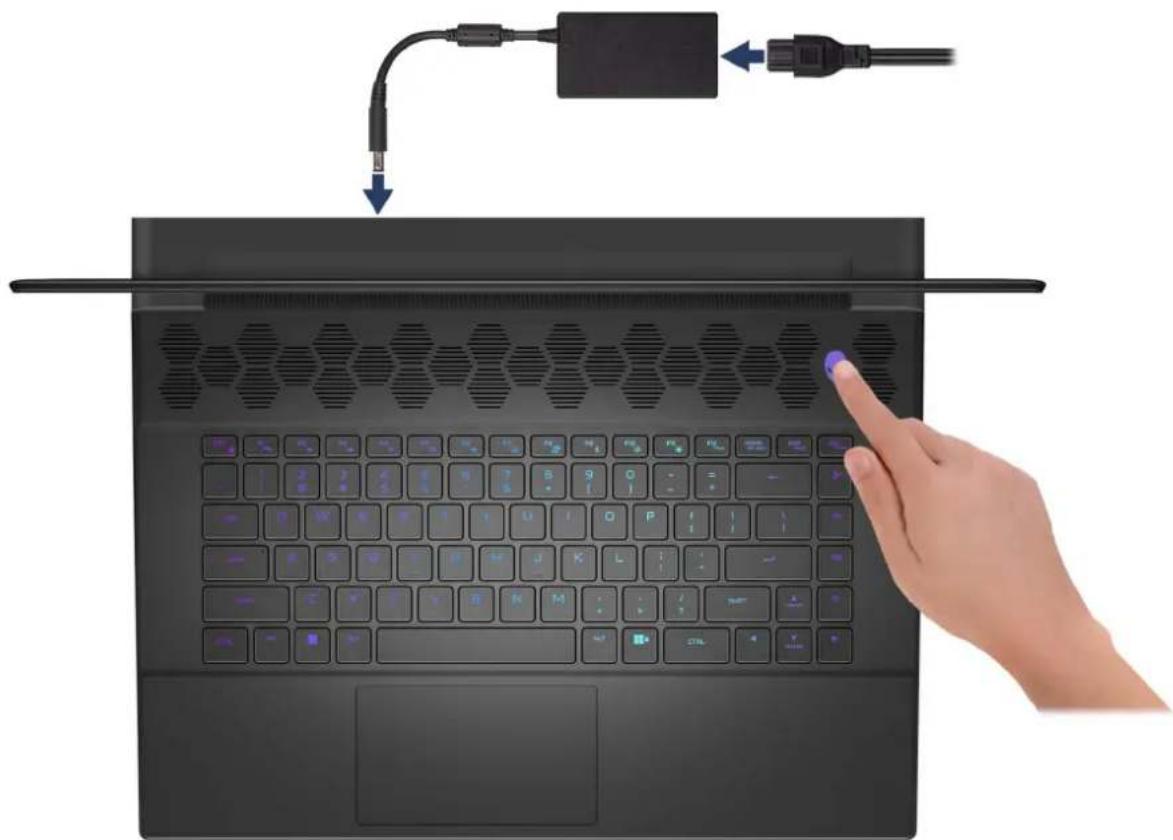
Schließen Sie den Netzadapter an und drücken Sie den Betriebsschalter.
Ansichten des Alienware m16 R1
Display
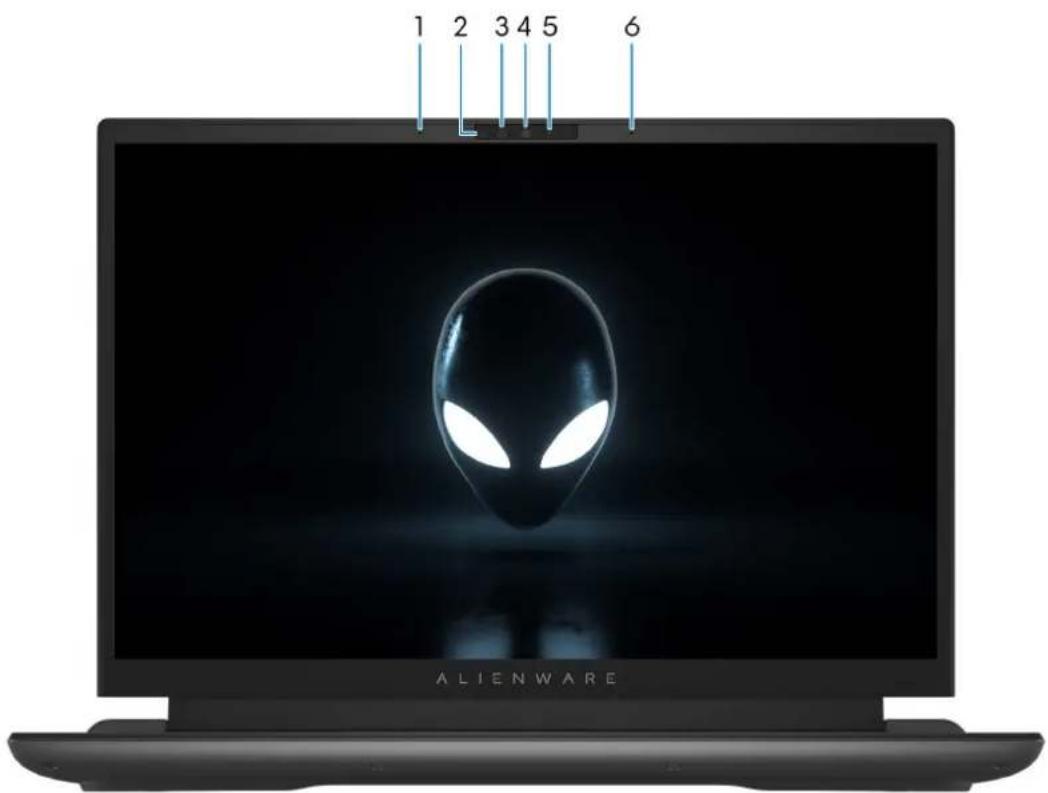
- Linkes Mikrofon
Ermöglicht digitale Toneingaben für Audioaufnahmen und Sprachanrufe.
- Infrarotsender
Strahlt Infrarotlicht aus, wodurch die Infrarot Kamera Bewegungen erkennen und verfolgen kann.
- Infrarot-Kamera
Erhöht die Sicherheit in Kombination mit Windows Hello-Gesichtsaufentifizierung.
- Kamera
Ermöglicht Video-Chats, Fotoaufnahmen und Videoaufzeichnungen.
- Kamerastatusanzeige
Leuchtet, wenn die Kamera verwendet wird.
- Rechtes Mikrofon
Ermöglicht digitale Toneingaben für Audioaufnahmen und Sprachanrufe.
Links
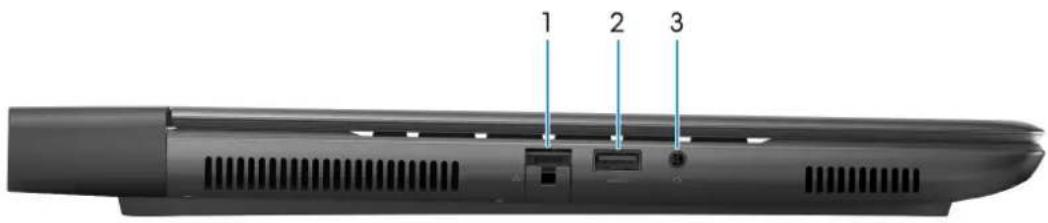
1. Netzwerkanschluss
Anschluss eines Ethernet-Kabels (RJ-45) von einem Router oder Breitbandmodem für den Netzwerk- oder Internetzugang.
2. USB 3.2 Gen 1-Anschluss mit PowerShare
Zum Anschluss von Geräten, wie z. B. externen Speichergeräten und Druckern.
Bietet Datenübertragungsgeschwindigkeiten von bis zu 5 Gbps. Mit PowerShare können Sie Ihr USB-Gerät sogar aufladen, wenn Ihr Computer ausgeschaltet ist.
i ANMERKUNG: Wenn Ihr Computer ausgeschaltet ist oder sich im Ruhezustand befindet, müssen Sie den Netzadapter über den PowerShare-Anschluss anschließen, um Ihr Gerät zu laden. Sie müssen diese Funktion im BIOS- Setup-Programm aktivieren.
i ANMERKUNG: Bestimmte USB-Geräte werden möglicherweise nicht aufgeladen, wenn der Computer ausgeschaltet ist oder sich im Energiesparmodus befindet. Schalten Sie in derartigen Fällen den Computer ein, um das Gerät aufzuladen.
3. Universelle Audio-Buchse
Zum Anschluss eines Kopfhörers oder eines Headsets (Kopfhörer-Mikrofon-Kombi).
Oberseite
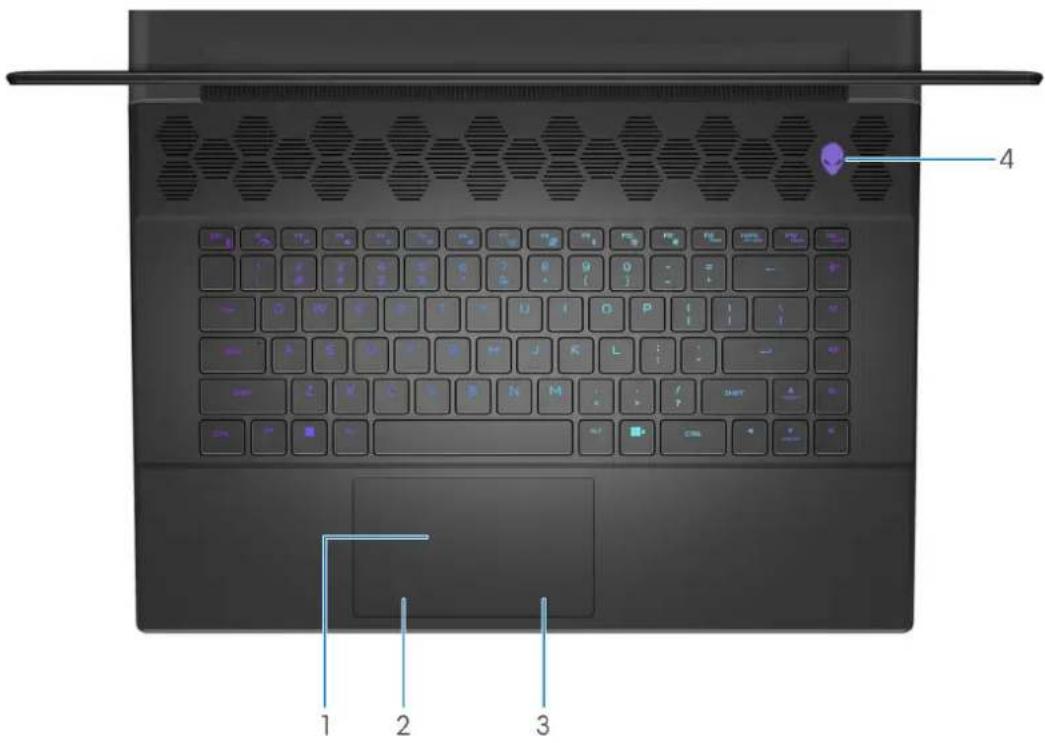
1. Touchpad
Bewegen Sie den Finger über das Touchpad, um den Mauszeiger zu bewegen. Tippen Sie, um mit der linken Maustaste zu klicken und tippen Sie mit zwei Fingern, um mit der rechten Maustaste zu klicken.
2. Linker Mausklickbereich
Drücken Sie hier, um mit der linken Maustaste zu klicken.
3. Rechter Mausklickbereich
Drücken Sie hier, um mit der rechten Maustaste zu klicken.
4. Betriebsschalter (AlienHead)
Drücken Sie den Betriebsschalter, um den Computer einzuschalten, wenn er ausgeschaltet, im Ruhezustand oder im Standby-Modus ist.
Drücken, um den Computer in den Ruhemodus zu versetzen, wenn er eingeschaltet ist.
Halten Sie den Betriebsschalter für 4 Sekunden gedrückt, um ein Herunterfahren des Computers zu erzwingen, wenn er eingeschaltet ist.
ANMERKUNG: Sie können das Verhalten des Betriebsschalters in Windows anpassen. Weitere Informationen finden Sie unter Me and My Dell (Ich und mein Dell) unter www.dell.com/support/manuals.
Rückseite

Unterstützt USB4, DisplayPort 1.4, Thunderbolt 4 und ermöglicht auch den Anschluss an einen externen Bildschirm mithilfe eines Bildschirmadapters. Bietet Datenübertragungsraten von bis zu 40 Gbit/s für USB4 und Thunderbolt 4.
i ANMERKUNG: Ein USB-Typ-C-auf-DisplayPort-Adapter ist erforderlich, um eine Verbindung zum DisplayPort-Gerät herzustellen (separat erhältlich).
i ANMERKUNG: USB4 ist abwärtskompatibel mit USB 3.2, USB 2.0 und Thunderbolt 3.
i ANMERKUNG: Thunderbolt 4 unterstützt zwei 4K-Displays oder ein 8K-Display.
2. USB 3.2 Gen 1-Anschluss
Zum Anschluss von Geräten, wie z. B. externen Speichergeräten und Druckern. Bietet Datenübertragungsgeschwindigkeiten von bis zu 5 Gbps.
3. HDMI 2.1-Anschluss
Zum Anschließen an einen Fernseher, einen externen Bildschirm oder ein anderes HDMI-In-fähiges Gerät. Stellt Audio- und Videoausgang zur Verfügung.
4. Mini-DisplayPort
Dient zum Anschließen an ein Fernseh- oder ein anderes DisplayPort-fähiges Gerät. Der Mini-DisplayPort verfügt über einen Video- und Audioausgang.
5. SD-Kartensteckplatz
Führt Lese- und Schreibvorgänge von und auf SD-Karten aus.
6. Netzadapteranschluss
Zum Anschluss eines Netzadapters, um den Computer mit Strom zu versorgen.
Unten
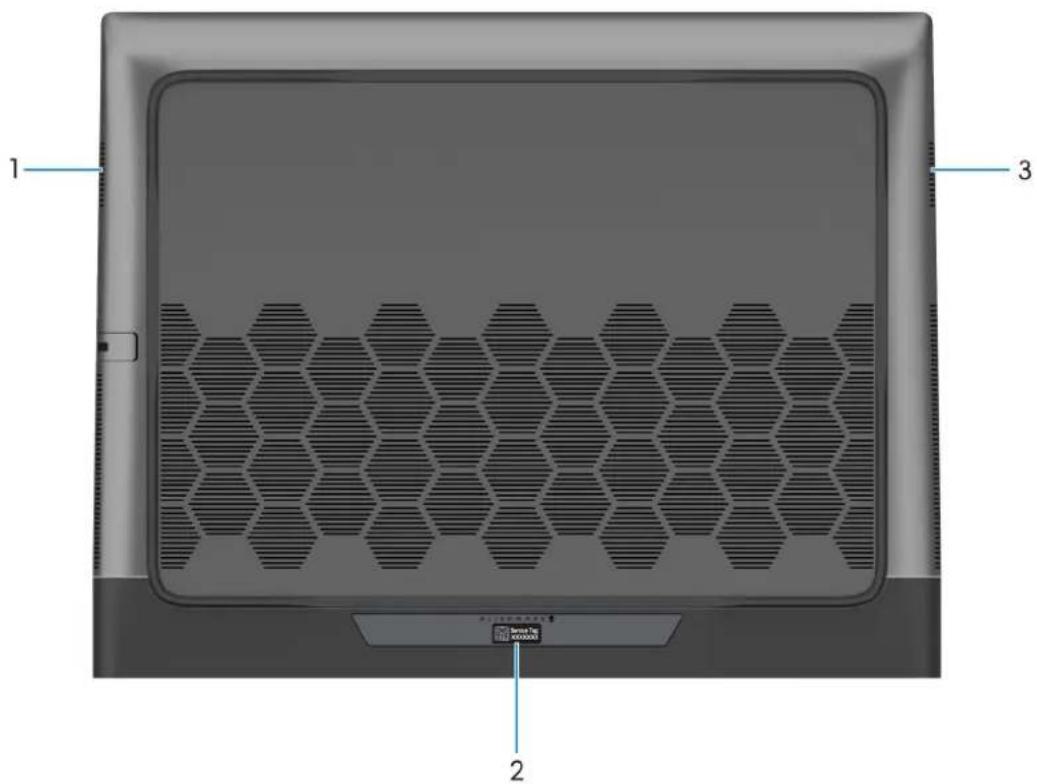
- Linker Lautsprecher
Ermöglicht Audioausgabe.
- Service-Tag-Etikett
Die Service-Tag-Nummer ist eine eindeutige alphanumerische Kennung, mit der Dell Servicetechniker die Hardware-Komponenten in Ihrem Computer identifizieren und auf die Garantieinformationen zugreifen können.
- Rechter Lautsprecher
Ermöglicht Audioausgabe.
Technische Daten des Alienware m16 R1
Abmessungen und Gewicht
In der folgende Tabelle sind Höhe, Breite, Tiefe und Gewicht des Alienware m16 R1-Systems aufgeführt.
Tabelle 1. Abmessungen und Gewicht
| Beschreibung Werte | ||
| Höhe: | ||
| Höhe Vorderseite | 23,10 mm (0,91 Zoll) | |
| Höhe Rückseite | 23 mm (0,90 Zoll) | |
| Breite | 368,90 mm (14,52 Zoll) | |
| Tiefe | 289,90 mm (11,41 Zoll) | |
| Gewichti|ANMERKUNG: Das Gewicht des Computers variiert jenach bestellter Konfiguration und Fertigungsunterschieden. | 3,30 kg (7,28 lb) | |
Prozessor
In der folgenden Tabelle sind die Details der von Ihrem Alienware m16 R1-System unterstützten Prozessoren aufgeführt.
Tabelle 2. Prozessor
| Beschreibung Option 1 Option 2 Option 3 | ||||
| Prozessortyp | Intel Core i9-13900HX der 13. Generation | Intel Core i7-13700HX der 13. Generation | Intel Core i7-13650HX der 13. Generation | |
| Wattleistung des Prozessors | 55 W 55 W 55 W | |||
| Gesamtanzahl der Prozessor-Cores | 24 16 14 | |||
| Performance-Cores | 8 8 6 | |||
| Efficient-Cores | 16 8 8 | |||
| Gesamtanzahlen der Prozessor-Threadsi|ANMERKUNG: Die Intel® Hyper-Threading-Technologie ist nur auf Performance-Cores verfügbar. | 32 24 20 | |||
| Prozessorgeschwindigkeit | Bis zu 5,40 GHz Bis zu 5 GHz Bis zu 4,90 GHz | |||
| Frequenz der Performance-Cores | ||||
| Basisfrequenz Prozessor | 2,20 GHz 2,10 GHz | 2,60 GHz | ||
| Maximale Turbofrequenz | 5,40 GHz | 5 GHz | 4,90 GHz | |
Tabelle 2. Prozessor (fortgesetzt)
| Beschreibung Option 1 Option 2 Option 3 | ||||
| Frequenz der Efficient-Cores | ||||
| Basisfrequenz Prozessor | 1,60 GHz 1,50 GHz 1,90 GHz | |||
| Maximale Turbofrequenz | 3,90 GHz 3,70 GHz 3,60 GHz | |||
| Prozessorcache | 36 MB 30 MB 24 MB | |||
| Integrierte Grafikkarte | Intel UHD-Grafikkarte Intel UHD- | -Grafikkarte Intel UHD-Grafikkarte | ||
Chipsatz
In der folgenden Tabelle sind die Details des von Ihrem Alienware m16 R1-System unterstützten Chipsatzes aufgeführt.
Tabelle 3. Chipsatz
| Beschreibung Werte | |
| Chipsatz | HM770 |
| Prozessor | Intel Core i7/i9 der 13. Generation |
| DRAM-Busbreite | 64 Bit |
| Flash-EPROM | 32 MB |
| PCIe-Bus | Bis zu Gen 4.0 |
Betriebssystem
Das Alienware m16 R1-System unterstützt die folgenden Betriebssysteme:
• Windows 11 Home (64 Bit)
• Windows 11 Professional (64 Bit)
Arbeitsspeicher
Die folgende Tabelle enthält die technischen Daten der Kamera für das Alienware m16 R1-System.
Tabelle 4. Arbeitsspeicher
| Beschreibung Werte | |
| Speichersteckplätze | Zwei SODIMM-Steckplätze |
| Arbeitsspeichertyp | DDR5 |
| Speichergeschwindigkeit | 4.800 MHz5600 MHz, XMP5800 MHz, XMP |
| Maximale Speicherkonfiguration | 64 GB |
| Minimale Speicherkonfiguration | 16 GB |
Tabelle 4. Arbeitsspeicher (fortgesetzt)
| Beschreibung Werte | |
| Speichergröße pro Steckplatz | 8 GB, 16 GB und 32 GB |
| Unterstützte Speicherkonfigurationen | 16 GB, 2 x 8 GB, DDR5, 4800 MHz, Dual-Channel32 GB, 2 x 16 GB, DDR5, 4800 MHz, Dual-Channel64 GB, 2 x 32 GB, DDR5, 4800 MHz, Dual-Channel32 GB, 2 x 16 GB, DDR5, 5800 MHz, Dual-Channel, XMP64 GB, 2 x 32 GB, DDR5, 5600 MHz, Dual-Channel, XMP |
Externe Ports
In den folgenden Tabellen sind die externen Ports Ihres Alienware m16 R1-Systems aufgeführt.
Tabelle 5. Externe Ports
| Beschreibung Werte | |
| Netzwerkanschluss | Ein RJ-45-Anschluss |
| USB-Ports | Ein USB 3.2 Gen 1-PortEin USB 3.2 Gen 1-Port mit PowerShareZwei Thunderbolt 4-Anschlüsse |
| Audiport | Eine universelle Audiobuchse (RCA, 3,5 mm) |
| Video-Anschluss | Ein HDMI 2.1-AnschlussEin Mini-DisplayPort |
| Speicherkartenleser | Ein SD-Kartensteckplatz |
| Netzadapteranschluss | Ein DC-In-Anschluss (7,40 mm x 5,10 mm) |
| Sicherheitskabeleinschub | Nicht unterstützt |
Interne Steckplätze
In der folgenden Tabelle sind die internen Steckplätze des Alienware m16 R1 aufgeführt.
Tabelle 6. Interne Steckplätze
| Beschreibung Werte | |
| M.2 | Zwei M.2 2230- und zwei M.2 2280-Solid-State-Laufwerk-Steckplätze, bei Computern mit NVIDIA GeForce RTX 4080/4090-GrafikkarteZwei M.2 2280-Solid-State-Laufwerk-Steckplätze, bei Computern mit NVIDIA GeForce RTX 4050/4060/4070-GrafikkarteiANMERKUNG: Weitere Informationen über die Funktionen der verschiedenen Arten von M.2-Karten finden Sie im Wissensdatenbank-Artikel aufwww.dell.com/support. |
Ethernet
Die folgende Tabelle listet die Spezifikationen des verdrahteten Ethernet-LAN (Local Area Network) des Alienware m16 R1 auf.
Tabelle 7. Ethernet – Technische Daten
| Beschreibung Werte | |
| Modellnummer | Integrierter Killer E3100 Ethernet-Controller,bei Computern mit NVIDIA GeForce RTX4050/4060/4070/4080/4090-GrafikkarteIntegrierter Realtek RTL8111 Gigabit-Ethernet-Controller,bei Computern mit NVIDIA GeForce RTX 4050-Grafikkarte |
| Übertragungsrate | 2.500 Mbit/s für Killer E3100 Ethernet-Controller1000 Mbit/s für Realtek RTL8111 Gigabit-Ethernet-Controller |
Wireless-Modul
In der folgenden Tabelle sind die technischen Daten des unterstützten WLAN-Moduls (Wireless Local Area Network) des Alienware m16 R1 aufgeführt.
Tabelle 8. Wireless-Modul – Technische Daten
| Beschreibung Option 1 Option 2 | ||
| Modellnummer | Intel Killer AX1675i Intel Killer AX1690i | |
| Übertragungsrate | Bis zu 2400 Mbit/s Bis zu 2974 Mbit/s | |
| Unterstützte Frequenzbänder | 2,4 GHz/5 GHz/6 GHz 2,4 GHz/5 GHz/6 GHz | |
| WLAN-Standards | Wi-Fi 802.11a/b/gWi-Fi 4 (Wi-Fi 802.11n)Wi-Fi 5 (Wi-Fi 802.11ac)Wi-Fi 6E (Wi-Fi 802.11ax) | Wi-Fi 802.11a/b/gWi-Fi 4 (Wi-Fi 802.11n)Wi-Fi 5 (Wi-Fi 802.11ac)Wi-Fi 6E (Wi-Fi 802.11ax) |
| Verschlüsselung | WEP 64 Bit und 128 BitAES-CCMPTKIP | WEP 64 Bit und 128 BitAES-CCMPTKIP |
| Bluetooth | Bluetooth 5.3 Bluetooth 5.3 | |
Audio
Die folgende Tabelle enthält die technischen Daten des Audios für das Alienware m16 R1-System.
Tabelle 9. Audio
| Beschreibung Werte | |
| Audio-Controller | Realtek ALC3254 |
| Stereo-Konvertierung | Unterstützt |
| Interne Audioschnittstelle | High-Definition-Audio-Schnittstelle |
Tabelle 9. Audio (fortgesetzt)
| Beschreibung Werte | ||
| Externe Audioschnittstelle | Eine universelle Audiobuchse (RCA, 3,5 mm)Ein HDMI 2.1-Anschluss | |
| Anzahl der Lautsprecher | 2 | |
| Interner Verstärker | Unterstützt | |
| Externe Lautstärkeregler | Tastenkombinationen | |
| Lautsprecherausgang: | ||
| Durchschnittliche Lautsprecherausgabe | 2 W | |
| Spitzenwert der Lautsprecherausgabe | 4 W | |
| Subwoofer-Ausgang | Nicht unterstützt | |
| Mikrofon | Digital-Array-Mikrofone in der Kamerabaugruppe | |
Bei Lagerung
In diesem Abschnitt sind die Speicheroptionen des Alienware m16 R1-Systems aufgeführt.
Ihr Alienware m16 R1 unterstützt folgende Speicherkonfiguration:
- Zwei M.2 2230- und zwei M.2 2280-Solid-State-Laufwerk-Steckplätze, bei Computern mit NVIDIA GeForce RTX 4080/4090-Grafikkarte
- Zwei M.2 2280-Solid-State-Laufwerk-Steckplätze, bei Computern mit NVIDIA GeForce RTX 4050/4060/4070-Grafikkarte
Das primäre Laufwerk des Alienware m16 R1-Systems variiert je nach Speicherkonfiguration. Das primäre Laufwerk Ihres Computers ist das M.2 2280-Laufwerk, auf dem das Betriebssystem installiert ist.
Tabelle 10. Speicherspezifikationen
| Speichertyp Schnittstellentyp Kapazität | ||
| M.2-2230-Solid-State-Laufwerk | PCIe Gen4 x4 NVMe, bis zu 64 Gbit/s | Bis zu 512 GB |
| M.2-2280-Solid-State-Laufwerk PCIe Gen | 4 x4 NVMe, bis zu 64 Gbit/s Bis zu 4 TB |
Um beim Konfigurieren der Laufwerke als RAID-Volume für optimale Leistung zu sorgen, empfiehlt Dell, identische Laufwerkmodelle zu verwenden.
i|ANMERKUNG: RAID wird auf Intel Optane-Konfigurationen nicht unterstützt.
RAID 0-Volumes (Striping, Leistung) profitieren von höherer Leistung, wenn die Laufwerke übereinstimmen, da die Daten auf mehrere Laufwerke aufgeteilt werden: Bei E/A-Vorgängen mit Blockgrößen, welche die Magnetstreifengröße überschreiten, werden die E/A aufgeteilt und dabei durch das langsamste Laufwerk eingeschränkt. Bei RAID 0-E/A-Vorgängen mit Blockgrößen, die kleiner sind als die Magnetstreifengröße, bestimmt das Laufwerk, auf das der E/A-Vorgang abzielt, die Leistung, was zu größeren Unterschieden führt und inkonsistente Latenzzeiten verursacht. Diese Unterschiede sind bei Schreibvorgängen besonders ausgeprägt, was bei latenzempfindlichen Anwendungen zu Problemen führen kann. Ein Beispiel hierfür sind Anwendungen, die tausende wahlfreie Schreibvorgänge pro Sekunde in sehr kleinen Blockgrößen ausführen.
RAID 1-Volumes (Gespiegelt, Datenschutz) profitieren von höherer Leistung bei übereinstimmenden Laufwerken, da die Daten über mehrere Laufwerke hinweg gespiegelt werden: Sämtliche E/A-Vorgänge müssen auf beiden Laufwerken identisch ausgeführt werden. Dies hat zur Folge, dass bei Schwankungen der Laufwerkleistung aufgrund unterschiedlicher Modelle die E/A-Vorgänge nur so schnell abgeschlossen werden können, wie es das langsamste Laufwerk erlaubt. Obwohl dadurch die Probleme der
unterschiedlichen Latenzzeiten bei kleineren, ungezielten E/A-Vorgängen, die bei RAID 0 mit heterogenen Laufwerken auftreten können, vermieden werden, hat dies dennoch starke Auswirkungen, da das Laufwerk mit der höheren Leistung bei sämtlichen E/A-Typen eingeschränkt wird. Eines der anschaulichsten Beispiele von eingeschränkter Leistung ist hierbei die Verwendung ungepufferter E/A. Um sicherzustellen, dass Schreibvorgänge vollständig auf nicht-flüchtige Bereiche des RAID-Volumes übertragen werden, vermeidet ungepufferte E/A den Cache (z. B. durch Verwendung des Bereichs „Force Unit Access“ im NVMe-Protokoll) und der E/A-Vorgang wird erst abgeschlossen, wenn alle Laufwerke im RAID-Volume die angeforderte Datenübertragung abgeschlossen haben. Diese Art von E/A-Vorgang negiert sämtliche Vorteile eines Laufwerks mit höherer Leistung im Volume vollständig.
Sie müssen darauf achten, dass der Laufwerkhersteller, die Kapazität und die Klasse sowie das spezifische Modell übereinstimmen. Laufwerke des gleichen Herstellers, die über die gleiche Kapazität verfügen und sich sogar innerhalb derselben Klasse befinden, können dennoch sehr unterschiedliche Leistungsmerkmale bei bestimmten Arten von E/A-Vorgängen aufweisen. Folglich wird durch übereinstimmende Modelle sichergestellt, dass die RAID-Volumes aus einem homogenen Array von Laufwerken bestehen, das sämtliche Vorteile eines RAID-Volumes liefert, aber keinen der Nachteile, die ansonsten auftreten, wenn im Volume ein Laufwerk oder mehrere schwächere Leistung erbringen.
Das Alienware m16 R1 unterstützt RAID 0/1/5 mit mehr als einer SSD-Konfiguration für Computer mit NVIDIA GeForce RTX 4080/4090-Grafikkarte.
Das Alienware m16 R1 unterstützt RAID 0/1 mit mehr als einer SSD-Konfiguration für Computer mit NVIDIA GeForce RTX 4050/4060/4070-Grafikkarte.
Speicherkartenleser
In der folgenden Tabelle sind die vom Alienware m16 R1-System unterstützten Medienkarten aufgeführt.
Tabelle 11. Technische Daten des Medienkartenlesegeräts
| Beschreibung Werte | |
| Medienkartentyp | Ein SD-Kartensteckplatz |
| Unterstützte Medienkarten | Secure Digital (SD)SDHC-Karte (Secure Digital High Capacity)SDXC-Karte (Secure Digital eXtended Capacity) |
| i|ANMERKUNG: Die vom Medienkartenlesegerät unterstützte Maximalkapazität kann variieren und hängt vom Standard der auf Ihrem Computer installierten Medienkarte ab. | |
Tastatur
Die folgende Tabelle enthält die technischen Daten der Tastatur für das Alienware m16 R1-System.
Tabelle 12. Tastatur
| Beschreibung Werte | |
| Tastaturtyp | 1-Zonen-RGB-TastaturRGB pro TasteRGB pro Taste, mechanische Cherry-Tastatur |
| Tastaturlayout | QWERTY |
| Anzahl der Tasten | USA und Kanada: 85 TastenGroßbritannien: 86 TastenJapan: 89 Tasten |
| Tastaturgröße | X = 19,05 mm TastenhöheY = 19,05 mm Tastenabstand |
Tabelle 12. Tastatur (fortgesetzt)
| Beschreibung Werte | |
| Tastenkombinationen | Auf einigen Tasten Ihrer Tastatur befinden sich zwei Symbole. Diese Tasten können zum Eintippen von Sonderzeichen oder zum Ausführen von Sekundärfunktionen verwendet werden. Zum Eintippen von Sonderzeichen drücken Sie die Umschalttaste und die entsprechende Taste. Zum Ausführen von Sekundärfunktionen drücken Sie auf Fn und auf die entsprechende Taste. i ANMERKUNG: Sie können die primäre Funktionsweise der Funktionstasten (F1–F12) durch Änderung von Function Key Behavior im BIOS-Setup-Programm festlegen. Weitere Informationen finden Sie unter Tastenkombinationen. |
Kamera
Die folgende Tabelle enthält die technischen Daten der Kamera für das Alienware m16 R1-System.
Tabelle 13. Kamera
| Beschreibung Werte | ||
| Anzahl der Kameras | Eins | |
| Kameratyp | Eine FHD-RGB-Kamera für Computer mit einem 165-Hz-QHD+-DisplayEine FHD-RGB-Infrarotkamera für Computer mit einem 240-Hz-QHD+- oder 480-Hz-FHD+-Display | |
| Position der Kamera | Kamera an der Vorderseite | |
| Kamerasensortyp | CMOS Sensortechnologie | |
| Kameraauflösung: | ||
| Standbild | 2,07 Megapixel | |
| Video | 1920 x 1080 (FHD) bei 30 fps | |
| Auflösung der Infrarotkamera: | ||
| Standbild | 0,23 Megapixel | |
| Video | 640 x 360 bei 30 FPS | |
| Diagonaler Betrachtungswinkel: | ||
| Kamera | FHD-RGB: 82 GradFHD-RGB-Infrarot: 80 Grad | |
| Infrarot-Kamera | 86,6 Grad | |
Touchpad
Die folgende Tabelle beschreibt die technischen Daten des Touchpads für das Alienware m16 R1-System.
Tabelle 14. Touchpad – Technische Daten
| Beschreibung Werte | ||
| Touchpad-Auflösung: | ||
| Horizontal | >300 DPI | |
| Vertical | 749 | |
| Touchpad-Abmessungen: | ||
| Horizontal | 112 mm (4,41 Zoll) | |
| Vertical | 65 mm (2,56 Zoll) | |
| Touchpad-Gesten Weitere Informationen über Touchpad-Gesten | für Windowsfinden Sie im Microsoft Knowledge Base-Artikel untersupport.microsoft.com. | |
Netzadapter
Die folgende Tabelle enthält die technischen Daten des Netzadapters für das Alienware m16 R1-System.
Tabelle 15. Netzadapter – Technische Daten
| Beschreibung Option 1 Option 2 | |||
| Typ | 330-W-Netzadapter 330-W-SFF-Netzadapter | ||
| Anschlussabmessungen: | |||
| Außendurchmesser | 7,40 mm 7,40 mm | ||
| Innendurchmesser | 5,10 mm 5,10 mm | ||
| Abmessungen des Netzteils: | |||
| Höhe | 43 mm (1,69 Zoll) 25,40 mm (1 Zoll) | ||
| Breite | 100 mm (3,94 Zoll) 86 mm (3,39 Zoll) | ||
| Tiefe | 200 mm (7,87 Zoll) 184 mm (7,24 Zoll) | ||
| Eingangsspannung | 100–240 V Wechselspannung 100 VAC–240 VAC | ||
| Eingangsfrequenz | 50 Hz–60 Hz 50 Hz–60 Hz | ||
| Eingangsstrom (maximal) | 4,40 A 4,40 A | ||
| Ausgangsstrom (Dauerstrom) | 16,92 A 16,92 A | ||
| Ausgangsnennspannung | 19,50 V Gleichspannung 19,50 V Gleichspannung | ||
| Temperaturbereich: | |||
| Betrieb | 0 °C bis 40 °C (32 °F bis 104 °F) 0 °C bis 40 °C (32 °F bis 104 °F) | ||
| Storage | -40 °C bis 70 °C (-40 °F bis 158 °F) | -40 °C bis 70 °C (-40 °F bis 158 °F) | |
| △VORSICHT: Die Temperaturbereiche für Betrieb und Lagerung können je nach Komponente variieren, sodass das Betreiben oder Lagern des Geräts außerhalb dieser Bereiche die Leistung bestimmter Komponenten beeinträchtigen kann. | |||
Akku
Die folgende Tabelle enthält die technischen Daten des Akkus für Alienware m16 R1.
Tabelle 16. Akku – Technische Daten
| Beschreibung Werte | ||
| Akku-Typ | 6-Zellen-Lithium-Ionen-Akku (86 Wh) | |
| Akku-Spannung | 11,40 V Gleichspannung | |
| Akku-Gewicht (maximal) | 0,34 kg (0,75 lb) | |
| Akku-Abmessungen: | ||
| Höhe | 7,56 mm (0,30 Zoll) | |
| Breite | 295,20 mm (11,62 Zoll) | |
| Tiefe | 77,70 mm (3,06 Zoll) | |
| Temperaturbereich: | ||
| Betrieb | • Aufladend: 0 °C bis 50 °C (32 °F bis 122 °F)• Entladend: 0 °C bis 60°C (32 °F bis 140°F) | |
| Storage | -20 °C bis 65 °C (-4 °F bis 149 °F) | |
| Akku-Betriebsdauer Hängt von den vorherrschenden Betriebsbedingungen ab und kann unter gewissen verbrauchsintensiven Bedingungen erheblich kürzer sein. | ||
| Akku-Ladezeit (ca.)1ANMERKUNG: Mit der Dell Power ManagerAnwendung können Sie die Ladezeit, die Dauer, die Start- und Endzeit und weitere Aspekte steuern. Weitere Informationen zu Dell Power Manager finden Sie in der Wissensdatenbank-Ressource unterwww.dell.com/support. | • Normales Laden: 3 Stunden bei ausgeschaltetem Computer• ExpressCharge: 2 Stunden bei ausgeschaltetem Computer• ExpressChargeBoost: 20 Minuten von 0 % auf 35 % bei ausgeschaltetem Computer | |
| Knopfzellenbatterie | Keine | |
| △VORSICHT: Die Temperaturbereiche für Betrieb und Lagerung können je nach Komponente variieren, sodass das Betreiben oder Lagern des Geräts außerhalb dieser Bereiche die Leistung bestimmter Komponenten beeinträchtigen kann.△VORSICHT: Dell empfiehlt, dass Sie den Akku regelmäßig aufladen, um einen optimalen Energieverbrauch zu erreichen. Wenn der Akku vollständig entleert ist, schließen Sie den Netzadapter an, schalten Sie den Computer ein und starten Sie den Computer neu, um den Stromverbrauch zu reduzieren. | ||
Display
Die folgende Tabelle enthält die technischen Daten des Displays für das Alienware m16 R1-System.
Tabelle 17. Anzeige – technische Daten
| Beschreibung Option 1 Option | 2 Option 3 | |||
| Display-Typ | 16-Zoll-QHD+ (Quad High Definition plus) | 16-Zoll-QHD+ (Quad High Definition plus) | 16-Zoll-FHD+ (Full High Definition plus) | |
| Bildschirmtechnologie | Weiter Betrachtungswinkel (WVA) | Weiter Betrachtungswinkel (WVA) | Weiter Betrachtungswinkel (WVA) | |
| Abmessungen des Bildschirms (aktiver Bereich): | ||||
| Höhe | 215,42 mm 215,42 mm 215,42 mm | |||
| Breite | 344,68 mm 344,68 mm 344,68 mm | |||
| Diagonale | 406,46 mm 406,46 mm 406,46 mm | |||
| Systemeigene Auflösung des Bildschirms | 2560 x 1600 2560 x 1600 1920 x 1200 | |||
| Luminanz (Standard) | 300 cd/qm 300 cd/qm 300 cd/qm | |||
| Megapixel | 4,1 4,1 2,3 | |||
| Farbskala (typisch) | 100 % sRGB DCI-P3 100 % DCI-P3 100 % | |||
| Pixel pro Zoll (PPI) | 188,70 188,70 | 141,50 | ||
| Kontrastverhältnis (Standard) | 1.000:1 | 1.000:1 | 1.000:1 | |
| Antwortzeit (typisch) | Mit Overdrive: 3 msOhne Overdrive: 7 ms | Mit Overdrive: 3 msOhne Overdrive: 7 ms | Mit Overdrive: 3 msOhne Overdrive: 7 ms | |
| Bildwiederholfrequenz | 165 Hz | 240 Hz | 480 Hz | |
| Horizontaler Betrachtungswinkel (Standard) | +/- 85 Grad | +/- 85 Grad | +/- 85 Grad | |
| Vertikaler Betrachtungswinkel (Standard) | +/- 85 Grad | +/- 85 Grad | +/- 85 Grad | |
| Bildpunktgröße | 0,13 mm 0,13 mm | 0,18 mm | ||
| Leistungsaufnahme (maximal) | 6 W | 7,2 W | 6,75 W | |
| Blendfreies und Hochglanz-Design im Vergleich | Blendfrei | Blendfrei Blendfrei | ||
| Touchoptionen | Nicht unterstützt | Nicht unterstützt | Nicht unterstützt | |
| Adaptive-Sync-Unterstützung | G-SYNC, AdaptiveSync | G-SYNC, AdaptiveSync | G-SYNC, AdaptiveSync | |
GPU - Integriert
Die folgende Tabelle enthält die technischen Daten der vom Alienware m16 R1-System unterstützten integrierten GPU (Grafikprozessor).
Tabelle 18. GPU - Integriert
| Controller Speichergröße Prozessor | ||
| Intel UHD-Grafikkarte Gemeinsam genutzter Systemspeicher Intel Core i7/i9 der 13. Generation | ||
GPU - Separat
Die folgende Tabelle enthält die technischen Daten der vom Alienware m16 R1 unterstützten separaten Grafikkarte (GPU).
Tabelle 19. GPU - Separat
| Controller Speichergröße Arbeitsspeichertyp | |
| NVIDIA GeForce RTX 4050 6 GB GDDR6 | |
| NVIDIA GeForce RTX 4060 8 GB GDDR6 | |
| NVIDIA GeForce RTX 4070 8 GB GDDR6 | |
| NVIDIA GeForce RTX 4080 12 GB GDDR6 | |
| NVIDIA GeForce RTX 4090 16 GB GDDR6 |
Unterstützung für externe Anzeigen
In der folgenden Tabelle ist die Unterstützung für externe Displays durch das Alienware m16 R1-System aufgeführt.
Tabelle 20. Unterstützung für externe Anzeigen
| Grafikkarte Unterstützte externe Displays mit aktiviertem Laptop-Display | Unterstützte externe Displays mit deaktiviertem Laptop-Display | |
| Intel UHD-GrafikkarteNVIDIA GeForce RTX 4050NVIDIA GeForce RTX 4060NVIDIA GeForce RTX 4070NVIDIA GeForce RTX 4080NVIDIA GeForce RTX 4090 | 22222222 | 222222 |
Betriebs- und Lagerungsumgebung
In dieser Tabelle sind die Betriebs- und Lagerungsspezifikationen Ihres Alienware m16 R1-System aufgeführt.
Luftverschmutzungsklasse: G1 gemäß ISA-S71.04-1985
Tabelle 21. Computerumgebung
| Beschreibung Betrieb Storage | ||
| Temperaturbereich | 0 °C bis 35 °C (32 °F bis 95 °F) | -40 °C bis 65 °C (-40 °F bis 149 °F) |
| Relative Luftfeuchtigkeit (maximal) | 10 % bis 90 % (nicht kondensierend) | 5 % bis 95 % (nicht-kondensierend) |
| Vibration (maximal)* | 0,66 G Effektivbeschleunigung (GRMS) | Nicht zutreffend |
| Stoß (maximal) | 140 g† | Nicht zutreffend |
| Höhenbereich | -15,2 m bis 3048 m (-49,87 ft bis 10.000 ft) | -15,2 m bis 10668 m (-49,87 ft bis 35.000 ft) |
Tabelle 21. Computerumgebung (fortgesetzt)
| Beschreibung Betrieb Storage | ||
| △VORSICHT: Die Temperaturbereiche für Betrieb und Lagerung können je nach Komponente variieren, sodass das Betreiben oder Lagern des Geräts außerhalb dieser Bereiche die Leistung bestimmter Komponenten beeinträchtigen kann. | ||
* Gemessen über ein Vibrationsspektrum, das eine Benutzerumgebung simuliert.
† gemessen mit einem Halbsinus-Impuls von 2 ms.
Tastenkombinationen
i ANMERKUNG: Die Tastaturzeichen können je nach Tastatursprachkonfiguration variieren. Die in Tastenkombinationen verwendeten Tasten bleiben in allen Sprachkonfigurationen gleich.
Auf einigen Tasten Ihrer Tastatur befinden sich zwei Symbole. Diese Tasten können zum Eintippen von Sonderzeichen oder zum Ausführen von Sekundärfunktionen verwendet werden. Das Symbol auf dem unteren Teil der Taste gibt das Zeichen an, das eingegeben wird, wenn die Taste gedrückt wird. Wenn Sie Umschalten und die Taste drücken, wird das Symbol ausgegeben, das im oberen Bereich der Taste angegeben ist. Wenn Sie beispielsweise 2, wird 2 eingegeben. Wenn Sie Umschalten + 2 drücken, wird @ eingegeben.
Die Tasten F1–F12 in der oberen Reihe der Tastatur sind Funktionstasten für die Multimedia-Steuerung, wie durch das Symbol am unteren Rand der Taste angezeigt. Drücken Sie die Funktionstaste zum Aufrufen der durch das Symbol dargestellten Aufgabe. Zum Beispiel wird durch Drücken der Taste F1 die Leistungssteigerung deaktiviert/aktiviert (weitere Informationen finden Sie in der Tabelle unten).
Wenn die Funktionstasten F1 bis F12 jedoch für bestimmte Softwareanwendungen benötigt werden, kann die Multimedia-Funktion durch Drücken von Fn + Esc deaktiviert werden. Dann wird die Multimedia-Steuerung durch Drücken der Taste Fn und der entsprechenden Funktionstaste ausgeführt. Deaktivieren/aktivieren Sie beispielsweise die Leistungssteigerung, indem Sie Fn + F1 drücken.
i ANMERKUNG: Sie können auch die primäre Funktionsweise der Funktionstasten (F1–F12) durch Änderung der Funktionsweise der Funktionstasten im BIOS-Setup-Programm festlegen.
Tabelle 22. Liste der Tastenkombinationen
| Tasten Beschreibung | |
| Leistungssteigerung deaktivieren/aktivieren | |
| Helligkeit der Tastaturhintergrundbeleuchtung anpassen | |
| Auf externe Anzeige umschalten | |
| Bluetooth deaktivieren/aktivieren | |
| Verringerung der Bildschirm-Helligkeit | |
| Erhöhung der Bildschirm-Helligkeit | |
| Touchpad deaktivieren/aktivieren |
Ihr Computer verfügt über vorprogrammierte Makrotasten, die es Ihnen ermöglichen, mehrere Aktionen mit einem einzigen Tastendruck auszuführen.
Tabelle 23. Liste der Makrotasten
| Tasten Beschreibung | |
 | MakrotastenANMERKUNG: Sie können Modi konfigurieren undi mehrere Aufgaben für die Makrotasten auf der Tastaturzuweisen. |
 | |
 | |
 |
Tabelle 23. Liste der Makrotasten (fortgesetzt)
| Tasten Beschreibung | |
Ihr Computer verfügt über dedizierte Tasten, mit denen Sie die Audiofunktionen des Computers mit einem einzigen Tastendruck steuern können.
Tabelle 24. Liste der Tasten zum Steuern der Audiofunktionen
| Tasten Beschreibung | |
| Mikrofon stumm schalten | |
| Lautsprecher stumm schalten | |
| Lautstärke erhöhen | |
| Lautstärke reduzieren |
Low blue light

WARNUNG: Eine längere Exposition gegenüber blauem Licht vom Bildschirm kann zu Langzeiteffekten wie z. B. Belastung der Augen, Ermüdung der Augen oder Schädigung der Augen führen.
Blaues Licht ist eine Farbe im Lichtspektrum, die eine kurze Wellenlänge und hohe Energie hat. Eine längere Exposition gegenüber blauem Licht, besonders aus digitalen Quellen, kann Schlafstörungen verursachen und zu Langzeiteffekten wie z. B. Belastung der Augen, Ermüdung der Augen oder Schädigung der Augen führen.
Der Bildschirm dieses Computers ist so konzipiert, dass er blaues Licht minimiert und die Anforderungen des TÜV Rheinland an Displays mit geringer Blaulichtemission erfüllt.
Der Modus „Low Blue Light“ ist werksseitig aktiviert, sodass keine weitere Konfiguration erforderlich ist.
Um das Risiko einer Belastung für die Augen zu reduzieren, wird außerdem Folgendes empfohlen:
- Positionieren Sie das Display in einem bequemen Anzeigeabstand zwischen 20 und 28 Zoll (50 bis 70 cm) von Ihren Augen.
- Blinzeln Sie häufig, um die Augen zu befeuchten, benetzen Sie die Augen mit Wasser oder verwenden Sie geeignete Augentropfen.
- Sehen Sie während der Pause von Ihrem Bildschirm weg und betrachten Sie mindestens 20 Sekunden ein entferntes Objekt in etwa 6 m Entfernung.
- Machen Sie alle zwei Stunden eine längere Pause von 20 Minuten.
Alienware Command Center (AWCC) ermöglicht die Anpassung und Optimierung der Gaming-Erfahrung über eine einzelne Schnittstelle. Das AWCC-Dashboard zeigt die zuletzt gespielten oder hinzugefügten Games und bietet Game-spezifische Informationen, Designs, Profile sowie Zugriff auf die Computereinstellungen. Sie können rasch auf Einstellungen zugreifen, die sich entscheidend auf die Gaming-Erfahrung auswirken, wie z. B. Game-spezifische Profile und Designs, Beleuchtung, Makros und Audio.
AWCC unterstützt auch AlienFX 2.0. Mit AlienFX können Sie Game-spezifische Lichtzuordnungen erstellen, zuweisen und freigeben und die Gaming-Erfahrung auf diese Weise optimieren. Außerdem haben Sie die Möglichkeit, Ihre eigenen, individuellen Lichteffekte zu erstellen und diese auf den Computer und/oder alle angeschlossenen Peripheriegeräte anzuwenden. AWCC integriert periphere Bedienelemente, um eine einheitliche Erfahrung zu gewährleisten und es Ihnen zu ermöglichen, diese Einstellungen mit Ihrem Computer oder Game zu verknüpfen.
Dieser Computer verfügt über die folgenden AlienFX-Beleuchtungszonen:
• Tastatur
- Stadion
• AlienHead-Betriebsschalter
• AlienHead-LED auf der Rückseite des Displays
i|ANMERKUNG: Informationen über die Position der AlienFX-Beleuchtungszonen auf Ihrem Computer finden Sie in AWCC.
AWCC unterstützt die folgenden Merkmale:
• FX: Erstellen und Verwalten der AlienFX-Zonen.
- Fusion: Beinhaltet die Fähigkeit, die Game-spezifischen Funktionen für die Verwaltung von Strom, Klang und Temperatur anzupassen.
- Peripheral Management: Verleiht die Fähigkeit, Peripheriegeräte im Alienware Command Center anzuzeigen und dort zu verwalten. Unterstützt wichtige Einstellungen für Peripheriegeräte und ordnet diese anderen Funktionen, wie Profilen, Makros, AlienFX und der Game-Bibliothek, zu.
AWCC unterstützt zudem die Überwachung von Klangverwaltung, Temperatursteuerung, CPU, GPU und Arbeitsspeicher (RAM). Weitere Informationen zu AWCC finden Sie in der Online-Hilfe zu Alienware Command Center oder in der Wissensdatenbank-Ressource unter www.dell.com/support.
Wie Sie Hilfe bekommen und Kontaktaufnahme mit Alienware
Selbsthilfe-Ressourcen
Über diese Online-Selbsthilfe-Ressourcen erhalten Sie Informationen und Hilfe zu Alienware-Produkten und -Services:
Tabelle 25. Alienware-Produkte und Online-Selbsthilfe-Ressourcen
| Selbsthilfe-Ressourcen Ort der Ressource | |
| Informationen zu Produkten und Services von Alienware www.alienware.com | |
| My Dell-App |  |
| Tipps |  |
| Support kontaktieren Geben Sie in der Windows-Suche Support | kontaktieren einund drücken Sie dieEingabetaste. |
| Onlinehilfe für Betriebssystemwww.dell.com/support/windows | |
| Greifen Sie auf Top-Lösungen, Diagnosen, Treiber und Downloads zu und erfahren Sie mithilfe von Videos, Handbüchern und Dokumenten mehr über Ihren Computer. | Ihr Alienware Computer wird eindeutig durch eine Service-Tag-Nummer oder einen Express-Servicecode identifiziert. Um die relevanten Supportressourcen für Ihren Dell Computer anzuzeigen, geben Sie unterwww.dell.com/supportdie Service-Tag-Nummer oder den Express-Servicecode ein.Weitere Informationen dazu, wie Sie das Service-Tag Ihres Computers finden, finden Sie unterSuchen des Service-Tags Ihres Computers. |
| Videos mit Schritt-für-Schritt-Anweisungen zur Wartung des Computers | www.youtube.com/alienwareservices |
Kontaktaufnahme mit Alienware
Informationen zur Kontaktaufnahme mit Alienware für den Verkauf, den technischen Support und den Kundendienst erhalten Sie unter www.alienware.com.
i ANMERKUNG: Die Verfügbarkeit ist je nach Land/Region und Produkt unterschiedlich und bestimmte Services sind in Ihrem Land/Ihrer Region eventuell nicht verfügbar.
i|ANMERKUNG: Wenn Sie nicht über eine aktive Internetverbindung verfügen, können Sie Kontaktinformationen auch auf Ihrer Auftragsbestätigung, dem Lieferschein, der Rechnung oder im Dell Produktkatalog finden.
- Setup und technische Daten
- Anmerkungen, Vorsichtshinweise und Warnungen
- Inhaltsverzeichnis
- Kapitel 1: Einrichten des Alienware m16 R1-Systems....4
- Kapitel 2: Ansichten des Alienware m16 R1....5
- Kapitel 3: Technische Daten des Alienware m16 R1....10
- Kapitel 4: Tastenkombinationen....22
- Kapitel 5: Low blue light....24
- Kapitel 7: Wie Sie Hilfe bekommen und Kontaktaufnahme mit Alienware.... 26
- Einrichten des Alienware m16 R1-Systems
- Ansichten des Alienware m16 R1
- Display
- Links
- Netzwerkanschluss
- USB 3.2 Gen 1-Anschluss mit PowerShare
- Universelle Audio-Buchse
- Oberseite
- Touchpad
- Linker Mausklickbereich
- Rechter Mausklickbereich
- Betriebsschalter (AlienHead)
- Rückseite
- USB 3.2 Gen 1-Anschluss
- HDMI 2.1-Anschluss
- Mini-DisplayPort
- SD-Kartensteckplatz
- Netzadapteranschluss
- Unten
- Technische Daten des Alienware m16 R1
- Abmessungen und Gewicht
- Prozessor
- Chipsatz
- Betriebssystem
- Arbeitsspeicher
- Externe Ports
- Interne Steckplätze
- Ethernet
- Wireless-Modul
- Audio
- Bei Lagerung
- Speicherkartenleser
- Tastatur
- Kamera
- Touchpad
- Netzadapter
- Akku
- GPU - Integriert
- GPU - Separat
- Unterstützung für externe Anzeigen
- Betriebs- und Lagerungsumgebung
- Tastenkombinationen
- Low blue light
- Wie Sie Hilfe bekommen und Kontaktaufnahme mit Alienware
- Selbsthilfe-Ressourcen
- Kontaktaufnahme mit Alienware
Marke : DELL
Modell : Alienware m16 R1
Kategorie : Laptop