
XPS 15 9560 - Laptop DELL - Kostenlose Bedienungsanleitung
Finden Sie kostenlos die Bedienungsanleitung des Geräts XPS 15 9560 DELL als PDF.


| Produkttyp | Laptop (Notebook) |
| Marke | Dell |
| Modell | XPS 15 9560 |
| Bildschirmdiagonale | 15,6 Zoll (ca. 39,6 cm) |
| Abmessungen (ca.) | 357 x 235 x 11–17 mm |
| Gewicht (ca.) | 1,8 kg (abhängig von Konfiguration) |
| Prozessor | Intel Core i5/i7 der 7. Generation (Kaby Lake) |
| Arbeitsspeicher | Bis zu 32 GB DDR4 (2 Steckplätze) |
| Speicher | 1× SATA-Festplatte (2,5 Zoll) + 1× M.2 NVMe-SSD (halbe/volle Baulänge) |
| Akku (halbe Baulänge) | 4 Zellen, 56 Wh (M2x4-Schrauben) |
| Akku (volle Baulänge) | 6 Zellen, 97 Wh (M2x4-Schrauben) |
| Netzadapter | 130 W (Typ) |
| Drahtlose Konnektivität | Wi-Fi 802.11ac, Bluetooth 4.1 (entfernbare Wireless-Karte) |
| Anschlüsse | 2× USB 3.0, 1× USB-C mit Thunderbolt 3, HDMI, Kopfhörer, SD-Kartenleser |
| Kühlung | Zwei Lüfter (Prozessor- und Grafikkartenlüfter) + Kühlkörper |
| Reparierbarkeit | Bodenabdeckung abnehmbar; Akku, SSD, HDD, Lüfter, Kühlkörper, Speicher, Wireless-Karte, Tastatur, Bildschirmbaugruppe, Systemplatine usw. austauschbar |
| Pflege und Reinigung | Äußere Gehäuse mit weichem, trockenem Tuch reinigen; Lüftungsschlitze frei halten; Komponenten nur nach Erdung berühren |
| Sicherheit | Netzstecker vor Öffnen ziehen; ESD-Erdung beachten; Schrauben vollständig wieder anbringen |
| BIOS | F2 beim Start; Optionen für Passwort, Startreihenfolge, Virtualisierung, Energieverwaltung usw. |
| Garantie | Herstellergarantie (Details auf www.dell.com) |
Häufig gestellte Fragen - XPS 15 9560 DELL
Benutzerfragen zu XPS 15 9560 DELL
0 Frage zu diesem Gerät. Beantworten Sie die, die Sie kennen, oder stellen Sie Ihre eigene.
Eine neue Frage zu diesem Gerät stellen
Laden Sie die Anleitung für Ihr Laptop kostenlos im PDF-Format! Finden Sie Ihr Handbuch XPS 15 9560 - DELL und nehmen Sie Ihr elektronisches Gerät wieder in die Hand. Auf dieser Seite sind alle Dokumente veröffentlicht, die für die Verwendung Ihres Geräts notwendig sind. XPS 15 9560 von der Marke DELL.
BEDIENUNGSANLEITUNG XPS 15 9560 DELL
Anmerkungen, Vorsichtshinweise und Warnungen

ANMERKUNG: Eine ANMERKUNG macht auf wichtige Informationen aufmerksam, mit denen Sie Ihr Produkt besser einsetzen können.

VORSICHT: Ein VORSICHTSHINWEIS macht darauf aufmerksam, dass bei Nichtbefolgung von Anweisungen eine Beschädigung der Hardware oder ein Verlust von Daten droht, und zeigt auf, wie derartige Probleme vermieden werden können.

WARNUNG: Durch eine WARNUNG werden Sie auf Gefahrenquellen hingewiesen, die materielle Schäden, Verletzungen oder sogar den Tod von Personen zur Folge haben können.
Copyright © 2016 Dell Inc. oder deren Tochtergesellschaften. Alle Rechte vorbehalten. Dell, EMC und andere Marken sind Marken von Dell Inc. oder deren Tochtergesellschaften. Andere Marken können Marken ihrer jeweiligen Inhaber sein.
2016–12
Rev. A00
Inhaltsverzeichnis
Vor der Arbeit an Komponenten im Innern des Computers.... 10
Bevor Sie beginnen: 10
Sicherheitshinweise....10
Empfohlene Werkzeuge....12
Schraubenliste....12
Nach der Arbeit an Komponenten im Inneren des Computers.... 14
Entfernen der Bodenabdeckung.... 15
Vorgehensweise.... 15
Wiedereinbauen der Bodenabdeckung......18
Vorgehensweise....18
Entfernen des Akkus (halbe Baulänge)......19
Voraussetzungen....19
Vorgehensweise....19
Wiedereinsetzen des Akkus (halbe Baulänge)......21
Vorgehensweise....21
Voraussetzungen nach der Arbeit am Computer...... 21
Entfernen des Akkus (volle Baulänge)......22
Voraussetzungen.... 22
Vorgehensweise....22
Wiedereinsetzen des Akkus (volle Baulänge)...... 24
Vorgehensweise....24
Voraussetzungen nach der Arbeit am Computer......24
Entfernen des Festplattenlaufwerks.... 25
Voraussetzungen....25
Vorgehensweise....25
Wiedereinbauen der Festplatte....30
Vorgehensweise....30
Voraussetzungen nach der Arbeit am Computer....30
Entfernen des SSD-Laufwerks (halbe Baulänge)......31
Voraussetzungen....31
Vorgehensweise....31
Wiedereinbauen des SSD-Laufwerks (halbe Baulänge).... 34
Vorgehensweise....34
Voraussetzungen nach der Arbeit am Computer....34
Entfernen des SSD-Laufwerks (volle Baulänge)...... 35
Voraussetzungen....35
Vorgehensweise....35
Wiedereinbauen des SSD-Laufwerks (volle Baulänge).... 38
Vorgehensweise....38
Voraussetzungen nach der Arbeit am Computer....38
Entfernen der Lautsprecher....39
Voraussetzungen.... 39
Vorgehensweise....39
Wiedereinbauen der Lautsprecher....41
Vorgehensweise....41
Voraussetzungen nach der Arbeit am Computer.... 41
Entfernen der Wireless-Karte...... 42
Voraussetzungen.... 42
Vorgehensweise....42
Wiedereinbauen der Wireless-Karte......44
Vorgehensweise....44
Voraussetzungen nach der Arbeit am Computer....45
Entfernen der Lüfter......46
Voraussetzungen.... 46
Vorgehensweise....46
Einbauen der Lüfter 49
Vorgehensweise....49
Voraussetzungen nach der Arbeit am Computer.... 50
Entfernen des Kühlkörpers.... 51
Voraussetzungen....51
Vorgehensweise....51
Austauschen des Kühlkörpers.... 53
Vorgehensweise....53
Voraussetzungen nach der Arbeit am Computer....53
Entfernen der Speichermodule.... 54
Voraussetzungen....54
Vorgehensweise....54
Wiedereinbauen der Speichermodule....56
Vorgehensweise....56
Voraussetzungen nach der Arbeit am Computer.... 58
Entfernen der Systemplatine.... 59
Voraussetzungen....59
Vorgehensweise....60
Wiedereinbauen der Systemplatine....63
Vorgehensweise....63
Voraussetzungen nach der Arbeit am Computer....64
Wiedereinbauen der Audio-Tochterplatine......65
Voraussetzungen....65
Vorgehensweise....65
Austauschen der Audio-Tochterplatine.... 67
Vorgehensweise....67
Voraussetzungen nach der Arbeit am Computer......67
Entfernen der Knopfzellenbatterie......68
Voraussetzungen....68
Vorgehensweise....68
Wiedereinbauen der Knopfzellenbatterie.... 70
Vorgehensweise....70
Voraussetzungen nach der Arbeit am Computer....70
Entfernen der Tastatur....71
Voraussetzungen....71
Vorgehensweise....71
Wiedereinbauen der Tastatur....74
Vorgehensweise....74
Voraussetzungen nach der Arbeit am Computer....74
Entfernen der Bildschirmbaugruppe....75
Voraussetzungen....75
Vorgehensweise....75
Wiedereinsetzen der Bildschirmbaugruppe.... 79
Vorgehensweise....79
Voraussetzungen nach der Arbeit am Computer....79
Entfernen des Netzadapteranschlusses...... 81
Voraussetzungen....81
Vorgehensweise....81
Wiedereinbauen des Netzadapteranschlusses...... 83
Vorgehensweise....83
Voraussetzungen nach der Arbeit am Computer....83
Entfernen der Antennenabdeckung.... 84
Voraussetzungen....84
Vorgehensweise....85
Einbauen der Antennenabdeckung......87
Vorgehensweise....87
Voraussetzungen nach der Arbeit am Computer......87
Entfernen der Bildschirmscharniere....88
Voraussetzungen....88
Vorgehensweise....89
Wiedereinsetzen der Bildschirmscharniere...... 91
Vorgehensweise....91
Voraussetzungen nach der Arbeit am Computer.... 91
Entfernen des Antennenmoduls....92
Voraussetzungen....92
Vorgehensweise....92
Wiedereinbauen des Antennenmoduls....94
Vorgehensweise....94
Voraussetzungen nach der Arbeit am Computer....94
Entfernen der Handballenstütze.... 95
Voraussetzungen....95
Vorgehensweise....95
Austauschen der Handballenstütze......97
Vorgehensweise....97
Voraussetzungen nach der Arbeit am Computer....97
BIOS-Übersicht.... 98
Aufrufen des BIOS-Setup-Programms....98
Tastenkombinationen zeitlich abstimmen....98
Optionen des System-Setup....98
Löschen von CMOS-Einstellungen.... 107
Aktualisieren des BIOS....107
Startmenü....108
Startmenü-Erweiterungen....108
Diagnose.... 109
Hilfe erhalten und Kontaktaufnahme mit Dell......111
Selbsthilfe-Ressourcen....111
Kontaktaufnahme mit Dell....112
Vor der Arbeit an Komponenten im Innern des Computers

ANMERKUNG: Die Abbildungen in diesem Dokument können von Ihrem Computer abweichen, je nach der von Ihnen bestellten Konfiguration.
Bevor Sie beginnen:
1 Speichern und schließen Sie alle geöffneten Dateien und beenden Sie alle geöffneten Programme.
2 Fahren Sie den Computer herunter. Klicken Sie aufStart → ⏻ Power → Shut down (Herunterfahren).
ANMERKUNG: Wenn Sie ein anderes Betriebssystem benutzen, lesen Sie bitte in der entsprechenden Betriebssystemdokumentation nach, wie der Computer heruntergefahren wird.
3 Trennen Sie Ihren Computer sowie alle daran angeschlossenen Geräte vom Stromnetz.
4 Trennen Sie alle angeschlossenen Netzwerkgeräte und Peripheriegeräte wie z. B. Tastatur, Maus und Monitor vom Computer.
5 Entfernen Sie alle Medienkarten und optische Datenträger aus dem Computer, falls vorhanden.
6 Schließen Sie den Bildschirm und drehen Sie den Computer um.

Sicherheitshinweise
Beachten Sie folgende Sicherheitsrichtlinien, damit Ihr Computer vor möglichen Schäden geschützt und Ihre eigene Sicherheit sichergestellt ist.

WARNUNG: Bevor Sie Arbeiten im Inneren des Computers ausführen, lesen Sie zunächst die im Lieferumfang des Computers enthaltenen Sicherheitshinweise. Weitere Informationen zur bestmöglichen Einhaltung der Sicherheitsrichtlinien finden Sie auf der Homepage zur Richtlinienkonformität unter www.dell.com/regulatory_compliance.
WARNING: Trennen Sie den Computer vom Netz, bevor Sie die Computerabdeckung oder Verkleidungselemente entfernen. Bringen Sie nach Abschluss der Arbeiten innerhalb des Computers wieder alle Abdeckungen, Verkleidungselemente und Schrauben an, bevor Sie das Gerät erneut an das Stromnetz anschließen.
VORSICHT: Achten Sie auf eine ebene und saubere Arbeitsfläche, um Schäden am Computer zu vermeiden.
VORSICHT: Greifen Sie Bauteile und Karten nur an den Außenkanten und berühren Sie keine Steckverbindungen oder Kontakte, um Schäden an diesen zu vermeiden.
VORSICHT: Sie dürfen nur Fehlerbehebungsmaßnahmen durchführen und Reparaturen vornehmen, wenn Sie durch das Dell Team für technische Unterstützung dazu autorisiert oder angeleitet wurden. Schäden durch nicht von Dell genehmigte Wartungsversuche werden nicht durch die Garantie abgedeckt. Weitere Informationen finden Sie in den Sicherheitshinweisen, die mit dem Produkt geliefert wurden, oder unter www.dell.com/regulatory_compliance.
VORSICHT: Bevor Sie Komponenten im Innern des Computers berühren, müssen Sie sich erden. Berühren Sie dazu eine nicht lackierte Metalloberfläche, beispielsweise Metallteile an der Rückseite des Computers. Wiederholen Sie diese Erdung während der Arbeit am System regelmäßig, um statische Elektrizität abzuleiten, die interne Bauteile beschädigen könnte.
VORSICHT: Ziehen Sie beim Trennen des Geräts nur am Stecker oder an der Zuglasche und nicht am Kabel selbst. Einige Kabel verfügen über Anschlussstecker mit Sperrzungen oder Fingerschrauben, die vor dem Trennen des Kabels gelöst werden müssen. Ziehen Sie die Kabel beim Trennen möglichst gerade ab, um die Anschlussstifte nicht zu beschädigen bzw. zu verbiegen. Stellen Sie beim Anschließen von Kabeln sicher, dass die Anschlüsse korrekt orientiert und ausgerichtet sind.
△ VORSICHT: Drücken Sie auf im Medienkartenlesegerät installierte Karten, um sie auszuwerfen.
Empfohlene Werkzeuge
Für die in diesem Dokument beschriebenen Arbeitsschritte können die folgenden Werkzeuge erforderlich sein:
• Kreuzschlitzschraubenzieher
• Torxschraubenzieher Nr. 5 (T5)
- Kunststoffstift
Schraubenliste
Die folgende Tabelle enthält die Liste der Schrauben, die zur Befestigung verschiedener Komponenten mit dem Computer verwendet werden.
Tabelle 1. Schraubenliste
| Komponente Zur | Schraubentyp Menge Abbildung | ||
| Befestigung von | Schraube | ||
| Bodenabdeckung | Handballenstützen-Baugruppe | M2x3 T5 10 |  |
| Systememblem | Handballenstützen-Baugruppe | M2x8 2 | 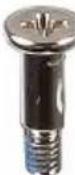 |
| Akku (halbe Baulänge) | Handballenstützen-Baugruppe | M2x4 4 |  |
| Akku (volle Baulänge) | Handballenstützen-Baugruppe | M2x4 7 |  |
| Laufwerksgehäuse | Festplattenbau gruppe | M2x4 4 |  |
| SSD-Laufwerk (halbe Baulänge). | Systemplatine M2x3 1 |  | |
| Komponente Zur Befestigung von | Schraubentyp Menge Abbildung Schraube | |
| SSD-Laufwerk SSD- Laufwerkshalterung | M2x2 1  | |
| SSD-Laufwerk (volle Baulänge) | Systemplatine M2x3 1 |  |
| Lautsprecher Handballenstützen-Baugruppe | M2x2 4  | |
| Lüfter Systemplatine M2x4 4 |  | |
| Kühlkörperbau gruppe | Systemplatine M2x3 5, 4 |  |
| Bildschirmkabel halterung | Systemplatine M2x2 1 |  |
| Systemplatine Handballenstützen-Baugruppe | M2x4 5  | |
| Audio-Tochterplatine | Systemplatine M2x3 2 |  |
| Tastatur Handballenstützen-Baugruppe | M1.6x1.5 31  | |
| Bildschirmscharriere | Handballenstützen-Baugruppe | M2,5 x 5 6 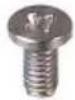 |
| Netzadapteranschluss | Handballenstützen-Baugruppe | M2x3 1  |
| Antennenmodul | Bildschirmbaugruppe | M2x4 4  |
Nach der Arbeit an Komponenten im Inneren des Computers

VORSICHT: Im Inneren des Computers vergessene oder lose Schrauben können den Computer erheblich beschädigen.
1 Bringen Sie alle Schrauben wieder an und stellen Sie sicher, dass sich im Inneren des Computers keine losen Schrauben mehr befinden.
2 Schließen Sie alle externen Geräte, Peripheriegeräte oder Kabel wieder an, die Sie vor dem Arbeiten an Ihrem Computer entfernt haben.
3 Setzen Sie alle Medienkarten, Laufwerke oder andere Teile wieder ein, die Sie vor dem Arbeiten an Ihrem Computer entfernt haben.
4 Schließen Sie den Computer sowie alle daran angeschlossenen Geräte an das Stromnetz an.
5 Schalten Sie den Computer ein.
Entfernen der Bodenabdeckung

WARNUNG: Bevor Sie Arbeiten im Inneren des Computers ausführen, lesen Sie zunächst die im Lieferumfang des Computers enthaltenen Sicherheitshinweise und befolgen Sie die Anweisungen unter Bevor Sie im Inneren Ihres Computers arbeiten.. Befolgen Sie nach Arbeiten im Inneren des Computers die Anweisungen unter. nach Abschluss der Arbeiten im Inneren Ihres Computers. Weitere Informationen zur bestmöglichen Einhaltung der Sicherheitsrichtlinien finden Sie auf der Homepage zur Richtlinienkonformität unter www.dell.com/regulatory_compliance.
Vorgehensweise
1 Schließen Sie den Bildschirm und drehen Sie den Computer um.
2 Drehen Sie das System-Emblem um und entfernen Sie die zwei Schrauben (M2x8), mit denen die Abdeckung für die Unterseite an der Handballenstützen-Baugruppe befestigt wird.
3 Entfernen Sie die 10 Schrauben (M2x3 T5), mit denen die Abdeckung für die Unterseite an der Handballenstützen-Baugruppe befestigt wird.
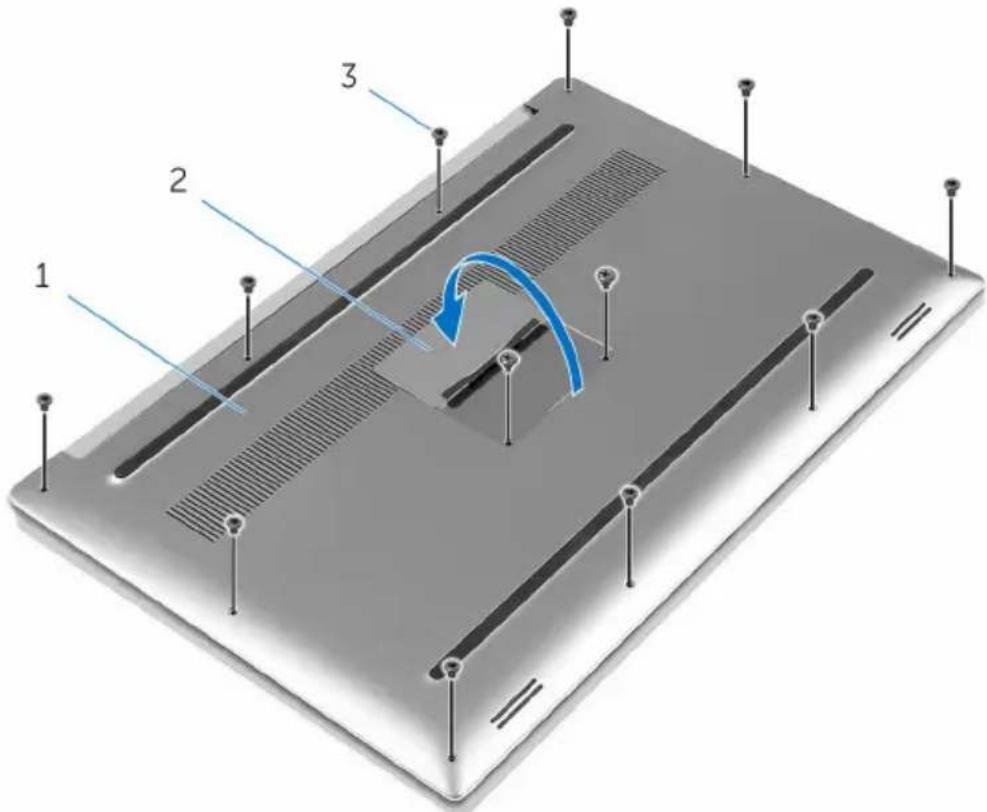
Abbildung 1. Entfernen der Bodenabdeckung
1 Bodenabdeckung 2 Systememblem
3 Schrauben (12)
4 Hebeln Sie mithilfe eines Kunststoffstifts die Bodenabdeckung von der Handballenstützen-Baugruppe ab.
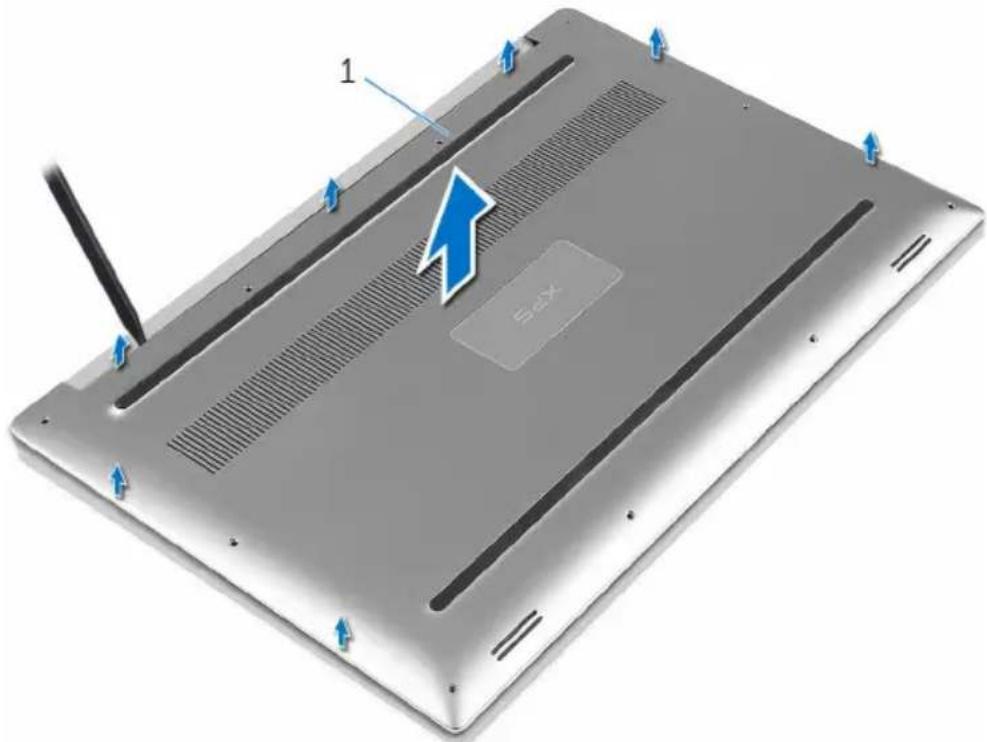
Abbildung 2. Ziehen Sie die Bodenabdeckung vom Computersockel ab.
1 Bodenabdeckung
Wiedereinbauen der Bodenabdeckung

WARNUNG: Bevor Sie Arbeiten im Inneren des Computers ausführen, lesen Sie zunächst die im Lieferumfang des Computers enthaltenen Sicherheitshinweise und befolgen Sie die Anweisungen unter Bevor Sie im Inneren Ihres Computers arbeiten.. Befolgen Sie nach Arbeiten im Inneren des Computers die Anweisungen unter. nach Abschluss der Arbeiten im Inneren Ihres Computers. Weitere Informationen zur bestmöglichen Einhaltung der Sicherheitsrichtlinien finden Sie auf der Homepage zur Richtlinienkonformität unter www.dell.com/regulatory_compliance.
Vorgehensweise
1 Setzen Sie die Bodenabdeckung wieder auf der Handballenstützen-Baugruppe, und lassen Sie sie einrasten.
2 Bringen Sie die 10 Schrauben (M2x3 T5) wieder an, mit denen die Abdeckung für die Unterseite an der Handballenstützen-Baugruppe befestigt wird.
3 Bringen Sie die zwei Schrauben (M2x8) wieder an, mit denen die Abdeckung für die Unterseite an der Handballenstützen-Baugruppe befestigt wird.
4 Drehen Sie das Systememblem um, und lassen Sie es einrasten.
5 Drehen Sie den Computer um.
Entfernen des Akkus (halbe Baulänge)

WARNUNG: Bevor Sie Arbeiten im Inneren des Computers ausführen, lesen Sie zunächst die im Lieferumfang des Computers enthaltenen Sicherheitshinweise und befolgen Sie die Anweisungen unter Bevor Sie im Inneren Ihres Computers arbeiten.. Befolgen Sie nach Arbeiten im Inneren des Computers die Anweisungen unter. nach Abschluss der Arbeiten im Inneren Ihres Computers. Weitere Informationen zur bestmöglichen Einhaltung der Sicherheitsrichtlinien finden Sie auf der Homepage zur Richtlinienkonformität unter www.dell.com/regulatory_compliance.
Voraussetzungen
Entfernen Sie die Abdeckung an der Unterseite.
Vorgehensweise
1 Entfernen Sie die vier Schrauben (M2x4), mit denen der Akku an der Handballenstützen-Baugruppe befestigt ist.
2 Trennen Sie das Batteriekabel von der Systemplatine.
3 Heben Sie den Akku aus der Handballenstützenbaugruppe.
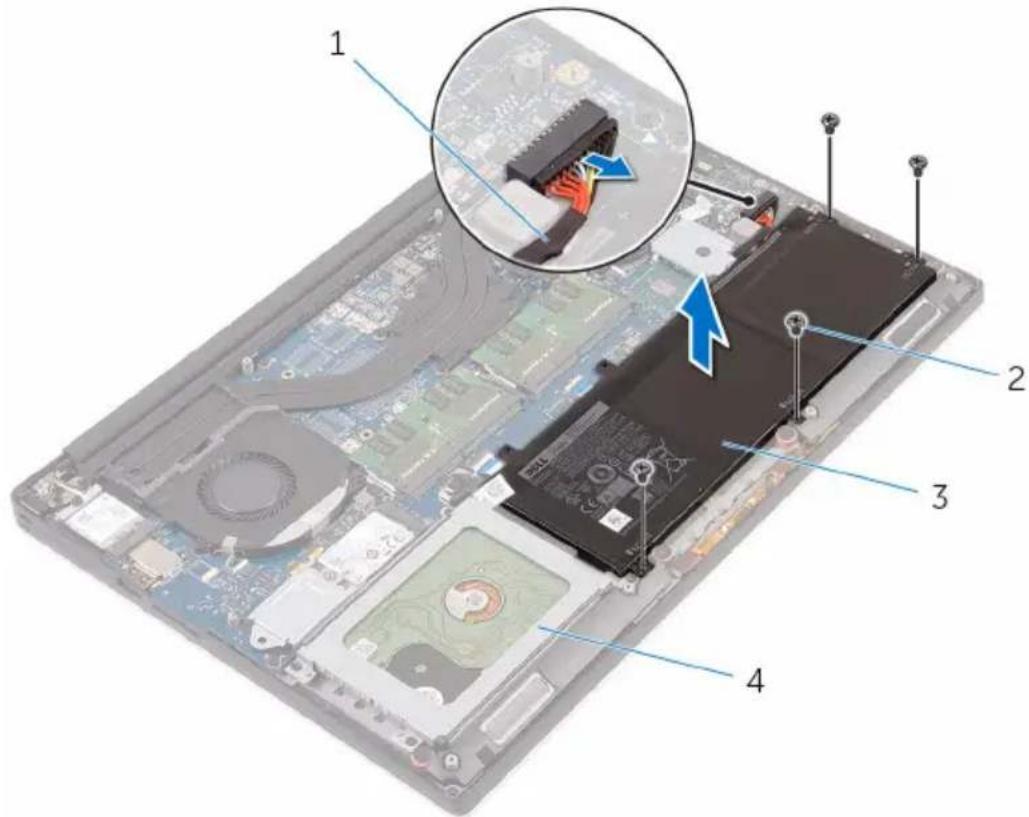
Abbildung 3. Entfernen des Akkus
1 Akkukabel 2 Schrauben (4)
3 Akku 4 Handballenstützen-
Baugruppe
4 Drehen Sie den Computer um, öffnen Sie den Bildschirm und halten Sie den Betriebsschalter etwa fünf Sekunden lang gedrückt, um die Systemplatine zu erden.
Wiedereinsetzen des Akkus (halbe Baulänge)

WARNUNG: Bevor Sie Arbeiten im Inneren des Computers ausführen, lesen Sie zunächst die im Lieferumfang des Computers enthaltenen Sicherheitshinweise und befolgen Sie die Anweisungen unter Bevor Sie im Inneren Ihres Computers arbeiten.. Befolgen Sie nach Arbeiten im Inneren des Computers die Anweisungen unter. nach Abschluss der Arbeiten im Inneren Ihres Computers. Weitere Informationen zur bestmöglichen Einhaltung der Sicherheitsrichtlinien finden Sie auf der Homepage zur Richtlinienkonformität unter www.dell.com/regulatory_compliance.
Vorgehensweise
1 Richten Sie die Schraubenbohrungen des Akkus an den Schraubenbohrungen der Handballenstützenbaugruppe aus.
2 Bringen Sie die vier Schrauben (M2x4) wieder an, mit denen der Akku an der Handballenstützen-Baugruppe befestigt wird.
3 Verbinden Sie das Batteriekabel mit der Systemplatine.
Voraussetzungen nach der Arbeit am Computer
Bringen Sie die Bodenabdeckung wieder an.
Entfernen des Akkus (volle Baulänge)

WARNUNG: Bevor Sie Arbeiten im Inneren des Computers ausführen, lesen Sie zunächst die im Lieferumfang des Computers enthaltenen Sicherheitshinweise und befolgen Sie die Anweisungen unter Bevor Sie im Inneren Ihres Computers arbeiten.. Befolgen Sie nach Arbeiten im Inneren des Computers die Anweisungen unter. nach Abschluss der Arbeiten im Inneren Ihres Computers. Weitere Informationen zur bestmöglichen Einhaltung der Sicherheitsrichtlinien finden Sie auf der Homepage zur Richtlinienkonformität unter www.dell.com/regulatory_compliance.
Voraussetzungen
Entfernen Sie die Abdeckung an der Unterseite.
Vorgehensweise
1 Entfernen Sie die sieben Schrauben (M2x4), mit denen der Akku an der Handballenstützen-Baugruppe befestigt ist.
2 Trennen Sie das Batteriekabel von der Systemplatine.
3 Heben Sie den Akku aus der Handballenstützenbaugruppe.
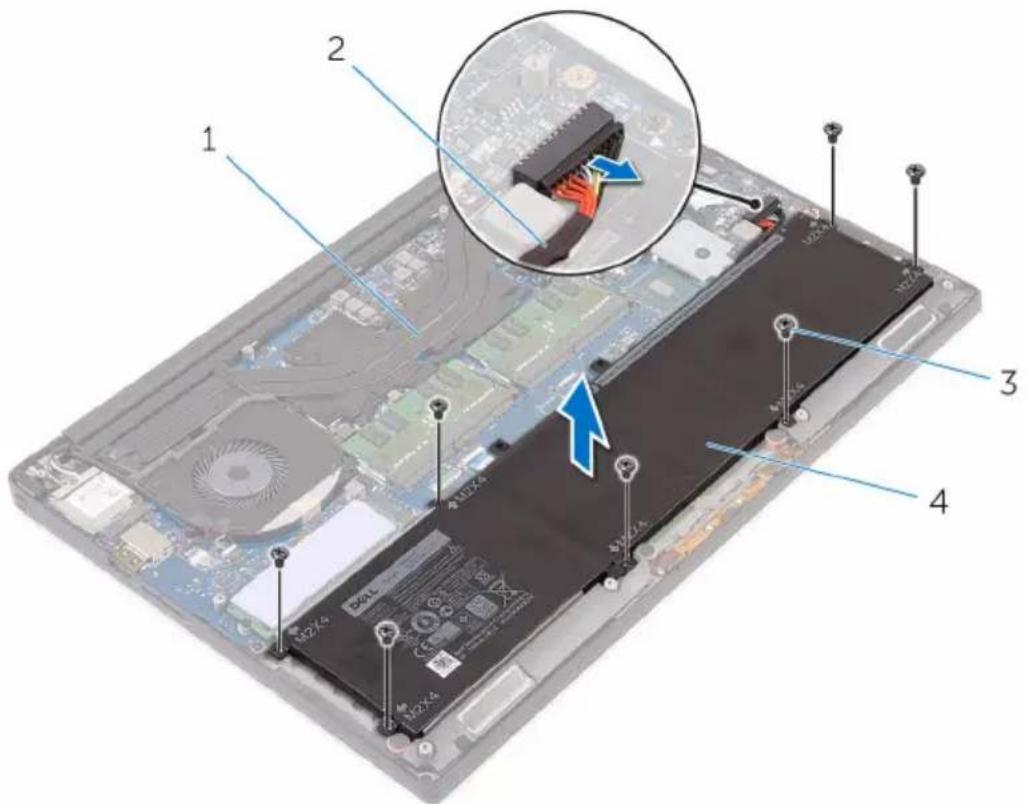
Abbildung 4. Entfernen des Akkus
1 Handballenstützen-Baugruppe 2 Akkukabel
3 Schrauben (7) 4 Akku
4 Drehen Sie den Computer um, öffnen Sie den Bildschirm und halten Sie den Betriebsschalter etwa fünf Sekunden lang gedrückt, um die Systemplatine zu erden.
Wiedereinsetzen des Akkus (volle Baulänge)

WARNUNG: Bevor Sie Arbeiten im Inneren des Computers ausführen, lesen Sie zunächst die im Lieferumfang des Computers enthaltenen Sicherheitshinweise und befolgen Sie die Anweisungen unter Bevor Sie im Inneren Ihres Computers arbeiten.. Befolgen Sie nach Arbeiten im Inneren des Computers die Anweisungen unter. nach Abschluss der Arbeiten im Inneren Ihres Computers. Weitere Informationen zur bestmöglichen Einhaltung der Sicherheitsrichtlinien finden Sie auf der Homepage zur Richtlinienkonformität unter www.dell.com/regulatory_compliance.
Vorgehensweise
1 Richten Sie die Schraubenbohrungen des Akkus an den Schraubenbohrungen der Handballenstützenbaugruppe aus.
2 Bringen Sie die sieben Schrauben (M2x4) wieder an, mit denen der Akku an der Handballenstützen-Baugruppe befestigt wird.
3 Verbinden Sie das Batteriekabel mit der Systemplatine.
Voraussetzungen nach der Arbeit am Computer
Bringen Sie die Bodenabdeckung wieder an.
Entfernen des Festplattenlaufwerks

WARNUNG: Bevor Sie Arbeiten im Inneren des Computers ausführen, lesen Sie zunächst die im Lieferumfang des Computers enthaltenen Sicherheitshinweise und befolgen Sie die Anweisungen unter Bevor Sie im Inneren Ihres Computers arbeiten.. Befolgen Sie nach Arbeiten im Inneren des Computers die Anweisungen unter. nach Abschluss der Arbeiten im Inneren Ihres Computers. Weitere Informationen zur bestmöglichen Einhaltung der Sicherheitsrichtlinien finden Sie auf der Homepage zur Richtlinienkonformität unter www.dell.com/regulatory_compliance.

VORSICHT: Festplattenlaufwerke sind äußerst empfindlich. Handhaben Sie das Festplattenlaufwerk mit Vorsicht.

VORSICHT: Um Datenverlust zu vermeiden, entfernen Sie das Festplattenlaufwerk nicht, während sich der Computer im Energiesparmodus befindet oder eingeschaltet ist.
Voraussetzungen
1 Entfernen Sie die Abdeckung an der Unterseite.
2 Entfernen Sie den Akku (halbe Baulänge) oder den Akku (volle Baulänge).
Vorgehensweise
1 Entfernen Sie die vier Schrauben (M2x4), mit denen das Festplattengehäuse an der Handballenstützen-Baugruppe befestigt ist.
2 Heben Sie das Festplattenlaufwerksgehäuse von der Festplattenbaugruppe ab.
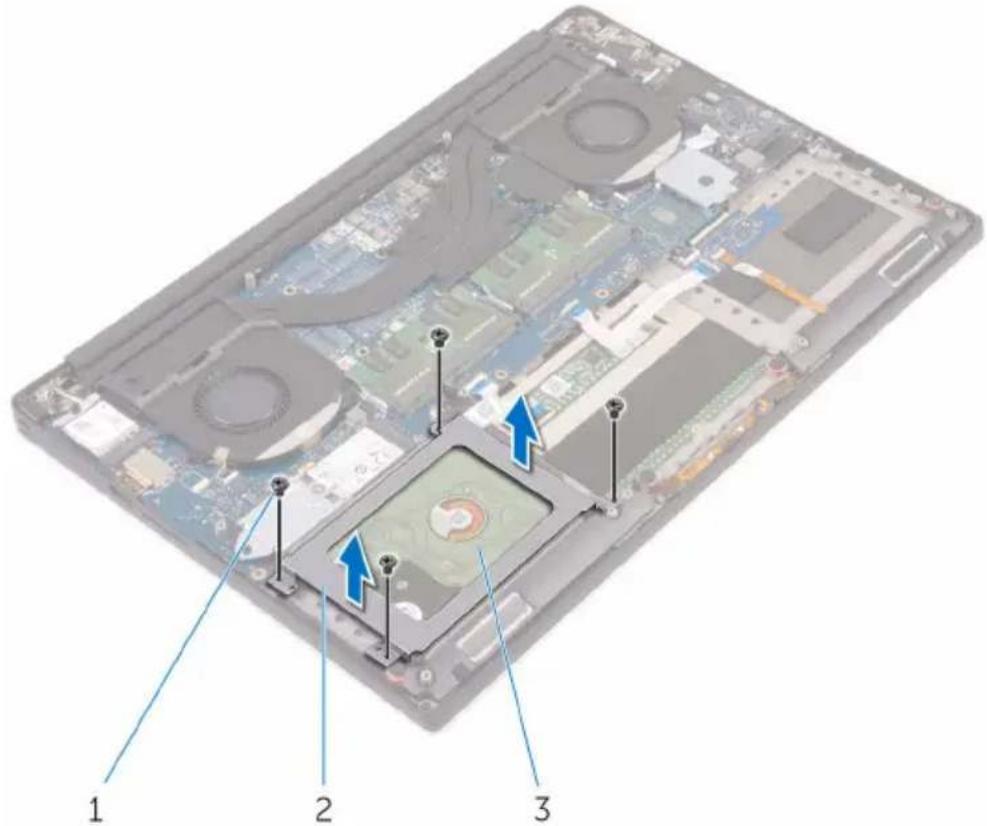
Abbildung 5. Entfernen des Laufwerksgehäuses
1 Schrauben (4) 2 Laufwerksgehäuse
3 Festplattenbaugruppe
3 Trennen Sie das Festplattenlaufwerkkabel mithilfe der Zuglasche von der Systemplatine.
4 Heben Sie die Festplattenbaugruppe von der Handballenstützen-Baugruppe ab.
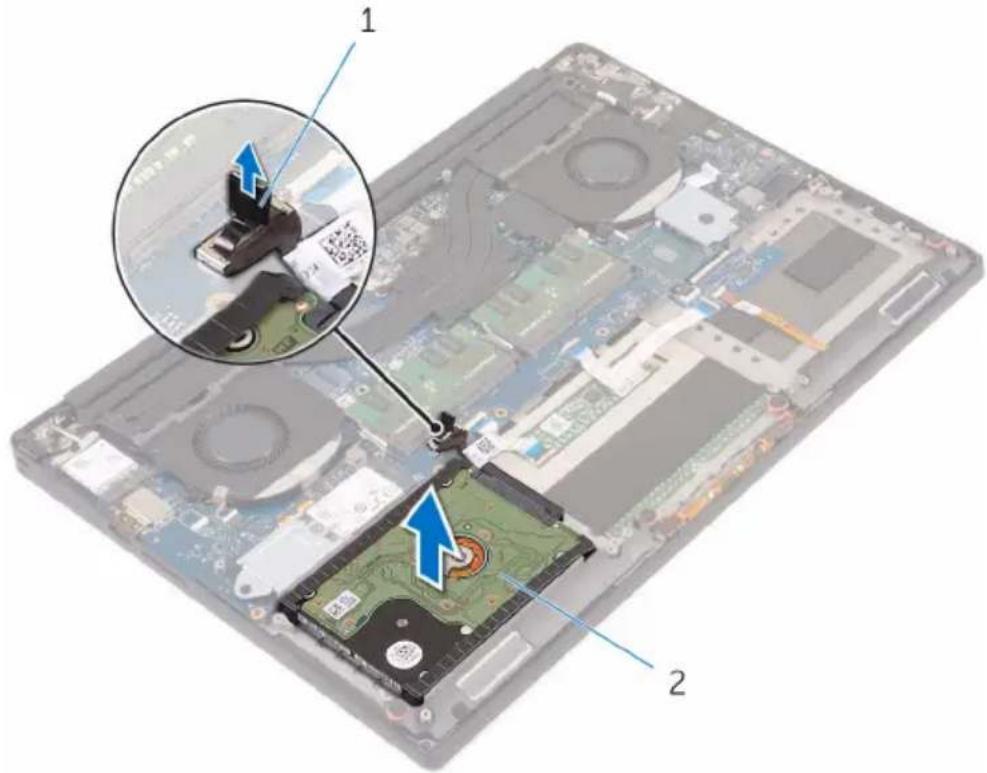
Abbildung 6. Trennen Sie das Festplattenkabel von der Systemplatine.
1 Zuglasche 2 Festplattenbaugruppe
5 Trennen Sie die Festplatten-Zwischenplatine von der Festplattenbaugruppe.
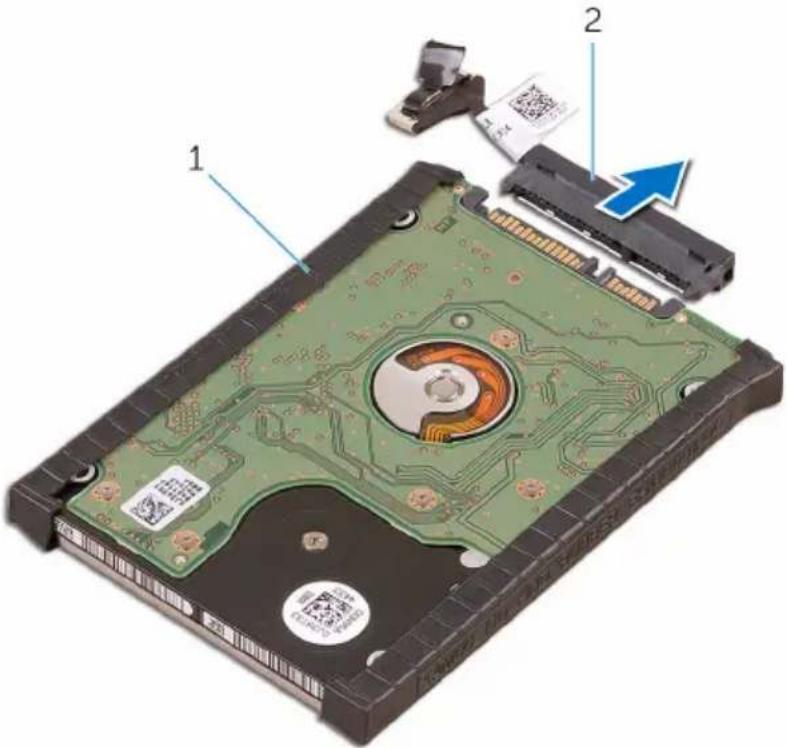
Abbildung 7. Trennen Sie die Festplatten-Zwischenplatine von der Festplattenbaugruppe.
1 Festplattenbaugruppe 2 Festplatten-Zwischenplatine
6 Entfernen Sie die Festplattenabdeckungen vom Festplattenlaufwerk.
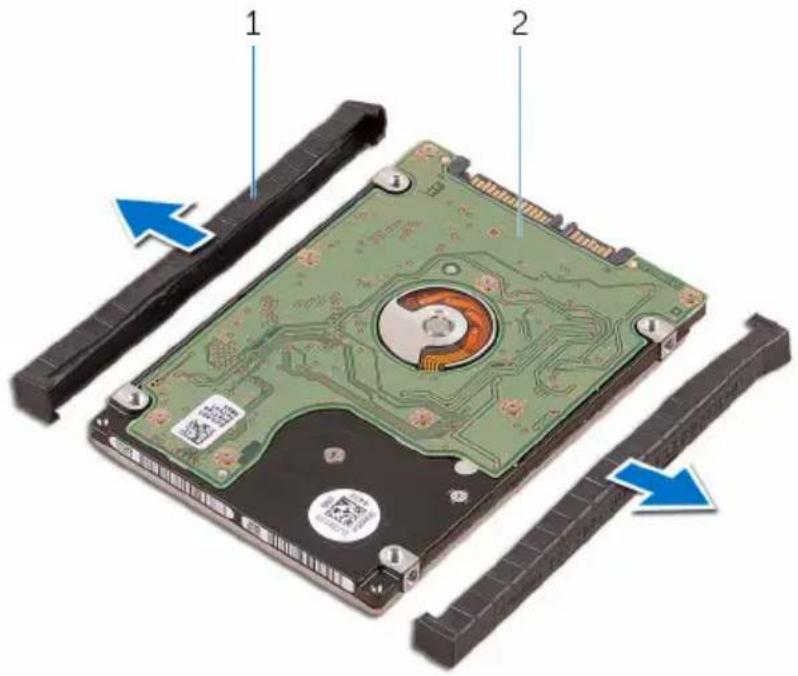
Abbildung 8. Entfernen Sie die Festplattenabdeckung.
1 Festplattenabdeckungen (2) 2 Festplattenlaufwerk
Wiedereinbauen der Festplatte

WARNUNG: Bevor Sie Arbeiten im Inneren des Computers ausführen, lesen Sie zunächst die im Lieferumfang des Computers enthaltenen Sicherheitshinweise und befolgen Sie die Anweisungen unter Bevor Sie im Inneren Ihres Computers arbeiten.. Befolgen Sie nach Arbeiten im Inneren des Computers die Anweisungen unter. nach Abschluss der Arbeiten im Inneren Ihres Computers. Weitere Informationen zur bestmöglichen Einhaltung der Sicherheitsrichtlinien finden Sie auf der Homepage zur Richtlinienkonformität unter www.dell.com/regulatory_compliance.

VORSICHT: Festplattenlaufwerke sind äußerst empfindlich. Handhaben Sie das Festplattenlaufwerk mit Vorsicht.
Vorgehensweise
1 Bringen Sie die Festplattenlaufwerksabdeckungen wieder am Festplattenlaufwerk an.
2 Verbinden Sie die Festplatten-Zwischenplatine mit der Festplattenbaugruppe.
3 Setzen Sie die Festplattenbaugruppe auf die Handballenstützen-Baugruppe.
4 Verbinden Sie das Festplattenlaufwerkkabel mit der Systemplatine.
5 Richten Sie die Schraubenbohrungen des Festplattenlaufwerksgehäuses mit den Schraubenbohrungen in Festplattenbaugruppe aus.
6 Ersetzen Sie die vier Schrauben (M2x4), mit denen das Festplattengehäuse an der Handballenstützen-Baugruppe befestigt ist.
Voraussetzungen nach der Arbeit am Computer
1 Ersetzen Sie den Akku (halbe Baulänge) oder den Akku (volle Baulänge).
2 Bringen Sie die Bodenabdeckung wieder an.
Entfernen des SSD-Laufwerks (halbe Baulänge)

WARNUNG: Bevor Sie Arbeiten im Inneren des Computers ausführen, lesen Sie zunächst die im Lieferumfang des Computers enthaltenen Sicherheitshinweise und befolgen Sie die Anweisungen unter Bevor Sie im Inneren Ihres Computers arbeiten.. Befolgen Sie nach Arbeiten im Inneren des Computers die Anweisungen unter. nach Abschluss der Arbeiten im Inneren Ihres Computers. Weitere Informationen zur bestmöglichen Einhaltung der Sicherheitsrichtlinien finden Sie auf der Homepage zur Richtlinienkonformität unter www.dell.com/regulatory_compliance.
Voraussetzungen
1 Entfernen Sie die Abdeckung an der Unterseite.
2 Entfernen Sie den Akku (halbe Baulänge) oder den Akku (volle Baulänge).
Vorgehensweise
1 Drehen Sie die Schraube (M2x3) heraus, mit der die SSD-Laufwerksbaugruppe an der Systemplatine befestigt ist.
2 Heben Sie die SSD-Laufwerksbaugruppe an, und schieben Sie sie von der Systemplatine ab.
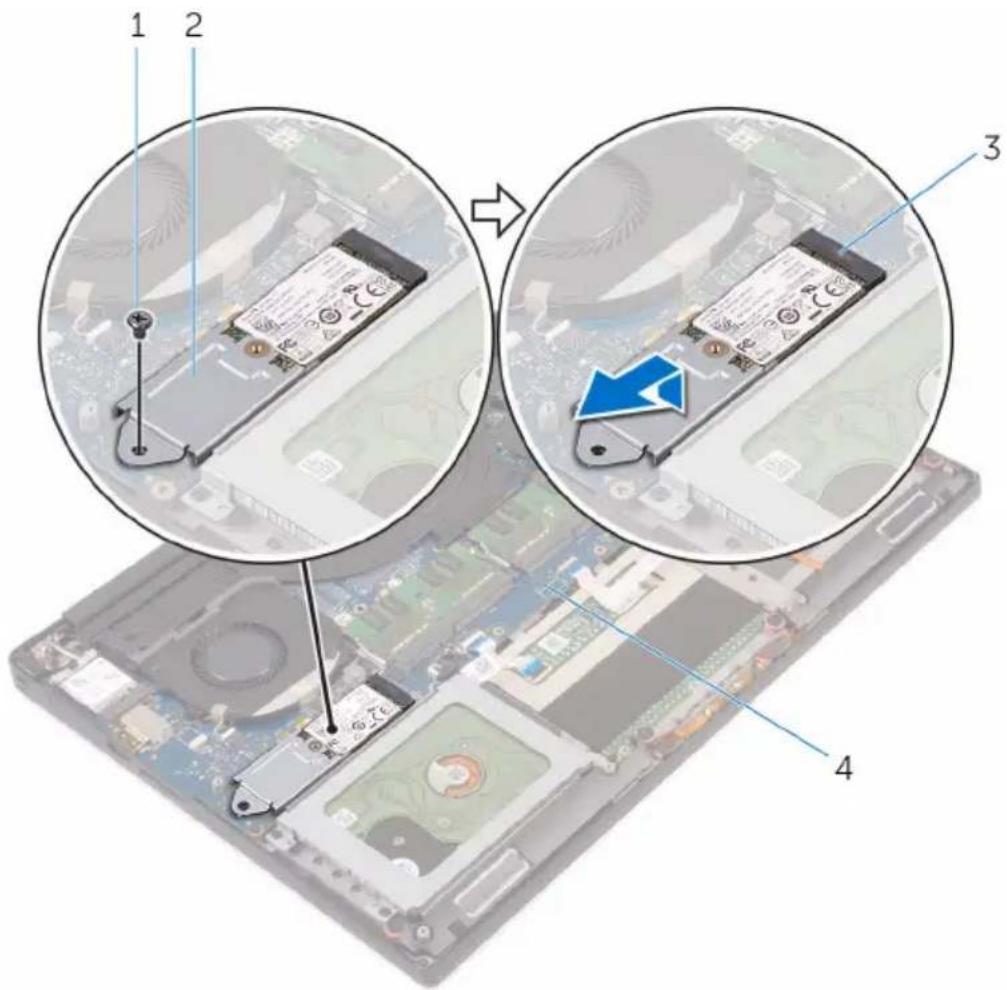
Abbildung 9. Entfernen der SSD-Laufwerk-Baugruppe
1 Schraube 2 SSD-Laufwerksbaugruppe
3 SSD-Steckplatz 4 Systemplatine
3 Drehen Sie die SSD-Laufwerk-Baugruppe um, dann entfernen Sie die Schraube (M2x2) zur Befestigung des SSD-Laufwerks an der SSD-Laufwerkshalterung.
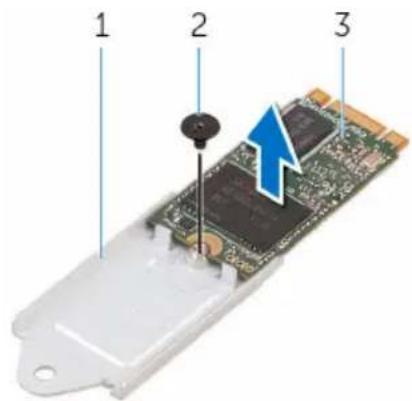
Abbildung 10. Entfernen der SSD-Laufwerkshalterung
1 SSD-Laufwerkshalterung 2 Schraube
3 SSD-Laufwerk
4 Heben Sie das SSD-Laufwerk von der SSD-Laufwerkshalterung ab.
Wiedereinbauen des SSD- Laufwerks (halbe Baulänge)

WARNUNG: Bevor Sie Arbeiten im Inneren des Computers ausführen, lesen Sie zunächst die im Lieferumfang des Computers enthaltenen Sicherheitshinweise und befolgen Sie die Anweisungen unter Bevor Sie im Inneren Ihres Computers arbeiten.. Befolgen Sie nach Arbeiten im Inneren des Computers die Anweisungen unter. nach Abschluss der Arbeiten im Inneren Ihres Computers. Weitere Informationen zur bestmöglichen Einhaltung der Sicherheitsrichtlinien finden Sie auf der Homepage zur Richtlinienkonformität unter www.dell.com/regulatory_compliance.
Vorgehensweise
1 Richten Sie die Schraubenbohrung in der SSD-Laufwerkshalterung mit der Schraubenbohrung im SSD-Laufwerk aus.
2 Drehen Sie die Schraube (M2x2) wieder ein, mit der das SSD-Laufwerk an der SSD-Laufwerkshalterung befestigt wird.
3 Richten Sie die Kerben in der SSD-Laufwerksbaugruppe zu den Halterungen im SSD-Steckplatz aus.
4 Schieben Sie die SSD-Laufwerksbaugruppe schräg in den SSD-Steckplatz ein.
5 Drücken Sie das andere Ende des SSD-Laufwerks herunter und bringen Sie die Schraube (M2x3) wieder an, mit der das SSD-Laufwerk an der Systemplatine befestigt ist.
Voraussetzungen nach der Arbeit am Computer
1 Ersetzen Sie den Akku (halbe Baulänge) oder den Akku (volle Baulänge).
2 Bringen Sie die Bodenabdeckung wieder an.
Entfernen des SSD-Laufwerks (volle Baulänge)

WARNUNG: Bevor Sie Arbeiten im Inneren des Computers ausführen, lesen Sie zunächst die im Lieferumfang des Computers enthaltenen Sicherheitshinweise und befolgen Sie die Anweisungen unter Bevor Sie im Inneren Ihres Computers arbeiten.. Befolgen Sie nach Arbeiten im Inneren des Computers die Anweisungen unter. nach Abschluss der Arbeiten im Inneren Ihres Computers. Weitere Informationen zur bestmöglichen Einhaltung der Sicherheitsrichtlinien finden Sie auf der Homepage zur Richtlinienkonformität unter www.dell.com/regulatory_compliance.
Voraussetzungen
1 Entfernen Sie die Abdeckung an der Unterseite.
2 Entfernen Sie den Akku (halbe Baulänge) oder den Akku (volle Baulänge).
Vorgehensweise
1 Entfernen Sie die Schraube (M2x3), mit der das SSD-Laufwerk an der Systemplatine befestigt ist.
2 Heben Sie das SSD-Laufwerk an, und schieben Sie es von der Systemplatine ab.
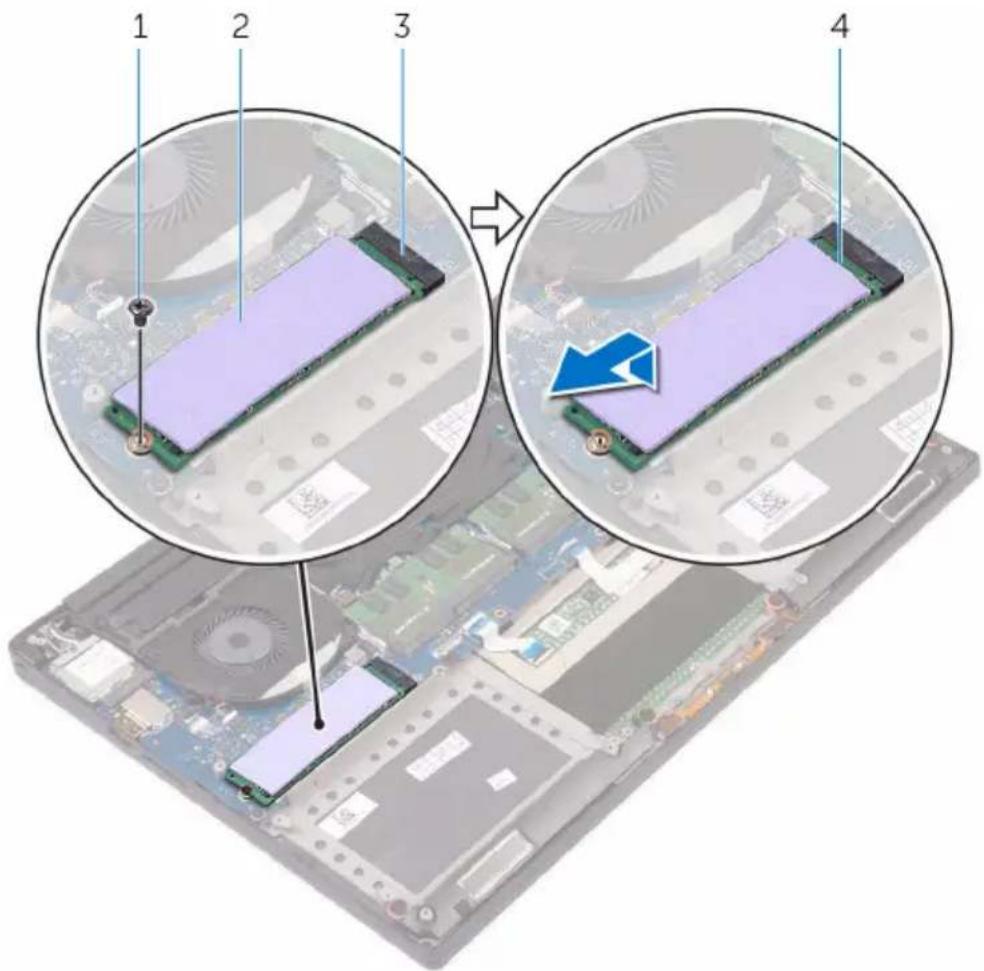
Abbildung 11. Entfernen des SSD-Laufwerks
1 Schraube 2 Wärmeleitpad
3 SSD-Steckplatz 4 SSD-Laufwerk
3 Ziehen Sie das Wärmeleitpad vom SSD-Laufwerk ab.
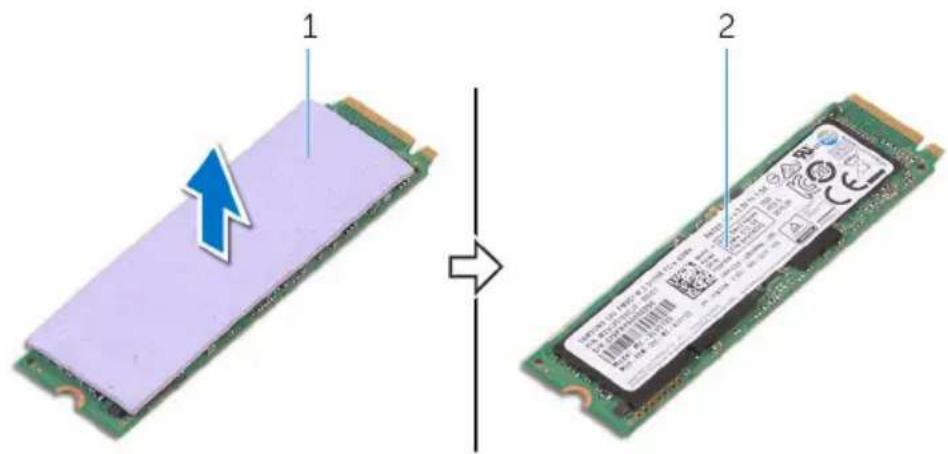
Abbildung 12. Entfernen des Wärmeleitpads
1 Wärmeleitpad 2 SSD-Laufwerk
Wiedereinbauen des SSD- Laufwerks (volle Baulänge)

WARNUNG: Bevor Sie Arbeiten im Inneren des Computers ausführen, lesen Sie zunächst die im Lieferumfang des Computers enthaltenen Sicherheitshinweise und befolgen Sie die Anweisungen unter Bevor Sie im Inneren Ihres Computers arbeiten.. Befolgen Sie nach Arbeiten im Inneren des Computers die Anweisungen unter. nach Abschluss der Arbeiten im Inneren Ihres Computers. Weitere Informationen zur bestmöglichen Einhaltung der Sicherheitsrichtlinien finden Sie auf der Homepage zur Richtlinienkonformität unter www.dell.com/regulatory_compliance.
Vorgehensweise
1 Kleben Sie das Wärmeleitpad auf das SSD-Laufwerk auf.
2 Schieben Sie das SSD-Laufwerk schräg in den SSD-Steckplatz.
3 Drücken Sie das andere Ende des SSD-Laufwerks herunter und bringen Sie die Schraube (M2x3) wieder an, mit der das SSD-Laufwerk an der Systemplatine befestigt ist.
Voraussetzungen nach der Arbeit am Computer
1 Ersetzen Sie den Akku (halbe Baulänge) oder den Akku (volle Baulänge).
2 Bringen Sie die Bodenabdeckung wieder an.
Entfernen der Lautsprecher

WARNUNG: Bevor Sie Arbeiten im Inneren des Computers ausführen, lesen Sie zunächst die im Lieferumfang des Computers enthaltenen Sicherheitshinweise und befolgen Sie die Anweisungen unter Bevor Sie im Inneren Ihres Computers arbeiten.. Befolgen Sie nach Arbeiten im Inneren des Computers die Anweisungen unter. nach Abschluss der Arbeiten im Inneren Ihres Computers. Weitere Informationen zur bestmöglichen Einhaltung der Sicherheitsrichtlinien finden Sie auf der Homepage zur Richtlinienkonformität unter www.dell.com/regulatory_compliance.
Voraussetzungen
1 Entfernen Sie die Abdeckung an der Unterseite.
2 Entfernen Sie den Akku (halbe Baulänge) oder den Akku (volle Baulänge).
Vorgehensweise
1 Trennen Sie das Lautsprecherkabel von der Systemplatine.
2 Notieren Sie sich die Führung des Lautsprecherkabels, und nehmen Sie das Kabel aus den Kabelführungen.
3 Entfernen Sie die vier Schrauben (M2x2), mit denen die Lautsprecher an der Handballenstützen-Baugruppe befestigt sind.
4 Heben Sie die Lautsprecher zusammen mit dem Lautsprecherkabel aus der Handballenstützen-Baugruppe heraus.
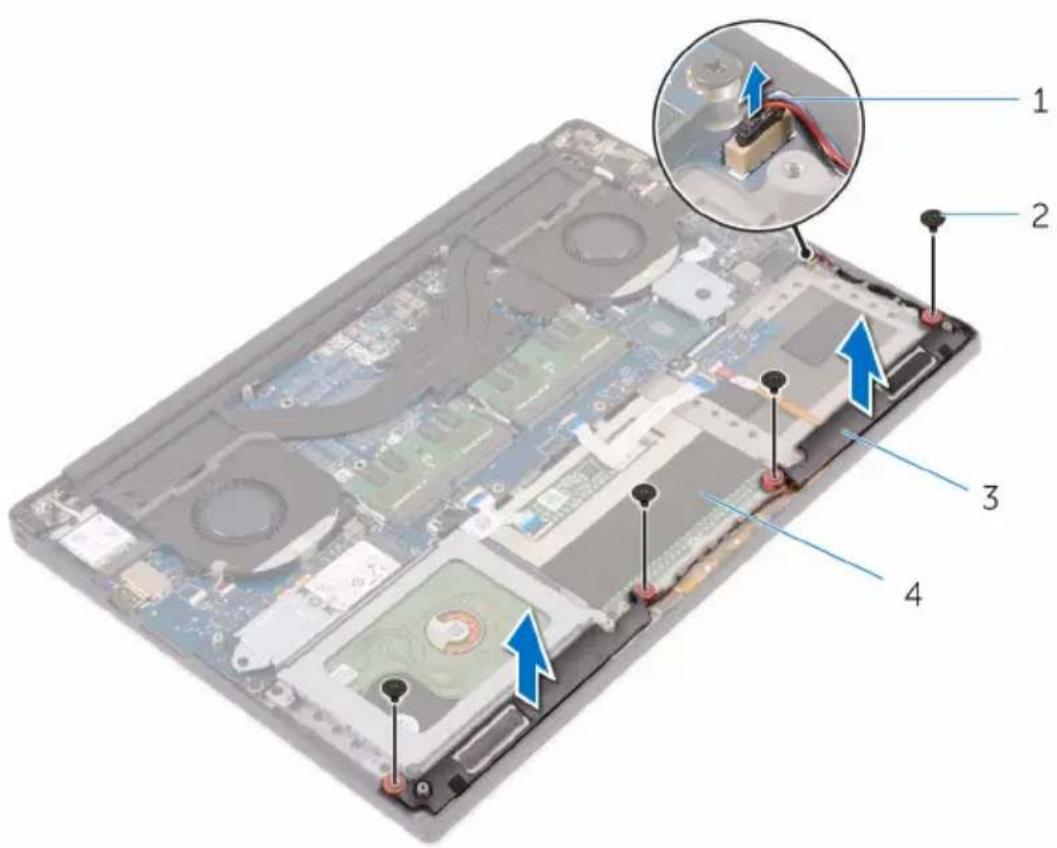
Abbildung 13. Entfernen der Lautsprecher
1 Lautsprecherkabel 2 Schrauben (4)
3 Lautsprecher (2) 4 Handballenstützen-
Baugruppe
Wiedereinbauen der Lautsprecher

WARNUNG: Bevor Sie Arbeiten im Inneren des Computers ausführen, lesen Sie zunächst die im Lieferumfang des Computers enthaltenen Sicherheitshinweise und befolgen Sie die Anweisungen unter Bevor Sie im Inneren Ihres Computers arbeiten.. Befolgen Sie nach Arbeiten im Inneren des Computers die Anweisungen unter. nach Abschluss der Arbeiten im Inneren Ihres Computers. Weitere Informationen zur bestmöglichen Einhaltung der Sicherheitsrichtlinien finden Sie auf der Homepage zur Richtlinienkonformität unter www.dell.com/regulatory_compliance.
Vorgehensweise
1 Platzieren Sie die Lautsprecher mithilfe der Führungsstifte auf der Handballenstützen-Baugruppe.
2 Bringen Sie die beiden Schrauben (M2x2) wieder an, mit denen die Lautsprecher an der Handballenstützen-Baugruppe befestigt werden.
3 Führen Sie das Lautsprecherkabel durch die Kabelführungen an der Handballenstützen-Baugruppe.
4 Schließen Sie das Lautsprecherkabel an die Systemplatine an.
Voraussetzungen nach der Arbeit am Computer
1 Ersetzen Sie den Akku (halbe Baulänge) oder den Akku (volle Baulänge).
2 Bringen Sie die Bodenabdeckung wieder an.
Entfernen der Wireless-Karte

WARNUNG: Bevor Sie Arbeiten im Inneren des Computers ausführen, lesen Sie zunächst die im Lieferumfang des Computers enthaltenen Sicherheitshinweise und befolgen Sie die Anweisungen unter Bevor Sie im Inneren Ihres Computers arbeiten.. Befolgen Sie nach Arbeiten im Inneren des Computers die Anweisungen unter. nach Abschluss der Arbeiten im Inneren Ihres Computers. Weitere Informationen zur bestmöglichen Einhaltung der Sicherheitsrichtlinien finden Sie auf der Homepage zur Richtlinienkonformität unter www.dell.com/regulatory_compliance.
Voraussetzungen
1 Entfernen Sie die Abdeckung an der Unterseite.
2 Entfernen Sie den Akku (halbe Baulänge) oder den Akku (volle Baulänge).
Vorgehensweise
1 Lösen Sie die gefangene Schraube, mit der die Wireless-Kartenhalterung an der Wireless-Karte befestigt wird.
2 Heben Sie die Wireless-Kartenhalterung von der Wireless-Karte.
3 Trennen Sie die Antennenkabel von der Wireless-Karte.
4 Entfernen Sie die Wireless-Karte, indem Sie sie aus dem Wireless-Kartensteckplatz schieben.
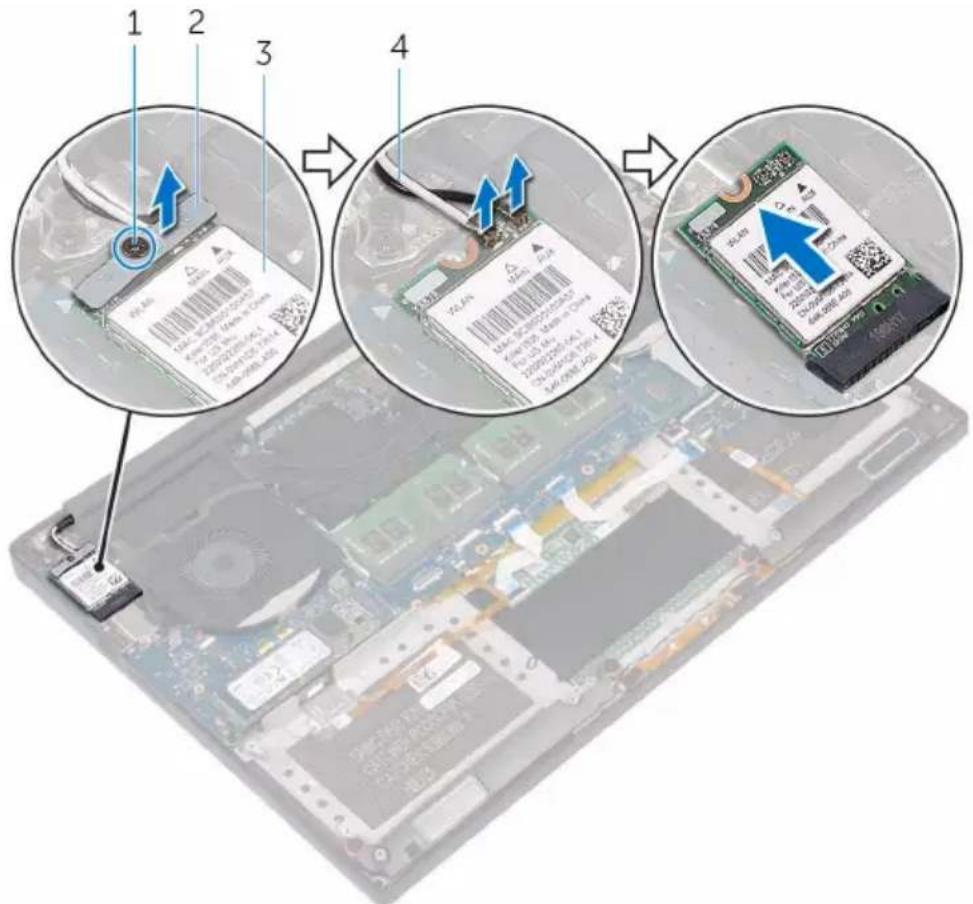
Abbildung 14. Entfernen der Wireless-Karte
1 Unverlierbare Schraube 2 Wireless-Kartenhalterung
3 Wireless-Karte 4 Antennenkabel (2)
Wiedereinbauen der Wireless-Karte

WARNUNG: Bevor Sie Arbeiten im Inneren des Computers ausführen, lesen Sie zunächst die im Lieferumfang des Computers enthaltenen Sicherheitshinweise und befolgen Sie die Anweisungen unter Bevor Sie im Inneren Ihres Computers arbeiten.. Befolgen Sie nach Arbeiten im Inneren des Computers die Anweisungen unter. nach Abschluss der Arbeiten im Inneren Ihres Computers. Weitere Informationen zur bestmöglichen Einhaltung der Sicherheitsrichtlinien finden Sie auf der Homepage zur Richtlinienkonformität unter www.dell.com/regulatory_compliance.
Vorgehensweise

VORSICHT: Um eine Beschädigung der Wireless-Karte zu vermeiden, legen Sie keine Kabel darunter.
1 Richten Sie die Kerbe an der Wireless-Karte an der Lasche am Wireless-Karten-Steckplatz aus und schieben Sie die Karte auf den Steckplatz.
2 Verbinden Sie die Antennenkabel mit der Wireless-Karte. Die folgenden Tabellen enthalten die Farbcodierung der Antennenkabel für alle vom Computer unterstützten Wireless-Karten.
Tabelle 2. Farbcodierung des Antennenkabels
| Anschlüsse auf der Wireless-Karte | Antennenkabelfarbe |
Netzkabel (weißes Dreieck) Weiß
3 Richten Sie die Schraubenbohrung in der Halterung der Wireless-Karte mit der Schraubenbohrung in der Systemplatine aus.
4 Drehen Sie die gefangene Schraube wieder ein, mit der die Wireless-Kartenhalterung an der Wireless-Karte befestigt wird.
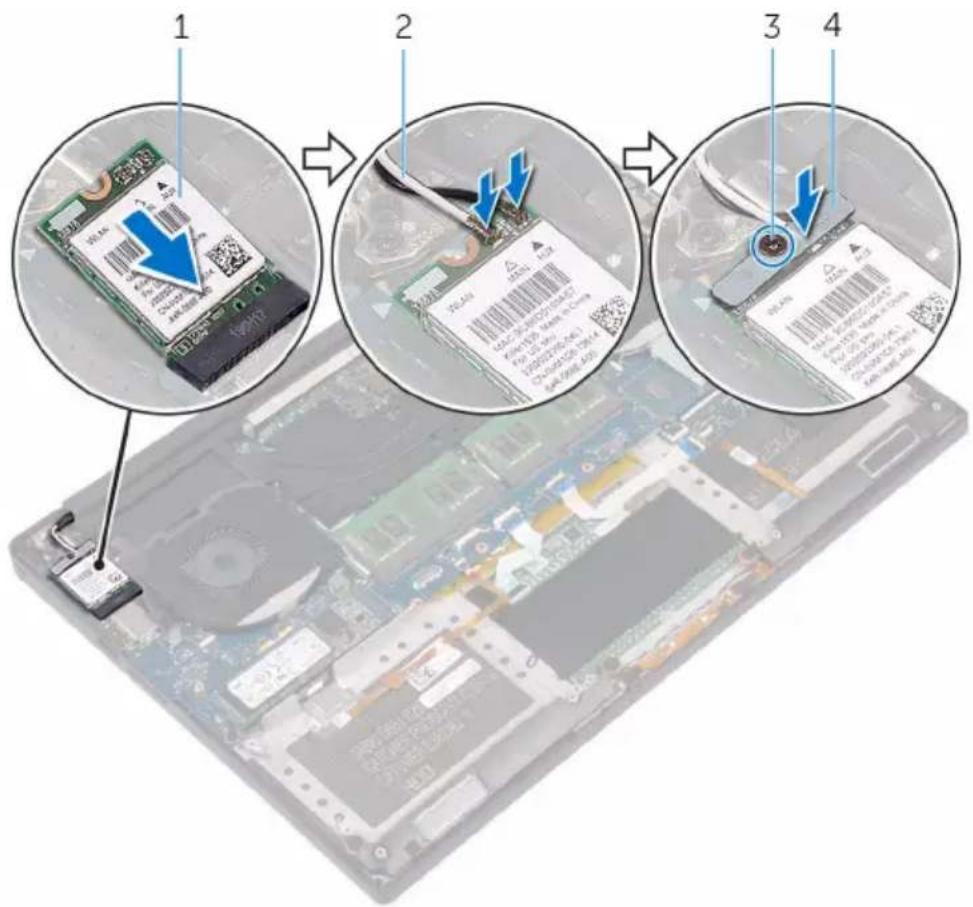
Abbildung 15. Wiedereinbauen der Wireless-Karte
1 Wireless-Karte 2 Antennenkabel (2)
3 Unverlierbare Schraube 4 Wireless-Kartenhalterung
Voraussetzungen nach der Arbeit am Computer
1 Ersetzen Sie den Akku (halbe Baulänge) oder den Akku (volle Baulänge).
2 Bringen Sie die Bodenabdeckung wieder an.
Entfernen der Lüfter

WARNUNG: Bevor Sie Arbeiten im Inneren des Computers ausführen, lesen Sie zunächst die im Lieferumfang des Computers enthaltenen Sicherheitshinweise und befolgen Sie die Anweisungen unter Bevor Sie im Inneren Ihres Computers arbeiten.. Befolgen Sie nach Arbeiten im Inneren des Computers die Anweisungen unter. nach Abschluss der Arbeiten im Inneren Ihres Computers. Weitere Informationen zur bestmöglichen Einhaltung der Sicherheitsrichtlinien finden Sie auf der Homepage zur Richtlinienkonformität unter www.dell.com/regulatory_compliance.
Voraussetzungen
1 Entfernen Sie die Abdeckung an der Unterseite.
2 Entfernen Sie den Akku (halbe Baulänge) oder den Akku (volle Baulänge).
Vorgehensweise

ANMERKUNG: Das Touchscreenkabel ist nur bei Laptop-Konfigurationen mit Touchscreen vorhanden.
1 Drehen Sie die beiden Schrauben (M2x4) heraus, mit denen der Videokartenlüfter (JFAN_2) an der Systemplatine befestigt ist.
2 Ziehen Sie das Touchscreenkabel von der Systemplatine ab.
3 Ziehen Sie das Klebeband ab, mit dem das Touchscreenkabel am Videokartenlüfter (JFAN_2) fixiert ist.
4 Notieren Sie sich die Führung des Touchscreenkabels und entfernen Sie das Kabel aus den Kabelführungen am Videokartenlüfter (JFAN_2).
5 Ziehen Sie das Kabel des Videokartenlüfters (JFAN_2) von der Systemplatine ab.
6 Heben Sie den Videokartenlüfter (JFAN_2) von der Handballenstützen-Baugruppe ab.
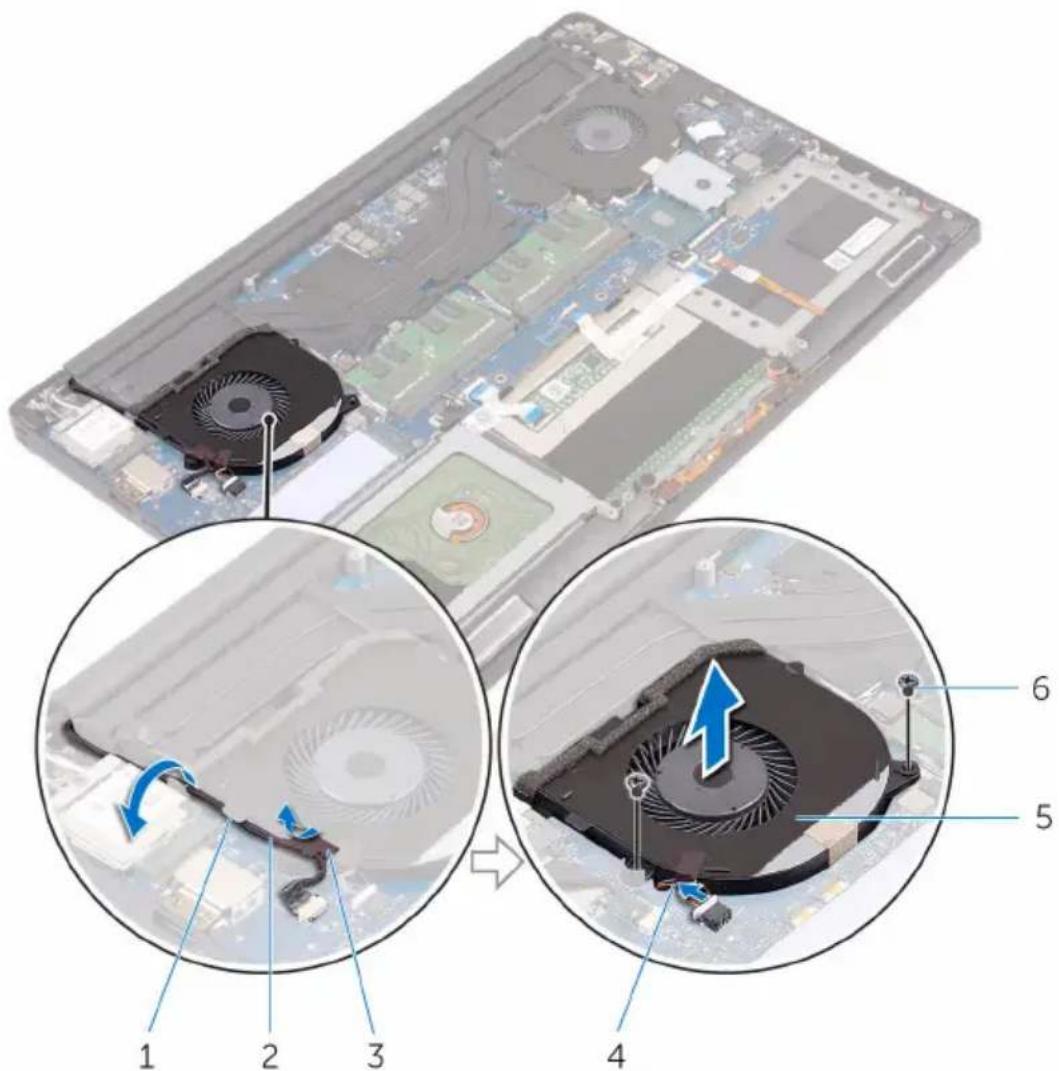
Abbildung 16. Entfernen des Videokartenlüfters
1 Kabelführung 2 Touchscreenkabel (optional)
3 Klebeband 4 Lüfterkabel
5 Videokartenlüfter (JFAN_2) 6 Schrauben (2)
7 Drehen Sie die beiden Schrauben M2x4) heraus, mit denen der Prozessorlüfter (JFAN_1) an der Systemplatine befestigt ist.
8 Notieren Sie sich die Führung des Bildschirmkabels, und entfernen Sie das Kabel aus den Kabelführungen am Prozessorlüfter (JFAN_1).
9 Ziehen Sie das Kabel des Prozessorlüfters (JFAN_1) von der Systemplatine ab.
10 Heben Sie den Prozessorlüfter (JFAN_1) von der Handballenstützen-Baugruppe ab.
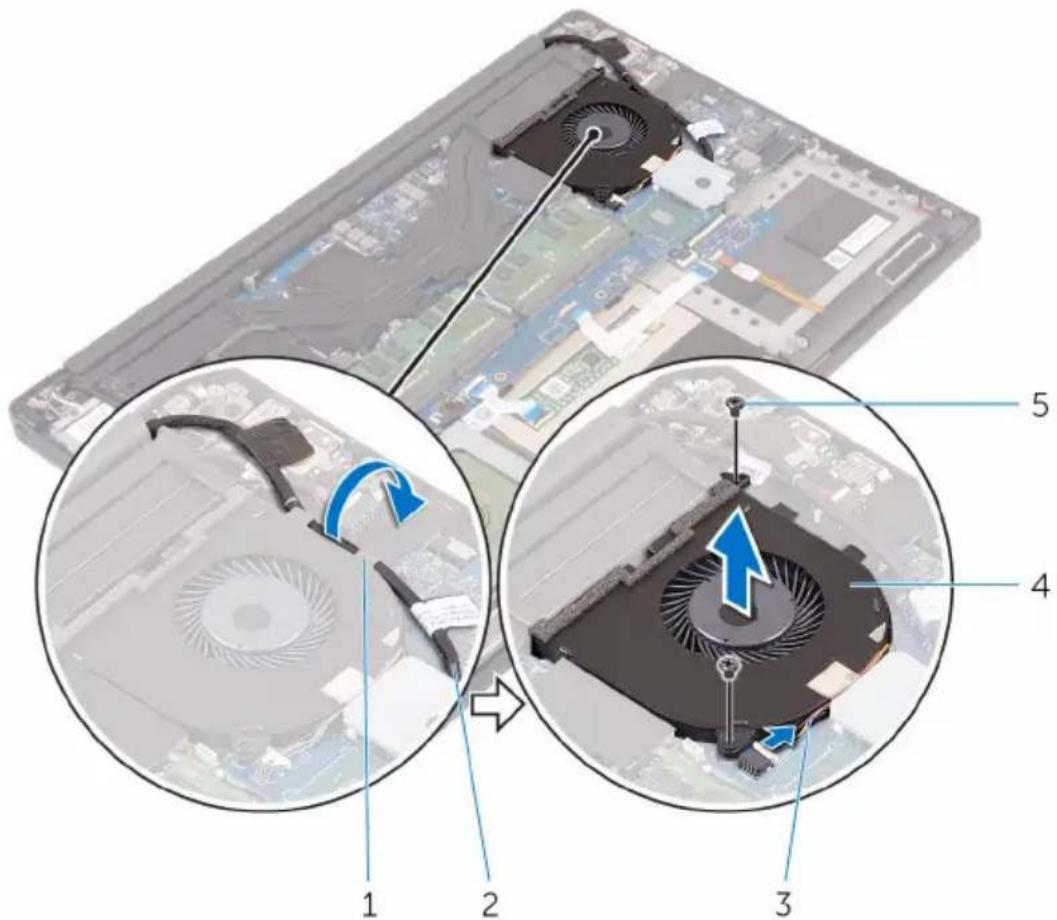
Abbildung 17. Entfernen des Prozessorlüfters
1 Kabelführung 2 Bildschirmkabel
3 Lüfterkabel 4 Prozessorlüfter (JFAN_1)
5 Schrauben (2)
Einbauen der Lüfter

WARNUNG: Bevor Sie Arbeiten im Inneren des Computers ausführen, lesen Sie zunächst die im Lieferumfang des Computers enthaltenen Sicherheitshinweise und befolgen Sie die Anweisungen unter Bevor Sie im Inneren Ihres Computers arbeiten.. Befolgen Sie nach Arbeiten im Inneren des Computers die Anweisungen unter. nach Abschluss der Arbeiten im Inneren Ihres Computers. Weitere Informationen zur bestmöglichen Einhaltung der Sicherheitsrichtlinien finden Sie auf der Homepage zur Richtlinienkonformität unter www.dell.com/regulatory_compliance.
Vorgehensweise
1 Richten Sie die Schraubenbohrungen am Prozessorlüfter (JFAN_1) mit den Schraubenbohrungen in der Handballenstützen-Baugruppe aus.
2 Schließen Sie das Prozessorlüfterkabel (JFAN_1) an die Systemplatine an.
3 Führen Sie das Bildschirmkabel durch die Kabelführungen am Prozessorlüfter (JFAN_1).
4 Drehen Sie die beiden Schrauben (M2x4) wieder ein, mit denen der Prozessorlüfter (JFAN_1) an der Systemplatine befestigt wird.
5 Richten Sie die Schraubenbohrungen am Videokartenlüfter (JFAN_2) mit den Schraubenbohrungen in der Handballenstützen-Baugruppe aus.
6 Verbinden Sie das Videokartenlüfterkabel (JFAN_2) mit der Systemplatine.
7 Führen Sie das Touchscreenkabel durch die Kabelführungen am Grafikkartenlüfter (JFAN_2).
8 Bringen Sie das Klebeband wieder an, mit dem das Touchscreenkabel am Grafikkartenlüfter (JFAN_2) befestigt wird.
9 Verbinden Sie das Bildschirmkabel mit dem entsprechenden Anschluss auf der Systemplatine.
10 Drehen Sie die beiden Schrauben (M2x4) wieder ein, mit denen der Videokartenlüfter (JFAN_2) an der Systemplatine befestigt wird.
Voraussetzungen nach der Arbeit am Computer
1 Ersetzen Sie den Akku (halbe Baulänge) oder den Akku (volle Baulänge).
2 Bringen Sie die Bodenabdeckung wieder an.
Entfernen des Kühlkörpers

WARNUNG: Bevor Sie Arbeiten im Inneren des Computers ausführen, lesen Sie zunächst die im Lieferumfang des Computers enthaltenen Sicherheitshinweise und befolgen Sie die Anweisungen unter Bevor Sie im Inneren Ihres Computers arbeiten.. Befolgen Sie nach Arbeiten im Inneren des Computers die Anweisungen unter. nach Abschluss der Arbeiten im Inneren Ihres Computers. Weitere Informationen zur bestmöglichen Einhaltung der Sicherheitsrichtlinien finden Sie auf der Homepage zur Richtlinienkonformität unter www.dell.com/regulatory_compliance.

WARNUNG: Der Kühlkörper kann im normalen Betrieb heiß werden. Lassen Sie den Kühlkörper ausreichend abkühlen, bevor Sie ihn berühren.

VORSICHT: Um eine maximale Kühlleistung für den Prozessor sicherzustellen, vermeiden Sie jede Berührung der Wärmeleitbereiche auf dem Kühlkörper. Durch Hautfette kann die Wärmeleitfähigkeit der Wärmeleitpaste verringert werden.
Voraussetzungen
1 Entfernen Sie die Abdeckung an der Unterseite.
2 Entfernen Sie den Akku (halbe Baulänge) oder den Akku (volle Baulänge).
Vorgehensweise
1 Entfernen Sie die sieben Schrauben (M2x3), mit denen die Kühlkörperbaugruppe an der Systemplatine befestigt ist.

ANMERKUNG: Je nach bestellter Konfiguration verfügen einige Konfigurationen möglicherweise über vier Schrauben (M2x3).
2 Lösen Sie die Kühlkörperbaugruppe von der Systemplatine.
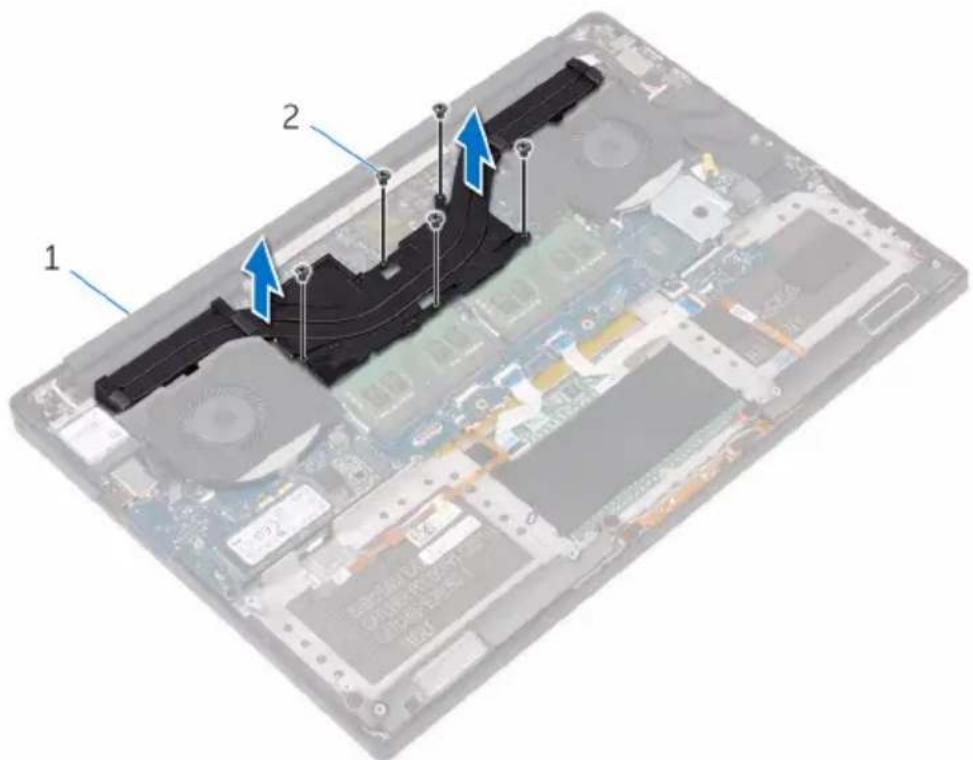
Abbildung 18. Entfernen des Kühlkörpers
1 Kühlkörperbaugruppe 2 Schrauben (5/4)
Austauschen des Kühlkörpers

WARNUNG: Bevor Sie Arbeiten im Inneren des Computers ausführen, lesen Sie zunächst die im Lieferumfang des Computers enthaltenen Sicherheitshinweise und befolgen Sie die Anweisungen unter Bevor Sie im Inneren Ihres Computers arbeiten.. Befolgen Sie nach Arbeiten im Inneren des Computers die Anweisungen unter. nach Abschluss der Arbeiten im Inneren Ihres Computers. Weitere Informationen zur bestmöglichen Einhaltung der Sicherheitsrichtlinien finden Sie auf der Homepage zur Richtlinienkonformität unter www.dell.com/regulatory_compliance.

VORSICHT: Durch eine falsche Ausrichtung des Kühlkörpers können die Systemplatine und der Prozessor beschädigt werden.

ANMERKUNG: Die ursprüngliche Wärmeleitpaste kann wiederverwendet werden, wenn sowohl die ursprüngliche Hauptplatine als auch der ursprüngliche Kühlkörper wieder eingebaut werden. Wenn die Systemplatine oder der Kühlkörper ausgetauscht werden, dann verwenden Sie das im Kit enthaltene Wärmeleitpad, um die Wärmeleitfähigkeit sicherzustellen.
Vorgehensweise
1 Richten Sie die Schraubenbohrungen der Kühlkörperanordnung an den Schraubenbohrungen der Systemplatine aus.
2 Bringen Sie die fünf Schrauben (M2x3) wieder an, mit denen die Kühlkörperbaugruppe an der Systemplatine befestigt ist.

ANMERKUNG: Je nach bestellter Konfiguration verfügen einige Konfigurationen möglicherweise über vier Schrauben (M2x3).
Voraussetzungen nach der Arbeit am Computer
1 Ersetzen Sie den Akku (halbe Baulänge) oder den Akku (volle Baulänge).
2 Bringen Sie die Bodenabdeckung wieder an.
Entfernen der Speichermodule

WARNUNG: Bevor Sie Arbeiten im Inneren des Computers ausführen, lesen Sie zunächst die im Lieferumfang des Computers enthaltenen Sicherheitshinweise und befolgen Sie die Anweisungen unter Bevor Sie im Inneren Ihres Computers arbeiten.. Befolgen Sie nach Arbeiten im Inneren des Computers die Anweisungen unter. nach Abschluss der Arbeiten im Inneren Ihres Computers. Weitere Informationen zur bestmöglichen Einhaltung der Sicherheitsrichtlinien finden Sie auf der Homepage zur Richtlinienkonformität unter www.dell.com/regulatory_compliance.
Voraussetzungen
1 Entfernen Sie die Abdeckung an der Unterseite.
2 Entfernen Sie den Akku (halbe Baulänge) oder den Akku (volle Baulänge).
Vorgehensweise
1 Drücken Sie die Sicherungsklammern auf beiden Seiten des Speichermodulsteckplatzes vorsichtig mit den Fingerspitzen auseinander, bis das Speichermodul herausspringt.
2 Schieben Sie das Speichermodul aus dem Speichermodulsteckplatz.
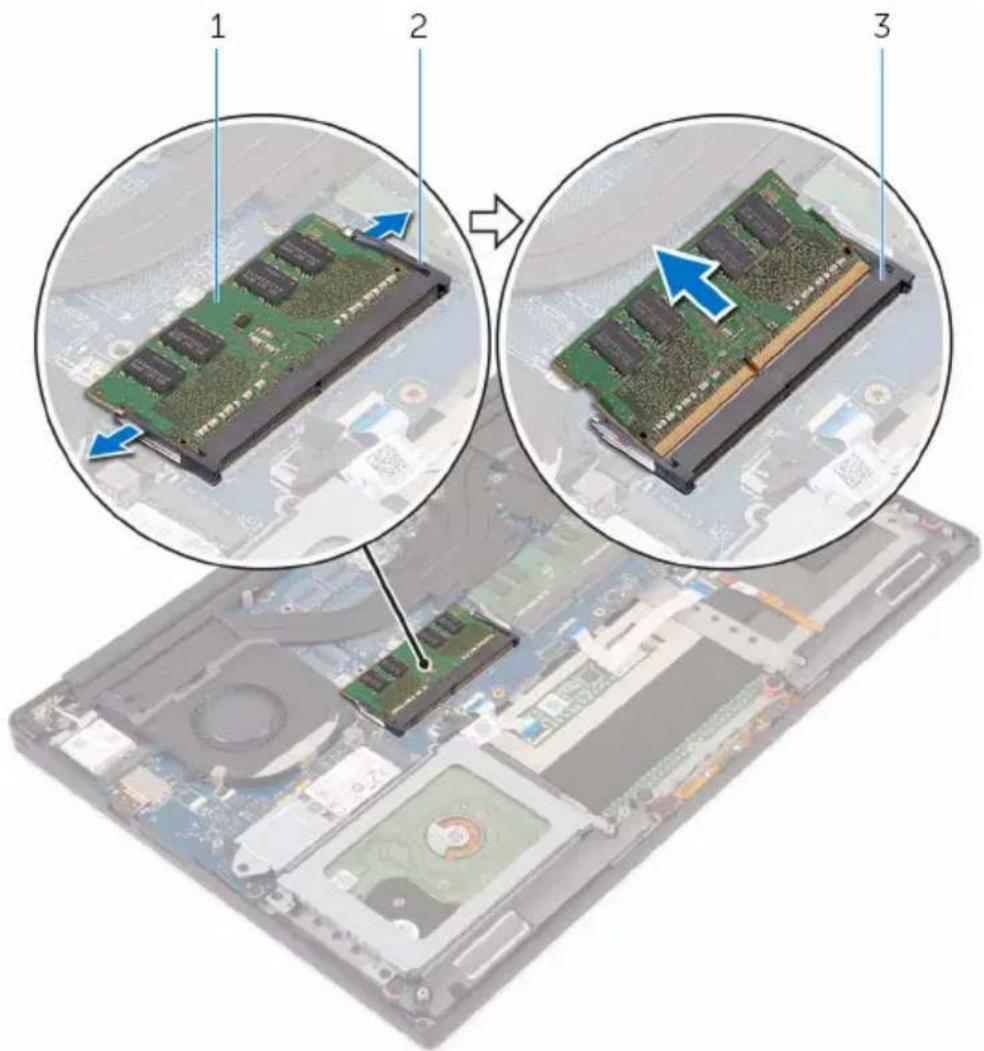
Abbildung 19. Entfernen der Speichermodule
1 Speichermodul 2 Sicherungsklammern (2)
3 Speichermodulsteckplatz
Wiedereinbauen der Speichermodule

WARNUNG: Bevor Sie Arbeiten im Inneren des Computers ausführen, lesen Sie zunächst die im Lieferumfang des Computers enthaltenen Sicherheitshinweise und befolgen Sie die Anweisungen unter Bevor Sie im Inneren Ihres Computers arbeiten.. Befolgen Sie nach Arbeiten im Inneren des Computers die Anweisungen unter. nach Abschluss der Arbeiten im Inneren Ihres Computers. Weitere Informationen zur bestmöglichen Einhaltung der Sicherheitsrichtlinien finden Sie auf der Homepage zur Richtlinienkonformität unter www.dell.com/regulatory_compliance.
Vorgehensweise
1 Richten Sie die Kerbe am Speichermodul an der Halterung des Speichermodulsteckplatzes aus.
2 Schieben Sie das Speichermodul fest und schräg in den Steckplatz und drücken Sie es nach unten, bis es mit einem Klicken einrastet.

ANMERKUNG: Wenn kein Klicken zu vernehmen ist, entfernen Sie das Speichermodul und installieren Sie es erneut.
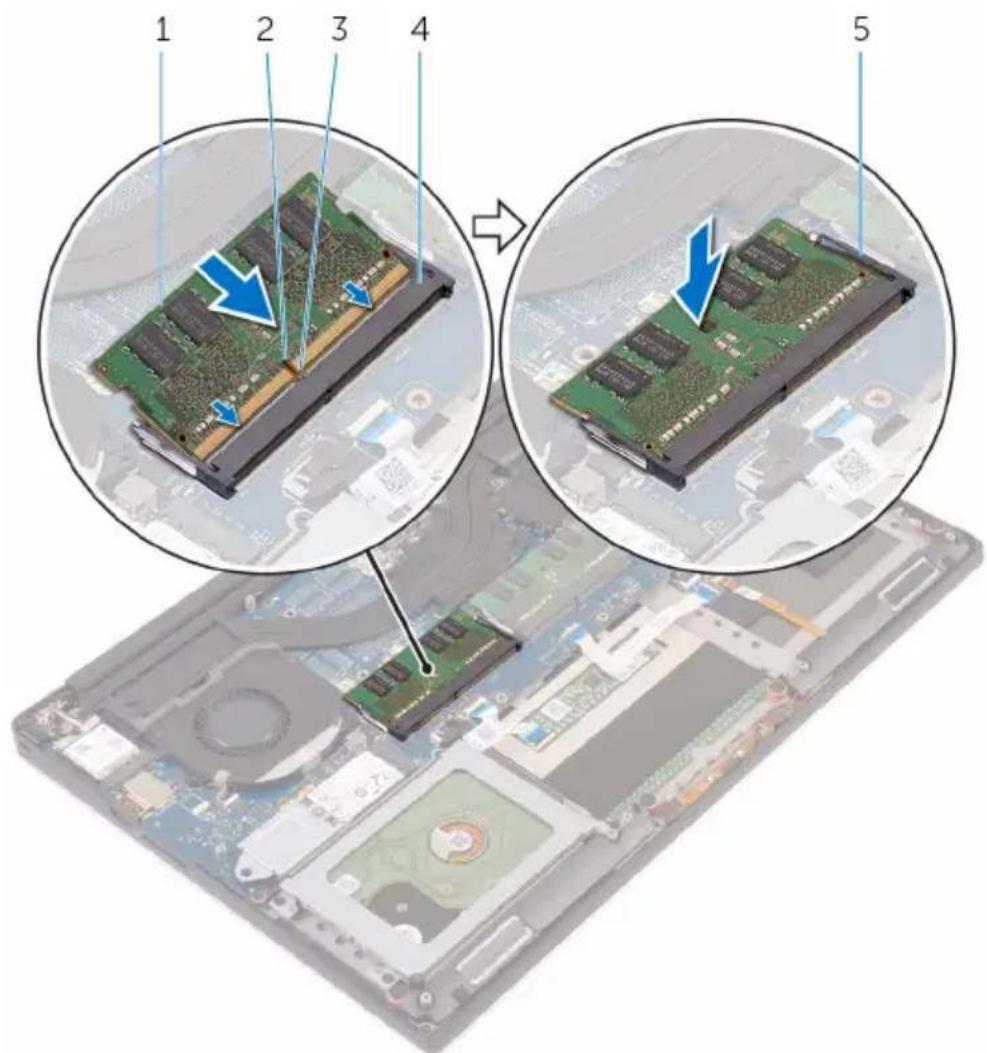
Abbildung 20. Wiedereinbauen der Speichermodule
1 Speichermodul 2 Kerbe
3 Lasche 4 Speichermodulsteckplatz
5 Sicherungsklammern
Voraussetzungen nach der Arbeit am Computer
1 Ersetzen Sie den Akku (halbe Baulänge) oder den Akku (volle Baulänge).
2 Bringen Sie die Bodenabdeckung wieder an.
Entfernen der Systemplatine

WARNUNG: Bevor Sie Arbeiten im Inneren des Computers ausführen, lesen Sie zunächst die im Lieferumfang des Computers enthaltenen Sicherheitshinweise und befolgen Sie die Anweisungen unter Bevor Sie im Inneren Ihres Computers arbeiten.. Befolgen Sie nach Arbeiten im Inneren des Computers die Anweisungen unter. nach Abschluss der Arbeiten im Inneren Ihres Computers. Weitere Informationen zur bestmöglichen Einhaltung der Sicherheitsrichtlinien finden Sie auf der Homepage zur Richtlinienkonformität unter www.dell.com/regulatory_compliance.

ANMERKUNG: Die Service-Tag-Nummer Ihres Computers befindet sich auf der Systemplatine. Sie müssen die Service-Tag-Nummer nach dem Wiedereinbauen der Systemplatine im System-Setup eingeben.

ANMERKUNG: Durch das Wiedereinbauen der Systemplatine werden alle Änderungen im BIOS, die Sie über das System-Setup vorgenommen haben, entfernt. Sie müssen die entsprechenden Änderungen erneut vornehmen, nachdem Sie die Systemplatine ausgetauscht haben.

ANMERKUNG: Bevor Sie die Kabel von der Systemplatine trennen, notieren Sie sich die Position der Anschlüsse, sodass Sie die Kabel nach dem Wiedereinbau der Systemplatine wieder korrekt anschließen können.
Voraussetzungen
1 Entfernen Sie die Abdeckung an der Unterseite.
2 Entfernen Sie den Akku (halbe Baulänge) oder den Akku (volle Baulänge).
3 Entfernen Sie die Wireless-Karte.
4 Entfernen Sie die Festplatte.
5 Entfernen Sie das SSD-Laufwerk (halbe Baulänge) oder das SSD-Laufwerk (volle Baulänge).
6 Entfernen Sie die Lüfter.
7 Entfernen Sie die Kühlkörperbaugruppe.
8 Entfernen Sie die Speichermodule.
Vorgehensweise

ANMERKUNG: Das Touchscreenkabel ist nur bei Laptop-Konfigurationen mit Touchscreen vorhanden.
1 Entfernen Sie die Schraube (M2x2), mit der die Bildschirmkabel-Halterung an der Systemplatine befestigt ist.
2 Heben Sie die SSD-Laufwerkshalterung an, so dass das Bildschirmkabel zugänglich ist.
3 Trennen Sie das Bildschirmkabel von der Systemplatine.
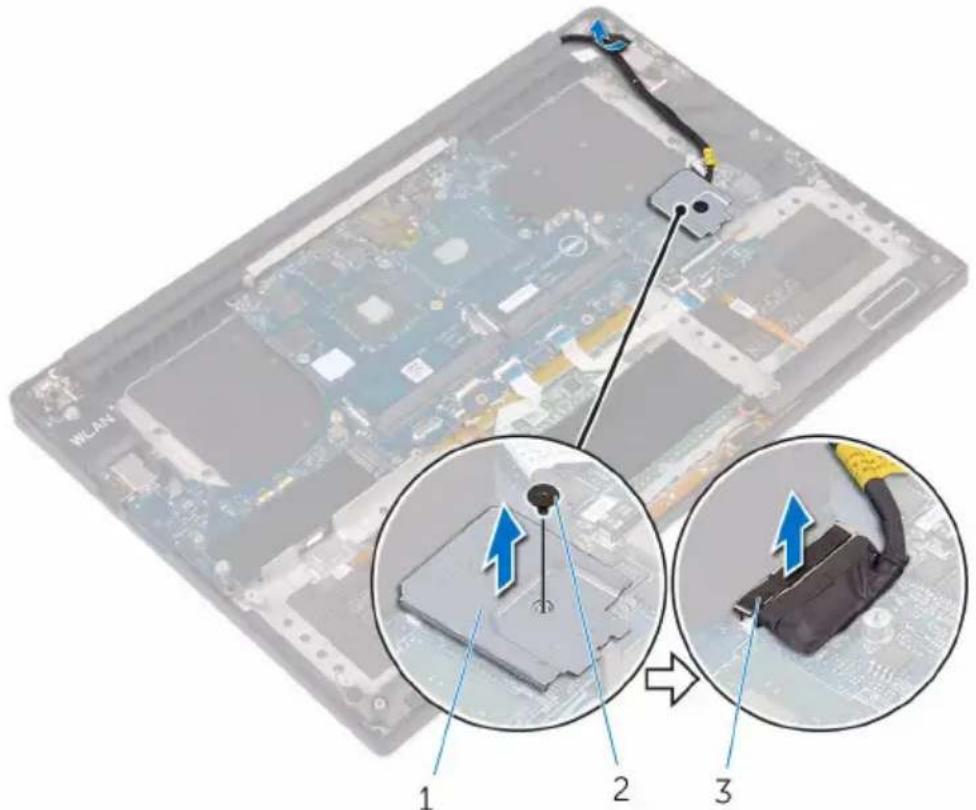
Abbildung 21. Ziehen Sie das Bildschirmkabel ab.
1 Bildschirmkabelhalterung 2 Schraube
3 Bildschirmkabel
4 Ziehen Sie die Kabel für den Netzadapteranschluss, den Lautsprecher, die Tastatursteuerplatine, das Touchpad und den Touchscreen von der Systemplatine ab.
5 Ziehen Sie das Klebeband und das Touchscreen-Kabel von der Systemplatine ab.
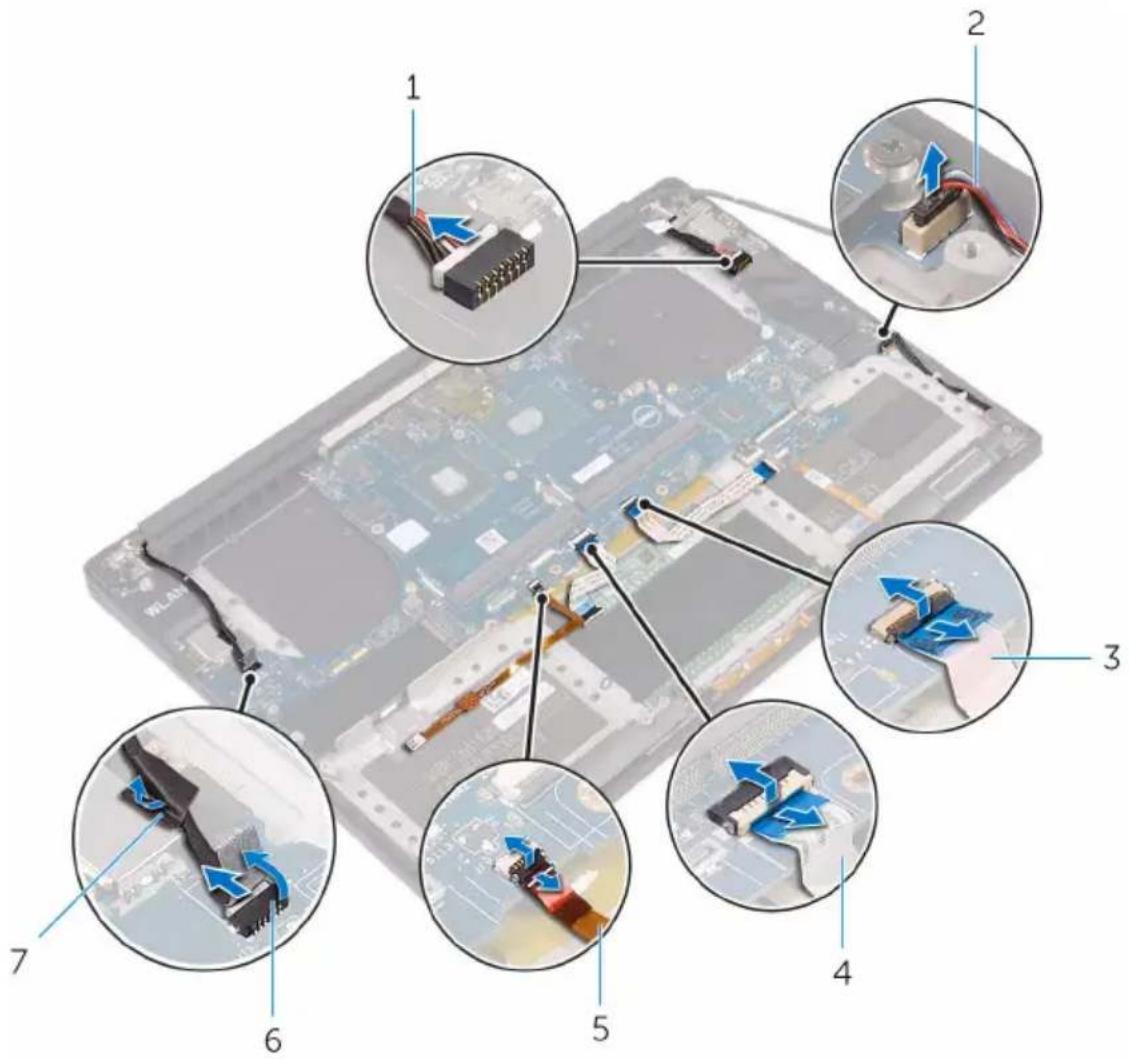
Abbildung 22. Trennen der Kabel
1 Netzadapteranschlusskabel 2 Lautsprecherkabel
3 Tastatursteuerplatinenkabel 4 Touchpadkabel
5 Kabel des Fingerabdrucklesers 6 Touchscreenkabel (optional)
7 Klebeband
6 Entfernen Sie die fünf Schrauben (M2x4), mit denen die Systemplatine an der Handballenstützen-Baugruppe befestigt ist.
7 Heben Sie die Systemplatine aus der Handballenstützen-Baugruppe.
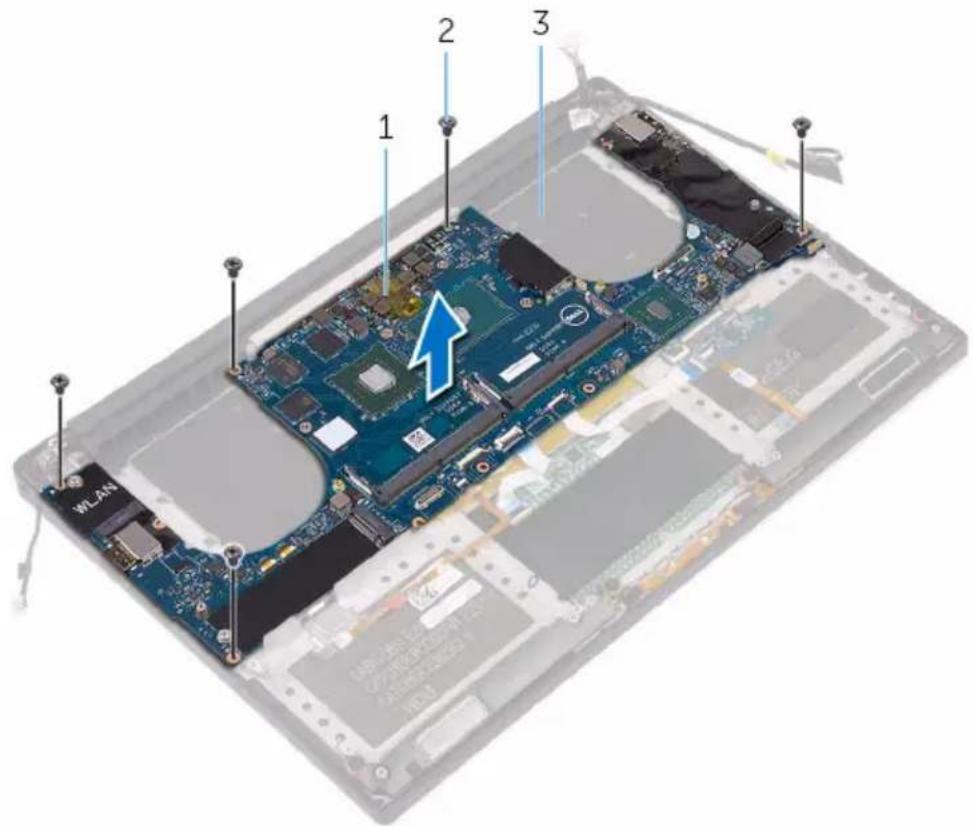
Abbildung 23. Entfernen der Systemplatine
1 Systemplatine 2 Schrauben (5)
3 Handballenstützen-Baugruppe
Wiedereinbauen der Systemplatine

WARNUNG: Bevor Sie Arbeiten im Inneren des Computers ausführen, lesen Sie zunächst die im Lieferumfang des Computers enthaltenen Sicherheitshinweise und befolgen Sie die Anweisungen unter Bevor Sie im Inneren Ihres Computers arbeiten.. Befolgen Sie nach Arbeiten im Inneren des Computers die Anweisungen unter. nach Abschluss der Arbeiten im Inneren Ihres Computers. Weitere Informationen zur bestmöglichen Einhaltung der Sicherheitsrichtlinien finden Sie auf der Homepage zur Richtlinienkonformität unter www.dell.com/regulatory_compliance.

ANMERKUNG: Die Service-Tag-Nummer Ihres Computers befindet sich auf der Systemplatine. Sie müssen die Service-Tag-Nummer nach dem Wiedereinbauen der Systemplatine im System-Setup eingeben.

ANMERKUNG: Durch das Wiedereinbauen der Systemplatine werden alle Änderungen im BIOS, die Sie über das System-Setup vorgenommen haben, entfernt. Sie müssen die entsprechenden Änderungen erneut vornehmen, nachdem Sie die Systemplatine ausgetauscht haben.
Vorgehensweise
1 Richten Sie die Schraubenbohrungen der Systemplatine an den Schraubenbohrungen der Handballenstützen-Baugruppe aus.
2 Bringen Sie die fünf Schrauben (M2x4) wieder an, mit denen die Systemplatine an der Handballenstützen-Baugruppe befestigt wird.
3 Befestigen Sie das Klebeband, und schließen Sie das Kabel des Touchscreens an der Systemplatine an.
4 Schließen Sie die Kabel für den Netzadapteranschluss, den Lautsprecher, die Tastatursteuerplatine, das Touchpad und den Touchscreen an der Systemplatine an.
5 Verbinden Sie das Bildschirmkabel mit dem entsprechenden Anschluss auf der Systemplatine.
6 Richten Sie die Schraubenbohrung in der Wireless-Kartenhalterung mit der Schraubenbohrung in der Systemplatine aus.
7 Befestigen Sie die Schraube (M2x2) wieder, mit der die Bildschirmkabelhalterung an der Systemplatine befestigt wird.
Voraussetzungen nach der Arbeit am Computer
1 Setzen Sie die Speichermodule wieder ein.
2 Setzen Sie die Kühlkörperbaugruppe wieder ein.
3 Setzen Sie die Lüfter ein.
4 Setzen Sie das SSD-Laufwerk (halbe Baulänge) oder das SSD-Laufwerk (volle Baulänge) wieder ein.
5 Setzen Sie die Festplatte wieder ein.
6 Setzen Sie die Wireless-Karte wieder ein.
7 Ersetzen Sie den Akku (halbe Baulänge) oder den Akku (volle Baulänge).
8 Bringen Sie die Bodenabdeckung wieder an.
Wiedereinbauen der Audio-Tochterplatine

WARNUNG: Bevor Sie Arbeiten im Inneren des Computers ausführen, lesen Sie zunächst die im Lieferumfang des Computers enthaltenen Sicherheitshinweise und befolgen Sie die Anweisungen unter Bevor Sie im Inneren Ihres Computers arbeiten.. Befolgen Sie nach Arbeiten im Inneren des Computers die Anweisungen unter. nach Abschluss der Arbeiten im Inneren Ihres Computers. Weitere Informationen zur bestmöglichen Einhaltung der Sicherheitsrichtlinien finden Sie auf der Homepage zur Richtlinienkonformität unter www.dell.com/regulatory_compliance.
Voraussetzungen
1 Entfernen Sie die Abdeckung an der Unterseite.
2 Entfernen Sie den Akku (halbe Baulänge) oder den Akku (volle Baulänge).
3 Entfernen Sie die Wireless-Karte.
4 Entfernen Sie die Festplatte.
5 Entfernen Sie das SSD-Laufwerk (halbe Baulänge) oder das SSD-Laufwerk (volle Baulänge).
6 Entfernen Sie die Lüfter.
7 Entfernen Sie die Kühlkörperbaugruppe.
8 Entfernen Sie die Speichermodule.
9 Entfernen Sie die Systemplatine.
Vorgehensweise
1 Entfernen Sie die beiden Schrauben (M2x3), mit denen die Audio-Tochterplatine an der Systemplatine befestigt ist.
2 Heben Sie die Audio-Tochterplatine von der Systemplatine ab und drehen Sie die Audio-Tochterplatine um.
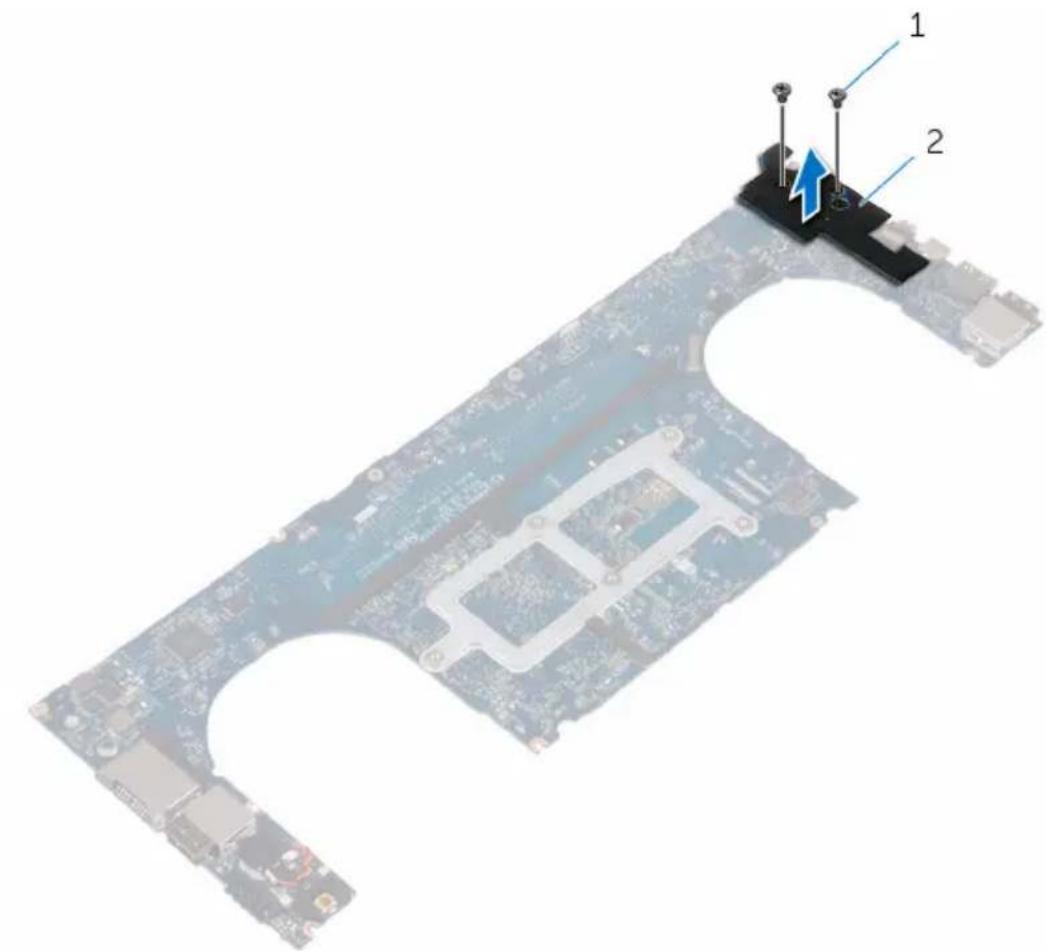
Abbildung 24. Entfernen der Audio-Tochterplatine
1 Schrauben (2) 2 Audio-Tochterplatine
Austauschen der Audio-Tochterplatine

WARNUNG: Bevor Sie Arbeiten im Inneren des Computers ausführen, lesen Sie zunächst die im Lieferumfang des Computers enthaltenen Sicherheitshinweise und befolgen Sie die Anweisungen unter Bevor Sie im Inneren Ihres Computers arbeiten.. Befolgen Sie nach Arbeiten im Inneren des Computers die Anweisungen unter. nach Abschluss der Arbeiten im Inneren Ihres Computers. Weitere Informationen zur bestmöglichen Einhaltung der Sicherheitsrichtlinien finden Sie auf der Homepage zur Richtlinienkonformität unter www.dell.com/regulatory_compliance.
Vorgehensweise
1 Drehen Sie die Audio-Tochterplatine um und platzieren Sie die Audio-Tochterplatine in den Steckplatz auf der Systemplatine.
2 Entfernen Sie die Schraube (M2x3), mit der die Audio-Tochterplatine an der Systemplatine befestigt ist.
Voraussetzungen nach der Arbeit am Computer
1 Bauen Sie die Systemplatine wieder ein.
2 Setzen Sie die Speichermodule wieder ein.
3 Setzen Sie die Kühlkörperbaugruppe wieder ein.
4 Setzen Sie die Lüfter ein.
5 Setzen Sie das SSD-Laufwerk (halbe Baulänge) oder das SSD-Laufwerk (volle Baulänge) wieder ein.
6 Setzen Sie die Festplatte wieder ein.
7 Setzen Sie die Wireless-Karte wieder ein.
8 Ersetzen Sie den Akku (halbe Baulänge) oder den Akku (volle Baulänge).
9 Bringen Sie die Bodenabdeckung wieder an.
Entfernen der Knopfzellenbatterie

WARNUNG: Bevor Sie Arbeiten im Inneren des Computers ausführen, lesen Sie zunächst die im Lieferumfang des Computers enthaltenen Sicherheitshinweise und befolgen Sie die Anweisungen unter Bevor Sie im Inneren Ihres Computers arbeiten.. Befolgen Sie nach Arbeiten im Inneren des Computers die Anweisungen unter. nach Abschluss der Arbeiten im Inneren Ihres Computers. Weitere Informationen zur bestmöglichen Einhaltung der Sicherheitsrichtlinien finden Sie auf der Homepage zur Richtlinienkonformität unter www.dell.com/regulatory_compliance.

VORSICHT: Durch das Entfernen der Knopfzellenbatterie wird das BIOS auf die Standardeinstellungen zurückgesetzt. Daher sollten Sie vor dem Entfernen der Knopfzellenbatterie die BIOS-Einstellungen notieren.
Voraussetzungen
1 Entfernen Sie die Abdeckung an der Unterseite.
2 Entfernen Sie den Akku (halbe Baulänge) oder den Akku (volle Baulänge).
3 Entfernen Sie die Wireless-Karte.
4 Entfernen Sie die Festplatte.
5 Entfernen Sie das SSD-Laufwerk (halbe Baulänge) oder das SSD-Laufwerk (volle Baulänge).
6 Entfernen Sie die Lüfter.
7 Entfernen Sie die Kühlkörperbaugruppe.
8 Entfernen Sie die Speichermodule.
9 Entfernen Sie die Systemplatine.
Vorgehensweise
1 Drehen Sie die Systemplatine um.
2 Trennen Sie das Kabel der Knopfzellenbatterie von der Systemplatine.
3 Notieren Sie sich die Position der Knopfzellenbatterie und lösen Sie sie aus der Systemplatine.
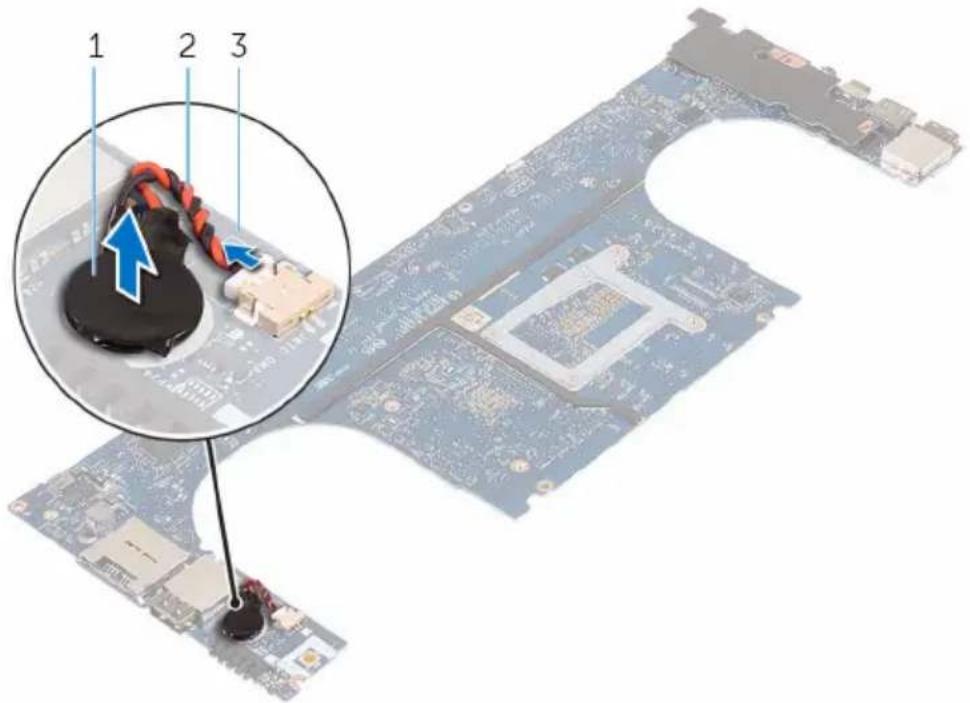
Abbildung 25. Entfernen der Knopfzellenbatterie
1 Knopfzellenbatterie 2 Kabel der Knopfzellenbatterie 3 Systemplatine
Wiedereinbauen der Knopfzellenbatterie

WARNUNG: Bevor Sie Arbeiten im Inneren des Computers ausführen, lesen Sie zunächst die im Lieferumfang des Computers enthaltenen Sicherheitshinweise und befolgen Sie die Anweisungen unter Bevor Sie im Inneren Ihres Computers arbeiten.. Befolgen Sie nach Arbeiten im Inneren des Computers die Anweisungen unter. nach Abschluss der Arbeiten im Inneren Ihres Computers. Weitere Informationen zur bestmöglichen Einhaltung der Sicherheitsrichtlinien finden Sie auf der Homepage zur Richtlinienkonformität unter www.dell.com/regulatory_compliance.
Vorgehensweise
1 Befestigen Sie die Knopfzellenbatterie an der Systemplatine.
2 Schließen Sie das Knopfzellenbatteriekabel auf der Systemplatine an.
3 Drehen Sie die Systemplatine um.
Voraussetzungen nach der Arbeit am Computer
1 Bauen Sie die Systemplatine wieder ein.
2 Setzen Sie die Speichermodule wieder ein.
3 Setzen Sie die Kühlkörperbaugruppe wieder ein.
4 Setzen Sie die Lüfter ein.
5 Setzen Sie das SSD-Laufwerk (halbe Baulänge) oder das SSD-Laufwerk (volle Baulänge) wieder ein.
6 Setzen Sie die Festplatte wieder ein.
7 Setzen Sie die Wireless-Karte wieder ein.
8 Ersetzen Sie den Akku (halbe Baulänge) oder den Akku (volle Baulänge).
9 Bringen Sie die Bodenabdeckung wieder an.
Entfernen der Tastatur

WARNUNG: Bevor Sie Arbeiten im Inneren des Computers ausführen, lesen Sie zunächst die im Lieferumfang des Computers enthaltenen Sicherheitshinweise und befolgen Sie die Anweisungen unter Bevor Sie im Inneren Ihres Computers arbeiten.. Befolgen Sie nach Arbeiten im Inneren des Computers die Anweisungen unter. nach Abschluss der Arbeiten im Inneren Ihres Computers. Weitere Informationen zur bestmöglichen Einhaltung der Sicherheitsrichtlinien finden Sie auf der Homepage zur Richtlinienkonformität unter www.dell.com/regulatory_compliance.
Voraussetzungen
1 Entfernen Sie die Abdeckung an der Unterseite.
2 Entfernen Sie den Akku (halbe Baulänge) oder den Akku (volle Baulänge).
3 Entfernen Sie die Festplatte.
4 Entfernen Sie die Systemplatine.
Vorgehensweise
1 Heben Sie die Riegel an und ziehen Sie die Kabel für die Tastatur und die Tastaturhintergrundbeleuchtung von der Tastatursteuerungsplatine ab.
2 Ziehen Sie die Schutzhülle ab, so dass die Schrauben zugänglich sind, mit denen die Tastatur an der Handballenstützen-Baugruppe befestigt ist.

ANMERKUNG: Alle neuen Tastaturen werden mit Schutzhülle ausgeliefert. Schutzhülle nicht entfernen.
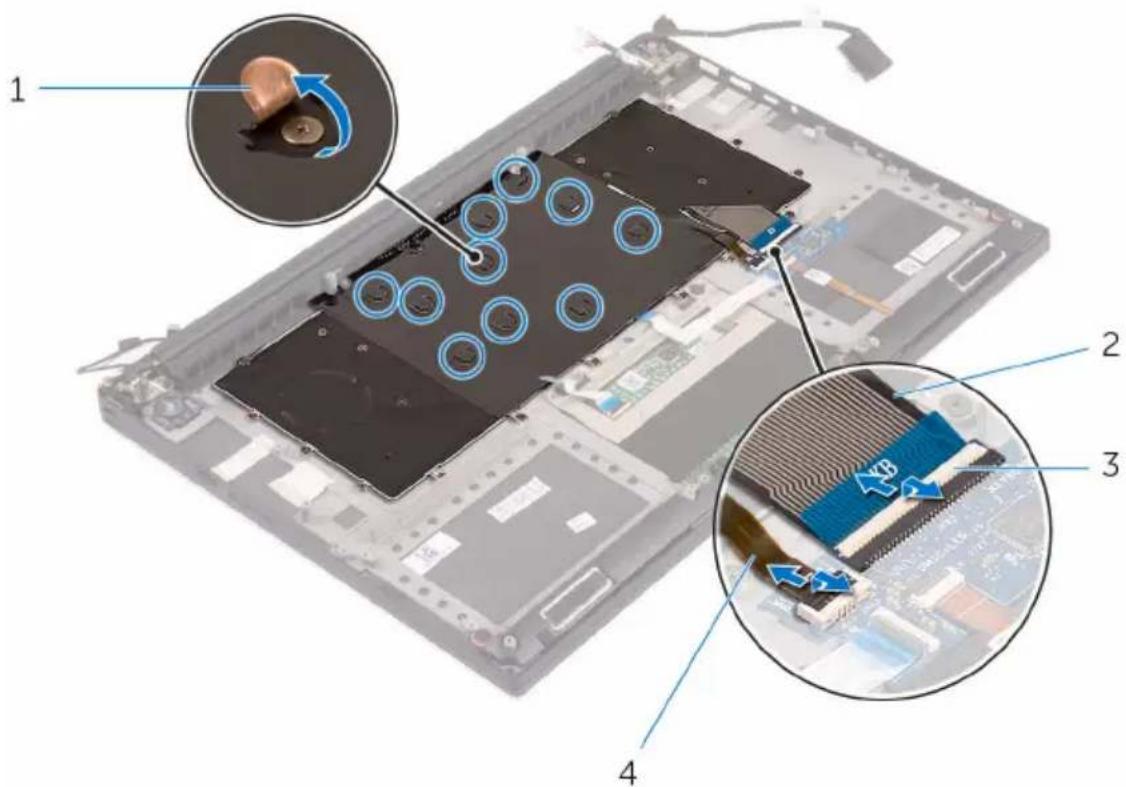
Abbildung 26. Abziehen der Kabel für die Tastatur und die Tastaturbeleuchtung.
1 Schutzhülle 2 Tastaturkabel
3 Verriegelungen (2) 4 Tastaturbeleuchtungskabel
3 Entfernen Sie die 31 Schrauben (M1,6x1,5), mit denen die Tastatur an der Handballenstützen-Baugruppe befestigt ist.
4 Heben Sie die Tastatur aus der Handballenstütze.
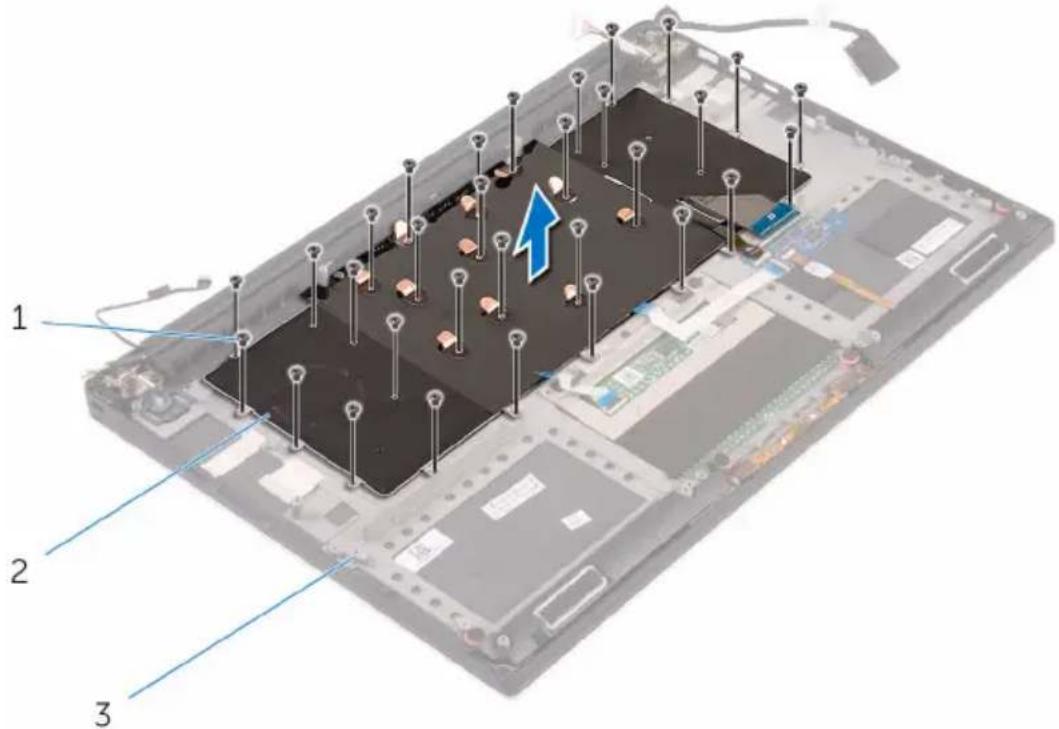
Abbildung 27. Herausdrehen der Schrauben an der Tastatur
1 Schrauben (31) 2 Tastatur
3 Handballenstützen-Baugruppe
Wiedereinbauen der Tastatur

WARNUNG: Bevor Sie Arbeiten im Inneren des Computers ausführen, lesen Sie zunächst die im Lieferumfang des Computers enthaltenen Sicherheitshinweise und befolgen Sie die Anweisungen unter Bevor Sie im Inneren Ihres Computers arbeiten.. Befolgen Sie nach Arbeiten im Inneren des Computers die Anweisungen unter. nach Abschluss der Arbeiten im Inneren Ihres Computers. Weitere Informationen zur bestmöglichen Einhaltung der Sicherheitsrichtlinien finden Sie auf der Homepage zur Richtlinienkonformität unter www.dell.com/regulatory_compliance.
Vorgehensweise
1 Richten Sie die Schraubenbohrungen der Tastatur an den Schraubenbohrungen der Handballenstützen-Baugruppe aus.
2 Bringen Sie die 31 Schrauben (M1,6x1,5) wieder an, mit denen die Tastatur an der Handballenstützen-Baugruppe befestigt wird.
3 Befestigen Sie die Schutzhülle an den Schrauben, mit denen die Tastatur an der Handballenstützen-Baugruppe befestigt ist.
4 Schließen Sie die Kabel für die Tastatur und die Tastaturhintergrundbeleuchtung an der Tastatursteuerplatine an.
Voraussetzungen nach der Arbeit am Computer
1 Bauen Sie die Systemplatine wieder ein.
2 Setzen Sie die Festplatte wieder ein.
3 Ersetzen Sie den Akku (halbe Baulänge) oder den Akku (volle Baulänge).
4 Bringen Sie die Bodenabdeckung wieder an.
Entfernen der Bildschirmbaugruppe

WARNUNG: Bevor Sie Arbeiten im Inneren des Computers ausführen, lesen Sie zunächst die im Lieferumfang des Computers enthaltenen Sicherheitshinweise und befolgen Sie die Anweisungen unter Bevor Sie im Inneren Ihres Computers arbeiten.. Befolgen Sie nach Arbeiten im Inneren des Computers die Anweisungen unter. nach Abschluss der Arbeiten im Inneren Ihres Computers. Weitere Informationen zur bestmöglichen Einhaltung der Sicherheitsrichtlinien finden Sie auf der Homepage zur Richtlinienkonformität unter www.dell.com/regulatory_compliance.
Voraussetzungen
1 Entfernen Sie die Abdeckung an der Unterseite.
2 Entfernen Sie den Akku (halbe Baulänge) oder den Akku (volle Baulänge).
3 Entfernen Sie die Wireless-Karte.
Vorgehensweise

ANMERKUNG: Das Touchscreenkabel ist nur bei Laptop-Konfigurationen mit Touchscreen vorhanden.
1 Drehen Sie die Schraube (M2x2) heraus, mit der die Bildschirmkabel-Halterung an der Systemplatine befestigt ist.
2 Ziehen Sie das Touchscreenkabel und das Bildschirmkabel von der Systemplatine ab.
3 Ziehen Sie das Klebeband ab und nehmen Sie das Touchscreenkabel aus den Kabelführungen am Lüfter.
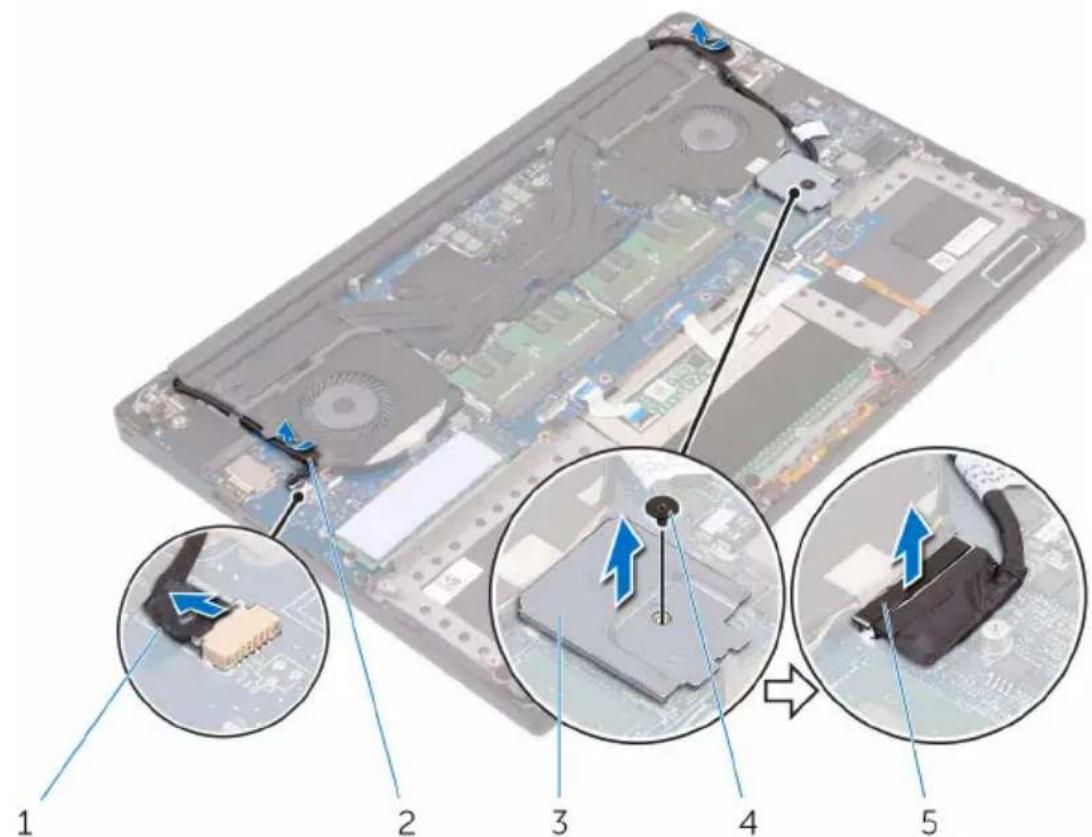
Abbildung 28. Trennen der Kabel
1 Touchscreenkabel (optional) 2 Klebeband
3 Bildschirmkabelhalterung 4 Schraube
5 Bildschirmkabel
4 Drehen Sie den Computer um, und öffnen Sie den Bildschirm in einem Winkel von 90 Grad.
5 Drehen Sie den Computer um und legen Sie ihn so auf einen Tisch, dass die Schrauben an den Bildschirmscharnieren zugänglich sind.
6 Entfernen Sie die sechs Schrauben (M2,5x5), mit denen die Bildschirmscharniere an der Handballenstützen-Baugruppe befestigt sind.
7 Lösen Sie die Bildschirmbaugruppe vorsichtig von der Handballenstützen-Baugruppe ab.
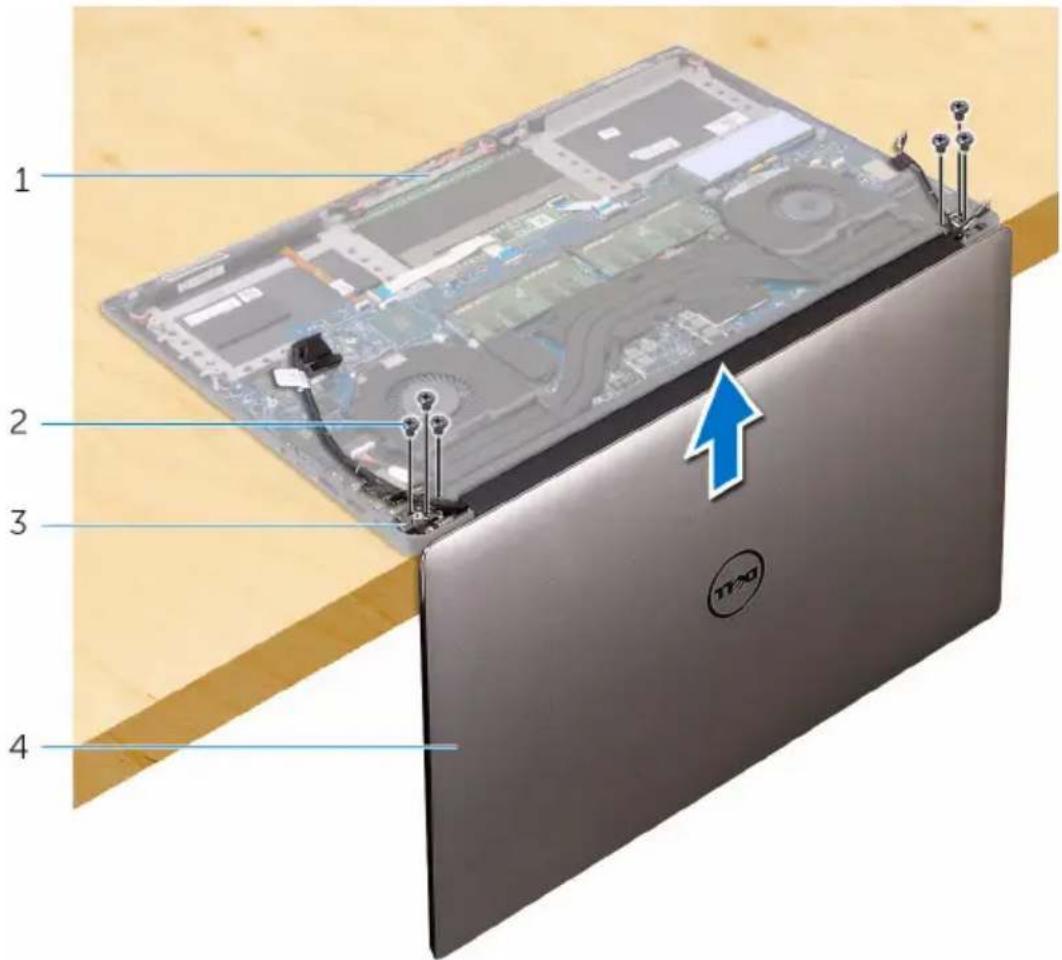
Abbildung 29. Entfernen Sie die Schrauben, mit denen die Bildschirmscharniere an der Handballenstützen-Baugruppe befestigt sind.
1 Handballenstützen-Baugruppe 2 Schrauben (6)
3 Bildschirmscharniere (2) 4 Bildschirmbaugruppe
8 Legen Sie den Bildschirm vorsichtig auf eine saubere, ebene Oberfläche.
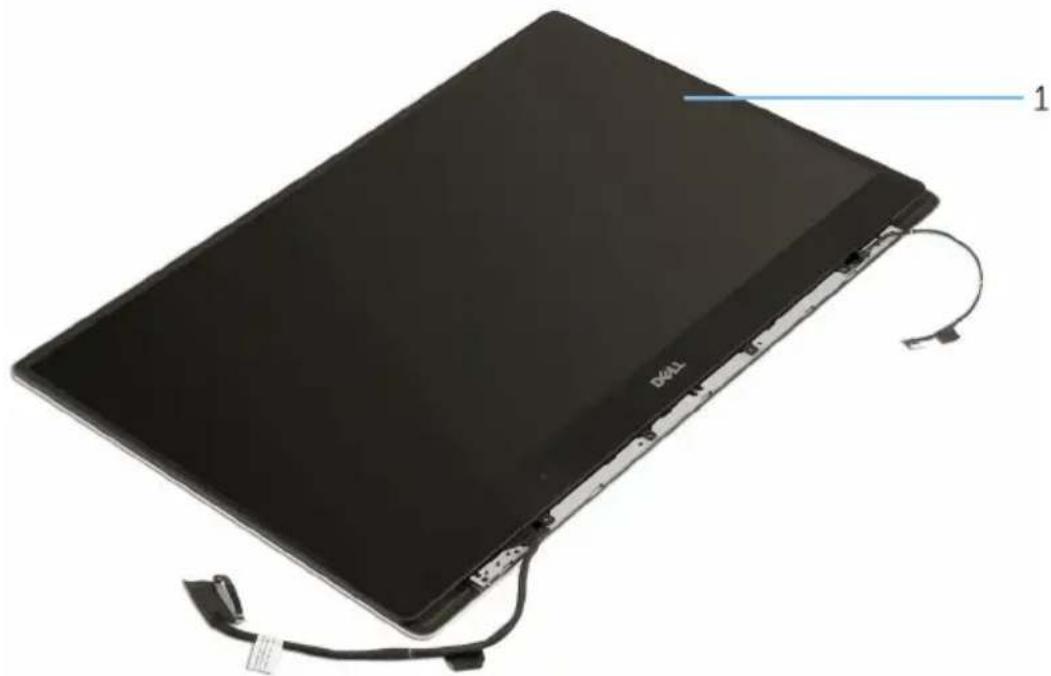
Abbildung 30. Bildschirmbaugruppe
1 Bildschirmbaugruppe
Wiedereinsetzen der Bildschirmbaugruppe

WARNUNG: Bevor Sie Arbeiten im Inneren des Computers ausführen, lesen Sie zunächst die im Lieferumfang des Computers enthaltenen Sicherheitshinweise und befolgen Sie die Anweisungen unter Bevor Sie im Inneren Ihres Computers arbeiten.. Befolgen Sie nach Arbeiten im Inneren des Computers die Anweisungen unter. nach Abschluss der Arbeiten im Inneren Ihres Computers. Weitere Informationen zur bestmöglichen Einhaltung der Sicherheitsrichtlinien finden Sie auf der Homepage zur Richtlinienkonformität unter www.dell.com/regulatory_compliance.
Vorgehensweise
1 Positionieren Sie die Handballenstütze so auf der Kante des Tisches, dass die Lautsprecher von der Kante weg zeigen.
2 Richten Sie die Schraubenbohrungen der Handballenstützen-Baugruppe an den Schraubenbohrungen der Bildschirmscharniere aus.
3 Bringen Sie die sechs Schrauben (M2,5x5) wieder an, mit denen die Bildschirmscharniere an der Handballenstützen-Baugruppe befestigt sind.
4 Befestigen Sie das Klebeband, und führen Sie das Touchscreenkabel (optional) durch die Kabelführungen am Lüfter.
5 Schließen Sie die Kabel für den Touchscreen und den Bildschirm an der Systemplatine an.

ANMERKUNG: Das Touchscreenkabel ist nur bei Laptop-Konfigurationen mit Touchscreen vorhanden.
6 Befestigen Sie die Schraube (M2x2) wieder, mit der die Bildschirmkabelhalterung an der Systemplatine befestigt wird.
Voraussetzungen nach der Arbeit am Computer
1 Setzen Sie die Wireless-Karte wieder ein.
2 Ersetzen Sie den Akku (halbe Baulänge) oder den Akku (volle Baulänge).
3 Bringen Sie die Bodenabdeckung wieder an.
Entfernen des Netzadapteranschlusses

WARNUNG: Bevor Sie Arbeiten im Inneren des Computers ausführen, lesen Sie zunächst die im Lieferumfang des Computers enthaltenen Sicherheitshinweise und befolgen Sie die Anweisungen unter Bevor Sie im Inneren Ihres Computers arbeiten.. Befolgen Sie nach Arbeiten im Inneren des Computers die Anweisungen unter. nach Abschluss der Arbeiten im Inneren Ihres Computers. Weitere Informationen zur bestmöglichen Einhaltung der Sicherheitsrichtlinien finden Sie auf der Homepage zur Richtlinienkonformität unter www.dell.com/regulatory_compliance.
Voraussetzungen
1 Entfernen Sie die Abdeckung an der Unterseite.
2 Entfernen Sie den Akku (halbe Baulänge) oder den Akku (volle Baulänge).
3 Entfernen Sie die Bildschirmbaugruppe.
Vorgehensweise
1 Trennen Sie das Netzadapteranschlusskabel von der Systemplatine.
2 Entfernen Sie die Schraube (M2x3), mit der der Netzadapteranschluss an der Handballenstützen-Baugruppe befestigt ist.
3 Heben Sie den Netzadapteranschluss zusammen mit dem Kabel von der Handballenstützen-Baugruppe ab.
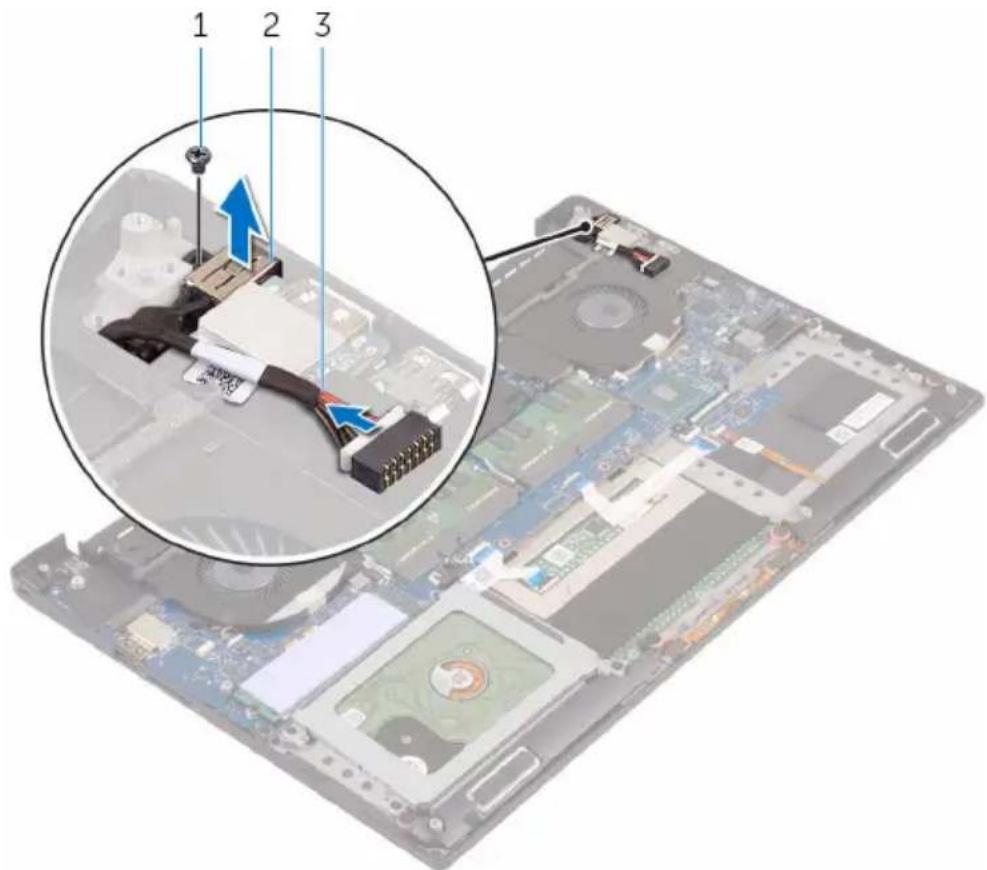
Abbildung 31. Entfernen des Netzadapteranschlusses
1 Schraube 2 Netzadapteranschluss
3 Netzadapteranschlusskabel
Wiedereinbauen des Netzadapteranschlusses

WARNUNG: Bevor Sie Arbeiten im Inneren des Computers ausführen, lesen Sie zunächst die im Lieferumfang des Computers enthaltenen Sicherheitshinweise und befolgen Sie die Anweisungen unter Bevor Sie im Inneren Ihres Computers arbeiten.. Befolgen Sie nach Arbeiten im Inneren des Computers die Anweisungen unter. nach Abschluss der Arbeiten im Inneren Ihres Computers. Weitere Informationen zur bestmöglichen Einhaltung der Sicherheitsrichtlinien finden Sie auf der Homepage zur Richtlinienkonformität unter www.dell.com/regulatory_compliance.
Vorgehensweise
1 Setzen Sie den Netzadapteranschluss in den Schlitz auf der Handballenstütze.
2 Führen Sie das Netzadapteranschlusskabel durch die Kabelführungen an der Handballenstützen-Baugruppe.
3 Ersetzen Sie die Schraube (M2x3), mit der der Netzadapteranschluss an der Handballenstützen-Baugruppe befestigt ist.
4 Verbinden Sie das Netzadapteranschlusskabel mit der Systemplatine.
Voraussetzungen nach der Arbeit am Computer
1 Bauen Sie die Bildschirmbaugruppe wieder ein.
2 Ersetzen Sie den Akku (halbe Baulänge) oder den Akku (volle Baulänge).
3 Bringen Sie die Bodenabdeckung wieder an.
Entfernen der Antennenabdeckung

WARNUNG: Bevor Sie Arbeiten im Inneren des Computers ausführen, lesen Sie zunächst die im Lieferumfang des Computers enthaltenen Sicherheitshinweise und befolgen Sie die Anweisungen unter Bevor Sie im Inneren Ihres Computers arbeiten.. Befolgen Sie nach Arbeiten im Inneren des Computers die Anweisungen unter. nach Abschluss der Arbeiten im Inneren Ihres Computers. Weitere Informationen zur bestmöglichen Einhaltung der Sicherheitsrichtlinien finden Sie auf der Homepage zur Richtlinienkonformität unter www.dell.com/regulatory_compliance.
Voraussetzungen
1 Entfernen Sie die Abdeckung an der Unterseite.
2 Entfernen Sie den Akku (halbe Baulänge) oder den Akku (volle Baulänge).
3 Entfernen Sie die Wireless-Karte.
4 Entfernen Sie die Bildschirmbaugruppe.
Vorgehensweise
1 Drehen Sie die Bildschirmscharniere vorsichtig schräg heraus.
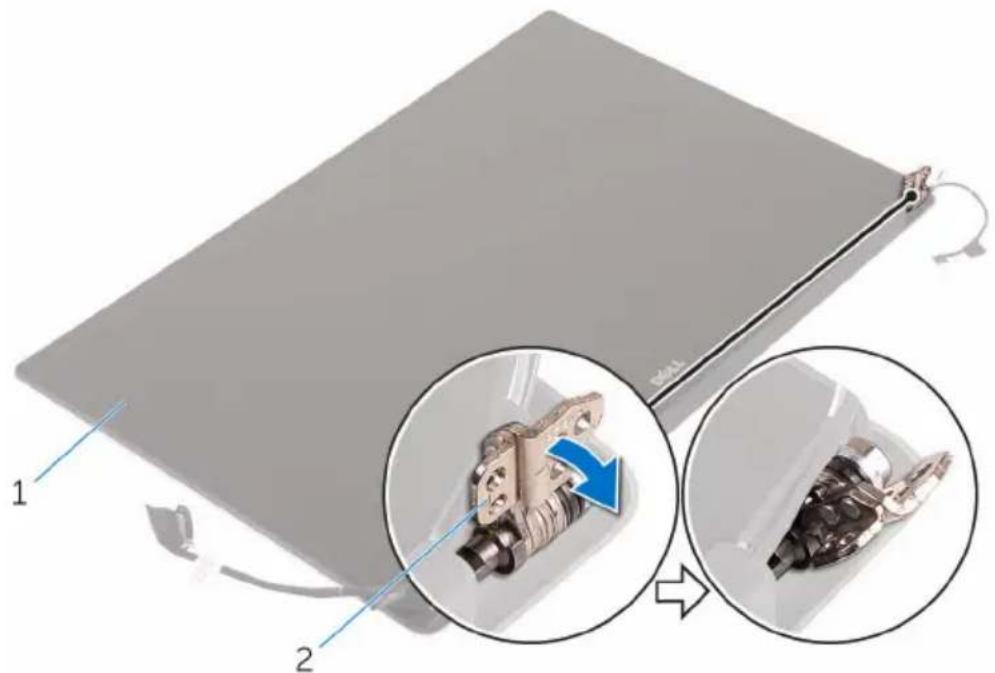
Abbildung 32. Abbildung: Drehen der Bildschirmscharniere
1 Bildschirmbaugruppe 2 Bildschirmscharniere (2)
2 Heben Sie die Antennenabdeckung an, und schieben Sie sie von der Bildschirmbaugruppe ab.
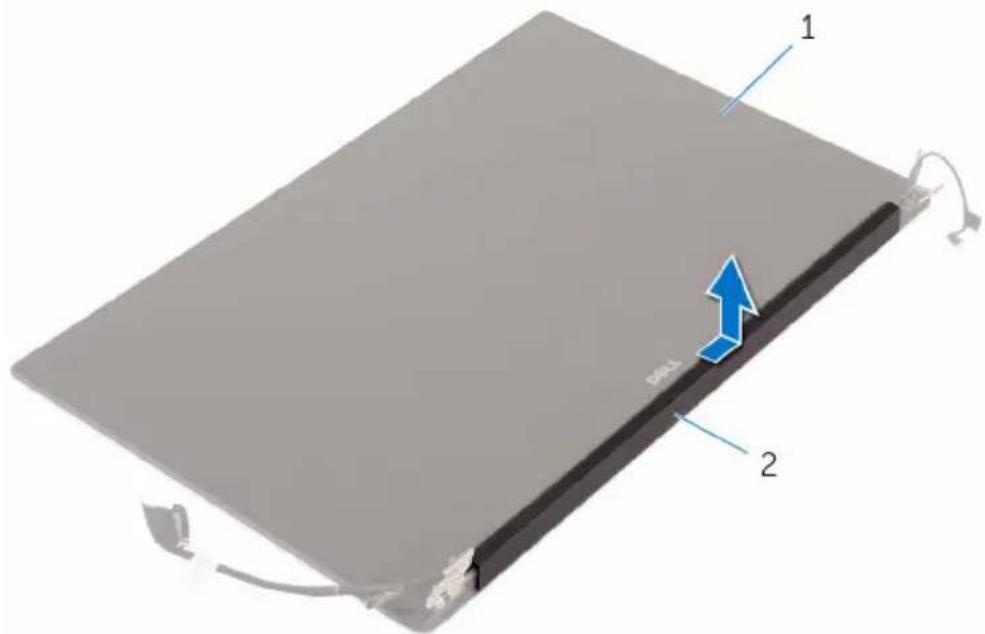
Abbildung 33. Entfernen der Antennenabdeckung
1 Bildschirmbaugruppe 2 Antennenabdeckung
Einbauen der Antennenabdeckung

WARNUNG: Bevor Sie Arbeiten im Inneren des Computers ausführen, lesen Sie zunächst die im Lieferumfang des Computers enthaltenen Sicherheitshinweise und befolgen Sie die Anweisungen unter Bevor Sie im Inneren Ihres Computers arbeiten.. Befolgen Sie nach Arbeiten im Inneren des Computers die Anweisungen unter. nach Abschluss der Arbeiten im Inneren Ihres Computers. Weitere Informationen zur bestmöglichen Einhaltung der Sicherheitsrichtlinien finden Sie auf der Homepage zur Richtlinienkonformität unter www.dell.com/regulatory_compliance.
Vorgehensweise
1 Wiedereinbauen der die Antennenabdeckung an der Bildschirmbaugruppe.
2 Drehen Sie die Bildschirmscharniere in ihre normale Position.
Voraussetzungen nach der Arbeit am Computer
1 Bauen Sie die Bildschirmbaugruppe wieder ein.
2 Setzen Sie die Wireless-Karte wieder ein.
3 Ersetzen Sie den Akku (halbe Baulänge) oder den Akku (volle Baulänge).
4 Bringen Sie die Bodenabdeckung wieder an.
Entfernen der Bildschirmscharniere

WARNUNG: Bevor Sie Arbeiten im Inneren des Computers ausführen, lesen Sie zunächst die im Lieferumfang des Computers enthaltenen Sicherheitshinweise und befolgen Sie die Anweisungen unter Bevor Sie im Inneren Ihres Computers arbeiten.. Befolgen Sie nach Arbeiten im Inneren des Computers die Anweisungen unter. nach Abschluss der Arbeiten im Inneren Ihres Computers. Weitere Informationen zur bestmöglichen Einhaltung der Sicherheitsrichtlinien finden Sie auf der Homepage zur Richtlinienkonformität unter www.dell.com/regulatory_compliance.
Voraussetzungen

ANMERKUNG: Diese Anweisungen gelten nur für Notebooks ohne Touchscreen.
1 Entfernen Sie die Abdeckung an der Unterseite.
2 Entfernen Sie den Akku (halbe Baulänge) oder den Akku (volle Baulänge).
3 Entfernen Sie die Wireless-Karte.
4 Entfernen Sie die Bildschirmbaugruppe.
5 Entfernen Sie die Antennenabdeckung.
Vorgehensweise
1 Ziehen Sie das Klebeband ab, so dass die Schrauben an den Bildschirmscharnieren zugänglich sind.
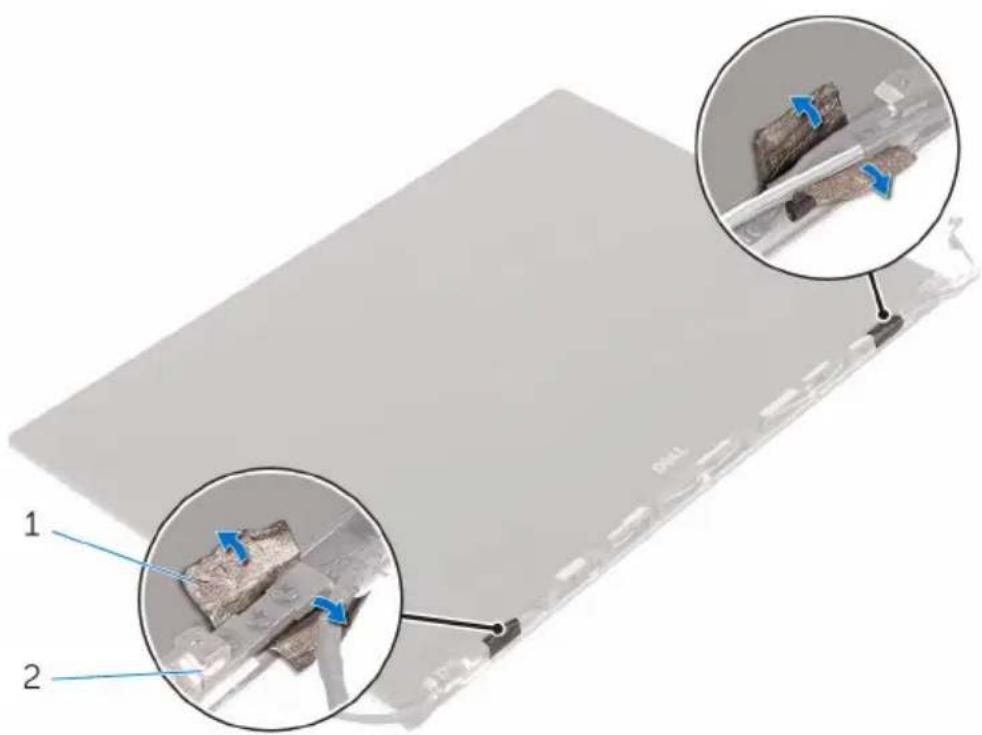
Abbildung 34. Abziehen des Klebebands
1 Klebeband 2 Bildschirmscharniere (2)
2 Entfernen Sie die sechs Schrauben (M2,5x5), mit denen die Bildschirmscharniere am Bildschirm befestigt sind.
3 Heben Sie die Bildschirmscharniere vorsichtig von der Bildschirmbaugruppe ab.
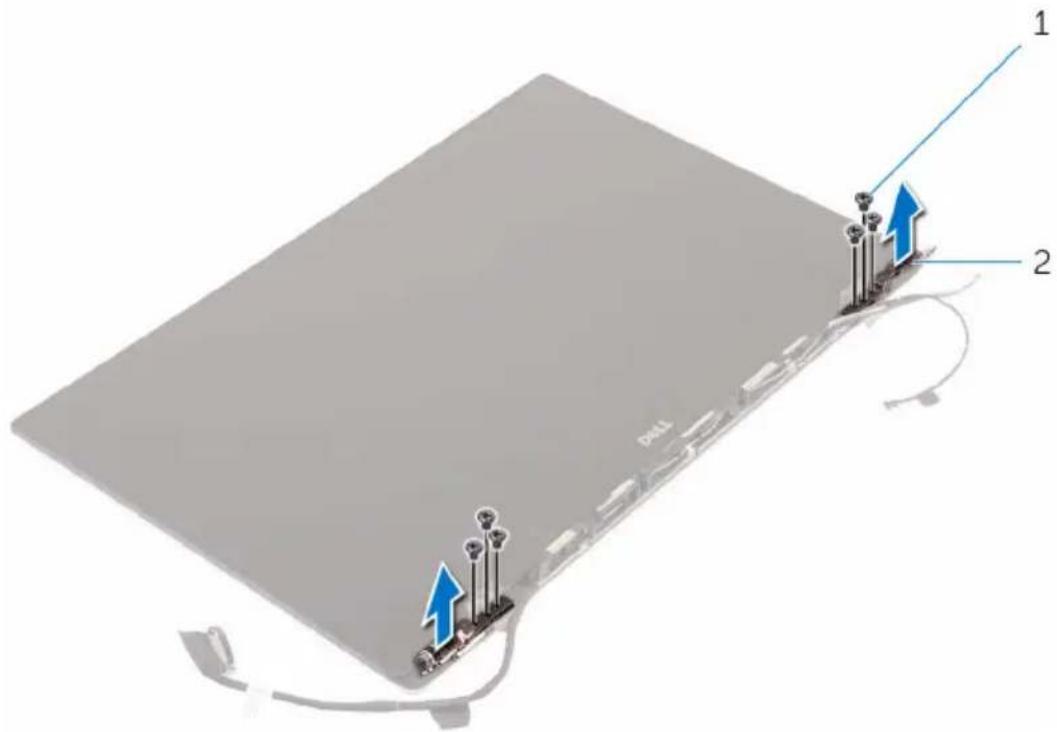
Abbildung 35. Entfernen der Bildschirmscharniere
1 Schrauben (6) 2 Bildschirmscharniere (2)
Wiedereinsetzen der Bildschirmscharniere

WARNUNG: Bevor Sie Arbeiten im Inneren des Computers ausführen, lesen Sie zunächst die im Lieferumfang des Computers enthaltenen Sicherheitshinweise und befolgen Sie die Anweisungen unter Bevor Sie im Inneren Ihres Computers arbeiten.. Befolgen Sie nach Arbeiten im Inneren des Computers die Anweisungen unter. nach Abschluss der Arbeiten im Inneren Ihres Computers. Weitere Informationen zur bestmöglichen Einhaltung der Sicherheitsrichtlinien finden Sie auf der Homepage zur Richtlinienkonformität unter www.dell.com/regulatory_compliance.
Vorgehensweise
1 Richten Sie die Schraubenbohrungen der Bildschirmscharniere mit den Schraubenbohrungen in der Bildschirmbaugruppe aus.
2 Drehen Sie die sechs Schrauben (M2,5x5) wieder ein, mit denen die Bildschirmscharniere an der Bildschirmbaugruppe befestigt werden.
3 Befestigen Sie das Klebeband wieder an den Bildschirmscharnieren.
Voraussetzungen nach der Arbeit am Computer
1 Bringen Sie die Antennenabdeckung an.
2 Bauen Sie die Bildschirmbaugruppe wieder ein.
3 Setzen Sie die Wireless-Karte wieder ein.
4 Ersetzen Sie den Akku (halbe Baulänge) oder den Akku (volle Baulänge).
5 Bringen Sie die Bodenabdeckung wieder an.
Entfernen des Antennenmoduls

WARNUNG: Bevor Sie Arbeiten im Inneren des Computers ausführen, lesen Sie zunächst die im Lieferumfang des Computers enthaltenen Sicherheitshinweise und befolgen Sie die Anweisungen unter Bevor Sie im Inneren Ihres Computers arbeiten.. Befolgen Sie nach Arbeiten im Inneren des Computers die Anweisungen unter. nach Abschluss der Arbeiten im Inneren Ihres Computers. Weitere Informationen zur bestmöglichen Einhaltung der Sicherheitsrichtlinien finden Sie auf der Homepage zur Richtlinienkonformität unter www.dell.com/regulatory_compliance.
Voraussetzungen

ANMERKUNG: Diese Anweisungen gelten nur für Notebooks ohne Touchscreen.
1 Entfernen Sie die Abdeckung an der Unterseite.
2 Entfernen Sie den Akku (halbe Baulänge) oder den Akku (volle Baulänge).
3 Entfernen Sie die Wireless-Karte.
4 Entfernen Sie die Bildschirmbaugruppe.
5 Entfernen Sie die Antennenabdeckung.
6 Entfernen Sie die Bildschirmscharniere.
Vorgehensweise
1 Ziehen Sie das Klebeband ab, mit dem die Antennenkabel abgedeckt sind.
2 Drehen Sie die vier Schrauben (M2x4) heraus, mit denen das Antennenmodul an der Bildschirmbaugruppe fixiert ist.
3 Heben Sie das Antennenmodul von der Bildschirmbaugruppe ab.
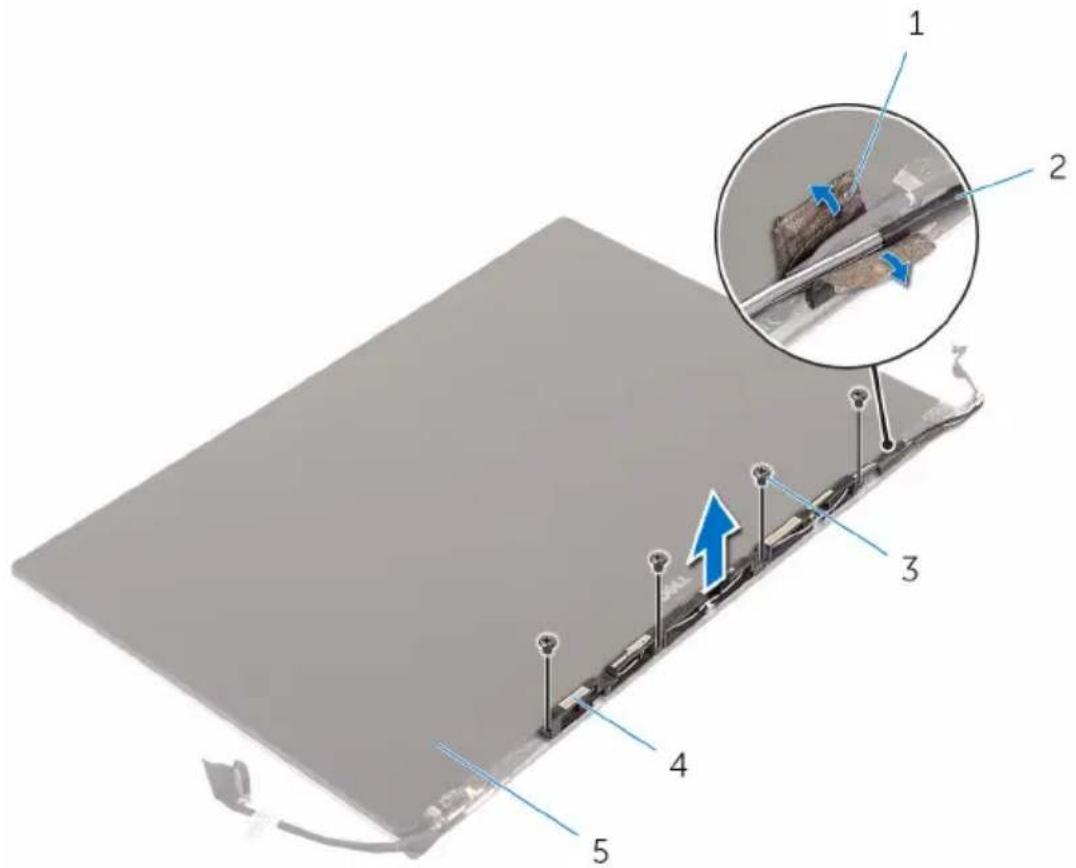
Abbildung 36. Entfernen des Antennenmoduls
1 Klebeband 2 Antennenkabel
3 Schrauben (4) 4 Antennenmodul
5 Bildschirmbaugruppe
Wiedereinbauen des Antennenmoduls

WARNUNG: Bevor Sie Arbeiten im Inneren des Computers ausführen, lesen Sie zunächst die im Lieferumfang des Computers enthaltenen Sicherheitshinweise und befolgen Sie die Anweisungen unter Bevor Sie im Inneren Ihres Computers arbeiten.. Befolgen Sie nach Arbeiten im Inneren des Computers die Anweisungen unter. nach Abschluss der Arbeiten im Inneren Ihres Computers. Weitere Informationen zur bestmöglichen Einhaltung der Sicherheitsrichtlinien finden Sie auf der Homepage zur Richtlinienkonformität unter www.dell.com/regulatory_compliance.
Vorgehensweise
1 Richten Sie die Schraubenbohrungen im Antennenmodul mit den Schraubenbohrungen in der Bildschirmbaugruppe aus.
2 Drehen Sie die vier Schrauben (M2x4) wieder ein, mit denen das Antennenmodul an der Bildschirmbaugruppe befestigt wird.
3 Bringen Sie das Klebeband wieder an, mit dem das Antennenkabel abgedeckt wird.
Voraussetzungen nach der Arbeit am Computer
1 Bringen Sie die Bildschirmscharniere wieder an.
2 Bringen Sie die Antennenabdeckung an.
3 Bauen Sie die Bildschirmbaugruppe wieder ein.
4 Setzen Sie die Wireless-Karte wieder ein.
5 Ersetzen Sie den Akku (halbe Baulänge) oder den Akku (volle Baulänge).
6 Bringen Sie die Bodenabdeckung wieder an.
Entfernen der Handballenstütze

WARNUNG: Bevor Sie Arbeiten im Inneren des Computers ausführen, lesen Sie zunächst die im Lieferumfang des Computers enthaltenen Sicherheitshinweise und befolgen Sie die Anweisungen unter Bevor Sie im Inneren Ihres Computers arbeiten.. Befolgen Sie nach Arbeiten im Inneren des Computers die Anweisungen unter. nach Abschluss der Arbeiten im Inneren Ihres Computers. Weitere Informationen zur bestmöglichen Einhaltung der Sicherheitsrichtlinien finden Sie auf der Homepage zur Richtlinienkonformität unter www.dell.com/regulatory_compliance.
Voraussetzungen
1 Entfernen Sie die Abdeckung an der Unterseite.
2 Entfernen Sie den Akku (halbe Baulänge) oder den Akku (volle Baulänge).
3 Entfernen Sie die Speichermodule.
4 Befolgen Sie das Verfahren von Schritt 1 bis Schritt 4 im Abschnitt „Entfernen der Festplatte“.
5 Entfernen Sie die Wireless-Karte.
6 Entfernen Sie die Lautsprecher.
7 Entfernen Sie die Kühlkörperbaugruppe.
8 Entfernen Sie die Lüfter.
9 Entfernen Sie die Bildschirmbaugruppe.
10 Entfernen Sie den Netzadapteranschluss.
11 Entfernen Sie die Systemplatine.
12 Entfernen Sie die Tastatur.
Vorgehensweise
Nachdem Sie die Schritte unter „Voraussetzungen“ ausgeführt wurden, fehlt nur noch die Handballenstützen-Baugruppe.
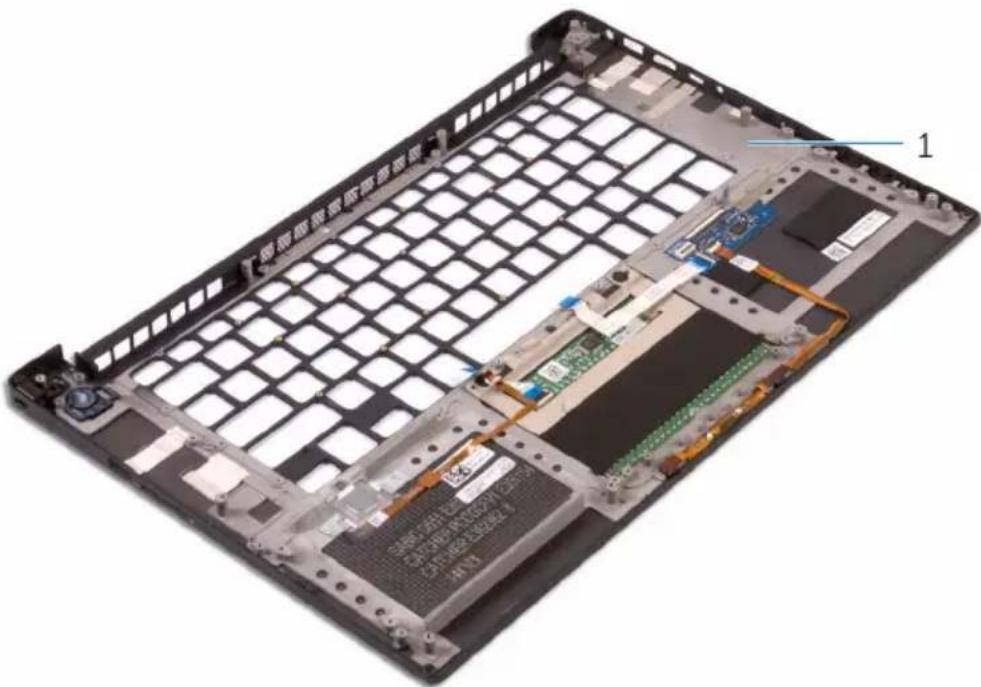
Abbildung 37. Entfernen der Handballenstütze
1 Handballenstützen-Baugruppe
Austauschen der Handballenstütze

WARNUNG: Bevor Sie Arbeiten im Inneren des Computers ausführen, lesen Sie zunächst die im Lieferumfang des Computers enthaltenen Sicherheitshinweise und befolgen Sie die Anweisungen unter Bevor Sie im Inneren Ihres Computers arbeiten.. Befolgen Sie nach Arbeiten im Inneren des Computers die Anweisungen unter. nach Abschluss der Arbeiten im Inneren Ihres Computers. Weitere Informationen zur bestmöglichen Einhaltung der Sicherheitsrichtlinien finden Sie auf der Homepage zur Richtlinienkonformität unter www.dell.com/regulatory_compliance.
Vorgehensweise
Legen Sie die Handballenstützen-Baugruppe auf eine saubere und ebene Fläche.
Voraussetzungen nach der Arbeit am Computer
1 Bringen Sie die Tastatur wieder an.
2 Bauen Sie die Systemplatine wieder ein.
3 Befestigen Sie den Netzadapteranschluss wieder.
4 Bauen Sie die Bildschirmbaugruppe wieder ein.
5 Setzen Sie die Lüfter ein.
6 Setzen Sie die Kühlkörperbaugruppe wieder ein.
7 Bauen Sie die Lautsprecher wieder ein.
8 Setzen Sie die Wireless-Karte wieder ein.
9 Befolgen Sie das Verfahren von Schritt 3 bis Schritt 6 im Abschnitt „Austauschen des Festplattenlaufwerks“.
10 Setzen Sie die Speichermodule wieder ein.
11 Ersetzen Sie den Akku (halbe Baulänge) oder den Akku (volle Baulänge).
12 Bringen Sie die Bodenabdeckung wieder an.
Das BIOS verwaltet den Datenfluss zwischen dem Betriebssystem des Computers und den verbundenen Geräten, wie z. B. Festplatte, Videoadapter, Tastatur, Maus und Drucker.
Aufrufen des BIOS-Setup-Programms
1 Schalten Sie den Computer ein oder führen Sie einen Neustart durch.
2 Drücken Sie die Taste F2, sobald das DELL Logo auf dem Bildschirm angezeigt wird, um das BIOS-Setup-Programm aufzurufen.
Sie können die benutzerdefinierbaren Einstellungen im BIOS-Setup-Programm ändern.
Tastenkombinationen zeitlich abstimmen
Die Tastatur ist nicht das erste vom Setup initialisierte Gerät. Das hat zur Folge, dass die Tastatur gesperrt wird, wenn Sie eine Taste zu früh drücken. In einem solchen Fall wird auf dem Bildschirm eine Tastaturfehlermeldung angezeigt, und Sie können Ihren Computer nicht mit der Kombination Strg+Alt+Entf neu starten.
Warten Sie, bis die Tastatur vollständig initialisiert ist, um eine Sperrung der Tastatur zu verhindern. Die Tastatur ist initialisiert, wenn einer der folgenden Fälle tritt auf:
• Die Lichter der Tastatur blinken.
- Die Eingabeaufforderung „F2=Setup“ wird während des Startvorgangs in der rechten oberen Ecke des Bildschirms angezeigt.
Optionen des System-Setup

ANMERKUNG: Abhängig von diesem Computer und den installierten Geräten werden manche der in diesem Abschnitt beschriebenen Elemente möglicherweise nicht angezeigt.
Tabelle 3. Optionen der Systemeinstellungen – Menü Systeminformationen
| General-System Information (Allgemeine Systeminformationen) | |
| System Information(Systeminformationen) | |
| BIOS Version Zeigt die Versionsnummer des BIOS an. | |
| Service Tag Zeigt die Service-Tag-Nummer des Computers an. | |
| Asset Tag (Systemkennnummer) | Zeigt die Systemkennnummer des Computers an. |
| Ownership Tag Zeigt den Ownership Tag des Computers an. | |
| Manufacture Date Zeigt das Herstellungsdatum des Computers an. | |
| Ownership Date Zeigt das Ownership Date des Computers an. | |
| Express Service Code Zeigt den Express-Servicecode des Computers an. | |
| Memory Information(Speicherinformationen) | |
| Memory Installed Zeigt den installierten Gesamtspeicher des Computers an. | |
| Memory Available Zeigt den verfügbaren Gesamtspeicher des Computers an. | |
| Memory Speed Zeigt die Speichertaktrate an. | |
| Memory Channel Mode Zeigt Einzel- oder Dualkanalmodus an. | |
| Memory Technology Zeigt die für den Speicher verwendete Technologie an. | |
| DIMM A Size Zeigt die DIMM-A-Speichergröße an. | |
| DIMM B Size Zeigt die DIMM-B-Speichergröße an. | |
| Processor Information(Prozessorinformationen) | |
| Processor Type Zeigt den Prozessortyp an. | |
| Anzahl Cores Zeigt die Anzahl der Prozessorkerne an. | |
| Processor ID Zeigt den ID-Code des Prozessors an. | |
| Current Clock Speed Zeigt die aktuelle Prozessortaktrate an. | |
General-System Information (Allgemeine Systeminformationen)
Minimum Clock Speed Zeigt die minimale Prozessortaktrate an.
Maximum Clock Speed Zeigt die maximale Prozessortaktrate an.
Processor L2 Cache Zeigt die Größe des Prozessor-L2-Caches an.
Processor L3 Cache Zeigt die Größe des Prozessor-L3-Caches an.
HT Capable Zeigt an, ob der Prozessor HyperThreading-fähig (HT) ist.
64-Bit Technology Zeigt an, ob 64- Bit-Technologie verwendet wird.
Battery Information Zeigt Informationen zum Akkuzustand an.
Boot Sequence
Boot Sequence Zeigt die Startsequenz.
Boot List Option Zeigt die verfügbaren Startoptionen an.
Advanced Boot Options
Enable Legacy Option ROMs (Legacy-Option-ROMs aktivieren) Zum Aktivieren oder Deaktivieren der Legacy-Option-ROMs.
UEFI Boot Path Security (UEFI Startpfad-Sicherung) Aktiviert oder deaktiviert den Zugriff des Benutzers zum Einstellen der Eingabeaufforderung für das Admin-Passwort beim Starten von UEFI.
Date/Time Zeigt das aktuelle Datum im Format MM/TT/JJ und die aktuelle Uhrzeit im Format SS:MM:SS AM/PM an.
Tabelle 4. Optionen der Systemeinstellung – Menü Systemkonfiguration
System Configuration (Systemkonfiguration)
SATA Operation Konfigurieren Sie den Betriebsmodus des integrierten SATA-Festplatten-Controllers.
Drives Verschiedene eingebaute Laufwerke aktivieren oder deaktivieren.
SMART Reporting Aktivieren oder deaktivieren Sie SMART Reporting während des Systemstarts.
USB Configuration
System Configuration (Systemkonfiguration)
| Enable Boot Support(Startunterstützung aktivieren) | Aktivierung oder Deaktivierung des Bootens von USB-Massenspeichergeräten wie externen Festplatten, optischen Laufwerken, und einem USB-Laufwerk. |
| Enable External USB Port Aktivierung oder Deaktivierung des Bootens von USB-Massenspeichergeräten mit Verbindung zu externer USB-Schnittstelle. | |
| USB PowerShare Aktivieren oder Deaktivieren des Aufladens externer Geräte über den USB-PowerShare-Anschluss. | |
| Audio Aktivieren oder deaktivieren Sie den integrierten Audio-Controller. | |
| Keyboard illumination Konfigurieren des Betriebsmodus für die Tastaturbeleuchtung. | |
| Touchscreen Aktiviert oder deaktiviert den Touchscreen. | |
| Miscellaneous Devices Aktivierung oder Deaktivierung verschiedener Integrierter Geräte. | |
| Enable Camera Aktiviert oder deaktiviert die Kamera. | |
| Enable Secure Digital(SD) Card (Secure Digital (SD)-Karte aktivieren) | SD-Karte aktivieren oder deaktivieren. |
Tabelle 5. System setup options—Video menu
| Video |
| LCD Brightness Stellen Sie die Helligkeit des Bedienfelds unabhängig voneinander für Stromversorgung über Akku und Netzteil ein. |
Tabelle 6. System setup options—Security menu
| Sicherheit |
| Admin Password Festlegen, Ändern oder Löschen des Administratorkennworts. |
| System Password Festlegen, Ändern oder Löschen des Systemkennworts. |
Sicherheit
Strong Password Aktivieren oder Deaktivieren von sicheren Kennwörtern.
Password Configuration Steuern der für Administrator- und Systemkennwörter minimal und maximal zulässigen Anzahl an Zeichen.
Password Bypass Das Systemkennwort (Startkennwort) und die Eingabeaufforderungen für das Festplattenkennwort während eines Systemneustarts umgehen.
Password Change Aktivieren oder Deaktivieren von Änderungen bei den System- und Festplattenkennwörtern, wenn ein Administratorkennwort festgelegt ist.
Non-Admin Setup Changes Bestimmt, ob Änderungen an der Setup-Option zulässig sind, wenn ein Administratorkennwort festgelegt ist.
UEFI Capsule Firmware Updates Zum Aktivieren oder Deaktivieren der BIOS-Aktualisierungen über UEFI Capsule-Aktualisierungspakete.
TPM 1.2 Security Aktivieren oder Deaktivieren der Sichtbarkeit des Trusted Platform-Moduls (TPM) für das Betriebssystem.
Computrace(R) Aktivieren oder deaktivieren Sie die BIOS-Modulschnittstelle des optionalen Computrace(R)-Services von Absolute Software.
CPU XD Support Aktivieren oder Deaktivieren des Modus „Deaktivieren ausführen“ (Execute Disable) des Prozessors.
OROM Keyboard Access Aktivieren oder Deaktivieren der Option ROM-Konfigurationsbildschirme über Hotkeys während des Starts für den Benutzer.
Admin Setup Lockout Ermöglicht es, Benutzer vom Aufrufen des Setups abzuhalten, wenn ein Administratorkennwort festgelegt ist.
Sicherheit
Masterkennwort Sperrung Aktivieren oder Deaktivieren des Masterkennwort-Supports.
Tabelle 7. System setup options—Secure Boot menu
Sicherer Start
Secure Boot Enable Zum Aktivieren oder Deaktivieren der Funktion Secure Boot (Sicherer Start).
Expert Key Management
Expert Key Management Aktivieren oder Deaktivieren von Expert Key Management.
Custom Mode Key Management Wählen Sie die benutzerdefinierten Werte für Expert Key Management.
Tabelle 8. System setup options—Intel Software Guard Extensions menu
Intel Software Guard Extensions
Intel SGX Enable Aktivieren oder Deaktivieren der Intel Software Guard Extensions (Intel Software Guard-Erweiterungen).
Enclave Memory Size Legen Sie die Enklave-Reserve-Speichergröße von Software Guard Extensions (Intel Software Guard-Erweiterungen) fest.
Leistung
Multi Core Support Aktivieren mehrerer Kerne. Standardeinstellung: Enabled (Aktiviert).
Intel SpeedStep Aktivieren oder Deaktivieren der „Intel SpeedStep“-Technologie. Standardeinstellung: Enabled (Aktiviert).

ANMERKUNG: Bei Aktivierung dieser Option werden Taktrate und Kernspannung des Prozessors dynamisch an die Prozessorauslastung angepasst.
C-States Control Aktivieren oder Deaktivieren der zusätzlichen Prozessor-Ruhezustände.
Intel Software Guard Extensions
Standardeinstellung: Enabled (Aktiviert).
Intel TurboBoost Aktivieren oder Deaktivieren des Intel TurboBoost-Modus des Prozessors.
Standardeinstellung: Enabled (Aktiviert).
HyperThread control Aktivieren oder Deaktivieren von HyperThreading im Prozessor.
Standardeinstellung: Enabled (Aktiviert).
Energieverwaltung
AC Behavior Ermöglicht dem System, sich automatisch einzuschalten, sobald das Netzteil angeschlossen wird.
Auto On Time Ermöglicht das automatische Starten des
Computers jeden Tag oder zu einem vorgegebenen Datum und einer vorgegebenen Zeit. Diese Option kann nur konfiguriert werden, wenn der Modus „Auto on Time“ (automatisch zu bestimmter Zeit einschalten) auf „Enabled Everyday“ (Täglich aktiviert) oder auf "Weekdays" (Wochentage) oder auf „Selected Day“ (Ausgewählter Tag) gesetzt ist. Standardeinstellung: Deaktiviert.
USB Wake Support Aktivieren des Computers aus dem Standby-Modus durch USB-Geräte.
Block Sleep Aktivieren oder Deaktivieren des Ruhezustandes.
Peak Shift Konfigurieren Sie die AC Stromverbrauch.
Advanced Battery Charge Configuration Erweiterte Akkuladekonfiguration (Advanced Battery Charge Configuration) vom Beginn des Tages bis zu einem festgelegten Arbeitszeitraum aktivieren.
Primary Battery Charge Configuration Stellen Sie die primäre Akkuladeeinstellung mit einem im Voraus festgelegten individuellen Start- und Stoppunkt ein. Standardeinstellung: Adaptiv.
POST-Funktionsweise
Intel Software Guard Extensions
Adapter Warnings Enable Adapter Warnings (Adapterwarnungen aktivieren). Standardeinstellung: Enabled (Aktiviert).
Keypad (Embedded) Aktivieren oder Deaktivieren des numerischen Tastenblocks, der in die interne Tastatur eingebettet ist.
Numlock Enable Num-Taste aktivieren oder deaktivieren. Standardeinstellung: Numlock aktivieren.
Fn Key Emulation Aktivieren oder Deaktivieren der Fn Key Emulation.
Fn Lock Options Aktivieren oder Deaktivieren des Fn-Sperrmodus.
Fastboot Aktivieren, um die Geschwindigkeit des Startprozesses einzustellen. Standardeinstellung: Thorough (Gründlich).
Extend BIOS POST Time Konfigurieren Sie die zusätzliche Verzögerung vor dem Booten.
Vollbildschirm Logo Aktivieren oder Deaktivieren des Vollbildschirm Logo.
Warnungen und Fehler Konfiguriert das Verhalten des Startvorgangs, wenn Warnungen oder Fehler entdeckt werden.
Tabelle 9. Optionen des System-Setup – Handhabbarkeit
MEBx Hotkey Aktivieren oder Deaktivieren der MEBx Hotkey-Funktion beim Systemstart.
Tabelle 10. System setup options—Virtualization Support menu
Unterstützung der Virtualisierung
Virtualization Geben Sie an, ob ein Virtual Machine Monitor (VMM) die zusätzlichen Hardwarefunktionen der Intel Virtualization-Technologie nutzen kann.
VT for Direct I/O Legen Sie fest, ob ein Virtual Machine Monitor (VMM) die zusätzlichen Hardwarefunktionen der
Unterstützung der Virtualisierung
Intel Virtualization-Technologie für Direkt-E/A nutzen kann.
Tabelle 11. System setup options—Wireless menu
Funk
Wireless Switch Geben Sie an, welche Wireless-Geräte über den Wireless-Schalter gesteuert werden können. Wireless Device Enable Aktivieren oder Deaktivieren der internen Wireless-Geräte.
Tabelle 12. System setup options—Maintenance menu
Wartung
Service Tag Service-Tag des Systems anzeigen. Asset Tag Erstellen einer Systemkennnummer. (Systemkennnummer) BIOS Downgrade Steuert den Flash-Vorgang der Systemfirmware auf frühere Versionen. Data Wipe Aktivieren, um Daten von allen internen Speichergeräten sicher zu löschen. BIOS Recovery Gestatten Sie es dem Benutzer, bestimmte beschädigte BIOS-Bedingungen von einer Wiederherstellungsdatei auf der primären Festplatte des Benutzers oder von einem externen USB-Stick wiederherzustellen.
Tabelle 13. System setup options—System Logs menu
Systemprotokolle
BIOS Events Anzeige von BIOS-Ereignissen. Thermal Events Anzeige von thermischen Ereignissen. Power Events Anzeige von Stromversorgungsereignissen.
Tabelle 14. Optionen des System-Setup – Unterstützungsassistent Systemauflösung
| SupportAssist System Resolution (SupportAssist-Systemproblemlösung) | |
| Auto OS Recovery Threshold | Zur Kontrolle des automatischen Startablaufs der Konsole für SupportAssist-Systemproblemlösung und des Dell BS-Wiederherstellungstools. |
| SupportAssist OS Recovery | Aktivieren oder Deaktivieren des Boot-Flow für den Unterstützungssistenten des OS Recovery Tools im Fall von bestimmten Systemfehlern. |
Löschen von CMOS-Einstellungen
1 Entfernen Sie die Abdeckung an der Unterseite.
2 Entfernen Sie den Akku (halbe Baulänge) oder den Akku (volle Baulänge).
3 Entfernen Sie die Knopfzellenbatterie.
4 Warten Sie eine Minute.
5 Setzen Sie die Knopfzellenbatterie wieder ein.
6 Ersetzen Sie den Akku (halbe Baulänge) oder den Akku (volle Baulänge).
7 Bringen Sie die Bodenabdeckung wieder an.
Aktualisieren des BIOS
Sie müssen evtl. das BIOS aktualisieren, wenn eine Aktualisierung verfügbar ist oder die Systemplatine ausgetauscht wurde. So aktualisieren Sie das BIOS:
1 Schalten Sie den Computer ein.
2 Rufen Sie die Website www.dell.com/support auf.
3 Klicken Sie auf Produktsupport, geben Sie die Service-Tag-Nummer Ihres Computers ein und klicken Sie auf Submit (Senden).

ANMERKUNG: Wenn Sie keine Service-Tag-Nummer haben, verwenden Sie die automatische Erkennungsfunktion oder suchen Sie manuell nach Ihrem Computermodell.
4 Klicken Sie auf Drivers & downloads (Treiber und Downloads) → Find it myself (Selbst suchen).
5 Wählen Sie das Betriebssystem aus, das auf Ihrem Computer installiert ist.
6 Führen Sie auf der Seite einen Bildlauf nach unten durch und erweitern Sie BIOS.
7 Klicken Sie auf Download (Herunterladen), um die neueste BIOS-Version für Ihren Computer herunterzuladen.
8 Sobald der Download abgeschlossen ist, wechseln Sie zu dem Ordner, in dem Sie die BIOS-Updatedatei gespeichert haben.
9 Doppelklicken Sie auf das Dateisymbol der BIOS-Aktualisierungsdatei und befolgen Sie die Anweisungen auf dem Bildschirm.
Startmenü
Dieser Computer beinhaltet ein Menü zum einmaligen Ändern der Startreihenfolge. Mithilfe dieser Funktion können Sie die Reihenfolge der Geräte ändern, von denen Ihr Computer zu starten versucht (z. B. Floppy, CD-ROM oder Festplatte).
Startmenü-Erweiterungen
Es gibt folgende Startmenü-Erweiterungen:
- Einfacherer Zugriff – Drücken Sie die Taste F12, um auf das Startauswahlmenü zuzugreifen.
- Benutzereingabeaufforderung – Der Benutzer wird dazu aufgefordert, die Tastenkombination auf dem BIOS-Bildschirm zu verwenden.
- Diagnoseoptionen – Das Startmenü enthält ePSA-Diagnoseoptionen.
Strom- und Akkustatusanzeige
Zeigt den Strom- und Akkuladestatus an.
Stetig weiß leuchtend - Der Netzadapter ist angeschlossen und der Akku verfügt über mehr als 5 % Ladekapazität.
Gelb – Der Computer läuft im Akkubetrieb und der Akku verfügt über weniger als 5 % Ladekapazität.
Off (Aus)
- Der Netzadapter ist angeschlossen und der Akku ist vollständig aufgeladen.
- Der Computer läuft im Akkubetrieb und der Akku verfügt über mehr als 5 % Ladekapazität.
- Computer befindet sich im Standby- oder Schlafmodus oder ist ausgeschaltet.
Die Stromversorgungs- und Akkuzustandsanzeige blinkt gelb und es ertönen Signaltoncodes, die auf Fehler hinweisen.
Zum Beispiel blinkt die Betriebs-/Akkuzustandsanzeige zwei Mal gelb, gefolgt von einer Pause und dann drei Mal weiß, gefolgt von einer Pause. Dieses 2,3-Muster läuft weiter, bis der Computer ausgeschaltet ist, und zeigt an, dass kein Speicher oder RAM erkannt wird.
Die folgende Tabelle zeigt die verschiedenen Anzeigemuster und was diese angeben. Tabelle 15. Diagnose
Anzeigemuster Problembeschreibung
2,1 CPU-Fehler
2,2 Systemplatine: BIOS- und ROM-Fehler
2,3 Kein Arbeitsspeicher oder RAM erkannt
2,4 Arbeitsspeicher- oder RAM-Fehler
2,5 Unzulässiger Speicher installiert
2,6 Systemplatinen- oder Chipsatzfehler
2,7 LCD-Fehler
3,1 CMOS-Akkufehler
Anzeigemuster Problembeschreibung
3,2 Fehler bei PCI- oder Videokarte
3,3 Recovery Image nicht gefunden
3,4 Recovery Image gefunden aber ungültig
Während des Startvorgangs gibt der Computer möglicherweise eine Folge von Signaltönen aus, wenn keine Fehlermeldungen oder Probleme angezeigt werden können. Die sich wiederholenden Signaltoncodes helfen dem Benutzer bei der Behebung von Problemen mit dem Computer.
Kamerastatusanzeige: Gibt an, ob die Kamera in Betrieb ist.
- Stetig weiß leuchtend – Kamera ist in Betrieb.
- Aus – Kamera ist nicht in Betrieb.
Statusanzeige der Feststelltaste: Gibt an, ob Feststelltaste aktiviert oder deaktiviert ist.
- Stetig weiß leuchtend - Feststelltaste ist aktiviert.
- Aus – Feststelltaste deaktiviert.
Hilfe erhalten und Kontaktaufnahme mit Dell
Selbsthilfe-Ressourcen
Mithilfe dieser Selbsthilfe-Ressourcen erhalten Sie Informationen und Hilfe zu Dell-Produkten:
Tabelle 16. Selbsthilfe-Ressourcen
Informationen zu Produkten und www.dell.com Dienstleistungen von Dell
Anwendung Dell Help & Support (Dell Hilfe und Support)

Erste Schritte-Anwendung

Aufrufen der Hilfe Geben Sie in der Windows-Suche Help and Support ein und drücken Sie die Eingabetaste.
Onlinehilfe für Betriebssystem www.dell.com/support/windows
Informationen zur Behebung von www.dell.com/support
Störungen, Benutzerhandbücher, Installationsanweisungen, technische Daten, Blogs für technische Hilfe, Treiber, Software-Updates usw.
Erfahren Sie mehr über das Betriebssystem, die Einrichtung und Verwendung des Computers, Datensicherung, Diagnose und so weiter.
Kontaktaufnahme mit Dell
Informationen zur Kontaktaufnahme mit Dell für den Verkauf, den technischen Support und den Kundendienst erhalten Sie unter www.dell.com/contactdell.

ANMERKUNG: Die Verfügbarkeit ist je nach Land und Produkt unterschiedlich, und bestimmte Dienstleistungen sind in Ihrer Region eventuell nicht verfügbar.

ANMERKUNG: Wenn Sie nicht über eine aktive Internetverbindung verfügen, können Sie Kontaktinformationen auch auf Ihrer Auftragsbestätigung, dem Lieferschein, der Rechnung oder im Dell-Produktkatalog finden.
- Anmerkungen, Vorsichtshinweise und Warnungen
- Inhaltsverzeichnis
- Vor der Arbeit an Komponenten im Innern des Computers.... 10
- Nach der Arbeit an Komponenten im Inneren des Computers.... 14
- Entfernen der Bodenabdeckung.... 15
- Wiedereinbauen der Bodenabdeckung......18
- Entfernen des Akkus (halbe Baulänge)......19
- Wiedereinsetzen des Akkus (halbe Baulänge)......21
- Entfernen des Akkus (volle Baulänge)......22
- Wiedereinsetzen des Akkus (volle Baulänge)...... 24
- Entfernen des Festplattenlaufwerks.... 25
- Wiedereinbauen der Festplatte....30
- Entfernen des SSD-Laufwerks (halbe Baulänge)......31
- Wiedereinbauen des SSD-Laufwerks (halbe Baulänge).... 34
- Entfernen des SSD-Laufwerks (volle Baulänge)...... 35
- Wiedereinbauen des SSD-Laufwerks (volle Baulänge).... 38
- Entfernen der Lautsprecher....39
- Wiedereinbauen der Lautsprecher....41
- Entfernen der Wireless-Karte...... 42
- Wiedereinbauen der Wireless-Karte......44
- Entfernen der Lüfter......46
- Einbauen der Lüfter 49
- Entfernen des Kühlkörpers.... 51
- Austauschen des Kühlkörpers.... 53
- Entfernen der Speichermodule.... 54
- Wiedereinbauen der Speichermodule....56
- Entfernen der Systemplatine.... 59
- Wiedereinbauen der Systemplatine....63
- Wiedereinbauen der Audio-Tochterplatine......65
- Austauschen der Audio-Tochterplatine.... 67
- Entfernen der Knopfzellenbatterie......68
- Wiedereinbauen der Knopfzellenbatterie.... 70
- Entfernen der Tastatur....71
- Wiedereinbauen der Tastatur....74
- Entfernen der Bildschirmbaugruppe....75
- Wiedereinsetzen der Bildschirmbaugruppe.... 79
- Entfernen des Netzadapteranschlusses...... 81
- Wiedereinbauen des Netzadapteranschlusses...... 83
- Entfernen der Antennenabdeckung.... 84
- Einbauen der Antennenabdeckung......87
- Entfernen der Bildschirmscharniere....88
- Wiedereinsetzen der Bildschirmscharniere...... 91
- Entfernen des Antennenmoduls....92
- Wiedereinbauen des Antennenmoduls....94
- Entfernen der Handballenstütze.... 95
- Austauschen der Handballenstütze......97
- BIOS-Übersicht.... 98
- Diagnose.... 109
- Hilfe erhalten und Kontaktaufnahme mit Dell......111
- Vor der Arbeit an Komponenten im Innern des Computers
- Bevor Sie beginnen:
- Sicherheitshinweise
- Empfohlene Werkzeuge
- Schraubenliste
- Nach der Arbeit an Komponenten im Inneren des Computers
- Entfernen der Bodenabdeckung
- Vorgehensweise
- Wiedereinbauen der Bodenabdeckung
- Entfernen des Akkus (halbe Baulänge)
- Voraussetzungen
- Abbildung 3. Entfernen des Akkus
- Wiedereinsetzen des Akkus (halbe Baulänge)
- Voraussetzungen nach der Arbeit am Computer
- Entfernen des Akkus (volle Baulänge)
- Wiedereinsetzen des Akkus (volle Baulänge)
- Entfernen des Festplattenlaufwerks
- Wiedereinbauen der Festplatte
- Entfernen des SSD-Laufwerks (halbe Baulänge)
- Abbildung 9. Entfernen der SSD-Laufwerk-Baugruppe
- Abbildung 10. Entfernen der SSD-Laufwerkshalterung
- Wiedereinbauen des SSD- Laufwerks (halbe Baulänge)
- Entfernen des SSD-Laufwerks (volle Baulänge)
- Abbildung 11. Entfernen des SSD-Laufwerks
- Wiedereinbauen des SSD- Laufwerks (volle Baulänge)
- Entfernen der Lautsprecher
- Abbildung 13. Entfernen der Lautsprecher
- Wiedereinbauen der Lautsprecher
- Entfernen der Wireless-Karte
- Abbildung 14. Entfernen der Wireless-Karte
- Wiedereinbauen der Wireless-Karte
- Entfernen der Lüfter
- Einbauen der Lüfter
- Entfernen des Kühlkörpers
- Austauschen des Kühlkörpers
- Entfernen der Speichermodule
- Abbildung 19. Entfernen der Speichermodule
- Wiedereinbauen der Speichermodule
- Abbildung 20. Wiedereinbauen der Speichermodule
- Entfernen der Systemplatine
- ANMERKUNG: Das Touchscreenkabel ist nur bei Laptop-Konfigurationen mit Touchscreen vorhanden.
- Wiedereinbauen der Systemplatine
- Wiedereinbauen der Audio-Tochterplatine
- Austauschen der Audio-Tochterplatine
- Entfernen der Knopfzellenbatterie
- Abbildung 25. Entfernen der Knopfzellenbatterie
- Wiedereinbauen der Knopfzellenbatterie
- Entfernen der Tastatur
- ANMERKUNG: Alle neuen Tastaturen werden mit Schutzhülle ausgeliefert. Schutzhülle nicht entfernen.
- Abbildung 26. Abziehen der Kabel für die Tastatur und die Tastaturbeleuchtung.
- Wiedereinbauen der Tastatur
- Entfernen der Bildschirmbaugruppe
- Wiedereinsetzen der Bildschirmbaugruppe
- Entfernen des Netzadapteranschlusses
- Wiedereinbauen des Netzadapteranschlusses
- Entfernen der Antennenabdeckung
- Einbauen der Antennenabdeckung
- Entfernen der Bildschirmscharniere
- Wiedereinsetzen der Bildschirmscharniere
- Entfernen des Antennenmoduls
- Wiedereinbauen des Antennenmoduls
- Entfernen der Handballenstütze
- Austauschen der Handballenstütze
- Aufrufen des BIOS-Setup-Programms
- Tastenkombinationen zeitlich abstimmen
- Optionen des System-Setup
- General-System Information (Allgemeine Systeminformationen)
- Boot Sequence
- Advanced Boot Options
- System Configuration (Systemkonfiguration)
- Sicherheit
- Sicherer Start
- Expert Key Management
- Intel Software Guard Extensions
- Leistung
- Energieverwaltung
- POST-Funktionsweise
- Tabelle 9. Optionen des System-Setup – Handhabbarkeit
- Tabelle 10. System setup options—Virtualization Support menu
- Unterstützung der Virtualisierung
- Funk
- Wartung
- Systemprotokolle
- Löschen von CMOS-Einstellungen
- Aktualisieren des BIOS
- Startmenü
- Startmenü-Erweiterungen
- Strom- und Akkustatusanzeige
- Off (Aus)
- Anzeigemuster Problembeschreibung
- Hilfe erhalten und Kontaktaufnahme mit Dell
- Selbsthilfe-Ressourcen
- Kontaktaufnahme mit Dell
Marke : DELL
Modell : XPS 15 9560
Kategorie : Laptop