
Alienware x15 R1 - Laptop DELL - Kostenlose Bedienungsanleitung
Finden Sie kostenlos die Bedienungsanleitung des Geräts Alienware x15 R1 DELL als PDF.


| Produkttyp | High-End-Gaming-Laptop |
| Modell | Alienware x15 R1 |
| Marke | Dell |
| Abmessungen (ca.) | 359,2 mm x 273,6 mm x 12–16,9 mm |
| Gewicht (ca.) | 2,3 kg |
| Stromversorgung | 240-W-Netzteil (Netzadapter) |
| Akku | Lithium-Ionen-Akku, fest verbaut, kapazitaetsabhängig von Konfiguration |
| Hauptfunktionen | Intel Core Prozessor der 11. Generation, NVIDIA GeForce RTX Grafik, bis zu 32 GB DDR4 RAM, M.2-SSD-Speicher |
| Betriebssystem | Windows 10 oder 11 (je nach Konfiguration) |
| Bildschirm | 15,6 Zoll Full HD oder 4K (je nach Konfiguration) |
| Tastatur | Alienware Tastatur mit RGB-Beleuchtung pro Taste |
| Sicherheit | BIOS-Kennwort, Systemkennwort, TPM, Diebstahlsicherung |
| Reinigung und Pflege | Gehäuse mit weichem, trockenem Tuch reinigen. Keine aggressiven Reinigungsmittel oder Flüssigkeiten verwenden. Bildschirm mit Mikrofasertuch abwischen. |
| Wartung / Reparatur | Nur durch Dell autorisierte Techniker; Benutzer können Akku, SSD und WLAN-Karte austauschen; Schraubenliste im Handbuch |
| Garantie | Herstellergarantie, verlängert durch Dell Support |
| Umgebungsbedingungen | Betrieb: 0–35 °C, Lagerung: -20–65 °C |
| Lieferumfang | Laptop, Netzteil, Netzanschlusskabel, Dokumentation |
| Sprache der Anleitung | Deutsch (DE) |
Häufig gestellte Fragen - Alienware x15 R1 DELL
Benutzerfragen zu Alienware x15 R1 DELL
0 Frage zu diesem Gerät. Beantworten Sie die, die Sie kennen, oder stellen Sie Ihre eigene.
Eine neue Frage zu diesem Gerät stellen
Laden Sie die Anleitung für Ihr Laptop kostenlos im PDF-Format! Finden Sie Ihr Handbuch Alienware x15 R1 - DELL und nehmen Sie Ihr elektronisches Gerät wieder in die Hand. Auf dieser Seite sind alle Dokumente veröffentlicht, die für die Verwendung Ihres Geräts notwendig sind. Alienware x15 R1 von der Marke DELL.
BEDIENUNGSANLEITUNG Alienware x15 R1 DELL
Hinweise, Vorsichtshinweise und Warnungen
i ANMERKUNG: Eine ANMERKUNG macht auf wichtige Informationen aufmerksam, mit denen Sie Ihr Produkt besser einsetzen können.
VORSICHT: Ein VORSICHTSHINWEIS warnt vor möglichen Beschädigungen der Hardware oder vor Datenverlust und zeigt, wie diese vermieden werden können.
⚠️ WARNUNG: Mit WARNUNG wird auf eine potenziell gefährliche Situation hingewiesen, die zu Sachschäden, Verletzungen oder zum Tod führen kann.
Inhaltsverzeichnis
Kapitel 1: Arbeiten an Komponenten im Inneren des Computers......5
Vor der Arbeit an Komponenten im Innern des Computers...... 5
Sicherheitshinweise....5
Schutz vor elektrostatischer Entladung......6
ESD-Service-Kit....6
Transport empfindlicher Komponenten....7
Nach der Arbeit an Komponenten im Inneren des Computers......8
Kapitel 2: Entfernen und Einbauen von Komponenten....9
Empfohlene Werkzeuge....9
Schraubenliste....9
Hauptkomponenten von Alienware x15 R1....10
Ausbau und Wiedereinbau....12
Bodenabdeckung....12
Akku....16
Batteriekabel....19
Wireless-Karte....21
SSD-Laufwerk....23
SSD-Laufwerkshalterung....27
Lüfter....29
Hintere E/A-Abdeckung....32
Netzadapteranschluss....34
Headset-Anschluss....36
Bildschirmbaugruppe....39
Lautsprecher....43
Touchpad....45
Tastatursteuerungsplatine....48
Systemplatine....51
Lüfter- und Kühlkörperbaugruppe....57
E/A-Platine....59
Tastaturhalterung....61
Netzschalter....63
Handballenstützen- und Antennenbaugruppe....66
Kapitel 3: Treiber und Downloads....69
Kapitel 4: System-Setup....70
Aufrufen des BIOS-Setup-Programms....70
System- und Setup-Kennwort....74
Zuweisen eines System-Setup-Kennworts....75
Löschen oder Ändern eines vorhandenen System-Setup-Kennworts....75
Löschen von CMOS-Einstellungen....76
Löschen von BIOS- (System-Setup) und Systemkennwörtern....76
Aktualisieren des BIOS....76
Aktualisieren des BIOS unter Windows....76
Aktualisieren des BIOS unter Verwendung des USB-Laufwerks in Windows....77
Kapitel 5: Fehlerbehebung....78
Umgang mit aufgeblähten Lithium-Ionen-Akkus....78
Suchen Sie die Service-Tag-Nummer oder den Express-Service-Code Ihres Dell Computers....78
Systemdiagnoseanzeigen....79
SupportAssist-Diagnose....80
Wiederherstellen des Betriebssystems....80
Ein- und Ausschalten des WLAN....80
Entladen des Reststroms (Kaltstart) 81
Kapitel 6: Wie Sie Hilfe bekommen und Kontaktaufnahme mit Alienware.... 82
Arbeiten an Komponenten im Inneren des Computers
Vor der Arbeit an Komponenten im Innern des Computers
Info über diese Aufgabe
i ANMERKUNG: Die Abbildungen in diesem Dokument können von Ihrem Computer abweichen, je nach der von Ihnen bestellten Konfiguration.
Schritte
- Speichern und schließen Sie alle geöffneten Dateien und beenden Sie alle geöffneten Programme.
- Fahren Sie den Computer herunter. Klicken Sie auf Start > Ein/Aus > Herunterfahren.
i ANMERKUNG: Wenn Sie ein anderes Betriebssystem benutzen, lesen Sie bitte in der entsprechenden Betriebssystemdokumentation nach, wie der Computer heruntergefahren wird.
- Trennen Sie Ihren Computer sowie alle daran angeschlossenen Geräte vom Stromnetz.
- Trennen Sie alle angeschlossenen Netzwerkgeräte und Peripheriegeräte wie z. B. Tastatur, Maus und Monitor vom Computer.
VORSICHT: Wenn Sie ein Netzwerkkabel trennen, ziehen Sie es zuerst am Computer und dann am Netzwerkgerät ab.
- Entfernen Sie alle Medienkarten und optische Datenträger aus dem Computer, falls vorhanden.
Sicherheitshinweise
Beachten Sie folgende Sicherheitsrichtlinien, damit Ihr Computer vor möglichen Schäden geschützt und Ihre eigene Sicherheit sichergestellt ist. Wenn nicht anders angegeben, wird bei jedem in diesem Dokument enthaltenen Verfahren davon ausgegangen, dass Sie die im Lieferumfang des Computers enthaltenen Sicherheitshinweise gelesen haben.
WARNING: Bevor Sie Arbeiten im Inneren des Computers ausführen, lesen Sie zunächst die im Lieferumfang des Computers enthaltenen Sicherheitshinweise. Weitere Informationen zur bestmöglichen Einhaltung der Sicherheitsrichtlinien finden Sie auf der Homepage zur Richtlinienkonformität unter www.dell.com/regulatory_compliance.
WARNING: Trennen Sie den Computer von sämtlichen Stromquellen, bevor Sie die Computerabdeckung oder Verkleidungselemente entfernen. Bringen Sie nach Abschluss der Arbeiten innerhalb des Computers wieder alle Abdeckungen, Verkleidungselemente und Schrauben an, bevor Sie den Computer erneut an das Stromnetz anschließen.
VORSICHT: Achten Sie auf eine ebene, trockene und saubere Arbeitsfläche, um Schäden am Computer zu vermeiden.
VORSICHT: Greifen Sie Bauteile und Karten nur an den Außenkanten und berühren Sie keine Steckverbindungen oder Kontakte, um Schäden an diesen zu vermeiden.
VORSICHT: Sie dürfen nur Fehlerbehebungsmaßnahmen durchführen und Reparaturen vornehmen, wenn Sie durch das Dell Team für technische Unterstützung dazu autorisiert oder angeleitet wurden. Schäden durch nicht von Dell genehmigte Wartungsversuche werden nicht durch die Garantie abgedeckt. Lesen Sie die Sicherheitshinweise, die Sie zusammen mit dem Produkt erhalten haben bzw. die unter www.dell.com/regulatory_compliance bereitgestellt werden.
VORSICHT: Bevor Sie Komponenten im Innern des Computers berühren, müssen Sie sich erden. Berühren Sie dazu eine nicht lackierte Metalloberfläche, beispielsweise Metallteile an der Rückseite des Computers. Berühren Sie
regelmäßig während der Arbeiten eine nicht lackierte metallene Oberfläche, um statische Aufladungen abzuleiten, die zur Beschädigung interner Komponenten führen können.
VORSICHT: Ziehen Sie beim Trennen eines Kabels nur am Stecker oder an der Zuglasche und nicht am Kabel selbst. Einige Kabel verfügen über Anschlussstecker mit Sperrzungen oder Fingerschrauben, die vor dem Trennen des Kabels gelöst werden müssen. Ziehen Sie die Kabel beim Trennen möglichst gerade ab, um die Anschlussstifte nicht zu beschädigen bzw. zu verbiegen. Stellen Sie beim Anschließen von Kabeln sicher, dass die Anschlüsse korrekt orientiert und ausgerichtet sind.
VORSICHT: Drücken Sie auf im Medienkartenlesegerät installierte Karten, um sie auszuwerfen.
VORSICHT: Seien Sie vorsichtig beim Umgang mit Lithium-Ionen-Akkus in Laptops. Geschwollene Akkus dürfen nicht verwendet werden und sollten ausgetauscht und fachgerecht entsorgt werden.
i ANMERKUNG: Die Farbe Ihres Computers und bestimmter Komponenten kann von den in diesem Dokument gezeigten Farben abweichen.
Schutz vor elektrostatischer Entladung
Die elektrostatische Entladung ist beim Umgang mit elektronischen Komponenten, insbesondere empfindlichen Komponenten wie z. B. Erweiterungskarten, Prozessoren, Speicher-DIMMs und Systemplatinen, ein wichtiges Thema. Sehr leichte Ladungen können Schaltkreise bereits auf eine Weise schädigen, die eventuell nicht offensichtlich ist (z. B. zeitweilige Probleme oder eine verkürzte Produktlebensdauer). Da die Branche auf geringeren Leistungsbedarf und höhere Dichte drängt, ist der ESD-Schutz von zunehmender Bedeutung.
Aufgrund der höheren Dichte von Halbleitern, die in aktuellen Produkten von Dell verwendet werden, ist die Empfindlichkeit gegenüber Beschädigungen durch elektrostatische Entladungen inzwischen größer als bei früheren Dell-Produkten. Aus diesem Grund sind einige zuvor genehmigte Verfahren zur Handhabung von Komponenten nicht mehr anwendbar.
Es gibt zwei anerkannte Arten von Schäden durch elektrostatische Entladung (ESD): katastrophale und gelegentliche Ausfälle.
- Katastrophal: Katastrophale Ausfälle machen etwa 20 Prozent der ESD-bezogenen Ausfälle aus. Der Schaden verursacht einen sofortigen und kompletten Verlust der Gerätefunktion. Ein Beispiel eines katastrophalen Ausfalls ist ein Speicher-DIMM, das einen elektrostatischen Schock erhalten hat und sofort das Symptom „No POST/No Video“ (Kein POST/Kein Video) mit einem Signaltoncode erzeugt, der im Falle von fehlendem oder nicht funktionsfähigem Speicher ertönt.
- Gelegentlich: Gelegentliche Ausfälle machen etwa 80 Prozent der ESD-bezogenen Ausfälle aus. Die hohe Rate gelegentlicher Ausfälle bedeutet, dass auftretende Schäden in den meisten Fällen nicht sofort zu erkennen sind. Das DIMM erhält einen elektrostatischen Schock, aber die Ablaufverfolgung erfolgt nur langsam, sodass nicht sofort ausgehende Symptome im Bezug auf die Beschädigung erzeugt werden. Die Verlangsamung der Ablaufverfolgung kann Wochen oder Monate andauern und kann in der Zwischenzeit zur Verschlechterung der Speicherintegrität, zu zeitweiligen Speicherfehlern usw. führen.
Gelegentliche Ausfälle (auch bekannt als latente Ausfälle oder „walking wounded“) sind deutlich schwieriger zu erkennen und zu beheben.
Führen Sie die folgenden Schritte durch, um Beschädigungen durch elektrostatische Entladungen zu vermeiden:
- Verwenden Sie ein kabelgebundenes ESD-Armband, das ordnungsgemäß geerdet ist. Die Verwendung von drahtlosen antistatischen Armbändern ist nicht mehr zulässig; sie bieten keinen ausreichenden Schutz. Das Berühren des Gehäuses vor der Handhabung von Komponenten bietet keinen angemessenen ESD-Schutz auf Teilen mit erhöhter Empfindlichkeit auf ESD-Schäden.
- Arbeiten Sie mit statikempfindlichen Komponenten ausschließlich in einer statikfreien Umgebung. Verwenden Sie nach Möglichkeit antistatische Bodenmatten und Werkbankunterlagen.
- Beim Auspacken einer statikempfindlichen Komponente aus dem Versandkarton, entfernen Sie die Komponente erst aus der antistatischen Verpackung, wenn Sie bereit sind, die Komponente tatsächlich zu installieren. Stellen Sie vor dem Entfernen der antistatischen Verpackung sicher, dass Sie statische Elektrizität aus Ihrem Körper ableiten.
- Legen Sie eine statikempfindliche Komponente vor deren Transport in einen antistatischen Behälter oder eine antistatische Verpackung.
ESD-Service-Kit
Das nicht kontrollierte Service-Kit ist das am häufigsten verwendete Service-Kit. Jedes Service-Kit beinhaltet drei Hauptkomponenten: antistatische Matte, Armband, und Bonddraht.
Komponenten eines ESD-Service-Kits
ESD-Service-Kits enthalten folgende Komponenten:
- Antistatische Matte: Die antistatische Matte ist ableitfähig. Während Wartungsverfahren können Sie Teile darauf ablegen. Wenn Sie mit einer antistatischen Matte arbeiten, sollte Ihr Armband fest angelegt und der Bonddraht mit der Matte und mit sämtlichen blanken Metallteilen im System verbunden sein, an denen Sie arbeiten. Nach ordnungsgemäßer Bereitstellung können Ersatzteile aus dem ESD-Beutel entnommen und auf der Matte platziert werden. ESD-empfindliche Elemente sind sicher geschützt – in Ihrer Hand, auf der ESD-Matte, im System oder innerhalb des Beutels.
- Armband und Bonddraht: Das Armband und der Bonddraht können entweder direkt zwischen Ihrem Handgelenk und blankem Metall auf der Hardware befestigt werden, falls die ESD-Matte nicht erforderlich ist, oder mit der antistatischen Matte verbunden werden, sodass Hardware geschützt wird, die vorübergehend auf der Matte platziert wird. Die physische Verbindung zwischen dem Armband bzw. dem Bonddraht und Ihrer Haut, der ESD-Matte und der Hardware wird als Bonding bezeichnet. Verwenden Sie nur Service-Kits mit einem Armband, einer Matte und Bonddraht. Verwenden Sie niemals kabellose Armbänder. Bedenken Sie immer, dass bei den internen Kabeln eines Erdungsarmbands die Gefahr besteht, dass sie durch normale Abnutzung beschädigt werden, und daher müssen Sie regelmäßig mit einem Armbandtester geprüft werden, um versehentliche ESD-Hardwareschäden zu vermeiden. Es wird empfohlen, das Armband und den Bonddraht mindestens einmal pro Woche zu überprüfen.
- ESD Armbandtester: Die Kabel innerhalb eines ESD-Armbands sind anfällig für Schäden im Laufe der Zeit. Bei der Verwendung eines nicht kontrollierten Kits sollten Sie das Armband regelmäßig vor jeder Wartungsanfrage bzw. mindestens einmal pro Woche testen. Ein Armbandtester ist für diese Zwecke die beste Lösung. Wenn Sie keinen eigenen Armbandtester besitzen, fragen Sie bei Ihrem regionalen Büro nach, ob dieses über einen verfügt. Stecken Sie für den Test den Bonddraht des Armbands in den Tester (während das Armband an Ihrem Handgelenk angelegt ist) und drücken Sie die Taste zum Testen. Eine grüne LED leuchtet auf, wenn der Test erfolgreich war. Eine rote LED leuchtet auf und ein Alarmton wird ausgegeben, wenn der Test fehlschlägt.
- Isolatorelemente: Es ist sehr wichtig, ESD-empfindliche Geräte, wie z. B. Kunststoff-Kühlkörpergehäuse, von internen Teilen fernzuhalten, die Isolatoren und oft stark geladen sind.
- Arbeitsumgebung: Vor der Bereitstellung des ESD-Service-Kits sollten Sie die Situation am Standort des Kunden überprüfen. Zum Beispiel unterscheidet sich die Bereitstellung des Kits für eine Serverumgebung von der Bereitstellung für eine Desktop-PC- oder mobile Umgebung. Server werden in der Regel in einem Rack innerhalb eines Rechenzentrums montiert. Desktop-PCs oder tragbare Geräte befinden sich normalerweise auf Schreibtischen oder an Arbeitsplätzen. Achten Sie stets darauf, dass Sie über einen großen, offenen, ebenen und übersichtlichen Arbeitsbereich mit ausreichend Platz für die Bereitstellung des ESD-Kits und mit zusätzlichem Platz für den jeweiligen Systemtyp verfügen, den Sie reparieren. Der Arbeitsbereich sollte zudem frei von Isolatoren sein, die zu einem ESD-Ereignis führen können. Isolatoren wie z. B. Styropor und andere Kunststoffe sollten vor dem physischen Umgang mit Hardwarekomponenten im Arbeitsbereich immer mit mindestens 12" bzw. 30 cm Abstand von empfindlichen Teilen platziert werden.
- ESD-Verpackung: Alle ESD-empfindlichen Geräte müssen in einer Schutzverpackung zur Vermeidung von elektrostatischer Aufladung geliefert und empfangen werden. Antistatische Beutel aus Metall werden bevorzugt. Beschädigte Teile sollten Sie immer unter Verwendung des gleichen ESD-Beutels und der gleichen ESD-Verpackung zurückschicken, die auch für den Versand des Teils verwendet wurde. Der ESD-Beutel sollte zugefaltet und mit Klebeband verschlossen werden und Sie sollten dasselbe Schaumstoffverpackungsmaterial verwenden, das in der Originalverpackung des neuen Teils genutzt wurde. ESD-empfindliche Geräte sollten aus der Verpackung nur an einer ESD-geschützten Arbeitsfläche entnommen werden und Ersatzteile sollte nie auf dem ESD-Beutel platziert werden, da nur die Innenseite des Beutels abgeschirmt ist. Legen Sie Teile immer in Ihre Hand, auf die ESD-Matte, ins System oder in einen antistatischen Beutel.
- Transport von empfindlichen Komponenten: Wenn empfindliche ESD-Komponenten, wie z. B. Ersatzteile oder Teile, die an Del zurückgesendet werden sollen, transportiert werden, ist es äußerst wichtig, diese Teile für den sicheren Transport in antistatischen Beuteln zu platzieren.
ESD-Schutz – Zusammenfassung
Es wird empfohlen, dass Servicetechniker das herkömmliche verkabelte ESD-Erdungsarmband und die antistatische Matte jederzeit bei der Wartung von Dell Produkten verwenden. Darüber hinaus ist es äußerst wichtig, dass Techniker während der Wartung empfindliche Teile separat von allen Isolatorteilen aufbewahren und dass sie einen antistatischen Beutel für den Transport empfindlicher Komponenten verwenden.
Transport empfindlicher Komponenten
Wenn empfindliche ESD-Komponenten, wie z. B. Ersatzteile oder Teile, die an Dell zurückgesendet werden sollen, transportiert werden, ist es äußerst wichtig, diese Teile für den sicheren Transport in antistatischen Beuteln zu platzieren.
Hebevorrichtung
Beachten Sie die folgenden Richtlinien beim Heben von schweren Geräten:

VORSICHT: Heben Sie nicht schwerer als 50 Pfund. Bitten Sie immer weitere Personen um Hilfe oder verwenden Sie eine mechanische Hebevorrichtung.
- Sorgen Sie dafür, dass Sie einen fest Stand haben. Um einen stabilen Stand zu haben, stellen Sie die Füße etwas auseinander und drehen Sie die Zehen nach außen.
- Spannen Sie die Bauchmuskeln an. Die Bauchmuskulatur unterstützt den Rücken, wenn Sie etwas anheben, und gleicht so die Last aus.
- Heben Sie die Last mit den Beinen, nicht mit dem Rücken.
- Halten Sie die Last nahe am Körper. Je näher die Last am Rücken ist, desto weniger wird Ihr Rücken belastet.
- Halten Sie den Rücken immer aufrecht – unabhängig davon, ob Sie die Last anheben oder absetzen. Versuchen Sie, die Last nicht durch Ihr eigenes Körpergewicht zu beschweren. Vermeiden Sie es, Ihren Körper oder Rücken zu verdrehen.
- Befolgen Sie die gleichen Techniken in umgekehrter Reihenfolge zum Abstellen der Last.
Nach der Arbeit an Komponenten im Inneren des Computers
Info über diese Aufgabe

VORSICHT: Im Inneren des Computers vergessene oder lose Schrauben können den Computer erheblich beschädigen.
Schritte
- Bringen Sie alle Schrauben wieder an und stellen Sie sicher, dass sich im Inneren des Computers keine losen Schrauben mehr befinden.
- Schließen Sie alle externen Geräte, Peripheriegeräte oder Kabel wieder an, die Sie vor dem Arbeiten an Ihrem Computer entfernt haben.
- Setzen Sie alle Medienkarten, Laufwerke oder andere Teile wieder ein, die Sie vor dem Arbeiten an Ihrem Computer entfernt haben.
- Schließen Sie den Computer sowie alle daran angeschlossenen Geräte an das Stromnetz an.
- Schalten Sie den Computer ein.
Entfernen und Einbauen von Komponenten
i ANMERKUNG: Die Abbildungen in diesem Dokument können von Ihrem Computer abweichen, je nach der von Ihnen bestellten Konfiguration.
Empfohlene Werkzeuge
Für die in diesem Dokument beschriebenen Arbeitsschritte können die folgenden Werkzeuge erforderlich sein:
• Kreuzschlitzschraubendreher Größe 0
•Kunststoffstift
Schraubenliste
i ANMERKUNG: Beim Entfernen der Schrauben von einer Komponente wird empfohlen, sich den Schraubentyp und die Menge der Schrauben zu notieren und die Schrauben anschließend in einer Box aufzubewahren. So wird sichergestellt, dass die richtige Anzahl der Schrauben und der richtige Schraubentyp wieder angebracht werden, wenn die Komponente ausgetauscht wird.
i ANMERKUNG: Manche Computer verfügen über magnetische Oberflächen. Stellen Sie sicher, dass die Schrauben nicht an solchen Oberflächen befestigt bleiben, wenn Sie eine Komponente austauschen.
① ANMERKUNG: Die Farbe der Schraube kann je nach bestellter Konfiguration variieren.
Tabelle 1. Schraubenliste
| Komponente Zur Befestigung von Schraubentyp Menge Abbildung Schraube | ||||
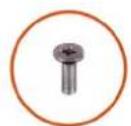
| Bodenabdeckung Handballenstützen- und Tastaturbaugruppe | M2,5x7 4 |  | ||
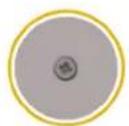
| Bodenabdeckung Handballenstützen- und Tastaturbaugruppe | M2,5x7(unverlierbare Schraube) | 2 |  | |
| Akku Handballenstützen- und Tastaturbaugruppe | M2x4 4 |  | ||
| Wireless-Kartenhalterung Wireless-Karte und Handballenstützen- und Tastaturbaugruppe | M2x3 1 |  | ||
| Kühlabdeckung für Solid-State-Laufwerke | Handballenstützen- und Tastaturbaugruppe | M2x3 1 |  | |
| SSD-Laufwerkshalterung Handballenstützen- und Tastaturbaugruppe | M2x4 1 | [28ZY] | ||
| Lüfter Handballenstützen- und Tastaturbaugruppe | M2x4 6 |  | ||
| Hintere E/A-Abdeckung Handballenstützen- und Tastaturbaugruppe | M2.5x9 2 | 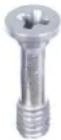 | ||
Tabelle 1. Schraubenliste (fortgesetzt)
| Komponente Zur Befestigung von Schraubentyp Menge Abbildung Schraube | ||||
| Halterung des Netzadapter-Ports | Handballenstützen- und Tastaturbaugruppe | M2,5x3,5 2 |  | |
| Bildschirmbaugruppe Handballenstützen- und Tastaturbaugruppe | M2,5x3,5 6 |  | ||
| Halterung der Tastatursteuerungsplatine | Handballenstützen- und Tastaturbaugruppe | M2x1.9 2 |  | |
| Touchpadhalterung Handballenstützen- und Tastaturbaugruppe | M2x1.9 2 |  | ||
| Touchpad Handballenstützen- und Tastaturbaugruppe | M2x1.9 2 |  | ||
| Touchpad Handballenstützen- und Tastaturbaugruppe | M1,2x1,5 5 | [0848] | ||
| Tastatursteuerungsplatine Handballenstützen- und Tastaturbaugruppe | M1,6x1,6 2 |  | ||
| Systemplatine Handballenstützen- und Tastaturbaugruppe | M2x4 5 |  | ||
| Lüfter- und Kühlkörperbaugruppe | Systemplatine M2x3 9 |  | ||
| E/A-Platine Handballenstützen- und Tastaturbaugruppe | M1,6x1,8 4 |  | ||
| Tastaturhalterung | Handballenstützen- und Tastaturbaugruppe | M1,2x1,5 15 |  | |
| Tastatur | Handballenstützen- und Tastaturbaugruppe | M1,2x1,2 | 32 |  |
| Halterung des Netzschalters | Handballenstützen- und Tastaturbaugruppe | M1,2x1,5 2 |  | |
| Halterung des Netzschalters | Handballenstützen- und Tastaturbaugruppe | M2x1.9 2 |  | |
Hauptkomponenten von Alienware x15 R1
Die folgende Abbildung zeigt die wichtigsten Komponenten des Alienware x15 R1-Systems.
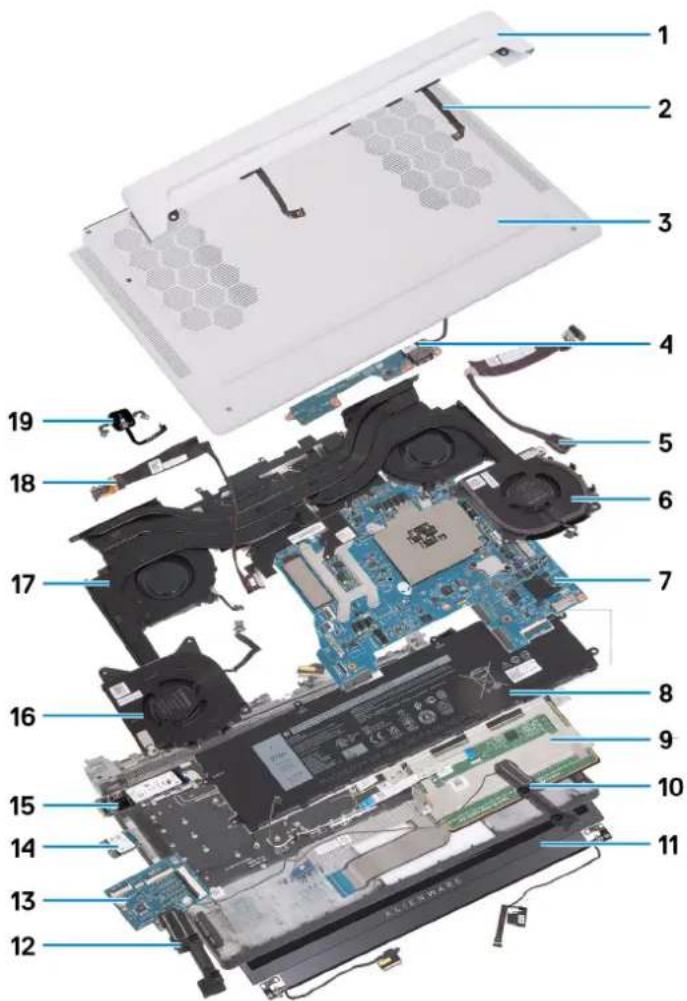
- Hintere E/A-Abdeckung
- Kabel für Tron-Beleuchtung
- Bodenabdeckung
- E/A-Platine
- Netzadapteranschluss
- Rechter Lüfter
- Systemplatine
- Akku
- Touchpad
- Rechter Lautsprecher
- Bildschirmbaugruppe
- Linker Lautsprecher
- Tastatursteuerungsplatine
- Wireless-Karte
15.SSD-Laufwerk
16.Linker Lüfter - Lüfter- und Kühlkörperbaugruppe
18.Headset-Anschluss - Netzschalter
i ANMERKUNG: Dell stellt eine Liste der Komponenten und ihrer Artikelnummern für die ursprüngliche erworbene Computerkonfiguration bereit. Diese Teile sind gemäß der vom Kunden erworbenen Gewährleistung verfügbar. Wenden Sie sich bezüglich Kaufoptionen an Ihren Dell Vertriebsmitarbeiter.
Ausbau und Wiedereinbau
i ANMERKUNG: Die Abbildungen in diesem Dokument können von Ihrem Computer abweichen, je nach der von Ihnen bestellten Konfiguration.
Bodenabdeckung
Entfernen der Bodenabdeckung
Voraussetzungen
- Befolgen Sie die Anweisungen unter Vor der Arbeit an Komponenten im Inneren des Computers.
Info über diese Aufgabe
i ANMERKUNG: Bevor Sie die Bodenabdeckung entfernen, stellen Sie sicher, dass keine microSD-Karte im microSD-Kartensteckplatz auf Ihrem Computer installiert ist.
Die nachfolgenden Abbildungen zeigen die Position der Bodenabdeckung und stellen das Verfahren zum Entfernen bildlich dar.
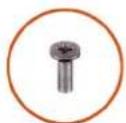
4x
M2.5×7
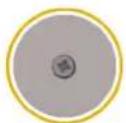
2x
M2.5×7
1
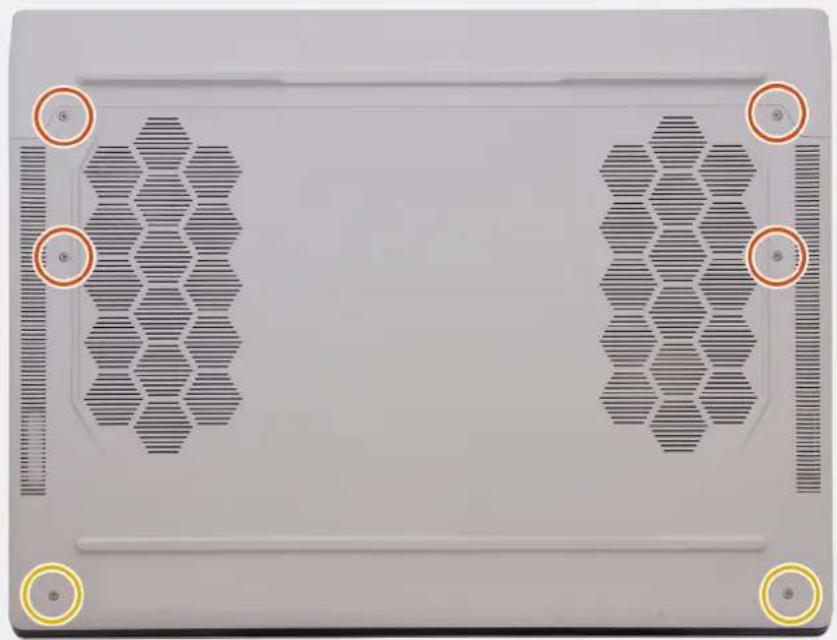
- Entfernen Sie die vier Schrauben (M2,5x7), mit denen die Bodenabdeckung an der Handballenstützen- und Tastaturbaugruppe befestigt ist.
- Lösen Sie die zwei unverlierbaren Schrauben (M2,5x7), mit denen die Bodenabdeckung an der Handballenstützen- und Tastaturbaugruppe befestigt ist.
- Lösen Sie die Bodenabdeckung unter Verwendung eines Kunststoffstifts und beginnen Sie dabei links oder rechts unten mit der Aussparung, die nach dem Entfernen der unverlierbaren Schrauben entstanden ist, und arbeiten Sie sich entlang der Seiten vor, um die Bodenabdeckung zu öffnen.
- Schieben und heben Sie die Bodenabdeckung von der Handballenstützen- und Tastaturbaugruppe ab.
- Trennen Sie das Batteriekabel von der Systemplatine.
- Halten Sie den Betriebsschalter 20 Sekunden lang gedrückt, um den Computer zu erden und den Reststrom abzuleiten.
Anbringen der Bodenabdeckung
Voraussetzungen
Wenn Sie eine Komponente austauschen, muss die vorhandene Komponente entfernt werden, bevor Sie das Installationsverfahren durchführen.
Info über diese Aufgabe
Die nachfolgenden Abbildungen zeigen die Position der Bodenabdeckung und bieten eine visuelle Darstellung des Installationsverfahrens.
4x
M2.5x7
2x
M2.5x7
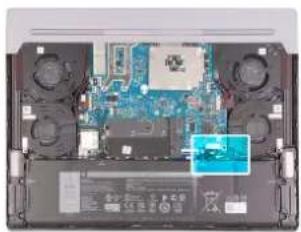
- Verbinden Sie das Akkukabel mit der Hauptplatine und führen Sie das Kabel durch die Kabelführungen des Lüfters.
- Schieben Sie die Laschen auf der Oberseite der Bodenabdeckung unter die hintere E/A-Abdeckung und lassen Sie die Bodenabdeckung in der Handballenstützen- und Tastaturbaugruppe einrasten.
- Ziehen Sie die zwei unverlierbaren Schrauben (M2,5x7) zur Befestigung der Bodenabdeckung an der Handballenstützen- und Tastaturbaugruppe an.
- Bringen Sie die vier Schrauben (M2,5x7) zur Befestigung der Bodenabdeckung an der Handballenstützen- und Tastaturbaugruppe wieder an.
Nächste Schritte
- Befolgen Sie die Anweisungen unter Nach der Arbeit an Komponenten im Inneren des Computers.
Akku
Vorsichtshinweise zu Lithium-Ionen-Akkus
VORSICHT:
- Seien Sie vorsichtig beim Umgang mit Lithium-Ionen-Akkus.
- Entladen Sie die Batterie vollständig, bevor Sie sie entfernen. Trennen Sie den Wechselstromnetzadapter vom System und betreiben Sie den Computer ausschließlich im Batteriebetrieb – die Batterie ist vollständig entladen, wenn der Computer nicht mehr angeht, wenn der Netzschalter gedrückt wird.
- Düben Sie keinen Druck auf den Akkus aus, lassen Sie ihn nicht fallen, beschädigen Sie ihn nicht und führen Sie keine Fremdkörper ein.
- Setzen Sie den Akku keinen hohen Temperaturen aus und bauen Sie Akkus und Akkuzellen nicht auseinander.
- Üben Sie keinen Druck auf die Oberfläche des Akkus aus.
•Biegen Sie den Akku nicht. -
Verwenden Sie keine Werkzeuge, um die Batterie herauszuhebeln.
-
Stellen Sie sicher, dass bei der Wartung dieses Produkts sämtliche Schrauben wieder angebracht werden, da andernfalls die Batterie und andere Systemkomponenten versehentlich durchstochen oder anderweitig beschädigt werden können.
- Wenn sich eine Batterie aufbläht und in Ihrem Computer stecken bleibt, versuchen Sie nicht, sie zu lösen, da das Durchstechen, Biegen oder Zerdrücken einer Lithium-lonen-Batterie gefährlich sein kann. Wenden Sie sich in einem solchen Fall an den technischen Support von Dell. Siehe www.dell.com/contactdell.
- Erwerben Sie ausschließlich original Batterien von www.dell.com oder autorisierten Dell Partnern und Wiederverkäufern.
- Geschwollene Akkus dürfen nicht verwendet werden und sollten ausgetauscht und fachgerecht entsorgt werden. Richtlinien zur Handhabung und zum Austausch von aufgeblähten Lithium-Ionen-Akkus finden Sie unter Umgang mit aufgeblähten Lithium-Ionen-Akkus.
Entfernen des Akkus
Voraussetzungen
- Befolgen Sie die Anweisungen unter Vor der Arbeit an Komponenten im Inneren des Computers.
- Entfernen Sie die Bodenabdeckung.
Info über diese Aufgabe

VORSICHT: Dieser Computer ist ohne RTC-Knopfzellenbatterie konzipiert. Wenn bei Wartungsarbeiten die Systembatterie getrennt wird, wenn die Batterie vollständig entladen ist, oder wenn das System erneut montiert und eingeschaltet wird, wird ein RTC-Reset-Zyklus durchgeführt. Wenn ein RTC-Reset-Zyklus durchgeführt wird, wird das System drei Mal ein- und ausgeschaltet. Die Fehlermeldung „Invalid Configuration“ (Ungültige Konfiguration) wird angezeigt und Sie werden aufgefordert, das BIOS aufzurufen und das Datum und die Uhrzeit zu konfigurieren. Nach dem Einstellen von Datum und Uhrzeit funktioniert der Computer wieder normal.

VORSICHT: Durch das Entfernen des Akkus wird das BIOS auf die Standardeinstellungen zurückgesetzt. Daher sollten Sie vor dem Entfernen des Akkus die BIOS-Einstellungen notieren.
Die nachfolgenden Abbildungen zeigen die Position des Akkus und bieten eine visuelle Darstellung des Verfahrens zum Entfernen.
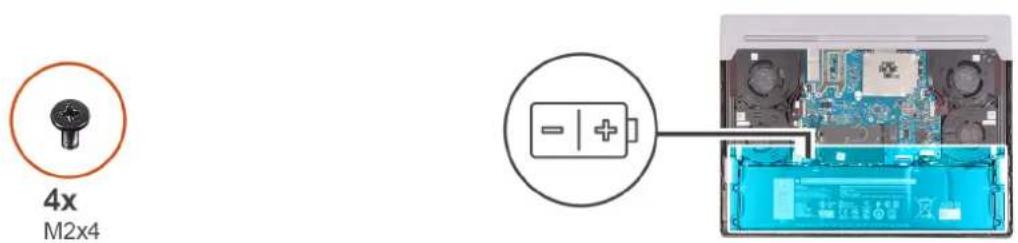
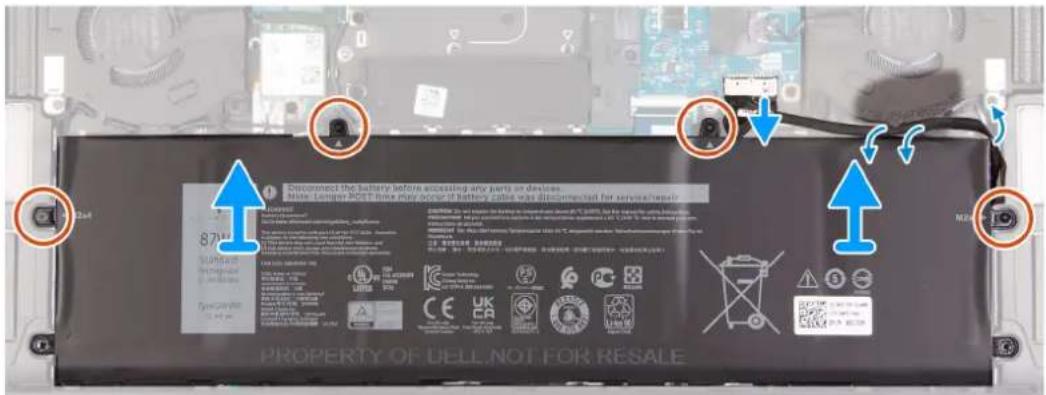
- Trennen Sie das Akkukabel von der Hauptplatine und entfernen Sie das Akkukabel aus den Kabelführungen am Lüfter (nur, falls Sie das Kabel zuvor getrennt haben).
- Entfernen Sie die vier Schrauben (M2x4), mit denen der Akku an der Handballenstützen- und Tastaturbaugruppe befestigt ist.
- Heben Sie die Batterie von der Handballenstützen-Tastatur-Baugruppe.
Einsetzen des Akkus
Voraussetzungen
Wenn Sie eine Komponente austauschen, muss die vorhandene Komponente entfernt werden, bevor Sie das Installationsverfahren durchführen.
Info über diese Aufgabe
Die folgenden Abbildungen zeigen die Position des Akkus und stellen das Installationsverfahren bildlich dar.
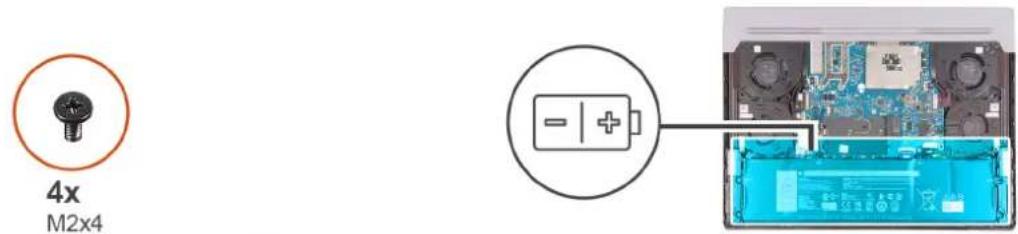
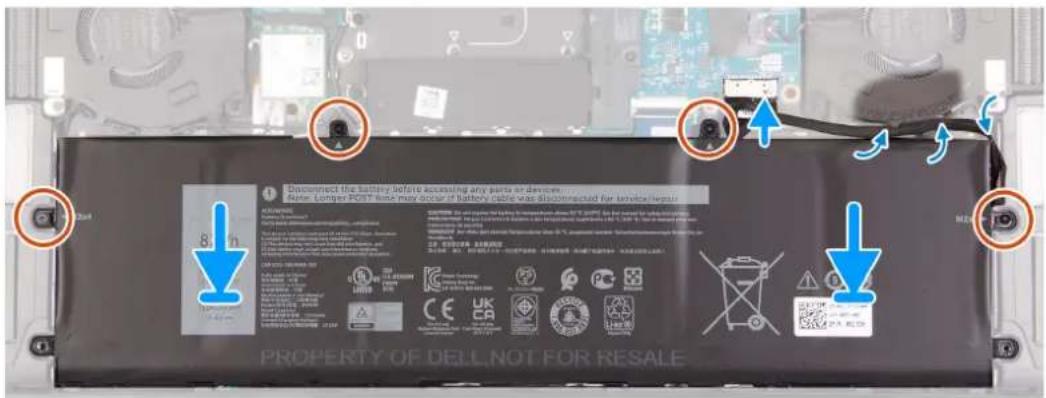
- Platzieren Sie den Akku mithilfe der Führungsstifte auf der Handballenstützen- und Tastaturbaugruppe.
- Richten Sie die Schraubenbohrungen auf dem Akku an den Schraubenbohrungen auf der Handballenstützen- und Tastaturbaugruppe aus.
- Bringen Sie die vier Schrauben (M2x4) zur Befestigung der Batterie an der Handballenstützen- und Tastaturbaugruppe wieder an.
- Führen Sie das Touchpadkabel durch die Kabelführungen am Lüfter und verbinden Sie das Akkukabel mit der Hauptplatine.
Nächste Schritte
- Bringen Sie die Bodenabdeckung an.
- Befolgen Sie die Anweisungen unter Nach der Arbeit an Komponenten im Inneren des Computers.
Batteriekabel
Vorsichtshinweise zu Lithium-Ionen-Akkus
VORSICHT:
- Seien Sie vorsichtig beim Umgang mit Lithium-Ionen-Akkus.
- Entladen Sie die Batterie vollständig, bevor Sie sie entfernen. Trennen Sie den Wechselstromnetzadapter vom System und betreiben Sie den Computer ausschließlich im Batteriebetrieb – die Batterie ist vollständig entladen, wenn der Computer nicht mehr angeht, wenn der Netzschalter gedrückt wird.
- Düben Sie keinen Druck auf den Akkus aus, lassen Sie ihn nicht fallen, beschädigen Sie ihn nicht und führen Sie keine Fremdkörper ein.
- Setzen Sie den Akku keinen hohen Temperaturen aus und bauen Sie Akkus und Akkuzellen nicht auseinander.
- Üben Sie keinen Druck auf die Oberfläche des Akkus aus.
•Biegen Sie den Akku nicht.
- Verwenden Sie keine Werkzeuge, um die Batterie herauszuhebeln.
- Stellen Sie sicher, dass bei der Wartung dieses Produkts sämtliche Schrauben wieder angebracht werden, da andernfalls die Batterie und andere Systemkomponenten versehentlich durchstochen oder anderweitig beschädigt werden können.
- Wenn sich eine Batterie aufbläht und in Ihrem Computer stecken bleibt, versuchen Sie nicht, sie zu lösen, da das Durchstechen, Biegen oder Zerdrücken einer Lithium-Ionen-Batterie gefährlich sein kann. Wenden Sie sich in einem solchen Fall an den technischen Support von Dell. Siehewww.dell.com/contactdell.
- Erwerben Sie ausschließlich original Batterien von www.dell.com oder autorisierten Dell Partnern und Wiederverkäufern.
- Geschwollene Akkus dürfen nicht verwendet werden und sollten ausgetauscht und fachgerecht entsorgt werden. Richtlinien zur Handhabung und zum Austausch von aufgeblähten Lithium-Ionen-Akkus finden Sie unter Umgang mit aufgeblähten Lithium-Ionen-Akkus.
Entfernen des Akkukabels
Voraussetzungen
-
Befolgen Sie die Anweisungen unter Vor der Arbeit an Komponenten im Inneren des Computers.
-
Entfernen Sie die Bodenabdeckung.
-
Entfernen Sie die Batterie.
i ANMERKUNG: Wenn der Akku für die Wartung von der Hauptplatine getrennt wurde, gibt es eine Verzögerung während des Systemstarts, da der Computer einen RTC-Akku-Reset durchläuft.
Info über diese Aufgabe
Die nachfolgenden Abbildungen zeigen die Position des Akkukabels und stellen das Verfahren zum Entfernen bildlich dar.
- Drehen Sie den Akku um und ziehen Sie das Akkukabel vom Akku ab.
- Trennen Sie das Akkukabel vom entsprechenden Anschluss auf dem Akku.
- Heben Sie das Akkukabel vom Akku ab.
Einsetzen des Akkukabels
Voraussetzungen
Wenn Sie eine Komponente austauschen, muss die vorhandene Komponente entfernt werden, bevor Sie das Installationsverfahren durchführen.
Info über diese Aufgabe
Die folgende Abbildung zeigt die Position des Akkukabels und stellt das Verfahren zum Einsetzen bildlich dar.
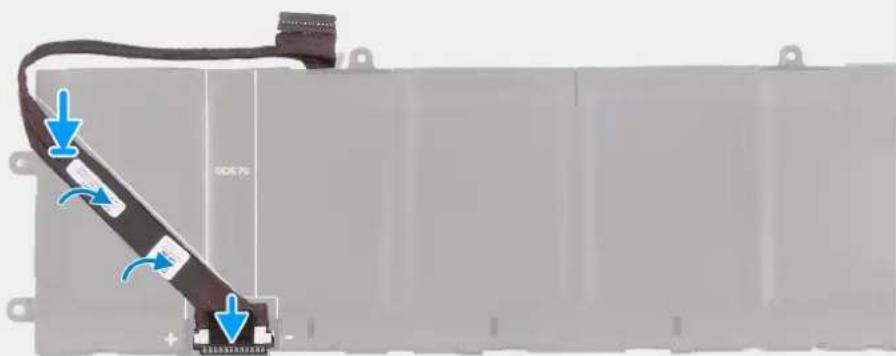
-
Befestigen Sie das Akkukabel korrekt ausgerichtet am Akku.
-
Verbinden Sie das Akkukabel mit dem Anschluss am Akku.
Nächste Schritte
- Bauen Sie die Batterie ein.
- Bringen Sie die Bodenabdeckung an.
- Folgen Sie den Anweisungen unter Nach der Arbeit an Ihrem Computer.
Wireless-Karte
Entfernen der Wireless-Karte
Voraussetzungen
- Befolgen Sie die Anweisungen unter Vor der Arbeit an Komponenten im Inneren des Computers.
- Entfernen Sie die Bodenabdeckung.
Info über diese Aufgabe
Die nachfolgende Abbildung zeigt die Position der Wireless-Karte und bietet eine visuelle Darstellung des Verfahrens zum Entfernen.
1x
M2x3
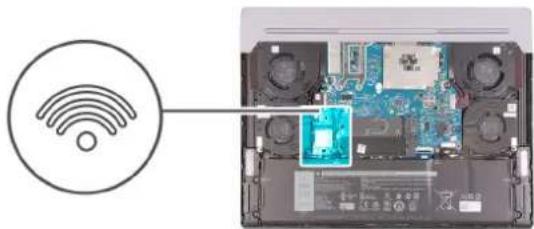
- Entfernen Sie die Schraube (M2x3), mit der die Halterung der Wireless-Karte an der Wireless-Karte und der Handballenstützen-Tastatur-Baugruppe befestigt ist.
- Schieben und entfernen Sie die Wireless-Kartenhalterung von der Wireless-Karte.
- Trennen Sie die Antennenkabel von der Wireless-Karte.
- Ziehen Sie die Wireless-Card aus dem Mini-Card-Steckplatz heraus.
Einbauen der Wireless-Karte
Voraussetzungen
Wenn Sie eine Komponente austauschen, muss die vorhandene Komponente entfernt werden, bevor Sie das Installationsverfahren durchführen.
Info über diese Aufgabe
Die nachfolgende Abbildung zeigt die Position der Wireless-Karte und bietet eine visuelle Darstellung des Installationsverfahrens.
1x
M2x3
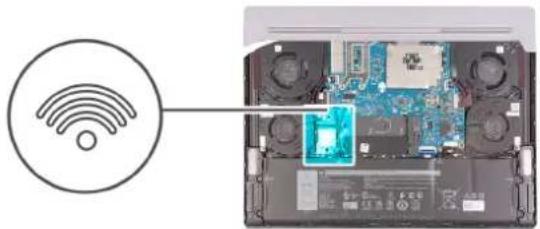
- Verbinden Sie die Antennenkabel mit der Wireless-Karte.
Die folgende Tabelle enthält die Farbcodierung der Antennenkabel für alle vom Computer unterstützten Wireless-Karten.
Tabelle 2. Farbcodierung des Antennenkabels
| Anschlüsse auf der Wireless-Karte | Antennenkabelfarbe Siebdruckbeschriftung | |
| Main Weiß MAIN △ (weißes Dreieck) | ||
| Hilfskabel Schwarz AUX ▲ (schwarzes Dreieck) | ||
- Richten Sie die Halterung der Wireless-Karte an der Wireless-Karte aus und platzieren Sie sie auf der Wireless-Karte.
- Richten Sie die Kerbe an der Wireless-Karte an der Lasche am Wireless-Kartensteckplatz aus und setzen Sie die Wireless-Karte schräg in den Wireless-Kartensteckplatz ein.
- Richten Sie die Schraubenbohrung der Wireless-Kartenhalterung an der Schraubenbohrung der Wireless-Karten und der Handballenstützen- und Tastaturbaugruppe aus.
- Bringen Sie die Schraube (M2x3) zur Befestigung der Halterung für die Wireless-Karte an der Wireless-Karte und der Handballenstützen- und Tastaturbaugruppe wieder an.
Nächste Schritte
- Bringen Sie die Bodenabdeckung an.
- Befolgen Sie die Anweisungen unter Nach der Arbeit an Komponenten im Inneren des Computers.
SSD-Laufwerk
Entfernen des M.2-2230-Solid-State-Laufwerks
Voraussetzungen
- Befolgen Sie die Anweisungen unter Vor der Arbeit an Komponenten im Inneren des Computers.
- Entfernen Sie die Bodenabdeckung.
Info über diese Aufgabe
i|ANMERKUNG: Das nachfolgend beschriebene Verfahren gilt nur für Computer mit einem M.2-2230-Solid-State-Laufwerk.
i|ANMERKUNG: Welche M.2-Karte im M.2-Steckplatz eins installiert ist, hängt von der bestellten Konfiguration ab.
Unterstützte Kartenkonfigurationen:
•M.2-2230-Solid-State-Laufwerk + 2230-Montageblech
•M.2-2280-Solid-State-Laufwerk
Die folgenden Abbildungen zeigen die Position des M.2-2230-Solid-State-Laufwerks und stellen das Verfahren zum Entfernen bildlich dar.
2x
M2×3
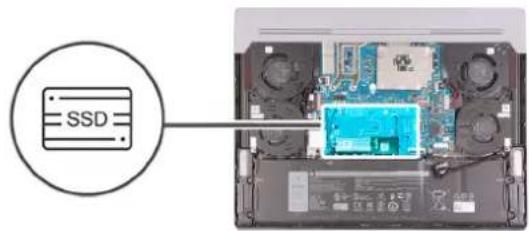
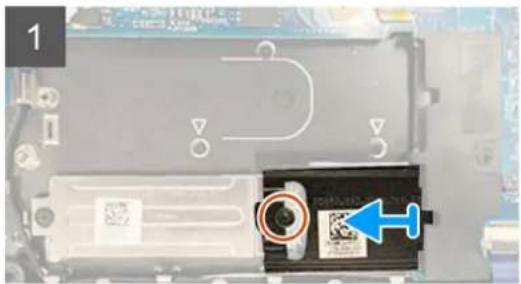
- Entfernen Sie die Schraube (M2x3), mit der die Kühlabdeckung des Solid-State-Laufwerks am Solid-State-Laufwerk und der Handballenstützen- und Tastaturbaugruppe befestigt ist.
- Heben Sie die Kühlabdeckung des Solid-State-Laufwerks vom Solid-State-Laufwerk und entfernen Sie sie.
- Schieben Sie das SSD-Laufwerk aus dem SSD-Steckplatz.
- Entfernen Sie die Schraube (M2x3), mit der das Montageblech des SSD-Laufwerks an der Handballenstützen- und Tastaturbaugruppe befestigt ist.
- Heben Sie das Montageblech des SSD-Laufwerks aus der Handballenstützen- und Tastaturbaugruppe heraus.
Einbauen des M.2-2230-Solid-State-Laufwerks
Voraussetzungen
Wenn Sie eine Komponente austauschen, muss die vorhandene Komponente entfernt werden, bevor Sie das Installationsverfahren durchführen.
Info über diese Aufgabe
i| ANMERKUNG: Das nachfolgend beschriebene Verfahren gilt nur für Computer mit einem M.2-2230-Solid-State-Laufwerk.
i ANMERKUNG: Welche M.2-Karte im M.2-Steckplatz eins installiert ist, hängt von der bestellten Konfiguration ab. Unterstützte Kartenkonfigurationen:
•M.2-2230-Solid-State-Laufwerk + 2230-Montageblech
●M.2-2280-Solid-State-Laufwerk
Die folgenden Abbildungen zeigen die Position des M.2-2230-Solid-State-Laufwerks und stellen das Installationsverfahren bildlich dar.
2x
M2x3
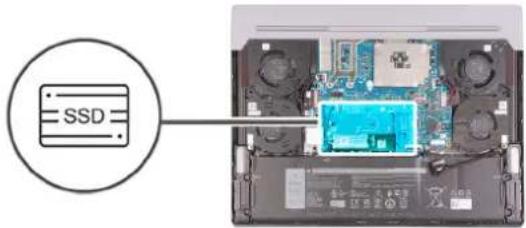
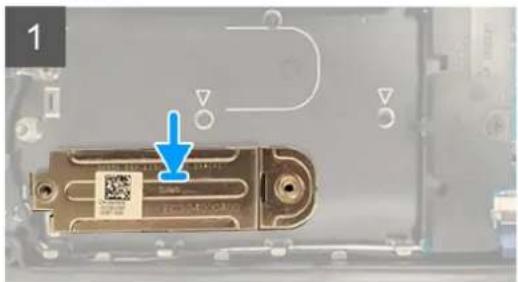
- Setzen Sie das Montageblech des Solid-State-Laufwerks korrekt ausgerichtet in der Handballenstützen- und Tastaturbaugruppe ein.
- Bringen Sie die Schraube (M2x3) zur Befestigung des Montageblechs des SSD-Laufwerks an der Handballenstützen- und Tastaturbaugruppe wieder an.
- Richten Sie die Kerbe auf dem SSD-Laufwerk an der Lasche am SSD-Steckplatz aus.
- Schieben Sie das SSD-Laufwerk in den SSD-Steckplatz.
- Schieben Sie die Kühlabdeckung des Solid-State-Laufwerks in den Solid-State-Laufwerksteckplatz.
- Richten Sie die Schraubenbohrung auf der Kühlabdeckung des Solid-State-Laufwerks auf die Schraubenbohrung des Solid-State-Laufwerks und der Handballenstützen- und Tastaturbaugruppe aus.
- Bringen Sie die Schraube (M2x3) zur Befestigung der Kühlabdeckung des M.2-2230-Solid-State-Laufwerks am Solid-State-Laufwerk und der Handballenstützen- und Tastaturbaugruppe wieder an.
Nächste Schritte
- Bringen Sie die Bodenabdeckung an.
- Befolgen Sie die Anweisungen unter Nach der Arbeit an Komponenten im Inneren des Computers.
Entfernen des M.2-2280-Solid-State-Laufwerks
Voraussetzungen
- Befolgen Sie die Anweisungen unter Vor der Arbeit an Komponenten im Inneren des Computers.
- Entfernen Sie die Bodenabdeckung.
Info über diese Aufgabe
i|ANMERKUNG: Das nachfolgend beschriebene Verfahren gilt nur für Computer mit einem M.2-2280-Solid-State-Laufwerk.
(i) ANMERKUNG: Welche M.2-Karte im M.2-Steckplatz eins installiert ist, hängt von der bestellten Konfiguration ab.
Unterstützte Kartenkonfigurationen:
•M.2-2230-Solid-State-Laufwerk + 2230-Montageblech
•M.2-2280-Solid-State-Laufwerk
Die folgenden Abbildungen zeigen die Position des M.2-2280-Solid-State-Laufwerks und stellen das Verfahren zum Entfernen bildlich dar.
1x
M2x3
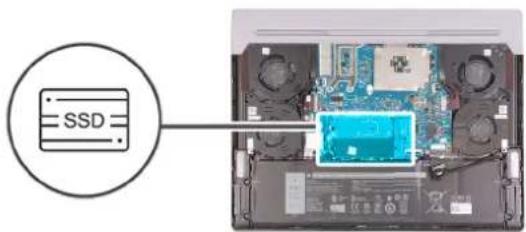
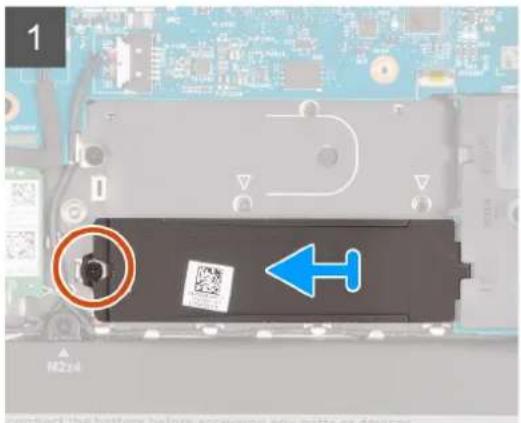
- Entfernen Sie die Schraube (M2x3), mit der die Kühlabdeckung des Solid-State-Laufwerks am Solid-State-Laufwerk und der Handballenstützen- und Tastaturbaugruppe befestigt ist.
- Heben Sie die Kühlabdeckung des Solid-State-Laufwerks vom Solid-State-Laufwerk und entfernen Sie sie.
- Schieben Sie das SSD-Laufwerk aus dem SSD-Steckplatz.
Einbauen des M.2-2280-Solid-State-Laufwerks
Voraussetzungen
Wenn Sie eine Komponente austauschen, muss die vorhandene Komponente entfernt werden, bevor Sie das Installationsverfahren durchführen.
Info über diese Aufgabe
i|ANMERKUNG: Das nachfolgend beschriebene Verfahren gilt nur für Computer mit einem M.2-2280-Solid-State-Laufwerk.
i ANMERKUNG: Welche M.2-Karte im M.2-Steckplatz eins installiert ist, hängt von der bestellten Konfiguration ab. Unterstützte Kartenkonfigurationen:
●M.2-2230-Solid-State-Laufwerk + 2230-Montageblech
●M.2-2280-Solid-State-Laufwerk
Die folgenden Abbildungen zeigen die Position des Solid-State-Laufwerks und stellen das Installationsverfahren bildlich dar.
1x M2x3
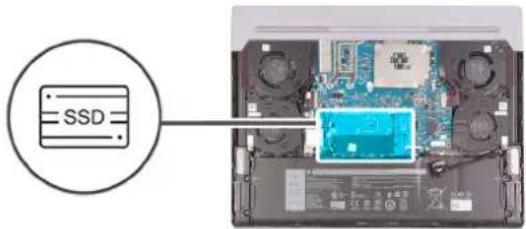
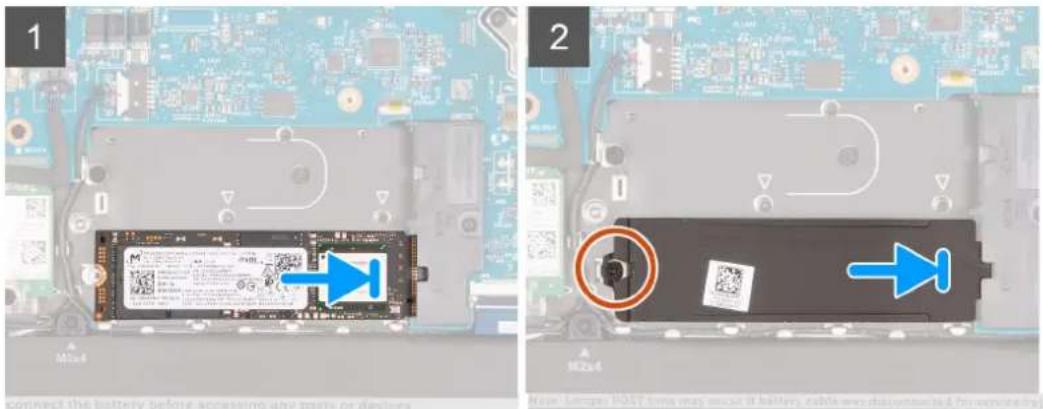
- Richten Sie die Kerbe auf dem SSD-Laufwerk an der Lasche am SSD-Steckplatz aus.
- Schieben Sie das SSD-Laufwerk in den SSD-Steckplatz.
- Schieben Sie die Kühlabdeckung des Solid-State-Laufwerks in den Solid-State-Laufwerksteckplatz.
- Richten Sie die Schraubenbohrung auf der Kühlabdeckung des Solid-State-Laufwerks auf die Schraubenbohrung des Solid-State-Laufwerks und der Handballenstützen- und Tastaturbaugruppe aus.
- Bringen Sie die Schraube (M2x3) zur Befestigung der Kühlabdeckung des M.2-2280-Solid-State-Laufwerks am Solid-State-Laufwerk und der Handballenstützen- und Tastaturbaugruppe wieder an.
Nächste Schritte
- Bringen Sie die Bodenabdeckung an.
- Befolgen Sie die Anweisungen unter Nach der Arbeit an Komponenten im Inneren des Computers.
SSD-Laufwerkshalterung
Entfernen der SSD-Laufwerkshalterung
Voraussetzungen
- Befolgen Sie die Anweisungen unter Vor der Arbeit an Komponenten im Inneren des Computers.
- Entfernen Sie die Bodenabdeckung.
- Entfernen Sie das M.2-2230-Solid-State-Laufwerk bzw. das M.2-2280-Solid-State-Laufwerk (je nach Modell).
Info über diese Aufgabe
Die folgenden Abbildungen zeigen die Position des Solid-State-Laufwerks und stellen das Verfahren zum Entfernen bildlich dar.
1x
M2x4
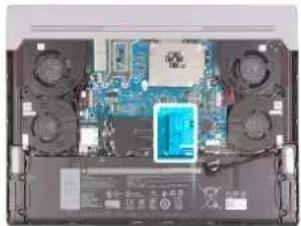
- Entfernen Sie die Schraube (M2x4), mit der die Solid-State-Laufwerkhalterung an der Handballenstützen- und Tastaturbaugruppe befestigt ist.
- Heben Sie die SSD-Laufwerkshalterung aus der Handballenstützen- und Tastaturbaugruppe heraus.
Einbauen der SSD-Laufwerkshalterung
Info über diese Aufgabe
Die folgende Abbildung zeigt die Position der Halterung des Solid-State-Laufwerks und stellt das Verfahren zum Einbauen bildlich dar.
1x
M2x4
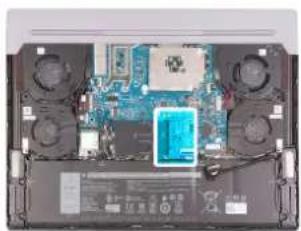
- Richten Sie die Schraubenbohrung in der SSD-Laufwerkhalterung an der Schraubenbohrung in der Handballenstützen- und Tastaturbaugruppe aus.
- Bringen Sie die Schraube (M2x4) zur Befestigung der Halterung des Solid-State-Laufwerks an der Handballenstützen- und Tastaturbaugruppe wieder an.
Nächste Schritte
- Bauen Sie das M.2-2230-Solid-State-Laufwerk bzw. das M.2-2280-Solid-State-Laufwerk ein (je nach Modell).
- Bringen Sie die Bodenabdeckung an.
- Befolgen Sie die Anweisungen unter Nach der Arbeit an Komponenten im Inneren des Computers.
Lüfter
Entfernen der Lüfter
Voraussetzungen
- Befolgen Sie die Anweisungen unter Vor der Arbeit an Komponenten im Inneren des Computers.
- Entfernen Sie die Bodenabdeckung.
Info über diese Aufgabe
Die nachfolgenden Abbildungen zeigen die Position der Lüfter und stellen das Verfahren zum Entfernen bildlich dar.
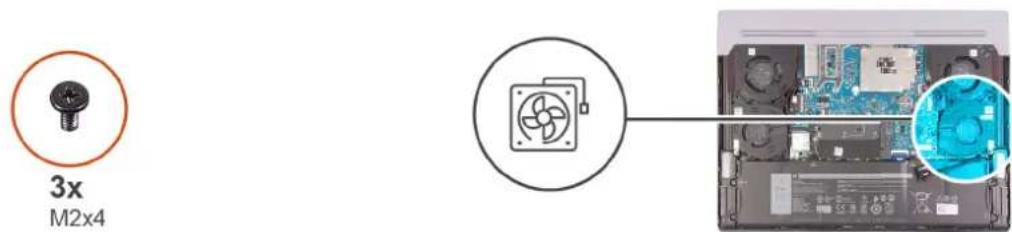
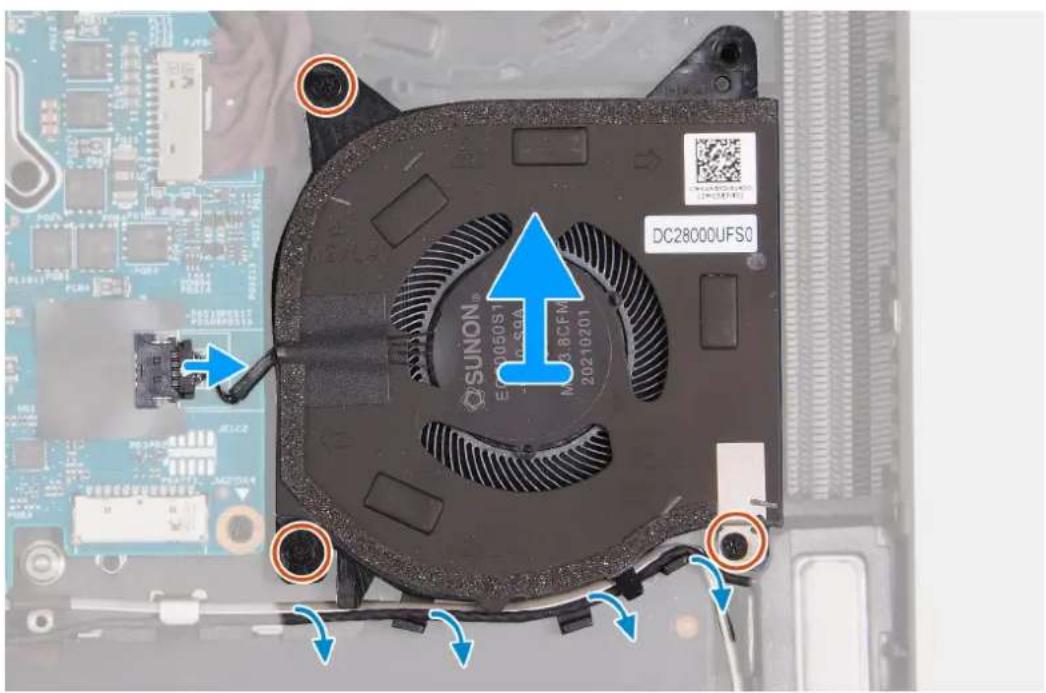
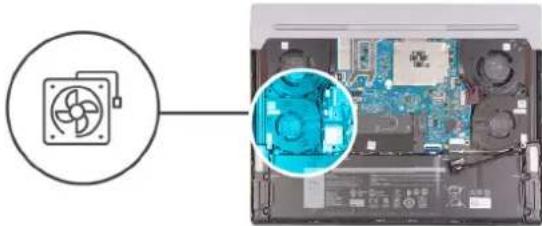
- Entfernen Sie die drei Schrauben (M2x4), mit denen der rechte Lüfter an der Handballenstützen- und Tastaturbaugruppe befestigt ist.
- Entfernen Sie das Lautsprecherkabel und das Antennenkabel aus den Kabelführungen am rechten Lüfter.
- Trennen Sie das rechte Lüfterkabel von der Systemplatine.
- Heben Sie den rechten Lüfter aus der Handballenstützen- und Tastaturbaugruppe.
- Entfernen Sie die drei Schrauben (M2x4), mit denen der linke Lüfter an der Handballenstützen- und Tastaturbaugruppe befestigt ist.
- Entfernen Sie das Lautsprecherkabel und das Antennenkabel aus den Kabelführungen am linken Lüfter.
- Trennen Sie das linke Lüfterkabel von der Systemplatine.
- Ziehen Sie das linke Lüfterkabel von der Hauptplatine ab und heben Sie den linken Lüfter vollständig von der Handballenstützen- und Tastaturbaugruppe ab.
Installieren der Lüfter
Voraussetzungen
Wenn Sie eine Komponente austauschen, muss die vorhandene Komponente entfernt werden, bevor Sie das Installationsverfahren durchführen.
Info über diese Aufgabe
Die nachfolgenden Abbildungen zeigen die Position der Lüfter und stellen das Installationsverfahren bildlich dar.
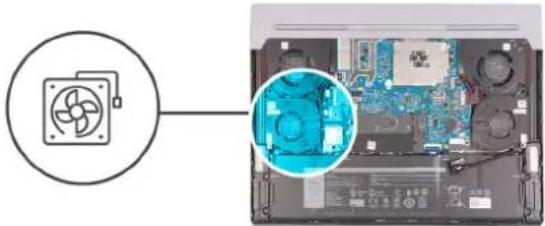
- Platzieren Sie den linken Lüfter korrekt ausgerichtet im Steckplatz der Handballenstützen- und Tastaturbaugruppe.
- Befestigen Sie das linke Lüfterkabel auf der Hauptplatine und verbinden Sie das linke Lüfterkabel mit der Hauptplatine.
- Bringen Sie die drei Schrauben (M2x4) zur Befestigung des linken Lüfters an der Handballenstützen- und Tastaturbaugruppe wieder an.
- Führen Sie das Lautsprecherkabel und das Antennenkabel durch die Kabelführungen am linken Lüfter.
- Platzieren Sie den rechten Lüfter korrekt ausgerichtet im Steckplatz der Handballenstützen- und Tastaturbaugruppe.
- Verbinden Sie das Kabel des rechten Lüfters mit der Systemplatine.
- Bringen Sie die drei Schrauben (M2x4) zur Befestigung des rechten Lüfters an der Handballenstützen- und Tastaturbaugruppe wieder an.
- Führen Sie das Lautsprecherkabel und das Antennenkabel durch die Kabelführungen am rechten Lüfter.
Nächste Schritte
-
Bringen Sie die Bodenabdeckung an.
-
Befolgen Sie die Anweisungen unter Nach der Arbeit an Komponenten im Inneren des Computers.
Hintere E/A-Abdeckung
Entfernen der hinteren E/A-Abdeckung
Voraussetzungen
-
Befolgen Sie die Anweisungen unter Vor der Arbeit an Komponenten im Inneren des Computers.
-
Entfernen Sie die Bodenabdeckung.
Info über diese Aufgabe
Die folgenden Abbildungen zeigen die Position der hinteren E/A-Abdeckung und stellen das Verfahren zum Entfernen bildlich dar.
2x
M2.5x9
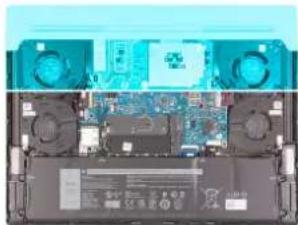
- Entfernen Sie die zwei Schrauben (M2,5x9), mit denen die hintere E/A-Abdeckung an der Handballenstützen- und Tastaturbaugruppe befestigt ist.
- Öffnen Sie die Verriegelung und trennen Sie das rechte und linke Kabel für die Tron-Beleuchtung von der Hauptplatine.

ANMERKUNG: Um eine Beschädigung des Computers zu vermeiden, muss sichergestellt werden, dass das Tron-Beleuchtungskabel von der Systemplatine getrennt wurde, bevor die hintere E/A-Abdeckung entfernt wird.
- Greifen Sie die Seiten des Computers mit beiden Händen und schieben Sie ihn nach außen, um die hintere E/A-Abdeckung aus der Handballenstützen- und Tastaturbaugruppe zu entfernen.
Installieren der hinteren E/A-Abdeckung
Voraussetzungen
Wenn Sie eine Komponente austauschen, muss die vorhandene Komponente entfernt werden, bevor Sie das Installationsverfahren durchführen.
Info über diese Aufgabe
Die folgenden Abbildungen zeigen die Position der hinteren E/A-Abdeckung und stellen das Installationsverfahren bildlich dar.
2x
M2.5x9
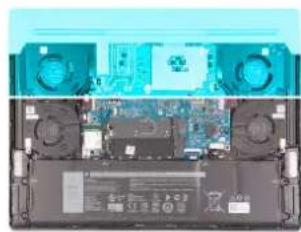
VORSICHT: Stellen Sie zur Vermeidung von Schäden am Computer sicher, dass das Kabel für die Tron-Beleuchtung beim Einsetzen der hinteren E/A-Abdeckung in die Handballenstützen- und Tastaturbaugruppe nicht eingeklemmt wird.
Schritte
- Schieben Sie die hintere E/A-Abdeckung korrekt ausgerichtet in die Handballenstützen- und Tastaturbaugruppe, bis sie einrastet.
- Schieben Sie das linke und rechte Kabel für die Tron-Beleuchtung in die entsprechenden Anschlüsse auf der Hauptplatine und schließen Sie die Verriegelungen, um die Kabel zu sichern.
- Bringen Sie die zwei Schrauben (M2,5x9) zur Befestigung der rückseitigen E/A-Abdeckung an der Handballenstützen- und Tastaturbaugruppe wieder an.
Nächste Schritte
-
Bringen Sie die Bodenabdeckung an.
-
Befolgen Sie die Anweisungen unter Nach der Arbeit an Komponenten im Inneren des Computers.
Netzadapteranschluss
Entfernen des Netzadapteranschlusses
Voraussetzungen
- Befolgen Sie die Anweisungen unter Vor der Arbeit an Komponenten im Inneren des Computers.
-
Entfernen Sie die Bodenabdeckung.
-
Entfernen Sie die hintere E/A-Abdeckung.
Info über diese Aufgabe
Die folgenden Abbildungen zeigen die Position des Netzteilanschlusses und stellen das Verfahren zum Entfernen bildlich dar.
2x
M2.5x3.5
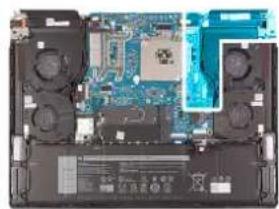
- Entfernen Sie die zwei Schrauben (M2,5x3,5), mit denen die Netzadapter-Porthalterung an der Handballenstützen- und Tastaturbaugruppe befestigt ist.
- Heben Sie die Netzadapterporthalterung von der Handballenstützen- und Tastaturbaugruppe.
- Trennen Sie das Netzadapter-Portkabel von der Hauptplatine und entfernen Sie es aus den Kabelführungen der Lüfter- und Kühlkörperbaugruppe.
- Lösen Sie das Netzadapter-Portkabel von der Lüfter- und Kühlkörperbaugruppe.
- Heben Sie den Netzadapteranschluss zusammen mit dem Kabel aus der Handballenstützen- und Tastaturbaugruppe heraus.
Einbauen des Netzadapter-Ports
Voraussetzungen
Wenn Sie eine Komponente austauschen, muss die vorhandene Komponente entfernt werden, bevor Sie das Installationsverfahren durchführen.
Info über diese Aufgabe
Die folgenden Abbildungen zeigen die Position des Netzteilanschlusses und stellen das Verfahren zum Einbauen bildlich dar.
2x
M2.5×3.5
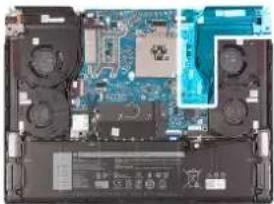
- Platzieren Sie den Netzadapter-Port korrekt ausgerichtet im Steckplatz auf der Handballenstützen- und Tastaturbaugruppe.
- Bringen Sie das Netzadapter-Portkabel an der Lüfter- und Kühlkörperbaugruppe an.
- Verbinden Sie das Kabel des Netzadapter-Ports mit der Systemplatine.
- Führen Sie das Netzadapter-Portkabel durch die Kabelführungen an der Lüfter- und Kühlkörperbaugruppe.
- Platzieren Sie die Halterung des Netzadapteranschlusses auf den Netzadapteranschluss.
- Richten Sie die Schraubenbohrungen auf der Halterung des Netzadapter-Ports an den Schraubenbohrungen auf der Handballenstützen- und Tastaturbaugruppe aus.
- Bringen Sie die zwei Schrauben (M2,5x3,5) zur Befestigung der Halterung des Netzadapter-Ports an der Handballenstützen- und Tastaturbaugruppe wieder an.
Nächste Schritte
- Installieren Sie die hintere E/A-Abdeckung.
- Bringen Sie die Bodenabdeckung an.
- Befolgen Sie die Anweisungen unter Nach der Arbeit an Komponenten im Inneren des Computers.
Headset-Anschluss
Entfernen des Audioanschlusses
Voraussetzungen
- Befolgen Sie die Anweisungen unter Vor der Arbeit an Komponenten im Inneren des Computers.
- Entfernen Sie die Bodenabdeckung.
- Entfernen Sie die hintere E/A-Abdeckung.
Info über diese Aufgabe
Die nachfolgenden Abbildungen zeigen die Position des Headset-Ports und bieten eine visuelle Darstellung des Verfahrens zum Entfernen.
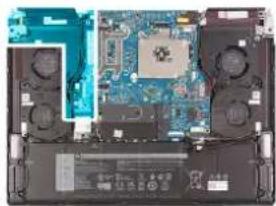
- Ziehen Sie das Klebeband ab, mit dem das E/A-Platinenkabel an der Systemplatine befestigt ist.
- Öffnen Sie die Verriegelung und trennen Sie das Kabel der I/O-Platine von der Hauptplatine.
- Entfernen Sie das E/A-Platinenkabel aus den Kabelführungen der Lüfter- und Kühlkörperbaugruppe.
- Trennen Sie das Headset-Port-Kabel von der Systemplatine.
- Entfernen Sie das Headset-Portkabel aus den Kabelführungen der Lüfter- und Kühlkörperbaugruppe.
- Lösen Sie das Headset-Portkabel von der Lüfter- und Kühlkörperbaugruppe.
- Heben Sie den Headset-Port zusammen mit dem Kabel aus dem Steckplatz auf der Handballenstützen- und Tastaturbaugruppe heraus.
Einbauen des Headset-Ports
Voraussetzungen
Wenn Sie eine Komponente austauschen, muss die vorhandene Komponente entfernt werden, bevor Sie das Installationsverfahren durchführen.
Info über diese Aufgabe
Die nachfolgenden Abbildungen zeigen die Position des Headset-Ports und bieten eine visuelle Darstellung des Installationsverfahrens.
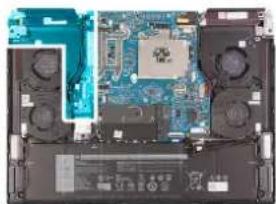
- Schieben Sie den Headset-Port in den Steckplatz auf der Handballenstützen- und Tastaturbaugruppe.
- Richten Sie den Headset-Port auf den Schlitz in der Handballenstützen- und Tastaturbaugruppe aus.
- Befestigen Sie das Headset-Portkabel an der Lüfter-und Kühlkörperbaugruppe.
- Führen Sie das Headset-Portkabel durch die Kabelführungen der Lüfter- und Kühlkörperbaugruppe.
- Verbinden Sie das Headset-Port-Kabel mit der Systemplatine.
- Führen Sie das E/A-Platinenkabel durch die Kabelführungen auf der Lüfter- und Kühlkörperbaugruppe.
- Schieben Sie das E/A-Platinenkabel in den Anschluss auf der Systemplatine und schließen Sie den Riegel, um das Kabel zu sichern.
- Bringen Sie das Klebeband an, mit dem das Kabel der E/A-Platine an der Systemplatine befestigt wird.
Nächste Schritte
-
Installieren Sie die hintere E/A-Abdeckung.
-
Bringen Sie die Bodenabdeckung an.
- Befolgen Sie die Anweisungen unter Nach der Arbeit an Komponenten im Inneren des Computers.
Bildschirmbaugruppe
Entfernen der Bildschirmbaugruppe
Voraussetzungen
-
Befolgen Sie die Anweisungen unter Vor der Arbeit an Komponenten im Inneren des Computers.
-
Entfernen Sie die Bodenabdeckung.
-
Entfernen Sie die hintere E/A-Abdeckung.
Info über diese Aufgabe
i ANMERKUNG: Die Bildschirmbaugruppe ist als Hinge-Up Design (HUD)-Baugruppe definiert und kann nicht weiter zerlegt werden.
Die folgenden Abbildungen zeigen die Position der Bildschirmbaugruppe und bieten eine visuelle Darstellung des Verfahrens zum Entfernen.
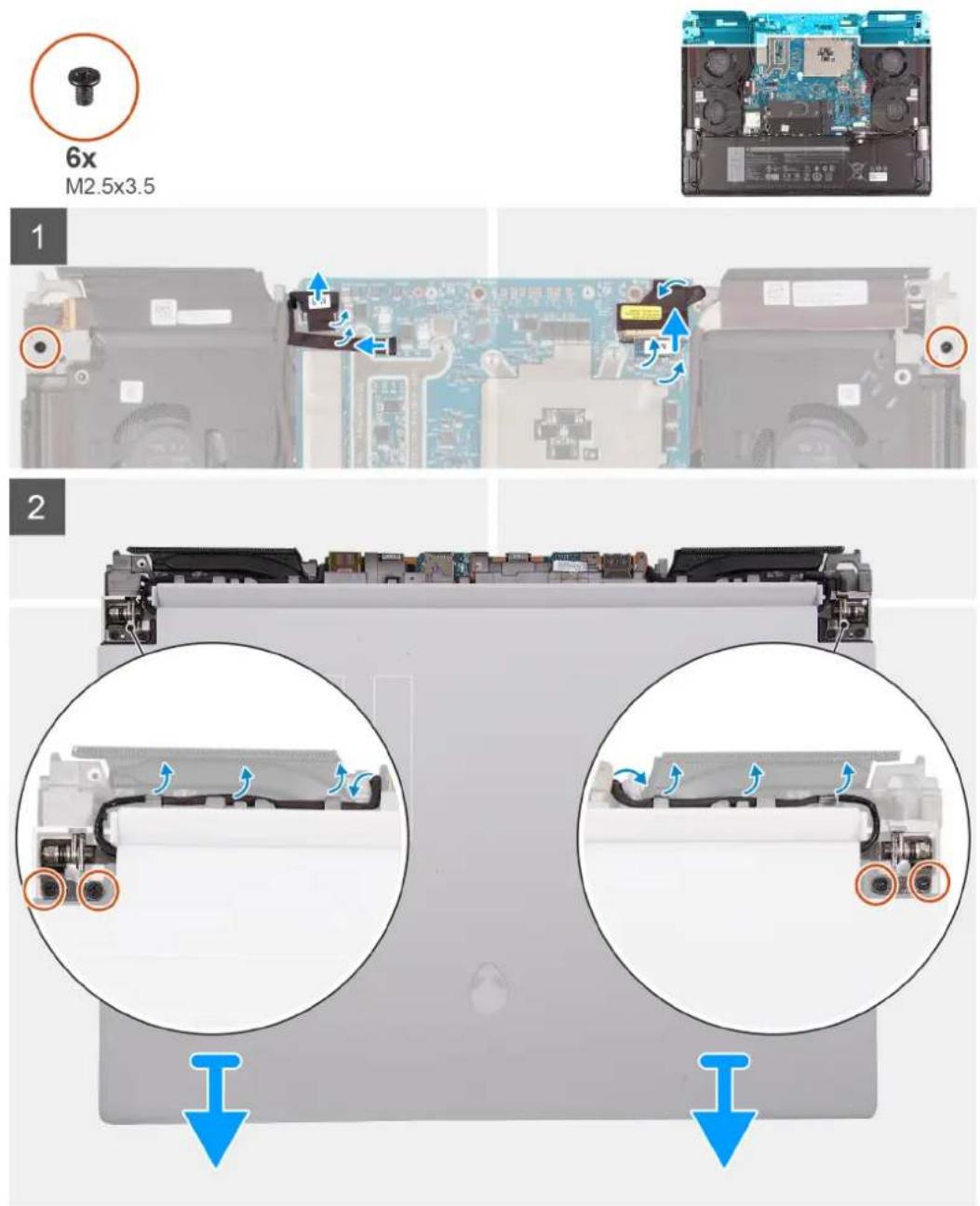
Schritte
- Ziehen Sie das Klebeband, mit dem das Kamerakabel an der Hauptplatine befestigt ist, ab und trennen Sie das Kamerakabel von der Hauptplatine.
- Trennen Sie das Kabel der Alien-Kopf-LED von der Hauptplatine und lösen Sie das Kabel der Alien-Kopf-LED von der Hauptplatine.
- Ziehen Sie das Klebeband ab, mit der das Bildschirmkabel an der Systemplatine befestigt ist.
- Öffnen Sie die Verriegelung, trennen Sie das Bildschirmkabel von der Hauptplatine und lösen Sie das Bildschirmkabel von der Hauptplatine.
- Drehen Sie den Computer um.
- Entfernen Sie die sechs Schrauben (M2,5x3,5), mit denen die Bildschirmbaugruppe an der Handballenstützen- und Tastaturbaugruppe befestigt ist.
-
Entfernen Sie das Bildschirmkabel aus dem Steckplatz auf der Handballenstützen- und Tastaturbaugruppe und entfernen Sie es aus den Kabelführungen auf der Handballenstützen- und Tastaturbaugruppe.
-
Entfernen Sie das Kamerakabel und das Kabel der Alien-Kopf-LED aus dem Steckplatz auf der Handballenstützen- und Tastaturbaugruppe und entfernen Sie es aus den Kabelführungen auf der Handballenstützen- und Tastaturbaugruppe.
- Schieben Sie die Bildschirmbaugruppe aus der Handballenstützen- und Tastaturbaugruppe heraus.
- Nachdem die oben beschriebenen Schritte ausgeführt wurden, verbleibt noch die Bildschirmbaugruppe.
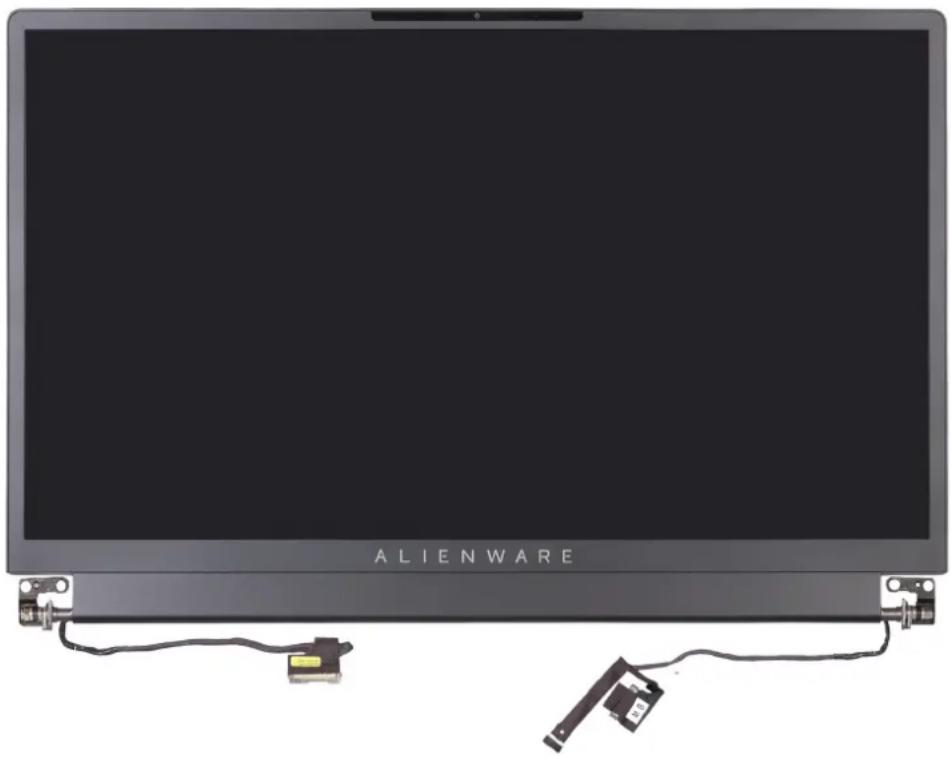
Einbauen der Bildschirmbaugruppe
Voraussetzungen
Wenn Sie eine Komponente austauschen, muss die vorhandene Komponente entfernt werden, bevor Sie das Installationsverfahren durchführen.
Info über diese Aufgabe
VORSICHT: Legen Sie den Computer auf einer weichen und sauberen Oberfläche ab, um ein Verkratzen des Bildschirms zu vermeiden.
Die folgenden Abbildungen zeigen die Position der Bildschirmbaugruppe und bieten eine visuelle Darstellung des Installationsverfahrens.
6x
M2.5×3.5
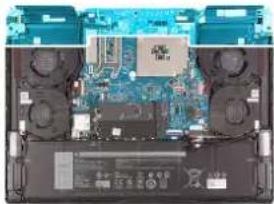
- Schieben Sie die Bildschirmbaugruppe vorsichtig auf die Handballenstützen- und Tastaturbaugruppe.
- Richten Sie die Schraubenbohrungen der Bildschirmbaugruppe auf die Schraubenbohrungen der Handballenstützen- und Tastaturbaugruppe aus.
- Bringen Sie die sechs Schrauben (M2,5x3,5) zur Befestigung der Bildschirmbaugruppe an der Handballenstützen- und Tastaturbaugruppe wieder an.
- Verlegen Sie das Kamerakabel und das Kabel für die Alien-Kopf-LED durch die Kabelführungen auf der Handballenstützen- und Tastaturbaugruppe und führen Sie es durch den Schlitz in der Handballenstützen- und Tastaturbaugruppe.
- Führen Sie das Bildschirmkabel durch die Kabelführungen auf der Handballenstützen- und Tastaturbaugruppe und führen Sie es durch den Schlitz in der Handballenstützen- und Tastaturbaugruppe.
- Drehen Sie den Computer um.
- Befestigen Sie das Bildschirmkabel an der Systemplatine.
-
Schließen Sie das Bildschirmkabel an den Anschluss auf der Systemplatine an und schließen Sie die Verriegelung, um das Kabel zu befestigen.
-
Befestigen Sie das Klebeband, mit dem das Bildschirmkabel an der Systemplatine befestigt wird.
- Befestigen Sie das Kabel für die Alien-Kopf-LED auf der Hauptplatine und verbinden Sie das Kabel für die Alien-Kopf-LED mit der Hauptplatine.
- Verbinden Sie das Kamerakabel mit der Systemplatine und bringen Sie das Klebeband an, mit dem das Kamerakabel an der Systemplatine befestigt wird.
Nächste Schritte
- Installieren Sie die hintere E/A-Abdeckung.
- Bringen Sie die Bodenabdeckung an.
- Befolgen Sie die Anweisungen unter Nach der Arbeit an Komponenten im Inneren des Computers.
Lautsprecher
Entfernen der Lautsprecher
Voraussetzungen
- Befolgen Sie die Anweisungen unter Vor der Arbeit an Komponenten im Inneren des Computers.
- Entfernen Sie die Bodenabdeckung.
- Entfernen Sie die Batterie.
Info über diese Aufgabe
Die nachfolgenden Abbildungen zeigen die Position der Lautsprecher und bieten eine visuelle Darstellung des Verfahrens zum Entfernen.
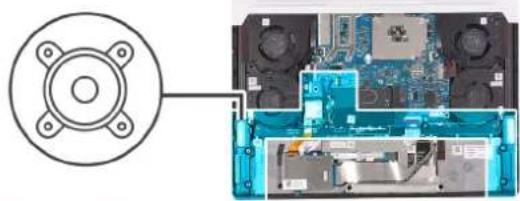
- Trennen Sie das Lautsprecherkabel von der Hauptplatine.
- Öffnen Sie die Verriegelung und trennen Sie das Tastatursteuerungsplatinenkabel von der Systemplatine.
- Entfernen Sie das Klebeband, mit dem das Lautsprecherkabel an der Handballenstützen-Tastatur-Baugruppe befestigt ist.
-
Entfernen Sie das Lautsprecherkabel aus den Kabelführungen auf der Handballenstützen- und Tastaturbaugruppe.
-
Heben Sie den rechten und den linken Lautsprecher zusammen mit dem Kabel aus der Handballenstützen- und Tastaturbaugruppe.
Einbauen der Lautsprecher
Voraussetzungen
Wenn Sie eine Komponente austauschen, muss die vorhandene Komponente entfernt werden, bevor Sie das Installationsverfahren durchführen.
Info über diese Aufgabe
Die nachfolgenden Abbildungen zeigen die Position der Lautsprecher und bieten eine visuelle Darstellung des Installationsverfahrens.
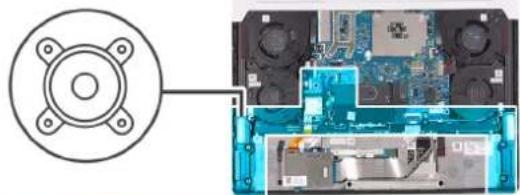
ANMERKUNG: Wenn die Gummiringdichtungen beim Entfernen der Lautsprecher aus den Lautsprechern gedrückt werden, drücken Sie sie wieder hinein, bevor Sie die Lautsprecher wieder einsetzen.
Schritte
- Platzieren Sie den linken und rechten Lautsprecher mithilfe der Führungsstifte in deren Steckplätzen auf der Handballenstützen- und Tastaturbaugruppe.
- Führen Sie das Lautsprecherkabel durch die Kabelführungen an der Handballenstützen-Tastatur-Baugruppe.
- Bringen Sie das Klebeband zur Befestigung des Lautsprecherkabels an der Handballenstützen- und Tastaturbaugruppe an.
- Verbinden Sie das Tastatursteuerungsplatinenkabel mit der Systemplatine und schließen Sie die Verriegelung, um das Kabel zu befestigen.
- Verbinden Sie das Lautsprecherkabel mit der Systemplatine.
Nächste Schritte
- Bauen Sie die Batterie ein.
- Bringen Sie die Bodenabdeckung an.
- Befolgen Sie die Anweisungen unter Nach der Arbeit an Komponenten im Inneren des Computers.
Touchpad
Entfernen des Touchpads
Voraussetzungen
- Befolgen Sie die Anweisungen unter Vor der Arbeit an Komponenten im Inneren des Computers.
- Entfernen Sie die Bodenabdeckung.
- Entfernen Sie die Batterie.
Info über diese Aufgabe
Die nachfolgenden Abbildungen zeigen die Position des Touchpads und bieten eine visuelle Darstellung des Verfahrens zum Entfernen.
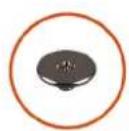
6x
M2x1.9
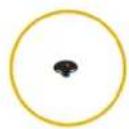
5x
M1.2×1.5
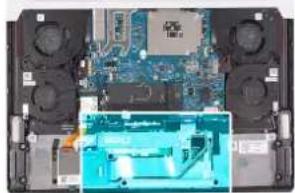
- Entfernen Sie die zwei Schrauben (M2x1,9), mit denen die Halterung der Tastatursteuerungsplatine an der Handballenstützen- und Tastaturbaugruppe befestigt ist.
-
Lösen Sie das Klebeband, mit dem die Halterung der Tastatursteuerungsplatine an der Handballenstützen- und Tastaturbaugruppe befestigt ist.
-
Heben Sie die Halterung der Tastatursteuerungsplatine von der Handballenstützen- und Tastaturbaugruppe.
- Entfernen Sie die zwei Schrauben (M2x1,9), mit denen die Touchpadhalterung an der Handballenstützen- und Tastaturbaugruppe befestigt ist.
- Heben Sie die Touchpad-Halterung von der Handballenstützen-Tastatur-Baugruppe.
- Öffnen Sie die Verriegelung und trennen Sie das Kabel der Tastatursteuerungsplatine von der Tastatursteuerungsplatine.
- Falten Sie das Kabel der Tastatursteuerungsplatine zusammen.
- Öffnen Sie die Verriegelung und trennen Sie das Tastaturkabel von der Tastatursteuerungsplatine.
- Falten Sie das Tastaturkabel zusammen.
- Lösen Sie das Klebeband, mit dem das Touchpad an der Handballenstützen- und Tastaturbaugruppe befestigt ist.
- Öffnen Sie die Verriegelung und trennen Sie das Kabel für die Touchpadbeleuchtung vom Touchpad.
i ANMERKUNG: Ihr Computer wird je nach bestellter Konfiguration möglicherweise mit Kabel für die Touchpadbeleuchtung ausgeliefert.
- Öffnen Sie die Verriegelung und trennen Sie das Touchpadkabel vom Touchpad.
- Falten Sie das Touchpadkabel zusammen.
- Entfernen Sie die zwei Schrauben (M2x1,9), mit denen das Touchpad an der Handballenstützen- und Tastaturbaugruppe befestigt ist.
- Entfernen Sie die fünf Schrauben (M1,2x1,5), mit denen das Touchpad an der Handballenstützen- und Tastaturbaugruppe befestigt ist.
- Heben Sie das Touchpad aus der Handballenstützen- und Tastaturbaugruppe heraus.
Installieren des Touchpads
Voraussetzungen
Wenn Sie eine Komponente austauschen, muss die vorhandene Komponente entfernt werden, bevor Sie das Installationsverfahren durchführen.
Info über diese Aufgabe
Die nachfolgenden Abbildungen zeigen die Position des Touchpads und bieten eine visuelle Darstellung des Installationsverfahrens.
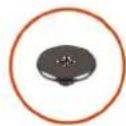
6x M2x1.9
5x
M1.2x1.5
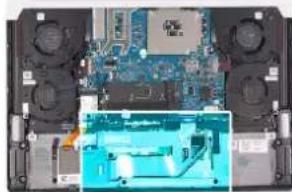
- Richten Sie das Touchpad aus und setzen Sie es in den Steckplatz an der Handballenstützen-Tastatur-Baugruppe.

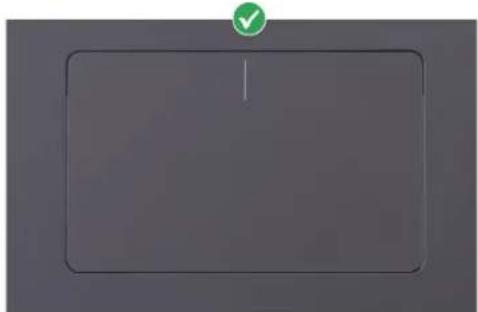
ANMERKUNG: Den Computer herumdrehen und den Bildschirm öffnen. Stellen Sie sicher, dass das Touchpad an allen vier Seiten gleich ausgerichtet sind.
- Bringen Sie die zwei Schrauben (M2x1,9) zur Befestigung des Touchpads an der Handballenstützen- und Tastaturbaugruppe wieder an.
-
Bringen Sie die fünf Schrauben (M1,2x1,5) zur Befestigung des Touchpads an der Handballenstützen- und Tastaturbaugruppe wieder an.
-
Falten Sie das Touchpadkabel nach unten.
- Schieben Sie das Touchpadkabel in den Anschluss auf dem Touchpad und schließen Sie die Verriegelung, um das Kabel zu befestigen.
- Schieben Sie das Kabel für die Touchpadbeleuchtung in den Anschluss auf dem Touchpad und schließen Sie die Verriegelung, um das Kabel zu sichern.
i ANMERKUNG: Ihr Computer wird je nach bestellter Konfiguration möglicherweise mit Kabel für die Touchpadbeleuchtung ausgeliefert.
- Falten Sie das Tastaturkabel nach unten.
- Schieben Sie das Tastaturkabel in den Anschluss auf der Tastatursteuerungsplatine und schließen Sie den Riegel, um das Kabel zu sichern.
- Falten Sie das Kabel der Tastatursteuerungsplatine nach unten.
- Schieben Sie das Kabel der Tastatursteuerungsplatine in den Anschluss auf der Tastatursteuerungsplatine und schließen Sie die Verriegelung, um das Kabel zu sichern.
- Bringen Sie das Klebeband an, mit dem das Touchpad an der Handballenstützen-Tastatur-Baugruppe befestigt wird.
- Richten Sie die Schraubenbohrungen der Touchpadhalterung auf die Schraubenbohrungen der Handballenstützen- und Tastaturbaugruppe aus.
- Bringen Sie die zwei Schrauben (M2x1,9) zur Befestigung der Touchpadhalterung an der Handballenstützen- und Tastaturbaugruppe wieder an.
- Richten Sie die Schraubenbohrungen auf der Halterung der Tastatursteuerungsplatine an den Schraubenbohrungen auf der Handballenstützen- und Tastaturbaugruppe aus.
- Bringen Sie die zwei Schrauben (M2x1,9) zur Befestigung der Halterung der Tastatursteuerungsplatine an der Handballenstützen- und Tastaturbaugruppe wieder an.
- Befestigen Sie das Klebeband zur Befestigung der Halterung der Tastatursteuerungsplatine an der Handballenstützen- und Tastaturbaugruppe.
Nächste Schritte
- Bauen Sie die Batterie ein.
- Bringen Sie die Bodenabdeckung an.
- Befolgen Sie die Anweisungen unter Nach der Arbeit an Komponenten im Inneren des Computers.
Tastatursteuerungsplatine
Entfernen der Tastatursteuerungsplatine
Voraussetzungen
- Befolgen Sie die Anweisungen unter Vor der Arbeit an Komponenten im Inneren des Computers.
- Entfernen Sie die Bodenabdeckung.
- Entfernen Sie die Batterie.
Info über diese Aufgabe
Die nachfolgenden Abbildungen zeigen die Position der Tastatursteuerungsplatine und bieten eine visuelle Darstellung des Verfahrens zum Entfernen.
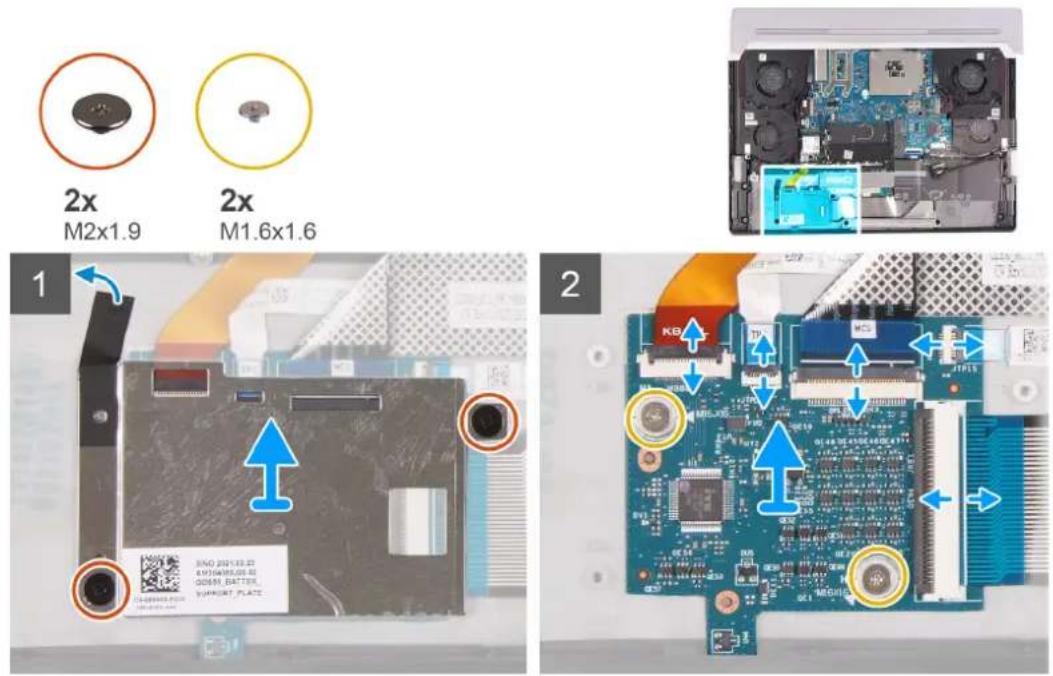
Schritte
- Entfernen Sie die zwei Schrauben (M2x1,9), mit denen die Halterung der Tastatursteuerungsplatine an der Handballenstützen- und Tastaturbaugruppe befestigt ist.
- Lösen Sie das Klebeband, mit dem die Halterung der Tastatursteuerungsplatine an der Handballenstützen- und Tastaturbaugruppe befestigt ist.
- Heben Sie die Halterung der Tastatursteuerungsplatine von der Tastatursteuerungsplatine.
- Öffnen Sie die Verriegelung und trennen Sie das Kabel der Tastaturhintergrundbeleuchtung von der Tastatursteuerungsplatine.
- Öffnen Sie die Verriegelung und trennen Sie das Kabel für die Touchpadbeleuchtung von der Tastatursteuerungsplatine.
i ANMERKUNG: Ihr Computer wird je nach bestellter Konfiguration möglicherweise mit Kabel für die Touchpadbeleuchtung ausgeliefert.
-
Öffnen Sie die Verriegelung und trennen Sie das Kabel der Tastatursteuerungsplatine von der Tastatursteuerungsplatine.
-
Öffnen Sie die Verriegelung und trennen Sie das Touchpadkabel von der Tastatursteuerungsplatine.
-
Öffnen Sie die Verriegelung und trennen Sie das Tastaturkabel von der Tastatursteuerungsplatine.
-
Entfernen Sie die zwei Schrauben (M1,6x1,6), mit denen die Tastatursteuerungsplatine an der Handballenstützen- und Tastaturbaugruppe befestigt ist.
-
Heben Sie die Tastatursteuerungsplatine von der Handballenstützen- und Tastaturbaugruppe.
Installieren der Tastatursteuerungsplatine
Voraussetzungen
Wenn Sie eine Komponente austauschen, muss die vorhandene Komponente entfernt werden, bevor Sie das Installationsverfahren durchführen.
Info über diese Aufgabe
Die nachfolgenden Abbildungen zeigen die Position der Tastatursteuerungsplatine und bieten eine visuelle Darstellung des Installationsverfahrens.
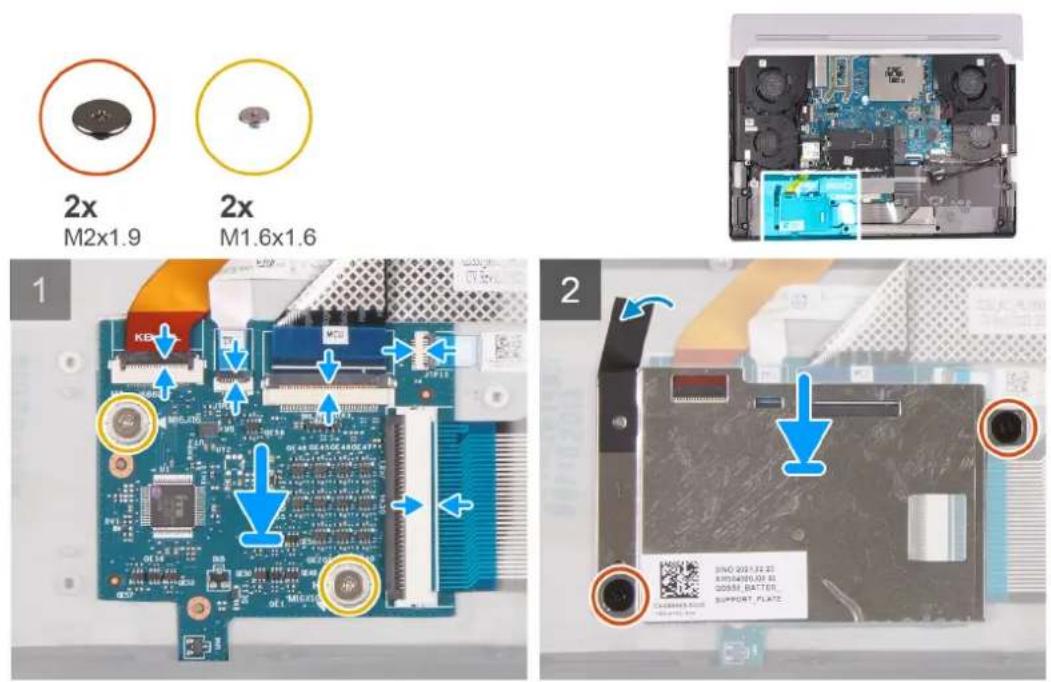
Schritte
- Platzieren Sie die Tastatursteuerungsplatine mithilfe der Führungsstifte im Steckplatz auf der Handballenstützen- und Tastaturbaugruppe.
- Bringen Sie die zwei Schrauben (M1,6x1,6) zur Befestigung der Tastatursteuerungsplatine an der Handballenstützen- und Tastaturbaugruppe wieder an.
- Schieben Sie das Tastaturkabel in den Anschluss auf der Tastatursteuerungsplatine und schließen Sie den Riegel, um das Kabel zu sichern.
- Schieben Sie das Touchpadkabel in den Anschluss auf der Tastatursteuerungsplatine und schließen Sie den Riegel, um das Kabel zu sichern.
- Schieben Sie das Kabel der Tastatursteuerungsplatine in den Anschluss auf der Tastatursteuerungsplatine und schließen Sie die Verriegelung, um das Kabel zu sichern.
- Schieben Sie das Kabel für die Touchpadbeleuchtung in den Anschluss auf der Tastatursteuerungsplatine und schließen Sie den Riegel, um das Kabel zu sichern.
ANMERKUNG: Ihr Computer wird je nach bestellter Konfiguration möglicherweise mit Kabel für die Touchpadbeleuchtung ausgeliefert. - Schieben Sie das Kabel für die Tastaturbeleuchtung in den Anschluss auf der Tastatursteuerungsplatine und schließen Sie den Riegel, um das Kabel zu sichern.
- Richten Sie die Schraubenbohrungen auf der Halterung der Tastatursteuerungsplatine auf die Schraubenbohrungen auf der Tastatursteuerungsplatine und der Handballenstützen- und Tastaturbaugruppe aus.
- Bringen Sie die zwei Schrauben (M2x1,9) zur Befestigung der Halterung der Tastatursteuerungsplatine an der Tastatursteuerungsplatine und der Handballenstützen- und Tastaturbaugruppe wieder an.
- Befestigen Sie das Klebeband zur Befestigung der Halterung der Tastatursteuerungsplatine an der Handballenstützen- und Tastaturbaugruppe.

Nächste Schritte
- Bauen Sie die Batterie ein.
- Bringen Sie die Bodenabdeckung an.
- Befolgen Sie die Anweisungen unter Nach der Arbeit an Komponenten im Inneren des Computers.
Systemplatine
Entfernen der Systemplatine
Voraussetzungen
- Befolgen Sie die Anweisungen unter Vor der Arbeit an Komponenten im Inneren des Computers.
- Entfernen Sie die Bodenabdeckung.
- Entfernen Sie die Batterie.
- Entfernen Sie die Wireless-Karte.
- Entfernen Sie das M.2-2230-Solid-State-Laufwerk bzw. das M.2-2280-Solid-State-Laufwerk (je nach Modell).
- Entfernen Sie die Lüfter.
- Entfernen Sie die hintere E/A-Abdeckung.
- Entfernen Sie die Solid-State-Laufwerkhalterung.
Info über diese Aufgabe
Die folgende Abbildung zeigt die Anschlüsse auf der Systemplatine.
- Bildschirmkabel 2. Kabel für Alien-Kopf-LED
- Kamerakabel 4. Netzschalterkabel
- Kabel der I/O-Platine 6. Headset-Portkabel
- Lautsprecherkabel 8. Tastatursteuerungsplatinenkabel
- Netzadapter-Portkabel
Die nachfolgenden Abbildungen zeigen die Position der Systemplatine und bieten eine visuelle Darstellung des Verfahrens zum Entfernen.
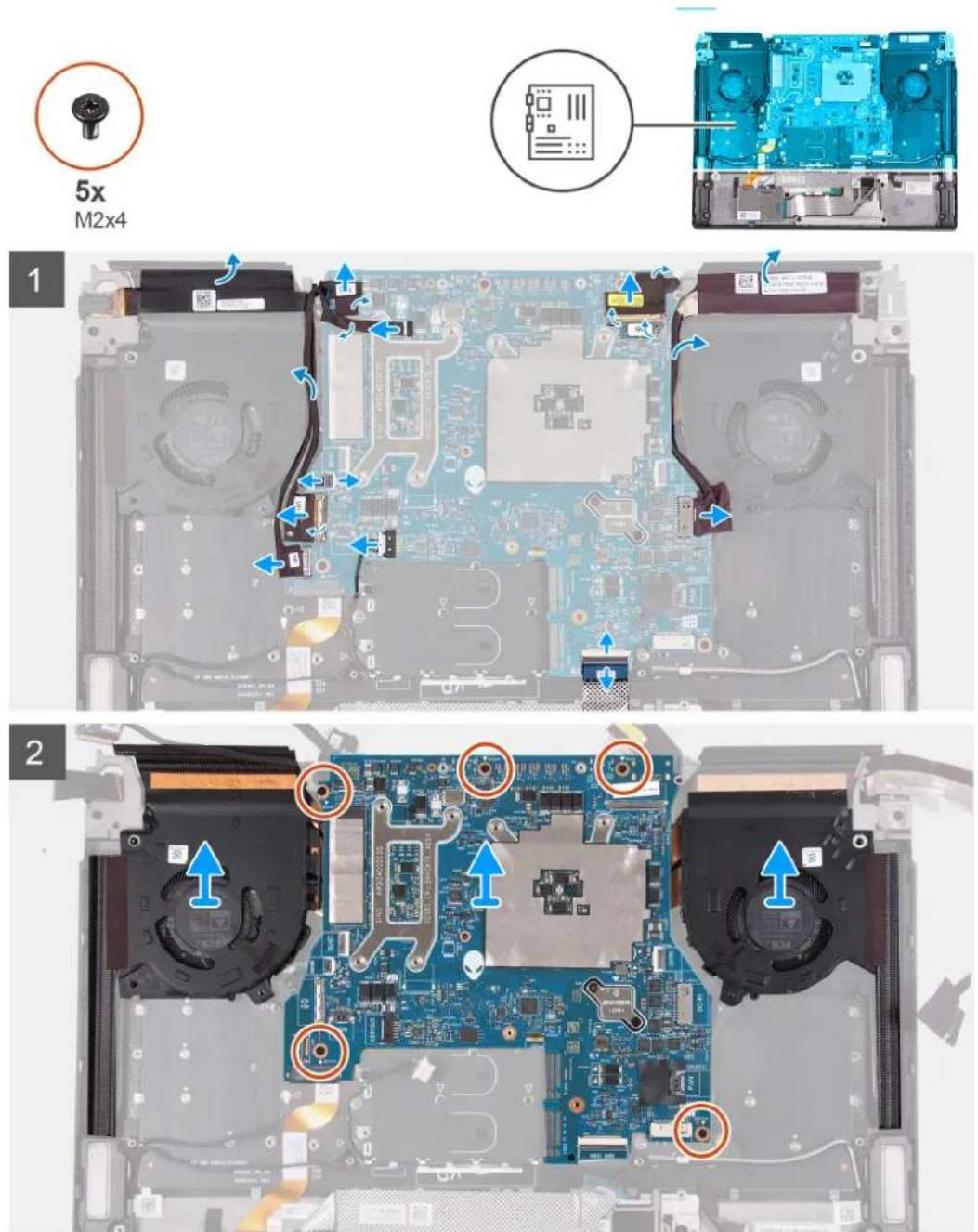
- Ziehen Sie das Headset-Portkabel von der Lüfter- und Kühlkörperbaugruppe ab.
- Trennen Sie das Kamerakabel von der Hauptplatine und lösen Sie das Klebeband, mit dem das Kamerakabel an der Hauptplatine befestigt ist.
- Trennen Sie das Kabel der Alien-Kopf-LED von der Hauptplatine und ziehen Sie das Kabel von der Hauptplatine ab.
- Öffnen Sie den Riegel und trennen Sie das Netzschalterkabel von der Hauptplatine.
- Ziehen Sie das Klebeband ab, mit dem das E/A-Platinenkabel an der Systemplatine befestigt ist.
- Öffnen Sie die Verriegelung, trennen Sie das E/A-Platinenkabel von der Hauptplatine und entfernen Sie es aus den Kabelführungen der Lüfter- und Kühlkörperbaugruppe.
- Trennen Sie das Headset-Portkabel von der Hauptplatine und entfernen Sie es aus den Kabelführungen auf der Lüfter- und Kühlkörperbaugruppe.
- Trennen Sie das Lautsprecherkabel von der Hauptplatine.
-
Öffnen Sie die Verriegelung und trennen Sie das Tastatursteuerungsplatinenkabel von der Systemplatine.
-
Trennen Sie das Kabel des Netzadapter-Ports von der Systemplatine.
- Entfernen Sie das Netzadapter-Portkabel von der Handballenstützen- und Tastaturbaugruppe und ziehen Sie das Netzadapter-Portkabel von der Lüfter- und Kühlkörperbaugruppe ab.
- Ziehen Sie das Klebeband ab, mit der das Bildschirmkabel an der Systemplatine befestigt ist.
- Öffnen Sie die Verriegelung, trennen Sie das Bildschirmkabel von der Hauptplatine und lösen Sie das Bildschirmkabel von der Hauptplatine.
- Entfernen Sie die fünf Schrauben (M2x4), mit denen die Hauptplatinenbaugruppe an der Handballenstützen- und Tastaturbaugruppe befestigt ist.
- Greifen Sie die Hauptplatinenbaugruppe von der oberen linken und rechten Seite des Kühlkörpers und heben Sie die Hauptplatinenbaugruppe aus der Handballenstützen- und Tastaturbaugruppe heraus.
- Legen Sie die Systemplatinenbaugruppe auf eine saubere und ebene Fläche.
- Drehen Sie die Systemplatinenbaugruppe um.
- Entfernen Sie die Lüfter- und Kühlkörperbaugruppe.
- Drehen Sie die Systemplatinenbaugruppe um.
- Nachdem alle oben genannten Schritte ausgeführt wurden, haben Sie nur noch die Systemplatine vor sich.

VORSICHT: Verwenden Sie keine Alkoholtupfer, um den von der Prozessorschutzfolie umgebenen Prozessorchip von Element-31-Wärmeleitpaste zu befreien. Die Alkohollösung dieser Tupfer löst die Element-31-Wärmeleitpaste in leitende Metallpartikel auf. Wenn diese leitenden Metallpartikel in Kontakt mit der Oberfläche der Hauptplatine kommen, verursacht dies beim Einschalten des Computers einen elektrischen Kurzschluss.

ANMERKUNG: Vor dem Zurücksenden der fehlerhaften Hauptplatine. Befestigen Sie den Prozessor (CPU)-Aufkleber über dem Prozessorchip und stellen Sie sicher, dass er dessen gesamte Oberfläche bedeckt.
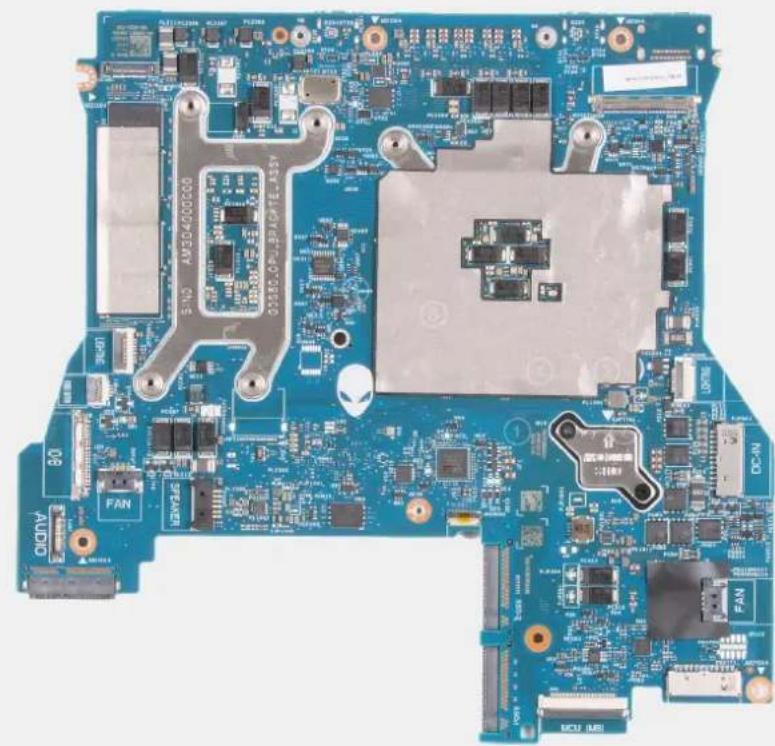
Einbauen der Systemplatine
Voraussetzungen
Wenn Sie eine Komponente austauschen, muss die vorhandene Komponente entfernt werden, bevor Sie das Installationsverfahren durchführen.
Info über diese Aufgabe
Die folgende Abbildung zeigt die Anschlüsse auf der Systemplatine.
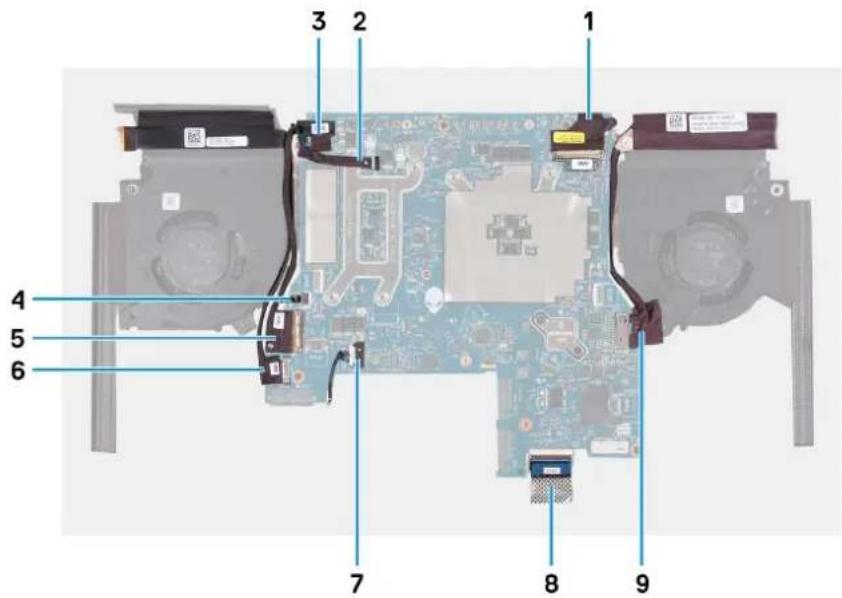
- Bildschirmkabel 2. Kabel für Alien-Kopf-LED
- Kamerakabel 4. Netzschalterkabel
- Kabel der I/O-Platine 6. Headset-Portkabel
- Lautsprecherkabel 8. Tastatursteuerungsplatinenkabel
- Netzadapter-Portkabel
Die folgenden Abbildungen zeigen die Position der Systemplatine und bieten eine visuelle Darstellung des Installationsverfahrens.
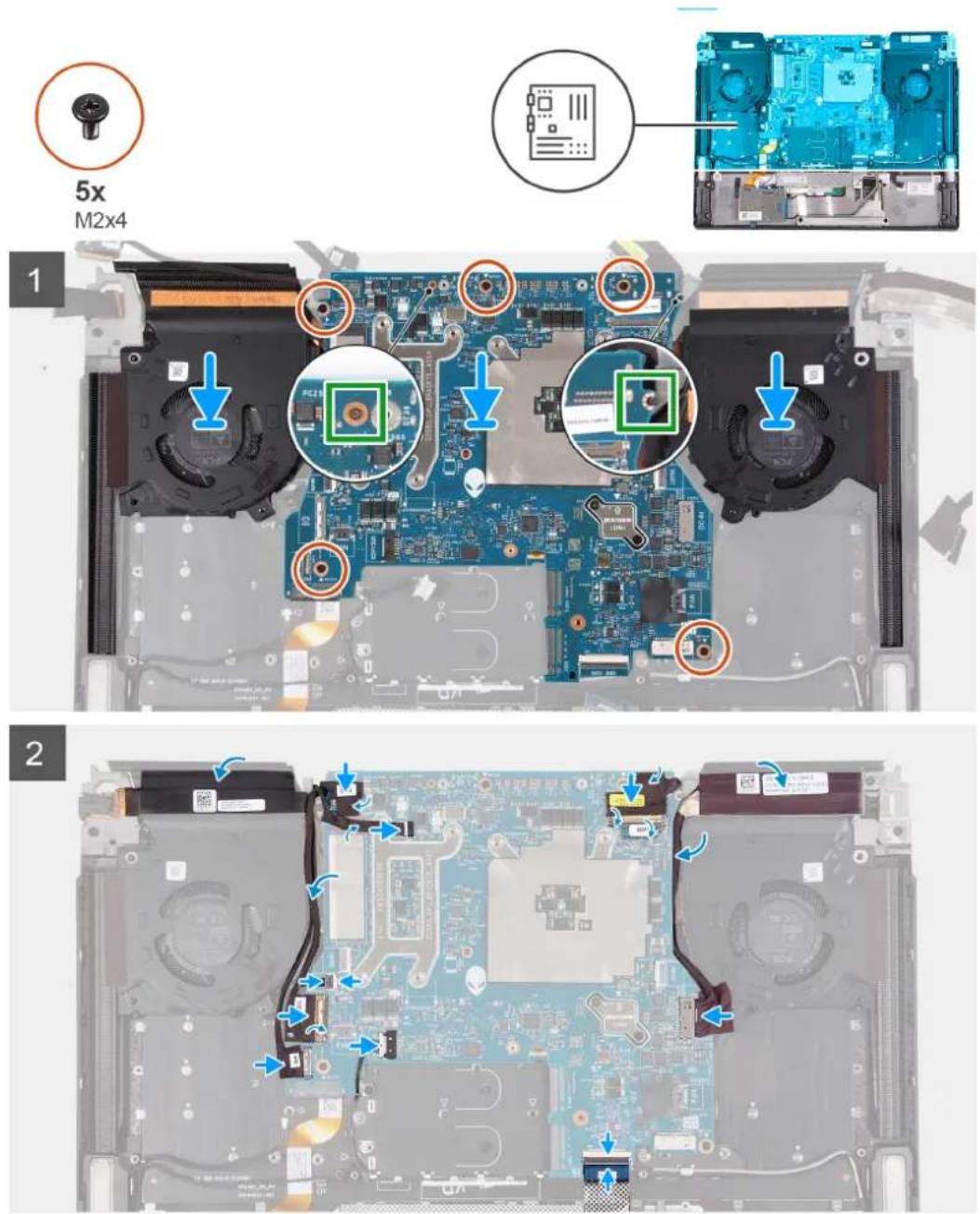
- Drehen Sie die Systemplatine um.
- Installieren Sie die Lüfter- und Kühlkörperbaugruppe.
- Drehen Sie die Hauptplatinenbaugruppe um und positionieren Sie sie auf der Handballenstützen- und Tastaturbaugruppe.

ANMERKUNG: Wenn Sie die Hauptplatinenbaugruppe installieren, richten Sie die Hauptplatinenbaugruppe an den Positionierungsstiften auf der Handballenstützen- und Tastaturbaugruppe und den Erweiterungen des Kühlkörpers an der oberen Kante der Handballenstützen- und Tastaturbaugruppe aus.
- Richten Sie die Schraubenbohrungen auf der Systemplatinenbaugruppe an den Schraubenbohrungen der Handballenstützen- und Tastaturbaugruppe aus.
- Bringen Sie die fünf Schrauben (M2x4) zur Befestigung der Hauptplatinenbaugruppe an der Handballenstützen- und Tastaturbaugruppe wieder an.
- Befestigen Sie das Bildschirmkabel an der Systemplatine.
-
Schieben Sie das Bildschirmkabel in den Anschluss auf der Systemplatine und schließen Sie den Riegel, um das Kabel zu sichern.
-
Befestigen Sie das Klebeband, mit dem das Bildschirmkabel an der Systemplatine befestigt wird.
- Bringen Sie das Netzadapter-Portkabel korrekt ausgerichtet an und befestigen Sie das Netzadapter-Portkabel an der Lüfter- und Kühlkörperbaugruppe.
- Verbinden Sie das Kabel des Netzadapter-Ports mit der Systemplatine.
- Schieben Sie das Kabel der Tastatursteuerungsplatine in den Anschluss auf der Hauptplatine und schließen Sie die Verriegelung, um das Kabel zu sichern.
- Verbinden Sie das Lautsprecherkabel mit der Systemplatine.
- Verbinden Sie das Headset-Portkabel mit der Hauptplatine und führen Sie es durch die Kabelführungen auf der Lüfter- und Kühlkörperbaugruppe.
- Schieben Sie das E/A-Platinenkabel in den Anschluss auf der Systemplatine und schließen Sie den Riegel, um das Kabel zu sichern.
- Führen Sie das E/A-Platinenkabel durch die Kabelführungen auf der Lüfter- und Kühlkörperbaugruppe.
- Bringen Sie das Klebeband an, mit dem das Kabel der E/A-Platine an der Systemplatine befestigt wird.
- Schieben Sie das Kabel der Netzschalterplatine in den Anschluss auf der Systemplatine und schließen Sie den Riegel, um das Kabel zu befestigen.

ANMERKUNG: Stellen Sie beim Installieren der Hauptplatine sicher, dass das Kabel der Netzschalterplatine oben auf der Hauptplatine positioniert ist. Wenn Sie die Kabelverbindung der Netzschalterplatine mit der Hauptplatine nicht beachten, wird dies nach den Wartungsarbeiten zu einem Störfall aufgrund von nicht vorliegendem Strom führen.
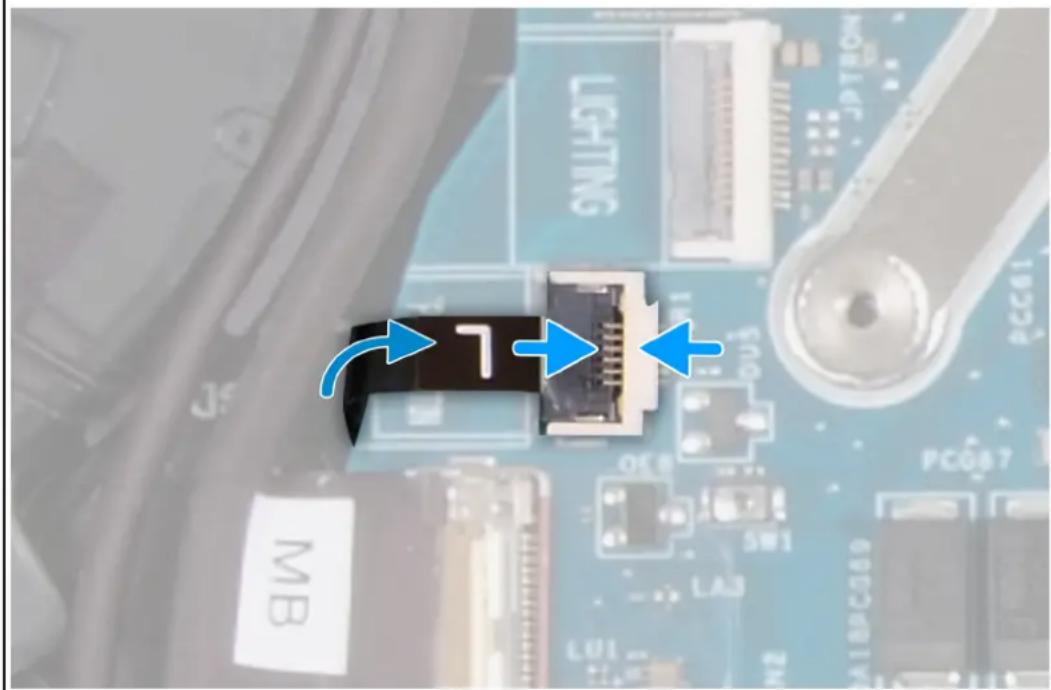
- Befestigen Sie das Kabel für die Alien-Kopf-LED auf der Hauptplatine und verbinden Sie das Kabel für die Alien-Kopf-LED mit der Hauptplatine.
- Verbinden Sie das Kamerakabel mit der Systemplatine und bringen Sie das Klebeband an, mit dem das Kamerakabel an der Systemplatine befestigt wird.
- Befestigen Sie das Headset-Portkabel an der Handballenstützen- und Tastaturbaugruppe.
Nächste Schritte
- Installieren Sie die Solid-State-Laufwerkhalterung.
- Installieren Sie die hintere E/A-Abdeckung.
- Installieren Sie die Lüfter.
- Bauen Sie das M.2-2230-Solid-State-Laufwerk bzw. das M.2-2280-Solid-State-Laufwerk ein (je nach Modell).
- Bauen Sie die Wireless-Karte ein.
- Bauen Sie die Batterie ein.
- Bringen Sie die Bodenabdeckung an.
- Befolgen Sie die Anweisungen unter Nach der Arbeit an Komponenten im Inneren des Computers.
Lüfter- und Kühlkörperbaugruppe
Entfernen der Lüfter- und Kühlkörperbaugruppe
Voraussetzungen
- Befolgen Sie die Anweisungen unter Vor der Arbeit an Komponenten im Inneren des Computers.
- Entfernen Sie die Bodenabdeckung.
- Entfernen Sie die Batterie.
- Entfernen Sie die Wireless-Karte.
- Entfernen Sie das M.2-2230-Solid-State-Laufwerk bzw. das M.2-2280-Solid-State-Laufwerk (je nach Modell).
- Entfernen Sie die Lüfter.
- Entfernen Sie die hintere E/A-Abdeckung.
- Entfernen Sie die Solid-State-Laufwerkhalterung.
- Befolgen Sie Schritt 1 bis Schritt 16 des Verfahrens unter Entfernen der Systemplatine.
Info über diese Aufgabe
i ANMERKUNG: Der Kühlkörper kann im Normalbetrieb heiß werden. Lassen Sie den Kühlkörper ausreichend abkühlen, bevor Sie ihn berühren.
i ANMERKUNG: Um eine maximale Kühlleistung für den Prozessor sicherzustellen, vermeiden Sie jede Berührung der Wärmeleitbereiche auf dem Kühlkörper. Durch Hautfette kann die Wärmeleitfähigkeit der Wärmeleitpaste verringert werden.
Die nachfolgenden Abbildungen zeigen die Position der Lüfter- und Kühlkörperbaugruppe und bieten eine visuelle Darstellung des Verfahrens zum Entfernen.
9x
M2x3
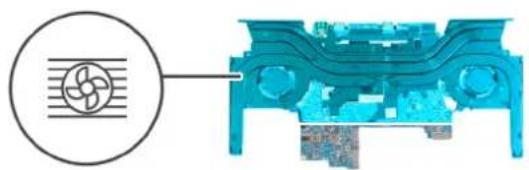
- Drehen Sie die Systemplatinenbaugruppe um.
- Trennen Sie die Kabel des linken und rechten Lüfters von der Systemplatine.
- Lösen Sie in umgekehrter Reihenfolge (9>8>7>6>5>4>3>2>1) die neun Schrauben (M2x3), mit denen die Lüfter- und Kühlkörperbaugruppe an der Hauptplatine befestigt ist.
- Heben Sie Lüfter- und Kühlkörperbaugruppe aus der Systemplatine heraus.

VORSICHT: Verwenden Sie keine Alkoholtupfer zum Entfernen der Element-31-Wärmeleitpaste von der Oberfläche des Prozessors. Die Alkohollösung dieser Tupfer löst die Element-31-Wärmeleitpaste in leitende Metallpartikel auf.
Wenn diese leitenden Metallpartikel in Kontakt mit der Oberfläche der Hauptplatine kommen, verursacht dies beim Einschalten des Computers einen elektrischen Kurzschluss.
Installieren der Lüfter- und Kühlkörperbaugruppe
Voraussetzungen
Wenn Sie eine Komponente austauschen, muss die vorhandene Komponente entfernt werden, bevor Sie das Installationsverfahren durchführen.
Info über diese Aufgabe

ANMERKUNG: Wenn die Hauptplatine oder der Kühlkörper ausgetauscht wird, verwenden Sie die im Kit enthaltene Wärmeleitpaste, um die Wärmeleitfähigkeit sicherzustellen.
Die nachfolgenden Abbildungen zeigen die Position der Lüfter- und Kühlkörperbaugruppe und bieten eine visuelle Darstellung des Installationsverfahrens.
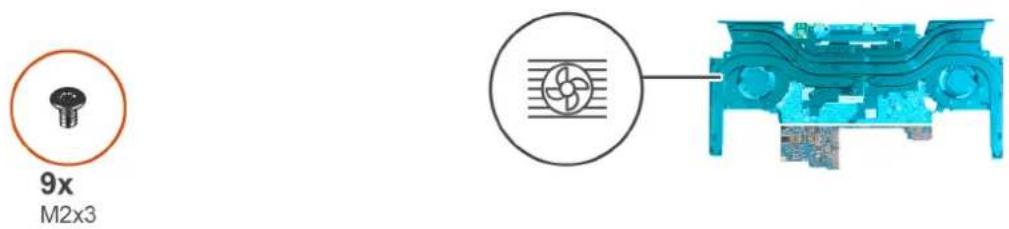
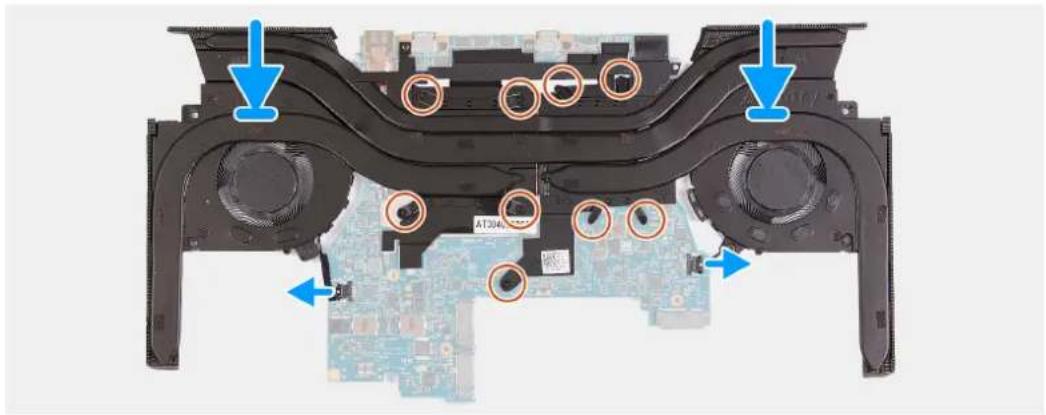
- Positionieren Sie die Lüfter- und Kühlkörperbaugruppe korrekt ausgerichtet auf der Hauptplatine.
- Richten Sie die Schraubenbohrungen der Lüfter- und Kühlkörperbaugruppe an den Schraubenbohrungen der Systemplatine aus.
- Bringen Sie der Reihe nach (1>2>3>4>5>6>7>8>9) die neun Schrauben (M2x3) zur Befestigung der Lüfter- und Kühlkörperbaugruppe an der Hauptplatine wieder an.
- Verbinden Sie die Kabel des linken und rechten Lüfters mit der Systemplatine.
Nächste Schritte
- Befolgen Sie das Verfahren von Schritt 3 bis Schritt 20 im Abschnitt Einbauen der Hauptplatine.
- Installieren Sie die Solid-State-Laufwerkhalterung.
- Installieren Sie die hintere E/A-Abdeckung.
- Installieren Sie die Lüfter.
- Bauen Sie das M.2-2230-Solid-State-Laufwerk bzw. das M.2-2280-Solid-State-Laufwerk ein (je nach Modell).
- Bauen Sie die Wireless-Karte ein.
- Bauen Sie die Batterie ein.
-
Bringen Sie die Bodenabdeckung an.
-
Befolgen Sie die Anweisungen unter Nach der Arbeit an Komponenten im Inneren des Computers.
E/A-Platine
Entfernen der E/A-Platine
Voraussetzungen
- Befolgen Sie die Anweisungen unter Vor der Arbeit an Komponenten im Inneren des Computers.
- Entfernen Sie die Bodenabdeckung.
- Entfernen Sie die Batterie.
- Entfernen Sie die Wireless-Karte.
- Entfernen Sie das M.2-2230-Solid-State-Laufwerk bzw. das M.2-2280-Solid-State-Laufwerk (je nach Modell).
- Entfernen Sie die Lüfter.
- Entfernen Sie die hintere E/A-Abdeckung.
- Entfernen Sie die Solid-State-Laufwerkhalterung.
- Befolgen Sie Schritt 1 bis Schritt 16 des Verfahrens unter Entfernen der Systemplatine.

ANMERKUNG: Die Systemplatine kann zusammen mit dem Kühlkörper installiert und entfernt werden. Dies vereinfacht das Entfernen und Installieren und verhindert außerdem, dass die thermische Verbindung zwischen der Hauptplatine und dem Kühlkörper unterbrochen wird.
Info über diese Aufgabe
Die folgenden Abbildungen zeigen die Position der I/O-Platine und stellen das Verfahren zum Entfernen bildlich dar.
4x
M1.6x1.8
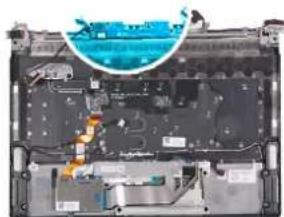
- Entfernen Sie die vier Schrauben (M1,6x1,8), mit denen die E/A-Platine an der Handballenstützen- und Tastaturbaugruppe befestigt ist.
- Heben Sie die E/A-Platine von der Handballenstützen-Tastatur-Baugruppe.
Einbauen der E/A-Platine
Voraussetzungen
Wenn Sie eine Komponente austauschen, muss die vorhandene Komponente entfernt werden, bevor Sie das Installationsverfahren durchführen.
Info über diese Aufgabe
Die folgenden Abbildungen zeigen die Position der I/O-Platine und stellen das Verfahren zum Einbauen bildlich dar.
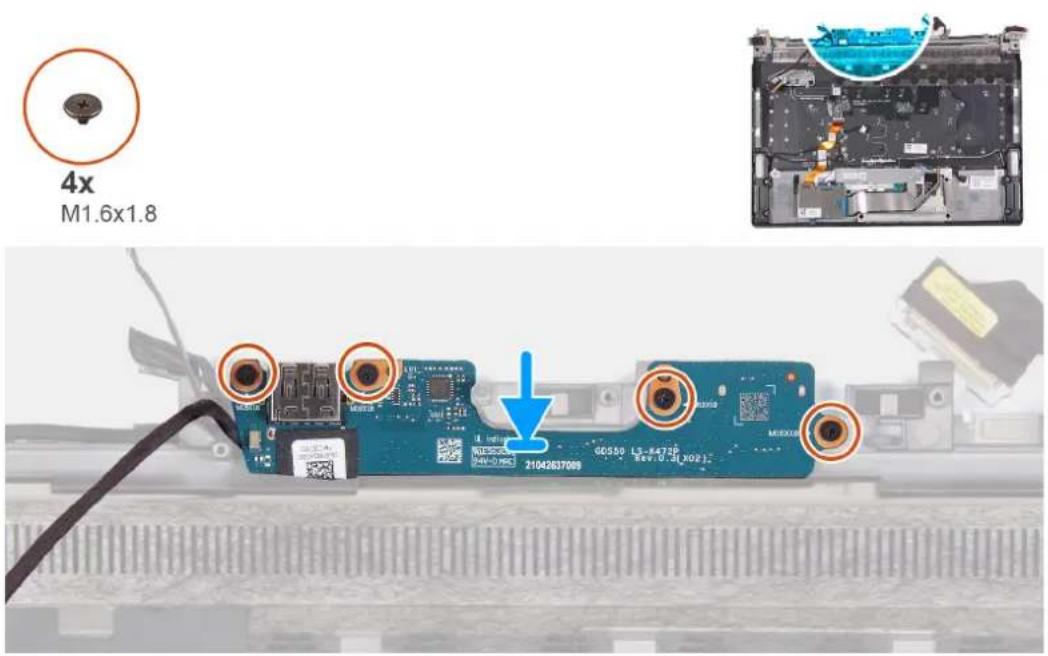
Schritte
- Richten Sie die Schraubenbohrungen auf der E/A-Platine an den Schraubenbohrungen auf der Handballenstützen- und Tastaturbaugruppe aus.
- Bringen Sie die vier Schrauben (M1,6x1,8) zur Befestigung der E/A-Platine an der Handballenstützen- und Tastaturbaugruppe wieder an.
Nächste Schritte
- Befolgen Sie das Verfahren von Schritt 3 bis Schritt 20 im Abschnitt Einbauen der Hauptplatine.
ANMERKUNG: Die Systemplatine kann zusammen mit dem Kühlkörper installiert und entfernt werden. Dies vereinfacht das Entfernen und Installieren und verhindert außerdem, dass die thermische Verbindung zwischen der Hauptplatine und dem Kühlkörper unterbrochen wird.
- Installieren Sie die Solid-State-Laufwerkhalterung.
- Installieren Sie die hintere E/A-Abdeckung.
- Installieren Sie die Lüfter.
- Bauen Sie das M.2-2230-Solid-State-Laufwerk bzw. das M.2-2280-Solid-State-Laufwerk ein (ie nach Modell).
- Bauen Sie die Wireless-Karte ein.
- Bauen Sie die Batterie ein.
- Bringen Sie die Bodenabdeckung an.
- Befolgen Sie die Anweisungen unter Nach der Arbeit an Komponenten im Inneren des Computers.
Tastaturhalterung
Entfernen der Tastaturhalterung
Voraussetzungen
- Befolgen Sie die Anweisungen unter Vor der Arbeit an Komponenten im Inneren des Computers.
- Entfernen Sie die Bodenabdeckung.
- Entfernen Sie die Batterie.
- Entfernen Sie die Wireless-Karte.
- Entfernen Sie das M.2-2230-Solid-State-Laufwerk bzw. das M.2-2280-Solid-State-Laufwerk (je nach Modell).
- Entfernen Sie die Lüfter.
- Entfernen Sie die hintere E/A-Abdeckung.
- Entfernen Sie die Solid-State-Laufwerkhalterung.
- Entfernen Sie die Tastatursteuerungsplatine.
- Befolgen Sie Schritt 1 bis Schritt 16 des Verfahrens unter Entfernen der Systemplatine.
i ANMERKUNG: Die Systemplatine kann zusammen mit dem Kühlkörper installiert und entfernt werden. Dies vereinfacht das Entfernen und Installieren und verhindert außerdem, dass die thermische Verbindung zwischen der Hauptplatine und dem Kühlkörper unterbrochen wird.
Info über diese Aufgabe
Die folgenden Abbildungen zeigen die Position der Tastaturhalterung und stellen das Verfahren zum Entfernen bildlich dar.
15x
M1.2×1.5
- Öffnen Sie die Verriegelung und trennen Sie das Kabel für die Tastaturbeleuchtung von der Tastatur.
-
Falten Sie das Kabel für die Tastaturbeleuchtung zusammen.
-
Lösen Sie das Klebeband, mit dem das Antennenkabel an der Tastaturhalterung befestigt ist.
- Entfernen Sie die Antennen- und Lautsprecherkabel aus den Kabelführungen an der Tastaturhalterung.
- Heben Sie die Lautsprecherkabel von der Tastatur ab.
- Entfernen Sie die 15 Schrauben (M1,2x1,5), mit denen die Tastaturhalterung an der Tastatur und der Handballenstützen- und Tastaturbaugruppe befestigt ist.
- Heben Sie die Tastaturhalterung von der Tastatur und der Handballenstützen- und Tastaturbaugruppe ab.
Einbauen der Tastaturhalterung
Voraussetzungen
Wenn Sie eine Komponente austauschen, muss die vorhandene Komponente entfernt werden, bevor Sie das Installationsverfahren durchführen.
Info über diese Aufgabe
Die nachfolgenden Abbildungen zeigen die Position der Tastaturhalterung und stellen das Installationsverfahren bildlich dar.
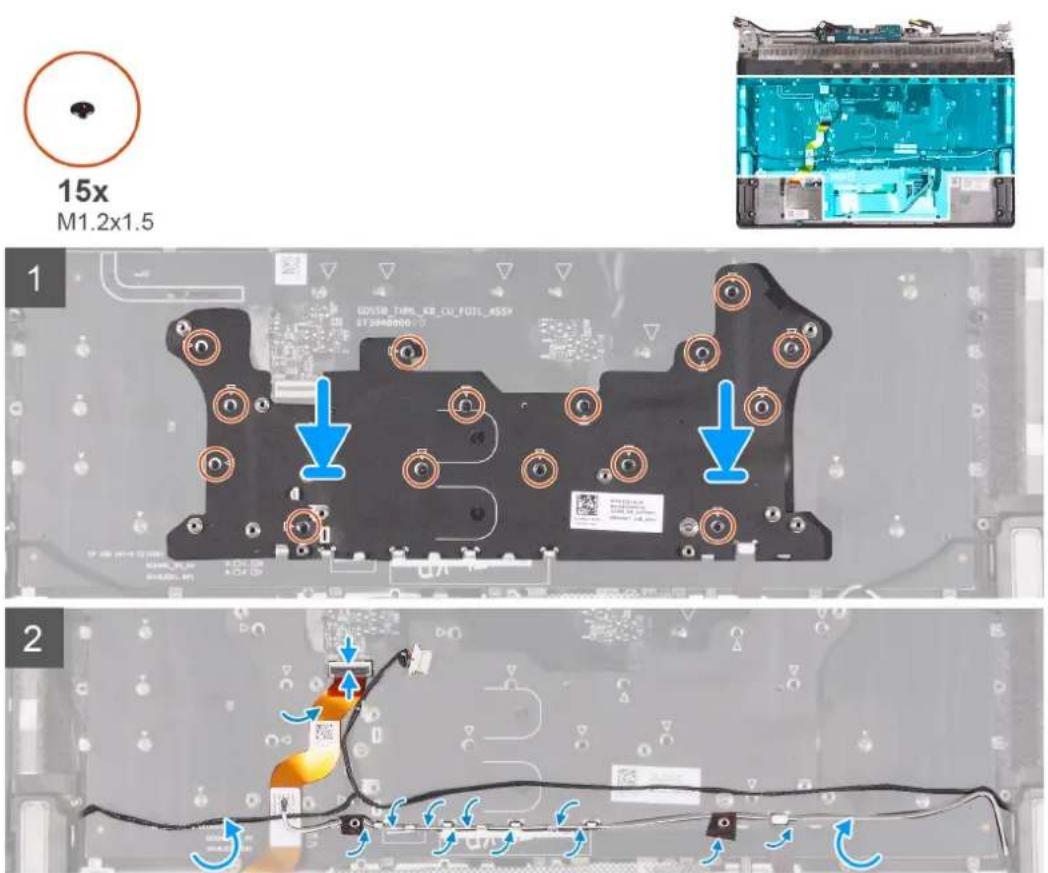
Schritte
- Platzieren Sie die Tastaturhalterung korrekt ausgerichtet auf der Tastatur.
- Richten Sie die Schraubenbohrungen der Tastaturhalterung auf die Schraubenbohrungen der Tastatur und der Handballenstützen- und Tastaturbaugruppe aus.
- Bringen Sie die 15 Schrauben (M1,2x1,5) zur Befestigung der Tastaturhalterung an der Tastatur und der Handballenstützen- und Tastaturbaugruppe wieder an.
- Falten Sie das Kabel für die Tastaturbeleuchtung nach unten.
- Verbinden Sie das Kabel für die Tastaturbeleuchtung mit der Tastatur und schließen Sie die Verriegelung, um das Kabel zu sichern.
-
Führen Sie die Antennen- und Lautsprecherkabel durch die Kabelführungen an der Tastaturhalterung.
-
Bringen Sie das Klebeband zur Befestigung des Antennenkabels an der Tastaturhalterung an.
-
Legen Sie die Lautsprecherkabel auf die Oberseite der Tastatur.
Nächste Schritte
- Befolgen Sie das Verfahren von Schritt 3 bis Schritt 20 im Abschnitt Einbauen der Hauptplatine.
ANMERKUNG: Die Systemplatine kann zusammen mit dem Kühlkörper installiert und entfernt werden. Dies vereinfacht das Entfernen und Installieren und verhindert außerdem, dass die thermische Verbindung zwischen der Hauptplatine und dem Kühlkörper unterbrochen wird.
- Installieren Sie die Tastatursteuerungsplatine.
- Installieren Sie die Solid-State-Laufwerkhalterung.
- Installieren Sie die hintere E/A-Abdeckung.
- Installieren Sie die Lüfter.
- Bauen Sie das M.2-2230-Solid-State-Laufwerk bzw. das M.2-2280-Solid-State-Laufwerk ein (je nach Modell).
- Bauen Sie die Wireless-Karte ein.
- Bauen Sie die Batterie ein.
- Bringen Sie die Bodenabdeckung an.
- Befolgen Sie die Anweisungen unter Nach der Arbeit an Komponenten im Inneren des Computers.
Netzschalter
Entfernen des Netzschalters
Voraussetzungen
- Befolgen Sie die Anweisungen unter Vor der Arbeit an Komponenten im Inneren des Computers.
- Entfernen Sie die Bodenabdeckung.
- Entfernen Sie die Batterie.
- Entfernen Sie die Wireless-Karte.
- Entfernen Sie das M.2-2230-Solid-State-Laufwerk bzw. das M.2-2280-Solid-State-Laufwerk (je nach Modell).
- Entfernen Sie die Lüfter.
- Entfernen Sie die hintere E/A-Abdeckung.
- Entfernen Sie die Solid-State-Laufwerkhalterung.
- Befolgen Sie Schritt 1 bis Schritt 16 des Verfahrens unter Entfernen der Systemplatine.
ANMERKUNG: Die Systemplatine kann zusammen mit dem Kühlkörper installiert und entfernt werden. Dies vereinfacht das Entfernen und Installieren und verhindert außerdem, dass die thermische Verbindung zwischen der Hauptplatine und dem Kühlkörper unterbrochen wird.
Info über diese Aufgabe
Die nachfolgenden Abbildungen zeigen die Position des Netzschalters und stellen das Verfahren zum Entfernen bildlich dar.
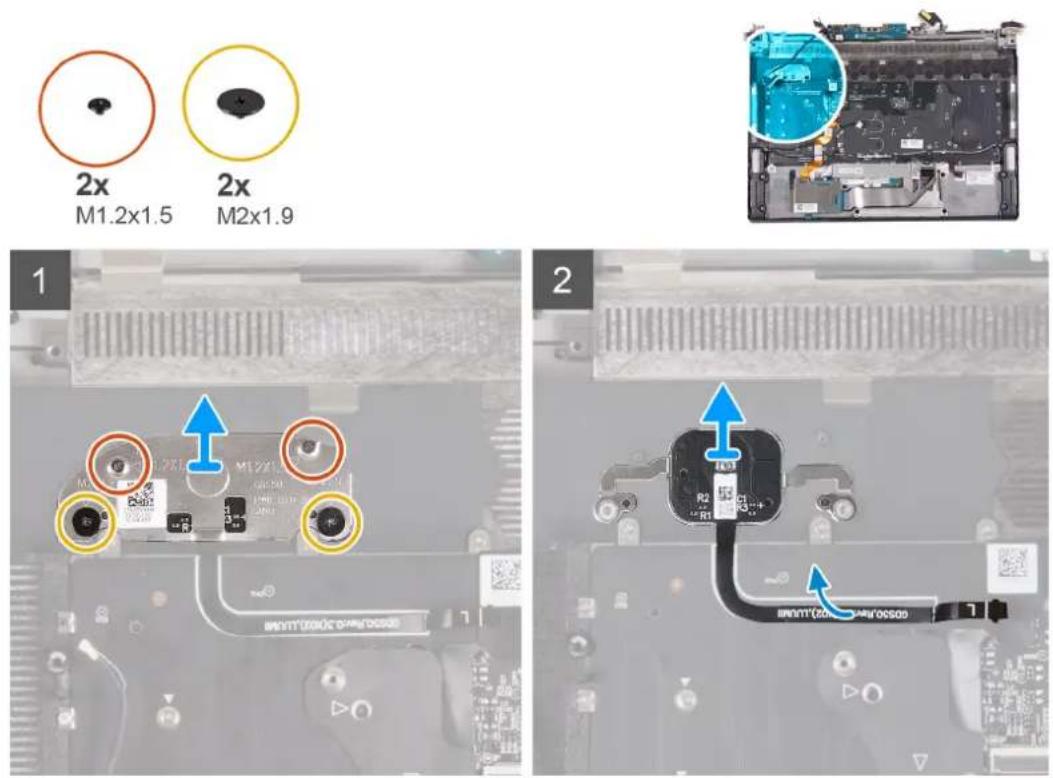
Schritte
- Entfernen Sie die beiden Schrauben (M2x1,9), mit denen die Netzschalterhalterung an der Handballenstützen- und Tastaturbaugruppe befestigt ist.
- Entfernen Sie die beiden Schrauben (M1,2x1,5), mit denen die Netzschalterhalterung an der Handballenstützen- und Tastaturbaugruppe befestigt ist.
- Heben Sie die Netzschalterhalterung vom Netzschalter ab.
- Heben Sie den Netzschalter zusammen mit dem Kabel aus der Handballenstützen- und Tastaturbaugruppe heraus.
Einbauen des Netzschalters
Voraussetzungen
Wenn Sie eine Komponente austauschen, muss die vorhandene Komponente entfernt werden, bevor Sie das Installationsverfahren durchführen.
Info über diese Aufgabe
Die nachfolgenden Abbildungen zeigen die Position des Netzschalters und stellen das Installationsverfahren bildlich dar.
2x
M1.2×1.5
2x
M2×1.9
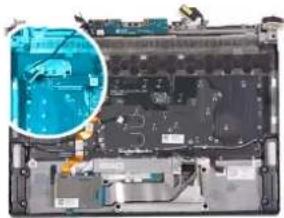
- Setzen Sie den Netzschalter zusammen mit dem Kabel korrekt ausgerichtet im Steckplatz auf der Handballenstützen- und Tastaturbaugruppe ein.
- Richten Sie die Schraubenbohrungen auf der Netzschalterplatine an den Schraubenbohrungen auf der Handballenstützen- und Tastaturbaugruppe aus.
- Bringen Sie die zwei Schrauben (M2x1,9) zur Befestigung der Netzschalterhalterung an der Handballenstützen- und Tastaturbaugruppe wieder an.
- Bringen Sie die zwei Schrauben (M1,2x1,5) zur Befestigung der Netzschalterhalterung an der Handballenstützen- und Tastaturbaugruppe wieder an.
Nächste Schritte
- Befolgen Sie das Verfahren von Schritt 3 bis Schritt 20 im Abschnitt Einbauen der Hauptplatine.
ANMERKUNG: Die Systemplatine kann zusammen mit dem Kühlkörper installiert und entfernt werden. Dies vereinfacht das Entfernen und Installieren und verhindert außerdem, dass die thermische Verbindung zwischen der Hauptplatine und dem Kühlkörper unterbrochen wird. - Installieren Sie die Solid-State-Laufwerkhalterung.
- Installieren Sie die hintere E/A-Abdeckung.
- Installieren Sie die Lüfter.
- Bauen Sie das M.2-2230-Solid-State-Laufwerk bzw. das M.2-2280-Solid-State-Laufwerk ein (je nach Modell).
- Bauen Sie die Wireless-Karte ein.
- Bauen Sie die Batterie ein.
- Bringen Sie die Bodenabdeckung an.
- Befolgen Sie die Anweisungen unter Nach der Arbeit an Komponenten im Inneren des Computers.

Handballenstützen- und Antennenbaugruppe
Entfernen der Handballenstützen- und Tastaturbaugruppe
Voraussetzungen
- Befolgen Sie die Anweisungen unter Vor der Arbeit an Komponenten im Inneren des Computers.
- Entfernen Sie die Bodenabdeckung.
- Entfernen Sie die Batterie.
- Entfernen Sie die Wireless-Karte.
- Entfernen Sie das M.2-2230-Solid-State-Laufwerk bzw. das M.2-2280-Solid-State-Laufwerk (je nach Modell).
- Entfernen Sie die Solid-State-Laufwerkhalterung.
- Entfernen Sie die Lüfter.
- Entfernen Sie die hintere E/A-Abdeckung.
- Entfernen Sie den Netzadapterport.
- Entfernen Sie den Audioanschluss.
- Entfernen Sie die Bildschirmbaugruppe.
- Entfernen Sie die Lautsprecher.
- Entfernen Sie das Touchpad.
-
Entfernen Sie die Tastatursteuerungsplatine.
-
Entfernen Sie die Systemplatine.
i ANMERKUNG: Die Systemplatine kann zusammen mit dem Kühlkörper installiert und entfernt werden. Dies vereinfacht das Entfernen und Installieren und verhindert außerdem, dass die thermische Verbindung zwischen der Hauptplatine und dem Kühlkörper unterbrochen wird.
-
Entfernen Sie die E/A-Platine.
-
Entfernen Sie die Tastatur.
-
Entfernen Sie den Netzschalter.
Info über diese Aufgabe
Die folgenden Abbildungen zeigen die Position der Handauflagen-Tastatur-Baugruppe und stellen das Verfahren zum Entfernen bildlich dar.
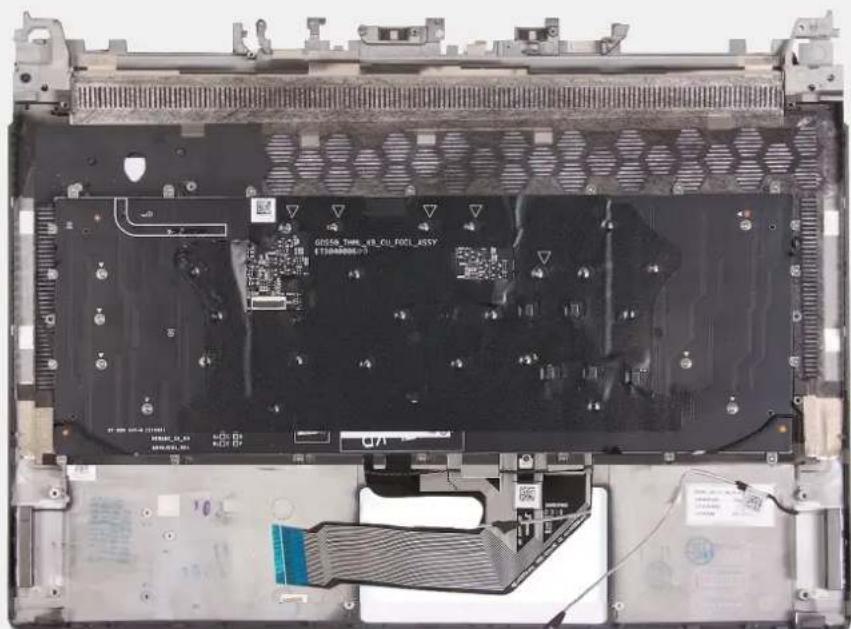
Nachdem alle vorab notwendigen Schritte durchgeführt wurden, verbleibt nur noch die Handauflagen-Tastatur-Baugruppe.
Einbauen der Handballenstützen-Tastatur-Baugruppe
Voraussetzungen
Wenn Sie eine Komponente austauschen, muss die vorhandene Komponente entfernt werden, bevor Sie das Installationsverfahren durchführen.
Info über diese Aufgabe
Die folgenden Abbildungen zeigen die Position der Handauflagen-Tastatur-Baugruppe und stellen das Verfahren zum Einbauen bildlich dar.
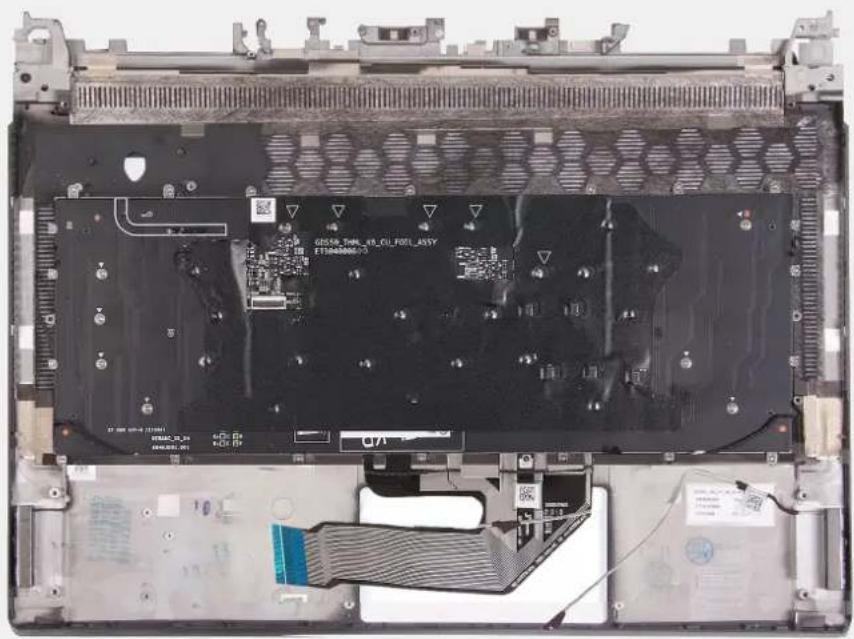
Schließen Sie den Einbau der Handballenstützen- und Tastaturbaugruppe mit den folgenden nachgelagerten Schritten ab.
Nächste Schritte
- Installieren Sie den Netzschalter.
- Bauen Sie die Tastatur ein.
- Installieren Sie die E/A-Platine.
- Bauen Sie die Systemplatine ein.
i ANMERKUNG: Die Systemplatine kann zusammen mit dem Kühlkörper installiert und entfernt werden. Dies vereinfacht das Entfernen und Installieren und verhindert außerdem, dass die thermische Verbindung zwischen der Hauptplatine und dem Kühlkörper unterbrochen wird.
- Installieren Sie die Tastatursteuerungsplatine.
- Bauen Sie das Touchpad ein.
- Installieren Sie die Lautsprecher.
- Bauen Sie die Bildschirmbaugruppe ein.
- Installieren Sie den Headset-Port.
- Bauen Sie den Netzadapterport ein.
- Installieren Sie die hintere E/A-Abdeckung.
- Installieren Sie die Lüfter.
- Installieren Sie die Solid-State-Laufwerkhalterung.
- Bauen Sie das M.2-2230-Solid-State-Laufwerk bzw. das M.2-2280-Solid-State-Laufwerk ein (je nach Modell).
- Bauen Sie die Wireless-Karte ein.
-
Bauen Sie die Batterie ein.
-
Bringen Sie die Bodenabdeckung an.
- Befolgen Sie die Anweisungen unter Nach der Arbeit an Komponenten im Inneren des Computers.
Treiber und Downloads
Lesen Sie bei der Fehlerbehebung, dem Herunterladen oder Installieren von Treibern die Artikel in der Dell Wissensdatenbank sowie die häufig gestellten Fragen zu Treibern und Downloads unter SLN128938.
System-Setup
VORSICHT: Die Einstellungen in dem BIOS-Setup-Programm sollten nur von erfahrenen Computerbenutzern geändert werden. Bestimmte Änderungen können dazu führen, dass der Computer nicht mehr ordnungsgemäß arbeitet.
i ANMERKUNG: Vor der Verwendung des BIOS-Setup-Programms sollten Sie die Informationen des BIOS-Setup-Bildschirms notieren, um gegebenenfalls später darauf zurückgreifen zu können.
Verwenden Sie das BIOS-Setup-Programm für den folgenden Zweck:
- Abrufen von Informationen zur im Computer installierten Hardware, beispielsweise der RAM-Kapazität und der Größe des Festplattenlaufwerks
- Ändern von Informationen zur Systemkonfiguration
- Einstellen oder Ändern von benutzerdefinierten Optionen, wie Benutzerpasswort, installierte Festplattentypen und Aktivieren oder Deaktivieren von Basisgeräten.
Aufrufen des BIOS-Setup-Programms
Info über diese Aufgabe
Schalten Sie den Computer ein (oder starten Sie ihn neu) und drücken Sie umgehend die Taste F2.
Navigationstasten
i ANMERKUNG: Bei den meisten Optionen im System-Setup werden Änderungen zunächst nur gespeichert und erst beim Neustart des Systems wirksam.
Tasten Navigation
Pfeil nach oben Zurück zum vorherigen Feld
Pfeil nach unten Weiter zum nächsten Feld
Eingabetaste Wählt einen Wert im ausgewählten Feld aus (falls vorhanden) oder folgt dem Link in diesem Feld.
Registerkarte Weiter zum nächsten Fokusbereich.
Boot Sequence
Mit der Startreihenfolge können Sie die vom System-Setup festgelegte Reihenfolge der Startgeräte umgehen und direkt von einem bestimmten Gerät (z. B. optisches Laufwerk oder Festplatte) starten. Während des Einschalt-Selbsttests (POST, Power-on Self Test), wenn das Dell Logo angezeigt wird, können Sie:
• Das System-Setup mit der F2-Taste aufrufen
- Einmalig auf das Startmenü durch Drücken der F12-Taste zugreifen.
Das einmalige Startmenü zeigt die Geräte an, die Sie starten können, einschließlich der Diagnoseoption. Die Optionen des Startmenüs lauten:
- Wechseldatenträger (soweit verfügbar)
• STXXXX-Laufwerk (falls vorhanden)
i ANMERKUNG: XXX gibt die Nummer des SATA-Laufwerks an.
- Optisches Laufwerk (soweit verfügbar)
- SATA-Festplattenlaufwerk (falls vorhanden)
• Diagnostics (Diagnose)
Der Startreihenfolgebildschirm zeigt auch die Optionen zum Zugriff auf den System-Setup-Bildschirm an.
System-Setup-Optionen

ANMERKUNG: Abhängig vom Computer und den installierten Geräten werden die in diesem Abschnitt aufgeführten
Elemente möglicherweise nicht angezeigt.
Tabelle 3. Optionen der System-Einstellungen – Hauptmenü
| Main | |
| System Time Zeigt die aktuelle Uhrzeit im Format HH:MM:SS an. | |
| System Date Zeigt das aktuelle Datum im Format MM/TT/JJJJ an. | |
| BIOS Version Zeigt die BIOS-Version an. | |
| Product Name Zeigt die Modellnummer Ihres Computers an. | |
| Service Tag Zeigt die Service-Tag-Nummer des Computers an. | |
| Asset Tag Zeigt die Systemkennnummer des Computers an. | |
| CPU Type Zeigt den Prozessortyp an. | |
| CPU Speed Zeigt die Prozessorgeschwindigkeit an. | |
| CPU ID Zeigt den ID-Code des Prozessors an. | |
| CPU Cache (CPU-Cache) | |
| L1 Cache Zeigt die Größe des Prozessor-L1-Caches an. | |
| L2 Cache Zeigt die Größe des Prozessor-L2-Caches an. | |
| L3 Cache Zeigt die Größe des Prozessor-L3-Caches an. | |
| M.2 PCIe SSD-1 Zeigt die Geräteinformationen zur M.2-PCIe-SSD im Computer an. | |
| M.2 PCIe SSD-2 Zeigt die Geräteinformationen zur M.2-PCIe-SSD im Computer an. | |
| AC Adapter Type Zeigt den Typ des installierten Netzadapters an. | |
| System Memory Zeigt die Größe des installierten Arbeitsspeichers an. | |
| Memory Speed Zeigt die Speichergeschwindigkeit an. | |
| Keyboard Type Zeigt an, welcher Typ von Tastatur im Computer verbaut ist. | |
Tabelle 4. Optionen für System-Setup – Erweitertes Menü
| Erweiterte Optionen | |
| Integrated NIC | Aktiviert oder deaktiviert die integrierte NIC. |
| Standardeinstellung: Enabled. | |
| USB Emulation | Aktiviert oder deaktiviert die USB-Emulation-Funktion. Diese Funktion legt fest, wie das BIOS (ohne USB-fähiges Betriebssystem) mit USB-Geräten umgeht. USB-Emulation ist während des Einschalt-Selbsttests (POST) immer aktiviert. |
| iANMERKUNG: Sie können ein USB-Gerät(Diskettenlaufwerk, Festplattenlaufwerk oder Speicherstick) egal welcher Art, nicht booten, wenn diese Option deaktiviert ist. | |
| Standardeinstellung: Enabled. | |
Tabelle 4. Optionen für System-Setup – Erweitertes Menü (fortgesetzt)
| Erweiterte Optionen | |
| USB PowerShare Aktiviert oder deaktiviert USB PowerShare. | |
| Standardeinstellung: Enabled. | |
| USB Wake Support Aktiviert oder deaktiviert die USB Wake-Unterstützung. | |
| Standardeinstellung: Enabled. | |
| SATA Operation Ermöglicht die Konfiguration des Betriebsmodus des integrierten SATA-Festplatten-Controllers. | |
| Standardeinstellung: AHCI. | |
| Adapter Warnings Ermöglicht Ihnen die Auswahl, ob der Computer Warnmeldungen anzeigen soll, wenn Sie Wechselstromadapter verwenden, die nicht von Ihrem Computer unterstützt werden. | |
| Standardeinstellung: Enabled. | |
| Function Key Behavior Ermöglicht Ihnen die Einstellung „Function Key“ (Funktionstaste) oder „Multimedia Key“ als standardmäßiges Verhalten der Funktionstaste. | |
| Standard: Multimedia key (Multimedia-Taste) | |
| Keyboard Backlight with AC Legt den Timeout-Wert für die Tastaturhintergrundbeleuchtung fest, wenn ein Netzadapter an den Computer angeschlossen ist. | |
| Standardeinstellung: 1 Minute | |
| Keyboard Backlight with Battery Legt den Timeout-Wert für die Tastaturhintergrundbeleuchtung fest, wenn der Computer im Batteriebetrieb läuft. | |
| Standardeinstellung: 1 Minute | |
| Battery Health Zeigt den Batteriezustand an. | |
| Battery Charge Configuration Stellen Sie die primäre Batterieladeeinstellung mit einem im Voraus festgelegten individuellen Start- und Stopppunkt ein. | |
| Standardeinstellung: Adaptive. | |
| Advance Battery Charge Configuration Stellen Sie die primäre Batterieladeeinstellung mit einem im Voraus festgelegten individuellen Start- und Stopppunkt ein. | |
| Standardeinstellung: Adaptive. | |
| Power on LID open (Beim Öffnen hochfahren) Wählt die Einschaltoption, wenn der Bildschirm geöffnet wird. | |
| Standardeinstellung: Disabled. | |
| Wartung | |
| Data Wipe on next boot Aktiviert oder deaktiviert die Datenlöschung beim nächsten Startvorgang. | |
| Standardeinstellung: Disabled. | |
| BIOS Recovery from Hard Drive Ermöglicht es dem Nutzer, bei bestimmten BIOS-Problemen von einer Wiederherstellungsdatei auf der primären Festplatte des Nutzers oder einem externen USB-Stick wiederherzustellen. | |
| BIOS Auto-Recovery Ermöglicht eine automatische BIOS-Wiederherstellung ohne Eingreifen des Nutzers. | |
| Standardeinstellung: Disabled. | |
Tabelle 4. Optionen für System-Setup – Erweitertes Menü (fortgesetzt)
| Erweiterte Optionen |
| SupportAssist System Resolution (SupportAssist-Systemproblemlösung)Auto OS Recovery Threshold Dient zur Kontrolle des automatischen Startablaufs der Konsolefür SupportAssist-Systemproblemlösung und des Dell OS Recovery Tools.Standardwert: 2SupportAssist OS Recovery Aktiviert oder deaktiviert den Startablauf des ToolsSupportAssist OS Recovery beim Eintreten bestimmter Systemfehler.Standardeinstellung: Disabled. |
Tabelle 5. System-Setup-Optionen – Menü „Sicherheit“
| Security (Sicherheit) |
| Admin Password Zeigt an, ob das Administratorkennwort leer oder eingestelltist. |
| System Password Zeigt an, ob das Systemkennwort leer oder eingestellt ist. |
| Standardeinstellung: Not Set (Nicht festgelegt) |
| Admin Password Ermöglicht die Einstellung des Administrator-Passworts. DasAdministrator-Passwort steuert den Zugriff auf das System-Setup-Dienstprogramm. |
| System Password Ermöglicht die Einrichtung des Systemkennworts. DasSystempasswort kontrolliert den Zugriff auf den Computer beim Starten. |
| Password Change Ermöglicht Ihnen, Änderungen am Systemkennwort oderHDD-Kennwort zuzulassen oder abzulehnen. |
| Standardeinstellung: Permitted (Zulässig) |
| Absolute® Aktiviert oder deaktiviert die BIOS-Modulschnittstelle desoptionalen Computrace-Service von Absolute Software. |
| Standardeinstellung: Deactivate |
| Absolute® Status Aktiviert oder deaktiviert die Blockierung der SID-Authentifizierung bei SEDs. |
| Standardeinstellung: Disabled. |
| Windows SMM Security Mitigations Table (WSMT) Aktiviert oder deaktiviert die Windows SMM SecurityMitigations-Tabelle. Ermöglicht es der Systemfirmware, dem Betriebssystem zu bestätigen, dass bestimmte Best Practices für die Sicherheit in der SMM-Software (System Management Mode) implementiert wurden. |
| Standardeinstellung: Disabled. |
| Firmware TPM Aktivieren oder deaktivieren Sie die Firmware TPM-Funktion. |
| Standardeinstellung: Enabled. |
| PPI Bypass for Clear Command Ermöglicht die Steuerung der TPM Physical PresenceInterface (PPI). Wenn diese Einstellung aktiviert ist, kann das Betriebssystem BIOS PPI-Benutzereingaben beim Ausgeben des Lösch-Befehls überspringen. Änderungen an dieser Einstellung werden sofort wirksam. |
| Standardeinstellung: Disabled. |
Tabelle 5. System-Setup-Optionen – Menü „Sicherheit“ (fortgesetzt)
| Security (Sicherheit) | |
| UEFI Firmware Capsule Updates Aktiviert oder deaktiviert BIOS-Aktualisierungen über UEFI Capsule-Aktualisierungspakete. | |
| Sicherer Start Aktiviert oder deaktiviert die Konfiguration der Plattformfunktionen auf Dell Clientsystemen mit WSMT-fähigem BIOS. | |
Tabelle 6. Optionen der System-Einstellungen — Menü „Hochfahren“
| Boot (Starten) |
| Boot List Option Zeigt die Startoptionen an. |
| Standardeinstellung: UEFI |
| File Browser Add Boot Option Ermöglicht das Hinzufügen von Startoptionen. |
| Windows Boot Manager Zeigt die Startoptionen in Windows an. |
| UEFI Boot Aktiviert oder deaktiviert die Funktion für UEFI-Starts. |
| Standardeinstellung: Disabled. |
Tabelle 7. Optionen der System-Einstellungen — Menü „Beenden“
| Exit (Beenden) |
| Exit Saving Changes Ermöglicht das Beenden des System-Setup-Programms und das Speichern Ihrer Änderungen. |
| Save Change Without Exit Ermöglicht das Speichern von Änderungen ohne Verlassen des BIOS-Setups. |
| Exit Discarding Changes Ermöglicht das Verlassen des BIOS-Setups ohne Speichern der Änderungen. |
| Load Optimal Defaults Ermöglicht Ihnen das Wiederherstellen der Standardwerte für alle Optionen des System-Setups. |
| Discard Changes Ermöglicht Ihnen das Laden der vorhergehenden Werte für alle Optionen des System-Setups. |
System- und Setup-Kennwort
Tabelle 8. System- und Setup-Kennwort
| Kennworttyp Beschreibung | |
| System password (Systemkennwort) Dies ist das Kennwort, das Sie | zur Anmeldung beim System eingeben müssen. |
| Setup password (Setup-Kennwort) Dies ist das Kennwort, das Sie | für den Zugriff auf und Änderungen an den BIOS-Einstellungen des Computers eingeben müssen. |
Sie können ein Systemkennwort und ein Setup-Kennwort zum Schutz Ihres Computers erstellen.
VORSICHT: Die Kennwortfunktionen bieten einen gewissen Schutz für die auf dem System gespeicherten Daten.
VORSICHT: Wenn Ihr Computer nicht gesperrt und unbeaufsichtigt ist, kann jede Person auf die auf dem System gespeicherten Daten zugreifen.
Zuweisen eines System-Setup-Kennworts
Voraussetzungen
Sie können ein neues System or Admin Password (System- oder Administratorkennwort) nur zuweisen, wenn der Zustand Not Set (Nicht eingerichtet) ist.
Info über diese Aufgabe
Um das System-Setup aufzurufen, drücken Sie unmittelbar nach dem Einschaltvorgang oder Neustart die Taste F2.
Schritte
-
Wählen Sie im Bildschirm System BIOS (System-BIOS) oder System Setup (System-Setup) die Option Security (Sicherheit) aus und drücken Sie die Eingabetaste. Der Bildschirm Security (Sicherheit) wird angezeigt.
-
Wählen Sie System/Admin Password (System-/Administratorkennwort) und erstellen Sie ein Passwort im Feld Enter the new password (Neues Passwort eingeben).
Verwenden Sie zum Zuweisen des Systemkennworts die folgenden Richtlinien:
- Kennwörter dürfen aus maximal 32 Zeichen bestehen.
•Das Kennwort darf die Zahlen 0 bis 9 enthalten. -
Lediglich Kleinbuchstaben sind zulässig, Großbuchstaben sind nicht zulässig.
• Die folgenden Sonderzeichen sind zulässig: Leerzeichen, (”), (+), (,), (-), (.), (/), (;), ([), (), (]), ('). -
Geben Sie das Systemkennwort ein, das Sie zuvor im Feld Neues Kennwort bestätigen eingegeben haben, und klicken Sie auf OK.
- Drücken Sie die Taste Esc. Eine Meldung fordert Sie zum Speichern der Änderungen auf.
- Drücken Sie Y, um die Änderungen zu speichern.
Der Computer wird neu gestartet.
Löschen oder Ändern eines vorhandenen System-Setup-Kennworts
Voraussetzungen
Stellen Sie sicher, dass der Password Status (Kennwortstatus) im System-Setup auf „Unlocked“ (Entsperrt) gesetzt ist, bevor Sie versuchen, das vorhandene System- und Setup-Kennwort zu löschen oder zu ändern. Wenn die Option Password Status (Kennwortstatus) auf „Locked“ (Gesperrt) gesetzt ist, kann ein vorhandenes System- und/oder Setup-Kennwort nicht gelöscht oder geändert werden.
Info über diese Aufgabe
Um das System-Setup aufzurufen, drücken Sie unmittelbar nach dem Einschaltvorgang oder Neustart die Taste F2.
Schritte
- Wählen Sie im Bildschirm System BIOS (System-BIOS) oder System Setup (System-Setup) die Option System Security (Systemsicherheit) aus und drücken Sie die Eingabetaste.
Der Bildschirm System Security (Systemsicherheit) wird angezeigt. - Überprüfen Sie im Bildschirm System Security (Systemsicherheit), dass die Option Password Status (Kennwortstatus) auf Unlocked (Nicht gesperrt) gesetzt ist.
- Wählen Sie die Option Systemkennwort aus, ändern oder löschen Sie das vorhandene Systemkennwort und drücken Sie die Eingabetaste oder Tabulatortaste.
- Wählen Sie die Option Setup-Kennwort aus, ändern oder löschen Sie das vorhandene Setup-Kennwort und drücken Sie die Eingabetaste oder die Tabulatortaste.
i ANMERKUNG: Wenn Sie das Systemkennwort und/oder Setup-Kennwort ändern, geben Sie das neue Passwort erneut ein, wenn Sie dazu aufgefordert werden. Wenn Sie das Systemkennwort und Setup-Kennwort löschen, bestätigen Sie die Löschung, wenn Sie dazu aufgefordert werden.
- Drücken Sie die Taste Esc. Eine Meldung fordert Sie zum Speichern der Änderungen auf.
- Drücken Sie Y, um die Änderungen zu speichern und das System-Setup zu verlassen. Der Computer wird neu gestartet.
Löschen von CMOS-Einstellungen
Info über diese Aufgabe
VORSICHT: Durch das Löschen der CMOS-Einstellungen werden die BIOS-Einstellungen auf Ihrem Computer zurückgesetzt.
Schritte
- Entfernen Sie die Bodenabdeckung.
- Warten Sie eine Minute.
- Bringen Sie die Bodenabdeckung wieder an.
Löschen von BIOS- (System-Setup) und Systemkennwörtern
Info über diese Aufgabe
Nehmen Sie Kontakt mit dem technischen Support von Dell wie unter www.dell.com/contactdell beschrieben auf, um System- oder BIOS-Kennwörter zu löschen.
i|ANMERKUNG: Informationen zum Zurücksetzen von Windows- oder Anwendungspasswörtern finden Sie in der Dokumentation für Windows oder die jeweilige Anwendung.
Aktualisieren des BIOS
Aktualisieren des BIOS unter Windows
Schritte
- Rufen Sie die Website www.dell.com/support auf.
- Klicken Sie auf Produktsupport. Klicken Sie auf Support durchsuchen, geben Sie die Service-Tag-Nummer Ihres Computers ein und klicken Sie auf Suchen.
i ANMERKUNG: Wenn Sie kein Service-Tag-Nummer haben, verwenden Sie die SupportAssist-Funktion, um Ihren Computer automatisch zu identifizieren. Sie können auch die Produkt-ID verwenden oder manuell nach Ihrem Computermodell suchen.
- Klicken Sie auf Treiber & Downloads. Erweitern Sie Treiber suchen.
- Wählen Sie das Betriebssystem aus, das auf Ihrem Computer installiert ist.
- Wählen Sie in der Dropdown-Liste Kategorie die Option BIOS aus.
- Wählen Sie die neueste BIOS-Version aus und klicken Sie auf Herunterladen, um das BIOS für Ihren Computer herunterzuladen.
- Sobald der Download abgeschlossen ist, wechseln Sie zu dem Ordner, in dem Sie die Datei für die BIOS-Aktualisierung gespeichert haben.
- Doppelklicken Sie auf das Dateisymbol der BIOS-Aktualisierungsdatei und befolgen Sie die Anweisungen auf dem Bildschirm. Weitere Informationen finden Sie im Knowledge-Base-Artikel 000124211 unter www.dell.com/support.
Aktualisieren des BIOS unter Verwendung des USB-Laufwerks in Windows
Schritte
- Befolgen Sie das Verfahren von Schritt 1 bis Schritt 6 unter Aktualisieren des BIOS in Windows zum Herunterladen der aktuellen BIOS-Setup-Programmdatei.
- Erstellen Sie ein startfähiges USB-Laufwerk. Weitere Informationen finden Sie im Wissensdatenbank-Artikel 000145519 unter www.dell.com/support.
- Kopieren Sie die BIOS-Setup-Programmdatei auf das startfähige USB-Laufwerk.
- Schließen Sie das startfähige USB-Laufwerk an den Computer an, auf dem Sie die BIOS-Aktualisierung durchführen möchten.
- Starten Sie den Computer neu und drücken Sie F12.
- Starten Sie das USB-Laufwerk über das Einmaliges Boot-Menü.
- Geben Sie den Namen der BIOS-Setup-Programmdatei ein und drücken Sie Eingabe. Die BIOS Update Utility (Dienstprogramm zur BIOS-Aktualisierung) wird angezeigt.
- Befolgen Sie die Anweisungen auf dem Bildschirm, um die BIOS-Aktualisierung abzuschließen.
Fehlerbehebung
Umgang mit aufgeblähten Lithium-Ionen-Akkus
Wie die meisten Notebook verwenden Dell-Notebooks Lithium-Ionen-Akkus. Eine Art von Lithium-Ionen-Akkus ist der Lithium-Ionen-Polymer-Akku Lithium-Ionen-Polymer-Akkus haben in den letzten Jahren an Beliebtheit gewonnen und sind aufgrund des Kundenwunsches nach einer schlanken Form (insbesondere bei neueren ultradünnen Notebooks) und langlebigen Akkus Elektronikindustrie zum Standard geworden. Bei Lithium-Ionen-Polymer-Akkus können die Akkuzellen potenziell anschwellen.
Geschwollene oder aufgeblähte Akkus können die Leistung des Notebooks beeinträchtigen. Um weitere Beschädigungen an der Geräteverkleidung zu oder an internen Komponenten zu verhindern, die zu einer Funktionsstörung führen können, brechen Sie die Verwendung des Notebooks ab und entladen Sie ihn, indem Sie den Netzadapter abziehen und den Akku entleeren.
Geschwollene Akkus dürfen nicht verwendet werden und sollten ausgetauscht und fachgerecht entsorgt werden. Wir empfehlen, Kontakt mit dem Dell-Produktsupport aufzunehmen, um zu erfahren, wie Sie geschwollene Akkus gemäß des entsprechenden Gewährleistungs- oder Servicevertrags austauschen können, einschließlich Optionen für den Ersatz durch einen von Dell autorisierten Servicetechniker.
Die Richtlinien für die Handhabung und den Austausch von Lithium-Ionen-Akkus lauten wie folgt:
- Seien Sie vorsichtig beim Umgang mit Lithium-Ionen-Akkus.
- Entladen Sie den Akku, bevor Sie ihn aus dem System entfernen.
Um den Akku zu entladen, stecken Sie das Netzteil aus dem System aus, und achten Sie darauf, dass das System nur im Akkubetrieb läuft. Wenn das System nicht mehr eingeschaltet ist oder wenn der Netzschalter gedrückt wird, ist der Akku vollständig entleert.
- Düben Sie keinen Druck auf den Akkus aus, lassen Sie ihn nicht fallen, beschädigen Sie ihn nicht und führen Sie keine Fremdkörper ein.
- Setzen Sie den Akku keinen hohen Temperaturen aus und bauen Sie Akkus und Akkuzellen nicht auseinander.
- Üben Sie keinen Druck auf die Oberfläche des Akkus aus.
•Biegen Sie den Akku nicht. - Verwenden Sie kein Werkzeug, um den Akku aufzubrechen.
- Wenn ein Akku aufgrund der Schwellung in einem Gerät eingeklemmt wird, versuchen Sie nicht, ihn zu lösen, da das Einstechen auf, das Biegen eines oder die Ausübung von Druck auf einen Akku gefährlich sein kann.
- Versuchen Sie nicht, beschädigte oder aufgeblähte Akkus wieder in einen Laptop einzusetzen.
- Aufgeblähte Akkus sollten an Dell in einem zugelassenen Versandcontainer (von Dell bereitgestellt) zurückgegeben werden, um die Transportbestimmungen einzuhalten, oder in einem zugelassenen Recycling-Center entsorgt werden.
Kontaktieren Sie den Dell-Produktsupport unter https://www.dell.com/support, um Unterstützung und weitere Anweisungen zu erhalten.
- Bei Verwendung von nicht-originalen Dell- oder ungeeigneten Akkus besteht Brand- oder Explosionsgefahr. Ersetzen Sie den Akku nur durch einen kompatiblen, von Dell erworbenen Akku, der für den Betrieb in Ihrem Dell-Computer geeignet ist. Verwenden Sie in diesem Computer keine Akkus aus anderen Computern. Erwerben Sie Immer originale Akkus von https://www.dell.com oder sonst direkt von Dell.
Lithium-Ionen-Akkus können aus verschiedenen Gründen, zum Beispiel Alter, Anzahl der Aufladungen oder starker Wärmeeinwirkung anschwellen. Weitere Informationen zur Verbesserung der Leistung und Lebensdauer des Notebook-Akkus und zur Minimierung der Risikos zum Auftretens des Problems finden Sie in Dell Notebook-Akku - Häufig gestellte Fragen.
Suchen Sie die Service-Tag-Nummer oder den Express-Service-Code Ihres Dell Computers.
Ihr Dell Computer wird eindeutig durch eine Service-Tag-Nummer oder einen Express-Service-Code identifiziert. Um die relevanten Supportressourcen für Ihren Dell Computer anzuzeigen, empfehlen wir die Eingabe der Service-Tag-Nummer oder des Express-Servicecodes unter www.dell.com/support.
Weitere Informationen dazu, wie Sie die Service-Tag-Nummer Ihres Computers finden, finden Sie unter Suchen der Service-Tag-Nummer Ihres Dell Laptops.
Systemdiagnoseanzeigen
Strom- und Akkustatusanzeige
Die Stromversorgungs- und Akkuzustandsanzeige zeigt den Stromversorgungs- und Akkuzustand des Computers an. Dies sind die Stromzustände:
Durchgehend weiß – Netzadapter ist angeschlossen und der Akku ist zu mehr als 5 % geladen.
Gelb – Der Computer läuft im Akkubetrieb und der Akku ist zu weniger als 5 % geladen.
Aus:
- Der Netzadapter ist angeschlossen und der Akku ist vollständig aufgeladen.
- Der Computer läuft im Batteriebetrieb und die Batterie verfügt über mehr als 5 % Ladekapazität.
- Computer befindet sich im Standby- oder Schlafmodus oder ist ausgeschaltet.
Die Stromversorgungs- und Akkuzustandsanzeige blinkt nach vordefinierten "Signaltoncodes", die auf verschiedene Ausfälle hindeuten, eventuell rot oder blau.
Zum Beispiel blinkt die Betriebs-/Akkuzustandsanzeige blinkt zwei Mal rot, gefolgt von einer Pause und dann drei Mal blau, gefolgt von einer Pause. Dieses 2-3-Muster läuft weiter, bis der Computer ausgeschaltet wird. Es zeigt an, dass kein Speicher oder RAM erkannt wird.
Die folgende Tabelle zeigt verschiedene Strom-/Akkustatusanzeigemuster und die zugeordneten Probleme.

ANMERKUNG: Die folgenden Diagnoseanzeigecodes und empfohlenen Lösungen sind für Dell Servicetechniker für die Fehlerbehebung bestimmt. Sie dürfen nur Fehlerbehebungsmaßnahmen durchführen und Reparaturen vornehmen, wenn Sie durch das Dell Team für technische Unterstützung dazu autorisiert oder angeleitet wurden. Schäden durch nicht von Dell genehmigte Wartungsversuche werden nicht durch die Garantie abgedeckt.
Tabelle 9. Diagnoseanzeige-LED-Codes
Diagnoseanzeige-Codes (rot, Problembeschreibung blau)
| 2,1 Prozessorfehler |
| 2,2 Hauptplatine: BIOS- oder ROM-Fehler(schreibgeschützter Speicher) |
| 2,3 Kein Speicher oder RAM (Random Access Memory) erkannt |
| 2,4 Speicher oder RAM-Fehler (Random Access Memory) |
| 2,5 Unzulässiger Speicher installiert |
| 2,6 Systemplatinen- oder Chipsatzfehler |
| 2,7 Anzeigefehler: SBIOS-Meldung |
| 3,1 Fehler der Knopfzellenbatterie |
| 3,2 PCI-, Grafikkarten-, Chipfehler |
| 3,3 Recovery Image nicht gefunden |
| 3,4 Recovery Image gefunden aber ungültig |
| 3,5 Stromschienenfehler |
| 3,6 System-BIOS-Aktualisierung unvollständig |
| 3,7 Management Engine (ME)-Fehler |
Info über diese Aufgabe
Die SupportAssist-Diagnose (auch als ePSA-Diagnose bezeichnet) führt eine komplette Prüfung der Hardware durch. Die SupportAssist-Diagnose ist in das BIOS integriert und wird intern vom BIOS gestartet. Die SupportAssist-Diagnose bietet eine Reihe von Optionen für bestimmte Geräte oder Gerätegruppen. Sie ermöglicht Ihnen Folgendes:
- Tests automatisch oder im interaktiven Modus durchführen
- Tests wiederholen
- Testergebnisse anzeigen oder speichern
- Gründliche Tests durchführen, um weitere Testoptionen und Zusatzinformationen über die fehlerhaften Geräte zu erhalten
- Statusmeldungen anzeigen, die angeben, ob Tests erfolgreich abgeschlossen wurden
- Fehlermeldungen anzeigen, die angeben, ob während des Tests Probleme aufgetreten sind
ANMERKUNG: Einige Tests gelten für bestimmte Geräte und erfordern Benutzeraktionen. Stellen Sie sicher, dass Sie am Computer sind, wenn die Diagnosetests durchgeführt werden.
Weitere Informationen finden Sie unter SupportAssist Pre-Boot System Performance Check.
Wiederherstellen des Betriebssystems
Wenn das Betriebssystem auf Ihrem Computer auch nach mehreren Versuchen nicht gestartet werden kann, wird automatisch Dell SupportAssist OS Recovery gestartet.
Bei Dell SupportAssist OS Recovery handelt es sich um ein eigenständiges Tool, das auf allen Dell Computern mit Windows 10 vorinstalliert ist. Es besteht aus Tools für die Diagnose und Behebung von Fehlern, die möglicherweise vor dem Starten des Betriebssystems auftreten können. Mit dem Tool können Sie eine Diagnose von Hardwareproblemen durchführen, Ihren Computer reparieren, Dateien sichern oder Ihren Computer auf Werkseinstellungen zurücksetzen.
Sie können das Tool auch über die Dell Supportwebsite herunterladen, um Probleme mit Ihrem Computer zu beheben, wenn das primäre Betriebssystem auf dem Computer aufgrund von Software- oder Hardwareproblemen nicht gestartet werden kann.
Weitere Informationen über Dell SupportAssist OS Recovery finden Sie im Benutzerhandbuch zu Dell SupportAssist OS Recovery unter www.dell.com/support.
Ein- und Ausschalten des WLAN
Info über diese Aufgabe
Wenn Ihr Computer aufgrund von WLAN-Verbindungsproblemen keinen Zugriff auf das Internet hat, können Sie das WLAN aus- und wieder einschalten. Das folgende Verfahren enthält Anweisungen dazu, wie Sie das WLAN aus- und wieder einschalten:
i ANMERKUNG: Manche Internetdienstanbieter (Internet Service Providers, ISPs) stellen ein Modem/Router-Kombigerät bereit.
Schritte
- Schalten Sie den Computer aus.
- Schalten Sie das Modem aus.
- Schalten Sie den WLAN-Router aus.
- Warten Sie 30 Sekunden.
- Schalten Sie den WLAN-Router ein.
- Schalten Sie das Modem ein.
- Schalten Sie den Computer ein.
Entladen des Reststroms (Kaltstart)
Info über diese Aufgabe
Reststrom ist die restliche statische Elektrizität, die auf dem Computer bleibt, auch wenn er ausgeschaltet und der Akku entfernt wurde.
Zu Ihrer Sicherheit und zum Schutz der sensiblen elektronischen Komponenten Ihres Computers müssen Sie vor dem Entfernen oder Austausch von Komponenten Ihres Computers den Reststrom entladen.
Die Entladung des Restroms, auch als Kaltstart bezeichnet, ist auch ein allgemeiner Schritt bei der Fehlerbehebung, wenn Ihr Computer sich nicht einschalten lässt oder das Betriebssystem nicht gestartet werden kann.
So entladen Sie den Reststrom (Kaltstart)
Schritte
- Schalten Sie den Computer aus.
- Trennen Sie den Netzadapter vom Computer.
- Entfernen Sie die Bodenabdeckung.
- Entfernen Sie den Akku.
- Halten Sie den Netzschalter für 20 Sekunden gedrückt, um den Reststrom zu entladen.
- Bauen Sie die Batterie ein.
- Bringen Sie die Bodenabdeckung an.
- Schließen Sie den Netzadapter an den Computer an.
- Schalten Sie den Computer ein.
i ANMERKUNG: Weitere Informationen zum Durchführen eines Kaltstarts finden Sie im Wissensdatenbank-Artikel SLN85632 unter www.dell.com/support.
Wie Sie Hilfe bekommen und Kontaktaufnahme mit Alienware
Selbsthilfe-Ressourcen
Über diese Online-Selbsthilfe-Ressourcen erhalten Sie Informationen und Hilfe zu Alienware-Produkten und -Services:
Tabelle 10. Alienware-Produkte und Online-Selbsthilfe-Ressourcen
| Selbsthilfe-Ressourcen Ort der Ressource | |
| Informationen zu Produkten und Services von Alienware www.alienware.com | |
| My Dell-App |  |
| Tipps |  |
| Support kontaktieren Geben Sie in der Windows-Suche Support | kontaktieren einund drücken Sie die Eingabetaste. |
| Onlinehilfe für Betriebssystem www.dell.com/support/windows | |
| Greifen Sie auf Top-Lösungen, Diagnosen, Treiber und Downloads zu und erfahren Sie mithilfe von Videos, Handbüchern und Dokumenten mehr über Ihren Computer. | Ihr Alienware Computer wird eindeutig durch eine Service-Tag-Nummer oder einen Express-Servicecode identifiziert. Um die relevanten Supportressourcen für Ihren Dell Computer anzuzeigen, geben Sie unter www.dell.com/support die Service-Tag-Nummer oder den Express-Servicecode ein.Weitere Informationen dazu, wie Sie das Service-Tag Ihres Computers finden, finden Sie unter Suchen des Service-Tags Ihres Computers. |
| VR Support (CIE-Unterstützung) www.dell.com/VRsupport | |
| Videos mit Schritt-für-Schritt-Anweisungen zur Wartung des Computers | www.youtube.com/alienwareservices |
Kontaktaufnahme mit Alienware
Informationen zur Kontaktaufnahme mit Alienware für den Verkauf, den technischen Support und den Kundendienst erhalten Sie unter www.alienware.com.
i ANMERKUNG: Die Verfügbarkeit ist je nach Land/Region und Produkt unterschiedlich und bestimmte Services sind in Ihrem Land/Ihrer Region eventuell nicht verfügbar.
i ANMERKUNG: Wenn Sie nicht über eine aktive Internetverbindung verfügen, können Sie Kontaktinformationen auch auf Ihrer Auftragsbestätigung, dem Lieferschein, der Rechnung oder im Dell Produktkatalog finden.
- Hinweise, Vorsichtshinweise und Warnungen
- Inhaltsverzeichnis
- Kapitel 1: Arbeiten an Komponenten im Inneren des Computers......5
- Kapitel 2: Entfernen und Einbauen von Komponenten....9
- Kapitel 3: Treiber und Downloads....69
- Kapitel 4: System-Setup....70
- Kapitel 5: Fehlerbehebung....78
- Kapitel 6: Wie Sie Hilfe bekommen und Kontaktaufnahme mit Alienware.... 82
- Arbeiten an Komponenten im Inneren des Computers
- Vor der Arbeit an Komponenten im Innern des Computers
- Info über diese Aufgabe
- Schritte
- Sicherheitshinweise
- Schutz vor elektrostatischer Entladung
- ESD-Service-Kit
- Komponenten eines ESD-Service-Kits
- ESD-Schutz – Zusammenfassung
- Transport empfindlicher Komponenten
- Hebevorrichtung
- Nach der Arbeit an Komponenten im Inneren des Computers
- Entfernen und Einbauen von Komponenten
- Empfohlene Werkzeuge
- Schraubenliste
- Hauptkomponenten von Alienware x15 R1
- Ausbau und Wiedereinbau
- Bodenabdeckung
- Entfernen der Bodenabdeckung
- Voraussetzungen
- Anbringen der Bodenabdeckung
- Nächste Schritte
- Akku
- Vorsichtshinweise zu Lithium-Ionen-Akkus
- VORSICHT:
- Entfernen des Akkus
- Einsetzen des Akkus
- Batteriekabel
- Entfernen des Akkukabels
- Einsetzen des Akkukabels
- Wireless-Karte
- Entfernen der Wireless-Karte
- Einbauen der Wireless-Karte
- SSD-Laufwerk
- Entfernen des M.2-2230-Solid-State-Laufwerks
- Einbauen des M.2-2230-Solid-State-Laufwerks
- Entfernen des M.2-2280-Solid-State-Laufwerks
- Einbauen des M.2-2280-Solid-State-Laufwerks
- SSD-Laufwerkshalterung
- Entfernen der SSD-Laufwerkshalterung
- Einbauen der SSD-Laufwerkshalterung
- Lüfter
- Entfernen der Lüfter
- Installieren der Lüfter
- Hintere E/A-Abdeckung
- Entfernen der hinteren E/A-Abdeckung
- Installieren der hinteren E/A-Abdeckung
- Netzadapteranschluss
- Entfernen des Netzadapteranschlusses
- Einbauen des Netzadapter-Ports
- Headset-Anschluss
- Entfernen des Audioanschlusses
- Einbauen des Headset-Ports
- Bildschirmbaugruppe
- Entfernen der Bildschirmbaugruppe
- Einbauen der Bildschirmbaugruppe
- Lautsprecher
- Entfernen der Lautsprecher
- Einbauen der Lautsprecher
- Touchpad
- Entfernen des Touchpads
- Installieren des Touchpads
- Tastatursteuerungsplatine
- Entfernen der Tastatursteuerungsplatine
- Installieren der Tastatursteuerungsplatine
- Systemplatine
- Entfernen der Systemplatine
- Einbauen der Systemplatine
- Lüfter- und Kühlkörperbaugruppe
- Entfernen der Lüfter- und Kühlkörperbaugruppe
- Installieren der Lüfter- und Kühlkörperbaugruppe
- E/A-Platine
- Entfernen der E/A-Platine
- Einbauen der E/A-Platine
- Tastaturhalterung
- Entfernen der Tastaturhalterung
- Einbauen der Tastaturhalterung
- Netzschalter
- Entfernen des Netzschalters
- Einbauen des Netzschalters
- Handballenstützen- und Antennenbaugruppe
- Entfernen der Handballenstützen- und Tastaturbaugruppe
- Einbauen der Handballenstützen-Tastatur-Baugruppe
- Treiber und Downloads
- System-Setup
- Aufrufen des BIOS-Setup-Programms
- Navigationstasten
- Tasten Navigation
- Boot Sequence
- System-Setup-Optionen
- System- und Setup-Kennwort
- Zuweisen eines System-Setup-Kennworts
- Löschen oder Ändern eines vorhandenen System-Setup-Kennworts
- Löschen von CMOS-Einstellungen
- Löschen von BIOS- (System-Setup) und Systemkennwörtern
- Aktualisieren des BIOS
- Aktualisieren des BIOS unter Windows
- Aktualisieren des BIOS unter Verwendung des USB-Laufwerks in Windows
- Fehlerbehebung
- Umgang mit aufgeblähten Lithium-Ionen-Akkus
- Suchen Sie die Service-Tag-Nummer oder den Express-Service-Code Ihres Dell Computers.
- Systemdiagnoseanzeigen
- Strom- und Akkustatusanzeige
- Aus:
- Wiederherstellen des Betriebssystems
- Ein- und Ausschalten des WLAN
- Entladen des Reststroms (Kaltstart)
- So entladen Sie den Reststrom (Kaltstart)
- Wie Sie Hilfe bekommen und Kontaktaufnahme mit Alienware
- Selbsthilfe-Ressourcen
- Kontaktaufnahme mit Alienware
Marke : DELL
Modell : Alienware x15 R1
Kategorie : Laptop