
Alienware x16 R2 - Laptop DELL - Kostenlose Bedienungsanleitung
Finden Sie kostenlos die Bedienungsanleitung des Geräts Alienware x16 R2 DELL als PDF.


| Produkttyp | Gaming-Laptop |
| Marke | Dell |
| Modell | Alienware x16 R2 |
| Abmessungen (H x B x T) | 18,57 mm x 364,81 mm x 289,98 mm |
| Gewicht | 2,66 kg bis 2,72 kg (je nach Konfiguration) |
| Prozessor | Intel Core Ultra 7 155H oder Intel Core Ultra 9 185H (bis zu 5,10 GHz) |
| Arbeitsspeicher | LPDDR5x 7467 MT/s, 16 GB oder 32 GB integriert |
| Speicher | Bis zu 2x M.2 PCIe NVMe Gen4 SSD (bis zu 4 TB gesamt) |
| Display | 16 Zoll QHD+ (2560x1600) oder FHD+ (1920x1200), bis zu 480 Hz, Low Blue Light |
| Grafikkarte | Intel Arc (integriert) + NVIDIA GeForce RTX 4060/4070/4080/4090 (separat) |
| Netzteil | 240 W, 330 W oder 360 W SFF (Small Form Factor) |
| Akku | Lithium-Ionen-Polymer, 6 Zellen, 90 Wh, ExpressCharge |
| Anschlüsse | Thunderbolt 4 (USB4, DisplayPort 2.1), HDMI 2.1, Mini DisplayPort, 2x USB 3.2 Gen1 PowerShare, USB-C 3.2 Gen2, Headset, microSD-Kartenleser |
| Wireless | Killer BE1750x Wi-Fi 7 (802.11be), Bluetooth 5.4 |
| Audio | 6 Lautsprecher (2 W Durchschnitt, 3 W Spitze), Realtek ALC3281, Subwoofer |
| Tastatur | RGB-Hintergrundbeleuchtung pro Taste, Makrotasten, Multimedia-Funktionstasten |
| Touchpad | Präzisions-Touchpad mit Gestenunterstützung, Größe 112 mm x 65 mm |
| Kamera | FHD+IR-Kamera (1920x1080 @30 fps), IR für Windows Hello |
| Betriebssystem | Windows 11 Home oder Pro (64 Bit) |
| Service-Modus | Ermöglicht sicheres Arbeiten im Inneren ohne Abklemmen des Akkus |
| Reinigung & Pflege | Gehäuse mit weichem, fusselfreiem Tuch reinigen; keine Flüssigkeiten oder Reinigungssprays verwenden. Akku regelmäßig laden. |
| Sicherheit | ESD-Schutzmaßnahmen erforderlich; Lithium-Ionen-Akku vorsichtig behandeln; BIOS-Passwortschutz; Fingerabdruckleser (optional). |
| Kunden austauschbare Einheiten (CRU) | Bodenabdeckung, SSD, Wireless-Karte, hintere E/A-Abdeckung |
| Vor Ort austauschbare Einheiten (FRU) | Akku, Touchpad, Tastatur, Display, Lüfter, Systemplatine (nur durch autorisiertes Servicepersonal) |
| Garantie | Je nach Region; Service-Tag-Nummer für Support erforderlich |
Häufig gestellte Fragen - Alienware x16 R2 DELL
Benutzerfragen zu Alienware x16 R2 DELL
0 Frage zu diesem Gerät. Beantworten Sie die, die Sie kennen, oder stellen Sie Ihre eigene.
Eine neue Frage zu diesem Gerät stellen
Laden Sie die Anleitung für Ihr Laptop kostenlos im PDF-Format! Finden Sie Ihr Handbuch Alienware x16 R2 - DELL und nehmen Sie Ihr elektronisches Gerät wieder in die Hand. Auf dieser Seite sind alle Dokumente veröffentlicht, die für die Verwendung Ihres Geräts notwendig sind. Alienware x16 R2 von der Marke DELL.
BEDIENUNGSANLEITUNG Alienware x16 R2 DELL
Alienware x16 R2 Benutzerhandbuch
Hinweise, Vorsichtshinweise und Warnungen
i ANMERKUNG: Eine ANMERKUNG macht auf wichtige Informationen aufmerksam, mit denen Sie Ihr Produkt besser einsetzen können.
VORSICHT: Ein VORSICHTSHINWEIS warnt vor möglichen Beschädigungen der Hardware oder vor Datenverlust und zeigt, wie diese vermieden werden können.
⚠️ WARNUNG: Mit WARNUNG wird auf eine potenziell gefährliche Situation hingewiesen, die zu Sachschäden, Verletzungen oder zum Tod führen kann.
Inhaltsverzeichnis
Kapitel 1: Ansichten des Alienware x16 R2....7
Oberseite....7
Vorderseite....8
Rückseite....9
Unten....10
Service Tag....10
Kapitel 2: Einrichten des Alienware x16 R2-Systems....12
Kapitel 3: Technische Daten des Alienware x16 R2....13
Abmessungen und Gewicht....13
Prozessor....13
Chipsatz....14
Betriebssystem....14
Arbeitsspeicher....15
Externe Ports....15
Interne Steckplätze....15
Wireless-Modul....16
Audio....16
Storage....17
Speicherkartenleser....17
Tastatur....17
Tastenkombinationen....18
Kamera....19
Touchpad....20
Netzadapter....20
Akku....21
Display....22
GPU - Integriert....23
GPU - Separat....23
Unterstützung für externe Anzeigen....23
Betriebs- und Lagerungsumgebung....24
Dell Low Blue Light-Anzeige....24
Kapitel 4: Alienware Command Center.... 26
Kapitel 5: Arbeiten an Komponenten im Inneren des Computers....27
Sicherheitshinweise....27
Vor der Arbeit an Komponenten im Innern des Computers....27
Sicherheitsvorkehrungen....28
Schutz vor elektrostatischer Entladung (ESD)......29
ESD-Service-Kit....29
Transport empfindlicher Komponenten....30
Nach der Arbeit an Komponenten im Inneren des Computers....30
Empfohlene Werkzeuge....31
Schraubenliste....31
Hauptkomponenten des Alienware x16 R2....32
Kapitel 6: Entfernen und Installieren von vom Kunden austauschbaren Einheiten (CRUs)......35
Bodenabdeckung....35
Entfernen der Bodenabdeckung....35
Anbringen der Bodenabdeckung....38
SSD-Festplatte....40
Entfernen des M.2 2230-Solid-State-Laufwerks (SSD)....40
Installieren des M.2 2230-Solid-State-Laufwerks (SSD)......41
Entfernen des M.2 2280-Solid-State-Laufwerks (SSD)....42
Installieren des M.2 2280-Solid-State-Laufwerks (SSD)....43
SSD-Laufwerkshalterung 45
Entfernen der SSD-Laufwerkshalterung....45
Einbauen der SSD-Laufwerkshalterung....46
Wireless-Karte....49
Entfernen der Wireless-Karte 49
Einbauen der Wireless-Karte....50
Hintere E/A-Abdeckung.... 53
Entfernen der hinteren E/A-Abdeckung....53
Installieren der hinteren E/A-Abdeckung....54
Kapitel 7: Entfernen und Installieren von vor Ort austauschbaren Einheiten (FRUs)......56
Akku....56
Warnhinweise für den wiederaufladbaren Lithium-Ionen-Akku....56
Entfernen des Akkus....56
Einsetzen des Akkus....58
Batteriekabel....59
Entfernen des Akkukabels....59
Einsetzen des Akkukabels....60
Touchpad....61
Entfernen des Touchpads....61
Installieren des Touchpads....63
Headset-Anschluss....66
Entfernen des Headset-Ports....66
Einbauen des Headset-Ports....66
microSD-Kartenleser....67
Entfernen des microSD-Kartenlesers....67
Einbauen des microSD-Kartenlesers....69
Tastatursteuerungsplatine....70
Entfernen der Tastatursteuerungsplatine....70
Installieren der Tastatursteuerungsplatine....72
Bildschirmbaugruppe....73
Entfernen der Bildschirmbaugruppe....73
Einbauen der Bildschirmbaugruppe....77
Antennen....81
Entfernen der Antennen....81
Einbauen der Antennen....82
Prozessorlüfter 83
Entfernen des Prozessorlüfters....83
Installieren des Prozessorlüfters....84
Grafikkartenlüfter 85
Entfernen des Grafikkartenlüfters....85
Einbauen des Grafikkartenlüfters....86
Netzadapteranschluss....87
Entfernen des Netzadapteranschlusses....87
Einbauen des Netzadapteranschlusses....88
Systemplatine....89
Entfernen der Systemplatine....89
Einbauen der Systemplatine....95
Lüfter- und Kühlkörperbaugruppe....99
Entfernen der Lüfter- und Kühlkörperbaugruppe....99
Installieren der Lüfter- und Kühlkörperbaugruppe....102
E/A-Platine....104
Entfernen der E/A-Platine....104
E/A-Platine einbauen....105
Netzschalter....107
Entfernen des Netzschalters....107
Einbauen des Netzschalters....108
Handballenstützen- und Tastaturbaugruppe....109
Entfernen der Handballenstützen- und Tastaturbaugruppe....109
Einbauen der Handballenstützen-Tastatur-Baugruppe....111
Kapitel 8: BIOS-Setup....114
Aufrufen des BIOS-Setup-Programms....114
Aktualisieren des BIOS....129
Aktualisieren des BIOS unter Windows....129
Aktualisieren des BIOS unter Verwendung des USB-Laufwerks in Windows....130
Aktualisieren des BIOS in Linux und Ubuntu.... 130
Aktualisieren des BIOS über das einmalige F12-Startmenü.... 130
System- und Setup-Kennwort....131
Zuweisen eines System-Setup-Kennworts....131
Löschen oder Ändern eines vorhandenen System-Setup-Kennworts....132
Löschen von Kennwörtern für BIOS (System-Setup) und Systemkennwörtern....132
Kapitel 9: Troubleshooting....133
Umgang mit aufgeblähten, wiederaufladbaren Lithium-Ionen-Akkus....133
Suchen Sie die Service-Tag-Nummer oder den Express-Service-Code Ihres Dell Computers.... 133
Diagnose der Dell SupportAssist-Systemleistungsprüfung vor dem Start.... 134
Ausführen der SupportAssist-Systemleistungsprüfung vor dem Systemstart.... 134
Integrierter Selbsttest (Built-In Self-Test, BIST)....134
M-BIST....134
LCD-Stromschienentest (L-BIST)....135
Integrierter Selbsttest (Built-In Self-Test, BIST) des LCD....135
Systemdiagnoseanzeigen....136
Ein- und Ausschalten des WLAN.... 138
Entladen des Reststroms (Kaltstart)....138
Kapitel 10: Wie Sie Hilfe bekommen und Kontaktaufnahme mit Alienware.... 140
Ansichten des Alienware x16 R2
Oberseite
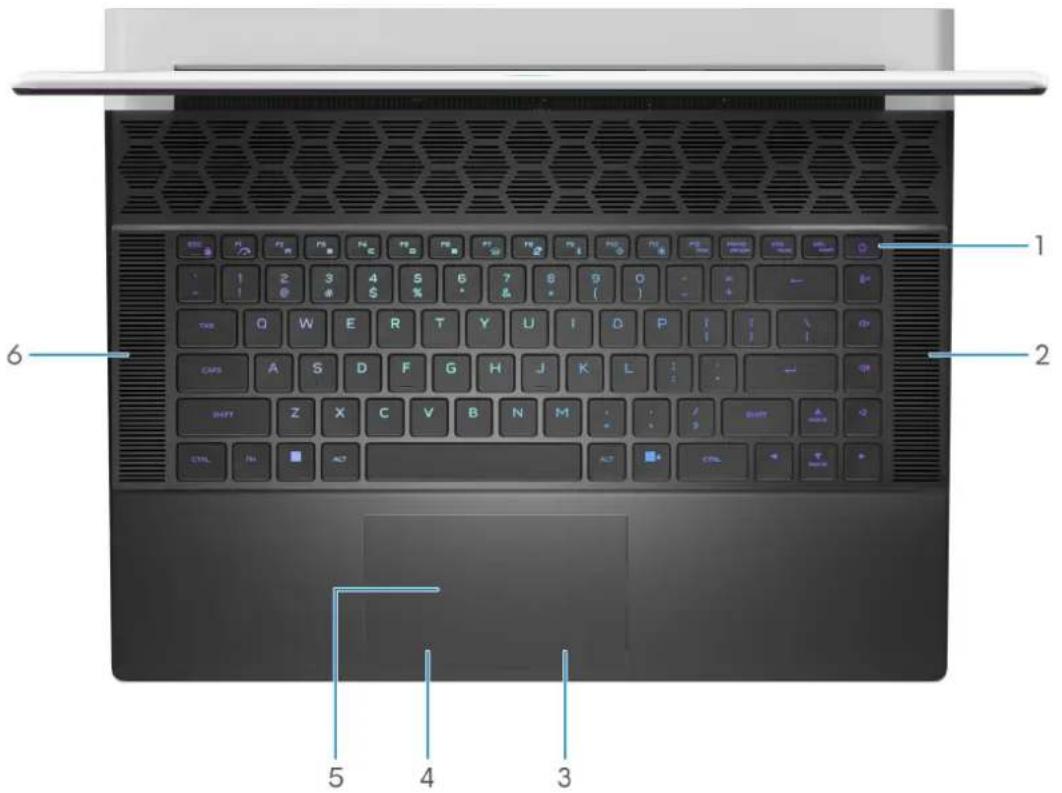
1. Betriebsschalter mit optionalem Fingerabdruck-Lesegerät
Drücken Sie den Betriebsschalter, um den Computer einzuschalten, wenn er ausgeschaltet, im Ruhezustand oder im Standby-Modus ist.
Wenn der Computer eingeschaltet ist, drücken Sie den Betriebsschalter, um das System in den Ruhezustand zu versetzen. Halten Sie den Betriebsschalter 10 Sekunden lang gedrückt, um das Herunterfahren des Computers zu erzwingen.
Wenn der Betriebsschalter über einen Fingerabdruckleser verfügt, legen Sie Ihren Finger auf den Betriebsschalter, um sich anzumelden.
i ANMERKUNG: Die Stromversorgungsanzeige auf dem Betriebsschalter ist nur auf Computern ohne Fingerabdruckleser verfügbar. Computer mit integriertem Fingerabdruckleser im Betriebsschalter verfügen über keine Stromversorgungsanzeige auf dem Betriebsschalter.
i ANMERKUNG: Sie können das Verhalten des Betriebsschalters in Windows anpassen.
2. Rechter Lautsprecher
Ermöglicht Audioausgabe.
3. Rechte Maustaste
Drücken Sie hier, um mit der rechten Maustaste zu klicken.
4. Linke Maustaste
Drücken Sie hier, um mit der linken Maustaste zu klicken.
5. Touchpad
Bewegen Sie den Finger über das Touchpad, um den Mauszeiger zu bewegen. Tippen Sie, um mit der linken Maustaste zu klicken und tippen Sie mit zwei Fingern, um mit der rechten Maustaste zu klicken.
6. Linker Lautsprecher
Ermöglicht Audioausgabe.
Vorderseite
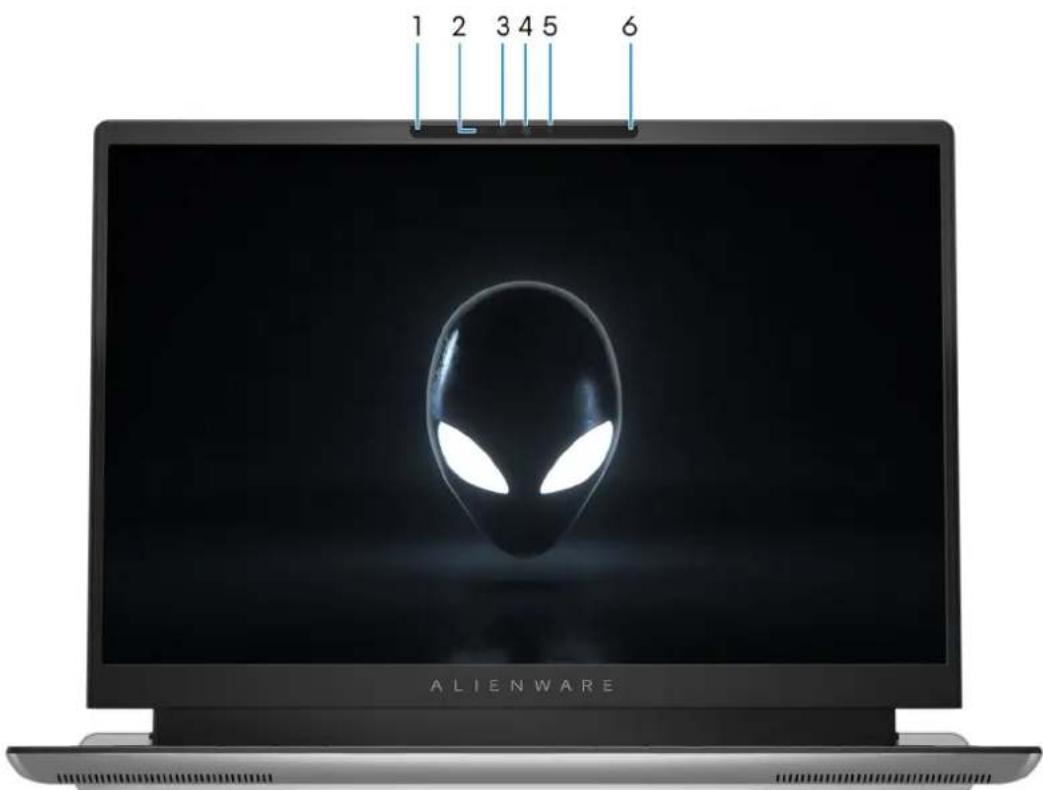
1. Linkes Mikrofon
Ermöglicht digitale Toneingaben für Audioaufnahmen und Sprachanrufe.
2. Infrarotsender
Strahlt Infrarotlicht aus, wodurch die Infrarot Kamera Bewegungen erkennen und verfolgen kann.
3. Infrarot-Kamera (optional)
Erhöht die Sicherheit in Kombination mit Windows Hello-Gesichtsaufentifizierung.
4. Kamera
Ermöglicht Video-Chats, Fotoaufnahmen und Videoaufzeichnungen.
5. Kamerastatusanzeige
Leuchtet, wenn die Kamera verwendet wird.
6. Rechtes Mikrofon
Ermöglicht digitale Toneingaben für Audioaufnahmen und Sprachanrufe.
Rückseite

1. Headset-Anschluss
Zum Anschluss eines Kopfhörers oder eines Headsets (Kopfhörer-Mikrofon-Kombi).
2. microSD-Kartensteckplatz
Führt Lese- und Schreibvorgänge von und auf microSD-Karten aus. Der Computer unterstützt die folgenden Kartentypen:
- microSD (microSecure Digital)
- microSecure Digital High Capacity (microSDHC)
- microSecure Digital Extended Capacity (microSDXC)
3. Thunderbolt 4.0-Port mit Power Delivery und DisplayPort
Unterstützt USB4, DisplayPort 2.1, Thunderbolt 4 und ermöglicht auch den Anschluss an einen externen Bildschirm mithilfe eines Bildschirmadapters. Bietet Datenübertragungsraten von bis zu 40 Gbit/s für USB4 und Thunderbolt 4.
i ANMERKUNG: Ein USB-Typ-C-auf-DisplayPort-Adapter ist erforderlich, um eine Verbindung zum DisplayPort-Gerät herzustellen (separat erhältlich).
i| ANMERKUNG: USB4 ist abwärtskompatibel mit USB 3.2, USB 2.0 und Thunderbolt 3.
i| ANMERKUNG: Thunderbolt 4 unterstützt zwei 4K-Displays oder ein 8K-Display.
4. USB 3.2 Gen 2 Typ-C-Port mit DisplayPort
Zum Anschluss von Geräten, wie z. B. externen Speichergeräten, Druckern und externen Bildschirmen. Er bietet eine Datenübertragungsrate von bis zu 10 Gbit/s und unterstützt DisplayPort 1.4. Er ermöglicht zudem das Anschließen an einen externen Bildschirm über einen Bildschirmadapter.
ANMERKUNG: Ein USB-Typ-C-auf-DisplayPort-Adapter ist erforderlich, um eine Verbindung zum DisplayPort-Gerät herzustellen (separat erhältlich).
5. HDMI 2.1-Anschluss
Zum Anschließen an einen Fernseher, einen externen Bildschirm oder ein anderes HDMI-In-fähiges Gerät. Es stellt Audio- und Videoausgang zur Verfügung.
6. USB 3.2 Gen 1-Port mit PowerShare (2)
Zum Anschluss von Geräten, wie z. B. externen Speichergeräten und Druckern.
Bietet Datenübertragungsgeschwindigkeiten von bis zu 5 Gbps. Mit PowerShare können Sie Ihr USB-Gerät sogar aufladen, wenn Ihr Computer ausgeschaltet ist.
i ANMERKUNG: Wenn Ihr Computer ausgeschaltet ist oder sich in einem Ruhezustand befindet, müssen Sie den Netzadapter über den PowerShare-Anschluss anschließen, um Ihr Gerät zu laden. Sie müssen diese Funktion im BIOS-Setup-Programm aktivieren.
i ANMERKUNG: Bestimmte USB-Geräte werden möglicherweise nicht aufgeladen, wenn der Computer ausgeschaltet ist oder sich in einem Energiesparmodus befindet. Schalten Sie in derartigen Fällen den Computer ein, um das Gerät aufzuladen.
7. Mini-DisplayPort
Dient zum Anschließen an ein Fernseh- oder ein anderes DisplayPort-fähiges Gerät. Der Mini-DisplayPort verfügt über einen Video- und Audioausgang.
8. Netzadapteranschluss
Schließen Sie einen Netzadapter an, um den Computer mit Strom zu versorgen und den Akku zu laden.
Unten
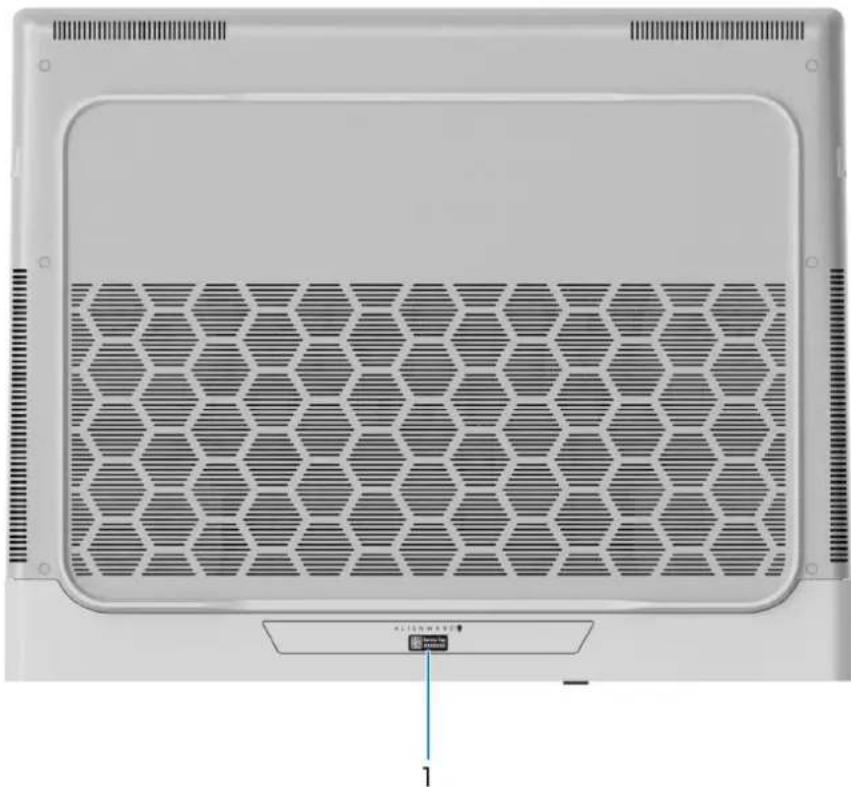
1. Service-Tag-Etikett
Die Service-Tag-Nummer ist eine eindeutige alphanumerische Kennung, mit der Dell Servicetechniker die Hardware-Komponenten in Ihrem Computer identifizieren und auf die Garantieinformationen zugreifen können.
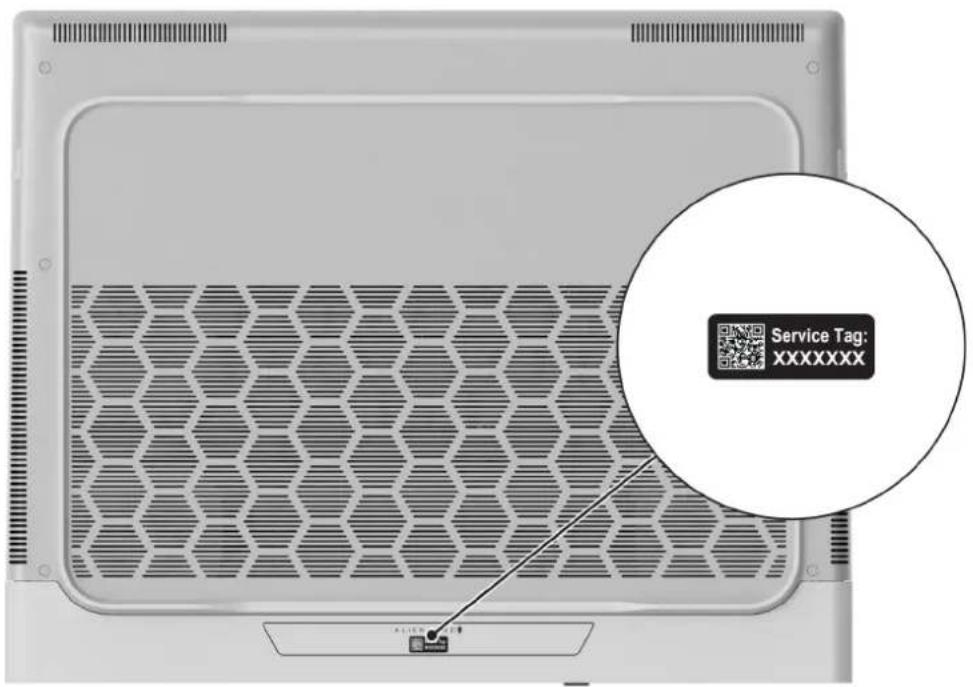
Service Tag
Die Service-Tag-Nummer ist eine eindeutige alphanumerische Kennung, mit der Dell Servicetechniker die Hardware-Komponenten in Ihrem Computer identifizieren und auf die Garantieinformationen zugreifen können.
Einrichten des Alienware x16 R2-Systems
Info über diese Aufgabe
i ANMERKUNG: Die Abbildungen in diesem Dokument können von Ihrem Computer abweichen, je nach der von Ihnen bestellten Konfiguration.
Schritte
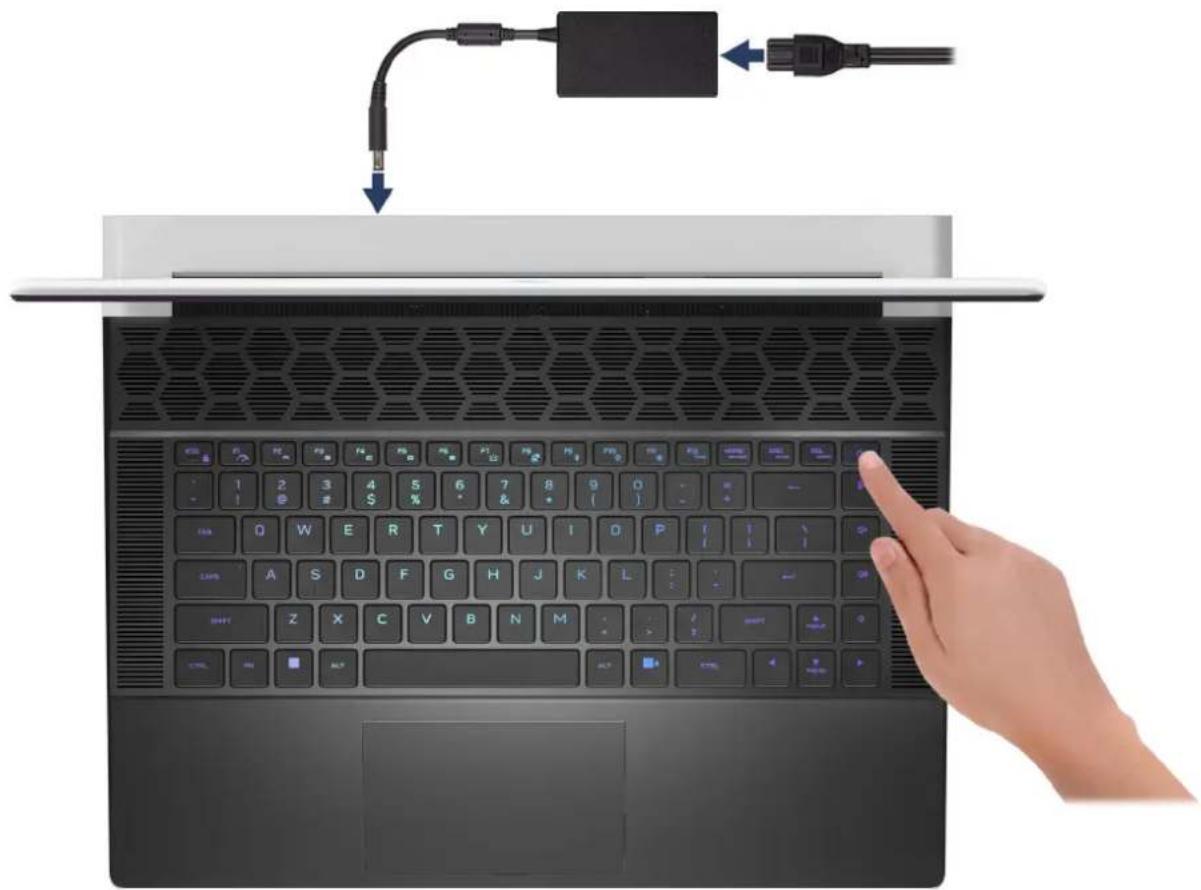
- Schließen Sie den Netzadapter an und drücken Sie den Betriebsschalter.
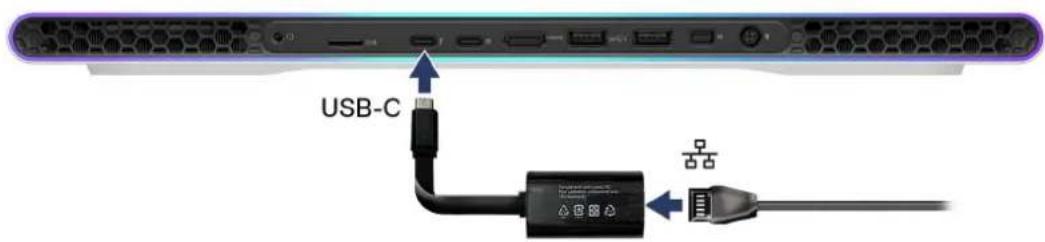
- Verbinden Sie den USB-Typ-C-Ethernet-Dongle mit dem Thunderbolt 4-Port Ihres Computers für das kabelgebundene Netzwerk (optional).
i ANMERKUNG: Je nach bestellter Konfiguration wird dieser Computer möglicherweise mit einem USB-Typ-C-Ethernet-Dongle ausgeliefert.
Technische Daten des Alienware x16 R2
Abmessungen und Gewicht
In der folgende Tabelle sind Höhe, Breite, Tiefe und Gewicht des Alienware x16 R2-Systems aufgeführt.
Tabelle 1. Abmessungen und Gewicht
| Beschreibung Werte | ||
| Höhe: | ||
| Höhe Vorderseite | 18,57 mm (0,73 Zoll) | |
| Höhe Rückseite | 18,57 mm (0,73 Zoll) | |
| Breite | 364,81 mm (14,36 Zoll) | |
| Tiefe | 289,98 mm (11,41 Zoll) | |
| Gewichti|ANMERKUNG: Das Gewicht des Computers variiert jenach bestellter Konfiguration und Fertigungsunterschieden. | •2,72 kg (6 lb) – maximal•2,66 kg (5,86 lb) – minimal | |
Prozessor
In der folgenden Tabelle sind die Details der von Ihrem Alienware x16 R2 unterstützten Prozessoren aufgeführt.
Tabelle 2. Prozessor
| Beschreibung Option 1 Option 2 | |||
| Prozessortyp | Intel Core Ultra 7 Prozessor 155H Intel Core | Ultra 9 Prozessor 185H | |
| Wattleistung des Prozessors | 45 45 | ||
| Gesamtanzahl der Prozessor-Cores | 14 14 | ||
| Performance-Cores | 6 | 6 | |
| Efficient-Cores | 8 | 8 | |
| Gesamtanzahlen der Prozessor-Threads i ANMERKUNG: Die Intel Hyper-Threading-Technologie ist nur auf Performance-Cores verfügbar. | 20 20 | ||
| Prozessorgeschwindigkeit | Bis zu 4,80 GHz Bis zu 5,10 GHz | ||
| Frequenz der Performance-Cores | |||
| Basisfrequenz Prozessor | 1,40 GHz 2,30 GHz | ||
| Maximale Turbofrequenz | 4,80 GHz 5,10 GHz | ||
| Frequenz der Efficient-Cores | |||
| Basisfrequenz Prozessor | 1,40 GHz 1,80 GHz | ||
| Maximale Turbofrequenz | 3,80 GHz 3,80 GHz | ||
| Prozessorcache | 24 MB 24 MB | ||
| Integrierte Grafikkarte | Intel Arc-Grafikkarte Intel Arc-Grafikkarte | ||
Chipsatz
In der folgenden Tabelle sind die Details des von Ihrem Alienware x16 R2 unterstützten Chipsatzes aufgeführt.
Tabelle 3. Chipsatz
| Beschreibung Werte | |
| Chipsatz | In Prozessor integriert |
| Prozessor | ●Intel Core Ultra 7 Prozessor 155H●Intel Core Ultra 9 Prozessor 185H |
| DRAM-Busbreite | 128 |
| Flash-EPROM | 48 MB |
| PCIe-Bus | Gen4 |
Betriebssystem
Das Alienware x16 R2-System unterstützt die folgenden Betriebssysteme:
●Windows 11 Home (64 Bit)
●Windows 11 Pro (64 Bit)
Arbeitsspeicher
Die folgende Tabelle enthält die technischen Daten des Speichers für das Alienware x16 R2-System.
Tabelle 4. Arbeitsspeicher
| Beschreibung Werte | |
| Speichersteckplätze | Integrierter Speicher |
| Arbeitsspeichertyp | Dual-Channel LPDDR5x |
| Speichergeschwindigkeit | 7.467 MT/s |
| Maximale Speicherkonfiguration | 32 GB |
| Minimale Speicherkonfiguration | 16 GB |
| Unterstützte Speicherkonfigurationen | ●32 GB LPDDR5x bei 7467 MT/s●16 GB LPDDR5x bei 7467 MT/s |
Externe Ports
In den folgenden Tabellen sind die externen Ports Ihres Alienware x16 R2-Systems aufgeführt.
Tabelle 5. Externe Ports
| Beschreibung Werte | |
| USB-Anschlüsse | ●Zwei USB 3.2 Gen 1-Ports mit PowerShare●Ein USB-C 3.2 Gen 2-Port mit DisplayPort●Ein Thunderbolt 4-Anschluss mit Power Delivery und DisplayPort |
| Audioanschluss | Ein Headset-Anschluss/universelle Audiobuchse 3,5 mm |
| Videoanschluss bzw. -anschlüsse | ●Ein HDMI 2.1-Anschluss●Ein Mini-DisplayPort |
| Speicherkartenleser | Ein microSD-Kartensteckplatz |
| Netzadapteranschluss | Ein DC-In-Anschluss (7,40 mm x 5,10 mm) |
| Sicherheitskabeleinschub | Nicht unterstützt |
Interne Steckplätze
In der folgenden Tabelle sind die internen Steckplätze des Alienware x16 R2-Systems aufgeführt.
Tabelle 6. Interne Steckplätze
| Beschreibung Werte | |
| M.2 | Ein M.2-2230-Steckplatz für WLAN- und Bluetooth-Kombi-KarteZwei M.2-2230/2280-Steckplätze für Solid-State-LaufwerkeANMERKUNG: Weitere Informationen über die Funktionen der verschiedenen Arten von M.2-Karten finden Sie im Wissensdatenbank-Artikel aufwww.dell.com/support. |
Wireless-Modul
In der folgenden Tabelle ist das vom Alienware x16 R2 unterstützte WLAN-Modul (Wireless Local Area Network) aufgeführt.
Tabelle 7. Wireless-Modul – Technische Daten
| Beschreibung Werte | |
| Modellnummer | Killer BE1750x |
| Übertragungsrate | Bis zu 5.760 Mbit/s |
| Unterstützte Frequenzbänder | 2,4 GHz/5 GHz/6 GHz |
| WLAN-Standards | Wi-Fi 802.11a/b/gWi-Fi 4 (Wi-Fi 802.11n)Wi-Fi 5 (Wi-Fi 802.11ac)Wi-Fi 6E (Wi-Fi 802.11ax)Wi-Fi 7 (WiFi 802.11be) |
| Verschlüsselung | WEP 64 Bit und 128 BitAES-CCMPTKIP |
| Bluetooth Wireless-Karte | Bluetooth 5.4 |
| iANMERKUNG: Die Version der Bluetooth-Wireless-Karte kann je nach dem auf Ihrem Computer installierten Betriebssystem variieren. |
Audio
Die folgende Tabelle enthält die technischen Daten des Audios für das Alienware x16 R2-System.
Tabelle 8. Audio
| Beschreibung Werte | |
| Audio-Controller | Realtek ALC3281 |
| Stereo-Konvertierung | Unterstützt |
| Interne Audioschnittstelle | High-Definition-Audio-Schnittstelle |
| Externe Audioschnittstelle | Universelle Audio-Buchse |
Tabelle 8. Audio (fortgesetzt)
| Beschreibung Werte | ||
| Anzahl der Lautsprecher | 6 | |
| Interner Verstärker | Nicht unterstützt | |
| Externe Lautstärkeregler | Tastenkombinationen | |
| Lautsprecherausgang: | ||
| Durchschnittliche Lautsprecherausgabe | 2 W | |
| Spitzenwert der Lautsprecherausgabe | 3 W | |
| Subwoofer-Ausgang | Unterstützt | |
| Mikrofon | Digital-Array-Mikrofone in der Kamerabaugruppe | |
Storage
In diesem Abschnitt sind die Speicheroptionen des Alienware x16 R2-Systems aufgeführt.
Ihr Alienware x16 R2-System unterstützt zwei M.2 2230/2280-Solid-State-Laufwerke. Das primäre Laufwerk Ihres Alienware x16 R2-Systems ist Steckplatz 1.
Tabelle 9. Speicherspezifikationen
| Speichertyp Schnittstellentyp Kapazität | ||
| Zwei M.2-2230/2280-Solid-State-Laufwerke | PCIe NVMe Gen4 x4, bis zu 64 Gbit/s Bis zu 4 TB | |
Speicherkartenleser
In der folgenden Tabelle sind die vom Alienware x16 R2-System unterstützten Medienkarten aufgeführt.
Tabelle 10. Technische Daten des Medienkartenlesegeräts
| Beschreibung Werte | |
| Medienkartentyp | Ein microSD-Kartensteckplatz |
| Unterstützte Medienkarten | microSecure Digital (mSD)microSecure Digital High Capacity (mSDHC)microSecure Digital Extended Capacity (mSDXC) |
| i|ANMERKUNG: Die vom Medienkartenlesegerät unterstützte Maximalkapazität kann variieren und hängt vom Standard der auf Ihrem Computer installierten Medienkarte ab. | |
Tastatur
Die folgende Tabelle enthält die technischen Daten der Tastatur für das Alienware x16 R2-System.
Tabelle 11. Tastatur – Technische Daten
| Beschreibung Werte | |
| Tastaturtyp | ●Tastatur mit roter Hintergrundbeleuchtung●Tastatur mit RGB-Hintergrundbeleuchtung pro Taste |
| Tastaturlayout | QWERTY |
| Anzahl der Tasten | ●Englisch USA, Englisch International, Kanada Bilingual MUI, Koreanisch: 85 Tasten●Deutsch, Englisch (Großbritannien), Französisch (Europa): 86 Tasten●Japanisch: 89 Tasten |
| Tastaturgröße | X = 19,05 mm TastenhöheY = 19,05 mm Tastenabstand |
| Tastenkombinationen | Auf einigen Tasten Ihrer Tastatur befinden sich zwei Symbole. Diese Tasten können zum Eintippen von Sonderzeichen oder zum Ausführen von Sekundärfunktionen verwendet werden. Zum Eintippen von Sonderzeichen drücken Sie die Umschalttaste und die entsprechende Taste. Zum Ausführen von Sekundärfunktionen drücken Sie auf Fn und auf die entsprechende Taste. iANMERKUNG: Sie können die primäre Funktionsweise der Funktionstasten (F1-F12) durch Änderung von Function Key Behavior im BIOS-Setup-Programm festlegen. |
Tastenkombinationen
i ANMERKUNG: Die Tastaturzeichen können je nach Tastatursprachkonfiguration variieren. Die in Tastenkombinationen verwendeten Tasten bleiben in allen Sprachkonfigurationen gleich.
Auf einigen Tasten Ihrer Tastatur befinden sich zwei Symbole. Diese Tasten können zum Eintippen von Sonderzeichen oder zum Ausführen von Sekundärfunktionen verwendet werden. Das Symbol auf dem unteren Teil der Taste gibt das Zeichen an, das eingegeben wird, wenn die Taste gedrückt wird. Wenn Sie die Umschalt-Taste zusammen mit dieser Taste drücken, wird das Symbol im oberen Bereich der Taste eingegeben. Wenn Sie beispielsweise 2, wird 2 eingegeben. Wenn Sie Umschalten + 2 drücken, wird @ eingegeben.
Die Tasten F1–F12 in der oberen Reihe der Tastatur sind Funktionstasten für die Multimedia-Steuerung, wie durch das Symbol am unteren Rand der Taste angezeigt. Drücken Sie die Funktionstaste zum Aufrufen der durch das Symbol dargestellten Aufgabe. Zum Beispiel wird durch Drücken der Taste F1 die Leistungssteigerung deaktiviert oder aktiviert (weitere Informationen in der Tabelle unten).
Wenn die Funktionstasten F1 bis F12 jedoch für bestimmte Softwareanwendungen benötigt werden, kann die Multimedia-Funktion durch Drücken von Fn + Esc deaktiviert werden. Später wird die Multimedia-Steuerung durch Drücken der Taste Fn und der entsprechenden Funktionstaste ausgeführt. Deaktivieren/aktivieren Sie beispielsweise die Leistungssteigerung, indem Sie Fn + F1 drücken.
i ANMERKUNG: Sie können auch die primäre Funktionsweise der Funktionstasten (F1–F12) durch Änderung der Funktionsweise der Funktionstasten im BIOS-Setup-Programm festlegen.
Tabelle 12. Liste der Tastenkombinationen
| Tasten Beschreibung | |
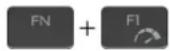 | Leistungssteigerung deaktivieren oder aktivieren |
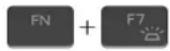 | Helligkeit der Tastaturhintergrundbeleuchtung anpassen |
Tabelle 12. Liste der Tastenkombinationen (fortgesetzt)
| Tasten Beschreibung | |
| Auf externe Anzeige umschalten | |
| Schnelleinstellungen öffnen | |
| Verringerung der Bildschirm-Helligkeit | |
| Erhöhung der Bildschirm-Helligkeit | |
| Touchpad deaktivieren/aktivieren |
Ihr Computer verfügt über vorprogrammierte Makrotasten, die es Ihnen ermöglichen, mehrere Aktionen mit einem einzigen Tastendruck auszuführen.
Tabelle 13. Liste der Makrotasten
| Tasten Beschreibung | |
| MakrotastenANMERKUNG: Sie können Modi konfigurieren und mehrere Aufgaben für die Makrotasten auf der Tastatur zuweisen. | |
Ihr Computer verfügt über dedizierte Tasten, mit denen Sie die Audiofunktionen des Computers mit einem einzigen Tastendruck steuern können.
Tabelle 14. Liste der Tasten zum Steuern der Audiofunktionen
| Tasten Beschreibung | |
| Mikrofon stumm schalten | |
| Lautsprecher stumm schalten | |
| Lautstärke erhöhen | |
| Lautstärke reduzieren |
Kamera
Die folgende Tabelle enthält die technischen Daten der Kamera für das Alienware x16 R2-System.
Tabelle 15. Technische Daten der Kamera
| Beschreibung Werte | |
| Anzahl der Kameras | Eins |
Tabelle 15. Technische Daten der Kamera (fortgesetzt)
| Beschreibung Werte | ||
| Kameratyp | FHD-RGB+ IR-Kamera | |
| Position der Kamera | Kamera an der Vorderseite | |
| Typ des Kamerasensors | CMOS Sensortechnologie | |
| Auflösung der Kamera: | ||
| Standbild | 2,07 Megapixel | |
| Video | 1920 x 1080 (FHD) bei 30 fps | |
| Auflösung der Infrarotkamera: | ||
| Standbild | 0,23 Megapixel | |
| Video | 640 x 360 bei 30 FPS | |
| Diagonaler Betrachtungswinkel: | ||
| Kamera | 80,2 Grad | |
| Infrarot-Kamera | 86,6 Grad | |
Touchpad
Die folgende Tabelle beschreibt die technischen Daten des Touchpads für das Alienware x16 R2-System.
Tabelle 16. Touchpad – Technische Daten
| Beschreibung Werte | ||
| Touchpad-Auflösung: | ||
| Horizontal | 1217 | |
| Vertical | 681 | |
| Touchpad-Abmessungen: | ||
| Horizontal | 112 mm (4,41 Zoll) | |
| Vertical | 65 mm (2,56 Zoll) | |
| Touchpad-Gesten Weitere Informationen über Touchpad-Gesten | für Windowsfinden Sie im Microsoft Knowledge Base-Artikel untersupport.microsoft.com. | |
Netzadapter
Die folgende Tabelle enthält die technischen Daten des Netzteils des Alienware x16 R2.
Tabelle 17. Netzadapter – Technische Daten
| Beschreibung Option 1 Option | 2 Option 3 | ||
| Typ | SFF 240 W SFF 330 W SFF 360 | W |
Tabelle 17. Netzadapter – Technische Daten (fortgesetzt)
| Beschreibung Option 1 Option | 2 Option 3 | |||
| Abmessungen des Netzteils: | ||||
| Höhe | 23 mm (0,91 Zoll) 25,40 mm (1 Zoll) | 25,40 mm (1 Zoll) | ||
| Breite | 78 mm (3,07 Zoll) | 86 mm (3,38 Zoll) | 86 mm (3,38 Zoll) | |
| Tiefe | 152 mm (5,98 Zoll) 184 mm (7,24 Zoll) | 189 mm (7,43 in.) | ||
| Eingangsspannung | 100–240 V Wechselspannung 100–240 V Wechselspannung | 100–240 V Wechselspannung | ||
| Eingangsfrequenz | 50 Hz–60 Hz 50 Hz–60 Hz 50 Hz–60 Hz | |||
| Eingangsstrom (maximal) | 3,50 A 4,40 A 4,80 A | |||
| Ausgangsstrom (Dauerstrom) | 12,31 A 16,92 A 18,46 A | |||
| Ausgangsnennspannung | 19,50 V Gleichspannung | 19,50 V Gleichspannung | 19,50 V Gleichspannung | |
| Temperaturbereich: | ||||
| Betrieb | 0 °C bis 40 °C (32 °F bis 104 °F) | 0 °C bis 40 °C (32 °F bis 104 °F) | 0 °C bis 40 °C (32 °F bis 104 °F) | |
| Storage | -40 °C bis 70 °C (-40 °F bis 158 °F) | -40 °C bis 70 °C (-40 °F bis 158 °F) | -40 °C bis 70 °C (-40 °F bis 158 °F) | |
| △VORSICHT: Die Temperaturbereiche für Betrieb und Lagerung können je nach Komponente variieren, sodass das Betreiben oder Lagern des Geräts außerhalb dieser Bereiche die Leistung bestimmter Komponenten beeinträchtigen kann. | ||||
Akku
Die folgende Tabelle enthält die technischen Daten des Akkus für das Alienware x16 R2-System.
Tabelle 18. Akku – Technische Daten
| Beschreibung Werte | ||
| Akku-Typ | Lithium-Ionen-Akku (Polymer) mit 6 Zellen und 90 Wh | |
| Akku-Spannung | 11,40 V Gleichspannung | |
| Akku-Gewicht (maximal) | 0,33 kg (0,74 lb) | |
| Akku-Abmessungen: | ||
| Höhe | 6,35 mm (0,25 Zoll) | |
| Breite | 79,90 mm (3,15 Zoll) | |
| Tiefe | 334,50 mm (13,17 Zoll) | |
| Temperaturbereich: | ||
| Betrieb | Aufladend: 0 °C bis 50 °C (32 °F bis 122 °F)Entladend: 0 °C bis 60°C (32 °F bis 140°F) | |
Tabelle 18. Akku – Technische Daten (fortgesetzt)
| Beschreibung Werte | ||
| Storage | -20°C bis 60°C (-4°F bis 149°F) | |
| Akku-Betriebsdauer Hängt von den vorherrschenden Betriebsbedingungen ab und kann unter gewissen verbrauchsintensiven Bedingungen erheblich kürzer sein. | ||
| Akku-Ladezeit (ca.)i|ANMERKUNG:Mit der Dell Power Manager-Anwendung können Sie die Ladezeit, die Dauer, die Start- und Endzeit und weitere Aspekte steuern. Weitere Informationen zu Dell Power Manager finden Sie in der Wissensdatenbank-Ressource unterwww.dell.com/support. | 0 bis 35 % in 20 Minuten (ExpressCharge Boost)0 % bis 80 % in 1 Stunde (ExpressCharge)0 % bis voll in 2 Stunden (ExpressCharge)0 % bis voll in 3 Stunden (Standardladung) | |
| Knopfzellenbatterie | Nicht unterstützt | |
| △|VORSICHT: Die Temperaturbereiche für Betrieb und Lagerung können je nach Komponente variieren, sodass das Betreiben oder Lagern des Geräts außerhalb dieser Bereiche die Leistung bestimmter Komponenten beeinträchtigen kann.△|VORSICHT: Dell Technologies empfiehlt, dass Sie den Akku regelmäßig aufladen, um einen optimalen Energieverbrauch zu erreichen. Wenn der Akku entleert ist, schließen Sie den Netzadapter an, schalten Sie den Computer ein und starten Sie den Computer neu, um den Stromverbrauch zu reduzieren. | ||
Display
Die folgende Tabelle enthält die technischen Daten der Anzeige für das Alienware x16 R2-System.
Tabelle 19. Anzeige – technische Daten
| Beschreibung Option 1 Option 2 | |||
| Display-Typ | 16-Zoll-QHD+ (Quad High Definition plus) | 16-Zoll-FHD+ (Full High Definition plus) | |
| Touchoptionen | Nein Nein | ||
| Bildschirmtechnologie | Weiter Betrachtungswinkel (WVA) Weiter | Betrachtungswinkel (WVA) | |
| Abmessungen des Bildschirms (aktiver Bereich): | |||
| Höhe | 215,42 mm (8,48 Zoll) 215,42 mm (8,48 Zoll) | ||
| Breite | 344,67 mm (13,56 Zoll) | 344,67 mm (13,56 Zoll) | |
| Diagonale | 406,46 mm (16 Zoll) 406,46 mm (16 Zoll) | ||
| Systemeigene Auflösung des Bildschirms | 2560 x 1600 1920 x 1200 | ||
| Luminanz (Standard) | 300 cd/m2 300 cd/m2 | ||
| Megapixel | 4,1 Megapixel 2,3 Megapixel | ||
| Farbspektrum | DCI P3 100 % (Standard) DCI P3 100 % (Standard) | ||
| Pixel pro Zoll (PPI) | 188,7 188,7 | ||
Tabelle 19. Anzeige – technische Daten (fortgesetzt)
| Beschreibung Option 1 Option 2 | ||
| Kontrastverhältnis (Standard) | 1.000:1 1.000:1 | |
| Antwortzeit (typisch) | 9 ms (Standard), 12 ms (maximal)3 ms grau zu grau (mit Overdrive)7 ms grau zu grau (ohne Overdrive) | 9 ms (Standard), 12 ms (maximal)3 ms grau zu grau (mit Overdrive)7 ms grau zu grau (ohne Overdrive) |
| Bildwiederholfrequenz | 240 Hz 480 Hz | |
| Horizontaler Betrachtungswinkel | +/- 85 Grad +/- 85 Grad | |
| Vertikaler Betrachtungswinkel | +/- 85 Grad +/- 85 Grad | |
| Bildpunktgröße | 0,134 mm 0,179 mm | |
| Leistungsaufnahme (maximal) | 7,2 W 6,75 W | |
| Blendfreies und Hochglanz-Design im Vergleich | Reflexionsarm Reflexionsarm |
GPU - Integriert
Die folgende Tabelle enthält die technischen Daten des vom Alienware x16 R2 unterstützten integrierten Grafikprozessors (GPU).
Tabelle 20. GPU - Integriert
| Controller Speichergröße Prozessor | ||
| Intel Arc-Grafikkarte Gemeinsam genutzter | Systemspeicher Intel Ultra 7/Ultra 9 |
GPU - Separat
Die folgende Tabelle enthält die technischen Daten der vom Alienware x16 R2-System unterstützten separaten GPU (Grafikprozessor).
Tabelle 21. GPU - Separat
| Controller Speichergröße Arbeitsspeiche typ | ||
| NVIDIA GeForce RTX 4060 8 GB GDDR6 | ||
| NVIDIA GeForce RTX 4070 | 8 GB GDDR6 | |
| NVIDIA GeForce RTX 4080 | 12 GB | GDDR6 |
| NVIDIA GeForce RTX 4090 16 GB | GDDR6 | |
Unterstützung für externe Anzeigen
In der folgenden Tabelle ist die Unterstützung für externe Displays durch das Alienware x16 R2-System aufgeführt.
Tabelle 22. Unterstützung für externe Anzeigen
| Grafikkarte Unterstützte externe Displays mit aktiviertem Laptop-Display | Unterstützte externe Displays mit deaktiviertem Laptop-Display |
| Intel Arc-Grafikkarte 2 2 | |
| NVIDIA GeForce RTX 4060 2 2 | |
| NVIDIA GeForce RTX 4070 2 2 | |
| NVIDIA GeForce RTX 4080 2 2 | |
| NVIDIA GeForce RTX 4090 2 2 |
Betriebs- und Lagerungsumgebung
In dieser Tabelle sind die Betriebs- und Lagerungsspezifikationen Ihres Alienware x16 R2-System aufgeführt.
Luftverschmutzungsklasse: G1 gemäß ISA-S71.04-1985
Tabelle 23. Computerumgebung
| Beschreibung Betrieb Storage | ||
| Temperaturbereich | 0 °C bis 35 °C (32 °F bis 95 °F) | -40 °C bis 65 °C (-40 °F bis 149 °F) |
| Relative Luftfeuchtigkeit (maximal) | 10 % bis 90 % (nicht kondensierend) | 0 % bis 95 % (nicht kondensierend) |
| Vibration (maximal)* | 0,66 G Effektivbeschleunigung (GRMS) 1,30 g Effektivbeschleunigung (GRMS) | |
| Stoß (maximal) | 110 g† 160 g† | |
| Höhenbereich | -15,2 m bis 3048 m (-49,87 ft bis 10.000 ft) | -15,2 m bis 10668 m (-49,87 ft bis 35.000 ft) |
| △VORSICHT: Die Temperaturbereiche für Betrieb und Lagerung können je nach Komponente variieren, sodass das Betreiben oder Lagern des Geräts außerhalb dieser Bereiche die Leistung bestimmter Komponenten beeinträchtigen kann. | ||
* Gemessen über ein Vibrationsspektrum, das eine Benutzerumgebung simuliert.
† gemessen mit einem Halbsinus-Impuls von 2 ms.
Dell Low Blue Light-Anzeige

WARNUNG: Eine längere Exposition gegenüber blauem Licht vom Bildschirm kann zu Langzeiteffekten wie z. B. Belastung der Augen, Ermüdung der Augen oder Schädigung der Augen führen.
Blaues Licht ist eine Farbe im Lichtspektrum, die eine kurze Wellenlänge und hohe Energie hat. Eine längere Exposition gegenüber blauem Licht, besonders aus digitalen Quellen, kann Schlafstörungen verursachen und zu Langzeiteffekten wie z. B. Belastung der Augen, Ermüdung der Augen oder Schädigung der Augen führen.
Der Bildschirm dieses Computers ist so konzipiert, dass er blaues Licht minimiert und die Anforderungen des TÜV Rheinland an Displays mit geringer Blaulichtemission erfüllt.
Der Modus „Low Blue Light“ ist werksseitig aktiviert, sodass keine weitere Konfiguration erforderlich ist.
Um das Risiko einer Belastung für die Augen zu reduzieren, wird außerdem Folgendes empfohlen:
- Positionieren Sie das Display in einem bequemen Anzeigeabstand zwischen 20 und 28 Zoll (50 cm bis 70 cm) von Ihren Augen.
-
Blinzeln Sie häufig, um die Augen zu befeuchten, benetzen Sie die Augen mit Wasser oder verwenden Sie geeignete Augentropfen.
-
Sehen Sie während der Pause von Ihrem Bildschirm weg und betrachten Sie mindestens 20 Sekunden ein entferntes Objekt in etwa 6 m Entfernung.
- Machen Sie alle zwei Stunden eine längere Pause von 20 Minuten.
Alienware Command Center (AWCC) ermöglicht die Anpassung und Optimierung der Gaming-Erfahrung über eine einzelne Schnittstelle. Das AWCC-Dashboard zeigt die zuletzt gespielten oder hinzugefügten Games und bietet Game-spezifische Informationen, Designs, Profile sowie Zugriff auf die Computereinstellungen. Sie können rasch auf Einstellungen zugreifen, die sich entscheidend auf die Gaming-Erfahrung auswirken, wie z. B. Game-spezifische Profile und Designs, Beleuchtung, Makros und Audio.
AWCC unterstützt auch AlienFX 2.0. Mit AlienFX können Sie Game-spezifische Lichtzuordnungen erstellen, zuweisen und freigeben und die Gaming-Erfahrung auf diese Weise optimieren. Außerdem haben Sie die Möglichkeit, Ihre eigenen, individuellen Lichteffekte zu erstellen und diese auf den Computer und/oder alle angeschlossenen Peripheriegeräte anzuwenden. AWCC integriert periphere Bedienelemente, um eine einheitliche Erfahrung zu gewährleisten und es Ihnen zu ermöglichen, diese Einstellungen mit Ihrem Computer oder Game zu verknüpfen.
Dieser Computer verfügt über die folgenden AlienFX-Beleuchtungszonen:
•Tastatur
•Alien-Head-Netzschalter
- Alien Head-LED auf der Rückseite des Displays
i|ANMERKUNG: Informationen über die Position der AlienFX-Beleuchtungszonen auf Ihrem Computer finden Sie in AWCC.
AWCC unterstützt die folgenden Merkmale:
- FX: Erstellen und Verwalten der AlienFX-Zonen.
- Fusion: Beinhaltet die Fähigkeit, die Game-spezifischen Funktionen für die Verwaltung von Strom, Klang und Temperatur anzupassen.
- Peripheral Management: Verleiht die Fähigkeit, Peripheriegeräte im Alienware Command Center anzuzeigen und dort zu verwalten. Unterstützt wichtige Einstellungen für Peripheriegeräte und ordnet diese anderen Funktionen, wie Profilen, Makros, AlienFX und der Game-Bibliothek, zu.
AWCC unterstützt zudem die Überwachung von Klangverwaltung, Temperatursteuerung, CPU, GPU und Arbeitsspeicher (RAM). Weitere Informationen zu AWCC finden Sie in der Online-Hilfe zu Alienware Command Center oder in der Wissensdatenbank-Ressource unter www.dell.com/support.
Arbeiten an Komponenten im Inneren des Computers
Sicherheitshinweise
Beachten Sie folgende Sicherheitsrichtlinien, damit Ihr Computer vor möglichen Schäden geschützt und Ihre eigene Sicherheit sichergestellt ist. Wenn nicht anders angegeben, wird bei jedem Verfahren in diesem Dokument davon ausgegangen, dass Sie die im Lieferumfang des Computers enthaltenen Sicherheitshinweise gelesen haben.
WARNING: Bevor Sie Arbeiten im Inneren des Computers ausführen, lesen Sie zunächst die im Lieferumfang des Computers enthaltenen Sicherheitshinweise. Weitere Informationen zur bestmöglichen Einhaltung der Sicherheitsrichtlinien finden Sie auf der Homepage zur Richtlinienkonformität unter www.dell.com/regulatory_compliance.
WARNUNG: Trennen Sie den Computer von sämtlichen Stromquellen, bevor Sie die Computerabdeckung oder Verkleidungselemente entfernen. Bringen Sie nach Abschluss der Arbeiten innerhalb des Computers wieder alle Abdeckungen, Verkleidungselemente und Schrauben an, bevor Sie den Computer erneut an das Stromnetz anschließen.
VORSICHT: Achten Sie auf eine ebene, trockene und saubere Arbeitsfläche, um Schäden am Computer zu vermeiden.
VORSICHT: Greifen Sie Bauteile und Karten nur an den Außenkanten und berühren Sie keine Steckverbindungen oder Kontakte, um Schäden an diesen zu vermeiden.
VORSICHT: Sie dürfen nur Fehlerbehebungsmaßnahmen durchführen und Reparaturen vornehmen, wenn Sie durch das Dell Team für technische Unterstützung dazu autorisiert oder angeleitet wurden. Schäden durch nicht von Dell genehmigte Wartungsversuche werden nicht durch die Garantie abgedeckt. Lesen Sie die Sicherheitshinweise, die Sie zusammen mit dem Produkt erhalten haben bzw. die unter www.dell.com/regulatory_compliance bereitgestellt werden.
VORSICHT: Bevor Sie Komponenten im Innern des Computers berühren, müssen Sie sich erden. Berühren Sie dazu eine nicht lackierte Metalloberfläche, beispielsweise Metallteile an der Rückseite des Computers. Berühren Sie regelmäßig während der Arbeiten eine nicht lackierte metallene Oberfläche, um statische Aufladungen abzuleiten, die zur Beschädigung interner Komponenten führen können.
VORSICHT: Ziehen Sie beim Trennen eines Kabels nur am Stecker oder an der Zuglasche und nicht am Kabel selbst. Einige Kabel verfügen über Anschlussstecker mit Sperrzungen oder Fingerschrauben, die vor dem Trennen des Kabels gelöst werden müssen. Ziehen Sie die Kabel beim Trennen möglichst gerade ab, um die Anschlussstifte nicht zu beschädigen bzw. zu verbiegen. Stellen Sie beim Anschließen von Kabeln sicher, dass die Anschlüsse korrekt orientiert und ausgerichtet sind.
VORSICHT: Drücken Sie auf im Medienkartenlesegerät installierte Karten, um sie auszuwerfen.
VORSICHT: Seien Sie vorsichtig beim Umgang mit wiederaufladbaren Lithium-Ionen-Akkus in Laptops. Geschwollene Akkus dürfen nicht verwendet werden und sollten ausgetauscht und fachgerecht entsorgt werden.
i ANMERKUNG: Die Farbe Ihres Computers und bestimmter Komponenten kann von den in diesem Dokument gezeigten Farben abweichen.
Vor der Arbeit an Komponenten im Innern des Computers
Schritte
- Speichern und schließen Sie alle geöffneten Dateien und beenden Sie alle geöffneten Programme.
- Fahren Sie den Computer herunter. Bei einem Windows Betriebssystem klicken Sie auf Start > Ein/Aus > Herunterfahren.
ANMERKUNG: Wenn Sie ein anderes Betriebssystem benutzen, lesen Sie bitte in der entsprechenden Betriebssystemdokumentation nach, wie der Computer heruntergefahren wird.
- Trennen Sie Ihren Computer sowie alle daran angeschlossenen Geräte vom Stromnetz.
- Trennen Sie alle angeschlossenen Netzwerkgeräte und Peripheriegeräte wie z. B. Tastatur, Maus und Monitor vom Computer.
- Entfernen Sie alle Medienkarten und optischen Datenträger aus dem Computer, falls vorhanden.
- Rufen Sie den Servicemodus auf, wenn Sie den Computer einschalten können.
Servicemodus
Der Servicemodus wird verwendet, um die Stromversorgung zu unterbrechen, ohne das Batteriekabel von der Systemplatine zu trennen, bevor Reparaturen am Computer durchgeführt werden.

VORSICHT: Wenn Sie den Computer nicht einschalten können, um ihn in den Servicemodus zu versetzen, oder wenn der Computer den Servicemodus nicht unterstützt, trennen Sie das Batteriekabel. Um das Batteriekabel zu trennen, befolgen Sie die Schritte unter Entfernen des Akkus.

ANMERKUNG: Stellen Sie sicher, dass der Computer heruntergefahren und der Netzadapter getrennt ist.
a. Halten Sie die -Taste auf der Tastatur gedrückt und drücken Sie dann den Netzschalter 3 Sekunden lang oder bis das Dell Logo auf dem Bildschirm angezeigt wird.
b. Drücken Sie eine beliebige Taste, um fortzufahren.
c. Wenn der Netzadapter nicht getrennt wurde, wird eine Meldung angezeigt, die Sie dazu auffordert, den Netzadapter zu entfernen. Entfernen Sie den Netzadapter und drücken Sie eine beliebige Taste, um den Servicemodus-Vorgang fortzusetzen. Im Servicemodus-Vorgang wird der folgende Schritt automatisch übersprungen, wenn die Eigentumskennnummer des Computers nicht vorab vom Benutzer eingerichtet wurde.
d. Wenn die Meldung über das mögliche Fortsetzen des Vorgangs auf dem Bildschirm angezeigt wird, drücken Sie eine beliebige Taste, um fortzufahren. Der Computer sendet drei kurze Pieptöne und fährt sofort herunter.
e. Sobald der Computer heruntergefahren wird, wurde er erfolgreich in den Servicemodus versetzt.
ANMERKUNG: Wenn Sie Ihren Computer nicht einschalten oder den Servicemodus nicht aufrufen können, überspringen Sie diesen Vorgang.

Sicherheitsvorkehrungen
Im Kapitel zu den Vorsichtsmaßnahmen werden die primären Schritte, die vor der Demontage durchzuführen sind, detailliert beschrieben.
Lesen Sie die folgenden Vorsichtsmaßnahmen vor der Durchführung von Installations- oder Reparaturverfahren, bei denen es sich um Demontage oder Neumontage handelt:
- Schalten Sie den Computer und alle angeschlossenen Peripheriegeräte aus.
- Trennen Sie den Computer und alle angeschlossenen Peripheriegeräte von der Netzstromversorgung.
- Trennen Sie alle Netzwerkkabel, Telefon- und Telekommunikationsverbindungen vom Computer.
- Verwenden Sie ein ESD-Service-Kit beim Arbeiten im Inneren eines Notebooks, um Schäden durch elektrostatische Entladungen (ESD) zu vermeiden.
- Nach dem Entfernen von Computerkomponenten setzen Sie die entfernte Komponente vorsichtig auf eine antistatische Matte.
- Tragen Sie Schuhe mit nicht leitenden Gummisohlen, um das Risiko eines Stromschlags zu reduzieren.
- Nach dem Trennen von der Stromversorgung und dem Gedrückthalten des Betriebsschalters für 15 Sekunden sollte der Reststrom von der Systemplatine entladen sein.
Standby-Stromversorgung
Dell-Produkte mit Standby-Stromversorgung müssen vom Strom getrennt sein, bevor das Gehäuse geöffnet wird. Systeme mit Standby-Stromversorgung werden im ausgeschalteten Zustand mit Strom versorgt. Durch die interne Stromversorgung kann der Computer remote eingeschaltet werden (Wake on LAN), vorübergehend in einen Ruhemodus versetzt werden und verfügt über andere erweiterte Energieverwaltungsfunktionen.
Bonding
Bonding ist eine Methode zum Anschließen von zwei oder mehreren Erdungsleitern an dieselbe elektrische Spannung. Dies erfolgt durch die Nutzung eines Field Service Electrostatic Discharge (ESD)-Kits. Stellen Sie beim Anschließen eines Bonddrahts sicher, dass er mit blankem Metall und nicht mit einer lackierten oder nicht metallischen Fläche verbunden ist. Das Armband sollte sicher sitzen
und sich in vollem Kontakt mit Ihrer Haut befinden. Entfernen Sie außerdem sämtlichen Schmuck wie Uhren, Armbänder oder Ringe, bevor Sie die Bonding-Verbindung mit dem Geräte herstellen.
Schutz vor elektrostatischer Entladung (ESD)
Die elektrostatische Entladung ist beim Umgang mit elektronischen Komponenten, insbesondere empfindlichen Komponenten wie z. B. Erweiterungskarten, Prozessoren, Speichermodulen und Systemplatinen, ein wichtiges Thema. Leichte Ladungen können Schaltkreise bereits auf eine Weise schädigen, die eventuell nicht offensichtlich ist (z. B. zeitweilige Probleme oder eine verkürzte Produktlebensdauer). Da die Branche auf geringeren Leistungsbedarf und höhere Dichte drängt, ist der ESD-Schutz von zunehmender Bedeutung.
Aufgrund der höheren Dichte von Halbleitern, die in aktuellen Produkten von Dell verwendet werden, ist die Empfindlichkeit gegenüber Beschädigungen durch elektrostatische Entladungen inzwischen größer als bei früheren Dell-Produkten. Aus diesem Grund sind einige zuvor genehmigte Verfahren zur Handhabung von Komponenten nicht mehr anwendbar.
Es gibt zwei anerkannte Arten von Schäden durch elektrostatische Entladung (ESD): katastrophale und gelegentliche Ausfälle.
- Katastrophal: Katastrophale Ausfälle machen etwa 20 Prozent der ESD-bezogenen Ausfälle aus. Der Schaden verursacht einen sofortigen und kompletten Verlust der Gerätefunktion. Ein Beispiel eines katastrophalen Ausfalls ist ein Speicher-DIMM, das einen elektrostatischen Schock erhalten hat und sofort das Symptom „No POST/No Video“ (Kein POST/Kein Video) mit einem Signaltoncode erzeugt, der im Falle von fehlendem oder nicht funktionsfähigem Speicher ertönt.
- Gelegentlich: Gelegentliche Ausfälle machen etwa 80 Prozent der ESD-bezogenen Ausfälle aus. Die hohe Rate gelegentlicher Ausfälle bedeutet, dass auftretende Schäden in den meisten Fällen nicht sofort zu erkennen sind. Das DIMM erhält einen elektrostatischen Schock, aber die Ablaufverfolgung erfolgt nur langsam, sodass nicht sofort ausgehende Symptome im Bezug auf die Beschädigung erzeugt werden. Die Verlangsamung der Ablaufverfolgung kann Wochen oder Monate andauern und kann in der Zwischenzeit zur Verschlechterung der Speicherintegrität, zu zeitweiligen Speicherfehlern usw. führen.
Gelegentliche Ausfälle (auch bekannt als latente Ausfälle oder „walking wounded“) sind deutlich schwieriger zu erkennen und zu beheben.
Führen Sie die folgenden Schritte durch, um Beschädigungen durch elektrostatische Entladungen zu vermeiden:
- Verwenden Sie ein kabelgebundenes ESD-Armband, das ordnungsgemäß geerdet ist. Kabellose, antistatische Armbänder bieten keinen ausreichenden Schutz. Das Berühren des Gehäuses vor der Handhabung von Komponenten bietet keinen angemessenen ESD-Schutz auf Teilen mit erhöhter Empfindlichkeit auf ESD-Schäden.
- Arbeiten Sie mit statikempfindlichen Komponenten ausschließlich in einer statikfreien Umgebung. Verwenden Sie nach Möglichkeit antistatische Bodenmatten und Werkbankunterlagen.
- Beim Auspacken einer statikempfindlichen Komponente aus dem Versandkarton, entfernen Sie die Komponente erst aus der antistatischen Verpackung, wenn Sie bereit sind, die Komponente tatsächlich zu installieren. Stellen Sie vor dem Entfernen der antistatischen Verpackung sicher, dass Sie statische Elektrizität aus Ihrem Körper ableiten.
- Legen Sie eine statikempfindliche Komponente vor deren Transport in einen antistatischen Behälter oder eine antistatische Verpackung.
ESD-Service-Kit
Das nicht kontrollierte Service-Kit ist das am häufigsten verwendete Service-Kit. Jedes Service-Kit beinhaltet drei Hauptkomponenten: antistatische Matte, Armband, und Bonddraht.
Komponenten eines ESD-Service-Kits
ESD-Service-Kits enthalten folgende Komponenten:
- Antistatische Matte: Die antistatische Matte ist ableitfähig. Während Wartungsverfahren sollten Sie Teile darauf ablegen. Wenn Sie mit einer antistatischen Matte arbeiten, sollte Ihr Armband fest angelegt und der Bonddraht mit der Matte und mit sämtlichen blanken Metallteilen am Computer verbunden sein, an denen Sie arbeiten. Nach ordnungsgemäßer Bereitstellung können Ersatzteile aus dem ESD-Beutel entnommen und auf der Matte platziert werden. ESD-empfindliche Elemente sind in Ihrer Hand, auf der ESD-Matte, im Computer oder innerhalb des ESD-Beutels sicher geschützt.
- Armband und Bonddraht: Das Armband und der Bonddraht können entweder direkt zwischen Ihrem Handgelenk und blankem Metall auf der Hardware befestigt werden, falls die ESD-Matte nicht erforderlich ist, oder mit der antistatischen Matte verbunden werden, sodass Hardware geschützt wird, die vorübergehend auf der Matte platziert wird. Die physische Verbindung zwischen dem Armband bzw. dem Bonddraht und Ihrer Haut, der ESD-Matte und der Hardware wird als Bonding bezeichnet. Verwenden Sie nur Service-Kits mit einem Armband, einer Matte und Bonddraht. Verwenden Sie niemals kabellose Armbänder. Bedenken Sie immer, dass bei den internen Kabeln eines Erdungsarmbands die Gefahr besteht, dass sie durch normale Abnutzung beschädigt werden, und daher müssen Sie regelmäßig mit einem Armbandtester geprüft werden, um
versehentliche ESD-Hardwareschäden zu vermeiden. Es wird empfohlen, das Armband und den Bonddraht mindestens einmal pro Woche zu überprüfen.
- ESD-Armbandtester: Die Kabel innerhalb eines ESD-Armbands sind anfällig für Schäden im Laufe der Zeit. Bei der Verwendung eines nicht kontrollierten Kits sollten Sie das Armband regelmäßig vor jeder Wartungsanfrage bzw. mindestens einmal pro Woche testen. Ein Armbandtester ist für diese Zwecke die beste Lösung. Wenn Sie kein eigenes Prüfgerät für Armbänder besitzen, fragen Sie bei Ihrer Zweigniederlassung nach, um herauszufinden, ob dort eines zur Verfügung steht. Stecken Sie für den Test den Bonddraht des Armbands in den Tester (während das Armband an Ihrem Handgelenk angelegt ist) und drücken Sie die Taste zum Testen. Eine grüne LED leuchtet auf, wenn der Test erfolgreich war. Eine rote LED leuchtet auf und ein Alarmton wird ausgegeben, wenn der Test fehlschlägt.
- Isolatorelemente: Es ist sehr wichtig, ESD-empfindliche Geräte, wie z. B. Kunststoff-Kühlkörpergehäuse, von internen Teilen fernzuhalten, die Isolatoren und oft stark geladen sind.
- Arbeitsumgebung: Vor der Bereitstellung des ESD-Service-Kits sollten Sie die Situation am Standort des Kunden überprüfen. Zum Beispiel unterscheidet sich die Bereitstellung des Kits für eine Serverumgebung von der Bereitstellung für eine Desktop-PC- oder Laptop-Umgebung. Server werden in der Regel in einem Rack innerhalb eines Rechenzentrums montiert. Desktop-PCs oder Laptops befinden sich normalerweise auf Schreibtischen oder an Arbeitsplätzen. Achten Sie stets darauf, dass Sie über einen großen, offenen, ebenen und übersichtlichen Arbeitsbereich mit ausreichend Platz für die Bereitstellung des ESD-Kits und mit zusätzlichem Platz für den jeweiligen zu reparierenden Computertyp verfügen. Der Arbeitsbereich sollte zudem frei von Isolatoren sein, die zu einem ESD-Ereignis führen können. Isolatoren wie z. B. Styropor und andere Kunststoffe sollten vor dem physischen Umgang mit Hardwarekomponenten im Arbeitsbereich immer mit mindestens 12" bzw. 30 cm Abstand von empfindlichen Teilen platziert werden.
- ESD-Verpackung: Alle ESD-empfindlichen Geräte müssen in einer Schutzverpackung zur Vermeidung von elektrostatischer Aufladung geliefert und empfangen werden. Antistatische Beutel aus Metall werden bevorzugt. Beschädigte Teile sollten Sie immer unter Verwendung des gleichen ESD-Beutels und der gleichen ESD-Verpackung zurückschicken, die auch für den Versand des Teils verwendet wurde. Der ESD-Beutel sollte zugefaltet und mit Klebeband verschlossen werden und Sie sollten dasselbe Schaumstoffverpackungsmaterial verwenden, das in der Originalverpackung des neuen Teils genutzt wurde. ESD-empfindliche Geräte sollten aus der Verpackung nur an einer ESD-geschützten Arbeitsfläche entnommen werden und Ersatzteile sollte nie auf dem ESD-Beutel platziert werden, da nur die Innenseite des Beutels abgeschirmt ist. Legen Sie Teile immer in Ihre Hand, auf die ESD-Matte, in den Computer oder in einen antistatischen Beutel.
- Transport von empfindlichen Komponenten: Wenn empfindliche ESD-Komponenten, wie z. B. Ersatzteile oder Teile, die an Dell zurückgesendet werden sollen, transportiert werden, ist es äußerst wichtig, diese Teile für den sicheren Transport in antistatischen Beuteln zu platzieren.
ESD-Schutz – Zusammenfassung
Es wird empfohlen, immer das herkömmliche verkabelte ESD-Erdungsarmband und die antistatische Schutzmatte bei der Wartung von Dell Produkten zu verwenden. Darüber hinaus ist es äußerst wichtig, dass Techniker während der Wartung empfindliche Teile separat von allen Isolatorteilen aufbewahren und einen antistatischen Beutel für den Transport empfindlicher Komponenten verwenden.
Transport empfindlicher Komponenten
Wenn empfindliche ESD-Komponenten, wie z. B. Ersatzteile oder Teile, die an Dell zurückgesendet werden sollen, transportiert werden, ist es äußerst wichtig, diese Teile für den sicheren Transport in antistatischen Beuteln zu platzieren.
Nach der Arbeit an Komponenten im Inneren des Computers
Info über diese Aufgabe

VORSICHT: Im Inneren des Computers vergessene oder lose Schrauben können den Computer erheblich beschädigen.
Schritte
- Bringen Sie alle Schrauben wieder an und stellen Sie sicher, dass sich im Inneren des Computers keine losen Schrauben mehr befinden.
- Schließen Sie alle externen Geräte, Peripheriegeräte oder Kabel wieder an, die Sie vor dem Arbeiten an Ihrem Computer entfernt haben.
- Setzen Sie alle Medienkarten, Laufwerke oder andere Teile wieder ein, die Sie vor dem Arbeiten an Ihrem Computer entfernt haben.
- Schließen Sie den Computer sowie alle daran angeschlossenen Geräte an das Stromnetz an.
i ANMERKUNG: Um den Servicemodus zu beenden, schließen Sie den Netzadapter an den Netzteilanschluss des Computers an.
- Drücken Sie den Betriebsschalter, um den Computer einzuschalten. Der Computer wechselt automatisch in den Normalbetrieb zurück.
Empfohlene Werkzeuge
Für die in diesem Dokument beschriebenen Arbeitsschritte können die folgenden Werkzeuge erforderlich sein:
- Kreuzschlitzschraubendreher Größe 0
•Kunststoffstift
Schraubenliste
i ANMERKUNG: Beim Entfernen der Schrauben von einer Komponente wird empfohlen, sich den Schraubentyp und die Menge der Schrauben zu notieren und die Schrauben anschließend in einer Box aufzubewahren. So wird sichergestellt, dass die richtige Anzahl der Schrauben und der richtige Schraubentyp wieder angebracht werden, wenn die Komponente ausgetauscht wird.
i ANMERKUNG: Manche Computer verfügen über magnetische Oberflächen. Stellen Sie sicher, dass die Schrauben nicht an solchen Oberflächen befestigt bleiben, wenn Sie eine Komponente austauschen.
i ANMERKUNG: Die Farbe der Schraube kann je nach bestellter Konfiguration variieren.
Tabelle 24. Schraubenliste
| Komponente Zur Befestigung von Schraubentyp Menge Abbildung Schraube | ||||
| Bodenabdeckung Handballenstützen- und Tastaturbaugruppe | M2,5x5 2 |  | ||
| Bodenabdeckung Handballenstützen- und Tastaturbaugruppe | M2,5x5 (unverlierbare Schraube) | 4 |  | |
| Akku Handballenstützen- und Tastaturbaugruppe | M2x4 4 | [STOD] | ||
| Kühlabdeckung der Wireless-Karte | Wireless-Karte und Handballenstützen- und Tastaturbaugruppe | M2x4 2 |  | |
| Wireless-Kartenhalterung | Wireless-Karte und Handballenstützen- und Tastaturbaugruppe | M2x3 1 | [3C6S] | |
| Kühlabdeckung für Solid-State-Laufwerke | Solid-State-Laufwerk und Handballenstützen- und Tastaturbaugruppe | M2x4 1 | [46ZH] | |
| SSD-Laufwerkshalterung | Handballenstützen- und Tastaturbaugruppe | M2x4 1 | [0X0Y] | |
| Prozessorlüfter Handballenstützen- und Tastaturbaugruppe | M2x4 2 |  | ||
| Grafikkartenlüfter Handballenstützen- und Tastaturbaugruppe | M2x4 2 |  | ||
Tabelle 24. Schraubenliste (fortgesetzt)
| Komponente Zur Befestigung von Schraubentyp Menge Abbildung Schraube | ||||
| Hintere E/A-Abdeckung Handballenstützen- und Tastaturbaugruppe | Handballenstützen- und Tastaturbaugruppe | M2,5x5 2 |  | |
| Antenne Handballenstützen- und Tastaturbaugruppe | Handballenstützen- und Tastaturbaugruppe | M1.6x3 4 | [S40W] | |
| Linkes und rechtes Kabel für Tron-Beleuchtung | Handballenstützen- und Tastaturbaugruppe | M1.6x3 4 | [122W] | |
| Halterung des Netzadapter-Ports | Handballenstützen- und Tastaturbaugruppe | M2x2,5 2 | [TXHG] | |
| Headset-Anschluss Handballenstützen- und Tastaturbaugruppe | Handballenstützen- und Tastaturbaugruppe | M1.6x3 1 | [TXRK] | |
| microSD-Kartenleser Handballenstützen- und Tastaturbaugruppe | Handballenstützen- und Tastaturbaugruppe | M1.6x3 1 | [RYD] | |
| Bildschirmbaugruppe Handballenstützen- und Tastaturbaugruppe | Handballenstützen- und Tastaturbaugruppe | M2.5x4 8 |  | |
| Bildschirmkabelhalterung Handballenstützen- und Tastaturbaugruppe | Handballenstützen- und Tastaturbaugruppe | M1.6x3 4 |  | |
| Halterung der Tastatursteuerungsplatine | Handballenstützen- und Tastaturbaugruppe | M1,6x1,6 2 | [XCAT] | |
| Touchpad Handballenstützen- und Tastaturbaugruppe | Handballenstützen- und Tastaturbaugruppe | M1,6x1,8 9 | [WOSZ] | |
| Halterung des Bildschirmkabels | Systemplatine und Handballenstützen- und Tastaturbaugruppe | M2x2,5 2 | [3BD4] | |
| Systemplatine Handballenstützen- und Tastaturbaugruppe | Handballenstützen- und Tastaturbaugruppe | M2x4 | 7 | [HAYS] |
| Lüfter- und Kühlkörperbaugruppe | Systemplatine | M2x3 | 6 | [TADY] |
| E/A-Platine | Handballenstützen- und Tastaturbaugruppe | M2x2,5 4 | [STBD] | |
| Netzschalter | Handballenstützen- und Tastaturbaugruppe | M1,2 x 2 | 2 | [TABH] |
Hauptkomponenten des Alienware x16 R2
Das folgende Bild zeigt die wichtigsten Komponenten des Alienware x16 R2.
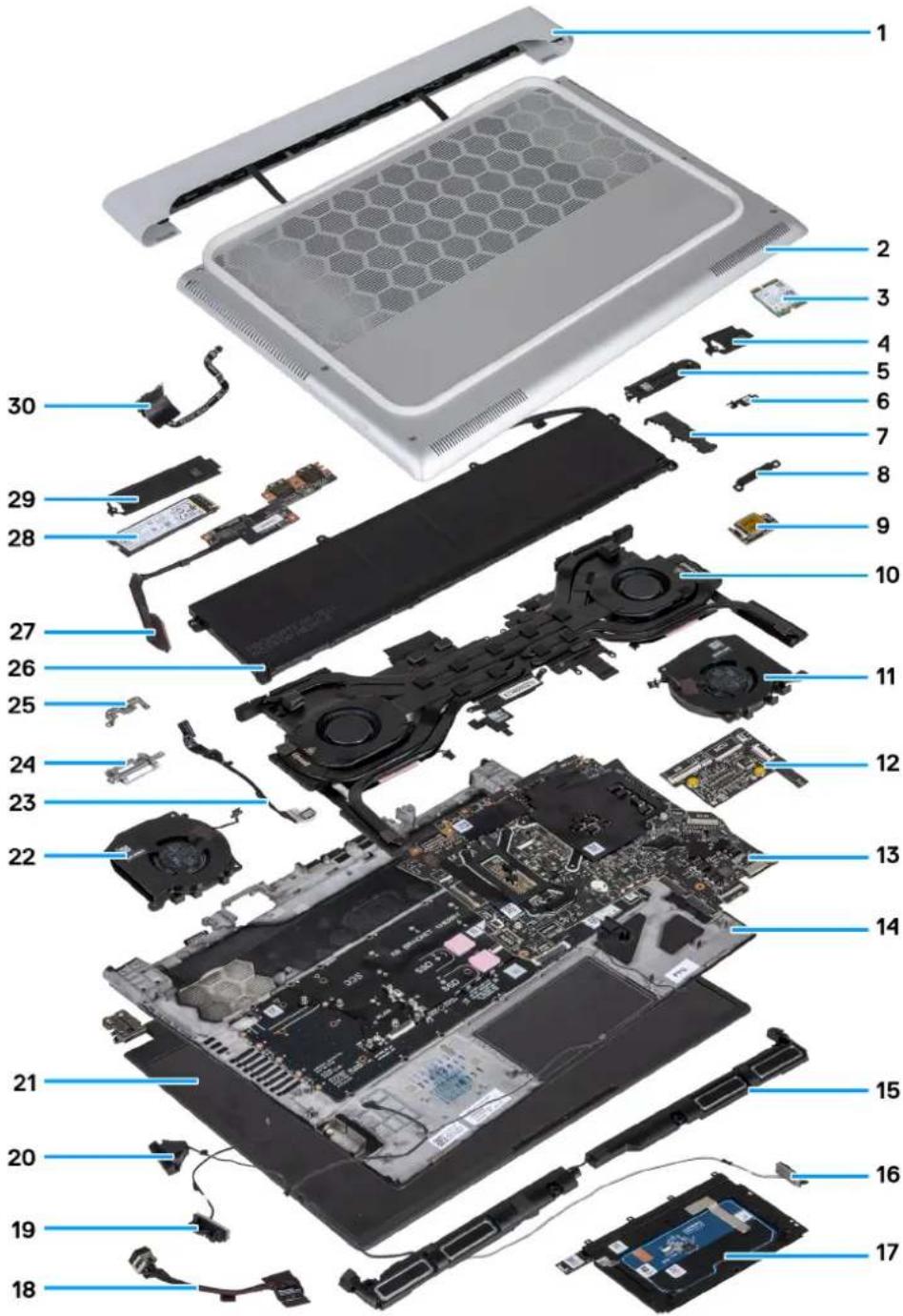
- Hintere E/A-Abdeckung
- Bodenabdeckung
- M.2-2230-Solid-State-Laufwerk
- Kühlabdeckung des M.2-2230-Solid-State-Laufwerks
- SSD-Laufwerkshalterung
- Wireless-Kartenhalterung
- SSD-Laufwerkshalterung
- USB-Typ-C-Halterung
- Wireless-Karte
- Lüfter- und Kühlkörperbaugruppe
- Grafikkartenlüfter
- Tastatursteuerungsplatine
-
Systemplatine
-
Handballenstützen- und Tastaturbaugruppe
15.Lautsprecher
16.Lautsprecherkabel - Touchpad
- Netzadapteranschluss
19.Antenne
20.Hochtöner - Bildschirmbaugruppe
22.Prozessorlüfter
23.Headset-Anschluss
24.Bildschirmkabelhalterung
25.Halterung des Bildschirmkabels
26.Akku
27.E/A-Platine
28.M.2-2280-Solid-State-Laufwerk
29.Kühlabdeckung des M.2-2280-Solid-State-Laufwerks - Netzschalter
i ANMERKUNG: Dell stellt eine Liste der Komponenten und ihrer Artikelnummern für die ursprüngliche erworbene Computerkonfiguration bereit. Diese Teile sind gemäß der vom Kunden erworbenen Gewährleistung verfügbar. Wenden Sie sich bezüglich Kaufoptionen an Ihren Dell Vertriebsmitarbeiter.
Entfernen und Installieren von vom Kunden austauschbaren Einheiten (CRUs)
Die austauschbaren Komponenten in diesem Kapitel sind vom Kunden austauschbare Einheiten (Customer Replaceable Units, CRUs).
VORSICHT: Kunden können nur die vom Kunden austauschbaren Einheiten (CRUs) gemäß den Sicherheitsvorkehrungen und Austauschverfahren ersetzen.
i ANMERKUNG: Die Abbildungen in diesem Dokument können von Ihrem Computer abweichen, je nach der von Ihnen bestellten Konfiguration.
Bodenabdeckung
Entfernen der Bodenabdeckung
Voraussetzungen
- Befolgen Sie die Anweisungen unter Vor der Arbeit an Komponenten im Inneren des Computers.
Info über diese Aufgabe
i ANMERKUNG: Bevor Sie die Bodenabdeckung entfernen, stellen Sie sicher, dass keine SD-Karte im SD-Kartensteckplatz auf Ihrem Computer installiert ist.
Die folgenden Abbildungen zeigen die Position der Bodenabdeckung und stellen das Verfahren zum Entfernen bildlich dar.
2x
M2.5x5

4x
M2.5×5
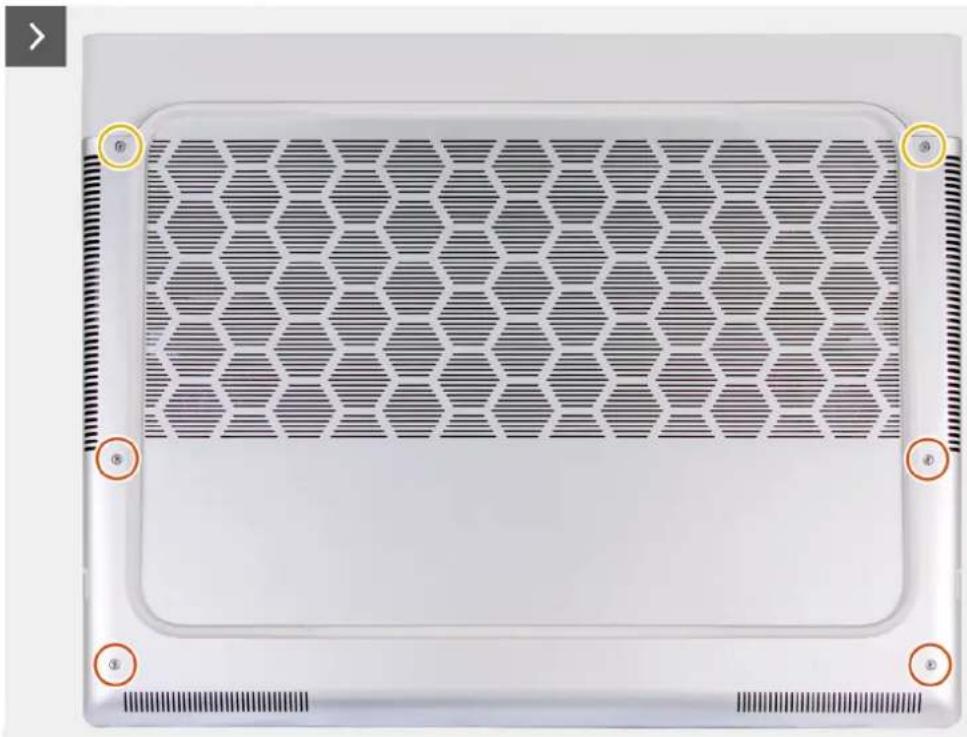
- Entfernen Sie die zwei Schrauben (M2.5x5), mit denen die Bodenabdeckung an der Handballenstützen- und Tastaturbaugruppe befestigt ist.
-
Lösen Sie die vier unverlierbaren Schrauben (M2.5x5), mit denen die Bodenabdeckung an der Handauflagen-Tastatur-Baugruppe befestigt ist.
-
Lösen Sie die Bodenabdeckung unter Verwendung eines Kunststoffstifts und beginnen Sie dabei links unten mit der Aussparung, die nach dem Lösen der unverlierbaren Schrauben entstanden ist, und arbeiten Sie sich entlang der Seiten vor, um die Bodenabdeckung zu öffnen.
- Halten Sie die Bodenabdeckung unten in der Mitte, heben Sie sie an und schieben Sie die Bodenabdeckung von der Handauflagen- und Tastaturbaugruppe.
- Trennen Sie das Batteriekabel von der Systemplatine. 6. Halten Sie den Betriebsschalter 20 Sekunden lang gedrückt, um den Computer zu erden und den Reststrom abzuleiten.
Anbringen der Bodenabdeckung
Voraussetzungen
Wenn Sie eine Komponente austauschen, muss die vorhandene Komponente entfernt werden, bevor Sie das Installationsverfahren durchführen.
Info über diese Aufgabe
Die folgenden Abbildungen zeigen die Position der Bodenabdeckung und stellen das Installationsverfahren bildlich dar.
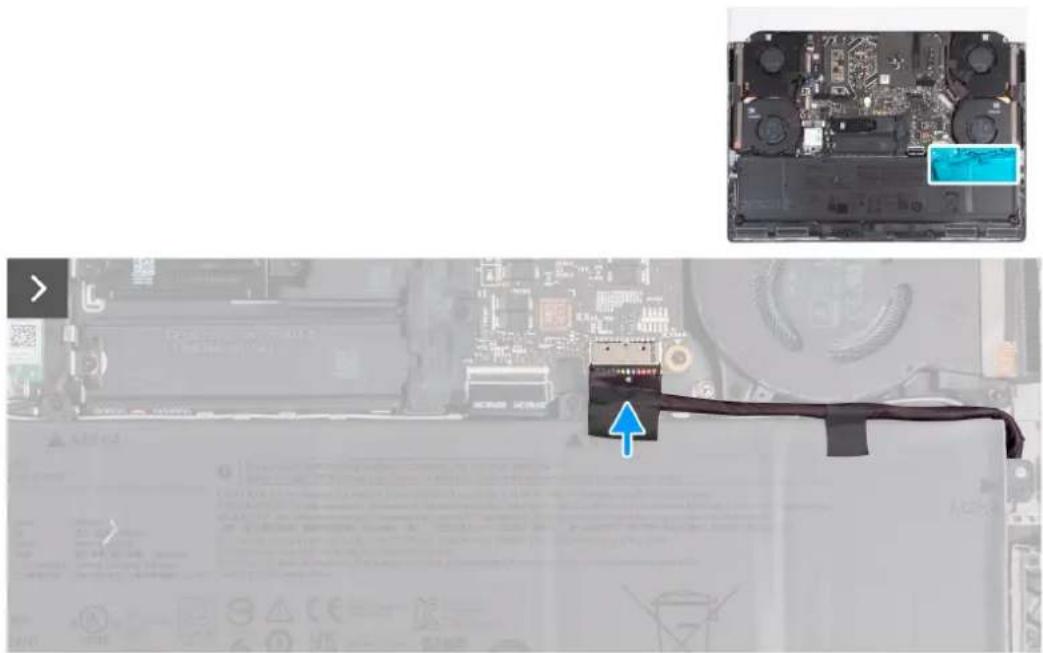
i ANMERKUNG: Wenn die Batterie keine Voraussetzung ist und Sie das Batteriekabel getrennt haben, stellen Sie sicher, dass Sie das Batteriekabel anschließen. Um das Batteriekabel anzuschließen, führen Sie Schritt 1 und Schritt 2 im Verfahren aus.
Schritte
- Verbinden Sie das Batteriekabel mit der Hauptplatine.
- Schieben Sie die Laschen auf der Oberseite der Bodenabdeckung unter die hintere E/A-Abdeckung und lassen Sie die Bodenabdeckung in der Handballenstützen- und Tastaturbaugruppe einrasten.
- Ziehen Sie die vier unverlierbaren Schrauben (M2.5x5) zur Befestigung der Bodenabdeckung an der Handballenstützen- und Tastaturbaugruppe an.
- Bringen Sie die zwei Schrauben (M2.5x5) zur Befestigung der Bodenabdeckung an der Handballenstützen- und Tastaturbaugruppe wieder an.
Nächste Schritte
- Befolgen Sie die Anweisungen unter Nach der Arbeit an Komponenten im Inneren des Computers.
SSD-Festplatte
Entfernen des M.2 2230-Solid-State-Laufwerks (SSD)
Voraussetzungen
- Befolgen Sie die Anweisungen unter Vor der Arbeit an Komponenten im Inneren des Computers.
- Entfernen Sie die Bodenabdeckung.
Info über diese Aufgabe
i|ANMERKUNG: Die folgende Vorgehensweise gilt nur für Computer mit M.2 2230-SSD.
i ANMERKUNG: Ihr Computer verfügt über zwei SSD-Steckplätze (SSD-1 und SSD-2). Welche M.2-Karte im M.2-Steckplatz installiert ist, hängt von der bestellten Konfiguration ab. Unterstützte Kartenkonfigurationen:
•M.2-2230-SSD + 2230-Montagehalterung
•M.2-2280-SSD
Die folgenden Abbildungen zeigen die Position des M.2-2230-SSD-Laufwerks in SSD-2 und stellen das Ausbauverfahren bildlich dar.
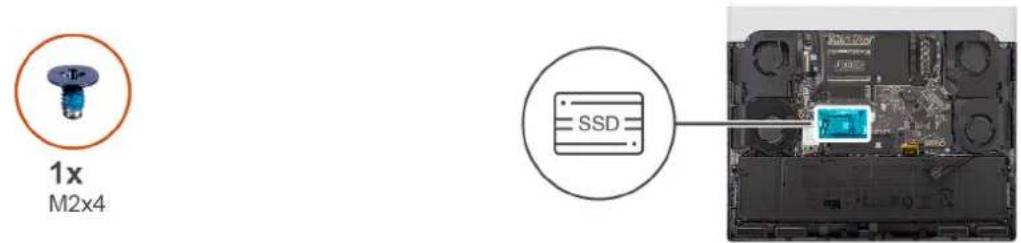
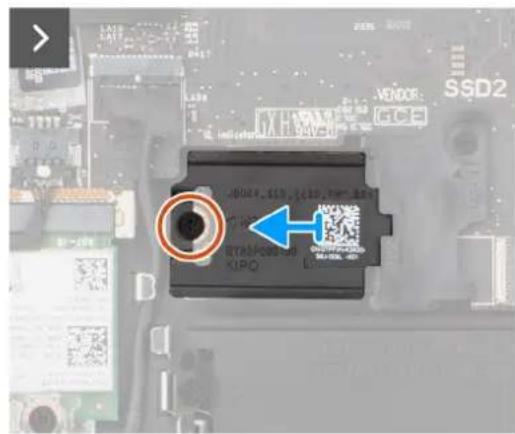
- Entfernen Sie die Schraube (M2x4), mit der die SSD-Kühlabdeckung an der Handballenstützen- und Tastaturbaugruppe befestigt ist.
- Entfernen Sie die SSD-Kühlabdeckung vom SSD-Laufwerk.
- Schieben Sie das SSD aus dem SSD-Steckplatz heraus und entfernen Sie es.
① ANMERKUNG: Wiederholen Sie die Schritte 1 bis 3, um das SSD aus dem Steckplatz SSD-1 Ihres Computers zu entfernen.
Installieren des M.2 2230-Solid-State-Laufwerks (SSD)
Voraussetzungen
Wenn Sie eine Komponente austauschen, muss die vorhandene Komponente entfernt werden, bevor Sie das Installationsverfahren durchführen.
Info über diese Aufgabe
i|ANMERKUNG: Die folgende Vorgehensweise gilt nur für Computer mit M.2 2230-SSD.
i ANMERKUNG: Ihr Computer verfügt über zwei SSD-Steckplätze (SSD-1 und SSD-2). Welche M.2-Karte im M.2-Steckplatz installiert ist, hängt von der bestellten Konfiguration ab. Unterstützte Kartenkonfigurationen:
•M.2-2230-SSD + 2230-Montagehalterung
•M.2-2280-SSD
Die folgenden Abbildungen zeigen die Position des M.2-2230-SSD-Laufwerks in SSD-2 und stellen das Installationsverfahren bildlich dar.
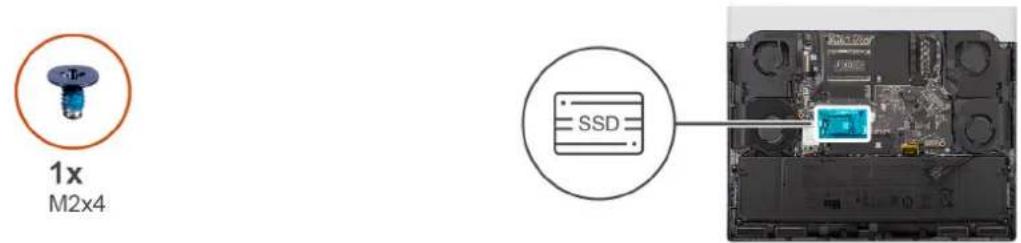
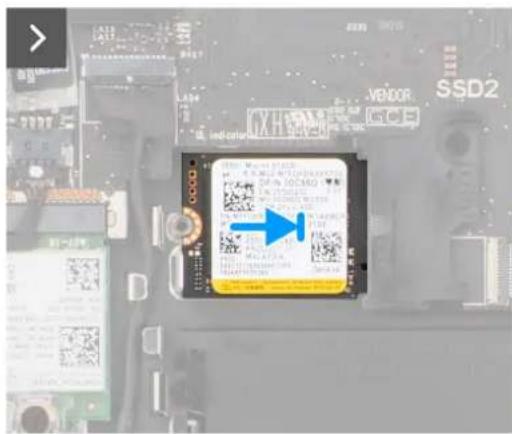
- Richten Sie die Kerbe auf dem SSD an der Lasche am SSD-Steckplatz aus.
- Schieben Sie das SSD in den SSD-Steckplatz hinein.
- Schieben Sie die SSD-Kühlabdeckung in den SSD-Steckplatz.
- Richten Sie die Schraubenbohrung auf der SSD-Kühlabdeckung auf die Schraubenbohrung der Handballenstützen- und Tastaturbaugruppe aus.
- Tauschen Sie die Schraube (M2x4) zur Befestigung der M.2-2230-Kühlabdeckung an der Handballenstützen- und Tastaturbaugruppe aus.
i ANMERKUNG: Wiederholen Sie die Schritte 1 bis 5, um das SSD im Steckplatz SSD-1 Ihres Computers einzubauen.
Nächste Schritte
- Bringen Sie die Bodenabdeckung an.
- Befolgen Sie die Anweisungen unter Nach der Arbeit an Komponenten im Inneren des Computers.
Entfernen des M.2 2280-Solid-State-Laufwerks (SSD)
Voraussetzungen
- Befolgen Sie die Anweisungen unter Vor der Arbeit an Komponenten im Inneren des Computers.
- Entfernen Sie die Bodenabdeckung.
Info über diese Aufgabe
i|ANMERKUNG: Diese Vorgehensweise gilt nur für Computer mit M.2-2280-SSD.
i ANMERKUNG: Ihr Computer verfügt über zwei SSD-Steckplätze (SSD-1 und SSD-2). Welche M.2-Karte im M.2-Steckplatz installiert ist, hängt von der bestellten Konfiguration ab. Unterstützte Kartenkonfigurationen:
•M.2-2230-SSD + 2230-Montagehalterung
●M.2-2280-SSD
Die folgenden Abbildungen zeigen die Position des M.2-2280-SSD-Laufwerks in SSD-1 und stellen das Ausbauverfahren bildlich dar.
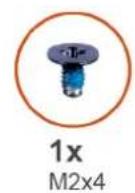
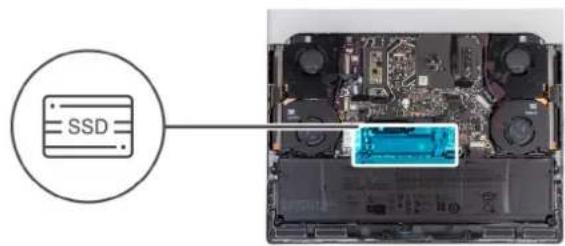
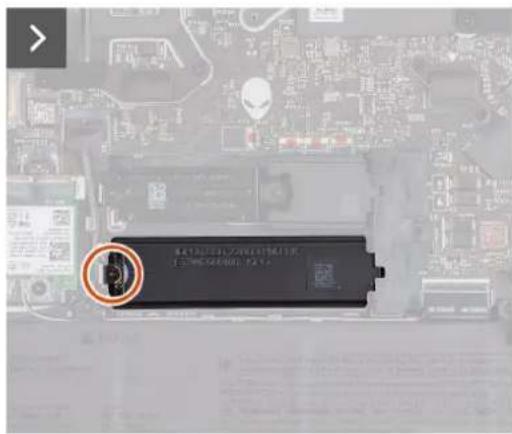
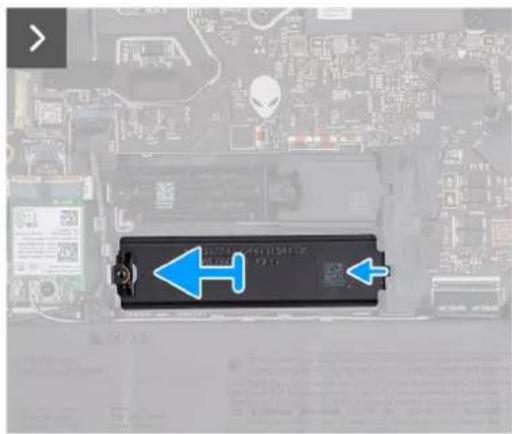
- Entfernen Sie die Schraube (M2x4), mit der die SSD-Kühlabdeckung an der Handballenstützen- und Tastaturbaugruppe befestigt ist.
- Heben Sie die SSD-Kühlabdeckung an und entfernen Sie sie vom SSD-Laufwerk.
- Schieben Sie das SSD aus dem SSD-Steckplatz heraus und entfernen Sie es.
i| ANMERKUNG: Wiederholen Sie die Schritte 1 bis 3, um das SSD aus dem Steckplatz SSD-2 Ihres Computers zu entfernen.
Installieren des M.2 2280-Solid-State-Laufwerks (SSD)
Voraussetzungen
Wenn Sie eine Komponente austauschen, muss die vorhandene Komponente entfernt werden, bevor Sie das Installationsverfahren durchführen.
Info über diese Aufgabe
i|ANMERKUNG: Diese Vorgehensweise gilt nur für Computer mit M.2-2280-SSD.
i ANMERKUNG: Welche M.2-Karte im M.2-Steckplatz installiert ist, hängt von der bestellten Konfiguration ab. Unterstützte Kartenkonfigurationen: •M.2-2230-SSD + 2230-Montagehalterung •M.2-2280-SSD
Die folgenden Abbildungen zeigen die Position des M.2-2280-SSD-Laufwerks in SSD-1 und stellen das Installationsverfahren bildlich dar.
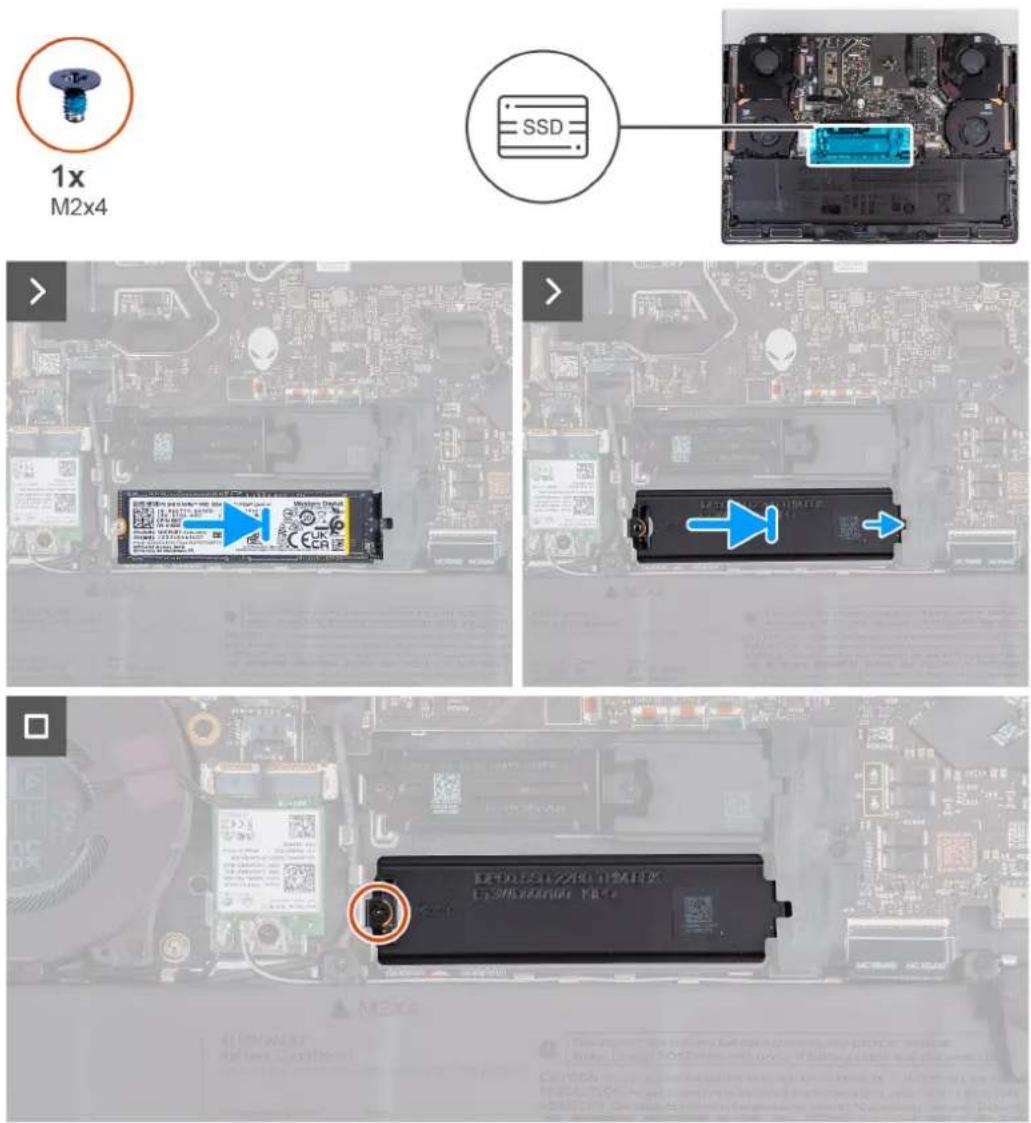
Schritte
- Richten Sie die Kerbe auf dem SSD an der Lasche am SSD-Steckplatz aus.
- Schieben Sie das SSD in den SSD-Steckplatz hinein.
- Schieben Sie die SSD-Kühlabdeckung in den SSD-Steckplatz.
- Richten Sie die Schraubenbohrung auf der SSD-Kühlabdeckung auf die Schraubenbohrung der Handballenstützen- und Tastaturbaugruppe aus.
- Tauschen Sie die Schraube (M2x4) zur Befestigung der M.2-2280-Kühlabdeckung an der Handballenstützen- und Tastaturbaugruppe aus.
i ANMERKUNG: Wiederholen Sie die Schritte 1 bis 5, um das SSD im Steckplatz SSD-2 Ihres Computers einzubauen.
Nächste Schritte
- Bringen Sie die Bodenabdeckung an.
- Befolgen Sie die Anweisungen unter Nach der Arbeit an Komponenten im Inneren des Computers.
SSD-Laufwerkshalterung
Entfernen der SSD-Laufwerkshalterung
Voraussetzungen
- Befolgen Sie die Anweisungen unter Vor der Arbeit an Komponenten im Inneren des Computers.
- Entfernen Sie die Bodenabdeckung.
- Entfernen Sie je nach Modell das M.2-2230-Solid-State-Laufwerk oder das M.2-2280-Solid-State-Laufwerk.
Info über diese Aufgabe
Die folgenden Abbildungen zeigen die Position der SSD-Laufwerkhalterungen und stellen das Verfahren zum Entfernen bildlich dar.
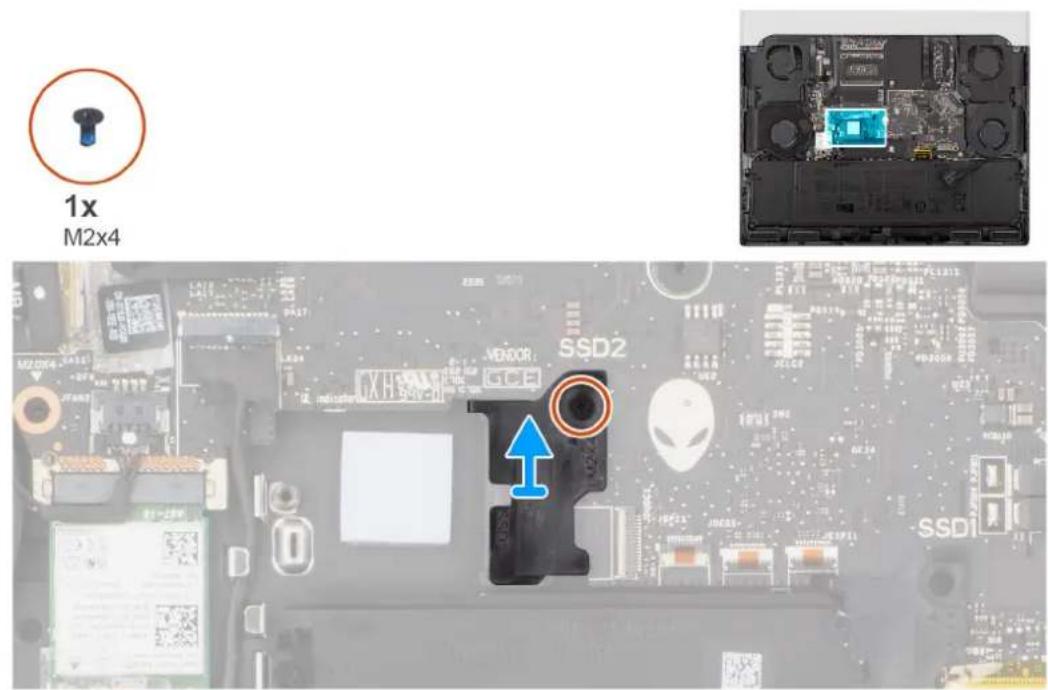
Schritte
- Entfernen Sie die Schraube (M2x4), mit der die SSD-Laufwerkhalterung an der Handballenstützen- und Tastaturbaugruppe befestigt ist.
i ANMERKUNG: Entfernen Sie bei Computern mit einer NVIDIA GeForce RTX 4060- oder 4070-Grafikkarte die zwei Schrauben (M2x4), mit denen die Halterung des SSD-Laufwerks an der Handballenstützen- und Tastaturbaugruppe befestigt ist.
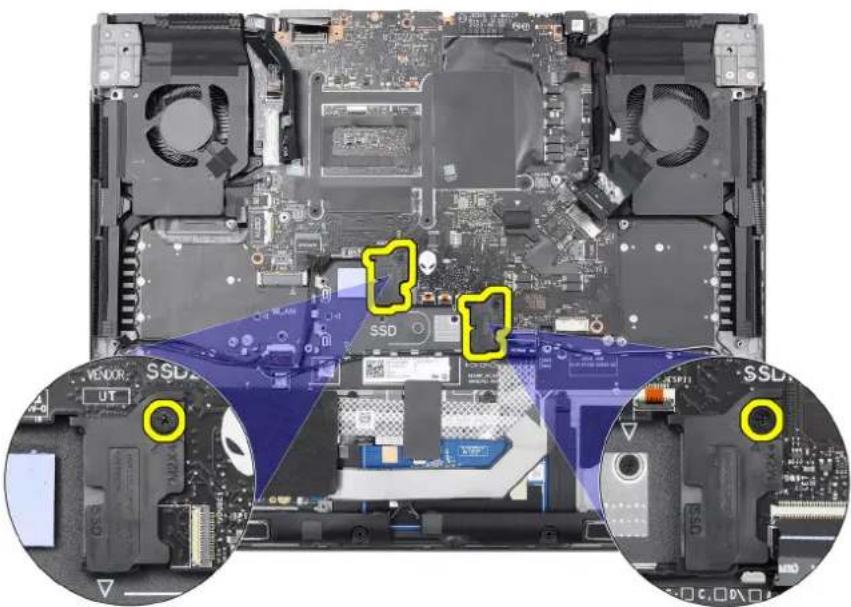
i ANMERKUNG: Entfernen Sie bei Computern mit einer NVIDIA GeForce RTX 4080- oder 4090-Grafikkarte die Schraube (M2x4), mit der die Halterung des SSD-Laufwerks an der Handballenstützen- und Tastaturbaugruppe befestigt ist.
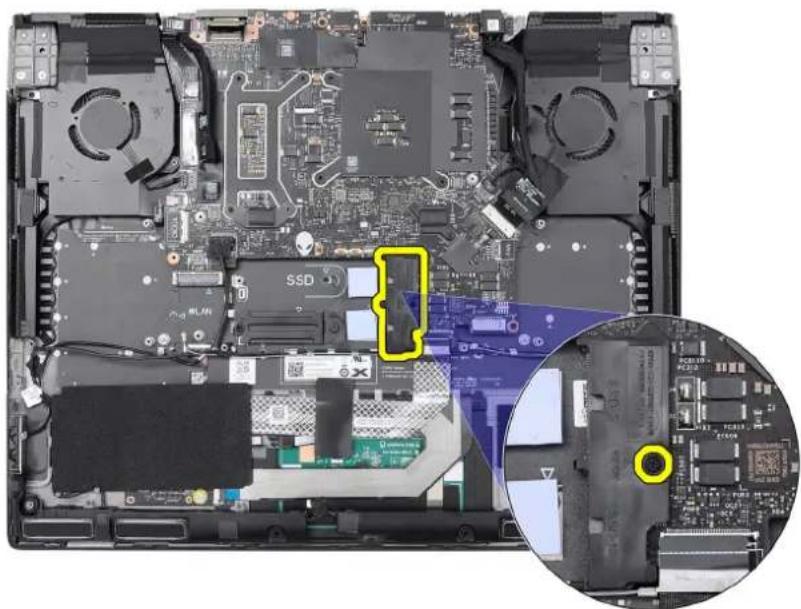
- Heben Sie die SSD-Laufwerkshalterung aus der Handballenstützen- und Tastaturbaugruppe heraus.
Einbauen der SSD-Laufwerkshalterung
Info über diese Aufgabe
Die folgenden Abbildungen zeigen die Position der SSD-Laufwerkhalterungen und stellen das Verfahren zum Installieren bildlich dar.
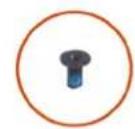
1x
M2x4
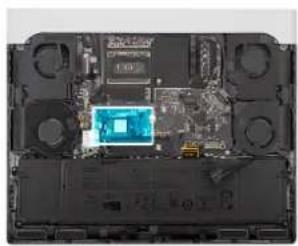
- Richten Sie die Schraubenbohrung in der SSD-Laufwerkhalterung an der Schraubenbohrung in der Handballenstützen- und Tastaturbaugruppe aus.
- Bringen Sie die Schraube (M2x4) zur Befestigung der Halterung des Solid-State-Laufwerks an der Handballenstützen- und Tastaturbaugruppe wieder an.
i ANMERKUNG: Bringen Sie bei Computern mit einer NVIDIA GeForce RTX 4060- oder 4070-Grafikkarte die zwei Schrauben (M2x4) an, mit denen die Halterung des SSD-Laufwerks an der Handballenstützen- und Tastaturbaugruppe befestigt ist.
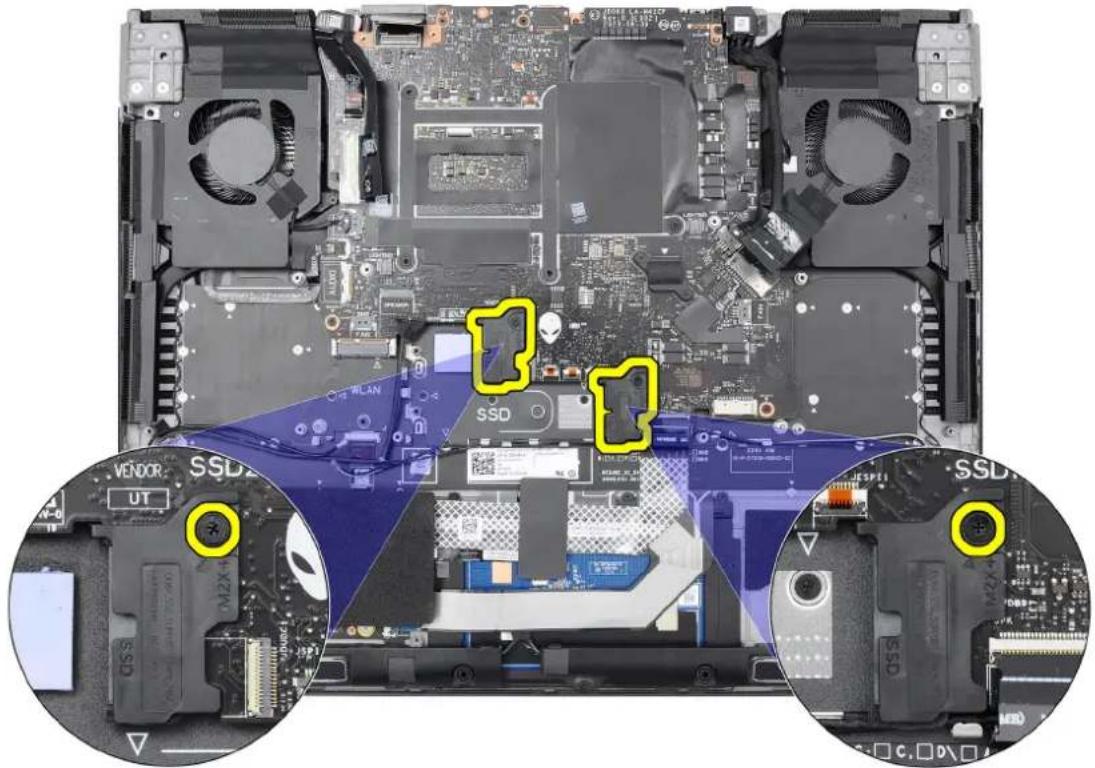
i ANMERKUNG: Bringen Sie bei Computern mit einer NVIDIA GeForce RTX 4080- oder 4090-Grafikkarte die Schraube (M2x4) an, mit der die Halterung des SSD-Laufwerks an der Handballenstützen- und Tastaturbaugruppe befestigt ist.
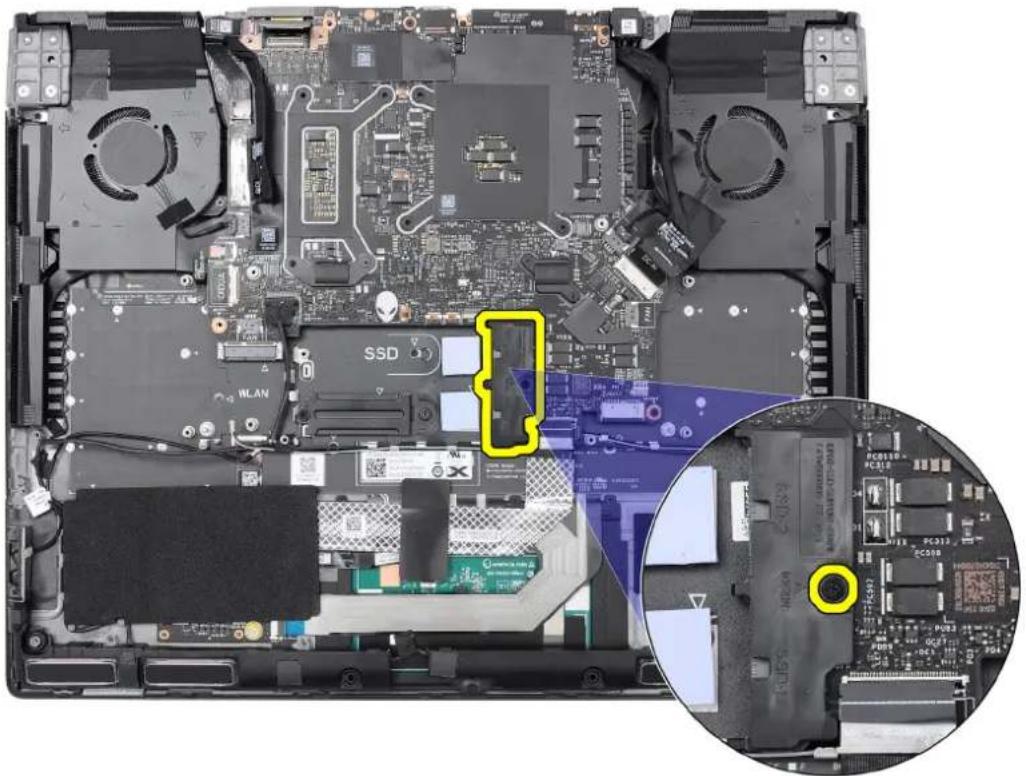
- Bauen Sie je nach Modell das M.2-2230-Solid-State-Laufwerk oder das M.2-2280-Solid-State-Laufwerk ein.
- Bringen Sie die Bodenabdeckung an.
- Befolgen Sie die Anweisungen unter Nach der Arbeit an Komponenten im Inneren des Computers.
Wireless-Karte
Entfernen der Wireless-Karte
Voraussetzungen
- Befolgen Sie die Anweisungen unter Vor der Arbeit an Komponenten im Inneren des Computers.
- Entfernen Sie die Bodenabdeckung.
Info über diese Aufgabe
Die nachfolgenden Abbildungen zeigen die Position der Wireless-Karte und bieten eine visuelle Darstellung des Verfahrens zum Entfernen.
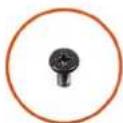
2x
M2x4
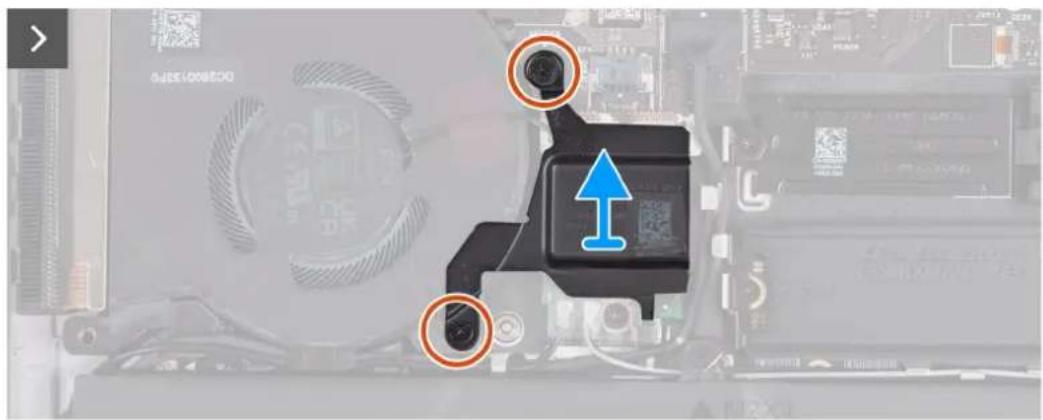
- Entfernen Sie die zwei Schrauben (M2x4), mit der die Kühlabdeckung der Wireless-Karte an der Wireless-Karte und der Handballenstützen-Tastatur-Baugruppe befestigt ist.

ANMERKUNG: Die Kühlabdeckung trifft nur für Computer zu, die mit bestimmten Konfigurationen ausgeliefert werden.
- Heben Sie die Kühlabdeckung der Wireless-Karte von der Handauflagen-Tastatur-Baugruppe.
- Entfernen Sie die Schraube (M2x3), mit der die Halterung der Wireless-Karte an der Wireless-Karte und der Handballenstützen-Tastatur-Baugruppe befestigt ist.
- Schieben und entfernen Sie die Wireless-Kartenhalterung von der Wireless-Karte.
- Trennen Sie die Antennenkabel von der Wireless-Karte.
- Ziehen Sie die Wireless-Card aus dem Mini-Card-Steckplatz heraus.
Einbauen der Wireless-Karte
Voraussetzungen
Wenn Sie eine Komponente austauschen, muss die vorhandene Komponente entfernt werden, bevor Sie das Installationsverfahren durchführen.
Info über diese Aufgabe
Die nachfolgenden Abbildungen zeigen die Position der Wireless-Karte und bieten eine visuelle Darstellung des Installationsverfahrens.
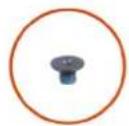
1x M2x3
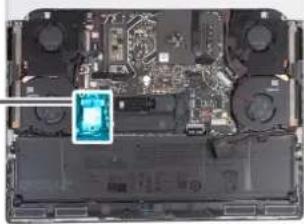
- Verbinden Sie die Antennenkabel mit der Wireless-Karte.
Die folgende Tabelle enthält die Farbcodierung der Antennenkabel für alle vom Computer unterstützten Wireless-Karten.
Tabelle 25. Farbcodierung des Antennenkabels
| Anschlüsse auf der Wireless-Karte | Antennenkabelfarbe Siebdruckbeschriftung | |
| Main Weiß MAIN △ (weißes Dreieck) | ||
| Hilfskabel Schwarz AUX ▲ (schwarzes Dreieck) | ||
- Richten Sie die Kerbe an der Wireless-Karte an der Lasche am Wireless-Kartensteckplatz aus und setzen Sie die Wireless-Karte schräg in den Wireless-Kartensteckplatz ein.
- Richten Sie die Schraubenbohrung der Wireless-Kartenhalterung an der Schraubenbohrung der Wireless-Karten und der Handballenstützen- und Tastaturbaugruppe aus.
- Bringen Sie die Schraube (M2x3) zur Befestigung der Halterung für die Wireless-Karte an der Wireless-Karte und der Handballenstützen- und Tastaturbaugruppe wieder an.
- Richten Sie die Schraubenbohrung der Kühlabdeckung der Wireless-Karte an der Schraubenbohrung der Handballenstützen- und Tastaturbaugruppe aus.
- Bringen Sie die zwei Schrauben (M2x4) wieder an, mit denen die Kühlabdeckung der Wireless-Karte an der Wireless-Karte und der Handballenstützen-Tastatur-Baugruppe befestigt wird.

ANMERKUNG: Die Kühlabdeckung trifft nur für Computer zu, die mit bestimmten Konfigurationen ausgeliefert werden.
Nächste Schritte
- Bringen Sie die Bodenabdeckung an.
- Befolgen Sie die Anweisungen unter Nach der Arbeit an Komponenten im Inneren des Computers.
Hintere E/A-Abdeckung
Entfernen der hinteren E/A-Abdeckung
Voraussetzungen
- Befolgen Sie die Anweisungen unter Vor der Arbeit an Komponenten im Inneren des Computers.
- Entfernen Sie die Bodenabdeckung.
Info über diese Aufgabe
Die nachfolgenden Abbildungen zeigen die Position der hinteren E/A-Abdeckung und bieten eine visuelle Darstellung des Verfahrens zum Entfernen.
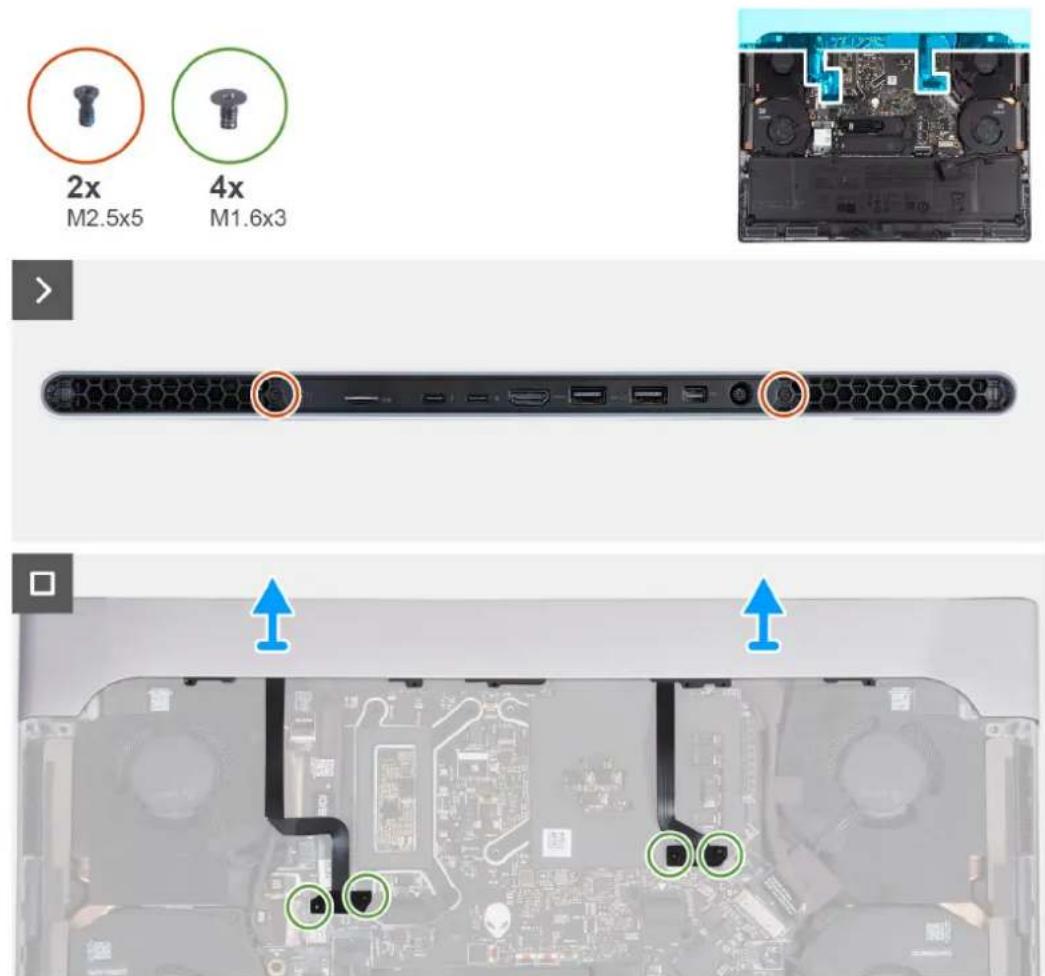
ANMERKUNG: Um eine Beschädigung des Computers zu vermeiden, muss sichergestellt werden, dass das Tron-Beleuchtungskabel von der Systemplatine getrennt wurde, bevor die hintere E/A-Abdeckung entfernt wird. Informationen zur Position des Tron-Beleuchtungskabels finden Sie im Abschnitt zu den Komponenten der Systemplatine unter Entfernen der Systemplatine.
Schritte
- Entfernen Sie die zwei Schrauben (M2.5x5), mit denen die hintere E/A-Abdeckung an der Handballenstützen- und Tastaturbaugruppe befestigt ist.
- Entfernen Sie die vier Schrauben (M1,6x3), mit denen das linke und das rechte Tron-Beleuchtungskabel an der Handballenstützen- und Tastaturbaugruppe befestigt sind.

VORSICHT: Ziehen Sie nicht an den Biegepunkten der Tron-Beleuchtungskabel und prüfen Sie diese beim Entfernen und Installieren der hinteren E/A-Abdeckung auf Schäden.
- Greifen Sie die Seiten des Computers mit beiden Händen und schieben Sie ihn nach außen, um die hintere E/A-Abdeckung aus der Handballenstützen- und Tastaturbaugruppe zu entfernen.
Installieren der hinteren E/A-Abdeckung
Voraussetzungen
Wenn Sie eine Komponente austauschen, muss die vorhandene Komponente entfernt werden, bevor Sie das Installationsverfahren durchführen.
Info über diese Aufgabe
Die nachfolgenden Abbildungen zeigen die Position der hinteren E/A-Abdeckung und stellen das Installationsverfahren bildlich dar.
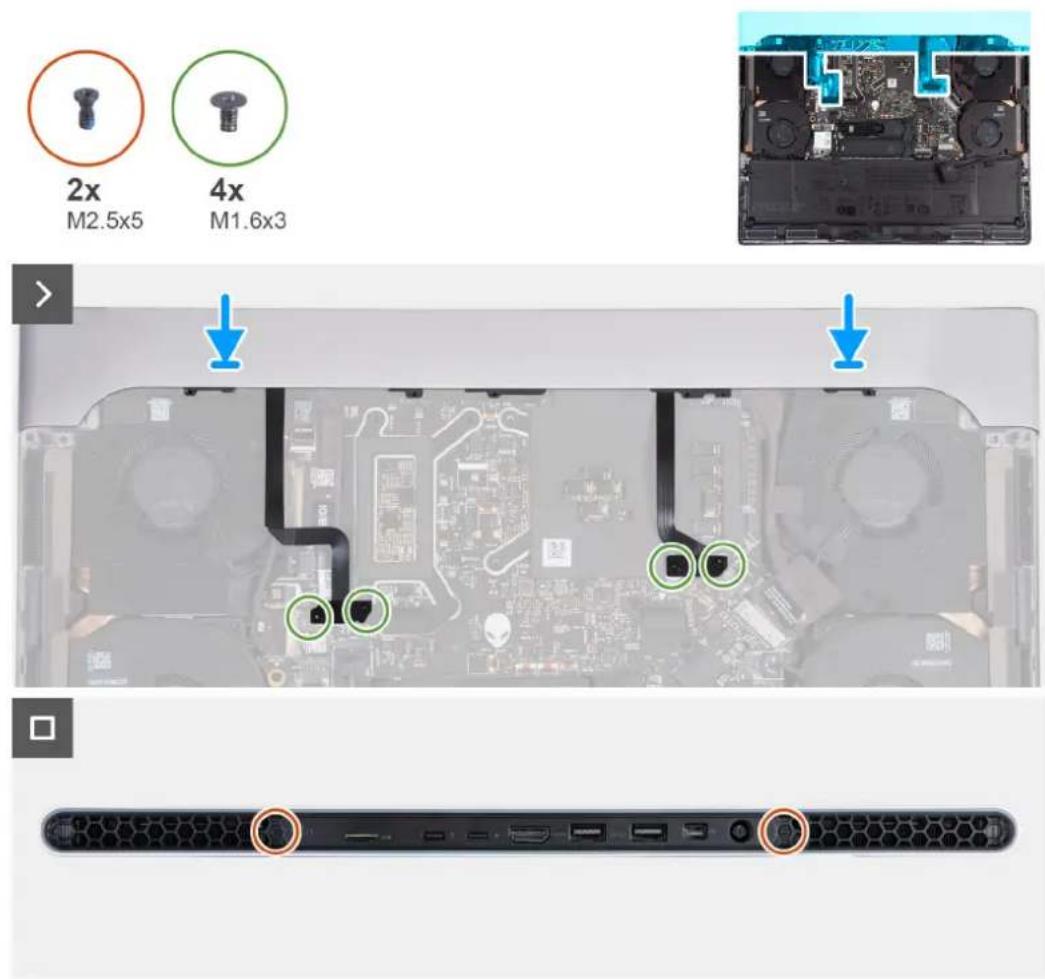

ANMERKUNG: Stellen Sie zur Vermeidung von Schäden am Computer sicher, dass das Kabel für die Tron-Beleuchtung beim Einsetzen der hinteren E/A-Abdeckung in die Handballenstützen- und Tastaturbaugruppe nicht eingeklemmt wird.
Schritte
-
Schieben Sie die hintere E/A-Abdeckung korrekt ausgerichtet in die Handballenstützen- und Tastaturbaugruppe, bis sie einrastet.
-
Bringen Sie die vier Schrauben (M1,6x3) wieder an, mit denen das linke und das rechte Tron-Beleuchtungskabel an der Handballenstützen- und Tastaturbaugruppe befestigt werden.

VORSICHT: Ziehen Sie nicht an den Biegepunkten der Tron-Beleuchtungskabel und prüfen Sie diese beim Entfernen und Installieren der hinteren E/A-Abdeckung auf Schäden.
- Bringen Sie die zwei Schrauben (M2.5x5) zur Befestigung der rückseitigen E/A-Abdeckung an der Handballenstützen- und Tastaturbaugruppe wieder an.
Nächste Schritte
- Bringen Sie die Bodenabdeckung an.
- Befolgen Sie die Anweisungen unter Nach der Arbeit an Komponenten im Inneren des Computers.
Entfernen und Installieren von vor Ort austauschbaren Einheiten (FRUs)
Die austauschbaren Komponenten in diesem Kapitel sind vor Ort austauschbare Einheiten (Field Replaceable Units, FRUs).
VORSICHT: Die Informationen in diesem Abschnitt sind nur für autorisierte Servicetechniker bestimmt.
VORSICHT: Um mögliche Beschädigungen der Komponente oder Datenverlust zu vermeiden, sollten die vor Ort austauschbaren Einheiten (FRUs) unbedingt durch einen autorisierten Servicetechniker ersetzt werden.
VORSICHT: Dell Technologies empfiehlt, dass diese Reparaturen bei Bedarf von geschulten technischen Reparaturspezialisten durchgeführt werden.
VORSICHT: Zur Erinnerung: Ihre Gewährleistung deckt keine Schäden ab, die möglicherweise während FRU-Reparaturen auftreten, die nicht von Dell Technologies autorisiert sind.
i ANMERKUNG: Die Abbildungen in diesem Dokument können von Ihrem Computer abweichen, je nach der von Ihnen bestellten Konfiguration.
Akku
Warnhinweise für den wiederaufladbaren Lithium-Ionen-Akku
VORSICHT:
- Seien Sie vorsichtig beim Umgang mit wiederaufladbaren Lithium-Ionen-Akkus.
- Entladen Sie die Batterie vollständig, bevor Sie sie entfernen. Trennen Sie den Wechselstromnetzadapter vom System und betreiben Sie den Computer ausschließlich im Batteriebetrieb – die Batterie ist vollständig entladen, wenn der Computer nicht mehr angeht, wenn der Netzschalter gedrückt wird.
- Üben Sie keinen Druck auf den Akku aus, lassen Sie ihn nicht fallen, beschädigen Sie ihn nicht und führen Sie keine Fremdkörper ein.
- Setzen Sie den Akku keinen hohen Temperaturen aus und bauen Sie Akkus und Akkuzellen nicht auseinander.
- Üben Sie keinen Druck auf die Oberfläche des Akkus aus.
•Biegen Sie den Akku nicht. -
Verwenden Sie keine Werkzeuge, um die Batterie herauszuhebeln.
-
Stellen Sie sicher, dass bei der Wartung dieses Produkts sämtliche Schrauben wieder angebracht werden, da andernfalls die Batterie und andere Computerkomponenten versehentlich durchstochen oder anderweitig beschädigt werden können.
- Wenn sich eine Batterie aufbläht und in Ihrem Computer stecken bleibt, versuchen Sie nicht, sie zu lösen, da das Durchstechen, Biegen oder Zerdrücken einer Lithium-lonen-Batterie gefährlich sein kann. Wenden Sie sich in einem solchen Fall an den technischen Support von Dell. Siehe www.dell.com/contactdell.
- Erwerben Sie ausschließlich original Batterien von www.dell.com oder autorisierten Dell Partnern und Wiederverkäufern.
- Geschwollene Akkus dürfen nicht verwendet werden und sollten ausgetauscht und fachgerecht entsorgt werden. Richtlinien zur Handhabung und zum Austausch von aufgeblähten, wiederaufladbaren Lithium-Ionen-Akkus finden Sie unter Umgang mit aufgeblähten, wiederaufladbaren Lithium-Ionen-Akkus.
Entfernen des Akkus
VORSICHT: Dieser Computer ist ohne Knopfzellenbatterie konzipiert. Wenn bei Wartungsarbeiten die Systembatterie getrennt wird, wenn die Batterie vollständig entladen ist, oder wenn das System erneut montiert und eingeschaltet wird,
wird ein RTC-Reset-Zyklus durchgeführt. Wenn ein RTC-Reset-Zyklus durchgeführt wird, wird das System drei Mal ein- und ausgeschaltet. Die Fehlermeldung „Invalid Configuration“ wird angezeigt und Sie werden aufgefordert, das BIOS aufzurufen und das Datum und die Uhrzeit zu konfigurieren. Nach dem Einstellen von Datum und Uhrzeit funktioniert der Computer wieder normal.

VORSICHT: Die Informationen in diesem Abschnitt zum Entfernen sind nur für autorisierte Servicetechniker bestimmt.
Voraussetzungen
- Befolgen Sie die Anweisungen unter Vor der Arbeit an Komponenten im Inneren des Computers.
- Entfernen Sie die Bodenabdeckung.
Info über diese Aufgabe

VORSICHT: Durch das Entfernen des Akkus wird das BIOS-Setup auf die Standardeinstellungen zurückgesetzt. Daher sollten Sie vor dem Entfernen des Akkus die BIOS-Einstellungen notieren.
Die nachfolgenden Abbildungen zeigen die Position des Akkus und stellen das Verfahren zum Entfernen bildlich dar.
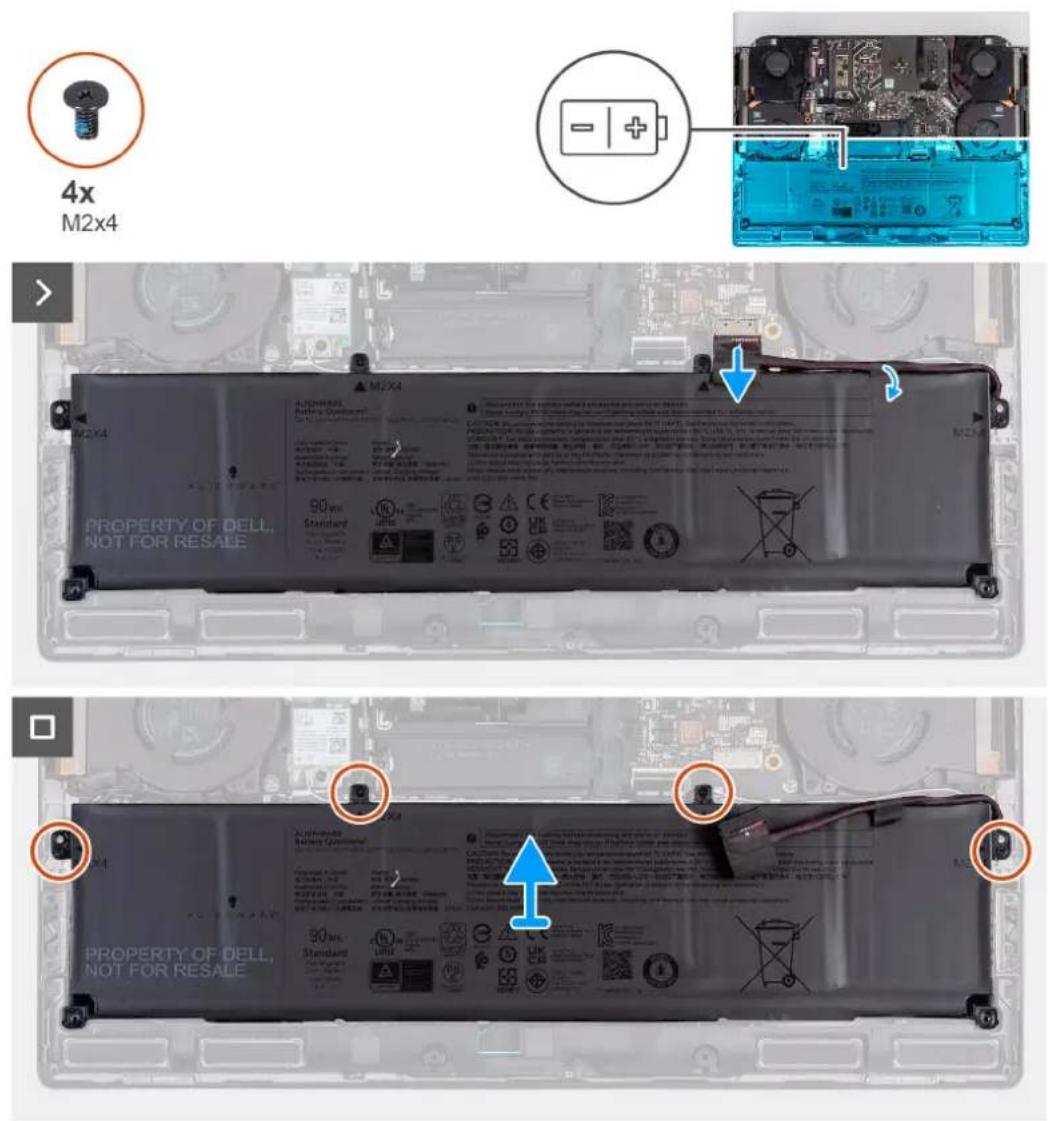
Schritte
- Trennen Sie das Akkukabel von der Hauptplatine, falls nicht bereits geschehen.
-
Lösen Sie das Klebeband, mit dem das Batteriekabel am Akku befestigt ist.
-
Entfernen Sie die vier Schrauben (M2x4), mit denen der Akku an der Handballenstützen- und Tastaturbaugruppe befestigt ist.
-
Heben Sie die Batterie von der Handballenstützen-Tastatur-Baugruppe.
Einsetzen des Akkus

VORSICHT: Die Installationsinformationen in diesem Abschnitt sind nur für autorisierte Servicetechniker bestimmt.
Voraussetzungen
Wenn Sie eine Komponente austauschen, muss die vorhandene Komponente entfernt werden, bevor Sie das Installationsverfahren durchführen.
Info über diese Aufgabe
Die nachfolgenden Abbildungen zeigen die Position des Akkus und stellen das Installationsverfahren bildlich dar.
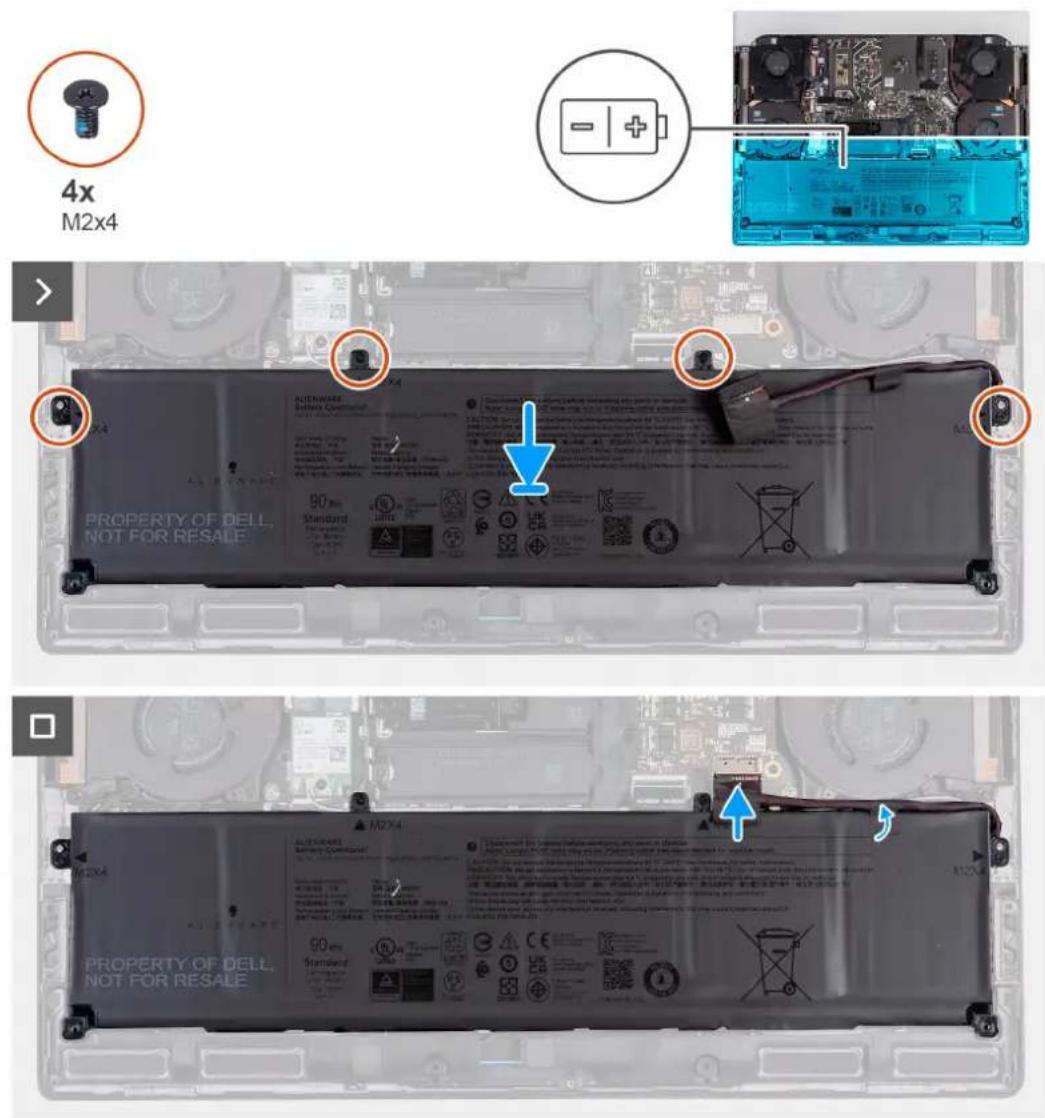
Schritte
-
Platzieren Sie den Akku mithilfe der Führungsstifte auf der Handballenstützen- und Tastaturbaugruppe.
-
Richten Sie die Schraubenbohrungen auf dem Akku an den Schraubenbohrungen auf der Handballenstützen- und Tastaturbaugruppe aus.
-
Bringen Sie die vier Schrauben (M2x4) zur Befestigung der Batterie an der Handballenstützen- und Tastaturbaugruppe wieder an.
- Bringen Sie das Klebeband zur Befestigung des Batteriekabels an der Batterie an.
- Verbinden Sie das Batteriekabel mit der Hauptplatine.
Nächste Schritte
- Bringen Sie die Bodenabdeckung an.
- Befolgen Sie die Anweisungen unter Nach der Arbeit an Komponenten im Inneren des Computers.
Batteriekabel
Entfernen des Akkukabels

VORSICHT: Die Informationen in diesem Abschnitt zum Entfernen sind nur für autorisierte Servicetechniker bestimmt.
Voraussetzungen
- Befolgen Sie die Anweisungen unter Vor der Arbeit an Komponenten im Inneren des Computers.
- Entfernen Sie die Bodenabdeckung.
- Entfernen Sie die Batterie.
i ANMERKUNG: Wenn die Batterie für die Wartung von der Hauptplatine getrennt wurde, gibt es eine Verzögerung während des Systemstarts, da der Computer einen RTC-Batterie-Reset durchläuft.
Info über diese Aufgabe
Die nachfolgenden Abbildungen zeigen die Position des Akkukabels und stellen das Verfahren zum Entfernen bildlich dar.
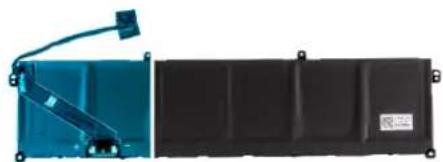
- Drehen Sie den Akku um und ziehen Sie das Akkukabel vom Akku ab.
- Trennen Sie das Akkukabel vom entsprechenden Anschluss auf dem Akku.
- Heben Sie das Akkukabel vom Akku ab.
Einsetzen des Akkukabels

VORSICHT: Die Installationsinformationen in diesem Abschnitt sind nur für autorisierte Servicetechniker bestimmt.
Voraussetzungen
Wenn Sie eine Komponente austauschen, muss die vorhandene Komponente entfernt werden, bevor Sie das Installationsverfahren durchführen.
Info über diese Aufgabe
Die folgenden Abbildungen zeigen die Position des Akkukabels und stellen das Installationsverfahren bildlich dar.
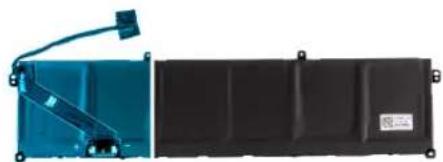
- Befestigen Sie das Akkukabel korrekt ausgerichtet am Akku.
- Verbinden Sie das Akkukabel mit dem Anschluss am Akku.
Nächste Schritte
- Bauen Sie die Batterie ein.
- Bringen Sie die Bodenabdeckung an.
- Befolgen Sie die Anweisungen unter Nach der Arbeit an Komponenten im Inneren des Computers.
Touchpad
Entfernen des Touchpads
Voraussetzungen

VORSICHT: Die Informationen in diesem Abschnitt zum Entfernen sind nur für autorisierte Servicetechniker bestimmt.
- Befolgen Sie die Anweisungen unter Vor der Arbeit an Komponenten im Inneren des Computers.
- Entfernen Sie die Bodenabdeckung.
3. Entfernen Sie die Batterie.
Info über diese Aufgabe
Die folgenden Abbildungen zeigen die Position des Touchpads und stellen das Verfahren zum Entfernen bildlich dar.
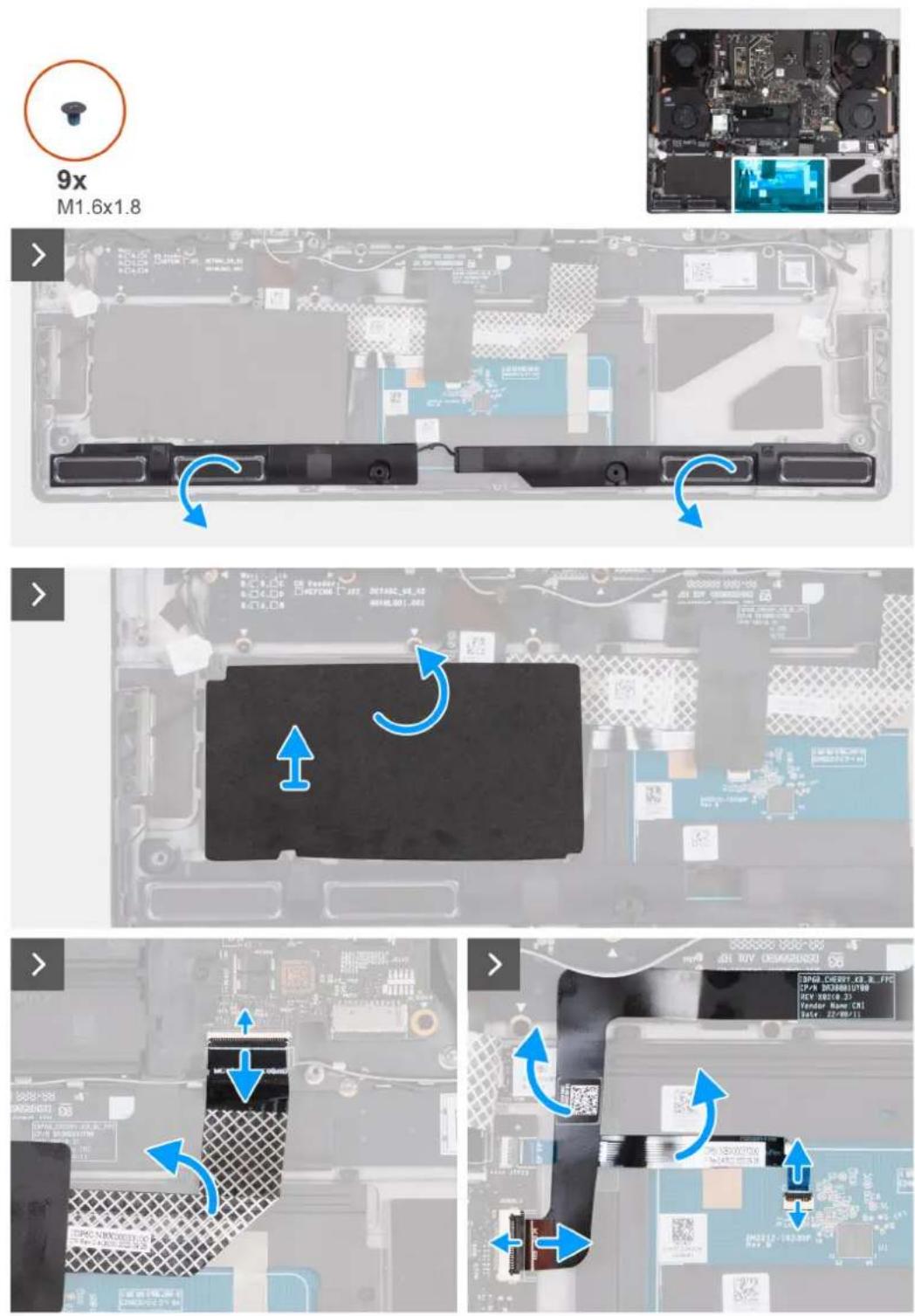
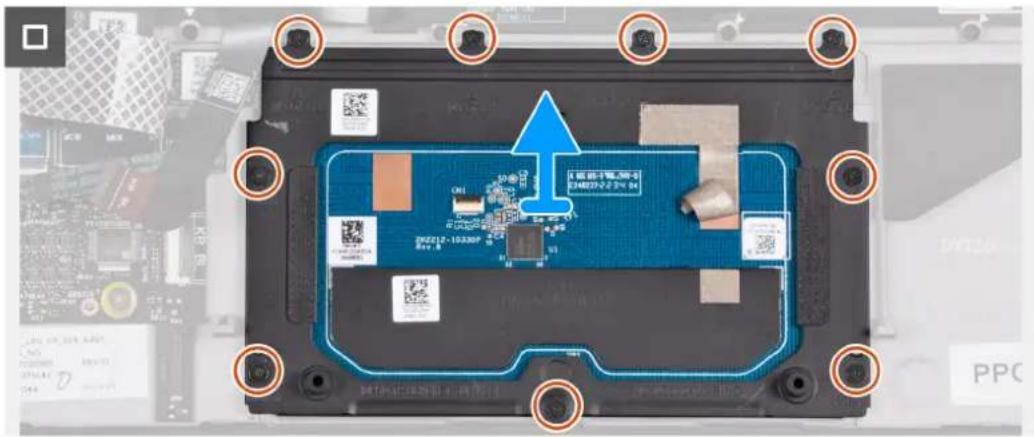
- Heben Sie die beiden Lautsprecher an und legen Sie sie entfernt von der Handballenstützen- und Tastaturbaugruppe ab, um auf das Touchpad zuzugreifen.
i ANMERKUNG: Entfernen Sie die Lautsprecherkabel nicht aus den Kabelführungen auf der Handballenstützen- und Tastaturbaugruppe.
-
Lösen Sie die Schutzfolie und heben Sie die Schutzfolie von der Tastatursteuerungsplatine ab.
-
Öffnen Sie die Verriegelung und trennen Sie das Kabel der Tastatursteuerungsplatine von der Tastatursteuerungsplatine.
-
Falten Sie das Kabel der Tastatursteuerungsplatine zusammen.
-
Öffnen Sie die Verriegelung und trennen Sie das Tastaturkabel von der Tastatursteuerungsplatine.
-
Falten Sie das Tastaturkabel zusammen.
-
Öffnen Sie die Verriegelung und trennen Sie das Touchpadkabel vom Touchpad.
-
Falten Sie das Touchpadkabel zusammen.
-
Öffnen Sie die Verriegelung und trennen Sie das Kabel für die Touchpadbeleuchtung vom Touchpad.
i ANMERKUNG: Ihr Computer wird je nach bestellter Konfiguration möglicherweise mit Kabel für die Touchpadbeleuchtung ausgeliefert.
-
Lösen Sie das Klebeband, mit dem das Touchpad an der Handballenstützen- und Tastaturbaugruppe befestigt ist.
-
Entfernen Sie die neun Schrauben (M1,6x1,8), mit denen das Touchpad an der Handballenstützen- und Tastaturbaugruppe befestigt ist.
-
Heben Sie das Touchpad aus der Handballenstützen- und Tastaturbaugruppe heraus.
Installieren des Touchpads
△VORSICHT: Die Installationsinformationen in diesem Abschnitt sind nur für autorisierte Servicetechniker bestimmt.
Voraussetzungen
Wenn Sie eine Komponente austauschen, muss die vorhandene Komponente entfernt werden, bevor Sie das Installationsverfahren durchführen.
Info über diese Aufgabe
Die nachfolgenden Abbildungen zeigen die Position des Touchpads und bieten eine visuelle Darstellung des Installationsverfahrens.
9x
M1.6x1.8
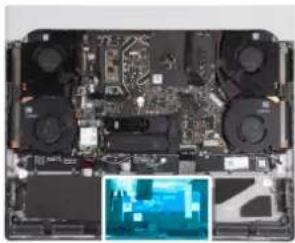
- Richten Sie das Touchpad aus und setzen Sie es in den Steckplatz an der Handballenstützen-Tastatur-Baugruppe.
ANMERKUNG: Den Computer herumdrehen und den Bildschirm öffnen. Stellen Sie sicher, dass das Touchpad an allen vier Seiten gleich ausgerichtet sind.
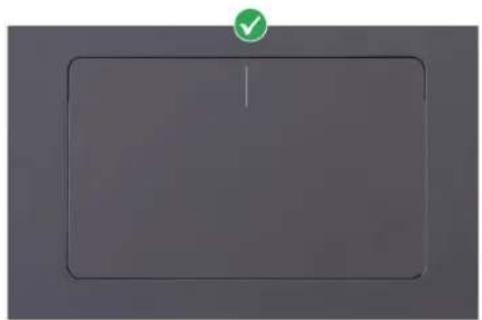
- Bringen Sie die neun Schrauben (M1,6x1,8) zur Befestigung des Touchpads an der Handballenstützen- und Tastaturbaugruppe wieder an.
- Bringen Sie das Klebeband an, mit dem das Touchpad an der Handballenstützen-Tastatur-Baugruppe befestigt wird.
- Falten Sie das Touchpadkabel nach unten.
- Schieben Sie das Touchpadkabel in den Anschluss auf dem Touchpad und schließen Sie die Verriegelung, um das Kabel zu befestigen.
- Schieben Sie das Kabel für die Touchpadbeleuchtung in den Anschluss auf dem Touchpad und schließen Sie die Verriegelung, um das Kabel zu sichern.
i ANMERKUNG: Ihr Computer wird je nach bestellter Konfiguration möglicherweise mit Kabel für die Touchpadbeleuchtung ausgeliefert.
- Falten Sie das Tastaturkabel nach unten.
- Schieben Sie das Tastaturkabel in den Anschluss auf der Tastatursteuerungsplatine und schließen Sie den Riegel, um das Kabel zu sichern.
- Falten Sie das Kabel der Tastatursteuerungsplatine nach unten.
- Schieben Sie das Kabel der Tastatursteuerungsplatine in den Anschluss auf der Tastatursteuerungsplatine und schließen Sie die Verriegelung, um das Kabel zu sichern.
- Bringen Sie die Schutzfolie korrekt ausgerichtet an der Tastatursteuerungsplatine an.
- Platzieren Sie die Lautsprecher korrekt ausgerichtet auf der Handballenstützen- und Tastaturbaugruppe.
Nächste Schritte
- Bauen Sie die Batterie ein.
- Bringen Sie die Bodenabdeckung an.
- Befolgen Sie die Anweisungen unter Nach der Arbeit an Komponenten im Inneren des Computers.
Headset-Anschluss
Entfernen des Headset-Ports

VORSICHT: Die Informationen in diesem Abschnitt zum Entfernen sind nur für autorisierte Servicetechniker bestimmt.
Voraussetzungen
-
Befolgen Sie die Anweisungen unter Vor der Arbeit an Komponenten im Inneren des Computers.
-
Entfernen Sie die Bodenabdeckung.
-
Entfernen Sie die hintere E/A-Abdeckung.
Info über diese Aufgabe
Die nachfolgenden Abbildungen zeigen die Position des Headset-Anschlusses und bieten eine visuelle Darstellung des Ausbauverfahrens.
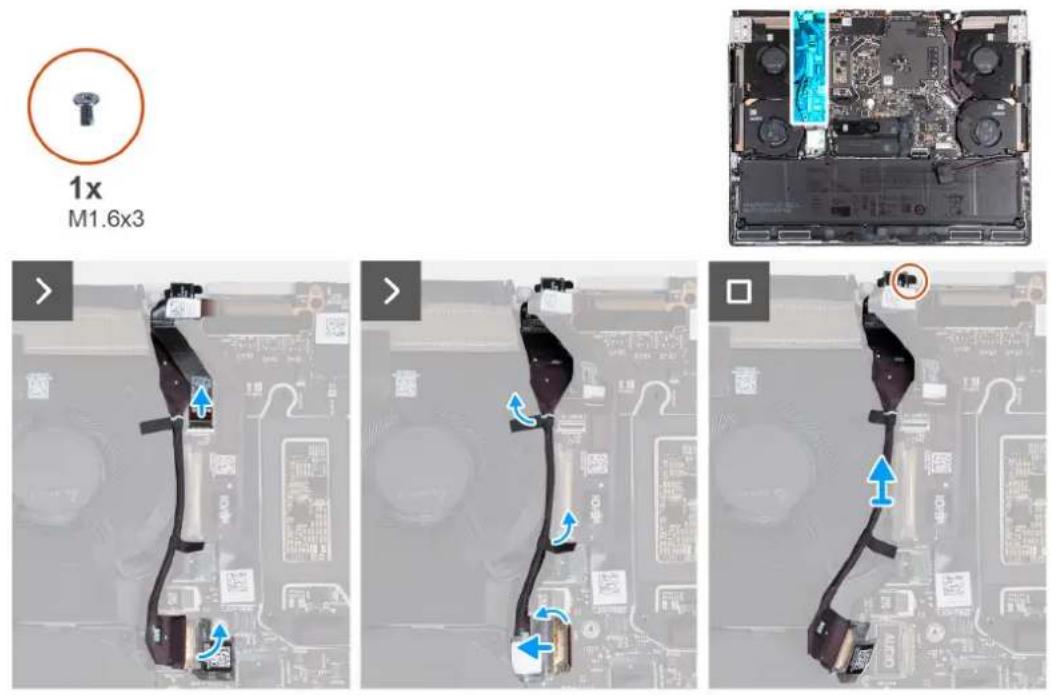
Schritte
- Trennen Sie das Kabel des microSD-Kartenlesers von der Hauptplatine.
- Lösen Sie das Klebeband, mit dem das Headset-Anschlusskabel an der Hauptplatine befestigt ist.
- Öffnen Sie die Verriegelung und trennen Sie das Headset-Anschlusskabel von der Hauptplatine.
- Lösen Sie das Klebeband, mit dem das Headset-Anschlusskabel an der Lüfter- und Kühlkörperbaugruppe befestigt ist.
- Entfernen Sie die Schraube (M1,6x3), mit welcher der Headset-Anschluss an der Handballenstützen- und Tastaturbaugruppe befestigt ist.
- Heben Sie den Headset-Anschluss zusammen mit dem Kabel aus dem Steckplatz auf der Handballenstützen- und Tastaturbaugruppe heraus.
Einbauen des Headset-Ports

VORSICHT: Die Installationsinformationen in diesem Abschnitt sind nur für autorisierte Servicetechniker bestimmt.
Voraussetzungen
Wenn Sie eine Komponente austauschen, muss die vorhandene Komponente entfernt werden, bevor Sie das Installationsverfahren durchführen.
Info über diese Aufgabe
Die nachfolgenden Abbildungen zeigen die Position des Headset-Anschlusses und bieten eine visuelle Darstellung des Installationsverfahrens.
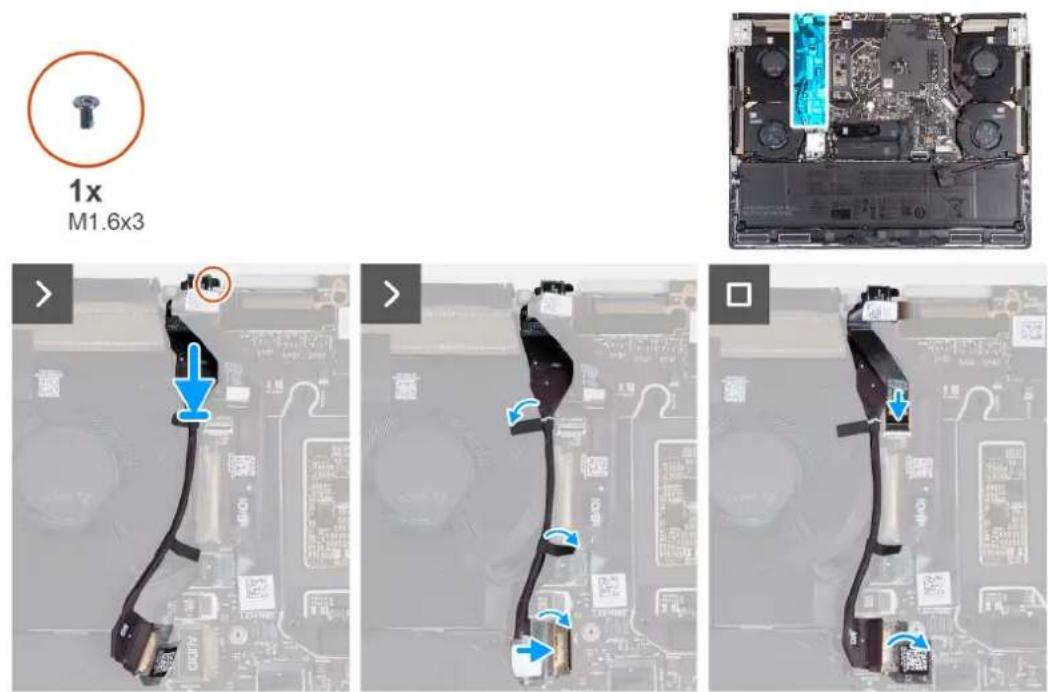
Schritte
- Platzieren Sie den Headset-Anschluss korrekt ausgerichtet im Steckplatz an der Handballenstützen- und Tastaturbaugruppe.
- Bringen Sie die Schraube (M1,6x3) zur Befestigung des Headset-Anschlusses an der Handballenstützen- und Tastaturbaugruppe wieder an.
- Bringen Sie das Klebeband an, mit dem das Kabel des Headset-Anschlusses an der Lüfter- und Kühlkörperbaugruppe befestigt wird.
- Verbinden Sie das Headset-Port-Kabel mit der Systemplatine.
- Schieben Sie das E/A-Platinenkabel in den Anschluss auf der Systemplatine und schließen Sie den Riegel, um das Kabel zu sichern.
- Bringen Sie das Klebeband an, mit dem das Kabel der E/A-Platine an der Systemplatine befestigt wird.
- Schließen Sie das Kabel des microSD-Kartenlesers an die Hauptplatine an.
Nächste Schritte
- Installieren Sie die hintere E/A-Abdeckung.
- Bringen Sie die Bodenabdeckung an.
- Befolgen Sie die Anweisungen unter Nach der Arbeit an Komponenten im Inneren des Computers.
microSD-Kartenleser
Entfernen des microSD-Kartenlesers

VORSICHT: Die Informationen in diesem Abschnitt zum Entfernen sind nur für autorisierte Servicetechniker bestimmt.
Voraussetzungen
- Befolgen Sie die Anweisungen unter Vor der Arbeit an Komponenten im Inneren des Computers.
- Entfernen Sie die Bodenabdeckung.
- Entfernen Sie die hintere E/A-Abdeckung.
Info über diese Aufgabe
Die nachfolgenden Abbildungen zeigen die Position des microSD-Kartenlesers und bieten eine visuelle Darstellung des Ausbauverfahrens.
2x
M2x2.5
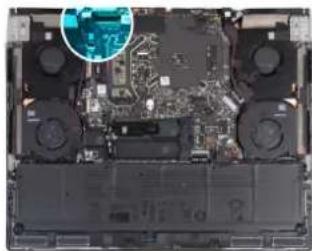
- Entfernen Sie die zwei Schrauben (M2x2.5), mit denen die Bildschirmkabelhalterung an der Handballenstützen- und Tastaturbaugruppe befestigt ist.
- Heben Sie die Bildschirmkabelhalterung aus der Handballenstützen- und Tastaturbaugruppe.
- Trennen Sie das Kabel des microSD-Kartenlesers von der micro-SD-Kartenplatine.
- Trennen Sie das Bildschirmkabel von der Systemplatine.
- Drehen Sie den Computer um.
- Entfernen Sie die vier Schrauben (M1.6x3), mit denen die Bildschirmkabelhalterung an der Handballenstützen- und Tastaturbaugruppe befestigt ist.
- Heben Sie die Bildschirmkabelhalterung an und drehen Sie sie um 180 Grad, sodass der microSD-Kartenleser sichtbar ist.
- Entfernen Sie die Schraube (M1.6x3), mit der der microSD-Kartenleser an der Bildschirmkabelhalterung befestigt ist.
- Entfernen Sie den microSD-Kartenleser aus der Bildschirmkabelhalterung.
Einbauen des microSD-Kartenlesers

VORSICHT: Die Installationsinformationen in diesem Abschnitt sind nur für autorisierte Servicetechniker bestimmt.
Voraussetzungen
Wenn Sie eine Komponente austauschen, muss die vorhandene Komponente entfernt werden, bevor Sie das Installationsverfahren durchführen.
Info über diese Aufgabe
Die nachfolgenden Abbildungen zeigen die Position des microSD-Kartenlesers und bieten eine visuelle Darstellung des Installationsverfahrens.
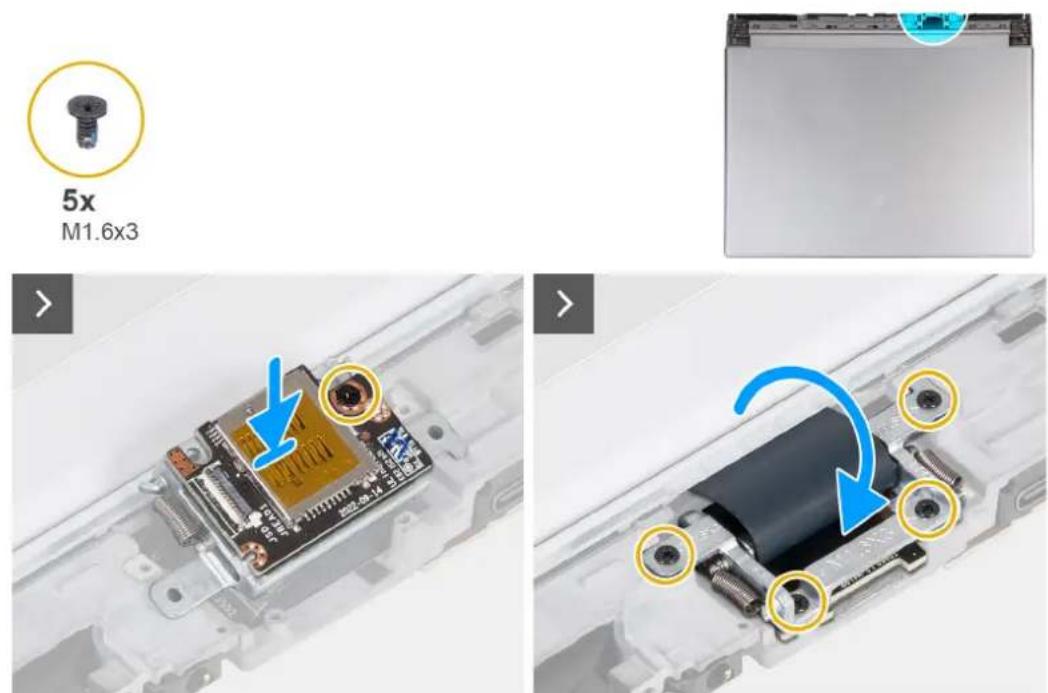
- Richten Sie die Schraubenbohrung des microSD-Kartenlesers an der Schraubenbohrung der Bildschirmkabelhalterung aus.
- Bringen Sie die Schraube (M1.6x3) zur Befestigung des microSD-Kartenlesers an der Bildschirmkabelhalterung wieder an.
- Drehen Sie die Bildschirmkabelhalterung um 180 Grad, sodass der microSD-Kartenleser am Steckplatz des microSD-Kartenlesers auf der Handballenstützen- und Tastaturbaugruppe ausgerichtet ist.
- Bringen Sie die vier Schrauben (M1.6x3) wieder an, mit denen der microSD-Kartenleser an der Bildschirmkabelhalterung befestigt wird.
- Schließen Sie das Bildschirmkabel an den Anschluss auf der Hauptplatine an.
- Schließen Sie das Kabel des microSD-Kartenlesers an den Anschluss auf der microSD-Kartenplatine an und schließen Sie die Verriegelung, um das Kabel zu befestigen.
- Richten Sie die Schraubenbohrung der Bildschirmkabelhalterung an der Schraubenbohrung in der Handballenstützen- und Tastaturbaugruppe aus.
- Bringen Sie die zwei Schrauben (M2x2.5) zur Befestigung der Bildschirmkabelhalterung an der Handballenstützen- und Tastaturbaugruppe wieder an.
Nächste Schritte
- Installieren Sie die hintere E/A-Abdeckung.
- Bringen Sie die Bodenabdeckung an.
- Befolgen Sie die Anweisungen unter Nach der Arbeit an Komponenten im Inneren des Computers.
Tastatursteuerungsplatine
Entfernen der Tastatursteuerungsplatine

VORSICHT: Die Informationen in diesem Abschnitt zum Entfernen sind nur für autorisierte Servicetechniker bestimmt.
Voraussetzungen
- Befolgen Sie die Anweisungen unter Vor der Arbeit an Komponenten im Inneren des Computers.
-
Entfernen Sie die Bodenabdeckung.
-
Entfernen Sie die Batterie.
Info über diese Aufgabe
Die nachfolgenden Abbildungen zeigen die Position der Tastatursteuerungsplatine und bieten eine visuelle Darstellung des Entfernungsverfahrens.
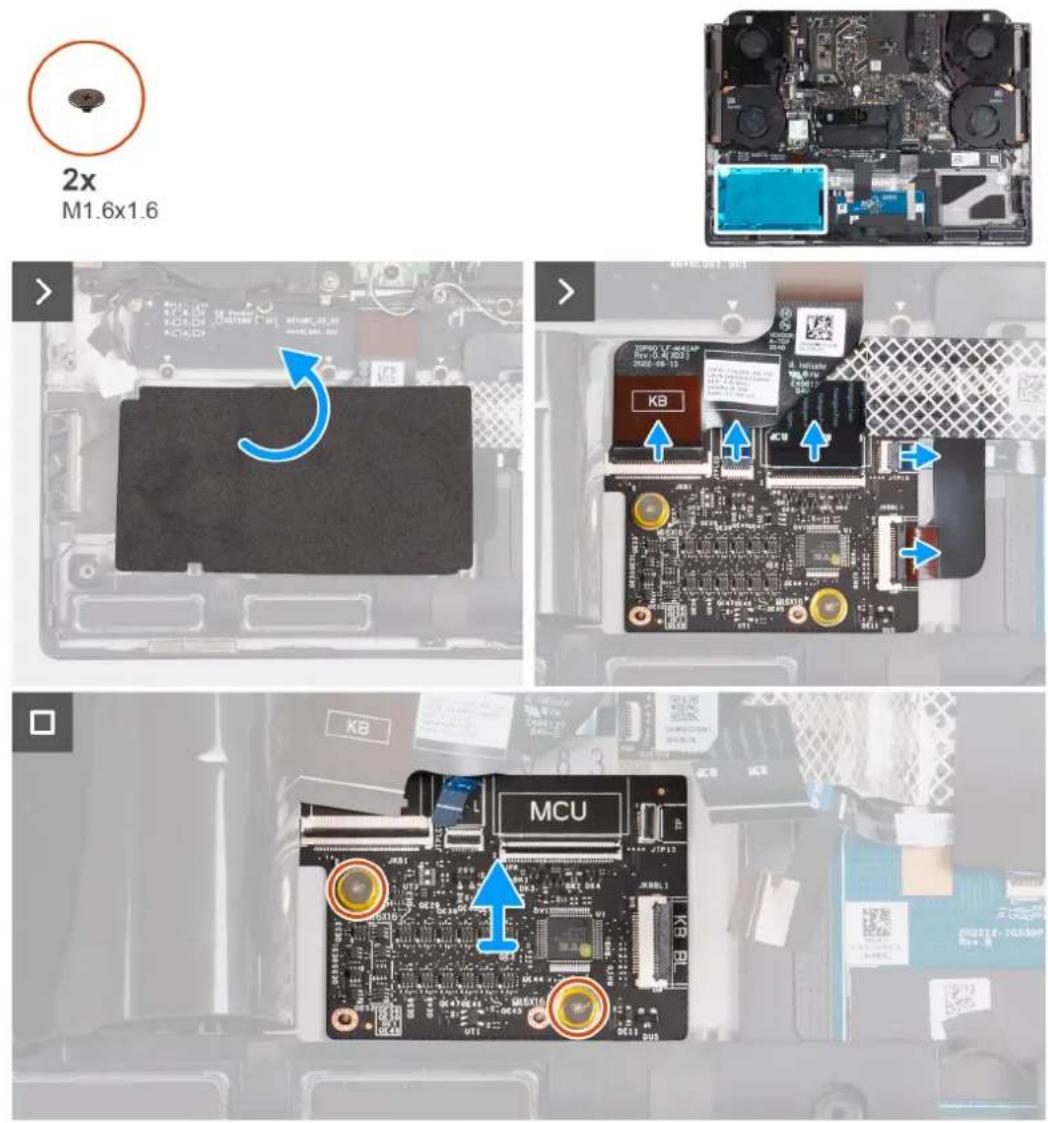
ANMERKUNG: Bei Modellen, die mit einer Per-key- oder mechanischen Tastatur ausgeliefert werden, müssen nach dem Austausch der Tastatursteuerungsplatine die Tastatursprache und die Tastaturfarbe im Computer eingerichtet werden. Wenn der Computer nach dem erneuten Zusammensetzen eingeschaltet wird, wird eine Fehlermeldung angezeigt. Drücken Sie die Taste F2, um zum Abschnitt „Tastatur“ des BIOS-Setup-Dienstprogramms zu wechseln und die Tastatursprache und die Tastaturfarbe einzurichten. Weitere Informationen zur Konfiguration der Tastatursprache finden Sie im gebündelten Datenblatt.
Schritte
- Ziehen Sie die Klebefolie ab, mit dem die Tastatursteuerungsplatine an der Handballenstützen- und Tastaturbaugruppe befestigt ist.
- Öffnen Sie die Verriegelung und trennen Sie das Kabel der Tastaturhintergrundbeleuchtung von der Tastatursteuerungsplatine.
- Öffnen Sie die Verriegelung und trennen Sie das Kabel für die Touchpadbeleuchtung von der Tastatursteuerungsplatine.

ANMERKUNG: Ihr Computer wird je nach bestellter Konfiguration möglicherweise mit Kabel für die Touchpadbeleuchtung ausgeliefert.
-
Öffnen Sie die Verriegelung und trennen Sie das Kabel der Tastatursteuerungsplatine von der Tastatursteuerungsplatine.
-
Öffnen Sie die Verriegelung und trennen Sie das Touchpadkabel von der Tastatursteuerungsplatine.
-
Öffnen Sie die Verriegelung und trennen Sie das Tastaturkabel von der Tastatursteuerungsplatine.
-
Entfernen Sie die zwei Schrauben (M1,6x1,6), mit denen die Tastatursteuerungsplatine an der Handballenstützen- und Tastaturbaugruppe befestigt ist.
-
Heben Sie die Tastatursteuerungsplatine von der Handballenstützen- und Tastaturbaugruppe.
Installieren der Tastatursteuerungsplatine

VORSICHT: Die Installationsinformationen in diesem Abschnitt sind nur für autorisierte Servicetechniker bestimmt.
Voraussetzungen
Wenn Sie eine Komponente austauschen, muss die vorhandene Komponente entfernt werden, bevor Sie das Installationsverfahren durchführen.
Info über diese Aufgabe
Die nachfolgenden Abbildungen zeigen die Position der Tastatursteuerungsplatine und bieten eine visuelle Darstellung des Installationsverfahrens.
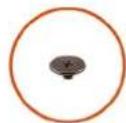
2x
M1.6×1.6
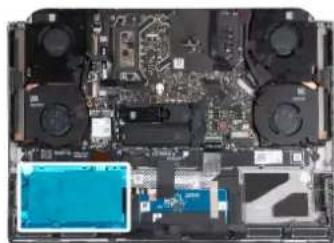
- Platzieren Sie die Tastatursteuerungsplatine mithilfe der Führungsstifte im Steckplatz auf der Handballenstützen- und Tastaturbaugruppe.
- Bringen Sie die zwei Schrauben (M1,6x1,6) zur Befestigung der Tastatursteuerungsplatine an der Handballenstützen- und Tastaturbaugruppe wieder an.
- Schieben Sie das Tastaturkabel in den Anschluss auf der Tastatursteuerungsplatine und schließen Sie den Riegel, um das Kabel zu sichern.
- Schieben Sie das Touchpadkabel in den Anschluss auf der Tastatursteuerungsplatine und schließen Sie den Riegel, um das Kabel zu sichern.
- Schieben Sie das Kabel der Tastatursteuerungsplatine in den Anschluss auf der Tastatursteuerungsplatine und schließen Sie die Verriegelung, um das Kabel zu sichern.
- Schieben Sie das Kabel für die Touchpadbeleuchtung in den Anschluss auf der Tastatursteuerungsplatine und schließen Sie den Riegel, um das Kabel zu sichern.
i ANMERKUNG: Ihr Computer wird je nach bestellter Konfiguration möglicherweise mit Kabel für die Touchpadbeleuchtung ausgeliefert.
-
Schieben Sie das Kabel für die Tastaturbeleuchtung in den Anschluss auf der Tastatursteuerungsplatine und schließen Sie den Riegel, um das Kabel zu sichern.
-
Bringen Sie die Schutzfolie an, mit dem die Tastatursteuerungsplatine an der Handballenstützen- und Tastaturbaugruppe befestigt wird.
ANMERKUNG: Bei Modellen, die mit einer Per-key- oder mechanischen Tastatur ausgeliefert werden, müssen nach dem Austausch der Tastatursteuerungsplatine die Tastatursprache und die Tastaturfarbe im Computer eingerichtet werden. Wenn der Computer nach dem erneuten Zusammensetzen eingeschaltet wird, wird eine Fehlermeldung angezeigt. Drücken Sie die Taste F2, um zum Abschnitt „Tastatur“ des BIOS-Setup-Dienstprogramms zu wechseln und die Tastatursprache und die Tastaturfarbe einzurichten. Weitere Informationen zur Konfiguration der Tastatursprache finden Sie im gebündelten Datenblatt.
Nächste Schritte
- Bauen Sie die Batterie ein.
- Bringen Sie die Bodenabdeckung an.
- Befolgen Sie die Anweisungen unter Nach der Arbeit an Komponenten im Inneren des Computers.
Bildschirmbaugruppe
Entfernen der Bildschirmbaugruppe
VORSICHT: Die Informationen in diesem Abschnitt zum Entfernen sind nur für autorisierte Servicetechniker bestimmt.
Voraussetzungen
- Befolgen Sie die Anweisungen unter Vor der Arbeit an Komponenten im Inneren des Computers.
- Entfernen Sie die Bodenabdeckung.
- Entfernen Sie die hintere E/A-Abdeckung.
Info über diese Aufgabe
i ANMERKUNG: Die Bildschirmbaugruppe ist als Hinge-Up Design (HUD)-Baugruppe definiert und kann nicht weiter zerlegt werden.
Die nachfolgenden Abbildungen zeigen die Position der Bildschirmbaugruppe und bieten eine visuelle Darstellung des Verfahrens zum Entfernen.
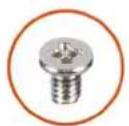
8x
M2.5×4
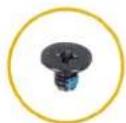
2x
M2×2.5
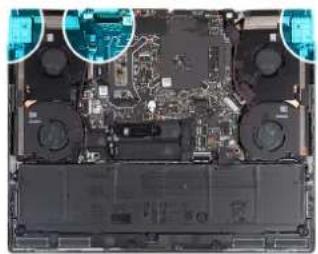
- Entfernen Sie die vier Schrauben (M2,5x4), mit denen das linke und das rechte Bildschirmscharnier an der Unterseite der Handballenstützen- und Tastaturbaugruppe befestigt sind.
- Entfernen Sie die zwei Schrauben (M2x2.5), mit denen die Bildschirmkabelhalterung an der Handballenstützen- und Tastaturbaugruppe befestigt ist.
- Heben Sie die Bildschirmkabelhalterung aus der Handballenstützen- und Tastaturbaugruppe.
- Trennen Sie das Kabel des microSD-Kartenlesers von der microSK-KartenIsesplatine.
- Trennen Sie das Bildschirmkabel von der Systemplatine.
- Drehen Sie den Computer um.
- Entfernen Sie die vier Schrauben (M1.6x3), mit denen die Bildschirmkabelhalterung an der Handballenstützen- und Tastaturbaugruppe befestigt ist.
- Heben Sie die Bildschirmkabelhalterung an und drehen Sie sie um 180 Grad, sodass der microSD-Kartenleser sichtbar ist.
- Entfernen Sie die Schraube (M1.6x3), mit der der microSD-Kartenleser an der Bildschirmkabelhalterung befestigt ist.
- Entfernen Sie den microSD-Kartenleser aus der Bildschirmkabelhalterung.
- Schieben Sie die Bildschirmkabelhalterung von der Handballenstützen- und Tastaturbaugruppe ab und entfernen Sie sie.

ANMERKUNG: Drücken Sie beim Entfernen des Bildschirmkabels aus der Bildschirmkabelhalterung die Sprungfederleiste auf, sodass die beiden Schlitze in der Mitte der Bildschirmhalterung getrennt werden.
- Führen Sie das Bildschirmkabel aus dem Schlitz zwischen der Handballenstützen- und Tastaturbaugruppe und der hinteren E/A-Abdeckung.
- Entfernen Sie die vier Schrauben (M2,5x4), mit denen das linke und das rechte Bildschirmscharnier an der Oberseite der Handballenstützen- und Tastaturbaugruppe befestigt sind.
- Heben Sie die Bildschirmbaugruppe aus der Handballenstützen- und Tastaturbaugruppe heraus.
- Nachdem die oben beschriebenen Schritte ausgeführt wurden, verbleibt noch die Bildschirmbaugruppe.
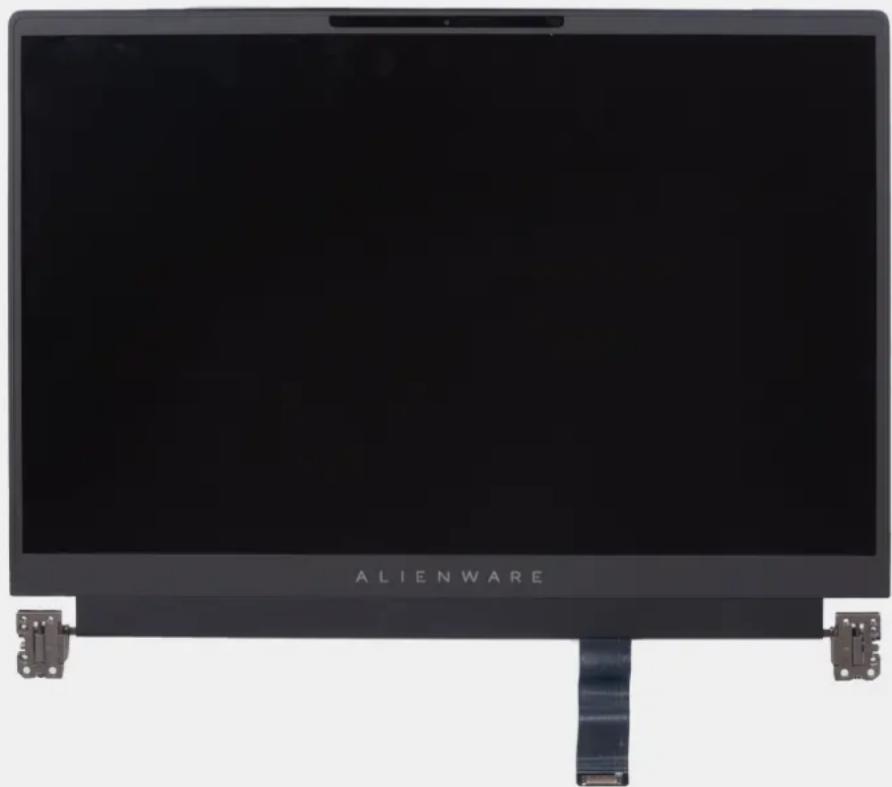
Einbauen der Bildschirmbaugruppe

VORSICHT: Die Installationsinformationen in diesem Abschnitt sind nur für autorisierte Servicetechniker bestimmt.
Voraussetzungen
Wenn Sie eine Komponente austauschen, muss die vorhandene Komponente entfernt werden, bevor Sie das Installationsverfahren durchführen.
Info über diese Aufgabe

VORSICHT: Legen Sie den Computer auf einer weichen und sauberen Oberfläche ab, um ein Verkratzen des Bildschirms zu vermeiden.
Die nachfolgenden Abbildungen zeigen die Position der Bildschirmbaugruppe und bieten eine visuelle Darstellung des Installationsverfahrens.
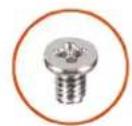
8x
M2.5×4
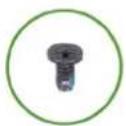
5x
M1.6×3
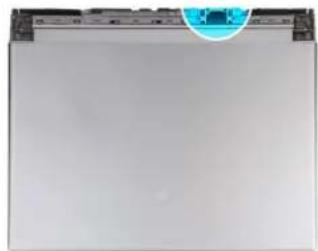
i ANMERKUNG: Legen Sie den Computer auf einer weichen und sauberen Oberfläche ab, um ein Verkratzen des Bildschirms zu vermeiden.
Schritte
- Richten Sie die Schraubenbohrungen der Bildschirmbaugruppe auf die Schraubenbohrungen der Handballenstützen- und Tastaturbaugruppe aus.
- Schieben Sie das Bildschirmkabel vorsichtig durch den Kunststoffstreifen zwischen der Handballenstützen- und Tastaturbaugruppe und der hinteren E/A-Abdeckung.
- Führen Sie das Bildschirmkabel durch den Schlitz auf der anderen Seite der hinteren E/A-Abdeckung.
i ANMERKUNG: Das Bildschirmkabel muss unter der hinteren E/A-Abdeckung verlegt werden, damit die Bildschirmbaugruppe ordnungsgemäß eingebaut werden kann. Andernfalls wird das Bildschirmkabel beschädigt.
- Bringen Sie die vier Schrauben (M2.5x4) zur Befestigung des linken und des rechten Bildschirmscharniers an der Oberseite der Handballenstützen- und Tastaturbaugruppe wieder an.
ANMERKUNG: Wenn der Bildschirm nicht vollständig geschlossen ist, können Sie die Bildschirmkabelhalterung nicht ordnungsgemäß installieren.
-
Schieben Sie die Bildschirmkabelhalterung, sodass die Dreiecksmarkierung auf dem Bildschirmkabel mit der Dreiecksmarkierung auf der Bildschirmkabelhalterung übereinstimmt.
-
Führen Sie das Bildschirmkabel über die Unterseite der Bildschirmkabelhalterung in die Öffnung neben der Dreiecksmarkierung ein.
-
Schieben Sie das Bildschirmkabel über die Leiste auf der Bildschirmkabelhalterung und in die Öffnung auf der anderen Seite der Halterung.
- Schieben Sie die Bildschirmkabelhalterung in Richtung der Bildschirmbaugruppe, bis der Bildschirmkabelhalter an der hinteren E/A-Abdeckung ausgerichtet ist.
- Richten Sie die Schraubenbohrung des microSD-Kartenlesers an der Schraubenbohrung der Bildschirmkabelhalterung aus.
- Bringen Sie die Schraube (M1.6x3) zur Befestigung des microSD-Kartenlesers an der Bildschirmkabelhalterung wieder an.
- Führen Sie das Bildschirmkabel durch die Öffnung auf der Rückseite der Handballenstützen- und Tastaturbaugruppe.
- Drehen Sie die Bildschirmkabelhalterung um 180 Grad, sodass der microSD-Kartenleser am Steckplatz des microSD-Kartenlesers auf der Handballenstützen- und Tastaturbaugruppe ausgerichtet ist.
- Setzen Sie die Bildschirmkabelhalterung in den Steckplatz der Handballenstützen- und Tastaturbaugruppe ein.
- Bringen Sie die vier Schrauben (M1.6x3) zur Befestigung der Bildschirmkabelhalterung an der Handballenstützen- und Tastaturbaugruppe wieder an.
- Drehen Sie den Computer um.
- Schieben Sie das Kabel des microSD-Kartenlesers in den Anschluss auf der microSD-Kartenleseplatine und schließen Sie den Riegel, um das Kabel zu sichern.
- Richten Sie die Schraubenbohrungen der Bildschirmbaugruppe an den Schraubenbohrungen des linken und des rechten Bildschirmscharniers auf der Unterseite der Handballenstützen- und Tastaturbaugruppe aus.
- Bringen Sie die vier Schrauben (M2.5x4) zur Befestigung des linken und des rechten Bildschirmscharniers an der Unterseite der Handballenstützen- und Tastaturbaugruppe wieder an.
- Schieben Sie das Bildschirmkabel in den Anschluss auf der Hauptplatine.
- Bringen Sie die zwei Schrauben (M2x2.5) zur Befestigung der Bildschirmkabelhalterung an der Handballenstützen- und Tastaturbaugruppe wieder an.

ANMERKUNG: Stellen Sie sicher, dass das Bildschirmkabel korrekt verlegt und in der Bildschirmkabelhalterung installiert ist. Wenn das Bildschirmkabel zwischen den Lücken der Bildschirmbaugruppe sichtbar ist, ist die Installation nicht korrekt.
Nächste Schritte
- Installieren Sie die hintere E/A-Abdeckung.
- Bringen Sie die Bodenabdeckung an.
- Befolgen Sie die Anweisungen unter Nach der Arbeit an Komponenten im Inneren des Computers.
Antennen
Entfernen der Antennen

VORSICHT: Die Informationen in diesem Abschnitt zum Entfernen sind nur für autorisierte Servicetechniker bestimmt.
Voraussetzungen
- Befolgen Sie die Anweisungen unter Vor der Arbeit an Komponenten im Inneren des Computers.
- Entfernen Sie die Bodenabdeckung.
- Entfernen Sie die Batterie.
- Entfernen Sie die Wireless-Karte.
Info über diese Aufgabe
Die nachfolgenden Abbildungen zeigen die Position der Antennen und stellen das Verfahren zum Entfernen bildlich dar.
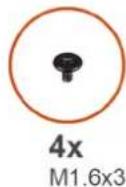
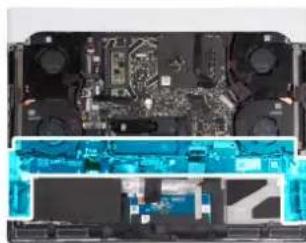
- Entfernen Sie die vier Schrauben (M1,6x3), mit denen die linke und die rechte Antenne an der Handballenstützen- und Tastaturbaugruppe befestigt sind.
- Lösen Sie das Klebeband, mit dem die Antennenkabel an der Handballenstützen- und Tastaturbaugruppe befestigt sind.
- Entfernen Sie die Antennenkabel aus den Kabelführungen auf der Handballenstützen- und Tastaturbaugruppe.
- Heben Sie die linke und die rechte Antenne zusammen mit den Kabeln aus der Handballenstützen- und Tastaturbaugruppe.
Einbauen der Antennen

VORSICHT: Die Installationsinformationen in diesem Abschnitt sind nur für autorisierte Servicetechniker bestimmt.
Voraussetzungen
Wenn Sie eine Komponente austauschen, muss die vorhandene Komponente entfernt werden, bevor Sie das Installationsverfahren durchführen.
Info über diese Aufgabe
Die nachfolgenden Abbildungen zeigen die Position der Antennen und stellen das Installationsverfahren bildlich dar.
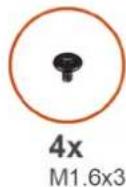
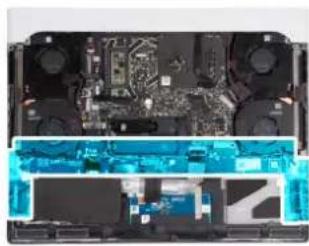
- Platzieren Sie die linke und die rechte Antenne korrekt ausgerichtet im Steckplatz auf der Handauflagen- und Tastaturbaugruppe.
- Führen Sie die Antennenkabel durch die Kabelführungen auf der Handballenstützen- und Tastaturbaugruppe.
- Bringen Sie das Klebeband zur Befestigung der Antennenkabel an der Handballenstützen- und Tastaturbaugruppe an.
- Bringen Sie die vier Schrauben (M1,6x3) zur Befestigung der linken und der rechten Antenne an der Handballenstützen- und Tastaturbaugruppe wieder an.
Nächste Schritte
- Bauen Sie die Wireless-Karte ein.
- Bauen Sie die Batterie ein.
- Bringen Sie die Bodenabdeckung an.
- Befolgen Sie die Anweisungen unter Nach der Arbeit an Komponenten im Inneren des Computers.
Prozessorlüfter
Entfernen des Prozessorlüfters

VORSICHT: Die Informationen in diesem Abschnitt zum Entfernen sind nur für autorisierte Servicetechniker bestimmt.
Voraussetzungen
- Befolgen Sie die Anweisungen unter Vor der Arbeit an Komponenten im Inneren des Computers.
- Entfernen Sie die Bodenabdeckung.
- Entfernen Sie die Wireless-Karte.
Info über diese Aufgabe
Die nachfolgenden Abbildungen zeigen die Position des Prozessorlüfters und stellen das Verfahren zum Entfernen bildlich dar.
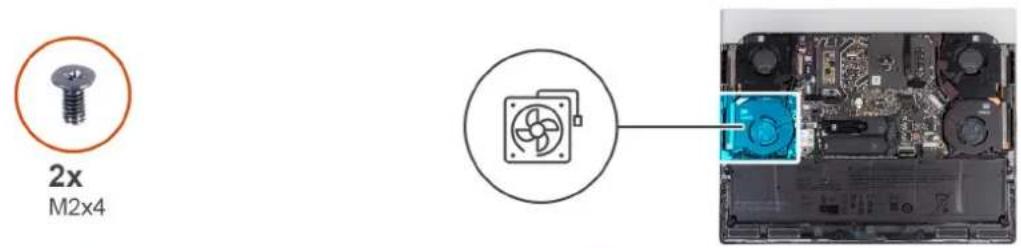
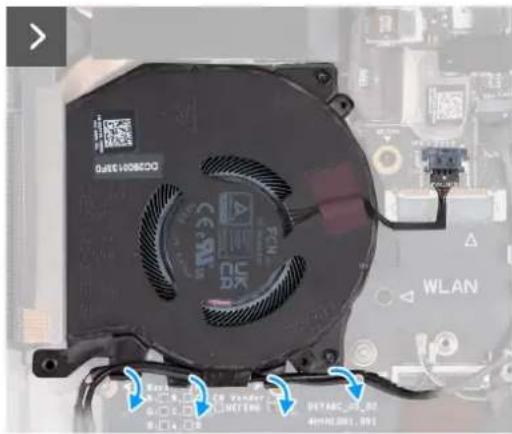
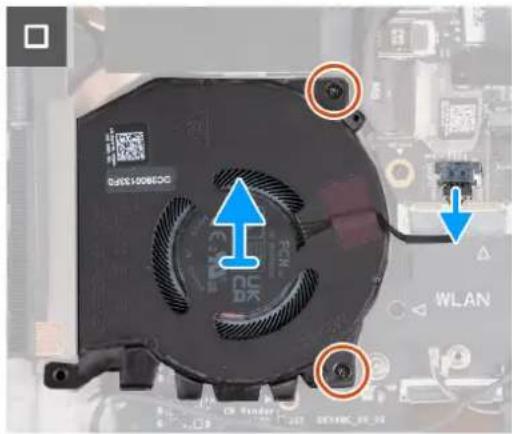
- Trennen Sie das Kabel des Prozessorlüfters und das Lautsprecherkabel von der Hauptplatine.
- Entfernen Sie das Lautsprecherkabel und die Antennenkabel aus den Kabelführungen auf der Unterseite des Prozessorlüfters.
- Entfernen Sie die zwei Schrauben (M2x4), mit denen der Prozessorlüfter an der Handballenstützen- und Tastaturbaugruppe befestigt ist.
- Heben Sie den Prozessorlüfter aus der Handballenstützen- und Tastaturbaugruppe.
Installieren des Prozessorlüfters

VORSICHT: Die Installationsinformationen in diesem Abschnitt sind nur für autorisierte Servicetechniker bestimmt.
Voraussetzungen
Wenn Sie eine Komponente austauschen, muss die vorhandene Komponente entfernt werden, bevor Sie das Installationsverfahren durchführen.
Info über diese Aufgabe
Die nachfolgenden Abbildungen zeigen die Position des Prozessorlüfters und bieten eine visuelle Darstellung des Installationsverfahrens.
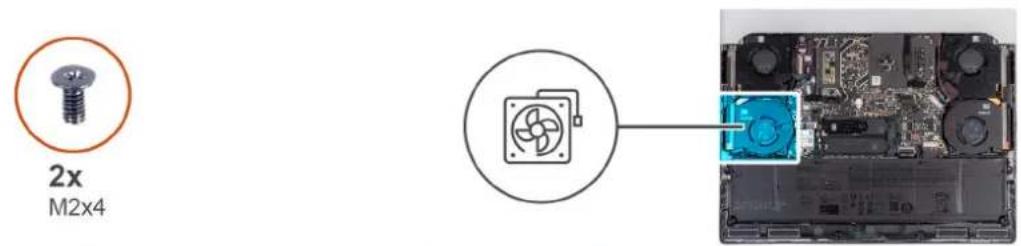
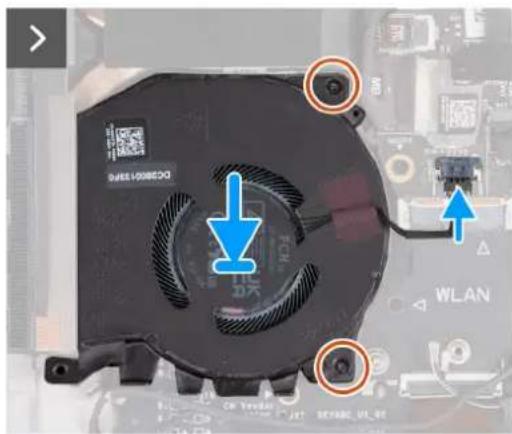
- Platzieren Sie den Prozessorlüfter korrekt ausgerichtet im Steckplatz auf der Handballenstützen- und Tastaturbaugruppe.
- Bringen Sie die zwei Schrauben (M2x4) zur Befestigung des Prozessorlüfters an der Handballenstützen- und Tastaturbaugruppe wieder an.
- Führen Sie das Lautsprecherkabel und das Antennenkabel durch die Kabelführungen am Prozessorlüfter.
- Verbinden Sie Prozessorlüfterkabel und das Lautsprecherkabel mit der Hauptplatine.
Nächste Schritte
- Bauen Sie die Wireless-Karte ein.
- Bringen Sie die Bodenabdeckung an.
- Befolgen Sie die Anweisungen unter Nach der Arbeit an Komponenten im Inneren des Computers.
Grafikkartenlüfter
Entfernen des Grafikkartenlüfters

VORSICHT: Die Informationen in diesem Abschnitt zum Entfernen sind nur für autorisierte Servicetechniker bestimmt.
Voraussetzungen
- Befolgen Sie die Anweisungen unter Vor der Arbeit an Komponenten im Inneren des Computers.
- Entfernen Sie die Bodenabdeckung.
Info über diese Aufgabe
Die nachfolgenden Abbildungen zeigen die Position Grafik-Kartenlüfters und bieten eine visuelle Darstellung des Ausbauverfahrens.
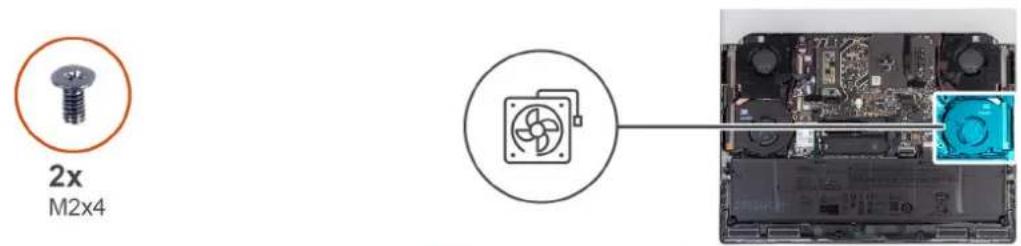
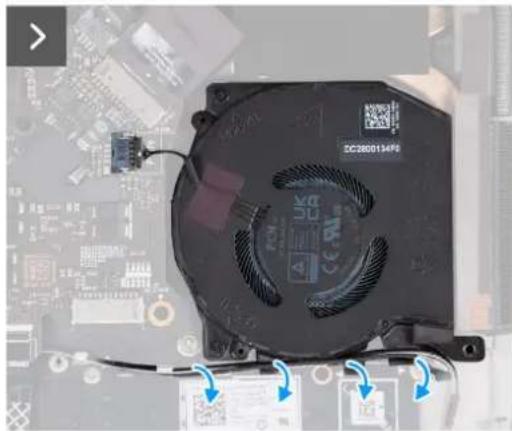
- Trennen Sie das Kabel des Grafikkartenlüfters von der Systemplatine.
- Entfernen Sie das Lautsprecherkabel und die Antennenkabel aus den Kabelführungen auf der Unterseite des Grafikkartenlüfters.
- Entfernen Sie die zwei Schrauben (M2x4), mit denen der Grafikkartenlüfter an der Handballenstützen- und Tastaturbaugruppe befestigt ist.
- Heben Sie den Grafikkartenlüfter aus der Handballenstützen- und Tastaturbaugruppe.
Einbauen des Grafikkartenlüfters

VORSICHT: Die Installationsinformationen in diesem Abschnitt sind nur für autorisierte Servicetechniker bestimmt.
Voraussetzungen
Wenn Sie eine Komponente austauschen, muss die vorhandene Komponente entfernt werden, bevor Sie das Installationsverfahren durchführen.
Info über diese Aufgabe
Die nachfolgenden Abbildungen zeigen die Position Grafik-Kartenlüfters und bieten eine visuelle Darstellung des Installationsverfahrens.
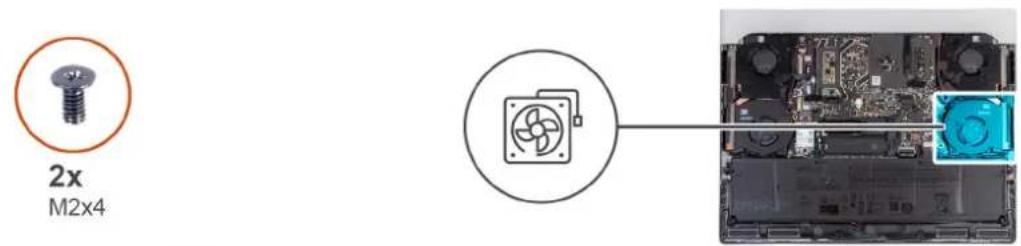
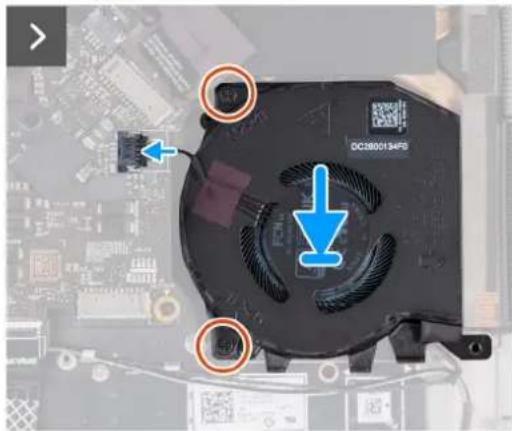
- Platzieren Sie den Grafikkartenlüfter korrekt ausgerichtet im Steckplatz auf der Handballenstützen- und Tastaturbaugruppe.
- Schließen Sie das Grafikkartenlüfterkabel an die Systemplatine an.
- Bringen Sie die zwei Schrauben (M2x4) zur Befestigung des Grafikkartenlüfters an der Handballenstützen- und Tastaturbaugruppe wieder an.
- Führen Sie das Lautsprecherkabel und das Antennenkabel durch die Kabelführungen auf der Unterseite des Grafikkartenlüfters.
Nächste Schritte
- Bringen Sie die Bodenabdeckung an.
- Befolgen Sie die Anweisungen unter Nach der Arbeit an Komponenten im Inneren des Computers.
Netzadapteranschluss
Entfernen des Netzadapteranschlusses

VORSICHT: Die Informationen in diesem Abschnitt zum Entfernen sind nur für autorisierte Servicetechniker bestimmt.
Voraussetzungen
- Befolgen Sie die Anweisungen unter Vor der Arbeit an Komponenten im Inneren des Computers.
- Entfernen Sie die Bodenabdeckung.
- Entfernen Sie die hintere E/A-Abdeckung.
Info über diese Aufgabe
Die folgenden Abbildungen zeigen die Position des Netzadapter-Ports und stellen das Verfahren zum Entfernen bildlich dar.
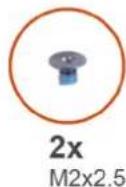
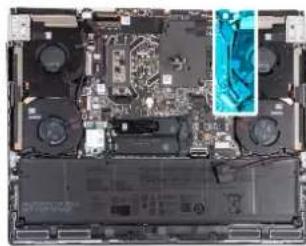
- Entfernen Sie die zwei Schrauben (M2x2.5), mit denen die Netzadapterporthalterung an der Handballenstützen- und Tastaturbaugruppe befestigt ist.
- Heben Sie die Netzadapterporthalterung von der Handballenstützen- und Tastaturbaugruppe.
- Trennen Sie das Netzadapteranschlusskabel mithilfe der Zuglasche von der Hauptplatine.
- Lösen Sie das Klebeband, mit dem das Netzadapteranschlusskabel an der Lüfter- und Kühlkörperbaugruppe befestigt ist.
- Heben Sie den Netzadapter-Port zusammen mit dem Kabel von der Handballenstützen-Tastatur-Baugruppe.
Einbauen des Netzadapteranschlusses

VORSICHT: Die Installationsinformationen in diesem Abschnitt sind nur für autorisierte Servicetechniker bestimmt.
Voraussetzungen
Wenn Sie eine Komponente austauschen, muss die vorhandene Komponente entfernt werden, bevor Sie das Installationsverfahren durchführen.
Info über diese Aufgabe
Die folgenden Abbildungen zeigen die Position des Netzadapteranschlusses und stellen das Verfahren zum Einbauen bildlich dar.
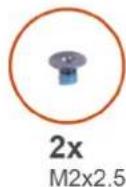
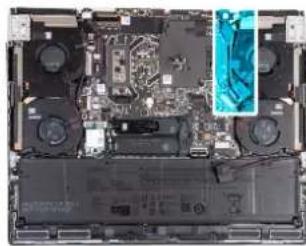
- Platzieren Sie den Netzadapter-Port korrekt ausgerichtet im Steckplatz auf der Handballenstützen- und Tastaturbaugruppe.
- Verbinden Sie das Kabel des Netzadapter-Ports mit der Systemplatine.
- Bringen Sie das Klebeband an, mit dem der Netzadapteranschluss an der Lüfter- und Kühlkörperbaugruppe befestigt wird.
- Führen Sie das Netzadapter-Portkabel durch die Kabelführungen an der Lüfter- und Kühlkörperbaugruppe.
- Platzieren Sie die Halterung des Netzadapteranschlusses auf den Netzadapteranschluss.
- Richten Sie die Schraubenbohrungen auf der Halterung des Netzadapter-Ports an den Schraubenbohrungen auf der Handballenstützen- und Tastaturbaugruppe aus.
- Bringen Sie die zwei Schrauben (M2x2.5) zur Befestigung der Halterung des Netzadapterports an der Handballenstützen- und Tastaturbaugruppe wieder an.
Nächste Schritte
- Installieren Sie die hintere E/A-Abdeckung.
- Bringen Sie die Bodenabdeckung an.
- Befolgen Sie die Anweisungen unter Nach der Arbeit an Komponenten im Inneren des Computers.
Systemplatine
Entfernen der Systemplatine

VORSICHT: Die Informationen in diesem Abschnitt zum Entfernen sind nur für autorisierte Servicetechniker bestimmt.
Voraussetzungen
- Befolgen Sie die Anweisungen unter Vor der Arbeit an Komponenten im Inneren des Computers.
- Entfernen Sie die Bodenabdeckung.
- Entfernen Sie die Batterie.
- Entfernen Sie die Wireless-Karte.
- Entfernen Sie je nach Modell das M.2-2230-Solid-State-Laufwerk oder das M.2-2280-Solid-State-Laufwerk.
-
Entfernen der SSD-Laufwerkshalterung.
-
Entfernen Sie den Prozessorlüfter.
- Entfernen Sie den Grafikkartenlüfter.
- Entfernen Sie die hintere E/A-Abdeckung.
- Entfernen Sie den Netzadapterport.
Info über diese Aufgabe

ANMERKUNG: Informationen zum Installieren dieser Komponente finden Sie im technischen Datenblatt, das im Service-Kit enthalten ist. Das Vorhandensein der Element-31-Wärmeleitpaste im Computer hängt von der installierten GPU-Konfiguration ab.
In der folgenden Tabelle sehen Sie, ob bei Ihrem Computer Element-31-Wärmeleitpaste aufgetragen ist.
Tabelle 26. CPU oder GPU mit Unterstützung für Element-31-Wärmeleitpaste
| GPU Element-31-Wärmeleitpaste | |
| NVIDIA GeForce RTX 4060 Nur für GPU vorhanden | |
| NVIDIA GeForce RTX 4070 Nur für GPU vorhanden | |
| NVIDIA GeForce RTX 4080 Für CPU und GPU vorhanden | |
| NVIDIA GeForce RTX 4090 Für CPU und GPU vorhanden |
Die folgende Abbildung zeigt die Anschlüsse auf der Systemplatine.
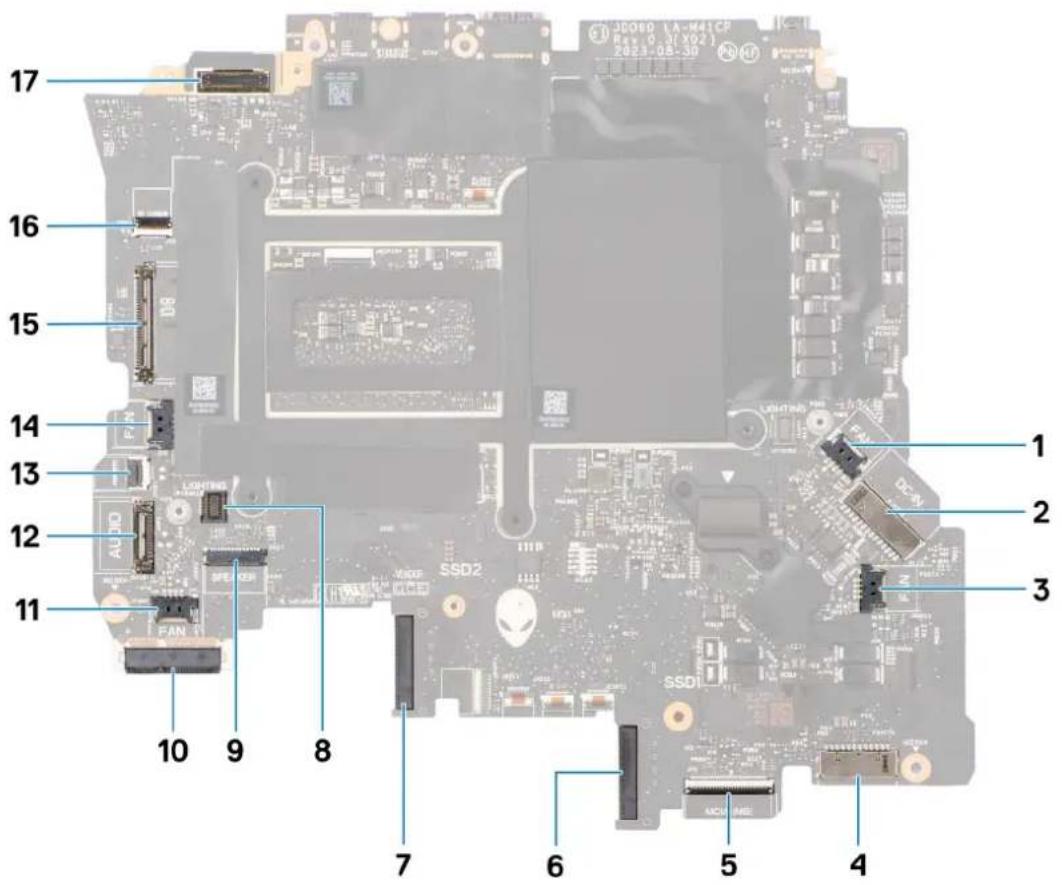
- Rechter Lüfterkabelanschluss
- Anschluss des Netzadapteranschlusskabels
-
Anschluss des Grafikkartenlüfterkabels
-
Batteriekabelstecker
- Anschluss des Kabels der Tastatursteuerungsplatine
- Solid-State-Laufwerk-Steckplatz 1 (SSD-1)
- Solid-State-Laufwerk-Steckplatz 2 (SSD-2)
- Linker Kabelanschluss für Tron-Beleuchtung
- Anschluss des Lautsprecherkabels
10.WLAN-Karte - Anschluss des Prozessorlüfterkabels
- Anschluss für Headset-Port
- Anschluss des Betriebsschalterkabels
- Linker Lüfterkabelanschluss
- Anschluss des E/A-Platinenkabels
16.Kabelanschluss des microSD-Kartenlesers - Bildschirmkabelanschluss
Die nachfolgenden Abbildungen zeigen die Position der Systemplatine und bieten eine visuelle Darstellung des Verfahrens zum Entfernen.
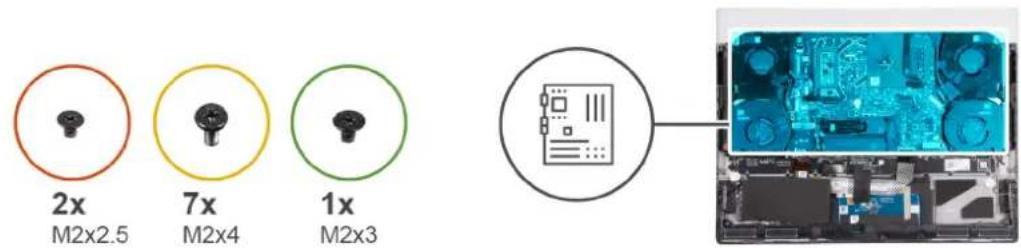
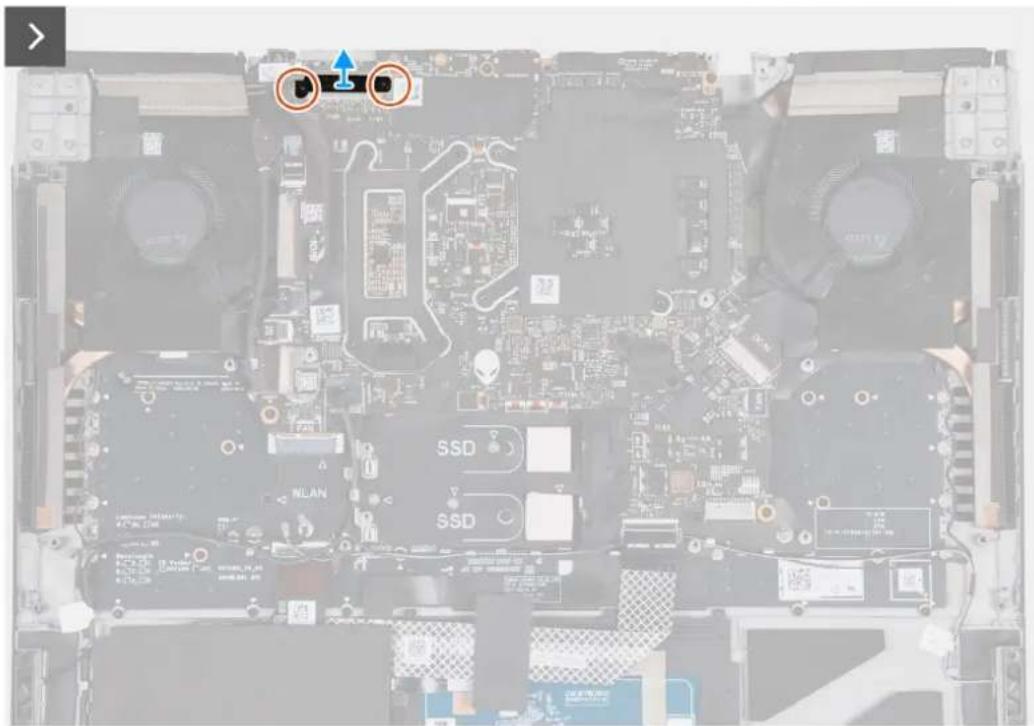
-
Entfernen Sie die zwei Schrauben (M2x2.5), mit denen die Bildschirmkabelhalterung an der Hauptplatine und der Handballenstützen-Tastatur-Baugruppe befestigt ist.
-
Entfernen Sie die Bildschirmkabelhalterung von der Hauptplatine und der Handballenstützen-Tastatur-Baugruppe.
-
Öffnen Sie die Verriegelung und trennen Sie das Kabel des microSD-Kartenlesers von der Hauptplatine.
-
Ziehen Sie das Klebeband ab, mit dem das E/A-Platinenkabel an der Systemplatine befestigt ist.
-
Öffnen Sie die Verriegelung und trennen Sie das Kabel der I/O-Platine von der Hauptplatine.
-
Ziehen Sie das Kabel des linken Lüfters von der Systemplatine ab.
-
Öffnen Sie den Riegel und trennen Sie das Netzschalterkabel von der Hauptplatine.
-
Lösen Sie das Klebeband, mit dem das Headset-Anschlusskabel an der Hauptplatine befestigt ist.
-
Öffnen Sie die Verriegelung, trennen Sie das Headset-Anschlusskabel von der Hauptplatine und entfernen Sie es aus den Kabelführungen der Lüfter- und Kühlkörperbaugruppe.
-
Trennen Sie das Lautsprecherkabel von der Hauptplatine.
-
Öffnen Sie die Verriegelung und trennen Sie das Kabel der Tastatursteuerungsplatine von der Hauptplatine.
-
Entfernen Sie das Netzadapter-Portkabel von der Handballenstützen- und Tastaturbaugruppe und ziehen Sie das Netzadapter-Portkabel von der Lüfter- und Kühlkörperbaugruppe ab.
-
Ziehen Sie das Kabel des rechten Lüfters von der Systemplatine ab.
-
Entfernen Sie die sieben Schrauben (M2x4), mit denen die Hauptplatinenbaugruppe an der Handballenstützen- und Tastaturbaugruppe befestigt ist.
-
Greifen Sie die Hauptplatinenbaugruppe von der oberen linken und rechten Seite des Kühlkörpers und heben Sie die Hauptplatinenbaugruppe aus der Handballenstützen- und Tastaturbaugruppe heraus.
-
Legen Sie die Systemplatinenbaugruppe auf eine saubere und ebene Fläche.
- Drehen Sie die Systemplatinenbaugruppe um.
- Entfernen Sie die Lüfter- und Kühlkörperbaugruppe.
- Entfernen Sie die Schraube (M2x3), mit der die USB-Typ-C-Halterung an der Hauptplatine befestigt ist.
- Heben Sie die USB-Typ-C-Halterung von der Systemplatine ab.
i ANMERKUNG: Die USB-Typ-C-Halterung von der Unterseite der Hauptplatine muss auf die neue Hauptplatine übertragen werden.
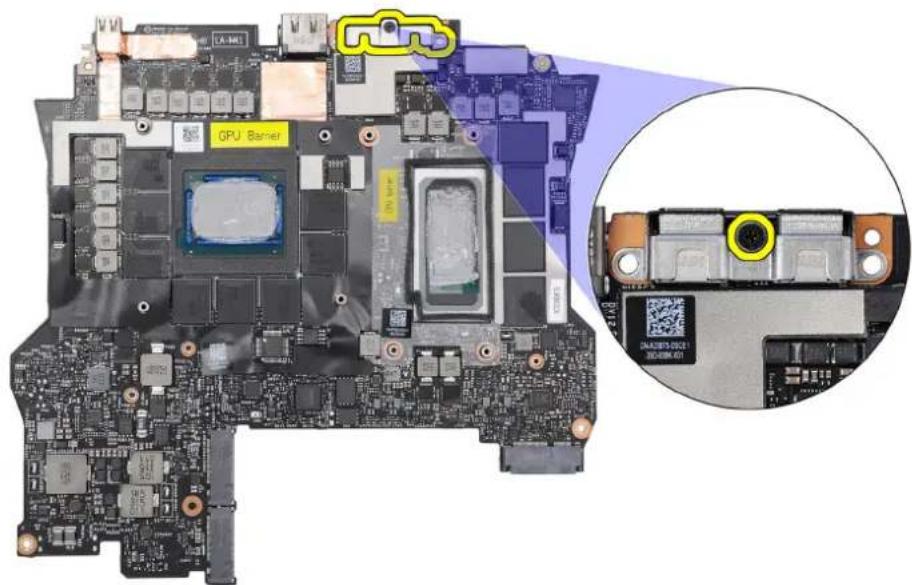
- Drehen Sie die Systemplatinenbaugruppe um.
- Nachdem alle oben genannten Schritte ausgeführt wurden, haben Sie nur noch die Systemplatine vor sich.
i ANMERKUNG: Vor dem Zurücksenden der fehlerhaften Hauptplatine. Befestigen Sie den Prozessor (CPU)-Aufkleber über dem Prozessorchip und den GPU-Aufkleber über der GPU und stellen Sie sicher, dass er dessen gesamte Oberfläche bedeckt.
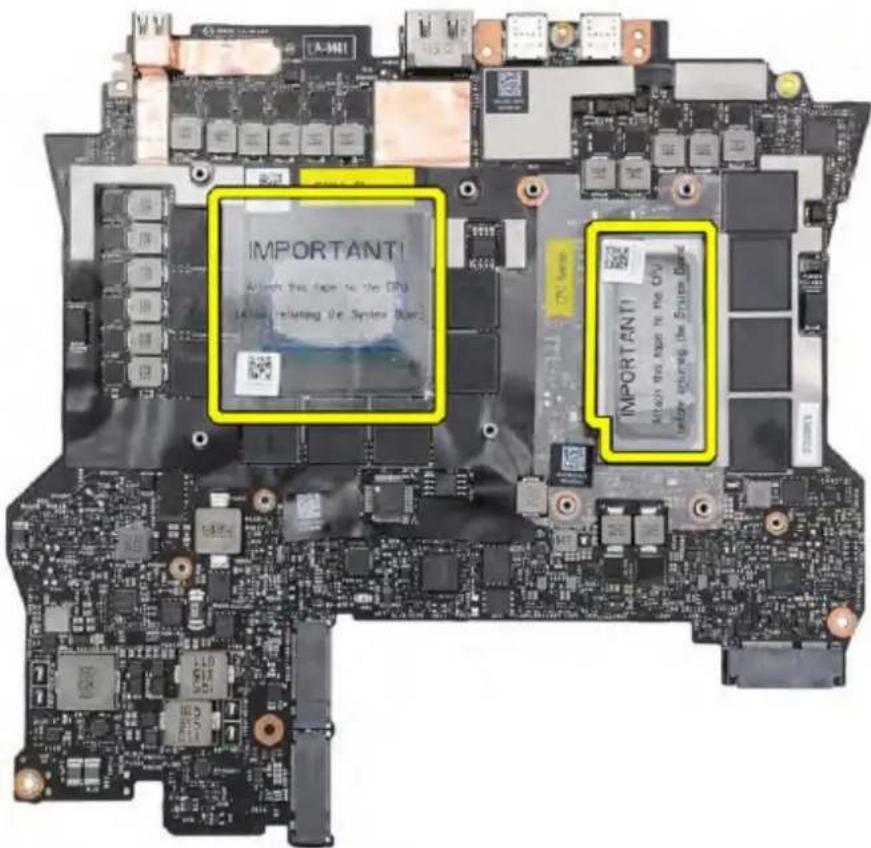
VORSICHT: Nachdem die Hauptplatinenbaugruppe aus dem Computer entfernt wurde, befolgen Sie die Anweisungen im technischen Datenblatt, das mit der neuen Hauptplatinenbaugruppe ausgeliefert wurde.
VORSICHT: Verwenden Sie keine alkoholhaltigen Tücher zum Reinigen der Element 31-Wärmeleitpaste vom Prozessor (CPU), die von der Prozessor-Sperrfolie umgeben ist. Die Alkohollösung der Tücher löst die Element 31-Paste in leitende Metallpartikel. Wenn diese leitenden Metallpartikel in Kontakt mit der Oberfläche der Hauptplatine kommen, verursacht dies beim Einschalten Ihres Computers einen elektrischen Kurzschluss.
Einbauen der Systemplatine
VORSICHT: Die Installationsinformationen in diesem Abschnitt sind nur für autorisierte Servicetechniker bestimmt.
Voraussetzungen
Wenn Sie eine Komponente austauschen, muss die vorhandene Komponente entfernt werden, bevor Sie das Installationsverfahren durchführen.
Info über diese Aufgabe
ANMERKUNG: Informationen zum Installieren dieser Komponente finden Sie im technischen Datenblatt, das im Service-Kit enthalten ist. Das Vorhandensein der Element-31-Wärmeleitpaste im Computer hängt von der installierten GPU-Konfiguration ab.
In der folgenden Tabelle sehen Sie, ob bei Ihrem Computer Element-31-Wärmeleitpaste aufgetragen ist.
Tabelle 27. CPU oder GPU mit Unterstützung für Element-31-Wärmeleitpaste
| GPU Element-31-Wärmeleitpaste | |
| NVIDIA GeForce RTX 4060 Nur für GPU vorhanden |
Tabelle 27. CPU oder GPU mit Unterstützung für Element-31-Wärmeleitpaste (fortgesetzt)
| GPU Element-31-Wärmeleitpaste | |
| NVIDIA GeForce RTX 4070 Nur für GPU vorhanden | |
| NVIDIA GeForce RTX 4080 Für CPU und GPU vorhanden | |
| NVIDIA GeForce RTX 4090 Für CPU und GPU vorhanden |
Die folgende Abbildung zeigt die Anschlüsse auf der Systemplatine.
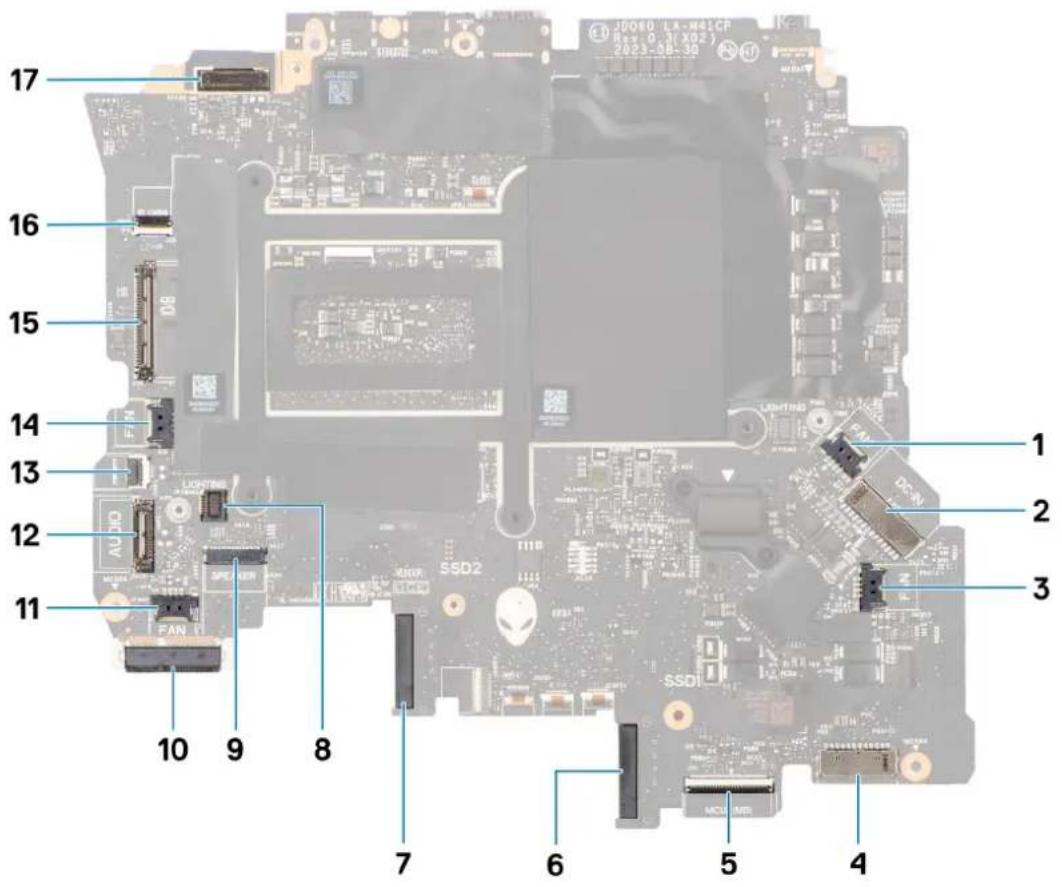
- Rechter Lüfterkabelanschluss
- Anschluss des Netzadapteranschlusskabels
- Anschluss des Grafikkartenlüfterkabels
- Batteriekabelstecker
- Anschluss des Kabels der Tastatursteuerungsplatine
- Solid-State-Laufwerk-Steckplatz 1 (SSD-1)
- Solid-State-Laufwerk-Steckplatz 2 (SSD-2)
- Linker Kabelanschluss für Tron-Beleuchtung
- Anschluss des Lautsprecherkabels
10.WLAN-Karte - Anschluss des Prozessorlüfterkabels
- Anschluss für Headset-Port
- Anschluss des Betriebsschalterkabels
- Linker Lüfterkabelanschluss
- Anschluss des E/A-Platinenkabels
16.Kabelanschluss des microSD-Kartenlesers
17. Bildschirmkabelanschluss
Die nachfolgenden Abbildungen zeigen die Position der Hauptplatine und bieten eine visuelle Darstellung des Installationsverfahrens.
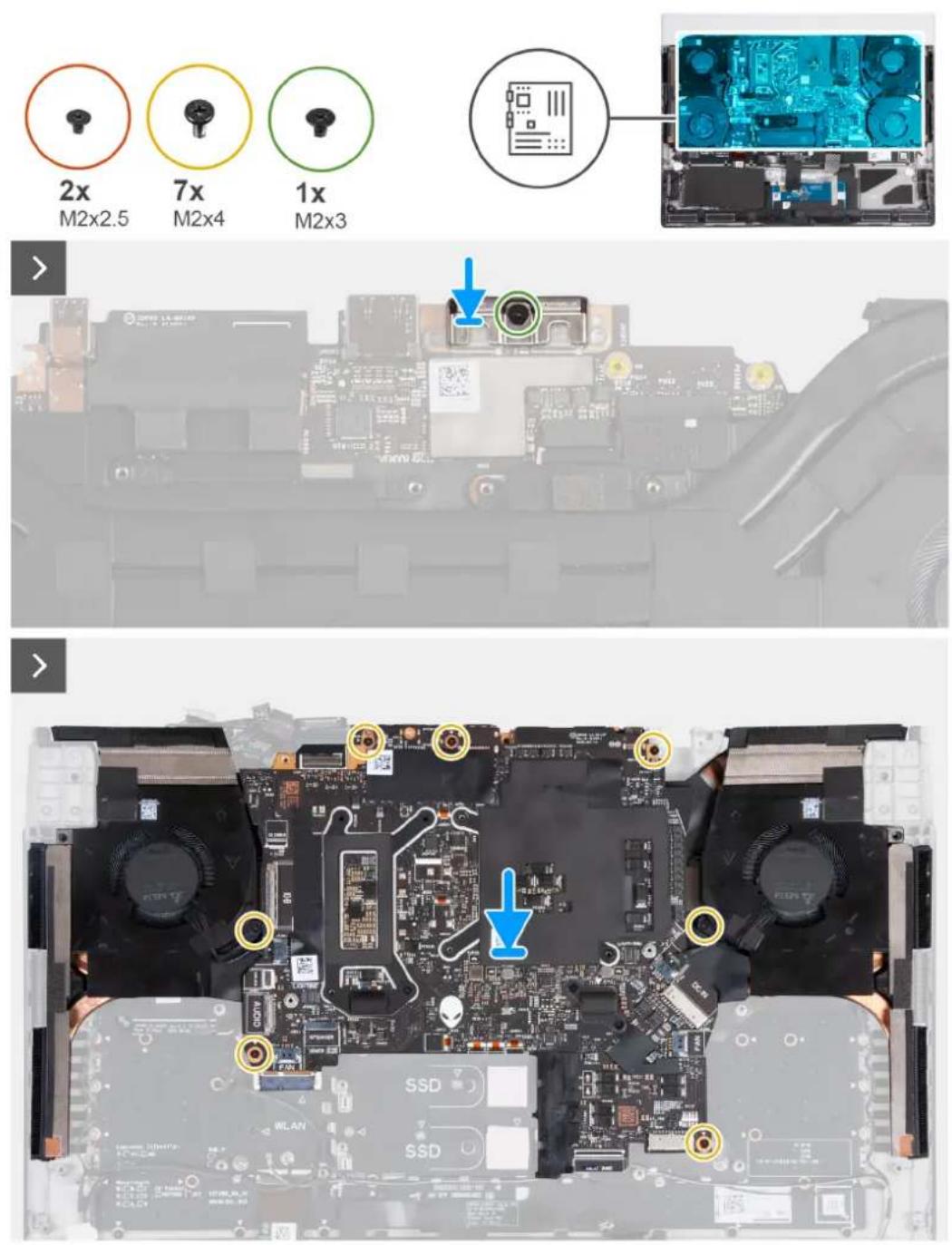
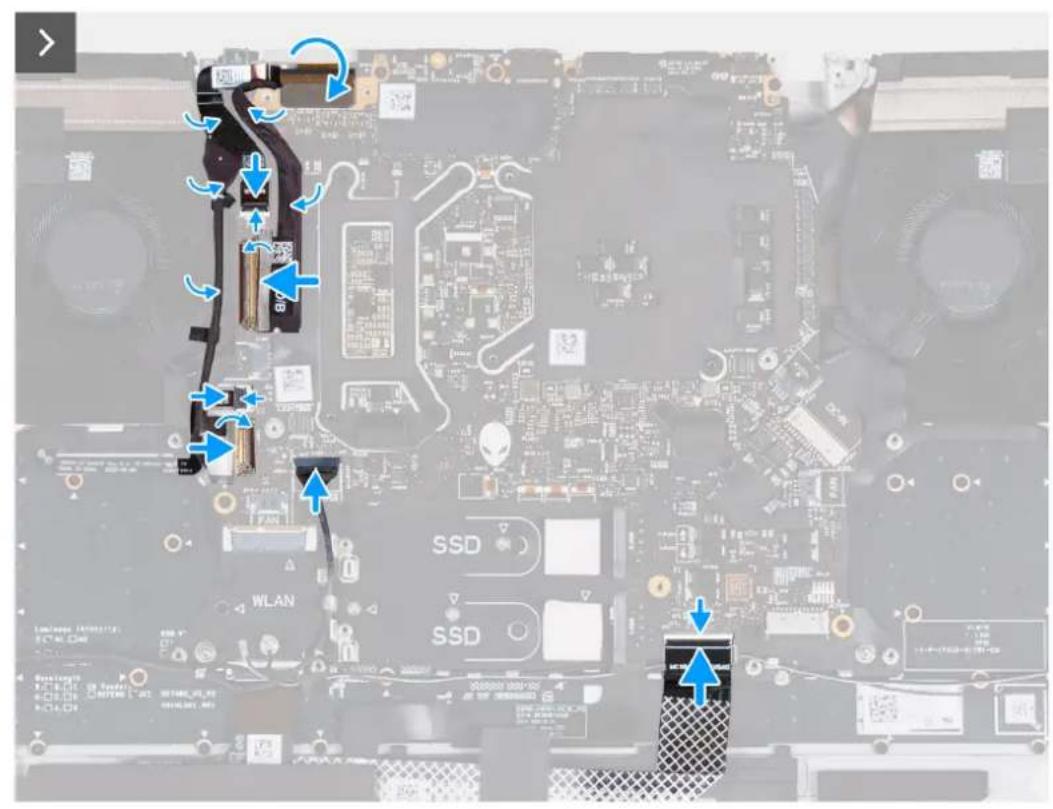
- Drehen Sie die Systemplatine um.
- Richten Sie die Schraubenbohrung der USB-Typ-C-Halterung auf die Schraubenbohrung der Hauptplatine aus.
- Bringen Sie die Schraube (M2x3) wieder an, mit der die USB-Typ-C-Halterung an der Hauptplatine befestigt wird.
- Installieren Sie die Lüfter- und Kühlkörperbaugruppe.
- Drehen Sie die Hauptplatinenbaugruppe um und positionieren Sie sie auf der Handballenstützen- und Tastaturbaugruppe.
i ANMERKUNG: Wenn Sie die Hauptplatinenbaugruppe installieren, richten Sie die Hauptplatinenbaugruppe an den Positionierungsstiften auf der Handballenstützen- und Tastaturbaugruppe und den Erweiterungen des Kühlkörpers an der oberen Kante der Handballenstützen- und Tastaturbaugruppe aus.
- Richten Sie die Schraubenbohrungen auf der Systemplatinenbaugruppe an den Schraubenbohrungen der Handballenstützen- und Tastaturbaugruppe aus.
- Bringen Sie die sieben Schrauben (M2x4) zur Befestigung der Hauptplatinenbaugruppe an der Handballenstützen- und Tastaturbaugruppe wieder an.
- Schieben Sie das Kabel des Netzschalters in den Anschluss auf der Systemplatine und schließen Sie den Riegel, um das Kabel zu befestigen.
- Schieben Sie das E/A-Platinenkabel in den Anschluss auf der Systemplatine und schließen Sie den Riegel, um das Kabel zu sichern.
- Bringen Sie das Klebeband an, mit dem das Kabel der E/A-Platine an der Systemplatine befestigt wird.
- Schließen Sie das Kabel des linken Lüfters an der Systemplatine an.
- Schieben Sie das Headset-Anschlusskabel in den Anschluss auf der Systemplatine, schließen Sie die Verriegelung, um das Kabel zu befestigen, und führen Sie es durch die Kabelführungen auf der Lüfter- und Kühlkörperbaugruppe.
- Bringen Sie das Klebeband zur Befestigung des Headset-Anschlusskabels an der Hauptplatine an.
- Schieben Sie das Kabel der Tastatursteuerungsplatine in den Anschluss auf der Hauptplatine und schließen Sie die Verriegelung, um das Kabel zu sichern.
- Verbinden Sie das Headset-Portkabel mit der Hauptplatine und führen Sie es durch die Kabelführungen auf der Lüfter- und Kühlkörperbaugruppe.
- Verbinden Sie das Kabel des rechten Lüfters mit der Systemplatine.
- Schieben Sie das Kabel des microSD-Kartenlesers in den Anschluss auf der Hauptplatine und schließen Sie die Verriegelung, um das Kabel zu befestigen.
- Schieben Sie das Bildschirmkabel in den Anschluss auf der Systemplatine und schließen Sie den Riegel, um das Kabel zu sichern.
- Richten Sie die Schraubenbohrung in der Halterung des Bildschirmkabels an der Schraubenbohrung in der Systemplatine aus.
- Bringen Sie die beiden Schrauben (M2x2,5) wieder an, mit denen die Bildschirmkabelhalterung an der Hauptplatine befestigt wird.
Nächste Schritte
- Bauen Sie den Netzadapterport ein.
- Installieren Sie die hintere E/A-Abdeckung.
- Bauen Sie den Grafikkartenlüfter ein.
- Bauen Sie den Prozessorlüfter ein.
- Einbauen der SSD-Laufwerkshalterung
- Bauen Sie je nach Modell das M.2-2230-Solid-State-Laufwerk oder das M.2-2280-Solid-State-Laufwerk ein.
- Bauen Sie die Wireless-Karte ein.
- Bauen Sie die Batterie ein.
- Bringen Sie die Bodenabdeckung an.
- Befolgen Sie die Anweisungen unter Nach der Arbeit an Komponenten im Inneren des Computers.
Lüfter- und Kühlkörperbaugruppe
Entfernen der Lüfter- und Kühlkörperbaugruppe
VORSICHT: Die Informationen in diesem Abschnitt zum Entfernen sind nur für autorisierte Servicetechniker bestimmt.
Voraussetzungen
- Befolgen Sie die Anweisungen unter Vor der Arbeit an Komponenten im Inneren des Computers.
- Entfernen Sie die Bodenabdeckung.
- Entfernen Sie die Batterie.
- Entfernen Sie die Wireless-Karte.
-
Entfernen Sie je nach Modell das M.2-2230-Solid-State-Laufwerk oder das M.2-2280-Solid-State-Laufwerk.
-
Entfernen der SSD-Laufwerkshalterung.
- Entfernen Sie den Prozessorlüfter.
- Entfernen Sie den Grafikkartenlüfter.
- Entfernen Sie die hintere E/A-Abdeckung.
- Befolgen Sie das Verfahren von Schritt 1 bis Schritt 17 im Abschnitt „Entfernen der Systemplatine“.
Info über diese Aufgabe
i ANMERKUNG: Informationen zum Installieren dieser Komponente finden Sie im technischen Datenblatt, das im Service-Kit enthalten ist. Das Vorhandensein der Element-31-Wärmeleitpaste im Computer hängt von der installierten GPU-Konfiguration ab.
In der folgenden Tabelle sehen Sie, ob bei Ihrem Computer Element-31-Wärmeleitpaste aufgetragen ist.
Tabelle 28. CPU oder GPU mit Unterstützung für Element-31-Wärmeleitpaste
| GPU Element-31-Wärmeleitpaste | |
| NVIDIA GeForce RTX 4060 Nur für GPU vorhanden | |
| NVIDIA GeForce RTX 4070 Nur für GPU vorhanden | |
| NVIDIA GeForce RTX 4080 Für CPU und GPU vorhanden | |
| NVIDIA GeForce RTX 4090 Für CPU und GPU vorhanden |
i ANMERKUNG: Der Kühlkörper kann im Normalbetrieb heiß werden. Lassen Sie den Kühlkörper ausreichend abkühlen, bevor Sie ihn berühren.
ANMERKUNG: Um eine maximale Kühlleistung für den Prozessor sicherzustellen, vermeiden Sie jede Berührung der Wärmeleitbereiche auf dem Kühlkörper. Durch Hautfette kann die Wärmeleitfähigkeit der Wärmeleitpaste verringert werden.
Die nachfolgenden Abbildungen zeigen die Position der Lüfter- und Kühlkörperbaugruppe und bieten eine visuelle Darstellung des Verfahrens zum Entfernen.
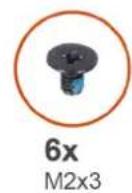
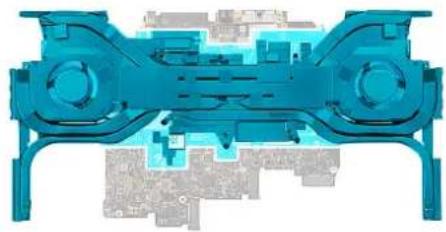
- Trennen Sie die Kabel des linken und rechten Lüfters von der Systemplatine.
- Drehen Sie die Systemplatinenbaugruppe um.
- Lösen Sie in umgekehrter Reihenfolge (6>5>4>3>2>1) die sechs unverlierbaren Schrauben (M2x3), mit denen die Lüfter- und Kühlkörperbaugruppe an der Systemplatine befestigt ist.
- Heben Sie Lüfter- und Kühlkörperbaugruppe aus der Systemplatine heraus.

VORSICHT: Verwenden Sie keine Alkoholtupfer zum Entfernen der Element-31-Wärmeleitpaste von der Oberfläche der CPU oder GPU. Die Alkohollösung dieser Tupfer löst die Element-31-Wärmeleitpaste in leitende Metallpartikel auf. Wenn diese leitenden Metallpartikel in Kontakt mit der Oberfläche der Hauptplatine kommen, verursacht dies beim Einschalten Ihres Computers einen elektrischen Kurzschluss.
Installieren der Lüfter- und Kühlkörperbaugruppe

VORSICHT: Die Installationsinformationen in diesem Abschnitt sind nur für autorisierte Servicetechniker bestimmt.
Voraussetzungen
Wenn Sie eine Komponente austauschen, muss die vorhandene Komponente entfernt werden, bevor Sie das Installationsverfahren durchführen.
Info über diese Aufgabe
i ANMERKUNG: Informationen zum Installieren dieser Komponente finden Sie im technischen Datenblatt, das im Service-Kit enthalten ist. Das Vorhandensein der Element-31-Wärmeleitpaste im Computer hängt von der installierten GPU-Konfiguration ab. In der folgenden Tabelle sehen Sie, ob bei Ihrem Computer Element-31-Wärmeleitpaste aufgetragen ist.
Tabelle 29. Service-Kit-Artikel
| GPU Element-31-Wärmeleitpaste | |
| NVIDIA GeForce RTX 4060 Nur für GPU vorhanden | |
| NVIDIA GeForce RTX 4070 Nur für GPU vorhanden | |
| NVIDIA GeForce RTX 4080 Für CPU und GPU vorhanden | |
| NVIDIA GeForce RTX 4090 Für CPU und GPU vorhanden |
i ANMERKUNG: Die Wärmeleitpaste ist bereits auf die neue Kühlbaugruppe aufgetragen. Tragen Sie KEINE zusätzliche Wärmeleitpaste auf.
Die nachfolgenden Abbildungen zeigen die Position der Lüfter- und Kühlkörperbaugruppe und bieten eine visuelle Darstellung des Installationsverfahrens.
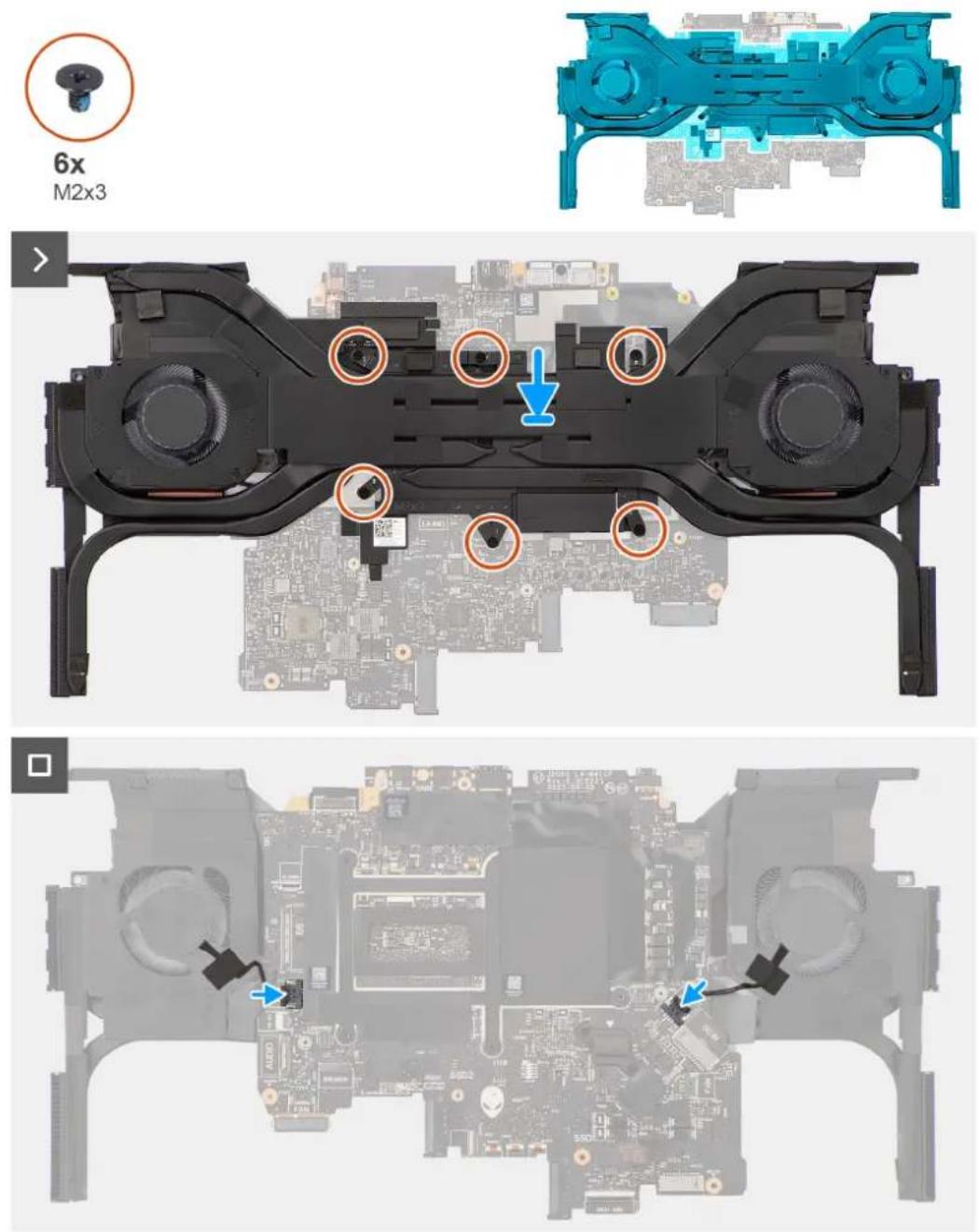
Schritte

VORSICHT: Verwenden Sie keine Alkoholtupfer zum Entfernen der Element-31-Wärmeleitpaste von der Oberfläche der CPU oder GPU. Die Alkohollösung dieser Tupfer löst die Element-31-Wärmeleitpaste in leitende Metallpartikel auf. Wenn diese leitenden Metallpartikel in Kontakt mit der Oberfläche der Hauptplatine kommen, verursacht dies beim Einschalten Ihres Computers einen elektrischen Kurzschluss.
Positionieren Sie die Lüfter- und Kühlkörperbaugruppe korrekt ausgerichtet auf der Hauptplatine.
- Richten Sie die Schraubenbohrungen der Lüfter- und Kühlkörperbaugruppe an den Schraubenbohrungen der Systemplatine aus.
- Bringen Sie der Reihe nach (1>2>3>4>5>6) die sechs unverlierbaren Schrauben (M2x3) zur Befestigung der Lüfter- und Kühlkörperbaugruppe an der Systemplatine wieder an.
- Drehen Sie die Systemplatinenbaugruppe um.
- Verbinden Sie die Kabel des linken und des rechten Lüfters mit der Hauptplatine.
Nächste Schritte
- Befolgen Sie Schritt 5 bis Schritt 20 des Verfahrens unter Wiedereinbauen der Systemplatine.
i ANMERKUNG: Die Systemplatine kann zusammen mit dem Kühlkörper installiert und entfernt werden. Dies vereinfacht das Entfernen und Installieren und verhindert außerdem, dass die thermische Verbindung zwischen der Hauptplatine und dem Kühlkörper unterbrochen wird.
- Installieren Sie die hintere E/A-Abdeckung.
- Bauen Sie den Grafikkartenlüfter ein.
- Bauen Sie den Prozessorlüfter ein.
- Einbauen der SSD-Laufwerkshalterung
- Bauen Sie je nach Modell das M.2-2230-Solid-State-Laufwerk oder das M.2-2280-Solid-State-Laufwerk ein.
- Bauen Sie die Wireless-Karte ein.
- Bauen Sie die Batterie ein.
- Bringen Sie die Bodenabdeckung an.
- Befolgen Sie die Anweisungen unter Nach der Arbeit an Komponenten im Inneren des Computers.
E/A-Platine
Entfernen der E/A-Platine

VORSICHT: Die Informationen in diesem Abschnitt zum Entfernen sind nur für autorisierte Servicetechniker bestimmt.
Voraussetzungen
- Entfernen Sie die Bodenabdeckung.
- Entfernen Sie die Batterie.
- Entfernen Sie die Wireless-Karte.
- Entfernen Sie je nach Modell das M.2-2230-Solid-State-Laufwerk oder das M.2-2280-Solid-State-Laufwerk.
- Entfernen der SSD-Laufwerkshalterung.
- Entfernen Sie den Prozessorlüfter.
- Entfernen Sie den Grafikkartenlüfter.
- Entfernen Sie die hintere E/A-Abdeckung.
- Entfernen Sie die Bildschirmbaugruppe.
- Befolgen Sie Schritt 1 bis Schritt 16 des Verfahrens unter Entfernen der Systemplatine.
ANMERKUNG: Die Systemplatine kann zusammen mit dem Kühlkörper installiert und entfernt werden. Dies vereinfacht das Entfernen und Installieren und verhindert außerdem, dass die thermische Verbindung zwischen der Hauptplatine und dem Kühlkörper unterbrochen wird.
Info über diese Aufgabe
Die nachfolgenden Abbildungen zeigen die Position der E/A-Platine und bieten eine visuelle Darstellung des Verfahrens zum Entfernen.
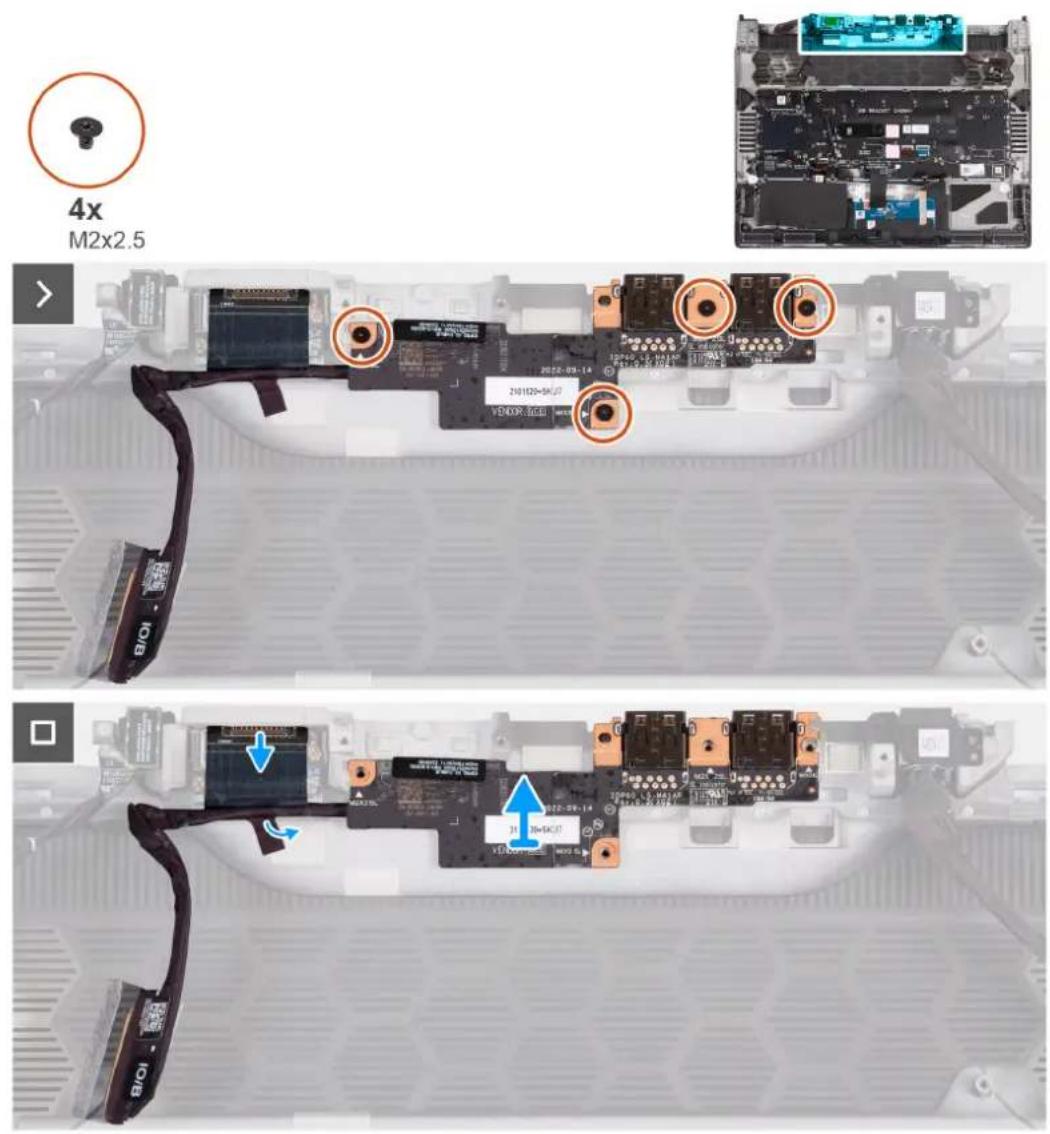
Schritte
- Entfernen Sie die vier Schrauben (M2x2.5), mit denen die E/A-Platine an der Handballenstützen- und Tastaturbaugruppe befestigt ist.
- Entfernen Sie das Klebeband, mit dem das Kabel der E/A-Zusatzplatine an der Handballenstützen- und Tastaturbaugruppe befestigt ist.
- Trennen und entfernen Sie das E/A-Zusatzplatinenkabel von der E/A-Zusatzplatine.
- Heben Sie die E/A-Platine von der Handballenstützen-Tastatur-Baugruppe.
E/A-Platine einbauen

VORSICHT: Die Installationsinformationen in diesem Abschnitt sind nur für autorisierte Servicetechniker bestimmt.
Voraussetzungen
Wenn Sie eine Komponente austauschen, muss die vorhandene Komponente entfernt werden, bevor Sie das Installationsverfahren durchführen.
Info über diese Aufgabe
Die nachfolgenden Abbildungen zeigen die Position der E/A-Platine und bieten eine visuelle Darstellung des Installationsverfahrens.
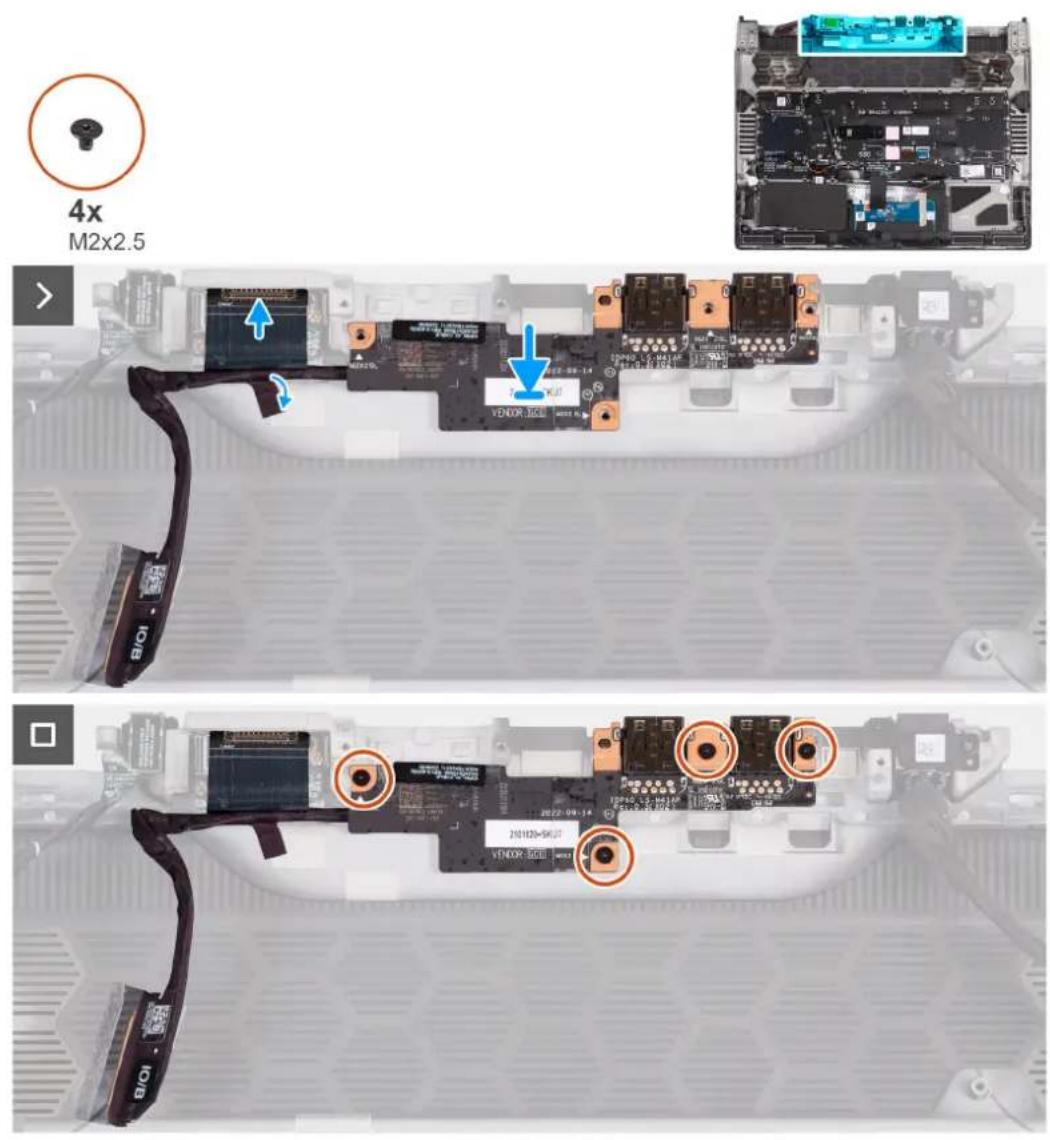
Schritte
- Richten Sie die Schraubenbohrungen auf der E/A-Platine an den Schraubenbohrungen auf der Handballenstützen- und Tastaturbaugruppe aus.
- Bringen Sie die vier Schrauben (M2x2.5) wieder an, mit denen die E/A-Platine an der Handballenstützen- und Tastaturbaugruppe befestigt wird.
- Verbinden und entfernen Sie das E/A-Zusatzplatinenkabel von der E/A-Zusatzplatine.
- Bringen Sie das Klebeband zur Befestigung des E/A-Zusatzplatinenkabels an der Handballenstützen- und Tastaturbaugruppe an.
Nächste Schritte
- Befolgen Sie Schritt 5 bis Schritt 20 des Verfahrens unter Wiedereinbauen der Systemplatine.
ANMERKUNG: Die Systemplatine kann zusammen mit dem Kühlkörper installiert und entfernt werden. Dies vereinfacht das Entfernen und Installieren und verhindert außerdem, dass die thermische Verbindung zwischen der Hauptplatine und dem Kühlkörper unterbrochen wird.
-
Bauen Sie die Bildschirmbaugruppe ein.
-
Installieren Sie die hintere E/A-Abdeckung.
- Bauen Sie den Grafikkartenlüfter ein.
- Bauen Sie den Prozessorlüfter ein.
- Installieren Sie die SSD-Laufwerkhalterung.
- Bauen Sie je nach Modell das M.2-2230-Solid-State-Laufwerk oder das M.2-2280-Solid-State-Laufwerk ein.
- Bauen Sie die Wireless-Karte ein.
- Bauen Sie die Batterie ein.
- Bringen Sie die Bodenabdeckung an.
- Befolgen Sie die Anweisungen unter Nach der Arbeit an Komponenten im Inneren des Computers.
Netzschalter
Entfernen des Netzschalters

VORSICHT: Die Informationen in diesem Abschnitt zum Entfernen sind nur für autorisierte Servicetechniker bestimmt.
Voraussetzungen
- Befolgen Sie die Anweisungen unter Vor der Arbeit an Komponenten im Inneren des Computers.
- Entfernen Sie die Bodenabdeckung.
- Entfernen Sie die Batterie.
- Entfernen Sie die Wireless-Karte.
- Entfernen Sie je nach Modell das M.2-2230-Solid-State-Laufwerk oder das M.2-2280-Solid-State-Laufwerk.
- Entfernen der SSD-Laufwerkshalterung.
- Entfernen Sie die hintere E/A-Abdeckung.
- Entfernen Sie den Prozessorlüfter.
- Entfernen Sie den Grafikkartenlüfter.
- Entfernen Sie den Netzadapterport.
- Befolgen Sie Schritt 1 bis Schritt 16 des Verfahrens unter Entfernen der Systemplatine.

ANMERKUNG: Die Systemplatine kann zusammen mit dem Kühlkörper installiert und entfernt werden. Dies vereinfacht das Entfernen und Installieren und verhindert außerdem, dass die thermische Verbindung zwischen der Hauptplatine und dem Kühlkörper unterbrochen wird.
Info über diese Aufgabe
Die nachfolgenden Abbildungen zeigen die Position des Netzschalters und stellen das Verfahren zum Entfernen bildlich dar.
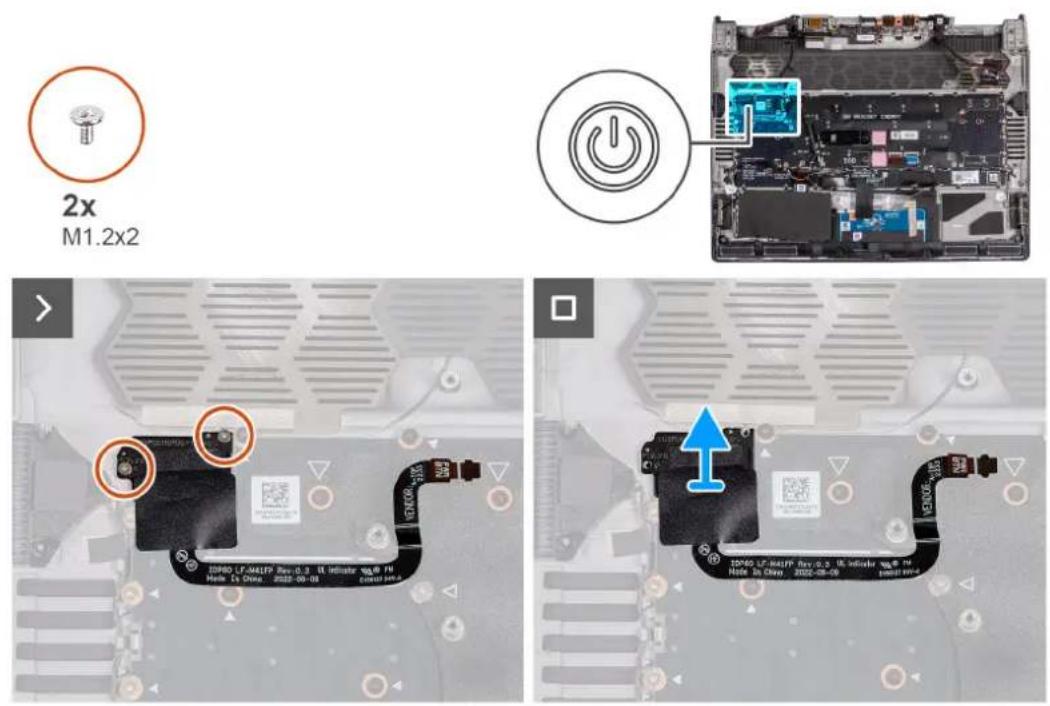
Schritte
- Entfernen Sie die beiden Schrauben (M1.2x2), mit denen der Netzschalter an der Handballenstützen- und Tastaturbaugruppe befestigt ist.
- Heben Sie den Netzschalter zusammen mit dem Kabel aus der Handballenstützen- und Tastaturbaugruppe heraus.
Einbauen des Netzschalters

VORSICHT: Die Installationsinformationen in diesem Abschnitt sind nur für autorisierte Servicetechniker bestimmt.
Voraussetzungen
Wenn Sie eine Komponente austauschen, muss die vorhandene Komponente entfernt werden, bevor Sie das Installationsverfahren durchführen.
Info über diese Aufgabe
Die nachfolgenden Abbildungen zeigen die Position des Netzschalters und bieten eine visuelle Darstellung des Installationsverfahrens.
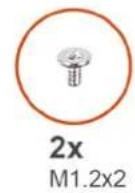
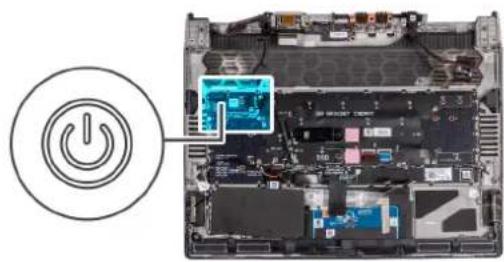
- Setzen Sie den Netzschalter zusammen mit dem Kabel korrekt ausgerichtet im Steckplatz auf der Handballenstützen- und Tastaturbaugruppe ein.
- Bringen Sie die zwei Schrauben (M1.2x2) zur Befestigung des Netzschalters an der Handballenstützen- und Tastaturbaugruppe wieder an.
Nächste Schritte
- Befolgen Sie Schritt 5 bis Schritt 20 des Verfahrens unter Wiedereinbauen der Systemplatine.
i ANMERKUNG: Die Systemplatine kann zusammen mit dem Kühlkörper installiert und entfernt werden. Dies vereinfacht das Entfernen und Installieren und verhindert außerdem, dass die thermische Verbindung zwischen der Hauptplatine und dem Kühlkörper unterbrochen wird.
- Bauen Sie den Netzadapterport ein.
- Installieren Sie die hintere E/A-Abdeckung.
- Bauen Sie den Grafikkartenlüfter ein.
- Bauen Sie den Prozessorlüfter ein.
- Installieren Sie die SSD-Laufwerkhalterung.
- Bauen Sie je nach Modell das M.2-2230-Solid-State-Laufwerk oder das M.2-2280-Solid-State-Laufwerk ein.
- Bauen Sie die Wireless-Karte ein.
- Bauen Sie die Batterie ein.
- Bringen Sie die Bodenabdeckung an.
- Befolgen Sie die Anweisungen unter Nach der Arbeit an Komponenten im Inneren des Computers.
Handballenstützen- und Tastaturbaugruppe
Entfernen der Handballenstützen- und Tastaturbaugruppe

VORSICHT: Die Informationen in diesem Abschnitt zum Entfernen sind nur für autorisierte Servicetechniker bestimmt.
Voraussetzungen
-
Befolgen Sie die Anweisungen unter Vor der Arbeit an Komponenten im Inneren des Computers.
-
Entfernen Sie die Bodenabdeckung.
- Entfernen Sie die Batterie.
- Entfernen Sie die Wireless-Karte.
- Entfernen Sie je nach Modell das M.2-2230-Solid-State-Laufwerk oder das M.2-2280-Solid-State-Laufwerk.
- Entfernen der SSD-Laufwerkshalterung.
- Entfernen Sie den Prozessorlüfter.
- Entfernen Sie den Grafikkartenlüfter.
- Entfernen Sie die hintere E/A-Abdeckung.
- Entfernen Sie den Netzadapterport,
- Entfernen Sie den Audioanschluss.
- Entfernen Sie die Bildschirmbaugruppe.
- Entfernen Sie das Touchpad.
- Entfernen Sie die Tastatursteuerungsplatine.
- Befolgen Sie Schritt 1 bis Schritt 16 des Verfahrens unter Entfernen der Systemplatine.
ANMERKUNG: Die Systemplatine kann zusammen mit dem Kühlkörper installiert und entfernt werden. Dies vereinfacht das Entfernen und Installieren und verhindert außerdem, dass die thermische Verbindung zwischen der Hauptplatine und dem Kühlkörper unterbrochen wird.
-
Entfernen Sie die E/A-Platine.
-
Entfernen Sie den Netzschalter.
Schritte
Nachdem alle vorab notwendigen Schritte durchgeführt wurden, verbleibt nur noch die Handauflagen-Tastatur-Baugruppe.
ANMERKUNG: Der linke und der rechte Hochtöner sind mit starkem Klebeband an der Handballenstützen- und Tastaturbaugruppe befestigt und sollten nicht entfernt werden. Die Ersatz-Handballenstützen- und Tastaturbaugruppe wird mit den Lautsprechern geliefert. Bauen Sie die Lautsprecher und Hochtöner in die neue Handballenstützen- und Tastaturbaugruppe ein. Informationen zum Einbauen der Lautsprecher und Hochtöner finden Sie unter Schritt 1 bis Schritt 5 unter Einbauen der Handauflagen-Tastatur-Baugruppe.
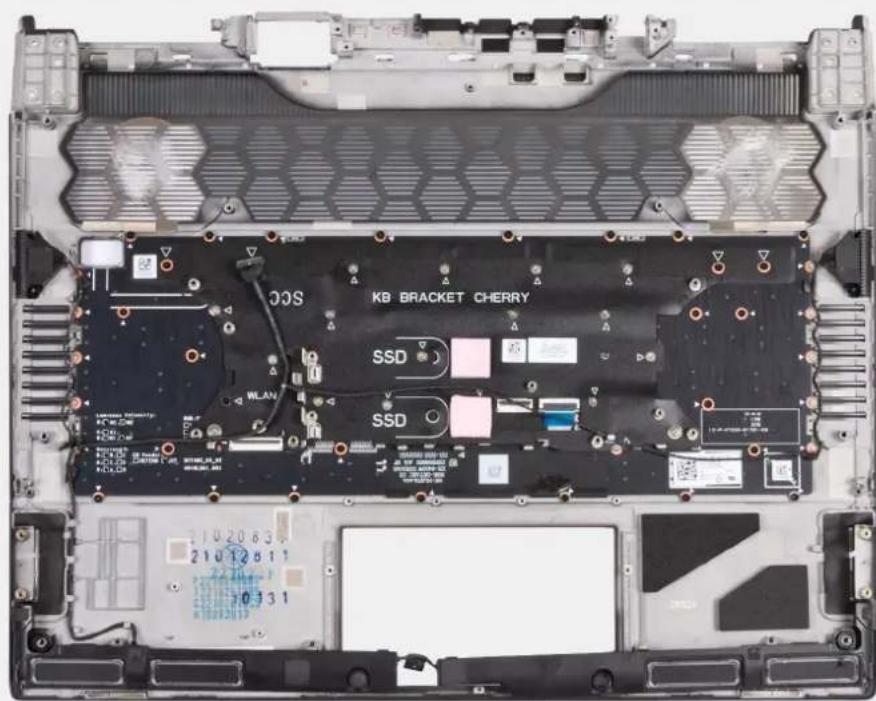
i ANMERKUNG: Wenn Sie die Handballenstützen- und Tastaturbaugruppe eines Computers mit einem M.2-2230-Solid-State-Laufwerk austauschen, stellen Sie sicher, dass die Halterung für das M.2-2230-Solid-State-Laufwerk von der Handballenstützen- und Tastaturbaugruppe entfernt und auf der neuen Handballenstützen- und Tastaturbaugruppe installiert wurde.
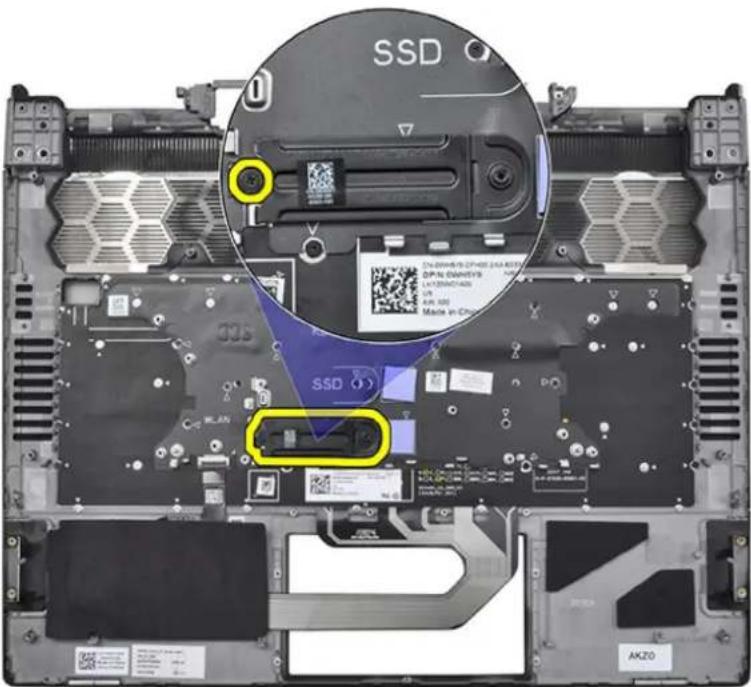
Einbauen der Handballenstützen-Tastatur-Baugruppe

VORSICHT: Die Installationsinformationen in diesem Abschnitt sind nur für autorisierte Servicetechniker bestimmt.
Voraussetzungen
Wenn Sie eine Komponente austauschen, muss die vorhandene Komponente entfernt werden, bevor Sie das Installationsverfahren durchführen.
Info über diese Aufgabe

ANMERKUNG: Wenn Sie die Handballenstützen- und Tastaturbaugruppe eines Computers mit einem M.2-2230-Solid-State-Laufwerk austauschen, stellen Sie sicher, dass die Halterung für das M.2-2230-Solid-State-Laufwerk von der Handballenstützen- und Tastaturbaugruppe entfernt und auf der neuen Handballenstützen- und Tastaturbaugruppe installiert wurde.
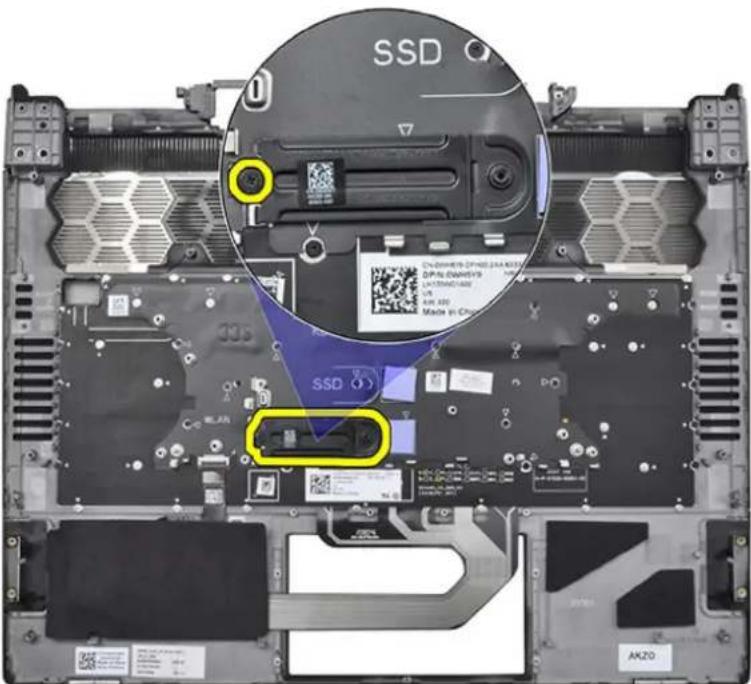
i ANMERKUNG: Die Ersatz-Handballenstützen- und Tastaturbaugruppe wird mit den Lautsprechern ausgeliefert, die nicht an der Handballenstützen- und Tastaturbaugruppe vormontiert sind. Führen Sie vor den erforderlichen nächsten Schritten die Schritte 1 bis 5 aus, um die Lautsprecher und Hochtöner in der neuen Handballenstützen- und Tastaturbaugruppe zu installieren.
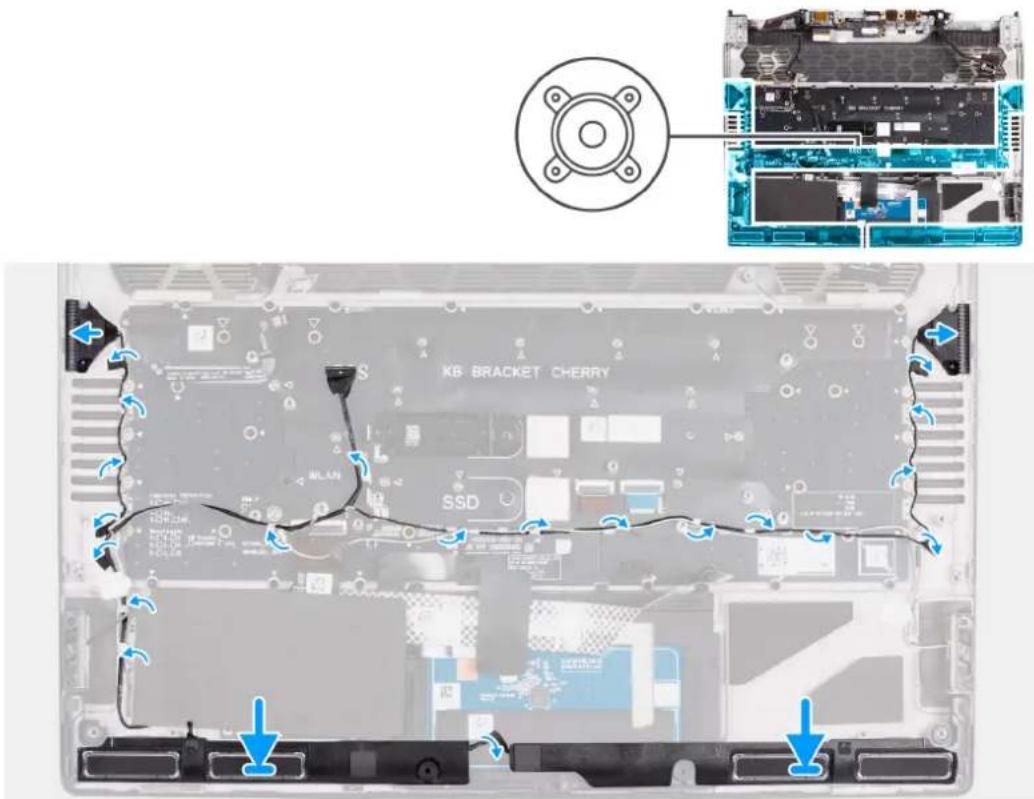
Schritte
- Platzieren Sie den linken und rechten Lautsprecher mithilfe der Führungsstifte in deren Steckplätzen auf der Handballenstützen- und Tastaturbaugruppe.
-
Ziehen Sie die Schutzfolie ab, um das Klebeband auf der Rückseite der Hochtöner freizulegen.
-
Installieren Sie den linken und den rechten Hochtöner korrekt ausgerichtet in den entsprechenden Steckplätzen der Handauflagen- und Tastaturbaugruppe, wie in der Abbildung dargestellt.
- Führen Sie das Lautsprecherkabel durch die Kabelführungen an der Handballenstützen- und Tastaturbaugruppe, wie in der Abbildung dargestellt.
- Bringen Sie das Klebeband zur Befestigung des Lautsprecherkabels an der Handballenstützen- und Tastaturbaugruppe an.
- Fahren Sie nach dem Einbauen der Lautsprecher mit den erforderlichen nächsten Schritten fort.
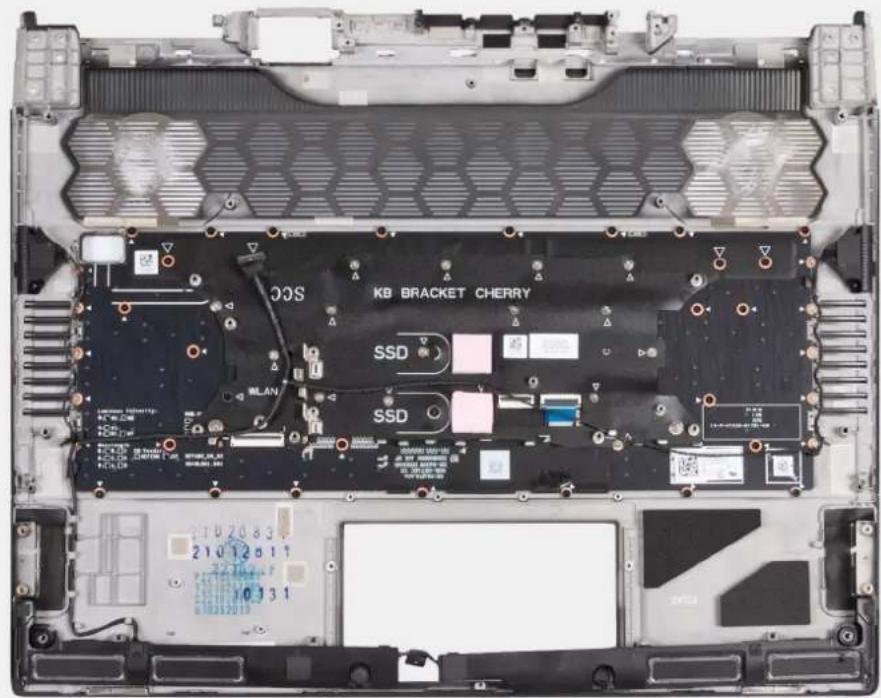
Nächste Schritte
- Installieren Sie den Netzschalter.
- Bauen Sie die E/A-Platine ein.
- Befolgen Sie Schritt 5 bis Schritt 20 des Verfahrens unter Wiedereinbauen der Systemplatine.

ANMERKUNG: Die Systemplatine kann zusammen mit dem Kühlkörper installiert und entfernt werden. Dies vereinfacht das Entfernen und Installieren und verhindert außerdem, dass die thermische Verbindung zwischen der Hauptplatine und dem Kühlkörper unterbrochen wird.
- Installieren Sie die Tastatursteuerungsplatine.
- Bauen Sie das Touchpad ein.
- Bauen Sie die Bildschirmbaugruppe ein.
- Bauen Sie den Headset-Port ein.
- Bauen Sie den Netzadapterport ein.
- Installieren Sie die hintere E/A-Abdeckung.
- Bauen Sie den Grafikkartenlüfter ein.
- Bauen Sie den Prozessorlüfter ein.
- Einbauen der SSD-Laufwerkshalterung
- Bauen Sie je nach Modell das M.2-2230-Solid-State-Laufwerk oder das M.2-2280-Solid-State-Laufwerk ein.
- Bauen Sie die Wireless-Karte ein.
15.Bauen Sie die Batterie ein. - Bringen Sie die Bodenabdeckung an.
- Befolgen Sie die Anweisungen unter Nach der Arbeit an Komponenten im Inneren des Computers.
BIOS-Setup
VORSICHT: Die Einstellungen im BIOS-Setup sollten nur von erfahrenen Computerbenutzern geändert werden. Bestimmte Änderungen können dazu führen, dass der Computer nicht mehr ordnungsgemäß arbeitet.
i ANMERKUNG: Abhängig vom Computer und den installierten Geräten werden die in diesem Abschnitt aufgeführten Elemente möglicherweise nicht angezeigt.
i ANMERKUNG: Bevor Sie die Einstellungen im BIOS-Setup ändern, wird empfohlen, dass Sie sich die ursprünglichen Einstellungen zur späteren Verwendung notieren.
Verwenden Sie das BIOS-Setup zu folgenden Zwecken:
- Abrufen von Informationen zur im Computer installierten Hardware, beispielsweise der RAM-Kapazität und der Größe des Festplattenlaufwerks
- Ändern von Informationen zur Systemkonfiguration
- Einstellen oder Ändern von benutzerdefinierten Optionen, wie Benutzerpasswort, installierte Festplattentypen und Aktivieren oder Deaktivieren von Basisgeräten.
Aufrufen des BIOS-Setup-Programms
Info über diese Aufgabe
Schalten Sie den Computer ein (oder starten Sie ihn neu) und drücken Sie umgehend die Taste F2.
Navigationstasten
i ANMERKUNG: Bei den meisten Optionen im System-Setup werden Änderungen zunächst nur gespeichert und erst beim Neustart des Computers wirksam.
Tabelle 30. Navigationstasten
| Tasten Navigation | |
| Pfeil nach oben Zurück zum vorherigen Feld | |
| Pfeil nach unten Weiter zum nächsten Feld | |
| Eingabetaste Wählt einen Wert im ausgewählten Feld aus (falls vorhanden)oder folgt dem Link in diesem Feld. | |
| Leertaste Öffnet oder schließt gegebenenfalls eine Dropdown-Liste. | |
| Registerkarte Weiter zum nächsten Fokusbereich. | i|ANMERKUNG:Nur für den Standard-Grafikbrowser |
| Esc Wechselt zur vorherigen Seite, bis das Hauptfenster angezeigt wird. Durch Drücken der Esc-Taste im Hauptfenster wird eine Meldung angezeigt, die Sie auffordert, alle nicht gespeicherten Änderungen zu speichern. Anschließend wird der Computer neu gestartet. | |
Einmaliges F12-Startmenü
Wenn Sie das einmalige Startmenü aufrufen möchten, schalten Sie den Computer ein und drücken Sie dann umgehend die Taste F12.
i ANMERKUNG: Es wird empfohlen, den Computer herunterzufahren, falls er eingeschaltet ist.
Das einmalige F12-Startmenü zeigt die Geräte an, die Sie starten können, einschließlich der Diagnoseoption. Die Optionen des Startmenüs lauten:
- Wechseldatenträger (soweit verfügbar)
•STXXXX-Laufwerk (falls vorhanden)
i ANMERKUNG: XXX gibt die Nummer des SATA-Laufwerks an.
-Optisches Laufwerk (soweit verfügbar)
●SATA-Festplattenlaufwerk (falls vorhanden)
• Diagnostics (Diagnose)
Der Startreihenfolgebildschirm zeigt auch die Optionen zum Zugriff auf das System-Setup an.
System-Setup-Optionen
i ANMERKUNG: Abhängig vom Computer und den installierten Geräten werden die in diesem Abschnitt aufgeführten Elemente möglicherweise nicht angezeigt.
Tabelle 31. System-Setup-Optionen – Menü „Overview“ (Übersicht)
| Übersicht | |
| Alienware x16 R2 | |
| BIOS Version Zeigt die Versionsnummer des BIOS an. | |
| Service Tag Zeigt das Service-Tag des Computers an. | |
| Asset Tag Zeigt das Bestands-Tag des Computers an. | |
| Manufacture Date Zeigt das Herstellungsdatum des Computers an. | |
| Ownership Date Zeigt das Ownership Date des Computers an. | |
| Express Service Code Zeigt den Express-Servicecode des Computers an. | |
| Ownership Tag Zeigt das Ownership Tag des Computers an. | |
| Signed Firmware Update Zeigt an, ob die signierte Firmware-Aktualisierung auf dem Computer aktiviert ist.Standardmäßig ist die Option Signiertes Firmwareupdate aktiviert. | |
| Battery Information | |
| Primary Zeigt den primären Akku des Computers an. | |
| Battery Level Zeigt den Akkuladestand des Computers an. | |
| Battery State Zeigt den Akkustatus des Computers an. | |
| Health Zeigt den Funktionszustand des Akkus des Computers an. | |
| Netzadapter Zeigt an, ob ein Wechselstromnetzadapter installiert ist. Wenn ein Netzadapterangeschlossen ist, wird der Typ dieses Netzadapters angezeigt. | |
| Processor Information | |
| Prozessortyp Zeigt den Prozessortyp an. | |
| Maximum Clock Speed Zeigt die maximale Prozessortaktrate an. | |
| Minimum Clock Speed Zeigt die minimale Prozessortaktrate an. | |
| Current Clock Speed Zeigt die aktuelle Prozessortaktrate an. | |
| Core Count | Zeigt die Anzahl der Prozessorkerne an. |
| Processor ID | Zeigt den ID-Code des Prozessors an. |
| Processor L2 Cache | Zeigt die Größe des Prozessor-L2-Caches an. |
| Processor L3 Cache | Zeigt die Größe des Prozessor-L3-Caches an. |
| Microcode Version | Zeigt die Mikrocode-Version an. |
Tabelle 31. System-Setup-Optionen – Menü „Overview“ (Übersicht) (fortgesetzt)
| Übersicht |
| Intel Hyper-Threading Capable Zeigt an, ob der Prozessor Hyper-Threading-fähig (HT) ist. |
| 64-Bit Technology Zeigt an, ob 64- Bit-Technologie verwendet wird. |
| Memory Information |
| Memory Installed Zeigt den installierten Gesamtspeicher des Computers an. |
| Memory Available Zeigt den verfügbaren Gesamtspeicher des Computers an. |
| Memory Speed Zeigt die Speichertaktrate an. |
| Memory Channel Mode Zeigt den Single-Channel- oder Dual-Channel-Modus an. |
| Memory Technology Zeigt die für den Arbeitsspeicher verwendete Technologie an. |
| Devices Information |
| Panel Type Zeigt den Panel-Typ des Computers. |
| Panel-Auflösung Zeigt die Panel-Auflösung des Computers. |
| Video Controller Zeigt den Videocontroller-Typ des Computers. |
| Video Memory Zeigt die Angaben zum Videospeicher des Computers. |
| Wi-Fi Device Zeigt die Angaben zum Wireless-Gerät des Computers. |
| Native Resolution Zeigt die native Auflösung des Bildschirms an. |
| Video BIOS Version Zeigt die Video-BIOS-Version des Computers. |
| Audio Controller Zeigt die Angaben zum Audio-Controller des Computers. |
| Bluetooth Device Zeigt die Angaben zum Bluetooth-Gerät des Computers. |
| dGPU-Grafikcontroller Zeigt Informationen zum dGPU-Grafikcontroller des Computers an. |
Tabelle 32. Optionen des System-Setup – Menü „Boot Configuration“ (Startkonfiguration)
| Startkonfiguration | |
| Startreihenfolge | |
| Boot Mode: UEFI only | Zeigt den Startmodus des Computers an. |
| Startreihenfolge | Zeigt die Startsequenz. |
| Secure Digital (SD) Card Boot | Aktiviert oder deaktiviert das Starten im schreibgeschützten Modus von der Secure Digital (SD)-Karte.Standardmäßig ist die OptionStarten über Secure Digital (SD)-Karte aktiviert. |
| Sicherer Start | Mit dem sicheren Start kann die Integrität des Startpfads garantiert werden, indem eine zusätzliche Validierung des Betriebssystems und der PCI-Add-in-Karten durchgeführt wird. Der Computer bricht den Startvorgang für das Betriebssystem ab, wenn eine Komponente während des Startvorgangs nicht authentifiziert wird. Secure Boot kann im BIOS-Setup oder über Verwaltungsschnittstellen wie Dell Command|Configure aktiviert werden, kann aber nur über das BIOS-Setup deaktiviert werden. |
| Enable Secure Boot | Aktiviert die Einstellung zur Festlegung, ob der Computer nur mit validierter Boot-Software starten kann.Standardmäßig ist die OptionUnterstützung für sicheren Start aktiviert.Für zusätzliche Sicherheit empfiehlt Dell Technologies, die OptionSicherer Start aktiviert zu lassen, um sicherzustellen, dass die UEFI-Firmware das Betriebssystem während des Startvorgangs validiert. |
Tabelle 32. Optionen des System-Setup – Menü „Boot Configuration“ (Startkonfiguration) (fortgesetzt)
| Startkonfiguration | |
| i ANMERKUNG: Der sichere Start kann nur aktiviert werden, wenn sich der Computer im UEFI-Startmodus befindet und die Option „Legacy-Options-ROMs aktivieren“ deaktiviert ist. | |
| Secure Boot Mode Aktiviert oder deaktiviert den Betriebsmodus „Sicherer Start“. | |
| Standardmäßig ist der Modus „Bereitgestellt“ ausgewählt. | |
| i ANMERKUNG: Der Modus „Bereitgestellt“ muss für den Normalbetrieb des sicheren Starts ausgewählt sein. | |
| Microsoft-UEFI-ZS aktivieren Wenn diese Option deaktiviert ist, wird die UEFI-ZS aus der BIOS-UEFI-Datenbank für den sicheren Start entfernt. | |
| i ANMERKUNG: Wenn diese Option deaktiviert ist, kann es passieren, dass Ihr Computer aufgrund der Microsoft UEFI-ZS nicht gestartet werden kann, die Computergrafik möglicherweise nicht funktioniert, einige Geräte möglicherweise nicht ordnungsgemäß funktionieren und der Computer nicht mehr wiederhergestellt werden kann. | |
| Standardmäßig ist die Option Microsoft UEFI-ZS aktivieren aktiviert. Für zusätzliche Sicherheit empfiehlt Dell Technologies, die Option Microsoft UEFI-ZS aktiviert zu lassen, um die größtmögliche Kompatibilität mit Geräten und Betriebssystemen zu gewährleisten. | |
| Expert Key Management | |
| Enable Custom Mode Steuert, ob die Schlüssel in den PK-, KEK-, db- und dbx-Sicherheitsschlüsseldatenbanken geändert werden. Die Option Benutzerdefinierten Modus aktivieren ist standardmäßig deaktiviert. | |
| Custom Mode Key Management Wählt benutzerdefinierte Werte für Expert Key Management aus. Standardmäßig ist die Option PK ausgewählt. | |
Tabelle 33. System-Setup-Optionen – Menü „Integrated Devices“
| Integrierte Geräte |
| Date/Time |
| Datum Legt das Datum des Computers im Format TT/MM/JJJJ fest. Änderungen des Datumsformats werden sofort wirksam. |
| Uhrzeit Legt die Uhrzeit des Computers im Format HH/MM/SS (24-Stunden-Format) fest.Sie können zwischen 12-Stunden- und 24-Stunden-Format wählen. Änderungen des Uhrzeitformats werden sofort wirksam. |
| Kamera |
| Enable Camera Aktiviert die Kamera.Standardmäßig ist die Option Enable Camera aktiviert.#ANMERKUNG: Je nach bestellter Konfiguration ist die Option für die Kameraeinstellung möglicherweise nicht verfügbar. |
| Audio |
| Enable Audio (Audio aktivieren) Aktiviert alle integrierten Audio-Controller.Standardmäßig sind alle Optionen aktiviert. |
| Enable Microphone (Mikrofon aktivieren) Aktiviert das Mikrofon.Standardmäßig ist die Option Schreibgeschützter Modus für Secure Digital (SD)-Karte deaktiviert. |
Tabelle 33. System-Setup-Optionen – Menü „Integrated Devices“ (fortgesetzt)
| Integrierte Geräte | |
| Standardmäßig ist die Option Mikrofon aktivieren aktiviert.1|ANMERKUNG: Je nach bestellter Konfiguration ist die Option für die Mikrofoneinstellung möglicherweise nicht verfügbar. | |
| USB/Thunderbolt Configuration | |
| Enable USB Boot Support (USB-Start-Unterstützung aktivieren) | Aktiviert das Starten von USB-Massenspeichergeräten, die mit externen USB-Anschlüssen verbunden sind.Standardmäßig ist die Option Enable USB Boot Support aktiviert. |
| Enable External USB Ports (Externe USB-Anschlüsse aktivieren) | Aktiviert die externen USB-Anschlüsse.Standardmäßig ist die Option Enable External USB Ports aktiviert. |
| Enable Thunderbolt Boot Support(Thunderbolt-Start-Unterstützung aktivieren) | |
| Enable Thunderbolt BootSupport (Thunderbolt-Start-Unterstützung aktivieren) | Aktiviert das Peripheriegerät des Thunderbolt-Adapters und die an den Thunderbolt-Adapter angeschlossenen USB-Geräte, die während des BIOS-Vorstarts verwendet werden.Standardmäßig ist die Option Enable Thunderbolt Boot Support deaktiviert. |
| Enable Thunderbolt (and PCIe behind TBT)Pre-boot Modules (Thunderbolt (und PCIe hinter TBT)-Pre-Boot-Module aktivieren) | Aktiviert die Fähigkeit der über einen Thunderbolt-Adapter angeschlossenen PCIe-Geräte, die ROM-Option UEFI der PCIe-Geräte (falls vorhanden) während des Vorstarts auszuführen.Standardmäßig ist die Option Enable Thunderbolt (and PCIe behind TBT) pre-boot modules deaktiviert. |
Tabelle 34. System-Setup-Optionen – Menü „Storage“
| Storage | |
| SATA/NVMe-Vorgang | |
| SATA/NVMe-Vorgang Stellt den Betriebsmodus des integrierten SATA-Festplattencontrollers ein.Standardmäßig ist die Option AHCI/NVMe ausgewählt. Das Speichergerät ist für den AHCI-/NVMe-Modus konfiguriert. | |
| Speicherschnittstelle Zeigt die Informationen der verschiedenen integrierten Laufwerke an. | |
| Port Enablement Aktiviert oder deaktiviert die M.2-PCIe-SSD-Option.Standardmäßig ist die Option M.2-PCIe-SSD aktiviert. | |
| SMART Reporting | |
| Enable SMART Reporting (SMART-Berichte aktivieren) | Ermöglicht bei Aktivierung dem BIOS, analytische Informationen von integrierten Laufwerken zu erhalten und Benachrichtigungen während des Startvorgangs über einen möglichen zukünftigen Ausfall der Festplatte zu senden.Standardmäßig ist die Option SMART-Berichte aktivieren deaktiviert. |
| Drive Information Zeigt die Informationen der integrierten Laufwerke an. | |
| Enable MediaCard (Speicherkarte aktivieren) | |
| SD-Karte (Secure Digital) Aktiviert oder deaktiviert die SD-Karte.Standardmäßig ist die Option Secure Digital (SD) Card aktiviert. | |
| Secure Digital (SD) Card Read-Only Mode Aktiviert oder deaktiviert den schreibgeschützten Modus für die SD-Karte. | |
Tabelle 35. System-Setup-Optionen – Menü „Display“
| Display | |
| Bildschirmhelligkeit | |
| Brightness on battery power Aktiviert die Einstellung der Bildschirmhelligkeit, wenn der Computer im Akkubetrieb läuft.Standardmäßig ist die Bildschirmhelligkeit auf 50 eingestellt, wenn der Computer im Akkubetrieb läuft. | |
| Brightness on AC power Steuert, ob die Bildschirmhelligkeit eingestellt werden kann wenn der Computer mit Netzstrom betrieben wird.Standardmäßig ist die Bildschirmhelligkeit auf 100 eingestellt wenn der Computer mit Netzstrom betrieben wird. | |
| Full Screen Logo | Steuert, ob ein Vollbildschirmlogo vom Computer angezeigt wird, wenn das Bild mit der Bildschirmauflösung übereinstimmt.Standardmäßig ist die Option Vollbildschirmlogo deaktiviert. |
| Hybrid Graphics/Advanced Optimus | Lässt die Zusammenarbeit von integrierten und separaten Grafikcontrollern für eine optimierte Funktion und Akkulaufzeit zu.Standardmäßig ist die Option Hybrid Graphics/Advanced Optimus aktiviert. |
Tabelle 36. System-Setup-Optionen – Menü „Connection“
| Verbindung | |
| Wireless Device Enable | |
| WLAN Aktiviert oder deaktiviert das interne WLAN-Gerät. | |
| Standardmäßig ist die OptionWLAN aktiviert. | |
| Bluetooth Aktiviert oder deaktiviert das interne Bluetooth-Gerät. | |
| Standardmäßig ist die OptionBluetooth aktiviert. | |
| Enable UEFI Network Stack | Aktiviert oder deaktiviert den UEFI-Netzwerk-Stack und steuert den integrierten LAN-Controller. |
| Standardmäßig ist die OptionUEFI-Netzwerk-Stack aktivieren aktiviert. | |
| HTTP(s)-Boot-Funktion | |
Tabelle 37. System-Setup-Optionen – Menü „Power“
| Strom | |
| Battery Configuration | Aktiviert oder deaktiviert den Batteriebetrieb des Computers während hoher Netzstromverbrauchszeiten. Verwenden Sie die Tabelle Custom Charge Start und Custom Charge Stop, um die Nutzung von Netzstrom zwischen bestimmten Tageszeiten zu verhindern.Standardmäßig ist die Option Adaptiv ausgewählt. Batterieeinstellungen werden basierend auf den standardmäßigen Batterieverbrauchsmustern adaptiv optimiert. |
| Erweiterte Konfiguration | |
| Enable Advanced Battery Charge Configuration | Ermöglicht das Aktivieren der erweiterten Batterieladekonfiguration vom Beginn des Tages bis zu einem festgelegten Arbeitszeitraum. Wenn diese Funktion aktiviert ist, maximiert die erweiterte Akkuladekonfiguration die Akkuladekapazität, wobei eine hohe Auslastung während des Arbeitstages weiterhin unterstützt wird.Standardmäßig ist die Option Enable Advanced Battery Charge Configuration deaktiviert. |
| Peak Shift | |
Tabelle 37. System-Setup-Optionen – Menü „Power“ (fortgesetzt)
| Strom | |
| Enable Peak Shift (Verschiebung zu Spitzenauslastungszeiten aktivieren) | Ermöglicht den Batteriebetrieb des Computers während hoher Netzstromverbrauchszeiten.Standardmäßig ist die Option Impulsspitzenverschiebung aktivieren deaktiviert. |
| Temperaturverwaltung | Steuert, ob die Computerleistung, der Geräuschpegel und die Temperatur über das Kühlungslüfter- und Prozessor-Wärmemanagement angepasst werden.Standardmäßig ist die Option Optimiert ausgewählt. Standardeinstellung für Balance von Leistung, Lärmpegel und Temperatur. |
| USB PowerShare | |
| Wake on Dell USB-C Dock Wenn aktiviert, wird durch Anschließen einer Dell USB-C-Dockingstation der Computer aus dem Stand-by-Modus, dem Ruhemodus oder dem ausgeschalteten Zustand heraus aktiviert.Standardmäßig ist die Option Wake on Dell USB-C Dock aktiviert. | |
| Block Sleep Steuert, ob der Computer im Betriebssystem in den Ruhemodus (S3) wechseln kann.Standardmäßig ist die Option Block Sleep deaktiviert.1 ANMERKUNG: Wenn diese Option aktiviert ist, kann der Computer nicht in den Ruhemodus wechseln, Intel Rapid Start ist automatisch deaktiviert und die Option für die Stromversorgung des Betriebssystems ist leer, wenn sie auf Ruhemodus festlegt war. | |
| Lid Switch | |
| Enable Lid Switch Aktiviert oder deaktiviert den Abdeckungsschalter.Standardmäßig ist die Option Enable Lid Switch aktiviert. | |
| Power On Lid Open Wenn aktiviert, kann der Computer aus dem ausgeschalteten Zustand hochgefahren werden, wenn der Deckel geöffnet wird.Standardmäßig ist die Option Power On Lid Open aktiviert. | |
| Intel Speed Shift-Technologie | Aktiviert oder deaktiviert die Unterstützung für die Intel Speed Shift Technology. Wenn aktiviert, wird die geeignete Prozessorleistung automatisch vom Betriebssystem ausgewählt.Die Option Intel Speed Shift Technology ist standardmäßig aktiviert. |
Tabelle 38. System-Setup-Optionen – Menü „Sicherheit“
| Sicherheit | |
| Intel Platform Trust Technology (PTT) | Intel PTT ist ein Firmware-basiertes Trusted Platform Module (fTPM)-Gerät, das einen Teil von Intel Chipsätzen darstellt. Es bietet Zugangsdatenspeicher und Schlüsselverwaltung, welche die entsprechende Funktionalität eines separaten TPM-Chips ersetzen können. i|ANMERKUNG: Die aufgeführten Optionen gelten für Computer mit einem separaten Trusted Platform Module (TPM). |
| PTT On Aktiviert oder deaktiviert die PTT-Option. Standardmäßig ist die Option PTT ein aktiviert. Für zusätzliche Sicherheit empfiehlt Dell Technologies, die Option PTT aktiviert zu lassen. | |
| PPI-Kennwortumgehung zum Löschen von Befehlen | Die Option „PPI-Kennwortumgehung zum Löschen von Befehlen“ ermöglicht es dem Betriebssystem, bestimmte Aspekte von PTT zu verwalten. Wenn diese Option aktiviert ist, werden Sie nicht aufgefordert, Änderungen an der PTT-Konfiguration zu bestätigen. |
Tabelle 38. System-Setup-Optionen – Menü „Sicherheit“ (fortgesetzt)
| Sicherheit | |
| Standardmäßig ist die Option PPI-Kennwortumgehung zum Löschen von Befehlen deaktiviert.Für zusätzliche Sicherheit empfiehlt Dell Technologies, die Option PPI-Kennwortumgehung zum Löschen von Befehlen deaktiviert zu lassen. | |
| Clear Wenn diese Option aktiviert ist, löscht die Option Clear die im PTT-fTPM gespeicherten Informationen nach dem Beenden des System-BIOS. Diese Option kehrt zum Status „Deaktiviert“ zurück, wenn der Computer neu gestartet wird.Standardmäßig ist die Option Clear deaktiviert.Dell Technologies empfiehlt, die Option Löschen nur dann zu aktivieren, wenn PTT-fTPM-Daten gelöscht werden müssen. | |
| SMM Security Mitigation | Aktiviert oder deaktiviert die zusätzlichen UEFI-SMM-Sicherheitsmaßnahmen. Diese Option verwendet den Windows SMM Security Mitigations Table (WSMT), um dem Betriebssystem zu bestätigen, dass die bewährten Praktiken für die Sicherheit von der UEFI-Firmware implementiert wurden.Standardmäßig ist die Option SMM Security Mitigation aktiviert.Für zusätzliche Sicherheit empfiehlt Dell Technologies, die Option SMM Security Mitigation aktiviert zu lassen, es sei denn, Sie verfügen über eine bestimmte Anwendung, die nicht kompatibel ist.1ANMERKUNG:Diese Funktion kann zu Kompatibilitätsproblemen oder zum Verlust der Funktionalität mit einigen älteren Tools und Anwendungen führen. |
| Data Wipe on Next Boot | |
| Start Data Wipe Die Datenlöschung ist ein sicherer Löschvorgang, bei dem Informationen von einem Speichergerät gelöscht werden.△VORSICHT:Mit diesem Vorgang für das sichere Löschen von Daten werden die Informationen so gelöscht, dass sie nicht wiederhergestellt werden können.Befehle wie Löschen und Formatieren im Betriebssystem können dazu führen, dass Dateien nicht mehr im Dateisystem angezeigt werden. Sie können jedoch forensisch rekonstruiert werden, da sie immer noch auf den physischen Medien dargestellt werden. Die Datenlöschung verhindert diese Rekonstruktion und kann nicht wiederhergestellt werden.Wenn diese Option aktiviert ist, fordert die Option zur Datenlöschung auf, alle Speichergeräte zu löschen, die beim nächsten Start mit dem Computer verbunden sind.Standardmäßig ist die Option Start Data Wipe deaktiviert. | |
| Absolute | Absolute Software bietet verschiedene Cybersicherheitslösungen, von denen einige Software erfordern, die auf Dell Computern vorinstalliert und in das BIOS integriert ist. Um diese Funktionen zu verwenden, müssen Sie die Absolute BIOS-Einstellung aktivieren und sich an Absolute wenden, um die Konfiguration und Aktivierung durchzuführen.Standardmäßig ist die Option Absolute aktiviert.Für zusätzliche Sicherheit empfiehlt Dell Technologies, die Option Absolute aktiviert zu lassen.1ANMERKUNG:Wenn die Absolute-Funktionen aktiviert sind, kann die Absolute-Integration nicht über den BIOS-Setup-Bildschirm deaktiviert werden. |
| UEFI Boot Path Security Steuert, ob Benutzer beim Starten eines UEFI-Startpfads über das F12-Startmenü aufgefordert werden, ein Administratorkennwort (falls festgelegt) einzugeben. | |
Tabelle 38. System-Setup-Optionen – Menü „Sicherheit“ (fortgesetzt)
| Sicherheit | |
| Standardmäßig ist die Option Always Except Internal HDD aktiviert. | |
| Erkennung von Manipulationen am Firmwaregerät | Ermöglicht die Steuerung der Funktion für die Erkennung von Manipulationen am Firmwaregerät. Diese Funktion benachrichtigt den Benutzer, wenn das Firmwaregerät manipuliert wurde. Wenn diese Option aktiviert ist, wird eine Bildschirmwarnung auf dem Computer angezeigt und ein Manipulationserkennungssereignis wird im BIOS-Ereignisprotokoll protokolliert. Der Computer kann erst wieder neu gestartet werden, wenn das Ereignis gelöscht wurde.Standardmäßig ist die Option Erkennung von Manipulationen am Firmwaregerät aktiviert.Für zusätzliche Sicherheit empfiehlt Dell Technologies, die Option Erkennung von Manipulationen am Firmwaregerät aktiviert zu lassen. |
Tabelle 39. System-Setup-Optionen – Menü „Passwords“
| Kennwörter | |
| Administrator Password | Das Administratorkennwort verhindert unbefugten Zugriff auf die BIOS-Setup-Optionen. Sobald das Administratorkennwort festgelegt ist, können die BIOS-Setup-Optionen nur geändert werden, nachdem das richtige Kennwort eingegeben wurde.Die folgenden Regeln und Abhängigkeiten gelten für das Administratorkennwort:•Das Administratorkennwort kann nicht festgelegt werden, wenn zuvor Kennwörter für den Computer und/oder interne Festplatten festgelegt wurden.•Das Administratorkennwort kann anstelle der Kennwörter für den Computer und/oder interne Festplatten verwendet werden.•Wenn diese Option festgelegt ist, muss das Administratorkennwort während eines Firmwareupdates eingegeben werden.•Durch das Löschen des Administratorkennworts wird auch das Computerkennwort (falls festgelegt) gelöscht.Dell Technologies empfiehlt die Verwendung eines Administratorkennworts, um unbefugte Änderungen an den BIOS-Setup-Optionen zu verhindern. |
| System Password | Das Systemkennwort verhindert, dass der Computer ein Betriebssystem startet, wenn nicht das richtige Kennwort eingegeben wurde.Die folgenden Regeln und Abhängigkeiten gelten, wenn das Systemkennwort verwendet wird:• Der Computer wird bei einer Inaktivität von ca. 10 Minuten während der Eingabeaufforderung für das Computerkennwort heruntergefahren.•Der Computer wird nach drei fehlgeschlagenen Versuchen, das Computerkennwort einzugeben, heruntergefahren.•Der Computer wird heruntergefahren, wenn die Esc-Taste während der Eingabeaufforderung für das Systemkennwort gedrückt wird.•Das Computerkennwort wird nicht angezeigt, wenn der Computer aus dem Stand-by-Modus reaktiviert wird.Dell Technologies empfiehlt die Verwendung des Computerkennworts in Situationen, in denen es wahrscheinlich ist, dass ein Computer verloren geht oder gestohlen wird. |
| Festplattenkennwort | Das Festplattenkennwort kann festgelegt werden, um unbefugten Zugriff auf die auf der Festplatte gespeicherten Daten zu verhindern. Der Computer fordert während des Startvorgangs zur Eingabe des Festplattenkennworts auf, um das Laufwerk zu entsperren. Eine kennwortgeschützte Festplatte bleibt gesperrt, selbst wenn sie aus dem Computer entfernt oder in einen anderen Computer eingesetzt wird. Dies verhindert, dass ein Angreifer ohne Autorisierung auf Daten auf dem Laufwerk zugreift. |
Tabelle 39. System-Setup-Optionen – Menü „Passwords“ (fortgesetzt)
| Kennwörter | |
| Die folgenden Regeln und Abhängigkeiten gelten, wenn das Festplattenkennwort verwendet wird:Auf die Option für das Festplattenkennwort kann nicht zugegriffen werden, wenn eine Festplatte im BIOS-Setup deaktiviert ist.Der Computer wird bei einer Inaktivität von ca. 10 Minuten während der Eingabeaufforderung für das Festplattenkennwort heruntergefahren.Der Computer wird nach drei falschen Versuchen, das Festplattenkennwort einzugeben, heruntergefahren und die Festplatte wird als nicht verfügbar behandelt.Die Festplatte akzeptiert keine Versuche zum Entsperren durch Kennworteingaben, wenn fünf Versuche, das Festplattenkennwort über das BIOS-Setup einzugeben, fehlgeschlagen sind. Das Festplattenkennwort muss vor neuen Versuche zum Entsperren durch Kennworteingabe zurückgesetzt werden.Der Computer behandelt die Festplatte als nicht verfügbar, wenn dieEsc-Taste während der Eingabeaufforderung für das Festplattenkennwort gedrückt wird.Das Festplattenkennwort wird nicht angezeigt, wenn der Computer aus dem Stand-by-Modus reaktiviert wird. Wenn die Festplatte vom Benutzer entsperrt wird, bevor der Computer in den Stand-by-Modus wechselt, bleibt sie entsperrt, nachdem der Computer aus dem Stand-by-Modus reaktiviert wurde.Wenn die System- und Festplattenkennwörter auf denselben Wert eingestellt sind, wird die Festplatte entsperrt, nachdem das richtige Systemkennwort eingegeben wurde.Dell Technologies empfiehlt die Verwendung eines Festplattenkennworts, um unbefugten Datenzugriff zu verhindern. | |
| Inhaberkennwort | Das Inhaberkennwort wird in der Regel verwendet, wenn ein System geliehen oder geleast wird, wobei der Endnutzer sein eigenes System- oder Festplattenkennwort festlegt. Das Inhaberkennwort kann Zugriffsrechte zum Entsperren des Systems bereitstellen, wenn dieses zurückgegeben wird. Das Inhaberkennwort kann nicht über das BIOS-Setup festgelegt werden. System-Leasinggeber erhalten ein Tool, mit dem sie das Inhaberkennwort konfigurieren können.Die folgenden Regeln und Abhängigkeiten gelten, wenn das Inhaberkennwort verwendet wird:Das Inhaberkennwort kann nicht festgelegt werden, wenn das Administratorkennwort bereits festgelegt ist.Das Inhaberkennwort kann anstelle des Administrator-, System- oder Festplattenkennworts verwendet werden.IANMERKUNG:Das Festplattenkennwort muss auf dem Computer mit dem Inhaberkennwort festgelegt worden sein.Dell Technologies empfiehlt, dass nur System-Leasinggeber das Inhaberkennwort verwenden. |
| Strong Password | Die Funktion „Sicheres Kennwort“ erzwingt strengere Regeln für Administrator-, Inhaber- und Systemkennwörter.Wenn diese Option aktiviert ist, wird die Einhaltung der folgenden Regeln erzwungen:Die Mindestlänge des Kennworts muss 8 Zeichen betragen.Das Kennwort muss mindestens 1 Großbuchstaben und 1 Kleinbuchstaben enthalten.IANMERKUNG:Diese Anforderungen wirken sich nicht auf das Festplattenkennwort aus.Standardmäßig ist die OptionSicheres Kennwortaktiviert.Für zusätzliche Sicherheit empfiehlt Dell Technologies, die OptionStrong Password aktiviert zu lassen, damit komplexe Kennwörter festgelegt werden müssen. |
Tabelle 39. System-Setup-Optionen – Menü „Passwords“ (fortgesetzt)
| Kennwörter | |
| Password Configuration | Die Seite „Kennwortkonfiguration“ enthält mehrere Optionen zum Ändern der Anforderungen von BIOS-Kennwörtern. Sie können die minimale und maximale Länge der Kennwörter ändern und festlegen, dass Kennwörter bestimmte Zeichenklassen enthalten müssen (Großbuchstaben, Kleinbuchstaben, Ziffern, Sonderzeichen).Dell Technologies empfiehlt, die Mindestlänge des Kennworts auf acht Zeichen festzulegen. |
| Password Bypass | Die Option Kennwortumgehung ermöglicht es dem Computer, vom Betriebssystem neu zu starten, ohne das Computer- oder Festplattenkennwort anzufordern. Wenn der Computer das Betriebssystem gestartet hat, wird davon ausgegangen, dass der Nutzer bereits das richtige Computer- oder Festplattenkennwort eingegeben hat.1ANMERKUNG: Mit dieser Option wird die Anforderung zur Eingabe des Kennworts nach dem Herunterfahren nicht entfernt.Standardmäßig ist die Option Kennwortumgehung aktiviert.Für zusätzliche Sicherheit empfiehlt Dell Technologies, die Option Kennwortumgehung aktiviert zu lassen. |
| Password Changes | |
| Allow Non-Admin Password Changes (Änderung des Passworts durch Benutzer ohne Administratorrechte zulassen) | Mit der Option Änderung des Kennworts durch Nutzer ohne Administratorrechte zulassen im BIOS-Setup kann ein Endnutzer die Computer- oder Festplattenkennwörter festlegen oder ändern, ohne das Administratorkennwort einzugeben. Dies gibt einem Administrator die Kontrolle über die BIOS-Einstellungen, ermöglicht es einem Endnutzer jedoch, sein eigenes Kennwort anzugeben.Standardmäßig ist die Option Änderung des Kennworts durch Nutzer ohne Administratorrechte zulassen aktiviert.Für zusätzliche Sicherheit empfiehlt Dell Technologies, die Option Änderung des Kennworts durch Nutzer ohne Administratorrechte zulassen deaktiviert zu lassen. |
| Non-Admin Setup Changes Die Option „Änderungen am Setup ohne Administratorrechte“ ermöglicht es dem Endnutzer, die Wireless-Geräte zu konfigurieren, ohne ein Administratorkennwort einzugeben.Standardmäßig ist die Option Änderungen am Setup ohne Administratorrechte aktiviert.Für zusätzliche Sicherheit empfiehlt Dell Technologies, die Option Änderungen am Setup ohne Administratorrechte deaktiviert zu lassen. | |
| Admin Setup Lockout | Die Option Setup-Sperrung durch Administrator verhindert, dass ein Endnutzer die BIOS-Setup-Konfiguration ohne Eingabe des Administratorkennworts (falls festgelegt) anzeigen kann.Standardmäßig ist die Option Setup-Sperrung durch Administrator deaktiviert.Für zusätzliche Sicherheit empfiehlt Dell Technologies, die Option Setup-Sperrung durch Administrator deaktiviert zu lassen. |
| Wiederherstellungskennwort | Das Wiederherstellungskennwort kann verwendet werden, wenn ein Systeminhaber das Administrator-, System- oder Festplattenkennwort vergessen hat. Sie können vom Dell Support telefonisch einen Entsperr-Code anfordern, nachdem die Eigentumsrechte überprüft wurden. Der Entsperr-Code überschreibt und entfernt das vorhandene Passwort.1ANMERKUNG: Wenn ein Festplattenkennwort mit dieser Methode überschrieben wird, werden die Daten auf der Festplatte gelöscht, wenn beim Festlegen des Kennworts sicheres Löschen aktiviert wurde. |
| Master Password Lockout | |
Tabelle 39. System-Setup-Optionen – Menü „Passwords“ (fortgesetzt)
| Kennwörter | |
| Enable Master Password Lockout (Sperrung des Masterkennworts aktivieren) | Über die Einstellung „Sperrung durch Masterkennwort“ können Sie die Funktion „Recovery-Kennwort“ deaktivieren. Wenn das Computer-, Administrator- oder Festplattenkennwort vergessen wurde, kann der Computer nicht mehr verwendet werden.1ANMERKUNG:Wenn ein Inhaberkennwort festgelegt ist, ist die Option „Sperrung durch Masterkennwort“ nicht verfügbar.2ANMERKUNG:Wenn ein Kennwort für interne Festplatten festgelegt ist, muss dieses zuerst gelöscht werden, bevor „Sperrung durch Masterkennwort“ geändert werden kann.Standardmäßig ist die OptionSperrung durch Masterkennwort aktivieren deaktiviert.Dell empfiehlt nicht,Sperrung durch Masterkennwortzu aktivieren, es sei denn, Sie haben Ihr eigenes Kennwortwiederherstellungssystem implementiert. |
Tabelle 40. System-Setup-Optionen - Menü „Update, Recovery“
| Update, Recovery | |
| UEFI Capsule Firmware Updates | |
| Enable UEFI Capsule Firmware Updates (UEFI Capsule-Firmwarepakete aktivieren) | Aktiviert oder deaktiviert BIOS-Aktualisierungen über UEFI Capsule-Aktualisierungspakete.1ANMERKUNG: Das Deaktivieren dieser Option blockiert BIOS-Aktualisierungen über Dienste wie Microsoft Windows Update und Linux Vendor Firmware Service (LVFS).Die Option UEFI Capsule-Firmwarepakete ist standardmäßig aktiviert. |
| BIOS Recovery from Hard Drive Steuert, ob der Nutzer, bei bestimmten BIOS-Problemen von einer Wiederherstellungsdatei auf der primären Festplatte des Nutzers oder einem externen USB-Stick wiederherstellen kann.Die Option BIOS-Recovery von Festplatte ist standardmäßig aktiviert.1ANMERKUNG: Die BIOS-Recovery von Festplatten ist für selbstverschlüsselnde Festplatten (Self-Encrypting Drives, SED) nicht verfügbar.1ANMERKUNG: Die BIOS-Wiederherstellung dient der Korrektur des primären BIOS-Blocks und kann nicht verwendet werden, wenn Boot-Block beschädigt ist. Diese Funktion kann auch nicht verwendet werden, wenn eine Beschädigung von EC/ME vorliegt oder ein Problem mit der Hardware besteht. Das Wiederherstellungsmage muss sich auf einer unverschlüsselten Partition auf dem Laufwerk befinden. | |
| BIOS Downgrade | |
| BIOS-Downgrade zulassen Steuert den Flash-Vorgang der Computerfirmware beim Zurücksetzen auf frühere Versionen.Standardmäßig ist die Option BIOS-Downgrade zulassen aktiviert. | |
| SupportAssist OS Recovery | Aktiviert oder deaktiviert den Startablauf für das SupportAssist OS Recovery Tool im Fall von bestimmten Computerfehlern.Standardmäßig ist die Option SupportAssist BS-Recovery aktiviert. |
| BIOSConnect | Aktiviert oder deaktiviert die Wiederherstellung des Cloud-Service-Betriebssystems, wenn das Hauptbetriebssystem nicht innerhalb der Anzahl von Ausfällen startet, die gleich oder größer als der über die Setup-Option für die automatische Betriebssystemwiederherstellung angegebene Schwellenwert ist, und das lokale Service-Betriebssystem nicht startet oder nicht installiert ist.Standardmäßig ist die Option BIOSConnect aktiviert. |
Tabelle 40. System-Setup-Optionen – Menü „Update, Recovery“ (fortgesetzt)
| Update, Recovery | |
| Dell Auto OS Recovery Threshold | Ermöglicht die Steuerung des automatischen Startablaufs der Konsole für SupportAssist-Systemproblemlösung und des Dell Betriebssystem-Recovery-Tools. |
| Standardmäßig ist der Schwellenwert für die Automatische Betriebssystemwiederherstellung von Dell auf 2 eingestellt. | |
Tabelle 41. System-Setup-Optionen – Menü „System Management“
| Systemverwaltung | |
| Service Tag Zeigt das Service-Tag des Computers an. | |
| Asset Tag Erstellt ein Bestands-Tag für den Computer, das von einem IT-Administrator zur eindeutigen Identifizierung eines bestimmten Computers verwendet werden kann. i ANMERKUNG: Sobald das Bestands-Tag im BIOS festgelegt ist, kann es nicht mehr geändert werden. | |
| AC Behavior | |
| Wake on AC (Einschalten bei Netzstromanbindung) | Aktiviert oder deaktiviert das Einschalten und Starten des Computers bei Stromversorgung.Standardmäßig ist die Option Einschalten bei Stromversorgung deaktiviert. |
| Auto On Time Aktivierung des automatischen Startens des Computers jeden Tag oder zu einem vorgegebenen Datum und einer vorgegebenen Zeit. Diese Option kann nur konfiguriert werden, wenn der Modus „Auto on Time“ auf „Everyday“, auf „Weekdays“ oder auf „Selected Day“ gesetzt ist.Standardmäßig ist die Option Automatische Einschaltzeit deaktiviert. | |
| First Power On Date | |
| Festlegen von „Ownership Date“ Ermöglicht Ihnen das Festlegen des Besitzdatums.Standardmäßig ist die Option First Power On deaktiviert. | |
| Diagnostics (Diagnose) | |
| Anfragen vom Betriebssystemagent Wenn diese Option aktiviert ist, können Dell OS Agent(s) integrierte Diagnosen bei einem nachfolgenden Start planen, was bei der Vermeidung und Behebung von hardwarebezogenen Problemen helfen kann.Wenn diese Option deaktiviert ist, können Dell OS Agents keine integrierten Diagnosen planen und Scans müssen manuell in der Pre-Boot-Umgebung initiiert werden. | |
| Automatische Wiederherstellung beim POST (Einschaltselbsttest) | Wenn diese Option aktiviert ist und der Computer vor Abschluss des BIOS Power-On-Self-Test (POST) nicht mehr reagieren sollte, versucht das BIOS, den Computer automatisch wiederherzustellen.Standardmäßig ist die Option Automatische Wiederherstellung beim POST (Einschaltselbsttest) aktiviert. |
Tabelle 42. System-Setup-Optionen – Menü „Keyboard“
| Tastatur | |
| Fn Lock Options Aktiviert oder deaktiviert die Fn-Sperroption. | |
| Standardmäßig ist die Option Fn Lock (Fn-Sperre) aktiviert. | |
| Lock Mode | Standardmäßig ist die Option Lock Mode Secondary aktiviert. Mit dieser Option scannen die Tasten F1-F12 den Code auf ihre sekundären Funktionen. |
| RGB pro Taste – Tastatursprache | Ermöglicht Ihnen die Auswahl der Sprache, die der auf Ihrem System installierten Tastatur entspricht. |
Tabelle 43. System-Setup-Optionen – Menü „Preboot Behavior“
| Verhalten vor dem Start | |
| Adapter Warnings | |
| Enable Dock Warning Messages Aktiviert Warnmeldungen während des Startvorgangs, wenn Adapter mit geringerer Stromkapazität erkannt werden. | |
| Warnings and Errors | Aktiviert oder deaktiviert die Aktion, die durchgeführt werden soll, wenn eine Warnung oder ein Fehler aufgetreten ist.Standardmäßig ist die OptionEingabeaufforderung bei Warnungen und Fehlern ausgewählt. Stoppen, zu Eingaben auffordern und auf Eingaben vom Benutzer warten, wenn Warnungen oder Fehler erkannt werden.1ANMERKUNG:Bei Fehlern, die als kritisch für den Betrieb der Computerhardware eingeordnet werden, wird der Computer immer angehalten. |
| USB-C Warnings | |
| Enable Dock Warning Messages Aktiviert Warnmeldungen während des Startvorgangs, wenn USB-C-Adapter mit geringerer Stromkapazität erkannt werden.Standardmäßig ist die OptionEnable Dock Warning Messages aktiviert. | |
| Fastboot Ermöglicht die Konfiguration der Geschwindigkeit des UEFI-Startvorgangs.Standardmäßig ist die OptionGründlichausgewählt. Führt eine vollständige Hardware- und Konfigurationsinitialisierung während des Startvorgangs durch. | |
| Extend BIOS POST Time | Legt die BIOS-POST-Ladezeit (Power-On Self-Test, Einschalt-Selbsttest) fest.Standardmäßig ist die Option0 Sekundenausgewählt. |
Tabelle 44. System-Setup-Optionen – Menü „Virtualization“
| Unterstützung der Virtualisierung | |
| Intel Virtualization Technology | |
| Enable Intel Virtualization Technology (VT) | Wenn diese Option aktiviert ist, kann der Computer einen Virtual Machine Monitor (VMM) ausführen.Standardmäßig ist die Option Enable Intel Virtualization Technology (VT) aktiviert. |
| VT for Direct I/O | |
| Intel VT für direkte E/A aktivieren Wenn diese Option aktiviert ist, kann der Computer Virtualisierungstechnologie für direkte E/A (VT-d) ausführen. VT-d ist eine Intel Methode, die Virtualisierung für Memory Map IO bietet.Standardmäßig ist die Option Enable VT for Direct I/O aktiviert. | |
| Intel Trusted Execution-Technologie (TXT) | Intel Trusted Execution Technology (TXT) ist eine Reihe von Hardwareerweiterungen für Intel Prozessoren und Chipsätze. Es bietet eine hardwarebasierte Grundsicherheit, um sicherzustellen, dass eine Plattform mit einer zweifelsfrei funktionierenden Konfiguration von Firmware, BIOS, VM-Monitor und Betriebssystem startet. Folgendes muss aktiviert sein, wenn Intel TXT aktiviert werden soll:●Intel Virtualization Technology – X●Intel Virtualization Technology – DirectStandardmäßig ist die Option Intel Trusted Execution Technology (TXT) aktiviert.Für zusätzliche Sicherheit empfiehlt Dell Technologies, die Option Intel Trusted Execution Technology (TXT) aktiviert zu lassen. |
Tabelle 44. System-Setup-Optionen – Menü „Virtualization“ (fortgesetzt)
| Unterstützung der Virtualisierung | |
| DMA Protection(Festplattenlaufwerksschutzfunktion) | |
| DMA-Unterstützung vor dem Start aktivieren | Ermöglicht die Steuerung des DMA-Schutzes vor dem Start für interne und externe Anschlüsse. Diese Option aktiviert den DMA-Schutz im Betriebssystem nicht direkt. i ANMERKUNG: Diese Option ist nicht verfügbar, wenn die Virtualisierungseinstellung für IOMMU deaktiviert ist (VT-d/AMD Vi). Standardmäßig ist die Option DMA-Unterstützung vor dem Start aktivieren aktiviert. Für zusätzliche Sicherheit empfiehlt Dell Technologies, die Option DMA-Unterstützung vor dem Start aktivieren aktiviert zu lassen. i ANMERKUNG: Diese Option wird nur aus Kompatibilitätsgründen bereitgestellt, da einige ältere Hardware nicht DMA-fähig ist. |
| BS-Kernel-DMA-Unterstützung aktivieren | Ermöglicht die Steuerung des Kernel-DMA-Schutzes für interne und externe Anschlüsse. Diese Option aktiviert den DMA-Schutz im Betriebssystem nicht direkt. Bei Betriebssystemen, die DMA-Schutz unterstützen, zeigt diese Einstellung dem Betriebssystem an, dass das BIOS die Funktion unterstützt. i ANMERKUNG: Diese Option ist nicht verfügbar, wenn die Virtualisierungseinstellung für IOMMU deaktiviert ist (VT-d/AMD Vi). Standardmäßig ist die Option BS-Kernel-DMA-Unterstützung aktivieren aktiviert. i ANMERKUNG: Diese Option wird nur aus Kompatibilitätsgründen bereitgestellt, da einige ältere Hardware nicht DMA-fähig ist. |
Tabelle 45. System-Setup-Optionen – Menü „Leistung“
| Leistung | |
| Multi Core Support | |
| Mehrere Atom-Cores Ermöglicht die Änderung der Anzahl der Atom-Cores, die dem Betriebssystem zur Verfügung stehen. Der Standardwert ist die maximale Anzahl der Kerne.Standardmäßig ist die OptionAlle Coresaktiviert. | |
| Intel SpeedStep | |
| Enable Intel SpeedStep Technology Ermöglicht dem Computer, die Prozessorspannung und die Core-Frequenz dynamisch anzupassen, um den durchschnittlichen Stromverbrauch und die Wärmeerzeugung zu reduzieren.Standardmäßig ist die OptionIntel SpeedStep-Technologie aktivierenaktiviert. | |
| C-State Control | |
| Enable C-State Control Aktiviert oder deaktiviert die Fähigkeit der CPU, in den Energiesparmoduseinzutreten und ihn zu beenden. Wenn die Option deaktiviert ist, werden alle C-Zustände deaktiviert. Wenn die Option aktiviert ist, werden alle C-Zustände aktiviert, die der Chipsatz oder die Plattform zulässt.Standardmäßig ist die OptionSteuerung des C-Zustands aktivierenaktiviert. | |
| Enable Adaptive C-states for Discrete Graphics (Aktivieren von adaptiven C-Zuständen für separate Grafikkarten) | Aktiviert die adaptiven C-Zustände. Wenn diese Option aktiviert ist, ermöglichen adaptive C-Zustände es dem System, die hohe Nutzung separater Grafikkarten dynamisch zu erkennen und die Systemparameter während dieser Zeit für eine höhere Leistung anzupassen.Standardmäßig ist die OptionAktivieren von adaptiven C-Zuständen für separate Grafikkartenaktiviert. |
| Intel Turbo Boost Technology | |
Tabelle 45. System-Setup-Optionen – Menü „Leistung“ (fortgesetzt)
| Leistung | |
| Enable Intel Turbo Boost Technology Aktiviert den Intel TurboBoost-Modus des Prozessors. Wenn diese Option aktiviert ist, erhöht der Intel TurboBoost-Treiber die Leistung der CPU oder des Grafikprozessors.Standardmäßig ist die OptionIntel Turbo Boost-Technologie aktivierenaktiviert. | |
| Intel Hyper-Threading Technology | |
| Enable Intel Hyper-Threading Technology Aktiviert den Intel Hyper-Threading-Modus des Prozessors. Wenn diese Option aktiviert ist, wird die Effizienz der Prozessorressourcen mittels Intel Hyper-Threading erhöht, wenn auf jedem Core mehrere Threads ausgeführt werden.Standardmäßig ist die OptionIntel Hyper-Threading-Technologie aktivieren aktiviert. | |
| TCC Activation Offset | Ermöglicht das Anpassen des TCC-Offsets der CPU. Ein höheres TCC-Offset wirkt sich negativ auf die CPU-Leistung aus. |
Tabelle 46. System-Setup-Optionen – Menü „Systemprotokolle“
| Systemprotokolle | |
| BIOS Event Log | |
| Clear BIOS Event Log (BIOS-Ereignisprotokoll löschen) | Ermöglicht die Auswahl der Option zum Beibehalten oder Löschen von BIOS-Ereignisprotokollen.Standardmäßig ist die Option Protokoll beibehalten ausgewählt. |
| Thermal Event Log | |
| Clear Thermal Event Log Ermöglicht die Auswahl der Option zum Beibehalten oder Löschen von Protokollen für thermische Ereignisse.Standardmäßig ist die Option Protokoll beibehalten ausgewählt. | |
| Power Event Log | |
| Strom-Ereignisprotokolle löschen Ermöglicht die Auswahl der Option zum Beibehalten oder Löschen von Stromereignisprotokollen.Standardmäßig ist die Option Protokoll beibehalten ausgewählt. | |
Aktualisieren des BIOS
Aktualisieren des BIOS unter Windows
Schritte
- Rufen Sie die Website www.dell.com/support auf.
- Klicken Sie auf Produktsupport. Klicken Sie auf Support durchsuchen, geben Sie die Service-Tag-Nummer Ihres Computers ein und klicken Sie auf Suchen.

ANMERKUNG: Wenn Sie kein Service-Tag-Nummer haben, verwenden Sie die SupportAssist-Funktion, um Ihren Computer automatisch zu identifizieren. Sie können auch die Produkt-ID verwenden oder manuell nach Ihrem Computermodell suchen.
- Klicken Sie auf Treiber & Downloads. Erweitern Sie Treiber suchen.
- Wählen Sie das Betriebssystem aus, das auf Ihrem Computer installiert ist.
- Wählen Sie in der Dropdown-Liste Kategorie die Option BIOS aus.
-
Wählen Sie die neueste BIOS-Version aus und klicken Sie auf Herunterladen, um das BIOS für Ihren Computer herunterzuladen.
-
Sobald der Download abgeschlossen ist, wechseln Sie zu dem Ordner, in dem Sie die Datei für die BIOS-Aktualisierung gespeichert haben.
- Doppelklicken Sie auf das Dateisymbol der BIOS-Aktualisierungsdatei und befolgen Sie die Anweisungen auf dem Bildschirm. Weitere Informationen zum Aktualisieren des System-BIOS erhalten Sie durch Suchen in der Wissensdatenbank-Ressource unter www.dell.com/support.
Aktualisieren des BIOS unter Verwendung des USB-Laufwerks in Windows
Schritte
- Befolgen Sie das Verfahren von Schritt 1 bis Schritt 6 unter Aktualisieren des BIOS in Windows zum Herunterladen der aktuellen BIOS-Setup-Programmdatei.
- Erstellen Sie ein startfähiges USB-Laufwerk. Weitere Informationen finden Sie in der Wissensdatenbank-Ressource unter www.dell.com/support.
- Kopieren Sie die BIOS-Setup-Programmdatei auf das startfähige USB-Laufwerk.
- Schließen Sie das startfähige USB-Laufwerk an den Computer an, auf dem Sie die BIOS-Aktualisierung durchführen möchten.
- Starten Sie den Computer neu und drücken Sie F12.
- Starten Sie das USB-Laufwerk über das Einmaliges Boot-Menü.
- Geben Sie den Namen der BIOS-Setup-Programmdatei ein und drücken Sie Eingabe. Die BIOS Update Utility (Dienstprogramm zur BIOS-Aktualisierung) wird angezeigt.
- Befolgen Sie die Anweisungen auf dem Bildschirm, um die BIOS-Aktualisierung abzuschließen.
Aktualisieren des BIOS in Linux und Ubuntu
Informationen zum Aktualisieren des System-BIOS auf einem Computer, auf dem Linux oder Ubuntu installiert ist, finden Sie im Wissensdatenbank-Artikel 000131486 unter www.dell.com/support.
Aktualisieren des BIOS über das einmalige F12-Startmenü
Aktualisieren Sie das BIOS Ihres Computers mit einer auf einen FAT32-USB-Stick kopierten BIOS-Aktualisierungsdatei (.exe) und dem einmaligen F12-Startmenü.
Info über diese Aufgabe
BIOS-Aktualisierung
Sie können die BIOS-Aktualisierungsdatei in Windows über einen bootfähigen USB-Stick ausführen oder das BIOS über das einmalige F12-Startmenü auf dem System aktualisieren.
Die meisten Computer von Dell, die nach 2012 hergestellt wurden, verfügen über diese Funktion, und Sie können es überprüfen, indem Sie das einmalige F12-Startmenü auf Ihrem Computer ausführen, um festzustellen, ob BIOS FLASH UPDATE als Startoption für Ihren Computer aufgeführt wird. Wenn die Option aufgeführt ist, unterstützt das BIOS diese BIOS-Aktualisierungsoption.

ANMERKUNG: Nur Computer mit der Option „BIOS-Flash-Aktualisierung“ im einmaligen F12-Startmenü können diese Funktion verwenden.
Aktualisieren über das einmalige Startmenü
Um Ihr BIOS über das einmalige F12-Startmenü zu aktualisieren, brauchen Sie Folgendes:
- einen USB-Stick, der für das FAT32-Dateisystem formatiert ist (der Stick muss nicht bootfähig sein)
- die ausführbare BIOS-Datei, die Sie von der Dell Support-Website heruntergeladen und in das Stammverzeichnis des USB-Sticks kopiert haben
- einen Netzadapter, der mit dem Computer verbunden ist
- eine funktionsfähige Computerbatterie zum Aktualisieren des BIOS
Führen Sie folgende Schritte aus, um den BIOS-Aktualisierungsvorgang über das F12-Menü auszuführen:

VORSICHT: Schalten Sie den Computer während des BIOS-Aktualisierungsvorgangs nicht aus. Der Computer startet möglicherweise nicht, wenn Sie den Computer ausschalten.
Schritte
- Stecken Sie im ausgeschalteten Zustand den USB-Stick, auf den Sie die Aktualisierung kopiert haben, in einen USB-Anschluss des Computers.
- Schalten Sie den Computer ein und drücken Sie die F12-Taste, um auf das einmalige Startmenü zuzugreifen. Wählen Sie „BIOS-Aktualisierung“ mithilfe der Maus oder der Pfeiltasten aus und drücken Sie anschließend die Eingabetaste. Das Menü „BIOS aktualisieren“ wird angezeigt.
- Klicken Sie auf Flash from file.
- Wählen Sie ein externes USB-Gerät aus.
- Wählen Sie die Datei aus, doppelklicken Sie auf die Ziel-Aktualisierungsdatei und klicken Sie anschließend auf Senden.
- Klicken Sie auf BIOS aktualisieren. Der Computer wird neu gestartet, um das BIOS zu aktualisieren.
- Nach Abschluss der BIOS-Aktualisierung wird der Computer neu gestartet.
System- und Setup-Kennwort
Tabelle 47. System- und Setup-Kennwort
| Kennworttyp Beschreibung | |
| System password (Systemkennwort) Dies ist das Kennwort, das Sie | zur Anmeldung beim System eingeben müssen. |
| Setup password (Setup-Kennwort) Dies ist das Kennwort, das Sie | für den Zugriff auf und Änderungen an den BIOS-Einstellungen des Computers eingeben müssen. |
Sie können ein Systemkennwort und ein Setup-Kennwort zum Schutz Ihres Computers erstellen.

VORSICHT: Die Kennwortfunktionen bieten einen gewissen Schutz für die auf dem System gespeicherten Daten.

VORSICHT: Wenn Ihr Computer nicht gesperrt und zudem unbeaufsichtigt ist, kann jede Person auf die auf dem Computer gespeicherten Daten zugreifen.

ANMERKUNG: System- und Setup-Kennwortfunktionen sind deaktiviert
Zuweisen eines System-Setup-Kennworts
Voraussetzungen
Sie können ein neues System- oder Administratorkennwort nur zuweisen, wenn der Zustand Not Set (Nicht eingerichtet) ist.
Info über diese Aufgabe
Um das BIOS-System-Setup aufzurufen, drücken Sie unmittelbar nach dem Einschaltvorgang oder Neustart die Taste F2.
Schritte
- Wählen Sie im Bildschirm System-BIOS oder System-Setup die Option Sicherheit aus und drücken Sie die Eingabetaste. Der Bildschirm Sicherheit wird angezeigt.
- Wählen Sie System/Administratorkennwort und erstellen Sie ein Passwort im Feld Neues Passwort eingeben.
Verwenden Sie zum Zuweisen des Systemkennworts die folgenden Richtlinien:
- Kennwörter dürfen aus maximal 32 Zeichen bestehen.
-
Mindestens ein Sonderzeichen: "(!" # \$ % & ' * + , - . / : ; <= > ? @ [ \ ] ^ _ ` { | })"
•Zahlen 0 bis 9
•Großbuchstaben von A bis Z
•Kleinbuchstaben von a bis z -
Geben Sie das Systemkennwort ein, das Sie zuvor im Feld Neues Kennwort bestätigen eingegeben haben, und klicken Sie auf OK.
- Drücken Sie die Esc-Taste und speichern Sie die Änderungen, wie durch die Meldung gefordert.
- Drücken Sie Y, um die Änderungen zu speichern. Der Computer wird neu gestartet.
Löschen oder Ändern eines vorhandenen System-Setup-Kennworts
Voraussetzungen
Stellen Sie sicher, dass der Kennwortstatus im System-Setup auf „Entsperrt“ gesetzt ist, bevor Sie versuchen, das vorhandene System- und/oder Setup-Kennwort zu löschen oder zu ändern. Wenn die Option Password Status (Kennwortstatus) auf „Locked“ (Gesperrt) gesetzt ist, kann ein vorhandenes System- und/oder Setup-Kennwort nicht gelöscht oder geändert werden.
Info über diese Aufgabe
Um das System-Setup aufzurufen, drücken Sie unmittelbar nach dem Einschaltvorgang oder Neustart die Taste F2.
Schritte
- Wählen Sie im Bildschirm System-BIOS oder System-Setup die Option Systemsicherheit aus und drücken Sie die Eingabetaste. Der Bildschirm System Security (Systemsicherheit) wird angezeigt.
- Überprüfen Sie im Bildschirm System Security (Systemsicherheit), dass der Kennwortstatus Unlocked (Nicht gesperrt) ist.
- Wählen Sie die Option System Password (Systemkennwort) aus, ändern oder löschen Sie das vorhandene Systemkennwort und drücken Sie die Eingabetaste oder die Tabulatortaste.
- Wählen Sie die Option Setup Password (Setup-Kennwort) aus, ändern oder löschen Sie das vorhandene Setup-Kennwort und drücken Sie die Eingabetaste oder die Tabulatortaste.
ANMERKUNG: Wenn Sie das Systemkennwort und/oder das Setup-Kennwort ändern, geben Sie das neue Kennwort erneut ein, wenn Sie dazu aufgefordert werden. Wenn Sie das Systemkennwort und/oder Setup-Kennwort löschen, bestätigen Sie die Löschung, wenn Sie dazu aufgefordert werden.
- Drücken Sie Esc. In einer Meldung werden Sie aufgefordert, die Änderungen zu speichern.
- Drücken Sie auf "Y", um die Änderungen zu speichern und das System-Setup zu verlassen. Der Computer wird neu gestartet.
Löschen von Kennwörtern für BIOS (System-Setup) und Systemkennwörtern
Info über diese Aufgabe
Nehmen Sie Kontakt mit dem technischen Support von Dell wie unter www.dell.com/contactdell beschrieben auf, um System- oder BIOS-Kennwörter zu löschen.
i ANMERKUNG: Informationen zur Vorgehensweise beim Zurücksetzen von Windows- oder Anwendungspasswörtern finden Sie in der Dokumentation für Windows oder Ihrer Anwendung.
Troubleshooting
Umgang mit aufgeblähten, wiederaufladbaren Lithium-Ionen-Akkus
Wie die meisten Notebook verwenden Dell Notebooks Lithium-Ionen-Akkus. Eine Art Lithium-Ionen-Akku ist der wiederaufladbare Lithium-Ionen-Akku. Wiederaufladbare Lithium-Ionen-Akkus haben in den letzten Jahren an Beliebtheit gewonnen und sind aufgrund des Kundenwunsches nach einer schlanken Form (insbesondere bei neueren ultradünnen Notebooks) und langlebigen Akkus Elektronikindustrie zum Standard geworden. Bei wiederaufladbaren Lithium-Ionen-Akkus können die Akkuzellen potenziell anschwellen.
Ein geschwollener oder aufgeblähter Akku kann die Leistung des Laptops beeinträchtigen. Um weitere Beschädigungen an der Geräteverkleidung zu oder an internen Komponenten zu verhindern, die zu einer Funktionsstörung führen können, brechen Sie die Verwendung des Notebooks ab und entladen Sie ihn, indem Sie den Netzadapter abziehen und den Akku entleeren.
Geschwollene Akkus dürfen nicht verwendet werden und sollten ausgetauscht und fachgerecht entsorgt werden. Wir empfehlen, Kontakt mit dem Dell-Produktsupport aufzunehmen, um zu erfahren, wie Sie geschwollene Akkus gemäß des entsprechenden Gewährleistungs- oder Servicevertrags austauschen können, einschließlich Optionen für den Ersatz durch einen von Dell autorisierten Servicetechniker.
Die Richtlinien für die Handhabung und den Austausch von wiederaufladbaren Lithium-Ionen-Akkus lauten wie folgt:
- Seien Sie vorsichtig beim Umgang mit wiederaufladbaren Lithium-Ionen-Akkus.
- Entladen Sie den Akku, bevor Sie ihn aus dem System entfernen. Um den Akku zu entladen, stecken Sie das Netzteil aus dem System aus, und achten Sie darauf, dass das System nur im Akkubetrieb läuft. Wenn der Computer bei Drücken des Netzschalters nicht mehr eingeschaltet wird, ist der Akku vollständig entleert.
- Üben Sie keinen Druck auf den Akku aus, lassen Sie ihn nicht fallen, beschädigen Sie ihn nicht und führen Sie keine Fremdkörper ein.
- Setzen Sie den Akku keinen hohen Temperaturen aus und bauen Sie Akkus und Akkuzellen nicht auseinander.
- Üben Sie keinen Druck auf die Oberfläche des Akkus aus.
•Biegen Sie den Akku nicht. - Verwenden Sie kein Werkzeug, um den Akku aufzubrechen.
- Wenn ein Akku aufgrund der Schwellung in einem Gerät eingeklemmt wird, versuchen Sie nicht, ihn zu lösen, da das Einstechen auf, das Biegen eines oder die Ausübung von Druck auf einen Akku gefährlich sein kann.
- Versuchen Sie nicht, beschädigte oder aufgeblähte Akkus wieder in einen Laptop einzusetzen.
- Aufgeblähte Akkus, die von der Gewährleistung abgedeckt sind, sollten in einem zugelassenen Versandcontainer (von Dell) an Dell zurückgegeben werden, um den Transportbestimmungen zu entsprechen. Aufgeblähte Akkus, die nicht von der Gewährleistung abgedeckt sind, sollten in einem zugelassenen Recycling-Center entsorgt werden. Kontaktieren Sie den Dell-Produktsupport unter https://www.dell.com/support, um Unterstützung und weitere Anweisungen zu erhalten.
- Bei Verwendung von nicht-originalen Dell- oder ungeeigneten Akkus besteht Brand- oder Explosionsgefahr. Ersetzen Sie den Akku nur durch einen kompatiblen, von Dell erworbenen Akku, der für den Betrieb in Ihrem Dell-Computer geeignet ist. Verwenden Sie in diesem Computer keine Akkus aus anderen Computern. Erwerben Sie Immer originale Akkus von https://www.dell.com oder sonst direkt von Dell.
Wiederaufladbare Lithium-Ionen-Akkus können aus verschiedenen Gründen, zum Beispiel Alter, Anzahl der Aufladungen oder starker Wärmeeinwirkung anschwellen. Weitere Informationen zur Verbesserung der Leistung und Lebensdauer des Laptop-Akkus und zur Minimierung der Risikos zum Auftretens des Problems finden Sie, wenn Sie in der Wissensdatenbank-Ressource unter www.dell.com/support nach „Dell Laptop-Akku“ suchen.
Suchen Sie die Service-Tag-Nummer oder den Express-Service-Code Ihres Dell Computers.
Ihr Dell Computer wird eindeutig anhand einer Service-Tag-Nummer oder eines Express-Service-Codes identifiziert. Um die relevanten Supportressourcen für Ihren Dell Computer anzuzeigen, empfehlen wir die Eingabe der Service-Tag-Nummer oder des Express-Servicecodes unter www.dell.com/support.
Weitere Informationen dazu, wie Sie das Service-Tag Ihres Computers finden, finden Sie unter Suchen des Service-Tags Ihres Computers.
Diagnose der Dell SupportAssist-Systemleistungsprüfung vor dem Start
Info über diese Aufgabe
Die SupportAssist-Diagnose (auch als Systemdiagnose bezeichnet) führt eine komplette Prüfung der Hardware durch. Die Diagnose der Dell SupportAssist-Systemleistungsprüfung vor dem Start ist in das BIOS integriert und wird intern vom BIOS gestartet. Die integrierte Systemdiagnose bietet Optionen für bestimmte Geräte oder Gerätegruppen mit folgenden Funktionen:
- Tests automatisch oder im interaktiven Modus durchführen
•Die Tests wiederholen -
Testergebnisse anzeigen oder speichern
-
Gründliche Tests durchführen, um weitere Testoptionen zur Bereitstellung von Zusatzinformationen über die fehlerhaften Geräte einzuführen
- Statusmeldungen anzeigen, die angeben, ob Tests erfolgreich abgeschlossen wurden
- Fehlermeldungen über Probleme während des Testvorgangs anzeigen
i ANMERKUNG: Einige Tests für bestimmte Geräte erfordern Benutzeraktionen Stellen Sie sicher, dass Sie am Computerterminal sind, wenn die Diagnosetests durchgeführt werden.
Weitere Informationen finden Sie im Knowledge Base-Artikel 000180971.
Ausführen der SupportAssist-Systemleistungsprüfung vor dem Systemstart
Schritte
- Schalten Sie den Computer ein.
- Wenn der Computer startet, drücken Sie die F12-Taste, sobald das Dell Logo angezeigt wird.
- Wählen Sie auf dem Startmenü-Bildschirm die Option Diagnostics (Diagnose).
- Klicken Sie auf den Pfeil in der unteren linken Ecke.
Die Diagnose-Startseite wird angezeigt.
- Klicken Sie auf den Pfeil in der unteren rechten Ecke, um zur Seitenliste zu gehen.
Die erkannten Elemente werden aufgeführt. - Um einen Diagnosetest für ein bestimmtes Gerät durchzuführen, drücken Sie die Esc-Taste und klicken dann auf Yes (Ja), um den Diagnosetest zu stoppen.
- Wählen Sie auf der linken Seite das Gerät aus und klicken Sie auf Run Tests (Test durchführen).
- Bei etwaigen Problemen werden Fehlercodes angezeigt.
Notieren Sie sich den Fehlercode und die Validierungsnummer und wenden Sie sich an Dell.
Integrierter Selbsttest (Built-In Self-Test, BIST)
M-BIST
M-BIST ist ein integrierter Selbsttest für die Hauptplatine, der als Diagnosetool dient und die Genauigkeit der Diagnose von Fehlern des auf der Hauptplatine integrierten Controllers verbessert.
i ANMERKUNG: M-BIST kann manuell vor dem Einschalt-Selbsttest (Power-On Self-Test, POST) initiiert werden.
So führen Sie M-BIST aus
i ANMERKUNG: M-BIST muss auf dem ausgeschalteten Computer, der entweder an den Netzstrom angeschlossen oder nur mit einem Akku versorgt wird, initiiert werden.
-
Halten Sie sowohl die Taste M auf der Tastatur sowie den Netzschalter gedrückt, um M-BIST zu starten.
-
Die Anzeige-LED des Akkus kann zwei Zustände aufweisen:
a. AUS: Es wurde kein Problem mit der Systemplatine erkannt.
b. GELB: Gelb weist auf ein Problem mit der Systemplatine hin.
- Wenn ein Problem mit der Hauptplatine auftritt, blinkt die Akkustatus-LED einen der folgenden Fehlercodes für 30 Sekunden:
Tabelle 48. LED-Fehlercodes
| Blinkmuster Mögliches Problem | ||
| Gelb Weiß | ||
| 2 1 CPU-Fehler | ||
| 2 8 LCD-Stromschienenfehler | ||
| 1 1 TPM-Erkennungsfehler | ||
| 2 4 Speicher-/RAM-Fehler | ||
- Wenn kein Problem mit der Hauptplatine vorliegt, wechselt das LCD-Display 30 Sekunden lang durch die im Abschnitt zu LCD-BIST beschriebenen Farben und schaltet sich dann aus.
LCD-Stromschienentest (L-BIST)
L-BIST ist eine Optimierung der einzelnen LED-Fehlercodediagnosen und wird automatisch während des POST eingeleitet. L-BIST prüft die LCD-Stromschiene. Wenn das LCD nicht mit Strom versorgt wird (d. h., wenn der L-BIST-Stromkreis ausfällt), blinkt die Akkustatus-LED und zeigt den Fehlercode [2,8] oder den Fehlercode [2,7] .
① ANMERKUNG: Wenn L-BIST fehlschlägt, kann LCD-BIST nicht funktionieren, da das LCD nicht mit Strom versorgt wird.
So gelangen Sie zum L-BIST-Test:
- Drücken Sie den Betriebsschalter, um den Computer einzuschalten.
-
Wenn der Computer nicht ordnungsgemäß startet, sehen Sie sich die Akkustatus-LED an.
-
Wenn die Akkustatus-LED einen Fehlercode [2,7] blinkt, ist das Bildschirmkabel möglicherweise nicht ordnungsgemäß angeschlossen.
-
Wenn die Batteriestatus-LED einen Fehlercode [2,8] ausgibt, liegt ein Problem mit der LCD-Stromschiene der Hauptplatine vor, sodass keine Stromversorgung für das LCD erfolgt.
-
Wenn ein Fehlercode [2,7] angezeigt wird, überprüfen Sie, ob das Bildschirmkabel ordnungsgemäß angeschlossen ist.
- Wenn ein Fehlercode [2,8] angezeigt wird, tauschen Sie die Hauptplatine aus.
Integrierter Selbsttest (Built-In Self-Test, BIST) des LCD
Dell Laptops verfügen über ein integriertes Diagnosetool, mit dem Sie ermitteln können, ob die Ursache von ungewöhnlichem Bildschirmverhalten beim LCD (Bildschirm) des Dell Laptops zu suchen ist oder bei den Einstellungen der Grafikkarte bzw. des PCs.
Wenn Sie Anzeigefehler wie Flackern, verzerrte, unklare, unscharfe oder verschwommene Bilder, horizontale oder vertikale Streifen, verblasste Farben usw. feststellen, wird empfohlen, den LCD-Bildschirm zu isolieren, um den integrierten Selbsttest (BIST) durchzuführen.
So gelangen Sie zum integrierten Selbsttest für LCD
- Schalten Sie das Dell Notebook aus.
- Trennen Sie gegebenenfalls vorhandene Peripheriegeräte vom Laptop. Schließen Sie nur das Netzteil (Ladegerät) an das Notebook an.
- Stellen Sie sicher, dass der LCD-Bildschirm sauber ist und sich keine Staubpartikel auf der Oberfläche des Bildschirms befinden.
- Drücken und halten Sie die Tasten D und Einschalten am PC, um den Modus für den integrierten Selbsttest (BIST) für LCD zu starten. Halten Sie die Taste D weiterhin gedrückt, bis das System hochgefahren wird.
- Der Bildschirm wird einfarbig angezeigt und die Farben wechseln zweimal auf dem gesamten Bildschirm zu Weiß, Schwarz, Rot, Grün und Blau.
-
Anschließend werden die Farben Weiß, Schwarz und Rot angezeigt.
-
Überprüfen Sie den Bildschirm sorgfältig auf Anomalien (Linien, unscharfe Farben oder Verzerrungen auf dem Bildschirm).
-
Am Ende der letzten einheitlichen Farbe (rot) wird das System heruntergefahren.
i ANMERKUNG: Beim Start leitet die Dell SupportAssist-Diagnose vor dem Hochfahren zunächst einen BIST für den LCD ein. Hierbei wird ein Eingreifen des Benutzers zur Bestätigung der Funktionalität des LCD erwartet.
Systemdiagnoseanzeigen
In diesem Abschnitt werden die Systemdiagnoseanzeigen des Alienware x16 R2 aufgeführt.
Tabelle 49. Systemdiagnoseanzeigen
| Blinkmuster | Problembeschreibung LösungsvorschlagGelb Weiß | |
| 1 1 Fehler bei der | TPM-Erkennung | |
| 1 2 Nicht behebb | Barer SPI-Flash- | Fehler |
| 1 5 EC kann i-Fuse nicht | programmieren | |
| 1 6 Generischer | Catch-all für EC- | Code-Flow-Fehler |
| 2 1 CPU-Fehler | ||
| 2 2 Systemplatinenfehler (schließt | eine Beschädigung des BIOS oder einen ROM-Fehler mit ein) | |
| 2 3 | Kein Arbeitsspeicher oder | RAM erkannt |
| 2 4 | Arbeitsspeicher- oder RAM- | Fehler |
Tabelle 49. Systemdiagnoseanzeigen (fortgesetzt)
| Blinkmuster | Problembeschreibung LösungsvorschlagGelb Weiß | |
| 2 5 Unzulässiger | Speicher | installiert |
| 2 6 Systemplatinen- oder | Chipsatzfehler | |
| 2 7 LCD-Fehler (SBIOS-Meldung) | ||
| 2 8 LCD-Fehler (Erkennung eines | Fehlers bei der Stromschiene durch den EC) | |
| 3 1 CMOS-Batteriefehler | ||
| 3 2 Fehler bei PCI- oder | Videokarte oder Chipfehler | |
| 3 3 BIOS- | Wiederherstellungsmagenicht gefunden | |
| 3 4 BIOS- | Wiederherstellungsmage gefunden, aber ungültig | |
| 3 5 Stromschienenfehler | ||
| 3 6 | Beschädigte Aktualisierung | von SBIOS erkannt. |
Tabelle 49. Systemdiagnoseanzeigen (fortgesetzt)
| Blinkmuster | Problembeschreibung LösungsvorschlagGelb Weiß | |
| 37 Zeitüberschreitung beim | Warten auf Antwort auf HECI-Meldung von ME. | |
i ANMERKUNG: Blinkende 3-3-3-LEDs auf der Lock-LED (Feststelltaste oder Num-Lock), die Betriebsschalter-LED (ohne Fingerabdruckleser) und die Diagnose-LED zeigen an, dass beim LCD-Display-Test während der Diagnose des Dell SupportAssist Pre-Boot System Performance Check keine Eingabe erfolgen konnte.
Ein- und Ausschalten des WLAN
Info über diese Aufgabe
Wenn Ihr Computer aufgrund von WLAN-Verbindungsproblemen keinen Zugriff auf das Internet hat, können Sie das WLAN aus- und wieder einschalten. Das folgende Verfahren enthält Anweisungen dazu, wie Sie das WLAN aus- und wieder einschalten:
i|ANMERKUNG: Einige Internetdienstanbieter (IDAs) stellen ein Modem- oder Router-Kombigerät bereit.
Schritte
- Schalten Sie den Computer aus.
- Schalten Sie das Modem aus.
- Schalten Sie den WLAN-Router aus.
- Warten Sie 30 Sekunden.
- Schalten Sie den WLAN-Router ein.
- Schalten Sie das Modem ein.
- Schalten Sie den Computer ein.
Entladen des Reststroms (Kaltstart)
Info über diese Aufgabe
Reststrom ist die restliche statische Elektrizität, die auf dem Computer bleibt, auch wenn er ausgeschaltet und der Akku entfernt wurde.
Zu Ihrer Sicherheit und zum Schutz der sensiblen elektronischen Komponenten Ihres Computers müssen Sie vor dem Entfernen oder Austausch von Komponenten Ihres Computers den Reststrom entladen.
Die Entladung des Restroms, auch als Kaltstart bezeichnet, ist auch ein allgemeiner Schritt bei der Fehlerbehebung, wenn Ihr Computer sich nicht einschalten lässt oder das Betriebssystem nicht gestartet werden kann.
Vorgehensweise zur Entladung des Reststroms (Kaltstart)
Schritte
- Schalten Sie den Computer aus.
- Trennen Sie den Netzadapter vom Computer.
- Entfernen Sie die Bodenabdeckung.
- Entfernen Sie den Akku.
- Halten Sie den Netzschalter für 20 Sekunden gedrückt, um den Reststrom zu entladen.
- Setzen Sie den Akku ein.
- Bringen Sie die Bodenabdeckung an.
- Schließen Sie den Netzadapter an den Computer an.
- Schalten Sie den Computer ein.
ANMERKUNG: Weitere Informationen zum Durchführen eines harten Reset finden Sie in der Knowledgebase-Ressource unter www.dell.com/support.
Wie Sie Hilfe bekommen und Kontaktaufnahme mit Alienware
Selbsthilfe-Ressourcen
Über diese Online-Selbsthilfe-Ressourcen erhalten Sie Informationen und Hilfe zu Alienware-Produkten und -Services:
Tabelle 50. Alienware-Produkte und Online-Selbsthilfe-Ressourcen
| Selbsthilfe-Ressourcen Ort der Ressource | |
| Informationen zu Produkten und Services von Alienware www.alienware.com | |
| My Dell-App |  |
| Tipps |  |
| Support kontaktieren Geben Sie in der Windows-Suche Support | kontaktieren einund drücken Sie dieEingabetaste. |
| Onlinehilfe für Betriebssystemwww.dell.com/support/windows | |
| Greifen Sie auf Top-Lösungen, Diagnosen, Treiber und Downloads zu und erfahren Sie mithilfe von Videos, Handbüchern und Dokumenten mehr über Ihren Computer. | Ihr Alienware Computer wird eindeutig durch eine Service-Tag-Nummer oder einen Express-Servicecode identifiziert. Um die relevanten Supportressourcen für Ihren Dell Computer anzuzeigen, geben Sie unterwww.dell.com/supportdie Service-Tag-Nummer oder den Express-Servicecode ein.Weitere Informationen dazu, wie Sie das Service-Tag Ihres Computers finden, finden Sie unterSuchen des Service-Tags Ihres Computers. |
| Videos mit Schritt-für-Schritt-Anweisungen zur Wartung des Computers | www.youtube.com/alienwareservices |
Kontaktaufnahme mit Alienware
Informationen zur Kontaktaufnahme mit Alienware für den Verkauf, den technischen Support und den Kundendienst erhalten Sie unter www.alienware.com.
ANMERKUNG: Die Verfügbarkeit ist je nach Land/Region und Produkt unterschiedlich und bestimmte Services sind in Ihrem Land/Ihrer Region eventuell nicht verfügbar.
i ANMERKUNG: Wenn Sie nicht über eine aktive Internetverbindung verfügen, können Sie Kontaktinformationen auch auf Ihrer Auftragsbestätigung, dem Lieferschein, der Rechnung oder im Dell Produktkatalog finden.
- Alienware x16 R2 Benutzerhandbuch
- Hinweise, Vorsichtshinweise und Warnungen
- Inhaltsverzeichnis
- Kapitel 1: Ansichten des Alienware x16 R2....7
- Kapitel 2: Einrichten des Alienware x16 R2-Systems....12
- Kapitel 3: Technische Daten des Alienware x16 R2....13
- Kapitel 4: Alienware Command Center.... 26
- Kapitel 5: Arbeiten an Komponenten im Inneren des Computers....27
- Kapitel 6: Entfernen und Installieren von vom Kunden austauschbaren Einheiten (CRUs)......35
- Kapitel 7: Entfernen und Installieren von vor Ort austauschbaren Einheiten (FRUs)......56
- Kapitel 8: BIOS-Setup....114
- Kapitel 9: Troubleshooting....133
- Ansichten des Alienware x16 R2
- Oberseite
- Betriebsschalter mit optionalem Fingerabdruck-Lesegerät
- Rechter Lautsprecher
- Rechte Maustaste
- Linke Maustaste
- Touchpad
- Linker Lautsprecher
- Vorderseite
- Linkes Mikrofon
- Infrarotsender
- Infrarot-Kamera (optional)
- Kamera
- Kamerastatusanzeige
- Rechtes Mikrofon
- Rückseite
- Headset-Anschluss
- microSD-Kartensteckplatz
- Thunderbolt 4.0-Port mit Power Delivery und DisplayPort
- USB 3.2 Gen 2 Typ-C-Port mit DisplayPort
- HDMI 2.1-Anschluss
- USB 3.2 Gen 1-Port mit PowerShare (2)
- Mini-DisplayPort
- Netzadapteranschluss
- Unten
- Service-Tag-Etikett
- Service Tag
- Einrichten des Alienware x16 R2-Systems
- Info über diese Aufgabe
- Schritte
- Technische Daten des Alienware x16 R2
- Abmessungen und Gewicht
- Prozessor
- Chipsatz
- Betriebssystem
- Arbeitsspeicher
- Externe Ports
- Interne Steckplätze
- Wireless-Modul
- Audio
- Storage
- Speicherkartenleser
- Tastatur
- Tastenkombinationen
- Kamera
- Touchpad
- Netzadapter
- Akku
- Display
- GPU - Integriert
- GPU - Separat
- Unterstützung für externe Anzeigen
- Betriebs- und Lagerungsumgebung
- Dell Low Blue Light-Anzeige
- Arbeiten an Komponenten im Inneren des Computers
- Sicherheitshinweise
- Vor der Arbeit an Komponenten im Innern des Computers
- Servicemodus
- Sicherheitsvorkehrungen
- Standby-Stromversorgung
- Bonding
- Schutz vor elektrostatischer Entladung (ESD)
- ESD-Service-Kit
- Komponenten eines ESD-Service-Kits
- ESD-Schutz – Zusammenfassung
- Transport empfindlicher Komponenten
- Nach der Arbeit an Komponenten im Inneren des Computers
- Empfohlene Werkzeuge
- Schraubenliste
- Hauptkomponenten des Alienware x16 R2
- Entfernen und Installieren von vom Kunden austauschbaren Einheiten (CRUs)
- Bodenabdeckung
- Entfernen der Bodenabdeckung
- Voraussetzungen
- Anbringen der Bodenabdeckung
- Nächste Schritte
- SSD-Festplatte
- Entfernen des M.2 2230-Solid-State-Laufwerks (SSD)
- Installieren des M.2 2230-Solid-State-Laufwerks (SSD)
- Entfernen des M.2 2280-Solid-State-Laufwerks (SSD)
- Installieren des M.2 2280-Solid-State-Laufwerks (SSD)
- SSD-Laufwerkshalterung
- Entfernen der SSD-Laufwerkshalterung
- Einbauen der SSD-Laufwerkshalterung
- Wireless-Karte
- Entfernen der Wireless-Karte
- Einbauen der Wireless-Karte
- Hintere E/A-Abdeckung
- Entfernen der hinteren E/A-Abdeckung
- Installieren der hinteren E/A-Abdeckung
- Entfernen und Installieren von vor Ort austauschbaren Einheiten (FRUs)
- Warnhinweise für den wiederaufladbaren Lithium-Ionen-Akku
- VORSICHT:
- Entfernen des Akkus
- Einsetzen des Akkus
- Batteriekabel
- Entfernen des Akkukabels
- Einsetzen des Akkukabels
- Entfernen des Touchpads
- Entfernen Sie die Batterie.
- Installieren des Touchpads
- Headset-Anschluss
- Entfernen des Headset-Ports
- Einbauen des Headset-Ports
- microSD-Kartenleser
- Entfernen des microSD-Kartenlesers
- Einbauen des microSD-Kartenlesers
- Tastatursteuerungsplatine
- Entfernen der Tastatursteuerungsplatine
- Installieren der Tastatursteuerungsplatine
- Bildschirmbaugruppe
- Entfernen der Bildschirmbaugruppe
- Einbauen der Bildschirmbaugruppe
- Antennen
- Entfernen der Antennen
- Einbauen der Antennen
- Prozessorlüfter
- Entfernen des Prozessorlüfters
- Installieren des Prozessorlüfters
- Grafikkartenlüfter
- Entfernen des Grafikkartenlüfters
- Einbauen des Grafikkartenlüfters
- Netzadapteranschluss
- Entfernen des Netzadapteranschlusses
- Einbauen des Netzadapteranschlusses
- Systemplatine
- Entfernen der Systemplatine
- Einbauen der Systemplatine
- Bildschirmkabelanschluss
- Lüfter- und Kühlkörperbaugruppe
- Entfernen der Lüfter- und Kühlkörperbaugruppe
- Installieren der Lüfter- und Kühlkörperbaugruppe
- E/A-Platine
- Entfernen der E/A-Platine
- E/A-Platine einbauen
- Netzschalter
- Entfernen des Netzschalters
- Einbauen des Netzschalters
- Handballenstützen- und Tastaturbaugruppe
- Entfernen der Handballenstützen- und Tastaturbaugruppe
- Einbauen der Handballenstützen-Tastatur-Baugruppe
- BIOS-Setup
- Aufrufen des BIOS-Setup-Programms
- Navigationstasten
- Einmaliges F12-Startmenü
- System-Setup-Optionen
- Aktualisieren des BIOS
- Aktualisieren des BIOS unter Windows
- Aktualisieren des BIOS unter Verwendung des USB-Laufwerks in Windows
- Aktualisieren des BIOS in Linux und Ubuntu
- Aktualisieren des BIOS über das einmalige F12-Startmenü
- BIOS-Aktualisierung
- Aktualisieren über das einmalige Startmenü
- System- und Setup-Kennwort
- Zuweisen eines System-Setup-Kennworts
- Löschen oder Ändern eines vorhandenen System-Setup-Kennworts
- Löschen von Kennwörtern für BIOS (System-Setup) und Systemkennwörtern
- Troubleshooting
- Umgang mit aufgeblähten, wiederaufladbaren Lithium-Ionen-Akkus
- Suchen Sie die Service-Tag-Nummer oder den Express-Service-Code Ihres Dell Computers.
- Diagnose der Dell SupportAssist-Systemleistungsprüfung vor dem Start
- Ausführen der SupportAssist-Systemleistungsprüfung vor dem Systemstart
- Integrierter Selbsttest (Built-In Self-Test, BIST)
- M-BIST
- So führen Sie M-BIST aus
- LCD-Stromschienentest (L-BIST)
- So gelangen Sie zum L-BIST-Test:
- Integrierter Selbsttest (Built-In Self-Test, BIST) des LCD
- So gelangen Sie zum integrierten Selbsttest für LCD
- Systemdiagnoseanzeigen
- Ein- und Ausschalten des WLAN
- Entladen des Reststroms (Kaltstart)
- Wie Sie Hilfe bekommen und Kontaktaufnahme mit Alienware
- Selbsthilfe-Ressourcen
- Kontaktaufnahme mit Alienware
Marke : DELL
Modell : Alienware x16 R2
Kategorie : Laptop