
Pro 16 Plus PB16255 - Laptop DELL - Kostenlose Bedienungsanleitung
Finden Sie kostenlos die Bedienungsanleitung des Geräts Pro 16 Plus PB16255 DELL als PDF.


| Produkttyp | Laptop |
| Marke und Modell | DELL Pro 16 Plus PB16255 |
| Prozessor (Auswahl) | AMD Ryzen AI 5 PRO 340, AI 7 PRO 350 oder AI 9 HX PRO 370; oder AMD Ryzen 3/5/7 Serie 200 |
| Arbeitsspeicher | LPDDR5X, 16/32/64 GB, 7500 MT/s, integriert (nicht aufrüstbar) |
| Speicher (SSD) | M.2 2230 oder 2280, PCIe Gen4 NVMe, bis zu 2 TB |
| Display | 16 Zoll, FHD+ (1920x1200) oder QHD+ (2560x1600), 300 cd/m², 60 oder 120 Hz, entspiegelt, ComfortView Plus |
| Grafik (integriert) | AMD Radeon 740M/760M/780M/840M/860M/890M (abhängig vom Prozessor) |
| Akku | 3 Zellen, 45 Wh oder 55 Wh, ExpressCharge, ExpressCharge Boost, langer Lebenszyklus optional |
| Netzadapter | USB-C, 60 W / 65 W / 100 W |
| Betriebssystem | Windows 11 Home/Pro (auch Windows 10 bei Ryzen 200 Serie) |
| Wireless | Wi-Fi 7 (MediaTek MT7925), Bluetooth 5.4; optional WWAN 4G LTE |
| Anschlüsse | 2x USB-C (40 Gbit/s, DP, PD), 1x USB 3.2 Gen 1 mit PowerShare, 1x USB 3.2 Gen 1, HDMI 2.1, RJ45 (1 Gbit/s), Kopfhörer, microSD, optional Smartcard, SIM |
| Abmessungen (H x B x T) | 19,85–21,35 mm x 358 mm x 251,40 mm |
| Gewicht | Ab 1,86 kg |
| Sicherheit | TPM 2.0, optional Fingerabdruckleser (FIPS 201), Smartcard, Kontrollvault 3 Plus |
| Besonderheiten | ComfortView Plus (Low Blue Light), ExpressCharge, PowerShare, Anwesenheitserkennung (optional), NFC |
| Reinigung und Pflege | Gehäuse mit weichem, trockenem Tuch reinigen; Bildschirm mit Mikrofasertuch; keine aggressiven Reinigungsmittel |
| Reparatur (CRU) | Akku, SSD, Lüfter, Lautsprecher, SIM-Kartenfach, Bodenabdeckung – vom Kunden austauschbar |
Häufig gestellte Fragen - Pro 16 Plus PB16255 DELL
Benutzerfragen zu Pro 16 Plus PB16255 DELL
0 Frage zu diesem Gerät. Beantworten Sie die, die Sie kennen, oder stellen Sie Ihre eigene.
Eine neue Frage zu diesem Gerät stellen
Laden Sie die Anleitung für Ihr Laptop kostenlos im PDF-Format! Finden Sie Ihr Handbuch Pro 16 Plus PB16255 - DELL und nehmen Sie Ihr elektronisches Gerät wieder in die Hand. Auf dieser Seite sind alle Dokumente veröffentlicht, die für die Verwendung Ihres Geräts notwendig sind. Pro 16 Plus PB16255 von der Marke DELL.
BEDIENUNGSANLEITUNG Pro 16 Plus PB16255 DELL
HINWEIS: Dieser Inhalt wurde mithilfe künstlicher Intelligenz (KI) übersetzt. Er kann Fehler enthalten und wird in der vorliegenden Form ohne jegliche Gewähr zur Verfügung gestellt. Um den (nicht übersetzten) Originalinhalt einzusehen, beziehen Sie sich bitte auf die englische Version. Bei Fragen oder Bedenken zu diesem Inhalt wenden Sie sich bitte an Dell unter Dell.Translation.Feedback@dell.com.
Hinweise, Vorsichtshinweise und Warnungen

ANMERKUNG: HINWEIS enthält wichtige Informationen, mit denen Sie Ihr Produkt besser nutzen können.

VORSICHT: ACHTUNG deutet auf mögliche Schäden an der Hardware oder auf den Verlust von Daten hin und zeigt, wie Sie das Problem vermeiden können.

WARNUNG: WARNUNG weist auf ein potenzielles Risiko für Sachschäden, Verletzungen oder den Tod hin.
Inhaltsverzeichnis
Kapitel 1: Ansichten des Dell Pro 16 Plus-Systems....7
Rechts....7
Links....8
Vorderseite....9
Oberseite....10
Unterseite....11
Service Tag....11
Akkuzustandsanzeige....12
Kapitel 2: Einrichten des Dell Pro 16 Plus.... 13
Kapitel 3: Technische Daten des Dell Pro 16 Plus....15
Abmessungen und Gewicht....15
Prozessor....15
Chipsatz....16
Betriebssystem....16
Arbeitsspeicher....17
Ethernet....17
Externe Anschlüsse und Steckplätze....17
Interne Steckplätze....18
Wireless-Modul....18
WWAN-Modul....19
Audio....20
Storage....20
Tastatur....21
Tastenkombinationen für den Dell Pro 16 Plus....21
Kamera....23
Touchpad....23
Fingerabdruckleser (optional)....24
Netzadapter....24
Anforderungen an das Netzteil (für Computer mit 3-Zellen-Akku mit 45 Wh)......25
Anforderungen an das Netzteil (für Computer mit 3-Zellen-Akku mit 55 Wh)......26
Akku....26
Anforderungen an die Stromversorgung (für Computer mit 3-Zellen-Akku mit 45 Wh)......28
Anforderungen an die Stromversorgung (für Computer mit 3-Zellen-Akku mit 55 Wh)....28
Display....29
GPU – Integriert....30
Hardwaresicherheit....30
Smartcardlesegerät....31
Kontaktloser SmartCard-Leser....31
Kontaktbasierter Smart Card-Leser....34
Betriebs- und Lagerungsumgebung....35
ComfortView Plus....36
Kapitel 4: Arbeiten an Komponenten im Inneren des Computers.... 37
Sicherheitshinweise....37
Vor der Arbeit an Komponenten im Innern des Computers.... 37
Sicherheitsvorkehrungen....38
Schutz vor elektrostatischer Entladung (ESD)......38
ESD-Service-Kit....39
Transport empfindlicher Komponenten....40
Nach der Arbeit an Komponenten im Inneren des Computers....40
BitLocker 40
Empfohlene Werkzeuge....40
Schraubenliste....41
Hauptkomponenten des Dell Pro 16 Plus....42
Kapitel 5: Entfernen und Installieren von vom Kunden austauschbaren Einheiten (CRUs)......45
SIM-Kartenfach (optional)......45
Entfernen des SIM-Kartenfachs (optional)......45
Installieren des SIM-Kartenfachs (optional)......46
Bodenabdeckung....47
Entfernen der Bodenabdeckung....47
Anbringen der Bodenabdeckung....50
Akku....53
Warnhinweise für den wiederaufladbaren Lithium-Ionen-Akku....53
Entfernen des Akkus....53
Einsetzen des Akkus....55
Akkukabel....56
Entfernen des Akkukabels....56
Einsetzen des Akkukabels....57
Solid-State-Laufwerk (SSD)....58
Entfernen des M.2-2230-Solid-State-Laufwerks....58
Einbauen des M.2-2280-SSD....59
Entfernen der M.2-2280-SSD....60
Installieren der M.2-2280-SSD....61
WWAN-Karte....62
Entfernen der 4G-WWAN-Karte....62
Installieren der 4G-WWAN-Karte....63
Lautsprecher....65
Entfernen der Lautsprecher....65
Installieren der Lautsprecher....66
Lüfter....67
Entfernen des Lüfters....67
Einbauen des Lüfters....68
Kapitel 6: Entfernen und Installieren von vor Ort austauschbaren Einheiten (FRUs)......69
USH-Platine....69
Entfernen der USH-Platine....69
Einsetzen der USH-Platine....70
Smartcardlesegerät....72
Entfernen des Smartcardlesegeräts (nur bei ausgewählten Konfigurationen verfügbar)...... 72
Einbauen des Smartcardlesegeräts (nur bei ausgewählten Konfigurationen verfügbar)....73
Akku-Stützhalterung....74
Entfernen der Akkuhalterung....74
Installieren der Akkuhalterung....75
Kühlkörper....76
Kühlkörper entfernen....76
Einsetzen des Kühlkörpers....77
Systemplatine....79
Entfernen der Systemplatine....79
Einbauen der Systemplatine....81
E/A-Platine....83
Entfernen der E/A-Platine....83
Installieren der I/O-Platine....84
USB-Typ-C-Anschlussmodul....85
Entfernen des USB-Type-C-Anschlussmoduls....85
Installieren des USB-Type-C-Anschlussmoduls....86
Betriebsschalter mit optionalem Fingerabdruck-Lesegerät....88
Entfernen des Netzschalters mit optionalem Fingerabdruck-Lesegerät...... 88
Installieren des Netzschalters mit optionalem Fingerabdruck-Lesegerät......89
Bildschirmbaugruppe....90
Entfernen der Bildschirmbaugruppe....90
Einbauen der Bildschirmbaugruppe....92
Bildschirm....95
Entfernen des Bildschirms....95
Einbauen des Bildschirms....98
Bildschirmrahmen....101
Entfernen der Bildschirmblende....101
Einbauen der Bildschirmblende....107
Bildschirmscharnierabdeckung....108
Entfernen der Bildschirmscharnierkappe....108
Einbauen der Bildschirmscharnierkappe....110
Bildschirmkabel....111
Entfernen des Bildschirmkabels....111
Einbauen des Bildschirmkabels....112
Kameramodul....113
Entfernen des Kameramoduls....113
Installieren des Kameramoduls....114
Bildschirmrückabdeckung....115
Entfernen der hinteren Bildschirmabdeckung....115
Einbauen der hinteren Bildschirmabdeckung.... 116
WLAN-Antennenmodul....117
Entfernen des WLAN-Antennenmoduls....117
Einbauen des WLAN-Antennenmoduls....118
Tastatur....119
Entfernen der Tastatur....119
Einbauen der Tastatur....121
Tastaturplatzhalter....123
Entfernen des Tastaturplatzhalters....123
Einsetzen des Tastaturplatzhalters....124
Handauflagenbaugruppe....125
Entfernen der Handauflagenbaugruppe....125
Installieren der Handauflagenbaugruppe....126
Kapitel 7: Software....128
Betriebssystem....128
Treiber und Downloads....128
Kapitel 8: BIOS-Konfiguration....129
Aufrufen des BIOS-Setup-Programms....129
Anzeigen der erweiterten Setup-Optionen....130
Serviceoptionen anzeigen....130
BIOS-Setup-Optionen....130
Aktualisieren des BIOS....146
Aktualisieren des BIOS unter Windows....146
Aktualisieren des BIOS in Linux und Ubuntu....146
Aktualisieren des BIOS unter Verwendung des USB-Laufwerks in Windows....146
Aktualisieren des BIOS über das einmalige Startmenü....147
System- und Setup-Kennwort....148
Zuweisen eines System-Setup-Kennworts....148
Löschen oder Ändern eines vorhandenen System- oder Setup-Kennworts....148
Löschen der System- und Setup-Kennwörter....149
Kapitel 9: Troubleshooting....150
Umgang mit aufgeblähten, wiederaufladbaren Lithium-Ionen-Akkus....150
Service-Tag oder Express-Servicecode Ihres Dell Computers finden....150
Diagnose der Dell SupportAssist-Systemleistungsprüfung vor dem Start....151
Ausführen der SupportAssist-Systemleistungsprüfung vor dem Systemstart....151
Integrierter Selbsttest (Built-In Self-Test, BIST)....151
Integrierter Selbsttest (Built-In Self-Test, M-BIST) der Hauptplatine.... 151
Integrierter logischer Selbsttest (Built-In Self-Test, L-BIST)....152
Integrierter Selbsttest (Built-In Self-Test, LCD-BIST) des LCD....152
Systemdiagnoseanzeigen....153
Wiederherstellen des Betriebssystems....154
Zurücksetzen der Echtzeituhr (RTC)....154
Sicherungsmedien und Wiederherstellungsoptionen....154
Ein- und Ausschalten des Netzwerks....154
Entladen des Reststroms (Kaltstart durchführen)....155
LAN-Verbindungsproblem mit Dell Pro Smart Docks und Thunderbolt Docks....155
Kapitel 10: Hilfe erhalten und Kontaktaufnahme mit Dell....157
Ansichten des Dell Pro 16 Plus-Systems
Rechts

Abbildung 1. Rechte Seitenansicht
1. microSD-Kartensteckplatz
Führt Lese- und Schreibvorgänge von und auf microSD-Karten aus.
2. Steckplatz für Nano-SIM-Karte (optional)
Setzen Sie eine SIM-Karte ein, um eine Verbindung mit einem mobilen Breitbandnetzwerk herzustellen.
ANMERKUNG: Die Verfügbarkeit des SIM-Kartensteckplatzes hängt von der Region und der bestellten Konfiguration ab.
3. Globale Headset-Buchse
Zum Anschließen eines Kopfhörers oder eines Headsets (Kopfhörer/Mikrofon-Kombi).
4. USB 3.2 Gen 1-Anschluss mit PowerShare
Zum Anschluss von Geräten, wie z. B. externen Speichergeräten und Druckern. Er bietet Datenübertragungsgeschwindigkeiten von bis zu 5 Gbit/s.
Mit PowerShare können Sie Ihr USB-Gerät sogar aufladen, wenn Ihr Computer ausgeschaltet ist.
ANMERKUNG: Wenn Ihr Computer ausgeschaltet ist oder sich in einem Ruhezustand befindet, müssen Sie den Netzadapter über den PowerShare-Anschluss anschließen, um Ihr Gerät zu laden. Sie müssen diese Funktion im BIOS- Setup-Programm aktivieren.
ANMERKUNG: Bestimmte USB-Geräte werden möglicherweise nicht aufgeladen, wenn der Computer ausgeschaltet ist oder sich in einem Energiesparmodus befindet. Schalten Sie in derartigen Fällen den Computer ein, um das Gerät aufzuladen.
5. RJ45-Ethernetport (1 Gbit/s)
Anschluss eines RJ45-Ethernetkabels von einem Router oder Breitbandmodem für den Netzwerk- oder Internetzugang mit einer Datenübertragungsrate von 10/100/1000 Mbit/s (maximal 1 Gbit/s).
6. Sicherheitskabeleinschub (keilförmig)
Zum Anschließen eines Sicherheitskabels, um unbefugtes Bewegen des Computers zu verhindern.
Links

Abbildung 2. Linke Seitenansicht
1. HDMI 2.1-TMDS-Anschluss (Transition-Minimized Differential Signaling)
Zum Anschließen an einen Fernseher, einen externen Bildschirm oder ein anderes HDMI-In-fähiges Gerät. Stellt Audio- und Videoausgang zur Verfügung.
2. USB 3.2-Gen 1-Anschluss
Zum Anschluss von Geräten, wie z. B. externen Speichergeräten und Druckern. Ermöglicht Datenübertragungsraten von bis zu 5 Gbit/s.
3. USB (40 Gbit/s) Typ C mit DisplayPort Alternate-Modus/Power Delivery (2)
Unterstützt USB Typ-C und Datenübertragungsraten von bis zu 40 Gbit/s.
i ANMERKUNG: Für eine maximale Leistung von 40 Gbit/s ist ein 40 Gbit/s-zertifiziertes Kabel erforderlich.
ANMERKUNG: DisplayPort 2.1 wird in Computern mit AMD Ryzen AI 300-Prozessoren unterstützt. DisplayPort 1.4a wird auf Computern mit AMD Ryzen-Prozessoren der Serie 200 unterstützt. Ermöglicht das Anschließen an einen externen Bildschirm über einen Bildschirmadapter.
ANMERKUNG: Ein USB-Typ-C-auf-DisplayPort-Adapter ist erforderlich, um eine Verbindung zum DisplayPort-Gerät herzustellen (separat erhältlich).
ANMERKUNG: Unterstützt Power Delivery, über das bidirektionale Stromversorgung zwischen Geräten ermöglicht wird. Bietet bis zu 5 V/3 A Ausgangsleistung, was eine schnellere Aufladung ermöglicht.
i ANMERKUNG: Die AMD Ryzen AI-Serie unterstützt eine maximale Auflösung von 7.680 x 4.320, 60 Hz, mit Display Stream Compression. Die AMD Ryzen-Serie unterstützt eine maximale Auflösung von 3.840 x 2.160, 240 Hz, mit Display Stream Compression.
4. Akkuzustandsanzeige
Wenn der Computer an eine Steckdose angeschlossen ist, gilt für die Akkuanzeige Folgendes:
- Stetig weiß leuchtend – Der Akku wird aufgeladen. Wenn die Batterie vollständig aufgeladen ist, erlischt die LED.
Wird der Computer mit Batteriestrom versorgt, verhält sich die Leuchtanzeige wie folgt:
- Aus – Der Akku ist ausreichend geladen (oder der Computer ist ausgeschaltet).
- Stetig gelb leuchtend - Der Akkuladestand ist kritisch niedrig. Ein niedriger Batteriestatus bedeutet ca. 30 Minuten oder weniger verbleibende Akkulaufzeit (gelb, 590 nm +/-3 nm).
5. Steckplatz für Smartcardlesegerät (optional)
Die Verwendung einer Smartcard ermöglicht die Authentifizierung in Unternehmensnetzwerken.
Vorderseite
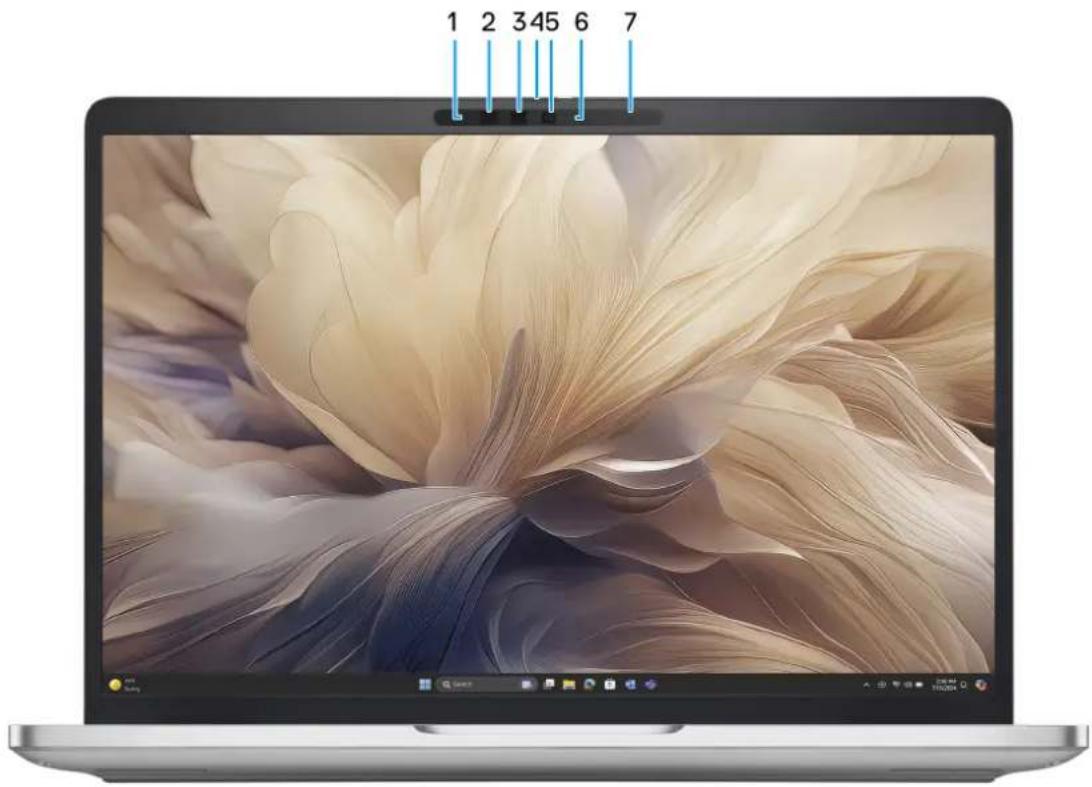
Abbildung 3. Vorderansicht
1. Linkes Mikrofon
Ermöglicht digitale Toneingaben für Audioaufnahmen und Sprachanrufe.
2. Infrarotkamera (optional)
Erhöht die Sicherheit in Kombination mit Windows Hello-Gesichtsauthentifizierung.
3. Infrarotsender (optional)
Strahlt Infrarotlicht aus, wodurch die Infrarotkamera Bewegungen erkennen und verfolgen kann.
4. Kameraverschluss
Schieben Sie die Abdeckblende nach links, um das Kameraobjektiv zugänglich zu machen.
5. Kamera
Die Kamera ermöglicht Videochats, Fotoaufnahmen und das Aufzeichnen von Videos.
6. Kamerastatusanzeige
Leuchtet, wenn die Kamera verwendet wird.
7. Rechtes Mikrofon
Ermöglicht digitale Toneingaben für Audioaufnahmen und Sprachanrufe.
Oberseite
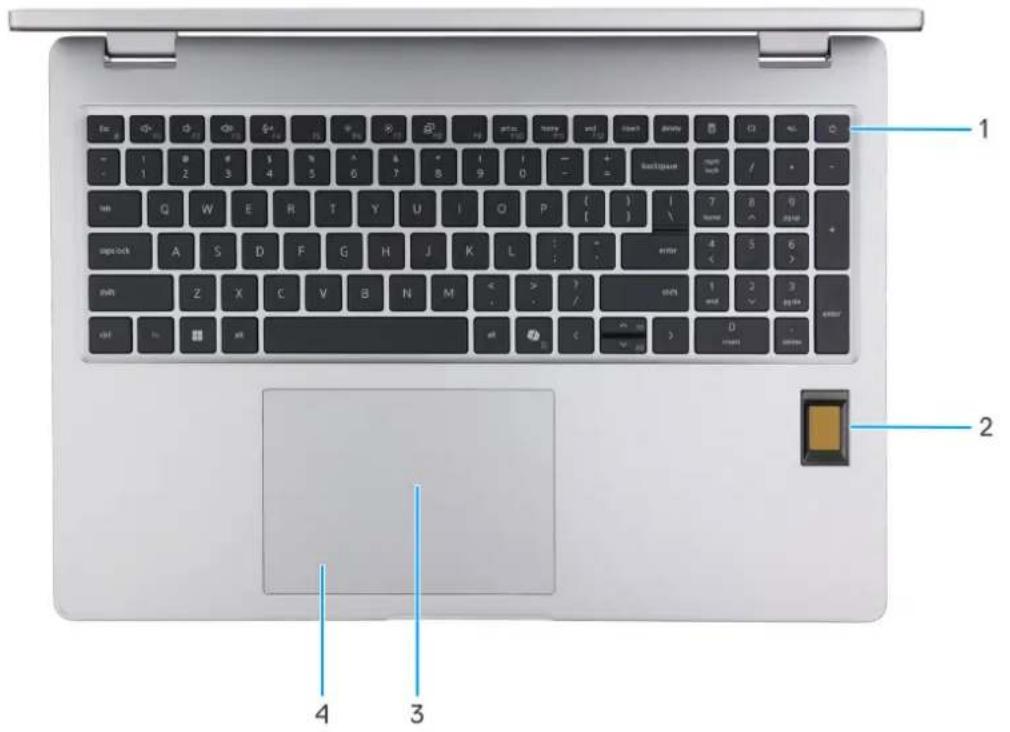
Abbildung 4. Draufsicht
ANMERKUNG: Das Fingerabdruck-Lesegerät befindet sich je nach bestellter Konfiguration entweder auf dem Netzschalter oder auf der Handballenstütze.
1. Betriebsschalter mit optionalem Fingerabdruck-Lesegerät
Drücken Sie den Betriebsschalter, um den Computer einzuschalten, wenn er ausgeschaltet, im Ruhezustand oder im Standby-Modus ist.
Wenn der Computer eingeschaltet ist, drücken Sie den Betriebsschalter, um das System in den Ruhezustand zu versetzen. Halten Sie den Betriebsschalter gedrückt, um das Herunterfahren des Computers zu erzwingen.
i ANMERKUNG: Sie können das Verhalten des Betriebsschalters in Windows anpassen.
2. Fingerabdruckleser (optional)
Drücken Sie Ihren Finger auf den FIPS 201-zertifizierten Fingerabdruckleser, um sich bei Ihrem Computer anzumelden. Mithilfe des Fingerabdruck-Lesegeräts kann Ihr Computer Ihren Fingerabdruck als Passwort erkennen.
ANMERKUNG: Konfigurieren Sie das Fingerabdruck-Lesegerät, um Ihren Fingerabdruck zu registrieren und den Zugriff zu aktivieren.
3. NFC/kontaktloses Smartcardlesegerät (optional)
Ermöglicht NFC-fähigen Geräten die Verbindung mit Ihrem Computer und unterstützt die Datenübertragung zwischen den Geräten.
4. Touchpad
Bewegen Sie den Finger über das Touchpad, um den Mauszeiger zu bewegen. Tippen Sie, um mit der linken Maustaste zu klicken und tippen Sie mit zwei Fingern, um mit der rechten Maustaste zu klicken.
Unterseite
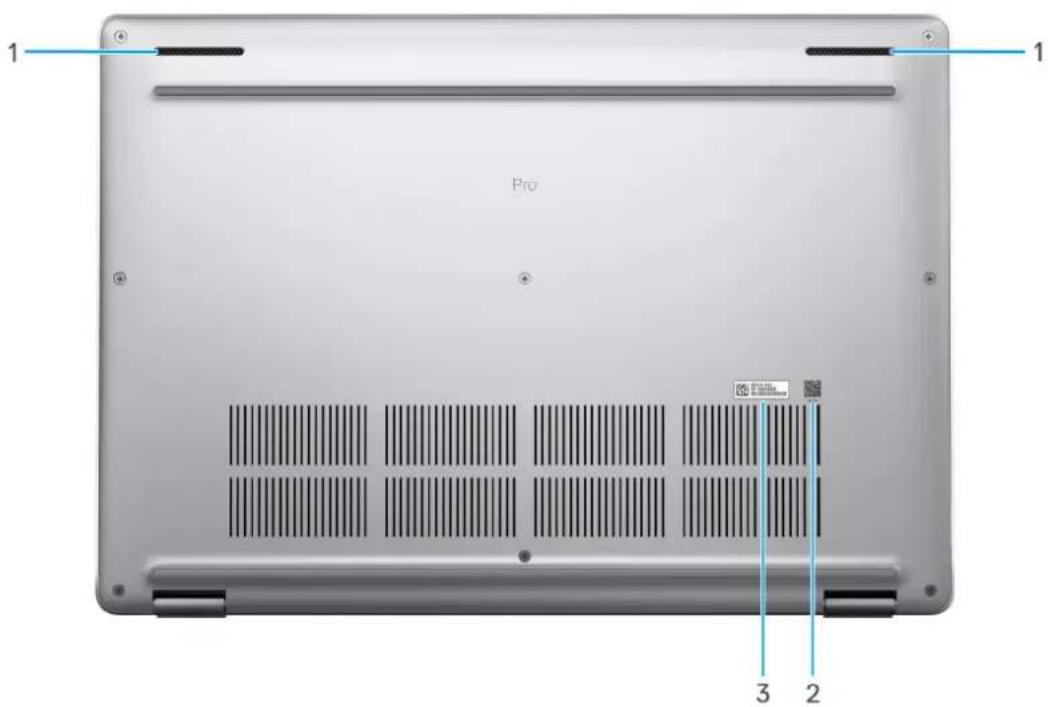
Abbildung 5. Untere Ansicht
1. Lautsprecher (2)
Ermöglichen die Audioausgabe.
2. MyDell QR-Code
MyDell ist Ihr Hub für Inhalte, die auf Ihr Dell Pro 16 Plus zugeschnitten sind, einschließlich Videos, Artikeln, Handbüchern und einfachem Zugriff auf Support.
3. Service-Tag-Etikett
Die Service-Tag-Nummer ist eine eindeutige alphanumerische Kennung, mit der Dell Servicetechniker die Hardware-Komponenten in Ihrem Computer identifizieren und auf die Garantieinformationen zugreifen können.
Service Tag
Die Service-Tag-Nummer ist eine eindeutige alphanumerische Kennung, mit der Dell Servicetechniker die Hardware-Komponenten in Ihrem Computer identifizieren und auf die Garantieinformationen zugreifen können.
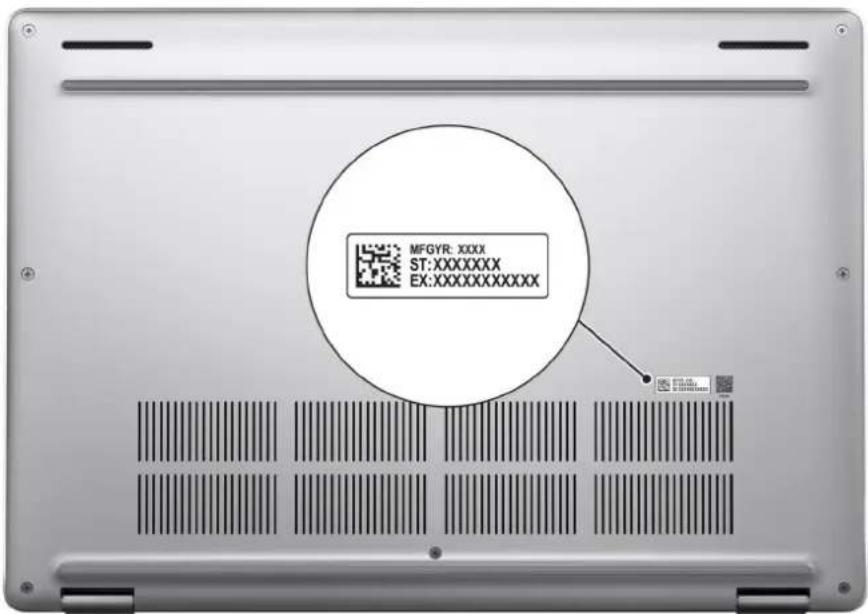
Abbildung 6. Service-Tag-Position
Akkuzustandsanzeige
In der folgenden Tabelle wird die Akkuladestand-Statusanzeige Ihres Dell Pro 16 Plus PB16255 beschrieben.
Tabelle 1. Anzeigeverhalten für Akkuladestand
| Stromquelle LED-Funktionsweise Energiezustand des Systems Akkuladestand | |||
| Netzadapter Aus S0 und S5 Vollständig aufgeladen. | |||
| Netzadapter Stetig weiß leuchtend S0 und S5 < vollständig geladen | |||
| Akku Aus S0 und S5 11–100 % | |||
| Akku Leuchtet stetig gelb | (590+/-3 nm) | S0 und S5 < 10 % | |
- SO (Ein): Der Computer ist eingeschaltet.
- S4 (Ruhezustand): Der Computer verbraucht im Ruhezustand verglichen mit dem ein- oder ausgeschalteten Zustand am wenigsten Strom. Der Computer befindet sich fast im ausgeschalteten Zustand. Die Kontextdaten werden auf ein Speichergerät geschrieben, sodass Sie nach dem Einschalten des Computers den Vorgang an derselben Stelle fortsetzen können.
●S5 (Aus): Der Computer ist heruntergefahren.
Einrichten des Dell Pro 16 Plus
Info über diese Aufgabe

ANMERKUNG: Die Abbildungen in diesem Dokument können von Ihrem Computer abweichen, je nach der von Ihnen bestellten Konfiguration.
Schritte
- Schließen Sie das Netzteil an und drücken Sie den Betriebsschalter.
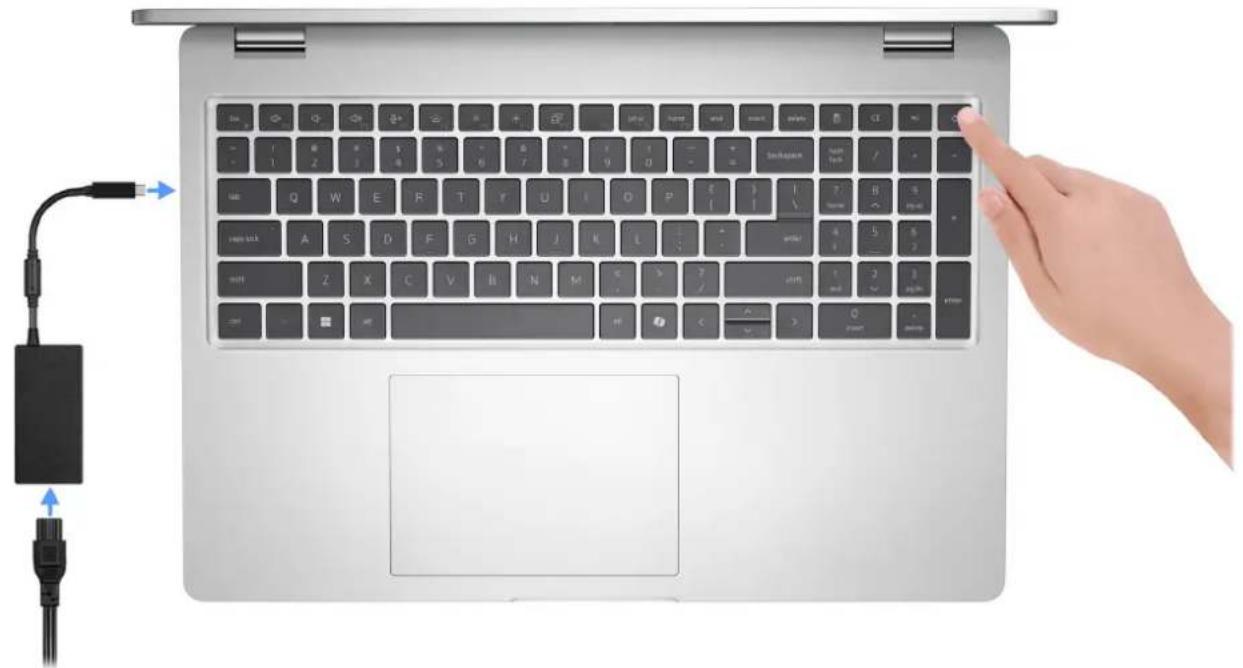
Abbildung 7. Schließen Sie das Netzteil an und drücken Sie den Betriebsschalter.

ANMERKUNG: Der Akku wechselt während des Versands in den Energiesparmodus, um den Akku nicht zu entladen. Stellen Sie sicher, dass der Netzadapter an den Computer angeschlossen ist, wenn er zum ersten Mal eingeschaltet wird.
- Schließen Sie das Betriebssystem-Setup ab.
Für Ubuntu:
Befolgen Sie die Anweisungen auf dem Bildschirm, um das Setup abzuschließen. Weitere Informationen zum Installieren und Konfigurieren von Ubuntu finden Sie in der Wissensdatenbank-Ressource auf der Dell Support-Seite.
Für Windows:
Befolgen Sie die Anweisungen auf dem Bildschirm, um das Setup abzuschließen. Beim Einrichten wird Folgendes empfohlen:
- Stellen Sie eine Verbindung zu einem Netzwerk für Windows-Updates her.

ANMERKUNG: Wenn Sie sich mit einem geschützten Drahtlosnetzwerk verbinden, geben Sie das Kennwort für das Drahtlosnetzwerk ein, wenn Sie dazu aufgefordert werden.
- Wenn Sie mit dem Internet verbunden sind, melden Sie sich mit einem vorhandenen Microsoft-Konto an oder erstellen Sie eines. Wenn Sie nicht mit dem Internet verbunden sind, erstellen Sie ein Konto offline.
- Geben Sie im Bildschirm Support and Protection (Support und Sicherung) Ihre Kontaktdaten ein.
Tabelle 2. Dell Apps ausfindig machen
| Ressourcen Beschreibung | |
 | Dell Optimizer ist eine Anwendung, die darauf ausgelegt ist, die Computerleistung und -produktivität durch die Optimierung der Einstellungen für Stromversorgung, Akku, Bildschirm, Touchpad für die Zusammenarbeit und Anwesenheitserkennung zu verbessern. Sie bietet außerdem Zugriff auf Anwendungen, die mit Ihrem neuen Computer erworben wurden.Weitere Informationen finden Sie im Benutzerhandbuch zu Dell Optimizer auf der Dell Supportwebsite. |
 | Dell Product RegistrationRegistrieren Sie Ihren Computer bei Dell. |
 | Dell Help & SupportRufen Sie die Hilfe für Ihren Computer auf und erhalten Sie Support. |
 | SupportAssistSupportAssist ist eine proaktive und vorausschauende Technologie, die automatisierten technischen Support für Dell Computer bereitstellt. Es überwacht proaktiv Hardware und Software, behebt Leistungsprobleme, verhindert Sicherheitsbedrohungen und automatisiert die Zusammenarbeit mit dem technischen Support von Dell.Weitere Information finden Sie in der SupportAssist-Dokumentation auf der Dell Support-Website. i ANMERKUNG: Klicken Sie in SupportAssist auf das Ablaufdatum, um den Service zu verlängern bzw. zu erweitern. |
Technische Daten des Dell Pro 16 Plus
Abmessungen und Gewicht
In der folgenden Tabelle sind Höhe, Breite, Tiefe und Gewicht des Dell Pro 16 Plus PB16255 aufgeführt.
Tabelle 3. Abmessungen und Gewicht
| Beschreibung Werte | ||
| Höhe: | ||
| Höhe Vorderseite 19,85 mm (0,78 Zoll) | ||
| Höhe Rückseite 20,55 mm (0,81 Zoll) | ||
| Maximale Höhe 21,35 mm (0,84 Zoll) | ||
| Breite 358 mm (14,09 Zoll) | ||
| Tiefe 251,40 mm (9,89 Zoll) | ||
| Ausgangsgewicht:ANMERKUNG:Das Gewicht des Computers variiert je nach angebotener Konfiguration. | 1,86 kg (4,12 lb) (mindestens) | |
Prozessor
Die folgende Tabelle enthält detaillierte Angaben zu den Prozessoren, die vom Dell Pro 16 Plus unterstützt werden.
Tabelle 4. Prozessor (für Computer mit der Serie AMD Ryzen AI 300)
| Beschreibung Option 1 Option 2 Option 3 | ||||
| Prozessortyp AMD Ryzen AI 5 PRO | 340 | AMD Ryzen AI 7 PRO 350 A | AMD Ryzen AI 9 HX PRO 370 | |
| Configurable Thermal Design Power (cTDP) 15 W–54 | W 15 W–54 W 15 W–54 W | |||
| Thermal Mode/Thermal Design Power (TDP) | ||||
| Optimized 17 W 17 W | 17 W | |||
| Performance | 19 W | 19 W | 19 W | |
| Prozessorkerne | 6 | 8 | 12 | |
| Prozessor-Threads | 12 | 16 | 24 | |
| Prozessorgeschwindigkeit | Bis zu 4,8 GHz | Bis zu 5,0 GHz | Bis zu 5,1 GHz | |
| Prozessorcache L2 | 6 MB | 8 MB | 12 MB | |
| Prozessorcache L3 | 16 MB | 16 MB 24 MB | ||
| Integrierte Grafikkarte | AMD Radeon 840M Grafikkarten | AMD Radeon 860M Grafikkarten | AMD Radeon 890M Grafikkarten | |
| NPU-Leistung (Neural Processing Unit) | Bis zu 50 TOPS | Bis zu 50 TOPS | Bis zu 50 TOPS | |
Tabelle 5. Prozessor (für Computer mit der Serie AMD Ryzen AI 200)
| Beschreibung Option 1 Option | 2 Option 3 Option 4 Option 5 Option 6 | ||||||
| Prozessortyp AMD Ryzen 3 | 210 | AMD Ryzen 5 220 | AMD Ryzen 5 PRO 215 | AMD Ryzen 5 PRO 220 | AMD Ryzen 5 PRO 230 | AMD Ryzen 7 PRO 250 | |
| Configurable Thermal Design Power (cTDP) | 15 W–30 W 15 W | W–30 W 15 W–30 | W 15 W–30 W 15 | W–30 W 15 W– | 50 W | ||
| Thermal Mode/Thermal Design Power (TDP) | |||||||
| Optimized 17 W 17 W 17 W | 17 W 17 W 17 W | ||||||
| Performance 19 W 19 W 19 | W 19 W 19 W 19 | W | |||||
| Prozessorkerne 4 6 | 6 6 | 6 | 8 | ||||
| Prozessor-Threads | 8 | 12 | 12 | 12 | 12 | 16 | |
| Prozessorgeschwindigkeit | Bis zu 4,7 GHz | Bis zu 4,9 GHz | Bis zu 4,9 GHz | Bis zu 4,9 GHz | Bis zu 4,9 GHz | Bis zu 5,1 GHz | |
| Prozessorcache L2 | 4 MB | 6 MB | 6 MB | 6 MB | 6 MB | 8 MB | |
| Prozessorcache L3 | 8 MB | 16 MB | 16 MB | 16 MB | 16 MB | 16 MB | |
| Integrierte Grafikkarte | AMD Radeon 740M-Grafikkarten | AMD Radeon 740M-Grafikkarten | AMD Radeon 740M-Grafikkarten | AMD Radeon 740M-Grafikkarten | AMD Radeon 760M-Grafikkarten | AMD Radeon 780M-Grafikkarten | |
| NPU-Leistung (Neural Processing Unit) | Nicht zutreffend | Nicht zutreffend | Nicht zutreffend | Nicht zutreffend | Bis zu 16 TOPS | Bis zu 16 TOPS | |
Chipsatz
Die folgende Tabelle enthält detaillierte Angaben zu dem Chipsatz, der vom Dell Pro 16 Plus unterstützt wird.
Tabelle 6. Chipsatz
| Beschreibung | Werte |
| Chipsatz | In Prozessor integriert |
| Prozessor | AMD Ryzen 3/5AMD Ryzen 5/7 PROAMD Ryzen Al 5/7 PROAMD Ryzen Al 9 HX PRO |
| DRAM-Busbreite | LPDDR5X Quad-32-Bit-Kanal |
| Flash-EPROM | 64 MB |
| PCIe-Bus | Bis zu Gen4 |
Betriebssystem
Ihr Dell Pro 16 Plus unterstützt die folgenden Betriebssysteme:
Für Computer, die mit AMD Ryzen-Prozessoren der Serie 200 ausgeliefert werden:
- Windows 11 Home
- Windows 11 Pro
- Windows 10 Home
- Windows 10 Pro
ANMERKUNG: Wenn Sie für Ihren Computer ein Downgrade von Windows 11 auf Windows 10 22H2 durchführen, folgt der Dell Technologies Support dem Plan für das Ende des Supports für Microsoft Windows 10.
ANMERKUNG: Windows 10 Home und Windows 10 Pro werden nur auf Computern mit AMD Ryzen-Prozessoren der Serie 200 unterstützt.
Bei Computern mit AMD Ryzen-Prozessoren der Serie 300:
- Windows 11 Home
- Windows 11 Pro
Arbeitsspeicher
Die folgende Tabelle enthält die technischen Daten des Speichers für das Dell Pro 16 Plus-System.
Tabelle 7. Arbeitsspeicher
| Beschreibung Werte | |
| Speichersteckplätze | Integrierter Speicheri|ANMERKUNG: Der Arbeitsspeicher ist in die Hauptplatine integriert und kann nicht aufgerüstet werden. |
| Arbeitsspeichertyp | LPDDR5X |
| Speichergeschwindigkeit | 7500 MT/s |
| Maximale Speicherkonfiguration | 64 GB |
| Minimale Speicherkonfiguration | 16 GB |
| Unterstützte Speicherkonfigurationen | ●16 GB, LPDDR5X 7500 MT/s●32 GB, LPDDR5X 7500 MT/s●64 GB, LPDDR5X 7500 MT/s |
Ethernet
Die folgende Tabelle listet die Spezifikationen des kabelgebundenen Ethernet-LAN (Local Area Network) des Dell Pro 16 Plus auf.
Tabelle 8. Ethernet – Technische Daten
| Beschreibung Werte | |
| Modell | ●Integrierter Realtek RTL8111EPP 10/100/1000M-Ethernet-Controller DASH-Konfiguration●Integrierter Realtek RTL8111HS 10/100/1000M-Ethernet-Controller Nicht-DASH-Konfiguration |
| Übertragungsrate | 10/100/1000 MBit/s |
Externe Anschlüsse und Steckplätze
In der folgenden Tabelle sind die externen Anschlüsse und Steckplätze Ihres Dell Pro 16 Plus aufgeführt.
Tabelle 9. Externe Anschlüsse und Steckplätze
| Beschreibung Werte | |
| Netzwerkanschluss | Ein RJ45-Ethernet-Anschluss (optional) |
Tabelle 9. Externe Anschlüsse und Steckplätze (fortgesetzt)
| Beschreibung Werte | |
| USB-Anschlüsse | Zwei USB-Typ-C-Anschlüsse mit DisplayPort Alternate-Modus/Power DeliveryANMERKUNG: Sie können eine Dell Dockingstation mit diesem Port verbinden. Weitere Informationen finden Sie in der Wissensdatenbank-Ressource auf der Dell Support-Seite.Ein USB 3.2 Gen 1-Port (5 Gbit/s) mit PowerShareEin USB 3.2-Gen 1-Port (5 Gbit/s) |
| Audioanschluss | Globale Headset-Buchse |
| Videoanschlüsse | Ein HDMI 2.1-Anschluss (TMDS) |
| Speicherkartenleser | Ein Steckplatz für Smartcardlesegerät (optional) |
| Netzteilanschluss | USB-Type-C-Stromanschluss |
| Sicherheitskabeleinschub | Eine Vorrichtung für Wedge-Sicherheitsschloss |
| SIM-Karten-Steckplatz | Steckplatz für Nano-SIM-Karte (optional) |
| SD-Kartensteckplatz | Ein Mikro-SD-Kartensteckplatz |
Interne Steckplätze
Die folgende Tabelle enthält die internen Steckplätze des Dell Pro 16 Plus.
Tabelle 10. Interne Steckplätze
| Beschreibung Werte | |
| M.2 | Ein M.2 2230- oder M.2 2280-Solid-State-LaufwerkEin M.2 3042-Steckplatz für 4G-WWAN (optional)ANMERKUNG: Weitere Informationen über die Funktionender verschiedenen Arten von M.2-Karten finden Sie in der Wissensdatenbank-Ressource auf der Dell Support-Seite. |
Wireless-Modul
In der folgenden Tabelle ist das vom Dell Pro 16 Plus unterstützte WLAN-Modul (Wireless Local Area Network) aufgeführt.
Tabelle 11. Wireless-Modul – Technische Daten
| Beschreibung Werte | |
| Modellnummer | MediaTek MT7925 |
| Übertragungsrate | Bis zu 2882 Mbit/s |
| Unterstützte Frequenzbänder | 2,4 GHz/5 GHz/6 GHz |
| WLAN-Standards | ●Wi-Fi 802.11a/b/g●Wi-Fi 4 (Wi-Fi 802.11n) |
Tabelle 11. Wireless-Modul – Technische Daten (fortgesetzt)
| Beschreibung Werte | |
| Wi-Fi 5 (Wi-Fi 802.11ac)Wi-Fi 6E (Wi-Fi 802.11ax)Wi-Fi 7 (Wi-Fi 802.11be) | |
| Verschlüsselung | 128-Bit-AES-CCMP256-Bit-AES-GCMP256-GMAC |
| Bluetooth Wireless-Karte | Bluetooth 5.4 Wireless-Karte |
| ANMERKUNG: Der Funktionsumfang der Bluetooth-Wireless-Karte kann je nach dem auf Ihrem Computer installierten Betriebssystem variieren. |
WWAN-Modul
In der folgenden Tabelle ist das WWAN-Modul (Wireless Wide Area Network) aufgeführt, das vom Dell Pro 16 Plus PB16255 unterstützt wird.
i ANMERKUNG: Das WWAN-Modul ist nur für bestimmte Konfigurationen und in bestimmten Regionen verfügbar.
i ANMERKUNG: Die Verfügbarkeit der eSIM-Funktion in diesem Modul hängt von Ihrer Region ab.
ANMERKUNG: Anweisungen zum Einrichten von SIM- oder eSIM-Verbindungen auf Ihrem Computer finden Sie im SIM/eSIM-Installationshandbuch für Windows, das in der Produktdokumentation auf der Dell Support-Seite verfügbar ist.
Tabelle 12. WWAN-Modul – Technische Daten
| Beschreibung Werte | |
| Modellnummer DW5826e: Qualcomm Snapdragon SDX12 Global LTE | -AdvancedCAT12 |
| Formfaktor M.2 3042 Key-B | |
| Hostschnittstelle USB 3,0/2,0 | |
| Netzwerkstandard LTE FDD/TDD, WCDMA, GPS/BDS/GLONASS/Galileo/QZSS | |
| Datenübertragungsrate | ●Bis zu 600 Mbit/s DL (CAT12)●Bis zu 150 Mbit/s UL |
| Betriebsfrequenzbänder | ●LTE (B1, B2, B3, B4, B5, B7, B8, B12, B13, B14, B18, B19, B20, B25, B26, B28, B29, B32, B38, B39, B40, B41, B42, B43, B48, B66, B71)●WCDMA (1, 2, 4, 5, 6, 8, 9, 19) |
| Netzteil DC 3,135 V bis 4,4 V, typischerweise 3,3 V | |
| SIM-Karte Unterstützt über externen SIM-Steckplatz | iANMERKUNG: Die Verfügbarkeit der im Modul integrierten eSIM-Funktion hängt von den spezifischen Anforderungen der Region und des Anbieters ab. |
| eSIM mit Dual-SIM (DSSA) Unterstützt | |
| Antennendiversität Unterstützt | |
| Radio Ein/Aus Unterstützt | |
Tabelle 12. WWAN-Modul – Technische Daten (fortgesetzt)
| Beschreibung Werte | |
| Wake-on-Wireless Unterstützt | |
| Temperatur | •Normale Betriebstemperatur: -30 °C bis +70 °C•Erweiterte Betriebstemperatur: -40 °C bis +85 °C•Lagertemperatur: -40 °C bis +85 °C |
| Antennenanschluss | •WWAN-Hauptantenne x 1•WWAN Diversity-Antenne x 1 |
| i|ANMERKUNG: Eine Anleitung zum Auffinden der IMEI-Nummer Ihres Computers (International Mobile Equipment Identity) finden Sie in der Wissensdatenbank auf der Dell Support-Seite. | |
Audio
Die folgende Tabelle enthält die technischen Daten des Audios für das Dell Pro 16 Plus-System.
Tabelle 13. Audio
| Beschreibung Werte | ||
| Audio-Controller | Realtek ALC3329 | |
| Stereo-Konvertierung | Unterstützt | |
| Interne Audioschnittstelle | Soundwire-Schnittstelle | |
| Externe Audioschnittstelle | Globale Headset-Buchse | |
| Anzahl der Lautsprecher | Zwei | |
| Interner Verstärker | Unterstützt (Audio Codec integriert) | |
| Externe Lautstärkeregler | Tastenkombinationen | |
| Lautsprecherausgang: | ||
| Durchschnitt | 2 W | |
| Maximum | 2,5 W | |
| Mikrofon | Dual-Array-Mikrofone | |
Storage
In diesem Abschnitt sind die Speicheroptionen des Dell Pro 16 Plus-Systems aufgeführt.
Der Computer unterstützt eine der folgenden Speicherkonfigurationen:
Tabelle 14. Speicherspezifikationen
| Speichertyp Schnittstellentyp Kapazität | ||
| Eine selbstverschlüsselnde M.2 2280-Festplatte | PCIe Gen4 NVMe, bis zu 64 Gbit/s Bis zu 2 TB | |
| Eine selbstverschlüsselnde M.2 2230-Festplatte | PCIe Gen4 NVMe, bis zu 64 Gbit/s Bis zu 1 TB |
Tastatur
Die folgende Tabelle enthält die technischen Daten der Tastatur des Dell Pro 16 Plus PB16255.
Tabelle 15. Technische Daten der Tastatur
| Beschreibung Werte | |
| Tastaturtyp | ●Standardtastatur mit Hintergrundbeleuchtung●Standardtastatur ohne Hintergrundbeleuchtung |
| Tastaturlayout | QWERTY |
| Anzahl der Tasten | ●Arabisch, Kanada bilingual (MUI), Chinesisch-T, Englisch International, Englisch USA, Französisch (Kanada), Griechisch, Hebräisch, Koreanisch, Thailändisch, Ukrainisch und Russisch: 99 Tasten●Belgisch, Bulgarisch, Tschechisch/Slowakisch (MUI), Dänisch, Englisch GB, Estnisch, Französisch Europa, Deutsch, Ungarisch, Italienisch, Nordisch (MUI), Norwegisch, Portugiesisch, Spanisch (Kastilisch), Spanisch (Lateinamerika), Schwedisch/Finnisch, Schweizerisch (MUI), Türkisch, Türkisch F, Slowenisch: 100 Tasten●Japanisch: 103 Tasten●Portugiesisch (Brasilien), Französisch (Kanada) ACNOR: 101 Tasten |
| Tastaturgröße | X = 18,05 mm TastenhöheY = 18,05 mm Tastenhöhe |
| Tastenkombinationen | Auf einigen Tasten Ihrer Tastatur befinden sich zwei Symbole. Diese Tasten können zum Eintippen von Sonderzeichen oder zum Ausführen von Sekundärfunktionen verwendet werden. Zum Eintippen von Sonderzeichen drücken Sie die Umschalttaste und die entsprechende Taste. Zum Ausführen von Sekundärfunktionen drücken Sie auf Fn und auf die entsprechende Taste. i ANMERKUNG: Sie können die primäre Funktionsweise der Funktionstasten (F1–F12) durch Änderung von Standardmäßiger Sperrmodus im BIOS-Setup-Programm festlegen. i ANMERKUNG: Wenn Copilot unter Windows auf dem Computer nicht verfügbar ist, startet die Copilot-Taste die Windows-Suche. Weitere Informationen zu Copilot in Windows finden Sie in der Wissensdatenbank-Ressource auf der Dell Support-Website. |
Tastenkombinationen für den Dell Pro 16 Plus
ANMERKUNG: Die Tastaturzeichen können je nach Tastatursprachkonfiguration variieren. Die in Tastenkombinationen verwendeten Tasten bleiben in allen Sprachkonfigurationen gleich.
Auf einigen Tasten Ihrer Tastatur befinden sich zwei Symbole. Diese Tasten können zum Eintippen von Sonderzeichen oder zum Ausführen von Sekundärfunktionen verwendet werden. Das Symbol auf dem unteren Teil der Taste gibt das Zeichen an, das eingegeben wird, wenn die Taste gedrückt wird. Wenn Sie die Umschalt-Taste zusammen mit dieser Taste drücken, wird das Symbol im oberen Bereich der Taste eingegeben. Wenn Sie beispielsweise 2 drücken, wird 2 ausgegeben. Wenn Sie Umschalt + 2 drücken, wird @ ausgegeben.
Die Tasten F1 bis F12 in der oberen Reihe der Tastatur sind Funktionstasten für die Multimedia-Steuerung, wie durch das Symbol am unteren Rand der Taste angezeigt. Drücken Sie die Funktionstaste zum Aufrufen der durch das Symbol dargestellten Aufgabe. Zum Beispiel wird durch Drücken der Taste F1 der Ton stummgeschaltet (weitere Informationen finden Sie in der Tabelle unten).
Wenn die Funktionstasten F1 bis F12 jedoch für bestimmte Softwareanwendungen benötigt werden, kann die Multimedia-Funktion durch Drücken von Fn + Esc deaktiviert werden. Später wird die Multimedia-Steuerung durch Drücken der Taste Fn und der entsprechenden Funktionstaste ausgeführt. Der Ton kann zum Beispiel durch Drücken von Fn + F1 stummgeschaltet werden.
ANMERKUNG: Sie können auch die primäre Funktionsweise der Funktionstasten (F1–F12) durch Änderung der Funktionsweise der Funktionstasten im BIOS-Setup-Programm festlegen.
Tabelle 16. Primäres Verhalten der Funktionstasten
| Funktionstaste Primäre Funktionsweise | |
| F1 Audio stummschalten oder Stummschaltung aufheben | |
| F2 Lautstärke reduzieren | |
| F3 Lautstärke erhöhen | |
| F4 Mikrofon stummschalten oder Stummschaltung aufheben | |
| F5 Helligkeit der Tastatur mit Hintergrundbeleuchtung ändern (nur für Tastatur mit Hintergrundbeleuchtung) | |
| F6 Verringerung der Bildschirm-Helligkeit | |
| F7 Erhöhung der Bildschirm-Helligkeit | |
| F8 Auf externe Anzeige umschalten | |
| F9 Nicht zutreffend | |
| F10 Drucktaste | |
| F11 Home | |
| F12 Ende |
Die Taste Fn kann auch mit bestimmten anderen Tasten auf der Tastatur verwendet werden, um sekundäre Funktionen auszuführen.
Tabelle 17. Sekundäres Verhalten
| Funktionstaste Sekundäres Verhalten | |
| Fn + F1 Betriebssystem- oder Anwendungs-spezifische F1-Funktionsweise | |
| Fn + F2 Betriebssystem- oder Anwendungs-spezifische F2-Funktionsweise | |
| Fn + F3 Betriebssystem- oder Anwendungs-spezifische F3-Funktionsweise | |
| Fn + F4 Betriebssystem- oder Anwendungs-spezifische F4-Funktionsweise | |
| Fn + F5 Betriebssystem- oder Anwendungs-spezifische F5-Funktionsweise | |
| Fn + F6 Betriebssystem- oder Anwendungs-spezifische F6-Funktionsweise | |
| Fn + F7 Betriebssystem- oder anwendungsspezifische F7-Funktion | |
| Fn + F8 Betriebssystem- oder Anwendungs-spezifische F8-Funktionsweise | |
| Fn + F9 Betriebssystem- oder Anwendungs-spezifische F9-Funktionsweise | |
| Fn + F10 Betriebssystem- oder Anwendungs-spezifische F10-Funktionsweise | |
| Fn + F11 Betriebssystem- oder Anwendungs-spezifische F11-Funktionsweise | |
| Fn + F12 Betriebssystem- oder Anwendungs-spezifische F12-Funktionsweise | |
| Fn + Copilot | Verhalten des Kontextmenüs des Betriebssystems. |
| Fn + Esc | Fn-Tastensperre umschalten |
Tabelle 17. Sekundäres Verhalten (fortgesetzt)
| Funktionstaste Sekundäres Verhalten | |
| Fn + Bild-Auf (Cursor nach oben) Im Dokument oder auf der Seite nach oben scrollen | |
| Fn + Bild-Ab (Cursor nach unten) Im Dokument oder auf der Seite nach unten scrollen | |
Kamera
Die folgende Tabelle enthält die technischen Daten der Kamera des Dell Pro 16 Plus.
Tabelle 18. Technische Daten der Kamera
| Beschreibung Option 1 Option 2 | |||
| Anzahl der Kameras Eins Zwei | |||
| Kameratyp RGB-Kamera RGB + IR-Kamera | |||
| Position der Kamera Kamera an der Vorderseite Kamera an der Vorderseite | |||
| Typ des Kamerasensors CMOS Sensortechnologie CMOS Sensortechnologie | |||
| Auflösung der Kamera: | |||
| Standbild 2,07 Megapixel 2,07 Megapixel | |||
| Video 1920 x 1080 bei 30 FPS 1920 x 1080 bei 30 FPS | |||
| Auflösung der Infrarotkamera: | |||
| Standbild Nicht zutreffend 0,23 Megapixel | |||
| Video Nicht zutreffend 640 x 360 bei 15 FPS | |||
| Diagonaler Betrachtungswinkel: | |||
| Kamera | 80,2 Grad | 80,2 Grad | |
| Infrarotkamera | Nicht zutreffend | 86,6 Grad | |
Touchpad
Die folgende Tabelle enthält die technischen Daten des Touchpads des Dell Pro 16 Plus.
Tabelle 19. Technische Daten des Touchpads
| Beschreibung | Werte | |
| Touchpad-Auflösung: | >=300 DPI | |
| Touchpad-Abmessungen: | ||
| Horizontal | 125 mm (4,92 Zoll) | |
| Vertical | 88 mm (3,46 Zoll) | |
| Touchpad-Gesten | Weitere Informationen zu den verfügbaren Touchpad-Gesten unter:Windows finden Sie im Microsoft Wissensdatenbank-Artikel auf derMicrosoft Support-Website.Ubuntu, sieheUbuntu Support-Website. | |
Fingerabdruckleser (optional)
Die folgende Tabelle enthält die technischen Daten des optionalen Fingerabdruck-Lesegeräts für Ihren Dell Pro 16 Plus.
Tabelle 20. Technische Daten des Fingerabdruck-Lesegeräts
| Beschreibung Fingerabdruck-Lesegerät im Netzschalter | FIPS 201-zertifiziertes Fingerabdruck-Lesegerät an der Handauflage |
| Sensortechnologie Kapazitiv Kapazitiv | |
| Sensorauflösung 500 dpi 508 dpi | |
| Sensorpixelgröße 108 mm x 88 mm 256 mm x 360 mm |
Netzadapter
Die folgende Tabelle enthält die technischen Daten des Netzteils für das Dell Pro 16 Plus-System.
Tabelle 21. Netzadapter – Technische Daten
| Beschreibung Option | Option 2 Option 3 Option 4 | ||||
| Typ | 60-W-Adapter, USB-C 65-W-Adapter, USB-C 100-W-Adapter, USB-C | adapter, USB-C 100-W-Adapter, USB-C | USB-C | 60-W-Netzadapter, USB-C | |
| Abmessungen des Netzteils: | |||||
| Höhe | 22 mm (0,87 Zoll) 28 mm (1,10 Zoll) 26,50 mm (1,04 Zoll) 22 mm (0,86 Zoll) | ||||
| Breite | 55 mm (2,16 Zoll) | 51 mm (2,01 Zoll) | 60 mm (2,36 Zoll) | 55 mm (2,16 Zoll) | |
| Tiefe | 66 mm (2,60 Zoll) | 112 mm (4,41 Zoll) | 122 mm (4,80 Zoll) | 66 mm (2,60 Zoll) | |
| Eingangsspannung | 100-240 V Wechselspannung | 100-240 V Wechselspannung | 100-240 V Wechselspannung | 100-240 V Wechselspannung | |
| Eingangsfrequenz | 50 Hz bis 60 Hz | 50 Hz bis 60 Hz | 50 Hz bis 60 Hz 50 Hz | bis 60 Hz | |
| Eingangsstrom (maximal) | 1,70 A | 1,70 A | 1,70 A 1,70 A | ||
| Ausgangsstrom (Dauerstrom) | 20 V/3 A (kontinuierlich)15 V/3 A (kontinuierlich)9 V/3 A (kontinuierlich)5 V/3 A (kontinuierlich) | 20 V/3,25 A (kontinuierlich)15 V/3 A (kontinuierlich)9 V/3 A (kontinuierlich)5 V/3 A (kontinuierlich) | 20 V/5 A (kontinuierlich)15 V/3 A (kontinuierlich)9 V/3 A (kontinuierlich)5 V/3 A (kontinuierlich) | 20 V/3 A (kontinuierlich)15 V/3 A (kontinuierlich)9 V/3 A (kontinuierlich)5 V/3 A (kontinuierlich) | |
| Ausgangsnennspannung | 20 V Gleichspannung15 GEffektivbeschleunigung (VDC)9 G Effektivbeschleunigung (VDC)5 G Effektivbeschleunigung (VDC) | 20 V Gleichspannung15 G Effektivbeschleunigung (VDC)9 G Effektivbeschleunigung (VDC)5 G Effektivbeschleunigung (VDC) | 20 V Gleichspannung15 GEffektivbeschleunigung (VDC)9 GEffektivbeschleunigung (VDC)5 GEffektivbeschleunigung (VDC) | 20 V Gleichspannung15 GEffektivbeschleunigung (VDC)9 GEffektivbeschleunigung (VDC)5 GEffektivbeschleunigung (VDC) | |
Tabelle 21. Netzadapter – Technische Daten (fortgesetzt)
| Beschreibung Option | 1 Option 2 Option 3 Option 4 | ||||
| Temperaturbereich: | |||||
| Betrieb | 0°C bis 40 °C (32 °F bis 104 °F) | 0°C bis 40 °C (32 °F bis 104 °F) | 0°C bis 35 °C (32 °F bis 95 °F) | 0°C bis 35 °C (32 °F bis 95 °F) | |
| Storage | -20 °C bis 70 °C (-4 °F bis 158 °F) | -40 °C bis 70 °C (-40 °F bis 158 °F) | -40 °C bis 70 °C (-40 °F bis 158 °F) | -20 °C bis 70 °C (-40 °F bis 158 °F) | |
| △VORSICHT: Die Temperaturbereiche für Betrieb und Lagerung können je nach Komponente variieren, sodass das Betreiben oder Lagern des Geräts außerhalb dieser Bereiche die Leistung bestimmter Komponenten beeinträchtigen kann. | |||||
Anforderungen an das Netzteil (für Computer mit 3-Zellen-Akku mit 45 Wh)
ANMERKUNG: Wenn Sie nicht das für Ihren Computer empfohlene Netzteil der Marke Dell erworben haben, stellen Sie sicher, dass das von Ihnen verwendete Netzteil die folgenden Anforderungen erfüllt:
In der folgenden Tabelle sind die Anforderungen an den Netzadapter Ihres Dell Pro 16 Plus aufgeführt.
Tabelle 22. Anforderungen an das Netzteil
| Beschreibung Wert | |
| Strom, der von einem Netzteil benötigt wird, um die optimale Performance zu erreichen. | 65 W |
| Stromversorgung, die den Computer mit einer langsameren Geschwindigkeit auflädt. i ANMERKUNG: Möglicherweise wird eine Warnmeldung angezeigt, die Sie über die Verwendung eines Adapters mit geringerer Leistung und eine langsamere Ladgeschwindigkeit informiert. | Weniger als 60 W |
| Minimaler Strombedarf eines Netzadapters, um den Computer zu betreiben und den Akku aufzuladen. i ANMERKUNG: Möglicherweise wird eine Warnmeldung angezeigt, die Sie über die Verwendung eines Adapters mit geringerer Leistung und eine langsamere Ladgeschwindigkeit informiert. | 45 W |
| Schnelladen über USB Power Delivery (PD) Unterstützt | |
| ExpressCharge-Modus Unterstützt | i ANMERKUNG: Stellen Sie sicher, dass der Computer mit einem 45-Wh-Akku an ein 65-W-Netzteil angeschlossen ist, damit diese Funktion unterstützt wird. i ANMERKUNG: Der ExpressCharge-Modus muss auch im BIOS-Setup-Bildschirm aktiviert werden. Wählen Sie Energie > Akkukonfiguration > ExpressCharge aus und drücken Sie dann die Eingabetaste. |
Anforderungen an das Netzteil (für Computer mit 3-Zellen-Akku mit 55 Wh)
ANMERKUNG: Wenn Sie nicht das für Ihren Computer empfohlene Netzteil der Marke Dell erworben haben, stellen Sie sicher, dass das von Ihnen verwendete Netzteil die folgenden Anforderungen erfüllt:
In der folgenden Tabelle sind die Anforderungen an den Netzadapter Ihres Dell Pro 16 Plus aufgeführt.
Tabelle 23. Anforderungen an das Netzteil
| Beschreibung Wert | |
| Strom, der von einem Netzteil benötigt wird, um die optimale Performance zu erreichen. | 65 W |
| Stromversorgung, die den Computer mit einer langsameren Geschwindigkeit auflädt. i ANMERKUNG: Möglicherweise wird eine Warnmeldung angezeigt, die Sie über die Verwendung eines Adapters mit geringerer Leistung und eine langsamere Ladgeschwindigkeit informiert. | Weniger als 60 W |
| Minimaler Strombedarf eines Netzadapters, um den Computer zu betreiben und den Akku aufzuladen. i ANMERKUNG: Möglicherweise wird eine Warnmeldung angezeigt, die Sie über die Verwendung eines Adapters mit geringerer Leistung und eine langsamere Ladgeschwindigkeit informiert. | 45 W |
| Schnelladen über USB Power Delivery (PD) Unterstützt | |
| ExpressCharge-Modus Unterstützt | i ANMERKUNG: Stellen Sie sicher, dass der Computer mit einem 55-Wh-Akku an ein 100-W-Netzteil angeschlossen ist, damit diese Funktion unterstützt wird. i ANMERKUNG: Der ExpressCharge-Modus muss auch im BIOS-Setup-Bildschirm aktiviert werden. Wählen Sie Energie > Akkukonfiguration > ExpressCharge aus und drücken Sie dann die Eingabetaste. |
Akku
Die folgende Tabelle enthält die technischen Daten des Akkus des Dell Pro 16 Plus.
Tabelle 24. Technische Daten des Akkus
| Beschreibung Option 1 Option | 2 Option 3 Option 4 | |||
| Akkutyp | 3 Zellen,45 Wh, ExpressCharge,ExpressCharge Boost | 3 Zellen,55 Wh, ExpressCharge,ExpressCharge Boost | 3 Zellen, 45 Wh,langer Lebenszyklus,ExpressCharge,ExpressCharge Boost | 3 Zellen, 55 Wh,langer Lebenszyklus,ExpressCharge,ExpressCharge Boost |
| Akkuspannung | 11,25 GEffektivbeschleunigung(VDC) | 11,70 GEffektivbeschleunigung(VDC) | 11,25 GEffektivbeschleunigung(VDC) | 11,70 GEffektivbeschleunigung(VDC) |
| Akkugewicht (mindestens) | 0,20 kg (0,44 lb) 0,22 kg | (0,48 lb) 0,20 kg (0,44 lb) | 0,22 kg (0,48 lb) | |
| Akuabmessungen: | ||||
Tabelle 24. Technische Daten des Akkus (fortgesetzt)
| Beschreibung Option 1 Option | 2 Option 3 Option 4 | ||||
| Höhe | 72,80 mm (2,83 Zoll) 72,80 mm (2,83 Zoll) 72,80 mm (2,83 Zoll) 72,80 mm (2,83 Zoll) | ||||
| Breite | 254,80 mm (10,03 Zoll) 254,80 mm (10,03 Zoll) 254,80 mm (10,03 Zoll) 254,80 mm (10,03 Zoll) | ||||
| Tiefe | 6,30 mm (0,25 Zoll) 6,30 mm (0,25 Zoll) 6,30 mm (0,25 Zoll) 6,30 mm (0,25 Zoll) | ||||
| Temperaturbereich: | |||||
| Betrieb | ●Laden: 0 °C bis45 °C (32 °F bis113 °F)●Entladen: 0 °C bis70 °C (32 °F bis158 °F) | ●Laden: 0 °C bis45 °C (32 °F bis113 °F)●Entladen: 0 °C bis70 °C (32 °F bis158 °F) | ●Laden: 0 °C bis45 °C (32 °F bis113 °F)●Entladen: 0 °C bis70 °C (32 °F bis158° F) | ●Laden: 0 °C bis45 °C (32 °F bis113 °F)●Entladen: 0 °C bis70 °C (32 °F bis158 °F) | |
| Lagerung | -20 °C bis 65 °C(-4 °F bis 149 °F) | -20 °C bis 65 °C (-4 °Fbis 149 °F) | -20 °C bis 60 °C(-4 °F bis 140 °F) | -20 °C bis 60 °C(-4 °F bis 140 °F) | |
| Akkubetriebsdauer Hängt von der | Betriebsbedingungenab und kannunter gewissenverbrauchsintensivenBedingungen erheblichkürzer sein. | Hängt von denBetriebsbedingungenab und kannunter gewissenverbrauchsintensivenBedingungen erheblichkürzer sein. | Hängt von denBetriebsbedingungenab und kannunter gewissenverbrauchsintensivenBedingungen erheblichkürzer sein. | Hängt von denBetriebsbedingungenab und kannunter gewissenverbrauchsintensivenBedingungen erheblichkürzer sein. | |
| Akkuladezeit (ca.)ANMERKUNG: Mit derDell Power ManagerAnwendung können dieLadezeit, die Dauer,die Start- und Endzeitund weitere Aspektegesteuert werden. WeitereInformationen zu DellPower Manager finden Siein der Wissensdatenbank-Ressource auf der DellSupport-Seite. | Standardaufladung/ÜberwiegendWechselstrom-Lademethode:●0 °C bis15 °C maximalzulässige Ladezeitvon 0 % bis100 % Ladezustandbeträgt 4 Stunden.●16 °C bis45 °C maximalzulässige Ladezeitvon 0 % bis100 % Ladezustandbeträgt 3 StundenExpressCharge-Methode:●16 °C bis45 °C maximalzulässige Ladezeitvon 0 % bis80 % Ladezustandbeträgt 1 Stunden●16 °C bis45 °C maximalzulässige Ladezeitvon 0 % bis100 % Ladezustandbeträgt 2 StundenExpressChargeBoost-Lademethode: | Standardaufladung/ÜberwiegendWechselstrom-Lademethode:●0 °C bis 15 °Cmaximal zulässigeLadezeit von 0 % bis100 % Ladezustandbeträgt 4 Stunden●16 °C bis 45 °Cmaximal zulässigeLadezeit von 0 % bis100 % Ladezustandbeträgt 3 StundenExpressCharge-Methode:●16 °C bis 45 °C maximal zulässigeLadezeit von 0 % bis80 % Ladezustandbeträgt 1 Stunden●16 °C bis 45 °C maximalzulässige Ladezeitvon 0 % bis100 % Ladezustandbeträgt 2 StundenExpressChargeBoost-Lademethode: | Standardaufladung/ÜberwiegendWechselstrom-Lademethode:●0 °C bis15 °C maximalzulässige Ladezeitvon 0 % bis100 % Ladezustandbeträgt 4 Stunden●16 °C bis45 °C maximalzulässige Ladezeitvon 0 % bis100 % Ladezustandbeträgt 3 StundenExpressCharge-Methode:●16 °C bis45 °C maximalzulässige Ladezeitvon 0 % bis80 % Ladezustandbeträgt 1 Stunden●16 °C bis45 °C maximalzuläSSige Ladezeitvon 0 % bis100 % Ladezustandbeträgt 2 StundenExpressChargeBoost-Lademethode: | Standardaufladung/ÜberwiegendWechselstrom-Lademethode:●0 °C bis15 °C maximalzulässige Ladezeitvon 0 % bis100 % Ladezustandbeträgt 4 Stunden●16 °C bis46 °C maximalzulässige Ladezeitvon 0 % bis100 % Ladezustandbeträgt 3 StundenExpressCharge-Methode:●16 °C bis45 °C maximalzulässige Ladezeitvon 0 % bis80 % Ladezustandbeträgt 1 Stunden●16 °C bis45 °C maximalzulässige Ladezeitvon 0% bis100 % Ladezustandbeträgt 2 StundenExpressChargeBoost-Lademethode: | |
Tabelle 24. Technische Daten des Akkus (fortgesetzt)
| Beschreibung Option 1 Option | 2 Option 3 Option 4 | |||
| •16 °C bis45 °C maximalzulässige Ladezeitvon 0 % bis35 % Ladezustandbeträgt 20 Min. | •16 °C bis45 °C maximalzulässige Ladezeitvon 0 % bis35 % Ladezustandbeträgt 20 Min. | •16 °C bis45 °C maximalzulässige Ladezeitvon 0 % bis35 % Ladezustandbeträgt 20 Min. | ||
| Knopfzellenbatterie | Nein Nein Nein Nein | |||
| △VORSICHT: Die Temperaturbereiche für Betrieb und Lagerung können je nach Komponente variieren, sodass das Betreiben oder Lagern des Geräts außerhalb dieser Bereiche die Leistung bestimmter Komponenten beeinträchtigen kann. | ||||
| △VORSICHT: Dell empfiehlt, den Akku regelmäßig aufzuladen, um einen optimalen Stromverbrauch zu erreichen. Wenn der Akku vollständig entladen ist, schließen Sie das Netzteil an, schalten Sie den Computer ein und starten Sie den Computer neu, um den Stromverbrauch zu reduzieren. | ||||
Anforderungen an die Stromversorgung (für Computer mit 3-Zellen-Akku mit 45 Wh)
i ANMERKUNG: Die Informationen in diesem Abschnitt gelten für die Länder der Europäischen Union (EU).
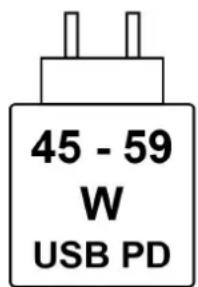
Abbildung 8. Piktogramm für die Anforderungen an die Stromversorgung
Die vom Ladegerät bereitgestellte Leistung muss zwischen mindestens 45 W für die Funkgeräte und maximal 59 W liegen, um die maximale Ladegeschwindigkeit zu erreichen.
Dieser Computer unterstützt die Schnelladefunktion USB Power Delivery (PD).
Anforderungen an die Stromversorgung (für Computer mit 3-Zellen-Akku mit 55 Wh)
i ANMERKUNG: Die Informationen in diesem Abschnitt gelten für die Länder der Europäischen Union (EU).
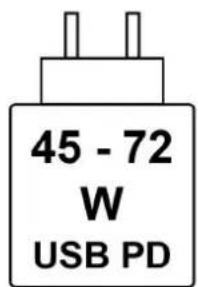
Abbildung 9. Piktogramm für die Anforderungen an die Stromversorgung
Die vom Ladegerät bereitgestellte Leistung muss zwischen mindestens 45 W für die Funkgeräte und maximal 72 W liegen, um die maximale Ladegeschwindigkeit zu erreichen.
Dieser Computer unterstützt die Schnelladefunktion USB Power Delivery (PD).
Display
Die folgende Tabelle enthält die technischen Daten des Displays für Ihr Dell Pro 16 Plus.
Tabelle 25. Anzeige – technische Daten
| Beschreibung Option 1 Option | 2 Option 3 | |||
| Display-Typ | 16-Zoll-FHD+ (Full High Definition Plus) | 16-Zoll-FHD+ (Full High Definition Plus) | 16-Zoll-QHD+ (Quad High Definition plus) | |
| Touchoptionen | Nein Ja Nein | |||
| Bildschirmtechnologie | Weiter Betrachtungswinkel (WVA) | Weiter Betrachtungswinkel (WVA) | Weiter Betrachtungswinkel (WVA) | |
| Abmessungen des Bildschirms (aktiver Bereich): | ||||
| Höhe | 215,42 mm (8,48 Zoll) 215,42 mm | (8,48 Zoll) 215,42 mm (8,48 Zoll) | ||
| Breite | 344,68 mm (13,57 Zoll) 344,68 mm | (13,57 Zoll) 344,68 mm (13,57 Zoll) | ||
| Diagonale | 406,46 mm (16,00 Zoll) 406,46 mm | (16,00 Zoll) 406,46 mm (16,00 Zoll) | ||
| Systemeigene Auflösung des Bildschirms | 1920 x 1200 1920 x 1200 2560 x 1600 | |||
| Luminanz (Standard) | 300 cd/m2 300 cd/m2 300 cd/m2 | |||
| Megapixel | 2,3 2,3 | 4,1 | ||
| Farbspektrum | 45 % NTSC | 45 % NTSC | 100 % SRGB | |
| Pixel pro Zoll (PPI) | 142 ppi | 142 ppi | 189 ppi | |
| Kontrastverhältnis (Standard) | 1.000:1 | 1.000:1 | 1.000:1 | |
| Reaktionszeit (maximal) | 35 ms | 35 ms | 35 ms | |
| Bildwiederholfrequenz | 60 Hz | 60 Hz | 120 Hz | |
| Horizontaler Betrachtungswinkel | +/- 80 Grad (min.) | +/- 80 Grad (min.) | +/- 80 Grad (min.) | |
Tabelle 25. Anzeige – technische Daten (fortgesetzt)
| Beschreibung Option 1 Option | 2 Option 3 | ||
| Vertikaler Betrachtungswinkel | +/- 80 Grad (min.) +/- 80 Grad (min.) +/- 80 Grad (min.) | ||
| Bildpunktgröße | 0,18 mm x 0,18 mm 0,18 mm x 0,18 mm 0,13 mm x 0,13 mm | ||
| Leistungsaufnahme (maximal) | 4,45 W 5,60 W 4 W | ||
| Blendfreies und Hochglanz-Design im Vergleich | Reflexionsarm Reflexionsarm Reflexionsarm |
GPU – Integriert
Die folgende Tabelle enthält die technischen Daten der vom Dell Pro 16 Plus unterstützten integrierten GPU (Graphics Processing Unit).
Tabelle 26. GPU – Integriert
| Controller Speichergröße Prozessor | ||
| AMD Radeon 740M-Grafikkarten Gemeinsam | genutzterSystemarbeitsspeicher | AMD Ryzen 3 210 |
| AMD Radeon 740M-Grafikkarten Gemeinsam | genutzterSystemarbeitsspeicher | AMD Ryzen 3 220 |
| AMD Radeon 740M-Grafikkarten Gemeinsam | genutzterSystemarbeitsspeicher | AMD Ryzen 5 Pro 220 |
| AMD Radeon 740M-Grafikkarten Gemeinsam | genutzterSystemarbeitsspeicher | AMD Ryzen 5 PRO 215 |
| AMD Radeon 760M Grafikkarten Gemeinsam | genutzterSystemarbeitsspeicher | AMD Ryzen 5 Pro 230 |
| AMD Radeon 780M-Grafikkarten Gemeinsam | genutzterSystemarbeitsspeicher | AMD Ryzen 7 Pro 250 |
| AMD Radeon 840M Grafikkarten Gemeinsam | genutzterSystemarbeitsspeicher | AMD Ryzen AI 5 PRO 340 |
| AMD Radeon 860M Grafikkarten Gemeinsam | genutzterSystemarbeitsspeicher | AMD Ryzen AI 7 PRO 350 |
| AMD Radeon 890M Grafikkarten Gemeinsam | genutzterSystemarbeitsspeicher | AMD Ryzen AI 9 HX PRO 370 |
Hardwaresicherheit
Die folgende Tabelle enthält Informationen zur Hardwaresicherheit für das Dell Pro 16 Plus-System.
Tabelle 27. Hardwaresicherheit
| Hardwaresicherheit |
| Trusted Platform Module (TPM) 2.0 separat |
| Zertifizierung FIPS 140-2 für TPM |
| TCG-Zertifizierung für TPM (Trusted Computing Group) |
| Fingerabdruck-Lesegerät im Netzschalter mit ControlVault 3 Plus erhältlich |
| Erweiterte Authentifizierung mit ControlVault 3 Plus mit der Zertifizierung FIPS 140-3, Stufe 3 |
| Kontaktbasierte Smartcard und ControlVault 3 Plus |
Tabelle 27. Hardwaresicherheit (fortgesetzt)
| Hardwaresicherheit |
| Kontaktlose Smartcard, NFC und ControlVault 3 Plus |
| SED SSD-NVMe, SSD und Festplatte (Opal und Nicht-Opal) pro SDL |
| FIPS 201-konformes Vollscan-Fingerabdruck-Lesegerät und ControlVault 3 Plus |
Smartcardlesegerät
Kontaktloser SmartCard-Leser
In diesem Abschnitt werden die technischen Daten des kontaktlosen Smartcardlesegeräts Ihres Dell Pro 16 Plus. Dieses Modul ist nur bei Computern mit Smartcardlesegeräten verfügbar.
Tabelle 28. Technische Daten des kontaktlosen Smartcardlesegeräts
| Position Beschreibung Kontaktloses Dell | ControlVault 3 Plus- | Smartcardlesegerät mit NFC |
| Unterstützung für FeliCa-Karten Lesegerät und Software unterstützen kontaktlose FeliCa-Karten | Ja | |
| Karte unterstützt kontaktlose Chipfunktion (Prox) zu 125 kHz | Lesegerät und Software unterstützen kontaktlose Chipfunktion (Prox) mit einer Übertragungsrate von 125 kHz | Nein |
| Unterstützung von Karten des Typs A nach ISO 14443 | Lesegerät und Software unterstützen kontaktlose Karten des Typs A nach ISO 14443 | Ja |
| Unterstützung von Karten des Typs B nach ISO 14443 | Lesegerät und Software unterstützen kontaktlose Karten des Typs B nach ISO 14443 | Ja |
| ISO/IEC 21481 Lesegerät und Software unterstützen kontaktlose Karten und Tokens gemäß ISO/IEC 21481 | Ja | |
| ISO/IEC 18092 Lesegerät und Software unterstützen kontaktlose Karten und Tokens gemäß ISO/IEC 21481 | Ja | |
| Unterstützung von Karten gemäß ISO 15693 | Lesegerät und Software unterstützen kontaktlose Karten nach ISO15693 | Ja |
| NFC-Tag-Unterstützung Unterstützt das Lesen und die Verarbeitung von NFC-konformen Tag-Informationen | Ja | |
| NFC-Lesemodus Unterstützung des vom NFC-Forum definierten Lesemodus | Ja | |
| NFC-Schreibmodus Unterstützung des vom NFC-Forum definierten Schreibmodus | Ja | |
| NFC-Peer-to-Peer-Modus Unterstützung des vom NFC-Forum definierten Peer-to-Peer-Modus | Ja | |
| NFC-Proximity-BS-Schnittstelle Zählgerät für NFP (Near Field Proximity) zur Nutzung durch das Betriebssystem | Ja | |
| PC/SC-Betriebssystemschnittstelle Spezifikation für Personal Computer/Smartcard zur Integration von Hardware-Lesegeräten in Personal-Computer-Umgebungen | Ja | |
Tabelle 28. Technische Daten des kontaktlosen Smartcardlesegeräts (fortgesetzt)
| Position Beschreibung Kontaktloses Dell | ControlVault 3 Plus- | Smartcardlesegerät mit NFC |
| Konformität mit CCID-Treiber Allgemeine Tre | berunterstützung fürSchnittstellengeräte für Integrated CircuitCards und Treiber auf BS-Ebene | Ja |
| Unterstützung von Dell ControlVault Gerät ver | bindet sich mit Dell ControlVaultzur Nutzung und Verarbeitung. | Ja |

ANMERKUNG: 125-KHz-Transponderkarten werden nicht unterstützt.
Tabelle 29. Unterstützte kontaktlose Karten
| Schnittstelle Kartentyp Unterstützte Funktionen | ||
| NFC-Forum (Microsoft Proximity-Gerät) Typ | 1-Tag NDEF für Lese-/Schreibvorgänge | |
| Typ-2-Tag NDEF für Lese-/Schreibvorgänge | ||
| Typ-3-Tag NDEF für Lese-/Schreibvorgänge | ||
| Typ-4-Tag NDEF für Lese-/Schreibvorgänge | ||
| Typ-5-Tag NDEF für Lese-/Schreibvorgänge | ||
| P2P NDEF für Austausch | ||
| RFID (Microsoft Smartcard-Gerät) ISO14443 | A Lesevorgang-UUID und APDU-Austausch | (ISO7816) |
| ISO14443B Lesevorgang-UUID und APDU-Austausch (ISO7816) | ||
| Sony FeliCa Nur Lesevorgang-UUID | ||
| Legacy iClass (ISO15693) Nur Lesevorgang-UUID | ||
| Mifare Classic Nur Lesevorgang-UUID | ||
| Niederfrequenz (125 kHz) | Nicht unterstützt | |
Tabelle 30. Unterstützte Karten
| Hersteller | Karte |
| HID | jCOP-Lesetest3 A-Karte (14443a) |
| 1430 1L | |
| DESFire D8H | |
| DESFire 4K Standard – 1450NGGNN | |
| iClass 16K/16 – 2002PGGMN | |
| iClass SR 16K/16 – 2002HPGGMN | |
| iCLASS-Tag 2K | |
| iCLASS GP – 2003 PGGMN | |
| iClass Clamshell – 2080PMSMV | |
| iClass Prox 16K/16 – 2022BGGMNN | |
| Mifare M1P 1430 NGGNN | |
| iCLASS Prox 2020BGGMNM | |
| DESFire D8P 1456CSGMN |
Tabelle 30. Unterstützte Karten (fortgesetzt)
| Hersteller Karte | |
| iCLASS MIFARE Px GM49Y 2623BNPGGBNAB | |
| IClass MIFARE Px 8M1L | |
| iCLASS SEOS JW 5006PGGMN | |
| Crescendo iCLASS Px G8H | |
| iCLASS Seos IY | |
| SEOS JMC4 J1Y 5806VNG1NNN4 | |
| SEOS-Schlüsselanhänger 5266PNNA | |
| SEOS Clamshell 5656PMSAV | |
| SEOS + Prox 5106RGMNN | |
| SEOS + DESFire 5906PNG1ANN7 | |
| SEOS iCLASS 5006PGGMN7 | |
| Seos Essential + Prox 551PPGGANN | |
| iCLASS 2K 2000PGGMN | |
| iCLASS 2K 3000PGGMN | |
| MIFARE DESFire 3700CPGGAN | |
| iCLASS DP | |
| DESFire 1Y | |
| NXP/Mifare Weiße PVC-Karte Mifare DESFire, 8 K | |
| Weiße PVC-Karte Mifare Classic, 1 K | |
| S50 ISO-Karte NXP Mifare Classic | |
| Mifare DESFire 2K | |
| Mifare Plus S 2K/4K | |
| Mifare Plus X 4K | |
| G&D idOnDemand - SCE3.2 144 K | |
| SCE6.0 FIPS 80 K Dual + 1 K Mifare | |
| SCE6.0 nonFIPS 80 K Dual + 1 K Mifare | |
| SCE6.0 FIPS 144 K Dual + 1 K Mifare | |
| SCE6.0 nonFIPS 144 K Dual + 1 K Mifare | |
| SCE7.0 FIPS 144 K | |
| Oberthur idOnDemand - OCS5.2 80 K | |
| ID-One Cosmo 64 RSA D V5.4 T=0-Karte | |
| ID-One Cosmo 128K V5.5-Karte | |
| Gemalto TOP DL GX4 144K-Karte | |
| Sony FeliCa RC-S962 | |
| FeliCa RC-S965 | |
| FeliCa RC-S966 | |
| PIVKey C910 PKI |
Tabelle 30. Unterstützte Karten (fortgesetzt)
| Hersteller Karte | |
| NIST PIV1 | |
| IDENTIV Programmierte PIV-Karten | |
| uTrust | |
| Karten für den öffentlichen Nahverkehr Oyster (London) MIFARE DESFire | |
Tabelle 31. Qualifizierte NFC-Tags
| NFC-Tag Unterstützt | |
| Auslösen durch Antippen – NFC-Forum Typ-1-Tag – Topaz 512 (BCM920203) | Ja |
| Auslösen durch Antippen – NFC-Forum Typ-1-Tag – Topaz 512 (BCM20203T512) | Ja |
| Auslösen durch Antippen – NFC-Forum Typ-1-Tag – Topaz (BCM20203T96) | Ja |
| Auslösen durch Antippen – NFC-Forum Typ-2-Tag – Mifare UltraLight | Ja |
| Auslösen durch Antippen – NFC-Forum Typ-2-Tag – Mifare UltraLight C | Ja |
| Auslösen durch Antippen – NFC-Forum Typ-2-Tag – NTAG203 Ja | |
| Auslösen durch Antippen – NFC-Forum Typ-3-Tag – FeliCa Lite RC-S965 | Ja |
| Auslösen durch Antippen – NFC-Forum Typ-3-Tag – FeliCa RC-S962 | Ja |
| Auslösen durch Antippen – NFC-Forum Typ-4-Tag – Mifare DESFire EV1Card 2K | Ja |
| Auslösen durch Antippen – NFC-Forum Typ-4-Tag – Mifare DESFire EV1Card 4K | Ja |
| Auslösen durch Antippen – NFC-Forum Typ-4-Tag – Mifare DESFire EV1Card 8K | Ja |
| Auslösen durch Antippen – ISO 15693 – Tag-it Plus Ja | |
| HID I-Code-ISO-Karte Ja |
Kontaktbasierter Smart Card-Leser
In der folgenden Tabelle sind die technischen Daten des kontaktbasierten Smartcardlesegeräts Ihres Dell Pro 16 Plus.
Tabelle 32. Technische Daten des kontaktbasierten Smartcardlesegeräts
| Position Beschreibung Kontaktbasiertes | Dell ControlVault 3 | Plus-Smartcardlesegerät |
| Unterstützung für ISO 7816-3-Karten der Klasse A | Lesegerät, das Smartcards mit 5-V-Stromversorgung lesen kann | Ja |
Tabelle 32. Technische Daten des kontaktbasierten Smartcardlesegeräts (fortgesetzt)
| Position Beschreibung Kontaktbasiertes | Dell ControlVault 3 | Plus-Smartcardlesegerät |
| Unterstützung für ISO 7816-3-Karten der Klasse B | Lesegerät, das Smartcards mit 3-V-Stromversorgung lesen kann | Ja |
| Unterstützung für ISO 7816-3-Karten der Klasse C | Lesegerät, das Smartcards mit 1,8-V-Stromversorgung lesen kann | Ja |
| Unterstützung für T=0 Karten unterstützen die Übertragung auf Zeichenebene | Ja | |
| Unterstützung für T=1 Karten unterstützen die Übertragung auf Blockebene | Ja | |
| EMVCo-zertifiziert Formell zertifiziert gemäß | EMVCo-Smartcard-Standards | Ja |
| PC/SC-Betriebssystemschnittstelle Spezifikation für Personal Computer/Smartcard zur Integration von Hardware-Lesegeräten in Personal-Computer-Umgebungen | Ja | |
| Konformität mit CCID-Treiber Allgemeine Treiberunterstützung für Schnittstellengeräte für Integrated Circuit Cards und Treiber auf BS-Ebene | Ja | |
| Windows-zertifiziert Zertifiziert durch das Windows Zertifizierungsprogramm für Hardware | Ja | |
| Konform mit FIPS 201 (PIV/HSPD-12) Gerät | konform mit FIPS 201/PIV/HSPD-12-Anforderungen | Ja |
| ISO 7816-1-konform Spezifikation für die physikalischen Eigenschaften von Karten mit Kontakten für integrierte Schaltungen | Ja | |
| ISO 7816-2-konform Spezifikation für die Abmessungen und die Lage der Kontakte | Ja | |
| ISO 7816-3-konform Spezifikation für elektrische Schnittstellen-und Übertragungsprotokolle | Ja | |
| ISO 7816-4-konform Spezifikation für Organisation, Sicherheit und Befehle für den Austausch | Ja | |
| Unterstützung von Dell ControlVault Gerät verbindet sich mit Dell ControlVault zur Nutzung und Verarbeitung. | Ja | |
Betriebs- und Lagerungsumgebung
In dieser Tabelle sind die Betriebs- und Lagerungsspezifikationen Ihres Dell Pro 16 Plus-System aufgeführt.
Luftverschmutzungsklasse: G1 gemäß ISA-S71.04-1985
Tabelle 33. Computerumgebung
| Beschreibung Betrieb Storage | ||
| Temperaturbereich | 0°C bis 35 °C (32 °F bis 95 °F) -40 °C bis | 65 °C (-40 °F bis 149 °F) |
| Relative Luftfeuchtigkeit (maximal) | 10 % bis 90 % (nicht kondensierend) 0 % bis | 95 % (nicht kondensierend) |
| Vibration (maximal)* | 0,66 G Effektivbeschleunigung (GRMS) | 1,30 G Effektivbeschleunigung (GRMS) |
| Stoß (maximal) | 110 g† | 160 G† |
Tabelle 33. Computerumgebung (fortgesetzt)
| Beschreibung Betrieb Storage | ||
| Höhenbereich | -15,20 m bis 3048 m (-49,87 ft bis 10000 ft) | -15,20 m bis 10668 m (-49,87 ft bis 35000 ft) |
| VORSICHT: Die Temperaturbereiche für Betrieb und Lagerung können je nach Komponente variieren, sodass das Betreiben oder Lagern des Geräts außerhalb dieser Bereiche die Leistung bestimmter Komponenten beeinträchtigen kann. | ||
* Gemessen über ein Vibrationsspektrum, das eine Benutzerumgebung simuliert.
† gemessen mit einem Halbsinus-Impuls von 2 ms.
ComfortView Plus

WARNUNG: Eine längere Exposition gegenüber blauem Licht vom Bildschirm kann zu Langzeiteffekten wie z. B. Belastung der Augen, Ermüdung der Augen oder Schädigung der Augen führen.
Blaues Licht ist eine Farbe im Lichtspektrum, die eine kurze Wellenlänge und hohe Energie hat. Eine längere Exposition gegenüber blauem Licht, besonders aus digitalen Quellen, kann Schlafstörungen verursachen und zu Langzeiteffekten wie z. B. Belastung der Augen, Ermüdung der Augen oder Schädigung der Augen führen.
Der Bildschirm dieses Computers ist so konzipiert, dass er blaues Licht minimiert und die Anforderungen des TÜV Rheinland an Displays mit geringer Blaulichtemission erfüllt.
Der Modus „Low Blue Light“ ist werksseitig aktiviert, sodass keine weitere Konfiguration erforderlich ist.
Um das Risiko einer Belastung für die Augen zu reduzieren, wird außerdem Folgendes empfohlen:
- Positionieren Sie das Display in einem bequemen Anzeigeabstand zwischen 20 und 28 Zoll (50 cm bis 70 cm) von Ihren Augen.
- Blinzeln Sie häufig, um die Augen zu befeuchten, benetzen Sie die Augen mit Wasser oder verwenden Sie geeignete Augentropfen.
- Machen Sie alle zwei Stunden eine längere Pause von 20 Minuten.
- Sehen Sie während der Pause von Ihrem Bildschirm weg und betrachten Sie mindestens 20 Sekunden ein entferntes Objekt in etwa 6 m Entfernung.
Arbeiten an Komponenten im Inneren des Computers
Sicherheitshinweise
Beachten Sie folgende Sicherheitsrichtlinien, damit Ihr Computer vor möglichen Schäden geschützt und Ihre eigene Sicherheit sichergestellt ist. Wenn nicht anders angegeben, wird bei jedem Verfahren in diesem Dokument davon ausgegangen, dass Sie die im Lieferumfang des Computers enthaltenen Sicherheitshinweise gelesen haben.
WARNING: Bevor Sie Arbeiten im Inneren des Computers ausführen, lesen Sie zunächst die im Lieferumfang des Computers enthaltenen Sicherheitshinweise. Weitere Informationen zur bestmöglichen Einhaltung der Sicherheitsrichtlinien finden Sie auf der Dell Website zur Einhaltung gesetzlicher Vorschriften.
WARNING: Trennen Sie Ihren Computer von allen Stromversorgungsquellen, bevor Sie die Computerabdeckung oder Verkleidungselemente öffnen. Setzen Sie nach Abschluss der Arbeiten im Innern des Computers alle Abdeckungen, Verkleidungselemente und Schrauben wieder ein, bevor Sie den Computer an die Steckdose anschließen.
WARNING: Entladen Sie bei Laptops den Akku vollständig, bevor Sie ihn entfernen. Trennen Sie den Wechselstromnetzadapter vom System und betreiben Sie den Computer ausschließlich im Batteriebetrieb – die Batterie ist vollständig entladen, wenn der Computer nicht mehr angeht, wenn der Netzschalter gedrückt wird.
VORSICHT: Um Schäden am Computer zu vermeiden, stellen Sie sicher, dass die Arbeitsfläche flach, trocken und sauber ist.
VORSICHT: Sie dürfen nur Fehlerbehebungsmaßnahmen ausführen und Reparaturen vornehmen, wenn Sie durch das Dell Team für technische Unterstützung dazu autorisiert oder angewiesen wurden. Schäden durch nicht von Dell genehmigte Wartungsarbeiten werden durch die Garantie nicht abgedeckt.
VORSICHT: Erden Sie sich durch Berühren einer nicht lackierten metallischen Oberfläche am Computer (beispielsweise an der Rückseite), bevor Sie etwas im Inneren des Computers berühren. Wiederholen Sie diese Erdung während der Arbeit am Computer regelmäßig, um statische Elektrizität abzuleiten, die interne Komponenten beschädigen könnte.
VORSICHT: Greifen Sie Bauteile und Karten nur an den Außenkanten und berühren Sie die Steckverbindungen und Kontakte nicht, um Schäden an diesen zu vermeiden.
VORSICHT: Fassen Sie Kabel beim Herausziehen immer am Stecker oder an der Zuglasche an. Ziehen Sie nie am Kabel selbst. Einige Kabel verfügen über Stecker mit Verriegelungen oder Flügelschrauben, die Sie lösen müssen, bevor Sie das Kabel rausziehen. Achten Sie beim Herausziehen von Kabeln darauf, dass sie gleichmäßig ausgerichtet sind, um ein Verbiegen der Kontaktstifte zu vermeiden. Stellen Sie beim Anschließen von Kabeln sicher, dass der Stecker am Kabel korrekt und am Anschluss ausgerichtet ist.
VORSICHT: Drücken Sie auf im Medienkartenlesegerät installierte Karten, um sie auszuwerfen.
VORSICHT: Seien Sie vorsichtig beim Umgang mit wiederaufladbaren Lithium-Ionen-Akkus in Laptops. Geschwollene Akkus dürfen nicht verwendet werden und sollten ausgetauscht und fachgerecht entsorgt werden.
Vor der Arbeit an Komponenten im Innern des Computers
Info über diese Aufgabe
ANMERKUNG: Die Abbildungen in diesem Dokument können von Ihrem Computer abweichen, je nach der von Ihnen bestellten Konfiguration.
Schritte
- Speichern und schließen Sie alle geöffneten Dateien und beenden Sie alle geöffneten Programme.
- Fahren Sie den Computer herunter. Bei einem Windows Betriebssystem klicken Sie auf Start > Ein/Aus > Herunterfahren.

ANMERKUNG: Wenn Sie ein anderes Betriebssystem benutzen, lesen Sie bitte in der entsprechenden Betriebssystemdokumentation nach, wie der Computer heruntergefahren wird.
- Schalten Sie alle angeschlossenen Peripheriegeräte aus.
- Trennen Sie Ihren Computer sowie alle daran angeschlossenen Geräte vom Stromnetz.
- Trennen Sie alle angeschlossenen Netzwerkgeräte und Peripheriegeräte wie z. B. Tastatur, Maus und Monitor vom Computer.

VORSICHT: Um ein Netzwerkkabel zu trennen, stecken Sie das Kabel von Ihrem Computer aus.
- Entfernen Sie alle Medienkarten und optische Datenträger aus dem Computer, falls vorhanden.
Sicherheitsvorkehrungen
In diesem Abschnitt werden die primären Schritte, die vor der Demontage eines Geräts oder einer Komponente durchzuführen sind, detailliert beschrieben.
Lesen Sie die folgenden Vorsichtsmaßnahmen vor der Durchführung von Installations- oder Reparaturverfahren, bei denen es sich um Demontage oder Neumontage handelt:
- Schalten Sie den Computer und alle angeschlossenen Peripheriegeräte aus.
- Trennen Sie den Computer vom Netzstrom.
-
Trennen Sie alle Netzwerkkabel und Peripheriegeräte vom Computer.
-
Verwenden Sie ein ESD-Service-Kit beim Arbeiten im Inneren Ihres Computers, um Schäden durch elektrostatische Entladungen (ESD) zu vermeiden.
- Legen Sie die entfernte Komponente auf eine antistatische Matte, nachdem Sie sie aus dem Computer entfernt haben.
- Drücken Sie den Betriebsschalters für 15 Sekunden, um den Reststrom von der Hauptplatine zu entladen.
Bonding
Bonding ist eine Methode zum Anschließen von zwei oder mehreren Erdungsleitern an dieselbe elektrische Spannung. Dies erfolgt durch die Nutzung eines Field Service Electrostatic Discharge (ESD)-Kits. Stellen Sie beim Anschließen eines Bonddrahts sicher, dass er mit blankem Metall und nicht mit einer lackierten oder nicht metallischen Fläche verbunden ist. Stellen Sie sicher, dass das Armband sicher sitzt und vollständig auf Ihrer Haut anliegt. Entfernen Sie jeglichen Schmuck, Uhren, Armbänder oder Ringe, bevor Sie sich und das Gerät erden.
Schutz vor elektrostatischer Entladung (ESD)
Die elektrostatische Entladung ist beim Umgang mit elektronischen Komponenten, insbesondere empfindlichen Komponenten wie z. B. Erweiterungskarten, Prozessoren, Speichermodulen und Hauptplatinen, ein wichtiges Thema. Eine leichte Ladung kann Schaltkreise bereits auf eine Weise schädigen, die eventuell nicht offensichtlich ist (z. B. zeitweilige Probleme oder eine verkürzte Produktlebensdauer). Da die Branche auf geringeren Leistungsbedarf und höhere Dichte drängt, ist der ESD-Schutz von zunehmender Bedeutung.
Es gibt zwei anerkannte Arten von Schäden durch elektrostatische Entladung (ESD): katastrophale und gelegentliche Ausfälle.
- Katastrophal: Katastrophale Ausfälle machen etwa 20 Prozent der ESD-bezogenen Ausfälle aus. Der Schaden verursacht einen sofortigen und kompletten Verlust der Gerätefunktion. Ein Beispiel eines katastrophalen Ausfalls ist, wenn ein Arbeitsspeichermodul einen elektrostatischen Schock erhält und sofort das Symptom „No POST/No Video“ (Kein POST/Kein Video) mit einem Signaltoncode erzeugt, der im Falle von fehlendem oder nicht funktionsfähigem Arbeitsspeicher ertönt.
- Gelegentlich: Gelegentliche Ausfälle machen etwa 80 Prozent der ESD-bezogenen Ausfälle aus. Die hohe Rate gelegentlicher Ausfälle bedeutet, dass auftretende Schäden in den meisten Fällen nicht sofort zu erkennen sind. Das Speichermodul erhält einen elektrostatischen Schock, aber die Ablaufverfolgung erfolgt nur langsam, sodass nicht sofort ausgehende Symptome im Bezug auf die Beschädigung erzeugt werden. Die Verlangsamung der Ablaufverfolgung kann Wochen oder Monate andauern und kann in der Zwischenzeit zur Verschlechterung der Speicherintegrität, zu zeitweiligen Speicherfehlern usw. führen.
Gelegentliche Ausfälle, auch als „latente“ Ausfälle bezeichnet, sind schwer zu erkennen und zu beheben.
Führen Sie die folgenden Schritte durch, um Beschädigungen durch elektrostatische Entladungen zu vermeiden:
- Verwenden Sie ein kabelgebundenes ESD-Armband, das ordnungsgemäß geerdet ist. Kabellose, antistatische Armbänder bieten keinen ausreichenden Schutz. Das Berühren des Gehäuses vor der Handhabung von Komponenten bietet keinen angemessenen ESD-Schutz auf Teilen mit erhöhter Empfindlichkeit auf ESD-Schäden.
- Arbeiten Sie mit statikempfindlichen Komponenten ausschließlich in einer statikfreien Umgebung. Verwenden Sie nach Möglichkeit antistatische Bodenmatten und Werkbankunterlagen.
- Beim Auspacken einer statikempfindlichen Komponente aus dem Versandkarton, entfernen Sie die Komponente erst aus der antistatischen Verpackung, wenn Sie bereit sind, die Komponente tatsächlich zu installieren. Verwenden Sie vor dem Auspacken der antistatischen Verpackung das antistatische Armband, um die statische Elektrizität von Ihrem Körper abzuleiten. Weitere Informationen zum Armband und ESD-Armbandtester finden Sie unter Komponenten eines ESD-Service-Kits.
- Legen Sie eine statikempfindliche Komponente vor deren Transport in einen antistatischen Behälter oder eine antistatische Verpackung.
ESD-Service-Kit
Das nicht kontrollierte Service-Kit ist das am häufigsten verwendete Service-Kit. Jedes Service-Kit beinhaltet drei Hauptkomponenten: antistatische Matte, Armband, und Bonddraht.

VORSICHT: Es ist wichtig, ESD-empfindliche Geräte von internen Teilen fernzuhalten, die Isolatoren und oft stark geladen sind, wie z. B. Kühlkörpergehäuse aus Kunststoff.
Arbeitsumfeld
Vor der Bereitstellung des ESD-Service-Kits sollten Sie die Situation am Standort des Kunden überprüfen. Zum Beispiel unterscheidet sich die Bereitstellung des Kits für eine Serverumgebung von der Bereitstellung für eine Desktop-PC- oder Laptop-Umgebung. Server werden in der Regel in einem Rack innerhalb eines Rechenzentrums montiert. Desktop-PCs oder Laptops befinden sich normalerweise auf Schreibtischen oder an Arbeitsplätzen. Achten Sie stets darauf, dass Sie über einen großen, offenen, ebenen und übersichtlichen Arbeitsbereich mit ausreichend Platz für die Bereitstellung des ESD-Kits und mit zusätzlichem Platz für den jeweiligen zu reparierenden Computertyp verfügen. Der Arbeitsplatz sollte zudem frei von Isolatoren sein, die zu einem ESD-Ereignis führen können. Isolatoren wie z. B. Styropor und andere Kunststoffe sollten vor dem physischen Umgang mit Hardwarekomponenten im Arbeitsbereich immer mit mindestens 12" bzw. 30 cm Abstand von empfindlichen Teilen platziert werden.
ESD-Verpackung
Alle ESD-empfindlichen Geräte müssen in einer Schutzverpackung zur Vermeidung von elektrostatischer Aufladung geliefert und empfangen werden. Antistatische Beutel aus Metall werden bevorzugt. Beschädigte Komponenten sollten Sie immer unter Verwendung des gleichen ESD-Beutels und der gleichen ESD-Verpackung zurückschicken, die auch für den Versand des Teils verwendet wurde. Der ESD-Beutel sollte zugefaltet und mit Klebeband verschlossen werden und Sie sollten dasselbe Schaumstoffverpackungsmaterial verwenden, das in der Originalverpackung des neuen Teils genutzt wurde. ESD-empfindliche Geräte dürfen nur an einer ESD-geschützten Arbeitsfläche aus der Verpackung genommen werden und Komponenten dürfen nie auf den ESD-Beutel gelegt werden, da nur der Innenbereich des Beutels abgeschirmt ist. Legen Sie Teile immer in Ihre Hand, auf die ESD-Matte, in den Computer oder in einen antistatischen Beutel.
Komponenten eines ESD-Service-Kits
ESD-Service-Kits enthalten folgende Komponenten:
- Antistatische Matte: Die antistatische Matte ist ableitfähig. Während Wartungsverfahren sollten Sie Teile darauf ablegen. Wenn Sie mit einer antistatischen Matte arbeiten, sollte Ihr Armband fest angelegt und der Bonddraht mit der antistatischen Matte und mit sämtlichen blanken Metallteilen am Computer verbunden sein, an denen Sie arbeiten. Nach ordnungsgemäßer Bereitstellung können Ersatzteile aus dem ESD-Beutel entnommen und auf der antistatischen Matte platziert werden. ESD-empfindliche Elemente sind in Ihrer Hand, auf der antistatischen Matte, im Computer oder innerhalb des ESD-Beutels sicher geschützt.
- Armband und Bonddraht: Das Armband und der Bonddraht können entweder direkt zwischen Ihrem Handgelenk und blankem Metall auf der Hardware befestigt werden, falls die antistatische Matte nicht erforderlich ist, oder mit der antistatischen Matte verbunden werden, sodass Hardware geschützt wird, die vorübergehend auf der Matte platziert wird. Die physische Verbindung zwischen dem Armband bzw. dem Bonddraht und Ihrer Haut, der antistatischen Matte und der Hardware wird als Bonding bezeichnet. Verwenden Sie nur Service-Kits mit einem Armband, einer antistatischen Matte und Bonddraht. Verwenden Sie niemals kabellose Armbänder. Bedenken Sie immer, dass bei den internen Kabeln eines Erdungsarmbands die Gefahr besteht, dass sie durch normalen Verschleiß beschädigt werden, und daher müssen Sie regelmäßig mit einem Armbandtester geprüft werden, um versehentliche ESD-Hardwareschäden zu vermeiden. Es wird empfohlen, das Armband und den Bonddraht mindestens einmal pro Woche zu überprüfen.
- ESD-Armbandtester: Die Kabel innerhalb eines ESD-Armbands sind anfällig für Schäden im Laufe der Zeit. Bei der Verwendung eines nicht kontrollierten Kits sollten Sie das Armband regelmäßig vor jedem Servicetermin bzw. mindestens einmal pro Woche testen. Ein Armbandtester ist für diese Zwecke die beste Lösung. Stecken Sie für den Test den Bonddraht des Armbands in den Tester (während das Armband an Ihrem Handgelenk angelegt ist) und drücken Sie die Taste zum Testen. Eine grüne LED leuchtet auf, wenn der Test erfolgreich war. Eine rote LED leuchtet auf und ein Alarmton wird ausgegeben, wenn der Test fehlschlägt.

ANMERKUNG: Es wird empfohlen, immer das herkömmliche verkabelte ESD-Erdungsarmband und die antistatische Schutzmatte bei der Wartung von Dell Produkten zu verwenden. Darüber hinaus ist es wichtig, empfindliche Teile während der Wartung des Computers von allen Isolatorteilen getrennt aufzubewahren.
Transport empfindlicher Komponenten
Wenn empfindliche ESD-Komponenten, wie z. B. Ersatzteile oder Teile, die an Dell zurückgesendet werden sollen, transportiert werden, ist es äußerst wichtig, diese Teile für den sicheren Transport in antistatischen Beuteln zu platzieren.
Nach der Arbeit an Komponenten im Inneren des Computers
Info über diese Aufgabe

VORSICHT: Im Inneren des Computers vergessene oder lose Schrauben können den Computer erheblich beschädigen.
Schritte
- Bringen Sie alle Schrauben wieder an und stellen Sie sicher, dass sich im Inneren des Computers keine losen Schrauben mehr befinden.
- Schließen Sie alle externen Geräte, Peripheriegeräte oder Kabel wieder an, die Sie vor dem Arbeiten an Ihrem Computer entfernt haben.
- Setzen Sie alle Medienkarten, Laufwerke oder anderen Teile wieder ein, die Sie vor dem Arbeiten an Ihrem Computer entfernt haben.
- Schließen Sie den Computer an die Steckdose an.

ANMERKUNG: Um den Servicemodus zu beenden, schließen Sie den Netzadapter an den Netzadapteranschluss des Computers an.
- Drücken Sie den Betriebsschalter, um den Computer einzuschalten.
BitLocker

VORSICHT: Wenn BitLocker vor dem BIOS-Update nicht ausgesetzt wird, wird der BitLocker-Schlüssel beim nächsten Neustart des Computers nicht erkannt. Sie werden aufgefordert, den Wiederherstellungsschlüssel einzugeben, um fortfahren zu können, und der Computer fragt bei jedem Neustart erneut nach dem Wiederherstellungsschlüssel. Wenn der Wiederherstellungsschlüssel nicht bekannt ist, kann dies zu Datenverlust oder einer unnötigen Neuinstallation des Betriebssystems führen. Weitere Informationen zu diesem Thema finden Sie im Wissensdatenbank-Artikel: Aktualisieren des BIOS auf Dell Computern mit aktiviertem BitLocker.
Der Einbau der folgenden Komponenten löst BitLocker aus:
● Festplattenlaufwerk oder Solid-State-Laufwerk
•Hauptplatine
Empfohlene Werkzeuge
Für die in diesem Dokument beschriebenen Arbeitsschritte können die folgenden Werkzeuge erforderlich sein:
- Kreuzschlitzschraubendreher Größe 0
- Kreuzschlitzschraubendreher Größe 1
- Kunststoffstift
●Schlitzschraubendreher (<4 mm)
Schraubenliste
i ANMERKUNG: Beim Entfernen der Schrauben von einer Komponente wird empfohlen, sich den Schraubentyp und die Menge der Schrauben zu notieren und die Schrauben anschließend in einer Box aufzubewahren. So wird sichergestellt, dass die richtige Anzahl der Schrauben und der richtige Schraubentyp wieder angebracht werden, wenn die Komponente ausgetauscht wird.
i ANMERKUNG: Manche Computer verfügen über magnetische Oberflächen. Stellen Sie sicher, dass die Schrauben nicht an solchen Oberflächen befestigt bleiben, wenn Sie eine Komponente austauschen.
i ANMERKUNG: Die Farbe der Schraube kann je nach bestellter Konfiguration variieren.
Tabelle 34. Schraubenliste
| Komponente Schraubentyp Menge Abbildung der Schraube | |||
| Bodenabdeckung Unverlierbare Schrauben | 8. |  | |
| Akku | M2x4Unverlierbare Schrauben | 1.4. |  |
| Wireless-Antennen M2x2.5 | 4 | [7K80] | |
| 4G WWAN-Kartenhalterung M2x2.5 | 1 |  | |
| SSD-Laufwerkshalterung M2x3 2 |  | ||
| M.2-2230-Solid-State-Laufwerk M2x4 | 1 |  | |
| M.2-2280-Solid-State-Laufwerk M2x4 | 1 | [D468] | |
| Lüfter M2x4 | 3 |  | |
| Lautsprecher M1.6x3 4 | [GK28] | ||
| Kühlkörper Unverlierbare Schraube 4. |  | ||
| Hauptplatine | M2x3.5M2x3M2x2,5 | 28.1. |    |
| Typ-C-Modul M2x5 | 3 |  | |
| NetzschalterANMERKUNG: Computer,die mit oder ohne | M2x2.2 | 2 |  |
Tabelle 34. Schraubenliste (fortgesetzt)
| Komponente Schraubentyp Menge Abbildung der Schraube | |||
| Fingerabdruck-Lesegerät ausgeliefert werden | |||
| E/A-Platine M2x1.4 5 |  | ||
| Tastatur M2x2.2 | 22 |  | |
| Tastaturplatzhalter M2.5x5 | 3 |  | |
| Smartcardlesegerät M2x2.2 4 |  | ||
| Halterung des Displaykabels M2x3 | 2 |  | |
| Halterung für Fingerabdruck-Lesegerät | M2x3 | 1 |  |
| Bildschirm M2x2 | 2 |  | |
| Bildschirmscharniere M2,5x5 | 6 |  | |
| Scharnierabdeckung M2.5x3.5 | 2 |  | |
| USH-Platine | M2x2 2 |  | |
Hauptkomponenten des Dell Pro 16 Plus
Das folgende Bild zeigt die wichtigsten Komponenten des Dell Pro 16 Plus.
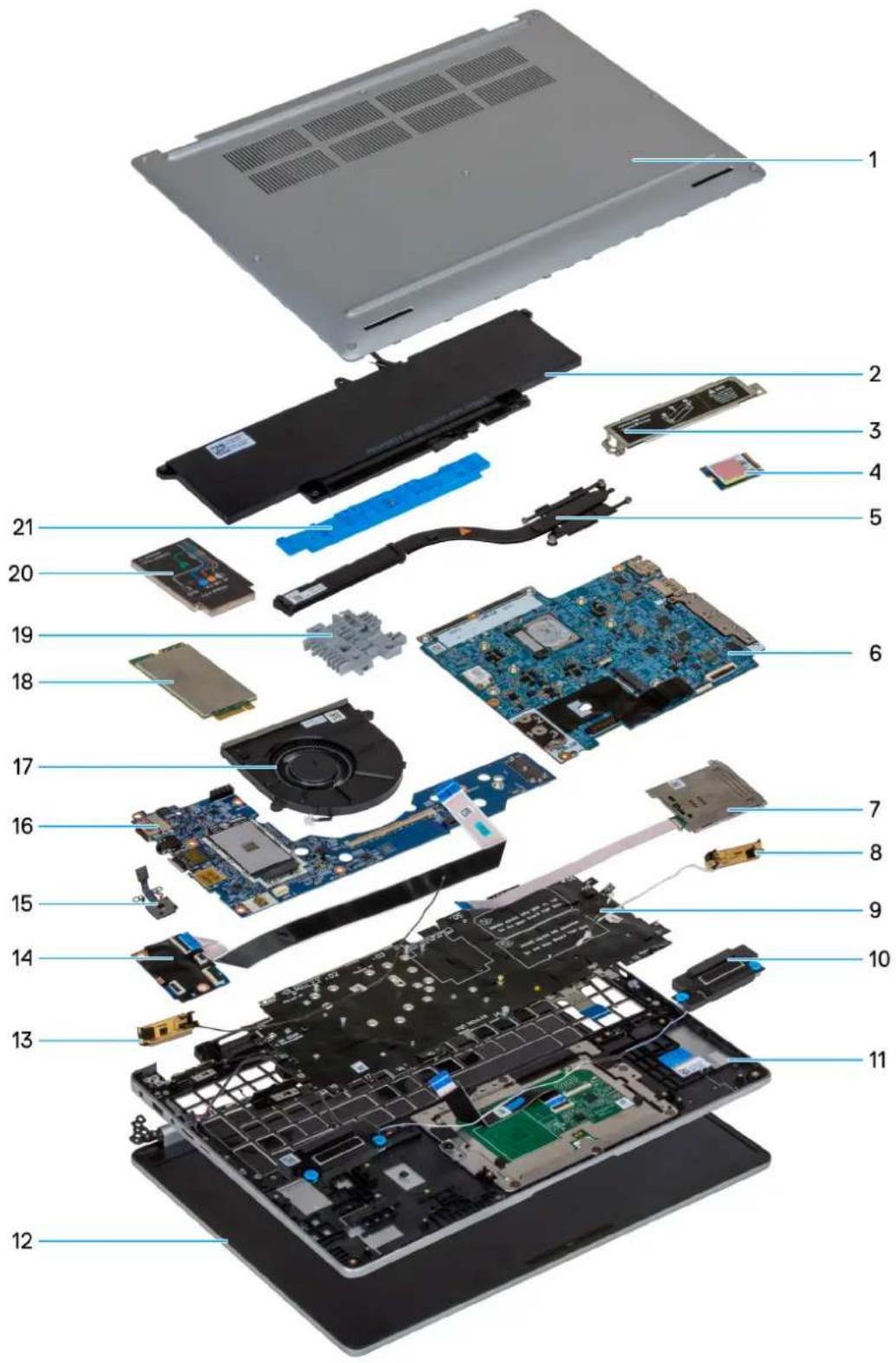
Abbildung 10. Hauptkomponenten des Dell Pro 16 Plus
- Abdeckung an der Unterseite
-
Akku
-
Abdeckung für M.2-2230-SSD/M.2-2280-SSD
- M.2-2230-/M.2-2280-SSD
- Kühlkörper
- Hauptplatine
- Smartcardlesegerät (optional)
- WLAN-Antennen
- Tastatur
- ReferentInnen
- Handauflagenbaugruppe
- Bildschirmbaugruppe
- WLAN-Antennen
- USH-Platine
- Netzschalter
- E/A-Platine
- Lüfter
- 4G-WWAN-Karte
- Tastaturplatzhalter
- 4G WWAN-Kartenabdeckung
- Akku-Stützhalterung
ANMERKUNG: Dell stellt eine Liste der Komponenten und ihrer Artikelnummern für die ursprüngliche erworbene Systemkonfiguration bereit. Diese Teile sind gemäß der vom Kunden erworbenen Gewährleistung verfügbar. Wenden Sie sich bezüglich Kaufoptionen an Ihren Dell Vertriebsmitarbeiter.
Entfernen und Installieren von vom Kunden austauschbaren Einheiten (CRUs)
Die austauschbaren Komponenten in diesem Kapitel sind vom Kunden austauschbare Einheiten (Customer Replaceable Units, CRUs).
VORSICHT: Kunden können nur die vom Kunden austauschbaren Einheiten (CRUs) gemäß den Sicherheitsvorkehrungen und Austauschverfahren ersetzen.
i ANMERKUNG: Die Abbildungen in diesem Dokument können von Ihrem Computer abweichen, je nach der von Ihnen bestellten Konfiguration.
SIM-Kartenfach (optional)
Entfernen des SIM-Kartenfachs (optional)
Voraussetzungen
- Befolgen Sie die Anweisungen unter Vor der Arbeit an Komponenten im Inneren des Computers.
ANMERKUNG: Das Verfahren zum Entfernen des SIM-Kartenfachs gilt nur für Computer, die mit einem WWAN-Modul ausgeliefert werden.
VORSICHT: Das Entfernen des SIM-Kartenfachs bei eingeschaltetem Computer kann zu Datenverlust oder einer Beschädigung der Karte führen. Stellen Sie sicher, dass der Computer ausgeschaltet ist oder die Netzwerkverbindungen deaktiviert sind.
Info über diese Aufgabe
Die nachfolgenden Abbildungen zeigen die Position des SIM-Kartenfachs und stellen das Verfahren zum Entfernen bildlich dar.
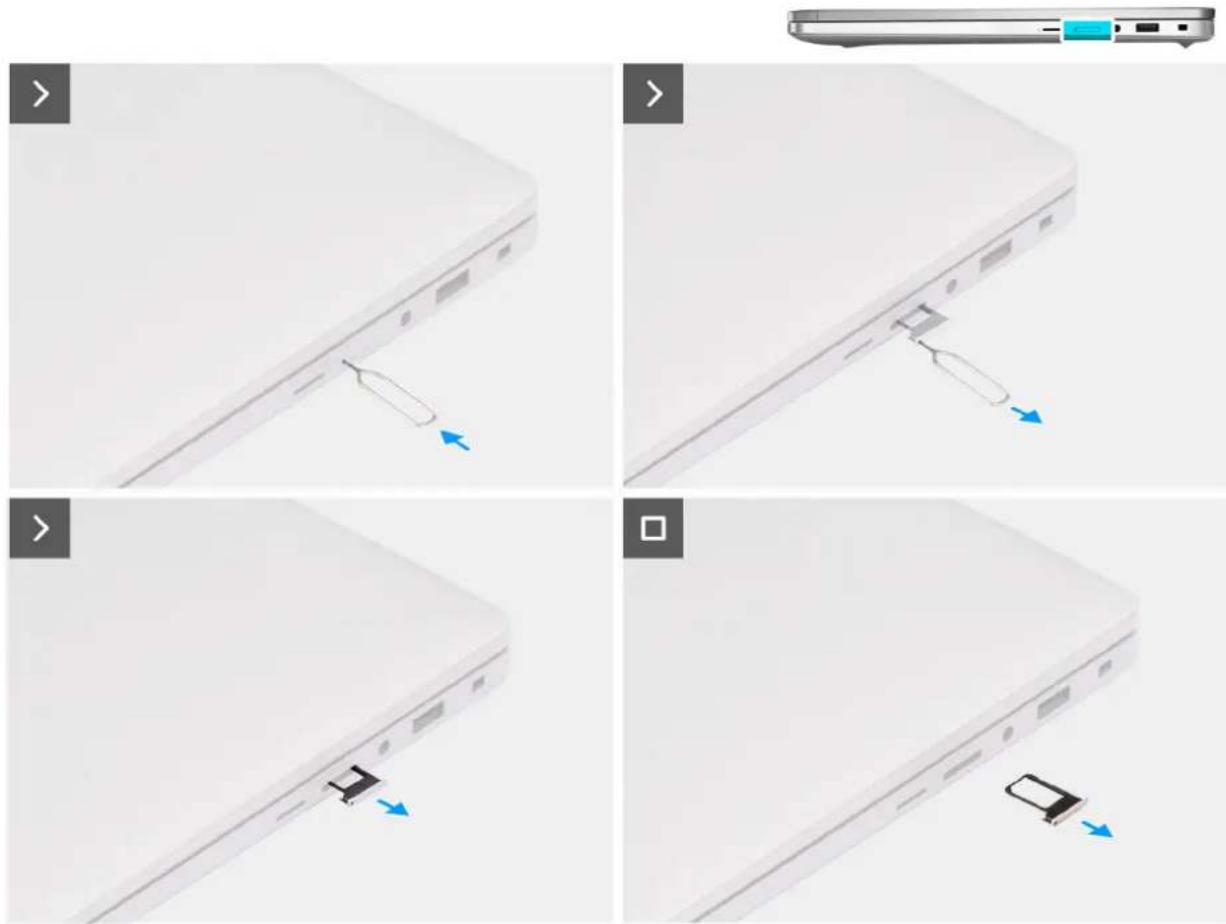
Abbildung 11. Entfernen des SIM-Kartenfachs
Schritte
- Führen Sie einen SIM-Auswurfstift in die Auswurföffnung ein, um das SIM-Kartenfach zu lösen.
- Drücken Sie auf den SIM-Auswurfstift, damit die Sperre entriegelt und das SIM-Kartenfach ausgeworfen wird.
- Schieben Sie das SIM-Kartenfach aus dem Steckplatz am Computer.
Installieren des SIM-Kartenfachs (optional)
Voraussetzungen

ANMERKUNG: Das Verfahren zum Installieren des SIM-Kartenfachs gilt nur für Computer, die mit einem WWAN-Modul ausgeliefert werden.
Wenn Sie eine Komponente austauschen, muss die vorhandene Komponente entfernt werden, bevor Sie das Installationsverfahren durchführen.
Info über diese Aufgabe
Die nachfolgenden Abbildungen zeigen die Position des SIM-Kartenfachs und bieten eine visuelle Darstellung des Installationsverfahrens.
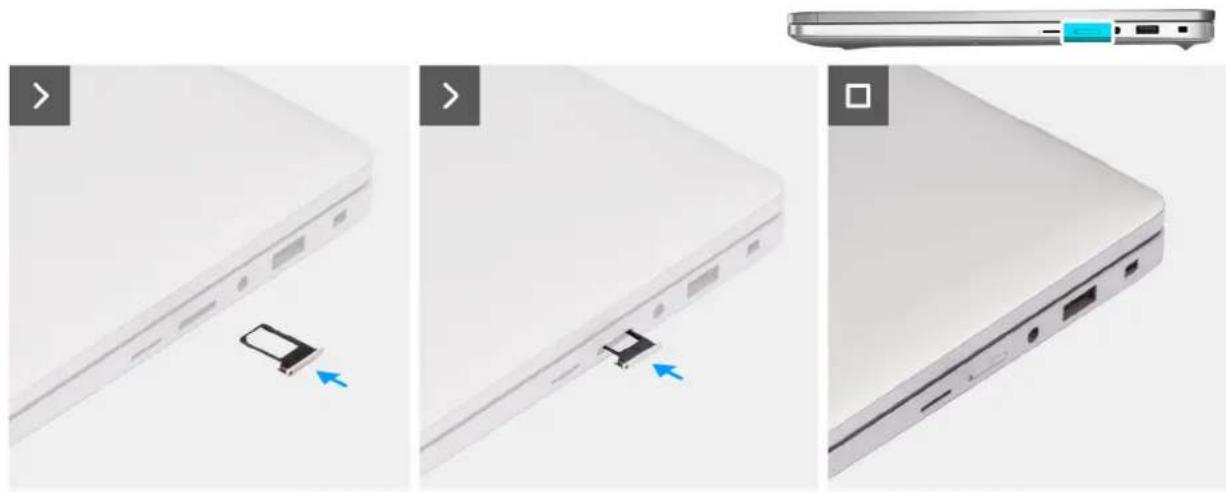
Abbildung 12. Installieren des SIM-Kartenfachs
Schritte
- Richten Sie das SIM-Kartenfach auf den Steckplatz am Computer aus und schieben Sie es vorsichtig ein.
- Schieben Sie das SIM-Kartenfach in den Steckplatz, bis es hörbar einrastet.
Nächste Schritte
- Befolgen Sie die Anweisungen unter Nach der Arbeit an Komponenten im Inneren des Computers.
Bodenabdeckung
Entfernen der Bodenabdeckung
Voraussetzungen
- Befolgen Sie die Anweisungen unter Vor der Arbeit an Komponenten im Inneren des Computers.

VORSICHT: Wenn Sie den Computer nicht einschalten können, der Computer nicht in den Servicemodus versetzt werden kann oder wenn der Computer den Servicemodus nicht unterstützt, trennen Sie das Batteriekabel.
- Entfernen Sie das SIM-Kartenfach (optional).
Info über diese Aufgabe

ANMERKUNG: Bevor Sie die Bodenabdeckung entfernen, stellen Sie sicher, dass keine microSD-Karte im microSD-Kartensteckplatz auf Ihrem Computer installiert ist.
Die folgenden Abbildungen zeigen die Position der Bodenabdeckung und stellen das Verfahren zum Entfernen bildlich dar.

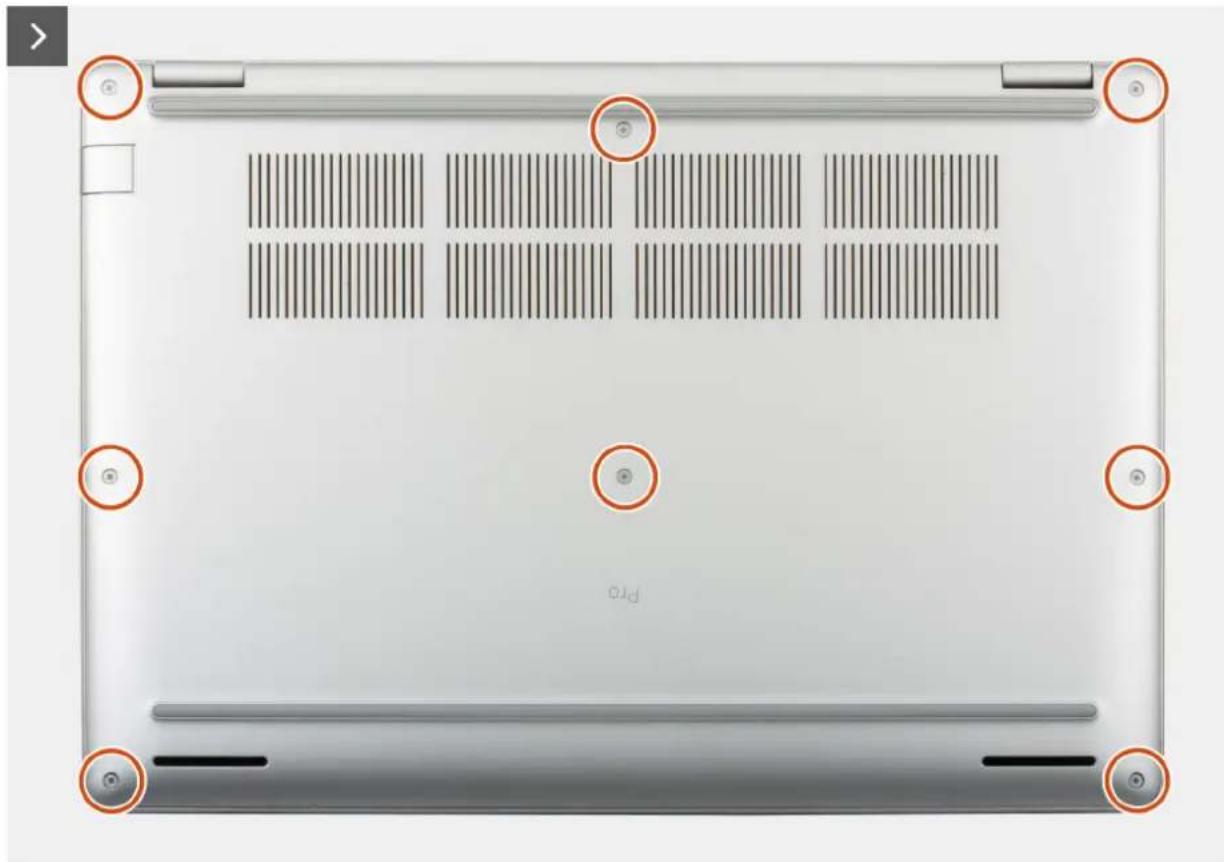
Abbildung 13. Entfernen der Bodenabdeckung
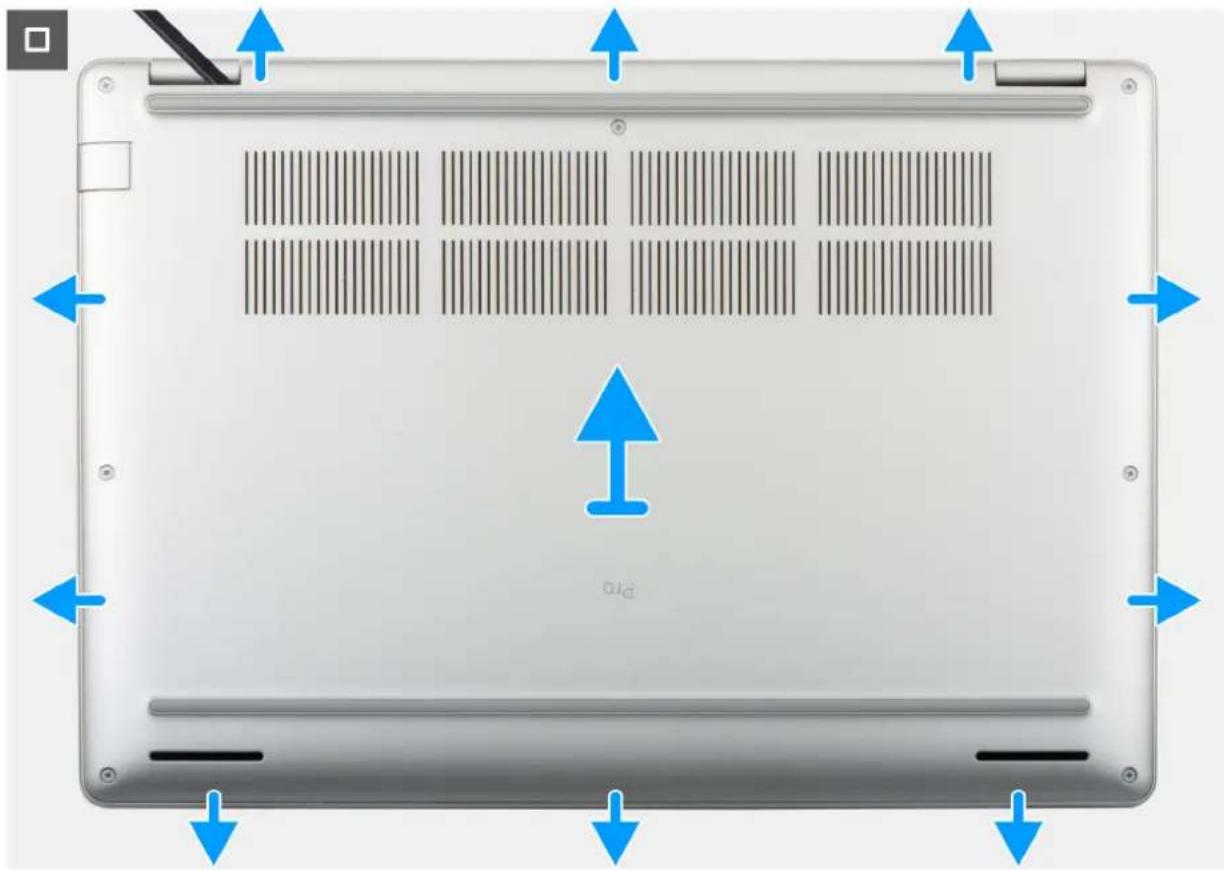
Abbildung 14. Entfernen der Bodenabdeckung
Schritte
- Lösen Sie die acht unverlierbaren Schrauben, mit denen die Bodenabdeckung an der Handauflagenbaugruppe befestigt ist.
- Hebeln Sie mithilfe eines Plastikschreibers die Bodenabdeckung ab, beginnend an den Aussparungen in den U-förmigen Vertiefungen an der oberen Kante der Bodenabdeckung in der Nähe der Scharniere.
- Heben Sie die Bodenabdeckung von der Handauflagenbaugruppe ab.

ANMERKUNG:
Vergewissern Sie sich, dass sich der Computer im Servicemodus befindet. Falls Ihr Computer nicht in den Servicemodus wechseln kann, das Klebeband abziehen und das Akkukabel vom Akkukabelanschluss (BATT1) auf der Hauptplatine trennen. Halten Sie den Betriebsschalter fünf Sekunden lang gedrückt, um den Computer zu erden und den Reststrom abzuleiten.
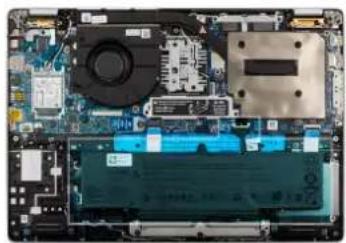
Abbildung 15. Trennen des Akkukabels
- Halten Sie den Betriebsschalter fünf Sekunden lang gedrückt, um den Computer zu erden und den Reststrom abzuleiten.
Anbringen der Bodenabdeckung
Voraussetzungen
Wenn Sie eine Komponente austauschen, muss die vorhandene Komponente entfernt werden, bevor Sie das Installationsverfahren durchführen.
Info über diese Aufgabe
Die nachfolgenden Abbildungen zeigen die Position der Bodenabdeckung und stellen das Verfahren zum Anbringen bildlich dar.
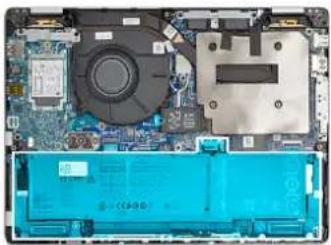
Abbildung 16. Verbinden des Akkukabels
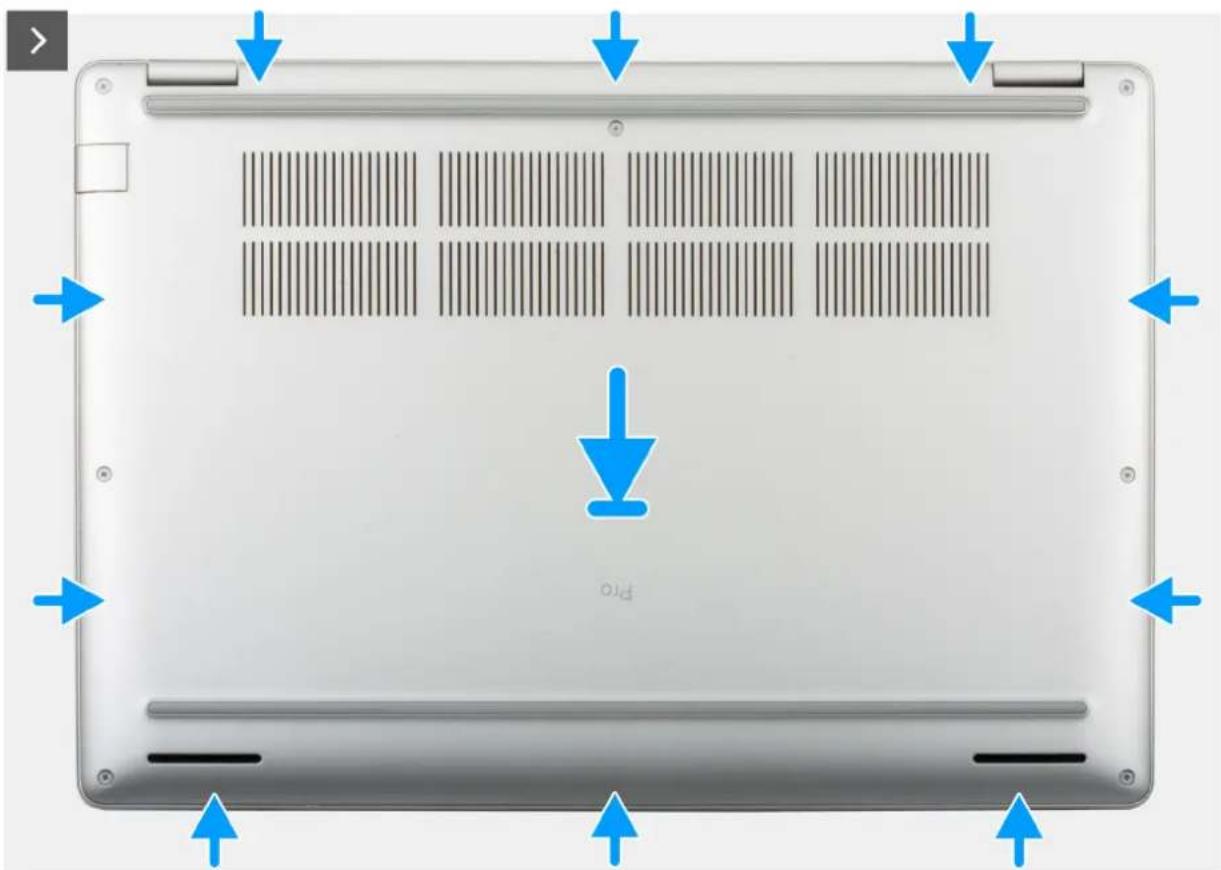
Abbildung 17. Anbringen der Bodenabdeckung
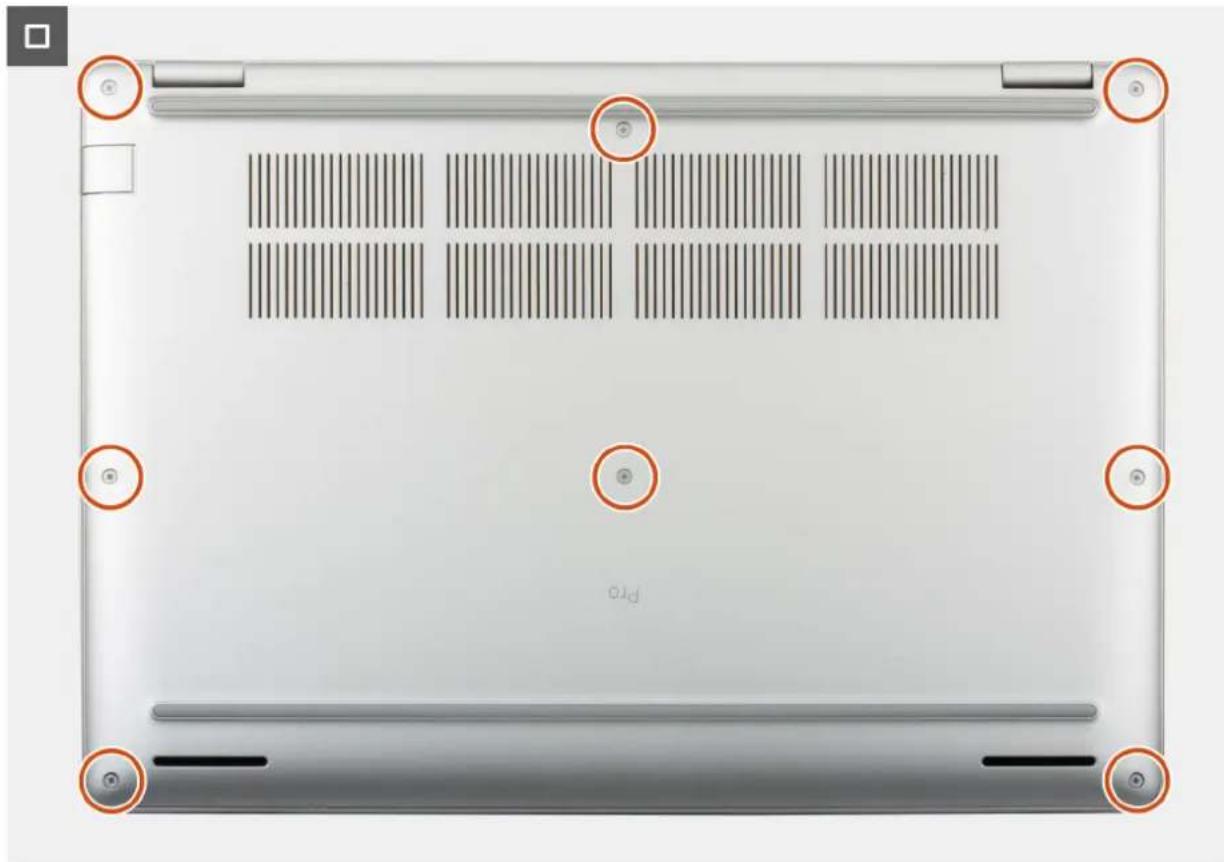
Abbildung 18. Anbringen der Bodenabdeckung

ANMERKUNG: Falls Sie das Batteriekabel getrennt haben, stellen Sie sicher, dass Sie das Batteriekabel anschließen. Um das Batteriekabel anzuschließen, führen Sie Schritt 1 im Verfahren aus.
Schritte
- Schließen Sie das Akkukabel an den Anschluss (BATT1) auf der Systemplatine an.
- Bringen Sie das Klebeband an, mit dem das Akkukabel am Akku befestigt wird.
- Richten Sie die Schraubenbohrungen auf der Bodenabdeckung an den Schraubenbohrungen auf der Handballenstützen-Baugruppe aus und lassen Sie dann die Bodenabdeckung in der Bodenabdeckung einrasten.
- Ziehen Sie die acht unverlierbaren Schrauben an, mit denen die Bodenabdeckung an der Handauflagenbaugruppe befestigt ist.
Nächste Schritte
- Befolgen Sie die Anweisungen unter Nach der Arbeit an Komponenten im Inneren des Computers.

ANMERKUNG: Stellen Sie sicher, dass sich der Computer im Servicemodus befindet. Weitere Informationen finden Sie unter Vor der Arbeit an Komponenten im Inneren des Computers.
- Installieren Sie das SIM-Kartenfach (optional).
Akku
Warnhinweise für den wiederaufladbaren Lithium-Ionen-Akku

WARNUNG:
- Seien Sie vorsichtig beim Umgang mit wiederaufladbaren Lithium-Ionen-Akkus.
- Entladen Sie die Batterie vollständig, bevor Sie sie entfernen. Trennen Sie den Wechselstromnetzadapter vom System und betreiben Sie den Computer ausschließlich im Batteriebetrieb – die Batterie ist vollständig entladen, wenn der Computer nicht mehr angeht, wenn der Netzschalter gedrückt wird.
- Üben Sie keinen Druck auf den Akku aus, lassen Sie ihn nicht fallen, beschädigen Sie ihn nicht und führen Sie keine Fremdkörper ein.
- Setzen Sie den Akku keinen hohen Temperaturen aus und bauen Sie Akkus und Akkuzellen nicht auseinander.
- Üben Sie keinen Druck auf die Oberfläche des Akkus aus.
- Verbiegen Sie den Akku nicht.
- Verwenden Sie keine Werkzeuge, um die Batterie herauszuhebeln.
- Um versehentliche Durchstiche oder Beschädigungen des Akkus und anderer Komponenten zu vermeiden, stellen Sie sicher, dass während der Wartung des Computers keine Schrauben verloren gehen oder verlegt werden.
- Erwerben Sie ausschließlich Original-Akkus über die Dell Website oder bei autorisierten Dell Partnern und Resellern.
- Geschwollene Akkus dürfen nicht verwendet werden und sollten ausgetauscht und fachgerecht entsorgt werden. Richtlinien zur Handhabung und zum Austausch von aufgeblähten, wiederaufladbaren Lithium-Ionen-Akkus finden Sie unter Umgang mit aufgeblähten, wiederaufladbaren Lithium-Ionen-Akkus.
Entfernen des Akkus
Voraussetzungen
- Befolgen Sie die Anweisungen unter Vor der Arbeit an Komponenten im Inneren des Computers.
- Entfernen Sie das SIM-Kartenfach (optional).
- Entfernen Sie die Bodenabdeckung.
Info über diese Aufgabe

VORSICHT: Durch Entfernen des Akkus werden die BIOS-Einstellungen auf die Standardwerte zurückgesetzt. Daher sollten Sie vor dem Entfernen des Akkus die BIOS-Einstellungen notieren.
Die nachfolgenden Abbildungen zeigen die Position des Akkus und stellen das Verfahren zum Entfernen bildlich dar.
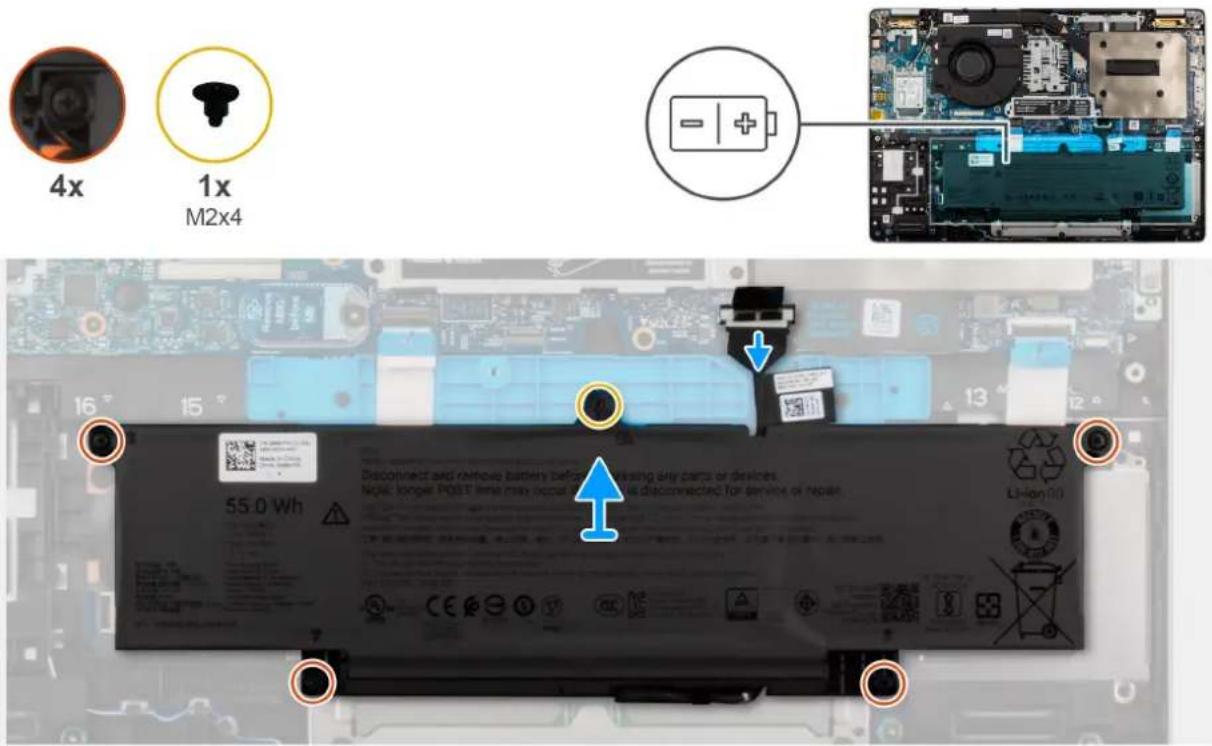
Abbildung 19. Entfernen des Akkus
Schritte
- Trennen Sie das Akkukabel vom Akkukabel-Anschluss (PBATT1) auf der Hauptplatine (falls nicht bereits geschehen).
- Lösen Sie die vier unverlierbaren Schrauben, mit denen der Akku an der Handauflagen-Baugruppe befestigt ist.
- Entfernen Sie die Schraube (M2x4), mit der der Akku an der Handauflagenbaugruppe befestigt ist.
- Heben Sie die Batterie von der Handauflagenbaugruppe.
- Wenn Sie den Akku austauschen, entfernen Sie das Akkukabel, um es an den Ersatzakku anzuschließen. Weitere Informationen finden Sie unter Entfernen des Akkukabels.
Einsetzen des Akkus
Voraussetzungen
Wenn Sie eine Komponente austauschen, muss die vorhandene Komponente entfernt werden, bevor Sie das Installationsverfahren durchführen.
Info über diese Aufgabe
Die nachfolgenden Abbildungen zeigen die Position des Akkus und stellen das Installationsverfahren bildlich dar.
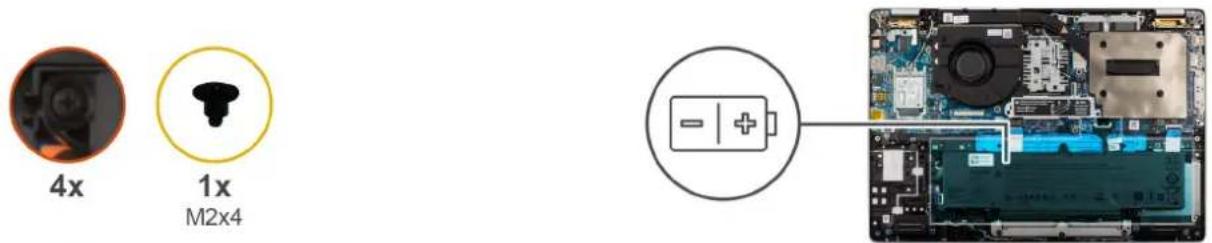
Abbildung 20. Einsetzen des Akkus
Schritte
- Wenn das Akkukabel für den Austausch des Akkus entfernt wurde, müssen Sie das Akkukabel des alten Akkus an den Ersatzakku anschließen. Weitere Informationen finden Sie in Installieren des Akkukabels.
- Richten Sie die Schraubenbohrungen des Akkus auf die Schraubenbohrungen der Handauflagenbaugruppe aus.
- Ziehen Sie die vier unverlierbaren Schrauben an, mit denen der Akku an der Handauflagenbaugruppe befestigt wird.
- Bringen Sie die Schraube (M2x4) zur Befestigung der Batterie an der Handauflagenbaugruppe wieder an.
- Verbinden Sie das Akkukabel mit dem Akkukabel-Anschluss (BATT1) auf der Hauptplatine.
Nächste Schritte
- Befolgen Sie die Anweisungen unter Nach der Arbeit an Komponenten im Inneren des Computers.
- Bauen Sie das SIM-Kartenfach ein (optional).
- Bringen Sie die Bodenabdeckung an.
Einsetzen des Akkus
Voraussetzungen
Wenn Sie eine Komponente austauschen, muss die vorhandene Komponente entfernt werden, bevor Sie das Installationsverfahren durchführen.
Info über diese Aufgabe
Die nachfolgenden Abbildungen zeigen die Position des Akkus und stellen das Installationsverfahren bildlich dar.
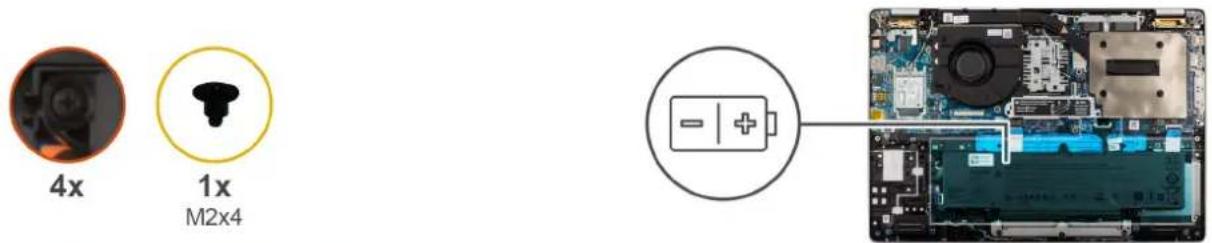
Abbildung 21. Einsetzen des Akkus
Schritte
- Wenn das Akkukabel für den Austausch des Akkus entfernt wurde, müssen Sie das Akkukabel des alten Akkus an den Ersatzakku anschließen. Weitere Informationen finden Sie in Installieren des Akkukabels.
- Richten Sie die Schraubenbohrungen des Akkus auf die Schraubenbohrungen der Handauflagenbaugruppe aus.
- Ziehen Sie die vier unverlierbaren Schrauben an, mit denen der Akku an der Handauflagenbaugruppe befestigt wird.
- Bringen Sie die Schraube (M2x4) zur Befestigung der Batterie an der Handauflagenbaugruppe wieder an.
- Verbinden Sie das Akkukabel mit dem Akkukabel-Anschluss (BATT1) auf der Hauptplatine.
Nächste Schritte
- Befolgen Sie die Anweisungen unter Nach der Arbeit an Komponenten im Inneren des Computers.
- Bauen Sie das SIM-Kartenfach ein (optional).
- Bringen Sie die Bodenabdeckung an.
Akkukabel
Entfernen des Akkukabels
Voraussetzungen
- Befolgen Sie die Anweisungen unter Vor der Arbeit an Komponenten im Inneren des Computers.
- Entfernen Sie das SIM-Kartenfach (optional).
- Entfernen Sie die Bodenabdeckung.
- Entfernen Sie die Batterie.
Info über diese Aufgabe
Die nachfolgenden Abbildungen zeigen die Position des Akkukabels und stellen das Verfahren zum Entfernen bildlich dar.
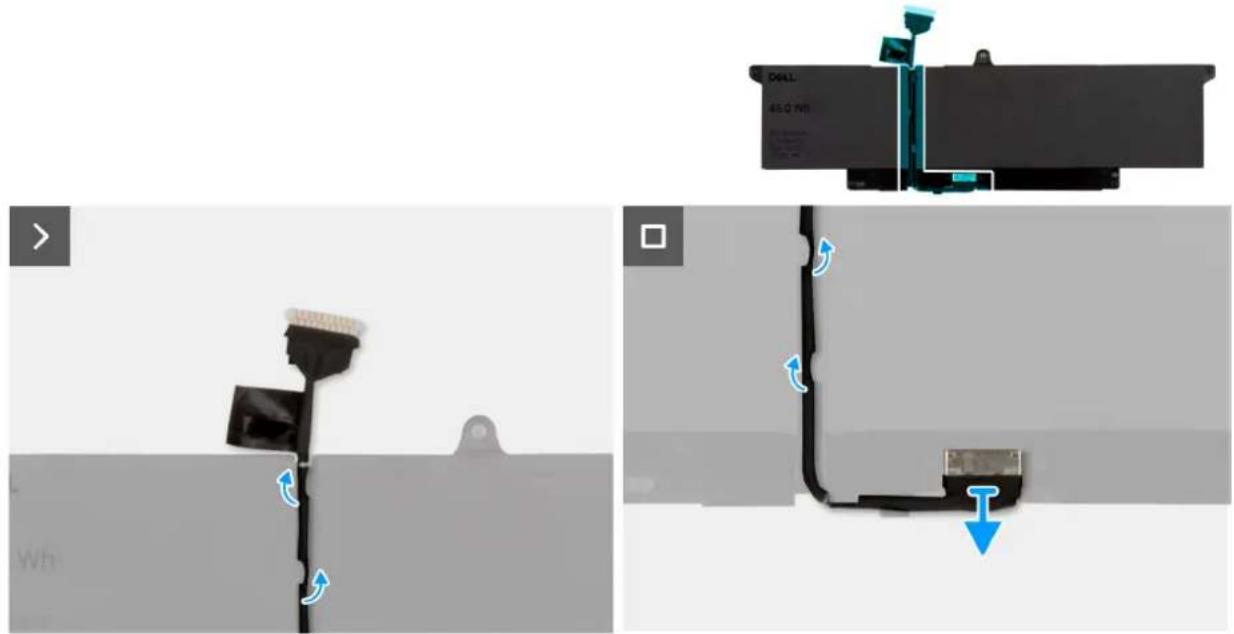
Abbildung 22. Entfernen des Akkukabels
Schritte
- Entfernen Sie das Batteriekabel aus der Kabelführung auf der Batterie.
- Trennen Sie das Akkukabel vom Anschluss am Akku.
Einsetzen des Akkukabels
Voraussetzungen
Wenn Sie eine Komponente austauschen, muss die vorhandene Komponente entfernt werden, bevor Sie das Installationsverfahren durchführen.
Info über diese Aufgabe
Die folgenden Abbildungen zeigen die Position des Akkukabels und stellen das Installationsverfahren bildlich dar.
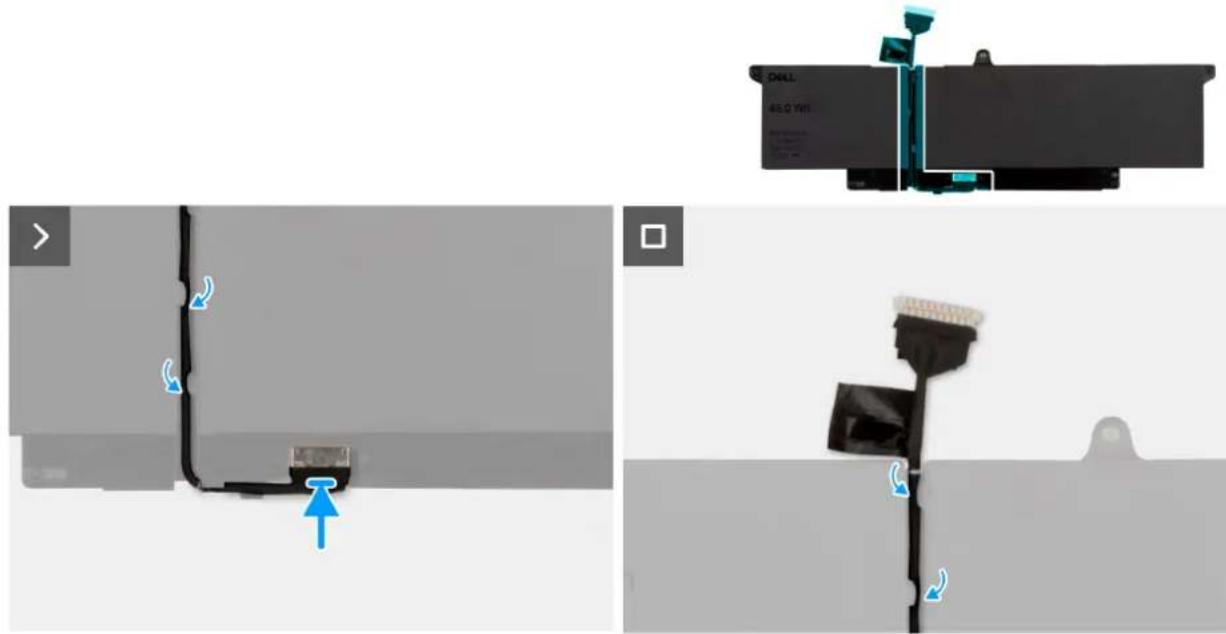
Abbildung 23. Einsetzen des Akkukabels
Schritte
- Verbinden Sie das Akkukabel mit dem Anschluss am Akku.
- Richten Sie das Akkukabel aus und führen Sie es durch die Kabelführungen am Akku.

ANMERKUNG: Stellen Sie beim Installieren des Akkukabels sicher, dass das Kabel ordnungsgemäß unter den Sicherungslaschen verlegt ist.
Nächste Schritte
- Befolgen Sie die Anweisungen unter Nach der Arbeit an Komponenten im Inneren des Computers.
- Bauen Sie das SIM-Kartenfach ein (optional).
- Setzen Sie den Akku ein.
- Bringen Sie die Bodenabdeckung an.
Solid-State-Laufwerk (SSD)
Entfernen des M.2-2230-Solid-State-Laufwerks
Voraussetzungen
- Befolgen Sie die Anweisungen unter Vor der Arbeit an Komponenten im Inneren des Computers.
- Entfernen Sie das SIM-Kartenfach (optional).
- Entfernen Sie die Bodenabdeckung.
Info über diese Aufgabe
Die folgenden Abbildungen zeigen die Position des M.2-2230-SSD-Laufwerks und stellen das Ausbauverfahren bildlich dar.
2x
M2×3
1x
M2x4
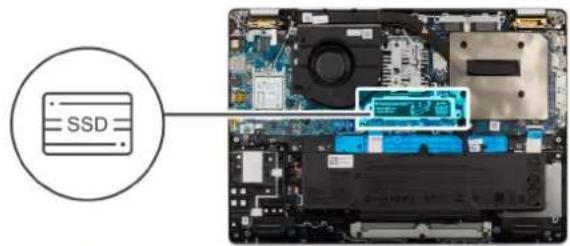
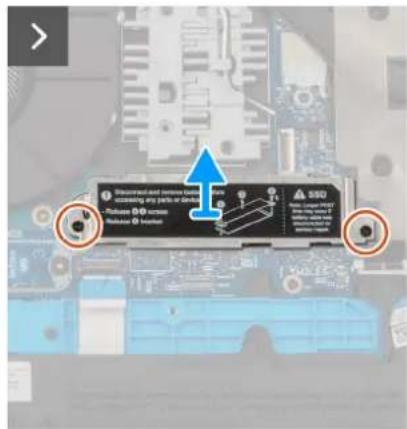
Abbildung 24. Entfernen des M.2-2230-Solid-State-Laufwerks
Schritte
- Entfernen Sie die zwei Schrauben (M2x3), mit denen der Hitzeschutz der SSD an der Handauflagenbaugruppe befestigt ist.
- Entfernen Sie die SSD-Kühlabdeckung vom SSD-Laufwerk.

ANMERKUNG: Wenn die Wärmeleitpads von der Schutzabdeckung getrennt oder während des Ersetzens der SSD an der SSD befestigt werden, müssen sie vor dem Einbau in den Computer wieder an der SSD-Abdeckung befestigt werde.
-
Entfernen Sie die Schraube (M2x4), mit der das M.2-2230-SSD an der Hauptplatine befestigt ist.
-
Heben Sie die M2.-2230-SSD-Montagehalterung von der Hauptplatine.

ANMERKUNG: Stellen Sie bei Modellen mit M.2-2230-SSD sicher, dass die SSD-Montagehalterung beim Austausch der Hauptplatine entfernt oder übertragen wird.
Einbauen des M.2-2280-SSD
Voraussetzungen
Wenn Sie eine Komponente austauschen, muss die vorhandene Komponente entfernt werden, bevor Sie das Installationsverfahren durchführen.
Info über diese Aufgabe
Die folgenden Abbildungen zeigen die Position des M.2-2230-SSD-Laufwerks und stellen das Verfahren zum Einsetzen bildlich dar.
2x
M2×3
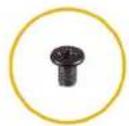
1x
M2x4
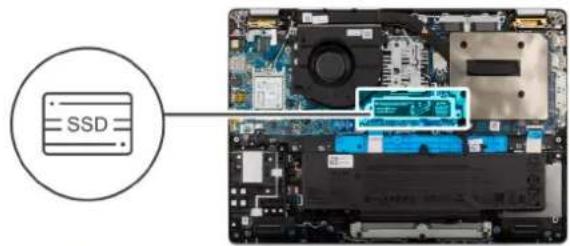
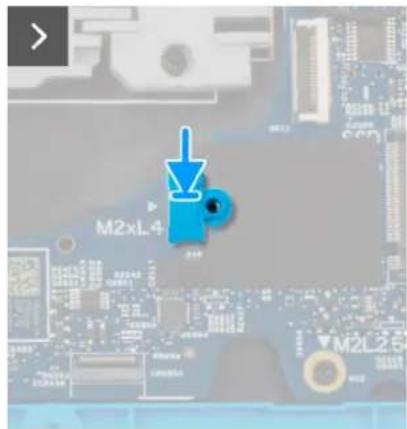
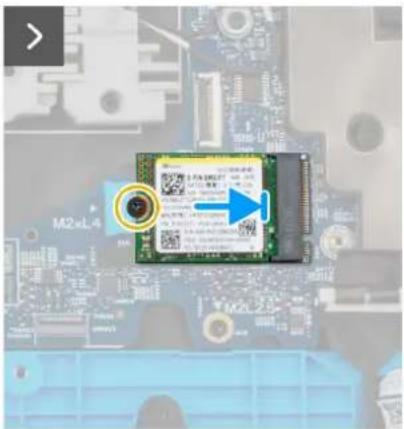
Abbildung 25. Einbauen des M.2-2280-SSD
Schritte
- Richten Sie die M.2-2230-SSD-Montagehalterung am entsprechenden Steckplatz auf der Hauptplatine aus und setzen Sie sie ein.
- Richten Sie die Kerbe an der M.2-2230-SSD auf die Lasche am Steckplatz für die M.2-2230-SSD aus.
- Schieben Sie das M.2-2230-SSD in den entsprechenden Steckplatz auf der Hauptplatine.
- Bringen Sie die Schraube (M2x4) wieder an, mit der das M.2-2230-SSD an der Hauptplatine befestigt wird.
- Richten Sie die Schraubenlochbohrungen an der SSD-Kühlabdeckung an den Schraubenlochbohrungen auf der Hauptplatine aus.
- Bringen Sie die zwei Schrauben (M2x3) zur Befestigung der SSD-Kühlabdeckung an der Hauptplatine wieder an.
Nächste Schritte
- Befolgen Sie die Anweisungen unter Nach der Arbeit an Komponenten im Inneren des Computers.
- Bauen Sie das SIM-Kartenfach ein (optional).
- Bringen Sie die Bodenabdeckung an.
Entfernen der M.2-2280-SSD
Voraussetzungen
- Befolgen Sie die Anweisungen unter Vor der Arbeit an Komponenten im Inneren des Computers.
- Entfernen Sie das SIM-Kartenfach (optional).
- Entfernen Sie die Bodenabdeckung.
Info über diese Aufgabe
Die folgenden Abbildungen zeigen die Position des M.2-2280-SSD-Laufwerks und stellen das Ausbauverfahren bildlich dar.
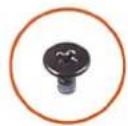
2x
M2×3
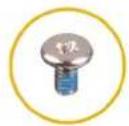
1x
M2x4
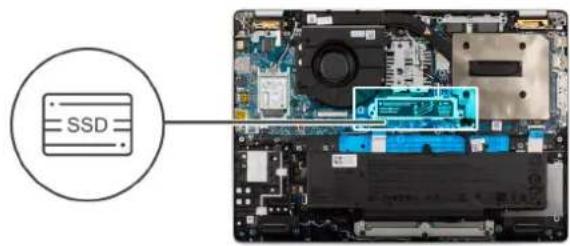
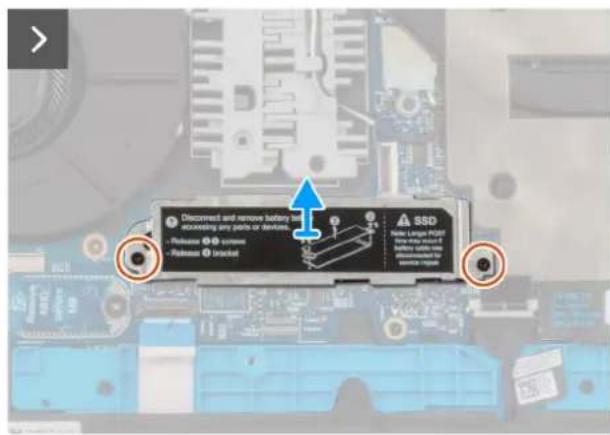
Abbildung 26. Entfernen der M.2-2280-SSD
Schritte
- Entfernen Sie die zwei Schrauben (M2x3), mit denen die SSD-Kühlabdeckung an der Hauptplatine befestigt ist.
- Heben Sie die M.2-2280-SSD-Kühlabdeckung an und entfernen Sie sie vom SSD.

ANMERKUNG: Wenn die Wärmeleitpads von der Schutzabdeckung getrennt oder während des Ersetzens der SSD an der SSD befestigt werden, müssen die Techniker das Wärmeleitpad wieder an der SSD-Abdeckung befestigt werden, bevor Sie die SSD wieder im Computer einbauen.
- Entfernen Sie die Schraube (M2x4), mit der das M.2-2280-SSD an der Hauptplatine befestigt ist.
- Schieben und heben Sie das M.2-2280-SSD von der Hauptplatine ab.
Installieren der M.2-2280-SSD
Voraussetzungen
Wenn Sie eine Komponente austauschen, muss die vorhandene Komponente entfernt werden, bevor Sie das Installationsverfahren durchführen.
Info über diese Aufgabe
Die folgenden Abbildungen zeigen die Position des M.2-2280-SSD-Laufwerks und stellen das Verfahren zum Einsetzen bildlich dar.
Abbildung 27. Installieren der M.2-2280-SSD
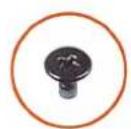
2x M2x3
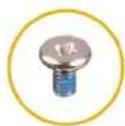
1x M2x4
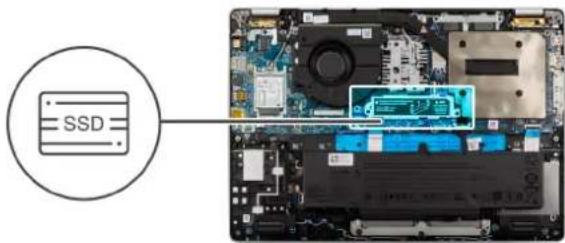
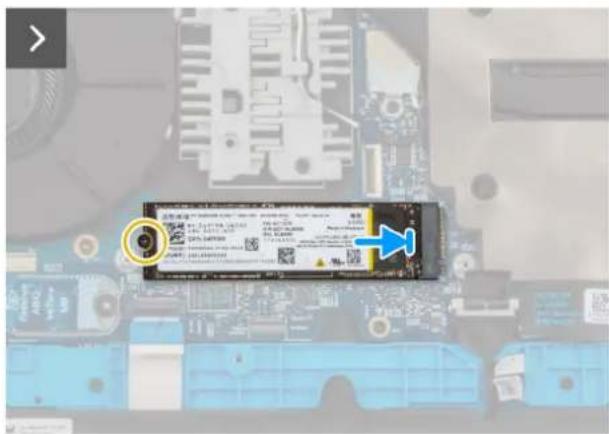
- Richten Sie die Kerbe an der M.2-2280-SSD auf die Lasche am Steckplatz für die M.2-2280-SSD aus.
- Schieben Sie das M.2-2280-SSD in den Kartensteckplatz auf der Hauptplatine.
- Bringen Sie die Schraube (M2x3) wieder an, mit der das M.2-2280-SSD an der Hauptplatine befestigt wird.
- Richten Sie die Schraubenlochbohrungen an der SSD-Kühlabdeckung an den Schraubenlochbohrungen auf der Hauptplatine aus.
- Bringen Sie die zwei Schrauben (M2x3) zur Befestigung der SSD-Kühlabdeckung an der Hauptplatine wieder an.
Nächste Schritte
-
Befolgen Sie die Anweisungen unter Nach der Arbeit an Komponenten im Inneren des Computers.
-
Bauen Sie das SIM-Kartenfach ein (optional).
-
Bringen Sie die Bodenabdeckung an.
WWAN-Karte
Entfernen der 4G-WWAN-Karte
Voraussetzungen
-
Befolgen Sie die Anweisungen unter Vor der Arbeit an Komponenten im Inneren des Computers.
-
Entfernen Sie das SIM-Kartenfach (optional).
-
Entfernen Sie die Bodenabdeckung.
Info über diese Aufgabe

ANMERKUNG: Die 4G-WWAN-Karte ist nur für bestimmte Konfigurationen verfügbar. Sie ist mit zwei Antennenkabeln mit dem System verbunden.
Die nachfolgenden Abbildungen zeigen die Position der 4G-WWAN-Karte und stellen das Verfahren zum Entfernen bildlich dar.
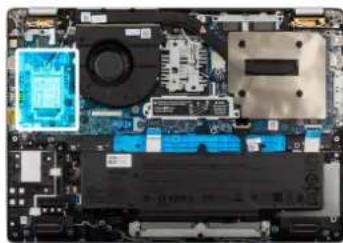
Abbildung 28. Entfernen der 4G-WWAN-Karte
Schritte
- Entfernen Sie die unverlierbare Schraube, mit der die 4G-WWAN-Kartenhalterung an der 4G-WWAN-Karte und der Handauflagenbaugruppe befestigt ist.
- Heben Sie die 4G-WWAN-Kartenhalterung von der 4G-WWAN-Karte.
- Trennen Sie die Antennenkabel von der 4G-WWAN-Karte.
- Schieben und entfernen Sie die 4G-WWAN-Karte aus dem 4G-WWAN-Kartensteckplatz auf der I/O-Platine.
Installieren der 4G-WWAN-Karte
Voraussetzungen
Wenn Sie eine Komponente austauschen, muss die vorhandene Komponente entfernt werden, bevor Sie das Installationsverfahren durchführen.
Info über diese Aufgabe

ANMERKUNG: Die 4G-WWAN-Karte ist nur für bestimmte Konfigurationen verfügbar. Sie ist mit zwei Antennenkabeln mit dem System verbunden.
Die folgenden Abbildungen zeigen die Position der 4G-WWAN-Karte und stellen das Verfahren zum Installieren bildlich dar.
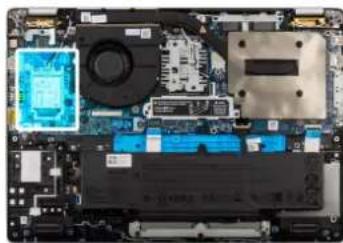
Abbildung 29. Installieren der 4G-WWAN-Karte
Schritte
- Richten Sie die Kerbe der 4G-WWAN-Karte auf die Lasche des Steckplatzes für die 4G-WWAN-Karte aus.
i ANMERKUNG: Stellen Sie beim Austauschen der WWAN-Karte sicher, dass das Wärmeleitpad korrekt angebracht ist.
ANMERKUNG: Wenn das Wärmeleitpad beschädigt ist, lösen Sie es von der Hauptplatine und ersetzen Sie es durch ein neues Wärmeleitpad. Das Wärmeleitpad muss separat erworben werden.
- Schieben Sie die 4G-WWAN-Karte schräg in den Steckplatz für die 4G-WWAN-Karte.
- Verbinden Sie die Antennenkabel mit der 4G-WWAN-Karte.
Die folgende Tabelle enthält die Farbcodierung der Antennenkabel für alle vom Computer unterstützten 4G-WWAN-Karten.
Tabelle 35. Farbcodierung der Antennenkabel für die 4G-WWAN-Karten
| Anschlüsse auf der WWAN-Karte | Antennenkabelfarbe Siebdruckbeschriftung | ||
| D/G Schwarz mit dünnem weißem Streifen | ANT3 D/G △ (weißes Dreieck) | ||
| M Weiß mit dünnem grauem Streifen | ANT0 M △ (weißes Dreieck) | ||
- Richten Sie die Bohrung für die unverlierbare Schraube auf der Halterung der 4G-WWAN-Karte mit der Schraubenbohrung der 4G-WWAN-Karte und der Handauflagenbaugruppe aus.
- Ziehen Sie die Schraube zur Befestigung der 4G-WWAN-Halterung an der Handauflagenbaugruppe an.
Nächste Schritte
- Befolgen Sie die Anweisungen unter Nach der Arbeit an Komponenten im Inneren des Computers.
- Bauen Sie das SIM-Kartenfach ein (optional).
- Bringen Sie die Bodenabdeckung an.
Lautsprecher
Entfernen der Lautsprecher
Voraussetzungen
- Befolgen Sie die Anweisungen unter Vor der Arbeit an Komponenten im Inneren des Computers.
- Entfernen Sie das SIM-Kartenfach (optional).
- Entfernen Sie die Bodenabdeckung.
Info über diese Aufgabe
Die nachfolgenden Abbildungen zeigen die Position der Lautsprecher und stellen das Verfahren zum Entfernen bildlich dar.

Abbildung 30. Entfernen der Lautsprecher
Schritte
- Entfernen Sie das Lautsprecherkabel vom Lautsprecherkabelanschluss auf der Hauptplatine.
-
Entfernen Sie die vier Schrauben (M1.6x3), mit denen die Lautsprecher an der Handauflagenbaugruppe befestigt sind.
-
Entfernen Sie die Lautsprecherkabel aus den Kabelführungen an der Handauflagenbaugruppe.
- Lösen Sie den rechten und linken Lautsprecher aus den Gummitüllen und heben Sie die Lautsprecher zusammen mit dem Kabel von der Handauflagenbaugruppe ab.
Installieren der Lautsprecher
Voraussetzungen
Wenn Sie eine Komponente austauschen, muss die vorhandene Komponente entfernt werden, bevor Sie das Installationsverfahren durchführen.
Info über diese Aufgabe
Die nachfolgenden Abbildungen zeigen die Position der Lautsprecher und stellen das Installationsverfahren bildlich dar.

Abbildung 31. Installieren der Lautsprecher
Schritte
- Setzen Sie die linken und rechten Lautsprecher mithilfe der Passstifte und Gummidichtungen in die Steckplätze auf der Handauflagenbaugruppe ein.

ANMERKUNG: Stellen Sie sicher, dass die Gummidichtungen im Steckplatz sitzen und korrekt auf den Lautsprechern installiert sind.
- Führen Sie das Lautsprecherkabel durch die Kabelführungen an der Handauflagenbaugruppe.
- Bringen Sie die vier Schrauben (M2x2,5) wieder an, mit denen die Lautsprecher an der Handauflagenbaugruppe befestigt sind.
- Schließen Sie das Lautsprecherkabel an den Lautsprecherkabelanschluss auf der Hauptplatine an.
Nächste Schritte
- Befolgen Sie die Anweisungen unter Nach der Arbeit an Komponenten im Inneren des Computers.
- Bauen Sie das SIM-Kartenfach ein (optional).
- Bringen Sie die Bodenabdeckung an.
Lüfter
Entfernen des Lüfters
Voraussetzungen
- Befolgen Sie die Anweisungen unter Vor der Arbeit an Komponenten im Inneren des Computers.
- Entfernen Sie das SIM-Kartenfach (optional).
- Entfernen Sie die Bodenabdeckung.
Info über diese Aufgabe
Die nachfolgenden Abbildungen zeigen die Position des Lüfters und stellen das Verfahren zum Entfernen bildlich dar.
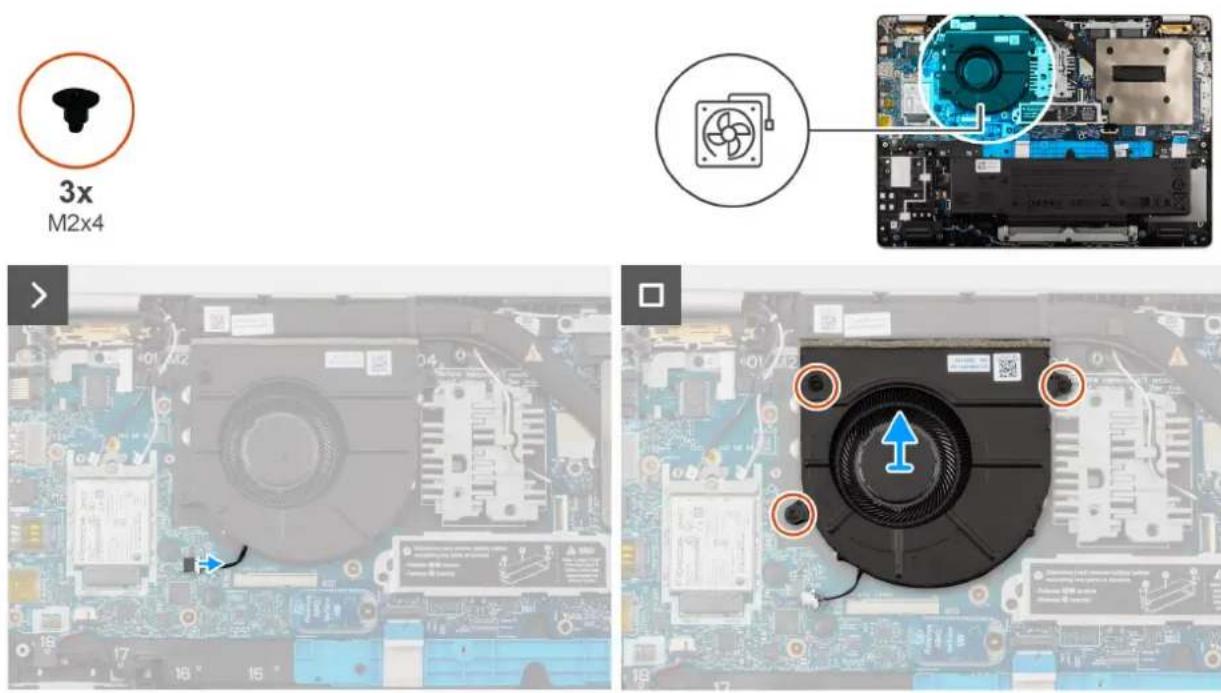
Abbildung 32. Entfernen des Lüfters
Schritte
- Trennen Sie das Lüfterkabel vom Lüfterkabelanschluss auf der I/O-Platine.
- Entfernen Sie die drei Schrauben (M2x4), mit denen der Lüfter an der Handballenstützenbaugruppe befestigt ist.
- Heben Sie den Lüfter von der Handauflagenbaugruppe.
Einbauen des Lüfters
Voraussetzungen
Wenn Sie eine Komponente austauschen, muss die vorhandene Komponente entfernt werden, bevor Sie das Installationsverfahren durchführen.
Info über diese Aufgabe
Die nachfolgenden Abbildungen zeigen die Position des Lüfters und stellen das Verfahren zum Installieren bildlich dar.
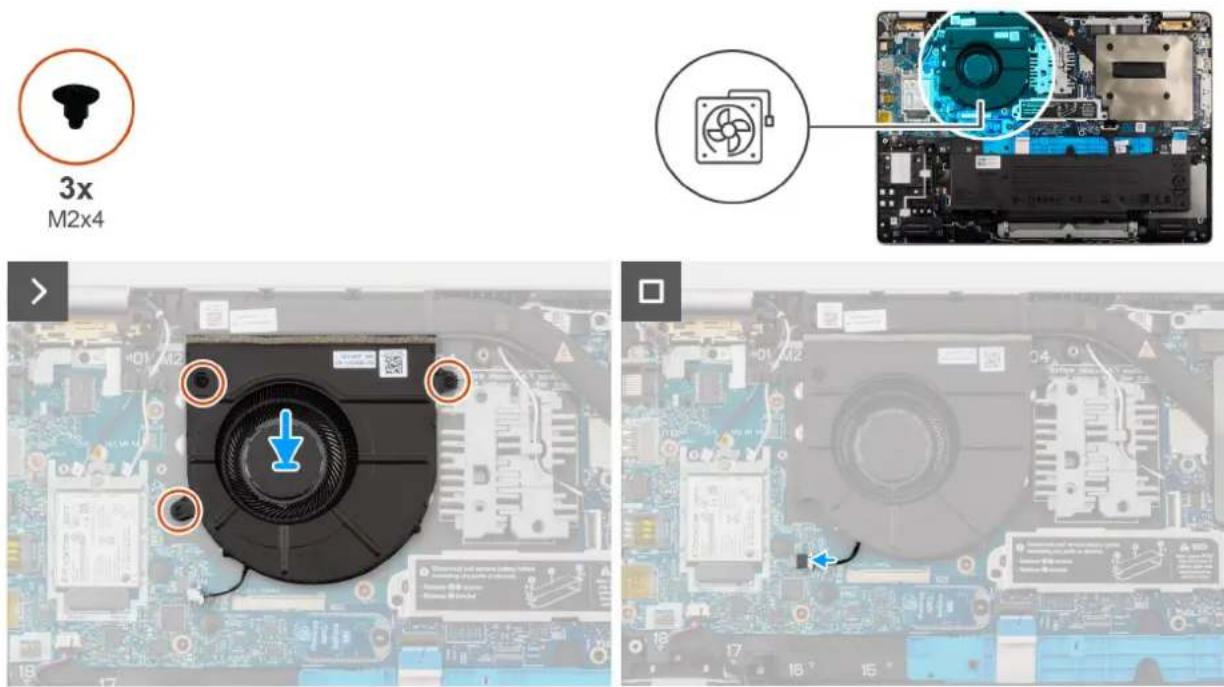
Abbildung 33. Einbauen des Lüfters
Schritte
- Richten Sie die Schraubenbohrungen des Lüfters auf die Schraubenbohrungen der Handauflagenbaugruppe aus.
- Entfernen Sie die drei Schrauben (M2x4), mit denen der Lüfter an der Handauflagenbaugruppe befestigt ist.
- Schließen Sie das Lüfterkabel mit dem Lüfterkabelanschluss (FN1) an der I/O-Platine an.
Nächste Schritte
- Befolgen Sie die Anweisungen unter Nach der Arbeit an Komponenten im Inneren des Computers.
- Bauen Sie das SIM-Kartenfach ein (optional).
- Bringen Sie die Bodenabdeckung an.
Entfernen und Installieren von vor Ort austauschbaren Einheiten (FRUs)
Die austauschbaren Komponenten in diesem Kapitel sind vor Ort austauschbare Einheiten (Field Replaceable Units, FRUs).
VORSICHT: Die Informationen in diesem Abschnitt sind nur für autorisierte Servicetechniker bestimmt.
VORSICHT: Um mögliche Beschädigungen der Komponente oder Datenverlust zu vermeiden, sollten die vor Ort austauschbaren Einheiten (FRUs) unbedingt durch einen autorisierten Servicetechniker ersetzt werden.
VORSICHT: Dell Technologies empfiehlt, dass diese Verfahren von geschulten technischen ReparaturspezialistInnen durchgeführt werden.
VORSICHT: Ihre Gewährleistung deckt keine Schäden ab, die möglicherweise während FRU-Reparaturen auftreten, die nicht von Dell Technologies autorisiert sind.
ANMERKUNG: Die Abbildungen in diesem Dokument können von Ihrem Computer abweichen, je nach der von Ihnen bestellten Konfiguration.
USH-Platine
Entfernen der USH-Platine
VORSICHT: Die Informationen in diesem Abschnitt zum Entfernen sind nur für autorisierte Servicetechniker bestimmt.
Voraussetzungen
- Befolgen Sie die Anweisungen unter Vor der Arbeit an Komponenten im Inneren des Computers.
- Entfernen Sie das SIM-Kartenfach (optional).
- Entfernen Sie die Bodenabdeckung.
- Entfernen Sie die Batterie.
Die nachfolgenden Abbildungen zeigen die Position der USH-Platine und bieten eine visuelle Darstellung des Verfahrens zum Entfernen.
Abbildung 34. Entfernen der USH-Platine
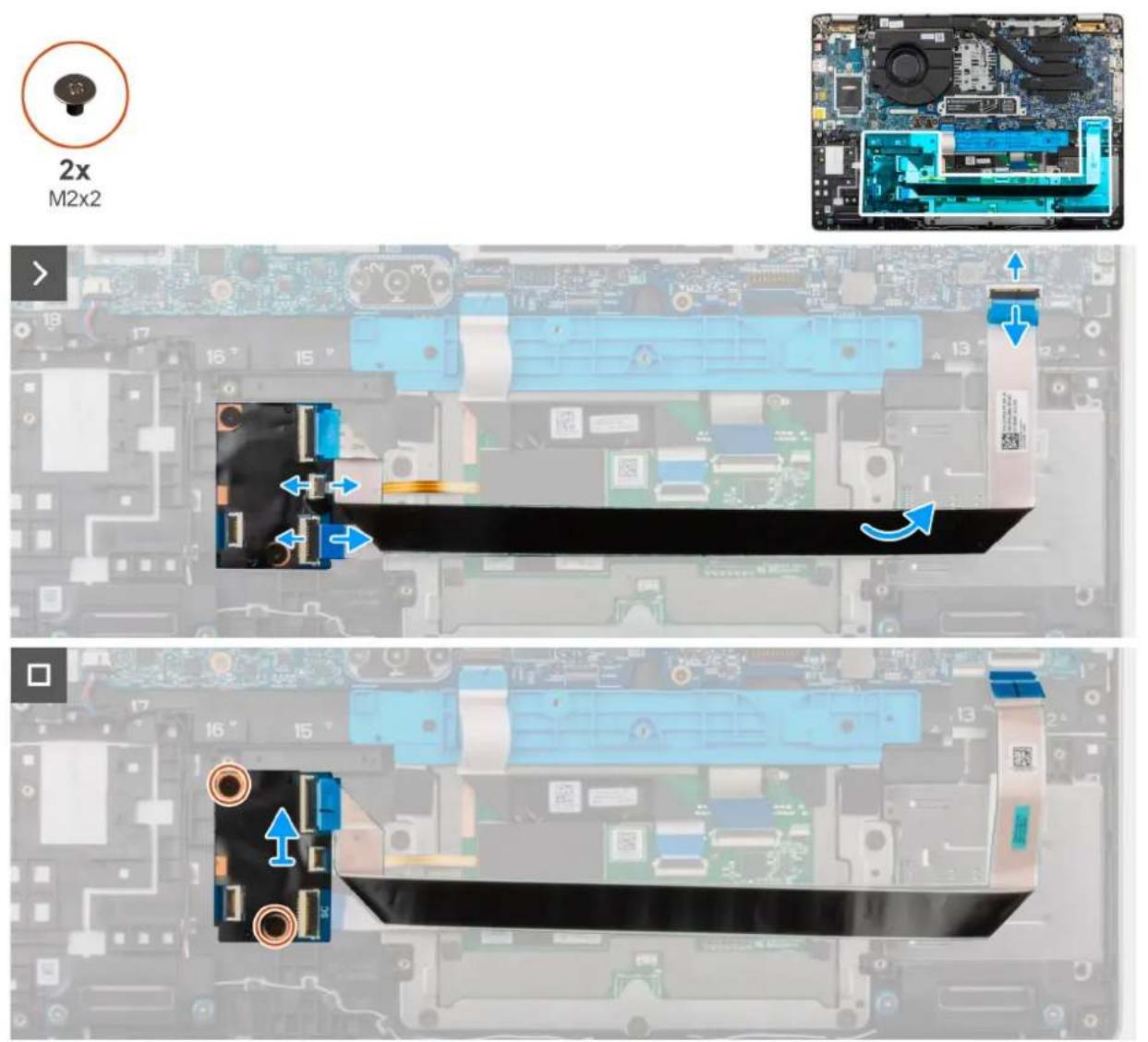
Schritte
- Öffnen Sie die Verriegelung und trennen Sie das Kabel des Smartcardlesegeräts von der USH-Platine.
- Öffnen Sie den Riegel und trennen Sie das USH-Platinenkabel von der Systemplatine.
- Öffnen Sie die Verriegelung und ziehen Sie das NFC-Kabel von der USH-Platine ab.
- Ziehen Sie das USH-Platinenkabel vorsichtig von der Handballenstützen-Baugruppe ab.
- Entfernen Sie die zwei Schrauben (M2x2), mit denen die USH-Platine an der Handauflagenbaugruppe befestigt ist.
- Heben Sie die USH-Platine aus der Handballenstützenbaugruppe.
Einsetzen der USH-Platine
VORSICHT: Die Installationsinformationen in diesem Abschnitt sind nur für autorisierte Servicetechniker bestimmt.
Die nachfolgenden Abbildungen zeigen die Position der USH-Platine und bieten eine visuelle Darstellung des Installationsverfahrens.
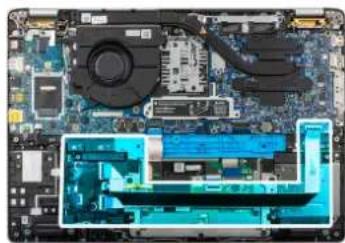
Abbildung 35. Einbauen der USH-Platine
Schritte
- Richten Sie die Schraubenbohrungen auf der USH-Platine an den Schraubenbohrungen auf der Handballenstützen-Baugruppe aus.
- Bringen Sie die zwei Schrauben (M2x2) zur Befestigung der USH-Platine an der Handballenstützenbaugruppe wieder an.
- Schließen Sie das NFC-Kabel an den Anschluss auf der USH-Platine an.
- Schließen Sie das USH-Platinenkabel an den Anschluss auf der Systemplatine an.
- Befestigen Sie das USH-Platinenkabel an der Handauflagenbaugruppe.
- Schließen Sie das Kabel des das Smartcardlesegeräts an den Anschluss auf der USH-Platine an.
Nächste Schritte
- Befolgen Sie die Anweisungen unter Nach der Arbeit an Komponenten im Inneren des Computers.
- Installieren Sie das SIM-Kartenfach (optional).
- Setzen Sie den Akku ein.
Smartcardlesegerät
Entfernen des Smartcardlesegeräts (nur bei ausgewählten Konfigurationen verfügbar)

VORSICHT: Die Informationen in diesem Abschnitt zum Entfernen sind nur für autorisierte Servicetechniker bestimmt.
Voraussetzungen
- Befolgen Sie die Anweisungen unter Vor der Arbeit an Komponenten im Inneren des Computers.
- Entfernen Sie das SIM-Kartenfach (optional).
- Entfernen Sie die Bodenabdeckung.
- Entfernen Sie die Batterie.
Info über diese Aufgabe
Die nachfolgenden Abbildungen zeigen die Position des Smartcardlesegeräts und stellen das Verfahren zum Entfernen bildlich dar.
Abbildung 36. Entfernen des Smartcardlesegeräts
4x
M2x2.2
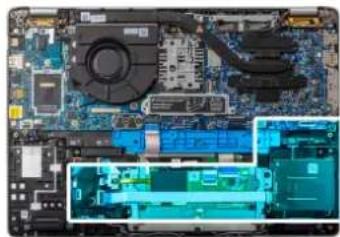
- Öffnen Sie die Verriegelung und trennen Sie das Kabel des Smartcardlesegeräts von der USH-Platine.
- Lösen Sie das Kabel des Smartcardlesegeräts vorsichtig von der Handauflagenbaugruppe.
- Entfernen Sie die vier Schrauben (M2x2.2), mit denen das Smartcardlesegerät an der Handauflagenbaugruppe befestigt ist.
- Heben Sie das Smartcardlesegerät aus der Handballenstützenbaugruppe.
Einbauen des Smartcardlesegeräts (nur bei ausgewählten Konfigurationen verfügbar)

VORSICHT: Die Installationsinformationen in diesem Abschnitt sind nur für autorisierte Servicetechniker bestimmt.
Voraussetzungen
Wenn Sie eine Komponente austauschen, muss die vorhandene Komponente entfernt werden, bevor Sie das Installationsverfahren durchführen.
Info über diese Aufgabe
Die nachfolgenden Abbildungen zeigen die Position des Smartcardlesegeräts und stellen das Installationsverfahren bildlich dar.
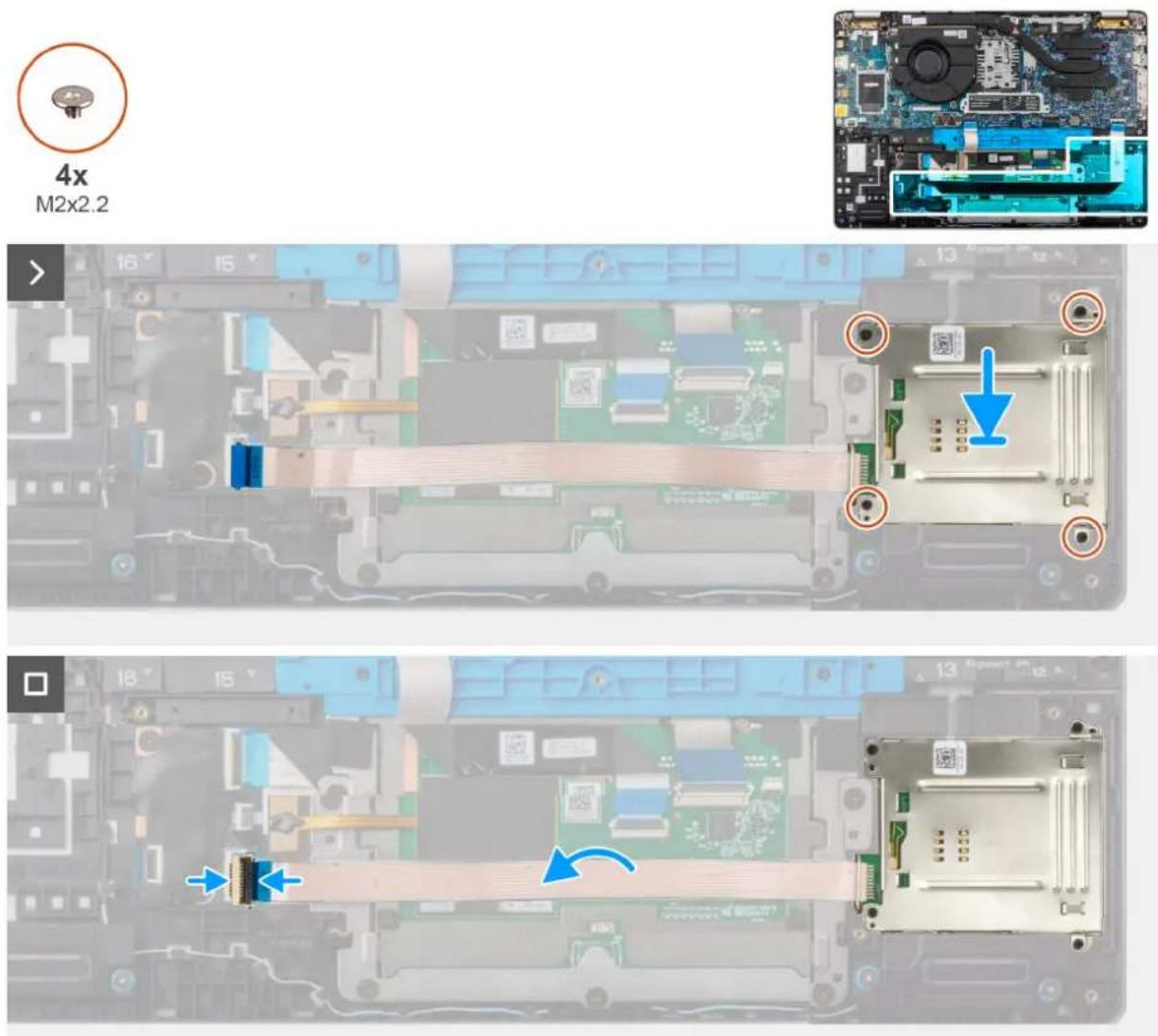
Abbildung 37. Einbauen des Smartcardlesegeräts
Schritte
- Platzieren Sie das Smartcardlesegerät korrekt ausgerichtet im Steckplatz auf der Handauflagenbaugruppe.
- Bringen Sie die vier Schrauben (M2x2.2) zur Befestigung des Smartcardlesegeräts an der Handballenstützen-Baugruppe wieder an.
- Befestigen Sie das Kabel des Smartcardlesegeräts an der Handauflagenbaugruppe.
- Schließen Sie das Smartcard-Kabel an den Anschluss auf der USH-Platine an und schließen Sie die Verriegelung, um das Kabel zu befestigen.
Nächste Schritte
- Befolgen Sie die Anweisungen unter Nach der Arbeit an Komponenten im Inneren des Computers.
- Installieren Sie das SIM-Kartenfach (optional).
- Setzen Sie den Akku ein.
- Bringen Sie die Bodenabdeckung an.
Akku-Stützhalterung
Entfernen der Akkuhalterung
Voraussetzungen
- Befolgen Sie die Anweisungen unter Vor der Arbeit an Komponenten im Inneren des Computers.
- Entfernen Sie das SIM-Kartenfach (optional).
- Entfernen Sie die Bodenabdeckung.
- Entfernen Sie die Batterie.
Info über diese Aufgabe
Die nachfolgenden Abbildungen zeigen die Position der Akkuhalterung und stellen das Verfahren zum Entfernen bildlich dar.

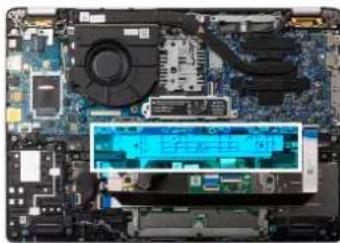
Abbildung 38. Entfernen der Akkuhalterung
Schritte
- Entfernen Sie die beiden Schrauben (M2x4), mit denen die Akkuhalterung an der Handauflagenbaugruppe befestigt wird.
- Heben Sie die Akkuhalterung von der Handauflagenbaugruppe.
Installieren der Akkuhalterung
Voraussetzungen
Wenn Sie eine Komponente austauschen, muss die vorhandene Komponente entfernt werden, bevor Sie das Installationsverfahren durchführen.
Info über diese Aufgabe
Die nachfolgenden Abbildungen zeigen die Position der Akkuhalterung und stellen das Verfahren zum Entfernen bildlich dar.

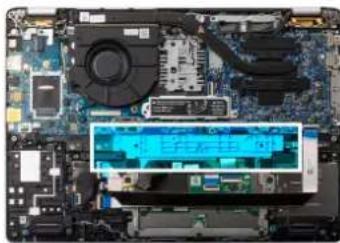
Abbildung 39. Installieren der Akkuhalterung
Schritte
- Setzen Sie die Akkuhalterung korrekt ausgerichtet in den entsprechenden Steckplatz auf der Handauflagenbaugruppe ein.
- Bringen Sie die beiden Schrauben (M2x4) wieder an, mit denen die Akkuhalterung an der Handauflagenbaugruppe befestigt wird.
Nächste Schritte
- Befolgen Sie die Anweisungen unter Nach der Arbeit an Komponenten im Inneren des Computers.
- Bauen Sie das SIM-Kartenfach ein (optional).
- Setzen Sie den Akku ein.
- Bringen Sie die Bodenabdeckung an.
Kühlkörper
Kühlkörper entfernen

VORSICHT: Die Installationsinformationen in diesem Abschnitt sind nur für autorisierte Servicetechniker bestimmt.
Voraussetzungen
- Befolgen Sie die Anweisungen unter Vor der Arbeit an Komponenten im Inneren des Computers.
- Entfernen Sie das SIM-Kartenfach (optional).
- Entfernen Sie die Bodenabdeckung.
- Entfernen Sie die Batterie.
- Entfernen Sie je nach Modell die M.2-2230- bzw. die M.2-2280-SSD.
- Entfernen Sie die Bildschirmbaugruppe.
- Entfernen Sie die Systemplatine.
Info über diese Aufgabe

Die nachfolgenden Abbildungen zeigen die Position des Kühlkörpers und stellen das Verfahren zum Entfernen bildlich dar.
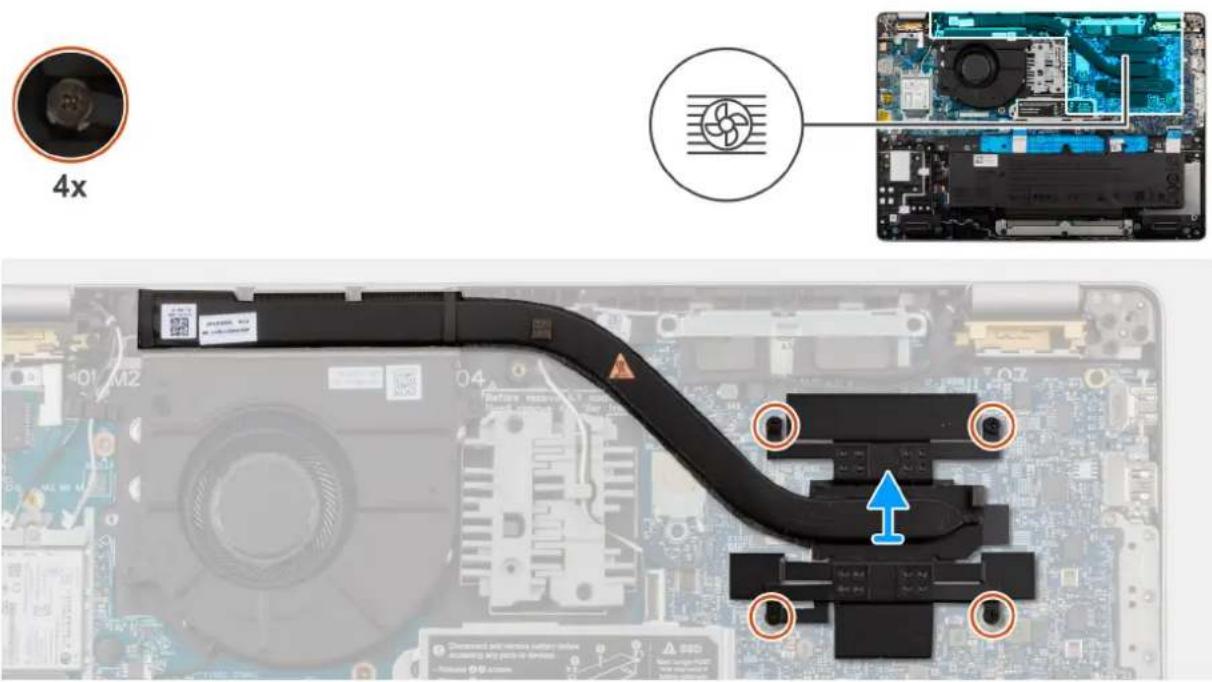
Abbildung 40. Kühlkörper entfernen
Schritte
- Lösen Sie die vier unverlierbaren Schrauben, mit denen der Kühlkörper an der Hauptplatine befestigt ist.
ANMERKUNG: Lösen Sie die unverlierbaren Schrauben umgekehrt zu der Reihenfolge, die auf dem Kühlkörper angegeben ist [4 > 3 > 2 > 1].
- Heben Sie den Kühlkörper von der Hauptplatine.
Einsetzen des Kühlkörpers

VORSICHT: Die Installationsinformationen in diesem Abschnitt sind nur für autorisierte Servicetechniker bestimmt.
Voraussetzungen
Wenn Sie eine Komponente austauschen, muss die vorhandene Komponente entfernt werden, bevor Sie das Installationsverfahren durchführen.
Info über diese Aufgabe
Die folgenden Abbildungen zeigen die Position des Kühlkörpers und stellen das Verfahren zum Installieren bildlich dar.

Abbildung 41. Einsetzen des Kühlkörpers
Schritte
- Platzieren Sie den Kühlkörper korrekt ausgerichtet auf der Systemplatine.
- Ziehen Sie die vier unverlierbaren Schrauben fest, mit denen der Kühlkörper an der Hauptplatine befestigt wird.
ANMERKUNG: Ziehen Sie die unverlierbaren Schrauben in der auf dem Kühlkörper angegebenen Reihenfolge fest [1 > 2 > 3 > 4].
VORSICHT: Durch eine falsche Ausrichtung des Kühlkörpers können die Hauptplatine und der Prozessor beschädigt werden.
Nächste Schritte
- Befolgen Sie die Anweisungen unter Nach der Arbeit an Komponenten im Inneren des Computers.
- Bauen Sie das SIM-Kartenfach ein (optional).
- Setzen Sie den Akku ein.
- Bringen Sie die Bodenabdeckung an.
- Setzen Sie je nach Modell die M.2-2230- bzw. die M.2-2280-SSD ein.
- Bauen Sie die Bildschirmbaugruppe ein.
- Installieren Sie die Hauptplatine.
Systemplatine
Entfernen der Systemplatine

VORSICHT: Die Informationen in diesem Abschnitt zum Entfernen sind nur für autorisierte Servicetechniker bestimmt.
Voraussetzungen
- Befolgen Sie die Anweisungen unter Vor der Arbeit an Komponenten im Inneren des Computers.
- Entfernen Sie das SIM-Kartenfach (optional).
- Entfernen Sie die Bodenabdeckung.
- Entfernen Sie die Batterie.
- Entfernen Sie je nach Modell die M.2-2230- bzw. die M.2-2280-SSD.
- Entfernen Sie die Bildschirmbaugruppe.
Info über diese Aufgabe
Die folgende Abbildung zeigt die Position der Anschlüsse auf der Hauptplatine.
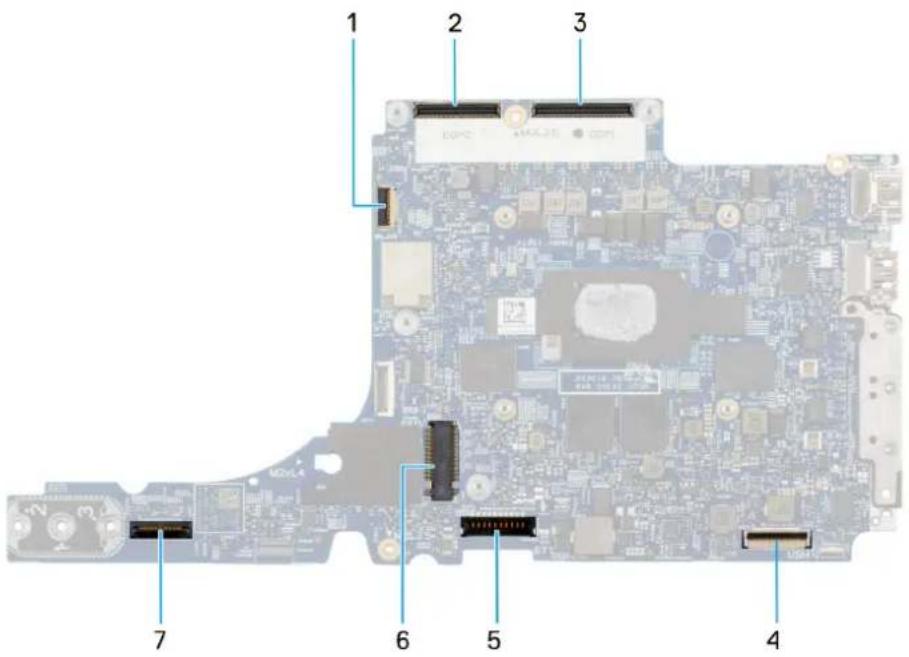
Abbildung 42. Anschlüsse auf der Hauptplatine
- Wireless-Kartensteckplatz (WLAN)
- Anschluss für Bildschirmkabel (LCD1)
- Anschluss für Bildschirmkabel (LCD2)
- Anschluss für Kabel der Sensorplatine
- Batteriekabelstecker
- Steckplatz des Solid-State-Laufwerks
- USH-Kabelstecker
Die nachfolgenden Abbildungen zeigen die Position der Systemplatine und bieten eine visuelle Darstellung des Verfahrens zum Entfernen.
Abbildung 43. Entfernen der Hauptplatine
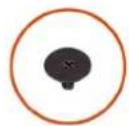
6x
M2×2.5
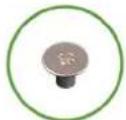
3x
M2x3
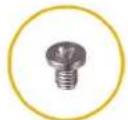
2x
M2×3.5
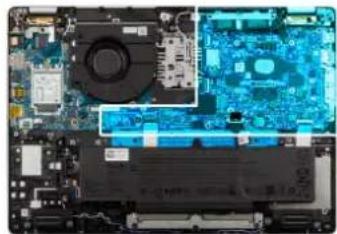
- Entfernen Sie die Schraube (M2x2.5), mit der die WLAN-Halterung an der Systemplatine befestigt ist.
- Heben Sie die WLAN-Halterung von der Handauflagenbaugruppe.
- Trennen Sie die Antennenkabel von der WLAN-Karte.
- Entfernen Sie die zwei Schrauben (M2x2.5), mit denen die Bildschirmkabelhalterung an der Systemplatine befestigt ist.
- Heben Sie die Halterung des Bildschirmkabels von der Handauflagenbaugruppe.
- Trennen Sie das Kamerakabel vom Anschluss auf der Systemplatine.
- Trennen Sie das Bildschirmkabel vom Bildschirmkabelanschluss (LCD1) auf der Hauptplatine.
- Ziehen Sie die Mylar-Schutzfolie teilweise ab, um Zugang zu den Schrauben an der mittleren Halterung (AB10) zu erhalten, die die I/O-Platine und die Hauptplatine mit der Handauflagenbaugruppe verbindet.
- Trennen Sie das Lautsprecherkabel von der E/A-Platine.
- Trennen Sie das Batteriekabel von der Systemplatine.
- Öffnen Sie die Verriegelung und trennen Sie das USH-Kabel vom Anschluss auf der Hauptplatine.
- Entfernen Sie die drei Schrauben (M2x3), mit denen die Hauptplatine an der Handauflagenbaugruppe befestigt ist.
- Entfernen Sie die drei Schrauben (M2x2.5), mit denen die Hauptplatine an der Handauflagenbaugruppe befestigt ist.
- Entfernen Sie die zwei Schrauben (M2x3.5), mit denen das USB-Type-C-Modul an der Hauptplatinenbaugruppe befestigt ist.
- Heben Sie die Hauptplatine von der Handauflagenbaugruppe.
ANMERKUNG: Die USB-C-Halterung ist Teil der Hauptplatinenbaugruppe. Entfernen Sie nicht die Halterung von der Hauptplatine.
ANMERKUNG: Das USB-C-Anschlussmodul darf nur während der Wartung des Moduls entfernt werden. Es darf beim Entfernen der Hauptplatine nicht entfernt werden.
Einbauen der Systemplatine

VORSICHT: Die Installationsinformationen in diesem Abschnitt sind nur für autorisierte Servicetechniker bestimmt.
Voraussetzungen
Wenn Sie eine Komponente austauschen, muss die vorhandene Komponente entfernt werden, bevor Sie das Installationsverfahren durchführen.
Info über diese Aufgabe
Die folgende Abbildung zeigt die Position der Anschlüsse auf der Hauptplatine.
Abbildung 44. Anschlüsse auf der Hauptplatine
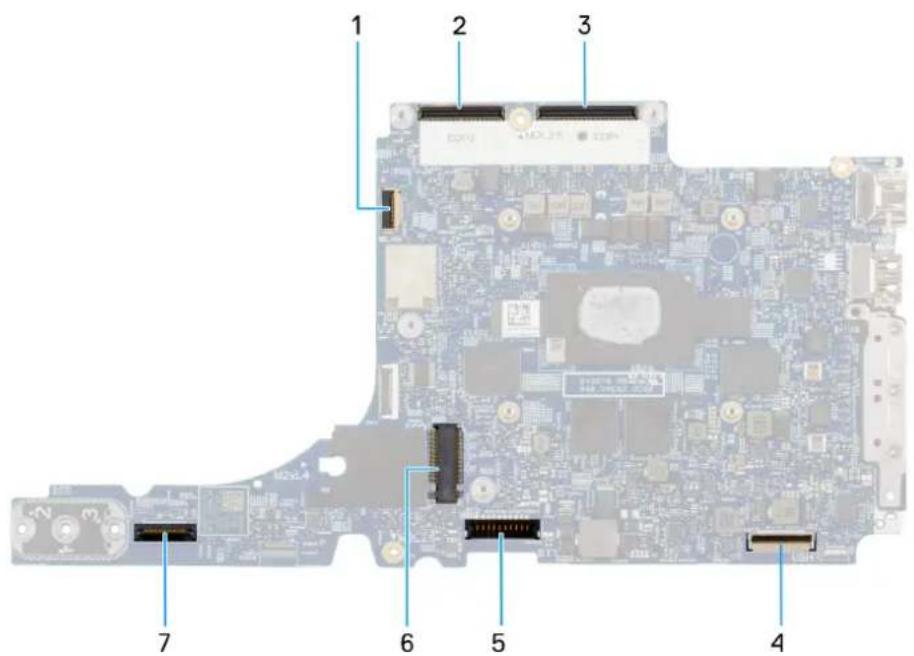
- Wireless-Kartensteckplatz (WLAN) 2. Anschluss für Bildschirmkabel (LCD1)
- Anschluss für Bildschirmkabel (LCD2) 4. Anschluss für Kabel der Sensorplatine
- Batteriekabelstecker 6. Steckplatz des Solid-State-Laufwerks
- USH-Kabelstecker
Die nachfolgenden Abbildungen zeigen die Position der Hauptplatine und bieten eine visuelle Darstellung des Installationsverfahrens.
Abbildung 45. Einbauen der Hauptplatine
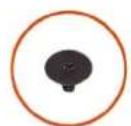
6x M2x2.5
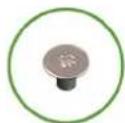
3x M2x3
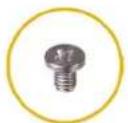
2x M2x3.5
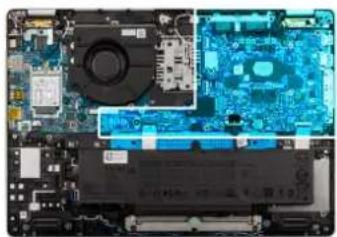
- Richten Sie die Hauptplatine auf den entsprechenden Steckplatz an der Handauflagenbaugruppe aus und setzen Sie sie in den Steckplatz.

ANMERKUNG: Die USB-C-Halterung ist Teil der Hauptplatinenbaugruppe. Entfernen Sie nicht die Halterung von der Hauptplatine.

ANMERKUNG: Das USB-C-Anschlussmodul darf nur während der Wartung des Moduls entfernt werden. Es darf beim Entfernen der Hauptplatine nicht entfernt werden.
- Bringen Sie die zwei Schrauben (M2x3.5) zur Befestigung des USB-Type-C-Moduls an der Hauptplatinenbaugruppe wieder an.
- Bringen Sie die drei Schrauben (M2x2.5) wieder an, mit denen die Hauptplatine an der Handauflagenbaugruppe befestigt wird.
- Bringen Sie die drei Schrauben (M2x3) zur Befestigung der Hauptplatine an der Handauflagenbaugruppe wieder an.
- Öffnen Sie die Verriegelung und schließen Sie das USH-Kabel am Anschluss auf der Hauptplatine an.
- Verbinden Sie das Batteriekabel mit der Systemplatine.
- Schließen Sie das Lautsprecherkabel an der I/O-Platine an.
- Ziehen Sie die Mylar-Schutzfolie teilweise ab, um Zugang zu den Schrauben an der mittleren Halterung (AB10) zu erhalten, die die I/O-Platine und die Hauptplatine mit der Handauflagenbaugruppe verbindet.
-
Schließen Sie das Bildschirmkabel an den Bildschirmkabelanschluss (LCD1) auf der Hauptplatine an.
-
Schließen Sie das Kamerakabel an den Anschluss auf der Hauptplatine an.
- Platzieren Sie die Halterung des Bildschirmkabels auf der Handauflagenbaugruppe.
- Bringen Sie die zwei Schrauben (M2x2.5) wieder an, mit denen die Halterung für das Displaykabel an der Systemplatine befestigt wird.
- Schließen Sie die Antennenkabel an die WLAN-Karte an.
- Platzieren Sie die WLAN-Halterung auf der Handauflagenbaugruppe.
- Setzen Sie die Schraube (M2x2.5) wieder ein, mit der die WLAN-Halterung an der Systemplatine befestigt wird.
Nächste Schritte
- Befolgen Sie die Anweisungen unter Nach der Arbeit an Komponenten im Inneren des Computers.
- Bauen Sie das SIM-Kartenfach ein (optional).
- Setzen Sie den Akku ein.
- Bringen Sie die Bodenabdeckung an.
- Setzen Sie je nach Modell die M.2-2230- bzw. die M.2-2280-SSD ein.
- Bauen Sie die Bildschirmbaugruppe ein.
E/A-Platine
Entfernen der E/A-Platine

VORSICHT: Die Informationen in diesem Abschnitt zum Entfernen sind nur für autorisierte Servicetechniker bestimmt.
Voraussetzungen
- Befolgen Sie die Anweisungen unter Vor der Arbeit an Komponenten im Inneren des Computers.
- Entfernen Sie das SIM-Kartenfach (optional).
- Entfernen Sie die Bodenabdeckung.
- Entfernen Sie die Batterie.
- Entfernen Sie je nach Modell die M.2-2230- bzw. die M.2-2280-SSD.
- Entfernen Sie die 4G-WWAN-Karte.
- Entfernen Sie die Bildschirmbaugruppe.
- Entfernen Sie die Systemplatine.
Info über diese Aufgabe
Die nachfolgenden Abbildungen zeigen die Position der I/O-Platine und bieten eine visuelle Darstellung des Verfahrens zum Entfernen.
Abbildung 46. Entfernen der I/O-Platine
1x M2x2.5
6x
M1.2x1.4
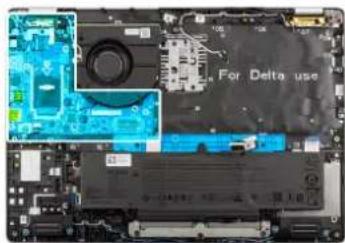
- Entfernen Sie die Schraube (M2x2.5), mit der die Halterung des Fingerabdruck-Lesegeräts an der Handauflagenbaugruppe befestigt ist.
- Heben Sie die Halterung des Fingerabdruck-Lesegeräts aus der Handauflagenbaugruppe.
- Trennen Sie das Kabel des Fingerabdruck-Lesegeräts (bei Modellen mit Fingerabdruck-Lesegerät), das Darwin-Kabel, das Lüfterkabel und das Lautsprecherkabel von der I/O-Platine.
- Entfernen Sie die sechs Schrauben (M1.2x1.4), mit denen die I/O-Platine an der Handauflagenbaugruppe befestigt ist.
- Lösen Sie die I/O-Platine aus der Handauflage.
Installieren der I/O-Platine

VORSICHT: Die Installationsinformationen in diesem Abschnitt sind nur für autorisierte Servicetechniker bestimmt.
Info über diese Aufgabe
Die nachfolgenden Abbildungen zeigen die Position der I/O-Platine und bieten eine visuelle Darstellung des Installationsverfahrens.
Abbildung 47. Installieren der I/O-Platine
1x
M2×2.5
6x
M1.2×1.4
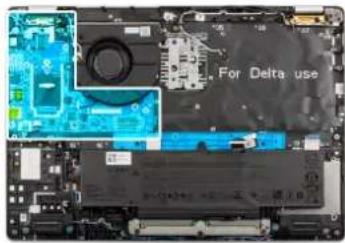
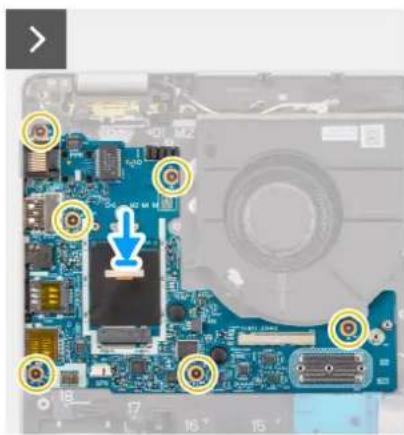
- Setzen Sie die I/O-Platine korrekt ausgerichtet auf die Handauflagenbaugruppe.
- Bringen Sie die sechs Schrauben (M1.2x1.4) wieder an, mit denen die I/O-Platine an der Handauflagenbaugruppe befestigt ist.
- Schließen Sie das Fingerabdruck-Lesegerätkabel (bei Modellen mit Fingerabdruck-Lesegerät), das Darwin-Kabel, das Lüfterkabel und das Lautsprecherkabel an die I/O-Platine an.
- Setzen Sie die Halterung des Fingerabdruck-Lesegeräts korrekt ausgerichtet in den entsprechenden Steckplatz der Handauflagenbaugruppe ein.
- Setzen Sie die Schraube (M2x2.5) wieder ein, mit der die Halterung des Fingerabdruck-Lesegeräts an der Handauflagenbaugruppe befestigt wird.
Nächste Schritte
- Befolgen Sie die Anweisungen unter Nach der Arbeit an Komponenten im Inneren des Computers.
- Bauen Sie das SIM-Kartenfach ein (optional).
- Setzen Sie den Akku ein.
- Setzen Sie je nach Modell die M.2-2230- bzw. die M.2-2280-SSD ein.
- Installieren Sie die 4G-WWAN-Karte.
- Bauen Sie die Bildschirmbaugruppe ein.
- Installieren Sie die Hauptplatine.
USB-Typ-C-Anschlussmodul
Entfernen des USB-Type-C-Anschlussmoduls

VORSICHT: Die Informationen in diesem Abschnitt zum Entfernen sind nur für autorisierte Servicetechniker bestimmt.
Voraussetzungen
- Befolgen Sie die Anweisungen unter Vor der Arbeit an Komponenten im Inneren des Computers.
- Entfernen Sie das SIM-Kartenfach (optional).
- Entfernen Sie die Bodenabdeckung.
-
Entfernen Sie die Batterie.
-
Entfernen Sie je nach Modell die M2.-2230- bzw. die M.2-2280-SSD.
- Entfernen Sie die Bildschirmbaugruppe.
- Entfernen Sie die Systemplatine.
Info über diese Aufgabe
Die folgende Abbildung zeigt die Position des USB-Type-C-Anschlussmoduls und stellt das Verfahren zum Entfernen bildlich dar.
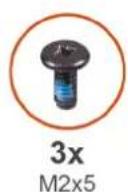
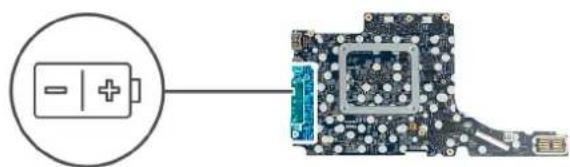
Abbildung 48. Entfernen des USB-Type-C-Anschlussmoduls
Schritte
- Drehen Sie die Hauptplatine vorsichtig um.
- Entfernen Sie die drei Schrauben (M2x5), mit denen das USB-Type-C-Anschlussmodul an der Hauptplatine befestigt ist.
- Entfernen Sie das USB-Type-C-Anschlussmodul von der Hauptplatine.
Installieren des USB-Type-C-Anschlussmoduls

VORSICHT: Die Installationsinformationen in diesem Abschnitt sind nur für autorisierte Servicetechniker bestimmt.
Voraussetzungen
Wenn Sie eine Komponente austauschen, muss die vorhandene Komponente entfernt werden, bevor Sie das Installationsverfahren durchführen.
Info über diese Aufgabe
Die nachfolgenden Abbildungen zeigen die Position des USB-Type-C-Moduls und stellen das Verfahren zur Installation bildlich dar.
3x M2x5
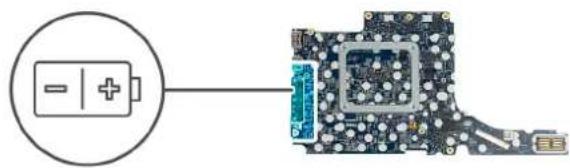
Abbildung 49. Installieren des USB-Type-C-Anschlussmoduls
Schritte
- Richten Sie das USB-Type-C-Anschlussmodul am Steckplatz auf der Unterseite der Hauptplatine aus und setzen Sie es ein.
- Setzen Sie die drei Schrauben (M2x5), mit denen das USB-Type-C-Anschlussmodul an der Unterseite der Hauptplatine befestigt wird, wieder ein.
Nächste Schritte
- Befolgen Sie die Anweisungen unter Nach der Arbeit an Komponenten im Inneren des Computers.
- Bauen Sie das SIM-Kartenfach ein (optional).
- Setzen Sie je nach Modell die M.2-2230- bzw. die M.2-2280-SSD ein.
- Installieren Sie die 4G-WWAN-Karte.
-
Installieren Sie den Lüfter.
-
Bauen Sie die Bildschirmbaugruppe ein.
- Bringen Sie die Bodenabdeckung an.
Betriebsschalter mit optionalem Fingerabdruck-Lesegerät
Entfernen des Netzschalters mit optionalem Fingerabdruck-Lesegerät

VORSICHT: Die Informationen in diesem Abschnitt zum Entfernen sind nur für autorisierte Servicetechniker bestimmt.
Voraussetzungen
- Befolgen Sie die Anweisungen unter Vor der Arbeit an Komponenten im Inneren des Computers.
- Entfernen Sie das SIM-Kartenfach (optional).
- Entfernen Sie die Bodenabdeckung.
- Entfernen Sie die Batterie.
- Entfernen Sie je nach Modell die M.2-2230- bzw. die M.2-2280-SSD.
- Entfernen Sie die 4G-WWAN-Karte.
- Entfernen Sie die Bildschirmbaugruppe.
- Entfernen Sie die Systemplatine.
- Entfernen Sie die I/O-Platine.
Info über diese Aufgabe
Die folgende Abbildung zeigt die Position des Netzschalters mit optionalem Fingerabdruck-Lesegerät und stellt das Verfahren zum Entfernen bildlich dar.
Abbildung 50. Entfernen des Netzschalters mit optionalem Fingerabdruck-Lesegerät

2x M2x2.2
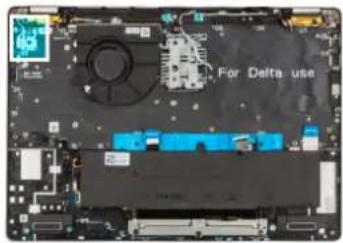
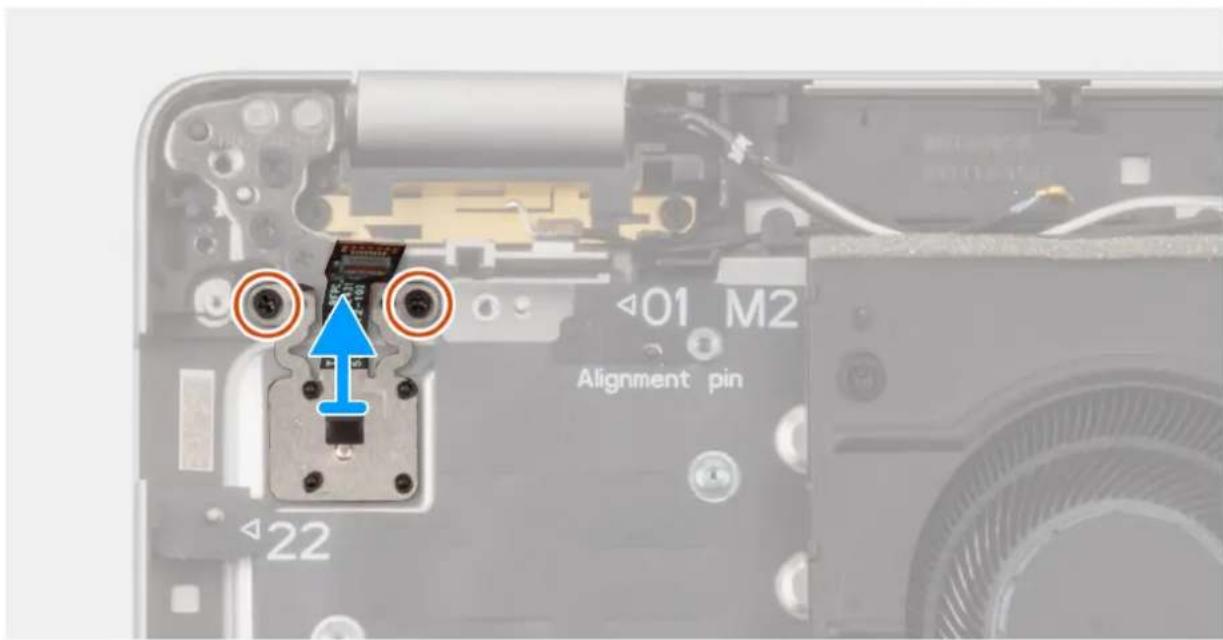
- Entfernen Sie die beiden Schrauben (M2x2.2), mit denen der Netzschalter an der Handauflagenbaugruppe befestigt ist.
- Heben Sie den Netzschalter von der Handauflagenbaugruppe.
Installieren des Netzschalters mit optionalem Fingerabdruck-Lesegerät

VORSICHT: Die Installationsinformationen in diesem Abschnitt sind nur für autorisierte Servicetechniker bestimmt.
Voraussetzungen
Wenn Sie eine Komponente austauschen, muss die vorhandene Komponente entfernt werden, bevor Sie das Installationsverfahren durchführen.
Info über diese Aufgabe
Die folgenden Abbildungen zeigen die Position des Netzschalters mit optionalem Fingerabdruck-Lesegerät und stellen das Installationsverfahren bildlich dar.
Abbildung 51. Einbauen des Netzschalters mit optionalem Fingerabdruck-Lesegerät

2x M2x2.2
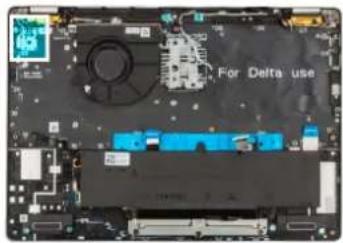
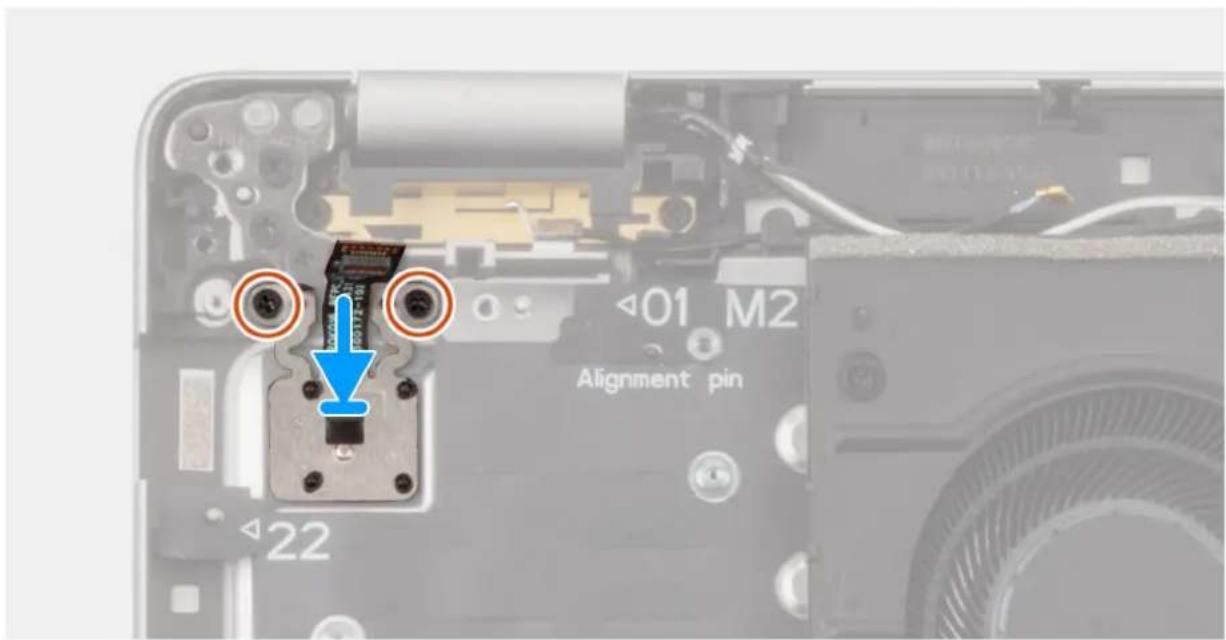
- Richten Sie den Netzschalter aus und platzieren Sie ihn auf der Handauflagenbaugruppe.
- Bringen Sie die zwei Schrauben (M2x2.2) zur Befestigung des Netzschalters an der Handauflagenbaugruppe wieder an.
Nächste Schritte
- Befolgen Sie die Anweisungen unter Nach der Arbeit an Komponenten im Inneren des Computers.
- Bauen Sie das SIM-Kartenfach ein (optional).
- Setzen Sie den Akku ein.
- Setzen Sie je nach Modell die M.2-2230- bzw. die M.2-2280-SSD ein.
- Installieren Sie die 4G-WWAN-Karte.
- Bauen Sie die Bildschirmbaugruppe ein.
- Installieren Sie die Hauptplatine.
- Bauen Sie die I/O-Platine ein.
- Bringen Sie die Bodenabdeckung an.
Bildschirmbaugruppe
Entfernen der Bildschirmbaugruppe

VORSICHT: Die Informationen in diesem Abschnitt zum Entfernen sind nur für autorisierte Servicetechniker bestimmt.
Voraussetzungen
- Befolgen Sie die Anweisungen unter Vor der Arbeit an Komponenten im Inneren des Computers.
- Entfernen Sie das SIM-Kartenfach (optional).
- Entfernen Sie die Bodenabdeckung.
- Entfernen Sie den Akku.
- Entfernen Sie die 4G-WWAN-Karte.
Info über diese Aufgabe
Die nachfolgenden Abbildungen zeigen die Position der Bildschirmbaugruppe und bieten eine visuelle Darstellung des Verfahrens zum Entfernen.
3x
M2x2.5
6x
M2.5x5
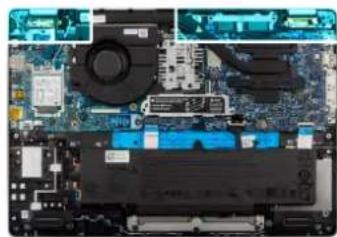
Abbildung 52. Entfernen der Bildschirmbaugruppe
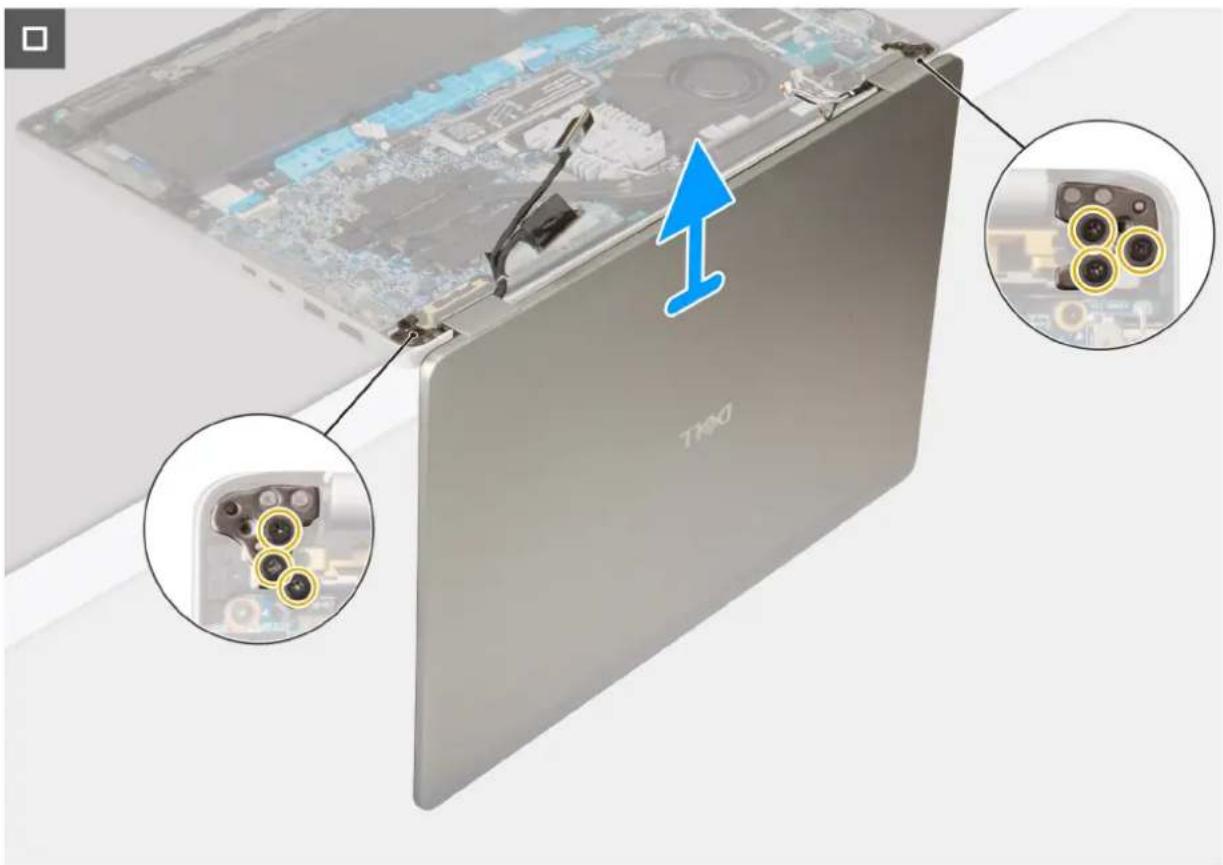
Abbildung 53. Entfernen der Bildschirmbaugruppe
Schritte
- Entfernen Sie die Schraube (M2x2.5), mit der die Halterung des Fingerabdruck-Lesegeräts an der Handauflagenbaugruppe befestigt ist.
- Heben Sie die Halterung des Fingerabdrucklesers von der Handballenstützen-Baugruppe.
- Trennen Sie das Darwin-Kabel von der Handauflagenbaugruppe.
- Entfernen Sie die zwei Schrauben (M2x2.5), mit denen die Bildschirmkabelhalterung an der Handauflagenbaugruppe befestigt ist.
- Trennen Sie das Bildschirmkabel und das Kamerakabel (optional) vom Bildschirmkabelanschluss (LCD1) und (LCD2) auf der Hauptplatine.
- Platzieren Sie das Display vorsichtig im 90-Grad-Winkel an der Tischkante, um sicherzustellen, dass das Display beim Entfernen gestützt wird.
- Entfernen Sie die sechs Schrauben (M2,5x5), mit denen das linke und das rechte Bildschirmscharnier an der Handauflagenbaugruppe befestigt sind.
- Heben Sie die Bildschirmbaugruppe vorsichtig von der Handballenstützenbaugruppe.
- Heben Sie die Displaybaugruppe vorsichtig an und legen Sie sie auf eine saubere, ebene Fläche.
Einbauen der Bildschirmbaugruppe

VORSICHT: Die Installationsinformationen in diesem Abschnitt sind nur für autorisierte Servicetechniker bestimmt.
Voraussetzungen
Wenn Sie eine Komponente austauschen, muss die vorhandene Komponente entfernt werden, bevor Sie das Installationsverfahren durchführen.
Info über diese Aufgabe
Die nachfolgenden Abbildungen zeigen die Position der Bildschirmbaugruppe und bieten eine visuelle Darstellung des Installationsverfahrens.
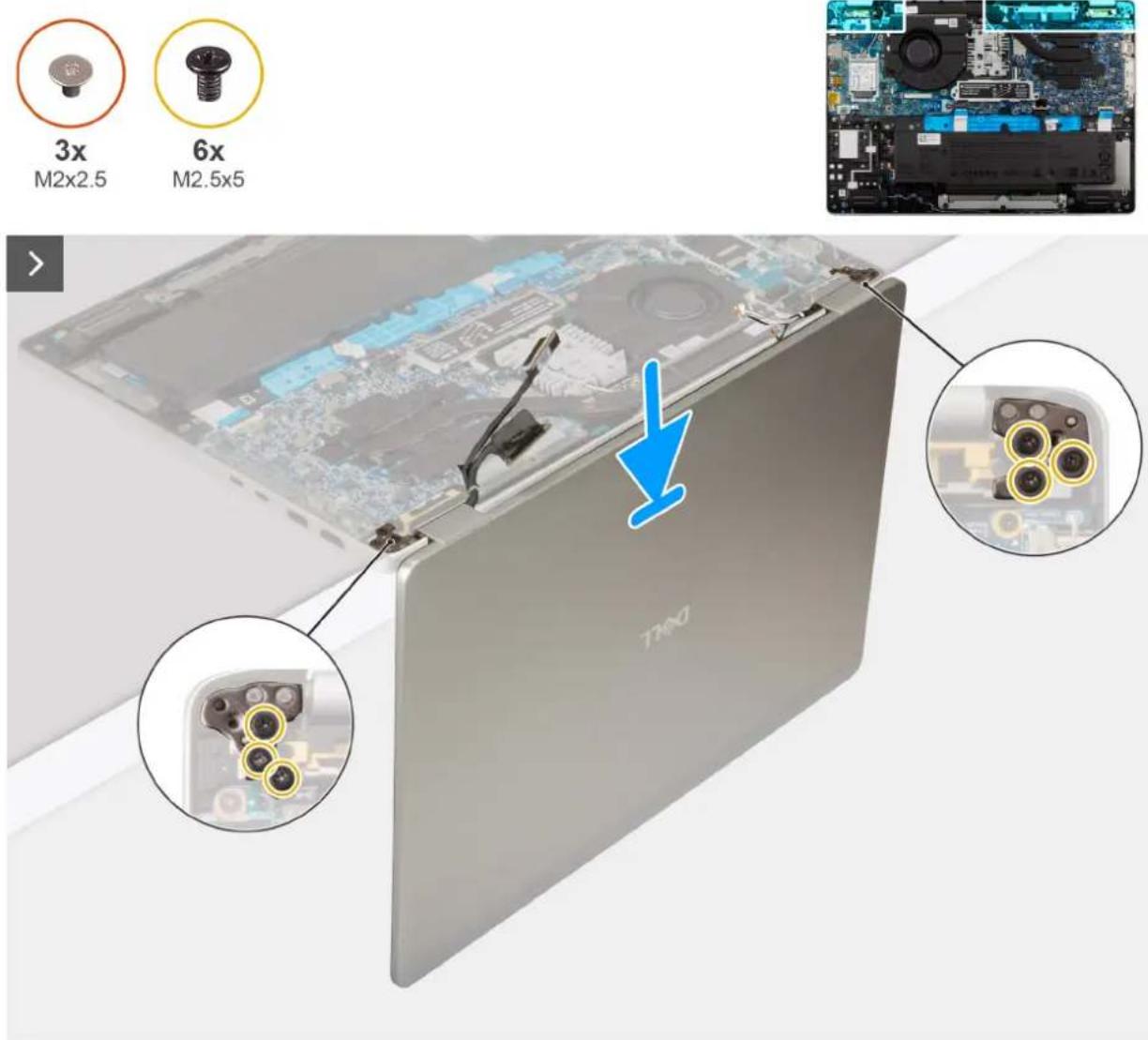
Abbildung 54. Einbauen der Bildschirmbaugruppe
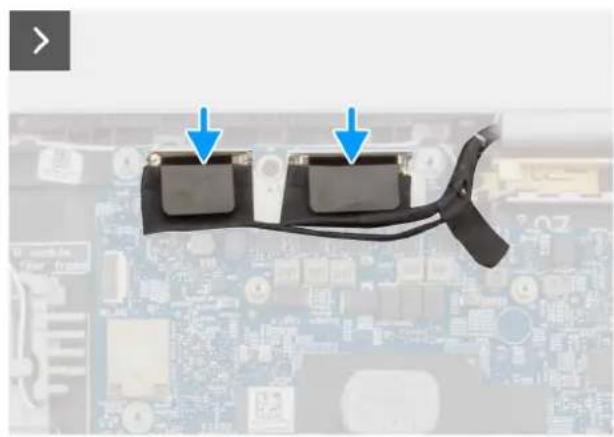
Abbildung 55. Einbauen der Bildschirmbaugruppe
Schritte
- Platzieren Sie die Displaybaugruppe vorsichtig auf einer sauberen, ebenen Fläche.
- Platzieren Sie die Bildschirmbaugruppe vorsichtig auf der Handballenstützen-Baugruppe.
- Bringen Sie die sechs Schrauben (M2,5x5) wieder an, mit denen die linken und rechten Bildschirmscharniere an der Handauflagenbaugruppe befestigt werden.
- Platzieren Sie das Display vorsichtig im 90-Grad-Winkel an der Tischkante, um sicherzustellen, dass das Display beim Austauschen gestützt wird.
- Verbinden Sie das Bildschirmkabel und das Kamerakabel (optional) mit dem Bildschirmkabelanschluss (LCD1) und (LCD2) auf der Systemplatine.
- Bringen Sie die zwei Schrauben (M2x2.5) wieder an, mit denen die Bildschirmkabelhalterung an der Handauflagenbaugruppe befestigt wird.
- Verbinden Sie das Darwin-Kabel mit der Handauflagenbaugruppe.
- Platzieren Sie die Halterung des Fingerabdrucklesers korrekt ausgerichtet auf der Handballenstützen-Baugruppe.
- Bringen Sie die Schraube (M2x2.5) zur Befestigung der Halterung für das Fingerabdrucklesegerät an der Handballenstützen-Baugruppe wieder an.
Nächste Schritte
- Bringen Sie die Bodenabdeckung an.
- Installieren Sie die 4G-WWAN-Karte.
- Setzen Sie den Akku ein.
- Installieren Sie das SIM-Kartenfach (optional).
- Befolgen Sie die Anweisungen unter Nach der Arbeit an Komponenten im Inneren des Computers.
Bildschirm
Entfernen des Bildschirms

VORSICHT: Die Informationen in diesem Abschnitt zum Entfernen sind nur für autorisierte Servicetechniker bestimmt.
Voraussetzungen
- Befolgen Sie die Anweisungen unter Vor der Arbeit an Komponenten im Inneren des Computers.
- Entfernen Sie das SIM-Kartenfach (optional).
- Entfernen Sie die Bodenabdeckung.
- Entfernen Sie die 4G-WWAN-Karte.
- Entfernen Sie die Bildschirmbaugruppe.
- Entfernen Sie die Bildschirmblende.
Info über diese Aufgabe
Die nachfolgenden Abbildungen zeigen die Position des Bildschirms und bieten eine visuelle Darstellung des Verfahrens zum Entfernen.
2x
M2×2
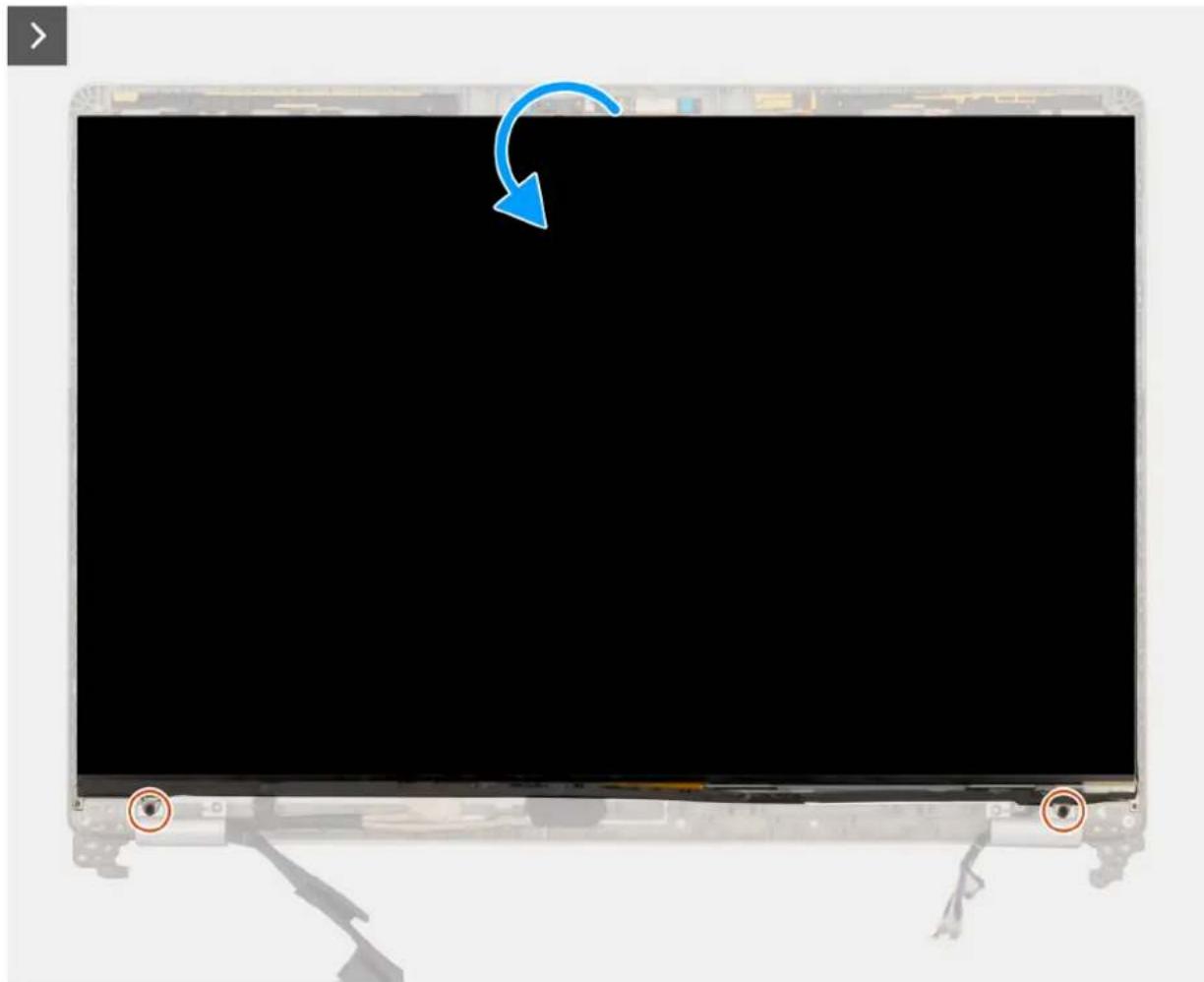
Abbildung 56. Entfernen des Bildschirms
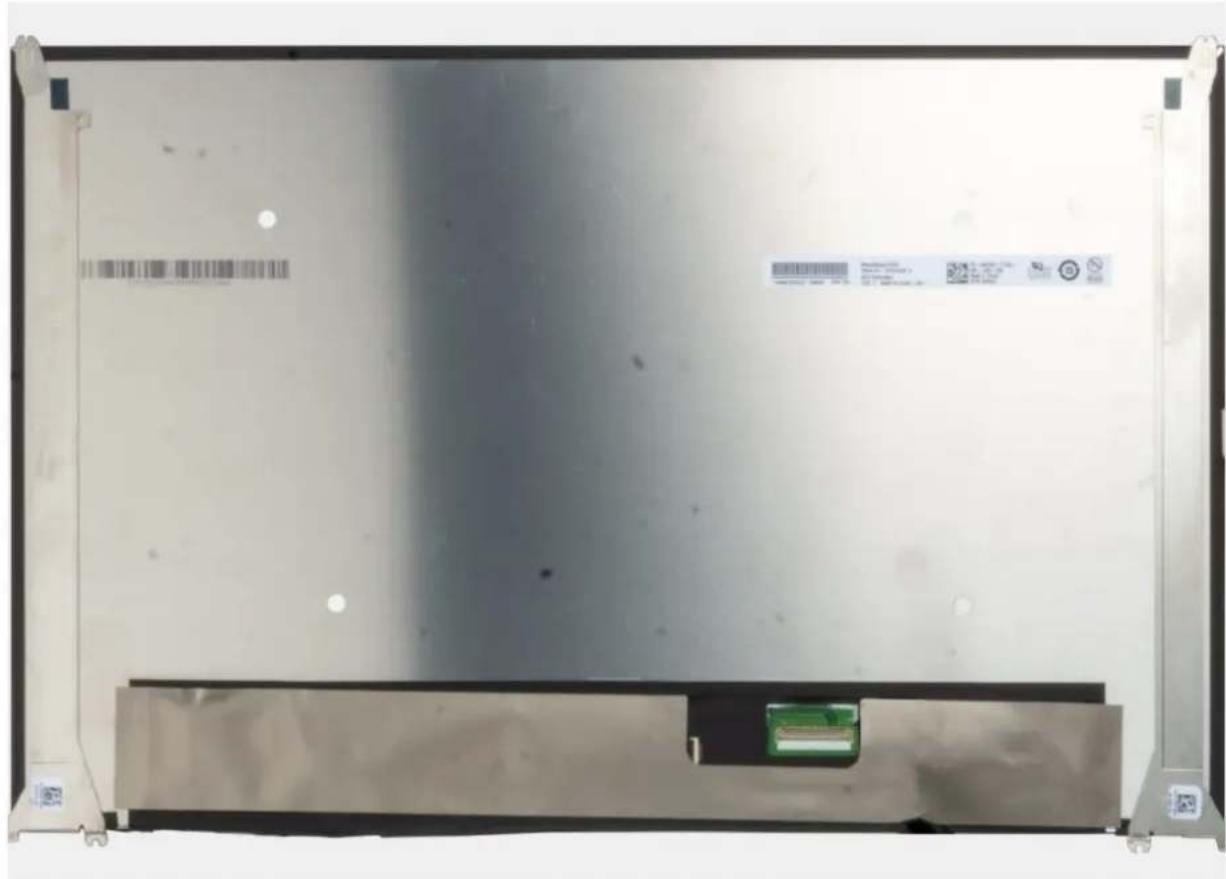
Abbildung 57. Entfernen des Bildschirms
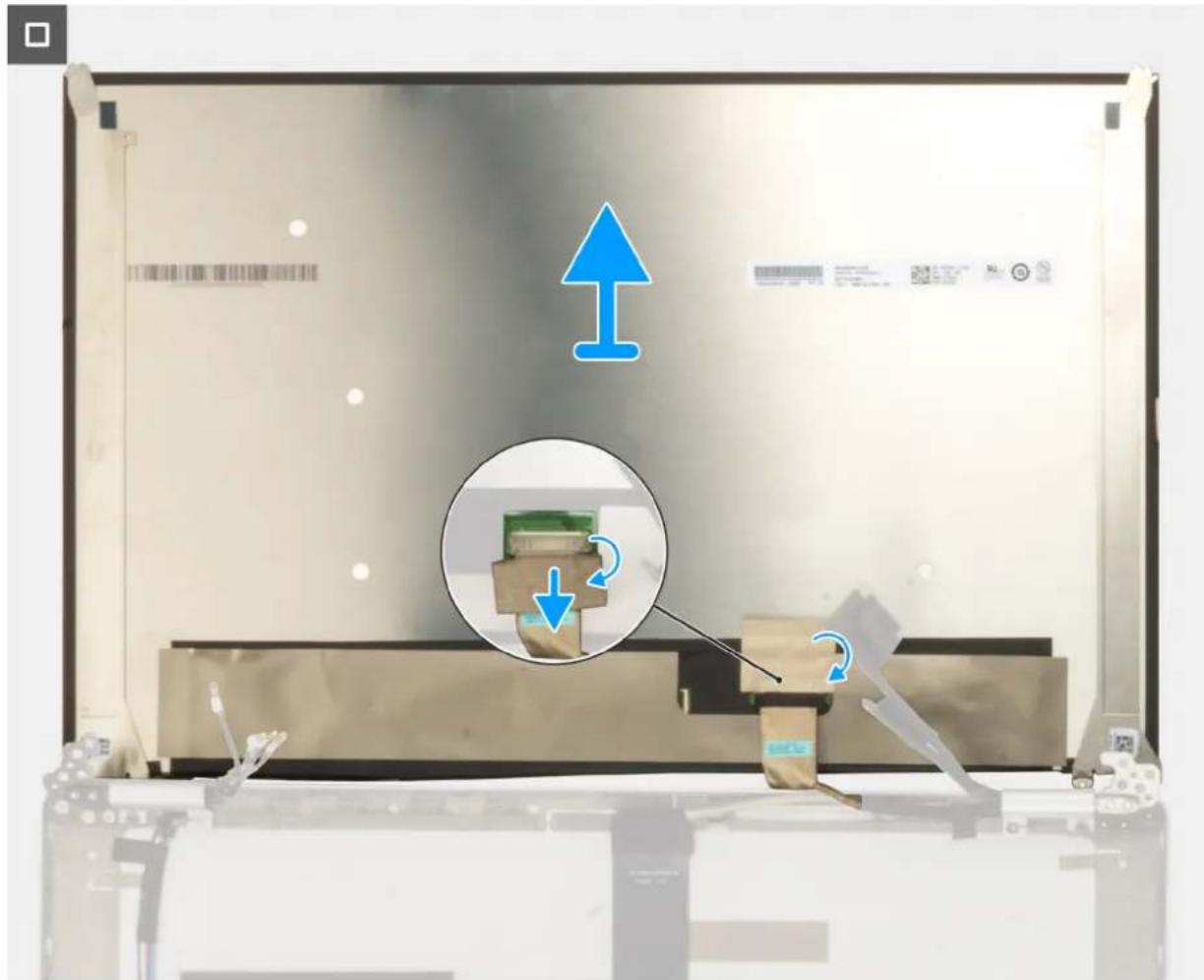
Abbildung 58. Entfernen des Bildschirms
Schritte
- Entfernen Sie die zwei Schrauben (M2x2), mit denen der Bildschirm an der hinteren Bildschirmabdeckung befestigt ist.
- Drehen Sie den Bildschirm vorsichtig um und ziehen Sie das Klebeband ab, mit dem das Bildschirmkabel an der Rückseite des Bildschirms befestigt ist.
- Trennen Sie das Bildschirmkabel vom Anschluss am Bildschirm.
- Heben Sie den Bildschirm von der hinteren Bildschirmabdeckung ab.
Einbauen des Bildschirms

VORSICHT: Die Installationsinformationen in diesem Abschnitt sind nur für autorisierte Servicetechniker bestimmt.
Voraussetzungen
Wenn Sie eine Komponente austauschen, muss die vorhandene Komponente entfernt werden, bevor Sie das Installationsverfahren durchführen.
Info über diese Aufgabe
Die folgenden Abbildungen zeigen die Position des Bildschirms und stellen das Verfahren zum Installieren bildlich dar.
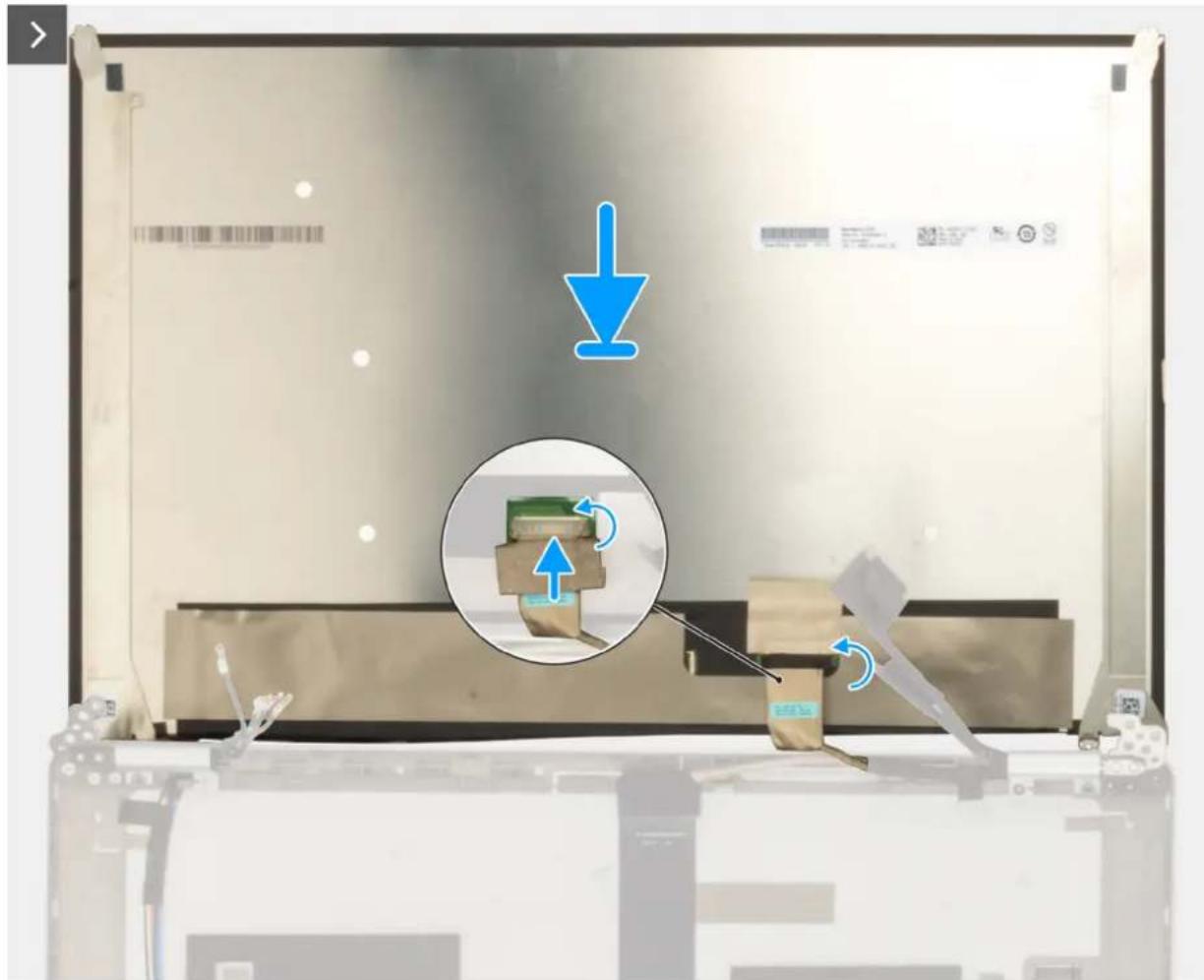
Abbildung 59. Einbauen des Bildschirms
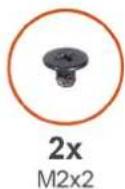
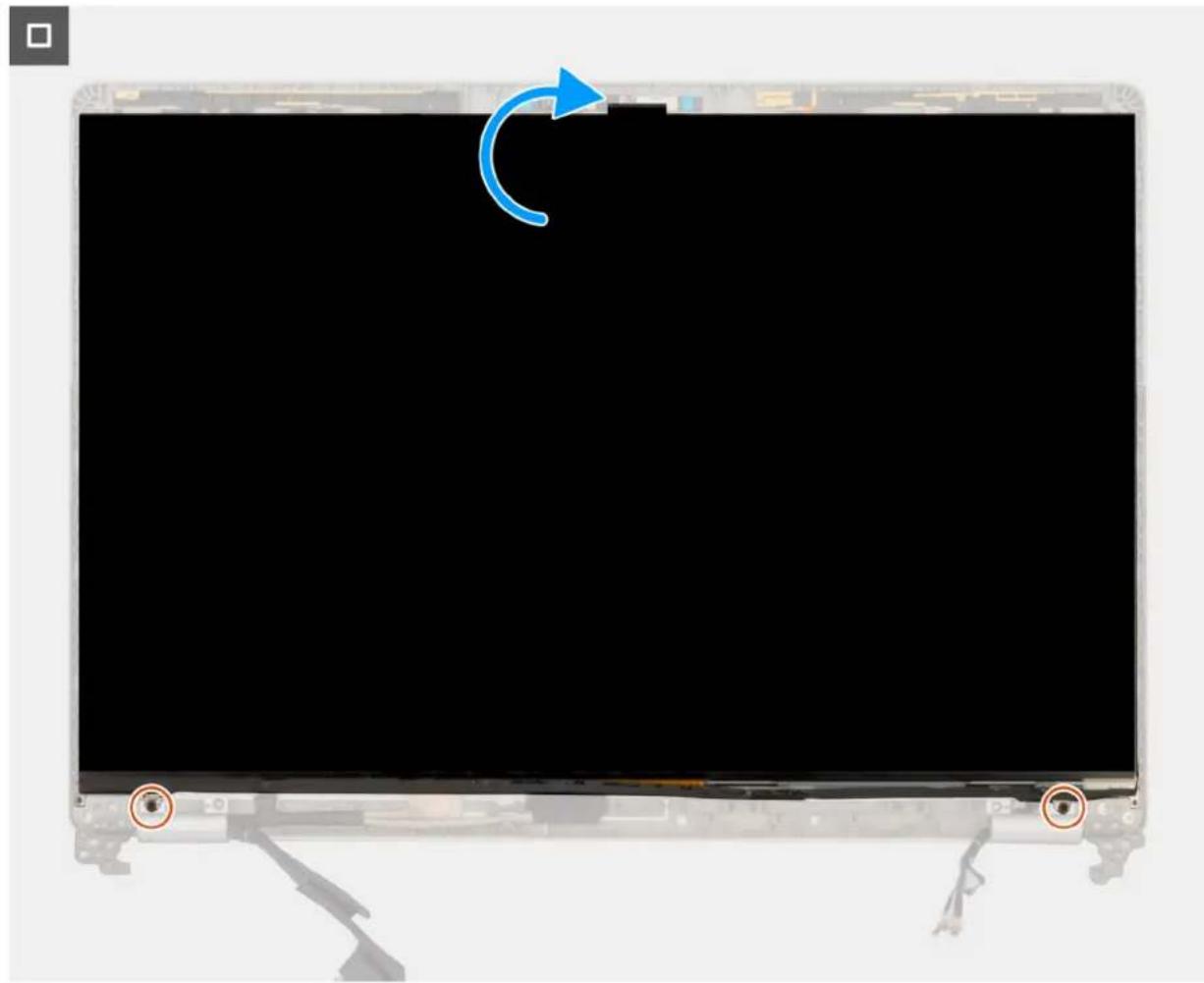
Abbildung 60. Einbauen des Bildschirms
Schritte
- Richten Sie den Bildschirm und die Bildschirmbaugruppe auf einer sauberen und ebenen Oberfläche aus und setzen Sie sie dort ab.
- Verbinden Sie das Bildschirmkabel mit dem Anschluss am Bildschirm und schließen Sie die Verriegelung, mit der das Kabel befestigt wird.
- Bringen Sie das leitfähige Klebeband, mit dem das Bildschirmkabel am Bildschirm befestigt wird, wieder an.

ANMERKUNG: Stellen Sie sicher, dass die Laschen des Bildschirm in den Schlitzen an der Bildschirmabdeckung sitzen.
-
Setzen Sie die zwei Schrauben (M2x2) wieder ein, um den Bildschirm an der hinteren Bildschirmabdeckung zu befestigen.
-
Drehen Sie den Bildschirm vorsichtig um und setzen Sie ihn in den Steckplatz auf der hinteren Bildschirmabdeckung ein.
Nächste Schritte
- Befolgen Sie die Anweisungen unter Nach der Arbeit an Komponenten im Inneren des Computers.
- Installieren Sie das SIM-Kartenfach (optional).
- Installieren Sie die 4G-WWAN-Karte.
-
Bauen Sie die Bildschirmbaugruppe ein.
-
Bauen Sie die Bildschirmblende ein.
- Bringen Sie die Bodenabdeckung an.
Bildschirmrahmen
Entfernen der Bildschirmblende

VORSICHT: Die Informationen in diesem Abschnitt zum Entfernen sind nur für autorisierte Servicetechniker bestimmt.
Voraussetzungen
- Befolgen Sie die Anweisungen unter Vor der Arbeit an Komponenten im Inneren des Computers.
- Entfernen Sie das SIM-Kartenfach (optional).
- Entfernen Sie die Bodenabdeckung.
- Entfernen Sie die 4G-WWAN-Karte.
- Entfernen Sie die Bildschirmbaugruppe.
Info über diese Aufgabe
Die nachfolgenden Abbildungen zeigen die Position des Bildschirmrahmens und stellen das Verfahren zum Entfernen bildlich dar.
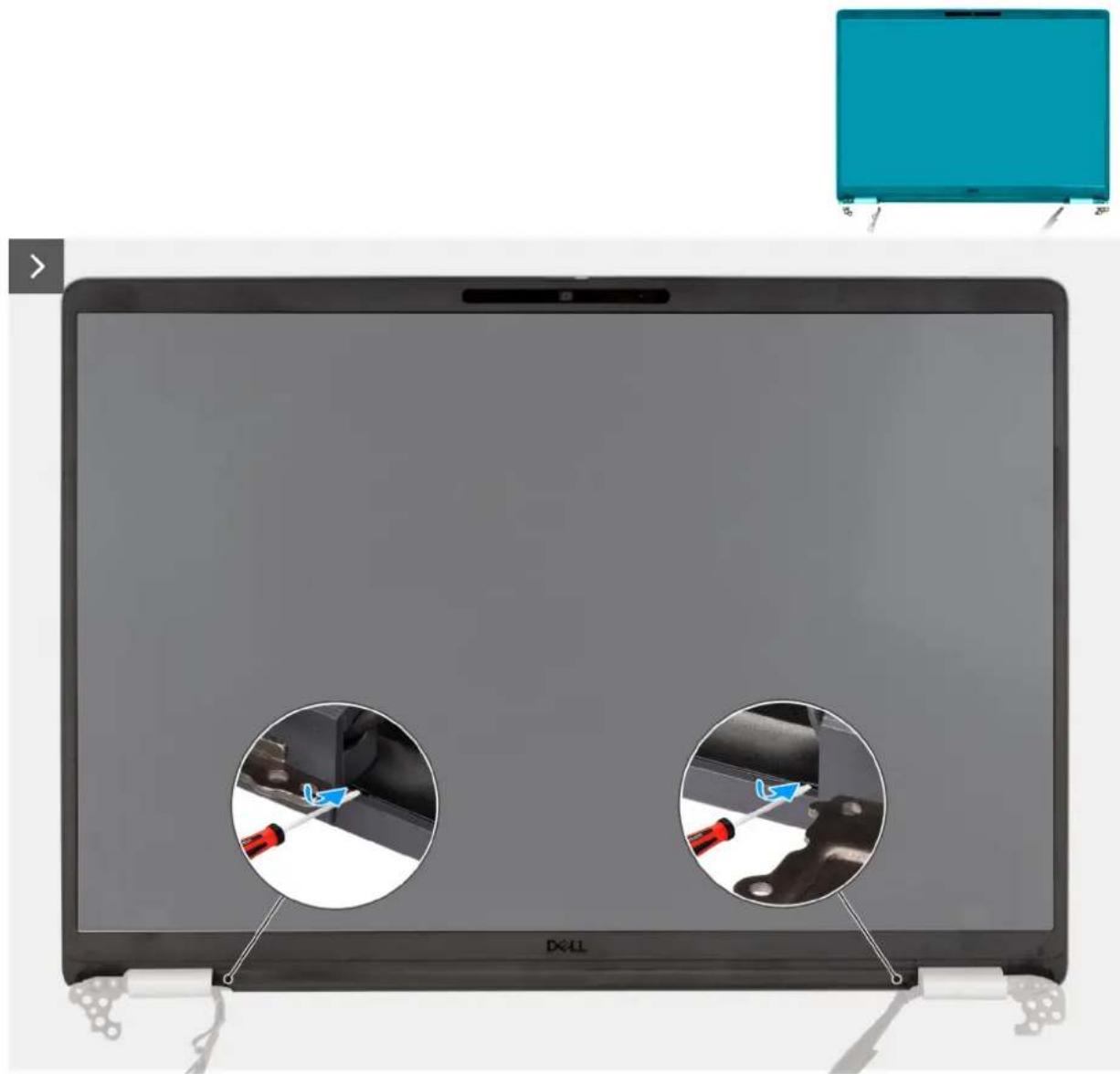
Abbildung 61. Abhebeln der Kunststoffblende
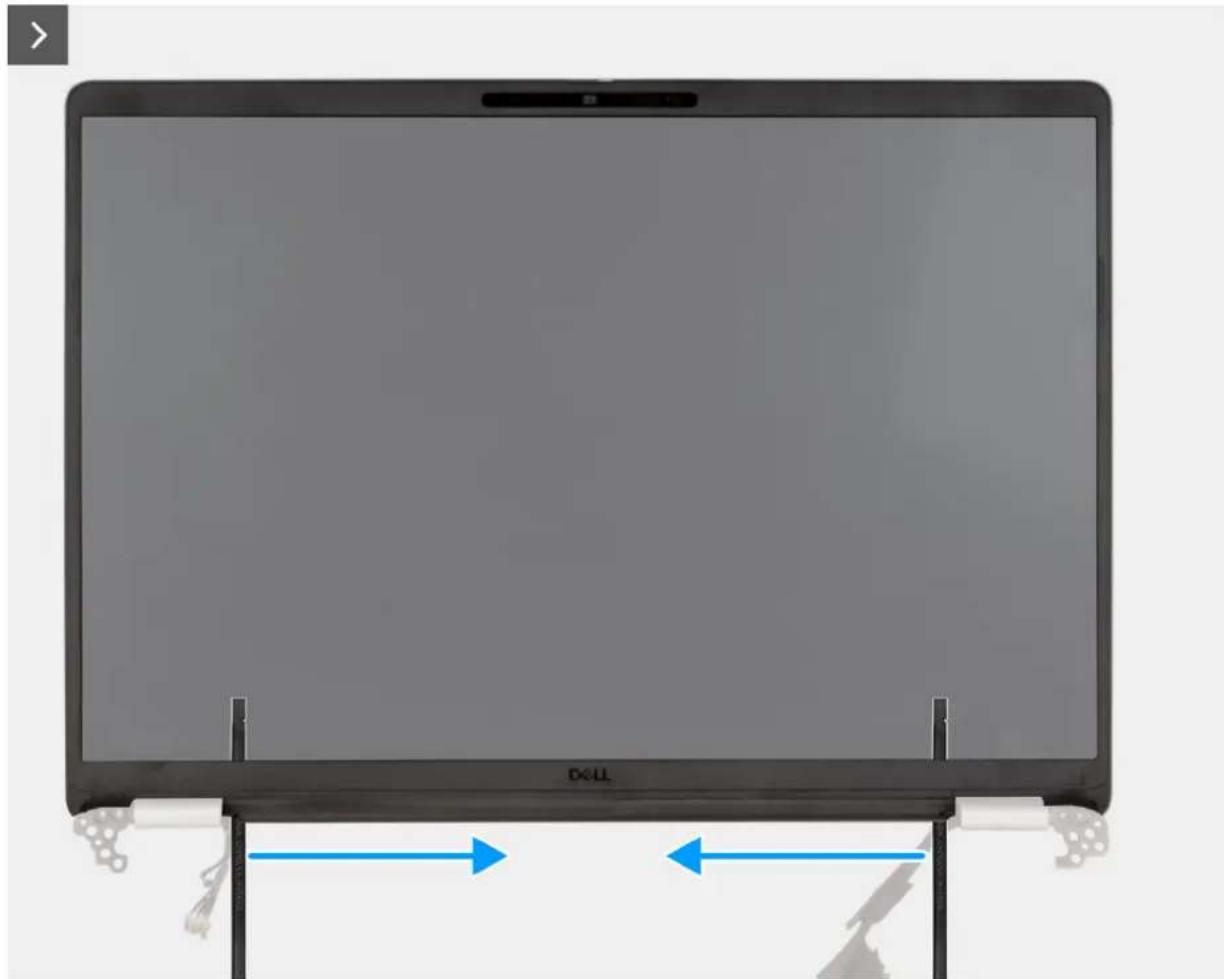
Abbildung 62. Abhebeln der Blende an den Seiten
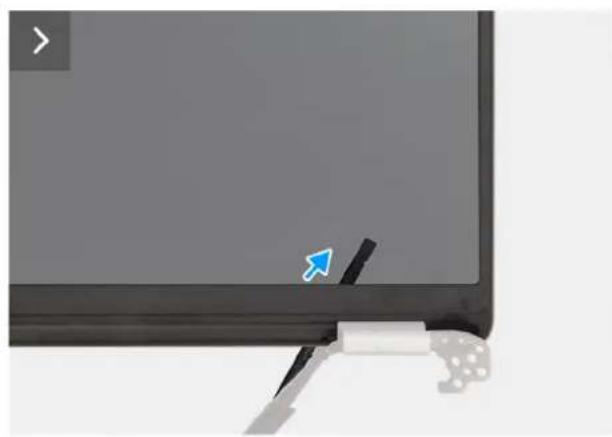
Abbildung 63. Entfernen der Bildschirmblende
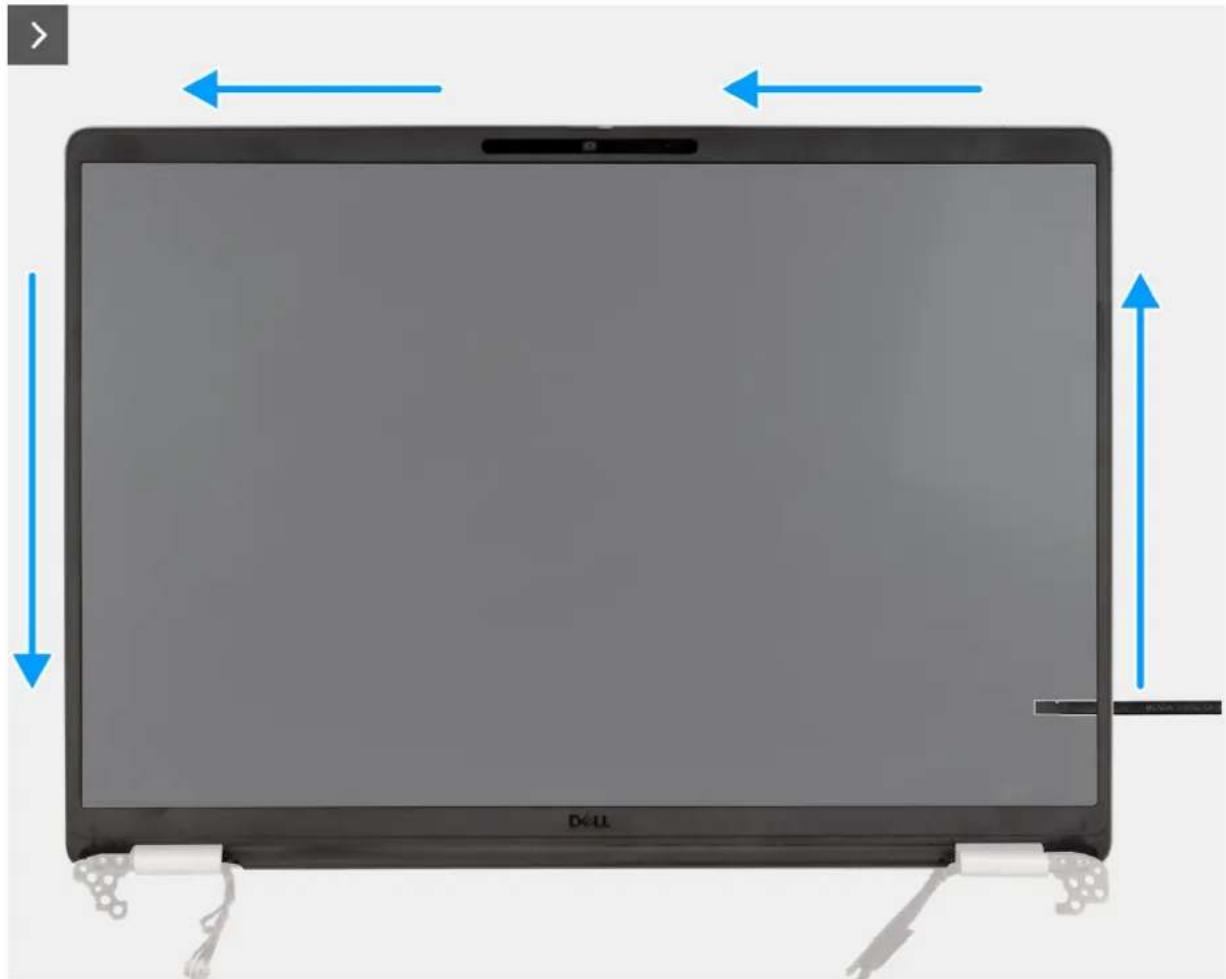
Abbildung 64. Entfernen der Bildschirmblende
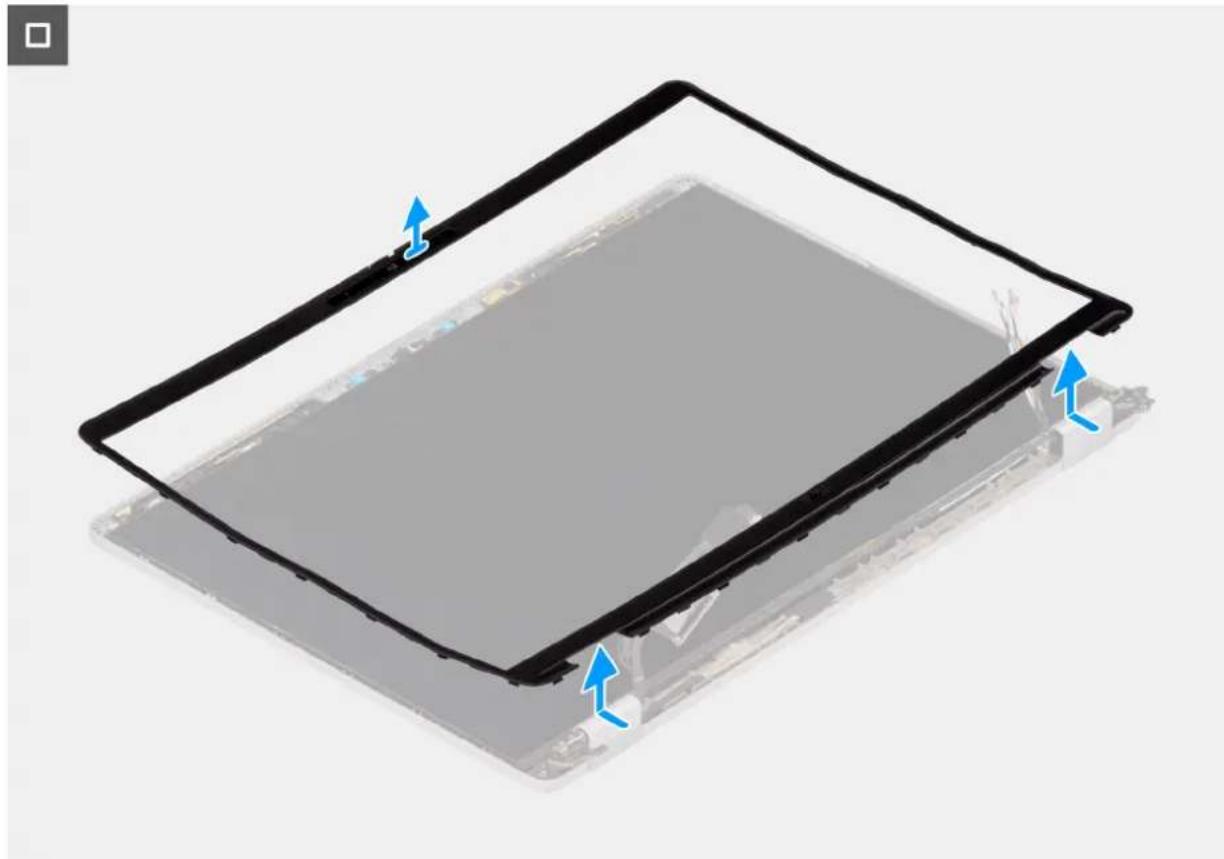
Abbildung 65. Entfernen der Bildschirmblende
Schritte
- Setzen Sie einen Schlitzschraubenzieher (maximale Breite: 4 mm) in die Aussparung an der Bildschirmblende in der Nähe der Scharniere ein und üben Sie vorsichtig Druck aus, um die Blende an beiden Enden zu lösen, sodass ein Spalt entsteht.

ANMERKUNG:
Die Blende kann dabei verformt werden. Dies ist akzeptabel, da die Blende als Verschleißteil gilt und durch eine neue ersetzt werden sollte.
- Führen Sie das flache Ende des Schreibers in die Lücke ein, die unter der Bildschirmblende gebildet wurde.

VORSICHT: Wenn Sie den Stift in die Blende einsetzen, halten Sie ihn parallel zum Bildschirm. Durch Drücken nach unten kann der Bildschirm beschädigt werden. Verwenden Sie keinen Schlitzschraubendreher, um den Rest der Blende zu lösen. Wechseln Sie zum Plastikschreiber, um weiter entlang der Blende zu hebeln.
- Halten Sie den Schreiber parallel zum Bildschirm und schieben Sie ihn vorsichtig entlang der unteren Kante der Blende, um den Klebstoff und die Unterseite zu lösen.

VORSICHT: Heben Sie den Stift NICHT senkrecht an, da dadurch das LCD beschädigt wird. Schieben Sie den Schreiber horizontal, um den Klebstoff zu lösen, und hebeln Sie die Blende ab.
- Setzen Sie den Stift diagonal in das Scharnierteil ein, um den Teil der Blende über dem Scharnier vorsichtig zu lösen.
- Führen Sie den Schreiber in die Ecke der Bildschirmblende in der Nähe des Scharniers ein. Halten Sie den Schreiber parallel zum Bildschirm und schieben Sie ihn vorsichtig entlang der Kanten von einer Ecke zur anderen (von rechts nach links oder von links nach rechts). Lösen Sie die Blende dabei mit den Fingern von den Klammern und dem Klebeband.
- Heben Sie die Bildschirmblende von der Bildschirmbaugruppe ab.
Einbauen der Bildschirmblende

VORSICHT: Die Installationsinformationen in diesem Abschnitt sind nur für autorisierte Servicetechniker bestimmt.
Voraussetzungen
Wenn Sie eine Komponente austauschen, muss die vorhandene Komponente entfernt werden, bevor Sie das Installationsverfahren durchführen.
Info über diese Aufgabe
Die nachfolgenden Abbildungen zeigen die Position des Bildschirmrahmens und stellen das Verfahren zum Installieren bildlich dar.
Abbildung 66. Einbauen der Bildschirmblende
Abbildung 67. Einbauen der Bildschirmblende
Schritte
- Richten Sie den Bildschirmrahmen auf die Bildschirmbaugruppe aus und setzen Sie ihn auf die Bildschirmbaugruppe.
- Drücken Sie vorsichtig an den Rändern der Bildschirmblende entlang, um sie mit den Klammern an der Bildschirmbaugruppe zu befestigen.
Nächste Schritte
- Befolgen Sie die Anweisungen unter Nach der Arbeit an Komponenten im Inneren des Computers.
- Installieren Sie das SIM-Kartenfach (optional).
- Installieren Sie die Bildschirmbaugruppe.
- Installieren Sie die 4G-WWAN-Karte.
- Bringen Sie die Bodenabdeckung an.
Bildschirmscharnierabdeckung
Entfernen der Bildschirmscharnierkappe

VORSICHT: Die Informationen in diesem Abschnitt zum Entfernen sind nur für autorisierte Servicetechniker bestimmt.
Voraussetzungen
- Befolgen Sie die Anweisungen unter Vor der Arbeit an Komponenten im Inneren des Computers.
-
Entfernen Sie das SIM-Kartenfach (optional).
-
Entfernen Sie die Bodenabdeckung.
- Entfernen Sie die 4G-WWAN-Karte.
- Entfernen Sie die Bildschirmbaugruppe.
- Entfernen Sie die Bildschirmblende.
- Entfernen Sie den Bildschirm.
Info über diese Aufgabe
Die nachfolgenden Abbildungen zeigen die Position der Bildschirmscharnierabdeckung und stellen das Verfahren zum Entfernen bildlich dar.
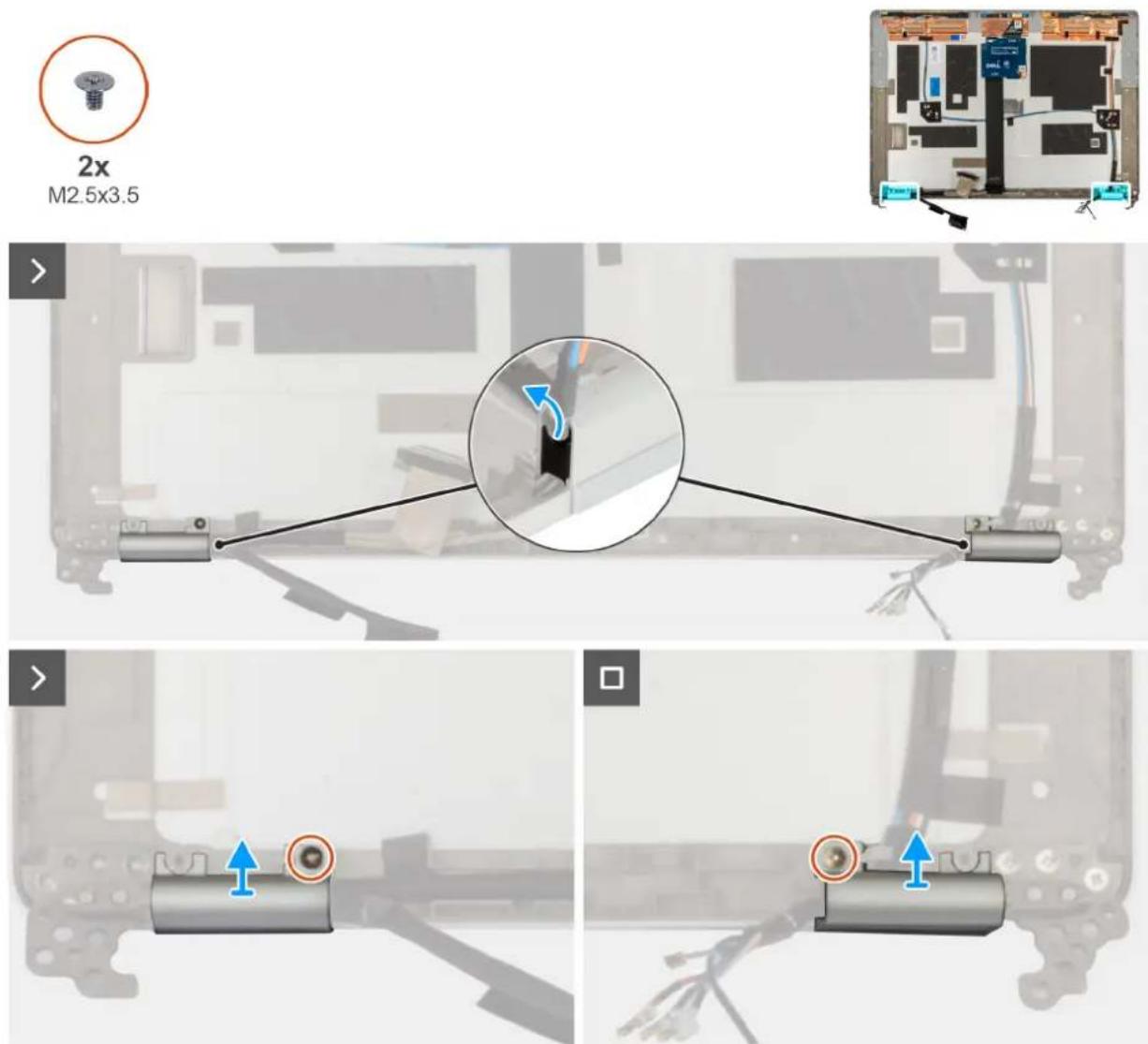
Abbildung 68. Entfernen der Bildschirmscharnierabdeckungen
Schritte
- Heben Sie die Scharnierabdeckung an, mit der die Scharniere an der hinteren Bildschirmabdeckung befestigt sind.
- Entfernen Sie die Schraube (M2,5x3,5), mit der das rechte Scharnier an der Bildschirmrückabdeckung befestigt ist.
- Heben Sie das rechte Scharnier von der hinteren Bildschirmabdeckung ab.
- Entfernen Sie die Schraube (M2,5x3,5), mit der das linke Scharnier an der Bildschirmrückabdeckung befestigt ist.
- Heben Sie das linke Scharnier von der hinteren Bildschirmabdeckung ab.
Einbauen der Bildschirmscharnierkappe

VORSICHT: Die Installationsinformationen in diesem Abschnitt sind nur für autorisierte Servicetechniker bestimmt.
Voraussetzungen
Wenn Sie eine Komponente austauschen, muss die vorhandene Komponente entfernt werden, bevor Sie das Installationsverfahren durchführen.
Info über diese Aufgabe
Die nachfolgenden Abbildungen zeigen die Position der Bildschirmscharnierabdeckung und bieten eine visuelle Darstellung des Installationsverfahrens.
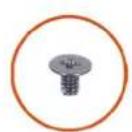
2x
M2.5×3.5
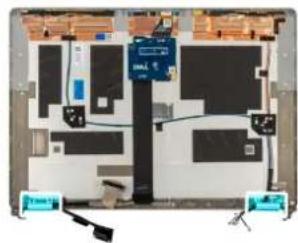
Abbildung 69. Einbauen der Bildschirmscharnierkappe
Schritte
- Richten Sie die Schraubenbohrung der linken Scharnierabdeckung an der Schraubenbohrung der hinteren Bildschirmabdeckung aus.
- Bringen Sie die Schraube (M2,5x3,5) zur Befestigung der linken Scharnierabdeckung an der hinteren Bildschirmabdeckung wieder an.
-
Richten Sie die Schraubenbohrung der rechten Scharnierabdeckung an der Schraubenbohrung der hinteren Bildschirmabdeckung aus.
-
Bringen Sie die Schraube (M2,5x3,5) zur Befestigung der rechten Scharnierabdeckung an der hinteren Bildschirmabdeckung wieder an.
- Richten Sie die Scharnierabdeckung aus und setzen Sie sie ein, um die Scharniere an der hinteren Bildschirmabdeckung zu befestigen.
Nächste Schritte
- Befolgen Sie die Anweisungen unter Nach der Arbeit an Komponenten im Inneren des Computers.
- Installieren Sie das SIM-Kartenfach (optional).
- Installieren Sie die 4G-WWAN-Karte.
- Bauen Sie die Bildschirmbaugruppe ein.
- Bauen Sie die Bildschirmblende ein.
- Installieren Sie den Bildschirm.
- Bringen Sie die Bodenabdeckung an.
Bildschirmkabel
Entfernen des Bildschirmkabels

VORSICHT: Die Informationen in diesem Abschnitt zum Entfernen sind nur für autorisierte Servicetechniker bestimmt.
Voraussetzungen
- Befolgen Sie die Anweisungen unter Vor der Arbeit an Komponenten im Inneren des Computers.
- Entfernen Sie das SIM-Kartenfach (optional).
- Entfernen Sie die Bodenabdeckung.
- Entfernen Sie die 4G-WWAN-Karte.
- Entfernen Sie die Bildschirmbaugruppe.
- Entfernen Sie die Bildschirmblende.
- Entfernen Sie den Bildschirm.
- Entfernen Sie die Bildschirmscharnierabdeckung.
Info über diese Aufgabe
Die folgenden Abbildungen zeigen die Position des Bildschirmkabels und stellen das Verfahren zum Entfernen bildlich dar.
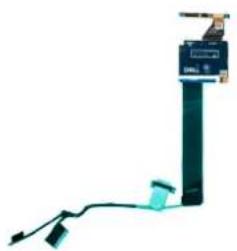
Abbildung 70. Entfernen des Bildschirmkabels
Schritte
- Ziehen Sie das Klebeband ab, mit dem das Bildschirmkabel am Kameramodul befestigt ist.
- Trennen Sie das Bildschirmkabel vom Anschluss auf dem Kameramodul.
- Lösen Sie es vom Klebeband auf dem Kameramodul und heben Sie das Bildschirmkabel vom Kameramodul ab.
Einbauen des Bildschirmkabels

VORSICHT: Die Installationsinformationen in diesem Abschnitt sind nur für autorisierte Servicetechniker bestimmt.
Voraussetzungen
Wenn Sie eine Komponente austauschen, muss die vorhandene Komponente entfernt werden, bevor Sie das Installationsverfahren durchführen.
Info über diese Aufgabe
Die folgenden Abbildungen zeigen die Position des Bildschirmkabels und stellen das Verfahren zum Installieren bildlich dar.
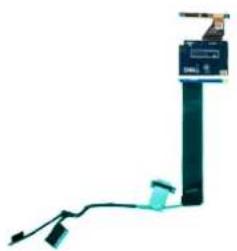
Abbildung 71. Einbauen des Bildschirmkabels
Schritte
- Verbinden Sie das Bildschirmkabel mit dem Klebeband auf dem Kameramodul und drücken Sie das Bildschirmkabel auf das Kameramodul.
- Verbinden Sie das Bildschirmkabel mit dem Anschluss auf dem Kameramodul.
- Bringen Sie das Klebeband an, mit dem das Bildschirmkabel am Kameramodul befestigt wird.
Nächste Schritte
- Befolgen Sie die Anweisungen unter Nach der Arbeit an Komponenten im Inneren des Computers.
- Installieren Sie das SIM-Kartenfach (optional).
- Installieren Sie die 4G-WWAN-Karte.
- Bauen Sie die Bildschirmblende ein.
- Bauen Sie die Bildschirmbaugruppe ein.
- Installieren Sie den Bildschirm.
- Installieren Sie die Bildschirmscharnierabdeckung.
- Bringen Sie die Bodenabdeckung an.
Kameramodul
Entfernen des Kameramoduls

VORSICHT: Die Informationen in diesem Abschnitt zum Entfernen sind nur für autorisierte Servicetechniker bestimmt.
Voraussetzungen
- Befolgen Sie die Anweisungen unter Vor der Arbeit an Komponenten im Inneren des Computers.
- Entfernen Sie das SIM-Kartenfach (optional).
- Entfernen Sie die Bodenabdeckung.
- Entfernen Sie die 4G-WWAN-Karte.
-
Entfernen Sie die Bildschirmbaugruppe.
-
Entfernen Sie die Bildschirmblende.
- Entfernen Sie den Bildschirm.
- Entfernen Sie die Bildschirmscharnierabdeckung.
Info über diese Aufgabe
Die nachfolgenden Abbildungen zeigen die Position des Kameramoduls und stellen das Verfahren zum Entfernen bildlich dar.
Abbildung 72. Entfernen des Kameramoduls
Schritte
- Ziehen Sie das Klebeband ab, mit dem das Bildschirmkabel und das Kamerakabel an der hinteren Bildschirmabdeckung befestigt sind.
- Trennen Sie das Kameramodul vom Anschluss auf dem Kameramodul.
- Hebeln Sie das Kameramodul vom Hebelpunkt ab und heben Sie es von der hinteren Bildschirmabdeckung ab.
Installieren des Kameramoduls

VORSICHT: Die Installationsinformationen in diesem Abschnitt sind nur für autorisierte Servicetechniker bestimmt.
Voraussetzungen
Wenn Sie eine Komponente austauschen, muss die vorhandene Komponente entfernt werden, bevor Sie das Installationsverfahren durchführen.
Info über diese Aufgabe
Die nachfolgenden Abbildungen zeigen die Position des Kameramoduls und stellen das Verfahren zum Installieren bildlich dar.
Abbildung 73. Installieren des Kameramoduls
Schritte
- Richten Sie das Kameramodul auf den Steckplatz in der Bildschirmrückabdeckung aus und setzen Sie es ein.
- Verbinden Sie das Kabel des Kameramoduls mit dem Anschluss am Kameramodul.
- Bringen Sie das Klebeband zur Befestigung des Bildschirmkabels und des Kameramodulkabels an der hinteren Bildschirmabdeckung an.
Nächste Schritte
- Befolgen Sie die Anweisungen unter Nach der Arbeit an Komponenten im Inneren des Computers.
- Installieren Sie das SIM-Kartenfach (optional).
- Installieren Sie die 4G-WWAN-Karte.
- Bauen Sie die Bildschirmbaugruppe ein.
- Bauen Sie die Bildschirmblende ein.
- Installieren Sie den Bildschirm.
- Installieren Sie die Bildschirmscharnierabdeckung.
- Bringen Sie die Bodenabdeckung an.
Bildschirmrückabdeckung
Entfernen der hinteren Bildschirmabdeckung

VORSICHT: Die Informationen in diesem Abschnitt zum Entfernen sind nur für autorisierte Servicetechniker bestimmt.
Voraussetzungen
- Befolgen Sie die Anweisungen unter Vor der Arbeit an Komponenten im Inneren des Computers.
- Entfernen Sie das SIM-Kartenfach (optional).
- Entfernen Sie die Bodenabdeckung.
- Entfernen Sie die 4G-WWAN-Karte.
- Entfernen Sie die Bildschirmbaugruppe.
-
Entfernen Sie die Bildschirmblende.
-
Entfernen Sie den Bildschirm.
- Entfernen Sie die Bildschirmscharnierabdeckung.
- Entfernen Sie das Bildschirmkabel.
- Entfernen Sie das Kameramodul.
Info über diese Aufgabe
Die nachfolgenden Abbildungen zeigen die Position der hinteren Bildschirmabdeckung und bieten eine visuelle Darstellung des Verfahrens zum Entfernen.
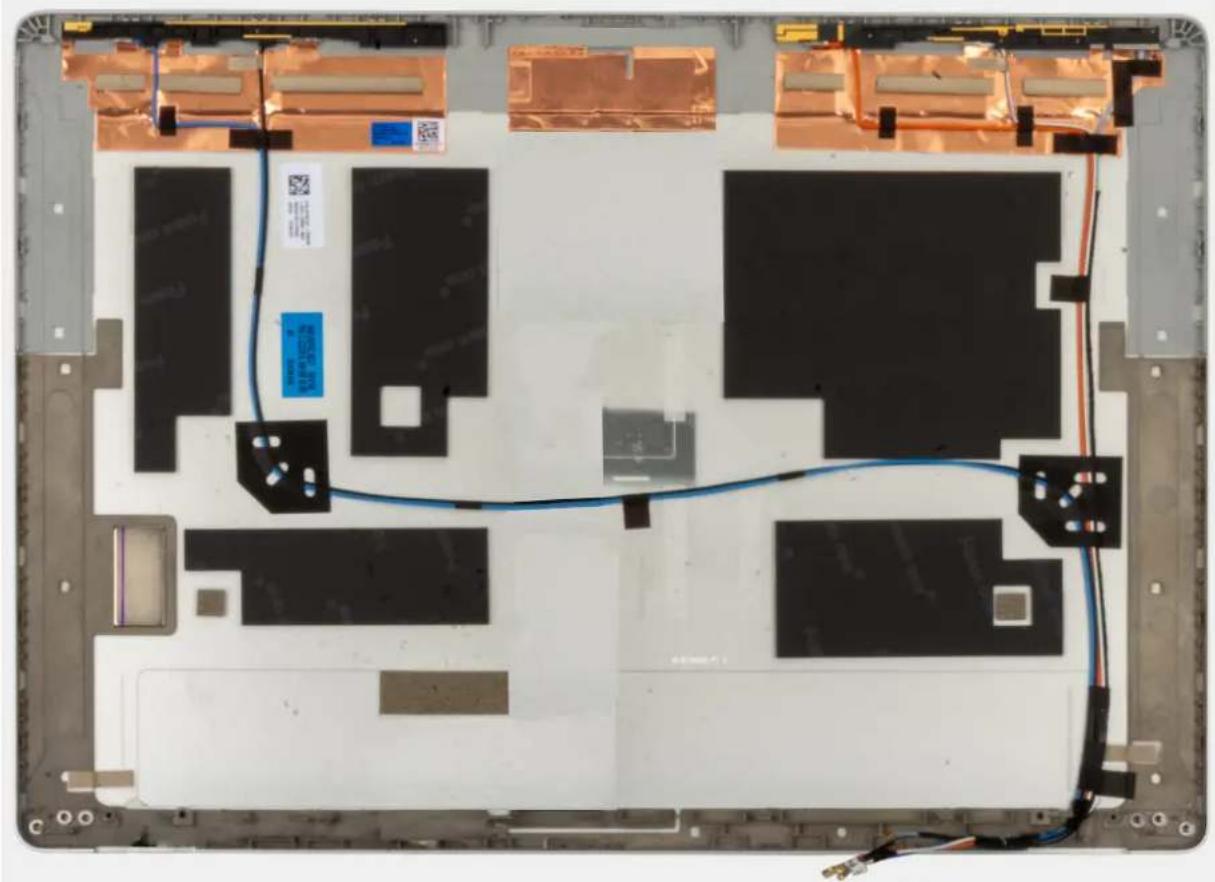
Abbildung 74. Entfernen der hinteren Bildschirmabdeckung
Schritte
Entfernen Sie alle in den Voraussetzungen genannten Komponenten, um an die Bildschirmrückabdeckung zu gelangen.
Einbauen der hinteren Bildschirmabdeckung

VORSICHT: Die Installationsinformationen in diesem Abschnitt sind nur für autorisierte Servicetechniker bestimmt.
Voraussetzungen
Wenn Sie eine Komponente austauschen, muss die vorhandene Komponente entfernt werden, bevor Sie das Installationsverfahren durchführen.
Info über diese Aufgabe
Die nachfolgenden Abbildungen zeigen die Position der Bildschirmrückabdeckung und stellen das Verfahren zum Installieren bildlich dar.
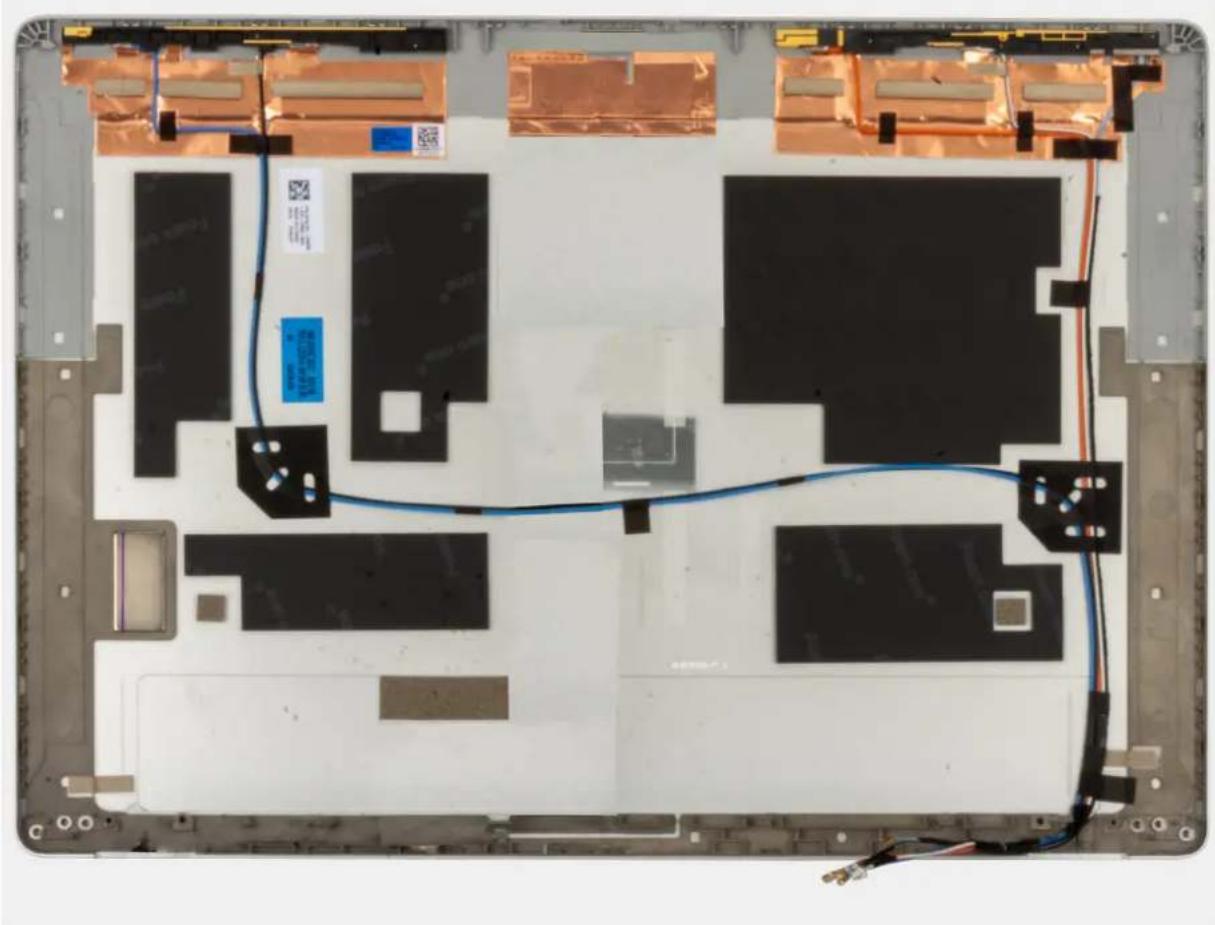
Abbildung 75. Einbauen der hinteren Bildschirmabdeckung
Schritte
Legen Sie die Bildschirmrückabdeckung auf eine ebene Fläche.
Nächste Schritte
- Befolgen Sie die Anweisungen unter Nach der Arbeit an Komponenten im Inneren des Computers.
- Installieren Sie das SIM-Kartenfach (optional).
- Installieren Sie die 4G-WWAN-Karte.
- Bauen Sie die Bildschirmbaugruppe ein.
- Bauen Sie die Bildschirmblende ein.
- Installieren Sie den Bildschirm.
- Installieren Sie die Bildschirmscharnierabdeckung.
- Installieren Sie das Bildschirmkabel.
- Bauen Sie das Kameramodul ein.
- Bringen Sie die Bodenabdeckung an.
WLAN-Antennenmodul
Entfernen des WLAN-Antennenmoduls
Voraussetzungen
-
Befolgen Sie die Anweisungen unter Vor der Arbeit an Komponenten im Inneren des Computers.
-
Entfernen Sie das SIM-Kartenfach (optional).
- Entfernen Sie die Bodenabdeckung.
- Entfernen Sie die Batterie.
- Entfernen Sie je nach Modell die M.2-2230- bzw. die M.2-2280-SSD.
- Entfernen Sie die 4G-WWAN.
- Entfernen Sie die Bildschirmbaugruppe.
- Entfernen Sie die Systemplatine.
- Entfernen Sie die I/O-Platine.
Info über diese Aufgabe
Die nachfolgende Abbildung zeigt die Position des WLAN-Antennenmoduls und stellt das Verfahren zum Entfernen bildlich dar.
4x M2x2.5
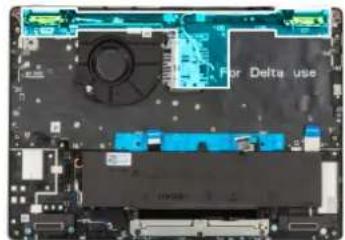
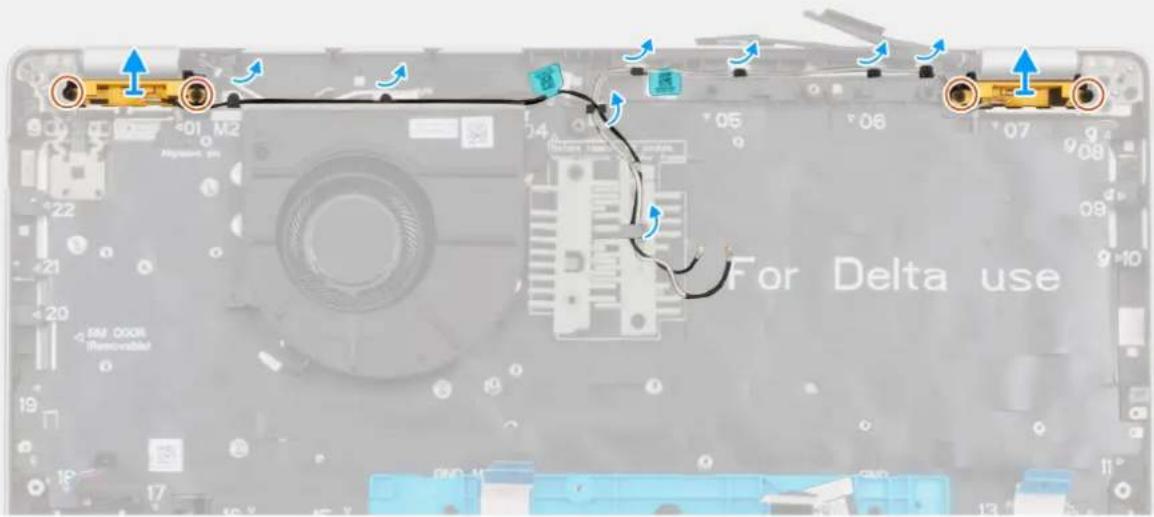
Abbildung 76. Entfernen des WLAN-Antennenmoduls
Schritte
- Entfernen Sie die vier Schrauben (M2x2.5), mit denen das linke und rechte Antennenmodul an der Handauflagenbaugruppe befestigt wird.
- Entfernen Sie die Antennenkabel aus den Kabelführungen auf der Handballenstützen-Baugruppe.
- Heben Sie das linke und rechte WLAN-Antennenmodul zusammen mit den Kabeln von der Handauflagenbaugruppe.
Einbauen des WLAN-Antennenmoduls
Voraussetzungen
Wenn Sie eine Komponente austauschen, muss die vorhandene Komponente entfernt werden, bevor Sie das Installationsverfahren durchführen.
Info über diese Aufgabe
Die folgende Abbildung zeigt die Position des WLAN-Antennenmoduls und stellt das Verfahren zum Einbauen bildlich dar.
4x
M2x2.5
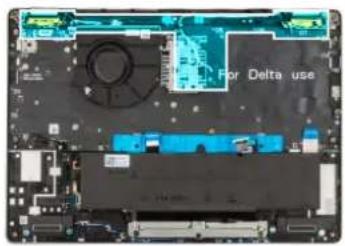
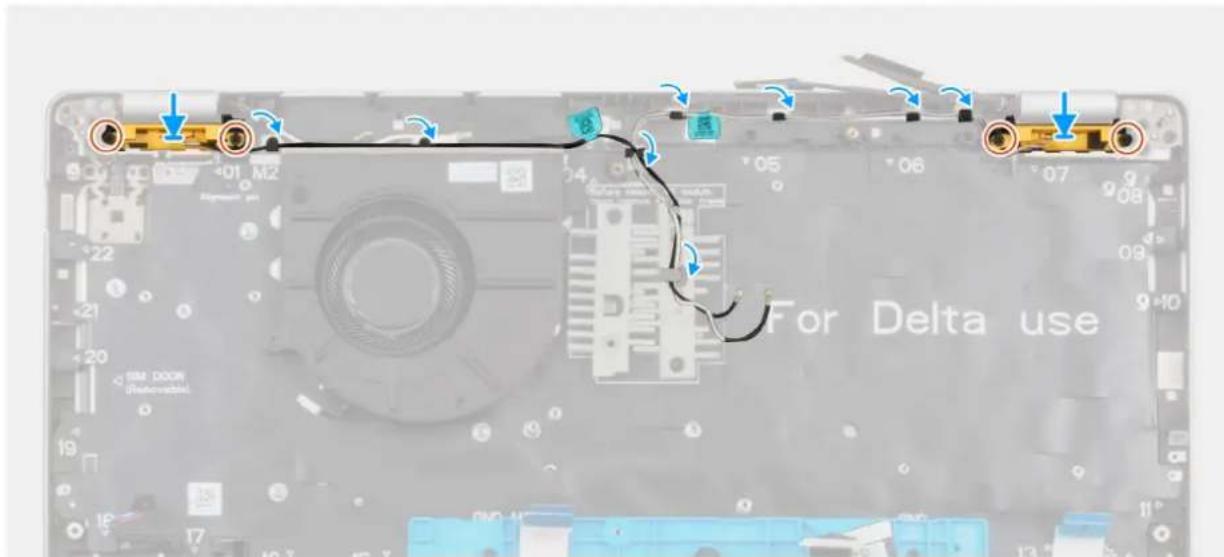
Abbildung 77. Einbauen der Wireless-Antenne
Schritte
- Richten Sie das linke und rechte WLAN-Antennenmodul zusammen mit den Kabeln aus und setzen Sie es auf die Handauflagenbaugruppe.
- Führen Sie die Antennenkabel durch die Kabelführungen der Handballenstützen-Baugruppe.
- Bringen Sie die vier Schrauben (M2x2.5) wieder an, mit denen das linke und rechte Antennenmodul an der Handauflagenbaugruppe befestigt wird.
Nächste Schritte
- Befolgen Sie die Anweisungen unter Nach der Arbeit an Komponenten im Inneren des Computers.
- Bauen Sie das SIM-Kartenfach ein (optional).
- Setzen Sie den Akku ein.
- Setzen Sie je nach Modell die M.2-2230- bzw. die M.2-2280-SSD ein.
- Installieren Sie die 4G-WWAN.
- Bauen Sie die Bildschirmbaugruppe ein.
- Installieren Sie die Hauptplatine.
- Bauen Sie die I/O-Platine ein.
- Bringen Sie die Bodenabdeckung an.
Tastatur
Entfernen der Tastatur

VORSICHT: Die Informationen in diesem Abschnitt zum Entfernen sind nur für autorisierte Servicetechniker bestimmt.
Voraussetzungen
- Befolgen Sie die Anweisungen unter Vor der Arbeit an Komponenten im Inneren des Computers.
- Entfernen Sie das SIM-Kartenfach (optional).
- Entfernen Sie die Bodenabdeckung.
- Entfernen Sie die Batterie.
- Entfernen Sie je nach Modell die M.2-2230- bzw. die M.2-2280-SSD.
- Entfernen Sie die 4G-WWAN-Karte.
- Entfernen Sie den Lüfter.
- Entfernen Sie die Bildschirmbaugruppe.
- Entfernen Sie die Systemplatine.
- Entfernen Sie die I/O-Platine.
Info über diese Aufgabe
Die folgenden Abbildungen zeigen die Position der Tastatur und stellen das Verfahren zum Entfernen bildlich dar.
31x
M2x2.2
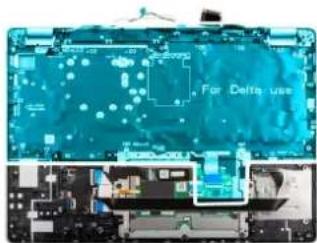
Abbildung 78. Entfernen der Tastatur
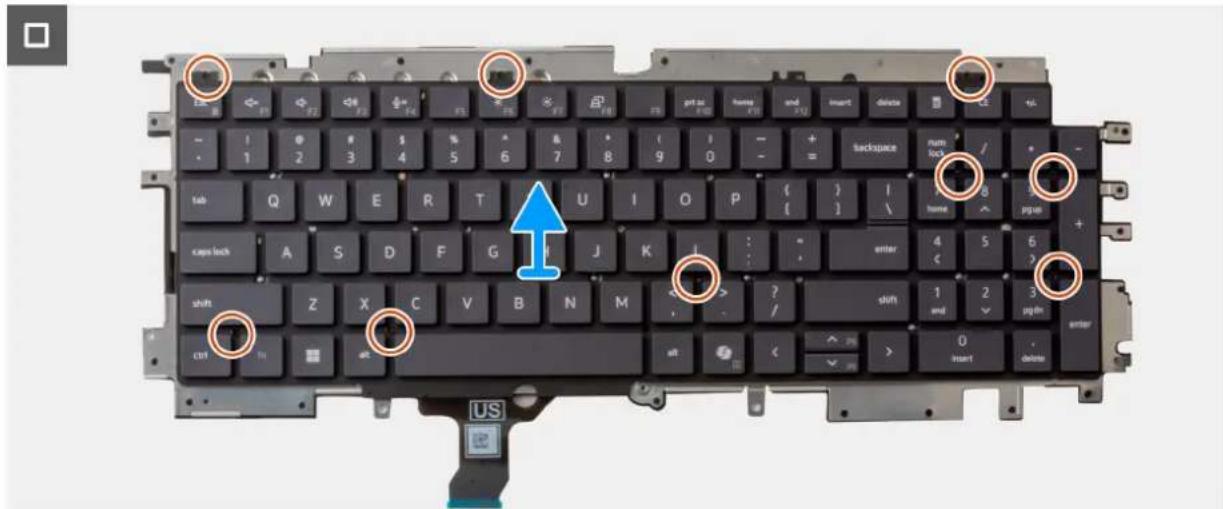
Abbildung 79. Entfernen der Tastatur
Schritte
- Öffnen Sie die Verriegelung und trennen Sie das Tastaturkabel vom Touchpad.
i ANMERKUNG: Bei der Tastatur ist die Verriegelung der „schwarze“ Teil des Anschlusses.
i ANMERKUNG: Bei der Tastaturhintergrundbeleuchtung ist die Verriegelung der „weiße“ Teil des Anschlusses.
- Entfernen Sie die 22 Schrauben (M2x2.2), mit denen die Tastaturhalterung an der Handauflagenbaugruppe befestigt ist.
- Drehen Sie die Tastaturhalterung um.
- Entfernen Sie die neun Schrauben (M2x2.2), mit denen die Tastatur an der Tastaturhalterung befestigt ist.
- Heben Sie die Tastatur aus der Tastaturhalterung.
Einbauen der Tastatur
VORSICHT: Die Installationsinformationen in diesem Abschnitt sind nur für autorisierte Servicetechniker bestimmt.
Voraussetzungen
Wenn Sie eine Komponente austauschen, muss die vorhandene Komponente entfernt werden, bevor Sie das Installationsverfahren durchführen.
Info über diese Aufgabe
Die nachfolgenden Abbildungen zeigen die Position der Tastatur und stellen das Verfahren zum Installieren bildlich dar.
Abbildung 80. Einbauen der Tastatur
31x
M2x2.2
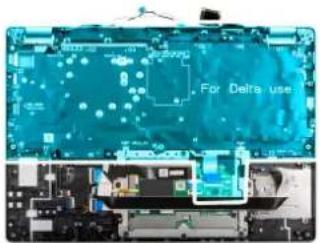
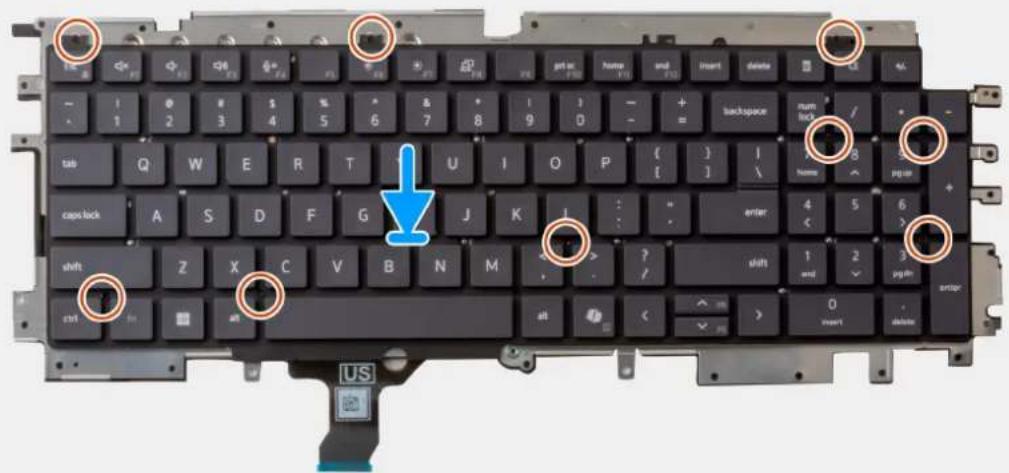
-
Richten Sie die Tastatur aus und platzieren Sie sie auf der Tastaturhalterung.
-
Bringen Sie die neun Schrauben (M2x2.2) zur Befestigung der Tastatur an der Tastaturhalterung wieder an.
- Drehen Sie die Tastaturhalterung um.
- Bringen Sie die 22 Schrauben (M2x2.2) wieder an, mit denen die Tastaturhalterung an der Handauflagenbaugruppe befestigt wird.
- Öffnen Sie die Verriegelung und trennen Sie das Tastaturkabel vom Touchpad.

ANMERKUNG: Bei der Tastaturhintergrundbeleuchtung ist die Verriegelung der „weiße“ Teil des Anschlusses.

ANMERKUNG: Bei der Tastatur ist die Verriegelung der „schwarze“ Teil des Anschlusses.
Nächste Schritte
- Befolgen Sie die Anweisungen unter Nach der Arbeit an Komponenten im Inneren des Computers.
- Bauen Sie das SIM-Kartenfach ein (optional).
- Setzen Sie je nach Modell die M.2-2230- bzw. die M.2-2280-SSD ein.
- Installieren Sie die 4G-WWAN-Karte.
- Installieren Sie den Lüfter.
- Bauen Sie die Bildschirmbaugruppe ein.
- Installieren Sie die Hauptplatine.
- Bauen Sie die I/O-Platine ein.
- Bringen Sie die Bodenabdeckung an.
Tastaturplatzhalter
Entfernen des Tastaturplatzhalters
Voraussetzungen
- Befolgen Sie die Anweisungen unter Vor der Arbeit an Komponenten im Inneren des Computers.
- Entfernen Sie das SIM-Kartenfach (optional).
- Entfernen Sie die Bodenabdeckung.
Info über diese Aufgabe
Die folgende Abbildung zeigt die Position des Tastaturplatzhalters und stellt das Verfahren zum Entfernen bildlich dar.
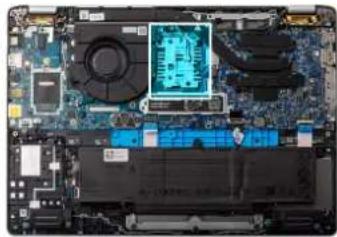
Abbildung 81. Entfernen des Tastaturplatzhalters
Schritte
- Entfernen Sie die Schraube (M2x2.5), mit der die WLAN-Halterung an der Systemplatine befestigt ist.
- Trennen Sie die Antennenkabel von der WLAN-Karte.
- Entfernen Sie die Antennenkabel aus den Kabelführungen auf dem Tastaturplatzhalter.
- Entfernen Sie die zwei Schrauben (M2x2.5), mit denen der Tastaturplatzhalter an der Handballenstützen-Baugruppe befestigt ist.
- Heben Sie den Tastaturplatzhalter aus der Handballenstützenbaugruppe.
Einsetzen des Tastaturplatzhalters
Voraussetzungen
Wenn Sie eine Komponente austauschen, muss die vorhandene Komponente entfernt werden, bevor Sie das Installationsverfahren durchführen.
Info über diese Aufgabe
Die folgende Abbildung zeigt die Position des Tastaturplatzhalters und stellt das Verfahren zum Einbauen bildlich dar.
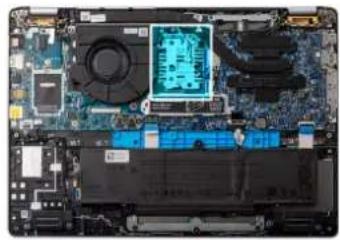
Abbildung 82. Einsetzen des Tastaturplatzhalters
Schritte
- Platzieren Sie den Tastaturplatzhalter korrekt ausgerichtet auf der Handauflagenbaugruppe.
- Bringen Sie die zwei Schrauben (M2x2.5) zur Befestigung des Tastaturplatzhalters an der Handballenstützenbaugruppe wieder an.
- Führen Sie die Antennenkabel durch die Kabelführungen auf dem Tastaturplatzhalter.
- Schließen Sie die Antennenkabel an der WLAN-Karte an.
- Setzen Sie die Schraube (M2x2.5) wieder ein, mit der die WLAN-Halterung an der Systemplatine befestigt wird.
- Richten Sie die Schraubenbohrung der WLAN-Halterung an der Schraubenbohrung auf der Hauptplatine aus.
Nächste Schritte
- Befolgen Sie die Anweisungen unter Nach der Arbeit an Komponenten im Inneren des Computers.
- Installieren Sie das SIM-Kartenfach (optional).
- Bringen Sie die Bodenabdeckung an.
Handauflagenbaugruppe
Entfernen der Handauflagenbaugruppe

VORSICHT: Die Informationen in diesem Abschnitt zum Entfernen sind nur für autorisierte Servicetechniker bestimmt.
Voraussetzungen
- Befolgen Sie die Anweisungen unter Vor der Arbeit an Komponenten im Inneren des Computers.
- Entfernen Sie das SIM-Kartenfach (optional).
- Entfernen Sie die Bodenabdeckung.
- Entfernen Sie die Batterie.
- Entfernen Sie die M.2 2230 bzw .M.2 2280 SSD.
- Entfernen Sie die 4G-WWAN-Karte.
- Entfernen Sie den Lüfter.
-
Entfernen Sie die Bildschirmbaugruppe.
-
Entfernen Sie die Systemplatine.
- Entfernen Sie die I/O-Platine.
Info über diese Aufgabe
i ANMERKUNG: Wenn Sie die Handauflagenbaugruppe austauschen, müssen Sie den SIM-Platzhalter auf die neue Handauflagenbaugruppe übertragen.
Die folgende Abbildung zeigt die Position der Handballenstützenbaugruppe und stellen das Verfahren zum Entfernen bildlich dar.
Abbildung 83. Entfernen der Handauflagenbaugruppe
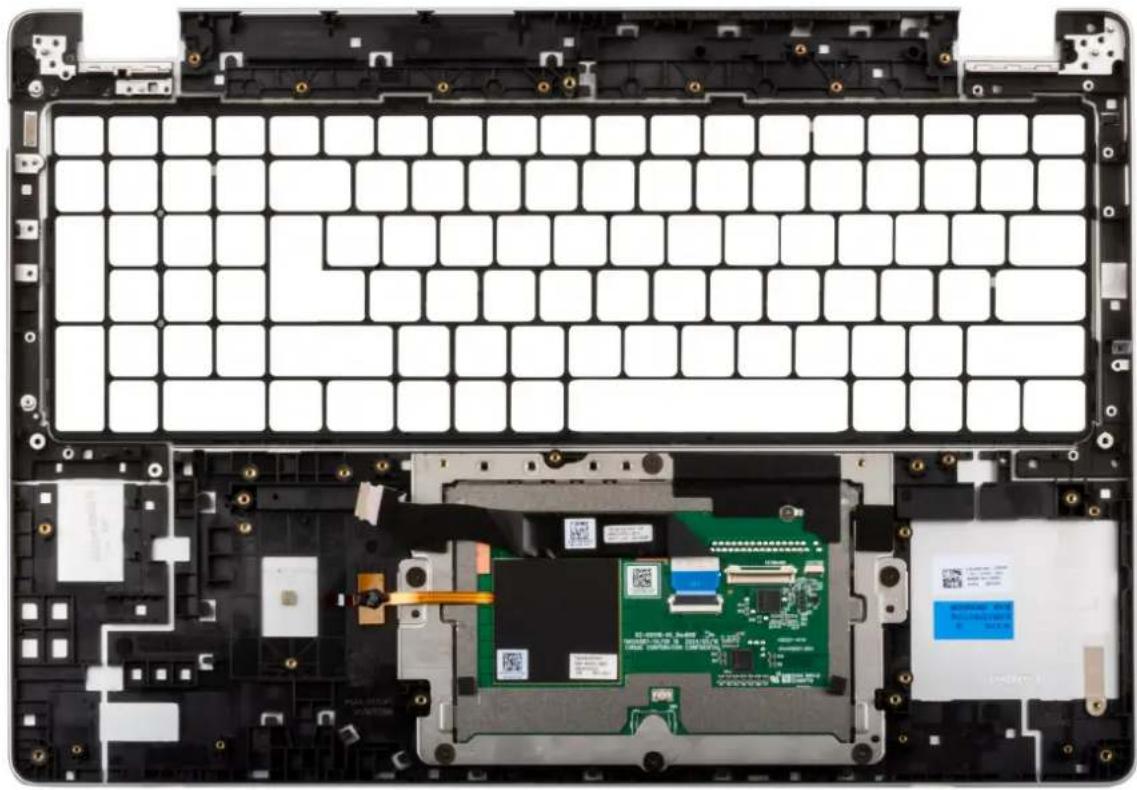
Entfernen Sie alle in den Voraussetzungen genannten Komponenten, um an die Handauflagenbaugruppe zu gelangen.
i ANMERKUNG: Entfernen Sie das Touchpad nicht von der Handballenstützen-Baugruppe.
i ANMERKUNG: Die Akkuhalterung und der Tastaturplatzhalter müssen von der Handauflagenbaugruppe entfernt werden.
i ANMERKUNG: Der Sicherheitskabelschlitz (keilförmig) ist der Teil der Handauflagenbaugruppe.
Installieren der Handauflagenbaugruppe
VORSICHT: Die Installationsinformationen in diesem Abschnitt sind nur für autorisierte Servicetechniker bestimmt.
Voraussetzungen
Wenn Sie eine Komponente austauschen, muss die vorhandene Komponente entfernt werden, bevor Sie das Installationsverfahren durchführen.
Info über diese Aufgabe
Die folgende Abbildung zeigt die Position der Handauflagenbaugruppe und stellt das Verfahren zum Installieren bildlich dar.
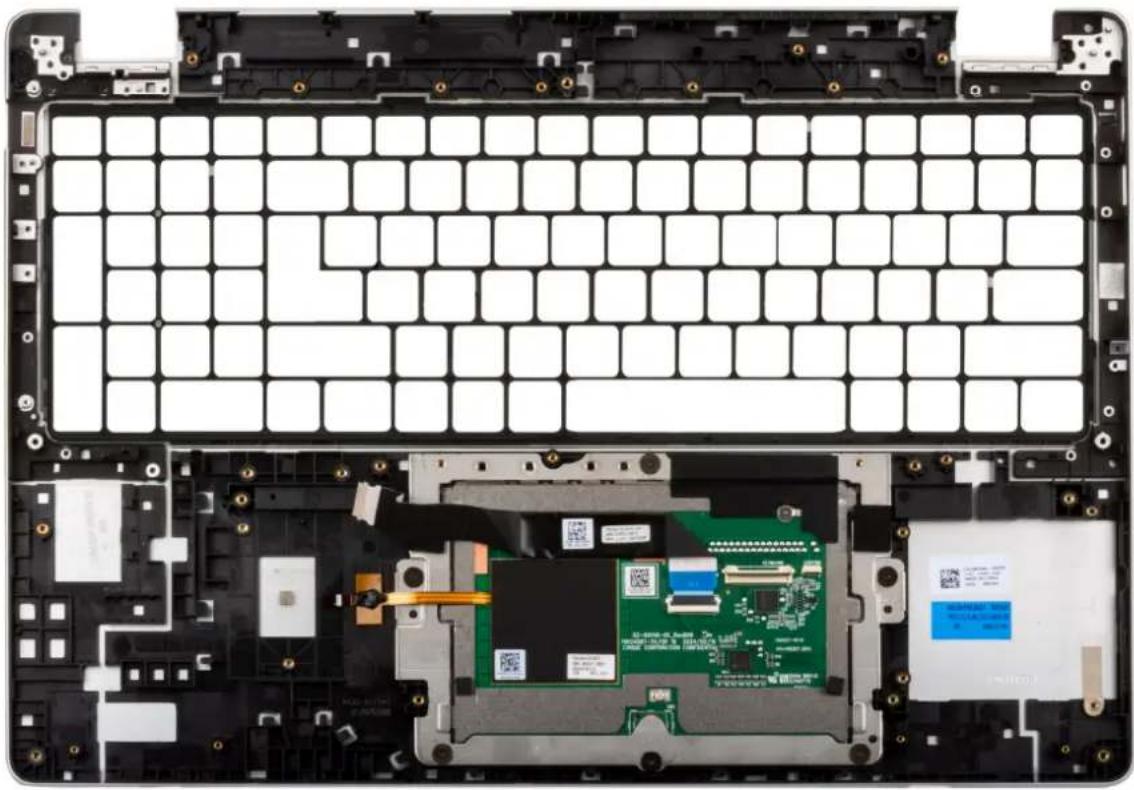
Abbildung 84. Installieren der Handauflagenbaugruppe
Schritte
Legen Sie die Handballenstützen-Baugruppe auf eine saubere und ebene Fläche.
i ANMERKUNG: Entfernen Sie das Touchpad nicht von der Handballenstützen-Baugruppe.
i ANMERKUNG: Die Akkuhalterung und der Tastaturplatzhalter müssen zur Ersatz-Handauflagenbaugruppe hinzugefügt werden.
i ANMERKUNG: Der Sicherheitskabelschlitz (keilförmig) ist der Teil der Handauflagenbaugruppe.
Nächste Schritte
- Befolgen Sie die Anweisungen unter Nach der Arbeit an Komponenten im Inneren des Computers.
- Installieren Sie das SIM-Kartenfach (optional).
- Setzen Sie den Akku ein.
- Installieren Sie wahlweise die M.2-2230 oder M.2-2280-SSD.
- Installieren Sie die 4G-WWAN-Karte.
- Installieren Sie den Lüfter.
- Bauen Sie die Bildschirmbaugruppe ein.
- Installieren Sie die Hauptplatine.
- Bauen Sie die I/O-Platine ein.
- Bringen Sie die Bodenabdeckung an.
Dieses Kapitel listet die unterstützten Betriebssysteme sowie die Anweisungen für die Installation der Treiber auf.
Betriebssystem
Ihr Dell Pro 16 Plus unterstützt die folgenden Betriebssysteme:
Für Computer, die mit AMD Ryzen-Prozessoren der Serie 200 ausgeliefert werden:
●Windows 11 Home
●Windows 11 Pro
●Windows 10 Home
- Windows 10 Pro
ANMERKUNG: Wenn Sie für Ihren Computer ein Downgrade von Windows 11 auf Windows 10 22H2 durchführen, folgt der Dell Technologies Support dem Plan für das Ende des Supports für Microsoft Windows 10.
i ANMERKUNG: Windows 10 Home und Windows 10 Pro werden nur auf Computern mit AMD Ryzen-Prozessoren der Serie 200 unterstützt.
Bei Computern mit AMD Ryzen-Prozessoren der Serie 300:
●Windows 11 Home
- Windows 11 Pro
Treiber und Downloads
Lesen Sie bei der Fehlerbehebung, dem Herunterladen oder Installieren von Treibern in der Dell Wissensdatenbank den Artikel „Häufig gestellte Fragen zu Treibern und Downloads“ mit der Artikelnummer 000123347.
BIOS-Konfiguration

VORSICHT: Bestimmte Änderungen können dazu führen, dass der Computer nicht mehr ordnungsgemäß arbeitet. Bevor Sie die Einstellungen im BIOS-Setup ändern, wird empfohlen, dass Sie sich die ursprünglichen Einstellungen zur späteren Verwendung notieren.

ANMERKUNG: Die in diesem Abschnitt aufgeführten Optionen können je nach Computer und installierten Geräten variieren.
Verwenden Sie das BIOS-Setup zu folgenden Zwecken:
- Abrufen von Informationen zur im Computer installierten Hardware, beispielsweise der RAM-Größe und der Kapazität des Storage-Geräts.
- Ändern von Informationen zur Systemkonfiguration
- Von NutzerInnen auswählbare Optionen festlegen oder ändern, wie z. B. das Nutzerkennwort, das Aktivieren oder Deaktivieren von Basisgeräten und das Konfigurieren von Festplatteneinstellungen.
Aufrufen des BIOS-Setup-Programms
Info über diese Aufgabe
Schalten Sie den Computer ein (oder starten Sie ihn neu) und drücken Sie umgehend die Taste F2.
Navigationstasten

ANMERKUNG: Bei den meisten Optionen im BIOS-Setup werden Änderungen zunächst nur gespeichert und erst beim Neustart des Computers wirksam.
Tabelle 36. Navigationstasten
| Tasten Navigation | |
| Pfeil nach oben Zurück zum vorherigen Feld | |
| Pfeil nach unten Weiter zum nächsten Feld | |
| Eingabetaste Wählt einen Wert im ausgewählten Feld aus (falls vorhanden) oder folgt dem Link in diesem Feld. | |
| Leertaste Öffnet oder schließt gegebenenfalls eine Dropdown-Liste. | |
| Registerkarte Weiter zum nächsten Fokusbereich. | |
| Esc Wechselt zur vorherigen Seite, bis das Hauptfenster angezeigt | wird. Durch Drücken der Esc-Taste im Hauptfenster wird eine Meldung angezeigt, die Sie auffordert, alle nicht gespeicherten Änderungen zu speichern. Anschließend wird der Computer neu gestartet. |
Einmaliges F12-Startmenü
Wenn Sie das einmalige Startmenü aufrufen möchten, schalten Sie den Computer ein oder starten Sie ihn neu und drücken Sie dann umgehend die Taste F12.

ANMERKUNG: Wenn Sie das einmalige Startmenü nicht aufrufen können, wiederholen Sie den obigen Vorgang.
Das einmalige Startmenü zeigt die Geräte an, von denen Sie starten können, sowie die Option zum Starten der Diagnose. Die Optionen des Startmenüs lauten:
- Wechseldatenträger (soweit verfügbar)
- STXXXX-Laufwerk (falls vorhanden)

ANMERKUNG: XXX gibt die Nummer des SATA-Laufwerks an.
- Optisches Laufwerk (soweit verfügbar)
●SATA-Festplattenlaufwerk (falls vorhanden)
● Diagnostics (Diagnose)
Das einmalige Startmenü zeigt auch die Option zum Zugriff auf das BIOS-Setup.
Anzeigen der erweiterten Setup-Optionen
Info über diese Aufgabe
Einige BIOS-Setup-Optionen sind nur sichtbar, wenn der Modus Advanced Setup aktiviert ist, der standardmäßig deaktiviert ist.

ANMERKUNG: BIOS-Setup-Optionen, einschließlich der Optionen unter Erweitertes Setup, werden unter System-Setup-Optionen beschrieben.
So aktivieren Sie Erweitertes Setup:
Schritte
- Rufen Sie das BIOS-Setup auf.
Das Übersicht-Menü wird angezeigt.
- Klicken Sie auf die Option Advanced Setup, um den Modus auf ON zu setzen.
Die erweiterten BIOS-Setup-Optionen werden angezeigt.
Serviceoptionen anzeigen
Info über diese Aufgabe
Die Serviceoptionen sind standardmäßig ausgeblendet und können nur durch Eingabe eines Hotkey-Befehls angezeigt werden.

ANMERKUNG: Die Serviceoptionen sind im Abschnitt System-Setup-Optionen beschrieben.
So zeigen Sie Serviceoptionen an:
Schritte
- Rufen Sie das BIOS-Setup auf.
Das Übersicht-Menü wird angezeigt.
- Geben Sie die Tastenkombination Strg + Alt + s ein, um die Serviceoptionen anzuzeigen.
Die Serviceoptionen werden angezeigt.
BIOS-Setup-Optionen

ANMERKUNG: Abhängig vom Computer und den installierten Geräten werden die in diesem Abschnitt aufgeführten Elemente möglicherweise nicht angezeigt.
Tabelle 37. BIOS-Setup-Optionen – Menü „Overview“
| Übersicht | |
| Dell Pro 16 Plus | |
| BIOS Version Zeigt die Versionsnummer des BIOS an. | |
Tabelle 37. BIOS-Setup-Optionen – Menü „Overview“ (fortgesetzt)
| Übersicht | |
| Service-Tag Zeigt das Service-Tag des Computers an. | |
| Bestands-Tag Zeigt das Asset Tag des Computers an. | |
| Tag der Herstellung Zeigt das Herstellungsdatum des Computers an. | |
| Ownership Date Zeigt das Datum der Eigentumsrechte des Computers an. | |
| Express-Servicecode Zeigt den Express-Servicecode des Computers an. | |
| Ownership Tag Zeigt den Ownership Tag des Computers an. | |
| Signed Firmware Update Zeigt an, ob die signierte Firmware-Aktualisierung auf dem Computer aktiviert ist.Standardmäßig ist die Option Signiertes Firmwareupdate aktiviert. | |
| Battery Information | |
| Primär Zeigt den primären Akku des Computers an. | |
| Battery Level Zeigt den Akkuladestand des Computers an. | |
| Battery State Zeigt den Akkustatus des Computers an. | |
| Health Zeigt den Funktionszustand des Akkus des Computers an. | |
| Netzadapter Zeigt an, ob ein Wechselstromnetzadapter installiert ist. Wenn ein Netzadapterangeschlossen ist, wird der Typ dieses Netzadapters angezeigt. | |
| Typ der Akkulaufzeit Zeigt den Typ der Akkulaufzeit an. | |
| Processor Information | |
| Prozessortyp Zeigt den Prozessortyp an. | |
| Maximum Clock Speed Zeigt die maximale Prozessortaktrate an. | |
| Minimum Clock Speed Zeigt die minimale Prozessortaktrate an. | |
| Current Clock Speed Zeigt die aktuelle Prozessortaktrate an. | |
| Core Count | Zeigt die Anzahl der Prozessorkerne an. |
| Prozessor-ID | Zeigt den ID-Code des Prozessors an. |
| Processor L2 Cache | Zeigt die Größe des Prozessor-L2-Caches an. |
| Processor L3 Cache | Zeigt die Größe des Prozessor-L3-Caches an. |
| Microcode Version | Zeigt die Mikrocode-Version an. |
| Simultaneous Multi-Threading Capable | Zeigt an, ob der Prozessor Multi-Threading-fähig (MT) ist. |
| 64-Bit Technology | Zeigt an, ob 64-Bit-Technologie verwendet wird. |
| Memory Information | |
| Memory Installed | Zeigt den gesamten im Computer installierten Speicher an. |
| Memory Available | Zeigt den gesamten im Computer verfügbaren Speicher an. |
| Memory Speed | Zeigt die Speichertaktrate an. |
| Memory Channel Mode | Zeigt den Single-Channel- oder Dual-Channel-Modus an. |
| Memory Technology Zeigt die für den Arbeitsspeicher verwendete Technologie an. | |
| DIMM 1 Size | Zeigt den Gesamtarbeitsspeicher in DIMM-Steckplatz 1 an |
| DIMM 2 Size | Zeigt den Gesamtarbeitsspeicher in DIMM-Steckplatz 2 an |
| Devices Information | |
| Panel Type | Zeigt den Typ des auf dem Computer verfügbaren Displays an. |
Tabelle 37. BIOS-Setup-Optionen – Menü „Overview“ (fortgesetzt)
| Übersicht | |
| Panel-Version Zeigt die Panel-Version des Computers an. | |
| Video Controller Zeigt den Typ des auf dem Computer verfügbaren Video-Controllers an. | |
| Videoarbeitsspeicher Zeigt die Angaben zum Videospeicher des Computers. | |
| Native Resolution Zeigt die native Auflösung des Displays an. | |
| Video BIOS Version Zeigt die Video-BIOS-Version des Computers. | |
| Audio Controller Zeigt die Angaben zum Audio-Controller des Computers. | |
| Bluetooth Device Zeigt die Angaben zum Bluetooth-Gerät des Computers. | |
| LOM-MAC-Adresse Zeigt die MAC-Adresse der | LOM-Schnittstelle (LAN on Motherboard) an. |
| MAC-Adresse für Pass-Through Zeigt die MAC- | Adresse für das Video-Pass-Through an. |
| Cellular Device Zeigt das angeschlossene Mobilfunkgerät an. | |
Tabelle 38. Optionen des BIOS-Setup – Menü „Boot Configuration“
| Startkonfiguration | |
| Startreihenfolge | |
| Boot Mode: UEFI only Zeigt den Startmodus des Computers an. | |
| Startreihenfolge Zeigt die Startsequenz. | |
| Enable PXE Boot Priority Aktiviert oder deaktiviert die neue Startoption „PXE Boot“. Ermöglicht das Laden eines Betriebssystems über eine Netzwerkverbindung. Standardmäßig ist die Option Enable PXE Boot Priority deaktiviert. | |
| UEFI-Netzwerkstartreihenfolge Diese Option wird verwendet, um die Startreihenfolge der IPv4- oder IPv6-Option auszuwählen. | |
| Erweitertes IPv4-PXE-Start-Timeout Geben Sie den Wert für das erweiterte IPv4-PXE-Start-Timeout nur dann ein, wenn der IPv4-PXE-Start mit Standard-Timeouts fehlschlägt. | |
| Secure Boot | |
| Enable Secure Boot (Sicheren Start aktivieren) | Aktiviert die Einstellung zur Festlegung, ob der Computer nur mit validierter Boot-Software starten kann.Standardmäßig ist die Option Unterstützung für sicheren Start deaktiviert.Für zusätzliche Sicherheit empfiehlt Dell Technologies, die Option Sicherer Start aktiviert zu lassen, um sicherzustellen, dass die UEFI-Firmware das Betriebssystem während des Startvorgangs validiert.IANMERKUNG: Der sichere Start kann nur aktiviert werden, wenn sich der Computer im UEFI-Startmodus befindet und die Option „Legacy-Options-ROMs aktivieren“ deaktiviert ist. |
| Microsoft-UEFI-ZS aktivieren Wenn diese Option deaktiviert ist, wird die UEFI-ZS aus der BIOS-UEFI-Datenbank für den sicheren Start entfernt.VORSICHT: Wenn diese Option deaktiviert ist, kann es passieren, dass Ihr Computer aufgrund der Microsoft UEFI-ZS nicht gestartet werden kann, die Computergrafik möglicherweise nicht funktioniert, einige Geräte möglicherweise nicht ordnungsgemäß funktionieren und der Computer nicht mehr wiederhergestellt werden kann.Standardmäßig ist die Option Microsoft UEFI-ZS aktivieren deaktiviert.Für zusätzliche Sicherheit empfiehlt Dell Technologies, die Option Microsoft UEFI-ZS aktivieren aktiviert zu lassen, um die größtmögliche Kompatibilität mit Geräten und Betriebssystemen zu gewährleisten. | |
Tabelle 38. Optionen des BIOS-Setup – Menü „Boot Configuration“ (fortgesetzt)
| Startkonfiguration | |
| Secure Boot Mode Aktiviert oder deaktiviert den | Betriebsmodus „Secure Boot“.Standardmäßig ist derModus „Bereitgestellt“ ausgewählt. i|ANMERKUNG: Der Modus „Bereitgestellt“ muss für den Normalbetrieb des Secure Boot ausgewählt sein. |
| Expert Key Management | |
| Enable Custom Mode Steuert, ob die Schlüssel in den PK-, KEK-, db- und dbx-Sicherheitsschlüsseldatenbanken geändert werden können.Die Option Benutzerdefinierten Modus aktivieren ist standardmäßig deaktiviert. | |
| Custom Mode Key Management | |
| Schlüsseldatenbank auswählen Wählt benutzerdefinierte Werte für Expert Key Management aus.Standardmäßig ist die Option PK ausgewählt. | |
Tabelle 39. BIOS-Setup-Optionen – Menü „Integrated Devices“
| Integrierte Geräte | |
| Datum/Uhrzeit | |
| Datum Legt das Datum des Computers im Format | at TT/MM/JJJJ fest. Änderungen des Datumsformats werden sofort wirksam. |
| Uhrzeit Legt die Uhrzeit des Computers im Format | at HH/MM/SS (24-Stunden-Format) fest.Sie können zwischen 12-Stunden- und 24-Stunden-Format wählen. Änderungen des Uhrzeitformats werden sofort wirksam. |
| Kamera | |
| Enable Camera Aktiviert die Kamera. | Standardmäßig ist die Option Enable Camera aktiviert. i ANMERKUNG: Je nach bestellter Konfiguration ist die Option für die Kameraeinstellung möglicherweise nicht verfügbar. |
| Audio | |
| Enable Audio (Audio aktivieren) Aktiviert alle integrierten Audio-Controller. | Standardmäßig sind alle Optionen aktiviert. |
| Enable Microphone (Mikrofon aktivieren) Aktiviert das Mikrofon. | Standardmäßig ist die Option Mikrofon aktivieren aktiviert. i ANMERKUNG: Je nach bestellter Konfiguration ist die Option für die Mikrofoneinstellung möglicherweise nicht verfügbar. |
| Internen Lautsprecher aktivieren Aktiviert den Internen Lautsprecher. | Standardmäßig ist die Option Internen Lautsprecher aktivieren aktiviert. |
| USB/Thunderbolt Konfiguration | |
| Enable External USB Ports (Externe USB-Anschlüsse aktivieren) | Aktiviert die externen USB-Anschlüsse.Standardmäßig ist die Option Enable External USB Ports aktiviert. |
| Enable USB Boot Support (USB-Start-Unterstützung aktivieren) | Aktiviert das Starten von USB-Massenspeichergeräten, die mit externen USB-Anschlüssen verbunden sind.Standardmäßig ist die Option Enable USB Boot Support aktiviert. |
| Verschiedene Geräte |
Tabelle 39. BIOS-Setup-Optionen – Menü „Integrated Devices“ (fortgesetzt)
| Integrierte Geräte | |
| Enable Fingerprint Reader Device Aktiviert die Option „Fingerabdruck-Lesegerät“. Standardmäßig ist die Option Enable Fingerprint Reader Device aktiviert. | |
| Mikrofon-Stummschaltungs-LED | |
| Mikrofon-Stummschaltungs-LED Aktivieren oder deaktivieren Sie den LED-Status des Mikrofons. Standardmäßig ist die Option Lautsprecher-Stummschaltungs-LED deaktiviert. | |
Tabelle 40. BIOS-Setup-Optionen – Menü „Storage“
| Storage | |
| SATA/NVMe-Vorgang | |
| SATA/NVMe-Vorgang Stellt den Betriebsmodus des integrierten SATA-Festplattencontrollers ein.Standardmäßig ist die Option AHCI/NVMe ausgewählt. Das Speichergerät ist für den AHCI-/NVMe-Modus konfiguriert. | |
| Storage-Schnittstelle Zeigt die Informationen der verschiedenen integrierten Laufwerke an. | |
| Port Enablement Aktiviert oder deaktiviert die M.2-PCIe-SSD-Option.Standardmäßig ist die Option M.2-PCIe-SSD aktiviert. | |
| Smart Reporting | |
| Enable Smart Reporting Aktiviert oder deaktiviert die Option für SMART-Meldungen. Standardmäßig ist die Option Smart Reporting deaktiviert. i|ANMERKUNG: Um diese Option anzuzeigen, aktivieren Sie den Modus Advanced Setup, wie unter Anzeigen erweiterter Setup-Optionen beschrieben. | |
| Drive Information Zeigt die Informationen der integrierten Laufwerke an. | |
Tabelle 41. BIOS-Setup-Optionen – Menü „Display“
| Bildschirm | |
| Full Screen Logo | Steuert, ob ein Vollbildschirmlogo vom Computer angezeigt wird, wenn das Bild mit der Bildschirmauflösung übereinstimmt.Standardmäßig ist die OptionVollbildschirmlogodeaktiviert. |
Tabelle 42. BIOS-Setup-Optionen – Menü „Connection“
| Verbindung | |
| Netzwerkcontroller-Konfiguration | |
| Integrated NIC Diese Option steuert den integrierten LAN-Controller. | Standardmäßig ist die Option Enabled with PXE aktiviert. |
| Wireless Device Enable | |
| WLAN Aktiviert oder deaktiviert das interne WLAN-Gerät. | Standardmäßig ist die Option WLAN aktiviert. |
| WWAN Aktiviert oder deaktiviert das interne WWAN-Gerät. | Standardmäßig ist die Option WWAN aktiviert. |
| Bluetooth Aktiviert oder deaktiviert das interne Bluetooth-Gerät. | Standardmäßig ist die Option Bluetooth aktiviert. |
Tabelle 42. BIOS-Setup-Optionen – Menü „Connection“ (fortgesetzt)
| Verbindung | |
| Contactless smartcard/NFC Aktiviert oder deaktiviert die kontaktlose SmartCard/NFC | Standardmäßig ist die Option KontaktloseSmartCard/NFC aktiviert. |
| Wireless Radio Control | |
| Control WLAN Radio (WWAN-Steuerung) Wenn diese Funktion aktiviert ist | wird die Verbindung desComputers mit einem kabelgebundenen Netzwerk erkannt,woraufhin die ausgewählte kabellose Funkverbindung(WLAN) deaktiviert wird. Nach dem Trennen derVerbindung mit dem kabelgebundenen Netzwerk werrendie ausgewählten Funkverbindungen erneut aktiviert.Standardmäßig ist die Option Control WLAN Radiodeaktiviert. |
| Control WWAN Radio (WWAN-Steuerung) Wenn diese Funktion aktiviert ist | wird die Verbindung desSystems mit einem kabelgebundenen Netzwerk erkannt,woraufhin die ausgewählte Funkverbindung (WWAN)deaktiviert wird. Nach dem Trennen der Verbindung mitdem kabelgebundenen Netzwerk werden die ausgewähltenFunkverbindungen erneut aktiviert.Standardmäßig ist die Option Control WWAN Radiodeaktiviert. |
Tabelle 43. BIOS-Setup-Optionen – Menü „Power“
| Strom | |
| Battery Configuration | |
| Battery Configuration Aktiviert oder deaktiviert | den Batteriebetrieb des Computers während hoherNetzstromverbrauchszeiten. Verwenden Sie die TabelleCustom Charge StartundCustom Charge Stop, um die Nutzung von Netzstrom zwischen bestimmtenTageszeiten zu verhindern.Standardmäßig ist die OptionAdaptivausgewählt. Batterieeinstellungen werdenbasierend auf den standardmäßigen Batterieverbrauchsmustern adaptiv optimiert. |
| Erweiterte Konfiguration | |
| Enable Advanced Battery ChargeConfiguration | Ermöglicht das Aktivieren der erweiterten Batterieladekonfiguration vom Beginn desTages bis zu einem festgelegten Arbeitszeitraum. Wenn diese Funktion aktiviert ist,maximiert die erweiterte Akkuladekonfiguration die Akkuladekapazität, wobei eine hoheAuslastung während des Arbeitstages weiterhin unterstützt wird.Standardmäßig ist die OptionEnable Advanced Battery Charge Configurationdeaktiviert. |
| Peak Shift | |
| Enable Peak Shift (Verschiebung zuSpitzenauslastungszeiten aktivieren) | Ermöglicht den Batteriebetrieb des Computers während hoherNetzstromverbrauchszeiten.Standardmäßig ist die OptionImpulsspitzenverschiebung aktivierendeaktiviert. |
| USB PowerShare | |
| Enable USB PowerShare (USB-PowerShareaktivieren) | Aktiviert oder deaktiviert USB PowerShare auf dem Computer.Standardmäßig ist die OptionUSB-PowerShare aktivierendeaktiviert. |
| Temperaturmanagement | |
| Temperaturmanagement Steuert, ob die Computerleistung, der Geräuschpegel und die Temperatur über dasKühlungslüfter- und Prozessor-Wärmemanagement angepasst werden. | |
Tabelle 43. BIOS-Setup-Optionen – Menü „Power“ (fortgesetzt)
| Strom | |
| Standardmäßig ist die Option Optimiert ausgewählt. Standardeinstellung für Balance von Leistung, Lärmpegel und Temperatur. | |
| USB Wake Support | |
| Wake on Dell USB-C Dock Wenn aktiviert, wird | durch Anschließen einer Dell USB-C-Dockingstation der Computer aus dem Stand-by-Modus, dem Ruhemodus oder dem ausgeschalteten Zustand heraus aktiviert.Standardmäßig ist die Option Wake on Dell USB-C Dock aktiviert. |
| Blockgeschwindigkeit | |
| Blockgeschwindigkeit Mit dieser Option können | Sie den Energiesparmodus blockieren.Standardmäßig ist die Option Blockgeschwindigkeit aktiviert. |
| Abdeckungsschalter | |
| Enable Lid Switch Aktiviert oder deaktiviert den | Abdeckungsschalter.Standardmäßig ist die Option Enable Lid Switch aktiviert. |
Tabelle 44. BIOS-Setup-Optionen – Menü „Security“
| Sicherheit | |
| TPM 2.0 Security On Ermöglicht das Aktivieren | oder Deaktivieren des TPMStandardmäßig ist die Option TPM 2.0 Security On aktiviert.Für zusätzliche Sicherheit empfiehlt Dell Technologies, TPM 2.0 Security On aktiviert zu lassen, damit diese Sicherheitstechnologien vollständig funktionieren. |
| Attestation Enable (Bestätigen aktivieren) | Die Option Bestätigen aktivieren steuert die Bestätigungshierarchie des TPM. Durch Deaktivieren der Option Bestätigung aktivieren wird verhindert, dass das TPM zum digitalen Signieren von Zertifikaten verwendet wird.Standardmäßig ist die Option Attestation Enable aktiviert.Für zusätzliche Sicherheit empfiehlt Dell Technologies, die Option Bestätigen aktivieren aktiviert zu lassen.1ANMERKUNG:Wenn diese Funktion deaktiviert ist, kann dies in einigen Betriebssystemen zu Kompatibilitätsproblemen oder zum Verlust der Funktionalität führen. |
| Key Storage Enable (Schlüsselspeicher aktivieren) | Die Option Schlüsselspeicher aktivieren steuert die Speicherhierarchie des TPM, die zum Speichern digitaler Schlüssel verwendet wird. Das Deaktivieren der Option Schlüsselspeicher aktivieren schränkt die Fähigkeit des TPM zum Speichern von Inhaberdaten ein.Standardmäßig ist die Option Key Storage Enable aktiviert.Für zusätzliche Sicherheit empfiehlt Dell Technologies, die Option Schlüsselspeicher aktivieren aktiviert zu lassen.1ANMERKUNG:Wenn diese Funktion deaktiviert ist, kann dies in einigen Betriebssystemen zu Kompatibilitätsproblemen oder zum Verlust der Funktionalität führen. |
| SHA-256 Wenn diese Option aktiviert ist, verwenden BIOS und TPM den Hash-AlgorithmusSHA-256, um Messungen während des BIOS-Starts in die TPM-PCRs zu erweitern. | |
| PPI-Kennwortumgehung zum Löschen von Befehlen | Standardmäßig ist die Option PPI-Kennwortumgehung zum Löschen von Befehlen deaktiviert. |
Tabelle 44. BIOS-Setup-Optionen – Menü „Security“ (fortgesetzt)
| Sicherheit | |
| Für zusätzliche Sicherheit empfiehlt Dell Technologies, die Option PPI-Kennwortumgehung zum Löschen von Befehlen deaktiviert zu lassen. | |
| Chassis intrusion | |
| Chassis Intrusion Die Gehäuseeingriffserkennung | ermöglicht einen physischen Schalter, der ein Ereignis auslöst, wenn die Computerabdeckung geöffnet wird.Wenn diese Option aufAktiviertgesetzt ist, wird beim nächsten Start eine Benachrichtigung angezeigt und das Ereignis wird im BIOS-Ereignisprotokoll protokolliert.Wenn die Option aufStumm aktiviertgesetzt ist, wird das Ereignis im BIOS-Ereignisprotokoll protokolliert, es wird jedoch keine Benachrichtigung angezeigt.Wenn die Option aufDeaktiviertgesetzt ist, wird keine Benachrichtigung angezeigt und im BIOS-Ereignisprotokoll wird kein Ereignis protokolliert.Standardmäßig ist die OptionGehäuseeingriffdeaktiviert.Für zusätzliche Sicherheit empfiehlt Dell Technologies, die OptionGehäuseeingriffserkennungdeaktiviert zu lassen. |
| SMM-Sicherheitsminderung | Diese Option aktiviert oder deaktiviert zusätzliche Schutzmaßnahmen von UEFI SMM Security Mitigation. |
| AMD Memory Guard | |
| AMD Memory Guard Aktiviert bzw. deaktiviert | arbeitsspeicherverschlüsselung. AMD Memory Guard verschlüsselt den Inhalt des RAM, um einen verbesserten Schutz vor unbefugtem Zugriff zu bieten. Die Aktivierung dieser Funktion kann die Erkennung von RAM-Fehlern während des Tests erschweren, führt jedoch nicht zu falschen Fehlern. Das Aktivieren von AMD Memory Guard kann eine geringe Auswirkung auf die Leistung des Arbeitsspeichers haben. Diese Funktion ist nur auf CPUs mit AMD Pro-Technologie verfügbar.Die OptionAMD Memory Guardist standardmäßig deaktiviert. |
| Data Wipe on Next Boot | |
| Start Data Wipe Die Datenlöschung ist ein sicherer Löschvorgang, bei dem Informationen von einem Speichergerät gelöscht werden.VORSICHT:Mit diesem Vorgang für das sichere Löschen von Daten werden die Informationen so gelöscht, dass sie nicht wiederhergestellt werden können.Befehle wie Löschen und Formatieren im Betriebssystem können dazu führen, dass Dateien nicht mehr im Dateisystem angezeigt werden. Sie können jedoch forensisch rekonstruiert werden, da sie immer noch auf den physischen Medien dargestellt werden. Data Wipe verhindert diese Rekonstruktion und die Daten können nicht mehr wiederhergestellt werden.Wenn diese Option aktiviert ist, zeigt die Option zur Datenlöschung eine Eingabeaufforderung an, um alle Speichergeräte zu löschen, die beim nächsten Start mit dem Computer verbunden sind.Standardmäßig ist die OptionStart Data Wipedeaktiviert. | |
| Absolut | |
| Absolut Absolute Software bietet verschiedene | Cybersicherheitslösungen, von denen einige Software erfordern, die auf Dell Computern vorinstalliert und in das BIOS integriert ist. Um diese Funktionen zu verwenden, müssen Sie die Absolute BIOS-Einstellung aktivieren und sich an Absolute wenden, um die Konfiguration und Aktivierung durchzuführen.Standardmäßig ist die OptionAbsoluteaktiviert. |
Tabelle 44. BIOS-Setup-Optionen – Menü „Security“ (fortgesetzt)
| Sicherheit | |
| Für zusätzliche Sicherheit empfiehlt Dell Technologies, die Option Absolut aktiviert zu lassen.1ANMERKUNG:Wenn die Absolute-Funktionen aktiviert sind, kann die Absolute-Integration nicht über den BIOS-Setup-Bildschirm deaktiviert werden. | |
| UEFI Boot Path Security | |
| UEFI Boot Path Security Steuert, ob Benutzer beim Starten eines UEFI-Startpfads über das F12-Startmenü aufgefordert werden, ein Administratorkennwort (falls festgelegt) einzugeben.Standardmäßig ist die Option Always Except Internal HDD aktiviert. | |
| Authentifizierte BIOS-Schnittstelle | |
| Enable Authenticated BIOS Interface | Ermöglicht es dem/der AdministratorIn, den Zugriff auf die BIOS-Konfiguration über eine authentifizierte Schnittstelle zu steuern. Wenn diese Option aktiviert ist, wird sichergestellt, dass BIOS-Konfigurationsänderungen durch Authentifizierung gesichert werden.Standardmäßig ist die Option Enable Authenticated BIOS Interface deaktiviert. |
| Zugriff über Legacy-Verwaltungsschnittstelle | Ermöglicht es dem Administrator, den Zugriff auf die BIOS-Konfiguration über die Option „Legacy-Verwaltungsschnittstelle“ zu steuern. Wenn diese Option aktiviert ist, wird verhindert, dass die kennwortbasierten Verwaltungstools des BIOS-Administrators ausgeführt werden, einige Dell Softwareanwendungen können Konfigurationseinstellungen nicht lesen und/oder es werden Änderungen an den BIOS-Konfigurationseinstellungen verhindert.Wenn diese Option aktiviert ist, wird nur die authentifizierte BIOS-Verwaltungsschnittstelle (ABI) für die Verwaltung der BIOS-Konfigurationsänderungen unterstützt. Zur Unterstützung dieser Funktion muss ABI aktiviert und bereitgestellt sein.Wenn diese Option auf Aktiviert gesetzt ist, kann die Legacy-Verwaltungsschnittstelle verwendet werden, um die BIOS-Konfigurationseinstellungen zu lesen und zu ändern.Wenn diese Option auf Schreibgeschützt gesetzt ist, können die BIOS-Konfigurationseinstellungen gelesen, aber nicht über die Legacy-Verwaltungsschnittstelle geändert werden.Wenn die Option auf Deaktiviert gesetzt ist, ist die Legacy-Verwaltungsschnittstelle deaktiviert. Lese- und Schreibvorgänge der BIOS-Konfiguration werden blockiert. |
| Erkennung von Manipulationen am Firmwaregerät | |
| Erkennung von Manipulationen am Firmwaregerät | Ermöglicht die Steuerung der Funktion für die Erkennung von Manipulationen am Firmwaregerät. Diese Funktion benachrichtigt den Benutzer, wenn das Firmwaregerät manipuliert wurde. Wenn diese Option aktiviert ist, wird eine Bildschirmwarnung auf dem Computer angezeigt und ein Manipulationserkennungsereignis wird im BIOS-Ereignisprotokoll protokolliert. Der Computer kann erst wieder neu gestartet werden, wenn das Ereignis gelöscht wurde.Standardmäßig ist die Option Silent (Leise) aktiviert.Für zusätzliche Sicherheit empfiehlt Dell Technologies, die Option Erkennung von Manipulationen am Firmwaregerät aktiviert zu lassen. |
| Erkennung von Manipulationen am Firmwaregerät löschen | Ermöglicht das Löschen von Ereignissen, die protokolliert werden, wenn eine Manipulation des Firmwaregeräts erkannt wird.Standardmäßig ist die Option Erkennung von Manipulationen am Firmwaregerät löschen aktiviert.1ANMERKUNG:Um diese Option anzuzeigen, aktivieren Sie den Modus Advanced Setup, wie unter Anzeigen erweiterter Setup-Optionen beschrieben. |
Tabelle 44. BIOS-Setup-Optionen – Menü „Security“ (fortgesetzt)
| Sicherheit | |
| Pluton-Sicherheitsprozessor | |
| Pluton-Sicherheitsprozessor Aktiviert oder deaktiviert die Nutzung des Pluton-Sicherheitsprozessors durch das Betriebssystem, um Sicherheitsservices wie die Key Storage Provider-Funktionen bereitzustellen.Standardmäßig ist die Option Pluton Sicherheitsprozessor aktiviert.ANMERKUNG: Für zusätzliche Sicherheit empfiehlt Dell Technologies, die Option Pluton-Sicherheitsprozessor aktiviert zu lassen. | |
Tabelle 45. BIOS-Setup-Optionen – Menü „Passwords“
| Kennwörter | |
| Administratorkennwort | Das Administratorkennwort verhindert unbefugten Zugriff auf die BIOS-Setup-Optionen. Sobald das Administratorkennwort festgelegt ist, können die BIOS-Setup-Optionen nur geändert werden, nachdem das richtige Kennwort eingegeben wurde.Die folgenden Regeln und Abhängigkeiten gelten für das Administratorkennwort:Das Administratorkennwort kann nicht festgelegt werden, wenn zuvor Kennwörter für den Computer und/oder internen Storage festgelegt wurden.Das Administratorkennwort kann anstelle der Kennwörter für den Computer und/oder internen Storage verwendet werden.Wenn diese Option festgelegt ist, muss das Administratorkennwort während eines Firmwareupdates eingegeben werden.Durch das Löschen des Administratorkennworts wird auch das Computerkennwort (falls festgelegt) gelöscht.Dell Technologies empfiehlt die Verwendung eines Administratorkennworts, um unbefugte Änderungen an den BIOS-Setup-Optionen zu verhindern. |
| Systemkennwort | Das Systemkennwort verhindert, dass der Computer ein Betriebssystem startet, wenn nicht das richtige Kennwort eingegeben wurde.Die folgenden Regeln und Abhängigkeiten gelten, wenn das Systemkennwort verwendet wird:Der Computer wird bei einer Inaktivität von ca. 10 Minuten während der Eingabeaufforderung für das Computerkennwort heruntergefahren.Der Computer wird nach drei fehlgeschlagenen Versuchen, das Computerkennwort einzugeben, heruntergefahren.Der Computer wird heruntergefahren, wenn dieEsc-Taste während der Eingabeaufforderung für das Systemkennwort gedrückt wird.Das Computerkennwort wird nicht angezeigt, wenn der Computer aus dem Stand-by-Modus reaktiviert wird.Dell Technologies empfiehlt die Verwendung des Computerkennworts in Situationen, in denen es wahrscheinlich ist, dass ein Computer verloren geht oder gestohlen wird. |
| M.2 PCIe SSD-0 Das Festplattenkennwort kann festgelegt werden, um unbefugten Zugriff auf die auf dem Solid-State-Laufwerk gespeicherten Daten zu verhindern. Der Computer fordert während des Startvorgangs zur Eingabe des Festplattenkennworts auf, um das Laufwerk zu entsperren. Eine kennwortgeschützte Festplatte bleibt gesperrt, selbst wenn sie aus dem Computer entfernt oder in einen anderen Computer eingesetzt wird. Dies verhindert, dass ein Angreifer ohne Autorisierung auf Daten auf dem Laufwerk zugreift.Die folgenden Regeln und Abhängigkeiten gelten, wenn die OptionHard Drive Password oder M.2 PCIe SSD-0 Password verwendet wird.Auf die Option für das Festplattenkennwort kann nicht zugegriffen werden, wenn die Festplatte im BIOS-Setup deaktiviert ist.Der Computer wird bei einer Inaktivität von ca. 10 Minuten während der Eingabeaufforderung für das Festplattenkennwort heruntergefahren. | |
Tabelle 45. BIOS-Setup-Optionen – Menü „Passwords“ (fortgesetzt)
| Kennwörter | |
| Der Computer wird nach drei falschen Versuchen, das Festplattenkennwort einzugeben, heruntergefahren und die Festplatte wird als nicht verfügbar behandelt.Die Festplatte akzeptiert keine Versuche zum Entsperren durch Kennworteingaben, wenn fünf Versuche, das Festplattenkennwort über das BIOS-Setup einzugeben, fehlgeschlagen sind. Das Festplattenkennwort muss vor neuen Versuche zum Entsperren durch Kennworteingabe zurückgesetzt werden.Der Computer behandelt die Festplatte als nicht verfügbar, wenn dieEsc-Taste während der Eingabeaufforderung für das Festplattenkennwort gedrückt wird.Das Festplattenkennwort wird nicht angezeigt, wenn der Computer aus dem Standby-Modus reaktiviert wird. Wenn die Festplatte vom Benutzer entsperrt wird, bevor der Computer in den Standby-Modus wechselt, bleibt sie entsperrt, nachdem der Computer aus dem Standby-Modus reaktiviert wurde.Wenn die System- und Festplattenkennwörter auf denselben Wert eingestellt sind, wird die Festplatte entsperrt, nachdem das richtige Systemkennwort eingegeben wurde.Dell Technologies empfiehlt die Verwendung eines Festplattenkennworts, um unbefugten Datenzugriff zu verhindern. | |
| Password Configuration | Die Seite „Kennwortkonfiguration“ enthält mehrere Optionen zum Ändern der Anforderungen von BIOS-Kennwörtern. Sie können die minimale und maximale Länge der Kennwörter ändern und festlegen, dass Kennwörter bestimmte Zeichenklassen enthalten müssen (Großbuchstaben, Kleinbuchstaben, Ziffern, Sonderzeichen).Dell Technologies empfiehlt, die Mindestlänge des Kennworts auf acht Zeichen festzulegen. |
| Password Changes | |
| Allow Non-Admin Password Changes(Änderung des Passworts durch Benutzer ohne Administratorrechte zulassen) | Mit der OptionAllow Non-Admin Password Changesim BIOS-Setup kann ein Endnutzer das System- oder Festplattenkennwort festlegen oder ändern, ohne das Administratorkennwort einzugeben. Dies gibt einem Administrator die Kontrolle über die BIOS-Einstellungen, ermöglicht es einem Endnutzer jedoch, sein eigenes Kennwort anzugeben.Standardmäßig ist die OptionAllow Non-Admin Password Changesaktiviert.Für zusätzliche Sicherheit empfiehlt Dell Technologies, die OptionÄnderung des Kennworts durch Nutzer ohne Administratorrechte zulassendeaktiviert zu lassen.1ANMERKUNG:Um diese Option anzuzeigen, aktivieren Sie den ModusAdvanced Setup, wie unterAnzeigen erweiterter Setup-Optionen beschrieben. |
| Admin Setup Lockout | Die OptionSetup-Sperrung durch Administratorverhindert, dass ein Endnutzer die BIOS-Setup-Konfiguration ohne Eingabe des Administratorkennworts (falls festgelegt) anzeigen kann.Standardmäßig ist die OptionSetup-Sperrung durch Administratordeaktiviert.Für zusätzliche Sicherheit empfiehlt Dell Technologies, die OptionSetup-Sperrung durch Administratordeaktiviert zu lassen. |
| Master Password Lockout | |
| Enable Master Password Lockout (Sperrung des Masterkennworts aktivieren) | Über die Einstellung „Sperrung durch Masterkennwort“ können Sie die Funktion „Recovery-Kennwort“ deaktivieren. Wenn das Computer-, Administrator- oder Festplattenkennwort vergessen wurde, kann der Computer nicht mehr verwendet werden.1ANMERKUNG:Wenn ein Inhaberkennwort festgelegt ist, ist die Option „Sperrung durch Masterkennwort“ nicht verfügbar. |
Tabelle 45. BIOS-Setup-Optionen – Menü „Passwords“ (fortgesetzt)
| Kennwörter | |
| iANMERKUNG:Wenn ein Kennwort für interne Festplatten festgelegt ist, muss dieses zuerst gelöscht werden, bevor „Sperrung durch Masterkennwort“ geändert werden kann.Standardmäßig ist die OptionSperrung durch Masterkennwort aktivieren deaktiviert.Dell empfiehlt nicht,Sperrung durch Masterkennwortzu aktivieren, es sei denn, Sie haben Ihr eigenes Kennwortwiederherstellungssystem implementiert. | |
| Allow Non-Admin PSID Revert Mit der Option P | SID-Zurücksetzen ohne Adminrechte zulassenkönnenNutzerInnen das Festplattenkennwort löschen, ohne das BIOS-Administratorkennwort einzugeben. Wenn ein Administratorkennwort festgelegt ist, wird die Möglichkeit, die PSID einzugeben, durch eine Authentifizierung mit dem Administratorkennwort geschützt. Wenn diese Option aktiviert ist, kann jeder Nutzer die Festplatte löschen, ohne das Administratorkennwort einzugeben.Standardmäßig ist die OptionEnable Allow Non-Admin PSID Revert(PSID-Zurücksetzung durch Nutzer ohne Administratorrechte zulassen) aktiviert.iANMERKUNG:Um diese Option anzuzeigen, aktivieren Sie den ModusAdvanced Setup, wie unterAnzeigen erweiterter Setup-Optionen beschrieben. |
Tabelle 46. BIOS-Setup-Optionen – Menü „Update, Recovery“
| Update, Recovery | |
| UEFI Capsule Firmware Updates | |
| BIOS Recovery from Hard Drive Steuert, ob | der Nutzer, bei bestimmten BIOS-Problemen von einer Wiederherstellungsdatei auf der primären Festplatte des Nutzers oder einem externen USB-Stick wiederherstellen kann.Die Option BIOS-Recovery von Festplatte ist standardmäßig aktiviert. i ANMERKUNG: Die BIOS-Recovery von Festplatten ist für selbstverschlüsselnde Festplatten (Self-Encrypting Drives, SED) nicht verfügbar. i ANMERKUNG: Die BIOS-Wiederherstellung dient der Korrektur des primären BIOS-Blocks und kann nicht verwendet werden, wenn Boot-Block beschädigt ist. Diese Funktion kann auch nicht verwendet werden, wenn eine Beschädigung von EC/ME vorliegt oder ein Problem mit der Hardware besteht. Das Wiederherstellungsimage muss sich auf einer unverschlüsselten Partition auf dem Laufwerk befinden. |
| BIOS Downgrade | |
| BIOS-Downgrade zulassen Steuert den Flash-Vorgang der Computerfirmware beim Zurücksetzen auf frühere Versionen.Standardmäßig ist die Option BIOS-Downgrade zulassen aktiviert. | |
| SupportAssist OS Recovery | Aktiviert oder deaktiviert den Startablauf für das SupportAssist OS Recovery Tool im Fall von bestimmten Computerfehlern.Standardmäßig ist die Option SupportAssist BS-Recovery aktiviert. |
| BIOSConnect | Aktiviert oder deaktiviert die Wiederherstellung des Cloud-Service-Betriebssystems, wenn das Hauptbetriebssystem nicht innerhalb der Anzahl von Ausfällen startet, die gleich oder größer als der über die Setup-Option für die automatische Betriebssystemwiederherstellung angegebene Schwellenwert ist, und das lokale Service-Betriebssystem nicht startet oder nicht installiert ist.Standardmäßig ist die Option BIOSConnect aktiviert. |
Tabelle 46. BIOS-Setup-Optionen – Menü „Update, Recovery“ (fortgesetzt)
| Update, Recovery | |
| Dell Auto OS Recovery Threshold Ermöglich | die Steuerung des automatischen Startablaufs derKonsole für SupportAssist-Systemproblemlösung und des DellBetriebssystemwiederherstellungstools.Standardmäßig ist der Schwellenwert für die AutomatischeBetriebssystemwiederherstellung von Dell auf 2 eingestellt. |
Tabelle 47. BIOS-Setup-Optionen – Menü „System Management“
| Systemverwaltung | |
| Service-Tag Zeigt das Service-Tag des Computers an. | |
| Bestands-Tag Erstellt ein Bestands-Tag für den Computer, das von einem IT-Administrator zur eindeutigen Identifizierung eines bestimmten Computers verwendet werden kann. i ANMERKUNG: Sobald das Bestands-Tag im BIOS festgelegt ist, kann es nicht mehr geändert werden. | |
| AC Behavior | |
| Wake on AC (Einschalten bei Netzstromanbindung) | Aktiviert oder deaktiviert das Einschalten und Starten des Computers bei Stromversorgung.Standardmäßig ist die Option Einschalten bei Stromversorgung deaktiviert. |
| Wake on LAN | Aktiviert oder deaktiviert die Funktion, dass der Computer über spezielle LAN-Signale eingeschaltet werden kann.Standardmäßig ist die Option Wake-on-LAN deaktiviert. |
| Auto On Time Aktivierung des automatischen | Startens des Computers jeden Tag oder zu einem vorgegebenen Datum und einer vorgegebenen Zeit. Diese Option kann nur konfiguriert werden, wenn der Modus „Auto on Time“ auf „Everyday“, auf „Weekdays“ oder auf „Selected Day“ gesetzt ist.Standardmäßig ist die Option Automatische Einschaltzeit deaktiviert. |
| Diagnose | |
| Anfragen vom Betriebssystemagent | Standardmäßig ist die Option OS Agent Requests deaktiviert. |
| Automatische Wiederherstellung beim POST (Einschaltselbsttest) | Aktiviert oder deaktiviert die automatische Wiederherstellung des Computers nach Fehlern vom typ „Kein Strom“ oder „Kein POST“ durch Anwenden von Minderungsmaßnahmen.Standardmäßig ist die Option Power-On-Self-Test Automatic Recovery aktiviert. i ANMERKUNG: Um diese Option anzuzeigen, aktivieren Sie den Modus Advanced Setup, wie unter Anzeigen erweiterter Setup-Optionen beschrieben. |
Tabelle 48. BIOS-Setup-Optionen – Menü „Keyboard“
| Tastatur | |
| Fn Lock Options Aktiviert oder deaktiviert die | Fn-Sperroption.Standardmäßig ist die Option Fn Lock (Fn-Sperre) aktiviert. |
| Lock Mode | Standardmäßig ist die Option Lock Mode Secondary aktiviert. Mit dieser Option scannen die Tasten F1-F12 den Code auf ihre sekundären Funktionen. |
| Keyboard Illumination Konfiguriert den Betriebsmodus für die Tastaturbeleuchtung.Standardmäßig ist die Option Dim ausgewählt. Aktiviert die Tastaturbeleuchtungsfunktion mit 100 % Helligkeit. | |
Tabelle 48. BIOS-Setup-Optionen – Menü „Keyboard“ (fortgesetzt)
| Tastatur | |
| Keyboard Backlight Timeout on AC | Legt den Timeout-Wert für die Tastaturhintergrundbeleuchtung fest, wenn ein Netzadapter an den Computer angeschlossen ist.Standardmäßig ist die Option10 Sekundenausgewählt. |
| Keyboard Backlight Timeout on Battery | Legt den Timeout-Wert für die Tastaturhintergrundbeleuchtung fest, wenn sich der Computer im Akkubetrieb befindet. Der Timeout-Wert für die Tastaturhintergrundbeleuchtung gilt nur, wenn die Hintergrundbeleuchtung aktiviert ist.Standardmäßig ist die Option10 Sekundenausgewählt. |
Tabelle 49. BIOS-Setup-Optionen – Menü „Preboot Behavior“
| Pre-boot-Verhalten | |
| Adapter Warnings | |
| Enable Adapter Warnings (Adapterwarnungen aktivieren) | Aktiviert Warnmeldungen während des Startvorgangs, wenn Adapter mit geringerer Stromkapazität erkannt werden.Standardmäßig ist die Option Enable Adapter Warnings aktiviert. |
| Warnings and Errors | Aktiviert oder deaktiviert die Aktion, die durchgeführt werden soll, wenn eine Warnung oder ein Fehler aufgetreten ist.Standardmäßig ist die Option Eingabeaufforderung bei Warnungen und Fehlern ausgewählt.THEKANMERKUNG:Bei Fehlern, die als kritisch für den Betrieb der Computerhardware eingeordnet werden, wird der Computer immer angehalten. |
| Extend BIOS POST Time | Legt die BIOS-POST-Ladezeit (Power-On Self-Test, Einschalt-Selbsttest) fest.Standardmäßig ist die Option 0 Sekunden ausgewählt. |
| Sign of Life | |
| Frühe Tastaturhintergrundbeleuchtung Tastaturhintergrundbeleuchtung Sign of Life.Standardmäßig ist die Option Frühe Tastaturhintergrundbeleuchtung aktiviert. | |
Tabelle 50. BIOS-Setup-Optionen – Menü „Virtualization“
| Virtualisierung | |
| AMD-V-Technologie | |
| AMD-V-Technologie aktivieren | Standardmäßig ist die Option AMD-V Technology aktivieren aktiviert. |
| AMD-VI-Technologie | |
| AMD-VI-Technologie aktivieren (IOMMU v2) | Standardmäßig ist die Option AMD-Vi Technology (IOMMU v2) aktivieren aktiviert. |
| DMA Protection(Festplattenlaufwerksschutzfunktion) | |
| DMA-Unterstützung vor dem Start aktivieren | Ermöglicht die Steuerung des DMA-Schutzes vor dem Start für interne und externe Anschlüsse. Diese Option aktiviert den DMA-Schutz im Betriebssystem nicht direkt. i|ANMERKUNG: Diese Option ist nicht verfügbar, wenn die Virtualisierungseinstellung für IOMMU deaktiviert ist (VT-d/AMD Vi). Standardmäßig ist die Option DMA-Unterstützung vor dem Start aktivieren aktiviert. Für zusätzliche Sicherheit empfiehlt Dell Technologies, die Option DMA-Unterstützung vor dem Start aktivieren aktiviert zu lassen. |
Tabelle 50. BIOS-Setup-Optionen – Menü „Virtualization“ (fortgesetzt)
| Virtualisierung | |
| i|ANMERKUNG: Diese Option wird nur aus Kompatibilitätsgründen bereitgestellt, da einige ältere Hardware nicht DMA-fähig ist. | |
| BS-Kernel-DMA-Unterstützung aktivieren Ermöglicht die Steuerung des Kernel-DMA-Schutzes für interne und externe Anschlüsse. Diese Option aktiviert den DMA-Schutz im Betriebssystem nicht direkt. Bei Betriebssystemen, die DMA-Schutz unterstützen, zeigt diese Einstellung dem Betriebssystem an, dass das BIOS die Funktion unterstützt.i|ANMERKUNG: Diese Option ist nicht verfügbar, wenn die Virtualisierungseinstellung für IOMMU deaktiviert ist (VT-d/AMD Vi).Standardmäßig ist die Option BS-Kernel-DMA-Unterstützung aktivieren aktiviert.i|ANMERKUNG: Diese Option wird nur aus Kompatibilitätsgründen bereitgestellt, da einige ältere Hardware nicht DMA-fähig ist. | |
| DMA-Kompatibilitätsmodus für interne Ports | Ermöglicht die Steuerung der Startkompatibilität für integrierte PCIe-Peripheriegeräte durch Deaktivieren des PCIe-DMA-Schutzes auf internen PCIe-Anschlüssen.Wenn diese Option aktiviert ist, benachrichtigt das BIOS das Betriebssystem, dass die internen Anschlüsse nicht DMA-fähig sind. Diese Option dient als Hilfe bei Geräten, bei denen DMA-Kompatibilitätsprobleme mit dem Betriebssystem auftreten. Diese Option aktiviert den DMA-Schutz im Betriebssystem nicht direkt.i|ANMERKUNG: Diese Option ist nicht verfügbar, wenn die Virtualisierungseinstellung für IOMMU deaktiviert ist (VT-d/AMD Vi).Standardmäßig ist die Option DMA-Kompatibilitätsmodus für interne Ports deaktiviert.i|ANMERKUNG: Diese Option wird nur aus Kompatibilitätsgründen bereitgestellt, da einige ältere Hardware nicht DMA-fähig ist. |
Tabelle 51. BIOS-Setup-Optionen – Menü „Performance“ (Leistung)
| Performance | |
| C-State Control | |
| Enable C-State Control Aktiviert oder deaktiviert | die Fähigkeit der CPU, in den Energiesparmodus einzutreten und ihn zu beenden. Wenn die Option deaktiviert ist, werden alle C-Zustände deaktiviert. Wenn die Option aktiviert ist, werden alle C-Zustände aktiviert, die der Chipsatz oder die Plattform zulässt.Standardmäßig ist die OptionSteuerung des C-Zustands aktivieren aktiviert.1ANMERKUNG:Um diese Option anzuzeigen, aktivieren Sie den Modus Advanced Setup, wie unterAnzeigen erweiterter Setup-Optionen beschrieben. |
| AMD Simultaneous Multithreading | |
| AMD Simultaneous Multithreading aktivieren | Aktiviert bzw. deaktiviert den Modus „AMD Simultaneous Multithreading“ im Prozessor. Wenn diese Option aktiviert ist, wird die Effizienz der Prozessorressourcen mittels AMD Simultaneous Multithreading erhöht, wenn auf jedem Core mehrere Threads ausgeführt werden.Standardmäßig ist die OptionAMD Simultaneous Multithreading aktivieren aktiviert.1ANMERKUNG:Um diese Option anzuzeigen, aktivieren Sie den Modus Advanced Setup, wie unterAnzeigen erweiterter Setup-Optionen beschrieben. |
| AMD Core Performance Boost | |
| AMD Core Performance Boost aktivieren | Standardmäßig ist die OptionAMD Core Performance Boost aktiviert. |
Tabelle 51. BIOS-Setup-Optionen – Menü „Performance“ (Leistung) (fortgesetzt)
| Performance | |
| i ANMERKUNG: Um diese Option anzuzeigen, aktivieren Sie den Modus Advanced Setup, wie unter Anzeigen erweiterter Setup-Optionen beschrieben. | |
| NUMA-Nodes pro Sockel | |
| NUMA-Nodes pro Sockel Steuert, wie der Systemspeicher auf die Prozessorkerne verteilt wird.Standardmäßig ist die Option Auto (Automatisch) ausgewählt. | |
Tabelle 52. BIOS-Setup-Optionen – Menü „System Logs“
| System Logs | |
| BIOS Event Log | |
| Clear BIOS Event Log (BIOS-Ereignisprotokoll löschen) | Ermöglicht die Auswahl der Option zum Beibehalten oder Löschen von BIOS-Ereignisprotokollen.Standardmäßig ist die Option Protokoll beibehalten ausgewählt. |
| Thermal Event Log | |
| Clear Thermal Event Log Ermöglicht die Auswahl der Option zum Beibehalten oder Löschen von Protokollen für thermische Ereignisse.Standardmäßig ist die Option Protokoll beibehalten ausgewählt. | |
| Power Event Log | |
| Strom-Ereignisprotokolle löschen Ermöglicht die | Auswahl der Option zum Beibehalten oder Löschen von Stromereignisprotokollen.Standardmäßig ist die Option Protokoll beibehalten ausgewählt. |
Tabelle 53. BIOS-Setup-Optionen – Menü „Systemverwaltbarkeit“
| System Logs | |
| Management | |
| Management | Standardmäßig ist die Option Verwaltbarkeit deaktiviert. |
| Drahtlose Verwaltbarkeit | |
| Drahtlose Verwaltbarkeit | Die Option Drahtlose Verwaltbarkeit ist standardmäßig deaktiviert. |
| KVM für kabelgebundene Verwaltbarkeit | |
| KVM für kabelgebundene Verwaltbarkeit | Standardmäßig ist die Option KVM für kabelgebundene Verwaltbarkeit deaktiviert. |
| KVM für kabellose Verwaltbarkeit | |
| KVM für kabelgebundene Verwaltbarkeit | Standardmäßig ist die Option KVM für kabellose Verwaltbarkeit deaktiviert. |
| Textkonsole für kabelgebundene Verwaltbarkeit | |
| Textkonsole für kabelgebundene Verwaltbarkeit | Standardmäßig ist die Option Textkonsole für kabelgebundene Verwaltbarkeit deaktiviert. |
| Textkonsole für kabellose Verwaltbarkeit | |
| Textkonsole für kabellose Verwaltbarkeit | Standardmäßig ist die Option Textkonsole für kabellose Verwaltbarkeit deaktiviert. |
| Bereitstellung aufheben | |
| Bereitstellung aufheben | Die Option Bereitstellung aufheben ist standardmäßig deaktiviert. |
Aktualisieren des BIOS
Aktualisieren des BIOS unter Windows
Info über diese Aufgabe

VORSICHT: Wenn BitLocker vor dem BIOS-Update nicht ausgesetzt wird, wird der BitLocker-Schlüssel beim nächsten Neustart des Computers nicht erkannt. Sie werden dann aufgefordert, den Wiederherstellungsschlüssel einzugeben, um fortfahren zu können, und der Computer fragt bei jedem Neustart erneut nach dem Wiederherstellungsschlüssel. Wenn der Wiederherstellungsschlüssel nicht bereitgestellt wird, kann dies zu Datenverlust oder einer Neuinstallation des Betriebssystems führen. Weitere Informationen zu diesem Thema finden Sie in der Wissensdatenbank-Ressource: Aktualisieren des BIOS auf Dell Systemen mit aktiviertem BitLocker.
Schritte
- Rufen Sie die Dell Support-Website auf.
- Gehen Sie zu Identifizieren Ihres Produkts oder durchsuchen Sie den Support. Geben Sie in das Feld die Produktkennung, das Modell oder den Service-Request ein oder beschreiben Sie, wonach Sie suchen, und klicken Sie dann auf Suchen.

ANMERKUNG: Wenn Sie kein Service-Tag haben, verwenden Sie SupportAssist, um Ihren Computer automatisch zu identifizieren. Sie können auch die Produkt-ID verwenden oder manuell nach Ihrem Computermodell suchen.
- Klicken Sie auf Treiber & Downloads. Erweitern Sie Treiber suchen.
- Wählen Sie das Betriebssystem aus, das auf Ihrem Computer installiert ist.
- Wählen Sie in der Dropdown-Liste Kategorie die Option BIOS aus.
- Wählen Sie die neueste BIOS-Version aus und klicken Sie auf Herunterladen, um das BIOS für Ihren Computer herunterzuladen.
- Sobald der Download abgeschlossen ist, wechseln Sie zu dem Ordner, in dem Sie die Datei für die BIOS-Aktualisierung gespeichert haben.
- Doppelklicken Sie auf das Dateisymbol der BIOS-Aktualisierungsdatei und befolgen Sie die Anweisungen auf dem Bildschirm. Weitere Informationen finden Sie in der Wissensdatenbank-Ressource auf der Dell Support-Website.
Aktualisieren des BIOS in Linux und Ubuntu
Informationen zum Update des System-BIOS auf einem Computer, auf dem Linux oder Ubuntu installiert ist, finden Sie im Wissensdatenbank-Artikel 000131486 auf der Dell Support-Seite.
Aktualisieren des BIOS unter Verwendung des USB-Laufwerks in Windows
Info über diese Aufgabe

VORSICHT: Wenn BitLocker vor dem BIOS-Update nicht ausgesetzt wird, wird der BitLocker-Schlüssel beim nächsten Neustart des Computers nicht erkannt. Sie werden dann aufgefordert, den Wiederherstellungsschlüssel einzugeben, um fortfahren zu können, und der Computer fragt bei jedem Neustart erneut nach dem Wiederherstellungsschlüssel. Wenn der Wiederherstellungsschlüssel nicht bereitgestellt wird, kann dies zu Datenverlust oder einer Neuinstallation des Betriebssystems führen. Weitere Informationen zu diesem Thema finden Sie in der Wissensdatenbank-Ressource: Aktualisieren des BIOS auf Dell Systemen mit aktiviertem BitLocker.
Schritte
- Rufen Sie die Dell Support-Website auf.
- Gehen Sie zu Identifizieren Ihres Produkts oder durchsuchen Sie den Support. Geben Sie in das Feld die Produktkennung, das Modell oder den Service-Request ein oder beschreiben Sie, wonach Sie suchen, und klicken Sie dann auf Suchen.

ANMERKUNG: Wenn Sie kein Service-Tag haben, verwenden Sie SupportAssist, um Ihren Computer automatisch zu identifizieren. Sie können auch die Produkt-ID verwenden oder manuell nach Ihrem Computermodell suchen.
- Klicken Sie auf Treiber & Downloads. Erweitern Sie Treiber suchen.
- Wählen Sie das Betriebssystem aus, das auf Ihrem Computer installiert ist.
- Wählen Sie in der Dropdown-Liste Kategorie die Option BIOS aus.
- Wählen Sie die neueste BIOS-Version aus und klicken Sie auf Herunterladen, um das BIOS für Ihren Computer herunterzuladen.
- Erstellen Sie ein startfähiges USB-Laufwerk. Weitere Informationen finden Sie in der Wissensdatenbank-Ressource auf der Dell Support-Website.
- Kopieren Sie die BIOS-Setup-Programmdatei auf das startfähige USB-Laufwerk.
- Schließen Sie das startfähige USB-Laufwerk an den Computer an, auf dem Sie die BIOS-Aktualisierung durchführen möchten.
- Starten Sie den Computer neu und drücken Sie F12.
- Starten Sie das USB-Laufwerk über das Einmaliges Boot-Menü.
- Geben Sie den Namen der BIOS-Setup-Programmdatei ein und drücken Sie die Eingabetaste. Die BIOS Update Utility (Dienstprogramm zur BIOS-Aktualisierung) wird angezeigt.
- Befolgen Sie die Anweisungen auf dem Bildschirm, um die BIOS-Aktualisierung abzuschließen.
Aktualisieren des BIOS über das einmalige Startmenü
Sie können die BIOS-Updatedatei in Windows über einen bootfähigen USB-Stick ausführen oder das BIOS über das einmalige Startmenü auf dem System aktualisieren. Um das BIOS Ihres Computers zu aktualisieren, kopieren Sie die BIOS XXXX.exe Datei auf ein USB-Laufwerk, das mit dem Dateisystem FAT32 formatiert ist. Starten Sie dann den Computer neu und starten Sie ihn über das Einmalstartmenü vom USB-Laufwerk aus.
Info über diese Aufgabe

VORSICHT: Wenn BitLocker vor der Aktualisierung des BIOS nicht ausgesetzt wird, wird beim nächsten Neustart des Computers der BitLocker-Schlüssel nicht erkannt. Sie werden dann aufgefordert, den Wiederherstellungsschlüssel einzugeben, um fortfahren zu können, und der Computer fordert Sie bei jedem Neustart erneut dazu auf. Wenn der Wiederherstellungsschlüssel nicht bekannt ist, kann dies zu Datenverlust oder einer unnötigen Neuinstallation des Betriebssystems führen. Weitere Informationen zu diesem Thema finden Sie durch Suchen in der Wissensdatenbank-Ressource auf der Dell Support-Seite.
BIOS-Update
Um zu überprüfen, ob das BIOS-Flash-Update als Startoption aufgeführt ist, können Sie Ihren Computer über das Einmalstartmenü starten. Wenn die Option aufgeführt ist, kann das BIOS mithilfe dieser Methode aktualisiert werden.
Um Ihr BIOS über das einmalige Startmenü zu aktualisieren, brauchen Sie Folgendes:
- einen USB-Stick, der für das FAT32-Dateisystem formatiert ist (der Stick muss nicht bootfähig sein)
- die ausführbare BIOS-Datei, die Sie von der Dell Support-Website heruntergeladen und in das Stammverzeichnis des USB-Sticks kopiert haben
- einen Netzadapter, der mit dem Computer verbunden ist
- Eine funktionsfähige Computerbatterie zum Aktualisieren des BIOS
Führen Sie folgende Schritte aus, um das BIOS über das Einmalstartmenü zu aktualisieren:

VORSICHT: Schalten Sie den Computer während des BIOS-Flash-Updatevorgangs nicht aus. Der Computer startet möglicherweise nicht, wenn Sie den Computer ausschalten.
Schritte
- Schalten Sie den Computer aus und schließen Sie das USB-Laufwerk mit der BIOS-Flash-Updatedatei an.
- Schalten Sie den Computer ein und drücken Sie F12, um auf das Einmalstartmenü zuzugreifen. Wählen Sie BIOS Update mithilfe der Maus oder der Pfeiltasten und drücken Sie dann Enter. Das Menü „BIOS aktualisieren“ wird angezeigt.
- Klicken Sie auf Flash from file.
- Wählen Sie das externe USB-Gerät aus.
-
Wählen Sie die Datei aus, doppelklicken Sie auf die Ziel-Aktualisierungsdatei und klicken Sie anschließend auf Senden.
-
Klicken Sie auf BIOS aktualisieren. Der Computer wird neu gestartet, um das BIOS zu aktualisieren.
- Nach Abschluss des BIOS-Flash-Updates wird der Computer neu gestartet.
System- und Setup-Kennwort
VORSICHT: Die Kennwortfunktionen bieten einen gewissen Schutz für die auf dem System gespeicherten Daten.
VORSICHT: Stellen Sie sicher, dass Ihr Computer gesperrt ist, wenn er nicht verwendet wird. Wenn Ihr Computer unbeaufsichtigt ist, kann jede Person auf die auf dem Computer gespeicherten Daten zugreifen.
Tabelle 54. System- und Setup-Kennwort
| Kennworttyp Beschreibung | |
| System Password Dies ist das Kennwort, das Sie zum Starten des Betriebssystemseingeben müssen. | |
| Setup password (Setup-Kennwort) Dies ist das Kennwort, das Sie für den Zugriff auf und Änderung an den BIOS-Einstellungen des Computers eingeben müssen. | |
Sie können ein Systemkennwort und ein Setup-Kennwort zum Schutz Ihres Computers erstellen.
i ANMERKUNG: System- und Setup-Kennwortfunktionen sind standardmäßig deaktiviert.
Zuweisen eines System-Setup-Kennworts
Voraussetzungen
Sie können ein neues System- oder Administratorkennwort nur zuweisen, wenn der Zustand auf Nicht eingerichtet gesetzt ist. Um das BIOS-System-Setup aufzurufen, drücken Sie unmittelbar nach dem Einschaltvorgang oder Neustart die Taste F2.
Schritte
- Wählen Sie im Bildschirm System-BIOS oder System-Setup die Option Sicherheit aus und drücken Sie die Eingabetaste. Der Bildschirm Sicherheit wird angezeigt.
- Wählen Sie System/Administratorkennwort und erstellen Sie ein Kennwort im Feld Neues Kennwort eingeben.
Beachten Sie zum Erstellen des Systemkennworts die folgenden Richtlinien:
- Das Kennwort darf zu 32 alphanumerische Zeichen enthalten.
- Das Kennwort muss mindestens ein Sonderzeichen enthalten: "(!" # \$ % & ' * + , - . / : ; <= > ? @ [ \ ] ^ _ ` { | })"
- Das Das Kennwort darf die Zahlen 0 bis 9 enthalten.
-
Das Kennwort kann die Buchstaben A bis Z und a bis z enthalten
-
Geben Sie das Systemkennwort ein, das Sie zuvor im Feld Neues Kennwort bestätigen eingegeben haben, und klicken Sie auf OK.
- Drücken Sie Y, um die Änderungen zu speichern.
Der Computer wird neu gestartet.
Löschen oder Ändern eines vorhandenen System- oder Setup-Kennworts
Voraussetzungen
Stellen Sie sicher, dass der Kennwortstatus im System-Setup auf „Entsperrt“ gesetzt ist, bevor Sie versuchen, das vorhandene System- und/oder Setup-Kennwort zu löschen oder zu ändern. Sie können ein bestehendes System- oder Einrichtungskennwort nicht löschen oder ändern, wenn der Kennwortstatus Gesperrt lautet. Um das System-Setup aufzurufen, drücken Sie unmittelbar nach dem Einschaltvorgang oder Neustart die Taste F2.
Schritte
- Wählen Sie im Bildschirm System-BIOS oder System-Setup die Option Systemsicherheit aus und drücken Sie die Eingabetaste.
Der Bildschirm System Security (Systemsicherheit) wird angezeigt.
- Überprüfen Sie im Bildschirm Systemsicherheit, dass der Kennwortstatus „Nicht gesperrt“ ist.
- Wählen Sie Systemkennwort. Aktualisieren oder löschen Sie das vorhandene Systemkennwort, und drücken Sie die Eingabetaste oder die Tabulatortaste.
- Wählen Sie Setup-Kennwort. Aktualisieren oder löschen Sie das vorhandene Setup-Kennwort, und drücken Sie die Eingabetaste oder die Tabulatortaste.

ANMERKUNG: Wenn Sie das Systemkennwort und/oder das Setup-Kennwort ändern, geben Sie das neue Kennwort erneut ein, wenn Sie dazu aufgefordert werden. Wenn Sie das Systemkennwort und/oder Setup-Kennwort löschen, bestätigen Sie die Löschung, wenn Sie dazu aufgefordert werden.
- Drücken Sie Esc. In einer Meldung werden Sie aufgefordert, die Änderungen zu speichern.
- Drücken Sie auf "Y", um die Änderungen zu speichern und das System-Setup zu verlassen. Der Computer wird neu gestartet.
Löschen der System- und Setup-Kennwörter
Info über diese Aufgabe
Nehmen Sie Kontakt mit dem technischen Support von Dell wie unter Support kontaktieren beschrieben auf, um System- oder Setup-Kennwörter zu löschen.
ANMERKUNG: Informationen zur Vorgehensweise beim Zurücksetzen von Windows- oder Anwendungspasswörtern finden Sie in der Dokumentation für Windows oder Ihrer Anwendung.
Troubleshooting
Umgang mit aufgeblähten, wiederaufladbaren Lithium-Ionen-Akkus
Wie die meisten Laptops verwenden Dell Laptops Lithium-Ionen-Akkus. Eine Art Lithium-Ionen-Akku ist der wiederaufladbare Lithium-Ionen-Akku. Wiederaufladbare Lithium-Ionen-Akkus haben in den letzten Jahren an Beliebtheit gewonnen und sind aufgrund des Kundenwunsches nach einer schlanken Form (insbesondere bei neueren ultradünnen Laptops) und langlebigen Akkus Elektronikindustrie zum Standard geworden. Bei wiederaufladbaren Lithium-Ionen-Akkus können die Akkuzellen potenziell anschwellen.
Ein geschwollener oder aufgeblähter Akku kann die Leistung des Laptops beeinträchtigen. Um weitere Beschädigungen an der Geräteverkleidung zu oder an internen Komponenten zu verhindern, die zu einer Funktionsstörung führen können, brechen Sie die Verwendung des Laptops ab und entladen Sie ihn, indem Sie das Netzteil abziehen und den Akku entleeren.
Geschwollene Akkus dürfen nicht verwendet werden und müssen ausgetauscht und fachgerecht entsorgt werden. Wir empfehlen, Kontakt mit dem Dell Support aufzunehmen, um zu erfahren, wie Sie geschwollene Akkus gemäß des entsprechenden Gewährleistungs- oder Servicevertrags austauschen können, einschließlich Optionen für den Ersatz durch einen von Dell autorisierten Servicetechniker.
Die Richtlinien für die Handhabung und den Austausch von wiederaufladbaren Lithium-Ionen-Akkus lauten wie folgt:
- Seien Sie vorsichtig beim Umgang mit wiederaufladbaren Lithium-Ionen-Akkus.
- Entladen Sie den Akku, bevor Sie ihn aus dem Laptop entfernen. Um den Akku zu entladen, stecken Sie das Netzteil aus dem System aus und achten Sie darauf, dass das System nur im Akkubetrieb läuft. Der Akku ist vollständig entladen, wenn sich der Computer nicht mehr einschaltet, nachdem der Betriebsschalter gedrückt wurde.
- Üben Sie keinen Druck auf den Akku aus, lassen Sie ihn nicht fallen, beschädigen Sie ihn nicht und führen Sie keine Fremdkörper ein.
- Setzen Sie den Akku keinen hohen Temperaturen aus und bauen Sie Akkus und Akkuzellen nicht auseinander.
- Üben Sie keinen Druck auf die Oberfläche des Akkus aus.
●Biegen Sie den Akku nicht. - Verwenden Sie kein Werkzeug, um den Akku aufzubrechen.
- Wenn ein Akku aufgrund der Schwellung in einem Gerät eingeklemmt wird, versuchen Sie nicht, ihn zu lösen, da das Einstechen auf, das Biegen eines oder die Ausübung von Druck auf einen Akku gefährlich sein kann.
- Versuchen Sie nicht, beschädigte oder aufgeblähte Akkus wieder in einen Laptop einzusetzen.
- Aufgeblähte Akkus, die von der Gewährleistung abgedeckt sind, sollten in einem zugelassenen Versandcontainer (von Dell) an Dell zurückgegeben werden, um den Transportbestimmungen zu entsprechen. Aufgeblähte Akkus, die nicht von der Gewährleistung abgedeckt sind, sollten in einem zugelassenen Recycling-Center entsorgt werden. Kontaktieren Sie den Dell Support auf der Dell Support-Website, um Unterstützung und weitere Anweisungen zu erhalten.
- Bei Verwendung von nicht-originalen Dell- oder ungeeigneten Akkus besteht Brand- oder Explosionsgefahr. Ersetzen Sie den Akku nur durch einen kompatiblen, von Dell erworbenen Akku, der für den Betrieb in Ihrem Dell-Computer geeignet ist. Verwenden Sie in diesem Computer keine Akkus aus anderen Computern. Erwerben Sie Immer Original-Akkus über die Dell Website oder direkt von Dell.
Wiederaufladbare Lithium-Ionen-Akkus können aus verschiedenen Gründen, zum Beispiel Alter, Anzahl der Aufladungen oder starker Wärmeeinwirkung anschwellen. Weitere Informationen zur Verbesserung der Leistung und Lebensdauer des Laptop-Akkus und zur Minimierung der Risikos zum Auftretens des Problems finden Sie, wenn Sie in der Wissensdatenbank-Ressource auf der Dell Support-Website nach „Dell Laptop-Akku“ suchen.
Service-Tag oder Express-Servicecode Ihres Dell Computers finden
Ihr Dell Computer wird eindeutig anhand einer Service-Tag-Nummer oder eines Express-Servicecodes identifiziert. Um die relevanten Support-Ressourcen für Ihren Dell Computer anzuzeigen, empfehlen wir die Eingabe der Service-Tag-Nummer oder des Express-Servicecodes auf der Dell Support-Seite.
Weitere Informationen dazu, wie Sie das Service-Tag Ihres Computers finden, finden Sie unter Suchen des Service-Tags oder der Seriennummer Ihres Computers.
Diagnose der Dell SupportAssist-Systemleistungsprüfung vor dem Start
Info über diese Aufgabe
Die SupportAssist-Diagnose (auch als Systemdiagnose bezeichnet) führt eine komplette Prüfung der Hardware durch. Die Diagnose der Dell SupportAssist-Systemleistungsprüfung vor dem Start ist in das BIOS integriert und wird intern vom BIOS gestartet. Die integrierte Systemdiagnose bietet Optionen für bestimmte Geräte oder Gerätegruppen mit folgenden Funktionen:
- Tests automatisch oder im interaktiven Modus durchführen
•Die Tests wiederholen - Testergebnisse anzeigen oder speichern
- Führen Sie gründliche Tests durch, um weitere Optionen hinzuzufügen und Details zu fehlerhaften Geräten zu erhalten.
- Zeigen Sie Statusmeldungen an, die angeben, ob Tests erfolgreich abgeschlossen wurden.
- Fehlermeldungen über Probleme während des Testvorgangs anzeigen
ANMERKUNG: Einige Tests für bestimmte Geräte erfordern Benutzeraktionen Stellen Sie sicher, dass Sie am Computer sind, wenn die Diagnosetests durchgeführt werden.
Weitere Informationen finden Sie im Wissensdatenbank-Artikel 000181163.
Ausführen der SupportAssist-Systemleistungsprüfung vor dem Systemstart
Schritte
- Schalten Sie den Computer ein.
- Drücken Sie beim Hochfahren des Computers die Taste F12.
- Wählen Sie auf dem Startmenü-Bildschirm die Option Diagnose.
Der Diagnose-Schnelltest beginnt.
ANMERKUNG: Weitere Informationen zum Ausführen der SupportAssist-Systemleistungsprüfung vor dem Systemstart auf einem bestimmten Gerät finden Sie auf der Dell Support-Website.
- Bei etwaigen Problemen werden Fehlercodes angezeigt.
Notieren Sie sich den Fehlercode und die Validierungsnummer und wenden Sie sich an Dell.
Integrierter Selbsttest (Built-In Self-Test, BIST)
Integrierter Selbsttest (Built-In Self-Test, M-BIST) der Hauptplatine
M-BIST ist ein integrierter Selbsttest für die Hauptplatine, der als Diagnosetool dient und die Genauigkeit der Diagnose von Fehlern des auf der Hauptplatine integrierten Controllers verbessert.
i ANMERKUNG: M-BIST kann manuell vor dem Einschalt-Selbsttest (Power-On Self-Test, POST) initiiert werden.
So führen Sie M-BIST aus
i ANMERKUNG: Stellen Sie vor dem Starten von M-BIST sicher, dass der Computer ausgeschaltet ist.
- Halten Sie sowohl die M-Taste sowie den Netzschalter gedrückt, um den M-BIST einzuleiten.
- Die Anzeige-LED des Akkus kann zwei Zustände aufweisen:
●Aus: Es wurde kein Fehler erkannt.
- Gelb und Weiß: Weist auf ein Problem mit der Hauptplatine hin.
- Wenn ein Problem mit der Hauptplatine auftritt, blinkt die Akkustatus-LED einen der folgenden Fehlercodes für 30 Sekunden:
Tabelle 55. LED-Fehlercodes
| Blinkmuster Mögliches Problem | ||
| Gelb Weiß | ||
| 2 1 CPU-Fehler | ||
| 11 TPM-Erkennungsfehler | ||
| 2 4 Arbeitsspeicherfehler (RAM-Fehler) | ||
- Wenn kein Problem mit der Hauptplatine vorliegt, wechselt das LCD-Display 30 Sekunden lang durch die im LCD-BIST beschriebenen Farben und schaltet sich dann aus.
Integrierter logischer Selbsttest (Built-In Self-Test, L-BIST)
L-BIST ist eine Optimierung der einzelnen LED-Fehlercodediagnosen und wird automatisch während des POST eingeleitet. L-BIST prüft die LCD-Stromschiene. Wenn das LCD nicht mit Strom versorgt wird (d. h., wenn der L-BIST-Stromkreis ausfällt), blinkt die Akkustatus-LED und zeigt den Fehlercode [2,8] oder den Fehlercode [2,7].
ANMERKUNG: Wenn L-BIST fehlschlägt, kann LCD-BIST nicht funktionieren, da das LCD nicht mit Strom versorgt wird.
So gelangen Sie zum L-BIST
- Schalten Sie den Computer ein.
-
Wenn der Computer nicht ordnungsgemäß startet, sehen Sie sich die Akkustatus-LED an.
-
Wenn die Akkustatus-LED einen Fehlercode [2,7] blinkt, ist das Bildschirmkabel möglicherweise nicht ordnungsgemäß angeschlossen.
-
Wenn die Batteriestatus-LED einen Fehlercode [2,8] ausgibt, liegt ein Problem mit der LCD-Stromschiene der Hauptplatine vor, sodass keine Stromversorgung für das LCD erfolgt.
-
Wenn ein Fehlercode [2,7] angezeigt wird, überprüfen Sie, ob das Bildschirmkabel ordnungsgemäß angeschlossen ist.
- Wenn ein Fehlercode [2,8] angezeigt wird, tauschen Sie die Hauptplatine aus.
Integrierter Selbsttest (Built-In Self-Test, LCD-BIST) des LCD
Dell Laptops verfügen über ein integriertes Diagnosetool, mit dem Sie ermitteln können, ob die Ursache von ungewöhnlichem Bildschirmverhalten beim LCD (Bildschirm) des Dell Laptops zu suchen ist oder bei den Einstellungen der Grafikkarte bzw. des PCs.
Wenn Sie Anzeigefehler wie Flackern, verzerrte, unklare, unscharfe oder verschwommene Bilder, horizontale oder vertikale Streifen, verblasste Farben usw. feststellen, wird empfohlen, den LCD-Bildschirm zu isolieren, indem Sie den LCD-BIST ausführen.
So starten Sie den LCD-BIST
- Schalten Sie den Computer aus.
- Trennen Sie gegebenenfalls vorhandene Peripheriegeräte vom Computer. Schließen Sie nur das Netzteil (Ladegerät) an den Computer an.
- Stellen Sie sicher, dass der LCD-Bildschirm sauber ist und sich keine Staubpartikel auf der Oberfläche des Bildschirms befinden.
- Drücken und halten Sie die Taste D und den Netzschalter, um den Modus für den LCD-BIST zu starten. Halten Sie die Taste D weiterhin gedrückt, bis das System hochgefahren wird.
- Der Bildschirm leuchtet in einzelnen Farben auf und die Farben wechseln zweimal auf dem gesamten Bildschirm zu Weiß, Schwarz, Rot, Grün und Blau.
- Anschließend werden die Farben Weiß, Schwarz und Rot angezeigt.
- Überprüfen Sie den Bildschirm sorgfältig auf Anomalien (Linien, unscharfe Farben oder Verzerrungen auf dem Bildschirm).
- Am Ende der letzten einheitlichen Farbe (rot) wird das System heruntergefahren.
ANMERKUNG: Beim Start führt die Dell SupportAssist-Diagnose vor dem Hochfahren zunächst einen LCD-BIST durch. Hierbei wird ein Eingreifen des Benutzers zur Bestätigung der Funktionalität des LCD erwartet.
Systemdiagnoseanzeigen
In diesem Abschnitt werden die Systemdiagnose-LEDs des Dell Pro 16 Plus aufgeführt.
Die folgende Tabelle zeigt verschiedene Service-LEDs und die dazugehörigen Probleme. Die Diagnose-Anzeigecodes bestehen aus einer zweistelligen Zahl und die Ziffern werden durch ein Komma getrennt. Die Zahl steht für ein Blinkmuster. Die erste Ziffer zeigt die Anzahl der gelb blinkenden Blinkzeichen und die zweite Ziffer die Anzahl der weiß blinkenden Blinkzeichen. Die Service-LED blinkt wie folgt:
- Die Service-LED blinkt so oft wie der Wert der ersten Ziffer und erlischt nach einer kurzen Pause.
- Danach blinkt die Service-LED so oft wie der Wert der zweiten Ziffer.
●Die Service-LED erlischt nach einer längeren Pause erneut. - Nach der zweiten Pause wird das Blinkmuster wiederholt.
Tabelle 56. Diagnoseanzeigecodes
| Diagnoseanzeigecodes(gelb, weiß) | Beschreibung des Problems Empfohlene Lösungen | |
| 1,1 TPM-Erkennungsfehler Ersetzen Sie die Systemplatine. | ||
| 1,2 Nicht behebbarer SPI-Flash-Fehler Ersetzen Sie die Systemplatine. | ||
| 1,4 Schamierkabel-OCP LCM austauschen (Kabel und Panel) | ||
| 1,5 EC kann i-Fuse nicht programmieren Ersetzen Sie die Systemplatine. | ||
| 1,6 Generischer Catch-all für EC-Code-Flow-Fehler Trennen Sie alle Stromversorgungsquellen | ||
| (Wechselstrom, Knopfzelle) und entladen Sie den Reststrom, indem Sie den Netzschalter gedrückt halten. | ||
| 1,7 | Nicht-RPMC-Flash auf Boot Guard Fused-System | Aktualisieren Sie auf die neueste BIOS-Version.Wenn das Problem weiterhin besteht, muss die Systemplatine ersetzt werden. |
| 1,8 Das Signal „Katastrophaler Fehler“ des Chipsatzes wurde ausgelöst | Setzen Sie das CPU-Laufwerk wieder ein. | |
| 2,1 Fehler der CPU-Konfiguration oder CPU-Fehler Setzen Sie das CPU-Laufwerk wieder ein. | ||
| 2,2 Systemplatine: BIOS- oder ROM-Fehler (Read-Only Memory) | Aktualisieren Sie auf die neueste BIOS-Version.Wenn das Problem weiterhin besteht, muss die Systemplatine ersetzt werden. | |
| 2,3 Kein Arbeitsspeicher oder RAM (Random-Access Memory) erkannt | Setzen Sie die Speichermodule erneut ein und tauschen Sie sie innerhalb der Steckplätze.Wenn das Problem weiterhin besteht, muss das Speichermodul ersetzt werden. | |
| 2,4 Arbeitsspeicher- oder RAM-Fehler (Random-Access Memory) | Setzen Sie die Speichermodule erneut ein und tauschen Sie sie innerhalb der Steckplätze.Wenn das Problem weiterhin besteht, muss das Speichermodul ersetzt werden. | |
| 2,5 Unzulässiger Speicher installiert Setzen Sie die Speichermodule erneut ein und | tauschen Sie sie innerhalb der Steckplätze.Wenn das Problem weiterhin besteht, muss das Speichermodul ersetzt werden. | |
| 2,6 Systemplatinen-/Chipsatzfehler Ersetzen Sie die Systemplatine. | ||
| 2,7 | LCD-Fehler: SBIOS-Meldung | Bauen Sie das Display wieder ein. |
| 3,1 Unterbrechung der Stromversorgung der Echtzeituhr (Real Time Clock, RTC) | Setzen Sie die Echtzeituhr zurück. Wenn das Problem weiterhin besteht, tauschen Sie die Batterie aus. | |
| 3,2 PCI- oder Videokarten-/Chipfehler Ersetzen Sie die Systemplatine. | ||
| 3,3 Recovery Image nicht gefunden | Ersetzen Sie die Systemplatine. | |
| 3,4 | Recovery Image gefunden aber ungültig | Ersetzen Sie die Systemplatine. |
Tabelle 56. Diagnoseanzeigecodes (fortgesetzt)
| Diagnoseanzeigecodes (gelb, weiß) | Beschreibung des Problems Empfohlene Lösungen |
3,5 EC-Stromschienenfehler Ersetzen Sie die Systemplatine.
3,6 Beschädigte Aktualisierung von SBIOS erkannt Beschädigte Aktualisierung von SBIOS erkannt.
Wenn das Problem weiterhin besteht, muss die Systemplatine ersetzt werden.
4,1 Fehler Stromschiene des DIMM-Arbeitsspeichers Ersetzen Sie die Systemplatine.
4,2 Problem mit der CPU-Stromkabelverbindung
- Führen Sie den PSU-BIST-Test durch und setzen Sie das Kabel neu ein.
- Wenn dies nicht funktioniert, tauschen Sie die Systemplatine, das Netzteil oder die Verkabelung aus.
4,4 LCD-Stromschienenfehler Hauptplatine austauschen
Wiederherstellen des Betriebssystems
Wenn das Betriebssystem auf Ihrem Computer auch nach mehreren Versuchen nicht gestartet werden kann, wird automatisch Dell SupportAssist OS Recovery gestartet.
Bei Dell SupportAssist OS Recovery handelt es sich um ein eigenständiges Tool, das auf allen Dell Computern mit Windows Betriebssystem vorinstalliert ist. Es besteht aus Tools für die Diagnose und Behebung von Fehlern, die möglicherweise vor dem Starten des Betriebssystems auftreten können. Damit können Sie eine Diagnose von Hardwareproblemen durchführen, Ihren Computer reparieren, Ihre Dateien sichern und Ihren Computer auf die Werkseinstellungen zurücksetzen.
Sie können das Tool auch über die Dell Support-Website herunterladen, um Probleme mit Ihrem Computer zu beheben, wenn das primäre Betriebssystem auf dem Computer aufgrund von Software- oder Hardwareproblemen nicht gestartet werden kann.
Weitere Informationen über Dell SupportAssist OS Recovery finden Sie im Benutzerhandbuch zu Dell SupportAssist OS Recovery unter „Wartungstools“ auf der Dell Support-Seite. Klicken Sie auf SupportAssist und klicken Sie dann auf SupportAssist OS Recovery.

ANMERKUNG: Windows 11 IoT Enterprise LTSC 2024 und Dell ThinOS 10 unterstützen Dell SupportAssist nicht. Weitere Informationen zur Wiederherstellung von ThinOS 10 finden Sie unter Wiederherstellungsmodus über die R-Taste.
Zurücksetzen der Echtzeituhr (RTC)
Mit der Funktion zum Zurücksetzen der Echtzeituhr (RTC) können Sie oder der Servicetechniker die Dell Computer wiederherstellen, wenn Szenarien wie Kein POST/Kein Strom/Kein Start auftreten.
Starten Sie das Zurücksetzen der RTC, wobei der Computer ausgeschaltet und an den Netzstrom angeschlossen ist. Halten Sie den Netzschalter 25 Sekunden lang gedrückt. Das Zurücksetzen der RTC erfolgt nach dem Loslassen des Netzschalters.
Sicherungsmedien und Wiederherstellungsoptionen
Es wird empfohlen, ein Recovery-Laufwerk für die Fehlerbehebung zu erstellen und Probleme zu beheben, die ggf. unter Windows auftreten. Dell bietet mehrere Optionen für die Wiederherstellung des Windows-Betriebssystems auf Ihrem Dell Computer. Weitere Informationen finden Sie unter Dell Windows Backup Media and Recovery Options (Sicherungsmedien und Wiederherstellungsoptionen).
Ein- und Ausschalten des Netzwerks
Info über diese Aufgabe
Wenn Ihr Computer aufgrund von Wi-Fi-Verbindungsproblemen keinen Zugriff auf das Internet hat, setzen Sie Ihre Netzwerkgeräte zurück, indem Sie die folgenden Schritte ausführen:
Schritte
- Schalten Sie den Computer aus.
- Schalten Sie das Modem aus.
i ANMERKUNG: Einige Internetdienstanbieter (IDAs) stellen ein Modem- oder Router-Kombigerät bereit.
- Schalten Sie den WLAN-Router aus.
- Warten Sie 30 Sekunden.
- Schalten Sie den WLAN-Router ein.
- Schalten Sie das Modem ein.
- Schalten Sie den Computer ein.
Entladen des Reststroms (Kaltstart durchführen)
Info über diese Aufgabe
Reststrom ist die restliche statische Elektrizität, die auf dem Computer bleibt, auch wenn er ausgeschaltet und der Akku entfernt wurde.
Zu Ihrer Sicherheit und zum Schutz der empfindlichen elektronischen Komponenten des Computers müssen Sie vor dem Entfernen oder Austauschen von Komponenten des Computers den Reststrom entladen.
Die Entladung des Reststroms, auch als Durchführen eines „Kaltstarts“ bezeichnet, ist auch ein allgemeiner Schritt bei der Fehlerbehebung, wenn Ihr Computer sich nicht einschalten lässt oder das Betriebssystem nicht gestartet werden kann.
Führen Sie die folgenden Schritte aus, um den Reststrom zu entladen:
Schritte
- Schalten Sie den Computer aus.
- Trennen Sie das Netzteil vom Computer.
- Entfernen Sie die Bodenabdeckung.
- Entfernen Sie den Akku.
- Halten Sie den Netzschalter für 20 Sekunden gedrückt, um den Reststrom zu entladen.
- Bauen Sie den Akku ein.
- Bringen Sie die Bodenabdeckung an.
- Schließen Sie das Netzteil an den Computer an.
- Schalten Sie den Computer ein.

ANMERKUNG: Weitere Informationen zum Durchführen eines Hard-Reset finden Sie auf der Dell Support-Website. Wählen Sie in der Menüleiste oben auf der Support-Website die Option Support > Support-Bibliothek aus. Geben Sie in das Suchfeld auf der Seite in der Support-Bibliothek das Schlüsselwort, das Thema oder die Modellnummer ein und klicken oder tippen Sie dann auf das Suchsymbol, um die zugehörigen Artikel anzuzeigen.
LAN-Verbindungsproblem mit Dell Pro Smart Docks und Thunderbolt Docks
Problemübersicht: Wenn Ihr Computer an ein Dell Pro Smart Dock oder Thunderbolt Dock angeschlossen ist und das RJ45-Ethernet-Kabel über den Ethernet-Anschluss an der Dockingstation angeschlossen ist, erhalten Sie möglicherweise keine LAN-Verbindung zu Ihrem Computer.
Tabelle 57. Mögliche Probleme und Lösungen:
| Mögliches Problem Lösung | |
| Die externen USB-Anschlüsse an Ihrem Computer sind deaktiviert. | Navigieren Sie zum BIOS-Setup-Menü >Integrierte Geräte >USB-Konfiguration. Stellen Sie sicher, dass die Option Enable External USB Ports aktiviert ist. |
Tabelle 57. Mögliche Probleme und Lösungen: (fortgesetzt)
| Mögliches Problem Lösung | |
| Auf Ihrem Computer ist Software installiert, die den USB-Zugriff einschränkt.Einige Unternehmen verlangen möglicherweise, dass Unternehmensnutzer Software installieren, die den Zugriff auf USB-Anschlüsse am Computer einschränkt und somit die Funktionalität des Computers beeinträchtigt. | Wenn die Dockingstation keine LAN-Konnektivität bietet, schließen Sie das RJ45-Ethernet-Kabel an den Ethernet-Anschluss Ihres Computers an, um den LAN-Zugriff wiederherzustellen.ANMERKUNG:Wenn Ihr Laptop nicht über einen RJ45-Ethernet-Anschluss verfügt, stellen Sie eine Verbindung zu einem Drahtlosnetzwerk her. |
Hilfe erhalten und Kontaktaufnahme mit Dell
Selbsthilfe-Ressourcen
Mithilfe dieser Selbsthilfe-Ressourcen erhalten Sie Informationen und Hilfe zu Dell-Produkten:
Tabelle 58. Selbsthilfe-Ressourcen
| Selbsthilfe-Ressourcen Ort der Ressource | |
| Informationen zu Produkten und Dienstleistungen von Dell Dell Website |  |
| Tipps | |
| Kontaktieren des Supports Geben Sie in der Windows-Suche Contact Support ein und drücken Sie die Eingabetaste. | |
| Onlinehilfe für Betriebssystem Windows Support-Seite | Linux Support-Seite |
| Greifen Sie auf Top-Lösungen, Diagnosen, Treiber und Downloads zu und erfahren Sie mithilfe von Videos, Handbüchern und Dokumenten mehr über Ihren Computer. | Ihr Dell Computer wird durch eine Service-Tag-Nummer oder einen Express-Servicecode eindeutig identifiziert. Um die relevanten Support-Ressourcen für Ihren Dell Computer anzuzeigen, geben Sie auf der Dell Support-Seite die Service-Tag-Nummer oder den Express-Servicecode ein.Weitere Informationen dazu, wie Sie das Service-Tag Ihres Computers finden, finden Sie unter Suchen des Service-Tags Ihres Computers. |
| Artikel in der Dell Wissensdatenbank | 1. Rufen Sie die Dell Support-Seite auf.2. Wählen Sie in der Menüleiste oben auf der Support-Seite die Option Support > Support-Bibliothek aus.3. Geben Sie in das Suchfeld auf der Seite in der Support-Bibliothek das Schlüsselwort, das Thema oder die Modellnummer ein und klicken oder tippen Sie dann auf das Suchsymbol, um die zugehörigen Artikel anzuzeigen. |
Kontaktaufnahme mit Dell
Informationen zur Kontaktaufnahme mit Dell für den Verkauf, den technischen Support und den Kundendienst erhalten Sie auf der Dell Support-Seite.
i|ANMERKUNG: Die Verfügbarkeit der Services kann je nach Land oder Region und Produkt variieren.
ANMERKUNG: Wenn Sie nicht über eine aktive Internetverbindung verfügen, können Sie Kontaktinformationen auch auf Ihrer Auftragsbestätigung, dem Lieferschein, der Rechnung oder im Dell Produktkatalog finden.
- Inhaltsverzeichnis
- Kapitel 1: Ansichten des Dell Pro 16 Plus-Systems....7
- Kapitel 2: Einrichten des Dell Pro 16 Plus.... 13
- Kapitel 3: Technische Daten des Dell Pro 16 Plus....15
- Kapitel 4: Arbeiten an Komponenten im Inneren des Computers.... 37
- Kapitel 5: Entfernen und Installieren von vom Kunden austauschbaren Einheiten (CRUs)......45
- Kapitel 6: Entfernen und Installieren von vor Ort austauschbaren Einheiten (FRUs)......69
- Akku-Stützhalterung....74
- Kühlkörper....76
- Systemplatine....79
- E/A-Platine....83
- USB-Typ-C-Anschlussmodul....85
- Betriebsschalter mit optionalem Fingerabdruck-Lesegerät....88
- Installieren des Netzschalters mit optionalem Fingerabdruck-Lesegerät......89
- Bildschirmbaugruppe....90
- Bildschirm....95
- Bildschirmrahmen....101
- Bildschirmscharnierabdeckung....108
- Bildschirmkabel....111
- Kameramodul....113
- Bildschirmrückabdeckung....115
- WLAN-Antennenmodul....117
- Tastatur....119
- Tastaturplatzhalter....123
- Handauflagenbaugruppe....125
- Kapitel 7: Software....128
- Kapitel 8: BIOS-Konfiguration....129
- Kapitel 9: Troubleshooting....150
- Kapitel 10: Hilfe erhalten und Kontaktaufnahme mit Dell....157
- Ansichten des Dell Pro 16 Plus-Systems
- Rechts
- Abbildung 1. Rechte Seitenansicht
- microSD-Kartensteckplatz
- Steckplatz für Nano-SIM-Karte (optional)
- Globale Headset-Buchse
- USB 3.2 Gen 1-Anschluss mit PowerShare
- RJ45-Ethernetport (1 Gbit/s)
- Sicherheitskabeleinschub (keilförmig)
- Links
- HDMI 2.1-TMDS-Anschluss (Transition-Minimized Differential Signaling)
- USB 3.2-Gen 1-Anschluss
- USB (40 Gbit/s) Typ C mit DisplayPort Alternate-Modus/Power Delivery (2)
- Akkuzustandsanzeige
- Steckplatz für Smartcardlesegerät (optional)
- Vorderseite
- Linkes Mikrofon
- Infrarotkamera (optional)
- Infrarotsender (optional)
- Kameraverschluss
- Kamera
- Kamerastatusanzeige
- Rechtes Mikrofon
- Oberseite
- Betriebsschalter mit optionalem Fingerabdruck-Lesegerät
- Fingerabdruckleser (optional)
- NFC/kontaktloses Smartcardlesegerät (optional)
- Touchpad
- Unterseite
- Abbildung 5. Untere Ansicht
- Lautsprecher (2)
- MyDell QR-Code
- Service-Tag-Etikett
- Service Tag
- Akkuzustandsanzeige
- Einrichten des Dell Pro 16 Plus
- Info über diese Aufgabe
- Schritte
- Für Ubuntu:
- Für Windows:
- Technische Daten des Dell Pro 16 Plus
- Abmessungen und Gewicht
- Prozessor
- Chipsatz
- Betriebssystem
- Arbeitsspeicher
- Ethernet
- Externe Anschlüsse und Steckplätze
- Interne Steckplätze
- Wireless-Modul
- WWAN-Modul
- Audio
- Storage
- Tastatur
- Tastenkombinationen für den Dell Pro 16 Plus
- Kamera
- Touchpad
- Fingerabdruckleser (optional)
- Netzadapter
- Anforderungen an das Netzteil (für Computer mit 3-Zellen-Akku mit 45 Wh)
- Anforderungen an das Netzteil (für Computer mit 3-Zellen-Akku mit 55 Wh)
- Akku
- Anforderungen an die Stromversorgung (für Computer mit 3-Zellen-Akku mit 45 Wh)
- Abbildung 8. Piktogramm für die Anforderungen an die Stromversorgung
- Anforderungen an die Stromversorgung (für Computer mit 3-Zellen-Akku mit 55 Wh)
- Abbildung 9. Piktogramm für die Anforderungen an die Stromversorgung
- Display
- GPU – Integriert
- Hardwaresicherheit
- Smartcardlesegerät
- Kontaktloser SmartCard-Leser
- Kontaktbasierter Smart Card-Leser
- Betriebs- und Lagerungsumgebung
- ComfortView Plus
- Arbeiten an Komponenten im Inneren des Computers
- Sicherheitshinweise
- Vor der Arbeit an Komponenten im Innern des Computers
- Sicherheitsvorkehrungen
- Bonding
- Schutz vor elektrostatischer Entladung (ESD)
- ESD-Service-Kit
- Arbeitsumfeld
- ESD-Verpackung
- Komponenten eines ESD-Service-Kits
- ESD-Service-Kits enthalten folgende Komponenten:
- Transport empfindlicher Komponenten
- Nach der Arbeit an Komponenten im Inneren des Computers
- BitLocker
- Empfohlene Werkzeuge
- Schraubenliste
- Hauptkomponenten des Dell Pro 16 Plus
- Entfernen und Installieren von vom Kunden austauschbaren Einheiten (CRUs)
- SIM-Kartenfach (optional)
- Entfernen des SIM-Kartenfachs (optional)
- Voraussetzungen
- Installieren des SIM-Kartenfachs (optional)
- Nächste Schritte
- Bodenabdeckung
- Entfernen der Bodenabdeckung
- ANMERKUNG:
- Anbringen der Bodenabdeckung
- Abbildung 18. Anbringen der Bodenabdeckung
- Warnhinweise für den wiederaufladbaren Lithium-Ionen-Akku
- WARNUNG:
- Entfernen des Akkus
- Einsetzen des Akkus
- Abbildung 20. Einsetzen des Akkus
- Akkukabel
- Entfernen des Akkukabels
- Einsetzen des Akkukabels
- Solid-State-Laufwerk (SSD)
- Entfernen des M.2-2230-Solid-State-Laufwerks
- Abbildung 24. Entfernen des M.2-2230-Solid-State-Laufwerks
- Einbauen des M.2-2280-SSD
- Entfernen der M.2-2280-SSD
- Installieren der M.2-2280-SSD
- WWAN-Karte
- Entfernen der 4G-WWAN-Karte
- Installieren der 4G-WWAN-Karte
- Lautsprecher
- Entfernen der Lautsprecher
- Abbildung 30. Entfernen der Lautsprecher
- Installieren der Lautsprecher
- Abbildung 31. Installieren der Lautsprecher
- Lüfter
- Entfernen des Lüfters
- Einbauen des Lüfters
- Entfernen und Installieren von vor Ort austauschbaren Einheiten (FRUs)
- USH-Platine
- Entfernen der USH-Platine
- Einsetzen der USH-Platine
- Entfernen des Smartcardlesegeräts (nur bei ausgewählten Konfigurationen verfügbar)
- Abbildung 36. Entfernen des Smartcardlesegeräts
- Einbauen des Smartcardlesegeräts (nur bei ausgewählten Konfigurationen verfügbar)
- Akku-Stützhalterung
- Entfernen der Akkuhalterung
- Installieren der Akkuhalterung
- Kühlkörper
- Kühlkörper entfernen
- Abbildung 40. Kühlkörper entfernen
- Einsetzen des Kühlkörpers
- Systemplatine
- Entfernen der Systemplatine
- Abbildung 42. Anschlüsse auf der Hauptplatine
- Einbauen der Systemplatine
- Abbildung 44. Anschlüsse auf der Hauptplatine
- E/A-Platine
- Entfernen der E/A-Platine
- Installieren der I/O-Platine
- USB-Typ-C-Anschlussmodul
- Entfernen des USB-Type-C-Anschlussmoduls
- Installieren des USB-Type-C-Anschlussmoduls
- Abbildung 49. Installieren des USB-Type-C-Anschlussmoduls
- Betriebsschalter mit optionalem Fingerabdruck-Lesegerät
- Entfernen des Netzschalters mit optionalem Fingerabdruck-Lesegerät
- Abbildung 50. Entfernen des Netzschalters mit optionalem Fingerabdruck-Lesegerät
- Installieren des Netzschalters mit optionalem Fingerabdruck-Lesegerät
- Bildschirmbaugruppe
- Entfernen der Bildschirmbaugruppe
- Einbauen der Bildschirmbaugruppe
- Bildschirm
- Entfernen des Bildschirms
- Einbauen des Bildschirms
- Bildschirmrahmen
- Entfernen der Bildschirmblende
- Einbauen der Bildschirmblende
- Abbildung 66. Einbauen der Bildschirmblende
- Bildschirmscharnierabdeckung
- Entfernen der Bildschirmscharnierkappe
- Einbauen der Bildschirmscharnierkappe
- Bildschirmkabel
- Entfernen des Bildschirmkabels
- Einbauen des Bildschirmkabels
- Kameramodul
- Entfernen des Kameramoduls
- Installieren des Kameramoduls
- Bildschirmrückabdeckung
- Entfernen der hinteren Bildschirmabdeckung
- Einbauen der hinteren Bildschirmabdeckung
- WLAN-Antennenmodul
- Entfernen des WLAN-Antennenmoduls
- Abbildung 76. Entfernen des WLAN-Antennenmoduls
- Einbauen des WLAN-Antennenmoduls
- Entfernen der Tastatur
- Einbauen der Tastatur
- Abbildung 80. Einbauen der Tastatur
- Tastaturplatzhalter
- Entfernen des Tastaturplatzhalters
- Abbildung 81. Entfernen des Tastaturplatzhalters
- Einsetzen des Tastaturplatzhalters
- Abbildung 82. Einsetzen des Tastaturplatzhalters
- Handauflagenbaugruppe
- Entfernen der Handauflagenbaugruppe
- Abbildung 83. Entfernen der Handauflagenbaugruppe
- Installieren der Handauflagenbaugruppe
- Abbildung 84. Installieren der Handauflagenbaugruppe
- Treiber und Downloads
- BIOS-Konfiguration
- Aufrufen des BIOS-Setup-Programms
- Navigationstasten
- Einmaliges F12-Startmenü
- Anzeigen der erweiterten Setup-Optionen
- So aktivieren Sie Erweitertes Setup:
- Serviceoptionen anzeigen
- So zeigen Sie Serviceoptionen an:
- BIOS-Setup-Optionen
- Aktualisieren des BIOS
- Aktualisieren des BIOS unter Windows
- Aktualisieren des BIOS in Linux und Ubuntu
- Aktualisieren des BIOS unter Verwendung des USB-Laufwerks in Windows
- Aktualisieren des BIOS über das einmalige Startmenü
- BIOS-Update
- System- und Setup-Kennwort
- Zuweisen eines System-Setup-Kennworts
- Löschen oder Ändern eines vorhandenen System- oder Setup-Kennworts
- Löschen der System- und Setup-Kennwörter
- Troubleshooting
- Umgang mit aufgeblähten, wiederaufladbaren Lithium-Ionen-Akkus
- Service-Tag oder Express-Servicecode Ihres Dell Computers finden
- Diagnose der Dell SupportAssist-Systemleistungsprüfung vor dem Start
- Ausführen der SupportAssist-Systemleistungsprüfung vor dem Systemstart
- Integrierter Selbsttest (Built-In Self-Test, BIST)
- Integrierter Selbsttest (Built-In Self-Test, M-BIST) der Hauptplatine
- So führen Sie M-BIST aus
- Integrierter logischer Selbsttest (Built-In Self-Test, L-BIST)
- So gelangen Sie zum L-BIST
- Integrierter Selbsttest (Built-In Self-Test, LCD-BIST) des LCD
- So starten Sie den LCD-BIST
- Systemdiagnoseanzeigen
- Wiederherstellen des Betriebssystems
- Zurücksetzen der Echtzeituhr (RTC)
- Sicherungsmedien und Wiederherstellungsoptionen
- Ein- und Ausschalten des Netzwerks
- Entladen des Reststroms (Kaltstart durchführen)
- LAN-Verbindungsproblem mit Dell Pro Smart Docks und Thunderbolt Docks
- Hilfe erhalten und Kontaktaufnahme mit Dell
- Selbsthilfe-Ressourcen
- Kontaktaufnahme mit Dell
Marke : DELL
Modell : Pro 16 Plus PB16255
Kategorie : Laptop