
Inspiron E1705 - Laptop DELL - Kostenlose Bedienungsanleitung
Finden Sie kostenlos die Bedienungsanleitung des Geräts Inspiron E1705 DELL als PDF.


Benutzerfragen zu Inspiron E1705 DELL
0 Frage zu diesem Gerät. Beantworten Sie die, die Sie kennen, oder stellen Sie Ihre eigene.
Eine neue Frage zu diesem Gerät stellen
Laden Sie die Anleitung für Ihr Laptop kostenlos im PDF-Format! Finden Sie Ihr Handbuch Inspiron E1705 - DELL und nehmen Sie Ihr elektronisches Gerät wieder in die Hand. Auf dieser Seite sind alle Dokumente veröffentlicht, die für die Verwendung Ihres Geräts notwendig sind. Inspiron E1705 von der Marke DELL.
BEDIENUNGSANLEITUNG Inspiron E1705 DELL
Anmerkungen, Hinweise und Vorsichtshinweise

ANMERKUNG: Eine ANMERKUNG macht auf wichtige Informationen aufmerksam, mit denen Sie den Computer besser einsetzen können.

HINWEIS: Ein HINWEIS warnt vor möglichen Beschädigungen der Hardware oder Datenverlust und zeigt, wie diese vermieden werden können.

VORSICHT: Durch VORSICHT werden Sie auf Gefahrenquellen hingewiesen, die materielle Schäden, Verletzungen oder sogar den Tod von Personen zur Folge haben können.
Abkürzungen und Akronyme
Für eine vollständige Liste von Abkürzungen und Kurzwörtern, siehe „Glossar“ auf Seite 175.
Wenn Sie einen Dell ^™ -Computer der Serie N besitzen, treffen alle Referenzen in diesem Dokument auf die Microsoft ^® Windows ^® -Betriebssysteme nicht zu.
Die in diesem Dokument enthaltenen Informationen können sich ohne vorherige Ankündigung ändern. © 2005–2006 Dell Inc. Alle Rechte vorbehalten.
Die Vervielfältigung oder Wiedergabe in jeglicher Weise ist ohne schriftliche Genehmigung von Dell Inc. strengstens untersagt.
In diesem Text verwendete Marken: Dell, das DELL-Logo, Inspiron, Dell Precision, Dimension, OptiPlex, Latitude, PowerEdge, PowerConnect, PowerVault, PowerApp, Dell TravelLite, ExpressCharge, Dell Media Direct, XPS und Strike Zone sind Marken von Dell Inc.; Intel, Celeron und Pentium sind eingetragene Marken der Intel Corporation; Microsoft, Outlook und Windows sind eingetragene Marken der Microsoft Corporation; Bluetooth ist eine eingetragene Marke im Besitz von Bluetooth SIG, Inc. und wird von Dell Inc. unter Lizenz verwendet; Mobility ist eine Marke und Radeon ist eine eingetragene Marke von ATI Technologies, Inc. in den USA und anderen Ländern und wird von Dell Inc. unter Lizenz verwendet; EMC ist eine eingetragene Marke der EMC Corporation; ENERGY STAR ist eine eingetragene Marke der US Environmental Protection Agency (amerikanische Umweltschutzbehörde).
Alle anderen in dieser Dokumentation genannten Marken und Handelsbezeichnungen sind Eigentum der entsprechenden Hersteller und Firmen. Dell Inc. verzichtet auf alle Besitzrechte an Marken und Handelsbezeichnungen, die nicht Eigentum von Dell sind.
Modell PP05XB
1 Wissenswertes über Ihren Computer 17
Bestimmen der Konfiguration Ihres Computers. 17
Vorderansicht 18
Linke Seitenansicht 22
Rechte Seitenansicht 23
Rückansicht 25
Unterseite 29
2 Einrichten des Computers 31
Verbindung mit dem Internet herstellen. 31
Einrichten der Internetverbindung 31
Übertragen von Daten auf einen neuen Computer 32
Ausführen des Assistenten zum Übertragen von Dateien und Einstellungen mit Hilfe der Betriebssystem-CD 32
Ausführen des Assistenten zum Übertragen von Dateien und Einstellungen ohne die Betriebssystem-CD 34
Einrichten eines Druckers 35
Druckerkabel 35
Anschließen eines USB-Druckers 36
Überspannungsschutz-Zwischenstecker 36
Überspannungsschutz 37
Leitungsfilter 37
Unterbrechungsfreie Stromversorgung 37
3 Verwenden des Bildschirms 39
Einstellen der Helligkeit. 39
Wechseln der Bildschirmausgabe 39
Einstellen der Bildschirmauflösung 40
4 Verwenden von Tastatur und Touchpad 41
Nummerischer Tastenblock 41
Tastenkombinationen 42
Systemfunktionen. 42
Akku. 42
CD- oder DVD-Fach. 42
Anzeigefunktionen 42
Wireless-Netzwerkverbindung und Funktion für Bluetooth®
Wireless-Technologie. 42
Energieverwaltung 42
Lautsprecherfunktionen 43
Funktionen der Microsoft® Windows®-Taste 43
Touchpad. 43
Anpassen des Touchpads 44
5 Verwenden eines Akkus.... 45
Akkuleistung 45
Prüfen des Akkuladezustands 46
Akkuanzeige von Dell™ QuickSet 46
Microsoft® Windows®-Energieanzeige 46
Ladestandanzeige. 46
Warnung „Akku niedrig“ 47
Sparen von Akkuenergie. 47
Energieverwaltungsmodi 48
Standby-Modus....48
Konfigurieren der Energieverwaltungseinstellungen 49
Aufladen des Akkus 49
Austauschen des Akkus 50
Lagern eines Akkus 50
6 Dell™ QuickSet-Funktionen 51
7 Verwenden von CDs, DVDs und anderen
Multimedia-Datenträgern 53
Wiedergabe von CDs oder DVDs 53
Regeln der Lautstärke 54
Anpassen des Bildes. 55
Kopieren von CDs und DVDs 56
So kopieren Sie CDs oder DVDs 56
Verwenden leerer CDs und DVDs 57
Nützliche Tipps 58
Verwendung von Dell Media Experience und Dell MediaDirect™. . . . . . . 58
Wenn der Computer eingeschaltet oder in Standbymodus ist. . . . . . . 58
Wenn der Computer ausgeschaltet oder im Ruhemodus ist. ..... 59
Dell MediaDirect- und Dell Media Experience-Hilfe 59
Anschließen des Computers an ein Fernseh- oder Audiogerät. 59
S-Video und Standard-Audio 61
S-Video und S/PDIF-Digital-Audio 62
Mischsignal-Video und Standard-Audio 64
Mischsignal-Video und S/PDIF-Digital-Audio 65
Komponenten-Video und Standard-Audio 67
Mischsignal-Video und S/PDIF-Digital-Audio 69
Einrichten der Cyberlink (CL)-Kopfhörer 71
Aktivieren von Anzeigeeinstellungen für ein Fernsehgerät in
Microsoft® Windows® XP. 72
8 Karten verwenden.... 73
ExpressCards. 73
ExpressCard-Platzhalterkarten 73
Installieren einer ExpressCard 73
Entfernen einer ExpressCard oder einer Platzhalterkarte ..... 75
Media-Speicherkarte 76
Installieren einer Media-Speicherkarte 76
Entfernen einer Media-Speicherkarte 77
9 Einrichten eines Heim- und Firmennetzwerks. 79
Physischer Anschluss an ein Netzwerk oder Breitbandmodem ..... 79
Netzwerkinstallations-Assistent 80
Was Sie zum Aufstellen einer WLAN-Verbindung brauchen ..... 80
Überprüfen Ihrer Wireless-Netzwerkkarte. 80
Einrichtung eines neuen WLAN 81
Anschließen an ein WLAN. 82
Bestimmung des Wireless-Geräte-Managers 83
Abschluss der Verbindung mit dem WLAN. 83
Aktivieren/Deaktivieren der Wireless-Netzwerkkarte 84
Statusüberwachung der Wireless-Netzwerkkarte über
Dell™ QuickSet 84
Mobile-Broadband oder WWAN (Wireless Wide Area Network) ..... 84
Was Sie zur Herstellung einer Mobile-Broadband-
Netzwerkverbindung benötigen 84
Überprüfen Ihrer Mobile-Broadband-Karte 85
Anschließen an ein Mobile-Broadband-Netzwerk. 85
Internetverbindungsfirewall. 86
10 Sichern des Computers 87
Sicherheitskabelverschluss. 87
Kennwörter. 87
Computer-Tracking-Software 88
Verlust oder Diebstahl Ihres Computers. 88
11 Beheben von Störungen. 89
Technischer Update Service von Dell. 89
Dell Diagnostics 89
Wann wird das Programm Dell Diagnostics eingesetzt?....89
Starten von Dell Diagnostics von der Festplatte 89
Starten von „Dell Diagnostics“ von der Drivers and Utilities CD. ..... 90
Hauptmenü des Programms Dell Diagnostics ..... 91
Dell-Supportprogramm. 92
Zugriff auf das Dell Support-Dienstprogramm 92
Anklicken des Dell Support-Symbols. 93
Doppelklicken auf das Dell Support-Symbol 93
Probleme mit dem Laufwerk. 93
Probleme mit dem CD- oder DVD-Laufwerk 93
Falls das Ausfahren des CD-, CD-RW-, DVD- oder DVD+RW-
Auflagefaches nicht möglich ist 94
Wenn ein ungewöhnliches Kratzen oder Knirschen zu hören ist ..... 94
Probleme mit der Festplatte 94
Probleme mit E-Mail, Modem und Internet 95
Fehlermeldungen. 96
Probleme mit IEEE 1394-Komponenten 100
Probleme mit der Tastatur 101
Probleme mit der externen Tastatur 101
Unerwartete Zeichen 102
Probleme mit Absturz und Software. 102
Der Computer startet nicht 102
Der Computer reagiert nicht mehr 102
Ein Programm reagiert nicht mehr oder stürzt wiederholt ab ..... 102
Ein Programm ist für ein früheres Microsoft® Windows®-
Betriebssystem konzipiert. 102
Ein blauer Bildschirm wird angezeigt 103
Probleme mit Dell MediaDirect.... 103
Andere Probleme mit der Software. 103
Probleme mit dem Speicher 104
Probleme mit dem Netzwerk 104
Allgemein 104
Mobile Broadband Netzwerk. 105
Probleme mit der ExpressCard 106
Probleme mit der Stromversorgung 106
Sicherstellen von ausreichender Stromversorgung für den Computer. 107
Probleme mit dem Drucker 107
Probleme mit dem Scanner 108
Probleme mit Ton und Lautsprecher. 109
Integrierte Lautsprecher bleiben stumm ..... 109
Externe Lautsprecher bleiben stumm 109
Kein Ton über die Kopfhörer 109
Probleme mit Touchpad oder Maus 110
Probleme mit Video und Anzeige 110
Wenn auf dem Bildschirm keine Anzeige erscheint ..... 110
Wenn die Anzeige schlecht lesbar ist 111
Wenn die Anzeige nur teilweise lesbar ist . . . . . . . . . . . . . . . . . 111
Treiber 111
Was ist ein Treiber?...... 111
Treiber identifizieren 112
Neu Installieren von Treibern und Dienstprogrammen. 112
Lösen von Software- und Hardware-Inkompatibilitäten 114
Wiederherstellen des Betriebssystems 114
Verwenden des Systemwiederherstellungsprogramms von Microsoft Windows XP 115
Verwenden von Dell PC Restore von Symantec 117
Verwenden der Betriebssystem-CD 118
12 Hinzufügen und Austauschen von Teilen 121
Vorbereitung 121
Empfohlene Werkzeuge. 121
Ausschalten des Computers 121
Vor der Arbeit im Innern des Computers ..... 122
Festplatte.... 123
Eine Festplatte an Dell zurückschicken 125
Speicher 125
Modem 128
Mini-Card. 129
Scharnierabdeckung. 133
Tastatur. 135
Knopfzellenbatterie 136
Optisches Laufwerk 137
Interne Karte mit Bluetooth ^® Wireless-Technologie ..... 137
13 Reisen mit dem Computer.... 139
Kennzeichnen des Computers 139
Verpacken des Computers 139
Tipps für die Reise 140
Reisen mit dem Flugzeug 140
14 Technische Daten 141
15 Wie Sie Hilfe bekommen 149
Anfordern von Unterstützung 149
Online-Dienste 149
Automatisches Auftragsauskunftsystem.... 150
Support-Service 150
Probleme mit der Bestellung 151
Produktinformationen 151
Einsenden von Teilen zur Reparatur auf Garantie oder zur Gutschrift . . . . 151
Kontaktaufnahme mit Dell 151
16 Anhang 153
Verwenden des System-Setup-Programms 153
Anzeigen der System-Setup-Bildschirme 153
System-Setup-Bildschirm. 153
Häufig verwendete Optionen 154
Reinigen des Computers. 155
Computer, Tastatur und Bildschirm. 155
Touchpad 155
CDs und DVDs. 156
FCC-Hinweise (nur für USA) 156
FCC-Klasse B 156
Hinweis für Macrovision-Produkte 157
Technischer Support von Dell (nur USA) 157
Definition für „von Dell installierte“ Software und
Peripheriegeräte 158
Definition für Software und Peripheriegeräte von
„Fremdherstellern“ 158
17 Kontaktaufnahme mit Dell 159
Glossar 175
Stichwortverzeichnis 187
Informationsquellen

ANMERKUNG: Einige Funktionen oder Datenträger sind möglicherweise optional und werden nicht mit Ihrem Computer geliefert. Einige Funktionen oder Datenträger sind möglicherweise in bestimmten Ländern nicht verfügbar.

ANMERKUNG: Zusätzliche Informationen werden eventuell mit dem Computer geliefert.
Wonach suchen Sie? Hier finden Sie das Gesuchte:
• Ein Diagnoseprogramm für den Computer
- Treiber für den Computer
• Dokumentation zum Gerät
• Notebook-System-Software (NSS)
Die Drivers and Utilities CD (auch als ResourceCD bezeichnet)
ANMERKUNG: Die Drivers and Utilities CD ist optional und ist möglicherweise nicht im Lieferumfang Ihres Computers enthalten.
Dokumentation und Treiber, sind bereits auf dem Computer installiert. Sie können die CD zur Installation von Treibern (siehe „Manuelles neu Installieren von Treibern“ auf Seite 114) oder zur Auführung des Dell-Diagnostikprogramms (siehe „Dell Diagnostics“ auf Seite 89) verwenden.

Möglicherweise finden Sie auf der CD Readme-Dateien. Diese Dateien enthalten Angaben zu den neuesten technischen Änderungen bzw. Detailinformationen zu technischen Fragen für erfahrene Benutzer oder Techniker.
ANMERKUNG: Treiber und Dokumentationsaktualisierungen finden Sie unter support.dell.com.
• Garantieinformationen
- Verkaufs- und Lieferbedingungen (nur für die USA)
- Sicherheitshinweise
• Zulassungsinformationen
• Informationen zur Ergonomie
• Endbenutzer-Lizenzvereinbarung
Dell™ Produktinformationshandbuch

Wonach suchen Sie? Hier finden Sie das Gesuchte:
• Anleitungen zum Einrichten des Computers
Setup-Übersicht

text_image
Setting Up Your Computer Dell 1 2 3 4 www.dell.com | support.dell.com• Service-Tag-Nummer und Express-Servicecode
• Microsoft Windows-Lizenzaufkleber
Service-Tag-Nummer und Microsoft® Windows®-Lizenz
Diese Etiketten befinden sich an der Unterseite Ihres Computers.
- Geben Sie die Service-Tag-Nummer auf der Website support.dell.com oder beim Anruf beim Technischen Support an, um den Computer zu identifizieren.
- Geben Sie beim Anruf beim Technischen Support den Express-Servicecode an, um zum geeigneten Ansprechpartner weitergeleitet zu werden.

text_image
020 2020-2026 SERVICE TAG 88888888 EXPRESS SERVICE CODE Windows® XP DELL F 100000000 3150 200000 F 100000000 3150 200000 F 100000000 3150 200000 MicrosoftWonach suchen Sie? Hier finden Sie das Gesuchte:
- Lösungen – Hinweise zum Behcben von Störungen, Veröffentlichungen von Technikern, Online-Schulungen, häufig gestellte Fragen (FAQs)
- Community – Online-Diskussion mit anderen Dell-Kunden
- Aufrüstungen – Informationen zu Aufrüstungen von Komponenten, wie z. B. Speicher, Festplatten und Betriebssysteme
- Kundenbetreuung – Kontaktinformationen, Service-Anfrage und Bestellstatus, Garantic und Reparaturinformationen
- Service und Support – Status von Service-Anfragen und Support-Historie, Service-Kontakt, Online-Diskussionen mit dem technischen Support
- Referenz – Computer-Dokumentation, Einzelheiten über die Computerkonfiguration, Produktangaben und Whitepapers
- Downloads – Zugelassene Treiber, Patches und Software-Aktualisierungen
-
Notebook-System-Software (NSS) – Wenn Sie das Betriebssystem auf Ihrem Computer neu installieren, sollten Sie auch das NSS-Dienstprogramm neu installieren. NSS sorgt dafür, dass wichtige Aktualisierungen für Ihr Betriebssystem durchgeführt werden und bietet Support für Dell™ 3,5-Zoll-USB-Diskettenlaufwerke, Intel® Pentium®-M-Prozcssoren, optische Laufwerke und USB-Geräte. NSS ist für den ordnungsmäßigen Betrieb des Dell-Computers notwendig. Die Software erkennt automatisch Ihren Computertyp und das Betriebssystem und installiert die für Ihre Konfiguration geeigneten Aktualisierungen.
-
Hinweise zur Aktualisierung der Software und zur Behebung von Störungen
- Häufig gestellte Fragen, heiße Themen und allgemeiner Zustand Ihrer Rechnerumgebung
ANMERKUNG: Wählen Sie Ihre Region aus, um zur entsprechenden Support-Website zu gelangen.
Zum Herunterladen von Notebook-System-Software gehen Sie folgendermaßen vor:
1 Wählen Sie auf der Websitesupport.dell.com Ihre Region oder Ihren Geschäftsbereich, und geben Sie Ihre Service-Tag-Nummer ein.
2 Wählen Sie Treiber & Downloads, und klicken Sie auf Los.
3 Wählen Sie Ihr Betriebssystem, und suchen Sie nach dem Stichwort Notebook-System-Software.
ANMERKUNG: Die support.dell.com Benutzeroberfläche ist je nach Ihrer Auswahl verschieden.
Dell Support-Dienstprogramm
Das Dell Support-Dienstprogramm ist ein automatisches Aktualisierungs- und Benachrichtigungssystem, das auf Ihrem Computer installiert ist. Dieses Support-Dienstprogramm bietet Zustandserfassungen Ihrer Rechnerumgebung, Sofware-Aktualisierungen und relevante Informationen zur Selbsthilfe in Echtzeit. Öffnen Sie das Dell Support-Dienstprogramm mit Hilfe des Symbols in der Taskleiste. Weitere Informationen finden Sie unter „Dell Support-Dienstprogramm“ auf Seite 92.
Wonach suchen Sie? Hier finden Sie das Gesuchte:
| Anleitungen zum Arbeiten unter Windows XPSo arbeiten Sie mit Programmen und DateienSo können Sie Ihren Desktop individuell gestalten | Hilfe- und Supportcenter von Windows1 Klicken Sie auf die Schaltfläche Start und auf Hilfe und Support.2 Geben Sie ein Wort oder einen Ausdruck ein, das bzw. der Ihr Problem beschreibt, und klicken Sie anschließend auf das Pfeilsymbol.3 Klicken Sie auf das Thema, das Ihr Problem beschreibt.4 Befolgen Sie die Anleitungen auf dem Bildschirm. |
| Informationen zu Netzwerkaktivität, den Assistenten für die Energieverwaltung, Schnelltasten und anderen von Dell QuickSet gesteuerten Elementen | Dell QuickSet-HilfeZur Anzeige der Dell QuickSet-Hilfe klicken Sie mit der rechten Maustaste auf das Symbol in der Microsoft® Windows® Taskleiste.Weitere Informationen über Dell QuickSet finden Sie unter „DellTM QuickSet-Funktionen“ auf Seite 51. |
Wonach suchen Sie? Hier finden Sie das Gesuchte:
- Anleitungen zur Neuinstallation des Betriebssystems
Betriebssystem-CD
ANMERKUNG: Die CD für das Betriebssystem ist optional und möglicherweise nicht bei Ihrem Computer im Liefer- umfang enthalten.
Das Betriebssystem ist bereits auf dem Computer installiert. Um Ihr Betriebssystem neu zu installieren, verwenden Sie eine der folgenden Methoden:
- Microsoft Windows Systemwiederherstellung – Microsoft Windows Systemwiederherstellung stellt einen früheren Betriebszustand Ihres Computers wieder her, was jedoch keinen Einfluss auf Datendateien hat.
- Dell PC Restore – Dell PC Restore führt Ihren Computer auf den ursprünglichen Betriebszustand zurück. Dell PC Restore wird möglicherweise nicht zusammen mit Ihrem Computer geliefert.
- Betriebssystem-CD – Wenn Sie zusammen mit Ihrem Computer eine Betriebssystem- CD erhalten haben, können Sie diese zum Wiederherstellen Ihres Betriebssystems verwenden.
Weitere Informationen finden Sie unter „Wiederherstellen des Betriebssystems“ auf Seite 114.
Verwenden Sie die CD Drivers and Utilities (ResourceCD), um die Treiber für die mit Ihrem Computer gelieferten Geräte neu zu installieren, nachdem Sie das Betriebssystem Ihres Computers neu installiert haben.

ANMERKUNG: Die Drivers and Utilities CD ist optional und ist möglicherweise nicht im Lieferumfang Ihres Computers enthalten.
ANMERKUNG: Die Farbe der CD hängt von dem von Ihnen bestellten Betriebs-system ab.
Wissenswertes über Ihren Computer
Bestimmen der Konfiguration Ihres Computers
Aufgrund der von Ihnen beim Kauf Ihres Computers getroffenen Entscheidungen verfügt Ihr Computer über eine mehrerer verschiedener Video-Controller-Konfigurationen. Um die Konfiguration des Video-Controllers Ihres Computers zu bestimmen, gehen Sie folgendermaßen vor:
1 Öffnen Sie das Windows Hilfe- und Supportcenter. Anleitungen hierzu finden Sie unter „Hilfe- und Supportcenter von Windows“ auf Seite 14.
2 Unter Eine Aufgabe auswählen klicken Sie auf Tools zum Anzeigen von Computerinformationen und Ermitteln von Fehlerursachen verwenden.
3 Unter Computerinformationen wählen Sie Hardware.
Im Dialogfeld Computerinformationen - Hardware können Sie den Typ des in Ihrem Computer installierten Video-Controllers sowie die anderen Hardware-Komponenten ersehen.
Vorderansicht

text_image
1 2 3 4 5 12 11 10 DELL 6 9 7 81 Bildschirmverriegelungen (2)
2 Bildschirmfreigabevorrichtung
3 Bildschirm
4 Netzschalter
5 Gerätestatusanzeigen
6 Touchpad
7 Tasten zur Medien- steuerung
8 Lautsprecher
9 Touchpad-Tasten
10 Tastatur
11 Dell MediaDirect-Taste
12 Tastatur und Wireless-Statusanzeigen
BILDSCHIRMVERRIEGELUNGEN – Hält den Bildschirm geschlossen.
BILDSCHIRMFREIGABEVORRICHTUNG – Verschieben Sie die Bildschirmverriegelungen, um den Bildschirm zu öffnen.
BILDSCHIRM – Weitere Informationen über Ihren Bildschirm finden Sie unter „Verwenden des Bildschirms“ auf Seite 39.
NETZSCHALTER – Drücken Sie, um den Computer einzuschalten oder um einen Energiesparmodus zu beginnen oder zu beenden. Weitere Informationen über die Energieverwaltungsmodi finden Sie unter „Energieverwaltungsmodi“ auf Seite 48.
GERÄTESTATUSANZEIGEN

Leuchtet, wenn Sie den Computer einschalten, und blinkt, wenn sich der Computer im Energieverwaltungsmodus befindet.
Leuchtet, wenn der Computer Daten liest oder schreibt.
HINWEIS: Schalten Sie den Computer niemals aus, wenn die Anzeige blinkt, da dies zu Datenverlust führen kann.
Leuchtet auf oder blinkt, um den Ladezustand des Akkus anzuzeigen.
Wenn der Computer an das Stromnetz angeschlossen ist, gilt für die ☐ -Anzeigeleuchte Folgendes:
- Stetig grün leuchtend: Der Akku wird aufgeladen.
- Grün blinkend: Der Akku ist beinahe vollständig aufgeladen.
Wird der Computer mit Akkustrom versorgt, leuchtet die ☐ -Anzeigeleuchte folgendermaßen:
- Aus: Der Akku ist genügend geladen (oder der Computer ist ausgeschaltet).
- Orange blinkend: Die Akkuladung ist niedrig.
- Stetig orange leuchtend: Die Akkuladung hat einen kritisch niedrigen Stand erreicht.
TOUCHPAD – Erfüllt die gleichen Funktionen wie eine Maus.
TOUCHPAD-BILDLAUFBEREICH – Entspricht der Funktion der Bildlauftaste einer Maus. Ein vertikaler Bildlaufbereich befindet sich auf der rechten Seite des Touchpads. Ein horizontaler Bildlaufbereich befindet sich auf der Unterseite Seite des Touchpads.
TASTEN ZUR MEDIENSTEUERUNG – Steuerung von CD, DVD und Medienwiedergabe.

Stummschalten des Tons.
Reduzieren der Lautstärke.
Erhöhen der Lautstärke.
▶/II Wiedergabe oder Pause.
Abspielen des vorherigen Titels.
▶▶ Abspielen des nächsten Titels.
Stopp.
LAUTSPRECHER – Mit Hilfe der Tasten zur Mediensteuerung bzw. den Tastenkombinationen zur Lautstärke-regelung können Sie die Lautstärke der integrierten Lautsprecher einstellen. Weitere Informationen finden Sie unter „Lautsprecherfunktionen“ auf Seite 43.
TOUCHPAD-TASTEN – Touchpad-Tasten haben die gleiche Funktion wie Maustasten.
TASTATUR – Die Tastatur ist sowohl mit einem nummerischen Tastenblock als auch mit der Microsoft Windows-Logo-Taste ausgestattet. Weitere Informationen zu den unterstützten Tastenkombinationen finden Sie unter „Tastenkombinationen“ auf Seite 42.
DELL™ MEDIADIRECT-™ TASTE – Drücken Sie die Dell MediaDirect-Taste, um Dell MediaDirect oder Microsoft® Windows® Media Center Edition zu starten. Siehe „Verwendung von Dell Media Experience und Dell MediaDirect™“ auf Seite 58.
20 Ihr|Computer in der Übersicht
TASTATUR- UND WIRELESS-STATUSANZEIGEN

text_image
9 A ↓ Wi Fi XELLDie Anzeigeleuchten über der Tastatur haben folgende Bedeutung:
| Leuchtet, wenn der nummerische Tastenblock aktiviert ist. | |
| Leuchtet, wenn die Großschreibung aktiviert ist. | |
| Leuchtet, wenn die Rollen-Tastenfunktion aktiviert ist. | |
| Leuchtet auf, wenn das Wireless-Netzwerk aktiviert ist.Drücken Sie zum schnellen Aktivieren oder Deaktivierender Wireless-Netzwerkverbindung. | |
| Leuchtet oder blinkt, wenn eine Bluetooth® Wireless-Technologic-Karte aktiviert ist.ANMERKUNG: Die Karte mit Bluetooth Wireless-Technologie ist ein optionales Leistungsmerkmal Ihres Computers. Das Symbol leuchtet deshalb nur, wenn Sie den Computer mit Bluetooth bestellt haben. Nähere Informationen finden Sie in der Dokumentation der Karte.Um die Funktion Bluetooth Wireless-Technologie selektiv zu deaktivieren, klicken Sie mit der rechten Maustaste auf das -Symbol in der Windows-Taskleiste (in der unteren rechten Ecke des Bildschirms) und klicken Sie anschließend auf Bluetooth-Funk deaktivieren.Drücken Sie zum schnellen Aktivieren oder Deaktivieren von Wireless-Komponenten. |
Linke Seitenansicht

text_image
1 2 3 4 51 Sicherheitskabeleinschub
5 Auswurftaste für optisches Laufwerk
2 Lüftungsschlitze 4 Optisches Laufwerk
SICHERHEITSKABELEINSCHUB – Hier lässt sich eine handelsübliche Diebstahlschutzvorrichtung an den Computer anschließen. Weitere Informationen finden Sie unter „Sicherheitskabelverschluss“ auf Seite 87. Beachten Sie bitte auch die Anweisungen, die im Lieferumfang der Komponente enthalten sind.

HINWEIS: Vor dem Kauf einer Diebstahlschutzvorrichtung sollten Sie prüfen, ob diese mit dem Sicherheitskabel-einschub kompatibel ist.
BELÜFTUNG – Der Computer ist mit einem oder mehreren Lüftern versehen, der Luft durch die Lüftungsschlitze ansaugt, um einer Überhitzung des Computers vorzubeugen.

VORSICHT: Achten Sie darauf, die Lüftungsschlitze nicht zu blockieren, schieben Sie keine Gegenstände hinein, und halten Sie die Lüftungsschlitze staubfrei. Bewahren Sie den Computer in angeschaltetem Zustand nicht in schlecht durchlüfteten Behältnissen wie einer geschlossenen Tragetasche auf. Ohne Luftzirkulation kann der Computer Schaden nehmen oder sogar ein Brand entstehen.
USB-ANSCHLÜSSE – Anschluss für USB-Geräte wie Maus, Tastatur oder Drucker. Sie können ebenfalls das optionale Diskettenlaufwerk mit Hilfe des optionalen Diskettenlaufwerkkabels direkt an den USB-Anschluss anschließen.
OPTISCHES LAUFWERK – Der Einbauschacht dient zur Aufnahme von DVD- oder anderen optischen Laufwerken. Weitere Informationen finden Sie unter „Optisches Laufwerk“ auf Seite 137.
AUSWURFTASTE OPTISCHES LAUFWERK – Drücken Sie diese Taste, um eine CD oder DVD aus dem optischen Laufwerk auszuwerfen. Diese Taste funktioniert nur, wenn der Computer eingeschaltet ist.
Rechte Seitenansicht

text_image
1 2 3 4 5 61 Festplatte
3 IEEE 1394-Anschluss
2 ExpressCard-Stcckplatz
4 5-in-1-Media-Speicherkartenleser
6 Lüftungsschlitze
FESTPLATTE – Dient zum Speichern von Software und Daten.
EXPRESSCARD-STECKPLATZ – Unterstützt eine ExpressCard wie z. B. Modem oder Netzwerkadapter. Bei Auslieferung des Computers ist eine Platzhalterkarte aus Kunststoff im Steckplatz cingesetzt. Weitere Informationen finden Sie unter „ExpressCards“ auf Seite 73.

ANMERKUNG: Der ExpressCard-Steckplatz unterstützt KEINE PC Cards.
IEEE 1394-ANSCHLUSS – Anschluss für IEEE 1394-kompatible Geräte für Hochgeschwindigkeitsübertragungen, beispielsweise manche digitale Videokameras.
5-IN-1-MEDIA-SPEICHERKARTENLESER – Bietet eine schnelle und komfortable Möglichkeit, auf einer Speicherkarte gespeicherte digitale Fotos, Musikdateien und Videos anzuzeigen und weiterzugeben. Der 5-in-1-Media-Speicherkartenleser liest die folgenden digitalen Media-Speicherkarten:
- Secure-Digital-Karte (SD)/SDIO
- MultiMediaCard (MMC)
- Speicherstick
- Speicherstick PRO
- xD-Picture-Karte
AUDIOANSCHLÜSSE

Schließen Sie Kopfhörer oder Lautsprecher an den Anschluss an.
Schließen Sie ein Mikrofon an den -Anschluss an.
BELÜFTUNG – Der Computer ist mit einem oder mehreren Lüftern versehen, der Luft durch die Lüftungsschlitze ansaugt, um einer Überhitzung des Computers vorzubeugen.

VORSICHT: Achten Sie darauf, die Lüftungsschlitze nicht zu blockieren, schieben Sie keine Gegenstände hinein, und halten Sie die Lüftungsschlitze staubfrei. Bewahren Sie den Computer in angeschaltetem Zustand nicht in schlecht durchlüfteten Behältnissen wie einer geschlossenen Tragetasche auf. Ohne Luftzirkulation kann der Computer Schaden nehmen oder sogar ein Brand entstehen.
Rückansicht

text_image
1 2 3 4 5 6 7 8 9 101 Lüftungsschlitze
2 Fernsch- und S-Video-Anschluss
3 Netzwerkanschluss (RJ-45)
7 Anschluss für digitale Videoschnittstelle (DVI)
4 Modcmanschluss (RJ-11) 8 VGA-Monitoranschluss
BELÜFTUNG – Der Computer ist mit einem oder mehreren Lüftern verschen, der Luft durch die Lüftungsschlitze ansaugt, um einer Überhitzung des Computers vorzubeugen.

VORSICHT: Achten Sie darauf, die Lüftungsschlitze nicht zu blockieren, schieben Sie keine Gegenstände hinein, und halten Sie die Lüftungsschlitze staubfrei. Bewahren Sie den Computer in angeschaltetem Zustand nicht in schlecht durchlüfteten Behältnissen wie einer geschlossenen Tragetasche auf. Ohne Luftzirkulation kann der Computer Schaden nehmen oder sogar ein Brand entstehen.
S-VIDEO TV-AUSGANGSANSCHLUSS

Über diesen Anschluss können Sie den Computer mit einem Fernschgerät verbinden. Über das TV/Digital-Audio-Adapterkabel können ebenfalls Digital-Audio-Geräte angeschlossen werden.
NETZWERKANSCHLUSS (RJ-45)

HINWEIS: Der Netzwerkstecker ist etwas größer als der Modemstecker. Um eine Beschädigung des Computers zu vermeiden, schließen Sie kein Telefonkabel an den Netzwerkanschluss an.

Dient dem Anschluss an ein Netzwerk. Die Leuchtanzeigen über dem Anschluss zeigen den Verbindungsstatus und die Netzwerkaktivität von Kabelnetzwerkverbindungen an. Die dauerhaft leuchtende Anzeigeleuchte informiert über den Verbindungsstatus. Wenn die Statusanzeigeleuchte nicht leuchtet, bedeutet dies, dass keine Verbindung besteht, „Grün“ zeigt eine 10-Mbit/s-Verbindung an, „Orange“ steht für eine 100-Mbit/s-Verbindung, und „Gelb“ stellt eine -Mbit/s-Verbindung dar. Die gelb-blinkende Anzeigeleuchte neben dem Anschluss zeigt kabelgebundene Netzwerkkommunikation an.
Für Informationen zur Verwendung des Netzwerkadapters, siehe die Dokumentation für den Netzwerkadapter, die Sie auf Ihrem Computer unter dem Windows Hilfe- und Supportcenter finden. Hinweise zum Zugriff auf das Hilfe- und Supportcenter finden Sie unter „Hilfe- und Supportcenter von Windows“ auf Seite 14.
MODEMANSCHLUSS (RJ-11)

Um das interne Modem zu verwenden, verbinden Sie ein Telefonkabel mit dem Modemanschluss.
Für weitere Informationen zur Verwendung des Modems, siehe die Dokumentation für das Modem, die Sie auf Ihrem Computer unter dem Windows Hilfe- und Supportcenter finden. Hinweise zum Zugriff auf das Hilfe- und Supportcenter finden Sie unter „Hilfe- und Supportcenter von Windows“ auf Seite 14.
USB-ANSCHLÜSSE

Anschluss für USB-Geräte wie Maus, Tastatur oder Drucker.
DVI (DIGITAL VIDEO INTERFACE)-ANSCHLUSS

Dient zum Anschluss eines externen DVI-kompatiblen Monitors, wie z. B. cincs Flachbildschirms. Mit einem Adapterkabel können Sie auch einen externen VGA-kompatiblen Monitor an den DVI-Anschluss anschließen.
MONITORANSCHLUSS

Zum Anschließen eines externen VGA-kompatiblen Monitors.
NETZTEILANSCHLUSS – Dient zum Anschliessen eines Netzteils an den Computer. Das Netzteil wandelt Wechselstrom in den vom Computer benötigten Gleichstrom um. Sie können das Netzteil bei ein- oder ausgeschaltetem Computer anschließen.

Das Netzteil ist sowohl in zwei- als auch in dreipoliger Auführung erhältlich. Verwenden Sie das Netzteil, das mit dem Stromversorgungsanschluss in Ihrem Land kompatibel ist.

VORSICHT: Das Netzteil funktioniert mit allen Steckdosen weltweit. Die Stecker oder Steckdosenleisten können jedoch unterschiedlich sein. Wird ein falsches Kabel verwendet oder dieses nicht ordnungsgemäß an die Steckerleiste oder die Steckdose angeschlossen, können ein Brand oder Schäden im System verursacht werden.

HINWEIS: Ziehen Sie beim Trennen des Netzteilkabels vom Computer am Kabelstecker und nicht am Kabel selbst, und ziehen Sie diesen fest, aber nicht ruckartig ab, damit das Kabel nicht beschädigt wird.

ANMERKUNG: Um die beste Leistung zu erzielen, sollten Sie nur das Netzteil benutzen, das mit dem Computer geliefert wurde. Die Verwendung von Netzteilen mit geringerer Leistung führt möglicherweise zu einer WARNING (Warn-meldung) und kann möglicherweise eine Verschlechterung der Computerleistung verursachen.
Unterseite

text_image
1 2 3 4 5 6 7 8 9 10 111 Subwoofer 5 Abdeckung für die optionale
interne Karte mit Bluetooth® Wireless-Technologie
9 Speichermodulabdeckung
2 Akku-Ladestandanzeige
6 Festplatte
10 Lüftungsschlitze
3 Akkufachfreigabevorrichtung
7 Lüftungsschlitze
11 Sicherheitsschraube optisches Laufwerk
4 Akku
8 Mini-Card-/Modemabdeckung
SUBWOOFER – Erzeugt eine kräftigere Basswiedergabe als die Standardlautsprecher alleine.
AKKU-LADESTANDANZEIGE – Bietet Informationen über den Ladestatus des Akkus. Weitere Informationen erhalten Sie unter „Prüfen des Akkuladezustands“ auf Seite 46.
AKKUFACHFREIGABEVORRICHTUNG – Gibt den Akku aus dem Akkufach frei. Weitere Informationen finden Sie unter „Austauschen des Akkus“ auf Seite 50.
AKKU – Wenn ein Akku installiert ist, kann der Computer verwendet werden, ohne dass er an eine Steckdose angeschlossen wird. Weitere Informationen finden Sie unter „Verwenden eines Akkus“ auf Seite 45.
ABDECKUNG FÜR DIE OPTIONALE INTERNE KARTE MIT BLUETOOTH® WIRELESS-TECHNOLOGIE – Nähere Informationen finden Sie in der Dokumentation der Karte. Drücken Sie zum schnellen Aktivieren oder Deaktivieren von Wireless-Komponenten
FESTPLATTE – Dient zum Speichern von Software und Daten. Weitere Informationen finden Sie unter „Festplatte“ auf Seite 123. Die für Ihre Festplatte in Windows Explorer angezeigte Größe ist die Kapazität des Laufwerks, bevor ein Betriebssystem oder Programme installiert sind.
LÜFTUNGSSCHLITZ – Der Computer ist mit einem oder mehreren Lüftern versehen, der Luft durch die Lüftungsschlitze ansaugt, um einer Überhitzung des Computers vorzubeugen.

VORSICHT: Achten Sie darauf, die Lüftungsschlitze nicht zu blockieren, schieben Sie keine Gegenstände hinein, und halten Sie die Lüftungsschlitze staubfrei. Bewahren Sie den Computer in angeschaltetem Zustand nicht in schlecht durchlüfteten Behältnissen wie einer geschlossenen Tragetasche auf. Ohne Luftzirkulation kann der Computer Schaden nehmen oder sogar ein Brand entstehen.
MINI-CARD/MODEMABDECKUNG – Deckt das Fach für Mini-Card und Modem ab. Weitere Informationen finden Sie unter „Modem“ auf Seite 128.
SPEICHERMODULABDECKUNG – Bedeckt das Fach mit den Speichermodulen. Weitere Informationen finden Sie unter „Speicher“ auf Seite 125.
BEFESTIGUNGSSCHRAUBE FÜR OPTISCHES LAUFWERK – Befestigt das optische Laufwerk im optischen Laufwerkschacht. Weitere Informationen finden Sie unter „Optisches Laufwerk“ auf Seite 137.
Einrichten des Computers
Verbindung mit dem Internet herstellen

ANMERKUNG: Das Spektrum an Internetdienstanbietern (Internet Service Provider = ISP) und Internetdienstleistungen ist abhängig vom jeweiligen Land.
Für die Verbindung mit dem Internet benötigen Sie ein Modem bzw. eine Netzwerkverbindung und einen Internetdienstanbieter (ISP). Der Anbieter stellt Ihnen eine oder mehrere der folgenden Möglichkeiten zur Verbindung mit dem Internet zur Verfügung:
- DFÜ-Verbindungen, die Internet-Zugang über eine Telefonleitung bieten. DFÜ-Verbindungen sind deutlich langsamer als Digital Subscriber Lines (DSL) und Kabelmodemverbindungen.
- DSL-Verbindungen für den Hochgeschwindigkeitszugang zum Internet über die vorhandene Telefonleitung. Bei einer DSL-Verbindung können Sie mit ein und derselben Leitung das Internet benutzen und gleichzeitig telefonieren.
- Kabelmodemverbindung für den Hochgeschwindigkeitszugang zum Internet über das lokale Kabelfernschnetz.
Wenn Sie mit einer DFÜ-Verbindung arbeiten, verbinden Sie den Modemanschluss am Computer mit der Telefonwandbuchse, bevor Sie die Internetverbindung einrichten. Wenn Sie mit einer DSL- oder Kabelmodemverbindung arbeiten, erhalten Sie die notwendigen Anweisungen zum Einrichten bei Ihrem Anbieter.
Einrichten der Internetverbindung
So richten Sie eine Internetverbindung mit einer Desktop-Verknüpfung Ihres ISP ein:
1 Speichern und schließen Sie alle geöffneten Dateien, und beenden Sie alle geöffneten Programme.
2 Doppelklicken Sie auf das ISP-Symbol auf dem Desktop von Microsoft® Windows®.
3 Folgen Sie den Anweisungen auf dem Bildschirm, um das Setup abzuschließen.
Wenn sich auf Ihrem Desktop kein ISP-Symbol befindet, oder wenn Sie eine Internetverbindung mit einem anderen ISP einrichten möchten:
1 Speichern und schließen Sie alle geöffneten Dateien, und beenden Sie alle geöffneten Programme.
2 Klicken Sie auf die Schaltfläche Start und dann auf Internet Explorer.
Der Assistent für neue Verbindungen wird angezeigt.
3 Klicken Sie auf Mit dem Internet verbinden.
4 Klicken Sie im nächsten Fenster auf die passende Option:
- Klicken Sie auf Einen Internetdienstanbieter aus einer Liste auswählen, wenn Sie keinen Internetdienstanbieter haben und einen auswählen möchten.
- Klicken Sie auf Meine Verbindung manuell einrichten, wenn Sie bereits Setup-Informationen von Ihrem Internetdienstanbieter erhalten, aber keine CD zum Setup bekommen haben.
- Klicken Sie auf CD eines Internetdienstanbieters verwenden, wenn Sie eine CD haben.
5 Klicken Sie auf Weiter
Gehen Sie bei Auswahl von Meine Verbindung manuell einrichten weiter zu Schritt 6. Befolgen Sie andernfalls die Anweisungen auf dem Bildschirm, um das Setup abzuschließen.
ANMERKUNG: Falls Sie nicht wissen, welche Verbindungsart Sie auswählen sollen, wenden Sie sich an Ihren Internetdienstanbieter (ISP).
6 Klicken Sie auf die entsprechende Option unter Wie soll die Internetverbindung hergestellt werden? und klicken Sie anschließend auf Weiter.
7 Verwenden Sie die Einrichtungsdaten Ihres Internetdienstanbieters, um das Setup abzuschließen.
Bei Problemen mit der Verbindung mit dem Internet, siehe „Probleme mit E-Mail, Modem und Internet“ auf Seite 95. Wenn Sie keine Internetverbindung herstellen können, obwohl dies früher schon möglich war, liegt das Problem möglicherweise auf Seiten des Internet-Anbieters. Fragen Sie diesbezüglich beim Internetdienstanbieter nach, oder versuchen Sie zu einem späteren Zeitpunkt erneut, die Verbindung herzustellen.
Übertragen von Daten auf einen neuen Computer
Microsoft® Windows ® XP verfügt über einen Assistenten zum Übertragen von Dateien und Einstellungen, um Ihre Daten vom Ausgangscomputer auf den Zielcomputer zu übertragen. Es können folgende Daten übertragen werden:
• E-Mails
• Einstellungen für Symbolleisten
- Internet-Lesezeichen
Die Übertragung der Daten auf den neuen Computer kann über eine Netzwerkverbindung erfolgen, oder Sie können die Daten zur Übertragung auf ein tragbares Speichermedium, wie etwa eine beschreibbare CD, abspeichern.
Um Daten auf einen neuen Computer zu übertragen, müssen Sie den Assistenten zum Übertragen von Dateien und Einstellungen ausführen. Für diesen Vorgang können Sie die optionale Betriebssystem-CD verwenden oder eine Assistent-Diskette mit dem Dienstprogramm Assistent zum Übertragen von Dateien und Einstellungen erstellen.
Ausführen des Assistenten zum Übertragen von Dateien und Einstellungen mit Hilfe der Betriebs-system-CD
ANMERKUNG: Für diesen Vorgang benötigen Sie die Betriebssystem-CD. Diese CD ist optional und deshalb möglicherweise nicht bei allen Computern im Lieferumfang enthalten.
Vorbereitung des Zielcomputers auf die Dateiübertragung
1 Klicken Sie auf die Schaltfläche Start→Alle Programme→Zubehör→Systemprogramme→Assistent zum Übertragen von Dateien und Einstellungen.
2 Starten Sie das Dienstprogramm Assistent zum Übertragen von Dateien und Einstellungen.
3 Wenn der Begrüßungsbildschirm Assistent zum Übertragen von Dateien und Einstellungen erscheint, klicken Sie auf Weiter.
4 In der Anzeige Um welchen Computer handelt es sich? wählen Sie Neuer Computer aus und klicken Sie auf Weiter.
5 In der Anzeige Verfügen Sie über eine Windows XP-CD? klicken Sie auf Assistent der Windows XP-CD verwenden und anschließend auf Weiter
6 Wenn der Bildschirm Wechseln Sie jetzt zum Quellcomputer angezeigt wird, wechseln Sie zu Ihrem alten oder Quellcomputer. Klicken Sie zu diesem Zeitpunkt nicht auf Weiter
Kopieren Sie die Daten vom Ausgangscomputer
1 Legen Sie die Windows XP-CD in die Betriebssystem des alten Computers ein.
2 Klicken Sie bei der Anzeige von Willkommen auf Zusätzliche Aufgaben durchführen.
3 Bei Wie möchten Sie vorgehen?, klicken Sie auf Dateien und Einstellungen übertragen.
4 Klicken Sie im Begrüßungsbildschirm Assistent zum Übertragen von Dateien und Einstellungen auf Weiter.
5 In der Anzeige Um welchen Computer handelt es sich? wählen Sie Alter Quellcomputer aus und klicken Sie auf Weiter.
6 Klicken Sie in der Anzeige Übertragungsmethode auswählen auf die von Ihnen bevorzugte Übertragungsmethode.
7 In der Anzeige Was soll übertragen werden? wählen Sie die Elemente aus, die Sie übertragen möchten, und klicken Sie auf Weiter.
Nachdem die Informationen kopiert worden sind, erscheint die Anzeige Abschließen der Sammlung.
8 Klicken Sie auf Fertig stellen.
Übertragen Sie die Daten zum Zielcomputer
1 Klicken Sie in der Anzeige auf dem neuen Computer Wechseln Sie jetzt zum Quellcomputer auf Weiter.
2 Wählen Sie in der Anzeige Wo befinden sich die Dateien und Einstellungen? die von Ihnen für die Übertragung Ihrer Einstellungen und Dateien bevorzugte Methode aus und klicken Sie auf Weiter Der Assistent liest die gesammelten Dateien und Einstellungen und überträgt sie auf den Zielcomputer.
Wenn alle Einstellungen und Dateien übernommen worden sind, erscheint die AnzeigeAbgeschlossen.
3 Klicken Sie auf Fertig stellen und starten Sie den neuen Computer neu.
Ausführen des Assistenten zum Übertragen von Dateien und Einstellungen ohne die Betriebs-system-CD
Wenn Sie den Assistenten zum Übertragen von Dateien und Einstellungen ohne optionale Betriebs-system-CD ausführen möchten, müssen Sie eine Assistent-Diskette erstellen, mit der Sie eine Sicherungskopie Ihrer Datendateien erstellen können. Erstellen Sie den Assistenten auch einem Wechseldatenträger, sodass Sie ihn vom Ziel- zum Ausgangscomputer übetragen können.
Erstellen einer Assistenten-Diskette
Um eine Assistent-Diskette zu erstellen, verwenden Sie Ihren neuen Computer, auf dem Windows XP läuft, und führen Sie die folgenden Schritte aus:
1 Klicken Sie auf die Schaltfläche Start→Alle Programme→Zubehör→Systemprogramme→Assistent zum Übertragen von Dateien und Einstellungen.
2 Wenn der Begrüßungsbildschirm Assistent zum Übertragen von Dateien und Einstellungen erscheint, klicken Sie auf Weiter.
3 In der Anzeige Um welchen Computer handelt es sich? wählen Sie Neuer Computer aus und klicken Sie auf Weiter.
4 In der Anzeige Verfügen Sie über eine Windows XP-CD? Überprüfen Sie das Vorhandensein der CD und klicken Sie auf Assistent-Diskette auf folgendem Laufwerk erstellen: und klicken Sie anschließend auf Weiter.
5 Legen Sie ein Wechselmedium ein, z. B. eine beschreibbare CD, und klicken Sie aufOK.
6 Wenn der Erstellungsvorgang abgeschlossen ist und die MeldungWechseln Sie jetzt zum Quellcomputer angezeigt wird, klicken Sie nicht auf Weiter
7 Wechseln Sie zum alten Quellcomputer.
Kopieren Sie die Daten vom Ausgangscomputer
1 Legen Sie die Assistent-Diskette in den alten Quellecomputer ein.
2 Klicken Sie auf die Schaltfläche Start und anschließend auf Ausführen.
3 Gchen Sie im FensterAusführen im Feld Öffnen zum Speicherort von fastwiz (auf dem entsprechenden Wechselmedium) und klicken Sie aufOK.
4 Klicken Sie im Begrüßungsbildschirm Assistent zum Übertragen von Dateien und Einstellungen auf Weiter.
5 In der Anzeige Um welchen Computer handelt es sich? wählen Sie Alter Quellcomputer aus und klicken Sie auf Weiter.
6 Klicken Sie in der Anzeige Übertragungsmethode auswählen auf die von Ihnen bevorzugte Übertragungsmethode.
7 In der Anzeige Was soll übertragen werden? wählen Sie die Elemente aus, die Sie übertragen möchten, und klicken Sie auf Weiter.
Nachdem die Informationen kopiert worden sind, erscheint die Anzeige Abschließen der Sammlung.
8 Klicken Sie auf Fertig stellen.
Übertragen Sie die Daten zum Zielcomputer
1 Klicken Sie in der Anzeige auf dem neuen Computer Wechseln Sie jetzt zum Quellcomputer auf Weiter.
2 Wählen Sie in der Anzeige Wo befinden sich die Dateien und Einstellungen? die von Ihnen für die Übertragung Ihrer Einstellungen und Dateien bevorzugte Methode aus und klicken Sie auf Weiter Befolgen Sie die Anleitungen auf dem Bildschirm.
Der Assistent liest die gesammelten Dateien und Einstellungen und überträgt sie auf den Zielcomputer.
Wenn alle Einstellungen und Dateien übernommen worden sind, erscheint die Anzeige Abgeschlossen.
3 Klicken Sie auf Fertig stellen und starten Sie den neuen Computer neu.

ANMERKUNG: Weitere Informationen über dieses Verfahren finden Sie im Windows Hilfe- und Supportcenter (siehe „Hilfe- und Supportcenter von Windows“ auf Seite 14). Suchen Sie nach Assistent zum Übertragen von Dateien und Einstellungen. Zusätzliche Information finden Sie auf support.dell.com in Dokument #PA1089586 (Übertragen von Dateien vom alten Computer auf den neuen Computer von Dell mit Hilfe der Microsoft® Windows® XP-Betriebssystem-CD).

ANMERKUNG: Möglicherweise können Sie in einigen Ländern nicht auf das Dell-Wissensdatenbankdokument zugreifen.
Einrichten eines Druckers

HINWEIS: Vor dem Anschließen eines Druckers an den Computer muss das Betriebssystem vollständig installiert sein.
Informationen zum Einrichten eines Druckers finden Sie in der beiliegenden Dokumentation, unter Anderem zu folgenden Themen:
- Aktualisierte Treiber beschaffen und installieren.
- Drucker an den Computer anschließen.
- Papier einlegen und die Tonerkassette bzw. die Tintenpatrone einsetzen.
Technische Unterstützung finden Sie im Benutzerhandbuch Ihres Druckers, oder wenden Sie sich an den Hersteller.
Druckerkabel
Der Drucker wird mit dem Computer entweder über ein USB-Kabel oder über ein Parallelkabel verbunden. Möglicherweise wurde Ihr Drucker ohne Kabel geliefert; wenn Sie also ein Kabel einzeln kaufen, stellen Sie sicher, dass es mit dem Drucker und dem Computer kompatibel ist. Wenn Sie ein Druckerkabel gleichzeitig mit Ihrem Computer gekauft haben, wird das Kabel unter Umständen zusammen mit Ihrem Computer geliefert.
Anschließen eines USB-Druckers

ANMERKUNG: Sie können USB-Geräte bei eingeschaltetem Computer anschließen.
1 Schließen Sie die Installation des Betriebssystems ab, falls noch nicht geschehen.
2 Verbinden Sie das USB-Druckerkabel mit den USB-Anschlüssen des Computers und des Druckers. Die USB-Anschlüsse können nur in einer Richtung angeschlossen werden.

1 USB-Anschluss am Computer
2 USB-Druckerkabel 3 Anschluss am Drucker
3 Schalten Sie zuerst den Drucker und danach den Computer ein. Falls das FensterAdd New Hardware Wizard (Hardware-Assistent) angezeigt wird, klicken Sie auf Abbrechen.
4 Installieren Sie bei Bedarf den Druckertreiber. Weitere Informationen hierzu finden Sie in der mit dem Drucker gelieferten Dokumentation.
Überspannungsschutz-Zwischenstecker
Es sind verschiedene Geräte erhältlich, die vor Schwankungen und Ausfällen der Stromversorgung schützen:
- Überspannungsschutz
- Leitungsfilter
- Unterbrechungsfreie Stromversorgungen (USV)
Überspannungsschutz
Überspannungsschutzgeräte sowie Steckerleisten mit Überspannungsschutz schützen den Computer vor Schäden durch Spannungsspitzen, die während Gewittern oder als Folge von Stromausfällen auftreten können. Einige Hersteller von Überspannungsschutzgeräten gewähren darüber hinaus Garantien für bestimmte Schäden. Lesen Sie deshalb die Garantiebestimmungen aufmerksam durch, bevor Sie sich für einen Überspannungsschutz entscheiden. Je höher der Joule-Wert eines Geräts, desto mehr Schutz bietet es. Vergleichen Sie deshalb die Joule-Werte aufmerksam, um einen Eindruck von der relativen Effektivität der einzelnen Modelle zu erhalten.

HINWEIS: Die meisten Überspannungsschutzgeräte bieten keinen Schutz vor Spannungsschwankungen oder Stromausfällen infolge von Blitzeinschlägen. Wenn es in Ihrer Nähe blitzt, sollten Sie das Telefonkabel aus der Telefonwandbuchse ziehen und Ihren Computer von der Steckdose trennen.
Viele Überspannungsschutzgeräte verfügen über eine Telefonsteckdose zum Schutz des Modems. Anweisungen zum Anschließen an ein Modem finden Sie in der Dokumentation zum Überspannungsschutzgerät.

HINWEIS: Nicht alle Überspannungsschutzgeräte schützen den Netzwerkadapter. Trennen Sie daher bei einem Gewitter stets das Netzwerkkabel von der Netzwerkwandsteckerbuchse.
Leitungsfilter

HINWEIS: Leitungsfilter bieten keinen Schutz vor Stromunterbrechungen.
Leitungsfilter halten die Spannung auf einem relativ konstanten Wert.
Unterbrechungsfreie Stromversorgung

HINWEIS: Eine Unterbrechung der Stromversorgung, während Daten auf der Festplatte gespeichert werden, kann zu Datenverlust oder Schäden an Dateien führen.

ANMERKUNG: Um eine maximale Betriebsdauer zu gewährleisten, sollten Sie nur den Computer an die USV anschließen. Schließen Sie andere Geräte wie Drucker an eine getrennte Steckerleiste mit Überspannungsschutz an.
Eine USV bietet Schutz vor Schwankungen und Unterbrechungen der Stromversorgung. USV-Geräte enthalten einen Akku, der vorübergehend die Versorgung der angeschlossenen Geräte übernimmt, wenn die Netzstromversorgung unterbrochen wird. Wenn Netzstrom verfügbar ist, wird der Akku aufgeladen. Informationen zur Akkubetriebsdauer und zur Zulassung des Geräts durch die Underwriters Laboratories (UL) finden Sie in der Herstellerdokumentation zur USV.
Verwenden des Bildschirms
Einstellen der Helligkeit
Wenn der Dell-Computer mit Akkustrom betrieben wird, können Sie Energie sparen, indem Sie die Helligkeit mit

ANMERKUNG: Standardmäßig erscheint der Helligkeitsregler in der unteren rechten Ecke des Bildschirms, wenn Sie die Tastenkombinationen zur Einstellung der Bildschirmhelligkeit verwenden. Sie können den Helligkeitsregler auch durch Ziehen und Ablegen an eine gewünschte Stelle auf dem Bildschirm bringen.


ANMERKUNG: Tastenkombinationen zur Einstellung der Helligkeit betreffen nur die Bildanzeige des Notebooks, nicht jedoch die externen Anzeigen von an das Notebook angeschlossenen Monitoren oder Projektoren. Wenn ein externer Monitor an den Computer angeschlossen ist und Sie die Helligkeit ändern, wird der Helligkeitsregler angezeigt. Die Helligkeit des Monitors ändert sich jedoch nicht.
Sie können die folgenden Tasten zur Einstellung der Bildschirmhelligkeit verwenden:
- Drücken Sie
und die Nach-oben-Taste, um nur die Helligkeit des integrierten Bildschirms (nicht eines externen Monitors) zu erhöhen. - Drücken Sie
und die Nach-unten-Taste, um nur die Helligkeit des integrierten Bildschirms (nicht eines externen Monitors) zu verringern.
Klicken Sie für weitere Informationen über die Verwendung von QuickSet mit der rechten Maustaste auf das Symbol in der Taskleiste, und klicken Sie anschließend auf Hilfe.
Wechseln der Bildschirmausgabe
Ist beim Starten des Computers ein externes Gerät (beispielsweise ein externer Monitor oder Projektor) angeschlossen und eingeschaltet, kann die Anzeige entweder auf dem internen Bildschirm oder dem externen Gerät erscheinen, abhängig von Ihren Einstellungen.
Drücken Sie
Einstellen der Bildschirmauflösung
Damit ein Programm mit einer bestimmten Bildschirmauflösung dargestellt werden kann, muss diese sowohl von der Video-Karte als auch vom Bildschirm unterstützt werden und die erforderlichen Videotreiber müssen installiert sein.
ANMERKUNG: Falls Sie die gegenwärtige Einstellung der Bildschirmauflösung ändern, erscheint das Bild möglicherweise verschwommen oder der Text schwer lesbar. Bevor Sie irgendwelche Änderungen an den Anzeige-einstellungen vornehmen, notieren Sie sich die gegenwärtigen Einstellungen für zukünftige Zwecke.
Wenn Sie eine Auflösung oder eine Farbpalette wählen, die höher als die vom Bildschirm unterstützte Auflösung ist, werden die Einstellungen automatisch an die nächstmögliche Einstellung angepasst.
1 Klicken Sie auf die Schaltfläche Start und anschließend auf Systemsteuerung.
2 Unter Wählen Sie eine Kategorie auf Darstellung und Designs klicken.
3 Klicken Sie unter Wählen Sie eine Aufgabe auf den Bereich, der geändert werden soll, oder klicken Sie unter oder ein Systemsteuerungssymbol auswählen auf Anzeige.
4 Probieren Sie verschiedene Einstellungen für Farbqualität und Bildschirmauflösung aus.
ANMERKUNG: Je höher die Auflösung, desto kleiner werden Symbole und Text auf dem Bildschirm dargestellt.
Verwenden von Tastatur und Touchpad
Nummerischer Tastenblock

Der nummerische Tastenblock funktioniert genauso wie der nummerische Tastenblock auf einer externen Tastatur. Jede Taste auf der Tastatur besitzt mehrere Funktionen. Die Zahlen und Symbole des nummerischen Tastenblocks sind in blauer Schrift rechts auf den entsprechenden Tasten angegeben. Wenn Sie eine Zahl oder ein Symbol eingeben möchten, aktivieren Sie den nummerischen Tastenblock und drücken Sie dann
- Drücken Sie auf
- Drücken Sie die Taste
Tastenkombinationen
Systemfunktionen
| Öffnet das Fenster Task-Manager. | |
| Akku | |
| Zeigt die DellTM QuickSet-Akkuanzeige an. Weitere Informationen zum Akkuanzeige finden Sie auf. „Akkuanzeige von DellTM QuickSet“ auf Seite 46. | |
| CD- oder DVD-Fach | |
| Öffnet die Laufwerkschublade (wenn Dell QuickSet installiert ist). Weitere Informationen zu Dell QuickSet finden Sie unter „DellTM QuickSet-Funktionen“ auf Seite 51. | |
| Anzeigefunktionen | |
| Zeigt eine Liste von Symbolen an, die alle gegenwärtig verfügbaren Anzeigecoptionen repräsentieren (z. B. nur Bildschirm, nur externer Monitor oder Projektor, Bildschirm und Projektor usw.). Markieren Sie das Symbol, das dem gewünschten Zustand entspricht, um zu dieser Option zu wechseln. | |
| und Nach-oben-Taste Stufenweises Erhöhen der Helligkeit des integrierten Bildschirms (nicht des externen Monitors). | |
| und Nach-unten-Taste Stufenweises Verringern der Helligkeit des integrierten Bildschirms (nicht des externen Monitors). | |
| Wireless-Netzwerkverbindung und Funktion für Bluetooth® Wireless-Technologie | |
| Aktiviert und deaktiviert Wireless-Netzwerkverbindung und Bluetooth Wireless-Technologie | |
| Energieverwaltung | |
| Aktiviert den Energieverwaltungsmodus. Im Fenster Eigenschaften von Energieoptionen auf der Registerkarte Erweitert können Sie festlegen, welcher Energieverwaltungsmodus durch diesen Tastaturbefehl aktiviert wird. Siehe „Energieverwaltungsmodi“ auf Seite 48. | |
| Versetzt das System in den Ruhemodus (wenn Dell QuickSet installiert ist). Weitere Informationen erhalten Sie unter „DellTM QuickSet-Funktionen“ auf Seite 51. | |
Lautsprecherfunktionen
| Erhöht die Lautstärke der integrierten und (gegebenenfalls angeschlossenen) externen Lautsprecher. | |
| Reduziert die Lautstärke der integrierten und (gegebenenfalls angeschlossenen) externen Lautsprecher. | |
| Aktiviert und deaktiviert die integrierten und (gegebenenfalls angeschlossenen) externen Lautsprecher. |
Funktionen der Microsoft® Windows®-Taste
| Windows-Logo-Taste undVerkleinert alle geöffneten Fenster zu Symbolen. | |
| Windows-Logo-Taste undWiederherstellen aller minimierter Fenster. Dieser Befehlfungiert als Umschaltung, um alle minimierten Fenster,nach dem Drücken von der Windows-Logo-Taste und, wiederherzustellen. | |
| Windows-Logo-Taste undÖffnet den Windows-Explorer. | |
| Windows-Logo-Taste undÖffnet das Dialogfeld Ausführen. | |
| Windows-Logo-Taste undÖffnet das Dialogfeld Suchergebnisse. | |
| Windows-Logo-Taste undÖffnet das Dialogfenster Suchergebnisse - Computer(wenn das System an ein Netzwerk angeschlossen ist). | |
| Windows-Logo-Taste undÖffnet das Dialogfeld Systemeigenschaften. |
Klicken Sie zum Anpassen der Tastatureinstellungen, z. B. der Zeichenwiederholungsrate, in der Systemsteuerung auf Drucker und andere Hardware und dann auf Tastatur. Weitere Informationen über die Systemsteuerung finden Sie im Hilfe- und Supportcenter von Windows. Hinweise zum Zugriff auf das Hilfe- und Supportcenter finden Sie unter „Hilfe- und Supportcenter von Windows“ auf Seite 14.
Touchpad
Das Touchpad erkennt die Druckstärke und Richtung, mit der Sie den Finger bewegen, und steuert so den Cursor auf dem Bildschirm. Verwenden Sie das Touchpad und die Touchpad-Tasten wie eine Maus.
- Lassen Sie den Finger leicht über das Touchpad gleiten, um den Cursor zu bewegen.

- Um ein Objekt auszuwählen, positionieren Sie den Cursor auf dem Objekt und tippen Sie dann leicht einmal auf die Oberfläche des Touchpads oder drücken Sie mit dem Daumen auf die linke Touchpad-Taste.
- Um ein Objekt auszuwählen und zu verschieben (zu ziehen), bewegen Sie den Cursor auf das Objekt und tippen zweimal auf das Touchpad. Beim zweiten Antippen lassen Sie den Finger auf dem Touchpad ruhen, und bewegen Sie das ausgewählte Objekt, indem Sie den Finger über die Oberfläche gleiten lassen.
- Um auf ein Objekt doppelzuklicken, positionieren Sie den Cursor auf dem Objekt, und tippen Sie zweimal leicht auf das Touchpad. Sie können auch zweimal hintereinander mit der linken Touchpad-Taste klicken.
Auf der rechten und der Unterseite des Touchpads befinden sich Hinweise, die auf die Bildlaufkapazitäten hinweisen. Standardmäßig ist der Bildlauf aktiviert. Um diese Funktion zu deaktivieren, müssen Sie die Maus-Eigenschaften in der Systemsteuerung ändern.

ANMERKUNG: Die Bildlaufbereiche arbeiten möglicherweise nicht mit allen Anwendungen. Damit die Bildlaufbereiche ordnungsgemäß funktionieren, muss die verwendete Anwendung die Touchpad-Bildlauffunktion verwenden.
Anpassen des Touchpads
Im Fenster Eigenschaften von Maus können Sie das Touchpad deaktivieren oder seine Einstellungen ändern.
1 Öffnen Sie das Fenster „Systemsteuerung“ und doppelklicken Sie anschließend auf das Maus-Symbol. Weitere Informationen über die Systemsteuerung finden Sie im Hilfe- und Supportcenter von Windows. Hinweise zum Zugriff auf das Hilfe- und Supportcenter finden Sie unter „Hilfe- und Supportcenter von Windows“ auf Seite 14.
2 Klicken Sie im Fenster Eigenschaften von Maus auf die Registerkarte Geräte, um das Touchpad zu deaktivieren, oder klicken Sie auf die Registerkarte Touchpad, um Einstellungen für das Touchpad vorzunchmen.
3 Klicken Sie auf OK, um die Änderungen zu übernehmen und das Fenster zu schließen.
Verwenden eines Akkus
Akkuleistung
ANMERKUNG: Informationen zur Dell-Garantie für Ihren Computer finden Sie im Produktinformationshandbuch oder auf dem separaten Garantiedokument, das im Lieferumfang des Computers enthalten ist.
Für eine optimale Leistung des Computers und zur Beibehaltung der BIOS-Einstellungen müssen Sie für ihr Notebook von Dell™ immer den Akku verwenden. Bei Auslieferung ist standardmäßig bereits ein Akku im Akkufach installiert.
ANMERKUNG: Da der Akku beim Kauf des Computers möglicherweise nicht vollständig geladen ist, verwenden Sie ein Netzteil, um Ihren neuen Computer vor der ersten Verwendung an eine Steckdose anzuschließen und den Akku zu laden. Sie erzielen die besten Ergebnisse, wenn Sie den Computer so lange über ein Netzteil betreiben, bis der Akku vollständig geladen ist. Um den Ladestatus des Akkus zu betrachten, klicken Sie auf die Schaltfläche Start, zeigen auf Systemsteuerung→ Energieoptionen und klicken auf die Registerkarte Energieanzeige.
ANMERKUNG: Die Betriebsdauer eines Akkus (die Zeit, in der der Akku den Computer betreiben kann) nimmt mit der Zeit ab. Je nachdem, wie oft und unter welchen Bedingungen der Akku verwendet wird, müssen Sie möglicherweise noch vor Ende der Laufzeit Ihres Computers den Akku ersetzen.
Die Akkubetriebsdauer hängt von den Betriebsbedingungen ab.
Die Betriebsdauer wird stark beicinträchtigt, wenn Sie bestimmte Vorgänge durchführen. Dazu gehören u. A.:
- Verwenden von optischen Laufwerken
- Verwenden von Wireless-Kommunikationsgeräten, ExpressCards, Media-Speicherkarten, oder USB-Geräten
- Verwenden von sehr hellen Bildschirmeinstellungen, von 3D-Bildschirmschonern oder anderen Programmen, die viel Strom benötigen wie z. B. 3D-Grafik-Anwendungen
- Betrieb des Computers mit maximaler Leistung (siehe „Energieverwaltungsmodi“ auf Seite 48)
ANMERKUNG: Es wird empfohlen, den Computer beim Beschreiben von CDs oder DVDs an das Stromnetz anzuschließen.
Sie können den Akkuladezustand überprüfen, bevor Sie den Akku in den Computer einsetzen. Außerdem können Sie Energieverwaltungsoptionen so einstellen, dass Sie über einen niedrigen Ladezustand des Akkus informiert werden.
VORSICHT: Bei Verwendung eines ungeeigneten Akkus besteht Brand- oder Explosionsgefahr. Ersetzen Sie die Akkus nur mit einem kompatiblen Akku von Dell. Der Akku ist für den Einsatz in Ihrem Dell-Computer vorgesehen. Verwenden Sie keinen Akku von anderen Computern mit Ihrem Computer.

VORSICHT: Entsorgen Sie die Akkus nicht im Hausmüll. Falls ein Akku nicht mehr aufgeladen werden kann, wenden Sie sich bitte an einen Recyclinghof vor Ort oder an eine Umweltorganisation, um Informationen zur Entsorgung von Lithium-Ionen-Akkus zu erhalten. Weitere Informationen finden Sie unter dem Abschnitt „Entsorgung von Akkus“ in Ihrem Produktinformationshandbuch.

VORSICHT: Bei unsachgemäßer Verwendung des Akkus besteht Brand- oder Verätzungsgefahr. Sie dürfen den Akku nicht aufstechen, verbrennen, auseinander nehmen oder Temperaturen über 65 °C aussetzen. Bewahren Sie den Akku außerhalb der Reichweite von Kindern auf. Handhaben Sie beschädigte oder auslaufende Akkus mit äußerster Vorsicht. Beschädigte Akkus können auslaufen und Personen- oder Sachschäden verursachen.
Prüfen des Akkuladezustands
Die Akkuanzeige von Dell QuickSet, die Energieanzeige von Microsoft Windows, sowie das -Symbol, die Akku-Ladestandanzeige und Zustandsanzeige sowie die Warnung „Akku niedrig“ informieren über den Ladezustand des Akkus.

ANMERKUNG: Dell QuickSet ist möglicherweise nicht auf Ihrem Computer verfügbar.
Akkuanzeige von Dell™ QuickSet
Ist Dell QuickSet installiert, drücken Sie
Microsoft® Windows®-Energieanzeige
Die Energie- bzw. Akkuanzeige von Windows zeigt die verbleibende Akkuladung an. Um die Energieanzeige zu überprüfen, doppelklicken Sie auf das entsprechende Symbol in der Taskleiste.
Wenn der Computer an eine Steckdose angeschlossen ist, wird das Symbol langezeigt.
Ladestandanzeige
Durch einmaliges Drücken oder Gedrückthalten der Statustaste an der Ladestandsanzeige des Akkus können Sie Folgendes prüfen:
- Akkuladung (Prüfung durch Drücken und Loslassen der Statustaste)
- Akkuzustand (Prüfung durch Drücken und Halten der Statustaste)
Die Betriebsdauer des Akkus hängt weitgehend von der Anzahl der Aufladungen ab. Durch Hunderte Auf- und Entladungen verlieren Akkus an Ladekapazität, d. h. der Akkuzustand verschlechtert sich. Dies bedeutet, dass ein Akku den Status „aufgeladen“ anzeigt, aber nur über eine verminderte Ladekapazität (Zustand) verfügt.
Prüfen der Akkuladung
Um die Akkuladung zu prüfen, drücken und lassen Sie die Statustaste in der Akku-Ladestandsanzeige los, damit die Akkustandsanzeigen aufleuchten. Jede Anzeige repräsentiert etwa 20 Prozent der Gesamtladekapazität des Akkus. Wenn der Akku also beispielsweise noch zu 80 Prozent geladen ist, leuchten vier der fünf Anzeigen auf. Wenn keine der Anzeigen aufleuchtet, ist der Akku vollständig entladen.
Prüfen des Akkuzustands

ANMERKUNG: Sie können den Akkuzustand auf zwei verschiedene Weisen prüfen: durch Kontrollieren der Ladestandanzeige auf dem Akku, wie nachstehend beschrieben, und durch Kontrolle der Akkuanzeige in Dell QuickSet. Weitere Informationen über QuickSet erhalten Sie, wenn Sie mit der rechten Maustaste in der Taskleiste auf das Symbol klicken und dann auf Hilfe klicken.
Um den Akkuzustand zu überprüfen, halten Sie die Statustaste der Akku-Ladestandanzeige mindestens drei Sekunden lang gedrückt. Wenn keine der Anzeigen aufleuchtet, ist der Akku in gutem Zustand, und mehr als 80 Prozent der ursprünglichen Ladekapazität verbleiben. Jede Anzeige stellt eine prozentuelle Verschlechterung dar. Wenn fünf Anzeigen leuchten, verbleiben weniger als 60 Prozent der Ladekapazität. In diesem Fall sollten Sie den Akku ersetzen. Weitere Informationen zur Betriebsdauer des Akkus finden Sie unter „Technische Daten“ auf Seite 141.
Warnung „Akku niedrig“

HINWEIS: Um Datenverlust oder eine Beschädigung der Daten zu vermeiden, sollten Sie Ihre Arbeit sofort nach einer solchen Warnung speichern. Schließen Sie den Computer anschließend an eine Steckdose an. Ist der Akku vollständig entladen, wird automatisch der Ruhemodus aktiviert.
Wenn der Akku zu ungefähr 90 Prozent erschöpft ist, wird standardmäßig ein Popup-Fenster mit einem entsprechenden Warnhinweis angezeigt. Sie können die Einstellungen der Akkuwarnanzeigen in QuickSet oder dem Fenster Eigenschaften von Energicoptionen einstellen. Siehe „Konfigurieren der Energieverwaltungseinstellungen“ auf Seite 49, um Informationen über Zugang zu QuickSet oder dem Fenster Eigenschaften von Energicoptionen zu erhalten.
Sparen von Akkuenergie
Die folgenden Maßnahmen helfen Ihnen, Akkuenergie zu sparen:
- Die Betriebsdauer eines Akkus hängt weitgehend davon ab, wie oft er verwendet und wieder aufgeladen wird. Daher sollten Sie Ihren Computer, soweit dies möglich ist, immer mit Netzstrom betreiben.
- Aktivieren Sie den Standby-Modus oder den Ruhemodus, wenn Sie den Computer längere Zeit nicht verwenden. Siehe „Energieverwaltungsmodi“ auf Seite 48 für weitere Informationen über Standby-Modus und Ruhemodus.
- Verwenden Sie den Assistent für die Energieverwaltung zum Auswählen der Optionen zur Optimierung des Stromverbrauchs Ihres Computers. Diese Optionen können außerdem so eingestellt werden, dass sie sich ändern, wenn Sie den Netzschalter betätigen, den Bildschirm schließen oder
drücken.

ANMERKUNG: Weitere Informationen zum sparsamen Umgang mit der Akkuversorgung finden Sie unter „Energieverwaltungsmodi“ auf Seite 48.
Energieverwaltungsmodi
Standby-Modus
Im Standby-Modus kann Strom gespart werden, indem der Bildschirm und die Festplatte nach einer festgelegen Zeitspanne der Inaktivität (Zeitlimit) ausgeschaltet werden. Beim Verlassen des Standby-Modus wird der gleiche Betriebszustand wie vor dem Aktivieren des Standby-Modus wiederhergestellt.

HINWEIS: Wenn Ihr Computer im Standby-Modus Wechselstrom- oder Akkuenergie verliert, verliert er eventuell Daten.
So aktivieren Sie den Standby-Modus:
- Klicken Sie auf die Schaltfläche Start, klicken Sie dann auf Computer ausschalten und anschließend auf Standby. oder
- Je nachdem, wie die Energieverwaltungsoptionen im Fenster Eigenschaften von Energieoptionen oder dem QuickSet-Assistenten für Energieverwaltung eingestellt wurden, können Sie eine der folgenden Methoden verwenden:
– Den Netzschalter drücken.
– Den Bildschirm schließen.
-
Um den Standby-Modus zu beenden, drücken Sie den Netzschalter oder öffnen den Bildschirm, je nachdem, welche Energieverwaltungsoptionen eingestellt wurden. Der Standby-Modus lässt sich nicht durch Drücken einer Taste oder Berühren des Touchpads beenden.
Ruhemodus
Um Strom zu sparen, werden im Ruhemodus sämtliche Systemdaten in einen reservierten Bereich auf der Festplatte kopiert; danach wird die Stromzufuhr zum Computer vollständig abgeschaltet. Beim Verlassen des Ruhemodus wird der gleiche Betriebszustand wie vor dem Aktivieren des Ruhemodus wiederhergestellt.

HINWEIS: Sie sollten keine Geräte entfernen, während der Ruhemodus aktiviert ist.
Der Computer wechselt in den Ruhemodus, wenn der Ladezustand des Akkus auf ein kritisches Niveau absinkt.
So rufen Sie den Ruhemodus manuell auf:
- Klicken Sie auf die Schaltfläche Start und dann auf Computer ausschalten und halten sie anschließend
gedrückt, und klicken Sie auf Ruhemodus. oder - Je nachdem, wie die Energieverwaltungsoptionen im Fenster Eigenschaften von Energieoptionen oder dem QuickSet-Assistenten für Energieverwaltung eingestellt wurden, verwenden Sie eine der folgenden Methoden zur Eingabe des Ruhemodus:
– Den Netzschalter drücken.
– Den Bildschirm schließen.
-

ANMERKUNG: Manche ExpressCards funktionieren möglicherweise nach Beenden des Ruhemodus nicht richtig. Es kann sein, dass Sie die Karte entfernen und wieder einsetzen (siehe „Entfernen einer ExpressCard oder einer Platzhalterkarte“ auf Seite 75) oder Ihren Computer ganz einfach erneut starten (Neustart) müssen.
Um den Ruhemodus zu beenden, drücken Sie den Netzschalter. Es kann einige Sekunden dauern, bis der Computer den Ruhemodus beendet hat. Der Ruhemodus lässt sich nicht durch Drücken einer Taste oder Berühren des Touchpads beenden. Nähere Informationen zum Ruhemodus finden Sie in der mit dem Betriebssystem gelieferten Dokumentation.
Konfigurieren der Energieverwaltungseinstellungen
Sie können den QuickSet-Assistenten für die Energieverwaltung oder die Windows-Eigenschaften von Energieoptionen verwenden, um die Energieverwaltungseinstellungen Ihres Computers zu konfigurieren.
- Doppelklicken Sie zum Starten des QuickSet Assistenten für die Energieverwaltung auf das Symbol in der Taskleiste. Weitere Informationen zu QuickSet erhalten Sie, indem Sie auf die Schaltfläche Hilfe des Assistenten für die Energieverwaltung klicken.
- Um das Fenster Eigenschaften von Energieoptionen zu öffnen, klicken Sie auf die Schaltfläche Start→Systemsteuerung→Energieoptionen. Weitere Informationen zu jedem Feld in dem Fenster Eigenschaften von Energieoptionen erhalten Sie, wenn Sie auf das Fragezeichensymbol in der Titellciste klicken und anschließend auf den Bereich, über den Sie Informationen erhalten möchten, klicken.
Aufladen des Akkus

ANMERKUNG: Mit Dell™ ExpressCharge™ lädt der Netzadapter einen vollständig entladenen Akku bei ausgeschaltetem Computer zu 80 Prozent in etwa 1 Stunde und zu 100 Prozent in etwa 2 Stunden. Bei eingeschaltetem Computer verlängert sich die Ladezeit entsprechend. Der Akku kann beliebig lange im Computer verbleiben. Ein im Akku integrierter Schaltkreis verhindert das Überladen des Akkus.
Wenn der Computer an das Stromnetz angeschlossen oder ein Akku in einen daran angeschlossenen Computer cingesetzt wird, prüft der Computer den Ladezustand und die Temperatur des Akkus. Das Netzteil lädt gegebenenfalls den Akku auf und erhält die Akkuladung.
Falls der Akku durch Betrieb in Ihrem Computer oder aufgrund hoher Umgebungstemperaturen heiß ist, wird der Akku bei Anschluss des Computers an eine Steckdose unter Umständen nicht geladen. Der Akku ist zu heiß, um aufgeladen zu werden, wenn die ☐-Statusanzeige grün und orange blinkt. Ziehen Sie den Netzstecker aus der Steckdose, und lassen Sie Computer und Akku auf Zimmertemperatur abkühlen. Schließen Sie den Computer anschließend wieder an eine Steckdose an, und setzen Sie den Ladevorgang fort.
Weitere Informationen über das Beheben von Problemen mit Akkus finden Sie unter „Probleme mit der Stromversorgung“ auf Seite 106.
Austauschen des Akkus

VORSICHT: Führen Sie die folgenden Schritte aus, bevor Sie fortfahren: Computer ausschalten, Netzkabel aus der Steckdose und dem Computer ziehen, Modem vom Wandanschluss und vom Computer trennen sowie alle externen Kabel vom Computer trennen.

HINWEIS: Trennen Sie alle externen Kabel vom Computer, um Beschädigungen an den Anschlüssen zu vermeiden.

VORSICHT: Bei Verwendung eines ungeeigneten Akkus besteht Brand- oder Explosionsgefahr. Ersetzen Sie die Akkus nur mit einem kompatiblen Akku von Dell. Der Akku ist für den Einsatz in Ihrem Dell™-Computer vorgesehen. Verwenden Sie keinen Akku von anderen Computern mit Ihrem Computer.
So entfernen Sie den Akku:
1 Stellen Sie sicher, dass der Computer ausgeschaltet ist.
2 Betätigen Sie die Akkufreigabevorrichtung für das Akkufach an der Unterseite des Computers und nehmen Sie den Akku heraus.

1 Akkufachfreigabevorrichtung 2 Akku
Wenn Sie einen neuen Akku einsetzen möchten, legen Sie ihn in den Schacht und drücken Sie ihn nach unten, bis die Akkufachfreigabevorrichtung einrastet.
Lagern eines Akkus
Entfernen Sie den Akku, wenn Sie den Computer für längere Zeit lagern möchten. Akkus entladen sich während einer längeren Lagerzeit. Nach längerer Lagerung sollten Sie den Akku wieder vollständig aufladen, bevor Sie ihn verwenden. Weitere Informationen finden Sie unter „Aufladen des Akkus“ auf Seite 49.
Dell™ QuickSet-Funktionen
ANMERKUNG: Diese Funktion ist möglicherweise nicht auf Ihrem Computer verfügbar.
Dell™ QuickSet ermöglicht Ihnen einfachen Zugang zur Konfiguration oder Anzeige der folgenden Arten von Einstellungen:
- Netzwerk-Verbindungsfähigkeit
- Energieverwaltung
- Bildschirm
- Systeminformationen
Abhängig davon, was Sie mit Dell™ QuickSet erzielen möchten, können Sie das Programm durch Anklicken, Doppelklicken oder Klicken mit der rechten Maustaste auf das QuickSet-Symbol in der Microsoft® Windows® Taskleiste starten. Die Taskleiste befindet sich in der unterenrechten Ecke Ihres Bildschirms.
Weitere Informationen über QuickSet erhalten Sie, wenn Sie mit der rechten Maustaste auf das QuickSet-Symbol klicken und Hilfe auswählen.
Verwenden von CDs, DVDs und anderen Multimedia-Datenträgern
Wiedergabe von CDs oder DVDs
HINWEIS: Drücken Sie das Laufwerksfach für CDs oder DVDs beim Öffnen und Schließen nicht nach unten. Das Auflagefach sollte geschlossen sein, wenn Sie das Laufwerk nicht verwenden.
HINWEIS: Bewegen Sie den Computer nicht, während CDs oder DVDs wiedergegeben werden.
1 Drücken Sie auf die Auswurftaste auf der Laufwerkvorderseite.
2 Ziehen Sie die Laufwerkschublade heraus.

3 Legen Sie die CD oder DVD mit der beschrifteten Seite nach oben in die Mitte des Auflagefaches und lassen Sie die CD oder DVD in der Halterung einrasten.
ANMERKUNG: Wenn Sie ein CD- oder DVD-Laufwerk verwenden, das zum Lieferumfang eines anderen Computers gehört, müssen Sie die Treiber und Software installieren, die zur Wiedergabe oder zum Beschreiben von CDs oder DVDs erforderlich sind. Weitere Informationen finden Sie auf der Drivers and Utilities CD (die Drivers and Utilities CD ist optional und möglicherweise für Ihren Computer oder in bestimmten Ländern nicht verfügbar).
4 Schieben Sie die Laufwerkschublade zurück in das Laufwerk.
Informationen zur Formatierung von CDs zur Speicherung von Daten, zur Erstellung von Musik-CDs oder zum Kopieren von CDs finden Sie in der CD-Software, die mit Ihrem Computer geliefert wurde.
ANMERKUNG: Wenn Sie eigene CDs produzieren, müssen Sie sicherstellen, dass Sie alle gesetzlichen Urheberrechtsbestimmungen einhalten.
Regeln der Lautstärke
ANMERKUNG: Wenn die Lautsprecher deaktiviert sind, erfolgt keine Klangwiedergabe von der CD oder DVD.
Verwenden Sie zum Anpassen der Lautstärke beim Abspielen einer CD oder DVD die Tasten zur Mediensteuerung auf der Vorderseite des Computers.

Stummschalten des Tons
Reduzieren der Lautstärke
Erhöhen der Lautstärke
▶/II Wiedergabe oder Pause
Abspielen des vorherigen Titels
▶▶ Abspielen des nächsten Titels
Stopp
Sie können die Lautstärke auch mit Hilfe der Option Lautstärkeregelung durch das Menü Start anpassen.
1 Klicken Sie auf die Schaltfläche Start, zeigen Sie auf Alle Programme (oder Programme) → Zubehör → Unterhaltungsmedien (oder Multimedia) und klicken Sie dann auf Lautstärke
2 Klicken Sie im Fenster Lautstärkeregelung auf den Schieberegler in der Spalte Lautstärkeregelung und verschieben Sie ihn, um die Lautstärke anzupassen.
Weitere Informationen zu Optionen für die Lautstärkeregelung erhalten Sie, wenn Sie im Fenster Lautstärkeregelung auf Hilfe klicken.
Die Lautstärkeregelung zeigt die aktuelle Lautstärke und die Deaktivierung der Lautsprecher am Computer an. Klicken Sie entweder auf das Symbol in der Taskleiste oder wählen Sie (bzw. machen Sie die Auswahl rückgängig) Lautstärkeregler auf der Anzeige deaktivieren, oder drücken Sie die Tasten zur Lautstärkeregelung, um den Lautstärkeregler auf der Anzeige zu aktivieren oder zu deaktivieren.

2 Lautstärkeregelung
3 Symbol für deaktivierte Lautsprecher
Wenn die Lautstärkeregelung aktiviert ist, stellen Sie die Lautstärke mit Hilfe der Tasten für die Lautstärkeregelung oder durch Drücken folgender Tasten ein:
- Drücken Sie
- Drücken Sie
- Drücken Sie zum Stummschalten
Um weitere Informationen über die QuickSet-Anzeige zu erhalten, klicken Sie in der Symbolleiste mit der rechten Maustaste auf das ☐-Symbol und anschließend auf Hilfe.
Anpassen des Bildes
Passen Sie die Anzeigeeigenschaften an, wenn eine Fehlermeldung darauf hinweist, dass die aktuelle Auflösung und Farbtiefe zu viel Arbeitsspeicher beanspruchen und die DVD nicht wiedergegeben werden kann.
1 Klicken Sie auf die Schaltfläche Start und anschließend auf Systemsteuerung.
2 Klicken Sie unter Wählen Sie eine Kategorie auf Darstellung und Designs
3 Klicken Sie unter Wählen Sie eine Aufgabe... auf die Option Bildschirmauflösung ändern.
4 Klicken Sie im FensterAnzeigeeigenschaften auf die Leiste in Bildschirmauflösung und ziehen Sie die Leiste, um die Einstellung der Bildschirmauflösung zu verringern.
5 Klicken Sie auf das Drop-Down-Menü unter Farbqualität und wählen Sie die Option Mittlere (16 Bit) aus.
6 Klicken Sie auf OK, um die Änderungen zu übernehmen und das Fenster zu schließen.
Kopieren von CDs und DVDs

ANMERKUNG: Stellen Sie sicher, dass Sie beim Erstellen von CDs oder DVDs alle Urheberrechtsgesetze befolgen.
Dieser Abschnitt gilt nur für Computer, die über ein CD-RW-, ein DVD+/-RW-Laufwerk oder ein CD-RW/DVD-Kombilaufwerk verfügen.

ANMERKUNG: Die Arten der von Dell angebotenen CD- oder DVD-Laufwerke sind möglicherweise je nach Land unterschiedlich.
In den folgenden Anweisungen wird erläutert, wie Sie identische Kopien von CDs oder DVDs erstellen. Sie können Sonic DigitalMedia aber auch zum Erstellen von Audio-CDs aus Audiodateien, zur Datensicherung und zu anderen Zwecken verwenden. Hilfe erhalten Sie, indem Sie Sonic DigitalMedia öffnen und auf das Fragezeichen in der rechten oberen Ecke des Fensters klicken.
So kopieren Sie CDs oder DVDs

ANMERKUNG: In CD-RW/DVD-Kombilaufwerken können keine DVDs beschrieben werden. Wenn Sie über ein CD-RW/DVD-Kombilaufwerk verfügen und Probleme mit der Aufnahme haben, suchen Sie auf der Support-Website von Sonic www.sonic.com nach verfügbaren Software-Patches.
Die in Dell™-Computern installierten DVD-Beschreibfähigen Laufwerke können DVD+/-R, DVD+/-RW und DVD+R DL (doppelschichtig)-Laufwerke beschreiben und lesen, nicht aber DVD-RAM oder DVD-R DL-Datenträger.

ANMERKUNG: Die meisten handelsüblichen bespielten DVDs sind mit einem Kopierschutz versehen und können mit Sonic DigitalMedia nicht kopiert werden.
1 Klicken Sie auf Start, zeigen Sie auf Alle Programme→Sonic→DigitalMedia Projekte und klicken Sie dann auf Kopieren.
2 Klicken Sie in der Registerkarte Kopie auf Datenträger kopieren.
3 So kopieren Sie die CD oder DVD:
- Wenn Sie nur ein CD- oder DVD-Laufwerk haben, stellen Sie sicher, dass die Einstellungen korrekt sind, und klicken Sie dann auf die Schaltfläche Disc Copy (Datenträger kopieren). Der Computer liest Ihre Quell-CD oder -DVD und kopiert die Daten in einen temporären Ordner auf der Festplatte Ihres Computers.
Legen Sie bei Aufforderung eine leere CD oder DVD in das Laufwerk ein und klicken Sie auf OK.
- Wenn Sie zwei CD- oder DVD-Laufwerke haben, wählen Sie das Laufwerk aus, in das Sie die Ausgangs-CD oder -DVD eingelegt haben und klicken Sie dann auf die Schaltfläche Disc Copy (Datenträger kopieren). Der Computer kopiert die Daten von der Ausgangs-CD oder -DVD auf die lecre CD oder DVD.
Nachdem der Kopiervorgang abgeschlossen ist, wird die neu beschriebene CD oder DVD automatisch ausgeworfen.
Verwenden leerer CDs und DVDs
CD-RW-Laufwerke können nur auf beschreibbare CDs (einschließlich High-Speed-CD-RWs) schreiben, während DVD-schreibfähige Laufwerke sowohl auf beschreibbare CDs als auch auf DVDs schreiben können.
Verwenden Sie leere CD-Rs, um Musik zu brennen oder Daten langfristig zu speichern. Nach dem Beschreiben einer CD-R können keine weiteren Daten mehr zu dieser CD-R hinzugefügt werden (weitere Informationen darüber finden Sie in Ihrer Sonic-Dokumentation). Verwenden Sie leere CD-RWs, wenn Sie wiederholt Daten auf dieselben CDs schreiben möchten. CD-RWs können gelöscht, mehrfach beschrieben oder in mehreren Arbeitsgängen nach und nach mit Daten gefüllt werden.
Verwenden Sie DVD+/-R-Datenträger, um große Mengen Daten dauerhaft zu speichern. Nach dem Beschreiben der DVD+/-R können Sie nur dann weitere Daten auf die gleiche Disc schreiben, wenn die Disc beim Beenden des Schreibvorgangs nicht abgeschlossen („finalized“ oder „closed“) wurde. Verwenden Sie leere DVD+/-RW-Datenträger, wenn Sie die Daten auf dem Medium nach dem Beschreiben löschen, neu beschreiben oder auf den neusten Stand bringen wollen.
CD-schreibfähige Laufwerke
Datenträger-Typ Lesen Schreiben Wiederbeschreibbar
| C | D | - | R | J |
| CD-RW Ja Ja Ja |
DVD-schreibfähiges Laufwerk
Datenträger-Typ Lesen Schreiben Wiederbeschreibbar
| C | D | - | R | J |
| CD-RW Ja Ja Ja | ||||
| D | V | D | + | R |
| D | V | D | - | R |
| DVD+RW | Ja Ja Ja | |||
| DVD-RW | Ja Ja Ja | |||
| DVD+R DL | Ja Ja Ncin | |||
| DVD-R DL | Gegebenenfalls | Nein | Nein | |
| DVD-RAM | Gegebenenfalls | Nein | Nein |
Nützliche Tipps
- Verwenden Sie den Microsoft ^ Windows ^ Explorer erst dann zum Ziehen und Ablegen von Dateien auf einer CD-R oder CD-RW, wenn Sie zuvor bereits Sonic DigitalMedia gestartet und ein DigitalMedia-Projekt geöffnet haben.
- Für Musik-CDs, die in üblichen Stereoanlagen abgespielt werden sollen, müssen Sie CD-Rs verwenden. CD-RWs lassen sich in den meisten Heim- und Fahrzeuganlagen nicht abspielen.
- Mit Sonic DigitalMedia können keine Audio-DVDs erstellt werden.
• MP3-Musikdateien lassen sich nur auf MP3-Playern oder auf Computern mit MP3-Software abspielen. - In handelsüblichen Heimkino-Systemen eingebaute DVD-Player können unter Umständen nicht alle verfügbaren DVD-Formate lesen. Eine Liste der vom DVD-Player unterstützten Formate erhalten Sie in der mit Ihrem DVD-Player gelieferten Dokumentation, oder indem Sie Kontakt mit dem Hersteller aufnehmen.
- Nutzen Sie die Kapazität einer unbeschriebenen CD-R oder CD-RW nicht bis zum Maximum aus; brennen Sie zum Beispiel nicht eine 650 MB große Datei auf eine leere 650-MB-CD. Zum Abschließen der Aufzeichnung benötigt das CD-RW-Laufwerk 1–2 MB leeren Speicherplatz auf der CD.
- Experimentieren Sie mit einer unbeschriebenen CD-RW solange, bis Sie mit den CD-Aufnahme-techniken vertraut sind. Sollten Sie einen Fehler machen, können Sie die CD-RW-Disc löschen und es noch einmal versuchen. Sie können mit unbeschriebenen CD-RWs auch Musikprojekte testen, bevor Sie diese dauerhaft auf CD-R brennen.
- Weiterführende Informationen finden Sie auf der Sonic-Website www.sonic.com
Verwendung von Dell Media Experience und Dell MediaDirect™
Je nach den von Ihnen bei der Bestellung des Computers gewählten Konfigurationseinstellungen und Optionen unterstützt Ihr Computer die folgenden Leistungsmerkmale:
- Dell Media Experience, eine Multimedia-Benutzeroberfläche zum Verwalten und Wiedergeben von digitalen Medien, zum Beispiel Musik und Video
- Dell MediaDirect, eine Funktion zur automatischen Multimedia-Wiedergabe von digitalen Medien-inhalten

ANMERKUNG: Dell QuickSet ist für das Funktionieren von Dell MediaDirect notwendig. Das Ändern oder Deaktivieren der QuickSet-Standardeinstellungen kann zu Funktionalitätseinbußen von Dell-MediaDirect führen. Weitere Informationen über Dell QuickSet finden Sie unter „Dell™ QuickSet-Funktionen“ auf Seite 51.
Drücken Sie die Dell MediaDirect-Taste an der Scharnierabdeckung, um entweder Dell Media Experience oder Dell MediaDirect zu starten.
Wenn der Computer eingeschaltet oder im Standby-Modus ist
Wenn Sie die Dell MediaDirect-Taste drücken, während der Computer eingeschaltet ist oder sich im Standby-Modus befindet, wird je nach System-Setup entweder Windows XP Media Center Manager oder Dell Media Experience gestartet. Wenn beide Anwendungen vorhanden sind, wird der Windows XP Media Center-Manager gestartet.

ANMERKUNG: Wenn sowohl Windows XP Media Center als auch Dell Media Experience auf Ihrem Computer installiert ist, starten Sie Dell Media Experience mit Hilfe der Funktion Start→ Alle Programme, oder, indem Sie auf das Media Experience-Symbol auf dem Desktop klicken.
Wenn der Computer ausgeschaltet oder im Ruhemodus ist
Wenn Ihr Computer ausgeschaltet ist oder sich im Ruhemodus befindet, können Sie die Dell MediaDirect-Taste drücken, um den Computer und so auch automatisch die Anwendung Dell MediaDirect zu starten.

HINWEIS: Sie können Dell Media Experience oder die Dell MediaDirect-Funktion nicht neu installieren, wenn Sie wahlweise die Festplatte neu formatieren. Zur Neuinstallation dieser Media-Anwendungen benötigen Sie die Installations-Software. Wenden Sie sich an Dell, um Hilfe zu erhalten (siehe „Kontaktaufnahme mit Dell“ auf Seite 159).

text_image
DELL 11 Dell MediaDirect-Taste
Dell MediaDirect- und Dell Media Experience-Hilfe
Die Dell Media-Anwendung auf Ihrem Computer umfasst Hilfe-Informationen. Wenn Sie die Media-Anwendung starten, klicken Sie für zusätzliche Hilfe auf das Desktop-Symbol.
Anschließen des Computers an ein Fernseh- oder Audiogerät

ANMERKUNG: Video- und Audiokabel zum Anschluss des Computers an ein Fernsehgerät oder andere Audio-Geräte sind möglicherweise nicht im Lieferumfang des Computers enthalten. Kabel und TV-/digitale Audioadapter-kabel können bei Dell erworben werden.
Ihr Computer verfügt über einen S-Video-TV-Ausgang, mit dem Sie über ein handelsübliches S-Video-Kabel (kann durch Dell erworben werden) ein Fernsehgerät anschließen können.
Jeder Fernseher verfügt entweder über eine S-Video-Eingangsbuchse, eine Mischsignal-Video-Eingangsbuchse oder eine Komponenten-Video-Eingangsbuchse. Je nachdem, mit welchem Anschlusstyp Ihr Fernscher ausgestattet ist, können Sie entweder das im Lieferumfang Ihres Dell-Computers vorhandene S-Video-Kabel, ein Mischsignal-Videokabel oder ein Komponenten-Videokabel zum Anschließen des Computers an ein Fernsehgerät verwenden.

text_image
1 21 Fernseh- und S-Video-Anschluss 2 S-Video-Anschluss

text_image
1 2 3 4 51 Fernseh- und S-Video-Anschluss
2 Mischsignal-Videoadapter
3 S/PDIF-Digital-Audio-Anschluss
4 Mischsignal-Video-Ausgabeanschluss
5 S-Video-Anschluss

text_image
1 2 3 4 5 61 Fernseh- und S-Video-Anschluss
2 Komponenten-Videoadapter
3 S/PDIF-Digital-Audio-Anschluss
4 Pr-Komponenten-Video-Ausgabeanschluss (rot)
5 Pb-Komponenten-Video-Ausgabeanschluss (blau)
6 Y-Komponenten-Video- Ausgabeanschluss (grün)
Beim Anschließen des Computers an ein Fernseh- oder Audiogerät wird empfohlen, die Video- und Audiokabel in einer der folgenden Kombinationen an Ihren Computer anzuschließen:
©
2 Schließen Sie das eine Ende des S-Video-Kabels an den S-Video-TV-Ausgangsanschluss am Computer an.
3 Schließen Sie das andere Ende des S-Video-Kabels an die S-Video-Eingangsbuchse am Fernsehgerät an.
4 Verbinden Sie den einzelnen Stecker des Audiokabels mit dem Kopfhöreranschluss des Computers.
5 Verbinden Sie die beiden RCA-Stecker am anderen Ende des Audiokabels mit den Audio-Eingangsbuchsen des Fernsehgerätes oder des Audiogerätes.
6 Schalten Sie das Fernsehgerät und gegebenenfalls angeschlossene Audiogeräte ein, und schalten Sie dann den Computer ein.
7 Siehe „Aktivieren von Anzeigeeinstellungen für ein Fernsehgerät in Microsoft® Windows® XP“ auf Seite 72, um sicherzustellen, dass der Computer das Fernsehgerät erkennt und die Verbindung funktioniert.
S-Video und S/PDIF-Digital-Audio

1 Fernsch- und S-Video-Anschluss
2 Mischsignal-Videoadapter

1 Schalten Sie den Computer und die anzuschließenden Fernseh- und Audiogeräte aus.
2 Verbinden Sie den Mischsignal-Adapter mit dem S-Video-TV-Ausgang am Computer.
3 Schließen Sie das eine Ende des S-Video-Kabels an den Mischsignal-Video-Adapter an.

4 Schließen Sie das andere Ende des S-Video-Kabels an die S-Video-Eingangsbuchse am Fernsehgerät an.
5 Verbinden Sie ein Ende des S/PDIF-Digital-Audiokabels mit dem S/PDIF-Digital-Audioanschluss des Mischsignal-Video-Adapterkabels.

6 Verbinden Sie das andere Ende des S/PDIF-Digital-Audiokabels mit der Audio-Eingangsbuchse des Fernschgerätes oder des Audiogerätes.
7 Schalten Sie das Fernsehgerät und gegebenenfalls angeschlossene Audiogeräte ein, und schalten Sie dann den Computer ein.
8 Siehe „Aktivieren von Anzeigeeinstellungen für ein Fernsehgerät in Microsoft® Windows® XP“ auf Seite 72, um sicherzustellen, dass der Computer das Fernsehgerät erkennt und die Verbindung funktioniert.
Mischsignal-Video und Standard-Audio

1 Audiocingangsanschluss
2 Fernsch- und S-Video-Anschluss
3 Mischsignal-Vidcoadapter

1 Schalten Sie den Computer und die anzuschließenden Fernseh- und Audiogeräte aus.
2 Verbinden Sie den Mischsignal-Adapter mit dem S-Video-TV-Ausgang am Computer.
3 Schließen Sie das eine Ende des Mischsignal-Video-Kabels an den Mischsignal-Videoausgabe-Anschluss am Mischsignal-Video-Adapter an.
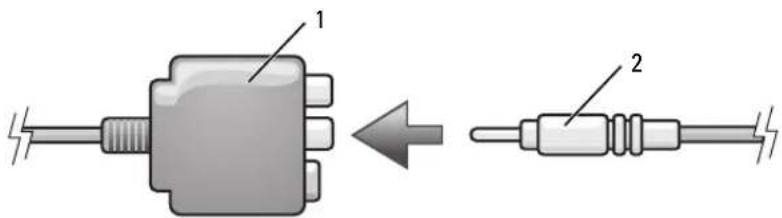
1 Mischsignal-Videoadapter 2 Mischsignal-Videokabel
4 Schließen Sie das andere Ende des Mischsignalkabels an den Mischsignal-Video-Eingangsanschluss am Fernschgerät an.
5 Verbinden Sie den einzelnen Stecker des Audiokabels mit dem Kopfhöreranschluss des Computers.
6 Verbinden Sie die beiden RCA-Stecker am anderen Ende des Audiokabels mit den Audio-Eingangsbuchsen des Fernsehgerätes oder des Audiogerätes.
7 Schalten Sie das Fernschgerät und gegebenenfalls angeschlossene Audiogräte ein, und schalten Sie dann den Computer ein.
8 Siehe „Aktivieren von Anzeigeeinstellungen für ein Fernsehgerät in Microsoft® Windows® XP“ auf Seite 72, um sicherzustellen, dass der Computer das Fernsehgerät erkennt und die Verbindung funktioniert.
Mischsignal-Video und S/PDIF-Digital-Audio
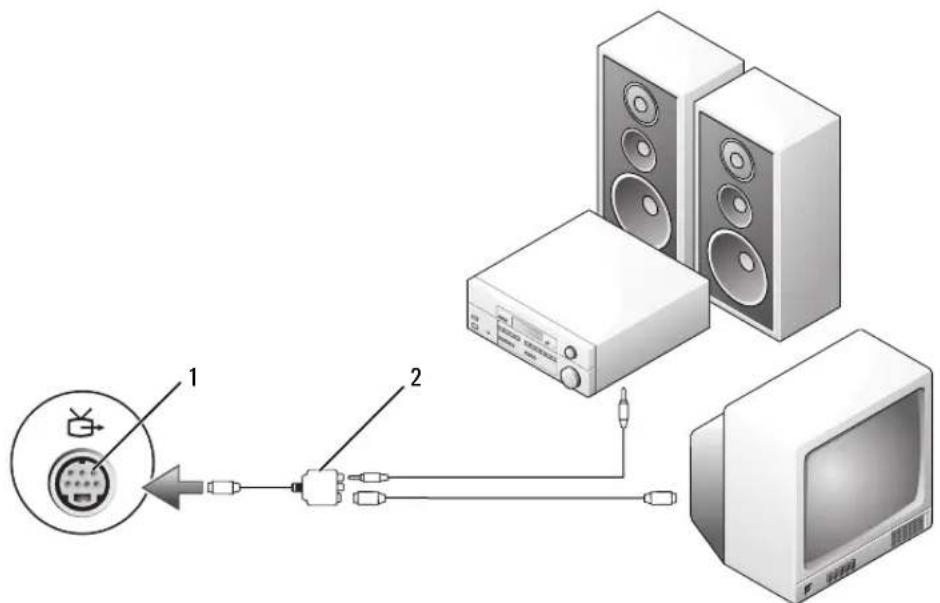
1 Fernseh- und S-Video-Anschluss 2 Mischsignal-Videoadapter
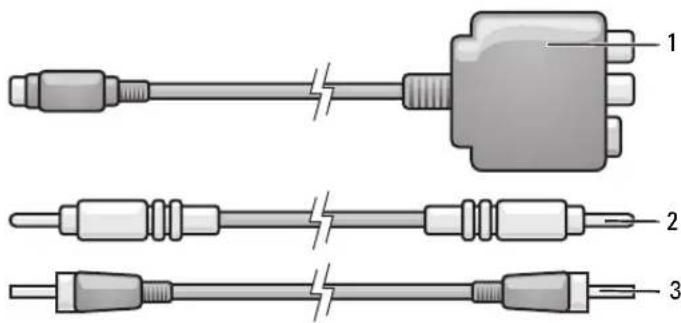
2 Mischsignal-Videokabel
3 S/PDIF-Digital-Audio-Kabel
1 Schalten Sie den Computer und die anzuschließenden Fernseh- und Audiogeräte aus.
2 Verbinden Sie den Mischsignal-Adapter mit dem S-Video-TV-Ausgang am Computer.
3 Schließen Sie das eine Ende des S-Video-Kabels an den Mischsignal-Video-Adapter an.
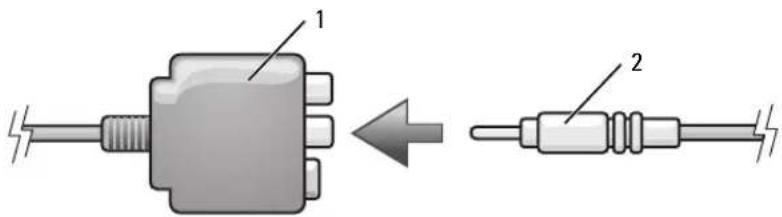
2 Mischsignal-Videokabel
4 Schließen Sie das andere Ende des Mischsignalkabels an den Mischsignal-Video-Eingangsanschluss am Fernsehgerät an.
5 Verbinden Sie ein Ende des S/PDIF-Digital-Audiokabels mit dem S/PDIF-Audioanschluss des Mischsignal-Video-Adapters.
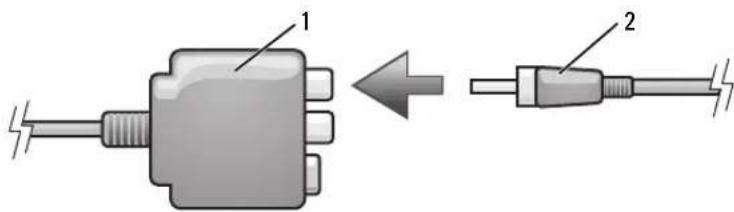
6 Verbinden Sie das andere Ende des S/PDIF-Digital-Audiokabels mit der Audio-Eingangsbuchse des Fernsehgerätes oder anderen Audiogerätes.
7 Schalten Sie das Fernschgerät und gegebenenfalls angeschlossene Audiogeräte ein, und schalten Sie dann den Computer ein.
8 Siehe „Aktivieren von Anzeigeeinstellungen für ein Fernsehgerät in Microsoft® Windows® XP“ auf Seite 72, um sicherzustellen, dass der Computer das Fernsehgerät erkennt und die Verbindung funktioniert.
Komponenten-Video und Standard-Audio
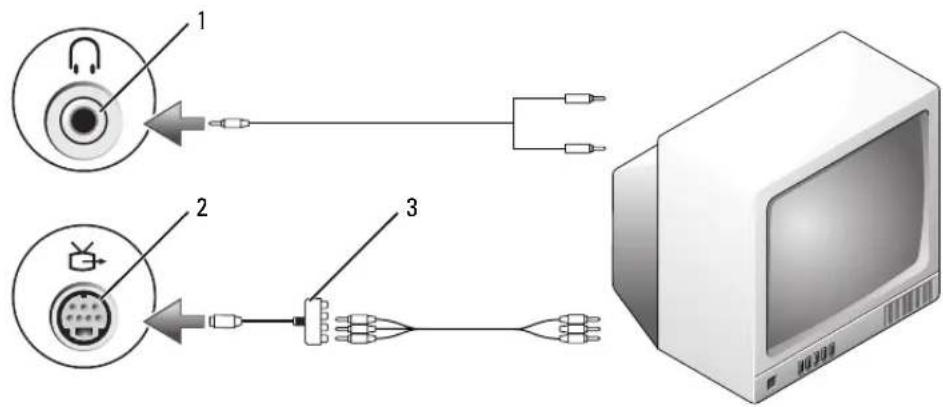
1 Fernseh- und S-Video-Anschluss
2 Komponenten-Videoadapter
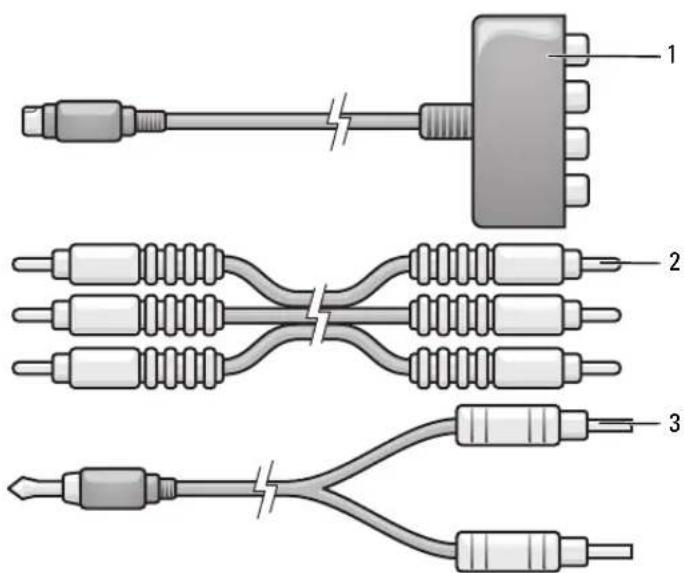
1 Komponenten-Vidcoadapter
2 Komponenten-Videokabel
3 Standard-Audiokabel
1 Schalten Sie den Computer und die anzuschließenden Fernseh- und Audiogeräte aus.
2 Verbinden Sie den Komponenten-Video-Adapter mit dem S-Video-TV-Ausgang am Computer.
3 Stecken Sie alle drei Enden des Komponenten-Videokabels in die Videoausgabe-Anschlüsse des Komponenten-Video-Adapters. Vergewissern Sie sich, dass die roten, grünen und blauen Farbmarkierungen am Kabel den Markierungen an den Adapteranschlüssen entsprechen.
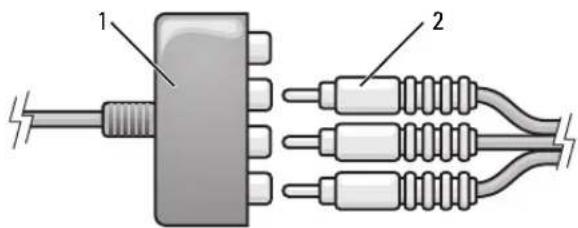
1 Komponenten-Videoadapter
2 Komponenten-Videokabel
4 Stecken Sie alle Stecker am anderen Ende des Komponenten-Videokabels in die Videocingangs-Anschlüsse am Fernschgerät. Vergewissern Sie sich, dass die roten, grünen und blauen Farbmarkierungen am Kabel den Markierungen an den TV-Eingangsbuchsen entsprechen.
5 Verbinden Sie den einzelnen Stecker des Audiokabels mit dem Kopfhöreranschluss des Computers.
6 Verbinden Sie die beiden RCA-Stecker am anderen Ende des Audiokabels mit den Audio-Eingangsbuchsen des Fernsehgerätes oder anderen Audiogerätes.
7 Schalten Sie das Fernsehgerät und gegebenenfalls angeschlossene Audiogeräte ein, und schalten Sie dann den Computer ein.
8 Siehe „Aktivieren von Anzeigeeinstellungen für ein Fernsehgerät in Microsoft® Windows® XP“ auf Seite 72, um sicherzustellen, dass der Computer das Fernsehgerät erkennt und die Verbindung funktioniert.
Mischsignal-Video und S/PDIF-Digital-Audio
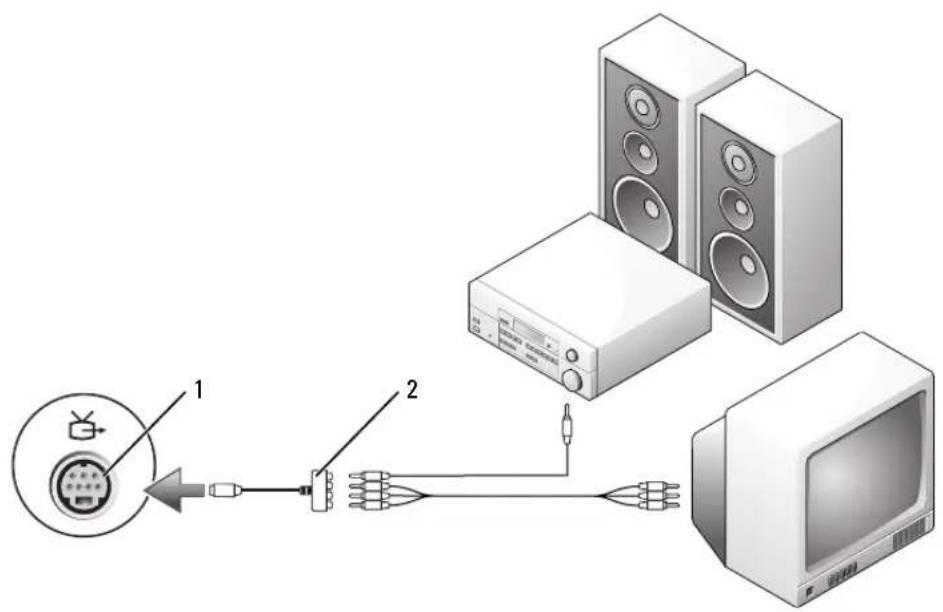
1 Fernsch- und S-Video-Anschluss
2 Komponenten-Videoadapter
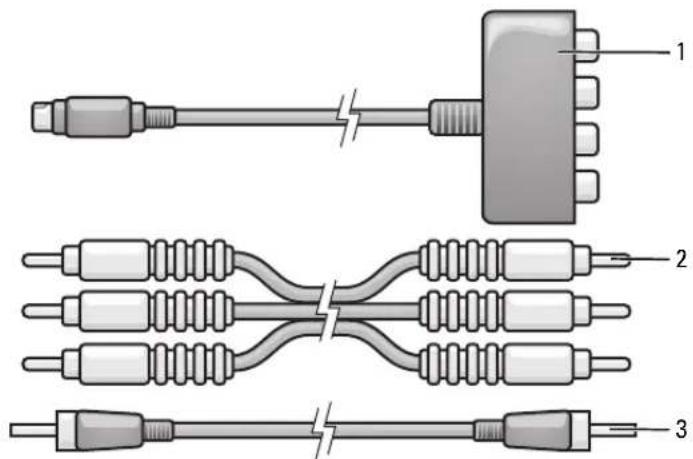
1 Komponenten-Video-
adapter
2 Komponenten-Videokabel
3 S/PDIF-Digital-Audio-Kabel
1 Schalten Sie den Computer und die anzuschließenden Fernseh- und Audiogeräte aus.
2 Verbinden Sie den Komponenten-Video-Adapter mit dem S-Video-TV-Ausgang am Computer.
3 Stecken Sie alle drei Enden des Komponenten-Videokabels in die Videoausgabe-Anschlüsse des Komponenten-Video-Adapters. Vergewissern Sie sich, dass die roten, grünen und blauen Farbmarkierungen am Kabel den Markierungen an den Adapteranschlüssen entsprechen.
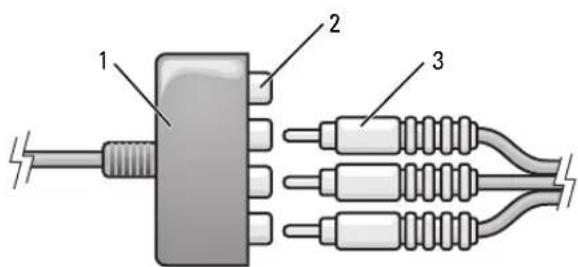
1 Komponenten-Video-
adapter
2 Komponenten-Video-Ausgabeanschluss
3 Komponenten-Videokabel
4 Stecken Sie alle Stecker am anderen Ende des Komponenten-Videokabels in die Videoeingangs-Anschlüsse am Fernsehgerät. Vergewissern Sie sich, dass die roten, grünen und blauen Farbmarkierungen am Kabel den Markierungen an den TV-Eingangsbuchsen entsprechen.
5 Verbinden Sie ein Ende des S/PDIF-Digital-Audiokabels mit dem S/PDIF-Audioanschluss des Komponenten-Video-Adapters.
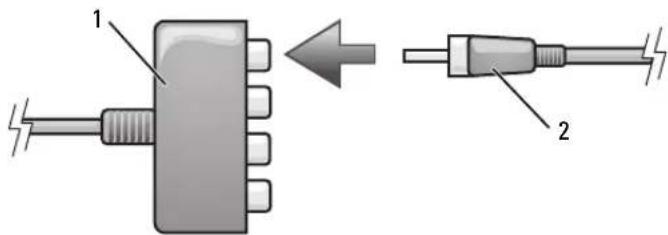
6 Verbinden Sie das andere Ende des S/PDIF-Digital-Audiokabels mit der Audio-Eingangsbuchse des Fernschgerätes oder anderen Audiogerätes.
7 Schalten Sie das Fernsehgerät und gegebenenfalls angeschlossene Audiogeräte ein, und schalten Sie dann den Computer ein.
8 Siehe „Aktivieren von Anzeigecinstellungen für ein Fernschgerät in Microsoft® Windows® XP“ auf Seite 72, um sicherzustellen, dass der Computer das Fernsehgerät erkennt und die Verbindung funktioniert.
Aktivieren von S/PDIF-Digital-Audio
Wenn der Computer mit einem DVD-Laufwerk ausgestattet ist, kann Digital-Audio für die DVD-Wiedergabe aktiviert werden.
1 Klicken Sie auf Start und zeigen Sie auf Alle Programme. Klicken Sie dann auf PowerDVD, um die Anwendung Cyberlink PowerDVD zu starten.
2 Eine DVD in das DVD-Laufwerk einlegen.
Wenn die DVD wiedergegeben wird, klicken Sie auf die Schaltfläche Stopp.
3 Klicken Sie auf die Option Einstellungen.
4 Klicken Sie auf die Option DVD.
5 Klicken Sie auf das Symbol DVD-Audioeinstellung.
6 Klicken Sie auf die Pfeile neben der Einstellung Lautsprecherkonfiguration, um in den Optionen zu blättern und wählen Sie die Option SPDIF aus.
7 Klicken Sie zunächst einmal und dann nochmals auf die Schaltfläche Zurück, um zum Bildschirm des Hauptmenüs zurückzukchren.
Aktivieren von S/PDIF im Windows-Audiotreiber
1 Doppelklicken Sie im Windows-Nachrichtenbereich auf das Lautsprechersymbol.
2 Klicken Sie auf das Menü Optionen und anschließend auf Erweiterte Einstellungen.
3 Klicken Sie auf Erweitert.
4 Klicken Sie auf S/PDIF-Schnittstelle.
5 Klicken Sie anschließend auf Schließen.
6 Klicken Sie auf OK.
Einrichten der Cyberlink (CL)-Kopfhörer

ANMERKUNG: Die Funktion „CL-Kopfhörer“ ist nur dann verfügbar, wenn Ihr Computer mit einem DVD-Laufwerk ausgestattet ist.
Wenn der Computer mit einem DVD-Laufwerk ausgestattet ist, kann Digital-Audio für die DVD-Wiedergabe aktiviert werden.
1 Klicken Sie auf Start und zeigen Sie auf Alle Programme. Klicken Sie dann auf PowerDVD, um die Anwendung Cyberlink PowerDVD zu starten.
2 Eine DVD in das DVD-Laufwerk einlegen.
Wenn die DVD wiedergegeben wird, klicken Sie auf die Schaltfläche Stopp.
3 Klicken Sie auf die Option Einstellungen.
4 Klicken Sie auf die Option DVD.
5 Klicken Sie auf das Symbol DVD-Audiocinstellung
6 Klicken Sie auf die Pfeile neben der Einstellung Lautsprecherkonfiguration, um in den Optionen zu blättern und wählen Sie die Option Kopfhörer aus.
7 Klicken Sie auf die Pfeile neben der Einstellung Audio Listening Mode (Audio-Hör-Modus), um in den Optionen zu blättern und wählen Sie die Option CL Headphones (CL-Kopfhörer) aus.
8 Klicken Sie auf die Pfeile neben der Option Dynamic Range Compression (Dynamikbereichskompression), um die optimalste Einstellung auszuwählen.
9 Klicken Sie zunächst einmal und dann nochmals auf die Schaltfläche Zurück, um zum Bildschirm des Hauptmenüs zurückzukehren.
Aktivieren von Anzeigeeinstellungen für ein Fernsehgerät in Microsoft® Windows® XP
Video-Controller
ANMERKUNG: Stellen Sie eine Verbindung zwischen Computer und Fernseher her, bevor Sie die Anzeigeeinstellungen aktivieren, um sicherzustellen, dass die Anzeigeoptionen korrekt angezeigt werden.
1 Klicken Sie auf die Schaltfläche Start, zeigen Sie auf Einstellungen, und klicken Sie anschließend auf Systemsteuerung
2 Doppelklicken Sie auf Anzeige und klicken Sie auf die Registerkarte Einstellungen.
3 Klicken Sie auf Erweitert.
4 Klicken Sie auf die Registerkarte für Ihre Videokarte.
ANMERKUNG: Um den Videokartentyp der in Ihrem Computer installierten Videokarte zu bestimmen, rufen Sie das Windows Hilfe- und Supportcenter auf. Um das Hilfe- und Supportcenter zu öffnen, klicken Sie auf Start→Hilfe und Support. Unter Eine Aufgabe auswählen klicken Sie auf Extras verwenden, um Computerinformationen anzusehen und Probleme zu diagnostizieren. Unter Computerinformationen wählen Sie dann Hardware.
5 Wählen Sie im Abschnitt „Geräte anzeigen“ die geeignete Option dafür aus, entweder einen oder mehrere Anzeigen zu benutzen, und stellen Sie sicher, dass die Anzeigeneinstellungen für Ihre Wahl richtig sind.
Karten verwenden
ExpressCards
ExpressCards stellen eine Weiterentwicklung der PC Card-Technologie dar und ermöglichen auf schnelle und komfortable Weise das Hinzufügen von Speicher, kabelgebundenen und Wireless-Netzwerk-Kommunikationsdiensten (einschließlich WWAN-Kommunikation), Multimedia und Sicherheitsfunktionen zu Ihrem Computer.
Weitere Informationen über unterstützte ExpressCards finden Sie unter „Technische Daten“ auf Seite 141.

ANMERKUNG: Eine ExpressCard ist keine startfähige Komponente.

ANMERKUNG: ExpressCards sind in einigen Regionen möglicherweise nicht erhältlich.
ExpressCard-Platzhalterkarten
Bei Auslieferung des Computers ist eine Platzhalterkarte aus Kunststoff im ExpressCard-Steckplatz installiert. Platzhalterkarten schützen unbenutzte Steckplätze vor Staub und anderen Fremdkörpern. Bewahren Sie die Platzhalterkarte für den Fall auf, dass keine ExpressCard im Steckplatz installiert ist. Platzhalterkarten aus anderen Systemen können möglicherweise nicht in diesem Computer verwendet werden.
Hinweise zum Entfernen der Platzhalterkarte finden Sie unter „Entfernen einer ExpressCard oder einer Platzhalterkarte“ auf Seite 75.
Installieren einer ExpressCard
ExpressCards können auch bei eingeschaltetem Computer installiert werden. Karten werden automatisch vom Computer erkannt.
ExpressCards sind im Allgemeinen durch ein Symbol (ein Dreieck oder einen Pfeil) oder ein Etikett gekennzeichnet, das angibt, welche Kartenseite in den Steckplatz einzusetzen ist. Die Karten sind kodiert, um eine falsche Installation zu verhindern. In der Dokumentation zur Karte ist beschrieben, in welcher Ausrichtung sie in den Steckplatz einzusetzen ist.
Unterstützte und nicht unterstützte Karten
Der ExpressCard-Steckplatz des Computers ist nur zur Unterstützung von ExpressCards vorgesehen.
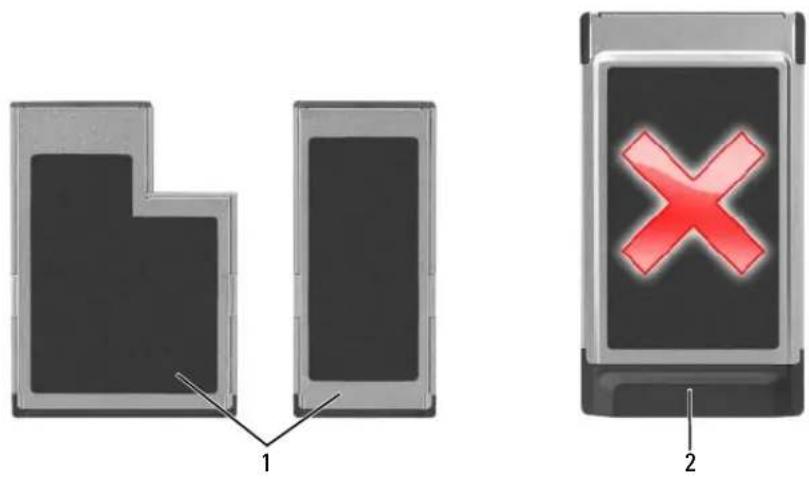
1 Unterstützte Karten 2 Nicht unterstützte Karten

HINWEIS: Ihr Computer unterstützt KEINE PC Cards. Um Beschädigungen an Stiften oder Karte zu vermeiden, sollten Sie nicht versuchen eine nicht-unterstützte Karte in den ExpressCard-Steckplatz zu einzufügen.

VORSICHT: Bevor Sie Arbeiten an den in diesem Abschnitt beschriebenen Komponenten ausführen, lesen Sie erst die Sicherheitshinweise im Produktinformationshandbuch.
So installieren Sie eine ExpressCard:
1 Halten Sie die Karte mit der Kartenoberseite nach oben. Die Verriegelungstaste muss möglicherweise gedrückt werden, um die Karte einsetzen zu können.
2 Schieben Sie die Karte in den Steckplatz, bis sie ordnungsgemäß im Steckplatz eingerastet ist.
Üben Sie keine Gewalt aus, wenn beim Einschieben der Karte zu viel Widerstand zu spüren ist. Überprüfen Sie die Ausrichtung der Karte, und versuchen Sie es erneut.
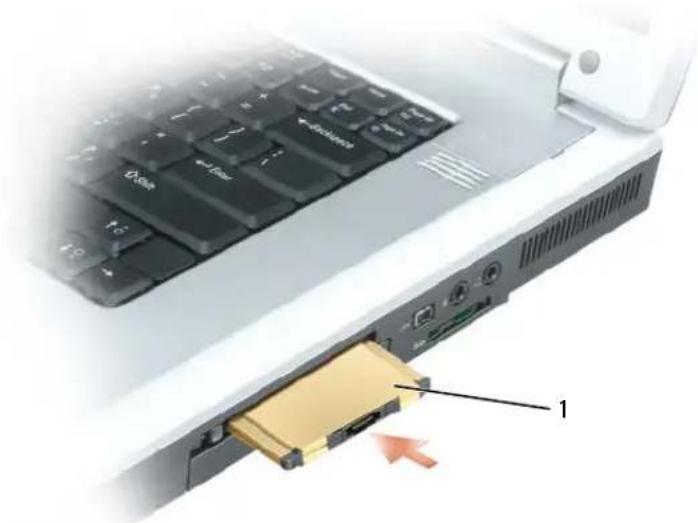
Der Computer erkennt die ExpressCard und lädt automatisch die entsprechenden Gerätetreiber. Verwenden Sie die mit Ihrer ExpressCard gelieferte CD, wenn das Konfigurationsprogramm Sie auffordert, die Treiber des Herstellers zu laden.
Entfernen einer ExpressCard oder einer Platzhalterkarte

HINWEIS: Mit Hilfe des Konfigurationsdienstprogramms für ExpressCards (klicken Sie zum Starten auf das Symbol in der Taskleiste) können Sie eine Karte auswählen und deaktivieren, bevor Sie sie aus dem Computer entfernen. Wenn Sie die Karte nicht mit dem Konfigurationsdienstprogramm deaktivieren, gehen möglicherweise Daten verloren.

VORSICHT: Bevor Sie Arbeiten an den in diesem Abschnitt beschriebenen Komponenten ausführen, lesen Sie erst die Sicherheitshinweise im Produktinformationshandbuch.
Drücken Sie auf die Verriegelungstaste und nehmen Sie die PC- bzw. Platzhalterkarte heraus. Drücken Sie zweimal auf die Vorrichtung: einmal, damit die Taste herausspringt, und ein zweites Mal, damit die Karte herausspringt. Bewahren Sie eine Platzhalterkarte für den Fall auf, dass keine ExpressCard im Steckplatz installiert ist. Platzhalterkarten schützen unbenutzte Steckplätze vor Staub und anderen Fremdkörpern.
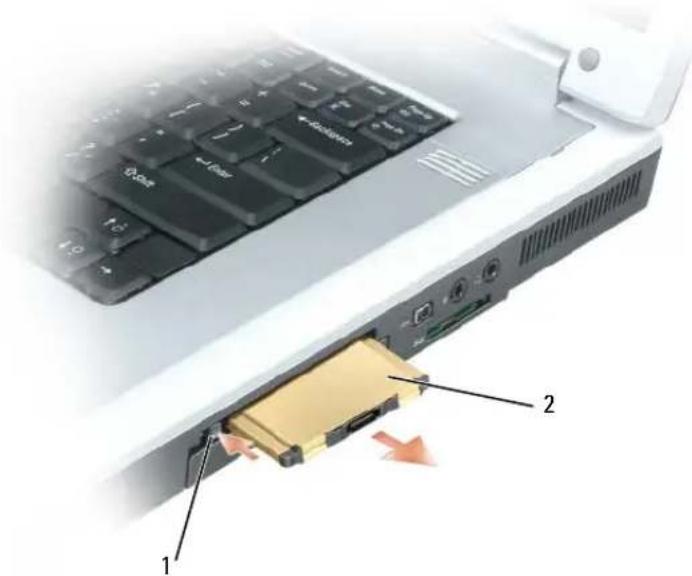
Der 5-in-1-Media-Speicherkartenleser ermöglicht es, digitale Fotos, Musik und Videos, die auf einer Media-Speicherkarte gespeichert sind, einfach und schnell zu finden und zu teilen.

ANMERKUNG: Eine Media-Speicherkarte ist keine startfähige Komponente.
Der 5-in-1-Media-Speicherkartenleser kann die folgenden Media-Speicherkarten lesen:
- Secure-Digital-Karte (SD)/SDIO
• MultiMediaCard (MMC) - Speicherstick
- Speicherstick PRO
• xD-Picture-Karte
Installieren einer Media-Speicherkarte
Sie können eine Media-Speicherkarte bei laufendem Computer einbauen. Karten werden automatisch vom Computer erkannt.
Media-Speicherkarten sind im Allgemeinen durch ein Symbol (ein Dreieck oder einen Pfeil) oder ein Etikett gekennzeichnet, das angibt, welche Kartenseite in den Steckplatz einzusetzen ist. Die Karten sind kodiert, um eine falsche Installation zu verhindern. In der Dokumentation zur Karte ist beschrieben, in welcher Ausrichtung sie in den Steckplatz einzusetzen ist.

VORSICHT: Bevor Sie Arbeiten an den in diesem Abschnitt beschriebenen Komponenten ausführen, lesen Sie erst die Sicherheitshinweise im Produktinformationshandbuch.
So installieren Sie eine Media-Speicherkarte:
1 Halten Sie die Karte mit der Kartenoberseite nach oben.
2 Schieben Sie die Karte in den Steckplatz, bis sie ordnungsgemäß im Steckplatz eingerastet ist.
Üben Sie keine Gewalt aus, wenn beim Einschieben der Karte zu viel Widerstand zu spüren ist. Überprüfen Sie die Ausrichtung der Karte, und versuchen Sie es erneut.
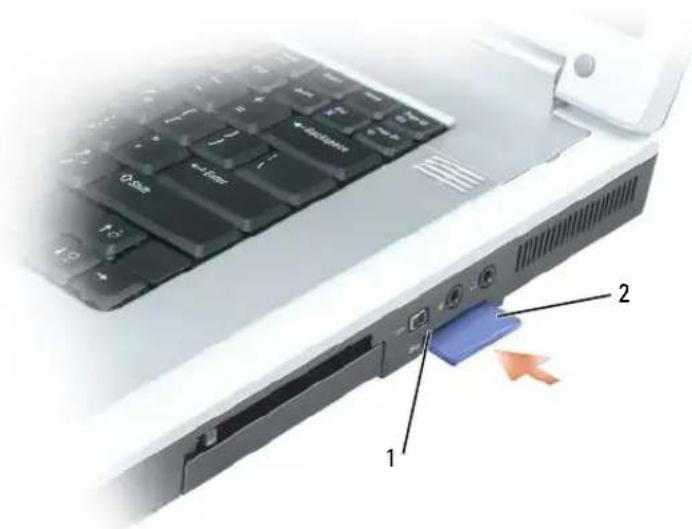
1 Steckplatz für die 5-in-1-Media-Speicherkarte
2 Media-Speicherkarte
Der Computer erkennt die Media-Speicherkarte und lädt automatisch den entsprechenden Geräte-treiber. Verwenden Sie die mit Ihrer Media-Speicherkarte gelieferte CD, wenn das Konfigurations-programm Sie auffordert, die Treiber des Herstellers zu laden.
Entfernen einer Media-Speicherkarte

HINWEIS: Mithilfe des Konfigurationsdienstprogramms für die Media-Speicherkarte (klicken Sie zum Starten auf das Symbol in der Taskleiste) können Sie eine Karte auswählen und deaktivieren, bevor Sie sie aus dem Computer entfernen. Wenn Sie die Karte nicht mit dem Konfigurationsdienstprogramm deaktivieren, gehen möglicherweise Daten verloren.

VORSICHT: Bevor Sie Arbeiten an den in diesem Abschnitt beschriebenen Komponenten ausführen, lesen Sie erst die Sicherheitshinweise im Produktinformationshandbuch.
Drücken Sie die Karte zum Lösen nach innen, und entfernen Sie sie.
Einrichten eines Heim- und Firmennetzwerks
Physischer Anschluss an ein Netzwerk oder Breitbandmodem
Bevor Sie den Computer an ein Netzwerk anschließen, muss im Computer ein Netzwerkadapter installiert und mit einem Netzwerkkabel verbunden werden.
So schließen Sie ein Netzwerkkabel an:
1 Stecken Sie das Netzwerkkabel in den Anschluss des Netzwerkadapters an der Rückseite des Computers.

ANMERKUNG: Schieben Sie den Kabelanschluss ein, bis er mit einem Klicken einrastet, und ziehen Sie dann vorsichtig am Kabel, um zu überprüfen, ob es fest eingesteckt ist.
2 Verbinden Sie das andere Ende des Netzwerkkabels mit einem Netzwerkanschlussgerät oder einem Netzwerkanschluss an der Wand.

ANMERKUNG: Verbinden Sie keinesfalls ein Netzwerkkabel mit einer Telefonsteckdose.
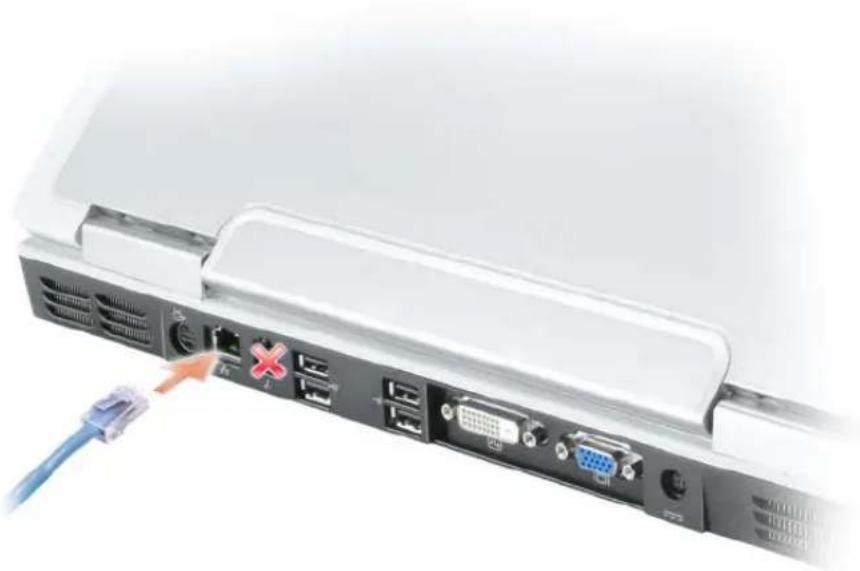
Netzwerkinstallations-Assistent
Microsoft ^® Windows ^® XP verfügt über einen Netzwerkinstallations-Assistenten, der Ihnen bei der Einrichtung eines Netzwerks hilft, damit Sie Dateien, Drucker oder Internetverbindungen zuhause und in kleinen Büros gemeinsam nutzen können.
1 Klicken Sie auf Start, klicken Sie dann auf Alle Programme→Zubehör→Kommunikation und klicken Sie dort auf Netzwerkinstallations-Assistent.
2 Klicken Sie auf der Begrüßungsseite auf Weiter.
3 Klicken Sie auf Prüfliste zum Erstellen eines Netzwerks.
ANMERKUNG: Die Wahl der Verbindungsmethode mit der Bezeichnung Dieser Computer verfügt über eine direkte Verbindung mit dem Internet aktiviert die integrierte Firewall, die im Service-Pack 2 (SP2) von Windows XP zur Verfügung steht.
4 Vervollständigen Sie die Checkliste.
5 Kehren Sie zum Netzwerkinstallations-Assistenten zurück und befolgen Sie die Anweisungen auf dem Bildschirm.
Ein WLAN besteht aus einer Reihe untereinander verbundener Computer, die per Funk miteinander kommunizieren, anstatt Netzwerkkabel zu verwenden. In einem WLAN verbindet ein Funkkommunikationsgerät, ein sog. Zugriffspunkt oder ein Wireless-Router die Computer innerhalb des Netzwerks und bietet Internet- oder Netzwerkzugang. Der Access Point oder Wireless-Router und die Wireless-Netzwerkkarte im Computer kommunizieren über Funk mit Hilfe ihrer Antennen.
Was Sie zum Aufstellen einer WLAN-Verbindung brauchen
Bevor Sie ein WLAN einrichten können, benötigen Sie Folgendes:
- Hochgeschwindigkeits- (Breitband-) Internetzugang (wie Kabel oder DSL).
- Ein Breitbandmodem, das angeschlossen ist und funktioniert.
- Einen Wireless-Router oder Access Point.
- Eine Wireless-Netzwerkkarte für jeden Computer, der an das WLAN angeschlossen werden soll.
- Ein Netzwerkkabel mit Netzwerkanschluss (RJ-45).
Überprüfen Ihrer Wireless-Netzwerkkarte
Abhängig von der Auswahl, die Sie beim Kauf Ihres Computers getroffen haben, verfügt der Computer über eine Vielzahl von Konfigurationen. Um sicherzustellen, dass Ihr Computer über eine Wireless-Netzwerkkarte verfügt und um den Typ der Karte zu bestimmen, verwenden Sie eine der folgenden Methoden:
• Die Schaltfläche Start und die Option Verbindung mit
• Die Auftragsbestätigung für Ihren Computer
Die Schaltfläche Start und die Option Verbindung mit
1 Klicken Sie auf die Schaltfläche Start.
2 Zeigen Sie auf Verbindung mit und klicken Sie dann auf Alle Verbindungen anzeigen.
Wenn Wireless-Netzwerkverbindung nicht unter LAN oder Hochgeschwindigkeits-Internet erschint, so verfügen Sie möglicherweise nicht über eine Wireless-Netzwerkkarte.
Wenn Wireless-Netzwerkverbindung erscheint, so verfügen Sie über eine Wireless-Netzwerkkarte. Um nähere Informationen über Ihre Wireless-Netzwerkkarte zu betrachten, gehen Sie folgendermaßen vor:
1 Klicken Sie mit der rechten Maustaste auf Wireless-Netzwerkverbindung.
2 Klicken Sie auf Eigenschaften. Das Fenster Eigenschaften für Wireless-Netzwerke wird angezeigt. Name und Modelnummer der Wireless-Netzwerkkarte werden unter der Registerkarte Allgemeines angezeigt.

ANMERKUNG: Wenn Ihr Computer auf die Option Klassisches Startmenü eingestellt ist, können Sie die Netzwerkverbindungen durch Anklicken der Schaltfläche Start, Zeigen auf Einstellungen und anschließendes Zeigen auf Netzwerkverbindungen ansehen. Wenn Wireless-Netzwerkverbindung nicht erscheint, so verfügen Sie möglicherweise nicht über eine Wireless-Netzwerkkarte.
Auftragsbestätigung für Ihren Computer
Die Auftragsbestätigung, die Sie auf Grund Ihrer Computerbestellung erhalten haben, enthält eine Liste der im Lieferumfang Ihres Computers enthaltenen Hardware und Software.
Einrichtung eines neuen WLAN
Anschluss eines Wireless-Routers und eines Breitbandmodems
1 Wenden Sie sich an Ihren Internetdienstanbieter für spezifische Informationen zu den Anschlussanforderungen für Ihr Breitbandmodem.
2 Stellen Sie sicher, dass Sie über wired Internetzugang über Ihr Breitbandmodem verfügen, bevor Sie versuchen eine wireless Internetverbindung einzurichten. Siche „Physischer Anschluss an ein Netzwerk oder Breitbandmodem“ auf Seite 79.
3 Installieren Sie die Software für Ihren Wireless-Router. Ihr Wireless-Router wurde möglicherweise zusammen mit einer Installations-CD geliefert. Solche CDs umfassen normalerweise Informationen zur Installation und Fehlersuche. Installieren Sie die benötigte Software nach Anleitung des Herstellers.
4 Fahren Sie Ihren Computer und alle anderen Wireless-aktivierten Computer in der Nähe mit Hilfe des Menüs Start herunter.
5 Trennen Sie das Stromversorgungskabel Ihres Breitbandmodems von der Steckdose.
6 Trennen Sie das Netzwerkkabel vom Computer und Modem.

ANMERKUNG: Warten Sie mindestens 5 Minuten nach Trennen Ihres Breitbandmodems, bevor Sie mit der Einrichtung des Netzwerks fortfahren.
7 Trennen Sie das Netzteilkabel von Ihrem Wireless-Router, um sicherzustellen, dass die Stromzufulr zum Router unterbrochen ist.
8 Stecken Sie ein Netzwerkkabel in den Netzwerkanschluss (RJ-45) des nicht unter Strom stehenden Breitbandmodems.
9 Verbinden Sie das andere Ende des Netzwerkkabels mit dem Internet-Netzwerkanschluss (RJ-45) am nicht unter Strom stehenden Router.
10 Stellen Sie sicher, dass keine Netzwerk- oder USB-Kabel, außer dem Netzwerkkabel, das Breitbandmodem und Wireless-Router miteinander verbindet, an das Breitbandmodem ansgeschlossen sind.

ANMERKUNG: Starten Sie erneut Ihre Wireless-Geräte in der nachfolgend beschriebenen Reihenfolge, um einem möglichen Anschlussversagen vorzubeugen.
11 Schalten Sie NUR Ihr Breitbandmodem ein und warten Sie mindestens 2 Minuten, damit sich das Breitbandmodem stabilisiert. Nach 2 Minuten fahren Sie mit Schritt 12 fort.
12 Schalten Sie Ihren Wireless-Router ein und warten Sie mindestens 2 Minuten, damit sich der Wireless-Router stabilisiert. Nach 2 Minuten fahren Sie mit Schritt 13 fort.
13 Starten Sie Ihren Computer und warten Sie, bis der Startvorgang abgeschlossen ist.
14 Ziehen Sie die Dokumentation, die Ihrem Wireless-Router beilag, zur Durchführung folgender Maßnahmen heran, die der Einrichtung des Wireless-Routers dienen:
- Aufbau der Kommunikation zwischen Ihrem Computer und dem Wireless-Router
- Konfigurieren Ihres Wireless-Routers, um eine Verbindung mit Ihrem Breitband-Router aufzubauen.
- Finden Sie den Broadcastnamen Ihres Wireless-Routers heraus. Die technische Bezeichnung für den Namen des Broadcastnamens Ihres Routers ist Service Set Identifier (SSID) oder Netzwerkname.
15 Wenn nötig konfigurieren Sie Ihre Wireless-Netzwerkkarte zur Verbindung mit einem Wireless-Netzwerk. Siehe „Anschließen an ein WLAN“ auf Seite 82.
Anschließen an ein WLAN

ANMERKUNG: Bevor Sie die Verbindung mit einem WLAN herstellen, stellen Sie sicher, dass Sie die Hinweise in „Wireless Local Area Network (WLAN)“ auf Seite 80 befolgt haben.

ANMERKUNG: Diese folgenden Netzwerkanweisungen beziehen sich nicht auf interne Karten mit Bluetooth® Wireless-Technologie oder Mobilfunk-Produkte.
In diesem Abschnitt finden Sie allgemeine Anweisungen zum Anschluss an ein Netzwerk mit Hilfe von Wireless-Technologic. Spezifische Netzwerknamen und Konfigurations-Einzelheiten sind unterschiedlich. Siehe „Wireless Local Area Network (WLAN)“ auf Seite 80 um weitere Informationen zur Vorbereitung der Verbindung Ihres Computers mit einem WLAN zu erhalten.
Ihre Wireless-Netzwerkkarte benötigt spezielle Software und Treiber, um eine Netzwerkverbindung herstellen zu können. Die Software ist bereits installiert.

ANMERKUNG: Wenn die Software entfernt oder beschädigt wird, befolgen Sie die Anweisungen in der Dokumentation für Ihre Wireless-Netzwerkkarte. Verifizieren Sie den Typ der Wireless-Netzwerkkarte, die auf Ihrem Computer installiert ist, und suchen Sie dann nach diesem Namen auf der Dell Support-Website unter support.dell.com. Für Informationen zum Typ der Wireless-Netzwerkkarte, die auf Ihrem Computer installiert ist, siehe „Überprüfen Ihrer Wireless-Netzwerkkarte“ auf Seite 80.
Bestimmung des Wireless-Geräte-Managers
Je nach der auf Ihrem Computer installierten Software, können verschiedene Konfigurations-Dienstprogramme Ihre Wireless-Netzwerk-Geräte verwalten:
• Das Client-Dienstprogramm Ihrer Wireless-Netzwerkkarte
• Das Windows XP-Betriebssystem
Um zu bestimmen, welches Wireless-Konfigurationsprogramm Ihre Wireless-Netzwerkkarte verwaltet, gehen Sie folgendermaßen vor:
1 Klicken Sie auf die Schaltfläche Start, zeigen Sie auf Einstellungen, und klicken Sie anschließend auf Systemsteuerung
2 Doppelklicken Sie auf Netzwerkanschlüsse.
3 Klicken Sie mit der rechten Maustaste auf das Symbol Wireless-Netzwerkverbindung und dann auf Verfügbare Wireless-Netzwerke anzeigen
Wenn das Fenster Wireless-Netzwerk wählen anzeigt: Windows kann diese Verbindung nicht konfigurieren, so wird die Wireless-Netzwerkkarte vom Client-Dienstprogramm der Wireless-Netzwerkkarte verwaltet.
Wenn das Fenster Wireless-Netzwerk wählen anzeigt: Klicken Sie auf ein Element in der nachstehenden Liste, um eine Verbindung mit einem Wireless-Netzwerk in Reichweite herzustellen oder um weitere Informationen zu erhalten, so verwaltet das Windows XP Betriebssystem die Wireless-Netzwerk-karte.
Für spezifische Informationen über das Wireless-Konfigurationsprogramm, das auf Ihrem Computer installiert ist, siehe die Dokumentation zu Wireless-Netzwerken im Windows Hilfe- und Supportecenter.
Hinweise zum Zugriff auf das Hilfe- und Supportcenter
1 Klicken Sie auf die Schaltfläche Start und auf Hilfe und Support.
2 Unter Hilfe-Thema wählenklicken Sie auf Dell Benutzer- und Systemhandbücher
3 Wählen Sie unter Komponentenhandbücher die Dokumentation für Ihre Wireless-Netzwerkkarte aus.
Abschluss der Verbindung mit dem WLAN
Beim Einschalten des Computers wird vom Netzwerksymbol im Infobereich eine Popup-Meldung angezeigt (in der unteren rechten Ecke des Windows-Desktops), sobald ein Netzwerk in Reichweite erkannt wird (für das Ihr Computer nicht konfiguriert ist).
Folgen Sie den Anweisungen der Dienstprogramm-Eingabeaufforderungen, die auf Ihrem Bildschirm erscheinen.
Nachdem Ihr Computer für das ausgewählte Wireless-Netzwerk konfiguriert worden ist, wird eine weitere Popup-Meldung angezeigt, die Sie darüber informiert, dass Ihr Computer mit dem ausgewählten Netzwerk verbunden ist.
Danach informiert Sie diese Popup-Meldung jedesmal über die Wireless-Netzwerkverbindung, wenn Sie sich mit Ihrem Computer im Bereich des gewählten Wireless-Netzwerks anmelden.
ANMERKUNG: Wenn Sie ein sicheres Netzwerk auswählen, müssen Sie einen WEP- oder WPA-Schlüssel eingeben, wenn Sie dazu aufgefordert werden. Jedes Netzwerk besitzt individuelle Sicherheitseinstellungen. Dell kann Ihnen diese Informationen nicht liefern.
ANMERKUNG: Es kann bis zu einer Minute dauern, bis der Computer die Verbindung zum Netzwerk hergestellt hat.
Aktivieren/Deaktivieren der Wireless-Netzwerkkarte
ANMERKUNG: Wenn Sie keine Verbindung mit einem Wireless-Netzwerk herstellen können, stellen Sie sicher, dass Sie über alle Komponenten zur Einrichtung eines WLAN verfügen (siehe „Was Sie zum Aufstellen einer WLAN-Verbindung brauchen“ auf Seite 80). Bestätigen Sie dann, dass Ihre Wireless-Netzwerkkarte aktiviert ist, indem Sie
Sie können die Wireless-Netzwerk-Funktion Ihres Computers ein- und ausschalten, indem Sie die Tastenkombination
Statusüberwachung der Wireless-Netzwerkkarte über Dell™ QuickSet
Die Wireless-Aktivitätsanzeige ermöglicht die einfache Überwachung des Zustands der Wireless-Geräte Ihres Computers. Klicken Sie mit der rechten Maustaste auf das Dell QuickSet-Symbol in der Taskleiste, um Wireless-Aktivitätsanzeige Aus zu selektieren bzw. deselektieren, um die Wireless-Aktivitätsanzeige ein- oder auszuschalten.
Die Wireless-Aktivitätsanzeige weist darauf hin, ob die integrierten Wireless-Komponenten Ihres Computers aktiviert oder deaktiviert sind. Wenn Sie die Funktion für Wireless-Netzwerkverbindung ein- oder ausschalten, zeigt die Wireless-Aktivitätsanzeige den geänderten Status an.
Für weitere Informationen zur Wireless-Aktivitätsanzeige, siehe die Dell QuickSet-Hilfe datei. Weitere Informationen über QuickSet und wie die Datei Dell QuickSet-IIilfe geöffnet wird, finden Sie unter „Dell™ QuickSet-Funktionen“ auf Seite 51.
Mobile-Broadband oder WWAN (Wireless Wide Area Network)
Ähnlich wie ein WI AN ist auch ein Mobile-Broadband-Netzwerk (auch als WWAN bekannt) eine Reihe von miteinander verbundenen Computern, die miteinander über Wireless-Technologie kommunizieren. Allerdings verwendet ein Mobile-Broadband-Netzwerk dazu Mobilfunktechnologie und ermöglicht daher den Internetzugang von von jedem Ort, an dem Mobiltelefonie möglich ist. Ihr Computer kann daher unabhängig von seinem jeweiligen Standort Mobile-Broadband-Netzwerk-Verbindungen aufbauen und aufrechterhalten, solange er sich im Netzabdeckungsbereich Ihres Mobilfunk-Dienstanbieters befindet.
Was Sie zur Herstellung einer Mobile-Broadband-Netzwerkverbindung benötigen
Zum Einrichten der Mobile-Broadband-Netzwerk-Verbindung benötigen Sie die folgenden Hilfsmittel:
- Eine Mobile-Broadband-ExpressCard
ANMERKUNG: Anweisungen zum Verwenden von ExpressCards finden Sie unter „ExpressCards“ auf Seite 73. Lesen Sie zusätzlich das Schnellstart-Handbuch, das zusammen mit der ExpressCard geliefert wurde.
- Aktivierte Mobile-Broadband-ExpressCard oder aktivierte SIM-Karte für Ihren Dienstanbieter.
- Das Dell Dienstprogramm für Mobile-Broadband-Karten (bereits auf dem Computer installiert, wenn Sie die Karte beim Kauf Ihres Computers erworben haben, oder auf der im Lieferumfang der Karte enthaltenen CD, wenn Sie sie separat von Ihrem Computer erworben haben).
Sollte das Dienstprogramm beschädigt oder von Ihrem Computer gelöscht worden sein, befolgen Sie die Anweisungen in der Bedienungsanleitung des Dell Dienstprogramms für Mobile-Broadband-Karten. Die Bedienungsanleitung ist durch das Windows Hilfe und Supportcenter verfügbar (oder auf der CD verfügbar, die der Karte beigelegen ist, falls Sie diese separat von Ihrem Computer erworben haben). Hinweise zum Zugriff auf das Hilfe- und Supportcenter finden Sie unter „Hilfe- und Supportcenter von Windows“ auf Seite 14.
Überprüfen Ihrer Mobile-Broadband-Karte
Abhängig von der Auswahl, die Sie beim Kauf Ihres Computers getroffen haben, verfügt der Computer über eine Vielzahl von Konfigurationen. Gehen Sie auf eine der folgenden Weisen vor, um Ihre Computerkonfiguration zu ermitteln:
- Auftragsbestätigung
- Microsoft ^ Windows ^ Hilfe- und Supportcenter
So überprüfen Sie Ihre Mobile-Broadband-Karte im Hilfe- und Supportcenter:
1 Klicken Sie auf die Schaltfläche Start und auf Hilfe und Support.
2 Unter Eine Aufgabe auswählen klicken Sie auf Tools zum Anzeigen von Computerinformationen und Ermitteln von Fehlerursachen verwenden.
3 Unter Werkzeuge klicken Sie auf Computerinformationen und wählen dann Informationen über auf diesem Computer installierte Hardware anzeigen.
Im Dialogfeld Computerinformationen - Hardware können Sie den Typ der auf Ihrem Computer installierten Mobile-Broadband-Karte sowie die anderen Hardware-Komponenten ersehen.
ANMERKUNG: Die Mobile-Broadband-Karte wird unter Modems aufgelistet.
Anschließen an ein Mobile-Broadband-Netzwerk
ANMERKUNG: Diese Anweisungen treffen nur auf Mobile-Broadband-ExpressCards zu. Diese Anweisungen gelten nicht für interne Karten mit Wireless-Technologie.
ANMERKUNG: Vor der Herstellung der Internetverbindung müssen Sie den Mobile-Broadband-Service über Ihren Mobiltelefon-Dienstanbieter aktivieren. Weitere Anweisungen und zusätzliche Informationen zur Verwendung des Dienstprogramms für die Dell Mobile-Broadband-Karte finden Sie in der zugehörigen Bedienungsanleitung, die Sie über das Windows Hilfe- und Supportcenter aufrufen können. Hinweise zum Zugriff auf das Hilfe- und Supportcenter finden Sie unter „Hilfe- und Supportcenter von Windows“ auf Seite 14. Das Benutzerhandbuch für das Dienstprogramm für die Dell Mobile-Broadband-Karte steht auch auf der Dell Support-Website unter support.dell.com bereit und ist ebenfalls auf der im Lieferumfang der Mobile-Broadband-Karte enthaltenen CD enthalten, falls Sie die Karte separat vom Computer erworben haben.
Um mit der Mobile-Broadband-ExpressCard eine Verbindung zum Netzwerk Ihres Dienstanbieters herzustellen, benötigen Sie das Dienstprogramm für die Dell Mobile-Broadband-Karte. Wenn Sie eine Mobile-Broadband-ExpressCard zusammen mit Ihrem Computer bestellt haben, ist dieses Dienstprogramm bereits installiert. Weitere Informationen zu diesem Dienstprogramm finden Sie in der Bedienungsanleitung für das Dienstprogramm für die Dell Mobile-Broadband-Karte, die Sie über das Windows Hilfe- und Supportcenter abrufen können oder auf der im Lieferumfang der Karte befindlichen CD finden.
Verwenden Sie das Dell Dienstprogramm für die Dell Mobile-Broadband-Karte, um eine Mobile Broadband Netzwerk-Verbindung zum Internet aufzubauen und zu verwalten:
1 Klicken Sie auf das Symbol für das Dienstprogramm für die Dell Mobile-Broadband-Karte in der Windows-Taskleiste, um das Dienstprogramm auszuführen.
2 Klicken Sie auf Verbinden.
ANMERKUNG: Die Schaltfläche Verbinden wird zur Schaltfläche Verbindungsabbau.
3 Folgen Sie den Anweisungen auf dem Bildschirm, um die Netzwerkverbindung mit dem Dienstprogramm zu verwalten.
ODER
1 Klicken Sie auf die Schaltfläche Start und zeigen Sie auf Alle Programme→ Dell Wireless.
2 Klicken Sie auf Dell Wireless Broadband und folgen Sie den Anweisungen auf dem Bildschirm.
ANMERKUNG: Wenn sich keine Verbindung zu einem Mobile-Broadband-Netzwerk herstellen lässt, stellen Sie sicher, dass alle zum Aufbau einer Mobile-Broadband-Verbindung erforderlichen Komponenten vorhanden sind. Siehe „Was Sie zur Herstellung einer Mobile-Broadband-Netzwerkverbindung benötigen“ auf Seite 84.
ANMERKUNG: Weitere Hinweise finden Sie in der Bedienungsanleitung für das Dienstprogramm für die Dell Mobile-Broadband-Karte, die Sie über das Windows Hilfe- und Supportcenter abrufen können oder auf der im Lieferumfang der Karte befindlichen CD finden.
Internetverbindungsfirewall
Die Internetverbindungsfirewall bietet grundlegenden Schutz vor unbefugtem Zugriff auf den Computer, wenn dieser mit dem Internet verbunden ist. Die Firewall wird automatisch aktiviert, wenn Sie den Netzwerkinstallations-Assistenten ausführen. Wenn die Firewall für eine Netzwerkverbindung aktiviert ist, wird das entsprechende Symbol mit rotem Hintergrund in der Systemsteuerung unter Netzwerkverbindungen angezeigt.
Beachten Sie, dass die Virenschutz-Software ausgeführt werden muss, auch wenn die Internetverbindungsfirewall aktiviert ist.
Weitere Informationen finden Sie im Hilfe- und Supportcenter für das Betriebssystem Microsoft® Windows® XP. Hinweise zum Zugriff auf das Hilfe- und Supportcenter finden Sie unter „Hilfe- und Supportcenter von Windows“ auf Seite 14.
Sichern des Computers
Sicherheitskabelverschluss
ANMERKUNG: Ihr Computer wird nicht mit einem Sicherheitskabelverschluss geliefert.
Ein Sicherheitskabelverschluss ist ein im Handel erhältlicher Diebstahlschutz. Diese Verriegelung wird am Sicherheitskabeleinschub des Dell™ Computers angeschlossen. Weitere Informationen können Sie den Anweisungen entnehmen, die im Lieferumfang der Komponente enthalten sind.
HINWEIS: Vor dem Kauf einer Diebstahlsicherung sollten Sie prüfen, ob diese mit dem Sicherheitskabel-einschub am Computer kompatibel ist.
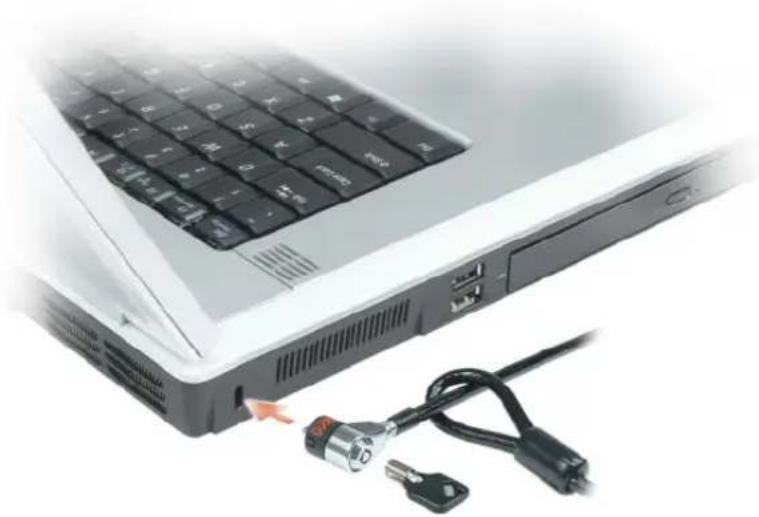
Kennwörter verhindern unberechtigten Zugang zu Ihrem Computer. Wenn Sie Ihren Computer zum ersten Mal starten, müssen Sie bei Aufforderung ein primäres Kennwort zuweisen. Wenn innerhalb von zwei Minuten kein Kennwort eingegeben wird, kehrt der Computer in den vorherigen Betriebszustand zurück.
Beachten Sie bei der Verwendung von Kennwörtern die folgenden Richtlinien:
- Wählen Sie ein Kennwort, das Sie sich gut merken können, das jedoch nicht einfach erraten werden kann. Verwenden Sie beispielsweise keine Namen von Familienangehörigen oder Haustieren als Kennwort.
- Es wird empfohlen Kennwörter nicht aufzuschreiben. Wenn Sie dennoch Kennwörter notieren, stellen Sie sicher, dass Sie diese Notizen an einem sicheren Ort aufbewahren.
- Geben Sie Kennwörter nicht anderen Personen bekannt.
- Stellen Sie sicher, dass Sie von niemandem beobachtet werden, wenn Sie Ihr Kennwort eingeben.

HINWEIS: Kennwörter bieten ein hohes Maß an Sicherheit für die Daten auf Ihrem Computer oder Ihrer Festplatte. Sie bieten jedoch keine absolute Sicherheit. Falls Sie eine noch höhere Sicherheitsstufe benötigen, sollten Sie zusätzliche Schutzmaßnahmen ergreifen, z. B. Smart Cards, Programme zur Datenverschlüsselung oder PC Cards mit Verschlüsselungsfunktionen verwenden.
Um Kennwörter hinzuzufügen oder zu ändern, öffnen Sie in der Systemsteuerung die Benutzerkonten. Wenn Sie ein Kennwort vergessen haben, wenden Sie sich an Dell (siehe „Kontaktaufnahme mit Dell“ auf Seite 159). Zu Ihrem Schutz fragen die Mitarbeiter des technischen Supports von Dell Sie nach Ihren persönlichen Daten, um sicherzustellen, dass nur befugte Personen den Computer verwenden können.
Computer-Tracking-Software
Computer-Tracking-Software befähigt Sie eventuell, Ihren Computer ausfindig zu machen, falls er verloren gegangen ist oder gestohlen wurde. Die Software ist optional und kann bei Bestellung Ihres Dell™ Computers gekauft werden. Sie können sich ebenfalls an Ihren Dell-Verkaufsvertreter wenden, um weitere Informationen zu dieser Sicherheitsfunktion zu erhalten.

ANMERKUNG: Computer-Tracking-Software ist in bestimmten Ländern möglicherweise nicht verfügbar.

ANMERKUNG: Wenn Sie über Computer-Tracking-Software verfügen und Ihr Computer verloren geht oder gestohlen wird, so müssen Sie sich an das Unternehmen wenden, das die Tracking-Software bereitstellt und den verlorenen Computer melden.
Verlust oder Diebstahl Ihres Computers
- Melden Sie den Verlust oder Diebstahl des Computers der Polizei. Geben Sie bei der Beschreibung des Computers auch die Service-Tag-Nummer an. Fragen Sie nach dem Aktenzeichen und notieren Sie sich dieses zusammen mit dem Namen, der Adresse und der Telefonnummer der Polizeidienststelle. Fragen Sie auch nach dem Namen des zuständigen Polizeibeamten.

ANMERKUNG: Wenn Ihnen der Ort bekannt ist, an dem der Computer verloren ging oder gestohlen wurde, verständigen Sie die für diesen Ort zuständige Polizeidienststelle. Ansonsten wenden Sie sich an die Polizeidienststelle, die für Ihren Wohnort zuständig ist.
- Falls der Computer Firmeneigentum ist, benachrichtigen Sie den Sicherheitsdienst des Unternehmens.
- Wenden Sie sich an den Kundendienst von Dell, und melden Sie den Verlust des Computers. Geben Sie die Service-Tag-Nummer des Computers, das Aktenzeichen sowie Name, Adresse und Telefonnummer der Polizeidienststelle an, bei der Sie den Verlust des Computers gemeldet haben. Teilen Sie auch den Namen des zuständigen Polizeibcamten mit, sofern Ihnen der Name bekannt ist.
Der Mitarbeiter des Kundendienstes von Dell nimmt Ihren Bericht unter der Service-Tag-Nummer auf und kennzeichnet den Computer als verloren oder gestohlen. Sollte jemand bei der technischen Unterstützung von Dell anrufen und Ihre Service-Tag-Nummer angeben, wird der Computer automatisch als verloren oder gestohlen identifiziert. Die Mitarbeiter von Dell werden dann versuchen, die Adresse und Telefonnummer des Anrufers in Erfahrung zu bringen. Anschließend wird sich Dell mit der Polizeidienststelle in Verbindung setzen, bei der Sie den Verlust des Computers angezeigt haben.
Beheben von Störungen
Technischer Update Service von Dell
Der technische Update Service von Dell stellt proaktive E-Mail-Benachrichtigungen über Software- und Hardware-Aktualisierungen für Ihren Computer bereit. Der Service ist kostenlos und kann vom Benutzer in Bezug auf Inhalt, Format und Häufigkeit der Benachrichtigungen angepasst werden.
Sie können sich auf support.dell.com/technicalupdate im technischen Update Service von Dell registrieren.
Dell Diagnostics

VORSICHT: Bevor Sie Arbeiten an den in diesem Abschnitt beschriebenen Komponenten ausführen, lesen Sie erst die Sicherheitshinweise im Produktinformationshandbuch.
Wann wird das Programm Dell Diagnostics eingesetzt?
Wenn Probleme mit dem Computer auftreten, führen Sie die unter „Probleme mit Absturz und Software“ auf Seite 102 aufgeführten Maßnahmen durch, und führen Sie Dell Diagnostics aus, bevor Sie von Dell technische Unterstützung anfordern.

HINWEIS: Das Programm „Dell Diagnostics“ kann nur auf Dell™ Computer.

ANMERKUNG: Die Drivers and Utilities CD ist optional und ist möglicherweise nicht bei allen Computern im Lieferumfang enthalten.
Starten Sie das Programm Dell Diagnostics entweder über Ihre Festplatte oder über die Drivers and Utilities CD (diese wird auch als ResourceCD bezeichnet).
Starten von Dell Diagnostics von der Festplatte
Dell Diagnostics befindet sich auf der Festplatte auf einer verborgenen Partition.

ANMERKUNG: Wenn auf dem Bildschirm nichts angezeigt werden kann, wenden Sie sich an Dell. (Siehe „Kontaktaufnahme mit Dell“ auf Seite 159.) Vor der Arbeit im Inneren des Computers lesen Sie zunächst die Sicherheitshinweise im Produktinformationshandbuch.
1 Fahren Sie den Computer herunter.
2 Wenn der Computer angedockt werden kann und an ein Docking-Gerät angeschlossen (angedockt) ist, docken sie ihn zuerst aus. Weitere Anweisungen hierzu finden Sie in der Dokumentation zum Docking-Gerät.
3 Schließen Sie den Computer an eine Steckdose an.
4 Diagnostics kann auf zwei Weisen aufgerufen werden:
a Schalten Sie den Computer ein. Wenn das DELL™-Logo angezeigt wird, drücken Sie sofort
ANMERKUNG: Falls Sie zu lange gewartet haben, und das Betriebssystem-Logo angezeigt wird, warten Sie noch, bis der Microsoft® Windows®-Desktop angezeigt wird. Fahren Sie danach den Computer herunter und starten Sie ihn erneut.
b Halten Sie die
ANMERKUNG: Wenn eine Meldung erscheint, dass keine Diagnostics-Dienstprogrammpartition gefunden wurde, führen Sie das Programm Dell Diagnostics über die Drivers and Utilities CD aus.
Der Computer führt die Überprüfung vor dem Systemstart durch, d. h. eine Reihe von Tests der Platine, Tastatur, Festplatte und dem Bildschirm.
- Beantworten Sie alle Fragen, die während der Überprüfung angezeigt werden.
- Wird bei einer Komponente eine Fehlfunktion festgestellt, unterbricht der Computer die Überprüfung und gibt einen Signalton aus. Um die Überprüfung zu unterbrechen und den Computer neu zu starten, drücken Sie
. Um mit dem nächsten Test fortzufahren, drücken Sie auf . Um die Komponente, bei der eine Fehlfunktion aufgetreten ist, erneut zu testen, drücken Sie auf . - Falls Fehler während des Systemtests vor Hochfahren des Computers erkannt werden, notieren Sie sich den/die Fehlercode(s) und nehmen Sie Kontakt mit Dell auf (siehe „Kontaktaufnahme mit Dell“ auf Seite 159).
Wenn der Systemtest vor Hochfahren des Computers erfolgreich abgeschlossen wird, erhalten Sie die MeldungBooting Dell Diagnostic Utility Partition (Starten der Dell Diagnostics-Dienstprogrammpartition). Press any key to continue. (Die Partition des Programms „Dell Diagnostics“ wird gestartet. Drücken Sie eine beliebige Taste, um fortzufahren).
5 Drücken Sie eine beliebige Taste, um Dell Diagnostics von der Diagnostics-Dienstprogrammpartition auf der Festplatte zu starten.
Starten von „Dell Diagnostics“ von der Drivers and Utilities CD
1 Legen Sie die Drivers and Utilities CD ein.
2 Computer herunterfahren und erneut starten.
Wenn das Dell-Logo angezeigt wird, drücken Sie sofort
Wenn Sie zu lange warten und das Windows-Logo eingeblendet wird, warten Sie, bis der Windows-Desktop angezeigt wird. Fahren Sie danach den Computer herunter und starten Sie ihn erneut.
ANMERKUNG: Durch die nächsten Schritte wird die Startreihenfolge einmalig geändert. Beim nächsten Systemstart startet der Computer entsprechend den im System-Setup-Programm angegebenen Geräten.
3 Wenn die Liste mit den Startgeräten angezeigt wird, markieren Sie CD/DVD/CD-RW-Laufwerkund drücken Sie auf die
4 Wählen Sie aus dem Menü die Option von CD-ROM starten und drücken Sie die
5 Geben Sie 1 ein, um das-Menu aufzurufen, und drücken Sie
6 Wählen Sie Run Dell 32-bit Diagnostics (Dell 32-Bit-Diagnose ausführen) aus der nummerierten Liste aus. Wählen Sie die für Ihren Computer zutreffende Version aus, wenn mehrere Versionen aufgelistet werden.
7 Wenn das Hauptmenü von Dell Diagnostics erscheint, wählen Sie den gewünschten Test aus.
Hauptmenü des Programms Dell Diagnostics
1 Klicken Sie nach dem Laden der Dell Diagnostics und nachdem das Hauptmenü angezeigt wird auf die Schaltfläche für die von Ihnen gewünschte Option.
| Option Funktion | |
| Express Test (Schnelltest) | Es wird ein Schnelltest der Geräte durchgeführt. Dieser Test dauert normalerweise etwa 10 bis 20 Minuten. Es ist keine Benutzeraktion erforderlich. Führen Sie den Schnelltest zuerst aus, um die Möglichkeit zum schnellen Auffinden des Problems zu erhöhen. |
| Extended Test (Erweiterter Test) Es wird ein ausführlicher Test der Geräte durchgeführt. Dieser Test nimmt normalerweise mindestens eine Stunde in Anspruch. Dabei muss der Benutzer in regelmäßigen Abständen Informationen eingeben. | |
| Custom Test (Benutzerdefinierter Test) | Es wird ein bestimmtes Gerät geprüft. Die auszuführenden Tests können vom Benutzer angepasst werden. |
| Symptom Tree (Problemübersicht) Listet | die am häufigsten vorkommenden Symptome auf und lässt zu, dass Sie einen Test wählen, der auf dem Symptom der vorliegenden Störung basiert. |
2 Wenn beim Test eine Störung gefunden wird, wird eine Meldung mit dem Fehlercode und eine Beschreibung der Störung angezeigt. Notieren Sie den Fehlercode und die Problembeschreibung und folgen Sie den Anweisungen auf dem Bildschirm.
Kann das Problem nicht gelöst werden, wenden Sie sich an Dell. Siehe „Kontaktaufnahme mit Dell“ auf Seite 159.

ANMERKUNG: Die Service-Tag-Nummer des Computers finden Sie im oberen Bereich der einzelnen Testanzeigen. Wenn Sie bei Dell anrufen, fragt Sie der Technische Support nach der Service-Tag-Nummer.
3 Klicken Sie beim Ausführen eines Tests im benutzerdefinierten Test oder mit der Option Symptom Tree (Problemübersicht) auf das in der folgenden Tabelle beschriebene zutreffende Register, um weitere Informationen zu erhalten.
Registerkarte Funktion
| Ergebnisse Es werden die Testergebnisse und möglicherweise gefundene Probleme angezeigt. |
| Fehler Es werden die gefundenen Fehler, die Fehlercodes und eine Beschreibung des Problems angezeigt. |
Hilfe Beschreibt den Test und verweist auf mögliche Voraussetzungen für die Durchführung des Tests.
Registerkarte Funktion
| Konfiguration Die Hardware-Konfiguration der ausgewählten Geräte wird angezeigt. |
| Das Programm Dell Diagnostics sammelt über das System-Setup-Programm, den Speicher und verschiedene interne Tests Konfigurationsinformationen für alle Geräte. Diese Informationen werden in der Geräteliste auf der linken Seite des Bildschirms angezeigt. In der Geräteliste werden möglicherweise nicht die Namen aller Geräte angezeigt, die im Computer installiert oder daran angeschlossen sind. |
| Parameter Der Test kann durch Änderungen an den Einstellungen an Ihre Bedürfnisse angepasst werden. |
4 Nachdem die Tests abgeschlossen sind, wenn Sie „Dell Diagnostics“ von der Drivers and Utilities CD ein, entfernen Sie die CD.
5 Wenn die Tests abgeschlossen sind, schließen Sie den Testbildschirm und kehren Sie zum Hauptmenü zurück. Schließen Sie zum Beenden von Dell Diagnostics und zum Neustart des Computers das Hauptmenü.
Dell Support-Dienstprogramm
Das Dell Support-Dienstprogramm ist auf Ihrem Computer installiert und über das Dell Support-Symbol in der Taskleiste oder die Schaltfläche Start verfügbar. Verwenden Sie dieses Supportprogramm für Informationen zur Selbsthilfe, Software-Aktualisierungen und Zustandserfassungen Ihrer Rechnerumgebung.
Zugriff auf das Dell Support-Dienstprogramm
Rufen Sie das Dell Support-Dienstprogramm mit Hilfe des Dell Support-Symbols in der Taskleiste oder mit Hilfe des Menüs Start auf.
Wenn das Dell Support-Symbol nicht in Ihrer Taskleiste erscheint:
1 Klicken Sie auf die Schaltfläche Start, und zeigen Sie dann auf Programme.
2 Klicken Sie auf Dell Support und zeigen Sie auf Dell Support-Einstellungen.
3 Stellen Sie sicher, dass die Option Symbol in der Taskleiste anzeigen markiert ist.

ANMERKUNG: Wenn das Dell Support-Dienstprogramm nicht über das Menü Start verfügbar sein sollte, rufen Sie support.dell.com auf und laden die Software herunter.
Das Dell Support-Dienstprogramm Ihrer Rechnerumgebung angepasst.
Das Dell Support-Symbol in der Taskleiste funktioniert jeweils unterschiedlich, wenn Sie es anklicken, doppelklicken oder mit der rechten Maustaste anklicken.
Anklicken des Dell Support-Symbols
Wenn Sie das Symbol anklicken oder mit der rechten Maustaste anklicken, können Sie die folgenden Aufgaben ausführen:
- Prüfen Ihrer Rechnerumgebung.
- Anzeigen der Einstellungen für das Dell Support-Dienstprogramm.
- Zugreifen auf die Hilfedatei für das Dell Support-Dienstprogramm.
- Anzeigen häufig gestellter Fragen.
- Weitere Informationen über das Dell Support-Dienstprogramm erhalten.
- Deaktivieren des Dell Support-Dienstprogramms.
Doppelklicken auf das Dell Support-Symbol
Doppelklicken Sie auf das Symbol 1, um Ihre Rechnerumgebung manuell zu prüfen, häufig gestellte Fragen anzusehen, die Hilfedatei für das Dell Support-Dienstprogramm aufzurufen und die Einstellungen für Dell Support zu betrachten.
Für weitere Informationen über das Dell Support-Dienstprogramm klicken Sie auf das Fragezeichen (?) oben auf dem Dell Support-Bildschirm.
Probleme mit dem Laufwerk

VORSICHT: Bevor Sie Arbeiten an den in diesem Abschnitt beschriebenen Komponenten ausführen, lesen Sie erst die Sicherheitshinweise im Produktinformationshandbuch.
SICHERSTELLEN, DASS MICROSOFT® WINDOWS® DAS LAUFWERK ERKENNT – Klicken Sie auf die Schaltfläche Start und anschließend auf Arbeitsplatz. Wenn das Disketten-, CD- oder DVD-Laufwerk nicht aufgeführt wird, suchen Sie mit dem Virenschutzprogramm nach Viren und beseitigen diese damit. Viren verhindern manchmal, dass Windows das Laufwerk erkennt.
DAS LAUFWERK TESTEN –
- Legen Sie eine andere Diskette, CD oder DVD ein, um auszuschließen, dass das Original möglicherweise defekt ist.
- Legen Sie eine startfähige Diskette oder startfähige CD ein und starten Sie den Computer neu.
DAS LAUFWERK REINIGEN – Siche „Reinigen des Computers“ auf Seite 155.
VERGEWISSEHN SIE SICH, DASS DIE CD AUF DER SPINDEL EINGERASTET IST.
ÜBERPRÜFEN SIE DIE KABELVERBINDUNGEN.
DAS SYSTEM AUF INKOMPATIBLE HARDWARE ÜBERPRÜFEN – Siehe „Lösen von Software- und Hardware-Inkompatibilitäten“ auf Seite 114.
AUSFÜHREN VON DELL DIAGNOSTICS – Siehe „Dell Diagnostics“ auf Seite 89.
Probleme mit dem CD- oder DVD-Laufwerk

ANMERKUNG: Ein Vibrieren des Hochgeschwindigkeits-CD- bzw. -DVD-Laufwerks ist normal und kann Geräusche verursachen, die nicht auf einen Fehler im Laufwerk oder auf der CD oder DVD hinweisen.

ANMERKUNG: Aufgrund der verschiedenen Zonen weltweit und der unterschiedlichen DVD-Formate funktionieren nicht alle DVDs in allen DVD-Laufwerken.
Probleme beim Schreiben auf ein CD-/DVD-RW-Laufwerk
ANDERE PROGRAMME SCHLIESSEN – Das CD/DVD-RW-Laufwerk muss beim Schreiben einen kontinuierlichen Datenfluss empfangen. Sobald der Datenfluss unterbrochen wird, tritt ein Fehler auf. Schließen Sie nach Möglichkeit alle Programme, bevor auf der CD/DVD-RW geschrieben wird.
UNTER WINDOWS MÜSSEN SIE ZUNÄCHST DEN STANDBY-MODUS DEAKTIVIEREN, BEVOR AUF EINE CD-/DVD-RW GESCHRIEBEN WERDEN KANN – (Siehe „Standby-Modus“ auf Seite 48 oder suchen Sie nach dem Stichwort Standby im Windows Hilfe- und Supportcenter, um Informationen über Energieverwaltungsmodi zu erhalten.)
SCHREIBGESCHWINDIGKEIT HERABSETZEN – Informationen zur Software für die CD- oder DVD-Erstellung finden Sie in den Hilfedateien.
Falls das Ausfahren des CD-, CD-RW-, DVD- oder DVD+RW-Auflagefaches nicht möglich ist
1 Stellen Sie sicher, dass der Computer heruntergefahren ist.
2 Biegen Sie eine Büroklammer gerade, und führen Sie eines ihrer Enden in die Auswurföffnung an der Laufwerkfrontblende ein. Drücken Sie, bis das Auflagefach teilweise ausgefahren wird.
3 Ziehen Sie das Auflagefach vorsichtig bis zum Anschlag heraus.
Wenn ein ungewöhnliches Kratzen oder Knirschen zu hören ist
- Stellen Sie sicher, dass das Geräusch nicht von dem gerade ausgeführten Programm verursacht wird.
- Stellen Sie sicher, dass die Diskette oder CD ordnungsgemäß eingelegt ist.
Probleme mit der Festplatte
DEN COMPUTER VOR DEM EINSCHALTEN ABKÜHLEN LASSEN – Eine überhitzte Festplatte kann das Starten des Betriebssystems verhindern. Lassen Sie den Computer auf Zimmertemperatur abkühlen, bevor Sie ihn einschalten.
CHECK DISK AUSFÜHREN —
1 Klicken Sie auf die Schaltfläche Start und anschließend auf Arbeitsplatz.
2 Klicken Sie mit der rechten Maustaste auf das lokale Laufwerk C:
3 Klicken Sie auf Eigenschaften.
4 Klicken Sie auf die Registerkarte Extras.
5 Klicken Sie unter Fehlerüberprüfung auf Jetzt prüfen.
6 Klicken Sie auf Nach fehlerhaften Sektoren suchen und Wiederherstellung versuchen.
7 Klicken Sie auf Start.
Probleme mit E-Mail, Modem und Internet

VORSICHT: Bevor Sie Arbeiten an den in diesem Abschnitt beschriebenen Komponenten ausführen, lesen Sie erst die Sicherheitshinweise im Produktinformationshandbuch.

ANMERKUNG: Schließen Sie das Modem nur an eine analoge Telefonbuchse an. Das Modem funktioniert nicht, wenn es an ein digitales Telefonnetz angeschlossen ist.
DIE MICROSOFT OUTLOOK® EXPRESS-SICHERHEITSEINSTELLUNGEN PRÜFEN – Wenn Sie Ihre E-Mail-Anhänge nicht öffnen können, gehen Sie wie folgt vor:
1 Klicken Sie in Outlook Express auf Werkzeuge, dann auf Optionen und anschließend auf Sicherheit.
2 Klicken Sie auf Keine Anlagen zulassen, um das Häkchen zu entfernen.
PRÜFEN SIE DIE TELEFONLEITUNGSVERBINDUNG.
PRÜFEN SIE DIE TELEFONBUCHSE.
DAS MODEM DIREKT AN DER TELEFONSTECKDOSE AN DER WAND ANSCHLIESSEN
EIN ANDERES TELEFONKABEL VERWENDEN -
- Überprüfen Sie, ob das Telefonkabel an die Eingangsbuchse des Modems angeschlossen ist. (Die Leitungseingangsbuchse ist entweder mit einem grünen Aufkleber oder einem Anschlusssymbol versehen.)
- Stellen Sie sicher, dass der Telefonleitungsstecker einrastet, wenn Sie ihn in das Modem stecken.
- Trennen Sie das Telefonkabel vom Modem, und schließen Sie es an ein Telefon an. Warten Sie auf das Amtszeichen.
- Wenn Sie dieselbe Telefonleitung für weitere Geräte verwenden, z. B. einen Anrufbeantworter, ein Faxgerät, einen Überspannungsschutz oder einen Verteiler, deaktivieren Sie diese und schließen Sie das Modem direkt an die Wandtelefonbuchse an. Ist das Kabel länger als drei Meter, verwenden Sie ein kürzeres Kabel.
DAS DIAGNOSEHILFSPROGRAMM „MODEM HELPER“ AUSFÜHREN – Klicken Sie auf die Schaltfläche Start, zeigen Sie dann auf Alle Programme und klicken Sie anschließend auf Modem Helper. Folgen Sie nun den Anleitungen auf dem Bildschirm, um die Probleme mit dem Modem zu identifizieren und zu lösen. (Modem Helper ist bestimmten Computern nicht verfügbar.)
ÜBERPRÜFEN, OB DAS MODEM DATEN MIT WINDOWS AUSTAUSCHT –
1 Klicken Sie auf die Schaltfläche Start und anschließend auf Systemsteuerung.
2 Klicken Sie auf Drucker und andere Hardware.
3 Klicken Sie auf Telefon- und Modemoptionen.
4 Klicken Sie auf die Registerkarte Modems.
5 Klicken Sie auf den COM-Port Ihres Modems.
6 Klicken Sie auf Eigenschaften, klicken Sie auf die Registerkarte Diagnostics und anschließend auf Modem suchen, um sicherzustellen, dass eine Verbindung zwischen dem Modem und Windows besteht.
Wenn auf alle Befehle reagiert wird, funktioniert das Modem ordnungsgemäß.
SICHERSTELLEN, DASS EINE INTERNETVERBINDUNG HERGESTELLT WURDE – Stellen Sie sicher, dass Sie bei einem Internetanbieter angemeldet sind. Klicken Sie im E-Mail-Programm Outlook Express auf Datei. Wenn neben Offline-Betrieb ein Häkchen zu sehen ist, klicken Sie darauf, um das Häkchen zu löschen und eine Verbindung zum Internet herzustellen. Wenn Sie Hilfe benötigen, kontaktieren Sie Ihren Internetdienstanbieter.
DEN COMPUTER AUF SPYWARE DURCHSUCHEN – Wenn die Leistung Ihres Computers gering ist, Ihr Computer regelmäßig Popup-Meldungen anzeigt oder Sie Probleme haben, sich mit dem Internet zu verbinden, könnte Ihr Computer von Spyware befallen sein. Benutzen Sie ein Anti-Virus Program, das einen Anti-Spyware Schutz hat (Ihr Programm braucht möglicherweise eine Aktualisierung), um den Computer zu scannen und die Spyware zu entfernen. Weitere Informationen erhalten Sie auf der Website support.dell.com. Suchen Sie dort nach dem Stichwort Spyware.
Fehlermeldungen

VORSICHT: Bevor Sie Arbeiten an den in diesem Abschnitt beschriebenen Komponenten ausführen, lesen Sie erst die Sicherheitshinweise im Produktinformationshandbuch.
Wenn die Meldung nicht aufgeführt wird, lesen Sie in der Dokumentation für das Betriebssystem oder für das Programm nach, das gerade ausgeführt wurde, als die Meldung angezeigt wurde.
AUXILIARY DEVICE FAILURE (HILFSKOMPONENTENFEHLER) – Es liegt ein Fehler beim Touchpad, Trackstick oder bei einer externen Maus vor. Prüfen Sie bei einer externen Maus die Kabelverbindung. Aktivieren Sie die Option Zeigegerät im System-Setup-Programm. Wenn das Problem fortbesteht, wenden Sie sich an Dell. Siche „Kontaktaufnahme mit Dell“ auf Seite 159.
BAD COMMAND OR FILE NAME (UNGÜLTIGER BefeHL ODER DATEINAME) – Überprüfen Sie die Schreibweise des Befehls, die Position der Leerstellen und den angegebenen Zugriffspfad.
CACHE DISABLED DUE TO FAILURE (CACHE WEGEN FEHLER DEAKTIVIERT) – Der im Mikroprozessor integrierte Primär-Cache ist ausgefallen. Nehmen Sie Kontakt mit Dell auf. Siehe „Kontaktaufnahme mit Dell“ auf Seite 159.
CD DRIVE CONTROLLER FAILURE (FEHLER AM CD-LAUFWERK-CONTROLLER) – Das CD-Laufwerk reagiert nicht auf die Befehle vom Computer. Siehe „Dell Support-Dienstprogramm“ auf Seite 92.
DATA ERROR (DATENFEHLER) – Die Daten auf der Festplatte können nicht gelesen werden. Siehe „Dell Support-Dienstprogramm“ auf Seite 92.
DECREASING AVAILABLE MEMORY (SINKENDE SPEICHERMENGE VERFÜGBAR) – Ein oder mehrere Speichermodul(e) sind unter Umständen beschädigt oder nicht ordnungsgemäß eingesetzt. Installieren Sie die Speichermodule neu und ersetzen Sie sie gegebenenfalls. Siehe „Speicher“ auf Seite 125.
DISK C: (LAUFWERK C:) FAILED INITIALIZATION (FEHLER BEI DER INITIALISIERUNG) – Die Festplatte konnte nicht initialisiert werden. Führen Sie die Festplattenlaufwerks-Tests in Dell Diagnostics aus. Siehe „Dell Diagnostics“ auf Seite 89.
DRIVE NOT READY (LAUFWERK IST NICHT BETRIEBSBEREIT) – Zum Fortsetzen dieses Vorgangs muss eine Festplatte im Laufwerkschacht vorhanden sein. Installieren Sie eine Festplatte im Festplattenlaufwerkschacht. Siehe „Festplatte“ auf Seite 123.
ERROR READING EXPRESSCARD (FEHLER BEIM LESEN DER EXPRESSCARD) – Der Computer erkennt die ExpressCard nicht. Führen Sie die Karte erneut ein oder versuchen Sie es mit einer anderen Karte. Siehe „Karten verwenden“ auf Seite 73.
EXTENDED MEMORY SIZE HAS CHANGED (GRÖSSE DES ERWEITERUNGSSPEICHERS HAT SICH GEÄNDERT) – Der im NVRAM verzeichnete Speicherumfang stimmt nicht mit dem im Computer installierten Speicher überein. Starten Sie den Computer neu. Wird der Fehler erneut gemeldet, nehmen Sie Kontakt mit Dell auf. Siehe „Kontaktaufnahme mit Dell“ auf Seite 159.
THE FILE BEING COPIED IS TOO LARGE FOR THE DESTINATION DRIVE (DIE KOPIERTE DATEI IST FÜR DAS ZIELLAUFWERK ZU GROSS.) – Die Datei, die kopiert werden soll, ist entweder zu groß für den Datenträger, oder es ist nicht mehr genügend Speicherplatz auf dem Datenträger frei. Kopieren Sie die Datei auf einen anderen Datenträger, oder verwenden Sie einen Datenträger mit mehr Kapazität.
A FILENAME CANNOT CONTAIN ANY OF THE FOLLOWING CHARACTERS (EIN DATEINAME DARF KEINES DER FOLGENDEN ZEICHEN ENTHALTEN): \ / : * ? " < > | - Verwenden Sie diese Zeichen nicht in Dateinamen.
GATE A20 FAILURE (GATE A20 VERSAGT) – Unter Umständen ist ein Speichermodul nicht richtig befestigt. Setzen Sie die Speichermodule neu ein, und ersetzen Sie sie gegebenenfalls. Siehe „Speicher“ auf Seite 125.
GENERAL FAILURE (ALLGEMEINER FEHLER) – Das Betriebssystem kann den Befchl nicht ausführen. Nach dieser Meldung werden meist genauere Informationen angezeigt – zum Beispiel: Printer out of paper (Druckerpapier fehlt). Ergreifen Sie die entsprechenden Maßnahmen.
HARD-DISK DRIVE CONFIGURATION ERROR (FEHLER BEI DER FESTPLATTENKONFIGURATION) – Der Computer kann den Laufwerktyp nicht erkennen. Fahren Sie den Computer herunter, bauen Sie das Festplattenlaufwerk aus (siehe „Festplatte“ auf Seite 123) und starten Sie den Computer anschließend von einer CD. Fahren Sie anschließend den Computer herunter, installieren Sie die Festplatte erneut, und starten Sie den Computer neu. Führen Sie die Festplattenlaufwerk-Tests Dell Diagnostics aus. Siche „Dell Diagnostics“ auf Seite 89.
HARD-DISK DRIVE CONTROLLER FAILURE 0 (FEHLER 0 AM FESTPLATTEN-CONTROLLER) – Das Festplattenlaufwerk reagiert nicht auf die Befehle des Computers. Fahren Sie den Computer herunter, bauen Sie das Festplattenlaufwerk aus (siehe „Festplatte“ auf Seite 123) und starten Sie den Computer anschließend von einer CD. Fahren Sie anschließend den Computer herunter, installieren Sie die Festplatte erneut, und starten Sie den Computer neu. Besteht das Problem weiterhin, installieren Sie ein anderes Laufwerk. Führen Sie die Festplattenlaufwerk-Tests Dell Diagnostics aus. Siche „Dell Diagnostics“ auf Seite 89.
HARD-DISK DRIVE FAILURE (FEHLER DES FESTPLATTENLAUFWERKS) – Das Festplattenlaufwerk reagiert nicht auf die Befehle des Computers. Fahren Sie den Computer herunter, bauen Sie das Festplattenlaufwerk aus (siche „Festplatte“ auf Seite 123) und starten Sie den Computer anschließend von einer CD. Fahren Sie anschließend den Computer herunter, installieren Sie die Festplatte erneut, und starten Sie den Computer neu. Besteht das Problem weiterhin, installieren Sie ein anderes Laufwerk. Führen Sie die Festplattenlaufwerk-Tests Dell Diagnostics aus. Siehe „Dell Diagnostics“ auf Seite 89.
HARD-DISK DRIVE READ FAILURE (FEHLER BEIM LESEN DES FESTPLATTENLAUFWERKS) – Das Festplattenlaufwerk ist eventuell defekt. Fahren Sie den Computer herunter, bauen Sie das Festplattenlaufwerk aus (siehe „Festplatte“ auf Seite 123) und starten Sie den Computer anschließend von einer CD. Fahren Sie anschließend den Computer herunter, installieren Sie die Festplatte erneut, und starten Sie den Computer neu. Besteht das Problem weiterhin, installieren Sie ein anderes Laufwerk. Führen Sie die Festplattenlaufwerk-Tests Dell Diagnostics aus. Siche „Dell Diagnostics“ auf Seite 89.
INSERT BOOTABLE MEDIA (STARTFÄHIGEN DATENTRÄGER EINLEGEN) – Das Betriebssystem versucht, von einer nicht startfähigen CD zu starten. Legen Sie eine startfähige CD ein.
INVALID CONFIGURATION INFORMATION-PLEASE RUN SYSTEM SETUP PROGRAM (UNGÜLTIGE KONFIGURATIONSDATEN; SYSTEM-SETUP-PROGRAMM AUSFÜHREN) – Die Systemkonfigurationsdaten stimmen nicht mit der Hardware-Konfiguration überein. Diese Meldung erscheint normalerweise nach der Installation eines Speichermoduls. Korrigieren Sie die entsprechenden Optionen im System-Setup-Programm. Siehe „Verwenden des System-Setup-Programms“ auf Seite 153.
KEYBOARD CLOCK LINE FAILURE (FEHLER AUF DER TASTATURTAKTRATE) – Prüfen Sie bei einer externen Tastatur die Kabelverbindung. Führen Sie den Tastatur-Controller-Test in Dell Diagnostics aus. Siehe „Dell Diagnostics“ auf Seite 89.
KEYBOARD CONTROLLER FAILURE (FEHLER DES TASTATUR-CONTROLLERS) – Prüfen Sie bei einer externen Tastatur die Kabelverbindung. Starten Sie den Computer neu und berühren Sie Tastatur oder Maus während der Startroutine nicht. Führen Sie den Tastatur-Controller-Test in Dell Diagnostics aus. Siehe „Dell Diagnostics“ auf Seite 89.
KEYBOARD DATA LINE FAILURE (FEHLER AUF DER DATENLEITUNG DER TASTATUR) – Prüfen Sie bei einer externen Tastatur die Kabelverbindung. Führen Sie den Tastatur-Controller-Test in Dell Diagnostics aus. Siehe „Dell Diagnostics“ auf Seite 89.
KEYBOARD STUCK KEY FAILURE (TASTATURFEHLER: TASTE KLEMMT) – Prüfen Sie bei einer externen Tastatur oder einem externen Tastenblock die Kabelverbindung. Starten Sie den Computer neu und berühren Sie Tastatur oder Tasten während der Startroutine nicht. Führen Sie in Dell Diagnostics den Test „Stuck Key“ (Stecken geblicbene Taste) aus. Siche „Dell Diagnostics“ auf Seite 89.
LICENSED CONTENT IS NOT ACCESSIBLE IN MEDIADIRECT (AUF DEN LIZENZIERTEN INHALT KANN IN MEDIADIRECT NICHT ZUGEGRIFFEN WERDEN) – Dell MediaDirect™ kann die Beschränkungen „Digital Rights Management (DRM)“ (Digitales Rechte-Management) in der Datei nicht überprüfen. Daher kann die Datei nicht abgespielt werden. Siehe „Probleme mit Dell MediaDirect“ auf Seite 103.
MEMORY ADDRESS LINE FAILURE AT ADDRESS, READ VALUE EXPECTING VALUE (SPEICHERADRESSLEITUNGS-FEHLER BEI ADRESSE, IST-WERT SOLL-WERT) – Ein Speichermodul ist möglicherweise fehlerhaft oder falsch eingesetzt. Setzen Sie die Speichermodule neu ein, und ersetzen Sie sie gegebenenfalls. Siehe „Speicher“ auf Seite 125.
MEMORY ALLOCATION ERROR (FEHLER BEI DER SPEICHERZUWEISUNG) – Das gerade gestartete Programm steht in Konflikt mit dem Betriebssystem, einem anderen Anwendungsprogramm oder einem Dienstprogramm. Fahren Sie den Computer herunter, warten Sie 30 Sekunden und starten Sie ihn dann neu. Laden Sie danach das Programm nochmals. Wird die Fehlermeldung wieder angezeigt, lesen Sie in der Dokumentation zur Software nach.
MEMORY DATA FAILURE AT ADDRESS, READ VALUE EXPECTING VALUE (SPEICHERDATENLEITUNGSFEHLER AN DER ADRESSE, IST-WERT, SOLL-WERT) – Ein Speichermodul ist möglicherweise fehlerhaft oder falsch eingesetzt. Installieren Sie die Speichermodule neu (siehe „Speicher“ auf Seite 125) und ersetzen Sie sie, falls erforderlich.
MEMORY DOUBLE WORD LOGIC FAILURE AT ADDRESS, READ VALUE EXPECTING VALUE (SPEICHERDOPPELWORTLOGIKFEHLER BEI ADRESSE, IST-WERT, SOLL-WERT) – Ein Speichermodul ist möglicherweise fehlerhaft oder falsch eingesetzt. Installieren Sie die Speichermodule neu (siehe „Speicher“ auf Seite 125) und ersetzen Sie sie, falls erforderlich.
MEMORY ODD/EVEN LOGIC FAILURE AT ADDRESS, READ VALUE EXPECTING VALUE (SPEICHERBINÄRLOGIKFEHLER BEI ADRESSE, IST-WERT, SOLL-WERT) – Ein Speichermodul ist möglicherweise fehlerhaft oder falsch eingesetzt. Installieren Sie die Speichermodule neu (siehe „Speicher“ auf Seite 125) und ersetzen Sie sie, falls erforderlich.
MEMORY WRITE/READ FAILURE AT ADDRESS, READ VALUE EXPECTING VALUE (SPEICHER-SCHREIB-/LESEFEHLER BEI ADRESSE, IST-WERT, SOLL-WERT) – Ein Speichermodul ist möglicherweise fehlerhaft oder falsch eingesetzt. Installieren Sie die Speichermodule neu (siehe „Speicher“ auf Seite 125) und ersetzen Sie sie, falls erforderlich.
NO BOOT DEVICE AVAILABLE (KEIN STARTGERÄT VERFÜGBAR) – Der Computer kann das Festplattenlaufwerk nicht finden. Ist das Festplattenlaufwerk als Startgerät festgelegt, stellen Sie sicher, dass das Laufwerk installiert, richtig eingesetzt und als Startlaufwerk partitioniert ist.
NO BOOT SECTOR ON HARD DRIVE (KEIN STARTSEKTOR AUF FESTPLATTENLAUFWERK) – Das Betriebssystem ist möglicherweise beschädigt. Nehmen Sie Kontakt mit Dell auf. Siehe „Kontaktaufnahme mit Dell“ auf Seite 159.
NO TIMER TICK INTERRUPT (KEIN INTERRUPT BEI TICKEN DES ZEITGEBERS) – Möglicherweise arbeitet ein Chip auf der Systemplatine nicht einwandfrei. Führen Sie die System-Chipsatz-Tests in Dell Diagnostics aus. Siehe „Dell Diagnostics“ auf Seite 89.
NOT ENOUGH MEMORY OR RESOURCES. (NICHT GENÜGEND ARBEITSSPEICHER ODER RESSOURCEN.) EXIT SOME PROGRAMS AND TRY AGAIN. (ANDERE ANWENDUNGEN SCHLIESSEN UND ES NOCH EINMAL VERSUCHEN.) – Es sind zu viele Programme geöffnet. Schließen Sie alle Fenster, und öffnen Sie das gewünschte Programm.
OPERATING SYSTEM NOT FOUND (BETRIEBSSYSTEM NICHT GEFUNDEN) – Installicren Sie das Festplattenlaufwerk erneut (siehe „Festplatte“ auf Seite 123). Besteht das Problem weiterhin, wenden Sie sich an Dell. Siehe „Kontaktaufnahme mit Dell“ auf Seite 159.
OPTIONAL ROM BAD CHECKSUM (PRÜFSUMME FÜR OPTIONALES ROM FALSCH) – Das optionale ROM ist ausgefallen. Nehmen Sie Kontakt mit Dell auf. Siehe „Kontaktaufnahme mit Dell“ auf Seite 159.
A REQUIRED .DLL FILE WAS NOT FOUND (EINE ERFORDERLICHE .DLL-DATEI LIESS SICH NICHT FINDEN) – Für das Programm, das geöffnet werden soll, fehlt eine wichtige Datei. Entfernen Sie das Programm und installieren Sie es neu.
1 Klicken Sie auf die Schaltfläche Start und anschließend auf Systemsteuerung.
2 Klicken Sie auf Hinzufügen oder Entfernen von Programmen.
3 Wählen Sie das Programm aus, das deinstalliert werden soll.
4 Klicken Sie auf Entfernen oder auf Ändern/Entfernen, und folgen Sie den Anweisungen auf dem Bildschirm.
5 Die Installationsanweisungen finden Sie in der Programmdokumentation.
SECTOR NOT FOUND (SEKTOR NICHT GEFUNDEN) – Das Betriebssystem kann einen Sektor auf der Festplatte nicht finden. Entweder ist ein Sektor defekt, oder die Dateizuweisungstabelle auf der Festplatte ist beschädigt. Führen Sie das Fehlerprüfprogramm von Windows aus, um die Dateinstruktur auf der Festplatte zu überprüfen. Anweisungen finden Sie im Windows Hilfe- und Supportcenter. Wenn eine große Anzahl an Sektoren defekt ist, müssen Sie die Daten sichern (falls möglich) und die Festplatte neu formatieren.
SEEK ERROR (POSITIONIERUNGSFEHLER) – Das Betriebssystem kann eine bestimmte Spur auf der Festplatte nicht finden.
SHUTDOWN FAILURE (FEHLER BEIM HERUNTERFAHREN) – Möglicherweise arbeitet ein Chip auf der Systemplatine nicht einwandfrei. Führen Sie die System-Chipsatz-Tests in Dell Diagnostics aus. Siehe „Dell Diagnostics“ auf Seite 89.
TIME-OF-DAY CLOCK LOST POWER (STROMAUSFALL BEI DER TAGESUHR) – Die Systemkonfigurationseinstellungen sind fehlerhaft. Schließen Sie den Computer an eine Steckdose an, um den Akku aufzuladen. Besteht das Problem weiterhin, versuchen Sie, die Daten durch Aufrufen des System-Setup-Programms wiederherzustellen (siehe „Verwenden des System-Setup-Programms“ auf Seite 153). Beenden Sie dann das Programm sofort wieder. Wenn die Meldung weiterhin angezeigt wird, setzen Sie sich mit Dell in Verbindung. Siche „Kontaktaufnahme mit Dell“ auf Seite 159.
TIME-OF-DAY CLOCK STOPPED (TAGESUHR ANGEHALTEN) – Die Reservebatterie, mit der die Systemkonfigurationseinstellungen unterstützt werden, muss unter Umständen ersetzt werden. Wenden Sie sich an Dell. Siche „Kontaktaufnahme mit Dell“ auf Seite 159.
TIME-OF-DAY NOT SET-PLEASE RUN THE SYSTEM SETUP PROGRAM (UHRZEIT NICHT DEFINIERT; SYSTEM-SETUPPROGRAMM AUFRUFEN) – Die Uhrzeit- bzw. Datumsangaben, die im System-Setup-Programm ge-speichert sind, stimmen nicht mit der Systemuhr überein. Korrigieren Sie die Einstellungen der Optionen Date (Datum) und Time (Systemzeit). Siehe „Verwenden des System-Setup-Programms“ auf Seite 153.
TIMER CHIP COUNTER 2 FAILED (ZEITGEBER-CHIPZÄHLER 2 AUSGEFALLEN) – Möglicherweise arbeitet ein Chip auf der Systemplatine nicht einwandfrei. Führen Sie die System-Chipsatz-Tests in Dell Diagnostics aus. Siehe „Dell Diagnostics“ auf Seite 89.
UNEXPECTED INTERRUPT IN PROTECTED MODE (UNERwarteter INTERRUPT IM GESCHÜTZTEN MODUS) – Der Tastatur-Controller ist möglicherweise defekt oder ein Speichermodul ist möglicherweise nicht richtig befestigt. Führen Sie die Systemspeicher- und Tastatur-Controller-Tests in Dell Diagnostics aus. Siehe „Dell Diagnostics“ auf Seite 89.
X:\ IS NOT ACCESSIBLE. THE DEVICE IS NOT READY (AUF X:\ KANN NICHT ZUGEGRIFFEN WERDEN. DAS GERÄT IST NICHT BEREIT) – Legen Sie eine Disk in das Laufwerk ein, und versuchen Sie es erneut.
WARNUNG: BATTERY IS CRITICALLY LOW. (WARNUNG: AKKU IST FAST LEER.) – Der Akku ist fast leer. Wechseln Sie den Akku aus, oder schließen Sie den Computer an eine Steckdose an. Aktivieren Sie andernfalls den Ruhemodus, oder fahren Sie den Computer herunter.
Probleme mit IEEE 1394-Komponenten

VORSICHT: Bevor Sie Arbeiten an den in diesem Abschnitt beschriebenen Komponenten ausführen, lesen Sie erst die Sicherheitshinweise im Produktinformationshandbuch.
SICHERSTELLEN, DASS DIE KOMPONENTE IEEE 1394 VON WINDOWS ERKANNT WIRD —
1 Klicken Sie auf die Schaltfläche Start und anschließend auf Systemsteuerung.
2 Klicken Sie auf Drucker und andere Hardware.
Wenn die Komponente IEEE 1394 aufgelistet ist, erkennt Windows die Komponente.
WENN SIE PROBLEME MIT EINER VON DELL GELIEFERTEN KOMPONENTE IEEE 1394 HABEN – Setzen Sie sich mit Dell in Verbindung (siehe „Kontaktaufnahme mit Dell“ auf Seite 159).
WENN SIE PROBLEME MIT EINER NICHT VON DELL GELIEFERTEN KOMPONENTE IEEE 1394 HABEN –
Kontaktieren Sie den Hersteller der IEEE 1394-Komponente.
STELLEN SIE SICHER, DASS DIE IEEE 1394-KOMPONENTE RICHTIG MIT DEM ANSCHLUSS VERBUNDEN IST.
Probleme mit der Tastatur

VORSICHT: Bevor Sie Arbeiten an den in diesem Abschnitt beschriebenen Komponenten ausführen, lesen Sie erst die Sicherheitshinweise im Produktinformationshandbuch.

ANMERKUNG: Verwenden Sie die integrierte Tastatur, wenn Sie Dell Diagnostics oder das System-Setup-Programm ausführen. Bei Anschluss einer externen Tastatur bleibt die integrierte Tastatur voll funktionsfähig.
Probleme mit der externen Tastatur

ANMERKUNG: Bei Anschluss einer externen Tastatur bleibt die integrierte Tastatur voll funktionsfähig.
TASTATURKABEL PRÜFEN – Fahren Sie den Computer herunter. Trennen Sie das Tastaturkabel, prüfen Sie es auf Beschädigungen und schließen Sie es wieder an.
Wenn Sie ein Verlängerungskabel für die Tastatur verwenden, entfernen Sie das Kabel und schließen Sie die Tastatur direkt an den Computer an.
DIE EXTERNE TASTATUR PRÜFEN —
1 Fahren Sie den Computer herunter, warten Sie eine Minute und schalten Sie den Computer anschließend wieder ein.
2 Überprüfen Sie, ob die Anzeigen „Num“, „Umsch“ und „Rollen“ auf der Tastatur während der Start-routine blinken.
3 Klicken Sie auf dem Windows-Desktop auf Start, zeigen Sie auf Programme und auf Zubehör und klicken Sie dann auf Editor.
4 Drücken Sie einige Tasten auf der externen Tastatur, und prüfen Sie, ob die Zeichen auf dem Bildschirm angezeigt werden.
Wenn Sie diese Schritte nicht fehlerfrei durchführen können, ist die externe Tastatur möglicherweise defekt.
DIE INTEGRIERTE TASTATUR PRÜFEN, UM SICHERZUSTELLEN, DASS DAS PROBLEM DIE EXTERNE TASTATUR BETRIFFT —
1 Fahren Sie den Computer herunter.
2 Trennen Sie die externe Tastatur vom Computer.
3 Schalten Sie den Computer ein.
4 Klicken Sie auf dem Windows-Desktop auf Start, zeigen Sie auf Programme und auf Zubehör und klicken Sie dann auf Editor.
5 Drücken Sie einige Tasten auf der internen Tastatur, und prüfen Sie, ob die Zeichen auf dem Bildschirm angezeigt werden.
Wenn die Zeichen nun angezeigt werden, beim Testen der externen Tastatur aber Probleme aufgetreten sind, ist möglicherweise die externe Tastatur defekt. Wenden Sie sich an Dell. Siehe „Kontaktaufnahme mit Dell“ auf Seite 159.
DIE TASTATUR-DIAGNOSETESTS STARTEN – Führen Sie die Tests für PC-AT-kompatible Tastaturen in Dell Diagnostics aus. Siche „Dell Diagnostics“ auf Seite 89. Wenn die Tests auf eine defekte externe Tastatur hinweisen, wenden Sie sich an Dell. Siche „Kontaktaufnahme mit Dell“ auf Seite 159.
Unerwartete Zeichen
DEN NUMMERISCHEN TASTENBLOCK DEAKTIVIEREN – Drücken Sie die Taste
Probleme mit Absturz und Software

VORSICHT: Bevor Sie Arbeiten an den in diesem Abschnitt beschriebenen Komponenten ausführen, lesen Sie erst die Sicherheitshinweise im Produktinformationshandbuch.
Der Computer startet nicht
STELLEN SIE SICHER, DASS DAS NETZKABEL RICHTIG AM COMPUTER UND AN DER STECKDOSE ANGESCHLOSSEN IST.
Der Computer reagiert nicht mehr

HINWEIS: Wenn Sie das Betriebssystem nicht ordnungsgemäß herunterfahren, können Daten verloren gehen.
DEN COMPUTER AUSSCHALTEN – Wenn der Computer nicht mehr reagiert und auch nicht durch Drücken einer Taste auf der Tastatur bzw. Bewegen der Maus aktiviert werden kann, halten Sie den Netzschalter mindestens acht bis zehn Sekunden lang gedrückt, bis der Computer ausgeschaltet wird. Starten Sie anschließend den Computer neu.
Ein Programm reagiert nicht mehr oder stürzt wiederholt ab

ANMERKUNG: Anweisungen für die Installation von Software finden Sie im Allgemeinen in der jeweiligen Dokumentation oder auf einer mitgelieferten Diskette oder CD.
PROGRAMM BEENDEN-
1 Drücken Sie die Tastenkombination
2 Klicken Sie auf Anwendungen.
3 Klicken Sie auf das Programm, das nicht mehr reagiert.
4 Klicken Sie auf End Task (Task beenden).
SOFTWARE-DOKUMENTATION LESEN – Deinstallieren Sie gegebenenfalls das Programm, und installieren Sie es neu.
Ein Programm ist für ein früheres Microsoft® Windows®-Betriebssystem konzipiert
PROGRAMMKOMPATIBILITÄTS-ASSISTENTEN AUSFÜHREN – Der „Programmkompatibilitäts-Assistent“ konfiguriert ein Programm für Windows XP entsprechend, sodass es auch in ähnlichen Betriebssystemumgebungen eingesetzt werden kann.
1 Klicken Sie auf die Schaltfläche Start, zeigen Sie auf Alle Programme→ Zubehör und klicken Sie dann auf Programmkompatibilitäts-Assistent.
2 Klicken Sie auf der Begrüßungsseite auf Weiter.
3 Befolgen Sie die Anleitungen auf dem Bildschirm.
Ein blauer Bildschirm wird angezeigt
DEN COMPUTER AUSSCHALTEN – Wenn der Computer nicht mehr reagiert und auch nicht durch Drücken einer Taste auf der Tastatur bzw. Bewegen der Maus aktiviert werden kann, halten Sie den Netzschalter mindestens acht bis zehn Sekunden lang gedrückt, bis der Computer ausgeschaltet wird. Starten Sie anschließend den Computer neu.
Probleme mit Dell MediaDirect
WEITERE INFORMATIONEN FINDEN SIE IN DER DELL MEDIA DIRECT-HILFE – Klicken Sie auf das Symbol?, das sich am Ende des Dell MediaDirect-Bildschirms befindet, um die Hilfe aufzurufen.
ZUM ABSPIELEN VON SPIELFILMEN MIT DELL MEDIADIRECT MÜSSEN SIE ÜBER EIN DVD-LAUFWERK UND DEN DELL-DVD-PLAYER VERFÜGEN – Wenn Ihr Computer beim Kauf mit einem DVD-Laufwerk ausgestattet war, sollte dies bereits installiert sein.
PROBLEME MIT DER VIDEOQUALITÄT – Deaktivieren Sie die Option Use Hardware Acceleration (Hardware-Beschleunigung verwenden). Diese Funktion nutzt die bei einigen Grafikkarten integrierte besondere Verarbeitungsart aus, den Prozessorbedarf beim Abspielen von DVDs und bestimmten Arten von Videodateien reduzieren zu können.
EINIGE MEDIENDATEIEN KÖNNEN NICHT ABGESPIELT WERDEN – Da Dell MediaDirect Zugriff auf Mediendateien ermöglicht, die sich außerhalb des Windows XP-Betriebssystems befinden, ist der Zugriff auf lizenzierte Inhalte beschränkt. Unter lizenzierten Inhalten versteht man digitale Inhalte, auf die das digitale Rechte-Management (DRM) angewendet wurde. Die Dell MediaDirect-Umgebung ist nicht in der Lage, die DRM-Beschränkungen zu überprüfen, sodass es nicht möglich ist, die lizenzierten Dateien abzuspielen. Lizenzierte Musik- und Videodateien sind mit einem Sperrsymbol gekennzeichnet. Sie können lizenzierte Dateien innerhalb des Windows XP-Betriebssystems aufrufen.
ANPASSEN DER FARBEINSTELLUNGEN FÜR FILME, DIE BESTIMMTE SZENEN ENTHALTEN, DIE ENTWEDER ZU HELL ODER ZU DUNKEL SIND – Klicken Sie auf EagleVision, um eine Videoaufbereitungstechnologie zu verwenden, die Videoinhalte erkennt und Farb-, Kontrast- und Sättigungsverhältnisse dynamisch anpasst.

HINWEIS: Sie können die Funktion Dell MediaDirect nicht neu installieren, wenn Sie sich dazu entscheiden, die Festplatte neu zu formatieren. Wenden Sie sich für Unterstützung an Dell. Siehe „Kontaktaufnahme mit Dell“ auf Seite 159.
Andere Probleme mit der Software
DIE DOKUMENTATION ZU DEM JEWEILIGEN PROGRAMM LESEN ODER SICH MIT DEM HERSTELLER DER SOFTWARE IN VERBINDUNG SETZEN –
- Stellen Sie sicher, dass das Programm mit dem auf Ihrem Computer installierten Betriebssystem kompatibel ist.
- Stellen Sie sicher, dass Ihr Computer die Mindest-Hardware-Anforderungen erfüllt, die für die Software erforderlich sind. Informationen dazu finden Sie in der Software-Dokumentation.
- Stellen Sie sicher, dass das Programm ordnungsgemäß installiert und konfiguriert wurde.
- Stellen Sie sicher, dass die Gerätetreiber nicht mit dem Programm in Konflikt stehen.
- Deinstallieren Sie gegebenenfalls das Programm und installieren Sie es anschließend erneut.
Sichern Sie sofort die Dateien.
VERWENDEN SIE EIN VIRUSABTASTPROGRAMM, UM DIE FESTPLATTE, DISKETTEN- UND CD-LAUFWERKE AUF VIREN ZU ÜBERPRÜFEN.
SPEICHERN UND SCHLIESSEN SIE ALLE GEÖFFNETEN DATEIEN ODER PROGRAMME UND FAHREN SIE IHREN COMPUTER ÜBER DAS MENÜ Start HERUNTER.
DEN COMPUTER AUF SPYWARE DURCHSUCHEN – Wenn die Leistung Ihres Computers gering ist, Ihr Computer regelmäßig Popup-Meldungen anzeigt oder Sie Probleme haben, sich mit dem Internet zu verbinden, könnte Ihr Computer von Spyware befallen sein. Benutzen Sie ein Anti-Virus Program, das einen Anti-Spyware Schutz hat (Ihr Programm braucht möglicherweise eine Aktualisierung), um den Computer zu scannen und die Spyware zu entfernen. Weitere Informationen erhalten Sie auf der Website support.dell.com. Suchen Sie dort nach dem Stichwort Spyware.
DELL DIAGNOSTICS AUSFÜHREN – Siehe „Dell Diagnostics“ auf Seite 89. Wenn alle Tests erfolgreich ausgeführt wurden, liegt der Fehler in der Software begründet.
Probleme mit dem Speicher

VORSICHT: Bevor Sie Arbeiten an den in diesem Abschnitt beschriebenen Komponenten ausführen, lesen Sie erst die Sicherheitshinweise im Produktinformationshandbuch.
WENN SIE EINE MELDUNG ÜBER UNZUREICHENDEN ARBEITSSPEICHER ERHALTEN —
- Speichern und schließen Sie alle geöffneten Dateien und beenden Sie alle geöffneten Programme, die Sie nicht verwenden, um zu sehen, ob das Problem dadurch gelöst wird.
- Entnehmen Sie die Informationen zum Mindestspeicherbedarf der Programmdokumentation. Installieren Sie gegebenenfalls zusätzlichen Speicher. Siehe „Speicher“ auf Seite 125.
- Die Speichermodule entfernen und erneut einsetzen, um sicherzustellen, dass der Computer Daten mit den Speichermodulen austauschen kann. Siehe „Speicher“ auf Seite 125.
- Starten Sie Dell Diagnostics. Siche „Dell Diagnostics“ auf Seite 89.
WENN ANDERE PROBLEME MIT DEM SPEICHER AUFTRETEN —
- Setzen Sie die Speichermodule neu ein (siehe „Speicher“ auf Seite 125), um sicherzustellen, dass der Computer richtig mit dem Speicher kommuniziert.
- Stellen Sie sicher, dass Sie die Anweisungen für die Installation des Speichers befolgen. Siehe „Speicher“ auf Seite 125.
- Starten Sie Dell Diagnostics. Siche „Dell Diagnostics“ auf Seite 89.
Probleme mit dem Netzwerk

VORSICHT: Bevor Sie Arbeiten an den in diesem Abschnitt beschriebenen Komponenten ausführen, lesen Sie erst die Sicherheitshinweise im Produktinformationshandbuch.
Allgemein
DEN NETZWERKKABELSTECKER ÜBERPRÜFEN – Überprüfen Sie, dass das Netzwerkkabel fest in den Netzwerkanschluss auf der Rückseite des Computers und den Netzwerkanschluss eingesteckt ist.
DIE NETZWERKANZEIGE AM NETZWERKANSCHLUSS ÜBERPRÜFEN – Wenn keine Kontrolleuchte leuchtet, ist dies ein Hinweis auf eine fehlende Netzwerkkommunikation. Schließen Sie das Netzwerkkabel wieder an.
STARTEN SIE DEN COMPUTER NEU, UND MELDEN SIE SICH ERNEUT AM NETZWERK AN.
DIE NETZWERKEINSTELLUNGEN ÜBERPRÜFEN – Setzen Sie sich mit dem Netzwerkadministrator oder der Person in Verbindung, die das Netzwerk eingerichtet hat, um zu überprüfen, ob die Netzwerkeinstellungen richtig sind und das Netzwerk funktioniert.
Mobile Broadband Netzwerk
ANMERKUNG: Die Bedienungsanleitung für das Dienstprogramm für die Dell Mobile-Broadband-Karte finden Sie im Windows Hilfe- und Supportcenter. Hinweise zum Zugriff auf das Hilfe- und Supportcenter finden Sie unter „Hilfe- und Supportcenter von Windows“ auf Seite 14. Sie können das Benutzerhandbuch auch von der Dell Support-Website unter support.dell.com herunterladen.
ANMERKUNG: Das Symbol wird im Infobereich angezeigt, wenn im Computer eine Dell Mobile-Broadband-Karte installiert ist. Doppelklicken Sie auf das Symbol, um das Dienstprogramm zu starten. Sobald das Dienstprogramm gestartet ist, wird das Symbol in der Taskleiste angezeigt.
KEIN VERBINDUNGSAUFBAU – Die Dell Mobile-Broadband-Karte muss im Netzwerk aktiviert werden, damit ein Verbindungsaufbau möglich ist. Positionieren Sie nach dem Start des Dienstprogramms für die Dell Mobile-Broadband-Karte den Mauszeiger auf dem Symbol in der Taskleiste, um den Status der Verbindung anzuzeigen. Wenn als Status ausgewiesen wird, dass die Mobile-Broadband-Karte nicht aktiviert ist, finden Sie weiterführende Hinweise unter „Aktivieren Sie Ihre Mobile-Broadband-Karte“ auf Seite 106. Wenn die Probleme nicht behoben werden können, setzen Sie sich mit Ihrem Mobile-Broadband-Dienstanbieter in Verbindung, um Einzelheiten über Ihren Netzzugang zu erfahren.
ÜBERPRÜFEN SIE DEN MOBILE-BROADBAND-NETZWERKDIENST – Setzen Sie sich mit Ihrem Mobile-Broadband-Serviceanbieter in Verbindung, um Einzelheiten über die Netzabdeckung und die unterstützten Dienste zu erfahren.
ÜBERPRÜFEN SIE DEN STATUS IM DIENSTPROGRAMM FÜR DIE DELL MOBILE-BROADBAND-KARTE – Klicken Sie auf das Symbol 📁 auf dem Windows-Desktop, um das Dienstprogramm zu starten. Überprüfen Sie den Status im Hauptfenster:
- No card detected (Keine Karte erkannt) – Starten Sie den Computer und das Dienstprogramm neu.
- Radio Off (Funk deaktiviert) – Stellen Sie sicher, dass die Mobile-Broadband-Karte aktiviert ist, indem Sie ihren Status im Dienstprogramm für die Dell Mobile-Broadband-Karte anzeigen. Wenn die Mobile-Broadband-Karte deaktiviert ist, aktivieren Sie sie, indem Sie im Hauptfenster des Dienstprogramms für die Dell Mobile-Broadband-Karte auf die Schaltfläche Turn Radio On(Funk aktivieren) klicken.
- Searching (Suche) – Das Dienstprogramm für die Dell Mobile-Broadband-Karte hat noch kein Mobile-Broadband-Netzwerk gefunden. Wenn die Suche länger andauert, überprüfen Sie, ob die Signalstärke ausreichend ist.
- No service (Kein Dienst) – Das Dienstprogramm für die Dell Mobile-Broadband-Karte hat kein Mobile-Broadband-Netzwerk gefunden. Überprüfen Sie, ob die Signalstärke ausreichend ist. Starten Sie das Dienstprogramm für die Dell Mobile-Broadband-Karte neu oder nehmen Sie Kontakt mit Ihrem Mobile-Broadband-Netzwerkanbieter auf.
©
AKKU-STATUSANZEIGE PRÜFEN – Wenn die Statusanzeige orange blinkt oder leuchtet, ist der Ladestand niedrig oder der Akku erschöpft. Schließen Sie den Computer an eine Steckdose an.
Wenn die Akkustatusanzeige grün und orange blinkt, ist der Akku zu heiß, um geladen zu werden. Fahren Sie den Computer herunter, trennen Sie ihn von der Steckdose und lassen Sie den Akku und den Computer auf Zimmertemperatur abkühlen.
Wenn die Akkustusanzeige schnell orange blinkt, ist der Akku möglicherweise defekt. Wenden Sie sich an Dell. Siche „Kontaktaufnahme mit Dell“ auf Seite 159.
AKKUTEMPERATUR ÜBERPRÜFEN – Wenn die Akkutemperatur unter 0 °C liegt, startet der Computer nicht.
STECKDOSE PRÜFEN – Stellen Sie sicher, dass die Steckdose Strom liefert, indem Sie probeweise ein anderes Gerät, beispielsweise eine Lampe, anschließen.
NETZTEIL PRÜFEN – Überprüfen Sie die Kabelverbindungen des Netzteils. Wenn das Netzteil über eine Anzeige verfügt, stellen Sie sicher, dass diese leuchtet.
DEN COMPUTER DIREKT MIT EINER STECKDOSE VERBINDEN – Verzichten Sie auf Überspannungsschutzgeräte, Steckerleisten und Verlängerungskabel, um festzustellen, ob sich der Computer einschalten lässt.
MÖGLICHE STÖRUNGEN BESEITIGEN – Schalten Sie Ventilatoren, Leuchtstoffröhren, Halogenlampen oder andere Geräte aus, die sich in der Nähe des Computers befinden.
DIE ENERGIEEIGENSCHAFTEN ANPASSEN – Weitere Informationen finden Sie unter „Konfigurieren der Energieverwaltungseinstellungen“ auf Seite 49.
SPEICHERMODULE NEU EINSETZEN – Wenn das Stromversorgungslicht des Computers leuchtet, aber die Anzeige leer bleibt, installieren Sie die Speichermodule neu. Siehe „Speicher“ auf Seite 125.
Sicherstellen von ausreichender Stromversorgung für den Computer
Der Computer ist für den Einsatz des 90-W-Netzteils ausgelegt. Verwenden Sie möglichst immer diesen Adapter, um eine optimale Leistung des Computers zu erzielen.
Die mit anderen Dell Notebooks verwendeten 65-W-Netzteile können verwendet werden, es kann dabei jedoch zu Leistungseinbußen Ihres Computers kommen. Die Verwendung von Netzteilen mit geringerer Leistung führt möglicherweise zu einer Warnmeldung und kann möglicherweise eine Verschlechterung der Computerleistung verursachen.
Probleme mit dem Drucker

VORSICHT: Bevor Sie Arbeiten an den in diesem Abschnitt beschriebenen Komponenten ausführen, lesen Sie erst die Sicherheitshinweise im Produktinformationshandbuch.

ANMERKUNG: Wenden Sie sich an den Hersteller des Druckers, wenn Sie Unterstützung zu Ihrem Drucker benötigen.
STELLEN SIE SICHER, DASS DER DRUCKER EINGESCHALTET IST.
DIE VERBINDUNGEN DES DRUCKERKABELS PRÜFEN –
- Informationen zum Kabelanschluss finden Sie in der Dokumentation zu Ihrem Drucker.
- Stellen Sie sicher, dass die Druckerkabel fest an den Drucker und den Computer angeschlossen sind.
STECKDOSE PRÜFEN – Stellen Sie sicher, dass die Steckdose Strom liefert, indem Sie probeweise ein anderes Gerät, beispielsweise eine Lampe, anschließen.
PRÜFEN, OB DER DRUCKER VON WINDOWS ERKANNT WIRD —
1 Klicken Sie auf die Schaltfläche Start, dann auf Systemsteuerung und anschließend auf Drucker und andere Hardware.
2 Klicken Sie auf Installierte Drucker und andere Hardware anzeigen.
Wenn der Drucker aufgeführt ist, klicken Sie mit der rechten Maustaste auf das Druckersymbol.
3 Klicken Sie auf Eigenschaften und anschließend auf die Registerkarte Anschlüsse. Stellen Sie bei einem parallelen Drucker sicher, dass die Einstellung Port für die Druckausgabe: LPT1 (Druckeranschluss) ist. Stellen Sie bei USB-Druckern sicher, dass als Port für die Druckausgabe USB ist.
DRUCKERTREIBER NEU INSTALLIEREN – Weitere Anweisungen finden Sie in der Druckerdokumentation.
Probleme mit dem Scanner

VORSICHT: Bevor Sie Arbeiten an den in diesem Abschnitt beschriebenen Komponenten ausführen, lesen Sie erst die Sicherheitshinweise im Produktinformationshandbuch.

ANMERKUNG: Wenden Sie sich an den Hersteller des Scanners, wenn Sie technische Unterstützung zu Ihrem Scanner benötigen.
HANDBUCH ZU IHREM SCANNER KONSULTIEREN – Informationen zur Einrichtung und zur Fehlerbehebung finden Sie in der Dokumentation zu Ihrem Scanner.
SCANNER ENTRIEGELN – Stellen Sie sicher, dass der Scanner entriegelt ist, falls er mit einer Verriegelungsklammer oder -taste ausgestattet ist.
STARTEN SIE DEN COMPUTER ERNEUT UND VERSUCHEN SIE ERNEUT MIT DEM SCANNER ZU ARBEITEN.
DIE KABELVERBINDUNGEN ÜBERPRÜFEN —
- Informationen zum Kabelanschluss finden Sie in der Dokumentation zu Ihrem Scanner.
- Stellen Sie sicher, dass die Scanner-Kabel fest an den Scanner und den Computer angeschlossen sind.
ÜBERPRÜFEN, OB DER SCANNER VON MICROSOFT WINDOWS ERKANNT WIRD –
1 Klicken Sie auf die Schaltfläche Start, dann auf Systemsteuerung und anschließend auf Drucker und andere Hardware.
2 Klicken Sie auf Scanner und Kameras.
Wenn der Scanner aufgeführt ist, hat Windows den Scanner erkannt.
SCANNER-TREIBER NEU INSTALLIEREN – Anweisungen finden Sie in der Dokumentation des Scanners.
Probleme mit Ton und Lautsprecher

VORSICHT: Bevor Sie Arbeiten an den in diesem Abschnitt beschriebenen Komponenten ausführen, lesen Sie erst die Sicherheitshinweise im Produktinformationshandbuch.
Integrierte Lautsprecher bleiben stumm
LAUTSTÄRKEREGLER UNTER WINDOWS EINSTELLEN – Doppelklicken Sie auf das gelbe Lautsprechersymbol in der rechten unteren Bildschirmecke. Stellen Sie sicher, dass eine passende Lautstärke eingestellt ist und die Klangwiedergabe nicht deaktiviert wurde. Stellen Sie Lautstärke-, Bass- oder Höhenregler ein, um Verzerrungen zu beseitigen.
LAUTSTÄRKE MIT HILFE VON TASTENKOMBINATIONEN ANPASSEN – Drücken Sie die Tastenkombination
SOUND-TREIBER (AUDIO-TREIBER) NEU INSTALLIEREN – Siehe „Neu Installieren von Treibern und Dienstprogrammen“ auf Seite 112.
Externe Lautsprecher bleiben stumm
SICHERSTELLEN, DASS DER SUBWOOFER UND DIE LAUTSPRECHER EINGESCHALTET SIND – Beachten Sie die Setup-Übersicht, die im Lieferumfang der Lautsprecher enthalten ist. Wenn Ihre Lautsprecher Regler besitzen: Stellen Sie die Lautstärke-, Bass- oder Höhenregler so ein, dass Verzerrungen beseitigt werden.
EINSTELLEN DES WINDOWS-LAUTSTÄRKEREGLERS – Klicken Sie oder doppelklicken Sie auf das Laut-sprechersymbol rechts unten auf dem Bildschirm. Stellen Sie sicher, dass eine passende Lautstärke eingestellt ist und die Klangwiedergabe nicht deaktiviert wurde.
KOPFHÖRER AUS DEM KOPFHÖRERANSCHLUSS ZIEHEN – Die Klangwiedergabe der Lautsprecher wird automatisch deaktiviert, wenn Kopfhörer an die Kopfhörerbuchse an der Frontblende des Computers angeschlossen werden.
STECKDOSE PRÜFEN – Stellen Sie sicher, dass die Steckdose Strom liefert, indem Sie probeweise ein anderes Gerät, beispielsweise eine Lampe, anschließen.
MÖGLICHE STÖRUNGEN BESEITIGEN – Schalten Sie Lüfter, Leuchtstoff- oder Halogenlampen in der näheren Umgebung aus, um festzustellen, ob diese Störungen verursachen.
DEN AUDIOTREIBER NEU INSTALLIEREN – Siehe „Neu Installieren von Treibern und Dienstprogrammen“ auf Seite 112.
DELL DIAGNOSTICS AUSFÜHREN – Siehe „Dell Diagnostics“ auf Seite 89.

ANMERKUNG: Der Lautstärkeregler bei bestimmten MP3-Wiedergabeprogrammen setzt die unter Windows eingestellte Lautstärke außer Kraft. Stellen Sie beim Anhören von MP3-Titeln sicher, dass die Lautstärke im Abspielprogramm nicht verringert oder ganz ausgeschaltet wurde.
Kein Ton über die Kopfhörer
ANSCHLUSS DES KOPFHÖRERKABELS ÜBERPRÜFEN – Kontrollieren Sie den sicheren Sitz des Kopfhörerkabels im Kopfhöreranschluss am Computer.
LAUTSTÄRKEREGLER UNTER WINDOWS EINSTELLEN – Klicken Sie oder doppelklicken Sie auf das Lautsprechersymbol rechts unten auf dem Bildschirm. Stellen Sie sicher, dass eine passende Lautstärke eingestellt ist und die Klangwiedergabe nicht deaktiviert wurde.
Probleme mit Touchpad oder Maus
TOUCHPAD-EINSTELLUNGEN ÜBERPRÜFEN —
1 Klicken Sie auf die Schaltfläche Start, dann auf Systemsteuerung und anschließend auf Drucker und andere Hardware.
2 Klicken Sie auf Maus.
3 Passen Sie die Einstellungen an.
MAUSKABEL ÜBERPRÜFEN – Fahren Sie den Computer herunter. Trennen Sie das Mauskabel, prüfen Sie es auf Beschädigungen und schließen Sie es wieder an.
Wenn Sie ein Verlängerungskabel für die Maus verwenden, entfernen Sie das Kabel und schließen Sie die Maus direkt an den Computer an.
DIE FUNKTION DES TOUCHPADS ÜBERPRÜFEN, UM SICHERZUSTELLEN, DASS DAS PROBLEM DIE MAUS BETRIFFT –
1 Fahren Sie den Computer herunter.
2 Trennen Sie die Maus vom Computer.
3 Schalten Sie den Computer ein.
4 Mit Hilfe des Touchpads auf dem Windows-Desktop können Sie den Cursor bewegen, Symbole auswählen und diese öffnen.
Funktioniert das Touchpad einwandfrei, ist möglicherweise die Maus defekt.
TOUCHPAD-TREIBER NEU INSTALLIEREN – Siche „Neu Installieren von Treibern und Dienstprogrammen“ auf Seite 112.
Probleme mit Video und Anzeige

VORSICHT: Bevor Sie Arbeiten an den in diesem Abschnitt beschriebenen Komponenten ausführen, lesen Sie erst die Sicherheitshinweise im Produktinformationshandbuch.
Wenn auf dem Bildschirm keine Anzeige erscheint

ANMERKUNG: Wenn Sie ein Programm verwenden, das eine höhere Auflösung erfordert, als von Ihrem Computer unterstützt wird, empfiehlt Dell, einen externen Monitor an den Computer anzuschließen.
AKKU PRÜFEN – Wenn der Computer im Akkubetrieb arbeitet, ist der Akku möglicherweise erschöpft. Schließen Sie den Computer über das Netzteil an eine Steckdose an und schalten Sie den Computer ein.
STECKDOSE PRÜFEN – Stellen Sie sicher, dass die Steckdose Strom liefert, indem Sie probeweise ein anderes Gerät, beispielsweise eine Lampe, anschließen.
NETZTEIL PRÜFEN – Überprüfen Sie die Kabelverbindungen des Netzteils. Wenn das Netzteil über eine Anzeige verfügt, stellen Sie sicher, dass diese leuchtet.
DEN COMPUTER DIREKT MIT EINER STECKDOSE VERBINDEN – Verzichten Sie auf Überspannungsschutzgeräte, Steckerleisten und Verlängerungskabel, um festzustellen, ob sich der Computer einschalten lässt.
DIE ENERGIEEIGENSCHAFTEN ANPASSEN – Suchen Sie im Hilfe- und Supportcenter von Windows nach dem Schlüsselwort Standby.
BILDSCHIRMANZEIGE UMSCHALTEN – Wenn ein externer Monitor an den Computer angeschlossen ist, drücken Sie die Tastenkombination
Wenn die Anzeige schlecht lesbar ist
HELLIGKEIT EINSTELLEN – Drücken Sie die Taste
EXTERNEN SUBWOOFER VOM COMPUTER ODER MONITOR ABRÜCKEN – Falls das externe Lautsprechersystem mit einem Subwoofer ausgestattet ist, stellen Sie sicher, dass dieser mindestens 60 cm vom Computer oder externen Monitor entfernt aufgestellt ist.
MÖGLICHE STÖRUNGEN BESEITIGEN – Schalten Sie Ventilatoren, Leuchtstoffröhren, Halogenlampen oder andere Geräte aus, die sich in der Nähe des Computers befinden.
DEN COMPUTER IN EINE ANDERE RICHTUNG DREHEN – Stellen Sie den Monitor so auf, dass keine Reflexionen auf der Anzeige erscheinen, da dies zu einer Verschlechterung der Bildqualität führen kann.
EINSTELLUNGEN FÜR DIE WINDOWS ANZEIGEEINSTELLUNGEN ANPASSEN –
1 Klicken Sie auf die Schaltfläche Start und anschließend auf Systemsteuerung.
2 Klicken Sie auf Darstellung und Designs.
3 Klicken Sie auf den Bereich, den Sie ändern möchten oder auf das Symbol Anzeige.
4 Probieren Sie verschiedene Einstellungen für Farbqualität und Bildschirmauflösung aus.
SIEHE „FEHLERMELDUNGEN“ – Wenn eine Fehlermeldung erscheint, siche „Fehlermeldungen“ auf Seite 96
Wenn die Anzeige nur teilweise lesbar ist
EXTERNEN MONITOR ANSCHLIESSEN -
1 Den Computer herunterfahren und einen externen Monitor an den Computer anschließen.
2 Den Computer und den Monitor einschalten sowie Helligkeit und Kontrast des Monitors einstellen.
Wenn der externe Monitor funktioniert, ist möglicherweise der Computerbildschirm oder der VideoController defekt. Wenden Sie sich an Dell. Siehe „Kontaktaufnahme mit Dell“ auf Seite 159.
Treiber
Was ist ein Treiber?
Ein Treiber ist ein Programm, das ein Gerät steuert, beispielsweise einen Drucker, eine Maus oder eine Tastatur. Alle Geräte benötigen ein Treiberprogramm.
Ein Treiber fungiert als Mittler zwischen dem Gerät und allen anderen Programmen, die das Gerät nutzen. Zu jedem Gerät gibt es einen eigenen Satz spezieller Befehle, die nur vom entsprechenden Treiber erkannt werden.
Dell liefert Ihnen Ihren Computer mit allen erforderlichen Treibern und installiert diese bereits. Weitere Installationen oder Konfigurationen sind nicht erforderlich.

HINWEIS: Die Drivers and Utilities CD ein enthält unter Umständen Treiber für Betriebssysteme, die nicht auf Ihrem Computer installiert sind. Stellen Sie sicher, dass Sie nur für Ihr Betriebssystem geeignete Software installieren.
Viele Treiber, wie etwa der Tastaturtreiber, sind im Microsoft® Windows®-Betriebssystem bereits enthalten. In folgenden Fällen muss eventuell ein Treiber installiert werden:
- Bei einer Aktualisierung des Betriebssystems.
- Bei einer Neuinstallation des Betriebssystems.
- Beim Anschließen oder Installieren eines neuen Geräts.
Treiber identifizieren
Wenn Probleme mit einem Gerät auftreten, überprüfen Sie, ob das Problem vom Treiber verursacht wird, und aktualisieren Sie gegebenenfalls den Treiber.
1 Klicken Sie auf die Schaltfläche Start und anschließend auf Systemsteuerung.
2 Klicken Sie bei Eine Kategorie wählen auf Leistung und Wartung
3 Klicken Sie auf System.
4 Klicken Sie im Bildschirm Systemeigenschaften auf die Registerkarte Hardware.
5 Klicken Sie auf Geräte-Manager.
6 Durchsuchen Sie die Liste, um zu sehen, ob ein Gerät mit einem Ausrufezeichen (ein gelber Kreis mit einem [!]) auf dem Gerätesymbol markiert ist.
Wenn neben einem Gerätenamen ein Ausrufezeichen steht, müssen Sie den entsprechenden Treiber möglicherweise erneut installieren oder einen neuen Treiber installieren. Siehe „Neu Installieren von Treibern und Dienstprogrammen“ auf Seite 112.
Neu Installieren von Treibern und Dienstprogrammen

HINWEIS: Die Dell Support-Website support.dell.com und Ihre Drivers and Utilities CD ein enthalten zugelassene Treiber für Dell™-Computer. Wenn Treiber installiert werden, die von anderen Herstellern stammen, arbeitet der Computer möglicherweise nicht ordnungsgemäß.

ANMERKUNG: Die Drivers and Utilities CD ist optional und ist möglicherweise nicht bei allen Computern im Lieferumfang enthalten.
Verwenden des Windows XP Gerätetreiber-Rollback
Wenn ein Problem mit dem Computer auftritt, nachdem Sie einen Treiber installiert oder aktualisiert haben, verwenden Sie die Rücksetzfunktion für Gerätetreiber von Windows XP, um den Treiber durch die zuvor installierte Version zu ersetzen.
1 Klicken Sie auf die Schaltfläche Start und anschließend auf Systemsteuerung.
2 Klicken Sie bei Eine Kategorie wählen auf Leistung und Wartung.
3 Klicken Sie auf System.
4 Klicken Sie im Bildsehirm Systemeigenschaften auf die Registerkarte Hardware.
5 Klicken Sie auf Geräte-Manager.
6 Klicken Sie mit der rechten Maustaste auf die Geräte, für die ein neuer Treiber installiert wurde, und anschließend auf Eigenschaften.
7 Klicken Sie auf die Registerkarte Treiber
8 Klicken Sie auf Installierter Treiber
Wenn das Problem nicht durch das Gerätetreiber-Rollback gelöst werden kann, führen Sie die Systemwiederherstellung aus. (siche „Verwenden des Systemwiederherstellungsprogramms von Microsoft Windows XP“ auf Seite 115) um Ihren Computer in den Betriebszustand vor Installation des neuen Treibers zurückzuversetzen.
Verwenden der Drivers and Utilities CD

ANMERKUNG: Die Drivers and Utilities CD ist optional und ist möglicherweise nicht bei allen Computern im Lieferumfang enthalten.
Wenn Sie das Gerätetreiber-Rollback oder die Systemwiederherstellung verwenden und das Problem damit nicht behoben wird, installieren Sie die Treiber von der Drivers and Utilities CD ein.
1 Speichern und schließen Sie alle geöffneten Dateien, und beenden Sie alle geöffneten Programme.
2 Legen Sie die Drivers and Utilities CD ein.
In der Regel wird die CD automatisch gestartet. Rufen Sie andernfalls den Windows-Explorer auf, klicken Sie auf das Verzeichnis des CD-Laufwerks, um den Inhalt der CD anzuzeigen, und doppelklicken Sie anschließend auf die Datei autorcd.exe. Wenn Sie die CD zum ersten Mal ausführen, werden Sie möglicherweise aufgefordert, Setup-Dateien zu installieren. Klicken Sie auf OK, und folgen Sie den Anweisungen auf dem Bildschirm.
3 Wählen Sie gegebenenfalls im Drop-Down-Menü Language (Sprache) der Symbolleiste die Sprache, in der der Treiber bzw. das Hilfsprogramm installiert werden soll. Eine Begrüßungsseite wird angezeigt.
4 Klicken Sie auf Weiter
Die CD prüft die Hardware-Konfiguration, um vom Computer verwendete Treiber und Dienstprogramme zu ermitteln.
5 Nachdem die Überprüfung abgeschlossen wurde, können Sie nach weiteren Treibern oder Dienstprogrammen suchen. Wählen Sie unter Search Criteria (Suchkriterien) die geeigneten Kategorien aus den Drop-Down-Menüs System Model (Systemmodell), Operating System (Betriebssystem) und Topic (Thema).
Eine oder mehrere Verknüpfung(en) zu den von Ihrem Computer verwendeten Treibern bzw. Dienstprogrammen wird/werden angezeigt.
6 Um Informationen zu einem bestimmten Treiber bzw. Dienstprogramm anzuzeigen, den/das Sie installieren möchten, klicken Sie auf die zugehörige Verknüpfung.
7 Klicken Sie auf die Schaltfläche Installieren (wenn diese angezeigt wird), um mit der Installation des Treibers bzw. Dienstprogramms zu beginnen. Folgen Sie auf der Begrüßungsseite den Bildschirmanweisungen, um die Installation abzuschließen.
Wenn die Schaltfläche Installieren nicht angezeigt wird, kann keine automatische Installation durchgeführt werden. Installationsanweisungen finden Sie in den entsprechenden Anweisungen der folgenden Teilabschnitte. Sie können aber auch auf Extract (Extrahieren) klicken, den Anweisungen zum Extrahieren folgen und dann die Info-Datei lesen.
Wenn Sie aufgefordert werden, die Treiberdateien zu suchen, klicken Sie im Fenster mit den Treiberinformationen auf das Verzeichnis der CD, damit die mit dem gewünschten Treiber verbundenen Dateien angezeigt werden.
Manuelles neu Installieren von Treibern
1 Nachdem die Treiberdateien wie oben beschrieben auf die Festplatte extrahiert wurden, klicken Sie auf die Schaltfläche Start und dann mit der rechten Maustaste auf My Computer (Arbeitsplatz).
2 Klicken Sie auf Eigenschaften.
3 Klicken Sie auf das Register Hardware und auf Geräte-Manager.
4 Doppelklicken Sie auf den Typ des Geräts, für das der Treiber installiert werden soll (Beispiel Modems oder Infrarotgeräte).
5 Doppelklicken Sie auf den Namen des Geräts, für das Sie den Treiber installieren möchten.
6 Klicken Sie auf die Registerkarte Treiber und wählen Sie dann Treiber aktualisieren.
7 Klicken Sie auf Software von einer bestimmten Quelle oder Liste installieren (für fortgeschrittene Benutzer) und dann auf Weiter.
8 Klicken Sie auf Durchsuchen, um zu dem Verzeichnis zu wechseln, in dem zuvor die Treiberdateien abgelegt wurden.
9 Sobald der Name des gewünschten Treibers angezeigt wird, klicken Sie auf Weiter.
10 Klicken Sie auf Fertig stellen und starten Sie den Computer neu.
Lösen von Software- und Hardware-Inkompatibilitäten
Wenn ein Gerät während des Betriebssystem-Setups nicht erkannt wird oder zwar erkannt, aber nicht korrekt konfiguriert wird, können Sie die Inkompatibilität mit dem „Ratgeber bei Hardware-Konflikten“ beheben.
So starten Sie den Ratgeber bei Hardware-Konflikten:
1 Klicken Sie auf die Schaltfläche Start und auf Hilfe und Support.
2 Geben Sie im Feld Suchen den Begriff hardware troubleshooter (Ratgeber bei Hardware-Konflikten) ein, und klicken Sie anschließend auf den Pfeil, um mit der Suche zu beginnen.
3 In der Liste Suchergebnisse klicken Sie auf Ratgeber bei Hardware-Konflikten.
4 Klicken Sie in der Liste Ratgeber bei Hardware-Konflikten auf Ein Hardware-Konflikt auf dem Computer muss gelöst werden und dann auf Weiter.
Wiederherstellen des Betriebssystems
Sie können Ihr Betriebssystem auf folgende Weisen wiederherstellen:
- Microsoft ^ Windows ^ XP Systemwiederherstellung stellt einen früheren Betriebszustand Ihres Computers wieder her, was jedoch keinen Einfluss auf Datendateien hat. Verwenden Sie die Systemwiederherstellung als erste Lösungsmöglichkeit zur Wiederherstellung Ihres Betriebssystems, bei der Datendateien erhalten bleiben. Anleitungen hierzu finden Sie unter „Verwenden des Systemwiederherstellungsprogramms von Microsoft Windows XP“ auf Seite 115.
- Dell PC Restore von Symantec stellt Ihre Festplatte wieder auf den Betriebszustand her, den sie bei Erwerb des Computers hatte. Dell PC Restore löscht endgültig alle Daten auf der Festplatte und entfernt alle Anwendungen, die nach Erhalt des Computers installiert worden waren. Verwenden Sie PC Restore nur, wenn das Problem mit dem Betriebssystem durch die Systemwiederherstellung nicht behoben werden konnte. Anleitungen hierzu finden Sie unter „Verwenden von Dell PC Restore von Symantec“ auf Seite 117.
- Wenn Sie über eine Betriebssystem-CD für Ihren Computer verfügen, können Sie diese zum Wiederherstellen Ihres Betriebssystems verwenden. Beachten Sie jedoch, dass mit dem Verwenden der Betriebssystem-CD auch sämtliche Daten auf Ihrer Festplatte gelöscht werden. Verwenden Sie die CD nur dann, wenn das Problem mit Ihrem Betriebssystem durch die Systemwiederherstellung nicht behoben werden konnte. Anleitungen hierzu finden Sie unter „Verwenden der Betriebssystem-CD“ auf Seite 118.
Verwenden des Systemwiederherstellungsprogramms von Microsoft Windows XP
Das Betriebssystem Microsoft Windows XP bietet die Möglichkeit der Systemwiederherstellung, damit Sie Ihren Computer nach Änderungen an der Hardware und Software oder sonstiger Systemeinstellungen wieder in einen früheren Betriebszustand zurückversetzen können (ohne dabei die Arbeitsdateien zu beeinträchtigen), wenn die vorgenommenen Änderungen nicht den gewünschten Erfolg zeigten oder zu Fehlfunktionen führten. Weitere Informationen über die Verwendung der Systemwiederherstellung finden Sie im Hilfe- und Supportcenter von Windows. Zum Aufrufen der Hilfe siehe „Hilfe- und Supportcenter von Windows“ auf Seite 14.

HINWEIS: Erstellen Sie von allen Arbeitsdateien regelmäßig Sicherungskopien. Ihre Arbeitsdateien können durch die Systemwiederherstellung nicht überwacht oder wiederhergestellt werden.

ANMERKUNG: Die in diesem Dokument beschriebenen Vorgänge gelten für die Windows-Standardansicht. Wenn Sie auf Ihrem Dell™-Computer die klassische Windows-Ansicht verwenden, treffen die Beschreibungen möglicherweise nicht zu.
Erstellen einer Wiederherstellungsreferenz
1 Klicken Sie auf die Schaltfläche Start und anschließend auf Hilfe und Support.
2 Klicken Sie auf die Task für Systemwiederherstellung.
3 Befolgen Sie die Anleitungen auf dem Bildschirm.
Zurückversetzen des Computers in einen früheren Betriebszustand
Verwenden Sie den Gerätetreiber-Rollback (siehe „Verwenden des Windows XP Gerätetreiber-Rollback“ auf Seite 112), um Probleme zu lösen, die nach dem Installieren eines Gerätretreibers auftreten. Wenn dies zu keinem Ergebnis führt, sollten Sie die Systemwiederherstellung verwenden.

HINWEIS: Speichern und schließen Sie alle geöffneten Dateien und beenden Sie alle geöffneten Programme, bevor Sie den Computer in einen früheren Betriebszustand zurückversetzen. Ändern, öffnen oder löschen Sie keine Dateien oder Programme, bis die Systemwiederherstellung vollständig abgeschlossen ist.
1 Klicken Sie auf die Schaltfläche Start, zeigen Sie auf Programme→ Zubehör→ Systemprogramme, und klicken Sie anschließend auf Systemwiederherstellung.
2 Stellen Sie sicher, dass Den Computer zu einen früheren Zeitpunkt wiederherstellen ausgewählt ist und klicken Sie auf Weiter.
3 Klicken Sie auf das Kalenderdatum des Betriebssystemzustands, zu dem der Computer wiederhergestellt werden soll.
Im Fenster Eine Wiederherstellungsreferenz wählen können Sie den Kalender verwenden, um Wiederherstellungsreferenzen anzuzeigen und auszuwählen. Alle Kalenderdaten, für die Wiederherstellungsreferenzen vorhanden sind, werden fett formatiert dargestellt.
4 Wählen Sie eine Wiederherstellungsreferenz aus und klicken Sie auf Weiter
Wenn für das Kalenderdatum nur eine einzige Wiederherstellungsreferenz existiert, wird diese automatisch ausgewählt. Klicken Sie bei zwei oder mehreren Wiederherstellungsreferenzen auf die gewünschte Wiederherstellungsreferenz.
5 Klicken Sie auf Weiter
Der Bildschirm Wiederherstellung abgeschlossen wird angezeigt, nachdem die Systemwiederherstellung das Sammeln von Daten abgeschlossen hat. Anschließend startet der Computer neu.
6 Klicken Sie nach dem Neustart auf OK.
Um die Wiederherstellungsreferenz zu ändern, können Sie entweder die Schritte mit einer anderen Wiederherstellungsreferenz wiederholen oder die Wiederherstellung rückgängig machen.
Zurücksetzen der letzten Systemwiederherstellung

HINWEIS: Speichern und schließen Sie alle geöffneten Dateien, und beenden Sie alle geöffneten Programme, bevor Sie die letzte Systemwiederherstellung rückgängig machen. Ändern, öffnen oder löschen Sie keine Dateien oder Programme, bis die Systemwiederherstellung vollständig abgeschlossen ist.
1 Klicken Sie auf die Schaltfläche Start, zeigen Sie auf Programme→ Zubehör→ Systemprogramme, und klicken Sie anschließend auf Systemwiederherstellung.
2 Klicken Sie auf Letzte Wiederherstellung rückgängig machen und auf Weiter.
Aktivieren der Systemwiederherstellung
Wenn Sie Windows XP bei weniger als 200 MB freiem Festplattenspeicherplatz installieren, ist die Systemwiederherstellung automatisch deaktiviert. So überprüfen Sie, ob die Systemwiederherstellung aktiviert ist:
1 Klicken Sie auf die Schaltfläche Start und anschließend auf Systemsteuerung.
2 Klicken Sie auf Leistung und Wartung.
3 Klicken Sie auf System.
4 Klicken Sie auf die Registerkarte Systemwiederherstellung.
5 Stellen Sie sicher, dass die Option Systemwiederherstellung deaktivieren nicht markiert ist.
Verwenden von Dell PC Restore von Symantec

HINWEIS: Die Benutzung von Dell PC Restore löscht endgültig alle Daten auf der Festplatte und entfernt alle nach Erhalt des Computers installierten Anwendungsprogramme und Treiber. Falls möglich, sichern Sie die Daten, bevor Sie PC Restore benutzen. Verwenden Sie PC Restore nur, wenn das Problem mit dem Betriebssystem durch die Systemwiederherstellung (siehe „Verwenden des Systemwiederherstellungsprogramms von Microsoft Windows XP“ auf Seite 115) nicht behoben werden konnte.

ANMERKUNG: Dell PC Restore von Symantec ist in einigen Ländern oder für bestimmte Computer möglicherweise nicht verfügbar.
Benutzen Sie Dell PC Restore von Symantec nur als die letzte Methode, um Ihr Betriebssystem wiederherzustellen. PC Restore stellt Ihre Festplatte wieder auf den Betriebszustand her, den sie bei Erwerb des Computers hatte. Alle Programme oder Dateien, die seit dem Erhalt Ihres Computers hinzugefügt wurden—einschließlich Arbeitsdateien—werden unwiderruflich von der Festplatte gelöscht. Zu den Arbeitsdateien zählen Dokumente, Arbeitsblätter, E-Mail-Nachrichten, digitale Fotos, Musikdatcien usw. Falls möglich, sichern Sie alle Daten, bevor Sie PC Restore benutzen.
So verwenden Sie PC Restore:
1 Schalten Sie den Computer ein.
Während des Startvorgangs erscheint oben auf dem Bildschirm eine blaue Leiste mit www.dell.com.
2 Sobald Sie die blaue Leiste sehen, drücken Sie
Wenn Sie

HINWEIS: Wenn Sie nicht mit PC Restore fortfahren möchten, klicken Sie im folgenden Schritt auf Neustart.
3 Auf dem als nächstes erscheinenden Bildschirm, klicken Sie auf Restore (Wiederherstellen).
4 Klicken Sie auf dem nächsten Bildschirm auf Confirm (Bestätigen).
Der Wiederherstellungsvorgang dauert ca. 6–10 Minuten.
5 Klicken Sie bei Aufforderung auf Finish (Fertig stellen), um den Computer neu zu starten.

ANMERKUNG: Fahren Sie den Computer nicht manuell herunter. Klicken Sie auf Fertig stellen, und lassen Sie den Computer neu starten.
6 Klicken Sie bei Aufforderung auf Yes (Ja).
Der Computer wird neu gestartet. Weil der Computer auf seinen ursprünglichen Betriebszustand wiederhergestellt worden ist, sind die Bildschirme, die erscheinen, wie also die Endbenutzer-Lizenzvereinbarung, dieselben wie die, die erschienen, als der Computer zum ersten Mal eingeschaltet wurde.
7 Klicken Sie auf Weiter
Das Fenster Systemwiederherstellung wird angezeigt. Anschließend startet der Computer neu.
8 Klicken Sie nach dem Neustart auf OK.
Entfernen von Dell PC Restore

HINWEIS: Wenn Sie Dell PC Restore von Ihrer Festplatte entfernen, wird das Dienstprogramm PC Restore von Ihrem Computer gelöscht. Nachdem Sie Dell PC Restore entfernt haben, können Sie das Programm nicht mehr zum Wiederherstellen Ihres Betriebssystems verwenden.
Dell PC Restore ermöglicht Ihnen, Ihre Festplatte wieder auf den Betriebszustand herzustellen, den sie bei Erwerb des Computers hatte. Es wird empfohlen, dass Sie PC Restore nicht von Ihrem Computer entfernen, auch nicht, um zusätzlichen Festplattenspeicherplatz zu gewinnen. Wenn Sie PC Restore vom Festplattenlaufwerk entfernen, können Sie es niemals abrufen und Sie können niemals PC Restore verwenden um das Betriebssystem Ihres Computers zum Originalzustand zurückzustellen.
So entfernen Sie PC Restore:
1 Melden Sie sich am Computer als Administrator an.
2 Wählen Sie im Windows Explorer c:\dell\Dienstprogramme\DSR.
3 Doppelklicken Sie auf den Dateinamen DSRIRRemv2.exe.

ANMERKUNG: Wenn Sie sich nicht als lokaler Administrator anmelden, erscheint eine Meldung die besagt, dass Sie dies tun müssen. Klicken Sie auf Beenden, und melden Sie sich als lokaler Administrator an.

ANMERKUNG: Wenn auf Ihrer Festplatte keine Partition für PC Restore vorhanden ist, erscheint eine Meldung und weist Sie darauf hin, dass keine Partition gefunden wurde. Klicken Sie auf Beenden; es gibt keine Partition zu löschen.
4 Klicken Sie auf OK, um die PC Restore-Partition von der Festplatte zu entfernen.
5 Klicken Sie auf Ja, wenn eine Bestätigungsmeldung erscheint.
Die PC Restore-Partition wird gelöscht, und der neu verfügbare Festplatten-Speicherplatz wird dem freien Speicherplatz hinzugefügt.
6 Klicken Sie in Windows Explorer mit der rechten Maustaste auflokales Laufwerk (C), klicken Sie auf Eigenschaften und vergewissern Sie sich, dass der zusätzliche Speicherplatz wie durch den höheren Wert für freien Speicher angegeben verfügbar ist.
7 Klicken Sie auf Fertig stellen, um das Fenster PC Restore Entfernung zu schließen.
8 Starten Sie den Computer neu.
Verwenden der Betriebssystem-CD
Vorbereitung
Wenn Sie das Betriebssystem Windows XP neu installieren möchten, um ein Problem mit einem neu installierten Treiber zu beheben, probieren Sie zunächst den Gerätetreiber-Rollback für Gerätetreiber von Windows XP aus (siche „Verwenden des Windows XP Gerätetreiber-Rollback“ auf Seite 112). Wenn das Problem weiterhin besteht, verwenden Sie die Systemwiederherstellung, um das Betriebs-system in den Betriebszustand vor der Installation des neuen Gerätetreibers zurückzuversetzen. Siche „Verwenden des Systemwiederherstellungsprogramms von Microsoft Windows XP“ auf Seite 115.
Zum neu Installieren von Windows XP benötigen Sie Folgendes:
• D e-Betriebssystem-CD
• D Driversland Utilities CD cin

ANMERKUNG: Die Drivers and Utilities CD ein enthält die Treiber, die während der Montage des Computers installiert wurden. Verwenden Sie die Drivers and Utilities CD ein zum Laden von allen erforderlichen Treibern. Je nachdem, in welcher Region Sie Ihren Computer bestellt haben oder ob Sie die CDs angefordert haben, sind die Drivers and Utilities CD und die Betriebssystem-CD möglicherweise nicht im Lieferumfang des Computers enthalten.
Neu Installieren von Windows XP
Der Neuinstallationsvorgang kann 1 bis 2 Stunden in Anspruch nehmen. Nach der Neuinstallation des Betriebssystems müssen Sie auch die Gerätetreiber, das Virenschutzprogramm und andere Software neu installieren.

HINWEIS: Die Betriebssystem-CD-ROM bietet Optionen zur Neuinstallation von Windows XP. Mit diesen Optionen können Dateien überschrieben und Programme beeinträchtigt werden, die auf der Festplatte installiert sind. Installieren Sie deshalb Windows XP nur dann neu, wenn Sie von einem Mitarbeiter des technischen Supports von Dell dazu angewiesen wurden.

HINWEIS: Um Konflikte zu vermeiden, muss vor der Neuinstallation von Windows XP auf dem System vorhandene Virenschutz-Software deaktiviert werden. Anleitungen dazu finden Sie in der Dokumentation der jeweiligen Software.
1 Speichern und schließen Sie alle geöffneten Dateien und beenden Sie alle geöffneten Programme.
2 Legen Sie die Betriebssystem-CD ein. Klicken Sie auf Beenden, wenn die Meldung Install Windows XP (Windows XP installieren) angezeigt wird.
3 Starten Sie den Computer neu.
4 Drücken Sie
5 Wählen Sie mit den Pfeiltasten CD-ROM aus und drücken Sie dann die
6 Drücken Sie eine beliebige Taste, wenn die MeldungPress any key to boot from CD (Drücken Sie eine beliebige Taste, um von CD zu starten) angezeigt wird.
7 Wenn das FensterWindows XP Setup angezeigt wird, drücken Sie die
8 Folgen Sie den Anweisungen auf dem Bildschirm, um die Neuinstallation abzuschließen.
9 Nachdem die Neuinstallation des Betriebssystems abgeschlossen ist, installieren Sie je nach Bedarf Treiber und Programme neu. Siche „Neu Installieren von Treibern und Dienstprogrammen“ auf Seite 112.
Hinzufügen und Austauschen von Teilen
Vorbereitung
Dieses Kapitel enthält Anweisungen für das Entfernen und Installieren von Komponenten von bzw. auf Ihrem Computer. Wenn nicht anders angegeben, wird bei jedem Verfahren vorausgesetzt, dass folgende Bedingungen zutreffen:
- Sie haben die Schritte unter Ausschalten des Computers (siehe auf dieser Seite) und „Vor der Arbeit im Innern des Computers“ durchgeführt (siehe „Vor der Arbeit im Innern des Computers“ auf Seite 122).
- Sie haben die Sicherheitsinformationen in Ihrem Dell™ Produktinformationshandbuch gelesen.
- Eine Komponente kann ersetzt oder – wenn sie unabhängig vom System erworben wurde – installiert werden, indem der Entfernungsvorgang in umgekehrter Reihenfolge ausgeführt wird.
Empfohlene Werkzeuge
Für die in diesem Dokument beschriebenen Verfahren sind ggf. die folgenden Werkzeuge erforderlich:
• Kleiner Schlitzschraubenzieher
• Kreuzschlitzschraubenzicher
- Kleiner Stift aus Kunststoff
- Flash-BIOS-Aktualisierungsprogramm (auf der Dell Support-Website unter support.dell.com verfügbar)
Ausschalten des Computers

HINWEIS: Um Datenverluste zu vermeiden, speichern und schließen Sie alle geöffneten Dateien und beenden Sie alle aktiven Programme, bevor Sie den Computer herunterfahren.
1 Starten Sie das Betriebssystem.
a Speichern und schließen Sie alle geöffneten Dateien und beenden Sie alle aktiven Programme. Klicken Sie auf die Schaltfläche Start und anschließend auf Computer ausschalten.
b Klicken Sie im Fenster Computer ausschalten auf die Schaltfläche Ausschalten.
Der Computer schaltet sich aus, wenn das Herunterfahren des Betriebssystems abgeschlossen ist.
2 Stellen Sie sicher, dass der Computer und alle angeschlossenen Geräte ausgeschaltet sind. Wenn Ihr Computer und die angeschlossenen Geräte beim Herunterfahren des Computers nicht automatisch ausgeschaltet wurden, halten Sie den Netzschalter mindestens 8–10 Sekunden lang gedrückt, bis der Computer ausgeschaltet wird.
Vor der Arbeit im Innern des Computers
Die folgenden Sicherheitshinweise schützen den Computer vor möglichen Schäden und dienen der persönlichen Sicherheit des Benutzers.

VORSICHT: Bevor Sie Anweisungen an den in diesem Abschnitt beschriebenen Komponenten ausführen, lesen Sie erst die Sicherheitshinweise im Produktinformationshandbuch.

VORSICHT: Gehen Sie mit Komponenten und Karten vorsichtig um. Komponenten und Kontakte auf einer Karte dürfen nicht angefasst werden. Berühren Sie eine Karte ausschließlich an den Rändern oder am Montageblech. Fassen Sie Komponenten wie Prozessoren grundsätzlich an den Kanten und niemals an den Stiften an.

HINWEIS: Schäden durch nicht von Dell genehmigte Wartungsversuche werden nicht durch die Garantie abgedeckt.

HINWEIS: Ziehen Sie beim Trennen des Geräts nur am Stecker, nicht am Kabel selbst. Einige Kabel haben Stecker mit Verriegelungsklammern. Drücken Sie beim Abziehen solcher Kabel vor dem Abnehmen die Verriegelungsklammern. Halten Sie beim Trennen von Steckverbindungen die Anschlüsse gerade, um keine Stifte zu verbiegen. Achten Sie vor dem Anschließen eines Kabels darauf, dass die Stecker korrekt ausgerichtet und nicht verkantet aufgesetzt werden.

HINWEIS: Um elektrostatische Entladungen zu vermeiden, erden Sie sich mittels eines Erdungsarmbandes oder durch regelmäßiges Berühren einer nicht lackierten Metallfläche (beispielsweise eines Anschlusses auf der Rückseite des Computers).

HINWEIS: Um Schäden am Computer zu vermeiden, führen Sie folgende Schritte aus, bevor die Arbeiten im Innern des Computers begonnen werden.
1 Stellen Sie sicher, dass die Arbeitsoberfläche eben und sauber ist, damit die Computerabdeckung nicht zerkratzt wird.
2 Schalten Sie den Computer aus. Siehe Seite 121.

HINWEIS: Wenn Sie ein Netzwerkkabel lösen, ziehen Sie es erst vom Computer und dann von der Netzwerkwandsteckerbuchse ab.
3 Trennen Sie alle Telefon- und Netzwerkleitungen vom Computer.

HINWEIS: Um Schäden an der Systemplatine zu vermeiden, müssen Sie den Akku entfernen, bevor Sie Wartungsarbeiten am Computer durchführen.
4 Trennen Sie Ihren Computer sowie alle daran angeschlossenen Geräte vom Stromnetz.
5 Entfernen Sie den Akku. SBetätigen Sie die Akkufreigabevorrichtung für das Akkufach an der Unterseite des Computers und halten Sie ihn zum Herausnehmen des Akkus in dieser Position.
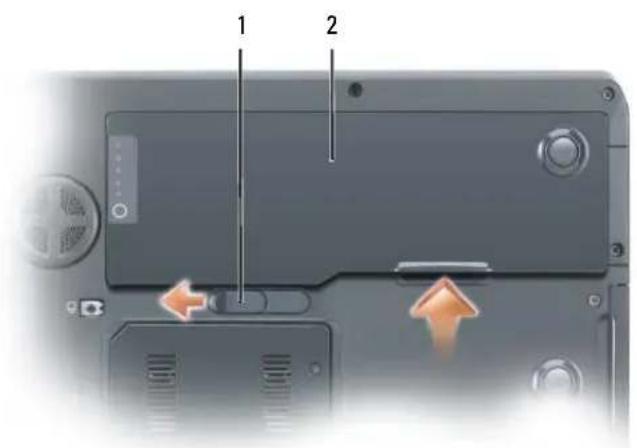
text_image
1 21 Akkufachfreigabevorrichtung 2 Akku
6 Drücken Sie den Netzschalter, um die Systemplatine zu erden.
7 Entfernen Sie eine gegebenenfalls installierte ExpressCard aus dem ExpressCard-Steckplatz.
Festplatte
VORSICHT: Wenn Sie die Festplatte aus dem Computer entfernen und das Laufwerk noch heiß ist, berühren Sie nicht das Metallgehäuse des Laufwerks.
VORSICHT: Bevor Sie irgendwelche in diesem Abschnitt beschriebene Verfahren ausführen, lesen Sie erst die Sicherheitshinweise im Produktinformationshandbuch.
HINWEIS: Um Datenverlust zu vermeiden, schalten Sie den Computer vor dem Entfernen der Festplatte aus (siehe Seite 121). Entfernen Sie die Festplatte nicht, wenn der Computer eingeschaltet ist oder sich im Standby-Modus oder im Ruhemodus befindet.
HINWEIS: Festplatten sind extrem empfindlich. Selbst geringe Stöße können zu einer Beschädigung des Laufwerks führen.
HINWEIS: Um elektrostatische Entladungen zu vermeiden, erden Sie sich mittels eines Erdungsarmbandes oder durch regelmäßiges Berühren einer nicht lackierten Metallfläche (beispielsweise eines Anschlusses auf der Rückseite des Computers).
HINWEIS: Um Schäden an der Systemplatine zu vermeiden, müssen Sie den Akku entfernen, bevor Sie Arbeiten im Innern des Computers durchführen.
ANMERKUNG: Dell übernimmt keine Garantie für Festplatten anderer Hersteller und bietet keine Unterstützung bei Problemen mit Produkten anderer Hersteller.
ANMERKUNG: Wenn Sie ein Laufwerk installieren, das nicht von Dell stammt, müssen Sie auf diesem Laufwerk ein Betriebssystem, Treiber und Programme installieren. Siehe „Wiederherstellen des Betriebssystems“ auf Seite 114 und „Neu Installieren von Treibern und Dienstprogrammen“ auf Seite 112.
Austauschen der Festplatte:
1 Befolgen Sie die Anweisungen unter „Vorbereitung“ auf Seite 121.
2 Drehen Sie den Computer um und entfernen Sie die Schrauben der Festplatte.
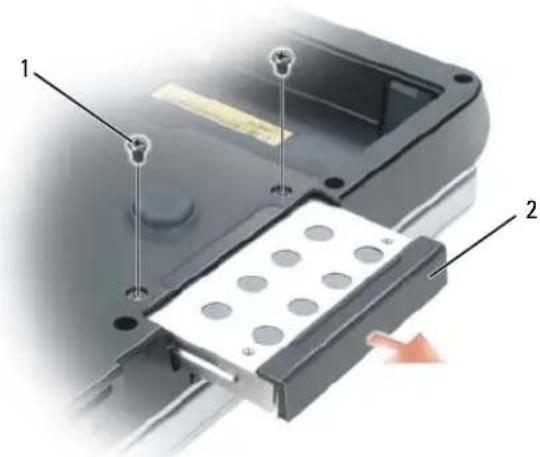
1 Schrauben der Festplatte (2) 2 Festplatte

HINWEIS: Wenn sich die Festplatte nicht im Computer befindet, sollte sie in einer antistatischen Schutzhülle aufbewahrt werden. Weitere Informationen finden Sie unter „Schutz vor elektrostatischen Entladungen“ im Produktinformationshandbuch.
3 Ziehen Sie die Festplatte aus dem Computer heraus.
4 Nehmen Sie das neue Laufwerk aus seiner Verpackung.
Heben Sie die Originalverpackung für den Fall auf, dass das Laufwerk gelagert oder eingeschickt werden muss.

HINWEIS: Schieben Sie die Festplatte mit kräftigem und gleichmäßigem Druck an ihren Platz. Wird zu viel Kraft angewendet, kann der Anschluss beschädigt werden.
5 Schieben Sie die Festplatte vollständig in den Schacht ein.
6 Bringen Sie die Schrauben wieder an, und ziehen Sie sie fest.
7 Sofern das neue Festplattenlaufwerk nicht bereits über Speicherabbilder verfügt, installieren Sie auf Ihrem Computer das Betriebssystem und die Treiber.Siehe „Wiederherstellen des Betriebssystems“ auf Seite 114 und „Neu Installieren von Treibern und Dienstprogrammen“ auf Seite 112.
Eine Festplatte an Dell zurückschicken
Schicken Sie die alte Festplatte nur in einer Schaumstoffverpackung (original oder gleichwertig) zurück an Dell. Andernfalls kann die Festplatte während des Transports beschädigt werden.
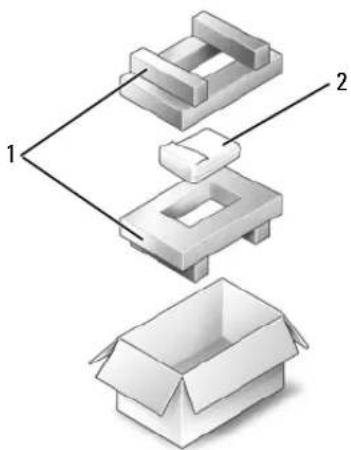
1 Schaumstoffverpackung 2 Festplatte
Speicher
Der Systemspeicher lässt sich durch die Installation von Speichermodulen auf der Systemplatine vergrößern. Informationen zu den von Ihrem Computer unterstützten Speichertypen finden Sie unter „Technische Daten“ auf Seite 141. Installieren Sie nur Speichermodule, die für Ihren Computer geeignet sind.

ANMERKUNG: Um die Dual-Channel-Bandbreite zu nutzen, müssen Sie gleichartige Speichermodule in beide Speichermodulanschlüssen installieren.

ANMERKUNG: Von Dell erworbene Speichermodule sind in die Garantie eingeschlossen.

VORSICHT: Bevor Sie Anweisungen an den in diesem Abschnitt beschriebenen Komponenten ausführen, lesen Sie erst die Sicherheitshinweise im Produktinformationshandbuch.

HINWEIS: Um elektrostatische Entladungen zu vermeiden, erden Sie sich mittels eines Erdungsarmbandes oder durch regelmäßiges Berühren einer nicht lackierten Metallfläche (beispielsweise eines Anschlusses auf der Rückseite des Computers).

HINWEIS: Um Schäden an der Systemplatine zu vermeiden, müssen Sie den Akku entfernen, bevor Sie Arbeiten im Innern des Computers durchführen.
1 Befolgen Sie die Anweisungen unter „Vorbereitung“ auf Seite 121.
2 Berühren Sie einen Metallanschluss auf der Rückseite des Computers, um sich zu erden.

ANMERKUNG: Wenn Sie den Bereich verlassen, erden Sie sich erneut, sobald Sie zum Computer zurückkehren.
3 Drehen Sie den Computer um, lösen Sie die selbstsichernden Schrauben der Speichermodulabdeckung und entfernen Sie dann die Abdeckung.
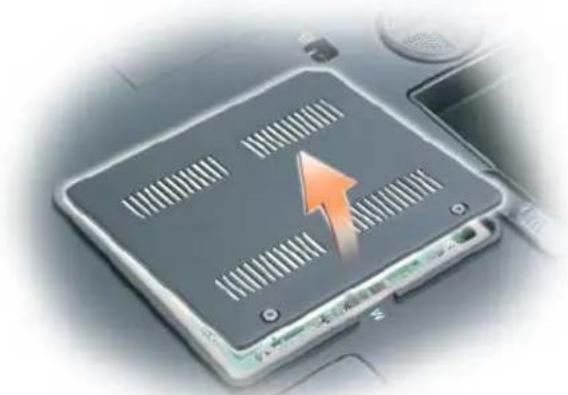
HINWEIS: Drücken Sie die Klammern, die das Speichermodul sichern, nicht mit einem Werkzeug auseinander, um eine Beschädigung des Speichermodulanschlusses zu vermeiden.
4 Wenn Sie ein Speichermodul entfernen, entfernen Sie zunächst die bereits vorhandenen Module:
a Drücken Sie die Sicherungsklammern auf beiden Seiten des Speichermodulanschlusses vorsichtig mit den Fingerspitzen auseinander, bis das Modul herausspringt.
b Entfernen Sie das Modul vom Anschluss.
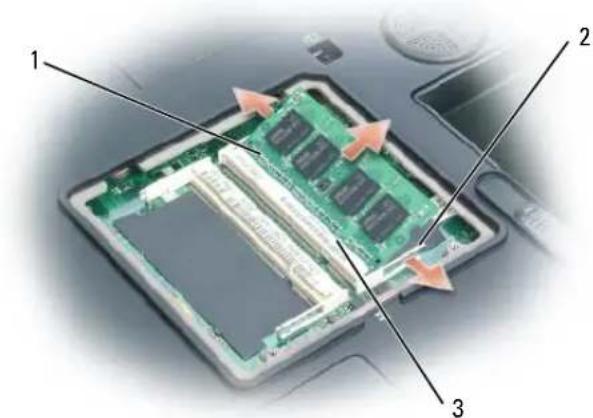
1 Speichermodul 2 Sicherungsklammern
(2 pro Anschluss)
3 Speichermodulanschluss
ANMERKUNG: Falls das Speichermodul nicht ordnungsgemäß installiert wurde, startet der Computer unter Umständen nicht. Auf diesen Fehler wird nicht durch eine Fehlermeldung hingewiesen.
5 Erden Sie sich und installieren Sie das neue Speichermodul:
a Richten Sie die Kerbe im Speichermodul mit der Aussparung in der Mitte des Steckplatzes aus.
b Setzen Sie das Speichermodul unter einem Winkel von 45° fest in den Steckplatz ein, und drücken Sie es vorsichtig nach unten, bis es mit einem Klicken einrastet. Wenn kein Klicken zu vernehmen ist, entfernen Sie das Modul und setzen Sie es erneut ein.
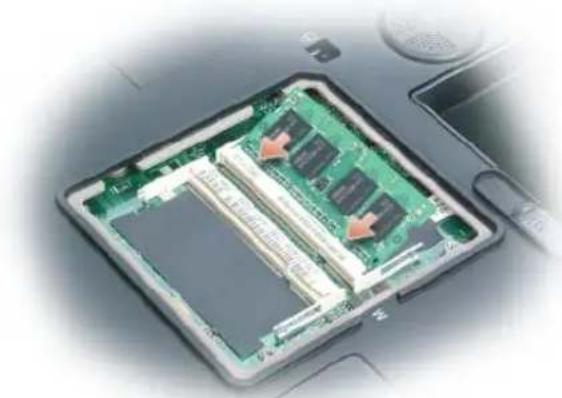
6 Bringen Sie die Speichermodulabdeckung wieder an.
HINWEIS: Wenn die Abdeckung schwer zu schließen ist, entfernen Sie das Modul und installieren es neu. Durch gewaltsames Schließen der Abdeckung kann der Computer beschädigt werden.
7 Setzen Sie den Akku wieder in das Akkufach ein, oder schließen Sie das Netzteil an den Computer und an die Steckdose an.
8 Schalten Sie den Computer ein.
Beim Neustart des Computers wird der zusätzliche Speicher erkannt, und die Systemkonfigurationsdaten werden automatisch aktualisiert. Drücken Sie in der Eingabeaufforderung auf
Zur Überprüfung der im Computer installierten Speichermenge klicken Sie auf die Schaltfläche Start und anschließend nacheinander auf Hilfe und Support und auf Computerinformationen.
Modem

VORSICHT: Bevor Sie Anweisungen an den in diesem Abschnitt beschriebenen Komponenten ausführen, lesen Sie erst die Sicherheitshinweise im Produktinformationshandbuch.

HINWEIS: Um elektrostatische Entladungen zu vermeiden, erden Sie sich mittels eines Erdungsarmbandes oder durch regelmäßiges Berühren einer nicht lackierten Metallfläche (beispielsweise eines Anschlusses auf der Rückseite des Computers).

HINWEIS: Um Schäden an der Systemplatine zu vermeiden, müssen Sie den Akku entfernen, bevor Sie Arbeiten im Innern des Computers durchführen.
1 Befolgen Sie die Anweisungen unter „Vorbereitung“ auf Seite 121.
2 Drehen Sie den Computer um und lösen Sie die selbstsichernden Schrauben an der MiniCard/Modemabdeckung.
3 Legen Sie einen Finger in die Vertiefung unterhalb der Abdeckung und heben Sie die Abdeckung zur Entfernung nach oben.
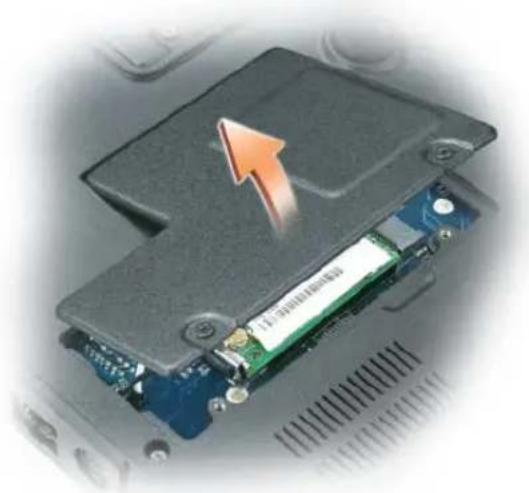
4 Entfernen Sie das alte Modem:
a Entfernen Sie die Schraube, die das Modem mit der Systemplatine verbindet, und legen Sie sie zur Seite.
b Zichen Sie die Zuglasche nach oben, um das Modem aus seinem Steckplatz auf der Systemplatine zu entfernen, und ziehen Sie das Modemkabel ab.
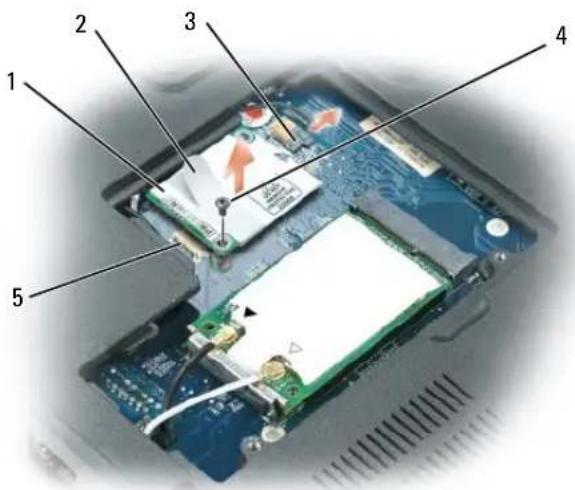
5 Modemanschluss an der Systemplatine
2 Modem-Zuglasche 4 Modemschraube
5 Installieren des neuen Modems:
a Schließen Sie das Modemkabel an das Modem an.

HINWEIS: Diese Anschlüsse sind passgeformt, um korrektes Einstecken zu gewährleisten. Wenn Sie beim Einstecken auf Widerstand stoßen, prüfen Sie die Anschlüsse und richten Sie die Karte neu aus.
b Richten Sie das Modem an den Bohrungen aus, und setzen Sie es in den Anschluss auf der Systemplatine ein.
c Bringen Sie die Schraube zur Sicherung des Modems wieder auf der Systemplatine an.
6 Bringen Sie die Mini-Card/Modemabdeckung an.
Mini-Card
Wenn Sie eine Mini-Card zusammen mit Ihrem Computer bestellt haben, ist die Karte bereits installiert.

VORSICHT: Bevor Sie Anweisungen an den in diesem Abschnitt beschriebenen Komponenten ausführen, lesen Sie erst die Sicherheitshinweise im Produktinformationshandbuch.

HINWEIS: Um elektrostatische Entladungen zu vermeiden, erden Sie sich mittels eines Erdungsarmbandes oder durch regelmäßiges Berühren einer nicht lackierten Metallfläche (beispielsweise eines Anschlusses auf der Rückseite des Computers).

HINWEIS: Um Schäden an der Systemplatine zu vermeiden, müssen Sie den Akku entfernen, bevor Sie Arbeiten im Innern des Computers durchführen.
1 Befolgen Sie die Anweisungen unter „Vorbereitung“ auf Seite 121.
2 Drehen Sie den Computer um und lösen Sie die selbstsichernden Schrauben an der Mini-Card/Modemabdeckung.
3 Legen Sie einen Finger in die Vertiefung unterhalb der Abdeckung und heben Sie die Abdeckung zur Entfernung nach oben.
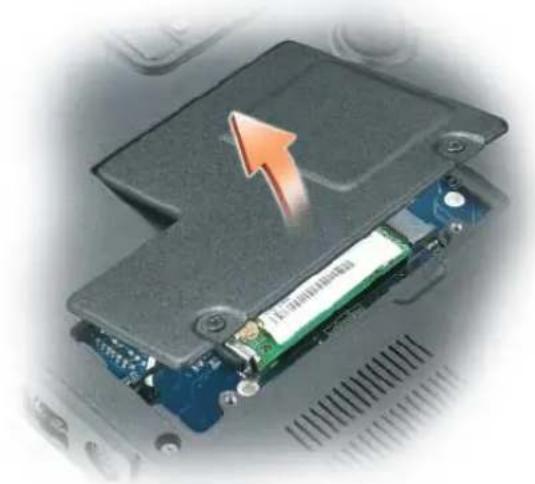
4 Wenn noch keine Mini-Card installiert ist, fahren Sie mit Schritt 5 fort. Wenn Sie eine Mini-Card austauschen, entfernen Sie zunächst die alte Karte:
a Ziehen Sie alle Antennenkabel von der Mini-Card ab.
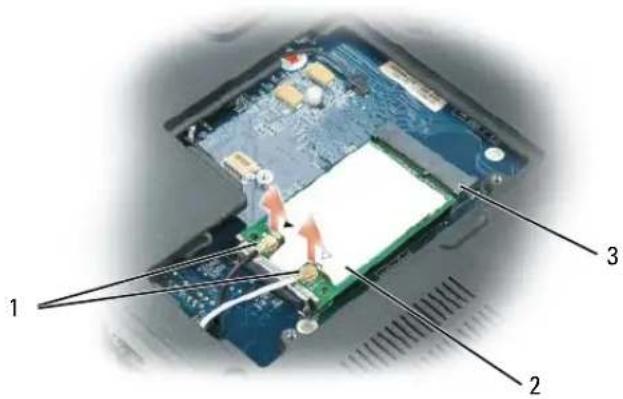
3 Mini-Card-Anschluss
b Lösen Sie die Mini-Card durch Drücken der Metall-Sicherungsklammern in Richtung der Rückseite des Computers, bis die Karte sich nach oben löst.
c Heben Sie die Mini-Card aus dem Steckplatz.
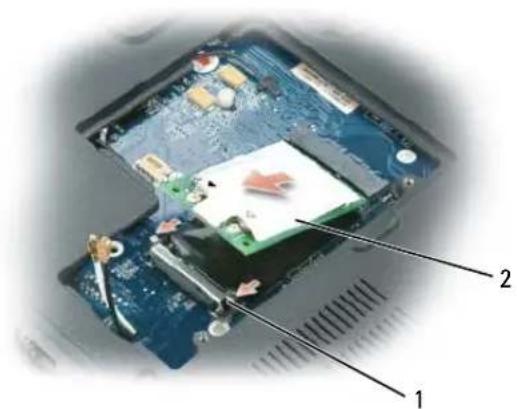
1 Sicherungsklammern 2 Mini-Card

HINWEIS: Diese Anschlüsse sind passgeformt, um korrektes Einstecken zu gewährleisten. Wenn Sie beim Einstecken auf Widerstand stoßen, prüfen Sie die Anschlüsse und richten Sie die Karte neu aus.
5 Installieren einer neuen Mini-Card:
a Richten Sie die Mini-Card ein einem 45-Grad-Winkel an dem Anschluss aus und drücken Sie die Karte nach unten in die Sicherungsklammern, bis die Karte mit einem Klicken einrastet.
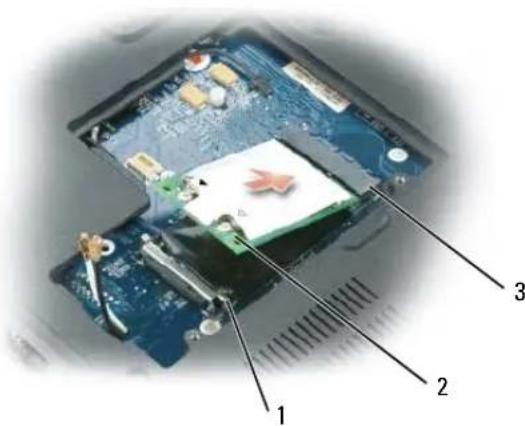
1 Sicherungsklammern
3 Mini-Card-Anschluss

HINWEIS: Um eine Beschädigung der Mini-Card zu vermeiden, sollten Sie das Kabel nie unter der Karte platzieren.
b Verbinden Sie die Antennenkabel mit den Antennenanschlüssen an der Mini-Card indem Sie die Farbe des Kabels mit der Farbe des Dreiecks über dem Anschluss abstimmen. Verbinden Sie das Hauptantennenkabel (weiß) mit dem Antennenanschluss der mit einem weißen Dreieck gekennzeichnet ist. Verbinden Sie das Hilfsantennenkabel (schwarz) mit dem Antennenanschluss der mit einem schwarzen Dreieck gekennzeichnet ist.

ANMERKUNG: Falls Ihr Computer über ein graues Kabel verfügt, verbinden Sie es mit dem Anschluss der mit einem grauen Dreieck gekennzeichnet ist, falls einer auf Ihrer Karte verfügbar ist.
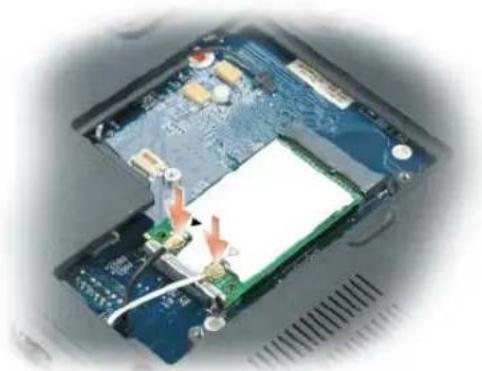
6 Bringen Sie die Mini-Card/Modemabdeckung an.
Scharnierabdeckung

VORSICHT: Bevor Sie Anweisungen an den in diesem Abschnitt beschriebenen Komponenten ausführen, lesen Sie erst die Sicherheitshinweise im Produktinformationshandbuch.

HINWEIS: Um elektrostatische Entladungen zu vermeiden, erden Sie sich mittels eines Erdungsarmbandes oder durch regelmäßiges Berühren einer nicht lackierten Metallfläche (beispielsweise eines Anschlusses auf der Rückseite des Computers).

HINWEIS: Um Schäden an der Systemplatine zu vermeiden, müssen Sie den Akku entfernen, bevor Sie Arbeiten im Innern des Computers durchführen.
1 Folgen Sie den Anweisungen unter „Vorbereitung“ auf Seite 121.
2 Entfernen Sie die Scharnierabdeckung:
a Öffnen Sie den Bildschirm ganz (180 Grad), sodass das Gerät vollständig flach auf der Arbeitsfläche liegt.

HINWEIS: Um die Abdeckung nicht zu beschädigen, heben Sie niemals die Scharnierabdeckung an beiden Seiten gleichzeitig an.
b Setzen Sie einen Stift in die Vertiefung, um die Scharnierabdeckung auf der rechten Seite anzuheben.
c Lösen Sie die Scharnierabdeckung, indem Sie sie von rechts nach links bewegen und entfernen Sie sie.
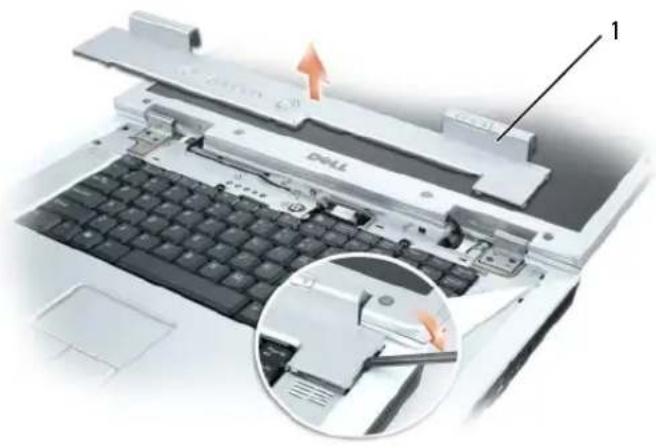
1 Scharnierabdeckung
Wenn Sie die Scharnierabdeckung auswechseln, setzen Sie sie zuerst an der linken Ecke ein und drücken Sie dann von links nach rechts, bis die Abdeckung einrastet.
Tastatur

VORSICHT: Bevor Sie Anweisungen an den in diesem Abschnitt beschriebenen Komponenten ausführen, lesen Sie erst die Sicherheitshinweise im Produktinformationshandbuch.

HINWEIS: Um elektrostatische Entladungen zu vermeiden, erden Sie sich mittels eines Erdungsarmbandes oder durch regelmäßiges Berühren einer nicht lackierten Metallfläche (beispielsweise eines Anschlusses auf der Rückseite des Computers).

HINWEIS: Um Schäden an der Systemplatine zu vermeiden, müssen Sie den Akku entfernen, bevor Sie Arbeiten im Innern des Computers durchführen.
1 Befolgen Sie die Anweisungen unter „Vorbereitung“ auf Seite 121.
2 Öffnen Sie das Display und entfernen Sie die Scharnierabdeckung. Siehe „Scharnierabdeckung“ auf Seite 133.
3 Entfernen der Tastatur:
a Entfernen Sie die beiden Schrauben am oberen Ende der Tastatur.

HINWEIS: Die Tasten auf der Tastatur sind empfindlich, lösen sich leicht und sind schwer zu ersetzen. Entfernen Sie die Tastatur vorsichtig und gehen Sie sorgsam mit ihr um.
b Heben Sie die Tastatur an und ziehen Sie sie leicht nach vorn, um Zugriff auf den Tastaturanschluss zu erhalten.
c Um das Tastaturkabel vom Tastaturanschluss auf der Systemplatine zu entfernen, drehen Sie die Tastaturanschluss-Verriegelung in Richtung der Vorderseite des Computers.
d Schieben Sie das Tastaturkabel aus dem Tastaturanschluss auf der Systemplatine.
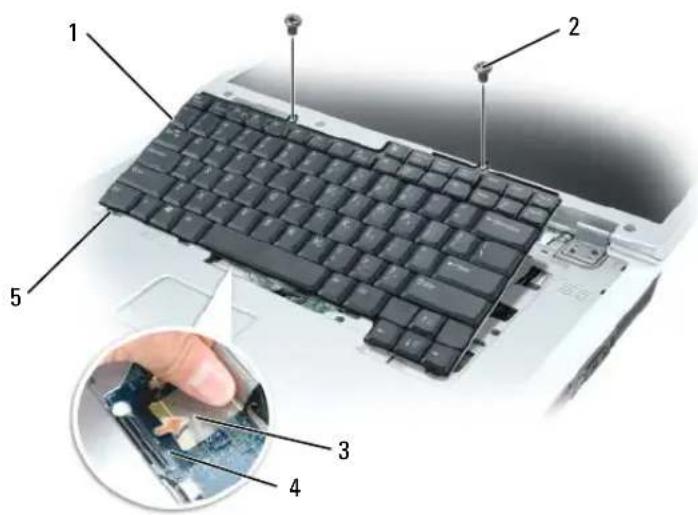
5 Tastaturhalterungen
2 Tastaturschrauben (2)
4 Tastaturanschluss-Vorrichtung

HINWEIS: Um ein Zerkratzen der Handballenstütze beim Einsetzen der Tastatur zu vermeiden, hängen Sie zunächst die fünf Laschen an der vorderen Kante der Tastatur in die Handballenstütze ein und bringen die Tastatur anschließend in die endgültige Einbauposition.
Knopfzellenbatterie

VORSICHT: Bevor Sie Anweisungen an den in diesem Abschnitt beschriebenen Komponenten ausführen, lesen Sie erst die Sicherheitshinweise im Produktinformationshandbuch.

HINWEIS: Um elektrostatische Entladungen zu vermeiden, erden Sie sich mittels eines Erdungsarmbandes oder durch regelmäßiges Berühren einer nicht lackierten Metallfläche (beispielsweise eines Anschlusses auf der Rückseite des Computers).

HINWEIS: Um Schäden an der Systemplatine zu vermeiden, müssen Sie den Akku entfernen, bevor Sie Arbeiten im Innern des Computers durchführen.
1 Befolgen Sie die Anweisungen unter „Vorbereitung“ auf Seite 121.
2 Entfernen Sie die Scharnierabdeckung. Siehe „Scharnierabdeckung“ auf Seite 133.
3 Entfernen Sie die Tastatur. Siehe „Tastatur“ auf Seite 135.
4 Die vorhandene Knopfzellbatterie entfernen:
a Ziehen Sie die Klammer nach oben, um das Batterickabel von der Systemplatine zu lösen.
b Drücken Sie auf die Freigabevorrichtung an der Seite der Knopfzellenhalterung und nehmen Sie die Batterie heraus.
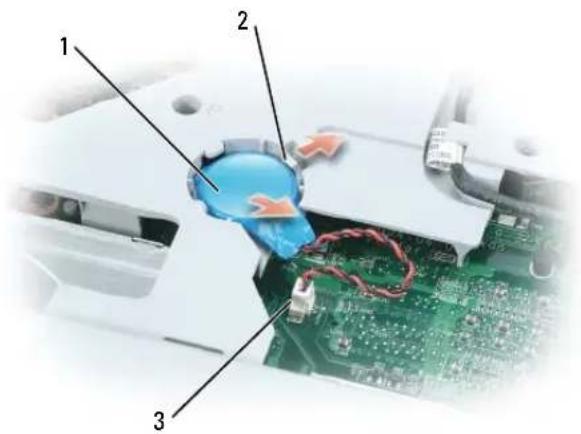
1 Knopfzellenbatterie
2 Freigabevorrichtung
3 Akkukabelanschluss
5 Installieren der Ersatzbatterie:
a Schieben Sie die Batterie mit dem positiven Pol nach oben im Winkel von 30 Grad unter der Freigabevorrichtung. Drücken Sie die Batterie anschließend in die vorgesehene Stellung.
b Schließen Sie das Batterickabel an den Anschluss auf der Systemplatine an.
6 Setzen Sie die Tastatur wieder ein.
7 Bringen Sie die Scharnierabdeckung wieder an.
6 Setzen Sie die Tastatur wieder ein. 7 Bringen Sie die Scharnierabdeckung wieder an.
Optisches Laufwerk

VORSICHT: Bevor Sie Anweisungen an den in diesem Abschnitt beschriebenen Komponenten ausführen, lesen Sie erst die Sicherheitshinweise im Produktinformationshandbuch.
1 Befolgen Sie die Anweisungen unter „Vorbereitung“ auf Seite 121.
2 Drehen Sie den Computer um.
3 Entfernen Sie die Sicherheitsschraube am optischen Laufwerk.
4 Setzen Sie einen Stift an der Aussparung an und schieben seitlich, um das Laufwerk aus dem Schacht zu lösen.
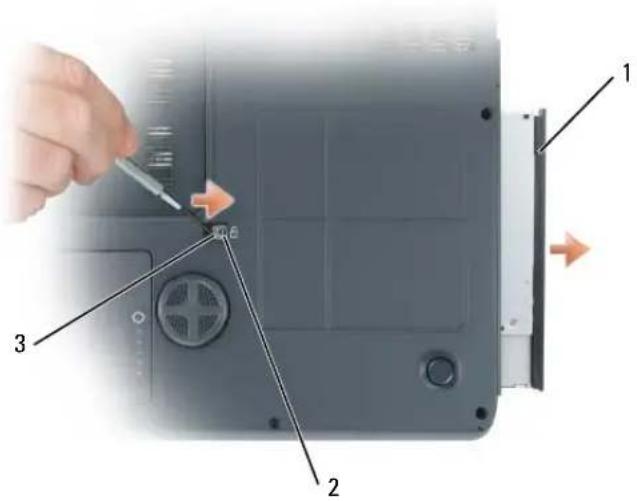
1 Optisches Laufwerk
2 Sicherheitsschraube optisches Laufwerk
3 Kerbc
5 Schieben Sie das Laufwerk aus dem Schacht heraus.
Um das optische Lauwerk wieder einzusetzen, schieben Sie das Laufwerk in den Laufwerkschacht hinein, bis es einrastet. Bringen Sie dann die Sicherheitsschraube des optischen Laufwerks wieder an.
Interne Karte mit Bluetooth® Wireless-Technologie

VORSICHT: Bevor Sie Anweisungen an den in diesem Abschnitt beschriebenen Komponenten ausführen, lesen Sie erst die Sicherheitshinweise im Produktinformationshandbuch.

HINWEIS: Um elektrostatische Entladungen zu vermeiden, erden Sie sich mittels eines Erdungsarmbandes oder durch regelmäßiges Berühren einer nicht lackierten Metallfläche (beispielsweise eines Anschlusses auf der Rückseite des Computers).

HINWEIS: Um Schäden an der Systemplatine zu vermeiden, müssen Sie den Akku entfernen, bevor Sie Arbeiten im Innern des Computers durchführen.
Falls Sie Ihren Computer mit einer Bluetooth Wireless-Technologie-Karte bestellt haben, ist diese schon installiert.
1 Befolgen Sie die Anweisungen unter „Vorbereitung“ auf Seite 121.
2 Entfernen Sie den Akku. Siehe „Austauschen des Akkus“ auf Seite 50.
3 Lösen Sie die selbstsichernde Schraube und nehmen Sie die Kartenabdeckung vom Computer ab.
4 Ziehen Sie die Karte aus dem Gehäuse, sodass Sie die Karte vom Kabel lösen und aus dem Computer entfernen können.
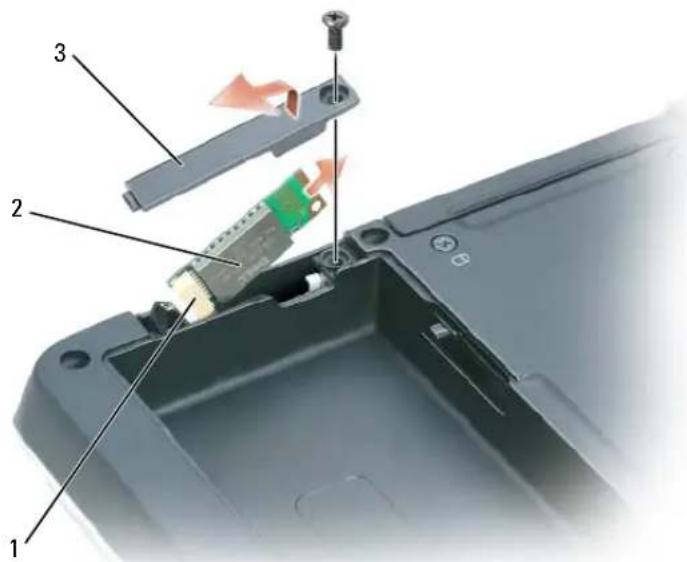
5 Schließen Sie zum Auswechseln der Karte die Karte an das Kabel an und schieben Sie sie dann vorsichtig in das Gehäuse.
6 Bringen Sie die Kartenabdeckung wieder an und ziehen Sie die Schraube fest.
7 Setzen Sie den Akku wieder ein.
Reisen mit dem Computer
Kennzeichnen des Computers
- Befestigen Sie ein Namensschild oder eine Visitenkarte am Computer.
- Notieren Sie sich die Service-Tag-Nummer, und bewahren Sie diese an einem sicheren Ort auf, und zwar getrennt vom Computer oder der Tragetasche.
- Falls der Computer verloren geht oder gestohlen wird, geben Sie die Service-Tag-Nummer an, wenn Sie den Verlust bei der Polizei und bei Dell melden.
- Erstellen Sie auf dem Microsoft ^ Windows ^ -Desktop eine Datei namens Eigentum_von. Tragen Sie in diese Datei Ihre Angaben wie Name, Adresse und Rufnummer ein.
- Fragen Sie gegebenenfalls bei Ihrer Kreditkartengesellschaft an, ob sie kodierte Namensschilder anbietet.
Verpacken des Computers
- Entfernen Sie alle extern am Computer angeschlossenen Geräte und bewahren Sie diese an einem sicheren Ort auf. Entfernen sie jegliche an installierte PC Cards angeschlossene Kabel und entfernen Sie jegliche PC Cards mit Überlänge („Karten verwenden“ auf Seite 73).
- Laden Sie den Hauptakku sowie alle Reserveakkus vollständig auf, die Sie mitnehmen möchten.
• Fahren Sie den Computer herunter. - Entfernen Sie das Netzteil.

HINWEIS: Beim Schließen des Bildschirms können Gegenstände auf der Tastatur oder der Handballenstütze den Bildschirm beschädigen.
- Entfernen Sie Gegenstände wie Büroklammern, Kugelschreiber oder Papier von der Tastatur bzw. der Handballenstütze, und schließen Sie den Bildschirm.
- Verwenden Sie die optionale Dell™-Tragetasehe, um den Computer und das Zubehör sicher zu verstauen.
- Verpacken Sie den Computer nicht zusammen mit Rasierschaum, Parfüm oder Lebensmitteln.

HINWEIS: Wenn der Computer extremen Temperaturen ausgesetzt war, sollten Sie etwa eine Stunde lang warten, bis der Computer Raumtemperatur erreicht hat, bevor Sie ihn einschalten.
- Schützen Sie Computer, Akku und Festplattenlaufwerk vor extremen Temperaturen, übermäßiger Sonneneinstrahlung, Schmutz, Staub oder Flüssigkeiten.
- Verpacken Sie den Computer so, dass er im Kofferraum oder im Ablagefach des Flugzeugs nicht hin- und her rutscht.
Tipps für die Reise
HINWEIS: Bewegen Sie den Computer nicht, während Sie das optische Laufwerk verwenden; Sie vermeiden dadurch einen möglichen Datenverlust.
HINWEIS: Geben Sie den Computer nicht als Gepäckstück auf.
- Deaktivieren Sie gegebenenfalls die Wireless-Aktivität Ihres Computers, um die Betriebsdauer des Akkus zu erhöhen. Sie können die Wireless-Aktivität deaktivieren, indem Sie
- Ändern Sie gegebenenfalls die Energieverwaltungsoptionen, (siehe „Konfigurieren der Energieverwaltungseinstellungen“ auf Seite 49) um die Betriebsdauer des Akkus zu erhöhen.
- Wenn Sie Auslandsreisen unternehmen, tragen Sie immer einen Nachweis Ihres Eigentumsrechts—oder (wenn es sich um Firmencigentum handelt) Ihres Nutzungsrechts am Computer bei sich—um Verzögerungen bei der Zollabfertigung zu vermeiden. Es ist ratsam, Informationen über die Zollbestimmungen der Zielländer einzuholen und eventuell einen internationalen Zollpassierschein Zollpassierschein (auch als Kaufzertifikat bekannt) bei der zuständigen Behörde zu beantragen.
- Informieren Sie sich darüber, welche Stecker in den von Ihnen bereisten Ländern verwendet werden, und nehmen Sie entsprechende Netzteile mit.
- Setzen Sie sich mit Ihrer Kreditkartengesellschaft in Verbindung, um festzustellen, welche Reiseunterstützung im Notfall für Besitzer von Notebooks angeboten wird.
Reisen mit dem Flugzeug
HINWEIS: Der Computer sollte auf keinen Fall Metalldetektoren ausgesetzt werden. Lassen Sie den Computer mit einem Röntgengerät oder per Hand prüfen.
- Stellen Sie sicher, dass immer ein geladener Akku verfügbar ist, falls Sie aufgefordert werden, den Computer einzuschalten.
- Bevor Sie das Flugzeug betreten, informieren Sie sich darüber, ob die Benutzung des Computers an Bord gestattet ist. Nicht alle Fluggesellschaften gestatten die Benutzung elektronischer Geräte während des Fluges. Während des Starts und der Landung ist die Benutzung elektronischer Geräte bei allen Fluggesellschaften verboten.
Technische Daten

ANMERKUNG: Ihr Computer kann unterschiedlich konfiguriert sein. Um die Konfiguration Ihres Computers zu bestimmen, siehe „Bestimmen der Konfiguration Ihres Computers“ auf Seite 17.
Prozessor
| Prozessortyp Intel | ^ Core ^TM Solo-ProzessorIntel ^ Core ^TM Duo-Prozessor |
| L1-Cache-Speicher 64 KB | |
| Level 2-Cache 2 MB | |
| Frequenz externer Bus (Frontside-Bus) | 533 MHz oder 667 MHz |
Systeminformationen
| System-Chipsatz Mobile Intel 945PM Express oder | |
| Mobile Intel 945 GM Express | |
| Datenbusbreite 64 Bit | |
| DRAM-Busbreite Dual-Channel-Bus | |
| Adressbusbreite (Prozessor) 32 Bit | |
| Flash-EPROM 1 MB | |
| PCI-Bus | 32 Bits |
| (PCI-Express für Video-Controller) | x16 |
ExpressCard
ANMERKUNG: Der ExpressCard-Steckplatz wurde nur für ExpressCards konzipiert. Er unterstützt KEINE PC Cards.
ANMERKUNG: ExpressCards sind in einigen Regionen möglicherweise nicht erhältlich.
ExpressCard-Anschluss ein ExpressCard-Steckplatz (54 mm)
1,5 V und 3,3 V
Unterstützte Karten ExpressCard/34 (34 mm) und ExpressCard/54 (54 mm)
Format ExpressCard-Anschluss 26-polig
Speicher
Speichermodulanschluss zwei benutzerzugängliche SODIMM-Anschlüsse
Speichermodulkapazitäten 256 MB, 512 MB, 1 GB und 2 GB
Speichertyp 1,8 V-SODIMM-DDR-II
unterstützt DDR-II bis zu 667 MHz
Speicher (Mindestwert) 256 MB
Speicher (Höchstwert) 4 GB
ANMERKUNG: Um Dual-Channel-Bandbreitenkapazität zu nutzen, müssen beide Speichersteckplätze mit Speichermodulen besetzt sein, die über die gleiche Speichergröße verfügen.
ANMERKUNG: Der angezeigte Wert für den verfügbaren Speicher gibt nicht den maximalen Wert des gesamten installierten Speichers wieder, da ein Teil des Speichers für Systemdateien reserviert ist.
5-in-1-Media-Speicherkartenleser
| 5-in-1-Media-Speicherkarten-Controller | Ricoh R5C832 |
| 5-in-1-Media-Speicherkartenanschluss | 5-in-1-Combo-Kartenanschluss |
| Unterstützte Karten MS | MS ProSD/SDIOMMCxDCD-Typ I/II & IBM Microdrive über den ExpressCard-Adapter |
Ports und Anschlüsse
Audio Mikrofonbuchse, Anschluss für Stercokopfhörer/-lautsprecher
IEEE 1394a 4-poliger Minianschluss (ohne eigene Stromversorgung)
Modemanschluss RJ-11-Port
Netzwerkadapteranschluss RJ-45-Port
Fernsch- und S-Video-Anschluss 7-poliger Mini-DIN-Anschluss (optionales S-Video-Misch-signal-Video-Adapterkabel, optionales S-Video-Komponenten-Video-Adapterkabel)
USB-Anschluss Sechs 4-polige USB 2.0-konforme Anschlüssel
Video 15-poliger Anschluss
Digitale Videoschnittstelle (DVI-D) 24-poliger Anschluss
Kommunikation
Modem:
Typ
V.92 56K MDC
Controller
Softmodem
Schnittstelle
interner HDA- (High Definition Audio) Bus
Netzwerkadapteranschluss 10/100 Ethernet LAN auf Systemplatine
Funk interne PCI-e Mini-Card-WLAN-Unterstützung;
optionale interne Karte mit Bluetooth ^® Wireless-Technologie
Video
ANMERKUNG: Ihr Computer kann unterschiedlich konfiguriert sein, mit verschiedenen VideoController-Karten. Um die Konfiguration Ihres Computers zu bestimmen, siehe „Bestimmen der Konfiguration Ihres Computers“ auf Seite 17.
Video-Controller (separat) NVIDIA GeForce Go 7800
Grafiktyp
256 Bits hardware-beschleunigt
Datenbus
PCIc Express x16
Videospeicher
256 MB
Video-Controller (separat) NVIDIA GeForce Go 7900 GS
Grafiktyp
256 Bit, hardware-beschleunigt
Datenbus
PCIe Express x16
Vidcospeicher
256 MB
Video-Controller (separat) ATI Mobility™ Radeon
^® X1400 HyperMemory
Grafiktyp
256 Bits hardware-beschleunigt
Datcnbus
PCIc Express x16
Videospeicher
256 MB
Video-Controller (integriert) Intel GMA900 (Grafikbeschleuniger)950
Grafiktyp
In Systemplatine integriert, 256-bit hardware-beschleunigt
Datenbus
Integrierte Videokarte
Videospeicher
Bis zu 128 MB gemeinsamer Speicher (wenn weniger als 512
MB Systemspeicher installiert ist)
Bis zu 224 MB gemeinsamer Speicher (wenn mehr als 512
MB Systemspeicher installiert ist)
LCD-Schnittstelle LVDS
Fernschunterstützung NTSC oder PAL in S-video und Mischsignal-Modi oder
Komponenten-Video
©
Anzeige (Fortsetzung)
Leistungsaufnahme (Bedicnungsfeld mit Rücklicht) (Typisch) 7,54 W
Regler Die Helligkeit kann über Tastenkombinationen geregelt werden.
Tastatur
Anzahl der Tasten 87 (USA und Kanada); 88 (Europa); 91 (Japan)
I layout QWERTZ/AZERTY/Kanji
Touchpad
X/Y-Positionsauflösung (Grafiktabellenmodus) 240 cpi
Größe:
| Breite | 73,0 mm sensoraktiver Bercich |
| Höhe | 42,9-mm-Rechteck |
Akku
Typ 9-Zellen „smart“ Lithium-Ionen 6-Zellen „smart“ Lithium-Ionen
Abmessungen:
Ticfc 88,5 mm
Höhe 21,5 mm
Breite 139,0 mm
Gewicht 0,4 kg (9 Zellcn) 0,26 kg (6 Zellcn)
Spannung 10,8 V Gleichspannung
Ladezeit (ca.):
Bei ausgeschaltetem Computer 2 Stunden (100 % in 2 Stunden)
1 Stunde (80 % in 1 Stunde)
Betriebszeit Die Akkubetriebsdauer hängt von den Betriebsbedingungen ab und kann bei verbrauchsintensiven Bedingungen wesentlich kürzer sein. Siehe „Probleme mit der Stromversorgung“ auf Seite 106. Weitere Informationen über die Akkubetriebsdauer finden Sie unter „Verwenden eines Akkus“ auf Seite 45.
Lebensdauer (ca.) 300 Entlade-/Aufladezyklen
Temperaturbereich:
Während des Betriebs 0 °C bis 35 °C
Lagerung -40^ bis 65^ C

Umgebungsbedingungen
| Temperaturbereich: | |
| Während des Betriebs | 0 °C bis 35 °C |
| Lagerung | -40° bis 65 °C |
| Relative Luftfeuchtigkeit: | |
| Während des Betriebs | 10 % bis 90 % (nicht-kondensierend) |
| Lagerung | 5 % bis 95 % (nicht-kondensierend) |
| Zulässige Erschütterung (crzeugt durch ein Vibrationsspektrum, das eine Benutzerumgebung simuliert): | |
| Während des Betriebs | 0,66 g Effektivbeschleunigung (GRMS) |
| Lagerung | 1,3 GRMS (g, Effektivbeschleunigung) |
| Zulässige Stoßeinwirkung (gemessen bei einem Halbsinusimpuls von 2-ms): | |
| Während des Betriebs | 143 G |
| Lagerung | 163 G |
| Höhe über NN (maximal): | |
| Während des Betriebs | -15,2 m bis 3.048 m |
| Lagerung | -15,2 m bis 10.668 m |
Wie Sie Hilfe bekommen
Anfordern von Unterstützung

VORSICHT: Falls das Computergehäuse entfernt werden muss, trennen Sie vorher die Netz- und Modem-kabel von der Stromversorgung.
1 Führen Sie die Schritte unter „Beheben von Störungen“ auf Seite 89 aus.
2 Führen Sie „Dell Diagnostics“ aus (siche „Dell Diagnostics“ auf Seite 89).
3 Kopieren Sie die Diagnose-Checkliste „Diagnose-Checkliste“ auf Seite 152, und füllen Sie sie aus.
4 Ziehen Sie die umfangreichen Online-Dienste auf der Dell-Support-Website (support.euro.dell.com) zu Rate, falls es Fragen zur Verfahrensweise bei der Installation und der Pro-blembehandlung gibt.
5 Wenn das Problem mit den zuvor beschriebenen Schritten nicht gelöst werden konnte, wenden Sie sich an Dell (siehe „Kontaktaufnahme mit Dell“ auf Seite 159).

ANMERKUNG: Rufen Sie den technischen Support über ein Telefon neben oder in der Nähe des Computers an, damit ein Techniker Sie bei den erforderlichen Schritten unterstützen kann.

ANMERKUNG: Dells Express-Servicecode steht eventuell nicht in allen Ländern zur Verfügung.
Geben Sie den Express-Servicecode ein, wenn Sie vom automatischen Telefonsystem von Dell dazu aufgefordert werden, damit Ihr Anruf direkt zum zuständigen Support-Personal weitergeleitet werden kann. Wenn Sie keinen Express-Servicecode haben, öffnen Sie das Verzeichnis Dell Accessories (Dell Zubehör), doppelklicken Sie auf das Symbol Express Service Code (Express-Servicecode) und folgen Sie den Anleitungen.
Weitere Informationen zum Verwenden des Support-Service finden Sie unter „Support-Service“ auf Seite 150.

ANMERKUNG: Einige der nachstehend aufgeführten Dienste sind nicht immer in allen Ländern außerhalb der USA verfügbar. Informationen hierzu erteilt Ihnen der örtliche Dell Verkaufsberater.
Online-Dienste
Unter support.dell.com können Sie auf den Dell-Support zugreifen. Wählen Sie auf der Seite WELCOME TO DELL SUPPORT (Willkommen auf der Dell-Support-Website) Ihre Region aus, und geben Sie die erforderlichen Informationen ein, um auf Hilfe-Tools und Informationen zugreifen zu können.
Dell kann elektronisch über die folgenden Adressen erreicht werden:
- World Wide Web www.dell.com/ www.dell.com/ap/ (Nur für Asien und den Pazifikraum)
www.dell.com/jp (nur für Japan)
www.curo.dell.com (nur für Länder in Europa)
www.dell.com/la/(für Lateinamerika)
www.dell.ca/(Nur für Kanada)
- Anonymes FTP (File Transfer Protocol) ftp.dell.com/ Melden Sie sich als Benutzer: anonymous an und verwenden Sie Ihre E-Mail-Adresse als Kennwort.
- Elektronischer Support-Service mobile_support@us.dell.com support@us.dell.com apsupport@dell.com (nur für Länder in Asien und im Pazifikraum) support.jp.dell.com (Nur für Japan) support.curo.dell.com (Nur für Europa)
- Elektronischer Kostenvoranschlagsservice apmarketing@dell.com (nur für Länder in Asien und im Pazifikraum) sales_canada@dell.com (nur für Kanada)
AutoTech-Service
Der automatische Support-Service von Dell-AutoTech-bietet aufgezeichnete Antworten auf die Fragen, die Dell-Kunden am häufigsten zu Notebooks und Desktop-Computer stellen.
Wenn Sie AutoTech anrufen, können Sie mit Hilfe der Telefontasten das Thema auswählen, zu dem Sie Fragen haben.
Der AutoTech-Service steht täglich rund um die Uhr zur Verfügung. Sie können diesen Service auch über den Support erreichen. Die entsprechende Rufnummer für Ihr Gebiet finden Sie unter Kontaktnummern.
Automatisches Auftragsauskunftsystem
Um den Status der von Ihnen bestellten Dell™-Produkte abzufragen, können Sie die Website support.dell.com besuchen oder den automatischen Auftragsauskunftsdienst anrufen. Über eine Bandansage werden Sie zur Angabe bestimmter Informationen aufgefordert, die erforderlich sind, um Ihre Bestellung zu finden und darüber Auskunft zu geben. Die entsprechende Rufnummer für Ihr Gebiet finden Sie unter Kontaktnummern.
Support-Service
Der technische Support-Service von Dell steht an allen Tagen der Woche rund um die Uhr zur Verfügung, um Ihre Fragen über Dell Hardware zu beantworten. Die Support-Mitarbeiter verwenden computergestützte Diagnoseprogramme, um die Fragen schnell und präzise zu beantworten.
Um den technischen Support von Dell zu nutzen, lesen Sie den Abschnitt „Anfordern von Unterstützung“ und wählen dann die unter „Kontaktaufnahme mit Dell“ auf Seite 159 für Ihr Land aufgeführte Rufnummer.
Probleme mit der Bestellung
Sollten sich Probleme mit der Bestellung ergeben (fehlende oder falseche Teile, inkorrekte Abrechnung), setzen Sie sich mit dem Kundendienst von Dell in Verbindung. Halten Sie bei Ihrem Anruf die Rechnung oder den Lieferschein bereit. Die entsprechende Rufnummer für Ihr Gebiet finden Sie unter Kontaktnummern.
Produktinformationen
Wenn Sie Informationen zu weiteren Produkten von Dell benötigen oder eine Bestellung aufgeben möchten, besuchen Sie die Website von Dell unter www.dell.com. Die Telefonnummer für einen Verkaufsberater finden Sie unter den Kontaktnummern für Ihre Region.
Einsenden von Teilen zur Reparatur auf Garantie oder zur Gutschrift
Sämtliche Produkte, die zur Reparatur oder Gutschrift zurückgesendet werden, müssen wie folgt vorbereitet werden:
1 Rufen Sie bei Dell an, um eine Rücksendenummer zu erhalten und schreiben Sie diese deutlich lesbar außen auf den Versandkarton.
Die entsprechende Rufnummer für Ihr Gebiet finden Sie unter Kontaktnummern.
2 Legen Sie eine Kopie des Liefercheins und ein Begleitschreiben bei, in dem der Grund der Rücksendung erklärt wird.
3 Fügen Sie eine Kopie der Diagnose-Checkliste hinzu. Sie sollte die durchgeführten Tests und alle Fehlermeldungen von Dell Diagnostics aufführen.
4 Falls das Gerät zur Gutschrift zurückgesendet wird, legen Sie alle zugehörigen Zubehörteile (z. B. Netzkabel, Software-Disketten, Handbücher usw.) bei.
5 Schicken Sie die Geräte in der Originalverpackung (oder einer ähnlichen Verpackung) zurück.
Außerdem sind Sie verantwortlich für die Transportversicherung aller zurückgeschickten Produkte und tragen das volle Risiko für den Versand an Dell. Nachnahmesendungen werden nicht angenommen.
Die Annahme von unvollständigen Rücksendungen wird von Dells Annahmestelle verweigert, und die Geräte werden an Sie zurückgeschickt.
Kontaktaufnahme mit Dell

ANMERKUNG: Halten Sie beim Anruf den Express-Servicecode griffbereit. Der Code hilft Dells automatischem Support-Telefonsystem, Ihren Anruf effizienter weiterzuleiten.
Vergessen Sie nicht, vor dem Anruf bei Dell die Diagnose-Checkliste auszufüllen. Wenn möglich, sollten Sie Ihren Computer einschalten, bevor Sie die Technische Unterstützung von Dell anrufen, sowie ein Telefon in der Nähe des Computers verwenden. Sie werden unter Umständen aufgefordert, einige Befehle einzugeben, detaillierte Informationen während der Ausführung von Operationen zu übermitteln oder sonstige Verfahren für die Problembehandlung anzuwenden, die nur am System selbst durchgeführt werden können. Stellen Sie sicher, dass Sie die Computer-Dokumentation zur Hand haben.

VORSICHT: Bevor Sie Arbeiten im Innern des Computers ausführen, lesen Sie die Sicherheitshinweise im Produktinformationshandbuch.
Diagnose-Checkliste
Name:
Datum:
Adresse:
Telefonnummer:
Service-Tag-Nummer (Strichcode auf der Rückseite des Computers):
Rücksendenummer (falls durch den technischen Support von Dell vergeben):
Betriebssystem und Version:
Geräte:
Erweiterungskarten:
Ist Ihr Computer an ein Netzwerk angeschlossen? Ja / Nein
Netzwerk, Version und Netzwerkadapter:
Programme und deren Versionen:
Ermitteln Sie mit Hilfe der Dokumentation zum Betriebssystem den Inhalt der Startdateien Ihres Systems. Drucken Sie diese Dateien aus, wenn ein Drucker angeschlossen ist. Notieren Sie andernfalls den Inhalt aller Dateien, bevor Sie bei Dell anrufen.
Fehlermeldung, Signaltoncode oder Diagnoscecode:
Beschreibung des Problems und der durchgeführten Fehlersuchmaßnahmen:
Anhang
Verwenden des System-Setup-Programms

ANMERKUNG: Unter Umständen konfiguriert Ihr Betriebssystem die meisten im System-Setup-Programm verfügbaren Optionen automatisch und setzt dabei die von Ihnen bei der Systemeinrichtung vorgenommenen Einstellungen außer Kraft. (Eine Ausnahme bildet die Option External Hot Key (Externe Tastenkombination), die nur über das System-Setup-Programm aktiviert oder deaktiviert werden kann.) Weitere Informationen zum Konfigurieren der Funktionen für das Betriebssystem finden Sie im Hilfe- und Supportcenter von Windows. Hinweise zum Zugriff auf das Hilfe- und Supportcenter finden Sie unter „Hilfe- und Supportcenter von Windows“ auf Seite 14.
In den Fenstern des System-Setup-Programms werden die aktuellen Setup-Informationen und Einstellungen des Computers angezeigt, z. B.:
- Systemkonfiguration
- Grundcinstellungen der Gerätekonfiguration
- Einstellungen für die Systemsicherheit und das Festplatten-Kennwort
• Energieverwaltungseinstellungen - Startkonfiguration und Anzeigeeinstellungen
• Wireless-Steuereinstellungen

HINWEIS: Wenn Sie nicht über die erforderlichen Computerkenntnisse verfügen oder keine entsprechenden Anweisungen vom Technischen Support von Dell erhalten, nehmen Sie bitte keine Änderungen in den Systemeinstellungen vor. Bestimmte Änderungen können dazu führen, dass der Computer nicht mehr ordnungsgemäß arbeitet.
Anzeigen der System-Setup-Bildschirme
1 Schalten Sie den Computer ein bzw. führen Sie einen Neustart durch.
2 Wenn das DELL™-Logo angezeigt wird, drücken Sie sofort
System-Setup-Bildschirm
Der System-Setup-Bildschirm enthält drei Informationsfenster. Das linke Fenster enthält eine erweiterbare Hierarchie von Steuerkategorien. Wenn Sie eine Kategorie auswählen (markieren), wie z. B. System, Integrierte Geräte oder Video und die
Das untere Fenster liefert Informationen über die System-Setup-Steuerung mit Hilfe der Tastenfunktionen. Mit diesen Tasten können Sie eine Kategorie auswählen, deren Finstellungen ändern oder das System-Setup-Programm beenden.
Häufig verwendete Optionen
Bei bestimmten Optionen werden Einstellungsänderungen erst nach einem Neustart des Computers wirksam.
Ändern der Startreihenfolge
Die Startsequenz oder Startreihenfolge teilt dem Computer mit, wo nach der Software zum Starten des Betriebssystems zu suchen ist. Sie können die Startreihenfolge steuern und Geräte aktivieren und deaktivieren, indem Sie die entsprechenden Einstellungen auf der Seite Startreihenfolge des System-Setup-Programms vornehmen.

ANMERKUNG: Informationen zum einmaligen Ändern der Startreihenfolge finden Sie unter „Ausführen eines einmaligen Starts“ auf Seite 154.
Auf der Seite Startreihenfolge wird eine allgemeine Liste der startfähigen Geräte angezeigt, die auf Ihrem Computer installiert sind. Dies sind unter Anderem:
- Diskettenlaufwerk
- Interne Festplatte
• USB-Speichergerät
• CD-/DVD-/CD-RW-Laufwerk
• Festplatte im Modulschacht

ANMERKUNG: Nur Geräte mit vorangestellter Nummer können gestartet werden.
Im Rahmen der Startroutine arbeitet der Computer die Liste von oben nach unten ab und prüft jedes aktivierte Gerät auf Startdatcien für das Betriebssystem. Wurden die Dateien gefunden, wird die Suche abgebrochen und das Betriebssystem gestartet.
Zur Steuerung der Startgeräte markieren Sie ein Gerät durch Drücken der Nach-oben-Taste bzw. der Nach-unten-Taste und aktivieren bzw. deaktivieren Sie dieses Gerät oder ändern Sie die Reihenfolge in der Liste.
- Um ein Laufwerk zu aktivieren bzw. zu deaktivieren, markieren Sie es und drücken Sie die Leertaste. Aktivierte Geräte verfügen über eine vorangestellte Nummer, nicht aktivierte Geräte verfügen nicht über eine vorangestellte Nummer.
- Um ein Gerät in der Liste zu verschieben, markieren Sie das Gerät, und drücken Sie , um das Gerät in der Liste nach oben zu verschieben oder
, um das Gerät in der Liste nach unten zu verschieben.
Änderungen der Startreihenfolge werden nach dem Speichern und Verlassen des System-Setup-Programms wirksam.
Ausführen eines einmaligen Starts
Sie können eine einmalige Startreihenfolge ohne Eingriffe im System-Setup-Programm festlegen. (Mit dieser Vorgehensweise können Sie auch Dell Diagnostics auf der Diagnoseprogrammpartition der Festplatte starten.)
1 Fahren Sie den Computer über das Menü Start herunter.
2 Schließen Sie den Computer an eine Steckdose an.
3 Schalten Sie den Computer ein. Wenn das Dell-Logo angezeigt wird, drücken Sie sofort
4 Wenn die Liste mit startfähigen Geräten angezeigt wird, markieren Sie das Gerät, von dem Sie starten wollen, und drücken Sie die
Der Computer startet vom ausgewählten Gerät.
Wenn Sie den Computer das nächste Mal starten, wird wieder die ursprüngliche Startreihenfolge verwendet.
Reinigen des Computers

VORSICHT: Bevor Sie irgendwelche in diesem Abschnitt beschriebenen Verfahren ausführen, lesen Sie erst die Sicherheitshinweise im Produktinformationshandbuch.
Computer, Tastatur und Bildschirm

VORSICHT: Trennen Sie den Computer vor dem Reinigen vom Stromnetz und nehmen Sie alle Akkus heraus. Reinigen Sie den Computer mit einem weichen, leicht befeuchteten Tuch. Verwenden Sie keine flüssigen Reinigungsmittel oder Sprühreiniger, die eventuell entflammbare Stoffe enthalten.
- Entfernen Sie mit Hilfe von Druckluft vorsichtig den Staub aus den Schlitzen und Öffnungen des Computers, zwischen den Tasten der Tastatur und auf dem Bildschirm.

HINWEIS: Um Schäden am Computer oder am Bildschirm zu vermeiden, darf die Reinigungsflüssigkeit nicht direkt auf den Bildschirm gesprüht werden. Verwenden Sie nur Produkte, die speziell zum Reinigen von Computermonitoren vorgesehen sind, und befolgen Sie die mitgelieferten Anweisungen zur Verwendung dieser Produkte.
- Feuchten Sie ein weiches, fusselfreies Tuch entweder mit Wasser oder einem speziellen Bildschirmreiniger an. Verwenden Sie keine alkohol- oder ammoniakhaltigen Reinigungsmittel. Wischen Sie den Bildschirm vorsichtig von der Mitte aus in Richtung der Ecken ab, bis er sauber ist und keine Finger-abdrücke mehr zu sehen sind. Üben Sie nur leichten Druck aus.
- Feuchten Sie ein weiches, fusselfreies Tuch mit Wasser an und wischen Sie den Computer sowie die Tastatur damit ab. Achten Sie hierbei darauf, dass kein Wasser zwischen das Touchpad und die umgebende Handballenstütze gelangt.
Touchpad
1 Fahren Sie das Betriebssystem herunter und schalten Sie Ihren Computer aus. Siehe „Ausschalten des Computers“ auf Seite 121.
2 Trennen Sie alle angeschlossenen Geräte vom Computer und vom Stromnetz.
3 Entfernen Sie alle installierten Akkus. Siehe „Austauschen des Akkus“ auf Seite 50.
4 Feuchten Sie ein weiches, fusselfreies Tuch mit Wasser an und wischen Sie das Touchpad damit vorsichtig ab. Achten Sie hierbei darauf, dass kein Wasser zwischen das Touchpad und die umgebende Handballenstütze gelangt.
CDs und DVDs
HINWEIS: Reinigen Sie die Linse im CD-/DVD-Laufwerk nur mit Druckluft. Befolgen Sie dabei die Anweisungen zum Anwenden des Druckluftgeräts. Berühren Sie auf keinen Fall die Linse im Laufwerk.
Wenn Probleme auftreten, z. B. Unregelmäßigkeiten bei der Wiedergabequalität der CDs oder DVDs, können die Discs auf folgende Weise gereinigt werden:
1 Fassen Sie die Disc immer nur am Rand an. Sie können auch den inneren Rand in der Mitte anfassen.
HINWEIS: Reinigen Sie den Datenträger keinesfalls in kreisförmigen Bewegungen, damit die Oberfläche nicht beschädigt wird.
2 Wischen Sie die Unterseite der Disc (die nicht beschriftete Seite) vorsichtig mit einem weichen, fusselfreien Tuch in einer geraden Linie von der Mitte zur Außenkante ab.
Bei hartnäckigem Schmutz können Sie Wasser oder eine schwache Lösung aus Wasser und milder Scife verwenden. Sie können auch handelsübliche Produkte zum Reinigen von Discs erwerben, die Schutz gegen Staub, Fingerabdrücke und Kratzer bieten. Reinigungsprodukte für CDs eignen sich in der Regel auch für DVDs.
FCC-Hinweise (nur für USA)
FCC-Klasse B
Dieses Gerät erzeugt und benutzt Hochfrequenzenergie und kann diese möglicherweise auch ausstrahlen; es kann möglicherweise Störungen beim Radio- und Fernsehempfang verursachen, wenn es nicht den Anweisungen im Handbuch des Herstellers entsprechend installiert wurde. Dieses Gerät wurde getestet und entspricht den in Abschnitt 15 der FCC-Bestimmungen für digitale Geräte der Klasse B festgelegten Grenzwerten.
Dieses Gerät entspricht Abschnitt 15 der FCC-Bestimmungen. Der Betrieb unterliegt den beiden folgenden Bedingungen:
1 Dieses Gerät darf keine gefährdenden Störungen verursachen.
2 Dieses Gerät muss jede empfangene Störung akzeptieren, einschließlich einer Störung, die zu unerwünschtem Betrieb führen könnte.
HINWEIS: Beachten Sie, dass Ihnen nach den FCC-Bestimmungen bei nicht ausdrücklich von Dell Inc. zugelassenen Änderungen oder Modifikationen die Betriebserlaubnis für das Gerät entzogen werden kann.
Die in diesen Bestimmungen festgelegten Grenzwerte sollen in Wohngebieten einen weitgehend störungsfreien Betrieb gewährleisten. Es kann jedoch nicht garantiert werden, dass bei einer bestimmten Installation nicht doch Störungen auftreten. Wenn das Gerät den Radio- oder Fernsehempfang stört, was sich durch Aus- und wieder Einschalten des Gerätes feststellen lässt, sollten Sie versuchen, die Störungen mit Hilfe einer oder mehrerer der folgenden Maßnahmen zu behchen:
• Die Empfangsantenne neu ausrichten.
• Die Position des Systems gegenüber dem Empfänger ändern.
- Den Abstand zwischen System und Empfänger vergrößern.
- Das System an eine andere Steckdose anschließen, sodass System und Empfänger über verschiedene Stromkreise versorgt werden.
Wenden Sie sich gegebenenfalls an einen Mitarbeiter von Dell Inc. oder an einen erfahrenen Radio- und Fernsehtechniker.
Die folgenden Informationen gelten, in Übereinstimmung mit den FCC-Bestimmungen, für das/die in diesem Dokument beschriebene(n) Gerät(e):
- Produktname: Dell™ Inspiron™ 9400/E1705
• Modellnummer: PP05XB
Firmenname:
Dell Inc.
Hinweis für Macrovision-Produkte
Dieses Produkt verfügt über eine Technologie zum Schutz des Urheberrechts, das durch US-amerikanische Patente und andere Rechte zum Schutz geistigen Eigentums geschützt ist. Die Verwendung dieser Schutztechnologie muss von Macrovision genehmigt werden und ist ausschließlich für den Heimeinsatz und andere eingeschränkte Nutzungsbereiche vorgesehen, falls nicht anders von Macrovision genehmigt. Zurückentwicklung oder Deassemblierung ist nicht gestattet.
Technischer Support von Dell (nur für USA)
Wenn persönlicher technischer Support durch unsere Techniker geleistet werden soll, ist die Mitarbeit des Kunden bei der Fehlerbehebung erforderlich. Der technische Support umfasst die Wiederherstellung der bei der Auslieferung von Dell eingestellten ursprünglichen Standardkonfiguration des Betriebs systems, von Software-Programmen und von Hardware-Treibern sowie die Funktionsprüfung des Computers und sämtlicher Hardware, die von Dell installiert wurde. Neben dem persönlichen technischen Support durch unsere Techniker bieten wir unter support.dell.com auch technischen Online-Support. Zusätzliche Optionen für den Support können bei Bedarf käuflich erworben werden.
Dell bietet eingeschränkten technischen Support für den Computer sowie alle Programme und Peripheriegeräte, die von „Dell installiert“ wurden ^1 . Support für Software und Peripheriegeräte von Fremdherstellern, darunter auch solche, die über Dell Software & Peripherals, Readyware und Custom Factory Integration erworben und/oder installiert wurden, wird vom Originalhersteller geboten ^2 .
^1 Reparaturdienstleistungen werden gemäß den Bedingungen und Bestimmungen der eingeschränkten Garantie und des optionalen Support-Servicevertrages, den Sie eventuell zusammen mit dem Computer erworben haben, übernommen.
2 Alle standardmäßigen Dell-Komponenten, die in einem Custom Factory Integration-Projekt (CFI) enthalten sind, werden von der eingeschränkten Standardgarantie von Dell für Ihren Computer abgedeckt. Dell bietet jedoch ein Ersatzteilprogramm an, damit alle nicht dem Standard entsprechenden Hardware-Komponenten von Fremdherstellern, die über CFI integriert wurden, für die Dauer des Servicevertrags für den Computer abgedeckt sind.
Definition für „von Dell installierte“ Software und Peripheriegeräte
Zu der von Dell installierten Software gehören das Betriebssystem und einige Software-Programme, die während der Fertigung auf dem Computer installiert wurden (z. B. Microsoft® Office, Norton Antivirus usw.).
Von Dell installierte Peripheriegeräte sind interne Erweiterungskarten, Dell-Modulschächte und ExpressCard-Zubehör. Unter diese Bezeichnung fallen ferner alle mit der Marke Dell versehenen Monitore, Tastaturen, Zeigegeräte, Lautsprecher, Mikrofone für Telefonmodems, Docking-Stationen bzw. Port-Replicators, Netzwerkprodukte und sämtliche zugehörigen Kabel.
Definition für Software und Peripheriegeräte von „Fremdherstellern“
Zu der Software und den Peripheriegeräten von Fremdherstellern gehören alle Peripheriegeräte, Zubehörartikel und Software-Programme, die von Dell unter einem anderen Markennamen als Dell verkauft werden (Drucker, Scanner, Kameras, Spiele usw.). Der Support für sämtliche Software und Peripheriegeräte von Fremdherstellern erfolgt über den Originalhersteller des jeweiligen Produkts.
Kontaktaufnahme mit Dell
Dell kann elektronisch über die folgenden Websites erreicht werden:
Die Web-Adressen für Ihr Land finden Sie im entsprechenden Abschnitt in der Tabelle unten.

ANMERKUNG: Die gebührenfreien Nummern gelten in den entsprechend aufgeführten Ländern.

ANMERKUNG: In einigen Ländern steht Support für Dell XPS™ Notebooks unter einer eigenen Telefonnummer zur Verfügung (siehe Liste). Wenn in der Liste keine Telefonnummer speziell für XPS Notebooks aufgeführt ist, können Sie Dell über die genannte Support-Telefonnummer erreichen. Ihr Anruf wird dann entsprechend weitergeleitet.
Wenn Sie sich mit Dell in Verbindung setzen möchten, können Sie die in der folgenden Tabelle angegebenen Telefonnummern, Codes und elektronischen Adressen verwenden. Im Zweifelsfall ist Ihnen die nationale oder internationale Auskunft gerne behilflich.
| Land (Stadt)Internationale Vorwahl NationaleVorwahlOrtsvorwahl | Abteilungsbezeichnung oder Servicebereich,Website und E-Mail-Adresse | Ortsvorwahlen,Rufnummern, undgebührenfreie Nummern |
| Amerikanische Jungferninseln Support (allgemein) | 1-877-673-3355 | |
| Anguilla Support (allgemein) | gebührenfrei: 800-335-0031 | |
| Antigua und Barbuda Support (allgemcin) | 1-800-805-5924 | |
| Argentinien (Buenos Aires)Internationale Vorwahl: 00Nationale Vorwahl: 54Ortsvorwahl: 11 | Website: www.dell.com.arE-Mail: us_latin_services@dell.comE-mail für Desktop-Computer und Notebooks:la-techsupport@dell.comE-mail für Server und EMC®-Speicherprodukte:la_cnterprisc@dell.comKundenbctreuungTechnischer SupportTechnischer Support-ServiceVertrieb | gebührenfrei: 0-800-444-0730gebührenfrei: 0-800-444-0733gebührenfrei: 0-800-444-07240-810-444-3355 |
| Aruba Support (allgemcin) | gebührenfrei: 800-1578 | |
| Australien (Sydney)Internationale Vorwahl: 0011Nationale Vorwahl: 61Ortsvorwahl: 2 | Website: support.ap.dell.comE-Mail: support.ap.dell.com/contactusSupport (allgemein) | 13DELL-133355 |
| Bahamas Support (allgemein) | gebührenfrei: 1-866-278-6818 | |
| Barbados Support (allgemein) | 1-800-534-3066 | |
| Belgien (Brüssel)Internationale Vorwahl: 00Nationale Vorwahl: 32Ortsvorwahl: 2 | Website:support.euro.dell.comTechnischer Support (nur für XPS Notebooks)Technischer Support für alle anderen Dell-ComputerTechnischer Support - FaxKundenbetreuungVertrieb FirmenkundenFaxTelefonzentrale | 02 481 92 9602 481 92 8802 481 92 9502 713 15 6502 481 91 0002 481 92 9902 481 91 00 |
| Bermudas Support (allgemein) | 1-800-342-0671 | |
| Bolivien Support (allgemein) | gebührenfrei: 800-10-0238 | |
| BrasilienInternationale Vorwahl: 00Nationale Vorwahl: 55Ortsvorwahl: 51 | Website:www.dell.com/brTechnischer Support und KundenbetreuungTechnischer Support per FaxKundenbetreuung per FaxVertrieb | 0800 90 335551 481 547051 481 54800800 90 3390 |
| Britische Jungferminseln Support (allgemein) | gebührenfrei: 1-866-278-6820 | |
| BruneiNationale Vorwahl: 673 | Technischer Support (Penang, Malaysia)Kundenbetreuung (Penang, Malaysia)Vertrieb (allgemein) (Penang, Malaysia) | 604 633 4966604 633 4888604 633 4955 |
| Caymaninseln Support (allgemein) | 1-800-805-7541 | |
| Chile (Santiago)Nationale Vorwahl: 56Ortsvorwahl: 2 | Vertrieb und Kunden-Support | gebührenfrei: 1230-020-4823 |
| China (Xiamen)Nationale Vorwahl: 86Ortsvorwahl: 592 | Technischer Support; Website:support@dell.com.cn(Technischer Support); E-Mail:cn_support@dell.comCustomer Care E-mail: customer_cn@dell.comTechnischer Support per FaxTechnischer Support (DellTM DimensionTM und Inspiron)Technischer Support (OptiPlexTM, LatitudeTM und Dcll PrecisionTM)Technischer Support (Server und Speicher)Technischer Support (Projektorcn, PDAs, Switches, Router, usw.)Technischer Support (Drucker)KundenbetreuungKundenbetreuung per FaxPrivatkunden und KleinbetriebeVorzugskontcnabteilungFirmengroßkunden GCPFirmengroßkunden SchlüsselkontenFirmengroßkunden NordFirmengroßkunden Nord, Behörden und BildungswesenFirmengroßkunden OstFirmengroßkunden Ost, Behörden und BildungswesenSupport-Team für FirmengroßkundenFirmengroßkunden SüdFirmengroßkunden WestFirmengroßkunden Ersatzteile | 592 818 1350gebührenfrei: 800 858 2968gebührenfrei: 800 858 0950gebührenfrei: 800 858 0960gebührenfrei: 800 858 2920gebührenfrei: 800 858 2311gebührenfrei: 800 858 2060592 818 1308gebührenfrei: 800 858 2222gebührenfrei: 800 858 2557gebührenfrei: 800 858 2055gebührenfrei: 800 858 2628gebührenfrei: 800 858 2999gebührenfrei: 800 858 2955gebührenfrei: 800 858 2020gebührenfrei: 800 858 2669gebührenfrei: 800 858 2572gebührenfrei: 800 858 2355gebührenfrei: 800 858 2811gebührenfrei: 800 858 2621 |
| Costa Rica Support (allgemein) | 0800-012-0435 | |
| Dänemark (Kopenhagen)Internationale Vorwahl: 00Nationale Vorwahl: 45 | Website:support.curo.dell.comTechnischer Support (nur für XPS Notebooks)Technischer Support für alle anderen Dell-ComputerKundenbetreuung (relational)Kundenbetreuung Privatkunden/KleinbetriebeTelefonzentrale (relational)Fax-Zentrale (relational)Telefonzentrale (Privatkunden/Kleinbetriebe)Fax-Zentrale (Privatkunden/Kleinbetriebc) | 7010 00747023 01827023 01843287 55053287 12003287 12013287 50003287 5001 |
| Deutschland (Langen)Internationale Vorwahl: 00Nationale Vorwahl: 49Ortsvorwahl: 6103 | Website:support.euro.dell.comE-Mail: tech_support_central_europe@dell.comTechnischer Support (nur für XPS Notebooks)Technischer Support für alle anderen Dell-ComputerKundenbetreuung Privatkunden/KleinbetriebcGlobale KundenbetreuungVorzugskonten KundenbetreuungKundenbetreuung GroßkundenKundenbetreuung Kunden der öffentlichen HandTelefonzentrale | 06103 766-722206103 766-72000180-5-22440006103 766-957006103 766-942006103 766-956006103 766-955506103 766-7000 |
| Dominica Support (allgemein) | gebührenfrei: 1-866-278-6821 | |
| Dominikanische Republik Support (allgemein) | 1-800-148-0530 | |
| Ecuador Support (allgemein) | gebührenfrei: 999-119 | |
| El Salvador Support (allgemein) | 01-899-753-0777 | |
| Finnland (Helsinki)Internationale Vorwahl: 990Nationale Vorwahl: 358Ortsvorwahl: 9 | Website:support.euro.dell.comTechnischer SupportKundenbetreuungFaxTelefonzentrale | 09 253 313 6009 253 313 3809 253 313 9909 253 313 00 |
| Frankreich (Paris)(Montpellier) | Wcbsitc: support.euro.dell.comPrivatkunden und Kleinbetriebe | |
| Internationale Vorwahl: 00 | Technischer Support (nur für XPS Notebooks) | 0825 387 129 |
| Nationale Vorwahl: 33 | Technischer Support für alle anderen Dell-Computer | 0825 387 270 |
| Ortsvorwahl: (1) (4) | KundenbetreuungTelefonzentraleTelefonzentrale (Anrufe von außerhalb nach Frankreich)VertriebFaxFax (Anrufe von außerhalb nach Frankreich)FirmenkundenTechnischer SupportKundenbetreuungTelefonzentraleVertriebFax | 0825 823 8330825 004 70004 99 75 40 000825 004 7000825 004 70104 99 75 40 010825 004 7190825 338 33901 55 94 71 0001 55 94 71 0001 55 94 71 01 |
| Grenada Support (allgemein) | gebührenfrei: 1-866-540-3355 | |
| GriechenlandInternationale Vorwahl: 00 | Website: support.euro.dell.comTechnischer SupportCold Service; Technischer SupportTelefonzentraleCold Service; TelefonzentraleVertriebFax | 00800-44 14 95 1800800-44 14 00 832108129810210812981121081298002108129812 |
| Großbritannien (Bracknell)Internationale Vorwahl: 00Nationale Vorwahl: 44Ortsvorwahl: 1344 | Website:support.euro.dell.comWebsite für Kundenbetreuung:support.euro.dell.com/uk/en/ECare/Form/IIome.aspE-Mail:dell_direct_support@dell.comTechnischer Support(Firmenkunden/Vorzugskonten/PAD [mehr als 1000 Mitarbeiter])Technischer Support (nur für XPS Notebooks)Technischer Support (direkt und allgemein) für alle anderen ProdukteGlobale KundenbetreuungKundenbetreuung Privatkunden und KleinbetriebeFirmenkunden - KundenbetreuungVorzugskonten (500–5000 Mitarbeiter) Kunden-betreuungKundenbetreuung LandesbehördenKundenbetreuung Bezirksbehörden und BildungseinrichtungenKundenbetreuung GesundheitswesenVertrieb Privatkunden und KleinbetriebeFirmenkunden/Öffentlicher Sektor - VerkaufFaxnummer für Privatkunden und Kleinbetriebe | 0870 908 05000870 366 41800870 908 080001344 373 1860870 906 001001344 373 1850870 906 001001344 373 19301344 373 19901344 373 1940870 907 400001344 860 4560870 907 4006 |
| Guatemala Support (allgemein) | 1-800-999-0136 | |
| Guyana Support (allgemein) | gebührenfrei: 1-877-270-4609 | |
| IHongkongInternationale Vorwahl: 001Nationale Vorwahl: 852 | Website:support.ap.dell.com(Technischer Support); E-Mail:IK_support@Dell.comTechnischer Support (Dimension und Inspiron)Technischer Support (OptiPlcx, Latitude, und Dell Precision)Technischer Support (PowerAppTM, PowerEdgeTM, PowerConnectTM und PowerVaultTM)KundenbetreuungFirmengroßkundenGlobale KundenprogrammeUnternehmen mittlerer GrößePrivatkunden und Kleinbetriebe | 2969 31882969 31912969 31963416 09103416 09073416 09083416 09122969 3105 |
| Indien E-Mail: india_support_dcsktop@dcll.com | ||
| india_support_notebook@dcll.com | ||
| india_support_Server@dcll.com | ||
| Technischer Support | 1600338045und 1600448046 | |
| Vertrieb (Firmengroßkunden) | 1600 33 8044 | |
| Vertrieb (Privatkunden und Kleinbetriebe) | 1600 33 8046 | |
| Irland (Cherrywood)Internationale Vorwahl: 00Nationale Vorwahl: 353Ortsvorwahl: 1 | Website: support.euro.dell.com | |
| E-Mail: dell_direct_support@dcll.com | ||
| Technischer Support (nur für XPS Notebooks) | 1850 200 722 | |
| Technischer Support für alle anderen Dell-Computer | 1850 543 543 | |
| Technischer Support in Großbritannien (nur innerhalb von GB) | 0870 908 0800 | |
| Kundenbetreuung Privatkunden | 01 204 4014 | |
| Kundenbetreuung Kleinbetriebe | 01 204 4014 | |
| Kundenbetreuung in Großbritannien (nur innerhalb von GB) | 0870 906 0010 | |
| Firmenkunden - Kundenbetreuung | 1850 200 982 | |
| Firmenkunden - Kundenbetreuung (nur innerhalb von GB) | 0870 907 4499 | |
| Vertrieb für Irland | 01 204 4444 | |
| Vertrieb in Großbritannien (nur innerhalb von GB) | 0870 907 4000 | |
| Fax/Vertrieb per Fax | 01 204 0103 | |
| Telefonzentrale | 01 204 4444 | |
| Italien (Mailand)Internationale Vorwahl: 00Nationale Vorwahl: 39Ortsvorwahl: 02 | Website: support.euro.dell.com | |
| Privatkunden und Kleinbetriebe | ||
| Technischer Support | 02 577 826 90 | |
| Kundenbetreuung | 02 696 821 14 | |
| Fax | 02 696 821 13 | |
| Telefonzentrale | 02 696 821 12 | |
| Firmenkunden | ||
| Technischer Support | 02 577 826 90 | |
| Kundenbetreuung | 02 577 825 55 | |
| Fax | 02 575 035 30 | |
| Telefonzentrale | 02 577 821 | |
| Jamaika Support (allgcmcin) (nur innerhalb von Jamaika) | 1-800-682-3639 | |
| Japan (Kawasaki) | Website: support.jp.dell.com | |
| Internationale Vorwahl: 001 | Technischer Support (Server) | gebührenfrei: 0120-198-498 |
| Nationale Vorwahl: 81 | Technischer Support außerhalb Japans (Server) | 81-44-556-4162 |
| Ortsvorwahl: 44 | Technischer Support (Dimension und Inspiron) | gebührenfrei: 0120-198-226 |
| Technischer Support außerhalb Japans (Dimensionund Inspiron) | 81-44-520-1435 | |
| Technischer Support (Dell Precision, OptiPlex undLatitude) | gebührenfrei: 0120-198-433 | |
| Technischer Support außerhalb Japans (DellPrecision, OptiPlex und Latitude) | 81-44-556-3894 | |
| Technischer Support (PDAs, Projektoren, Drucker,Router) | gebührenfrei: 0120-981-690 | |
| Technischer Support außerhalb Japans (PDAs,Projektoren, Drucker, Router) | 81-44-556-3468 | |
| Faxbox-Service | 044-556-3490 | |
| Automatischer Bestellservice (rund um die Uhr) | 044-556-3801 | |
| Kundenbetreuung | 044-556-4240 | |
| Vertrieb Geschäftskunden (bis zu 400 Mitarbeiter) | 044-556-1465 | |
| Vertrieb Vorzugskonten (Geschäftskunden über 400Mitarbeiter) | 044-556-3433 | |
| Vertrieb Firmengroßkunden (über 3500 Mit-arbeiter) | 044-556-3430 | |
| Vertrieb Öffentliche Einrichtungen (Behörden,Bildungs- und Gesundheitswesen) | 044-556-1469 | |
| Japan Globales Geschäftssegment | 044-556-3469 | |
| Einzelbenutzer | 044-556-1760 | |
| Telefonzentrale | 044-556-4300 | |
| Kanada (North York, Ontario)Internationale Vorwahl: 011 | Online-Bestellstatus: www.dell.ca/ostatus | |
| AutoTech (automatisierter Hardware- und Garantic-Support) | gebührenfrei: 1-800-247-9362 | |
| Kunden-Service (Privatkunden/Kleinbetriebe) | gebührenfrei: 1-800-847-4096 | |
| Kunden-Service (mittlere/große Betriebe, Behörden) | gebührenfrei: 1-800-326-9463 | |
| Technischer-Service (Drucker, Projektoren, Fernscher, Handhelds, digitale Jukeboxes und Wireless) | gebührenfrei: 1-800-847-4096 | |
| Hardware-Carantic-Support(Privatkunden/Kleinbetriebe) | gebührenfrei: 1-800-906-3355 | |
| Hardware-Garantic-Support (mittlere/große Betriebe, Behörden) | gebührenfrei: 1-800-387-5757 | |
| Hardware-Garantic-Support (Drucker, Projektoren, Fernseher, Handhelds, digitale Jukeboxen und Wireless) | 1-877-335-5767 | |
| Vertrieb (Privatkunden/Kleinbetriebe) | gebührenfrei: 1-800-387-5752 | |
| Vertrieb (mittelständische Betriebe/Großkunden, Behörden) | gebührenfrei: 1-800-387-5755 | |
| Verkauf von Ersatzteilen & erweitertem Kunden-dienst | 18664403355 | |
| Kolumbien Support (allgemein) | 980-9-15-3978 | |
| Korca (Scoul)Internationale Vorwahl: 001 | E-Mail: krsupport@dell.com | |
| Support | gebührenfrei: 080-200-3800 | |
| Nationale Vorwahl: 82 | Support (Dimension, PDA, Elektronik und Zubehör) | gebührenfrei: 080-200-3801 |
| Ortsvorwahl: 2 | Vertrieb | gebührenfrei: 080-200-3600 |
| Fax | 2194-6202 | |
| Telefonzentrale | 2194-6000 | |
| Länder in Südostasien und im Pazifikraum | Technischer Support, Kundendienst und Vertrieb(Penang, Malaysia) | 6046334810 |
| Lateinamerika Technischer Support für Kunden (Austin, Texas, USA)Kundendienst (Austin, Texas, USA)Fax (Technischer Support und Kundendienst)(Austin, Texas, USA)Vertrieb (Austin, Texas, USA)Vertrieb - Fax (Austin, Texas, USA) | 512 728-4093512 728-3619512 728-3883512 728-4397512 728-4600oder 512 728-3772 | |
| LuxemburgInternationale Vorwahl: 00Nationale Vorwahl: 352 | Website:support.euro.dell.comSupportVertrieb Privatkunden/KleinbetriebeVertrieb FirmenkundenKundenbetreuungFax | 3 4 2 0 8 0 8 0 7 5+32 (0)2 713 15 9626 25 77 81+32 (0)2 481 91 1926 25 77 82 |
| MacaoNationale Vorwahl: 853 | Technischer SupportKundendienst (Xiamen, China)Vertrieb (allgemein) (Xiamen, China) | gebührenfrei: 0800 10534 160 91029 693 115 |
| Malaysia (Penang)Internationale Vorwahl: 00Nationale Vorwahl: 60Ortsvorwahl: 4 | Website:support.ap.dell.comTechnischer Support (Dell Precision, OptiPlex und Latitude)Technischer Support (Dimension, Inspiron, und Elektronik und Zubehör)Technischer Support (PowerApp, PowerEdge, PowerConnect und PowerVault)KundenbetreuungVertrieb (allgemein)Vertrieb Firmenkunden | gebührenfrei: 1 800 880 193gebührenfrei: 1 800 881 306gebührenfrei: 1800 881 386gebührenfrei: 1800 881 306 (Option 6)gebührenfrei: 1 800 888 202gebührenfrei: 1 800 888 213 |
| MexikoInternationale Vorwahl: 00Nationale Vorwahl: 52 | Technischer Support für Kunden | 001-877-384-8979oder 001-877-269-3383 |
| Vertrieb | 50-81-8800oder 01-800-888-3355 | |
| Kundendienst | 001-877-384-8979oder 001-877-269-3383 | |
| Zentrale | 50-81-8800oder 01-800-888-3355 | |
| Montserrat Support (allgemein) | gebührenfrei: 1-866-278-6822 | |
| NeuseelandInternationale Vorwahl: 00Nationale Vorwahl: 64 | Websitc: support.ap.dell.comE-Mail: support.ap.dell.com/contactusSupport (allgemein) | 0800 441 567 |
| Nicaragua Support (allgemein) | 001-800-220-1006 | |
| Niederlande (Amsterdam)Internationale Vorwahl: 00Nationale Vorwahl: 31Ortsvorwahl: 20 | Websitc: support.euro.dell.comTechnischer Support (nur für XPS Notebooks)Technischer Support für alle anderen Dell-ComputerTechnischer Support per FaxKundenbetreuung Privatkunden/KleinbetriebeStammkundenbetreuungVertrieb Privatkunden/KleinbetriebeRelationaler VertriebVertrieb Privatkunden/Kleinbetriebe - FaxRelationaler Vertrieb - FaxTelefonzentraleZentrale - Fax | 020 674 45 94020 674 45 00020 674 47 66020 674 42 00020 674 4325020 674 55 00020 674 50 00020 674 47 75020 674 47 50020 674 50 00020 674 47 50 |
| Niederländische Antillen Support (allgemein) | 001-800-882-1519 | |
| Norwegen (Lysaker)Internationale Vorwahl: 00Nationale Vorwahl: 47 | Websitc: support.euro.dell.comTechnischer Support (nur für XPS Notebooks)Technischer Support für alle anderen Dell-ProdukteStammkundenbetreuungKundenbetreuung Privatkunden/KleinbetriebeTelefonzentraleZentrale - Fax | 815 35 043671 16882671 1757523162298671 16800671 16865 |
| Österreich (Wien)Internationale Vorwahl: 900Nationale Vorwahl: 43Ortsvorwahl: 1 | Website:support.curo.dell.comE-Mail: tech_support_central_europe@dell.comVertrieb Privatkunden/KleinbetriebeFax Privatkunden/KleinbetriebeKundenbetreuung Privatkunden/KleinbetriebeKundenbetreuung Vorzugskonten/FirmenkundenSupport (nur für XPS Notebooks)Privatkunden/Kleinbetriebe - Support für alle anderen Dell-ComputerSupport Vorzugskonten/FirmenkundenTelefonzentrale | 0820 240 530 000820 240 530 490820 240 530 140820 240 530 160820 240 530 810820 240 530 140660 87790820 240 530 00 |
| Panama Support (allgemcin) | 001-800-507-0962 | |
| Peru Support (allgemcin) | 0800-50-669 | |
| Polen (Warschau)Internationale Vorwahl: 011Nationale Vorwahl: 48Ortsvorwahl: 22 | Website:support.curo.dell.comE-Mail: pl_support_tech@dell.comKundendienst TelefonKundenbetreuungVertriebKundendienst - FaxEmpfang - FaxTelefonzentrale | 57 95 70057 95 99957 95 99957 95 80657 95 99857 95 999 |
| PortugalInternationale Vorwahl: 00Nationale Vorwahl: 351 | Website:support.curo.dell.comTechnischer SupportKundenbetreuungVertriebFax | 707200149800 300 413800 300 410 oder 800 300 411oder 800 300 412 oder21 422 07 1021 424 01 12 |
| Puerto Rico Support (allgemcin) | 1-800-805-7545 | |
| Santa Kitts und Nevis Support (allgemcin) | gebührenfrei: 1-877-441-4731 | |
| Santa Lucia Support (allgemein) | 1-800-882-1521 | |
| Santa Vincent und die Grenadinen | Support (allgemein) | gebührenfrei: 1-877-270-4609 |
| Schweden (Upplands Vasby)Internationale Vorwahl: 00Nationale Vorwahl: 46Ortsvorwahl: 8 | Website: support.euro.dell.comTechnischer Support (nur für XPS Notebooks)Technischer Support für alle anderen Dell-ProdukteStammkundenbetreuungKundenbetreuung Privatkunden/KleinbetriebeSupport für das Belegschaftskaufprogramm (EPP)Technischer Support per FaxVerticb | 0771 340 34008 590 05 19908 590 05 64208 587 70 52720 140 14 4408 590 05 59408 590 05 185 |
| Schweiz (Genf)Internationale Vorwahl: 00Nationale Vorwahl: 41Ortsvorwahl: 22 | Website: support.euro.dell.comE-Mail: Tech_support_central_Europe@dell.comTechnischer Support (nur für XPS Notebooks)Technischer Support (Privatkunden undKleinbetriebc) für alle anderen Dell-ProdukteTechnischer Support (Firmenkunden)Kundenbetreuung (Privatkunden undKleinbetriebc)Kundenbetreuung (Firmenkunden)FaxTelefonzentrale | 0848 33 88 570844 811 4110844 822 8440848 802 2020848 821 721022 799 01 90022 799 01 01 |
| Singapur (Singapur)Internationale Vorwahl: 005Nationale Vorwahl: 65 | Website: support.ap.dell.comTechnischer Support (Dimension, Inspiron, undElektronik und Zubehör)Technischer Support (OptiPlex, Latitude, und DellPrecision)Technischer Support (PowerApp, PowerEdge,PowerConnect und PowerVault)KundenbetreuungVertrieb (allgemcin)Vertrieb Firmenkunden | gebührenfrei: 1800 394 7430gebührenfrei: 1800 394 7488gebührenfrei: 1800 394 7478gebührenfrei: 1 800 394 7430 (Option 6)gebührenfrei: 1 800 394 7412gebührenfrei: 1 800 394 7419 |
| Slovakia (Prague)Internationale Vorwahl: 00Nationale Vorwahl: 421 | Website:support.euro.dell.comE-Mail:czech_dell@dell.comTechnischer SupportKundenbetreuungFaxTech FaxTelefonzentrale (Vertrieb) | 02 5441 5727420 22537 270702 5441 832802 5441 832802 5441 7585 |
| Spanien (Madrid)Internationale Vorwahl: 00Nationale Vorwahl: 34Ortsvorwahl: 91 | Website:support.euro.dell.comPrivatkunden und KleinbetriebeTechnischer SupportKundenbetreuungVertrichTelefonzentraleFaxFirmenkundenTechnischer SupportKundenbetreuungTelefonzentraleFax | 902 100 130902 118 540902 118 541902 118 541902 118 539902 100 130902 115 23691 722 92 0091 722 95 83 |
| Südafrika (Johannesburg)Internationale Vorwahl:09/091Nationale Vorwahl: 27Ortsvorwahl: 11 | Website:support.euro.dell.comE-Mail:dell_za_support@dell.comGold QueueTechnischer SupportKundenbetreuungVertrichFaxTelefonzentrale | 011 709 7713011 709 7710011 709 7707011 709 7700011 706 0495011 709 7700 |
| TaiwanInternationale Vorwahl: 002Nationale Vorwahl: 886 | Websitc: support.ap.dell.comE-Mail: ap_support@dell.comTechnischer Support (OptiPlex, Latitude, Inspiron, Dimension, und Elektronik und Zubchör)Technischer Support (PowerApp, PowerEdge, PowerConnect und PowerVault)KundenbetreuungVertrieb (allgemein)Vertrieb Firmenkunden | gebührenfrei: 00801 86 1011gebührenfrei: 00801 60 1256gebührenfrei: 00801 60 1250 (Option 5)gebührenfrei: 00801 65 1228gebührenfrei: 00801 651 227 |
| ThailandInternationale Vorwahl: 001Nationale Vorwahl: 66 | Website: support.ap.dell.comTechnischer Support (OptiPlex, Latitude, und Dell Precision)Technischer Support (PowerApp, PowerEdge, PowerConnect und PowerVault)KundenbetreuungVertrieb FirmenkundenVertrieb (allgemein) | gebührenfrei: 1800 0060 07gebührenfrei: 1800 0600 09gebührenfrei: 1800 006 007 (Option 7)gebührenfrei: 1800 006 009gebührenfrei: 1800 006 006 |
| Trinidad und Tobago Support (allgemein) | 1-800-805-8035 | |
| Tschechische Republik (Prag)Internationale Vorwahl: 00Nationale Vorwahl: 420 | Website: support.euro.dell.comE-Mail: czech_dell@dell.comTechnischer SupportKundenbetreuungFaxTechnischer Support - FaxTelefonzentrale | 22537 272722537 270722537 271422537 272822537 2711 |
| Turk- und Caicos-Inseln Support (allgemein) | gebührenfrei: 1-866-540-3355 | |
| Uruguay Support (allgemein) | gebührenfrei: 000-413-598-2521 | |
| USA (Austin, Texas)Internationale Vorwahl: 011Nationale Vorwahl: 1 | Automatischer AuftragsauskunftsserviceAutoTech (Notebooks und Desktop-Computer)Support für Hardware und Garantieangelegenheiten (Dell Fernseher, Drucker und Projektoren) für BeziehungskundenVerbraucher (Privatkunden und Heimbüro)Support für alle anderen Dell-ProdukteKundendienstBelegschaftskaufprogramm (EPP) KundenWebsite der Finanzierungsdienste:www.dellfinancialservices.comFinanzierungsdienste (Leasing/Darlchen)Finanzierungsdienste (Dell Vorrangskonten [DPA])GeschäftKundendienst und SupportBelegschaftskaufprogramm (EPP) KundenSupport für Drucker und ProjektorenÖffentliche Kunden (Regierung, Bildung und Gesundheitswesen)Kundendienst und SupportBelegschaftskaufprogramm (EPP) KundenDell-Vertrieb | gebührenfrei: 1-800-433-9014gebührenfrei: 1-800-247-9362gebührenfrei 1-877-459-7298gebührenfrei: 1-800-624-9896gebührenfrei: 1-800-624-9897gebührenfrei: 1-800-695-8133gebührenfrei: 1-877-577-3355gebührenfrei: 1-800-283-2210gebührenfrei: 1-800-456-3355gebührenfrei: 1-800-695-8133gebührenfrei: 1-877-459-7298gebührenfrei: 1-800-456-3355gebührenfrei: 1-800-695-8133gebührenfrei: 1-800-289-3355oder gebührenfrei: 1-800-879-3355gebührenfrei: 1-888-798-7561gebührenfrei: 1-800-671-3355gebührenfrei: 1-800-357-3355gebührenfrei: 1-800-247-4618gebührenfrei: 1-800-727-8320gebührenfrei: 1-877-DELLITY(1-877-335-5889) |
Glossar
Die Begriffe in diesem Glossar dienen lediglich der Information. Die hier beschriebenen Funktionen sind nicht zwangsläufig Bestandteil Ihres Computers.
A
AC – Wechselstrom – Form der Elektrizität, mit der Ihr Computer betrieben wird, wenn Sie das Netzkabel des Netzteils an eine Steckdose anschließen.
ACPI – Erweiterte Konfigurations- und Energieverwaltungsschnittstelle (Advanced Configuration and Power Interface) – Energieverwaltung, mit deren Hilfe das Betriebssystem Microsoft® Windows® einen Computer in Standby-Modus oder Ruhemodus schalten kann, um an der Strommenge zu sparen, die jedem an den Computer angeschlossenen Gerät zugewiesen ist.
AGP – Beschleunigter Grafikport (Accelerated Graphics Port) – Ein zugeordneter Grafikport, mit dessen Hilfe der Systemspeicher für Video-Tasks verwendet werden kann. Dank der verbesserten Schnittstelle zwischen der Grafik-Hardware und dem Computerspeicher liefert AGP ein hochwertiges True Color-Videobild.
AHCI – Erweiterte Hostcontroller-Schnittstelle (Advanced Host Controller Interface) – Eine Schnittstelle für einen SATA-Festplatten-Hostcontroller, der Speichertreiberfunktionen wie zum Beispiel NCQ (Native Command Queuing) und Hot-Plug ermöglicht.
ALS - Umgebungslichtsensor (Ambient light sensor).
Antivirus software (Virenschutzprogramm) – Ein Programm, das Viren auf Ihrem Computer erkennt, isoliert und/oder vom Computer löscht.
ASF – Warnformat-Norm (Alert Standards Format) – Norm, durch die ein Berichtsverfahren für Hard- und Software-Warnungen an eine Verwaltungskonsole definiert wird. ASF ist plattform- und betriebssystemunabhängig ausgelegt.
B
Battery life span (Akkubetriebsdauer) – Der Zeitraum (in Jahren), in dem ein Akku in einem Notebook entladen und wieder aufgeladen werden kann.
Battery operating time (Akkubetriebszeit) – Der Zeitraum (in Minuten oder Stunden), in dem ein Akku in einem Notebook den Computer mit Strom versorgt, bevor er entladen ist.
BIOS – Grundlegendes Eingabc-/Ausgabcsystem (Basic Input/Output System) – Programm (oder Dienstprogramm), das als Schnittstelle zwischen der Computer-Hardware und dem Betriebssystem fungiert. Änderungen der Einstellungen für dieses Programm sollten nur erfahrene Computeranwender vornehmen. Wird auch als System-Setup-Programm bezeichnet.
Bit – Kleinste Dateneinheit, die von einem Computer interpretiert werden kann.
Bluetooth® Wireless-Technologie – Wireless-Technologie standard für Netzwerkgeräte mit kurzer Reichweite (9 m [29 Fuß]). Mit Hilfe dieser Technologie können aktivierte Geräte einander automatisch erkennen.
Bootable CD (startfähige CD) – Eine CD, mit der Sie Ihren Computer hochfahren können. Sie sollten stets über eine startfähige CD oder Diskette verfügen, für den Fall, dass die Festplatte beschädigt oder der Computer mit Viren infiziert wird. Die Drivers and Utilities CD oder ResourceCD ist eine startfähige CD.
Bootable disk (startfähiges Laufwerk) – Ein Laufwerk, mit dem Sie Ihren Computer hochfahren können. Sie sollten stets über eine startfähige CD oder Diskette verfügen, für den Fall, dass die Festplatte beschädigt oder der Computer mit Viren infiziert wird.
Bootsequence (Startreihenfolge) – Reihenfolge der Geräte, von denen aus der Computer zu starten versucht.
Bps – Bits pro Sekunde – Standardeinheit zur Messung der Datenübertragungsgeschwindigkeit.
BTU – British Thermal Unit – Maßeinheit für Wärmeleistung.
Bus – Datenübertragungsweg zwischen den Komponenten Ihres Computers.
Bus-Geschwindigkeit – Geschwindigkeit in MHz, mit der ein Bus Daten überträgt.
Byte – Grundlegende von Ihrem Computer verwendete Dateneinheit. Ein Byte entspricht acht Bit.
C
C – Celsius – Temperaturmessskala, bei der 0° der Gefrierpunkt und 100° der Siedepunkt von Wasser ist.
Cache – Ein spezieller schneller Speichermechanismus, bei dem es sich entweder um einen reservierten Bereich des Arbeitsspeichers oder um ein unabhängiges schnelles Speichergerät handeln kann. Der Cache-Speicher erhöht die Geschwindigkeit vieler Prozessoroperationen.
L1-Cache – Primärer im Prozessor integrierter Speicher.
L2-Cache – Sekundärer Cache, der sich entweder außerhalb des Prozessors befinden oder in die Prozessorarchitektur integriert sein kann.
Carnet (Zollpassierschein) – Internationales Zolldokument, mit dem zeitliche begrenzte Importe ins Ausland vereinfacht werden. Dieses Dokument wird auch als Kaufzertifikat bezeichnet.
CD-R – CD-Recordable – Bespielbare Version der CD. Daten können nur einmal auf eine CD-R beschrieben werden. Sobald Daten aufgezeichnet sind, können sie nicht gelöscht oder überschrieben werden.
CD-RW – CD-RW (CD-Rewritable) – Eine überschreibbare Version der CD. CD-RWs können beschrieben werden. Die Daten können anschließend wieder gelöscht oder überschrieben werden.
CD-RW-Laufwerk – Laufwerk, das CDs lesen und auf CD-RWs (wiederbeschreibbaren CDs) sowie CD-Rs (beschreibbaren CDs) schreiben kann. Im Gegensatz zu CD-RWs können CD-Rs nur einmal beschrieben werden.
CD-RW/DVD-Laufwerk – Laufwerk, das manchmal auch als Kombinationslaufwerk bezeichnet wird, und das CDs und DVDs lesen sowie auf CD-RWs (wiederbeschreibbaren CDs) und CD-Rs (beschreibbaren CDs) schreiben kann. Im Gegensatz zu CD-RWs können CD-Rs nur einmal beschrieben werden.
Clock speed (Taktrate) – Geschwindigkeit in MHz, mit der Computerkomponenten arbeiten, die an den Systembus angeschlossen sind.
COA – Echtheitsbestätigung (Certificate of Authenticity) – Ein Alphanummerischer Code von Windows, der sich auf einem Aufkleber auf Ihrem Computer befindet. Wird auch als Product Key oder Produkt-ID bezeichnet.
Control Panel (Systemsteuerung) – Windows-Dienstprogramm, mit dem Sie Einstellungen des Betriebssystems oder der Hardware (z. B. Anzeigeeinstellungen) ändern können.
Controller – Chip, der die Datenübertragung zwischen Prozessor und Speicher oder zwischen Prozessor und Geräten steuert.
CRIMM – Rambus-Brückenmodul mit einer Kontaktanschlussreihe (Continuity Rambus In-line Memory Module) – Spezialmodul ohne Speicherchip, das zum Überbrücken nicht verwendeter RIMM-Steckplätze verwendet wird.
Cursor – Markierung auf dem Bildschirm, die anzeigt, an welcher Stelle der nächste Tastaturanschlag bzw. Touchpad- oder Mauszugriff erfolgt. Dabei handelt es sich in der Regel um eine blinkende Linie, einen Unter-strich oder einen kleinen Pfeil.
D
DDR SDRAM – SDRAM mit doppelter Datenübertragungsrate (Double-Data-Rate SDRAM) – SDRAM mit verdoppeltem Datenstoßimpulszyklus zur Steigerung der Systemleistung.
DDR2 SDRAM – 2 SDRAM mit doppelter Datenübertragungsrate (Double-Data-Rate 2 SDRAM) – Ein DDR SDRAM, der 4-Bit-Prefetch und weitere Architekturanpassungen verwendet, um die Speichergeschwindigkeit auf über 400 MHz zu steigern.
Device (Gerät) – An Ihren Computer angeschlossene Hardware, z. B. Festplatte, Drucker oder Tastatur.
Device driver (Gerätetreiber) – Siehe Treiber.
DIMM – DIMM-Speichermodul (Dual In-line Memory Module) – Eine Platine mit Speicherchips, die an ein Speichermodul der Systemplatine angeschlossen wird.
DIN-Anschluss – Ein runder, 6-poliger Anschluss nach DIN (Deutsches Institut für Normung). DIN-Anschlüsse werden in der Regel verwendet, um PS/2-Tastaturen oder
Mäuse anzuschließen.
Disk-Striping – Verfahren zur Verteilung von Daten auf mehrere Festplatten. Striping kann Vorgänge beschleunigen, bei denen Daten aus dem Festplattenspeicher gelesen werden. Computer, die diese Technik einsetzen, ermöglichen es dem Anwender in der Regel, die Größe einer Dateneinheit oder die Stripe-Größe auszuwählen.
DMA – direkter Speicherzugriff (Direct Memory Access) – Kanal, der es bei bestimmten Datenübertragungstypen zwischen RAM und einem Gerät ermöglicht, den Prozessor zu umgehen.
DMTF – Abkürzung für „Distributed Management Task Force“ – Eine Gruppe von Hardware- und Software-Herstellern, die Verwaltungsstandards für verteilte Desktop-, Netzwerk-, Unternehmens- und Internet-Umgebungen entwickeln.
Docking-Gerät – Siehe APR.
Domäne – Eine Gruppe von Computern, Programmen und Geräten in einem Netzwerk, die als eine Einheit unter Anwendung einheitlicher Richtlinien und Verfahren verwaltet und von einer bestimmten Benutzergruppe genutzt wird. Ein Benutzer meldet sich bei einer Domäne an, um Zugriff auf Ressourcen zu erhalten.
DRAM – Dynamischer Speicher mit wahlfreiem Zugriff (Dynamic Random-Access Memory) – Speicher, bei dem Daten in integrierten mit Kondensatoren ausgestatteten Schaltkreisen gespeichert werden.
Driver (Treiber) – Software, mit deren Hilfe das Betriebs-system ein Gerät wie einen Drucker steuert. Viele Geräte arbeiten nicht einwandfrei, wenn der falsche Treiber auf dem Computer installiert ist.
DSL – Digital Subscriber Line (DSL) – Verfahren zur Bereitstellung eines konstanten Hochgeschwindigkeits-Internetanschlusses über einen analogen Festnetz-Telefonanschluss.
Dual-Core (Dual-Kern) – Eine Intel®-Technologie, bei der zwei physische Rechnereinheiten in einem Prozessor zusammengefasst werden, wodurch Recheneffizienz und Multitasking-Fähigkeit gesteigert werden.
Dual-Display-Modus – Anzeigeeinstellung, mit der Sie einen zweiten Bildschirm als zusätzliche Anzeige verwenden können. Wird auch als erweiterter Anzeigemodus bezeichnet.
DVD-R – DVD-Recordable – Bespielbare Version der DVD. Daten können nur einmal auf eine DVD-R beschrieben werden. Sobald Daten aufgezeichnet sind, können sie nicht gelöscht oder überschrieben werden.
DVD+RW – DVD-Rewritable – Eine überschreibbare Version der DVD. DVD+RWs können beschrieben, und die Daten können anschließend wieder gelöscht oder überschrieben werden. (Die DVD+RW-Technologie unterscheidet sich von der DVD-RW-Technologie.)
DVD+RW-Laufwerk – Ein Laufwerk das DVDs und die meisten CD-Medien lesen und auf DVD+RW-Discs (überschreibbare DVDs) schreiben kann.
DVI – digitale Video-Schnittstelle (Digital Video Interface) – Standard der digitalen Übertragung zwischen einem Computer und einer digitalen Vidco-Anzeige.
E
ECC – Fehlerprüfung und -korrektur (Error Checking and Correction) – Speichertyp mit Spezial-Schaltschema, bei dem Daten beim Ein- und Austreten aus dem Speicher geprüft werden.
ECP – Erweiterter Port (Extended Capabilities Port) – Bauweise eines parallelen Anschlusses, die eine bessere Datenübertragung in beide Richtungen ermöglicht. Wie EPP verwendet ECP das DMA-Verfahren für die Datenübertragung und verbessert in vielen Fällen die Übertragungsleistung.
EIDE – Erweiterte integrierte Laufwerkelektronik (Enhanced Integrated Device Electronics) – Eine verbesserte Version der IDE-Schnittstelle für Festplatten- und CD-I.aufwerke.
EMI – Elektromagnetische Störung (Electromagnetic Interference) – Durch elektromagnetische Strahlung verursachte elektrische Störung.
ENERGY STAR ^® – Ein Standard der U.S.
Environmental Protection Agency (amerikanische Umweltschutzbehörde), mit dem der allgemeine Stromverbrauch verringert wird.
EPP – verbesserter paralleler Port (Enhanced Parallel Port) – Bauweise eines parallelen Anschlusses, die eine Datenübertragung in beide Richtungen ermöglicht.
Erweiterungskarte – Eine Platine, die in den Erweiterungssteckplatz auf der Systemplatine des Computers eingesteckt wird und mit der die Fähigkeiten des Computers erweitert werden. Dazu gehören beispielsweise Grafik-, Modem- und Soundkarten.
Erweiterungssteckplatz – Ein Steckplatz auf der Systemplatine mancher Computer, in den Erweiterungskarten installiert und mit dem Systembus verbunden werden.
ESD – clektrostatische Entladung (Electrostatic Discharge) – Eine rasche Entladung statischer Elektrizität. FSD kann integrierte Schaltungen in Computern und Datenkommunikationsgeräten beschädigen.
ExpressCard – Eine dem PCMCIA-Standard entsprechende herausnehmbare I/O-Karte. Modems und Netzwerkadapter sind im Allgemeinen als ExpressCards erhältlich. ExpressCards unterstützen die Standards PCI Express und USB 2.0.
Express-Servicecode – Nummerischer Code, der sich auf einem Aufkleber auf Ihrem Dell™-Computer befindet. Verwenden Sie den Express-Servicecode, wenn Sie sich wegen Supportfragen an Dell wenden. Der Expressdienst von Dell steht unter Umständen nicht in allen Ländern zur Verfügung.
Extended-Display-Modus – Anzeigecinstellung, mit der Sie einen zweiten Bildschirm als zusätzliche Anzeige verwenden können. Wird auch als Dual-Display-Modus bezeichnet.
Extended PC Card (PC Card mit Überlänge) – Eine PC Card, die über die Kante des PC Card-Steckplatzes hinausragt.
F
Fahrenheit – Temperaturmessskala, bei der 32° der Gefrierpunkt und 212° der Siedepunkt von Wasser ist.
FBD – Vollständig gepufferter DIMM (Fully-Buffered DIMM) – Ein DIMM mit DDR2-DRAM-Chips und einem AMB-Puffer, durch den die Datenübertragungsgeschwindigkeit zwischen den DDR2-SDRAM-Chips und dem System gesteigert wird.
FCC – Federal Communications Commission – Eine US-Behörde, die kommunikationsbezogene Richtlinien festlegt, beispielsweise die zulässigen Emissionswerte für Computer und elektronische Geräte.
Fingerabdruck-Lesegerät – Ein Streifensensor, der mit Hilfe Ihres eindeutigen Fingerabdrucks Ihre Benutzer-identität feststellt, um die Sicherheit bei der Verwendung Ihres Computers zu gewährleisten.
Folder (Ordner) – Dieser Begriff bezeichnet einen Abschnitt auf einem Laufwerk oder einer Diskette, in dem Dateien organisiert und sortiert werden. Die Dateien eines Ordners können unterschiedlich angezeigt und sortiert werden, beispielsweise alphabetisch, nach Datum oder nach Größe.
Formatieren – Verfahren, mit dem Laufwerke oder Disketten auf die Speicherung von Dateien vorbereitet werden. Wenn ein Laufwerk oder eine Diskette formatiert wird, gehen die zuvor darauf gespeicherten Daten verloren.
FSB – Frontside-Bus – Datenpfad und Schnittstelle zwischen Prozessor und RAM.
FTP – Datciübertragungsprotokoll (File Transfer Protocol) – Standard-Internetprotokoll, das zum Austauschen von Daticien zwischen Computern, die an das Internet angeschlossen sind, verwendet wird.
G
G – Gravitation – Maß für Gewicht und Kraft.
GB – Gigabyte – Maßeinheit für Datenspeicherung - entspricht 1024 MB (1.073.741.824 Byte). Im Zusammenhang mit Festplattenkapazitäten wird der Begriff oft in der (abgerundeten) Bedeutung von 1.000.000.000 Bytes verwendet.
GIIz – Gigahertz – Maßeinheit der Frequenz - entspricht eintausend Millionen IIz oder eintausend MIIz. Die Arbeitsgeschwindigkeit von Prozessoren, Bussen und Schnittstellen wird häufig in GHz gemessen.
Grafikmodus – Anzeigemodus, der als x horizontale Bildpunkte mal y vertikale Bildpunkte mal z Farben definiert werden kann. Der Grafikmodus kann eine unbegrenzte Anzahl an Formen und Schriftarten darstellen.
GUI – Grafische Benutzeroberfläche (Graphical User Interface) – Software, die über Menüs, Fenster und Symbole vom Benutzer bedient wird. Die meisten Programme unter dem Betriebssystem Windows verfügen über GUIs.
H
Hard Drive (Festplatte) – Laufwerk, mit dem Daten von einer Festplatte gelesen und auf diese geschrieben werden. Die Begriffe „Festplattenlaufwerk“ und „Festplatte“ werden oft synonym verwendet.
Heat sink (Kühlkörper) – Metallplatte, die sich auf manchen Prozessoren befindet und zur Wärmeableitung dicht.
Hibernate Mode (Ruhemodus) – Ein Energieverwaltungsmodus, der alle Daten in einem reservierten Speicherbereich auf der Festplatte speichert und den Computer dann ausschaltet. Nach einem Neustart des Computers werden die gesicherten Daten automatisch wiederhergestellt.
HTTP – Hypertext Transfer Protocol – Protokoll zum Austauschen von Dateien zwischen Computern, die an das Internet angeschlossen sind.
Hyper-Threading – Eine Technologie von Intel, mit der die Gesamtleistung des Computers erweitert werden kann, indem ermöglicht wird, dass ein physischer Prozessor wie zwei logische Prozessoren funktioniert und bestimmte Aufgaben gleichzeitig ausführen kann.
IIz – Hertz – Einheit zur Frequenzmessung entspricht 1 Zyklus pro Sekunde. Frequenzen bei Computern und elektronischen Geräten werden in der Regel in Kilohertz (kHz), Mcgahertz (MHz), Gigahertz (GHz) oder Tcahertz (THz) gemessen.
I
IC – Abkürzung für „Integrated Circuit“ (Integrierte Schaltung) – Eine Halbleiterscheibe, auch Chip, die mit Tausenden oder Millionen winziger elektronischer Komponenten bestückt ist und in Computern, Audio- und Videogeräten zum Einsatz kommt.
IDE – Integrierte Geräteelektronik (Integrated Device Electronics) – Schnittstelle für Massenspeichergeräte, bei denen der Controller in das Festplatten- oder CD-Laufwerk integriert ist.
IEEE 1394 – Abkürzung für „Institute of Electrical and Electronics Engineers, Inc.“ – Ein serieller Hochleistungsbus, der zum Anschluss von IEEE 1394-kompatiblen Geräten, z. B. digitalen Kameras oder DVD-Playern, an den Computer dient.
Infrarotsensor – Mit Hilfe dieses Ports können Sie Daten zwischen dem Computer und Infrarot-kompatiblen Geräten ohne Kabelverbindungen übertragen.
Integriert – Dieser Begriff bezieht sich in der Regel auf Komponenten, die in die Systemplatine des Computers eingebaut sind. Eine andere Bezeichnung hierfür ist eingebaut.
I/O-Address (E/A-Adresse) – Eine Adresse im RAM, die einem bestimmten Gerät zugewiesen ist (beispiclsweise einem seriellen Anschluss, parallelen Anschluss oder einem Erweiterungssteckplatz) und es dem Prozessor ermöglicht, mit dem Gerät zu kommunizieren.
I/O (E/A) – Input/Output (Eingabc/Ausgabc) – Ein Arbeitsgang oder ein Gerät, das Daten in Ihren Computer eingibt und aus diesem herausholt. Tastaturen und Drucker sind E/A-Geräte.
IrDA – Infrared Data Association – Ein Verband, der internationale Standards für die Infrarot-Kommunikation festlegt.
IRQ – Unterbrechungsanforderung (Interrupt Request) – Elektronischer Pfad, der einem bestimmten Gerät zugeordnet ist, sodass dieses Gerät mit dem Prozessor kommunizieren kann. Jedes angeschlossene Peripheriegerät muss über einen eigenen IRQ verfügen. Zwei Geräte können zwar dieselbe IRQ-Zuweisung besitzen, aber in diesem Fall ist es nicht möglich, sie gleichzeitig zu betreiben.
ISP – Internetdienstanbieter (Internet Service Provider) – Ein Unternehmen, das Zugriff auf seinen Host-Server ermöglicht. Damit können Sie eine direkte Verbindung zum Internet herstellen, E-Mails senden und empfangen und Websites aufrufen. Der Internetdienstanbieter stellt üblicherweise gegen eine Gebühr ein Software-Paket, einen Benutzernamen und Einwahlnummern bereit.
K
Kb – Kilobit – Datencinheit - entspricht 1024 Bit. Maßeinheit für die Kapazität von Speicherbausteinen.
KB – Kilobyte – Dateneinheit - entspricht 1024 Byte, wird aber oft mit 1000 Byte angegeben.
Key Combination (Tastenkombination) – Befehl, bei dem mehrere Tasten gleichzeitig gedrückt werden.
kHz – Kilohertz – Maßeinheit für Frequenz - entspricht 1000 Hz.
L
LAN – Local Area Network – Computernetzwerk innerhalb eines eng umgrenzten Bereichs. Ein LAN ist im Allgemeinen auf ein Gebäude oder wenige, benachbarte Gebäude beschränkt. Ein LAN kann mit einem anderen (auch weit entfernten) LAN über Telefonleitungen oder Funk verbunden werden. Das resultierende Netzwerk wird als WAN (Wide Area Network, Weitbereichsnetzwerk) bezeichnet.
LCD – Flüssigkristallanzeige (Liquid Crystal Display) – Anzeigeverfahren, das in Notebooks und Flachbildschirmen zum Einsatz kommt.
LED – Leuchtdiode (Light-Emitting Diode) – Elektronische Komponente, die durch Leuchten den Status des Computers anzeigt.
Local Bus – Datenbus mit schnellem Datendurchsatz von Geräten zum Prozessor.
LPT – Line Print Terminal – Bezeichnung des parallelen Anschlusses an einen Drucker oder ein anderes paralleles Gerät.
M
Mb – Megabit – Maßeinheit der Speicherchipkapazität entspricht 1024 Kb.
Mbit/s – Megabits per second – Eine Million Bits pro Sekunde. Diese Maßeinheit wird in der Regel für die Übertragungsgeschwindigkeit von Netzwerken und Modems verwendet.
MB – Mcgabyte – Maßeinheit für Datenspeicherung entspricht 1.048.576 Byte. 1 MB entspricht 1024 KB. Im Zusammenhang mit Festplattenkapazitäten wird der Begriff oft in der (abgerundeten) Bedeutung von 1.000.000 Byte verwendet.
MB/sec – Megabyte per second – Eine Million Bytes pro Sekunde. Diese Maßeinheit wird in der Regel für Datenübertragungsraten verwendet.
Memory (Speicher) – Temporärer Datenspeicherbereich in Ihrem Computer. Da die Daten im Arbeitsspeicher nicht permanent gespeichert werden, empfiehlt es sich, die Dateien beim Arbeiten am Computer oder vor dem Herunterfahren des Computers regelmäßig zu speichern. In einem Computer gibt es mehrere Speicherarten, beispielsweise RAM, ROM und Grafikspeicher. Die Bezeichnung Speicher wird häufig als Synonym für RAM verwendet.
Memory Address (Speicheradresse) – Bestimmter Speicherort, an dem Daten im RAM temporär gespeichert worden.
Memory Mapping (Speicherzuweisung) – Verfahren, mit dem der Computer beim Hochfahren Speicheradressen einem bestimmten Speicherort zuweist. Die Geräte und die Software können anschließend Informationen so adressieren, dass der Prozessor darauf zugreifen kann.
Memory Module (Speichermodul) – Kleine Schaltkreisplatine, die Speicherchips enthält und an die Systemplatine angeschlossen ist.
MHz – Megahertz – Einheit zur Frequenzmessung entspricht 1 Million Zyklen pro Sekunde. Die Arbeitsgeschwindigkeit von Prozessoren, Bussen und Schnittstellen wird häufig in MHz gemessen.
Modem – Gerät, mit dem Ihr Computer über eine analoge Telefonleitung mit anderen Computern kommunizieren kann. Es gibt drei Arten von Modems: externe, interne und PC Card-Modems. Mit Hilfe des Modems können Sie eine Verbindung zum Internet herstellen und E-Mails verschicken.
Modulschacht – Ein Schacht, der Geräte wie optische Laufwerke, Zweitakkus oder das Dell TravelLite ^™ -Modul unterstützt.
Modulschacht – Siehe Medienschacht.
ms – Millisekunde – Zeitcinheit - entspricht einer tausendstel Sekunde. Zugriffszeiten von Speichergeräten werden häufig in Millisekunden gemessen.
N
Netzwerkadapter – Chip, mit dem Ihr Computer in einem Netzwerk arbeiten kann. Ein Netzwerkadapter kann auf der Systemplatine eines Computers installiert sein oder in Form einer PC Card vorliegen. Ein Netzwerkadapter wird auch als Netzwerkschnittstellen-Controller (NIC, Network Interface Controller) bezeichnet.
NIC – Siehe Netzwerkadapter.
Notification Area (Infobereich) – Der Bereich in der Windows-Taskleiste, der Symbole enthält, über die Sie direkt auf Programme und Computerfunktionen, z. B. die Uhr, die Lautstärkeregelung und den Druckstatus, zugreifen können. Wird auch Systembereich genannt.
ns – Nanosekunde – Zeiteinheit entspricht einer milliardstel Sekunde.
NVRAM – Nicht flüchtiger Speicher mit wahlfreiem Zugriff (Nonvolatile Random Access Memory) – Ein Speichertyp, der Daten speichert, wenn der Computer ausgeschaltet oder von der externen Stromquelle getrennt wird. NVRAM wird zur Verwaltung der Konfigurationsdaten des Computers wie Datum, Uhrzeit und weiterer System-Setup-Optionen eingesetzt, die Sie einstellen können.
O
Optisches Laufwerk – Ein Laufwerk, das Daten im optischen Verfahren von CDs, DVDs oder DVD+RWs liest oder auf diese schreibt. Optische Laufwerke sind z. B. CD-, DVD-, CD-RW-Laufwerke und CD-RW-/DVD-Kombinationslaufwerke.
P
Paralleler Anschluss – Ein E/A-Port, der oft zum Anschluss eines Paralleldruckers an den Computer verwendet wird. Wird auch als LPT-Port bezeichnet.
Partition – Ein physischer Speicherbereich auf einer Festplatte, der mindestens einem als logisches Laufwerk bezeichneten logischen Speicherbereich zugeordnet ist. Eine Partition kann mehrere logische Laufwerke enthalten.
PC Card – Eine dem PCMCIA-Standard entsprechende herausnehmbare I/O-Karte. Modems und Netzwerkadapter sind im Allgemeinen als PC Cards erhältlich.
PCI – Verbindung von Peripherickomponenten (Peripheral Component Interconnect) – PCI ist ein lokaler Bus, der 32 und 64 Bit breite Datenpfade unterstützt und einen Hochgeschwindigkeits-Datenpfad zwischen dem Prozessor und den Geräten ermöglicht (beispielsweise Monitor, Laufwerke oder Netzwerk).
PCI Express – Abwandlung der PCI-Schnittstelle, welche die Datentransferrate zwischen Prozessor und angeschlossenen Geräten erheblich steigert. Durch PCI-Express können Daten mit einer Geschwindigkeit von 250 MB/s. bis 4 GB/s übertragen werden. Wenn der PCI-Express-Chipsatz und das Gerät unterschiedliche Geschwindigkeiten haben, arbeiten sie in der niedrigeren Geschwindigkeit.
PCMCIA – Personal Computer Memory Card International Association – Verband, der Standards für PC Cards festlegt.
PIO – programmierte Ein-/Ausgabe (Programmed Input/Output) – Verfahren zur Datenübertragung zwischen zwei Geräten über den Prozessor als Bestandteil des Datenpfads.
Pixel – Bildpunkt auf einem Bildschirm. Die Pixel sind in Spalten und Zeilen als Raster angeordnet. Bildschirmauflösungen (beispielsweise 800 × 600) werden durch die Anzahl der horizontal und vertikal angeordneten Bildpunkte angegeben.
Plug-and-Play – Fähigkeit des Computers, Geräte automatisch zu konfigurieren. Plug-and-Play ermöglicht eine automatische Installation bzw. Konfiguration und gewährleistet die Kompatibilität mit vorhandener Hardware, sofern BIOS, Betriebssystem und alle Geräte Plug-and-Play-kompatibel sind.
POST – Einschalt-Selbsttest (Power-On Self-Test) – Diagnoseprogramme, die automatisch vom BIOS geladen werden und Basistests an den wichtigsten Computerkomponenten ausführen (z. B. Speicher, Festplatten und Video). Wenn während der POST-Routine keine Probleme ermittelt werden, wird der Startvorgang fortgesetzt.
Prozessor – Computerchip, der Programmanweisungen interpretiert und ausführt. Manchmal wird der Prozessor auch als CPU (Central Processing Unit, Zentrale Verarbeitungseinheit) bezeichnet.
PS/2 – Personal System/2 – Anschluss für PS/2-kompatible Tastatur, Maus oder nummerischen Tastenblock.
PXE – Vorstartausführungsumgebung (Pre-boot Execution Environment) – Ein WfM-(Wired for Management-)Standard, der das Fernkonfigurieren und Fernstarten von Computern in einem Netzwerk ermöglicht, die über kein eigenes Betriebssystem verfügen.
R
RAID – Redundantes Festplattenarray (Redundant Array of Independent Disks) – Ein Verfahren zur Bereitstellung von Datenredundanz. Zu den gebräuchlichen RAID-Implementierungen zählen RAID 0, RAID 1, RAID 5, RAID 10 und RAID 50.
RAM – Speicher mit wahlfreiem Zugriff (Random-Access Memory) – Primärer temporärer Speicherbereich für Programmanweisungen und Daten. Alle im RAM abgelegten Daten gehen beim Herunterfahren des Computers verloren.
Readme File (Infodatei) – Textdatei, die einem Software-Paket oder einem Hardware-Produkt beigefügt ist. Info-Dateien enthalten in der Regel Informationen zur Installation sowie Beschreibungen von neuen Produktmerkmalen oder von noch nicht dokumentierten Korrekturen.
Read-only (schreibgeschützt) – Daten und/oder Dateien, die Sie betrachten, nicht jedoch bearbeiten oder löschen können. Eine Datei kann diesen Status haben, wenn sie:
- auf einer physisch schreibgeschützten Diskette, CD oder DVD gespeichert ist,
- in einem Netzwerk in einem Verzeichnis gespeichert ist, für das der Netzwerkadministrator nur bestimmten Personen Rechte cingräumt hat.
Refresh Rate (Bildwiederholfrequenz) – Frequenz in Hz, in der die Bildschirmzeilen wieder geladen werden (manchmal auch als vertikale Frequenz bezeichnet). Je höher die Bildwiederholfrequenz ist, desto weniger Bildschirmflimmern wird vom menschlichen Auge wahrgenommen.
Reisemodul – Eine Vorrichtung aus Kunststoff, die in den Modulschacht eines tragbaren Computers eingesetzt wird, um das Gewicht des Computers zu verringern.
Resolution (Auflösung) – Bildschärfe und -klarheit, die von einem Drucker oder einem Monitor erzielt wird. Je höher die Auflösung, desto schärfer ist das Bild.
RFI – Hochfrequenzinterferenz (Radio Frequency Interference) – Störung, die bei typischen Funkfrequenzen im Bereich 10 kHz bis 100.000 MHz entsteht. Funkfrequenzen liegen am unteren Ende des elektromagnetischen Frequenzspektrums und sind für Störungen anfälliger als Strahlungen mit einer höheren Frequenz, z. B. Infrarot und Licht.
ROM – Read-Only Memory – Speicher, der Daten und Programme enthält, die vom Computer nicht gelöscht oder überschrieben werden können. Im Gegensatz zum RAM geht der Inhalt des ROM beim Herunterfahren des Computers nicht verloren. Im ROM sind einige für den Betrieb des Computers erforderliche Programme abgelegt.
RPM (U/min) – Umdrehungen pro Minute (Revolutions per Minute, rpm) – Anzahl der Umdrehungen pro Minute. Die Festplattengeschwindigkeit wird in der Regel in U/min gemessen.
RTC – Echtzeituhr (Real Time Clock) – Akkubetriebene Uhr auf der Systemplatine, die Datum und Uhrzeit nach dem Hcrunterfahren des Computers weiterhin misst.
RTCRST – Zurücksetzen der Echtzeituhr (Real-Time Clock Reset) – Jumper auf der Systemplatine mancher Computer, der oftmals für die Behebung von Störungen verwendet werden kann.
s
SAS – Scrielles SCSI (Serial Attached SCSI) – Eine schnellere, scrielle Variante der SCSI-Schnittstelle (im Gegensatz zur herkömmlichen parallelen SCSI-Architektur).
SATA – Serielles ATA (Serial ATA) – Eine schnellere, serielle Variante der ATA (IDE)-Schnittstelle.
ScanDisk – Ein Microsoft-Dienstprogramm, das Dateien, Ordner und die Festplattenoberfläche auf Fehler prüft. ScanDisk wird häufig ausgeführt, wenn Sie den Computer nach einem Systemabsturz neu starten.
SCSI – SCSI (Small Computer System Interface) – Eine Hochgeschwindigkeitsschnittstelle zum Anschluss von Komponenten wie zum Beispiel Festplatten, CD-Laufwerke, Drucker und Scanner an einen Computer. Mit SCSI können viele Komponenten an einen einzigen Controller angeschlossen werden. Auf jede Komponente wird über Ihre eigene Kennnummer im SCSI-Controller-Bus zugegriffen.
SDRAM – Synchroner dynamischer Speicher mit wahlfreiem Zugriff (Synchronous Dynamic Random-Access Memory) – DRAM-Typ, der mit der optimalen Taktrate des Prozessors synchronisiert ist.
Serieller Anschluss – Ein E/A-Port, über den ein Gerät, z. B. ein Handheld-Digitalgerät oder eine digitale Kamera, an den Computer angeschlossen werden kann.
Service-Tag-Nummer – Strichcodeaufkleber auf Ihrem Computer, mit dem dieser identifiziert wird, wenn Sie auf den Dell Support unter support.dell.com zugreifen oder beim Kundendienst bzw. Technischen Support von Dell anrufen.
Setup-Programm – Programm, das zum Installieren und Konfigurieren von Hard- und Software verwendet wird. Zum Lieferumfang der meisten Windows-Software-Pakete gehört das Programm setup.exe oder install.exe. Das Setup-Programm ist nicht identisch mit dem System-Setup-Programm.
Shortcut (Verknüpfung) – Ein Symbol, das schnellen Zugriff auf häufig benutzte Programme, Dateien, Ordner und Laufwerke ermöglicht. Wenn Sie eine Verknüpfung auf dem Windows-Desktop erstellen und auf das Symbol doppelklicken, können Sie die entsprechenden Ordner bzw. Dateien direkt öffnen, ohne sie erst suchen zu müssen. Durch Verknüpfungen wird der Speicherort der Dateien nicht verändert. Wenn eine Verknüpfung gelöscht wird, bleibt die Originaldatei erhalten. Sie können ein Verknüpfungssymbol beliebig umbenennen.
SIM – Subscriber Identity Module (Teilnehmer-Identi- tätsmodul). Eine SIM-Karte enthält einen Microchip, der Voice- und Datenübertragungen verschlüsselt. SIM-Kar- ten können in Handys oder Notebooks verwendet werden.
Smart Card – In einem Prozessor oder einem Speicher-chip integrierte Karte. Mit Hilfe von Smart Cards kann sich ein Benutzer bei einem Computer authentifizieren, der für den Einsatz von Smart Cards eingerichtet ist.
S/PDIF – Digitales Schnittstellenformat von Sony/Philips (Sony/Philips Digital Interface) – Ein Audioübertragungsformat, das die Audioübertragung von einer Datei in eine andere ohne Analogkonvertierung ermöglicht, wodurch die Qualität der Datei vermindert werden könnte.
Standby-Modus – Energieverwaltungsmodus, in dem alle unnötigen Arbeitsgänge des Computers ausgeschaltet werden, um Strom zu sparen.
Strike Zone™ – Verstärkter Bereich am Boden der Plattform, der das Festplattenlaufwerk schützt, indem er als Dämpfung wirkt, wenn der Computer einer Resonanzerschütterung ausgesetzt oder fallen gelassen wird (unabhängig davon, ob der Computer ein- oder ausgeschaltet ist).
Surge Protector (Überspannungsschutz) – Schützt den Computer vor Spannungsspitzen im Stromnetz, die z. B. bei einem Gewitter auftreten können. Überspannungsschalter bieten keinen Schutz vor Blitzschlägen oder Spannungsabfällen, die auftreten, wenn die Spannung mehr als 20 Prozent unter die normale Stromspannung abfällt.
Netzwerkverbindungen werden von Überspannungsschutzschaltern nicht geschützt. Trennen Sie daher bei einem Gewitter stets das Netzwerkkabel vom Netzwerkanschluss.
SVGA – Super-Video Graphics Array – Grafik-Standard für Grafikkarten und Controller. SVGA arbeitet mit einer
Auflösung von 800 x 600 oder 1024 x 768.
Die Auflösung und die Anzahl der von einem Programm wiedergegebenen Farben hängen von der Leistung des Monitors, des Grafik-Controllers und der dazugehörigen Treiber sowie von der Größe des installierten Grafikspeichers ab.
S-Video TV-out – Anschluss für die Verbindung des Computers mit einem Fernsch- oder Digital-Audio-Gerät.
SXGA – Super-Extended Graphics Array – Grafik-Standard für Grafikkarten und Controller, der eine Bildauflösung bis zu 1280 x 1024 unterstützt.
SXGA+ – Super-Extended Graphics Array Plus – Grafik-Standard für Grafikkarten und Controller, der eine Bildauflösung bis zu 1400 x 1050 unterstützt.
Systemplatine – Haupt-Schaltkreisplatine Ihres Computers. Sie wird auch als Hauptplatine bezeichnet.
System-Setup-Programm – Dienstprogramm, das als Schnittstelle zwischen der Computer-Hardware und dem Betriebssystem fungiert. Mit Hilfe des System-Setup-Programms können Sie benutzerdefinierte Optionen im BIOS konfigurieren, z. B. Datum und Uhrzeit oder das Systemkennwort. Änderungen der Einstellungen für dieses Programm sollten nur erfahrene Computer-anwender vornehmen.
T
TAPI – Programmierschnittstelle für Telefonanwendungen (Telephony Application Programming Interface) – Diese Schnittstelle ermöglicht Windows-Programmen die Kommunikation mit einer großen Bandbreite von Telefoniegeräten, einschließlich Sprach-, Daten-, Fax- und Vidcogeräten.
Texteditor – Programm zum Erstellen und Bearbeiten von Dateien, die nur Text enthalten, z. B. Windows Editor. In Texteditoren wird in der Regel kein Zeilenumbruch durchgeführt. Außerdem stehen keine Formatierungsfunktionen (z. B. Unterstreichen, Ändern der Schriftart usw.) zur Verfügung.
TPM – TPM (Trusted Platform Module) – Eine hardware-basierte Sicherheitstechnik, die zusammen mit Sicherheitssoftware die Netzwerk- und Computersicherheit durch Funktionen wie zum Beispiel Datei- und E-Mail-Schutz erhöht.
U
UMA – Dynamischer Grafikspeicher (Unified Memory Allocation) – Systemspeicher mit dynamischer Video-Zuweisung.
USV – unterbrechungsfreie Stromversorgung – Notstromversorgung, die einsetzt, wenn die Stromversorgung aussetzt oder unter einen bestimmten Spannungswert fällt. Die unterbrechungsfreie Stromversorgung gewährleistet für einen begrenzten Zeitraum den Computerbetrieb, wenn die normale Stromversorgung ausfällt. USV-Systeme bieten einen Überspannungsschutz und dienen auch zur Spannungsregulierung. Kleine USV-Systeme liefern einige Minuten lang Akkustrom, damit Sie genügend Zeit haben, den Computer herunterzufahren.
USB – Universeller serieller Bus – Eine Hardware-Schnittstelle für langsame Peripheriegeräte, z. B. USB-kompatible Tastatur, Maus, Joystick, Scanner, Lautsprecher, Drucker, Breitbandgeräte (DSI.- und Kabelmodem), Bildausgabegeräte oder Speichergeräte. Die Geräte werden entweder direkt in einen 4-poligen Sockel in den Computer oder in einen Multiport-Hub eingesteckt, der direkt an den Computer angeschlossen ist. USB-Geräte können bei laufendem Betrieb angeschlossen und vom Computer getrennt werden. Es können auch mehrere USB-Geräte hintereinander geschaltet werden.
UTP – nicht abgeschirmte Torsionskabel (Unshielded Twisted Pair) – Kabeltyp, der in den meisten Telefonnetzen und in manchen Computernetzen verwendet wird. Nicht abgeschirmte Drahtpaare werden verdrillt, um vor elektromagnetischen Störungen zu schützen. Auf diese Weise wird auch ohne eine Metallabschirmung rund um das Drahtpaar Schutz vor Störungen ermöglicht.
UXGA – Ultra Extended Graphics Array – Grafik-Stand-ard für Grafikarten und Controller, der eine Bildauflösung bis zu 1600 x 1200 unterstützt.
V
V – Volt – Maßeinheit von elektrischem Potential oder elektromotorischer Kraft. Eine Spannung von einem Volt liegt vor, wenn ein elektrischer Strom von einem Ampere durch einen Widerstand von 1 Ohm fließt.
Video-Controller – Schaltschema einer Grafikkarte oder der Systemplatine (bei Computern mit integriertem Video-Controller), das Ihren Computer-in Kombination mit dem Monitor-grafikfähig macht.
Video Mode (Videcomodus) – Dieser Modus beschreibt, wie Text und Grafiken auf dem Monitor angezeigt werden. Grafikgestützte Software (z. B. das Betriebssystem Windows) wird im Videomodus dargestellt, der durch x horizontale mal y vertikale Bildpunkte und z Farben definiert ist. Zeichengestützte Software (z. B. ein Texteditor) wird dagegen in einem Videomodus dargestellt, der durch x Spalten mal y Zeilen von Zeichen definiert ist.
Video Resolution (Bildschirmauflösung) – Siehe Auflösung.
Vidcospeicher – Speicher mit Speicherships für Grafik-Funktionen. Grafikspeicher ist in der Regel schneller als Systemspeicher. Die Größe des installierten Grafikspeichers beeinflusst maßgeblich, wie viele Farben ein Programm darstellen kann.
Virus – Bösartiges Programm, das die Arbeit auf dem Computer stören oder verlangsamen oder Daten auf Ihrem Computer vernichten soll. Virusprogramme werden über infizierte Disketten, aus dem Internet heruntergeladene Software oder durch E-Mail-Anhänge von einem Computer auf andere übertragen. Beim Starten eines infizierten Programms wird auch der darin enthaltene Virus aktiv.
Ein häufig auftretender Virustyp ist der Startvirus, der sich in den Startsektoren einer Diskette befindet. Wenn die Diskette beim Herunterfahren des Computers im Laufwerk bleibt und dieser anschließend wieder hochgefahren wird, wird der Computer beim Lesen der Startsektoren der Diskette infiziert. Wenn der Computer infiziert ist, kann der Startvirus so lange auf alle Disketten übertragen werden, die in diesem Computer gelesen oder beschrieben werden, bis er entfernt wird.
W
W – Watt – Maßeinheit von elektrischer Leistung. Ein Watt entspricht einer Stromstärke von einem Ampere bei einer Spannung von einem Volt.
Wallpaper (Tapete) – Hintergrundmuster oder -bild auf dem Windows-Desktop. Das Hintergrundbild kann über die Windows-Systemsteuerung geändert werden. Sie können auch Ihr Lieblingsbild einscannen und als Hintergrundbild verwenden.
WHr – Wattstunde – Maßeinheit, die zur Anzeige der ungefähren Kapazität eines Akkus verwendet wird. Ein Akku mit 66 Wattstunden kann beispielsweise eine Stunde lang 66 Watt bzw. zwei Stunden lang 33 Watt liefern.
WLAN – Wireless Local Area Network. Eine Reihe von miteinander verbundenen Computern, die über Funkwellen miteinander kommunizieren, wobei Access-Points oder Wireless-Router verwendet werden, um einen Internetzugang bereitzustellen.
Write-protected (Schreibgeschützt) – Dateien oder Datenträger, die nicht geändert werden können. Mit dem Schreibschutz können Sie Ihre Daten vor Veränderungen oder Beschädigungen schützen. Eine 3,5-Zoll-Diskette kann durch Verschieben des Schreibschutzschalters in die geöffnete Position mit einem Schreibschutz versehen werden.
WWAN – Wireless Wide Area Network. Wireless-IIochgeschwindigkeits-Datennetzwerk, das sich Mobiltelefon-Technologie bedient und einen viel größeren geografischen Bereich abdeckt als WLAN.
WXGA – Wide-Aspect Extended Graphics Array – Grafik-Standard für Grafikkarten und Controller, der eine Bildauflösung bis zu 1280 x 800 unterstützt.
X
XGA – Extended Graphics Array – Grafik-Standard für Grafikkarten und Controller, der eine Bildauflösung bis zu 1024 x 768 unterstützt.
Z
ZIF – Einbau ohne Kraftaufwand (Zero Insertion Force) – Sockel oder Anschluss, bei dem ein Computerchip ein- oder ausgebaut werden kann, ohne dass der Chip oder Sockel einer Belastung ausgesetzt werden müssen.

Stichwortverzeichnis
Numerics
5-in-1-Media-Speicherkarten- leser, 76
A
Akku
Aufladen, 49
Beschreibung, 29
Energicanzeige, 46
Entfernen, 50
Ladestandanzeige, 29
lagern, 50
Leistung, 45
Prüfen des Ladezustands, 46
Anschließen
Mobile-Broadband- Netzwerk, 84
Anschließen
Audiogerät, 59
Fernsehgerät, 59
Anzeige
Wechseln der Bildschirm- ausgabe, 39
Anzeigecinstellungen für ein Fernsehgerät
aktivieren in Windows XP, 72
Assistent zum Übertragen von Dateien und
Einstellungen, 32
Assistenten Assistent zum Übertragen von Dateien und Einstellungen, 32
Programmkompatibilitäts- Assistent, 102
Audio. Siehe Ton
Audioanschlüsse
Beschreibung, 24
Audiogerät
aktivieren, 71
anschließen, 59
Aufkleber
Microsoft Windows, 12
Service-Tag-Nummer, 12
Auflösung
Einstellung, 40
Ausschalten des
Computers, 121
Auswurftaste optisches Laufwerk
Beschreibung, 22
B
Beheben von Störungen
Computer auf früheren Systemzustand wiederherstellen, 114
Hilfe- und Supportcenter, 14
Konflikte, 114
Probleme mit der externen Tastatur, 101
Ratgeber bei Hardware-Konflikten, 114
wiederherstellen in einen früheren Betriebszustand, 115
Betriebssystem
CD, 15
ncu installieren, 15
Windows XP, 115
Bildschirm
Auflösung, 40
Beschreibung, 18
Einstellen der Helligkeit, 39
Sich auch Monitor
Bildschirm. Siehe Monitor, Anzeige
Bildschirmverriegelungen
Beschreibung, 18
Bluetooth Wireless-Technologie
installieren, 137
Bluetooth Wireless-Technologie-Karte
Gerätestatusanzeige, 21
C
CD-Laufwerk
Probleme, 93
CD-RW-Laufwerk
Probleme, 94
CDs
Betriebssystem, 15
Info, 56
Wiedergabe, 53
Computer
stark verlangsamte
Computerverarbeitungs- leistung, 96, 104
stürzt ab, 102-103
Technische Daten, 141
wiederherstellen in einen früheren Betriebszustand, 115
Computer gestohlen, 88
Computer reagiert nicht mehr, 102
Computer verloren, 88
D
Dell
Kontaktaufnahme, 149, 158-159
Support-Site, 13
Dell Diagnostics
Info, 89
Starten von der Drivers and Utilities CD, 89
Starten von der Festplatte, 89
Dell MediaDirect
Info, 20, 58
Probleme, 103
Diagnose
Dell, 89
Digital Video Interface. Siehe DVI
Diskettenlaufwerk
Anschließen an einen USB-Anschluss, 22
Dokumentation
Enduser-Lizenz- vereinbarung, 11
Ergonomic, 11
Garantie, 11
online, 13
Produktinformationshandbuch, 11
Sicherheit, 11
Zulassung, 11
Dolby-Kopfhörer, einrichten, 71
DVI-Monitoranschluss
Beschreibung, 26
E
Endbenutzer-Lizenz- vereinbarung, 11
Energieverwaltung
Optionen einstellen, 51
QuickSet, 51
ExpressCards
entfernen, 75
Installieren, 73
Platzhalterkarten, 73, 75
F
Fehlermeldungen, 96
Fernsehgerät
anschließen, 59
Anzeigeeinstellungen in
Windows XP
aktivieren, 72
Festplatte
an Dell zurückschicken, 125
Austauschen, 123
Beschreibung, 29
Probleme, 94
Firewall
Windows XP, 86
G
Garantieinformationen, 11
Gerätestatusanzeigen
Beschreibung, 19
H
Hardware
Hilfe- und Supportcenter, 14
|
IEEE 1394-Anschluss
Beschreibung, 23
Probleme, 100
Informationen zur
Ergonomie, 11
Internetverbindung, 31
Internetverbindungs- firewall, 86
IRQ-Konflikte, 114
K
Kartenbus-Technologie
Media-Speicherkarten, 76
Kennwörter
Vergessen, 88
Knopfzellenbatterie
auswechseln, 136
Konflikte
Software- und Hardware-Inkompabilitäten, 114
Kopieren von CDs
allgemeine Informationen, 56
Anleitung, 56
Nützliche Tipps, 58
Kopieren von DVDs
allgemeine Informationen, 56
Anleitung, 56
Nützliche Tipps, 58
L
Laufwerke
neu installieren, 112
Probleme, 93
Siehe Festplatte
Lautsprecher
Beschreibung, 20
Lautstärke, 109
Probleme, 109
Lautstärke
Einstellen, 109
Lüfter
Beschreibung, 22, 24-25, 30
M
Media-Speicherkarten
Entfernen, 77
Installieren, 76
Kartenbus-Technologie, 76
Schlitze, 76
Typen, 76
Meldungen
Fehler, 96
Microsoft Windows-
Aufkleber, 12
Mini-Card
Installieren, 129
Mini-Card-Abdeckung
Beschreibung, 30
Mobile-Broadband
Netzwerkanschlüsse, 84
Modem
installieren, 128
Modemanschluss
Beschreibung, 26
Monitor
Probleme, 110
Wechseln der
Bildschirmausgabe, 39
Monitoranschluss
Beschreibung, 27
N
Netzwerk
Firewall, 86
Probleme, 104
Netzwerkanschluss
Beschreibung, 26
Nummerischer
Tastenblock, 41
0
Optisches Laufwerk
Beschreibung, 22
P
PC Restore, 117
Platzhalterkarten
entfernen, 75
ExpressCards, 73
Problcme
Absturz, 102
blauer Bildschirm, 103
CD-Laufwerk, 93
CD-RW-Laufwerk, 94
Computer reagiert nicht mehr, 102
Computer startet nicht, 102
Computer stürzt ab, 102-103
IEEE 1394-Anschluss, 100
Laufwerke, 93
Lautsprecher, 109
Netzwerk, 104
Programm stürzt ab, 102
Programme und Windows-Kompatibilität, 102
Scanner, 108
Software, 102-103
Spyware, 96, 104
stark verlangsamte Computer- verarbeitungsleistung, 96, 104
Stromversorgung, 106
Stromversorgungslichtsignale, 106
Tastatur, 101
Ton und Lautsprecher, 109
Video und Monitor, 110
wiederherstellen in einen früheren Betriebszustand, 115
Produktinformationshandbuch, 11
Q
QuickSet, 42-43, 51, 58
R
RAM. Siehe Speicher
Ratgeber bei Hardware-Konflikten, 114
Reinigen
Touchpad, 155
ResourceCD
Scharnierabdeckung Beschreibung, 133 entfernen, 133
Service-Tag-Nummer, 12
Sicherheitshinweise, 11
Sicherheitskabelcinschub Beschreibung, 22
Software Probleme, 102-103
Speicher Entfernen, 126 Installieren, 129
Spyware, 96, 104
Standby-Modus Info, 48
Startreihenfolge, 154
Störungen Dell Diagnostics, 89
Strom Leitungsfilter, 36
Ruhemodus, 48
Schutzgeräte, 36
Überspannungsschutz, 36 USV, 36
Stromversorgung Probleme, 106
Standby-Modus, 48
Stromversorgungslicht Signale, 106
Subwoofer Beschreibung, 29
Support-Website, 13
S-Video TV- Ausgangsanschluss
Anschließen eines Fernschgeräts, 25
Beschreibung, 25
Symbole Größe einstellen, 51
Symbolleisten Größe einstellen, 51
System-Setup-Programm, 154
Systemwieder- herstellung, 114-115
T
Taskleiste QuickSet-Symbol, 51
Tastatur Beschreibung, 20
Entfernen, 135
Kombinationen, 42
nummerischer T'astenblock, 41
Probleme, 101
Tastaturstatusanzeigen
Beschreibung, 21
Tasten zur Mediensteuerung
Beschreibung, 20
Dell MediaDirect-Taste, 58
Tastenblock
nummerisch, 41
Technische Daten, 141
Ton
Lautstärke, 109
Probleme, 109
Touchpad
Anpassen, 44
Beschreibung, 20
Reinigen, 155
Verwendung, 43
Treiber
Identifizieren, 112
Informationen, 111
U
Übertragen von Daten auf einen neuen Computer, 32
unterbrechungsfreie
Stromversorgung (USV).
Siche USV
Unterstützung
Kontaktaufnahme mit
Dell, 149, 158-159
Unterwegs mit Ihrem
Computer
Identifizierungs- kennzeichnung, 139
per Flugzeug, 140
Tipps, 140
Verpacken, 139
USB-Anschlüsse
Beschreibung, 26
USV, 36
V
Verschlusssschraube optisches Laufwerk
Beschreibung, 30
Video
Probleme, 110
W
Wiedergabe von CDs, 53
Wiedergabe von DVDs, 53
Windows XP
Anzeigeeinstellungen für ein Fernsehgerät aktivieren, 72
Assistent zum Übertragen von Dateien und Einstellungen, 32
Rücksetzfunktion des Gerätetreibers, 112
Hilfe- und Supportcenter, 14
Internetverbindungsfirewall, 8 6
Neu installieren, 15, 115
Programmkompatibilitäts- Assistent, 102
Ratgeber bei Hardware-Konflikten, 114
Ruhemodus, 48
Standby-Modus, 48
Systemwieder- herstellung, 114-115
Wireless
aktivieren und deaktivieren, 51
Z
Zollpassierschein, 140
Zulassungsinformationen, 11