CN-790 - GPS Camos - Kostenlose Bedienungsanleitung
Finden Sie kostenlos die Bedienungsanleitung des Geräts CN-790 Camos als PDF.


Benutzerfragen zu CN-790 Camos
0 Frage zu diesem Gerät. Beantworten Sie die, die Sie kennen, oder stellen Sie Ihre eigene.
Eine neue Frage zu diesem Gerät stellen
Laden Sie die Anleitung für Ihr GPS kostenlos im PDF-Format! Finden Sie Ihr Handbuch CN-790 - Camos und nehmen Sie Ihr elektronisches Gerät wieder in die Hand. Auf dieser Seite sind alle Dokumente veröffentlicht, die für die Verwendung Ihres Geräts notwendig sind. CN-790 von der Marke Camos.
BEDIENUNGSANLEITUNG CN-790 Camos
3 Inhaltsverzeichnis
4 Warnhinweise
4 Vorsichtsmaßnahmen
5 Lieferumfang
6 Bedienelemente
7 Die ersten Schritte
7 Einschalten
7 Standby
7 Batteriebetrieb
7 Netzbetrieb
7 Installation (Einfach)
7 Installation (Fortgeschritten, optional)
8 Startbildschirm
9 Wiedergabe von Videodateien
10 Wiedergabe von Musik
11 Foto Album
12 Wiedergabe einer externen AV-Quelle
13 Anschluss einer Rückfahrkamera
14 Kompass
15 Einstellungen
16 Lautstärke und Helligkeit
17 Energieverwaltung
18 Starteinstellungen
19 Werkseinstellungen
20 Kalibrieren
21 Uhrzeit einstellen
22 Sprache
23 Systeminformation
24 Technische Daten
©
©
©
Einschalten
Schalten Sie das Gerät auf der Rückseite ein (ON).
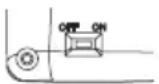
Das System startet nun automatisch.
HINWEIS
Bei längerer Nichtbenutzung empfiehlt sich das komplette Ausschalten des Gerätes, um ein vollständiges Entladen zu verhindern.
Standby
Verwenden Sie um das Gerät in den Schlafmodus zu versetzen, oder es wieder zu aktivieren. Dazu den Knopf \~ 3 Sek. gedrückt halten.
HINWEIS
Im Schlafmodus wird der Stromverbrauch deutlich reduziert, die Aufladung des integrierten Akkus bleibt jedoch aktiv. Am Fahrzeug angeschlossen wird also die Autobatterie in Anspruch genommen.
Batteriebetrieb
Bei Betrieb des Systems über den integrierten Akku wird die Beleuchtung der Sensortasten abgeschaltet. Zusätzlich wird das Display leicht abgedimmt. In den Einstellungen können Sie später weitere Stromsparmassnahmen ergreifen.
Netzbetrieb
Verbinden Sie das System mithilfe des beigefügten Spiralkabels mit einer 12V Kfz-Steckdose. Der interne Akku wird nun geladen
Installation (Einfach)
Es gibt mehrere Möglichkeiten das System im Fahrzeug zu installieren.
Die leichteste ist die Verwendung des Saugnapfhalters und des 12V Spiralkabels für den Zigarettenanzünder. So können Sie das Gerät innerhalb weniger Sekunden in Betrieb nehmen und installieren.
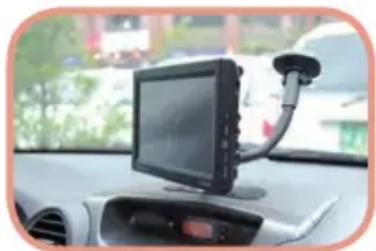
Das optionale TMC Modul samt Wurfantenne liegt dann auf dem Armaturenbrett.
Installation (Fortgeschritten, optional)
Unter Verwendung des festen Standfusses CL-5 und des Multikabels können Sie das Gerät perfekt installieren, ohne sichtbare Kabelage.
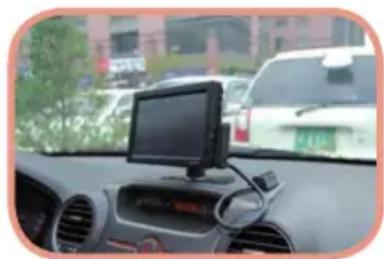
Alle Anschlüsse erfolgen unterhalb des Armaturenbretts und sorgen für eine aufgeräumte, unauffällige Optik. Auch das optionale TMC Module kann unsichtbar installiert werden.
Bei schlechten Empfangsverhältnissen können Sie im Fachhandel einen Y-Adapter erwerben, der die Wurfantenne durch Nutzung der Autoradioantenne ersetzt.
HINWEIS
Stellen Sie elektrische Verbindungen nur im ausgeschalteten Zustand des Gerätes her, bzw. entfernen diese.
Nach dem Startvorgang gelangen Sie in die zentrale Funktionsauswahl Ihres Systems. Von hier aus erreichen Sie sämtliche zur Verfügungstehenden Funktionen.
Navigation
Die Beschreibung des Funktionsumfangs der mitgelieferten Navigationssoftware erfolgt separat. Entsprechende Handbücher nden Sie auf CD/DVD.
Filme
Spielen Sie digitale Videoclips oder auf SD Karte aufgenommene Video lme ab.
Musik
Geben Sie digitale Musikdateien wieder.
Bilder
Geniessen Sie Ihre Urlaubsfotos gleich vor Ort. Ideal für eine perfekte Bildkontrolle.
AV-IN
Verwenden Sie externe Signalquellen, z.B. eine Rückfahrkamera oder andere AV-Quellen und geben diese wieder.
Kompass
Verwenden Sie das GPS Signal als elektronischen Kompass und Tachometer.
Einstellungen
Passen Sie Ihr System an Ihre persönlichen Bedürfnisse an.
text_image
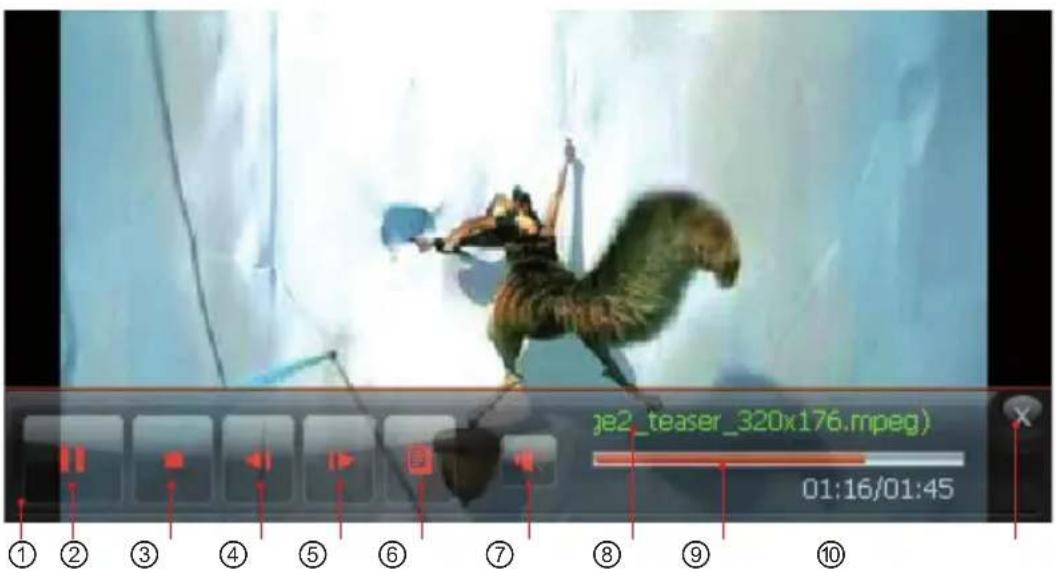
je2_teaser_320x176.mpeg) 01:16/01:45 ① ② ③ ④ ⑤ ⑥ ⑦ ⑧ ⑨ ⑩Mit dem Video Player können Sie auf SD-Karte gespeicherte Filme ansehen. Es werden verschiedene Dateiformate akzeptiert (vgl. Spezifikationen).

Exit:
Kehren Sie zum Hauptmenü zurück.
Anzeigebeschreibung
① Taskleiste:
verschwindet bei Wiedergabe automatisch, erscheint bei Berühren des Bildschirms
② ▶ / ||
Startet/unterbricht die Wiedergabe
③
Beendet die Wiedergabe
④

Führt zur Wiedergabe des letzten Videos.
⑤

Springt zur nächsten Videodatei.
⑥

Über die Dateiliste wählen Sie die gewünschte Videodatei aus.
⑦

Schaltet den Ton an/aus, ohne die Grundlautstärke zu verändern
⑧ Titelinformation:
Es werden durchlaufend Informationen (z.B. Titel) angezeigt.
⑨ Fortschrittsbalken:
Dieser Balken visualisiert die bereits gespielte Zeit im Verhältnis zur Gesamtspieldauer.
Er kann auch zum Vor-/Rückspulen innerhalb des Titels verwendet werden.
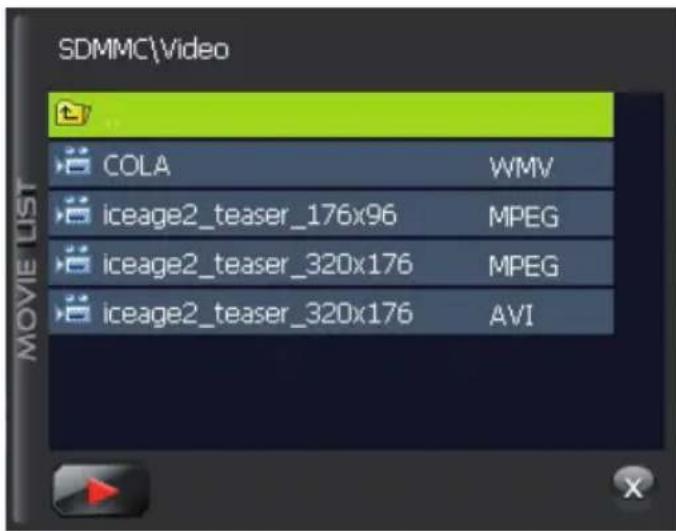
Dateiliste
text_image
SDMMC\Video COLA WMV iceage2_teaser_176x96 MPEG iceage2_teaser_320x176 MPEG iceage2_teaser_320x176 AVISie können durch die Ordner der Speicherkarte wie bei einem PC navigieren. Beachten Sie auch das Kapitel Datenaustausch mit einem PC.
HINWEIS
Das Betrachten von Filmen während der Fahrt kann Ihre Konzentrationsfähigkeit beeinflussen.
text_image
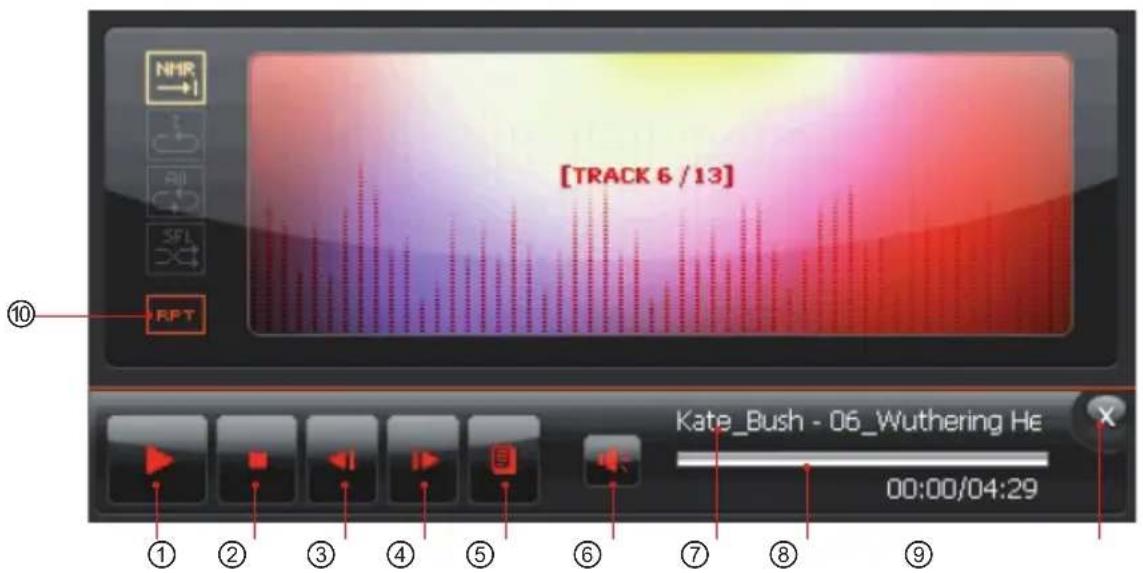
[TRACK 6 /13] Kate_Bush - 06_Wuthering He 00:00/04:29Mit dem Musik Player können Sie auf SD-Karte gespeicherte Musik wiedergeben. Es werden verschiedene Dateiformate akzeptiert (.ogg, .wav, und .wma).
Anzeigebeschreibung
① ▶ / II
Startet/unterbricht die Wiedergabe
② Beendet die Wiedergabe
③ Springt zum Titelanfang bzw. zum vorherigen.
④ Springt zum nächsten Titel.
⑤ Über die Dateiliste wählen Sie die gewünschte Musiktitel aus.
⑥ Schaltet den Ton an/aus, ohne die Grundlautstärke zu verändern
⑦ Titelinformation:
Es werden durchlaufend Informationen (z.B.
Titel) angezeigt.
⑧ Fortschrittsbalken:
Dieser Balken visualisiert die bereits gespielte Zeit im Verhältnis zur Gesamtspieldauer. Er kann auch zum Vor-/Rückspulen innerhalb des Titels verwendet werden.
⑨ Exit:
Kehren Sie zum Hauptmenü zurück.
⑩ RPT Schaltet den Wiederholmodus durch NMR Jeder Titel wird einmal gespielt 1 Nur der gewählte Titel wird wiederholt ALL Alle gewählten Titel werden wiederholt SFL Zufällige Wiedergabe
Dateiliste
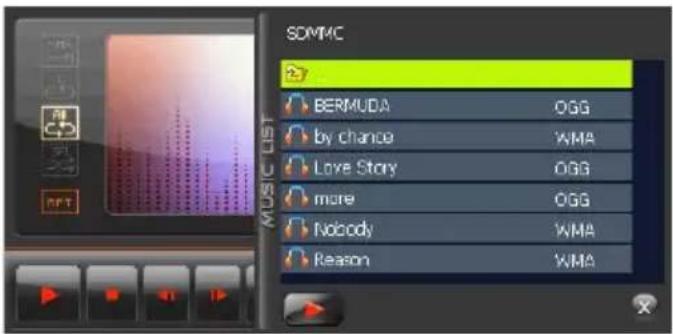
Sie können durch die Ordner der Speicherkarte wie bei einem PC navigieren. Beachten Sie auch das Kapitel Datenaustausch mit einem PC.
HINWEIS
Das gleichzeitige Hören von Musik und die Benutzen der Navigationssoftware ist für dieses Gerät nicht vorgesehen.
text_image
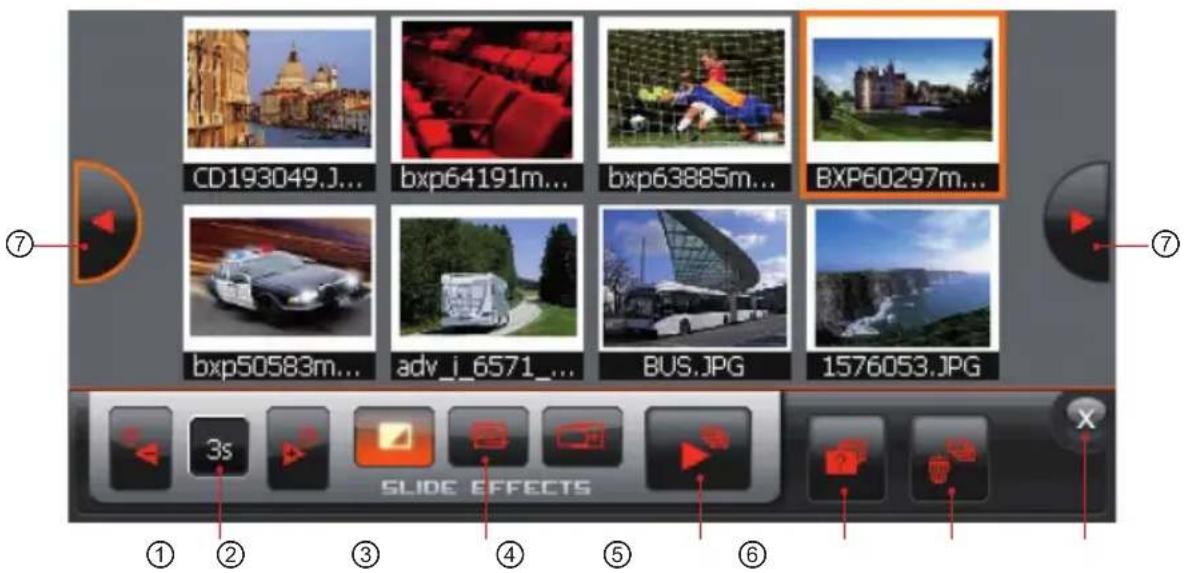
CD193049.J... bxp64191m... bxp63885m... BXP60297m... bxp50583m... adv_i_6571_... BUS.JPG 1576053.JPG ⑦ ⑦ ① ② ③ ④ ⑤ ⑥ SLIDE EFFECTSDas elektronische Foto Album begleitet Sie auf Reisen oder zu Besuch bei Freunden. Es werden verschiedene Dateiformate akzeptiert (.jpg und .bmp).
Anzeigebeschreibung
① Timer-Element:
Stellen Sie die Verweildauer pro Bild während einer Diaschau ein (3, 5 und 7 Sek.)
② Überblendeffekte:
Wählen Sie einen der drei Effekte für den Bildwechsel während einer Diaschau ein.
③ Starten der Diaschau:
Begonnen wird beim markierten Bild. Am Ende der Bildliste wird von vorne begonnen.
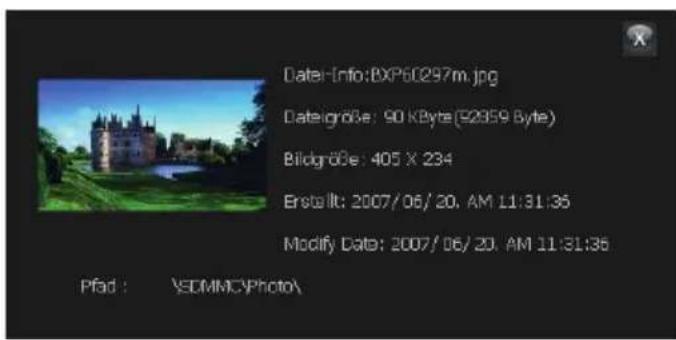
④ Dateinformationen: Es werden einige Eigenschaften des gewählten Bildes angezeigt..
⑤ Löschen von Bildern:
Nach erneuter Bestätigung wird das Bild end-
gültig gelöscht.
⑥ Exit:
Kehren Sie zum Hauptmenü zurück
⑦ Seitenwechsel:
Blättern Sie ein Seite vor/zurück (je 8 Bilder)
HINWEIS
In dieser Ansicht haben die Sensortasten andere Funktionen:
Vertikale Sensortasten: Albumseite vor/zurück (8 Bilder) Horizontale Sensortasten: Auswahlmarke vor/zurück (1 Bild)
Touchscreen: Vorschau-/Vollbildansicht
Dateiinformationen
text_image
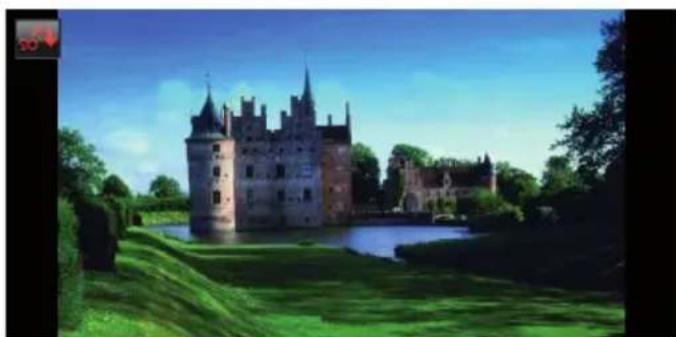
Date:Info:8XP60297m.jpg Dateigroße: 90 KByte(92359 Byte) Bildgröße: 405 X 234 Erstellt: 2007/06/20. AM 11:31:35 Modify Date: 2007/06/20. AM 11:31:35 Pfad : YSDMMCYPhoto\Vollbildansicht
Diese Funktion zeigt Ihnen Ihre aktuelle Geschwindigkeit, Höhenmeter sowie Norden an.
Anzeigebeschreibung
① Kompass:
Zeigt Norden
② Höhenmesser:
Zeigt Ihre aktuelle Position über Meerespiegel (Normal Null)
③ Einheit:
Wahlmöglichkeit zwischen MPH und Km/h
④ Tachometer:
Zeigt Ihre aktuelle Geschwindigkeit.
⑤ Exit:
Kehren Sie zum Hauptmenü zurück.
HINWEIS
Diese Angaben werden aus dem GPS-Signal ermittelt. Unter Umständen benötigt das System einige Sekunden bis Minuten, um die Geoposition zuver-
©
©
④
① ②
③
Passen Sie die Energieverwaltung gemäß Ihren Vorstellungen und Ihrer Gerätenutzung an.
Anzeigebeschreibung
① Timer für Schlafmodus
Schalten Sie mit An/Aus den Timer ein, den Sie mit +/- festlegen können. Erfolgt über die eingestellte Zeit keine Eingabe, fährt das System in den Standby-Modus.
② Timer für Helligkeit
Schalten Sie mit An/Aus den Timer ein, den Sie mit +/- festlegen können. Erfolgt über die eingestellte Zeit keine Eingabe, wird das Display abgedimmt, um die Batterie-Belastung zu reduzieren.
③ Batteriestatus
Zeigt den aktuellen Ladezustand der Batterie an.
④ Exit:
Kehren Sie zum Hauptmenü zurück.
Die angegebenen Batterielaufzeiten variieren je nach Anwendung, z.B. reine Musik, Videowiedergabe oder Navigation. Auch Lautstärke und Helligkeit nehmen wesentlichen Einuss auf den aktuellen Stromverbrauch.

Werkseinstellungen
text_image
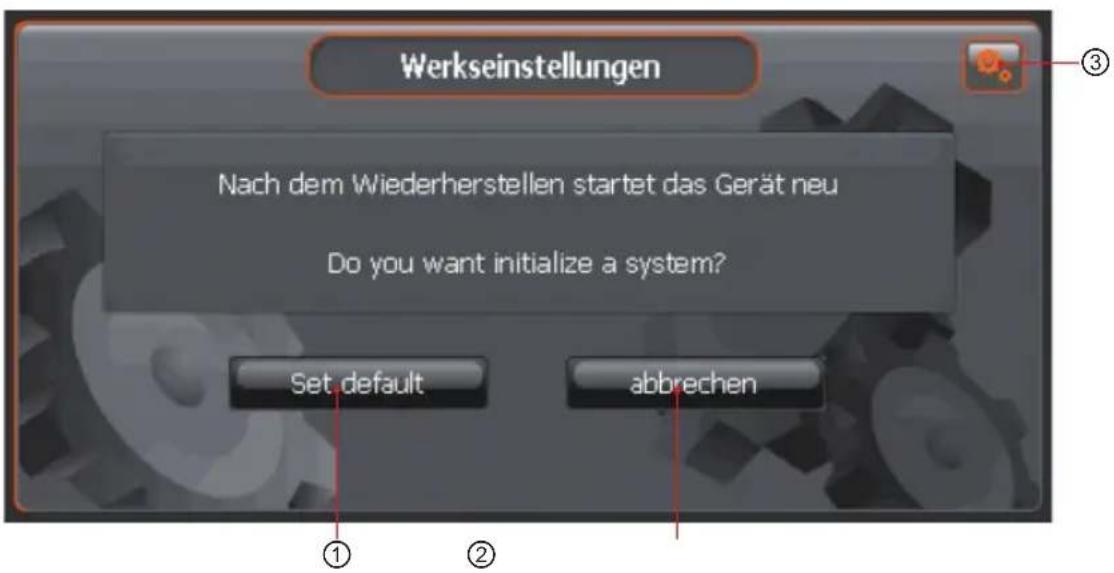
Werkseinstellungen Nach dem Wiederherstellen startet das Gerät neu Do you want initialize a system? Set default abbrechen ① ②Setzen Sie das Gerät in den Werkszustand zurück.
Anzeigebeschreibung
① Zurücksetzen
Führt den Reset durch und bootet das System neu.
② Abbrechen
Brechen Sie den Vorgang ab.
③ Exit:
Kehren Sie zum Hauptmenü zurück.
TIPP
Die Navigationssoftware ist hiervon nicht betroffen. Alle dort getroffenen Einstellungen bleiben erhalten.
Kalibrieren
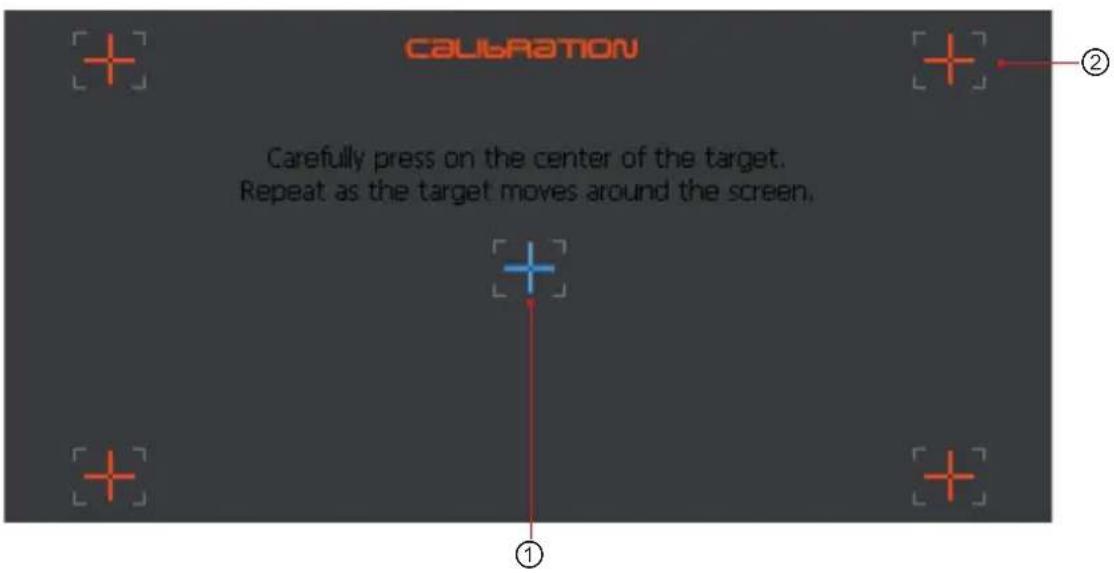
Kalibieren Sie den Monitor, wenn Sie der Meinung sind, dass Ihre Berührungen nicht einwandfrei erkannt werden.
Anzeigebeschreibung
① Blaue Markierung Folgen Sie den Anweisungen und drücken nacheinander die blau Zielmarken. Nach erfolgreicher Kalibrierung gelangen Sie nach 5 Sekunden automatisch ins Hauptmenü.
TIPP
Diese Funktion lässt sich nicht abbrechen und muss mit äußerster Sorgfalt durchgeführt werden.
text_image
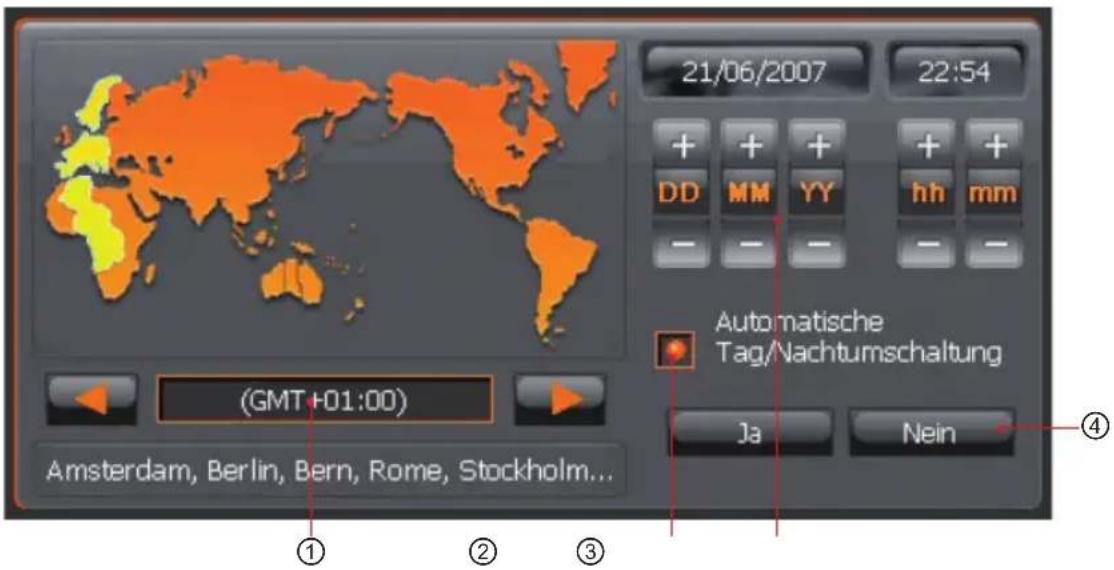
21/06/2007 22:54 + + + DD MM YY hh mm - - - - - Automatische Tag/Nachtumschaltung Ja Nein ④ (GMT+01:00) Amsterdam, Berlin, Bern, Rome, Stockholm...Wählen Sie Ihre Zeitzone, korrigieren Sie Datum und Uhrzeit. Aktivieren Sie Tag/Nachtumschaltung
Anzeigebeschreibung
① Zeitzone
Wählen sie Ihre Zeitzone.
② Tag/Nachtumschaltung
Das System dimmt in Abhängigkeit von der Tageszeit die Helligkeit des Bildschirms
③ Zeit und Datum korrigieren.
Verwenden Sie +/- zur Einstellung des jeweiligen Segmentes.
④ Exit:
Kehren Sie zum Hauptmenü zurück.
TIPP
Die Uhrzeit wird über das GPS Signal abgeglichen. Eine manuelle Korrektur ist gewöhnlich nicht nötig.

©
Technische Daten
Prozessor Typ Samsung ARM9 S3C2440A
Takt 400 MHz
Speicher SDRAM 128 MB
Flash ROM 64 MB
Wechselspeicher 2GB SD Card
Bildschirm Typ 7" Touchscreen (500ccd)
Auflösung 480 x 234
Farben 1670 K
GPS-Modul Typ SiRFIII Engine
Externe Antenne Optional
TMC-Modul Typ Extern, optional
Audio Lautsprecher Integriert, 2x 1 Watt
AV-In (DVD, etc.) 1x 3.5mm Klinkenstecker
USB 1x miniUSB (Slave mit ActiveSync Support)
Serielle Schnittstelle 1x MiniDIN 6pin (RS232, 3V TTL)
DC12V 12V Stromversorgung
Steckerbelegung RV/AV
1 2 3 4
Pin Verwendung
| 1 | Audio-L |
| 2 | Video |
| 3 | GND |
| 4 | Audio-R |
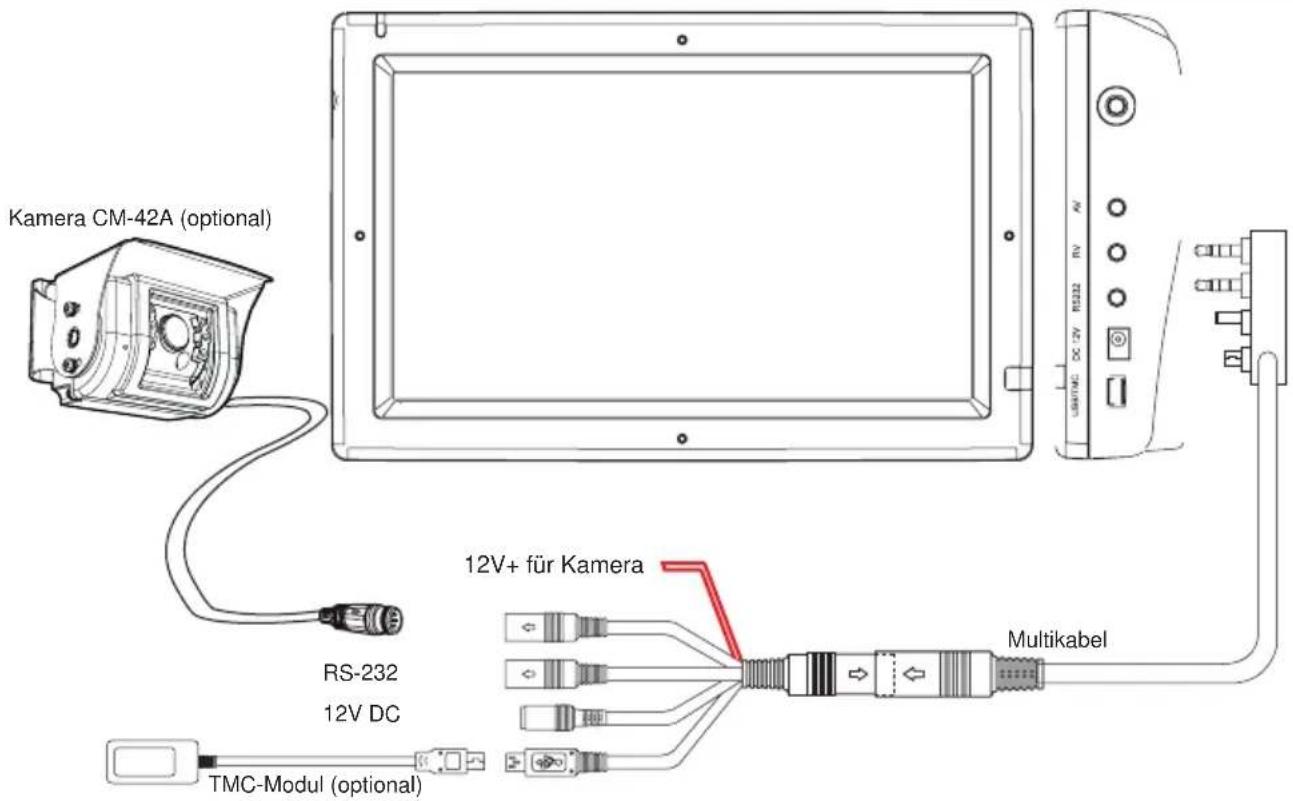
Anschlussschema
text_image
Kamera CM-42A (optional) RS-232 12V DC TMC-Modul (optional) 12V+ für Kamera MultikabelOPTIONALE KAMERAS
CM-42 TILT-Kamera (art.no. 1406 schwarz/1406w weiss)
CM-46 Shutter-Kamera (art. no. 1408)**
CM-32 Farb-Kamera (art. no. 1428)**
CM-43 Farb-Kamera (art. no, 1403)**
CM-12 Farb-Kamera (art. no. 1400)**
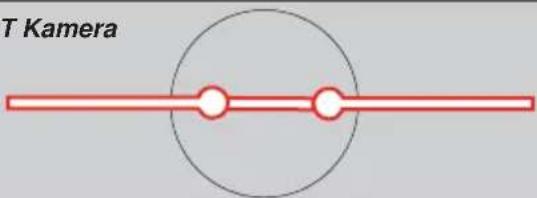
Anschluss CM-42 TILT Kamera
12V+ Rückwärtsgang
text_image
T Kamera12V+ für Kamera (Multikabel)
12V+ Zündung
12V+ Rückwärtsgang
Anschluss Kameras**
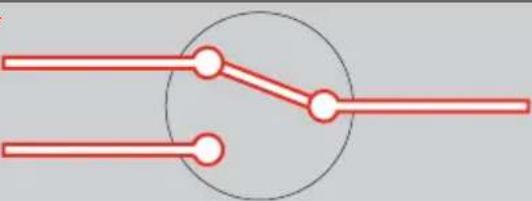
12V+ für Kamera (Multikabel)
**ACHTUNG! Kameras nur kompatibel in Verbindung mit Adapter Art. № 1615C (zw. Kamerakabel und „Rear View“ Eingang am Multikabel stecken)
