CN-800 - GPS Camos - Kostenlose Bedienungsanleitung
Finden Sie kostenlos die Bedienungsanleitung des Geräts CN-800 Camos als PDF.


Benutzerfragen zu CN-800 Camos
0 Frage zu diesem Gerät. Beantworten Sie die, die Sie kennen, oder stellen Sie Ihre eigene.
Eine neue Frage zu diesem Gerät stellen
Laden Sie die Anleitung für Ihr GPS kostenlos im PDF-Format! Finden Sie Ihr Handbuch CN-800 - Camos und nehmen Sie Ihr elektronisches Gerät wieder in die Hand. Auf dieser Seite sind alle Dokumente veröffentlicht, die für die Verwendung Ihres Geräts notwendig sind. CN-800 von der Marke Camos.
BEDIENUNGSANLEITUNG CN-800 Camos
Anschlüsse und Bedienelemente
Hinten, rechts und links
text_image
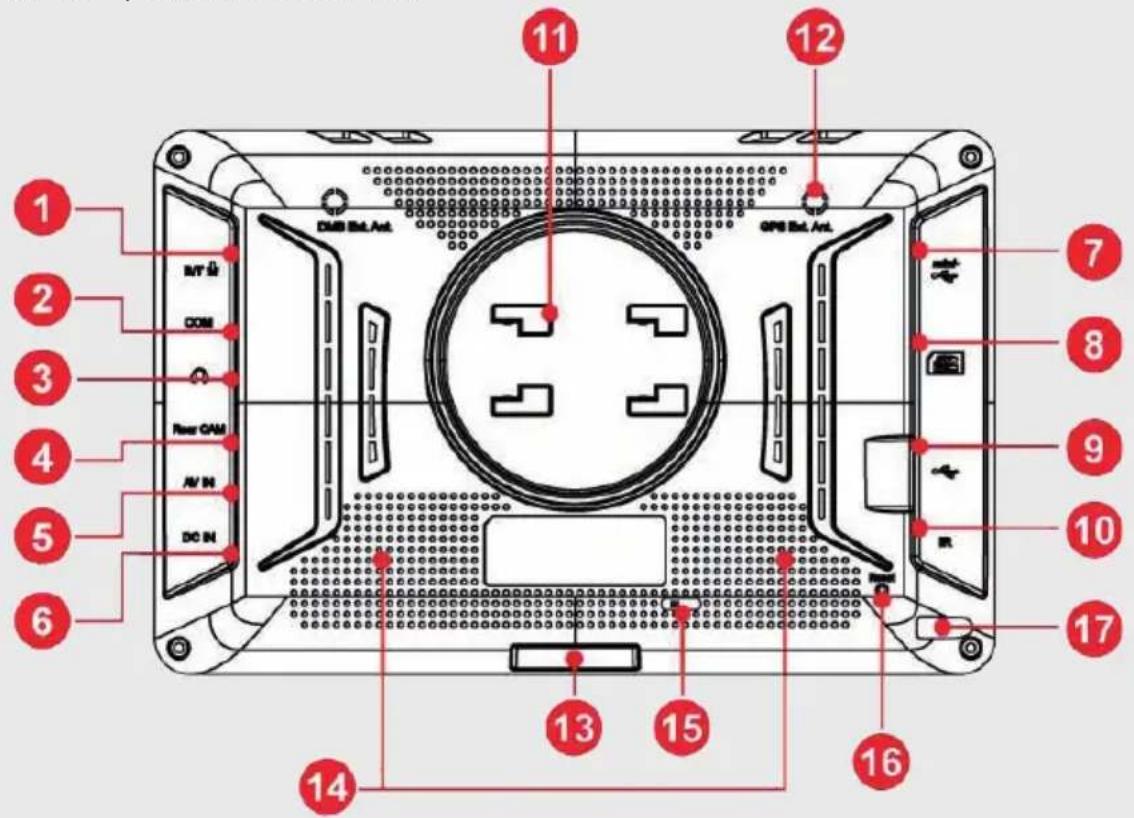
1 2 3 4 5 6 7 8 9 10 11 12 13 14 15 16 USB Int. Ant. GPS Int. Ant.| 1 M | C Eingang Anschluss externes Mikrofon | |
| 2 RS | -232 port Anschluss RS-232 | |
| 3 Line-Out | Audio Ausgang | |
| 4 Rückfahrkamera Anschluss der Rückfahrkamera | ||
| 5 AV | -In Anschluss externes Video Gerät | |
| 6 DC Input 12~24V DC Eingang | ||
| 7 Mini USB | Anschluss USB Kabel zum Akkuladen oder der Nutzung von ActiveSync, Anschluss (optionales)TMC | |
| 8 SD-Slot | Slot für SD-Karte mit Navigationssoftware, Musik, Videos, etc. | |
| 9 USB-Host | Anschluss von USB-Host Geräten wie USB memory oder HDD etc. | |
| 10 IP-Ausgang | Zum Anschluss eines DVD-Player-Infrarot-eingangs | |
Anschlüsse und Bedienelemente
| 11 Befestigung Zur Befestigung | der Halterung | |
| 12 | Externes GPS Antennen port | Dieser Anschluss unter einer Schutzkappe ist für eine optionale externe GPS Antenne |
| 13 | Ext. 24 pin Anschluss | Anschluss für externe Kontrollbox (optional) |
| 14 Lautsprecher Stereo Lautsprecher | ||
| 15 Batterie AN/AUS Interne Batterie an- bzw. ausschalten | ||
| 16 Reset Neustart des Gerätes | ||
| 17 Stylus pen | Stift zum Bedienen des Touchscreen | |
Stecker
text_image
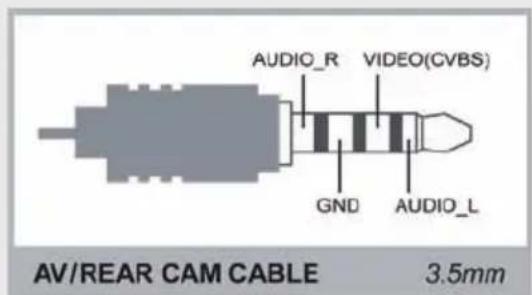
AUDIO_R VIDEO(CVBS) GND AUDIO_L AV/REAR CAM CABLE 3.5mm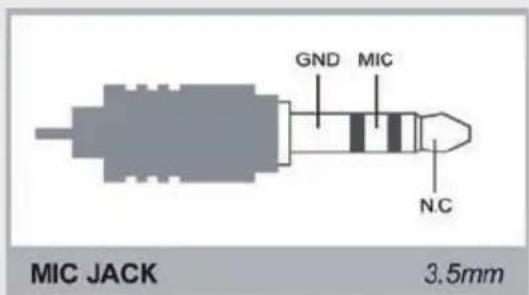
text_image
GND MIC N.C MIC JACK 3.5mm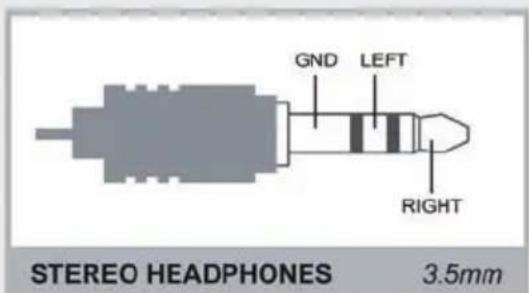
text_image
GND LEFT RIGHT STEREO HEADPHONES 3.5mm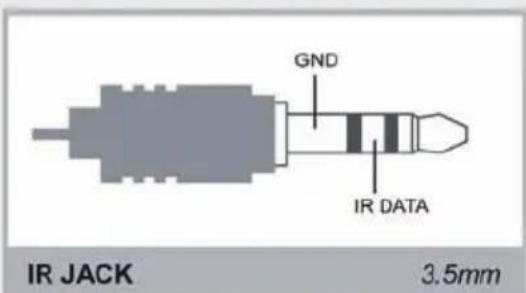
text_image
GND IR DATA IR JACK 3.5mm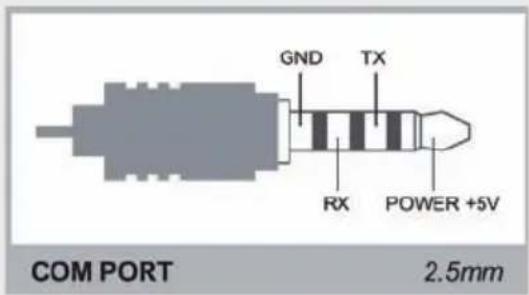
text_image
GND TX RX POWER +5V COM PORT 2.5mmDas CN-800 hat zwei verschiedene Hauptbildschirme, wie hier unten gezeigt.
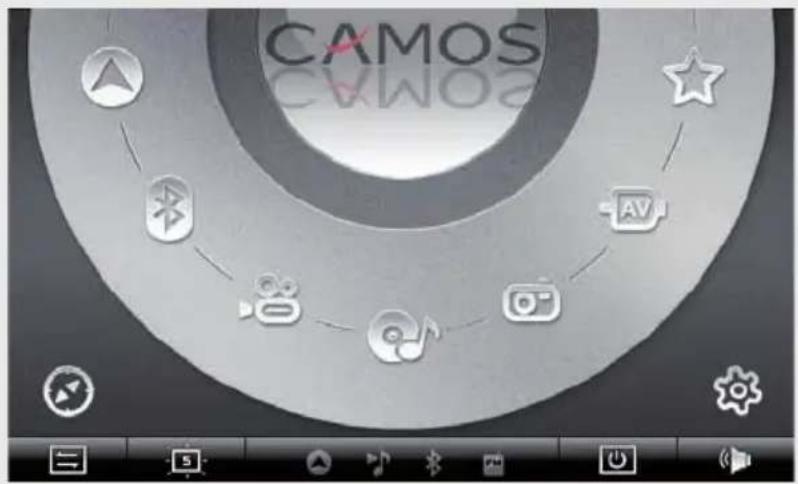
text_image
CAMOS CAMOSUnd einen zweiten den Sie auch durch ein persönliches Bild ersetzten können.
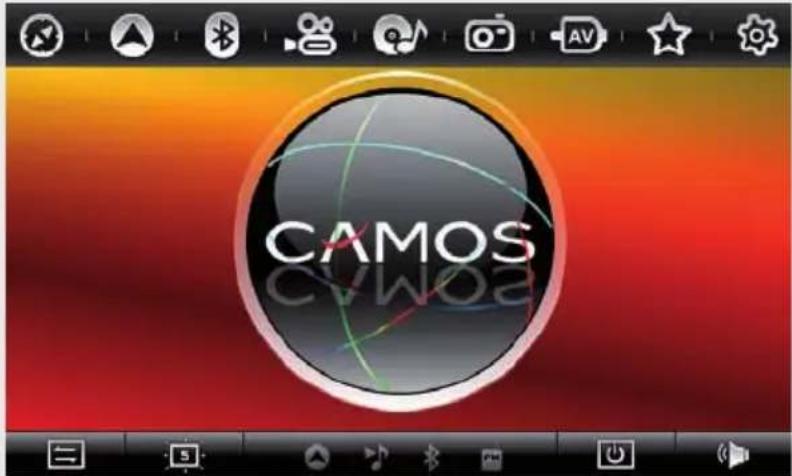
text_image
CAMOS | Wechsel zwischen den Hauptbildschirmen | |
 | Helligkeit einstellen(bis Level 5, bei Akkubetrieb bis Level 3) | |
 | LCD an/aus | |
 | Lautstärkeregelung | |
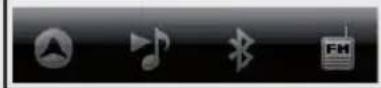 | Status Leiste | |
©
Splitscreen und das Quickmenü
Durch Drücken der “Mode” Taste während der Navigation, haben Sie die Option zwischen verschiedenen Extras zu wählen.
Es ist möglich während der Navigation Extras wie Bluetooth, AV-In, die Video- und Musikwiedergabe parallel zu nutzen.
Die Split screen Funktion im AV-In Modus macht es möglich Rückfahrkamera oder AV parallel zur Navigation zu nutzen.
©
©
©
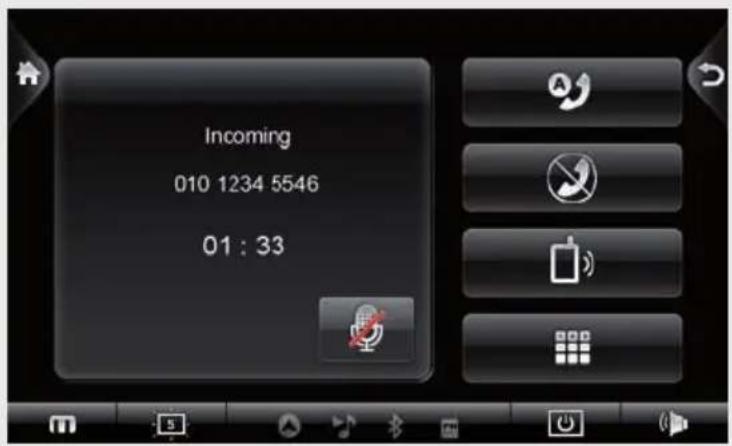
Einen Anruf bekommen
Das CN-800 zeigt den ankommenden Anruf auf dem Display und es klingelt.
text_image
Incoming 010 1234 5546 01 : 33Anruf annehmen
Anruf ablehnen
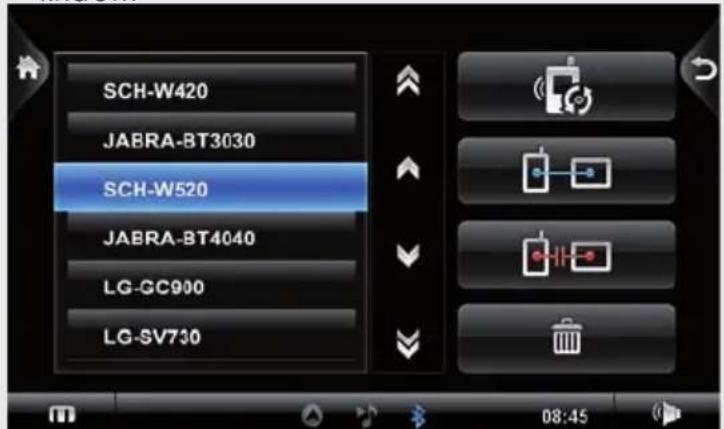
Geräte anschließen
- Wählen Sie Verbinden auf dem Bildschirm, um Geräte in der Nähe zu finden.
text_image
SCH-W420 JABRA-BT3030 SCH-W520 JABRA-BT4040 LG-GC900 LG-SV730- Nun erhalten Sie eine Liste mit allen gefundenen Geräten, wählen Sie durch Berühren das gewünschte Gerät.
- Wählen Sie Pairing, um es mit der Freisprechfunktion zu verbinden.
- Geben Sie als Passwort, das gleiche wie beim CN-800 ein und drücken OK.
Aktive Verbindungen
Im Telefonmenü können Sie die aktiven Geräte sehen und Sie durch Berühren deaktivieren.
Bluetooth
Pair Modus
Wenn Sie die pair modus Taste berühren, können Sie Ihr Gerät manuell pairen. Innerhalb von 4 Minuten können Sie nun Ihr Mobiltelefon mit dem CN-800 pairen.
Einstellungen
Unterstützt Ihre Mobiltelefon Bluetooth kann die Freisprecheinrichtung über eine Entfernung von 10m genutzt werden.
- Automatisches Verbinden: Wählen Sie, ob sich Ihr Mobiltelefon automatisch verbinden soll.
- Klingelton: Sie können zwischen 3 Klingeltönen wählen.
- Automatische Anrufannahme: Anrufe werden automatsich nach der angegeben Zeit angenommen.
- Lautstärke: Stellen Sie die Lautstärke des Mikrofons und der Lautsprecher ein.

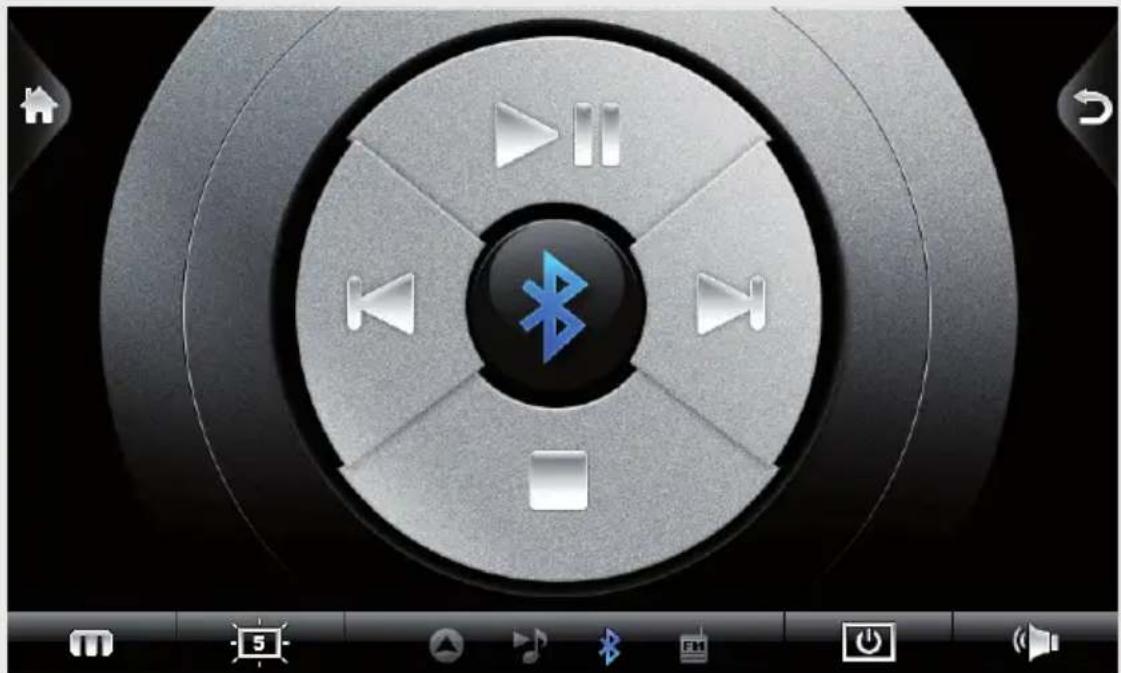
Musik vom Mobiltelefon mit dem CN-800 hören
CN-800 unterstützt advanced audio distribution mit Bluetooth, d.h. das Sie die Musik von Ihrem Mobiltelefon via Bluetooth mit dem CN-800 hören können. Folgende Funktionen stehen zur Verfügung:
Berühren Sie AV oder RV um den richtigen Eingang zu wählen. Das CN-800 bietet eine PIP (Picture in Picture) Funktion, in der Sie Navigation und den Vidoeeingang gleichzeitig darstellen können.
IR Eingang (Externer DVD Player - optional)
Sie können einen externen DVD Player mit dem IR Eingang des CN-800 benutzten, d.h. über den IR Einang des CN-800 wird das Signal an den DVD Player weitergegeben.
Musikwiedergabe
Den Musik Player öffnen und schließen
Musik Player Features:
• Abspielen von Musikdateien
- Basic Abspielfunktionen wie Play, Pause, Stop, Vor und Zurück
- Folgenden Möglichkeit haben Sie zum Abspielen der Titel abspielen, wiederholen, Titel komplett wiederholen, nach der Reihenfolge, zufällige Wiedergabe
Berühren Sie die Musik Taste auf dem Hauptbildschirm. Das folgende Display erscheint. Um das programm zu verlassen wählen Sie
Musikdaten für das CN-800 vorbereiten
Kopieren Sie die Musikdaten auf eine SD-Karte oder USB Stick.
Musikdateien abspielen
- Verbinden Sie die SD-Karte oder den USB Stick mit Ihrem Gerät.
- Wählen Sie die Musik Taste.
- Das Programm sucht automatisch nach Musikdateien. Danach werden die Dateien in der Playlist angezeigt.
- Berühren Sie den Titel, um die Datei abzuspielen
©
©
Bild auf Vollbild
Öffnen Sie das Bild durch berühren, wird es als Vollbild dargestellt
Um zur Liste zurück zu wechseln, wählen Sie
Slideshow
Wählen Sie um die Slideshow zu starten.
Bild drehen
Um das Bild zu drehen, wählen Sie
Hintergrundbild des Hauptbildschirms ändern
Um ein Bild als Hintergrund zu wählen, tippen Sie.
Filme abspielen
Features:
• Abspielen von Videodateien
- Basic Abspielfunktionen wie Play, Pause, Stop, Nächste und Zurück
Berühren Sie Video auf dem Hauptbildschirm. Das folgende Display erscheint. Um das Programm zu verlassen wählen Sie

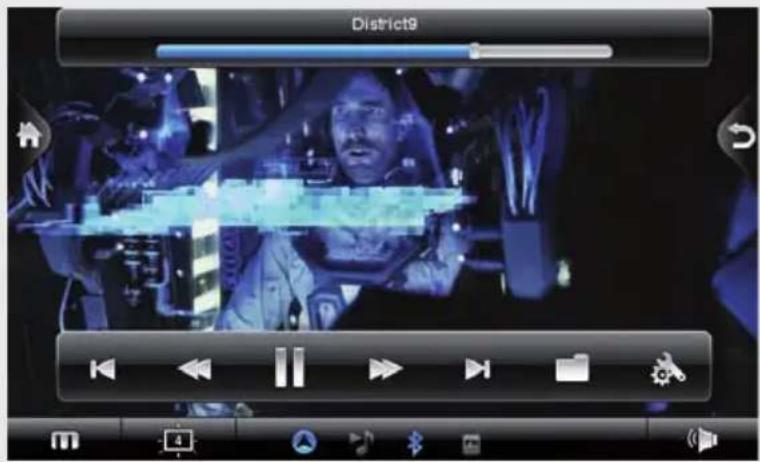
text_image
District9Videodateien für das CN-800 vorbereiten
Kopieren Sie die Musikdaten auf eine SD-Karte oder USB Stick.
Videodateien abspielen
- Verbinden Sie die SD-Karte oder den USB Stick mit Ihrem Gerät.
- Wählen Sie die Video Taste.
- Das Programm sucht automatisch nach Videodateien. Danach werden die Dateien in der Playlist angezeigt.
- Berühren Sie den Titel, um die Datei abzuspielen
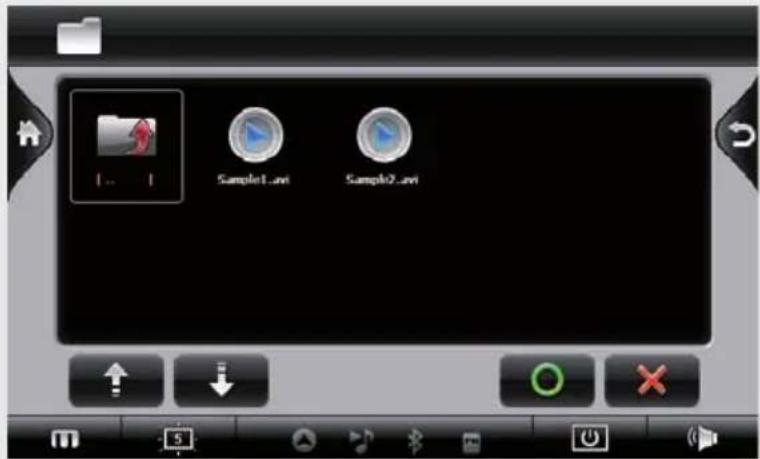
text_image
Sample1.avi Sample2.aviVideo auf Vollbild abspielen
Öffnen Sie das Video durch berühren, es wird es als Vollbild dargestellt
Um zur Liste zurück zu wechseln, wählen Sie

Einstellungen
Das CN-800 stellt Videos im Vollbild oder 'smi' Untertitel eingeblendet Für den Untertitel können Sie folgende Einstellungen vornehmen.
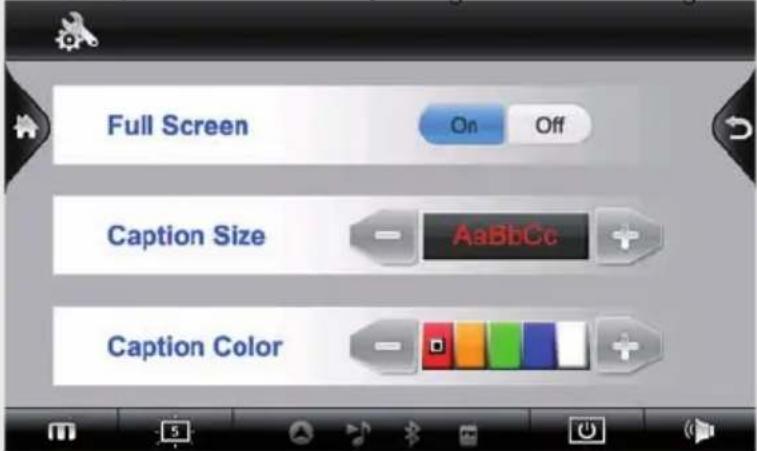
text_image
Full Screen On Off Caption Size AaBbCc Caption ColorAbspielfunktionen
 | Play / Pause Start oder Pause | |
 | RWD/F.FWD Vor- / Zurückspulen | |
 | Zurück / Nächstes Ein Titel vor oder zurück | |
 | Lautstärke Lautstärke regeln | |
 | Exit | Programm verlassen, zurück zum Hauptbildschirm |
 | Quick menu Multitasking mit Navigation | |
 | Liste Zeigt die Dateiliste | |
Bei dem CN-800 finden Sie 4 Extra Applikationen
Rechner
Memo pad
Hier können Sie "handschriftliche" Notizen als Bild speichern
Extras
Spiele
Auf dem CN-800 sind 3 Spiele installiert
E-book
Sie können Textdateien mit dem E-book lesen
Einstellungen
Sie können das Gerät an Ihre Bedienung anpassen
Wählen Sie Einstellungen. Um das Programm zu verlassen wählen Sie
Im folgenden finden Sie die Erklärungen für das Menü
Start Einstellungen
Wählen Sie welche Applikation beim Einschalten des Gerätes gestartet werden soll. Um eine auszuwählen, berühren Sie diese auf dem Bildschirm und wählen spezifische Applikation. Oder wählen Sie mit der letzten Applikation starten.
Einstellungen - FM Transmitter / RV

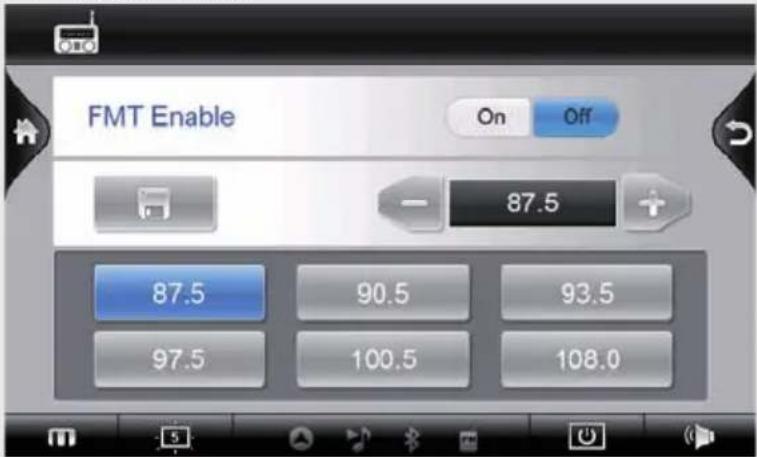
FM Transmitter
text_image
FMT Enable On Off 87.5 87.5 90.5 93.5 97.5 100.5 108.0Sie können den Sound des CN-800 mit dem FM-Transmitter auf Ihr Radio übertragen und so alles über die Radiolautsprecher hören.
- Nachdem Sie den FM-Transmitter eingeschaltet haben, suchen Sie eine "ungenutzte" Radiofrequenz mit Ihrem Radio. Diese nutzen Sie dann für Ihren FM-Transmitter.
- Versuchen Sie eine Frequenz ohne Störungen zu finden, sonst wird die Übertragung gestört.
- Passen Sie die Frequenz auf dem CN-800 an. Es kann sein, dass Sie während Ihrer Reise die Frequenz ändern müssen, falls in dem neuen Bereich diese Frequenz genutzt wird.
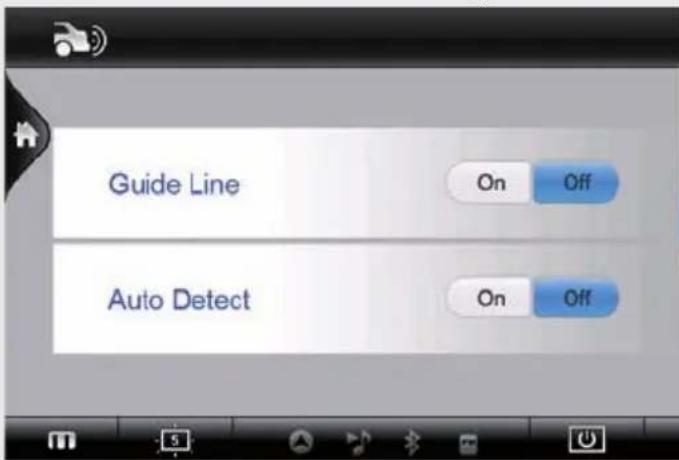
Rückfahrkamera
- Schalten Sie die Führungslinien an bzw. aus.
- Schalten Sie die Autoerkennung an bzw. aus.
text_image
Guide Line On Off Auto Detect On Off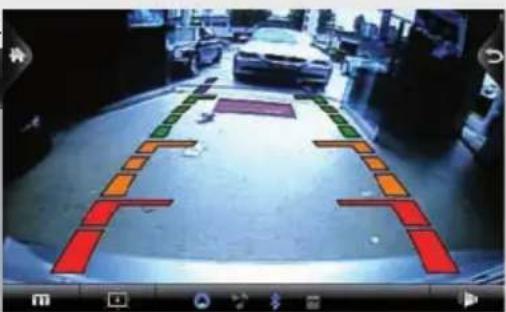
Einstellungen - Sprache / Touch screen
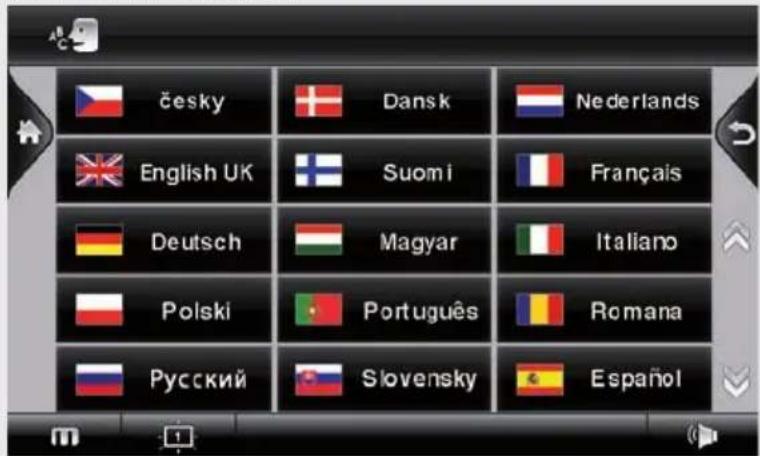
Sprache
INFO: Um die Sprache der Navigation zu ändern, gehen Sie in die Einstellungen der Navigation.
text_image
cesky Dansk Nederlands English UK Suomi Français Deutsch Magyar Italiano Polski Português Romana Русский Slovensky Español- Berühren Sie die Pfeile, um hoch bzw. runter zu scrollen.
- Berühren Sie die gewünschte Sprache.
Touchscreen (Kalibrierung)
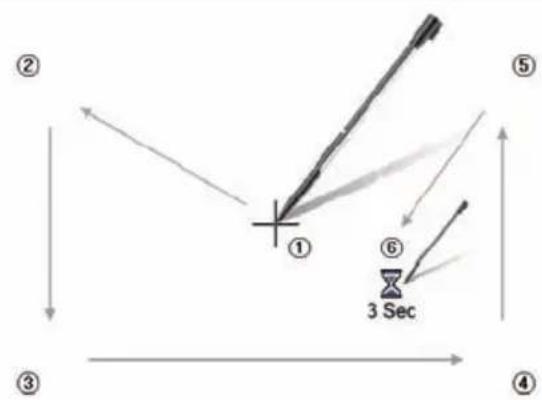
Sie können den Touchscreen neu kalibrieren, wenn er nicht korrekt reagiert.
flowchart
graph TD
    A["①"] --> B["②"]
    B --> C["③"]
    C --> D["④"]
    D --> E["⑤"]
    E --> F["⑥"]
    style A fill:#f9f,stroke:#333
    style B fill:#ccf,stroke:#333
    style C fill:#cfc,stroke:#333
    style D fill:#fcc,stroke:#333
    style E fill:#cff,stroke:#333
    style F fill:#ffc,stroke:#333
- Berühren und halten Sie die Mitte des Ziels
- Bewegt sich das Ziel, berühren und halten Sie diesen Punkt.
- Wenn Sie alle Punkte berührt haben, berühren Sie № 6 innerhalb von drei Sekunden.
Einstellungen - Datum /Zeit / Power

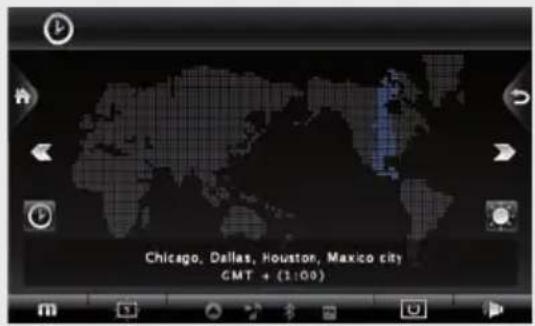
Datum / Zeit
Um das Datum und die Zeit zu ändern, geben Sie alle Daten ein und wählen zum Bestätigen.
Stromspareinstellungen:
Sie können einen Timer schalten, damit das Gerät sich automatisch abschaltet:
- automatisch abschalten nach der angegebenen Zeit
- automatisch dimmen des Bildschirms nach der angegeben Zeit.
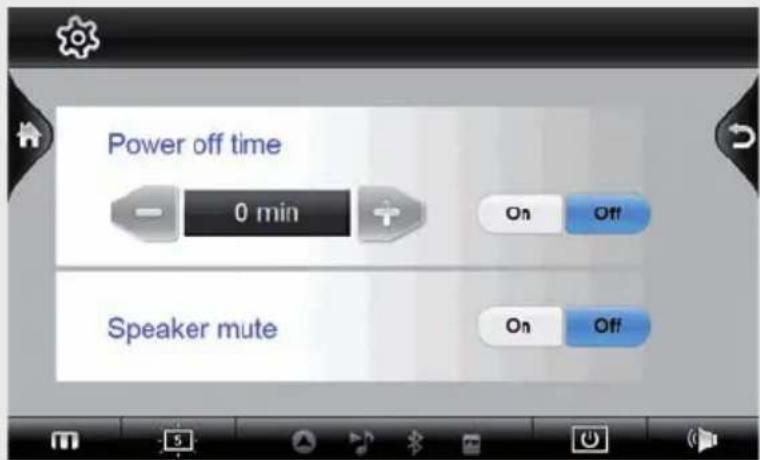
Abschaltzeit: Power Logic
Aus: Wenn Sie die Stromversorgung entfernen poppt das Power Logic Fenster auf.
An: Wenn Sie die Stromversorgung entfernen taucht das Power Logic Fenster nicht auf und das Gerät schaltet sich automatisch nach der eingestellten Zeit ab.
Lautsprecher stumm: Schalten Sie die Lautsprecher stumm, haben Sie keinen Ton, wenn das Display aus ist.
©
VersionsInformationen & Upgrade / Werkseinstellungen
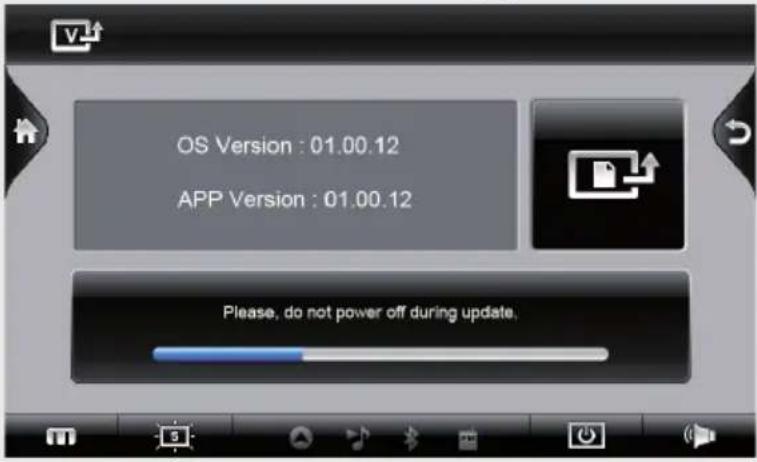
Versionsinformationen & Upgrade
text_image
OS Version : 01.00.12 APP Version : 01.00.12 Please, do not power off during update.Hier können Sie die Softwareversion Ihres CN-800 prüfen und das Gerät bei Bedarf upgraden.
Besuchen Sie http://www.camos-multimedia.com für mehr Informationen.
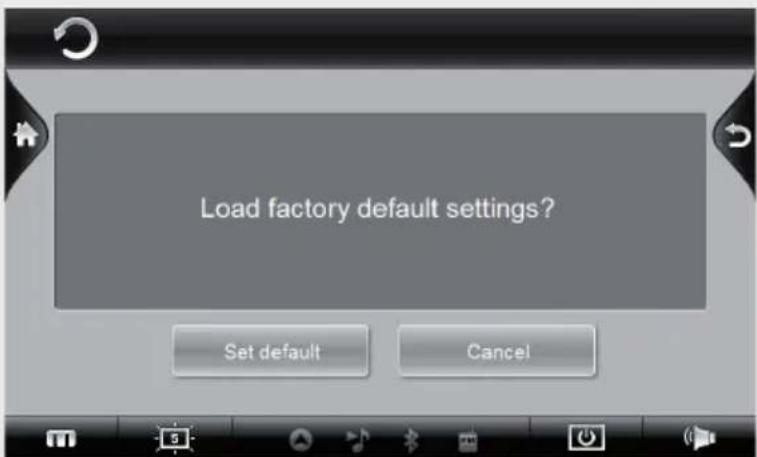
Werkseinstellungen
text_image
Load factory default settings? Set default CancelHier können Sie Ihr Gerät auf Werkseinstellungen zurück setzten.
INFO: Es werden nicht alle persönlichen Einstellungen zurück gesetzt.

Kein Bild
Zeigt das Display kein Bild nach dem Einschalten.
-
Überprüfen Sie die Kabel und starten Sie neu.
-
Reset durchführen.
Display ist zu langsam
-
Überprüfen Sie den Akkustand.
-
Reset durchführen
Bildschirm reagiert nicht
- Reset durchführen
Navigation GPS kann meine aktuelle Position nicht feststellen
Stellen Sie sicher, dass Ihr Empfang nicht durch Hindernisse behindert wird
Für weitere Informationen und zur Fehlerbehebung stehen wir Ihnen gerne zur Verfügung
IMC GmbH
Camos Europe
Nikolaus-Otto-Straße 16
22946 Trittau
Phone: +49 (0) 4154 / 7093202-0
Fax: +49 (0) 4154 / 7093202-20
e-mail: info@camos-multimedia.com
http://www.camos-multimedia.com
©