
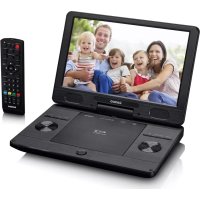
DVP-945 - Tragbarer DVD-Player LENCO - Kostenlose Bedienungsanleitung
Finden Sie kostenlos die Bedienungsanleitung des Geräts DVP-945 LENCO als PDF.


| Produkttyp | Tragbarer DVD-Player mit DVB-T/DTV-Fernsehen |
| Modell | DVP-945 |
| Marke | Lenco |
| Bildschirm | 9 Zoll (22,9 cm) TFT-LCD-Farbdisplay |
| Stromversorgung | DC 12 V (mitgelieferter Netzadapter) |
| Leistungsaufnahme | ≤ 15 W |
| Disk-Formate | DVD, VCD, CD, MP3, CD-R, CD-RW, JPEG, DVD±R/RW, MPEG4 |
| TV-Tuner | DVB-T (VHF 174–230 MHz, UHF 470–862 MHz) |
| Videodecoder | MPEG4 AVC/H.264, MPEG2 |
| Audiodecoder | MPEG-1 Layer 1 & 2 |
| Videoausgang | 1 Vp-p (75 Ω), CVBS |
| Audioausgang | 2-Kanal (Stereo), Kopfhöreranschluss (max. 150 mV) |
| USB-Anschluss | USB 2.0 (für MP3, JPEG) |
| Fernbedienung | Ja, enthalten |
| Elternkontrolle | Ja, mit Passwortschutz (Standard-Passwort: 6666) |
| Gewicht | Ca. 1,2 kg (inkl. Akku) |
| Abmessungen (ca.) | 235 x 175 x 35 mm (B x T x H) |
| Lieferumfang | DVD-Player, Netzadapter, Fernbedienung, Bedienungsanleitung |
Häufig gestellte Fragen - DVP-945 LENCO
Benutzerfragen zu DVP-945 LENCO
0 Frage zu diesem Gerät. Beantworten Sie die, die Sie kennen, oder stellen Sie Ihre eigene.
Eine neue Frage zu diesem Gerät stellen
Laden Sie die Anleitung für Ihr Tragbarer DVD-Player kostenlos im PDF-Format! Finden Sie Ihr Handbuch DVP-945 - LENCO und nehmen Sie Ihr elektronisches Gerät wieder in die Hand. Auf dieser Seite sind alle Dokumente veröffentlicht, die für die Verwendung Ihres Geräts notwendig sind. DVP-945 von der Marke LENCO.
BEDIENUNGSANLEITUNG DVP-945 LENCO
9``DVB-T/DTV-Fernsehen mit DVD-Player
DVP-945
Lesen Sie bitte diese Bedienungsanleitung sorgfältig durch, um richtig Verwendung dieses Produkts sicherzustellen, und bewahren Sie diese Anleitung für zukünftiges Nachschlagen auf.
Zur Information und Unterstützung, www.lenco.eu
Inhaltsverzeichnis
Wichtige Sicherheitsvorkehrungen 1 ____
Darstellung von Bedienfeld 2
Anschliessen an USB 2
Fernbedienung 3
Anschliessen an ein Fernsehgerät 4
Wiedergabe MP3/WMA/MPEG4 4
Wiedergabe Bild-CD 5
Systemeinstellung 6
Problembehebung 11
Spezifikationen 11
Sonstige 12
Wichtige Sicherheitsvorkehrungen
- Warnung: Um das Risiko von Stromschlag zu reduzieren, entfernen Sie nicht den Deckel oder Rückseite. Innerhalb des Geräts gibt es nicht von Benutzer repariebare Teile. Überlassen Sie die Reparatur qualifiziertem Personal.
- Warnung: Um die Gefahr von Brand oder Stromschlag zu verhindern, setzen Sie nicht das Gerät Regen oder Feuchtigkeit aus.
- Setzen Sie nicht den Adapter und Produkt Wasser (Tropfen oder Spritzen) aus, und Objekt, das mit Flüssigkeit befüllt ist, wie z. B. Vase darf nicht auf das Gerät aufgestellt werden.
- Halten Sie das Gerät von direktem Sonnenlicht und Hitzequelle wie z. B. Heizkörper und Ofen fern.
- Blockieren Sie nicht die Ventilationsöffnungen. Schlitze und Öffnungen am Gerät sind für Ventilation bestimmt. Die Öffnungen dürfen nicht dadurch blockiert werden, dass Sie Ihr Produkt an Polster, Sofa oder ähnlicher Oberfläche stellen.
- Stellen Sie nicht das Produkt an unstabilem Karren, Ständer, Stativ, Träger oder Tisch. Das Gerät kann herunterfallen, dies kann zur Beschädigung und Verletzung führen.
- Stellen Sie nie schwere oder scharfe Objekte auf dem LCD-Feld oder Rahmen.
- Benutzen Sie nur den mitgelieferten AC-Adapter. Die Benutzung von anderem Adapter wird Ihre Garantie ungültig machen.
- Ziehen Sie den Netzstecker des Geräts aus der Netzsteckdose, wenn das Gerät nicht benutzt ist.
- Achten Sie auf die Umweltsache bei Batteriebeseitigung.
- WARNUNG: Die Batterie (Batterie und Batte riepackung) darf nicht übermässiger Hitze wie z. B. Sonnenlicht, Feuer oder Ähnlichen ausgesetzt werden.
- WARNUNG: Übermässiger Tondruck aus Ohrhörer oder Kopfhörer kann Hörlähigkeit reduzieren.
- WARNUNG: Benutzen Sie nur vom Hersteller gelieferte Zusatzvorrichtung/Zubehöre, ein AC-Adapter ist mitgeliefert, der AC-Adapter wird als abgeschaltetes Gerät benutzt., das abgeschaltete Gerät soll bereits bedienbar bleiben.
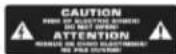
Warnung: Das USB-Memory-Stück soll direkt in das Gerät eingesteckt werden. Verlängerungs-USB-Kabel darf nicht benutzt werden, um Scheitern von Datenübertragung und Störung zu vermeiden.
Für den Test von EN55020 elektrostatische Entladung (ESD) wird festgestellt, dass manuelle Bedienung (durch Schalten von Ein/Aus-Schalter) benötig ist, um nach dem Test normalen Betrieb wie bestimmt wieder zu herstellen.
Darstellung von Bedienfeld
LCD-DISPLAY
LAUTSPRECHER
DISK-DECKE
WIEDERGABE:PAUSE
NAECHST
VORHERIG
STOPP
VERLASSEN
EINSTELLUNG
QUELLE
MENUE
CK
DC12V EINGANGSBUCHSE (Stromversorgung)
KOPFHÖRER-BUCHSE (Maximale Ausgangsspannung ≤150mV)
AV AUSGANG
LAUTSTAERKE
USB
ANT EIN 75 Ohm
Anschliessen an USB
Drücken Sie die SOURCE-Taste auf der Fernbedienung bis Sie auf USB-Modus schalten.
USB-Schnittstelle
Dieses Gerät verfügt über eine USB-Eingangs-Buchse, um MP3-Musik-Datei oder/und JPEG-Datei oder andere Dateien wiederzugeben.
Drücken Sie die SOURCE-Taste, um den USB-Ein-Modus auszuwählen.
All die Funktion ist gleich wie bei Wiedergabe einer Disk.
Anmerkung: Der USB-Eingangs-Port ist kompatibel mit Flash-Memory, die Kompatibilität mit MP3-Player, der eigene Software verwendet, ist nicht garantiert.
ANMERKUNG;
Bei Verwendung von USB-Funktion stecken Sie bitte nicht es in falscher Richtung, sonst wird es ungünstig beeinflusset werden.
DVB-T
Dieses Geraet verfuegt ueber DVB-T-Funktion, druecken Sie die SOURCE-Taste, um DVB-T-Modus auszuwaehlen.
ANT EIN

©
©
SYSTEMEINSTELLUNG
MENÜ-BEDIENUNG
Drücken Sie die SETUP-Taste auf der Fernbedienung, das Einstellungsmenü (Hauptmenü) wird angezeigt werden.
Nachdem Sie in das Einstellungsmenü gelangen sind, drücken Sie die Richtungstaste für Nach-Oben- und Nach-Unten-Bewegung, um eine gewünschte Option auszuwählen, dann drücken Sie die ENTER-Taste zur Bestätigung.
Drücken Sie die linke Richtungstaste, um zum Obermenü zurückzukehren. Um die Einstellung zu verlassen, drücken Sie die SETUP-Taste erneut. In Einstellungsmenü können Sie eine der folgenden Optionen auswählen.
Einstellung Sprache
Wählen Sie Language in dem Einstellungsmenü aus, um das Sprache-Untermenü zu zeigen:
| Language | OSD Language SubtitleMPEG4 SubtitleAudioDVD Menu |
| Video | |
| Audio | |
| Rating | |
| Misc |
OSD-Sprache
Mit dieser Option wählen Sie die Sprache von Einstellungsmenü und Bildschirm-Display aus.
Untertitel
Diese Option bietet die Sprache von Preset-Untertitel.
Folgen Sie den Bedienungsanweisungen, die in DVD-Einstellungsmenü angegeben sind, kombiniert mit der gewünschten Option.
MPEG4 Untertitel
Wählen Sie verschiedene MPEG4-Untertiteloption aus.
Audio
Folgen Sie den Bedienungsanweisungen, die in DVD-Einstellungsmenü angegeben sind, kombiniert mit der gewünschten Option.
Diese Option bietet eingebaute Disk-Dubbing-Sprache-Optionen.
DVD-Menü
Diese Option bietet Film- und Menüsprache-Optionen.
Folgen Sie den Bedienungsanweisungen, die in DVD-Einstellungsmenti angegeben sind, kombiniert mit der gewünschten Option.
Videoeinstellung
Wählen Sie das Einstellungsmenü aus, und zeigen Sie das Video-Untermenü:
Nachmodus: Stellen Sie den Nacht-Modus ein.
Smart-Ton: Wählen Sie den Smart-Ton-Modus aus.
| Language | Night ModeSmart Sound |
| Video | |
| Audio | |
| Rating | |
| Misc |
Aspekt-Verhältnis
Das Bild-Aspekt-Verhältnis bezieht sich auf das aufgezeichnete Diskformat. Manche Disk kann nicht die Bilder mit ausgewähltem Aspekt-Verhältnis zeigen. Wenn Sie eine Disk, die mit 4:3 Format aufgezeichnet ist, an einem Weiterbildschirm-Fernsehgerät wiedergeben, wird eine schwarze Leiste auf linker und rechter Seite des Bildschirms erscheinen. Sie müssen die Bildschirm-Einstellung einstellen, dies hängt von dem Typ Ihres Fernsehgeräts ab.
TV-System
Dieses Produkt unterstützt Ausgang von verschiedenem System, einschliesslich NTSC, PAL.
Wenn Ihr Fernsehgerät nur NTSC- oder PAL-System hat, wird der Bildschirm blinken und farblos sein, wenn falsches System ausgewählt ist.
Anmerkung: Für mehrere Information von Ausgangsformat sehen Sie die Bedienungsanleitung Ihres Fernsehgeräts.
Smart-Bild
Stellen Sie den Display-Effekt für Videoausgang ein:
Standard: Default-Effekt.
Hell: interne Einstellung für Hell-Sicht-Effekt.
Weich: interne Einstellung für Weich-Sicht-Effekt.
Dynamisch: Benutzer stellt Helligkeit, Kontrast, Farbe usw. ein.
KLASSIFIKATIONS-EINSTELLUNG
Wählen Sie Klassifikation in dem Einstellungsmenü aus, und das
Klassifikations-Untermenü wird angezeigt:
Anmerkung: Nicht alle DVDs unterstützen Klassifikation.
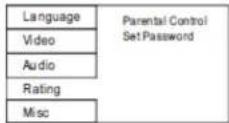
Eltern-Kontrolle
Die Auswahl von einer Klassifikation erlaubt dem Benutzer, Eltern-Kontrolle-Eigenschaft des Players einzustellen. Wählen Sie Eltern-Kontrolle aus, und drücken Sie die ENTER-Taste, um den verschiedenen Modus zu ändern.
Anmerkung: Schliessen Sie das Passwort auf, bevor Sie Eltern-Kontrolle einstellen.
Passwort-Einstellung
Mit den 0-9 Nummertasten geben Sie das Vier-Zahl-Passwort ein, dann drücken Sie die ENTER-Taste zur Bestätigung.
Anmerkung: Wenn Sie Ihr Passwort vergessen haben, benutzen Sie bitte das Universal-Passwort 6666 zum Aufschliessen.
VERSCHIEDENES-EINSTELLUNG
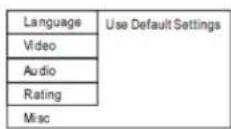
Wählen Sie MISC in dem Einstellungsmenü aus, und das Untermenü wird angezeigt:
* Verwendung von Default-Einstellungen
Die Einstellungsdaten werden auf Werk-Default-Einstellung zurück geschaltet, und laden Sie Disk wieder.
Erstmalige Installation
Nachdem alle Anschliessen richtig ausgeführt sind, schalten Sie Fernsehgerät ein, und stellen Sie sicher, dass der Empfänger an Stromversorgung angeschlossen ist. Drücken Sie Ein/Aus-Schalter, um den Empfänger einzuschalten. Wenn Sie den Empfänger zum ersten Mal benutzen oder Werk-Default aktiviert ist, wird das Hauptmenü auf Ihrem Fernsehgerät-Bildschirm erscheinen.
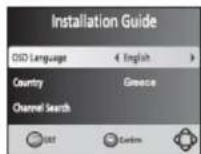
1) Wählen Sie [OSD Language] aus, und drücken Sie die Rechts/Links-Taste, um eine Sprache auszuwählen.
2) Wählen Sie [Country] aus, und drücken Sie die Rechts/Links-Taste, um Ihr Land auszuwählen.
3) Wählen Sie [Channel Search] aus, und drücken Sie die Rechts-Taste oder OK-Taste, um mit automatischer Kanalsuche zu beginnen.
4) Wenn Kanalabstimmung fertig ist, können Sie fernsehen.
Grundsätzliche Bedienung
1. Einstellung von Programm-Manager
Um in das Menü zu gelangen, drücken Sie die MENU-Taste, und wählen Sie [Program] aus.
Das Menü bietet Optionen zum Einstellen von Programm-Manager-Einstellungen. Wählen Sie eine Option aus und drücken Sie OK-Taste oder Rechts-Taste, um die Einstellung einzustellen. Drücken Sie die EXIT-Taste, um das Menü zu verlassen.
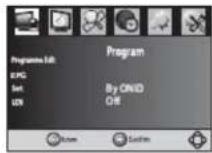
1) Programmierung
Um Ihre Programme zu bearbeiten (Schliessen, Sprung, Favoriten, Bewegung oder
Loeschen), sollen Sie in das Programmierungs-Menü gelangen. Dieses Menü fordert ein Passwort. Geben Sie das Default-Passwort 888888 ein.
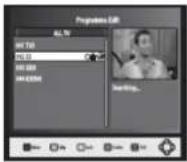
Einstellung von Favoriten-Programm
Sie können eine Kurzliste von Favoriten-Programmen erstellen, auf die Sie einfach zugreifen können. Stellen Sie Favoriten-TV- oder Radioprogramm ein:
(1) Wählen Sie das bevorzugte Programm aus, dann drücken Sie die FAVOURITE-Taste. Ein herzförmiges Zeichen wird erscheinen, und das Programm ist als Favorite markiert.
(2) Wiederholen Sie den vorherigen Schritt, um mehrere Favoriten-Programme auszuwählen.
(3) Zum Bestätigen und Verlassen von Menü drücken Sie die EXIT-Taste Disabeln von Favoriten-Fernseh- oder Radioprogramm:
Drücken Sie die FAVOURITE-Taste auf der Fernbedienung mit dem herzförmigen Zeichen.
Anschauen von Favoriten-Programm
(1) Drücken Sie die Favourite-Taste, und das Favoriten-Menü wird erscheinen.
(2) Drücken Sie die Oben/Unten-Taste, um Ihr Favoriten-Programm auszuwählen.
(3) Drücken Sie die OK-Taste, um Ihr Favoriten-Programm zu bestätigen.
Loeschen von einem TV- oder Radioprogramm
(1) Wählen Sie das Programm aus und dann drücken Sie die BLAU-Taste. Eine Nachricht wird erscheinen. Drücken Sie die OK-Taste, um das Programm zu löschen.
(2) Wiederholen Sie den vorherigen Schritt, um mehrere zu löschenden Programme auszuwählen.
Sprung von TV- oder Radioprogramm
(1) Wählen Sie das Programm aus, über das Sie springen möchten, und drücken Sie die GRÜN-Taste. Ein Sprungszeichen wird angezeigt. Das Programm ist als Sprung markiert.
(2) Wiederholen Sie den vorherigen Schritt, um mehrere Programme auszuwählen.
(3) Zum Bestätigen und Verlassen vom Menü drücken Sie die EXIT-Taste. Disabeln von Sprung von TV- oder Radioprogramm: Drücken Sie die GRÜN-Taste am Sprungsprogramm mit dem Sprungszeichen.
Bewegen von einem TV- oder Radioprogramm
(1) Wählen Sie das bevorzugte Programm aus, dann drücken Sie die ROT-Taste. Ein
Bewegungszeichen wird erscheinen.
(2) Drücken Sie die Oben/Unten-Taste, um das Programm zu bewegen.
(3) Drücken Sie die OK-Taste zur Bestätigung.
(4) Wiederholen Sie die oberen Schritte, um mehrere Kanäle zu bewegen.
Schliessen von Programm
Sie können ausgewähltes Programm für eingeschränktes Anschauen schliessen. Schliessen von einem TV- oder Radioprogramm:
(1) Wählen Sie das bevorzugte Programm aus, dann drücken Sie die GELB-Taste. Ein schlossförmiges Zeichen wird angezeigt. Jetzt ist das Programm als geschlossen markiert.
(2) Wiederholen Sie den vorherigen Schritt, um mehrere Programme auszuwählen.
(3) Zum Bestätigen und Verlassen vom Menü drücken Sie die EXIT-Taste.
(4) Drücken Sie die GELB-Taste, um das geschlossene Programm zu disabeln.
(5) Um das geschlossene Programm anzuschauen, müssen Sie entweder das Default-Password 888888 oder Ihr letzt eingestelltes Passwort eingeben.
2) EPG: (Electronic program guide)
Das EPG ist eine Nicht-Bildschirm-TV-Führung, die sieben Tagen im Voraus geplante Programme für jeden abgestimmten Kanal zeigt. Drücken Sie die EPG-Taste auf der Fernbedienung, um auf die Führung zuzugreifen.
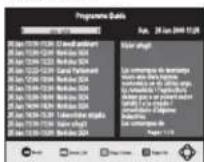
Mit der Oben/Unten-Taste können Sie das bevorzugte Programm auszuwählen. Wenn es mehr als eine Seite von Information gibt, benutzen Sie die BLAU-Taste für Seite-Nach-Oben und die GELB-Taste für Seite-Nach-Unten.
3) Sortieren
Sortieren Sie Ihre Kanäle aus den folgenden Optionen:
[LCN] – Sortieren von Kanälen in aufsteigender Folge.
[Name] – Sortieren von Kanälen in alpfabetischer Folge.
[Service ID] – Sortieren von Kanälen nach Sender.
Schalten Sie LCN ein oder aus.
5) Videoeinstellung
Um in das Menü zu gelangen, drücken Sie MENU-Taste, dann wählen Sie [Picture] aus.
Das Menü bietet Optionen zur Einstellung von Videoeinstellung. Drücken Sie die Oben/Unten-Taste, um eine Option auszuwählen und drücken Sie die Rechts/Links-Taste, um die Einstellung einzustellen. Drücken Sie die EXIT-Taste, um das Menü zu verlassen.
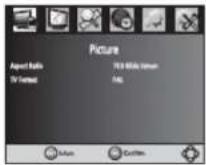
(1) Aspekt-Verhältnis
Sie müssen das Display-Format auf 4:3 voll, 4:3 PanScan, 4:3 Letter Box, 16:9 Vollbildschirm, 16:9 Weiterbildschirm, 16:9 PillarBox Automatic einstellen, um das maximale Display bei Fernsehen zu erwerben.
(2) TV-Format
Wenn das Video nicht richtig erscheint, müssen Sie die Einstellungen ändern.
Dies soll zu den meisten Einstellungen für TV-System in Ihrem Land passen
[NTSC]: für NTSC-System-TV-Gerät
[PAL]: für PAL-System-TV-Gerät
3) Kanalsuche
Um in das Menü zu gelangen, drücken Sie die MENU-Taste und wählen Sie [Search Channel] aus. Das Menü bietet Optionen zur Einstellung von Kanalsuche-Einstellungen.
Wählen Sie eine Option aus, und drücken Sie die Rechts/Links-Taste, um die Einstellungen einzustellen.
Drücken Sie die EXIT-Taste, um das Menü zu verlassen.
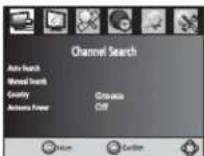
(1) Automatische Suche
Alle Kanäle automatisch suchen und installieren. Diese Option löscht alle voreingestellten Kanäle.
a. Wählen Sie [Auto Search] aus und drücken Sie die OK-Taste oder die Rechts-Taste, um Kanalsuche zu starten.
b. Um Kanalsuche abzubrechen, drücken Sie die EXIT-Taste.
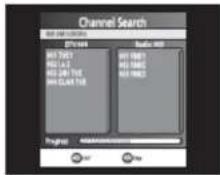
(2) Manuelle Suche
Neue Kanäle manuell installieren. Diese Option fügt neue Kanaele ohne Änderung von aktueller Kanalliste hinzu.
a. Wählen Sie [Manual Search] aus, dann drücken Sie die OK-Taste oder die Rechts-Taste. Der Kanalsuche-Bildschirm wird erscheinen.
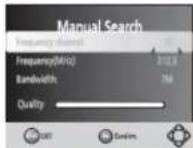
b. Drücken Sie die Rechts/Links-Taste, um die Kanalfrequenz auszuwählen.
c. Drücken Sie die OK-Taste, um Kanalsuche zu starten.
Wenn ein Kanal gefunden ist, wird er gespeichert und zu der Kanalliste hinzugefügt. Wenn Kanal nicht gefunden werden kann, verlassen Sie das Menue.
(3) Staat
Wählen Sie Ihr Land aus.
(4) Antenne-Leistung
Enabeln Sie die Antenne-Leistung, wenn eine externe aktive Antenne angeschlossen ist.
4) Zeiteinstellung
Um in das Menü zu gelangen, drücken Sie die MENU-Taste, dann wählen Sie |Time| aus. Das Menü bietet Optionen zur Einstellung von Zeiteinstellungen.
Drücken Sie die Oben/Unten-Taste, um eine Option auszuwählen, und drücken Sie die Rechts/Links-Taste, um die Einstellungen einzustellen. Drücken Sie die EXIT-Taste, um das Menü zu verlassen.
Um in das Menü zu gelangen, drücken Sie die MENU-Taste und wählen Sie [System] aus. Das Menü bietet Optionen zur Einstellung von Systemeinstellungen.
Drücken Sie die Oben/Unten-Taste, um eine Option auszuwählen, und drücken Sie die Rechts/Links-Taste, um die Einstellung einzustellen. Drücken Sie die EXIT-Taste, um das Menü zu verlassen.
(1) Zeiteinstellung
Wählen Sie Automatisch oder Manuell für GMT-Einstellung aus.
(2) Landregion
Wählen Sie die Landregion aus, wenn [Time Offset] auf Automatisch eingestellt ist.
(3) Zeitzone
Wählen Sie die Zeitzoneeinstellung aus, wenn [Time Offset] auf Manuell eingestellt ist.
5) Option
Um in das Menü zu gelangen, drücken Sie die MENU-Taste, und wählen Sie [Option] aus.
Das Menü bietet Optionen zur Einstellung von OSD-Sprache, Untertitel-Sprache und Audio-Sprache.
Wählen Sie eine Option aus und drücken Sie die Rechts/Links-Taste, um die Einstellungen einzustellen. Drücken Sie die EXIT-Taste, um das Menü zu verlassen.
(1) OSD-Sprache
Wählen Sie eine OSD-Sprache aus.
(2) Audio-Sprache
Wählen Sie die bevorzugte Audio-Sprache für Anschauen von TV-Kanälen aus.
Wenn die Sprache nicht vorhanden ist, wird die Default-Programmsprache benutzt werden.
(3) Untertitel-Sprache
Wählen Sie bevorzugte Untertitel-Sprache aus,
6) Systemeinstellung
(1) Elternschloss
Sie können Zugriff auf die Kanäle, die nicht für Kinder geeignet sind, beschränken. Um den Kanal zu beschränken/schliessen, müssen Sie entweder das Default-Passwort 888888 oder Ihr eigenes Passwort eingeben.
(2) Einstellung von Passwort
Stellen oder ändern Sie das Passwort für geschlossenes Programm. Geben Sie Ihr altes Passwort oder das Default-Passwort 888888 ein. Sie werden dann dazu angefordert, Ihr neues Passwort einzugeben. Zur Bestätigung geben Sie Ihr neues Passwort erneut ein. Wenn dies bestätigt ist, drücken Sie die EXIT-Taste, um das Menü zu verlassen.
(3) Wiederherstellung von Werk-Default
Reset Ihre Einstellung zur Werk-Default-Einstellungen.
Im Hauptmenü wählen Sie |Restore Factory Default| aus, und drücken Sie die OK-Taste oder Rechts-Taste zur Auswahl.
Geben Sie Ihr Passwort oder das Default-Passwort 888888 ein, und drücken Sie die OK-Taste zur Bestätigung. Diese Option wird alle voreingestellten Kanäle und Einstellungen löschen.
(4) Information
Schauen Sie Information über Modell, Hardware und Software an.
Problembehebung
Führen Sie die Problembehebungsmassnahmen aus, die in dem Folgenden Abschnitt beschrieben sind, bevor Sie Kontakt mit Kundenservice machen.
Schalten Sie den DVD-Player sofort aus, als Sie Funktionsstörung feststellen. Ziehen Sie den Netzstecker des Geräts aus der Netzsteckdose und prüfen Sie, ob der DVD-Player sehr warm ist oder ob Rauch aus ihm aufsteht.
| Problem | Ursache | Behebung |
| Der DVD-Player arbeitet nicht | Die Diskdecke ist nicht geschlossen Die Diskdecke schliessen | |
| Keine Disk ist eingesteckt Disk einstecken | ||
| Disk ist in falscher Richtung eingesteckt Disk mit Etikette nach oben einstecken | ||
| Disk ist schmutzig oder deformiert Disk reinigen, oder andere Disk einstecken | ||
| Regionskode des Players passt nicht zu dem Regionskode von DVDs | DVDs mit entsprechendem Regionskode kaufen | |
| Feuchtigkeit an Linse Disk entfernen und DVD-Player fuer mindestens zwei Stunden ausschalten | ||
| Kein Audio | Daraet ist nicht richtig angeschlossen Anschluss prüfen, und Gerät in richtiger Methode anschliessen | |
| Kopfhörer ist angeschlossen (Lautsprecher ausgeschaltet) | Ziehen Sie den Kopfhörer | |
| Toneinstellung von DVD ist falsch Toneinstellungen prüfen, und Ton richtig einstellen | ||
| Disk ist schmutzig und deformiert | Disk reinigen, oder andere Disk einstecken | |
| Kein Video | TV-Bildschirm ist ausgeschaltet oder in falschem Videomodus | LCD-Bildschirm einschalten und/oder richtigen Videomodus einstellen |
| Geraet ist nicht richtig angeschlossen | Anschluss überprüfen und Gerät in richtiger Methode anschliessen | |
| Schlechte Video- und/oder Audioqualität | Disk ist schmutzig oder deformiert | Disk reinigen, oder andere Disk einstecken |
| Wiederholte Wiedergabe von einem Abschnitt | Schleife-Modus ist eingeschaltet | Den Schleife-Modus verlassen |
| Disk ist schmutzig oder deformiert | Disk reinigen, oder andere Disk einstecken | |
| Fembedienung arbeitet nicht | Hindernis zwischen Fernbedienung und DVD-Player | Hindernis entfernen |
| Fernbedienung richtet nicht nach DVD-Player | Fernbedienung direkt nach DVD-Player richten | |
| Die Batterie von Fernbedienung ist in falscher Methode eingesteckt | Polaritaet von Batterie überprüfen, und wenn noetig, Batterie richtig einstecken | |
| Batterie ist schwach oder vollständig verbraucht | Neue Batterie einstecken | |
Spezifikationen
| Punkt | Parameter | |
| Tuner | Eingangsfrequenz | 170 – 230MHz470 – 860MHz |
| RF-Eingangsniveau | -25 – -78dBm | |
| IF-Bandweite | 7MHz und 8MHz | |
| Modulation | QPSK, 16QAM, 64QAM | |
| Video | Decoder-Format | MPEG4 AVC/H.264HP@L4MPEG2 MP@ML.HL |
| Audio | Decoder-Format | MPEG-1(Schicht1&2) |
| Eingangsfrequenz | VHF: 174MHz-230MHz | UHF:470MHz-862MHz |
| Wiedergabemodus | NTSC/PAL | |
| Diskmodus | DVD, VCD, CD, MP3,CD-R, CD-RW, JPEG, DVD+/-R/W, MPEG4 | |
| VideoSignal/Geräusch-Verhältnis | ≥ 65dB | |
| Auflösung | ≥ 500 Linien | |
| Frequenz-Ansprechen | fs 96KHz: 20Hz-20KHz:+/-1dB | |
| AudioSignal/Geräusch-Verhältnis | ≥ 90dB | |
| Dynamischer Bereich | ≥ 80dB | |
| Verzerrung | < 0.5% | |
| DIA-Umformer | 96KHz/24Bit | |
| Display-Gerät | Farbe TFT-LCD | |
| Bildschirmgrösse | 9 Zoll | |
| Videoausgang | 1Vp-p (75 Ω ) | |
| Audioausgang | 2CH | |
| Netzspannung | DC IN 12V | |
| Leistungsaufnahme | ≤15W | |
Änderungen der Spezifikationen sind vorbehalten.
©



- Inhaltsverzeichnis
- Wichtige Sicherheitsvorkehrungen
- LAUTSPRECHER
- SYSTEMEINSTELLUNG
- MENÜ-BEDIENUNG
- OSD-Sprache
- Untertitel
- MPEG4 Untertitel
- Videoeinstellung
- Aspekt-Verhältnis
- TV-System
- Smart-Bild
- KLASSIFIKATIONS-EINSTELLUNG
- Eltern-Kontrolle
- Passwort-Einstellung
- VERSCHIEDENES-EINSTELLUNG
- Erstmalige Installation
- Grundsätzliche Bedienung
- Einstellung von Programm-Manager
- 1) Programmierung
- Einstellung von Favoriten-Programm
- Anschauen von Favoriten-Programm
- Loeschen von einem TV- oder Radioprogramm
- Sprung von TV- oder Radioprogramm
- Bewegen von einem TV- oder Radioprogramm
- Schliessen von Programm
- 3) Sortieren
- 5) Videoeinstellung
- 3) Kanalsuche
- Automatische Suche
- Manuelle Suche
- Staat
- 4) Zeiteinstellung
- Problembehebung
Marke : LENCO
Modell : DVP-945
Kategorie : Tragbarer DVD-Player