
MP C2504ASP - Drucker RICOH - Kostenlose Bedienungsanleitung
Finden Sie kostenlos die Bedienungsanleitung des Geräts MP C2504ASP RICOH als PDF.


| Produkttyp | Multifunktionsdrucker (Kopieren, Drucken, Scannen, Fax) |
| Farbfähigkeit | Vollfarbe |
| Abmessungen (B x T x H) | ca. 587 x 685 x 963 mm (ohne Optionen) |
| Gewicht | ca. 85 kg (mit Verbrauchsmaterial) |
| Stromversorgung | 220–240 V, 50/60 Hz, 8 A |
| Kopiergeschwindigkeit | bis zu 25 Seiten/min (A4, Farbe/SW) |
| Druckgeschwindigkeit | bis zu 25 Seiten/min (A4, Farbe/SW) |
| Duplexdruck | Standard (automatisch beidseitig) |
| Papierfachkapazität | Standard: 1200 Blätter (2 x 500 Blatt + 100 Blatt Bypass), erweiterbar |
| Unterstützte Papierformate | A3, A4, A5, B4, B5, SRA3, Umschläge und benutzerdefinierte Formate |
| Papiergewicht | 60–300 g/m² (Standardfächer), 60–256 g/m² (Bypass) |
| Scanauflösung | bis zu 600 x 600 dpi |
| Druckauflösung | bis zu 1200 x 1200 dpi |
| Tonerkartuschen | Schwarz, Cyan, Magenta, Gelb – getrennte Kartuschen |
| Netzwerk | Ethernet (10/100/1000 Base-T), optional WLAN |
| Display | 10,1-Zoll-Touchscreen-Farbdisplay |
| Sicherheitsfunktionen | Benutzerauthentifizierung, Datenverschlüsselung, sicherer Druck, Schutz vor unbefugtem Kopieren |
| Document Server | Ja (Dokumente auf Festplatte speichern und verwalten) |
| Energiesparmodus | Ruhemodus (0,89–0,93 W je nach Typ), ENERGY STAR zertifiziert |
| Wartung und Reinigung | Regelmäßige Reinigung der Glasplatte, Tonerstaub entfernen, Lüftungsschlitze freihalten |
| Reparierbarkeit | Ersatzteile und Verbrauchsmaterialien über autorisierte Händler erhältlich |
Häufig gestellte Fragen - MP C2504ASP RICOH
Benutzerfragen zu MP C2504ASP RICOH
0 Frage zu diesem Gerät. Beantworten Sie die, die Sie kennen, oder stellen Sie Ihre eigene.
Eine neue Frage zu diesem Gerät stellen
Laden Sie die Anleitung für Ihr Drucker kostenlos im PDF-Format! Finden Sie Ihr Handbuch MP C2504ASP - RICOH und nehmen Sie Ihr elektronisches Gerät wieder in die Hand. Auf dieser Seite sind alle Dokumente veröffentlicht, die für die Verwendung Ihres Geräts notwendig sind. MP C2504ASP von der Marke RICOH.
BEDIENUNGSANLEITUNG MP C2504ASP RICOH
| Funktionen dieses Geräts | 1 |
| Erste Schritte | 2 |
| Kopieren | 3 |
| Fax | 4 |
| 5 | |
| Scannen | 6 |
| Document Server | 7 |
| Web Image Monitor | 8 |
| Hinzufügen von Papier und Toner | 9 |
| Fehlerbehebung | 10 |
| Informationen zu diesem Gerät | 11 |
Bevor Sie das Gerät verwenden, lesen Sie unbedingt die Sicherheitshinweise in "Bitte zuerst lesen" für eine sichere und korrekte Verwendung.
INHALTSVERZEICHNIS
Hinweise zum Lesen der Handbücher....7
In den Handbüchern verwendete Symbole....7
Modellspezifische Informationen....8
Bezeichnungen der wichtigsten Funktionen....9
1. Funktionen dieses Geräts
Suche nach Funktionen....11
Kosteneinsparung....11
Gescannte Dateien auf dem Computer verwenden.... 12
Ziele registrieren.... 13
Effizientere Nutzung des Geräts....14
Funktionen dieses Geräts....15
Anpassen des [Home]-Bildschirms....15
Verwenden verschiedener Funktionen zum Kopieren....16
Verschiedene Funktionen zum Drucken von Daten....17
Gespeicherte Dokumente verwenden....18
Papierloses Senden und Empfangen von Faxen....19
Senden und Erhalten von Faxen über das Internet....20
Senden und Empfangen von Faxnachrichten mit dem Gerät ohne installierte Faxeinheit......21
Verwendung von Fax und Scanner in einer Netzwerkumgebung....23
Textinformationen in gescannte Dateien einbinden....23
Verhinderung von Datenverlusten (Sicherheitsfunktionen)...... 24
Zentrale Steuerung der Scanbedingungen und Verteilung....25
Überwachung und Einstellung des Geräts unter Verwendung eines Computers 25
Verhindern von unerlaubtem Kopieren....26
2. Erste Schritte
Anleitung zu Bezeichnungen und Funktionen der Komponenten....29
Anleitung zu den Komponenten (häuprsächlich Europa)......29
Anleitung zu den Komponenten (hauptsächlich Asien)....32
Anleitung zu den Komponenten (hauptsächlich Nordamerika)......36
Anleitung zu den Funktionen der externen Geräteoptionen....40
Anleitung zu den Funktionen der externen Geräteoptionen....40
Anleitung zu den Bezeichnungen und Funktionen des Bedienfelds des Geräts.... 64
Display-Sprache ändern....66
Verwenden des [Home]-Bildschirms....67
Mögliche Funktionen auf dem Standard-Anwendungsbildschirm....69
Symbole zum [Home]-Bildschirm hinzufügen....71
Verwendung der einzelnen Anwendungen....74
Bildschirm [Kopieren]......75
Bildschirm [Fax]....77
Bildschirm [Scanner]......82
Funktionen in einem Programm registrieren....88
Ein- bzw. Ausschalten des Geräts....91
Einschalten des Hauptschalters....91
Ausschalten des Hauptschalters....91
Anmelden am Gerät....93
Wenn der Authentifizierungsbildschirm erscheint....93
Anwendercode-Authentifizierung unter Verwendung des Bedienfelds....93
Anmelden über das Bedienfeld....93
Abmelden über das Bedienfeld....94
Platzieren der Vorlagen....96
Vorlagen auf das Vorlagenglas legen Region A (hauptsächlich Europa)....96
Vorlagen auf das Vorlagenglas legen (hauptsächlich Asien)......96
Auflegen von Vorlagen auf das Vorlagenglas (hauptsächlich Nordamerika).... 97
Einlegen von Vorlagen in den automatischen Vorlageneinzug....98
3. Kopieren
Allgemeine Vorgehensweise.... 101
Automat. Reprofaktor....102
Duplex-Kopieren....104
Festlegen der Vorlagen- und Kopieausrichtung.... 105
Kombinationskopien....107
Einseitig kombinieren.... 108
Zweiseitig kombinieren....109
Kopieren auf benutzerdefiniertes Papierformat.... 111
Kopieren auf Umschläge....112
Sortieren....114
Anzahl der Sätze ändern....115
Speichern von Daten im Document Server....116
4. Fax
Allgemeine Vorgehensweise bei Übertragungen (Speichersenden).... 117
Faxziel registrieren....117
Faxziel löschen....119
Übertragung bei gleichzeitiger Überprüfung der Verbindung zum Ziel (Sofort Senden).... 120
Abbrechen einer Übertragung.... 121
Abbrechen einer Übertragung vor dem Scannen der Vorlage....121
Abbrechen einer Übertragung beim Scannen der Vorlage.... 121
Abbrechen einer Übertragung, nachdem die Vorlage gescannt wurde....121
Speichern eines Dokuments.... 123
Gespeicherte Dokumente senden....124
Manuelles Drucken des Journals....126
5. Drucken
Anzeigen der Druckertreibereigenschaften....128
Standarddruck....129
Bei Verwendung des PCL 6-Druckertreibers....129
Blätter beidseitig bedrucken.... 130
Bei Verwendung des PCL 6-Druckertreibers....131
Arten des 2-seitigen Drucks....131
Zusammenfassen mehrerer Seiten auf einem einzelnen Blatt 132
Bei Verwendung des PCL 6-Druckertreibers....132
Arten von Kombinationsdruck.... 132
Drucken auf Umschläge....134
Konfigurieren der Umschlagseinstellungen über das Bedienfeld....134
Drucken auf Umschläge mit dem Druckertreiber.... 134
Speichern und Drucken mit dem Document Server....136
Speichern von Dokumenten im Document Server....136
Verwalten von gespeicherten Dokumenten in Document Server....137
Verwendung der Funktion Job drucken.... 138
Verwendung der Funktion Drucken/Scannen (Memory Storage Device).... 140
6. Scannen
Allgemeine Vorgehensweise bei Verwendung der Funktion Scan-to-Folder (An Ordner senden)......143
Erstellen eines freigegebenen Ordners auf einem Computer mit Windows/Überprüfen der Informationen des Computers.... 143
Registrieren eines SMB-Ordners....146
Löschen eines registrierten SMB-Ordners.... 149
Manuelle Eingabe des Zielpfads....149
Allgemeine Vorgehensweise zum Senden von Scan-Dateien per E-Mail....150
Registrieren eines E-Mail-Ziels.... 150
Löschen eines E-Mail-Ziels.... 152
Manuelle Eingabe einer E-Mail-Adresse.... 152
Allgemeine Vorgehensweise zum Speichern gescannter Dateien.... 153
Eine in der Liste ausgewählte Datei prüfen....154
Festlegen des Dateityps....155
Festlegen der Scaneinstellungen....156
7. Document Server
Speichern von Daten....157
Drucken von gespeicherten Dokumenten....159
8. Web Image Monitor
Anzeigen der Hauptseite....161
9. Hinzufügen von Papier und Toner
Einlegen von Papier....163
Sicherheitsvorkehrungen für das Einlegen von Papier.... 163
Papier in Magazine einlegen....163
Einlegen von Papier in den Bypass....165
Drucken aus dem Bypass mit der Druckfunktion 170
Papier in Magazin 3 einlegen (LCT)....172
Papier in das Großraummagazin (LCT) einlegen....174
Einlegen von Papier mit fester Ausrichtung oder von zweiseitigem Papier.... 175
Empfohlenes Papier....179
Empfohlene Papierformate und -typen....179
Toner nachfüllen....194
Senden von Faxen oder gescannten Dokumenten, wenn der Toner ausgegangen ist...... 196
Entsorgen von gebrauchtem Toner....196
10. Fehlerbehebung
Wenn ein Statussymbol angezeigt wird....199
Wenn eine Anzeigeleuchte für die Taste [Status prüfen] leuchtet oder blinkt.... 201
Wenn am Gerät ein akustisches Signal ertönt....203
Probleme beim Betrieb des Geräts....205
Wenn nicht mehrere Funktionen gleichzeitig ausgeführt werden können......210
Angezeigte Meldungen bei Verwendung der Funktion Kopierer/Document Server......211
Angezeigte Meldungen bei Verwendung der Faxfunktion....215
Wenn Probleme mit den Netzwerkeinstellungen auftreten....217
Wenn die Remote-Fax-Funktion nicht verwendet werden kann....224
Angezeigte Meldungen bei der Verwendung der Druckerfunktion....227
Auf dem Bedienfeld angezeigte Meldungen bei der Verwendung der Druckerfunktion......227
In Fehlerprotokollen oder -berichten gedruckte Meldungen beim Verwenden der Druckerfunktion.231
Meldungen, die bei der Verwendung der Scannerfunktion angezeigt werden.... 243
Meldungen, die bei Verwendung der Scannerfunktion auf dem Bedienfeld angezeigt werden.....243
Auf dem Client-Computer angezeigte Meldungen....254
Wenn andere Meldungen angezeigt werden 261
Wenn beim Scannen oder Speichern von Vorlagen ein Problem auftritt....263
Wenn das Adressbuch aktualisiert wird....264
Wenn Daten nicht gesendet werden können, da ein Problem mit dem Ziel aufgetreten ist......265
Wenn das Gerät nicht betrieben werden kann, da ein Problem mit dem Anwenderzertifikat aufgetreten ist....266
Wenn Probleme bei der Anmeldung auftreten....267
Wenn der Anwender nicht über die Berechtigung zum Ausführen eines Vorgangs verfügt......268
Wenn der LDAP-Server nicht verwendet werden kann....268
11. Informationen zu diesem Gerät
Informationen zu Umweltbestimmungen....271
ENERGY STAR Programm....271
Energiesparfunktionen....271
Anwenderinformationen zu elektrischen und elektronischen Geräten Region A (hauptsächlich Europa)....274
Hinweis zum Batterie-/Akku-Symbol (Nur EU-Länder) 📄 Region A (hauptsächlich Europa)......275
Umweltratschläge für Anwender (hauptsächlich Europa)...... 276
Hinweise für Anwender mit Wohnsitz in Kalifornien (Hinweise für Anwender in den USA) Region B
(hauptsächlich Nordamerika)......277
INDEX......279
Hinweise zum Lesen der Handbücher
In den Handbüchern verwendete Symbole
Dieses Handbuch verwendet die folgenden Symbole:

Wichtig
Weist auf wichtige Punkte beim Betrieb des Geräts und Erläuterungen wahrscheinlicher Ursachen für Papierstau, Vorlagenbeschädigung und Datenverlust hin. Lesen Sie diese Hinweise sorgfältig durch.

Hinweis
Weist auf zusätzliche Erklärungen zu Gerätefunktionen sowie auf Anleitungen zum Beheben von Anwenderfehlern hin.

Referenz
Dieses Symbol befindet sich am Ende jedes Abschnitts. Es zeigt an, wo weiterführende Informationen zu finden sind.
[ ]
Weist auf die Namen der Tasten hin, die im Bedienfeld und Display des Geräts erscheinen.
[Non-Text]
Region A (hauptsächlich Europa und Asien), (hauptsächlich Europa), oder (hauptsächlich Asien)
[Non-Text]
Region B (hauptsächlich Nordamerika)
Unterschiede bei den Funktionen der Modelle von Region A und Region B werden durch zwei Symbole gekennzeichnet. Lesen Sie die Informationen zu dem Symbol, das der Region des verwendeten Modells entspricht. Informationen darüber, welches Symbol dem verwendeten Modell entspricht, finden Sie unter S. 8 "Modellspezifische Informationen".
Modellspezifische Informationen
In diesem Abschnitt wird erläutert, wie Sie die Region bestimmen, zu der Ihr Gerät gehört.
Auf der Geräterückseite befindet sich an der unten angegebenen Position ein Etikett. Das Etikett enthält Einzelheiten zu der Region, zu der das Gerät gehört. Lesen Sie die Informationen auf dem Etikett.

Bei den folgenden Informationen handelt es sich um regionsspezifische Angaben. Lesen Sie die Informationen unter dem Symbol, das der Region Ihres Geräts entspricht.
Region A (hauptsächlich Europa und Asien)
Enthält das Etikett die folgenden Angaben, handelt es sich um ein Gerät für Region A:
Region B (hauptsächlich Nordamerika)
Enthält das Etikett die folgenden Angaben, handelt es sich um ein Gerät für Region B:
• Die Abmessungen in diesem Handbuch werden in zwei Maßeinheiten angegeben: metrisch und in Zoll. Wenn Ihr Gerät zu Region A gehört, orientieren Sie sich an den metrischen Angaben. Wenn Ihr Gerät zu Region B gehört, orientieren Sie sich an den Zollangaben.
- Informationen zu einem Gerät der Region A, dessen Etikett die Angaben "CODE XXXX -27, -65" enthält, finden Sie auch unter "Region A (hauptsächlich Europa)".
- Informationen zu einem Gerät der Region A, dessen Etikett die Angaben "CODE XXXX -29" enthält, finden Sie auch unter "Region A (hauptsächlich Asien)".
Bezeichnungen der wichtigsten Funktionen
In diesem Handbuch werden die wichtigsten Funktionen des Geräts folgendermaßen bezeichnet:
• Automatischer Vorlageneinzug mit Wendefunktion → ARDF
- Automatischer Vorlageneinzug → ADF (in diesem Handbuch bezieht sich "ADF" auf den ARDF und den Dual-Scan-ADF)
• Großraummagazin → LCT
1. Funktionen dieses Geräts
Sie können nach einer Beschreibung einer Aufgabe suchen, die ausgeführt werden soll.
Suche nach Funktionen
Sie können nach einer Aufgabe suchen, die ausgeführt werden soll.
Kosteneinsparung

Mehrseitige Dokumente beidseitig ausdrucken (Duplexkopie)
⇒ Siehe Handbuch Kopierer/Document Server.
Mehrseitige Dokumente und eingegangene Faxsendungen auf einem Blatt ausdrucken (Kombination (Kopierer/Fax))
⇒ Siehe Handbuch Kopierer/Document Server.
⇒ Siehe Handbuch Fax.
Eingegangene Faxsendungen beidseitig ausdrucken (2-seitiger Druck)
⇒ Siehe Handbuch Fax.
Eingegangene Faxsendungen in Dateien konvertieren (Papierloses Fax)
⇒ Siehe Handbuch Fax.
Dateien ohne Ausdruck vom Computer senden (LAN-Fax)
⇒ Siehe Handbuch Fax.
Überprüfen, wie viel Papier gespart wird ([Informationen]-Bildschirm)
⇒ Siehe Handbuch Erste Schritte.
Stromverbrauch reduzieren
⇒ Siehe Handbuch Erste Schritte.
⇒ Siehe Handbuch Anschließen des Geräts/Systemeinstellungen.
Gescannte Dateien auf dem Computer verwenden

Gescannte Dateien senden
⇒ Siehe Handbuch Scannen.
Die URL des Ordners senden, in dem die Dateien gespeichert sind
⇒ Siehe Handbuch Scannen.
Gescannte Dateien in gemeinsamem Ordner speichern
⇒ Siehe Handbuch Scannen.
Gescannte Dateien auf Datenträgern speichern
⇒ Siehe Handbuch Scannen.
Textinformationen in gescannte Dateien einbinden
⇒ Siehe Handbuch Scannen.
Übertragene Faxsendungen in Dateien konvertieren und an einen Rechner senden
⇒ Siehe Handbuch Fax.
In elektronische Formate konvertierte Dokumente verwalten und verwenden (Document Server)
⇒ Siehe Handbuch Kopierer/Document Server.
Ziele registrieren

BRL060S
Mithilfe des Bedienfelds Ziele im Adressbuch registrieren
⇒ Siehe Handbuch Fax.
⇒ Siehe Handbuch Scannen.
Ziele von einem Computer aus mithilfe von Web Image Monitor registrieren
⇒ Siehe Handbuch Fax.
Auf dem Gerät registrierte Ziele in die Zielliste des LAN-Fax-Treibers herunterladen
⇒ Siehe Handbuch Fax.
Effizientere Nutzung des Geräts
1

Häufig verwendete Einstellungen registrieren und verwenden (Programmieren)
⇒ Siehe Handbuch Nützliche Funktionen.
Häufig verwendete Einstellungen als Standardeinstellungen festlegen (Als Standard progr.)
⇒ Siehe Handbuch Nützliche Funktionen.
Registrieren häufig verwendeter Druckeinstellungen im Druckertreiber
⇒ Siehe Handbuch Drucken.
Ändern der Eingangseinstellungen des Druckertreibers in häufig verwendete Druckeinstellungen
⇒ Siehe Handbuch Drucken.
Hinzufügen von Schnellbedientasten für häufig verwendete Programme oder Websites
⇒ Siehe Handbuch Nützliche Funktionen.
Ändern der Reihenfolge der Symbole für Funktionen und Schnellbedientasten
⇒ Siehe Handbuch Nützliche Funktionen.
Funktionen dieses Geräts
Dieser Abschnitt beschreibt die Funktionen dieses Geräts.
Anpassen des [Home]-Bildschirms
Die Symbole jeder Funktion werden auf dem [Home]-Bildschirm angezeigt.
![RICOH MP C2504ASP - Anpassen des [Home]-Bildschirms - 1](/content/2026/05/768510/images/3e33027c6c3abeaacaca3b2f5594f5a1742ab1fa11bd51b842e8333e60b51cbf.jpg)
flowchart
graph TD
    A["London Office"] -->|Status prufes| B["Tokushima Office"]
    A -->|Status prufes| C["Tokushima Office"]
    A -->|Status prufes| D["Tokushima Office"]
    B -->|Store| E["Storage Icon"]
    C -->|Store| F["Storage Icon"]
    D -->|Store| G["Storage Icon"]
DLV122
- Auf dem [Home]-Bildschirm können Sie Schnellbedientasten zu häufig verwendeten Programmen oder Websites hinzufügen. Die Programme oder Webseiten können durch Drücken auf die Schnellbedientasten direkt aufgerufen werden.
- Sie können nur die Symbole der Funktionen und Schnellbedientasten anzeigen, die Sie verwenden.
- Sie können die Reihenfolge der Symbole für Funktionen und Schnellbedientasten ändern.
Referenz
- Einzelheiten über die Funktionen des Bildschirms [Start] finden Sie in Erste Schritte.
- Für weitere Informationen zum Anpassen des [Home]-Bildschirms siehe Handbuch Nützliche Funktionen.
Verwenden verschiedener Funktionen zum Kopieren

flowchart
graph TD
    A["Document A"] --> B["Processing Unit"]
    B --> C1["Output Format 1"]
    B --> C2["Output Format 2"]
    B --> C3["Output Format 3"]
    B --> C4["Output Format 4"]
    C1 --> D1["Output Format 1 -1-"]
    C2 --> D2["Output Format 2"]
    C3 --> D3["Output Format 3"]
    C4 --> D4["Output Format 4"]
CJQ601
- Sie können Vollfarbkopien erstellen. Der Farbkopiermodus kann je nach Typ der verwendeten Vorlage und des gewünschten Ergebnisses angepasst werden.
⇒ Siehe Kopierer/Document Server.
- Sie können Stempel auf Kopien drucken. Stempel können Hintergrundzahlen, eingescannte Bilder, Daten und Seitenzahlen enthalten.
⇒ Siehe Kopierer und Document Server.
- Sie können den Farbton sowie die Bildqualität der Kopien anpassen.
⇒ Für Einzelheiten zur Farbanpassung siehe Kopierer/Document Server.
⇒ Für Einzelheiten zur Bildanpassung siehe Kopierer/Document Server.
- Sie können die Kopie verkleinern oder vergrößern. Mit der Funktion Autom. Reprofaktor kann das Gerät die Vorlagengröße automatisch erkennen. Außerdem ermöglicht sie dem Gerät, basierend auf dem von Ihnen angegebenen Papierformat ein geeignetes Wiedergabeverhältnis zu wählen. Falls sich die Ausrichtung der Vorlage von derjenigen des Kopierpapiers unterscheidet, dreht das Gerät das Vorlagenbild um 90 Grad, sodass es mit dem Kopierpapier übereinstimmt.
⇒ Siehe Kopierer und Document Server.
- Kopierfunktionen wie Duplex, Kombinieren, Broschüre und Magazin verringern den Papierverbrauch durch Kopieren von mehreren Seiten auf Einzelblätter.
⇒ Einzelheiten zum Duplex-Kopieren finden Sie im Handbuch Kopierer und Document Server.
⇒ Einzelheiten zum kombinierten Kopieren finden Sie im Handbuch Kopierer und Document Server.
⇒ Informationen zu den Broschüren- und Magazinfunktionen "siehe Broschüre/Magazin", Kopieren/
Document Server
- Sie können auf verschiedene Papiertypen wie Umschläge und OHP-Folien kopieren.
⇒ Siehe Kopierer und Document Server.
- Mit dem Finisher können Sie Ihre Kopien sortieren, heften und lochen.
⇒ Siehe Kopierer und Document Server.
Verschiedene Funktionen zum Drucken von Daten

flowchart
graph TD
    A["Device 1"] --> D["Printer"]
    B["Device 2"] --> D
    C["Device 3"] --> D
    E["Device 4"] --> D
    F["Device 5"] --> D
    D --> G["Document A -1-"]
    D --> H["Document 2 3"]
    D --> I["Document 1"]
    D --> J["Document 2"]
CJQ602
- Dieses Gerät unterstützt Netzwerk- und Lokalanschlüsse.
- Sie können die zuvor vom Computer an den Drucker geschickten Druckjobs, die auf der Festplatte des Druckers gespeichert sind, mittels Druckertreiber drucken oder löschen. Folgende Typen von Druckjobs stehen zur Auswahl: Probedruck, Vertraulicher Druck, Angehaltener Druck und Gespeicherter Druck.
⇒ Siehe Handbuch Drucken.
- Der Finisher ermöglicht Ihnen, Ihre Ausdrucke zu sortieren, zu heften und zu lochen.
⇒ Einzelheiten zum Heften finden Sie im Handbuch Drucken.
⇒ Einzelheiten zum Lochen finden Sie im Handbuch Drucken.
- Wenn die PictBridge-Karte installiert ist, können Sie mit einem USB-Kabel eine PictBridge-kompatible Digitalkamera an dieses Gerät anschließen. Das erlaubt es Ihnen, die auf der Kamera gespeicherten Fotografien über die Schnittstelle der Kamera auszudrucken.
⇒ Siehe Handbuch „Drucken“.
- Sie können Dateien drucken, die auf einem Wechselspeichergerät gespeichert sind, und die Druckeinstellungen festlegen, beispielsweise die Druckqualität und die Druckgröße.
⇒ Siehe Handbuch Drucken.
Gespeicherte Dokumente verwenden
Sie können die im Modus Kopierer, Fax, Drucker oder Scanner eingescannten Dateien auf der Festplatte des Geräts speichern. Mit Web Image Monitor können Sie Ihren Computer verwenden, um gespeicherte Dateien über das Netzwerk zu suchen, anzuzeigen, zu drucken, zu löschen und zu versenden. Sie können auch Druckeinstellungen ändern und mehrere Dokumente drucken (Document Server).

flowchart
graph TD
    A["Document A"] --> C["Server"]
    B["Printer 1"] --> C
    D["Printer 2"] --> C
    E["Printer 3"] --> C
    C --> F["File Exchange"]
    F --> G["Document A"]
    F --> H["Printer 4"]
    F --> I["Printer 5"]
CJQ603
- Sie können die im Scanner-Modus eingescannten und auf Ihrem Computer gespeicherten Dokumente abrufen.
- Mithilfe des File Format Converter können Sie die im Kopierer-, Document Server- oder Druckermodus auf Ihrem Computer gespeicherten Dokumente herunterladen.

Referenz
- Einzelheiten zum Verwenden des Document Server finden Sie im Handbuch Kopierer und Document Server.
- Weitere Informationen zum Document Server im Kopiermodus finden Sie im Handbuch Kopierer und Document Server.
- Weitere Einzelheiten zum Document Server im Druckermodus finden Sie in Drucken.
- Einzelheiten zum Document Server im Faxmodus finden Sie in Fax.
- Einzelheiten zum Document Server im Scannermodus finden Sie in Scannen.
Papierloses Senden und Empfangen von Faxen
Empfang
Sie können empfangene Faxdokumente in elektronischen Formaten auf der Gerätefestplatte speichern, ohne sie drucken zu müssen.

flowchart
graph TD
    A["Document"] --> B["Printer"]
    B --> C["Central Device"]
    C --> D["Computer"]
    D --> E["Data Bus"]
    E --> F["Signal Transmission"]
CJQ604
Sie können den Web Image Monitor dazu verwenden, Dokumente von Ihrem Computer aus zu überprüfen, auszudrucken, zu löschen, abzurufen oder herunterzuladen (Speichern empfangener Dokumente).

Referenz
- Siehe in Fax.
Senden
Sie können von Ihrem Computer über das Netzwerk (Ethernet oder Wireless LAN) ein Fax an dieses Gerät senden, welches das Fax dann über seinen Telefonanschluss (LAN-Fax) weiterleitet.
1

flowchart
graph TD
    A["Computer"] -->|↓| B["Printer"]
    B --> C["Phone"]
    C --> D["Printer"]
    D -->|↑| E["Document"]
    C -->|Green Arrow| B
CJQ605
- Um ein Fax zu senden, drucken Sie aus Ihrer Windows-Anwendung heraus, indem Sie als Drucker LAN-Fax auswählen und das Ziel festlegen.
- Sie können auch die gesendeten Bilddaten überprüfen.

Referenz
- Für Einzelheiten zu den Geräteeinstellungen siehe Handbuch Anschließen des Geräts / Systemeinstellungen.
- Weitere Einzelheiten zur Verwendung dieser Funktion finden Sie im Handbuch Fax.
Senden und Erhalten von Faxen über das Internet

flowchart
graph TD
    A["Document"] --> B["Printer"]
    B --> C["Cloud"]
    D["Computer"] --> E["Printer"]
    E --> F["Laptop"]
    E --> G["Office"]
    style A fill:#f9f,stroke:#333
    style D fill:#f9f,stroke:#333
    style B fill:#ccf,stroke:#333
    style E fill:#ccf,stroke:#333
    style F fill:#ccf,stroke:#333
    style G fill:#ccf,stroke:#333
CJQ606
E-Mail-Versand und -Empfang
Dieses Gerät konvertiert eingescannte Dokumentenbilder in das E-Mail-Format und überträgt und empfängt die E-Mail-Daten über das Internet.
- Um ein Dokument zu senden, geben Sie eine E-Mail-Adresse an, statt die Telefonnummer des Empfängers zu wählen (Internet-Fax und E-Mail-Übertragung).
⇒ Siehe Handbuch Fax.
- Dieses Gerät kann E-Mail-Nachrichten über das Internet Fax oder vom Computer empfangen (Internet Fax-Empfang und E-Mail an Druck).
⇒ Siehe Handbuch Fax.
- Mit Internet Fax kompatible Geräte und Computer, die eine E-Mail-Adresse haben, können E-Mail-Nachrichten über Internet Fax empfangen.
IP-Fax
Die IP-Fax-Funktion sendet und empfängt Dokumente zwischen zwei Faxgeräten direkt über ein TCP/IP-Netzwerk.
- Um ein Dokument zu senden, geben Sie eine IP-Adresse oder einen Hostnamen anstelle einer Faxnummer an (IP-Fax-Übertragung).
⇒ Siehe Handbuch Fax.
- Dieses Gerät kann Dokumente empfangen, die über Internet Fax gesendet wurden (IP-Fax-Empfang).
⇒ Siehe Handbuch Fax.
- Durch die Verwendung eines VoIP Gateway ist dieses Gerät in der Lage, an G3-Faxe zu senden, die an das öffentliche Telefonanschlussnetz (public switched telephone network (PSTN)) angeschlossen sind.

Referenz
- Für Einzelheiten zu den Geräteeinstellungen siehe Handbuch Anschließen des Geräts / Systemeinstellungen.
Senden und Empfangen von Faxnachrichten mit dem Gerät ohne installierte Faxeinheit
Sie können Faxe über die Funktionen eines anderen Geräts per Netzwerk senden und empfangen (Remote-Fax).
1

flowchart
graph TD
    A["打印机"] --> B["计算机"]
    C["打印机"] --> B
    D["打印机"] --> B
    E["打印机"] --> B
    F["打印机"] --> B
    G["打印机"] --> B
    H["电话机"] --> B
    I["电话机"] --> B
    J["电话机"] --> B
    B --> K["手机"]
    style B fill:#f9f,stroke:#333,stroke-width:2px
CJQ612
- Um die Remote-Fax-Funktion zu verwenden, installieren Sie die Fax-Verbindungseinheit auf dem Hauptgerät und dem Subgerät.
- Das Senden von Faxen funktioniert genauso, wie bei dem Gerät mit Faxeinheit. Wenn ein Auftrag beendet ist, bestätigen Sie die im Sendungsverlauf angezeigten oder in Berichten ausgedruckten Ergebnisse.
- Sie können die empfangenen Dokumente vom Hauptgerät mit der Fax-Funktion an die Subgeräte weiterleiten.
Referenz
- Weitere Einzelheiten finden Sie in Fax.
Verwendung von Fax und Scanner in einer Netzwerkumgebung

flowchart
graph TD
    A["Document"] --> B["Printer"]
    B --> C["Cloud Storage"]
    C --> D["Output to Devices 1, 2, 3, 4"]
    C --> E["Output to Devices 1, 2, 3, 4"]
CJQ607
- Sie können Scan-Dateien via E-Mail an ein bestimmtes Ziel senden (Senden von Scan-Dateien per E-Mail).
⇒ Siehe Handbuch Fax.
⇒ Siehe Handbuch Scannen.
- Sie können Scan-Dateien direkt an Ordner senden (Senden von Scan-Dateien via Scan-to-Folder).
⇒ Siehe Handbuch Fax.
⇒ Siehe Handbuch Scannen.
- Sie können Web Services on Devices (WSD) verwenden, um Scandateien an einen Client-Computer zu schicken.
⇒ Siehe Handbuch Scannen.
Textinformationen in gescannte Dateien einbinden
Sie können Textinformationen von einem gescannten Dokument extrahieren und sie ohne Verwendung eines Computers in die Datei einbinden.
Wenn Sie ein Dokument mithilfe dieser Funktion scannen, kann der eingebundene Text unter Verwendung der Funktion "Textsuche" gesucht oder in ein anderes Dokument kopiert werden.
1

• Die OCR-Einheit ist zur Verwendung dieser Funktion erforderlich.
- Sie können einen Dateityp aus [PDF], [Hochkomprimiert. PDF] oder [PDF/A] auswählen.
- Diese Funktion kann Zeichen in verschiedenen Sprachen und bis zu ca. 40.000 Zeichen pro Seite optisch erkennen.

Referenz
• Siehe Handbuch Scannen.
Verhinderung von Datenverlusten (Sicherheitsfunktionen)

- Sie können Dokumente vor nicht autorisierten Zugriffen schützen und verhindern, dass sie ohne Genehmigung kopiert werden.
- Sie können die Verwendung des Geräts überwachen und verhindern, dass die Geräteeinstellungen ohne Autorisierung geändert werden.
- Sie können Passwörter einrichten, um den nicht autorisierten Zugriff über das Netzwerk zu verhindern.
- Sie können die Daten auf der Festplatte löschen oder verschlüsseln, um das Risiko von Informationsverlusten zu minimieren.
- Sie können die Verwendung der Funktionen für jeden Anwender einschränken.

Referenz
- Weitere Informationen finden Sie in der Sicherheitsanleitung.
Zentrale Steuerung der Scanbedingungen und Verteilung
Sie können Distributed Scan Management (DSM) in Windows Server 2008 R2/2012 verwenden, um die Ziele und Scaneinstellungen für jeden einzelnen Anwender in einer Gruppe zu verwalten und die Informationen beim Verteilen der gescannten Daten zu verwenden.
Sie können dieses System auch verwenden, um die Informationen über Personen, die das Netzwerk verwenden und die Scannerfunktionen des Geräts zentral zu verwalten. Sowohl die ausgegebenen Dateien als auch die Anwenderinformationen können gesteuert werden.

flowchart
graph TD
    A["Server"] -->|600 dpi| B["Printer"]
    B --> C["Printer"]
    D["A"] --> B
    E["XXX@XXX.XXX"] --> C
CUL004
- Sie müssen einen Windows-Server einrichten und konfigurieren, um das Distributed Scan Management System verwenden zu können. Dieses System wird von Windows Server 2008 R2 oder höher unterstützt.

Referenz
- Einzelheiten zum Übermitteln der Dateien mithilfe von Distributed Scan Management System finden Sie im Handbuch Scannen.
Überwachung und Einstellung des Geräts unter Verwendung eines Computers
Mit Web Image Monitor können Sie den Gerätestatus überprüfen und die Einstellungen ändern.
1

flowchart
graph TD
    A["Printer"] -->|Green Arrow| B["Computer Monitor"]
    C["Alert Message"] --> A
CJQ609
Sie können überprüfen, welches Magazin neues Papier benötigt, Informationen im Adressbuch registrieren, die Netzwerkeinstellungen festlegen, die Systemeinstellungen konfigurieren und ändern, Jobs verwalten, den Jobverlauf ausdrucken und die Authentifizierungseinstellungen konfigurieren.

Referenz
- Siehe Anschließen des Geräts/Systemeinstellungen.
- Weitere Informationen finden Sie in der Hilfe zu Web Image Monitor.
Verhindern von unerlaubtem Kopieren
Sie können auf Ausdrucken eingebettete Muster ausgeben, um ein unerlaubtes Kopieren zu verhindern.

flowchart
graph TD
    A["Document A"] --> C["Printer"]
    B["Computer"] --> C
    C --> D["Document A"]
    C --> E["Printer"]
    D --> F["Document A"]
    E --> G["Printer"]
DE CUM003
- Mithilfe der Kopierfunktion oder des Druckertreibers können Sie ein Muster in das gedruckte Dokument einbetten. Wenn das Dokument auf einem Gerät mit Copy-Data-Security-Einheit kopiert wird, werden die geschützten Seiten in der Kopie ausgegraut. Dies kann das Risiko vermindern, dass vertrauliche Informationen kopiert werden. Geschützte Faxnachrichten werden vor der Übertragung oder Speicherung ebenfalls ausgeblendet. Wird ein durch Schutz vor unautorisiertem Kopieren geschütztes Dokument auf einem Gerät kopiert, das mit einer Data Copy Security-Einheit ausgestattet ist, zeigt das Gerät dem Benutzer durch einen Piepton an, dass ein nicht autorisierter Kopierversuch unternommen wird.
Wenn das Dokument auf einem Gerät ohne Copy Data Security-Einheit kopiert wird, wird die Textmarkierung in der Kopie sichtbar, wodurch angezeigt wird, dass es sich um ein unautorisierte Kopie handelt.
- Sie können Text zur Verhinderung unautorisierten Kopierens in das gedruckte Dokument einbetten, indem Sie die Kopierfunktion oder den Druckertreiber verwenden. Wenn das Dokument mihilfe eines Kopierers oder MFPs auf einen Document Server kopiert, gescannt oder gespeichert wird, wird die eingebettete Textmarkierung in der Kopie sichtbar, wodurch das unautorisierte Kopieren erschwert wird.

Referenz
- Einzelheiten dazu finden Sie in der Sicherheitsanleitung.
- Weitere Einzelheiten entnehmen Sie der Druckertreiber-Hilfe.
- Einzelheiten zu dieser Funktion im Kopiermodus finden Sie im Handbuch Kopierer und Document Server.
- Einzelheiten zu dieser Funktion im Druckermodus finden Sie im Handbuch Drucken.
1
2. Erste Schritte
Dieser Abschnitt beschreibt, wie Sie das Gerät zum ersten Mal verwenden.
Anleitung zu Bezeichnungen und Funktionen der Komponenten
Anleitung zu den Komponenten (hauptsächlich Europa)

ACHTUNG
- Halten Sie die Lüfter des Geräts immer frei. Ansonsten kann aufgrund überhitzter Komponenten ein Brand ausbrechen.
Vorderansicht und linke Seitenansicht

Senken Sie den ADF über die Vorlagen auf dem Belichtungsglas.
Wenn Sie einen Satz Dokumente in den automatischen Vorlageneinzug (ADF) einlegen, dann werden die Dokumente automatisch einzeln eingezogen.
2. Vorlagenglas
Legen Sie die Vorlagen mit der Bildseite nach unten auf. Einzelheiten siehe S. 96 "Vorlagen auf das Vorlagenglas legen (hauptsächlich Europa)".
3. Bedienfeld
Siehe S. 64 "Anleitung zu den Bezeichnungen und Funktionen des Bedienfelds des Geräts".
4. Hauptschalter
Um das Gerät bedienen zu können, muss es eingeschaltet sein. Wenn es ausgeschaltet ist, die Abdeckung des Hauptschalters öffnen und den Schalter betätigen.
5. Benutzererkennungssensor
Der Benutzererkennungssensor befindet sich auf der rechten Seite des Geräts. Informationen dazu finden Sie im Handbuch Erste Schritte.
6. Interne Ablage 1
Hier werden Kopien, Drucke oder Faxnachrichten ausgegeben.
7. Vordere Abdeckung
Diese Abdeckung öffnen, um auf das Geräteinnere zugreifen zu können.
8. Papiermagazine (Magazine 1–2)
Legen Sie hier Papier ein. Einzelheiten siehe S. 163 "Einlegen von Papier".
9. Untere Papiermagazine
Legen Sie hier Papier ein. Einzelheiten siehe S. 163 "Einlegen von Papier".
10. Lüftungsschlitze
Vermeiden Überhitzung.
Vorderansicht und rechte Seitenansicht

Ziehen Sie diese Verlängerung heraus, um großes Papier zu verwenden.
2. Lüftungsschlitze
Vermeiden Überhitzung.
3. Bypass
Zum Kopieren oder Drucken auf OHP-Folien, Klebeetiketten und Kopierpapier, das nicht in die Papiermagazine eingelegt werden kann. Einzelheiten siehe S. 165 "Einlegen von Papier in den Bypass".
4. Papierführungen
Beim Einlegen des Papiers in den Bypass die Papierführungen am Papier ausrichten.
5. Verlängerung
Wenn Sie Papier in den Bypass einlegen, das größer als A4 ☐, 8 ^1 / _2 × 11 ☐st, ziehen Sie die Bypass-Verlängerung heraus.
- Untere rechte Abdeckung
Diese Abdeckung öffnen, wenn ein Papierstau auftritt.
- Rechte Abdeckung
Diese Abdeckung öffnen, wenn ein Papierstau auftritt.
Rückansicht und linke Seitenansicht

Vermeiden Überhitzung.
Anleitung zu den Komponenten (hauptsächlich Asien)
! ACHTUNG
- Halten Sie die Lüfter des Geräts immer frei. Ansonsten kann aufgrund überhitzter Komponenten ein Brand ausbrechen.
Vorderansicht und linke Seitenansicht

1. Vorlagenglasabdeckung oder ADF
(Diese Abbildung zeigt den ADF.)
Senken Sie die Vorlagenglasabdeckung oder den ADF auf die Vorlagen, die sich auf dem Vorlagenglas befinden.
Wenn Sie einen Satz Dokumente in den automatischen Vorlageneinzug (ADF) einlegen, dann werden die Dokumente automatisch einzeln eingezogen.
2. Vorlagenglas
Legen Sie die Vorlagen mit der Bildseite nach unten auf. Einzelheiten siehe S. 96 "Vorlagen auf das Vorlagenglas legen Region A (hauptsächlich Asien)".
3. Bedienfeld
Siehe S. 64 "Anleitung zu den Bezeichnungen und Funktionen des Bedienfelds des Geräts".
4. Hauptschalter
Um das Gerät bedienen zu können, muss es eingeschaltet sein. Wenn es ausgeschaltet ist, die Abdeckung des Hauptschalters öffnen und den Schalter betätigen.
5. Benutzererkennungssensor
Der Benutzererkennungssensor befindet sich auf der rechten Seite des Geräts. Informationen dazu finden Sie im Handbuch Erste Schritte.
6. Interne Ablage 1
Hier werden Kopien, Drucke oder Faxnachrichten ausgegeben.
7. Vordere Abdeckung
Diese Abdeckung öffnen, um auf das Geräteinnere zugreifen zu können.
8. Papiermagazine (Magazine 1–2)
Legen Sie hier Papier ein. Einzelheiten siehe S. 163 "Einlegen von Papier".
9. Untere Papiermagazine
Legen Sie hier Papier ein. Einzelheiten siehe S. 163 "Einlegen von Papier".
10. Lüftungsschlitze
Vermeiden Überhitzung.
Vorderansicht und rechte Seitenansicht

Ziehen Sie diese Verlängerung heraus, um großes Papier zu verwenden.
2. Lüftungsschlitze
Vermeiden Überhitzung.
3. Bypass
Zum Kopieren oder Drucken auf OHP-Folien, Klebeetiketten und Kopierpapier, das nicht in die Papiermagazine eingelegt werden kann. Einzelheiten siehe S. 165 "Einlegen von Papier in den Bypass".
4. Papierführungen
Beim Einlegen des Papiers in den Bypass die Papierführungen am Papier ausrichten.
5. Verlängerung
Wenn Sie Papier in den Bypass einlegen, das größer als A4 ☐, 8 ^1 / _2 × 11 ☐st, ziehen Sie die Bypass-Verlängerung heraus.
6. Untere rechte Abdeckung
Diese Abdeckung öffnen, wenn ein Papierstau auftritt.
7. Rechte Abdeckung
Diese Abdeckung öffnen, wenn ein Papierstau auftritt.
Rückansicht und linke Seitenansicht

Vermeiden Überhitzung.
Anleitung zu den Komponenten (hauptsächlich Nordamerika)

ACHTUNG
- Halten Sie die Lüfter des Geräts immer frei. Ansonsten kann aufgrund überhitzter Komponenten ein Brand ausbrechen.
Vorderansicht und linke Seitenansicht

1. ADF
Senken Sie den ADF über die Vorlagen auf dem Belichtungsglas.
Wenn Sie einen Satz Dokumente in den automatischen Vorlageneinzug (ADF) einlegen, dann werden die Dokumente automatisch einzeln eingezogen.
2. Vorlagenglas
Legen Sie die Vorlagen mit der Bildseite nach unten auf. Einzelheiten siehe S. 97 "Auflegen von Vorlagen auf das Vorlagenglas Region B (hauptsächlich Nordamerika)".
3. Bedienfeld
Siehe S. 64 "Anleitung zu den Bezeichnungen und Funktionen des Bedienfelds des Geräts".
4. Hauptschalter
Um das Gerät bedienen zu können, muss es eingeschaltet sein. Wenn es ausgeschaltet ist, die Abdeckung des Hauptschalters öffnen und den Schalter betätigen.
5. Benutzererkennungssensor
Der Benutzererkennungssensor befindet sich auf der rechten Seite des Geräts. Informationen dazu finden Sie im Handbuch Erste Schritte.
6. Interne Ablage 1
Hier werden Kopien, Drucke oder Faxnachrichten ausgegeben.
7. Vordere Abdeckung
Diese Abdeckung öffnen, um auf das Geräteinnere zugreifen zu können.
8. Papiermagazine (Magazine 1–2)
Legen Sie hier Papier ein. Einzelheiten siehe S. 163 "Einlegen von Papier".
9. Untere Papiermagazine
Legen Sie hier Papier ein. Einzelheiten siehe S. 163 "Einlegen von Papier".
10. Lüftungsschlitze
Vermeiden Überhitzung.
Vorderansicht und rechte Seitenansicht

Ziehen Sie diese Verlängerung heraus, um großes Papier zu verwenden.
2. Lüftungsschlitze
Vermeiden Überhitzung.
3. Bypass
Zum Kopieren oder Drucken auf OHP-Folien, Klebeetiketten und Kopierpapier, das nicht in die Papiermagazine eingelegt werden kann. Einzelheiten siehe S. 165 "Einlegen von Papier in den Bypass".
4. Papierführungen
Beim Einlegen des Papiers in den Bypass die Papierführungen am Papier ausrichten.
5. Verlängerung
Wenn Sie Papier in den Bypass einlegen, das größer als A4 ☐, 8 ^1 / _2 × 11 ☐st, ziehen Sie die Bypass-Verlängerung heraus.
6. Untere rechte Abdeckung
Diese Abdeckung öffnen, wenn ein Papierstau auftritt.
7. Rechte Abdeckung
Diese Abdeckung öffnen, wenn ein Papierstau auftritt.
Rückansicht und linke Seitenansicht

Vermeiden Überhitzung.
Anleitung zu den Funktionen der externen Geräteoptionen
Anleitung zu den Funktionen der externen Geräteoptionen
Überprüfen Sie, über welches Gerät Sie verfügen. Siehe Bitte zuerst lesen.
Externe Optionen für Typ 1 und 2 (hauptsächlich Europa)

flowchart
graph TD
    A["12"] --> D["1"]
    B["11"] --> D
    C["10"] --> D
    E["9"] --> D
    F["8"] --> D
    G["7"] --> D
    H["6"] --> I["5"]
    J["4"] --> K["3"]
    L["2"] --> K
    M["13"] --> N["14"]
-
Bannerpapier-Magazin Hier wird das Bannerpapier eingelegt.
-
Unteres Papiermagazin Hier wird das Papier eingelegt.
3. Rollwagen für unteres Papiermagazin
Wenn das untere Papiermagazin verwendet werden soll, den Rollwagen anbringen.
4. Magazin 3 (LCT)
Besteht aus zwei Papiermagazinen.
Sie können auch dann Papier einlegen, während Magazin 3 (LCT) benutzt wird. Sie können die linke Hälfte des Magazins herausziehen, während Magazin 3 (LCT) benutzt wird.
5. Großraummagazin (LCT)
Hier wird das Papier eingelegt.
6. Untere Papiermagazine
Besteht aus zwei Papiermagazinen.
7. Interne Ablage 2
Wird diese Option als Ausgabeablage gewählt, werden die Kopien, Drucke oder Faxnachrichten mit der Bildseite nach unten ausgegeben.
8. Brückeneinheit
Leitet Papier zum Finisher weiter.
9. Interne Versatzablage
Sortiert und stapelt Papierblätter.
10. Externe Ablage
Wird diese Option als Ausgabeablage gewählt, werden die Kopien, Drucke und Faxnachrichten mit der Bildseite nach unten ausgegeben.
11. Internal Finisher SR3130
Sortiert, stapelt und heftet mehrere Blatt Papier.
Kopien können gelocht werden, wenn die optionale Lochereinheit auf dem Finisher installiert ist.
12. Internal Finisher SR3180
Sortiert und stapelt mehrere Blatt Papier und heftet diese, ohne Heftklammern zu verwenden.
13. Finisher SR3210
Sortiert, stapelt und heftet mehrere Blatt Papier. Besteht aus folgenden Papierablagen:
- Obere Finisher-Ablage
- Finisher-Versatzablage
Kopien können gelocht werden, wenn die optionale Lochereinheit auf dem Finisher installiert ist.
14. Booklet Finisher SR3220
Sortiert, stapelt und heftet mehrere Blatt Papier. Mithilfe der Rückstichheftfunktion können mehrere Blatt Papier in der Mitte geheftet und zu Broschüren gefalzt werden. Besteht aus folgenden Papierablagen:
- Obere Finisher-Ablage
- Finisher-Versatzablage
- Finisher-Broschürenablage
Kopien können gelocht werden, wenn die optionale Lochereinheit auf dem Finisher installiert ist.
Externe Optionen für Typ 1 und 2 (hauptsächlich Asien)


flowchart
graph TD
    A["15"] --> B["14"]
    B --> C["13"]
    C --> D["12"]
    D --> E["11"]
    E --> F["10"]
    F --> G["9"]
    G --> H["8"]
    H --> I["7"]
    I --> J["6"]
    J --> K["5"]
    K --> L["4"]
    L --> M["3"]
    M --> N["2"]
    N --> O["1"]
    style A fill:#f9f,stroke:#333
    style B fill:#f9f,stroke:#333
    style C fill:#f9f,stroke:#333
    style D fill:#f9f,stroke:#333
    style E fill:#f9f,stroke:#333
    style F fill:#f9f,stroke:#333
    style G fill:#f9f,stroke:#333
    style H fill:#f9f,stroke:#333
    style I fill:#f9f,stroke:#333
    style J fill:#f9f,stroke:#333
    style K fill:#f9f,stroke:#333
    style L fill:#f9f,stroke:#333
    style M fill:#f9f,stroke:#333
    style N fill:#f9f,stroke:#333
    style O fill:#f9f,stroke:#333
    style P fill:#f9f,stroke:#333
    style Q fill:#f9f,stroke:#333
    style R fill:#f9f,stroke:#333
    style S fill:#f9f,stroke:#333
    style T fill:#f9f,stroke:#333
    style U fill:#f9f,stroke:#333
    style V fill:#f9f,stroke:#333
    style W fill:#f9f,stroke:#333
    style X fill:#f9f,stroke:#333
    style Y fill:#f9f,stroke:#333
    style Z fill:#f9f,stroke:#333
1. Dual-Scan-ADF
Legen Sie hier einen Stapel Vorlagen ein. Sie werden automatisch eingezogen.
2. ARDF
Legen Sie hier einen Stapel Vorlagen ein. Sie werden automatisch eingezogen.
3. Vorlagenglasabdeckung
Diese Abdeckung zum Kopieren auf die Vorlage herabsenken.
4. Bannerpapier-Magazin
Hier wird das Bannerpapier eingelegt.
5. Unteres Papiermagazin
Hier wird das Papier eingelegt.
6. Rollwagen für unteres Papiermagazin
Wenn das untere Papiermagazin verwendet werden soll, den Rollwagen anbringen.
7. Magazin 3 (LCT)
Besteht aus zwei Papiermagazinen.
Sie können auch dann Papier einlegen, während Magazin 3 (LCT) benutzt wird. Sie können die linke Hälfte des Magazins herausziehen, während Magazin 3 (LCT) benutzt wird.
8. Großraummagazin (LCT)
Hier wird das Papier eingelegt.
9. Untere Papiermagazine
Besteht aus zwei Papiermagazinen.
10. Interne Ablage 2
Wird diese Option als Ausgabeablage gewählt, werden die Kopien, Drucke oder Faxnachrichten mit der Bildseite nach unten ausgegeben.
11. Brückeneinheit
Leitet Papier zum Finisher weiter.
12. Interne Versatzablage
Sortiert und stapelt Papierblätter.
13. Externe Ablage
Wird diese Option als Ausgabeablage gewählt, werden die Kopien, Drucke und Faxnachrichten mit der Bildseite nach unten ausgegeben.
14. Internal Finisher SR3130
Sortiert, stapelt und heftet mehrere Blatt Papier.
Kopien können gelocht werden, wenn die optionale Lochereinheit auf dem Finisher installiert ist.
15. Internal Finisher SR3180
Sortiert und stapelt mehrere Blatt Papier und heftet diese, ohne Heftklammern zu verwenden.
16. Finisher SR3210
Sortiert, stapelt und heftet mehrere Blatt Papier. Besteht aus folgenden Papierablagen:
Kopien können gelocht werden, wenn die optionale Lochereinheit auf dem Finisher installiert ist.
17. Booklet Finisher SR3220
Sortiert, stapelt und heftet mehrere Blatt Papier. Mithilfe der Rückstichheftfunktion können mehrere Blatt Papier in der Mitte geheftet und zu Broschüren gefalzt werden. Besteht aus folgenden Papierablagen:
Kopien können gelocht werden, wenn die optionale Lochereinheit auf dem Finisher installiert ist.
Externe Optionen für Typ 1 und 2 (hauptsächlich Nordamerika)


flowchart
graph TD
    A["13"] --> B["12"]
    B --> C["11"]
    C --> D["10"]
    D --> E["9"]
    E --> F["8"]
    F --> G["7"]
    G --> H["6"]
    H --> I["5"]
    I --> J["4"]
    J --> K["3"]
    K --> L["1"]
    L --> M["2"]
    M --> N["15"]
    N --> O["14"]
1. Hörer
Wird bei installierter Faxeinheit als Hörer verwendet.
Ermöglicht die Verwendung der Funktionen "Direktwahl" und "Manuelles Wählen". So kann das Gerät als Telefon verwendet werden.
2. Bannerpapier-Magazin
Hier wird das Bannerpapier eingelegt.
3. Unteres Papiermagazin
Hier wird das Papier eingelegt.
4. Rollwagen für unteres Papiermagazin
Wenn das untere Papiermagazin verwendet werden soll, den Rollwagen anbringen.
5. Magazin 3 (LCT)
Besteht aus zwei Papiermagazinen.
Sie können auch dann Papier einlegen, während Magazin 3 (LCT) benutzt wird. Sie können die linke Hälfte des Magazins herausziehen, während Magazin 3 (LCT) benutzt wird.
6. Großraummagazin (LCT)
Hier wird das Papier eingelegt.
7. Untere Papiermagazine
Besteht aus zwei Papiermagazinen.
8. Interne Ablage 2
Wird diese Option als Ausgabeablage gewählt, werden die Kopien, Drucke oder Faxnachrichten mit der Bildseite nach unten ausgegeben.
9. Brückeneinheit
Leitet Papier zum Finisher weiter.
10. Interne Versatzablage
Sortiert und stapelt Papierblätter.
11. Externe Ablage
Wird diese Option als Ausgabeablage gewählt, werden die Kopien, Drucke und Faxnachrichten mit der Bildseite nach unten ausgegeben.
12. Internal Finisher SR3130
Sortiert, stapelt und heftet mehrere Blatt Papier.
Kopien können gelocht werden, wenn die optionale Lochereinheit auf dem Finisher installiert ist.
13. Internal Finisher SR3180
Sortiert und stapelt mehrere Blatt Papier und heftet diese, ohne Heftklammern zu verwenden.
14. Finisher SR3210
Sortiert, stapelt und heftet mehrere Blatt Papier. Besteht aus folgenden Papierablagen:
Kopien können gelocht werden, wenn die optionale Lochereinheit auf dem Finisher installiert ist.
15. Booklet Finisher SR3220
Sortiert, stapelt und heftet mehrere Blatt Papier. Mithilfe der Rückstichheftfunktion können mehrere Blatt Papier in der Mitte geheftet und zu Broschüren gefalzt werden. Besteht aus folgenden Papierablagen:
Kopien können gelocht werden, wenn die optionale Lochereinheit auf dem Finisher installiert ist.
Externe Optionen für Typ 3 und 4 (hauptsächlich Europa)


flowchart
graph TD
    A["1"] --> B["2"]
    B --> C["3"]
    C --> D["4"]
    D --> E["5"]
    E --> F["6"]
    F --> G["7"]
    G --> H["8"]
    H --> I["9"]
    I --> J["10"]
    J --> K["11"]
    K --> L["12"]
    L --> M["13"]
    M --> N["14"]
    N --> O["15"]
- Bannerpapier-Magazin
Hier wird das Bannerpapier eingelegt.
- Unteres Papiermagazin
Hier wird das Papier eingelegt.
- Rollwagen für unteres Papiermagazin
Wenn das untere Papiermagazin verwendet werden soll, den Rollwagen anbringen.
- Magazin 3 (LCT)
Besteht aus zwei Papiermagazinen.
Sie können auch dann Papier einlegen, während Magazin 3 (LCT) benutzt wird. Sie können die linke Hälfte des Magazins herausziehen, während Magazin 3 (LCT) benutzt wird.
Hier wird das Papier eingelegt.
6. Untere Papiermagazine
Besteht aus zwei Papiermagazinen.
7. Interne Ablage 2
Wird diese Option als Ausgabeablage gewählt, werden die Kopien, Drucke oder Faxnachrichten mit der Bildseite nach unten ausgegeben.
8. Brückeneinheit
Leitet Papier zum Finisher weiter.
9. Interne Versatzablage
Sortiert und stapelt Papierblätter.
10. Externe Ablage
Wird diese Option als Ausgabeablage gewählt, werden die Kopien, Drucke und Faxnachrichten mit der Bildseite nach unten ausgegeben.
11. Internal Finisher SR3130
Sortiert, stapelt und heftet mehrere Blatt Papier.
Kopien können gelocht werden, wenn die optionale Lochereinheit auf dem Finisher installiert ist.
12. Finisher SR3210
Sortiert, stapelt und heftet mehrere Blatt Papier. Besteht aus folgenden Papierablagen:
- Obere Finisher-Ablage
- Finisher-Versatzablage
Kopien können gelocht werden, wenn die optionale Lochereinheit auf dem Finisher installiert ist.
13. Booklet Finisher SR3220
Sortiert, stapelt und heftet mehrere Blatt Papier. Mithilfe der Rückstichheftfunktion können mehrere Blatt Papier in der Mitte geheftet und zu Broschüren gefalzt werden. Besteht aus folgenden Papierablagen:
- Obere Finisher-Ablage
- Finisher-Versatzablage
- Finisher-Broschürenablage
Kopien können gelocht werden, wenn die optionale Lochereinheit auf dem Finisher installiert ist.
14. Finisher SR3230
Sortiert, stapelt und heftet mehrere Blatt Papier. Besteht aus folgenden Papierablagen:
- Obere Finisher-Ablage
- Finisher-Versatzablage
Kopien können gelocht werden, wenn die optionale Lochereinheit auf dem Finisher installiert ist.
15. Booklet Finisher SR3240
Sortiert, stapelt und heftet mehrere Blatt Papier. Mithilfe der Rückstichheftfunktion können mehrere Blatt Papier in der Mitte geheftet und zu Broschüren gefalzt werden. Besteht aus folgenden Papierablagen:
- Obere Finisher-Ablage
- Finisher-Versatzablage
- Finisher-Broschürenablage
Kopien können gelocht werden, wenn die optionale Lochereinheit auf dem Finisher installiert ist.
Externe Optionen für Typ 3 (hauptsächlich Asien)


flowchart
graph TD
    A["15 - Printer"] --> B["10 - Printer"]
    B --> C["9 - Printer"]
    C --> D["8 - Printer"]
    D --> E["7 - Printer"]
    E --> F["6 - Box"]
    E --> G["5 - Box"]
    E --> H["4 - Box"]
    E --> I["3 - Box"]
    F --> J["2 - Printer"]
    G --> K["1 - Box"]
    H --> L["1 - Box"]
DLV009
1. Bannerpapier-Magazin
Hier wird das Bannerpapier eingelegt.
2. Unteres Papiermagazin
Hier wird das Papier eingelegt.
3. Rollwagen für unteres Papiermagazin
Wenn das untere Papiermagazin verwendet werden soll, den Rollwagen anbringen.
4. Magazin 3 (LCT)
Besteht aus zwei Papiermagazinen.
Sie können auch dann Papier einlegen, während Magazin 3 (LCT) benutzt wird. Sie können die linke Hälfte des Magazins herausziehen, während Magazin 3 (LCT) benutzt wird.
5. Großraummagazin (LCT)
Hier wird das Papier eingelegt.
6. Untere Papiermagazine
Besteht aus zwei Papiermagazinen.
7. Interne Ablage 2
Wird diese Option als Ausgabeablage gewählt, werden die Kopien, Drucke oder Faxnachrichten mit der Bildseite nach unten ausgegeben.
8. Brückeneinheit
Leitet Papier zum Finisher weiter.
9. Interne Versatzablage
Sortiert und stapelt Papierblätter.
10. Externe Ablage
Wird diese Option als Ausgabeablage gewählt, werden die Kopien, Drucke und Faxnachrichten mit der Bildseite nach unten ausgegeben.
11. Internal Finisher SR3130
Sortiert, stapelt und heftet mehrere Blatt Papier.
Kopien können gelocht werden, wenn die optionale Lochereinheit auf dem Finisher installiert ist.
12. Finisher SR3210
Sortiert, stapelt und heftet mehrere Blatt Papier. Besteht aus folgenden Papierablagen:
Kopien können gelocht werden, wenn die optionale Lochereinheit auf dem Finisher installiert ist.
13. Booklet Finisher SR3220
Sortiert, stapelt und heftet mehrere Blatt Papier. Mithilfe der Rückstichheftfunktion können mehrere Blatt Papier in der Mitte geheftet und zu Broschüren gefalzt werden. Besteht aus folgenden Papierablagen:
Kopien können gelocht werden, wenn die optionale Lochereinheit auf dem Finisher installiert ist.
14. Finisher SR3230
Sortiert, stapelt und heftet mehrere Blatt Papier. Besteht aus folgenden Papierablagen:
Kopien können gelocht werden, wenn die optionale Lochereinheit auf dem Finisher installiert ist.
15. Booklet Finisher SR3240
Sortiert, stapelt und heftet mehrere Blatt Papier. Mithilfe der Rückstichheftfunktion können mehrere Blatt Papier in der Mitte geheftet und zu Broschüren gefalzt werden. Besteht aus folgenden Papierablagen:
Kopien können gelocht werden, wenn die optionale Lochereinheit auf dem Finisher installiert ist.
Externe Optionen für Typ 3 Region B (hauptsächlich Nordamerika)
2

flowchart
graph TD
    A["12"] --> B["11"]
    B --> C["10"]
    C --> D["9"]
    D --> E["8"]
    E --> F["7"]
    E --> G["6"]
    E --> H["5"]
    E --> I["4"]
    J["1"] --> K["2"]
    K --> L["3"]
    M["13"] --> N["14"]
    N --> O["15"]
    O --> P["16"]
DLV010
1. Hörer
Wird bei installierter Faxeinheit als Hörer verwendet.
Ermöglicht die Verwendung der Funktionen "Direktwahl" und "Manuelles Wählen". So kann das Gerät als Telefon verwendet werden.
2. Bannerpapier-Magazin
Hier wird das Bannerpapier eingelegt.
3. Unteres Papiermagazin
Hier wird das Papier eingelegt.
4. Rollwagen für unteres Papiermagazin
Wenn das untere Papiermagazin verwendet werden soll, den Rollwagen anbringen.
5. Magazin 3 (LCT)
Besteht aus zwei Papiermagazinen.
Sie können auch dann Papier einlegen, während Magazin 3 (LCT) benutzt wird. Sie können die linke Hälfte des Magazins herausziehen, während Magazin 3 (LCT) benutzt wird.
6. Großraummagazin (LCT)
Hier wird das Papier eingelegt.
7. Untere Papiermagazine
Besteht aus zwei Papiermagazinen.
8. Interne Ablage 2
Wird diese Option als Ausgabeablage gewählt, werden die Kopien, Drucke oder Faxnachrichten mit der Bildseite nach unten ausgegeben.
9. Brückeneinheit
Leitet Papier zum Finisher weiter.
10. Interne Versatzablage
Sortiert und stapelt Papierblätter.
11. Externe Ablage
Wird diese Option als Ausgabeablage gewählt, werden die Kopien, Drucke und Faxnachrichten mit der Bildseite nach unten ausgegeben.
12. Internal Finisher SR3130
Sortiert, stapelt und heftet mehrere Blatt Papier.
Kopien können gelocht werden, wenn die optionale Lochereinheit auf dem Finisher installiert ist.
13. Finisher SR3210
Sortiert, stapelt und heftet mehrere Blatt Papier. Besteht aus folgenden Papierablagen:
Kopien können gelocht werden, wenn die optionale Lochereinheit auf dem Finisher installiert ist.
14. Booklet Finisher SR3220
Sortiert, stapelt und heftet mehrere Blatt Papier. Mithilfe der Rückstichheftfunktion können mehrere Blatt Papier in der Mitte geheftet und zu Broschüren gefalzt werden. Besteht aus folgenden Papierablagen:
Kopien können gelocht werden, wenn die optionale Lochereinheit auf dem Finisher installiert ist.
15. Finisher SR3230
Sortiert, stapelt und heftet mehrere Blatt Papier. Besteht aus folgenden Papierablagen:
Kopien können gelocht werden, wenn die optionale Lochereinheit auf dem Finisher installiert ist.
16. Booklet Finisher SR3240
Sortiert, stapelt und heftet mehrere Blatt Papier. Mithilfe der Rückstichheftfunktion können mehrere Blatt Papier in der Mitte geheftet und zu Broschüren gefalzt werden. Besteht aus folgenden Papierablagen:
- Obere Finisher-Ablage
- Finisher-Versatzablage
• Finisher-Broschürenablage
Kopien können gelocht werden, wenn die optionale Lochereinheit auf dem Finisher installiert ist.
Externe Optionen für Typ 5 Region A (hauptsächlich Europa)

1. Bannerpapier-Magazin
Hier wird das Bannerpapier eingelegt.
2. Unteres Papiermagazin
Hier wird das Papier eingelegt.
3. Rollwagen für unteres Papiermagazin
Wenn das untere Papiermagazin verwendet werden soll, den Rollwagen anbringen.
4. Magazin 3 (LCT)
Besteht aus zwei Papiermagazinen.
Sie können auch dann Papier einlegen, während Magazin 3 (LCT) benutzt wird. Sie können die linke Hälfte des Magazins herausziehen, während Magazin 3 (LCT) benutzt wird.
5. Großraummagazin (LCT)
Hier wird das Papier eingelegt.
6. Untere Papiermagazine
Besteht aus zwei Papiermagazinen.
7. Interne Ablage 2
Wird diese Option als Ausgabeablage gewählt, werden die Kopien, Drucke oder Faxnachrichten mit der Bildseite nach unten ausgegeben.
8. Brückeneinheit
Leitet Papier zum Finisher weiter.
9. Interne Versatzablage
Sortiert und stapelt Papierblätter.
10. Externe Ablage
Wird diese Option als Ausgabeablage gewählt, werden die Kopien, Drucke und Faxnachrichten mit der Bildseite nach unten ausgegeben.
11. Finisher SR3210
Sortiert, stapelt und heftet mehrere Blatt Papier. Besteht aus folgenden Papierablagen:
Kopien können gelocht werden, wenn die optionale Lochereinheit auf dem Finisher installiert ist.
12. Booklet Finisher SR3220
Sortiert, stapelt und heftet mehrere Blatt Papier. Mithilfe der Rückstichheftfunktion können mehrere Blatt Papier in der Mitte geheftet und zu Broschüren gefalzt werden. Besteht aus folgenden Papierablagen:
Kopien können gelocht werden, wenn die optionale Lochereinheit auf dem Finisher installiert ist.
13. Finisher SR3230
Sortiert, stapelt und heftet mehrere Blatt Papier. Besteht aus folgenden Papierablagen:
Kopien können gelocht werden, wenn die optionale Lochereinheit auf dem Finisher installiert ist.
14. Booklet Finisher SR3240
Sortiert, stapelt und heftet mehrere Blatt Papier. Mithilfe der Rückstichheftfunktion können mehrere Blatt Papier in der Mitte geheftet und zu Broschüren gefalzt werden. Besteht aus folgenden Papierablagen:
- Obere Finisher-Ablage
• Finisher-Versatzablage
• Finisher-Broschürenablage
Kopien können gelocht werden, wenn die optionale Lochereinheit auf dem Finisher installiert ist.
Externe Optionen für Typ 4 Region A (hauptsächlich Asien)

flowchart
graph TD
    A["14"] --> B["10"]
    A --> C["9"]
    A --> D["8"]
    A --> E["7"]
    B --> F["Printer"]
    C --> F
    D --> F
    E --> F
    F --> G["Printer 1"]
    F --> H["Printer 2"]
    F --> I["Printer 3"]
    F --> J["Printer 4"]
    F --> K["Printer 5"]
    F --> L["Printer 6"]
DLVD12
- Bannerpapier-Magazin
Hier wird das Bannerpapier eingelegt.
- Unteres Papiermagazin
Hier wird das Papier eingelegt.
- Rollwagen für unteres Papiermagazin
Wenn das untere Papiermagazin verwendet werden soll, den Rollwagen anbringen.
- Magazin 3 (LCT)
Besteht aus zwei Papiermagazinen.
Sie können auch dann Papier einlegen, während Magazin 3 (LCT) benutzt wird. Sie können die linke Hälfte des Magazins herausziehen, während Magazin 3 (LCT) benutzt wird.
5. Großraummagazin (LCT)
Hier wird das Papier eingelegt.
6. Untere Papiermagazine
Besteht aus zwei Papiermagazinen.
7. Interne Ablage 2
Wird diese Option als Ausgabeablage gewählt, werden die Kopien, Drucke oder Faxnachrichten mit der Bildseite nach unten ausgegeben.
8. Brückeneinheit
Leitet Papier zum Finisher weiter.
9. Interne Versatzablage
Sortiert und stapelt Papierblätter.
10. Externe Ablage
Wird diese Option als Ausgabeablage gewählt, werden die Kopien, Drucke und Faxnachrichten mit der Bildseite nach unten ausgegeben.
11. Finisher SR3210
Sortiert, stapelt und heftet mehrere Blatt Papier. Besteht aus folgenden Papierablagen:
Kopien können gelocht werden, wenn die optionale Lochereinheit auf dem Finisher installiert ist.
12. Booklet Finisher SR3220
Sortiert, stapelt und heftet mehrere Blatt Papier. Mithilfe der Rückstichheftfunktion können mehrere Blatt Papier in der Mitte geheftet und zu Broschüren gefalzt werden. Besteht aus folgenden Papierablagen:
Kopien können gelocht werden, wenn die optionale Lochereinheit auf dem Finisher installiert ist.
13. Finisher SR3230
Sortiert, stapelt und heftet mehrere Blatt Papier. Besteht aus folgenden Papierablagen:
Kopien können gelocht werden, wenn die optionale Lochereinheit auf dem Finisher installiert ist.
14. Booklet Finisher SR3240
Sortiert, stapelt und heftet mehrere Blatt Papier. Mithilfe der Rückstichheftfunktion können mehrere Blatt Papier in der Mitte geheftet und zu Broschüren gefalzt werden. Besteht aus folgenden Papierablagen:
Kopien können gelocht werden, wenn die optionale Lochereinheit auf dem Finisher installiert ist.
Externe Optionen für Typ 4 (hauptsächlich Nordamerika)
2

flowchart
graph TD
    A["12 - Printer Unit"] --> B["13 - Printer Unit"]
    B --> C["14 - Printer Unit"]
    C --> D["15 - Printer Unit"]
    D --> E["1 - Display Unit"]
    E --> F["3 - Panel"]
    F --> G["4 - Board"]
    G --> H["5 - Display Unit"]
    H --> I["6 - Panel"]
    I --> J["7 - Display Unit"]
    J --> K["8 - Printer Unit"]
    K --> L["9 - Printer Unit"]
    L --> M["10 - Printer Unit"]
    M --> N["11 - Printer Unit"]
    N --> O["15 - Printer Unit"]
1. Hörer
Wird bei installierter Faxeinheit als Hörer verwendet.
Ermöglicht die Verwendung der Funktionen "Direktwahl" und "Manuelles Wählen". So kann das Gerät als Telefon verwendet werden.
2. Bannerpapier-Magazin
Hier wird das Bannerpapier eingelegt.
3. Unteres Papiermagazin
Hier wird das Papier eingelegt.
4. Rollwagen für unteres Papiermagazin
Wenn das untere Papiermagazin verwendet werden soll, den Rollwagen anbringen.
5. Magazin 3 (LCT)
Besteht aus zwei Papiermagazinen.
Sie können auch dann Papier einlegen, während Magazin 3 (LCT) benutzt wird. Sie können die linke Hälfte des Magazins herausziehen, während Magazin 3 (LCT) benutzt wird.
6. Großraummagazin (LCT)
Hier wird das Papier eingelegt.
7. Untere Papiermagazine
Besteht aus zwei Papiermagazinen.
8. Interne Ablage 2
Wird diese Option als Ausgabeablage gewählt, werden die Kopien, Drucke oder Faxnachrichten mit der Bildseite nach unten ausgegeben.
9. Brückeneinheit
Leitet Papier zum Finisher weiter.
10. Interne Versatzablage
Sortiert und stapelt Papierblätter.
11. Externe Ablage
Wird diese Option als Ausgabeablage gewählt, werden die Kopien, Drucke und Faxnachrichten mit der Bildseite nach unten ausgegeben.
12. Finisher SR3210
Sortiert, stapelt und heftet mehrere Blatt Papier. Besteht aus folgenden Papierablagen:
Kopien können gelocht werden, wenn die optionale Lochereinheit auf dem Finisher installiert ist.
13. Booklet Finisher SR3220
Sortiert, stapelt und heftet mehrere Blatt Papier. Mithilfe der Rückstichheftfunktion können mehrere Blatt Papier in der Mitte geheftet und zu Broschüren gefalzt werden. Besteht aus folgenden Papierablagen:
Kopien können gelocht werden, wenn die optionale Lochereinheit auf dem Finisher installiert ist.
14. Finisher SR3230
Sortiert, stapelt und heftet mehrere Blatt Papier. Besteht aus folgenden Papierablagen:
Kopien können gelocht werden, wenn die optionale Lochereinheit auf dem Finisher installiert ist.
15. Booklet Finisher SR3240
Sortiert, stapelt und heftet mehrere Blatt Papier. Mithilfe der Rückstichheftfunktion können mehrere Blatt Papier in der Mitte geheftet und zu Broschüren gefalzt werden. Besteht aus folgenden Papierablagen:
- Obere Finisher-Ablage
• Finisher-Versatzablage
• Finisher-Broschürenablage
Kopien können gelocht werden, wenn die optionale Lochereinheit auf dem Finisher installiert ist.
Externe Optionen für Typ 6 und 7 Region A (hauptsächlich Europa)

flowchart
graph TD
    A["Device 1"] --> B["Processing Unit"]
    C["Device 2"] --> B
    D["Device 3"] --> B
    E["Device 4"] --> B
    F["Device 5"] --> B
    G["Device 6"] --> B
    H["Device 7"] --> B
    I["Device 8"] --> B
    J["Device 9"] --> B
    K["Device 10"] --> B
    L["Device 11"] --> B
    B --> M["Output Device 1"]
    style A fill:#f9f,stroke:#333
    style C fill:#f9f,stroke:#333
    style D fill:#f9f,stroke:#333
    style E fill:#f9f,stroke:#333
    style F fill:#f9f,stroke:#333
    style G fill:#f9f,stroke:#333
    style H fill:#f9f,stroke:#333
    style I fill:#f9f,stroke:#333
    style J fill:#f9f,stroke:#333
    style K fill:#f9f,stroke:#333
    style L fill:#f9f,stroke:#333
- Bannerpapier-Magazin
Hier wird das Bannerpapier eingelegt.
- Unteres Papiermagazin
Hier wird das Papier eingelegt.
- Rollwagen für unteres Papiermagazin
Wenn das untere Papiermagazin verwendet werden soll, den Rollwagen anbringen.
- Untere Papiermagazine
Besteht aus zwei Papiermagazinen.
5. Interne Ablage 2
Wird diese Option als Ausgabeablage gewählt, werden die Kopien, Drucke oder Faxnachrichten mit der Bildseite nach unten ausgegeben.
6. Brückeneinheit
Leitet Papier zum Finisher weiter.
7. Interne Versatzablage
Sortiert und stapelt Papierblätter.
8. Externe Ablage
Wird diese Option als Ausgabeablage gewählt, werden die Kopien, Drucke und Faxnachrichten mit der Bildseite nach unten ausgegeben.
9. Internal Finisher SR3130
Sortiert, stapelt und heftet mehrere Blatt Papier.
Kopien können gelocht werden, wenn die optionale Lochereinheit auf dem Finisher installiert ist.
10. Internal Finisher SR3180
Sortiert und stapelt mehrere Blatt Papier und heftet diese, ohne Heftklammern zu verwenden.
11. Booklet Finisher SR3220
Sortiert, stapelt und heftet mehrere Blatt Papier. Mithilfe der Rückstichheftfunktion können mehrere Blatt Papier in der Mitte geheftet und zu Broschüren gefalzt werden. Besteht aus folgenden Papierablagen:
- Obere Finisher-Ablage
- Finisher-Versatzablage
- Finisher-Broschürenablage
Kopien können gelocht werden, wenn die optionale Lochereinheit auf dem Finisher installiert ist.
Externe Optionen für Typ 5 und 6 (hauptsächlich Asien)


flowchart
graph TD
    A["13"] --> B["12"]
    B --> C["11"]
    C --> D["10"]
    D --> E["9"]
    E --> F["8"]
    F --> G["7"]
    G --> H["6"]
    H --> I["5"]
    I --> J["4"]
    J --> K["3"]
    K --> L["2"]
    L --> M["1"]
    style A fill:#f9f,stroke:#333
    style B fill:#f9f,stroke:#333
    style C fill:#f9f,stroke:#333
    style D fill:#f9f,stroke:#333
    style E fill:#f9f,stroke:#333
    style F fill:#f9f,stroke:#333
    style G fill:#ccf,stroke:#333
    style H fill:#ccf,stroke:#333
    style I fill:#ccf,stroke:#333
    style J fill:#ccf,stroke:#333
    style K fill:#ccf,stroke:#333
    style L fill:#ccf,stroke:#333
    style M fill:#ccf,stroke:#333
    style N fill:#ccf,stroke:#333
1. Dual-Scan-ADF
Legen Sie hier einen Stapel Vorlagen ein. Sie werden automatisch eingezogen.
2. ARDF
Legen Sie hier einen Stapel Vorlagen ein. Sie werden automatisch eingezogen.
3. Vorlagenglasabdeckung
Diese Abdeckung zum Kopieren auf die Vorlage herabsenken.
4. Bannerpapier-Magazin
Hier wird das Bannerpapier eingelegt.
5. Unteres Papiermagazin
Hier wird das Papier eingelegt.
6. Rollwagen für unteres Papiermagazin
Wenn das untere Papiermagazin verwendet werden soll, den Rollwagen anbringen.
7. Untere Papiermagazine
Besteht aus zwei Papiermagazinen.
8. Interne Ablage 2
Wird diese Option als Ausgabeablage gewählt, werden die Kopien, Drucke oder Faxnachrichten mit der Bildseite nach unten ausgegeben.
9. Brückeneinheit
Leitet Papier zum Finisher weiter.
10. Interne Versatzablage
Sortiert und stapelt Papierblätter.
11. Externe Ablage
Wird diese Option als Ausgabeablage gewählt, werden die Kopien, Drucke und Faxnachrichten mit der Bildseite nach unten ausgegeben.
12. Internal Finisher SR3130
Sortiert, stapelt und heftet mehrere Blatt Papier.
Kopien können gelocht werden, wenn die optionale Lochereinheit auf dem Finisher installiert ist.
13. Internal Finisher SR3180
Sortiert und stapelt mehrere Blatt Papier und heftet diese, ohne Heftklammern zu verwenden.
14. Booklet Finisher SR3220
Sortiert, stapelt und heftet mehrere Blatt Papier. Mithilfe der Rückstichheftfunktion können mehrere Blatt Papier in der Mitte geheftet und zu Broschüren gefalzt werden. Besteht aus folgenden Papierablagen:
Kopien können gelocht werden, wenn die optionale Lochereinheit auf dem Finisher installiert ist.
Externe Optionen für Typ 5 und 6 (hauptsächlich Nordamerika)
2

flowchart
graph TD
    A["11"] --> B["9"]
    B --> C["8"]
    C --> D["7"]
    D --> E["6"]
    E --> F["5"]
    F --> G["3"]
    G --> H["4"]
    H --> I["1"]
    I --> J["2"]
    J --> K["12"]
    style A fill:#f9f,stroke:#333
    style K fill:#ccf,stroke:#333
1. Hörer
Wird bei installierter Faxeinheit als Hörer verwendet.
Ermöglicht die Verwendung der Funktionen "Direktwahl" und "Manuelles Wählen". So kann das Gerät als Telefon verwendet werden.
2. Bannerpapier-Magazin
Hier wird das Bannerpapier eingelegt.
3. Unteres Papiermagazin
Hier wird das Papier eingelegt.
4. Rollwagen für unteres Papiermagazin
Wenn das untere Papiermagazin verwendet werden soll, den Rollwagen anbringen.
5. Untere Papiermagazine
Besteht aus zwei Papiermagazinen.
6. Interne Ablage 2
Wird diese Option als Ausgabeablage gewählt, werden die Kopien, Drucke oder Faxnachrichten mit der Bildseite nach unten ausgegeben.
7. Brückeneinheit
Leitet Papier zum Finisher weiter.
8. Interne Versatzablage
Sortiert und stapelt Papierblätter.
9. Externe Ablage
Wird diese Option als Ausgabeablage gewählt, werden die Kopien, Drucke und Faxnachrichten mit der Bildseite nach unten ausgegeben.
10. Internal Finisher SR3130
Sortiert, stapelt und heftet mehrere Blatt Papier.
Kopien können gelocht werden, wenn die optionale Lochereinheit auf dem Finisher installiert ist.
11. Internal Finisher SR3180
Sortiert und stapelt mehrere Blatt Papier und heftet diese, ohne Heftklammern zu verwenden.
12. Booklet Finisher SR3220
Sortiert, stapelt und heftet mehrere Blatt Papier. Mithilfe der Rückstichheftfunktion können mehrere Blatt Papier in der Mitte geheftet und zu Broschüren gefalzt werden. Besteht aus folgenden Papierablagen:
- Obere Finisher-Ablage
- Finisher-Versatzablage
- Finisher-Broschürenablage
Kopien können gelocht werden, wenn die optionale Lochereinheit auf dem Finisher installiert ist.
Anleitung zu den Bezeichnungen und Funktionen des Bedienfelds des Geräts


DCH009
1. Bedienfeld-Display
Touch-Bedienfeld mit Symbolen, Tasten, Kurzwahltasten und Widgets, mit denen Sie zu den Bildschirmen der einzelnen Funktionen und Anwendungen navigieren können und die Informationen zum Betriebsstatus sowie weitere Meldungen bieten. Siehe S. 67 "Verwenden des [Home]-Bildschirms" und S. 74 "Verwendung der einzelnen Anwendungen".
2. Netzanzeige
Die Netzanzeige leuchtet auf, wenn der Hauptschalter eingeschaltet wird. Wenn das Gerät im Ruhemodus ist, blinkt die Hauptstromanzeige langsam. Im Modus "Fixiereinheit Aus" leuchtet die Hauptstromanzeige.
3. Statusanzeige
Gibt den Status des Systems an. Leuchtet beim Auftreten eines Fehlers oder wenn der Toner zur Neige geht.
4. Datenempfangsanzeige (Fax- und Druckermodus)
Blinkt, wenn das Gerät Druckjobs oder LAN-Faxdokumente von einem Computer empfängt. Siehe Fax und Drucken.
5. Faxanzeige
Zeigt den Status der Faxfunktionen an. Blinkt während der Datenübertragung und während des Datenempfangs. Leuchtet dauerhaft, wenn ein Fax über den Vertraulichen Empfang oder Ersatzempfang empfangen wird.
6. Mediensteckplätze
Dient zum Einsetzen einer SD-Karte oder eines USB-Flashspeichers. Einzelheiten siehe Handbuch Erste Schritte.
7. Medienzugriffslampe
Leuchtet auf, wenn eine SD-Karte in den Mediensteckplatz gesteckt wird.
Display-Sprache ändern
Sie können die Display-Sprache ändern. Englisch ist die Standardeinstellung.
- Drücken Sie [Home] ( ) unten in der Mitte des Bildschirms.
- Wischen Sie den Bildschirm nach links und drücken Sie dann das [Widget z. Sprachänd.].
- Wählen Sie die Sprache aus, die Sie anzeigen möchten.
- Drücken Sie auf [OK].
Verwenden des [Home]-Bildschirms
Der [Home]-Bildschirm ist als Standard-Bildschirm eingestellt, wenn das Gerät eingeschaltet wird.
Jede Funktion hat ihr eigenes Symbol und diese werden auf dem [Home]-Bildschirm angezeigt. Auf dem [Home]-Bildschirm können Sie Verknüpfungen zu häufig verwendeten Funktionen oder Webseiten hinzufügen. Sie können auf ihm auch Widgets registrieren, z.B. das Widget z. Sprachänd.. Der [Home]-Bildschirm und der Bildschirm jeder Funktion unterscheiden sich je nachdem, welche optionalen Einheiten installiert sind.
Zur Anzeige des [Home]-Bildschirms drücken Sie [Home] ( ) unten in der Mitte des Bildschirms.
![RICOH MP C2504ASP - Verwenden des [Home]-Bildschirms - 1](/content/2026/05/768510/images/59ca96c9a587fd29f50bbdb8252c968113bfbb2b7622bf9200710ec444872931.jpg)
Wichtig
- Lassen Sie keine großen Kräfte auf den Bildschirm einwirken, da dies zu Schäden führen kann. Die maximal erlaubte Kraft beträgt ca. 30 N (ca. 3 kgf). (N = Newton, kgf = Kilopond. 1 kgf = 9,8 N) Um zwischen den einzelnen Bildschirmen zu wechseln, wischen Sie mit dem Finger über den Bildschirm nach rechts oder links.
![134 LONDON OFFICE Angemeldet[LONDON OFFICE] Abmelden Kopie Scanner Fax Job drucken Document Server Web-Browser Drucken/Scarmen (Memory Storage... Systemmeldung Angemeldet[LONDON OFFICE] Keine Empf data Status prüfen Stopp 7891011 DLV029](/content/2026/05/768510/images/47e10780c03cf6aa17354686f0115610ad41790e3bd3d8b92b835928bafd9337.jpg)
1. Symbol für angemeldete Anwender
Wenn die Anwenderauthentifizierung aktiv ist, zeigt ein Symbol an, dass Anwender angemeldet sind. Klicken Sie auf das Symbol, um die Namen der derzeit angemeldeten Anwender anzuzeigen.
2. Systemmeldung
Zeigt Nachrichten vom Gerätesystem und den Anwendungen an.
3. [Anmelden]/[Abmelden]
Diese Tasten werden angezeigt, wenn die Anwenderauthentifizierung aktiviert ist. Wenn Sie [Anmelden] drücken, erscheint der Authentifizierungsbildschirm. Wenn Sie am Gerät bereits angemeldet sind, wird [Abmelden] angezeigt. Drücken Sie zum Abmelden vom Gerät [Abmelden].
Für Details zum Anmelden und Abmelden siehe S. 93 "Anmelden am Gerät".
4. [Energiesparmodus]
![RICOH MP C2504ASP - [Energiesparmodus] - 1](/content/2026/05/768510/images/45c5eef9fe004d6e3f0e94a858fb24181434c4bca15d4b961d7a95b69bd6636a.jpg)
Drücken zum Umschalten in den Ruhemodus.
Weitere Informationen zu den Modi finden Sie im Handbuch Erste Schritte.
5. Symbol für die Liste der Anwendungen
Drücken, um die Liste der Anwendungen anzuzeigen. Auf dem [Home]-Bildschirm können Sie Verknüpfungen für Anwendungen erstellen.
Zur Verwendung einer in den Registerkarten [Widgets] und [Programm.] angezeigten Anwendung erstellen Sie eine Verknüpfung auf dem [Home]-Bildschirm. Einzelheiten finden Sie im Handbuch Nützliche Funktionen.
6. Symbole zum Umschalten zwischen Bildschirmen
Drücken Sie diese Taste, um zwischen den fünf Home-Bildschirmen zu wechseln. Die Symbole werden unten links und rechts am Bildschirm angezeigt. Die Anzahl der Symbole steht für die Anzahl der Bildschirme auf jeder Seite des aktuellen Bildschirms.
7. [Stopp]
Drücken Sie auf diese Taste, um einen Job in Bearbeitung wie beispielsweise Kopieren, Scannen, Faxen oder Drucken, aufzuhalten.
8. [Menü]
Zeigt den Menübildschirm der von Ihnen gerade verwendeten Anwendung an. Diese Taste kann je nach der von Ihnen verwendeten Anwendung deaktiviert sein. Sie können diese Taste auch auf dem [Home]-Bildschirm drücken, um die Einstellungen für den [Home]-Bildschirm auf die Standardeinstellungen zurückzusetzen.
9. [Home]
Drücken, um den Bildschirm [Home] anzuzeigen.
10. Zurück
Drücken Sie diese Taste, um zum vorhergehenden Bildschirm zurückzuschalten, während Bildschirmfunktionen aktiviert sind oder Anwendungen benutzt werden. Diese Taste kann je nach der von Ihnen verwendeten Anwendung deaktiviert sein. Sie können festlegen, ob diese Taste in einzelnen Anwendungen aktiviert sein soll. Einzelheiten zu den Einstellungen finden Sie unter Anschließen des Geräts/Systemeinstellungen.
11. [Status prüfen]
Drücken, um den Systemstatus des Geräts, den optionalen Status jeder Funktion und die aktuellen Jobs zu prüfen. Sie können auch den Jobverlauf und die Wartungsinformationen des Geräts anzeigen.
12. Symbolanzeige
Zeigt die Funktions- oder Anwendungssymbole und Widgets an. Die angezeigten Symbole unterscheiden sich auf den fünf Home-Bildschirmen. Einzelheiten zu den Symbolen auf jedem Bildschirm siehe Handbuch Erste Schritte.
Sie können auch Verknüpfungen hinzufügen und Symbole mithilfe von Ordnern sortieren. Einzelheiten finden Sie im Handbuch Nützliche Funktionen.
↓ Hinweis
- Sie können das Hintergrundbild des [Home]-Bildschirms ändern. Einzelheiten finden Sie im Handbuch Nützliche Funktionen.
- Sie können durch Anklicken des Symbols auf dem [Home]-Bildschirm zwischen den Modi umschalten. Sie können auch mit den Funktionstasten zwischen den Modi umschalten. Nähere Informationen zu den Funktionstasten siehe Handbuch Erste Schritte.
- In folgenden Fällen ist ein Umschalten von einem Modus in den anderen nicht möglich:
- Beim Scannen einer Vorlage mit der Fax- oder Scanfunktion
-
Beim Aufruf der folgenden Bildschirmseiten:
-
Gerätefunktionen
• Zähler - Abfrage
- Adressbuchverwaltung
• Magazin-Papiereinstellungen -
Aktueller Job/Jobverlauf
-
Beim Erstellen einer Kopie mit dem Unterprogramm
- Bei der Direktwahl für die Faxübertragung
- Der [Home]-Bildschirm ist als Standard-Bildschirm eingestellt, wenn das Gerät eingeschaltet wird. Sie können diese Standardeinstellung mithilfe der Funktionspriorität ändern. Siehe Anschließen des Geräts/Systemeinstellungen.
Mögliche Funktionen auf dem Standard-Anwendungsbildschirm
- Zusammenziehen
Legen Sie Daumen und Zeigefinger auf den Bildschirm und ziehen Sie zum Herauszoomen des Bildschirms die Finger zusammen. Doppeltes Antippen kann ebenfalls für diese Funktion verwendet werden.

- Auseinanderspreizen
Legen Sie Daumen und Zeigefinger auf den Bildschirm und spreizen Sie zum Heranzoomen die Finger auseinander. Doppeltes Antippen kann ebenfalls für diese Funktion verwendet werden.
2

Um zwischen den einzelnen Bildschirmen zu wechseln, wischen Sie mit dem Finger über den Bildschirm nach rechts oder links.

Legen Sie den Finger auf den Bildschirm und halten ihn gedrückt, bis der nächste Bildschirm erscheint. Zeigt den Menübildschirm der von Ihnen gerade verwendeten Anwendung an.

Verschieben Sie den Finger, während Sie ihn auf den Bildschirm drücken. Ziehen Sie das Symbol an die von Ihnen gewünschte Stelle auf dem Bildschirm.

Symbole zum [Home]-Bildschirm hinzufügen
Verknüpfungen zum [Home]-Bildschirm hinzufügen
Sie können den Gerätefunktionen Verknüpfungen hinzufügen.
Sie können die Symbole für die Gerätefunktionen und die eingebetteten Software-Anwendungen anzeigen, nachdem Sie diese vom [Home]-Bildschirm gelöscht haben.
-
Drücken Sie [Home] ( ) unten in der Mitte des Bildschirms.
-
Drücken Sie
-
Drücken Sie die Registerkarte [Apps], um eine Verknüpfung zu einer anderen als den klassischen Anwendungen zu erstellen. Drücken Sie auf die Registerkarte [Programmieren], um eine Verknüpfung zu einer der Klassischen Anwendungen zu erstellen.
-
Drücken und halten Sie das Anwendungssymbol gedrückt, um eine Verknüpfung zu einer anderen als den Klassischen Anwendungen zu erstellen. Drücken und halten Sie das Symbol [Klassische Anwendungen] gedrückt, um eine Verknüpfung zu einer der Klassischen Anwendungen zu erstellen.
Eine Abbildung des Ortes, an dem die Verknüpfung auf dem [Home]-Bildschirm abgelegt werden soll wird angezeigt.
- Ziehen Sie das Symbol an die von Ihnen gewünschte Stelle auf dem Bildschirm.
Wenn Sie eine Verknüpfung zu den Klassischen Anwendungen hinzufügen wollen, fahren Sie mit Schritt 6 fort.
- Wählen Sie die Klassischen Anwendungen, die Sie hinzufügen möchten, aus der Liste aus.
Hinzufügen von Verknüpfungen oder Lesezeichen zum [Home]-Bildschirm
Sie können Verknüpfungen zu Lesezeichen hinzufügen, die in den Favoriten im Webbrowser auf dem [Home]-Bildschirm registriert sind.
- Drücken Sie [Home] ( ) unten in der Mitte des Bildschirms.
- Drücken Sie
- Drücken Sie auf die Registerkarte [Programm.].
- Drücken und halten Sie das Symbol [Lesezeichen]
Eine Abbildung des Ortes, an dem die Verknüpfung auf dem [Home]-Bildschirm abgelegt werden soll wird angezeigt.
- Ziehen Sie das Symbol an die von Ihnen gewünschte Stelle auf dem Bildschirm.
- Wählen Sie das Lesezeichen, das Sie hinzufügen möchten, in der Liste aus.
Programmverknüpfungen zum [Home] -Bildschirm hinzufügen
Sie können Shortcuts zu Programmen, die im Kopierer-, Fax-, Scanner-Modus registriert sind, oder zu Schnellanwendungen hinzufügen.
- Zeigen Sie den Funktionsbildschirm an, auf dem Sie ein Programm registrieren möchten.
- Wenn Sie die Standardanwendungen oder Schnellanwendungen verwenden, drücken Sie [Menü] 📊n der Mitte des unteren Bildschirmrands. Wenn Sie die klassischen Anwendungen verwenden, drücken Sie [Programm abrufen/progr./ändern] unten links auf dem Bildschirm.
- Registrieren Sie ein Programm.
- Drücken Sie [Home] ( ) unten in der Mitte des Bildschirms.
- Drücken Sie
- Drücken Sie auf die Registerkarte [Programm.].
- Zur Anzeige eines Programms das in den Standardanwendungen oder den Schnellanwendungen registriert ist, halten Sie das Anwendungssymbol gedrückt. Zur Anzeige eines Programms, das in den Klassischen Anwendungen registriert ist, halten Sie das Symbol [Klassische Anwendungen] gedrückt.
Eine Abbildung des Ortes, an dem die Verknüpfung auf dem [Home]-Bildschirm abgelegt werden soll wird angezeigt.
- Ziehen Sie das Symbol an die von Ihnen gewünschte Stelle auf dem Bildschirm.
- Wählen Sie das Programm, das Sie hinzufügen möchten, in der Liste aus.
Widgets zum [Home]-Bildschirm hinzufügen
Sie können Widgets dem [Home]-Bildschirm hinzufügen, um die verbleibende Menge von Toner anzuzeigen oder die Display-Sprache zu ändern.
-
Drücken Sie [Home] ( ) unten in der Mitte des Bildschirms.
-
Drücken Sie
- Drücken Sie die Registerkarte [Widget].
- Halten Sie das Widgetsymbol, das Sie hinzufügen möchten, gedrückt.
Eine Darstellung des Ortes, an dem das Widget auf dem [Home]-Bildschirm abgelegt werden soll, wird angezeigt.
- Ziehen Sie das Symbol an die von Ihnen gewünschte Stelle auf dem Bildschirm.
Verwendung der einzelnen Anwendungen
Öffnen Sie die Funktionsbildschirme durch Drücken der Symbole wie [Kopieren], [Fax] oder [Scanner] im [Home]-Bildschirm.
Drei verschiedene Bildschirme ("Bildschirm Standardanwendung", Bildschirm "Klassische Anwendungen" und "Bildschirm Schnellanwendung") können von jeder Funktion verwendet werden.
Bildschirm Standardanwendung
Häufig genutzte Funktionen und Einstellungen werden auf dem oberen Bildschirm angezeigt. Wischen Sie auf dem Bildschirm nach oben und nach unten, um ein Einstellungselement auszuwählen. Wenn Sie ein Element auswählen, erscheint das Pull-Down-Menü oder das Einstellungselement öffnet sich. Weitere Informationen zu den Funktionen auf diesem Bildschirm finden Sie unter S. 69 "Mögliche Funktionen auf dem Standard-Anwendungsbildschirm". Einzelheiten zur Benutzung des Bildschirms finden Sie unter S. 75 " Bildschirm [Kopieren]", S. 77 "Bildschirm [Fax]" und S. 82 " Bildschirm [Scanner]".
Bildschirm Klassische Anwendung
Sie können erweiterte Funktionen und detaillierte Einstellungen entsprechend den häufig verwendeten Funktionen und Einstellungen auswählen. Einzelheiten zur Verwendung dieses Bildschirms siehe Handbuch Erste Schritte. Einzelheiten zu den Tasten auf dem Bildschirm jeder Klassischen Anwendung finden Sie in Erste Schritte.
Bildschirm Schnellanwendung
Sie können die Basisfunktionen wie z.B. Duplex-Kopien, das Versenden gescannter Dokumente per E-Mail oder andere Funktionen einfach einstellen. Einzelheiten zur Verwendung dieses Bildschirms siehe Handbuch Erste Schritte.
Nutzbare Funktionen auf jedem Bildschirm
| Bildschirm Nutzbare Funktionen | |
| Bildschirm Standardanwendung • Kopierer | FaxScanner |
| Bildschirm Klassische Anwendung • Kopierer | FaxScannerDruckerDocument Server |
| Bildschirm Schnellanwendung • Kopierer | FaxScanner |

Hinweis
- Das [Kopierer (klassisch)]-Symbol, [Fax (klassisch)]-Symbol, [Scanner (klassisch)]-Symbol, und [Drucker (klassisch)]-Symbol werden in der Anwendungsliste angezeigt. Weitere Informationen zu deren Registrierung auf dem [Home]-Bildschirm finden Sie unter S. 71 "Symbole zum [Home]-Bildschirm hinzufügen".
Bildschirm [Kopieren]
Sie können zwischen den beiden in diesem Abschnitt beschriebenen Bildschirmen wechseln, indem Sie den Bildschirm nach oben oder unten wischen.

| Nr. | Symbol Beschreibung | |
| 1 | Sie können einen Farbmodus auswählen. | |
| 2 | 100% | Sie können Bilder verkleinern oder vergrößern. |
| 3 | Autom | Sie können das Magazin festlegen, dass das Papier enthält, auf das Sie kopieren wollen. |
| 4 | 1 | Sie können die Anzahl der zu druckenden Kopien angeben.Drücken Sie zur Eingabe der Anzahl Kopien über die Tastatur eine Zahlentaste. Sie können die Kopienanzahl auch durch Drücken von [+] oder [+]angeben. |
| 5 | ![RICOH MP C2504ASP - Bildschirm [Kopieren] - 2](/content/2026/05/768510/images/d672b63b4cb2b48e6a7298be3f81028b04ccfdb9392eb1b7e4eaea3db7be738e.jpg) | Vorschaudrucke ändern sich entsprechend den vorgenommenen Einstellungen. |
| 6 | ![RICOH MP C2504ASP - Bildschirm [Kopieren] - 3](/content/2026/05/768510/images/2a28f8933255794ee860af7b4f5b7317a1f11ceeef4c25ee889ab8470625565f.jpg) | Für die Einstellung der Helligkeit der gesamten Vorlage stehen neun Stufen zur Verfügung.Legen Sie die Helligkeit fest, indem Sie das Symbol berühren und es nach rechts oder links ziehen. |

| Nr. | Symbol Beschreibung | |
| 7 | [68-1] | Sie können zwei einseitige Vorlagen oder eine zweiseitige Vorlage auf einer Seite eines Blattes zusammenfassen. Das Gerät wählt den Reprofaktor automatisch aus und kopiert die Vorlagen auf ein einzelnes Blatt Kopierpapier. |
| 8 | ![RICOH MP C2504ASP - Bildschirm [Kopieren] - 5](/content/2026/05/768510/images/4e6cc5e12552e297b51fa32519f5c1d3c2dfd479a2eeb2e3de9640b4f2effb4a.jpg) | Sie können Kopien in einer bestimmten Reihenfolge sortieren und die Kopien jeder Seite in einer mehrseitigen Vorlage stapeln. |
| 9 | ![RICOH MP C2504ASP - Bildschirm [Kopieren] - 6](/content/2026/05/768510/images/2a33f1d3a113ea97be71995a14422985ec42292a66e11a9365e61b9670d566ee.jpg) | Sie können jeden Kopiensatz zusammenheften. |
| 10 | Autom | Sie können das Vorlagenformat festlegen, wenn Sie Vorlagen mit benutzerdefiniertem Format kopieren. |
| 11 | Andere Einstell. | Sie können weitere Einstellungen suchen. |
| 12 | ![RICOH MP C2504ASP - Bildschirm [Kopieren] - 7](/content/2026/05/768510/images/f320f8b3b92f2e3373fb12c6ba097d3fe45554cd42a9571e49529637f83ccac2.jpg) | Sie können einen Vorlagentyp wählen, der zu Ihren Vorlagen passt. |
| 13 | Stapeln | Sie können eine mehrseitige Vorlage teilen und in kleineren Mengen scannen, sie aber trotzdem als einzelnes Dokument kopieren. Dazu legen Sie mehrere Seiten der Vorlage in den ADF. |
Bildschirm [Fax]

| Nr. | Symbol Beschreibung | |
| 1 | Sie können in Übertragungsart zwischen den Elementen umschalten. | |
| 2 | Ziel(e) festlegen | Hier wird das angegebene Ziel angezeigt.Durch Antippen des Ziels können Sie es im Adressbuch registrieren oder aus den Zielen entfernen.Durch Hoch- und Herunterstreichen können Sie die ausgewählten Ziele überprüfen. |
| Nr. Symbol Beschreibung | ||
| 3 | Faxempfang | Sie können die folgenden auf den Faxempfang bezogenen Vorgänge durchführen:Gespeich. Empfangsdat. prüfenPersönliche BoxDruck-ID zum Drucken der Dateien erforderlichMan. EmpfangSpeichersperre dr.Empfangsdatei-Einstellungen |
| 4 | ![RICOH MP C2504ASP - Bildschirm [Fax] - 2](/content/2026/05/768510/images/746c355240969644cd0927279221843c3b897f63675117c5f5b6e8b2b7bb3b46.jpg) | Diese Funktion ermöglicht Ihnen zu wählen und dabei den Wählton über den internen Lautsprecher zu hören, obwohl der Hörer des Geräts oder des externen Telefons aufgelegt ist. |
![RICOH MP C2504ASP - Bildschirm [Fax] - 3](/content/2026/05/768510/images/edddb5959b7c9c2bbf4caa58fa62d01d5860b3dd72e185e7c87f8f7d824e0a6b.jpg) | Die vollständige Anzahl ausgewählter Ziele wird angezeigt.Drücken Sie, um einen Bildschirm zur Überprüfung der Ziele anzuzeigen.Auf dem Bildschirm zur Überprüfung der Ziele können Sie folgendes tun:Registrieren von Zielen im AdressbuchZiele bearbeitenZiele von der Zielliste entfernen | |
| 5 | Job-Status | Sie können die nachstehenden Vorgänge bezüglich des Job-Status durchführen:Überprüfen der TX-Standby-DateienÜberprüfen des ÜbertragungsergebnisÜberprüfen des EmpfangsergebnisDruckjournal |
| 6 | ![RICOH MP C2504ASP - Bildschirm [Fax] - 4](/content/2026/05/768510/images/b10e0ef2b5ab3ae31b79902306c5488b775ef612bf8d711371049bf6196087b7.jpg) | Drücken Sie die Taste, um die aktuellen Einstellungen zu löschen. |
| 7 | ![RICOH MP C2504ASP - Bildschirm [Fax] - 5](/content/2026/05/768510/images/2c2744400d73d1b9aff181c02d6c7c3eaaa953151e2040f19570aced6200f23c.jpg) | Drücken Sie diese Taste, um den Vorschaubildschirm nach dem Scannen der Vorlagen anzuzeigen. |
| Nr. | Symbol Beschreibung | |
| 8 | Speicher senden | Sie können die Einstellungen in Einstellungen überprüfen. |
| 9 | ![RICOH MP C2504ASP - Bildschirm [Fax] - 6](/content/2026/05/768510/images/27e001657cd48815dec2dfc1f029dadf2b0f4f7ff8936bd35781962ac72bb7af.jpg) | Drücken Sie, um den Einstellungsbildschirm zu öffnen. Details finden Sie unter S. 79 "Bildschirm [Einstellungen}". |
| 10 | ![RICOH MP C2504ASP - Bildschirm [Fax] - 7](/content/2026/05/768510/images/2897e5824866409570d5789bb808400876c30409cb2d8dd717259e41df43ee08.jpg) | Drücken Sie diese Taste, um Vorlagen zu scannen und mit der Übertragung zu beginnen. |
| 11 | ![RICOH MP C2504ASP - Bildschirm [Fax] - 8](/content/2026/05/768510/images/ff41763283bc174cbadd5de19388ab44940ca0e945201a1068c45c7910c15f3c.jpg) | Drücken Sie diese Taste, um den Abschnitt im Adressbuch zu wechseln. |
| 12 | ![RICOH MP C2504ASP - Bildschirm [Fax] - 9](/content/2026/05/768510/images/f988aab32918bcb9347a3f50280f42f90780561dcbbee9a78912a1e0652b9e56.jpg) | Zeigt die Ziele im Adressbuch an. |
| 13 | Die Abschnitte des Adressbuchs. | |
| 14 | ![RICOH MP C2504ASP - Bildschirm [Fax] - 10](/content/2026/05/768510/images/94f44b0dc6a8a13cfe19c7f38ec3d6732dea1e91fc72e17f556fd294193d563f.jpg) | Drücken Sie diese Taste, um ein Ziel hinzuzufügen.Ziele können wie folgt hinzugefügt werden:Manuelle Eingabe von ZielenAuswählen aus dem ÜbertragungsverlaufFestlegen einer Registrierungsnummer aus dem AdressbuchSuchen nach einem Ziel im Adressbuch oder auf dem LDAP-ServerDrücken, um die Informationen zu verbleibendem Speicher anzuzeigen. |
Bildschirm [Einstellungen]
Sie können zwischen den drei in diesem Abschnitt beschriebenen Bildschirmen wechseln, indem Sie den Bildschirm nach oben oder unten wischen.

| Nr. Symbol Beschreibung | ||
| 1 | ![RICOH MP C2504ASP - Bildschirm [Einstellungen] - 2](/content/2026/05/768510/images/1286636180a5836d97e0e619767beff35c9b8c1b8122b900b89ce0dc85545ff2.jpg) | Sie können in den Modus Sofortige Übertragung wechseln. Standardmäßig wirdSpeicherübertragungsmodus ausgewählt, es sei denn, Sie haben sofortige Übertragung gewählt. |
| 2 | ![RICOH MP C2504ASP - Bildschirm [Einstellungen] - 3](/content/2026/05/768510/images/e1bf52e4157c19e324c92793912836e9c9caefdf1f4f20b2d3a7c985694349a9.jpg) Text Text | Sie können einen Vorlagentyp wählen, der zu Ihren Vorlagen passt. |
| 3 | Drücken, um die Auflösung gemäß der Textgröße auf Ihrer Vorlage auszuwählen. | |
| 4 | [BCWY] | Drücken Sie diese Taste, um die Helligkeit zum Scannen der Vorlage festzulegen. Sie können die Helligkeit auch festlegen, indem Sie das Symbol berühren und es nach rechts oder links ziehen. |
| 5 | Auto. Erkenn.(Gleiches Format) | Drücken Sie diese Taste, um das Scanformat der Vorlage auszuwählen. |
| 6 | [TKSD] | Drücken Sie diese Taste, um die Seiten der Vorlage auszuwählen. |

DLV050
| Nr. Symbol Beschreibung | ||
| 7 | ←R | Drücken Sie diese Taste, um die Ausrichtung der Vorlage auszuwählen. |
| 8 | ↓ | Drücken Sie diese Taste, um einen Absender festzulegen. |
| 9 | Stempel | Drücken Sie diese Taste, um die Einstellungen für Stempel festzulegen. |
| 10 | Betreff | Geben Sie den Internet-Fax/E-Mail-Betreff an. |
| 11 | Text | Geben Sie den Internet-Fax/E-Mail-Text ein. |

151719618
DLV051
| Nr. | Symbol Beschreibung | |
| 12 | Autom. verkl. | Seitentrennung und -verkleinerung. |
| 13 | Sie können die Einstellungen festlegen, um Dateien automatisch direkt oder per F-Code als vertrauliche Kommunikation zu einem bestimmten Zeitpunkt zu senden. | |
| 14 | Eingestellt | Sie können eine zu druckende Standardnachricht auswählen. |
| 15 | Geschl. Netzwerk | Sie können Dateien über ein geschlossenes Netzwerk senden. |
| 16 | Fax-Funk.-Einst. verw. > | Sobald die Speicherübertragung abgeschlossen ist, können Sie das Ergebnis ausdrucken. |
| 17 | Empfangsbestätigung | Empfangsbestätigung anfordern. |
| 18 | Bcc-Übertragung | Festlegen der Internet-Fax/E-Mail-Ziele als BCC-Adressen. |
| 19 | Sie können eine Übertragungsmeldung per E-Mail empfangen. |
Bildschirm [Scanner]

| Nr. | Symbol Beschreibung | |
| 1 | ![RICOH MP C2504ASP - Bildschirm [Einstellungen] - 7](/content/2026/05/768510/images/5bd8a955b8161fd9af5b0f605a593fb246263d7fcd11e67a6a0f72adf7b7580f.jpg) | Zeigt die Art des Scannerziels.Drücken Sie, um zwischen E-Mail- und Ordnerzielen zu wechseln. |
| 2 | ![RICOH MP C2504ASP - Bildschirm [Einstellungen] - 8](/content/2026/05/768510/images/39ddfc7d743e2a0f153d42e74cb45461394049278d4edf65e529066a82f893db.jpg) | Hier wird das angegebene Ziel angezeigt.Durch Antippen des Ziels können Sie es im Adressbuch registrieren oder aus den Zielen entfernen.Durch Hoch- und Herunterstreichen können Sie die ausgewählten Ziele überprüfen. |
| 3 | ![RICOH MP C2504ASP - Bildschirm [Einstellungen] - 9](/content/2026/05/768510/images/9386954a570c55582617b47680e8d5b98efc3e995e9ba585534046b6ffd9e091.jpg) | Die vollständige Anzahl ausgewählter Ziele wird angezeigt.Drücken Sie, um einen Bildschirm zur Überprüfung der Ziele anzuzeigen.Auf dem Bildschirm zur Überprüfung der Ziele können Sie folgendes tun:Wechseln der Felder "An", "Cc" und "Bcc" der E-Mail-ZieleRegistrieren von Zielen im AdressbuchZiele bearbeitenZiele von der Zielliste entfernen |
| 4 | ![RICOH MP C2504ASP - Bildschirm [Einstellungen] - 10](/content/2026/05/768510/images/d64edbe7159f99b40edf476d66d5b6084a4e7f5bb97ac0a2afca34150e56113c.jpg) | Drücken Sie diese Taste, um den Bildschirm Übertragungsergebnisse anzuzeigen.Auf dem Bildschirm Übertragungsergebnisse können Sie folgendes tun:Gesendete Jobs überprüfenFehlerbeschreibungen überprüfenDie Übertragung eines Dokuments im Standby-Modus abbrechenEine Liste der Übertragungsergebnisse drucken |
| 5 | ![RICOH MP C2504ASP - Bildschirm [Einstellungen] - 11](/content/2026/05/768510/images/b84cb6ebba74913bcfca0973a906d772c85ef543997d5c536a37d7a03a232ab8.jpg) | Drücken Sie die Taste, um die aktuellen Einstellungen zu löschen. |
| 6 | ![RICOH MP C2504ASP - Bildschirm [Einstellungen] - 12](/content/2026/05/768510/images/a3c55e26fe60c7396ff6ac6c79c29d88ff4eea92d0d72fad909fca2af294f026.jpg) | Drücken Sie diese Taste, um den Vorschaubildschirm nach dem Scannen der Vorlagen anzuzeigen. |
| 7 | Sie können die Einstellungen unter Sendeeinstellungen überprüfen. | |
| 8 | ![RICOH MP C2504ASP - Bildschirm [Einstellungen] - 13](/content/2026/05/768510/images/84fb92f1ad0308b812d91957e4c2ee2cc23b619e235584246a1a62522a46e7d6.jpg) | Drücken Sie diese Taste, um den Bildschirm Sendeeinstellungen zu öffnen. Details finden Sie unter S. 84 "Bildschirm [Sendeeinstellungen)". |
![RICOH MP C2504ASP - Bildschirm [Einstellungen] - 14](/content/2026/05/768510/images/161c8c98491e0328742505b6164675b0eb08226e2569d6ac9ba9193757104c7d.jpg)
| Nr. | Symbol Beschreibung | |
| 9 | ![RICOH MP C2504ASP - Bildschirm [Einstellungen] - 15](/content/2026/05/768510/images/fc609db09a55072973bfea4c680a4fffb0157f41c490cf7a611c8b9e49ada374.jpg) | Drücken Sie diese Taste, um Vorlagen zu scannen und mit der Übertragung zu beginnen. |
| 10 | ![RICOH MP C2504ASP - Bildschirm [Einstellungen] - 16](/content/2026/05/768510/images/fcec6764c7a9a77cafbfc598d66aa1de0bde8860fd31c1cda3cf9b0ac379207e.jpg) | Drücken Sie diese Taste, um den Abschnitt im Adressbuch zu wechseln. |
| 11 | ![RICOH MP C2504ASP - Bildschirm [Einstellungen] - 17](/content/2026/05/768510/images/577ae02fe9aa813239eca371ae85dc3fe2a53a32f71cdaf2b3982651fa2e2f1b.jpg) | Zeigt die Ziele im Adressbuch an.Falls ein Passwort oder ein Sicherungscode für ein Ordnerziel festgelegt ist, geben Sie das Passwort oder den Sicherungscode auf dem Bildschirm ein, der nach dem Antippen des Ordnerziels angezeigt wird. |
| 12 | ![RICOH MP C2504ASP - Bildschirm [Einstellungen] - 18](/content/2026/05/768510/images/a78f6173b5e007c8784b23dc2f470c674a32e020e52e1ed82cdacf1f0616df48.jpg) | Die Abschnitte des Adressbuchs. |
| 13 | ![RICOH MP C2504ASP - Bildschirm [Einstellungen] - 19](/content/2026/05/768510/images/8dafca9e9237f69a839a6b5613e1390e8aef302cbddba0c682caaf9e8da8eec7.jpg) | Drücken Sie diese Taste, um ein Ziel hinzuzufügen.Ziele können wie folgt hinzugefügt werden:Manuelle Eingabe von ZielenAuswählen aus dem ÜbertragungsverlaufFestlegen einer Registrierungsnummer aus dem AdressbuchSuchen nach einem Ziel im Adressbuch oder auf dem LDAP-Server |
Bildschirm [Sendeeinstellungen]
Sie können zwischen den vier in diesem Abschnitt beschriebenen Bildschirmen umschaften, indem Sie den Bildschirm nach oben oder unten wischen.

| Nr. | Symbol Beschreibung | |
| 1 | [0256] | Drücken, um die für Ihren Vorlagentyp und Farbmodus passenden Einstellungen zu wählen. |
| 2 | [K05Y] | Drücken Sie diese Taste, um einen Dateityp auszuwählen. |
| 3 | 200 dpi | Drücken Sie diese Taste, um die Auflösung zum Scannen der Vorlage auszuwählen. |
| 4 | [K44Y] | Drücken Sie diese Taste, um die zu scannenden Seiten der Vorlage auszuwählen, wie z.B. eine Seite oder beide Seiten. |
| 5 | Auto. Erkenn.(Gleiches Format) | Drücken Sie diese Taste, um das Scanformat der Vorlage auszuwählen. |
| 6 | Autom | Drücken Sie diese Taste, um einen Dateinamen festzulegen. |

DLV055
| Nr. | Symbol Beschreibung | |
| 7 | ![RICOH MP C2504ASP - Bildschirm [Sendeeinstellungen] - 3](/content/2026/05/768510/images/1e0b40e0ab97a83ebce17b1f57e9c865cbc3a13b840cd05e614782a4870bb1b5.jpg) | Drücken Sie diese Taste, um die Helligkeit zum Scannen der Vorlage festzulegen.Sie können die Helligkeit auch durch Berühren des Symbols und ziehen nach rechts oder links festlegen. |
| 8 | [DEZ4] | Drücken Sie diese Taste, um die Ausrichtung der Vorlage auszuwählen. |
| 9 | [100] | Drücken Sie diese Taste, um einen Absender festzulegen. |
![RICOH MP C2504ASP - Bildschirm [Sendeeinstellungen] - 4](/content/2026/05/768510/images/80367dc49629769288180085a078150ed7bba4abf6e5700477a19a74d35e8ddc.jpg)
| Nr. | Symbol Beschreibung | |
| 10 | Betreff | Drücken Sie diese Taste, um den Betreff der E-Mail einzugeben. |
| 11 | Text | Drücken Sie diese Taste, um den Haupttext der E-Mail einzugeben. |

| Nr. | Symbol Beschreibung | |
| 12 | 100% | Drücken Sie diese Taste, um den Vergrößerungsfaktor für das Scannen der Vorlage festzulegen. |
| 13 | Drücken Sie diese Taste, um das Bild ab einer bestimmten Breite um das Dokument herum und in der Mitte des Dokuments während des Scannens zu löschen. | |
| 14 | Stempel | Drücken Sie diese Taste, um die Einstellungen für Stempel festzulegen. |
| 15 | Drücken Sie diese Taste, um die E-Mail zu signieren und zu verschlüsseln. | |
| 16 | Stapeln | Drücken Sie diese Taste, um eine große Anzahl Vorlagen in mehreren Stapeln zu scannen, und diese als einzelnen Job zu übertragen. Sie können mehrseitige Vorlagen in den ADF einlegen. |
| 17 | SADF | Drücken Sie diese Taste, um eine große Anzahl Vorlagen in mehreren Stapeln zu scannen, und diese als einzelnen Job zu übertragen. Legen Sie die Vorlagen einzeln in den ADF ein. |

| Nr. | Symbol Beschreibung | |
| 18 | Drücken Sie diese Taste, um eine mehrseitige Vorlage in Teile mit einer jeweils festgelegten Seitenanzahl aufzuteilen und dann die Dokumente zu senden. | |
| 19 | Um nach dem Scannen einer Seite der letzten Seite eines Stapels von 2-seitigen Vorlagen die Scaneinstellungen für weitere Vorlagen in [1-seitige Vorlage] umzuschalten, drücken Sie [Einstellung ändern] und dann [1-seitige Vorlage].Sie können dies nur auswählen, falls auch [Stapel] oder [SADF] ausgewählt ist. | |
| 20 | Empfangsbestätigung | Drücken Sie diese Taste, um den Absender zu informieren, dass der E-Mail-Empfänger die E-Mail geöffnet hat. |
Funktionen in einem Programm registrieren
Je nach Funktion kann sich die Anzahl der Programme, die registriert werden können, unterscheiden.
Standardanwendungen
• Kopieren: 25 Programme
• Fax: 100 Programme
- Scanner: 100 Programme
Schnellanwendungen
• Schnelle Kopie: 25 Programme
• Schnelles Faxen: 100 Programme
• Schnelles Scannen: 100 Programme
Die folgenden Einstellungen können für Programme registriert werden.
Standardanwendungen
- Kopie:
Farbmodus, Verkleinern/Vergrößern, Anzahl, Helligkeit, Papiermagazin, 2-Seitig, Kombinieren, Sortieren, Stapeln, Heften, Vorlagenformat, Vorlagenart, Stapeln, Andere Einstell. - Fax:
Ziel, Vorschau, Einstellungen - Scanner:
Ziel, Vorschau, Sendeeinstellungen
Schnellanwendungen
-
Schnelle Kopie:
Farbmodus, Papiermagazin, Anzahl, Verkleinern/Vergrößern, 2-seitig, Kombinieren, HeftenLochen, Helligkeit, Vorlagenausrichtung -
Schnelles Faxen:
Ziel, Leitung, Helligkeit, Auflösung, Vorlagenausrichtung, Vorlagenseiten, Scanformat, Vorlagenart, Vorschau, Stempel
- Schnelles Scannen:
Ziel, Vorlagenart, Dateityp, Auflösung, Vorlagenausrichtung, Vorlagenseiten, Scanformat, Vorschau
Dieser Abschnitt beschreibt, wie Sie Funktionen in einem Programm durch Verwendung der einzelnen Anwendungen registrieren können.
Standardanwendungen/Schnellanwendungen
- Bearbeiten Sie die Einstellungen, damit alle Funktionen, die Sie für ein Programm speichern möchten, auf den Bildschirmen [Kopieren], [Fax], [Scanner] [Schnelle Kopie], [Schnelles Faxen] oder [Schnelles Scannen] ausgewählt werden.
- Drücken Sie [Menü] ( mit der Mitte des unteren Bildschirmrands.
- Drücken Sie [Akt. Einstell. im Progr. registrieren].
- Drücken Sie die zu registrierende Programmnummer.
- Programmnamen eingeben.
- Wählen Sie das Symbol für das Programm.
- Drücken Sie [Vorh. Bildsch.].
Wenn Sie die Schnellanwendung verwenden, drücken Sie [Vorh. Bildsch.].
- Drücken Sie auf [OK].
- Drücken Sie [Platzieren].
Selbst wenn Sie [Nicht platz.] wählen, können Sie Schnellbedientasten für das Programm zum [Home]-Bildschirm hinzufügen, nachdem die Programmregistrierung erfolgt ist.
- Drücken Sie [Verlassen].

Hinweis
- Die Anzahl der Zeichen, die Sie für einen Programmnamen eingeben können, variiert folgendermaßen je nach Funktion:
- Standardanwendungen
- Kopie: 40 Zeichen
- Fax: 40 Zeichen
- Scanner: 40 Zeichen
- Schnellanwendungen
• Schnelle Kopie: 40 Zeichen
• Schnelles Faxen: 40 Zeichen
• Schnelles Scannen: 40 Zeichen
- Wenn ein Programm als Standard angegeben wird, werden seine Werte als Standardeinstellungen angezeigt, ohne zuvor die Programm-Taste drücken zu müssen, sobald Modi gelöscht oder zurückgesetzt werden oder nachdem das Gerät eingeschaltet wird. Siehe Nützliche Funktionen.
- Wenn das in einem Programm festgelegte Papiermagazin leer ist und mehr als ein Papiermagazin mit Papier desselben Formats vorhanden ist, wird zunächst das Magazin ausgewählt, das unter [Priorität Papiermagazin: Kopierer] oder [Priorität Papiermagazin: Fax] in den [Mag.pap.einst.]

priorisiert wurde. Einzelheiten zu den Magazinpapiereinstellungen siehe Anschließen des Geräts/Systemeinstellungen.
- Ziele können nur für ein Programm des Scanner-Modus registriert werden, wenn [Ziele einfügen] für [Programmeinstellung für Ziele] in [Scannereinstellungen] ausgewählt wurde. Einzelheiten zu der Einstellung finden Sie im Handbuch Scannen.
- Ordnerziele mit Schutzcodes können nicht für ein Programm des Scanner-Modus registriert werden.
- Programme werden nicht gelöscht, wenn die Stromversorgung ausgeschaltet wird oder wenn die Taste [Zurücksetz.] gedrückt wird, es sei denn das Programm wird gelöscht oder überschrieben.
- Wenn Sie die klassischen Anwendungen verwenden, programmieren Sie Nummern mit ↗ neben der Nummer, um anzuzeigen, dass die Programme registriert wurden.
- Programme können auf dem [Home]-Bildschirm registriert und einfach abgerufen werden. Einzelheiten finden Sie unter S. 71 "Symbole zum [Home]-Bildschirm hinzufügen". Verknüpfungen für Programme, die im Document Server-Modus gespeichert wurden, können nicht auf dem [Home]-Bildschirm gespeichert werden.
Ein- bzw. Ausschalten des Geräts

Wichtig
- Wenn Sie den Hauptschalter drücken, warten Sie mindestens 10 Sekunden, bis bestätigt wird, dass die Stromversorgungsanzeige aufleuchtete oder erloschen ist.
Der Hauptschalter befindet sich auf der rechten Seite des Geräts. Wenn dieser Schalter eingeschaltet wird, schaltet sich die Hauptstromversorgung ein und die Stromversorgungsanzeige auf der rechten Seite des Bedienfelds leuchtet auf. Wenn dieser Schalter ausgeschaltet wird, schaltet sich die Hauptstromversorgung aus und die Stromversorgungsanzeige auf der rechten Seite des Bedienfelds erlischt. Daraufhin ist das Gerät ausgeschaltet. Wenn die Faxeinheit installiert ist, kann es sein, dass Faxdateien im Speicher verloren gehen, wenn Sie diesen Schalter ausschalten. Verwenden Sie diesen Schalter nur, wenn es notwendig ist.
Einschalten des Hauptschalters
-
Vergewissern Sie sich, dass der Netzstecker fest in der Wandsteckdose sitzt.
-
Öffnen Sie die Abdeckung des Hauptschalters und schalten Sie diesen ein.
Die Netzanzeige leuchtet auf.

Ausschalten des Hauptschalters

ACHTUNG
- Wenn Sie den Stecker aus der Wandsteckdose ziehen, ziehen Sie immer am Stecker und nicht am Kabel. Andernfalls kann das Netzkabel beschädigt werden. Bei der Verwendung von beschädigten Netzkabeln besteht die Gefahr von Brand oder Stromschlag.

Wichtig
- Schalten Sie das Gerät während des Betriebs nicht aus.
- Halten Sie den Hauptschalter beim Ausschalten der Hauptstromversorgung nicht dauerhaft gedrückt. Andernfalls wird die Stromversorgung des Geräts zwangsweise abgeschaltet, wodurch die Festplatte oder der Speicher beschädigt werden können oder Fehlfunktionen auftreten können.
- Öffnen Sie die Abdeckung des Hauptschalters und schalten Sie diesen ein.
Die Netzanzeige erlischt. Der Hauptschalter schaltet automatisch ab, wenn sich das Gerät ausschaltet. Wenn die Anzeige auf dem Bedienfeld nicht verschwindet, wenden Sie sich an den Kundendienst.
Anmelden am Gerät
Wenn der Authentifizierungsbildschirm erscheint
Wenn die Basis-Authentifizierung, Windows-Authentifizierung oder LDAP-Authentifizierung aktiv ist, wird der Authentifizierungsbildschirm auf dem Display angezeigt. Das Gerät kann erst verwendet werden, wenn Sie Ihren eigenen Login-Anwendernamen und das Login-Passwort eingegeben haben. Wenn die Anwendercode-Authentif. aktiv ist, können Sie das Gerät erst verwenden, wenn Sie den Anwendercode eingegeben haben.
Wenn Sie das Gerät verwenden können, dann können Sie davon ausgehen, dass Sie angemeldet sind. Wenn Sie den Betriebsstatus verlassen, dann können Sie davon ausgehen, dass Sie abgemeldet sind. Nach dem Anmelden am Gerät sollten Sie sich beim Verlassen des Systems abmelden, um eine nicht autorisierte Nutzung zu vermeiden.

Wichtig
- Fragen Sie den Anwenderadministrator nach dem Login-Anwendernamen, Login-Passwort und dem Anwendercode. Nähere Informationen zur Anwenderauthentifizierung finden Sie in der Sicherheitsanleitung.
- Der bei der Anwendercode-Authentif. einzugebende Anwendercode ist der im Adressbuch als "Anwendercode" registrierte numerische Wert.
Anwendercode-Authentifizierung unter Verwendung des Bedienfelds
Wenn die Anwendercode-Authentif. aktiv ist, wird ein Bildschirm angezeigt, in dem Sie aufgefordert werden, den Anwendercode einzugeben.
- Geben Sie einen Anwendercode (bis zu acht Stellen) ein und drücken Sie [OK].
![Um folg. Funktion(en) zu verw., Anwendercode über Zehnertast. eingeben, dann auf [OK] drücken.](/content/2026/05/768510/images/e42788ae1fe9411233543f22fe44c542c58246eb8fe6a2aef879fb31c0ad36f5.jpg)
Anmelden über das Bedienfeld
In diesem Abschnitt wird erläutert, wie Sie sich am Gerät anmelden, wenn die Basis-Authentifizierung, Windows-Authentifizierung oder LDAP-Authentifizierung festgelegt ist.
- Drücken Sie oben rechts am Bildschirm [Anmelden].

- Drücken Sie auf [Anwendername].

- Geben Sie Ihren Login-Anwendernamen ein und drücken Sie auf [Fertig].
- Drücken Sie auf [Passwort].
- Geben Sie Ihr Login-Passwort ein und drücken Sie auf [Fertig].
- Drücken Sie [Anmelden].
Abmelden über das Bedienfeld
In diesem Abschnitt wird erläutert, wie Sie sich vom Gerät abmelden, wenn die Basis-Authentifizierung, Windows-Authentifizierung oder LDAP-Authentifizierung festgelegt ist.

Wichtig
- Um die Verwendung des Geräts durch eine nicht autorisierte Person zu vermeiden, sollten Sie sich immer abmelden, wenn Sie das Gerät nicht weiter benutzen möchten.
- Drücken Sie oben rechts am Bildschirm auf [Abmelden].

- Drücken Sie auf [OK].
2
Platzieren der Vorlagen
Vorlagen auf das Vorlagenglas legen (hauptsächlich Europa)
2

ACHTUNG
- Halten Sie Ihre Hände von den Scharnieren und dem Vorlagenglas fern, wenn Sie den ADF absenken. Sie könnten sich verletzen, wenn Ihre Hände oder Finger eingeklemmt werden.

Wichtig
- Heben Sie den ADF nicht gewaltsam an. Andernfalls könnte sich die Abdeckung des ADF öffnen oder sie könnte beschädigt werden.
- Heben Sie den ADF an.
Stellen Sie sicher, dass der ADF um mehr als 30 Grad angehoben ist. Andernfalls könnte das Format der Vorlage nicht korrekt erkannt werden.
- Legen Sie die Vorlage mit der Bildseite nach unten auf das Vorlagenglas. Die Vorlage sollte an der hinteren linken Ecke ausgerichtet werden.
Beginnen Sie mit der ersten zu scannenden Seite.

-
Begrenzungsmarkierung
-
Senken Sie den ADF ab.
Vorlagen auf das Vorlagenglas legen (hauptsächlich Asien)

ACHTUNG
- Halten Sie Ihre Hände von den Scharnieren und dem Vorlagenglas fern, wenn Sie den ADF absenken. Sie könnten sich verletzen, wenn Ihre Hände oder Finger eingeklemmt werden.
Wichtig
- Heben Sie den ADF nicht gewaltsam an. Andernfalls könnte sich die Abdeckung des ADF öffnen oder sie könnte beschädigt werden.
- Die Vorlagenglasabdeckung oder den ADF anheben.
Stellen Sie sicher, dass die Abdeckung des Vorlagenglases oder der ADF um mehr als 30 Grad angehoben ist. Andernfalls könnte das Format der Vorlage nicht korrekt erkannt werden.
- Legen Sie die Vorlage mit der Bildseite nach unten auf das Vorlagenglas. Die Vorlage sollte an der hinteren linken Ecke ausgerichtet werden.
Beginnen Sie mit der ersten zu scannenden Seite.

-
Begrenzungsmarkierung
-
Die Vorlagenabdeckung oder den ADF herunterklappen.
Auflegen von Vorlagen auf das Vorlagenglas (hauptsächlich Nordamerika)
! ACHTUNG
- Halten Sie Ihre Hände von den Scharnieren und dem Vorlagenglas fern, wenn Sie den ADF absenken. Sie könnten sich verletzen, wenn Ihre Hände oder Finger eingeklemmt werden.
Wichtig
- Heben Sie den ADF nicht gewaltsam an. Andernfalls könnte sich die Abdeckung des ADF öffnen oder sie könnte beschädigt werden.
- Heben Sie den ADF an.
Stellen Sie sicher, dass der ADF um mehr als 30 Grad angehoben ist. Andernfalls könnte das Format der Vorlage nicht korrekt erkannt werden.
- Legen Sie die Vorlage mit der Bildseite nach unten auf das Vorlagenglas. Die Vorlage sollte an der hinteren linken Ecke ausgerichtet werden.
Beginnen Sie mit der ersten zu scannenden Seite.

-
Begrenzungsmarkierung
-
Senken Sie den ADF ab.
Einlegen von Vorlagen in den automatischen Vorlageneinzug
Achten Sie darauf, die Vorlage stets ordentlich einzulegen. Wenn Sie dies nicht tun, könnte das Gerät eine Papierstaumeldung anzeigen. Achten Sie ebenfalls darauf, keine Vorlagen oder andere Gegenstände auf die obere Abdeckung zu legen. Dies könnte zu einer Fehlfunktion führen.

Wichtig
- Wenn Sie Vorlagen in den ARDF einlegen, gehen Sie dabei vorsichtig vor.
- Nachdem das Gerät eingeschaltet wurde, legen Sie die Vorlagen erst in den ARDF ein, wenn die Meldung "Bitte warten." am Kopierbildschirm ausgeblendet wird.
ARDF

- Sensoren
-
Vorlagenführung
-
Stellen Sie die Vorlagenführung auf das Vorlagenformat ein.
- Die ausgerichteten Vorlagen gerade mit der zu kopierenden Seite nach oben in den ADF einlegen.
Achten Sie darauf, dass der Vorlagenstapel die Begrenzungsmarkierung nicht überschreitet.
Die erste Seite sollte ganz oben sein.
(Die Abbildung zeigt den Dual-Scan-ADF.)

- Begrenzungsmarkierung
3. Kopieren
Dieses Kapitel beschreibt die am häufigsten benutzten Kopierfunktionen und -Vorgänge. Für Informationen, die nicht in diesem Kapitel zu finden sind, siehe in Kopierer und Document Server auf unserer Webseite.
Allgemeine Vorgehensweise
Zum Kopieren von Vorlagen legen Sie sie auf das Vorlagenglas oder in den ADF.
Beginnen Sie beim Auflegen einer Vorlage auf das Vorlagenglas mit der ersten zu kopierenden Seite. Beim Einlegen der Vorlage in den ADF legen Sie die erste Seite oben auf.
Region A (hauptsächlich Europa)
Zum Positionieren der Vorlage auf dem Vorlagenglas siehe S. 96 "Vorlagen auf das Vorlagenglas legen Region A (hauptsächlich Europa)".
Region A (hauptsächlich Asien)
Zum Positionieren der Vorlage auf dem Vorlagenglas siehe S. 96 "Vorlagen auf das Vorlagenglas legen Region A (hauptsächlich Asien)".
Region B (hauptsächlich Nordamerika)
Zum Positionieren der Vorlage auf dem Vorlagenglas siehe S. 97 "Auflegen von Vorlagen auf das Vorlagenglas (hauptsächlich Nordamerika)".
Zum Positionieren der Vorlage im ADF, siehe S. 98 "Einlegen von Vorlagen in den automatischen Vorlageneinzug".
Um auf anderes Papier als Normalpapier zu kopieren, müssen Sie den Papiertyp, abhängig vom Gewicht des verwendeten Papiers, im Anwenderprogramm angeben. Einzelheiten zu den Magazinpapiereinstellungen siehe Anschließen des Geräts/Systemeinstellungen.
Bei Verwendung der Anwendung Kopie

Zur Verwendung des Anwendungsbildschirms siehe S. 75 " Bildschirm [Kopieren]".
Automat. Reprofaktor
Das Gerät erkennt automatisch das Vorlagenformat und wählt auf der Basis des gewählten Papierformats einen entsprechenden Reproduktionsfaktor.

flowchart
graph LR
    A["Document 1"] --> B["Document 2"]
    B --> C["Document 3"]
    C --> D["Document 4"]
    D --> E["Output: Icon: CKN008"]
Wichtig
- Wenn Sie einen Reprofaktor nach dem Drücken auf [Automat. Reprofaktor] wählen, wird [Automat. Reprofaktor] abgebrochen und die Kopie kann nicht automatisch gedreht werden.
Dies ist dann von Vorteil, wenn Vorlagen unterschiedlicher Formate auf dasselbe Papierformat kopiert werden.
Wenn die Ausrichtung Ihrer Vorlage anders ist als die des Papiers, auf das Sie kopieren möchten, so dreht das Gerät die Vorlagenkopie um 90 Grad und passt es dem Kopierpapier an (Kopie drehen). Beispiel: Um A3-Vorlagen (11 × 17) zu verkleinern und dem Format A4 (8 ^1/2 × 11) anzupassen, wählen Sie ein Papiermagazin mit Papier im Format A4 (8 ^1/2 × 11) und drücken Sie dann [Automat. Reprofaktor]. Die Kopie wird automatisch gedreht. Einzelheiten zum Rotationssortieren siehe Handbuch Kopierer/Document Server.
Die Vorlagenformate und -ausrichtungen, die Sie mit dieser Funktion verwenden können, sind wie folgt:
Region A (hauptsächlich Europa und Asien)
| Vorlagenposition Vorlagenformat und -ausrichtung | |
| Vorlagenglas A3, B4 JIS, A4, B5 | JIS, A5, 8 ^1/_2 × 13 |
| ADF A3, B4 JIS, A4, B5 JIS, A5 | B6 S, 11 × 17,8^1/_2 × 11,8^1/_2 × 13 |
Region B (hauptsächlich Nordamerika)
| Vorlagenposition Vorlagenformat und -ausrichtung | |
| Vorlagenglas 11 × 17, 8 | ^1/_2 × 14^*1, 8^1/_2 × 13^2/_5^*1, 8^1/_2 × 11, 5^1/_2 × 8^1/_2 |
| ADF 11 × 17, 8 | ^1/_2 × 14^*1, 8^1/_2 × 13^2/_5^*1, 8^1/_2 × 11, 5^1/_2 × 8^1/_2, 10 × 14,7^1/_4 × 10^1/_2, A3, A4 |
*1 Sie können zu der ursprünglichen Einstellung zurückkehren, um zu prüfen, ob die Maschine 8^1/2 × 14 oder 8^1/2 × 13^2/_5 erkennt.
Bei Verwendung der Anwendung Kopie

Zur Verwendung des Anwendungsbildschirms siehe S. 75 " Bildschirm [Kopieren]".
Duplex-Kopieren
Kopiert zwei einseitige Blätter oder ein zweiseitiges Blatt auf ein zweiseitiges Blatt. Beim Kopieren wird das Bild so versetzt, dass ein Binderand entsteht.

Es gibt zwei Typen von Duplex.
1-seitig2-seitig
Erstellt eine 2-seitige Kopie von 2 1-seitigen Vorlagen.
2-seitig →2-seitig
Erstellt eine 2-seitige Kopie von einer 2-seitigen Vorlage.
Die zu erstellende Kopie unterscheidet sich je nach Ausrichtung der eingelegten Vorlagen(oder)
Vorlagenausrichtung und fertige Kopien
Um auf beide Seiten des Papiers zu kopieren, wählen Sie die Vorlagen- und Kopienausrichtung aus, abhängig davon wie der Ausdruck aussehen soll.
| Vorlage | Einlegen von Vorlagen | Vorlagenausrichtung | Ausrichtung Kopieren |
 |  |  | Oben-Oben  |
 |  |  | Oben-Unten  |
 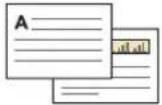 → → |  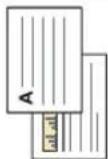 _ _ |   | Oben-Oben 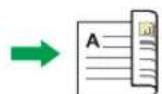 Oben-Unten Oben-Unten  |
Bei Verwendung der Anwendung Kopie

Zur Verwendung des Anwendungsbildschirms siehe S. 75 " Bildschirm [Kopieren]".
Festlegen der Vorlagen- und Kopieausrichtung
Wählen Sie die Ausrichtung der Vorlagen und Kopien aus, wenn die Vorlage zweiseitig ist oder wenn Sie auf beide Papierseiten kopieren möchten.
- Oben-Oben

Bei Verwendung der Anwendung Kopie

Zur Verwendung des Anwendungsbildschirms siehe S. 75 " Bildschirm [Kopieren]".
Kombinationskopien
Dieser Modus wird verwendet, um einen Reprofaktor automatisch auszuwählen und die Vorlagen auf ein einzelnes Blatt Papier zu kopieren.
Das Gerät wählt einen Reprofaktor zwischen 25 und 400 %. Weicht die Ausrichtung der Vorlage von der Ausrichtung des Kopierpapiers ab, dreht das Gerät das Bild automatisch um 90 Grad, um einwandfreie Kopien zu erstellen.
Ausrichtung der Vorlage und Bildposition von Kombinieren
Die Bildposition von Kombinieren hängt von der Vorlagenausrichtung und der Anzahl der zu kopierenden Vorlagen ab.
- Hochformatvorlagen (☐)

flowchart
graph LR
    A["1 2"] --> B["8"]
    B --> C["1 2 1 2 4 5 6 7 8"]
CKN015
- Querformatvorlagen (P)

flowchart
graph TD
    A["1"] --> B["2"]
    B --> C["8"]
    C --> D["1"]
    C --> E["2"]
    C --> F["4"]
    C --> G["1"]
    C --> H["3"]
    C --> I["6"]
    C --> J["7"]
    C --> K["8"]
CKN016
Einlegen von Vorlagen (Vorlagen im ADF)
Der Standardwert für die Kopierfolge in der Funktion Kombination ist [Von links nach rechts]. Um Vorlagen von rechts nach links im ADF zu kopieren, legen Sie sie umgekehrt ein.
• Vorlagen werden von links nach rechts gelesen

• Vorlagen werden von rechts nach links gelesen

Einseitig kombinieren
Kombinieren Sie mehrere Seiten auf einer Kopienseite.

flowchart
graph LR
    A["Document 1"] --> B["Document 2"]
    B --> C["Document 3"]
    C --> D["Document 4"]
    D --> E["Output Table"]

    subgraph Results
    F["Graph 1: Bar chart, Index, Line graph, Histogram, etc."]
    end

    G["Graph 2: Line graph, Index, Line graph, Histogram, etc."] --> H["Output Table"]

    style A fill:#f9f,stroke:#333
    style B fill:#f9f,stroke:#333
    style C fill:#f9f,stroke:#333
    style D fill:#f9f,stroke:#333
    style E fill:#f9f,stroke:#333
    style F fill:#ccf,stroke:#333
    style G fill:#ccf,stroke:#333
    style H fill:#ccf,stroke:#333
CKN014
Es gibt sechs Arten der einseitigen Kombination.
Zwei 1-seitige Vorlagen →-seitig Komb.
Kopiert zwei 1-seitige Vorlagen auf eine Blattseite.
Vier 1-seitige Vorlagen →-seitig Komb.
Kopiert vier 1-seitige Vorlagen auf eine Blattseite.
Acht 1-seitige Vorlagen →-seitig Komb.
Kopiert acht 1-seitige Vorlagen auf eine Blattseite.
Zwei 2-seitige Vorlagen →-seitig Komb.
Kopiert eine 2-seitige Vorlage auf eine Blattseite.
Vier 2-seitige Vorlagen →-seitig Komb.
Kopiert zwei 2-seitige Vorlagen auf eine Blattseite.
Acht 2-seitige Vorlagen →-seitig Komb.
Kopiert vier 2-seitige Vorlagen auf eine Blattseite.
Bei Verwendung der Anwendung Kopie

Zur Verwendung des Anwendungsbildschirms siehe S. 75 " Bildschirm [Kopieren]".
Zweiseitig kombinieren
Kombiniert verschiedene Vorlagenseiten auf zwei Seiten eines Blatts zusammen.

Es gibt sechs Arten der zweiseitigen Kombination.
Vier 1-seitige Vorlagen →2-seitig Komb.
Kopiert vier 1-seitige Vorlagen auf ein Blatt mit je 2 Seiten pro Blattseite.
Acht 1-seitige Vorlagen →2-seitig Komb.
Kopiert acht 1-seitige Vorlagen auf ein Blatt mit je 4 Seiten pro Blattseite.
16 1-seitige Vorlagen →2-seitig Komb.
Kopiert 16 1-seitige Vorlagen auf ein Blatt mit je 8 Seiten pro Blattseite.
Vier 2-seitige Vorlagen →2-seitig Komb.
Kopiert zwei 2-seitige Vorlagen auf ein Blatt mit je 2 Seiten pro Blattseite.
Acht 2-seitige Vorlagen →2-seitig Komb.
Kopiert vier 2-seitige Vorlagen auf ein Blatt mit je 4 Seiten pro Blattseite.
16 2-seitige Vorlagen →2-seitig Komb.
Kopiert acht 2-seitige Vorlagen auf ein Blatt mit je 8 Seiten pro Blattseite.
Bei Verwendung der Anwendung Kopie

Zur Verwendung des Anwendungsbildschirms siehe S. 75 " Bildschirm [Kopieren]".
Kopieren auf benutzerdefiniertes Papierformat
Papier mit einer horizontalen Länge von 148,0-457,2 mm (5,83-18,00 Zoll) und einer vertikalen Länge von 90,0-320,0 mm (3,55-12,59 Zoll) kann über den Bypass eingezogen werden.

Bei Verwendung der Anwendung Kopie

Zur Verwendung des Anwendungsbildschirms siehe S. 75 " Bildschirm [Kopieren]".

Kopieren auf Umschläge
Dieser Abschnitt beschreibt das Kopieren auf Umschläge mit Standardformat und benutzerdefiniertem Format. Legen Sie die Vorlage auf das Vorlagenglas und den Umschlag in den Bypass oder das Papiermagazin.
Geben Sie die Papierdicke je nach Gewicht der zu bedruckenden Umschläge an. Für Einzelheiten zum Verhältnis zwischen Papiergewicht und Papierdicke und dem Format der Umschläge, die benutzt werden können, siehe S. 179 "Empfohlene Papierformate und -typen".
Einzelheiten zur Handhabung von Briefumschlägen, zu unterstützten Umschlagtypen und zum Einlegen von Umschlägen finden Sie auf S. 190 "Umschläge".
Wichtig
- Die Duplex-Funktion kann für Umschläge nicht verwendet werden. Wenn die Duplex-Funktion aktiviert ist, drücken Sie auf [1-seit. →2-seit:O-O], um die Einstellungen zu löschen.
Um auf benutzerdefinierte Umschlagformate zu kopieren, müssen Sie die Maße des Umschlags angeben. Geben Sie die horizontale und vertikale Länge des Umschlags an.


Achten Sie darauf, die vollständig geöffnete Umschlagklappe in die horizontalen Maße aufzunehmen.

Bei Verwendung der Anwendung Kopie

Zur Verwendung des Anwendungsbildschirms siehe S. 75 " Bildschirm [Kopieren]".
Sortieren
Das Gerät fasst Kopien in fortlaufender Reihenfolge zusammen.
Je nach Modell Ihres Geräts und den darauf installierten Optionen könnten einige dieser Funktionen nicht zur Verfügung stehen. Weitere Einzelheiten finden Sie in Erste Schritte.
Wichtig
- Der Bypass steht bei Rotationssrt nicht zur Verfügung.
Sortieren/Versatzsortieren
Die Kopien werden in fortlaufender Reihenfolge zusammengefasst.
Zur Verwendung von Versatzsortieren ist ein Finisher oder die interne Versatzablage erforderlich. Bei jeder Ausgabe eines Kopiensatzes oder eines Jobs wird die nächste Kopie versetzt, um jeden Satz oder Job zu trennen.

Rotationssrt (Rotationssortieren)
Alle anderen Kopiesätze werden um 90 Grad gedreht (und über das Kopieausgabefach ausgegeben.

flowchart
graph LR
    A["Document 1"] --> B["Document 2"]
    B --> C["Document 3"]
    C --> D["Output: Icon with Wi-Fi icon"]
    D --> E["Document 1"]
    E --> F["Document 2"]
    F --> G["Document 3"]
CKN019
Um die Funktion Rotationssrt zu verwenden, werden zwei Papierablagefächer mit Papier gleichen Formats und Typs jedoch in unterschiedlicher Ausrichtung (☐) benötigt. Einzelheiten zu den Magazinpapiereinstellungen siehe Anschließen des Geräts/Systemeinstellungen.
Bei Verwendung der Anwendung Kopie

Zur Verwendung des Anwendungsbildschirms siehe S. 75 " Bildschirm [Kopieren]".
Anzahl der Sätze ändern
Während des Kopiervorgangs können Sie die Anzahl der Kopiensätze ändern.
Wichtig
- Diese Funktion kann nur dann verwendet werden, wenn die Funktion Sortieren ausgewählt wurde.
Bei Verwendung der Anwendung Kopie

Zur Verwendung des Anwendungsbildschirms siehe S. 75 " Bildschirm [Kopieren]".
Speichern von Daten im Document Server
Mit dem Document Server können Sie Dokumente, die mit der Kopierfunktion gelesen werden, auf der Festplatte des Geräts speichern. Daher können Sie sie später ausdrucken, indem Sie notwendige Einstellungen vornehmen.
Sie können die gespeicherten Dokumente auf dem Bildschirm Document Server überprüfen. Weitere Informationen zum Document Server finden Sie unter S. 157 "Speichern von Daten".
- Drücken Sie auf [Datei speichern].

- Geben Sie einen Anwendernamen, einen Dateinamen oder, falls erforderlich, ein Passwort ein.
- Bestimmen Sie einen Ordner, in dem das Dokument gegebenenfalls gespeichert werden soll.
- Drücken Sie auf [OK].
- Die Vorlagen einlegen.
- Die Scaneinstellungen für die Vorlagen vornehmen.
- Drücken Sie auf [Start].
Die gescannten Vorlagen werden gespeichert und ein Kopiensatz wird erstellt. Wenn Sie ein weiteres Dokument speichern möchten, tun Sie dies nach Beendigung des Kopiervorgangs.
4. Fax
Diese Kapitel beschreibt die am häufigsten benutzten Faxfunktionen und -vorgänge. Für Informationen, die nicht in diesem Kapitel zu finden sind, siehe in Fax auf unserer Webseite.
Allgemeine Vorgehensweise bei Übertragungen (Speichersenden)
Dieser Abschnitt beschreibt die grundlegenden Verfahren für die Übertragung von Dokumenten mit Speicherübertragung.
Sie können die Fax-, IP-Fax, Internet-Fax, E-Mail oder Ordner-Ziele festlegen. Mehrere Arten von Zielen können gleichzeitig festgelegt werden.
Wichtig
- Wir empfehlen Ihnen, den Empfänger anzurufen und mit ihm Rücksprache zu halten, wenn Sie wichtige Dokumente senden.
- Wenn der Strom ausfällt (wenn der Hauptschalter ausgeschaltet wird) oder wenn das Gerät über eine Stunde lang nicht an das Netz angeschlossen ist, werden alle im Speicher abgelegten Dokumente gelöscht. Sobald die Stromversorgung wieder gewährleistet ist, wird ein Stromunterbrechungsbericht gedruckt, der eine Liste der gelöschten Dateien enthält. Siehe Fehlerbehebung.
Bei Verwendung der Anwendung Fax

Zur Verwendung des Anwendungsbildschirms siehe S. 77 "Bildschirm [Fax]".
Faxziel registrieren
- Drücken Sie [Home] (Hunten in der Mitte des Bildschirms.
- Streichen Sie den Bildschirm nach links und drücken Sie dann auf das Symbol [Adressbuchverwaltung].
- Überprüfen Sie, dass [Programmieren / Ändern] gewählt wurde.
-
Drücken Sie [Neues Programm].
-
Die Taste [Ändern] unter "Name" drücken.
Die Anzeige für die Eingabe des Namens erscheint.
-
Geben Sie den Namen ein und drücken Sie dann [OK].
-
Drücken Sie [ Weiter].
-
Die Taste für die Klassifizierung drücken, die unter "Titel wählen" verwendet werden soll.

Folgende Tasten stehen zur Verfügung:
- [Oft]: Wird der als ersten angezeigten Seite hinzugefügt. - [AB], [CD], [EF], [GH], [IJK], [LMN], [OPQ], [RST], [UVW], [XYZ], [1] bis [10]: Wird zu der Liste der Elemente im ausgewählten Titel hinzugefügt.
Sie können [Oft] und einen weiteren Schlüssel für jeden einzelnen Titel auswählen.
-
Drücken Sie [Faxziel].
-
Drücken Sie [Ändern] unter "Faxziel".
-
Geben Sie die Faxnummer über die Zehnertastatur ein und drücken Sie dann [OK].

-
Legen Sie die optionalen Einstellungen wie "SUB-Code", "SEP-Code" und "International. TX-Modus" fest.
-
Drücken Sie auf [OK].
-
Drücken Sie auf [Anwenderprogramm] ( ) oben rechts auf dem Bildschirm.
-
Drücken Sie [Home] ( ) unten in der Mitte des Bildschirms.
Faxziel löschen
Wichtig
- Wenn Sie Ziele löschen, die als Lieferungsziele festgelegt wurden, können z. B. Nachrichten an ihre registrierten Persönlichen Boxen nicht zugestellt werden. Stellen Sie sicher, dass Sie die Einstellungen in der Faxfunktion vor dem Löschen von Zielen überprüfen.
- Drücken Sie [Home] ( ) unten in der Mitte des Bildschirms.
- Streichen Sie den Bildschirm nach links und drücken Sie dann auf das Symbol [Adressbuchverwaltung].
- Überprüfen Sie, dass [Programmieren / Ändern] gewählt wurde.
- Den Namen wählen, dessen Faxziel gelöscht werden soll.
Drücken Sie die Namenstaste oder geben Sie die registrierte Nummer über die Zehnertastatur ein.
Sie können nach registrierten Namen, Anwendercodes, Faxnummern, Ordnernamen, E-Mail-Adressen oder IP-Faxzielen suchen.
- Drücken Sie [Faxziel].
- Drücken Sie [Ändern] unter "Faxziel".
- Drücken Sie [Alle lösch] und dann [OK] unter "Faxziel".

- Drücken Sie auf [OK].
- Drücken Sie auf [Anwenderprogramm] ( ) oben rechts auf dem Bildschirm.
- Drücken Sie [Home] ( ) unten in der Mitte des Bildschirms.
Übertragung bei gleichzeitiger Überprüfung der Verbindung zum Ziel (Sofort Senden)
Mit Sofortsenden können Sie Dokumente senden, während Sie die Verbindung zum Ziel prüfen.
Sie können Fax- oder IP-Fax Ziele festlegen.
Wenn Sie Internet-Fax, E-Mail, Ordner Ziele und Gruppen oder mehrfache Ziele angeben, wird der Übertragungsmodus automatisch auf Speicherübertragung umgeschaltet.

Wichtig
- Wir empfehlen Ihnen, den Empfänger anzurufen und mit ihm Rücksprache zu halten, wenn Sie wichtige Dokumente senden.

Bei Verwendung der Anwendung Fax

Zur Verwendung des Anwendungsbildschirms siehe S. 77 "Bildschirm [Fax]".
Abbrechen einer Übertragung
In diesem Abschnitt wird erläutert, wie eine Faxübertragung abgebrochen wird.
Abbrechen einer Übertragung vor dem Scannen der Vorlage
Verwenden Sie dieses Verfahren, um eine Übertragung abzubrechen, bevor Sie die Taste [Start] gedrückt haben.

Bei Verwendung der Anwendung Fax

Zur Verwendung des Anwendungsbildschirms siehe S. 77 "Bildschirm [Fax]".
Abbrechen einer Übertragung beim Scannen der Vorlage
Nutzen Sie dieses Verfahren, um das Scannen oder die Übertragung abzubrechen, während die Vorlage gescannt wird.
Wenn Sie eine Übertragung mithilfe der Standardfunktion für die Speicherübertragung abbrechen möchten, müssen Sie ein anderes Verfahren anwenden. Siehe S. 121 "Abbrechen einer Übertragung, nachdem die Vorlage gescannt wurde".

Bei Verwendung der Anwendung Fax

Zur Verwendung des Anwendungsbildschirms siehe S. 77 "Bildschirm [Fax]".
Abbrechen einer Übertragung, nachdem die Vorlage gescannt wurde
Verwenden Sie dieses Verfahren zum Abbrechen einer Übertragung nach dem Scannen der Vorlage.
Sie können die Übertragung einer Datei während die Datei gesendet, gespeichert oder nicht erfolgreich übertragen wird, abbrechen. Alle gescannten Daten werden aus dem Speicher gelöscht.

Bei Verwendung der Anwendung Fax

Zur Verwendung des Anwendungsbildschirms siehe S. 77 "Bildschirm [Fax]".
Speichern eines Dokuments
Sie können ein Dokument gleichzeitig speichern und senden. Sie können ein Dokument aber auch nur speichern.
Die folgende Information kann für die gespeicherten Dokumente nach Bedarf gespeichert werden:
Anwendername
Sie können diese Funktion einrichten, wenn es wichtig ist, zu wissen, wer und welche Abteilungen Dokumente im Gerät gespeichert haben. Ein Benutzername kann aus dem Adressbuch ausgewählt oder manuell eingegeben werden.
Dateiname
Sie können einen Namen für das gespeicherte Dokument angeben. Wenn Sie keinen Namen angeben, werden gescannten Dokumente automatisch Namen wie "FAX0001" oder "FAX0002" zugewiesen.
Passwort
Sie können diese Funktion so einrichten, dass nicht an Unbefugte gesendet wird. Ein vier- bis achtstellige Zahl kann als Passwort festgelegt werden.
Sie können auch die Datei-Information nach dem Speichern der Dateien ändern.
- Legen Sie die Vorlage ein und nehmen Sie dann die erforderlichen Scaneinstellungen vor.
Legen Sie die [Vorlagenausrichtung] fest. Andernfalls wird die Oben-/Unten-Ausrichtung der Vorlage in der Vorschau nicht richtig dargestellt.
- Drücken Sie auf [Datei speichern].
![Dat. speich. TX/RX-Status/Druck. Bereit Vortages einlegen und Ziel wahlen. Ziel suchen. Vorschau Fax Internet Fax E-Mail Order G3* Reg.-Nr. Manl Eins. Vorherig. Leit. Mihl. Ton Pause Oft AB CD EF GH IJK LMN OPQ RST UV [00001]63x ABCD COMPANY [00002]63x YOKOHAMA O FFICE [00105]63x BERLIN OFF ICE [00004]63x LONDON OFF ICE [00005]63x NEW YORK O FFICE [00007]63x [00008]63x [00110]63x [00011]63x [00012]63x [0010] S](/content/2026/05/768510/images/43c21a60b5c10e19bb3286f68746bd89d9943a1959d1613a579a310bfaac67a6.jpg)
- Wählen Sie [Senden & Speich.] oder [Nur speichern].
Wählen Sie [Senden & Speich.], wenn Sie Dokumente nach dem Speichern senden möchten.
Zum Speichern von Dokumenten wählen Sie [Nur speichern].
- Legen Sie gegebenenfalls den Anwendernamen, den Dateinamen und das Passwort fest.
![Fax Internet Fax E-Mail Order Datei speichem Abbrecher Eintrag wahlen. Nur speichem Senden & Speich. ►Datei informationen FAX0001 Anwendename Dateiname Password ►Gespeich. Datei autom. Löschen: 3 Tag(e) später * [Autom. Löschen von Dateien im Document Server] ist in den Syst.](/content/2026/05/768510/images/bde45c7067a5c2b70453a7d62c096809be2d12a24dfcd996a701808c3c725fd5.jpg)
- Anwendername
Drücken Sie [Anwendername] und wählen Sie dann einen Anwendernamen. Zum Festlegen eines nicht programmierten Anwendernamens drücken Sie auf [Manueller Eintrag] und geben Sie dann den Namen ein. Nach Festlegen eines Anwendernamens dücken Sie [OK]. - Dateiname
Drücken Sie [Dateiname], geben Sie einen Dateinamen ein und drücken Sie dann [OK]. -
Password
Drücken Sie [Passwort], geben Sie ein Passwort mittels der Zahlentasten ein und drücken Sie dann [OK]. Geben Sie das Passwort zur Bestätigung erneut ein und drücken Sie anschließend [OK]. -
Drücken Sie auf [OK].
-
Bei Auswahl der Option [Senden & Speich.] geben Sie den Empfänger ein.
-
Drücken Sie auf [Start].
Gespeicherte Dokumente senden
Das Gerät sendet die mit der Faxfunktion auf dem Document Server gespeicherten Dokumente.
Auf dem Document Server gespeicherte Dokumente können wiederholt gesendet werden, bis sie gelöscht werden.
Die gespeicherten Dokumente werden mit den beim Speichern vorgenommenen Scaneinstellungen gesendet.
Folgende Sendeverfahren können nicht verwendet werden:
- Sofort Senden
• Paralleles Speichersenden - Direktwahl
- Manuelles Wählen
1. Drücken Sie [Gesp. Datei wählen].
![Text Standard Autom. Erkennung Scaneinstellungen Auto. Hell. 1-seit. Vorl. Vorlaseneinzuoby [00] Dateityo Gesp. Datei wählen. Fax Internet Fax E-Mail G3* Reg.-Nr. Manll Eing. Vorherig Leit. Wihl. Oft AB CD EF GH LJK [00001]G3X ABCD COMPANY [00002]G3X YOKOHAMA OFFICE [00003]G3X BERLIN OFFICE [00004]G LONDON ICE [00007]G3X KYOTO OFFICE [00008]G3X BEIJING OFFICE [00010]G3X SHANGHAI OFFICE [00011]G HONG KOFFICE Status TX-Datei Status RX](/content/2026/05/768510/images/fae8594c283f7ef8f87919e7beee433fc1ca3c6b26c152e3137932ebf000cb28.jpg)
2. Wählen Sie die zu sendenden Dokumente aus.
Bei Auswahl mehrerer Dokumente werden diese in der gewählten Reihenfolge gesendet.
- Drücken Sie [Anwendername], um die Dokumente nach programmierten Anwendernamen zu sortieren.
- Drücken Sie [Dateiname], um die Dokumente in alphabetischer Reihenfolge anzuordnen.
- Drücken Sie [Datum], um die Dokumente nach Programmierungsdatum zu sortieren.
- Drücken Sie [Warts.], um die Sendefolge der Dokumente festzulegen.
Um Details über gespeicherte Dokumente anzuzeigen, drücken Sie die Taste [Details].
Drücken Sie die Taste "Piktogramme", um die Piktogrammansicht zu öffnen.
3. Zur Auswahl eines Dokuments mit einem Passwort geben Sie das Passwort mit den Zahlentasten ein und drücken dann [OK].
4. Wenn Sie Ihre Vorlagen zu den gespeicherten Dokumenten hinzufügen und alle zusammen senden möchten, drücken Sie [Vorl. + gesp. Datei] oder [Gesp. Datei +Vorl.].
Wenn Sie die Taste [Vorl. +gesp. Datei] drücken, sendet das Gerät erst die Vorlagen und dann die gespeicherten Dateien. Wenn Sie die Taste [Gesp. Datei +Vorl.] drücken, sendet das Gerät erst die die gespeicherten Dateien und dann die Vorlagen.
5. Drücken Sie auf [OK].
- Um eine Vorlage den gespeicherten Dokumenten hinzuzufügen, legen Sie die Vorlage ein und nehmen dann die erforderlichen Scaneinstellungen vor.
- Geben Sie das Ziel ein und drücken Sie die Taste [Start].
Manuelles Drucken des Journals
Um das Journal manuell zu drucken, wählen Sie die Druckmethode: [Alle], [Pro Datei Nr. drucken], oder [Pro Benutzer drucken].
Alle
Druckt die Kommunikationsergebnisse in chronologischer Reihenfolge.
Druck nach Datei-Nr.
Druckt nur die Kommunikationsergebnisse für eine bestimmte Dateinummer.
Pro Anwender drucken
Druckt die Kommunikationsergebnisse nach einzelnen Absendern aus.

Bei Verwendung der Anwendung Fax

Zur Verwendung des Anwendungsbildschirms siehe S. 77 "Bildschirm [Fax]".
5. Drucken
Dieses Kapitel beschreibt die am Häufigsten benutzten Druckerfunktionen und -vorgänge. Für Informationen, die nicht in diesem Kapitel zu finden sind, siehe in Drucken auf unserer Webseite.
Express-Installation
Sie können die Druckertreiber ohne Weiteres von der mit diesem Gerät gelieferten CD-ROM installieren.
Mit Hilfe der Express-Installation wird der PCL-6-Druckertreiber in der Netzwerkumgebung installiert und der Standard-TCP/IP-Port festgelegt.

Wichtig
- Zum Installieren der Treiber sind die Zugriffsrechte eines Druckerverwalters erforderlich. Melden Sie sich als Mitglied der Gruppe Administratoren an.
- Klicken Sie am Installations-Bildschirm auf [Express-Installation].
- Im Dialogfeld [Lizenzvereinbarung] erscheint die Software-Lizenzvereinbarung. Nachdem Sie die Vereinbarung gelesen haben, klicken Sie auf [Ich akzeptiere die Vereinbarung.] und dann auf [Weiter >].
- Klicken Sie auf [Weiter >].
- Wählen Sie im Dialogfeld [Drucker wählen] das Gerätemodell, das Sie verwenden möchten.
- Klicken Sie auf [Installieren].
- Wenn der Einstellungsbildschirm für den Anschluss angezeigt wird, legen Sie einen Anschluss fest.
- Konfigurieren Sie Anwendercode, Standarddrucker und Netzwerkdrucker nach Bedarf.
- Klicken Sie auf [Weiter].
Die Installation startet. - Klicken Sie auf [Fertig stellen].
Wenn Sie dazu aufgefordert werden, Ihren Computer neu zu starten, starten Sie ihn neu und folgen Sie den Anweisungen. - Klicken Sie im ersten Fenster des Installationsprogramms auf [Beenden] und entnehmen Sie dann die CD-ROM.
Anzeigen der Druckertreibereigenschaften
In diesem Abschnitt wird erläutert, wie Sie die Druckertreibereigenschaften über [Geräte und Drucker] öffnen.

Wichtig
- Zum Ändern der Druckereinstellungen sind die Zugriffsrechte eines Druckerverwalters erforderlich. Melden Sie sich als Mitglied der Gruppe Administratoren an.
-
Sie können die Geräte-Standardeinstellungen nicht für einzelne Anwender ändern. Die im Dialogfeld Druckereigenschaften vorgenommenen Einstellungen gelten für alle Anwender.
-
Klicken Sie im [Start]-Menü auf [Geräte und Drucker].
- Klicken Sie mit der rechten Maustaste auf das Symbol des Druckers, den Sie verwenden möchten.
- Klicken Sie auf [Druckereigenschaften].
Standarddruck

Wichtig
- Duplex-Druck ist als Standardeinstellung gewählt. Wenn Sie nur auf eine Seite drucken möchten, setzen Sie die Einstellung für 2-seitigen Druck auf [Aus].
- Wenn Sie einen Druckjob über USB 2.0 senden, während sich das Gerät im Ruhemodus befindet, kann eine Fehlermeldung angezeigt werden, wenn der Druckjob abgeschlossen wurde. Überprüfen Sie in diesem Fall, ob das Dokument gedruckt wurde.
Bei Verwendung des PCL 6-Druckertreibers
- Klicken Sie auf die Menütaste der Anwendung, die Sie verwenden, und klicken Sie auf [Drucken].
- Den zu verwendenden Drucker auswählen.
- Klicken Sie auf [Einstellungen].
- Wählen Sie die Registerkarte [Häufig verwendete Einstellungen] aus.
- Wählen Sie in der Liste "Jobtyp:" die Option [Normaldruck].
- Wählen Sie in der Liste "Dokumentenformat:" das Format der Vorlage für den Ausdruck.
- Wählen Sie in der Liste "Ausrichtung" die Option [Hochformat] oder [Querformat] als Vorlagenausrichtung.
- Wählen Sie in der Liste "Papiertyp:" den Papiertyp, der in das Papiermagazin eingelegt ist.
- Wählen Sie in der Liste "Einzugsmagazin:" das Papiermagazin mit dem Papier, auf dem der Ausdruck erfolgen soll.
Wenn Sie [Automatische Magazinwahl] in der Liste "Einzugsmagazin:" wählen, wird das Papiermagazin entsprechend dem angegebenen Papierformat und -typ automatisch ausgewählt. - Wählen Sie in der Liste "Farbe/Schwarzweiß:" die Option [Farbe] oder [Schwarzweiß].
- Wenn Sie mehrere Kopien drucken möchten, legen Sie die Anzahl der Sätze im Feld "Kopien:" fest.
- Klicken Sie auf [OK].
- Starten Sie den Druckvorgang über das Dialogfeld [Drucken] der Anwendung.
Blätter beidseitig bedrucken
In diesem Abschnitt wird erklärt, wie mithilfe des Druckertreibers Blätter beidseitig bedruckt werden.
Wichtig
• Die folgenden Papiertypen können beidseitig bedruckt werden:
• (hauptsächlich Europa):
- Typ 1, 2, 3, 4 und 5
• Region A (hauptsächlich Asien)
- Typ 1, 2, 3 und 4
• Region B (hauptsächlich Nordamerika)
- Typ 1, 2, 3 und 4
Bei Verwendung des PCL 6-Druckertreibers
- Klicken Sie auf die Menütaste der Anwendung, die Sie verwenden, und klicken Sie auf [Drucken].
- Den zu verwendenden Drucker auswählen.
- Klicken Sie auf [Einstellungen].
- Klicken Sie auf die Registerkarte [Häufig verwendete Einstellungen].
Sie können auch auf die Registerkarte [Detaill. Einstellungen] und dann auf [2-sei./Layout/Brosch.] im Feld "Menü:" klicken.
-
Wählen Sie das Verfahren zum Binden der Ausgabeseiten in der Liste "2-seitig":
-
Wenn nötig, können Sie weitere Druckeinstellungen ändern.
-
Klicken Sie auf [OK].
-
Starten Sie den Druckvorgang über das Dialogfeld [Drucken] der Anwendung.
Arten des 2-seitigen Drucks
Sie können festlegen, wie Seiten gebunden werden, indem Sie die zu bindende Kante angeben.
| Ausrichtung Bindung links Bindung oben | ||
| Hochformat |  |  |
| Querformat |  |  |
Zusammenfassen mehrerer Seiten auf einem einzelnen Blatt
Dieser Abschnitt erläutert, wie mehrere Seiten auf ein einzelnes Blatt gedruckt werden. Die Funktion Kombinationsdruck ermöglicht es Ihnen, die Papierverwendung durch das Ausdrucken mehrerer Seiten in reduzierter Größe auf ein einzelnes Blatt wirtschaftlicher zu gestalten.
Bei Verwendung des PCL 6-Druckertreibers
- Klicken Sie auf die Menütaste der Anwendung, die Sie verwenden, und klicken Sie auf [Drucken].
- Den zu verwendenden Drucker auswählen.
- Klicken Sie auf [Einstellungen].
- Klicken Sie auf die Registerkarte [Häufig verwendete Einstellungen].
Sie können auch auf die Registerkarte [Detaill. Einstellungen] und dann auf [2-sei./Layout/Brosch.] im Feld "Menü:" klicken. - Wählen Sie das Kombinationsmuster in der Liste "Layout:" und geben Sie dann in der Liste "Seitenanordnung:" an, wie die Seiten kombiniert werden sollen.
Um eine Rahmenlinie um jede Seite zu legen, wählen Sie das Kontrollkästchen [Seitenrahmen drucken] in [2-sei./Layout/Brosch.] in der Registerkarte [Detaillierte Einstellungen]. - Wenn nötig, können Sie weitere Druckeinstellungen ändern.
- Klicken Sie auf [OK].
- Starten Sie den Druckvorgang über das Dialogfeld [Drucken] der Anwendung.
Arten von Kombinationsdruck
Mit dieser Funktion können Sie 2, 4, 6, 9 oder 16 Seiten mit reduzierter Größe auf ein einzelnes Blatt drucken und ein Seitensortiermuster für die Kombination angeben. Wenn Sie 4 oder mehr Seiten auf einer einzelnen Seite Papier kombinieren möchten, sind 4 Muster verfügbar.
Die folgenden Abbildungen zeigen Beispielsortiermuster für Kombinationen mit 2 und 4 Seiten.
2 Seiten pro Blatt
| Ausrichtung | Von links n. rechts/Oben n. unten | Von rechts n. links/oben n. unten |
| Hochformat |  |  |
| Querformat |  |  |
4 Seiten pro Blatt
| Rechts, dann abwärts Abwärts, dann rechts Links, dann abwärts Abwärts, dann links | |||
 |  |  |  |
Drucken auf Umschläge
Konfigurieren Sie die Papiereinstellungen entsprechend sowohl am Druckertreiber als auch am Bedienfeld.
Konfigurieren der Umschlagseinstellungen über das Bedienfeld
- Legen Sie Umschläge in das Papiermagazin ein.
- Drücken Sie [Home] (Lunten in der Mitte des Bildschirms.
- Schieben Sie den Bildschirm nach links und drücken Sie das Symbol [Anwenderprogramm]
- Drücken Sie [Mag.-Pap.einstellungen].
- Wählen Sie die Papierformateinstellung des Papiermagazins, in das die Umschläge eingelegt sind.
- Wählen Sie das Umschlagformat, und drücken Sie dann [OK].
- Drücken Sie [ Weiter].
- Wählen Sie die Papiertypeinstellung des Papiermagazins, in das die Umschläge eingelegt sind.
- Drücken Sie [Umschlag] im Bereich "Papiertyp" und wählen Sie dann den entsprechenden Typ im Bereich "Papierdicke".
- Drücken Sie auf [OK].
- Drücken Sie auf [Anwenderprogramm] ( ) öben rechts auf dem Bildschirm.
- Drücken Sie [Home] ( ) unten in der Mitte des Bildschirms.
Drucken auf Umschläge mit dem Druckertreiber
Bei Verwendung des PCL 6-Druckertreibers
- Klicken Sie auf die Menütaste der Anwendung, die Sie verwenden, und klicken Sie auf [Drucken].
- Den zu verwendenden Drucker auswählen.
- Klicken Sie auf [Einstellungen].
- Wählen Sie in der Liste "Dokumentenformat:" das Umschlagformat aus.
-
Wählen Sie in der Liste "Einzugsmagazin:" das Papiermagazin aus, in das die Umschläge eingelegt sind.
-
Wählen Sie in der Liste "Papiertyp:" die Option [Umschlag].
- Wenn nötig, können Sie weitere Druckeinstellungen ändern.
- Klicken Sie auf [OK].
- Starten Sie den Druckvorgang über das Dialogfeld [Drucken] der Anwendung.
Speichern und Drucken mit dem Document Server
Mit dem Document Server können Sie Dokumente auf der Festplatte des Geräts speichern und dann nach Bedarf bearbeiten und ausdrucken.

Wichtig
- Brechen Sie den Dateiübertragungsprozess nicht ab, während die Daten an den Document Server gesendet werden. Möglicherweise wird der Prozess nicht ordnungsgemäß abgebrochen. Wenn Sie einen Druckjob versehentlich abbrechen, können Sie die übertragenen Daten mit dem Bedienfeld des Geräts löschen. Einzelheiten zum Löschen von Dokumenten, die im Document Server gespeichert sind, finden Sie in Kopierer und Document Server oder in der Hilfe für Web Image Monitor.
- Bis zu 3.000 Dateien können auf dem Document Server gespeichert werden. Wenn bereits 3.000 Dateien gespeichert wurden, können keine neuen Dateien gespeichert werden. Auch wenn weniger als 3.000 Dateien gespeichert sind, können neue Dateien nicht gespeichert werden, wenn
• Die Anzahl an Seiten in einem Dokument beträgt mehr als 2.000. - Die Gesamtanzahl der gespeicherten Seiten im Gerät und der gesendeten Daten hat 9.000 erreicht (möglicherweise weniger abhängig von den Druckdaten).
• Die Festplatte ist voll.
- Im Document Server gespeicherte Daten werden gemäß Werkseinstellung nach drei Tagen (72 Stunden) gelöscht. Wir empfehlen eine Sicherung der Daten.
Sie können mit einem Client-Computer erstellte Daten an den Document Server senden.
Speichern von Dokumenten im Document Server

Wichtig
- Wenn das Gerät nicht als Document Server verwendet wird, kann die Höchstanzahl der im Server speicherbaren Dokumente kleiner als die in der Spezifikation genannte Anzahl sein.
- Klicken Sie auf die Menütaste der Anwendung, die Sie verwenden, und klicken Sie auf [Drucken].
- Den zu verwendenden Drucker auswählen.
- Klicken Sie auf [Einstellungen].
- Klicken Sie in der Liste "Jobtyp:" auf [Document Server].
- Klicken Sie auf [Details...].
-
Geben Sie nach Bedarf Anwender-ID, Dateiname, Passwort und Anwendername ein.
-
Legen Sie die Ordnernummer fest, um das Dokument im Feld "Ordnernummer" zu speichern.
Wenn im Feld "Ordnernummer:" "0" festgelegt wird, werden Dokumente im freigegebenen Ordner gespeichert.
- Wenn der Ordner durch ein Passwort geschützt ist, geben Sie das Passwort in das Feld "Ordnerpasswort:" ein.
- Klicken Sie auf [OK].
- Wenn nötig, können Sie weitere Druckeinstellungen ändern.
- Klicken Sie auf [OK].
- Starten Sie den Druckvorgang über das Dialogfeld [Drucken] der Anwendung.

Hinweis
- Sie können die im Document Server gespeicherten Dokumente über das Bedienfeld drucken. Details finden Sie unter S. 159 "Drucken von gespeicherten Dokumenten".
Verwalten von gespeicherten Dokumenten in Document Server
Sie können die Dokumente, die im Dokumenten Server des Geräts gespeichert sind, mithilfe von Web Image Monitor von einem mit dem Netzwerk verbundenen Client-Computer aus ansehen oder löschen.
Verwendung der Funktion Job drucken
Die auf diesem Gerät installierten Schnellanwendungen ermöglichen es Ihnen, einige Druckerfunktionen von einem einzelnen Bildschirm aus zu verwenden. Wenn Sie die Funktion Job drucken verwenden, können Sie die Liste der im Gerät gespeicherten Dokumente sehen. Aus dieser Liste kann jedes Dokument ausgewählt und ausgedruckt werden. Die Druckeinstellungen des Dokuments sowie das Datum und die Uhrzeit des Dokumentenversands können ebenfalls geändert werden.
- Drücken Sie [Home] (Hunten in der Mitte des Bildschirms.
- Drücken Sie auf das Symbol [Job drucken].
- Wählen Sie wie erforderlich den Anwender aus.
- Geben Sie, falls erforderlich, das Passwort für die Dokumente ein.
Es wird die Liste sowohl der Dokumente ohne festgelegtes Passwort, als auch jener mit einem der Eingabe entsprechenden Passwort angezeigt.

5. Wählen Sie die Dokumente aus.
Es können mehrere Dokumente gleichzeitig ausgewählt werden.
Sie können für die jeweils ausgewählten Dokumente folgende Vorgänge ausführen:
-
Löschen
Löscht die jeweils ausgewählten Dokumente.
• Vorschau
Zeigt das Vorschaubild der ersten Seite des entsprechenden Dokuments an.
Vorschau kann nicht angezeigt werden, wenn mehrere Dokumente ausgewählt werden. -
Einst. änd.
Konfiguriert die Druckeinstellungen des Dokuments.
- Dateiverwalt.
Legt Datum und Uhrzeit des Dokumentenversands sowie das Passwort fest.
Die Dateiinformationen können nicht geändert werden, wenn mehr als ein Dokument ausgewählt wurde.
6. Drücken Sie [Druck].
![RICOH MP C2504ASP - Drücken Sie [Druck]. - 1](/content/2026/05/768510/images/7850f3eb6a6e33eb8c1a7a666b9d9e6448679cfff873483e1e2e417a7caba086.jpg)
Hinweis
- Wenn Sie die Einstellungen für [Administrator-Authentifizierungsverwaltung] oder [Erweiterte Dateisicherung] über eine externe Anwendung wie den Web Image Monitor ändern, während Sie die Funktion Job drucken verwenden, wird diese automatisch abgebrochen.
Verwendung der Funktion Drucken/Scannen (Memory Storage Device)
⚠️ ACHTUNG
- Bewahren Sie SD-Karten und USB-Sticks außerhalb der Reichweite von Kindern auf. Wenn ein Kind versehentlich eine SD-Karte oder einen USB-Stick verschluckt, konsultieren Sie sofort einen Arzt.
Die Funktion Drucken/Scannen (Memory Storage Device) ermöglicht es Ihnen, Dateien zu lesen und auszudrucken, die auf einem Speichergerät wie beispielsweise einer SD-Karte oder einem USB-Stick gespeichert sind. Sie können die gescannten Daten auch auf einem Speichergerät speichern.
Folgende Dateiformate können durch Verwendung der Funktion Drucken/Scannen (Speichergerät) ausgedruckt werden: JPEG, TIFF, PDF und XPS. Die gescannten Daten können im JPEG-, TIFF- oder PDF-Format gespeichert werden.
Drucken einer Datei in einem Speichergerät
- Drücken Sie [Home] ( ) unten in der Mitte des Bildschirms.
- Drücken Sie auf das Symbol [Drucken/Scannen (Memory Storage Device)].
- Drücken Sie [Druck aus Speichermedium].
- Stecken Sie das Speichergerät in den Mediensteckplatz.
- Drücken Sie je nach Art des Speichergeräts auf [USB] oder [SD-Karte].
- Wählen Sie das auszudruckende Dokument aus.

Sie können für das jeweils ausgewählte Dokument folgende Vorgänge ausführen:
• Vorschau
Zeigt das Vorschaubild der ersten Seite des entsprechenden Dokuments an.
- Gewählt
Zeigt die Liste der jeweils ausgewählten Dokumente an.
-
Drücken Sie bei Bedarf auf [Druckeinstell.], um die Einstellungen, wie z.B. die Anzahl der Kopien oder den Duplexdruck, zu ändern.
-
Drücken Sie auf [Start].
Speichern der gescannten Daten in einem Speichergerät
- Drücken Sie [Home] ( ) unten in der Mitte des Bildschirms.
- Drücken Sie auf das Symbol [Drucken/Scannen (Memory Storage Device)].
- Drücken Sie [Scannen auf Speichermedium].
- Stecken Sie das Speichergerät in den Mediensteckplatz.
- Drücken Sie je nach Art des verwendeten Speichergeräts auf [USB] oder [SD-Karte].
- Legen Sie den Ort zum Speichern der gescannten Daten fest.

- Legen Sie die Vorlage ein.
- Drücken Sie bei Bedarf auf [Scaneinstell.], um die Einstellungen, wie z.B. den Dateientyp oder die Scanauflösung, zu ändern.
- Drücken Sie auf [Vorschau], um das gescannte Bild vor dessen Speicherung als Datei zu sehen.
- Drücken Sie auf [Start].
- Drücken Sie nach Beendigung des Scannens der Vorlage auf [Scan beend.].
Wenn noch weitere Vorlagen gescannt werden sollen, legen Sie die nächste Vorlage ein und klicken Sie dann auf [Nächste Vorlage scan.].
- Wenn das Vorschaufenster angezeigt wird, prüfen Sie das gescannte Bild und drücken Sie dann auf [Speichern].
↓ Hinweis
- Wenn der Dateiname nicht in [Scaneinstell.] festgelegt ist, wird das gescannte Bild mit einem Namen gespeichert, der folgenden Regeln für die Namensgebung entspricht:
- Für Einzelblattformat:
Übertragungsdatum und -zeit (YYYYMMDDHHMMSSMMM) + 4-Ziffer-
Serienseitennummer (_nnnn) + Erweiterung (.tif/.jpg/.pdf)
Wenn Sie beispielsweise am 31. Dez. 2020 um 15:30:15.5 Uhr eine 10-seitige
Vorlage im jpeg-Format versenden, gehen die Dateinamen von
"20201231153015500_0001.jpg" bis "20201231153015500_0010.jpg".
- Für Mehrseitenformat:
Übertragungsdatum und -uhrzeit (YYYYMMDDHHMMSSMMM) + Erweiterung (.tif/.jpg/.pdf)
Wenn Sie beispielsweise am 31. Dez. 2020 um 15:30:15.5 Uhr eine 10-seitige Vorlage im PDF-Format versenden, wird der Dateiname "20201231153015500.pdf" sein. - Wenn Sie gescannte Daten auf einem Speichergerät speichern, nutzen Sie Zeichen, die den ASCII-Codes entsprechen, für die Dateinamen. Wenn Sie Zeichen verwenden, die nicht den ASCII-Codes entsprechen, kann das Gerät die Dokumente möglicherweise nicht lesen oder speichern.
- Bestimmte Arten von USB-Speichergeräten und SD-Karten können nicht verwendet werden.
6. Scannen
Dieses Kapitel beschreibt die am häufigsten benutzten Scannerfunktionen und -vorgänge. Für Informationen, die nicht in diesem Kapitel zu finden sind, siehe in Scannen auf unserer Webseite.
Allgemeine Vorgehensweise bei Verwendung der Funktion Scan-to-Folder (An Ordner senden)

Wichtig
- Lesen Sie vor der Ausführung dieses Verfahrens den entsprechenden Abschnitt im Handbuch Scannen und überprüfen Sie die Details des Zielcomputers. Lesen Sie außerdem die relevanten Informationen unter Anschließen des Geräts/Systemeinstellungen und registrieren Sie die Adresse des Zielcomputers im Adressbuch.

Bei Verwendung der Scanner-Anwendung

Zur Verwendung des Anwendungsbildschirms siehe S. 82 " Bildschirm [Scanner]".
Erstellen eines freigegebenen Ordners auf einem Computer mit Windows/Überprüfen der Informationen des Computers
Gehen Sie wie folgt vor, um einen freigegebenen Ordner auf einem Computer mit Windows zu erstellen und die Informationen des Computers zu überprüfen. In diesen Beispielen wird Windows 7 als Betriebssystem verwendet und der Computer gehört zu einer Netzwerk-Domain. Schreiben Sie die überprüften Informationen auf.
Schritt 1: Überprüfen des Anwendernamens und Computernamens
Überprüfen Sie den Anwendernamen und den Namen des Computers, an den gescannte Dokumente gesendet werden.
- Zeigen Sie im Menü [Start] auf [Alle Programme], klicken Sie auf [Zubehör] und anschließend auf [Eingabeaufforderung].
- Geben Sie den Befehl "ipconfig/all" ein und drücken Sie dann die Taste [Enter].
- Überprüfen Sie den Namen des Computers.
Der Name des Computers wird unter [Hostname] angezeigt.
Sie können auch die IPv4-Adresse überprüfen. Die unter [IPv4-Adresse] angezeigte Adresse ist die IPv4-Adresse des Computers.
- Geben Sie den Befehl "set user" ein und drücken Sie dann die Taste [Enter].
Achten Sie darauf, ein Leerzeichen zwischen "set" und "user" einzufügen.
- Überprüfen Sie den Anwendernamen.
Der Anwendername wird unter [USERNAME] angezeigt.
Schritt 2: Erstellen eines freigegebenen Ordners auf einem Computer mit Microsoft Windows
Erstellen Sie einen freigegebenen Zielordner in Windows und aktivieren Sie die Freigabe. Im folgenden Vorgang wird ein Computer als Beispiel verwendet, auf dem Windows 7 ausgeführt wird und der Teil einer Domain ist.
Wichtig
- Sie müssen sich als Mitglied der Administratorgruppe anmelden, um einen freigegebenen Ordner erstellen zu können.
-
Wenn "Jeder" in Schritt 6 ausgewählt wird, können alle Anwender auf den erstellten Ordner zugreifen. Dies stellt ein Sicherheitsrisiko dar. Es wird also empfohlen, die Zugriffsrechte nur an spezielle Anwender zu vergeben. Gehen Sie wie folgt vor, um die Auswahl "Jeder" zu entfernen und Anwenderzugriffsrechte festzulegen.
-
Erstellen Sie einen Ordner wie gewohnt in einem Verzeichnis Ihrer Wahl auf dem Computer.
-
Klicken Sie mit der rechten Maustaste auf den Ordner und klicken Sie dann auf [Eigenschaften].
-
Klicken Sie auf der Registerkarte [Freigabe] auf die Option [Erweiterte Freigabe...].
-
Wählen Sie das Kontrollkästchen [Diesen Ordner freigeben].
-
Klicken Sie auf [Berechtigungen].
-
Wählen Sie in der Liste [Gruppen- oder Benutzernamen:] den Eintrag "Jeder" aus und klicken Sie dann auf [Entfernen].
-
Klicken Sie auf [Hinzufügen...].
-
Klicken Sie im Fenster [Auswahl von Benutzern, Computern, Dienstkonten oder Gruppen] auf [Erweitert ...].
-
Geben Sie mindestens einen Objekttyp an, wählen Sie einen Standort aus und klicken Sie auf [Suche starten].
- Wählen Sie aus der Ergebnisliste die Gruppen und Anwender aus, denen Sie Zugriff erteilen möchten, und klicken Sie auf [OK].
- Klicken Sie im Fenster [Auswahl von Benutzern, Computern, Dienstkonten oder Gruppen] auf [OK].
- Wählen Sie in der Liste [Gruppen- oder Benutzernamen:] eine Gruppe bzw. einen Anwender aus. Aktivieren Sie anschließend in der Spalte [Zulassen] der Liste mit den Berechtigungen entweder das Kontrollkästchen [Vollzugriff] oder das Kontrollkästchen [Ändern].
Konfigurieren Sie die Zugriffsrechte für die einzelnen Gruppen und Anwender. - Klicken Sie auf [OK].
Schritt 3: Legen Sie die Zugriffsberechtigungen für den erstellten freigegebenen Ordner fest
Wenn Sie Zugangsberechtigungen für den erstellen Ordner festlegen möchten, um anderen Nutzern oder Gruppen den Zugriff auf den Ordner zu ermöglichen, müssen Sie den Ordner folgendermaßen konfigurieren:
- Klicken Sie mit der rechten Maustaste auf den in Schritt 2 erstellten Ordner und klicken Sie auf [Eigenschaften].
- Klicken Sie in der Registerkarte [Sicherheit] auf die Option [Bearbeiten...].
- Klicken Sie auf [Hinzufügen...].
- Klicken Sie im Fenster [Auswahl von Benutzern, Computern, Dienstkonten oder Gruppen] auf [Erweitert ...].
- Geben Sie mindestens einen Objekttyp an, wählen Sie einen Standort aus und klicken Sie auf [Suche starten].
- Wählen Sie aus der Ergebnisliste die Gruppen und Anwender aus, denen Sie Zugriff erteilen möchten, und klicken Sie auf [OK].
- Klicken Sie im Fenster [Auswahl von Benutzern, Computern, Dienstkonten oder Gruppen] auf [OK].
- Wählen Sie in der Liste [Gruppen- oder Benutzernamen:] eine Gruppe bzw. einen Anwender aus. Aktivieren Sie anschließend in der Spalte [Zulassen] der Liste mit den Berechtigungen entweder das Kontrollkästchen [Vollzugriff] oder das Kontrollkästchen [Ändern].
- Klicken Sie auf [OK].
Registrieren eines SMB-Ordners
- Drücken Sie [Home] ( ) unten in der Mitte des Bildschirms.
- Streichen Sie den Bildschirm nach links und drücken Sie dann auf das Symbol [Adressbuchverwaltung].
- Überprüfen Sie, dass [Programmieren / Ändern] gewählt wurde.
- Drücken Sie [Neues Programm].
- Die Taste [Ändern] unter "Name" drücken.
Die Anzeige für die Eingabe des Namens erscheint.
- Geben Sie den Namen ein und drücken Sie dann [OK].
- Drücken Sie [ Weiter].
- Die Taste für die Klassifizierung drücken, die unter "Titel wählen" verwendet werden soll.

Folgende Tasten stehen zur Verfügung:
• [Oft]: Wird der als ersten angezeigten Seite hinzugefügt.
- [AB], [CD], [EF], [GH], [IJK], [LMN], [OPQ], [RST], [UVW], [XYZ], [1] bis [10]: Wird zu der Liste der Elemente im ausgewählten Titel hinzugefügt.
Sie können [Oft] und einen weiteren Schlüssel für jeden einzelnen Titel auswählen.
- Drücken Sie auf [Auth.-Info] und danach auf [▼Weiter].

- Drücken Sie [And. Auth.-Info festlegen] rechts neben "Ordnerauthentifizierung".
Wenn [Nicht festlegen] ausgewählt ist, sind der SMB-Anwendername und das SMB-Passwort, die Sie in den "Standardanwendername / Passwort (Senden)" für Dateiübertragung festgelegt haben, gültig.
- Drücken Sie [Ändern] unter "Login-Anwendername".
- Geben Sie den Login-Anwendernamen des Zielcomputers ein und drücken Sie dann [OK].
- Drücken Sie [Ändern] unter "Login-Passwort".
- Geben Sie das Passwort des Zielcomputers ein und drücken Sie dann auf [OK].
- Geben Sie das Passwort zur Bestätigung noch einmal ein und drücken Sie dann [OK].
- Drücken Sie [Ordner].
- Stellen Sie sicher, dass [SMB] aktiviert ist.
![Namen Auth.-Info Schutz Faxziel E SMB FTP [Pfad [Netzw. durchsu.] drü., um gemeins. Ord z. Netzw. durchsu.](/content/2026/05/768510/images/97cace8f5088c9192010b89690cfc46adbe8b0819555eeea7187efd4988c43d0.jpg)
- Drücken Sie auf [Ändern] oder auf [Netzw. durchsu.], und geben Sie dann den Ordner an.
Um einen Ordner festzulegen, können Sie den Pfad entweder manuell eingeben oder den Ordner über Durchsuchen des Netzwerks auswählen.
- Drücken Sie [Verbindungstest], um zu kontrollieren, ob der Pfad richtig eingestellt ist.
- Drücken Sie [Verlassen].
Wenn der Verbindungstest misslingt, die Einstellungen prüfen und den Test erneut ausführen.
- Drücken Sie auf [OK].
- Drücken Sie auf [Anwenderprogramm] ( ) öben rechts auf dem Bildschirm.
- Drücken Sie [Home] ( ) unten in der Mitte des Bildschirms.
Manuelles Lokalisieren des SMB-Ordners
- Drücken Sie [Ändern] unter "Pfad".
2. Den Pfad zu dem Ordner eingeben.
Beispiel: Wenn der Name des Zielcomputers "Benutzer" lautet und der Ordnername "Freigabe", lautet der Pfad \Benutzer\Freigabe.
![Systemeinst. Adressbuch programmieren / andem Namen Auth.-Info Schutz Faxziel E SMB FTP [Pfad [Netzw. durchsu.] dru., um gemeins. Ord z.\ \User\Share Netzw. durchsu.](/content/2026/05/768510/images/9b659682398f7e24a1f0cf6f21dd87407aed6cf2ba3cfd31772bb441bfd3ffeb.jpg)
Falls das Netzwerk die automatische Abfrage von IP-Adressen nicht erlaubt, geben Sie zusätzlich die IP-Adresse des Computers im Pfad an. Beispiel: Wenn die IP-Adresse des Computers "192.168.0.191" lautet und der Ordnername "Freigabe", lautet der Pfad \ 192.168.0.191\Freigabe.
3. Drücken Sie auf [OK].
Ist das Format des eingegebenen Pfads nicht korrekt, wird eine Meldung angezeigt. Drücken Sie [Verlassen] und geben Sie dann den Pfad erneut ein.
Lokalisieren des SMB-Ordners über die Netzwerksuche
1. Drücken Sie [Netzw. durchsu.].
Die Client-Computer, die das Netzwerk mit dem Gerät teilen, werden angezeigt.
In der Netzwerkanzeige werden nur Client-Computer aufgelistet, auf die Sie eine Zugriffsberechtigung haben.
2. Wählen Sie die Gruppe aus, die den Zielcomputer enthält.
3. Wählen Sie den Computernamen des Zielcomputers aus.
Die dazugehörigen freigegebenen Ordner werden angezeigt.

Sie können [Eine Ebene aufwärts] drücken, um zwischen den Ebenen zu wechseln.
- Den Ordner auswählen, der registriert werden soll.
- Drücken Sie auf [OK].
Löschen eines registrierten SMB-Ordners
- Drücken Sie [Home] ( ) unten in der Mitte des Bildschirms.
- Streichen Sie den Bildschirm nach links und drücken Sie dann auf das Symbol [Adressbuchverwaltung].
- Überprüfen Sie, dass [Programmieren / Ändern] gewählt wurde.
- Den Namen auswählen, dessen Ordner gelöscht werden soll.
Drücken Sie die Namenstaste oder geben Sie die registrierte Nummer über die Zehnertastatur ein. Sie können nach registrierten Namen, Anwendercodes, Faxnummern, Ordnernamen, E-Mail-Adressen oder IP-Faxzielen suchen.
- Drücken Sie [Ordner].
- Die Taste für das Protokoll drücken, das gegenwärtig nicht ausgewählt ist. Eine Bestätigungsmeldung erscheint.
- Drücken Sie [Ja].
- Drücken Sie auf [OK].
- Drücken Sie auf [Anwenderprogramm] ( ) oben rechts auf dem Bildschirm.
- Drücken Sie [Home] (Lunten in der Mitte des Bildschirms.
Manuelle Eingabe des Zielpfads

Bei Verwendung der Scanner-Anwendung

Zur Verwendung des Anwendungsbildschirms siehe S. 82 " Bildschirm [Scanner]".
Allgemeine Vorgehensweise zum Senden von Scan-Dateien per E-Mail

Bei Verwendung der Scanner-Anwendung

Zur Verwendung des Anwendungsbildschirms siehe S. 82 " Bildschirm [Scanner]".
Registrieren eines E-Mail-Ziels
- Drücken Sie [Home] ( ) unten in der Mitte des Bildschirms.
- Streichen Sie den Bildschirm nach links und drücken Sie dann auf das Symbol [Adressbuchverwaltung].
- Überprüfen Sie, dass [Programmieren / Ändern] gewählt wurde.
- Drücken Sie [Neues Programm].
- Die Taste [Ändern] unter "Name" drücken.
Die Anzeige für die Eingabe des Namens erscheint.
- Geben Sie den Namen ein und drücken Sie dann [OK].
- Drücken Sie [ Weiter].
- Die Taste für die Klassifizierung drücken, die unter "Titel wählen" verwendet werden soll.

Folgende Tasten stehen zur Verfügung:
• [Oft]: Wird der als ersten angezeigten Seite hinzugefügt.
- [AB], [CD], [EF], [GH], [IJK], [LMN], [OPQ], [RST], [UVW], [XYZ], [1] bis [10]: Wird zu der Liste der Elemente im ausgewählten Titel hinzugefügt.
Sie können [Oft] und einen weiteren Schlüssel für jeden einzelnen Titel auswählen.
9. Drücken Sie [E-Mail].
10. Drücken Sie [Ändern] unter "E-Mail-Adresse".

11. Die E-Mail-Adresse eingeben und dann die Taste [OK] drücken.
![E-Mail-Adresse E-Mail-Adresse eingeben, dann auf [OK] drucken. - 0/129 1 2 3 4 5 6 7 q w e r t z u a s d f g h j < y x c v b n](/content/2026/05/768510/images/590f638b7ab098988c0aa078d9d0289c4b428450bbee7703ccdd539b195c7523.jpg)
12. Wählen Sie [E-Mail- / Internet Fax-Ziel] oder [Nur Internet Fax-Ziel].
Wenn [E-Mail- / Internet Fax-Ziel] festgelegt ist, werden die registrierten E-Mail-Adressen sowohl in der Internet-Fax-Adressanzeige als auch in der E-Mail-Adressanzeige auf dem Fax-Funktionsbildschirm und in der Adressanzeige auf dem Scanner-Funktionsbildschirm angezeigt.
Wenn [Nur Internet-Faxziel] festgelegt ist, werden die registrierten E-Mail-Adressen nur in der Internet-Faxanzeige auf dem Fax-Funktionsbildschirm angezeigt.
13. Wenn Internet-Fax verwendet werden soll, muss festgelegt werden, ob "Über SMTP-Server senden" verwendet werden soll.
14. Drücken Sie auf [OK].
-
Drücken Sie auf [Anwenderprogramm] ( oben rechts auf dem Bildschirm.
-
Drücken Sie [Home] ( ) unten in der Mitte des Bildschirms.
Löschen eines E-Mail-Ziels
- Drücken Sie [Home] ( ) unten in der Mitte des Bildschirms.
- Streichen Sie den Bildschirm nach links und drücken Sie dann auf das Symbol [Adressbuchverwaltung].
- Überprüfen Sie, dass [Programmieren / Ändern] gewählt wurde.
- Den Namen wählen, dessen E-Mail-Adresse gelöscht werden soll.
Drücken Sie die Namenstaste oder geben Sie die registrierte Nummer über die Zehnertastatur ein. Sie können nach registrierten Namen, Anwendercodes, Faxnummern, Ordnernamen, E-Mail-Adressen oder IP-Faxzielen suchen.
- Drücken Sie [E-Mail].
- Drücken Sie [Ändern] unter "E-Mail-Adresse".
- Drücken Sie [Alle löschen] und dann [OK].
- Drücken Sie auf [OK].
- Drücken Sie auf [Anwenderprogramm] ( ) oben rechts auf dem Bildschirm.
- Drücken Sie [Home] ( ) unten in der Mitte des Bildschirms.
Manuelle Eingabe einer E-Mail-Adresse

Bei Verwendung der Scanner-Anwendung

Zur Verwendung des Anwendungsbildschirms siehe S. 82 " Bildschirm [Scanner]".
Allgemeine Vorgehensweise zum Speichern gescannter Dateien

Wichtig
- Sie können ein Passwort für jede gespeicherte Datei festlegen. Wir empfehlen, dass Sie gespeicherte Dateien gegen unerlaubten Zugang schützen, indem Sie ein Passwort verwenden.
-
Gescannte Dateien, die auf dem Gerät gespeichert wurden, können verloren gehen, wenn es zu einer Fehlfunktion kommt. Wir raten Ihnen davon ab, wichtige Dateien auf der Festplatte zu speichern. Der Hersteller ist nicht verantwortlich für Schäden, die durch den Verlust von Dateien entstehen können.
-
Drücken Sie [Home] ( home ) unten in der Mitte des Bildschirms.
- Drücken Sie das Symbol [Scanner (klassisch)].
- Stellen Sie sicher, dass keine der vorherigen Einstellungen erhalten bleibt.
Sollte noch eine der vorherigen Einstellungen erhalten geblieben sein, drücken Sie [Zurücksetz.].
- Vorlagen einlegen.
- Drücken Sie auf [Dat. speich.].
![Bereit Ziel suchen. WSD-Ziel Vorschau Vortlage einlagen und Ziel wählen. E-Mail Order E-Mail-Adre Reg.-Nr. Manll Eing. Vorherig An Off AB CD EF GH IJK LMN OPQ RST UK [00001] [00002] [00103] [00004] [00005] [001] ABCD COMPANY YOKOHAMA O FICE BERLIN OFF ICE LONDON OFF ICE NEW YORK O FICE LOS [00007] [00008] [00010] [00011] [00012] [000]](/content/2026/05/768510/images/cdb493c779affe38bb2fc78b9efecf3320191adc9a0a4e8c4631e5c6bb98c9f3.jpg)
- Drücken Sie auf [Auf Festpl. speich.].
- Falls notwendig, geben Sie die Informationen der gespeicherten Datei ein, z.B. [Anwendername], [Dateiname], [Passwort] und [Ordner wählen].
- Anwendername
Drücken Sie [Anwendername] und wählen Sie dann einen Anwendernamen. Zum Festlegen eines nicht programmierten Anwendernamens drücken Sie auf [Manll. Eing.] und geben dann den Namen ein. Nach Festlegen eines Anwendernamens dücken Sie [OK].
- Dateiname
Drücken Sie [Dateiname], geben Sie einen Dateinamen ein und drücken Sie dann [OK]. - Password
Drücken Sie [Passwort], geben Sie ein Passwort ein und drücken Sie anschließend [OK]. Geben Sie das Passwort zur Bestätigung erneut ein und drücken Sie anschließend [OK].
- Ordner wählen
Drücken Sie [Ordner wählen], bestimmen Sie den Ordner, in dem die gespeicherten Dateien gespeichert werden sollen, und drücken Sie dann auf [OK].
-
Drücken Sie auf [OK].
-
Drücken Sie, falls erforderlich, [Scaneinstellungen], um die Scannereinstellungen, z. B. die Auflösung und das Scanformat, festzulegen.
-
Drücken Sie auf [Start].
Eine in der Liste ausgewählte Datei prüfen
In diesem Abschnitt wird erläutert, wie Sie eine Vorschau zu einer aus der Liste mit gespeicherten Dateien ausgewählten Datei anzeigen.
- Drücken Sie [Gesp. Datei wählen].
![SW: Text / Line Art 200 dbi Autom. Erkennung Scaneinstellungen Auto. Hell. 1-selt. Vorl. Vorlasenindustvo [BCE] Datainame / -typ senden Gesp. Datei wählen E-Mail Order Reg.-Nr. Manl Eing. Vorherig_ Oft AB CD EF GH LJK [00001] ABCD COMPANY YOKOHAMA OFFICE [00002] BERLIN OFFICE [00003] LONDON ICE [00007] KYOTO OFFICE [00008] BEIJING OFFICE [00010] SHANGHAI OFFICE [00011] HONG KOFFICE Text Betreff Sicher](/content/2026/05/768510/images/4808bb5ae0eaf0fe1bfdf968fe80e594a476bc67649cdf7640c328497bfe1bf4.jpg)
-
Geben Sie den Ordner an, in dem die Datei, die Sie prüfen möchten, gespeichert ist.
-
Wählen Sie in der Liste mit gespeicherten Dateien die Datei aus, die Sie prüfen möchten. Sie können mehr als eine Datei auswählen.
-
Drücken Sie [Vorschau].
Festlegen des Dateityps
In diesem Abschnitt finden Sie Informationen zum Festlegen des Dateityps einer Datei, die Sie senden möchten.
Dateitypen können festgelegt werden, wenn Dateien per E-Mail oder In-Ordner-Scannen verschickt werden, wenn gespeicherte Dateien per E-Mail oder In-Ordner-Scannen verschickt werden, und wenn Dateien auf einem Speichergerät gespeichert werden.
Sie können einen der folgenden Dateitypen auswählen:
• Einzelseite: [TIFF / JPEG], [PDF]
Wenn Sie beim Scannen mehrerer Vorlagen einen Dateityp für eine Einzelseite wählen, wird für jede Einzelseite eine Datei erstellt und die Anzahl der gesendeten Seiten entspricht der Anzahl der gescannten Seiten.
• Mehrere Seiten: [TIFF], [PDF]
Wenn Sie beim Scannen mehrerer Vorlagen einen Dateityp mit mehreren Seiten wählen, werden die gescannten Seiten kombiniert und als einzelne Datei versendet.
Die auswählbaren Dateitypen variieren je nach den Scaneinstellungen und anderen Einstellungen. Weitere Einzelheiten zu Dateitypen finden Sie im Handbuch Scannen.

Bei Verwendung der Scanner-Anwendung

Zur Verwendung des Anwendungsbildschirms siehe S. 82 " Bildschirm [Scanner]".
Festlegen der Scaneinstellungen

Bei Verwendung der Scanner-Anwendung

Zur Verwendung des Anwendungsbildschirms siehe S. 82 " Bildschirm [Scanner]".
7. Document Server
Diese Kapitel beschreibt die am häufigsten benutzten Documenten-Server-Funktionen und -vorgänge. Für Informationen, die nicht in diesem Kapitel zu finden sind, siehe in Kopierer und Document Server auf unserer Webseite.
Speichern von Daten
In diesem Abschnitt wird die Vorgehensweise beim Speichern von Dokumenten auf dem Document Server beschrieben.
Wichtig
- Ein mit dem richtigen Passwort geöffnetes Dokument bleibt auch nach dem Abschluss der Arbeiten als ausgewählt bestehen, und es kann von anderen Personen eingesehen werden. Daher sollten Sie nach dem Abschluss der Vorgänge unbedingt darauf achten, dass Sie [Zurücksetz.] drücken, um die Dokumentauswahl abzubrechen.
- Der für ein im Document Server gespeichertes Dokument registrierte Anwendername dient dazu, den Autor und den Typ des Dokuments zu identifizieren. Er dient nicht zum Schutz wichtiger Dokumente vor anderen.
- Beachten Sie, dass beim Einschalten der Faxübertragung oder beim Scannen mit dem Scanner alle anderen Vorgänge beendet wurden.
Dateiname
Dateinamen wie "COPY0001" und "COPY0002" werden eingescannten Dokumenten automatisch angehängt. Sie können den Dateinamen ändern.
Anwendername
Sie können einen Anwendernamen registrieren, um einen Anwender oder eine Anwendergruppe zu identifizieren, die die Dokumente gespeichert haben. Um einen Namen zuzuteilen, wählen Sie einen registrierten Anwendernamen aus dem Adressbuch aus, oder geben Sie den Namen direkt ein. Je nach Sicherheitseinstellung kann die Funktion [Zugriffsberechtigungen] anstelle der Funktion [Anwendername] erscheinen.
Einzelheiten zum Adressbuch finden Sie in Anschließen des Geräts/Systemeinstellungen.
Passwort
Um unerlaubtes Drucken zu vermeiden, können Sie jedem gespeicherten Dokument ein Passwort zuweisen. Der Zugriff auf ein derart geschütztes Dokument erfolgt nur durch ein eigens dafür eingegebenes Passwort. Wenn ein Passwort für das Dokument festgelegt wurde, wird das Schlosssymbol auf der linken Seite des Dateinamens angezeigt.
- Drücken Sie [Home] (Lunten in der Mitte des Bildschirms.
- Drücken Sie das Symbol [Document Server].
-
Drücken Sie [Zum Scanbildschirm].
-
Drücken Sie auf [Zielordner z. Speich.].
- Bestimmen Sie einen Ordner, in dem das Dokument gespeichert werden soll und drücken Sie anschließend auf [OK].
- Drücken Sie auf [Anwendername].
- Wählen Sie einen Anwendernamen und drücken Sie dann auf [OK].
Die angezeigten Anwendernamen sind die im Adressbuch registrierten Namen. Um einen nicht im Bildschirm angezeigten Namen einzurichten, drücken Sie auf [Manuell. Eintrag] und geben Sie dann den Anwendernamen ein. - Drücken Sie auf [Dateiname].
- Geben Sie einen Dateinamen ein und drücken Sie dann auf [OK].
- Drücken Sie auf [Passwort].
- Geben Sie ein Passwort mit den Zehnertastatur ein und drücken Sie dann auf [OK].
Sie können ein Passwort mit vier bis acht Zeichen angeben. - Geben Sie das Passwort zur Überprüfung noch einmal ein und drücken Sie dann auf [OK].
- Legen Sie die Vorlage ein.
- Geben Sie die Scanbedingungen der Vorlage ein.
- Drücken Sie auf [Start].
Die Vorlage wird gescannt. Das Dokument wird im Document Server gespeichert.
Nach dem Scan-Vorgang wird eine Liste mit Ordnern angezeigt. Drücken Sie [Scannen beendet], wenn die Liste nicht angezeigt wird.
Drucken von gespeicherten Dokumenten
Druckt auf dem Document Server gespeicherte Dokumente.
Folgende Elemente können Sie im Druckbildschirm festlegen:
- Papiermagazin
• Die Anzahl der Ausdrucke - [Endbearbeitung] ([Sortieren], [Rotationssrt], [Stapeln], [Heften], [Lochen], [Einbruchfalz: Außen drucken])
- [Deck-/Trennblatt] ([Deckblatt], [Deck-/Rückblatt], [Zugew. Blatt/Kap.], [Trennblatt])
• [Bearb. / Stemp.] ([Rand einst.], [Stempel])
• [2-seit. Kopie Oben-Oben], [2-seit. Kopie Oben-Unten], [Broschüre], [Magazin]
Einzelheiten zu einer Funktion finden Sie im entsprechenden Abschnitt.
1. Wählen Sie einen Ordner aus.

2. Wählen Sie das zu druckende Dokument.
3. Wiederholen Sie den Schritt 2, wenn Sie zwei oder mehr Dokumente gleichzeitig drucken möchten.
Es können bis zu 30 Dokumente gedruckt werden.
4. Wenn Sie Druckbedingungen einstellen möchten, drücken Sie [Zum Druckfenster] und passen Sie dann die Druckeinstellungen an.
5. Geben Sie die Anzahl der Kopien mithilfe der Zehnertastatur ein.
Die maximal einstellbare Kopienanzahl lautet 999.
6. Drücken Sie auf [Start].
8. Web Image Monitor
Dieses Kapitel beschreibt die am häufigsten benutzten Web Image Monitor-Funktionen und -vorgänge. Für Informationen, die nicht in diesem Kapitel zu finden sind, siehe in Anschließen des Geräts/Systemeinstellungen auf unserer Webseite oder in der Hilfe zu Web Image Monitor.
Anzeigen der Hauptseite
Dieser Abschnitt erläutert die Startseite und gibt Hinweise zur Anzeige von Web Image Monitor.

Wichtig
- Wenn Sie eine IPv4-Adresse eingeben, dürfen Sie den Segmenten keine Nullen voranstellen. Beispiel: Wenn die Adresse "192.168.001.010" lautet, müssen Sie "192.168.1.10" eingeben.
-
Starten Sie Ihren Webbrowser.
-
Geben Sie "http://(IP-Adresse oder Host-Name des Geräts)/" in die Adresszeile Ihres Webbrowsers ein.
Die Hauptseite von Web Image Monitor erscheint.
Wenn der Host-Name des Geräts beim DNS- oder WINS-Server registriert wurde, können Sie ihn eingeben.
Wenn Sie SSL, ein Protokoll für die verschlüsselte Kommunikation, in einer Umgebung einstellen, in der die Server-Authentifizierung verwendet wird, geben Sie "https://(IP-Adresse oder Host-Name des Geräts)/" ein.
Der Web Image Monitor wird in folgende Bereiche unterteilt:

DMB010
1. Menübereich
Wenn Sie einen Menüpunkt auswählen, wird dessen Inhalt angezeigt.
2. Header-Bereich
Zeigt Symbole für Links zur Hilfe und zur Stichwortsuchfunktion. Dieser Bereich zeigt außerdem [Login] und [Abmelden] an, über die Sie zwischen dem Administrator- und dem Gastmodus wechseln können.
3. Aktualisieren/Hilfe
(Aktualisieren): Klicken Sie auf in der oberen rechten Ecke des Arbeitsbereichs, um die Geräteinformationen zu aktualisieren. Klicken Sie auf die Schaltfläche [Aktualisieren] des Webbrowsers, um den gesamten Browser-Bildschirm zu aktualisieren. (Hilfe): Verwenden Sie die Hilfe, um die Hilfeseiten anzusehen oder herunterzuladen.
4. Eckdatenbereich
Zeigt die Eckdaten des Geräts an.
5. Arbeitsbereich
Zeigt den Inhalt des im Menübereich gewählten Elements an.
9. Hinzufügen von Papier und Toner
In diesem Kapitel werden die empfohlenen Papierformate und -typen beschrieben und wie Papier in das Papiermagazin eingelegt wird.
Einlegen von Papier
Sicherheitsvorkehrungen für das Einlegen von Papier

ACHTUNG
- Achten Sie beim Einlegen von Papier darauf, sich nicht Ihre Finger einzuklemmen oder zu verletzen.

Wichtig
- Stapeln Sie Papier nicht über die Begrenzungsmarkierung.

Hinweis
- Um zu verhindern, dass mehrere Blätter gleichzeitig eingezogen werden, fächern Sie das Papier auf, bevor Sie es einlegen.
- Wenn Sie Papier einlegen, wenn nur einige Papierblätter im Magazin verbleiben, können mehrere Blätter auf einmal eingezogen werden. Entfernen Sie verbliebenes Papier und legen Sie es mit den neuen Papierstapel ein. Fächern Sie anschließend den gesamten Stapel auf, bevor Sie diesen in das Magazin einlegen.
- Streichen Sie gewelltes oder geknittertes Papier vor dem Einlegen glatt.
- Für weitere Informationen zu den verwendbaren Papierformaten und -typen siehe S. 179 "Empfohlene Papierformate und -typen".
- Möglicherweise hören Sie ein Rascheln, wenn sich das Papier durch das Gerät bewegt. Diese Geräusche deuten nicht auf einen Funktionsfehler hin.
Papier in Magazine einlegen
Das Verfahren ist für jedes Papiermagazin gleich.
Im folgenden Beispiel wird Papier in Magazin 2 eingelegt.

Wichtig
- (hauptsächlich Europa und Asien) Magazin 1 fasst ausschließlich Papier im Format A4, Wenn Sie Papier im Format A5, B5 JIS (Japanese Industrial Standard) oder 8^1/2 × 11 aus Magazin 1 bedrucken möchten, wenden Sie sich an den Kundendienst.
• (hauptsachlich Nordamerika)
Magazin 1 kann ausschließlich Papier im Format 8^1/_2 × 11 flassen. Wenn Sie Papier im Format A4, A5 oder B5 JIS in Magazin 1 einlegen möchten, wenden Sie sich bitte an den Kundendienst.
- Überprüfen Sie, ob die Papierkanten an der rechten Seite ausgerichtet sind.
-
Wenn ein Papiermagazin zu fest in das Gerät zurückgeschoben wird, kann es sein, dass sich die Seitenanschläge verschieben.
-
Achten Sie darauf, dass das Papiermagazin nicht gerade verwendet wird und ziehen Sie es dann vorsichtig bis zum Anschlag heraus.

- Stoßen Sie das Papier bündig und legen Sie es mit der zu bedruckenden Seite nach oben ein.
Stapeln Sie Papier nicht über die Begrenzungsmarkierung.

- Schieben Sie das Papiermagazin vorsichtig hinein.
↓ Hinweis
- Verschiedene Papierformate können in Papiermagazin 2-4 eingelegt werden, wenn Sie die Positionen der Seitenführungen und des Endanschlags entsprechend anpassen. Einzelheiten finden Sie im Handbuch "Papierspezifikationen und Hinzufügen von Papier".
- Sie können Umschläge in die Magazine 2-4 einlegen. Achten Sie beim Einlegen von Umschlägen darauf, sie in der richtigen Ausrichtung einzulegen. Details finden Sie unter S. 190 "Umschläge".
Einlegen von Papier in den Bypass
Verwenden Sie den Bypass zum Kopieren auf OHP-Folien, Klebeetiketten, Transparentpapier sowie auf Kopierpapier, das nicht in die Papiermagazine eingelegt werden kann.

Wichtig
- Die maximale Anzahl von Blättern, die Sie gleichzeitig einlegen können, hängt vom verwendeten Papiertyp ab. Stapeln Sie Papier nicht über die Begrenzungsmarkierung. Informationen zur maximalen Blattzahl, die Sie einlegen können, finden Sie auf S. 179 "Empfohlene Papierformate und -typen".
- Den Bypass öffnen.

-
Legen Sie das Papier mit der zu kopierenden Seite nach unten ein, bis ein akustisches Signal ertönt.
-
Richten Sie die Papierführungen auf das Papierformat aus.
Werden die Papierführungen nicht exakt auf das eingelegte Kopierpapier eingestellt, kann dies zu schiefen Kopien oder Papierstau führen.

- Wenn Sie den Bypass verwenden, wird empfohlen, das Papier im Format einzulegen.
-
Bestimmte Papiertypen werden möglicherweise nicht richtig erkannt, wenn sie in den Bypass gelegt werden. Entfernen Sie das Papier in diesem Fall und legen Sie es erneut in den Bypass.
-
Wenn Sie in den Bypass Papier vom Format A4, ^1/2 × 11 oder größer einlegen, ziehen Sie die Papier-Verlängerung heraus.
- Beim Einlegen von dickem Papier, dünnem Papier oder OHP-Folien stellen Sie das Format und den Typ des Papiers ein.
- Briefbögen müssen in der angegebenen Richtung eingelegt werden. Details finden Sie unter S. 175 "Einlegen von Papier mit fester Ausrichtung oder von zweiseitigem Papier".
- Sie können Umschläge in den Bypass einlegen. Umschläge müssen in der angegebenen Richtung eingelegt werden. Details finden Sie unter S. 190 "Umschläge".
- Legen Sie das Format von Papier fest, das nicht automatisch erkannt wird. Einzelheiten zur automatischen Erkennung von Papierformaten siehe S. 179 "Empfohlene Papierformate und - typen". Einzelheiten zur Einstellung von Papierformaten finden Sie auf S. 170 "Drucken aus dem Bypass mit der Druckfunktion" oder im Handbuch Kopierer und Document Server.
- Wenn Sie Papier mit einer horizontalen Breite von 457,2-1.260 mm (18,00-49,60 Zoll) einlegen, setzen Sie das optionale Bannerpapier-Magazin ein. Details finden Sie unter S. 166 "Einlegen von Papier in das Bannerpapier-Magazin".
- Hinweise zum Kopieren über den Bypass siehe Kopierer und Document Server. Zum Drucken über den Computer siehe S. 170 "Drucken aus dem Bypass mit der Druckfunktion".
- Wenn [Benachrichtigungston] auf [Kein Ton] eingestellt ist, erklingt kein Ton, wenn Sie Papier in den Bypass einlegen. Einzelheiten zum [Benachrichtigungston] finden Sie im Handbuch "Anschließen des Geräts/Systemeinstellungen".
Einlegen von Papier in das Bannerpapier-Magazin
- Drehen Sie den Knopf im Uhrzeigersinn, bis die dreieckige Markierung an der Entsperr-Markierung angekommen ist.

- Halten Sie den Griff in der einen Hand, unterstützen Sie die Rückseite des Bypass mit der anderen Hand und öffnen Sie den Bypass langsam.
Öffnen Sie den Bypass, bis er parallel zum Boden ausgerichtet ist.

- Heben Sie das Bannerpapier-Magazin an und setzen Sie es fest in den Bypass ein.
Wenn Sie Papier einlegen, dass eine horizontale Breite von 148–457,2 mm (5,83–18,00 Zoll) hat, fahren Sie mit Schritt 4 fort.

-
Legen Sie das Papier mit der zu kopierenden Seite nach unten ein, bis ein akustisches Signal ertönt.
-
Richten Sie die Papierführungen auf das Papierformat aus.
Werden die Papierführungen nicht exakt auf das eingelegte Kopierpapier eingestellt, kann dies zu schiefen Kopien oder Papierstau führen.

- Öffnen Sie die Nebenablage und heben Sie das kleinere Bannerpapier-Magazin an.
Wenn Sie Papier einlegen, das eine horizontale Breite von 148–900,0 mm (5,83-35,5 Zoll) hat, fahren Sie mit Schritt 7 fort.

- Legen Sie die Vorderkante des Papiers entsprechend des Papierformats ein.
- Wenn Sie Papier einlegen, das eine horizontale Breite von 1.200 mm (47,3 Zoll) hat, rollen Sie das Papier, so dass die Vorderkante das kleinere Bannerpapier-Magazin berührt.

- Wenn Sie Papier einlegen, das eine horizontale Breite von 900 mm (35,5 Zoll) hat, rollen Sie das Papier, so dass die Vorderkante die Seite des Geräts berührt.

- Wenn Sie Papier einlegen, das eine horizontale Breite von 457,2-900 mm (18,00-35,5 Zoll) hat, legen Sie das Papier so ein, dass die Vorderkante aus dem Bannerpapier-Magazin herausragt.

- Wenn Sie Papier einlegen, das eine horizontale Breite von 148-457,2 mm (5,83-18,00 Zoll) hat, legen Sie das Papier in den Bypass ein.

- Sie können bis zu 10 Blätter mit einer horizontalen Breite von 457,2-1.260 mm (18,00-49,60 Zoll) in das Bannerpapier-Magazin einlegen. Wenn Sie mehrere Blätter in das Bannerpapier-Magazin einlegen, stellen Sie sicher, dass Sie die Blätter vor dem Einlegen trennen.
- Wenn [Benachrichtigungston] auf [Kein Ton] eingestellt ist, dann erklingt kein Ton, wenn Sie Papier in das Bannerpapier-Magazin einlegen. Einzelheiten zum [Benachrichtigungston] finden Sie im Handbuch "Anschließen des Geräts/Systemeinstellungen".
Schließen des Bannerpapier-Magazins
-
Entfernen Sie das eingelegte Papier.
-
Klappen Sie die Nebenablage hoch.
-
Schieben Sie die Papierführungen bis zur maximalen Breite nach außen.
-
Klappen Sie das Bannerpapier-Magazin hoch.
-
Halten Sie den Hebel in der einen Hand, unterstützen Sie die Rückseite des Bypass mit der anderen Hand und schließen Sie den Bypass langsam.
- Drehen Sie den Hebel im Uhrzeigersinn, bis die dreieckige Markierung an der Sperr-Markierung angekommen ist.
Drucken aus dem Bypass mit der Druckfunktion

Wichtig
- Wenn Sie [Geräteeinstell.] in [Bypass] unter [Priorität Magazineinstellungen] in [System] bei den Druckerfunktionen wählen, haben die über das Bedienfeld vorgenommenen Einstellungen Priorität gegenüber den Druckertreibereinstellungen. Nähere Informationen hierzu finden Sie im Handbuch Drucken.
• Die Standardeinstellung(en) von [Bypass] ist [Geräteeinstellung(en): Jeder Typ].

Hinweis
• Die Einstellungen bleiben gültig, bis sie geändert werden.
- Details zur Einstellungen der Druckertreiber finden Sie in Drucken.
• Die Standardeinstellung von [Drucker Bypasspapierformat] ist [Auto. Erkenn.].
Festlegen normaler Formate über das Bedienfeld
- Drücken Sie [Home] (Lunten in der Mitte des Bildschirms.
- Schieben Sie den Bildschirm nach links und drücken Sie das Symbol [Anwenderprogramm]
- Drücken Sie [Mag.-Pap.einstellungen].
- Drücken Sie auf [Drucker Bypasspapierformat].
- Das Papierformat auswählen.
![Systemeinst. Drucker Buss-PowerFormat Abrechen OK Eintrag wahlen, dann [OK] drucker. Auto. Ertrumme ASQ AIG AIG2 ASQ ASQ B4 JSCP B5 JSI B5 JSCP B6 JSCP SRAICP SRAICP SRAICP C5 UnCP C5 UnCP C6 UnCP D1 UnCP D1 UnCP 1/3 ▼ Weiter Berutzdaf.Format → ... mm ! ... mm →](/content/2026/05/768510/images/8bce8502a96adb7f8638bdaef073676f1d4d57771cc9c9293e31a6a7600405ff.jpg)
- Drücken Sie auf [OK].
- Drücken Sie auf [Anwenderprogramm] ( ) oben rechts auf dem Bildschirm.
- Drücken Sie [Home] (Lunten in der Mitte des Bildschirms.
Festlegen eines benutzerdefinierten Papierformats über das Bedienfeld
- Drücken Sie [Home] (Lunten in der Mitte des Bildschirms.
- Wischen Sie den Bildschirm nach links und drücken Sie das Symbol [Anwenderprogramm]
- Drücken Sie [Mag.-Pap.einstellungen].
- Drücken Sie auf [Drucker Bypasspapierformat].
- Drücken Sie [Benutzerdf. Format].
Wenn ein benutzerdefiniertes Format bereits eingerichtet ist, drücken Sie auf [Format ändern].
- Drücken Sie auf [Vertikal].
- Geben Sie die Papierlänge über die Zahlentastatur ein und drücken Sie [ #

- Drücken Sie auf [Horizontal].
- Geben Sie eine horizontale Länge über die Zehnertastatur ein und drücken Sie [ ]#
- Drücken Sie zweimal [OK].
- Drücken Sie auf [Anwenderprogramm] ( ) oben rechts auf dem Bildschirm.
- Drücken Sie [Home] ( ) unten in der Mitte des Bildschirms.
Festlegen von dickem Papier, dünnem Papier oder OHP-Folien für den Papiertyp über das Bedienfeld
Wichtig
- Bei Kopieren auf OHP-Folien verwenden Sie Blätter im Format A4 oder 8 ^1/2 × 11 und legen Sie das Format fest.
- In der Regel wird nur eine Seite der OHP-Folie bedruckt. Vergewissern Sie sich, dass Sie sie mit der Druckseite nach unten einlegen.
-
Wenn Sie auf OHP-Folien drucken, entfernen Sie die gedruckten Folien Seite für Seite.
-
Drücken Sie [Home] ( home ) unten in der Mitte des Bildschirms.
-
Schieben Sie den Bildschirm nach links und drücken Sie das Symbol [Anwenderprogramm]
- Drücken Sie [Mag.-Pap.einstellungen].
- Drücken Sie auf [Drucker Bypasspapierformat] und geben Sie dann das Papierformat an.
- Drücken Sie auf [OK].
- Drücken Sie [ Weiter].
- Drücken Sie auf [Papiertyp: Bypass].
-
Wählen Sie die ordnungsgemäßen Elemente entsprechend des Papiertyps, den Sie festlegen möchten.
-
Drücken Sie auf [OHP (Folien)] im Bereich [Papiertyp], wenn Sie OHP-Folien einlegen.
- Für dünnes oder dickes Papier drücken Sie [Keine Anzeige] im Feld [Papiertyp] und wählen Sie dann die entsprechende Papierstärke im Feld [Papierdicke] aus.

- Drücken Sie auf [OK].
- Drücken Sie auf [Anwenderprogramm] ( ) oben rechts auf dem Bildschirm.
- Drücken Sie [Home] ( )unten in der Mitte des Bildschirms.
↓ Hinweis
- Wir empfehlen die Verwendung spezieller OHP-Folien.
- Details zur Papierdicke finden Sie in Anschließen des Geräts/Systemeinstellungen.
Papier in Magazin 3 einlegen (LCT)
Region A (hauptsächlich Europa und Asien)
In Magazin 3 (LCT) kann ausschließlich Papier im Format A4 eingelegt werden. Wenn Sie Papier im Format 8^1/_2 × 11 aus Magazin 3 (LCT) bedrucken möchten, wenden Sie sich an den Kundendienst.
Region B (hauptsächlich Nordamerika)
Magazin 3 (LCT) ist nur für Papier im Format 8^1/2 × 11 ausgelegt. Wenn Sie Papier im Format A4 aus Magazin 3 (LCT) bedrucken möchten, wenden Sie sich an den Kundendienst.
Wichtig
- Wenn das auf der rechten Seite von Magazin 3 (LCT) eingelegte Papier zur Neige geht, wird automatisch Papier von der linken auf die rechte Seite verschoben. Ziehen Sie Magazin 3 nicht heraus, solange das Papier im Magazin bewegt wird; warten Sie bis kein Geräusch mehr zu hören ist.
-
Richten Sie für den rechten Stapel die rechte Kante des Papiers an der rechten Kante des Magazins aus. Für den linken Stapel richten Sie die linke Kante des Papiers an der linken Kante des Magazins aus.
-
Ziehen Sie das Papiermagazin vorsichtig bis zum Anschlag heraus.

- Stoßen Sie das Papier bündig und legen Sie es mit der zu bedruckenden Seite nach oben ein.
Stapeln Sie Papier nicht über die Begrenzungsmarkierung.
• Gesamtes Magazin herausgezogen

• Linke Hälfte des Magazins herausgezogen

- Schieben Sie das Papiermagazin vorsichtig hinein.

Hinweis
- Sie können auch dann Papier einlegen, während Magazin 3 (LCT) benutzt wird. Sie können die linke Hälfte des Magazins herausziehen, während Magazin 3 (LCT) benutzt wird.
- Legen Sie 30 oder mehr Blätter in die linke Hälfte des Magazins ein.
Papier in das Großraummagazin (LCT) einlegen

Region A (hauptsächlich Europa und Asien)
In das Großraummagazin (LCT) kann ausschließlich Papier im Format A4 eingelegt werden. Wenn Sie Papier im Format 8 ^1 /2 × 11 oder B5 JIS aus dem Großraummagazin (LCT) bedrucken möchten, wenden Sie sich an den Kundendienst.

Region B (hauptsächlich Nordamerika)
Das Großraummagazin (LCT) ist nur für Papier im Format 8^1/_2 × 11 ausgelegt. Wenn Sie auf A4 oder B5 JIS über das Großraummagazin drucken möchten, wenden Sie sich an den Kundendienst.

Wichtig
- Achten Sie darauf, dass die Papierränder mit der linken Seite abschließen.
- Stellen Sie sicher, dass das Papier im Papiermagazin nicht benutzt wird und öffnen Sie anschließend die rechte Abdeckung des Großraummagazins (LCT).

- Legen Sie Papier mit der Druckseite nach unten in das Papiermagazin ein.
Stapeln Sie Papier nicht über die Begrenzungsmarkierung.

- Schließen Sie die rechte Abdeckung des Großraummagazins (LCT).
Einlegen von Papier mit fester Ausrichtung oder von zweiseitigem Papier
Papier mit fester Ausrichtung (von oben nach unten) oder zweiseitiges Papier (beispielsweise Briefbogenpapier, gelochtes Papier oder kopiertes Papier) wird möglicherweise nicht korrekt bedruckt, abhängig davon, wie die Vorlagen und das Papier ausgerichtet werden.
Einstellungen für das Anwenderprogramm
- Kopiermodus
Legen Sie für [Briefbogeneinstellungen] in [Eing./Ausg.] unter [Einstellungen Kopierer/Document Server] Ja fest und richten Sie anschließend die Vorlage und das Papier wie unten angezeigt aus.
- Druckermodus
Geben Sie [Auto. Erkenn.] oder [Ein (immer)] für [Briefbogeneinstellungen] in [System] unter dem Menü Druckerfunktionen an und legen Sie das Papier dann wie unten dargestellt ein.
Einzelheiten zu den Briefbogeneinstellungen finden Sie im Handbuch Kopierer/Document Server oder Drucken.
Vorlagen- und Papierausrichtung
Die Symbole haben die folgende Bedeutung:
| Symbol Bedeutung | ||
 | Legen Sie das Papier mit der gescannten oder bedruckten Seite nach oben ein. | |
 | ||
 | Legen Sie das Papier mit der gescannten oder bedruckten Seite nach unten ein. | |
 | ||
• Vorlagenausrichtung
| Vorlagenausrichtung Vorlagenglas ADF | ||
| Lesbare Ausrichtung |  | R |
| Unlesbare Ausrichtung | Kopieren Scanner Scanner | R |
- Papierausrichtung
- Kopiermodus
| Kopierseite | Magazin 1 oder Magazin 3 (LCT) | Magazine 2-4 | Großraummag azin (LCT) | Bypass |
| Einseitig |  |  |  |  |
 |  | |||
| Zweiseitig |
Druckermodus
| Druckseite | Magazin 1 oder Magazin 3 (LCT) | Magazine 2-4 | Großraummag azin (LCT) | Bypass |
| Einseitig |  |  |  |  |
 |  | |||
| Zweiseitig |  |  |  |  |
 |  |

Hinweis
- Im Kopiermodus:
- Einzelheiten zum Erstellen von zweiseitigen Kopien siehe Handbuch Kopierer und Document Server.
- Im Druckermodus:
- Um Briefbogenpapier zu bedrucken, wenn [Briefbogeneinstellungen] auf [Automatische Erkennung] eingestellt ist, müssen Sie in den Einstellungen des Druckertreibers [Briefbogen] als Papiertyp festlegen.
- Wird innerhalb eines Druckjobs von 1-seitigen auf 2-seitigen Druck umgeschaltet, könnte der 1-seitige Druck nach der ersten Kopie die falsche Ausrichtung haben. Um sicherzustellen, dass alle Blätter mit derselben Ausrichtung ausgegeben werden, sollten Sie verschiedene Einzugsmagazine für 1-seitigen und 2-seitigen Druck festlegen. Beachten Sie außerdem, dass der 2-seitige Druck für das Magazin deaktiviert werden muss, das für den 1-seitigen Druck festgelegt wurde.
- Weitere Informationen zum 2-seitigen Drucken finden Sie in Drucken.
Empfohlenes Papier
Empfohlene Papierformate und -typen
Dieser Abschnitt beschreibt die empfohlenen Papierformate und -typen.

Wichtig
- Wenn Sie Papier verwenden, das sich wellt, weil es zu trocken oder feucht ist, kann es zu einer Blockierung der Heftklammern oder einem Papierstau kommen.
- Kein speziell für Tintenstrahldrucker hergestelltes Papier verwenden. Tintenstrahlpapier kann an der Fixiereinheit festkleben und zu Störungen beim Papiereinzug führen.
- Wenn Sie OHP-Folien einlegen, überprüfen Sie die Vorder- und Rückseite der Blätter, und legen Sie sie korrekt ein, da sonst ein Papierstau auftreten könnte.
Magazin 1
| Papiertyp und -gewicht Papierformat Papierkapazität | ||
| 60 - 300 g/m2(16 lb. Bond- 110 lb. Cover)Normalpapier 1-DickesPapier 4 | RegionAA4RegionB8 ^1 / _2 ×11 | 550 Blatt |
| 60 - 300 g/m2(16 lb. Bond- 110 lb. Cover)Normalpapier 1-DickesPapier 4 | *1RegionAA5, B5 JIS ,8 ^1 / _2 ×11RegionBA4, A5 ,B5 JIS | 550 Blatt |
* 1 Wenn Sie Papier in einem der vorstehenden Formate einlegen möchten, wenden Sie sich bitte an den Kundendienst.
Magazin 2
| Papiertyp und -gewicht Papierformat Papierkapazität | ||
| 60 - 300 g/m2(16 lb. Bond- 110 lb. Cover)Normalpapier 1-DickesPapier 4 | Automatisch erkennbarePapierformate*1:RegionAA3, A4, A5, B4, B5, B5 JIS, B5 JIS, B5 JIS, B5 JIS, B5 JIS, B5 JIS, B5 JIS, B5 JIS, B5 JIS, B5 JIS, B5 JIS, B5 JIS, B5 JIS, B5 JIS, B5 JIS, B5 JIS, B5 JIS, B5 JIS, B5 JIS, B5 JIS, B5 Jis, B5 JIS, B5 JIS, B5 JIS, B5 JIS, B5 JIS, B5 JIS, B5 JIS, B5 JIS, B5 JIS, B5 JIS, B5 JIS, B5 JIS, B5 JIS, B5 JIS, B5 JIS, B5 JIS, B5 JIS, B5 JIS, B5 JIS, B5 J is, B5 J is, B5 J is, B5 J is, B5 J is, B5 J is, B5 J is, B5 J is, B5 J is, B5 J is, B5 J is, B5 J is, B5 J is, B5 J is, B5 J is, B5 J is, B5 J is, B5 J is, B5 J is, B5 J is, B5 J in, B5 J is, B5 J is, B5 J is, B5 J is, B5 J is, B5 J is, B5 J is, B5 J is, B5 J is, B5 J is, B5 J is, B5 J is, B5 J is, B5 J is, B5 J is, B5 J is, B5 J is, B5 J is, B5 J is, B5 J i, B5 J is, B5 J is, B5 J is, B5 J is, B5 J is, B5 J is, B5 J is, B5 J is, B5 J is, B5 J is, B5 J is, B5 J is, B5 J is, B5 J is, B5 J is, B5 J is, B5 J is, B5 J is, B5 J is, B5 J 1/2 × 11, SRA3RegionBA4, A5, B5, B5 JIS, B5 JIS, B5 JIS, B5 JIS, B5 JIS, B5 JIS, B5 JIS, B5 JIS, B5 JIS, B5 JIS, B5 JIS, B5 JIS, B5 JIS, B5 JIS, B5 JIS, B5 JIS, B5 JIS, B5 JIS, B5 JIS, CFAA5, A6, B6, B6 JIS, B6 JIS, B6 JIS, B6 JIS, B6 JIS, B6 JIS, B6 JIS, B6 JIS, B6 JIS, B6 JIS, B6 JIS, B6 JIS, B6 JIS, B6 JIS, B6 JIS, B6 JIS, B6 JIS, B6 JIS, B6 JIS, B6 JIS, B6 J IS, B6 J is, B6 J is, B6 J is, B6 J is, B6 J is, B6 J is, B6 J is, B6 J is, B6 J is, B6 J is, B6 J is, B6 J is, B6 J is, B6 J is, B6 J is, B6 J is, B6 J is, B6 J is, B6 J is, B6 J is, B6 J 1/2 × 11, B7, B7, B7, B7, B7, B7, B7, B7, B7, B7, B7, B7, B7, B7, B7, B7, B7, B7, B7, B7, B7, B7, B7, B7, B7, B7, B7, B7, B7, B7, B7, B7, B7, B7 | 550 Blatt |
| 60 - 300 g/m2(16 lb. Bond- 110 lb. Cover)Normalpapier 1-DickesPapier 4 | Wählen Sie das Papierformatim Menü Mag.-Pap.einstellungen aus:*1RegionAA5, A6, B6, B6 JIS, B6 JIS, B6 JIS, B6 JIS, B6 JIS, B6 JIS, B6 JIS, B6 JIS, B6 JIS, B6 JIS, B6 JIS, B6 JIS, B6 JIS, B6 JIS, B6 JIS, B6 JIS, B6 JIS, B6 JIS, B 1/2 × 14, B 1/2 × 14, B 1/2 × 14, B 1/4 × 101/2, B 1/2 × 101/2, B 1/2 × 101/2, B 1/2 × 101/2, B 1/2 × 101/2, B 1/2 × 101/2, B 1/2 × 101/2, B 1/2 × 101/2, B 1/2 × 101/2, | 550 Blatt |
| Papiertyp und -gewicht Papierformat Papierkapazität | |
| 60 - 300 g/m2(16 lb. Bond- 110 lb. Cover)Normalpapier 1-DickesPapier 4 | Benutzerdefiniertes Format*2, 3:[IMAGE]Vertikal: 90,0-320,0 mmHorizontal: 148,0-457,2 mm[IMAGE]Vertikal: 3,55-12,59 ZollHorizontal: 5,83-18,00 Zoll |
| Umschläge Wählen Sie das Papierformatim Menü Mag.-Pap.einstellungen aus. 4^1/_8 × 9^1/_2 [IMAGE], 3^7/_8 × 7^1/_2 [IMAGE], C5-Umschl. [IMAGE]-Umschl. [IMAGE]-Umschl. [IMAGE] | • :50 Stück• [IMAGE]:Doppelklappe: 15 StückEinzelklappe: 25 Stück |
*1 Passen Sie die Seitenführung vor dem Einlegen von Papier mit B4 JIS ☐A3, ☑RA3, 10×17 oder 12×18☐an.
*2 Stellen Sie die Seitenführung vor dem Einlegen von Papier mit einer vertikalen Länge ab 297 mm und einer horizontalen Länge ab 335 mm auf SRA3 ein.
*3 Achten Sie beim Einlegen von Papier mit einer vertikalen Länge von mehr als 304,8 mm (12,0 Zoll) in die Magazine 2-4 darauf, Papier zu verwenden, das eine horizontale Breite von 450 mm (17,8 Zoll) oder weniger hat.

Magazine 3 und 4
| Papiertyp und -gewicht Papierformat Papierkapazität | ||
| 60 - 300 g/m2(16 lb. Bond - 110 lb. Cover)Normalpapier 1-Dickes Papier 4 | Automatisch erkennbare Papierformate*1:[IMAGE]A3, A4 , A5 , B4 JIS□, B5 JIS, □ ^1/2 × 11 □SRA3 □*2[IMAGE]A4, A5 , B5 JIS , 1□ × 17,8 ^1/2 × 14 □8 ^1/2 × 11,7 ^1/4 × 10^1/2 □, 12 × 18 □*2, 8 ^1/2 × 13^2/5 □ | 550 Blatt |
| 60 - 300 g/m2(16 lb. Bond - 110 lb. Cover)Normalpapier 1-Dickes Papier 4 | Wählen Sie das Papierformat im Menü Mag.-Pap.einstellungen aus:*1[IMAGE]A5, A6 , B6 JIS , □11 × 17,8 ^1/2 × 14 □8 ^1/2 × 13 □8 ^1/2 × 11 □8 ^1/4 × 14 □8 ^1/4 × 13 □8 × 13,8 × 10 , □7 ^1/4 × 10^1/2 □□, 5 ^1/2 × 8 ^1/2 □, 8K □16K , □□× 18 □*2, 11 × 15 □, 10 × 14 □, 8 ^1/2 × 13^2/5 □[IMAGE]A3, A4 , A5 , A6 , B4□JIS, B5 JIS , B6 JIS , □8 ^1/2 × 13 □8 ^1/4 × 14 □8 ^1/4 × 13 □8 × 13 , □× 10□,7 ^1/4 × 10^1/2 □, 5 ^1/2 × 8 ^1/2 □, 8K □16K , □□× 15,10 × 14 , SRA3 □*2 | 550 Blatt |
| Papiertyp und -gewicht Papierformat Papierkapazität | |
| 60 - 300 g/m2(16 lb. Bond - 110 lb. Cover)Normalpapier 1-Dickes Papier 4 | Benutzerdefiniertes Format*3, 4:RegionAVertikal: 90,0-320,0 mmHorizontal: 148,0-457,2 mmRegionBVertikal: 3,55-12,59 ZollHorizontal: 5,83-18,00 Zoll |
| Umschläge Wählen Sie das Papierformatim Menü Mag.-Pap.einstellungen aus. 4^1/_8 × 9^1/_2 , 3^7/_8 × 7^1/_2 , C5-Umschl., 6-Umschl., L-Umschl. | :50 Stück:Doppelklappe: 15 StückEinzelklappe: 25 Stück |
*1 Passen Sie die Seitenführung vor dem Einlegen von Papier mit B4 JIS, A3, SRA3, 10×17 oder 12×18 an.
*2 Auf den Etiketten an den Papiermagazinen geben Linien das entsprechende Papierformat an, allerdings befinden sich dort keine Angaben für diese Papierformate.
*3 Achten Sie beim Einlegen von Papier mit einer vertikalen Länge von mehr als 304,8 mm (12,0 Zoll) in die Magazine 2-4 darauf, Papier zu verwenden, das eine horizontale Breite von 450 mm (17,8 Zoll) oder weniger hat.
*4 Stellen Sie die Seitenführung vor dem Einlegen von Papier mit einer vertikalen Länge ab 297 mm und einer horizontalen Länge ab 335 mm auf SRA3 ein.

Bypass
| Papiertyp und -gewicht Papierformat Papierkapazität | ||
| 52–300 g/m2(14 lb. Bond–110 lb. Cover)Dünnes Papier - Dickes Papier 4 | Automatisch erkennbare Papierformate:RegionAA3, A4, A5, A6, B4 JIS, B5 JIS, SRA3, RegionBA5, B5 JIS, P1 × 17, 8^1/_2 × 11^7/_5 ^1/_2 × 8^1/_2 , 12 × 18 , SRA3 | 100 Blatt (bis zu 10 mm hoch)Dickes Papier 1: 40 BlattDickes Papier 2–Dickes Papier 3: 20 BlattDickes Papier 4: 16 Blatt |
| 52–300 g/m2(14 lb. Bond–110 lb. Cover)Dünnes Papier - Dickes Papier 4 | *1RegionA 11 × 17^7/_8 ^1/_2 × 14^7 8^1/_2 × 13^7/_8 ^1/_2 × 11^7/_8 8^1/_4 × 14^7/_8 ^1/_4 × 13^7/_8 × 13^7/_8 × 10 , 7^1/_4 × 10^1/_2 ^1/_2 , 5^1/_2 × 8^1/_2 , 8K ^1 _6 K, ^1/_2 × 18^7/_11 × 15 , ^10 × 14 ,SRA4, ^1/_2 × 13^2/_5 RegionBA3, A4, A5, A6, B4 JIS, B5 JIS, B6 JIS, 8^1/_2 × 14^7/_8 ^1/_2 × 13^7/_8 8^1/_4 × 14^7/_8 ^1/_4 × 13^7/_8 × 13^7/_8 × 10 , 7^1/_4 × 10^1/_2 ^1/_2 , 8K , 16K ^1/_2 × 15 , 10^7 × 14 , SRA4, ^1/_2 × 13^2/_5 | |
| 52–300 g/m2(14 lb. Bond–110 lb. Cover)Dünnes Papier - Dickes Papier 4 | Benutzerdefiniertes Format *2:[IMAGE]Vertikal: 90,0-320,0 mmHorizontal: 148,0-457,2 mm *3[IMAGE]Vertikal: 3,55-12,59 ZollHorizontal: 5,83-18,00 Zoll *3 | 100 Blatt (bis zu 10 mm hoch)Dickes Papier 1: 40 BlattDickes Papier 2–Dickes Papier 3: 20 BlattDickes Papier 4: 16 Blatt |
| OHP-Folien A4 | , 8^1/_2 × 11 Blatt | |
| Transparentpapier A3 , A4 , B4 | JIS B.5 [IMAGE]JIS[IMAGE] | 1 Blatt |
| Etikettenpapier(Klebeetiketten) | B4 JIS A4 3 Blatt | |
| Umschläge | *1\( 4^{1}/_{8} \times 9^{1}/_{2}\square\square, 3^{7}/_{8} \times 7^{1}/_{2}\square\square, C5-Umschl.\squareC6-Umschl.\squareDL-Umschl.\square |
* 1 Das Papierformat auswählen. Informationen zum Kopiermodus finden Sie im Handbuch Kopierer und Document Server. Für den Druckmodus siehe S. 170 "Festlegen normaler Formate über das Bedienfeld".
*2 Geben Sie das Papierformat ein. Informationen zum Kopiermodus finden Sie im Handbuch Kopierer und Document Server. Für den Druckmodus siehe S. 171 "Festlegen eines benutzerdefinierten Papierformats über das Bedienfeld".
*3 Im Drucker- oder Faxmodus ist die max. benutzerdefinierte Länge 1.260 mm (49,60 Zoll). Wenn Sie auf Papier mit einer horizontalen Länge von 600–1.260 mm (23,62–49,60 Zoll) drucken möchten, wenden Sie sich bitte an Ihren Kundendienstmitarbeiter. Wenn Sie Papier mit einer horizontalen Länge von 600 mm (23,62 Zoll) oder länger in den Bypass einlegen möchten, darf es höchstens 305 mm (12,1 Zoll) breit sein.
Magazin 3 (LCT)
| Papiertyp und -gewicht Papierformat Papierkapazität | |
| 52–300 g/m2(14 lb. Bond-110 lb. Cover)Dünnes Papier - Dickes Papier 4 | Region AA4RegionB81/2×11□ |
| 52–300 g/m2(14 lb. Bond-110 lb. Cover)Dünnes Papier - Dickes Papier 4 | *1RegionA81/2×11□RegionBA4□ |
*1 Wenn Sie Papier in einem der vorstehenden Formate einlegen möchten, wenden Sie sich bitte an den Kundendienst.
* 1 Wenn Sie Papier in einem der vorstehenden Formate einlegen möchten, wenden Sie sich bitte an den Kundendienst.
Papierdicke
| Papierdicke*1 | Papiergewicht |
| Dünnes Papier*2 | 52-59 g/m2(14-15 lb.Bond) |
| Normalpapier 1 60-74 g/m | 2(16-20 lb.Bond) |
| Normalpapier 2 75-81 g/m | 2(20 lb. Bond) |
| Mitteldick 82-105 g/m | 2(20-28 lb.Bond) |
| Dickes Papier 1 106-169 g/m | 2(28 lb. Bond–90 lb. Index) |
| Dickes Papier 2 170-220 g/m | 2(65-80 lb. Cover) |
| Dickes Papier 3 221-256 g/m | 2(80 lb. Cover-140 lb. Index) |
| Dickes Papier 4 257-300 g/m | 2(140 lb. Index-110 lb. Cover) |
* 1 Die Druckqualität wird beeinträchtigt, wenn das Gewicht des von Ihnen verwendeten Papiers zu nahe am Mindest- oder Höchstgewicht liegt. Stellen Sie das Papiergewicht daher auf dickeres oder dünneres Papier um.
*2 In Abhängigkeit vom Typ des dünnen Papiers können die Kanten knittern oder das Papier kann falsch eingezogen werden.

Hinweis
- Bestimmte Papiertypen, wie Transparentpapier oder OHP-Folien, erzeugen eventuell ein Geräusch, wenn sie ausgegeben werden. Dies bedeutet aber nicht, dass irgendein Problem vorliegt. Auch die Druckqualität wird dadurch nicht beeinträchtigt.
- Die Papiermengen in den vorstehenden Tabellen sind lediglich Beispiele. Die Papierkapazität kann, abhängig vom Papiertyp, geringer sein.
- Achten Sie beim Einlegen von Papier darauf, dass der Papierstapel die Begrenzungsmarkierung im Papiermagazin nicht überschreitet.
- Wenn mehrere Blätter eingezogen werden, fächern Sie die Blätter sorgfältig auf oder legen Sie die Blätter nacheinander in den Bypass ein.
- Glätten Sie zerknittertes oder verzogenes Papier, bevor Sie es einlegen.
- Abhängig vom Papierformat und -typ erfolgt das Kopieren/Drucken möglicherweise langsamer als normal.
- Einzelheiten zum Einlegen von dickem Papier mit 106 bis 300 g/m ^2 (28 lb. Bondpapier - 110 lb. Deckblätter) siehe S. 189 "Dickes Papier".
- Zum Einlegen von Umschlägen siehe S. 190 "Umschläge".
- Wenn Sie auf Briefbögen kopieren oder drucken, variiert die Papierausrichtung je nach der verwendeten Funktion. Details finden Sie unter S. 175 "Einlegen von Papier mit fester Ausrichtung oder von zweiseitigem Papier".
- Sollten Sie Papier desselben Formats und Typs in zwei oder mehrere Magazine einlegen, erfolgt die Zufuhr automatisch von einem der Magazine, in dem für [Auto Papierwahl zuweisen] [Ja] gewählt wurde, sobald das Papier im ersten Magazin ausgeht. Diese Funktion wird Auto Magazinumschaltung genannt. So kann die Unterbrechung eines Kopiervorgangs zum Nachfüllen von Papier bei Anfertigung vieler Kopien vermieden werden. Sie können den Papiertyp der Papiermagazine unter [Papiertyp] festlegen. Einzelheiten zu den Magazinpapiereinstellungen siehe Anschließen des Geräts/Systemeinstellungen. Das Einstellungsverfahren für die Funktion Auto Magazinumschaltung finden Sie in Kopierer und Document Server.
- Einlegen von Etiketten:
- Wir empfehlen die Verwendung von speziellem Etikettenpapier.
- Es ist empfehlenswert, nur ein Blatt nach dem anderen einzulegen.
- Drücken Sie [Bypass] und wählen Sie anschließend die geeignete Papierdicke für [Papiertyp].
- Beim Einlegen von OHP-Folien:
- Es ist empfehlenswert, nur ein Blatt nach dem anderen einzulegen.
- Beim Kopieren auf OHP-Folien siehe in Kopierer und Document Server.
- Zum Drucken von Overhead-Folien vom Computer siehe S. 171 "Festlegen von dickem Papier, dünnem Papier oder OHP-Folien für den Papiertyp über das Bedienfeld".
- Fächern Sie OHP-Folien vor jeder Verwendung auf. Dann kleben die OHP-Folien nicht zusammen und sie werden nicht falsch eingezogen.
- Entfernen Sie die kopierten Blätter Seite für Seite.
• Verwendung von Transparentpapier:
- Verwenden Sie beim Einlegen von Transparentpapier nur Papier mit langer Faserung und wählen Sie die Papierausrichtung entsprechend dem Faserverlauf.
- Transparentpapier zieht schnell Feuchtigkeit an und wird wellig. Entfernen Sie die Wellung aus dem Transparentpapier bevor Sie es einlegen.
- Entfernen Sie die kopierten Blätter Seite für Seite.
- Beim Einlegen von beschichtetem Papier:
- Drucken auf beschichtetem Papier: drücken Sie das Symbol [Anwenderprogramm] ( ), drücken Sie [Mag.-Pap.einstellungen] und geben Sie dann für jedes Magazin als [Papiertyp] den [Papiertyp] [Beschicht.: Matt] an und legen mithilfe von [Papierdicke] die entsprechende Stärke des Papiers fest.
-
Drucken auf beschichtetem Hochglanzpapier: drücken Sie das Symbol [Anwenderprogramm] (☐), drücken Sie [Mag.-Pap.einstellungen] und geben Sie dann bei dem [Papiertyp] für jedes Magazins als [Papiertyp] [Beschicht.: Glanz] an.
-
Wenn Sie beschichtetes Papier oder Hochglanzpapier einlegen, fächern Sie vor der Benutzung das Papier immer auf.
- Wenn ein Papierstau auftritt oder das Gerät beim Einzug beschichteter Papierstapel merkwürdige Geräusche macht, führen Sie das beschichtete Papier vom Bypass einzeln zu.
- Nach längerem Drucken von A5 ☐, A6☐Umschlägen oder anderen benutzerdefinierten Kleinformaten kann es bis zu 1 Minute dauern, bis sich das Gerät auf ein anderes Papierformat umstellt.
Dickes Papier
Dieser Abschnitt bietet verschiedene Informationen und Empfehlungen zu dickem Papier.
Wenn Sie dickes Papier mit 106–300 g/m ^2 (28 lb. Bond–110 lb. Cover) einlegen, folgen Sie den nachstehenden Empfehlungen, um Zuführungsfehler und Verlust der Bildqualität zu vermeiden.
- Lagern Sie Ihr gesamtes Papier in der gleichen Umgebung - in einem Raum mit einer Temperatur von 20–25 °C (68–77 °F) und 30-65 % Luftfeuchte.
- Wenn Sie Papier in die Magazine einlegen, legen Sie mindestens 20 Blätter ein. Die Seitenanschläge müssen eng an dem Papierstapel anliegen.
- Beim Drucken auf dickes glattes Papier können Papierstaus und Zuführungsfehler auftreten. Fächern Sie das Papier vor dem Einlegen gut auf, um solche Probleme zu vermeiden. Wenn es trotzdem zu Papierstau oder falschem Papiereinzug kommen sollte, legen Sie die Blätter einzeln über den Bypass ein.
- Passen Sie beim Einlegen von dickem Papier die Papierausrichtung der Faserlaufrichtung an, wie im folgenden Diagramm dargestellt:
| Papierfaserlaufrichtung | Magazin 1 oder Magazin 3 (LCT) | Magazine 2-4 | Großraummagazin (LCT) | Bypass |
 |  |  |  |  |
 | Nicht empfohlen. Nicl |  |

Hinweis
- Wählen Sie [Dickes Papier 1], [Dickes Papier 2], [Dickes Papier 3] oder [Dickes Papier 4] als Papierdicke in [Mag.-Pap.einstellungen].
- Je nach Papiertyp kann es selbst beim korrekten Einlegen des Papiers vorkommen, dass normale Druckvorgänge und Druckqualität nicht möglich sind.
• Die Ausdrucke können deutliche senkrechte Falten aufweisen.
• Die Ausdrucke können merklich gewellt sein. Glätten Sie zerknitterte oder gewellte Ausdrucke.
Umschläge
In diesem Abschnitt finden Sie verschiedene Informationen über und Empfehlungen für Umschläge.

Wichtig
- Verwenden Sie keine Fensterumschläge.
- Je nach Länge und Form der Laschen kann es zu Papierstaus kommen.
- In Hochformatausrichtung ☐ können nur Umschläge mit einer Breite von mindestens 148 mm (5,9 Zoll) und geöffneter Klappe eingelegt werden.
- Wenn Sie Umschläge in der Hochformatausrichtung einlegen, legen Sie sie mit vollständig geöffneten Klappen ein. Andernfalls werden sie möglicherweise nicht in das Gerät eingezogen.
- Streichen Sie vor dem Einlegen von Umschlägen alle Luft heraus und glätten Sie alle vier Ecken. Falls Sie gebogen oder gewellt sind, die vorderen Kanten (die Kanten, die zuerst vom Gerät eingezogen werden) mit einem Bleistift oder Lineal glatt streichen, damit sie sich gut einziehen lassen.
Im Kopiermodus
Das Einlegen der Umschläge hängt von der Ausrichtung der Umschläge ab. Legen Sie Umschläge beim Kopieren entsprechend der abgebildeten Ausrichtung ein:
Umschläge einlegen
| Ausrichtung von Umschlägen | Vorlagenglas Magazine 2-4 Bypass | ||
Seitlich öffnende Umschläge: | [IMAGE]Klappen: geöffnetUntere Seite von Umschlägen: links zum GerätScan-Seite: nach unten | [IMAGE]Klappen: geöffnetUntere Seite von Umschlägen: rechts zum GerätDruck-Seite: nach oben | [IMAGE]Klappen: geöffnetUntere Seite von Umschlägen: links zum GerätDruck-Seite: nach unten |
| Seitlich öffnende Umschläge | 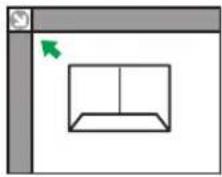 Laschen: geschlossenUntere Seite von Umschlägen: zur Rückseite des GerätsScan-Seite: nach unten Laschen: geschlossenUntere Seite von Umschlägen: zur Rückseite des GerätsScan-Seite: nach unten | 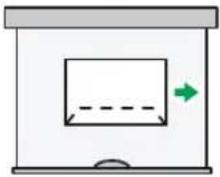 Laschen: geschlossenUntere Seite von Umschlägen: zur Rückseite des GerätsDruck-Seite: nach oben Laschen: geschlossenUntere Seite von Umschlägen: zur Rückseite des GerätsDruck-Seite: nach oben | 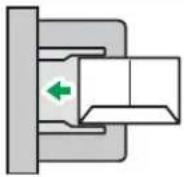 Laschen: geschlossenUntere Seite von Umschlägen: zur Rückseite des GerätsDruck-Seite: nach unten Laschen: geschlossenUntere Seite von Umschlägen: zur Rückseite des GerätsDruck-Seite: nach unten |
Geben Sie beim Einlegen von Umschlägen das Umschlagformat und die -dicke an. Details siehe in Kopierer und Document Server.
Im Druckermodus
Das Einlegen der Umschläge hängt von der Ausrichtung der Umschläge ab. Legen Sie zu bedruckende Umschläge entsprechend der Ausrichtung ein:
Umschläge einlegen
| Umschlagtypen Magazine 2-4 Bypass | |
| Seitlich öffnende Umschläge: [IMAGE] | 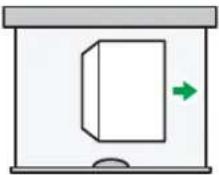 Klappen: geöffnetUntere Seite von Umschlägen: rechts zum GerätDruck-Seite: nach oben Klappen: geöffnetUntere Seite von Umschlägen: rechts zum GerätDruck-Seite: nach oben |
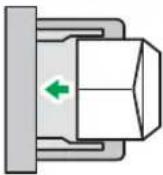 Klappen: geöffnetUntere Seite von Umschlägen: links zum GerätDruck-Seite: nach unten Klappen: geöffnetUntere Seite von Umschlägen: links zum GerätDruck-Seite: nach unten |
| Umschlagtypen Magazine 2-4 Bypass | ||
Seitlich öffnende Umschläge  | 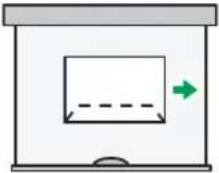 Laschen: geschlossenUntere Seite von Umschlägen: zur Rückseite des GerätsDruck-Seite: nach oben Laschen: geschlossenUntere Seite von Umschlägen: zur Rückseite des GerätsDruck-Seite: nach oben | 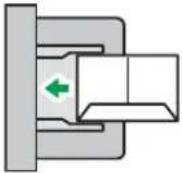 Laschen: geschlossenUntere Seite von Umschlägen: zur Rückseite des GerätsDruck-Seite: nach unten Laschen: geschlossenUntere Seite von Umschlägen: zur Rückseite des GerätsDruck-Seite: nach unten |
Wählen Sie beim Einlegen von Umschlägen für den Papiertyp in [Mag.-Pap.einstellungen] und unter Druckertreiber "Umschlag" und geben Sie die Umschlagdicke ein. Einzelheiten dazu finden Sie in Drucken.
Um auf Umschlägen zu drucken, die so in den Bypass eingelegt wurden, dass die kurzen Kanten am Gehäuse des Geräts anliegen, müssen Sie das Druckbild mit dem Druckertreiber um 180 Grad drehen.
Empfohlene Umschläge
Informationen zu empfohlenen Umschlägen erhalten Sie bei Ihrem örtlichen Händler.
Für Einzelheiten zu den Formaten der Umschläge, die Sie einlegen können, siehe S. 179 "Empfohlene Papierformate und -typen".

Hinweis
- Keine unterschiedlichen Umschlaggrößen und -typen gleichzeitig einlegen.
• Die Duplex-Funktion kann für Umschläge nicht verwendet werden. - Um eine bessere Druckqualität zu erhalten, wird empfohlen, den rechten, linken, oberen und unteren Druckrand jeweils auf mindestens 15 mm (0,6 Zoll) einzustellen.
• Die Druckqualität kann bei Umschlägen uneinheitlich sein, wenn Teile eines Umschlags unterschiedlich dick sind. Drucken Sie ein oder zwei Umschläge, um die Druckqualität zu prüfen. - Kopierte oder gedruckte Blätter werden unabhängig vom festgelegten Magazin im internen Magazin ausgegeben.
- Glätten Sie zerknitterte oder gewellte Ausdrucke.
- Stellen Sie sicher, dass die Umschläge nicht feucht sind.
- Hohe Temperaturen und hohe Luftfeuchtigkeit können die Druckqualität beeinträchtigen und dazu führen, dass Umschläge zerknittern.
- Abhängig von der Umgebung können bedruckte oder kopierte Umschläge auch dann zerknittern, wenn sie empfohlen sind.
- Bestimmte Umschlagtypen können gewellt, beschmutzt oder falsch bedruckt ausgegeben werden. Wenn Sie einen Umschlag in Volltonfarbe bedrucken, können an der Stelle, an der die überlappenden Kanten des Umschlags diesen dicker machen, Linien sichtbar werden.
Toner nachfüllen
In diesem Abschnitt werden Vorsichtsmaßnahmen beim Hinzufügen von Toner beschrieben. Außerdem wird erklärt, wie Faxe oder gescannte Dokumente gesendet werden, wenn der Toner leer ist, und wie gebrauchter Toner entsorgt wird.

VORSICHT
- Verbrennen Sie (neuen oder gebrauchten) Toner oder Tonerbehälter nicht. Es besteht die Gefahr von Verbrennungen. Der Toner entzündet sich bei Kontakt mit offenem Feuer.
- Lagern Sie (neuen oder gebrauchten) Toner oder Tonerbehälter nie in der Nähe von offenem Feuer. Es besteht Brand- und Verbrennungsgefahr. Der Toner entzündet sich bei Kontakt mit offenem Feuer.
- Verwenden Sie zum Entfernen von verschüttetem Toner (einschließlich gebrauchter Toner) keinen Staubsauger. Bei aufgesaugtem Toner besteht durch die elektrische Aufladung im Staubsauger Feuer- oder Explosionsgefahr. Es kann jedoch ein Staubsauger verwendet werden, der explosionsgeschützt und keine Staubentzündung ermöglicht. Bei verschüttetem Toner auf dem Boden sollte der Toner langsam mit einem nassen Tuch aufgewischt werden, sodass er nicht weiter verteilt wird.
- Beachten Sie die folgenden Warnhinweise beim Umgang mit den für das Produkt verwendeten Plastikbeuteln.
- Halten Sie die mit diesem Gerät mitgelieferten Polyethylenmaterialien (Taschen, Handschuhe usw.) von Säuglingen und Kleinkindern fern. Kommt das Polyethylen mit Mund oder Nase in Kontakt, besteht Erstickungsgefahr.

ACHTUNG
- Drücken oder pressen Sie Tonerbehälter nicht zusammen. Dadurch kann Toner verschüttet werden. Dies kann zur Verschmutzung von Haut, Kleidung und Fußboden sowie zur unbeabsichtigten Einnahme von Toner führen.
- Lagern Sie Toner (neu oder gebraucht), Tonerbehälter sowie Komponenten, die mit Toner in Kontakt gekommen sind, außerhalb der Reichweite von Kindern.
- Wenn Sie Toner oder gebrauchten Toner einatmen, gurgeln Sie mit viel Wasser und gehen Sie an die frische Luft. Wenden Sie sich falls nötig an einen Arzt.
- Wenn Sie Toner oder gebrauchten Toner in die Augen bekommen, spülen Sie diese sofort mit viel Wasser aus. Wenden Sie sich falls nötig an einen Arzt.

ACHTUNG
- Wenn Sie Toner oder gebrauchten Toner schlucken, trinken Sie zum Verdünnen viel Wasser. Wenden Sie sich falls nötig an einen Arzt.
- Achten Sie beim Entfernen von gestautem Papier oder Austauschen von Toner darauf, dass kein (neuer oder gebrauchter) Toner mit Ihrer Kleidung in Kontakt kommt. Wenn dennoch Toner mit Ihrer Kleidung in Kontakt kommt, waschen Sie den befleckten Bereich mit kaltem Wasser aus. Mit heißem Wasser wird der Toner im Stoff fixiert und es ist nicht mehr möglich, den Fleck zu entfernen.
- Achten Sie beim Entfernen von gestautem Papier oder Austauschen von Toner darauf, dass kein (neuer oder gebrauchter) Toner mit Ihrer Haut in Kontakt kommt. Wenn dennoch Toner mit Ihrer Haut in Kontakt kommt, waschen Sie den betroffenen Bereich gründlich mit Wasser und Seife ab.
- Achten Sie beim Austauschen eines Toners darauf, dass der Toner nicht ausläuft. Platzieren Sie leere Toner nach dem Entfernen in einer Tüte. Bei Behältern mit Deckeln müssen Sie darauf achten, dass der Deckel geschlossen ist.

Wichtig
- Tauschen Sie den Toner immer aus, wenn die entsprechende Meldung am Gerät angezeigt wird.
- Wenn ein anderer als der empfohlene Tonertyp verwendet wird, können Fehler auftreten.
- Wenn Sie Toner nachfüllen, das Gerät nicht ausschalten. Andernfalls gehen Einstellungen verloren.
- Lagern Sie Toner an einem Ort, an dem er weder direktem Sonnenlicht noch Temperaturen über 35°C (95°F) oder hoher Feuchtigkeit ausgesetzt ist.
• Lagern Sie den Toner waagerecht.
- Schütteln Sie die entfernte Tonerkartusche nicht mit der Öffnung nach unten. Dabei können Tonerreste austreten.
- Tonerkartuschen nicht wiederholt einsetzen und wieder herausnehmen. Dies kann zum Auslaufen von Toner führen.
Beachten Sie die Bildschirmanweisungen zum Austausch der Tonerkartusche.

↓ Hinweis
- Wenn die Meldung "Tonerkartusche ist fast leer." auf dem Nachrichtenwidget des Systems angezeigt wird, ist der Toner fast leer. Sorgen Sie dafür, dass eine neue Tonerkartusche bereit liegt.
- Wenn erscheint, obwohl viel Toner vorhanden ist, halten Sie die Kartusche mit der Öffnung nach oben, schütteln Sie sie gut und setzen Sie sie erneut ein.
- Wenn "Kein Toner" auf dem Systemnachrichtenwidget erscheint, können Sie die Bezeichnung des benötigten Toners sowie den Ablauf beim Nachfüllen über den Bildschirm[Toner nachfüllen] prüfen. Zur Anzeige des Bildschirms [Toner nachfüllen.] drücken Sie [Status prüfen] und [Prüfen] im Bereich Gerätestatus auf der Registerkarte [Status Gerät/Anw.].
- Einzelheiten zu Kontaktdaten zur Bestellung von Verbrauchsmaterialien finden Sie im Handbuch Wartung und Spezifikationen.
Senden von Faxen oder gescannten Dokumenten, wenn der Toner ausgegangen ist
Wenn der Toner des Geräts ausgegangen ist, leuchtet die entsprechende Anzeige auf. Sie können auch bei leerem Toner Faxe oder gescannte Dokumente senden.
Wichtig
- Wenn mit leerem Toner mehr als 200 Sendungen übermittelt worden sind, die nicht im automatischen Ausgabeprotokoll aufgelistet werden, können keine weiteren Faxe oder gescannten Dokumente mehr gesendet werden.
- Drücken Sie [Home] ( ) unten in der Mitte des Bildschirms.
- Drücken Sie auf das Symbol [Fax] oder [Scanner].
- Drücken Sie [Verl.] und führen Sie dann den Übertragungsvorgang aus.
Die Fehlermeldung wird nicht länger angezeigt.
↓ Hinweis
- Es werden keine Sendeberichte ausgedruckt.
Entsorgen von gebrauchtem Toner
In diesem Abschnitt wird beschrieben, wie Sie mit gebrauchtem Toner umgehen.
Toner kann nicht wiederverwendet werden.
Verpacken Sie die Tonerkartuschen in der Tonerverpackung oder einem Beutel, damit kein Toner aus den Kartuschen ausläuft, die Sie entsorgen.
Region A (hauptsächlich Europa und Asien)
Wenden Sie sich zur Entsorgung gebrauchter Resttonerbehälter an Ihren Händler vor Ort. Wenn Sie sie selbst entsorgen, müssen sie wie allgemeiner Kunststoffabfall behandelt werden.
Region B (hauptsächlich Nordamerika)
Informationen zum Recycling von Verbrauchsmaterialien finden Sie auf unserer Webseite oder Sie können Teile gemäß den örtlichen Bestimmungen Ihrer Stadtverwaltung oder privater Entsorgungsunternehmen recyclen.
10. Fehlerbehebung
In diesem Abschnitt werden grundlegende Fehlerbehebungsverfahren beschrieben.
Wenn ein Statussymbol angezeigt wird
In diesem Abschnitt werden die Statussymbole beschrieben, die angezeigt werden, wenn der Anwender Papierstaus entfernen, Papier einlegen oder andere Vorgänge durchführen muss.
| Statussymbol Status | |
| : Symbol Papierstau Erscheint bei einem Papierstau. Einzelheiten zum Entfernen von gestautem Papier siehe Fehlerbehebung. | |
| : Symbol Vorlagenstau Erscheint bei einem Vorlagen-Papierstau. Einzelheiten zum Entfernen von gestautem Papier siehe Fehlerbehebung. | |
| : Symbol Papier einlegen Erscheint, wenn kein Papier mehr vorhanden ist. Informationen zum Einlegen von Papier finden Sie im Handbuch Papierspezifikationen und Hinzufügen von Papier. | |
| : Symbol Toner nachfüllen Erscheint, wenn der Toner zur Neige geht. Einzelheiten zum Hinzufügen von Toner finden Sie im Handbuch Wartung und Spezifikationen. | |
| : Symbol Heftklammern auffüllen Erscheint, wenn Heftklammern zur Neige gehen. Einzelheiten zum Hinzufügen von Heftklammern finden Sie im Handbuch Wartung und Spezifikationen. | |
| : Symbol Resttonerbehälter voll Erscheint, wenn der Resttonerbehälter voll ist. Weitere Informationen zum Austauschen des Resttonerbehälters finden Sie in Wartung und Spezifikationen. | |
| : Symbol Locherabfallbehälter voll Erscheint, wenn der Locherabfallbehälter voll ist. Informationen zum Beseitigen des Locherabfalls finden Sie im Handbuch Fehlerbehebung. | |
| : Symbol Serviceanruf Erscheint, wenn eine Funktionsstörung im Gerät vorliegt oder eine Wartung fällig ist. | |
| : Symbol Abdeckung offen Wird angezeigt, wenn eine oder mehrere der Abdeckungen des Geräts geöffnet sind. | |
Wenn eine Anzeigeleuchte für die Taste [Status prüfen] leuchtet oder blinkt
Wenn die Anzeigeleuchte für [Status prüfen] leuchtet oder blinkt, drücken Sie [Status prüfen], um auf den Bildschirm [Status prüfen] zuzugreifen. Prüfen Sie den Status jeder Funktion auf dem Bildschirm [Status prüfen].
[Status prüfen]-Bildschirm

1. Registerkarte [Status Gerät/Anw.]
Zeigt den Status des Geräts und jeder Funktion an.
2. [Prüfen]
Wenn ein Fehler im Gerät oder bei einer Funktion auftritt, drücken Sie [Prüfen], um Details dazu anzuzeigen. Wenn Sie auf [Prüfen] drücken, wird eine Fehlermeldung oder der entsprechende Bildschirm für die Funktion angezeigt. Prüfen Sie die angezeigte Fehlermeldung auf dem Bildschirm für die Funktion und führen Sie die erforderlichen Schritte aus. Für weitere Informationen zum Beheben von den in den Fehlermeldungen beschriebenen Problemen siehe Fehlerbehebung.
3. Meldungen
Zeigt die Meldung an, die den Status des Geräts und jeder Funktion beschreibt.
4. Statussymbole
Die Statussymbole sind im Folgenden beschrieben:

Die Funktion führt einen Job aus.

Das Gerät kann nicht verwendet werden, da ein Fehler im Gerät aufgetreten ist.

Die Funktion kann nicht verwendet werden, da in der Funktion oder mit dem Gerät ein Fehler aufgetreten. Dieses Symbol wird auch angezeigt, wenn der Toner ausgeht.
In der folgenden Tabelle sind die Probleme beschrieben, die verursachen, dass die Anzeigelampe für [Status prüfen] leuchtet oder blinkt.
| Problem Ursache Lösung | ||
| Dokumente und Berichte werden nicht gedruckt. | Das Papierausgabefach ist voll. | Entfernen Sie das Papier aus dem Fach. |
| Dokumente und Berichte werden nicht gedruckt. | Es ist kein Papier mehr vorhanden. | Legen Sie Papier nach. Informationen zum Einlegen von Papier finden Sie im Handbuch Papierspezifikationen und Hinzufügen von Papier. |
| Es ist ein Fehler aufgetreten. Eine Funktion mit dem Status "Ein Fehler ist aufgetreten" auf dem Bildschirm [Status prüfen] ist defekt. | Drücken Sie in der Funktion, in der der Fehler aufgetreten ist, auf [Prüfen]. Lesen Sie dann die angezeigte Meldung und führen Sie die entsprechende Maßnahme durch. Einzelheiten zu Fehlermeldungen und deren Lösungen siehe Fehlerbehebung.Sie können die anderen Funktionen normal verwenden. | |
| Das Gerät kann keine Verbindung zum Netzwerk aufbauen. | Ein Netzwerkfehler ist aufgetreten. | Prüfen Sie, ob das Gerät korrekt an das Netzwerk angeschlossen und korrekt eingestellt ist. Einzelheiten zum Verbinden mit dem Netzwerk finden Sie in Anschließen des Geräts/Systemeinstellungen.Für weitere Informationen zur Netzwerkverbindung kontaktieren Sie den Administrator.Wenn die Anzeigelampe weiterhin leuchtet, obwohl Sie die obigen Maßnahmen durchgeführt haben, wenden Sie sich an Ihren Kundendienst. |
Wenn am Gerät ein akustisches Signal ertönt
Die nachstehende Tabelle erläutert die Bedeutung der verschiedenen Signalmuster, die das Gerät ausgibt, um Anwender auf vergessene Vorlagen oder andere Gerätebedingungen hinzuweisen.
| Tonfolge Bedeutung | Ursache | |
| Ein kurzer Piepton Bedienfeld-/Bildschirmeingabe akzeptiert. | Eine Bildschirmtaste wurde gedrückt. | |
| Piepton kurz, dann lang Bedienfeld- oder Displayeingabe nicht akzeptiert. | Auf dem Bildschirm gedrückte Taste ist ungültig oder das eingegebene Passwort ist falsch. | |
| Ein langer Piepton Job erfolgreich ausgeführt. Ein Kopierjob oder ein Job der Document-Server-Funktion wurde abgeschlossen. | ||
| Zwei lange Pieptöne Gerät ist aufgewärmt. Nach dem Einschalten oder Verlassen des Ruhemodus ist das Gerät vollständig aufgewärmt und einsatzbereit. | ||
| Fünf lange Pieptöne Einfache Warnung Ein Auto-Reset wurde aufgrund der einfachen Anzeige der Kopierer/Document Server-Funktion oder der Scannerfunktion durchgeführt. | ||
| Fünf lange Pieptöne, die viermal wiederholt werden | Einfache Warnung Eine Vorlage wurde auf dem Vorlagenglas vergessen oder das Papiermagazin ist leer. | |
| Fünf kurze Pieptöne, die fünfmal wiederholt werden | Starke Warnung Das Gerät erfordert einen Anwendereingriff, weil ein Papierstau vorliegt, Toner nachgefüllt werden muss oder andere Probleme aufgetreten sind. | |

Hinweis
- Anwender können die akustischen Hinweise des Geräts nicht stummschalten. Das Gerät gibt einen Piepton aus, um Anwender auf einen Papierstau oder Toner hinzuweisen, der bald leer ist. Selbst wenn die Geräteabdeckungen in kurzer Zeit wiederholt geöffnet und geschlossen werden, gibt das
Gerät diese akustischen Hinweise eventuell weiterhin aus, obwohl der normale Status bereits wiederhergestellt wurde.
- Sie können die Alarmtöne aktivieren oder deaktivieren. Einzelheiten zur Toneinstellung siehe Anschließen des Geräts/Systemeinstellungen.
Probleme beim Betrieb des Geräts
| Problem Ursache Lösung | ||
| Wenn das Geräteingeschaltet wird, wird auf dem Home-Bildschirm nur das Symbol [Kopierer] angezeigt. | Andere Funktionen als die Kopierfunktion sind noch nicht bereit. | Warten Sie etwas länger. |
| Das Gerät wurde gerade eingeschaltet und die Anwenderprogramm-Anzeige ist zu sehen, jedoch fehlen Elemente im Anwenderprogramm-Menü. | Andere Funktionen als die Kopierfunktion sind noch nicht bereit. Die erforderliche Zeit ist je nach Funktion unterschiedlich. Die Funktionen werden im Anwenderprogramm-Menü angezeigt, wenn sie einsatzbereit sind. | Warten Sie etwas länger. |
| Die Anzeigelampe leuchtet weiter und das Gerät schaltet nicht in den Ruhemodus, obwohl [Energiesparmodus] gedrückt wurde. | In manchen Fällen kann es vorkommen, dass sich das Gerät nicht in den Ruhemodus begibt, wenn [Energiesparmodus] gedrückt wird. | Prüfen Sie, ob der Ruhemodus aktiviert werden kann, bevor Sie [Energiesparmodus] drücken. Weitere Informationen zur Aktivierung des Ruhemodus finden Sie in Erste Schritte. |
| Das Display ist abgeschaltet. | Das Gerät befindet sich im Ruhemodus. | Die Bedienfeldanzeige berühren. |
| Nichts geschieht, wenn die Bedienfeldanzeige berührt wird. | Die Stromversorgung ist ausgeschaltet. | Stellen Sie sicher, dass die Hauptschalteranzeige aus ist und schalten Sie die Stromversorgung wieder ein. |
| Die Stromversorgung schaltet sich automatisch ab. | Die Wochentimer-Einstellung ist auf [Hauptschalter aus] gesetzt. | Ändern Sie die Wochentimer-Einstellung. Weitere Informationen zur Wochentimer-Einstellung finden Sie im Handbuch Anschließen des Geräts/Systemeinstellungen. |
| Problem Ursache Lösung | ||
| Die Dialoganzeige für die Eingabe des Anwendercodes wird angezeigt. | Anwender werden durch die aktivierte Anwendercode-Authentifizierung eingeschränkt. | Informationen zum Anmelden mit aktivierter Anwendercode-Authentifizierung finden Sie in Erste Schritte. |
| Die Authentifizierungsanzeige erscheint. | Anwenderauthentifizierung ist festgelegt. | Siehe Erste Schritte. |
| Nach Beseitigung des Papierstaus wird die Fehlermeldung weiterhin angezeigt. | Es liegt immer noch ein Papierstau im Magazin vor. | Befolgen Sie die Bedienfeldanweisungen, um das gestaute Papier zu entfernen. Einzelheiten zum Entfernen von gestautem Papier siehe Fehlerbehebung. |
| Die Fehlermeldung wird weiterhin angezeigt, obwohl die angegebene Abdeckung geschlossen ist. | Mindestens eine der nicht angegebenen Abdeckungen ist noch offen. | Schließen Sie alle Abdeckungen des Geräts. |
| Die Bilder werden auf der Rückseite des Papiers gedruckt. | Das Papier ist möglicherweise falsch eingelegt. | Legen Sie das Papier ordnungsgemäß in den Papiereinzug. Informationen zum Einlegen von Papier finden Sie im Handbuch Papierspezifikationen und Hinzufügen von Papier. |
| Problem Ursache Lösung | ||
| Es tritt häufig Papierstau auf. | Die Verwendung von gewelltem Papier führt beim Drucken mit der Funktion Stapeln häufig zu Papierstaus, beschmutzten Ecken oder verschobenen Positionen. | Glätten Sie das gewellte Papier mit der Hand.Legen Sie gewelltes Papier so ein, dass die gewellten Kanten nach unten zeigen. Informationen zu empfohlenem Papier finden Sie im Handbuch "Papierspezifikationen und Hinzufügen von Papier".Legen Sie geschnittenes Papier auf eine flache Oberfläche und lehnen Sie es nicht an die Wand, um Wellenbildung zu vermeiden. Einzelheiten zur richtigen Lagerung finden Sie in Papierspezifikationen und Hinzufügen von Papier. |
| Es tritt häufig Papierstau auf. | Der Seiten- oder Endanschlag im Magazin ist möglicherweise nicht korrekt eingesetzt. | Entfernen Sie das gestaute Papier. Einzelheiten zum Entfernen von gestautem Papier siehe Fehlerbehebung.Stellen Sie sicher, dass der Seiten- oder Endanschlag richtig eingestellt ist. Prüfen Sie auch, ob die Seitenanschläge gesperrt sind. Informationen zum Festlegen der seitlichen Führungen und Endanschläge finden Sie in Papierspezifikationen und Hinzufügen von Papier. |
| Es tritt häufig Papierstau auf. Es wurde Papier mit nicht erkennbarem Format eingelegt. | Entfernen Sie das gestaute Papier. Einzelheiten zum Entfernen von gestautem Papier siehe Fehlerbehebung.Wenn Sie ein Papierformat verwenden, dessen Format nicht automatisch ausgewählt wird, müssen Sie das Papierformat mit dem Bedienfeld festlegen.Informationen zum Festlegen des Papierformats über das Bedienfeld finden Sie in Papierspezifikationen und Hinzufügen von Papier. | |
| Es tritt häufig Papierstau auf. In der Finisher-Ablage befindet sich ein Fremdobjekt. | Entfernen Sie das gestaute Papier. Einzelheiten zum Entfernen von gestautem Papier siehe Fehlerbehebung.Legen Sie keine Gegenstände auf die Finisher-Ablage. | |
| Duplexdruck ist nicht möglich. | Sie haben ein Papiermagazin ausgewählt, das nicht für Duplexdruck eingestellt ist. | Ändern Sie die Einstellung für "Duplex übernehmen" in "Mag.pap.einst.", um den Duplexdruck für das Papiermagazin zu aktivieren.Informationen zum Einstellen von "Duplex übernehmen" finden Sie in Anschließen des Geräts/Systemeinstellungen. |
| Duplexdruck ist nicht möglich. | Sie haben einen Papiertyp ausgewählt, der sich nicht für den Duplexdruck eignet. | Wählen Sie in "Mag.pap.einst." einen Papiertyp aus, der beim Duplexdruck verwendet werden kann. Weitere Informationen zum Festlegen des Papiertyp finden Sie in Anschließen des Geräts/Systemeinstellungen. |
| Das Papier ist nicht richtig ausgerichtet, wenn es aus der internen Versatzablage ausgegeben wird. | Die am Ausgabefach angebrachte Papierpresse der internen Versatzablage zeigt nach hinten oder vorne. | Richten Sie die Papierpresse aus, damit sie in die gleiche Richtung wie das ausgegebene Papier zeigt. |
| Das Gerät schaltet sich nach Betätigung des Netzschalters nicht innerhalb von 7 Minuten aus. | Das Gerät kann den Abschaltvorgang nicht ausführen. | Wiederholen Sie den Abschaltvorgang. Wenn sich das Gerät nicht ausschaltet, wenden Sie sich an Ihren Servicemitarbeiter. |
| Ein Fehler tritt auf, wenn das Adressbuch über das Bedienfeld-Display oder Web Image Monitor geändert wird. | Das Adressbuch kann nicht geändert werden, während mehrere gespeicherte Dokumente gelöscht werden. | Warten Sie eine Weile und versuchen Sie dann den Vorgang erneut. |
| Das Adressbuch kann im Anzeigefeld nicht geändert werden. | Das Adressbuch kann nicht geändert werden, während es von Web Image Monitor oder anderen Tools auf dem Computer gesichert wird. | Warten Sie, bis die Adressbuch-Sicherung abgeschlossen ist und versuchen Sie dann erneut, das Adressbuch zu ändern.Wenn der Fehler SC997 auftritt, drücken Sie [Verlassen]. |
| Web Image Monitor kann nicht zum Drucken von Dokumenten verwendet werden, die auf dem Document Server gespeichert sind. | Wenn das Druckvolumen begrenzt ist, können Anwender nicht mehr Seiten drucken, als bei der Begrenzung angegeben. Druckjobs, die von Anwendern ausgewählt werden, die ihr Druckvolumen bereits erreicht haben, werden abgebrochen. | Nähere Informationen über das Festlegen von Druckvolumenbeschränkungen finden Sie in der Sicherheitsanleitung.Den Status eines Druckjobs finden Sie unter [Druckjob-Verlauf]. Klicken Sie in Web Image Monitor auf [Job] im Menü [Status/Informationen]. Klicken Sie dann auf [Druckjobverlauf] in "Document Server". |
| Die Funktion kann nicht ausgeführt oder verwendet werden. | Wenn Ihr Job nicht ausgeführt werden kann, wird das Gerät möglicherweise von einer anderen Funktion verwendet. | Warten Sie, bis der aktuelle Job ausgeführt wurde, bevor Sie es erneut versuchen.Einzelheiten zur Funktionskompatibilität finden Sie im Handbuch Fehlerbehebung. |
| Die Funktion kann nicht ausgeführt oder verwendet werden. | Die Funktion kann nicht ausgeführt werden, während das Adressbuch von Web Image Monitor oder anderen Tools auf dem Computer gesichert wird. | Warten Sie einen Moment. Wenn die Adressbuch-Sicherung abgeschlossen ist, wird die Funktion ausgeführt. |
| Das Papier ist gebogen. Papier | kann bei der Ausgabe aus der oberen Finisher-Ablage gebogen sein. | Ändern Sie das Ausgabefach zur Finisher-Versatzablage. |

Hinweis
- Manchmal fallen Bilder aufgrund von Problemen mit Papiertyp, Papierformat oder Papierkapazität nicht wie gewünscht aus, verwenden Sie empfohlenes Papier. Einzelheiten zum empfohlenen Papier siehe S. 179 "Empfohlene Papierformate und -typen".
Wenn nicht mehrere Funktionen gleichzeitig ausgeführt werden können
Wenn Ihr Job nicht ausgeführt werden kann, wird das Gerät möglicherweise von einer anderen Funktion verwendet.
Warten Sie, bis der aktuelle Job ausgeführt wurde, bevor Sie es erneut versuchen. In bestimmten Fällen können Sie mithilfe einer anderen Funktion einen anderen Job ausführen, während der aktuelle Job ausgeführt wird.
Einzelheiten zur Funktionskompatibilität siehe Fehlerbehebung.
Angezeigte Meldungen bei Verwendung der Funktion Kopierer/Document Server

Wichtig
- Wenn Sie die Kopien wegen Papiertyp, Papierformat oder Papierkapazität nicht so wie gewünscht erstellen können, legen Sie das empfohlene Papier ein. Einzelheiten zum empfohlenen Papier siehe S. 179 "Empfohlene Papierformate und -typen".
| Nachricht Ursache Lösung | ||
| "Ordner kann nicht gelöscht werden, da es Dateien mit Passwörter beinhaltet. Löschen Sie die Dateien mit Passwörter, oder wenden Sie sich an den Datei-Administrator." | Der Ordner kann nicht gelöscht werden, da er eine gesperrte Vorlage enthält. | Entsperren Sie die Vorlage, um sie zu löschen. Nähere Informationen zu gesperrten Dateien finden Sie in der Sicherheitsanleitung. |
| "Vorlagenformat nicht erkannt." | Die auf dem Vorlagenglas positionierte Vorlage hat kein standardmäßiges Format. | Legen Sie die Vorlage erneut auf das Vorlagenglas. Die Vorlagen müssen nach unten zeigen.Wenn vom Gerät das Vorlagenformat nicht erkannt wird, legen Sie das Format manuell fest. Wählen Sie dazu nicht den Modus "Autom. Papierwahl" oder die Funktion "Automat. Reprofaktor".Informationen zum Festlegen der Einstellungen finden Sie in Papierspezifikationen und Hinzufügen von Papier. |
| Nachricht Ursache Lösung | ||
| "Vorlagenformat nicht erkannt." | Keine Vorlage vorhanden oder die auf dem Vorlagenglas positionierte Vorlage hat kein standardmäßiges Format. | Die Vorlage richtig einlegen.Legen Sie das Papierformat fest.Wenn eine Vorlage direkt auf das Vorlagenglas gelegt wird, löst das Anheben/Absenken des ADF die automatische Vorlagenformaterkennung aus.Heben Sie den ADF um mindestens 30 Grad an. |
| "Anzeige der Vorschau dieser Seite" | Möglicherweise sind die Bilddaten beschädigt. | Bei Drücken von [Verlassen] erscheint die Vorschauanzeige ohne ein Piktogramm (Thumbnail).Wenn das ausgewählte Dokument mehrere Seiten enthält, drücken Sie [Umschalten] im Bereich "Seite anzeigen", um die Seite zu ändern. Anschließend wird eine Vorschau der nächsten Seite angezeigt. |
| "Dieses Format kann nicht gelocht werden." | Die Lochfunktion kann nicht mit dem gewählten Papierformat verwendet werden. | Informationen zu Papier finden Sie im Handbuch Wartung und Spezifikationen. |
| "Dieses Format kann nicht geheftet werden." | Die Hefffunktion kann nicht mit dem gewählten Papierformat verwendet werden. | Wählen Sie ein geeignetes Papierformat. Informationen zu Papier finden Sie im Handbuch Wartung und Spezifikationen. |
| "Papierformat prüfen" Es wurde | kein standardmäßiges Papierformat eingestellt. | Wenn Sie [Start] drücken, wird der Kopiervorgang mit dem gewählten Papier gestartet. |
| "Duplexbetrieb ist mit diesem Format nicht möglich." | Ein für den Duplexmodus ungeeignetes Papierformat wurde gewählt. | Wählen Sie ein geeignetes Papierformat. Informationen zu Papier finden Sie in Wartung und Spezifikationen. |
| Nachricht Ursache Lösung | ||
| "Maximale Anzahl an Blättern überschritten, die verwendet werden kann. Kopiervorgang wird gestoppt." | Die Anzahl der Seiten, die der Anwender kopieren darf, wurde überschritten. | Einzelheiten zur Überprüfung der für jeden Anwender verfügbaren Anzahl an Kopien finden Sie in der Sicherheitsanleitung. |
| "Die Datei, die gerade gespeichert wird, überschreitet die max. Anzahl der Seiten pro Datei. Der Kopiervorgang wird gestoppt." | Die gescannten Vorlagen haben zu viele Seiten, um sie als ein Dokument speichern zu können. | Drücken Sie [Verlassen] und führen Sie dann den Speichervorgang mit einer geeigneten Anzahl von Seiten durch. |
| "Magazin- oder Broschürenmodus aufgrund gemischter Bildmodi nicht verfügbar." | Sie haben die Funktion "Magazin" oder "Broschüre" für Vorlagen gewählt, die mit unterschiedlichen Funktionen, z.B. Kopierer- und Druckerfunktion, gescannt wurden. | Stellen Sie sicher, dass die Vorlagen für die Funktion "Magazin" oder "Broschüre" mit derselben Funktion gescannt werden. |
| "Die maximale Satzanzahl ist n." ("n" ist eine Variable.) | Die gewünschte Kopienanzahl überschreitet den zulässigen Grenzwert. | Sie können die maximale Kopienanzahl unter [Max. Kopienanzahl] in [Allg. Funkt.] unter [Einstellungen Kopierer / Document Server] ändern. Einzelheiten zur Max. Kopienanzahl finden Sie in Kopierer und Document Server. |
| "Speicher ist voll. nn Vorlagen wurden gescannt. Auf [Drucken] drücken, um die gescannten Vorlagen zu kopieren. Verbleibende Vorlagen nicht entfernen." ("n" ist eine Variable.) | Die Anzahl der gescannten Vorlagen überschreitet die Anzahl der maximal speicherbaren Seiten. | Drücken Sie auf [Drucken], um die gescannten Vorlagen zu kopieren und das Scannen von Daten abzubrechen. Drücken Sie auf [Speicher löschen], um das Scannen von Daten abzubrechen und keinen Kopiervorgang auszuführen. |
| "Zum Scannen und Kopieren der verbleibenden Vorlagen auf [Weiter] drücken." | Das Gerät prüft nach dem Drucken der gescannten Vorlagen, ob die übrigen Vorlagen kopiert werden müssen. | Entfernen Sie alle Kopien, und drücken Sie [Weiter], um den Kopiervorgang fortzusetzen. Drücken Sie [Stop], um den Kopiervorgang zu stoppen. |
| Nachricht Ursache Lösung | ||
| "Rotationssortieren mit diesem Format nicht möglich." | Es wurde ein Papierformat gewählt, bei dem "Rotationssortieren" nicht möglich ist. | Wählen Sie ein geeignetes Papierformat. Informationen zu Papier finden Sie in Kopierer und Document Server. |
| "Heftkapazität ist überschritten." | Die Anzahl der Seiten pro Satz überschreitet die Heftkapazität. | Prüfen Sie das Fassungsvermögen des Hefters. Informationen zur Heftkapazität finden Sie im Handbuch Wartung und Spezifikationen. |
| "Der ausgewählte Ordner ist gesperrt. Bitte wenden Sie sich an den Datei-Administrator." | Es wurde versucht, einen gesperrten Ordner zu bearbeiten oder zu verwenden. | Nähere Informationen zu gesperrten Ordnern finden Sie in der Sicherheitsanleitung. |

Hinweis
- Wenn Sie [Speicher voll, Auto-Scan-Neustart] in [Eing./Ausg.] im Anwenderprogramm auf [Ein] setzen, wird die Meldung zum Speicherüberlauf auch dann nicht angezeigt, wenn der Speicher voll ist. Das Gerät wird zuerst Kopien der eingescannten Vorlagen erstellen und dann automatisch mit dem Scannen und Kopieren der übrigen Vorlagen beginnen. In diesem Fall ist die Reihenfolge der resultierenden sortierten Seiten nicht sequentiell. Einzelheiten zu Speicher voll, Auto-Scan-Neustart finden Sie in Kopierer und Document Server.
Angezeigte Meldungen bei Verwendung der Faxfunktion
| Nachricht Ursache Lösung | ||
| "Der gewählte Pfad wurde nicht gefunden. Bitte die Einstellungen prüfen." | Der Name des als Zielstation eingegebenen Computers oder Ordners ist falsch. | Prüfen Sie, ob der Computername und der Ordnername für die Zielstation korrekt sind. |
| "Fehler aufgetreten. Senden wurde abgebrochen." | Die Vorlage verursacht beim Sofortsenden Papierstau.Im Gerät ist ein Problem aufgetreten oder in der Telefonleitung kommt es zu Störsignalen. | Drücken Sie [Verl.] und senden Sie anschließend die Dokumente erneut. |
| "Funktionsstörung ist aufgetreten.. Vorgang wird abgebrochen." | Die Stromversorgung wurde ausgeschaltet, während das Gerät ein Dokument per Internetfax empfangen hat. | Selbst wenn Sie den Hauptschalter sofort wieder einschalten, kann das Gerät, abhängig vom Mail-Server, den Empfang des Internetfaxes möglicherweise nicht wieder aufnehmen, wenn die Timeout-Dauer nicht abgelaufen ist. Warten Sie, bis die Timeout-Dauer des Mail-Servers abgelaufen ist, und setzen Sie den Empfang des Internetfaxes dann fort. Weitere Informationen zum Empfang des Internetfaxes erhalten Sie von Ihrem Administrator. |
| "Funktionsstörung im Faxgerät. Daten werden initialisiert." | Es liegt ein Problem mit dem Fax vor. | Notieren Sie sich die auf dem Bildschirm angezeigte Codenummer und kontaktieren Sie Ihren Kundendienstmitarbeiter. Andere Funktionen können verwendet werden. |
| Nachricht Ursache Lösung | ||
| "Speicher voll. Weiteres Scannen nicht möglich. Senden wird gestoppt." | Die Speicherkapazität ist erschöpft. | Wenn Sie [Verlassen] drücken, kehrt das Gerät in den Standby-Modus zurück und beginnt, die gespeicherten Seiten zu senden. Überprüfen Sie die Seiten, die nicht gesendet wurden, mithilfe des Kommunikationsergebnisberichts und senden Sie dann diese Seiten erneut. |
| "Vorlage zurücklegen, prüfen und [Start] drücken." | Die Vorlage verursacht Papierstau während des Speichersendens. | Drücken Sie [Verl.] und senden Sie anschließend die Dokumente erneut. |
| "Manche Seiten sind fast leer." | Die erste Seite des Dokuments ist fast leer. | Möglicherweise wurde die leere Seite der Vorlage gescannt. Achten Sie darauf, die Vorlagen richtig einzulegen. Einzelheiten zur Bestimmung der Ursache für leere Seiten finden Sie in Fax. |

Hinweis
- Einstellungen, die in den Systemeinstellungen oder Faxeinstellungen auf dem Bedienfeld überprüft werden können, können auch anhand von Web Image Monitor überprüft werden. Weitere Informationen zur Überprüfung der Einstellungen anhand von Web Image Monitor finden Sie in der Hilfe von Web Image Monitor.
- Wenn kein Papier mehr im Papiermagazin vorhanden ist, wird "Es ist kein Papier vorhanden." auf dem Bildschirm angezeigt. Wenn noch Papier in einem der anderen Papiermagazine vorhanden ist, können Sie weiterhin Dokumente empfangen, auch wenn die Meldung angezeigt wird. Sie können diese Funktion mit den Parametereinstellungen ein- und ausschalten. Weitere Informationen zur Vorgehensweise finden Sie in Fax.
Wenn Probleme mit den Netzwerkeinstellungen auftreten
| Nachricht Ursache Lösung | ||
| "Überprüfen, ob Netzwerkprobleme vorliegen."[13-10] | Die von Ihnen eingegebene Alias-Telefonnummer ist bereits am Gatekeeper durch ein anderes Gerät registriert. | Prüfen Sie, ob die korrekte Alias-Telefonnummer in den [H.323-Einstellungen] der [Faxeinstellungen] aufgelistet ist.Weitere Informationen zu H.323-Einstellungen finden Sie in Fax.Weitere Informationen zu den Netzwerkproblemen erhalten Sie von Ihrem Administrator. |
| "Überprüfen, ob Netzwerkprobleme vorliegen."[13-11] | Kein Zugriff auf den Gatekeeper. | Prüfen Sie, ob die korrekte Gatekeeper-Adresse in den [H.323-Einstellungen] der [Faxeinstellungen] aufgelistet ist.Weitere Informationen zu H.323-Einstellungen finden Sie in Fax.Weitere Informationen zu den Netzwerkproblemen erhalten Sie von Ihrem Administrator. |
| "Überprüfen, ob Netzwerkprobleme vorliegen."[13-17] | Der SIP-Server verweigert die Registrierung des Benutzernamens. | Prüfen Sie, ob die korrekte SIP-Server IP-Adresse und der SIP-Anwendername unter [SIP-Einstellungen] in [Faxeinstellungen] angezeigt werden. Weitere Informationen zu diesen Einstellungen finden Sie in Fax.Weitere Informationen zu den Netzwerkproblemen erhalten Sie von Ihrem Administrator. |
| "Überprüfen, ob Netzwerkprobleme vorliegen."[13-18] | Zugriff auf den SIP-Server ist nicht möglich. | Prüfen Sie, dass die korrekte SIP-Server IP-Adresse unter [SIP-Einstellungen] in [Faxeinstellungen] angezeigt wird. Weitere Informationen zu diesen Einstellungen finden Sie in Fax.Weitere Informationen zu den Netzwerkproblemen erhalten Sie von Ihrem Administrator. |
| "Überprüfen, ob Netzwerkprobleme vorliegen."[13-24] | Das für den SIP-Server registrierte Passwort entspricht nicht dem für dieses Gerät registrierten Passwort. | Weitere Informationen zu den Netzwerkproblemen erhalten Sie von Ihrem Administrator. |
| "Überprüfen, ob Netzwerkprobleme vorliegen."[13-25] | In [Gültiges Protokoll] ist die IP-Adresse nicht aktiviert oder es wurde eine falsche IP-Adresse registriert. | Prüfen Sie, ob IPv4 in [Gültiges Protokoll] in den [Systemeinstellungen] auf "Aktiv" eingestellt ist. Weitere Informationen zum gültigen Protokoll finden Sie in Anschließen des Geräts/Systemeinstellungen.Prüfen Sie, ob die korrekte IPv4-Adresse für das Gerät in den [Systemeinstellungen] angegeben ist. Weitere Informationen zur IPv4-Adresse finden Sie in Anschließen des Geräts/Systemeinstellungen.Weitere Informationen zu den Netzwerkproblemen erhalten Sie von Ihrem Administrator. |
| Nachricht Ursache Lösung | ||
| "Überprüfen, ob Netzwerkprobleme vorliegen."[13-26] | Die Einstellungen für "Gültiges Protokoll" und "SIP-Server IP-Adresse" sind unterschiedlich, oder es wurde eine falsche IP-Adresse registriert. | Prüfen Sie, ob die korrekte IP-Adresse für das Gerät in den [Systemeinstellungen] angegeben ist. Weitere Informationen zu IP-Adressen finden Sie in Anschließen des Geräts/Systemeinstellungen.Weitere Informationen zu den Netzwerkproblemen erhalten Sie von Ihrem Administrator. |
| "Überprüfen, ob Netzwerkprobleme vorliegen."[14-01] | Der DNS-Server, SMTP-Server oder Ordner für die Weiterleitung wurde nicht gefunden, oder das Ziel für Internetfax um (nicht über) den SMTP-Server wurde nicht gefunden. | Prüfen Sie, ob die folgenden Einstellungen korrekt in den [Systemeinstellungen] aufgelistet sind.DNS-ServerServername und IP-Adresse für den SMTP-ServerWeitere Informationen zu diesen Einstellungen finden Sie in Anschließen des Geräts/Systemeinstellungen.Prüfen Sie, ob d. Ordner für d. Weiterleitung korrekt progr. ist.Prüfen Sie, ob der Computer, auf dem der Ordner für die Weiterleitung angegeben ist, korrekt funktioniert.Prüfen Sie, ob das LAN-Kabel korrekt an das Gerät angeschlossen ist.Weitere Informationen zu Netzwerkproblemen erhalten Sie vom Administrator der Ziele.Weitere Informationen zu den Netzwerkproblemen erhalten Sie von Ihrem Administrator. |
| "Überprüfen, ob Netzwerkprobleme vorliegen." [14-09] | Die E-Mail-Übertragung wurde von der SMTP-Authentifizierung, POP vor SMTP-Authentifizierung oder Login-Authentifizierung des Computers abgelehnt, auf dem der Ordner für die Übertragung angelegt ist. | Prüfen Sie, ob Anwendername und Passwort für die folgenden Einstellungen in [Systemeinstellungen] korrekt aufgeführt sind.SMTP-AuthentifizierungPOP vor SMTPFax-E-Mail-KontoWeitere Informationen zu diesen Einstellungen finden Sie in Anschließen des Geräts/Systemeinstellungen.Prüfen Sie, ob Anwender-ID und Passwort für den Computer, auf dem sich der Ordner für die Weiterleitung befindet, korrekt sind.Prüfen Sie, ob der Ordner für die Weiterleitung korrekt spezifiziert ist.Bestätigen Sie, dass der Computer, auf dem der Ordner für die Weiterleitung sich befindet, korrekt funktioniert.Weitere Informationen zu den Netzwerkproblemen erhalten Sie von Ihrem Administrator. |
| "Überprüfen, ob Netzwerkprobleme vorliegen."[14-33] | Die E-Mail-Adressen für das Gerät und den Administrator sind nicht registriert. | Prüfen Sie, ob unter [E-Mail-Account Fax] in den [Systemeinstellungen] die korrekte E-Mail-Adresse aufgelistet ist.Weitere Informationen zum Fax-/E-Mail-Account finden Sie im Handbuch Anschließen des Geräts/Systemeinstellungen.Weitere Informationen zu den Netzwerkproblemen erhalten Sie von Ihrem Administrator. |
| "Überprüfen, ob Netzwerkprobleme vorliegen."[15-01] | Es ist keine POP3/IMAP4-Serveradresse registriert. | Prüfen Sie, ob der korrekte Servername oder die korrekte Serveradresse in den [POP3 / IMAP4-Einstellungen] in den [Systemeinstellungen] aufgelistet ist. Weitere Informationen zu POP3/IMAP4-Einstellungen finden Sie in Anschließen des Geräts/Systemeinstellungen.Weitere Informationen zu den Netzwerkproblemen erhalten Sie von Ihrem Administrator. |
| "Überprüfen, ob Netzwerkprobleme vorliegen."[15-02] | Die Anmeldung beim POP3/ IMAP4-Server ist nicht möglich. | Überprüfen Sie, ob der korrekte Anwendername und das korrekte Passwort in [E-Mail-Account Fax] unter [Systemeinstellungen] angezeigt wird. Weitere Informationen zum Fax-/E-Mail-Account finden Sie im Handbuch Anschließen des Geräts/ Systemeinstellungen.Weitere Informationen zu den Netzwerkproblemen erhalten Sie von Ihrem Administrator. |
| "Überprüfen, ob Netzwerkprobleme vorliegen." [15-03] | Es wurde keine E-Mail-Adresse für das Gerät festgelegt. | Prüfen Sie, ob die korrekte E-Mail-Adresse des Geräts in den [Systemeinstellungen] angegeben ist. Weitere Informationen zum Festlegen von E-Mail-Adressen finden Sie in Anschließen des Geräts/Systemeinstellungen.Weitere Informationen zu den Netzwerkproblemen erhalten Sie von Ihrem Administrator. |
| "Überprüfen, ob Netzwerkprobleme vorliegen."[15-11] | Der DNS-Server oder POP3/IMAP4-Server kann nicht gefunden werden. | Prüfen Sie, ob die folgenden Einstellungen korrekt in den [Systemeinstellungen] aufgelistet sind.IP-Adresse des DNS-ServersServername oder IP-Adresse des POP3/IMAP4-ServersPortnummer des POP3/ IMAP4-ServersEmpfangsprotokollWeitere Informationen zu diesen Einstellungen finden Sie in Anschließen des Geräts/ Systemeinstellungen.Prüfen Sie, ob das LAN-Kabel korrekt an das Gerät angeschlossen ist.Weitere Informationen zu den Netzwerkproblemen erhalten Sie von Ihrem Administrator. |
| "Überprüfen, ob Netzwerkprobleme vorliegen." [15-12] | Die Anmeldung beim POP3/ IMAP4-Server ist nicht möglich. | Prüfen Sie, ob die folgenden Einstellungen korrekt in den [Systemeinstellungen] aufgelistet sind.der Anwendername und das Passwort für [E-Mail-Account Fax]Anwendername und Passwort für POP vor SMTP-AuthentifizierungWeitere Informationen zu diesen Einstellungen finden Sie in Anschließen des Geräts/ Systemeinstellungen.Weitere Informationen zu den Netzwerkproblemen erhalten Sie von Ihrem Administrator. |
| "Überprüfen, ob Netzwerkprobleme vorliegen."[16-00] | Für das Hauptgerät wurde keine IP-Adresse festgelegt.Es ist kein Netzwerk korrekt verbunden. | Prüfen Sie, ob die korrekte IP-Adresse für das Gerät in den [Systemeinstellungen] angegeben ist. Einzelheiten zur IP-Adresse des Hauptgeräts erhalten Sie bei Ihrem Administrator.Weitere Informationen zu den Netzwerkproblemen erhalten Sie von Ihrem Administrator. |

Hinweis
- Einstellungen, die in den Systemeinstellungen oder Faxeinstellungen auf dem Bedienfeld überprüft werden können, können auch anhand von Web Image Monitor überprüft werden. Weitere Informationen zur Überprüfung der Einstellungen anhand von Web Image Monitor finden Sie in der Hilfe von Web Image Monitor.
- Wenn kein Papier mehr im Papiermagazin vorhanden ist, wird "Es ist kein Papier vorhanden." auf dem Bildschirm angezeigt. Wenn noch Papier in einem der anderen Papiermagazine vorhanden ist, können Sie weiterhin Dokumente empfangen, auch wenn die Meldung angezeigt wird. Sie können diese Funktion mit den Parametereinstellungen ein- und ausschalten. Weitere Informationen zur Vorgehensweise finden Sie in Fax.
- Wenn "Auf Netzwerkfehler prüfen." angezeigt wird, ist das Gerät nicht richtig mit dem Netzwerk verbunden oder die Einstellungen des Geräts sind nicht korrekt. Wenn Sie keine Netzwerkverbindung benötigen, können Sie die Einstellungen so festlegen, dass diese Meldung nicht angezeigt wird und [Status prüfen] nicht mehr aufleuchtet. Weitere Informationen zur Vorgehensweise finden Sie in Fax. Wenn Sie das Gerät wieder mit dem Netzwerk verbinden, müssen Sie darauf achten, "Anzeige" einzustellen, indem Sie den entsprechenden Anwenderparameter konfigurieren.
Wenn die Remote-Fax-Funktion nicht verwendet werden kann
| Nachricht Ursache Lösung | ||
| "Authentifizierung am Remote-Gerät fehlgeschlagen. Authent.-Einstellungen des Remote-Geräts prüfen." | Die Anwender-Authentifizierung auf dem Hauptgerät ist fehlgeschlagen. | Nähere Informationen zur Anwenderauthentifizierung finden Sie in der Sicherheitsanleitung. |
| "Authentifizierung am Remote-Gerät fehlgeschlagen. Authent.-Einstellungen des Remote-Geräts prüfen." | Die Anwendercode-Authentifizierung ist auf dem Gerät eingestellt, das über die Remote-Fax-Funktion verbunden ist. | Die Remote-Fax-Funktion unterstützt die Anwendercode-Authentifizierung nicht. Deaktivieren Sie die Anwendercode-Authentifizierung auf dem Hauptgerät. |
| "Authentifizierung am Remote-Gerät fehlgeschlagen. Authent.-Einstellungen des Remote-Geräts prüfen."Nachricht Ursache Lösung | Der Anwender hat keine Zugriffsrechte für die Funktion auf dem Hauptgerät. | Nähere Informationen zur Einstellung von Zugriffsrechten finden Sie in der Sicherheitsanleitung. |
| "Die Verbindung zum Remote-Gerät ist fehlgeschlagen. Den Status des Remote-Geräts prüfen." | Bei der Verwendung der Remote-Fax-Funktion ist ein Netzwerkfehler aufgetreten. | Prüfen Sie, ob das Hauptgerät die Remote-Fax-Funktion unterstützt.Prüfen Sie, ob das Hauptgerät normal funktioniert.Prüfen Sie, ob die korrekte IP-Adresse oder der korrekte Hostname für das Hauptgerät in den [Systemeinstellungen] angegeben ist. Einzelheiten zu diesen Einstellungen erfahren Sie von Ihrem Administrator.Prüfen Sie, ob das LAN-Kabel korrekt an das Gerät angeschlossen ist.Weitere Informationen zu den Netzwerkproblemen erhalten Sie von Ihrem Administrator. |
| "Die Verbindung zum Remote-Gerät ist fehlgeschlagen. Den Status des Remote-Geräts prüfen." | Die Stromversorgung des Hauptgeräts ist ausgeschaltet. | Schalten Sie die Stromversorgung des Hauptgeräts ein. |
| "Die Verbindung zum Remote-Gerät ist fehlgeschlagen. Den Status des Remote-Geräts prüfen." | Zeitüberschreitung bei dem Versuch, das Gerät über die Remote-Fax-Funktion zu verbinden. | Prüfen Sie, ob das LAN-Kabel korrekt an das Gerät angeschlossen ist.Prüfen Sie, ob das Hauptgerät korrekt funktioniert.Einzelheiten zur Verbindung mit einem Hauptgerät siehe Handbuch Fax. |
| "Verbindung mit Remote-Gerät fehlgeschlagen. Problem mit Struktur des Remote-Geräts. Administrator kontaktieren." | Die Einstellungen oder die Gerätekonfiguration zur Verwendung der Remote-Fax-Funktion zum Verbinden mit dem Hauptgerät sind falsch. | Einzelheiten zu den Einstellungen und der Gerätekonfiguration zur Verwendung der Remote-Fax-Funktion zum Verbinden mit dem Hauptgerät erfahren Sie von Ihrem Administrator. |
| "Ein Übertragungsfehler ist aufgetreten. Den Status des Remote-Geräts prüfen." | Bei der Übertragung ist ein Netzwerkfehler aufgetreten. | Prüfen Sie, ob die korrekte IP-Adresse oder der korrekte Hostname für das Hauptgerät in den [Systemeinstellungen] angegeben ist. Einzelheiten zu diesen Einstellungen erfahren Sie von Ihrem Administrator.Prüfen Sie, ob das Hauptgerät korrekt funktioniert.Prüfen Sie, ob das LAN-Kabel korrekt an das Gerät angeschlossen ist.Weitere Informationen zur Übertragung erhalten Sie vom Administrator. |
| "Die Festplatte des Remote-Geräts ist voll." | Die Festplatte ist voll, nachdem die Remote-Fax-Funktion zum Scannen einer Vorlage verwendet wurde. | Löschen Sie nicht erforderliche Dateien. |
Angezeigte Meldungen bei der Verwendung der Druckerfunktion
In diesem Abschnitt werden die wichtigsten Meldungen beschrieben, die im Bedienfeld-Display, in den Fehlerprotokollen oder den Berichten erscheinen. Erscheinen andere Meldungen, sind die im Display angezeigten Anweisungen zu befolgen.
Auf dem Bedienfeld angezeigte Meldungen bei der Verwendung der Druckerfunktion

Wichtig
- Einzelheiten dazu, was vor dem Ausschalten des Geräts zu tun ist, finden Sie auf S. 91 "Ein- bzw. Ausschalten des Geräts".
| Nachricht Ursache Lösung | ||
| "Hardwareproblem: Ethernet-Board" | An der Ethernet-Schnittstelle ist ein Fehler aufgetreten. | Schalten Sie das Gerät aus und wieder ein. Wenn die Meldung erneut erscheint, wenden Sie sich an den für Sie zuständigen Kundendienst. |
| "Hardwareproblem: HDD" An der Festplatte ist ein Fehler aufgetreten. | Schalten Sie das Gerät aus und wieder ein. Wenn die Meldung erneut erscheint, wenden Sie sich an den für Sie zuständigen Kundendienst. | |
| "Hardwareproblem: USB" Bei der USB-Schnittstelle ist ein Fehler aufgetreten. | Schalten Sie das Gerät aus und wieder ein. Wenn die Meldung erneut erscheint, wenden Sie sich an den für Sie zuständigen Kundendienst. | |
| Nachricht Ursache Lösung | ||
| "Hardwareproblem: Wireless-Karte"(Eine "Wireless-LAN-Platine" oder "Bluetooth-Schnittstelleneinheit" wird als "Wireless-Karte" bezeichnet.) | Bei der Wireless-LAN-Platine ist eine Störung aufgetreten.Die von Ihnen verwendete Wireless-LAN-Platine ist nicht mit diesem Gerät kompatibel. | Schalten Sie das Gerät aus und bestätigen Sie, dass die Wireless-LAN-Karte korrekt eingesetzt ist.Schalten Sie das Gerät anschließend wieder ein. Wenn die Meldung erneut erscheint, wenden Sie sich an den für Sie zuständigen Kundendienst. |
| "Hardwareproblem: Wireless-Karte"(Eine "Wireless-LAN-Platine" oder "Bluetooth-Schnittstelleneinheit" wird als "Wireless-Karte" bezeichnet.) | Die Bluetooth-Schnittstelleneinheit wurde angeschlossen, während das Gerät eingeschaltet war.Die Bluetooth-Schnittstelleneinheit wurde entfernt, während das Gerät eingeschaltet war. | Schalten Sie das Gerät aus und bestätigen Sie, dass die Bluetooth-Schnittstelleneinheit korrekt eingesetzt ist. Schalten Sie das Gerät anschließend wieder ein. Wenn die Meldung erneut erscheint, wenden Sie sich an den für Sie zuständigen Kundendienst. |
| "Folgendes Papier einlegen in n. Wählen Sie ein anderes Magazin und wählen Sie [Weiter], um den Druck zu erzwingen.""n" ist eine Variable.) | Die Druckertreibereinstellungen sind falsch oder das Magazin enthält kein Papier mit dem im Druckertreiber ausgewählten Format. | Stellen Sie sicher, dass die Druckertreibereinstellungen richtig sind, und legen Sie dann Papier mit dem im Druckertreiber ausgewählten Format in das Einzugsmagazin ein. Einzelheiten zum Ändern des Papierformats finden Sie in Papierspezifikationen und Hinzufügen von Papier. |
| "Papier in Hefterablage. Abdeckung öffnen und Papier entfernen." | Wenn das Drucken vor dem Ende abgebrochen wird, befindet sich möglicherweise noch Papier im Finisher. | Entfernen Sie das Papier aus dem Finisher. |
| "Papierformat und -typ stimmen nicht überein. And. Magazin aus Folg. auswählen u. auf [Weiter] drücken. Um den Job abzubrechen, auf [Job-Reset] zu drücken. Format und -typ können auch in Anw.-Prog. geänd. werd." | Die Druckertreibereinstellungen sind falsch oder das Magazin enthält kein Papier mit dem im Druckertreiber ausgewählten Format oder Typ. | • Stellen Sie sicher, dass die Druckertreibereinstellungen richtig sind, und legen Sie dann Papier mit dem im Druckertreiber ausgewählten Format in das Einzugsmagazin ein. Einzelheiten zum Ändern des Papierformats finden Sie in Papierspezifikationen und Hinzufügen von Papier.• Wählen Sie die Ablage manuell aus, um den Druckvorgang fortzusetzen oder einen Druckjob abzubrechen. Einzelheiten zur manuellen Auswahl des Magazins oder zum Abbrechen eines Druckjobs finden Sie in "Drucken". |
| "Falscher Papiertyp für n. Aus folg. ein anderes Magazin wählen und [Weiter] drücken. Papiertyp kann im Anwenderprog. geänd. werden." (Ein Magazinname steht anstelle von n.) | Der Papiertyp im Magazin entspricht nicht dem im Druckertreiber angegebenen Papiertyp. | Wählen Sie ein Magazin mit Papier, dessen Typ mit dem angegebenen Papiertyp übereinstimmt. |
| "Problem mit Parallelschnittstelle." | An der IEEE 1284-Schnittstellenplatine ist ein Fehler aufgetreten. | Schalten Sie das Gerät aus und wieder ein. Wenn die Meldung erneut erscheint, wenden Sie sich an den für Sie zuständigen Kundendienst. |
| "Fehler Druckerschrift." Bei den | Einstellungen der Druckerschrift ist ein Fehler aufgetreten. | Wenden Sie sich an Ihren Kundendienstmitarbeiter. |
| Nachricht Ursache Lösung | ||
| "Probleme mit der Wireless-Karte. Bitte Kundendienstrufen."(Eine "Wireless-LAN-Platine" oder "Bluetooth-Einheit" wird als "Wireless-Karte" bezeichnet.) | Das Gerät hat eine Bluetooth-Fehlfunktion erkannt oder konnte keine Bluetooth-Einheit erkennen. Es ist wahrscheinlich nicht korrekt installiert. | Überprüfen Sie, ob die Bluetooth-Einheit korrekt installiert ist, oder setzen Sie sich mit Ihrem Kundendienstmitarbeiter in Verbindung. |
| "Druck nicht mögl., da die Haupt- und angegebenen (Kapitel) Seit. auf gleich. Pap.ablage eingest. [Job-Reset] drück., um Job abzubr. Verschie. Ablag. festl., um Job erneut zu druck. " | Das für andere Seiten ausgew. Mag. ist dasselbe wie das für Trennblätter. | Setzen Sie den Job zurück. Achten Sie darauf, dass das Magazin, das Sie für Trennblätter auswählen, kein Papier für andere Seiten enthält. |
Wenn der Direktdruck von einem Speichergerät verwendet wird
| Nachricht Ursache Lösung | ||
| "Grenzwert für Gesamtdatenmenge gewählter Dateien überschritten. Es können keine weiteren Dateien gewählt werden." | Die Größe der ausgewählten Datei überschreitet 1 GB.Die Gesamtgröße der gewählten Dateien überschreitet 1 GB. | Dateien oder Dateigruppen, die 1 GB überschreiten, können nicht gedruckt werden.Wenn die Gesamtgröße mehrerer ausgewählter Dateien mehr als 1 GB beträgt, müssen Sie Dateien einzeln auswählen.Wenn die Größe der ausgewählten Datei 1 GB überschreitet, drucken Sie unter Verwendung einer anderen Funktion als der Direktdruckfunktion aus Speichergeräten.Sie können Dateien mit unterschiedlichen Formaten nicht gleichzeitig auswählen. |
| "Es ist nicht möglich auf das angegebene Speichergerät zuzugreifen." | Beim Zugriff auf das Speichergerät oder auf eine Datei auf dem Speichergerät ist ein Fehler aufgetreten.Bei Verwendung der Direktdruckfunktion zum Drucken von einem Speichergerät ist ein Fehler aufgetreten. | Speichern Sie die Datei auf einem anderen Speichergerät und wiederholen Sie den Druckvorgang. |
In Fehlerprotokollen oder -berichten gedruckte Meldungen beim Verwenden der Druckerfunktion
Dieser Abschnitt erläutert wahrscheinliche Ursachen und mögliche Lösungen für Fehlermeldungen, die in Fehlerprotokollen oder -berichten gedruckt werden.
Wenn Druckjobs abgebrochen werden
| Nachricht Ursache Lösung | ||
| "91: Fehler" Der Druck wurde | durch die Funktion für den automatischen Jobabbruch aufgrund einer Fehlfunktion des Befehls abgebrochen. | Prüfen Sie, ob die Daten gültig sind. |
| "Ein Job ü. das Netzw., der nicht gedru. wurde, ist aufgr. e. Fehlers vorh. Er wurde als nicht gedru. Job gespeichert." | Jobs mit Fehlern wurden gespeichert, weil ein Fehler bei einem Druckjob über das Netzwerk aufgetreten ist, während die Funktion zum Speichern von Fehlerjobs aktiviert war. | Wenden Sie sich an Ihren Administrator, um festzustellen, ob das Gerät ordnungsgemäß mit dem Netzwerk verbunden ist. Einzelheiten zum Prüfen und Drucken von Jobs, die beim Auftreten von Druckkonfigurationsfehlern gespeichert wurden, siehe Drucken. |
| Nachricht Ursache Lösung | ||
| "Fehler b. Ausführen e. Jobs m. Verhind. unautoris. Kopien. Job abgebroch." | Sie haben versucht, eine Datei im Document Server zu speichern, obwohl [Schutz vor unautorisiertem Kopieren] festgelegt ist. | Wählen Sie im Druckertreiber unter "Jobtyp:" einen anderen Jobtyp als [Document Server] aus oder deaktivieren Sie [Schutz vor unautorisiertem Kopieren]. |
| "Fehler b. Ausführen e. Jobs m. Verhind. unautoris. Kopien. Job abgebroch." | Das Feld [Anwendertext eingeben:] auf dem Bildschirm [Details Schutz vor unautorisiertem Kopieren für Muster] ist leer. | Klicken Sie auf der Registerkarte [Detaill. Einstellungen] des Druckertreibers im "Menü:" auf [Effekte]. Wählen Sie [Verhinderung unautorisiertes Kopieren] und klicken Sie dann auf [Details...], um [Verhinderung unautorisiertes Kopieren für Muster] anzuzeigen. Geben Sie den Text in [Anwendertext eingeben:] ein. |
| "Fehler b. Ausführen e. Jobs m. Verhind. unautoris. Kopien. Job abgebroch." | Die Auflösung ist auf einen geringeren Wert als 600 dpi festgelegt, wenn [Schutz vor unautorisiertem Kopieren] festgelegt ist. | Legen Sie im Druckertreiber die Auflösung auf 600 dpi oder höher fest oder brechen Sie [Schutz vor unautorisiertem Kopieren] ab. |
| "Fehler b. Ausführen e. Jobs m. Verhind. unautoris. Kopien. Job abgebroch." | In [Administrator Tools] unter [Systemeinstellungen] wurde der auf diesem Gerät festgelegten Einstellung Druck Verhinderung unautorisiertes Kopieren Priorität gegeben. | Brechen Sie Schutz vor unautorisiertem Kopieren für den Druckertreiber ab. Weitere Informationen zum Abbrechen der Einstellungen finden Sie in der Druckertreiber-Hilfe. |
| "Sortieren abgebrochen" Sortieren wurde abgebrochen. | Schalten Sie das Gerät aus und wieder ein. Wenn die Meldung erneut erscheint, wenden Sie sich an den für Sie zuständigen Kundendienst. | |
| "Sie haben das Verwendungslimit erreicht. Dieser Job wurde abgebrochen." | Die Anzahl der Seiten, die der Anwender drucken darf, wurde überschritten. | Nähere Informationen über die Druckvolumenbeschränkung für Nutzer finden Sie in der Sicherheitsanleitung. |
| "Empfangen der Daten fehlg."Nachricht Ursache Lösung | Der Datenempfang wurde abgebrochen. | Senden Sie die Daten erneut. |
| "Senden d. Dat. fehlgeschl." Das Gerät erhält vom Druckertreiber einen Befehl, die Übertragung zu stoppen. | Prüfen Sie, ob der Computer richtig funktioniert. | |
| "Das ausgewählte Papierformat wird nicht unterstützt. Job wurde abgebrochen." | Das Zurücksetzen des Jobs erfolgt automatisch, wenn das angegebene Papierformat nicht richtig ist. | Geben Sie das korrekte Papierformat an und drucken Sie die Datei erneut aus. |
| "Der ausgewählte Papiertyp wird nicht unterstützt. Job wurde abgebrochen." | Das Zurücksetzen des Jobs erfolgt automatisch, wenn der angegebene Papiertyp nicht richtig ist. | Geben Sie den korrekten Papiertyp an und drucken Sie die Datei erneut aus. |
Wenn ein Problem mit den Druckeinstellungen auftritt
| Nachricht Ursache Lösung | ||
| "Fehler Broschüre/Einbruchfalz" | Der Auftrag wurde abgebrochen, da ungültige Einstellungen für die Rückenheftung oder den Einbruchfalz festgelegt sind. | Überprüfen Sie die Einstellungen für die Rückenheftung oder den Einbruchfalz. |
| "Klassifizierungscode ist falsch." | Der Klassifizierungscode wurde nicht eingegeben oder falsch eingegeben. | Geben Sie den richtigen Klassifizierungscode ein. |
| "Klassifizierungscode ist falsch." | Der Klassifizierungscode wird nicht vom Druckertreiber unterstützt. | Wählen Sie [Optional] für den Klassifizierungscode. Einzelheiten zur Festlegung der Klassifizierungscodeeinstellungen finden Sie in Drucken. |
| "Duplex abgebrochen" Der Duplexdruck wurde abgebrochen. | Wählen Sie das richtige Papierformat für die Duplexfunktion.Informationen zu Papier finden Sie in Wartung und Spezifikationen.Andern Sie die Einstellungen für "Duplex übernehmen" in den [Systemeinstellungen], um den Duplexdruck für das Papiermagazin zu aktivieren. Weitere Informationen zum Einstellen von "Duplex übernehmen" finden Sie in Anschließen des Geräts/ Systemeinstellungen. | |
| "Max. Seitenzahl überschritten (Sortieren)" | Die Anzahl der Seiten überschreitet die maximale Anzahl der Seiten, die jeweils sortiert werden können. | Verringern Sie die Anzahl der zu druckenden Seiten. |
| "Maximale Blattanzahl für Multiblatt-Falz überschritten (Einbruchfalz)." | Die maximale Blattanzahl für die Multiblatt-Falz (Einbruchfalz) wurde überschritten. | Weitere Informationen zur maximalen Anzahl für den Multiblatt-Falz (Einbruchfalz) finden Sie in Drucken. |
| "Ausgabefach gewechselt" Das Ausgabefach wurde geändert, weil das Papierformat des angegebenen Ausgabefachs begrenzt ist. | Geben Sie das richtige Ausgabefach an. | |
| "Druckerüberlauf" Die Grafiken wurden während des Drucks verworfen. | Wählen Sie eine niedrigere Auflösung auf dem Druckertreiber. Weitere Informationen zum Ändern der Auflösungseinstellung finden Sie in der Druckertreiber-Hilfe. | |
| "Lochen wurde abgebrochen." Das Drucken mit Lochen wurde abgebrochen. | Prüfen Sie die Papierausrichtung, die Druckausrichtung und die Lochposition. Bestimmte Einstellungen können unerwartete Druckergebnisse zur Folge haben. | |
| "Heften wurde abgebrochen." Das Drucken mit Heften wurde abgebrochen. | Prüfen Sie die Ausrichtung von Papier, Menge, Ausrichtung und Hefterposition. Bestimmte Einstellungen können unerwartete Druckergebnisse zur Folge haben. | |
Wenn Dokumente nicht im Document Server gespeichert werden können
| Nachricht Ursache Lösung | ||
| "Daten solcher Größe können nicht gespeichert werden." | Das Papierformat hat die Kapazität des Document Servers überschritten. | Reduzieren Sie das Papierformat der Datei, die Sie senden möchten, auf ein Format, das vom Document Server gespeichert werden kann.Benutzerdefinierte Formate können zwar gesendet, anschließend jedoch nicht gespeichert werden. |
| "Document Server ist nicht verfügbar. Speichern nicht möglich." | Sie können die Document Server-Funktion nicht nutzen. | Weitere Informationen zur Verwendung der Document Server-Funktion erhalten Sie von Ihrem Administrator.Nähere Informationen zur Einstellung von Zugriffsrechten finden Sie in der Sicherheitsanleitung. |
| "Maximalkapazität des Document Servers wurde überschritten. Speichern nicht möglich." | Die Festplatte war voll, nachdem eine Datei gespeichert wurde. | Löschen Sie einige der Dateien, die auf dem Document Server gespeichert sind, oder reduzieren Sie die Größe, die Sie senden möchten. |
| Nachricht Ursache Lösung | ||
| "Max. Dateienanz. des Document Servers wurde überschritten. Speichern nicht möglich." | Die maximale Anzahl von Dateien, die auf dem Document Server gespeichert werden können, wurde überschritten. | Löschen Sie einige der Dateien, die auf dem Document Server gespeichert sind. |
| "Max. Dateianzahl überschritten. (Auto)" | Bei Verwendung der Fehlerjobspeicher-Funktion zum Speichern normaler Druckjobs als "Angehaltene Druckdateien" wurde die maximale Dateikapazität für das Speichern von Dateien oder die (automatische) Dateiverwaltung "Angehaltener Druckdateien" überschritten. | Löschen Sie "Angehaltene Druckdateien" (automatisch) oder nicht mehr benötigte Dateien, die im Gerät gespeichert sind. |
| "Max. Seitenanzahl des Document Servers wurde überschritten. Speichern nicht möglich." | Die maximale Seitenkapazität des Document Servers wurde überschritten. | Löschen Sie einige der Dateien, die auf dem Document Server gespeichert sind, oder reduzieren Sie die Anzahl der Seiten, die Sie senden möchten. |
| "Max. Seitenanzahl überschritten. (Auto)" | Bei der Verwendung der Fehlerjobspeicher-Funktion zum Speichern normaler Druckjobs als "Angehaltene Druckdateien" wurde die maximale Seitenkapazität überschritten. | Löschen Sie nicht benötigte Dateien, die im Gerät gespeichert sind. Verringern Sie die Anzahl der zu druckenden Seiten. |
| "Job abgebr., da Erfassungsdateien nicht gesp. werden können: Max. Speicher überschr." | Die Festplatte war voll, nachdem eine Datei gespeichert wurde. | Löschen Sie die Dateien auf dem Document Server oder reduzieren Sie die Größe der Datei, die gesendet werden soll. |
| "Job abgebr., da Erfass.-Dat. nicht gesp. werden können: Max. Dateienanzahl überschr."Nachricht Ursache Lösung | Die maximale Anzahl von Dateien, die auf dem Document Server gespeichert werden können, wurde überschritten. | Löschen Sie die Dateien auf dem Document Server. |
| "Job abgebr.,da Erfass.-Dat. n. gesp. werd. können:Max. Seitenanz. pro Dat. überschr." | Die maximale Seitenkapazität des Document Servers wurde überschritten. | Löschen Sie einige der Dateien, die auf dem Document Server gespeichert sind, oder reduzieren Sie die Anzahl der Seiten, die Sie senden möchten. |
| "Der festgelegte Ordner im Document Server ist gesperrt. Kann nicht gespeichert werden." | Der angegebene Ordner ist gesperrt. | Entsperren Sie den Order oder geben Sie eine andere Ordnernummer an, die verwendet werden kann. Nähere Informationen zu gesperrten Ordnern finden Sie in der Sicherheitsanleitung. |
Wenn nicht genügend Speicherplatz verfügbar ist
| Nachricht Ursache Lösung | ||
| "HDD voll" Beim Drucken mit dem PostScript 3-Druckertreiber wurde die Kapazität der Festplatte für Fonts und Formulare überschritten. | Löschen Sie nicht benötigte Formulare oder Schriften, die im Gerät registriert sind. | |
| "HDD voll" Die Kapazität der Festplatte wurde beim Ausdruck einer Probedruck-, vertraulichen Druck-, angehaltenen Druck- oder gespeicherten Druckdatei erschöpft. | Löschen Sie nicht benötigte Dateien, die im Gerät gespeichert sind.Alternativ reduzieren Sie die Datengröße der Probedruck-, vertraulichen Druck-, angehaltenen Druck- oder gespeicherten Druckdatei. | |
| "Festplatte ist voll. (Auto)" Die Festplatte wurde bei Verwendung der Fehlerjobspeicher-Funktion zum Speichern normaler Druckjobs als "Angehaltene Druckdateien" gefüllt. | Löschen Sie nicht benötigte Dateien, die im Gerät gespeichert sind.Verringern Sie alternativ die Datengröße von "Temporären Druckdateien" bzw. "Gespeicherten Druckdateien". | |
Wenn nicht genügend Speicher verfügbar ist
| Nachricht Ursache Lösung | ||
| "84: Fehler" Für die Bildbearbeitung ist kein Arbeitsbereich verfügbar. | Verringern Sie die Anzahl der an dieses Gerät gesendeten Dateien. | |
| "92: Fehler" Der Druckvorgang wurde abgebrochen, da [Job-Reset] oder die Taste [Stopp] auf dem Bedienfeld des Geräts gedrückt wurde. | Führen Sie den Druckvorgang gegebenenfalls erneut aus. | |
Wenn ein Problem mit einem Parameter auftritt
| Nachricht Ursache Lösung | ||
| "86: Fehler" Parameter des Steuercodes sind ungültig. | Prüfen Sie die Druckeinstellungen. |
Wenn der Benutzer nicht über die Berechtigung zum Ausführen eines Vorgangs verfügt
| Nachricht Ursache Lösung | ||
| "Keine Antwort vom Server. Authentifizierung ist fehlgeschlagen." | Bei der Verbindung mit dem Server für die LDAP-Authentifizierung oder Windows-Authentifizierung wurde ein Zeitlimit erreicht. | Prüfen Sie den Status des Servers. |
| "Keine Druckpriv.für dieses Dokument festgelegt." | Sie haben keine Berechtigung zum Drucken der gewünschten PDF-Datei zu drucken. | Wenden Sie sich an den Besitzer des Dokuments. |
| "Sie haben kein Privileg diese Funktion zu verwenden. Der Job wurde abgebrochen." | Der eingegebene Login-Anwendername oder das Login-Passwort ist falsch. | Prüfen Sie, ob der Anwendername und das Passwort korrekt sind. |
| "Sie haben kein Privileg diese Funktion zu verwenden. Der Job wurde abgebrochen." | Der angemeldete Anwender ist nicht berechtigt, die gewählte Funktion zu verwenden. | Nähere Informationen zur Einstellung von Zugriffsrechten finden Sie in der Sicherheitsanleitung. |
| "Sie haben kein Privileg diese Funktion zu verwenden. Der Vorgang wurde abgebrochen." | Der angemeldete Anwender ist nicht berechtigt, Programme zu registrieren oder die Papiermagazineinstellungen zu ändern. | Nähere Informationen zur Einstellung von Zugriffsrechten finden Sie in der Sicherheitsanleitung. |
Wenn ein Benutzer nicht registriert werden kann
| Nachricht Ursache Lösung | ||
| "Auto-Registrierung der Anwenderinformation ist fehlgeschlagen." | Die automatische Registrierung der Informationen für die LDAP-Authentifizierung oder Windows-Authentifizierung ist fehlgeschlagen, weil das Adressbuch voll ist. | Nähere Informationen über die automatische Registrierung von Anwenderinformationen finden Sie in der Sicherheitsanleitung. |
| "Information für Anwenderauthentifizierung ist bereits für andere Anwender registriert." | Der Anwendername für LDAP wurde bereits auf einem anderen Server mit einer anderen ID registriert, und aufgrund eines Domänenwechsels (Serverwechsel) usw. wurde der Anwendername dupliziert. | Nähere Informationen zur Anwenderauthentifizierung finden Sie in der Sicherheitsanleitung. |
Wenn andere Fehler auftreten
| Nachricht Ursache Lösung | ||
| "85: Fehler" Die angegebene | Grafikbibliothek ist nicht verfügbar. | Prüfen Sie, ob die Daten gültig sind. |
| "98: Fehler" Das Gerät konnte | nicht korrekt auf die Festplatte zugreifen. | Schalten Sie das Gerät aus und wieder ein. Wenn die Meldung häufiger angezeigt wird, wenden Sie sich an den Kundendienst. |
| "99: Fehler" Diese Daten können nicht gedruckt werden. Die angegebenen Daten sind beschädigt oder können mit der Direktdruckfunktion nicht von einem Speichergerät gedruckt werden. | Prüfen Sie, ob die Daten gültig sind. Weitere Informationen zu den Datentypen, die mit der Direktdruckfunktion von einem Speichergerät gedruckt werden können, finden Sie in Drucken. | |
| "Befehlsfehler" Es ist ein RPCS- | Befehlsfehler aufgetreten. | Prüfen Sie mit folgendem Verfahren:Prüfen Sie, ob die Verbindung zwischen dem Computer und dem Gerät richtig funktioniert.Prüfen Sie, ob der richtige Druckertreiber verwendet wird.Prüfen Sie, ob die Speichergröße des Geräts im Druckertreiber korrekt angegeben wurde.Prüfen Sie, ob der Druckertreiber die neueste verfügbare Version aufweist. |
| "Fehler komprimierte Daten." | Der Drucker hat beschädigte komprimierte Daten erkannt. | Überprüfen Sie die Verbindung zwischen dem Drucker und Computer.Prüfen Sie, ob das Programm, das Sie für die Datenkomprimierung verwenden, richtig funktioniert. |
| Nachricht Ursache Lösung | ||
| "Datenspeicherfehler" Sie haben | en versucht, eine Probedruck-, vertrauliche Druck-, angehaltene Druck- oder gespeicherte Druckdatei zu drucken bzw. auf dem Document Server zu speichern, als die Festplatte nicht ordnungsgemäß funktionierte. | Wenden Sie sich an Ihren Kundendienstmitarbeiter. |
| "Es ist ein Fehler aufgetreten." | Ein Syntaxfehler o. Ä. ist aufgetreten. | Überprüfen Sie, ob die PDF-Datei gültig ist. |
| "Überschr. Anzahl gespeich. Dateien" | Beim Drucken einer Probedruck-, vertraulichen Druck-, angehaltenen Druck- oder gespeicherten Druckdatei wurde die maximale Dateikapazität überschritten. | Löschen Sie nicht benötigte Dateien, die im Gerät gespeichert sind. |
| "Überschr. Anzahl gespeich. Seiten" | Während des Ausdrucks einer Probedruck-, vertraulichen Druck-, angehaltenen Druck- oder gespeicherten Druckdatei wurde die maximale Seitenkapazität überschritten. | Löschen Sie nicht benötigte Dateien, die im Gerät gespeichert sind. Verringern Sie die Anzahl der zu druckenden Seiten. |
| "Abrufen des Dateisystems ist fehlgeschlagen." | Der PDF-Direktdruck konnte nicht ausgeführt werden, weil das Dateisystem nicht abgerufen werden konnte. | Schalten Sie das Gerät aus und wieder ein. Wenn die Meldung erneut erscheint, wenden Sie sich an den für Sie zuständigen Kundendienst. |
| "Dateisystem ist voll." Die PDF- | Datei konnte nicht ausgedruckt werden, da die Kapazität des Dateisystems erschöpft ist. | Löschen Sie alle unnötigen Dateien von der Festplatte oder verringern Sie die Größe der an dieses Gerät gesendeten Dateien. |
| "E/A-Pufferüberlauf." Ein E/A-Pufferüberlauf ist aufgetreten. | Wählen Sie in den [Druckerfunktionen] unter [Host-Schnittstelle] die Option [E/A-Puffer]. Anschließend setzen Sie die maximale Puffergröße auf einen größeren Wert.Verringern Sie die Anzahl der an das Gerät gesendeten Dateien. | |
| "Unzureichender Speicher" Es ist ein Speicherzuweisungsfehler aufgetreten. | PCL 6Klicken Sie auf der Registerkarte [Detaill. Einstellungen] des Druckertreibers bei "Menü:" auf [Druckqualität: Erweit.] und wählen Sie [Raster] aus der Liste "Vektor/Raster": . Ggf. kann die Fertigstellung eines Druckjobs einige Zeit dauern. | |
| "Speicherabruffehler" Es ist ein Speicherzuweisungsfehler aufgetreten. | Schalten Sie das Gerät aus und wieder ein. Wenn die Meldung erneut erscheint, ersetzen Sie das RAM. Weitere Informationen zum Ersetzen des RAM erhalten Sie von Ihrem Kundendienstmitarbeiter. | |
Wenden Sie sich an den Kundendienst, wenn der Druckvorgang nicht gestartet wird.
10

Hinweis
- Der Inhalt der Fehler kann auf der Konfigurationsseite ausgedruckt werden. Prüfen Sie die Konfigurationsseite in Verbindung mit dem Fehlerprotokoll. Einzelheiten zum Ausdruck der Konfigurationsseite finden Sie in Drucken.
Meldungen, die bei der Verwendung der Scannerfunktion angezeigt werden
Meldungen, die bei Verwendung der Scannerfunktion auf dem Bedienfeld angezeigt werden
Dieser Abschnitt erläutert wahrscheinliche Ursachen und mögliche Lösungen für die Fehlermeldungen, die im Bedienfeld-Display des Geräts erscheinen. Wenn eine hier nicht beschriebene Meldung erscheint, befolgen Sie die angezeigten Hinweise.
| Nachricht Ursache Lösung | ||
| "Der gewählte Pfad wurde nicht gefunden. Bitte die Einstellungen prüfen." | Der Computername oder Ordnername der Zielstation ist ungültig. | Prüfen Sie, ob der Computername und der Ordnername für die Zielstation korrekt sind. |
| "Der gewählte Pfad wurde nicht gefunden. Bitte die Einstellungen prüfen." | Ein Antivirus-Programm oder eine Firewall verhindert die Verbindung des Geräts mit dem Computer. | Antivirus-Programme und Firewalls können verhindern, dass Client-Computer eine Verbindung zu diesem Gerät herstellen.Wenn Sie Anti-Virus-Software verwenden, fügen Sie das Programm der Ausschlussliste in den Anwendungseinstellungen hinzu. Weitere Informationen zum Hinzufügen von Programmen in die Ausschlussliste finden Sie in der Hilfe zur Anti-Virus-Software.Um eine Blockierung der Verbindung durch eine Firewall zu verhindern, müssen Sie die IP-Adresse des Geräts in der IP-Adressen-Ausnahmenliste der Firewall registrieren. Einzelheiten zum Verfahren zum Ausschließen einer IP-Adresse finden Sie in der Hilfe zu Ihrem Betriebssystem. |
| Nachricht Ursache Lösung | ||
| "Eingegebener Anwendercode ist falsch. Bitte erneut eingeben." | Sie haben einen falschen Anwendercode eingegeben. | Überprüfen Sie die Authentifizierungseinstellungen und geben Sie dann den korrekten Anwendercode ein. |
| "Die max. Anzahl alphanumerischer Zeichen für den Pfad wurde überschritten." | Die maximale Anzahl der festlegbaren, alphanumerischen Zeichen in einem Pfad wurde überschritten. | Achten Sie auf die maximale Anzahl an Zeichen, die eingegeben werden kann, und geben Sie sie dann erneut ein. Informationen zur maximalen Zeichenzahl, die eingegeben werden kann, finden Sie im Handbuch Scannen. |
| "Die max. Anzahl alphanumerischer Zeichen wurde überschritten." | Die maximal eingebbare Anzahl an alphanumerischen Zeichen wurde überschritten. | Achten Sie auf die maximale Anzahl an Zeichen, die eingegeben werden kann, und geben Sie sie dann erneut ein. Informationen zur maximalen Zeichenzahl, die eingegeben werden kann, finden Sie im Handbuch Scannen. |
| "Maximale Anzahl an OCR-Jobs, die für Speichern im Standby sein können, überschritten. Bitte warten. Erneut versuchen nach Abschluss des Speichern des aktuellen Jobs." | Die maximal zulässige Anzahl von Jobs auf Standby wurde überschritten, weil zahlreiche Dokumente von der OCR-Funktion gespeichert wurden. | Die OCR-Funktion kann bis zu 100 Jobs auf Standby setzen. Scannen Sie das nächste Dokument, nachdem die aktuellen Jobs vollständig gespeichert wurden. |
| "Dateitypen wurden automat. f. einige Dateien festgelegt, da mehrere Dateien gewählt wurden." | Falls gespeicherte Dokumente ausgewählt sind, die nicht in ein angegebenes Dateiformat konvertiert werden können, werden diese Dokumente vor der Übertragung automatisch in ein für sie geeignetes Format konvertiert. | Einzelheiten zu den für die Übertragung gespeicherter Dokumente verwendeten Dateiformaten siehe Scannen. |
| "Programmiert. Ziel(e) die nicht im Adressbuch programmiert sind, können nicht programmiert werden." | Die beim Registrieren im Programm ausgewählten Ziele enthalten ein Ordnerziel, für das eines der folgenden Ziele festgelegt ist: manuell eingegebenes Ziel, WSD-Ziel oder DSM-Ziel | WSD- und DSM-Ziele können nicht im Programm registriert werden, da sie nicht im Adressbuch registriert werden können. Für manuell eingegebene Ziele registrieren Sie die Ziele im Adressbuch und anschließend im Programm. |
| "Scannerjournal ist voll. Bitte Scannerfunktionen prüfen." | "Scannerjournal drucken & löschen" in [Scannereinst.] ist auf [Nicht drucken: Senden deakt.] gesetzt und das Scannerjournal ist voll. | Drucken oder löschen Sie das Scannerjournal. Einzelheiten zu den Scannerfunktionen finden Sie im Handbuch Scannen. |
| "Der eingegebene Dateiname enthält ungültige Zeichen. Geben Sie den Dateinamen erneut ein und verwenden Sie die folgenden 1-Byte-Zeichen. "0 bis 9", "A bis Z", "a bis z", ".-_" | Der Dateiname enthält ein unzulässiges Zeichen. | Überprüfen Sie den zum Scanzeitpunkt eingestellten Dateinamen. Einzelheiten zu den Zeichen, die in Dateinamen verwendet werden können, finden Sie in Scannen.Überprüfen Sie den zum Scanzeitpunkt angegebenen Dateinamen. Der bei der Funktion zum Senden von Scandateien an Ordner angegebene Dateiname darf nicht die folgenden Zeichen enthalten:\/:*?"<>|Der Dateiname darf nicht mit einem Punkt "." beginnen oder enden. |
| "Das Programm wurde abgerufen. Ziel(e) mit benötigten Zugangsrechten können nicht abgerufen werden." | Der aktuell angemeldete Anwender hat keine Berechtigung, das im Programm registrierte Ziel zu sehen. | Nähere Informationen zur Einstellung von Zugriffsrechten finden Sie in der Sicherheitsanleitung. |
| Nachricht Ursache Lösung | ||
| "Das Programm wurde abgerufen. Die Ziel(e) die vom Adressbuch gelöscht wurden können nicht abgerufen werden." | Das im Programm gespeicherte Ziel konnte nicht aufgerufen werden, da es aus dem Adressbuch gelöscht wurde. | Geben Sie das Ziel direkt ein, um die Daten separat zu senden. |
| "Das Programm wurde abgerufen. Ordnerziel(e) mit Sicherheitscode(s), können nicht abgerufen werden." | Die Ordnerziele, für die der Schutzcode aktiviert wurde, sind im Programm registriert worden. | Ein Ziel, für das der Schutzcode aktiviert ist, kann nicht vom Programm aufgerufen werden. Deaktivieren Sie den Schutzcode oder senden Sie die gescannten Dateien separat an das Ziel. |
Wenn Dokumente nicht richtig gescannt werden
| Nachricht Ursache Lösung | ||
| "Alle erkannten Seiten sind leer. Keine Datei wurde erstellt." | Es wurde keine PDF-Datei erstellt, da alle Seite der gescannten Vorlage leer sind, wenn [Ein] für [Leere Seite löschen] in [OCR-Einstellungen] angegeben ist. | Überprüfen Sie, ob die Vorlage umgekehrt ist.Ändern Sie [OCR gescann. PDF: Empfindl. f. leere Seite] in [Scannereinst.] in "Empfindlichkeitsstufe 1". |
| "Vorlagenausrichtung überprüfen." | Gelegentlich werden Vorlagen je nach Kombination von Elementen wie festgelegter Skalierungswert und Dokumentgröße nicht gescannt. | Ändern Sie die Ausrichtung der Vorlage und versuchen Sie, die Vorlage erneut zu scannen. |
| "Die maximal zulässige Datenkapazität wurde überschritten.""Scanauflösung prüfen, dann die Starttaste erneut drücken." | Die gescannten Daten überschritten die maximale Datenkapazität. | Legen Sie das Scanformat und die Auflösung erneut fest. Beachten Sie, dass es eventuell nicht möglich ist, sehr große Vorlagen mit einer hohen Auflösung zu scannen. Informationen zu den Einstellungen für die Scannerfunktion finden Sie in Scannen. |
| "Die maximal zulässige Datenkapazität wurde überschritten.""Scanauflösung überprüfen, dann n Vorlage(n) einlegen.""n" ist in dieser Meldung eine Variable.) | Die gescannte Vorlage überschritt die maximale Datenkapazität. | Legen Sie das Scanformat und die Auflösung erneut fest. Beachten Sie, dass es eventuell nicht möglich ist, sehr große Vorlagen mit einer hohen Auflösung zu scannen. Informationen zu den Einstellungen für die Scannerfunktion finden Sie in Scannen. |
| "Die maximal zulässige Datenkapazität wurde überschritten.""Die Auflösung und den Reprofaktor prüfen und die Start-Taste drücken." | Die gescannte Datenmenge ist zu groß für das Skalenverhältnis, das in [Format wählen] festgelegt wurde. | Verringern Sie die Auflösung oder den Wert [Format wählen] und versuchen Sie, die Vorlage erneut zu scannen. |
| "Die max. Anzahl von Dateien, die gleichzeitig im Document Server verwendet werden können, wurde überschritten." | Die maximale Anzahl von Dateien, die auf dem Document Server gespeichert werden können, wurde überschritten. | Prüfen Sie die Dateien, die von den anderen Funktionen gespeichert werden und löschen Sie anschließend nicht benötigte Dateien. Einzelheiten zum Löschen von Dateien finden Sie in "Kopierer und Document Server". |
| "Nicht alle Bilder werden gescannt.""Den Faktor prüfen und dann die Starttaste drücken." | Wenn der in Reprofaktor wählen festgelegte Skalierungsfaktor zu groß ist, kann ein Teil des Bildes verloren gehen. | Verringern Sie den Skalierungsfaktor in "Reprofaktor wählen" und scannen Sie die Vorlage anschließend erneut.Wenn es nicht erforderlich ist, das gesamte Bild anzuzeigen, drücken Sie auf [Start], um das Scannen mit dem aktuellen Skalierungsfaktor fortzusetzen. |
| "Nicht alle Bilder werden gescannt.""Den Faktor prüfen und dann die Starttaste drücken." | Durch Verwendung von "Reprofaktor wählen" zum Verkleinern eines großen Dokuments kann ein Teil des Bildes verloren gehen. | Legen Sie in [Format wählen] eine große Größe fest und versuchen Sie anschließend, die Vorlage erneut zu scannen.Wenn es nicht erforderlich ist, das gesamte Bild anzuzeigen, drücken Sie auf [Start], um das Scannen mit dem aktuellen Skalierungsfaktor fortzusetzen. |
| "Das Format der gescannten Daten ist zu klein.""Die Auflösung und den Reprofaktor prüfen und die Start-Taste drücken." | Die gescannten Daten sind zu klein für das Skalenverhältnis, das in [Format wählen] festgelegt wurde. | Legen Sie eine größere Auflösung oder einen größeren Wert in [Format wählen] fest und versuchen Sie, die Vorlage erneut zu scannen. |
Wenn Dokumente nicht gescannt werden können, da der Speicher voll ist
| Nachricht Ursache Lösung | ||
| "Der Speicher ist voll. Scannen nicht möglich. Die gescannten Daten werden gelöscht." | Aufgrund ungenügender Speicherkapazität der Festplatte konnte die erste Seite nicht gescannt werden. | Versuchen Sie eine der folgenden Maßnahmen:Warten Sie eine Weile und versuchen Sie dann den Scanvorgang erneut.Reduzieren Sie den Scanbereich oder die Scanauflösung.Informationen zum Ändern des Scanbereichs und der Scanauflösung finden Sie in Scannen.Löschen Sie unnötige gespeicherte Dateien.Informationen zum Löschen gespeicherter Dateien finden Sie in Scannen. |
| "Der Speicher ist voll. Soll die gescannte Datei gespeichert werden?" | Da nicht genügend freie Speicherkapazität auf der Festplatte im Gerät für das Speichern im Document Server vorhanden ist, konnten nur einige der Seiten gescannt werden. | Legen Sie fest, ob Sie die Daten verwenden wollen oder nicht. |
| "Speicher ist voll. Das Scannen wurde abgebrochen. [Senden] drücken, um die gescannten Daten zu senden. Um die Daten zu löschen, [Abbrechen] drücken." | Da nicht genügend freie Speicherkapazität auf der Festplatte des Geräts für die Übertragung einer E-Mail bei gleichzeitigem Speichern auf dem Document Server vorhanden ist, konnten nur einige der Seiten gescannt werden. | Legen Sie fest, ob Sie die Daten verwenden wollen oder nicht. |
Wenn die Datenübertragung fehlgeschlagen ist
| Nachricht Ursache Lösung | ||
| "Authentifizierung mit dem Ziel fehlgeschl. Einstellungen prüfen. Um akt. Status zu prüfen, [Status gescannte Dateien] drücken." | Der eingegebene Anwendername oder das Passwort sind ungültig. | Prüfen Sie, ob der Anwendername und das Passwort korrekt sind.Prüfen Sie, ob ID und Passwort für den Zielordner korrekt sind.Ein Passwort von 128 oder mehr Zeichen kann nicht erkannt werden. |
| "Max. E-Mail-Größe überschritten. E-Mail-Versand wurde abgebrochen. Überpr. Sie [Max. E-Mail-Größe] in den Scannereinstellungen." | Die Dateigröße pro Seite hat die maximale in den [Scannereinstellungen] angegebene E-Mail-Größe erreicht. | Ändern Sie die Scannereinstellungen wie folgt:• Erhöhen Sie das Größenlimit für E-Mails unter [Max. E-Mail-Größe].• Ändern Sie die [E-Mail aufteilen & senden]-Einstellung in [Ja (pro Seite)] oder [Ja (pro Maximalgröße)]. Informationen zu diesen Einstellungen finden Sie in Scannen. |
| "Das Senden der Daten ist fehlgeschlagen. Die Daten werden später erneut gesendet." | Ein Netzwerkfehler ist aufgetreten und eine Datei konnte nicht korrekt gesendet werden. | Warten Sie ab, bis der Sendevorgang nach voreingestelltem Intervall automatisch wiederholt wird. Wenn der Sendevorgang erneut fehlschlägt, wenden Sie sich an den Administrator. |
| "Übertragung fehlgeschlagen. Ungenügend Speicher auf der Zielfestplatte. Um akt. Status zu prüfen, [Status gescannte Dateien] drücken." | Die Übertragung ist fehlgeschlagen. Auf der Festplatte des SMTP-Servers, FTP-Servers oder Client-Computers am Ziel war nicht genügend freier Speicherplatz vorhanden. | Weisen Sie genügend Speicherkapazität zu. |
| "Übertragung fehlgeschlagen. Um akt. Status zu prüfen, [Status gescannte Dateien] drücken." | Während eine Datei gesendet wurde, trat ein Netzwerkfehler auf und die Datei konnte nicht korrekt gesendet werden. | Wenn dieselbe Meldung auch beim erneuten Scan angezeigt wird, kann dies durch ein gemischtes Netzwerk verursacht werden oder dadurch, dass Netzwerkeinstellungen während der WSD-Scannerübertragung geändert wurden. Weitere Informationen zu den Netzwerkfehlern erhalten Sie von Ihrem Administrator. |
Wenn Daten nicht gesendet werden, da eine derzeit verwendete Datei ausgewählt ist
| Nachricht Ursache Lösung | ||
| "Gewählte Datei wird momentan verwendet. Der Dateiname kann nicht geändert werden." | Sie können den Namen einer Datei mit dem Status "Warten..." nicht ändern. | Brechen Sie die Übertragung ab (Status "Warten..." wird gelöscht) und ändern Sie dann den Dateinamen. |
| "Gewählte Datei wird momentan verwendet. Das Passwort kann nicht geändert werden." | Sie können das Passwort einer Datei mit dem Status "Warten..." nicht ändern. | Brechen Sie die Übertragung ab (Status "Warten..." wird gelöscht) und ändern Sie dann das Passwort. |
| "Gewählte Datei wird momentan verwendet. Anwendername kann nicht geänd. werden." | Sie können den Namen einer Datei mit dem Status "Warten..." nicht ändern. | Brechen Sie die Übertragung ab (Status "Warten..." wird gelöscht) und ändern Sie dann den Anwendernamen. |
| "Einige der gewählten Dateien werden momentan verwendet. Sie konnten nicht gelöscht werden." | Sie können keine Datei löschen, die darauf wartet, übertragen zu werden (Angezeigter Status: "Warten..."). | Brechen Sie die Übertragung ab (Status "Warten..." wird gelöscht) und löschen Sie dann die Datei. |
Wenn Daten nicht gesendet werden, da zu viele Dokumente oder Seiten vorhanden sind
| Nachricht Ursache Lösung | ||
| "Max. Anzahl der Seiten pro Datei überschritten. Möchten Sie die gescannten Seiten als eine Datei speichern?" | Die Seitenanzahl in der Datei, die gerade gespeichert wird, überschreitet die maximale Anzahl. | Geben Sie an, ob die Daten gespeichert werden sollen oder nicht. Scannen Sie die Seiten, die noch nicht gescannt wurden, und speichern Sie diese in einer neuen Datei.Informationen zum Speichern von Dateien finden Sie in "Scannen". |
| "Max. Anzahl gespeich. Dateien überschritten. Gescannte Daten können nicht gesendet werden, da keine Dateierfassung verfügbar ist." | Zu viele Dateien warten auf die Übertragung. | Wiederholen Sie den Vorgang, nachdem die Dateien übertragen wurden. |
| "Max. Seitenkapazität pro Datei überschritten. [Senden] drücken, um die gescannten Daten zu senden oder [Abbrechen] drücken, um sie zu löschen." | Die Anzahl der gescannten Seiten hat die maximale Seitenkapazität überschritten. | Legen Sie fest, ob die bereits gescannten Daten gesendet werden sollen. |
| "Max. Anz. der zu speich. Datei. überschritten. Alle nicht benötigten Dat. löschen." | Zu viele Dateien warten auf die Übertragung. | Wiederholen Sie den Vorgang, nachdem die Dateien übertragen wurden. |
Wenn die WSD-Scannerfunktion nicht verwendet werden kann
| Nachricht Ursache Lösung | ||
| "Kommunik. mit PC n.möglich. Administrator kontaktieren." | WSD(Geräte)-Protokoll oder WSD(Scanner)-Protokoll ist deaktiviert. | Nähere Informationen zum Aktivieren oder Deaktivieren des WSD-Protokolls finden Sie in der Sicherheitsanleitung. |
| "Scanvorgang kann nicht gestartet werden, da die Kommunikation fehlgeschlagen ist." | Das Scanprofil ist nicht auf dem Client-Computer eingerichtet. | Richten Sie das Scanprofil ein. Einzelheiten hierzu finden Sie in Scannen. |
| "Scanvorgang kann nicht gestartet werden, da die Kommunikation fehlgeschlagen ist." | Der Client-Computer wurde möglicherweise so eingestellt, dass er beim Empfang von Scandaten inaktiv bleibt. | Öffnen Sie die Scannereigenschaften, klicken Sie auf die Registerkarte [Ereignisse], und wählen Sie dann [Dieses Programm starten] als Reaktion des Computers auf den Empfang von Scandaten. Einzelheiten hierzu finden Sie in der Hilfe zu Ihrem Betriebssystem. |
| "Scan kann nicht gestartet werden. Überprüfen Sie die Einstellung(en) auf dem PC." | Das Scanprofil ist möglicherweise falsch konfiguriert. | Überprüfen Sie die Konfiguration des Scanprofils. |
| "Daten konnten nicht gesendet werden, weil der PC vor dem Senden abgemeldet wurde." | Bei der Nutzung des WSD-Scanners wurde das Zeitlimit überschritten.Zeitüberschreitungen treten auf, wenn zwischen dem Scannen einer Vorlage und dem Senden der Daten zu viel Zeit vergeht. Mögliche Ursachen für Zeitüberschreitungen:Zu viele Vorlagen pro SatzVorlagen-PapierstauSenden anderer Jobs | · Verringern Sie die Anzahl der Vorlagen und scannen Sie erneut.· Entfernen Sie gestaute Vorlagen und scannen Sie erneut.· Stellen Sie anhand des Scannerjournals sicher, dass keine Jobs auf eine Übertragung warten, und scannen Sie erneut. |
Wenn Dokumente nicht auf einem Speichergerät gespeichert werden können
| Nachricht Ursache Lösung | ||
| "Schreiben auf Speichergerät nicht möglich da verbleibender freier Speicherplatz nicht ausreicht." | Das Speichergerät ist voll und die Scandaten können nicht gespeichert werden. Selbst wenn das Speichergerät scheinbar noch über genügend freien Speicherplatz verfügt, werden die Daten möglicherweise nicht gespeichert, wenn die maximale Anzahl der speicherbaren Dateien überschritten wird. | Ersetzen Sie das Speichergerät.Wenn das Dokument als einzelne Seite oder getrennte mehrere Seiten gescannt wird, werden bereits auf das Speichergerät geschriebene Daten im Ist-Zustand gespeichert. Ersetzen Sie das Speichergerät und drücken Sie [Wiederh.], um die verbleibenden Daten zu speichern, oder drücken Sie [Abbrechen], um den Scan zu wiederholen. |
| "Schreiben auf Speichergerät nicht möglich, da das Gerät schreibgeschützt ist." | Das Speichergerät ist schreibgeschützt. | Heben Sie den Schreibschutz auf dem Speichergerät auf. |
| "Schreiben auf Speichergerät nicht möglich. Überprüfen Sie das Speichergerät und die Geräteeinstellungen." | Das Speichergerät ist fehlerhaft oder der Dateiname enthält ein unzulässiges Zeichen. | Überprüfen Sie, ob das Speichergerät fehlerhaft ist.Überprüfen Sie das Speichergerät. Möglicherweise ist es informatiert oder das Format ist nicht mit dem Gerät kompatibel.Überprüfen Sie den zum Scanzeitpunkt eingestellten Dateinamen. Einzelheiten zu den Zeichen, die in Dateinamen verwendet werden können, finden Sie in Scannen. |
| "Max. Seitenanzahl pro Datei überschritten. Drücken Sie [Schreiben] um die gescannten Daten auf das Speichergerät zu schreiben, oder drücken Sie [Abbrechen] zum Löschen." | Der Scan konnte nicht abgeschlossen werden, da die maximale Anzahl an Seiten, die von diesem Gerät gescannt werden können, beim Schreiben auf das Speichergerät überschritten wurde. | Reduzieren Sie die Anzahl der Dokumente zum Schreiben auf das Speichergerät und unternehmen Sie einen erneuten Versuch. |
| "Speicher ist voll. Drücken Sie [Schreiben], um die aktuellen gescannten Daten auf das Speichergerät zu schreiben, oder drücken Sie [Abbrechen] zum Löschen." | Der Scan konnte nicht abgeschlossen werden, da zum Zeitpunkt der Speicherung nicht genügend Speicherplatz auf dem Speichergerät vorhanden war. | Legen Sie fest, ob das gescannte Dokument im Speichergerät gespeichert werden soll oder nicht. |
Auf dem Client-Computer angezeigte Meldungen
Dieser Abschnitt erläutert wahrscheinliche Ursachen und mögliche Lösungen für die Hauptfehlermeldungen, die am Client-Computer angezeigt werden, wenn Sie den TWAIN-Treiber
verwenden. Wenn eine Meldung erscheint, die hier nicht beschrieben ist, befolgen Sie die Anweisungen in der Meldung.
| Nachricht Ursache Lösung | ||
| "Login-Anwendername, Login-Passwort oder der Treiber-Verschlüsselungscode ist falsch." | Der eingegebene Login-Anwendername, das Login-Passwort oder der Treiber-Verschlüsselungscode ist ungültig. | Überprüfen Sie Ihren Login-Anwendernamen, das Login-Passwort oder den Treiberverschlüsselungscode, und geben Sie diese korrekt ein. Nähere Informationen zum Anmeldenamen, Passwort und Treiberverschlüsselungsschlüssel finden Sie in der Sicherheitsanleitung unter „Übermittelte Passwörter verschlüsseln“. |
| "Authentifizierung erfolgreich. Jedoch wurden die Zugriffsprivilegien für die Scannerfunktion verweigert." | Der angemeldete Anwendername hat keine Zugriffsrechte für die Scannerfunktion. | Nähere Informationen zur Einstellung von Zugriffsrechten finden Sie in der Sicherheitsanleitung. |
| "Weitere Scanmodi können nicht hinzugefügt werden." | Die maximale Anzahl der registrierbaren Scanmodi wurde überschritten. | Die maximale Anzahl der Scanmodi, die gespeichert werden können, beträgt 100. Löschen Sie nicht benötigte Modi. |
| "Vorlagenformat nicht festzustellen. Geben Sie die Vorlagengröße an." | Die eingelegte Vorlage wurde falsch ausgerichtet. | Die Vorlage richtig einlegen.Legen Sie das Scanformat fest.Wenn eine Vorlage direkt auf das Vorlagenglas gelegt wird, löst das Anheben/Absenken des ADF die automatische Vorlagenformaterkennung aus. Heben Sie den ADF um mindestens 30 Grad an. |
| "Der Scanbereich kann nicht vergrößert werden." | Die maximale Anzahl der registrierbaren Scanmodi wurde überschritten. | Die maximale Anzahl der Scanbereiche, die gespeichert werden können, beträgt 100. Löschen Sie nicht benötigte Scanbereiche. |
| "Stau(s) im ADF beseitigen." Ein Vorlagenstau ist im ADF aufgetreten. | Entfernen Sie gestaute Vorlagen und legen Sie sie erneut ein. Einzelheiten zu gestautem Papier siehe Fehlerbehebung.Ersetzen Sie die gestauten Vorlagen im Falle eines Papierstaus.Prüfen Sie, ob die Vorlagen für das Scannen mit dem Gerät geeignet sind. | |
| "Im Scannertreiber ist ein Fehler aufgetreten." | Ein Fehler ist im Treiber aufgetreten. | Prüfen Sie, ob das Netzwerkkabel korrekt an den Client-Computer angeschlossen ist.Prüfen Sie, ob die Ethernet-Platine des Client-Computers korrekt von Windows erkannt wird.Prüfen Sie, ob der Client-Computer das TCP/IP-Protokoll verwenden kann. |
| "Im Scanner ist ein Fehler aufgetreten." | Die anwendungsspezifizierten Scanbedingungen haben den Einstellbereich des Geräts überschritten. | Prüfen Sie, ob die mit der Anwendung durchgeführten Scaneinstellungen den Einstellbereich des Geräts überschreiten. |
| "Im Scanner ist ein schwerer Fehler aufgetreten." | Ein nicht behebbarer Gerätefehler ist aufgetreten. | Ein nicht behebbarer Gerätefehler ist aufgetreten. Wenden Sie sich an Ihren Kundendienstmitarbeiter. |
| "Speichermangel. Bitte beenden Sie alle anderen Anwendungen, und starten Sie den Scanvorgang erneut." | Der Speicher ist unzureichend. | Schließen Sie alle laufenden, unnötigen Anwendungen am Client-Computer.Deinstallieren Sie den TWAIN-Treiber und installieren Sie ihn nach dem Computer-Neustart erneut. |
| "Speichermangel. Scanbereich verkleinern." | Der Scannerspeicher ist unzureichend. | Legen Sie das Scanformat erneut fest.Reduzieren Sie die Auflösung.Eingestellt ohne Komprimierung. Weitere Informationen zu den Einstellungen finden Sie in der Hilfe zu TWAIN-Treibern.Das Problem kann auf folgende Ursache zurückzuführen sein:Der Scanvorgang kann nicht durchgeführt werden, wenn hohe Werte für die Bildhelligkeit bei der Verwendung von Raster oder hoher Auflösung eingestellt sind. Informationen zur Beziehung zwischen Scaneinstellungen finden Sie in Scannen.Bei einem Papierstau können Sie die Vorlage möglicherweise nicht scannen. Entfernen Sie den Papierstau und scannen Sie die Vorlage erneut. |
| "Ungültige Winsock-Version. Bitte verwenden Sie Version 1.1 oder höher." | Sie verwenden eine ungültige Version von Winsock. | Installieren Sie das Betriebssystem des Computers oder kopieren Sie Winsock von der CD-ROM des Betriebssystems. |
| "Keine Antwort vom Scanner." | Das Gerät oder der Client-Computer ist nicht korrekt an das Netzwerk angeschlossen. | Überprüfen Sie, ob das Gerät oder der Client-Computer korrekt an das Netzwerk angeschlossen ist.Deaktivieren Sie die Firewall des Client-Computers. Weitere Informationen zur Firewall finden Sie in der Windows-Hilfe. |
| "Keine Antwort vom Scanner." | Das Netzwerk ist überlastet. | Warten Sie einen Moment ab und stellen Sie die Netzwerkverbindung erneut her. |
| "Der Scanner wird für eine andere Aufgabe benötigt. Bitte warten." | Eine andere Funktion des Geräts als die Scannerfunktion wird verwendet, z.B. die Kopierfunktion. | Warten Sie einen Moment ab und stellen Sie die Netzwerkverbindung erneut her.Brechen Sie den Job, der verarbeitet wird, ab. Drücken Sie auf [Stopp]. Folgen Sie den Anweisungen in der angezeigten Meldung und beenden Sie die ausgeführte Funktion. |
| "Auf dem angegebenen Gerät ist kein Scanner verfügbar." | Die TWAIN-Scannerfunktion kann mit diesem Gerät nicht verwendet werden. | Wenden Sie sich an Ihren Kundendienstmitarbeiter. |
| "Scanner nicht bereit. Scanner und Optionen überprüfen." | Die ADF-Abdeckung ist geöffnet. | Überprüfen Sie, ob die ADF-Abdeckung geschlossen ist. |
| "Dieser Name ist bereits in Gebrauch. Prüfen Sie die registrierten Namen." | Sie haben versucht einen Namen zu registrieren, der bereits verwendet wird. | Verwenden Sie einen anderen Namen. |
Wenn beim Herstellen der Verbindung mit dem Scanner ein Problem auftritt
| Nachricht Ursache Lösung | ||
| "Keine Verbindung zum Scanner. Überprüfen Sie die Einstellungen für die Netzwerk-Zugriffsmaske im "Anwenderprogramm"." | Eine Zugriffsmaske wird eingestellt. | Einzelheiten zur Zugriffsmaske erhalten Sie von Ihrem Administrator. |
| "Der für den vorhergehenden Scanvorgang verwendete Scanner "XXX" konnte nicht gefunden werden. An seiner Stelle wird "YYY" verwendet.""XXX" und "YYY" weisen auf Scannernamen hin.) | Der Hauptstromschalter des zuvor verwendeten Scanners wurde nicht auf "Ein" gestellt. | Prüfen Sie, ob der Hauptstromschalter des Scanners, der für den vorherigen Scanvorgang verwendet wurde, eingeschaltet ist. |
| "Der für den vorhergehenden Scanvorgang verwendete Scanner "XXX" konnte nicht gefunden werden. An seiner Stelle wird "YYY" verwendet.""XXX" und "YYY" weisen auf Scannernamen hin.) | Das Gerät ist nicht korrekt an das Netzwerk angeschlossen. | Prüfen Sie, ob der zuvor verwendete Scanner korrekt mit dem Netzwerk verbunden ist.Deaktivieren Sie die persönliche Firewall auf dem Client-Computer. Einzelheiten zur Firewall finden Sie in der Windows-Hilfe.Verwenden Sie eine Anwendung wie Telnet, um sicherzustellen, dass SNMPv1 oder SNMPv2 als Geräteprotokoll festgelegt ist.Informationen darüber, wie dies geprüft werden kann, finden Sie in Anschließen des Geräts/Systemeinstellungen.Wählen Sie den Scanner, der für den vorherigen Scanvorgang benutzt wurde. |
| "Im Netzwerk ist ein Kommunikationsfehler aufgetreten." | Ein Kommunikationsfehler ist im Netzwerk aufgetreten. | Prüfen Sie, ob der Client-Computer das TCP/IP-Protokoll verwenden kann. |
| "Scanner nicht verfügbar. Verbindung zum Scanner überprüfen." | Der Hauptstromschalter des Geräts ist ausgeschaltet. | Die Stromversorgung einschalten. |
| "Scanner nicht verfügbar. Verbindung zum Scanner überprüfen." | Das Gerät ist nicht korrekt an das Netzwerk angeschlossen. | Prüfen Sie, ob das Gerät korrekt an das Netzwerk angeschlossen ist.Deaktivieren Sie die persönliche Firewall auf dem Client-Computer. Einzelheiten zur Firewall finden Sie in der Windows-Hilfe.Verwenden Sie eine Anwendung wie Telnet, um sicherzustellen, dass SNMPv1 oder SNMPv2 als Geräteprotokoll festgelegt ist.Informationen darüber, wie dies geprüft werden kann, finden Sie in Anschließen des Geräts/Systemeinstellungen. |
| "Scanner nicht verfügbar. Verbindung zum Scanner überprüfen." | Netzwerkkommunikation ist nicht verfügbar, da die Geräte-IP-Adresse nicht vom Host-Namen abgerufen werden konnte. Wenn nur "IPv6" auf [Aktiv] gesetzt ist, wird die IPv6-Adresse eventuell nicht abgerufen. | Überprüfen Sie, ob der Host-Name des Geräts im Network Connection Tool angegeben wurde. Überprüfen Sie für den WIA-Treiber die Registerkarte [Netzwerk] in den Eigenschaften.Verwenden Sie Web Image Monitor zum Einstellen von "LLMNR" unter "IPv6" auf [Aktiv]. |
Wenn andere Meldungen angezeigt werden
| Nachricht Ursache Lösung | ||
| "Firmware-Update wird gestartet. [OK] drücken. Es startet automat. nachdem 30 Sekunden abgelaufen sind." | Das automatische Firmware-Update ist aktiviert und es ist Zeit für ein automatisches Update. | Wenn Sie das Firmwareupdate starten wollen, drücken Sie [OK], oder konfigurieren Sie die Einstellungen so, dass das automatische Firmwareupdate in 30 Sekunden startet.Wenn Sie das Firmwareupdate nicht starten wollen, klicken Sie innerhalb von 30 Sekunden auf [Stornieren].Schalten Sie das Gerät nicht aus, während das Firmware-Update läuft. |
| "Keine Verbindung zur Wireless-Karte möglich. Hauptschalter ausschalten, dann die Karte prüfen." (Eine "Wireless-LAN-Platine" oder "Bluetooth-Schnittstelleneinheit" wird als "Wireless-Karte" bezeichnet.) | Die Wireless-LAN-Platine war nicht eingesetzt, als das Gerät eingeschaltet wurde.Die Wireless-LAN-Platine wurde herausgezogen, nachdem das Gerät eingeschaltet wurde.Die Einstellungen werden nicht aktualisiert, obwohl die Einheit erkannt wurde. | Schalten Sie das Gerät aus und überprüfen Sie, dass die Wireless-LAN-Karte korrekt eingesetzt ist. Schalten Sie danach das Gerät wieder ein. Wenn die Meldung erneut erscheint, wenden Sie sich an den für Sie zuständigen Kundendienst. |
| "Keine Verbindung mit Bluetooth-Schnittstelle möglich. Bluetooth-Schnittstelle überprüfen." | Die Bluetooth-Schnittstelleneinheit wurde installiert, als das Gerät eingeschaltet war.Die Bluetooth-Schnittstelleneinheit wurde entfernt, während das Gerät eingeschaltet war. | Schalten Sie das Gerät aus und bestätigen Sie dann, dass die Bluetooth-Schnittstelleneinheit korrekt installiert wurde. Schalten Sie danach das Gerät wieder ein. Wenn die Meldung erneut erscheint, wenden Sie sich an den für Sie zuständigen Kundendienst. |
| "Herunterladen der PDF-Datei fehlgeschlagen." | Es besteht die Möglichkeit, dass die PDF-Version nicht von der PDF-Anzeige des Browsers unterstützt wird oder dass eine nicht unterstützte Verschlüsselungsstufe festgelegt wurde. | Mit dem Browser dieses Geräts können PDF-Dateien, deren Version oder Verschlüsselungsstufe nicht einer der unten angegebenen entsprechen, nicht angezeigt werden.PDF-Version: 1.3-1.7PDF-Verschlüsselungsstufe: 128 Bit AES oder 256 Bit AES |
| "Das Scan-Glas reinigen. (Befindet sich gleich bei dem Vorlagenglas.)" | Das Scan-Glas oder die Führungsplatte des ADF ist schmutzig. | Reinigen Sie das Scannerglas oder die Führungsplatte. Siehe Wartung und Spezifikationen. |
| "Folgendes Ausgabefach ist voll. Papier herausnehmen." | Das Ausgabefach ist voll. Nehmen Sie Papier aus dem Ausgabefach, um den Druckvorgang fortzusetzen. Drücken Sie [Weiter] auf dem Bedienfeld-Display, um den Druckvorgang fortzusetzen. | |
| "Internes Kühlgebläse aktiv." | Bei langen Druckläufen heizt sich das Geräteinnere auf und das Kühlgebläse wird gestartet. | Das Gebläse erzeugt ein Geräusch, dies ist jedoch normal und das Gerät kann normal weiter bedient werden, während das Gebläse läuft.Die Papiermenge, die gedruckt werden kann, und die Gesamtbetriebszeit bis zum Start des Gebläses hängen von der Temperatur am Standort ab, an dem das Gerät aufgestellt wurde. |
| "Selbstprüfung..." Das Gerät führtBildeinstellungsfunktionen durch. | Das Gerät nimmt während des Betriebs manchmal Wartungen vor. Die Häufigkeit und Dauer dieser Wartung hängt von Luftfeuchtigkeit, Temperatur und Druckfaktoren, z. B. Anzahl Drucke, Papierformat und Papiertyp ab. Warten Sie, bis das Gerät wieder betriebsbereit ist. | |
Wenn beim Scannen oder Speichern von Vorlagen ein Problem auftritt
| Nachricht Ursache Lösung | ||
| "Vorlagenformat kann nicht erkannt werden. Scanformat auswählen." | Das Gerät kann das Format der Vorlagen nicht erkennen. | Die Vorlage richtig einlegen.Geben Sie das Scanformat an und positionieren Sie die Vorlagen neu. Weitere Informationen zu den Einstellungen für die Fax-Funktion finden Sie unter Fax.Geben Sie das Scanformat an und positionieren Sie die Vorlagen neu.Wenn eine Vorlage direkt auf das Vorlagenglas gelegt wird, löst das Anheben/Absenken des ADF die automatische Vorlagenformaterkennung aus. Heben Sie den ADF um mindestens 30 Grad an. |
| "Erfasste Datei überschreitet max. Seitenanz. pro Datei. Senden der gescannten Daten nicht möglich." | Die maximale Anzahl von Seiten pro Datei wurde überschritten. | Verringern Sie die Anzahl der Seiten in der zu sendenden Datei und wiederholen Sie dann den Dateisendevorgang. Weitere Informationen zur maximalen Seitenanzahl pro Datei finden Sie in Scannen. |

| Nachricht Ursache Lösung | ||
| "Zielliste wird aktualisiert... Bitte warten. Gewählte Ziele oder Absendername wurden gelöscht." | Die Zielliste wird unter Verwendung von Web Image Monitor über das Netzwerk aktualisiert. | Warten Sie bis diese Meldung nicht mehr angezeigt wird. Schalten Sie die Stromversorgung nicht aus, während diese Meldung angezeigt wird. Je nach Anzahl der zu aktualisierenden Ziele verzögert sich der Vorgang. Während diese Meldung angezeigt wird, sind keine Bedienereingriffe möglich. |
| "Zielliste wird aktualisiert... Bitte warten. Gewählte Ziele oder Absendername wurden gelöscht." | Ein festgelegtes Ziel oder ein Absendername wurde bei der Aktualisierung der Zielliste auf dem Lieferungsserver gelöscht. | Legen Sie das Ziel oder den Absendernamen erneut fest. |
Wenn Daten nicht gesendet werden können, da ein Problem mit dem Ziel aufgetreten ist
| Nachricht Ursache Lösung | ||
| "Einige ungültige Ziele enthalten. Möchten Sie nur gültige Ziele auswählen?" | Die festgelegte Gruppe enthält entweder eine E-Mail-Zieladresse und/oder ein Ordnerziel, die von der festgelegten Übertragungsmethode nicht unterstützt werden. | Drücken Sie bei der Meldung, die bei jedem Sendevorgang angezeigt wird, [Auswählen]. |
| "Die E-Mail-Adresse zur SMTP-Authentifizierung und die E-Mail-Adresse des Administrators stimmen nicht überein." | Die E-Mail-Adresse für die SMTP-Authentifizierung und die E-Mail-Adresse des Administrators stimmen nicht überein. | Weitere Informationen zur Einstellung der SMTP-Authentifizierung finden Sie in Anschließen des Geräts/Systemeinstellungen. |
©
| Nachricht Ursache Lösung | ||
| "XXX konnte nicht YYY sein, weil das Gerätezertifikat für die digitale Signatur aktuell nicht gültig ist." (XXX und YYY bezeichnen die Aktion des Anwenders.) | Das Gerätezertifikat (PDF mit digitaler Signatur oder PDF/A mit digitaler Signatur) ist abgelaufen. | Es muss ein neues Gerätezertifikat (PDF oder PDF/A mit digitaler Signatur) installiert werden. Nähere Informationen zum Installieren eines Gerätezertifikats (PDF oder PDF/A mit digitaler Signatur) finden Sie in der Sicherheitsanleitung. |
| "XXX konnte nicht YYY, weil es ein Problem mit dem Gerätezertifikat für die digitale Signatur gibt. Prüfen Sie das Gerätezertifikat." (XXX und YYY bezeichnen die Aktion des Anwenders.) | Das Gerätezertifikat (PDF oder PDF/A mit digitaler Signatur) ist nicht vorhanden oder ungültig. | Es muss ein neues Gerätezertifikat (PDF oder PDF/A mit digitaler Signatur) installiert werden. Nähere Informationen zum Installieren eines Gerätezertifikats (PDF oder PDF/A mit digitaler Signatur) finden Sie in der Sicherheitsanleitung. |

Hinweis
- Wenn ein Fax oder eine E-Mail nicht gesendet werden kann und eine Meldung angezeigt wird, dass ein Problem mit dem Gerätezertifikat oder dem Anwenderzertifikat aufgetreten ist, muss ein neues Zertifikat installiert werden. Nähere Informationen zur Installation eines neuen Zertifikats finden Sie in der Sicherheitsanleitung.
Wenn Probleme bei der Anmeldung auftreten
| Nachricht Ursache Lösung | ||
| "Authentifizierung ist fehlgeschlagen." | Der eingegebene Login-Anwendername oder das Login-Passwort ist falsch. | Nähere Informationen zu korrekten Login-Anwendernamen und - Passwörtern finden Sie in der Sicherheitsanleitung. |
| "Authentifizierung ist fehlgeschlagen." | Das Gerät kann keine Authentifizierung durchführen. | Nähere Informationen zur Authentifizierung finden Sie in der Sicherheitsanleitung. |
Wenn der Anwender nicht über die Berechtigung zum Ausführen eines Vorgangs verfügt
| Nachricht Ursache Lösung | ||
| "Sie haben keine Berechtigungen zur Verwendung dieser Funktion." | Der angemeldete Anwendername hat keine Zugriffsrechte für die gewählte Funktion. | Nähere Informationen zur Einstellung von Zugriffsrechten finden Sie in der Sicherheitsanleitung. |
| "Die ausgewählten Dateien enthielten Dateien ohne Zugriffsprivilegien. Nur Dateien mit Zugriffsprivilegien werden gelöscht." | Sie haben versucht, Dateien zu löschen, ohne dazu berechtigt zu sein. | Nähere Informationen zur Überprüfung Ihrer Zugriffsberechtigung für gespeicherte Dokumente oder zum Löschen eines Dokuments, für das Sie keine Löschberechtigung haben, finden Sie in der Sicherheitsanleitung. |
Wenn der LDAP-Server nicht verwendet werden kann
| Nachricht Ursache Lösung | ||
| "Die Verbindung zum LDAP-Server ist fehlgeschlagen. Den Serverstatus prüfen." | Ein Netzwerkfehler ist aufgetreten und die Verbindung ist fehlgeschlagen. | Versuchen Sie, den Vorgang erneut auszuführen. Wenn die Meldung weiterhin angezeigt wird, ist das Netzwerk eventuell überlastet.Prüfen Sie die Einstellungen des LDAP-Servers in den [Systemeinstellungen]. Weitere Informationen zum LDAP-Server finden Sie in Anschließen des Geräts/Systemeinstellungen. |
| "Das Zeitlimit für die Suche nach dem LDAP-Server wurde überschritten. Den Serverstatus prüfen." | Ein Netzwerkfehler ist aufgetreten und die Verbindung ist fehlgeschlagen. | Versuchen Sie, den Vorgang erneut auszuführen. Wenn die Meldung weiterhin angezeigt wird, ist das Netzwerk eventuell überlastet.Prüfen Sie, ob die korrekten Einstellungen für den LDAP-Server unter [Administrator Tools] in den [Systemeinstellungen] aufgelistet sind. Weitere Informationen zum LDAP-Server finden Sie in Anschließen des Geräts/ Systemeinstellungen. |
| "Authentifizierung LDAP-Server fehlgeschlagen. Die Einstellungen überprüfen." | Ein Netzwerkfehler ist aufgetreten und die Verbindung ist fehlgeschlagen. | Für Sie eine korrekte Konfigurierung der Einstellungen für den Anwendernamen und das Passwort für die LDAP-Server-Authentifizierung durch. |
11. Informationen zu diesem Gerät
Dieses Kapitel beschreibt Umweltschutzmaßnahmen und -bestimmungen.
Informationen zu Umweltbestimmungen
ENERGY STAR Programm
ENERGY STAR®-Programmanforderungen für die Bildverarbeitungsausstattung

Dieses Unternehmen nimmt an dem ENERGY STAR®-Programm teil.
Dieses Gerät erfüllt die Voraussetzungen des ENERGY STAR®-Programms.
Die ENERGY STAR ^® -Programmanforderungen für die Bildverarbeitungsausstattung fördern die Energieeinsparung durch Einsatz energieeffizienter Computer und anderer Büroausstattungen.
Das Programm unterstützt Entwicklung und Verbreitung von Produkten mit energiesparenden Funktionen.
Es ist ein offenes Programm, an dem die Hersteller freiwillig teilnehmen.
Zu dem Programm gehören Computer, Monitore, Drucker, Faxgeräte, Kopierer, Scanner und Multifunktionsgeräte. Energy Star-Standards und -Logos sind international einheitlich.

Hinweis
- Einzelheiten zur Standard-Verzögerungszeit finden Sie auf S. 271 "Energiesparfunktionen".
Energiesparfunktionen
Dieses Gerät verfügt über die folgenden Energiesparfunktionen:
Ruhemodus
- Wenn das Gerät für einen festgelegten Zeitraum im Leerlauf bleibt oder die Taste [Energiesparmodus] (☐) gedrückt wird, schaltet es in den Ruhemodus, um den Stromverbrauch noch weiter zu senken.
• Die Standardwartezeit des Geräts vor dem Start des Ruhemodus beträgt 1 Minute. Diese Standardzeit kann geändert werden.
- Das Gerät kann im Ruhemodus Aufträge von Computern ausdrucken und eingehende Faxnachrichten empfangen.
Spezifikation
• Region A (hauptsächlich Europa)
| Typ 1 Typ 2 | Typ 3 Typ 4 | |||
| Reduzierter Stromverbrauch im Ruhemodus*1 | 0,93 W 0,93 W | 0,89 W 0,89 W | ||
| Zeit für Umschalten in Ruhemodus | 1 Minute 1 Minute | 1 Minute 1 Minute | ||
| Zeit für Umschalten aus Ruhemodus*1 | 7,4 Sekunden 7, | 4 Sekunden 8,1 Sekunden 8,9 Sekunden | ||
| Duplex-Funktion*2 | Standard Standard | Standard Standard |
| Typ 5 Typ 6 Typ 7 | ||
| Reduzierter Stromverbrauch im Ruhemodus*1 | 0,89 W 0,90 W 0,90 W | |
| Zeit für Umschalten in Ruhemodus | 1 Minute 1 Minute 1 Minute | |
| Zeit für Umschalten aus Ruhemodus*1 | 8,9 Sekunden 7,1 Sekunden 7,1 Sekunden | |
| Duplex-Funktion*2 | Standard Standard Standard |
* 1 Die Zeiten zum Umschalten aus den Energiesparfunktionen und der Stromverbrauch können abhängig von den Bedingungen und der Umgebung des Geräts variieren.
*2 Erzielt ENERGY-STAR-Energieeinsparungen; Produkt ist vollständig qualifiziert bei Versand mit (oder Verwendung von) Duplex-Magazin und optional aktivierter Duplex-Funktion.
• (hauptsächlich Asien)
| Typ 1 Typ 2 Typ 3 | ||
| Reduzierter Stromverbrauch im Ruhemodus *1 | 0,93 W 0,93 W 0,89 W | |
| Zeit für Umschalten in Ruhemodus | 1 Minute 1 Minute 1 Minute | |
| Zeit für Umschalten aus Ruhemodus *1 | 7,4 Sekunden 7,4 Sekunden 8,1 Sekunden | |
| Duplex-Funktion *2 | Standard Standard Standard |
| Typ 4 Typ 5 Typ 6 | ||
| Reduzierter Stromverbrauch im Ruhemodus*1 | 0,89 W 0,90 W 0,90 W | |
| Zeit für Umschalten in Ruhemodus | 1 Minute 1 Minute 1 Minute | |
| Zeit für Umschalten aus Ruhemodus*1 | 8,9 Sekunden 7,1 Sekunden 7,1 Sekunden | |
| Duplex-Funktion*2 | Standard Standard Standard |
*1 Die Zeiten zum Umschalten aus den Energiesparfunktionen und der Stromverbrauch können abhängig von den Bedingungen und der Umgebung des Geräts variieren.
*2 Erzielt ENERGY-STAR-Energieeinsparungen; Produkt ist vollständig qualifiziert bei Versand mit (oder Verwendung von) Duplex-Magazin und optional aktivierter Duplex-Funktion.
• (hauptsächlich Nordamerika)
| Typ 1 Typ 2 Typ 3 | ||
| Reduzierter Stromverbrauch im Ruhemodus*1 | 0,83 W 0,83 W 0,79 W | |
| Zeit für Umschalten in Ruhemodus | 1 Minute 1 Minute 1 Minute | |
| Zeit für Umschalten aus Ruhemodus*1 | 7,4 Sekunden 7,4 Sekunden 7,7 Sekunden | |
| Duplex-Funktion *2 | Standard Standard Standard |
| Typ 4 Typ 5 Typ 6 | ||
| Reduzierter Stromverbrauch im Ruhemodus*1 | 0,79 W 0,81 W 0,81 W | |
| Zeit für Umschalten in Ruhemodus | 1 Minute 1 Minute 1 Minute | |
| Zeit für Umschalten aus Ruhemodus*1 | 8,8 Sekunden 7,1 Sekunden 7,1 Sekunden | |
| Duplex-Funktion*2 | Standard Standard Standard |
*1 Die Zeiten zum Umschalten aus den Energiesparfunktionen und der Stromverbrauch können abhängig von den Bedingungen und der Umgebung des Geräts variieren.
*2 Erzielt ENERGY-STAR-Energieeinsparungen; Produkt ist vollständig qualifiziert bei Versand mit (oder Verwendung von) Duplex-Magazin und optional aktivierter Duplex-Funktion.

Hinweis
- Die Spezifikationen können abhängig von den im Gerät installierten Optionen variieren.
- Einzelheiten zum Ändern des Standardintervalls finden Sie unter Anschließen des Geräts/Systemeinstellungen.
- Abhängig von der installierten Embedded Software-Anwendung braucht das Gerät unter Umständen länger als angegeben, um in den Ruhemodus zu wechseln.
Anwenderinformationen zu elektrischen und elektronischen Geräten Region A (hauptsächlich Europa)
Anwender in Ländern, in denen das in diesem Abschnitt gezeigte Symbol im nationalen Gesetz zur Sammlung und Behandlung von elektronischem Abfall festgelegt wurde
Unsere Produkte enthalten qualitativ hochwertige Komponenten und sind für einfaches Recycling konzipiert.
Unsere Produkte oder Produktverpackungen sind mit folgendem Symbol markiert.

Das Symbol zeigt an, dass das Produkt nicht als Hausmüll behandelt werden darf. Es muss separat über die verfügbaren entsprechenden Rücklauf- und Sammlungssysteme entsorgt werden. Durch Befolgen dieser Anweisungen stellen Sie sicher, dass dieses Produkt richtig behandelt wird, und helfen, potenzielle Auswirkungen auf die Umwelt und menschliche Gesundheit zu reduzieren, die sonst aus ungeeigneter Behandlung resultieren könnten. Wiederverwertung von Produkten hilft, natürliche Ressourcen zu erhalten und die Umwelt zu schützen.
Weitere Einzelheiten zu Sammel- und Recyclingsystemen für dieses Produkt erhalten Sie in dem Geschäft, in dem Sie es erworben haben, bei Ihrem örtlichen Händler oder von einem Vertriebs-/Kundendienstmitarbeiter.
Alle anderen Anwender
Wenn Sie dieses Produkt entsorgen möchten, setzen Sie sich bitte mit den zuständigen Behörden, dem Geschäft, wo Sie es erworben haben, Ihrem örtlichen Händler oder einem Vertriebs-/Kundendienstmitarbeiter in Verbindung.
Hinweis zum Batterie-/Akku-Symbol (Nur EU-Länder) Region A (hauptsächlich Europa)

Entsprechend der Richtlinie über Batterien 2006/66/EC Artikel 20, Informationen für Endverbraucher, Anhang II, wird das oben stehende Symbol auf Batterien und Akkus aufgebracht.
Dieses Symbol bedeutet, dass in der Europäischen Union gebrauchte Batterien und Akkus separat vom Hausmüll entsorgt werden sollten.
In der EU gibt es getrennte Sammelsysteme nicht nur für gebrauchte elektrische und elektronische Produkte, sondern auch für Batterien und Akkus.
Bitte entsorgen Sie sie ordnungsgemäß über die zuständige Entsorgungs-/Recyclingstelle in Ihrer Gemeinde.
Wenden Sie sich an Ihren Verkaufs- oder Service-Vertreter, um die Batterie auszutauschen.
Umweltratschläge für Anwender (hauptsächlich Europa)
Anwender in der EU, der Schweiz und in Norwegen
Ergiebigkeit der Verbrauchsmaterialien
Einzelheiten erhalten Sie im Anwenderhandbuch oder auf der Verbrauchsmaterialverpackung.
Recyclingpapier
Entsprechend der Europäischen Norm 12281:2002 oder DIN 19309 hergestelltes
Recyclingpapier kann in diesem Gerät verwendet werden. Produkte mit EP-Drucktechnologie können auf Papier mit bis zu 64 g/m² drucken, welches weniger Rohstoffe enthält und wesentlich zur Ressourceneinsparung beiträgt.
Duplexdruck (falls verfügbar)
Beim Duplexdruck werden beide Seiten des Papiers bedruckt. Dadurch wird Papier gespart und die Größe gedruckter Dokumente wird reduziert, sodass weniger Blätter gebraucht werden. Wir empfehlen die Aktivierung dieser Funktion bei jedem Druck.
Toner-Rücknahmeprogramm
Tonerkartuschen können gemäß den örtlichen Bestimmungen kostenlos zur Wiederaufarbeitung abgegeben werden.
Einzelheiten zu diesem Rücknahmeprogramm finden Sie auf der unten genannten Webseite oder bei Ihrem Vertriebspartner vor Ort.
https://www.ricoh-return.com/
Energieeffizienz
Der Energieverbrauch eines Geräts hängt nicht nur von seinen technischen Daten, sondern auch von der Verwendung ab. Das Gerät wurde so konzipiert, dass Sie die Stromkosten senken können, indem es nach dem Druck der letzten Seite in den Bereitschaftsmodus schaltet. Wenn nötig, kann es direkt aus diesem Modus drucken. Wenn keine zusätzlichen Drucke notwendig sind und ein bestimmter Zeitraum verstrichen ist, schaltet das Gerät in den Energiesparmodus.
In diesen Modi verbraucht das Gerät weniger Strom (Watt). Wenn das Gerät erneut drucken soll, braucht es etwas länger den Druck aus dem Energiesparmodus wieder aufzunehmen als aus dem Bereitschaftsmodus.
Um maximal Energie sparen zu können, empfehlen wir die Verwendung der Standardeinstellung für die Stromverwaltung.
Produkte, die die Anforderungen des Energy Star erfüllen, sind immer energieeffizient.
Hinweise für Anwender mit Wohnsitz in Kalifornien (Hinweise für Anwender in den USA) (hauptsächlich Nordamerika)
Perchlorat-Material - es gelten spezielle Handlungsanweisungen. Siehe: www.dtsc.ca.gov/hazardouswaste/perchlorate
INDEX
2-seitiger Druck.... 130, 131
A
Abbrechen einer Übertragung......121
Abmelden am Gerät.... 94
ADF....9,29,33,36
ADF-Verlängerung.... 31, 34, 38
Adressbuch.....13, 117, 119, 146, 147, 148, 149, 150, 152, 264
Allgemeine Vorgehensweise...... 101, 129, 157
Allgemeine Vorgehensweise (Fax)......117
Allgemeine Vorgehensweise (Scanner (Klassisch). 153
Allgemeine Vorgehensweise (Scanner)... 143, 150
Angehaltener Druck.... 17
Anmelden am Gerät....93
Anwendercode-Authentifizierung....93
Anwenderinformationen zu elektrischen und elektronischen Geräten....274
Anwenderzertifikat....266
Anzahl Sätze.... 115
Anzeigeleuchte....201
ARDF....9,42,60
Auseinanderspreizen....69
Ausgehen des Toners....196
Ausschalten des Geräts.... 91
Authentifizierungsbildschirm....93
Automat. Reprofaktor....102
Automatischer Reprofaktor....16
Automatischer Vorlageneinzug....9
Automatischer Vorlageneinzug mit Wendefunktion....9
B
Bannerpapier-Magazin..... 40, 42, 44, 46, 48, 50, 52, 54, 56, 58, 60, 62
Bedienfeld....30, 33, 36, 64
Bedienfeld-Display....64
Benutzerdefiniertes Papierformat....111
Benutzererkennungssensor....30, 33, 37
Bezeichnungen der wichtigsten Funktionen......9
Bildanpassung....16
Daten speichern.... 116
Datenempfangsanzeige....64
Datensicherheit für Kopieren.... 26
Dickes Papier....189
Display-Sprache ändern....66
Druckertreibereigenschaften.... 128
DSM 25
E-Mail Übermittlung.... 20
E-Mail-Adresse....150, 152
E-Mail-Ziel 150, 152
Einlegen von Papier.... 163, 165
Einschalten des Geräts....91
Einseitig kombinieren.... 108
Empfohlenes Papier.... 179
Endbearbeitung....16
ENERGY STAR Programm....271
Erstellen eines freigegebenen Ordners...... 143
Etikettenpapier....179
Fehlerbericht....231
Fehlerprotokoll.... 231
Freigegebener Ordner.... 143
Funktionskompatibilität...... 210
G
Gebrauchter Toner....196
Geräteanmeldung....267
Gescannte Dateien auf dem Computer verwenden.... 12
Gescannte Dateien speichern.... 12, 153
Gescannte Dateien versenden....12
Gespeicherte Dokumente....18, 124, 159
Gespeicherte Dokumente senden....124
Gespeicherter Druck.... 17
Großraummagazin... 9, 41, 43, 45, 46, 49, 51, 53, 55, 57
H
Häufig verwendete Einstellungen....14
Hauptschalter.... 30, 33, 36, 91
Hinweis zum Batterie-/Akku-Symbol......275
Hinweise für Anwender mit Wohnsitz in Kalifornien....277
Hinweise zum Lesen der Handbücher...... 7
Home-Bildschirm.... 15, 67, 71
Hörer....44, 50, 56, 62
|
Informationen zu Umweltbestimmungen...... 271
Informationsanzeige....11
Interne Ablage 1....30, 33, 37
Klassische Anwendung....74
Kombinationsdruck.... 132
Kombinieren....16
Kombinieren Einseitig....108
Kombinieren zweiseitig....109
Kopieausrichtung.... 105
Kopieren....75, 101
Kopierer....211
Kosteneinsparung......11
L
LAN-Fax....11, 19
Lüftungsschlitze......30, 31, 32, 34, 35, 37, 38, 39
M
Magazin....30, 34, 37, 163
Magazin 1....179
Magazin 2....180
Modellspezifische Informationen.... 8
N
Nachricht.....231, 233, 237, 238, 239, 240, 246, 249, 251, 253, 258, 263, 264
Netzanzeige....64
Netzwerkeinstellung.... 217
O
OCR-Einheit.... 23
OHP-Folie....16
OHP-Folien....179
Optionen....40
Ordnerziel.... 146, 147, 148, 149
P
Papier einlegen....163, 172, 174
Papier mit fester Ausrichtung.... 175
Papierdicke....187
Papierformat.... 179
Papierführungen.... 31, 35, 38
Papiergewicht....179
Papierkapazität.... 179
Papierloses Fax....11
Papiermagazin....30, 34, 37, 179
Papiertyp....179
PCL....127
PCL 6....129, 131, 132, 134
PictBridge.... 17
Platzieren der Vorlagen....96
Privileg....268
Probedruck....17
Problem.... 205, 263
Programm.... 14, 88
R
Rechte Abdeckung.... 32, 35, 39
Region A....8
Region B....8
Scandateien senden....23
Scaneinstellungen.... 156
Scanner....82, 143, 150, 153, 243, 246, 248, 249, 251, 252, 253, 254, 258
Schnellanwendung....74
Schnellbediensymbol....67
Schutz vor unerlaubtem Kopieren....26
Signalmuster 203
SMB-Ordner....146, 147, 148, 149
Sofort Senden....120
Sortieren.... 16, 114
Speicher.... 238, 248
Speichergerät....140
Speichern eines Dokuments.... 123
Speichern von Daten.... 157
Speichern von empfangenen Dokumenten...... 19
Speichersenden....117
Standardanwendung....74
Standarddruck....129
Status prüfen....201
Statusanzeige.... 64
Statussymbol....199
Stempel....16
Symbol....67,71,72
Symbole....7
T
Textinformationen einbinden....23
Toner....194, 196
Toner nachfüllen....194
Transparentpapier....179
U
Überprüfen einer gespeicherten Datei.... 154
Umschlag.... 16, 112, 134, 190
Umweltratschläge für Anwender.... 276
Untere rechte Abdeckung....32, 35, 39
Verhinderung von Datenverlust......24
Verknüpfungssymbol....71,72
Verlängerung.... 31, 34, 35, 38
Vertraulicher Druck....17
Vordere Abdeckung....30, 34, 37
Vorlagenausrichtung....105
Vorlagenglas.... 30, 33, 36
Vorlagenglasabdeckung.... 33, 42, 60
W
Web Image Monitor.... 25, 161
Widget....72
Wischen....70
WSD-Scanner....23
Z
Ziehen....70
Ziel....265
Ziele registrieren....13
Zusammenziehen....69
Zweiseitig kombinieren....109
Zweiseitiger Druck....11
Zweiseitiges Papier.... 175
MEMO
MEMO

- INHALTSVERZEICHNIS
- Funktionen dieses Geräts
- Erste Schritte
- Kopieren
- Fax
- Scannen
- Document Server
- Web Image Monitor
- Hinzufügen von Papier und Toner
- Fehlerbehebung
- Informationen zu diesem Gerät
- Hinweise zum Lesen der Handbücher
- In den Handbüchern verwendete Symbole
- Wichtig
- Hinweis
- Referenz
- Modellspezifische Informationen
- Bezeichnungen der wichtigsten Funktionen
- Suche nach Funktionen
- Kosteneinsparung
- Stromverbrauch reduzieren
- Gescannte Dateien auf dem Computer verwenden
- Gescannte Dateien senden
- In elektronische Formate konvertierte Dokumente verwalten und verwenden (Document Server)
- Ziele registrieren
- Mithilfe des Bedienfelds Ziele im Adressbuch registrieren
- Ziele von einem Computer aus mithilfe von Web Image Monitor registrieren
- Auf dem Gerät registrierte Ziele in die Zielliste des LAN-Fax-Treibers herunterladen
- Effizientere Nutzung des Geräts
- Funktionen dieses Geräts
- Anpassen des [Home]-Bildschirms
- Verwenden verschiedener Funktionen zum Kopieren
- Verschiedene Funktionen zum Drucken von Daten
- Gespeicherte Dokumente verwenden
- Papierloses Senden und Empfangen von Faxen
- Empfang
- Senden
- Senden und Erhalten von Faxen über das Internet
- E-Mail-Versand und -Empfang
- IP-Fax
- Senden und Empfangen von Faxnachrichten mit dem Gerät ohne installierte Faxeinheit
- Verwendung von Fax und Scanner in einer Netzwerkumgebung
- Textinformationen in gescannte Dateien einbinden
- Verhinderung von Datenverlusten (Sicherheitsfunktionen)
- Zentrale Steuerung der Scanbedingungen und Verteilung
- Überwachung und Einstellung des Geräts unter Verwendung eines Computers
- Verhindern von unerlaubtem Kopieren
- Anleitung zu Bezeichnungen und Funktionen der Komponenten
- ACHTUNG
- Vorlagenglas
- Bedienfeld
- Hauptschalter
- Benutzererkennungssensor
- Interne Ablage 1
- Vordere Abdeckung
- Papiermagazine (Magazine 1–2)
- Untere Papiermagazine
- Lüftungsschlitze
- Vorderansicht und rechte Seitenansicht
- Lüftungsschlitze
- Bypass
- Papierführungen
- Verlängerung
- Rückansicht und linke Seitenansicht
- Anleitung zu den Komponenten (hauptsächlich Asien)
- ! ACHTUNG
- Vorderansicht und linke Seitenansicht
- Vorlagenglasabdeckung oder ADF
- Untere rechte Abdeckung
- Rechte Abdeckung
- Anleitung zu den Komponenten (hauptsächlich Nordamerika)
- ADF
- Anleitung zu den Funktionen der externen Geräteoptionen
- Rollwagen für unteres Papiermagazin
- Magazin 3 (LCT)
- Großraummagazin (LCT)
- Untere Papiermagazine
- Interne Ablage 2
- Brückeneinheit
- Interne Versatzablage
- Externe Ablage
- Internal Finisher SR3130
- Internal Finisher SR3180
- Finisher SR3210
- Booklet Finisher SR3220
- Externe Optionen für Typ 1 und 2 (hauptsächlich Asien)
- Dual-Scan-ADF
- ARDF
- Vorlagenglasabdeckung
- Bannerpapier-Magazin
- Unteres Papiermagazin
- Rollwagen für unteres Papiermagazin
- Magazin 3 (LCT)
- Großraummagazin (LCT)
- Interne Ablage 2
- Brückeneinheit
- Interne Versatzablage
- Externe Ablage
- Internal Finisher SR3130
- Internal Finisher SR3180
- Finisher SR3210
- Booklet Finisher SR3220
- Externe Optionen für Typ 1 und 2 (hauptsächlich Nordamerika)
- Hörer
- Bannerpapier-Magazin
- Unteres Papiermagazin
- Rollwagen für unteres Papiermagazin
- Magazin 3 (LCT)
- Großraummagazin (LCT)
- Untere Papiermagazine
- Interne Ablage 2
- Brückeneinheit
- Interne Versatzablage
- Externe Ablage
- Internal Finisher SR3130
- Internal Finisher SR3180
- Finisher SR3210
- Booklet Finisher SR3220
- Externe Optionen für Typ 3 und 4 (hauptsächlich Europa)
- Finisher SR3210
- Booklet Finisher SR3220
- Finisher SR3230
- Booklet Finisher SR3240
- Externe Optionen für Typ 3 (hauptsächlich Asien)
- Bannerpapier-Magazin
- Unteres Papiermagazin
- Externe Optionen für Typ 3 Region B (hauptsächlich Nordamerika)
- Finisher SR3230
- Booklet Finisher SR3240
- Externe Optionen für Typ 5 Region A (hauptsächlich Europa)
- Finisher SR3210
- Booklet Finisher SR3220
- Finisher SR3230
- Booklet Finisher SR3240
- Externe Optionen für Typ 4 Region A (hauptsächlich Asien)
- Externe Optionen für Typ 4 (hauptsächlich Nordamerika)
- Externe Optionen für Typ 6 und 7 Region A (hauptsächlich Europa)
- Interne Ablage 2
- Brückeneinheit
- Interne Versatzablage
- Externe Ablage
- Internal Finisher SR3130
- Internal Finisher SR3180
- Booklet Finisher SR3220
- Externe Optionen für Typ 5 und 6 (hauptsächlich Asien)
- Externe Optionen für Typ 5 und 6 (hauptsächlich Nordamerika)
- Untere Papiermagazine
- Interne Ablage 2
- Brückeneinheit
- Interne Versatzablage
- Externe Ablage
- Internal Finisher SR3130
- Internal Finisher SR3180
- Anleitung zu den Bezeichnungen und Funktionen des Bedienfelds des Geräts
- Bedienfeld-Display
- Netzanzeige
- Statusanzeige
- Datenempfangsanzeige (Fax- und Druckermodus)
- Faxanzeige
- Mediensteckplätze
- Medienzugriffslampe
- Display-Sprache ändern
- Verwenden des [Home]-Bildschirms
- Symbol für angemeldete Anwender
- Systemmeldung
- [Anmelden]/[Abmelden]
- [Energiesparmodus]
- Symbol für die Liste der Anwendungen
- Symbole zum Umschalten zwischen Bildschirmen
- [Stopp]
- [Menü]
- [Home]
- Zurück
- [Status prüfen]
- Symbolanzeige
- ↓ Hinweis
- Mögliche Funktionen auf dem Standard-Anwendungsbildschirm
- Symbole zum [Home]-Bildschirm hinzufügen
- Verknüpfungen zum [Home]-Bildschirm hinzufügen
- Hinzufügen von Verknüpfungen oder Lesezeichen zum [Home]-Bildschirm
- Programmverknüpfungen zum [Home] -Bildschirm hinzufügen
- Widgets zum [Home]-Bildschirm hinzufügen
- Verwendung der einzelnen Anwendungen
- Bildschirm Standardanwendung
- Bildschirm Klassische Anwendung
- Bildschirm Schnellanwendung
- Bildschirm [Kopieren]
- Bildschirm [Fax]
- Bildschirm [Einstellungen]
- Bildschirm [Sendeeinstellungen]
- Funktionen in einem Programm registrieren
- Standardanwendungen
- Schnellanwendungen
- Standardanwendungen/Schnellanwendungen
- Ein- bzw. Ausschalten des Geräts
- Einschalten des Hauptschalters
- Ausschalten des Hauptschalters
- Anmelden am Gerät
- Wenn der Authentifizierungsbildschirm erscheint
- Anwendercode-Authentifizierung unter Verwendung des Bedienfelds
- Anmelden über das Bedienfeld
- Abmelden über das Bedienfeld
- Platzieren der Vorlagen
- Vorlagen auf das Vorlagenglas legen (hauptsächlich Europa)
- Vorlagen auf das Vorlagenglas legen (hauptsächlich Asien)
- Auflegen von Vorlagen auf das Vorlagenglas (hauptsächlich Nordamerika)
- Einlegen von Vorlagen in den automatischen Vorlageneinzug
- ARDF
- Allgemeine Vorgehensweise
- Automat. Reprofaktor
- Region A (hauptsächlich Europa und Asien)
- Region B (hauptsächlich Nordamerika)
- Bei Verwendung der Anwendung Kopie
- Duplex-Kopieren
- 1-seitig2-seitig
- 2-seitig →2-seitig
- Vorlagenausrichtung und fertige Kopien
- Festlegen der Vorlagen- und Kopieausrichtung
- Kombinationskopien
- Ausrichtung der Vorlage und Bildposition von Kombinieren
- Einlegen von Vorlagen (Vorlagen im ADF)
- Einseitig kombinieren
- Zweiseitig kombinieren
- Kopieren auf benutzerdefiniertes Papierformat
- Kopieren auf Umschläge
- Sortieren
- Sortieren/Versatzsortieren
- Rotationssrt (Rotationssortieren)
- Anzahl der Sätze ändern
- Speichern von Daten im Document Server
- Allgemeine Vorgehensweise bei Übertragungen (Speichersenden)
- Bei Verwendung der Anwendung Fax
- Faxziel registrieren
- Faxziel löschen
- Übertragung bei gleichzeitiger Überprüfung der Verbindung zum Ziel (Sofort Senden)
- Abbrechen einer Übertragung
- Abbrechen einer Übertragung vor dem Scannen der Vorlage
- Abbrechen einer Übertragung beim Scannen der Vorlage
- Abbrechen einer Übertragung, nachdem die Vorlage gescannt wurde
- Speichern eines Dokuments
- Anwendername
- Dateiname
- Passwort
- Gespeicherte Dokumente senden
- Drücken Sie [Gesp. Datei wählen].
- Wählen Sie die zu sendenden Dokumente aus.
- Zur Auswahl eines Dokuments mit einem Passwort geben Sie das Passwort mit den Zahlentasten ein und drücken dann [OK].
- Wenn Sie Ihre Vorlagen zu den gespeicherten Dokumenten hinzufügen und alle zusammen senden möchten, drücken Sie [Vorl. + gesp. Datei] oder [Gesp. Datei +Vorl.].
- Drücken Sie auf [OK].
- Manuelles Drucken des Journals
- Alle
- Druck nach Datei-Nr.
- Pro Anwender drucken
- Express-Installation
- Anzeigen der Druckertreibereigenschaften
- Standarddruck
- Bei Verwendung des PCL 6-Druckertreibers
- Blätter beidseitig bedrucken
- Arten des 2-seitigen Drucks
- Zusammenfassen mehrerer Seiten auf einem einzelnen Blatt
- Arten von Kombinationsdruck
- Seiten pro Blatt
- Seiten pro Blatt
- Drucken auf Umschläge
- Konfigurieren der Umschlagseinstellungen über das Bedienfeld
- Drucken auf Umschläge mit dem Druckertreiber
- Speichern und Drucken mit dem Document Server
- Speichern von Dokumenten im Document Server
- Verwalten von gespeicherten Dokumenten in Document Server
- Verwendung der Funktion Job drucken
- Wählen Sie die Dokumente aus.
- Drücken Sie [Druck].
- Verwendung der Funktion Drucken/Scannen (Memory Storage Device)
- ⚠️ ACHTUNG
- Drucken einer Datei in einem Speichergerät
- Speichern der gescannten Daten in einem Speichergerät
- Allgemeine Vorgehensweise bei Verwendung der Funktion Scan-to-Folder (An Ordner senden)
- Erstellen eines freigegebenen Ordners auf einem Computer mit Windows/Überprüfen der Informationen des Computers
- Schritt 1: Überprüfen des Anwendernamens und Computernamens
- Schritt 2: Erstellen eines freigegebenen Ordners auf einem Computer mit Microsoft Windows
- Schritt 3: Legen Sie die Zugriffsberechtigungen für den erstellten freigegebenen Ordner fest
- Registrieren eines SMB-Ordners
- Manuelles Lokalisieren des SMB-Ordners
- Den Pfad zu dem Ordner eingeben.
- Drücken Sie auf [OK].
- Lokalisieren des SMB-Ordners über die Netzwerksuche
- Drücken Sie [Netzw. durchsu.].
- Wählen Sie die Gruppe aus, die den Zielcomputer enthält.
- Wählen Sie den Computernamen des Zielcomputers aus.
- Löschen eines registrierten SMB-Ordners
- Manuelle Eingabe des Zielpfads
- Bei Verwendung der Scanner-Anwendung
- Allgemeine Vorgehensweise zum Senden von Scan-Dateien per E-Mail
- Registrieren eines E-Mail-Ziels
- Drücken Sie [E-Mail].
- Drücken Sie [Ändern] unter "E-Mail-Adresse".
- Die E-Mail-Adresse eingeben und dann die Taste [OK] drücken.
- Wählen Sie [E-Mail- / Internet Fax-Ziel] oder [Nur Internet Fax-Ziel].
- Wenn Internet-Fax verwendet werden soll, muss festgelegt werden, ob "Über SMTP-Server senden" verwendet werden soll.
- Drücken Sie auf [OK].
- Löschen eines E-Mail-Ziels
- Manuelle Eingabe einer E-Mail-Adresse
- Allgemeine Vorgehensweise zum Speichern gescannter Dateien
- Eine in der Liste ausgewählte Datei prüfen
- Festlegen des Dateityps
- Festlegen der Scaneinstellungen
- Speichern von Daten
- Drucken von gespeicherten Dokumenten
- Wählen Sie einen Ordner aus.
- Wählen Sie das zu druckende Dokument.
- Wiederholen Sie den Schritt 2, wenn Sie zwei oder mehr Dokumente gleichzeitig drucken möchten.
- Wenn Sie Druckbedingungen einstellen möchten, drücken Sie [Zum Druckfenster] und passen Sie dann die Druckeinstellungen an.
- Geben Sie die Anzahl der Kopien mithilfe der Zehnertastatur ein.
- Drücken Sie auf [Start].
- Anzeigen der Hauptseite
- Menübereich
- Header-Bereich
- Aktualisieren/Hilfe
- Eckdatenbereich
- Arbeitsbereich
- Einlegen von Papier
- Sicherheitsvorkehrungen für das Einlegen von Papier
- Papier in Magazine einlegen
- Einlegen von Papier in den Bypass
- Einlegen von Papier in das Bannerpapier-Magazin
- Schließen des Bannerpapier-Magazins
- Drucken aus dem Bypass mit der Druckfunktion
- Festlegen normaler Formate über das Bedienfeld
- Festlegen eines benutzerdefinierten Papierformats über das Bedienfeld
- Festlegen von dickem Papier, dünnem Papier oder OHP-Folien für den Papiertyp über das Bedienfeld
- Papier in Magazin 3 einlegen (LCT)
- Papier in das Großraummagazin (LCT) einlegen
- Einlegen von Papier mit fester Ausrichtung oder von zweiseitigem Papier
- Einstellungen für das Anwenderprogramm
- Vorlagen- und Papierausrichtung
- Empfohlenes Papier
- Empfohlene Papierformate und -typen
- Dickes Papier
- Umschläge
- Im Kopiermodus
- Im Druckermodus
- Empfohlene Umschläge
- Toner nachfüllen
- VORSICHT
- Senden von Faxen oder gescannten Dokumenten, wenn der Toner ausgegangen ist
- Entsorgen von gebrauchtem Toner
- Wenn ein Statussymbol angezeigt wird
- Wenn eine Anzeigeleuchte für die Taste [Status prüfen] leuchtet oder blinkt
- Registerkarte [Status Gerät/Anw.]
- [Prüfen]
- Meldungen
- Statussymbole
- Wenn am Gerät ein akustisches Signal ertönt
- Wenn nicht mehrere Funktionen gleichzeitig ausgeführt werden können
- Angezeigte Meldungen bei Verwendung der Funktion Kopierer/Document Server
- Angezeigte Meldungen bei Verwendung der Faxfunktion
- Angezeigte Meldungen bei der Verwendung der Druckerfunktion
- Auf dem Bedienfeld angezeigte Meldungen bei der Verwendung der Druckerfunktion
- In Fehlerprotokollen oder -berichten gedruckte Meldungen beim Verwenden der Druckerfunktion
- Meldungen, die bei der Verwendung der Scannerfunktion angezeigt werden
- Auf dem Client-Computer angezeigte Meldungen
- Wenn Probleme bei der Anmeldung auftreten
- Informationen zu Umweltbestimmungen
- ENERGY STAR Programm
- ENERGY STAR®-Programmanforderungen für die Bildverarbeitungsausstattung
- Energiesparfunktionen
- Ruhemodus
- Spezifikation
- Anwenderinformationen zu elektrischen und elektronischen Geräten Region A (hauptsächlich Europa)
- Anwender in Ländern, in denen das in diesem Abschnitt gezeigte Symbol im nationalen Gesetz zur Sammlung und Behandlung von elektronischem Abfall festgelegt wurde
- Alle anderen Anwender
- Hinweis zum Batterie-/Akku-Symbol (Nur EU-Länder) Region A (hauptsächlich Europa)
- Umweltratschläge für Anwender (hauptsächlich Europa)
- Anwender in der EU, der Schweiz und in Norwegen
- Ergiebigkeit der Verbrauchsmaterialien
- Recyclingpapier
- Duplexdruck (falls verfügbar)
- Toner-Rücknahmeprogramm
- Energieeffizienz
- Hinweise für Anwender mit Wohnsitz in Kalifornien (Hinweise für Anwender in den USA) (hauptsächlich Nordamerika)
- INDEX
- A
- B
- G
- H
- |
- L
- M
- N
- O
- P
- R
- T
- U
- W
- Z
Marke : RICOH
Modell : MP C2504ASP
Kategorie : Drucker