
Pro L4130 - Drucker RICOH - Kostenlose Bedienungsanleitung
Finden Sie kostenlos die Bedienungsanleitung des Geräts Pro L4130 RICOH als PDF.


| Produkttyp | Großformat-Tintenstrahldrucker |
| Modell | Pro L4130 |
| Abmessungen (B x T x H) | 2634 mm x 854 mm x 1435 mm |
| Gewicht | 198 kg (ohne Zubehör) |
| Stromversorgung | AC 100-240 V, 50/60 Hz, 15 A (2 Netzkabel) |
| Leistungsaufnahme | Max. 1800 W x 2 (inkl. Heizung) |
| Drucktechnologie | Piezoelektrischer Tintenstrahl |
| Maximale Medienbreite | 1371 mm (Rolle), 210 mm minimal |
| Medientypen | Rollen- und Blattmedien: beschichtetes Papier, PET, PVC, Polyester, Baumwolle |
| Heizung | Vorheizung, Druckheizung, Nachheizung, Trockenheizung (einstellbar bis 70 °C) |
| Druckkopfhöhe | Einstellbar in 3 Stufen (L: 1,8 mm, M: 2,3 mm, H: 2,8 mm) |
| Schnittstelle | USB 2.0 |
| Bedienfeld | LCD-Display, Tasten für Funktion, Ende, Remote, Enter |
| Schneidvorrichtung | Integrierte Schneidklinge (verschleißteil, austauschbar) |
| Automatische Wartung | Spülung, Reinigung, Auffrischung (einstellbare Intervalle) |
| Sicherheit | Sicherheitssperre, Warnschilder, Not-Aus |
| Umgebungsbedingungen | 20–30 °C, 35–65 % relative Luftfeuchtigkeit |
| Geräuschpegel | < 58 dB (Standby), < 65 dB (Druck), < 75 dB (max.) |
| Zertifizierungen | CE, FCC Klasse A, UL 60950, VCCI Klasse A, RoHS |
| Lieferumfang | Drucker, Netzkabel (2x), USB-Kabel, Schutzhandschuhe, Schutzbrille, Reinigungsflüssigkeit |
Häufig gestellte Fragen - Pro L4130 RICOH
Benutzerfragen zu Pro L4130 RICOH
0 Frage zu diesem Gerät. Beantworten Sie die, die Sie kennen, oder stellen Sie Ihre eigene.
Eine neue Frage zu diesem Gerät stellen
Laden Sie die Anleitung für Ihr Drucker kostenlos im PDF-Format! Finden Sie Ihr Handbuch Pro L4130 - RICOH und nehmen Sie Ihr elektronisches Gerät wieder in die Hand. Auf dieser Seite sind alle Dokumente veröffentlicht, die für die Verwendung Ihres Geräts notwendig sind. Pro L4130 von der Marke RICOH.
BEDIENUNGSANLEITUNG Pro L4130 RICOH
- Vor der Inbetriebnahme
- Grundlegende Vorgänge
- Erweiterte Funktionen
- Wartung
- Fehlerbehebung
- Anlage

Übersetzung der Originalbetriebsanleitung
Dieses Handbuch enthält detaillierte Anleitungen und Hinweise zur Bedienung und Verwendung dieses Produkts. Zu Ihrer eigenen Sicherheit und Ihrem Nutzen lesen Sie dieses Handbuch sorgfältig vor der Verwendung des Produkts.
Information ......v
Einleitung ...... v
Gesetzliches Verbot ...... v
ACHTUNG ...... vi
HAFTUNGSAUSSCHLUSS ......vi
FCC-Erklärung (USA) ......vi
Hinweis für Benutzer in Kalifornien, USA ......vi
Benutzerinformationen für elektrische und elektronische
Geräte ......vi
Hinweis für Batterie- und/oder Akkusymbol (nur für EU-Län-
der) ......vii
Warnung zu Klasse-A-Produkt ......vii
KONFORMITÄTSERKLÄRUNG ...... viii
Sicherheitshinweise ix
Symbole ix
Sicherheitssperre ......xv
Warnschilder ...... xvi
Kapitel 1
Vor der Inbetriebnahme
Bewegen dieses Geräts 1-2
Wo dieses Gerät installiert werden sollte 1-2
Betriebsumgebungstemperatur 1-2
Bewegen dieses Geräts 1-2
Namen der Komponenten und 1-3
Vorderseite des Geräts 1-3
Hinterseite und rechte Seite des Geräts 1-4
Bedienfeld 1-5
Symbole auf dem Netzschalter 1-5
Heizung 1-6
Mediensensor 1-6
Schlitten 1-7
Schneidklinge und Schlitz zum Schneiden 1-7
Anschluss des Temperatursensors/der Trockenheizung/des
Aufnahmegeräts 1-8
Kappenstation 1-8
Klemm- und Vorschubrollen 1-9
Anschließen von Kabeln 1-10
Anschließen eines USB 2.0-Schnittstellenkabels ..... 1-10
Anschließen des Netzkabels 1-11
Einsetzen einer Tintenkartusche 1-12
So werden Tintenkartuschen zusammengesetzt ...... 1-12
Über die Tinte, die mit diesem Gerät verwendet werden kann 1-14
Einlegereihenfolgen von Tintenkartuschen 1-15
Vorsicht beim Umgang mit Tintenkartuschen 1-17
Medien 1-18
Verwendbare Medienformate 1-18
Vorsicht beim Umgang mit Medien 1-18
Über das antistatische Blatt 1-19
Kapitel 2 Grundlegende Vorgänge
Workflow 2-2
Ein-/Ausschalten der Stromversorgung 2-3
Einschalten der Stromversorgung 2-3
Ausschalten der Stromversorgung 2-4
Einlegen eines Mediums 2-5
Anpassen der Druckkopfhöhe 2-5
Hinweis zum Einlegen von Medien 2-7
Einsetzen eines Rollenmediums 2-8
Aufnahmegerät 2-13
Einlegen von Blattmedien 2-14
Ändern des Druckausgangspunkts 2-16
Vorbereitung für die Heizungen 2-18
Ändern der Temperatureinstellungen für die Heizungen 2-18
Überprüfen der Heizungstemperatur 2-19
Ändern der Temperatureinstellungen für die Trockenheizung 2-19
Testvorschub 2-20
Testausdruck 2-21
Testausdruck 2-22
Druckkopfreinigung 2-23
Über die Druckkopfreinigung 2-23
Ausführen der Druckkopfreinigung in Abhängigkeit vom Ergebnis des Testausdrucks 2-23
Einstellen des Medienvorschubs 2-24
Einstellen der Vorschubkorrektur 2-24
Korrigieren der Tintentröpfchenposition für bidirektionales
Drucken 2-26
Drucken von Daten 2-28
Überprüfen des Status von Tintenkartuschen .....2-28
Überprüfen des Status des Resttintenbehälters .....2-28
Starten eines Druckvorgangs 2-29
Einen Druck unterbrechen 2-30
Löschen empfangener Daten (Daten löschen) ......2-30
Verhalten nach Abschluss des Drucks 2-30
Abschneiden eines Mediums 2-31
Wenn [Wenig Tinte] während des Drucks auftritt .....2-31
Wenn [Tinte leer] während des Drucks auftritt .....2-31
Wenn während des Drucks eine Bestätigungsmeldung für den
Resttintenbehälter angezeigt wird 2-32
Kapitel 3 Erweiterte Funktionen
Liste der Funktionen 3-2
Einstellen von Logical Seek 3-3
Einstellen der Trockenzeit 3-4
Einstellen der Ränder 3-5
Ausführen der Einstellung zur Reduktion von Streifen zwischen Durchgängen 3-6
Einstellen der Auto-Reinigung 3-7
Festlegen der Düsenreinigungszeit 3-8
Sonstige Einstellungen 3-9
Geräteeinstellungen 3-10
Einstellen eines AutoAusschaltens 3-11
Einstellen der Anzeige der Restmedienmenge 3-12
Einstellen der Zeit 3-14
Einstellen von Einheiten 3-15
Einstellen eines KEY BUZZERS 3-16
Einstellen einer Sprache 3-17
Initialisieren der Einstellungen ....3-18
Überprüfen der Geräteinformationen 3-19
Anzeigen der Informationen 3-19
Überprüfen von beispielsweise Geräteversionsinformationen 3-21
Anzeigen der Informationen dieses Geräts 3-21
Kapitel 4
Wartung
Wartung 4-2
Vorkehrungen für die Wartung 4-2
Über Reinigungsflüssigkeit 4-2
Reinigen der Außenoberflächen 4-3
Reinigen der Medientransferoberfläche 4-3
Reinigen der Abdeckungen der Nachheizung und der Vorheizung 4-3
Reinigen des Mediensensors 4-4
Reinigen des Medienhalters 4-4
Warten der Kappenstation 4-5
Reinigung des Wischers und der Kappe 4-5
Reinigen des Tintenentladungsdurchgangs (DISWAY WASH) 4-8
Wenn das Gerät für einen längeren Zeitraum nicht verwendet wird (CUSTODY WASH) 4-9
Reinigen des Druckkopfes und des umliegenden Bereiches (jeden Tag) 4-13
Austauschmethode des Absorber-Kits 4-15
Wenn Düsenverstopfung nicht behoben werden kann ....4-17
Reinigen der Druckkopfdüse 4-17
Reinigen der Düsenoberfläche 4-20
Alternative Düsen für den Druck, wenn Düsenverfehlung nicht verbessert werden kann 4-22
Automatische Wartungsfunktion ....4-25
Einstellen der Auffrischungsintervalle 4-25
Einstellen der Reinigungsintervalle 4-26
Einstellen der Reinigungsintervalle 4-27
Ersetzen von Verbrauchsmaterialien und Verschleißteilen ..4-28
Austausch des Wischers 4-28
Anzeige der Überprüfungsmeldung für einen Resttintenbehälter 4-29
Austauschen der Schneidklinge 4-32
Austauschen des weißen Tintenfilters 4-34
Wann ein Austausch des weißen Tintenfilters erforderlich ist 4-34
Kapitel 5 Fehlerbehebung
Fehlerbehebung 5-2
Strom kann nicht eingeschaltet werden ....5-2
Das Gerät beginnt nicht mit dem Drucken 5-2
Medien stauen sich/sind verschmutzt 5-3
[HEAT] oder [CONSTANT] LED leuchtet nicht auf .....5-4
Bildqualität ist schlecht 5-4
Düse ist verstopft 5-5
Warnung zur Tintenkartusche erscheint 5-5
Wenn Fehler 618 bis 61b auftritt ....5-6
Wenn Düsenfehlfunktion aufgrund von Tintenvermischung oder Luftkontakt auftritt 5-7
Regelmäßige Wartung weißer Tinte 5-9
Wenn Medien sich beim Vorschub anheben .....5-10
Wenn sich das Vorschubmedium lockert oder es den Boden berührt 5-10
Warnungs-/Fehlermeldungen 5-11
Warnungsmeldungen 5-11
Fehlermeldungen 5-14
Kapitel 6 Anhang
Technische Daten 6-2
Gerätespezifikationen 6-2
Tintenspezifikationen 6-3
Verbrauchsmaterialien und Verschleißteile 6-4
Anfrageformular 6-5
Funktionsflussdiagramm 6-6
Einleitung
Lesen Sie dieses Handbuch sorgfältig, bevor Sie dieses Gerät verwenden und heben Sie es für den zukünftigen Gebrauch griffbereit auf. Für sichere und korrekte Verwendung, stellen Sie sicher, dass Sie die Sicherheitsvorkehrungen in diesem Handbuch lesen, bevor Sie das Gerät verwenden.
Gesetzliches Verbot
Kopieren oder drucken Sie keine Dinge, deren Reproduktion gesetzlich untersagt ist.
Das Kopieren oder Drucken der folgenden Dokumente ist durch die lokale Gesetzgebung allgemein untersagt: Banknoten, Steuermarken, Schuldscheine, Aktienurkunden, Bankwechsel, Schecks, Reisepässe, Führerscheine.
Die vorstehende Aufzählung soll als Empfehlung verstanden werden und erhebt keinen Anspruch auf Vollständigkeit. Wir übernehmen keine Haftung für die Vollständigkeit und Genauigkeit dieser Auflistung. Sollten Sie Fragen bezüglich der Rechtmäßigkeit des Kopierens oder Druckens bestimmter Dokumente haben, wenden Sie sich an Ihren Rechtsberater.
HAFTUNGSAUSSCHLUSS
Der Inhalt dieses Handbuchs kann jederzeit ohne vorherige Ankündigung geändert werden.
Im größtmöglichen, durch das anwendbare Recht gestatteten Umfang übernimmt der Hersteller keine Haftung für Schäden durch den Ausfall dieses Geräts, durch den Verlust von Daten oder durch die Verwendung dieses Geräts und der beiliegenden Handbücher. Stellen Sie sicher, dass Sie jederzeit eine Kopie oder Sicherung der auf diesem Gerät gespeicherten Daten besitzen. Dokumente oder Daten könnten durch Bedienfehler oder Fehlfunktionen des Geräts gelöscht werden. Der Hersteller übernimmt keine Verantwortung für Dokumente, die mithilfe dieses Geräts erstellt wurden, noch für Folgen durch die Verwendung der Daten durch Sie.
FCC-Erklärung (USA)
Hinweis:
Dieses Gerät wurde getestet und entspricht den Grenzwerten für ein Digitalgerät der Klasse A gemäß Abschnitt 15 der FCC-Bestimmungen. Diese Grenzwerte sind so ausgelegt, dass sie einen angemessenen Schutz gegenüber schädlichen Störungen in einer Wohnumgebung gewährleisten Dieses Gerät erzeugt, verwendet und emittiert möglicherweise Energie auf Funkfrequenzen, die bei unsachgemäßer Installation und Verwendung oder unter Nichtbeachtung der Anweisungen im Handbuch Störungen des Funkverkehrs verursachen kann. Beim Betrieb dieses Geräts in einem Wohnbereich kann es möglicherweise zu Störungen des Rundfunks kommen. Diese Störungen muss der Anwender auf eigene Kosten mithilfe geeigneter Maßnahmen beheben.
Achtung:
Änderungen oder Modifizierungen am Gerät können dazu führen, dass der Benutzer nicht mehr berechtigt ist, das Gerät zu betreiben.
Hinweis für Benutzer in Kalifornien, USA
Dieses Produkt enthält Materialien aus Perchlorat. Möglicherweise ist eine spezielle Handhabung erforderlich. Siehe: www.dtsc.ca.gov/hazardouswaste/perchlorate
Benutzerinformationen für elektrische und elektronische Geräte
Benutzer in den Ländern, in denen das in diesem Abschnitt dargestellte Symbol in nationalen Gesetzen zur Sammlung und Behandlung von elektronischem Abfall festgelegt wurde
Unsere Produkte enthalten qualitativ hochwertige Komponenten und sind leicht wieder verwertbar.
Unsere Produkte und die Produktverpackung sind mit dem unteren Symbol gekennzeichnet.
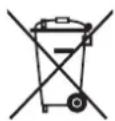
Das Symbol gibt an, dass das Produkt nicht als kommunaler Abfall behandelt werden darf. Es muss über entsprechende Rückgabe- und Sammelsysteme getrennt entsorgt werden. Die ordnungsgemäße Entsorgung dieses Produkts dient dem Umweltschutz und verhindert mögliche schädliche Auswirkungen auf Mensch und Umgebung, die aus einer unsachgemäßen Handhabung von Abfall entstehen können. Das Recycling von Produkten hilft bei der Erhaltung natürlicher Ressourcen und beim Schutz der Umwelt.
Wenden Sie sich für weitere Informationen zu Sammel- und Recycling-Systemen für dieses Produkt an den Laden, wo Sie es gekauft haben, Ihren Händler vor Ort und einen Vertriebs-/Kundendienstmitarbeiter.
Alle anderen Benutzer
Wenn Sie dieses Produkt entsorgen möchten, wenden Sie sich an die lokalen Behörden, den Laden, in dem Sie dieses Produkt gekauft haben, an Ihren Händler vor Ort oder an einen Vertriebs-/Kundendienstmitarbeiter.
Benutzer in Indien
Dieses Produkt erfüllt die indische Richtlinie zu elektronischem Abfall von 2011 (Inda E-Waste Rule 2011) und verbietet die Verwendung von Blei, Quecksilber, sechswertigem Chrom, polybromiertem Biphenylen und polybromierten Diphenylethern in Konzentrationen über 0,1 Gew.-% und 0,01 Gew.-% für Kadmium. In Tabelle 2 der Richtlinie sind Ausnahmen aufgeführt.
Nur für die Türkei
Entspricht den EEE-Bestimmungen:
Das Gerät einschließlich des Netzteils und anderen Teilen entspricht der Richtlinie.
Üretici:
Ricoh Company, Ltd.
Hinweis für Batterie- und/oder Akkusymbol (nur für EU-Länder)
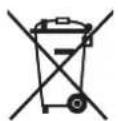
Gemäß der Batterierichtlinie 2006/66/EG Artikel 20, Informationen für Endbenutzer, Anhang II ist das obige Symbol auf Batterien und Akkus aufgedruckt.
Dieses Symbol besagt, dass in der Europäischen Union alte Batterien und Akkus getrennt vom Hausmüll entsorgt werden müssen.
In der EU gibt es nicht nur für elektrische und elektronische Altgeräte separate Sammelsysteme sondern auch für Batterien und Akkus.
Entsorgen Sie sie ordnungsgemäß bei einer kommunalen Sammelstelle oder im örtlichen Recycling-Zentrum.
Warnung zu Klasse-A-Produkt
Warnung:
Dies ist ein Produkt der Klasse A. Dieses Gerät kann im Wohnbereich Funkstörungen verursachen; in diesem Fall ist es erforderlich, dass der Benutzer angemessene Maßnahmen ergreift.
KONFORMITÄTSERKLÄRUNG
Wir, RICOH CO., Ltd. mit Sitz in 3-6, Naka-magome 1-Chome, Ohta-Ku, Tokio 143-8555, Japan erklären unter alleiniger Verantwortung, dass das aus Folgendem bestehende Produkt:
Produktname: Tintenstrahldrucker
Modellname: Pro L4160, Pro L4130
auf welches sich die Erklärung bezieht, den folgenden Standards entspricht.
EN 60950-1:2006+A11:2009+A1:2010+A12:2011
EN ISO 12100:2010
EN 60204-1:2006+A1:2009
EN 55022:2010 Klasse A
EN 55024:2010
EN 61000-3-2:2006+A2:2009
EN 61000-3-3:2008
EN 62311:2008
EN 50581:2012
Gemäß den Vorschriften der
EMV-Richtlinie 2004/108/EG
Niederspannungsrichtlinie 2006/95/EG
Maschinenrichtlinie 2006/42/EG
RoHS-Richtlinie 2011/65/EU
CE-Kennzeichnung 2013 angebracht
Ort : Tokio, Japan
Datum: 26. September 2013
Importeur:
Ricoh Europe PLC
In diesem Bedienungshandbuch werden Symbole für einen sicheren Betrieb und die Verhinderung von Beschädigungen des Geräts verwendet.
Das angegebene Symbol unterscheidet sich je nach Art der Gefahr.
Symbole und ihre Bedeutungen werden nachfolgend beschrieben. Folgen Sie den Anweisungen in diesem Handbuch.
Symbolbeispiele
| Bedeutung | |
 | Eine Nichtbeachtung der Anweisungen kann zum Tode oder zu schweren Verletzungen führen. Lesen Sie die Anweisungen sorgfältig und wenden Sie sie entsprechend an. |
 | Eine Nichtbeachtung der Anweisungen kann zu Verletzungen und Sachschäden führen. |
 | Wichtige Hinweise für die Verwendung dieses Geräts. Diese Hinweise dienen der ordnungsgemäßen Verwendung des Geräts. |
 | Nützliche Informationen. Diese Informationen dienen der ordnungsgemäßen Verwendung des Geräts. |
 | Zeigt den Seitenverweis für verwandte Themen. |
 | Das Symbol gibt an, dass die Anweisungen so genau wie die ACHTUNG-, GEFAHR- und WARNUNG-Anweisungen beachtet werden müssen. Ein Symbol, das eine Vorsichtsmaßnahme anzeigt, befindet sich in einem Dreieck (das linke Symbol warnt z. B. vor gefährlicher Spannung). |
 | Das Symbol gibt an, dass die angezeigte Aktion verboten ist. Ein Symbol, das eine verbotene Aktion angibt, befindet sich in oder außerhalb des Kreises (das linke Symbol verbietet z. B. die Demontage). |
 | Das Symbol gibt an, dass die angezeigte Aktion oder die Anweisungen erfolgreich durchgeführt bzw. eingehalten werden müssen. Ein Symbol, das für eine bestimmte Anweisung steht, befindet sich im Kreis (das linke Symbol weist z. B. an, das Kabel aus der Steckdose zu ziehen). |
Gebrauchswarnung

Warnung

• Die im Lieferumfang enthaltenen Stromkabel dürfen nur für dieses Gerät verwendet werden. Sie eignen sich nicht für andere elektrische Geräte. Verwenden Sie keine anderen als die im Lieferumfang enthaltenen Stromkabel. Eine Nichtbeachtung dieser Anweisung kann zu Bränden und Stromschlägen führen.
- Beschädigen und brechen Sie nicht die Stromkabel und arbeiten Sie nicht darauf. Wenn etwas Schweres auf das Stromkabel gestellt wird oder wenn das Kabel erwärmt oder gezogen wird, kann es brechen und dadurch Brände oder Stromschläge verursachen.
- Verwenden Sie dieses Gerät nur in einer Umgebung, in der die Luftfeuchtigkeit niedrig ist und das Gerät nicht nass werden kann. Die Verwendung des Geräts in einer feuchten Umgebung kann zu Bränden und Stromschlägen führen und eine Fehlfunktion des Geräts verursachen.
• Die Verwendung des Geräts unter abnormalen Bedingungen, wobei es zu einer Rauch- oder Geruchsbildung kommt, kann zu Bränden und Stromschlägen führen. Wenn eine derartige Abnormalität vorhanden ist, schalten Sie den Stromschalter sofort aus und ziehen Sie das Kabel aus der Steckdose. Stellen Sie zunächst sicher, dass das Gerät keinen Rauch mehr abgibt, und wenden Sie sich für eine Reparatur an Ihren Händler oder den Vertrieb von RICOH.
- Reparieren Sie Ihr Gerät niemals selbst, da dies sehr gefährlich ist.
- Demontieren oder modifizieren Sie niemals die Haupteinheit des Geräts oder die Tintenpatrone. Eine Demontage oder Modifizierung kann zu Stromschlägen oder zum Ausfall des Geräts führen.
- Achten Sie darauf, dass sich kein Staub oder Schmutz an den Heizelementen der Medientransferfläche ansammelt. An den Heizelementen haftender Staub oder Schmutz kann einen Brand verursachen.
- Verwenden Sie keine Verlängerungskabel. Eine Nichtbeachtung kann zu Bränden und Stromschlägen führen.
- Halten Sie den Stromstecker frei von Fremdkörpern wie Metallstücken. Eine Nichtbeachtung kann zu Bränden und Stromschlägen führen.
- Stecken Sie nicht zu viele Kabel an einer Steckdose an. Eine Nichtbeachtung kann zu Bränden und Stromschlägen führen.
- Verwenden Sie dieses Gerät nur mit einem unbeschädigten Stromkabel und -stecker. Die Verwendung des Geräts mit einem beschädigten Stromkabel kann zu Bränden und Stromschlägen führen. Wenden Sie sich an Ihren Servicemitarbeiter, um ein Ersatzkabel anzufordern.
- Fassen Sie den Stromstecker niemals mit nassen Händen an. Eine Nichtbeachtung kann zu Stromschlägen führen.
- Halten Sie das Kabel beim Entfernen von der Steckdose am Stecker fest und niemals am Kabel selbst. Ein Ziehen am Kabel kann dieses beschädigen und Brände sowie Stromschläge verursachen.

Gefährliche bewegliche Teile
- Halten Sie Finger und andere Körperteile fern.
- Wenn ein Fremdkörper, wie ein kleines Metallstück, oder Flüssigkeit, wie Wasser, in das Gerät eindringt, schalten Sie das Gerät sofort aus und ziehen Sie das Stromkabel aus der Steckdose. Wenden Sie sich anschließend an Ihren Servicemitarbeiter. Eine weitere Verwendung des Geräts ohne eine notwendige Wartung oder Reparatur kann zu Bränden und Stromschlägen führen.

- Verwenden Sie keine brennbaren Sprays oder Lösungsmittel in und um das Gerät. Eine Nichtbeachtung kann zu Bränden und Stromschlägen führen.
- Stellen Sie keine Vasen, Blumentöpfe, Wassergläser, mit Flüssigkeiten gefüllte Behälter oder kleine metallische Objekte in die Nähe oder auf dieses Gerät. Flüssigkeiten und Fremdkörper könnten in das Gerät eindringen und so Brände und Stromschläge verursachen.
| ACHTUNG | |
| Umgang mit dem Stromkabel Stromversorgung | |
 Schließen Sie das Stromkabel an eine Steckdose mit korrekter Polarität an.Stellen Sie für Eingang 1 und 2 sicher, dass die Spannung die gleiche ist.Bei ANSCHLIEßBAREN GERÄTEN muss sich die Steckdose in der Nähe der Geräte befinden und einfach zugänglich sein.Ziehen Sie das Stromkabel regelmäßig (min. einmal pro Jahr) aus der Steckdose, um Staub vom Stecker zu entfernen. Eine Nichtbeachtung kann zu Bränden und Stromschlägen führen.Verwenden Sie das Gerät nur, wenn es an eine Stromversorgung angeschlossen ist, welche die angegebene Spannungsbedingung erfüllt.Prüfen Sie die Spannung der Steckdose und die Kapazität des Schutzschalters, bevor Sie die Stromkabel anschließen. Stecken Sie jedes Kabel an eine andere Steckdose an, die über einen unabhängigen Schutzschalter verfügt.Wenn Sie mehr als ein Stromkabel an Steckdosen anschließen, die den gleichen Schutzschalter verwenden, könnte der Schutzschalter auslösen und die Stromversorgung unterbrechen. Schließen Sie das Stromkabel an eine Steckdose mit korrekter Polarität an.Stellen Sie für Eingang 1 und 2 sicher, dass die Spannung die gleiche ist.Bei ANSCHLIEßBAREN GERÄTEN muss sich die Steckdose in der Nähe der Geräte befinden und einfach zugänglich sein.Ziehen Sie das Stromkabel regelmäßig (min. einmal pro Jahr) aus der Steckdose, um Staub vom Stecker zu entfernen. Eine Nichtbeachtung kann zu Bränden und Stromschlägen führen.Verwenden Sie das Gerät nur, wenn es an eine Stromversorgung angeschlossen ist, welche die angegebene Spannungsbedingung erfüllt.Prüfen Sie die Spannung der Steckdose und die Kapazität des Schutzschalters, bevor Sie die Stromkabel anschließen. Stecken Sie jedes Kabel an eine andere Steckdose an, die über einen unabhängigen Schutzschalter verfügt.Wenn Sie mehr als ein Stromkabel an Steckdosen anschließen, die den gleichen Schutzschalter verwenden, könnte der Schutzschalter auslösen und die Stromversorgung unterbrechen. |  Lassen Sie den Schutzschalter eingeschaltet.Schalten Sie nicht den Hauptstromschalter auf der rechten Seite des Geräts aus. Lassen Sie den Schutzschalter eingeschaltet.Schalten Sie nicht den Hauptstromschalter auf der rechten Seite des Geräts aus. |
| Umgang mit Tinte | |
 Halten Sie Tinte von offenen Flammen fern. Der Raum muss gut gelüftet sein, wenn Sie mit Tinte umgehen.Wenn Tinte in Ihre Augen gelangt, waschen Sie Ihre Augen sofort mit viel sauberem Wasser für min. 15 Minuten aus. Waschen Sie dabei die Tinte vollständig ab. Gehen Sie anschließend so schnell wie möglich zum Arzt.Wenn Sie oder eine andere Person aus Versehen Tinte trinkt, bleiben Sie ruhig und suchen Sie sofort einen Arzt auf. Vermeiden Sie, Erbrochenes zu verschlucken. Wenden Sie sich anschließend an die Vergiftungszentrale.Wenn Sie die Dämpfe einatmen und sich anschließend unwohl fühlen, bleiben Sie ruhig, gehen Sie an die frische Luft und halten Sie sich warm. Gehen Sie anschließend so schnell wie möglich zum Arzt.Lagern Sie Tintenpatronen an einem Ort außerhalb der Reichweite von Kindern.Schwarze und weiße Tinte verursachen bei langer oder wiederholter Aussetzung ernsthafte Augenirritationen, können zu Zeugungsunfähigkeit führen, ungeborene Kinder schädigen und die Lungen verletzen. Verwenden Sie bitte Schutzausrüstung, um eine Aussetzung mit der Tinte zu verhindern.Orangefarbene, grüne, zyanfarbene und gelbe Tinte können zu ernsthaften Augenirritationen und Zeugungsunfähigkeit führen sowie ungeborene Kinder schädigen. Verwenden Sie bitte Schutzausrüstung, um eine Aussetzung mit der Tinte zu verhindern. Halten Sie Tinte von offenen Flammen fern. Der Raum muss gut gelüftet sein, wenn Sie mit Tinte umgehen.Wenn Tinte in Ihre Augen gelangt, waschen Sie Ihre Augen sofort mit viel sauberem Wasser für min. 15 Minuten aus. Waschen Sie dabei die Tinte vollständig ab. Gehen Sie anschließend so schnell wie möglich zum Arzt.Wenn Sie oder eine andere Person aus Versehen Tinte trinkt, bleiben Sie ruhig und suchen Sie sofort einen Arzt auf. Vermeiden Sie, Erbrochenes zu verschlucken. Wenden Sie sich anschließend an die Vergiftungszentrale.Wenn Sie die Dämpfe einatmen und sich anschließend unwohl fühlen, bleiben Sie ruhig, gehen Sie an die frische Luft und halten Sie sich warm. Gehen Sie anschließend so schnell wie möglich zum Arzt.Lagern Sie Tintenpatronen an einem Ort außerhalb der Reichweite von Kindern.Schwarze und weiße Tinte verursachen bei langer oder wiederholter Aussetzung ernsthafte Augenirritationen, können zu Zeugungsunfähigkeit führen, ungeborene Kinder schädigen und die Lungen verletzen. Verwenden Sie bitte Schutzausrüstung, um eine Aussetzung mit der Tinte zu verhindern.Orangefarbene, grüne, zyanfarbene und gelbe Tinte können zu ernsthaften Augenirritationen und Zeugungsunfähigkeit führen sowie ungeborene Kinder schädigen. Verwenden Sie bitte Schutzausrüstung, um eine Aussetzung mit der Tinte zu verhindern. | |
| Heizung | |
 Verschütten Sie keine Flüssigkeit auf der Medientransferfläche, da dies zu einem Ausfall des Heizers führen und einen Brand verursachen kann.Berühren Sie nicht die Heizer der Medientransferfläche mit der bloßen Hand, während diese heiß sind. Dies kann zu Verbrennungen führen. Verschütten Sie keine Flüssigkeit auf der Medientransferfläche, da dies zu einem Ausfall des Heizers führen und einen Brand verursachen kann.Berühren Sie nicht die Heizer der Medientransferfläche mit der bloßen Hand, während diese heiß sind. Dies kann zu Verbrennungen führen. | |
| Wartungshinweis | |
 Tragen Sie bei der Reinigung der Tintenstation oder der Druckköpfe Schutzhandschuhe und Schutzbrille.Bei den im Lieferumfang enthaltenen Schutzhandschuhen handelt es sich um Einwegartikel. Wenn alle Schutzhandschuhe aufgebraucht sind, kaufen Sie ein gleichwertiges Produkt im Handel. Tragen Sie bei der Reinigung der Tintenstation oder der Druckköpfe Schutzhandschuhe und Schutzbrille.Bei den im Lieferumfang enthaltenen Schutzhandschuhen handelt es sich um Einwegartikel. Wenn alle Schutzhandschuhe aufgebraucht sind, kaufen Sie ein gleichwertiges Produkt im Handel. | |
 Berühren Sie nicht den scharfen Rand der Klinge, wenn Sie den Cutter austauschen. Eine Berührung der scharfen Kante kann zu Verletzungen führen.Wenn Sie das Gerät bewegen, schalten Sie es aus und entfernen Sie das Stromkabel aus der Steckdose. Berühren Sie nicht den scharfen Rand der Klinge, wenn Sie den Cutter austauschen. Eine Berührung der scharfen Kante kann zu Verletzungen führen.Wenn Sie das Gerät bewegen, schalten Sie es aus und entfernen Sie das Stromkabel aus der Steckdose. | |

ACHTUNG
Hinweise zum Umgang mit dem Gerät

- Verwenden Sie das Gerät nicht in einem beengten oder schlecht belüfteten Raum.
- Stellen Sie sicher, dass der Raum beim Betrieb des Geräts stets gut belüftet ist.
- Verwenden Sie das Gerät nicht in feuchten und/oder staubigen Umgebungen. Eine Nichtbeachtung kann zu Bränden und Stromschlägen führen.
- Platzieren Sie das Gerät nur auf stabilen, geraden Flächen. Bei Nichtbeachtung könnte das Gerät umfallen und Sachschäden und Verletzungen verursachen.
- Im Inneren des Geräts befindet sich ein Cutter, um Druckmedien zu schneiden. Berühren Sie nur die Teile, die in diesem Handbuch beschrieben sind, wenn Sie Papier einlegen bzw. entnehmen oder einen Papierstau entfernen. Anderenfalls könnten Sie verletzt werden.
- Achten Sie beim Austausch des Druckpapiers darauf, dass Ihre Finger nicht im Inneren des Geräts stecken bleiben und/oder verletzt werden.
- Der im Inneren des Geräts angestaute Staub kann zu Bränden führen oder eine Fehlfunktion auslösen. Wenn das Gerät für längere Zeit nicht gereinigt wurde, wenden Sie sich an Ihren Servicemitarbeiter, um dies nachzuholen. Die Kosten für eine Reinigung erfahren Sie von Ihrem Vertriebs- oder Servicemitarbeiter.
- Setzen Sie sich mit unserem Büro in Ihrer Gegend in Verbindung, bevor Sie dieses Gerät bewegen.
VORSICHTSMASSNAHMEN und HINWEISE

Warnung
| Umgang mit Tintenpatronen Frontabdeckung und Hebel | |
| In der Sicherheitsbewertung dieses Geräts wird davon ausgegangen, dass die vom Hersteller empfohlene Tinte verwendet wird. Verwenden Sie für einen sicheren Betrieb nur die vom Hersteller empfohlene Tinte.Füllen Sie das Tintenpack und die weiße Tintenpatrone niemals nach. Nachgefüllte Tintenpatronen können Probleme verursachen. Beachten Sie, dass RICOH keine Verantwortung für Schäden übernimmt, die durch nachgefüllte Tintenpatronen verursacht wurden.Wenn die Tintenpatrone von einem kalten an einen warmen Ort gebracht wird, lassen Sie sie für drei Stunden oder mehr bei Raumtemperatur liegen, bevor Sie sie verwenden.Öffnen Sie die Tintenpatrone erst dann, wenn Sie sie in das Gerät einsetzen. Wenn die Patrone für längere Zeit geöffnet ist, wird die Druckqualität des Geräts beeinträchtigt.Lagern Sie Tintenpatronen an einem kühlen, schattigen Ort.Lagern Sie Tintenpatronen und leere Patronen an einem Ort außerhalb der Reichweite von Kindern.Stellen Sie sicher, dass Sie die gesamte Tinte der Patrone innerhalb von drei Monaten verwenden, nachdem sie geöffnet wurde. Wenn die Tintenpatrone für lange Zeit geöffnet ist, verschlechtert sich die Druckqualität.Schlagen Sie die Eco-Tintenpatrone nicht an und schütteln Sie sie nicht, da dies zu Leckstellen führen kann.Berühren oder verschmutzen Sie nicht die Kontakte der Tintenpatrone, da dies zu Schäden an der Druckplatine führen kann.Wenden Sie sich an Ihren Vertriebs- oder Servicemitarbeiter, um Informationen zur korrekten Entsorgung der Tintenpatrone und Resttinte zu erhalten. Wenden Sie sich alternativ an ein Unternehmen für die Entsorgung von Industrieabfall. | Öffnen Sie niemals die Frontabdeckung und heben Sie niemals den Hebel an, während der Druckvorgang läuft. Durch das Öffnen der Abdeckung oder das Anheben des Hebels wird der Druckvorgang unterbrochen.Umgang mit MedienVerwenden Sie Medien, die von RICOH empfohlen werden, um eine zuverlässige und hochwertige Druckqualität sicherzustellen.Stellen Sie die Heizertemperatur ein, um den Eigenschaften des Mediums zu entsprechen.Stellen Sie die Temperatur des Vorheizers, Druckheizers und Nachheizers gemäß dem Typ und den Eigenschaften des verwendeten Mediums ein. Auf dem Bedienfeld kann eine automatische Temperatureinstellung programmiert werden, indem das Profil auf eine dedizierte RIP eingestellt wird. Informationen zur Einstellung Ihrer RIP finden Sie im Bedienungshandbuch.Achten Sie auf die Expansion und Kontraktion des Mediums. Verwenden Sie die Medien nicht sofort nach dem Auspacken. Die Medien können von Raumtemperatur und Feuchtigkeit beeinflusst werden und sich dadurch vergrößern oder zusammenziehen. Die Medien müssen für 30 Minuten oder mehr nach dem Auspacken in der Atmosphäre belassen werden, in der sie verwendet werden.Verwenden Sie keine gewellten Medien.Die Verwendung von gewellten Medien kann zu einem Stau führen und die Druckqualität beeinträchtigen.Ziehen Sie das Medium glatt, falls es wesentlich gewellt ist, bevor Sie es bedrucken. Wenn ein normal großes, beschichtetes Medium gerollt und gelagert wird, muss die beschichtete Seite nach außen zeigen.Setzen Sie die Medien nicht für längere Zeit dem eingeschalteten Heizer aus.Schutz der Medien vor StaubLagern Sie Medien in einer Tüte. Das Abwischen von angesammeltem Staub vom Medium beeinträchtigt das Medium aufgrund von statischer Aufladung.Belassen Sie die Medien nach den Geschäftszeiten nicht auf dem Rollenhalter. Wenn Sie Medien auf dem Rollenhalter belassen, verstauben sie. |

Warnung
| Wartungshinweise |
| Es wird dringend empfohlen, das Gerät in einem staubfreien Raum zu verwenden.Halten Sie die Frontabdeckung geschlossen, wenn das Gerät nicht verwendet wird. Anderenfalls kann sich Staub auf den Düsen der Druckköpfe ansammeln.Durch Staub in den Drucköpfen können Tintentropfen während des Druckens auf das Medium fallen. In einem solchen Fall müssen Sie die Drucköpfe reinigen. (Siehe P.4-13 „Reinigen des Druckkopfes und des umliegenden Bereiches (jeden Tag)“.)Tragen Sie bei der Reinigung der Tintenstation oder der Drucköpfe die beiliegenden Schutzhandschuhe und Schutzbrille.Entfernen Sie regelmäßig Staub und Papierpulver von der Verschlussstation und dem Wischer. |
| Regelmäßig auszutauschende Teile |
| Einige Teile dieses Geräts müssen regelmäßig von Wartungspersonal ausgetauscht werden. Schließen Sie einen Wartungsvertrag mit Ihrem Händler ab, um eine lange Lebensdauer Ihres Geräts sicherzustellen. |
| Entsorgung des Geräts |
| Wenden Sie sich an Ihren Vertriebs- oder Servicemitarbeiter, um Informationen zur Entsorgung dieses Geräts zu erhalten. Wenden Sie sich alternativ an ein Unternehmen für die Entsorgung von Industrieabfall. |
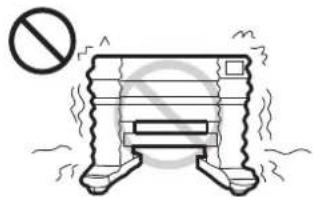
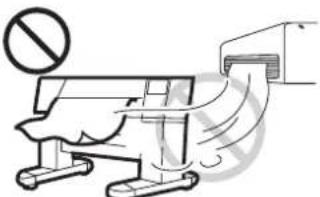
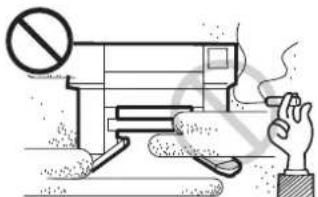
Vorsichtsmaßnahmen bei der Installation
| ACHTUNG | ||
| Ein Ort mit direkter Sonneneinstrahlung | Eine geneigte Fläche | Ein Ort mit stark schwankender Temperatur und Luftfeuchtigkeit |
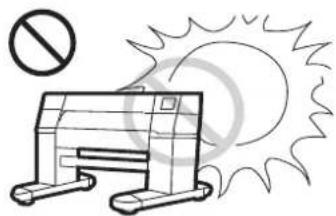 | 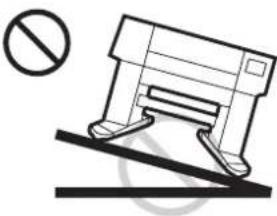 | Verwenden Sie diese Gerät unter den folgenden Umgebungsbedingungen: Betriebsumgebung: 20 bis 30 °C (68 bis 95 °F) 35 bis 65 % relativ Luftfeuchtigkeit |
| Ein Ort, der Schwingungen ausgesetzt ist | Ein Ort, der einem direkten Luftzug durch Klimaanlagen o. Ä. ausgesetzt ist | An einem Ort, an dem Feuer verwendet wird |
 |  |  |
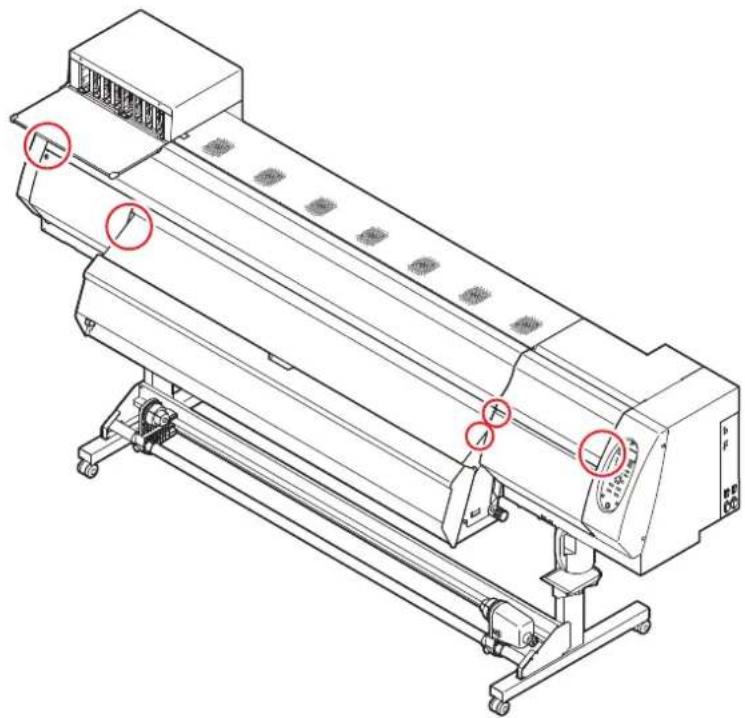
Sicherheitssperre
Dieses Gerät ist mit einer Sperre ausgestattet, um den Betrieb aus Sicherheitsgründen zu stoppen, wenn die Abdeckung usw. (siehe rot markierte Teile in der unteren Abbildung) während des Druckens geöffnet wird.
Am Gerät sind Warnschilder angebracht. Stellen Sie sicher, dass Sie die Warnungen auf den Schildern vollständig verstehen.
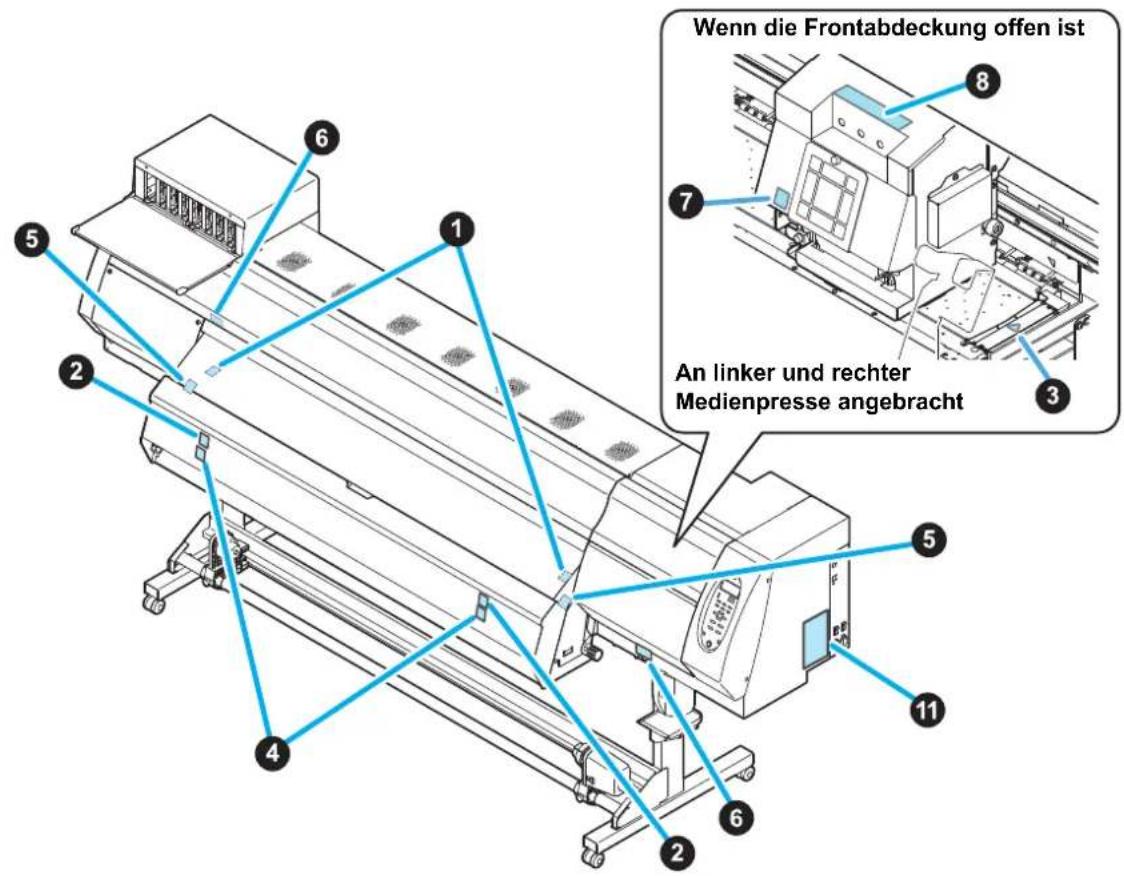
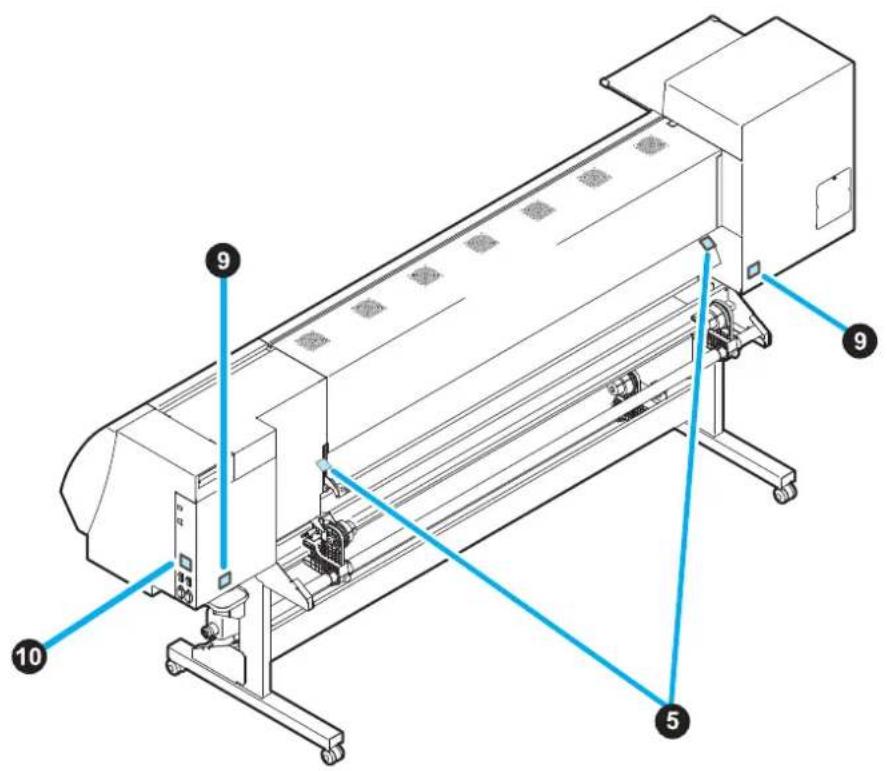
| Nr. | |||||
| 1 |  | Befolgen Sie immer die in diesem Handbuch beschriebenen Verfahren, wenn Sie Papier entnehmen oder einlegen, Papierstaus entfernen, die Medientransferoberfläche reinigen und andere Arbeiten im Gerät ausführen. Anderenfalls könnte der Schlitten anstoßen oder Ihre Hand erfassen und Verletzungen verursachen. | |||
| 25 |  |  |  | 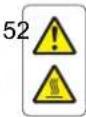 | Im Gerät befinden sich heiße Flächen. Berühren Sie nur die Teile, die in diesem Handbuch beschrieben sind, wenn Sie gestautes Papier entfernen. Anderenfalls könnten Sie sich verbrennen. |
| 6 |  |  | Tragen Sie immer eine Schutzbrille und Schutzhandschuhe, die diesem Gerät beiliegen, um bei der Reinigung der Tintenstation und Druckköpfe einen Kontakt mit der Reinigungsflüssigkeit zu vermeiden. | ||
| 78 | 7 | 8 | 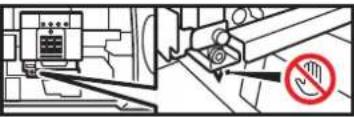 | Im Inneren des Geräts befindet sich ein Cutter, um Druckmedien zu schneiden. Berühren Sie beim Einlegen oder Entnehmen von Papier, beim Entfernen von Papierstaus und bei beim Reinigen der Medientransferoberfläche nur die Teile, die in diesem Handbuch beschrieben werden. | |
| 910 | 9 | 10[YTZW] | [0022] | Das Gerät wird über mehrere Stromkabel mit Strom versorgt. Um das Gerät vollständig vom Strom zu trennen, müssen alle Stromkabel entfernt werden. | |
| (Pro L4130) (Pro L4160) | |||||
| 11 | 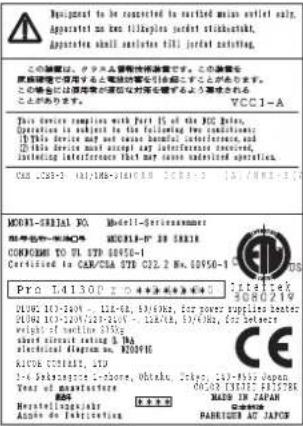 | 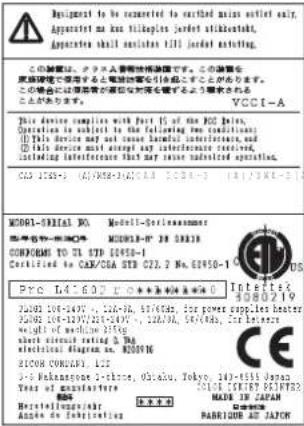 | |||
Kapitel 1
Vor der Inbetriebnahme

In diesem Kapitel
werden die Elemente beschrieben, die Sie vor der Verwendung kennen und verstehen sollten, wie zum Beispiel die Namen aller Teile des Geräts oder die Installationsvorgänge.
Bewegen dieses Geräts 1-2
Wo dieses Gerät installiert werden sollte .... 1-2
Betriebsumgebungstemperatur 1-2
Bewegen dieses Geräts 1-2
Namen der Komponenten und Funktionen ...1-3
Vorderseite des Geräts 1-3
Hinterseite und rechte Seite des Geräts ..... 1-4
Bedienfeld 1-5
Symbole auf dem Netzschalter 1-5
Heizung 1-6
Mediensensor 1-6
Schlitten 1-7
Schneidklinge und Schlitz zum Schneiden . 1-7
Anschluss des Temperatursensors/
der Trockenheizung/des Aufnahmegeräts .. 1-8
Kappenstation 1-8
Klemm- und Vorschubrollen 1-9
Verbinden von Kabeln 1-10
Verbinden eines USB 2.0-Schnittstellenkabels 1-10
Anschließen des Netzkabels 1-11
Einsetzen einer Tintenkartusche ....1-12
So werden Tintenkartuschen zusammengesetzt 1-12
Über die Tinte, die mit diesem Gerät verwendet werden kann 1-14
Festlegen einer Reihenfolge von Tintenkartuschen 1-15
Vorsicht beim Umgang mit Tintenkartuschen - 1-17
Medien 1-18
Verwendbare Medienformate ....1-18
Vorsicht beim Umgang mit Medien-....1-18
Über die antistatische Schicht ....1-19
Bewegen dieses Geräts
Wo dieses Gerät installiert werden sollte
Stellen Sie vor dem Aufbau dieses Geräts sicher, dass der Installationsort dafür geeignet ist.
Der Installationsort muss genügend Platz für das Gerät an sich und auch für den Druckbetrieb bieten.
| Modell | Breite | Tiefe | Höhe | Bruttogewicht |
| Pro L4130 | 2.634 mm | 854 mm | 1.435 mm | 216 kg |
| Pro L4160 | 2.879 mm | 854 mm | 1.435 mm | 231 kg |
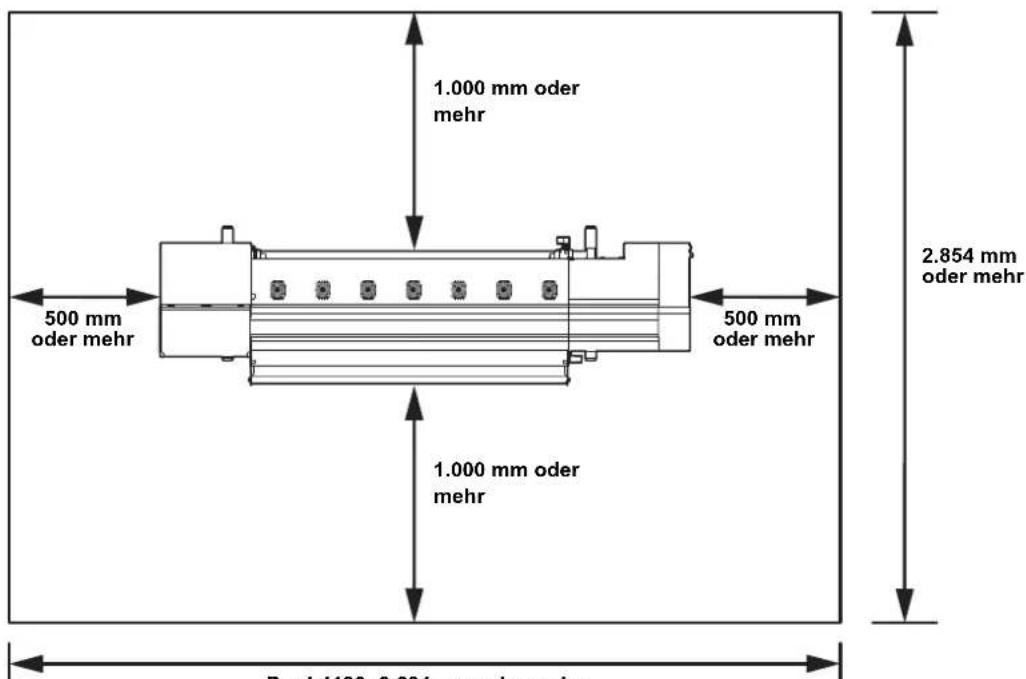
Pro L4130: 3.634 mm oder mehr
Pro L4160: 3.879 mm oder mehr

- Wenn Sie normalerweise einen Fotofixierer verwenden, installieren Sie dieses Gerät nicht in einem Raum, der voll mit Dämpfen eines Fotofixierers ist. Bei der Installation des Geräts in einem solchen Raum wird die Tinte, die an dem Kopf anhaftet hart und kann einen Defekt der Bildqualität verursachen. Dies kann selbst durch häufige Druckkopfreinigungen nicht verbessert werden und führt zur Verstopfung von Düsen.
- Abgesehen vom Fotofixierer tritt das gleiche Phänomen auch dann auf, wenn Sie das Gerät in einer Umgebung belassen, in der säurehaltiger Dampf (Essigsäure, Salzsäure usw.) entsteht.
Betriebsumgebungstemperatur
Verwenden Sie dieses Gerät in einer Umgebung mit einer Temperatur zwischen 20 und 30°C, um einen zuverlässigen Druck zu gewährleisten.
Die Heizungstemperatur erreicht abhängig von der Umgebungstemperatur eventuell nicht den eingestellten Wert.
Bewegen dieses Geräts
Setzen Sie sich mit unserem Büro in Ihrer Gegend in Verbindung, bevor Sie dieses Gerät bewegen.
Namen der Komponenten und
Vorderseite des Geräts
Linke Wartungsabdeckung
Öffnen Sie die Abdeckung zur Wartung. Halten Sie alle Abdeckungen geschlossen, selbst wenn der Netzschalter ausgeschaltet ist.
Bereich zum Einsetzen der Tintenkartuschen
Setzen Sie die Tintenkartusche für jede Farbe ein.
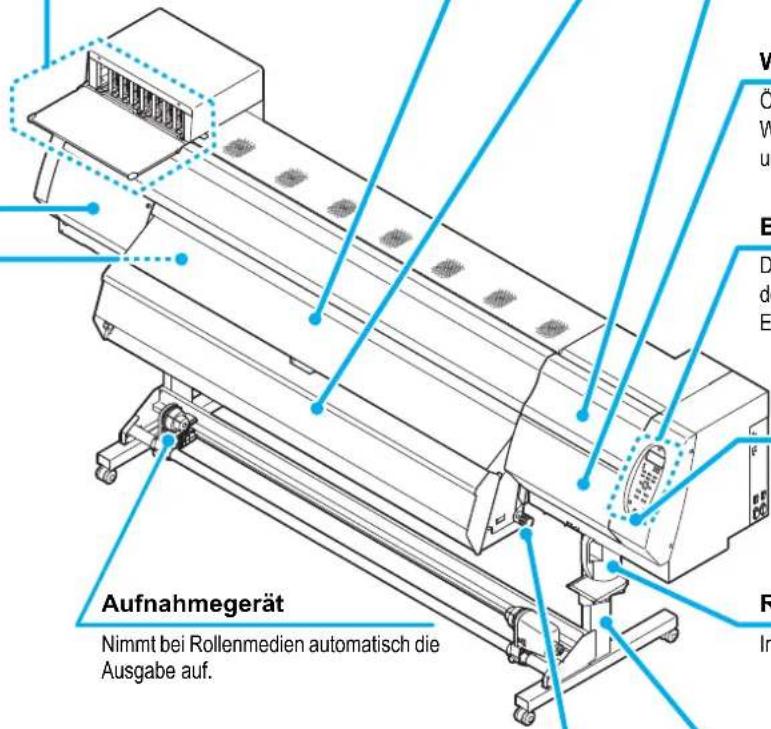
Aufnahmegerät
Nimmt bei Rollenmedien automatisch die Ausgabe auf.
Klemmhebel (vorne)
Bewegt die Klemmrollen nach oben oder unten, um das Medium zu halten oder freizugeben.
Frontabdeckung
Öffnen Sie die Abdeckung zum Einlegen von Medien, zur Durchführung von Maßnahmen gegen Papierstau oder zu Wartungsarbeiten im Inneren der Station. Halten Sie diese sowie alle anderen Abdeckungen geschlossen, selbst wenn der Netzschalter ausgeschaltet ist.
Trockenheizung
Der Trockner bläst warme Luft auf das bedruckte Papier um die Tinte zu fixieren und zu trocknen.
Wartungsabdeckung (rechts oben)
Öffnen Sie diese Abdeckung zur Durchführung von Wartungsarbeiten am Druckkopf und den umliegenden Teilen.
Wartungsabdeckung (rechts unten)
Öffnen Sie diese Abdeckung zur Durchführung von Wartungsarbeiten am Druckkopf und den umliegenden Teilen.
Bedienfeld
Dieses Feld verfügt über die Bedientasten zum Betrieb des Geräts und die LCDs zur Anzeige von Einstellungselementen usw.
Netzschalter ^*1
Schaltet den Strom am Gerät ein/aus.
Resttintenbehälter
In diesem Behälter wird verbrauchte Tinte gesammelt.
Gestell
Auf ihm liegt der Hauptkörper des Geräts. Es verfügt über Rollen, die zum Bewegen des Geräts verwendet werden.
Medientransferoberfläche
Druckmedien werden gehalten und mittels Vakuum entlang der Medientransferoberfläche übertragen. Im Inneren der Medientransferoberfläche sind drei Heizungen installiert.
Druckheizung/Nachheizung
Fixiert und trocknet die Tinte auf dem aktuell angefertigten Druck. (Befindet sich im Inneren der Medientransferoberfläche)
Antistatische Schicht
Verhindert, dass Medien aufgrund von statischer Ladung an der Medientransferoberfläche anhaften.
*1 : Der Netzschalter unter dem Bedienfeld leuchtet grün, wenn der Strom eingeschaltet ist. Die Funktion zur Vermeidung von Tintenverstopfungen wird periodisch durchgeführt, wenn der Netzschalter aus und der Hauptnetzschalter weiterhin eingeschaltet ist. (Automatische Wartungsfunktion) P-1-4
Hinterseite und rechte Seite des Geräts
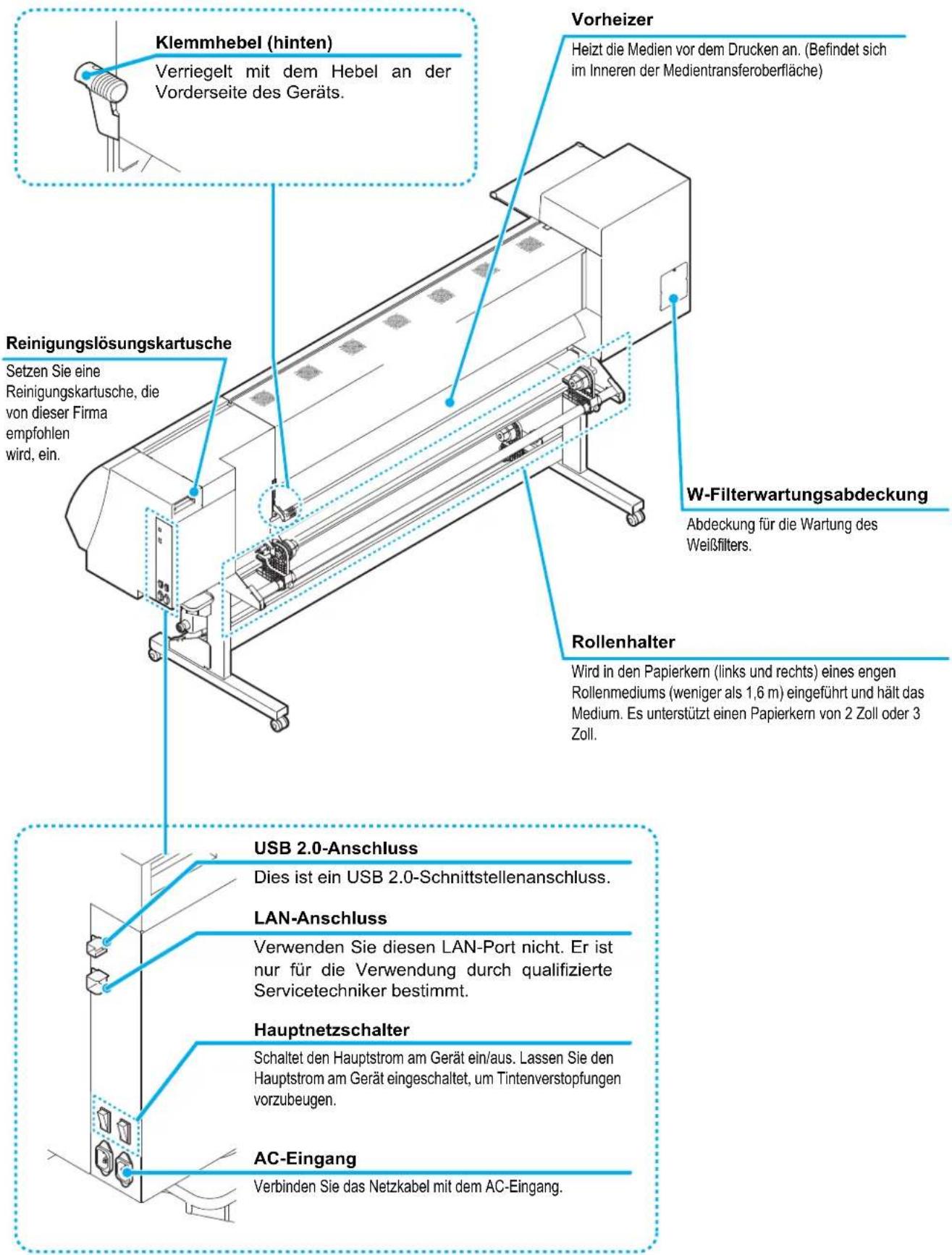
Bedienfeld
Verwenden Sie das Bedienfeld, um Druckeinstellungen vorzunehmen oder dieses Gerät zu bedienen.
![Display Zeigt den Status des Geräts, Einstellungselemente und Fehler an. ACTIVE Lampe Leuchtet, wenn die Stromversorgung eingeschaltet ist. ADJUST Taste Führt die Anpassungsfunktion, wie etwa „Kopfjustage“ und „Medienkomp.“, durch. MAINT. Taste Führt die Wartungsfunktion, wie etwa Stationswartung, durch. DATA CLEAR Taste Löscht alle Daten, die empfangen wurden. CONSTANT Lampe Leuchtet grün, wenn die Heizungstemperatur die eingestellte Temperatur erreicht. HEAT Lampe Leuchtet orange während des Aufwärmens der Heizung. CUT Taste Verwenden Sie diese Taste zum Abschneiden. TEST PRINT/CLEANING Taste Zeichnet Testmuster, um zu überprüfen, ob Zeichenfehler, wie etwa Tintenverstopfungen, vorliegen. Oder führt bei Tintenverstopfung eine Druckkopfreinigung durch. HEATER Taste Verwenden Sie diese Taste, um die Temperatur der Vorheizung, der Druckheizung, der Nachheizung und der Trockenheizung einzustellen oder die aktuelle Temperatur der Medientransferoberfläche zu überprüfen. AUSRICHTUNGS-Taste Verwenden Sie diese Tasten, um den Schlitten oder die Medien in [LOCAL] zu bewegen. Nutzen Sie sie auch, um ein Element der Druckbedingungen auszuwählen. Netzschalter Schaltet den Strom am Gerät ein/aus.](/content/2026/05/767896/images/9b84ec833fcfd77a9d13ebe72fc53418eb68e36670aaa366559ce5d1349787a8.jpg)
FUNCTION Taste
Verwenden Sie diese Taste, um das Funktionseinstellungsmenü anzuzeigen.
END Taste
Bricht die letzte Eingabe ab oder kehrt im Einstellungsmenü zur nächst höheren Hierarchieebene zurück.
REMOTE Taste
Verwenden Sie diese Taste, um zwischen [REMOTE] und [LOCAL] zu wechseln.
ENTER Taste
Registriert den zuletzt eingegebenen Einstellungswert oder geht im Einstellungsmenü zur nächst niedrigeren Hierarchieebene.
Symbole auf dem Netzschalter
Die Bedeutungen der Symbole auf dem Netzschalter sind Folgende:
• | : Strom ist an
• ○ : Strom ist aus
• ⏻: Standby
Heizung
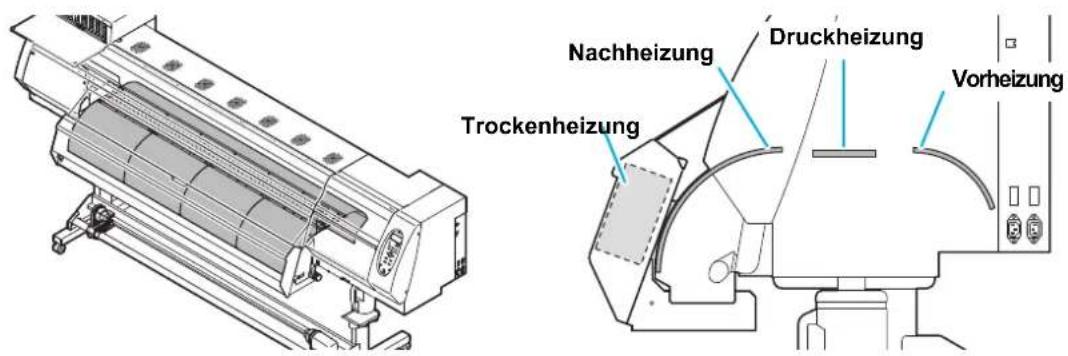
Die Medientransferoberfläche ist mit einer Vorheizung, einer Druckheizung und einer Nachheizung ausgestattet.
Die Vorheizung wird für das Vorheizen der Medien vor dem Druck verwendet, um schnelle Temperaturveränderungen zu vermeiden.
Die Druckheizung verbessert während des Drucks die Bildqualität. Die Nachheizung und die Trockenheizung trocknen die Tinte nach dem Druck.

- Während die Heizung eingeschaltet ist, ist die Medientransferoberfläche sehr heiß. Wenn die Frontabdeckung geöffnet werden soll oder Medien ausgewechselt werden sollen, verringern Sie die Heizungstemperaturen und warten Sie, bis sich die Temperatur der Medientransferoberfläche verringert hat. Andernfalls besteht Verbrennungsrisiko.
- Wenn das Medium durch ein Medium mit niedrigerer Stärke ausgetauscht werden soll, verringern Sie die Temperaturen und warten Sie, bis sich die Temperatur der Medientransferoberfläche entsprechend verringert hat. Das Einlegen dünner Medien während die Medientransferoberfläche noch heiß ist, kann dazu führen, dass das Medium an der Medientransferoberfläche anhaftet, es knittert oder sich wellt.
Mediensensor
Der Mediensensor erkennt, ob Medien vorhanden sind und wie lang sie sind.
Dieses Gerät verfügt über Mediensensoren auf der Medientransferoberfläche (hinten).
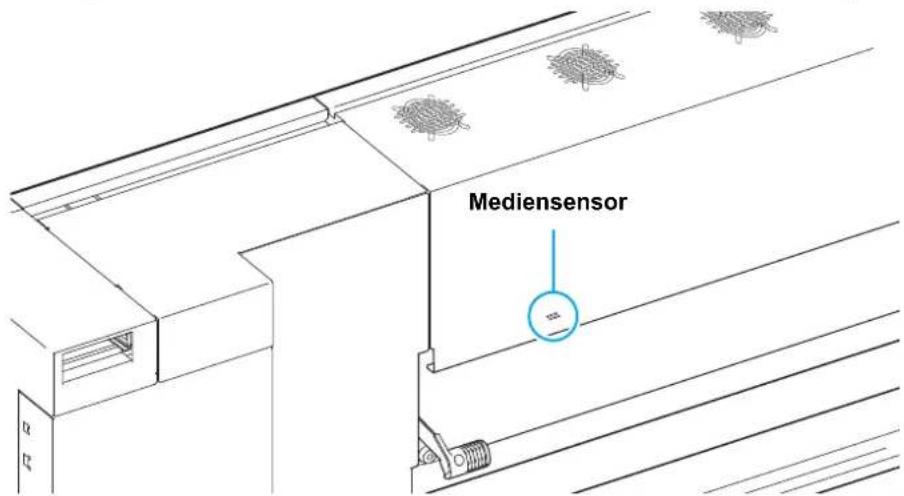

- Stellen Sie beim Einlegen des Mediums sicher, dass die Mediensensoren, die sich im hinteren Teil der Medientransferoberfläche befinden, abgedeckt sind. Das Medium kann nicht erkannt werden, wenn es nicht über dem Sensor platziert wird.
- Wenn Sie Medien mit einer Breite von 210 mm verwenden, können die Medien nicht erkannt werden, wenn sie gemäß eingelegt werden. Legen Sie die Medien mit einem Abstand von etwa 15 mm zu ein.
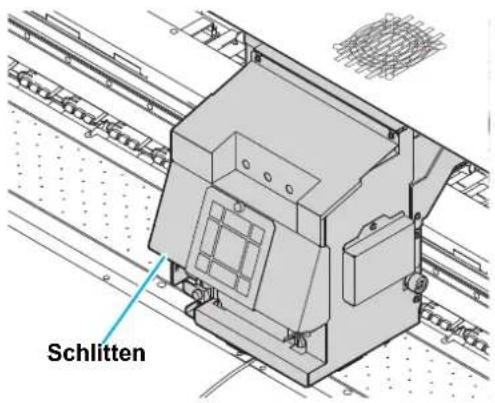
Schlitten
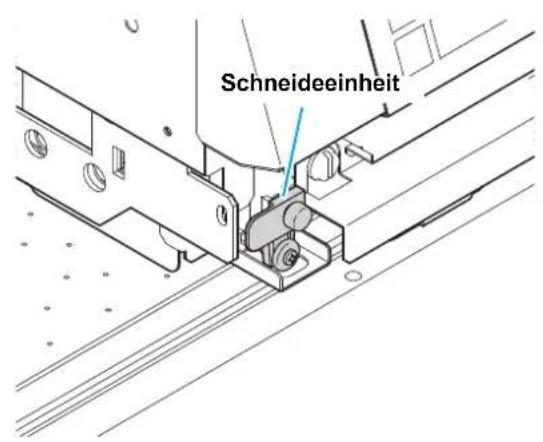
Der Schlitten verfügt über die Druckköpfe, die Schneideeinheit für das Abschneiden von Medien usw.
Es ist außerdem ein Hebel vorhanden, um die Höhe des Kopfes entsprechend der Stärke der Medien in 3 Schritten anzupassen.
( P . 2 - 5 )
Schneidklinge und Schlitz zum Schneiden
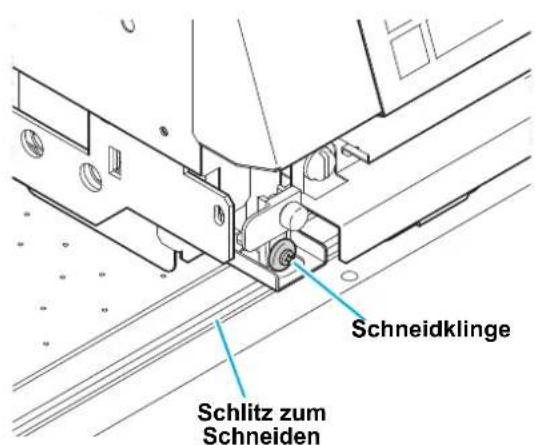
Der Schlitten verfügt über eine Schneideeinheit zum Abschneiden der Medien, die bedruckt wurden.
Der Schneider schneidet das Medienblatt entlang des Schlitzes zum Schneiden auf der Medientransferoberfläche ab.
Die Klinge ist ein Verschleißteil. Ersetzen Sie sie durch eine neue Klinge, wenn sie stumpf wird. (P.4-32)

• Die Klinge ist scharf. Achten Sie darauf, weder sich noch andere zu verletzen.
Anschluss des Temperatursensors/der Trockenheizung/des Aufnahmegeräts
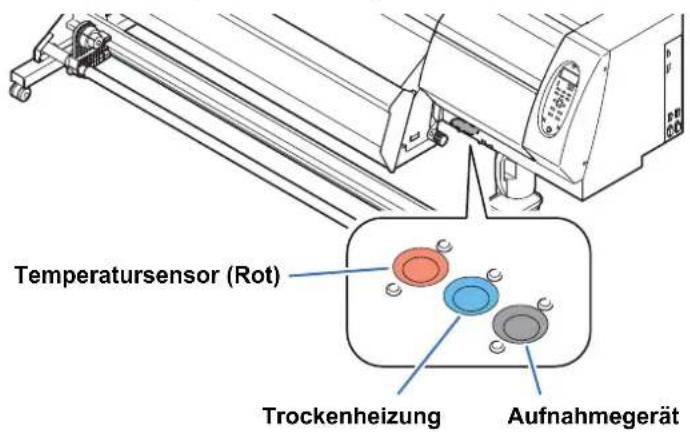
Anschluss des Temperatursensors/der Trockenheizung/des Aufnahmegeräts
Wenn ein Fehler im Zusammenhang mit dem Temperatursensor/der Trockenheizung/dem Aufnahmegerät auftritt, beziehen Sie sich auf Kapitel 5 und überprüfen Sie den Anschluss.
Kappenstation

- Stellen Sie sicher, dass Sie während der Reinigung der Kappenstation eine Schutzbrille tragen, um Ihre Augen vor Tinte zu schützen. Andernfalls kann es passieren, dass Tinte in Ihre Augen gelangt.
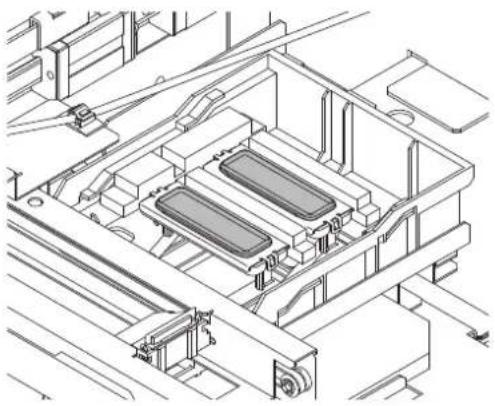
Die Kappenstation umfasst die Tintenkappen, den Wischer zur Reinigung der Köpfe usw.
Die Tintenkappen schützen die Düsen in den Köpfen vor Austrocknung.
Der Wischer reinigt die Düsen in den Köpfen.
Der Wischer ist ein Verschleißteil. Wenn der Wischer sich verformt hat oder die Medien verschmutzt, ersetzen Sie den alten durch einen neuen Wischer. (P.4-28)
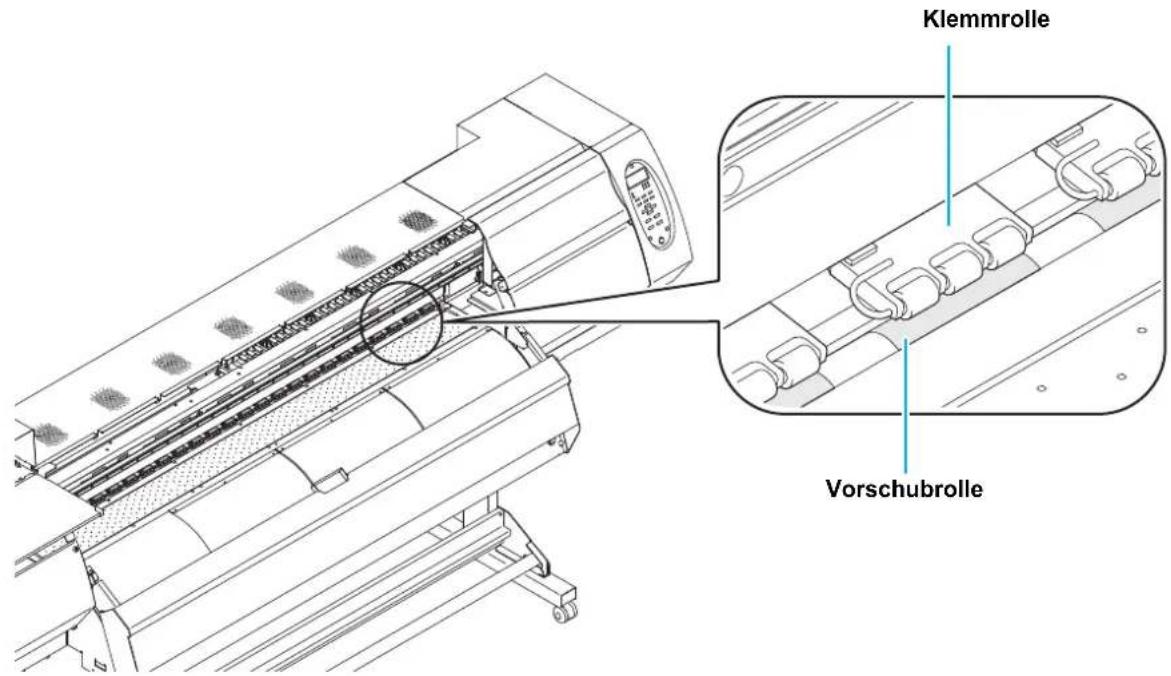
Klemm- und Vorschubrollen
Wichtig!
• Die Klemmrollen sollten angehoben sein, wenn das Gerät nicht verwendet wird. Wenn die Klemmrollen für längere Zeit abgesenkt sind, können sie sich verformen und die Medien nicht mehr sicher halten.
Dieses Gerät hält Medien mithilfe von Klemm- und Vorschubrollen. Während des Druckbetriebs ziehen die Vorschubrollen Medien nach vorne ein.
Anschließen von Kabeln
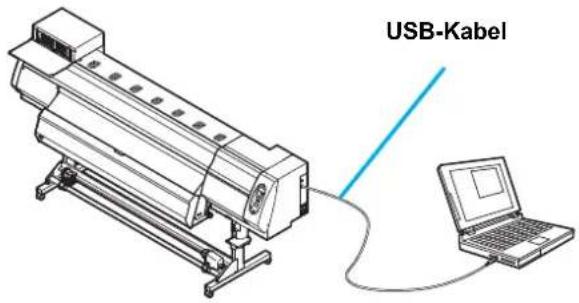
Anschließen eines USB 2.0-Schnittstellenkabels
Verbinden Sie den PC und dieses Gerät mithilfe des USB 2.0-Schnittstellenkabels miteinander.

- Ihr RIP muss kompatibel mit USB 2.0 sein.
- Wenn Sie Ihr USB-Kabel verbinden, berühren Sie den Kontaktpunkt nicht mit bloßen Händen. Dadurch kann Statik erzeugt werden, die den PCB dieses Geräts beschädigen kann.
Hinweise zur USB 2.0-Schnittstelle
Wichtig!
- Ihr RIP muss kompatibel mit USB 2.0 sein.
- Wenn zwei oder mehr Pro L4160/L4130-Geräte mit einem Computer verbunden sind
Wenn zwei oder mehr Pro L4160/L4130-Geräte mit einem Computer verbunden sind, erkennt der Computer unter Umständen nicht alle Pro L4160/L4130-Geräte wie gewohnt.
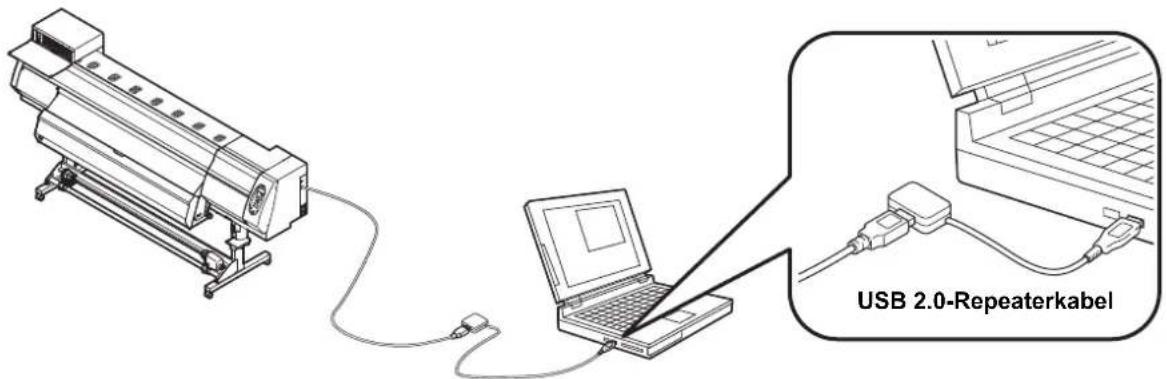
Verbinden Sie das nicht erkannte Pro L4160/L4130-Gerät erneut mit einem anderen USB-Port, sofern vorhanden, und überprüfen Sie, ob es erkannt wird. Wenn das Pro L4160/L4130-Gerät an dem neu verbundenen USB-Port nicht erkannt wird, verwenden Sie USB 2.0-Repeaterkabel, die an entsprechender Stelle erhältlich sind.
- Hinweise zu Peripheriegeräten im USB-Highspeed-Modus
Wenn ein Peripheriegerät (USB-Speicher oder USB HDD), das im USB-Highspeed-Modus verwendet wird, an denselben Computer angeschlossen wird, mit dem ein Pro L4160/L4130-Gerät verbunden ist, wird das USB-Gerät unter Umständen nicht erkannt.
Wenn Pro L4160/L4130 an einen Computer angeschlossen wird, mit dem eine externe HDD über USB verbunden ist, kann die Geschwindigkeit der Datenausgabe an Pro L4160/L4130 abfallen. Dies kann dazu führen, dass die Kopfeinheit während des Druckens kurzzeitig am linken oder rechten Ende anhält.
● Entfernen eines USB-Speichers
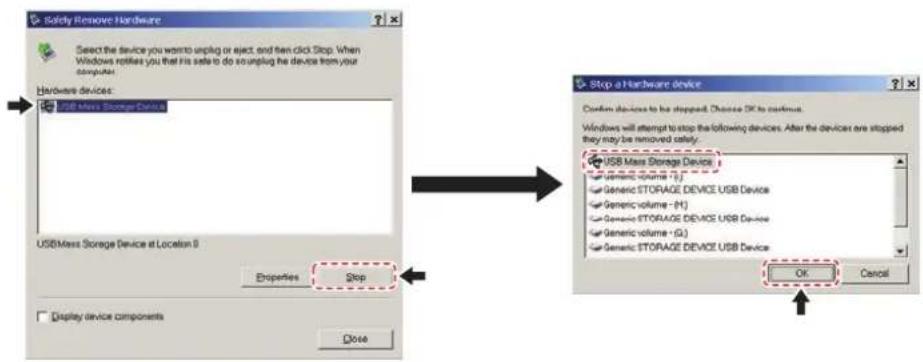
Wenn ein USB-Speichermodul in den Computer eingeführt wird, mit dem ein Pro L4160/L4130-Gerät verbunden ist, klicken Sie auf „Stopp“ im Fenster „Hardware sicher entfernen“, indem Sie den zuerst angezeigten Anweisungen folgen und anschließend das Modul entfernen.
Wenn das USB-Speichermodul eingesteckt bleibt, kann dies [ERROR 201 COMMAND ERROR] verursachen. Kopieren Sie die Daten auf die Festplatte, bevor Sie sie zum Drucken ausgeben.
Anschließen des Netzkabels
1
Stecken Sie das Netzkabel in einen der Eingänge des Geräts.
2
Sichern Sie ein Kabelband.
- Sichern Sie das Kabel mit dem Kabelband, das an diesem Gerät angebracht ist.
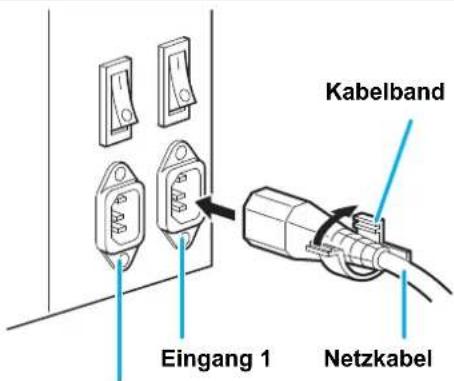
Eingang 2
3
Stecken Sie den Netzstecker in eine Anschlussbuchse.
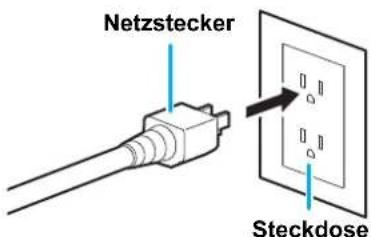

Wick
- Verwenden Sie keine anderen als die angebrachten Netzkabel.
- Stellen Sie für Eingang 1 und 2 sicher, dass die Spannung die gleiche ist.
Wich
- Stellen Sie sicher, dass das Netzkabel mit einem Ausgang nahe dem Gerät verbunden ist und gewährleisten Sie, dass das Netzkabel einfach entfernt werden kann.
- Verbinden Sie das Netzkabel mit einer geerdeten Steckdose. Andernfalls besteht die Gefahr eines Feuers oder elektrischen Schlags.
- Prüfen Sie die Spannung der Steckdose und die Kapazität des Schutzschalters, bevor Sie die Stromkabel anschließen. Stecken Sie jedes Kabel an eine andere Steckdose an, die über einen unabhängigen Schutzschalter verfügt. Wenn Sie mehr als ein Stromkabel an Steckdosen anschließen, die den gleichen Schutzschalter verwenden, könnte der Schutzschalter auslösen und die Stromversorgung unterbrechen.
Einsetzen einer Tintenkartusche
Setzen Sie eine Tintenkartusche ein.
So werden Tintenkartuschen zusammengesetzt
Vor dem Einsetzen der Tintenkartusche muss das Tintenpack in eine umweltfreundliche Kartusche eingesetzt werden.
Setzen Sie die Tintenkartusche zusammen, indem Sie das folgende Verfahren anwenden.
1
Öffnen Sie die Abdeckung der umweltfreundlichen Kartusche.
(1) Drücken Sie mit Ihrem Finger auf den mittleren Teil der Abdeckung.
• Die Klammer an der Seite ohne den anhaftenden Teil des IC-Chips löst sich.
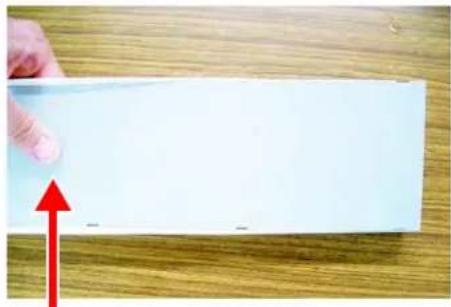
Drücken Sie mit Ihrem Finger auf den mittleren Teil.
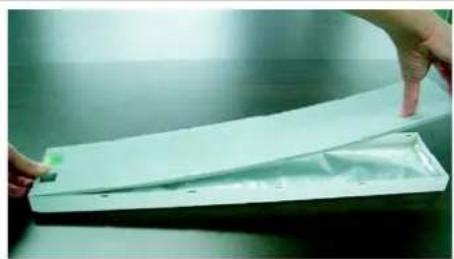
(2) Heben Sie die Abdeckung an, wie auf dem Foto dargestellt.
- Diesmal löst sich die Klammer an der Seite des IC-Chips nicht. Heben Sie die Abdeckung nicht gewaltsam an, da dies die Klammer beschädigen kann.
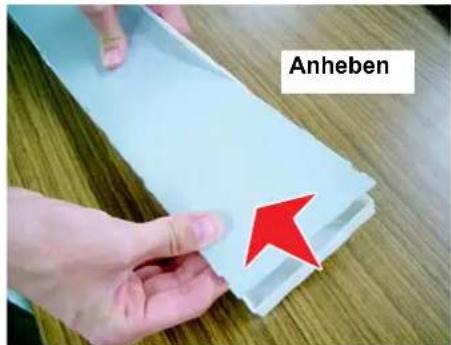
(3) Entfernen Sie die verbleibende Klammer während Sie wie dargestellt auf die Abdeckung drücken und entfernen Sie die Abdeckung.
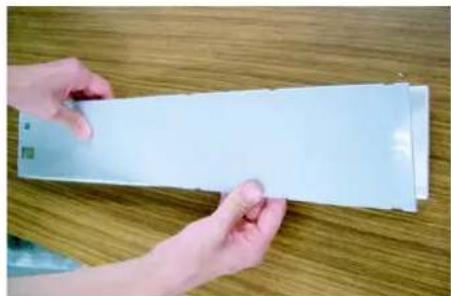
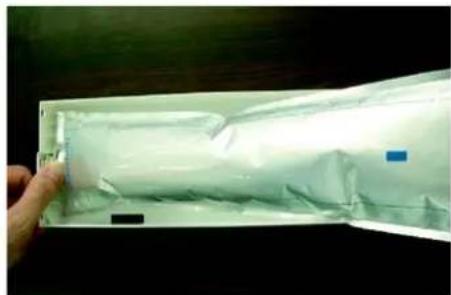
Setzen Sie das Tintenpack in eine umweltfreundliche Hülle ein.
(1) Drehen Sie die Seite mit dem doppelseitigen Klebeband nach unten und fügen Sie den Stopper ein.
- Drücken Sie nach dem Einsetzen mit Ihrem Finger fest auf den Stopper.
(2) Ziehen Sie das Siegel des doppelseitigen Klebebandes ab.
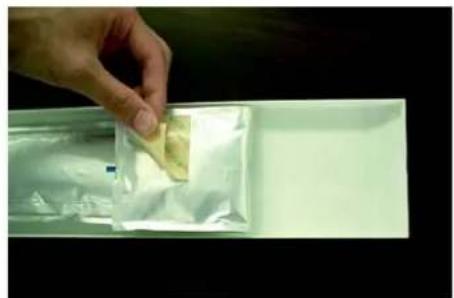
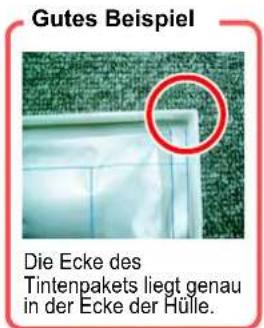
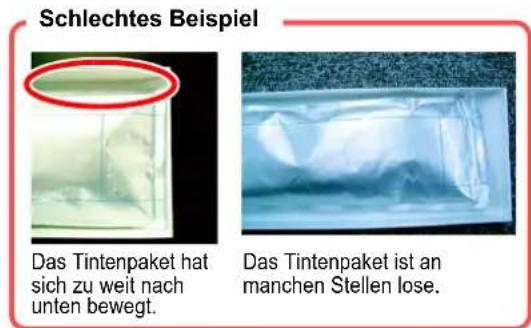
Bringen Sie das Tintenpaket mit doppelseitigem Klebeband sicher in der umweltfreundlichen Hülle an, damit es sich nicht bewegt.
- Befestigen Sie das Tintenpaket nachdem Sie es ziehen, damit es nicht lose wird.
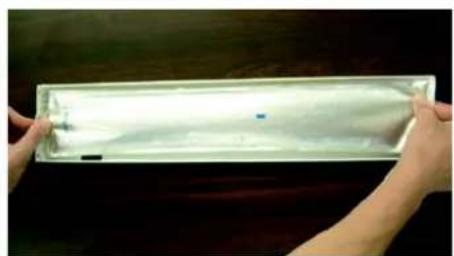
- Fixieren Sie das Tintenpaket, damit es nicht in der umweltfreundlichen Hülle verrutscht.

Befestigen Sie die Abdeckung.
- Hängen Sie die Klammer an der Seite des IC-Chips ein und fügen Sie dann die Abdeckung in die Hülle ein.
Befestigen Sie den IC-Chip.
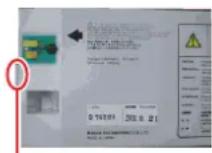
- Befestigen Sie den IC-Chip wie auf dem Foto dargestellt. - Befestigen Sie ihn so, dass an der Stelle, auf die der Pfeil zeigt, keine Lücke entsteht.
Schlechtes Beispiel für die Befestigung eines IC-Chips
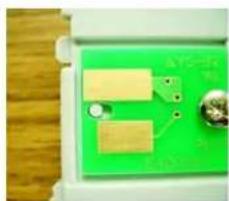
Es ist eine Lücke vorhanden.
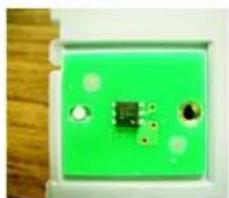
Die Ein- und Ausgaben sind umgekehrt.
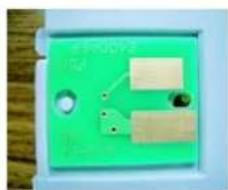
Die Rück- und Vorderseite sind umgekehrt.
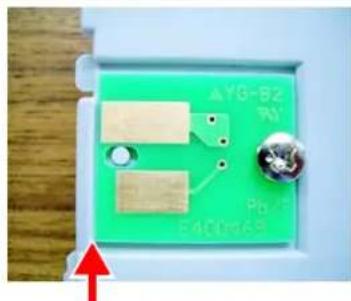
Es darf keine Lücke vorhanden sein.
Über die Tinte, die mit diesem Gerät verwendet werden kann
Die folgenden drei Arten von Tinten-Sets können mit diesem Gerät verwendet werden. Versionen mit 4 Farben, 6 Farben und 6 Farben + Weiß
- Version mit 4 Farben: Jeweils zwei Cyan-, Magenta-, Gelb- und Schwarz-Tintenkartuschen werden verwendet.
- Version mit 6 Farben: Jeweils eine Gelb-, Orange-, Grün- und Schwarz- und jeweils zwei Cyan- und Magenta-Tintenkartuschen werden verwendet.
- Version mit 6 Farben + Weiß:Jeweils eine Cyan-, Magenta-, Gelb-, Orange-, Grün- und Schwarz- und zwei Weiß-Tintenkartuschen werden verwendet.
Weiße Tinte wird aus einer Tintenkartusche, die Tinten für Cyan, Magenta, Gelb, Orange, Grün und Schwarz aus Tintenpaketen bezogen. Legen Sie die Tinten in eine umweltfreundliche Hülle, bevor Sie die Tintenkartusche einsetzen. Darüber hinaus befindet sich die weiße Tinte in einer umweltfreundlichen Kartusche, die kürzer als die Tintenkartuschen für Cyan, Magenta, Gelb, Orange, Grün und Schwarz ist.
1
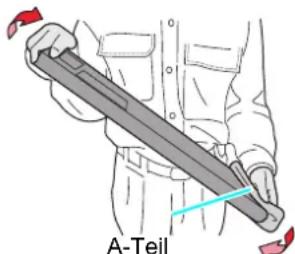
Schütteln Sie die weiße Tintenkartusche langsam über zwanzig Mal nach links und rechts.
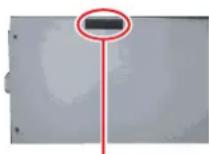
- Um zu vermeiden, dass beim Schütteln der umweltfreundlichen Kartusche Tinte austritt, tragen Sie Handschuhe und decken Sie den A-Teil der oberen Oberfläche auf der Kartusche und den B-Teil der unteren Oberfläche der umweltfreundlichen Kartusche fest mit Papierhandtüchern ab. Schütteln Sie sie dann mehr als zwanzig Mal nach links und rechts, damit sich die Tinte im Inneren der Kartusche verteilt.

- Wenn Sie sie zu stark schütteln, kann das Paket im Inneren beschädigt werden und die Tinte kann auslaufen. Gehen Sie daher vorsichtig vor.
- Wenn die verbleibende Tintenmenge weniger ist, kann die Tinte in der umweltfreundlichen Kartusche nicht ausreichend verteilt werden. Schrägen Sie die Kartusche an, bis sie sich in vertikaler Position befindet.
Wichtig!
- Wenn Sie weiße Tinte verwenden: - Wenn mit eingeschalteter Stromversorgung 24 Stunden vorüber sind oder wenn die Stromversorgung eingeschaltet ist, wird die Meldung angezeigt.
Weisse Kartuschen Schuetteln
[ENT]
Da die Bestandteile weißer Tinte sich leicht absetzen, sollte sie regelmäßig geschüttelt werden.
A-Teil
(die Stelle zum Einstechen einer Nadel)
B-Teil
(der Schlitz an der Unterseite)

Wiederholen
Sie dies
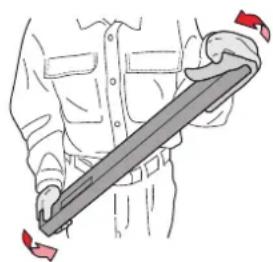
Fest mit einem Papierhandtuch abdecken und dann die Tinte langsam schütteln.

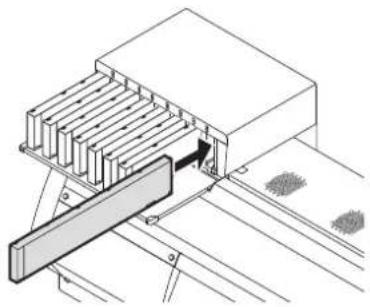
Setzen Sie die Tintenkartusche ein.
- Setzen Sie die Tintenkartusche längs ein, wobei die Oberfläche, auf der sich die IC-Chips befinden, nach links zeigen muss.
Einlegereihenfolgen von Tintenkartuschen
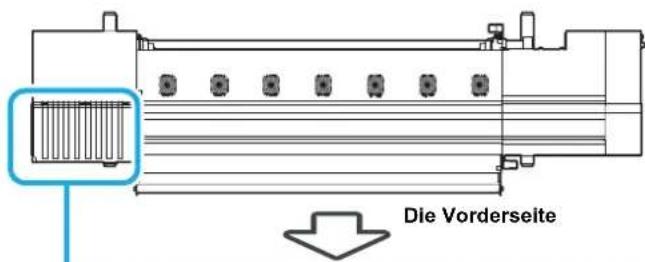
Die Reihenfolge der Tintenkartuschen, die in der Tintenstation eingesetzt sind, hängt von dem Tinten-Set ab, das Sie verwenden.

- Setzen Sie die Tintenkartusche gemäß dem Kartuschenaufkleber unter der Tintenstation ein.
| Modell mit 4 Farben | M | M | C | C | Y | Y | K | K | |||
| 6 Farben Tinten | M | M | C | C Or G | Y | K | |||||
| Modell mit 6 Farben+ W | |||||||||||
Auswechseln einer Tintenkartusche
Gehen Sie wie folgt vor, wenn [Tinte leer] oder [Wenig Tinte] auf dem Display angezeigt wird.
- Wenn [Tinte leer] angezeigt wird
(1) Ziehen Sie die auszuwechselnde Tintenkartusche heraus.
(2) Setzen Sie eine neue Tintenkartusche ein und achten Sie dabei auf die Position des IC-Chips.
- Wenn [Wenig Tinte] angezeigt wird
Es ist nur wenig Tinte übrig. Es wird empfohlen, die Tintenkartusche so früh wie möglich auszutauschen, da die Tinte unter Umständen während des Drucks alle wird, wenn kontinuierliches Drucken aktiviert ist. Wenn Sie die ENTaste in LOCAL drücken, können Sie unter den lokalen Anleitungen die umweltfreundliche Kartusche, die ausgetauscht werden muss, überprüfen. (P.3-21)
Wichtig!
- Wenn Sie das Tintenpaket ausgetauscht haben, stellen Sie sicher, dass Sie auch den IC-Chip austauschen.
Für Tintenkartuschenlampen
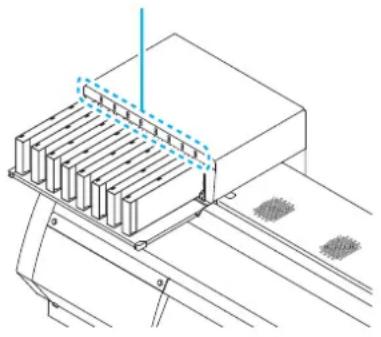
Der Zustand der Tintenkartuschen, die in das Gerät eingesetzt wurden, kann mithilfe der Lampen über den Tintenkartuschen bestätigt werden.
Tintenkartuschenlampen
| Zustand der Lampe Beschreibung | ||
| Obere Reihe Rote Lampe | AUS | Kein Fehler |
| Blinkt | Es ist weniger Tinte in der Tintenkartusche (Wenig Tinte) oder die Tinte ist abgelaufen. Sie wird bald nicht mehr verwendbar sein. | |
| EIN | Es befindet sich keine Tinte in der Tintenkartusche oder die Tintenkartusche kann aufgrund eines anderen Tintenfehlers nicht verwendet werden. (P5-5) | |
| Schnelles Blinken | Eine Tinte ist abgelaufen, die Tintenkartusche kann nicht verwendet werden. | |
| Untere Reihe Grüne Lampe | AUS | Kein Fehler |
| EIN | Zeigt an, dass Tinte abgegeben wird.Wenn Sie ein Tinten-Set mit 4 Farben verwenden, bezieht dieses Gerät Tinte von der Kartusche, deren Tinte bald abläuft. | |
Über das Ablaufdatum von Tinte
Die Tintenkartusche hat ein Ablaufdatum.
Sie können die umweltfreundliche Kartusche noch bis zu zwei Monate nach dem auf ihr angegebenen Ablaufdatum verwenden, Sie können Sie jedoch nicht mehr verwenden, wenn seit dem Ablaufdatum bereits drei Monate vergangen sind.
Wenn die LED schnell blinkt, sollten Sie dieser Aufforderung zum Austausch der umweltfreundlichen Kartusche nachgehen.
Bsp.: Wenn das Ablaufdatum der April 2014 ist.
Juni 2014: Verwendbar (LED leuchtet)
Juli 2014: Nicht verwendbar (LED blinkt schnell)
Über Tinte leer und Wenig Tinte in der Kartusche
Wenn Wenig Tinte (weniger Tinte) auftritt, blinkt die LED in Rot, um Sie auf dies aufmerksam zu machen. Es wird empfohlen, sie so schnell wie möglich auszutauschen.
Wenn Tinte leer (keine Tinte) auftritt, blinkt die LED in Rot, um Sie darüber zu informieren. Tauschen Sie die Tintenkartusche aus.
Vorsicht beim Umgang mit Tintenkartuschen

- Wenn Tinte in Ihre Augen gelangt, waschen Sie Ihre Augen sofort gründlich unter laufendem Wasser für 15 Minuten lang aus. Spülen Sie Ihre Augen dabei auch sorgfältig, um Tintenrückstände komplett zu entfernen. Gehen Sie anschließend so schnell wie möglich zum Arzt.
- Abhängig von der Nutzung des Geräts, kann es vorkommen, dass die Meldung [Tinte leer] angezeigt wird, selbst wenn die Meldung [Wenig Tinte] noch nicht angezeigt wurde. Die verbleibende Menge an Tinte in einer Kartusche wird anhand der gedruckten Daten und der geschätzten Menge verwendeter Tinte in Wartungsvorgängen errechnet und zeigt eventuell nicht die tatsächliche Menge an Tinte in der Kartusche.
- Verwenden Sie nur Original-Tintenkartuschen für dieses Gerät. Dieses Gerät funktioniert nur, wenn originale Tintenkartuschen erkannt werden. Sollten Probleme aufgrund von modifizierten Tintenpatronen oder Ähnlichem kommen, wird dies selbst innerhalb der Gewährleistungszeit nicht von selbiger abgedeckt.
- Wenn die Tintenpatrone von einem kalten an einen warmen Ort gebracht wird, lassen Sie sie für drei Stunden oder mehr bei Raumtemperatur liegen, bevor Sie sie verwenden.
- Lagern Sie Tintenpatronen an einem kühlen, schattigen Ort.
- Lagern Sie Tintenpatronen und leere Patronen an einem Ort außerhalb der Reichweite von Kindern.
- Beauftragen Sie einen industriellen Abfallverarbeiter für die Verarbeitung der Tintenkartuschen, die nicht länger benötigt werden.
- Schütteln Sie Tintenkartuschen nicht gewaltsam. Dies kann zum Auslaufen von Tinte aus den umweltfreundlichen Kartuschen führen.
- Weder die Tinte im Tintenpaket noch die weiße Tintenkartusche dürfen wiederbefüllt werden. Dies kann zu Problemen führen.
RICOH übernimmt keinerlei Verantwortung für Schäden, die aufgrund von Tintenkartuschen entstehen, die mit Tinte wiederbefüllt wurden. - Die Kontakte der Tintenpatrone dürfen nicht berührt oder verschmutzt werden. Dies kann Schäden an den Druckplatinen verursachen.
• Die weiße Tintenkartusche darf nicht auseinandergebaut werden.

Verwendbare Medienformate und Hinweise zum Umgang werden beschrieben.
Verwendbare Medienformate
| Modell Pro L4130 Pro L4160 | ||
| Art der empfohlenen Medien | Dünnes, beschichtetes Papier/PET/Planen/wetterbeständiges PVC/Polyesterstoff/Baumwolle | |
| Maximale Breite | 1371 mm 1620 mm | |
| Minimale Breite | 210 mm | |
| Maximale Druckbreite | 1361 mm 1610 mm | |
| Rollenmedien | Stärke 0,3 mm oder weniger | *1 |
| Außendurchmesser der Rolle | 180 mm und weniger | |
| Rollengewicht | 25 kg und weniger (für kleinformatige Medienhalter, 25 kg und weniger) | |
| Innendurchmesser der Rolle 3 oder 2 | Zoll | |
| Bedruckte Seite Seite nach außen zeigend | ||
| Behandlung des Rollenendes | Das Ende der Rolle wird für erleichtertes Entfernen mit schwachem Klebeband oder schwachem Kleber am Kern befestigt. | |
*1. Manche Medien haben schlechte Trockeneigenschaften. Bitte überprüfen Sie dies im Voraus.
Vorsicht beim Umgang mit Medien
Achten Sie im Umgang mit Medien auf folgende Punkte.
Wichtig!
- Tragen Sie beim Umgang mit Medien Handschuhe.
Wenn Sie die Medien mit bloßen Händen berühren, können die Medien durch Fingerabdrücke oder Öl an Ihren Händen verschmutzt werden. Geben Sie darauf Acht.
- Setzen Sie die Medien nicht für längere Zeit dem eingeschalteten Heizer aus.
Es kann zu einer Wellenbildung der Medien kommen, was wiederum zu einem Stau führen kann.
Wenn sich die Klemmrolle in der unteren Position befindet., selbst wenn es nur für kurze Zeit ist, hinterlässt dies abhängig vom Material der Medien einen Abdruck der Klemmrolle. Führen Sie einen Testvorschub (P.2-20) durch, um den Medienstatus zu überprüfen.
- Verwenden Sie von RICOH empfohlene Medien, um verlässliches Drucken mit höchster Qualität sicherzustellen. Stellen Sie die Heizertemperatur entsprechend der Eigenschaften des Mediums ein.
- Stellen Sie die Temperatur des Vorheizers, Druckheizers und Nachheizers gemäß dem Typ und den Eigenschaften des verwendeten Mediums ein.
Auf dem Bedienfeld kann eine automatische Temperatureinstellung programmiert werden, indem das Profil auf eine dedizierte RIP eingestellt wird. Informationen zur Einstellung Ihrer RIP finden Sie im Bedienungshandbuch.
- Achten Sie auf die Expansion und Kontraktion des Mediums.
Verwenden Sie die Medien nicht sofort nach dem Auspacken. Die Medien können durch die Raumtemperatur und -feuchtigkeit beeinflusst werden, wodurch sie sich ausweiten oder zusammenziehen können.
Die Medien müssen nach dem Auspacken mindestens 30 Minuten in der Umgebung belassen werden, in der sie später verwendet werden.
- Verwenden Sie keine gewellten Medien.
Dies kann zu Papierstau führen.
Wenn ein normal großes, beschichtetes Medium gerollt und gelagert wird, muss die beschichtete Seite nach außen zeigen.
- Achten Sie besonders auf Staub an den Kanten des Mediums.
Bei einigen Rollen befindet sich Staub im Paket, der sich an den Oberflächenkanten der Rolle abgelagert hat. Wenn Sie die Rolle verwenden, wie sie ist, kann die Zeichenqualität vermindert werden, da die Düse fehlt oder Tintentropfen entstehen. Versichern Sie sich, dass die Rolle erst eingesetzt wird, nachdem anhaftender Staub von der Kantenebene der Rolle entfernt wurde.
- Verwenden Sie Medien mit einer Breite von mehr als 450 mm, wenn Sie das Korrigieren der Position des Tintenkopfes für bidirektionales Drucken ausführen. Das Korrigieren der Position des Tintenkopfes für bidirektionales Drucken kann nicht mit schmaleren Medien ausgeführt werden. Nutzen Sie in einem solchen Fall das unidirektionale Drucken. Wählen Sie außerdem [Stark] in der Einstellung [Vakuum], wenn das Medium nicht sicher an der Medientransferoberfläche haftet, wenn Sie z. B. schmale Medien verwenden.
Über das antistatische Blatt
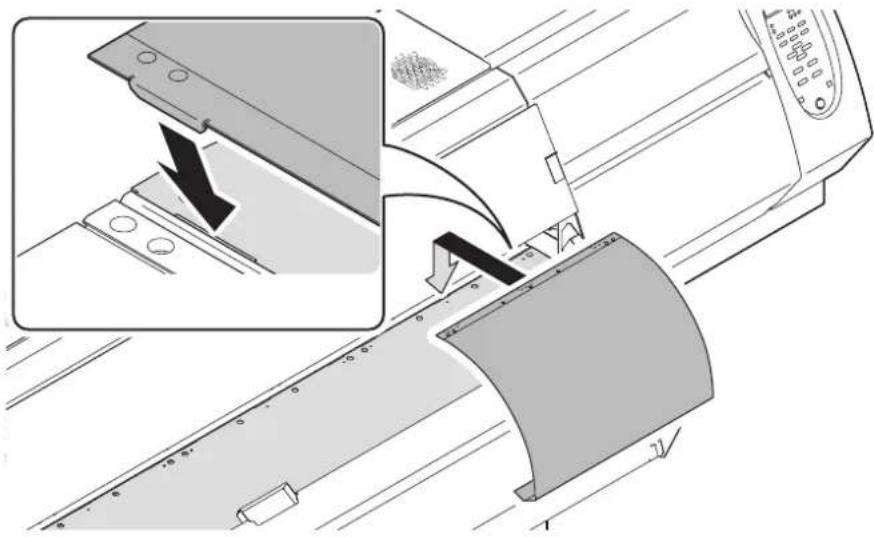
Pro L4130: drei antistatische Blätter, Pro L4160: in diesem Gerät sind vier antistatische Blätter vorhanden. Das elektrostatische Blatt wird verwendet, um ein Anhaften von Medien aufgrund von statischer Ladung zu vermeiden. Verwenden Sie es, wenn es an der Nachheizung zu einer statischen Aufladung oder Durchbiegung der Medien kommt und dies den Medienvorschub beeinträchtigt.
● Fixieren Sie das elektrostatische Blatt
Hängen Sie die Klammer des antistatischen Blatts an der Kerbe auf der Medientransferoberfläche ein.
- Entfernen Sie das elektrostatische Blatt
Führen Sie zum Entfernen den Vorgang zum Einsetzen und Verwenden in umgekehrter Reihenfolge durch, wenn es an der befestigten Blattfeder hängt.
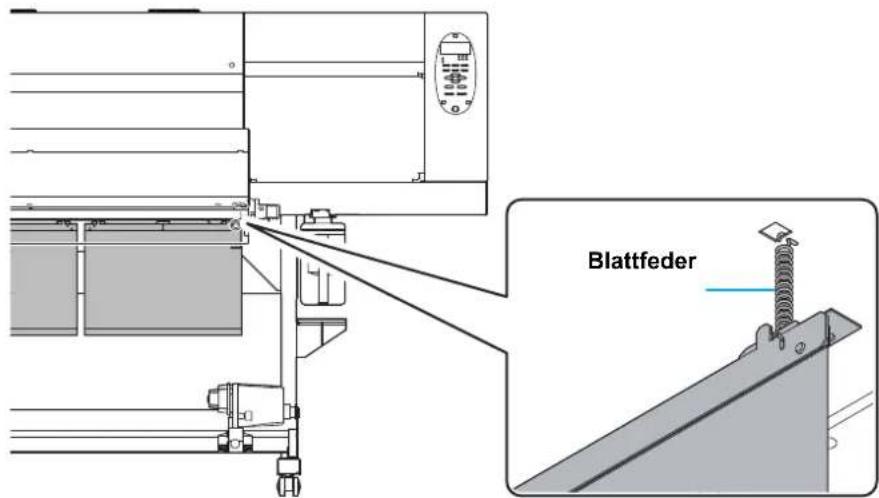
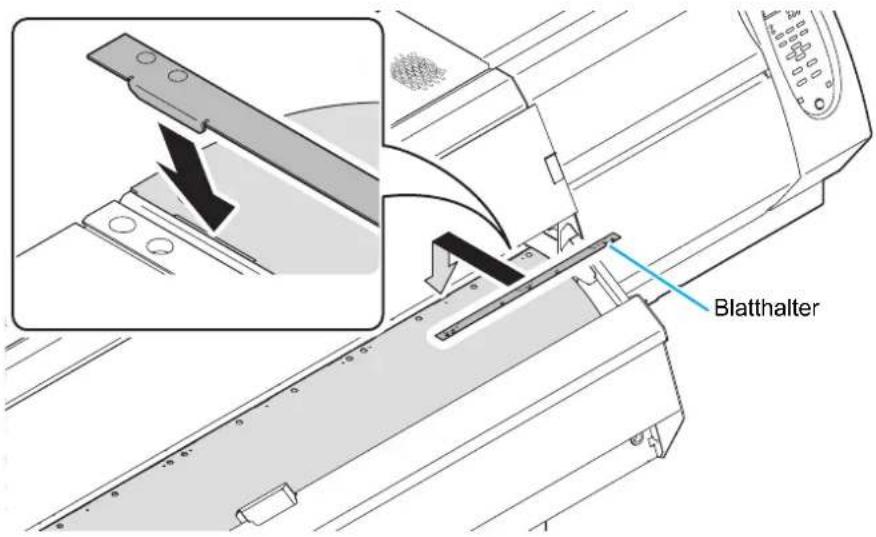
Wenn Sie das antistatische Blatt entfernt haben, befestigen Sie den Blatthalter an der Medientransferoberfläche (Pro L4130: drei Positionen / Pro L4160:vier Positionen).
Wenn Sie den Blatthalter nicht befestigen, fällt die Heizungstemperatur und es wird unter Umständen nicht ausreichend getrocknet.
Kapitel 2
Grundlegende Vorgänge

In diesem Kapitel
werden die Verfahren und Einstellungsmethoden für Tinte, Medienvorbereitung und Druck beschrieben.
Workflow 2-2
Ein-/Ausschalten der Stromversorgung .....2-3
Einschalten der Stromversorgung 2-3
Ausschalten der Stromversorgung 2-4
Einlegen eines Mediums 2-5
Anpassen der Druckkopfhöhe 2-5
Hinweis zum Einlegen von Medien 2-7
Einlegen eines Rollenmediums 2-8
Aufnahmegerät 2-12
Einlegen von Blattmedien 2-13
Ändern des Druckursprungs 2-15
Vorbereitung für die Heizungen ......2-16
Ändern der Temperatureinstellungen für die
Heizungen 2-16
Überprüfen der Heizungstemperatur ..... 2-17
Ändern der Temperatureinstellungen für die Trocknungsheizung 2-17
Testvorschub 2-18
Testausdruck 2-19
Testausdruck 2-20
Druckkopfreinigung 2-21
Über die Druckkopfreinigung 2-21
Ausführen der Druckkopfreinigung in Abhängig-
keit vom Ergebnis des Testausdrucks ..... 2-21
Einstellen des Medienvorschubs .....2-22
Einstellen der Vorschubkorrektur ......2-22
Korrigieren der Position des Tintenkopfes für bi-
direktionales Drucken 2-24
Drucken von Daten 2-26
Überprüfen des Status von
Tintenkartuschen 2-26
Überprüfen des Status des
Resttintenbehälters 2-26
Starten eines Druckvorgangs ......2-27
Einen Druck unterbrechen 2-28
Löschen empfangener Daten (Daten löschen) 2-28
Verhalten nach Abschluss des Drucks .....2-28
Abschneiden eines Mediums .....2-29
Wenn [Wenig Tinte] während des Drucks auftritt 2-29
Wenn [Tinte leer] während des Drucks auftritt 2-29
Wenn während des Drucks eine Bestätigungsmeldung für den Resttintenbehälter angezeigt wird 2-30
1 Ein-/Ausschalten der Stromversorgung
Siehe „Ein-/Ausschalten der Stromversorgung“ (P.2-3).
2 Einlegen eines Mediums
Siehe „Einlegen eines Mediums“ (P.2-5).
3 Vorbereitung für die Heizungen
Siehe „Vorbereitung für die Heizungen“
( P . 2 - 1 8 ) .
4 Testausdruck
Siehe „Testausdruck“ (P.2-21).
5 Einstellen des Medienvorschubs
Siehe „Einstellen des Medienvorschubs“ (P.2-24).
6 Korrigieren der Tintentröpfchenposition für bidirektionales Drucken
Siehe „Korrigieren der Tintentröpfchenposition für bidirektionales Drucken“ (P.2-26).
7 Drucken von Daten
Siehe „Drucken von Daten“ (P2-28).
Einschalten der Stromversorgung
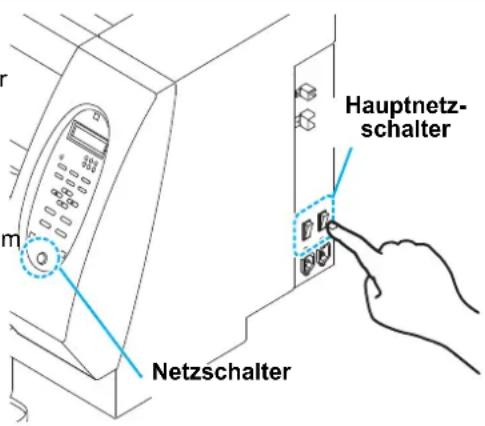
Dieses Gerät verfügt über die zwei folgenden Netzschalter:
Hauptnetzschalter: Zwei Schalter befinden sich auf der Seite dieses Geräts. Lassen Sie sie zu jeder Zeit eingeschaltet.
Netzschalter : Verwenden Sie diesen Schalter zum normalen Ein-/Ausschalten.
Der Netzschalter leuchtet grün, wenn der Strom eingeschaltet ist.
1
Schalten Sie den Hauptnetzschalter EIN.
- Schalten Sie die beiden Hauptnetzschalter, die sich an der Seite dieses Geräts befinden, auf die „I“-Seite.
2
Schalten Sie den Netzschalter EIN.
- Betätigen Sie den Netzschalter, der sich auf dem Bedienfeld befindet.
- Die Firmwareversion wird angezeigt, wenn die Stromversorgung eingeschaltet ist.
• Das Gerät startet den Betrieb.
Start-up
Ver 1.00
3
Das Gerät begibt sich in den Status LOCAL.
4
Schalten Sie den Strom des angeschlossenen PCs EIN.
Wichtig!
- Schalten Sie die Stromversorgung ein, nachdem die Frontabdeckung und die Wartungsabdeckung geschlossen wurden.
- Verwenden Sie das Gerät immer mit eingeschaltetem Hauptstrom. Die Funktion, die einem Verstopfen der Düsen vorbeugt, wird automatisch durchgeführt, um den Kopf der Düse zu schützen.
- Der Düsenkopf kann verstopfen, wenn der Hauptstrom für längere Zeit ausgeschaltet ist.
Ausschalten der Stromversorgung
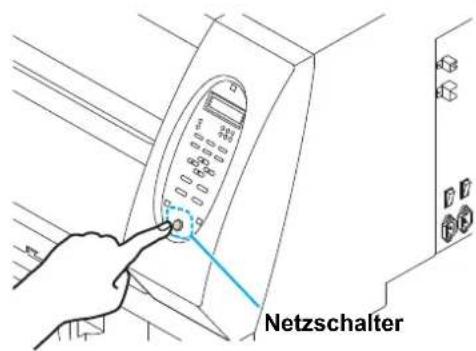
Nachdem der Betrieb des Geräts beendet ist, schalten Sie die Stromversorgung aus, indem Sie den Netzschalter an der Vorderseite des Geräts betätigen.
Überprüfen Sie die folgenden Elemente, wenn Sie die Stromversorgung ausstellen.
- Empfängt das Gerät Daten vom PC oder gibt es Daten, die noch nicht ausgegeben wurden?
- Ist der Druckkopf in die Kappenstation zurückgekehrt?
- Ist ein Fehler aufgetreten (P.5-14 "Fehlermeldungen")
1 Schalten Sie den Strom des angeschlossenen PCs AUS.
2 Betätigen Sie den Netzschalter, um die Stromversorgung auszuschalten.
- Schalten Sie den Hauptnetzschalter an der Seite des Geräts nicht AUS.
- Um dieses Gerät wieder zu verwenden, betätigen Sie den Netzschalter, durch den auch die grüne Lampe wieder aufleuchtet.
Vorsicht beim Ausschalten der Stromversorgung
● Shalten Sie den Hauptnetzschalter nicht AUS.
Wenn der Hauptnetzschalter eingeschaltet ist, wird die Stromversorgung in regelmäßigen Abständen automatisch eingeschaltet und die Funktion zur Vorbeugung der Düsenverstopfung (Spülfunktion) wird durchgeführt.
Wenn der Hauptnetzschalter ausgeschaltet wurde, können die automatischen Wartungsfunktionen, wie etwa das Spülen, nicht durchgeführt werden und dies kann zu einer Verstopfung der Düsen führen.
● Halten Sie die Frontabdeckung und die Wartungsabdeckung geschlossen.
Wenn die Abdeckung geöffnet ist, funktionieren die automatischen Wartungsfunktionen, wie etwa die Spülfunktion, nicht.
● Schalten Sie die Stromversorgung AUS, nachdem Sie die Position des Druckkopfes überprüft haben.
Wenn die Stromversorgung in einem Status ausgeschaltet wird, in dem der Druckkopf nicht in die Kappenstation zurückgekehrt ist, trocknet der Druckkopf aus, was zu einer Düsenverstopfung führen kann.
Schalten Sie in diesem Fall die Stromversorgung wieder EIN und überprüfen Sie, dass der Druckkopf in die Kappenstation zurückgekehrt ist und schalten Sie dann die Stromversorgung AUS.
● Schalten Sie den Strom nicht während des Druckens AUS.
Der Druckkopf kehrt unter Umständen nicht mehr in die Kappenstation zurück.
● Schalten Sie den Hauptnetzschalter AUS, nachdem Sie den Netzschalter ausgestellt haben.
Wenn Sie den Hauptnetzschalter ausschalten, um das Gerät zu bewegen, einen Fehler zu beheben oder zu ähnlichen Zwecken, betätigen Sie den Netzschalter an der Vorderseite des Geräts, überprüfen Sie, dass das Display am Bedienfeld ausgeschaltet ist und schalten Sie dann den Hauptnetzschalter aus.
Einlegen eines Mediums
Dieses Gerät kann mit Rollenmedien oder Blattmedien verwendet werden. Verwendbare Medien finden Sie unter P.1-18 „Verwendbare Medienformate“.
Anpassen der Druckkopfhöhe
Passen Sie die Druckkopfhöhe entsprechend der Stärke der Medien, die Sie verwenden, an.
Wichtig!
- Stellen Sie die Heizung AUS und führen Sie dies durch, nachdem die Temperatur gesunken ist.
- Passen Sie die Druckkopfhöhe an, bevor Sie die Medien einlegen. Wenn die Druckkopfhöhe angepasst wird, nachdem die Medien eingelegt wurden, kann dies zu einem Medienstau, einer Verschlechterung der Druckqualität oder Schäden am Druckkopf führen.
- Der Bereich der anfänglichen Druckkopfhöhe kann in 3 Stufen angepasst werden, je nach Verwendungszweck.
- Der Bereich der Druckhöhe des Pro L4160/L4130 reicht von L (1,8 mm) über M (2,3 mm) bis hin zu H (2,8 mm). (Beim Versand ist der L-Bereich von 1,5 mm eingestellt.)
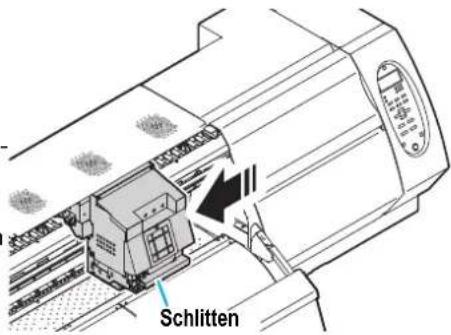
1 Bewegen Sie den Schlitten zur Medientransferoberfläche.
- Wenn das Gerät eingeschaltet ist :Führen Sie in den Wartungsfunktionen [STATION SCHLITTEN HERAUS] aus (P4-5 Schritt1,2).
- Wenn das Gerät ausgeschaltet ist: Öffnen Sie die Frontabdeckung und bewegen Sie den Schlitten per Hand.
2 Lösen Sie die beiden Schrauben, die sich an der Front befinden.
- Lösen Sie die beiden Schrauben, indem Sie jede der Schrauben einmal mit einem Schlitzschraubenzieher herumdrehen.
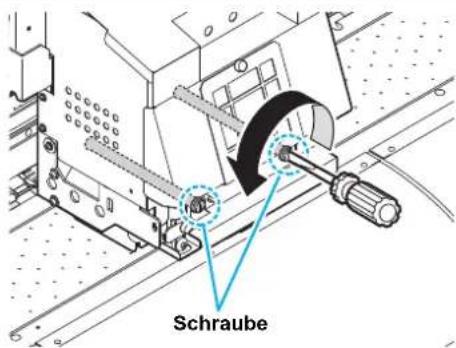
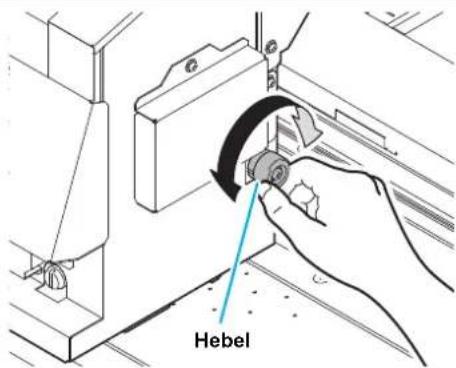
3 Lösen Sie die beiden Schrauben, die sich an der Front befinden.
- Der Druckkopf bewegt sich nach oben, wenn Sie diesen Hebel nach rechts bewegen (im Uhrzeigersinn).
- Der Druckkopf bewegt sich nach unten, wenn Sie diesen Hebel nach links bewegen (gegen den Uhrzeigersinn).
4
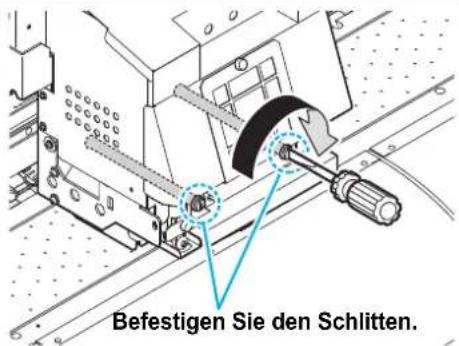
Befestigen Sie den Schlitten.
- Sie können den Schlitten befestigen, indem Sie die Schraube an der Vorderseite festziehen.
• Ziehen Sie die Schraube sicher an.
5
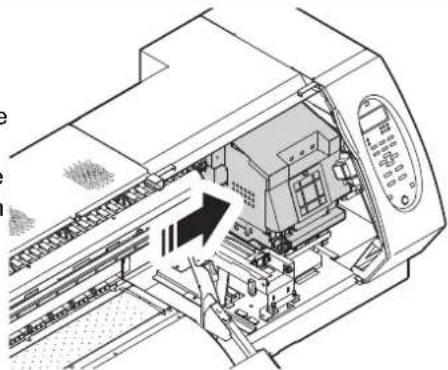
Bringen Sie den Schlitten wieder in die Stationsposition.
- Wenn die Stromversorgung ausgeschaltet ist, bewegen Sie den Schlitten manuell zurück in die Stationsposition.
- Wenn die Stromversorgung eingeschaltet ist, drücken Sie die ENTER Taste, wenn der nachstehende Bildschirm angezeigt wird.
Station Wartung
BEENDET
[ENT]
Schließen Sie die Frontabdeckung.
Hinweis zum Einlegen von Medien
Wenn Sie Medien einlegen, lesen Sie folgende Hinweise sorgfältig.

- Achten Sie darauf, sich kein Medium z. B. auf den Fuß fallen zu lassen, wenn Sie das Medium einlegen. Sie können sich mit dem Medium verletzen.
- Im Inneren des Geräts befindet sich ein Schneider zum Abschneiden der bedruckten Medien. Berühren Sie beim Einlegen oder Entnehmen von Papier, beim Entfernen von Papierstaus und bei beim Reinigen der Medientransferoberfläche nur die Teile, die in diesem Handbuch beschrieben werden.
- Achten Sie darauf, dass sich Ihre Finger nicht in dem Gerät verfangen und Sie sich verletzen, während Sie das Papier nachlegen.
- Achten Sie darauf, dass sich Ihre Finger nicht in dem Gerät verfangen, wenn Sie die Abdeckung des Papiervorschubs öffnen und schließen.
- Halten Sie das Rollenpapier mit beiden Händen horizontal. Wenn das Rollenpapier in den Papierhalter eingelegt wird, kann das Papier vom Halter fallen und Verletzungen verursachen, wenn Sie den Halter vertikal halten.
- Der Rollenstopperarm funktioniert mit dem Klemmhebel Drücken Sie den Klemmhebel nicht nach unten, während sich der Rollenstopper zwischen dem Rollenstopperarm und diesem Gerät befindet. Der Rollenstopperarm könnte beschädigt und die Funktion ^*1 des Rollenstoppers könnte beeinträchtigt werden.
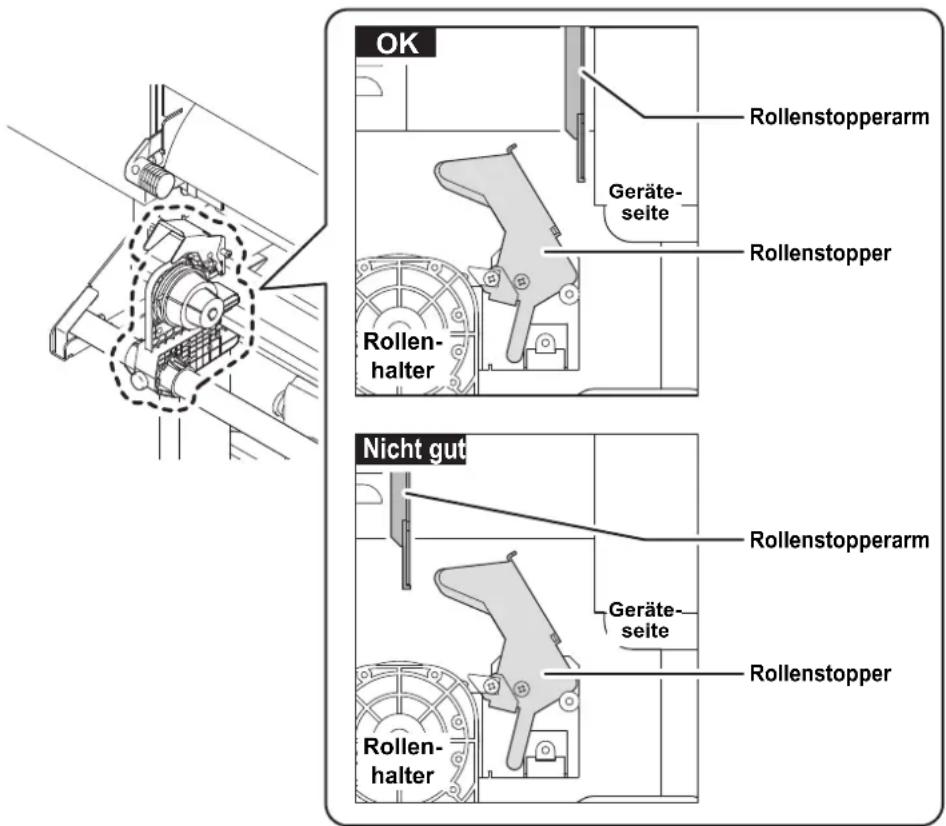
*1. Die Funktion, dass nach Herausziehen einer bestimmten Medienmenge das Herausziehen vorübergehend gesperrt wird.
Einsetzen eines Rollenmediums
1
Bewegen Sie den Rollenhalter, der sich im hinteren Bereich des Geräts befindet, in Richtung der Mitte des Geräts.
- Lösen Sie die Fixierschraube des Rollenhalters und bewegen Sie ihn dann.
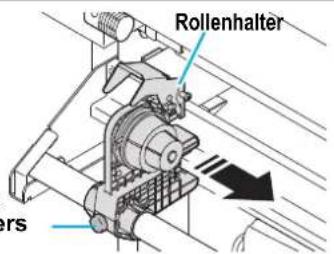
Fixierschraube des Rollenhalters
2
Überprüfen Sie, ob der Klemmhebel im hinteren Bereich des Geräts abgesenkt ist.
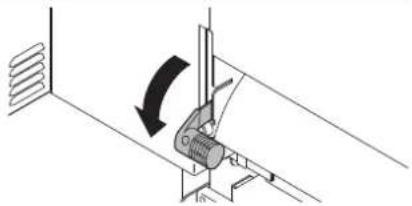
Bewegen Sie den Rollenhalter in die Rolleneinstellungsposition.
Legen Sie die Basisposition des Rollenhalter innerhalb dieses Bereichs fest..
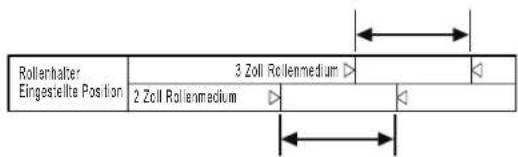
- Es gibt zwei verschiedene Innendurchmesser für die Papierrolle im Inneren eines Rollenmediums: 2 Zoll und 3 Zoll.
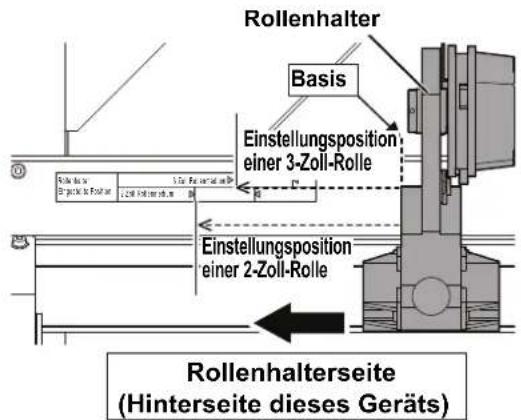
- Überprüfen Sie, dass der Rollenstopper nicht zwischen dem Rollenstopperarm und dem Gerät eingeklemmt ist.

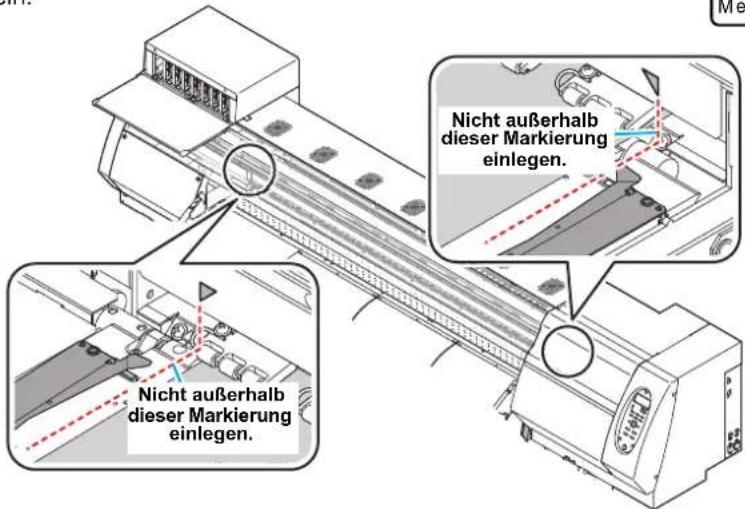
- Wenn Sie ein sehr breites Medium verwenden, legen Sie es so ein, dass die Medienbreite weiter innen liegt als □ ▽
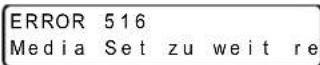
- Wenn ein Medium nach rechts oder links über die Fixierposition verrutscht, wird eine Warnung angezeigt. Legen Sie das Medium erneut ein.

4
Ziehen Sie die Fixierschraube des Rollenhalters fest.
- Überprüfen Sie Schritt 2 und 3 erneut.
5
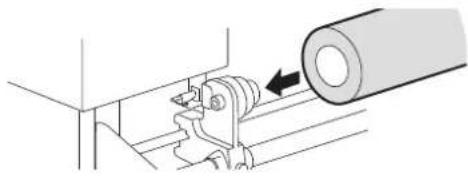
Setzen Sie das linke Ende des Kerns des Rollenmediums auf den linken Rollenhalter.
- Drücken Sie das Rollenmedium auf den Rollenhalter, bis der Rollenkern ganz aufliegt.
- Legen Sie das Medium so ein, dass die Vorderkante des Mediums nach unten in Richtung Vorderseite hängt.
Lösen Sie die Schraube auf der rechten Seite des Medienhalters und führen Sie anschließend den Halter in den Kern des Rollenmediums ein.
- Wenn der Rollenhalter nicht fest gegen den Kern des Rollenmediums drückt, kann sich das Vorschubmedium lockern und das Medium daher den Boden berühren. (P5-10)
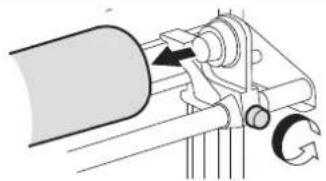
Ziehen Sie die Schraube des Rollenhalters fest.
8
Heben Sie den Klemmhebel an der Vorderseite des Geräts an.
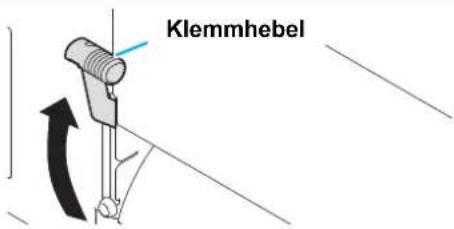
9
Setzen Sie das Rollenmedium in dieses Gerät ein.
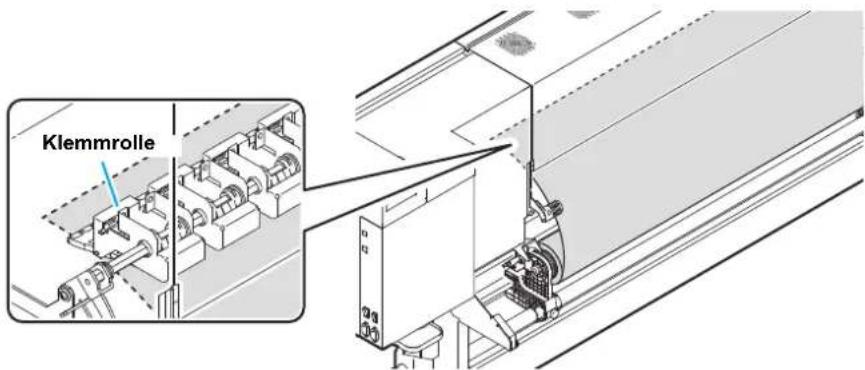
- Das Rollenmedium kann problemlos eingesetzt werden, indem Sie das Medium schräg halten.
(1) Ziehen Sie das Medium von der Rolle in Richtung der Medientransferoberfläche.
(2) Führen Sie das Medium zwischen der Medientransferoberfläche und der Vorschubrolle ein.
- Ziehen Sie das Medium von der Rolle, sodass das Medium im vorderen Bereich des Geräts festgehalten werden kann.
(3) Drücken Sie den Klemmhebel von der Hinterseite dieses Geräts herunter.
• Das Medium wird festgehalten.
10
Ziehen Sie das Rollenmedium heraus.
(1) Öffnen Sie die Frontabdeckung.
(2) Heben Sie den Klemmhebel von der Hinterseite dieses Geräts an.
(3) Ziehen Sie das Rollenmedium vorsichtig heraus und stoppen Sie, wenn es leicht blockiert.
Wichtig!
- Stellen Sie beim Einlegen des Mediums sicher, dass die Mediensensoren, die sich im hinteren Teil der Medientransferoberfläche befinden, abgedeckt sind. Das Medium kann nicht erkannt werden, wenn es nicht über dem Sensor platziert wird.
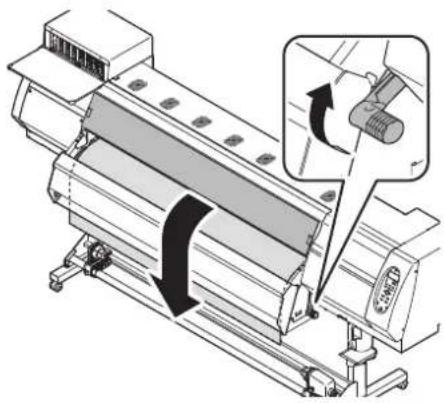
Begradigen Sie das Rollenmedium und senken Sie dann den Klemmhebel.
- Ziehen Sie vorsichtig an mehreren Stellen des Mediums. Senken Sie den Klemmhebel, nachdem Sie sich vergewissert haben, dass Rollenmedium fast gleichmäßig herausgezogen wurde.
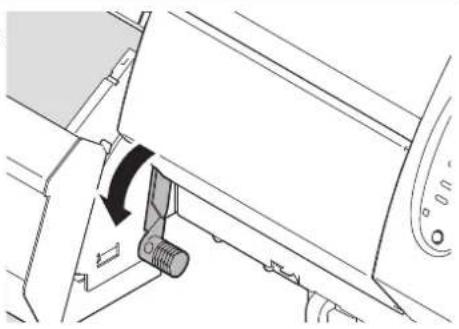
Halten Sie das Medium vorsichtig mit der Medienpresse.
- Legen Sie das Medium so ein, dass es von der Klemmrolle am rechten Ende zur rechten Seite hin überragt.
- Wenn Sie starke Medien verwenden, entfernen Sie vor dem Druck die Medienpresse vom Medium.
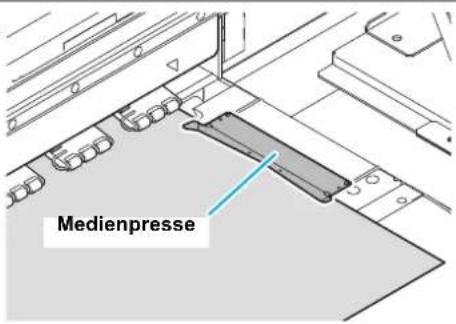

- Wenn Sie Medien mit einer Breite von 240 mm oder weniger verwenden, können die Medien nicht erkannt werden, wenn sie gemäß eingelegt werden. Platzieren Sie die Medien mit einem Abstand von etwa 30mm zu ein.
- Legen Sie das Medium nicht außerhalb von ein. Da das Medium geneigt und angehoben werden könnte, besteht die Möglichkeit, dass der Druckkopf beschädigt wird.
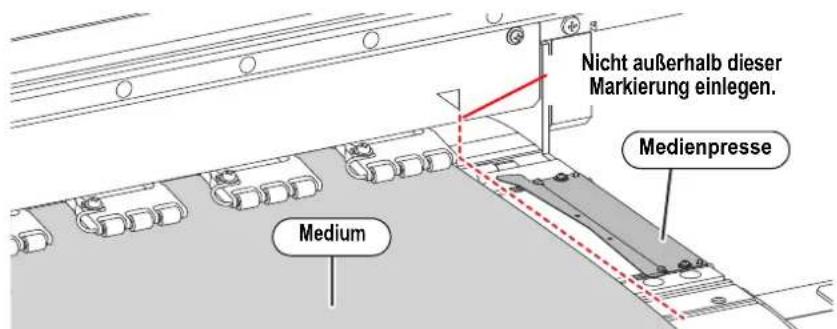
- Wenn ein Medium nach rechts über die Fixierposition verrutscht, wird eine Warnung angezeigt. Legen Sie das Medium erneut ein.
ERROR 516 Media Set zu weit re

Halten Sie das Medium vorsichtig mit der Medienführung.
- Wenn das Druckergebnis darauf hinweist, dass die Trocknung nicht ausreichend ist, verwenden Sie die Medienführung, um die Haftung des Mediums an der Medientransferoberfläche zu verbessern.
- Verwenden Sie die Medienführung, die den Blatthalter leicht berühren sollte.
• Die Medien sollten den mittleren Bereich der Klammer der Medienführung passieren.
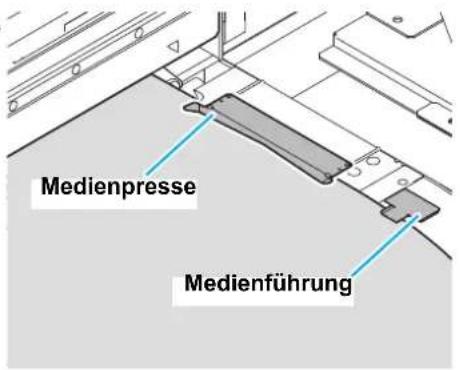

Treffen Sie Vorbereitungen für das Aufnahmegerät.
(1) Setzen Sie einen leeren Kern eines Rollenmediums in das Aufnahmegerät.
(2) Schließen Sie die Frontabdeckung.
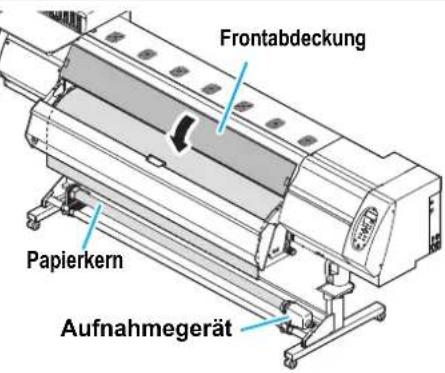

Drücken Sie die Taste, um „Rolle“ auszuwählen.
• Ermittelt die Medienbreite.
- Breite des druckbaren Bereichs, die aus der ermittelten Medienbreite errechnet wurde, wird auf dem Bildschirm angezeigt.
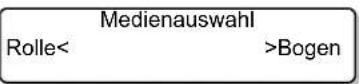
Breite: 1272 mm
Wichtig!
- Stellen Sie sicher, dass die ermittelte Breite des druckbaren Bereichs korrekt ist. Die druckbare Breite wird kürzer angezeigt, als die tatsächliche Medienbreite mit den linken und rechten Rändern (Standard: 30 mm = links 15 mm + rechts 15 mm)
- Abhängig von den Nutzungsbedingungen und den geladenen Medien kann es passieren, dass die Medienbreite nicht korrekt erkannt wird. Führen Sie Folgendes aus, wenn die Medienbreite nicht korrekt erkannt werden kann.
- Entfernen Sie das Medium und legen Sie es erneut ein.
- Stellen Sie sicher, dass die externe Beleuchtung nicht zu Interferenzen mit dem Mediensensor führt.
- Reinigen Sie den Mediensensor, indem Sie das in „Reinigen des Mediensensors“ (P.4-4), Reinigung, beschriebene Verfahren anwenden.
- Wenn [MEDIA REMAIN] im Gerätesetup eingeschaltet ist (P.3-12), der Bildschirm zur Eingabe der Restmaterialmenge wird angezeigt, nachdem die Medienbreite ermittelt wurde.(P.2-12)
16
Fixieren Sie das Medium auf dem Aufnahmegerät. (P.2-13)
(1) Führen Sie das Medium bis zum Kern des Rollenmediums auf dem Aufnahmegerät ein und drücken Sie die Taste.
- Überprüfen Sie, dass das Medienende nicht im Schlitz der Nachheizung feststeckt und beginnen Sie dann mit dem Medienvorschub.
(2) Fixieren Sie den Mittelteil des Mediums mit Klebeband.
(3) Fixieren Sie auf gleiche Art und Weise die linke und rechte Seite des Mediums.
- Stellen Sie sicher, dass das Medium weder lose ist noch Wellen bildet. Das Medium muss links und rechts gleichmäßig herausgezogen sein. Ist dies der Fall, bringen Sie das Klebeband an.
(4) Drücken Sie die Taste
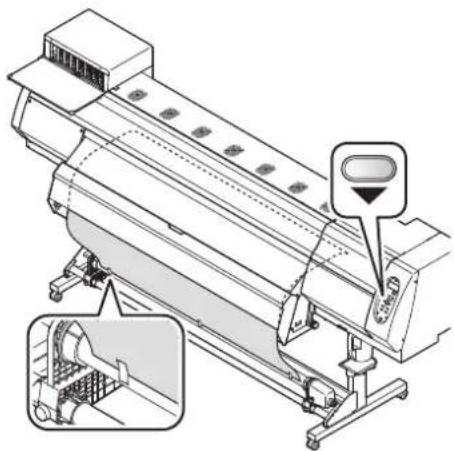
- Bringen Sie abhängig von dem zu verwendenden Medium das antistatische Blatt an oder entfernen Sie es. (P.1-19)
- Wenn Medien über der Erkennungsposition schweben, können Sie nicht korrekt ermittelt werden.
Eingeben der Restmaterialmenge
Wenn [MEDIA RESIDUAL] in den Gerätefunktionen eingeschaltet ist (P.3-12), wird der Bildschirm für die Eingabe der Restmaterialmenge angezeigt, nachdem die Medienbreite ermittelt wurde.
1
Zeigen Sie den Bildschirm zur Eingabe der Restmaterialmenge an.
Eingabe Medienlaenge
= 50,0 m
2
Drücken Sie die und die Taste, um die Restmaterialmenge einzugeben.
Eingabe Medienlaenge
= 50,0 m
3
Drücken Sie die Taster
Aufnahmegerät
Wählen Sie mit dem Schalter des Aufnahmegeräts die Aufnahmerichtung der Medien oder Sonstigem aus.
Hebel in oberer Position (RÜCKWÄRTS):
Das Aufnahmegerät wickelt das Medium mit der bedruckten Seite nach innen zeigend auf.
Das Aufnahmegerät wickelt das Medium nicht auf.
Hebel in unterer Position (VORWÄRTS):
Das Aufnahmegerät wickelt das Medium mit der bedruckten Seite nach außen zeigend auf.
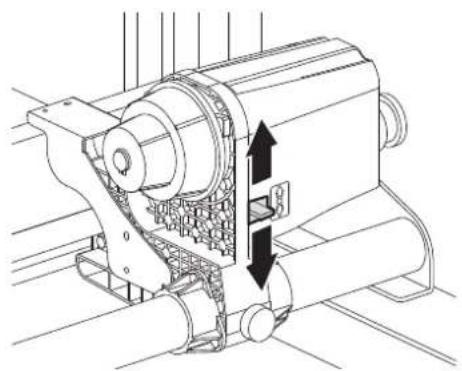
Einstellen des Drehmomentbegrenzers
Das Aufnahmegerät verfügt über einen Drehmomentbegrenzer.
Das Aufnahmedrehmoment kann mithilfe des Drehmomentbegrenzers angepasst werden.
(Der Drehmomentbegrenzer ist beim Versand ab Werk auf den Maximalwert eingestellt.)
Wenn die Spannung zu stark ist, um einen dünnen oder schmalen Medienbogen zu verwenden, senken Sie das Aufnahmedrehmoment mithilfe des Drehmomentbegrenzers.
- Drehung im Uhrzeigersinn: Erhöht das Drehmoment (für schwerere und stärkere Medien, wie etwa Planen und dergleichen)
- Drehung gegen den Uhrzeigersinn: Senkt das Drehmoment (für dünne oder schmale Medien).
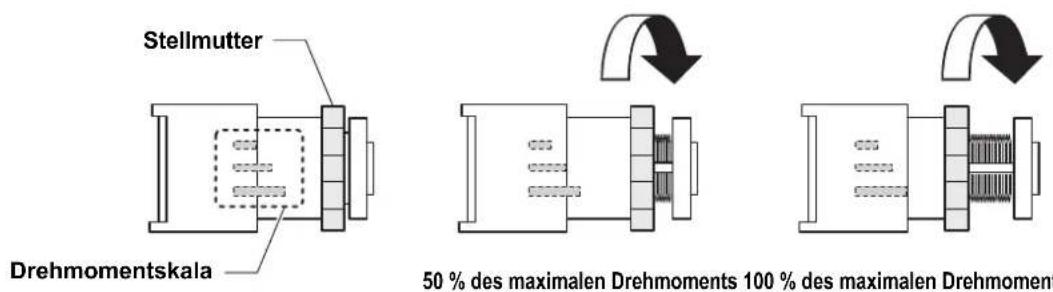
Wichtig!
- Wenn die Einstellung des Drehmomentbegrenzers zu schwach ist:
Das Medium kann nicht straff aufgenommen werden.
- Wenn die Einstellung des Drehmomentbegrenzers zu stark ist:
Medien können nicht ausreichend gespannt sein, wodurch die Bildqualität beeinträchtigt wird.
Einlegen von Blattmedien
Im Gegensatz zu Rollenmedien müssen Blattmedien nicht mit den Rollenhaltern festgehalten werden.
Wichtig!
- Nach dem Druck kann der Trockenvorschub nicht vollständig ausgeführt werden, wenn es keinen Rand von mehr als 600 mm gibt. Bitte beachten Sie daher, dass manche Stellen die Trocknungsheizung nicht passieren können und es zu Ungleichmäßigkeiten bei der Trocknung und der Bildqualität kommt.
- Abhängig vom Zustand der Medien kann es zu einem Medienstau kommen.
- Führen Sie das folgende Verfahren durch, wenn es zu einem Medienstau gekommen ist.
- Entfernen Sie das Medium und legen Sie es erneut ein.
- Legen Sie Blattmedien so ein, dass die Vorderkante des Mediums aus dem Trockenheizungsauslauf heraussteht.
1
Öffnen Sie die Frontabdeckung.
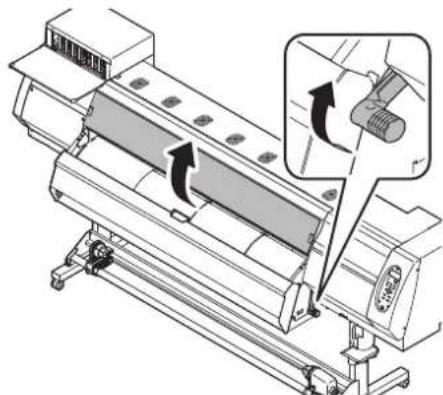
Heben Sie den Klemmhebel an.
3
Führen Sie das Medium zwischen der Medientransferoberfläche und den Vorschubrollen ein.
- Legen Sie das Medium so ein, dass es von der Klemmrolle am rechten Ende zur rechten Seite hin überragt.
- Legen Sie das Medium so ein, dass es nicht den Schlitz der Nachheizung erreicht.
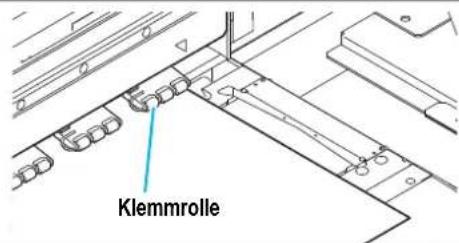
4
Drücken Sie den Klemmhebel herunter.

- Richten Sie die Vorderkante des Mediums parallel zur Richtung der Heizung aus. Schließen Sie nach dem Absenken des Klemmhebens die Frontabdeckung und drücken Sie anschließend .ENTER Drücken Sie , um das Medium etwa 40 mm vorzuschieben.
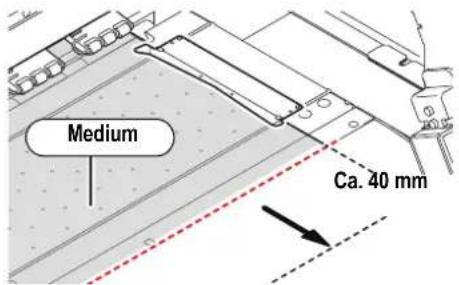
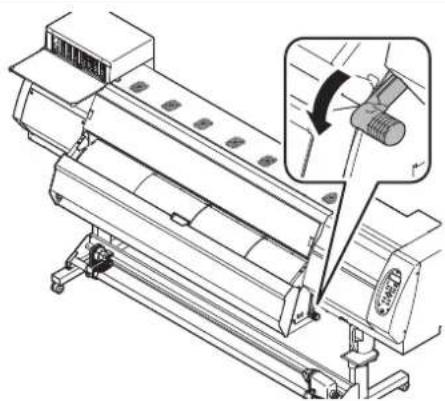
Halten Sie das Medium vorsichtig mit der Medienpresse.
- Legen Sie das Medium so ein, dass es von der Klemmrolle am rechten Ende zur rechten Seite hin überragt.
- Wenn Sie starke Medien verwenden, entfernen Sie vor dem Druck die Medienpresse vom Medium.
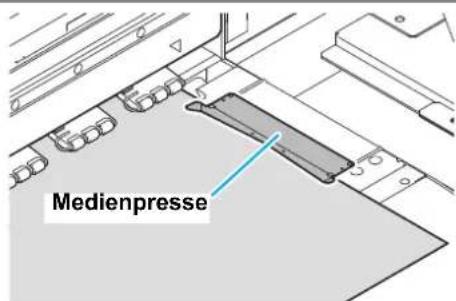
6
Halten Sie das Medium vorsichtig mit der Medienführung.
- Wenn das Druckergebnis darauf hinweist, dass die Trocknung nicht ausreichend ist, verwenden Sie die Medienführung, um die Haftung des Mediums an der Medientransferoberfläche zu verbessern.
- Verwenden Sie die Medienführung, die den Blatthalter leicht berühren sollte.
• Die Medien sollten den mittleren Bereich der Klammer der Medienführung passieren.
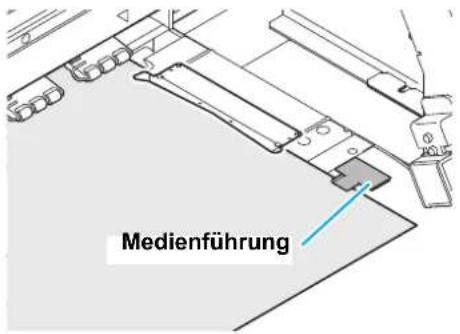
7
Schließen Sie die Frontabdeckung.
8
Drücken Sie die
Teaster
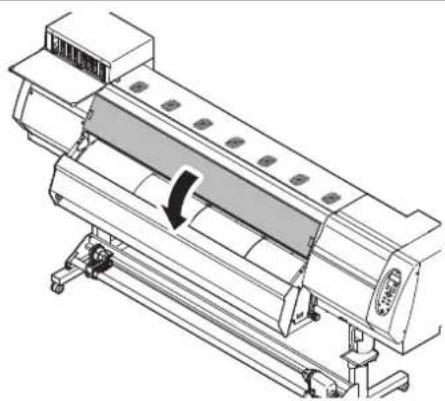
Drücken Sie die Taste, um „Blatt“ auszuwählen.
Medienauswahl
Rolle<
Bogen
10
Die Medienerkennung wird gestartet.
(1) Die Medienbreite wird ermittelt.
(2) Das Medium wird eingezogen und anschließend das hintere Ende des Mediums erkannt.
(3) Das Gerät kehrt zum LOCAL-Modus zurück, sobald die Erkennung abgeschlossen ist. Hinweise zur Verwendung der Medienpresse
* Medienerkennung
Rolle<
Bogen
Hinweise zur Verwendung der Medienpresse

- Wenn Sie Medien mit einer Breite von 240 mm oder weniger verwenden, können die Medien nicht erkannt werden, wenn sie gemäß eingelegt werden. Legen Sie die Medien mit einem Abstand von etwa 30mm zu ein.
- Stellen Sie das Medium nicht außerhalb von ▽ ein. Da das Medium geneigt und angehoben werden könnte, besteht die Möglichkeit, dass der Druckkopf beschädigt wird.
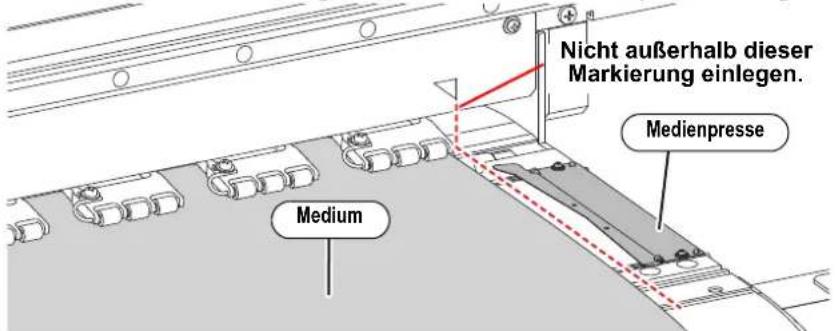
- Wenn ein Medium nach rechts über die Fixierposition verrutscht, wird eine Warnung angezeigt. Stellen Sie das Medium erneut ein.
ERROR 516
Media Set zu weit re
Ändern des Druckausgangspunkts
Die Position des Druckausgangspunkts kann verändert werden.
Dies erfolgt durch das Bewegen des LED-Zeigers an die Änderungsposition, wodurch die neue Position festgelegt wird.
1
Drücken Sie in Local

- Das Gerät begibt sich in den Modus zur Einstellung des Druckausgangspunkts.
Ursprung setzen
0,0 ----
2
Setzen Sie mithilfe des LED-Zeigers einen Lichtpunkt auf die Änderungsposition, indem Sie drücken.
- Wählen Sie den Schlitten und das Medium aus und bewegen Sie den Punkt mit

- Wenn Sie hier die cuTaste drücken, können Sie Medien abschneiden.
- Wenn der Schlitten für lange Zeit nicht von der Tintenkappe abgedeckt wird, kann die Oberfläche des Düsenkopfs austrocknen und verstopfen, wodurch weiße Linien auf dem gedruckten Bild entstehen.
- Der Signalton ertönt periodisch während sich der Schlitten außerhalb der Kappenstation befindet. Die Intervalle, in denen der Signalton ertönt, werden kürzer, wenn die Druckertemperatur hoch ist.
Ursprung setzen
Ursprung (Länge) Ursprung (Breite)
3
Drücken Sie nach der Bestimmung des Ursprungs die ENTER Taste.
- Der Druckausgangspunkt wird geändert.
Ursprung setzen
** Ursprung **
Typische Einstellungsposition des Druckausgangspunkts
Der Druckausgangspunkt in Tiefenrichtung (X') liegt etwa 75 mm hinter dem Schlitz zum Schneiden auf der Medientransferoberfläche. Der Druckausgangspunkt in Druckrichtung (Y') liegt 15 mm vom rechten Ende des Mediums entfernt. Der Wert in Druckrichtung (Y') kann mithilfe von [Rand] im Modus Funktion geändert werden.
(P3-5) Dies kann durch Verwendung der Ausrichtungstasten verändert werden.
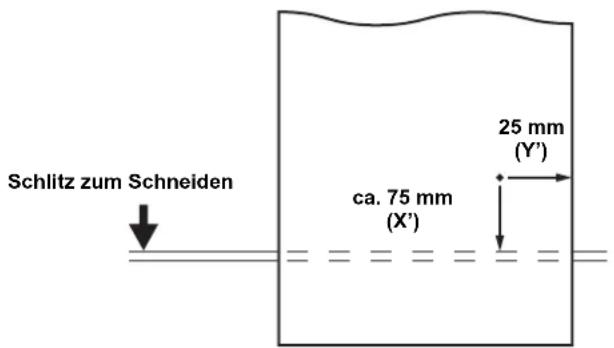
Vorbereitung für die Heizungen
Ändern der Temperatureinstellungen für die Heizungen
Stellen Sie die Heizungstemperatur ein.
Stellen Sie die Heizungstemperatur abhängig von dem zu verwendenden Medium und dem Profil ein.
- Es kann in Abhängigkeit von der Umgebungstemperatur bis zu über zehn Minuten dauern, bis die festgelegte Temperatur erreicht wird.

- Sie können die Temperatureinstellung sowohl hier als auch unter [Heizung] im Menü [Setup] vornehmen. (P3-2)
1
Drücken Sie die Taster
PRE PRT POST 23°C 23°C 23°C
Heizungstemperatur-Bestätigungsdisplay
2
Drücken Sie die Taster
Die festgelegte Temperatur: 20 bis 70°C
OFF OFF OFF (23°C 23°C 23°C)
3
Drücken Sie, um die Temperatur jeder Heizung festzulegen.
Heizungsauswahl :Auswählen mit Temperatureinstellung :Festlegen mit

Aktuelle Heizungstemperatur
• Die Heizung beginnt warm zu werden. (Die [HEAT] Lampe leuchtet in Orange.)
- Wenn die Heizungstemperatur die festgelegte Temperatur erreicht, geht die [HEAT] Lampe aus und die [CONSTANT] Lampe leuchtet grün.
4
Drücken Sie die taste, um die Einstellung zu beenden.
- Der Bildschirm geht über zur Temperatureinstellung des Fan Heaters.

- Die Heizungstemperatur ist an der RIP-Seite steuerbar, wenn der verwendete RIP eine Steuerungsfunktion hat. (Informationen zu den Einstellungsvorgängen finden Sie in der Bedienungsanleitung des verwendeten RIP.)
- Die Menge an generierter Hitze variiert abhängig von der Spannung der Stromquelle. Bei einer Stromquellenspannung von 100 V bis 120 V, kann es passieren, dass 70 °C nicht erreicht werden.
- Wenn Sie [Vakuum] im Menü [Setup] auf einen höheren als den benötigten Wert einstellen, kann dies zu einem Temperaturabfall der Druckheizung führen.
Wichtig!
- Verwenden Sie dieses Gerät bei unter 20 bis 30^ C. Die Temperatur erreicht unter Umständen nicht den festgelegten Wert aufgrund der Temperaturbedingungen des Umfelds.
-
Wenn Sie die Heizungstemperatur verringern, gewährleisten Sie durch unten stehende Verfahren die Trockenzeit:
-
Legen Sie [Setup] – [Trockenzeit] fest.
- Erhöhen Sie die Anzahl der Druckvorgänge.
- Drucken Sie unidirektional.
Überprüfen der Heizungstemperatur
1
Drücken Sie die
Thester
• Die aktuelle Heizungstemperatur wird angezeigt.
PRE PRT POST
35°C 40°C 50°C
2
Drücken Sie die Taste am Ende der Bestätigung.
- Der Bildschirm kehrt zu LOCAL zurück.
Ändern der Temperatureinstellungen für die Trockenheizung
1
Drücken Sie die
Taste drei Mal.
Fan Heater
:Bereit (10° C)
2
Drücken Sie um einen festgelegten Wert auszuwählen.
- Wert festlegen : AUS / POST Einstellungswert +1 bis 20 °C
Fan Heater
:Bereit (20° C)
3
Drücken Sie die Tasterum die Einstellung zu beenden.
- Der Bildschirm kehrt zu LOCAL zurück.
Testvorschub
Da die Heizung mit einer hohen Temperatur verwendet wird, können sich manche Ihrer Medien kräuseln. (P . 5 - 1 0 )
Führen Sie diese Funktion vor dem Druck aus und überprüfen Sie, ob die Medien normal vorgeschoben werden können.
1
Drücken Sie die Tasterin/LOCALG drei Mal.
Test Vorschub
[ENT]
2
Drücken Sie die Easter
Backward Feed :EIN
3
Drücken Sie, um EIN/AUS auszuwählen.
Backward Feed :EIN

- Wenn Sie „EIN“ festlegen, rollen Sie die Rollenmedien zurück, um Sie vor dem Druck zu straffen.
4
Drücken Sie die Taster
Test Vorschub Start
[ENT]
5
Drücken Sie die Easter
** Vorschub Test ** Bitte Warten
- Beginnen Sie den Testvorschub.
6
Drücken Sie die Taste.
- Der Vorschubvorgang wird fortgesetzt, bis Sie die Taste drücken.
- Schieben Sie eine Zeit lang Medien vor und überprüfen Sie den Vorschubstatus und drücken Sie anschließend die Table zum Beenden.
Testausdruck
Drucken Sie ein Testmuster aus, um zu überprüfen, dass es keine Entladungsdefekte, wie zum Beispiel Verstopfung von Düsen (leichte Berührung der Tinte oder fehlende Düse) gibt.
Zusammenhang zwischen Kopfreihe und Testmuster
Die Zusammenhänge zwischen Kopfreihe und Testmusterdruckposition gestalten sich wie folgt.
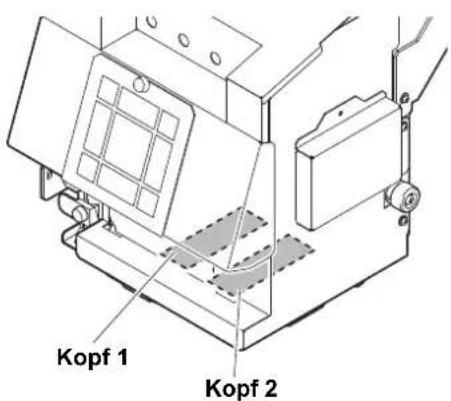
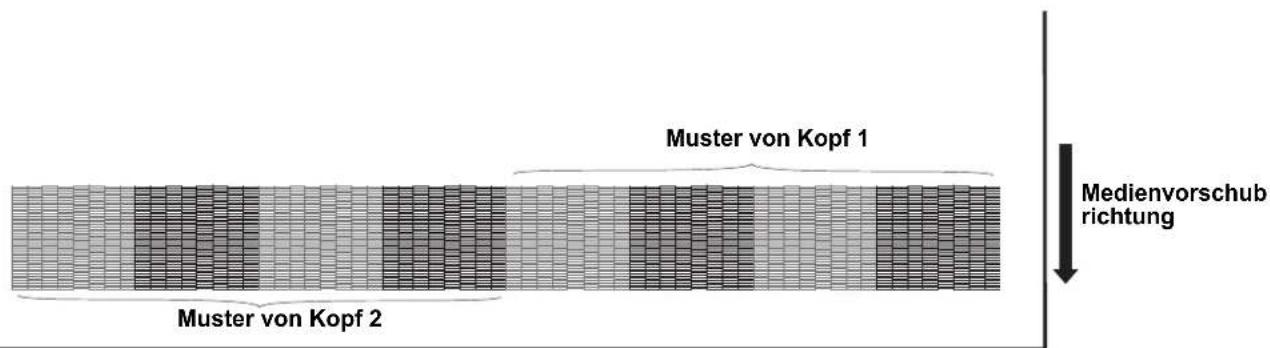
Hinweis zum Testausdruck
Wichtig!
- Wenn Sie ein Rollenmedium verwenden, rollen Sie es vor Beginn des Drucks per Hand zurück, sodass es nicht lose ist. Wenn das Rollenmedium nicht fest zurückgerollt wurde, kann dies zu einer Verschlechterung der Bildqualität führen.
Testausdruck
Drucken Sie ein Testmuster aus, um zu überprüfen, dass es keine Entladungsdefekte, wie zum Beispiel Verstopfung von Düsen (leichte Berührung der Tinte oder fehlende Düse) gibt.
Zusätzlich können Sie die Ausrichtung des zu druckenden Testmusters aus zwei Typen auswählen, um einen wiederholten Testausdruck auszuführen. Wählen Sie anhand Ihrer Verwendung einen der beiden Typen aus.
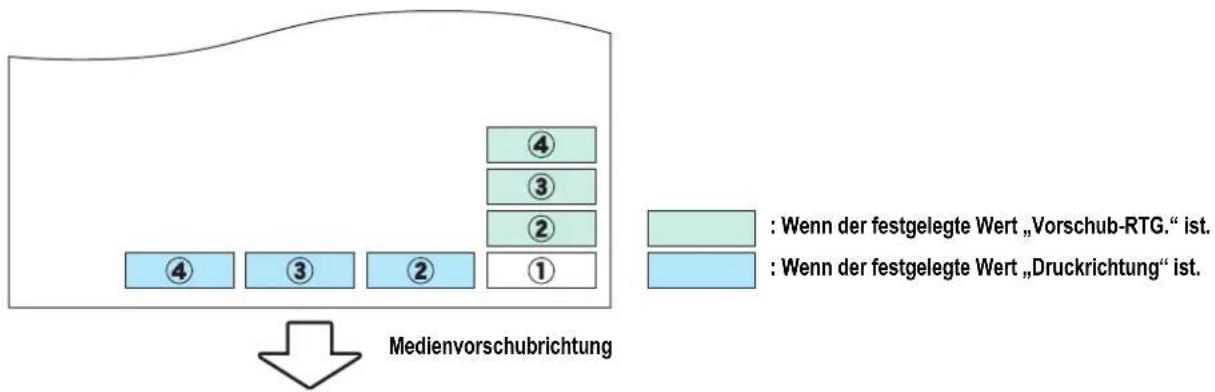
flowchart
graph TD
    A["Medienvorschubrichtung"] --> B["4"]
    A --> C["3"]
    A --> D["2"]
    A --> E["1"]
    B --> F["Wenn der festgelegte Wert „Vorschub-RTG.“ ist."]
    C --> G["Wenn der festgelegte Wert „Druckrichtung“ ist."]
| Überprüfen Sie vor dem Testausdruck: | • Ob die Medien eingelegt wurden P.2-5 • Ob die Ursprungsposition eingestellt wurde |
| • Ob die Kopfhöhe angepasst wurde P.2-5 |
| 1 | Drücken Sie die Testerin Leipzig• Drücken Sie , um die Ausrichtung des Testmusters zu | Testausdruck(Druckrichtung) |
| 2 | Drücken Sie die Easter• Testausdruck beginnt. | ** DRUCKT **Bitte warten |
| • Wenn der Druck abgeschlossen ist, kehrt der Bildschirm zu Schritt 1 zurück. | Testausdruck(Druckrichtung) |
| 3 | Überprüfen Sie das gedruckte Testmuster. |
| • Wenn das Ergebnis normal ist, beenden Sie den Vorgang. | |
| • Wenn das Ergebnis anomal ist, führen Sie eine Druckkopfreinigung durch. (P2-23) |
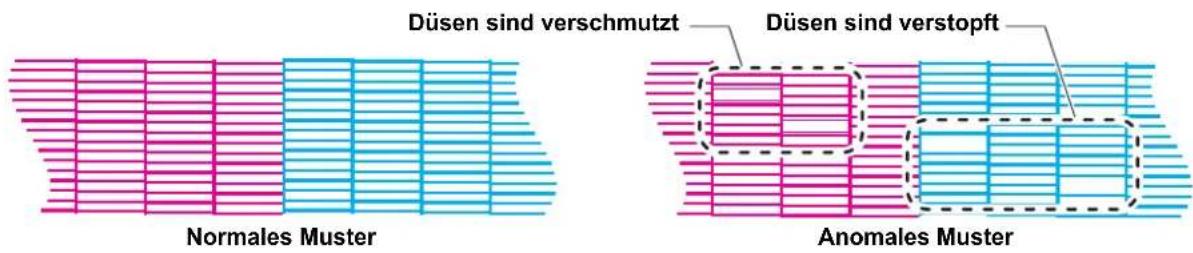
Über die Druckkopfreinigung
Überprüfen Sie das Ergebnis des gedruckten Testmusters und führen Sie abhängig vom Status eine Reinigung durch.
Wählen Sie einen der drei unten stehenden Typen:
Soft : Wenn Linien gebogen sind oder eine Linie fehlt.
Normal : Wenn eine Linie fehlt oder die Farben vermischt sind.
Stark : Wenn die schlechte Bildqualität nicht einmal durch eine normale oder leichte Reinigung verbessert werden kann.
Ausführen der Druckkopfreinigung in Abhängigkeit vom Ergebnis des Testausdrucks
Es gibt drei Typen von Druckkopfreinigung. Verwenden Sie eine, indem Sie das Testmuster überprüfen.
1
Drücken Sie in Local die Tastezwej Mal.
Reinigung
Soft
[ENT]
2
Drücken Sie, um den Reinigungstyp auszuwählen.
Reinigung
Stark
[ENT]
Soft : Wenn Linien gebogen sind oder eine Linie fehlt.
Normal : Wenn eine Linie fehlt oder die Farben vermischt sind.
Stark : Wenn die schlechte Bildqualität nicht einmal durch eine normale oder softe Reinigung verbessert werden kann.
3
Drücken Sie die Taster
Druckkopfauswahl
:12
4
Drücken Sie ▲ ▼ ◀ ▶, um einen Kopf für die Reinigung auszuwählen.
Druckkopfauswahl
:1
- Wert festlegen:12 (Beide Köpfe reinigen.)
1_ (Nur Kopf 1 reinigen.)
_2 (Nur Kopf 2 reinigen.)
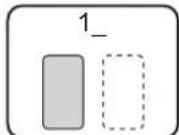
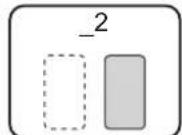
5
Drücken Sie die Taster
- Nach Abschluss der Reinigung kehrt der Bildschirm zu Schritt 1 zurück.
** Reinigung **
Bitte Warten
6
Führen Sie einen weiteren Testdruck aus und überprüfen Sie das Ergebnis.
- Wiederholen Sie die Reinigung und den Testdruck so lange, bis das Zeichenergebnis normal wird.

Wenn die Bildqualität sich nach der Reinigung nicht verbessert:
- Reinigen Sie den Wischer und die Tintenkappe. (P.4-5)
- Waschen Sie die Kopfdüse. (P.4-17)
- Beheben Sie die minderwertige Bildqualität, indem Sie sich auf Wenn Düsenverstopfung nicht behoben werden kann beziehen. (P.4-22)
Einstellen des Medienvorschubs
Korrigieren Sie die Vorschubrate von Medien.
Wenn der Korrekturwert nicht geeignet ist, können Streifen auf dem gedruckten Bild erscheinen, was zu einer schlechten Druckqualität führt.
Wichtig!
- Wenn Sie den Medientyp geändert haben, überprüfen Sie das Muster und führen Sie abhängig vom Status eine Anpassung durch.
- Wenn Sie die Temperatur für die Heizungen geändert haben, stellen Sie sicher, dass die [CONSTANT] Lampe aufleuchtet und dass die voreingestellte Temperatur erreicht ist und beginnen Sie anschließend mit der Korrektur.
- Wenn Sie ein Rollenmedium verwenden, rollen Sie es vor Beginn des Drucks per Hand auf, sodass es nicht lose ist. Wenn das Rollenmedium nicht fest aufgerollt wurde, kann dies zu einer Verschlechterung der Bildqualität führen.
- Legen Sie beim Druck mit Aufnahmegerät zuerst das Medium ein und führen Sie danach die Medienkorrektur durch.
Einstellen der Vorschubkorrektur
Ein Muster für die Medienkorrektur wird gedruckt und eine Medienvorschubrate wird korrigiert.

- Zwei Bänder werden im Korrekturmuster gedruckt.
- Nehmen Sie Anpassungen vor, sodass eine gleichmäßige Farbdichte im Bereich zwischen den beiden Bändern erzielt wird.
- Wenn das Korrekturmuster, das auf ein Medium, wie etwa eine transparente Folie, gedruckt wurde, schlecht zu erkennen ist, schieben Sie die Medien nach vorne, sodass der bedruckte Bereich sich außerhalb der Trockenheizung befindet, legen Sie ein Blatt Papier auf die Rückseite des Mediums und rollen Sie die Medien dann zurück.
- Wenn Sie Veränderungen an der Medienvorschubrate vornehmen, wird die Nutzung eines Vergrößerungsglases empfohlen.
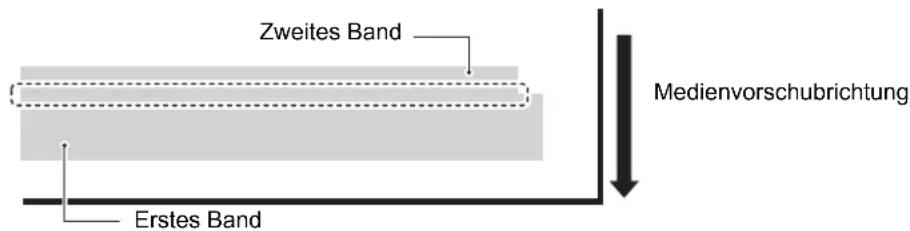
1
Legen Sie ein Medium ein. (P.2-5)
2
Drücken Sie die Tastesin LOCAL.
Medienkomp.
3
Drücken Sie die Taster
Medienkomp.
Starte Druck
4
Drücken Sie die Taster, um ein Korrekturmuster zu drucken.
** DRUCKT **
Bitte warten
5
Überprüfen Sie das Korrekturmuster und geben Sie einen Korrekturwert ein.
Medienkomp.
= 0
Geben Sie einen Korrekturwert in „+“ ein: Der Bereich zwischen den beiden Bändern wird größer. Geben Sie einen Korrekturwert in „-“ ein: Der Bereich zwischen den beiden Bändern wird kleiner.
Eingabebeispiel:
Für den Fall, dass die Muster sich überlagern
Für den Fall, dass die Muster separat voneinander sind

Beim Eingeben des Werts in „+“

0

Beim Eingeben des Werts in „-“
6
Drücken Sie die Taster
- Drucken Sie ein Korrekturmuster und überprüfen Sie es.
- Wenn eine Medienkorrektur erforderlich ist, führen Sie das Verfahren in Schritt 5 aus, um die Korrektur vorzunehmen.
Medienkomp.
Starte Druck
[ENT]
7
Drücken Sie die Taste mehrmals, um die Einstellung zu beenden.
Ausführen der Stationswartung ohne Taste
Sie können „Medienkomp.“ auswählen, indem Sie die FUNCTION Local verwenden, ohne dabei die ADJUST Taste zu drücken.
Drücken Sie die FUNCTION
Taste in Local.
Drücken Sie um [Setup] auszuwählen.
Drücken Sie die Taster zwei Mal.
- Dies hat den gleichen Effekt wie das Drücken der Taste von Local.
Korrigieren des Medienvorschubs während des Drucks
Eine Medienvorschubrate kann selbst im Remote-Modus oder während des Drucks von Bilddaten korrigiert werden.
1
Drücken Sie die Tasterion Remote.
*REMOTE*
** ** mm
Medienkomp.
0▶ 0
Aktueller Wert von [Medienkomp.]
2
Drücken Sie, um eine korrigierte Vorschubrate einzugeben.
• Korrigierte Vorschubrate: -255 bis 255
- Der hier eingegebene Wert spiegelt sich bald in der korrigierten Vorschubrate wieder.
3
Drücken Sie die Taster
- Der geänderte Wert wird registriert.
- Wenn Sie die Taste anstatt der Taste drücken, wird der hier eingegebene Wert ungültig.
*REMOTE*
**, ** mm
Korrigieren der Tintentröpfchenposition für bidirektionales Drucken
Wenn die Umstände für den Druck verändert wurden (Medienstärke/Kopf/Kopfhöhe/usw.), wenden Sie die folgenden Verfahren an, um die Tintentröpfchenposition für das bidirektionale (Bi) Drucken zu korrigieren und so ein angemessenes Druckergebnis zu erhalten.
Beispiel eines zur Tintentröpfchenposition gedruckten Musters
Wichtig!
- Das Korrekturmuster für die Ausrichtung der Tintentröpfchenposition kann nicht auf ein Medium gedruckt werden, das schmaler als 450 mm ist. In einem solchen Fall kann die Druckqualität nicht garantiert werden. Verwenden Sie unidirektionales Drucken
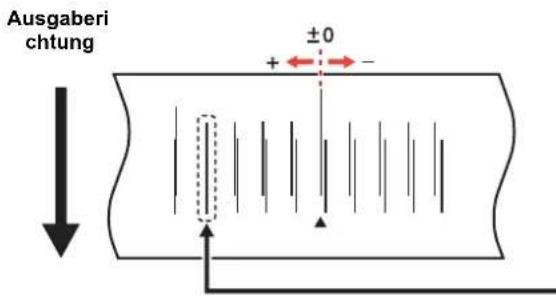
Die Punkte an der vierten Position von der Nullposition ausgehend und in positiver Richtung, bilden eine gerade Linie. In diesem Fall ist der Punktkorrekturwert 4,0.
1
Legen Sie ein Medium am Gerät ein und legen Sie eine Druckquelle fest. (P2-5)
2
Drücken Sie die TastesLOCAL zwei Mal.
Kopfjustage
[ENT]
3
Drücken Sie die Easter
Kopfjustage
:Y600dpi
4
Drücken Sie, um die Auflösung auszuwählen.
Kopfjustage
:Y600dpi
5
Drücken Sie die Easter
Kopfjustage
Druck
6
Drücken Sie die Taster, um mit dem Musterdruck zu beginnen.
** DRUCKT **
Bitte warten
- Testmuster wird gedruckt. (Die gedruckten Muster werden in der Reihenfolge ihres Drucks Muster 1, Muster 2, Muster 3... genannt.)
7
Drücken Sie, um die Punktposition von Muster 1\~ zu korrigieren.
PATTERN1
= 0,0
• Korrigierte Vorschubrate: -40,0 bis 40,0
- Öffnen Sie die Frontabdeckung und überprüfen Sie die Testmuster. Die Position, an der eine äußere Vorschublinie und eine Rückzugslinie zu einer geraden Linie werden, ist der Korrekturwert.
- Wenn der Korrekturwert nicht zwischen -40,0 und 40,0 liegt, passen Sie die Höhe der Druckköpfe an und führen Sie die Verfahren ab Schritt 2 aus.
8
Drücken Sie die
Teaster
- Nächstes Testmuster wird gedruckt.
• Wiederholen Sie Schritt 6 und Schritt 7.
9
Drücken Sie die
Enaste
mehrmals, um die
Einstellung zu beenden.
Durchführung der Punktkorrektur ohne Taste
Sie können „Kopfjustage“ auswählen, indem Sie die FUNCTION Taste in Local verwenden, ohne dabei die ADJUST Taste zu drücken.
Drücken Sie die
FUNCTION
Taste in Local.
Drücken Sie


um [Setup] auszuwählen und drücken Sie die
ENTER Taste.
Drücken Sie
, um [Kopfjustage]
auszuwählen und drücken Sie die zwei Mal.
Taster
- Dies hat den gleichen Effekt, wie wenn die Taste von Local gedrückt wird.
Überprüfen des Status von Tintenkartuschen
Überprüfen Sie den Status von Tintenkartuschen, bevor Sie mit dem Druck beginnen. Wenn die Menge der verbleibenden Tinte gering ist, oder die Meldung [Wenig Tinte] oder [Tinte leer] angezeigt wird, tauschen Sie die Tintenkartusche aus.

- Überprüfen der Tintenkartuschen
→ Anzeigen der Informationen dieses Geräts (P.3-21) - Wenn die Tintenkartusche fast leer ist
- Wenn die Warnung [Wenig Tinte] angezeigt wird
- Wenn die Warnung [Tinte leer] angezeigt wird
→ Auswechseln einer Tintenkartusche (P.1-16)

- Wenn die Warnung [Wenig Tinte] angezeigt wird, kehrt der aktuelle Modus nach Abschluss eines jeden Drucks zu LOCAL zurück. Sie können nicht mehrere aufeinanderfolgende Drucke ausführen.
- Wenn ein [Tinte leer] Fehler auftritt, während gedruckt wird, stoppt der Druck und der aktuelle Modus kehrt zu LOCAL zurück.
- Der Druck kann nicht gestartet werden, solange [Tinte leer] angezeigt wird.
Überprüfen des Status des Resttintenbehälters
Überprüfen Sie den Status des Resttintenbehälters, bevor Sie mit dem Druck beginnen. Wenn der Behälter fast voll ist oder eine Bestätigungsmeldung für den Resttintenbehälter angezeigt wird, tauschen Sie diesen aus.

- Überprüfen des Resttintenbehälters
Bestätigen von Geräteinformationen (P.3-19) - Der Resttintenbehälter ist fast voll.
- Eine Bestätigungsmeldung für den Resttintenbehälter wird angezeigt.
→ Ersetzen Sie den Resttintenbehälter durch einen anderen (P.4-30)

- Wenn eine Bestätigungsmeldung für den Resttintenbehälter erscheint, während gedruckt wird, stoppt der Druck und der aktuelle Modus kehrt zu LOCAL zurück.
- Der Druck kann nicht gestartet werden, solange eine Bestätigungsmeldung für den Resttintenbehälter angezeigt wird.
Starten eines Druckvorgangs
Wichtig!
- Wenn Sie ein Rollenmedium verwenden, rollen Sie es vor Beginn des Drucks per Hand auf, sodass es nicht lose ist. Wenn das Rollenmedium nicht fest aufgerollt wurde, kann dies zu einer Verschlechterung der Bildqualität führen.
- Bei der Durchführung eines Testausdrucks wird empfohlen, die eigentlichen Bilddaten zu drucken. Abhängig von den Bilddaten, kann es passieren, dass Sie nicht die gewünschte Bildqualität erzielen können.
1
Ein Medium einlegen (P2-5)
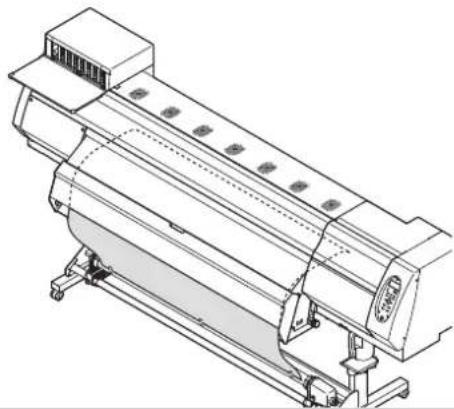
Überprüfen der Heizungstemperatur
- Überprüfen Sie die CONSTANT Lampenlichter in [PRE], [PRINT] und [POST] unter dem Display.
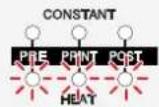
3
Drücken Sie die Rasterin LOCAL.
- Wenn die Heizung den Einstellungswert nicht erreicht hat, erscheint die rechte Anzeige.
Selbst wenn dieser nicht erreicht ist, können Sie zu REMOTE wechseln, indem Sie die Fasterdrücken.
• Die Anzeige wechselt zu REMOTE und es können Daten vom PC empfangen werden.
4
Übermitteln Sie zu druckende Daten vom PC.
• Die ACTIVE Lampe blinkt und die Druckbedingungen werden angezeigt.
- Für die Methode der Datenübermittlung siehe das Anleitungshandbuch für die Ausgabesoftware.
5
Starten Sie den Druck.

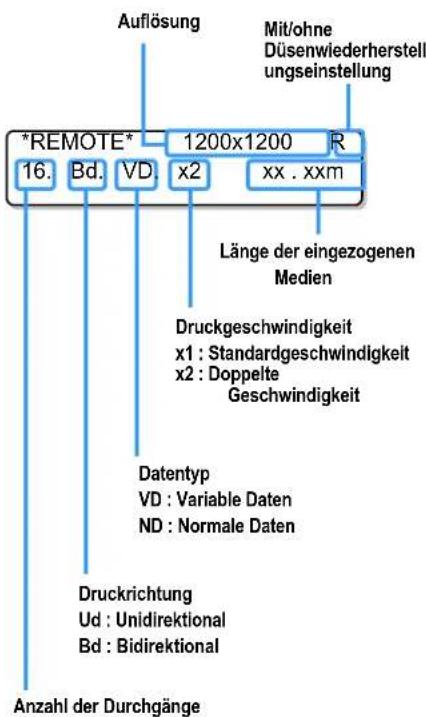
Einen Druck unterbrechen
Wenden Sie das folgende Verfahren an, wenn Sie einen nicht abgeschlossenen Druck unterbrechen.
1
Drücken Sie während des Druckens die Taste.
REMOTE
Breite: 1272 mm
• Der Druck wird angehalten.
- Unterbrechen Sie das Senden von Daten vom PC, während Daten vom PC gesendet werden.
- Der Druck beginnt wieder mit den unterbrochenen Daten, wenn die REMISTE erneut gedrückt wird.
Löschen empfangener Daten (Daten löschen)
Wenn Sie den Druck beenden möchten, löschen Sie die bereits empfangenen Daten.
1
Drücken Sie die TastedeineLOCAL.
Daten loeschen
[ENT]
2
Drücken Sie die Taster
• Die ACTIVE Lampe erlischt.
- Bei der Rückkehr in den Local-Modus werden die empfangenen Daten gelöscht.
** Daten loeschen **
Verhalten nach Abschluss des Drucks
Trockenvorschub
Wenn der Druck abgeschlossen ist, wird der Vorschubvorgang durchgeführt, um die bedruckte Oberfläche mit der Trockenheizung zu trocknen.
- Führen Sie den Vorschubvorgang durch, bis die Hinterkante des Drucks die Trockenheizung passiert hat.
- Wenn Sie die Taste drücken, wird der Vorgang beendet.
- Wenn das Gerät kontinuierlich weitere Daten empfangen hat, wird es den Vorgang fortsetzen, bis die letzten Daten empfangen wurden.
Displayanzeige während des
Trockenvorschubs
Trocknen
**:**:**
Abschneiden eines Mediums
Für ein Rollenmedium gibt es die zwei folgenden Wege des Abschneidens, nachdem der Druck abgeschlossen wurde.
Wichtig!
- Wenn ein Medium abgeschnitten wird, achten Sie darauf, dass die bedruckte Seite nicht den Boden oder andere, bereits abgeschnittene Medien berührt.
- Wenn Sie ein Aufnahmegerät verwenden, nehmen Sie mithilfe des Schalters des Aufnahmegeräts ein Medium auf.
1
Drücken Sie die Taste.
Medium abschneiden
[ENT]
2
Drücken Sie die Taster
Medium abschneiden
Schneidepos.

3
Drücken Sie um die Abschneideposition zu spezifizieren.
Schneidepos.
0.0 ----
4
Drücken Sie die Taster
** SCHNEIDEN **
Bitte warten
• Das Medium wird abgeschnitten.
- Wenn das Abschneiden abgeschlossen ist, kehrt der aktuelle Modus zu LOCAL zurück.

- Während der Ursprungseinstellung mit den Ausrichtungstasten können Sie ebenfalls das Abschneiden des Mediums ausführen, indem Sie die Taste drücken. (P.2-16)
Wenn [Wenig Tinte] während des Drucks auftritt
Folgendes passiert, wenn [Wenig Tinte] während des Drucks auftritt:
- Wenn jeder Druckvorgang abgeschlossen ist, kehrt der aktuelle Modus zu LOCAL zurück.
- Wenn jeder Druckvorgang abgeschlossen ist, kehrt der aktuelle Modus zu LOCAL zurück, selbst wenn Sie mehrere Drucke aufeinanderfolgend ausführen (kontinuierlicher Druck kann nicht ausgeführt werden).
- Die folgenden Drucke starten, wenn Sie die Festmodrücken, der aktuelle Modus kehrt jedoch nach jedem Druck zu LOCAL zurück.
- Um mit dem kontinuierlichen Druck fortzufahren, löschen Sie die Meldung [Wenig Tinte], indem Sie das folgende Verfahren durchführen:
(1) Auswechseln einer Tintenkartusche (P.1-16)
(2) Drücken Sie die REMOTE
Wenn [Tinte leer] während des Drucks auftritt
- Druck wird abgebrochen und der aktuelle Modus kehrt zu LOCAL zurück.
- Der Druck kann nicht gestartet werden, solange [Tinte leer] angezeigt wird.
- Um den Druck an der Stelle fortzusetzen, an dem er pausiert wurde, löschen Sie sie Meldung [Wenig Tinte], indem Sie das folgende Verfahren durchführen:
(1) Auswechseln einer Tintenkartusche (P.1-16)
(2) Drücken Sie die REMOTE
Wenn während des Drucks eine Bestätigungsmeldung für den Resttintenbehälter angezeigt wird
- Druck wird abgebrochen und der aktuelle Modus kehrt zu LOCAL zurück.
- Der Druck kann nicht gestartet werden, solange eine Bestätigungsmeldung für den Resttintenbehälter angezeigt wird.
- Um den Druck an der Stelle fortzusetzen, an dem er pausiert wurde, löschen Sie die Bestätigungsmeldung für den Resttintenbehälter.
(1) Ersetzen Sie den Resttintenbehälter durch einen anderen. (P.4-30)
(2) Drücken Sie die REMOTE
Kapitel 3
Erweiterte Funktionen

In diesem Kapitel
werden die Betriebsverfahren zur komfortableren Verwendung des Geräts und alle Einstellungsverfahren beschrieben.
Liste der Funktionen 3-2
Einstellen von Logical Seek ....3-3
Einstellen der Trockenzeit 3-4
Einstellen der Ränder 3-5
Ausführen der Einstellung zur Reduktion von
Streifen zwischen Durchgängen ....3-6
Einstellen der Auto-Reinigung 3-7
Festlegen einer Düsenreinigungszeit ......3-8
Sonstige Einstellungen 3-9
Geräteeinstellungen....3-10
Einstellen eines AutoAusschaltens .... 3-11
Einstellen des Displays von Media
Residual....3-12
Einstellen der Zeit....3-14
Einstellen der Einheiten....3-15
Einstellen eines KEY BUZZERS....3-16
Einstellen einer Sprache....3-17
Initialisieren der Einstellungen ....3-18
Bestätigen der Geräteinformationen .....3-19
Anzeigen der Informationen....3-19
Überprüfen von zum Beispiel Geräteversions-informationen 3-21
Anzeigen der Informationen dieses Geräts 3-21
Liste der Funktionen
Dieser Abschnitt bietet einen Überblick über jede Funktion, die eingestellt werden kann, und über die Einstellungswerte, die in Benutzertypen registriert werden können.
Wichtig!
- Über die Standard-, „HOST“-Funktion
Sie können diese über den Einstellungswert, der in der RIP Software spezifiziert wurde, betreiben.
Wenn Sie etwas anderes als „HOST“ festlegen, arbeitet die Funktion mit dem Einstellungswert, nicht anhand der Anweisung der RIP Software.
Abhängig von der RIP Software gibt es einige Funktionen, die nicht von der Software angewiesen werden können. In einem solchen Fall arbeitet sie mit dem Einstellungswert von „Wenn es keine Anweisung von RIP gibt“.
- Informationen zur Spezifizierungsmethode mit der RIP Software finden Sie in der Bedienungsanleitung der RIP Software.
| Funktionsname Festgelegter Wert: Standard | Wenn es keine Anweisung von RIP gibt *1 | Überblick | |||
| Medienkomp. (P2-24) -9999 ~ 0 ~ 9999 0 | —— | Verwendet, um ein Muster zur Korrektur einer Medienvorschubrate zu drucken und diese zu korrigieren. | |||
| Kopfjustage -40,0 ~ 0 ~ 40,0 0 | —— | Verwendet, um die Punktposition des Hin- und Rückdrucks zu korrigieren. | |||
| Heizung (P2-18) | Pre-Heizung | AUS/ 20 ~ 70°C (AUS/ 68 ~ 122°F) | AUS | —— | Legt die Heizungsbedingungen fest.Print-Heizung |
| AUS/ 20 ~ 70°C (AUS/ 68 ~ 122°F) | AUS | —— | |||
| Post-Heizung | AUS/ 20 ~ 70°C (AUS/ 68 ~ 122°F) | AUS | —— | ||
| Fan Heater(P2-19) | AUS/ POST+0 ~ 20°C*2 | AUS | —— | Legt die Trockenheizungsbedingungen fest. | |
| LOGICAL SEEK(P3-3) HOST / EIN / AUS | HOST | AUS | Legt den zeilenbeweglichen Bereich während des Drucks fest. | ||
| INK LAYERS (P3-9) | HOST /1 ~ 9 | HOST | 1 | Legt die Anzahl der Schichten fest, in denen der Tintenauftrag erfolgen soll. | |
| Trockenzeit (P3-4) | Zeile | HOST /0.0 ~ 9,9 Sek. | HOST | 0,0 Sek. | Legt die Wartezeit für das Tintentrocknen fest. |
| Rand (P3-5) | Links | HOST / -10 ~ 85 mm (1 mm-Einheit) | HOST | 0 mm | Legt entlang der rechten und linken Kanten der Medien einen nicht zu bedruckenden Bereich fest. |
| Rechts | HOST / -10 ~ 85 mm (1 mm-Einheit) | HOST | 0 mm | ||
| Vakuum (P3-9) | HOST / STANDARD / STARK | HOST | STANDARD | Legt die Absorptionsfähigkeit des Mediums fest. | |
| Vorschubgeschwind. (P3-9) | HOST / 10 ~ 200 % | HOST | 100 % | Ändert die Medienvorschubgeschwindigkeit während des Drucks.*3 | |
| MAPS (P3-6) | AUS / EIN | AUS | —— | Ausführen der Einstellung zur Reduktion von Streifen zwischen Durchgängen. | |
| Druckgeschw. Justage | -50 ~ +50 % | 0% | —— | ||
| Auto-Reinigung (P3-7) | INTERVAL | AUS / 1 ~ 1000 Seiten | AUS | —— | Legt die automatische Durchführung der Reinigung des Druckkopfes zu Beginn des Drucks fest. |
| Typ | LEICHT / NORMAL / HART | Leicht | —— | ||
| Interval Wischen (P3-8) | TYPE1 | Lv1 ~ Lv6, Eing. Breite Manuell (90-600 Sek.) | Lv4 | —— | Legt das Wischintervall, das während des Drucks angewandt wird, fest. |
| TYPE2 | Lv1 ~ Lv6, Eing. Breite Manuell (10-90 Min) | Lv4 | —— | ||
*1. Dies ist der Einstellungswert, der für den Druck verwendet wird, wenn der Einstellungswert auf (Host-) Seite der RIP Software nicht spezifiziert wurde oder wenn Sie die Priorität auf den Einstellungswert auf Seite des Geräts legen, selbst wenn Sie „Host“ als Typregistrierung dieses Geräts festlegen.
*2. Der Einstellungswertbereich muss innerhalb des Einstellungswerts der Post-Heizung von +20 °C liegen.
*3. Wenn Sie dies auf 100 % oder mehr festlegen, verkürzt sich die Zeit, die für die Fertigstellung des Drucks erforderlich ist. Jedoch kann so nicht sichergestellt werden, dass die Trockenzeit ausreichend lang ist, was die Bildqualität beeinträchtigen kann.
Einstellen von Logical Seek
Die Bewegung des Druckkopfes hängt von der Einstellung des Logical-Seeks ab.
Wichtig!
- Sie können Logical Seek nicht auf Seite des RICOH Software RIP einstellen. Wenn Sie dieses Gerät auf „Host“ festlegen, erfolgt der Druck im Status „LOGICAL SEEK=AUS“
- Wenn Sie dies auf „EIN“ oder „Host“ festlegen Die erforderliche Zeit zum Abschluss des Drucks wird verkürzt. Jedoch kann so nicht sichergestellt werden, dass die Trockenzeit ausreichend lang ist, was die Bildqualität beeinträchtigen kann.
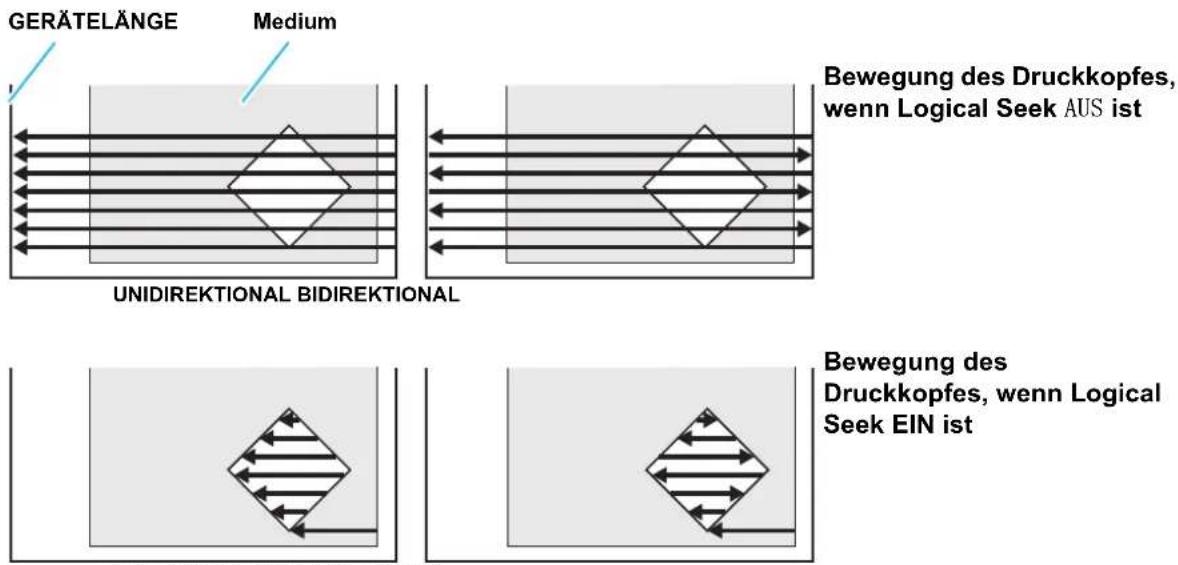
- Wert festlegen : HOST / EIN / MEDIA LENGTH / MACHINE LENGTH
![6 Drücken Sie die Taste Setup LOGICAL SEEK [ENT] 7 Drücken Sie die Taste mehrmals, um die Einstellung zu beenden.](/content/2026/05/767896/images/7efc9a78faa0de14eada4eab17ebb1a8048cff93e907381d42da6e63ec478c20.jpg)
Einstellen der Trockenzeit
In der Trockenzeiteinstellung werden folgende Elemente für die Tintentrockenzeit festgelegt.
- Zeile: Tintentrockenzeit für jeden Druck wird festgelegt. (Während des bidirektionalen Druckens hält das Gerät für einen bestimmten Zeitraum an, der jeweils für das ausgehende und eingehende Drucken spezifiziert wurde.)
Wichtig!
- Wenn Sie dieser Einstellung auf Seite des RICOH Software RIPs Priorität zuweisen, nehmen Sie die Einstellung für jeden „Host“ vor.
• Die Einstellung „Zeile“ wird in diesem Gerät als „Pausierzeit pro Druck“ im RICOH Software RIP angezeigt.
1
Drücken Sie die TasteionLOCAL.
Funktion Setup
[ENT]
2
Drücken Sie die Easter
Setup Medienkomp.
[ENT]
3
Drücken Sie, um (Trockenzeit) auszuwählen.
Setup Trockenzeit
[ENT]
4
Drücken Sie die Taster
Zeile =
HOST
5
Drücken Sie, um die Trockenzeit für das Drucken festzulegen.
Zeile =
HOST
- Um die in Ihrem RIP spezifizierte Trockenzeit zu aktivieren, wählen Sie „Host“ aus.
- Druckeinstellungswert : Host oder 0,0 Sek. bis 9,9 Sek.
6
Drücken Sie die Taster
Setup Trockenzeit
[ENT]
7
Drücken Sie die Taste mehrmals, um die Einstellung zu beenden.
Einstellen der Ränder
Legen Sie entlang der rechten und linken Kanten der Medien einen nicht zu bedruckenden Bereich fest. Der Offsetwert gegen den Standardrand von 15 mm wird hier festgelegt.
Wichtig!
- Wenn Sie dieser Einstellung auf Seite der RIP Software Priorität zuweisen, legen Sie „Host“ als Einstellungswert fest.
- Sie können die Ränder nicht in der verbundenen RIP Software (RICOH Software RIP) spezifizieren. Wenn Sie den RICOH Software RIP verwenden und dieses Gerät auf „Host“ festlegen, wird der Druck im Status „Ränder des linken und rechten Offsetwerts = 0 mm“ ausgeführt.
1
Drücken Sie die TasterionLOCAL.
Funktion
Setup
[ENT]
2
Drücken Sie die Taster
Setup
Medienkomp.
[ENT]
3
Drücken Sie um [Rand] auszuwählen.
Setup
Rand
[ENT]
4
Drücken Sie die Taster
Links
=
HOST
5
Drücken Sie, um die linken Ränder festzulegen.
Links
=
0 mm
Wert festlegen :HOST oder -10 bis 85 mm (in 1 mm-Schritten)
6
Drücken Sie die Taster
Rechts
=
HOST
7
Drücken Sie, um die rechten Ränder festzulegen.
Rechts
=
0 mm
Wert festlegen :HOST oder -10 bis 85 mm (in 1 mm-Schritten)
8
Drücken Sie die Taster
Setup
Rand
[ENT]
9
Drücken Sie die Taste mehrmals, um die Einstellung zu beenden.

- Achten Sie darauf, dass der Druck auf der Medienpresse beginnen kann, wenn ein rechter und ein linker Rand auf 5 mm oder weniger festgelegt wurde, wenn die Medienpresse beim Drucken verwendet wird.
Ausführen der Einstellung zur Reduktion von Streifen zwischen Durchgängen
Wenn die Vorschubstreifen nicht durch die Durchführung der Medienkorrektur (P.2-24) behoben werden können, aktivieren Sie MAPS (Media Advance PassSystem). Vorschubstreifen verblassen durch die Verteilung der Durchgangsbegrenzungen.

- Abhängig von der Druckbedingung ist dieser Effekt nicht erkennbar.
1
Drücken Sie die TasterionLOCAL.
Funktion
Setup
[ENT]
2
Drücken Sie die Easter
Setup
Medienkomp.
[ENT]
3
Drücken Sie, um [MAPS] auszuwählen.
Setup
MAPS
[ENT]
4
Drücken Sie die Taster
MAPS
:AUS
5
Drücken Sie, um EIN/AUS festzulegen.
MAPS
:EIN
6
Drücken Sie die Taster
Druckgeschw. Justage
= 0 %
- Wenn Sie AUS auswählen, fahren Sie mit Schritt 9 fort.
7
Drücken Sie, um die Druckgeschwindigkeit zu ändern.
Druckgeschw. Justage
= 10%
- Wenn Sie die Geschwindigkeit erhöhen, funktioniert der Düsenersatzeffekt in manchen Fällen nicht. Verwenden Sie ihn nach der Überprüfung.
8
Drücken Sie die Easter
Setup
MAPS
[ENT]
9
Drücken Sie die E-Taste mehrmals, um die Einstellung zu beenden.
Einstellen der Auto-Reinigung
Sie können Elemente festlegen, sodass die Druckkopfreinigung automatisch ausgeführt wird, wenn der Druck für das festgelegte Intervall abgeschlossen ist.
Wenn der Druck abgeschlossen ist, registriert das Gerät die Anzahl der Drucke, die nach der vorangegangenen Druckkopfreinigung erfolgt sind und führt wenn nötig automatisch die Reinigung durch.
Das Gerät kann einen konstanten Druckbetrieb gewährleisten, wenn seine Druckköpfe stets sauber gehalten werden.
Die erste Reinigung wird direkt vor dem ersten Druck, nachdem das Gerät gestartet wurde, ausgeführt. Die darauf folgenden Reinigungen werden immer dann ausgeführt, wenn die festgelegte Anzahl von Drucken erreicht ist.
| 1 | Drücken Sie dieTasterionLOCAL. | Funktion Setup [ENT] |
| 2 | Drücken Sie dieTaster | Setup Medienkomp. [ENT] |
| 3 | Drücken Sie um [Auto-Reinigung] auszuwählen. | Setup Auto-Reinigung [ENT] |
| 4 | Drücken Sie dieTaster | INTERVAL = AUS |
| 5 | Drücken Sie um ein Reinigungsintervall festzulegen.Wert festlegen : AUS / 1 bis 1000 SeitenWenn Sie AUS auswählen, fahren Sie mit Schritt 8 fort. | INTERVAL = 1 Seite |
| 6 | Drücken Sie dieTaster | Typ :Leicht |
| 7 | Drücken Sie um einen Reinigungstyp festzulegen.Wert festlegen : Normal / Leicht / Stark | Typ :Normal |
| 8 | Drücken Sie dieTaster | |
| 9 | Drücken Sie dieEnaste mehrmals, um die Einstellung zu beenden. |
Festlegen der Düsenreinigungszeit
Wenn die festgelegte Zeit abgelaufen ist, wird die Düsenfläche des Kopfes automatisch gereinigt, um Tintentropfen auf der Düse zu entfernen.
Im Falle einer Ablenkung, fehlender Düsen oder eines Symptoms, das zu einem Hinabtropfen von Tinte führt, erhöhen Sie das Level für jeden Typ. Wenn Sie das Level erhöhen, werden die Intervalle kürzer.
| 1 | Drücken Sie die HafterionLOCAL. | Funktion Setup [ENT] |
| 2 | Drücken Sie die Easter | Setup Medienkomp. [ENT] |
| 3 | Drücken Sie um Interval Wischen auszuwählen. | Setup IntervalWischen [ENT] |
| 4 | Drücken Sie die Easter | Interval Wischen :TYPE1 |
| 5 | Drücken Sie um Typen auszuwählen.Wert festlegen: TYPE1, TYPE2TYPE1 ist ein einfaches Wischen. das über einen kurzen Zeitraum hinweg ausgeführt wird.TYPE2 ist ein normales Wischen. das über einen langen Zeitraum hinweg ausgeführt wird. | Interval Wischen :TYPE2 |
| 6 | Drücken Sie die Easter | TYPE2 :Lv4 |
| 7 | Drücken Sie um Levels einzustellen und drücken Sie die EasterWert festlegen: Lv1 bis Lv6, Eing. Breite ManuellBei Lv1 bis Lv6 wird das Betriebsintervall automatisch anhand der Gerätetemperatur geändert. Das Reinigungsintervall ist am längsten, wenn Lv1 ausgewählt ist, und wird kürzer, wenn Sie höhere Levels auswählen.Wenn [Eing. Breite Manuell] eingestellt ist, legen Sie die Intervalle in Schritt 8 fest. | TYPE2 :Lv5 |
| 8 | Drücken Sie um Intervalle festzulegen und drücken Sie die EasterWert festlegen:TYPE1: 90 bis 600 Sek.TYPE2: 10 bis 90 Min.:Verhaltensbeispiel: Wenn 90 Sek. festgelegt wurden, wird das Wischen von einem Kopf nach dem anderen alle 45 Sek. ausgeführt. | TYPE2 : 10 Min. |
| 9 | Drücken Sie die Easte mehrmals, um die Einstellung zu beenden. |
Sonstige Einstellungen
Ändern Sie die Einstellungen entsprechend Ihrer Benutzungsarten.
| 1 | Drücken Sie dieTasterionLOCAL. | Funktion Setup [ENT] |
| 2 | Drücken Sie dieTaster | Setup Medienkomp. [ENT] |
| 3 | Drücken Sie, um ein Element zur Einstellung auszuwählen.• Wählen Sie es aus und beziehen Sie sich dabei auf P.3-2 „Liste der Funktionen“. | |
| 4 | Drücken Sie dieTaster | |
| 5 | Drücken Sie, um den Einstellungswert auszuwählen.• Wählen Sie es aus und beziehen Sie sich dabei auf P.3-2 „Liste der Funktionen“. | |
| 6 | Drücken Sie dieTaster | |
| 7 | Drücken Sie dieTaste mehrmals, um die Einstellung zu beenden. | |

- Der festgelegte Wert wird beibehalten, selbst wenn die Stromversorgung ausgeschaltet wird.
Geräteeinstellungen
Allgemeine Einstellungen sind Funktionen zur einfachen Verwendung dieses Geräts. Die folgenden Elemente können in Geräteeinstellungen festgelegt werden.
| Element Festgelegter Wert: Standard Bedeutung | ||||
| AutoAusschalten | NONE/10 ~ 600 Min. | 30 Min. | Wenn das Gerät innerhalb des festgelegten Zeitraums nicht verwendet wurde, wird die Stromversorgung automatisch ausgestellt. | |
| Restmaterial(P3-12) | EIN / AUS AUS | Sie können die Restmaterialmenge kontrollieren. | ||
| Zeit | +4 h ~ -20 h | Japanische Zeit | Zeitunterschied wird korrigiert. | |
| Einheit | Temperatur | °C (Grad Celsius)/°F (Fahrenheit) | °C | Eine Einheit zur Anzeige der Temperatur wird festgelegt. |
| Druck Laenge | mm / Zoll mm | Eine Einheit zur Anzeige der Drucklänge und des Druckbereichs wird festgelegt. | ||
| KEY BUZZER | AUS / EIN EIN | Es wird ein Signalton festgelegt, der beim Drücken von Tasten erklingt. | ||
| LANGUAGE | EnglishニホンゴDeutschFrançaisEspañolItalianoPortuguês | English | Angezeigte Sprache wird geändert. | |
| RESET(P3-18) | ____ | ____ | Alle Einstellungswerte werden auf den Standardstatus zurückgesetzt. | |
Einstellen eines AutoAusschaltens
Wenn das Gerät innerhalb des festgelegten Zeitraums nicht verwendet wurde, wird die Stromversorgung automatisch ausgestellt.
1
Drücken Sie die TasterionLOCAL.
Funktion
Setup
[ENT]
2
Drücken Sie um [Maschinen Setup] auszuwählen.
Funktion
Maschinen Setup
[ENT]
3
Drücken Sie die Taste zwei Mal.
AutoAusschalten
=
30 Min.
4
Drücken Sie um die Zeit bis zum Ausschalten der Stromversorgung festzulegen.
AutoAusschalten
=
60 Min.
- Wert festlegen : None, 10 bis 600 Min.
5
Drücken Sie die Taster
Maschinen Setup
AutoAusschalten
6
Drücken Sie die Taste mehrmals, um die Einstellung zu beenden.
Wichtig!
- Wenn das Gerät im Modus AutoAusschalten Daten von einem PC empfangen hat, wird die Stromversorgung eingestellt, der Druckvorgang wird jedoch nicht automatisch gestartet.
Einstellen der Anzeige der Restmedienmenge
Festlegung, ob das Display die Restmenge eines eingelegten Mediums anzeigt.
| Wenn die Anzeige der Restmedienmenge eingeschaltet ist | wird die Restmedienmenge in Remote angezeigt.(Wenn jedoch ein Blattmedium verwendet wird, wird die Länge der zu druckenden Medien angezeigt.) |
| Wenn die Anzeige der Restmedienmenge ausgeschaltet ist | wird die Restmedienmenge nicht in Remote angezeigt. |

• Die beim Druck und durch die Ausrichtungstasten vorgeschobene Menge eines Mediums spiegelt sich in der Restmenge eines Mediums wieder.
- Die Länge eines Mediums (ursprünglicher Wert der Restmenge) wird eingegeben, wenn ein Rollenmedium erkannt wird.(P2-12)
• Die hier konfigurierte Einstellung wird erst wirksam, wenn eine Medienerkennung durchgeführt wird, nachdem die Einstellung abgeschlossen wurde.
1 Drücken Sie die FlasierungLOCAL.
Funktion Setup [ENT]
2 Drücken Sie, um [Maschinen Setup] auszuwählen.
Funktion Maschinen Setup [ENT]
3 Drücken Sie die Faster
Maschinen Setup AutoAusschalten [ENT]
4 Drücken Sie, um (Restmaterial) auszuwählen.
Maschinen Setup Restmaterial [ENT]
5 Drücken Sie die Taster
Restmaterial :AUS
6 Drücken Sie, um EIN/AUS auszuwählen.
Restmaterial :EIN
7 Drücken Sie die Easter
Maschinen Setup Restmaterial [ENT]
8 Drücken Sie die Taste mehrmals, um die Einstellung zu beenden.
Drucken der Restmenge eines Mediums
Die aktuelle Restmenge eines Mediums kann gedruckt werden.

- Stellen Sie „Anzuzeigende Restmenge eines Mediums“ auf „EIN“.
- Wenn Sie das von Ihnen verwendete Medium nun durch ein anderes austauschen, wird empfohlen, dass Sie die Restmaterialmenge darauf drucken. Mit der im Voraus gedruckten Restmenge eines Mediums können Sie, wenn Sie das Medium wieder verwenden, einen genauen Wert auf dem Bildschirm zur Eingabe der Restmenge eines Mediums (P2-12) eingeben, der nach der Medienerkennung erscheint.
1
Drücken Sie in Local

- LOCAL kehrt zurück in den Modus zur Ursprungseinstellung.
Ursprung setzen 0,0
2

Drücken Sie, um einen Lichtpunkt des LED-Zeigers auf die richten.
- Bewegen Sie den Schlitten und das Medium und legen Sie den Ursprung fest.
- Wenn Sie den Ursprung nicht ändern, drücken Sie nicht und fahren Sie mit Schritt 3 fort.
- Wenn Sie hier die ETaste drücken, wird der Ursprung geändert und der Bildschirm kehrt zu LOCAL zurück.
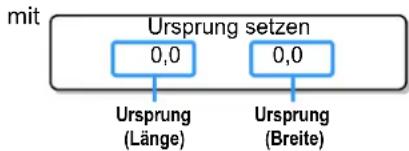
3
Drücken Sie die RasteE
- Wenn Sie drücken, kehrt der Bildschirm zu Schritt 2 zurück.
- Wenn Sie die Taste drücken, kehrt der Bildschirm zu LOCAL zurück.
Restmaterial Druck
4
Drücken Sie die Taster
• Die aktuelle Restmenge eines Mediums wird nun gedruckt.
- Wenn der Druck abgeschlossen ist, kehrt der Bildschirm zu LOCAL zurück.
Wichtig!
- Wenn die Restmenge eines Mediums mit geändertem Ursprung gedruckt wurde, wird der hier festgelegte Ursprung wirksam, selbst wenn nachfolgende Daten gedruckt werden.
Einstellen der Zeit
Sie können Ihre lokale Zeit einstellen (Zeitunterschied).
1
Drücken Sie die TasteionLOCAL.
Funktion
Setup
[ENT]
2
Drücken Sie um [Maschinen Setup] auszuwählen.
Funktion
Maschinen Setup
[ENT]
3
Drücken Sie die Taster
Maschinen Setup
AutoAusschalten
[ENT]
4
Drücken Sie, um (Zeit) auszuwählen.
Maschinen Setup
Zeit
[ENT]
5
Drücken Sie die Taster
Zeit
2013.10.05 21:30:00
6
Drücken Sie , um die Zeit einzugeben.
Auswahl von Jahr/Monat/Tag/Zeit: mit den Tasten. Eingabe von Jahr/Monat/Tag/Zeit: mit den Testen.
7
Drücken Sie die Easter
Zeit
2013.10.05 15:30:00
8
Drücken Sie die Taste mehrmals, um die Einstellung zu beenden.

- Es können -20 Stunden bis +4 Stunden eingestellt werden.
Einstellen von Einheiten
Die von diesem Gerät verwendeten Einheiten werden eingestellt.
| 1 | Drücken Sie die Taste [FUNDICAN]. | Funktion Setup [ENT] |
| 2 | Drücken Sie um [Maschinen Setup] auszuwählen. | Funktion Maschinen Setup [ENT] |
| 3 | Drücken Sie die Taster | Maschinen Setup AutoAusschalten [ENT] |
| 4 | Drücken Sie um [Einheit] auszuwählen. | Maschinen Setup Einheit [ENT] |
| 5 | Drücken Sie die Taster | Temperatur:° C |
| 6 | Drücken Sie um eine Temperatureinheit auszuwählen.• Wert festlegen : °C / °F | |
| 7 | Drücken Sie die Taster | Druck Laenge:mm |
| 8 | Drücken Sie um eine Längeneinheit auszuwählen.• Wert festlegen : mm / Zoll | |
| 9 | Drücken Sie die Taster | Maschinen Setup Einheit [ENT] |
| 10 | Drücken Sie die Taste mehrmals, um die Einstellung zu beenden. |
Einstellen eines KEY BUZZERS
Sie können den Signalton, der beim Drücken der Taste erklingt, ausschalten.
1
Drücken Sie die TasteionLOCAL.
Funktion
Setup
[ENT]
2
Drücken Sie um [Maschinen Setup] auszuwählen.
Funktion
Maschinen Setup
[ENT]
3
Drücken Sie die Taster
Maschinen Setup
AutoAusschalten
[ENT]
4
Drücken Sie, um [KEY BUZZER] auszuwählen.
Maschinen Setup
KEY BUZZER
[ENT]
5
Drücken Sie die Taster
KEY BUZZER
:EIN
6
Drücken Sie, um EIN/AUS auszuwählen.
KEY BUZZER
:AUS
7
Drücken Sie die Easter
Maschinen Setup
KEY BUZZER
[ENT]
8
Drücken Sie die Taste mehrmals, um die Einstellung zu beenden.

- Wenn der Key Buzzer auf „AUS“ geschaltet ist, können die Signaltöne für Fehler, Warnungen, Vorgangsabschlüsse usw. nicht ausgestellt werden.
Einstellen einer Sprache
Sie können die angezeigte Sprache ändern.
| 1 | Drücken Sie dieFasterional. | Funktion Setup [ENT] |
| 2 | Drücken Sie, um [Maschinen Setup] auszuwählen. | Funktion Maschinen Setup [ENT] |
| 3 | Drücken Sie dieFaster | Maschinen Setup AutoAusschalten [ENT] |
| 4 | Drücken Sie, um die Sprache auszuwählen. | Maschinen Setup LANGUAGE [ENT] |
| 5 | Drücken Sie dieFaster | LANGUAGE:English |
| 6 | Drücken Sie, um [LANGUAGE] auszuwählen.·Wert festlegen:ニホンゴ / English / Deutsch / Français / Español / Italiano / Português | LANGUAGE:ニホンゴ |
| 7 | Drücken Sie dieFaster | Maschinen Setup LANGUAGE [ENT] |
| 8 | Drücken Sie dieTaste mehrmals, um die Einstellung zu beenden. |
Initialisieren der Einstellungen
Sie können die Einstellung von „Setup“, „Wartung“ und „Maschinen Setup“ auf die Werkseinstellungen vor Lieferung zurücksetzen.
| 1 | Drücken Sie dieTasterionalOCAL. | Funktion Setup [ENT] |
| 2 | Drücken Sie, um [Maschinen Setup] auszuwählen. | Funktion Maschinen Setup [ENT] |
| 3 | Drücken Sie dieTaster | Maschinen Setup AutoAusschalten [ENT] |
| 4 | Drücken Sie, um [Loeschen] auszuwählen. | Maschinen Setup Zuruecksetzen |
| 5 | Drücken Sie dieTaster | Zuruecksetzen OK? |
| 6 | Drücken Sie dieTaster• Die bereits konfigurierten Einstellungen werden initialisiert. | Zuruecksetzen AUSFÜHREN [ENT] |
| 7 | Drücken Sie dieTaste mehrmals, um die Einstellung zu beenden.• Der anfängliche Einstellungsbildschirm wird angezeigt. (LANGUAGE/Zeit) | |
Überprüfen der Geräteinformationen
Die Informationen dieses Geräts können überprüft werden.
Die folgenden Elemente können als Geräteinformationen überprüft werden.
| Element Beschreibung | ||
| Benutzung | WISCHEN | Die Informationen dieses Geräts können bestätigt werden. |
| Resttinten-behaelter | ||
| Drucklaenge | ||
| Druckbereich | ||
| Laufzeit | ||
| Filter (Weiss) | ||
| Version Dies zeigt die Firmwareversion des Geräts an. | ||
| List | Dies ermöglicht Ihnen, alle Einstellungen des Geräts auszudrucken. | |
| Tintenwechsel. Report Dies druckt den Verlauf des Geräts. | ||
Anzeigen der Informationen
1
Drücken Sie die TasterionLOCAL.
Funktion
Setup
[ENT]
2
Drücken Sie um [Information] auszuwählen.
Funktion
Information
[ENT]
3
Drücken Sie die Taster
Information
Benutzung
[ENT]
4
Drücken Sie, um [Benutzung] auszuwählen.
5
Drücken Sie die Taster
• Die Wischinformationen werden angezeigt.
- Jedes Mal, wenn Sie die ENaste drücken, werden die Geräteinformationen sequenziell angezeigt.
WISCHEN
Zeigt
Wischinformationen an.
| WISCHEN= | 0 |
Drucklaenge
Zeigt den bis jetzt gedruckte Länge an.
| Drucklaenge | |
| = | 0 m |
Laufzeit
Zeigt die
Informationen zur Nutzungszeit des Geräts an.
| Laufzeit= | 0 h |
Resttintenbehaelter
Zeigt Informationen zum Resttintenbehälter an.
| Resttintenbehaelter | |
| = | 0 % |
Druckbereich
Zeigt den bis jetzt gedruckten Bereich an.
| Druckbereich | |
| = | 0 m2 |
Filter (Weiss)
Zeigt die bis jetzt genutzte Zeit an.
- Wenn Sie den Nutzungszähler für den Wischer zurücksetzen, drücken Sie die Taste, während Wischen angezeigt wird. Wenn Sie die Fasterdrücken, wird die Anzahl der Wischungen zurückgesetzt.
| Wischen RESET? | [ENT] |
- Wenn Sie den Nutzungszähler für den Wischer zurücksetzen, drücken Sie die Taste, während Filter(Weiss) angezeigt wird. Wenn Sie die Fasterdrücken, wird die Nutzungszeit des weißen Tintenfilters zurückgesetzt.
Überprüfen von beispielsweise Geräteversionsinformationen
1
Drücken Sie die TasterionLOCAL.
Funktion
Setup
[ENT]
2
Drücken Sie um [Information] auszuwählen.
Funktion
Information
[ENT]
3
Drücken Sie die Taster
Information
Benutzung
[ENT]
4
Drücken Sie, um einen Informationstyp auszuwählen.
Information
Version
[ENT]
5
Drücken Sie die Taster
V1.00
MRL-III
V1.80
- Wenn [Version] ausgewählt wird, werden Versionsinformationen angezeigt.
- Wenn [List] ausgewählt wird, werden die Einstellungsinhalte des Geräts gedruckt.
- Wenn [Tintenwechsel. Report] ausgewählt wird, wird der Tintenverlauf dieses Geräts gedruckt.
Anzeigen der Informationen dieses Geräts
1
Drücken Sie die Tasterin LOCAL.
***INK MMCCYYKK
Restmenge
99999999
2
Mit der Tasterwerden die Informationen sequenziell angezeigt.
• Die im Folgenden dargestellten Informationen erscheinen.
Verbleibende Tintenmenge
| ***INK | MMCCYYKK |
| Restmenge | 99999999 |
Materialbreite
| Materialbreite | |
| = | 1000 mm |
Ersatzdüse
| Duesen ersetzenBestaet.Detail | [MNT] |
Fehler (wenn ein Tintenfehler auftritt)
| Ink Chip fehlerhaftMMCCYYKK |
Serien-Nr.:
| SERIAL No . |
| .******* |
Warnung (wenn eine Warnung ausgegeben wird)
| WarnungWischerTauschen[MNT] |
Version
| V1.00 | |
| MRL-III | V1.80 |
Drücken Sie die WEN und überprüfen Sie die Beschreibung.
3
Drücken Sie die Taster um zu LOCAL zurückzukehren.

In diesem Kapitel
werden die Elemente zur komfortableren Verwendung des Geräts, die Methoden zur täglichen Pflege, die Wartung der Tinteneinheit usw. beschrieben.
Wartung 4-2
Vorkehrungen für die Wartung 4-2
Über Reinigungsflüssigkeit 4-2
Reinigen der Außenoberflächen 4-3
Reinigen der Medientransferoberfläche ..... 4-3
Reinigen der Abdeckungen der Nachheizung und der Vorheizung 4-3
Reinigen des Mediensensors 4-4
Reinigen des Medienhalters 4-4
Warten der Kappenstation ....4-5
Reinigen des Wischers und der Kappe ..... 4-5
Reinigen des Tintenentladungsdurchgangs (DISWAY WASH) 4-8
Wenn das Gerät für einen längeren Zeitraum nicht verwendet wird (CUSTODY WASH) ... 4-9
Reinigen des Druckkopfes und des umliegenden
Bereiches (jeden Tag) 4-13
Austauschmethode des Absorber-Kits .....4-15
Wenn Düsenverstopfung nicht behoben werden
kann 4-17
Reinigen der Druckkopfdüse 4-17
Reinigen der Düsenoberfläche .....4-20
Alternative Düsen für den Druck, wenn Düsenverfehlung nicht verbessert werden kann 4-22
Automatische Wartungsfunktion ....4-25
Einstellen der Auffrischungsintervalle .....4-25
Einstellen der Reinigungsintervalle .....4-26
Einstellen der Reinigungsintervalle .....4-27
Ersetzen von Verbrauchsmaterialien und Ver-
schleißteilen 4-28
Ersetzen des Wischers ....4-28
Wenn eine Bestätigungsmeldung für den Rest- tintenbehälter erscheint ....4-29
Austauschen der Schneidklinge 4-32
Austauschen des weißen Tintenfilters .....4-34
Wann ein Austausch des weißen Tintenfilters erforderlich ist 4-34
Warten Sie das Gerät regelmäßig oder nach Bedarf, sodass seine Genauigkeit bewahrt wird und es für lange Zeit verwendet werden kann.
Vorkehrungen für die Wartung
Achten Sie bei der Wartung des Geräts auf folgende Elemente.
 | • Stellen Sie sicher, dass Sie stets die bereitgestellte Schutzbrille tragen, wenn Sie mit der für die Wartung bestimmten Reinigungsflüssigkeit arbeiten. |
 | • Die Tinte enthält ein biologisches Lösungsmittel. Tragen Sie immer Handschuhe, sodass Tinte nicht in Berührung mit Ihrer Haut oder Ihren Augen kommt. |
 | • Bauen Sie das Gerät niemals auseinander. Beim Auseinanderbauen des Geräts besteht das Risiko eines Stromschlags oder einer Beschädigung des Geräts.Stellen Sie sicher, dass vor der Wartung der Netzschalter sowie der Hauptnetzschalter ausgeschaltet sind und das Netzkabel herausgezogen wurde. Andernfalls kann es zu einem unerwarteten Unfall kommen. |
 | • Schützen Sie das Gerät vor dem Eindringen von Feuchtigkeit. Bei Feuchtigkeit im Inneren des Geräts besteht das Risiko eines Stromschlags oder einer Beschädigung des Geräts. |
 | • Um einen stabilen Tintenstrahl zu ermöglichen, ist es erforderlich, dass das Gerät regelmäßig eine geringe Menge von Tinte ausgibt, wenn für längere Zeit kein Druckvorgang (Ausgabe) mehr ausgeführt wurde.• Wenn das Gerät für einen längeren Zeitraum nicht verwendet wurde, schalten Sie nur den Netzschalter an der Vorderpartie aus, lassen Sie den Hauptnetzschalter an der Seite eingeschaltet (in der Position | ) und trennen Sie das Netzkabel nicht. |
 | • Wenn eine biologische Lösungstinte mit Wasser oder Alkohol vermischt wird, gerinnt sie. Wischen Sie nicht die Düsenoberfläche der Druckköpfe, den Wischer, die Kappen usw. mit Wasser oder Alkohol ab. Dies kann zu einer Düsenverstopfung oder einem Geräteausfall führen.• Verwenden Sie kein Benzol, Verdünnungsmittel und keinen chemischen Wirkstoff, der abrasive Stoffe enthält. Solche Materialien können die Oberfläche der Abdeckung beschädigen oder verformen.• Tragen Sie kein Schmiermittel oder Ähnliches auf die innen liegenden Teile des Geräts auf. Dies kann zu Druckausfällen führen.• Achten Sie darauf, dass die Reinigungsflüssigkeit usw. nicht an der Abdeckung anhaftet, da die Oberfläche der Abdeckung dadurch beschädigt oder verformt werden kann. |
Über Reinigungsflüssigkeit
Verwenden Sie die Reinigungsflüssigkeit, die von dieser Firma empfohlen wird.
Reinigen der Außenoberflächen
Wenn die Außenoberflächen dieses Geräts verschmutzt sind, befeuchten Sie ein weiches Tuch mit Wasser oder einem neutralen, verdünnten Spülmittel und wischen Sie die Oberflächen mit dem Tuch ab.
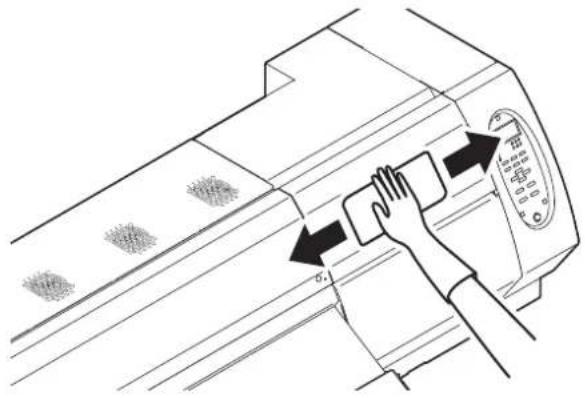
Reinigen der Medientransferoberfläche
Die Medientransferoberfläche verschmutzt schnell durch Fusseln, Papierstaub usw., die beim Schneiden von Medien entstehen.
Wischen Sie verdächtige Flecke mit einer weichen Bürste, einem trockenen Tuch, einem Papiertuch usw. ab.

- Wenn die Medientransferfläche mit Tinte verschmutzt ist, wischen Sie sie mit einem Papiertuch und einer kleinen Menge Reinigungsflüssigkeit ab.
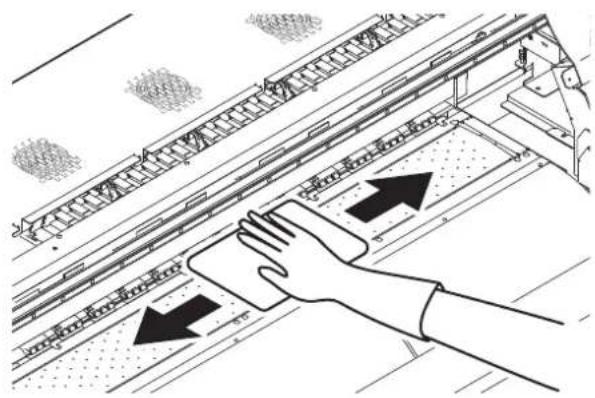
- Stellen Sie vor der Reinigung der Medientransferfläche sicher, dass sie ausreichend abgekühlt ist.
- Da sich Staub und Schmutz leicht in den Schlitzen der Halterung von Medien und Schnittpapier (Cutter-Schlitz) ansammeln, reinigen Sie diese gewissenhaft.
Reinigen der Abdeckungen der Nachheizung und der Vorheizung
Die Abdeckung der Nachheizung und die Abdeckung der Vorheizung verschmutzen schnell aufgrund des Staubs von den Medien usw.
Wenn die Abdeckung schmutzig ist, wischen Sie sie mit einem weichen, in Wasser oder wässrigen Spülmittel getränkten und ausgewrungenen Tuch ab.
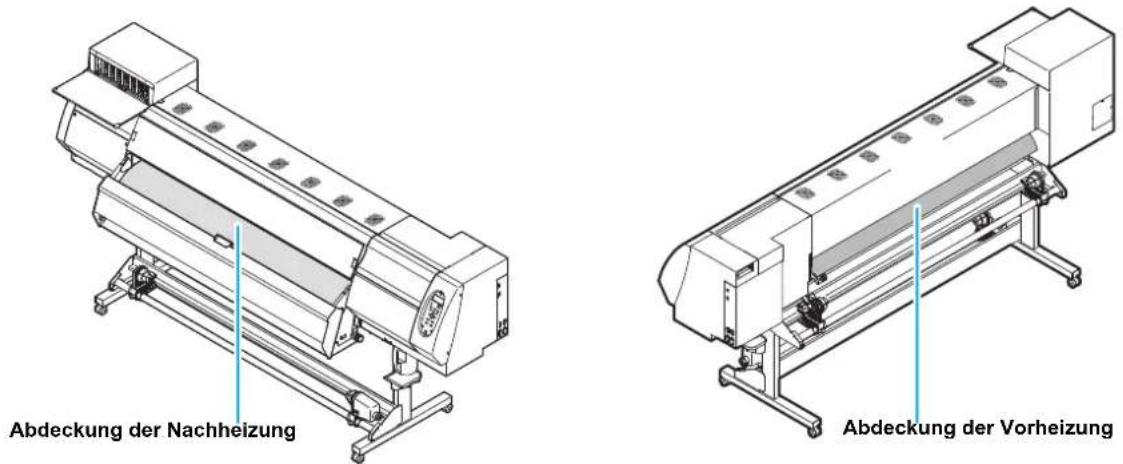
Reinigen des Mediensensors
Die Mediensensoren befinden sich auf der Medientransferoberfläche auf der Rückseite und der unteren Oberfläche des Druckkopfes. Wenn der Sensor mit Staub usw. bedeckt ist, kann dies zu einer Fehlerkennung von Medien führen.
Entfernen Sie mit einem Wattestäbchen den Staub usw., der sich auf der Oberfläche des Sensors angesammelt hat.
Bewegen Sie bei der Reinigung des Sensors auf der unteren Oberfläche des Druckkopfes den Schlitten mithilfe der Verfahren in Schritt 1 für P.4-13 „Reinigen des Druckkopfes und des umliegenden Bereiches (jeden Tag)“ ans linke Ende und reinigen Sie ihn anschließend.
Hinterseite des Gerats Die untere Oberfläche des Druckkopfes
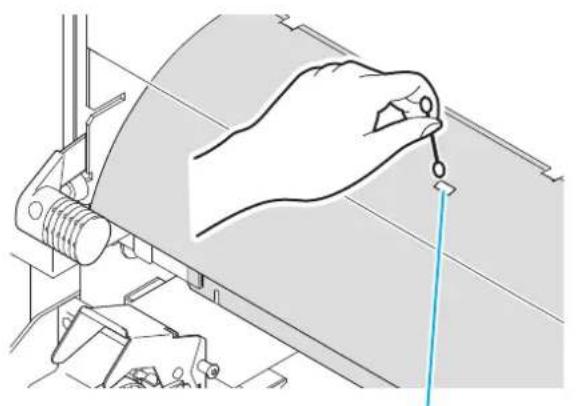
Reinigen des Medienhalters
Wenn der Medienhalter mit Fusseln, Staub usw. bedeckt ist, kann ein Medium während des Druckens nicht richtig vorgeschoben werden oder Staub haftet an den Düsen an, was zu einem anormalen Druck führen kann. Reinigen Sie den Medienhalter regelmäßig.
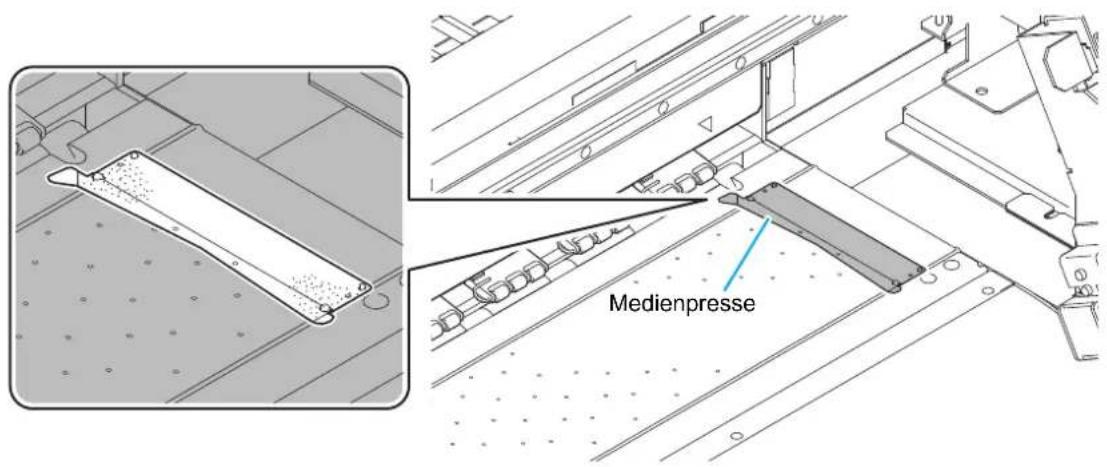
Warten der Kappenstation
Warten Sie die Tintenkappe, den Wischer usw., die/der sich in der Kappenstation befindet. (Stationswartung)
Wichtig!
- Um den Düsenstatus normal zu halten, führen Sie regelmäßig eine Reinigung des Wischers durch.
- Die rechts stehende Meldung wird regelmäßig in LOCAL angezeigt. Wenn Sie die Vaste Drücken, wird zur Reinigungsfunktion gewechselt.
Wischer Reinigen
[MNT]
Die Tintenkappe und der Wischer funktionieren wie folgt.
- Wischer : Wischt Tinte ab, die an den Druckkopfdüsen anhaftet.
- Tintenkappe: Schützt die Druckkopfdüsen vor Verstopfung aufgrund von Trockenheit.
Beim wiederholten Verwenden des Geräts werden der Wischer und die Tintenkappe durch Tinte, Staub usw. verschmutzt.
Wenn eine Düsenfehlfunktion selbst nach der Durchführung einer Druckkopfreinigung (P.2-23) nicht behoben werden kann, reinigen Sie das Gerät mithilfe der Reinigungsutensilien, die von dieser Firma empfohlen werden.
| Für die Wartung erforderliche Werkzeuge | • Wartungskit | • Handschuhe |
| • Reinigungsstab | • Schutzbrille |

- Bei der Reinigung der Kappenstation müssen die beiliegenden Handschuhe und die Schutzbrille getragen werden. Anderenfalls kann Tinte in die Augen eindringen.
- Bewegen Sie den Schlitten nicht mit der Hand aus der Verschlussstation heraus. Wenn Sie den Schlitten bewegen möchten, drücken Sie die Taste MAINT., um die Funktion „Schlitten raus“ auszuführen. (P4-5 Schritte 1 bis 2)
Reinigung des Wischers und der Kappe
Tinte, Staub oder Papierabfall sammeln sich am Wischer an. Um eine gute Druckqualität zu erhalten, reinigen Sie den Wischer und die Kappe am Ende des Tages.
Wichtig!
- Außerdem sollten Sie in den unten beschriebenen Fällen den Wischer durch einen neuen ersetzen.(P.4-28) Selbst wenn Sie den Wischer ausreichend reinigen, verstopfen die Düsen regelmäßig.
Wenn der Wischer deformiert ist
Wenn die anhaftende Tinte nicht entfernt werden kann
Wenn die Warnung für einen Wischeraustausch angezeigt wird - Gehen Sie bei der Reinigung des Wischers vorsichtig vor, damit sich keine Fussel vom Reinigungsstab oder Kimwipe am Wischer anheften. Fussel können die Druckqualität herabsetzen.
- Reinigen Sie den Wischer vollständig nach Einweichen für 1 bis 24 Stunden in der Reinigungsflüssigkeit um die anhaftende Tinte am oberen Rand des Wischers zu entfernen. Es wird empfohlen, zwei oder mehr Wischer im Wechsel zu verwenden.
- Wenn der Wischer nicht vollständig gereinigt wurde, könnten Düsen verstopfen.
- Verwenden Sie für die Reinigung des Wischers vorzugsweise Kimwipe Ⓔ. Anderenfalls können sich Fussel am Wischer absetzen.
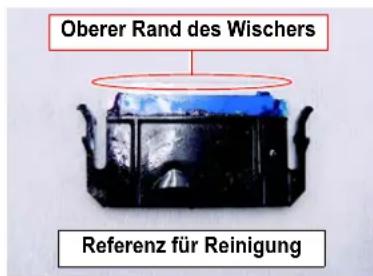
| 1 | Drücken Sie die Taste in LOCAL. | SCHLITTEN RAUS [ENT] |
| 2 | Drücken Sie die Faster | MOVE POSITION:STATIONSWARTUNG |
| 3 | Drücken Sie um [STATIONSWARTUNG] auszuwählen. | MOVE POSITION:STATIONSWARTUNG |
4
Drücken Sie die Taster
- Der Schlitten kehrt in die Wartungsposition zurück.
- Wenn der Schlitten für lange Zeit nicht von der Tintenkappe abgedeckt wird, kann die Oberfläche des Düsenkopfs austrocknen und verstopfen, wodurch weiße Linien auf dem gedruckten Bild entstehen.
- Der Signalton ertönt periodisch während sich der Schlitten außerhalb der Kappenstation befindet. Die Intervalle, in denen der Signalton ertönt, werden kürzer, wenn die Druckertemperatur hoch ist.
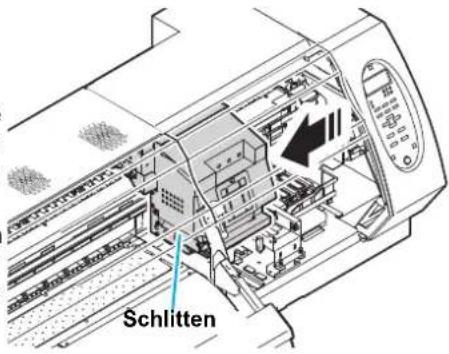
5
Öffnen Sie die Wartungsabdeckung, und entfernen Sie den Wischer.
- Ziehen Sie den Wischer heraus, indem Sie ihn an den beiden seitlichen Vorsprüngen halten.
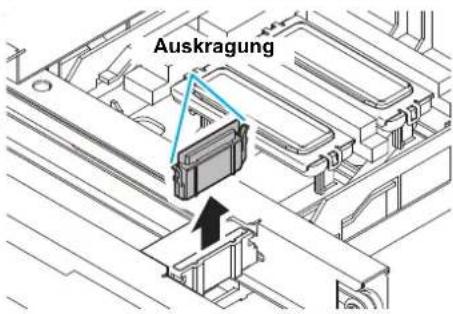
6
Legen Sie den Wischer, den Sie einen Tag verwendet haben, in das beiliegende Gehäuse oder einen lösungsmittelfesten Behälter (Glas, Steingut usw.), und gießen Sie Reinigungsflüssigkeit dazu.
- Weichen Sie den Wischer zwischen 1 und 24 Stunden ein.
Wichtig!
- Wenn Sie den Wischer zu lange in der Reinigungsflüssigkeit einweichen, könnte er deformiert werden.
- Entsorgen Sie die Reinigungsflüssigkeit, wenn sie nach dem Einweichen verschmutzt ist. (Ersetzen Sie sie in der Regel nach einer Woche.) Wenden Sie sich für die Entsorgung von ungenutzter Reinigungsflüssigkeit an den industriellen Abfallentsorger und folgen Sie den Bestimmungen Ihrer Region.
- Verwenden Sie für das Einweichen des Wischers das beiliegende Gehäuse oder einen lösungsmittelfesten Behälter. Wenn Sie für das Einweichen des Wischers Ihren eigenen Behälter verwenden möchten, testen Sie ihn, um Probleme wie Verformungen auszuschließen.
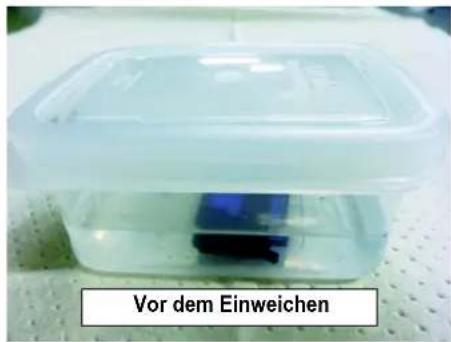
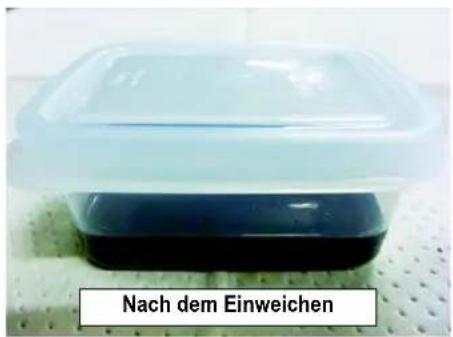
7
Entnehmen Sie den Wischer, und entfernen Sie Tintenflecken usw. mit einem Kimwipe®.
- Wischen Sie den Wischer gut ab, damit keine Fusseln am oberen Rand des Wischers zurückbleiben.
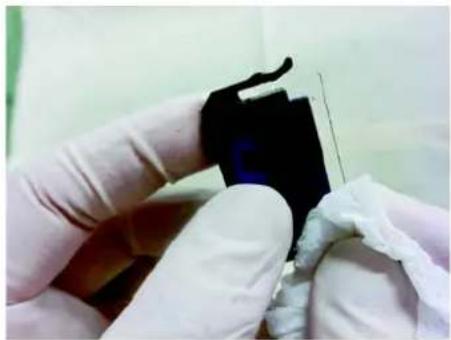
Reinigen Sie den Wischerschieber.
- Wischen Sie die Tinte mithilfe eines in Reinigungsflüssigkeit getauchten Wattestäbchens vom Bauteil ab. Wischen Sie das Bauteil gut ab, damit keine Reinigungsflüssigkeit zurückbleibt.
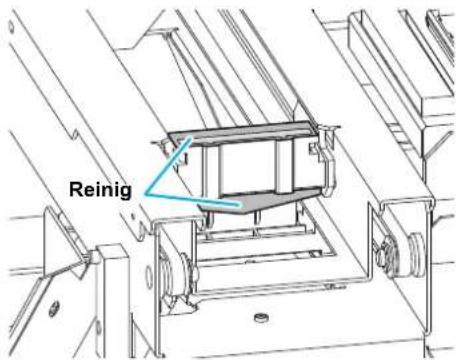
9
Setzen Sie den Wischer an seine ursprüngliche Position ein.
- Setzen Sie den Wischer ein, indem Sie ihn an den Seiten halten.
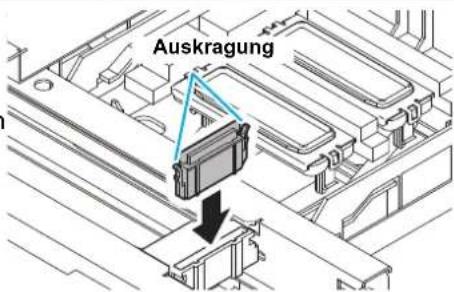
10
Reinigen Sie den Bereich um den Wischer.
- Tauchen Sie den Reinigungsstab in die Reinigungsflüssigkeit, und reinigen Sie den Bereich unter der Wischerführung und den Raum zwischen Wischerschieber und Tintenschutz (W).
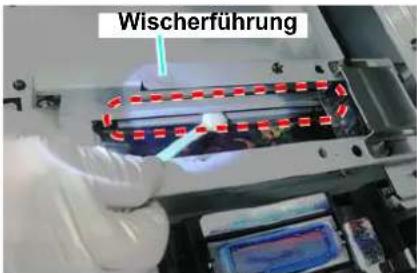
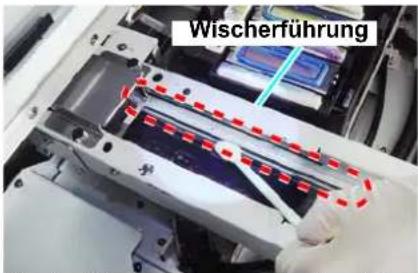
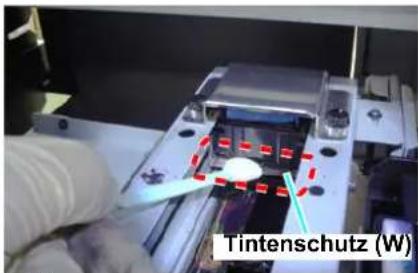
Raum zwischen Wischerführung Raum zwischen Wischerführung und Tintenschutz (W)
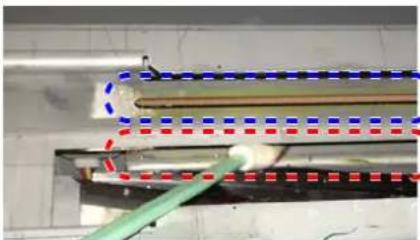
Vergrößerte Ansicht der Wischerführung und des Tintenschutzes (W)
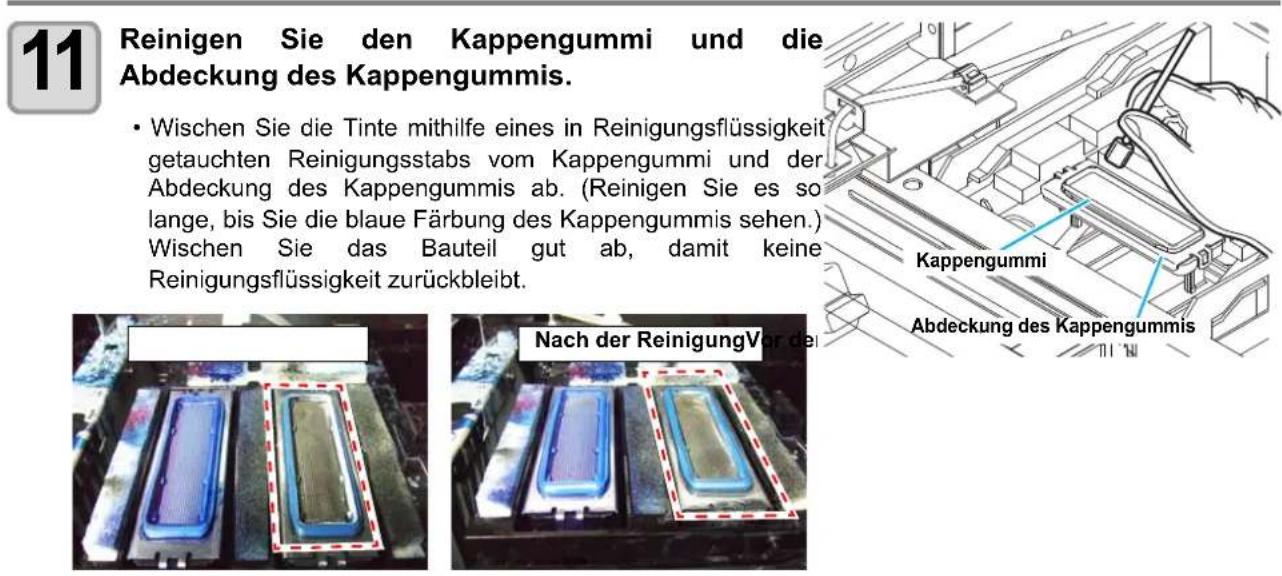
11
Reinigen Sie den Kappengummi und die Abdeckung des Kappengummis.
- Wischen Sie die Tinte mithilfe eines in Reinigungsflüssigkeit getauchten Reinigungsstabs vom Kappengummi und der Abdeckung des Kappengummis ab. (Reinigen Sie es so lange, bis Sie die blaue Färbung des Kappengummis sehen.) Wischen Sie das Bauteil gut ab, damit keine Reinigungsflüssigkeit zurückbleibt.
12
Drücken Sie nach der Reinigung die
Teaster
Abdeckung schliessen
BEENDET
[ENT]
13
Schließen Sie die rechte Wartungsabdeckung, und drücken Sie anschließend die Taster
- Nach dem ersten Betrieb kehrt das Gerät zu Schritt 1 zurück.
Ausführen der Stationswartung ohne Taste
Sie können Stationswartung auswählen, indem Sie die FUNCTION Taste in Local verwenden, ohne dabei die MAINT. Taste zu drücken.
Drücken Sie die
FUNCTION
Taste in Local.
Drücken Sie
um [Wartung]
auszuwählen.
Drücken Sie die Taste zwei Mal.
• Dies hat den gleichen Effekt, wie wenn die
MAINT. Taste von Local gedrückt wird.
Reinigen des Tintenentladungsdurchgangs (DISWAY WASH)
Reinigen Sie den Tintenentladungsdurchgang regelmäßig (etwa ein Mal pro Woche), um zu verhindern, dass die Druckkopfdüsen aufgrund von Tintengerinnung im Inneren des Durchgangs verstopfen.
1
Drücken Sie die Taste in LOCAL.
SCHLITTEN RAUS
[ENT]
2
Drücken Sie, um [DISWAY WASH] auszuwählen.
DISWAY WASH
[ENT]
3
Drücken Sie die
Teaster
- Der Schlitten kehrt in die Wartungsposition zurück.
- Der Trockenansaugvorgang wird wiederholt durchgeführt, bis die Reinigungsarbeiten abgeschlossen sind.
- Wenn der Schlitten für lange Zeit nicht von der Tintenkappe abgedeckt wird, kann die Oberfläche des Düsenkopfs austrocknen und verstopfen, wodurch weiße Linien auf dem gedruckten Bild entstehen.
- Der Signalton ertönt periodisch während sich der Schlitten außerhalb der Kappenstation befindet. Die Intervalle, in denen der Signalton ertönt, werden kürzer, wenn die Druckertemperatur hoch ist.
DISWAY WASH
BEENDET
[ENT]
4
Öffnen Sie die rechte Wartungsabdeckung.
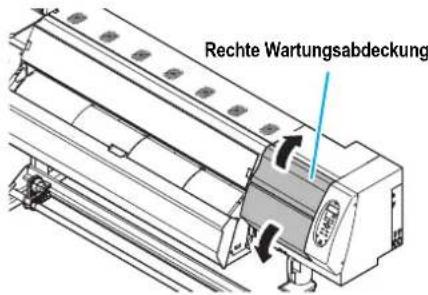
5
Füllen Sie die Kappe mit der für die Wartung vorgesehenen Reinigungsflüssigkeit auf.
- Nehmen Sie mit einer Pipette Reinigungsflüssigkeit auf und füllen Sie die Kappe damit. Füllen Sie die Kappe mit Reinigungslösung, bis die Kappe fast überläuft.
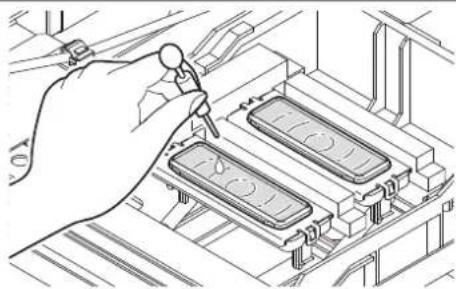
Schließen Sie die rechte Wartungsabdeckung und drücken Sie anschließend die Faster
- Nachdem der Absorptionsvorgang im Leerlauf 30 Sekunden lang durchgeführt wurde, kehrt der Bildschirm zu Schritt 2 zurück.
DISWAY WASH
Bitte warten
Wenn das Gerät für einen längeren Zeitraum nicht verwendet wird (CUSTODY WASH)
Wenn das Gerät für mindestens eine Woche nicht verwendet werden wird, nutzen Sie die Schutzreinigungsfunktion, um die Druckkopfdüsen und den Tintenentladungsdurchgang zu reinigen. Verwenden Sie das Gerät danach nicht.
Wichtig!
- Verwenden Sie das Gerät immer mit eingeschaltetem Hauptstrom. Die Funktion, die einem Verstopfen der Düsen vorbeugt, wird automatisch durchgeführt, um den Kopf der Düse zu schützen.
- Der Düsenkopf kann verstopfen, wenn der Hauptstrom für längere Zeit ausgeschaltet ist.
Überprüfen Sie im Voraus die Elemente rechts.
Wird [Wenig Tinte] oder [Tinte leer] angezeigt?
• Die Reinigungsflüssigkeit oder Tinte wird absorbiert, wenn die Düsen gereinigt werden.
Zu diesem Zeitpunkt kann der Düsenreinigungsvorgang nicht gestartet werden, wenn Wenig Tinte oder Tinte leer erkannt wird.
- Ersetzen Sie die umweltfreundliche Tintenkartusche durch eine andere, bei der der Status „Wenig Tinte“ oder „Tinte leer“ nicht erkannt wird.
![RICOH Pro L4130 - Wird [Wenig Tinte] oder [Tinte leer] angezeigt? - 1](/content/2026/05/767896/images/02ba0fb74a245f66bb084549915c042543aa0b43ce6b17447feb5e2866e2029f.jpg)
- Wenn die folgenden Meldungen angezeigt werden, überprüfen Sie den Resttintenbehälter und verwenden Sie in anschließend gemäß P.4-29 „Anzeige der Überprüfungsmeldung für einen Resttintenbehälter“, je nach Situation.
Pruefe Resttinte
[ENT]
1
Drücken Sie die Taste in LOCAL.
SCHLITTEN RAUS
[ENT]
2
Drücken Sie, um [CUSTODY WASH] auszuwählen.
CUSTODY WASH
[ENT]
3
Drücken Sie die Taster
Wischer Reinigen
BEENDET
[ENT]
- Der Schlitten kehrt in die Wartungsposition zurück.
- Wenn der Schlitten für lange Zeit nicht von der Tintenkappe abgedeckt wird, kann die Oberfläche des Düsenkopfs austrocknen und verstopfen, wodurch weiße Linien auf dem gedruckten Bild entstehen.
- Der Signalton ertönt periodisch während sich der Schlitten außerhalb der Kappenstation befindet. Die Intervalle, in denen der Signalton ertönt, werden kürzer, wenn die Druckertemperatur hoch ist.
Wichtig!
- Bis die Reinigung des Wischers/der Halterung abgeschlossen ist, wird [Beendet (NEXT) [ENT]] auf dem Display angezeigt. Nachdem die Arbeiten bis zu Schritt 4 abgeschlossen sind, drücken Sie die Taste Wenn Sie die Testedrücken, bevor die Reinigung abgeschlossen ist, geht das Gerät zum nächsten Reinigungsvorgang über.
4
Reinigen Sie den Wischer und die Halterung.
(1) Öffnen Sie die rechte Wartungsabdeckung und ziehen Sie sie dann heraus, indem Sie die Auskragungen an beiden Enden des Wischers festhalten.
(2) Reinigen Sie den Wischer und die Halterung mit einem Reinigungsstab, der in die für die Wartung bestimmte Reinigungsflüssigkeit getaucht wurde. Wischen Sie das Bauteil gut ab, damit keine Reinigungsflüssigkeit zurückbleibt.
(3) Führen Sie ihn wieder in seine ursprüngliche Position ein, indem Sie die Auskragung an beiden Enden des Wischers festhalten.
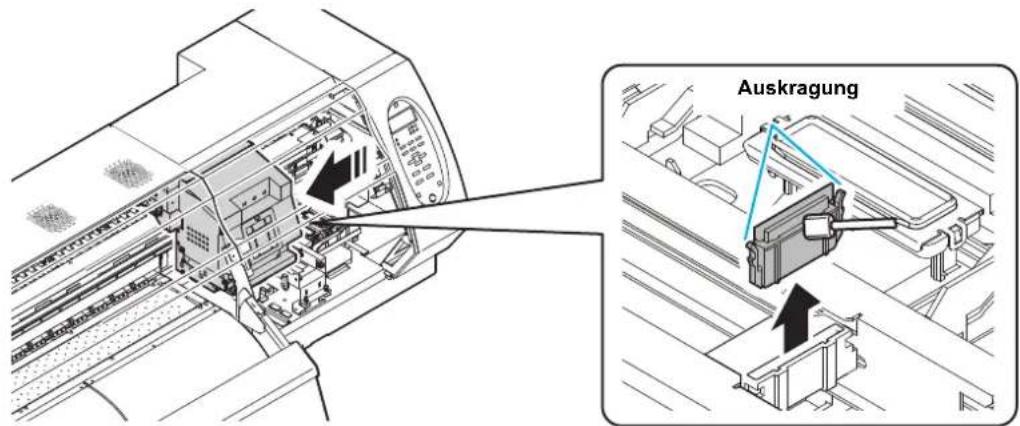
5
Reinigen Sie den Bereich um den Wischer.
- Tauchen Sie das Wattestäbchen in die Reinigungsflüssigkeit, und reinigen Sie den Bereich unter der Wischerführung und den Raum zwischen Wischerschieber und Tintenschutz (W).
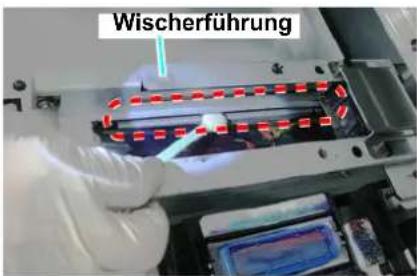
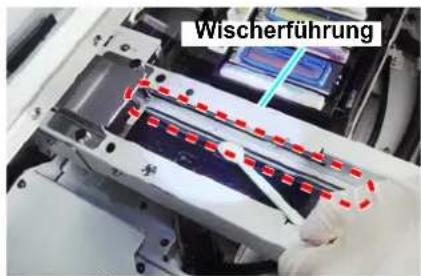
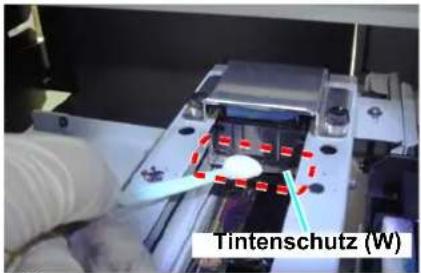
Raum zwischen Wischerführung Raum zwischen Wischerfüh-
rung und Tintenschutz (W)
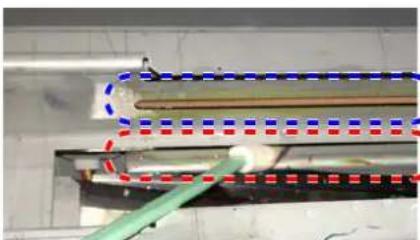
Vergrößerte Ansicht der Wischerführung und des Tintenschutzes (W)
6
Drücken Sie die
Teaster
- Der Schlitten bewegt sich auf die Medientransferoberfläche.
Cap Reinigen
Beendet (NEXT)
[ENT]
Wichtig!
- Bis die Reinigung des Wischers abgeschlossen ist, wird [Beendet (NEXT) [ENT]] auf dem Display angezeigt. Nachdem die Arbeiten bis zu Schritt 6 abgeschlossen sind, drücken Sie die TasteWenn Sie ENTER Taste drücken, bevor die Reinigung abgeschlossen ist, geht das Gerät zum nächsten Reinigungsvorgang über.
7
Reinigen Sie den Kappengummi und die Abdeckung des Kappengummis.
- Wischen Sie die Tinte mithilfe eines in Reinigungsflüssigkeit getauchten Wattestäbchens vom Kappengummi und der Abdeckung des Kappengummis ab. (Reinigen Sie es so lange, bis Sie die blaue Färbung des Kappengummis sehen.) Wischen Sie das Bauteil gut ab, damit keine Reinigungsflüssigkeit zurückbleibt.
- Zu diesem Zeitpunkt wird auch der Entladungsdurchgang automatisch gereinigt.
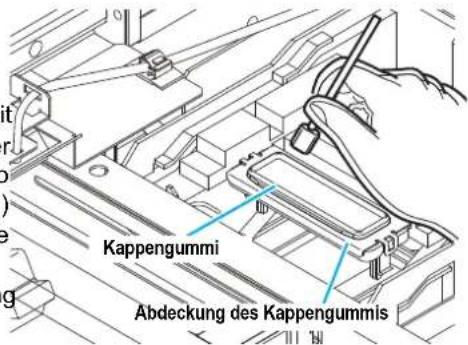
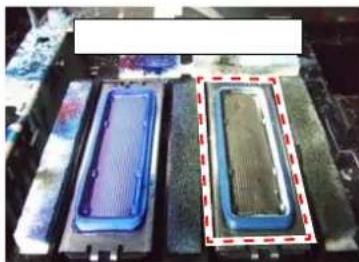
8
Drücken Sie die Taster
Reinig.fluess.einfu
Beendet (NEXT)
[ENT]
Wichtig!
- Bis die Reinigungsflüssigkeit aufgefüllt ist, wird [Beendet (NEXT) [ENT]] auf dem Display angezeigt. Nachdem Schritt 8 abgeschlossen ist, schließen Sie die rechte Wartungsabdeckung und drücken Sie die Taste ENTER . Wenn Sie die Testedrücken, bevor die Reinigungsflüssigkeit aufgefüllt ist, kehrt der Schlitten in seine ursprüngliche Position zurück.
9
Füllen Sie die Kappe mit der für die Wartung vorgesehenen Reinigungsflüssigkeit auf.
- Nehmen Sie mit einer Pipette Reinigungsflüssigkeit auf und füllen Sie die Kappe damit. Füllen Sie die Kappe mit Reinigungslösung, bis die Kappe fast überläuft.
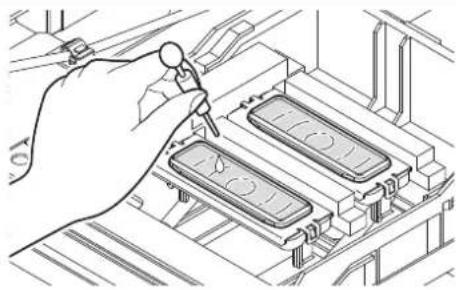
Schließen Sie die rechte Wartungsabdeckung und drücken Sie anschließend die Taster
Wartezeit
= 1 Min.
11
Drücken Sie, um einzustellen, dass die Zeit für die Reinigungsflüssigkeit so bleibt, wie sie ist.
Wartezeit
= 2 Min.
- Wert festlegen:1 bis 99 (in Einheiten von 1 Min.)
12
Drücken Sie die Taster
DISWAY WASH
BEENDET [ENT]
• Die Düsen werden gereinigt.
- Wenn die Düsen komplett gereinigt wurden, bewegt sich der Druckkopf in die Wartungsposition.
13
Öffnen Sie die rechte Wartungsabdeckung.
14
Füllen Sie die Kappe mit der für die Wartung vorgesehenen Reinigungsflüssigkeit auf.
- Nehmen Sie mit einer Pipette Reinigungsflüssigkeit auf und füllen Sie die Kappe damit. Füllen Sie die Kappe mit Reinigungslösung, bis die Kappe fast überläuft.
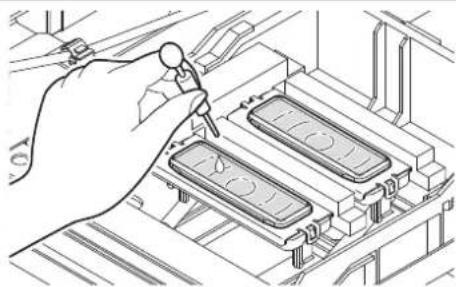
Schließen Sie die rechte Wartungsabdeckung und drücken Sie anschließend die Taster
Bitte warten
- Nach seinem anfänglichen Betrieb kehrt das Gerät zu Schritt 2 zurück.
Reinigen des Druckkopfes und des umliegenden Bereiches (jeden Tag)
Da der Druckkopf über einen sehr präzisen Mechanismus verfügt, muss bei der Reinigung mit besonderer Sorgfalt vorgegangen werden.
Entfernen Sie mit einem Wattestäbchen o.Ä. eingetrocknete Tinte oder Staub, die/der sich am unteren Teil des Schiebers und im Bereich um den Druckkopf angesammelt haben kann. Wischen Sie dabei niemals die Düsen des Kopfes ab.
| Für die Reinigung erforderliche Werkzeuge | • Wattestäbchen • Handschuhe • Schutzbrille |

- Bei der Reinigung der Bereiche um den Druckkopf müssen die beiliegenden Handschuhe und die Schutzbrille getragen werden. Anderenfalls kann Tinte in die Augen eindringen.
• Die Tinte enthält organische Lösungsmittel. Wenn die Tinte in Kontakt mit Ihrer Haut oder Ihren Augen kommt, diese sofort mit reichlich Wasser ab- bzw. auswaschen.
1
Drücken Sie die Taste in LOCAL.
SCHLITTEN RAUS
[ENT]
2
Drücken Sie die Taster
MOVE POSITION
: Stationswartung
3
Drücken Sie um (Druckkopfwartung) auszuwählen.
MOVE POSITION
Druckkopfwartung
4
Drücken Sie die Taster
- Der Schlitten bewegt sich an das linke Ende dieses Geräts.
- Wenn der Schlitten für lange Zeit nicht von der Tintenkappe abgedeckt wird, kann die Oberfläche des Düsenkopfs austrocknen und verstopfen, wodurch weiße Linien auf dem gedruckten Bild entstehen.
- Der Signalton ertönt periodisch während sich der Schlitten außerhalb der Kappenstation befindet. Die Intervalle, in denen der Signalton ertönt, werden kürzer, wenn die Druckertemperatur hoch ist.
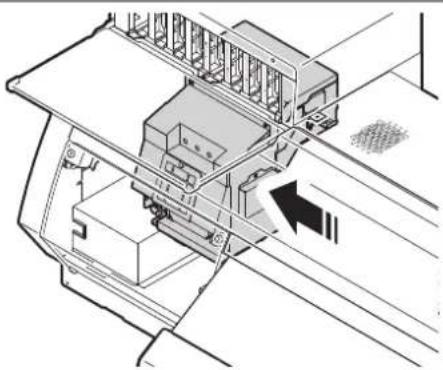
Öffnen Sie die linke Wartungsabdeckung.
(1) Lösen Sie die vier Schrauben, welche die linke Wartungsabdeckung sichern, und entfernen Sie sie.
(2) Entfernen Sie die Wartungsabdeckung.
- Wenn die Wartungsabdeckung schwer zu entfernen ist, verwenden Sie den beiliegenden Schraubendreher.
Wartungs- abdeckung
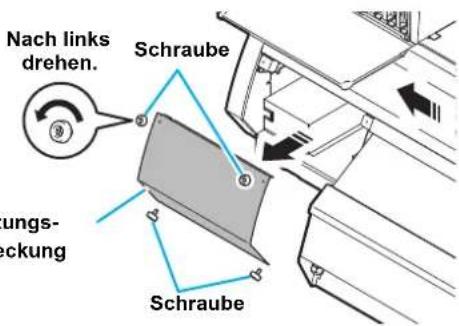
6
Streifen Sie Tinte, die an den Seiten des Druckkopfes anhaftet, mit einem Reinigungsstab ab.
- Um zu vermeiden, dass sich gallertartige/feste Tinte an der Vorderseite des Schlittens ablagert, kratzen Sie sie mit einem Reinigungsstab usw. ab.
- Reinigen Sie die Seitenfläche des Druckkopfes mit einem Reinigungsstab (siehe dunkelgraue Darstellung).
- Reiben Sie niemals die Düsen ab.
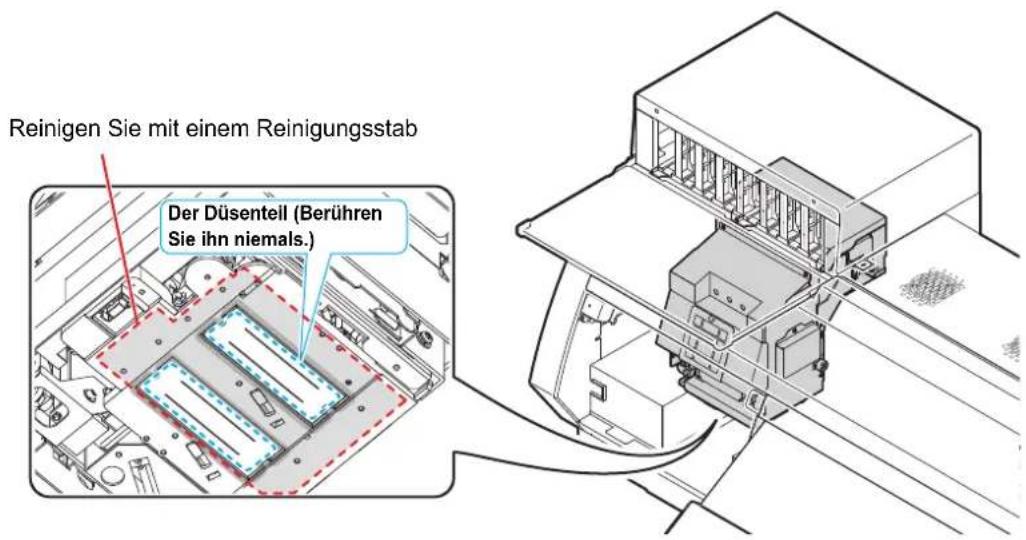
Wischen Sie gallertartige oder feste Ablagerungen ab.
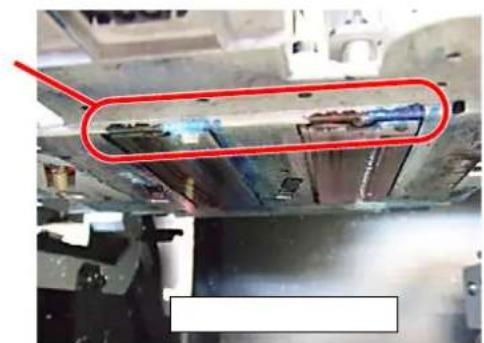
7
Drücken Sie nach der Reinigung die Taster
Abdeckung schliessen Beendet
[ENT]
8
Schließen Sie die linke Wartungsabdeckung, und drücken Sie anschließend die Easter
- Nach dem ersten Betrieb kehrt das Gerät zu Schritt 1 zurück.
Austauschmethode des Absorber-Kits
Wenn Tinte am Absorber anhaftet, muss der Absorber ausgetauscht werden.
Orientierungshilfe für Austausch:
Tauschen Sie den Absorber aus, wenn die Wölbungen und Ausbuchtungen mit Tinte gefüllt sind (siehe rechtes Foto).
Wenn Sie den Absorber austauschen, entfernen Sie auch Tinte, die an der Verschlussstation anhaftet.

- Für den Austausch des Absorbers ist das separat erhältliche Absorberkit erforderlich. Wenden Sie sich für den Kauf an den Händler Ihrer Region oder unser Büro.
Verschmutzter Absorber
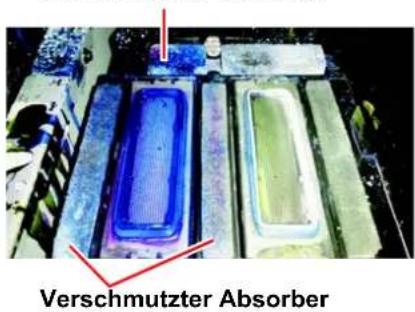
1
Drücken Sie die Taste.in LOCAL.
SCHLITTEN RAUS
[ENT]
2
Drücken Sie die Taster
MOVE POSITION
:STATIONSWARTUNG
3
Drücken Sie, um [Stationswartung] auszuwählen.
MOVE POSITION
:STATIONSWARTUNG
4
Drücken Sie die Easter
- Der Schlitten kehrt in die Wartungsposition zurück.
- Wenn der Schlitten für lange Zeit nicht von der Tintenkappe abgedeckt wird, kann die Oberfläche des Düsenkopfs austrocknen und verstopfen, wodurch weiße Linien auf dem gedruckten Bild entstehen.
- Der Signalton ertönt periodisch während sich der Schlitten außerhalb der Kappenstation befindet. Die Intervalle, in denen der Signalton ertönt, werden kürzer, wenn die Druckertemperatur hoch ist.
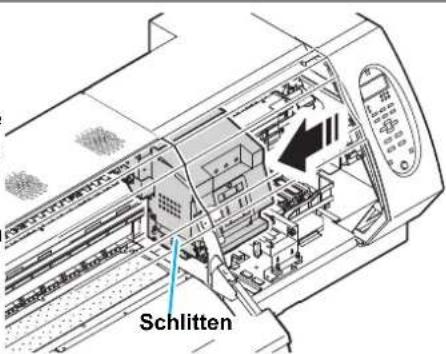
5
Öffnen Sie die rechte Wartungsabdeckung und entnehmen Sie anschließend den Absorber.
• Ziehen Sie die Absorber (x 4) heraus.
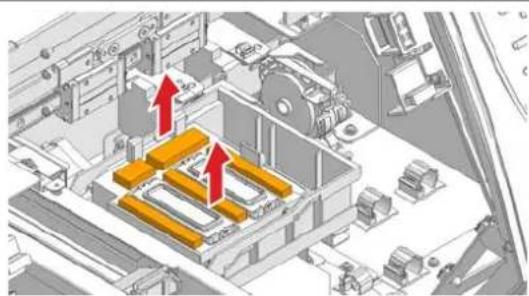
Setzen Sie einen neuen Absorber ein.
- Es gibt zwei Arten von Absorbern und insgesamt vier Absorber (Absorber x 1, Absorber 2 x 3).
- Achten Sie darauf, die Positionen der Absorber beim Einsetzen nicht zu verwechseln.
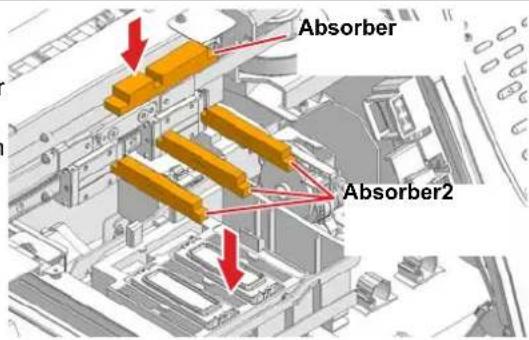
7
Drücken Sie nach der Reinigung die
Teaster
Abdeckung schliessen
Beendet
[ENT]
8
Schließen Sie die rechte Wartungsabdeckung, und drücken Sie anschließend die
ENTER
Taste.
- Nach dem ersten Betrieb kehrt das Gerät zu Schritt 1 zurück.
Wenn Düsenverstopfung nicht behoben werden kann
Wenn die Düsenverstopfung, selbst nachdem eine Druckkopfreinigung (P.2-23) durchgeführt wurde, nicht behoben werden kann, führen Sie die beiden folgenden Funktionen aus:
| Düsen reinigen | • Waschen Sie die Kopfdüse. (P.4-17) |
| Reinigen der Düsenoberfläche | • Reinigen der Düsenoberfläche. (P.4-20) |
| Düsen ersetzen | • Alternative Düsen für den Druck, wenn Düsenverfehlung nicht verbessert werden kann. (P.4-22) |
Reinigen der Druckkopfdüse
Führen Sie die Reinigung der Düsen in den Druckköpfen durch, um zu vermeiden, dass sie durch geronnene Tinte verstopfen.
| Überprüfen Sie im Voraus die rechts stehenden Elemente. | Wird [Wenig Tinte] oder [Tinte leer] angezeigt?Die Reinigungsflüssigkeit oder Tinte wird absorbiert, wenn die Düsen gereinigt werden.Zu diesem Zeitpunkt kann der Düsenreinigungsvorgang nicht gestartet werden, wenn Wenig Tinte oder Tinte leer erkannt wird.Ersetzen Sie die umweltfreundliche Tintenkartusche durch eine andere, bei der der Status „Wenig Tinte“ oder „Tinte leer“ nicht erkannt wird. |
1
Drücken Sie die Taste.in LOCAL.
SCHLITTEN RAUS
[ENT]
2
Drücken Sie, um [Duesen reinigen] auszuwählen.
Duesen reinigen
[ENT]
3
Drücken Sie die Taster
Wischer Reinigen
Beendet (NEXT) [ENT]
- Der Schlitten kehrt in die Wartungsposition zurück.
- Wenn der Schlitten für lange Zeit nicht von der Tintenkappe abgedeckt wird, kann die Oberfläche des Düsenkopfs austrocknen und verstopfen, wodurch weiße Linien auf dem gedruckten Bild entstehen.
- Der Signalton ertönt periodisch während sich der Schlitten außerhalb der Kappenstation befindet. Die Intervalle, in denen der Signalton ertönt, werden kürzer, wenn die Druckertemperatur hoch ist.
Wichtig!
- Bis die Reinigung des Wischers abgeschlossen ist, wird [Beendet (NEXT) [ENT]] auf dem Display angezeigt. Nachdem die Arbeiten bis zu Schritt 4 abgeschlossen sind, drücken Sie die ENTER Taste. Wenn Sie ENTER Taste drücken, bevor die Reinigung abgeschlossen ist, geht das Gerät zum nächsten Reinigungsvorgang über.
4
Reinigen Sie den Wischer und die Halterung.
(1) Öffnen Sie die rechte Wartungsabdeckung und ziehen Sie sie dann heraus, indem Sie die Auskragungen an beiden Enden des Wischers festhalten.
(2) Reinigen Sie den Wischer und die Halterung mit einem Reinigungsstab, der in die für die Wartung bestimmte Reinigungsflüssigkeit getaucht wurde.
Wischen Sie das Bauteil gut ab, damit keine Reinigungsflüssigkeit zurückbleibt.
(3) Führen Sie ihn wieder in seine ursprüngliche Position ein, indem Sie die Auskragung an beiden Enden des Wischers festhalten.
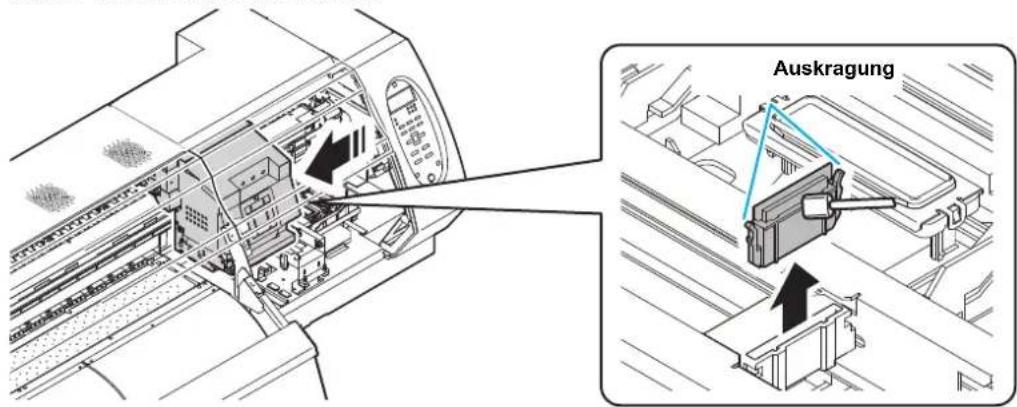
5
Reinigen Sie den Bereich um den Wischer.
- Tauchen Sie den Reinigungsstab in die Reinigungsflüssigkeit, und reinigen Sie den Bereich unter der Wischerführung und den Raum zwischen Wischerschieber und Tintenschutz (W).
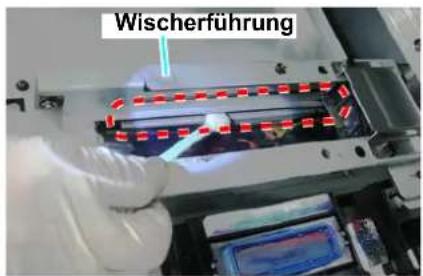
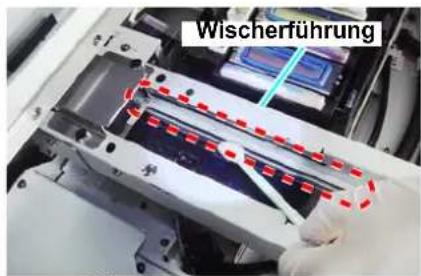
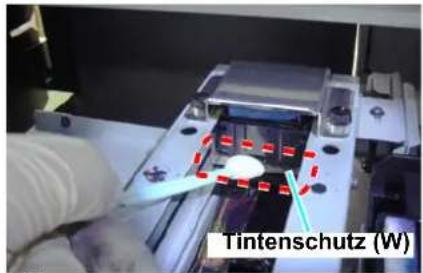
Raum zwischen Wischerführung Raum zwischen Wischerfüh-
rung und Tintenschutz (W)
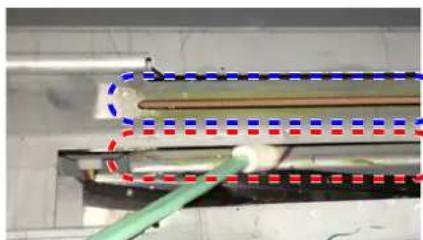
Vergrößerte Ansicht der Wischerführung und des Tintenschutzes (W)
6
Drücken Sie die Easter
- Der Schlitten bewegt sich auf die Medientransferoberfläche.
Cap Reinigen
Beendet (NEXT)
[ENT]
Wichtig!
- Bis die Reinigung des Wischers abgeschlossen ist, wird [Beendet (NEXT) [ENT]] auf dem Display angezeigt. Nachdem die Arbeiten bis zu Schritt 6 abgeschlossen sind, drücken Sie die TESTEWenn Sie ENTER Taste drücken, bevor die Reinigung abgeschlossen ist, geht das Gerät zum nächsten Reinigungsvorgang über.
7
Reinigen Sie den Kappengummi und die Abdeckung des Kappengummis.
- Wischen Sie die Tinte mithilfe eines in Reinigungsflüssigkeit getauchten Reinigungsstabs vom Kappengummi und der Abdeckung des Kappengummis ab. (Reinigen Sie es so lange, bis Sie die blaue Färbung des Kappengummis sehen.) Wischen Sie das Bauteil gut ab, damit keine Reinigungsflüssigkeit zurückbleibt. - Zu diesem Zeitpunkt wird auch der Entladungsdurchgang automatisch gereinigt.
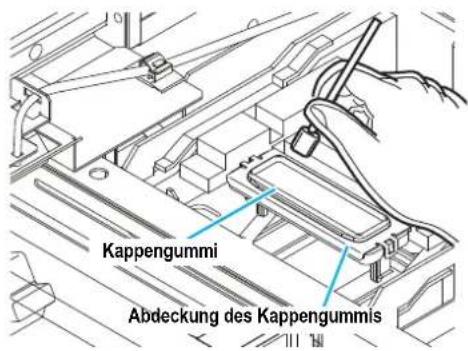
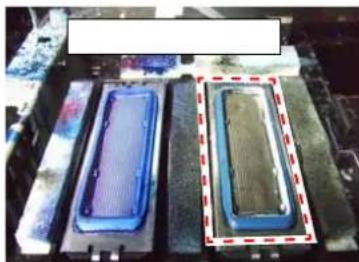
8
Drücken Sie die
Teaster
Reinig.fluess.einfu
Beendet (NEXT) [ENT]
Wichtig!
- Bis die Reinigungsflüssigkeit aufgefüllt ist, wird [Beendet (NEXT) [ENT]] auf dem Display angezeigt. Nachdem Schritt 8 abgeschlossen ist, schließen Sie die rechte Wartungsabdeckung und drücken Sie die Taste ENTER . Wenn Sie die Taste erücken, bevor die Reinigungsflüssigkeit aufgefüllt ist, kehrt der Schlitten in seine ursprüngliche Position zurück.
9
Füllen Sie die Kappe mit der für die Wartung vorgesehenen Reinigungsflüssigkeit auf.
- Nehmen Sie mit einer Pipette Reinigungsflüssigkeit auf und füllen Sie die Kappe damit. Füllen Sie die Kappe mit Reinigungslösung, bis die Kappe fast überläuft.
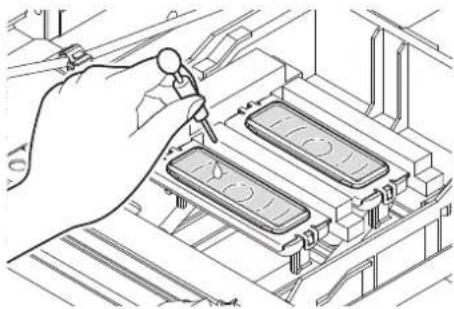
Schließen Sie die rechte Wartungsabdeckung, und drücken Sie anschließend die Taster
Duesen reinigen
Wartezeit :1min
11
Drücken Sie um einzustellen, dass die Zeit für die Reinigungsflüssigkeit so bleibt, wie sie ist.
Duesen reinigen
Wartezeit :2min
- Wert festlegen:1 bis 99 Minuten (Einheit: Minute)
12
Drücken Sie die Taster
• Die Reinigungsflüssigkeit, die in die Kappe gefüllt wurde, wird absorbiert.
- Der Bildschirm rechts wird für die in Schritt 10 festgelegte Dauer angezeigt.
- Nach Ablauf dieser Zeitspanne kehrt er zu Schritt 2 zurück.
Bitte warten
00:00

** Reinigung **
Bitte warten
Wichtig!
- Wenn die Düsenfehlfunktion selbst nach mehrmaliger Durchführung von Düsen ersetzen (P.4-22) oder dieser Reinigung nicht behoben werden kann, kontaktieren Sie den Vertrieb in Ihrer Region oder unser Servicebüro.
Reinigen der Düsenoberfläche
Reinigen Sie die Düsenoberfläche des Druckkopfes mit einer speziellen Reinigungsflüssigkeit und einem Reinigungstuch.
Wichtig!
- Führen Sie dies durch, wenn ein Entladungseffekt, wie etwa Düsenverstopfung (leichte Berührung oder Düsenverfehlung) selbst nachdem Sie eine Druckkopfreinigung (P.2-23) und eine Düsenreinigung durchgeführt haben nicht behoben werden konnte (P.4-17).
| Für die Wartung erforderliche Werkzeuge | • Wartungskit • Handschuhe |

- Wenn Sie normalerweise einen Fotofixierer verwenden, lassen Sie den Wiper for CR nicht in einem Raum, der mit Dämpfen des Fotofixierers gefüllt ist. Wenn Sie die Düsenoberfläche in einem mit Dämpfen des Fotofixierers gefüllten Raum mit dem Wiper for CR reinigen, härtet Tinte, die am Druckkopf anhaftet, aus und kann zu Defekten der Bildqualität, die nicht behoben werden können, selbst wenn Sie die Druckkopfreinigung viele Male ausführen, und zu Düsenverstopfung führen.
- Abgesehen vom Fotofixierer tritt das gleiche Phänomen auch dann auf, wenn Sie den Wiper for CR in einer Umgebung belassen, in der säurehaltiger Dampf (Essigsäure, Salzsäure usw.) entsteht.
| 1 | Drücken Sie die Taste in LOCAL. | SCHLITTEN RAUS[ENT] |
| 2 | Drücken Sie dieTaster | MOVE POSITION: Stationswartung |
| 3 | Drücken Sie, um [Druckkopfwartung] auszuwählen. | MOVE POSITION: Druckkopfwartung |
4 Drücken Sie die Easter • Der Schlitten bewegt sich an das
- Der Schlitten bewegt sich an das linke Ende dieses Geräts.
- Wenn der Schlitten für lange Zeit nicht von der Tintenkappe abgedeckt wird, kann die Oberfläche des Düsenkopfs austrocknen und verstopfen, wodurch weiße Linien auf dem gedruckten Bild entstehen.
- Der Signalton ertönt periodisch während sich der Schlitten außerhalb der Kappenstation befindet. Die Intervalle, in denen der Signalton ertönt, werden kürzer, wenn die Druckertemperatur hoch ist.
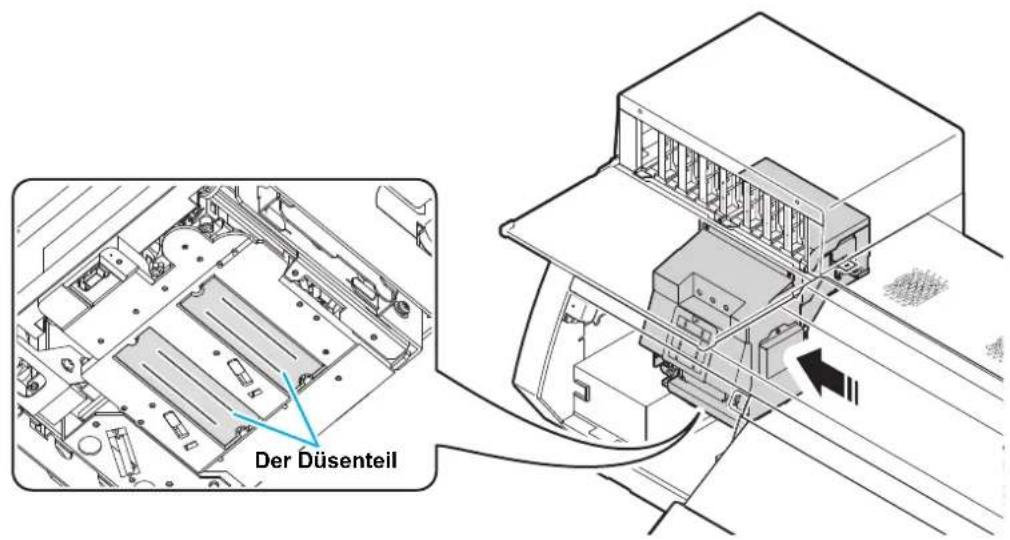
5
Öffnen Sie die linke Wartungsabdeckung.
(1) Lösen Sie die vier Schrauben, welche die linke Wartungsabdeckung sichern, und entfernen Sie sie.
(2) Entfernen Sie die Wartungsabdeckung.
- Wenn die Wartungsabdeckung schwer zu entfernen ist, verwenden Sie den beiliegenden Schraubendreher.
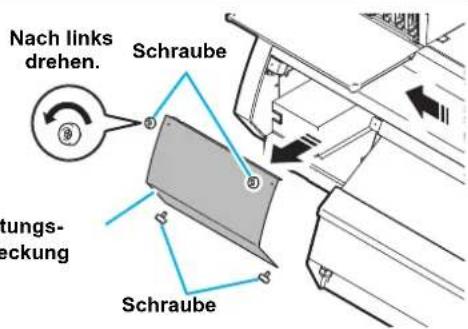
Wartungs- abdeckung
6
Tauchen Sie den Wiper for CR in das Wartungs-Kit ein.
Wichtig!
• Tauchen Sie ihn so ein, dass genügend Reinigungsflüssigkeit anhaften und von ihm herabtropfen kann.
- Wischen Sie die Düsenoberfläche nicht mit einem trockenen Wiper for CR ab.
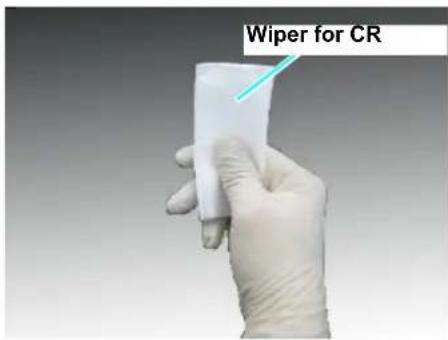
Wischen Sie die Düsenoberfläche von hinten zum Hauptkörper vorne zwei Mal ab oder drei Mal, wenn der Wiper for CR im Wartungs-Kit eingetaucht wurde.
- Reiben Sie nicht zu fest.
Wichtig!
- Wenn der Wiper for CR fusselt, tauschen Sie ihn aus.
- Wenn hart gewordene Tinte am Wiper for CR anhaftet, wechseln Sie die zur Reinigung verwendete Oberfläche oder tauschen Sie ihn aus.
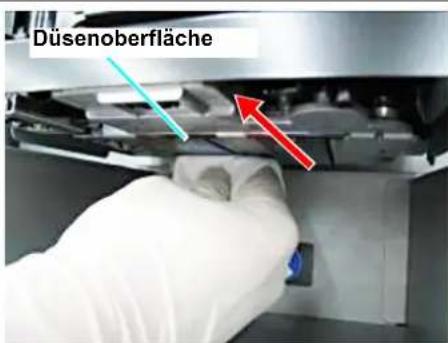
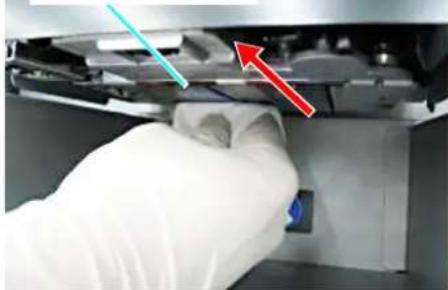
Drücken Sie nach der Reinigung die Taster
Easter
Abdeckung schliessen BEENDET
[ENT]
9
Schließen Sie die linke Wartungsabdeckung, und drücken Sie anschließend die Taster
- Nach dem ersten Betrieb kehrt das Gerät zu Schritt 1 zurück.
10
Führen Sie die Druckkopfreinigung durch. (P.2-23)
11
Führen Sie den Testausdruck durch. (P.2-21)
Alternative Düsen für den Druck, wenn Düsenverfehlung nicht verbessert werden kann
Düsen ersetzen: Wenn die Düsenfehlfunktion an bestimmten Punkten nicht verbessert werden kann, können alternativ andere gute Düsen für den Druck verwendet werden.
1
Wählen Sie [Duesen ersetzen] im Wartungsmenü.
(1) Drücken Sie die Fasteon LOCAL.
(2) Drücken Sie am [Wartung] auszuwählen und drücken Sie die Taste. ENTER
(3) Drücken Sie um [Duesen ersetzen] auszuwählen.
(4) Drücken Sie die Taste
2
Wählen Sie [Druck] aus, indem Sie die ▲ ▼ Taste drücken. Drücken Sie anschließend die ENTER Taste.
- Wählen Sie „Eintrag“ und dann „Bewegen, um Düsenreih auszuwählen (Schritt 4), ohne ein Muster zu zeichnen“
![RICOH Pro L4130 - Wählen Sie [Druck] aus, indem Sie die ▲ ▼ Taste drücken. Drücken Sie anschließend die ENTER Taste. - 1](/content/2026/05/767896/images/c945d22946b4a30f59a05443eb352a7c85038716fbdc9a55f5fd4d2705b8e4f3.jpg)
flowchart
graph TD
    A["Duesen ersetzen : Druck"] --> B["Duesen ersetzen Starte Druck"]
    B --> C["[ENT"]]
3
Drücken Sie die Taster
Ansicht von oben
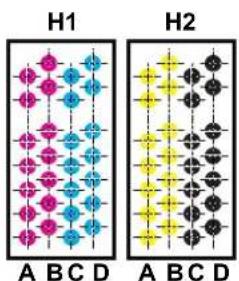
Düsenreihe
Düsenmuster
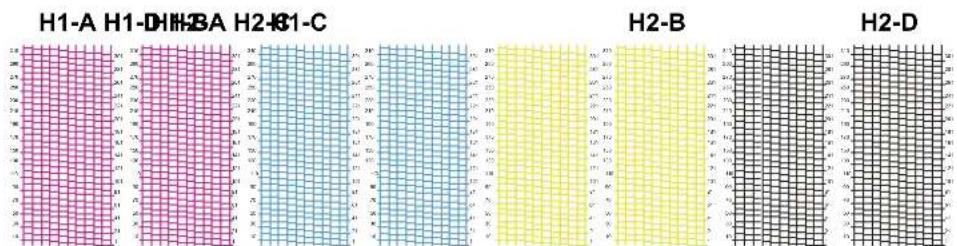
Wählen Sie die Düsenreihe aus, für die Düsen ersetzen erforderlich ist, indem Sie die Taste ▼ drücken. Drücken Sie anschließend die ENTER Taste.
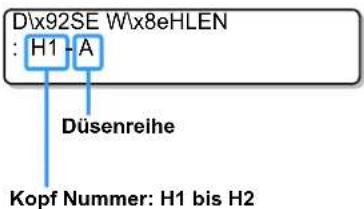
5
Registrieren Sie die Düsennummer, für die Düsen ersetzen erforderlich ist und drücken Sie dann die ENTER Taste.
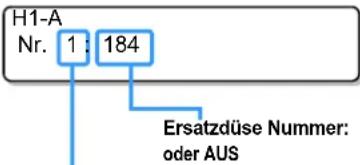
(1) Wählen Sie eine Registrierungsnummer von 1 bis 10 aus, indem Sie die Taste und dann drücken. ENTER
(2) Registrieren Sie die Düsennummer, für die ein Austausch Registrierungsnummer: erforderlich ist, indem Sie die ▲Taste und dann 1 bis 10 ENTER drücken.
- Die Überprüfung erfolgt gleichzeitig mit der Registrierung. Wenn es einen Modus gibt, für den Düsen ersetzen ungültig ist, erscheint der Bildschirm aus Schritt 3 für „Überprüfen der Druckbedingung, für die Düsen ersetzen nicht durchgeführt werden kann“.
Beispiel für zu ersetzende Düse
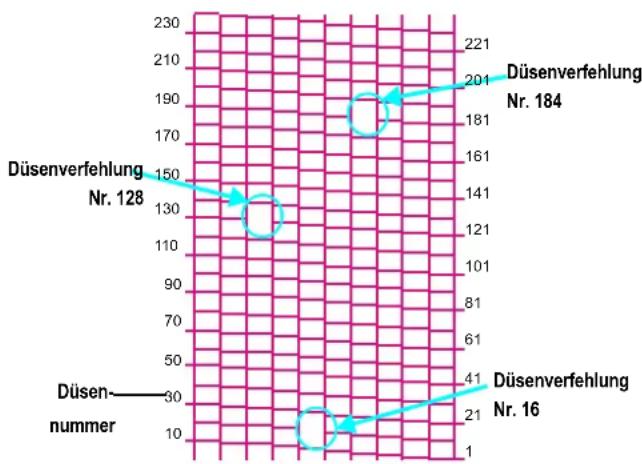
line
| X | Y | |---|---| | 184 | 201 | | 128 | 130 | | 16 | 41 | | 21 | 21 | Düsenverfehlung Nr. 184 Düsenverfehlung Nr. 16 Düsen-number| Registrierungsnummer | Ersatzdüse Nummer | Status |
| 1 | 16 | Ziel für Düsen ersetzen |
| 2 | 128 | Ziel für Düsen ersetzen |
| 3 | 184 | Ziel für Düsen ersetzen |
| 4 | AUS | Keine Registrierung |
| 5 | AUS | Keine Registrierung |
6
Drücken Sie die Taste mehrmals, um die Einstellung zu beenden.
Wichtig!
- Auf 1 Düsenreihe können bis zu 10 Düsen registriert werden.
- Selbst wenn Sie diese Funktion verwenden, verändert sich die für das Zeichnen benötigte Zeit nicht.
- Abhängig von der registrierten Düse gibt es einen Modus, in dem der Austausch nicht angezeigt wird. Überprüfen Sie die Druckbedingung, für die der Austausch nicht ausgeführt werden kann, mithilfe der Überprüfungsfunktion. (P.4-23)

- Wenn Sie weiße Tinte verwenden, drucken Sie für die Überprüfung auf klare Folie.
Überprüfen der Druckbedingung, für die Düsen ersetzen nicht durchgeführt werden kann
Abhängig von der registrierten Düse gibt es einen Modus, in dem der Austausch nicht angezeigt wird. Überprüfen Sie die Druckbedingung, für die Düsen ersetzen nicht durchgeführt werden kann.

- Wenn viele Düsen registriert wurden, dauert es lange, bis das Ergebnis der Überprüfung angezeigt wird.
1
Wählen Sie [Düsen ersetzen] im Wartungsmenü.
(1) Drücken Sie die FTastein LOCAL.
(2) Drücken Sie um [Wartung] auszuwählen und drücken Sie die Taste.
(3) Drücken Sie, um [Duesen ersetzen] auszuwählen.
(4) Drücken Sie die Taste.
ENTER
2
Wählen Sie [Pruefen] aus, indem Sie die Taste drücken.

Duesen ersetzen : Pruefen
3
Drücken Sie die Taster
- Der Modus, für den Düsen ersetzen ungültig ist, wird angezeigt. - Wenn es keinen Modus gibt, für den Düsen ersetzen ungültig ist, wird „NONE“ angezeigt.
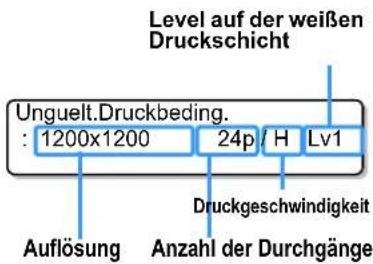
4
Drücken Sie die Taste mehrmals, um die Einstellung zu beenden.
Zurücksetzen des festgelegten Werts
1
Wählen Sie [Duesen ersetzen] im Wartungsmenü.
(1) Drücken Sie die FasteON LOCAL.
(2) Drücken Sie um [Wartung] auszuwählen und drücken Sie die Taste. ENTER
(3) Drücken Sie, um [Duesen ersetzen] auszuwählen.
(4) Drücken Sie die Faster
2
Wählen Sie [Loeschen] aus, indem Sie die Taste drücken.

Duesen ersetzen : Zuruecksetzen
3
Drücken Sie die Taster
AuswaehlResetDuesen : H1-A
4
Wählen Sie die Düsenreihe aus, für die Löschen erforderlich ist, indem Sie die Taste ▼ drücken. Drücken Sie anschließend die ENTER Taste.
AuswaehlResetDuesen : H1-A

H1-A Zuruecksetzen AUSF\x92RHEN
5
Drücken Sie die Taster
6
Drücken Sie die Taste mehrmals, um die Einstellung zu beenden.
Automatische Wartungsfunktion
Für die komfortable Verwendung dieses Geräts können Sie die automatische Durchführung mehrerer Wartungen einstellen.
Legen Sie hier die Durchführungsintervalle der verschiedenen automatischen Wartungen fest.
Sie können Problemen, wie etwa Tintenverstopfungen, vorbeugen, indem Sie die Wartung regelmäßig automatisch durchführen (Automatische Wartungsfunktion).
Für die automatischen Wartungsfunktionen können folgende Elemente festgelegt werden:
Wichtig!
- Wenn Sie die Wartung manuell durchführen, startet die Wartung automatisch, nachdem die manuelle Wartung abgeschlossen wurde und die Zeit, die mit der automatischen Wartungsfunktion eingestellt wurde, abgelaufen ist.
| Funktionsname Beschreibung | |
| Refresh | Das Intervall zwischen jedem Auffrischungsvorgang wird festgelegt. |
| Reinigung | Das Intervall zwischen jedem Reinigungsvorgang wird festgelegt. |
| Reinigung(Weiss) | Legen Sie den Reinigungstyp und die Reinigungsintervalle zur nächsten Reinigung fest, um ein Verstopfen der weißen Tinte (nur, wenn Sie weiße Tinte nutzen) zu verhindern. |
Wichtig!
- Während die rechte Nachricht angezeigt wird, wird der in der Auto-Wartungsfunktion festgelegte Vorgang nicht ausgeführt. Führen Sie bei Bedarf die Vorgänge auf P.4-30 aus.
- Wenn der Netzschalter an der Vorderseite des Geräts ausgeschaltet ist, überprüfen Sie den Resttintenbehälter.
Einstellen der Auffrischungsintervalle
Das Intervall zwischen jeder Ausstoßung einer geringen Menge an Tinte aus den Düsen zur Vorbeugung von Verstopfungen der Düsen wird festgelegt.
1
Wählen Sie [Auto Wartung] im Wartungsmenü.
(1) Drücken Sie die FTasteON LOCAL.
(2) Drücken Sie, um [Wartung] auszuwählen und drücken Sie die Taste.
(3) Drücken Sie, um [Auto Wartung] auszuwählen.
2
Drücken Sie die Taster
Auto Wartung Refresh
3
Drücken Sie die Taster
Refresh : Lv.1
4
Drücken Sie, um das Auffrischungsintervall festzulegen.
• Wert festlegen : Lv.1, Lv.2, Lv.3
- Je höher das Level, desto kürzer das Intervall zwischen jedem Vorgang.
5
Drücken Sie die Taster
Drücken Sie die Taste mehrmals, um die Einstellung zu beenden.
Einstellen der Reinigungsintervalle
Der Reinigungstyp und das Reinigungsintervall zwischen jedem Reinigungsvorgang wird eingestellt.
1
Wählen Sie [Auto Wartung] im Wartungsmenü.
(1) Drücken Sie die Flustion LOCAL.
(2) Drücken Sie, um [Wartung] auszuwählen und drücken Sie die Taste. ENTER
(3) Drücken Sie, um [Auto Wartung] auszuwählen.
(4) Drücken Sie die Taste
2
Drücken Sie, um (Reinigung) auszuwählen.
Auto Wartung
Reinigung
[ENT]
3
Drücken Sie die Taster
Reinigung
: Lv.1
4
Drücken Sie, um das Intervall zwischen jedem Reinigungsvorgang festzulegen.
Reinigung
: Lv.1
• Wert festlegen : Lv.1, Lv.2, Lv.3
- Je höher das Level, desto kürzer das Intervall zwischen jedem Vorgang.
5
Drücken Sie die Taster
Typ
::Normal
- Der Bildschirm zur Auswahl des Reinigungstyps erscheint.
6
Drücken Sie, um einen Reinigungstyp auszuwählen.
Typ
: Soft
- Wert festlegen : Normal, Soft, Stark

- wenn weiße Tinte eingefüllt wird, ist die Standardeinstellung „Stark“. (Für vier Farben und sechs Farben ist es „Soft“.) Die Verwendung von „Stark“ wird empfohlen, um zu vermeiden, dass Düsen verstopfen.
7
Drücken Sie die Taster
Auto Wartung
Reinigung
[ENT]
8
Drücken Sie die Taste mehrmals, um die Einstellung zu beenden.
Einstellen der Reinigungsintervalle
Legen Sie den Reinigungstyp und die Reinigungsintervalle für weiße Tinte fest.
1 Wählen Sie [Auto Wartung] im Wartungsmenü.
(1) Drücken Sie die Tastein LOCAL.
(2) Drücken Sie am [Wartung] auszuwählen und drücken Sie die Taste.
(3) Drücken Sie , um [Auto Wartung] auszuwählen.
(4) Drücken Sie die Taste.
2 Drücken Sie, um [Reinigung(Weiss)] auszuwählen.
Auto Wartung
Reinigung
ENTER
[ENT]
3 Drücken Sie die Taster
Reinigung (Weiss)
: Lv.1
4 Drücken Sie um das Intervall zwischen jedem Reinigungsvorgang festzulegen.
Reinigung (Weiss)
: Lv.1
• Wert festlegen : Lv.1, Lv.2, Lv.3
- Je höher das Level, desto kürzer das Intervall zwischen jedem Vorgang.
Drücken Sie die Taster
Typ
:Normal
- Der Bildschirm zur Auswahl des Reinigungstyps erscheint.
6 Drücken Sie , um einen Reinigungstyp auszuwählen.
Typ
: Soft
- Wert festlegen : Normal, Soft, Stark
7 Drücken Sie die Faster
Auto Wartung
Reinigung (Weiss)
[ENT]
8 Drücken Sie die Taste mehrmals, um die Einstellung zu beenden.
Ersetzen von Verbrauchsmaterialien und Verschleißteilen
Austausch des Wischers
Der Wischer ist ein Verbrauchsartikel. Wenn angezeigt wird, dass der Wischer geprüft und ausgetauscht werden soll, ersetzen Sie ihn sofort durch einen neuen.
Wischen Sie auch Tinte ab, die an der unteren Fläche des Schiebers haftet.
WischerTauschen
[MNT]
Wichtig!
- Wenn die Warnmeldung für den Austausch des Wischers angezeigt wird, stellen Sie sicher, dass keine Beschädigung vorliegt und der obere Rand des Wischers fusselfrei ist. Wenn keine Beschädigung des Wischers vorliegt, kann der Wischer ohne einen Austausch weiter verwendet werden.
- Der Wischer ist ein Verbrauchsartikel. Sie erhalten ihn bei Ihrem Händler vor Ort oder von unserer Servicestelle.
- Wenn Sie den Wischer austauschen, bevor die Meldung angezeigt wird, führen Sie zunächst die Funktion „Schlitten raus“ aus, und tauschen Sie ihn aus. (P4-5 Schritte 1 bis 2)
Setzen Sie nach dem Austausch den Zähler der Wischerverwendung zurück. (P.3-20)
1
Drücken Sie die Taste. in LOCAL.
WISCHER TAUSCHEN
AUSFÜHREN
[ENT]
2
Drücken Sie die Taster
- Der Schlitten kehrt in die Wartungsposition zurück.
- Wenn der Schlitten für lange Zeit nicht von der Tintenkappe abgedeckt wird, kann die Oberfläche des Düsenkopfs austrocknen und verstopfen, wodurch weiße Linien auf dem gedruckten Bild entstehen.
- Der Signalton ertönt periodisch während sich der Schlitten außerhalb der Kappenstation befindet. Die Intervalle, in denen der Signalton ertönt, werden kürzer, wenn die Druckertemperatur hoch ist.
WISCHER TAUSCHEN
BEENDET
[ENT]
Wichtig!
- Bis der Austausch abgeschlossen ist, wird [BEENDET: ENT] auf dem Bildschirm angezeigt. Nachdem Schritt 4 abgeschlossen ist, schließen Sie die rechte Wartungsabdeckung und drücken Sie die Taste ENTER
3
Öffnen Sie die rechte Wartungsabdeckung, und entfernen Sie den Wischer.
- Ziehen Sie den Wischer heraus, indem Sie ihn an den beiden seitlichen Vorsprüngen halten.
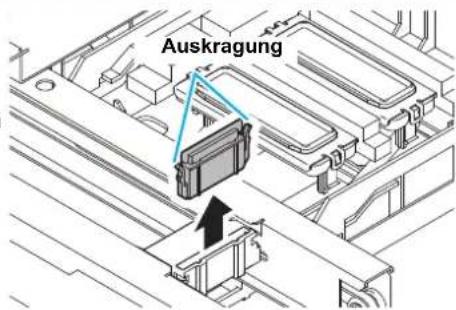
4
Setzen Sie einen neuen Wischer ein.
- Setzen Sie einen neuen Wischer ein, indem Sie ihn an beiden Seiten halten.
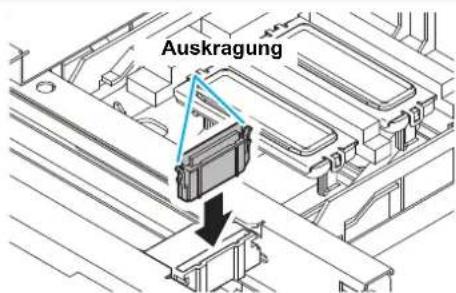
5
Schließen Sie die rechte Wartungsabdeckung, und drücken Sie anschließend die Taster
- Nach dem ersten Betrieb kehrt das Gerät zu LOCAL zurück.
Abdeckung schliessen

*Wird initialisiert*
Bitte warten
Anzeige der Überprüfungsmeldung für einen Resttintenbehälter
Bei der Druckkopfreinigung verwendete Tinte wird in einem Resttintenbehälter im rechten unteren Bereich des Geräts gesammelt. Dieses Gerät misst die angesammelte Menge der abgegebenen Tinte. Wenn eine bestimmte Menge erreicht wird, zeigt das Gerät eine Überprüfungsmeldung an. (Wenn diese Meldung angezeigt wird, muss der Resttintenbehälter ausgetauscht werden.)

• Die Meldung wird angezeigt, wenn 80 % (1,6 Liter) des 2 Liter großen Behälters gefüllt sind.
Überprüfungsmeldung in LOCAL
1
Die rechte Meldung wird angezeigt.
Pruefe Resttinte
[MNT]
2
Prüfen Sie den Stand im Resttintenbehälter.
- Wenn sich die tatsächliche Menge von der angezeigten Menge unterscheidet, drücken Sie und korrigieren Sie sie.
- Wenn Sie (80 %) korrigieren, drücken Sie die Taste , ENTERU LOCAL zurückzukehren.
- Wenn Sie den Behälter austauschen und die Messung löschen, gehen Sie wie unter „Austausch des Resttintenbehälters“ (P4-30)
Pruefe Resttinte
Level: 80 % (1,6l)
Austausch des Resttintenbehälters
1
Die rechte Meldung wird angezeigt.
Pruefe Resttinte
[MNT]
2
Drücken Sie die Taste und prüfen Sie die Tintenmenge im Resttintenbehälter.
Drücken Sie den Schutz des Resttintenbehälters nach unten, um die Vorderseite zu öffnen.
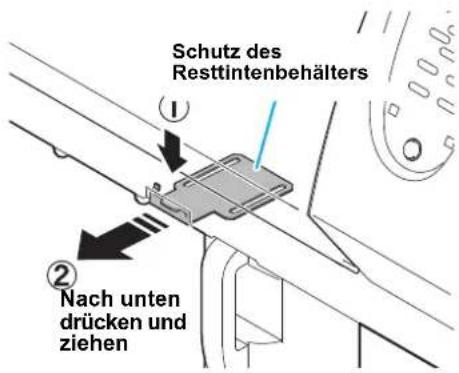
4
Ziehen Sie den Griff des Resttintenbehälters nach vorn, um den Behälter zu entfernen.
- Verschließen Sie den entfernten Resttintenbehälter mit einer Kappe.
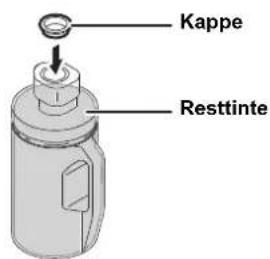
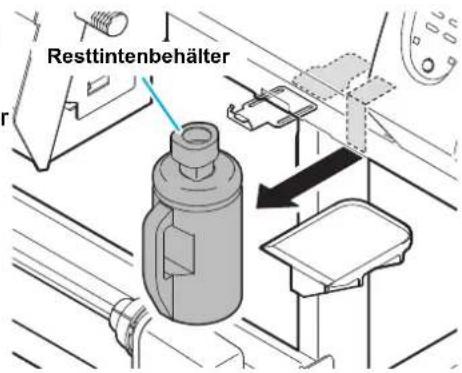
5
Tauschen Sie den Resttintenbehälter aus.
(1) Verwenden Sie einen neuen Resttintenbehälter, der vom Hersteller empfohlen wird.
(2) Setzen Sie den Resttintenbehälter ein, indem Sie ihn am Griff festhalten.

- Resttinte entspricht in etwa Altöl in Industrieabfällen. Wenden Sie sich an ein Unternehmen für die Entsorgung von Industrieabfall, um die Resttinte korrekt zu entsorgen.
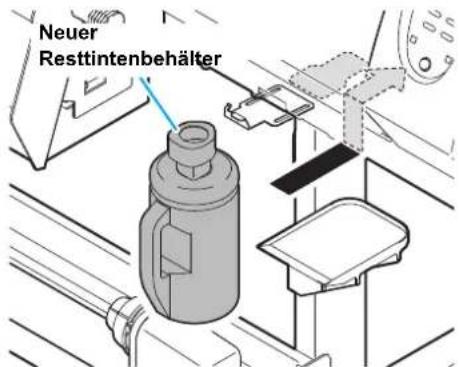
6
Schließen Sie den Schutz des Resttintenbehälters.
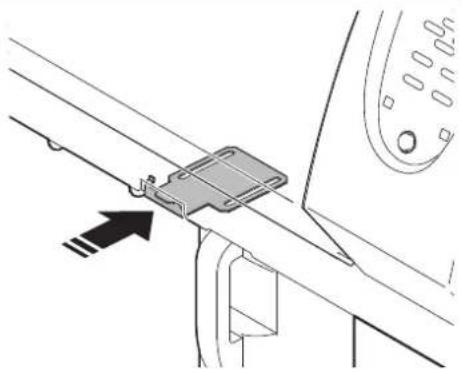
• Die vom Gerät gesteuerte abgegebene Tintenmenge wird zurückgesetzt und die Meldung wird quittiert.
Loesche Zaehler
AUSFÜHREN
[MNT]
Austauschen der Schneidklinge
Die Schneidklinge ist ein Verschleißteil. Wenn die Schneidklinge stumpf wird, tauschen Sie sie durch eine neue aus, die von dieser Firma empfohlen wird.

• Die Klinge ist scharf. Achten Sie darauf, weder sich noch andere zu verletzen.
- Bewahren Sie die Schneidklinge außerhalb der Reichweite von Kindern auf. Darüber hinaus müssen Schneidklingen unter Einhaltung der örtlichen Gesetze und Vorschriften entsorgt werden.

- Beim Austausch der Schneidklinge wird empfohlen, ein Blatt Papier unter der Schneidklinge zu platzieren. Dies hilft beim Aufheben der Schneidklinge, sollte diese herunterfallen.
1
Drücken Sie die Taste in LOCAL.
SCHLITTEN RAUS
[ENT]
2
Drücken Sie die Taster
MOVE POSITION
:STATIONSWARTUNG
3
Drücken Sie, um [STATIONSWARTUNG] auszuwählen.
MOVE POSITION
:STATIONSWARTUNG
4
Drücken Sie die Taster
- Der Schlitten kehrt in die Wartungsposition zurück.
5
Öffnen Sie die rechte Wartungsabdeckung.
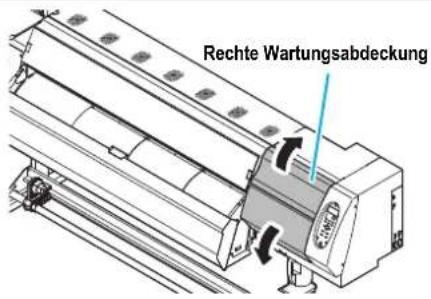
6
Tauschen Sie die Schneideeinheit am Schlitten aus.
(1) Lösen Sie die Schraube der Schneideeinheit.
(2) Entfernen Sie die Schneideeinheit.
(3) Bringen Sie eine neue Schneideeinheit an.
(4) Ziehen Sie die Schraube der Schneideeinheit fest, um die Schneideeinheit zu sichern.
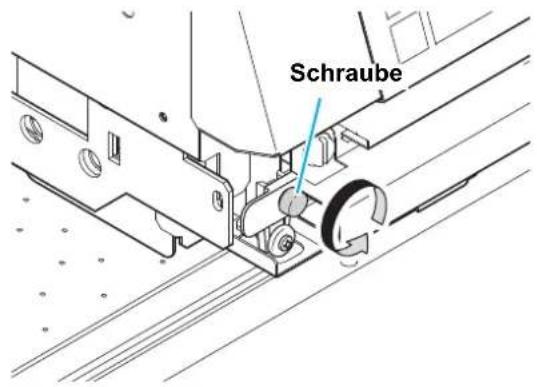
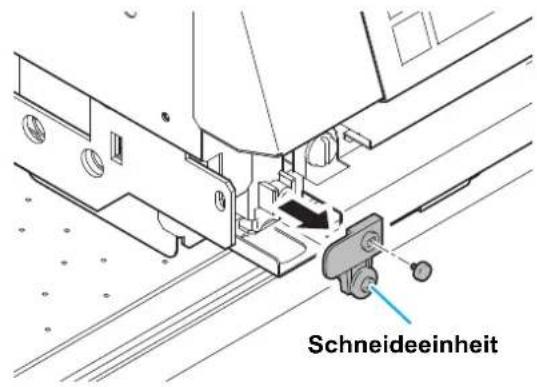
7
Schließen Sie die rechte Wartungsabdeckung.
8
Drücken Sie die Taster
- Der Bildschirm kehrt zu Schritt 1 zurück.
Austauschen des weißen Tintenfilters
Um ein Verfehlen der Düse aufgrund einer Verstopfung am Filter zu vermeiden, tauschen Sie den weißen Tintenfilter regelmäßig aus.
Für den Austausch des weißen Tintenfilters wird das separat erhältliche W-Filter-Kit benötigt.
| Benötigtes Werkzeug für den Austausch | • W-Filter-Kit • Schlitzschraubenzieher | |||
| • Handschuhe • Papierhandtuch | • Schutzbrille | |||

- Das W-Filter-Kit ist separat erhältlich. Kontaktieren Sie einen Vertrieb in Ihrer Region oder unser Büro.
- Überprüfen Sie das W-Filter-Kit bevor Sie den weißen Tintenfilter austauschen. Wenn irgendetwas nicht normal erscheint, kontaktieren Sie einen Vertrieb oder unser Büro.
Wann ein Austausch des weißen Tintenfilters erforderlich ist
In der folgenden Situation ist es erforderlich, den weißen Tintenfilter auszutauschen.
Tauschen Sie den weißen Tintenfilter aus, indem Sie dem nachstehend beschriebenen Verfahren folgen.
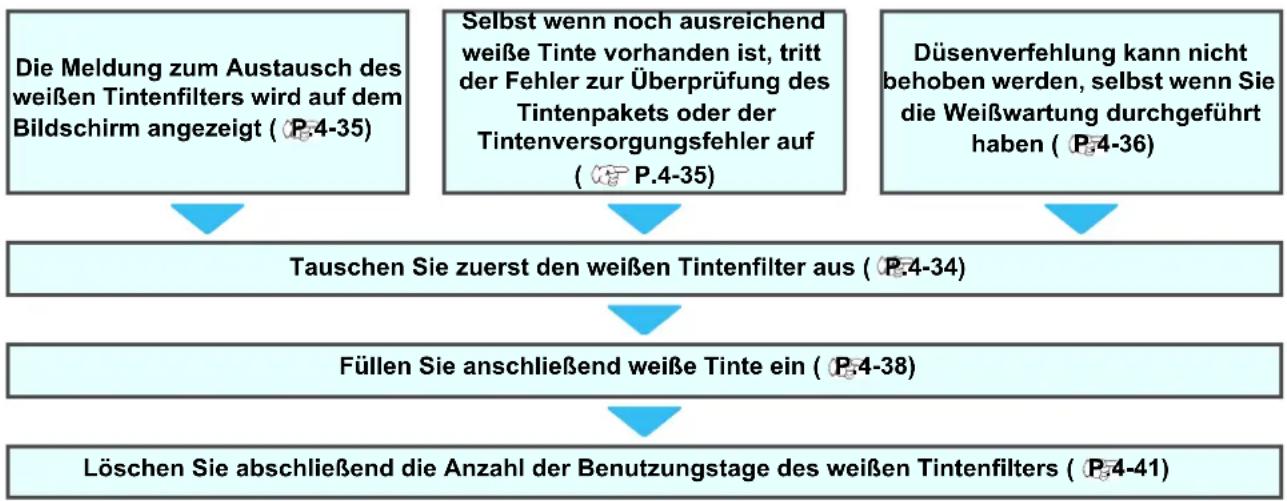
flowchart
graph TD
    A["Die Meldung zum Austausch des weißen Tintenfilters wird auf dem Bildschirm angezeigt (P4-35)"] --> C["Tauschen Sie zuerst den weißen Tintenfilter aus (P4-34)"]
    B["Selbst wenn noch ausreichend weiße Tinte vorhanden ist, tritt der Fehler zur Überprüfung des Tintenpakets oder der Tintenversorgungsfehler auf (P4-35)"] --> C
    D["Düsenverfehlung kann nicht behoben werden, selbst wenn Sie die Weißwartung durchgeführt haben (P4-36)"] --> C
    C --> E["Füllen Sie anschließend weiße Tinte ein (P4-38)"]
    E --> F["Löschen Sie abschließend die Anzahl der Benutzungstage des weißen Tintenfilters (P4-41)"]
Wenn die Meldung zur Austauschzeit des weißen Tintenfilters angezeigt wird
Wenn es Zeit ist, den weißen Tintenfilter auszutauschen, wird die Meldung zur Austauschzeit des weißen Tintenfilters angezeigt.
1
Die Meldung, die Sie darüber informiert, dass es Zeit ist, den weißen Tintenfilter auszutauschen, wird angezeigt.
Filter (Weiss) tauschen
- Wenn es Zeit ist, den weißen Tintenfilter auszutauschen, wird die Meldung zur Austauschzeit des weißen Tintenfilters im Status LOCAL angezeigt.
- Sie können die Meldung über die Austauschzeit des weißen Tintenfilters ebenfalls überprüfen, indem Sie die Tasterim Status LOCAL drücken (P.3-21).
2
Tauschen Sie den weißen Tintenfilter aus.
- Tauschen Sie den weißen Tintenfilter gemäß P.4-29 „Überprüfungsmeldung in LOCAL“ aus.
3
Füllen Sie die weiße Tinte ein.
- Füllen Sie die weiße Tinte gemäß P.4-38 „Einfüllen der weißen Tinte“ ein.
4
Löschen Sie die Anzahl der Benutzungstage des weißen Tintenfilters.
- Setzen Sie die Anzahl der Benutzungstage des weißen Tintenfilters gemäß P.4-41 „Löschen der Anzahl der Benutzungstage des weißen Tintenfilters“ zurück.
Selbst wenn noch ausreichend weiße Tinte vorhanden ist, tritt der Fehler zur Überprüfung des Tintenpakets oder der Tintenversorgungsfehler auf
Tritt der Fehler zur Überprüfung des Tintenpakets oder der Tintenversorgungsfehler auf, selbst wenn noch ausreichend weiße Tinte vorhanden ist, kann der weiße Tintenfilter verstopfen.
1
Der Tintenpaketüberprüfungsfehler oder der Tintenversorgungsfehler der weißen Tinte wird auf dem Display angezeigt.
Tintenpaketüberprüfung
InkPack Pruefen :----WW
oder
Tintenversorgungsfe
ERROR 61b SUPPLY INK ---- 78
2
Tauschen Sie den weißen Tintenfilter aus.
- Tauschen Sie den weißen Tintenfilter gemäß P.4-29 „Überprüfungsmeldung in LOCAL“ aus.
3
Füllen Sie die weiße Tinte ein.
- Füllen Sie die weiße Tinte gemäß P.4-38 „Einfüllen der weißen Tinte“ ein.
4
Löschen Sie die Anzahl der Benutzungstage des weißen Tintenfilters.
- P.4-41 „Löschen der Anzahl der Benutzungstage des weißen Tintenfilters“ löschen Sie die Anzahl der Benutzungstage des weißen Tintenfilters.
Wenn die Düsenfehlfunktion nicht behoben werden kann, selbst wenn Sie die Weißwartung vorgenommen haben
Wenn die Düsenverfehlung der weißen Tinte nicht verbessert werden kann, selbst wenn Sie die Weißwartung durchgeführt haben, tauschen Sie den Filter aus.
1
Tauschen Sie den weißen Tintenfilter aus.
- Tauschen Sie den weißen Tintenfilter gemäß P.4-29 „Überprüfungsmeldung in LOCAL“ aus.
2
Füllen Sie die weiße Tinte ein.
- Füllen Sie die weiße Tinte gemäß P.4-38 „Einfüllen der weißen Tinte“ ein.
3
Löschen Sie die Anzahl der Benutzungstage des weißen Tintenfilters.
- P.4-41 „Löschen der Anzahl der Benutzungstage des weißen Tintenfilters“ löschen Sie die Anzahl der Benutzungstage des weißen Tintenfilters.
Austauschen des weißen Tintenfilters
Schalten Sie die Stromversorgung des Druckers aus und tauschen Sie den weißen Tintenfilter aus.

- Stellen Sie sicher, dass Sie beim Austausch des weißen Tintenfilters die Schutzbrille und -handschuhe tragen. Es kann passieren, dass Tinte in Ihre Augen gelangt.
- Für die Tinte wird ein biologisches Lösungsmittel verwendet.
Wenn dieses in Berührung mit Ihrer Haut oder Ihren Augen kommt, waschen Sie es sofort mit ausreichend Wasser ab.
1
Schalten Sie den Strom des Druckers AUS.
- Nachdem Sie die Stromversorgung des Druckers mithilfe des Netzschalters am Bedienfeld ausgeschaltet haben, bewegen Sie den Hauptnetzschalter (2 Schalter) auf der rechten Oberfläche in Richtung der „o“-Seite.
Ausschalten
2
Öffnen Sie die Wartungsabdeckung des W-Filters.
- Entfernen Sie die Schraube der Wartungsabdeckung des W-Filters und öffnen Sie die Abdeckung.
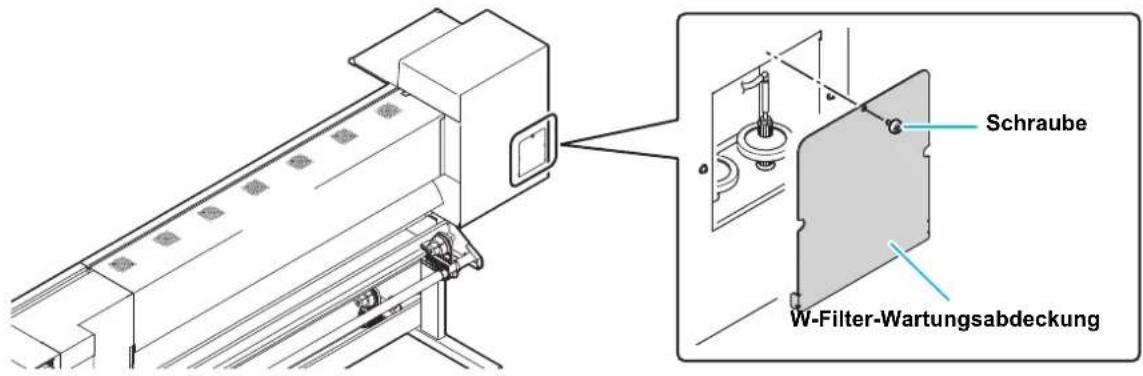
3
Tauschen Sie den weißen Tintenfilter aus.
(1) Entfernen Sie die Tülle und den Filter.
(2) Bringen Sie einen neuen Filter an und befestigen Sie ihn mithilfe der Tülle.
- Wenn die Tülle nicht fest genug sitzt, kann Tinte austreten. Ziehen Sie die Tülle fest an.

- Beim Entfernen des Filters kann der Tintenschlauch spritzen oder tropfen. Decken Sie die angrenzenden Bereiche des Filters vor dessen Entfernung mit Papierhandtüchern ab.
- Achten Sie beim Austausch des Filters besonders darauf, den Schlauch nicht zu knicken.
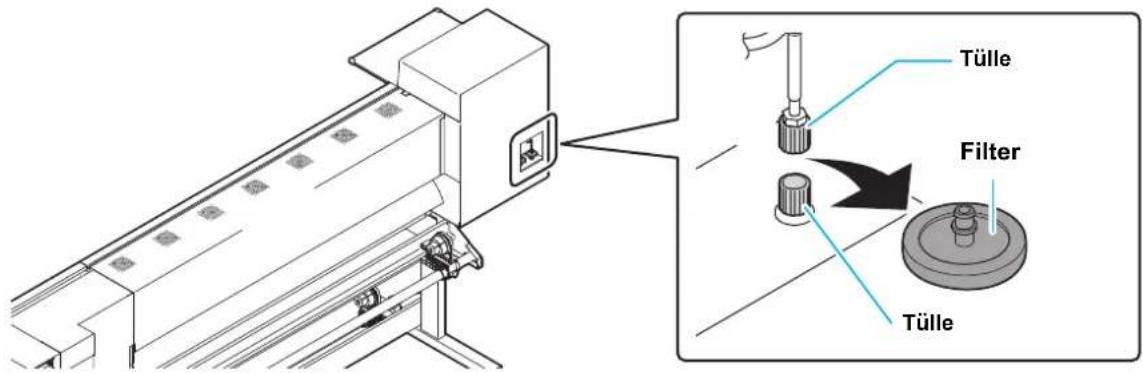
Befestigen Sie die Wartungsabdeckung des W-Filters.
Einfüllen der weißen Tinte
Schalten Sie die Stromversorgung des Druckers ein und füllen Sie weiße Tinte ein.

- Stellen Sie sicher, dass Sie beim Austausch des weißen Tintenfilters die Schutzbrille und -handschuhe tragen. Es kann passieren, dass Tinte in Ihre Augen gelangt.
- Für die Tinte wird ein biologisches Lösungsmittel verwendet.
Wenn dieses in Berührung mit Ihrer Haut oder Ihren Augen kommt, waschen Sie es sofort mit ausreichend Wasser ab.
1
Schalten Sie den Strom des Druckers EIN.
- Schalten Sie die Stromversorgung gemäß P.2-3 „Einschalten der Stromversorgung“ ein.
2
Wählen Sie im Wartungsmenü [Fill Up Tinten] aus.
(1) Drücken Sie die Flustein Local.
(2) Wählen Sie [Wartung] aus, indem Sie zuerst die ▲Tasten und anschließend die ENTER Taste drücken.
(3) Wählen Sie [Fill Up Tinten] aus, indem Sie die ▲ ▼ Tasten drücken.
3
Drücken Sie die Taster
Auswahl Damper MMCC____
4
Drücken Sie um den Dämpfer auszuwählen [_____YKWW].
Auswahl Damper _YKWW
5
Drücken Sie die Taster
- Der Bildschirm zur Überprüfung, ob das Entlüftungsventil OFFEN ist, wird angezeigt.
Öffnen Sie die rechte Wartungsabdeckung.
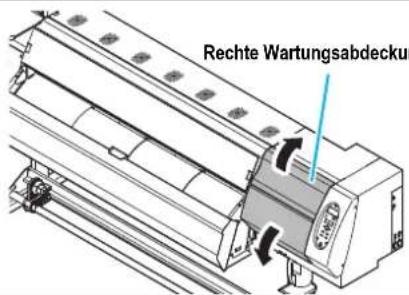
7
Öffnen Sie das Entlüftungsventil.
- Drehen Sie das Entlüftungsventil mithilfe eines Schlitzschraubenziehers, sodass sich der Schlitz in einer horizontalen Position befindet.
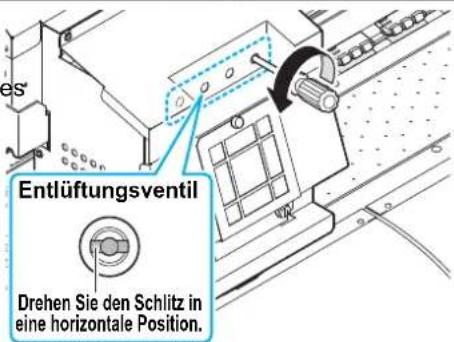
8
Schließen Sie die rechte Wartungsabdeckung.
| 9 | Drücken Sie dieTaster• Tintenbefüllung beginnt.• Wenn die Tintenbefüllung abgeschlossen ist, wird der Startbildschirm für das Entlüften angezeigt. | ** Befuellung **Bitte wartenEntlueftenEnde< >Start |
| 10 | Drücken Sie die ▶Taste und zeigen Sie den Bildschirm zur Auswahl des Dämpfers an. | Auswahl Damper: MMCC____ |
| 11 | Drücken Sie dieTaste und wählen Sie den Dämpfer [_____YKWW] aus. | Auswahl Damper: ____ YKWW |
| 12 | Drücken Sie dieTaster | Position EntlueftungCarriageStarting |
| 13 | Drücken Sie dieTaster• Der Schlitten bewegt sich über dem Wischer.• Wenn die Schlittenbewegung abgeschlossen ist, wird der Startbildschirm für das Entlüften angezeigt. | Bitte wartenEntlueftenStart [ENT] |
| 14 | Öffnen Sie die rechte Wartungsabdeckung. |
| 15 | Bereiten Sie das Entlüften vor.Öffnen Sie einen Anschluss und befestigen Sie die Spannvorrichtung an dem Anschluss.Wichtig!Die beiden Anschlüsse an der rechten Seite sind das Ziel der Tintenbefüllung.Nach dem Befestigen der Spannvorrichtung kann Tinte austreten. Legen Sie ein Papierhandtuch o. ä. um den Anschluss.Spannvorrichtung |
16 Drücken Sie die Taste und führen Sie die Entlüftung durch.
Entlueften
BEENDET
[ENT]
Tinte
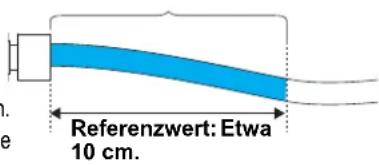
- Beginnen Sie mit dem Ausstoß von Tinte. (Der Bildschirm zum Warten auf den Abschluss der Entlüftung wird angezeigt.)
(1) Die herausgedrückte Tinte fließt zur Spannvorrichtung.
(2) Lassen Sie nach dem Beginn des Tintenflusses für etwa 30 Sek. Tinte fließen.
(3) Schließen Sie den Anschluss, nachdem Sie für etwa 30 Sek. Tinte haben fließen lassen.
(4) Setzen Sie die Spannvorrichtung an einen anderen Anschluss und lassen Sie auf gleiche Art und Weise für 30 Sek. Tinte fließen.
(5) Schließen Sie den Anschluss, nachdem Sie für etwa 30 Sek. Tinte haben fließen lassen.
Wichtig!
- Nach dem Entfernen der Spannvorrichtung kann Tinte austreten. Legen Sie ein Papierhandtuch o. ä. um den Anschluss.
17 Drücken Sie die Taster • Das Ausstoßen von Tinte wird
Position Capping
CarriageStarting
18 Schließen Sie die rechte Wartungsabdeckung.
19 Drücken Sie die Taster • Der Schlitten kehrt in die Kapp
Bitte warten
- Der Schlitten kehrt in die Kappenposition zurück.
- Wenn die Schlittenbewegung abgeschlossen ist, wird der Startbildschirm für das Entlüften angezeigt.
Entlueften Ende< >Start
20 Drücken Sie die Taste. • Der Bildschirm zur Üb CESCHL OSSEN ist wird a
21 Öffnen Sie die rechte Wartungsabdeckung.
22 Schließen Sie das Entlüftungsventil. • Drehen Sie das Entlüftungsventil mithilfe ein
23 Schließen Sie die rechte Wartungsabdeckung.
24 Drücken Sie die Taster • Die Reinigung wird durchgeführt
** Reinigung **
• Die Reinigung wird durchgeführt.
- Wenn die Reinigung abgeschlossen ist, kehrt der Bildschirm zu [Fill Up Tinten] im Wartungsmenü zurück.
25 Drücken Sie die Eftaste mehrmals, um die Einstellung zu beenden.
Löschen der Anzahl der Benutzungstage des weißen Tintenfilters
Löschen Sie die Anzahl der Benutzungstage des weißen Tintenfilters, um ihn auf „0“ Tage zurückzusetzen.
1
Wählen Sie [Benutzung] im Wartungsmenü.
(1) Drücken Sie die FLASTION Local.
(2) Wählen Sie [Information] aus, indem Sie zuerst die ▲▼ Tasten und anschließend die ENTER Taste drücken.
(3) Wählen Sie [Benutzung] aus, indem Sie zuerst die ▲ ▼ Tasten und anschließend die ENTER Taste drücken.
• Die Wischinformationen werden angezeigt.
2
Drücken Sie DIE Tasterfümf Mal und zeigen Sie die Anzahl der Benutzungstage des [FILTER (Weiß)] an.
Drücken Sie die Taste,
Wählen Sie aus, ob sie die Anzahl der Benutzungstage des weißen Tintenfilters Löschen/Nicht löschen möchten.
- Wenn Sie die Anzahl der Benutzungstage löschen: Drücken Sie die ENTER Taste.
- Wenn Sie die Anzahl der Benutzungstage nicht löschen: Drücken Sie die END Taste.
- Wenn Sie die Fasterdrücken, wird die Anzahl der Benutzungstage des weißen Tintenfilters auf „0“ Tage zurückgesetzt.
5
Drücken Sie die Taste mehrmals, um die Einstellung zu beenden.
Kapitel 5
Fehlerbehebung

In diesem Kapitel
werden die korrektiven Maßnahmen beschrieben, die ergriffen werden sollten, wenn ein Phänomen, von dem vermutet wird, dass es Probleme auslöst, auftritt und es wird erläutert, welche Vorgehensweisen angewandt werden müssen, um die Fehlernummer, die auf dem Display angezeigt wird, zu löschen.
Fehlerbehebung 5-2
Strom kann nicht eingeschaltet werden 5-2
Das Gerät beginnt nicht mit dem Drucken 5-2
Medien stauen sich/sind verschmutzt 5-3
[HEAT] oder [CONSTANT] LED leuchtet nicht auf ....5-4
Bildqualität ist schlecht 5-4
Düse ist verstopft 5-5
Warnung zur Tintenkartusche erscheint 5-5
Wenn Fehler 618 bis 61b auftritt ....5-6
Wenn Düsenverfehlung aufgrund von Tintenvermischung oder
Luftkontakt auftritt 5-7
Regelmäßige Wartung weißer Tinte 5-9
Wenn Medien sich beim Vorschub anheben 5-10
Wenn sich das Vorschubmedium lockert oder es den Boden
berührt 5-10
Warnungs-/Fehlermeldungen 5-11
Warnungsmeldungen 5-11
Fehlermeldungen 5-14
Fehlerbehebung
Ergreifen Sie angemessene Maßnahmen wie untenstehend beschrieben, bevor Sie das Problem als Fehler kategorisieren.
Wenn das Problem nach der Fehlerbehebung noch immer nicht gelöst wurde, setzen Sie sich mit Ihrem Händler oder einem Büro von RICOH in Verbindung.
Strom kann nicht eingeschaltet werden
In den meisten Fällen, ist dies auf einen falschen Anschluss des Stromkabels für das Gerät oder den Computer zurückzuführen. Überprüfen Sie, ob das Stromkabel richtig angeschlossen ist.
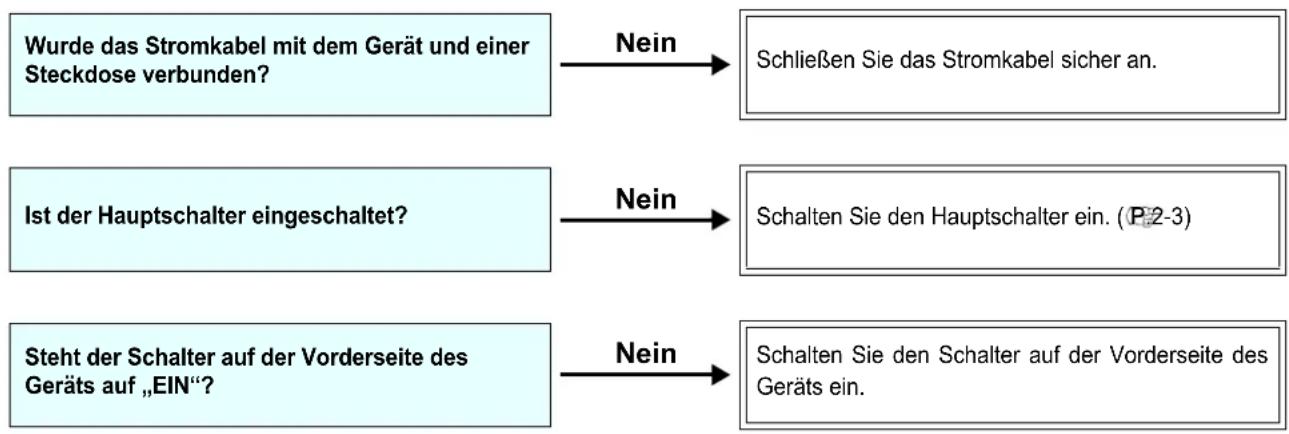
flowchart
graph LR
    A["Wurde das Stromkabel mit dem Gerät und einer Steckdose verbunden?"] -->|Nein| B["Schließen Sie das Stromkabel sicher an."]
    C["Ist der Hauptschalter eingeschaltet?"] -->|Nein| D["Schalten Sie den Hauptschalter ein. (P2-3)"]
    E["Steht der Schalter auf der Vorderseite des Geräts auf „EIN“?"] -->|Nein| F["Schalten Sie den Schalter auf der Vorderseite des Geräts ein."]
Das Gerät beginnt nicht mit dem Drucken
Dies tritt auf, wenn die Daten nicht richtig an das Gerät übertragen werden.
Dies kann auch passieren, wenn die Druckfunktion nicht ordnungsgemäß funktioniert oder das Medium nicht korrekt eingestellt ist.
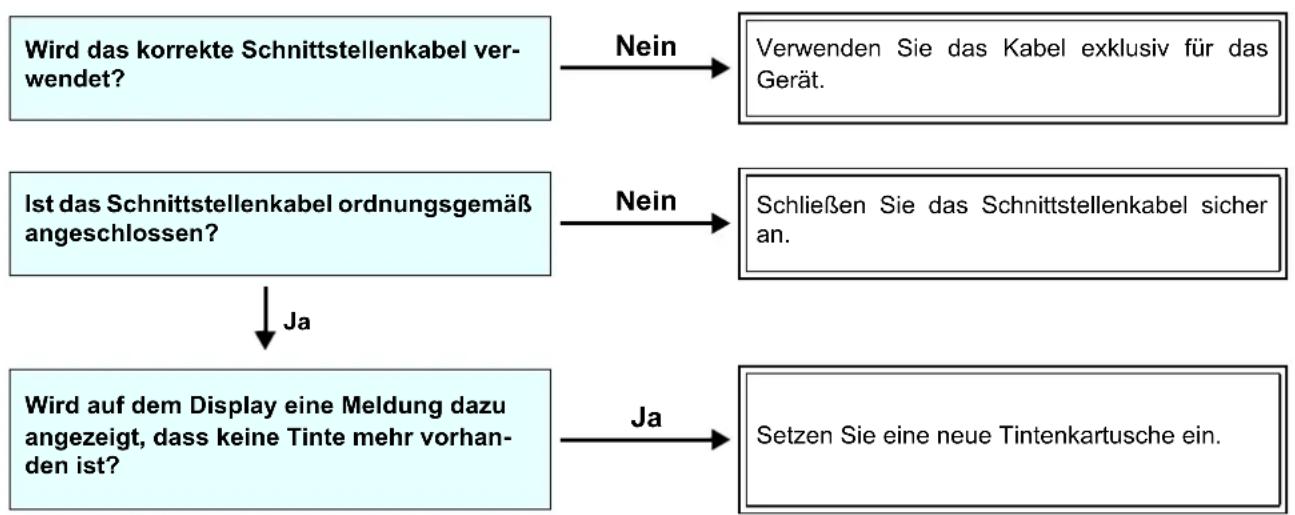
flowchart
graph TD
    A["Wird das korrekte Schnittstellenkabel verwendet?"] -->|Nein| B["Verwenden Sie das Kabel exklusiv für das Gerät."]
    C["Ist das Schnittstellenkabel ordnungsgemäß angeschlossen?"] -->|Nein| D["Schließen Sie das Schnittstellenkabel sicher an."]
    E["Wird auf dem Display eine Meldung dazu angezeigt, dass keine Tinte mehr vorhanden ist?"] -->|Ja| F["Setzen Sie eine neue Tintenkartusche ein."]
Medien stauen sich/sind verschmutzt

- Öffnen oder entfernen Sie keine Abdeckung oder Schrauben, die nicht in diesem Handbuch beschrieben werden. Das Gerät enthält Teile, die mit Hochspannung geladen sind und elektrische Schläge abgeben können. Für Tests, Wartung oder Reparatur der inneren Teile des Geräts wenden Sie sich an Ihren Servicevertreter.
- Versuchen Sie niemals, das Gerät zu zerlegen oder zu remodellieren. Bei Nichtbeachtung besteht die Gefahr von Bränden und Stromschlägen.

- Im Inneren des Geräts befindet sich ein Cutter, um Druckmedien zu schneiden. Berühren Sie nur die Teile, die in diesem Handbuch beschrieben sind, wenn Sie Medien einlegen bzw. entnehmen oder gestaute Medien entfernen. Eine Nichtbeachtung kann zu Verletzungen führen.
- Achten Sie bei der Entfernung gestauter Medien darauf, dass Ihre Finger nicht im Inneren des Geräts stecken bleiben und/oder verletzt werden.
- Tragen Sie stets Handschuhe, wenn Sie die gestauten Medien entfernen, wenn die Tinte auf den Medien noch nicht getrocknet ist. Achten Sie auch darauf, die frisch bedruckte Oberfläche nicht mit Ihrer Kleidung zu berühren.

- Um die gestauten Medien zu entfernen, öffnen Sie die Frontabdeckung, ziehen Sie die Medien von der Vorderseite des Geräts heraus und schneiden Sie dann die Medien ab.
- Achten Sie darauf, die Medien nicht zu zerreißen und kleine Stücke im Inneren des Geräts zurückzulassen, wenn Sie gestaute Medien entfernen. Wenn ein Stück des Mediums in dem Gerät zurückbleibt, kann dies zu einem neuen Medienstau führen. Es kann auch eine Fehlfunktion des Geräts hervorrufen.
- Achten Sie darauf, dass die Tinte auf der bedruckten Seite des Mediums nicht in Kontakt mit der inneren Oberfläche des Geräts kommt. Dies kann die Rückseite des Mediums verschmutzen. Wenn die Rückseite des Mediums verschmutzt wird, nachdem die gestauten Medien entfernt wurden, reinigen Sie die Medientransferoberfläche. Das Verfahren zur Reinigung der Medientransferoberfläche finden Sie unter P.4-3 „Reinigen der Medientransferoberfläche“.
- Wenn es häufig zu Medienstaus kommt, wenden Sie sich an Ihren Servicemitarbeiter.
• Die Ursache für ein gestautes oder verschmutztes Medium kann von einem Problem mit dem Medium selbst oder der Art und Weise, wie es eingelegt wurde, verursacht werden.
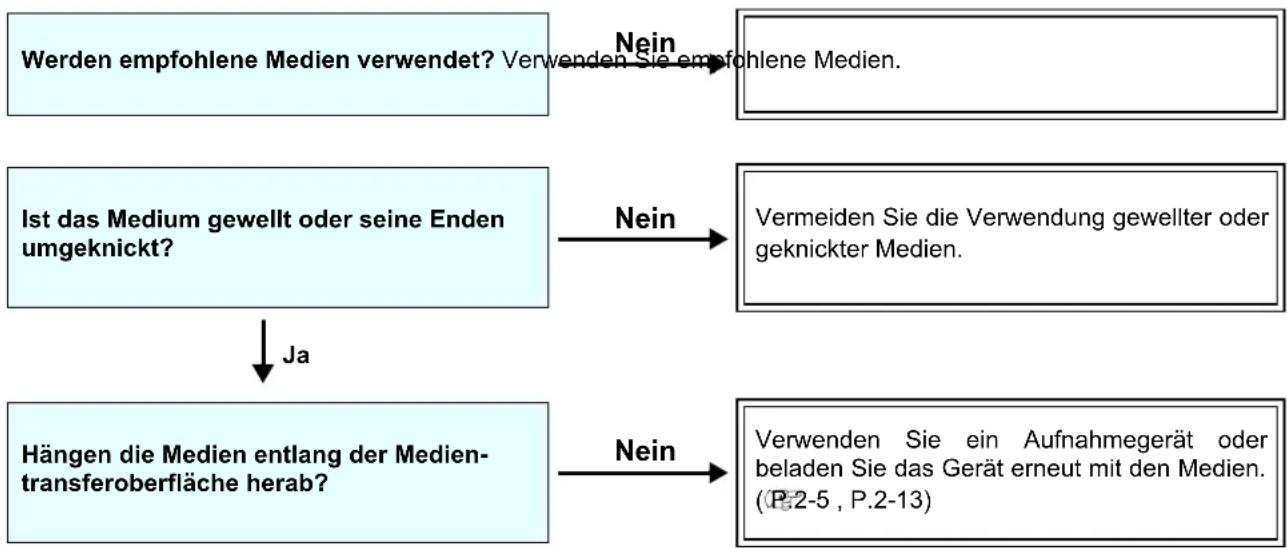
flowchart
graph TD
    A["Werden empfohlene Medien verwendet? Verwenden Sie empfohlene Medien."] --> B["Ist das Medium gewellt oder seine Enden umgeknickt?"]
    B --> C["Ja"]
    C --> D["Hängen die Medien entlang der Medien-transferoberfläche herab?"]
    D --> E["Nein"] --> F["Vermeiden Sie die Verwendung gewellter oder geknickter Medien."]
    E --> G["Nein"] --> H["Verwenden Sie ein Aufnahmegerät oder beladen Sie das Gerät erneut mit den Medien. (P.2-5, P.2-13)"]
[HEAT] oder [CONSTANT] LED leuchtet nicht auf
Überprüfen Sie den grundlegenden Betrieb.
![RICOH Pro L4130 - [HEAT] oder [CONSTANT] LED leuchtet nicht auf - 1](/content/2026/05/767896/images/a400b8b89f127ab4dfa1c55e796f5995cb11ba286072e1af0f8ca48e1a5f05af.jpg)
flowchart
graph TD
    A["Ist der Strom am Gerät eingeschaltet?"] -->|Nein| B["Schalten Sie den Strom am Gerät ein. (P 2-18)"]
    A -->|Ja| C["Ist die Heizungstemperatureinstellung effektiv?"]
    C -->|Nein| D["Stellen Sie die Heizungstemperatur ein. (P2-18)"]
Bildqualität ist schlecht
Dieser Abschnitt beschreibt die korrektiven Maßnahmen, die ergriffen werden müssen, wenn die Bildqualität nicht zufriedenstellend ist.
Beheben Sie bestimmte Probleme hinsichtlich der Bildqualität. Wenn das Beheben nicht funktioniert, setzen Sie sich mit Ihrem Händler oder einem Büro von RICOH in Verbindung.
| Phänomen Maßnahmen | |
| Weiße Linien/verschwommenes Bild/dunkle Streifen (in Richtung der Bewegung der Köpfe) | (1) Führen Sie die Druckkopfreinigung durch. (P2-23)(2) Führen Sie Wartungsmaßnahmen im Inneren der Station durch. (P4-5)(3) Führen Sie die Funktion [Medienkomp.] aus. (P2-24)(4) Wenn auf dem Weg, auf dem sich die Köpfe bewegen, zum Beispiel an der Medienpresse, Papierstücke oder Staub anhaften, entfernen Sie dies. |
| Buchstaben werden in Medienvorschubrichtung doppelt oder dreifach gedruckt | (1) Führen Sie die Funktion [Medienkomp.] aus. (P2-24) |
| Diskrepanz zwischen den Druckpositionen von Auswärts- und Einwärtsbewegung | (1) Führen Sie die Funktion [Kopfjustage] aus. (P2-26) |
| Tinte tropft während des Drucks auf das Medium | (1) Reinigen Sie den Wischer. (P4-5)(2) Reinigen Sie die Farbkappen. (P4-5)(3) Reinigen den Bereich um den Kopf. (P4-13)(4) Führen Sie die Kopfreinigung [NORMAL] durch. (P2-23)(5) Verkürzen Sie das Intervall des Verfahrens Interval Wischen. (P P . 3 - 8 ) |
| Die Farben im gedruckten Bild erscheinen ungleichmäßig. | (1) Führen Sie die „Medienvorschubratenkorrektur“ aus. Wenn die Medienvorschubrate zu hoch ist, sind Bereiche unebenmäßig oder der Farbauftrag kann zu dünn sein. Verringern Sie die Vorschubrate in einem solchen Fall.Wenn die Medienvorschubrate zu niedrig ist, treten Streifen in dunkleren Farben auf. Erhöhen Sie die Vorschubrate in einem solchen Fall.(2) Drucken Sie unter Verwendung des Druckmodus mit einer erhöhten Anzahl an Druckvorgängen. |
Düse ist verstopft
Wenn die Düsenverstopfung selbst nach der Druckkopfreinigung gemäß P.2-23 nicht gelöst werden konnte, führen Sie die folgenden Verfahren durch.
Reinigen Sie die Druckkopfdüse, indem Sie die Verfahren in P.4-17 durchführen.
- Reinigen Sie die Düsenoberfläche, indem Sie die in P.4-20 beschriebenen Verfahren durchführen.
Ersetzen Sie die Druckkopfdüse, indem Sie die Verfahren in P.4-22 durchführen.
● Entfernen Sie Luft aus dem Druckkopf, indem Sie die in P.5-7 beschriebenen Verfahren durchführen.
Warnung zur Tintenkartusche erscheint
Wenn ein Tintenkartuschenproblem erkannt wird, leuchtet die rote Kartuschen-LED auf und eine Warnmeldung erscheint.
Keines der Druck-, Reinigungs- oder andere Verfahren, die Tinte verwenden, ist verfügbar.
Tauschen Sie in diesem Fall die betroffene Tintenkartusche aus.
Wichtig!
- Sobald ein Kartuschenproblem angezeigt wird, sollten Sie die Tintenkartusche zeitnah austauschen. Andernfalls verliert das Gerät die Funktion zur Vorbeugung von Düsenverstopfung. Wenn Düsen verstopft sind, muss das Gerät von einem Servicetechniker von RICOH repariert werden.
Anzeige einer Beschreibung eines Tintenkartuschenproblems
Die Inhalte von Kartuschenfehlern können anhand der folgenden Verfahren bestätigt werden.

- Wenn es zu mehreren Kartuschendefekten kommt und Sie die ENaste oder drücken, werden sie nacheinander angezeigt.

Wenn Fehler 618 bis 61b auftritt
Fehler 618 bis 61b sind Fehler, die mit dem Dämpfer in Zusammenhang stehen.
Führen Sie die folgenden Verfahren durch, wenn ein Fehler im Zusammenhang mit dem Dämpfer auftritt oder die Düse auch nach dem Reinigen noch verstopft ist.
1
Wählen Sie [DAMPER] im Wartungsmenü.
(1) Drücken Sie die Fusteon LOCAL.
(2) Drücken Sie am [Wartung] auszuwählen und drücken Sie die Taste. ENTER
(3) Drücken Sie, um den [Damper] auszuwählen.
2
Drücken Sie die Taster
Auswahl Damper
: MMCCYYKK
3
Wählen Sie den Dämpfer zur Wartung aus.
- Wählen Sie den Dämpfer mit der Taste aus.
- Wenn Error 61b auftritt, wurde ein entsprechender Druckkopf ausgewählt. Drücken Sie die ENTER Taste.
- Auswählbare Einheit besteht aus drei Typen von „MMCC____“, „____YYKK“ und „MMCCYYKK“.
4
Drücken Sie die Easter
Damper
AUSF\x92RHEN
5
Drücken Sie die Taster
- Der automatische Entladungs- und Befüllungsvorgang werden durchgeführt.
- Anschließend wird die Reinigung durchgeführt.
** Befuellung **
Bitte warten
6
Drücken Sie die Taste mehrmals, um die Einstellung zu beenden.
** Reinigung **
Bitte warten
Wichtig!
- Wenn „Error 61a“ während des Druckens oder Wartens aufgetreten ist, wird „Damper“ aus dem Wartungsmenü automatisch durchgeführt.
Wenn Düsenfehlfunktion aufgrund von Tintenvermischung oder Luftkontakt auftritt
Drücken Sie vom Anschluss aus Tinte und Luft aus dem Druckkopf.
Verwenden Sie dies, wenn Tinte im Anschluss vermischt wurde oder es zu einer Düsenfehlfunktion aufgrund von Luftkontakt auftritt.
Wenn die Düsenfehlfunktion, selbst wenn Sie die Reinigung durchgeführt haben, nicht behoben werden kann, da sie für längere Zeit (etwa zwei Wochen) nicht verwendet wurde, führen Sie zusätzlich eine Entlüftung durch.
1
Wählen Sie [Entlueften] im Wartungsmenü.
(1) Drücken Sie die FTasteON LOCAL.
(2) Drücken Sie um [Wartung] auszuwählen und drücken Sie die Taste.
(3) Drücken Sie um [Entlueften] auszuwählen.
ENTER
2
Starten Sie das Entlüften, indem Sie die Taste drücken.
- Nach Abschluss des Entlüftens drücken Sie die Taste, um mit Schritt 10 fortzufahren.
Entlueften
Ende <
Start
3
Wählen Sie den Dämpfer für die Entlüftung aus.
- Wählen Sie den Dämpfer mit der Taste aus.
- Auswählbare Einheit besteht aus zwei Typen von „MMCC____“ und „____YYKK“.
Auswahl Damper
:MMCC____
4
Drücken Sie die Taster
Easter
Position Entlueftung
CarriageStarting
5
Drücken Sie die Taster
- Der Schlitten bewegt sich auf den Wischer.
- Warten Sie, bis die Vorbereitung für das Öffnen des Anschlusses abgeschlossen ist.

- Der zum Dämpfer gehörige Kopf, der in Schritt 3 ausgewählt wurde, bewegt sich auf den Wischer.
Bitte Warten

Vorbereitung Bitte warten
6
Öffnen Sie die rechte Wartungsabdeckung und bringen Sie die Spannvorrichtung am Anschluss an.
- Entfernen Sie nur den Anschluss, der zu dem in Schritt 3 ausgewählten Dämpfer gehört. Führen Sie diese Schritte einzeln nacheinander aus,
Entlueften
Start
[ENT]

- Nach dem Entfernen der Spannvorrichtung kann Tinte austreten. Legen Sie ein Papierhandtuch o. ä. um den Anschluss.
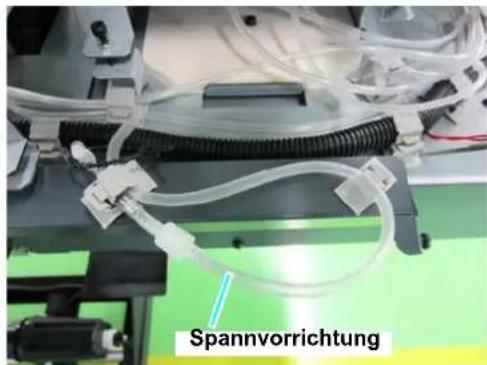
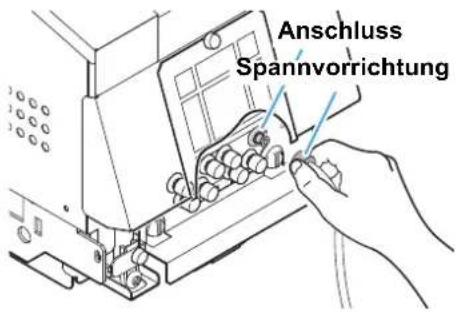
7
Drücken Sie die Taster
- Beginnen Sie mit dem Ausstoß von Tinte.
- Befüllen Sie die Spannvorrichtung etwa 10 cm mit Tinte.
- Lassen Sie von allen Anschlüssen des in Schritt 3 ausgewählten Dämpfers Tinte fließen.
Entlueften
Beendet
[ENT]
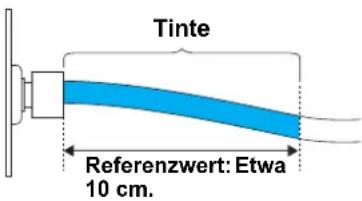
8
Beenden Sie das Entlüften durch Drücken der ENTER Taste.
• Schließen Sie den Anschluss.

- Nach dem Entfernen der Spannvorrichtung kann Tinte austreten. Legen Sie ein Papierhandtuch o. ä. um den Anschluss.
Position Capping
CarriageStarting
9
Drücken Sie die Taster
- Der Schlitten kehrt in die Kappenposition zurück.
- Das Befüllen des Dämpfers beginnt. Warten Sie, bis die Tintenmenge wieder ihren normalen Status erreicht hat.
- Wenn das Befüllen abgeschlossen ist, wird die Reinigung durchgeführt.
- Wenn die Tintenbefüllung des Dämpfers abgeschlossen ist, kehrt der Bildschirm zur Anzeige von Schritt 2 zurück. Führen Sie für andere Dämpfer die Verfahren von Schritt 3 bis 8 aus.
Bitte Warten

** Reinigung ** Bitte Warten
10
Drücken Sie die Eftaste mehrmals, um die Einstellung zu beenden.
Regelmäßige Wartung weißer Tinte
Weiße Tinte setzt sich einfacher ab als andere Tinten.
- Wenn Sie mehr als zwei Wochen lang nicht drucken, kann sich weiße Tinte in der umweltfreundlichen Kartusche oder im Inneren dieses Geräts absetzen.
- Wenn sich Tinte absetzt, kann die Düse verstopfen und arbeitet nicht wie gewohnt.
- Stellen Sie sicher, dass Sie eine regelmäßige Wartung durchführen, um das Absetzen zu vermeiden und um weiße Tinte in gutem Zustand zu bewahren.

- Führen Sie die unten beschriebene Wartung einmal pro Woche vor dem Betrieb durch.
- Verwenden Sie die angegebene Tintenkartusche.
Wichtig!
- Wenn Sie weiße Tinte verwenden:
Wenn mit eingeschalteter Stromversorgung 24 vorüber sind oder wenn die Stromversorgung eingeschaltet ist, wird die Meldung angezeigt.
Da die Bestandteile weißer Tinte sich leicht absetzen, sollte sie regelmäßig geschüttelt werden.
Weisse Kartuschen
Schuetteln
[ENT]
1
Wählen Sie [Weiss Wartung] im Wartungsmenü.
(1) Drücken Sie die FTastein LOCAL.
(2) Drücken Sie um [Wartung] auszuwählen und drücken Sie die Taste.
(3) Drücken Sie um [Weiss Wartung] auszuwählen.
2
Drücken Sie die
Teaster
Weiss Wartung
AUSF\x92RHEN
3
Drücken Sie die
Teaster
- Der automatische Entladungs- und Befüllungsvorgang werden durchgeführt.
- Anschließend wird die Reinigung durchgeführt.
** Befuellung **
Bitte warten
4
Drücken Sie die Taste mehrmals, um die Einstellung zu beenden.
** Reinigung **
Bitte warten
Wenn Medien sich beim Vorschub anheben
Wir nennen es „kräuseln“, wenn sich Medien beim Vorschub anheben. Wenn sich Medien kräuseln, überprüfen Sie die folgenden Elemente:
| Hinweise/Zu überprüfende Elemente Maßnahmen | |
| Überprüfung des Einlegestatus des Mediums | (1) Überprüfen Sie, dass das Medium gerade eingelegt ist und setzen Sie es zurück. |
| Anpassung der Heizungstemperatur | (1) Verringern Sie die Temperatur der Vorheizung um 5 bis 10 Grad.(2) Verringern Sie die Temperatur aller Heizungen. (Wenn Sie die Heizungstemperatur verringern, ist die Trockenzeit eventuell nicht ausreichend. Verringern Sie die Vorschubgeschwind.) |
| Medienvorschub | (1) Für Rollenmedien, ziehen Sie die Rollenmedien etwa zehn Zentimeter bis einen Meter ein.(2) Für Blattmedien, drücken Sie und führen Sie Vorschub/Rückschub durch. |
| Belassen Sie die Medien nicht im Heizungserwärmungsstatus | (1) Beginnen Sie den Druck nicht, wenn die Medien gekräuselt sind, da dies zu Papierstau führen kann. |
| Erhöhen Sie den Druckkopf | (1) Erhöhen Sie den Druckkopf bei starken Medien vor dem Druck von Lauf M. |
Wenn sich das Vorschubmedium lockert oder es den Boden berührt
Das Vorschubrollenmedium ist gelockert und berührt den Boden, wenn der Halter nicht richtig gegen den Kern des Rollenmediums drückt, während das Rollenmedium sich im Rollenhalter im hinteren Teil des Druckers befindet. Ergreifen Sie die folgenden Maßnahmen, wenn das Vorschubmedium gelockert ist. Lösen Sie die Schraube an der rechten Seite des Rollenhalters und drücken Sie den Halter fest gegen den Kern des Rollenmediums und ziehen Sie die Schraube anschließend wieder fest. (Orientierungswert für die Druckstärke: 15 kgf) (P . 2 - 9 )
Bitte beachten Sie, dass sich das Vorschubmedium unter den nachfolgend beschriebenen Bedingungen häufiger lockert.
- Nach dem Druck, wenn das Medium entgegen der Vorschubrichtung nach hinten bewegt wird.
- Wenn schwere Rollenmedien, wie etwa für Banner (Planen), verwendet werden.
- Wenn eine Restlänge des Rollenmediums während des Drucks niedrig wird. Oder wenn die Restlänge des eingelegten Mediums bereits gering ist.
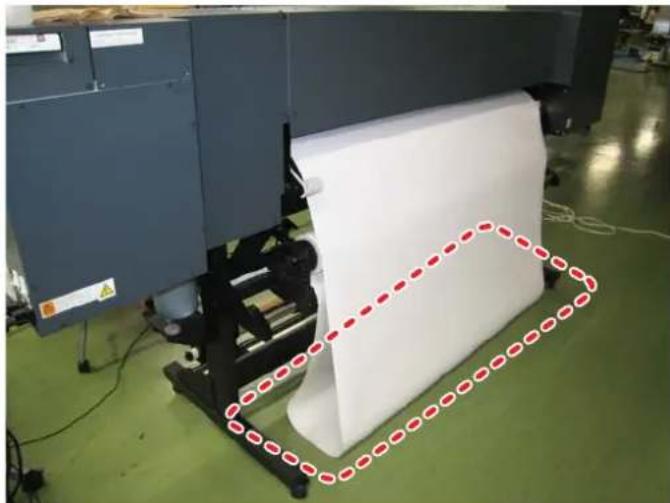
Warnungs-/Fehlermeldungen
Wenn Probleme auftreten, wird ein Signal ausgegeben und auf dem Display wird eine entsprechende Fehlermeldung angezeigt.
Ergreifen Sie die entsprechenden Maßnahmen zur Behebung des angezeigten Fehlers.
Warnungsmeldungen
Fehler bei der Durchführung von Verfahren
| Meldung Ursache | Lösung | |
| Ungueltiger VorgangAbdeckung offen | Die Frontabdeckung der Wartungsabdek-kung ist geöffnet. | Überprüfen Sie die Frontabdeckung und die War-tungsabdeckungen.Wenn die gleiche Fehlermeldung erneut erscheint,selbst wenn alle Abdeckungen geschlossen wur-den, setzen Sie sich mit Ihrem Vertrieb vor Ort inVerbindung, um einen Techniker zu bestellen. |
| Ungueltiger VorgangMedium nicht erkannt | Das Medium wurde nicht erkannt. Führen Sie eine Medienerkennung durch. | |
| Ungueltiger VorgangMOTOR POWER OFF | Der Motor ist AUS, nachdem die Abdeckung geöffnet wurde. | Schließen Sie die Frontabdeckung und die War-tungsabdeckungen. |
| Ungueltiger VorgangTintenfehler | Ein Tintenfehler ist aufgetreten. | Überprüfen Sie die umweltfreundliche Kartusche für den zu der angezeigten Farbe gehörenden Versorgungsweg. |
| Ungueltiger VorgangDaten Vorhanden | Daten wurden empfangen. Führen Sie Daten löschen aus. ( P.2-30) | |
In LOCAL angezeigte Meldungen
| Meldung Ursache | Lösung | |
| Tintenfehler (nicht verwendbare Tinte) treten in mehreren Kartuschen auf. Tintenversorgung (Druck, Reinigung usw.) kann nicht durchgeführt werden. | Drücken Sie dieTeste-erndie umwelt-freundliche Kartusche, die die Warnung erzeugt, zu überprüfen.Tauschen Sie sie durch verwendbare Kartuschen aus. | |
| Der Resttintenbehälter ist fast voll. | Überprüfen Sie den Resttintenbehälter.Drücken Sie zum Korrigieren dieMALT.T.oder setzen Sie den Zähler zurück. (P.4-29) | |
| Es ist an der Zeit, den Wischer in der Kap-penstation durch einen neuen auszutau-schen.(Der Wischerzähler hat den festgelegten Wert erreicht.) | Drücken Sie dieMALT undtauschenSie ihn durch einen neuen Wischer aus.(P.4-28) | |
| Es ist an der Zeit, den Wischer in der Kap-penstation zu reinigen.(Der Wischerzähler hat den festgelegten Wert erreicht.) | Drücken Sie dieMALT undreinigenSie den Wischer. (P.4-5) | |
| Das Medium wurde nicht eingesetzt.Der Sensor ist kaputt. | Setzen Sie das Medium ein. (P.2-5) Wenn die gleiche Fehlermeldung erneut erscheint, setzen Sie sich mit Ihrem Vertrieb vor Ort in Verbindung, um einen Techniker zu bestellen. | |
| Die Daten wurden empfangen. | Drücken Sie dieREMOTETaste, um den Druck auszuführen.Führen Sie Daten löschen aus. | |
| Meldung Ursache Lösung | ||
| Die Tinte der Tintenkartusche ist nahezu aufgebraucht. | Drücken Sie die Teste, am die jeweilige umweltfreundliche Kartusche zu überprüfen. Seien Sie vorsichtig, es ist unter Umständen nur noch wenig Tinte vorhanden. | |
| Der Dämpfer konnte nicht mit Tinte versorgt werden. | Führen Sie „Damper (P.5-6)“ in der Wartung aus. Überprüfen Sie auch den verbleibenden Tintenfüllstand in der umweltfreundlichen Kartusche. Wenn diese Meldung erscheint, selbst wenn Sie „Damper“ ausgeführt haben, setzen Sie sich mit Ihrem Vertrieb vor Ort in Verbindung, um einen Techniker zu bestellen. | |
| Es wurde eine Anomalie des Flüssigkeitsfüllstandsensors des Dämpfers erkannt. | Schalten Sie das Gerät aus und nach einer Weile wieder ein.Wenn die gleiche Fehlermeldung erneut erscheint, setzen Sie sich mit Ihrem Vertrieb vor Ort in Verbindung, um einen Techniker zu bestellen. | |
| Es wurde ein Überlauf vom Dämpfer festgestellt. Führen Sie „Damper (P.5-6)“ in der Wartung | aus. Überprüfen Sie auch den verbleibenden Tintenfüllstand in der Kartusche.Wenn diese Meldung erscheint, selbst wenn Sie „Damper“ ausgeführt haben, setzen Sie sich mit Ihrem Vertrieb vor Ort in Verbindung, um einen Techniker zu bestellen. | |
| Obwohl eine bestimmte Menge verbraucht wurde, gibt es keine Veränderung im Dämpfersensor Hoch. | ||
| Obwohl eine bestimmte Menge verbraucht wurde, gibt es keine Veränderung im Dämpfersensor Niedrig. | ||
| Weisse Kartuschen Schuetteln [ENT] | Um Absetzungen im weißen Tintenpaket zu vermeiden, wird dies regelmäßig angezeigt. | Folgen Sie dem Verfahren und schütteln Sie die weiße Tintenkartusche. (P.1-14) |
| Die Gerätetemperatur ist hoch. | Passen Sie die Umgebungstemperatur des Installationsorts an. | |
| Die Gerätetemperatur ist niedrig. | ||
| Es ist an der Zeit, den weißen Tintenfilter durch einen neuen auszutauschen. | Tauschen Sie den weißen Tintenfilter aus, indem Sie die Verfahren befolgen. (P.4-34) | |
| Nachdem „error 710 HEATER TEMP ERROR“ aufgetreten ist, wird die Stromversorgung zwangsweise ausgeschaltet und wenn Sie sie wieder einschalten, wird dies angezeigt. | Wenn ERROR 710 erneut erscheint, setzen Sie sich mit Ihrem Vertrieb vor Ort in Verbindung, um einen Techniker zu bestellen. | |
| Fehler Heizungstemp. Ausschalten [ENT] | ||
Tintenfehler
Tintenfehler wird ebenfalls in der lokalen Anleitung angezeigt. (P.3-21)
| Meldung Ursache Lösung | ||
| Ink Chip fehlerhaft: ---- YYKK | Der IC-Chip der Tintenkartusche kann nicht normal gelesen werden. | Entfernen Sie die umweltfreundliche Kartusche, die die Warnung ein Mal hervorgerufen hat und installieren Sie sie erneut.Wenn noch immer die gleiche Warnung erscheint, setzen Sie sich mit Ihrem Vertrieb vor Ort in Verbindung, um einen Techniker zu bestellen. |
| Ink Chip fehlerhaft: ---- YYKK | ||
| Art der Tinte: ---- YYKK | Die Art der Tinte in der Kartusche unterscheidet sich von der Tinte, die derzeit verwendet wird. | Überprüfen Sie die Art der Tinte in der umweltfreundlichen Kartusche, die die Warnung hervorruft. |
| Farbe der Tinte: ---- YYKK | Die Farbe der Tinte in der Kartusche unterscheidet sich von der Tinte, die derzeit verwendet wird. | Überprüfen Sie die Farbe der Tinte in der umweltfreundlichen Kartusche, die die Warnung hervorruft. |
| Kartusche fehlerhaft: ---- YYKK | Es ist ein Fehler bei den Informationen des IC-Chips der Tintenkartusche aufgetreten. | Überprüfen Sie die umweltfreundliche Kartusche, die die Warnung erzeugt.Wenn Sie weiße Tinte verwenden, überprüfen Sie, dass keine Düsenverfehlung usw. vorliegt. |
| Keine Kartusche: ---- YYKK | Im Slot wurde keine Tintenkartusche installiert. | Installieren Sie eine geeignete umweltfreundliche Kartusche in dem Slot, der die Warnung hervorruft. |
| Tinte Leer: ---- YYKK | Die Tinte der Tintenkartusche ist komplett aufgebraucht. | Tauschen Sie die umweltfreundliche Tintenkartusche, die die Warnung hervorruft, durch eine neue aus. |
| Wenig Tinte: ---- YYKK | Die Tinte der Tintenkartusche ist nahezu aufgebraucht. | Tauschen Sie die umweltfreundliche Tintenkartusche, die die Warnung hervorruft, durch eine neue aus. |
| InkPack Pruefen: ---- YYKK | Es wurde Tinte Leer erkannt, obwohl noch ausreichend Tinte vorhanden war. | Überprüfen Sie den Status des Tintenpaket-Sets in der umweltfreundlichen Hülle. |
| Abgelaufen: ---- YYKK | Das auf der Tintenkartusche angegebene Ablaufdatum wurde überschritten. | Das Ablaufdatum wurde überschritten.Sie können die Verwendung jedoch bis zum Ende des nächsten Monats fortsetzen. |
| Abgelaufen: 1 Monate: ---- YYKK | Das Ablaufdatum einer Tintenkartusche wurde überschritten (das angegebene Ablaufdatum liegt einen Monat zurück). | Ein Monat ist seit dem Ablaufdatum vergangen.Sie können die Kartusche jedoch bis zum Ende dieses Monats weiterverwenden. (Die rote LED blinkt.) |
| Abgelaufen: 2 Monate: ---- YYKK | Das Ablaufdatum einer Tintenkartusche wurde überschritten (das angegebene Ablaufdatum liegt zwei Monate zurück). | Zwei Monate sind seit dem Ablaufdatum vergangen.Tauschen Sie die umweltfreundliche Tintenkartusche, die die Warnung hervorruft, durch eine neue aus. |
Fehlermeldungen
Wenn eine Fehlermeldung angezeigt wird, beseitigen Sie den Fehler gemäß der nachstehenden Tabelle. Wenn die gleiche Fehlermeldung erneut erscheint, setzen Sie sich mit Ihrem Vertrieb oder einem Büro von RICOH in Verbindung, um einen Techniker zu bestellen.
| Meldung Ursache Lösung | ||
| ERROR 108HD CONNECT [12345678] | Druckkopfverbindung kann nicht bestätigt werden. | Schalten Sie das Gerät aus und nach einer Weile wieder ein.Wenn die gleiche Fehlermeldung erneut erscheint, setzen Sie sich mit Ihrem Vertrieb vor Ort in Verbindung, um einen Techniker zu bestellen. |
| ERROR 108HD THERMIS [12345678] | Druckkopftemperatur kann nicht gelesen werden. | |
| ERROR 108HD MEM EMP [12345678] | Der Druckkopfspeicher enthält keine Daten. | |
| ERROR 108HD TYPE [12345678] | Lösungstinte wurde in dem Druckkopf für Wasser verwendet. | |
| ERROR 12eHead Failed [xxxx] | Anomalie des Treibers des Druckkopfes. | |
| ERROR 122CHECK : SDRAM | Kein PRAM vorhanden. | |
| ERROR 128HDC FIFO OVER | • Datenübertragungsgeschwindigkeit ist zu hoch.• Steuerplatine ist defekt. | |
| ERROR 128HDC FIFO UNDER | • Datenübertragungsgeschwindigkeit ist zu niedrig.• Steuerplatine ist defekt. | |
| ERROR 129BATTERY EXCHANGE | Es wurde erkannt, dass die Batterie der inter- nen Uhr leer ist. | Kontaktieren Sie Ihren Vertrieb vor Ort, um einen Techniker zu bestellen. |
| ERROR 130HD DATA SEQ | Ein Übertragungssequenzfehler der Druck-kopfdaten ist aufgetreten. | Schalten Sie das Gerät aus und nach einer Weile wieder ein.Wenn die gleiche Fehlermeldung erneut erscheint, setzen Sie sich mit Ihrem Vertrieb vor Ort in Verbindung, um einen Techniker zu bestellen. |
| ERROR 146E-LOG SEQ | Anomalie der Sequenzzahlen des Ereignis- logs ist aufgetreten. | |
| ERROR 151Main PCB V12R | Ein Fehler in der PCB 1,2 V Hauptstromver-sorgung ist aufgetreten. | |
| ERROR 152Main PCB V2R5 | Ein Fehler in der PCB 2,5V Hauptstromver-sorgung ist aufgetreten. | |
| ERROR 153Main PCB V3R3 | Ein Fehler in der PCB 3,3V Hauptstromver-sorgung ist aufgetreten. | |
| ERROR 155Main PCB V35-1 | Ein Fehler in der PCB 35-1 Hauptstromver-sorgung ist aufgetreten. | |
| ERROR 157Main PCB VTT | Ein Fehler in der PCB VTT Hauptstromver-sorgung ist aufgetreten. | |
| ERROR 158Main PCB V352 | Ein Fehler in der PCB 35-2 V Hauptstromver-sorgung ist aufgetreten. | |
| Meldung Ursache | Lösung | |
| ERROR 16eMain PCB V3R3B | Ein Fehler in der PCB 3,3 VB Hauptstrom-versorgung ist aufgetreten. | Schalten Sie das Gerät aus und nach einer Weile wieder ein.Wenn die gleiche Fehlermeldung erneut erscheint, setzen Sie sich mit Ihrem Vertrieb vor Ort in Verbindung, um einen Techniker zu bestellen. |
| ERROR 15fHEAD DRIVE HOT | COM-Treiber wird zur hohen Temperatur. | |
| ERROR 171NEW HEAD CONNECT | Neuer Druckkopf wurde erkannt. | |
| ERROR 172Main PCB Q6 Check K | Das Haupt-PBC Q6 ist deaktiviert (Kurzmodus). | |
| ERROR 186HDC OVERFLOW | Ein Fehler auf der gedruckten Wellenform wurde erkannt. | |
| ERROR 186HDC UNDERFLOW | ||
| ERROR 187HDC SLEW RATE | ||
| ERROR 188HDC MEMORY | ||
| ERROR 18aMain PCB V_CORE | Ein Fehler in der PCB V_CORE Hauptstrom-versorgung ist aufgetreten. | |
| ERROR 18bMain PCB V1R5B | Ein Fehler in der PCB 1,5 VB Hauptstrom-versorgung ist aufgetreten. | |
| ERROR 18cMain PCB V12 | Ein Fehler in der PCB 12V Hauptstromversorgung ist aufgetreten. | |
| ERROR 201COMMAND | Das Gerät hat andere Daten als die Befehls-daten empfangen. | Schließen Sie das Schnittstellenkabel sicher in seiner Position an.Verwenden Sie ein Schnittstellenkabel, das den Spezifikationen entspricht. |
| ERROR 202PARAMETER | Ein beliebiger Parameter außerhalb des akzeptablen Bereichs für Zahlenwerte wurde empfangen. | |
| ERROR 203Ment Command | Ein Wartungsbefehlfehler ist aufgetreten. | |
| ERROR 304USB INIT ERR | USB-Gerät konnte nicht initialisiert werden. | Schalten Sie den Hauptstrom des Geräts aus und nach einer Weile wieder ein.Wenn die gleiche Fehlermeldung erneut erscheint, setzen Sie sich mit Ihrem Vertrieb vor Ort in Verbindung, um einen Techniker zu bestellen. |
| ERROR 305USB TIME OUT | Auf einem USB-Gerät ist es zu einem Zeitüberschreitungsfehler gekommen. | |
| ERROR 401Motor Alarm X | Eine zu hohe Last wurde auf den X-Motor angewandt. | |
| ERROR 402Motor Alarm Y | Eine zu hohe Last wurde auf den Y-Motor angewandt. | |
| ERROR 403X Overcurrent | Es wurde ein Fehler aufgrund eines zu hohen Stroms auf dem X-Motor erkannt. | |
| ERROR 404Y Overcurrent | Es wurde ein Fehler aufgrund eines zu hohen Stroms auf dem Y-Motor erkannt. | |
| Meldung Ursache Lösung | ||
| ERROR 505Papierstau | Ein Papierstau ist aufgetreten. | Entfernen Sie das Medium und legen Sie es erneut ein. |
| ERROR 50cBreitensensor Pruef | Die Medienbreite wurde nicht korrekt erkannt. | Überprüfen Sie die Position, in der das Medium eingelegt ist. (P2-8)Reinigen Sie den Mediensensor. (P4-4) |
| ERROR 509HDC POSCNT | Ein HDC-Positionszählerfehler ist aufgetreten. | Schalten Sie den Hauptstrom des Geräts aus und nach einer Weile wieder ein.Wenn die gleiche Fehlermeldung erneut erscheint, setzen Sie sich mit Ihrem Vertrieb vor Ort in Verbindung, um einen Techniker zu bestellen. |
| ERROR 50aY Origin erkannt | Y-Ursprung konnte nicht erkannt werden. | |
| ERROR 50fL-SCALE BLACK | Anomale lineare Skala. | |
| ERROR 516Media Set zu weit re | Das Medium wurde außerhalb des zulässigen Bereichs positioniert. | Überprüfen Sie die Position, in der das Medium eingelegt ist. (P2-8) |
| ERROR 516Media Set zu weit li | ||
| ERROR 617Damper Sens: 12345678 | Es wurde eine Anomalie des Flüssigkeitsfüllstand sensors des Dämpfers erkannt. | Schalten Sie den Hauptstrom des Geräts aus und nach einer Weile wieder ein.Wenn die gleiche Fehlermeldung erneut erscheint, setzen Sie sich mit Ihrem Vertrieb vor Ort in Verbindung, um einen Techniker zu bestellen. |
| ERROR 618DAMPER/HIGH: 12345678 | Obwohl eine bestimmte Menge verbraucht wurde, gibt es keine Veränderung im Dämpfersensor Hoch. | Führen Sie „Damper (P5-6)" in der War-tung aus.Wenn diese Meldung erscheint, selbst wenn Sie „Damper“ ausgeführt haben, setzen Sie sich mit Ihrem Vertrieb vor Ort in Verbindung, um einen Techniker zu bestellen. |
| ERROR 619DAMPER/LOW: 12345678 | Obwohl eine bestimmte Menge verbraucht wurde, gibt es keine Veränderung im Dämpfersensor Niedrig. | |
| ERROR 61aInkOverflow: 12345678 | Es wurde ein Überlauf vom Dämpfer festgestellt. | |
| ERROR 61bSUPPLY INK: 12345678 | Der Dämpfer konnte nicht mit Tinte versorgt werden. | Führen Sie „Damper (P5-6)" in der War-tung aus. Überprüfen Sie auch den verbleiben-den Tintenfüllstand in der umweltfreundlichen Kartusche.Wenn diese Meldung erscheint, selbst wenn Sie „Damper“ ausgeführt haben, setzen Sie sich mit Ihrem Vertrieb vor Ort in Verbindung, um einen Techniker zu bestellen. |
| Meldung Ursache | Lösung | |
| ERROR 627Re-insert Kartusche | Es gibt einen Slot, in den die umweltfreundliche Kartusche für länger als einen bestimmten Zeitraum nicht eingesetzt wurde. | Setzen Sie eine umweltfreundliche Kartusche ein. |
| ERROR 702Fehler Thermistor | Die Thermistorverbindung einer Heizung ist defekt. | Überprüfen Sie die Thermistorverbindung der Trockenheizung.Schalten Sie den Hauptstrom des Geräts aus und nach einer Weile wieder ein.Wenn die gleiche Fehlermeldung erneut erscheint, setzen Sie sich mit Ihrem Vertrieb vor Ort in Verbindung, um einen Techniker zu bestellen. |
| ERROR 703IEXT HEATER BRK | Der Thermistor ist anomal und die Temperatur kann nicht normal abgelesen werden. | Schalten Sie den Hauptstrom des Geräts aus und nach einer Weile wieder ein.Wenn die gleiche Fehlermeldung erneut erscheint, setzen Sie sich mit Ihrem Vertrieb vor Ort in Verbindung, um einen Techniker zu bestellen. |
| ERROR 707IH1 HEATER BREAK | Die Verbindung zu einer Druckkopfheizung wurde getrennt. | |
| ERROR 710Fehler Heizungstemp. | Eine Temperaturanomalie der Heizung wurde erkannt.Wenn dieser Fehler aufgetreten ist und die Temperaturanomalie nicht behoben werden kann, wird die Stromversorgung des Geräts zwangsweise ausgeschaltet. | |
| ERROR 901Ungueltiger Vorgang | Die Funktion kann aufgrund eines bestimmten Fehlers nicht ausgeführt werden. | Kehren Sie zum lokalen Bildschirm zurück, überprüfen Sie den Fehlerstatus und ergreifen Sie Gegenmaßnahmen. |
| ERROR 902Daten Vorhanden | Es sind noch immer empfangene Daten vorhanden, die noch nicht gedruckt wurden. | Führen Sie die Funktion Daten löschen aus.(P.2-30) |
| ERROR 90dNO HEAD SELECT | Die Anzahl der angebrachten Druckköpfe beträgt „0“. | Schalten Sie den Hauptstrom des Geräts aus und nach einer Weile wieder ein.Wenn die gleiche Fehlermeldung erneut erscheint, setzen Sie sich mit Ihrem Vertrieb vor Ort in Verbindung, um einen Techniker zu bestellen. |
| ERROR 90fPRINT AREA SHORT | Die Medienbreite oder die Medienlänge ist nicht ausreichend für den Druck. | Tauschen Sie das Medium durch ein anderes aus, das breit oder lang genug ist.Wenn sich die Medienbreite verringert, da sich der Ursprung bewegt hat, schieben Sie den Ursprung nach rechts, um die effektive Medienbreite zu vergrößern. |
| ERROR 04PARAM ROM | Der Parameter hat einen Fehler. | Schalten Sie den Hauptstrom des Geräts aus und nach einer Weile wieder ein.Wenn die gleiche Fehlermeldung erneut erscheint, setzen Sie sich mit Ihrem Vertrieb vor Ort in Verbindung, um einen Techniker zu bestellen. |
SYSTEMSTILLSTAND
| Meldung Lösung | |
| SYSTEM HAL T0 0 0 :MESSAGE | Schalten Sie den Hauptstrom des Geräts aus und nach einer Weile wieder ein.Wenn die gleiche Fehlermeldung erneut erscheint, prüfen Sie die Nummer und setzen Sie sich mit Ihrem Vertrieb vor Ort in Verbindung, um einen Techniker zu bestellen. ( _1000^ ist die Fehlernummer.) |
Kapitel 6
Anhang

In diesem Kapitel
finden Sie Listen zu den Spezifikationen und Funktionen dieses Geräts.
Spezifikationen 6-2
Gerätespezifikationen....6-2
Tintenspezifikationen....6-3
Verbrauchsmaterialien und Verschleißteile 6-4
Anfrageformular 6-5
Funktionsflussdiagramm....6-6
Gerätespezifikationen
| Element | Pro L4130 Pro L4160 | ||
| Druckkopf | Methode Piezoelektrische Drop-on-Demand-Druckköpfe | ||
| Spezifikation 2-Kopf | |||
| Zeichenmodus (Druck x Vorschub) | 4-Farben | 900 x 900: Bi/Uni 6/12/24Durchgang900 x 1200: Bi/Uni 8/16/32Durchgang1200 x 900: Bi/Uni 6/12/24Durchgang1200 x 1200: Bi/Uni 8/16/32Durchgang | |
| 6-Farben6-Farben + Weiß | 900 x 900: Bi/Uni 12/24/48Durchgang900 x 1200: Bi/Uni 16/32/64Durchgang1200 x 900: Bi/Uni 12/24/48Durchgang1200 x 1200: Bi/Uni 16/32/64Durchgang(Abhängig von dem Zeichenmodus können manche Durchgänge nicht ausgewählt werden.) | ||
| Tintenversorgung Ersatzteiltyp Tintenkartusche | |||
| Medientyp | Dünnes, beschichtetes Papier/PET/Planen/wetterbeständiges PVC/Polyesterstoff/Baumwolle | ||
| Max. Druckbreite 1361 mm 1610 mm | |||
| Rollenmediengröße | Maximum 1371 mm 1620 mm | ||
| Minimum 210 mm | |||
| Stärke 0,3 mm oder weniger *1 | |||
| Außendurchmesser der Rolle | 180 mm oder weniger | ||
| Rollengewicht *2 | 25 kg oder weniger | ||
| Innendurchmesser der Rolle | 3 oder 2 Zoll | ||
| Druckoberfläche Seite nach außen zeigend | |||
| Behandlung des Rollenendes | Das Ende der Rolle wird für erleichtertes Entfernen mit schwachem Klebeband oder schwachem Kleber am Kern befestigt. | ||
| Blattmediengröße | Maximum 1371 mm 1620 mm | ||
| Minimum 210 mm | |||
| Rand | Blattmedien | Links Ende und rechtes Ende: 15 mm (Standard) Vorne: 150,0 mm Hinten: 200 mm | |
| Rollenmedien | Links Ende und rechtes Ende: 15 mm (Standard) Vorne: 150,0 mm Hinten: 0 mm | ||
| Abstandsgenauigkeit | Absolute Genauigkeit | ± 0,3 mm oder ± 0,3 % dessen, was angezeigt ist, je nachdem, was größer ist | |
| Reproduzierbarkeit | ± 0,2 mm oder ± 0,1 % dessen, was angezeigt ist, je nachdem, was größer ist | ||
| Rechtwinkligkeit | ± 0,5 mm / 500 mm | ||
| Medienverschiebung | 5 mm oder weniger / 10 m variabel | ||
| Kopfhöhenanpassung | L-Bereich : 1,8 mmM-Bereich : 2,3 mmH-Bereich : 2,8 mm | ||
| Abschneiden von Medien | Scheiden in Y-Richtung durch den Druckkopfschneider,Schneidegenauigkeit (Schritte): 1,0 mm oder weniger | ||
| Medienlieferung | Aufnahmegerät als Standardzubehör im Lieferumfang enthalten(Wechsel zwischen Zeigerichtung nach innen und nach außen möglich). | ||
| Resttintenbehälter | Behältertyp (2.000 cc) | ||
| Schnittstelle | USB 2.0 | ||
| Befehl | MRL- III | ||
| Geräuschpegel | in Standby | Weniger als 58 dB (FAST-A, vorne & hinten & links & rechts 1 m) | |
| während kontinuierlichem Druck | Weniger als 65 dB | ||
| während nicht kontinuierlichem Druck | Weniger als 75 dB | ||
| Sicherheitsstandard | VCCI-Klasse A, FCC-Klasse A, UL 60950, CE-Markierung (EMC, Niederspannungsrichtlinie, Maschinenrichtlinie), CB-Bericht, RoHS | ||
| Element | Pro L4130 | Pro L4160 | |
| Leistung | AC 100 - 120 ± 10 %, AC 220 - 240 ± 10 %, 50/60 Hz ± 1 Hz, 15 A oder weniger | ||
| Stromverbrauch *3 | 100 bis 120 V: 1440 W x 2200 bis 240 V: 1800W x 2 | ||
| Empfohlene Umgebung | Verfügbare Temperatur 20 °C bis 30 °C | ||
| Feuchtigkeit 35 bis 65 % Rh (keine Kondensation) | |||
| Garantierte Temperatur 20 °C bis 25 °C | |||
| Temperaturveränderung ± 10 °C/Std. oder weniger | |||
| Staub 0,15 mg/m | 3 (entspricht der normalen Staubbelastung in Büros) | ||
| Höchste Betriebshöhe 2000 m | |||
| Gewicht 198 kg 235 kg | |||
| Außenabmessungen | 2634 mm (B) x 854 mm (T) x 1435 mm (H) | 2879 mm (B) x 854 mm (T) x 1435 mm (H) | |
*1. Manche Medien haben schlechte Trockeneigenschaften. Bitte überprüfen Sie dies im Voraus.
*2. Keine Durchbiegung der Rolle, wenn sie an beiden Seiten gehalten wird.
*3. Haupteinheit und Heizung inbegriffen.
Tintenspezifikationen
| Element Wenn empfohlene Tinte für RICOH verwendet wird | ||
| Verwendbare Tinten | Tinte: 4 Farben (S, M, C, G)6 Farben (S, M, C, G, Or, Gr)6 Farben + W (S, M, C, G, Or, Gr, W) | |
| Versorgung | Tintenpaket/Tintenkartusche (Weiße Tinte) | |
| Farbe | Schwarze TinteCyanfarbene TinteMagentafarbene TinteGelbe TinteOrange TinteGrüne TinteWeiße Tinte | |
| Tintenversorgung | Versorgung aus Tintenkartuschen über SchläucheErsatzteiltyp Tintenkartusche:Für M und C bei vier Farben, sechs Farben: Versorgung durch Kippschalter über mit 2 Kartuschen/FarbeFür G, Or, Gr, S bei sechs Farben und sechs Farben + W: Versorgung über 1 Kartusche/Farbe600 cc Tintenpaket (W: 220 cc Kartuschen) Versorgung, 8 Slots | |
| Tintenkapazität | C, M, G, S, Or, Gr 600 ccW 220 cc | |
| Haltbarkeit | 1 Jahr ab Herstellungsdatum (bei Raumtemperatur) | |
| Lage-rungstemperatur | Lagerung | 0 bis 25 °C (durchschnittliche Tagestemperatur)• Stellen Sie sicher, dass der Behälter luftdicht verschlossen ist. |
| Transport | -20 ~ 40 °C• Meiden Sie Temperaturen von weniger als -20 °C und mehr als 40 °C. | |
Wichtig!
Die weiße Tintenkartusche darf nicht auseinandergebaut oder wiederbefüllt werden.
Tinte kann gefrieren, wenn sie für längere Zeit an einem kalten Ort aufbewahrt wird.
- Wenn die Tinte gefriert, lassen Sie sie bei Raumtemperatur (25 °C) auftauen und warten Sie vor der Verwendung mehr als drei Stunden.
- Wenn die Tinte gefriert, verändert sich die Qualität und die Tinte wird unbrauchbar.
Lagern Sie die Tinte an einem Ort auf, an dem sie nicht gefrieren kann.
Verbrauchsmaterialien und Verschleißteile
| Produktname Produktcode | |
| Pro Maintenance kit Type A | Für Nordamerika: 841970Für Europa: 841973 |
| Pro Cleaning Stick Type A 841909 |
| Produktname Produktcode | |
| Pro Filter kit Type A 841912 |
| Produktname Produktcode | |
| Pro Flushing Cartridge Type A | Für Nordamerika: 841971Für Europa: 841974 |
| Produktname Produktcode | |
| Pro Waste Ink Bottle Type A 841907 | |
| Pro Cutter Blade Type A 841908 | |
| Pro Absorbent Sponge kit Type A 841910 | |
| Pro Eco Cartridge Type A 841911 | |
| Pro Wiper kit Type A 841906 |
| Produktname Produktcode | |
| Pro Ink Pack Cyan L4160 | Für Nordamerika: 841977Für Europa: 841984 |
| Pro Ink Pack Magenta L4160 | Für Nordamerika: 841978Für Europa: 841985 |
| Pro Ink Pack Yellow L4160 | Für Nordamerika: 841979Für Europa: 841986 |
| Pro Ink Pack Black L4160 | Für Nordamerika: 841976Für Europa: 841983 |
| Pro Ink Pack Green L4160 | Für Nordamerika: 841981Für Europa: 841988 |
| Pro Ink Pack Orange L4160 | Für Nordamerika: 841980Für Europa: 841987 |
| Pro Ink Cartridge White L4160 | Für Nordamerika: 841982Für Europa: 841989 |
Anfrageformular
In dieses Formular können Sie Probleme und anormale Funktionsweisen des Geräts eintragen. Füllen Sie die folgenden Pflichtfelder aus und faxen Sie das Formular an unser Vertriebsbüro.
| Firmenname | |
| Verantwortlicher | |
| Telefonnummer | |
| Gerätemodell | |
| Betriebssystem | |
| Geräteinformationen *1 | |
| Fehlermeldung | |
| Inhalt der Anfrage |
*1. Gehen Sie zu „Bestätigen der Geräteinformationen“ unter „Komfortable Verwendung“ und tragen Sie dann die erforderlichen Informationen ein. (P3-19)
Funktionsflussdiagramm
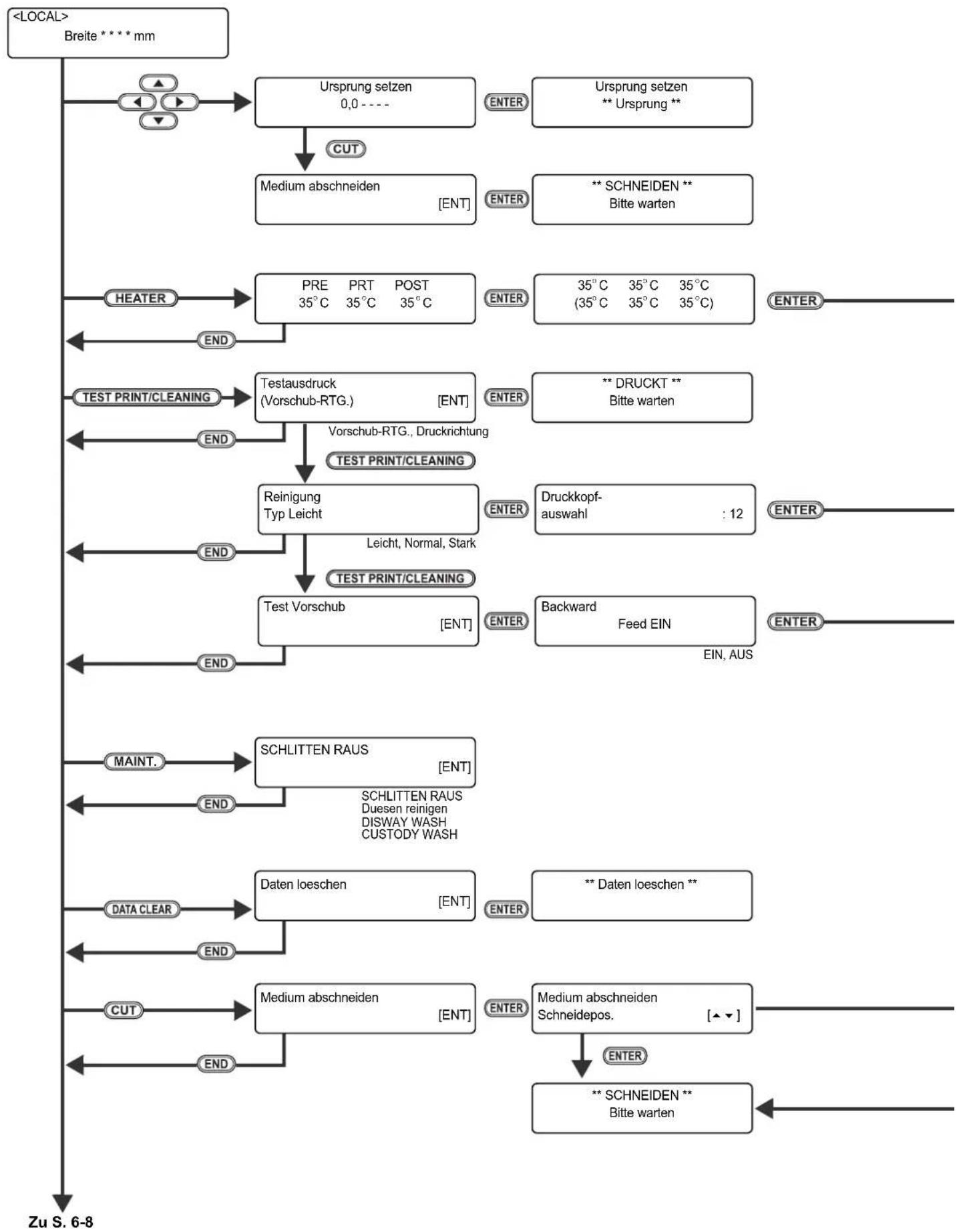
flowchart
graph TD
    A["<<LOCAL>> Breite **** mm"] --> B["Uransprung setzen 0,0 ----"]
    B --> C["CUT"]
    C --> D["Medium abschneiden [ENT"]]
    D --> E["HEATER"]
    E --> F["PRE PRT POST 35°C 35°C 35°C"]
    F --> G["TEST PRINT/CLEANING"]
    G --> H["Testausdruck (Vorschub-RTG.) [ENT"]]
    H --> I["Vorschub-RTG., Druckrichtung"]
    I --> J["Reinigung Typ Leicht"]
    J --> K["Test PRINT/CLEANING"]
    K --> L["Test Vorschub [ENT"]]
    L --> M["MAINT. SCHLITTEN RAUS [ENT"]]
    M --> N["DATA CLEAR"]
    N --> O["Daten loeschen [ENT"]]
    O --> P["CUT"]
    P --> Q["Medium abschneiden [ENT"]]
    Q --> R["END"]

    subgraph Inputs
        S["ENTER"] --> T["Ursprung setzen ** Ursprung **"]
        T --> U["** SCHNEIDEN ** Bitte warten"]
        U --> V["35°C 35°C 35°C (35°C 35°C 35°C)"]
        V --> W["35°C 35°C 35°C (35°C 35°C)"]
        W --> X["35°C 35°C 35°C (35°C)"]
        X --> Y["35°C 35°C 35°C (35°C)"]
        Y --> Z["35°C 35°C 35°C (35°C)"]
        Z --> AA["35°C 35°C 35°C (35°C)"]
        AA --> AB["35°C 35°C 35°C (35°C)"]
        AB --> AC["35°C 35°C 35°C (35°C)"]
        AC --> AD["35°C 35°C 35°C (35°C)"]
        AD --> AE["35°C 35°C 35°C (35°C)"]
        AE --> AF["35°C 35°C 35°C (35°C)"]
        AF --> AG["35°C 35°C 35°C (35°C)"]
        AG --> AH["35°C 35°C 35°C (35°C)"]
        AH --> AI["35°C 35°C 35°C (35°C)"]
        AI --> AJ["35°C 35°C 35°C (35°C)"]
        AJ --> AK["35°C 35°C 35°C (35°C)"]
        AK --> AL["35°C 35°C 35°C (35°C)"]
        AL --> AM["35°C 35°C 35°C (35°C)"]
        AM --> AN["35°C 35°C 35°C (35°C)"]
        AN --> AO["35°C 35°C 35°C (35°C)"]
        AO --> AP["35°C 35°C 35°C (35°C)"]
        AP --> AQ["35°C 35°C 35°C (35°C)"]
        AQ --> AR["35°C 35°C 35°C (35°C)"]
        AR --> AS["35°C 35°C 35°C (35°C)"]
        AS --> AT["35°C 35°C 35°C (35°C)"]
        AT --> AU["35°C 35°C 35°C (35°C)"]
        AU --> AV["35°C 35°C 35°C (35°C)"]
        AV --> AW["35°C 35°C 35°C (35°C)"]
        AW --> AX["35°C 35°C 35°C (35°C)"]
        AX --> AY["35°C 35°C 35°C (35°C)"]
        AY --> AZ["35°C 35°C 35°C (35°C)"]
        AZ --> BA["35°C 35°C 35°C (35°C)"]
        BA --> BB["35°C 35°C 35°C (35°C)"]
        BB --> BC["35°C 35°C 35°C (35°C)"]
        BC --> BD["35°C 35°C 35°C (35°C)"]
        BD --> BE["HEATER"]
        BE --> BF["Vorschub-RTG., Druckrichtung"]
        BF --> BG["Test PRINT/CLEANING"]
        BG --> BH["Test PRINT/CLEANING"]
        BH --> BI["Test PRINT/CLEANING"]
        BI --> BJ["Test PRINT/CLEANING"]
        BJ --> BK["Test PRINT/CLEANING"]
        BK --> BL["Test PRINT/CLEANING"]
        BL --> BM["Test PRINT/CLEANING"]
        BM --> BN["Test PRINT/CLEANING"]
        BN --> BO["Test PRINT/CLEANING"]
        BO --> BP["Test PRINT/CLEANING"]
        BP --> BQ["Test PRINT/CLEANING"]
        BQ --> BR["Test PRINT/CLEANING"]
        BR --> BS["Test PRINT/CLEANING"]
        BS --> BT["Test PRINT/CLEANING"]
        BT --> BU["Test PRINT/CLEANING"]
        BU --> BV["Test PRINT/CLEANING"]
        BV --> BW["Test PRINT/CLEANING"]
        BW --> BX["Test PRINT/CLEANING"]
        BX --> BY["Test PRINT/CLEANING"]
        BY --> BZ["Test PRINT/CLEANING"]
        BZ --> CA["Test PRINT/CLEANING"]
        CA --> CB["Test PRINT/CLEANING"]
        CB --> CC["Test PRINT/CLEANING"]
        CC --> CD["Test PRINT/CLEANING"]
        CD --> CE["TYP LEICHT"]
        CE --> CF["Leicht, Normal, Stark"]
        CF --> CG["Test PRINT/CLEANING"]
        CG --> CH["Test PRINT/CLEANING"]
        CH --> CI["Test PRINT/CLEANING"]
        CI --> CJ["Test PRINT/CLEANING"]
        CJ --> CK["Test PRINT/CLEANING"]
        CK --> CL["TYP LEICHT"]
        CL --> CM["Leicht, Normal, Stark"]
        CM --> CN["TYP LEICHT"]
        CN --> CO["TYP LEICHT"]
        CO --> CP["TYP LEICHT"]
    end

    style Inputs fill:#f9f9f9,stroke:#ccc
    style Outputs fill:#e6f7ff,stroke:#ccc
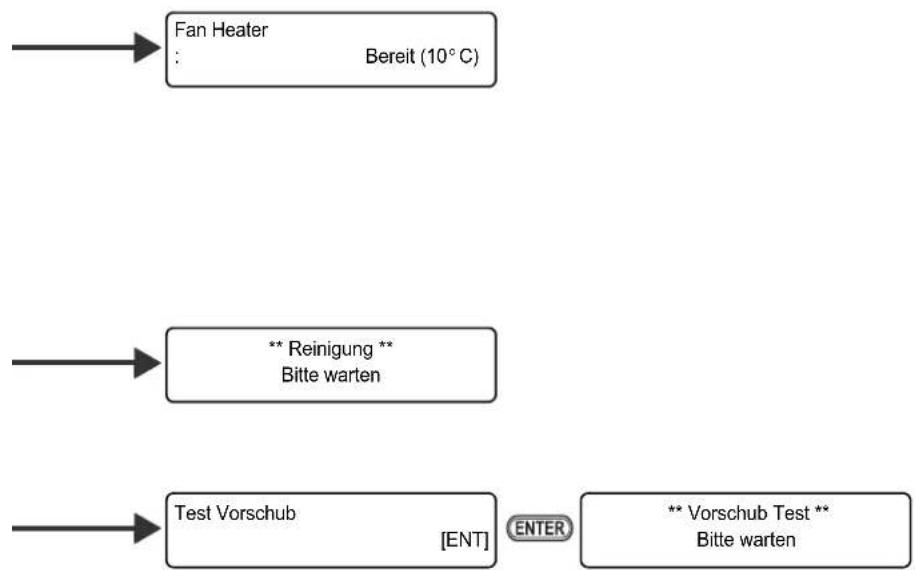
flowchart
graph TD
    A["Fan Heater : Bereit (10°C)"] --> B["** Reinigung ** Bitte warten"]
    B --> C["Test Vorschub [ENT"] ENTER]
    C --> D["** Vorschub Test ** Bitte warten"]
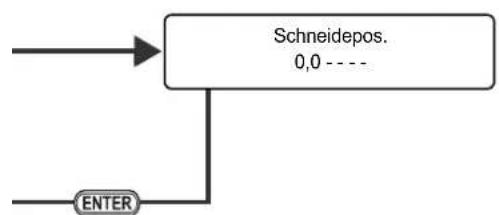
flowchart
graph TD
    A["ENTER"] --> B["Schneidepos. 0,0 ----"]
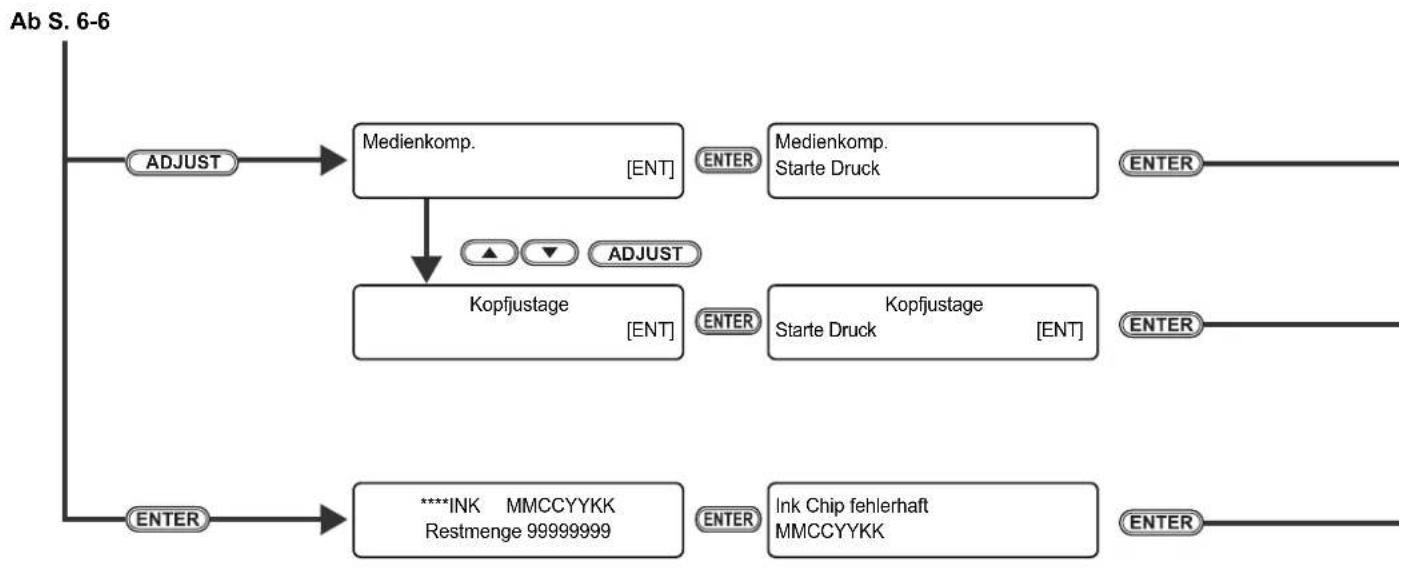
flowchart
graph TD
    A["ADJUST"] --> B["Medienkomp. [ENT"]]
    B --> C["Kopfjustage [ENT"]]
    C --> D["***INK MMCCYYKK Restmenge 99999999"]
    D --> E["OK Chip fehlerhaft MMCCYYKK"]
    B --> F["EDUCT"]
    C --> G["EDUCT"]
    E --> H["EDUCT"]
    style A fill:#f9f,stroke:#333
    style B fill:#ccf,stroke:#333
    style C fill:#cfc,stroke:#333
    style D fill:#fcc,stroke:#333
    style E fill:#cff,stroke:#333
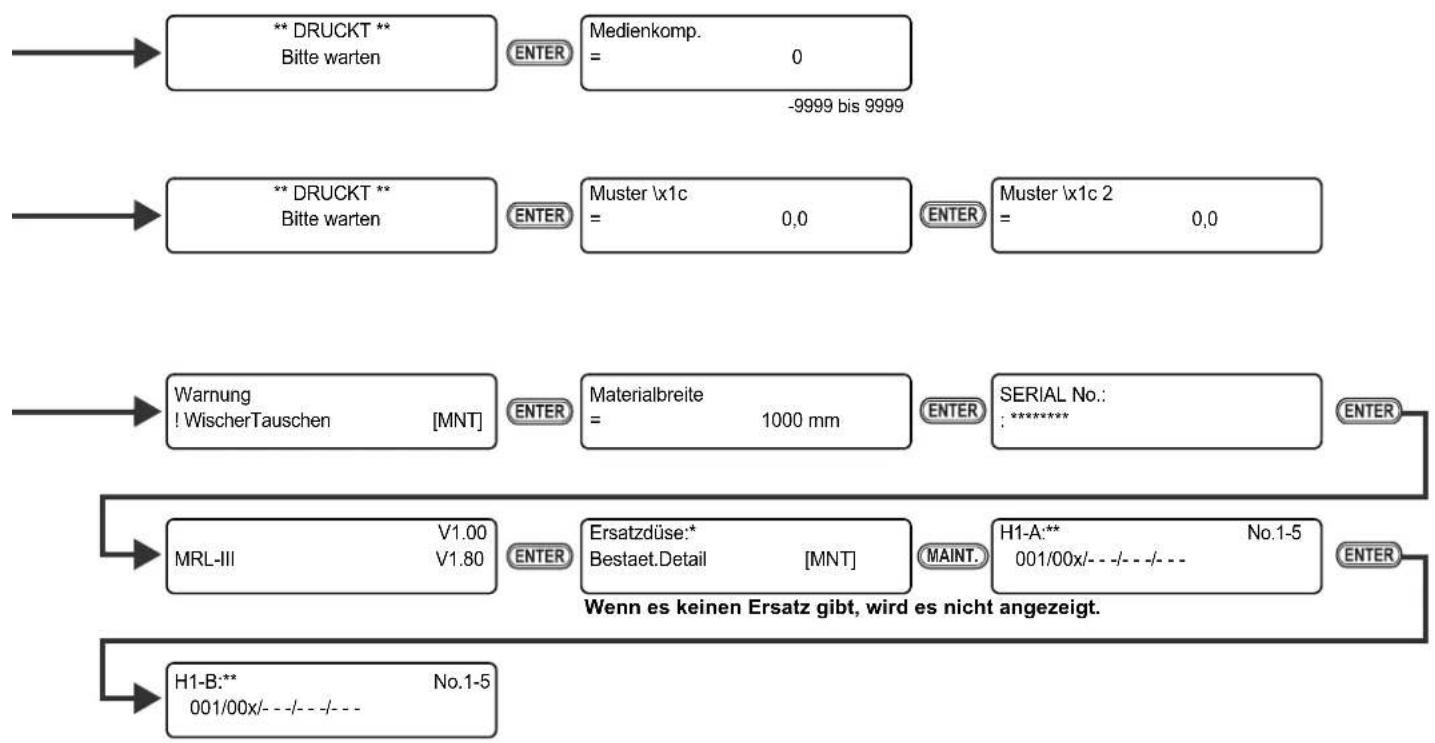
flowchart
graph TD
    A["** DRUCKT ** Bitte warten"] --> B["ENTER"]
    B --> C["Medienkomp. = 0 -9999 bis 9999"]
    D["** DRUCKT ** Bitte warten"] --> E["ENTER"]
    E --> F["Muster \x1c = 0,0"]
    F --> G["ENTER"]
    G --> H["Muster \x1c 2 = 0,0"]
    I["Warning ! WischerTauschen [MNT"]] --> J["ENTER"]
    J --> K["Materialbreite = 1000 mm"]
    K --> L["ENTER"]
    L --> M["SERIAL No.: *****"]
    N["MRL-III V1.00 V1.80"] --> O["ENTER"]
    O --> P["Ersatzdüse:* Bestaet.Detail [MNT"]]
    P --> Q["MAINT."]
    Q --> R["H1-A:** 001/00x/---/---/---"]
    S["H1-B:** 001/00x/---/---/---"] --> T["ENTER"]
    T --> U["Wenn es keinen Ersatz gibt, wird es nicht angezeigt."]
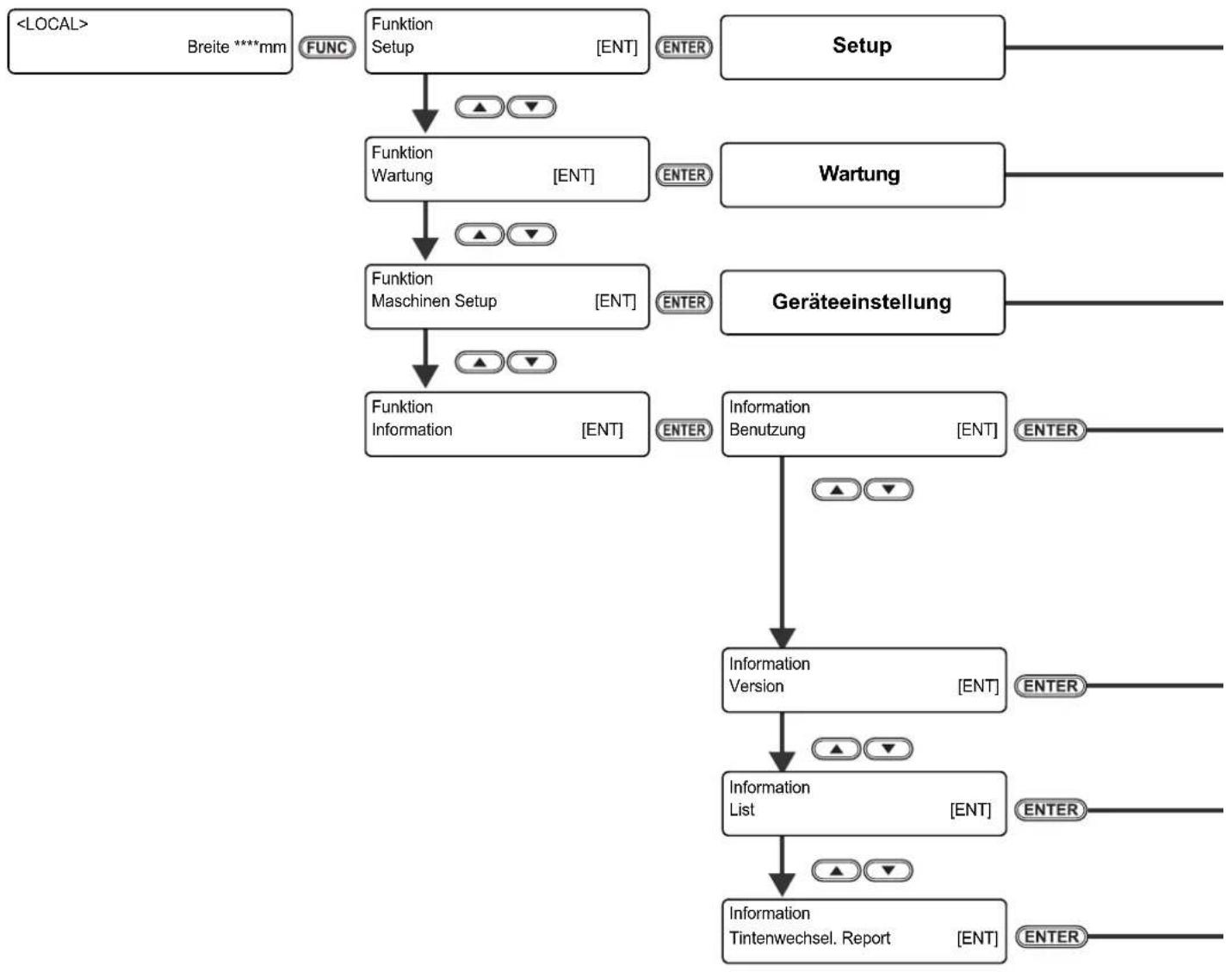
flowchart
graph TD
    A["<LOCAL>"] --> B["Funktion Setup"]
    B --> C["Funktion Wartung"]
    C --> D["Funktion Maschinen Setup"]
    D --> E["Funktion Information"]
    E --> F["Information Version"]
    F --> G["Information List"]
    G --> H["Information Tintenwechsel. Report"]

    subgraph Setup
        I["Setup"] --> J["Wartung"]
        J --> K["Geräteeinstellung"]
    end

    subgraph Wartung
        L["Setup"] --> M["Wartung"]
        M --> N["Setup"]
        O["Setup"] --> P["Setup"]
        Q["Setup"] --> R["Setup"]
        S["Setup"] --> T["Setup"]
    end

    subgraph Geräteinstellung
        U["Setup"] --> V["Setup"]
        V --> W["Setup"]
        X["Setup"] --> Y["Setup"]
        Z["Setup"] --> AA["Setup"]
        AB["Setup"] --> AC["Setup"]
        AD["Setup"] --> AE["Setup"]
    end

    subgraph Information
        AF["Information Benutzung"] --> AG["Setup"]
        AG --> AH["Setup"]
        AI["Setup"] --> AJ["Setup"]
        AK["Setup"] --> AL["Setup"]
        AM["Setup"] --> AN["Setup"]
        AO["Setup"] --> AP["Setup"]
        AQ["Setup"] --> AR["Setup"]
        AS["Setup"] --> AT["Setup"]
        AU["Setup"] --> AV["Setup"]
        AW["Setup"] --> AX["Setup"]
        AY["Setup"] --> AZ["Setup"]
    end
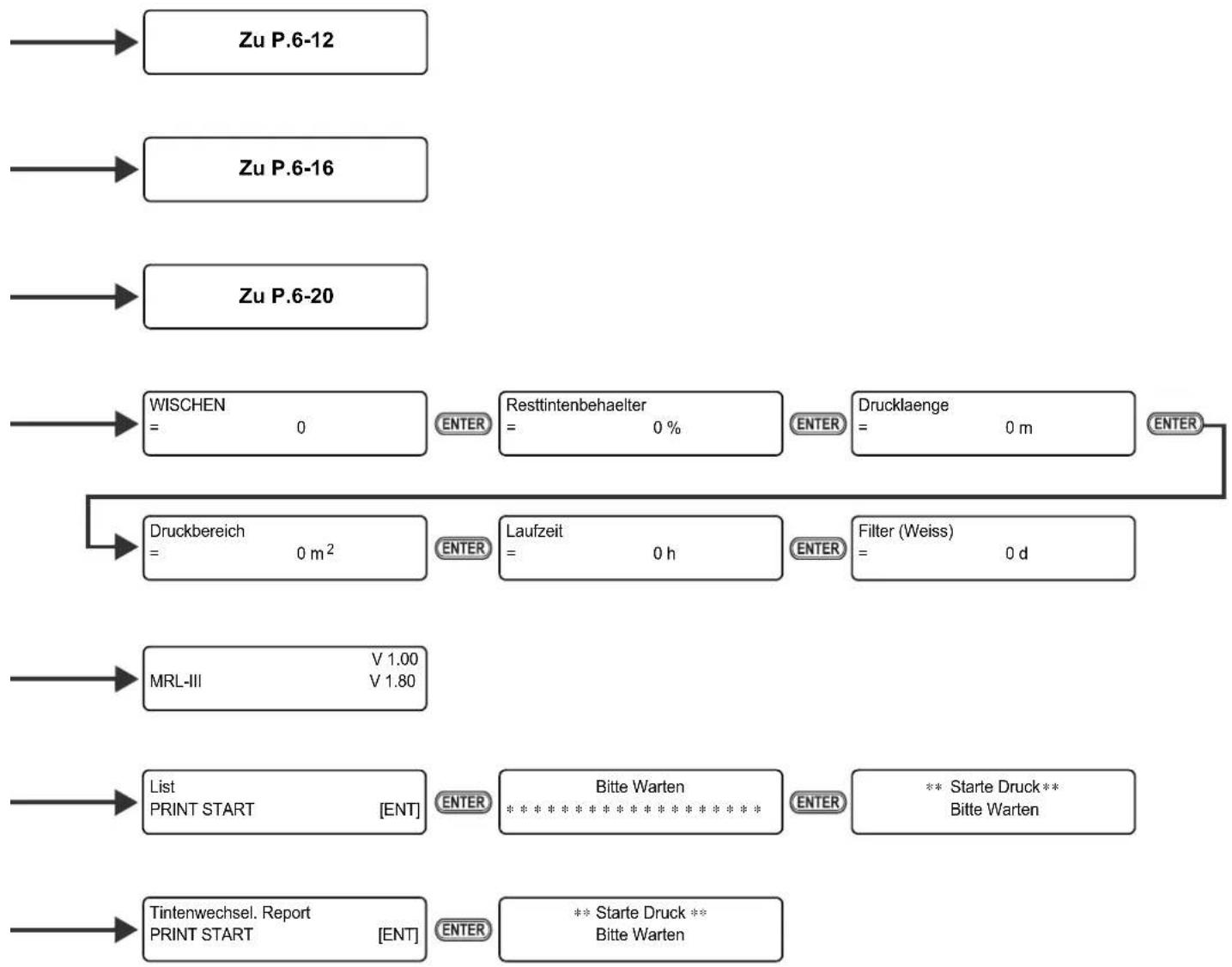
flowchart
graph TD
    A["Zu P.6-12"] --> B["WISCHEN = 0"]
    C["Zu P.6-16"] --> D["Resttintenbehaelter = 0 %"]
    E["Zu P.6-20"] --> F["Drucklaenge = 0 m"]
    G["DRuckbereich = 0 m²"] --> H["Laufzeit = 0 h"]
    I["MRL-III V 1.00 V 1.80"] --> J["Filter (Weiss) = 0 d"]
    K["List PRINT START [ENT"]] --> L["Bitte Warten * * * * * * * * * * * * * * * * * * * * * * * * * * * * * * * * * * * * * * * * * * * * * * * * * * * * * * * * * * * * * * * * * * * * * * * * * * * * * * * * * * * * * * * * * * * * * * * * * * * *"]
    M["Tintenwechsel. Report PRINT START [ENT"]] --> N["** Starte Druck ** Bitte Warten"]
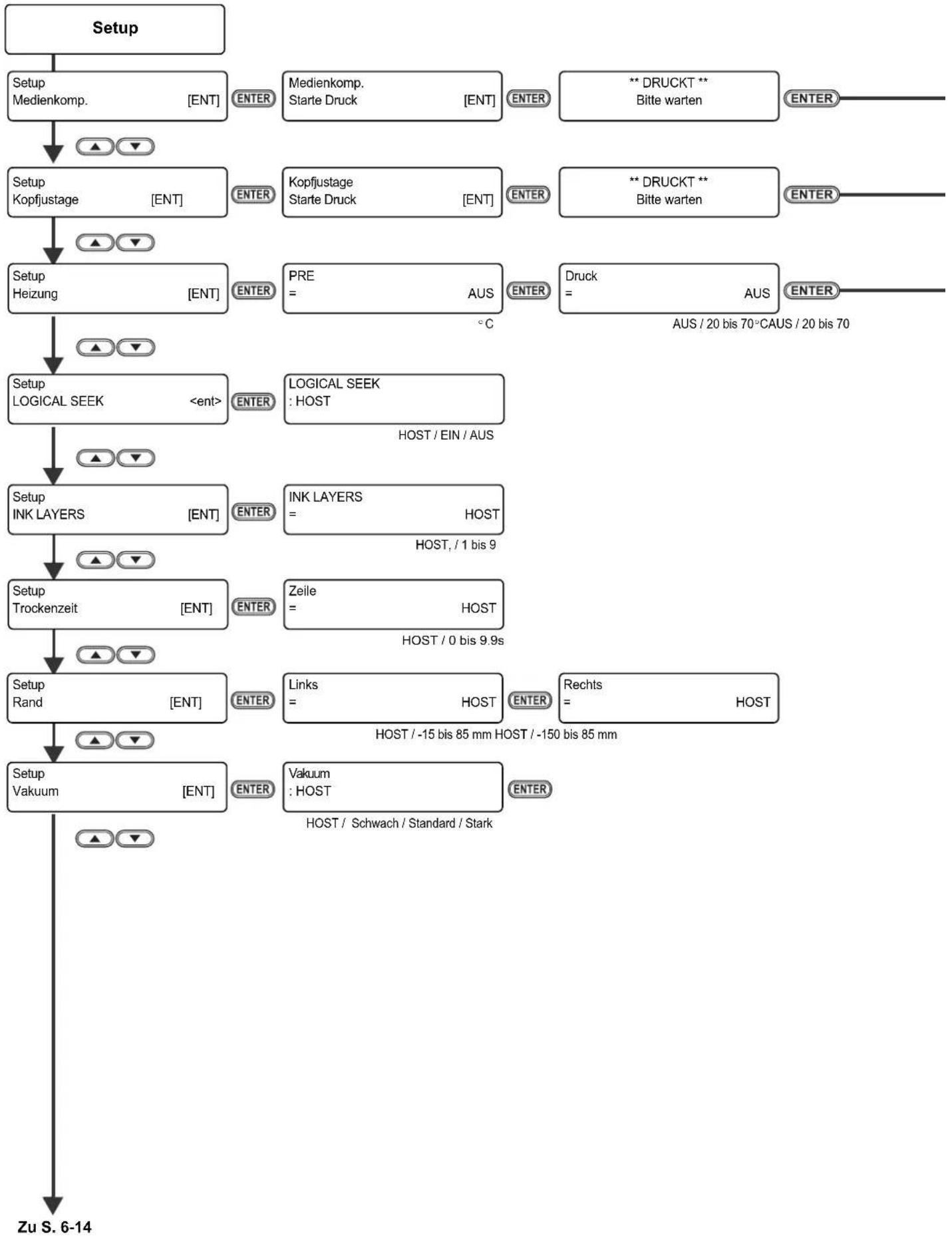
flowchart
graph TD
    A["Setup"] --> B["Setup Medienkomp. [ENT"]]
    B --> C["Setup Kopfjustage [ENT"]]
    C --> D["Setup Heizung [ENT"]]
    D --> E["Setup LOGICAL SEEK <ent>"]
    E --> F["Setup INK LAYERS [ENT"]]
    F --> G["Setup Trockenzeit [ENT"]]
    G --> H["Setup Rand [ENT"]]
    H --> I["Setup Vakuum [ENT"]]

    B --> J["ENTER: Medienkomp. Starte Druck [ENT"]]
    C --> K["ENTER: Kopfjustage Starte Druck [ENT"]]
    D --> L["ENTER: PRE = AUS °C"]
    E --> M["ENTER: LOGICAL SEEK : HOST HOST / EIN / AUS"]
    F --> N["ENTER: INK LAYERS = HOST HOST, / 1 bis 9"]
    G --> O["ENTER: Zeile = HOST HOST / 0 bis 9.9s"]
    H --> P["ENTER: Links = HOST ENTER: Rechts = HOST HOST / -15 bis 85 mm HOST / -150 bis 85 mm"]
    I --> Q["ENTER: Vakuum : HOST ENTER: Host / Schwach / Standard / Stark"]

    style A fill:#f9f,stroke:#333
    style B fill:#ccf,stroke:#333
    style C fill:#ccf,stroke:#333
    style D fill:#ccf,stroke:#333
    style E fill:#ccf,stroke:#333
    style F fill:#ccf,stroke:#333
    style G fill:#ccf,stroke:#333
    style H fill:#ccf,stroke:#333
    style I fill:#ccf,stroke:#333
    style J fill:#cfc,stroke:#333
    style K fill:#cfc,stroke:#333
    style L fill:#cfc,stroke:#333
    style M fill:#cfc,stroke:#333
    style N fill:#cfc,stroke:#333
    style O fill:#cfc,stroke:#333
    style P fill:#cfc,stroke:#333
    style Q fill:#cfc,stroke:#333
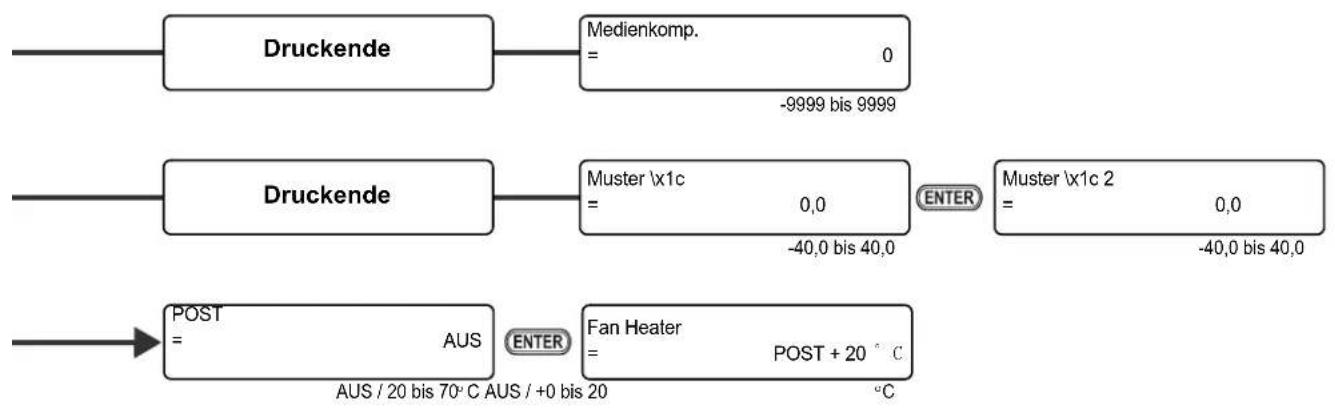
flowchart
graph LR
    A["Druckende"] --> B["Medienkomp. = 0 -9999 bis 9999"]
    C["Druckende"] --> D["Muster \x1c = 0,0 -40,0 bis 40,0 ENTER"]
    D --> E["Muster \x1c 2 = 0,0 -40,0 bis 40,0"]
    F["POST = AUS ENTER"] --> G["Fan Heater = POST + 20 °C AUS / 20 bis 70°C AUS / +0 bis 20 °C"]
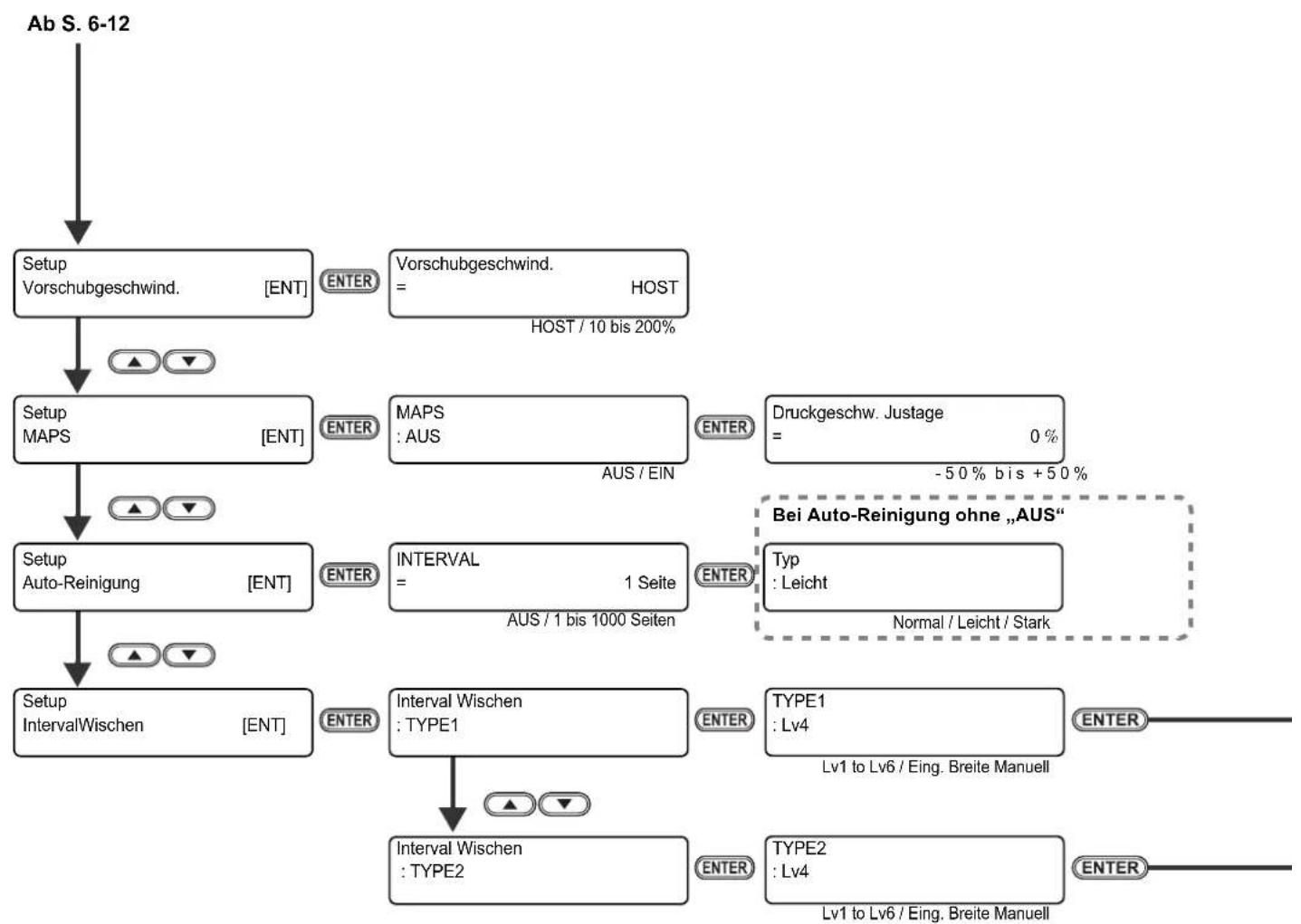
flowchart
graph TD
    A["Ab S. 6-12"] --> B["Setup Vorschubgeschwind. [ENT"]]
    B --> C["Setup MAPS [ENT"]]
    C --> D["Setup Auto-Reinigung [ENT"]]
    D --> E["Setup IntervalWischen [ENT"]]
    B --> F["Vorschubgeschwind. = HOST"]
    F --> G["HOST / 10 bis 200%"]
    C --> H["MAPS : AUS"]
    H --> I["AUS / EIN"]
    I --> J["Druckgeschw. Justage = 0% -50% bis +50%"]
    J --> K["Normal / Leicht / Stark"]
    D --> L["INTERVAL = 1 Seite"]
    L --> M["AUS / 1 bis 1000 Seiten"]
    M --> N["Typ : Leicht"]
    N --> O["Normal / Leicht / Stark"]
    D --> P["Interval Wischen : TYPE1"]
    P --> Q["LV1 to Lv6 / Eing. Breite Manuell"]
    Q --> R["TYPE1 : Lv4"]
    R --> S["Lv1 to Lv6 / Eing. Breite Manuell"]
    D --> T["Interval Wischen : TYPE2"]
    T --> U["LV1 to Lv6 / Eing. Breite Manuell"]
    T --> V["TYPE2 : Lv4"]
    V --> W["Lv1 to Lv6 / Eing. Breite Manuell"]
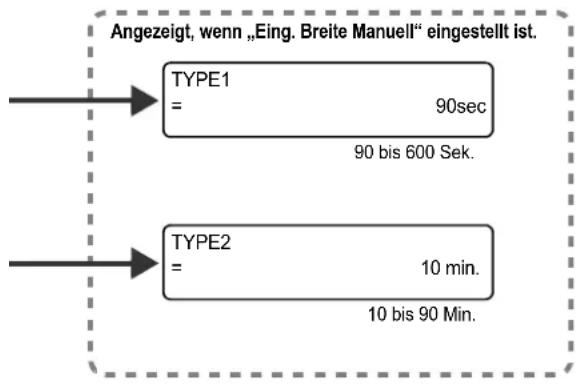
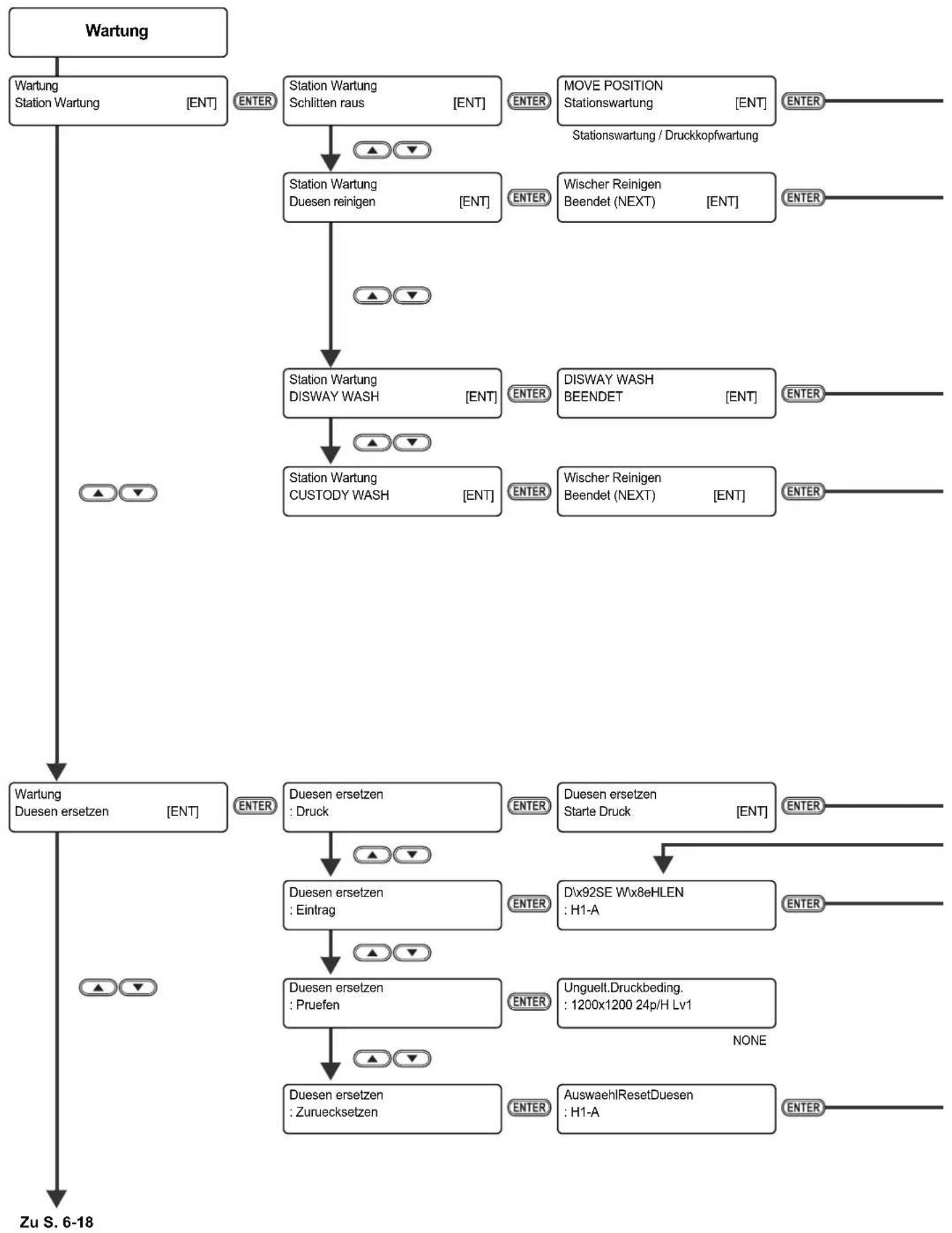
flowchart
graph TD
    A["Wartung Station Wartung"] --> B["ENT"]
    B --> C["Station Wartung Schlitten raus"]
    C --> D["ENT"]
    D --> E["Move POSITION Stationswartung / Druckkopfwartung"]
    C --> F["Station Wartung Duesen reinigen"]
    F --> G["ENT"]
    G --> H["Wischer Reinigen Beendet (NEXT)"]
    H --> I["ENT"]
    F --> J["Station Wartung DISWAY WASH"]
    J --> K["ENT"]
    K --> L["DISWAY WASH BEENDET"]
    L --> M["ENT"]
    F --> N["Station Wartung CUSTODY WASH"]
    N --> O["ENT"]
    O --> P["Wischer Reinigen Beendet (NEXT)"]
    P --> Q["ENT"]
    N --> R["Station Wartung Duesen ersetzen"]
    R --> S["ENT"]
    S --> T["Duesen ersetzen : Druck"]
    T --> U["Duesen ersetzen : Eintrag"]
    U --> V["Duesen ersetzen : Pruefen"]
    V --> W["Duesen ersetzen : Zuruecksetzen"]
    W --> X["AuswaehlResetDuesen : H1-A"]
    X --> Y["NONE"]
    T --> Z["Duesen ersetzen : Starte Druck"]
    Z --> AA["Dix92SE Wx8eHLEN : H1-A"]
    AA --> AB["ENTER"]
    Z --> AC["ENTER"]
    style A fill:#f9f,stroke:#333
    style B fill:#ccf,stroke:#333
    style C fill:#cfc,stroke:#333
    style D fill:#fcc,stroke:#333
    style E fill:#cff,stroke:#333
    style F fill:#ffc,stroke:#333
    style G fill:#fcf,stroke:#333
    style H fill:#cff,stroke:#333
    style I fill:#ffc,stroke:#333
    style J fill:#cff,stroke:#333
    style K fill:#ffc,stroke:#333
    style L fill:#cff,stroke:#333
    style M fill:#ffc,stroke:#333
    style N fill:#cff,stroke:#333
    style O fill:#ffc,stroke:#333
    style P fill:#cff,stroke:#333
    style Q fill:#ffc,stroke:#333
    style R fill:#ffc,stroke:#333
    style S fill:#ffc,stroke:#333
    style T fill:#ffc,stroke:#333
    style U fill:#ffc,stroke:#333
    style V fill:#ffc,stroke:#333
    style W fill:#ffc,stroke:#333
    style X fill:#ffc,stroke:#333
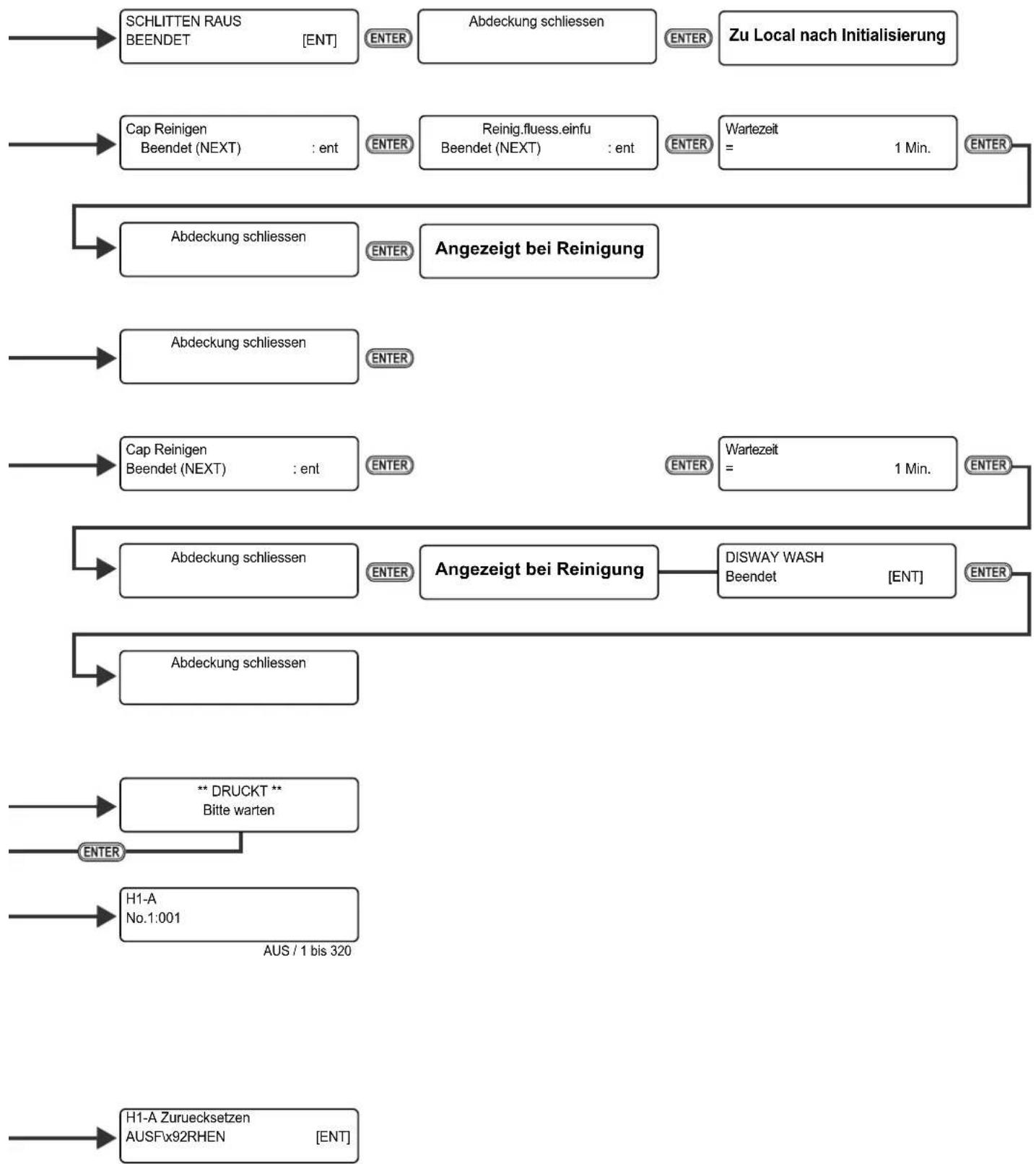
flowchart
graph TD
    A["SCHLITTEN RAUS BEENDET [ENT"]] --> B["ABdeckung schliessen"]
    B --> C["Zu Local nach Initialisierung"]
    D["Cap Reinigen Beendet (NEXT) : ent"] --> E["Reinig.fluess.einfu Beendet (NEXT) : ent"]
    E --> F["Wartezeit = 1 Min."]
    G["Abdeckung schliessen"] --> H["Angezeigt bei Reinigung"]
    I["Abdeckung schliessen"] --> J["Angezeigt bei Reinigung"]
    K["Cap Reinigen Beendet (NEXT) : ent"] --> L["Wartezeit = 1 Min."]
    M["Abdeckung schliessen"] --> N["Angezeigt bei Reinigung"]
    O["Abdeckung schliessen"] --> P["Angezeigt bei Reinigung"]
    Q["** DRUCKT ** Bitte warten"] --> R["H1-A No.1:001"]
    S["AUS / 1 bis 320"] --> T["H1-A Zuruecksetzen AUSFx92RHEN [ENT"]]
    style A fill:#f9f,stroke:#333
    style D fill:#f9f,stroke:#333
    style G fill:#f9f,stroke:#333
    style I fill:#f9f,stroke:#333
    style K fill:#f9f,stroke:#333
    style M fill:#f9f,stroke:#333
    style Q fill:#f9f,stroke:#333
    style S fill:#f9f,stroke:#333
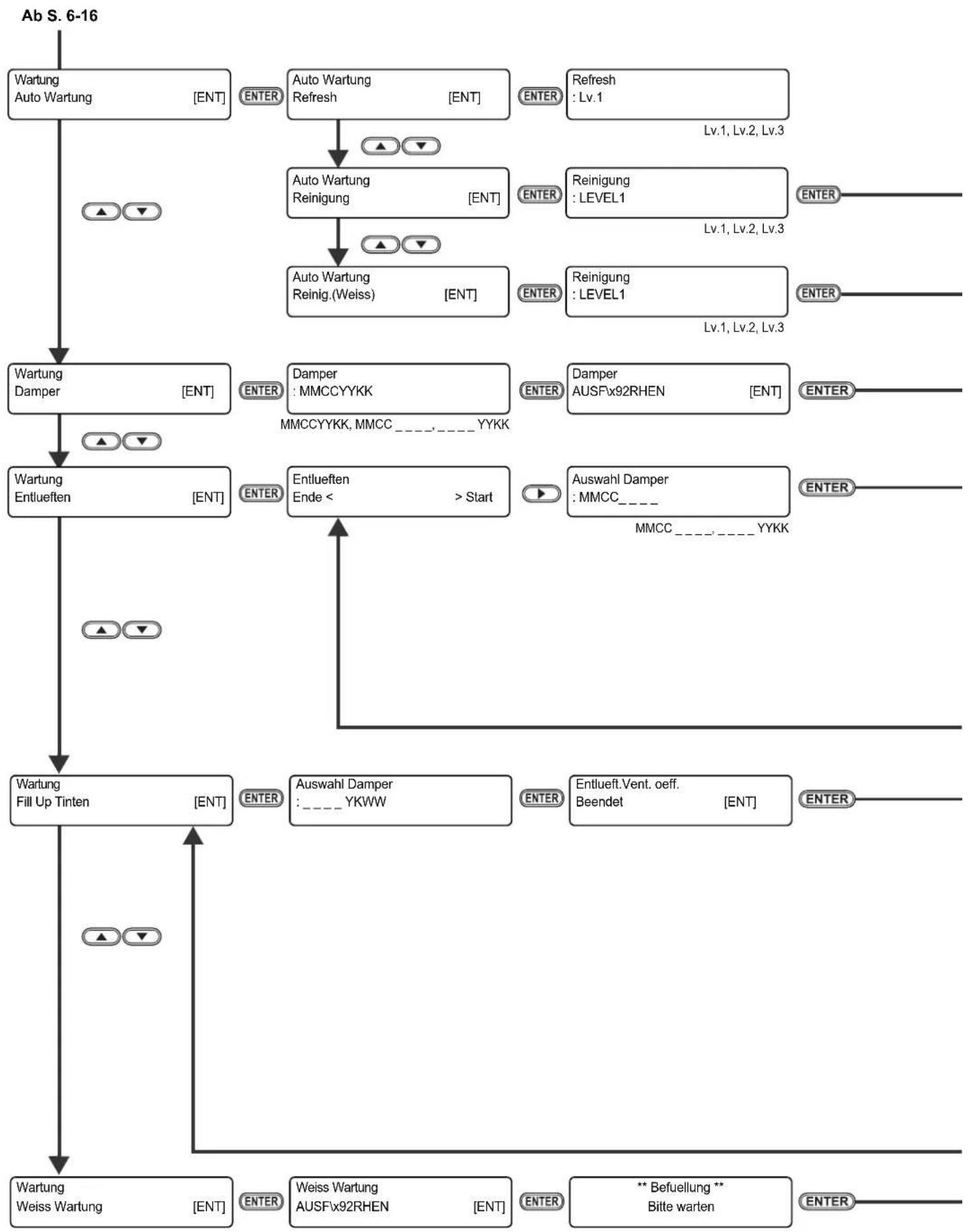
flowchart
graph TD
    A["Wartung Auto Wartung"] --> B["ENTER"]
    B --> C["Auto Wartung Refresh"]
    C --> D["ENTER"]
    D --> E["Lv.1, Lv.2, Lv.3"]
    C --> F["Auto Wartung Reinigung"]
    F --> G["ENTER"]
    G --> H["Lv.1, Lv.2, Lv.3"]
    F --> I["Auto Wartung Reinig.(Weiss)"]
    I --> J["ENTER"]
    J --> K["Lv.1, Lv.2, Lv.3"]
    F --> L["Damper: MMCCYYKK"]
    L --> M["ENTER"]
    M --> N["Lv.1, Lv.2, Lv.3"]
    F --> O["Damper: AUSF\x92RHEN"]
    O --> P["ENTER"]
    P --> Q["Lv.1, Lv.2, Lv.3"]
    F --> R["Entlueften Ende < > Start"]
    R --> S["ENTER"]
    S --> T["MMCC______YYKK"]
    R --> U["Wartung Fill Up Tinten"]
    U --> V["ENTER"]
    V --> W["Auswahl Damper: ___YKWW"]
    V --> X["Entlueft.Vent. oeff. Beendet"]
    V --> Y["ENTER"]
    Y --> Z["Enter"]
    U --> AA["Wartung Weiss Wartung"]
    AA --> AB["ENTER"]
    AB --> AC["Weiss Wartung AUSF\x92RHEN"]
    AB --> AD["ENTER"]
    AD --> AE["** Befuellung ** Bitte warten"]
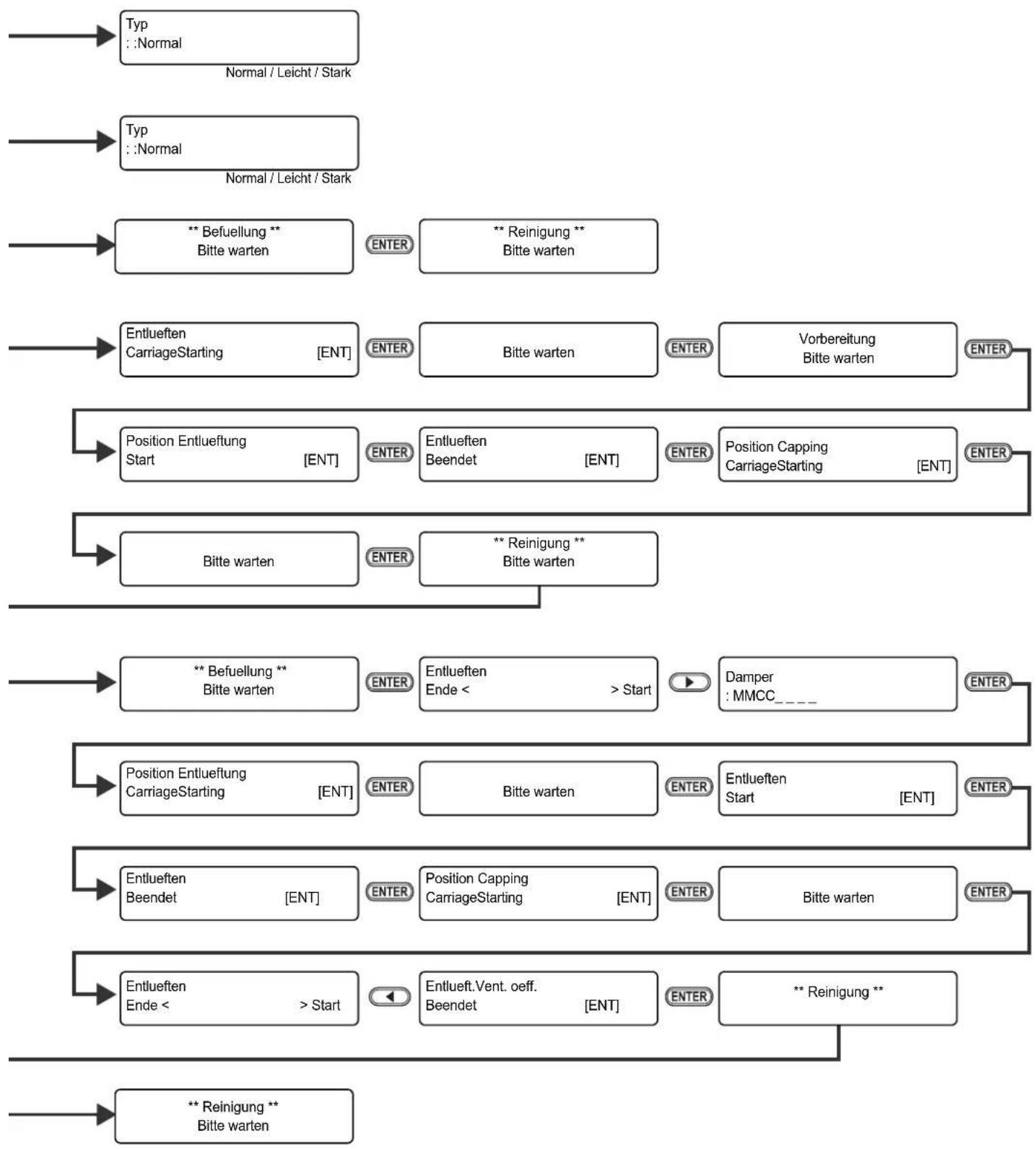
flowchart
graph TD
    A["Typ : :Normal\nNormal / Leicht / Stark"] --> B["** Befuelling **\nBitte warten"]
    B --> C["ENTER"]
    C --> D["** Reinigung **\nBitte warten"]
    D --> E["Entlueften\nCarriageStarting [ENT"]]
    E --> F["ENTER"]
    F --> G["Bitte warten"]
    G --> H["ENTER"]
    H --> I["Vorbereitung\nBitte warten"]
    I --> J["ENTER"]
    J --> K["Position Entlueftung\nStart [ENT"]]
    K --> L["ENTER"]
    L --> M["Entlueften\nBeendet [ENT"]]
    M --> N["ENTER"]
    N --> O["Position Capping\nCarriageStarting [ENT"]]
    O --> P["ENTER"]
    P --> Q["Position Capping\nCarriageStarting [ENT"]]
    Q --> R["ENTER"]
    R --> S["Bitte warten"]
    S --> T["** Reinigung **\nBitte warten"]

    U["** Befuelling **\nBitte warten"] --> V["ENTER"]
    V --> W["Entlueften\nEnde < > Start"]
    W --> X["▶ Damper:\( \text{MMCC\_} \)______"]
    X --> Y["ENTER"]

    Z["Position Entlueftung\nCarriageStarting [ENT"]] --> AA["ENTER"]
    AA --> AB["Bitte warten"]
    AB --> AC["ENTER"]
    AC --> AD["Entlueften\nStart [ENT"]]
    AD --> AE["ENTER"]

    AF["Entlueften\nBeendet [ENT"]] --> AG["ENTER"]
    AG --> AH["Position Capping\nCarriageStarting [ENT"]]
    AH --> AI["ENTER"]
    AI --> AJ["Bitte warten"]
    AJ --> AK["ENTER"]

    AL["Entlueften\nEnde < > Start"] --> AM["◀ Entlueft.Vent. oeff.\nBeendet [ENT"]]
    AM --> AN["ENTER"]
    AN --> AO["** Reinigung **"]

    AP["** Reinigung **\nBitte warten"] --> AQ
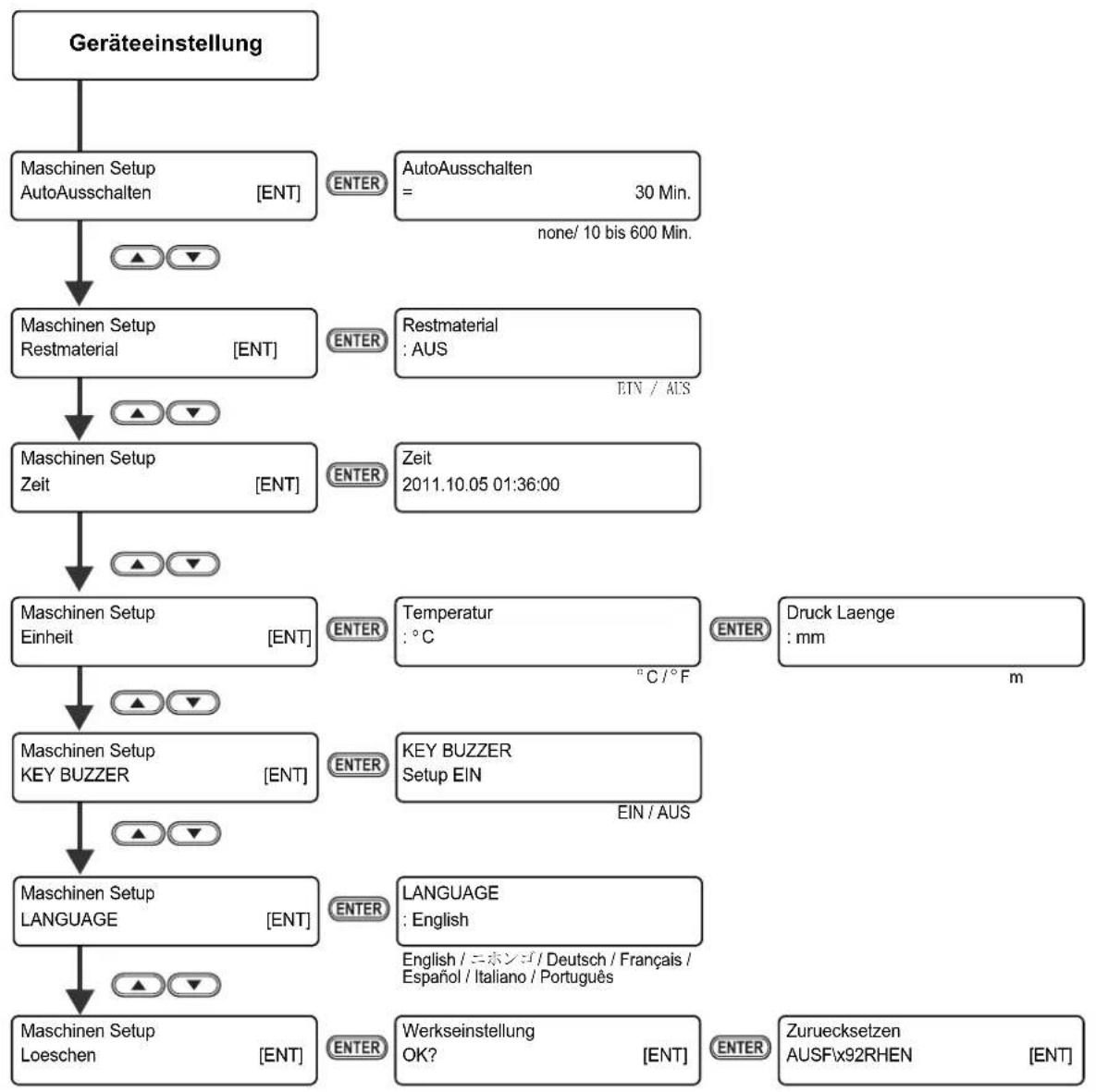
flowchart
graph TD
    A["Geräteeinstellung"] --> B["Maschinen Setup AutoAusschalten [ENT"]]
    B --> C["Maschinen Setup Restmaterial [ENT"]]
    C --> D["Maschinen Setup Zeit [ENT"]]
    D --> E["Maschinen Setup Einheit [ENT"]]
    E --> F["Maschinen Setup KEY BUZZER [ENT"]]
    F --> G["Maschinen Setup LANGUAGE [ENT"]]
    G --> H["Maschinen Setup Loeschen [ENT"]]

    B --> I["AutoAusschalten = 30 Min. none/10 bis 600 Min."]
    C --> J["Restmaterial : AUS ETN / AUS"]
    D --> K["Zeit 2011.10.05 01:36:00"]
    E --> L["Temperatur : °C °C/°F"]
    F --> M["KEY BUZZER Setup EIN EIN / AUS"]
    G --> N["LANGUAGE : English English / ニホンゴ / Deutsch / Français / Español / Italiano / Português"]
    H --> O["Werkseinstellung OK? [ENT"]]

    L --> P["Druck Laenge : mm m"]
    M --> Q["Zuruecksetzen AUSF\x92RHEN [ENT"]]

- Kapitel 1
- Vor der Inbetriebnahme
- Kapitel 2 Grundlegende Vorgänge
- Kapitel 3 Erweiterte Funktionen
- Kapitel 4
- Wartung
- Kapitel 5 Fehlerbehebung
- Kapitel 6 Anhang
- Einleitung
- Gesetzliches Verbot
- HAFTUNGSAUSSCHLUSS
- FCC-Erklärung (USA)
- Hinweis für Benutzer in Kalifornien, USA
- Benutzerinformationen für elektrische und elektronische Geräte
- Alle anderen Benutzer
- Benutzer in Indien
- Nur für die Türkei
- Üretici:
- Hinweis für Batterie- und/oder Akkusymbol (nur für EU-Länder)
- Warnung zu Klasse-A-Produkt
- KONFORMITÄTSERKLÄRUNG
- Gebrauchswarnung
- Warnung
- Gefährliche bewegliche Teile
- ACHTUNG
- Hinweise zum Umgang mit dem Gerät
- VORSICHTSMASSNAHMEN und HINWEISE
- Vorsichtsmaßnahmen bei der Installation
- Sicherheitssperre
- In diesem Kapitel
- Bewegen dieses Geräts
- Wo dieses Gerät installiert werden sollte
- Betriebsumgebungstemperatur
- Namen der Komponenten und
- Vorderseite des Geräts
- Linke Wartungsabdeckung
- Bereich zum Einsetzen der Tintenkartuschen
- Aufnahmegerät
- Klemmhebel (vorne)
- Frontabdeckung
- Trockenheizung
- Wartungsabdeckung (rechts oben)
- Wartungsabdeckung (rechts unten)
- Bedienfeld
- Netzschalter *1
- Resttintenbehälter
- Gestell
- Medientransferoberfläche
- Druckheizung/Nachheizung
- Antistatische Schicht
- Hinterseite und rechte Seite des Geräts
- FUNCTION Taste
- END Taste
- REMOTE Taste
- ENTER Taste
- Symbole auf dem Netzschalter
- Heizung
- Mediensensor
- Schlitten
- Schneidklinge und Schlitz zum Schneiden
- Anschluss des Temperatursensors/der Trockenheizung/des Aufnahmegeräts
- Kappenstation
- Klemm- und Vorschubrollen
- Wichtig!
- Anschließen von Kabeln
- Anschließen eines USB 2.0-Schnittstellenkabels
- Hinweise zur USB 2.0-Schnittstelle
- - Wenn zwei oder mehr Pro L4160/L4130-Geräte mit einem Computer verbunden sind
- - Hinweise zu Peripheriegeräten im USB-Highspeed-Modus
- ● Entfernen eines USB-Speichers
- Anschließen des Netzkabels
- 1
- 2
- 3
- Wick
- Wich
- Einsetzen einer Tintenkartusche
- So werden Tintenkartuschen zusammengesetzt
- Öffnen Sie die Abdeckung der umweltfreundlichen Kartusche.
- Setzen Sie das Tintenpack in eine umweltfreundliche Hülle ein.
- Bringen Sie das Tintenpaket mit doppelseitigem Klebeband sicher in der umweltfreundlichen Hülle an, damit es sich nicht bewegt.
- Befestigen Sie die Abdeckung.
- Befestigen Sie den IC-Chip.
- Schlechtes Beispiel für die Befestigung eines IC-Chips
- Über die Tinte, die mit diesem Gerät verwendet werden kann
- Schütteln Sie die weiße Tintenkartusche langsam über zwanzig Mal nach links und rechts.
- Setzen Sie die Tintenkartusche ein.
- Einlegereihenfolgen von Tintenkartuschen
- Auswechseln einer Tintenkartusche
- - Wenn [Tinte leer] angezeigt wird
- - Wenn [Wenig Tinte] angezeigt wird
- Für Tintenkartuschenlampen
- Über das Ablaufdatum von Tinte
- Über Tinte leer und Wenig Tinte in der Kartusche
- Vorsicht beim Umgang mit Tintenkartuschen
- Verwendbare Medienformate
- Vorsicht beim Umgang mit Medien
- Über das antistatische Blatt
- ● Fixieren Sie das elektrostatische Blatt
- - Entfernen Sie das elektrostatische Blatt
- Kapitel 2
- Grundlegende Vorgänge
- Einschalten der Stromversorgung
- Schalten Sie den Hauptnetzschalter EIN.
- Schalten Sie den Netzschalter EIN.
- Das Gerät begibt sich in den Status LOCAL.
- 4
- Schalten Sie den Strom des angeschlossenen PCs EIN.
- Ausschalten der Stromversorgung
- Schalten Sie den Strom des angeschlossenen PCs AUS.
- Betätigen Sie den Netzschalter, um die Stromversorgung auszuschalten.
- Vorsicht beim Ausschalten der Stromversorgung
- ● Shalten Sie den Hauptnetzschalter nicht AUS.
- ● Halten Sie die Frontabdeckung und die Wartungsabdeckung geschlossen.
- ● Schalten Sie die Stromversorgung AUS, nachdem Sie die Position des Druckkopfes überprüft haben.
- ● Schalten Sie den Strom nicht während des Druckens AUS.
- ● Schalten Sie den Hauptnetzschalter AUS, nachdem Sie den Netzschalter ausgestellt haben.
- Einlegen eines Mediums
- Anpassen der Druckkopfhöhe
- Bewegen Sie den Schlitten zur Medientransferoberfläche.
- Lösen Sie die beiden Schrauben, die sich an der Front befinden.
- Lösen Sie die beiden Schrauben, die sich an der Front befinden.
- Befestigen Sie den Schlitten.
- 5
- Bringen Sie den Schlitten wieder in die Stationsposition.
- Schließen Sie die Frontabdeckung.
- Hinweis zum Einlegen von Medien
- Einsetzen eines Rollenmediums
- Ziehen Sie die Fixierschraube des Rollenhalters fest.
- Setzen Sie das linke Ende des Kerns des Rollenmediums auf den linken Rollenhalter.
- Lösen Sie die Schraube auf der rechten Seite des Medienhalters und führen Sie anschließend den Halter in den Kern des Rollenmediums ein.
- Ziehen Sie die Schraube des Rollenhalters fest.
- 8
- Heben Sie den Klemmhebel an der Vorderseite des Geräts an.
- 9
- Setzen Sie das Rollenmedium in dieses Gerät ein.
- 10
- Ziehen Sie das Rollenmedium heraus.
- Begradigen Sie das Rollenmedium und senken Sie dann den Klemmhebel.
- Halten Sie das Medium vorsichtig mit der Medienpresse.
- Halten Sie das Medium vorsichtig mit der Medienführung.
- Treffen Sie Vorbereitungen für das Aufnahmegerät.
- Drücken Sie die Taste, um „Rolle“ auszuwählen.
- 16
- Fixieren Sie das Medium auf dem Aufnahmegerät. (P.2-13)
- Eingeben der Restmaterialmenge
- Einstellen des Drehmomentbegrenzers
- Einlegen von Blattmedien
- Öffnen Sie die Frontabdeckung.
- Heben Sie den Klemmhebel an.
- Führen Sie das Medium zwischen der Medientransferoberfläche und den Vorschubrollen ein.
- Drücken Sie den Klemmhebel herunter.
- 6
- 7
- Die Medienerkennung wird gestartet.
- Hinweise zur Verwendung der Medienpresse
- Ändern des Druckausgangspunkts
- Drücken Sie in Local
- Setzen Sie mithilfe des LED-Zeigers einen Lichtpunkt auf die Änderungsposition, indem Sie drücken.
- Drücken Sie nach der Bestimmung des Ursprungs die ENTER Taste.
- Typische Einstellungsposition des Druckausgangspunkts
- Vorbereitung für die Heizungen
- Ändern der Temperatureinstellungen für die Heizungen
- Überprüfen der Heizungstemperatur
- Ändern der Temperatureinstellungen für die Trockenheizung
- Testvorschub
- Testausdruck
- Zusammenhang zwischen Kopfreihe und Testmuster
- Hinweis zum Testausdruck
- Über die Druckkopfreinigung
- Ausführen der Druckkopfreinigung in Abhängigkeit vom Ergebnis des Testausdrucks
- Einstellen des Medienvorschubs
- Einstellen der Vorschubkorrektur
- Drücken Sie die Taster
- Ausführen der Stationswartung ohne Taste
- Korrigieren des Medienvorschubs während des Drucks
- Korrigieren der Tintentröpfchenposition für bidirektionales Drucken
- Beispiel eines zur Tintentröpfchenposition gedruckten Musters
- Drücken Sie die
- Teaster
- Durchführung der Punktkorrektur ohne Taste
- Überprüfen des Status von Tintenkartuschen
- Überprüfen des Status des Resttintenbehälters
- Starten eines Druckvorgangs
- Ein Medium einlegen (P2-5)
- Drücken Sie die Rasterin LOCAL.
- Übermitteln Sie zu druckende Daten vom PC.
- Starten Sie den Druck.
- Einen Druck unterbrechen
- Drücken Sie während des Druckens die Taste.
- Löschen empfangener Daten (Daten löschen)
- Drücken Sie die TastedeineLOCAL.
- Verhalten nach Abschluss des Drucks
- Trockenvorschub
- Abschneiden eines Mediums
- Drücken Sie die Taste.
- Drücken Sie um die Abschneideposition zu spezifizieren.
- Wenn [Wenig Tinte] während des Drucks auftritt
- Wenn [Tinte leer] während des Drucks auftritt
- Wenn während des Drucks eine Bestätigungsmeldung für den Resttintenbehälter angezeigt wird
- Kapitel 3
- Erweiterte Funktionen
- Liste der Funktionen
- - Über die Standard-, „HOST“-Funktion
- Einstellen von Logical Seek
- Einstellen der Trockenzeit
- Einstellen der Ränder
- Ausführen der Einstellung zur Reduktion von Streifen zwischen Durchgängen
- Einstellen der Auto-Reinigung
- Festlegen der Düsenreinigungszeit
- Sonstige Einstellungen
- Geräteeinstellungen
- Einstellen eines AutoAusschaltens
- Einstellen der Anzeige der Restmedienmenge
- Drucken der Restmenge eines Mediums
- Drücken Sie, um einen Lichtpunkt des LED-Zeigers auf die richten.
- Drücken Sie die RasteE
- Einstellen der Zeit
- Einstellen von Einheiten
- Einstellen eines KEY BUZZERS
- Einstellen einer Sprache
- Initialisieren der Einstellungen
- Überprüfen der Geräteinformationen
- Anzeigen der Informationen
- WISCHEN
- Drucklaenge
- Laufzeit
- Resttintenbehaelter
- Druckbereich
- Filter (Weiss)
- Überprüfen von beispielsweise Geräteversionsinformationen
- Anzeigen der Informationen dieses Geräts
- Mit der Tasterwerden die Informationen sequenziell angezeigt.
- Vorkehrungen für die Wartung
- Über Reinigungsflüssigkeit
- Reinigen der Außenoberflächen
- Reinigen der Medientransferoberfläche
- Reinigen der Abdeckungen der Nachheizung und der Vorheizung
- Reinigen des Mediensensors
- Reinigen des Medienhalters
- Warten der Kappenstation
- Reinigung des Wischers und der Kappe
- Öffnen Sie die Wartungsabdeckung, und entfernen Sie den Wischer.
- Legen Sie den Wischer, den Sie einen Tag verwendet haben, in das beiliegende Gehäuse oder einen lösungsmittelfesten Behälter (Glas, Steingut usw.), und gießen Sie Reinigungsflüssigkeit dazu.
- Entnehmen Sie den Wischer, und entfernen Sie Tintenflecken usw. mit einem Kimwipe®.
- Reinigen Sie den Wischerschieber.
- Setzen Sie den Wischer an seine ursprüngliche Position ein.
- Reinigen Sie den Bereich um den Wischer.
- 11
- 12
- 13
- Reinigen des Tintenentladungsdurchgangs (DISWAY WASH)
- Öffnen Sie die rechte Wartungsabdeckung.
- Füllen Sie die Kappe mit der für die Wartung vorgesehenen Reinigungsflüssigkeit auf.
- Schließen Sie die rechte Wartungsabdeckung und drücken Sie anschließend die Faster
- Wenn das Gerät für einen längeren Zeitraum nicht verwendet wird (CUSTODY WASH)
- Überprüfen Sie im Voraus die Elemente rechts.
- Wird [Wenig Tinte] oder [Tinte leer] angezeigt?
- Reinigen Sie den Wischer und die Halterung.
- Reinigen Sie den Kappengummi und die Abdeckung des Kappengummis.
- Schließen Sie die rechte Wartungsabdeckung und drücken Sie anschließend die Taster
- Drücken Sie, um einzustellen, dass die Zeit für die Reinigungsflüssigkeit so bleibt, wie sie ist.
- 14
- Reinigen des Druckkopfes und des umliegenden Bereiches (jeden Tag)
- Öffnen Sie die linke Wartungsabdeckung.
- Streifen Sie Tinte, die an den Seiten des Druckkopfes anhaftet, mit einem Reinigungsstab ab.
- Drücken Sie nach der Reinigung die Taster
- Schließen Sie die linke Wartungsabdeckung, und drücken Sie anschließend die Easter
- Austauschmethode des Absorber-Kits
- Orientierungshilfe für Austausch:
- Öffnen Sie die rechte Wartungsabdeckung und entnehmen Sie anschließend den Absorber.
- Setzen Sie einen neuen Absorber ein.
- Wenn Düsenverstopfung nicht behoben werden kann
- Reinigen der Druckkopfdüse
- Drücken Sie die Easter
- Schließen Sie die rechte Wartungsabdeckung, und drücken Sie anschließend die Taster
- Drücken Sie um einzustellen, dass die Zeit für die Reinigungsflüssigkeit so bleibt, wie sie ist.
- Reinigen der Düsenoberfläche
- Drücken Sie die Easter • Der Schlitten bewegt sich an das
- Tauchen Sie den Wiper for CR in das Wartungs-Kit ein.
- Wischen Sie die Düsenoberfläche von hinten zum Hauptkörper vorne zwei Mal ab oder drei Mal, wenn der Wiper for CR im Wartungs-Kit eingetaucht wurde.
- Easter
- Schließen Sie die linke Wartungsabdeckung, und drücken Sie anschließend die Taster
- Führen Sie die Druckkopfreinigung durch. (P.2-23)
- Führen Sie den Testausdruck durch. (P.2-21)
- Alternative Düsen für den Druck, wenn Düsenverfehlung nicht verbessert werden kann
- Wählen Sie [Duesen ersetzen] im Wartungsmenü.
- Wählen Sie [Druck] aus, indem Sie die ▲ ▼ Taste drücken. Drücken Sie anschließend die ENTER Taste.
- Registrieren Sie die Düsennummer, für die Düsen ersetzen erforderlich ist und drücken Sie dann die ENTER Taste.
- Drücken Sie die Taste mehrmals, um die Einstellung zu beenden.
- Überprüfen der Druckbedingung, für die Düsen ersetzen nicht durchgeführt werden kann
- Wählen Sie [Düsen ersetzen] im Wartungsmenü.
- Zurücksetzen des festgelegten Werts
- Automatische Wartungsfunktion
- Einstellen der Auffrischungsintervalle
- Wählen Sie [Auto Wartung] im Wartungsmenü.
- Drücken Sie, um das Auffrischungsintervall festzulegen.
- Einstellen der Reinigungsintervalle
- Drücken Sie, um (Reinigung) auszuwählen.
- Drücken Sie, um das Intervall zwischen jedem Reinigungsvorgang festzulegen.
- Drücken Sie, um einen Reinigungstyp auszuwählen.
- Wählen Sie [Auto Wartung] im Wartungsmenü.
- Drücken Sie, um [Reinigung(Weiss)] auszuwählen.
- Drücken Sie die Taster
- Drücken Sie um das Intervall zwischen jedem Reinigungsvorgang festzulegen.
- Drücken Sie , um einen Reinigungstyp auszuwählen.
- Drücken Sie die Faster
- Drücken Sie die Taste mehrmals, um die Einstellung zu beenden.
- Ersetzen von Verbrauchsmaterialien und Verschleißteilen
- Austausch des Wischers
- Drücken Sie die Taste. in LOCAL.
- Öffnen Sie die rechte Wartungsabdeckung, und entfernen Sie den Wischer.
- Setzen Sie einen neuen Wischer ein.
- Anzeige der Überprüfungsmeldung für einen Resttintenbehälter
- Überprüfungsmeldung in LOCAL
- Die rechte Meldung wird angezeigt.
- Prüfen Sie den Stand im Resttintenbehälter.
- Austausch des Resttintenbehälters
- Austauschen der Schneidklinge
- Tauschen Sie die Schneideeinheit am Schlitten aus.
- Schließen Sie die rechte Wartungsabdeckung.
- Austauschen des weißen Tintenfilters
- Wann ein Austausch des weißen Tintenfilters erforderlich ist
- Wenn die Meldung zur Austauschzeit des weißen Tintenfilters angezeigt wird
- Wenn die Düsenfehlfunktion nicht behoben werden kann, selbst wenn Sie die Weißwartung vorgenommen haben
- Tauschen Sie den weißen Tintenfilter aus.
- Füllen Sie die weiße Tinte ein.
- Löschen Sie die Anzahl der Benutzungstage des weißen Tintenfilters.
- Schalten Sie den Strom des Druckers AUS.
- Öffnen Sie die Wartungsabdeckung des W-Filters.
- Einfüllen der weißen Tinte
- Schalten Sie den Strom des Druckers EIN.
- Wählen Sie im Wartungsmenü [Fill Up Tinten] aus.
- Öffnen Sie das Entlüftungsventil.
- Drücken Sie die Taste und führen Sie die Entlüftung durch.
- Drücken Sie die Taster • Das Ausstoßen von Tinte wird
- Schließen Sie die rechte Wartungsabdeckung.
- Drücken Sie die Taster • Der Schlitten kehrt in die Kapp
- Bitte warten
- Entlueften Ende< >Start
- Drücken Sie die Taste. • Der Bildschirm zur Üb CESCHL OSSEN ist wird a
- Öffnen Sie die rechte Wartungsabdeckung.
- Schließen Sie das Entlüftungsventil. • Drehen Sie das Entlüftungsventil mithilfe ein
- Schließen Sie die rechte Wartungsabdeckung.
- Drücken Sie die Taster • Die Reinigung wird durchgeführt
- Drücken Sie die Eftaste mehrmals, um die Einstellung zu beenden.
- Löschen der Anzahl der Benutzungstage des weißen Tintenfilters
- Wählen Sie [Benutzung] im Wartungsmenü.
- Kapitel 5
- Fehlerbehebung
- Strom kann nicht eingeschaltet werden
- Das Gerät beginnt nicht mit dem Drucken
- Medien stauen sich/sind verschmutzt
- [HEAT] oder [CONSTANT] LED leuchtet nicht auf
- Bildqualität ist schlecht
- Düse ist verstopft
- Warnung zur Tintenkartusche erscheint
- Anzeige einer Beschreibung eines Tintenkartuschenproblems
- Wenn Fehler 618 bis 61b auftritt
- Wählen Sie [DAMPER] im Wartungsmenü.
- Wählen Sie den Dämpfer zur Wartung aus.
- Wenn Düsenfehlfunktion aufgrund von Tintenvermischung oder Luftkontakt auftritt
- Wählen Sie [Entlueften] im Wartungsmenü.
- Starten Sie das Entlüften, indem Sie die Taste drücken.
- Wählen Sie den Dämpfer für die Entlüftung aus.
- Öffnen Sie die rechte Wartungsabdeckung und bringen Sie die Spannvorrichtung am Anschluss an.
- Beenden Sie das Entlüften durch Drücken der ENTER Taste.
- Regelmäßige Wartung weißer Tinte
- Wählen Sie [Weiss Wartung] im Wartungsmenü.
- Wenn Medien sich beim Vorschub anheben
- Wenn sich das Vorschubmedium lockert oder es den Boden berührt
- Warnungs-/Fehlermeldungen
- Warnungsmeldungen
- Tintenfehler
- Fehlermeldungen
- SYSTEMSTILLSTAND
- Kapitel 6
- Anhang
- Verbrauchsmaterialien und Verschleißteile
- Anfrageformular
- Funktionsflussdiagramm
Marke : RICOH
Modell : Pro L4130
Kategorie : Drucker