
MB562dnw - Drucker OKI - Kostenlose Bedienungsanleitung
Finden Sie kostenlos die Bedienungsanleitung des Geräts MB562dnw OKI als PDF.


Benutzerfragen zu MB562dnw OKI
0 Frage zu diesem Gerät. Beantworten Sie die, die Sie kennen, oder stellen Sie Ihre eigene.
Eine neue Frage zu diesem Gerät stellen
Laden Sie die Anleitung für Ihr Drucker kostenlos im PDF-Format! Finden Sie Ihr Handbuch MB562dnw - OKI und nehmen Sie Ihr elektronisches Gerät wieder in die Hand. Auf dieser Seite sind alle Dokumente veröffentlicht, die für die Verwendung Ihres Geräts notwendig sind. MB562dnw von der Marke OKI.
BEDIENUNGSANLEITUNG MB562dnw OKI
Verwendung der Kopier-Funktionen
- Namen und Funktionen der Bildschirmelemente zum Kopieren
Kopieren
Kopieren abbrechen - Änderung der Einstellungen vor dem Kopiervorgang
Ändern der Anzahl der Kopien
Kopieren auf beiden Papierseiten (Duplex-Kopie) - Mehrere Seiten auf einem Papierbogen kombinieren (N-in-1)
Spezifikation des Papiereinzugs (Papiereinzug) - Vergrößerte oder verkleinerte Kopien erstellen (Zoom)
Ändern der Scan-Größe (Scan-Größe)
Sortieren jedes Sets in Seiten-Reihenfolge (Sortieren)
Anpassen der Dichte (Dichte)
Auswahl des Dokumententyps (Dokumententyp)
Spezifizieren der Scanauflösung (Auflösung)
Klares kopieren eines Dokuments mit einem farbigen Hintergrund (Hintergrund entfernen)
Anpassung des Kontrastes (Kontrast)
Änderung der Dokumentenausrichtung (Richtung)
Mehrere Kopien auf einen Papierbogen drucken (Wiederholung)
Kopieren beider Seiten einer Karte auf eine Seite (Ausweiskopie) - Kontinuierlichen Scan-Modus einrichten (Kontinuierlich Scannen)
Kopieren von Dokumenten mit verschiedenen Formaten (Dokument mit unterschiedlichen Formaten)
Einstellen der Ränder (Rand)
Randschatten löschen (Rand löschen)
Initialisierung oder Zurücksetzen der Kopiereinstellungen
Zurücksetzen der Kopiereinstellungen (Reset)
Abbrechen einer Einstellung
Überprüfen der Menü-Hierarchie (Menübaum)
Verwendung der Scan-Funktionen
Versenden gescannter Daten als E-Mail Anhang (Scan nach E-Mail)
Über Scan zu E-Mail
Verwendung von Scan zu E-Mail
Ein Ziel angeben
- Verwendung von direkter Eingabe
Auswahl aus dem Adressbuch und der Gruppenliste
Verwendung der One-Touch-Schaltfläche
Auswahl aus dem Übertragungsprotokoll
Spezifikation eines Ziels durch Durchsuchen des LDAP-Server
Einstellung der Übertragungs- und Empfangseinstellungen
Spezifikation eines Sender- und Antwortziels
Spezifikation von Betreff und Textkörper
▶ Scannen von Daten zu einem Computer (Scan to PC)
Über Scan zu PC
▶ Verwendung von Scan zu PC
- Senden gescannter Daten an einen Computer
Registrierung oder Entfernung eines Computers, der nicht für Scan zu PC verwendet wird.
Registrieren eines Computers, der verbunden ist.
Löschen eines registrierten Computers
Speichern gescannter Daten auf einem USB-Speicher (Scan zu USB-Speicher)
Über Scannen an USB-Speicher
Verwendung von Scannen an USB-Speicher
Speichern gescannter Daten in einem Gemeinsamen Ordner (Scan in Gemeinsamen Ordner)
Über Scan in Gemeinsamen Ordner
Verwendung von Scan in Gemeinsamen Ordner
Scannen von einem Computer (Remote Scan)
Über Remote-Scan
Einstellung von Remote-Scan
Auswahl eines Remote-Scan-Modus
Einfacher Scan-Modus
Für Windows
Für Mac OS X
Manueller Scanmodus
Für Windows
Für Mac OS X
Sicherer Scan-Modus
Netzwerkanbindung
USB-Verbindung
Verwendung von WSD-Scan
Über WSD-Scan
Einstellung zur Verwendung von WSD Scan
Installieren Sie dieses Gerät als WSD-Gerät auf einem Computer
Setzen einer Bindungsposition für Duplex-Scan
Scannen vom Bedienfeld
Scannen von einem Computer
Einstellung zum Scannen eines Dokuments
Dokumententyp spezifizieren
Spezifikation der Scanauflösung
Kontinuierlicher Scan mehrerer Dokumente (Kontinuierlicher Scan)
▶ Schwärzung einstellen
Spezifikation der Scangröße
▶ Scannen eines Duplex-Dokuments (Duplex-Scan)
Klares Scannen eines Dokuments mit einem farbigen Hintergrund (Hintergrund entfernen)
Anpassung des Kontrastes
Anpassung des Farbtons
Anpassung der Sättigung
Anpassung RGB
Spezifikation eines Dateinamens
Spezifiziert den Farbmodus.
Spezifikation eines Dateiformats
Verschlüsselung einer PDF-Datei
Einstellen eines Kennwortes zum Öffnen eines Dokuments und eine Zugriffskennwortes (Verschlüsselungslevel: [Niedrig])
Einstellen eines Kennwortes zum Öffnen eines Dokuments und eine Zugriffskennwortes (Verschlüsselungslevel: [Mittel] oder [Hoch])
Nur ein Kennwort zum Öffnen eines Dokuments erstellen
Registrierung des Standardkennwortes am Gerät
Spezifizieren Sie eine Kompressionsrate für die Datei
Randschatten löschen (Rand löschen)
Verwendung des Scan-Dienstprogramms
Verwendung des Oki Data Scan Tools, ActKey (Nur Windows)
Über ActKey
Installieren von ActKey
Scanvorgang von ActKey
Versenden gescannter Daten per Fax
Einstellung zum Starten von ActKey bei der Verwendung von Scan zu PC
Änderung der Einstellung jeder ActKey-Schaltfläche
- Verwendung der Netzwerkkonfiguration (Nur Windows)
Verwendung des Netzwerkscanner-Einrichtungswerkzeugs (Nur Mac OS X)
Über das Netzwerkscanner-Einrichtungswerkzeug
Auswahl eines Geräts, welches für den Netzwerkscan verbunden ist.
- Verwendung des TWAIN-Treibers
Für Windows
Für Mac OS X
Verwendung des WIA-Treibers (Nur Windows)
- Verwendung der Bilderfassung (Nur Mac OS X)
Scan abbrechen
Abbrechen des Scanvorgangs vom Bedienfeld
Abbrechend des Scanvorgangs von einem Computer
Überprüfen der Menü-Hierarchie der Scan-Funktionen (Menübaum)
Verwendung der Druck-Funktionen
- Namen und Funktionen der Bildschirmelemente zum Drucken
Von einem Computer aus drucken
Drucken
Für Windows PCL-Druckertreiber
Für Windows XPS-Druckertreiber
Für Windows PS-Druckertreiber
Für Mac OS X PCL-Druckertreiber
Für Mac OS X PS-Druckertreiber
Abbrechen eines Druckauftrags
Über Anzeigen und Funktionen jedes Druckertreibers
Windows PCL-Druckertreiber
Windows XPS-Druckertreiber
Windows PS Druckertreiber Zweiseitiger Druck
Mac OS X PCL-Druckertreiber
Mac OS X PS Druckertreiber
Drucken mit verschiedenen Einstellungen von einem Computer
Auf Briefumschlägen drucken
Etiketten bedrucken
Drucken auf langem Papier
Auf benutzerdefiniertem Papier drucken
Manueller Einzeldruck
Drucken auf beiden Papierseiten (Duplex-Druck)
Mehrere Seiten auf einem Papierbogen kombinieren
Sortieren von Dokumenten mit mehreren Seiten in Einheiten an Kopien
Vergrößern oder Verkleinern, um das angegebene Papierformat anzupassen
Drucken von der letzten Seite eines Dokuments
Ausdruck des Umschlags von einer anderen Kassette
Erstellen einer Broschüre
Aufteilen eines zu druckenden Dokuments in mehrere Blätter zur Erstellung eines Plakats
Hinzufügen von halb transparentem Text (Watermarks)
Überlagern von Formen und Logo (Overlay)
Drucken mit einer spezifizierten Auflösung
Feine Linien herausheben
Anpassung der Qualität des fertigen Bildes
Automatische Auswahl der Kassette für das spezifische Papier
Automatische Umschaltung auf eine andere Papierzufuhr, wenn eine Kassette leer ist.
Registrierung häufig verwendeter Einstellungen
Drucken mit registrierten Einstellungen
Ändern der Standardeinstellungen mit einem Druckertreiber
Toner sparen
Druckdaten in diesem Gerät vor dem Drucken speichern
Auswahl der Schriftart
Druck mit Verwendung der Drucker-Schriftarten
Drucken mit Verwendung der Schriftarten des Computers
Sicheres Ausdrucken vertraulicher Dokumente
Erstellen eines Kennwortes für die Druckdaten (Authentifizierungs-Druck)
Erstellen eines Kennwortes und Verschlüsseln der Druckdaten (verschlüsselter Authentifizierungs-Druck)
Ausgabe eines Dokuments als Datei, anstatt es auf Papier zu drucken
Speichern oft verwendeter Dokumente im Drucker
Drucken ohne eine PDF-Datei zu öffnen (PDF Print Direct)
Anpassung des Tons von Foros für den Druck (PS Gammaanpasser)
Für Windows PS-Druckertreiber
Für Mac OS X PS-Druckertreiber
Drucken von E-Mail-Anhängen
Ausdruck von Daten eines USB-Speichers (Grundlegende Funktionsweise)
Ausdruck von Daten eines USB-Speichers
Abbrechen eines Druckauftrags
Ausdruck von Daten eines USB-Speichers mit unterschiedlichen Einstellungen
:
Spezifikation des Papiereinzugs (Papiereinzug)
Spezifikation der Anzahl der Kopien (Kopien)
Drucken auf beiden Papierseiten (Duplex-Druck)
Der Papiergröße angepasstes Drucken (Anpassung)
Drucken mit Verwendung des OKI LPR Dienstprogramms
- Senden einer Datei an einen Drucker, der im OKI LPR-Dienstprogramm registriert ist.
Löschen eines unnötigen Druckauftrags
- Verwendung des Druckers offline
Überprüfen der Menü-Hierarchie der Druck-Funktionen (Menübaum)
- Verwendung von Google Cloud Print
Über Google Cloud Print
Einstellung Google Cloud Print
Drucken mit Google Cloud Print
Verwaltung von Google Cloud Print
Google Cloud Print Registrierungen überprüfen
Überprüfung oder Veränderung der Cloud Service-Einstellungen
Registrierte Informationen löschen
Überprüfen, ob der Löschvorgang erfolgreich war
Importieren der CA-Lizenzen des Proxy-Servers
Verwendung von AirPrint (Print/Scan/FaxOut Service)
About AirPrint (Print/Scan/FaxOut Service)
Einstellung AirPrint (Print/Scan/FaxOut Service)
Registrieren des Geräts an einem Computer (Mac OS X)
Drucken mit AirPrint (Print)
Scannen mit AirPrint (Scan)
Senden eines Fax mit AirPrint (FaxOut Service)
Fax-Funktionen verwenden
- Namen und Funktionen der Bildschirmelemente zum Faxen
Grundlagen des Faxens
Ein Fax verschicken
Abbrechen einer Fax-Übermittlung
Empfangen eines Fax
Über Empfangsmodi
Ausdrucken empfangener Faxe
- Prüfen des Kommunikationsstatus/Übertragungs- und Empfangsprotokolls
Überprüfen des Kommunikationsstatus
Prüfen des Übertragungs- und Empfangsprotokolls
Fax-Funktionen einstellen
Ein Ziel angeben
Verwendung von direkter Eingabe
Auswahl aus dem Telefonbuch
Verwendung der One-Touch-Schaltfläche
Auswahl aus dem Übertragungs- und Empfangsprotokoll
Löschen eines spezifizierten Ziels
- Scannen zur Übertragung einrichten
Scannen mehrerer Dokumente nachfolgend auf dem Dokumentenglas (Kontinuierlicher Scan (Glas))
- Kontinuierliches Scannen mehrerer Dokumente mit dem ADF (Kontinuierlicher Scan (ADF))
- Scannen eines Duplex-Dokuments (Duplex-Scan)
Spezifizieren der Scanauflösung (Auflösung)
Ein Fax gleichzeitig an mehrere Ziele senden
Spezifikation einer Scangröße (Scan-Größe)
Anpassen der Dichte (Dichte)
Randschatten beim Senden löschen (Rand löschen)
Name des Absenders (Originator) beim Empfänger freigeben
Ändern des Absendernamens, der auf Faxe gedruckt ist
Automatischer Druck von Übertragungsergebnissen (Übertragungsbest.- Bericht)
An einem spezifischen Datum und Zeit senden (Verzögerte Übertragung)
Senden, während ein Dokument gescannt wird (Speicherübertragung/Echtzeitübertragung)
Einstellen des Übertragungsverhaltens
:
Bearbeiten des Absendernamens (Originator)
Vorwahl hinzufügen (Vorwahl)
Angabe der Versuche für Wiederwahl und Wiederwahlintervall
Nach einem Anruf ein Fax versenden (manuelle Übertragung)
Manuelles Senden (aufgelegter Wählvorgang)
Einstellungen für Empfänger
Einstellen einer Kassette, um empfangene Dokumente zu drucken.
Einstellen einer Druckmethode für "Wenn ein empfangenes Bild die Papiergröße überschreitet"
Weiterleiten eines Fax an eine andere Faxnummer
Einstellen, dass Sie einen Ton für die Leitung hören können
Einstellen der Wartezeit zwischen einem eingehenden Anruf und wann der Empfang beginnt (Wartezeit auf eine Antwort)
Einstellung des Telefon-Prioritätsmodus
Einstellen des Fax-Erkennungsmodus
Einstellung der T/F Zeitvorgabe
Einstellen des TAD-Modus
Anweisung eines Faxempfangs von einem Remote-Telefon (Fernempfangsnummer)
Einrichten eines sicheren Empfangs
Junk-Fax blockieren
Durchführung einer vertraulichen Kommunikation und Bulletinfach-Kommunikation (Fcode-Kommunikation)
Über Fcode-Kommunikation
Registrierung eines Fcode-Fachs
Löschen eines registrierten Fcode-Fachs
Versenden eines Fax an ein vertrauliches Zielpostfach (Fcode-Übertragung)
Drucken eines Dokuments, welches in der Vertraulich-Box dieses Geräts empfangen wurde
Empfangen eines Dokuments, welches im Empfangs-Fcode-Bulletinfach per Fax empfangen wurde (Fcode-Abruf)
Speichern eines Dokuments in der Bulletinfach-Box dieses Geräts
Löschen eines Dokuments aus dem Bulletinfach-Box dieses Geräts
- Namen und Funktionen der Bildschirmelemente Internet-Fax
Grundlegende Schritte für das Faxen
Über die Internet-Fax-Funktion
Ein Internetfax senden
Abbrechen einer Internet-Fax-Übertragung
Empfang eines Internet-Fax
Prüfen des Übertragungs- und Empfangsprotokolls
- Internet-Fax-Funktionen einstellen
Ein Ziel angeben
▶ Verwendung von direkter Eingabe
Auswahl aus dem Adressbuch und der Gruppenliste
Verwendung der One-Touch-Schaltfläche
Auswahl aus dem Übertragungsprotokoll
Spezifikation eines Ziels durch Durchsuchen des LDAP-Server
Prüfen, Löschen und Ändern eines spezifizierten Ziels
- Scannen zur Übertragung einrichten
- Kontinuierlicher Scan mehrerer Dokumente (Kontinuierlicher Scan)
Anpassen der Dichte (Dichte)
Spezifizieren der Scanauflösung (Auflösung)
Spezifikation einer Scangröße (Scan-Größe)
Klares Scannen eines Dokuments mit einem farbigen Hintergrund (Hintergrund entfernen)
Einstellen der Antwortadresse
Bearbeiten einer E-Mail
Spezifizieren eines Dateinamens (Dateiname) - Scannen eines Duplex-Dokuments (Duplex-Scan)
Spezifizieren Sie eine Kompressionsrate (Kompressionsrate)
- Weiterleitung empfangener Dokumentendaten an eine E-Mail oder einen freigegebenen Ordner (Automatische Zustellung)
Speicherung gesendeter oder empfangener Daten (Übertragungsdatenspeicherung)
Fax von einem Computer versenden (PC Fax) (Nur Windows)
Versenden eines PC-Fax
Fax mit Deckblatt von einem Computer versenden
Ein PC Fax gleichzeitig an mehrere Ziele senden
Abbrechen einer PC Fax-Übermittlung
Ein Ziel angeben
:
Verwendung von direkter Eingabe
Auswahl aus dem Telefonbuch
Verwaltung des PC Fax-Telefonbuchs
Registrierung einer Ziel-Faxnummer
Registrierung mehrerer Ziele als Gruppe
Exportieren der Telefonbuchdaten als CSV-Datei (Export)
Importieren der Telefonbuchdaten, die als CSV-Datei exportiert wurden (Import)
Überprüfung Übertragungsprotokolls
Grundlegende Schritte zum Scannen an Faxserver
- Daten zum Faxserver übertragen
Aktivieren der Funktion "Scannen zu Fax-Server"
Bearbeitung einer Ziel-E-Mail Adresse.
Bearbeiten des E-Mail-Textes
Überprüfen der Menü-Hierarchie der Fax-Funktionen (Menübaum)
Grundinformation
Bezeichnungen der Teile
Vorderseite des Hauptgeräts
Hinterseite des Hauptgeräts
Im Inneren des Hauptgeräts
Grundlegende Funktionen des Bedienfeldes
Bezeichnungen und Funktionen
Name of Each Component on the Touch Panel and How to View the Screen
Eingabe von Zeichen
Eingabe mit der dem Bedienfeld
Eingabe mit dem Ziffernblock
Überprüfen von Geräteinformation und Gerätestatus
Einstellung oder Überprüfung durch öffnen der Website dieses Geräts
Über die Website dieses Geräts
Elemente, die eingelegt oder überprüft werden können
Einlegen von Papier oder Umschlägen in ein Fach
Papierarten, die eingeführt werden können und Lagermethoden
Über Papiergrößen, Gewicht und Anzahl der Blätter, die eingelegt werden können
Papier einlegen
Papier in Fach 1 oder Fach 2 einlegen
Einlegen in das Mehrzweckfach
Umschläge einlegen
Registrierung der eingelegten Papiergröße und andere Informationen über dieses Gerät
Registrieren von Papiergröße, Typ, oder Gewicht
Registrierung einer kundenspezifischen Größe
Papierausgabe
Einlegen eines Dokuments
Dokumente, die eingelegt werden können
Einrichtung im ADF
Einrichtung im Dokumentenglas
Einsparung des Stromverbrauchs mit der Funktion Energiesparmodus
Energiesparmodus einstellen
- Öffnen der Website dieses Geräts von einem Computer
- Verwendung des Konfigurationswerkzeugs (Nur Windows)
Verwendung des Bedienfeldes
Einstellungen Ruhezustand
- Öffnen der Website dieses Geräts von einem Computer
- Verwendung des Konfigurationswerkzeugs (Nur Windows)
Verwendung des Bedienfeldes
Über Einschränkungen im Ruhezustand oder im tiefen Ruhezustand
- Reduzierung des Stromverbrauchs durch automatische Abschaltung des Geräts
Über die Funktionseinstellungen von Autom. Abschaltung.
Einstellung der automatischen Abschaltung
- Öffnen der Website dieses Geräts von einem Computer
- Verwendung des Konfigurationswerkzeugs (Nur Windows)
▶ Verwendung des Bedienfeldes
Benutzerdefinierte Anpassung des Bedienfeldes
Bedienen einer häufig genutzten Einstellung mit einer One-Touch-Schaltfläche (AUFTRAGSMAKRO)
Registrierung einer oft verwendeten Einstellung als Makro
Verwendung eines registrierten Makros
Überprüfung des Makro-Inhalts
Bearbeiten eines Makro-Titels
Löschen eines registrierten Makros
Anpassung der Lautstärke
Anpassung der Lautstärke des Tastentons des Bedienfeldes
Anpassung des Tons des Faxmonitors
Anpassung der Lautstärke des Fax- und Anruftons
Anpassung des Tons bei Fertigstellung der Versendung eines Faxes
- Dieses Gerät online schalten
Betrieb mit Windows
Bildschirm Eigenschaften für Druckertreiber anzeigen
Windows 8,1
Windows Vista
Windows Server 2012 R2
Windows Server 2008 R2
Windows Server 2008
Bildschirm Druckereigenschaften für Druckertreiber anzeigen
Windows 8,1
Windows Vista
Windows Server 2012 R2
Windows Server 2008 R2
Windows Server 2008
Überprüfen der Menü-Hierarchie dieses Geräts (Menübaum)
Fehlerbeseitigung
Auf dem Bedienfeld wir eine Fehlermeldung angezeigt
Überprüfen der Fehlermeldung (Suche nach Fehlermeldungen)
- Wenn die Nachricht "Papierstau" angezeigt wird
Bei Fehlercode "372"
Bei Fehlercode "380", "381" "382", "385", oder "389"
Bei Fehlercode "390"
Bei Fehlercode "391" oder "392"
- Wenn die Nachricht "Dokumentenstau" angezeigt wird
- Wenn ein Dokument in dem 2-seitigen Papierweg sichtbar ist
- Wenn ein Dokumentenstau im ADF (Automatischer Dokumenteneinzug) auftritt
Die Schaltfläche STATUS am Bedienfeld leuchtet auf oder blinkt
Das Papier im Fach oder das eingelegte Dokument wird nicht korrekt zugeführt.
Der Druckertreiber kann nicht installiert werden
Bei einem Problem mit dem Konfigurationswerkzeug
Bei einem Stromausfall
Über Probleme für jede Funktion
Probleme beim Kopieren
Probleme beim Scannen
Probleme beim Drucken
Probleme mit dem Faxen
▶ Probleme beim AirPrint
Probleme beim Google Cloud Print
Über Probleme bei Druckergebnissen
- Liste an Beispielen von Problemen
▶ Weiße Längsstreifen treten auf
Das Druckbild wird in vertikaler Richtung immer blasser
:
Gedruckte Abbildungen sind zu hell
Es erschienen weiße Flecken und Linien.
Längsstreifen treten auf
Auf dem Ausdruck sind regelmäßig horizontale Linien sowie Flecken sichtbar
Der weiße Bereich des Papiers ist geringfügig gefleckt
Die Zeichenränder sind verschmiert
Der gesamte Papierbereich ist beim Drucken von Umschlägen oder beschichtetem Papier geringfügig gefleckt
Der Toner löst sich, wenn gedrucktes Papier gerieben wird
- Ungleichmäßiger Glanz
Schwarze oder weiße Punkte erscheinen
Der Durck erscheint schmutzig
Die gesamte Seite wird schwarz gedruckt.
Es wird nichts gedruckt
Weiße Flecken erscheinen
Die gesamte Seite erscheint schmutzig
Der Randbereich der Seite ist schmutzig
Das Druckbild ist verzerrt
Andere Probleme
Über Einschränkungen im jeweiligen Betriebssystem
Windows 8/Windows Server 2012/Windows 7/Windows Vista/Windows Server 2008 R2/Windows Server 2008
Windows Server 2003 Service Pack 1
Mac OS X 10.6.8
Überprüfen und Ändern der Einstellungen dieses Geräts
Einstellungsmenüpunkte und Funktionen dieses Geräts
Berichte
Papiereinstellung
Adressbuch
Telefonbuch
Profil
One-Touch-Taste konfigurieren
Netzwerkscan-Ziel
Dokumenteinstellungen speichern
Informationen anzeigen
Netzwerkeinrichtung
AirPrint
Google Cloud Print
Drahtlose Einstellung
- Verkabelte Verbindungen aktivieren
Administrator-Einrichtung
Kopiereinstellung
Faxeinstellung
Fax Server Funktion
Internet-Faxeinrichtung
Scannereinrichtung
Aus USB-Speicher drucken - Einrichtung
Druckeinstellung
Netzwerk-Menü
Startseite konfigurieren
Management
Benutzerinstallierung
Fortgeschritten
Einstellen der Menü-Hierarchie dieses Geräts (Menübaum)
Berichte
Papiereinstellung
Adressbuch
Telefonbuch
Profil
One-Touch-Taste konfigurieren
Netzwerkscan-Ziel
Dokumenteinstellungen speichern
Informationen anzeigen
Netzwerkeinrichtung
AirPrint
Google Cloud Print
Drahtlose Einstellung
Verkabelte Verbindungen aktivieren
Administrator-Einrichtung
Kopiereinstellung
Faxeinstellung
Fax Server Funktion
Internet-Faxeinrichtung
Scannereinrichtung
Aus USB-Speicher drucken - Einrichtung
Druckeinstellung
Netzwerk-Menü
Startseite konfigurieren
Management
Benutzerinstallierung
Ändern der Grundeinstellungen vom Bedienfeld (Easy Setup)
- Ändern der Standardeinstellungen
- Verwendung der Website dieses Geräts
Verwendung des Konfigurationswerkzeugs (Nur Windows)
Über das Konfigurationswerkzeug
Installation des Konfigurationswerkzeugs
Registrierung und Entfernen des Geräts
Importieren und exportieren von Ziel-E-Mail-Adressen
- Import und Export von Kurzwahlen von Zielen
Profile einstellen
Führen Sie einen Netzwerkscan durch
Einstellen des Geräteeinstellungs-Plug-in
Setzen des Alarminformations-Plug-in
Einstellen des Plug-In für Netzwerkeinstellungen
Kopieren der Einstellungen
Einstellen des Storage Manager-Plug-in
Registrierung von Formen (Form-Overlay)
Überprüfen des freien Speicherplatzes im Speicher.
Löschen nicht benötigter Aufträge aus dem Speicher
Veränderungen vom Bedienfeld
Verwendung der Netzwerkerweiterung (Nur Windows)
Verändern der detaillierten Einstellungen eines Netzwerks
Inhalt der Netzwerkeinstellungen
Geräteinformation
TCP/IP
NBT
Mailserver-Einstellungen
Einstellungen für den E-Mail Empfang
Email-Alarmeinstellungen
SNMP
SNMP Trap
IPP
Windows Rally
IEEE802.1X
Sicherheitsprotokoll-Servereinstellungen (Kerberos)
LDAP-Servereinstellungen
Sicherheit
IP-Filterung
MAC-Adressfilter
Verschlüsselung (SSL/TLS)
IPSec
Wartung
Zeiteinstellung (SNTP-Einstellungen)
Direktdruck
- Öffnen der Website dieses Geräts von einem Computer
- Verwendung des Konfigurationswerkzeugs (Nur Windows)
Verwendung der Netzwerkkarten-Einrichtung in Max OS X
Einstellen der IP-Adresse
Konfiguration der Interneteinstellungen
Beenden der Netzwerkkarteneinstellung
- Änderung der Anzeigesprache über das Bedienfeld
Für Windows
Für die Netzwerkverbindung
Für die USB-Verbindung
Für Mac OS X (Bedienfeldsprache)
Prüfen und ändern der Bildqualität.
Anpassung des Kontrastes (Kontrast)
Anpassen des Kontrastes beim Kopieren
Anpassen des Kontrastes beim Scannen
Scanfarben anpassen
Anpassung des Farbtons (Hue)
Anpassung der Sättigung (Saturation)
Anpassung RGB (RGB)
Schwärzung einstellen
Anpassen der Dichte beim Kopieren
Anpassen der Dichte beim Scannen
Anpassen der Dichte beim Drucken
Anpassen der Dichte beim Faxen
Über die enthaltene Dienstprogramm-Software
• Installieren der Software
Installation von der "Software DVD-ROM"
- Liste der Dienstprogramme
Wartung
Austausch von Verbrauchsmaterialien
Vorsichtsmaßnahmen beim Austausch
Ersetzen der Tonerkartusche.
Austauschen der Bildtrommel
Vor dem Austausch
Austauschen nur der Bildtrommel
Austauschen der Bildtrommel und der Tonerkartusche gleichzeitig
Reinigung der Geräteteile
Reinigung der Oberfläche des Geräts
- Reinigung des Dokumentenglases
- Reinigung der Vorschubwalze für Dokumente
- Reinigung der Papiereinzugsrollen
Für Fach 1 und Fach 2 (optional)
Mehrzweckfach
Reinigung LED-Kopfes
Aktualisieren installierter Treiber
Treiber aktualisieren (Windows)
Aktualisieren der Druckertreiber
Aktualisieren der Faxtreiber
Aktualisieren des Scannertreibers
Druckertreiber Aktualisieren (Mac OS X)
Aktualisieren der Druckertreiber
:
Aktualisieren des Scannertreibers
Entfernen installierter Treiber
Treiber entfernen (Windows)
Entfernen des Druckertreibers
Entfernen des Fax-Treibers
Entfernen des Scannertreibers
Druckertreiber entfernen (Mac OS X)
Entfernen des Druckertreibers
Entfernen des Scannertreibers
Benötigte Vorbereitungen
Installation dieses Geräts
Installationsanforderungen
Überprüfung des Zubehörs
Entpacken und Installieren des Geräts
- Installationsoptionen (nur für Käufer)
Installation der zweiten Facheinheit (optional) im Gerät
An- und Ausschalten des Geräts
Über die Stromversorgung
Einschalten des Geräts
▶ Abschalten des Geräts
Was Sie beachten sollten, wenn Sie das Gerät über einen längeren Zeitraum nicht verwenden
Überprüfung des Betriebs des Geräts
Durchführung eines Testdrucks
Überprüfen des Kopierbetriebs
Ändern des Administrator-Kennwortes
Verbinden des Geräts mit einem Netzwerk
Verbindung mit einem Drahtlos-LAN (Netzwerkverbindung) (nur MB562dnw, ES5162dnw)
Verbindung mit WPS
Auswahl eines Drahtlos-Zugriffspunktes aus dem Bedienfeld zur Verbindung
Manuelle Verbindungseinstellung vom Bedienfeld
Überprüfen, dass die Verbindung korrekt aufgebaut wurde
Verbindung mit einem LAN-Kabel (Netzwerkverbindung)
Einrichten einer IP-Adresse vom Bedienfeld dieses Geräts
Automatisch beziehen
Manuelle Einstellung
Verwendung der Software-DVD-ROM (Für Windows)
Automatisch beziehen
Manuelle Einstellung
- Verbinden eines Computers mit diesen Gerät mit Verwendung einer USB-Schnittstelle
Registrieren Sie die E-Mail-Adresse des Geräts und die Serverinformation
- Verwendung des Konfigurationswerkzeugs
Einstellung [Von]
Einstellen des Empfangsprotokolls auf [POP3]
Einstellen des Empfangsprotokolls auf [SMTP]
Einstellen des Empfangsprotokolls auf [Deaktiviert]
Registrierung von einer Website
Einstellen des Empfangsprotokolls auf [POP3]
Einstellen des Empfangsprotokolls auf [SMTP]
Einstellen des Empfangsprotokolls auf [Deaktiviert]
Registrierung vom Bedienfeld
Einstellen des Empfangsprotokolls auf [POP3]
Einstellen des Empfangsprotokolls auf [SMTP]
Einstellen des Empfangsprotokolls auf [Deaktiviert]
Verwendung der Software-DVD-ROM mit Netzwerkverbindung (Für Windows)
Einstellen des Empfangsprotokolls auf [POP3]
Einstellen des Empfangsprotokolls auf [SMTP]
Einstellen des Empfangsprotokolls auf [Leer]
Verwendung der Software-DVD-ROM mit USB-Verbindung (Für Windows)
Einstellen des Empfangsprotokolls auf [POP3]
Einstellen des Empfangsprotokolls auf [SMTP]
Einstellen des Empfangsprotokolls auf [Leer]
- Registrierung oder Löschung einer Ziel-E-Mail Adresse
- Verwendung des Konfigurationswerkzeugs
Registrieren einer E-Mail Adresse
Registrierung mehrerer Adressen als Gruppe (E-Mail Gruppe)
Löschen eines registrierten Ziels
Registrierung oder Löschung vom Bedienfeld
Registrierung einer Adresse mit einzelner Eingabe der Zeichen.
Registrierung des spezifizierten Ziels (Profil)
Registrierung mehrerer Adressen als Gruppe (E-Mail Gruppe)
Löschen eines registrierten Ziels
Verwendung der Software-DVD-ROM (Für Windows)
Für die Netzwerkverbindung
Für die USB-Verbindung
Installation eines Treibers und Software auf einem Computer
Für Windows
Für die Netzwerkverbindung
Für die USB-Verbindung
Für Mac OS X
Für die Netzwerkverbindung
Für die USB-Verbindung
Einstellung für Gewünschte Funktion verwenden
Druckfunktionen einstellen
Einstellung Scan zu E-Mail
- Ohne Verwendung der Software DVD-ROM
Verwendung der Software-DVD-ROM (Für Windows)
Einstellung Scan zu PC
Einstellung von Scan in Gemeinsamen Ordner
Erstellen eines Gemeinsamen Ordners auf einem Computer
Für Windows 8.1/Windows Server 2012 R2/Windows Server 2008 R2/Windows Server 2008/Windows 7/Windows Vista
Für Windows Server 2003
Für Mac OS X 10.6.8 bis 10.9
Registrierung eines Ziels (Profil)
Registrierung eines Ziels (Profil) aus dem Konfigurationswerkzeug
Registrierung eines Ziels (Profil) aus der Website
Registrierung eines Ziels (Profil) vom Bedienfeld
- Ändern oder löschen eines registrierten Ziels (Profil)
Registrierung oder Änderung eines Ziels (Profil) aus dem Konfigurationswerkzeug
Registrierung oder Änderung eines Ziels (Profil) aus der Website
Registrierung oder Änderung eines Ziels (Profil) vom Bedienfeld
Verwendung der Software-DVD-ROM (Für Windows)
Für die Netzwerkverbindung
Für die USB-Verbindung
Einstellung Remote-Scan
Fax-Funktionen einstellen
Über Fax-Funktionen
Einstellung für die Landesvorwahl
Anschließen einer Telefonleitung
Verbindung mit einer öffentlichen Leitung (Wenn nur für Fax verwendet)
- Verbinden der öffentlichen Leitung (wenn ein Telefon mit dem Gerät verbunden wird).
Anschließen an die ADSL-Umgebung
▶ Verbinden des Optischen-IP-Telefons
Anschließen eines CS-Tuners oder Digitalfernsehers
Anschließen eines PBX, Haustelefons oder Geschäftstelefons
Anschließen als Nebenstellentelefon
Registrierung von Datum und Zeit
Registrierung von Faxnummern und Absendernamen
Einstellung der zu verwendenden Wahlmethode
Einstellungen für die Verwendung einer private Telefonanlage (PBX)
Verändern der Super G3-Einstellung
Einstellung des Empfangsmodus
Registrierung oder Löschung einer Fax-Nummer
Verwendung des Konfigurationswerkzeugs
Registrierung oder Löschung vom Bedienfeld
Verwendung der Software-DVD-ROM (Für Windows)
Für die Netzwerkverbindung
Für die USB-Verbindung
Einstellung Internet-Fax
Ohne Verwendung der Software DVD-ROM
- Verwendung der Software-DVD-ROM (Für Windows)
Für die Netzwerkverbindung
Für die USB-Verbindung
PC-Fax-Einstellungen (nur Windows)
Zu Ihrer Sicherheit
Vorsichtsmaßnahmen zur Sicherheit
Allgemeine Sicherheitsanweisungen
Tipps zum Betriebsmanagement
- Ändern des Administrator-Kennwortes
Veränderungen aus einem Computer
Änderungen an diesem Gerät
Überprüfung des Gerätestatus
Überprüfen der verbleibenden Verbrauchsmaterialien
Überprüfung aus einem Computer
Überprüfung vom Bedienfeld
- Prüfen Sie die Anzahl der gescannten Seiten und die Anzahl der gedruckten Seiten.
Überprüfung aus einem Computer
Überprüfung vom Bedienfeld
Überprüfung des Gerätestatus und Versendung von Fehlern durch E-Mail
Einstellung zum Versenden einer E-Mail von diesem Gerät
Einstellung zum regulären Versenden einer E-Mail von diesem Gerät
Einstellungen zu Versenden einer E-Mail von diesem Gerät nur, wenn ein Fehler auftritt
Überprüfen der Informationen über die Netzwerkeinstellungen
Überprüfung aus einem Computer
Überprüfung vom Bedienfeld
Überprüfung des Gerätestatus mit Verwendung von SNMPv3
Überprüfen des Druckerstatus
Verhinderung falscher Übertragungen von Faxen
Übereinstimmende Nummer des Ziels und der spezifizierten Nummer (ID-Prüfungsübertragung)
Einrichtung dieses Geräts
Versenden mit ID-Prüfungsübertragung
Überprüfung der spezifizierten Mehrfachziele (Überprüfung der Broadcast-Ziele)
Einrichtung dieses Geräts
Überprüfung der Broadcast-Ziele vor dem Versenden
Zweifache Eingabe der Faxnummer (Wählen bestätigen)
Einrichtung dieses Geräts
- Senden mit Verwendung von Wählen bestätigen
Prüfen des Übertragungs- und Empfangsergebnisse
Überprüfung des Verlaufs der Übertragung von Scans
Drucken der Fax-Kommunikationsergebnisse (Kommunikations-Managementbericht)
Bequeme Einstellungen für Übertragung und Empfang
Überprüfung des Versandstatus übertragener Daten
Benachrichtigung des Absenders des Verarbeitungsstatus über erhaltene Daten
Verändern der Grundeinstellungen dieses Geräts
Ändern der anfänglichen Werte für jede Funktion
Limitierung der Benutzer durch Verwendung der PIN (Personal Identification Number)
Über Benutzer-Authentifizierung
- Registrierung einer PIN von der Website dieses Geräts am Computer
Registrierung einer PIN aus dem Konfigurationswerkzeug (nur Windows)
Benutzerbegrenzung aktivieren
Über die Bedienung, wenn PIN (Personal Identification Number) aktiviert ist
An- und Abmelden
Drucken in einer Windows-Umgebung
Drucken in einer Mac OS X Umgebung
Faxen in einer Windows-Umgebung
Limitierung der Benutzer mit Benutzernamen und Kennwörtern
Über Benutzer-Authentifizierung
Registrierung eines Benutzernamens und eines Kennwortes von der Website dieses Geräts am Computer
Registrierung eines Benutzernamens und Kennwortes aus dem Konfigurationswerkzeug (nur Windows)
Benutzerbegrenzung aktivieren
Über die Benutzung, wenn Benutzername und Kennwort aktiviert sind.
An- und Abmelden
Drucken in einer Windows-Umgebung
Drucken in einer Mac OS X Umgebung
Faxen in einer Windows-Umgebung
Limitierung der Computer, die Zugriff auf dieses Gerät haben
Limitierung der Verwendung von IP-Adressen (IP-Filterung)
Limitierung der Verwendung von MAC-Adressen (MAC-Adressfilterung)
Einrichten des Benutzernamen und der Auftragskonto-ID für den Druckertreiber (Druckauftragskonten-Client)
Einrichten der Windows-Umgebung
Einrichtung einer Mac OS X Umgebung
Verbesserung der Sicherheit durch die Verschlüsselung der Kommunikation über das Netzwerk
Kommunikation mit SSL/TLS verschlüsseln
Ein Zertifikat erstellen
Importieren eines Zertifikats
Aktivierung der Verschlüsselungseinstellungen
Einstellen dieses Geräts als IPP-Drucker in einer Windows-Umgebung
Einstellen dieses Geräts als IPP-Drucker in einer Mac OS X-Umgebung
Kommunikation mit IPSec verschlüsseln
Einrichtung dieses Geräts
Einrichten eines Computers
Verbinden dieses Geräts mit einem Authentifizierungsnetzwerk durch die Verwendung von IEEE802.1X
Einstellung mit der Verwendung von PEAP
Einstellung mit der Verwendung von EAP-TLS
Einrichten eines Netzwerks entsprechend der Verwendungsumgebung und Anwendung
Einrichten des LDAP-Server
Einrichten eines vertraulichen Protokolls
DHCP verwenden
Einrichten des DHCP-Server
Einrichtung dieses Geräts
Verwendung dieses Geräts in der IPv6-Umgebung
Über IPv6
Überprüfen der IPv6-Adresse
Veränderung des Betriebsmodus des Druckers (Emulation)
Drucken mit Verwendung des OKI LPR Dienstprogramms
Starten des OKI-LPR-Dienstprogramms.
Registrierung eines Druckers im OKI LPR Dienstprogramm
Einem registrierten Drucker einen Kommentar hinzufügen
Überprüfung des Status eines registrierten Druckers
- Weiterleitung von Druckaufträgen zu einem registrierten Drucker
- Weiterleitung ausgewählter Druckaufträge
Automatisches Weiterleiten von Druckufträgen
Drucken des gleichen Dokuments von mehreren registrierten Druckern.
- Öffnen der Website des registrierten Druckers
Automatische Nachverfolgung der IP-Adresse des registierten Druckers
Einrichtung der OKI LPR-Dienstprogramm-Portnummer
Deinstallation des OKI LPR-Dienstprogramm (deinstallieren)
Den Drucker bewegen oder transportieren
Bewegen dieses Geräts
- Transportieren dieses Geräts
Initialisierung von Speicher und Einstellungen
Flash-Speicher initialisieren
- Initialisierung der Geräteeinstellungen
- Initialisierung der Netzwerk-Einstellungen
Initialisierung der Auftrags-Makro, Fax-Übertragung und der Empfangsdaten
Technische Daten
Allgemeine Spezifikationen
Technische Daten des Kopierers
Technische Daten des Fax
Technische Daten des PC-Fax
Technische Daten des Internet-Fax
Technische Daten des Scanners
Technische Daten der Funktion Scan zu E-Mail
Technische Daten der Funktion Scannen zu Netzwerk-PC
Technische Daten der Funktion Scan zu USB-Speicher
Technische Daten der Funktion Scannen zu Lokalem PC
Technische Daten des Druckers
Technische Daten der Funktion Drucken von USB-Speicher
Technische Daten des Netzwerks
Technische Daten der Kabellosen LAN-Verbindung
Warenzeichen und andere Informationen
- Namen und Funktionen der Bildschirmelemente zum Kopieren
In diesem Abschnitt werden die Elemente des Bildschirms beschrieben.
Kopieren
Dieses Kapitel beschreibt die Grundbedienung zum Kopieren.
Kopieren abbrechen
Dieser Abschnitt beschreibt, wie der Kopiervorgang abgebrochen werden kann.
Änderung der Einstellungen vor dem Kopiervorgang
Dieser Abschnitt beschreibt, wie die verschiedenen Einstellungen, wie in N-in-1 und Duplex-Kopieren kopiert werden können.
Initialisierung oder Zurücksetzen der Kopiereinstellungen
Dieser Abschnitt beschreibt, wie die geänderten Kopiereinstellungen auf Werkseinstellungen zurückgesetzt werden können.
Überprüfen der Menü-Hierarchie (Menübaum)
Dieser Abschnitt zeigt die Menü-Hierarchie (Menübaum) der Kopierfunktion.
In diesem Abschnitt werden die Elemente des Bildschirms beschrieben.
Registerkarte [Kopieren]
![OKI MB562dnw - Registerkarte [Kopieren] - 1](/content/2026/05/767864/images/2edf79787b21ef9267da78e9a2fa9c5ccfc0eabb46eca43812874f7c7ff7a20c.jpg)
| Option Beschreibung | ||
| 1 | Stationärer Schaltflächen-Bereich | Zeigt Schaltflächen an, die immer auf dem Bildschirm erscheinen. |
| 2 | Titel und Betriebsanleitung-Bereich | Zeigt den Titel des aktuellen Bildschirms an und stellt eine Anleitung für mögliche Operationen zur Verfügung. |
| 3 | Registerkarten-Etiketten | Zeigt die Etiketten für die Registerkarten an. Drücken Sie auf eine Etikette, um zwischen den Registerkarten umzuschalten. |
| 4 | Hauptbereich | Zeigt eine Vorschau der Kopierausgabe an, die mit den aktuellen Einstellungen ausgegeben wird. |
| 5 | Shortcut Schaltfläche Zeigt die | Shortcut-Schaltfläche und deren Funktionen an.Der Bildschirm zeigt die werksseitigen Einstellungen. Die Einstellungen können mit den Administrator-Einstellungen geändert werden. |
| 6 | Funktionseinstellungen Zeigt die aktuellen Einstellungen an.Die Einstellungen können für bestimmte Funktionen geändert werden. | |
| 7 | Geräteeinstellungen | Spezifiziert verschiedene Einstellungen wie die Administrator-Einstellungen. |
| 8 | ZURÜCKSETZEN | Setzt die aktuellen Kopierauftrag Einstellungen auf Standardeinstellungen zurück. |
| 9 [?] | Zeigt Hilfethemen an | |
| 10 | Kopien Spezifiziert die Anzahl der Kopien. | |
Registerkarte [Basic]
![OKI MB562dnw - Registerkarte [Basic] - 1](/content/2026/05/767864/images/2450aedd303cf1f4a378567b3501ce797427ae79908ad613c5156719cdf4c803.jpg)
| Option Beschreibung | ||
| 1 | Papierzuführung Bestimmt das Fach für das Kopierpapier. | |
| 2 | Duplex-Kopieren Kopiert beide Seiten des Papiers. | |
| 3 | N-in-1 | Kombiniert mehrere Seiten auf ein Blatt Papier. |
| 4 | Vergrößern | Spezifiziert die Zoom-Rate zur Vergrößerung oder Verkleinerung der Kopien. |
| 5 | Ausrichtung | Spezifiziert die Ausrichtung in Bezug auf das Dokument, Hoch- oder Querformat. |
| 6 | Scanformat | Spezifiziert die Scan-Größe in Bezug auf die Größe des Dokuments. |
| 7 | Kontinuierlicher Scan | Scannt mehrere Sets an Dokumenten als einzelnen Kopierauftrag. |
| 8 | Auftrags-Makro Registrieren | Registriert die aktuellen Einstellungen als Auftragsmakro. |
Registerkarte [Erweitert]
![OKI MB562dnw - Registerkarte [Erweitert] - 1](/content/2026/05/767864/images/245aeba69b12c01e1f5b44217ce901832a61cde28559f60cc0f43c25a3599c5b.jpg)
text_image
Job History Copy Copy START: Copy Reset Advanced Image Settings Mixed Size Sort Repeat Margin OFF ON OFF OFF Edge Erase ID-Card Copy Resolution ON OFF High Speed| Option Beschreibung | ||
| 1 | Gemischtes Format | Scannt mehrere Dokumente mit der gleichen Breite aber unterschiedlichen Längen in den ADF einlegen. Somit können diese auf das geeignete Papier kopiert werden. |
| 2 | Sortieren Sortiert | mehrere Sets an Kopien in der gleichen Seitenreihenfolge als das Dokument. |
| 3 | Wiederholen | Wiederholt Kopien des gleichen Dokuments auf einer Papierseite (zwei- oder vier Mal) |
| 4 | Rand Spezifiziert | Ränder oben, unten, rechts und links der gedruckten Kopie- |
| 5 | Kante löschen | Löscht schwarze Schatten, die um die Ecken einer gedruckten Kopie beim Kopieren entstehen, wie beispielsweise bei einem Buch. |
| 6 | ID-Karten-Kopien | Kopiert beide Seiten einer ID-Karte, wie z. B. eines Führerscheins, auf eine Seite eines Blatt Papiers zu kopieren. |
| 7 | Auflösung Spezifiziert die Auflösung für den Scan eines Dokuments. | |
Registerkarte [Bildeinstellungen]
![OKI MB562dnw - Registerkarte [Bildeinstellungen] - 1](/content/2026/05/767864/images/36c1afe1b86a4276bd381f5aee2f225e78ef1aeb9aff0a277be8368431291470.jpg)
text_image
Job Map Copy C:\Photo\START\ Copy Basic Advanced Image Settings Document Type Text&Photo Background Removal Auto Density Contrast| Option Beschreibung | ||
| 1 | Dokumenttyp Wählt | einen Dokumententyp aus, um Kopien in der geeigneten Qualität zu erstellen. |
| 2 | Hintergrund entfernen | Passt den Level der Hintergrundentfernung eines Dokuments an. |
| 3 | Dichte Passt die Lebel der Kopierdichte an. | |
| 4 | Kontrast | Passt unterschiede zwischen hellen und dunklen Stellen in einem Dokument an, um die Ausgabe eines Bildes oder Textes zu verbessern. |
Bildschirm [Funktionseinstellungen]
![OKI MB562dnw - Bildschirm [Funktionseinstellungen] - 1](/content/2026/05/767864/images/29b02976c67c05b7792399eb486e032b3a3c112d92e69d8319e1b36a3496a875.jpg)
text_image
Function Set @Press STAP Pages Auto Duplex Copy 1 = 1 Ni in 1 OFF Zoom 100% Direction Portrait Continuous Scan.OFF Mixed Size:OFF Sort ON Repeat:OFF Margin:OFF Edge Erase:ON ID Card Copy:OFF Resolution High Speed Document Type:Text&Photo Background Removal:Auto Density:0 Contrast:0 Back| Option Beschreibung | ||
| 1 | EinstellungAnzeigebereich 1 | Zeigt die aktuellen Einstellungen für angezeigte Elemente an. |
| 2 | EinstellungAnzeigebereich 2 | Zeigt eine Liste an Einstellungen an, die nicht durch Elementdarstellungen in der Einstellungsanzeige Bereich 1 gesetzt sind. |
- Drücken Sie [Kopieren], oder die (KOPIEREN)-Schaltfläche. Das Bedienfeld schaltet auf den oberen Bildschirm für Kopieren.
![OKI MB562dnw - Bildschirm [Funktionseinstellungen] - 2](/content/2026/05/767864/images/8e2f8834ec1a218fbb9e445baa7ebf35d5fcf36d584f3b5e0951267b83d0c142.jpg)
Um den Home-Bildschirm anzuzeigen drücken Sie die (HOME)-Schaltfläche.
- Legen Sie ein Dokument in den ADF oder auf das Dokumentenglas.
- Passen Sie falls nötig die Kopiereinstellungen an.
Änderung der Einstellungen vor dem Kopiervorgang
- Drücken Sie die (START)-Schaltfläche.
Der Kopiervorgang beginnt. Der Entwicklungsstatus wird angezeigt.
Sie können den Kopiervorgang abbrechen bevor eine Nachricht erscheint, die Sie darüber informiert, dass der Kopiervorgang abgeschlossen ist.
- Drücken Sie die (STOPP)-Schaltfläche während des Scannen eines Dokuments.
![OKI MB562dnw - Bildschirm [Funktionseinstellungen] - 3](/content/2026/05/767864/images/4330723e38f1e0ffc96cc5d0d0a2f58c5e39c3f6e1ac8eb6d43fc50883780987.jpg)
text_image
Copy 4 5 6 PUBS TUV MRS2 SCAN 7 8 9 Print 0 # STATUS CLEAN FAX C Data on Power Save STOP STARTDer Kopiervorgang wird abgebrochen und das Bedienfeld wechselt zum Startbildschirm zum Kopieren.
Änderung der Einstellungen vor dem Kopiervorgang
Dieses Kapitel beschreibt, wie die verschiedenen Einstellungen, wie in N-in-1 und Duplex-Kopieren kopiert werden können.

Memo
Vorgenommene Änderungen auf dem Startbildschirm zum Kopieren werden temporär angewendet. Zum Ändern der Standardeinstellungen drücken Sie [Geräteeinstellungen], und wählen dann [Admin Setup].

Kopiereinstellung
Ändern der Anzahl der Kopien
Kopieren auf beiden Papierseiten (Duplex-Kopie)
- Mehrere Seiten auf einem Papierbogen kombinieren (N-in-1)
- Spezifikation des Papiereinzugs (Papiereinzug)
- Vergrößerte oder verkleinerte Kopien erstellen (Zoom)
Ändern der Scan-Größe (Scan-Größe)
Sortieren jedes Sets in Seiten-Reihenfolge (Sortieren)
Anpassen der Dichte (Dichte)
Auswahl des Dokumententyps (Dokumententyp)
Spezifizieren der Scanauflösung (Auflösung)
Klares kopieren eines Dokuments mit einem farbigen Hintergrund (Hintergrund entfernen)
Anpassung des Kontrastes (Kontrast)
Änderung der Dokumentenausrichtung (Richtung)
Mehrere Kopien auf einen Papierbogen drucken (Wiederholung)
Kopieren beider Seiten einer Karte auf eine Seite (Ausweiskopie)
Kontinuierlichen Scan-Modus einrichten (Kontinuierlich Scannen)
Kopieren von Dokumenten mit verschiedenen Formaten (Dokument mit unterschiedlichen Formaten)
Einstellen der Ränder (Rand)
Randschatten löschen (Rand löschen)
Sie können die Anzahl der zu druckenden Kopien für mehrere Kopien bestimmen.
- Drücken Sie [Kopieren], oder die (KOPIEREN)-Schaltfläche.
Das Bedienfeld schaltet auf den oberen Bildschirm für Kopieren.
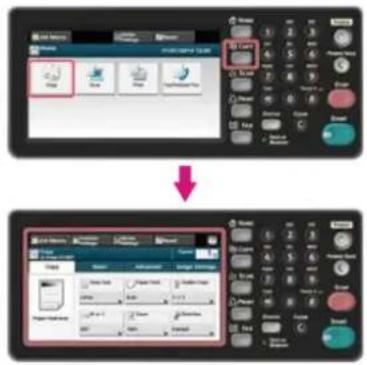
Um den Home-Bildschirm anzuzeigen drücken Sie die (HOME)-Schaltfläche.
- Legen Sie ein Dokument in den ADF oder auf das Dokumentenglas.
- Geben Sie die Anzahl der Kopien mit dem Zehnerblock, oder die 10-Tasten-Schaltläche ein, wenn benötigt.
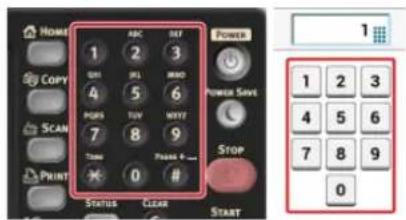
text_image
HOME 1 2 3 001 BRL MBD 4 5 6 POPS TUV NTFT 7 8 9 Time Print # 0 0 STATUS CLEAR START POWER POWER SAVE STOP 1 2 3 4 5 6 7 8 9 0
Memo
- Sie können die Anzahl der Kopien von 1-99 festlegen.
-
Bei der Eingabe falscher Werte drücken Sie (LÖSCHEN) und geben dann den korrekten Wert ein.
-
Drücken Sie die (START)-Schaltfläche.
Der Kopiervorgang beginnt. Der Entwicklungsstatus wird angezeigt.

Zusammenhängend
Sortieren jedes Sets in Seiten-Reihenfolge (Sortieren)
Verfügbare Druckmethoden

Hinweis
- Verwendung von normalem Papier als Standardgröße. Die Verwendung von anderen als normalen Papiergrößen kann zu einem Papierstau führen.
Über Papiergrößen, Gewicht und Anzahl der Blätter, die eingelegt werden können -
Zum Kopieren eines Dokuments in der gewünschten Ausrichtung spezifizieren Sie diese in [Richtung] vorher.
Änderung der Dokumentenausrichtung (Richtung) -
Drücken Sie [Kopieren], oder die (KOPIEREN)-Schaltfläche.
Das Bedienfeld schaltet auf den oberen Bildschirm für Kopieren.
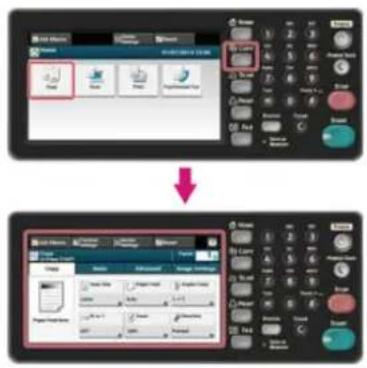
Um den Home-Bildschirm anzuzeigen drücken Sie die (HOME)-Schaltfläche.
- Legen Sie ein Dokument in den ADF oder auf das Dokumentenglas.

Memo
Bei Verwendung des Dokumentenglases ist der Modus Kontinuierlicher Scan automatisch aktiviert. Folgen Sie den Anweisungen auf dem Bildschirm.
Kontinuierlichen Scan-Modus einrichten (Kontinuierlich Scannen)
- Drücken Sie auf [Duplex-Kopie] in der Registerkarte [Kopieren] oder [Basic].

Memo
Alternativ können Sie diese Einstellung von [Funktionseinstellungen] durchführen.
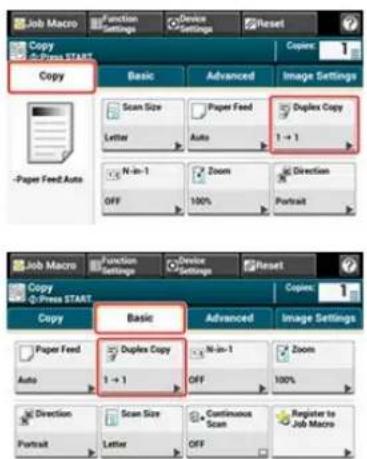
- Wählen Sie einen Duplex-Kopiermodus.
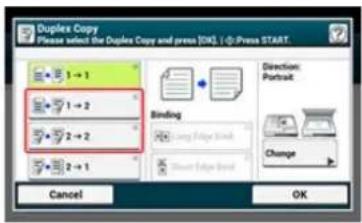
Zur Erstellung von Simples-Kopien, so dass jede der vorderen und hinteren Seiten eines Duplex-Dokuments auf eine Seite von unterschiedlichen Blättern gedruckt werden kann, wählen Sie [2->1].
- Wählen Sie eine Bindemethode.
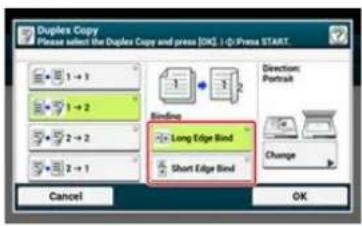
- Zur Änderung der Dokumentenausrichtung wählen Sie [Ändern].
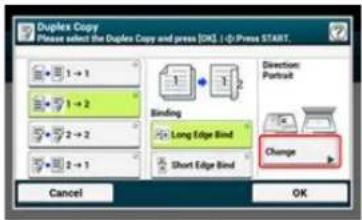
text_image
Duplex Copy Please select the Duplex Copy and press OK! - <--> Press START. 1 → 1 2 → 2 3 → 1 Binding Long Edge Bind Short Edge Bind Direction: Portrait Change Cancel OKÄnderung der Dokumentenausrichtung (Richtung)
-
Drücken Sie auf [OK].
-
Drücken Sie die (START)-Schaltfläche.
Der Kopiervorgang beginnt. Der Entwicklungsstatus wird angezeigt.
Zusammenhängend
Sie können andere Einstellungen zum Kopieren ändern.
Änderung der Einstellungen vor dem Kopiervorgang
Es wird empfohlen, einen Rand zu setzen wenn Sie Duplex-Kopien heften, oder stanzen möchten.
Einstellen der Ränder (Rand)
Verfügbare Druckmethoden
Simplex-Dokument –Duplex-Kopien mit Bindung an der langen Seite
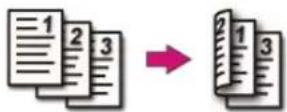
Simplex-Dokument –Duplex-Kopien mit Bindung an der kurzen Seite
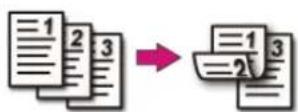
Duplex-Dokumente –Duplex-Kopien mit Bindung an der langen, oder an der kurzen Seite
Legen Sie ein Dokument in den ADF ein.
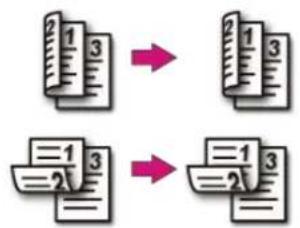
Duplex-Dokumente mit Bindung an der langen Seite -Simplex-Kopien Legen Sie ein Dokument in den ADF ein.
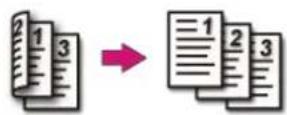
Duplex-Dokumente mit Bindung an der kurzen Seite -Simplex-Kopien Legen Sie ein Dokument in den ADF ein.
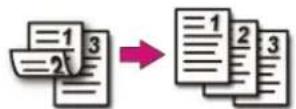
Druckmethoden, die eingestellt werden können
Ich möchte zwei oder vier Seiten eines Dokuments auf eine Seite eines einzelnen Papierblattes kopieren.
Sie können die Einstellungen für [Duplex-Kopie] und [Papierzufuhr] gleichzeitig ändern, die nützlich sind, wenn sie in Kombination mit dieser Funktion verwendet werden.

Hinweis
- Legen Sie das Dokument so ein, dass das obere Ende zuerst gescannt wird.
• Zum Kopieren eines Dokuments in der gewünschten Ausrichtung spezifizieren Sie diese in [Richtung] vorher.
Änderung der Dokumentenausrichtung (Richtung) - Wenn [N-in-1] aktiviert ist, wird Zoom automatisch auf [Auto] gesetzt. Zur Spezifikation der Zoomrate stellen Sie [N-in-1] und dann Zoom ein.
Vergrößerte oder verkleinerte Kopien erstellen (Zoom) - Abhängig von Papiergröße, Dokumentgröße oder spezifizierter Rate kann es vorkommen, dass ein Teil des Dokuments nicht korrekt kopiert werden kann.
-
Wenn [N-in-1] aktiviert ist wird die Papierkassette automatisch ausgewählt.
-
Drücken Sie [Kopieren], oder die (KOPIEREN)-Schaltfläche.
Das Bedienfeld schaltet auf den oberen Bildschirm für Kopieren.
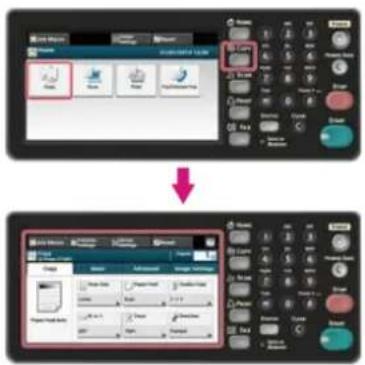
Um den Home-Bildschirm anzuzeigen drücken Sie die (HOME)-Schaltfläche.
- Legen Sie ein Dokument in den ADF oder auf das Dokumentenglas.

Memo
- Bei Verwendung des Dokumentenglases ist der Modus Kontinuierlicher Scan automatisch aktiviert. Folgen Sie den Anweisungen auf dem Bildschirm.
-
Der Modus Kontinuierlicher Scan ermöglicht das Kopieren mehrerer Dokumente auf einmal. Sie können sowohl den ADF als auch das Dokumentenglas verwenden, wenn Sie mehrere Dokumente als einzelnen Auftrag kopieren.
Kontinuierlichen Scan-Modus einrichten (Kontinuierlich Scannen) -
Drücken Sie auf [N-in-1] in der Registerkarte [Kopieren] oder [Basic].

Memo
Alternativ können Sie diese Einstellung von [Funktionseinstellungen] durchführen.
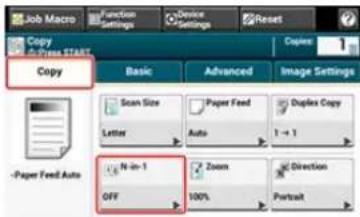
- Wählen Sie eine N-in-1-Methode.
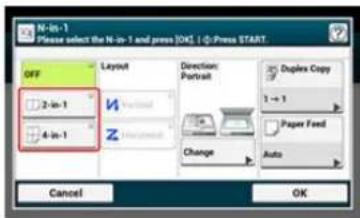
- Wählen Sie ein Layout.
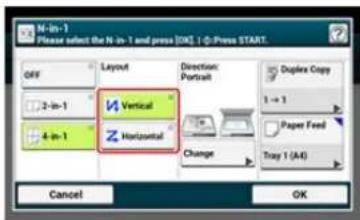
- Zur Änderung der Dokumentenausrichtung wählen Sie [Ändern].
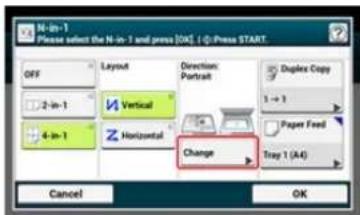
Änderung der Dokumentenausrichtung (Richtung)
- Ändern Sie, wenn nötig, die anderen Einstellungen und drücken Sie auf [OK].
- Drücken Sie die (START)-Schaltfläche.
Der Kopiervorgang beginnt. Der Entwicklungsstatus wird angezeigt.
Zusammenhängend
Sie können andere Einstellungen zum Kopieren ändern.
Änderung der Einstellungen vor dem Kopiervorgang
Druckmethoden, die eingestellt werden können
Zwei Blätter – Eine Seite eines Blattes
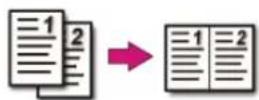
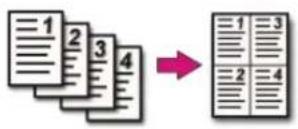
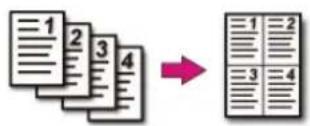
Vier Blätter — Eine Seite eines Blattes
• n Vertikal
• Z Horizontal
Einstellen der Papiereinzugskassette auf Kassette 1 oder Kassette 2
Verwenden des Mehrzweckfachs
Einstellen der Papiereinzugskassette auf Kassette 1 oder Kassette 2
- Drücken Sie [Kopieren], oder die (KOPIEREN)-Schaltfläche.
Das Bedienfeld schaltet auf den oberen Bildschirm für Kopieren.
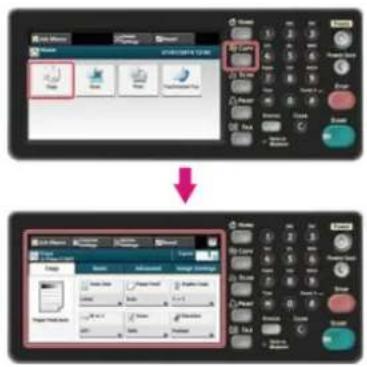
Um den Home-Bildschirm anzuzeigen drücken Sie die (HOME)-Schaltfläche.
- Legen Sie ein Dokument in den ADF oder auf das Dokumentenglas.
- Drücken Sie auf [Papierzufuhr] in der Registerkarte [Kopieren] oder [Basic].

Memo
Alternativ können Sie diese Einstellung von [Funktionseinstellungen] durchführen.
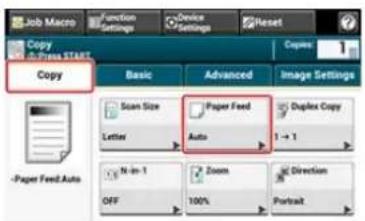
- Wählen Sie ein Fach aus und drücken Sie auf [OK]. Verfügbare Kassetteneinstellungen:
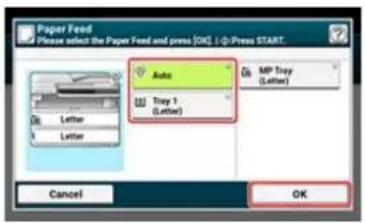
text_image
Paper Feed Please select the Paper Feed and press (OK) | Press START. Auto Tray 1 (Letton) MP Tray (Letton) Letter Letter Cancel OK5. Drücken Sie die (START)-Schaltfläche.
Der Kopiervorgang beginnt. Der Entwicklungsstatus wird angezeigt.

Memo
- Zur Verwendung des Mehrzweckfachs mit [Papierzufuhr] auf [Auto] drücken Sie [Geräteeinstellungen] und wählen dann [Papiereinrichtung] > [Fach auswählen] > [Kopieren] > [Mehrzweckfach] > [AN] oder [AN(Prior)].
• [Kassette 2] ist deaktiviert, wenn die optionale zweite Kassetteneinheit installiert ist. - Wenn [Papierzufuhr] auf [Auto] gesetzt ist können Sie eine Papierkassette wählen, die A4, B5, A5, A6, Letter, Legal 13/13.5/14, oder Executive-Papier aufnehmen kann. Zur Verwendung einer anderen Papiergröße wählen Sie eine Papierkassette in den Einstellungen zur [Papierzufuhr] setting.

Zusammenhängend
Sie können andere Einstellungen zum Kopieren ändern.

Änderung der Einstellungen vor dem Kopiervorgang
Verwenden des Mehrzweckfachs
1. Drücken Sie [Kopieren], oder die (KOPIEREN)-Schaltfläche.
Das Bedienfeld schaltet auf den oberen Bildschirm für Kopieren.
![OKI MB562dnw - Drücken Sie [Kopieren], oder die (KOPIEREN)-Schaltfläche. - 1](/content/2026/05/767864/images/b20ab28271c3c3f50659a42e7bfa84db7638d664bc1bb3046e7a2a9de553788f.jpg)
Um den Home-Bildschirm anzuzeigen drücken Sie die (HOME)-Schaltfläche.
- Legen Sie ein Dokument in den ADF oder auf das Dokumentenglas.
- Drücken Sie auf [Papierzufuhr] in der Registerkarte [Kopieren] oder [Basic].
![OKI MB562dnw - Drücken Sie [Kopieren], oder die (KOPIEREN)-Schaltfläche. - 2](/content/2026/05/767864/images/7c25bf468803cc14bb13d030c113eeed60b99bc608d1fd1fe686d1c2da4973bc.jpg)
Memo
Alternativ können Sie diese Einstellung von [Funktionseinstellungen] durchführen.
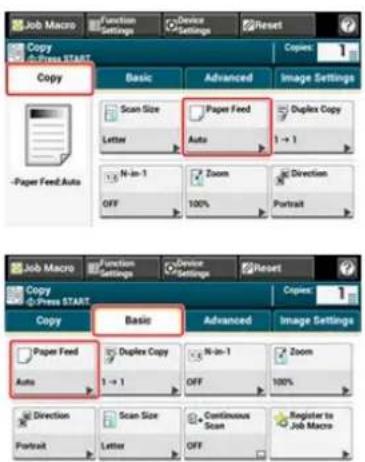
- Wählen Sie [Mehrzweckfach] und drücken Sie auf [OK].
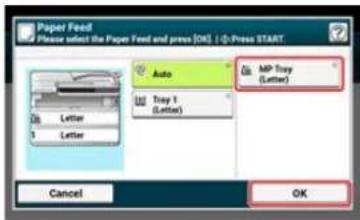
- Geben Sie Papier in das Mehrzweckfach.
Einlegen in das Mehrzweckfach
- Drücken Sie die (START)-Schaltfläche.
Eine Popup-Nachricht wird angezeigt.
- Überprüfen Sie die Nachricht und drücken Sie dann auf [Start].
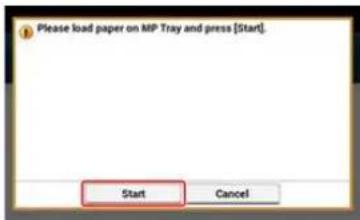
- Drücken Sie auf [OK].
Der Kopiervorgang beginnt. Der Entwicklungsstatus wird angezeigt.
Zusammenhängend
Sie können andere Einstellungen zum Kopieren ändern.
Änderung der Einstellungen vor dem Kopiervorgang

Hinweis
Sie können [] nur verwenden, wenn Sie auf A4-, A5-, A6-, B5-, Letter-, Legal 13/13,5/14- oder Executive-Papier kopieren.
- Drücken Sie [Kopieren], oder die (KOPIEREN)-Schaltfläche.
Das Bedienfeld schaltet auf den oberen Bildschirm für Kopieren.
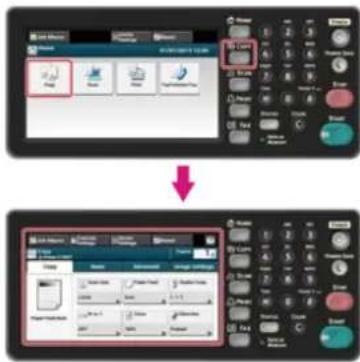
Um den Home-Bildschirm anzuzeigen drücken Sie die (HOME)-Schaltfläche.
- Legen Sie ein Dokument in den ADF oder auf das Dokumentenglas.
- Drücken Sie auf Zoom in der Registerkarte [Kopieren] oder [Basic].

Memo
Alternativ können Sie diese Einstellung von [Funktionseinstellungen] durchführen.
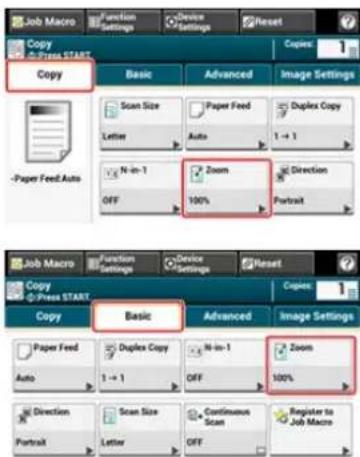
- Einstellen des Zoom-Verhältnisses.
Bei Verwendung von [Auto]
(1) Wählen Sie [Auto] und drücken Sie dann auf [OK].
Auswahl eines voreingestellten Zoomverhältnisses
(1) Wählen Sie einen Zoomwert und drücken Sie dann auf [OK]. Verfügbare Einstellungen für die Rate:
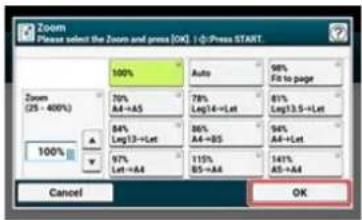
Bei der Auswahl von [An Seite anpassen(98%)] und gleicher Papier- und Dokumentgröße wird das Dokument auf die Papiergröße reduziert.
- Verwenden Sie zur Eingabe der Zoom-Rage den Zehnerblock
(1) Geben Sie ein Zoomverhältnis zwischen 25 und 400 % mit dem Ziffernfeld ein und drücken Sie ▲ ▼drücken Sie auf das Bedienfeld und dann auf [OK].
Memo
• Sie können die Rate in Einheiten von 1% einstellen.
- Bei der Eingabe falscher Werte drücken Sie (LÖSCHEN) und geben dann den korrekten Wert ein.
5. Drücken Sie die (START)-Schaltfläche.
Der Kopiervorgang beginnt. Der Entwicklungsstatus wird angezeigt.
Memo
- Wenn [Papierzufuhr] auf [Auto] gesetzt ist, wird Zoom automatisch auf [100%] gesetzt. Zur Auswahl einer anderen Rage stellen Sie [Papierzufuhr] und dann Zoom ein.
- Wenn [Papierzufuhr] auf [Auto] gesetzt ist, wird die Papierkassette automatisch in Bezug auf die ausgewählte Zoom-Rate ausgewählt. Wenn Sie eine spezifische Papierkassette verwenden, setzen Sie [Papierzufuhr] zurück.
- Wenn [Papierzufuhr] auf [Auto] gesetzt ist können Sie eine Papierkassette wählen, die A4, B5, A5, A6, Letter, Legal 13/13.5/14, oder Executive-Papier aufnehmen kann. Zur Auswahl einer anderen Papiergröße setzen Sie [Papierzufuhr] erneut.
- Wenn [Papierzufuhr] auf [Auto] gesetzt ist, ändern sich die Einstellung [Papierzufuhr] automatisch durch die Einstellung Zoom auf [Auto]. Eine Nachricht wird auf dem Bedienfeld angezeigt, dass die Einstellungen geändert wurden.
Zusammenhängend
Sie können andere Einstellungen zum Kopieren ändern.
Änderung der Einstellungen vor dem Kopiervorgang
Sie können die richtige Größe für das zu scannende Dokument auswählen.
- Drücken Sie [Kopieren], oder die (KOPIEREN)-Schaltfläche. Das Bedienfeld schaltet auf den oberen Bildschirm für Kopieren.
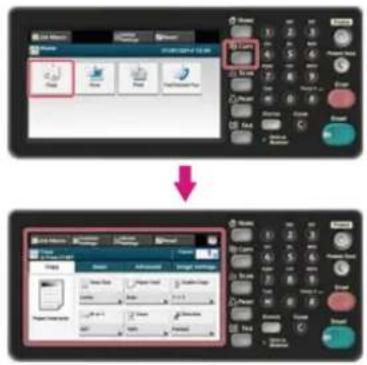
- Legen Sie ein Dokument in den ADF oder auf das Dokumentenglas.
- Drücken Sie auf Scangröße in der Registerkarte [Kopieren] oder [Basic].

Memo
Alternativ können Sie diese Einstellung von [Funktionseinstellungen] durchführen.
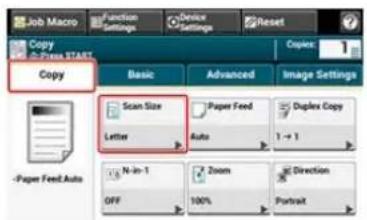
- Wählen Sie eine Größe. Verfügbare Größeneinstellungen:
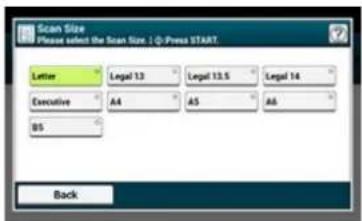
- Drücken Sie die (START)-Schaltfläche. Der Kopiervorgang beginnt. Der Entwicklungsstatus wird angezeigt.
Zusammenhängend
Sie können andere Einstellungen zum Kopieren ändern.
Änderung der Einstellungen vor dem Kopiervorgang
Die Sortierungsfunktion ist standardmäßig eingestellt
- Drücken Sie [Kopieren], oder die (KOPIEREN)-Schaltfläche.
Das Bedienfeld schaltet auf den oberen Bildschirm für Kopieren.
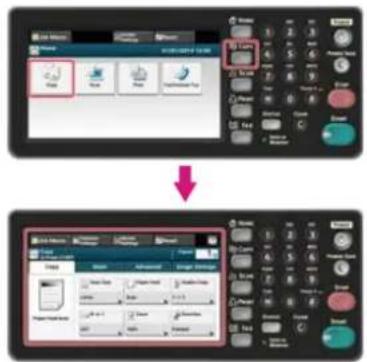
- Legen Sie ein Dokument in den ADF oder auf das Dokumentenglas.

Memo
- Der Modus Kontinuierlicher Scan ermöglicht das Kopieren mehrerer Dokumente auf einmal.
- Sie können sowohl den ADF als auch das Dokumentenglas verwenden, wenn Sie mehrere Dokumente als einzelnen Auftrag kopieren.
Kontinuierlichen Scan-Modus einrichten (Kontinuierlich Scannen)
- Prüfen Sie, dass [Sortieren] in der Registerkarte [Erweitert] auf [AN] gesetzt ist.

Memo
Drücken auf [Sortieren] wechselt zwischen [AN] und [AUS].
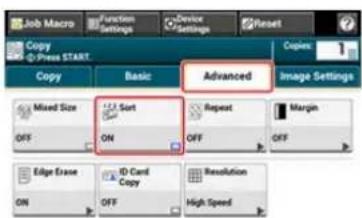
- Geben Sie die Anzahl der Kopien ein.
- Drücken Sie die (START)-Schaltfläche.
Der Kopiervorgang beginnt. Der Entwicklungsstatus wird angezeigt.
Sie können die Kopierdichte auf 7 verschiedene Stufen einstellen.
- Drücken Sie [Kopieren], oder die (KOPIEREN)-Schaltfläche. Das Bedienfeld schaltet auf den oberen Bildschirm für Kopieren.
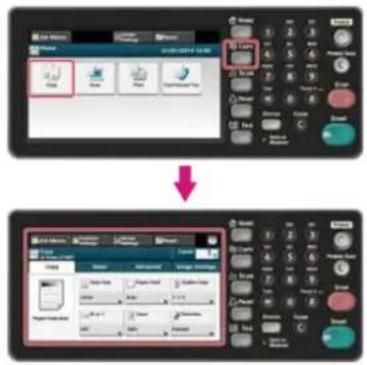
- Legen Sie ein Dokument in den ADF oder auf das Dokumentenglas.
- Drücken Sie auf Dichte in der Registerkarte [Bildeinstellungen].
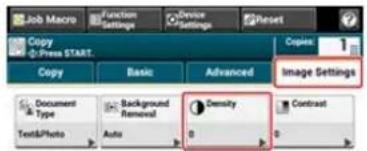
text_image
Job Macro Function Settings Device Settings Reset Copy Press START. Copy Basic Advanced Image Settings Document Type Background Removal Density Contrast Text&Photo Auto- Wählen Sie die Dichte. Verfügbare Einstellungen für die Dichte:
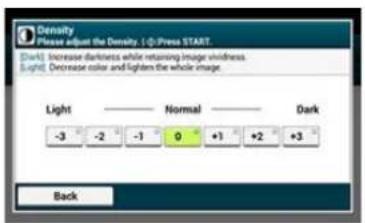
[0] ist der Standardwert. Zur Erhöhung der Dichte wählen Sie [+1], [+2], oder [+3] (dunkelst). Zur Verringerung der Dichte wählen Sie [-1], [-2], oder [-3] (hellst).
- Drücken Sie die (START)-Schaltfläche.
Der Kopiervorgang beginnt. Der Entwicklungsstatus wird angezeigt.
Zusammenhängend
Sie können andere Einstellungen zum Kopieren ändern.
Änderung der Einstellungen vor dem Kopiervorgang
Auswahl des Dokumententyps (Dokumententyp)
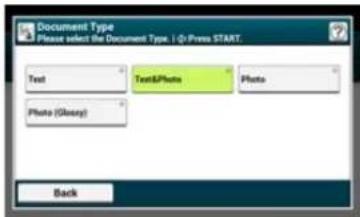
Sie können einen Dokumetntyp von [Text], [Text&Foto], [Foto], oder [Foto (Glossy)] auswählen, um die beste Qualität für die Kopien zu erhalten.

Hinweis
- Wen Sie [Text] auswählen wird, abhängig vom Dokument, der Graulevel reduziert.
- Wenn Sie [Foto] oder [Foto (Glossy)] kann es, abhängig vom Dokument sein, dass Texte und Linien unscharf sind.
-
Wenn Sie [Foto (Glossy)] wählen, kann es sein, dass Bilder zu hell werden.
-
Drücken Sie [Kopieren], oder die (KOPIEREN)-Schaltfläche.
Das Bedienfeld schaltet auf den oberen Bildschirm für Kopieren.

- Legen Sie ein Dokument in den ADF oder auf das Dokumentenglas.
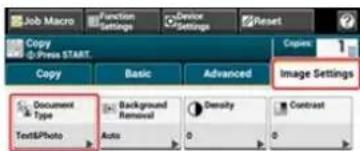
- Drücken Sie auf [Dokumentenart] in der Registerkarte [Bildeinstellungen].
text_image
Job Macro Function Settings Device Settings Reset Copy Press START Copies 1 Copy Basic Advanced Image Settings Document Type Background Removal Density Text&Photo Auto 0 0 Contrast- Wählen Sie einen Dokumententyp aus.
Verfügbare Typeinstellungen:
text_image
Document Type Please select the Document Type. | Q: Press START. Text Text&Photo Photo Photo (Classy) Back
Memo
• [Text]: Zum Kopieren eines Text-Dokuments einstellen.
- [Text&foto]: Zum Kopieren eines Dokuments mit Text und Foto einstellen. Ausgewogener Text und Foto werden in einem Bild wiedergegeben.
• [Foto]: Zum Kopieren von Fotos und Grafikdokumenten. Bilder werden mit Fokus auf Graustufen wiedergegeben.
• [Foto (Glossy)]: Einstellung für Fotodokumente auf glänzendem Umkehrpapier oder auf glänzendem Tintenstrahlpapier. Die Bilder werden mit Schwerpunkt auf der Graustufe unter Berücksichtigung des Glanzes wiedergegeben.
- Drücken Sie die (START)-Schaltfläche.
Der Kopiervorgang beginnt. Der Entwicklungsstatus wird angezeigt.

Zusammenhängend
Sie können andere Einstellungen zum Kopieren ändern.
Änderung der Einstellungen vor dem Kopiervorgang
Sie können die Scan-Auflösung eines Dokuments ändern.
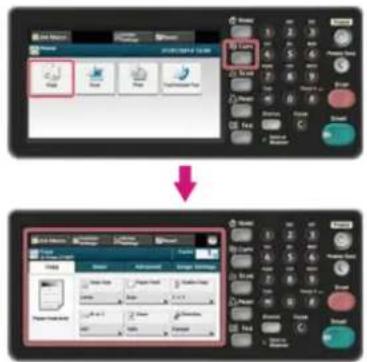
- Drücken Sie [Kopieren], oder die (KOPIEREN)-Schaltfläche. Das Bedienfeld schaltet auf den oberen Bildschirm für Kopieren.
-
Legen Sie ein Dokument in den ADF oder auf das Dokumentenglas.
-
Drücken Sie auf Auflösung in der Registerkarte [Erweitert].
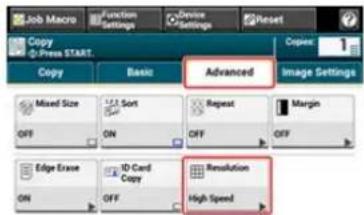
- Wählen Sie die Auflösung. Verfügbare Einstellungen für die Auflösung:
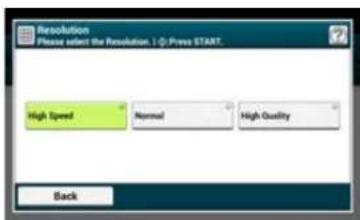
- [Schnelldruck] beschleunigt das Kopieren. Mit den Einstellungen [Normal] oder [Hohe Qualität] kann die Ausgabe von Graustufen für feine Linien oder Texte verbessert werden.
-
Wenn Sie eine Scan-Größe mit einer Breite unter 177,8 mm wählen und Kopien mit dem automatischen Dokumenteneinzug machen, wird die Scan-Auflösung automatisch auf Extra Fein eingestellt.
-
Drücken Sie die (START)-Schaltfläche.
Der Kopiervorgang beginnt. Der Entwicklungsstatus wird angezeigt.
Zusammenhängend
Sie können andere Einstellungen zum Kopieren ändern.
Änderung der Einstellungen vor dem Kopiervorgang
Klares kopieren eines Dokuments mit einem farbigen Hintergrund (Hintergrund entfernen)
Zur Anpassung der Stufen für das Entfernen des Dokumentenhintergrunds können Sie Auto, AUS oder die Anpassung in sechs Stufen auswählen.
Bei der Auswahl von [Auto] wird der Hintergrung automatisch mit einer Stufe entfernt, die für die meisten Dokumente passend ist.

Hinweis
Wenn Sie die Hintergrundentfernung auf höhere Werte einstellen, werden feine Linien, Texte oder helle Farben in einigen Dokumenten möglicherweise nicht reproduziert.
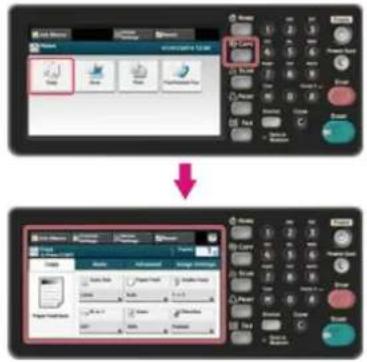
- Drücken Sie [Kopieren], oder die (KOPIEREN)-Schaltfläche.
Das Bedienfeld schaltet auf den oberen Bildschirm für Kopieren.
- Legen Sie ein Dokument in den ADF oder auf das Dokumentenglas.
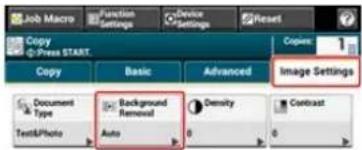
- Drücken Sie auf [Hintergrundentfernung] in der Registerkarte [Bildeinstellungen].
text_image
Job Macro Function Settings Device Settings Reset Copy Press START. Copies 1 Copy Basic Advanced Image Settings Document Type Background Removal Density Contrast Text&Photo Auto 0 0- Wählen Sie einen Wert.
Verfügbare Werteinstellungen
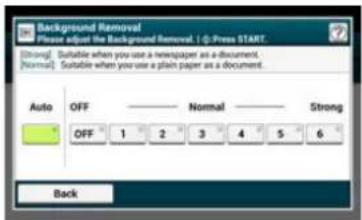
Zur Erhöhung der Stufe zur Entfernung des Hintergrunds wählen Sie [4], [5], oder [6]. Zur Verringerung der Stufe zur Entfernung des Hintergrunds wählen Sie [2], [1], oder [AUS] (keine Entfernung).
- Drücken Sie die (START)-Schaltfläche.
Der Kopiervorgang beginnt. Der Entwicklungsstatus wird angezeigt.

Zusammenhängend
Sie können andere Einstellungen zum Kopieren ändern.
Änderung der Einstellungen vor dem Kopiervorgang
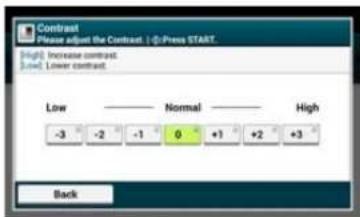
Unterschiede zwischen hellen und dunklen Stellen in einem Dokument werden angepasst, um die Ausgabe eines Bildes oder Textes zu verbessern.
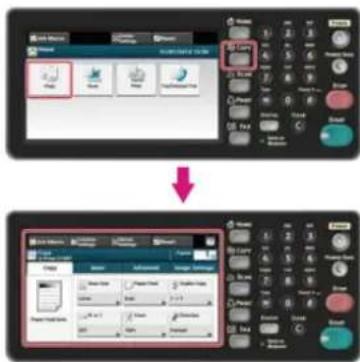
- Drücken Sie [Kopieren], oder die (KOPIEREN)-Schaltfläche.
Das Bedienfeld schaltet auf den oberen Bildschirm für Kopieren.
- Legen Sie ein Dokument in den ADF oder auf das Dokumentenglas.
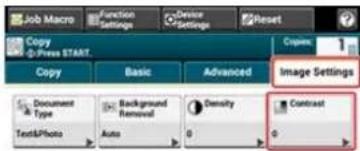
- Drücken Sie auf [Kontrast] in der Registerkarte [Bildeinstellungen].
text_image
Job Macro Function Settings Device Settings Reset Copy Q-Press START. Copins: 1 m Copy Basic Advanced Image Settings Document Type Background Removal Density Text&Photo Auto 0 0 Contrast- Wählen Sie einen Wert.
Verfügbare Werteinstellungen
- Drücken Sie die (START)-Schaltfläche.
Der Kopiervorgang beginnt. Der Entwicklungsstatus wird angezeigt.
Zusammenhängend
Sie können andere Einstellungen zum Kopieren setzen.
Änderung der Einstellungen vor dem Kopiervorgang
Zur Dokumentenausrichtung können Sie [Hochformat] oder [Querformat] auswählen. Legen Sie die richtige Ausrichtung fest, um das gewünschte Kopierergebnis zu erhalten.
- Drücken Sie [Kopieren], oder die (KOPIEREN)-Schaltfläche.
Das Bedienfeld schaltet auf den oberen Bildschirm für Kopieren.
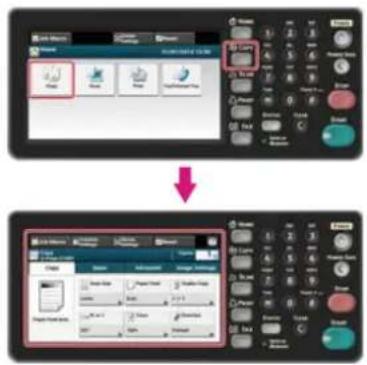
- Legen Sie ein Dokument in den ADF oder auf das Dokumentenglas.
- Drücken Sie auf [Ausrichtung] in der Registerkarte [Kopieren] oder [Basic].
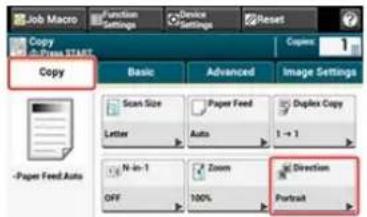
Alternativ können Sie diese Einstellung von [Funktionseinstellungen] durchführen.
- Wählen Sie die Dokumentenausrichtung und drücken Sie dann auf [OK].
Verfügbare Einstellungen für die Ausrichtung:
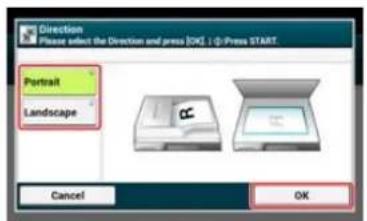
Wenn Sie auf [Abbrechen] drücken wechselt der Bildschirm zum vorherigen Bildschirm ohne die Änderungen zu speichern.
- Drücken Sie die (START)-Schaltfläche.
Der Kopiervorgang beginnt. Der Entwicklungsstatus wird angezeigt.

Zusammenhängend
Sie können andere Einstellungen zum Kopieren ändern.
Änderung der Einstellungen vor dem Kopiervorgang
Diese Funktion ermöglicht Ihnen das wiederholte Kopieren des gleichen Dokuments auf eine Seite eines Papierblattes. Das Dokument kann zwei bis vier Mal wiederholt werden
Zweimal wiederholen
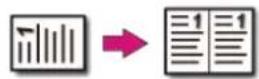
Vier Mal wiederholen
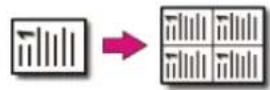
Sie können die Einstellungen für Papiereinzug gleichzeitig ändern, die nützlich sind, wenn sie in Kombination mit dieser Funktion verwendet werden.
Spezifikation des Papiereinzugs (Papiereinzug)

Hinweis
- Wenn [Wiederholen] aktiviert ist, wird Zoom automatisch auf [Auto] gesetzt. Zur Spezifikation der Zoomrate aktivieren Sie [Wiederholen] und stellen dann Zoom ein.
- Zum Kopieren eines Dokuments in der gewünschten Ausrichtung spezifizieren Sie diese in [Richtung] vorher.
Änderung der Dokumentenausrichtung (Richtung) - Abhängig von Papier, Dokument oder spezifizierter Rate kann es vorkommen, dass ein Teil des Dokuments nicht kopiert werden kann.
-
Bei aktivierter Wiederholen-Funktion wird die Papierkassette automatisch ausgewählt.
-
Drücken Sie [Kopieren], oder die (KOPIEREN)-Schaltfläche.
Das Bedienfeld schaltet auf den oberen Bildschirm für Kopieren.
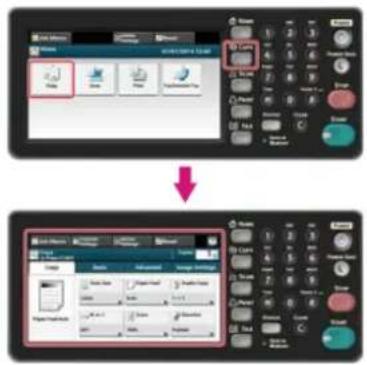
- Legen Sie ein Dokument in den ADF oder auf das Dokumentenglas.

Memo
- Der Modus Kontinuierlicher Scan ermöglicht das Kopieren mehrerer Dokumente auf einmal.
- Sie können sowohl den ADF als auch das Dokumentenglas verwenden, wenn Sie mehrere Dokumente als einzelnen Auftrag kopieren.
Kontinuierlichen Scan-Modus einrichten (Kontinuierlich Scannen)
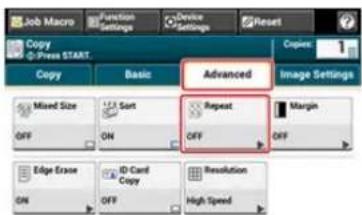
- Drücken Sie auf [Wiederholen] in der Registerkarte [Erweitert].
text_image
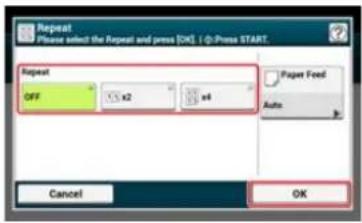
Job Macro Function Settings Device Settings Reset Copy Press START Copies 1 Copy Basic Advanced Image Settings Mixed Size Sort Repeat Margin OFF ON OFF OFF Edge Erase ID-Card Copy Resolution ON OFF High Speed- Wählen Sie die Wiederholungsmethode aus und drücken Sie auf [OK].
Verfügbare Werteinstellungen
Wenn Sie [Papierzufuhr] drücken können Sie das Fach für den Papiereinzug auswählen.
Spezifikation des Papiereinzugs (Papiereinzug)
- Drücken Sie auf [OK].
- Drücken Sie die (START)-Schaltfläche.
Der Kopiervorgang beginnt. Der Entwicklungsstatus wird angezeigt.

Zusammenhängend
Sie können andere Einstellungen zum Kopieren ändern.
Änderung der Einstellungen vor dem Kopiervorgang
Diese Funktion ermöglicht Ihnen, beide Seiten einer ID-Karte, wie z. B. eines Führerscheins, auf eine Seite eines Blatt Papiers zu kopieren.

Hinweis
- Sie können für diese ID-Kartenkopierfunktion nicht den ADF benutzen.
- Der Bereich von 2 mm vom Rand des Dokumentenglases ist der Scanrand.
-
Das Gerät scannt den halben Bereich des spezifizierten Papiers. Sollte das Dokument größer sein als die halbe Seite der Papiergröße, so wird der überstehende Teil gelöscht.
-
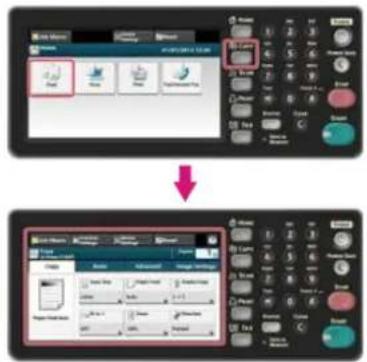
Drücken Sie [Kopieren], oder die (KOPIEREN)-Schaltfläche.
Das Bedienfeld schaltet auf den oberen Bildschirm für Kopieren.
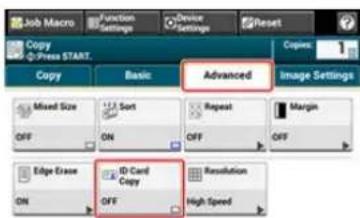
- Drücken Sie auf [ID-Karten-Kopie] in der Registerkarte [Erweitert].
[ID-Karten-Kopie] ist auf [AN] gesetzt.

Memo
Drücken auf [ID-Karten-Kopie] wechselt zwischen [AN] und [AUS].
- Legen Sie Ihre Karte mit der beschrifteten Seite nach unten auf das Dokumentenglas.

Einrichtung im Dokumentenglas
- Geben Sie die Anzahl der Kopien ein.
- Drücken Sie die (START)-Schaltfläche.
Der Scanvorgang für die Vorderseite des Karte beginnt. Der Entwicklungsstatus wird angezeigt.
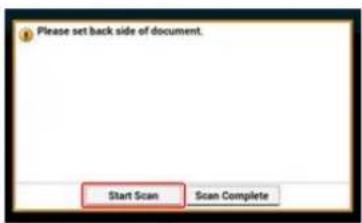
- Wenn der []-Bildschirm angezeigt wird, legen Sie Ihre Karte mit der Rückseite nach unten auf das Dokumentenglas.

Memo
Wenn Sie auf [Scan abgeschlossen] drücken wird nur die Vorderseite ohne Rückseite gescannt.
- Drücken Sie auf [Scan starten].
Der Kopiervorgang beginnt.
Diese Funktion ist nützlich, wenn Sie ein Dokument kopieren möchten, welches verschiedene Papiergrößen verwendet, oder mehrere Bücher.
Zum Scannen mehrerer Dokumentensets und zum Kopieren als einzelner Auftrag aktivieren Sie den Kontinuierlichen Scan-Modus. Dieser Modus ist nützlich, wenn Sie die [Sortieren], [N-in-1], oder [Duplex-Kopie]-Funktion verwenden.
Mit dem kontinuierlichen Scan-Modus können Sie Ihre Dokumente vom automatischen Dokumenteneinzug oder vom Dokumentenglas oder von beiden kopieren.
Sortieren jedes Sets in Seiten-Reihenfolge (Sortieren)
Mehrere Seiten auf einem Papierbogen kombinieren (N-in-1)
Kopieren abbrechen
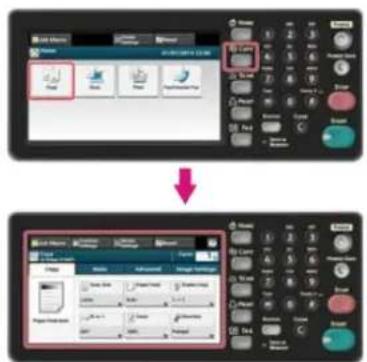
- Drücken Sie [Kopieren], oder die (KOPIEREN)-Schaltfläche.
Das Bedienfeld schaltet auf den oberen Bildschirm für Kopieren.
- Legen Sie das erste Blatt in den ADF oder auf das Dokumentenglas.
Memo
Wenn Sie N-auf-1-Kopien und/oder Duplexkopien mit dem Dokumentenglas anfertigen, wird der [-]-Bildschirm angezeigt, nachdem die Dokumente eingescannt wurden, selbst wenn [] auf [] eingestellt ist.
- Drücken Sie [Kontinuierlicher Scan] in der Registerkarte [Basic].
[Kontinuierlicher Scan] ist auf [AN] gesetzt.
Memo
Drücken auf [Kontinuierlicher Scan] wechselt zwischen [AN] und [AUS].
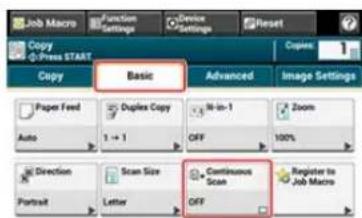
- Geben Sie die Anzahl der Kopien mit dem Zehnerblock ein.
- Drücken Sie die (START)-Schaltfläche.
Der Scanvorgang für das erste Blatt des Dokuments beginnt.
- Wenn der [()]-Bildschirm angezeigt wird, legen Sie das nächste Dokument in den Dokumenteneinzug oder auf das Dokumentenglas.
Hinweis
Wenn Sie das nächste Dokument an einem anderen Ort ein- bzw. auflegen als das vorige, achten Sie darauf, das Dokument vom zuvor benutzten Ort zu entfernen.
7. Drücken Sie auf [Scan starten].
Das Dokument wird gescannt und kopiert.
![OKI MB562dnw - Drücken Sie auf [Scan starten]. - 1](/content/2026/05/767864/images/91112ad820cf3232067770814525fc946b004e220ebf94beb8bbde97ba9f6612.jpg)
8. Wenn der Scannvorgang für alle Sets des Dokuments vollständig ist, drücken Sie auf [Scan fertiggestellt].
![OKI MB562dnw - Wenn der Scannvorgang für alle Sets des Dokuments vollständig ist, drücken Sie auf [Scan fertiggestellt]. - 1](/content/2026/05/767864/images/ce24aa6c69e0aa999fec1e142a9866a50fa7e3153392bb535e5b269b3c1f8f7e.jpg)
Memo
Wenn Sie auf [Scan fertiggestellt] klicken, nachdem alle Dokumente mit mehreren Kopien für [Kopieren] gesetzt wurde, wird die Verbleibende Anzahl an Kopien kopiert.
Kopieren von Dokumenten mit verschiedenen Formaten (Dokument mit unterschiedlichen Formaten)
Sie können mehrere Dokumente mit der gleichen Breite aber unterschiedlichen Längen in den ADF einlegen. Somit können diese auf das geeignete Papier kopiert werden.

Hinweis
- Diese gemischte Funktion können Sie nur verwenden, wenn das Dokument eine Kombination aus Letter und Legal 14, Letter und Legal 13.5 oder aus Letter und Legal 13 ist.
- Wenn Gemischtes Format aktiviert ist kann [Papierzufuhr] nicht ausgewählt werden. Die zum ausgewählten Papier passende Papierkassette wird automatisch ausgewählt.
• Gemischtes Format ist nur verfügbar, wenn Zoom auf [An Seite anpassen 98%] oder [100%] gesetzt ist. - Sie können [Randausblendung] und Gemischtes Format nicht gleichzeitig setzen.
- Zur Verwendung mehrer Blätter Papier drücken Sie auf [Geräteeinstellungen] und wählen dann [Papiereinrichtung] > [Fach auswählen] > [Kopieren], um das Mehrzweckfach zu aktivieren.
- Wenn Sie das Mehrzweckfach verwenden, bestücken Sie das Mehrzweckfach zunächst mit Papier und zeigen dann das Menü Gemischtes Format an.

Memo
Dieser Abschnitt beschreibt ein Beispiel von Legal 14 in Kassette 1 und Letter im Mehrzweckfach.
- Legen Sie Legal 14 in die Kassette 1 ein und laden Sie das Letter-Papier in das Mehrzweckfach.

Memo
Sie können für diese Funktion nur Standardpapier verwenden.
- Drücken Sie auf [Geräteeinstellungen].
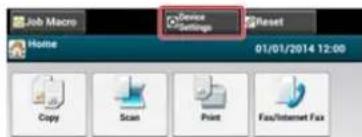
text_image
Job Macro Home Device Settings Reset 01/01/2014 12:00 Copy Scan Print Fax/Internet Fax- Drücken Sie [Papiereinrichtung].
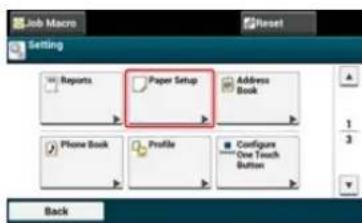
- Drücken Sie auf [Fach 1] und [Papiergröße] nacheinander, und wählen Sie [Legal 14].
- Drücken Sie auf [Zurück], bis [Mehrzweckfach] angezeigt wird.
- Drücken Sie auf [Mehrzweckfach] und [Papiergröße] nacheinander, und wählen Sie [Letter].
- Drücken Sie auf [Zurück], bis der Home-Bildschirm angezeigt wird.
- Drücken Sie [Kopieren], oder die (KOPIEREN)-Schaltfläche.
Das Bedienfeld schaltet auf den oberen Bildschirm für Kopieren.

- Legen Sie die Dokumente mit den gemischten Formaten Letter und Legal 14 in den ADF.
Einrichtung im ADF
- Drücken Sie [Gemischte Größe] in der Registerkarte [Erweitert].
[Gemischte Größe] ist auf [AN] gesetzt
Memo
Drücken auf [Gemischte Größe] wechselt zwischen [AN] und [AUS].
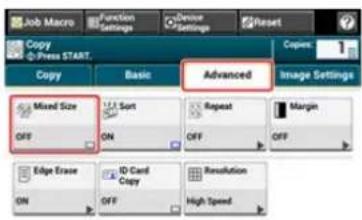
- Vergewissern Sie sich, dass die folgenden Einstellungen auf dem Startbildschirm zum Kopieren angezeigt werden.
Scangröße: Legal 14
- Geben Sie die Anzahl der Kopien mit dem Zehnerblock ein, wenn benötigt.
- Drücken Sie die (START)-Schaltfläche.
Der Kopiervorgang beginnt. Der Entwicklungsstatus wird angezeigt.
Einseitiges Kopieren mit Rändern
Beidseitig Kopieren mit Rändern
Mit der Ränder-Funktion können Sie Ränder setzten. Diese Funktion ist nützlich, wenn Sie Kopien stanzen oder heften möchten. Durch die Spezifikation der Werte [Oben] und [Links] können Sie Ränder oben, unten, links oder rechts setzen.
Für Hochformat-Druck

- Spezifizieren Sie den linken Rand, dass dieser für den Druck von Binden auf der langen Seite passend ist.
- Spezifizieren Sie den linken Rand, dass dieser für den Druck von Binden auf der kurzen Seite passend ist.
Für Querformat-Druck
- Spezifizieren Sie den oberen Rand, dass dieser für den Druck von Binden auf der kurzen Seite passend ist.
- Spezifizieren Sie den oberen Rand, dass dieser für den Druck von Binden auf der langen Seite passend ist.

Hinweis
- Es kann vorkommen, dass ein Teil des Dokuments nicht kopiert wird.
• Die angegebenen Randwerte bleiben auch dann gleich, wenn Sie das Zoomverhältnis ändern. - Zum Kopieren eines Dokuments in der gewünschten Ausrichtung spezifizieren Sie diese in [Richtung] vorher.
Änderung der Dokumentenausrichtung (Richtung)


Memo
- Wenn die Werte auf [0] gesetzt sind, ist [Rand] deaktiviert.
- Sie können den [Rand] als Standard einstellen, somit müssen Sie die Einstellung nicht jedes mal vornehmen, wenn Sie Kopien erzeugen.
- Der Wert des Randes kann von [Geräteeinstellungen] > [Admin Setup] > [Kopiereinstellung] > [Standardeinstellung] > [Rand] geändert werden.
Einseitiges Kopieren mit Rändern
Stellen Sie die Ränder für ein Simplex-Dokument, bevor Sie mit dem Kopiervorgang beginnen.
Sie können die Einstellungen für [Ausrichtung] gleichzeitig ändern, die nützlich sind, wenn sie in Kombination mit dieser Funktion verwendet werden.

Änderung der Dokumentenausrichtung (Richtung)
1. Drücken Sie [Kopieren], oder die (KOPIEREN)-Schaltfläche.
Das Bedienfeld schaltet auf den oberen Bildschirm für Kopieren.
![OKI MB562dnw - Drücken Sie [Kopieren], oder die (KOPIEREN)-Schaltfläche. - 1](/content/2026/05/767864/images/ec577df623009d5629ecdb9c51c32b1a1d1d477ce6a4834d5474c4ddc54b182e.jpg)
- Legen Sie ein Dokument in den ADF oder auf das Dokumentenglas.
- Drücken Sie auf [Rand] in der Registerkarte [Erweitert].
![OKI MB562dnw - Drücken Sie [Kopieren], oder die (KOPIEREN)-Schaltfläche. - 2](/content/2026/05/767864/images/f9c4906a83d86a3e15991645e30fc34ade524575f001a09f4b4d7601678688ef.jpg)
-
Zum Setzen des linken oder rechten Randes spezifizieren Sie [Links] oder [Vorderseite] mit Verwendung des Zehnerblocks und drücken dann auf ▲, und [+/-].
-
Geben Sie einen positiven Wert an, um einen Rand an der linken Seite der Ausgabe anzulegen.
Geben Sie einen negativen Wert an, um einen Rand an der rechten Seite der Ausgabe anzulegen.
![OKI MB562dnw - Drücken Sie [Kopieren], oder die (KOPIEREN)-Schaltfläche. - 3](/content/2026/05/767864/images/5ad00a77dd16feedf75453b507443fb1cb8e2d69442aba345032fa6a9e2267f0.jpg)
text_image
Margin Enter the Margin 1 Ⓧ Press START ON OFF Front(-1.0 - +1.0 inch) Back(-1.0 - +1.0 inch) Direction: Portrait Left Top Left Top + 0.0 + 0.0 + 0.0 + 0.0 Change Cancel OK- Zum Setzen des oberen oder unteren Randes spezifizieren Sie [Oben] oder [Vorderseite] mit Verwendung des Zehnerblocks und drücken dann auf ▲, ▼ und [+/-], und drücken Sie dann auf [OK].
Geben Sie einen positiven Wert an, um einen Rand an der Oberseite der Ausgabe anzulegen.
Geben Sie einen negativen Wert an, um einen Rand an der Unterseite der Ausgabe anzulegen.
![OKI MB562dnw - Drücken Sie [Kopieren], oder die (KOPIEREN)-Schaltfläche. - 4](/content/2026/05/767864/images/f404f9acd4639ac95041601a1f27abcda8f644da396fb139aa6cbead32e2ae50.jpg)
- Den Rand [Hinten] müssen Sie nicht anzugeben, wenn Sie eine einseitige Kopie erstellen.
-
Wenn Sie auf [Abbrechen] drücken wechselt der Bildschirm zum vorherigen Bildschirm ohne die Änderungen zu speichern.
-
Drücken Sie die (START)-Schaltfläche.
Der Kopiervorgang beginnt. Der Entwicklungsstatus wird angezeigt.
![OKI MB562dnw - Drücken Sie [Kopieren], oder die (KOPIEREN)-Schaltfläche. - 5](/content/2026/05/767864/images/608c54ed564c439f72d05b3df6898aabbe429fce4e5a09d2ec01a699b8d7228c.jpg)
Zusammenhängend
Sie können andere Einstellungen zum Kopieren ändern.
Änderung der Einstellungen vor dem Kopiervorgang
Beidseitig Kopieren mit Rändern
Bei Duplex-Kopien mit [Rand] aktiviert müssen Sie die Dokumentenausrichtung und den [Rückseite]-Rand spezifizieren. Die Ausrichtung kann durch drücken auf [Ändern] geändert werden.
Änderung der Dokumentenausrichtung (Richtung)
- Drücken Sie [Kopieren], oder die (KOPIEREN)-Schaltfläche.
Das Bedienfeld schaltet auf den oberen Bildschirm für Kopieren.
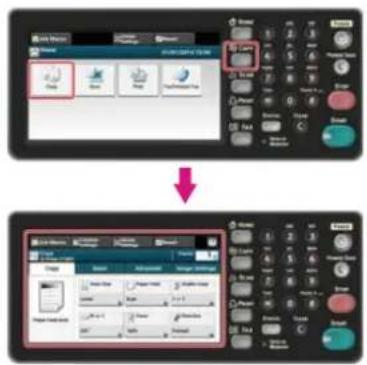
- Legen Sie ein Dokument in den ADF oder auf das Dokumentenglas.
- Drücken Sie auf [Duplex-Kopie] in der Registerkarte [Kopieren] oder [Basic].
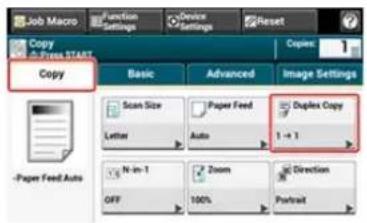
- Stellen Sie [Duplex-Kopie] ein.
Kopieren auf beiden Papierseiten (Duplex-Kopie)
- Drücken Sie auf [Rand] in der Registerkarte [Erweitert].
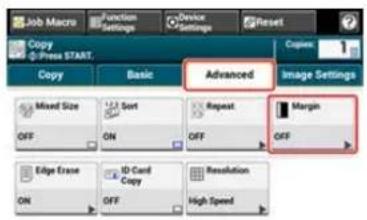
- Setzen Sie jeden Rand von [Vorderseite] und [Rückseite].
Für Hochformat-Dokumente mit Bindung auf der langen Seite
(1) Geben Sie die Werte in [Links] ein.
• Geben Sie einen positiven Wert in [Vorderseite] ein.
• Geben Sie einen negativen Wert in [Hinterseite] ein.
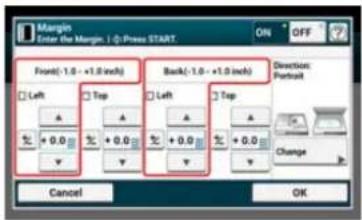
Für Hochformat-Dokumente mit Bindung auf der kurzen Seite
(1) Geben Sie die Werte in [Oben] ein.
• Geben Sie einen positiven Wert in [Vorderseite] ein.
• Geben Sie einen negativen Wert in [Hinterseite] ein.
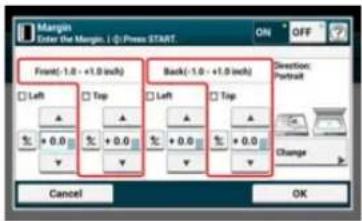
text_image
Margin Enter the Margin. i □ Press START. ON ▼ OFF Front(-1.0 - +1.0 inch) Back(-1.0 - +1.0 inch) Direction: Portrait Left ▲ Top ▲ Left ▲ Top ▲ % + 0.0 % + 0.0 % + 0.0 % + 0.0 Change Cancel OKFür Querformat-Dokumente mit Bindung auf der langen Seite
(1) Geben Sie die Werte in [Oben] ein.
• Geben Sie einen positiven Wert in [Vorderseite] ein.
• Geben Sie einen negativen Wert in [Hinterseite] ein.
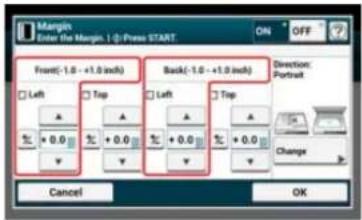
text_image
Margin Enter the Margin 1 □ Press START ON OFF Front(-1.0 - +1.0 inch) Back(-1.0 - +1.0 inch) Direction: Portrait Left Top Left Top % + 0.0 % + 0.0 % + 0.0 % + 0.0 Change Cancel OKFür Querformat-Dokumente mit Bindung auf der kurzen Seite
(1) Geben Sie die Werte in [Links] ein.
• Geben Sie einen positiven Wert in [Vorderseite] ein.
• Geben Sie einen negativen Wert in [Hinterseite] ein.
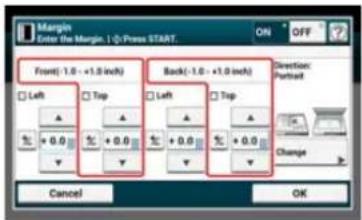
text_image
Margin Enter the Margin: 1 ☑ Press START. ON OFF Front(-1.0 - +1.0 inch) Back(-1.0 - +1.0 inch) Direction: Portrait Left Top Left Top + 0.0 + 0.0 + 0.0 + 0.0 Change Cancel OK7. Drücken Sie die (START)-Schaltfläche.
Der Kopiervorgang beginnt. Der Entwicklungsstatus wird angezeigt.

Memo
• Die Ausrichtungen der Ränder stimmen mit [Richtung] überein.
- Bei Verwendung des Dokumentenglases ist der Modus Kontinuierlicher Scan automatisch aktiviert. Folgen Sie den Anweisungen auf dem Bildschirm.
Wenn Sie ein Dokument mit geöffneter Abdeckung für das Dokumentenglas, oder ein Buch kopieren, erscheint ein schwarzer Rand am auf der Kopie. Diese Funktion ermöglicht Ihnen, solche Schatten zu entfernen.
- Drücken Sie [Kopieren], oder die (KOPIEREN)-Schaltfläche.
Das Bedienfeld schaltet auf den oberen Bildschirm für Kopieren.
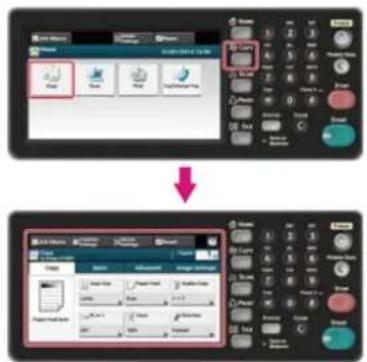
- Legen Sie ein Dokument in den ADF oder auf das Dokumentenglas.
- Drücken Sie [Kantenbereinigung] in der Registerkarte [Erweitert].
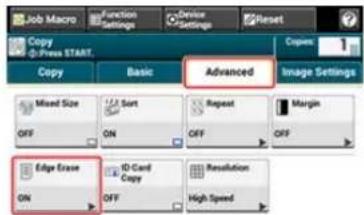
text_image
Job Macro Function Settings Device Settings Reset Copy Press START Copins Copy Basic Advanced Image Settings Mixed Size Sort Repeat Margin OFF ON OFF OFF Edge Erase ID-Card Copy Resultation ON OFF High Speed- Geben Sie einen Wert von 2 bis 50 mm (0.1 bis 2.0 Zoll) in [Breite] mit dem Zehnerblock ein und drücken Sie auf ▲ und und drücken Sie dann auf [OK].
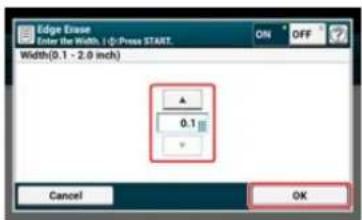
- Drücken Sie die (START)-Schaltfläche.
Der Kopiervorgang beginnt. Der Entwicklungsstatus wird angezeigt.
Zusammenhängend
Sie können andere Einstellungen zum Kopieren ändern.
Änderung der Einstellungen vor dem Kopiervorgang
Dieses Kapitel beschreibt, wie die geänderten Kopiereinstellungen auf Werkseinstellungen zurückgesetzt werden können.
Zurücksetzen der Kopiereinstellungen (Reset)
Abbrechen einer Einstellung
Sie können die geänderte Kopierfunktion auf folgende Arten auf Werkseinstellung zurücksetzen.
Automatische Rücksetzung
Wenn Sie eine beliebige Operation für einen bestimmten Zeitraum nicht durchführen, werden alle Kopiereinstellungen für Kopieraufträge auf Werkseinstellung zurückgesetzt. Werksseitig ist die automatische Zeit zum Zurücksetzen auf 3 Minuten eingestellt.

Memo
Sie automatische Zeit zum Zurücksetzen kann in [Admin Setup] > [Geräteverwaltung] > [Bildschirm-Auto-Reset] > [Rücksetzungszeit] geändert werden.
Verwendung von [ZURÜCKSETZEN] am Bedienfeld
Wenn Sie [ZURÜCKSETZEN/ABMELDEN] im Startbildschirm zum Kopiere oder dem Bildschirm für Einstellungen drücken werden die Einstellungen für Ihren aktuelle Auftrag auf Werkseinstellung zurückgesetzt.
![OKI MB562dnw - Verwendung von [ZURÜCKSETZEN] am Bedienfeld - 1](/content/2026/05/767864/images/686224972b212075936bdd7e1b3da4db1a57f7bf933d31ec863a2e3869a55ca7.jpg)
Nach Beendigung des Kopierens drücken Sie auf [ZURÜCKSETZEN], um die Standardeinstellungen für den nächsten Benutzer wieder herzustellen.
Wenn Sie mehrere Kopierfunktionen gleichzeitig einrichten können Sie diese Funktionen, abhängig von der Kombination, möglicherweise nicht verwenden. In diesem Fall wird eine Nachricht angezeigt.
Wenn beispielsweise [Rand] spezifiziert ist, kann [N-in-1] und [Wiederholen] nicht ausgewählt werden.
![OKI MB562dnw - Verwendung von [ZURÜCKSETZEN] am Bedienfeld - 2](/content/2026/05/767864/images/3ed596e194e5f63403374c7429edfff011952dfcfb4fcdb342edc3820b2ad0cc.jpg)
Brechen Sie eine in der Nachricht angezeigte Funktion mit niedriger Priorität ab und setzen Sie die Funktion, die Sie verwenden möchten, erneut.
Zum Abbrechen der Einstellung einer beliebigen Funktion setzen Sie die Einstellungen auf Standardeinstellungen zurück.
![OKI MB562dnw - Verwendung von [ZURÜCKSETZEN] am Bedienfeld - 3](/content/2026/05/767864/images/fcec59dd9352aeac242a39e5b764ef3adc040214a703f5f8e0aa8b7fb5757945.jpg)
Memo
- Einige Funktionen können in Kombination mit anderen nicht verwendet werden.
- Wenn Sie den Standardwert von den werksseitigen Standardeinstellungen geändert haben, wählen Sie nach der Änderung den Standardwert.

Administrator-Einrichtung
- Wählen Sie eine Funktion zum Abbrechen in jeder Registerkarte zum Kopieren des Top-Bildschirms oder von [Funktionseinstellungen].
- Setzt die Standardeinstellungen wieder her.
Zum Überprüfen oder Ändern der Einstellungen wählen Sie diese durch die Registerkarten auf dem Startbildschirm zum Kopieren aus.
Kopieren
Kopien "1"
Grundlagen
Papierzufuhr "Auto"
Duplex-Kopie "AUS (Simplex)"
N-in-1 "AUS"
Zoom "100%"
Ausrichtung "Hochformat"
Scan-Größe "A4 oder Letter"
Kontinuierlicher Scan "AUS"
Fortgeschritten
Gemischtes Format "AUS"
Sortieren "EIN"
Wiederholen "AUS"
Rand
: Rand "AUS"
Vorderseite
Links "0 mm oder 0 zoll"
Oben "0 mm oder 0 zoll"
Zurück
Links "0 mm oder 0 zoll"
Oben "0 mm oder 0 zoll"
Ausrichtung "Hochformat"
Kante löschen
Einstellung "EIN"
Breite "2 mm oder 0,1 Zoll"
ID-Karten-Kopien "AUS"
Auflösung "Hohe Geschwindigkeit"
Bildeinstellungen
Dokumenttyp "Text & Foto"
Hintergrundentfernung "Auto"
Dichte "0"
Kontrast "0"
Funktionseinstellungen
Scan-Größe "A4 oder Letter"
Papierzufuhr "Auto"
Duplex-Kopie "AUS (Simplex)"
N-in-1 "AUS"
Zoom "100%"
Ausrichtung "Hochformat"

Memo
" " zeigt die Standardeinstellung an.
Versenden gescannter Daten als E-Mail Anhang (Scan nach E-Mail)
Dieser Abschnitt beschreibt, wie gescannte Daten als E-Mail versendet werden können.
Scannen von Daten zu einem Computer (Scan to PC)
Dieser Abschnitt beschreibt, wie gescannte Daten in einem Computer gespeichert werden können.
Speichern gescannter Daten auf einem USB-Speicher (Scan zu USB-Speicher)
Dieser Abschnitt beschreibt, wie gescannte Daten in einem USB-Speicher gespeichert werden können.
Speichern gescannter Daten in einem Gemeinsamen Ordner (Scan in Gemeinsamen Ordner)
Dieser Abschnitt beschreibt, wie gescannte Daten in einem gemeinsamen Ordner im Netzwerk gespeichert werden können.
- Scannen von einem Computer (Remote Scan)
Dieser Abschnitt beschreibt die Remote-Scan Funktion, die Ihnen den Start der Scan-Funktion und das Scannen eines Dokuments vom Computer aus ermöglicht.
Verwendung von WSD-Scan
Dieser Abschnitt beschreibt, wie mit WSD gescannt werden kann.
Einstellung zum Scannen eines Dokuments
Dieser Abschnitt beschreibt die verschiedenen Einstellungen, wenn Dokumente von diesem Gerät aus gescannt werden, #.
Verwendung des Scan-Dienstprogramms
Dieser Abschnitt beschreibt, wie mit dem Dienstprogramm und dem vom Gerät bereitgestellten Scanner gescannt werden kann.
Scan abbrechen
Dieser Abschnitt beschreibt, wie der Scanvorgang abgebrochen werden kann.
Überprüfen der Menü-Hierarchie der Scan-Funktionen (Menübaum)
Sie können die Menü-Hierarchie der Scan-Funktion einsehen.
Dieses Kapitel beschreibt die Scan nach E-Mail-Funktion, die Ihnen das Versenden von gescannten Daten als E-Mail Anhang ermöglicht.
Über Scan zu E-Mail
Verwendung von Scan zu E-Mail
Ein Ziel angeben
Einstellung der Übertragungs- und Empfangseinstellungen
Scan zu E-Mail ist eine Funktion, die Ihnen das versenden von mit diesem Gerät gescannten Dokumenten als E-Mail Anhang ermöglicht.
Wählen Sie ein Ziel im Adressbuch aus. Für Faxe können Sie das gescannte Dokument an einen Empfänger senden, indem Sie ein Ziel bestimmen und die Schaltfläche START drücken. Dazu wird kein Computer oder eine E-Mail Software benötigt.
Sie können diese Funktion verwenden, wenn Sie handschriftliche Dokumente sofort senden müssen, oder normale Papierdokumente versenden, anstatt diese mit sich herum zu tragen.

Memo
Die Anzahl der Seiten eines Dokuments, die Sie versenden können, ist abhängig von der E-Mail Kapazität.
flowchart
graph LR
    A["Printer"] -->|Email| B["Document"]
    B --> C["Computer"]
Zur Verwendung von Scan zu E-Mail Funktion müssen Sie die folgenden Standardeinstellungen durchführen.
Richten Sie ein Netzwerk für dieses Gerät ein.
Einrichten einer IP-Adresse vom Bedienfeld dieses Geräts
Verwendung der Software-DVD-ROM (Für Windows)
Verbinden des Geräts mit einem Netzwerk
Registrieren Sie die E-Mail-Adresse des Geräts und die Serverinformation
Bedienfeld für Scan an E-Mail
In diesem Abschnitt werden die Elemente des Bildschirms beschrieben.
Wählen Sie [Scan an E-Mail], um gescannte Daten an eine E-Mail Adresse zu senden.
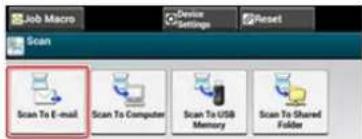
| Option Beschreibung | ||
| 1 | Zielbereich | Wählen Sie eine Ziel-E-Mail Adresse. Die ausgewählte E-Mail Adresse erscheint in diesem Bereich. Wenn mindestens ein Ziel spezifiziert ist können Sie auf [Alle anzeigen] drücken, um ein Ziel zu bearbeiten, hinzuzufügen oder zu löschen. |
| 2 | Shortcut Schaltfläche Zeigt | die Shortcut-Schaltfläche zur Verwendung von Scanfunktionen an.Der Bildschirm zeigt die werksseitigen Einstellungen. Die Einstellungen können mit den Administrator-Einstellungen geändert werden. |
| 3 | One-Touch-Tasten | Zeigt die Ziele an, die One-Touch-Taste zugewiesen sind. Drücken Sie auf eine Taste, um ein Ziel hinzuzufügen. |
| 4 | Funktionseinstellungen Zeigt die aktuellen Einstellungen an.Die Einstellungen können für bestimmte Funktionen geändert werden. | |
Registerkarte [Basic]
![OKI MB562dnw - Registerkarte [Basic] - 1](/content/2026/05/767864/images/74aa2b49ca669b7d2af04d3b5894ea803ffc74b6eff90ec9de65a24cbb2033b2.jpg)
| Option Beschreibung | ||
| 1 | Adressbuch Zeigt die E-Mail Adressen an, die im Adressbuch registriert sind,Wählen Sie eine E-Mail-Adresse als Ziel aus dem Adressbuch aus. | |
| 2 | Gruppenliste Zeigt eine Liste an | Gruppen an, in der E-Mail Adressen registriert sind.Wählen Sie eine Gruppe als Ziel aus der Gruppenliste. |
| 3 | Sendebericht Zeigt den Übertragungsverlauf an.Sie können eine Zieladresse aus den Übertragungsprotokollen auswählen. | |
| 4 | Manuelle Eingabe Geben Sie eine E-Mail Adresse manuell ein, um diese als Ziel zu verwenden. | |
| 5 | LDAP | Suchen Sie nach einer E-Mail Adresse aus dem LDAP-Server, um diese als Ziel zu verwenden.Es gibt zwei Suchmethoden. Einfache Suche und Erweiterte Suche. |
| 6 | Farbmodus Passen Sie den Farbmodus an, um ein klares Scan-Ergebnis zu erhalten. | |
| 7 | Scanformat Passen Sie die Scangröße an, um ein klares Scan-Ergebnis zu erhalten. | |
| 8 | Auftrags-Makro Registrieren Registriert die aktuellen Einstellungen als Auftragsmakro. | |
| 9 | [?] Zeigt Hilfethemen an | |
Registerkarte [Erweitert]
![OKI MB562dnw - Registerkarte [Erweitert] - 1](/content/2026/05/767864/images/a628051b67b017698dd9d4316027b3cdf4f94cbd06e189bc74522bed44a3d154.jpg)
| Option Beschreibung | ||
| 1 | Duplex-Scan Spezifiziert Duplex-Scan.Setzen Sie diese Funktion, wenn Sie beide Seiten eines Dokuments scannen möchten. | |
| 2 | Antwort auf Spezifiziert eine E-Mail Adresse als Antwortadresse.Wenn der Empfänger auf die empfangene E-Mail antwortet wird die Antwort an die hier spezifizierte E-Mail Adresse gesendet. | |
| 3 | Motiv | Spezifiziert den Betreff der E-Mail. |
| 4 | E-mail Text | Spezifiziert den Textkörper der E-Mail. |
| 5 | Dateiname | Spezifiziert einen Dateinamen für die gescannte Datei.Wenn nicht spezifiziert wird die Datei nach werksseitigen Einstellungen benannt. |
| 6 | Kontinuierlicher Scan | Scannt die Dokumenten als einzelnen Auftrag. |
Registerkarte [Bildeinstellungen]
![OKI MB562dnw - Registerkarte [Bildeinstellungen] - 1](/content/2026/05/767864/images/fb58a152285aed9f1617f38a36f7d422e293a416c8cfff3b499df75d2f2e7b0a.jpg)
text_image
Job Marks Scan To E-mail Scan To E-mail Basic Advanced Image Settings Image Settings File Format PDF Encrypted PDF Not Encrypt Compressor in Rate Low Edge Erase OFF| Option Beschreibung | ||
| 1 | Bildeinstellungen | Spezifiziert die folgenden Bildeinstellungen: Dichte, Dokumentenart, Auflösung, Hintergrundentfernung, Kontrast, Farbton, Sättigung und RGB. |
| 2 | Dateiformat Spezifiziert | einen Dateinformat für die gescannte Datei. |
| 3 | Verschlüsselte PDF Erstellt eine verschlüsselte (kennwortgschützte) gescannte Datei. Diese Funktion ist nur verfügbar, wenn das Dateiformat auf PDF gesetzt ist. | |
| 4 | Komprimierungsrate Spezifiziert die Komprimierungsrate für die gescannte Datei. | |
| 5 | Kante löschen | Löscht schwarze Schatten, die um die Ecken einer gescannten Datei beim Scannen entstehen, wie beispielsweise bei einem Buch. |
[Funktionseinstellungen] > Registerkarte [Ziel]
Hinzufügen, bearbeiten oder löschen eines Ziels, an das ein Dokument gesendet wird.
![OKI MB562dnw - [Funktionseinstellungen] > Registerkarte [Ziel] - 1](/content/2026/05/767864/images/3a76629f6b8be8e0f4e9a3b7170680472de1532394ee975ae64719815b366d62.jpg)
[Funktionseinstellungen] > Registerkarte [Scaneinstellungen]
![OKI MB562dnw - [Funktionseinstellungen] > Registerkarte [Scaneinstellungen] - 1](/content/2026/05/767864/images/098d4f82dc05afab0dc10159e2ce64ad1a4e0576b11e57fa6fac77ffa95f540f.jpg)
text_image
Function Settings Press STAR Destination(2) Scan Setting Scan Size Letter Color Mode: Color Change Back Displays Scan OP3 File Name No Sett... Continues 5. OP3 File Format PDF Encrypted PDF: Not Encrypt Compression Rate Low Density:0 Document Type: Text&Photo Resolution:200dpi Background Removal:Auto Contrast:0 Hue:0 Saturation:0 RGB:0/12:0/8:0| Option Beschreibung | ||
| 1 | EinstellungAnzeigebereich 1 | Zeigt die aktuellen Einstellungen für angezeigte Elemente an. |
| 2 | EinstellungAnzeigebereich 2 | Zeigt eine Liste an Einstellungen an, die nicht durch Elementdarstellungen in der Einstellungsanzeige Bereich 1 gesetzt sind. |
Setzen eines Netzwerks und E-Mail Einstellungen vor der Verwendung der Scan zu E-Mail Funktion.
Verbinden des Geräts mit einem Netzwerk
Registrieren Sie die E-Mail-Adresse des Geräts und die Serverinformation
- Drücken Sie [Scannen], oder die (SCAN)-Schaltfläche.
Das Bedienfeld schaltet auf den oberen Bildschirm für Scannen.
![OKI MB562dnw - [Funktionseinstellungen] > Registerkarte [Scaneinstellungen] - 2](/content/2026/05/767864/images/d3386c49bac8dc593d5d5472caa42de8454887e830ede9632a5ebcfa1c44c7be.jpg)
Um den Home-Bildschirm anzuzeigen drücken Sie die
![OKI MB562dnw - [Funktionseinstellungen] > Registerkarte [Scaneinstellungen] - 3](/content/2026/05/767864/images/3d748839d01412895de60f9db90d3c432ac4f18e60cf414e6d3a05a4461c17df.jpg)
(HOME)-Schaltfläche.
- Legen Sie ein Dokument in den ADF oder auf das Dokumentenglas.
- Drücken Sie auf [Scan an E-Mail].
![OKI MB562dnw - [Funktionseinstellungen] > Registerkarte [Scaneinstellungen] - 4](/content/2026/05/767864/images/b894315be267868bf569f251e19ee394639a5f57fc29082eff10c9b7f25a08fb.jpg)
Hier können Sie mit der One-Touch-Schaltfläche ein Ziel hinzufügen. Ein Ziel wird zu [An] hinzugefügt. Zum Hinzufügen mehrerer Ziele drücken Sie eine andere One-Touch-Schaltfläche.
- Prüfen Sie, dass [Scan zu E-Mail] ausgewählt ist.
Zur Auswahl von [Cc] oder [Bcc] drücken Sie [An] einige Male.
- Geben Sie ein Ziel an.
Spezifizieren Sie ein Ziel auf eine der folgenden Arten.
Verwendung von direkter Eingabe
Auswahl aus dem Adressbuch und der Gruppenliste
Verwendung der One-Touch-Schaltfläche
Auswahl aus dem Übertragungsprotokoll
Spezifikation eines Ziels durch Durchsuchen des LDAP-Server
Die Lichter für (START) leuchten auf.
- Konfigurieren Sie nach Bedarf Scan-Einstellungen.
Dokumententyp spezifizieren
Spezifikation der Scanauflösung
Kontinuierlicher Scan mehrerer Dokumente (Kontinuierlicher Scan)
Schwärzung einstellen
8
Einstellung zum Scannen eines Dokuments
- Drücken Sie die (START)-Schaltfläche. Der Scanvorgang startet.
Spezifizieren Sie ein Ziel in Schritt 6 in "Verwendung von Scan zu E-Mail". Sie können ein Ziel auf folgende fünf Arten angeben:
Ein Ziel wird außerdem verwendet, wenn Sie eine Antwortadresse mit Scan zu E-Mail setzen. Spezifizieren Sie ein Ziel in Schritt 9 in "Festlegen einer Antwortadresse" in "Spezifikation eines Sender- und Antwortziels". Zusätzlich können Sie diese folgenden drei Methoden verwenden: "Verwendung von direkter Eingabe", "Auswahl aus dem Adressbuch und der Gruppenliste" und "Spezifikation eines Ziels durch Durchsuchen des LDAP-Serer".
▶ Verwendung von direkter Eingabe
Auswahl aus dem Adressbuch und der Gruppenliste
Verwendung der One-Touch-Schaltfläche
Auswahl aus dem Übertragungsprotokoll
Spezifikation eines Ziels durch Durchsuchen des LDAP-Server
Eingabe einer E-Mail-Adresse direkt über das Bedienfeld
![OKI MB562dnw - [Funktionseinstellungen] > Registerkarte [Scaneinstellungen] - 5](/content/2026/05/767864/images/51186bfd69981affcdc5f6c58aa0c5ac049ae138ebea4aa89316d4312c44a469.jpg)
Memo
Setzen Sie mit den folgenden Schritten eine E-Mail-Adresse.
- Ein Zielort der gescannten Daten: Schritt 6 in "Verwendung von Scan zu E-Mail"
-
Ein Antwortziel einer empfangenen E-Mail: Schritt 9 in "Spezifikation eines Sender- und Antwortziels"
-
Drücken Sie auf [Manuelle Eingabe] in der Registerkarte [Scan zu E-Mail] oder [Basic]. Eine E-Mail Adresse kann durch drücken auf [Ziel (An)] eingegeben werden.
- Geben Sie eine E-Mail-Adresse ein. Sie können bis zu 80 Zeichen eingeben.
- Drücken Sie auf [OK].
Sie können ein Ziel aus einem Adressbuch oder einer Gruppenliste auswählen. Sie müssen Ziele im Adressbuch oder in der Gruppenliste vorher registrieren.
Einzelheiten, wie E-Mail Adressen dem Adressbuch und Gruppen hinzugefügt werden, finden Sie unter "Registrierung oder Löschung einer Ziel-E-Mail Adresse".

Memo
Setzen Sie mit den folgenden Schritten eine E-Mail-Adresse.
- Ein Zielort der gescannten Daten: Schritt 6 in "Verwendung von Scan zu E-Mail"
-
Ein Antwortziel einer empfangenen E-Mail: Schritt 9 in "Spezifikation eines Sender- und Antwortziels"
-
Drücken Sie auf [Adressbuch] oder [Gruppenliste] in der Registerkarte [Scan zu E-Mail] oder [Basic].
- Wählen Sie das Übertragungsziel oder die Gruppe.
Sie können mehrere Elemente auswählen.
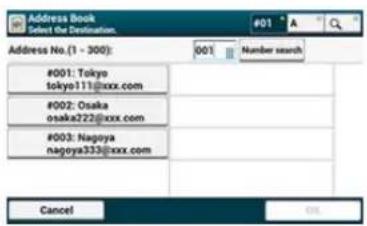
text_image
Address Book Select the Destination. #01 A Address No.(1 - 300): 001 Number search #001: Tokyo tokyo111@xxx.com #002: Osaka osaka222@xxx.com #003: Nagoya nagoya333@xxx.com Cancel- Wenn Sie die Auswahl aller Ziele abgeschlossen haben, drücken Sie auf [OK].
Sie können eine im Adressbuch registrierte E-Mail Adresse mit der One-Touch-Schaltfläche auswählen. Die Nummern des Adressbuchs, 01 - 16 werden den One-Touch-Schaltflächen automatisch zugewiesen.

Hinweis
Eingaben mit einer One-Touch-Schaltfläche sind nur für [An] verfügbar. Für [CC] und [Bcc] verwenden Sie andere Eingabemethoden.
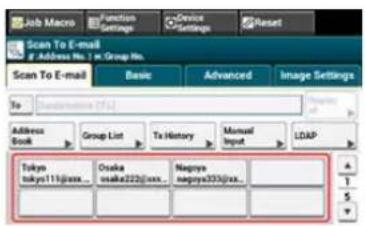
text_image
Job Macro Function Settings Device Settings Reset Scan To E-mail y Address No. 1 x Group No. Scan To E-mail Basic Advanced Image Settings To Address Book Group List Ta History Manual Input LDAP Tokyo tokyo11jbox... Osaka osaka222jbox... Nagoya nagoya333jbox... A 1 5 6Zur Auswahl der Kurzwahlnummern 09-40, die den One-Touch-Schaltflächen zugeordnet sind, drücken Sie ▲ oder ▼, um zwischen den beiden Bildschirmen hin und her zu schalten.

Memo
Setzen Sie mit den folgenden Schritten eine E-Mail-Adresse.
- Ein Zielort der gescannten Daten: Schritt 6 in "Verwendung von Scan zu E-Mail"
- Drücken Sie auf [Sendebericht] in der Registerkarte [Scan zu E-Mail] oder [Basic].
- Wählen Sie ein Ziel.
Sie können mehrere Elemente auswählen.
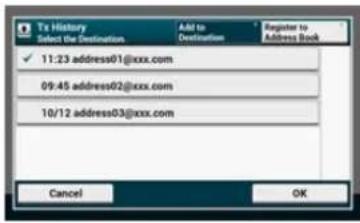
- Wenn Sie die Auswahl aller Ziele abgeschlossen haben, drücken Sie auf [OK].
Für die einfache Suche
Für die erweiterte Suche
Sie können nach einer Zieladresse aus der Liste auf dem LDAP-Server suchen. Wie nachfolgend gezeigt, gibt es zwei Suchmethoden:
[ einfache Suche]: Sie können eine Suche mit nur einem Stichwort als Benutzername durchführen. Sie können nur nach Zeichen suchen, die in Benutzernamen vorhanden sind, nicht in E-Mail Adressen.
[Erweiterte Suche]: Sie können Konditionen zur Suche nach Elementen auswählen, welche alle spezifische Stichwörter oder eines der Stichwörter enthalten. Sie können Benutzernamen und E-Mail Adressen als Stichwörter für die Suche eingeben.
Es werden bis zu 100 Suchergebnisse angezeigt.
Einzelheiten über die Einstellungen des LDAP-Server erhalten Sie in "Einrichten des LDAP-Server".

Memo
Setzen Sie mit den folgenden Schritten eine E-Mail-Adresse.
- Ein Zielort der gescannten Daten: Schritt 6 in "Verwendung von Scan zu E-Mail"
- Ein Antwortziel einer empfangenen E-Mail: Schritt 9 in "Einrichten einer Antwortadresse" in "Spezifikation eines Sender- und Antwortziels"
Für die einfache Suche
- Drücken Sie auf [LDAP] in der Registerkarte [Scan zu E-Mail] oder [Basic].
- Drücken Sie auf [Einfache Suche].
- Geben Sie ein Schlüsselwort für die Suche nach einem Benutzernamen auf dem LDAP-Server ein.
- Drücken Sie auf [OK], um mit der Suche zu starten.
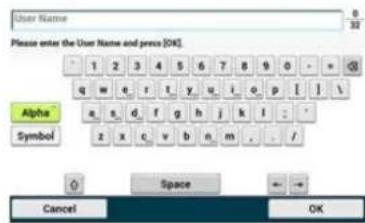
text_image
User Name Please enter the User Name and press [OK] Alpha Symbol 1 2 3 4 5 6 7 8 9 0 - = q w e r t y u i o p [ ] \ a s d f g h j k l : / z x c v b n m . / Space Cancel OK- Wenn das Suchergebnis angezeigt wird drücken Sie auf das Ziel.
Sie können mehrere Elemente auswählen.
-
Wenn Sie die Auswahl aller Ziele abgeschlossen haben, drücken Sie auf [OK].
-
Drücken Sie auf [Zurück], um zum Startbildschirm zurückzukehren.
Für die erweiterte Suche
- Drücken Sie auf [LDAP] in der Registerkarte [Scan zu E-Mail] oder [Basic].
- Drücken Sie auf [Erweiterte Suche].
- Drücken Sie auf [Suchmethode].
- Wählen Sie [ODER] oder [UND].
- Drücken Sie auf [Benutzername].
- Geben Sie die Schlüsselworte ein, nach denen gesucht werden soll.
-
Drücken Sie auf [OK].
-
Drücken Sie auf [E-Mail-Adresse].
- Geben Sie die Schlüsselworte ein, nach denen gesucht werden soll.
- Drücken Sie auf [OK].
- Drücken Sie auf [OK], um mit der Suche zu starten.
- Wenn das Suchergebnis angezeigt wird drücken Sie auf das Ziel. Sie können mehrere Elemente auswählen.
- Wenn Sie die Auswahl aller Ziele abgeschlossen haben, drücken Sie auf [OK].
- Drücken Sie auf [Zurück], um zum Startbildschirm zurückzukehren.
Dieser Anschnitt beschreibt Funktionen, die für die Scan zu E-Mail-Funktion nützlich sind.
Spezifikation eines Sender- und Antwortziels
Spezifikation von Betreff und Textkörper
Einstellen der Sendeadresse
Einstellen der Antwortadresse
Einstellen der Sendeadresse
- Drücken Sie [Geräteeinstellungen] auf dem Bedienfeld.
- Wählen Sie [Admin Setup] aus.
- Geben Sie das Administrator-Kennwort ein.
- Drücken Sie auf [OK].
- Drücken Sie auf [Scannereinrichtung].
- Drücken Sie auf [E-Mail-Einrichtung].
- Drücken Sie auf [Von/Antwort an].
- Drücken Sie auf [Von].
- Geben Sie eine E-Mail-Adresse ein.
- Drücken Sie auf [OK].
- Drücken Sie auf [zurück], bis der Top-Bildschirm angezeigt wird.
Einstellen der Antwortadresse
- Drücken Sie [Geräteeinstellungen] auf dem Bedienfeld.
- Wählen Sie [Admin Setup] aus.
- Geben Sie das Administrator-Kennwort ein.
- Drücken Sie auf [OK].
- Drücken Sie auf [Scannereinrichtung].
- Drücken Sie auf [E-Mail-Einrichtung].
- Drücken Sie auf [Von/Antwort an].
- Drücken Sie auf [Antwort an].
- Geben Sie ein Ziel an.
- Drücken Sie auf [zurück], bis der Top-Bildschirm angezeigt wird.
Registrieren eines Betreffs
Registrieren von Textkörper
Verwenden einer Vorlage
Sie können bis zu fünf Betreff- und Textkörper-Vorlagen registrieren.
Registrieren eines Betreffs
- Drücken Sie [Geräteeinstellungen] auf dem Bedienfeld.
- Wählen Sie [Admin Setup] aus.
- Geben Sie das Administrator-Kennwort ein.
- Drücken Sie auf [OK].
- Drücken Sie auf [Scannereinrichtung].
- Drücken Sie auf [E-Mail-Einrichtung].
- Drücken Sie auf [Vorlage].
- Drücken Sie auf [Betreff bearbeiten].
- Wählen Sie eine Nummer aus [Betreff1] bis [Betreff5].
- Geben Sie den Betreff ein. Sie können bis zu 80 Zeichen eingeben.
- Drücken Sie auf [OK].
- Drücken Sie auf [zurück], bis der Top-Bildschirm angezeigt wird.
Registrieren von Textkörper
- Drücken Sie [Geräteeinstellungen] auf dem Bedienfeld.
- Wählen Sie [Admin Setup] aus.
- Geben Sie das Administrator-Kennwort ein.
- Drücken Sie auf [OK].
- Drücken Sie auf [Scannereinrichtung].
- Drücken Sie auf [E-Mail-Einrichtung].
- Drücken Sie auf [Vorlage].
- Drücken Sie auf [Körper bearbeiten].
-
Wählen Sie eine Nummer aus [Körper1] bis [Körper5].
-
Eingabe eines Textkörpers Sie können bis zu 256 Zeichen eingeben.
-
Drücken Sie auf [OK].
-
Drücken Sie auf [zurück], bis der Top-Bildschirm angezeigt wird.
Verwenden einer Vorlage
Sie können Betreff- und Textkörper, die als Vorlage registriert sind, in Standard-E-Mails verwenden.
- Drücken Sie [Scannen], oder die (SCAN)-Schaltfläche.
Das Bedienfeld schaltet auf den oberen Bildschirm für Scannen.
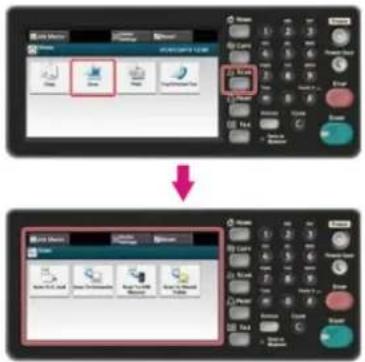
Um den Home-Bildschirm anzuzeigen drücken Sie die

(HOME)-Schaltfläche.
- Legen Sie ein Dokument in den ADF oder auf das Dokumentenglas.
- Drücken Sie auf [Scan an E-Mail].
- Drücken Sie die Registerkarte [Erweitert].
- Drücken Sie auf [Betreff] oder [E-Mail Körper].
- Drücken Sie auf [Betreff auswählen] oder [Text auswählen].
- Drücken Sie auf den Betreff oder den Körper zur Auswahl.
- Drücken Sie auf die Registerkarte [Scan zu E-Mail], um eine Eingabemethode auszuwählen.
- Geben Sie ein Ziel an.
- Drücken Sie die (START)-Schaltfläche.
Der Scanvorgang startet.

Zusammenhängend
Spezifikation eines Sender- und Antwortziels
Dieses Kapitel beschreibt, wie vom Gerät gescannte daten auf einem Computer gespeichert werden können.
Über Scan zu PC
Verwendung von Scan zu PC
Senden gescannter Daten an einen Computer
Registrierung oder Entfernung eines Computers, der nicht für Scan zu PC verwendet wird.
Bedienfeld für Scan an Computer
Für Windows
Für Mac OS X
Sie können ein gescanntes Bild an einen Computer senden, der über ein Netzwerk oder eine USB-Schnittstelle verbunden ist, Scannen eines Dokuments, das durch Bedienung vom Bedienfeld am Gerät eingestellt ist.
flowchart
graph LR
    A["Printer"] --> B["Document"]
    B --> C["Computer"]
Zur Verwendung von Scan zu PC-Funktion müssen Sie die folgenden Einstellungen durchführen und die Software installieren.
Verbinden des Geräts mit einem Netzwerk
Verbinden eines Computers mit diesen Gerät mit Verwendung einer USB-Schnittstelle
Installation eines Treibers und Software auf einem Computer

Hinweis
Um das Gerät mit einem Netzwerk zu verbinden, führen Sie das Folgende durch.
- Setzen Sie die [TCP/IP]-Einstellungen des Geräts auf [Aktiviert].
- Gleichen Sie die IP-Version zwischen dem Gerät und dem PC an.
- Richten Sie den DNS-Server ein.
- Aktivieren Sie die Netzwerk-TWAIN-Einstellung.
Diese Operation wird für die Verwendung des WSD-Scan nicht benötigt.
Verwendung von Scan zu PC

Memo
- Sie können mit dieser Funktion kein Bild an mehrere Computer gleichzeitig versenden.
• Die benötigte Software variiert abhängig vom Betriebssystems Ihres Computers und den verwendeten Funktionen. Installieren der benötigten Software.
Installation eines Treibers und Software auf einem Computer
Bedienfeld für Scan an Computer
In diesem Abschnitt werden die Elemente des Bildschirms beschrieben.
Wählen Sie [Scan an Computer], um gescannte Daten an einen Computer zu senden.
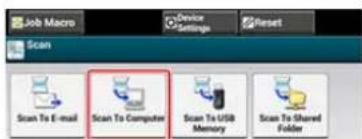
| 1 | Einen angeschlossenen PC auswählen | Spezifiziert eine Liste der an diesem Gerät angeschlossenen Computer. Wählen Sie einen Computer als Ziel. |
| 2 | [?] Zeigt Hilfethemen an |
Für Windows
Wenn Sie auf die (Start)-Taste drücken startet das ActKey-Dienstprogramm automatisch und ein gescanntes Bild wird mit der Methode an einen Computer gesendet, die Sie im Bedienfeld bestimmt haben.
Für eine WSD Scan-Verbindung startet das ActKey-Dienstprogramm nicht automatisch und das gescannte Bild wird in Übereinstimmungen mit den Ereignissen der Windows-Scaneigenschaften des Computers versandt, den Sie im Bedienfeld angegeben haben.

Memo
Die Standardeinstellung ist Farbscan. Sie können die Standardeinstellungen mit [Admin Setup] auf Graustufe oder in Schwarz-Weiß ändern.

Administrator-Einrichtung

Hinweis
Wenn Sie dieses Gerät mit der WSD Scan-Verbindung verwenden, verbinden Sie das Gerät mit einem Netzwerk und setzen Sie dann das Folgende.
Einstellung zur Verwendung von WSD Scan
Installieren Sie dieses Gerät als WSD-Gerät auf einem Computer
Verwendung von WSD-Scan
Für Mac OS X
Wenn Sie auf die Schaltfläche (START) drücken, wird ein gescanntes Bild wird an die Bilderfassung gesendet, die Sie gestartet haben.
Das Dateiformat ist JPEG. Eine Datei kann nicht als PDF gespeichert werden.

Hinweis
- Ein Dokument auf einem Flachbettscanner kann nur in A4 gescannt werden.
- Eine Datei kann nur als PDF gespeichert werden.
- Bei Verwendung einer Netzwerkverbindung müssen Sie die Bilderfassung starten und dieses Gerät in der linken Seite der Bilderfassung auswählen bevor Sie die Operation starten.
- Verwendung der Bilderfassung in der Standardansicht. Diese Funktion kann in der Detailansicht nicht verwendet werden.
text_image
Name: C# Save Status: 41 Save To: 32.000mm Save Details SaveScannen von Daten zu einem Computer (Scan to PC)
Registrieren eines Computers, der verbunden ist.
Aktiviert die Netzwerk TWAIN-Funktion, die Ihnen die Verwendung von Scan zu PC-Funktion von einem Computer ermöglicht, der über ein Netzwerk verbunden ist.
- Drücken Sie [Geräteeinstellungen] auf dem Bedienfeld.
- Drücken Sie auf [Admin Setup].
- Geben Sie das Administrator-Kennwort ein.
- Drücken Sie auf [OK].
- Drücken Sie auf [Scannereinrichtung].
- Drücken Sie auf [TWAIN-Setup].
- Prüfen Sie, dass [Netzwerk TWIAN] auf [AN] gesetzt ist.

Memo
Drücken auf [Netzwerk TWIAN] wechselt zwischen [AN] und [AUS].
- Drücken Sie auf [Zurück], bis der Home-Bildschirm angezeigt wird.
Für die Netzwerkverbindung
Für die USB-Verbindung
Für eine WSD-Scan Verbindung (Nur Windows)
Diese Operation kann in Windows und Mac OS X durchgeführt werden.
Für die Netzwerkverbindung
Ein Bild wird mit dem Gerät gescannt und über das Netzwerk an einen Computer gesendet. Sie können das Bild im spezifizierten Ziel anzeigen, das Bild in einem spezifizierten Ordner speichern, oder die Anwendung zur Faxübertragung starten.
- Drücken Sie [Scannen], oder die (SCAN)-Schaltfläche.
Das Bedienfeld schaltet auf den oberen Bildschirm für Scannen.
Um den Home-Bildschirm anzuzeigen drücken Sie die (HOME)-Schaltfläche.
- Legen Sie ein Dokument in den ADF oder auf das Dokumentenglas.
- Drücken Sie auf [Scan an Computer].
- Drücken Sie auf [Wählen Sie einen verbundenen PC].
- Drücken Sie [Von Netzwek].
- Wählen Sie einen Computer aus, mit dem eine Verbindung hergestellt werden soll.
Wenn der Zielcomputer nicht in der Liste der PCs angezeigt wird, registrieren Sie den Computer am Gerät.
Registrieren eines Computers, der verbunden ist.
- Drücken Sie auf [Anwendung wählen].

Memo
- Wenn Sie [Anwendung] auswählen startet eine Anwendung, die einem Dateiformat mit ActKey zugeordnet ist und das gescannte Dokument wird in der Anwendung angezeigt.
- Wenn Sie [] auswählen, wird das gescannte Dokument im angegebenen Ordner gespeichert.
-
Wenn Sie [PC-FAX] auswählen startet die Anwendung zur Übertragung. Nach dem Senden des gescannten Dokuments senden sie ein Fax mit der Anwendung für die Faxübertragung an Ihren Computer.
-
Wählen Sie ein Ziel.

Memo
Bei der Verwendung von Mac OS X, sogar wenn [Anwendung] oder [PC-FAX] ausgewählt ist, fährt die Operation auf die gleiche Weise fort, als wenn [Ordner] ausgewählt wäre.
- Drücken Sie die (START)-Schaltfläche.
Der Scanvorgang startet.
Für die USB-Verbindung
Ein Bild wird mit dem Gerät gescannt und über das USB-Kabel an einen Computer gesendet. Sie können das Bild im spezifizierten Ziel anzeigen, das Bild in einem spezifizierten Ordner speichern, oder die Anwendung zur Faxübertragung starten.
- Drücken Sie [Scannen], oder die (SCAN)-Schaltfläche.
Das Bedienfeld schaltet auf den oberen Bildschirm für Scannen.
Um den Home-Bildschirm anzuzeigen drücken Sie die (HOME)-Schaltfläche.
- Legen Sie ein Dokument in den ADF oder auf das Dokumentenglas.
- Drücken Sie auf [Scan an Computer].
Wenn die Netzwerk-TWAIN-Funktion auf [] gesetzt ist, fahren Sie mit Schritt 6 fort.
- Drücken Sie auf [Wählen Sie einen verbundenen PC].
- Drücken Sie auf [Von der USB-Schnittstelle].
- Drücken Sie auf [Anwendung wählen].

Memo
- Wenn Sie [Anwendung] auswählen startet eine Anwendung, die einem Dateiformat mit ActKey zugeordnet ist und das gescannte Dokument wird in der Anwendung angezeigt.
- Wenn Sie [] auswählen, wird das gescannte Dokument im angegebenen Ordner gespeichert.
-
Wenn Sie [PC-FAX] auswählen startet die Anwendung zur Übertragung. Nach dem Senden des gescannten Bild senden sie ein Fax mit der Anwendung für die Faxübertragung an Ihren Computer.
-
Wählen Sie ein Ziel.

Memo
Bei der Verwendung von Mac OS X, sogar wenn [Anwendung] oder [PC-FAX] ausgewählt ist, fährt die Operation auf die gleiche Weise fort, als wenn [Ordner] ausgewählt wäre.
- Drücken Sie die (START)-Schaltfläche.
Der Scanvorgang startet.
Für eine WSD-Scan Verbindung (Nur Windows)
Zum Senden eines gescannten Bildes an einen Computer, der mit diesem Gerät mit WSD verbunden ist, verwenden Sie die Windows-Funktion und beziehen Sie sich auf "Scannen vom Bedienfeld".
Registrierung oder Entfernung eines Computers, der nicht für Scan zu PC verwendet wird.
Zur Verwendung von Scan zu PC registrieren Sie einen Computer, zu dem das gescannte Bild gesendet wird, vorher an diesem Gerät. Dieser Abschnitt beschreibt, wie ein verbundener Computer vom Bedienfeld dieses Geräts registriert oder gelöscht werden kann.

Memo
- Alternativ können Sie einen Computer registrieren, der für Scan zu PC mit einer Netzwerkkonfiguration in ActKey verwendet wird. Details erhalten Sie in "Einstellung Scan zu PC" in "Verwendung der Netzwerkkonfiguration (Nur Windows)".
- Registrieren eines Computers, der verbunden ist.
Löschen eines registrierten Computers
Sie können einen Computer im gleichen Netzwerk als ein Scan-Ziel registrieren.
- Drücken Sie auf [Geräteeinstellungen].
- Drücken Sie auf [Netzwerkscan-Ziel].
- Drücken Sie an einem Ort zum Registrieren auf [Registrieren]. Zum Bearbeiten der registrierten Gruppennummer wählen Sie [Bearbeiten].
- Geben Sie in Ziel ein [Ziel] ein.
- Geben Sie eine Zieladresse ein. Sie können bis zu 16 Zeichen eingeben.
- Drücken Sie auf [OK].
- Drücken Sie auf [Zieladresse].
- Geben Sie eine IP-Adresse, Hostname oder Computername ein. Sie können bis zu 64 Zeichen eingeben.
- Drücken Sie auf [OK].
- Drücken Sie auf [Port Nr.].
- Geben Sie eine Portnumer und drücken Sie dann auf [OK].
- Klicken Sie im Bestätigungsfenster auf [Schließen].
- Drücken Sie auf [Zurück], bis der Home-Bildschirm angezeigt wird.
Sie können einen Computer, der in diesem Gerät als Scan-Ziel registriert ist, löschen.
- Drücken Sie auf [Geräteeinstellungen].
- Drücken Sie auf [Netzwerkscan-Ziel].
- Drücken Sie auf [Löschen] bei einem Element, das gelöscht werde soll.
- Drücken Sie im Bestätigungsfenster auf [Ja].
- Drücken Sie auf [Zurück], bis der Home-Bildschirm angezeigt wird.
Speichern gescannter Daten auf einem USB-Speicher (Scan zu USB-Speicher)
Dieses Kapitel befasst sich mit der Scah zu USB-Speicher Funktion, welche mit diesem gescannte Daten in einen USB-Speicher speichert.
Über Scannen an USB-Speicher
Verwendung von Scannen an USB-Speicher
Speichern Sie gescannte Bilder direkt im USB-Speicher. Diese Funktion ist nützlich, wenn Sie Papierdokumente sofort als Dateidaten speichern möchten, damit Sie die Datei mitnehmen können.
Bedienfeld für Scan an USB-Speicher
In diesem Abschnitt werden die Elemente des Bildschirms beschrieben.
Wählen Sie [Scan nach USB-Speicher], um die gescannten Daten zu einem USB-Speicher zu senden.
| Option Beschreibung | ||
| 1 | Farbmodus Passen Sie den Farbmodus an, um ein klares Scan-Ergebnis zu erhalten. | |
| 2 | Scanformat Spezifiziert die Scan-Größe in Bezug auf die Größe des Dokuments. | |
| 3 | Duplex-Scan Spezifiziert Duplex-Scan.Setzen Sie diese Funktion, wenn Sie beide Seiten eines Dokuments scannen möchten. | |
| 4 | Auftrags-Makro Registrieren Registriert die aktuellen Einstellungen als Auftragsmakro. | |
| 5 | Funktionseinstellungen Zeigt die aktuellen Einstellungen an.Die Einstellungen können für bestimmte Funktionen geändert werden. | |
| 6 | [?] Zeigt Hilfethemen an | |
Registerkarte [Basic]
![OKI MB562dnw - Registerkarte [Basic] - 1](/content/2026/05/767864/images/0e20bd0b8f3d1b1cf113e240a7ea56d69d8a16f20d2882545dd8431024603fae.jpg)
| Option Beschreibung | ||
| 1 | Dateiname Spezifiziert einen | Dateinamen für die gescannte Datei.Wenn nicht spezifiziert wird die Datei nach werksseitigen Einstellungen benannt. |
| 2 | Kontinuierlicher Scan Scannt | die Dokumenten als einzelnen Auftrag. |
| 3 | Dateiformat Spezifiziert einen | Dateinformat für die gescannte Datei. |
| 4 Verschlüsselte PDF Erstellt eine verschlüsselte (kennwortgschützte) gescannte Datei. Diese Funktion ist nur verfügbar, wenn das Dateiformat auf PDF gesetzt ist. |
| 5 Komprimierungsrate Spezifiziert die Komprimierungsrate für die gescannte Datei. |
Registerkarte [Erweitert]
![OKI MB562dnw - Registerkarte [Erweitert] - 1](/content/2026/05/767864/images/97d5d41c3cd9a1775162ca4546e8037def354a62338a20aa6aaa268a64cffa0d.jpg)
| Option Beschreibung | |
| 1 | Kante löschenLöscht schwarze Schatten, die um die Ecken einer gescannten Datei beim Scannen entstehen, wie beispielsweise bei einem Buch. |
Registerkarte [Bildeinstellungen]
![OKI MB562dnw - Registerkarte [Bildeinstellungen] - 1](/content/2026/05/767864/images/6a4e668080bdbd4c1caf939a33a7221da0a56319be996fd0af2d88a15fa5a5c2.jpg)
text_image
Scan = USD Memory Scan: USB Memory Density Document Type Text&Photo Background Removal Resolution 300dpi Contrast Flow Saturation RGB G/10/10/10| Option Beschreibung | ||
| 1 | Dichte Passt den Level der Scandichte an. | |
| 2 | Dokumenttyp Wählt einen Dokumententyp aus, um Scans in der geeigneten Qualität zu erstellen. | |
| 3 | Hintergrund entfernen | Passt den Level der Hintergrundentfernung eines Dokuments an. |
| 4 | Auflösung Spezifiziert die Auflösung für den Scan eines Dokuments. | |
| 5 | Kontrast | Passt unterschiede zwischen hellen und dunklen Stellen in einem Dokument an, um die Ausgabe eines Bildes oder Textes zu verbessern. |
| 6 | Farbton Spezifiziert | die Auflösung für Farbton an Scan eines Dokuments. |
| 7 | Sättigung Passen Sie | den Ausichtungslevel an, um ein klares Scan-Ergebnis zu erhalten. |
| 8 | RGB Passen Sie die | RGB-werte an, um ein klares Scan-Ergebnis zu erhalten. |
[Funktionseinstellungen] > Registerkarte [Dateiname]
Bearbeiten Sie eine Datei eines gescannten Dokuments.
![OKI MB562dnw - [Funktionseinstellungen] > Registerkarte [Dateiname] - 1](/content/2026/05/767864/images/c0915ef306ed8f50fe71c34148abe8920acfe9a0c5316f7df008eaafd7f51de6.jpg)
text_image
Function Settings 0:Press START. File Name Scan Setting ---No Setting--- Edit Back[Funktionseinstellungen] > Registerkarte [Scaneinstellungen]
![OKI MB562dnw - [Funktionseinstellungen] > Registerkarte [Scaneinstellungen] - 1](/content/2026/05/767864/images/7967c6d0872307b630377fe8c420d0ee2cf703fc82f1f90013b439371581efaf.jpg)
text_image
Function Settings 0:Press STAR File Name Scan Setting Scan Size Letter Color Mode: Color Change Duplex Scan OKF File Name: No Sett... Continuous 5... OKF... File Format PDF Encrypted PDF:Net Encrypt Compression Rate:Low Density:0 Document Type:Text&Photo Resolution:200dpi Background Removal:Auto Contrast:0 Hue:0 Saturation:0 RGB:0/G:0/B:0 Back| Option Beschreibung | ||
| 1 | EinstellungAnzeigebereich 1 | Zeigt die aktuellen Einstellungen für angezeigte Elemente an. |
| 2 | EinstellungAnzeigebereich 2 | Zeigt eine Liste an Einstellungen an, die nicht durch Elementdarstellungen in der Einstellungsanzeige Bereich 1 gesetzt sind. |
- Drücken Sie [Scannen], oder die (SCAN)-Schaltfläche.
Das Bedienfeld schaltet auf den oberen Bildschirm für Scannen.
![OKI MB562dnw - [Funktionseinstellungen] > Registerkarte [Scaneinstellungen] - 2](/content/2026/05/767864/images/83677006e5bbc17a131a023053a8ac145cf7796d9efe99ec404b181d28d624cf.jpg)
Um den Home-Bildschirm anzuzeigen drücken Sie die
![OKI MB562dnw - [Funktionseinstellungen] > Registerkarte [Scaneinstellungen] - 3](/content/2026/05/767864/images/f7262c347bc76df3f939a19d95756faa73947a987ab74c88fa539aa236bfec34.jpg)
(HOME)-Schaltfläche.
- Legen Sie ein Dokument in den ADF oder auf das Dokumentenglas.
- Führen Sie den USB-Speicher in den USB-Port ein.
![OKI MB562dnw - [Funktionseinstellungen] > Registerkarte [Scaneinstellungen] - 4](/content/2026/05/767864/images/d17f066725b74c1762e1299b67923408793e3a4f12c919953c643846463a927e.jpg)
Führen Sie den USB-Speicher in den USB-Port ein. Das Einführen des USB-Speichers in einem falschen Winkel kann den USB-Port beschädigen.
- Drücken Sie auf [Scan zu USB-Speicher].
![OKI MB562dnw - [Funktionseinstellungen] > Registerkarte [Scaneinstellungen] - 5](/content/2026/05/767864/images/e07b2b4681713756b17fb7badda10102bacd5d5617544ba322849fb5bdb89405.jpg)
- Konfigurieren Sie nach Bedarf Scan-Einstellungen.
- Drücken Sie die (START)-Schaltfläche.
Der Scanvorgang startet.
- Wenn eine Nachricht angezeigt wird, dass der USB-Speicher entnommen werden kann, ziehen Sie diesen aus dem Port.
Speichern gescannter Daten in einem Gemeinsamen Ordner (Scan in Gemeinsamen Ordner)
Dieses Kapitel beschäftigt sich mit der Scan an gemeinsamen Ordner Funktion, welche gescannte Daten über dieses Gerät an einen gemeinsamen Ordner versendet, der im Netzwerk erstellt worden ist.
Über Scan in Gemeinsamen Ordner
- Verwendung von Scan in Gemeinsamen Ordner
Sie können das gescannte Dokument direkt in einem gemeinsamen Ordner im Netzwerk mit der folgenden, einfachen Prozedur speichern. Diese Funktion ist nützlich, wenn Sie ein Papierdokument als Datendatei scannen und dieses für alle freigeben möchten, oder eine größere Anzahl an Papierdokumenten als Datendatei speichern möchten, so dass Sie diese einfacher verwalten können.
flowchart
graph LR
    A["Printer Input"] --> B["Processing Unit"]
    B --> C["Computer"]
    C --> D["Output 1"]
    C --> E["Output 2"]
    C --> F["Output 3"]
Zur Verwendung von Scan in Gemeinsamen Ordner Funktion müssen Sie die folgenden Einstellungen durchführen.
Verbinden des Geräts mit einem Netzwerk
Erstellen eines Gemeinsamen Ordners auf einem Computer
Bedienfeld für Scan an Gemeinsamen Ordener
In diesem Abschnitt werden die Elemente des Bildschirms beschrieben.
Wählen Sie [Scan an Gemeinsamen Ordner], um gescannte Daten an einen gemeinsamen Ordner zu senden.
Registerkarte [Scan zu Gemeinsamen Ordner]
![OKI MB562dnw - Registerkarte [Scan zu Gemeinsamen Ordner] - 1](/content/2026/05/767864/images/9627cd316e72b0fa6dec15ffcca487b14524bc3168b5421b2c2da675fcba7365.jpg)
text_image
Job Macro Scan To Shared FolderProfile No. (Show select profile)
Scan To Shared Folder Basic Advanced Image Settings Select Profile Color Mode Cube Scan Size Letter Diagrams Scan OFF File Name No Sett... Subfolder No Sett... 1 2 3 4 5 6 7 8 9 10 11 12 13 14 15 16 17 18 19 20 21 22 23 24 25 26 27 28 29 30 31 32 33 34 35 36 37 38 39 40 41 42 43 44 45 46 47 48 49 50 51 52 53 54 55 56 57 58 59 60 61 62 63 64 65 66 67 68 69 70 71 72 73 74 75 76 77 78 79 80| Option Beschreibung | ||
| 1 | Profilbereich | Wählen Sie ein Zielprofil aus [Profil auswählen]. Das ausgewählte Profil erscheint in diesem Bereich. |
| 2 | Shortcut Schaltfläche Zeigt | die Shortcut-Schaltfläche zur Verwendung von Scanfunktionen an.Der Bildschirm zeigt die werksseitigen Einstellungen. Die Einstellungen können mit den Administrator-Einstellungen geändert werden. |
| 3 | One-Touch-Tasten | Zeigt die Ziele an, die One-Touch-Taste zugewiesen sind. Drücken Sie auf eine Taste, um ein Ziel hinzuzufügen. |
| 4 | Funktionseinstellungen Zeigt | die aktuellen Einstellungen an.Die Einstellungen können für bestimmte Funktionen geändert werden. |
| 5 | [?] Zeigt Hilfethemen an |
Registerkarte [Basic]
![OKI MB562dnw - Registerkarte [Basic] - 1](/content/2026/05/767864/images/92a75b4ed175f6460bc0bf98ecdffe5ff5c15e431686c5c3408d74fd3fc779dd.jpg)
| Option Beschreibung | ||
| 1 | Farbmodus Passen Sie den Farbmodus an, um ein klares Scan-Ergebnis zu erhalten. | |
| 2 | Scanformat Passen Sie die Scangröße an, um ein klares Scan-Ergebnis zu erhalten. | |
| 3 | Duplex-Scan Spezifiziert Duplex-Scan.Setzen Sie diese Funktion, wenn Sie beide Seiten eines Dokuments scannen möchten. | |
| 4 | Dateiname Spezifiziert einen Daten namen für die gescannte Datei.Wenn nicht spezifiziert wird die Datei nach werksseitigen Einstellungen benannt. | |
| 5 | Unterordner Spezifiziert den Unterordner, in dem das gescannte Dokument gespeichert wird.Wenn nicht spezifiziert werden die gescannten Daten im Root-Ordner gespeichert. | |
| 6 | Kontinuierlicher Scan Scannt die Dokumenten als einzelnen Auftrag. | |
| 7 | Auftrags-Makro Registrieren Registriert die aktuellen Einstellungen als Auftragsmakro. | |
Registerkarte [Erweitert]
![OKI MB562dnw - Registerkarte [Erweitert] - 1](/content/2026/05/767864/images/68aae7ccfc48a31dc0055fc43e37a80eac602080dc9283b9edbae3cd7c80cd33.jpg)
| Option Beschreibung | ||
| 1 | Dateiformat Spezifiziert einen Dateinformat für die gescannte Datei. | |
| 2 | Verschlüsselte PDF Erstellt eine verschlüsselte (kennwortgschützte) gescannte Datei. Diese Funktion ist nur verfügbar, wenn das Dateiformat auf PDF gesetzt ist. | |
| 3 | Komprimierungsrate Spezifiziert die Komprimierungsrate für die gescannte Datei. | |
| 4 | Kante löschen | Löscht schwarze Schatten, die um die Ecken einer gescannten Datei beim Scannen entstehen, wie beispielsweise bei einem Buch. |
Registerkarte [Bildeinstellungen]
![OKI MB562dnw - Registerkarte [Bildeinstellungen] - 1](/content/2026/05/767864/images/660f959c8d6c77e3666c5c499827012c3af66c94e10d362306bbe40d474c1df3.jpg)
| Option Beschreibung | ||
| 1 | Dichte Passt den Level der Scandichte an. | |
| 2 | Dokumenttyp Wählt einen Dokumententyp aus, um Scans in der geeigneten Qualität zu erstellen. | |
| 3 | Hintergrund entfernen | Passt den Level der Hintergrundentfernung eines Dokuments an. |
| 4 | Auflösung | Spezifiziert die Auflösung für den Scan eines Dokuments. |
| 5 | Kontrast | Passt unterschiede zwischen hellen und dunklen Stellen in einem Dokument an, um die Ausgabe eines Bildes oder Textes zu verbessern. |
| 6 | Farbton | Spezifiziert die Auflösung für Farbton an Scan eines Dokuments. |
| 7 | Sättigung | Passen Sie den Ausichtungslevel an, um ein klares Scan-Ergebnis zu erhalten. |
| 8 | RGB | Passen Sie die RGB-werte an, um ein klares Scan-Ergebnis zu erhalten. |
[Funktionseinstellungen] > Registerkarte [Profile]
Löscht ein ausgewähltes Profil in der Registerkarte [Profil].
![OKI MB562dnw - [Funktionseinstellungen] > Registerkarte [Profile] - 1](/content/2026/05/767864/images/160c29add87abc0584d2c6809c4f238c87c12f45d09e16b66f7748640e624095.jpg)
[Funktionseinstellungen] > Registerkarte [Scaneinstellungen]
![OKI MB562dnw - [Funktionseinstellungen] > Registerkarte [Profile] - 2](/content/2026/05/767864/images/900f224b82439a133937145f086557cd86d22f24eddc942fad3d749e1ad97733.jpg)
text_image
Function Settings 0-Press STAR Profile Scan Setting Scan Size Letter Color Mode: Color Change Duplex Scan OFF File Name -No Set... Subholder -No Set... Continuous S... OFF File Format:PDF Encrypted PDF.Net Encrypt Compression Rate:Low Density:0 Document Type:Text&Photo Resolution:200dpi Background Removal:Auto Contrast:0 Blue:0 Saturation:0 Back| Option Beschreibung | ||
| 1 | EinstellungAnzeigebereich 1 | Zeigt die aktuellen Einstellungen für angezeigte Elemente an. |
| 2 | EinstellungAnzeigebereich 2 | Zeigt eine Liste an Einstellungen an, die nicht durch Elementdarstellungen in der Einstellungsanzeige Bereich 1 gesetzt sind. |
In diesem Abschnitt wird erklärt, wie ein Scan in Gemeinsamen Ordner gestartet wird.
Gescannte Daten werden in PDF, JPEG, TIFF, oder XPS-Dateien konvertiert. Die Standardeinstellung ist PDF.
Setzen eines Netzwerks und der Standardeinstellungen für gemeinsame Ordner vor der Verwendung der Scan zu Gemeinsamen Ordner Funktion.
Verbinden des Geräts mit einem Netzwerk
Einstellung von Scan in Gemeinsamen Ordner
![OKI MB562dnw - [Funktionseinstellungen] > Registerkarte [Profile] - 3](/content/2026/05/767864/images/a0245963169923df22a3bab5ca0c2364a1e865eaf0d70c327d2b7c07dab7f2aa.jpg)
Memo
Die folgende Prozedur verwendet die werksseitigen Einstellungen.
- Drücken Sie [Scannen], oder die (SCAN)-Schaltfläche.
Das Bedienfeld schaltet auf den oberen Bildschirm für Scannen.
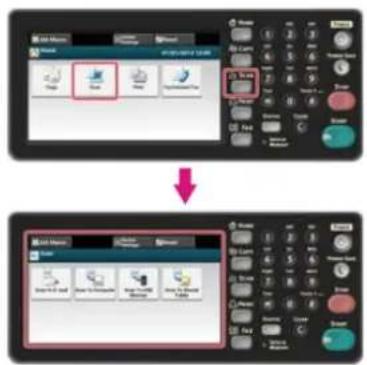
Um den Home-Bildschirm anzuzeigen drücken Sie die (HOME)-Schaltfläche.
- Legen Sie ein Dokument in den ADF oder auf das Dokumentenglas.
- Drücken Sie auf [Scan in Gemeinsamen Ordner].
- Drücken Sie auf [Profil] auswählen.
Wenn ein Profil nicht angezeigt wird, überprüfen Sie die Scan zu Gemeinsamen Ordner-Einstellungen
Einstellung von Scan in Gemeinsamen Ordner
- Wählen Sie ein Profil.
- Konfigurieren Sie nach Bedarf Scan-Einstellungen.
- Drücken Sie die (START)-Schaltfläche.
Der Scanvorgang startet.
Dieses Kapitel beschäftigt sich mit einer Übersicht des Remote-Scan, der Ihnen den Start der Scan-Funktion des Geräts und das Scannen von Dokumenten von einem Computer aus ermöglicht, und beschreibt außerdem, wie jeder Modus bedient wird.
Über Remote-Scan
Einstellung von Remote-Scan
Auswahl eines Remote-Scan-Modus
Einfacher Scan-Modus
Manueller Scanmodus
Sicherer Scan-Modus
Sie können Bild an einen Computer scannen, der über ein Netzwerk oder eine USB-Schnittstelle verbunden ist. Bedienung des Computers, um den Scan eines Dokuments zu starten.
Zur Verwendung der Remote Scan Funktion müssen Sie die folgenden Einstellungen durchführen und die Software installieren.
Verbinden des Geräts mit einem Netzwerk
Verbinden eines Computers mit diesen Gerät mit Verwendung einer USB-Schnittstelle
Installation eines Treibers und Software auf einem Computer

Memo
Die benötigte Software variiert abhängig vom Betriebssystems Ihres Computers und den verwendeten Funktionen. Installieren der benötigten Software.
Bei Verwendung von Remote Scan, starten Sie den TWAIN-Treiber vom Dienstprogramm, welches auf einem Computer installiert ist (wie ActKey, PaperPort, usw.), um zu scannen.

Hinweis
- Verbinden Sie das Gerät über USB oder Netzwerk mit einem Computer.
- Um das Gerät mit einem Netzwerk zu verbinden, führen Sie das Folgende durch.
- Setzen Sie [TCP/IP] auf [Aktiviert].
Gleichen Sie die IP-Version zwischen dem Gerät und dem PC an. - Richten Sie den DNS-Server ein.
Aktivieren Sie die Netzwerk-TWAIN-Einstellung.
- Im Sicheren Scan-Modus muss der Administrator vorher Informationen über den Computer registrieren, von wo aus der Sichere Scan-Modus durchgeführt wird (Bedienfeld oder Website).
- Für Mac OS X, wenn bei der ersten Verwendung nach Installation des Scannertreibers ein Netzwerkscan druchgeführt wird, startet das Auswahlwerkzeug für die Zielverbindung des Geräts, und setzt dieses Gerät als Verbindungsziel.
- Nehmen Sie die folgenden Einstellungen vor, um den das Gerät in der WSD-Scanverbindung zu betreiben.
- Setzen Sie [TCP/IP] auf [Aktiviert].
- Gleichen Sie die IP-Version zwischen dem Gerät und dem PC an.
Aktivieren Sie die WSD-Scan-Funktion.
Installieren des Geräts am Computer.
Ermöglicht die Network TWAIN-Funktion, sodass Sie die Remote-Scan-Funktion von einem Computer aus verwenden können.

Hinweis
Wenn Sie diese Funktion auf [AUS] stellen können Sie Scan zu PC und Remote-Scan nicht verwenden.
- Drücken Sie [Geräteeinstellungen] auf dem Bedienfeld.
- Drücken Sie auf [Admin Setup].
- Geben Sie das Administrator-Kennwort ein.
- Drücken Sie auf [OK].
- Drücken Sie auf [Scannereinrichtung].
- Drücken Sie auf [TWAIN-Setup].
- Prüfen Sie, dass [Netzwerk TWIAN] auf [AN] gesetzt ist.

Memo
Drücken auf [Netzwerk TWIAN] wechselt zwischen [AN] und [AUS].
- Drücken Sie auf [Zurück], bis der Home-Bildschirm angezeigt wird.
Es gibt drei Remote-Scan Modi: Einfacher Scan, Manueller Scan und Sicherer Scan.
Im Modus Einfacher Scan können Sie den Scan jederzeit starten, wenn sich das Gerät im Standby-Modus befindet.
Im manuellen Scan-Modus müssen Sie den Remote-Scan auf dem Bedienfeld vor dem Start des Scans anschalten.
Im Modus Sicherer Scan können Sie die Bedienung nur von einem spezifizierten Computer durchführen. Nur ein Computer kann gleichzeitig angeschlossen werden.
Wenn Sie einen Scan über die WSD-Scan-Verbindung durchführen können Sie den Scan nur von Computern aus starten, die bereits am Gerät registriert sind, unabhängig von den Remote-Scan Modi.
Verwendung von WSD-Scan
- Drücken Sie [Geräteeinstellungen] auf dem Bedienfeld.
- Drücken Sie auf [Admin Setup].
- Geben Sie das Administrator-Kennwort ein.
- Drücken Sie auf [OK].
- Drücken Sie auf [Scannereinrichtung].
- Drücken Sie auf [PC Scan-Modus].
Verfügbare Scanmodi
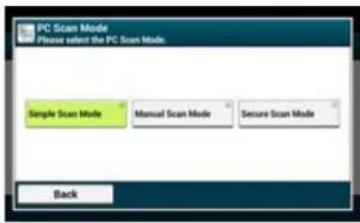
text_image
PC Scan Mode Please select the PC Scan Mode Simple Scan Mode Manual Scan Mode Secure Scan Mode Back- Wählen Sie einen Scan-Modus und drücken Sie dann auf [OK].
- Drücken Sie auf [Zurück], bis der Home-Bildschirm angezeigt wird.
Dieser Abschnitt beschreibt, wie der Einfache Scan-Modus durchgeführt werden kann, der den Remote-Scan aus dem Standby-Modus erlaubt, ohne dass das Bedienfeld betätigt werden muss.
Für Windows
Für Mac OS X

Hinweis
Dokumente können nur gescannt werden, wenn Sie auf die folgende Art gesetzt sind; [Geräteeinstellungen] > [Admin Setup] > [Management] > [Standard-Modus].
Dieser Abschnitt beschreibt, wie das Oki Data Scan Tool, ActKey, verwendet werden kann.
- Überprüfen Sie, ob das Gerät im Standby-Modus ist (Standardmodus-Bildschirm).
- Legen Sie ein Dokument in den ADF oder auf das Dokumentenglas.
- Starten Sie ActKey auf Ihrem Computer.
Bei Anzeige des Bildschirms zur Scannerauswahl wählen Sie [OKI MB5(4)x2_ES5(4)1x2 USB] für eine USB-Verbindung, oder [OKI MB***** (*; die letzten sechs Buchstaben der MAC-Adresse)] für die Netzwerkverbindung und klicken dann auf [OK].
- Klicken Sie auf dem Starter auf die Scan-Schaltfläche.
text_image
AmKay (OM) MENSAL/OSKAL/307CM Options Help Application 1 Application 2 Puzzle PC FoxDer Scanvorgang startet.
Der dargestellte Vorgang benutzt Bilderfassung als Beispiel.
- Drücken Sie die (HOME)-Schaltfläche.
- Legen Sie ein Dokument in den ADF oder auf das Dokumentenglas.
- Starten Sie die Bilderfassung auf Ihrem Computer.
- Wählen Sie dieses Gerät aus der Liste auf der linken Seite des Bilderfassungs-Bildschirms.
- Klicken Sie auf [Scan]. Der Scanvorgang startet.
Dieser Abschnitt beschreibt, wie der Manuelle Scan-Modus durchgeführt werden kann, der die Scan-Funktion vom Computer nach der Einstellung des Remote-scan am Bedienfeld aufruft.
Für Windows
Für Mac OS X
- Drücken Sie [Scannen], oder die (SCAN)-Schaltfläche.
Das Bedienfeld schaltet auf den oberen Bildschirm für Scannen.

Um den Home-Bildschirm anzuzeigen drücken Sie die

(HOME)-Schaltfläche.
-
Legen Sie ein Dokument in den ADF oder auf das Dokumentenglas.
-
Drücken Sie auf [Remote Scan TWAIN].
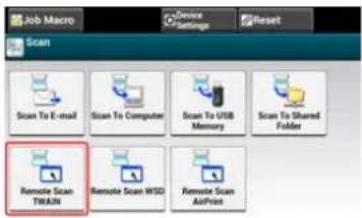
Zur Anzeige von [Remote Scan TEAIN] müssen Sie [PC Scan-Modus] auf [Manueller Scan-Modus] am Bedienfeld setzen.
- Starten Sie ActKey auf Ihrem Computer.
Bei Anzeige des Bildschirms zur Scannerauswahl wählen Sie [OKI MB5(4)x2_ES5(4)1x2 USB] für eine USB-Verbindung, oder [OKI MB***** (*; die letzten sechs Buchstaben der MAC-Adresse)] für die Netzwerkverbindung und klicken dann auf [OK].
- Klicken Sie auf dem Starter auf die Scan-Schaltfläche.
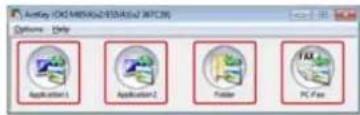
text_image
AmTay: (OK)M50A2/ESN3Aa) WCP38 Systems Only Application 1 Application 2 Print PC FoxDer Scanvorgang startet.
Der dargestellte Vorgang benutzt Bilderfassung als Beispiel.
- Drücken Sie [Scannen], oder die (SCAN)-Schaltfläche. Das Bedienfeld schaltet auf den oberen Bildschirm für Scannen.
Um den Home-Bildschirm anzuzeigen drücken Sie die

(HOME)-Schaltfläche.
- Legen Sie ein Dokument in den ADF oder auf das Dokumentenglas.
- Drücken Sie auf [Remote Scan TWAIN].
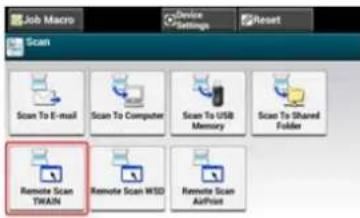
Zur Anzeige von [Remote Scan TEAIN] müssen Sie [PC Scan-Modus] auf [Manueller Scan-Modus] am Bedienfeld setzen.
- Starten Sie die Bilderfassung auf Ihrem Computer.
- Wählen Sie dieses Gerät aus der Liste auf der linken Seite des Bilderfassungs-Bildschirms.
- Klicken Sie auf [Scan].
Der Scanvorgang startet.
Dieser Abschnitt beschreibt, wie der Sichere Scan-Modus bedient wird. Im Sicheren Scan-Modus wird der Remote-Scan-Modus vom Bedienfeld aus eingestellt und dann der Computer spezifiziert, der als Verbindungsziel die Scan-Funktion startet.
Netzwerkanbindung
USB-Verbindung
Für Windows
Für Mac OS X
Für Windows
- Drücken Sie [Scannen], oder die (SCAN)-Schaltfläche. Das Bedienfeld schaltet auf den oberen Bildschirm für Scannen.
Um den Home-Bildschirm anzuzeigen drücken Sie die

(HOME)-Schaltfläche.
- Legen Sie ein Dokument in den ADF oder auf das Dokumentenglas.
- Drücken Sie auf [Remote Scan TWAIN].
Zur Anzeige von [Remote Scan TEAIN] müssen Sie [PC Scan-Modus] auf [Sicherer Scan-Modus] am Bedienfeld setzen.
- Drücken Sie [Von Netzwek].
- Wählen Sie einen Computer zur Verbindung und drücken Sie dann auf [OK].
- Starten Sie ActKey auf Ihrem Computer.
- Klicken Sie auf dem Starter auf die Scan-Schaltfläche.
Wenn der Auswahlbildschirm für den Scanner erscheint, wählen Sie [OKI MB ***** (*; die letzten sechs Zeichen Ihrer MAC-Adresse)] und klicken Sie dann auf [OK].
text_image
File Edit View Help Application1 Application2 Master PC-FaxDer Scanvorgang startet.

Memo
- Wenn Sie [Anwendung1] oder [Anwendung2] auswählen startet eine Anwendung, die einem Dateiformat mit ActKey zugeordnet ist und das gescannte Dokument wird in der Anwendung angezeigt.
- Wenn Sie [] auswählen, wird das gescannte Dokument im angegebenen Ordner gespeichert.
- Wenn Sie [] auswählen, startet die Anwendung für die Fax-Übertragung und das gescannte Dokument wird an die Anwendung gesendet. Versenden eines Fax mit der Software zur Fax-Übertragung auf Ihrem Computer.
Für Mac OS X

Memo
Der dargestellte Vorgang benutzt Bilderfassung als Beispiel.
- Drücken Sie [Scannen], oder die (SCAN)-Schaltfläche.
Das Bedienfeld schaltet auf den oberen Bildschirm für Scannen.
Um den Home-Bildschirm anzuzeigen drücken Sie die

(HOME)-Schaltfläche.
- Legen Sie ein Dokument in den ADF oder auf das Dokumentenglas.
- Drücken Sie auf [Remote Scan TWAIN].
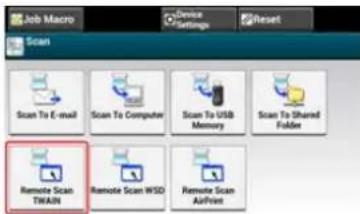
Zur Anzeige von [Remote Scan TEAIN] müssen Sie [PC Scan-Modus] auf [Sicherer Scan-Modus] am Bedienfeld setzen.
- Drücken Sie [Von Netzwek].
- Wählen Sie einen Computer zur Verbindung und drücken Sie dann auf [OK].
- Starten Sie die Bilderfassung auf Ihrem Computer.
- Wählen Sie dieses Gerät aus der Liste auf der linken Seite des Bilderfassungs-Bildschirms.
- Klicken Sie auf [Scan].
Der Scanvorgang startet.
Für Windows
Für Mac OS X
Für Windows
- Drücken Sie [Scannen], oder die (SCAN)-Schaltfläche. Das Bedienfeld schaltet auf den oberen Bildschirm für Scannen.
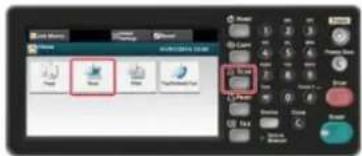
Um den Home-Bildschirm anzuzeigen drücken Sie die

(HOME)-Schaltfläche.
- Legen Sie ein Dokument in den ADF oder auf das Dokumentenglas.
- Drücken Sie auf [Remote Scan TWAIN].
Zur Anzeige von [Remote Scan TEAIN] müssen Sie [PC Scan-Modus] auf [Sicherer Scan-Modus] am Bedienfeld setzen.
-
Drücken Sie auf [Von USB].
-
Starten Sie ActKey auf Ihrem Computer.
Wenn der Auswahbildschirm für den Scanner angezeigt wird, wählen Sie [OKI MB5(4)x2_ES5(4)1x2 USB] und klicken dann auf [OK].
- Klicken Sie auf dem Starter auf die Scan-Schaltfläche.
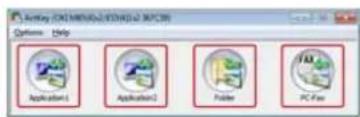
text_image
Jetkey (CM) MNTM(0.x) ETSN(0.x) 30PCB Options Help Application1 Application2 Folder PC BoxDer Scanvorgang startet.

Memo
- Wenn Sie [Anwendung1] oder [Anwendung2] auswählen startet eine Anwendung, die einem Dateiformat mit ActKey zugeordnet ist und das gescannte Dokument wird in der Anwendung angezeigt.
- Wenn Sie [] auswählen, wird das gescannte Dokument im angegebenen Ordner gespeichert.
- Wenn Sie [] auswählen, startet die Anwendung für die Fax-Übertragung und das gescannte Dokument wird an die Anwendung gesendet. Versenden eines Fax mit der Software zur Fax-Übertragung auf Ihrem Computer.
Für Mac OS X

Memo
Der dargestellte Vorgang benutzt Bilderfassung als Beispiel.
- Drücken Sie [Scannen], oder die (SCAN)-Schaltfläche.
Das Bedienfeld schaltet auf den oberen Bildschirm für Scannen.
Um den Home-Bildschirm anzuzeigen drücken Sie die

(HOME)-Schaltfläche.
- Legen Sie ein Dokument in den ADF oder auf das Dokumentenglas.
- Drücken Sie auf [Remote Scan TWAIN].
Zur Anzeige von [Remote Scan TEAIN] müssen Sie [PC Scan-Modus] auf [Sicherer Scan-Modus] am Bedienfeld setzen.
- Drücken Sie auf [Von USB].
- Starten Sie die Bilderfassung auf Ihrem Computer.
- Wählen Sie dieses Gerät aus der Liste auf der linken Seite des Bilderfassungs-Bildschirms.
- Klicken Sie auf [Scan].
Der Scanvorgang startet.
Für WSD-Scan können Sie gescannte Bilder an einen Computer senden, der mit diesem Gerät mit WDS durch die Verwendung von Scan an PC oder Remote-Scan verbunden ist.
Über WSD-Scan
Einstellung zur Verwendung von WSD Scan
Installieren Sie dieses Gerät als WSD-Gerät auf einem Computer
Setzen einer Bindungsposition für Duplex-Scan
Scannen vom Bedienfeld
- Scannen von einem Computer
Dieser Abschnitt beschreibt, wie ein Computer eingestellt werden muss, um die WSD-Scan-Funktion zu verwenden. Zur Verwendung der WSD-Scan-Funktion installieren Sie das Gerät auf Ihrem Computer.
Sie können WSD Scan von Scan zu PC oder Remote Scan über ein Netzwerk setzen.
Zur Verwendung von WSD-Scan muss das Gerät mit einem Computer mit den folgenden Installationen über ein Netzwerk verbunden sein: Windows 8.1/Windows 8/Windows Vista/Windows 7/Windows Server 2012/Windows Server 2012 R2/Windows Server 2008/Windows Server 2008 R2
Überprüfen Sie bevor dem Start der nachfolgenden Prozedur die Netzwerkverbindung.
Verbinden des Geräts mit einem Netzwerk
Folgen Sie dem unten beschriebenen Schritt, um die Funktion "Scannen zu PC" (WSD-Scan) als auch "Scannen an Remote-PC" (WSD-Scan) über die WSD-Scanverbindung nutzen zu können.
- Drücken Sie [Geräteeinstellungen] auf dem Bedienfeld.
- Drücken Sie auf [Admin Setup].
- Geben Sie das Administrator-Kennwort ein.
- Drücken Sie auf [OK].
- Drücken Sie auf [Scannereinrichtung].
- Drücken Sie auf [WSD Scan Einrichtung].
- Prüfen Sie, dass [WSD Scan] auf [Aktiviert] gesetzt ist.

Memo
Drücken auf [WSD Scan] wechselt zwischen [AN] und [AUS].
- Drücken Sie auf [Zurück], bis der Home-Bildschirm angezeigt wird.
Installation dieses Geräts auf dem Computer
Prüfen, dass das Gerät mit dem Netzwerk verbunden ist.
Installieren Sie das Gerät mit einem WSD Scan-Gerät auf einem Windows-Computer, der WSD-Scan unterstützt, um die WSD-Scan-Funktion verwenden zu können.
Details über diese Funktion finden Sie unter "Über WSD-Scan".

Hinweis
- Wenn ein Computer mit WSD-Scan dieses Gerät erkennt und die IP-Adresse dieses Gerät verändert wird, müssen Sie die Registrierung erneut durchführen. Deinstallieren Sie dieses Gerät und installieren Sie es erneut.
- Vor dem Start der Installation überprüfen Sie, dass die Netzwerksuche aktiviert ist. In der [Systemsteuerung] klicken Sie auf [Netzwerk und Internet] > [Netzwerk und Freigabecenter] > [Erweiterte Freigabeeinstellungen ändern], wählen [Netzwerkerkennung einschalten] für [Netzwerkerkennung ] und klicken dann auf [Änderungen speichern].

Memo
Sie können bis zu 50 Computer in diesem Gerät speichern.
Installation dieses Geräts auf dem Computer
- Wählen Sie [Netzwerkeinstellungen] aus dem [Start]-Menü.
Die mit dem Netzwerk verbundenen Geräte werden angezeigt. - Klicken Sie mit der rechten Maustaste auf das MB562-Symbol unter [Multifunction Devices] und wählen Sie [Install].
Wenn das [Benutzerkontensteuerung]-Dialogfenster angezeigt wird, klicken Sie auf [Ja]. - Sobald auf der Task-Leiste die Nachricht erscheint, dass die Installation abgeschlossen ist, klicken Sie auf die Nachricht, um die Details anzuzeigen, und klicken Sie anschließend auf [x (Close)].
Überprüfen Sie die Geräteinstallation des Druckers wie nachfolgend beschrieben.
Prüfen, dass das Gerät mit dem Netzwerk verbunden ist.
- Drücken Sie [Scannen], oder die (SCAN)-Schaltfläche.
Das Bedienfeld schaltet auf den oberen Bildschirm für Scannen.
Um den Home-Bildschirm anzuzeigen drücken Sie die

(HOME)-Schaltfläche.
- Drücken Sie auf [Scan an Computer].
-
Drücken Sie auf [Wählen Sie einen verbundenen PC].
-
Drücken Sie auf [Von WSD-Scan].
- Prüfen Sie, dass ein Computer auf diesem Gerät als Verbindungsziel von WSD-Scan angezeigt wird.
Zum Setzen der Bindungsposition für Duplex-Scanning mit Scan zu PC und Remote Scan über WSD-Scan folgen Sie der nachfolgenden Prozedur.
- Drücken Sie [Geräteeinstellungen] auf dem Bedienfeld.
- Drücken Sie auf [Admin Setup].
- Geben Sie das Administrator-Kennwort ein.
- Drücken Sie auf [OK].
- Drücken Sie auf [Scannereinrichtung].
- Drücken Sie auf [WSD Scan Einrichtung].
- Drücken Sie auf [Bindung].
- Wählen Sie eine Bindeposition. Verfügbare Dokumenten-Bindepositionen:
text_image
Binding Please select the Binding Long Edge Bind Short Edge Bind Back- Drücken Sie auf [Zurück], bis der Home-Bildschirm angezeigt wird.

Memo
- Zum Starten von Duplex-Scan schalten Sie die Einstellungen an und legen ein Dokument in den ADF. Wenn Sie ein Dokument auf das Dokumentenglas legen können nicht beide Seiten des Dokuments gescannt werden, selbst wenn Duplex-Scan angeschaltet ist.
-
Bei Verwendung der Scanner-Anwendung am Computer wid ein Dokument mit dem Scanner-Typ der Scan-Profil-Einstellungen am Computer gescannt, unabhängig wo das Dokument eingelegt ist oder den Einstellungen von [Duplex Scan].
-
Drücken Sie [Scannen], oder die (SCAN)-Schaltfläche.
Das Bedienfeld schaltet auf den oberen Bildschirm für Scannen.
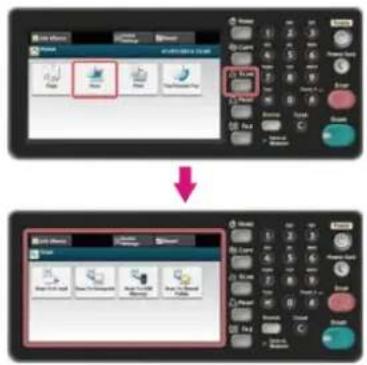
Um den Home-Bildschirm anzuzeigen drücken Sie die (HOME)-Schaltfläche.
- Legen Sie ein Dokument in den ADF oder auf das Dokumentenglas.
- Drücken Sie auf [Scan an Computer].
- Drücken Sie auf [Wählen Sie einen verbundenen PC].
- Drücken Sie auf [Von WSD-Scan].
- Wählen Sie einen Zielcomputer aus, an den das gescannte Dokument gesendet werden soll. In den Scaneigenschaften von Windows können Sie eine Aktion für jedes Event festlegen.
- Drücken Sie auf [Duplex Scan].
- Wählen Sie eine Einstellung Verfügbare Duplex-Scan-Einstellungen:
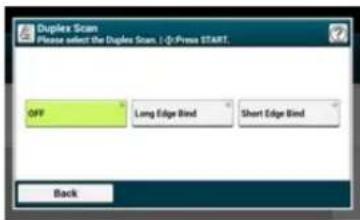
text_image
Duplex Scan Please select the Duplex Scan. I -Press START. OFF Long Edge Bind Short Edge Bind Back- Drücken Sie die (START)-Schaltfläche.
Der Scanvorgang startet.
Einfacher Scan-Modus
Manueller Scanmodus
Sicherer Scan-Modus
Einfacher Scan-Modus
- Drücken Sie die (HOME)-Schaltfläche.
- Legen Sie ein Dokument in den ADF oder auf das Dokumentenglas.
- Starten Sie ein beliebiges Scan-Programm auf dem PC.
- Klicken Sie auf eine Scan-Schaltfläche im Scan-Programm.
Der Scanvorgang startet.
Manueller Scanmodus
- Drücken Sie [Scannen], oder die (SCAN)-Schaltfläche.
Das Bedienfeld schaltet auf den oberen Bildschirm für Scannen.
Um den Home-Bildschirm anzuzeigen drücken Sie die

(HOME)-Schaltfläche.
- Legen Sie ein Dokument in den ADF oder auf das Dokumentenglas.
- Drücken Sie auf [Remote Scan WSD].
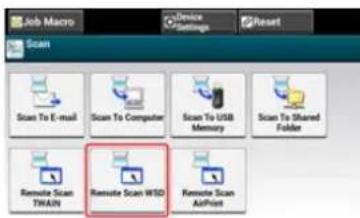
Zur Anzeige von [Remote Scan WSD] müssen Sie [PC Scan-Modus] auf [Manueller Scan-Modus] am Bedienfeld setzen.
- Starten Sie ein beliebiges Scan-Programm auf dem PC.
- Klicken Sie auf eine Scan-Schaltfläche im Scan-Programm.
Der Scanvorgang startet.
Sicherer Scan-Modus
- Drücken Sie [Scannen], oder die (SCAN)-Schaltfläche.
Das Bedienfeld schaltet auf den oberen Bildschirm für Scannen.
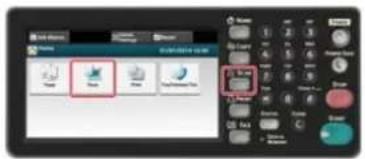
Um den Home-Bildschirm anzuzeigen drücken Sie die

(HOME)-Schaltfläche.
- Legen Sie ein Dokument in den ADF oder auf das Dokumentenglas.
- Drücken Sie auf [Remote Scan WSD].
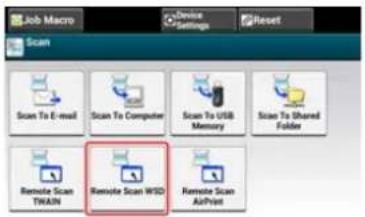
Zur Anzeige von [Remote Scan WSD] müssen Sie [PC Scan-Modus] auf [Sicherer Scan-Modus] am Bedienfeld setzen.
- Starten Sie ein beliebiges Scan-Programm auf dem PC.
- Klicken Sie auf eine Scan-Schaltfläche im Scan-Programm.
Der Scanvorgang startet.
Dieser Abschnitt beschreibt nützliche Scan-Funktionen. Sie können die Scan-Funktionen einstellen, um die optimale Bildqualität zu erreichen. Die Scan-Funktionen können für Scan zu E-Mail, Scan zu USB-Speicher und Scan zu Netzwerk-PC verwendet werden.
Dokumententyp spezifizieren
Spezifikation der Scanauflösung
Kontinuierlicher Scan mehrerer Dokumente (Kontinuierlicher Scan)
Schwärzung einstellen
Spezifikation der Scangröße
- Scannen eines Duplex-Dokuments (Duplex-Scan)
Klares Scannen eines Dokuments mit einem farbigen Hintergrund (Hintergrund entfernen)
Anpassung des Kontrastes
Anpassung des Farbtons
Anpassung der Sättigung
Anpassung RGB
Spezifikation eines Dateinamens
Spezifiziert den Farbmodus.
Spezifikation eines Dateiformats
Verschlüsselung einer PDF-Datei
Spezifizieren Sie eine Kompressionsrate für die Datei
Randschatten löschen (Rand löschen)
Durch die Auswahl eines Dokumententyp kann das Dokument auf die bestmögliche Weise gescannt werden.
- Drücken Sie [Scannen], oder die (SCAN)-Schaltfläche.
Das Bedienfeld schaltet auf den oberen Bildschirm für Scannen.
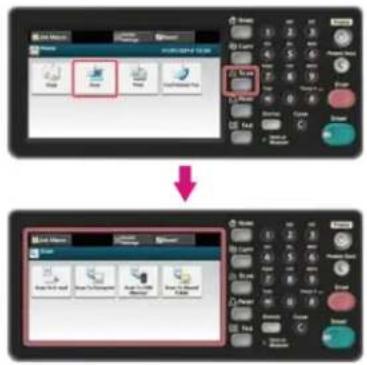
Um den Home-Bildschirm anzuzeigen drücken Sie die

(HOME)-Schaltfläche.
- Legen Sie ein Dokument in den ADF oder auf das Dokumentenglas.
Einrichtung im ADF
Einrichtung im Dokumentenglas

Memo
Beim Scannen eines Dokuments mit dem Gerät erhält das Dokument im ADF Priorität. Überprüfen Sie, dass sich kein Dokument ADF befindet, wenn das Dokumentenglas verwendet wird.
- Wählen Sie eine Scanmethode.
Versenden gescannter Daten als E-Mail Anhang (Scan nach E-Mail)
Speichern gescannter Daten auf einem USB-Speicher (Scan zu USB-Speicher)
Speichern gescannter Daten in einem Gemeinsamen Ordner (Scan in Gemeinsamen Ordner)
Spezifizieren Sie durch die folgende Prozedur ein Ziel für die ausgewählte Scanmethode.
Die Lichter für (START) leuchten auf.
- Folgen Sie für die ausgewählte Scan-Methode der nachfolgenden Tabelle.
| Scan-Methode Anzeige an Bedienfeld und Bedienprozeduren |
| Scannen an E-Mail Registerkarte [Bildeinstellungen] > [Bildeinstellungen] > [Dokumententyp] |
| Scannen an USB-Speicher Registerkarte [Bildeinstellungen] > [Dokumententyp] |
| Scan To Freigabeordner Registerkarte [Bildeinstellungen] > [Dokumententyp] |
- Wählen Sie einen Dokumententyp aus.
Verfügbare Dokumententyp-Einstellungen:
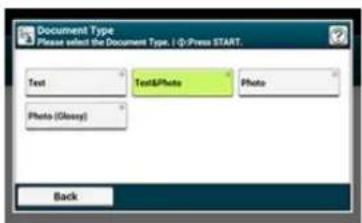
• [Text]: Zum Kopieren eines Text-Dokuments einstellen.
- [Text/Foto]: Zum Kopieren eines Dokuments mit Text und Foto einstellen. Ausgewogener Text und Foto werden in einem Bild wiedergegeben.
- [Foto]: Zum Kopieren von Fotos und Grafikdokumenten. Bilder werden mit Fokus auf Graustufen wiedergegeben. Im [Foto]-Modus dauert der Scan länger.
- [Foto (Glossy)]: Einstellung für Fotodokumente auf glänzendem Umkehrpapier oder auf glänzendem Tintenstrahlpapier. Die Bilder werden mit Schwerpunkt auf der Graustufe unter Berücksichtigung des Glanzes wiedergegeben.
Hinweis
- Wenn Sie [Text] auswählen wird, abhängig vom Dokument, die Graustufe reduziert.
- Wenn Sie [Foto (Glossy)] wählen, kann es sein, dass Bilder zu hell werden.
- Wenn Sie [Foto] oder [Foto (Glossy)] kann es, abhängig vom Dokument sein, dass Texte und Linien unscharf sind. Der Scan dauert länger
- Ändern Sie, wenn nötig, die anderen Einstellungen und drücken Sie auf die (START)-Schaltfläche. Der Scanvorgang startet.
Spezifizieren Sie eine Auflösung, um ein Dokument in der best möglichen Qualität zu scannen.
- Drücken Sie [Scannen], oder die (SCAN)-Schaltfläche.
Das Bedienfeld schaltet auf den oberen Bildschirm für Scannen.
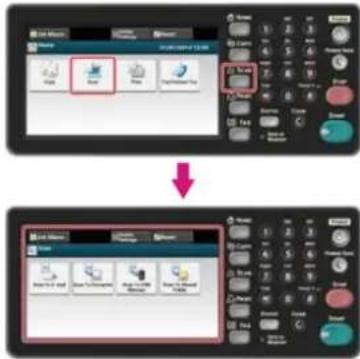
Um den Home-Bildschirm anzuzeigen drücken Sie die

(HOME)-Schaltfläche.
- Legen Sie ein Dokument in den ADF oder auf das Dokumentenglas.
- Wählen Sie eine Scanmethode.
Versenden gescannter Daten als E-Mail Anhang (Scan nach E-Mail)
Speichern gescannter Daten auf einem USB-Speicher (Scan zu USB-Speicher)
Speichern gescannter Daten in einem Gemeinsamen Ordner (Scan in Gemeinsamen Ordner)
Spezifizieren Sie durch die folgende Prozedur ein Ziel für die ausgewählte Scanmethode.
Die Lichter für (START) leuchten auf.
- Folgen Sie für die ausgewählte Scan-Methode der nachfolgenden Tabelle.
| Scan-Methode Anzeige an Bedienfeld und Bedienprozeduren | |
| Scannen an E-Mail Registerkarte [Bildeinstellungen] > [Bildeinstellungen] > [Auflösung] | |
| Scannen an USB-Speicher Registerkarte [Bildeinstellungen] > [Auflösung] | |
| Scan To Freigabeordner Registerkarte [Bildeinstellungen] > [Auflösung] |
- Wählen Sie die Auflösung.
Verfügbare Einstellungen für die Auflösung:
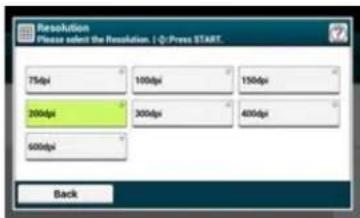
text_image
Resolution Please select the Resolution. | Press START... 75dpi 100dpi 150dpi 200dpi 300dpi 400dpi 600dpi Back- Ändern Sie, wenn nötig, die anderen Einstellungen und drücken Sie auf die (START)-Schaltfläche.
Der Scanvorgang startet.
Zum Scannen mehrerer Dokumente als einzelner Auftrag aktivieren Sie den Kontinuierlichen Scan-Modus.
Mit dem kontinuierlichen Scan-Modus können Sie Ihre Dokumente vom automatischen Dokumenteneinzug oder vom Dokumentenglas oder von beiden scannen.
- Drücken Sie [Scan], oder die (SCAN)-Schaltfläche.
Das Bedienfeld schaltet auf den oberen Bildschirm für Scannen.
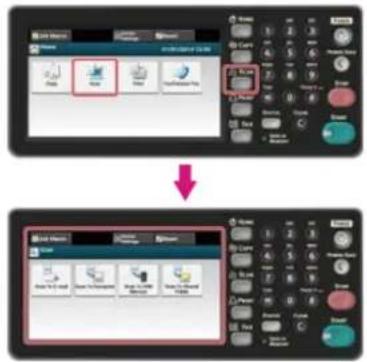
Um den Home-Bildschirm anzuzeigen drücken Sie die

(HOME)-Schaltfläche.
- Legen Sie das erste Blatt in den ADF oder auf das Dokumentenglas.
- Wählen Sie eine Scanmethode.
Versenden gescannter Daten als E-Mail Anhang (Scan nach E-Mail)
Speichern gescannter Daten auf einem USB-Speicher (Scan zu USB-Speicher)
Speichern gescannter Daten in einem Gemeinsamen Ordner (Scan in Gemeinsamen Ordner)
Spezifizieren Sie durch die folgende Prozedur ein Ziel für die ausgewählte Scanmethode.
Die Lichter für (START) leuchten auf.
- Folgen Sie für die ausgewählte Scan-Methode der nachfolgenden Tabelle.
| Scan-Methode Anzeige an Bedienfeld und | Bedienprozeduren |
| Scannen an E-Mail Registerkarte [Erweitert] > | [Kontinuierlicher Scan] |
| Scannen an USB-Speicher Registerkarte [Basic] > | [Kontinuierlicher Scan] |
| Scan To Freigabeordner Registerkarte [Basic] > | [Kontinuierlicher Scan] |
- Drücken Sie auf [Kontinuierlicher Scan].
[Kontinuierlicher Scan] ist auf [AN] gesetzt.

Memo
Drücken auf [Kontinuierlicher Scan] wechselt zwischen [AN] und [AUS].
- Ändern Sie, wenn nötig, die anderen Einstellungen und drücken Sie auf die (START)-Schaltfläche. Der Scanvorgang startet.
- Wenn der [()]-Bildschirm angezeigt wird, legen Sie das nächste Dokument in den Dokumenteneinzug oder auf das Dokumentenglas.
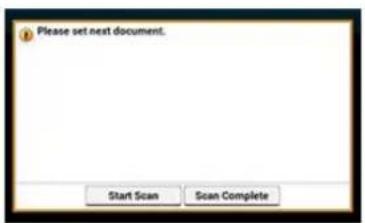
Wenn Sie das nächste Dokument an einem anderen Ort einlegen, entfernen Sie zuvor das Dokument vom zuerst verwendeten Platz.
- Drücken Sie auf [Scan starten].
Der Scanvorgang startet.
- Wenn der Scannvorgang für alle Sets des Dokuments vollständig ist, drücken Sie auf [Scan fertiggestellt].
Sie können die Dichte auf 7 verschiedene Stufen einstellen.
- Drücken Sie [Scannen], oder die (SCAN)-Schaltfläche. Das Bedienfeld schaltet auf den oberen Bildschirm für Scannen.
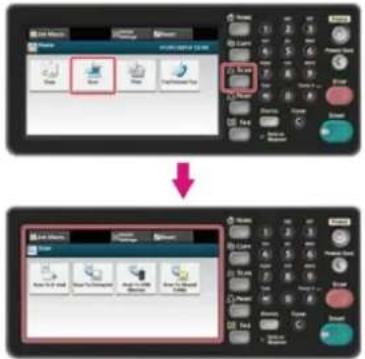
Um den Home-Bildschirm anzuzeigen drücken Sie die

(HOME)-Schaltfläche.
- Legen Sie ein Dokument in den ADF oder auf das Dokumentenglas.
- Wählen Sie eine Scanmethode.
Versenden gescannter Daten als E-Mail Anhang (Scan nach E-Mail)
Speichern gescannter Daten auf einem USB-Speicher (Scan zu USB-Speicher)
Speichern gescannter Daten in einem Gemeinsamen Ordner (Scan in Gemeinsamen Ordner)
Spezifizieren Sie durch die folgende Prozedur ein Ziel für die ausgewählte Scanmethode.
Die Lichter für (START) leuchten auf.
- Folgen Sie für die ausgewählte Scan-Methode der nachfolgenden Tabelle.
| Scan-Methode Anzeige an Bedienfeld und Bedienprozeduren | |
| Scannen an E-Mail Registerkarte [Bildeinstellungen] > [Bildeinstellungen] > [Dichte] | |
| Scannen an USB-Speicher Registerkarte [Bildeinstellungen] > [Dichte] | |
| Scan To Freigabeordner Registerkarte | [Bildeinstellungen] > [Dichte] |
- Wählen Sie die Dichte.
Verfügbare Dokumententyp-Einstellungen:
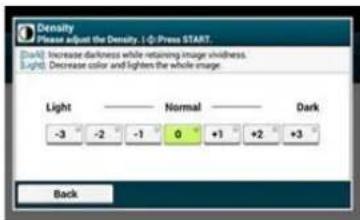
[0] ist der Standardwert. Zur Erhöhung der Dichte wählen Sie [+1], [+2], oder [+3] (dunkelst). Zur Verringerung der Dichte wählen Sie [-1], [-2], oder [-3] (hellst).
- Ändern Sie, wenn nötig, die anderen Einstellungen und drücken Sie auf die (START)-Schaltfläche. Der Scanvorgang startet.
Sie können die Scangröße eines Dokuments spezifizieren.
- Drücken Sie [Scannen], oder die (SCAN)-Schaltfläche. Das Bedienfeld schaltet auf den oberen Bildschirm für Scannen.
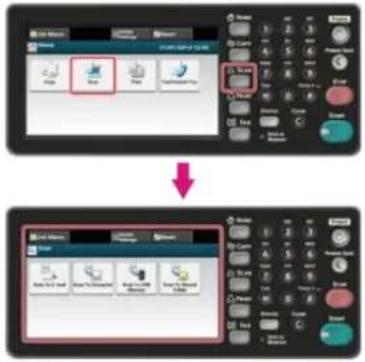
Um den Home-Bildschirm anzuzeigen drücken Sie die

(HOME)-Schaltfläche.
-
Legen Sie ein Dokument in den ADF oder auf das Dokumentenglas.
-
Wählen Sie eine Scanmethode.
Versenden gescannter Daten als E-Mail Anhang (Scan nach E-Mail)
Speichern gescannter Daten auf einem USB-Speicher (Scan zu USB-Speicher)
Speichern gescannter Daten in einem Gemeinsamen Ordner (Scan in Gemeinsamen Ordner)
Spezifizieren Sie durch die folgende Prozedur ein Ziel für die ausgewählte Scanmethode.
Die Lichter für (START) leuchten auf.
- Folgen Sie für die ausgewählte Scan-Methode der nachfolgenden Tabelle.
| Scan-Methode Anzeige an Bedienfeld und Bedienprozeduren | |
| Scannen an E-Mail Registerkarte [Basic] > [Scangröße] | |
| Scannen an USB-Speicher Registerkarte [Scan zu USB-Speicher] > [Scangröße] | |
| Scan To Freigabeordner Registerkarte [Basic] > [Scangröße] |
- Wählen Sie eine Größe.
Verfügbare Einstellungen für die Auflösung:
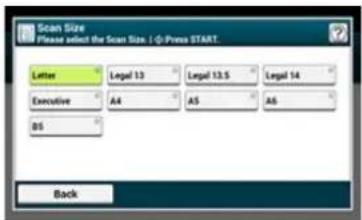
- Ändern Sie, wenn nötig, die anderen Einstellungen und drücken Sie auf die (START)-Schaltfläche. Der Scanvorgang startet.

Hinweis
- Verwenden Sie Normalpapier in Standard-Größe. Die Verwendung von anderen als normalen Papiergrößen kann zu einem Papierstau führen.
-
Zum Scannen eines Duplex-Dokuments legen Sie das Dokument in den ADF ein.
-
Drücken Sie [Scannen], oder die (SCAN)-Schaltfläche.
Das Bedienfeld schaltet auf den oberen Bildschirm für Scannen.
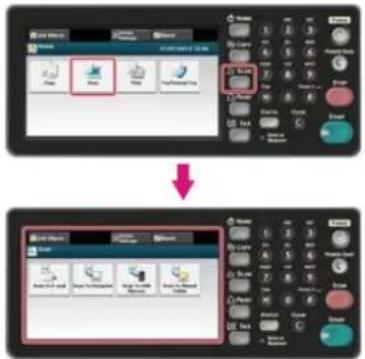
Um den Home-Bildschirm anzuzeigen drücken Sie die (HOME)-Schaltfläche.
- Legen Sie ein Dokument in den ADF ein.
- Wählen Sie eine Scanmethode.
Versenden gescannter Daten als E-Mail Anhang (Scan nach E-Mail)
Speichern gescannter Daten auf einem USB-Speicher (Scan zu USB-Speicher)
Speichern gescannter Daten in einem Gemeinsamen Ordner (Scan in Gemeinsamen Ordner)
Spezifizieren Sie durch die folgende Prozedur ein Ziel für die ausgewählte Scanmethode.
Die Lichter für (START) leuchten auf.
- Folgen Sie für die ausgewählte Scan-Methode der nachfolgenden Tabelle.
| Scan-Methode Anzeige an Bedienfeld und Bedienprozeduren | |
| Scannen an E-Mail Registerkarte [Erweitert] | > [Duplex-Scan] |
| Scannen an USB-Speicher Registerkarte [Scan zu USB-Speicher] | > [Farbmodus] |
| Scan To Freigabeordner Registerkarte [Basic] | > [Duplex-Scan] |
- Wählen Sie eine Druckmethode.
Verfügbare Einstellungen für die Auflösung:
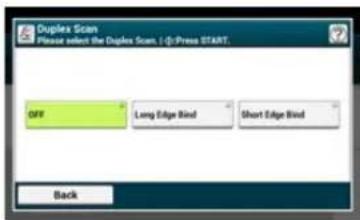
text_image
Duplex Scan Please select the Duplex Scan. (1)Press START. OFF Long Edge Bind Short Edge Bind Back- Ändern Sie, wenn nötig, die anderen Einstellungen und drücken Sie auf die (START)-Schaltfläche. Der Scanvorgang startet.
Klares Scannen eines Dokuments mit einem farbigen Hintergrund (Hintergrund entfernen)
Zur Anpassung der Stufen für das Entfernen des Dokumentenhintergrunds können Sie Auto, AUS oder die Anpassung in sechs Stufen auswählen.
Bei der Auswahl von [Auto] wird der Hintergrung automatisch mit einer Stufe entfernt, die für die meisten Dokumente passend ist.

Hinweis
Wenn Sie die Hintergrundentfernung auf höhere Werte einstellen, werden feine Linien, Texte oder helle Farben in einigen Dokumenten möglicherweise nicht reproduziert.
- Drücken Sie [Scannen], oder die (SCAN)-Schaltfläche.
Das Bedienfeld schaltet auf den oberen Bildschirm für Scannen.
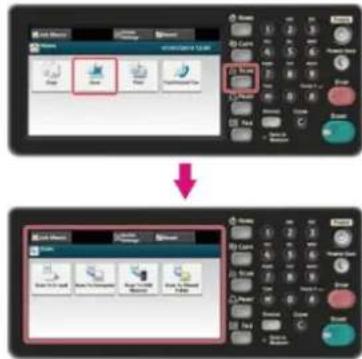
Um den Home-Bildschirm anzuzeigen drücken Sie die

(HOME)-Schaltfläche.
- Legen Sie ein Dokument in den ADF oder auf das Dokumentenglas.
- Wählen Sie eine Scanmethode.
Versenden gescannter Daten als E-Mail Anhang (Scan nach E-Mail)
Speichern gescannter Daten auf einem USB-Speicher (Scan zu USB-Speicher)
Speichern gescannter Daten in einem Gemeinsamen Ordner (Scan in Gemeinsamen Ordner)
Spezifizieren Sie durch die folgende Prozedur ein Ziel für die ausgewählte Scanmethode.
Die Lichter für (START) leuchten auf.
- Folgen Sie für die ausgewählte Scan-Methode der nachfolgenden Tabelle.
| Scan-Methode Anzeige an Bedienfeld und Bedienprozeduren | |
| Scannen an E-Mail Registerkarte | [Bildeinstellungen] > [Bildeinstellungen] > [Hintergrundentfernung] |
| Scannen an USB-Speicher Registerkarte | [Bildeinstellungen] > [Hintergrundentfernung] |
| Scan To Freigabeordner Registerkarte | [Bildeinstellungen] > [Hintergrundentfernung] |
- Wählen Sie einen Wert.
Verfügbare Werteinstellungen
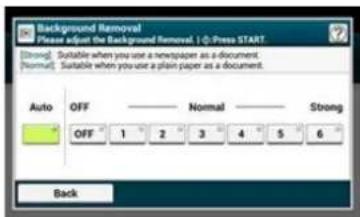
- Ändern Sie, wenn nötig, die anderen Einstellungen und drücken Sie auf die (START)-Schaltfläche.
Der Scanvorgang startet.
Unterschiede zwischen hellen und dunklen Stellen in einem Dokument werden angepasst, um die Ausgabe eines Bildes oder Textes zu verbessern.
- Drücken Sie [Scannen], oder die (SCAN)-Schaltfläche.
Das Bedienfeld schaltet auf den oberen Bildschirm für Scannen.
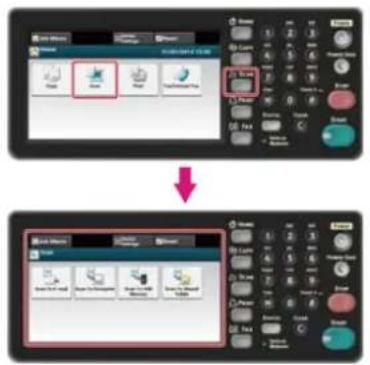
Um den Home-Bildschirm anzuzeigen drücken Sie die

(HOME)-Schaltfläche.
-
Legen Sie ein Dokument in den ADF oder auf das Dokumentenglas.
-
Wählen Sie eine Scanmethode.
Versenden gescannter Daten als E-Mail Anhang (Scan nach E-Mail)
Speichern gescannter Daten auf einem USB-Speicher (Scan zu USB-Speicher)
Speichern gescannter Daten in einem Gemeinsamen Ordner (Scan in Gemeinsamen Ordner)
Spezifizieren Sie durch die folgende Prozedur ein Ziel für die ausgewählte Scanmethode.
Die Lichter für (START) leuchten auf.
- Folgen Sie für die ausgewählte Scan-Methode der nachfolgenden Tabelle.
| Scan-Methode Anzeige an Bedienfeld und Bedienprozeduren | |
| Scannen an E-Mail Registerkarte [Bildeinstellungen] > [Bildeinstellungen] > [Kontrast] | |
| Scannen an USB-Speicher Registerkarte [Bildeinstellungen] > [Kontrast] | |
| Scan To Freigabeordner Registerkarte [Bildeinstellungen] > [Kontrast] |
- Wählen Sie einen Wert.
Verfügbare Werteinstellungen

-
Ändern Sie, wenn nötig, die anderen Einstellungen und drücken Sie auf die (START)-Schaltfläche. Der Scanvorgang startet.
-
Drücken Sie [Scannen], oder die (SCAN)-Schaltfläche.
Das Bedienfeld schaltet auf den oberen Bildschirm für Scannen.
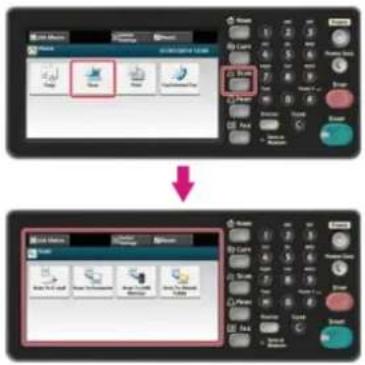
Um den Home-Bildschirm anzuzeigen drücken Sie die

(HOME)-Schaltfläche.
- Legen Sie ein Dokument in den ADF oder auf das Dokumentenglas.
- Wählen Sie eine Scanmethode.
Versenden gescannter Daten als E-Mail Anhang (Scan nach E-Mail)
Speichern gescannter Daten auf einem USB-Speicher (Scan zu USB-Speicher)
Speichern gescannter Daten in einem Gemeinsamen Ordner (Scan in Gemeinsamen Ordner)
Spezifizieren Sie durch die folgende Prozedur ein Ziel für die ausgewählte Scanmethode.
Die Lichter für (START) leuchten auf.
- Folgen Sie für die ausgewählte Scan-Methode der nachfolgenden Tabelle.
| Scan-Methode Anzeige an Bedienfeld und Bedienprozeduren | |
| Scannen an E-Mail Registerkarte [Bildeinstellungen] > [Bildeinstellungen] > [Farbton] | |
| Scannen an USB-Speicher Registerkarte [Bildeinstellungen] > [Farbton] | |
| Scan To Freigabeordner Registerkarte [Bildeinstellungen] > [Farbton] |
- Wählen Sie einen Wert.
Verfügbare Werteinstellungen
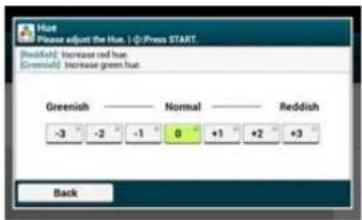
-
Ändern Sie, wenn nötig, die anderen Einstellungen und drücken Sie auf die (START)-Schaltfläche. Der Scanvorgang startet.
-
Drücken Sie [Scannen], oder die (SCAN)-Schaltfläche.
Das Bedienfeld schaltet auf den oberen Bildschirm für Scannen.
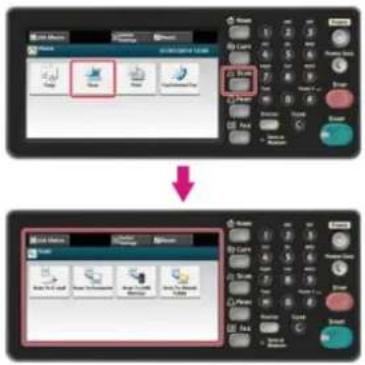
Um den Home-Bildschirm anzuzeigen drücken Sie die

(HOME)-Schaltfläche.
- Legen Sie ein Dokument in den ADF oder auf das Dokumentenglas.
- Wählen Sie eine Scanmethode.
Versenden gescannter Daten als E-Mail Anhang (Scan nach E-Mail)
Speichern gescannter Daten auf einem USB-Speicher (Scan zu USB-Speicher)
Speichern gescannter Daten in einem Gemeinsamen Ordner (Scan in Gemeinsamen Ordner)
Spezifizieren Sie durch die folgende Prozedur ein Ziel für die ausgewählte Scanmethode.
Die Lichter für (START) leuchten auf.
- Folgen Sie für die ausgewählte Scan-Methode der nachfolgenden Tabelle.
| Scan-Methode Anzeige an Bedienfeld und Bedienprozeduren | |
| Scannen an E-Mail Registerkarte [Bildeinstellungen] > [Bildeinstellungen] > [Sättigung] | |
| Scannen an USB-Speicher Registerkarte [Bildeinstellungen] > [Sättigung] | |
| Scan To Freigabeordner Registerkarte [Bildeinstellungen] > [Sättigung] |
- Wählen Sie einen Wert.
Verfügbare Werteinstellungen
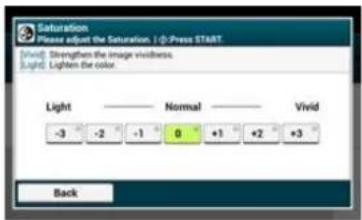
-
Ändern Sie, wenn nötig, die anderen Einstellungen und drücken Sie auf die (START)-Schaltfläche. Der Scanvorgang startet.
-
Drücken Sie [Scannen], oder die (SCAN)-Schaltfläche.
Das Bedienfeld schaltet auf den oberen Bildschirm für Scannen.
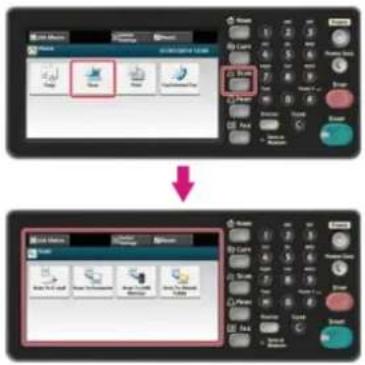
Um den Home-Bildschirm anzuzeigen drücken Sie die

(HOME)-Schaltfläche.
- Legen Sie ein Dokument in den ADF oder auf das Dokumentenglas.
- Wählen Sie eine Scanmethode.
Versenden gescannter Daten als E-Mail Anhang (Scan nach E-Mail)
Speichern gescannter Daten auf einem USB-Speicher (Scan zu USB-Speicher)
Speichern gescannter Daten in einem Gemeinsamen Ordner (Scan in Gemeinsamen Ordner)
Spezifizieren Sie durch die folgende Prozedur ein Ziel für die ausgewählte Scanmethode.
Die Lichter für (START) leuchten auf.
- Folgen Sie für die ausgewählte Scan-Methode der nachfolgenden Tabelle.
| Scan-Methode Anzeige an Bedienfeld und Bedienprozeduren | |
| Scannen an E-Mail Registerkarte [Bildeinstellungen] > [Bildeinstellungen] > [RGB] | |
| Scannen an USB-Speicher Registerkarte [Bildeinstellungen] > [RGB] | |
| Scan To Freigabeordner Registerkarte [Bildeinstellungen] > [RGB] |
- Wählen Sie einen Wert für jeden RGB und drücken Sie dann auf [OK].
Verfügbare Werteinstellungen
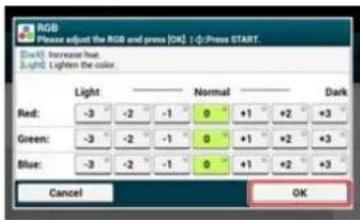
- Ändern Sie, wenn nötig, die anderen Einstellungen und drücken Sie auf die (START)-Schaltfläche. Der Scanvorgang startet.
Sie können den Namen einer gespeicherten Datendatei spezifizieren.
- Drücken Sie [Scannen], oder die (SCAN)-Schaltfläche. Das Bedienfeld schaltet auf den oberen Bildschirm für Scannen.
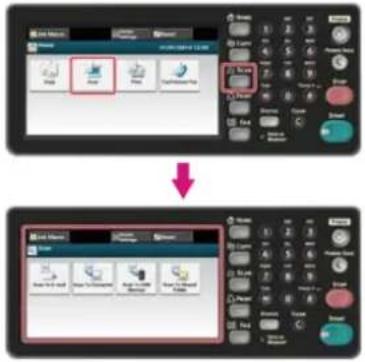
Um den Home-Bildschirm anzuzeigen drücken Sie die

(HOME)-Schaltfläche.
- Legen Sie ein Dokument in den ADF oder auf das Dokumentenglas.
- Wählen Sie eine Scanmethode.
Versenden gescannter Daten als E-Mail Anhang (Scan nach E-Mail)
Speichern gescannter Daten auf einem USB-Speicher (Scan zu USB-Speicher)
Speichern gescannter Daten in einem Gemeinsamen Ordner (Scan in Gemeinsamen Ordner)
Spezifizieren Sie durch die folgende Prozedur ein Ziel für die ausgewählte Scanmethode.
Die Lichter für (START) leuchten auf.
- Folgen Sie für die ausgewählte Scan-Methode der nachfolgenden Tabelle.
| Scan-Methode Anzeige an Bedienfeld und | Bedienprozeduren |
| Scannen an E-Mail Registerkarte [Erweitert] > | [Dateiname] |
| Scannen an USB-Speicher Registerkarte [Basic] > | [Dateiname] |
| Scan To Freigabeordner Registerkarte [Basic] > | [Dateiname] |
- Geben Sie einen Dateinamen ein und klicken Sie auf [OK]. Sie können bis zu 64 Zeichen eingeben.
-
Ändern Sie, wenn nötig, die anderen Einstellungen und drücken Sie auf die (START)-Schaltfläche. Der Scanvorgang startet.
-
Drücken Sie [Scannen], oder die (SCAN)-Schaltfläche.
Das Bedienfeld schaltet auf den oberen Bildschirm für Scannen.
Um den Home-Bildschirm anzuzeigen drücken Sie die

(HOME)-Schaltfläche.
- Legen Sie ein Dokument in den ADF oder auf das Dokumentenglas.
- Wählen Sie eine Scanmethode.
Versenden gescannter Daten als E-Mail Anhang (Scan nach E-Mail)
Speichern gescannter Daten auf einem USB-Speicher (Scan zu USB-Speicher)
Speichern gescannter Daten in einem Gemeinsamen Ordner (Scan in Gemeinsamen Ordner)
Spezifizieren Sie durch die folgende Prozedur ein Ziel für die ausgewählte Scanmethode.
Die Lichter für (START) leuchten auf.
- Folgen Sie für die ausgewählte Scan-Methode der nachfolgenden Tabelle.
| Scan-Methode Anzeige an Bedienfeld und | Bedienprozeduren |
| Scannen an E-Mail Registerkarte [Basic] > [Farbmodus] | |
| Scannen an USB-Speicher [Scan To USB Memory] tab > [Color Mode] | |
| Scan To Freigabeordner Registerkarte [Basic] > [Farbmodus] | |
- Wählen Sie einen Farbmodus.
Verfügbare Einstellungen für den Modus:
- Ändern Sie, wenn nötig, die anderen Einstellungen und drücken Sie auf die (START)-Schaltfläche. Der Scanvorgang startet.
Sie können ein Dateiformat für gescannte Dokumente festlegen.
- Drücken Sie [Scannen], oder die (SCAN)-Schaltfläche. Das Bedienfeld schaltet auf den oberen Bildschirm für Scannen.
Um den Home-Bildschirm anzuzeigen drücken Sie die

(HOME)-Schaltfläche.
-
Legen Sie ein Dokument in den ADF oder auf das Dokumentenglas.
-
Wählen Sie eine Scanmethode.
Versenden gescannter Daten als E-Mail Anhang (Scan nach E-Mail)
Speichern gescannter Daten auf einem USB-Speicher (Scan zu USB-Speicher)
Speichern gescannter Daten in einem Gemeinsamen Ordner (Scan in Gemeinsamen Ordner)
Spezifizieren Sie durch die folgende Prozedur ein Ziel für die ausgewählte Scanmethode.
Die Lichter für (START) leuchten auf.
- Folgen Sie für die ausgewählte Scan-Methode der nachfolgenden Tabelle.
| Scan-Methode Anzeige an Bedienfeld und Bedienprozeduren | |
| Scannen an E-Mail Registerkarte [Bildeinstellung] > [Dateiformat] | |
| Scannen an USB-Speicher Registerkarte [Basic] > [Dateiformat] | |
| Scan To Freigabeordner Registerkarte [Erweitert] > [Dateiformat] |
- Wählen Sie ein Dateiformat
text_image
File Format Please select the File Format. |:Press START. PDF HC-PDF Single-TIFF Multi-TIFF JPEG XPS BackDie Verfügbaren Formate variieren, abhängig vom ausgewählten Farbtyp.
| Farbtyp Dateiformat | |
| Farbe PDF*, | HC-PDF, Single-TIFF, Multi-TIFF, JPEG, XPS |
| Graustufe PDF*, | HC-PDF, Single-TIFF, Multi-TIFF, JPEG, XPS |
| Binär PDF*, | Single-TIFF, Multi-TIFF, XPS |
* zeigt die Standardeinstellung an.
- Ändern Sie, wenn nötig, die anderen Einstellungen und drücken Sie auf die (START)-Schaltfläche. Der Scanvorgang startet.
Bei der Konvertierung eines gescannten Dokuments in ein PDF können Sie die Datei verschlüsseln. Sie können einen Verschlüsselungslevel, ein Kennwort zum Öffnen des Dokuments und ein Zugriffskennwort einstellen, und Berechtigungen für das Erstellte PDF verwenden. Je höher der Verschlüsselungslevel ist, desto höher ist die Sicherheitsstufe.
Ein Kennwort zum Öffnen eines Dokuments wird zum Öffnen eines verschlüsselten PDFs verwendet. Ein Kennwort zum Öffnen eines Dokuments kann nicht das gleiche als das Zugriffskennwort sein. Sie können bis zu 32 Zeichen eingeben.
Ein Zugriffskennwort wird zur Drucksteuerung, Extrahieren, Bearbeitung und anderen Bedienungen für ein verschlüsseltes PDF verwendet. Ein Zugriffskennwort kann nicht das gleiche als das Kennwort zum Öffnen eines Dokuments sein. Sie können bis zu 32 Zeichen eingeben.

Hinweis
• [Verschlüsseltes PDF] wird nur angezeigt, wenn das [Dateiformat] auf [PDF] gesetzt ist.
- Zur Verschlüsselung eines PDFs müssen Sie ein Kennwort zum Öffnen eines Dokuments oder ein Zugriffskennwort setzen.

Memo
• Die Zugriffskennwort-Elemente zum Drucken oder Bearbeiten eines PDF variieren abhängig vom Verschlüsselungslevel.
• Die Erlaubnis zum Drucken eines Dokuments, zum Extrahieren von Text oder Grafiken, und die Berechtigung zum Ändern eines Dokuments werden nur angezeigt, wenn Sie [Aktivieren] der [Standardkennwort anwenden] für [Zugriffskennwort] auswählen.
Einstellen eines Kennwortes zum Öffnen eines Dokuments und eine Zugriffskennwortes (Verschlüsselungslevel: [Niedrig])
Einstellen eines Kennwortes zum Öffnen eines Dokuments und eine Zugriffskennwortes (Verschlüsselungslevel: [Mittel] oder [Hoch])
Nur ein Kennwort zum Öffnen eines Dokuments erstellen
Registrierung des Standardkennwortes am Gerät
Einstellen eines Kennwortes zum Öffnen eines Dokuments und eine Zugriffskennwortes (Verschlüsselungslevel: [Niedrig])
Der Abschnitt beschreibt, wie der Verschlüsselungslevel [Niedrig], und ein Kennwort zum Öffnen eines Dokuments und ein Zugriffskennwort gesetzt werden können.
- Drücken Sie [Scannen], oder die (SCAN)-Schaltfläche.
Das Bedienfeld schaltet auf den oberen Bildschirm für Scannen.
![OKI MB562dnw - Einstellen eines Kennwortes zum Öffnen eines Dokuments und eine Zugriffskennwortes (Verschlüsselungslevel: [Niedrig]) - 1](/content/2026/05/767864/images/0720cc247c6008cf05ef5f7f2d6cf71f84a8490143243b4eb1c06cb237305595.jpg)
Um den Home-Bildschirm anzuzeigen drücken Sie die
![OKI MB562dnw - Einstellen eines Kennwortes zum Öffnen eines Dokuments und eine Zugriffskennwortes (Verschlüsselungslevel: [Niedrig]) - 2](/content/2026/05/767864/images/cdee3e0c0a8dbccd90e2c52d294baf484f992b92df4e7a798d2cd2c69fcad842.jpg)
(HOME)-Schaltfläche.
- Legen Sie ein Dokument in den ADF oder auf das Dokumentenglas.
- Wählen Sie eine Scanmethode.
Versenden gescannter Daten als E-Mail Anhang (Scan nach E-Mail)
Speichern gescannter Daten auf einem USB-Speicher (Scan zu USB-Speicher)
Speichern gescannter Daten in einem Gemeinsamen Ordner (Scan in Gemeinsamen Ordner)
Spezifizieren Sie durch die folgende Prozedur ein Ziel für die ausgewählte Scanmethode.
Die Lichter für (START) leuchten auf.
- Folgen Sie für die ausgewählte Scan-Methode der nachfolgenden Tabelle.
| Scan-Methode Anzeige an Bedienfeld und Bedienprozeduren | |
| Scannen an E-Mail Registerkarte [Bildeinstellung] > [Verschlüsselte PDF] | |
| Scannen an USB-Speicher Registerkarte [Basic] > [Verschlüsselte PDF] | |
| Scan To Freigabeordner Registerkarte [Erweitert] > [Verschlüsselte PDF] |
- Drücken Sie auf [Verschlüsseln].
- Drücken Sie auf [Niedrig].
- Drücken Sie auf [Aktivieren] oder [Standardkennwort anwenden].
Ein Bildschirm zum Setzen des Kennwortes zum Öffnen eines Dokuments wird angezeigt.
Zur Auswahl von [Standardkennwort anwenden] müssen Sie das Standardkennwort vorher im Gerät registrieren.
- Geben Sie ein Kennwort ein und klicken Sie auf [OK].
Ein Kennwort zum Öffnen eines Dokuments wird zum Öffnen eines verschlüsselten PDFs verwendet. Ein Kennwort zum Öffnen eines Dokuments kann nicht das gleiche als das Zugriffskennwort sein. Sie können bis zu 32 Zeichen eingeben. - Geben Sie ein Kennwort erneut ein und klicken Sie auf [OK].
- Drücken Sie auf [Aktivieren] oder [Standardkennwort anwenden].
Ein Bildschirm zum Setzen des Zugriffskennwortes wird angezeigt.
Zur Auswahl von [Standardkennwort anwenden] müssen Sie das Standardkennwort vorher im Gerät registrieren.
- Geben Sie ein Kennwort ein und klicken Sie auf [OK].
Ein Zugriffskennwort wird zur Drucksteuerung, Extrahieren, Bearbeitung und anderen Bedienungen für ein verschlüsseltes PDF verwendet. Ein Zugriffskennwort kann nicht das gleiche als das Kennwort zum Öffnen eines Dokuments sein. Sie können bis zu 32 Zeichen eingeben.
-
Geben Sie ein Kennwort erneut ein und klicken Sie auf [OK].
-
Wählen Sie Berechtigung zum Drucken und drücken Sie dann auf [Weiter].
Verfügbare Druckberechtigungen:
![OKI MB562dnw - Einstellen eines Kennwortes zum Öffnen eines Dokuments und eine Zugriffskennwortes (Verschlüsselungslevel: [Niedrig]) - 3](/content/2026/05/767864/images/1f367957abe41cb366341335d00dabf1f95d2b66fd2b84d0de3fd46ce8110179.jpg)
- Wählen Sie Berechtigung zum Extrahieren und drücken Sie dann auf [Weiter].
Verfügbare Druckberechtigungen:
![OKI MB562dnw - Einstellen eines Kennwortes zum Öffnen eines Dokuments und eine Zugriffskennwortes (Verschlüsselungslevel: [Niedrig]) - 4](/content/2026/05/767864/images/13205a4d15f2219c4a812579ba72efa9ef0c25776dcc54bfe79e230f0e96c619.jpg)
- Wählen Sie Berechtigung zum Bearbeiten und drücken Sie dann auf [Weiter].
Verfügbare Druckberechtigungen:
![OKI MB562dnw - Einstellen eines Kennwortes zum Öffnen eines Dokuments und eine Zugriffskennwortes (Verschlüsselungslevel: [Niedrig]) - 5](/content/2026/05/767864/images/dbe157d5a462092738082aac43a2f6f7150683a547ad35361ce7b6169f54791c.jpg)
-
Überprüfen Sie die Sicherheitseinstellungen und drücken Sie dann auf [Ja].
-
Ändern Sie, wenn nötig, die anderen Einstellungen und drücken Sie auf die (START)-Schaltfläche.
Der Scanvorgang startet.
Einstellen eines Kennwortes zum Öffnen eines Dokuments und eine Zugriffskennwortes (Verschlüsselungslevel: [Mittel] oder [Hoch])
Der Abschnitt beschreibt, wie der Verschlüsselungslevel [Mittel] oder [Hoch], und ein Kennwort zum Öffnen eines Dokuments und ein Zugriffskennwort gesetzt werden können.
- Drücken Sie [Scannen], oder die (SCAN)-Schaltfläche.
Das Bedienfeld schaltet auf den oberen Bildschirm für Scannen.
![OKI MB562dnw - Einstellen eines Kennwortes zum Öffnen eines Dokuments und eine Zugriffskennwortes (Verschlüsselungslevel: [Mittel] oder [Hoch]) - 1](/content/2026/05/767864/images/a307f7b68d7b703fe4235974b40b0b18c6c83923fd18cacc800077f1b13c2a19.jpg)
Um den Home-Bildschirm anzuzeigen drücken Sie die
![OKI MB562dnw - Einstellen eines Kennwortes zum Öffnen eines Dokuments und eine Zugriffskennwortes (Verschlüsselungslevel: [Mittel] oder [Hoch]) - 2](/content/2026/05/767864/images/6fb181e7853c868716ca522d70dd04d232592628f059daf7fe2694f1aeba15d0.jpg)
(HOME)-Schaltfläche.
- Legen Sie ein Dokument in den ADF oder auf das Dokumentenglas.
- Wählen Sie eine Scanmethode.
Versenden gescannter Daten als E-Mail Anhang (Scan nach E-Mail)
Speichern gescannter Daten auf einem USB-Speicher (Scan zu USB-Speicher)
Speichern gescannter Daten in einem Gemeinsamen Ordner (Scan in Gemeinsamen Ordner)
Spezifizieren Sie durch die folgende Prozedur ein Ziel für die ausgewählte Scanmethode.
Die Lichter für (START) leuchten auf.
- Folgen Sie für die ausgewählte Scan-Methode der nachfolgenden Tabelle.
| Scan-Methode Anzeige an Bedienfeld und Bedienprozeduren | |
| Scannen an E-Mail Registerkarte [Bildeinstellung] > [Verschlüsselte PDF] | |
| Scannen an USB-Speicher Registerkarte [Basic] > [Verschlüsselte PDF] | |
| Scan To Freigabeordner Registerkarte [Erweitert] > [Verschlüsselte PDF] |
- Drücken Sie auf [Verschlüsseln].
- Drücken Sie auf [Mittel] oder [Hoch].
- Drücken Sie auf [Aktivieren] oder [Standardkennwort anwenden].
Ein Bildschirm zum Setzen des Kennwortes zum Öffnen eines Dokuments wird angezeigt.
Zur Auswahl von [Standardkennwort anwenden] müssen Sie das Standardkennwort vorher im Gerät registrieren.
- Geben Sie ein Kennwort ein und klicken Sie auf [OK].
Geben Sie ein Kennwort ein und klicken Sie auf [OK]. Ein Kennwort zum Öffnen eines Dokuments wird zum Öffnen eines verschlüsselten PDFs verwendet. Ein Kennwort zum Öffnen eines Dokuments kann nicht das gleiche als das Zugriffskennwort sein. Sie können bis zu 32 Zeichen eingeben.
-
Geben Sie ein Kennwort erneut ein und klicken Sie auf [OK].
-
Drücken Sie auf [Aktivieren] oder [Standardkennwort anwenden].
Ein Bildschirm zum Setzen des Zugriffskennwortes wird angezeigt.
Zur Auswahl von [Standardkennwort anwenden] müssen Sie das Standardkennwort vorher im Gerät registrieren.
- Geben Sie ein Kennwort ein und klicken Sie auf [OK].
Ein Zugriffskennwort wird zur Drucksteuerung, Extrahieren, Bearbeitung und anderen Bedienungen für ein verschlüsseltes PDF verwendet. Ein Zugriffskennwort kann nicht das gleiche als das Kennwort zum Öffnen eines Dokuments sein. Sie können bis zu 32 Zeichen eingeben.
-
Geben Sie ein Kennwort erneut ein und klicken Sie auf [OK].
-
Wählen Sie Berechtigung zum Drucken und drücken Sie dann auf [Weiter].
Verfügbare Druckberechtigungen:
![OKI MB562dnw - Einstellen eines Kennwortes zum Öffnen eines Dokuments und eine Zugriffskennwortes (Verschlüsselungslevel: [Mittel] oder [Hoch]) - 3](/content/2026/05/767864/images/1fb70b76366ef45a590fa7f285a9bfc3059491fcfb05e816915485678720b8aa.jpg)
- Wählen Sie Berechtigung zum Extrahieren und drücken Sie dann auf [Weiter].
Verfügbare Druckberechtigungen:
![OKI MB562dnw - Einstellen eines Kennwortes zum Öffnen eines Dokuments und eine Zugriffskennwortes (Verschlüsselungslevel: [Mittel] oder [Hoch]) - 4](/content/2026/05/767864/images/a123de0fc36094567b5a3ae091c6605eb2b2f9992ca67a2ddeeb354ce04d607d.jpg)
- Wählen Sie Berechtigung zum Bearbeiten und drücken Sie dann auf [Weiter].
Verfügbare Druckberechtigungen:
![OKI MB562dnw - Einstellen eines Kennwortes zum Öffnen eines Dokuments und eine Zugriffskennwortes (Verschlüsselungslevel: [Mittel] oder [Hoch]) - 5](/content/2026/05/767864/images/276d8204cb18fcd61f9a3b730a47a474ff1999bb8021a9f88dbca154f0f874d8.jpg)
-
Überprüfen Sie die Sicherheitseinstellungen und drücken Sie dann auf [Ja].
-
Ändern Sie, wenn nötig, die anderen Einstellungen und drücken Sie auf die (START)-Schaltfläche.
Der Scanvorgang startet.
- Drücken Sie [Scannen], oder die (SCAN)-Schaltfläche.
Das Bedienfeld schaltet auf den oberen Bildschirm für Scannen.
![OKI MB562dnw - Einstellen eines Kennwortes zum Öffnen eines Dokuments und eine Zugriffskennwortes (Verschlüsselungslevel: [Mittel] oder [Hoch]) - 6](/content/2026/05/767864/images/77a6ec9cb67f7327bf6dca5c9b56f3d6499f667c138c2d1d04a35109d4a9ac2f.jpg)
Um den Home-Bildschirm anzuzeigen drücken Sie die
![OKI MB562dnw - Einstellen eines Kennwortes zum Öffnen eines Dokuments und eine Zugriffskennwortes (Verschlüsselungslevel: [Mittel] oder [Hoch]) - 7](/content/2026/05/767864/images/b73bd5818b031efb09afa3ba0ff87d8916b221378da0a8adc939899d44970abc.jpg)
(HOME)-Schaltfläche.
- Legen Sie ein Dokument in den ADF oder auf das Dokumentenglas.
- Wählen Sie eine Scanmethode.
Versenden gescannter Daten als E-Mail Anhang (Scan nach E-Mail)
Speichern gescannter Daten auf einem USB-Speicher (Scan zu USB-Speicher)
Speichern gescannter Daten in einem Gemeinsamen Ordner (Scan in Gemeinsamen Ordner)
Spezifizieren Sie durch die folgende Prozedur ein Ziel für die ausgewählte Scanmethode.
Die Lichter für (START) leuchten auf.
- Folgen Sie für die ausgewählte Scan-Methode der nachfolgenden Tabelle.
| Scan-Methode Anzeige an Bedienfeld und Bedienprozeduren | |
| Scannen an E-Mail Registerkarte [Bildeinstellung] > [Verschlüsselte PDF] | |
| Scannen an USB-Speicher Registerkarte [Basic] > [Verschlüsselte PDF] | |
| Scan To Freigabeordner Registerkarte [Erweitert] > [Verschlüsselte PDF] |
- Drücken Sie auf [Verschlüsseln].
- Wählen Sie einen Verschüsselungslevel aus und drücken Sie dann auf [Wieter].
Verfügbare Verschüsselungslevel:
![OKI MB562dnw - Einstellen eines Kennwortes zum Öffnen eines Dokuments und eine Zugriffskennwortes (Verschlüsselungslevel: [Mittel] oder [Hoch]) - 8](/content/2026/05/767864/images/d13be16e428e7d66e94717ec0c495f6dca54d794d9019932780ec8b33121b5c1.jpg)
- Drücken Sie auf [Aktivieren] oder [Standardkennwort anwenden].
Ein Bildschirm zum Setzen des Kennwortes zum Öffnen eines Dokuments wird angezeigt.
Zur Auswahl von [Standardkennwort anwenden] müssen Sie das Standardkennwort vorher im Gerät registrieren.
- Geben Sie ein Kennwort ein und klicken Sie auf [OK].
Ein Kennwort zum Öffnen eines Dokuments wird zum Öffnen eines verschlüsselten PDFs verwendet. Ein Kennwort zum Öffnen eines Dokuments kann nicht das gleiche als das Zugriffskennwort sein. Sie können bis zu 32 Zeichen eingeben.
- Geben Sie ein Kennwort erneut ein und klicken Sie auf [OK].
- Drücken Sie [Deaktivieren].
- Überprüfen Sie die Sicherheitseinstellungen und drücken Sie dann auf [Ja].
- Ändern Sie, wenn nötig, die anderen Einstellungen und drücken Sie auf die (START)-Schaltfläche. Der Scanvorgang startet.
Bei der Verschlüsselung eines PDFs können Sie ein [Kennwort zum Öffnen eines Dokuments] oder ein [Zugriffskennwort] setzen. Wenn Sie [Standardkennwort anwenden] zum Setzen des Kennwortes auswählen können Sie das Kennwort verwenden, das Sie vorher erstellt haben.
- Drücken Sie [Geräteeinstellungen] auf dem Bedienfeld.
- Drücken Sie auf [Admin Setup].
- Geben Sie das Administrator-Kennwort ein.
- Drücken Sie auf [OK].
- Drücken Sie auf [Scannereinrichtung].
- Drücken Sie auf [Standardeinstellungen].
- Drücken Sie auf [Verschlüsselte PDF-Einstellung].
- Drücken Sie auf [Berechtigungskennwort].
- Geben Sie ein Kennwort ein.
- Drücken Sie auf [OK].
Ein Zugriffskennwort wird zur Drucksteuerung, Extrahieren, Bearbeitung und anderen Bedienungen für ein verschlüsseltes PDF verwendet. Das Zugriffskennwort kann nicht das gleiche als ein Kennwort zum Öffnen eines Dokuments sein. Sie können bis zu 32 Zeichen eingeben.
- Drücken Sie [Scannen], oder die (SCAN)-Schaltfläche.
Das Bedienfeld schaltet auf den oberen Bildschirm für Scannen.
![OKI MB562dnw - Einstellen eines Kennwortes zum Öffnen eines Dokuments und eine Zugriffskennwortes (Verschlüsselungslevel: [Mittel] oder [Hoch]) - 9](/content/2026/05/767864/images/7fb1b1cfabcd12a2ab499d0e2ed939324bc7ffa474569f9ad6fc216e2c4d1338.jpg)
Um den Home-Bildschirm anzuzeigen drücken Sie die
![OKI MB562dnw - Einstellen eines Kennwortes zum Öffnen eines Dokuments und eine Zugriffskennwortes (Verschlüsselungslevel: [Mittel] oder [Hoch]) - 10](/content/2026/05/767864/images/a578f732f4464db491272f2016e40762b1f5cbb42977795528b1a467d97ad6e6.jpg)
(HOME)-Schaltfläche.
- Legen Sie ein Dokument in den ADF oder auf das Dokumentenglas.
- Wählen Sie eine Scanmethode.
Versenden gescannter Daten als E-Mail Anhang (Scan nach E-Mail)
Speichern gescannter Daten auf einem USB-Speicher (Scan zu USB-Speicher)
Speichern gescannter Daten in einem Gemeinsamen Ordner (Scan in Gemeinsamen Ordner)
Spezifizieren Sie durch die folgende Prozedur ein Ziel für die ausgewählte Scanmethode.
Die Lichter für (START) leuchten auf.
- Folgen Sie für die ausgewählte Scan-Methode der nachfolgenden Tabelle.
| Scan-Methode Anzeige an Bedienfeld und Bedienprozeduren | |
| Scannen an E-Mail Registerkarte [Bildeinstellung] > [Kompressionsrate] | |
| Scannen an USB-Speicher Registerkarte [Basic] > [Kompressionsrate] | |
| Scan To Freigabeordner Registerkarte [Erweitert] > [Kompressionsrate] |
- Wählen Sie eine Kompressionsrate.
Verfügbare Einstellungen für die Kompressioinsraten:
![OKI MB562dnw - Einstellen eines Kennwortes zum Öffnen eines Dokuments und eine Zugriffskennwortes (Verschlüsselungslevel: [Mittel] oder [Hoch]) - 11](/content/2026/05/767864/images/f6e99d582fc119c11470f90909843852239e1ac08077e5ed4905952a1535e659.jpg)
- Ändern Sie, wenn nötig, die anderen Einstellungen und drücken Sie auf die (START)-Schaltfläche. Der Scanvorgang startet.
Wenn Sie ein Dokument mit geöffneter Abdeckung für das Dokumentenglas, oder ein Buch scannen, erscheint ein schwarzer Rand an den Ecken des gescannten Bildes. Diese Funktion Randausblendung ermöglicht Ihnen, solche Schatten zu entfernen.
![OKI MB562dnw - Einstellen eines Kennwortes zum Öffnen eines Dokuments und eine Zugriffskennwortes (Verschlüsselungslevel: [Mittel] oder [Hoch]) - 12](/content/2026/05/767864/images/8dad934fafb642fa4cb85425fad2972a7379d01e75d26a56fb5ce0a56e53a9ac.jpg)
Memo
[Randausblendung] ist auf [AN], mit [Breite] auf 5 mm durch die Werkseinstellung gesetzt.
Der Standardwert der Randbreite kann von [Admin Setup] > [Scannereinrichtung] > [Standardeinstellung] > [Randausblendung] > [AN] > [Breite] geändert werden.
- Drücken Sie [Scannen], oder die (SCAN)-Schaltfläche.
Das Bedienfeld schaltet auf den oberen Bildschirm für Scannen.
Um den Home-Bildschirm anzuzeigen drücken Sie die

(HOME)-Schaltfläche.
-
Legen Sie ein Dokument in den ADF oder auf das Dokumentenglas.
-
Wählen Sie eine Scanmethode.
Versenden gescannter Daten als E-Mail Anhang (Scan nach E-Mail)
Speichern gescannter Daten auf einem USB-Speicher (Scan zu USB-Speicher)
Speichern gescannter Daten in einem Gemeinsamen Ordner (Scan in Gemeinsamen Ordner)
Spezifizieren Sie durch die folgende Prozedur ein Ziel für die ausgewählte Scanmethode.
Die Lichter für (START) leuchten auf.
- Folgen Sie für die ausgewählte Scan-Methode der nachfolgenden Tabelle.
| Scan-Methode Anzeige an Bedienfeld und Bedienprozeduren | |
| Scannen an E-Mail Registerkarte [Bildeinstellung] > [Randausblendung] | |
| Scannen an USB-Speicher Registerkarte [Erweitert] > [Randausblendung] | |
| Scan To Freigabeordner Registerkarte [Erweitert] > [Randausblendung] |
- Geben Sie einen Wert von 5 bis 50 mm (0.2 bis 2.0 Zoll) in [Breite] mit dem Zehnerblock ein und drücken Sie auf ▲drücken Sie auf das Bedienfeld und dann auf [OK].
text_image
Edge Erase Enter the Width 1-0:Press START Width(0.2 - 2.0 inch) OK Cancel OK- Ändern Sie, wenn nötig, die anderen Einstellungen und drücken Sie auf die (START)-Schaltfläche. Der Scanvorgang startet.
Dieses Kapitel beschreibt, wie mit dem Dienstprogramm und dem vom Gerät bereitgestellten Scanner gescannt werden kann.
Verwendung des Oki Data Scan Tools, ActKey (Nur Windows)
Verwendung des Netzwerkscanner-Einrichtungswerkzeugs (Nur Mac OS X)
Verwendung des TWAIN-Treibers
Verwendung des WIA-Treibers (Nur Windows)
Verwendung der Bilderfassung (Nur Mac OS X)
Dieser Abschnitt beschreibt, wie mit Scaneinstellungen, die am Computer mit Verwendung von ActKey, einem Dienstprogramm des Geräts, gescannt werden kann.
Über ActKey
Installieren von ActKey
▶ Scanvorgang von ActKey
Versenden gescannter Daten per Fax
Einstellung zum Starten von ActKey bei der Verwendung von Scan zu PC
Änderung der Einstellung jeder ActKey-Schaltfläche
Verwendung der Netzwerkkonfiguration (Nur Windows)
ActKey ermöglicht Ihnen die Durchführung eines Scans in Übereinstimmung mit den spezifizierten Einstellungen durch das Drücken auf eine Schaltfläche.

Memo
• ActKey unterstützt nicht Mac OS X.
- Bei der Installation von ActKey werden die Netzwerkeinstellungen gleichzeitig installiert.
- Legen Sie die „Software-DVD-ROM“ in den Computer ein.
- Klicken Sie auf [setup.exe ausführen], wenn [AutoPlay] angezeigt wird Wenn das [Benutzerkontensteuerung]-Dialogfenster angezeigt wird, klicken Sie auf [Ja].
- Wählen Sie die Sprache aus, lesen Sie die Lizenzbestimmungen und klicken Sie auf [Zustimmen].
- Lesen Sie die Umgebunsratschläge und klicken Sie auf [Fortfahren].
- Wählen Sie ein Modell aus und klicken Sie auf [Weiter].
- Wählen Sie einen Verbindungstyp aus und klicken Sie auf [Weiter].
- Klicken Sie auf [Benutzerdefinierte Installation].
- Markieren Sie nur das [ActKey] Kontrollkästchen und klicken Sie auf [Installieren].
- Installieren Sie die Software. Folgen Sie dazu den Anweisungen.
-
Klicken Sie auf [Fertigstellen].
-
Legen Sie ein Dokument in den ADF oder auf das Dokumentenglas.
- Klicken Sie auf [Start] und wählen Sie dann [Alle Programme] > [Okidata] > [ActKey] > [ActKey].
Bei Anzeige des Bildschirms zur Scannerauswahl wählen Sie [OKI MB5(4)x2_ES5(4)1x2 USB] für eine USB-Verbindung, oder [OKI ***** (*; die letzten sechs Buchstaben der MAC-Adresse)] für die Netzwerkverbindung und klicken dann auf [OK].
- Klicken Sie auf eine Scan-Schaltfläche.
text_image
Autosay (DC/MD/HD/HD/HD/HD/HD/HD) Options Help Application1 Application2 Folder PC FoxDer Scanvorgang startet.
Ein gescanntes Bild wird mit der spezifizierten Anwendung geöffnet, im Ordner gespeichert, oder mit einem PC-Fax in Übereinstimmung mit der Scan-Schaltfläche, die Sie drücken, versendet.
Sie können ein gescanntes Dokument mit dem Fax-Service der Windows-Komponente versenden.

Hinweis
- Nach dem Scannen des Dokuments können Sie die Ausrichtung des Bildes in einer Anwendung nicht ändern.
- Diese Funktion nutzt den Faxdienst der Windows-Komponente.

Memo
Für die PC-Fax-Übertragung ist die Auflösung auf 200 dpi und der Farbmodus auf Schwarz-Weiß festgelegt.
- Legen Sie ein Dokument in den ADF oder auf das Dokumentenglas.
- Klicken Sie auf [Start] und wählen Sie dann [Alle Programme] > [Okidata] > [ActKey] > [ActKey].
- Klicken Sie auf [PC-Fax] an einem Computer
[Faxeinrichtung] startet.
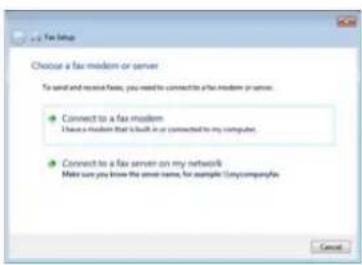
- Senden Sie ein Fax nach den Informationen auf dem Bildschirm.
Sie können einstellen, dass der ActKey startet, wenn Sie am Gerät [Scan zu Computer] auswählen.
- Klicken Sie auf [Start], und wählen Sie dann [Geräte und Drucker].
- Rechtklicken Sie auf [USB-Gerät] und dann auf [Scan-Eigenschaften]. Wenn das [Benutzerkontensteuerung]-Dialogfenster angezeigt wird, klicken Sie auf [Ja].
- Klicken Sie auf die Registerkarte [Ereignisse].
- Wählen Sie unter [Ereignis auswählen] ein Ereignis.
- Wählen Sie [Dieses Programm starten] und wählen Sie dann [ActKey].
- Wiederholen Sie die Schritte 4 bis 5, sodass alle Ereignisse auf [ActKey] gesetzt sind.
- Klicken Sie auf [OK].
Sie können die Einstellungen aller vier Scan-Schaltflächen ändern.
- Starten Sie Actkey.
- Wählen Sie [Schaltflächen-Einstellungen] im Menü [Optionen].
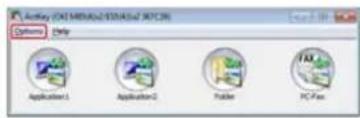
text_image
Adobe (OS) MEDIA/OSI/OSI/OSI/OSI Options Options Application 1 Application 2 Folder PC Fax- Klicken Sie auf eine Schaltfläche, die Sie einstellen möchten.
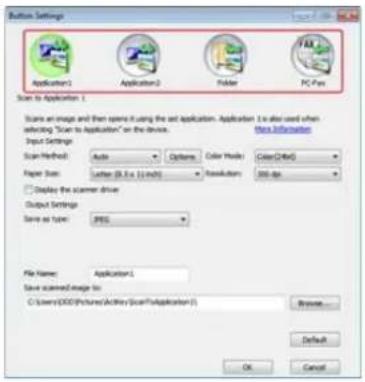
- Ändern Sie die Einstellungen, wenn nötig.

Memo
• Das Standard-Speicherziel wird automatisch ausgewählt, wenn ActKey installiert ist.
• Die gescannten Daten werden im gleichen Zielordner mit "Dateiname (Datum) fortlaufende Nummer" gespeichert.
- Klicken Sie auf [OK].
Info zu Netzwerkkonfiguration
Registrieren Sie das Gerät (Neues Gerät) zur Netzwerkkonfiguration.
Ändern der Bezeichnung des Scannertreibes des registrierten Geräts
Ändern der Einstellungsinformation des registrierten Geräts
Einstellung Scan zu PC
Löschen der registrierten Computerinformation, die im Gerät registriert ist.
Info zu Netzwerkkonfiguration
Netzwerkkonfiguration ist ein Werkzeug, um im Voraus einzustellen, wann ein Scan an PC durchgeführt wird. Des weiteren werden Informationen wie IP-Adresse des Geräts oder des Computers geändert, wenn ein Netzwerk-Scan druchgeführt wird, Sie können diese Einstellungen mit diesem Werkzeug ängern.
Bei der Installation von ActKey werden die Netzwerkeinstellungen gleichzeitig installiert.
Die Netzwerkkonfiguration wird automatisch in die Taskleiste eingebunden, wenn Sie Ihren Computer starten.
Stellen Sie die Netzwerkkonfiguration ein, indem Sie die nachfolgende Prozedur durchführen.
- Klicken Sie auf [Start] und wählen Sie dann [Alle Programme] > [Okidata] > [ActKey] > [Werkzeuge] > [Konfigurationswerkzeug].
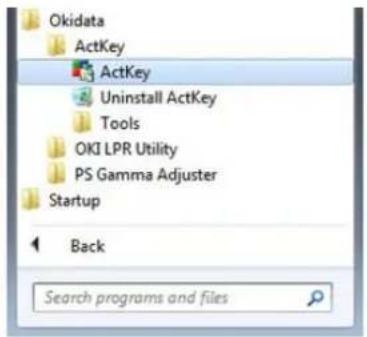
text_image
Okidata ActKey ActKey Uninstall ActKey Tools OKI LPR Utility PS Gamma Adjuster Startup Back Search programs and files- Rechtsklicken Sie auf [Netzwerkkonfiguration anzeigen] in der Aufgabenleiste.
Der auf dem Computer installierte Scannertreiber wird angezeigt.
Registrieren Sie das Gerät (Neues Gerät) zur Netzwerkkonfiguration.
- Klicken Sie auf [Start] und wählen Sie dann [Alle Programme] > [Okidata] > [ActKey] > [Werkzeuge] > [Konfigurationswerkzeug].
text_image
Okidata ActKey ActKey Uninstall ActKey Tools OKI LPR Utility PS Gamma Adjuster Startup Back Search programs and files- Rechtsklicken Sie auf [Netzwerkkonfiguration anzeigen] in der Aufgabenleiste.
- Wählen Sie [Scanner hinzufügen] aus dem Menü [Scanner].
text_image
Network Configuration File Edit View Help Add Scinner EAR Driver Name EAR Scinner Refrach Properties OAS MBNA(a)ESS(A)e2 Scinner 01.07.5.0000 01.07.5.0000- Wählen Sie den Scannertreiber, der dem Scanner hinzugefügt wurde.
Ändern der Bezeichnung des Scannertreibes des registrierten Geräts
- Klicken Sie auf [Start] und wählen Sie dann [Alle Programme] > [Okidata] > [ActKey] > [Werkzeuge] > [Konfigurationswerkzeug].
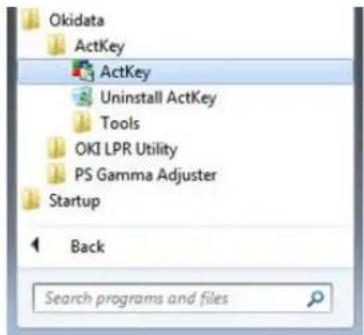
text_image
Okidata ActKey ActKey Uninstall ActKey Tools OKI LPR Utility PS Gamma Adjuster Startup Back Search programs and files- Rechtsklicken Sie auf [Netzwerkkonfiguration anzeigen] in der Aufgabenleiste.
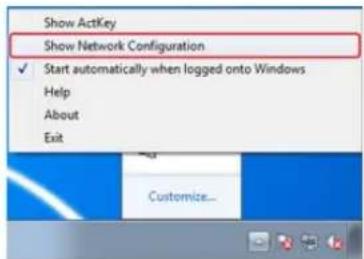
- Wählen Sie [Treiberbezeichnung ändern] aus dem Menü [Scanner].
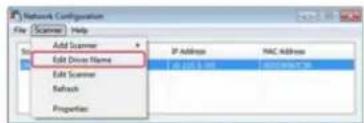
- Ändern Sie die Bezeichnung des Scanner-Treibers.
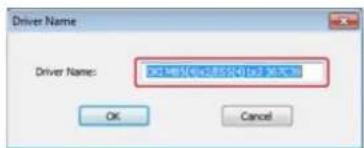
Ändern der Einstellungsinformation des registrierten Geräts
Ändern Sie die IP-Adresse und die Portnummer des Geräts.
- Klicken Sie auf [Start] und wählen Sie dann [Alle Programme] > [Okidata] > [ActKey] > [Werkzeuge] > [Konfigurationswerkzeug].
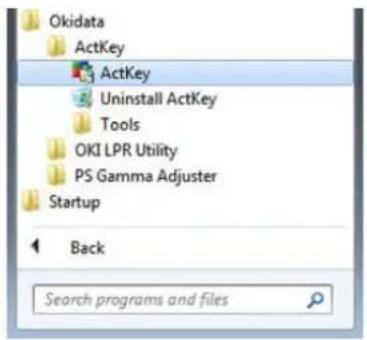
text_image
Okidata ActKey ActKey Uninstall ActKey Tools OKI LPR Utility PS Gamma Adjuster Startup Back Search programs and files- Rechtsklicken Sie auf [Netzwerkkonfiguration anzeigen] in der Aufgabenleiste.
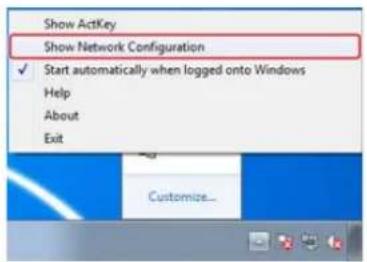
- Wählen Sie [Scanner bearbeiten] aus dem Menü [Scanner].
Der auf dem Computer eingestellte Wert ist der aktuell gesetzte Wert.
- Ändern Sie die IP-Adresse und die Portnummer des Geräts.
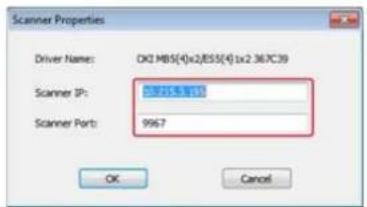
Einstellung Scan zu PC
Um Scannen an PC ausführen zu können, müssen Sie den Computernamen, die IP-Adresse und die Port-Nummer in der Maschine registrieren.
- Klicken Sie auf [Start] und wählen Sie dann [Alle Programme] > [Okidata] > [ActKey] > [Werkzeuge] > [Konfigurationswerkzeug].
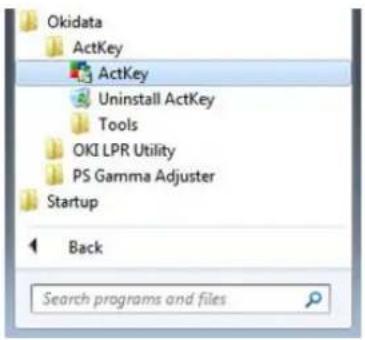
text_image
Okidata ActKey ActKey Uninstall ActKey Tools OKI LPR Utility PS Gamma Adjuster Startup Back Search programs and files- Rechtsklicken Sie auf [Netzwerkkonfiguration anzeigen] in der Aufgabenleiste.
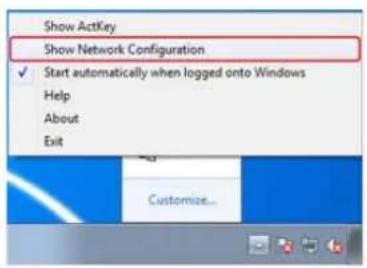
- Wählen Sie [Eigenschaften] aus dem Menü [Scanner].
- Klicken Sie auf die Registrierkarte [Registrieren].
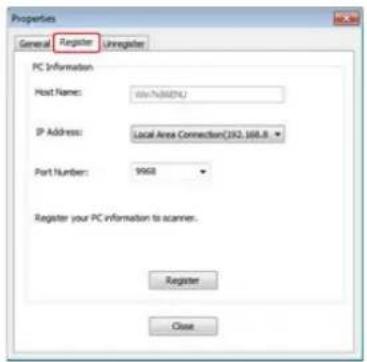
Nach der Installation des Druckertreibers starten Sie die Netzwerkkonfiguration und wählen den zu verwendenden Treiber. Wählen Sie [Einstellungen] aus dem Menü [Scanner] und wählen Sie die Registerkarte [Registrieren]. Computername, Computerinformation, IP-Adresse und Port-Nummer werden angezeigt. Sie müssen den Computernamen nicht setzen, da der Hostname des Computers automatisch bezogen wird.
Auch wenn der Einstellungswert der IP-Adresse des Computers automatisch angezeigt wird werden bei mehreren im Computer installierten Netzwerkkarten mehrere IP-Adressen angezeigt. Wählen Sie die IP-Adresse der Netzwerkkarte, die momentan verwendet wird. Ändern Sie, wenn nötig, die aktuelle Einstellung der Port-Nummer, die angezeigt wird.
Danach sind alle Einstellungen vollständig. Klicken Sie auf die [Registrieren]-Schaltfläche, um die Einstellung in der Maschine zu registrieren.
Wenn das Gerät abgeschaltet ist und nicht verbunden werden kann, tritt während der Registrierung ein Fehler auf. Nach der Registrierung, und wenn der Computername, IP-Adresse und Port-Nummer geändert wurden, müssen Sie die Registratur erneut mit der oben beschriebenen Prozedur durchführen.
Löschen der registrierten Computerinformation, die im Gerät registriert ist.
- Klicken Sie auf [Start] und wählen Sie dann [Alle Programme] > [Okidata] > [ActKey] > [Werkzeuge] > [Konfigurationswerkzeug].
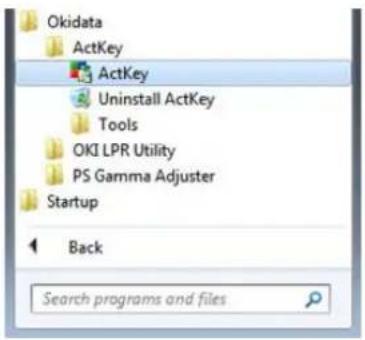
text_image
Okidata ActKey ActKey Uninstall ActKey Tools OKI LPR Utility PS Gamma Adjuster Startup Back Search programs and files- Rechtsklicken Sie auf [Netzwerkkonfiguration anzeigen] in der Aufgabenleiste.
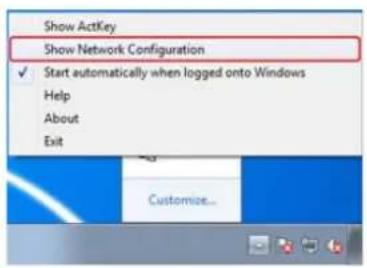
- Wählen Sie [Eigenschaften] aus dem Menü [Scanner].
- Klicken Sie auf die Registrierkarte [Registrierung aufheben].
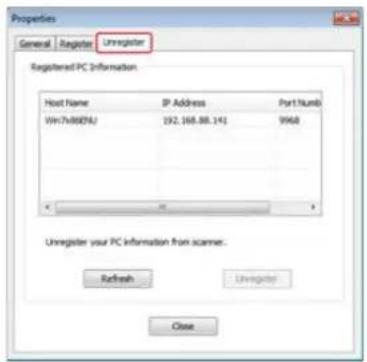
text_image
Properties General | Register | Unregister Registered PC Information Host Name IP Address Part Numb Wm7w8609J 192.168.88.141 9968 Unregister your PC information from scanner. Refresh Unregister Close- Wählen Sie einen Computernamen, für den Sie die Registrierung aufheben möchten und klicken Sie auf [Registrierung aufheben].
Dieser Abschnitt befasst sich mit dem Netzwerkscanner-Einrichtungswerkzeug, einem Werkzeug zur Einrichtung eines Verbindungsziels, welches startet, wenn die Scan-Funktion über das Netzwerk zum ersten Mal verwendet wird.
Über das Netzwerkscanner-Einrichtungswerkzeug
Auswahl eines Geräts, welches für den Netzwerkscan verbunden ist.
Wenn Sie über ein Netzwerk mit einem Computer mit Mac OS X das erste Mal scannen startet das Netzwerkscanner-Einrichtungswerkzeug, welches Ihnen das Einstellen des Starts des Verbindungsziels erlaubt.
Nach dem ersten Mal brauchen Sie das Verbindungsziel nicht mehr einzustellen.

Memo
- Der dargestellte Vorgang benutzt als Beispiel Adobe Photoshop CS3.
-
Wenn Sie den Scannertreiber installieren wird das Netzwerkscanner-Einrichtungswerkzeug gleichzeitig installiert.
• Alternativ können Sie das Netzwerkscanner-Einrichtungswerkzeug, auf das zugegriffen wird, über [Anwendung] > [OKIDATA] > [Scanner] auswählen. -
Legen Sie ein Dokument in den ADF oder auf das Dokumentenglas.
- Starten Sie Adobe Photoshop auf Ihrem Computer.
- Wählen Sie [Import] von [Datei] und wählen Sie dann [OKI MB5(4)x2_ES5(4)1x2 Network].
- Wenn Sie das erste Mal einen Netzwerkscan durchführen, klicken Sie [OK] im Dialogfeld, das Sie darüber Informiert, dass das Werkzeug für die Verbindungszielauswahl startet.
- Im Dialogfeld [Scan Settings] geben Sie das Verbindungsziel ein, registrieren, wenn nötig, die Host-Information und klicken auf [OK].
- Wählen Sie [Import] von [Datei] in Adobe Photoshop und wählen Sie dann [OKI MB5(4)x2_ES5(4)1x2 Network].
- Klicken Sie auf eine Scan-Schaltfläche.
Der Scanvorgang startet. - Wählen Sie [Quit Photoshop] in [Photoshop].
Wie der Scannvorgang von einer Anwendung auf einem Computer nach der Enstellung des Remote PC vom Bedienfeld des Geräts gestartet werden kann.
Für Windows
Für Mac OS X
Scan-
Änderung der Einstellungen in Einfacher Modus
Änderung der Einstellungen in Advanced Modus

Hinweis
Zur Verwendung dieser Funktion muss eine TWAIN-kompatible Anwendung (wie PaperPort) installiert sein.

Memo
- In diesem Abschnitt wird „PaperPort“ als Beispiel verwendet.
- Dieser Abschnitt beschreibt die Prozedur, wenn Remote-Scan mit einer USB*Verbindung verwendet wird. Details über die Netzwerkverbindungen und wie das Scannen mit Scan zu PC eingeleitet werden kann, entnehmen Sie "Senden gescannter Daten an einen Computer".
Scan-
- Legen Sie ein Dokument in den ADF oder auf das Dokumentenglas.
- Starten Sie PaperPort auf Ihrem Computer.
- Klicken Sie auf [Select] und wählen Sie den Scanner-Treiber der Maschine.
- Klicken Sie auf [Scan].
- Klicken Sie auf eine Scan-Schaltfläche.
Der Scanvorgang startet.
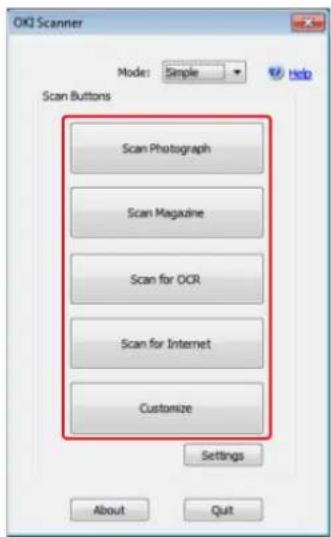
-
Klicken Sie auf [Quit].
-
Sollten Sie keine anderen Seiten oder Rückseiten scannen, klicken Sie auf [Quit].

Memo
Die fünf Schaltflächen ([Scan Photograph], [Scan Magazine], [Scan for OCR], [Scan for Internet], [Customize]) sind als Standardeinstellungen registriert.
Änderung der Einstellungen in Einfacher Modus
Sie können anpassen, wie das Dokument gescannt wird, indem Sie die Treibereinstellung ändern.
Im Folgenden werden die Einstellungspunkte erklärt.
Sie können die Einstellungen von fünf registrierten Schaltflächen ändern.
- Legen Sie ein Dokument in den ADF oder auf das Dokumentenglas.
- Starten Sie PaperPort auf Ihrem Computer.
- Klicken Sie auf [Select] und wählen Sie den Scanner-Treiber der Maschine.
- Klicken Sie auf [Scan].
- Wählen Sie [Simple] aus [Mode].
- Klicken Sie auf [Settings].
Ein Fenster wird angezeigt.
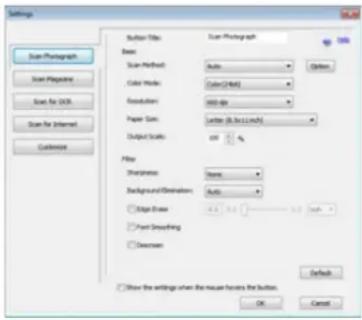
- Klicken Sie auf die Scan-Schaltfläche, um die Einstellungen zu ändern.
- Klicken Sie auf [OK].
- Klicken Sie auf die Schaltfläche Scan, um den Scanvorgang einzuleiten.
Zur Vervollständigung der Einstellungen klicken Sie auf [Quit].
Änderung der Einstellungen in Advanced Modus
Sie können anpassen, wie das Dokument gescannt wird.
- Legen Sie ein Dokument in den ADF oder auf das Dokumentenglas.
- Starten Sie PaperPort auf Ihrem Computer.
- Klicken Sie auf [Select] und wählen Sie den Scanner-Treiber der Maschine.
- Klicken Sie auf [Scan].
- Wählen Sie [Advanced] aus [Mode].
- Ändern Sie die Einstellungen, wenn nötig.
- Klicken Sie [Scan], um mit dem Scannen zu starten.
Scan-
Änderung der Einstellungen in Einfacher Modus
Änderung der Einstellungen in Advanced Modus

Hinweis
Zur Verwendung dieser Funktion muss eine TWAIN-kompatible Anwendung (wie Adobe Photoshop CS3) installiert sein.

Memo
• Dieser Abschnitt benutzt als Beispiel Adobe Photoshop CS3.
- Dieser Abschnitt beschreibt die Prozedur, wenn Remote-Scan mit einer USB*Verbindung verwendet wird. Details über die Netzwerkverbindungen und wie das Scannen mit Scan zu PC eingeleitet werden kann, entnehmen Sie "Senden gescannter Daten an einen Computer".
Scan-
- Legen Sie ein Dokument in den ADF oder auf das Dokumentenglas.
- Starten Sie Adobe Photoshop auf Ihrem Computer.
- Wählen Sie [Import] aus [File] und wählen Sie [OKI MB5(4)x2_ES5(4)1x2 USB] or [OKI MB5(4)x2_ES5(4)1x2 Network].
- Wenn Sie [OKI MB5(4)x2_ES5(4)1x2 USB] auswählen, fahren Sie mit Schritt 9 fort.
Wenn Sie [OKI MB5(4)x2_ES5(4)1x2 Network] und nach der ersten Zeit einen Netzwerkscan druchführen, fahren Sie mit Schritt 9 fort. - Wenn Sie das erste Mal einen Netzwerkscan durchführen, klicken Sie [OK] im Dialogfeld, das Sie darüber Informiert, dass das Werkzeug für die Verbindungszielauswahl startet.
- Im Dialogfeld [Scan Settings] geben Sie das Verbindungsziel ein, registrieren, wenn nötig, die Host-Information und klicken auf [OK].
- Wählen Sie [Import] von [Datei] in Adobe Photoshop und wählen Sie dann [OKI MB5(4)x2_ES5(4)1x2 Network].
Ein Fenster wird angezeigt. - Klicken Sie auf eine Scan-Schaltfläche.
Der Scanvorgang startet. - Wählen Sie [Quit Photoshop] in [Photoshop].
Änderung der Einstellungen in Einfacher Modus
Sie können anpassen, wie das Dokument gescannt wird, indem Sie die Treibereinstellung ändern.
Im Folgenden werden die Einstellungspunkte erklärt.
Sie können die Einstellungen von fünf registrierten Schaltflächen ändern.
- Wählen Sie [Simple] aus [Mode].
- Klicken Sie auf [Settings].
- Klicken Sie auf die Scan-Schaltfläche, um die Einstellungen zu ändern.
- Klicken Sie auf [OK].
- Klicken Sie auf die Schaltfläche Scan, um den Scanvorgang einzuleiten.
Zur Vervollständigung der Einstellungen klicken Sie auf [Quit].
Änderung der Einstellungen in Advanced Modus
Sie können anpassen, wie das Dokument gescannt wird.
- Legen Sie ein Dokument in den ADF oder auf das Dokumentenglas.
- Starten Sie Adobe Photoshop auf Ihrem Computer.
- Wählen Sie [Import] aus [File] und wählen Sie [OKI MB5(4)x2_ES5(4)1x2 USB] or [OKI MB5(4)x2_ES5(4)1x2 Network].
- Wenn Sie [OKI MB5(4)x2_ES5(4)1x2 USB] auswählen, fahren Sie mit Schritt 9 fort.
- Wenn Sie [OKI MB5(4)x2_ES5(4)1x2 Network] und nach der ersten Zeit einen Netzwerkscan druchführen, fahren Sie mit Schritt 9 fort.
- Wenn Sie das erste Mal einen Netzwerkscan durchführen, klicken Sie [OK] im Dialogfeld, das Sie darüber Informiert, dass das Werkzeug für die Verbindungszielauswahl startet.
- Im Dialogfeld [Scan settings] geben Sie das Verbindungsziel ein, registrieren, wenn nötig, die Host-Information und klicken auf [OK].
- Wählen Sie [Import] von [Datei] in Adobe Photoshop und wählen Sie dann [OKI MB5(4)x2_ES5(4)1x2 Network].
- Wählen Sie [Advanced] aus [Mode].
- Ändern Sie die Einstellungen, wenn nötig.
- Klicken Sie [Scan], um mit dem Scannen zu starten. Zur Vervollständigung der Einstellungen klicken Sie auf [Quit].
Scan-
Windows FAX und Scan verwenden
Der WIA-Treiber unterstützt die Funktion Netzwerkscan nicht. Verbinden Sie das Gerät über USB oder WSD-Scan mit einem Computer.
Der WIA-Treiber unterstützt nicht Mac OS X.
The WIA 2.0 driver supports Windows 8.1/Windows Sever 2012 R2/Windows 8/Windows Server 2012/Windows 7/Windows Server 2008 R2.
Der WIA-1.0-Treiber unterstützt Windows Vista/Windows Server 2008/Windows XP/Windows Server 2003.
Scan-

Memo
Der nachfolgende Vorgang verwendet PaperPort als Beispiel.
- Legen Sie ein Dokument in den ADF oder auf das Dokumentenglas.
- Starten Sie PaperPort auf Ihrem Computer.
- Wählen Sie [Auswählen] und dann [WIA: MB5(4)x2/ES5(4)1x2].
- Klicken Sie auf [Scan].
- Wählen Sie eine Papierzuführungsmethode.
- Wählen Sie einen Bildtyp.
- Legen Sie den zu scannenden Bereich fest.
- Klicken Sie auf [Scan].
- Zur Vervollständigung der Scannen klicken Sie auf [Abbrechen].
- Sollten Sie keine anderen Seiten oder Rückseiten scannen, klicken Sie auf [Beendem].
Das gescannte Bild wird in PaperPort angezeigt.
Windows FAX und Scan verwenden
"Windows FAX und Scan" ist eine Funktion, die mit Windows 8/Windows 7/Windows Vista verfügbar ist.
- Legen Sie ein Dokument in den ADF oder auf das Dokumentenglas.
- Klicken Sie auf [Start] an einem Computer und wählen Sie [Alle Programme] > [Windows FAX und Scan]. (Für Windows 8, rechtsklicken Sie am [Start]-Bildschirm und wählen Sie [Alle Programme] > [Windows FAX und Scan].)
- Klicken Sie auf [Neuer Scan].
- Wählen Sie [MB5(4)x2/ES5(4)1x2] und klicken Sie dann auf [OK].
- Einstellen Sie die Einstellungen, wenn nötig.
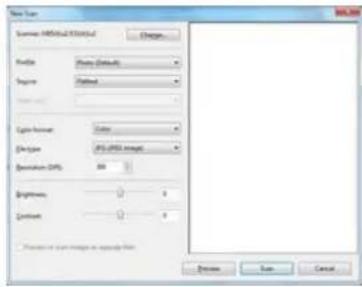
text_image
Noise Type Spectrum: 1000x1000x1000x1000x Change Profile: Flux (Default) Sigma: Flux Sigma Cage (Hue) Color: Dialysis: 250-2500 images Duration (DPS): 30 Brightness: - - - - - - - - - - - - - - - - - - - - - - - - - - - - - - - - - - - - - - - - - - - - - - - - - - - - - - - - - - - - - - - - - - - - - - - - - - - - - - - - - - - - - - - - - - - - - - - - - - - - -- Klicken Sie auf [Scan].
- Verlassen Sie [Windows FAX und Scan].
Scannen
Ändern der Einstellungen
Die ICA-Treiber unterstützt keinen Windows.
Der ICA-Treiber unterstützt Mac OS X 10.6.7 oder früher nicht.
Scannen

Memo
Der dargestellte Vorgang benutzt Bilderfassung als Beispiel.
- Legen Sie ein Dokument in den ADF oder auf das Dokumentenglas.
- Starten Sie die Bilderfassung auf Ihrem Computer.
- Wählen Sie dieses Gerät aus der Liste auf der linken Seite des Bilderfassungs-Bildschirms.
- Klicken Sie auf [Scan].
Der Scanvorgang startet. - Wählen Sie [Bilderfassung schließen] von [Bilderfassung].
Ändern der Einstellungen
Sie können anpassen, wie das Dokument gescannt wird, indem Sie die Treibereinstellung ändern.
Im Folgenden werden die Einstellungspunkte erklärt.
Wenn Sie detaillierte Informationen anzeigen können Sie anpassen, wie das Dokument gescannt wird.
- Legen Sie ein Dokument in den ADF oder auf das Dokumentenglas.
- Starten Sie die Bilderfassung auf Ihrem Computer.
- Wählen Sie dieses Gerät aus der Liste auf der linken Seite des Bilderfassungs-Bildschirms.
- Klicken Sie auf [Anzeigen der detaillierten Informationen].
- Ändern Sie die Einstellungen, wenn nötig.
- Klicken Sie auf [Scan].
Der Scanvorgang startet.
Dieser Abschnitt beschreibt, wie der Scanvorgang abgebrochen werden kann.
Abbrechen des Scanvorgangs vom Bedienfeld
Abbrechend des Scanvorgangs von einem Computer
Sie können den Scanvorgang abbrechen, bis eine Nachricht erscheint, die Sie darüber informiert, dass der Scanvorgang abgeschlossen ist.
- Drücken Sie die (STOPP)-Schaltfläche.
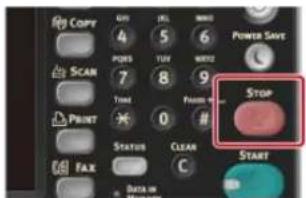
text_image
Copy 4 5 6 PUBS TUV MRS2 SCAN 7 8 9 Print 0 # STATUS CLEAR FAX C Data on POWER SAVE STOP STARTDer Scanvorgang wird abgebrochen und der Bildschirm wechselt zum Startbildschirm.
! Hinweis
Sie können Scan zu PC oder Remote Scan nicht abbrechen.
Abbrechend des Scanvorgangs von einem Computer
Bei der Durchführung von Scan zu PC oder Remote-Scan können Sie den Scanvorgang abbrechen, bis eine Nachricht erscheint, die Sie darüber informiert, dass der Scanvorgang abgeschlossen ist.
- Klicken Sie auf [Abbrechen] im Dialogfeld für das Scannen.
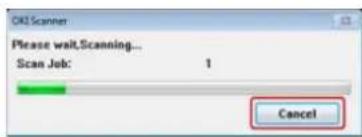
Zum Überprüfen oder Ändern der Einstellungen wählen Sie diese durch die Registerkarten auf dem Startbildschirm zum Scannen aus.
Scannen an E-Mail
Grundlagen
E-mail Adressbuch
Gruppenliste
Tx History (Sendebericht)
Manuelle Eingabe
LDAP
Farbmodus "Farbe"
Scan-Größe "A4 oder Letter"
Auftrags-Makro Registrieren
Fortgeschritten
Dichte "0"
Dokumenttyp "Text&Foto"
Auflösung "200dpi"
Hintergrundentfernung "Auto"
- Kontrast "0"
Farbton "0"
Sättigung "0"
RGB "R:0, G:0, B:0"
Dateiformat "PDF"
Verschlüsselte PDF "Nicht verschlüsseln"
Komprimierungsrate "Niedrig"
Kante löschen "AUS"
Funktionseinstellungen
Scaneinstellung
Scan-Größe "A4 oder Letter"
Farbmodus "Farbe"
Duplex-Scan "AUS"
Dateinamenanzeige "NULL"
- Kontinuierlicher Scan "AUS"
Dateiformat "PDF"
Scan an PC
Einen angeschlossenen PC auswählen
Vom Netzwerk
Scanziel Nr. (1-50):
Anwendung wählen
Von der USB-Schnittstelle
Von WSD-Scan
* Scannen an USB-Speicher
* Farbmodus "Farbe"
Scan-Größe "A4 oder Letter"
Duplex-Scan "AUS"
Auftrags-Makro Registrieren
Grundlagen
Dateinamenanzeige "NULL"
- Kontinuierlicher Scan "AUS"
Dateiformat "PDF"
Verschlüsselte PDF "Nicht verschlüsseln"
Komprimierungsrate "Niedrig"
Fortgeschritten
Kante löschen "AUS"
Bildeinstellungen
Dichte "0"
* Dokumenttyp "Text&Foto"
- Hintergrundentfernung "Auto"
Auflösung "200dpi"
Kontrast "0"
Farbton "0"
Sättigung "0"
RGB "R:0, G:0, B:0"
Funktionseinstellungen
Scaneinstellung
Scan-Größe "A4 oder Letter"
Farbmodus "Farbe"
Duplex-Scan "AUS"
Dateinamenanzeige "NULL"
- Kontinuierlicher Scan "AUS"
Dateiformat "PDF"
Scan To Freigabeordner
Scan To Freigabeordner
• Profil auswählen
Grundlagen
Farbmodus "Farbe"
Scan-Größe "A4 oder Letter"
Duplex-Scan "AUS"
Dateinamenanzeige "NULL"
Unterordner "NULL"
- Kontinuierlicher Scan "AUS"
Auftrags-Makro Registrieren
Fortgeschritten
Dateiformat "PDF"
Verschlüsselte PDF "Nicht verschlüsseln"
Komprimierungsrate "Niedrig"
Kante löschen "AUS"
Bildeinstellungen
Dichte "0"
Dokumenttyp "Text&Foto"
Auflösung "200dpi"
Hintergrundentfernung "Auto"
Kontrast "0"
* Farbton "0"
Sättigung "0"
RGB "R:0, G:0, B:0"

Memo
" " zeigt die Standardeinstellung an.
Dieses Kapitel beschreibt Informationen über die verschiedenen Arten, um mit diesem Gerät zu drucken.
Namen und Funktionen der Bildschirmelemente zum Drucken
Von einem Computer aus drucken
Drucken mit verschiedenen Einstellungen von einem Computer
Ausdruck von Daten eines USB-Speichers (Grundlegende Funktionsweise)
Ausdruck von Daten eines USB-Speichers mit unterschiedlichen Einstellungen
Drucken mit Verwendung des OKI LPR Dienstprogramms
Verwendung des Druckers offline
Überprüfen der Menü-Hierarchie der Druck-Funktionen (Menübaum)
Verwendung von Google Cloud Print
Verwendung von AirPrint (Print/Scan/FaxOut Service)
In diesem Abschnitt werden die Elemente des Bildschirms beschrieben.
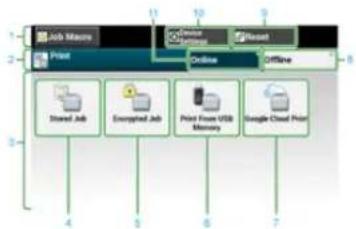
flowchart
graph TD
    A["Print"] --> B["Online"]
    B --> C["Storage"]
    B --> D["Enspired Job"]
    B --> E["Print From USB Memory"]
    B --> F["Google Cloud Print"]
    style A fill:#f9f,stroke:#333
    style B fill:#ccf,stroke:#333
    style C fill:#cfc,stroke:#333
    style D fill:#fcc,stroke:#333
    style E fill:#cff,stroke:#333
    style F fill:#ffc,stroke:#333
| Option Beschreibung | ||
| 1 | Stationärer Schaltflächen-Bereich | Zeigt Schaltflächen an, die immer auf dem Bildschirm erscheinen. |
| 2 | Titel und Betriebsanleitung-Bereich | Zeigt den Titel des aktuellen Bildschirms an und stellt eine Anleitung für mögliche Operationen zur Verfügung. |
| 3 | Hauptbereich | Zeigt eine Vorschau der Kopierausgabe an, die mit den aktuellen Einstellungen ausgegeben wird. |
| 4 | [Gespeicherter Auftrag] | Druckt ein Kennwort geschütztes Dokument aus, welches im Gerät gespeichert ist. |
| 5 | [Verschlüsselter Auftrag] | Druckt ein Kennwort geschütztes und verschlüsseltes Dokument aus, welches im Gerät gespeichert ist. |
| 6 | [Aus dem USB-Speicher drucken] | Druckt Druckdaten eines USB-Speichers direkt aus. |
| 7 | [Google Cloud Print] Druck von Google Cloud Print empfangene Daten manuell aus. | |
| 8 | [Offline] Schaltet das Gerät offline | |
| 9 | [ZURÜCKSETZEN] | Setzt die aktuellen Druckauftrag-Einstellungen auf Standardeinstellungen zurück. |
| 10 | [Geräteeinstellungen] | Spezifiziert verschiedene Einstellungen wie die Administrator-Einstellungen. |
| 11 | [Online] Schaltet das Gerät online. |
In diesem Kapitel wird erklärt, wie Dokumente von einem Computer aus gedruckt werden.
Drucken
Abbrechen eines Druckauftrags
Über Anzeigen und Funktionen jedes Druckertreibers
Dieser Abschnitt beschreibt den Bildschirm und die Funktion eines jeden Druckertreibers.
Ein Druckertreiber ist eine Software, die das Gerät in Übereinstimmung mit den Druckerbefehlen aus dieser Anwendung das Drucken ermöglicht. Dieser Abschnitt beschreibt, wie Papiergröße, Papierkassette und Papiergewicht mit dem Druckertreiber eingestellt werden können.
Für Windows PCL-Druckertreiber
Für Windows XPS-Druckertreiber
Für Windows PS-Druckertreiber
Für Mac OS X PCL-Druckertreiber
Für Mac OS X PS-Druckertreiber
Sie können die Papiergöße, Papierkassette, Papiergewicht und Papierart mit dem Druckertreiber einstellen.
- Wählen Sie [Drucken] aus dem Menü [Datei].
- Wählen Sie den Druckertreiber.
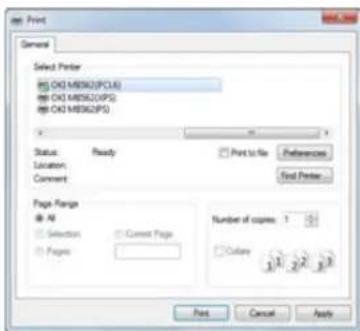
- Klicken Sie auf [Präferenz].
- Wählen Sie die Papiergröße in [Größe] in der Registerkarte [Einrichten].
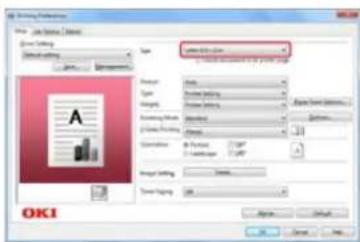
text_image
OKI Save As-Icon Save As-Icon Type: Save As-Icon Name: AutoCAD Type: AutoCAD Size: 100 px Capacity: 5000000000000000000000000000000000000000000000000000000000000000000000000000000000000000000000000 OKI- Wählen Sie das Papierfach in [Papierzufuhr].
- Wählen Sie die Papierart in [Art].
- Wählen Sie eine Medienstärke aus [ ()].
- Klicken Sie auf [OK].
- Klicken Sie auf [Drucken] im Bildschirm [Drucken].
Der Druck beginnt
- Wählen Sie [Print] aus dem Menü [File].
- Wählen Sie den Druckertreiber.
text_image
OK OKI MEIA2(PCI) OKI MEIA2(IPS) OKI MEIA2(IPS) Status: Ready Location: Constant Page Range M: SE □ Select □ Current Page □ Pages Number of pages: □ System 1 1 2 2 3 3 End Cancel Apply- Klicken Sie auf [Präferenz].
- Wählen Sie die Papiergröße in [Größe] in der Registerkarte [Einrichten].
- Wählen Sie das Papierfach in [Papierzufuhr].
- Wählen Sie die Papierart in [Art].
- Wählen Sie eine Medienstärke aus [ ()].
- Klicken Sie auf [OK].
-
Klicken Sie auf [Drucken] im Bildschirm [Drucken]. Der Druck beginnt
-
Wählen Sie [Print] aus dem Menü [File].
- Wählen Sie den PS Druckertreiber.
- Klicken Sie auf [Preferences].
- Wählen Sie [Tray 1] in [Paper Source] in der Registerkarte [Paper/Quality].
- Klicken Sie auf [Advanced].
- Wählen Sie [Printer Setting] von [Media Weigh] aus und klicken Sie dann auf [OK].
- Klicken Sie auf [OK] im Bildschirm [Print Preferences].
- Klicken Sie auf [Print] im Bildschirm [Print].
Der Druck beginnt
- Wählen Sie [Seiteneinrichtung] aus dem Menü [Datei].
- Wählen Sie einen Drucker aus [Format For] aus.
- Wählen Sie die Papiermaße aus [Papiergröße] und klicken Sie dann auf [OK].
- Wählen Sie [Drucken] aus dem Menü [Datei].
- Wählen Sie [Setup] aus dem Bedienfeldmenü.
- Wählen Sie das Papierfach in [Papierzufuhr].
- Wählen Sie die Medienart in [Medientyp].
- Wählen Sie das Gewicht des Mediums in [Mediengewicht] aus.
- Klicken Sie auf [Drucken].
Der Druck beginnt
Sie können die Papiergöße, Papierkassette, Papiergewicht und Papierart mit dem Druckertreiber einstellen.
- Wählen Sie [Seiteneinrichtung] aus dem Menü [Datei].
- Wählen Sie [A4] in [Papiergröße], wählen Sie die passende Ausrichtung in [Ausrichtung] und klicken Sie auf [OK].
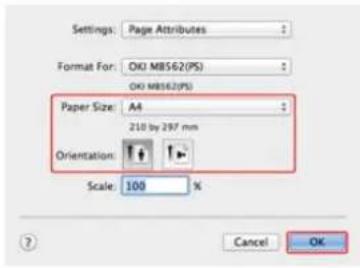
text_image
Settings: Page Attributes Format For: OKI MB562(PS) OKI MB562(PS) Paper Size: A4 210 by 297 mm Orientation: Scale: 100 % Cancel OK-
Wählen Sie [Drucken] aus dem Menü [Datei].
-
Wählen Sie [Fach 1] auf dem [Papierzufuhr]-Bedienfeld.
- Wählen Sie [Einfügeoptionen] für [Funktionssets], und wählen Sie [Druckereinstellung] für [Mediengewicht] im Bereich [Druckerfunktionen].
- Klicken Sie auf [Drucken]. Der Druck beginnt
Sie können einen Druckauftrag abbrechen, indem Sie den Auftrag in der Auftragsliste vom Bedienfeld löschen.

Hinweis
- Seiten, die auf dem Gerät zum Drucken bereit sind, werden ohne Änderung gedruckt.
-
Wenn am Bedienfeld angezeigt wird, dass der Druck für einen längeren Zeitraum in Verarbeitung ist, löschen Sie den Druckauftrag vom Computer.
-
Drücken Sie die (STATUS)-Schaltfläche.
Das Bedienfeld wechselt zum Status-Bildschirm.
- Drücken Sie die Registerkarte [Geräteinformation].
- Drücken Sie auf [Auftragsliste].
- Wählen Sie den Auftrag, den Sie löschen möchten und drücken Sie dann auf [Löschen].
Die Druckdaten werden gelöscht.
Dieser Abschnitt behandelt die Anzeigen und Funktionen jedes Druckertreibers
Windows PCL-Druckertreiber
Windows XPS-Druckertreiber
Windows PS Druckertreiber Zweiseitiger Druck
Mac OS X PCL-Druckertreiber
Mac OS X PS Druckertreiber
Sie können zwischen den Registerkarten [Setup] [Auftragsoptionen] und [Erweitern] für die Einstellungen umschalten.
Registerkarte [Einrichten]
![OKI MB562dnw - Registerkarte [Einrichten] - 1](/content/2026/05/767864/images/422d5113350e73f6222dd6e584a52d245dffb4757f4d29df952eb6c73a2d3b70.jpg)
text_image
New Text New Text Settings OKI| Option Beschreibung | ||
| 1 | Treibereinstellungen Speichert Ihre Einstellung | |
| 2 | Vorschau Zeigt ein Vorschaubild und das Druckergebnis an | |
| 3 | Media Spezifiziert Papiergröße, Typ, Gewicht, Papier-Zufuhrmethode und andere Einstellungen | |
| 4 | Fertigstellungs-Modus | Spezifiziert Mulit-Page-Druck, Broschürendruck, Posterdruck und andere Einstellungen. |
| 5 | 2-Seitiger Druck (Duplex) | Spezifiziert die Einstellungen, wenn Sie einen Duplex-Druck durchführen möchten. |
| 6 | Ausrichtung Gibt die Druckausrichtung an. | |
| 7 | Bildeinstellungen Setzt das Druckdatenformat, welches der Druckertreiber erstellt. | |
| 8 | Tonersparmodus Verringert die Druckdichte, um Toner zu sparen. | |
| 9 | About Zeigt die Version des Druckertreibers an. | |
| 10 | Default Setzt die Einstellungen in der Registerkarte auf Standardeinstellungen zurück. | |
Registerkarte [Job Options]
![OKI MB562dnw - Registerkarte [Job Options] - 1](/content/2026/05/767864/images/c400f52738e2f862714906a9f6a1d3b7fa065b62f9b37a5184be1a03148709b5.jpg)
| Option Beschreibung | ||
| 1 | Quality | Legt die Auflösung während des Druckvorgangs fest. |
| 2 | Scale | Spezifiziert die Vergrößerung-/Verkleinerungsrate zum Drucken fest. |
| 3 | Kopien | Spezifiziert die Anzahl der Druckexemplare. |
| 4 | Job Type | Spezifiziert die Druckart. |
| 5 | Druckmodus | Spezifiziert den Druckmodus. |
| 6 | Advanced | Setzt ander Druckeinstellungen. |
| 7 | Default | Setzt die Einstellungen in der Registerkarte auf Standardeinstellungen zurück. |
Registerkarte [Andere Einstellungen]
![OKI MB562dnw - Registerkarte [Andere Einstellungen] - 1](/content/2026/05/767864/images/f7972c95da197e69d090371cd78ad486c7e52875f5a66fde2cde510e393c83ba.jpg)
text_image
File Selection View History Default OKI Description: [ ] 请在文件名下选择此文件。该文件的选中可以查看到一个文件夹。 [1] [2] [3] [4] [5] [6] [7] [8] [9] [10] [11] [12] [13] [14] [15] [16] [17] [18] [19] [20] [21] [22] [23] [24] [25] [26] [27] [28] [29] [30] [31] [32] [33] [34] [35] [36] [37] [38] [39] [40] [41] [42] [43] [44] [45] [46] [47] [48] [49] [50] [51] [52] [53] [54] [55] [56] [57] [58] [59] [60] [61] [62] [63] [64] [65] [66] [67] [68] [69] [70] [71] [72] [73] [74] [75] [76] [77] [78] [79] [80] [81] [82] [83] [84] [85] [86] [87] [88] [89] [90] [91] [92] [93] [94] [95] [96] [97] [98] [99] OKI Cancel Help| Option | Beschreibung | |
| 1 Watermarks Spezifiziert, wenn Sie einen Stempeldruck verwenden möchten. |
| 2 Overlays Spezifiziert, wenn Sie einen Overlay-Druck verwenden möchten. |
| 3 Schriftarten Legt die TrueType-Schriftarten und Drucker-Schriften fest. |
| 4 Benutzerauthentifizierung Spezifiziert die Benutzerauthentifizierung |
Sie können zwischen den Registerkarten [Setup] und [Job Options] für die Einstellungen umschalten.
Registerkarte [Setup]
![OKI MB562dnw - Registerkarte [Setup] - 1](/content/2026/05/767864/images/ef1358ac6d002947b8ac9a74dcc9ba283242091838dccca19aaf4a83a16b564c.jpg)
| Option Beschreibung | ||
| 1 | Media Spezifiziert Papiergröße, Typ, Gewicht, Papier-Zufuhrmethode und andere Einstellungen | |
| 2 | Fertigstellungs-Modus Spezifiziert mehrseitiges Drucken, Broschüren und Poster-Druck. | |
| 3 | Ausrichtung Gibt die Druckausrichtung an. | |
| 4 | 2-Seitiger Druck (Duplex) Spezifiziert, wenn Sie einen Duplex-Druck verwenden möchten. | |
| 5 | Treibereinstellungen Speichert Ihre Einstellung | |
| 6 | Vorschau Zeigt ein Vorschaubild und das Druckergebnis an | |
| 7 | Über Zeigt die Version des Druckertreibers an. | |
| 8 | Standard Setzt die Einstellungen in der Registerkarte auf Standardeinstellungen zurück. | |
Registerkarte [Job Options]
![OKI MB562dnw - Registerkarte [Job Options] - 1](/content/2026/05/767864/images/af11cc18539d1db689dd81a7daed593d271446aa5ac1b53aed482da359eb077f.jpg)
| Option Beschreibung | ||
| 1 | Qualität Legt die Auflösung während des Druckvorgangs fest. | |
| 2 | Tonersparmodus Verringert die Druckdichte, um Toner zu sparen. | |
| 3 | Skip blank pages | Durch Markierung dieses Kontrollkästchens werden kein leeren Seiten gedruckt. |
| 4 | Job Settings | Spezifiziert die Anzahl der Druckexemplare und andere Druckeinstellungen. |
| 5 | Skalierung | Spezifiziert die Vergrößerung-/Verkleinerungsrate zum Drucken fest. |
| 6 | Wasserzeichen | Spezifiziert, wenn Sie einen Stempeldruck verwenden möchten. |
| 7 | Standard | Setzt die Einstellungen in der Registerkarte auf Standardeinstellungen zurück. |
Sie können zwischen den Registerkarten [Layout], [Paper/Quality] und [Job Options] für die Einstellungen umschalten.
Registerkarte [Layout]
![OKI MB562dnw - Registerkarte [Layout] - 1](/content/2026/05/767864/images/aa233b9dd259f5c55e372fd72136911fbf7eaa7f13e42c18f5f74bea086c4bca.jpg)
text_image
Printing Preferences Legend Show Quality Show Options Charcoalons D Front of all items B None Page Sheet Front to Back Page Format B Pages per Sheet S Baseline Show Position 1 2 3 4 5 6 7 8 9 10 11 12 13 14 15 16 17 18 19 20 21 22 23 24 25 26 27 28 29 30 31 32 33 34 35 36 37 38 39 40 41 42 43 44 45 46 47 48 49 50 51 52 53 54 55 56 57 58 59 60 61 62 63 64 65 66 67 68 69 70 71 72 73 74 75 76 77 78 79 80 81 82 83 84 85 86 87 88 89 90 91 92 93 94 95 96 97 98 99 100| Option Beschreibung | |
| 1 | Ausrichtung Gibt die Druckausrichtung an. |
| 2 | Print on Both SidesSpezifiziert die Einstellungen, wenn Sie einen Duplex-Druck durchführen möchten. |
| 3 | Page Order Spezifiziert die Seiten-Reihenfolge zum Ausdruck. |
| 4 | Page FormatSpezifiziert die Anzahl der Seiten, die auf ein Blatt Papier gedruckt werden sollen und Broschürendruck. Wenn Sie das [Ränder zeichnen] Kontrollkästchen auswählen werden Daten mit Rändern gedruckt. |
| 5 | Preview Zeigt ein Vorschaubild und das Druckergebnis an |
| 6 | Advanced Ermöglicht Ihnen die Einstellung detaillierter Druckqualität und Papiergröße. |
| Option Beschreibung | ||
| 1 | Tray Selection Ändert das Einzugsfach. | |
| 2 | Advanced Ermöglicht Ihnen die Einstellung detaillierter Druckqualität und Papiergröße. | |
Registerkarte [Job Options]
![OKI MB562dnw - Registerkarte [Job Options] - 1](/content/2026/05/767864/images/47278b731ac7548e350a683bea275592dad2d5a0d6c7c84c1e1a73782cf4d570.jpg)
| 1 | Quality | Legt die Auflösung während des Druckvorgangs fest. Wenn Sie [Toner sparen] einstellen wird die Druckdichte verringert, um Toner zu sparen. |
| 2 | Job Type | Spezifiziert den Auftragstyp und die Anzahl der zu druckenden Kopien. [AUFTRAG-PIN] kann verwendet werden, wenn [Sicherer Druck] oder [Für Neudruck speichern] ausgewählt ist. Wenn Sie das [Sortieren] Kontrollkästchen auswählen werden mehrere Dokumente als Einheiten von Kopien gedruckt. |
| 3 | Fit to Page | Wenn Sie das [Die Größe des Dokumentes verändern, damit es auf die Druckseite passt] Kontrollkästchen auswählen wird das Dokument auf einem Papier mit verschiedenen Größen von diesem Dokument gedruckt. |
| 4 | Watermark Spezifiziert, wenn Sie einen Stempeldruck verwenden möchten. | |
| 5 | Overlays Spezifiziert, wenn Sie einen Overlay-Druck verwenden möchten. | |
| 6 | Advanced Setzt andere Druckeinstellungen. | |
| 7 | User Auth Spezifiziert die Benutzerauthentifizierung | |
| 8 | About Zeigt die Version des Druckertreibers an. | |
| 9 | Default Setzt die Einstellungen in der Registerkarte auf Standardeinstellungen zurück. | |
Feld [Layout]
![OKI MB562dnw - Registerkarte [Job Options] - 2](/content/2026/05/767864/images/064da980a1acca7bc8dc73db939f0fca633fb11bbf4f99443e0d145889df5908.jpg)
| Option Beschreibung | ||
| 1 | Kopien Legt die Anzahl der Kopien fest. | |
| 2 | Seiten Spezifiziert die zu druckende | Seiten. |
| 3 | Papiergröße Spezifiziert eine Papiergröße und das Medium. | |
| 4 | Orientation Gibt die Druckausrichtung an. | |
| 5 | Seitenzahlen/Blätter | Wählt die Anzahl der Seiten, die auf 1 Blatt Papier gedruckt werden sollen. |
| 6 | Layout-Ausrichtung | Bestimmt das Layout beim Drucken von mehreren Seiten auf einem Blatt Papier. |
| 7 | Randlinien Spezifiziert den Typ der Randlinien. | |
| 8 | 2-seitig Im PLC-Treiber nicht verfügbar.Verwenden Sie [Duplex] im [Setup]-Bedienfeld, um Duplex-Druck zu spezifizieren. | |
| 9 | Seitenausrichtung umkehren | Markierung dieses Kontrollkästchens kehrt die Ausrichtung einer Seite zum Druck um. |
| 10 | Links-/Rechtsumkehrung | Markierung dieses Kontrollkästchens bewirkt eine Links-/Rechtsumkehrung |
Feld [Papierverarbeitung]
![OKI MB562dnw - Registerkarte [Job Options] - 3](/content/2026/05/767864/images/5318df76cafa5c72433cc6d8647460ccd3396643a72b4ed11e7912193143939f.jpg)
| Option Beschreibung | ||
| 1 | Seiten sortieren | Durch Auswahl dieses Kontrollkästchen werden Seiten in Einheiten an Kopien gedruckt. |
| 2 | Zu druckende Seiten | Spezifiziert die zu druckende Seiten. |
| 3 | Page Order | Spezifiziert die Seiten-Reihenfolge zum Ausdruck. |
| 4 | Ausrichtung an Papiergröße | Druckt an Papiergröße Einige Elemente könnten nicht korrekt ausgedruckt werden, je nach Einstellungen.Markieren dieses Kontrollkästchens vergrößert oder verkleinert ein Dokument, um an die Ausgabegröbe des Papiers angepasst zu werden. |
| 5 | Ausgabe-Papiergröße | Wählt die Ausgabegröße des Papiers, wenn das Kontrollkästchen [Ausrichtung an Papiergröße] markiert ist. |
| 6 | Nur verkleinern | Markieren dieses Kontrollkästchens verkleinert ein Dokument, um an die Ausgabegröße des Papiers angepasst zu werden. |
Feld [Deckblatt]
![OKI MB562dnw - Registerkarte [Job Options] - 4](/content/2026/05/767864/images/5db56fd4c5e4eb450848b368d4084d1d4eedc8aebc41a138d626cf103fbc131e.jpg)
| Option Beschreibung | ||
| 1 | Deckblatt drucken Stellt den Deckblattdruck ein. | |
| 2 | Deckblatt-Typ Spezifiziert beim Drucken des Deckblattes einen String. | |
| 3 | Kosteninformationen Diese Funktion ist nicht verfügbar. |
[Setup] Feld
![OKI MB562dnw - Registerkarte [Job Options] - 5](/content/2026/05/767864/images/1b914f5f3382cd1290b291823794b4acade96437ba67846aa76de5655be51554.jpg)
| Option Beschreibung | |
| 1 | Papierquelle Spezifiziert Zufuhrmethode und andere Einstellungen. |
| 2 | Duplex Legt fest, wann ein Duplex-Druck implementiert wird. |
| 3 | About Zeigt die Version des Druckertreibers an. |
| 4 | Default Setzt die Einstellungen in der Registerkarte auf Standardeinstellungen zurück. |
Registerkarte [Auftragsoptionen]
![OKI MB562dnw - Registerkarte [Job Options] - 6](/content/2026/05/767864/images/cd34d66af47de92a2c212971f34021dc5d22a48e425669bc7d0e32b67d72021f.jpg)
| Option Beschreibung | ||
| 1 | Druckqualität Legt die | Auflösung während des Druckvorgangs fest. |
| 2 | Toner Saving Spezifizieren die Druckdichte, um Toner zu sparen. | |
| 3 | Advanced | Setzt andere Druckeinstellungen. |
| 4 | Default | Setzt die Einstellungen in der Registerkarte auf Standardeinstellungen zurück. |
[Bild] Bereich
![OKI MB562dnw - Registerkarte [Job Options] - 7](/content/2026/05/767864/images/4cfc397e8e88f7488f59fb0b505f1f0eb9614ce3c73b66d38ca49abaf5c7ed7c.jpg)
| Option | Beschreibung | |
| 1 | Manuelle Anpassung | Spezifiziert Helligkeit und Kontrast. |
| 2 | Default | Setzt die Einstellungen in der Registerkarte auf Standardeinstellungen zurück. |
[Benutzerauthentifizierung] Bereich
![OKI MB562dnw - Registerkarte [Job Options] - 8](/content/2026/05/767864/images/ab0abdab30ffbeca39e1a2a2f2d56360b1396a28f560ceab0877290cfdda2f7e.jpg)
text_image
Name: 100000000 Description: Default Settings Type: 100 Page Number: 123 Description: Default Settings 1. File Name: 100000000 2. File Type: Normal 3. Description: Normal 确定 取消| Option Beschreibung | ||
| 1 | Verwendung der Benutzer-Authentifizierung | Markieren Sie dieses Kontrollkästchen, wenn Sie die Benutzer-Authentifizierung beim Drucken setzen. |
| 2 | Benutzername Der Benutzername für die | Benutzer-Authentifizierung. |
| 3 | Kennwort Das Kennwort für die Benutzer- | Authentifizierung. |
Sie können zwischen den [Layout], [Farbanpassung], [Papierverarbeitung], [Papierzufuhr], [Deckblatt], [Benutzerauthentifizierung] und [Druckerfunktionen]-Feldern für die Einstellungen umschalten.
Feld [Layout]
![OKI MB562dnw - Feld [Layout] - 1](/content/2026/05/767864/images/f1b53610fba4337556cf7b1cb88ed02dbb87ef307d0332af83c2a874328f120c.jpg)
| Option Beschreibung | ||
| 1 | Seitenzahlen/Blätter | Wählt die Anzahl der Seiten, die auf 1 Blatt Papier gedruckt werden sollen. |
| 2 | Layout-Ausrichtung | Bestimmt das Layout beim Drucken von mehreren Seiten auf einem Blatt Papier. |
| 3 | Randlinien Spezifiziert den Typ der | Randlinien. |
| 4 | 2-seitig Legt fest, wann ein Duplex | -Druck implementiert wird. |
| 5 | Seitenausrichtung umkehren | Markierung dieses Kontrollkästchens kehrt die Ausrichtung einer Seite zum Druck um. |
| 6 | Links-/Rechtsumkehrung | Markierung dieses Kontrollkästchens bewirkt eine Links-/Rechtsumkehrung |
Feld [Farbanpassung]
![OKI MB562dnw - Feld [Farbanpassung] - 1](/content/2026/05/767864/images/8f80054f29cf88c8eec11199b66976df1ebccf59836351e4786b98f1f10525c6.jpg)
| Option Beschreibung | ||
| 1 | ColorSync Definiert die ColorSync-Funktion. | |
| 2 | Drucker-Farbe Führt die Farbanpassung mit dieser Maschine. | |
| 3 | Profil Bestimmt das Profil. |
Feld [Papierverarbeitung]
![OKI MB562dnw - Feld [Papierverarbeitung] - 1](/content/2026/05/767864/images/fce0ed7923aa5553503d6ade225ce2d4ecf3cf602a41fe9359d8cf58c56cb853.jpg)
| Option Beschreibung | ||
| 1 | Seiten sortieren | Durch Auswahl dieses Kontrollkästchen werden Seiten in Einheiten an Kopien gedruckt. |
| 2 | Zu druckende Seiten | Spezifiziert die zu druckende Seiten. |
| 3 | Page Order | Spezifiziert die Seiten-Reihenfolge zum Ausdruck. |
| 4 | Ausrichtung an Papiergröße | Druckt an Papiergröße Einige Elemente könnten nicht korrekt ausgedruckt werden, je nach Einstellungen. Markieren dieses Kontrollkästchens vergrößert oder verkleinert ein Dokument, um an die Ausgabegröße des Papiers angepasst zu werden. |
| 5 | Ausgabe-Papiergröße | Wählt die Ausgabegröße des Papiers, wenn das Kontrollkästchen [Ausrichtung an Papiergröße] markiert ist. |
| 6 | Nur verkleinern | Markieren dieses Kontrollkästchens verkleinert ein Dokument, um an die Ausgabegröße des Papiers |
Feld [Papiereinzug]
![OKI MB562dnw - Feld [Papiereinzug] - 1](/content/2026/05/767864/images/5fae0ba22404744c4fc5dbc814395ea2657cbfaa3639fbd1ed00045f2a57f253.jpg)
| Option Beschreibung | ||
| 1 | Alle Seiten | Bestimmt das Einzugsfach. Bei der Spezifikation von [Autom. Auswahl] wird das Fach automatisch gewählt |
| 2 | Nur Kopfblatt | Spezifizieren Sie diese Einstellung, um nur die erste Seite von einem spezifizierten Fach zu drucken. |
| 3 | Verbleibende Seiten | Spezifizieren Sie diese Einstellung, um die verbleibenden Seiten von einem spezifizierten Fach zu drucken. |
Feld [Deckblatt]
![OKI MB562dnw - Feld [Deckblatt] - 1](/content/2026/05/767864/images/9f5e7745465a320178ef8218131305013b8e4c84b8f05d8d239b49742b0c62d4.jpg)
| Option Beschreibung | ||
| 1 | Deckblatt drucken Stellt den Deckblattdruck ein. | |
| 2 | Deckblatt-Typ Spezifiziert beim Drucken des Deckblattes einen String. | |
| 3 | Kosteninformationen Diese Funktion ist nicht verfügbar. | |
[Benutzerauthentifizierung] Bereich
![OKI MB562dnw - [Benutzerauthentifizierung] Bereich - 1](/content/2026/05/767864/images/a6a7a694d1f91806c074fe930d89c4bd07647be61f023a8819b97657d16cb314.jpg)
text_image
Image Export: 0x100% Export: Select Springs Export: 1.0% (New Image) Export: 0.0% Export Size: 45 px (250 x 10^6 px) Extrusion: New Intersection New Export Export Export| Option Beschreibung | ||
| 1 | Benutzerauthentifizierung | Markieren Sie dieses Kontrollkästchen, wenn Sie die Benutzer-Authentifizierung beim Drucken setzen. |
| 2 | Benutzername Der Benutzer | name für die Benutzer-Authentifizierung. |
| 3 | Kennwort Das Kennwort für | die Benutzer-Authentifizierung. |
[Druckerfunktionen]-Feld
![OKI MB562dnw - [Druckerfunktionen]-Feld - 1](/content/2026/05/767864/images/59afa181fa084cb512567a3eaa1abb578318e70b4e690f304c60eeb51ec2371e.jpg)
| Option | Beschreibung | |
| 1 | Funktionssätze Definiert verschiedene Funktionen. | |
| 2 | Einstellungselemente | Spezifiziert die Einstellungselemente, die mit den Funktionssätzen übereinstimmen. |
Dieses Kapitel beschreibt, wie mit unterschiedlichen Einstellungen durch Verwendung der Funktionen dieses Geräts gedruckt wird,
Auf Briefumschlägen drucken
Etiketten bedrucken
Drucken auf langem Papier
Auf benutzerdefiniertem Papier drucken
Manueller Einzeldruck
Drucken auf beiden Papierseiten (Duplex-Druck)
Mehrere Seiten auf einem Papierbogen kombinieren
Sortieren von Dokumenten mit mehreren Seiten in Einheiten an Kopien
Vergrößern oder Verkleinern, um das angegebene Papierformat anzupassen
Drucken von der letzten Seite eines Dokuments
Ausdruck des Umschlags von einer anderen Kassette
Erstellen einer Broschüre
Aufteilen eines zu druckenden Dokuments in mehrere Blätter zur Erstellung eines Plakats
Hinzufügen von halb transparentem Text (Watermarks)
Überlagern von Formen und Logo (Overlay)
Drucken mit einer spezifizierten Auflösung
Feine Linien herausheben
Anpassung der Qualität des fertigen Bildes
Automatische Auswahl der Kassette für das spezifische Papier
Automatische Umschaltung auf eine andere Papierzufuhr, wenn eine Kassette leer ist.
Registrierung häufig verwendeter Einstellungen
Drucken mit registrierten Einstellungen
Ändern der Standardeinstellungen mit einem Druckertreiber
Toner sparen
Druckdaten in diesem Gerät vor dem Drucken speichern
Auswahl der Schriftart
Sicheres Ausdrucken vertraulicher Dokumente
Ausgabe eines Dokuments als Datei, anstatt es auf Papier zu drucken
Speichern oft verwendeter Dokumente im Drucker
Drucken ohne eine PDF-Datei zu öffnen (PDF Print Direct)
Anpassung des Tons von Foros für den Druck (PS Gammaanpasser)
Drucken von E-Mail-Anhängen
Umschläge einlegen
Für Windows PCL-Druckertreiber
Für Windows XPS-Druckertreiber
Für Windows PS-Druckertreiber
Für Mac OS X PCL-Druckertreiber
Für Mac OS X PS-Druckertreiber
![OKI MB562dnw - [Druckerfunktionen]-Feld - 2](/content/2026/05/767864/images/8a33a19ebf0c9cae4bfe7b05d3f35f8ca74482ef53deda123939b6258765e832.jpg)
Hinweis
- Nach dem Drucken kann es zu Verziehen oder Zerknittern kommen. Versichern Sie sich, dass Sie vorher einen Testdruck durchführen, um Probleme festzustellen.
- Legen Sie Umschläge mit der Seite zur Adressierung nach oben, wie nachfolgend beschrieben, ein.
- Sollten Sie Umschläge mit Umschlaglaschen (zum Verkleben) an der langen Seite verwenden (Monarch, Com-9, Com-10, DL, C5, C6), legen Sie diese so ein, dass sich die Umschlaglasche bei der Zufuhr auf der linken Seite befindet.
- Der Duplex-Druck kann für Umschläge nicht angewendet werden.
Umschläge einlegen
Sie können Umschläge bedrucken, indem Sie die Einstellungen des Papierformates ändern und das Mehrzweckfach und Oberseitenfach verwenden.
- Geben Sie Umschlag in das Mehrzweckfach.
- Öffnen Sie das Ausgabefach für Vorderseite.
- Drücken Sie [Geräteeinstellungen] auf dem Bedienfeld.
- Drücken Sie [Papiereinrichtung].
- Drücken Sie auf [Mehrzweckfach].
- Drücken Sie [Medientyp].
- Drücken Sie auf [Umschlag].
- Drücken Sie auf [Zurück], bis der Home-Bildschirm angezeigt wird. Setzen Sie dann die Druckeinstellungen im Druckertreiber.

Zusammenhängend
Verfügbare Typen an Umschlägen
Über Papiergrößen, Gewicht und Anzahl der Blätter, die eingelegt werden können
Die manuelle Papierzufuhr ist für Umschläge nicht verfügbar.
Manueller Einzeldruck
Für Windows PCL-Druckertreiber
- Wählen Sie [Drucken] aus dem Menü [Datei].
- Klicken Sie auf [Präferenz].
- Wählen Sie [Umschag*] in [Größe] in der Registerkarte [Einrichten].
* Wählen Sie einen Typ des Umschlags. - Wählen Sie [Mehrzweck-Einzug] in [Papierzufuhr].
-
Bestimmen Sie [Querformat] unter [Ausrichtung].
-
Ändern Sie, wenn nötig, die anderen Einstellungen und klicken Sie auf [OK].
- Klicken Sie auf [Drucken] im Bildschirm [Drucken].
Der Druck beginnt
Für Windows XPS-Druckertreiber
- Wählen Sie [Drucken] aus dem Menü [Datei].
- Klicken Sie auf [Präferenz].
- Wählen Sie [Umschag*] in [Größe] in der Registerkarte [Einrichten].
* Wählen Sie einen Typ des Umschlags. - Wählen Sie [Mehrzweck-Einzug] in [Papierzufuhr].
- Bestimmen Sie [Querformat] unter [Ausrichtung].
- Ändern Sie, wenn nötig, die anderen Einstellungen und klicken Sie auf [OK].
- Klicken Sie auf [Drucken] im Bildschirm [Drucken].
Der Druck beginnt
Für Windows PS-Druckertreiber
- Wählen Sie [Seiteneinrichtung] aus dem Menü [Datei].
- Wählen Sie eine Umschlaggröße aus [Größe], [Querformat] aus [Ausrichtung], und drücken Sie dann auf [OK].
- Wählen Sie [Drucken] aus dem Menü [Datei].
- Klicken Sie auf [Präferenz].
- Wählen Sie [Mehrzweckfach] in [Papierzufuhr] in der Registerkarte [Papier/Qualität].
- Klicken Sie auf [OK].
- Ändern Sie, wenn nötig, die anderen Einstellungen und klicken Sie auf [Drucken].
Der Druck beginnt
Für Mac OS X PCL-Druckertreiber
- Wählen Sie [Seiteneinrichtung] aus dem Menü [Datei].
- Wählen Sie [Umschlag *] in [Papiergröße].
* Wählen Sie einen Typ des Umschlags. - Wählen Sie [Querformat] in [Ausrichtung] und klicken Sie auf [OK].
- Wählen Sie [Drucken] aus dem Menü [Datei].
- Wählen Sie [Setup] aus dem Bedienfeldmenü.

Memo
- Zum drucken von Querformat (drucken horizontaler Ausrichtung mit Klebeklappen auf der rechten Seite) wählen Sie das Symbol für Querformat in [Ausrichtung] im Bildschirm zur [Seiteneinrichtung].
- Wenn die Einstellungen im Druck-Dialogfeld für Mac OS X 10.7 bis 10.9 nicht angezeigt werden, klicken Sie auf [Details anzeigen] am unteren Rand des Dialogfeldes.
-
Wenn die Druckoption im Dialogfeld für Mac OS X 10.6.8 nicht angezeigt wird klicken Sie auf das Symbol zum Schließen neben der [Drucker] Dropdown-Liste.
-
Wählen Sie [Mehrzweck-Einzug] in [Papierzufuhr].
- Ändern Sie, wenn nötig, die anderen Einstellungen und klicken Sie auf [Drucken].
Der Druck beginnt
Für Mac OS X PS-Druckertreiber
- Wählen Sie [Seiteneinrichtung] aus dem Menü [Datei].
- Wählen Sie [Umschlag*] aus [Papiergröße], [Querformat] aus [Ausrichtung], und klicken Sie dann auf [OK].
* Wählen Sie einen Typ des Umschlags.
- Wählen Sie [Print] aus dem Menü [File].
- Wählen Sie [Papierzufuhr] auf dem Bedienfeld.

Memo
- Wenn die Einstellungen im Druck-Dialogfeld für Mac OS X 10.7 bis 10.9 nicht angezeigt werden, klicken Sie auf [Details anzeigen] am unteren Rand des Dialogfeldes.
-
Wenn die Druckoption im Dialogfeld für Mac OS X 10.6.8 nicht angezeigt wird klicken Sie auf das Symbol zum Schließen neben der [Drucker] Dropdown-Liste.
-
Wählen Sie [Mehrzweck-Einzug] in [Alle Seiten].
- Ändern Sie, wenn nötig, die anderen Einstellungen und klicken Sie auf [Drucken].
Der Druck beginnt
Einlegen von Etiketten
Für Windows PCL-Druckertreiber
Für Windows XPS-Druckertreiber
Für Windows PS-Druckertreiber
Für Mac OS X PCL-Druckertreiber
Für Mac OS X PS-Druckertreiber
Setzen Sie die Papiergröße und die Papierart für das Mehrzweckfach vom Bedienfeld aus. Stellen Sie danach Papiergröße, Papierkassette und andere Druckestellungen mit dem Druckertreiber ein.

Hinweis
Der Duplex-Druck kann für Etiketten nicht angewendet werden.
Einlegen von Etiketten
Beim Drucken von Etiketten wändern Sie die Einstellugnen für Papiertyp und Papiegröße und verwenden das Mehrzweckfach und da Ausgabefach für Vorderseite.
- Geben Sie Etiketten in das Mehrzweckfach.
- Öffnen Sie das Ausgabefach für Vorderseite.
- Drücken Sie [Geräteeinstellungen] auf dem Bedienfeld.
- Drücken Sie [Papiereinrichtung].
- Drücken Sie auf [Mehrzweckfach].
- Drücken Sie [Papiergröße].
- Drücken Sie auf [A4] oder [Letter].
- Drücken Sie [Medientyp].
- Drücken Sie auf [Etiketten].
- Drücken Sie auf [Zurück], bis der Home-Bildschirm angezeigt wird.
Für Windows PCL-Druckertreiber
- Wählen Sie [Drucken] aus dem Menü [Datei].
- Klicken Sie auf [Präferenz].
- Wählen Sie [A4 210x297mm] oder [Letter 8.5x11in] aus [Größe] in der Registerkarte [Einrichten].
- Wählen Sie [Mehrzweck-Einzug] in [Papierzufuhr].
- Ändern Sie, wenn nötig, die anderen Einstellungen und klicken Sie auf [OK].
- Klicken Sie auf [Drucken] im Bildschirm [Drucken].
Der Druck beginnt
Für Windows XPS-Druckertreiber
- Wählen Sie [Drucken] aus dem Menü [Datei].
-
Klicken Sie auf [Präferenz].
-
Wählen Sie [A4 210x297mm] oder [Letter 8.5x11in] aus [Größe] in der Registerkarte [Einrichten].
- Wählen Sie [Mehrzweck-Einzug] in [Papierzufuhr].
- Ändern Sie, wenn nötig, die anderen Einstellungen und klicken Sie auf [OK].
- Klicken Sie auf [Drucken] im Bildschirm [Drucken].
Der Druck beginnt
Für Windows PS-Druckertreiber
- Wählen Sie [Seiteneinrichtung] aus dem Menü [Datei].
- Wählen Sie [A4] oder [Letter] aus [Größe], [Hochformat] oder [Querformat] aus [Ausrichtung], und drücken Sie dann auf [OK].
- Wählen Sie [Drucken] aus dem Menü [Datei].
- Klicken Sie auf [Präferenz].
- Wählen Sie [Mehrzweckfach] in [Papierzufuhr] in der Registerkarte [Papier/Qualität].
- Klicken Sie auf [OK].
- Ändern Sie, wenn nötig, die anderen Einstellungen und klicken Sie auf [Drucken].
Der Druck beginnt
Für Mac OS X PCL-Druckertreiber
- Wählen Sie [Seiteneinrichtung] aus dem Menü [Datei].
- Wählen Sie die [A4] oder [Letter] aus [Papiergröße] und klicken Sie dann auf [OK].
- Wählen Sie [Drucken] aus dem Menü [Datei].
- Wählen Sie [Setup] aus dem Bedienfeldmenü.

Memo
- Wenn die Einstellungen im Druck-Dialogfeld für Mac OS X 10.7 bis 10.9 nicht angezeigt werden, klicken Sie auf [Details anzeigen] am unteren Rand des Dialogfeldes.
-
Wenn die Druckoption im Dialogfeld für Mac OS X 10.6.8 nicht angezeigt wird klicken Sie auf das Symbol zum Schließen neben der [Drucker] Dropdown-Liste.
-
Wählen Sie [Mehrzweck-Einzug] in [Papierzufuhr].
-
Ändern Sie, wenn nötig, die anderen Einstellungen und klicken Sie auf [Drucken].
Der Druck beginnt
Für Mac OS X PS-Druckertreiber
- Wählen Sie [Seiteneinrichtung] aus dem Menü [Datei].
- Wählen Sie [A4] oder [Letter] aus [Papiergröße], [Hochformat] oder [Querformat] aus [Ausrichtung], und drücken Sie dann auf [OK].
- Wählen Sie [Drucken] aus dem Menü [Datei].
- Wählen Sie [Papierzufuhr] auf dem Bedienfeld.

Memo
Wenn die Einstellungen im Druck-Dialogfeld für Mac OS X 10.7 bis 10.9 nicht angezeigt werden, klicken Sie auf [Details anzeigen] am unteren Rand des Dialogfeldes.
Wenn die Druckoption im Dialogfeld für Mac OS X 10.6.8 nicht angezeigt wird klicken Sie auf das Symbol zum Schließen neben der [Drucker] Dropdown-Liste.
- Wählen Sie [Mehrzweck-Einzug] in [Alle Seiten].
- Ändern Sie, wenn nötig, die anderen Einstellungen und klicken Sie auf [Drucken]. Der Druck beginnt
Langes Papier einlegen
Für Windows PCL-Druckertreiber
Für Windows XPS-Druckertreiber
Für Windows PS-Druckertreiber
Für Mac OS X Druckertreiber
Setzen Sie die Papiergröße für das Mehrzweckfach vom Bedienfeld aus. Registrieren Sie dann die Papiergröße mit einem Druckertreiber.

Hinweis
- Registrieren Sie die Papiergröße so, dass die Länge länger als die Breite ist. Sie können keine Länge einstellen, die kürzer als die Breite ist.
- Diese Funktion steht möglicherweise für einige Anwendungen nicht zur Verfügung.
- Wenn die Papierlänge 356 mm überschreitet kann die Druckqualität nicht garantiert werden, selbst wenn das Papier unter den empfohlenen Umständen verwendet wird.
Langes Papier einlegen
Sie können langes Papier bedrucken, indem Sie die Einstellungen des Papierformates ändern und das Mehrzweckfach und Oberseitenfach verwenden.
- Geben Sie Papier in das Mehrzweckfach.
- Öffnen Sie das Ausgabefach für Vorderseite.
- Drücken Sie [Geräteeinstellungen] auf dem Bedienfeld.
- Drücken Sie [Papiereinrichtung].
- Drücken Sie auf [Mehrzweckfach].
- Drücken Sie [Papiergröße].
- Wählen Sie [Benutzerdefiniert].
- Drücken Sie auf [Benutzerdefiniert], um eine Papiergröße innerhalb des folgenden Bereichs einzustellen und drücken Sie dann auf [OK].
Breite: 86 bis 216 mm
Länge: 140 bis 1321 mm - Drücken Sie auf [Zurück], bis der Home-Bildschirm angezeigt wird.

Zusammenhängend
Verfügbares, langes Papier
Über Papiergrößen, Gewicht und Anzahl der Blätter, die eingelegt werden können
Für Windows PCL-Druckertreiber
- Wählen Sie [Drucken] aus dem Menü [Datei].
- Klicken Sie auf [Präferenz].
- Wählen Sie [Banner 210.0 x 900.0 mm], [Banner 215.0 x 900 mm], oder [Banner 215.0 x 1200.0 mm] aus [Größe] in der Registerkarte [Setup].
- Ändern Sie, wenn nötig, die anderen Einstellungen und klicken Sie auf [OK].
- Klicken Sie auf [Drucken] im Bildschirm [Drucken].
Für Windows XPS-Druckertreiber
- Klicken Sie auf [Start], und wählen Sie dann [Geräte und Drucker].
- Klicken Sie auf das Symbol für Drucker in [Drucker und Faxe] und klicken Sie dann auf [Eigenschaften des Druckservers] auf der oberen Leiste des Fensters.
- Wählen Sie die Registerkarte [Formen].
- Markieren Sie das Kontrollkästchen [Neue Form erstellen].
- Geben Sie die Werte in [Formname], [Papiergröße] und [Drucker-Bereichsränder] ein. Das lange Papier ist 210 mm oder 215 mm in Breite, und 900 mm oder 1200 mm in Höhe.
- Klicken Sie auf [Formular speichern].
- Klicken Sie auf [Schließen].
- Öffnen Sie eine Datei.
- Wählen Sie [Print] aus dem Menü [File].
- Klicken Sie auf [Präferenz].
- Spezifizieren einer registrierten Papiegröße.
- Ändern Sie, wenn nötig, die anderen Einstellungen und klicken Sie auf [OK].
- Klicken Sie auf [Drucken] im Bildschirm [Drucken]. Der Druck beginnt
Für Windows PS-Druckertreiber
- Klicken Sie auf [Start], und wählen Sie dann [Geräte und Drucker].
- Klicken Sie auf das OKI MB562-Symbol und wählen Sie [Druckpräferen] > [OKI MB562(PS)].
- Klicken Sie [Erweitert] in der Registerkarte [Layout].
- Klicken Sie auf [Papiergröße], wählen Sie [PostScript benutzerdefinierte Seitengröße] aus der Dropdown-Liste und geben Sie die Werte in [Breite] und [Höhe] ein. Das lange Papier ist 210 mm in Breite, und 900 mm oder 1200 mm in Höhe.
- Drücken Sie auf [OK], bis das Dialogfenster der Druckereinstellungen geschlossen wird.
- Öffnen Sie eine Datei zum Drucken auf einem Computer.
- Ändern Sie, wenn nötig, die anderen Einstellungen und klicken Sie auf [OK].
- Klicken Sie auf [Drucken] im Bildschirm [Drucken]. Der Druck beginnt
Für Mac OS X Druckertreiber
- Wählen Sie [Page Setup] aus dem Menü [File].
- Wählen Sie [Benutzerdefinierte Größe verwalten] unter [Papiergröße].
- Klicken Sie auf [+] , um der Liste der eigenen Papiermaße einen Eintrag hinzuzufügen.
-
Klicken Sie doppelt auf [Unbenannt] und geben Sie eine Bezeichnung für das lange Papierformat ein.
-
Geben Sie die Werte in [Breite] und [Höhe] ein.
- Klicken Sie auf [OK].
- Klicken Sie auf [OK], um [Seiteneinrichtung] zu schließen.
- Wählen Sie [Drucken] aus dem Menü [Datei].
-
Prüfen Sie, dass die registrierte Papiergröße für [Papiergröße] ausgewählt ist.
-
Ändern Sie, wenn nötig, die anderen Einstellungen und klicken Sie auf [Drucken]. Der Druck beginnt
Laden benutzerdefinierter Papiergrößen
Für Windows PCL-Druckertreiber
Für Windows XPS-Druckertreiber
Für Windows PS-Druckertreiber
Für Mac OS X Druckertreiber
Einstellen einer benutzerdefinierten Papiergröße und Papiertyp über das Bedienfeld. Registrieren Sie dann die Papiergröße mit einem Druckertreiber.
Verfügbare Papiergröße
| Fach 1 Breite 100 bis 216 | mm, Länge 148 bis 356 mm |
| Fach 2 (optional) Breite 148 bis 216 | mm, Länge 210 bis 356 mm |
| Mehrzweckfach Breite | 86 bis 216 mm, Länge 140 bis 1321 mm |

Hinweis
- Registrieren Sie ein Papier in Hochformat und legen Sie das Papier in die Kassette für Hochformat ein.
- Wenn die Länge des Papiers 356 mm (14 Zoll) verwenden Sie die Ablage.
• Diese Funktion steht möglicherweise für einige Anwendungen nicht zur Verfügung. - Bei einer Überschreitung der Papierlänge von 356 mm (14 Zoll) kann für die Druckqualität keine Garantie übernommen werden.
- Sollte das Papier die Maße des Mehrzweckfachs überschreiten, führen Sie es manuell mit der Hand.
- Es wird nicht empfohlen, Papier mit einer Breite von weniger als 86 mm (3.4 Zoll) zu verwenden, da dies zu Papuerstau frühen kann.
- Über verfügbare Papiergrößen für jede Kassette und Duplex-Druck
Papierarten, die eingeführt werden können und Lagermethoden
• Die automatische Kassettenaustausch-Funktion ist werksseitig auf [AN] gesetzt. Sollte das Papierfach während des Druckvorgangs leer werden, beginnt der Drucker automatisch Papier aus einem anderen Fach einzuziehen. Zum Papiereinzug aus einer spezifizierten Kassette setzen Sie die automatische Kassettenaustausch-Funktion auf [AUS].
Laden benutzerdefinierter Papiergrößen
Beim Druck auf benutzerdefinierten Papiergrößen ändern Sie die Einstellungen für den Papiertyp und spezifizieren Sie Papierkassette.
- Laden Sie benutzerdefiniertes Papier in Kassette 1 oder Kassette 2 (optional).
- Drücken Sie [Geräteeinstellungen] auf dem Bedienfeld.
- Drücken Sie [Papiereinrichtung].
- Drücken Sie [Fach1] oder [Fach2].
- Drücken Sie [Papiergröße].
-
Wählen Sie [Benutzerdefiniert].
-
Drücken Sie auf [Benutzerdefiniert], um eine Papiergröße innerhalb des folgenden Bereichs einzustellen und drücken Sie dann auf [OK].
Breite: 86 bis 216 mm
Länge: 140 bis 1321 mm
-
Ändern Sie andere nötige Einstellungen.
-
Drücken Sie auf [Zurück], bis der Home-Bildschirm angezeigt wird.
Für Windows PCL-Druckertreiber
-
Klicken Sie auf [Start], und wählen Sie dann [Geräte und Drucker].
-
Klicken Sie mit der rechten Maustaste auf das OKI MB562-Symbol und wählen Sie [Druckpräferen] > [OKI MB562(PCL6)].
- Klicken Sie auf [Papiereinzugsoptionen] in der Registerkarte [Einrichten].
- Klicken Sie auf [Benutzerdefinierte Format].
- Geben Sie den Namen für die neue Größe in [Name] ein.
- Geben Sie die Werte in [Breite] und [Länge] ein.
- Klicken Sie auf [Hinzufügen], um die eigenen Papiermaße in der Liste zu speichern, und klicken Sie anschließend auf [OK].
Sie können maximal 32 eigene Maße eingeben. - Klicken Sie auf [OK], bis das Dialogfenster der [Druckpräferenz] geschlossen wird.
- Öffnen Sie eine Datei.
- Wählen Sie [Print] aus dem Menü [File].
- Klicken Sie auf [Präferenz].
- Spezifizieren einer registrierten Papiegröße.
- Ändern Sie, wenn nötig, die anderen Einstellungen und klicken Sie auf [OK].
- Klicken Sie auf [Drucken] im Bildschirm [Drucken].
Der Druck beginnt
Für Windows XPS-Druckertreiber
- Klicken Sie auf [Start], und wählen Sie dann [Geräte und Drucker].
- Klicken Sie auf das Symbol für Drucker in [Drucker und Faxe] und klicken Sie dann auf [Eigenschaften des Druckservers] auf der oberen Leiste des Fensters.
- Wählen Sie die Registerkarte [Formen].
- Markieren Sie das Kontrollkästchen [Neue Form erstellen].
- Geben Sie die Werte in [Formname], [Papiergröße] und [Drucker-Bereichsränder] ein.
- Klicken Sie auf [Formular speichern].
- Klicken Sie auf [Schließen].
- Öffnen Sie eine Datei.
- Wählen Sie [Print] aus dem Menü [File].
- Klicken Sie auf [Präferenz].
- Spezifizieren einer registrierten Papiegröße.
- Ändern Sie, wenn nötig, die anderen Einstellungen und klicken Sie auf [OK].
- Klicken Sie auf [Drucken] im Bildschirm [Drucken].
Der Druck beginnt
Für Windows PS-Druckertreiber
- Klicken Sie auf [Start], und wählen Sie dann [Geräte und Drucker].
- Klicken Sie auf das OKI MB562-Symbol und wählen Sie [Druckpräferen] > [OKI MB562(PS)].
- Klicken Sie [Erweitert] in der Registerkarte [Layout].
- Klicken Sie auf [Papiergröße] und wählen Sie [PostScript benutzerdefinierte Seitengröße] aus der Dropdown-Liste.
- Klicken Sie auf [Benutzerdefinierte Seitengröße bearbeiten].
- Geben Sie Werte in [Breite] und [Länge] ein und klicken Sie auf [OK].
Hinweis
Sie können [Versatz Papiereinzugsgröße] nicht setzen.
- Klicken Sie auf [OK], bis das Dialogfenster geschlossen wird.
- Öffnen Sie eine Datei.
- Wählen Sie eine Papiergröße für das registrierte Papier.
-
Ändern Sie, wenn nötig, die anderen Einstellungen und klicken Sie auf [OK].
-
Klicken Sie auf [Drucken] im Bildschirm [Drucken].
Der Druck beginnt
Für Mac OS X Druckertreiber
Hinweis
Sie können die Papiergröße außerhalb des verfügbaren Bereichs auswählen. Dies führt allerdings zu qualitativ minderwertigen drucken. Setzen Sie die Papiergröße innerhalb des verfügbaren Bereichs.
- Wählen Sie [Seiteneinrichtung] aus dem Menü [Datei].
- Wählen Sie [Benutzerdefinierte Größe verwalten] unter [Papiergröße].
- Klicken Sie auf [+], um der Liste der eigenen Papiermaße einen Eintrag hinzuzufügen.
- Klicken Sie doppelt auf [Unbenannt] und geben Sie eine Bezeichnung für das benutzerdefinierte Papierformat ein.
- Geben Sie die Werte in [Breite] und [Höhe] ein.
- Klicken Sie auf [OK], um [Seiteneinrichtung] zu schließen. Das erstellte Papier wird am unteren Rand der [Papiergröße]-Liste im Feld [Seiteneinrichtung] angezeigt.
- Klicken Sie auf [OK].
- Wählen Sie [Drucken] aus dem Menü [Datei].
- Ändern Sie, wenn nötig, die anderen Einstellungen und klicken Sie auf [Drucken]. Der Druck beginnt
Für Windows PCL-Druckertreiber
Für Windows XPS-Druckertreiber
Für Windows PS-Druckertreiber
Für Mac OS X PCL-Druckertreiber
Für Mac OS X PS-Druckertreiber
Sie können Blatt bei Blatt drucken, indem Sie Papier in das Mehrzweckfach einlegen.
Die Nachricht "Papier in Universalfach einlegen" erscheint jedes Mal auf dem Bedienfled, wenn Sie Blatt für Blatt drucken. Um den Druckvorgang fortzusetzen, wählen Sie [Druck fortsetzen].
Für Windows PCL-Druckertreiber
- Geben Sie Papier in das Mehrzweckfach.
- Öffnen Sie eine Datei.
- Wählen Sie [Print] aus dem Menü [File].
- Klicken Sie auf [Präferenz].
- Wählen Sie [Mehrzweck-Einzug] aus [Papierzufuhr] in der Registerkarte [Einrichten].
- Klicken Sie auf [Papiereinzugsoptionen].
- Markieren Sie das Kontrollkästchen [Mehrzweck-Einzug für manuellen Einzug verwenden] und klicken Sie dann auf [OK].
- Ändern Sie, wenn nötig, die anderen Einstellungen und klicken Sie auf [OK].
- Klicken Sie auf [Drucken] im Bildschirm [Drucken].
Der Druck beginnt - Wenn eine Nachricht im Bedienfeld angezeigt wird, legen Sie das Papier in das Mehrzweckfach ein und drücken Sie auf [Start].
- Drücken Sie auf [Ja].
Wenn Sie ein Dokument mit mehreren Seiten ausdrucken wird die gleiche Meldung jedes Mal angezeigt, wenn Sie Blatt für Blatt drucken.
Für Windows XPS-Druckertreiber
- Geben Sie Papier in das Mehrzweckfach.
- Öffnen Sie eine Datei.
- Wählen Sie [Print] aus dem Menü [File].
- Klicken Sie auf [Präferenz].
- Wählen Sie [Mehrzweck-Einzug] aus [Papierzufuhr] in der Registerkarte [Einrichten].
- Klicken Sie auf [Papiereinzugsoptionen].
- Markieren Sie das Kontrollkästchen [Mehrzweck-Einzug für manuellen Einzug verwenden] und klicken Sie dann auf [OK].
-
Ändern Sie, wenn nötig, die anderen Einstellungen und klicken Sie auf [OK].
-
Klicken Sie auf [Drucken] im Bildschirm [Drucken].
Der Druck beginnt
-
Wenn eine Nachricht im Bedienfeld angezeigt wird, legen Sie das Papier in das Mehrzweckfach ein und drücken Sie auf [Start].
-
Drücken Sie auf [Ja].
Wenn Sie ein Dokument mit mehreren Seiten ausdrucken wird die gleiche Meldung jedes Mal angezeigt, wenn Sie Blatt für Blatt drucken.
Für Windows PS-Druckertreiber
-
Öffnen Sie eine Datei.
-
Wählen Sie [Print] aus dem Menü [File].
-
Klicken Sie auf [Präferenz].
-
Wählen Sie [Mehrzweckfach] in [Papierzufuhr] in der Registerkarte [Papier/Qualität].
-
Klicken Sie auf [Erweitert].
-
Klicken Sie auf [Mehrzweck-Einzug wird als manueller Einzug behandelt], und wählen Sie [Ja].
-
Ändern Sie, wenn nötig, die anderen Einstellungen und klicken Sie auf [OK].
-
Klicken Sie auf [Drucken] im Bildschirm [Drucken].
Der Druck beginnt
Nach Beendigung des Druckvorgangs wird eine Nchricht am Anzeigebildschirm des Bedienfeldes angezeigt, die Sie auffordert, Papier in das Mehrzweckfach einzulegen.
- Drücken Sie [Online] auf dem Bedienfeld.
Der Druck beginnt Wenn Sie ein Dokument mit mehreren Seiten ausdrucken wird die gleiche Meldung jedes Mal angezeigt, wenn Sie Blatt für Blatt drucken.
Für Mac OS X PCL-Druckertreiber
-
Geben Sie Papier in das Mehrzweckfach.
-
Öffnen Sie eine Datei.
-
Wählen Sie [Print] aus dem Menü [File].
-
Wählen Sie [Setup] aus dem Bedienfeldmenü.

Memo
- Wenn die Einstellungen im Druck-Dialogfeld für Mac OS X 10.7 bis 10.9 nicht angezeigt werden, klicken Sie auf [Details anzeigen] am unteren Rand des Dialogfeldes.
- Wenn die Druckoption im Dialogfeld für Mac OS X 10.6.8 nicht angezeigt wird klicken Sie auf das Symbol zum Schließen neben der [Drucker] Dropdown-Liste.
-
Wählen Sie [Mehrzweck-Einzug] in [Papierzufuhr].
-
Klicken Sie auf [Papieroptionen].
-
Markieren Sie das Kontrollkästchen [Manuell vom Mehrzweckfach einziehen].
-
Ändern Sie, wenn nötig, die anderen Einstellungen und klicken Sie auf [Drucken].
Der Druck beginnt
- Wenn eine Nachricht im Bedienfeld angezeigt wird, legen Sie das Papier in das Mehrzweckfach ein und drücken Sie auf [Start].
10. Drücken Sie auf [Ja].
Wenn Sie ein Dokument mit mehreren Seiten ausdrucken wird die gleiche Meldung jedes Mal angezeigt, wenn Sie Blatt für Blatt drucken.
Für Mac OS X PS-Druckertreiber
- Öffnen Sie eine Datei.
- Wählen Sie [Print] aus dem Menü [File].
- Wählen Sie [Papierzufuhr] auf dem Bedienfeld.

Memo
- Wenn die Einstellungen im Druck-Dialogfeld für Mac OS X 10.7 bis 10.9 nicht angezeigt werden, klicken Sie auf [Details anzeigen] am unteren Rand des Dialogfeldes.
-
Wenn die Druckoption im Dialogfeld für Mac OS X 10.6.8 nicht angezeigt wird klicken Sie auf das Symbol zum Schließen neben der [Drucker] Dropdown-Liste.
-
Wählen Sie [Mehrzweck-Einzug] in [Alle Seiten].
-
Wählen Sie [Druckerfunktionen] aus dem Bedienfeldmenü.
-
Wählen Sie [Einfügeoptionen] aus [Funktionssets].
-
Markieren Sie das Kontrollkästchen [Mehrzweck-Einzug wird als manueller Einzug behandelt].
-
Ändern Sie, wenn nötig, die anderen Einstellungen und klicken Sie auf [Drucken].
Der Druck beginnt
Nach Beendigung des Druckvorgangs wird eine Nchricht am Anzeigebildschirm des Bedienfeldes angezeigt, die Sie auffordert, Papier in das Mehrzweckfach einzulegen.
- Drücken Sie [Online] auf dem Bedienfeld.
Der Druck beginnt Wenn Sie ein Dokument mit mehreren Seiten ausdrucken wird die gleiche Meldung jedes Mal angezeigt, wenn Sie Blatt für Blatt drucken.
Für Windows PCL-Druckertreiber
Für Windows XPS-Druckertreiber
Für Windows PS-Druckertreiber
Für Mac OS X PCL-Druckertreiber
Für Mac OS X PS-Druckertreiber
Sie können beide Seiten des Papiers bedrucken.
Der Duplex-Druck ist für die folgenden Papiergrößen verfügbar.
A4, B5, Letter, Legal (13 Zoll), Legal (13.5 Zoll), Legal (14 Zoll), Executive, 16K (197 mm x 273 mm, 195 mm x 270 mm, 184 mm x 260 mm), Benutzerdefiniert.
Duplex-Druck ist nicht für A5, A6, Statement, DL, C5, C6, Com-9, Com-10, Monarch, Photo (4x6 Zoll), and Photo (5x7 Zoll) verfügbar.
Der Duplex-Druck ist für die folgenden Mediengewichte verfügbar.
60 bis 120g/m ^2 (16 bis 32 lb)
Verwenden Sie nur Material mit Gewichten innerhalb diesen Rahmens. Zuwiderhandlung kann zu einem Papierstau führen.

Hinweis
Diese Funktion steht möglicherweise für einige Anwendungen nicht zur Verfügung.

Memo
Beim Drucken auf benutzerdefinierte Papiergröße ist Duplex-Druck für die folgenden Höhen und Breiten verfügbar.
• Breite: 182 bis 216 mm (7,2 bis 8,5 Zoll)
• Länge: 257 bis 356 mm (10,1 bis 14,0 Zoll)
Für Windows PCL-Druckertreiber
- Schließen Sie das Ausgabefach für die Vorderseite.
- Öffnen Sie eine Datei.
- Wählen Sie [Print] aus dem Menü [File].
- Klicken Sie auf [Präferenz].
- Wählen Sie [Lange Seite] oder [Kurze Seite] in [Duplex-Druck] auf der Registerkarte [Einrichten].
- Ändern Sie, wenn nötig, die anderen Einstellungen und klicken Sie auf [OK].
- Klicken Sie auf [Drucken] im Bildschirm [Drucken].
Der Druck beginnt
Für Windows XPS-Druckertreiber
- Schließen Sie das Ausgabefach für die Vorderseite.
- Öffnen Sie eine Datei.
- Wählen Sie [Print] aus dem Menü [File].
- Klicken Sie auf [Präferenz].
- Wählen Sie [Lange Seite] oder [Kurze Seite] in [Duplex-Druck (Duplex)] auf der Registerkarte [Einrichten].
-
Ändern Sie, wenn nötig, die anderen Einstellungen und klicken Sie auf [OK].
-
Klicken Sie auf [Drucken] im Bildschirm [Drucken].
Der Druck beginnt
Für Windows PS-Druckertreiber
- Öffnen Sie eine Datei.
- Wählen Sie [Print] aus dem Menü [File].
- Klicken Sie auf [Präferenz].
- Wählen Sie [Binden in Längsrichtung] oder [Binden in Breitenrichtung] in [Auf beiden Seiten drucken] auf der Registerkarte [Layout].
- Ändern Sie, wenn nötig, die anderen Einstellungen und klicken Sie auf [OK].
- Klicken Sie auf [Drucken] im Bildschirm [Drucken].
Der Druck beginnt
Für Mac OS X PCL-Druckertreiber
- Schließen Sie das Ausgabefach für die Vorderseite.
- Öffnen Sie eine Datei.
- Wählen Sie [Print] aus dem Menü [File].
- Wählen Sie [Setup] aus dem Bedienfeldmenü.

Memo
- Wenn die Einstellungen im Druck-Dialogfeld für Mac OS X 10.7 bis 10.9 nicht angezeigt werden, klicken Sie auf [Details anzeigen] am unteren Rand des Dialogfeldes.
-
Wenn die Druckoption im Dialogfeld für Mac OS X 10.6.8 nicht angezeigt wird klicken Sie auf das Symbol zum Schließen neben der [Drucker] Dropdown-Liste.
-
Wählen Sie [Binden an der langen Seite] oder [Binden an der kurzen Seite] in [Duplex].
-
Ändern Sie, wenn nötig, die anderen Einstellungen und klicken Sie auf [Drucken].
Der Druck beginnt
Für Mac OS X PS-Druckertreiber
- Öffnen Sie eine Datei.
- Wählen Sie [Print] aus dem Menü [File].
- Wählen Sie [Layout] aus dem Bedienfeldmenü.

Memo
- Wenn die Einstellungen im Druck-Dialogfeld für Mac OS X 10.7 bis 10.9 nicht angezeigt werden, klicken Sie auf [Details anzeigen] am unteren Rand des Dialogfeldes.
-
Wenn die Druckoption im Dialogfeld für Mac OS X 10.6.8 nicht angezeigt wird klicken Sie auf das Symbol zum Schließen neben der [Drucker] Dropdown-Liste.
-
Wählen Sie [Binden an der langen Seite] oder [Binden an der kurzen Seite] in [Duplex].
-
Ändern Sie, wenn nötig, die anderen Einstellungen und klicken Sie auf [Drucken].
Der Druck beginnt
Für Windows PCL-Druckertreiber
Für Windows XPS-Druckertreiber
Für Windows PS-Druckertreiber
Für Mac OS X Druckertreiber
Sie können mehrere Seiten eines Dokuments auf einem einzelnen Blatt Papier ausdrucken.

Hinweis
• Diese Funktion reduziert die Seitengröße Ihres Dokuments. Die Mitte des ausgedruckten Bildes befindet sich nicht unbedingt in der Blattmitte.
- Diese Funktion steht möglicherweise für einige Anwendungen nicht zur Verfügung.
Für Windows PCL-Druckertreiber
- Wählen Sie [Drucken] aus dem Menü [Datei].
- Klicken Sie auf [Präferenz].
- Wählen Sie die Anzahl der Seiten ist, die auf jedes Blatt gedruckt werden sollen in [Layoutmodus] in der Registerkarte [Einrichten].
- Klicken Sie auf [Optionen].
- Setzen Sie die Einstellungen in [Seitenränder], [Seitenlayout] und [Bind Margin] und klicken Sie dann auf [OK].
- Ändern Sie, wenn nötig, die anderen Einstellungen und klicken Sie auf [OK].
- Klicken Sie auf [Drucken] im Bildschirm [Drucken]. Der Druck beginnt
Für Windows XPS-Druckertreiber
- Wählen Sie [Drucken] aus dem Menü [Datei].
- Klicken Sie auf [Präferenz].
- Wählen Sie die Anzahl der Seiten ist, die auf jedes Blatt gedruckt werden sollen in [Layoutmodus] in der Registerkarte [Einrichten].
- Klicken Sie auf [Optionen].
- Setzen Sie die Einstellungen in [Seitenränder], [Seitenlayout] und [Bind Margin] und klicken Sie dann auf [OK].
- Ändern Sie, wenn nötig, die anderen Einstellungen und klicken Sie auf [OK].
- Klicken Sie auf [Drucken] im Bildschirm [Drucken]. Der Druck beginnt
Für Windows PS-Druckertreiber
- Wählen Sie [Drucken] aus dem Menü [Datei].
-
Klicken Sie auf [Präferenz].
-
Wählen Sie [Seiten per Blatt] in der Registerkarte [Layout].
! Hinweis
[Ränder zeichnen] und [Seiten pro Blatt-Layout] sind mit Windows Server 2003 nicht verfügbar.
- Wählen Sie einen Wert aus der Drop-down-Liste.
- Ändern Sie, wenn nötig, die anderen Einstellungen und klicken Sie auf [OK].
- Klicken Sie auf [Drucken] im Bildschirm [Drucken].
Der Druck beginnt
Für Mac OS X Druckertreiber
- Wählen Sie [Drucken] aus dem Menü [Datei].
- Wählen Sie [Layout] aus dem Bedienfeldmenü.
Memo
- Wenn die Einstellungen im Druck-Dialogfeld für Mac OS X 10.7 bis 10.9 nicht angezeigt werden, klicken Sie auf [Details anzeigen] am unteren Rand des Dialogfeldes.
-
Wenn die Druckoption im Dialogfeld für Mac OS X 10.6.8 nicht angezeigt wird klicken Sie auf das Symbol zum Schließen neben der [Drucker] Dropdown-Liste.
-
Wählen Sie unter [Seitenzahlen/Blätter] die Anzahl der auszudruckenden Seiten für jedes Blatt aus.
- Setzen Sie die Einstellungen in [Rand] und [Layout-Ausrichtung].
- Ändern Sie, wenn nötig, die anderen Einstellungen und klicken Sie auf [Drucken]. Der Druck beginnt
Für Windows PCL-Druckertreiber
Für Windows XPS-Druckertreiber
Für Windows PS-Druckertreiber
Für Mac OS X PCL-Druckertreiber
Für Mac OS X PS-Druckertreiber
Sie können mehrere Dokumente mit mehreren Seiten in Einheiten an Kopien ausdrucken.

Hinweis
Diese Funktion steht möglicherweise für einige Anwendungen nicht zur Verfügung.
Für Windows PCL-Druckertreiber
- Wählen Sie [Drucken] aus dem Menü [Datei].
- Klicken Sie auf [Präferenz].
- Wählen Sie die Registerkarte [Auftragsoptionen].
- Wählen Sie die Anzahl an Ausdrucken in [Kopien] und markieren Sie dann das [Sortieren] Kontrollkästchen.
- Ändern Sie, wenn nötig, die anderen Einstellungen und klicken Sie auf [OK].
- Klicken Sie auf [Drucken] im Bildschirm [Drucken].
Der Druck beginnt
Für Windows XPS-Druckertreiber
- Wählen Sie [Drucken] aus dem Menü [Datei].
- Klicken Sie auf [Präferenz].
- Wählen Sie die Registerkarte [Auftragsoptionen].
- Wählen Sie die Anzahl an Ausdrucken in [Kopien] und markieren Sie dann das [Sortieren] Kontrollkästchen.
- Ändern Sie, wenn nötig, die anderen Einstellungen und klicken Sie auf [OK].
- Klicken Sie auf [Drucken] im Bildschirm [Drucken].
Der Druck beginnt
Für Windows PS-Druckertreiber
- Wählen Sie [Drucken] aus dem Menü [Datei].
- Klicken Sie auf [Präferenz].
- Geben Sie die Anzahl an Ausdrucken in [Kopien] ein und markieren Sie dann das [Sortieren] Kontrollkästchen in der Registerkarte [Auftragsoptionen].
- Ändern Sie, wenn nötig, die anderen Einstellungen und klicken Sie auf [OK].
- Klicken Sie auf [Drucken] im Bildschirm [Drucken].
Der Druck beginnt
Für Mac OS X PCL-Druckertreiber
- Wählen Sie [Drucken] aus dem Menü [Datei].
- Geben Sie die Anzahl der Druckexemplare in [Kopien] an.
- Wählen Sie [Papierverarbeitung] aus dem Bedienfeldmenü.
- Markieren Sie das Kontrollkästchen [Seiten sortieren].
- Ändern Sie, wenn nötig, die anderen Einstellungen und klicken Sie auf [Drucken]. Der Druck beginnt
Für Mac OS X PS-Druckertreiber
- Wählen Sie [Drucken] aus dem Menü [Datei].
- Wählen Sie [Papierhandhabung] auf dem Bedienfeldmenü oder heben Sie die Markierung für [Seiten sortieren] im Bildschirm [Drucken] auf und geben Sie die Anzahl der Kopien in [Kopien] ein.
- Wählen Sie [Druckerfunktionen] im Bedienfeldmenü und markieren Sie das Kontrollkästchen [Sortierung] im [Auftragsfunktionen]-Funktionsset.
Memo
Drucken wird ohne die Verwendung des Speichers des Druckers durchgeführt, wenn [Papierhandhabung] im Bedienfeldmenü ausgewählt ist und das Kontrollkästchen [Seiten sortieren] markiert ist.
- Ändern Sie, wenn nötig, die anderen Einstellungen und klicken Sie auf [Drucken]. Der Druck beginnt
Für Windows PCL-Druckertreiber
Für Windows XPS-Druckertreiber
Für Windows PS-Druckertreiber
Für Mac OS X Druckertreiber
Sie können auf unterschiedlichen Seitengrößen drucken, ohne die Druckdaten zu ändern.

Hinweis
Diese Funktion steht möglicherweise für einige Anwendungen nicht zur Verfügung.
Für Windows PCL-Druckertreiber
- Wählen Sie [Drucken] aus dem Menü [Datei].
- Klicken Sie auf [Präferenz].
- Wählen Sie die zu bearbeitende Papiergröße in [Größe] in der Registerkarte [Einrichten].
- Wählen Sie das Kontrollkästchen [Papiergröße ändern], und wählen Sie die Papiergröße, die gedruckt werden soll.
- Ändern Sie, wenn nötig, die anderen Einstellungen und klicken Sie auf [OK].
- Klicken Sie auf [Drucken] im Bildschirm [Drucken].
Der Druck beginnt
Für Windows XPS-Druckertreiber
- Wählen Sie [Drucken] aus dem Menü [Datei].
- Klicken Sie auf [Präferenz].
- Klicken Sie auf [Papiereinzugsoptionen] in [Media] auf der Registerkarte [Einrichten].
- Markieren Sie das Kontrollkästchen [Die Größe des Dokumentes verändern, damit es auf die Druckseite passt] in [An Seitengröße anpassen].
- Wählen Sie die Zoomrate aus [Konversion] und klicken Sie dann auf [OK].
- Ändern Sie, wenn nötig, die anderen Einstellungen und klicken Sie auf [OK].
- Klicken Sie auf [Drucken] im Bildschirm [Drucken].
Der Druck beginnt
Für Windows PS-Druckertreiber
- Wählen Sie [Drucken] aus dem Menü [Datei].
- Klicken Sie auf [Präferenz].
- Markieren Sie das Kontrollkästchen [Die Größe des Dokumentes verändern, damit es auf die Druckseite passt] in der Registerkarte [Auftragsoptionen].
- Wählen Sie die Papiergröße, und klicken Sie dann auf [OK].
-
Ändern Sie, wenn nötig, die anderen Einstellungen und klicken Sie auf [OK].
-
Klicken Sie auf [Drucken] im Bildschirm [Drucken].
Der Druck beginnt
Für Mac OS X Druckertreiber
- Wählen Sie [Drucken] aus dem Menü [Datei].
- Wählen Sie [Papierverarbeitung] aus dem Bedienfeldmenü.
- Aktivieren Sie das Kontrollkästchen [Skalieren an Seite anpassen].
- Wählen Sie die Papiergröße von [Ausgabe-Papiergröße].
- Ändern Sie, wenn nötig, die anderen Einstellungen und klicken Sie auf [Drucken]. Der Druck beginnt
Für Windows PS-Druckertreiber
Für Mac OS X Druckertreiber
Sie können einstellen, ob die Seiten vorwärts oder rückwärts gedruckt werden sollen.
Beim Vorwärtsdruck ist die Ausgabe der Seiten mit dem Druck nach unten.
Beim Rückwärtsdruck ist die Ausgabe der Seiten mit dem Druck nach oben.

Hinweis
Sollte das Oberseitenfach nicht geöffnet sein, wird das Papier stets im Oberseitenfach ausgegeben.
Für Windows PS-Druckertreiber
- Wählen Sie [Drucken] aus dem Menü [Datei].
- Klicken Sie auf [Präferenz].
- Wählen Sie [Vorderseite zu Rückseite] oder [Rückseite zu Vorderseite] aus [Seitenausrichtung] in der Registerkarte [Layout].
- Ändern Sie, wenn nötig, die anderen Einstellungen und klicken Sie auf [OK].
Der Bildschirm [Druckereigenschaften] schließt sich. - Klicken Sie auf [Drucken] im Bildschirm [Drucken].
Der Druck beginnt

Memo
Wenn [Seitenausrichtung] nicht angezeigt wird, wählen Sie [Start] > [Geräte und Drucker], rechtsklicken auf das OKI MB562-Symbol, wählen [Druckereigenschaften] > [OKI MB562(PS)] > die Registerkarte [Erweitert] und markieren das Kontrollkästchen [Erweiterte Drckerfunktionen aktivieren].
Für Mac OS X Druckertreiber
- Wählen Sie [Drucken] aus dem Menü [Datei].
- Wählen Sie [Papierverarbeitung] aus dem Bedienfeldmenü.
- Wählen Sie [Normal] oder [Umgekehrt] in [Seitenausrichtung].
- Ändern Sie, wenn nötig, die anderen Einstellungen und klicken Sie auf [Drucken]. Der Druck beginnt
Für Windows PCL-Druckertreiber
Für Windows XPS-Druckertreiber
Für Mac OS X PS-Druckertreiber
Sie können die erste Seite aus einem Fach und die folgenden Seiten aus einem anderen Fach zuführen.

Hinweis
Diese Funktion ist für den Windows PS- und den Mac OS X PLC-Druckertreiber nicht verfügbar.
Für Windows PCL-Druckertreiber
- Wählen Sie [Drucken] aus dem Menü [Datei].
- Klicken Sie auf [Präferenz].
- Klicken Sie auf [Papiereinzugsoptionen] in der Registerkarte [Einrichten].
- Markieren Sie das Kontrollkästchen [Andere Quelle für die erste Seite verwenden] und klicken Sie dann auf [OK].
- Wählen Sie die Papierkassette aus [Quelle] und klicken Sie dann auf [OK].
Wählen Sie einen Papiertyp in [Typ] und das Mediengewicht in [Gewicht], wenn benötigt. - Ändern Sie, wenn nötig, die anderen Einstellungen und klicken Sie auf [OK].
- Klicken Sie auf [Drucken] im Bildschirm [Drucken].
Der Druck beginnt
Für Windows XPS-Druckertreiber
- Wählen Sie [Drucken] aus dem Menü [Datei].
- Klicken Sie auf [Präferenz].
- Klicken Sie auf [Papiereinzugsoptionen] in [Media] auf der Registerkarte [Einrichten].
- Markieren Sie das Kontrollkästchen [Andere Quelle für die erste Seite verwenden] und klicken Sie dann auf [OK].
- Wählen Sie die Papierkassette aus [Quelle] und klicken Sie dann auf [OK].
Wählen Sie einen Papiertyp in [Typ] und das Mediengewicht in [Gewicht], wenn benötigt. - Ändern Sie, wenn nötig, die anderen Einstellungen und klicken Sie auf [OK].
- Klicken Sie auf [Drucken] im Bildschirm [Drucken].
Der Druck beginnt
Für Mac OS X PS-Druckertreiber
- Wählen Sie [Drucken] aus dem Menü [Datei].
- Wählen Sie [Papierzufuhr] auf dem Bedienfeld.
- Wählen Sie [Erste Seite von] und wählen Sie ein Zuführfach für die erste Seite.
-
Wählen Sie ein Fach für die verbleibenden Seiten aus [Verbleibende von].
-
Ändern Sie, wenn nötig, die anderen Einstellungen und klicken Sie auf [Drucken]. Der Druck beginnt
Für Windows PCL-Druckertreiber
Für Windows XPS-Druckertreiber
Für Windows PS-Druckertreiber

Hinweis
• Diese Funktion steht möglicherweise für einige Anwendungen nicht zur Verfügung.
- Diese Funktion ist nicht mit dem Mac OS X-Druckertreiber verfügbar.
- Wasserzeichen werden mit dieser Funktion nicht korrekt gedruckt.
- Diese Funktion ist nicht verfügbar, wenn verschlüsselter Authentifizierungsdruck vom Client-Computer, der die Maschine im Netzwerk durch den Druckserver mitbenutzt, ausgeführt wird.
Für Windows PCL-Druckertreiber
- Wählen Sie [Drucken] aus dem Menü [Datei].
- Klicken Sie auf [Präferenz].
- Wählen Sie [Broschüre] in [Layoutmodus] in der Registerkarte [Einrichten].
- Klicken Sie auf [Optionen] und wählen Sie bei Bedarf die Druckoptionen für die Broschüren aus.
[Signature]: Legt eine Gruppe zu bindender Seiten fest.
[2 Seiten]: Drucken Sie zwei Seiten auf eine Seite.
[Rechts nach links]: Drucken Sie eine Broschüre, die von der rechten Seite geöffnet wird.
[Heftrand] Rand festlegen - Klicken Sie auf [OK].
- Ändern Sie, wenn nötig, die anderen Einstellungen und klicken Sie auf [OK].
- Klicken Sie auf [Drucken] im Bildschirm [Drucken].
Der Druck beginnt

Memo
- Zur Erstellung einer A5 Broschüre mit Verwendung eines A4 Papiers wählen Sie [A4] in [Größe] in der Registerkarte [Setup].
- Wenn diese Funtion im Windows PCL-Treiber nicht verfügbar ist, wählen Sie [Start] > [Geräte und Drucker], rechtsklicken auf das OKI MB562-Symbol und wählen [Druckereigenschaften] > [OKI MB562(PCL6)] > Registerkarte [Erweitert] > [Druckprozessor] > [OKX055PP] > [OK].
Für Windows XPS-Druckertreiber
- Wählen Sie [Drucken] aus dem Menü [Datei].
- Klicken Sie auf [Präferenz].
- Wählen Sie [Broschüre] in [Layoutmodus] in der Registerkarte [Einrichten].
-
Klicken Sie auf [Optionen] und wählen Sie bei Bedarf die Druckoptionen für die Broschüren aus.
[Signature]: Legt eine Gruppe zu bindender Seiten fest.
[2 Seiten]: Drucken Sie zwei Seiten auf eine Seite.
[Rechts nach links]: Drucken Sie eine Broschüre, die von der rechten Seite geöffnet wird.
[Heftrand] Rand festlegen -
Klicken Sie auf [OK].
-
Ändern Sie, wenn nötig, die anderen Einstellungen und klicken Sie auf [OK].
-
Klicken Sie auf [Drucken] im Bildschirm [Drucken].
Der Druck beginnt

Memo
- Zur Erstellung einer A5 Broschüre mit Verwendung eines A4 Papiers wählen Sie [A4] in [Größe] in der Registerkarte [Setup].
- Wenn diese Funktion im Windows XPS-Treiber nicht verfügbar ist, wählen Sie [Start] > [Geräte und Drucker], rechtsklicken auf das OKI MB562-Symbol und wählen [Druckereigenschaften] > [OKI MB562(XPS)] > Registerkarte [Erweitert] > [Druckprozessor] > [OKX055PP] > [OK].
Für Windows PS-Druckertreiber
- Wählen Sie [Drucken] aus dem Menü [Datei].
- Klicken Sie auf [Präferenz].
- Wählen Sie [Broschüre] in [Seitenformat] in der Registerkarte [Einrichten].
- Markieren Sie das Kontrollkästchen [Ränder zeichnen], wenn nötig.
- Klicken Sie auf [Erweitert].
- Klicken Sie auf [Kantenbindung Broschüre] und setzen Sie die Ränder.

Memo
- Zur Erstellung einer rechtsgebundenen Broschüre (Eine Broschüre mit der Bindung an der rechten Seite, wenn die erste Seite oben liegt), wählen Sie [An der rechten Kante].
-
Zur Erstellung einer A5 Broschüre mit Verwendung eines A4 Papiers wählen Sie [A4] in [Papiergröße].
-
Drücken Sie auf [OK], bis das Dialogfenster der Druckereinstellungen geschlossen wird.
-
Ändern Sie, wenn nötig, die anderen Einstellungen und klicken Sie auf [OK].
-
Klicken Sie auf [Drucken] im Bildschirm [Drucken].
Der Druck beginnt
Für Windows PCL-Druckertreiber
Für Windows XPS-Druckertreiber
Sie können ein Plakat durch Drucken auf mehere Papierblätter erstellen, und diese Blätter danach zusammenstellen.

Hinweis
- Diese Funktion ist nicht verfügbar, wenn ein IPP-Netzwerk verwendet wird.
• Die Funktion ist mit Windows PS-Druckertreiber und Mac OS X-Druckertreiber nicht verfügbar. - Diese Funktion ist nicht verfügbar, wenn verschlüsselter Authentifizierungsdruck vom Client-Computer, der die Maschine im Netzwerk durch den Druckserver mitbenutzt, ausgeführt wird.
Für Windows PCL-Druckertreiber
- Wählen Sie [Drucken] aus dem Menü [Datei].
- Klicken Sie auf [Präferenz].
- Klicken Sie auf [Posterdruck] in [Layoutmodus] in der Registerkarte [Einrichten].
- Klicken Sie auf [Optionen].
- Setzen Sie die Werte [Vergrößern], [Registrierungsmarkierungen hinzufügen] und [Überlappung hinzufügen], wenn nötig, und klicken Sie dann auf [OK]. Zur Erstellung eines A3-Plakats mit Verwendung zwei A4-Papiers wählen Sie [A4] als Papiergröße und wählen [2] für Zoom.
- Ändern Sie, wenn nötig, die anderen Einstellungen und klicken Sie auf [OK].
- Klicken Sie auf [Drucken] im Bildschirm [Drucken].
Der Druck beginnt

Memo
Wenn diese Funtion im Windows PCL-Treiber nicht verfügbar ist, wählen Sie [Start] > [Geräte und Drucker], rechtsklicken auf das OKI MB562-Symbol und wählen [Druckereigenschaften] > [OKI MB562(PCL6)] > Registerkarte [Erweitert] > [Druckprozessor] > [OKX055PP] > [OK].
Für Windows XPS-Druckertreiber
- Wählen Sie [Drucken] aus dem Menü [Datei].
- Klicken Sie auf [Präferenz].
- Wählen Sie [Posterdruck] in [Layoutmodus] in der Registerkarte [Einrichten].
- Klicken Sie auf [Optionen].
- Setzen Sie die Werte [Vergrößern], [Zuschneidezeichen drucken] und [Überlappung hinzufügen], wenn nötig, und klicken Sie dann auf [OK]. Zur Erstellung eines A3-Plakats mit Verwendung zwei A4-Papiers wählen Sie [A4] als Papiergröße und wählen [2] für Zoom.
- Ändern Sie, wenn nötig, die anderen Einstellungen und klicken Sie auf [OK].
- Klicken Sie auf [Drucken] im Bildschirm [Drucken]. Der Druck beginnt

Memo
Wenn diese Funktion im Windows XPS-Treiber nicht verfügbar ist, wählen Sie [Start] > [Geräte und Drucker], rechtsklicken auf das OKI MB562-Symbol und wählen [Druckereigenschaften] > [OKI MB562(XPS)] > Registerkarte [Erweitert] > [Druckprozessor] > [OKX055PP] > [OK].
Für Windows PCL-Druckertreiber
Für Windows XPS-Druckertreiber
Für Windows PS-Druckertreiber

Hinweis
- Diese Funktion ist nicht mit dem Mac OS X-Druckertreiber verfügbar.
- Wasserzeichen werden im Broschürendruckmodus nicht korrekt gedruckt.
- Wenn das Kontrollkästchen [Hintergrund] im Bildschirm [Watermark] markiert ist, kann es sein, dass abhängig von der Anwendung das Wasserzeichen nicht gedruckt wird. In diesem Fall, deaktivieren Sie das Kontrollkästchen [Hintergrund].
Für Windows PCL-Druckertreiber
- Wählen Sie [Drucken] aus dem Menü [Datei].
- Klicken Sie auf [Präferenz].
- Wählen Sie die Registerkarte [Erweitern].
- Klicken Sie auf [Watermarks].
- Klicken Sie auf [Neu].
- Spezifizieren Sie Text, Größe und Ausrichtung und klicken Sie auf [OK].
- Klicken Sie auf [OK].
- Ändern Sie, wenn nötig, die anderen Einstellungen und klicken Sie auf [OK].
- Klicken Sie auf [Drucken] im Bildschirm [Drucken]. Der Druck beginnt
Für Windows XPS-Druckertreiber
- Wählen Sie [Drucken] aus dem Menü [Datei].
- Klicken Sie auf [Präferenz].
- Wählen Sie die Registerkarte [Auftragsoptionen].
- Klicken Sie auf [Watermarks].
- Klicken Sie auf [Neu].
- Spezifizieren Sie Text, Größe und Ausrichtung und klicken Sie auf [OK].
- Klicken Sie auf [OK].
- Ändern Sie, wenn nötig, die anderen Einstellungen und klicken Sie auf [OK].
- Klicken Sie auf [Drucken] im Bildschirm [Drucken]. Der Druck beginnt
Für Windows PS-Druckertreiber
- Wählen Sie [Drucken] aus dem Menü [Datei].
-
Klicken Sie auf [Präferenz].
-
Klicken Sie auf [Wasserzeichen] in der Registerkarte [Auftragsoptionen].
- Klicken Sie auf [Neu].
- Geben Sie den als Wasserzeichen gedruckten Text in [Text] in [Wasserzeichen] ein.
- Ändern Sie, wenn nötig, [Schriftart], [Größe] und die anderen Einstellungen und klicken Sie auf [OK].
- Prüfen Sie, dass das zu druckende Wasserzeichen ausgewählt ist und klicken Sie dann auf [OK].
- Ändern Sie, wenn nötig, die anderen Einstellungen und klicken Sie auf [OK].
- Klicken Sie auf [Drucken] im Bildschirm [Drucken].
Der Druck beginnt
Für Windows PCL-Druckertreiber
Für Windows PS-Druckertreiber
Sie können Logos oder Formen überlagernd drucken. Eine Überlagerung ist eine Formengruppe. Sie können bis zu 3 Formulare für 1 Schablone registrieren. Die Formen der Überlagerung in Reihenfolge der Registrierung werden gedruckt. Die zuletzt registrierte Form wird auf der oberen Schicht gedruckt.

Hinweis
Diese Funktion ist für den Windows XPS- und den Mac OS X-Druckertreiber nicht verfügbar.

Memo
Sie können vorher eine Form erstellen und diese dann am Gerät registrieren.

Registrierung von Formen (Form-Overlay)
Für Windows PCL-Druckertreiber
- Definieren Sie die Überlagerung im Druckertreiber und starten Sie den Druck.
- Öffnen Sie eine Datei.
- Wählen Sie [Print] aus dem Menü [File].
- Klicken Sie auf [Präferenz].
- Wählen Sie die Registerkarte [Erweitern].
- Klicken Sie auf [Schablonen].
- Markieren Sie das Kontrollkästchen [Drucken mit aktiven Overlays].
- Klicken Sie auf [Overlays definieren].
- Unter [Overlay-Name] geben Sie einen Namen für die Überlagerung ein.
- Geben Sie die ID der Form ein, die Sie im Konfigurations-Tool unter [ID] registriert haben.
- Wählen Sie die mit der Überlagerung zu bedruckenden Dokumentenseiten aus der [Druck auf Seiten] aus.
- Klicken Sie auf [Hinzufügen].
- Klicken Sie auf [Schließen].
- Wählen Sie die gewünschte Überlagerung aus der [Definiete Überlagerungen] Liste und klicken Sie auf [Hinzufügen].
- Klicken Sie auf [OK].
- Ändern Sie, wenn nötig, die anderen Einstellungen und klicken Sie auf [OK].
- Klicken Sie auf [Drucken] im Bildschirm [Drucken].
Der Druck beginnt
Für Windows PS-Druckertreiber

Hinweis
Um diese Funktion mit dem Windows PS-Druckertreiber nutzen zu können, müssen Sie sich auf Ihrem Computer als Administrator
- Klicken Sie auf [Start], und wählen Sie dann [Geräte und Drucker].
- Rechtsklilcken Sie auf das OKI MB562-Symbol und wählen Sie [Druckpräferen] > [OKI MB562(PS)].
- Klicken Sie auf [Überlagerungen] in der Registerkarte [Auftragsoptionen].
- Wählen Sie [Benutzerübelagerungen] aus der Dropdown-Liste und klicken Sie auf [Neu].
- Geben Sie den registrierten Formularnamen mit dem Storage Manager-Plug-in in [Formularname], und klicken Sie auf [Hinzufügen].
-
Unter [Overlay-Name] geben Sie einen Namen für die Überlagerung ein.
-
Wählen Sie die mit der Überlagerung zu bedruckenden Dokumentenseiten aus der [Druck auf Seiten] aus.

Memo
Um eine Überlagerung durch spezifische Seiten anzuwenden wählen Sie [Benutzerdefiniert], und geben dann die Seiten in [Benutzerdefinierte Seiten] ein, für die die Überlagerung angewendet werden soll.
- Klicken Sie auf [OK].
- Wählen Sie die gewünschte Überlagerung aus der [Definiete Überlagerungen] Liste und klicken Sie auf [Hinzufügen].
- Klicken Sie auf [OK].
- Ändern Sie, wenn nötig, die anderen Einstellungen und klicken Sie auf [OK].
- Öffnen Sie eine Datei.
- Wählen Sie [Print] aus dem Menü [File].
- Klicken Sie auf [Drucken] im Bildschirm [Drucken].
Der Druck beginnt
Für Windows-Druckertreiber
Für Mac OS X PCL-Druckertreiber
Für Mac OS X PS-Druckertreiber
Sie können, wenn nötig, die Druckqualität verändern.

Memo
Beim Druck von großem Papier mit einem Windows PS Druckertreiber oder einem Mac OD X PS Druckertreiber [Normal (600x600)] kann die Qualität verbessert werden.
Für Windows-Druckertreiber
- Wählen Sie [Drucken] aus dem Menü [Datei].
- Klicken Sie auf [Präferenz].
- Wählen Sie die Registerkarte [Auftragsoptionen].
- Wählen Sie den Grad der Druckqualität unter [Qualität] aus.
- Ändern Sie, wenn nötig, die anderen Einstellungen und klicken Sie auf [OK].
- Klicken Sie auf [Drucken] im Bildschirm [Drucken].
Der Druck beginnt
Für Mac OS X PCL-Druckertreiber
- Wählen Sie [Drucken] aus dem Menü [Datei].
- Wählen Sie [Auftragsoptionen] aus dem Bedienfeldmenü.
- Wählen Sie den Grad der Druckqualität unter [Druckqualität] aus.
- Ändern Sie, wenn nötig, die anderen Einstellungen und klicken Sie auf [Drucken]. Der Druck beginnt
Für Mac OS X PS-Druckertreiber
- Wählen Sie [Drucken] aus dem Menü [Datei].
- Wählen Sie [Auftragsoptionen] aus [Funktionssets] im Bedienfeld [Druckerfunktionen].
- Wählen Sie den Grad der Druckqualität unter [Qualität] aus.
- Ändern Sie, wenn nötig, die anderen Einstellungen und klicken Sie auf [Drucken]. Der Druck beginnt
Für Windows PCL-Druckertreiber
Für Windows PS-Druckertreiber
Für Mac OS X PS-Druckertreiber
Wen [Ultrafeine Linien anpassen] in Druckertreiber aktiviert ist können Sie unscharfe kleine Buchstaben oder feine Linien vermeiden.
Abhängig von der Anwendung kann es vorkommen, dass die Abstände in Strichcodes enger zusammen ausgedruckt werden. Schalten Sie in diesem Fall die Funktion aus.

Hinweis
Diese Funktion ist für den Windows XPS- und den Mac OS X PLC-Druckertreiber nicht verfügbar.
Für Windows PCL-Druckertreiber
- Wählen Sie [Drucken] aus dem Menü [Datei].
- Klicken Sie auf [Präferenz].
- Wählen Sie die Registerkarte [Auftragsoptionen].
- Klicken Sie auf [Erweitert].
- Wählen Sie [Ultrafeine Linien anpassen], und wählen Sie dann [Ein] in [Einstellungen], und klicken Sie auf [OK].
Diese Einstellung ist werksseitig auf [An] gesetzt. - Ändern Sie, wenn nötig, die anderen Einstellungen und klicken Sie auf [OK].
- Klicken Sie auf [Drucken] im Bildschirm [Drucken].
Der Druck beginnt
Für Windows PS-Druckertreiber
- Wählen Sie [Drucken] aus dem Menü [Datei].
- Klicken Sie auf [Präferenz].
- Wählen Sie die Registerkarte [Auftragsoptionen].
- Klicken Sie auf [Erweitert].
- Aktivieren Sie das Kontrollkästchen [Ultrafeine Linien anpassen], und klicken Sie auf [OK].
- Ändern Sie, wenn nötig, die anderen Einstellungen und klicken Sie auf [OK].
- Klicken Sie auf [Drucken] im Bildschirm [Drucken].
Der Druck beginnt
Für Mac OS X PS-Druckertreiber
- Wählen Sie [Drucken] aus dem Menü [Datei].
- Wählen Sie [Druckerfunktionen] aus dem Bedienfeldmenü.
- Wählen Sie [Auftragsoptionen] aus [Funktionssets].
-
Aktivieren Sie das Kontrollkästchen [Ultrafeine Linien anpassen].
-
Ändern Sie, wenn nötig, die anderen Einstellungen und klicken Sie auf [Drucken]. Der Druck beginnt
Spezifiziert Helligkeit und Kontrast.

Hinweis
Die Funktion ist mit Windows PS/XPS-Druckertreiber und Mac OS X PS-Duckertreiber nicht verfügbar.
Für Windows PCL-Druckertreiber
- Öffnen Sie eine Datei.
- Wählen Sie [Print] aus dem Menü [File].
- Klicken Sie auf [Präferenz].
- Klicken Sie auf [Detail] für [Bildeinstellung].
- Wählen Sie eine Wert für [Helligkeit] und [Kontrast] in [Manuelle Einstellungen] und klicken Sie dann auf [OK].
- Ändern Sie, wenn nötig, die anderen Einstellungen und klicken Sie auf [OK].
- Klicken Sie auf [Drucken] im Bildschirm [Drucken].
Der Druck beginnt
Für Mac OS X PCL-Druckertreiber
- Wählen Sie [Drucken] aus dem Menü [Datei].
- Passen Sie die [Helligkeit] und [Kontrast]-Einstellungen im Bereich [Bild] an.
- Ändern Sie, wenn nötig, die anderen Einstellungen und klicken Sie auf [Drucken]. Der Druck beginnt
Einstellen des zu verwendenden Papierfachs
Für Windows PCL-Druckertreiber
Für Windows XPS-Druckertreiber
Für Windows PS-Druckertreiber
Für Mac OS X PCL-Druckertreiber
Für Mac OS X PS-Druckertreiber
Sie können eine Kassette (Papierkassette (Kassette 1 oder Kassette 2)) oder das Mehrzwekfach, welches das gleiche Papier enthält wie im Druckertreiber spezifiziert, automatisch auswählen.

Memo
Versichern Sie sich, dass die Papiergröße und das Gewicht für Papierkassette (Fach 1 und Fach 2) und des Mehrzweckfachs am Anzeigebildschirm eingestellt ist.
Registrieren von Papiergröße, Typ, oder Gewicht
Einstellen des zu verwendenden Papierfachs
Setzen Sie das Mehrzweckfach als Ziel für die automatische Kassettenauswahl.
- Drücken Sie [Geräteeinstellungen] auf dem Home-Bildschirm.
- Drücken Sie [Papiereinrichtung].
- Drücken Sie auf [Mehrzweckfach].
- Drücken Sie auf [Mehrzweckfach-Verwendung].
- Drücken Sie auf [Bei Konflikt].

Memo
[Mehrzweckfachnutzung] ist werksseitig auf [Nicht verwenden] eingestellt.
- Drücken Sie auf [Zurück], bis der Home-Bildschirm angezeigt wird.
Für Windows PCL-Druckertreiber
- Wählen Sie [Drucken] aus dem Menü [Datei].
- Klicken Sie auf [Präferenz].
- Wählen Sie [Auto] aus [Papierzufuhr] in der Registerkarte [Einrichten].
- Ändern Sie, wenn nötig, die anderen Einstellungen und klicken Sie auf [OK].
- Klicken Sie auf [Drucken] im Bildschirm [Drucken].
Der Druck beginnt
Für Windows XPS-Druckertreiber
- Wählen Sie [Drucken] aus dem Menü [Datei].
- Klicken Sie auf [Präferenz].
- Wählen Sie [Auto] aus [Papierzufuhr] in der Registerkarte [Einrichten].
-
Ändern Sie, wenn nötig, die anderen Einstellungen und klicken Sie auf [OK].
-
Klicken Sie auf [Drucken] im Bildschirm [Drucken].
Der Druck beginnt
Für Windows PS-Druckertreiber
- Wählen Sie [Drucken] aus dem Menü [Datei].
- Klicken Sie auf [Präferenz].
- Wählen Sie [Automatische Auswahl] in [Papierzufuhr] in der Registerkarte [Papier/Qualität].
- Klicken Sie auf [OK].
- Ändern Sie, wenn nötig, die anderen Einstellungen und klicken Sie auf [OK].
- Klicken Sie auf [Drucken] im Bildschirm [Drucken].
Der Druck beginnt
Für Mac OS X PCL-Druckertreiber
- Wählen Sie [Drucken] aus dem Menü [Datei].
- Wählen Sie [Setup] aus dem Bedienfeldmenü.
- Wählen Sie [Auto] in [Papierzufuhr].
- Ändern Sie, wenn nötig, die anderen Einstellungen und klicken Sie auf [Drucken]. Der Druck beginnt
Für Mac OS X PS-Druckertreiber
- Wählen Sie [Drucken] aus dem Menü [Datei].
- Wählen Sie [Papierzufuhr] auf dem Bedienfeld.
- Wählen Sie [Automatische Auswahl] in [Alle Seiten].
- Ändern Sie, wenn nötig, die anderen Einstellungen und klicken Sie auf [Drucken]. Der Druck beginnt
| Einstellung der Kassetten auf automatische Kassettenumschaltfuktion |
| Für Windows PCL-Druckertreiber |
| Für Windows XPS-Druckertreiber |
| Für Windows PS-Druckertreiber |
| Für Mac OS X PCL-Druckertreiber |
| Für Mac OS X PS-Druckertreiber |
Wenn das angegebene Fach kein Papier mehr hat kann das Gerät auch weiterhin aus einem anderen Fach zu drucken, wenn Papier im gleichen Format und Gewicht wird in den Papierkassetten (Fach 1 und Fach 2) und im Mehrzweckfach eingelegt ist.
Zur Verwendung dieser Funktion aktivieren Sie zuerst die automatische Kassettenumschaltfuktion im Bedienfeld. Stellen Sie dann den automatische Kassettenumschaltfuktion im Druckertreiber ein.

Hinweis
Vergewissern Sie sich, dass die gleichen Werte (Papierformat, Papiertyp und Papiergewicht) für alle Fächer des automatischen Fachwechsels eingestellt sind. Die verfügbaren Papiergrößen variieren je nach Fach.

Papierarten, die eingeführt werden können und Lagermethoden
Einstellung der Kassetten auf automatische Kassettenumschaltfuktion
- Drücken Sie [Geräteeinstellungen] auf dem Home-Bildschirm.
- Drücken Sie [Papiereinrichtung].
- Prüfen Sie, dass [Automatischer Kassettenaustausch] auf [AN] gesetzt ist.

Memo
Drücken auf [Automatische Kassettenaustausch] wechselt zwischen [AN] und [AUS].
- Drücken Sie auf [Zurück], bis der Home-Bildschirm angezeigt wird. Setzen Sie dann die Druckeinstellungen im Druckertreiber.
Für Windows PCL-Druckertreiber
- Wählen Sie [Drucken] aus dem Menü [Datei].
- Klicken Sie auf [Präferenz].
- Klicken Sie auf [Papiereinzugsoptionen] in der Registerkarte [Einrichten].
- Markieren Sie das Kontrollkästchen [Automatischer Kassettenaustausch] und klicken Sie dann auf [OK].
- Ändern Sie, wenn nötig, die anderen Einstellungen und klicken Sie auf [OK].
- Klicken Sie auf [Drucken] im Bildschirm [Drucken].
Der Druck beginnt
Für Windows XPS-Druckertreiber
- Wählen Sie [Drucken] aus dem Menü [Datei].
- Klicken Sie auf [Präferenz].
- Klicken Sie auf [Papiereinzugsoptionen] in der Registerkarte [Einrichten].
-
Markieren Sie das Kontrollkästchen [Auto] in [Kassettenaustausch] und klicken Sie dann auf [OK].
-
Ändern Sie, wenn nötig, die anderen Einstellungen und klicken Sie auf [OK].
- Klicken Sie auf [Drucken] im Bildschirm [Drucken].
Der Druck beginnt
Für Windows PS-Druckertreiber
- Wählen Sie [Drucken] aus dem Menü [Datei].
- Klicken Sie auf [Präferenz].
- Klicken Sie [Erweitert] in der Registerkarte [Layout].
- Klicken Sie auf [Fachumschaltung] und wählen Sie dann [AN].
- Klicken Sie auf [OK].
- Ändern Sie, wenn nötig, die anderen Einstellungen und klicken Sie auf [OK].
- Klicken Sie auf [Drucken] im Bildschirm [Drucken].
Der Druck beginnt
Für Mac OS X PCL-Druckertreiber
- Wählen Sie [Drucken] aus dem Menü [Datei].
- Wählen Sie [Setup] aus dem Bedienfeldmenü.
- Klicken Sie auf [Druckeroptionen].
- Markieren Sie das [Automatischer Kassettenaustausch] Kontrollkästchen.
- Ändern Sie, wenn nötig, die anderen Einstellungen und klicken Sie auf [Drucken].
Der Druck beginnt
Für Mac OS X PS-Druckertreiber
- Wählen Sie [Drucken] aus dem Menü [Datei].
- Wählen Sie [Druckerfunktionen] aus dem Bedienfeldmenü.
- Wählen Sie [Einfügeoptionen] aus [Funktionssets].
- Markieren Sie das [Kassettenaustausch] Kontrollkästchen.
- Ändern Sie, wenn nötig, die anderen Einstellungen und klicken Sie auf [Drucken].
Der Druck beginnt
Registrierung der Windows PCL-Treibereinstellungen
Registrierung der Windows XPS-Treibereinstellungen
Registrierung der Mac OS X -Druckertreiber-Einstellungen
Sie können die Druckereinstellungen speichern.

Hinweis
Diese Funktion steht für den Windows PS-Druckertreiber nicht zur Verfügung.

Memo
Sie können bis zu maximal 14 Einstellungen speichern.
Registrierung der Windows PCL-Treibereinstellungen
- Klicken Sie auf [Start], und wählen Sie dann [Geräte und Drucker].
- Klicken Sie mit der rechten Maustaste auf das OKI MB562-Symbol und wählen Sie [Druckpräferen] > [OKI MB562(*)].
* Wählen Sie einen zu verwendenden Treibertyp aus. - Konfigurieren Sie die Druckereinstellungen, die Sie speichern möchten.
- Klicken Sie auf [Speichern] in [Treibereinstellungen] in der Registerkarte [Setup].
- Wählen Sie den zu speichernden Namen für die Einstellungen aus und klicken Sie auf [OK]. Wenn Sie das [Medieneinstellungen speichern]-Kästchen markieren, wird auch die Papierkonfiguration der [Setup]-Registerkarte gespeichert.
- Klicken Sie auf [OK], um das Dialogfeld Druck-Setup zu schließen.
Registrierung der Windows XPS-Treibereinstellungen
- Klicken Sie auf [Start], und wählen Sie dann [Geräte und Drucker].
- Klicken Sie mit der rechten Maustaste auf das OKI MB562-Symbol und wählen Sie [Druckpräferen] > [OKI MB562(*)].
* Wählen Sie einen zu verwendenden Treibertyp aus. - Konfigurieren Sie die Druckereinstellungen, die Sie speichern möchten.
- Klicken Sie auf [Speichern] in [Treibereinstellungen] in der Registerkarte [Setup].
- Wählen Sie den zu speichernden Namen für die Einstellungen aus und klicken Sie auf [OK]. Wenn Sie das [Medieneinstellungen speichern]-Kästchen markieren, wird auch die Papierkonfiguration der [Setup]-Registerkarte gespeichert.
- Klicken Sie auf [OK], um das Dialogfeld Druck-Setup zu schließen.
Registrierung der Mac OS X -Druckertreiber-Einstellungen

Hinweis
• Die Standardeinstellungen im Dialogfeld [Seiteneinrichtung] können nicht geändert werden.
- Der Betrieb der Einstellungen, die mit unterschiedlichen Druckertreibern gespeichert wurden, kann nicht garantiert werden, Speichern Sie die Einstellungen mit einem Namen, den Sie unterscheiden können.
- Wählen Sie [Drucken] aus dem Menü [Datei].
- Konfigurieren Sie die Druckereinstellungen, die Sie speichern möchten.
- Wählen Sie [Speichern der aktuellen Einstellungen als Standardeinstellung] in [Standardeinstellungen].
- Wählen Sie den zu speichernden Namen für die Einstellungen aus und klicken Sie auf [OK].
- Klicken Sie auf [Abbrechen].

Zusammenhängend
Drucken mit registrierten Einstellungen
Für Windows PCL-Treiber
Für Windows XPS-Treiber
Für Mac OS X Treiber

Hinweis
Diese Funktion steht für den Windows PS-Druckertreiber nicht zur Verfügung.
Für Windows PCL-Treiber
- Wählen Sie [Drucken] aus dem Menü [Datei].
- Klicken Sie auf [Präferenz].
- Wählen Sie eine Einstellung in [Treibereinstellungen] in der Registerkarte [Einrichten].
- Klicken Sie auf [OK].
- Klicken Sie auf [Drucken] im Bildschirm [Drucken].
Der Druck beginnt
Für Windows XPS-Treiber
- Wählen Sie [Drucken] aus dem Menü [Datei].
- Klicken Sie auf [Präferenz].
- Wählen Sie eine Einstellung in [Treibereinstellungen] in der Registerkarte [Einrichten].
- Klicken Sie auf [OK].
- Klicken Sie auf [Drucken] im Bildschirm [Drucken].
Der Druck beginnt
Für Mac OS X Treiber
- Wählen Sie [Drucken] aus dem Menü [Datei].
- Wählen Sie eine zu verwendende Einstellung aus [Präferenz] aus.
- Klicken Sie auf [Drucken].
Der Druck beginnt
Für Windows-Druckertreiber
Für Mac OS X Druckertreiber
Sie können häufig verwendete Druckeinstellungen als Standardeinstellungen des Druckertreibers nutzen.
Für Windows-Druckertreiber
- Klicken Sie auf [Start], und wählen Sie dann [Geräte und Drucker].
- Klicken Sie mit der rechten Maustaste auf das OKI MB562-Symbol und wählen Sie [Druckpräferen] > [OKI MB562(*)].
* Wählen Sie einen zu verwendenden Treibertyp aus. - Klicken Sie auf [Einrichten].
- Legen Sie die zu benutzenden Druckeinstellungen als Standardeinstellungen des Druckers fest.
- Klicken Sie auf [OK].
Für Mac OS X Druckertreiber
- Wählen Sie [Drucken] aus dem Menü [Datei].
- Wählen Sie [Voreinstellungen anzeigen] in [Einstellungen].
- Heben Sie die Markierung des Kontrollkästchens [Menü Voreinstellungen nach dem Drucken auf "Standardeinstellungen" zurücksetzen].
- Klicken Sie auf [OK].
- Wählen Sie eine Voreinstellung, die als Standardeinstellung des Treibers verwendet wird aus [Einstellungen].
- Klicken Sie auf [Drucken].
Der Druck beginnt
Für Windows PCL-Druckertreiber Für Windows XPS/PS-Druckertreiber Für Mac OS X PCL-Druckertreiber Für Mac OS X PS-Druckertreiber
Das Drucken mit weniger Tonerverbrauch ist möglich.
Der Toner kann in drei Stufen eingespart werden.
[Druckereinstellung]: Richtet sich nach der Geräte-Einstellung
[Aus]: Mit normaler Dichte drucken, ohne Toner zu sparen
[Sparniveau Niedrig]: Mit etwas niedrigerer Dichte drucken
[Sparniveau Mitte]: Mit niedriger Dichte drucken
[Sparniveau Hoch]: Mit sehr niedriger Dichte drucken

Hinweis
Bei Verwendung dieser Funktion kann für die Druckqualität nur [Normal (600x600)] oder [Schnell (600x600)] spezifiziert werden.

Memo
Die Intensität der gedruckten Bilder kann mit dieser Funktion je nach ausgedrucktem Dokumententyp variieren.
Für Windows PCL-Druckertreiber
- Wählen Sie [Drucken] aus dem Menü [Datei].
- Klicken Sie auf [Präferenz].
- Wählen Sie die Registerkarte [Setup].
- Wählen Sie das Sparniveau für den Toner in [Toner sparen].
- Ändern Sie, wenn nötig, die anderen Einstellungen und klicken Sie auf [OK].
- Klicken Sie auf [Drucken] im Bildschirm [Drucken]. Der Druck beginnt
Für Windows XPS/PS-Druckertreiber
- Wählen Sie [Drucken] aus dem Menü [Datei].
- Klicken Sie auf [Präferenz].
- Wählen Sie die Registerkarte [Auftragsoptionen].
- Wählen Sie das Sparniveau für den Toner in [Toner sparen].
- Ändern Sie, wenn nötig, die anderen Einstellungen und klicken Sie auf [OK].
- Klicken Sie auf [Drucken] im Bildschirm [Drucken]. Der Druck beginnt
Für Mac OS X PCL-Druckertreiber
- Wählen Sie [Drucken] aus dem Menü [Datei].
-
Wählen Sie [Auftragsoptionen] aus dem Bedienfeldmenü.
-
Wählen Sie das Sparniveau für den Toner in [Toner sparen].
- Ändern Sie, wenn nötig, die anderen Einstellungen und klicken Sie auf [Drucken]. Der Druck beginnt
Für Mac OS X PS-Druckertreiber
- Wählen Sie [Drucken] aus dem Menü [Datei].
- Wählen Sie [Druckerfunktionen] aus dem Bedienfeldmenü.
- Wählen Sie [Auftragsoptionen] aus [Funktionssets].
- Wählen Sie das Sparniveau für den Toner in [Toner sparen].
- Ändern Sie, wenn nötig, die anderen Einstellungen und klicken Sie auf [Drucken]. Der Druck beginnt
Für Windows PCL-Druckertreiber
Für Windows PS-Druckertreiber
Sie können Druckaufträge puffern, die sich im Speicher des Geräts befinden. Dies ermöglicht Ihnen die Fertigstellung Ihrer Arbeit am Computer im Voraus, was Ihrem Computer zur Verarbeitung anderer Aufgaben ermöglicht, während das Gerät im Hintergrund agiert.

Hinweis
- Wenn Sie gepufferte Daten aufgrund von unzureichenden Speicherplatz im Gerät nicht speichern können wird eine Nachricht angezeigt, die Sie darüber informiert, dass das Dateisystem voll ist, und der Druckauftrag nicht ausgeführt wird.
- Diese Funktion ist für den Windows XPS- und den Mac OS X-Druckertreiber nicht verfügbar.
Für Windows PCL-Druckertreiber
- Wählen Sie [Drucken] aus dem Menü [Datei].
- Klicken Sie auf [Präferenz].
- Wählen Sie die Registerkarte [Auftragsoptionen].
- Klicken Sie auf [Erweitert].
- Wählen Sie [Auftragspuffer], und wählen Sie dann [Ein] in [Einstellungen], und klicken Sie auf [OK].
- Ändern Sie, wenn nötig, die anderen Einstellungen und klicken Sie auf [OK].
- Klicken Sie auf [Drucken] im Bildschirm [Drucken].
Der Druck beginnt
Für Windows PS-Druckertreiber
- Wählen Sie [Drucken] aus dem Menü [Datei].
- Klicken Sie auf [Präferenz].
- Wählen Sie die Registerkarte [Auftragsoptionen].
- Klicken Sie auf [Erweitert].
- Markieren Sie das Kontrollkästchen [Auftragsspool] und klicken Sie dann auf [OK].
- Ändern Sie, wenn nötig, die anderen Einstellungen und klicken Sie auf [OK].
- Klicken Sie auf [Drucken] im Bildschirm [Drucken].
Der Druck beginnt
Druck mit Verwendung der Drucker-Schriftarten
Drucken mit Verwendung der Schriftarten des Computers
Für Windows PCL-Druckertreiber
Für Windows PS-Druckertreiber

Hinweis
• Die Druckerschriften entsprechen nicht exakt dem Aussehen der TrueType-Schriften, die auf dem Bildschirm erscheinen.
- Diese Funktion ist für den Windows XPS- und den Mac OS X-Druckertreiber nicht verfügbar.
• Diese Funktion steht möglicherweise für einige Anwendungen nicht zur Verfügung.
Für Windows PCL-Druckertreiber
- Wählen Sie [Drucken] aus dem Menü [Datei].
- Klicken Sie auf [Präferenz].
- Wählen Sie die Registerkarte [Erweitern].
- Klicken Sie auf [Schriftarten].
- Markieren Sie das Kontrollkästchen [Schriftartersetzung] in [Ausgabeformat von TrueType-Schriftarten].
- Geben Sie in der [Schriftartersetzungstabelle] die Druckerschrift an, die anstelle der TrueType Schriftarten verwendet werden soll.
- Klicken Sie auf [OK].
- Ändern Sie, wenn nötig, die anderen Einstellungen und klicken Sie auf [OK].
- Klicken Sie auf [Drucken] im Bildschirm [Drucken].
Der Druck beginnt
Für Windows PS-Druckertreiber
- Klicken Sie mit der rechten Maustaste auf das OKI MB562-Symbol und wählen Sie [Druckereinstellungen] > [OKI MB562(PS)].
- Doppelklicken Sie auf [Schriftartersetzungstabelle] in der Registerkarte [Geräteeinstellungen].
- Klicken Sie afu True Type-Schriftarten und wählen Sie eine passende True Type-Schriftart als Druckerschriftart aus der Liste.
- Klicken Sie auf [OK].
- Öffnen Sie eine Datei zum Drucken auf einem Computer.
- Wählen Sie [Drucken] aus dem Menü [Datei].
- Klicken Sie auf [Präferenz].
- Klicken Sie [Erweitert] in der Registerkarte [Layout].
- Klicken Sie auf [TrueType-Schriftarten] und wählen Sie dann [Durch Geräteschriftarten ersetzen].
- Klicken Sie auf [OK].
-
Ändern Sie, wenn nötig, die anderen Einstellungen und klicken Sie auf [OK].
-
Klicken Sie auf [Drucken] im Bildschirm [Drucken]. Der Druck beginnt
Für Windows PCL-Druckertreiber
Für Windows PS-Druckertreiber
Sie können Ihre Dokumente mit den TrueType-Schriften Ihres Computers exakt wie auf dem Bildschirm angezeigt ausdrucken.

Hinweis
Diese Funktion ist für den Windows XPS- und den Mac OS X-Druckertreiber nicht verfügbar.
Für Windows PCL-Druckertreiber
- Wählen Sie [Drucken] aus dem Menü [Datei].
- Klicken Sie auf [Präferenz].
- Wählen Sie die Registerkarte [Erweitern].
- Klicken Sie auf [Schriftarten].
- Heben Sie die Markierung des Kontrollkästchens [Schriftartersetzung] in [Ausgabeformat von TrueType-Schriftarten] auf, wählen Sie eine der folgenden Ausgabeformate und klicken Sie auf [OK].
- Ändern Sie, wenn nötig, die anderen Einstellungen und klicken Sie auf [OK].
- Klicken Sie auf [Drucken] im Bildschirm [Drucken].
Der Druck beginnt
Für Windows PS-Druckertreiber
- Wählen Sie [Drucken] aus dem Menü [Datei].
- Klicken Sie auf [Präferenz].
- Klicken Sie [Erweitert] in der Registerkarte [Layout].
- Klicken Sie auf [TrueType-Schriftarten] und wählen Sie dann [Als Softfont herunterladen].
- Klicken Sie auf [OK].
- Ändern Sie, wenn nötig, die anderen Einstellungen und klicken Sie auf [OK].
- Klicken Sie auf [Drucken] im Bildschirm [Drucken].
Der Druck beginnt
Nachfolgend zwei Funktionen, um vertrauliche Dokumente sicher auszudrucken.
Druck mit Authentifizierung: Druck nur möglich, wenn ein vorher zugewiesenes Kennwort eingegeben wurde.
Verschlüsselter Druck mit Authentifizierung: Verschlüsselt einen Druckauftrag bevor der an das Gerät gesendet wird.
Erstellen eines Kennwortes für die Druckdaten (Authentifizierungs-Druck)
Erstellen eines Kennwortes und Verschlüsseln der Druckdaten (verschlüsselter Authentifizierungs-Druck)
Setzen eines Kennwortes vom Computer (Nur Windows PCL)
Setzen eines Kennwortes vom Computer (Nur Windows PS)
Drucken eines Kennwort geschützten Dokuments von diesem Gerät.

Hinweis
- Wenn Sie gepufferte Daten aufgrund von unzureichenden Speicherplatz nicht speichern können wird eine Nachricht angezeigt, die Sie darüber informiert, dass das Dateisystem voll ist, und der Druckauftrag nicht ausgeführt wird.
- Diese Funktion ist für den Windows XPS- und den Mac OS X-Druckertreiber nicht verfügbar.
Setzen eines Kennwortes vom Computer (Nur Windows PCL)
- Wählen Sie [Drucken] aus dem Menü [Datei].
- Klicken Sie auf [Präferenz].
- Wählen Sie die Registerkarte [Auftragsoptionen].
- Wählen Sie [Geschützter Druck] in [Auftragstyp].
- Geben Sie den Auftragname unter [Auftragname] und das Kennwort unter [Auftragkennwort] ein. Wenn Sie das Kontrollkästchen [Geben Sie den Auftragsnamen beim Drucken ein] auswählen erhalten Sie eine Aufforderung, die Sie nach dem Auftragsnamen fragt, wenn Sie einen Druckauftrag an das Gerät senden.
- Klicken Sie auf [OK].
- Ändern Sie, wenn nötig, die anderen Einstellungen und klicken Sie auf [OK].
- Klicken Sie auf [Drucken] im Bildschirm [Drucken]. Der Druckauftrag wird nur zum Gerät gesendet, aber nicht gedruckt.
Setzen eines Kennwortes vom Computer (Nur Windows PS)
- Wählen Sie [Drucken] aus dem Menü [Datei].
- Klicken Sie auf [Präferenz].
- Wählen Sie die Registerkarte [Auftragsoptionen].
- Wählen Sie [Geschützter Druck] in [Auftragstyp].
- Geben Sie den Auftragsnamen unter [Auftragsname] und das Kennwort unter [Persönliche ID-Nummer (PIN)] ein.
Wenn Sie das Kontrollkästchen [Geben Sie den Auftragsnamen beim Drucken ein] auswählen erhalten Sie eine Aufforderung, die Sie nach dem Auftragsnamen fragt, wenn Sie einen Druckauftrag an das Gerät senden. - Klicken Sie auf [OK].
- Ändern Sie, wenn nötig, die anderen Einstellungen und klicken Sie auf [OK].
- Klicken Sie auf [Drucken] im Bildschirm [Drucken].
Der Druckauftrag wird nur zum Gerät gesendet, aber nicht gedruckt.
Drucken eines Kennwort geschützten Dokuments von diesem Gerät.

Hinweis
Wenn Sie das für einen Auftrag angegebene Passwort vergessen und der zum Drucker gesendete Auftrag nicht gedruckt wird, bleibt der Auftrag auf der SD-Speicherkarte gespeichert.
- Drücken Sie [Drucken], oder die (DRUCKEN)-Schaltfläche.
Das Bedienfeld schaltet auf den oberen Bildschirm für Drucken.
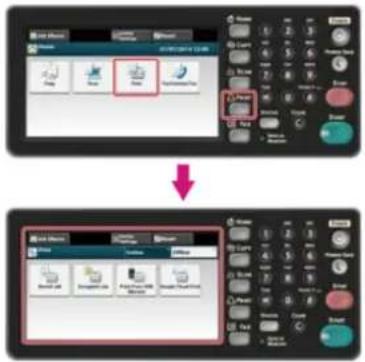
Um den Home-Bildschirm anzuzeigen drücken Sie die (HOME)-Schaltfläche.
- Drücken Sie auf [Gespeicherter Auftrag]
- Geben Sie beim Drucken das Kennwort ein, welches Sie am Computer eingerichtet haben und klicken Sie auf [OK].
- Drücken Sie auf [Drucken].
Der Druck beginnt
Erstellen eines Kennwortes/Verschlüsselung für eine Datei auf dem Computer (Nur Windows PCL/PS)
Drucken eines Verschlüsseltes/Kennwort geschützten Dokuments von diesem Gerät.
Sie können Ihre Dokumente verschlüsseln, bevor Sie sie von einem Computer an das Gerät senden. Das Dokument wird nicht gedruckt und verschlüsselt auf der SD-Speicherkarte in der Maschine gespeichert, bis Sie das registrierte Passwort am Bedienfeld eingeben. Auf diese Weise können Sie unberechtigten Zugriff auf vertrauliche Daten verhindern.

Hinweis
- Wenn Sie gepufferte Daten aufgrund von unzureichenden Speicherplatz im Gerät nicht speichern können wird eine Nachricht angezeigt, die Sie darüber informiert, dass das Dateisystem voll ist, und der Druckauftrag nicht ausgeführt wird.
- Diese Funktion ist für den Windows XPS- und den Mac OS X PLC-Druckertreiber nicht verfügbar.
- Sie können diese Funktionen nicht mit dem Posterdruck-Modus und dem Broschüren-Modus mit dem Windows PCL Druckertreiber nutzen, wenn der Drucker mit einem Druck-Server geteilt wird.
- Bei Verwendung dieser Funktion heben Sie die Markierung des Kontrollkästchens [Host-Release vorrangig] auf.

Druckdaten in diesem Gerät vor dem Drucken speichern
Erstellen eines Kennwortes/Verschlüsselung für eine Datei auf dem Computer (Nur Windows PCL/PS)
Siel können eine Datei zum Druck verschlüsseln. Die verschlüsselten Daten sind im Speicher dieses Geräts abgelegt. Sie können Daten nicht ausdrucken, bevor ein Kennwort im Bedienfeld eingegeben wird.
- Wählen Sie [Drucken] aus dem Menü [Datei].
- Klicken Sie auf [Präferenz].
- Wählen Sie die Registerkarte [Auftragsoptionen].
- Wählen Sie [Vertrauliches Drucken – verschlüsselt].
- Geben Sie ein Passwort in das [Kennwort]-Feld ein und konfigurieren Sie nach Bedarf weitere Optionen.
Für Einstellungen des Treiberbildschirms

Windows PCL-Druckertreiber

Windows PS Druckertreiber Zweiseitiger Druck
-
Klicken Sie auf [OK].
-
Konfigurieren Sie nach Bedarf die anderen Einstellungen.
Der der verschlüsselte und Kennwort geschützte Druckauftrag wird nur zum Gerät gesendet, aber nicht gedruckt.

Memo
Der Druckauftrag im Speicher wird automatisch gelöscht, wenn der Druckvorgang beendet ist oder für einen bestimmten Zeitraum nicht gedruckt wurde. Wenn während des Sendens der Daten ein Fehler auftritt, oder ein nicht berechtigter Benutzer versucht, auf den Auftrag zuzugreifen, wird der Auftrag automatisch gelöscht.
Drucken eines Verschlüsseltes/Kennwort geschützten Dokuments von diesem Gerät.
Drucken Sie einen verschlüsselten und Kennwort geschützten Druckauftrag aus, der im interen Speicher des Geräts gespeichert ist.
- Drücken Sie [Drucken], oder die (DRUCKEN)-Schaltfläche.
Das Bedienfeld schaltet auf den oberen Bildschirm für Drucken.
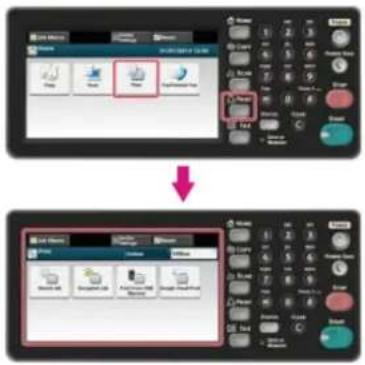
Um den Home-Bildschirm anzuzeigen drücken Sie die (HOME)-Schaltfläche.
- Drücken Sie auf [Versdhlüsselter Auftrag].
- Geben Sie beim Drucken das Kennwort ein, welches Sie am Computer eingerichtet haben und klicken Sie auf [OK].
- Drücken Sie auf [Drucken].
Der Druck beginnt
Um Druckauftrag abzubrechen, bitte [Löschen] drücken.
Alle verschlüsselten Aufträge mit dem gleichen Kennwort werden gelöscht.
Für Windows-Druckertreiber
Für Mac OS X Druckertreiber
Sie können ein Dokument in eine Datei ausgeben.

Hinweis
Sie müssen am Computer als Administrator am Computer angemeldet sein.
Für Windows-Druckertreiber
- Klicken Sie auf [Start], und wählen Sie dann [Geräte und Drucker].
- Klicken Sie mit der rechten Maustaste auf das OKI MB562-Symbol und wählen Sie [Druckereinstellungen] > [OKI MB562(*)].
* Wählen Sie einen zu verwendenden Treibertyp aus. - Wählen Sie die Registerkarte [Anschluss].
- Wählen Sie [Datei:] aus der Port-Liste und klicken Sie auf [OK].
- Öffnen Sie eine Datei.
- Wählen Sie [Print] aus dem Menü [File].
- Klicken Sie auf [Drucken].
- Geben Sie den Namen einer Datei ein und klicken Sie [OK].
Für Mac OS X Druckertreiber
- Wählen Sie [Drucken] aus dem Menü [Datei].
- Klicken Sie auf [PDF] im Druckdialog und wählen Sie ein Dateiformat.
- Geben Sie den Namen einer Datei ein, wählen Sie einen Speicherort und klicken Sie [OK].
Speichern von einem Computer in diesem Gerät (Nur Windows PCL)
Speichern von einem Computer in diesem Gerät (Nur Windows PS)
Drucken eines gespeicherten Dokuments von diesem Gerät.
Speichern eines Druckauftrags im internen Speicher des Druckers. Sie können beim Drucken einen Druckauftrag durch Eingabe eines Kennwortes im Bedienfeld aufrufen.

Hinweis
- Wenn Sie gepufferte Daten aufgrund von unzureichenden Speicherplatz nicht speichern können wird eine Nachricht angezeigt, die Sie darüber informiert, dass das Dateisystem voll ist, und der Druckauftrag nicht ausgeführt wird.
- Diese Funktion ist für den Windows XPS- und den Mac OS X-Druckertreiber nicht verfügbar.
Speichern von einem Computer in diesem Gerät (Nur Windows PCL)
- Wählen Sie [Drucken] aus dem Menü [Datei].
- Klicken Sie auf [Präferenz].
- Wählen Sie die Registerkarte [Auftragsoptionen].
- Wählen Sie [Für Neudruck speichern].
- Geben Sie den Auftragname unter [Auftragname] und das Kennwort unter [Auftragkennwort] ein.
- Wenn Sie das Kontrollkästchen [Geben Sie den Auftragsnamen beim Drucken ein] auswählen erhalten Sie eine Aufforderung, die Sie nach dem Auftragsnamen fragt, wenn Sie einen Druckauftrag an das Gerät senden.
- Klicken Sie auf [OK].
- Konfigurieren Sie nach Bedarf die anderen Einstellungen.
Der Druckauftrag wird nur zum Gerät gesendet, aber nicht gedruckt.
Speichern von einem Computer in diesem Gerät (Nur Windows PS)
- Wählen Sie [Print] aus dem Menü [File].
- Klicken Sie auf [Präferenz].
- Wählen Sie die Registerkarte [Auftragsoptionen].
- Klicken Sie auf [Für Neudruck speichern] in [Auftragstyp].
- Geben Sie den Auftragsnamen unter [Auftragsname] und das Kennwort unter [Persönliche ID-Nummer (PIN)] ein.
- Klicken Sie auf [OK].
- Setzen Sie, wenn nötig, die anderen Einstellungen und klicken Sie auf [OK].
- Klicken Sie auf [Drucken] im Bildschirm [Drucken].
Der Druckauftrag wird nur zum Gerät gesendet, aber nicht gedruckt.
Drucken eines gespeicherten Dokuments von diesem Gerät.
- Drücken Sie [Drucken], oder die (DRUCKEN)-Schaltfläche.
Das Bedienfeld schaltet auf den oberen Bildschirm für Drucken.
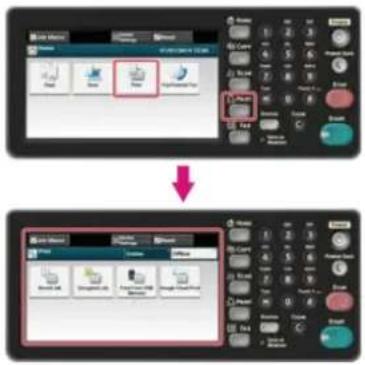
Um den Home-Bildschirm anzuzeigen drücken Sie die (HOME)-Schaltfläche.
- Drücken Sie [Drucken], oder die (DRUCKEN)-Schaltfläche.
- Drücken Sie auf [Gespeicherter Auftrag]
- Geben Sie ein Kennwort ein und klicken Sie auf [OK].
Eine Auftragssuche wird ausgeführt.

Memo
Das Kennwort ist jenes, welches Sie auf einem Computer beim Drucken spezifiziert haben.
Zum Löschen einer falschen Eingabe drücken Sie CLEAR (LÖSCHEN):
Zum Start der Auftragssuche drücken Sie STOPP (STOP).
- Drücken Sie auf [Drucken].
Der Druck beginnt
Um Druckauftrag abzubrechen, bitte [Löschen] drücken.
Die können ein PDF an das Gerät senden, um dieses direkt auszudrucken Mit PDF Print Direct muss ein PDF nicht mit einer Anwendung, wie Adobe Reader, geöffnet werden.

Hinweis
Diese Funktion steht für Mac OS X nicht zur Verfügung.
- Prüfen Sie, dass das Symbol OKI MB562(*) im Ordner [Geräte und Drucker] vorhanden ist.
* Wählen Sie einen zu verwendenden Treibertyp aus. - Rechtsklicken Sie auf das zu druckende PDF und wählen Sie [PDF Print Direct].
- Wählen Sie in [Select Printer] den Druckertreiber.
Zur Einstellung der Benutzerautentifikation-Funkton mit dem ausgewählten Druckertreiber wählen Sie [User Auth] aus dem Menü [Printer Setting]. - Zum Drucken einer verschlüsselten Datei markieren Sie das Kontrollkästchen [Password Setting] und geben dann das Kennwort ein.
Wenn das gleiche Kennwort erneut verwendet wird, klicken Sie auf [Save Password]. - Ändern Sie, wenn nötig, die anderen Einstellungen und klicken Sie auf [OK].
Für Mac OS X Druckertreiber
- Wählen Sie [Druck und Scan] in [Systemeinstellungen].
- Prüfen Sie, dass das OKI MB562(*)-Symbol ausgewählt ist.
* Wählen Sie einen zu verwendenden Treibertyp aus. - Ziehen Sie das Symbol für den Treiber auf das Desktop.
- Ziehen Sie die Datei, die Sie ducken möchten, auf das Symbol.
Der Druck beginnt
Sie können den Ton von Fotos zum Drucken mit Verwendung der Anpassungsfunktion für den Halbton des Geräts verwenden. Verwenden Sie diese Funktino, wenn Fotos oder andere Bilder zu dunkel sind.

Hinweis
• Die Funktion ist mit Windows PCL-Druckertreiber und Mac PCL-Druckertreiber nicht verfügbar.
- Mit Windows wird das Menü [Gamma-Anpasser] oder dessen Inhalte in der Registerkarte [Auftragsoptionen] des Druckertreibers nach der Registration eines Halbton-Anpassungsnamen in [Benutzerdefinierte Gammaanpassung] nicht angezeigt. Starten Sie in diesem Fall Ihren Computer neu.
• Die Verwendung der Halbtonanpassung kann den Druckvorgang verlangsamen. Wenn Sie mehr Wert auf Geschwindigkeit legen, heben Sie die Markierung für [Benutzerdefinierte Gammaanpassung] für [Benutzerdefiniertes Gamma] auf.
- Anwendungen, die vor der Registrierung des [Gasmmakurvennamen] gestartet wurden, müssen vor dem Ausdruck neu gestartet werden.
- Einige Anwendungen ermöglichen Ihnen die Spezifikation der Tonwertzuwachs-Kompensation und Halbtonanpassung beim Druck, oder verfügen über die Funktion, die solche Einstellungen in einer EPS-Datei beinhaltet. Für solche Funktionen, die von der Anwendung bereitgestellt werden, heben Sie die Markierung [Benutzerdefinierte Gammaanpassung] für [Gammaanpasser] auf.
- Die "Ausgewählte Drucker"-Liste der PS-Gammaanpasser zeigt die Modellnamen an. Wenn mehr als ein Drucker des gleichen Modells im Ordner [Drucker und Geräte] vorhanden ist, wird der [Gammakurvenname] bei allen Modellen des gleichen Druckers angewandt.
Wie der PS-Gammaanpasser installiert wird.
Liste der Dienstprogramme
Für Windows PS-Druckertreiber
Für Mac OS X PS-Druckertreiber
Registrierung eines angepassten Halbtons
Drucken mit einem registrierten Halbton
Registrierung eines angepassten Halbtons
- Klicken Sie auf [Start] und wählen Sie dann [Alle Programme] > [Okidata] > [PS Gammaanpasser] > [PS Gammaanpasser].
- Wählen Sie auf [MB562(PS)] in [Druckerauswahl].
- Klicken Sie auf [Neu].
- Passen Sie den Halbton an. Bearbeiten Sie den Graphen oder geben Sie einen Gammawert oder die Tonerdichte in das Textfeld zur Anpassung de Habltons ein.
- Geben Sie die Einstellungsbezeichnung in [Gammakurvenname] ein und klicken Sie auf [OK].
- Klicken Sie auf [Hinzufügen].
- Klicken Sie auf [Übernehmen]. Ein Dialogfled wird angezeigt.
- Klicken Sie auf [OK].
- Klicken Sie auf [Verlasen], um den PS-Gammaanpasser zu schließen.
Drucken mit einem registrierten Halbton
- Wählen Sie [Drucken] aus dem Menü [Datei].
- Klicken Sie auf [Eigenschaften].
- Markieren Sie das [Gammaanpasser] Kontrollkästchen im der Registerkarte [Auftragsoptionen].
- Wählen Sie die Bezeichnung der registrierten Halbtonanpassung.
- Ändern Sie, wenn nötig, die anderen Einstellungen und klicken Sie auf [OK].
- Klicken Sie auf [Drucken] im Bildschirm [Drucken]. Der Druck beginnt
Registrierung eines angepassten Halbtons
Drucken mit einem registrierten Halbton
Registrierung eines angepassten Halbtons
- Starten Sie das PS-Gammaanpassung.
- Klicken Sie auf [Neu].
- Passen Sie den Halbton an. Bearbeiten Sie den Graphen oder geben Sie einen Gammawert oder die Tonerdichte in das Textfeld zur Anpassung de Habltons ein.
- Geben Sie die Einstellungsbezeichnung in [Gammakurvenname] ein und klicken Sie auf [Speichern].
- Klicken Sie auf [PPD auswählen].
- Wählen Sie eine PPD-Datei, um den angepassten Halbton zu registrieren und klicken Sie dann auf [Öffnen].
- Wählen Sie die erstellte Halbtonanpassung aus und klicken Sie dann auf [Hinzufügen].
- Klicken Sie auf [Speichern].
- Geben Sie Administratorname und Kennwort ein und klicken Sie auf [OK].
- Verlassen Sie die PS-Gammaanpassung.
- Wählen Sie [Druck und Scan] in [Systemeinstellungen].
- Löschen Sie registrierte Drucker, an denen Anpassungen vorgenommen wurden und registrieren Sie den Drucker erneut.
Drucken mit einem registrierten Halbton
- Wählen Sie [Drucken] aus dem Menü [Datei].
- Wählen Sie [Druckerfunktionen] aus dem Bedienfeldmenü.
- Wählen Sie [Auftragsoptionen] aus [Funktionssets].
- Wählen Sie die registrierte [Gammakurvenbezeichnung] für das [Benutzerdefineirte Gamma]-Funktionsset.
- Ändern Sie, wenn nötig, die anderen Einstellungen und klicken Sie auf [Drucken]. Der Druck beginnt
Einrichten eines POP-Server
Einrichten eines SMTP-Server
Diese Gerät kann angehängte Dateien automatisch ausdrucken, wenn das Gerät eine E-Mail empfängt. Zur Verwendung dieser Funktion müssen Sie die Einstellungen für den E-Mail-Empfang im POP- oder SMTP-Server setzen.

Hinweis
• Folgende Dateiformate werden unterstützt:
PDF (v1.7), JPEG, TIFF (V6 Baseline).
• Die Papiergröße und ob die Anpassen-Funktion während des Druckens aktiviert oder deaktiviert sind variiert abhängig von der Seitengröße der Datei und dem Dateiformat. Für die Anzahl der Kopien, Duplex-Druck oder anderen Druckeinstellungen werden die aktuellen Einstellungen im Menü [Admin Setup] angewand.

Memo
Es können bis zu 10 Dateien mit einem jeweiligen max. von 8 MB ausgedruckt werden.
Einrichten eines POP-Server

Memo
Wenn der POP-Server die SSL-Verschlüsselung nicht unterstützt, werden die E-Mails möglicherweise nicht korrekt empfangen.
- Öffnen Sie die Website dieses Geräts.
An der Website anmelden
Über die Website dieses Geräts
- Loggen Sie sich als Administrator ein.
- Wählen Sie [Admin Setup] aus.
- Wählen Sie [Network] > [E-mail] > [Receive Settings].
- Wählen Sie [POP3] aus und klicken Sie auf [ ZU SCHRITT 2].
- Beachten Sie die auf dem Bildschirm erscheinenden Hinweise, um die detaillierten Einstellungen vorzunehmen.

Memo
- Richten Sie den Mail-server, den Sie verwenden, korrekt ein. Wenn Ihr Mail-Server das APOP-Protokoll nicht unterstützt, werden die E-Mails möglicherweise nicht korrekt empfangen.
-
Wenn Sie einen Domainnamen für den Mailserver angeben, stellen Sie den DNS-Server in der [TCP/IP]-Einstellung ein.
-
Klicken Sie auf [Submit].
Einrichten eines SMTP-Server
- Öffnen Sie die Website dieses Geräts.
An der Website anmelden
Über die Website dieses Geräts
- Loggen Sie sich als Administrator ein.
- Wählen Sie [Admin Setup] aus.
-
Wählen Sie [Network] > [E-mail] > [Receive Settings].
-
Wählen Sie [SMTP] aus und klicken Sie auf [ ZU SCHRITT 2].
- Beachten Sie die auf dem Bildschirm erscheinenden Hinweise, um die detaillierten Einstellungen vorzunehmen.
- Klicken Sie auf [Submit].

Hinweis
- Nicht alle USB-Speicher-Produkte funktionieren garantiert. (USB-Speicher mit Sicherheitsfunktionen werden nicht unterstützt).
- Ein USB-Hub und eine externe USB-Festplatte werden nicht unterstützt.
- Verschlüsseltes PDF wird nicht unterstützt.

Memo
• Folgende Dateisysteme werden unterstützt: FAT12, FAT16, FAT32.
- Unterstützte Dateiformate: JPEG, PDF, TIFF(v6 baseline), PRN (PS, PCL, XPS)
- Bis zu 32 GB USB-Speicherkapazität von wird unterstützt.
• In der Dateiliste werden bis zu 100 Dateien mit unterstützten Dateiformaten im USB-Speicher angezeigt.
Wenn 100 oder mehr Dateien auf dem USB-Speicher gespeichert sind wird die Dateiliste nicht korrekt angezeigt,
USB-Speicher mit einer Verzeichnisstruktur von 20 oder mehr Ebenen werden möglicherweise nicht richtig gelesen.
- Datei-Pfade mit mehr als 240 Zeichen werden möglicherweise nicht korrekt gelesen.
- Sie können jeweils eine im USB-Speicher gespeicherte Datei auswählen und drucken.
Ausdruck von Daten eines USB-Speichers
Abbrechen eines Druckauftrags
- Führen Sie den USB-Speicher in den USB-Port ein.
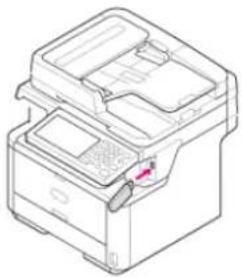
Führen Sie den USB-Speicher in den USB-Port ein. Das Einführen des USB-Speichers in einem falschen Winkel kann den USB-Port beschädigen.
- Drücken Sie [Drucken], oder die (DRUCKEN)-Schaltfläche.
Das Bedienfeld schaltet auf den oberen Bildschirm für Drucken.
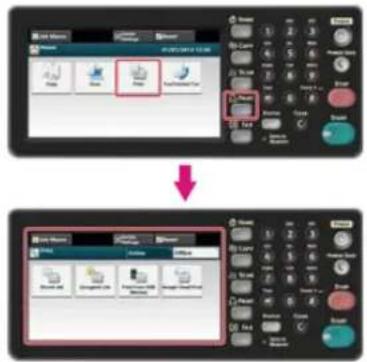
Um den Home-Bildschirm anzuzeigen drücken Sie die (HOME)-Schaltfläche.
- Drücken Sie auf [Drucken von USB-Speicher].
- Drücken Sie auf [Druckdatei wählen].
Die Nachricht [Dateiliste wird abgerufen ...] wird angezeigt.
- Wählen Sie einen Ordner mit der Datei, die Sie drucken möchten.
text_image
My USB FolderA 2014/1/1 13:26 Open folder FolderB 2014/1/1 13:23 Open folder AAA.pdf 2014/1/1 10:38 142KB Select BBB-000.jpg 2014/1/1 10:37 127KB Select CCC-000.f& 2014/1/1 10:37 365KB Select Back- Konfigurieren Sie nach Bedarf die Druckeinstellungen.
Ausdruck von Daten eines USB-Speichers mit unterschiedlichen Einstellungen
- Drücken Sie die (START)-Schaltfläche.
Der Druck beginnt
- Wenn eine Nachricht angezeigt wird, dass der USB-Speicher entnommen werden kann, ziehen Sie diesen aus dem Port.
Sie können einen Druckauftrag von einem USB-Speicher durch drücken auf die (STOPP)-Schaltfläche.
Sie können den Druckauftrag abbrechen, bis eine Nachricht erscheint, die Sie darüber informiert, dass der Druckvorgang abgeschlossen ist.

Hinweis
Seiten, die auf dem Gerät zum Drucken bereit sind, werden ohne Änderung gedruckt.
1. Drücken Sie die (STOPP)-Schaltfläche.
Der Druckvorgang wird abgebrochen und der Bildschirm wechselt zum Startbildschirm zum Drucken.
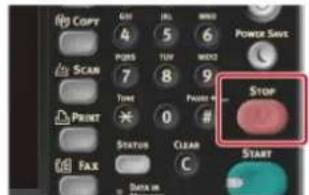
text_image
Copy 4 5 6 PORS TUY MNT2 SCAN 7 8 9 Time Print 0 # STATUS CLEAR C FAX DATA IN POWER SAVE STOP STARTBeim Drucken von einem USB-Speicher können Sie die Druckeinstellungen im Menü [Druckeinrichtung] einstellen.
Spezifikation des Papiereinzugs (Papiereinzug)
Spezifikation der Anzahl der Kopien (Kopien)
Drucken auf beiden Papierseiten (Duplex-Druck)
Der Papiergröße angepasstes Drucken (Anpassung)

Hinweis
Beim Drucken einer PRN-Datei richtet sich die Einstellung des Papierfachs nach den Treiber-Einstellungen zum Zeitpunkt der Datei-Erstellung.
- Führen Sie den USB-Speicher in den USB-Port ein.
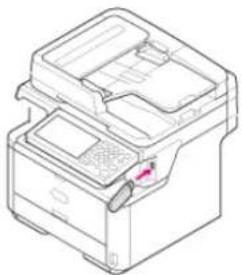
Führen Sie den USB-Speicher in den USB-Port ein. Das Einführen des USB-Speichers in einem falschen Winkel kann den USB-Port beschädigen.
- Drücken Sie [Drucken], oder die (DRUCKEN)-Schaltfläche.
Das Bedienfeld schaltet auf den oberen Bildschirm für Drucken.

Um den Home-Bildschirm anzuzeigen drücken Sie die (HOME)-Schaltfläche.
- Drücken Sie auf [Drucken von USB-Speicher].

- Drücken Sie auf [Druckdatei wählen].
Die Nachricht [Dateiliste wird abgerufen ...] wird angezeigt.
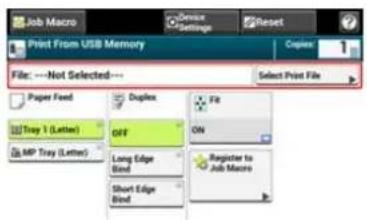
- Wählen Sie einen Ordner mit der Datei, die Sie drucken möchten.
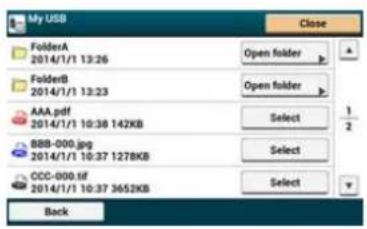
text_image
My USB FoldersA 2014/1/1 13:26 FolderB 2014/1/1 13:23 AAA.pdf 2014/1/1 10:38 142KB BBB-000.jpg 2014/1/1 10:37 127KB CCC-000.6f 2014/1/1 10:37 3652KB Back Open folder Open folder Select Select Select Close- Wählen Sie eine Papierkassette aus.
Verfügbare Kassetteneinstellungen:
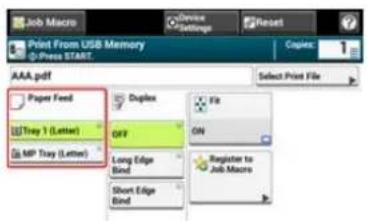
text_image
Job Macro Device Settings Reset Print From USB Memory Press START Copies AAA.pdf Select Print File Paper Feed Thay 1 (Letter) MP Tray (Letter) Duplex OFF Long Edge Bind Short Edge Bind File ON Register to Job Macro
Memo
[Kassette 2] ist deaktiviert, wenn die optionale zweite Kassetteneinheit installiert ist.
- Drücken Sie die (START)-Schaltfläche.
Der Druck beginnt
- Führen Sie den USB-Speicher in den USB-Port ein.
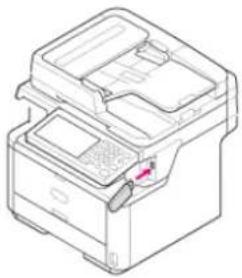
Führen Sie den USB-Speicher in den USB-Port ein. Das Einführen des USB-Speichers in einem falschen Winkel kann den USB-Port beschädigen.
- Drücken Sie [Drucken], oder die (DRUCKEN)-Schaltfläche.
Das Bedienfeld schaltet auf den oberen Bildschirm für Drucken.
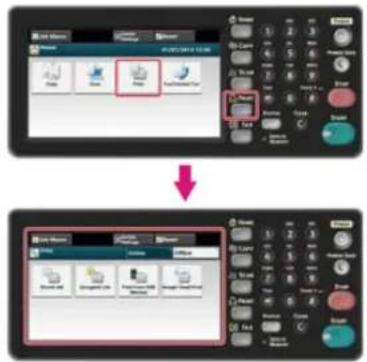
Um den Home-Bildschirm anzuzeigen drücken Sie die (HOME)-Schaltfläche.
- Drücken Sie auf [Drucken von USB-Speicher].
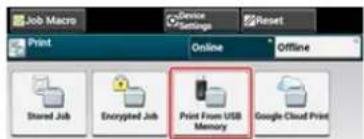
- Drücken Sie auf [Druckdatei wählen].
Die Nachricht [Dateiliste wird abgerufen ...] wird angezeigt.
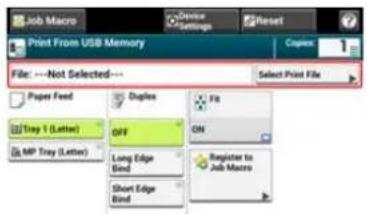
- Wählen Sie einen Ordner mit der Datei, die Sie drucken möchten.
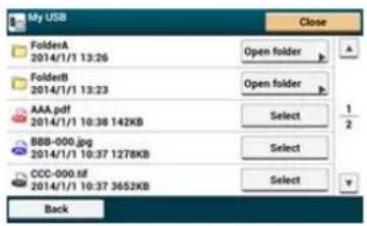
text_image
My USB Close FolderA 2014/1/1 13:26 Open folder FolderB 2014/1/1 13:23 Open folder AAA.pdf 2014/1/1 10:38 142KB Select BBB-000.jpg 2014/1/1 10:37 127KB Select CCC-000.f& 2014/1/1 10:37 365KB Select Back- Geben Sie die Anzahl der Kopien ein.

Memo
- Sie können die Anzahl der Kopien von 1-999 festlegen.
-
Bei der Eingabe falscher Werte drücken Sie (LÖSCHEN) und geben dann den korrekten Wert ein. Wenn Sie auf (LÖSCHEN)-Schaltflächen drücken wird der Wert auf den Originalwert zurückgesetzt.
-
Drücken Sie die (START)-Schaltfläche.
Der Druck beginnt
Sie können 1-seitige (Simplex) oder 2-seitige (Duplex) Ausdrucke auswählen. Bei der Durchführung eines Duplex-Drucks können Sie eine Bindungsposition auswählen.

Hinweis
Beim Drucken einer PRN-Datei richtet sich die Einstellung für das Duplex-Drucken nach den Treiber-Einstellungen zum Zeitpunkt der Datei-Erstellung.
Über Bindung an der langen Kante und Bindung an der kurzen Kante

Kopieren auf beiden Papierseiten (Duplex-Kopie)
- Führen Sie den USB-Speicher in den USB-Port ein.
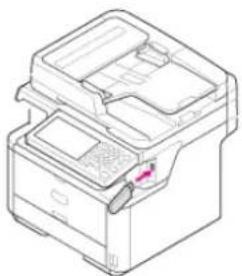
Führen Sie den USB-Speicher in den USB-Port ein. Das Einführen des USB-Speichers in einem falschen Winkel kann den USB-Port beschädigen.
- Drücken Sie [Drucken], oder die (DRUCKEN)-Schaltfläche.
Das Bedienfeld schaltet auf den oberen Bildschirm für Drucken.
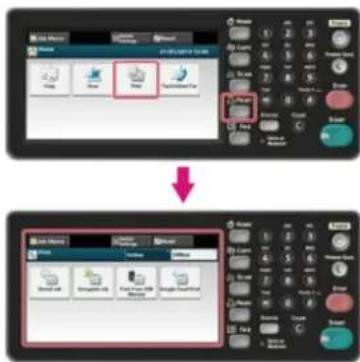
Um den Home-Bildschirm anzuzeigen drücken Sie die (HOME)-Schaltfläche.
- Drücken Sie auf [Drucken von USB-Speicher].
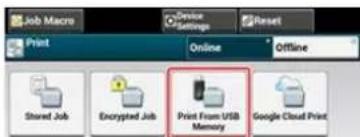
- Drücken Sie auf [Druckdatei wählen].
Die Nachricht [Dateiliste wird abgerufen ...] wird angezeigt.
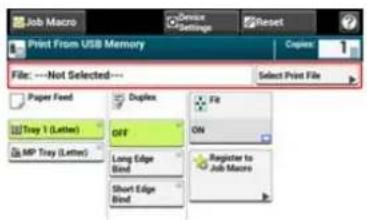
- Wählen Sie einen Ordner mit der Datei, die Sie drucken möchten.
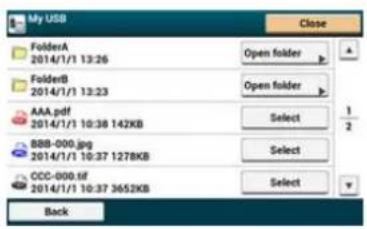
text_image
My USB FoldersA 2014/1/1 13:26 FolderB 2014/1/1 13:23 AAA.pdf 2014/1/1 10:38 142KB BBB-000.jpg 2014/1/1 10:37 127KB CCC-000.6f 2014/1/1 10:37 3652KB Back Open folder Open folder Select Select Select Close- Drücken Sie [Heftrand Lange Seite] oder [Heftrand Kurze Seite].
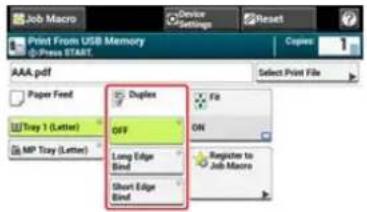
text_image
Job Macro Device Settings Reset Print From USB Memory Press START Copies AAA.pdf Select Print File Paper Feed Duplex Off File ON Tray 1 (Letter) MP Tray (Letter) Long Edge Bind Short Edge Bind Register to Job MacroMemo
Einstellung [Duplex] auf [AUS] ist nicht für Duplex-Druck.
Kopieren auf beiden Papierseiten (Duplex-Kopie)
- Drücken Sie die (START)-Schaltfläche.
Der Druck beginnt
Der Papiergröße angepasstes Drucken (Anpassung)
Wenn die Seitengröße einer Datei, die gedruckt werden sollen, größer oder kleiner als der tatsächliche Druckbereich ist, werden die Seiten zum Anpassen automatisch an die Papiergröße vergrößert bzw. verkleinert.

Hinweis
Wenn eine PRN-Datei gedruckt wird, funktionieren diese Einstellungen nicht.

Memo
Diese Einstellung ist werksseitig auf [An] gesetzt.
- Führen Sie den USB-Speicher in den USB-Port ein.
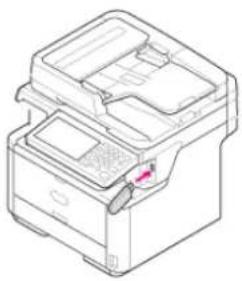
Führen Sie den USB-Speicher in den USB-Port ein. Das Einführen des USB-Speichers in einem falschen Winkel kann den USB-Port beschädigen.
- Drücken Sie [Drucken], oder die (DRUCKEN)-Schaltfläche.
Das Bedienfeld schaltet auf den oberen Bildschirm für Drucken.
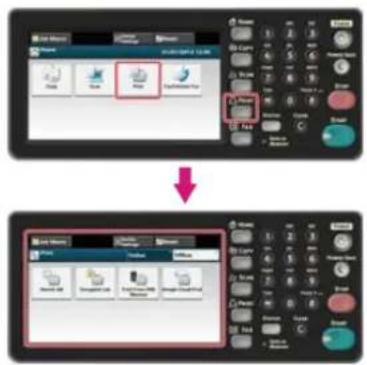
Um den Home-Bildschirm anzuzeigen drücken Sie die (HOME)-Schaltfläche.
- Drücken Sie auf [Drucken von USB-Speicher].
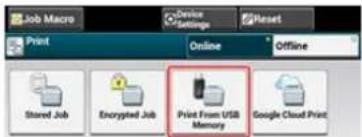
- Drücken Sie auf [Druckdatei wählen].
Die Nachricht [Dateiliste wird abgerufen ...] wird angezeigt.
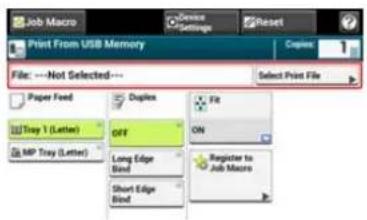
- Wählen Sie einen Ordner mit der Datei, die Sie drucken möchten.
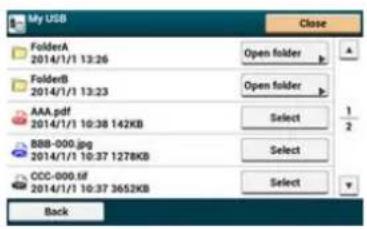
text_image
My USB FolderA 2014/1/1 13:26 Open folder FolderB 2014/1/1 13:23 Open folder AAA.pdf 2014/1/1 10:38 142KB Select BBB-000.jpg 2014/1/1 10:37 127KB Select CCC-000.6f 2014/1/1 10:37 3652KB Select Back- Drücken Sie [Anpassen], um [AN] für die Anpassung auszuwählen
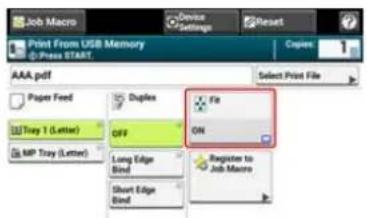
Einstellung [Anpassen] auf [AUS] ist nicht für die Anpassung.
- Drücken Sie die (START)-Schaltfläche.
Der Druck beginnt
Dieses Kapitel beschreibt, wie dieses Gerät, das mit einem Netzwerk mit der Verwendung des OKI LPR-Dienstprogramms verbunden ist, verwendet wird.
Senden einer Datei an einen Drucker, der im OKI LPR-Dienstprogramm registriert ist.
Löschen eines unnötigen Druckauftrags
Senden einer Datei an einen Drucker, der im OKI LPR-Dienstprogramm registriert ist.
Wenn ein Drucker vorhanden ist, der über ein Netzwerk verbunden und im OKI LPR-Dienstprogramm registriert ist, können Sie die Druckdaten herunterladen.
- Klicken Sie auf [Start] am Computer und wählen Sie dann [Alle Programme] > [Okidata] > [OKI LPR Dienstprogramm] > [OKI LPR Dienstprogramm].
- Wählen Sie den Drucker, zu dem die Daten geladen wird.
- Wählen Sie [Download] aus [Remote-Druck].
- Wählen Sie eine Datei aus und klicken Sie auf [OK].
Die Datei wird an den Drucker gesendet.
Sie können das OKI LPR-Dienstprogramm verwenden, um unnötige Druckaufträge zu löschen.
- Klicken Sie auf [Start] am Computer und wählen Sie dann [Alle Programme] > [Okidata] > [OKI LPR Dienstprogramm] > [OKI LPR Dienstprogramm].
- Wählen Sie [Auftrag anzeigen] aus dem Menü [Remote-Druck].
- Klicken Sie auf einen Auftrag, den Sie löschen möchten.
-
Wählen Sie [Auftrag lösche] aus dem Menü [Auftrag].
Der unnötige Auftrag wird gelöscht. -
Drücken Sie [Drucken], oder die (DRUCKEN)-Schaltfläche.
Das Bedienfeld schaltet auf den oberen Bildschirm für Drucken.
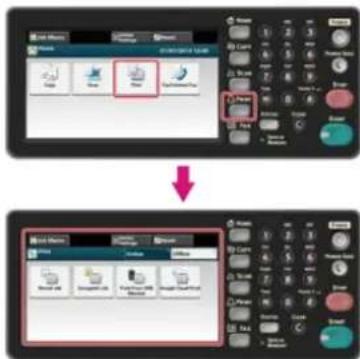
Um den Home-Bildschirm anzuzeigen drücken Sie die (HOME)-Schaltfläche.
- Drücken Sie [Offline].
Zum Überprüfen oder Ändern der Einstellungen wählen Sie diese auf dem Startbildschirm zum Kopieren aus.
Gespeicherter Auftrag
Kennwort
Drucken
Kopien "1"
Löschen
Verschlüsselter Auftrag
Kennwort
Löschen
Aus dem USB-Speicher drucken
Kopien "1"
Datei
Druckdatei wählen
Ordner
Ordner öffnen
Datei
Auswählen
Papierzufuhr "Fach 1"
Duplex "AUS"
Anpassung "EIN"
Farbe
- Auftrags-Makro Registrieren
Google Cloud Print
Online/Offline "Online"

Memo
" " zeigt die Standardeinstellung an.
Google Cloud Print ist ein Druckservice von Google, der Ihnen die Ausgabe von Daten zu einem Drucker von einem Mobiltelefon, Smartphone, Computer, oder anderen Netzwerkgeräten ermöglicht. Es wird eine Übersicht über Google Cloud Print bereitgestellt und die Grundeinstellungen und die Verwaltung wird hier beschrieben.
Über Google Cloud Print
Einstellung Google Cloud Print
Drucken mit Google Cloud Print
Verwaltung von Google Cloud Print
Das Gerät unterstützt Google Cloud Print.
Google Cloud Print ist ein Druckservice, der Ihnen die Ausgabe von Daten zu einem Drucker von einem Mobiltelefon, Smartphone, Computer, oder anderen Geräten über das Internet ermöglicht.
Mit Google Cloud Print können Sie Dokumente oder Bilder an einen spezifizierten Drucker von überall aus senden. Sie können beispielsweise von einem Drucker zu hause an einem Drucker in Ihrem Büro ausdrucken, oder von der Anwendung, die Sie normalerweise zum Ausdrucken zu Hause verwenden - diese Druckvorgange können einfach eingeleitet werden. Es müssen keine Treiber installiert, oder Software heruntergeladen werden.
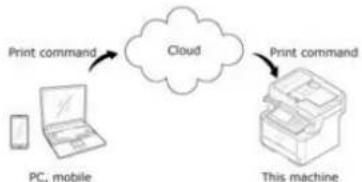
flowchart
graph TD
    A["PC, mobile"] -->|Print command| B["Cloud"]
    C["This machine"] -->|Print command| B["Cloud"]
Zur Verwendung von Google Cloud Print, müssen Sie das Folgende vorbereiten:
Dieses Gerät
Bei der Einrichtung von Google Cloud Print muss das Gerät mit dem Internet verbunden sein.
Verbinden des Geräts mit einem Netzwerk

Memo
Da Google Cloud Print Verbindungen über das Internet herstellt, wird empfohlen, dass Sie die Sicherheitsmaßnahmen befolgen.
- Schränken Sie den Zugriff über das Internet mit einer Firewall oder einem Sicherheitssystem ein.
- Ändern Sie das Administrator-Kennwort, welches standardmäßig vom Gerät vorgegeben wird.
Netzwerkgeräte
Netzwerkgeräte sind Computer oder Mobilgeräte, die mit dem Internet verbunden sind. Richten Sie Google Cloud Print ein oder führen Sie Druckoperationen von unterstützten Anwendungen aus.
Google-Konten
Dieses Konto wird für die Einrichtung von Google Cloud Print oder das Drucken von einer unterstützten Anwendung aus benötigt.
Unterstützte Anwendungen
Anwendung, die von Netzwerkgerät ausgeführt werden können und Google Cloud Print unterstützen.
Details zu unterstützten Betriebssystemen und Anwendungen finden Sie auf der Website von Google. Empfohlener Browser ist Google Chrome.
Wird zwischen den Netzwerkgeräten und der Coud, und der Cloud und dem Gerät verwendet.
Google Cloud Print ist nicht kompatibel mit IPv6.
Zur Verwendung von Google Cloud Print benötigen Sie ein Google-Konto. Dieser Abschnitt beschreibt, wie Sie das Gerät an Google Cloud Print mit einem Google-Konto registrieren.
Wenn Sie schon ein Konto haben, ist es nicht erforderlich, ein neues Konto zu erstellen. Gehen Sie weiter zu Schritt 3.

Memo
- Um in das [Google Cloud Print]-Menü zu gelangen, ist ein Administrator-Passwort notwendig.
-
Auch wenn in diesem Handbuch die Prozedur für die Einstellung des Servers vom Bedienfeld aus beschrieben wird, empfehlen wir, die Server von der Website des Geräts zu setzen, wenn Sie dies von einem Computer aus erledigen können.
Zur Überprüfung von der Website wählen Sie [Admin Setup] > [Netzwerk] > [TCP/IP] in "Elemente, die eingelegt oder überprüft werden können". -
Rufen Sie die Google Website von Ihrem Computer, Smartphone oder einem anderen Mobilgerät auf.
Google Website (https://accounts.google.com/signup) - Erstellen Sie ein Google-Konto nach den Informationen auf dem Bildschirm.
- Prüfen Sie, ob IP-Adresse, Subnetzmaske und Gateway-Adresse des Gerätes richtig eingestellt sind.
- Drücken Sie [Geräteeinstellungen] auf dem Bedienfeld.
- Drücken Sie auf [Google Cloud Print].
- Drücken Sie auf [Google Cloud Print Settings].
- Geben Sie das Administrator-Kennwort ein.
- Drücken Sie auf [OK].
- Kontrollieren Sie den Einstellungswert von [DNS-Server (primär)].
Da [0.0.0.0] anzeigt, dass der Wert nicht korrekt gesetzt ist, setzen Sie die IP-Adresse so, dass Sie zur Umgebung passt.
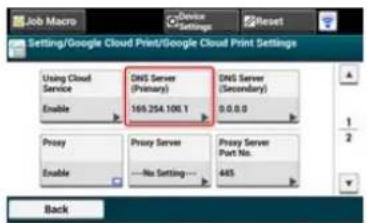
Wenn der Sekundär-Server verwendet wird, prüfen Sie die [DNS Server (Sekundär)] Einstellungswerte.
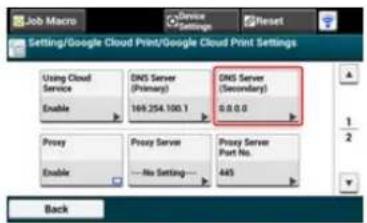
Bei Verwendung eines Proxy-Servers drücken Sie [Proxy] zum [Aktivieren], und fahren mit Schritt 10 fort.
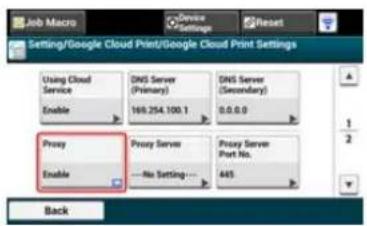
- Drücken Sie auf [Proxy Server].
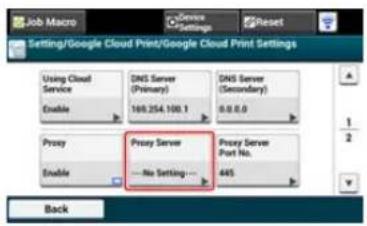
- Geben Sie einen Servernamen ein.
Sie können bis zu 64 Zeichen eingeben.
-
Drücken Sie auf [OK].
-
Drücken Sie auf [Proxy Server Port-Nr.].
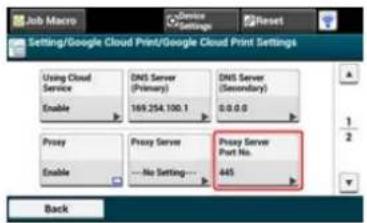
-
Geben Sie die Portnummer des Proxyservers ein.
-
Drücken Sie auf [OK].
-
Drücken Sie auf [Proxy Benutzer-ID].
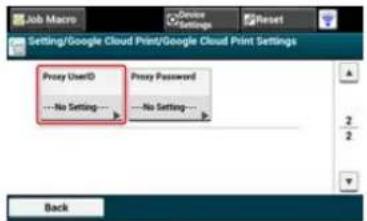
- Geben Sie die die Proxy-Benutzer-ID ein.
Sie können bis zu 64 Zeichen eingeben.
-
Drücken Sie auf [OK].
-
Drücken Sie auf [Proxy-Kennwort].
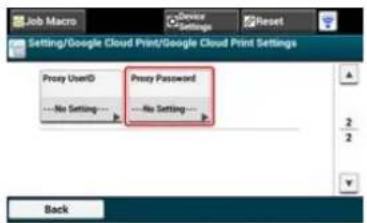
- Geben Sie das Proxy-Kennwort ein.
Sie können bis zu 64 Zeichen eingeben.
Memo
Zur Einstellung der Werte wenden Sie sich an Ihren Netzwerkadministrator.
-
Drücken Sie auf [OK].
-
Drücken Sie auf [Zurück], um zum [Google Cloud Print] Menü zurückzukehren.
-
Drücken Sie auf [Bei Google Cloud Print anmleden].
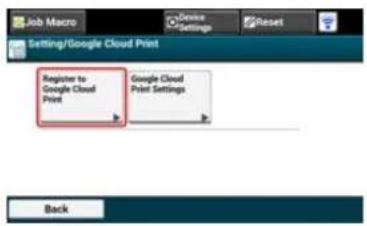
- Geben Sie das Administrator-Kennwort ein.
- Drücken Sie auf [OK].
- Wenn die Nachricht [Gerät auf Google Cloud Print registrieren? Hinweis: Ein Google-Konto ist für die Registrierung erforderlich.] erscheint, wählen Sie [Ja].
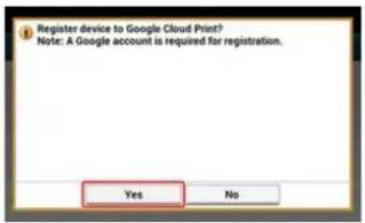
- Die Ziel URL zur Authentifizierung wird angezeigt.
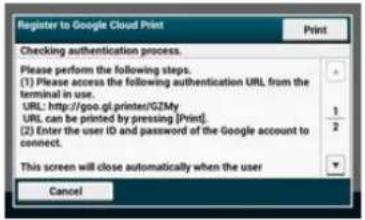
Die Authentifizierung der Ziel URL wird ausgedruckt.
! Hinweis
- Für die Registrierung (Authentifizierung) ist ein Zeitlimit gesetzt (ca. 10 Minuten).
- Fahren Sie innerhalb des Zeitlimit mit Schritt 26 fort, um die Registrierung abzuschließen.
-
Sollten Sie die Registrierung nicht innerhalb des Zeitlimit abgeschlossen haben wird eine Fehlermeldung angezeigt. Gehen Sie dann zurück zu Schritt 19 und beginnen Sie mit der Registrierung erneut.
-
Greifen Sie auf die authentifizierte Ziel-Url, die Sie in Schritt 27 ausgedruckt haben, von einem PC oder einem Mobilgerät zu.
- Bei Anzeige des Google-Konto Anmeldebildschirms geben Sie die Kontoinformationen für Google ein und klicken auf [Anmelden].
- Wenn der Bildschirm zur Registrierung angezeigt wird, klicken Sie auf [Registrierung des Druckers fertig stellen].
- Warten Sie, bis die Nachricht [Danke, Sie sind bereit zu starten!] angezeigt wird.
- Wenn der Registrierinhalt und die Nachricht der Vervollständigung am Bedienfeld des Geräts angezeigt wird, überprüfen Sie die Nachricht, indem Sie durch den Bildschirm scrollen.
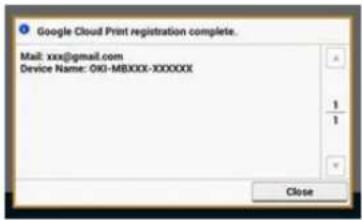
text_image
Google Cloud Print registration complete. Mail: xxx@gmail.com Device Name: OKI-MBXXXX-XXXXXX 1 1 Close
Zusammenhängend
Drucken mit Google Cloud Print
Automatisches Drucken
Manuelles Drucken
Ändern der Druckereinstellungen
Drucken abbrechen
Wird beim Start des Drucks gesetzt, wenn das Gerät Druckdaten von Google Cloud Print empfängt.

Hinweis
- Setzen Sie die Google Cloud Print-Funktion bevor Sie Google Cloud Print verwenden.
Verwendung von Google Cloud Print
• Die Druckqualität kann vom Ausdruck mit Verwendung eines Druckertreibers oder dem Druck vom Gerät abweichen. - PDF-Dateien mit Transparenz-Effekten werden möglicherweise nicht richtig gedruckt.
- Verschlüsselte PDF-Dateien werden möglicherweise nicht gedruckt.
Automatisches Drucken
Wenn das Gerät Druckdaten empfängt werden diese automatisch ausgedruckt.
- Stellen Sie sicher, dass die Maschine ausgeschaltet ist.
- Starten Sie eine Anwendung, die Google Cloud Print von einem Computer oder einem mobilen Gerät unterstützt.

Memo
Google Cloud Print Unterstützt Google Chrome, Gmail, Google Drive, oder andere Anwendungen.
- tippen Sie auf das Schlüssel-Symbol oder auf das Dropdown-Menü und wählen Sie [Drucken] in dem angezeigten Dropdown-Menü aus.
- Wählen Sie das registrierte Gerät im angezeigten Bildschirm
- Setzen Sie die Druckeinstellungen und drucken Sie.

Memo
- Verwenden Sie zum Druck ein Google-Konto, welches Sie zur Registrierung des Geräts in Google Cloud Print verwendet haben.
- Um mit einem anderen Google-Konto zu drucken müssen Sie die [Freigabe]-Einstellungen, die vom Google Cloud Print-Service bereitgestellt wurden, einstellen.
Manuelles Drucken
Drucken Sie manuell, wenn Sie nicht automatisch drucken möchten, oder empfangene Daten sofort ausdrucken möchten.
- Stellen Sie sicher, dass die Maschine ausgeschaltet ist.
- Drücken Sie [Drucken], oder die (DRUCKEN)-Schaltfläche.
- Drücken Sie [Google Cloud Print].
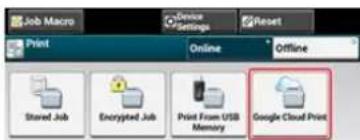
- Drücken Sie auf dem Bestätigungsbildschirm [Ja].
- Wenn die Druckdaten im Google Cloud Print-Service vorhanden sind, startet der Druck.

Memo
Drucken Sie manuell, indem Sie [Verwenden des Cloud Service] auf [Aktivieren] oder [Pause] einstellen.
Für Einzelheiten über [Verwenden des Cloud Service] beziehen Sie sich bitte auf "Überprüfung oder Veränderung der Cloud Service-Einstellungen".
Ändern der Druckereinstellungen
Zum Ändern der Druckeinstellungen wählen Sie [Option] auf dem Bildschirm zur Druckerauswahl, der angezeigt wird, wenn Sie von einer unterstützten Anwendung aus drucken.
Sie können die Druckeinstellungen von diesem Gerät nicht ändern.
Drucken abbrechen
Um den Druckvorgang abzubrechen, brechen Sie diesem am Gerät ab.
Abbrechen eines Druckauftrags
Zum Abbruch vor dem Ausdruck löschen Sie einen Druckauftrag aus dem Verwaltungsbildschirm von Google Cloud Print.
Der Google Cloud Print Administration-Bildschirm (https://www.google.com/cloudprint).
Wie überprüft werden kann, ob Google Cloud Print am Gerät registriert ist und wie die Einstellungen geändert oder gelöscht werden können.
Google Cloud Print Registrierungen überprüfen
Überprüfung oder Veränderung der Cloud Service-Einstellungen
Registrierte Informationen löschen
Überprüfen, ob der Löschvorgang erfolgreich war
Importieren der CA-Lizenzen des Proxy-Servers
Überprüfen vom Management-Bildschirm von Google Cloud Print.
Überprüfung aus einer Website
Überprüfung vom Bedienfeld
Sie können auf eine der Folgenden drei Wege prüfen, ob das Gerät bei Google Cloud Print registriert ist.
Überprüfen vom Management-Bildschirm von Google Cloud Print.
- Rufen Sie die Google Website von Ihrem Computer, Smartphone oder einem anderen Mobilgerät auf.
-
Geben Sie die Google Kontoinformationen ein und klicken Sie auf [Anmelden].
-
Klicken Sie auf [Drucken].
Die registrierten Drucker werden angezeigt:
Überprüfung aus einer Website
-
Öffnen Sie einen Webbrowser.
-
Geben Sie "http://(Die IP-Adresse des Geräts)" in die Adresszeile ein und drücken Sie die
-Taste.
Über die IP-Adresse dieses Geräts
Einrichten einer IP-Adresse vom Bedienfeld dieses Geräts
text_image
MB562 - Windows Internet Explorer http://192.168.0.2 OKI- Klicken Sie auf [Administrator Login].
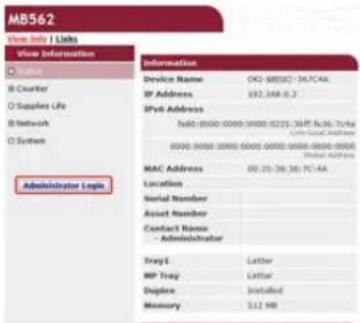
text_image
MB562 View Info / Links View Information Device Name CKD-800027-347CAA IP Address 192.348.0.3 IPvt Address Iv60:0000 00000 00000-02225 36PF A/36-70A 0000-00000 00000 00000-00000-0000-0000-0000 MAC Address 00:25:36:36:PC-AA Location Serial Number Asset Number Contact Name - Administrator Tray1 Letter MP Tray Letter Duplex Installed Memory 512 KB
Memo
Der werksseitig eingestellte Benutzername und das Kennwort für [Administrator Login] sind jeweils "root" und "aaaaaa".
-
Klicken Sie auf [SKIP].
-
Klicken Sie auf [View Information].
-
Klicken Sie auf [Network].
-
Prüfen Sie, dass [Registered] für [Google Cloud Print] angezeigt wird.
Überprüfung vom Bedienfeld
- Drücken Sie auf (EINSTELLUNG) ändern.
- Drücken Sie auf ▼ um [Google Cloud Print] auszuwählen und drücken Sie dann auf OK (OK).
- Prüfen Sie, dass die folgenden drei Elemente angezeigt werden.
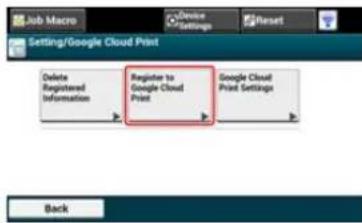
Überprüfung der Cloud Service-Einstellungen
Veränderungen aus der Website
Veränderungen vom Bedienfeld
Sie können die Google Cloud Print-Einstellungen prüfen und bearbeiten.
Überprüfung der Cloud Service-Einstellungen
Prüfen des Verwendungsstatus des Cloud-Services von der Website des Geräts.
-
Öffnen Sie einen Webbrowser.
-
Geben Sie "http://(Die IP-Adresse des Geräts)" in die Adresszeile ein und drücken Sie die
-Taste.
Informationen zur IP-Adresse des Geräts finden Sie unter "Einrichten einer IP-Adresse vom Bedienfeld dieses Geräts".
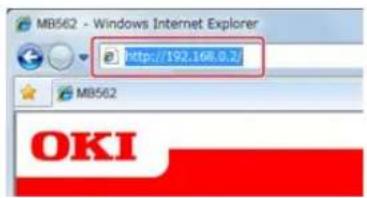
text_image
MB562 - Windows Internet Explorer http://192.168.0.2/ OKI- Klicken Sie auf [Administrator Login] am oberen Bildschirm.
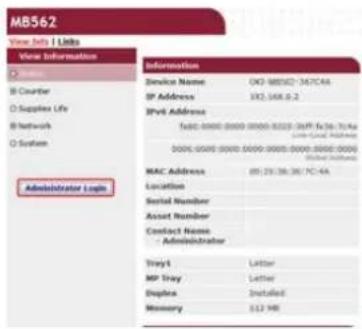
text_image
MB562 View Info | Links View Information • Server B Counter O Supplies Life B Network O System Administrator Login Information Device Name: OK-885307-347C4A IP Address: 3X2-16K-0-2 SPV4 Address: Sato: 0000-0000-0000-0025-06FF Fa36-70Aa Local Service Address: 0000-0000-0000-0000-0000-0000-0000- Global Hosts MAC Address: 89-29-38-36/7C-4A Location Serial Number Asset Number Contact Name: - Administrator Trayt1 Letter MP Tray Letter Diapha Installed Memory: 512 MBMemo
Der werksseitig eingestellte Benutzername und das Kennwort für [Administrator Login] sind jeweils "root" und "aaaaaa".
- Klicken Sie auf [SKIP].
- Klicken Sie auf [View Information].
- Klicken Sie auf [Network].
- Klicken Sie auf [Google Cloud Print].
- Klicken Sie auf [Using Cloud Service].
Der Verwendungsstatus wird angezeigt. Es gibt 3 Status:
Aktivieren: Sie können automatisch oder manuell drucken.
Pause: Sie können manuell drucken. Setzen Sie diesen Status, wenn Sie nicht automatisch drucken möchten.
Deaktivert: Es kann nicht gedruckt werden. Setzen Sie diesen Status, wenn Sie die Verwendung von Google Cloud Print unterbinden möchten, oder andere Gründe haben.
Veränderungen aus der Website
Ändern der Einstellungen der Verwendung des Cloud-Services von der Website des Geräts.
-
Öffnen Sie einen Webbrowser.
-
Geben Sie "http://(Die IP-Adresse des Geräts)" in die Adresszeile ein und drücken Sie die
-Taste.
Informationen zur IP-Adresse des Geräts finden Sie unter "Einrichten einer IP-Adresse vom Bedienfeld dieses Geräts".
text_image
MB562 - Windows Internet Explorer http://192.168.0.2/ OKI- Klicken Sie auf [Administrator Login] am oberen Bildschirm.
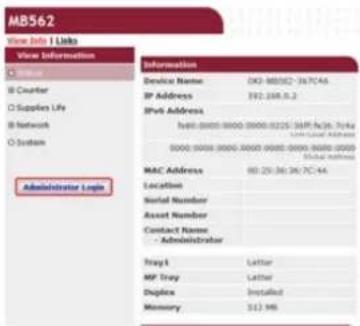
text_image
MB562 View Info | Links View Information • License • Counter • Supplies Life • Network • Platform Administrator Login Information Device Name: 243-88182-24704A IP Address: 292.288.0.2 SPVt Address: N=0.0000.0000.0000.00225.5MP/AC#.Toka S=0.0000.0000.0000.0000.0000.0000.0000.0000.0000.0000.0000.0000.0000.0000.0000.0000.0000.0000.0000.0000.00 MAC Address: 88.29136.367C-4A Location Serial Number Asset Number Contact Name: - Administrator Trayt: Letter MP Tray: Letter Duplex: Installed Memory: 312.98Memo
Der werksseitig eingestellte Benutzername und das Kennwort für [Administrator Login] sind jeweils "root" und "aaaaaa".
- Klicken Sie auf [SKIP].
- Klicken Sie auf [View Information].
- Klicken Sie auf [Network].
- Klicken Sie auf [Google Cloud Print].
- Klicken Sie auf [Using Cloud Service].
- Ändern der Einstellungen.
Veränderungen vom Bedienfeld
- Drücken Sie [Geräteeinstellungen] auf dem Bedienfeld.
- Drücken Sie [Google Cloud Print].
- Drücken Sie [Google Cloud Print- Einstellungen].
- Geben Sie das Administrator-Kennwort ein.
- Drücken Sie [Verwenden des Cloud Service].
- Wählen Sie die Art der Einstellungen.
Löschen Sie die Information über das Gerät, die in Google Cloud Print registriert ist mit der nachfolgenden Prozedur.
- Vergewissern Sie sich, dass das Gerät mit dem Netzwerk verbunden ist.

Memo
Wenn Sie diese Information löschen und das Gerät mit einem Netzwerk verbunden ist wird außerdem die Registrationsinformation im Google Cloud Print Administratorbildschirm gelöscht.

Der Google Cloud Print Administration-Bildschirm (https://www.google.com/cloudprint).
- Drücken Sie [Geräteeinstellungen] auf dem Bedienfeld.
- Drücken Sie [Google Cloud Print].
- Drücken Sie [Registrierte Informationen löschen].
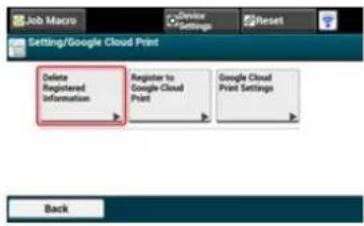
- Geben Sie das Administrator-Kennwort ein.
- Drücken Sie auf dem Bestätigungsbildschirm [Ja].
- Nach Beendigung der Löschung wird der folgende Bildschirm angezeigt.
Überprüfen vom Management-Bildschirm von Google Cloud Print.
Überprüfung aus einer Website
Überprüfung vom Bedienfeld
Wenn auf dem Google Cloud Print Administration-Bildschirm die Informationen über Registrierung noch immer angezeigt werden
Wenn auf dem Google Cloud Print Administration-Bildschirm die Informationen über Registrierung löschen.
Sie können auf eine der Folgenden drei Wege prüfen, ob das Gerät bei Google Cloud Print gelöscht wurde.
Überprüfen vom Management-Bildschirm von Google Cloud Print.
- Rufen Sie die Google Website von Ihrem Computer, Smartphone oder einem anderen Mobilgerät auf.
-
Geben Sie die Google Kontoinformationen ein und klicken Sie auf [Anmelden].
-
Klicken Sie auf [Drucken].
Stellen Sie sicher, dass das Gerät nicht angezeigt wird.
Überprüfung aus einer Website
-
Öffnen Sie einen Webbrowser.
-
Geben Sie "http://(Die IP-Adresse des Geräts)" in die Adresszeile ein und drücken Sie die
-Taste.
text_image
MB562 - Windows Internet Explorer http://192.168.9.2/ OKIInformationen zur IP-Adresse des Geräts finden Sie unter "Einrichten einer IP-Adresse vom Bedienfeld dieses Geräts".
- Klicken Sie auf [Administrator Login] am oberen Bildschirm.
text_image
MB562 View Data | Links View Information • License B Counter O Supplies Life B Network O Southern Administrator Login Information Device Name: (30) MB562-347CAA IP Address: 182.188.0.2 SPy6 Address: Iv80:0000:0000:0000:0325:36PF;Fe36.764A Contact Name: 0000:0000:0000:0000:0000:0000:0000:0000:0000:0000:0000:0000:0000:0000:0000:0000:0000:0000:0000:0000:0000 MAC Address: 69.25.36.36; TC-4A. Location Serial Number Asset Number Contact Name: - Administrator Trays1 Letter MF Tray Letter Display Installed Memory 312 MB
Memo
Der werksseitig eingestellte Benutzername und das Kennwort für [Administrator Login] sind jeweils "root" und "aaaaaa".
-
Klicken Sie auf [SKIP].
-
Klicken Sie auf [View Information].
-
Klicken Sie auf [Network].
-
Prüfen Sie, dass [Registered] für [Google Cloud Print] angezeigt wird.
Überprüfung vom Bedienfeld
- Drücken Sie [Geräteeinstellungen] auf dem Bedienfeld.
- Drücken Sie [Google Cloud Print].
- Prüfen Sie, dass die beiden Elemente [Bei Google Cloud Print registrieren] und [Google Cloud Print Einstellungen] angezeigt werden.
Wenn auf dem Google Cloud Print Administration-Bildschirm die Informationen über Registrierung noch immer angezeigt werden
Wenn Sie die Informationen zur Registrierung durch befolgend er Prozedur "Registrierte Informationen löschen" durchführen, wenn das Gerät nicht mit dem Netzwerk verbunden ist, kann es sein, dass das Gerät auf dem Google Cloud Print-Administrator Bildschirm (https://www.google.com/cloudprint) immer noch vorhanden ist. Löschen Sie in diesem Fall das Gerät vom Google Cloud Print-Administrator Bildschirm.
Wenn auf dem Google Cloud Print Administration-Bildschirm die Informationen über Registrierung löschen.
Wenn Sie das registrierte Gerät auf dem Google Cloud Print Administration-Bildschirm (https://www.google.com/cloudprint) löschen, verbleibt die Registrierunginformation auf dem Gerät. Löschen Sie die Informationen über die Registrierung vom Bedienfeld des Geräts.
- Drücken Sie [Geräteeinstellungen] auf dem Bedienfeld.
- Drücken Sie [Google Cloud Print].
- Drücken Sie [Registrierte Informationen löschen].
- Geben Sie das Administrator-Kennwort ein.
- Drücken Sie auf dem Bestätigungsbildschirm [Ja].
Sie können CA-Lizenzen von der Website des Geräts importieren (http://(Die IP-Adresse dieses Geräts)).
Spezifizieren Sie ein Zertifikat, das durch die Zertifikat-Autorität augestellt und vom Proxy-Server anerkannt wird. Sie können eine PEM, DER oder PKCS#7-Datei importieren.

Memo
Für weitere Details zum Netzwerk wenden Sie sich bitte an Ihren Netzwerkadministrator.
Verwendung von AirPrint (Print/Scan/FaxOut Service) ermöglicht Ihnen das Drucken, Scannen und versenden eines Fax von einem Mac, ohne dass Sie Treiber installieren müssen. Sie können mittels AirPrint (Print) von einem iPhone, iPad und iPod touch drucken. Es wird eine Übersicht über AirPrint bereitgestellt und die Grundeinstellungen werden hier beschrieben.
About AirPrint (Print/Scan/FaxOut Service)
Einstellung AirPrint (Print/Scan/FaxOut Service)
- Registrieren des Geräts an einem Computer (Mac OS X)
Drucken mit AirPrint (Print)
Scannen mit AirPrint (Scan)
Senden eines Fax mit AirPrint (FaxOut Service)
AirPrint (Print/Scan/FaxOut Service) ist eine Funktion, die Ihnen das einfache Drucken, Scannen und Versenden eines Faxes von einem Mac ermöglicht. Sie können mittels AirPrint (Print) von einem iPhone, iPad und iPod touch drucken. Das Mobilgerät oder der Mac erkennt das Gerät automatisch.
Mit AirPrint (Druck) können Sie einfach Fotos, E-Milas, Websites und andere Anzeigen auf dem Bildschirm mit ein paar Tipps auf dem Bildschrim ausdrucken.
AirPrint (Scan) ist eine Funktion, mit der Sie ein gescanntes Bild auf diesem Gerät an einen Mac senden können.
AirPrint (FaxOut Service) ist eine FAX-Sendefunktion, die von Apple Inc. zur Verfügung gestellt wird. AirPrint (FaxOut-Service) ermöglicht Ihnen des Versenden eines Faxes direkt von einem Mac.
Diese Funktionen erfordern eine Verbindung des Geräts mit einem Mac über ein verdrahtetes LAN, ein drahtloses LAN, oder ein USB-Kabel.
Ausführliche Informationen zu AirPrint finden Sie auf der Apple Inc.-Website.
Verbinden Sie das Gerät mit dem gleichen Netzwerk als das Mobilgerät.
Dieses Produkt unterstützt den Infrastrukturmodus.

Hinweis
Diese Gerät unterstützt den ad-hoc Modus nicht.
Dieses Gerät ist über einen drahtlosen Zugriffspunkt mit dem Mobilgerät verbunden.
Dieses Gerät ist über in verdrahtetes oder ein drahtloses LAN mit dem Zugriffspunkt verbunden.
Wenn Sie sich gerne mit einem drahtlosen Netzwerk verbinden möchten, richten Sie dieses bitte im Voraus ein.
Verbindung mit einem Drahtlos-LAN (Netzwerkverbindung) (nur MB562dnw, ES5162dnw)
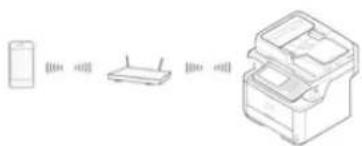
Wenn ein Router oder ein Hub einen Zugriffspunkt mit einem verdrahteten LAN hat, verbinden Sie das Gerät mit dem Router oder dem Hub über ein LAN-Kabel.
Verbindung mit einem LAN-Kabel (Netzwerkverbindung)
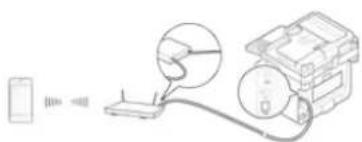
Um AirPrint über einen Mac-Computer zu nutzen, verbinden Sie dieses Gerät mit dem Mac.
Zum Druck mit AirPrint (Druck) müssen Sie die Einstellungen von der Terminal-Seite aus konfigurieren. Fahren Sie fort mit "Drucken mit AirPrint (Print)".
Wenn Sie AirPrint (Print/Scan/FaxOut Service) zum ersten Mal verwenden müssen Sie das Gerät dem Computer hinzufügen.

Memo
Der Bildschirm eines Mac OS X 10.9 wird als Beispiel verwendet.
- Schalten Sie Computer und Gerät an, um eine Verbindung aufzubauen.
- Wählen Sie [Einrichten der Systemumgebung] aus dem Apple-Menü.
- Klicken Sie auf [Drucker & Scanner].
- Klicken Sie auf [+] , und klicken Sie dann auf [Drucker oder Scanner hinzufügen].
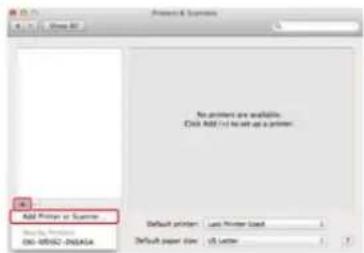
- Wählen Sie [OKI-MB562-******] und klicken Sie dann auf [Hinzufügen].
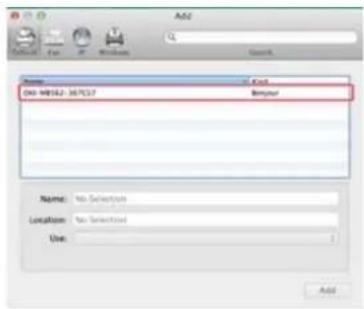
text_image
Add Name: No Selectbox Location: No Selectbox Use: Add- Prüfen Sie, dass das Gerät in [Drucker], und [OKI MB562-AirPrint] für [Kind] angezeigt wird.
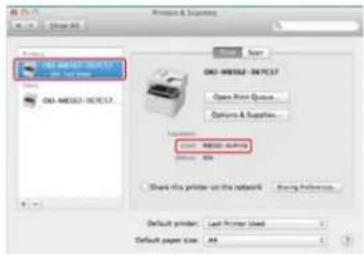
- Schließen Sie [Drucker & Scanner].
Drucken von einem iOS-Gerät
Drucken von einem Computer Computer (Mac OS X)
Vor der Verwendung von AirPrint mit Mac müssen Sie das Gerät am Computer registrieren.
Registrieren des Geräts an einem Computer (Mac OS X)
Drucken von einem iOS-Gerät
- Öffnen Sie eine Datei.
-
Tippen Sie auf (Action).
-
Tippen Sie auf (Drucken).
Der Name des zuletzt verwendeten und im Netzwerk vorhandenen Druckermodells wird angezeigt.
Hinweis
Wenn Sie zum ersten Mal und mit einem anderen als dem angezeigten Gerät drucken, wählen Sie dieses Gerät in Schritt 4
- Tippen Sie auf [Drucker], um Ihren Drucker auszuwählen.
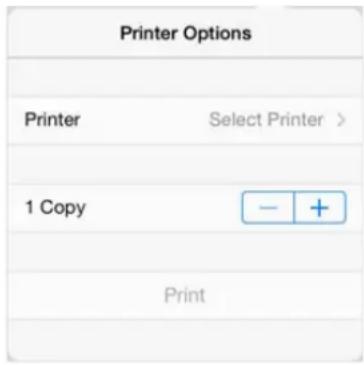
text_image
Printer Options Printer Select Printer > 1 Copy - + PrintDie vom Gerät unterstützten Funktionen werden angezeigt.
- Setzen Sie die Optionen.
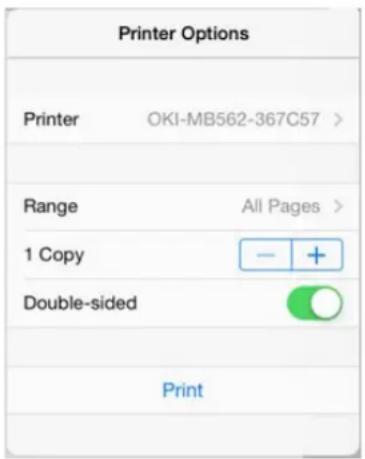
text_image
Printer Options Printer OKI-MB562-367C57 > Range All Pages > 1 Copy — + Double-sided ○ Print- Tippen Sie auf [Drucken].
Drucken von einem Computer Computer (Mac OS X)
- Öffnen Sie eine Datei.
-
Wählen Sie [Print] aus dem Menü [File].
-
Wählen Sie [OKI-MB562] aus [Drucker].
-
Setzen Sie die Optionen.
-
Klicken Sie auf [Drucken].
Auswahl eines Remote-Scan-Modus
Einfacher Scan-Modus
Manueller Scanmodus
Sicherer Scan-Modus
Vor der Verwendung von AirPrint mit Mac müssen Sie das Gerät am Computer registrieren.
Registrieren des Geräts an einem Computer (Mac OS X)
Auswahl eines Remote-Scan-Modus
Es gibt drei Remote-Scan Modi: Einfacher Scan, Manueller Scan und Sicherer Scan.
- Drücken Sie [Geräteeinstellungen] auf dem Bedienfeld.
- Drücken Sie auf [Admin Setup].
- Geben Sie das Administrator-Kennwort ein.
- Drücken Sie auf [OK].
-
Drücken Sie auf [Scannereinrichtung].
-
Drücken Sie auf [PC Scan-Modus].
Verfügbare Scanmodi
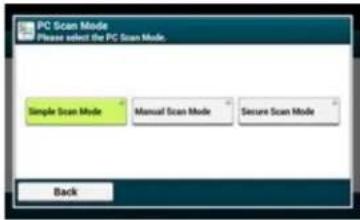
text_image
PC Scan Mode Please select the PC Scan Mode Simple Scan Mode Manual Scan Mode Secure Scan Mode Back- Wählen Sie einen Scan-Modus und drücken Sie dann auf [OK].
- Drücken Sie auf [Zurück], bis der Home-Bildschirm angezeigt wird.
Einfacher Scan-Modus
- Legen Sie ein Dokument in den ADF oder auf das Dokumentenglas.
- Starten Sie ein beliebiges Scan-Programm auf dem PC.
- Klicken Sie auf eine Scan-Schaltfläche im Scan-Programm.
Der Scanvorgang startet.
Manueller Scanmodus
- Drücken Sie auf (SCANNEN),
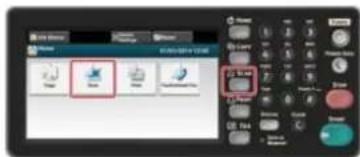
-
Legen Sie ein Dokument in den ADF oder auf das Dokumentenglas.
-
Drücken Sie auf [Remote Scan AirPrint].
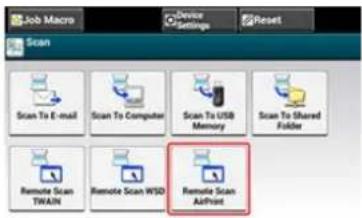
- Starten Sie ein beliebiges Scan-Programm auf dem PC.
- Klicken Sie auf eine Scan-Schaltfläche im Scan-Programm.
Der Scanvorgang startet.
Sicherer Scan-Modus
- Drücken Sie auf (SCANNEN),
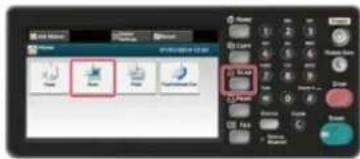
- Legen Sie ein Dokument in den ADF oder auf das Dokumentenglas.
- Drücken Sie auf [Remote Scan AirPrint].
- Starten Sie ein beliebiges Scan-Programm auf dem PC.
- Klicken Sie auf eine Scan-Schaltfläche im Scan-Programm. Der Scanvorgang startet.
Vor der Verwendung von AirPrint mit Mac müssen Sie das Gerät am Computer registrieren.
Registrieren des Geräts an einem Computer (Mac OS X)

Memo
Der Bildschirm eines Mac OS X 10.9 wird als Beispiel verwendet.
- Öffnen Sie eine Datei.
- Wählen Sie [Print] aus dem Menü [File].
- Wählen Sie [OKI-MB562-******-Fax] aus [Drucker].
- Geben Sie ein Ziel ein.
Geben Sie [Wählpräfix] ein, und prüfen Sie [Deckblatt verwenden].
Sie können mehrere Ziele auswählen. - Wählen Sie [Fax].
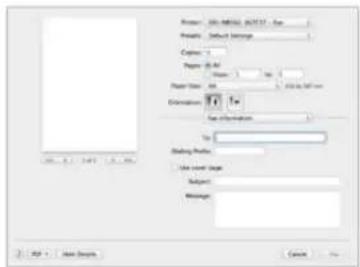
Das Fax wird über das Gerät gesendet.
Zur Anzeige des Bildschirms öffnen Sie [Druckerwarteschlange öffnen] in [Drucker& Scanner] aus [Systemeinstellungen] vor den Prozeduren.
Um abzubrechen, bitte [x] drücken
- Namen und Funktionen der Bildschirmelemente zum Faxen In diesem Abschnitt werden die Elemente des Bildschirms beschrieben.
Grundlagen des Faxens Dieses Kapitel beschreibt die Grundbedienung zum Faxen.
Fax-Funktionen einstellen Dieser Abschnitt beschreibt, wie Ziele spezifiziert und wie die Scaneinstellungen für Faxübetragungen gesetzt werden können.
- Namen und Funktionen der Bildschirmelemente Internet-Fax In diesem Abschnitt werden die Elemente des Bildschirms beschrieben.
Grundlegende Schritte für das Faxen Dieser Abschnitt beschreibt die Grundbedienung zum senden von Intenet-Faxen.
Internet-Fax-Funktionen einstellen Dieses Kapitel beschreibt, wie Ziele spezifiziert und wie die Scaneinstellungen für Internetfaxübetragungen gesetzt werden können.
Weiterleitung empfangener Dokumentendaten an eine E-Mail oder einen freigegebenen Ordner (Automatische Zustellung) Dieser Abschnitt beschreibt die Funktion, um empfangene Daten automatisch an spezifizierte Ziele weiterzuleiten. Sie können wählen, ob Daten automatisch als E-Mail-Anhang vesendet werden oder automatisch an einen Ordner auf dem Server gesendet werden.
Speicherung gesendeter oder empfangener Daten (Übertragungsdatenspeicherung) Dieser Abschnitt beschreibt die Übertragungsdaten-Speicherfunktion, die automatisch gesendete und erhaltene Faxe in einem spezifischen Order auf dem Netzwerk speichert.
Fax von einem Computer versenden (PC Fax) (Nur Windows) Dieser Abschnitt beschreibt die PC-Fax-Fuktion, die ein Fax von einem Computer mit Verwendung eines Fax-Treibers versendet.
Grundlegende Schritte zum Scannen an Faxserver Dieser Abschnitt beschreibt, wie gescannte Dokumente als E-Mail-Anhang versendet werden können, während das Gerät ein Fax versendet.
Überprüfen der Menü-Hierarchie der Fax-Funktionen (Menübaum) Sie können die Menü-Hierarchie der Fax-Funktion einsehen.
In diesem Abschnitt werden die Elemente des Bildschirms beschrieben.
Wählen Sie [Fax], um ein Fax zu senden.
text_image
Job Macro Device Settings Reset Fax/Internet Fax Fax Internet FaxRegisterkarte [Fax]
![OKI MB562dnw - Registerkarte [Fax] - 1](/content/2026/05/767864/images/37166ec0ef29055b18311f71f9344b69792c1631793d079d6f8013ba8460301e.jpg)
| Option Beschreibung | ||
| 1 | Zielbereich Wählen Sie ein | Fax-Ziel. Das ausgewählte Fax-Ziel erscheint in diesem Bereich.Wenn mindestens ein Ziel spezifiziert ist können Sie auf [Alle anzeigen] drücken, um ein Ziel zu bearbeiten, hinzuzufügen oder zu löschen. |
| 2 | Shortcut Schaltfläche Zeigt | die Shortcut-Schaltfläche zur Verwendung von Faxfunktionen an.Der Bildschirm zeigt die werksseitigen Einstellungen. Die Einstellungen können mit den Administrator-Einstellungen geändert werden. |
| 3 | One-Touch-Tasten | Zeigt die Ziele an, die One-Touch-Taste zugewiesen sind. Drücken Sie auf eine Taste, um ein Ziel hinzuzufügen. |
| 4 | Funktionseinstellungen Zeigt | die aktuellen Einstellungen an.Die Einstellungen können für bestimmte Funktionen geändert werden. |
| 5 | [?] Zeigt Hilfethemen an |
Registerkarte [Basic]
![OKI MB562dnw - Registerkarte [Basic] - 1](/content/2026/05/767864/images/72c7c4c043042c37f640e752396ac967e0134b4021f37c13834edffcd9853a0d.jpg)
| Option Beschreibung | ||
| 1 | Manuelles wählen Geben | Sie eine Faxnummer manuell ein, um diese als Ziel zu verwenden. |
| 2 | Kurzwahl Zeigt Ziele an | die in der Kuzwahlliste gespeichert sind.Sie können eine Zieladresse aus der Kuzwahlliste auswählen. |
| 3 | Gruppenliste Zeigt eine | Liste an Gruppen an, im Faxziel registriert sind.Wählen Sie eine Gruppe als Ziel aus der Gruppenliste. |
| 4 | Wahlwiederholung Zeigt | eine Liste der kürzlich verwendeten Ziele an.Wählen Sie eine Zieladresse aus den neuesten Aufzeichnungen. |
| 5 | Abgehoben Sendet ein | Fax mit abgenommenen Telefonhörer.Rufen Sie das Ziel an und starten Sie mit dem Senden eines Fax manuell, wenn Sie einen Empfangston (Biep) des Empfangsgeräts hören. |
| 6 | Auflösung Spezifiziert die Auflösung für den Scan eines Dokuments. | |
| 7 | Scanformat Passen Sie | die Scangröße an, um ein klares Scan-Ergebnis zu erhalten. |
| 8 | Auftrags-Makro Registrieren | Registriert die aktuellen Einstellungen als Auftragsmakro. |
Registerkarte [Erweitert]
![OKI MB562dnw - Registerkarte [Erweitert] - 1](/content/2026/05/767864/images/6be413dff1f59cc95649f3e6e8b95dd39ae26b439bccd8c8550ffa32daf876eb.jpg)
flowchart
graph TD
    A["Job Identity"] --> B["Basic"]
    B --> C["Advanced"]
    C --> D["Complex"]
    D --> E["Edge Function"]
    style A fill:#f9f,stroke:#333
    style B fill:#ccf,stroke:#333
    style C fill:#cfc,stroke:#333
    style D fill:#fcc,stroke:#333
    style E fill:#cff,stroke:#333
| Option Beschreibung | ||
| 1 | Dichte Passt den Level | der Scandichte an. |
| 2 | Duplex-Scan Spezifiziert | Duplex-Scan.Setzen Sie diese Funktion, wenn Sie beide Seiten eines Dokuments scannen möchten. |
| 3 | Kontinuierlicher Scan (Glas) | Scannt mehrere Dokumente als einzelnen Auftrag mit Verwendung des Dokumentenglases. |
| 4 | Kontinuierlicher Scan (ADF) | Scannt mehrere Dokumente als einzelnen Auftrag mit Verwendung des ADF. |
| 5 | Kante löschen | Löscht schwarze Schatten, die um die Ecken einer gescannten Datei beim Scannen entstehen, wie beispielsweise bei einem Buch. |
| 6 | Kommunikations-Funktion | Bestimmen Sie die folgenden Einstellungen: TTI, TTI-Auswahl, Übertragungsbestätigung, Verzögertes Senden, Fcode Polling, Fcode-Senden. |
Registerkarte [Faxauftrag ansehen/abbrechen]
Bricht die Übertragung ab, oder ermöglicht eine Detailansicht des ausgeführten Auftrags.
![OKI MB562dnw - Registerkarte [Faxauftrag ansehen/abbrechen] - 1](/content/2026/05/767864/images/d539e3df25e4028b95b28020056a6f5ce5a18e836ad2712ec24ec408a87941f2.jpg)
text_image
Job Macro Function Settings Device Settings Reset Fax Fax Ready Mode Fax Job View/ Cancel(1) Fax Basic Advanced 001: (1)123456789 Sending Delete Description[Funktionseinstellungen] > Registerkarte [Ziel]
Hinzufügen, bearbeiten oder löschen eines Ziels, an das ein Fax gesendet wird.
![OKI MB562dnw - [Funktionseinstellungen] > Registerkarte [Ziel] - 1](/content/2026/05/767864/images/d130b28f300aeb2581cc8c909c90ec81dc4977bd8dd86d6b4361e9c35795dc9b.jpg)
[Funktionseinstellungen] > Registerkarte [Scaneinstellungen]
![OKI MB562dnw - [Funktionseinstellungen] > Registerkarte [Scaneinstellungen] - 1](/content/2026/05/767864/images/4accc7a049be33c87d1e81c66e9a94a5e465eda35cc97acf000c275aa69f312c.jpg)
text_image
Function Settings 0-Press SIMR Destination(1) Scan Setting Resolution Normal Mono Scan Size Letter Density 0 Duplex Size OFF Continuous S. OFF Continuous Scan(Glass)OFF Edge Erase:OFF TTI ON TTI Select Default Transmit Conf. Report:OFF Delayed Tx:OFF Fode Polling:OFF Fode Tx:OFF Memory Tx:ON Back| Option Beschreibung | ||
| 1 | Einstellung Zeigt die aktuellen Einstellungen für angezeigte Elemente an. | |
| Anzeigebereich 1 | ||
| 2 | EinstellungAnzeigebereich 2 | Zeigt eine Liste an Einstellungen an, die nicht durch Elementdarstellungen in der Einstellungsanzeige Bereich 1 gesetzt sind. |
Dieses Kapitel beschreibt Faxe, die mit Verwendung einer Standard-Telefonleitung versendet und empfangen werden.
Ein Fax verschicken
Abbrechen einer Fax-Übermittlung
Empfangen eines Fax
Prüfen des Kommunikationsstatus/Übertragungs- und Empfangsprotokolls
- Drücken Sie auf [Fax/Internet Fax] oder die (FAX)-Schaltfläche.
Das Bedienfeld wechselt zum Fax/Internet-Fax Top-Bildschirm.
![OKI MB562dnw - [Funktionseinstellungen] > Registerkarte [Scaneinstellungen] - 2](/content/2026/05/767864/images/e611b8d091450cf3a490628d304b2efe697031cefdcefba65305b4828645e45d.jpg)
Um den Home-Bildschirm anzuzeigen drücken Sie die (HOME)-Schaltfläche.
- Legen Sie ein Dokument in den ADF oder auf das Dokumentenglas.
- Drücken Sie auf [Fax].
- Geben Sie ein Ziel an.
Spezifizieren Sie ein Ziel auf eine der folgenden Arten.
Verwendung von direkter Eingabe
Auswahl aus dem Telefonbuch
Verwendung der One-Touch-Schaltfläche
Auswahl aus dem Übertragungs- und Empfangsprotokoll
- Ändern Sie die Einstellungen, wenn nötig.
![OKI MB562dnw - [Funktionseinstellungen] > Registerkarte [Scaneinstellungen] - 3](/content/2026/05/767864/images/00cd3498b31c56104579da86e9b3882f9f96e1ac35bb4b3dd18517859531bd04.jpg)
Memo
- Wenn Sie auf die (START)-Schaltfläche ohne jegliche Änderungen drücken werden die folgenden (werksseitigen)-Einstellungen für das Scannen und Versenden von Dokumenten angewandt.
- Sie können die Standardeinstellungen mit [Admin Setup] ändern.
Faxeinstellung
Scannen mehrerer Dokumente nachfolgend auf dem Dokumentenglas (Kontinuierlicher Scan (Glas))
Kontinuierliches Scannen mehrerer Dokumente mit dem ADF (Kontinuierlicher Scan (ADF))
Scannen eines Duplex-Dokuments (Duplex-Scan)
Spezifizieren der Scanauflösung (Auflösung)
Scannen zur Übertragung einrichten
Randschatten beim Senden löschen (Rand löschen)
- Drücken Sie die (START)-Schaltfläche.
Die Übertragung beginnt.
Abbrechen während einer Übertragung
Abbrechen einer vorgemerkten Übermittlung
Abbrechen während einer Übertragung
Sie können eine Fax-Übertragung abbrechen, wenn die Nachricht "Scannen..." angezeigt wird.
- Drücken Sie die (STOPP)-Schaltfläche.
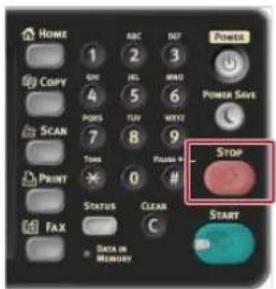
text_image
HOME 1 2 3 Copy 4 5 6 POSS TFL WNTZ 7 8 9 TOTA PONCE PRINT ✗ 0 # STATUS CLEAR FAX C Data in Memory Power Power Sets STOP STARTDie Faxübertragung wird abgebrochen und der Bildschirm wechselt zum Startbildschirm.
Abbrechen einer vorgemerkten Übermittlung
Sie können vorgemerkte Aufträge abbrechen.

Hinweis
Bei der Auswahl von Broadcast wird der Broadcast-Auftrag abgebrochen.
- Drücken Sie auf [Fax/Internet Fax] oder die (FAX)-Schaltfläche.
Das Bedienfeld wechselt zum Fax/Internet-Fax Top-Bildschirm.
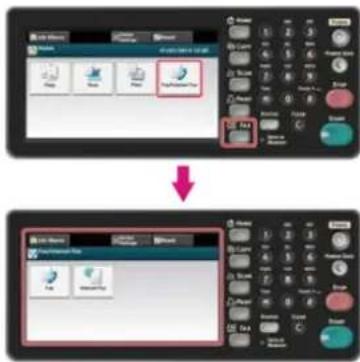
Um den Home-Bildschirm anzuzeigen drücken Sie die (HOME)-Schaltfläche.
- Drücken Sie auf [Fax].
- Drücken Sie die Registerkarte [Faxauftrag ansehen/abbrechen].
- Drücken Sie auf [Löschen], um einen Auftrag abzubrechen.

Memo
Das gerade übertragene Fax steht zuoberst auf der Liste.
- Drücken Sie im Bestätigungsfenster auf [Ja].
Dieser Abschnitt beschreibt, wie ein empfangenes Fax geprüft werden kann.
Über Empfangsmodi
Ausdrucken empfangener Faxe
Fax Modus
Beim Empfang von Anrufen und Faxen (Tel/Fax Modus)
Bei der Verbindung eines Anrufbeantworters (AB/Fax Modus)
Bei normaler Verwendung des Telefons (Tel Modus)
Bei Verwendung der DRD-Funktion (DRD)
Es gibt vier Modi zum Empfang eines Faxes: [Fax Mode], [Tel/Fax Modus], [AB/Fax Modus] und [Tel Modus]. Der Empfangsbetrieb ist abhängig vom Empfangsmodus. Bei der Änderung des Fax-Empfangsmodus, prüfen Sie das Empfangsverhalten. In einem anderen Empfangsmodus als dem [Fax Modus] müssen Sie ein Telefon mit dem Gerät verbinden. Ein Telefon, das an das Gerät angeschlossen ist, wird als externes Telefon bezeichnet.
Wenn ein Faxempfang in Bearbeitung ist werden die Informationen des Absenders auf dem Bildschirm angezeigt. Selbst nachdem der Empfang abgeschlossen wurde leuchtet die [DATEN IM SPEICHER] Anzeige so lange auf, bis die Daten im Speicher des Geräts gespeichert wurden.
text_image
HOME 1 2 3 COPY 4 5 6 POBS TUY WNT7 SCAN 7 8 9 Time 0 PRINT Status CLEAR FA Data in Memory POWER Power Save STOP START
Memo
- Ändern Sie den Empfangsmodus in [Admin Setup] > [Benutzerinstallation].
Einstellung des Empfangsmodus
- Wenn während des Empfangs ein Speicherüberfluss auftritt, wird der Empfang abgebrochen. Bitten Sie in eigenem solchen Fall den Absender, das Fax erneut zu senden.
Fax Modus
Dieser Modus ist Standardeinstellung. Wenn [Fax Modus] eingestellt ist empfängt das Gerät Faxe automatisch.
Dieser Modus wird empfohlen, wenn Sie das Gerät nur zum Faxen verwenden.
Beim Empfang von Anrufen und Faxen (Tel/Fax Modus)
Wenn [Tel/Fax Modus] gesetzt ist erkennt das Gerät automatisch, ob ein eingehender Anruf eine Sprachanruf oder ein Fax ist und erlaubt Ihnen somit, das Telefon und Fax zu verwenden. Zum Empfangen von Anrufen müssen Sie vorher ein externes Telefon mit dem Gerät verbinden.
Empfangen eines Fax
Der Faxempfang startet automatisch.
Empfangen eines Anrufs
Bei einem eingehenden Anruf läutet das Telefon. Nehmen Sie den Hörer des externen Telefons ab und beantworten Sie den Anruf. Zum Empfangen eines Fax drücken Sie auf die (START)-Schaltfläche.

Memo
- Bevor Sie ein externes Telefon verbinden, prüfen Sie, wie das Telefon mit dem Gerät verbunden werden kann.
Anschließen einer Telefonleitung
- Wenn Sie Anrufe empfangen, wird empfohlen, den [TEL-Priorität-Modus] zu aktivieren.
Einstellung des Telefon-Prioritätsmodus
- Wenn sich das verbundene Telefon an einem Remote-Standort befindet können Sie Faxe empfangen, indem Sie die Fernempfangsnummer wählen. Beim Wählen der Fernempfangsnummer geben Sie die nächste Zahl innerhalb von 3 Sekunden nach dem während er vorherigen Nummer ein.
Anweisung eines Faxempfangs von einem Remote-Telefon (Fernempfangsnummer)
- Abhängig von Typ des Telefons kann es vorkommen, dass das externe Telefon nicht korrekt läutet.
- Es kann vorkommen, dass das externe Telefon läutet bevor automatisch festgestellt wird, ob der eingehende Anruf ein Fax oder ein
Sprachanruf ist. Um ein externes Telefon vom Läuten vor der automatischen Erkennung abzuhalten setzen Sie [Klingelantwort] auf [AUS].
Einstellen der Wartezeit zwischen einem eingehenden Anruf und wann der Empfang beginnt (Wartezeit auf eine Antwort)
Bei der Verbindung eines Anrufbeantworters (AB/Fax Modus)
Wenn [AB/Fax Modus] eingestellt ist können Sie die Funktion des Anrufbeantworters für das externe Telefon oder das Fax verwenden. Verbinden Sie ein externes Telefon mit dem Anrufbeantworter vorher.
Empfangen eines Fax
Wenn der Anrufbeantworter läutet wird eine Empfangsmeldung abgespielt und der Fax-Empfang startet automatisch.
Empfangen eines Anrufs
Wenn der Anrufbeantworter läutet wird eine Empfangsmeldung abgespielt und eine Nachricht, welche die Starts aufnimmt.

Memo
• [AB/Fax Modus] funktioniert evtl. nicht korrekt, abhängig von der Funktion des Anrufbeantworters Ihres externen Telefons oder des Geräts des Empfängers.
- Bevor Sie ein externes Telefon verbinden, prüfen Sie, wie das Telefon mit dem Gerät verbunden werden kann.
Anschließen einer Telefonleitung
Bei normaler Verwendung des Telefons (Tel Modus)
Wenn Sie des Öfteren ein externes Telefon verwenden, welches mit dem Gerät verbunden ist, wird der [Tel Modus] empfohlen.
Empfangen eines Anrufs
Bei einem eingehenden Anruf läutet das externe Telefon.
Empfangen eines Fax
Bei einem eingehenden Signal läutet das externe Telefon. Nehmen Sie den Hörer des externen Telefons ab und drücken Sie auf die (START)-Schaltfläche. Um das Gespräch nach dem Fax-Empfang fortzuführen, Telefonhörer nicht auflegen. Nach Beendigung des Empfangs können Sie sprechen.

Memo
Bevor Sie ein externes Telefon verbinden, prüfen Sie, wie das Telefon mit dem Gerät verbunden werden kann.
Anschließen einer Telefonleitung
Bei Verwendung der DRD-Funktion (DRD)
Wenn Sie die Funktion der unterscheidenden Klingeltonerkennung (DRD) nutzen, die von einer Telefongesellschaft bereitgestellt wird, wird dieser Modus empfohlen.
Auswahl des Papierfachs
Wenn Sie ein empfangenes Fax nicht ausdrucken können
Ein Empfangenes Fax wird automatisch ausgedruckt. Sie können die Papierkassette auswählen.

Hinweis
Während des Druckens die Papierkassette nicht herausziehen.

Memo
- Verwenden Sie nur Normal- oder Recyclingpapier.
- Verfügbare Papiergrößen sind A4, Letter, Legal 13/13.5/14.
- Wenn ein empfangenes Fax größer als das angegebene Papier ist wird das Fax nach Empfangsdruckeinstellungen verkleinert, verworfen oder auf mehreren Papierbögen gedruckt.
Einstellen einer Druckmethode für "Wenn ein empfangenes Bild die Papiergröße überschreitet"
Auswahl des Papierfachs
- Drücken Sie [Papiereinrichtung].
- Drücken Sie auf [Fach auswählen].
- Drücken Sie auf [Fax].
- Spezifizieren des Papierfachs
-
Wählen Sie eine Einstellung
-
Drücken Sie [Geräteeinstellungen] auf dem Bedienfeld.
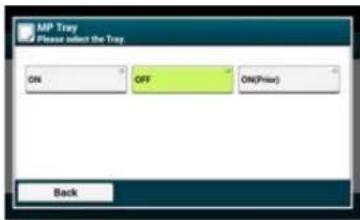
Die Papierkassette mit der Einstellung [ON(Prior)] wird vor den anderen Kassetten mit dem gleichen Papier und der gleichen Größe verwendet.
Das Universalfach ist ab Werk auf [] eingestellt.
- Drücken Sie auf [Zurück], bis der Home-Bildschirm angezeigt wird.
Wenn Sie ein empfangenes Fax nicht ausdrucken können
Selbst wenn das Gerät das Fax wegen Papiermangel oder Papierstau nicht ausdrucken kann, kann das Gerät Daten von bis zu 200 Blättern empfangen. (Dieser Speicherplatz ist allerdings vom bereits versendeten Speicher oder dem Dokumenteninhalt abhängig). Wenn das Gerät das Fax wegen Papiermangel oder Papierstau nicht ausdrucken kann, beziehen Sie sich auf die folgenden Informationen, um das Problem zu lösen. Sobald das Problem behoben ist startet der Druck automatisch.
Papier einlegen
Wenn die Nachricht "Dokumentenstau" angezeigt wird
Prüfen des Übertragungs- und Empfangsprotokolls
Dieser Abschnitt beschreibt, wie Übertragungs- und Empfangsergebnisse für Faxe überprüft werden können.
Überprüfen des Kommunikationsstatus
Prüfen des Übertragungs- und Empfangsprotokolls
Sie können prüfen, ob ein Fax korrekt gesendet wurde, wenn ein Auftrag für eine Fax-Übertragung im Gange ist.
- Drücken Sie auf [Fax/Internet Fax] oder die (FAX)-Schaltfläche. Das Bedienfeld wechselt zum Fax/Internet-Fax Top-Bildschirm.
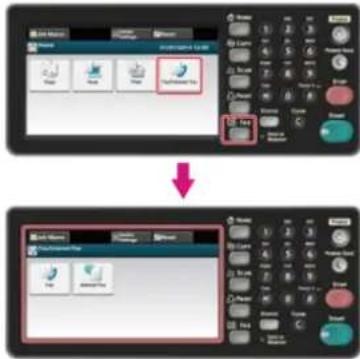
Um den Home-Bildschirm anzuzeigen drücken Sie die (HOME)-Schaltfläche.
- Drücken Sie auf [Fax].
- Wählen Sie die Registerkarte [Faxauftrag ansehen/abbrechen].
- Prüfen des Auftragsinhalts
Sie können das Übertragungs- und Empfangsprotokolls prüfen.

Hinweis
Das im Bedienfeld angezeigte Empfangsprotokoll zeigt nur empfangene Daten die mit Fcode-Empfang empfangen wurden.

Durchführung einer vertraulichen Kommunikation und Bulletinfach-Kommunikation (Fcode-Kommunikation)
- Drücken Sie auf [Fax/Internet Fax] oder die (FAX)-Schaltfläche.
Das Bedienfeld wechselt zum Fax/Internet-Fax Top-Bildschirm.
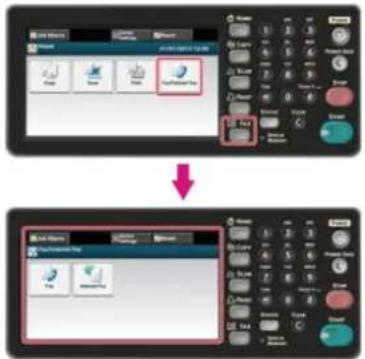
Um den Home-Bildschirm anzuzeigen drücken Sie die (HOME)-Schaltfläche.
- Drücken Sie auf [Fax].
- Drücken Sie auf [Wahlwiederhol.] in der Registerkarte [Fax].
- Wählen Sie die Registerkarte [Sendebereicht] oder die Registerkarte [Empfangsbericht].
- Prüfen Sie den Verlaufsinhalt.

Memo
Wenn eine Fax-Übertragung im Gange ist können Sie den Übertragungsstatus am Bildschirm [Faxauftrag ansehen/abbrechen] prüfen.

Überprüfen des Kommunikationsstatus
Dieses Kapitel beschreibt, wie Ziele spezifiziert und wie die Scaneinstellungen für Faxübetragungen gesetzt werden können.
Ein Ziel angeben
Scannen zur Übertragung einrichten
Einstellen des Übertragungsverhaltens
Einstellungen für Empfänger
Durchführung einer vertraulichen Kommunikation und Bulletinfach-Kommunikation (Fcode-Kommunikation)
Spezifizieren Sie ein Ziel in Schritt 4 in "Ein Fax verschicken". Sie können ein Ziel auf folgenden Arten angeben:
Verwendung von direkter Eingabe
Auswahl aus dem Telefonbuch
Verwendung der One-Touch-Schaltfläche
Auswahl aus dem Übertragungs- und Empfangsprotokoll
Löschen eines spezifizierten Ziels
Sie können eine Ziel-Faxnummer mit Verwendung des Ziffernblocks direkt eingeben.

Memo
Spezifizieren Sie ein Ziel in Schritt 4 in "Ein Fax verschicken".
- Geben Sie eine Ziel-Faxnummer mit Verwendung des Zehnerblocks oder des Ziffernblocks ein.
Sie können bis zu 40 Stellen eingeben.
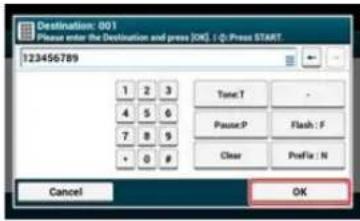
text_image
Destination: 001 Please enter the Destination and press OK. (Q) Press START. 123456789 1 2 3 4 5 6 7 8 9 • 0 # Cancel OK
text_image
HOME COPY SCAN PRINT 1 2 3 SUTI SUI RWO 4 5 6 POCK TUY MSTY 7 8 9 Time Paper + ... X 0 # Status Clear START Power Power Says Stop
Memo
Sie können ein Ziel mit Verwendung der Zehnertastatur auf dem Bildschirm eingeben, die nach dem drücken der (FAX)-Schaltfläche erscheint. In diesem Fall wird der Startbildschirm nach der Eingabe des Ziels angezeigt un dSi ekönnen das Scannen für Übertragungen setzen.
- Drücken Sie auf [OK].
Über die Wählfunktion
Bei der Eingabe einer Ziel-Faxnummer können Sie die folgenden Funktionen verwenden.
"-", "Vorwahl", und "Flash"
Geben Sie jedes Zeichen durch drücken auf das Zeichen, welches im Eingabebildschirm für die Faxnummer angezeigt wird.
• -(Bindestrich)
Fügt einen Bindestrich zur eingegebenen Faxnummer hinzu.
- Vorwahl
Fügt eine zuvor registrierte Nummer eine Vorwahl hinzu. "N" wird bei der Eingabe eingefügt.
Vorwahl hinzufügen (Vorwahl)
- Flash
Verbindet Ihr PBX (private Telefonanlage) mit dem PSTN (öffentliches Telefonnetz). "F" wird bei der Eingabe eingefügt.
"Pause", "#"
Eingabe mit der < # >-Taste der Zehnertastatur. Drücken der < # >-Taste schaltet zwischen "P" und "#" um.
- Pause
Pausiert für 2 Sekunden beim Wählen. Sie können beliebig viele Pausen eingeben. "P" wird bei der Eingabe eingefügt. -
(Pound) Sendet ein "#" an die Telefonleitung, wenn [MF(Tone)/DP(Pulse)] auf [Ton] gesetzt ist. "#" wird bei der Eingabe eingefügt.
"Ton", "*"
Eingabe mit der < * > -Taste der Zehnertastatur. Drücken der < * > -Taste schaltet zwischen "T" und "*" um.
• Ton
Schaltet auf Tonwahl um, wenn [MF(Tone)/DP(Pulse)] auf [Puls] gesetzt ist. "T" wird bei der Eingabe eingefügt.
* * (Stern)

Zusammenhängend
Ein Fax verschicken
Spezifizieren Sie ein Ziel in anderen Methoden
Auswahl aus dem Telefonbuch
Verwendung der One-Touch-Schaltfläche
Auswahl aus dem Übertragungs- und Empfangsprotokoll
Sie können ein Ziel aus Nummern auswählen, die in der Kurzwahlliste oder in der Gruppenliste gespeichert sind. Sie müssen die Nummern vorher registrieren.
Registrierung oder Löschung einer Fax-Nummer

Memo
- Spezifizieren Sie ein Ziel in Schritt 4 in "Ein Fax verschicken".
-
Sie können bis zu 300 Ziele als Kurzwahl speichern.
• Sie können bis zu 20 Gruppen eingeben. -
Drücken Sie [Kurzwahl] oder [Gruppen liste] auf der Registerkarte [Fax] oder [Basic].
- Drücken Sie auf ein Ziel oder eine Gruppe.
Das Häkchen auf der linken Seite des Ziels oder der Gruppe erscheint. Sie können mehrere Ziele auswählen. - Wenn Sie die Auswahl aller Ziele abgeschlossen haben, drücken Sie auf [OK].

Zusammenhängend
Ein Fax verschicken
Spezifizieren Sie ein Ziel in anderen Methoden
Verwendung von direkter Eingabe
Verwendung der One-Touch-Schaltfläche
Auswahl aus dem Übertragungs- und Empfangsprotokoll
Sie können eine Fax-Nummer mit der One-Touch-Taste auswählen, die in der Kurzwahlliste gespeichert ist.

Memo
Spezifizieren Sie ein Ziel in Schritt 4 in "Ein Fax verschicken".
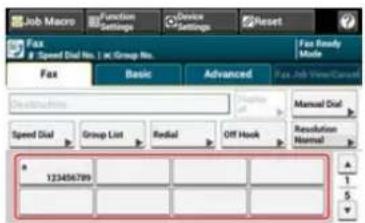
Zur Auswahl der Kurzwahlnummern 09-40, die den One-Touch-Schaltflächen zugeordnet sind, drücken Sie ▲ oder ▼, um zwischen den beiden Bildschirmen hin und her zu schalten.

Zusammenhängend
Ein Fax verschicken
Spezifizieren Sie ein Ziel in anderen Methoden
Verwendung von direkter Eingabe
Auswahl aus dem Telefonbuch
Auswahl aus dem Übertragungs- und Empfangsprotokoll
Sie können ein Ziel aus dem letzten 50 Aufzeichnungen im Übertragungsprotokoll des Empfangsprotokolls auswählen.

Hinweis
Das im Bedienfeld angezeigte Empfangsprotokoll zeigt nur empfangene Daten die mit Fcode-Empfang empfangen wurden.

Durchführung einer vertraulichen Kommunikation und Bulletinfach-Kommunikation (Fcode-Kommunikation)

Memo
Spezifizieren Sie ein Ziel in Schritt 4 in "Ein Fax verschicken".
- Drücken Sie auf [Wahlwiederhol.] in der Registerkarte [Fax].
- Drücken Sie ein Ziel.
Das Häkchen auf der linken Seite des Ziels erscheint. Sie können mehrere Ziele auswählen. - Wenn Sie die Auswahl aller Ziele abgeschlossen haben, drücken Sie auf [OK].

Zusammenhängend
Ein Fax verschicken
Spezifizieren Sie ein Ziel in anderen Methoden
Verwendung von direkter Eingabe
Auswahl aus dem Telefonbuch
Verwendung der One-Touch-Schaltfläche
- Drücken Sie auf [Alle anzeigen] in der Registerkarte [Fax].
- Drücken Sie auf [Löschen], um ein Ziel zu löschen.
Das Häkchen auf der linken Seite des Ziels oder der Gruppe erscheint. Sie können mehrere Ziele auswählen. - Wenn Sie die Auswahl aller Ziele zum Löschen abgeschlossen haben, drücken Sie auf [Zurück].
Nach dem Löschen aller Ziele wechselt der Bildschirm automatisch zum Startbildschirm.
In diesem Kapitel werden die Scan-Einstellungen für die Faxübertragung beschrieben.
Scannen mehrerer Dokumente nachfolgend auf dem Dokumentenglas (Kontinuierlicher Scan (Glas))
Kontinuierliches Scannen mehrerer Dokumente mit dem ADF (Kontinuierlicher Scan (ADF))
Scannen eines Duplex-Dokuments (Duplex-Scan)
Spezifizieren der Scanauflösung (Auflösung)
Ein Fax gleichzeitig an mehrere Ziele senden
Spezifikation einer Scangröße (Scan-Größe)
Anpassen der Dichte (Dichte)
Randschatten beim Senden löschen (Rand löschen)
Name des Absenders (Originator) beim Empfänger freigeben
Ändern des Absendernamens, der auf Faxe gedruckt ist
Automatischer Druck von Übertragungsergebnissen (Übertragungsbest.- Bericht)
An einem spezifischen Datum und Zeit senden (Verzögerte Übertragung)
Senden, während ein Dokument gescannt wird (Speicherübertragung/Echtzeitübertragung)
Scannen mehrerer Dokumente nachfolgend auf dem Dokumentenglas (Kontinuierlicher Scan (Glas))
- Drücken Sie auf [Fax/Internet Fax] oder die (FAX)-Schaltfläche.
Das Bedienfeld wechselt zum Fax/Internet-Fax Top-Bildschirm.
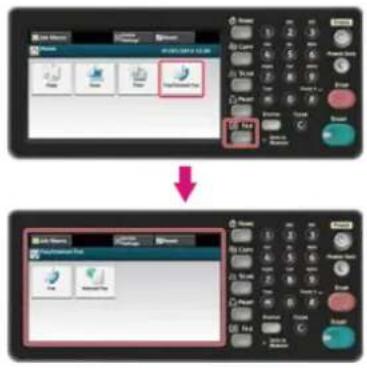
Um den Home-Bildschirm anzuzeigen drücken Sie die (HOME)-Schaltfläche.
- Legen Sie ein Dokument auf das Dokumentenglas.
- Drücken Sie auf [Fax].
- Drücken Sie auf [Kontinuierlicher Scan (Glas)] in der Registerkarte [Erweitert].
[Kontinuierlicher Scan (Glas)] ist auf [AN] gesetzt.
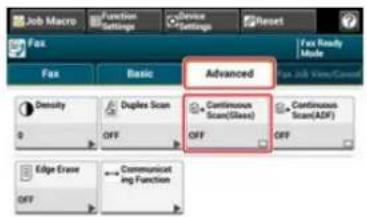
Drücken auf [Kontinuierlicher Scan (Dokumentenglas)] wechselt zwischen [AN] und [AUS].
- Wählen Sie die Registerkarte [Fax].
- Geben Sie ein Ziel an.
Spezifizieren Sie ein Ziel auf eine der folgenden Arten.
Verwendung von direkter Eingabe
Auswahl aus dem Telefonbuch
Verwendung der One-Touch-Schaltfläche
Auswahl aus dem Übertragungs- und Empfangsprotokoll
- Drücken Sie die (START), um mit dem Scannen des ersten Dokuments zu beginnen.
- Wenn [Bitte nächstes Dokument einlegen] angezeigt wird, legen Sie das nächste Dokument ein.
- Drücken Sie auf [Scan starten].
- Wiederholen SIE die Schritte 8 und 9 für jede Fax-Übertragung, wenn nötig.
- Wenn der Scannvorgang für alle Sets des Dokuments vollständig ist, drücken Sie auf [Scan
fertiggestellt].
Die Übertragung beginnt.

Zusammenhängend
Sie können ein Fax während der Übertragung abbrechen.
Abbrechen einer Fax-Übermittlung
Kontinuierliches Scannen mehrerer Dokumente mit dem ADF (Kontinuierlicher Scan (ADF))
- Drücken Sie auf [Fax/Internet Fax] oder die (FAX)-Schaltfläche.
Das Bedienfeld wechselt zum Fax/Internet-Fax Top-Bildschirm.
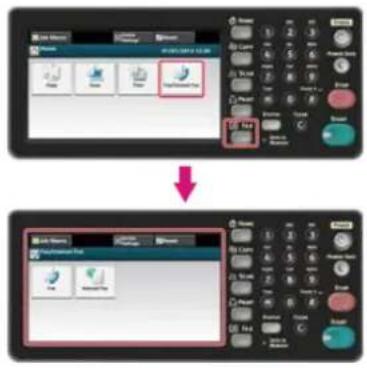
Um den Home-Bildschirm anzuzeigen drücken Sie die (HOME)-Schaltfläche.
- Legen Sie ein Dokument in den ADF ein.
- Drücken Sie auf [Fax].
- Drücken Sie [Kontinuierlicher Scan(ADF)] in der Registerkarte [Erweitert].
[Kontinuierlicher Scan (ADF)] ist auf [AN] gesetzt.
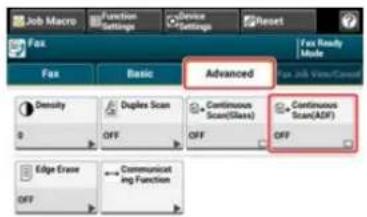
Drücken auf [Kontinuierlicher Scan (ADF)] wechselt zwischen [AN] und [AUS].
- Wählen Sie die Registerkarte [Fax].
- Geben Sie ein Ziel an.
Spezifizieren Sie ein Ziel auf eine der folgenden Arten.
Verwendung von direkter Eingabe
Auswahl aus dem Telefonbuch
Verwendung der One-Touch-Schaltfläche
Auswahl aus dem Übertragungs- und Empfangsprotokoll
- Drücken Sie die (START), um mit dem Scannen des ersten Dokuments zu beginnen.
- Wenn [Bitte nächstes Dokument einlegen] angezeigt wird, legen Sie das nächste Dokument ein.
- Drücken Sie auf [Scan starten].
- Wiederholen SIE die Schritte 8 und 9 für jede Fax-Übertragung, wenn nötig.
- Wenn der Scannvorgang für alle Sets des Dokuments vollständig ist, drücken Sie auf [Scan
fertiggestellt].
Die Übertragung beginnt.

Zusammenhängend
Sie können ein Fax während der Übertragung abbrechen.
Abbrechen einer Fax-Übermittlung
Sie können mit dem ADF ein Duplex-Dokument per Fax versenden.

Hinweis
Das Dokumentenglas kann für diesen Vorgang nicht verwendet werden.
- Drücken Sie auf [Fax/Internet Fax] oder die (FAX)-Schaltfläche.
Das Bedienfeld wechselt zum Fax/Internet-Fax Top-Bildschirm.
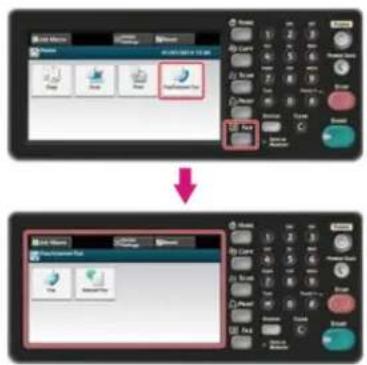
Um den Home-Bildschirm anzuzeigen drücken Sie die (HOME)-Schaltfläche.
- Legen Sie ein Dokument in den ADF ein.
- Drücken Sie auf [Fax].
- Drücken Sie [Duplex-Scan] in der Registerkarte [Erweitert].
- Wählen Sie eine Einstellung
Spezifizieren Sie [Heftrand Lange Seite] oder [Heftrand Kurze Seite].
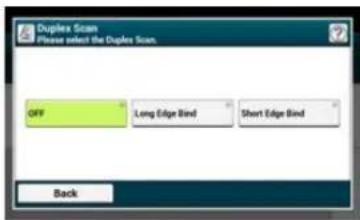
text_image
Duplex Scan Please select the Duplex Scan. OFF Long Edge Bind Short Edge Bind Back- Geben Sie ein Ziel an.
Spezifizieren Sie ein Ziel auf eine der folgenden Arten.
Verwendung von direkter Eingabe
Auswahl aus dem Telefonbuch
Verwendung der One-Touch-Schaltfläche
Auswahl aus dem Übertragungs- und Empfangsprotokoll
- Ändern Sie, wenn nötig, die anderen Einstellungen und drücken Sie auf die (START)-Schaltfläche.
Die Übertragung beginnt.

Zusammenhängend
Sie können andere Einstellungen der Fax-Übertragung ändern.
Scannen zur Übertragung einrichten
Ein Fax verschicken
Sie können die Auflösung auswähle, um das beste Ergebnis zu erhalten.
- Drücken Sie auf [Fax/Internet Fax] oder die (FAX)-Schaltfläche. Das Bedienfeld wechselt zum Fax/Internet-Fax Top-Bildschirm.
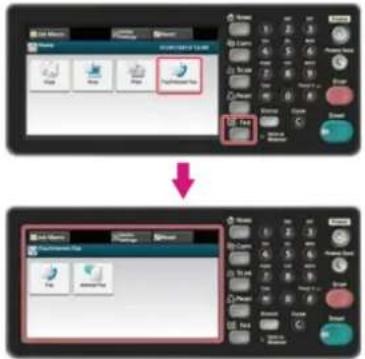
Um den Home-Bildschirm anzuzeigen drücken Sie die (HOME)-Schaltfläche.
- Legen Sie ein Dokument in den ADF oder auf das Dokumentenglas.
- Drücken Sie auf [Fax].
- Drücken Sie auf Auflösung in der Registerkarte [Fax].

Memo
Alternativ können Sie diese Einstellungen in der Registerkarte [Basic] oder in [Funktionseinstellungen] vornehmen.
- Wählen Sie die Auflösung.
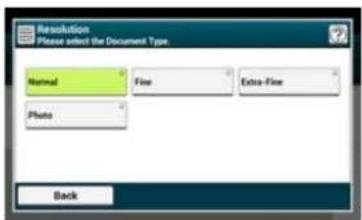
- Abhängig vom Gerät des Empfängers kann es vorkommen, dass [Extrafein] nicht verfügbar ist.
-
Bei Auswahl von [Fein], [Extragein] oder [Foto] dauert der Scan länger.
-
Geben Sie ein Ziel an.
Spezifizieren Sie ein Ziel auf eine der folgenden Arten.
Verwendung von direkter Eingabe
Auswahl aus dem Telefonbuch
Verwendung der One-Touch-Schaltfläche
Auswahl aus dem Übertragungs- und Empfangsprotokoll
- Ändern Sie, wenn nötig, die anderen Einstellungen und drücken Sie auf die (START)-Schaltfläche. Die Übertragung beginnt.

Zusammenhängend
Sie können andere Einstellungen der Fax-Übertragung ändern.
Scannen zur Übertragung einrichten
Sie können ein Fax an mehrere Ziele senden. Sie können bis zu 100 Ziele durch Verwendung von Zehnerblock, Kurzwahl, oder einer Gruppenliste spezifizieren.
- Drücken Sie auf [Fax/Internet Fax] oder die (FAX)-Schaltfläche.
Das Bedienfeld wechselt zum Fax/Internet-Fax Top-Bildschirm.
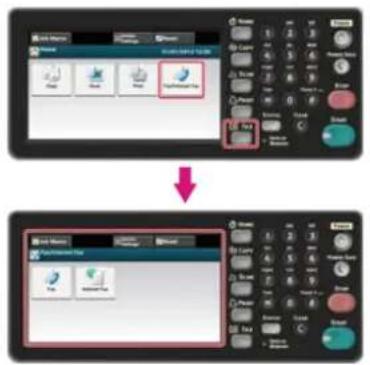
Um den Home-Bildschirm anzuzeigen drücken Sie die (HOME)-Schaltfläche.
- Legen Sie ein Dokument in den ADF oder auf das Dokumentenglas.
- Drücken Sie auf [Fax].
- Geben Sie ein Ziel an.
Spezifizieren Sie ein Ziel auf eine der folgenden Arten.
Verwendung von direkter Eingabe
Auswahl aus dem Telefonbuch
Verwendung der One-Touch-Schaltfläche
Auswahl aus dem Übertragungs- und Empfangsprotokoll
-
Wiederholen Sie die Schritt 4, um alle Ziele einzugeben.
-
Wenn Sie die Auswahl aller Ziele abgeschlossen haben, drücken Sie auf die (START)-Schaltfläche. Die Übertragung beginnt.

Memo
- Zum Abbrechen einer Operation drücken Sie die [ZURÜCKSETZEN]-Taste auf dem Bedeinfeld.
- Eine Gruppenliste ist nützlich, wenn Sie broadcasten möchten. Registrieren Sie eine Gruppenliste bevor Sie ein Fax versenden.
Auswahl aus dem Telefonbuch
- Wenn [Rundsendungsziel] aktiviert ist, werden die Zielnummern vor der Übertragung angezeigt.
Überprüfung der spezifizierten Mehrfachziele (Überprüfung der Broadcast-Ziele) - Sie können die Fax-Übetragung abbrechen.
Abbrechen einer Fax-Übermittlung
Sie können die Scangröße eines Dokuments auswählen.
- Drücken Sie auf [Fax/Internet Fax] oder die (FAX)-Schaltfläche. Das Bedienfeld wechselt zum Fax/Internet-Fax Top-Bildschirm.
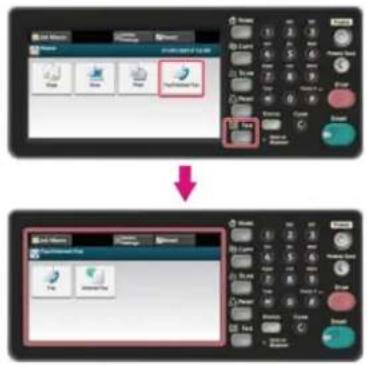
Um den Home-Bildschirm anzuzeigen drücken Sie die (HOME)-Schaltfläche.
- Legen Sie ein Dokument in den ADF oder auf das Dokumentenglas.
- Drücken Sie auf [Fax].
- Drücken Sie [Scan-Größe] in der Registerkarte [Basic].

Memo
Alternativ können Sie diese Einstellung von [Funktionseinstellungen] durchführen.
- Wählen Sie eine Größe.
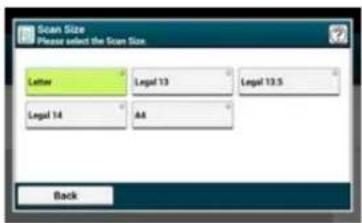
- Geben Sie ein Ziel an.
Spezifizieren Sie ein Ziel auf eine der folgenden Arten.
Verwendung von direkter Eingabe
Auswahl aus dem Telefonbuch
Verwendung der One-Touch-Schaltfläche
Auswahl aus dem Übertragungs- und Empfangsprotokoll
- Ändern Sie, wenn nötig, die anderen Einstellungen und drücken Sie auf die (START)-Schaltfläche. Die Übertragung beginnt.
Zusammenhängend
Sie können andere Einstellungen der Fax-Übertragung ändern.
Scannen zur Übertragung einrichten
Ein Fax verschicken
Sie können die Scandichte auf 7 verschiedene Stufen einstellen.
- Drücken Sie auf [Fax/Internet Fax] oder die (FAX)-Schaltfläche. Das Bedienfeld wechselt zum Fax/Internet-Fax Top-Bildschirm.
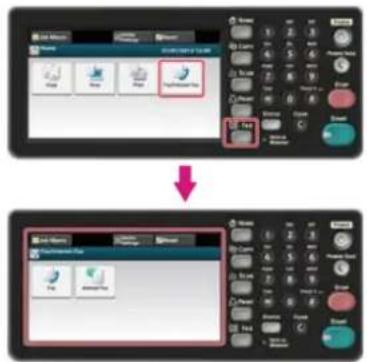
Um den Home-Bildschirm anzuzeigen drücken Sie die (HOME)-Schaltfläche.
- Legen Sie ein Dokument in den ADF oder auf das Dokumentenglas.
- Drücken Sie auf [Fax].
- Drücken Sie auf Dichte in der Registerkarte [Erweitert].
- Wählen Sie die Dichte.
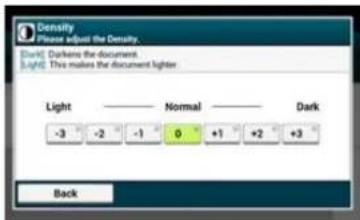
-
Alternativ können Sie diese Einstellung von [Funktionseinstellungen] durchführen.
• [0] ist der Standardwert. Zur Erhöhung der Dichte wählen Sie [+1], [+2], oder [+3] (dunkelst). Zur Verringerung der Dichte wählen Sie [-1], [-2], oder [-3] (hellst). -
Geben Sie ein Ziel an.
Spezifizieren Sie ein Ziel auf eine der folgenden Arten.
Verwendung von direkter Eingabe
Auswahl aus dem Telefonbuch
Verwendung der One-Touch-Schaltfläche
Auswahl aus dem Übertragungs- und Empfangsprotokoll
- Ändern Sie, wenn nötig, die anderen Einstellungen und drücken Sie auf die (START)-Schaltfläche. Die Übertragung beginnt.

Zusammenhängend
Sie können andere Einstellungen der Fax-Übertragung ändern.
Scannen zur Übertragung einrichten
Ein Fax verschicken
Ein schwarzer Schatten kann um die Ecken eines gescannten Dokuments gescannt werden. Diese Funktion Randausblendung ermöglicht Ihnen, solche Schatten zu entfernen.

Memo
• [Randausblendung] ist werksseitig auf [AUS] gesetzt.
- Der Standardwert der Randbreite kann von [Admin Setup] > [Faxeinrichtung] > [Standardeinstellung] > [Randausblendung] > [AN] > [Breite] geändert werden.
- Drücken Sie auf [Fax/Internet Fax] oder die (FAX)-Schaltfläche.
Das Bedienfeld wechselt zum Fax/Internet-Fax Top-Bildschirm.
Um den Home-Bildschirm anzuzeigen drücken Sie die (HOME)-Schaltfläche.
- Legen Sie ein Dokument in den ADF oder auf das Dokumentenglas.
- Drücken Sie auf [Fax].
-
Drücken Sie [Kantenbereinigung] in der Registerkarte [Erweitert].
-
Geben Sie einen Wert von 2 bis 50 mm (0.1 bis 2.0 Zoll) in [Breite] mit dem Zehnerblock ein und drücken Sie auf ▲drücken Sie auf das Bedienfeld und dann auf [OK].
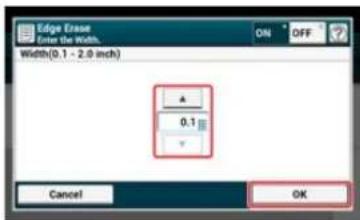
Wenn Sie auf [Abbrechen] drücken wechselt der Bildschirm zum vorherigen Bildschirm ohne die Änderungen zu speichern.
- Geben Sie ein Ziel an.
Spezifizieren Sie ein Ziel auf eine der folgenden Arten.
Verwendung von direkter Eingabe
Auswahl aus dem Telefonbuch
Verwendung der One-Touch-Schaltfläche
Auswahl aus dem Übertragungs- und Empfangsprotokoll
- Ändern Sie, wenn nötig, die anderen Einstellungen und drücken Sie auf die (START)-Schaltfläche. Die Übertragung beginnt.

Zusammenhängend
Sie können andere Einstellungen zum Kopieren ändern.
Scannen zur Übertragung einrichten
Ein Fax verschicken
Sie können das Gerät so einstellen, dass der Name des Absenders (Originator) auf gesendeten Faxen gedruckt wird. [TTI] ist werksseitig auf aktiviert gesetzt, was den Namen, den Sie in [Sender ID] angeben, ausdruckt.
- Drücken Sie auf [Fax/Internet Fax] oder die (FAX)-Schaltfläche.
Das Bedienfeld wechselt zum Fax/Internet-Fax Top-Bildschirm.
Um den Home-Bildschirm anzuzeigen drücken Sie die (HOME)-Schaltfläche.
- Legen Sie ein Dokument in den ADF oder auf das Dokumentenglas.
- Drücken Sie auf [Fax].
- Drücken Sie [Kommunikations-Funktion] in der Registerkarte [Erweitert].
- Prüfen Sie, dass [TTI] auf [AN] gesetzt ist.
Drücken auf [TTI] wechselt zwischen [AN] und [AUS].
Sie können den Namen des Absenders (originator) zur Verwendung ändern.
Registrierung von Faxnummern und Absendernamen
- Geben Sie ein Ziel an.
Spezifizieren Sie ein Ziel auf eine der folgenden Arten.
Verwendung von direkter Eingabe
Auswahl aus dem Telefonbuch
Verwendung der One-Touch-Schaltfläche
Auswahl aus dem Übertragungs- und Empfangsprotokoll
- Ändern Sie, wenn nötig, die anderen Einstellungen und drücken Sie auf die (START)-Schaltfläche.
Die Übertragung beginnt.
Zusammenhängend
Ändern des Absendernamens, der auf Faxe gedruckt ist
Bearbeiten des Absendernamens (Originator)
Sie können andere Einstellungen der Fax-Übertragung ändern.
Scannen zur Übertragung einrichten
Ein Fax verschicken
[TTI] ist werksseitig auf aktiviert gesetzt, was den Namen, den Sie in [Sender ID] angeben, wird auf Faxen als [Standard TTI] ausdruckt. Zur Verwendung eines anderen Namen des Absenders (Originator), anders als [Standard TTI], folgend Sie der nachrfolgenden Prozedur.
- Drücken Sie auf [Fax/Internet Fax] oder die (FAX)-Schaltfläche.
Das Bedienfeld wechselt zum Fax/Internet-Fax Top-Bildschirm.
Um den Home-Bildschirm anzuzeigen drücken Sie die (HOME)-Schaltfläche.
- Legen Sie ein Dokument in den ADF oder auf das Dokumentenglas.
- Drücken Sie auf [Fax].
- Drücken Sie [Kommunikations-Funktion] in der Registerkarte [Erweitert].
- Drücken Sie [TTI-Auswahl].
Zur Änderung eines Originators müssen Sie den Namen des Absenders (Originators) im Voraus registrieren.
Bearbeiten des Absendernamens (Originator)
- Wählen Sie einen Organisationsnamen.
- Geben Sie ein Ziel an.
Spezifizieren Sie ein Ziel auf eine der folgenden Arten.
Verwendung von direkter Eingabe
Auswahl aus dem Telefonbuch
Verwendung der One-Touch-Schaltfläche
Auswahl aus dem Übertragungs- und Empfangsprotokoll
- Ändern Sie, wenn nötig, die anderen Einstellungen und drücken Sie auf die (START)-Schaltfläche. Die Übertragung beginnt.

Zusammenhängend
Name des Absenders (Originator) beim Empfänger freigeben Sie können andere Einstellungen der Fax-Übertragung ändern.
Scannen zur Übertragung einrichten
Ein Fax verschicken
Stellen Sie ein, ob Übertragungsergebnisse automatisch ausgedruckt werden.

Memo
Zur Änderung des Standardwertes ändern Sie diesen von [Admin Setup] > [Faxeinrichtung] > [Standardeinstellungen] > [Übertragungsbest.- Bericht].
- Drücken Sie auf [Fax/Internet Fax] oder die (FAX)-Schaltfläche.
Das Bedienfeld wechselt zum Fax/Internet-Fax Top-Bildschirm.
Um den Home-Bildschirm anzuzeigen drücken Sie die (HOME)-Schaltfläche.
- Legen Sie ein Dokument in den ADF oder auf das Dokumentenglas.
- Drücken Sie auf [Fax].
- Drücken Sie [Kommunikations-Funktion] in der Registerkarte [Erweitert].
- Drücken Sie auf [Bestätigung übertragen].
[Übertragungsbest.- Bericht] ist auf [AN] gesetzt.
Drücken auf[Übertragungsbest.- Bericht] schaltet zwischen [AN] und [AUS] um.
- Geben Sie ein Ziel an.
Spezifizieren Sie ein Ziel auf eine der folgenden Arten.
Verwendung von direkter Eingabe
Auswahl aus dem Telefonbuch
Verwendung der One-Touch-Schaltfläche
Auswahl aus dem Übertragungs- und Empfangsprotokoll
- Ändern Sie, wenn nötig, die anderen Einstellungen und drücken Sie auf die (START)-Schaltfläche.
Die Übertragung beginnt.

Zusammenhängend
Sie können andere Einstellungen der Fax-Übertragung ändern.
Scannen zur Übertragung einrichten
Ein Fax verschicken
An einem spezifischen Datum und Zeit senden (Verzögerte Übertragung)
Sie können ein Fax an einem spezifischen Datum zu einer spezifischen Zeit senden. Bei der Spezifizierung der Zeit zum Versenden eines Fax werden die Faxdaten im Speicher des Geräts gespeichert und das Fax automatisch zur angegebenen Zeit versendet.
Sie können bis zu 20 Faxübertragungen mit einer Verzögerung von bis zu einem Monat einstellen.
- Drücken Sie auf [Fax/Internet Fax] oder die (FAX)-Schaltfläche.
Das Bedienfeld wechselt zum Fax/Internet-Fax Top-Bildschirm.
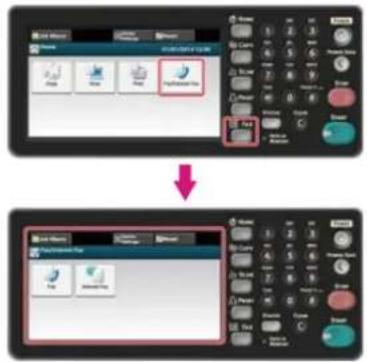
Um den Home-Bildschirm anzuzeigen drücken Sie die (HOME)-Schaltfläche.
- Legen Sie ein Dokument in den ADF oder auf das Dokumentenglas.
- Drücken Sie auf [Fax].
- Drücken Sie [Kommunikations-Funktion] in der Registerkarte [Erweitert].
- Drücken Sie auf [Verzögert Übertragung].

Memo
- Zur Änderung der spezifizierten Reservierungszeit brechen Sie diese ab, und erstellen eine neue Reservierung.
Abbrechen einer Fax-Übermittlung
- Sie können eine andere Faxübertragung reservieren, selbst während das Gerät ein Fax versendet.
- Spezifizieren Sie Datum und Zeit, wann das Fax gesendet werden soll mit dem Zehnerblock oder drücken Sie ▲ oder ▼
Datum un Zeit werden nach Datum, Zeit und Minuten angezeigt.
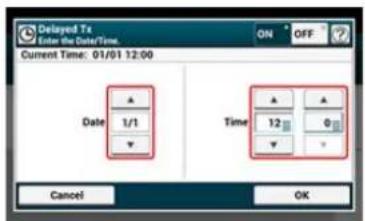
- Drücken Sie auf [OK].
- Geben Sie ein Ziel an.
Spezifizieren Sie ein Ziel auf eine der folgenden Arten.
Verwendung von direkter Eingabe
Auswahl aus dem Telefonbuch
Verwendung der One-Touch-Schaltfläche
Auswahl aus dem Übertragungs- und Empfangsprotokoll
- Ändern Sie, wenn nötig, die anderen Einstellungen und drücken Sie auf die (START)-Schaltfläche. Die Übertragung beginnt.
Zusammenhängend
Sie können andere Einstellungen der Fax-Übertragung ändern.
Scannen zur Übertragung einrichten
Ein Fax verschicken
Senden, während ein Dokument gescannt wird (Speicherübertragung/Echtzeitübertragung)
Es gibt zwei Arten an automatischen Übertragungen: Speicherübertragung, ermöglicht Ihnen das Senden eines Fax direkt nachdem das Dokument gescannt ist und Echtzeitübertragung, die Ihnen das Senden eines Fax während des Scannen des Dokuments erlaubt.
Speicherübertragung
Speicherübertragung ist eine Methode, ein Fax zu versenden nachdem das Dokument im Speicher des Geräts gescannt wurde. Sie können das Dokument herausnehmen, ohne darauf zu warten, bis die Übertragung abgeschlossen ist, um somit Zeit zu sparen.
Echtzeitübertragung
Echtzeitübertagung ist eine Methode, um ein Fax direkt zum Empfänger ohne Scannen des Dokuments in den Speicher des Geräts zu senden. Die Übertragung beginnt direkt nachdem Sie den Übertragungsvorgang abgeschlossen haben. Dies ermöglicht Ihnen die Prüfung, dass Daten an den Empfänger gesendet wurden.
[Speicherübertragung] ist werksseitig gesetzt.
Führen Sie den folgenden Schritt durch, um die Echtzeitübertragung zu aktivieren.

Hinweis
- Wenn Sie zur Echtzeitübertragung das Dokumentenglas verwenden kann nur eine Seite gescannt werden.
-
Sie können keine Operation durchführen, die das ADF oder das Dokumentenglas verwendet während ein Fax mit Echtzeitübertragung gesendet wird.
-
Drücken Sie auf [Fax/Internet Fax] oder die (FAX)-Schaltfläche.
Das Bedienfeld wechselt zum Fax/Internet-Fax Top-Bildschirm.
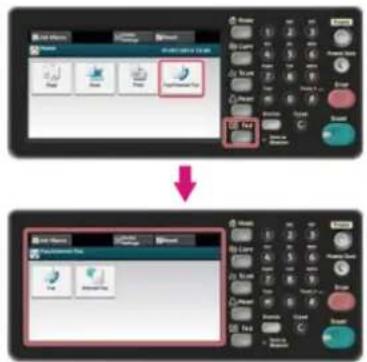
Um den Home-Bildschirm anzuzeigen drücken Sie die (HOME)-Schaltfläche.
- Legen Sie ein Dokument in den ADF oder auf das Dokumentenglas.
- Drücken Sie auf [Fax].
- Drücken Sie [Kommunikations-Funktion] in der Registerkarte [Erweitert].
- Drücken Sie auf [Speicherübertragung].
[Speicherübertragung] ist auf [AUS] gesetzt.
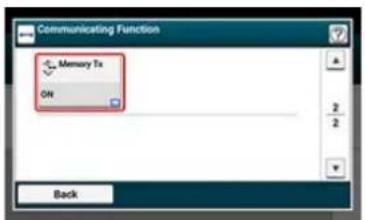
Drücken auf [Speicherübertragung] wechselt zwischen [AN] und [AUS].
6. Geben Sie ein Ziel an.
Spezifizieren Sie ein Ziel auf eine der folgenden Arten.
Verwendung von direkter Eingabe
Auswahl aus dem Telefonbuch
Verwendung der One-Touch-Schaltfläche
Auswahl aus dem Übertragungs- und Empfangsprotokoll
- Ändern Sie, wenn nötig, die anderen Einstellungen und drücken Sie auf die (START)-Schaltfläche. Die Übertragung beginnt.
Zusammenhängend
Sie können andere Einstellungen der Fax-Übertragung ändern.
Scannen zur Übertragung einrichten
Ein Fax verschicken
Dieser Abschnitt beschreibt, wie beim Versenden eines Fax ein Ziel spezifiziert wird.
Bearbeiten des Absendernamens (Originator)
Vorwahl hinzufügen (Vorwahl)
Angabe der Versuche für Wiederwahl und Wiederwahlintervall
Nach einem Anruf ein Fax versenden (manuelle Übertragung)
Manuelles Senden (aufgelegter Wählvorgang)
Registrierung des Originator-Namens
Ändern des Standard-Absendernamens
Sie können den Absendernamen (Originator), der auf einem gesendeten Fax abgedruckt wird, verändern. Zum Verändern des Namens müssen Sie den Namen des Originators im Voraus registrieren.
Vor der Verwendung der folgenden Funktion prüfen Sie, dass die [TTI]-Einstellung aktiviert ist.
Name des Absenders (Originator) beim Empfänger freigeben

Hinweis
Für [Sender ID] bitte nur alphanumerische Zeichen verwenden.

Memo
Beim Setzen der [Sender ID] wird der Name automatisch in [TTI 1] registriert.
Registrierung von Faxnummern und Absendernamen
Registrierung des Originator-Namens
Sie können bis zu drei Absendernamen registrieren (Originatioren).
- Drücken Sie [Geräteeinstellungen] auf dem Bedienfeld.
- Drücken Sie auf [Admin Setup].
- Geben Sie das Administrator-Kennwort ein.
Das Standardkennwort lautet "aaaaaa".
Eingabe von Zeichen - Drücken Sie auf [OK].
- Drücken Sie auf [Benutzerinstallation].
- Drücken Sie auf [TTI-Registrierung/Bearbeitung].
- Drücken Sie auf eine Originator-Nummer zur Registrierung.
- Geben Sie einen Namen ein.
Sie können bis zu 22 Zeichen eingeben. - Drücken Sie auf [OK].
- Drücken Sie auf [Zurück], bis der Home-Bildschirm angezeigt wird.
Ändern des Standard-Absendernamens
Bei einem häufig verwendeten Absendernamen (Originator) wird empfohlen, den Namen als Standard-Absendername zu spezifizieren.
- Drücken Sie [Geräteeinstellungen] auf dem Bedienfeld.
- Drücken Sie auf [Admin Setup].
- Geben Sie das Administrator-Kennwort ein.
Das Standardkennwort lautet "aaaaaa".
Eingabe von Zeichen - Drücken Sie auf [OK].
-
Drücken Sie auf [Benutzerinstallation].
-
Drücken Sie aif [Standard TTI].
- Wählen Sie einen Sendernamen (Originator) zur Verwendung.
- Drücken Sie auf [Zurück], bis der Home-Bildschirm angezeigt wird.
Zusammenhängend
Name des Absenders (Originator) beim Empfänger freigeben
Ändern des Absendernamens, der auf Faxe gedruckt ist
Registrieren einer Vorwahl
Verwenden einer Vorwahl beim Versenden von Faxen
Verwenden einer Vorwahl beim Registrieren einer Kurzwahlnummer
Sie können einer Zielnummer eine Vorwahl hinzufügen. Sie können eine Vorwahl hinzufügen, wenn Sie eine Nummer als Kurzwahl registrieren.
Registrieren einer Vorwahl
Sie müssen die Vorwahl in [Vorwahl] vorher registrieren. Sie können bis zu 40 Stellen eingeben.
Sie können Symbole wie "#" oder "*" verwenden.
Verwendung von direkter Eingabe
- Drücken Sie [Geräteeinstellungen] auf dem Bedienfeld.
- Drücken Sie auf [Admin Setup].
- Geben Sie das Administrator-Kennwort ein.
Das Standardkennwort lautet "aaaaaa".
Eingabe von Zeichen - Drücken Sie auf [OK].
- Drücken Sie auf [Faxeinrichtung].
- Drücken Sie auf [Andere Einstellungen].
- Drücken Sie auf [Vorwahl].
- Geben Sie eine Vorwahl ein.
-
Drücken Sie auf [OK].
-
Drücken Sie auf [Zurück], bis der Home-Bildschirm angezeigt wird.
Verwenden einer Vorwahl beim Versenden von Faxen
Sie können eine Vorwahl nur hinzufügen, wenn Sie vorher die Zielnummer mit Verwendung des Zehnerblocks eingeben. Zur Spezifikation des Ziels mit Verwendung des Zehnerblocks folgen Sie der nachfolgenden Prozedur.

Hinweis
Nach der Eingabe einer Vorwahl kann die Kurzwahl nicht verwendet werden.
Verwendung von direkter Eingabe
- Drücken Sie auf Vorwahl [PreFix:N] am Ziel-Eingabebildschirm.
Die Vorwahl wird als "N" angezeigt. - Geben Sie eine Zielnummer ein.
- Drücken Sie auf [OK].
Verwenden einer Vorwahl beim Registrieren einer Kurzwahlnummer
Sie können einer Kurzwahl eine Vorwahl hinzufügen.
Registrierung oder Löschung einer Fax-Nummer
- Drücken Sie auf [PreFix:N] am Eingabebildschirm für die Faxnummern für die Kurzwahl-Registrierung.
-
Geben Sie eine Faxnummer ein.
-
Drücken Sie auf [OK].
Wenn die Faxübertragung fehlschlägt wählt das Gerät die Nummer automatisch erneut. Wenn die Leitung des Empfängers belegt ist, das Gerät des Empfängers nicht antwortet, oder ein Kommunikationsfehler auftritt, wählt das Gerät die Nummer automatisch erneut. Sie können die Anzahl an Wiederwahl und Wiederwahlintervallen einstellen.
- Drücken Sie [Geräteeinstellungen] auf dem Bedienfeld.
- Drücken Sie auf [Admin Setup].
- Geben Sie das Administrator-Kennwort ein.
Das Standardkennwort lautet "aaaaaa".
Eingabe von Zeichen - Drücken Sie auf [OK].
- Drücken Sie auf [Faxeinrichtung].
- Drücken Sie auf [Andere Einstellungen].
- Drücken Sie auf [Wahlwiederholungen].
- Legt die Anzahl von Wahlwiederholungsversuchen fest.
- Drücken Sie auf [OK].
- Drücken Sie auf [Wahlwiederholungsintervall].
- Geben Sie das Wahlwiederholungsintervall ein.
-
Drücken Sie auf [OK].
-
Drücken Sie auf [Zurück], bis der Home-Bildschirm angezeigt wird.

Memo
Wenn die Übertragung trotz versuchter Wahlwiederholungen der Maschine mit der festgelegten Anzahl fehlgeschlagen ist, wird das im Speicher abgelegte Dokument gelöscht und eine Fehlermeldung ausgedruckt.
Auswahl aus dem Übertragungs- und Empfangsprotokoll
Wenn sich das Gerät des Empfängers im manuellen Empfangsmodus befindet, oder Sie vor dem Versenden eines Fax einen Anruf tätigen möchten, senden Sie das Fax manuell.

Hinweis
- Wenn Sie zur manuellen Übertragung das Dokumentenglas verwenden kann nur eine Seite gescannt werden.
- Zum manuellen Empfangen eines Fax müssen Sie vorher ein externes Telefon mit dem Gerät verbinden. Bevor Sie ein externes Telefon verbinden, prüfen Sie, wie das Telefon mit dem Gerät verbunden werden kann.

Anschließen einer Telefonleitung
- Bei der manuellen Versendung können Sie die folgenden Funktionen nicht verwenden.
Rundsendung
- Verzögerte Übertragung
F-Code-Übertragung
ID-Prüfungsübertragung
- Überprüfen von Rundsendungszielen
Wählen bestätigen
-
Nehmen Sie den Hörer des externen Telefons ab, der mit dem Gerät verbunden ist.
-
Wählen Sie die Zielnummer mit dem externen Telefon.
-
Legen Sie ein Dokument ein.
-
Konfigurieren Sie die Faxfunktionen bei Bedarf.
-
Nachdem Sie einen Beep hören drücken Sie die (START)-Schaltfläche.
Die Übertragung beginnt.
- Legen Sie den Hörer auf.

Memo
Wenn der Hörer nach Abschluss der Übertragung aufgelegt wird, kehrt der Anzeigebildschirm der Maschine zu dem Bildschirm zurück, der vor der manuellen Übertragung angezeigt wurde.

Memo
- Sie brauchen die Speicherübertragung nicht zu deaktivieren.
- Selbst wenn das Gerät den Startbildschirm oder eine andere Funktion als die Fax-Funktion anzeigt können Sie eine manuelle Übertragung durch abnehmen des Hörers beginnen.
Sie können den Empfangston vom empfangenden Gerät prüfen und senden dann ein Fax.
- Drücken Sie auf [Fax/Internet Fax] oder die (FAX)-Schaltfläche. Das Bedienfeld wechselt zum Fax/Internet-Fax Top-Bildschirm.
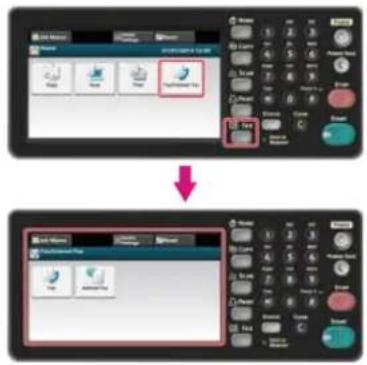
Um den Home-Bildschirm anzuzeigen drücken Sie die (HOME)-Schaltfläche.
- Legen Sie ein Dokument in den ADF oder auf das Dokumentenglas.
- Drücken Sie auf [Fax].
- Drücken Sie auf [Abheben ] in der Registerkarte [Fax] oder [Basic].
- Geben Sie eine Faxnummer mit der Zehnertastatur auf dem Bedienfeld ein.
- Nachdem Sie den Ton zum Empfang (Beep) vom Zielgerät hören drücken Sie die (START)-Schaltfläche. Die Übertragung beginnt.
Dieser Abschnitt beschreibt, wie eine Vielzahl an Funktionen zum Empfang eines Faxes, wie Reduzierung des empfangenen Bildes in Übereinstimmung mit der spezifizierten Papiergröße oder der Anpassung der Lautstärke gesetzt werden können.
Einstellen einer Kassette, um empfangene Dokumente zu drucken.
Einstellen einer Druckmethode für "Wenn ein empfangenes Bild die Papiergröße überschreitet"
- Weiterleiten eines Fax an eine andere Faxnummer
Einstellen, dass Sie einen Ton für die Leitung hören können
Einstellen der Wartezeit zwischen einem eingehenden Anruf und wann der Empfang beginnt (Wartezeit auf eine Antwort)
Einstellung des Telefon-Prioritätsmodus
Einstellen des Fax-Erkennungsmodus
Einstellung der T/F Zeitvorgabe
Einstellen des TAD-Modus
Anweisung eines Faxempfangs von einem Remote-Telefon (Fernempfangsnummer)
Einrichten eines sicheren Empfangs
Junk-Fax blockieren
Ein Empfangenes Fax wird automatisch ausgedruckt. Sie können die Papierkassette auswählen.

Hinweis
Während des Druckens die Papierkassette nicht herausziehen.
Selbst wenn das Gerät das Fax wegen Papiermangel oder Papierstau nicht ausdrucken kann, kann das Gerät Daten von bis zu 200 Blättern empfangen. (Dieser Speicherplatz ist allerdings vom bereits versendeten Speicher oder dem Dokumenteninhalt abhängig). Wenn das Gerät das Fax wegen Papiermangel oder Papierstau nicht ausdrucken kann, beziehen Sie sich auf die folgenden Informationen, um das Problem zu lösen. Sobald das Problem behoben ist startet der Druck automatisch.
Papier einlegen
Wenn die Nachricht "Papierstau" angezeigt wird
Prüfen des Übertragungs- und Empfangsprotokolls
- Drücken Sie [Geräteeinstellungen] auf dem Bedienfeld.
- Drücken Sie [Papiereinrichtung].
- Drücken Sie auf [Fach auswählen].
- Drücken Sie auf [Fax].
- Wählen Sie eine zu verwendende Papierkassette aus.
- Wählen Sie eine Einstellung
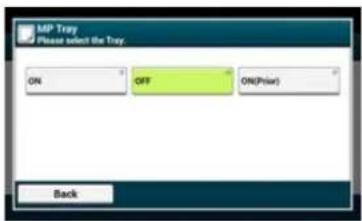
Die Papierkassette mit der Einstellung [ON(Prior)] wird vor den anderen Kassetten mit dem gleichen Papier und der gleichen Größe verwendet.
Das Universalfach ist ab Werk auf [] eingestellt.
- Drücken Sie auf [Zurück], bis der Home-Bildschirm angezeigt wird.

Memo
- Verwenden Sie nur Normal- oder Recyclingpapier.
- Verfügbare Papiergrößen sind A4, Letter, Legal 13/13.5/14.
- Wenn ein empfangenes Fax größer als das angegebene Papier ist wird das Fax nach Empfangsdruckeinstellungen verkleinert, verworfen oder auf mehreren Papierbögen gedruckt.
Einstellen einer Druckmethode für "Wenn ein empfangenes Bild die Papiergröße überschreitet"
Festlegen eines Verkleinerungsfaktors
Spezifizieren Sie einen Schwellenwert
Der Überschuss des spezifizierten Papiers wird reduziert oder weggelassen, oder mit dem nächsten Blatt Papier gedruckt. Wenn das Gerät beispielsweise ein Fax empfängt, welches länger als A4 mit spezifiziertem Papier als A4 ist, wird der Überschuss auf dem nächsten Blatt Papier ausgedruckt.
Diese Situation können Sie durch Festlegen eines Verkleinerungsfaktors und eines Seitenrandes vermeiden.
Festlegen eines Verkleinerungsfaktors
Der Verkleinerungsfaktor bestimmt, ob das Gerät das empfangene Bild automatisch auf die spezifizierte Papiergröße verkleinert. [Auto] verkleinert das Bild automatisch und druckt das Bild zu [100%] , ohne Verkleinerung. [Rx Reduc. Rate] ist werksseitig auf [Auto] gesetzt.
- Drücken Sie [Geräteeinstellungen] auf dem Bedienfeld.
- Drücken Sie auf [Admin Setup].
- Geben Sie das Administrator-Kennwort ein.
Das Standardkennwort lautet "aaaaaa".
Eingabe von Zeichen - Drücken Sie auf [OK].
- Drücken Sie auf [Faxeinrichtung].
- Drücken Sie auf [Andere Einstellungen].
- Wenn [Rx Reduc. Rate].
- Auswahl eines Verkleinerungsfaktors
Verfügbare Werteinstellungen
- Drücken Sie auf [Zurück], bis der Home-Bildschirm angezeigt wird.
Spezifizieren Sie einen Schwellenwert
Der Schwellenwert erkennt, ob ein Teil des empfangenen Bildes auf der nächsten Seite gedruckt werden soll, oder nicht.
- Drücken Sie [Geräteeinstellungen] auf dem Bedienfeld.
- Drücken Sie auf [Admin Setup].
-
Geben Sie das Administrator-Kennwort ein.
Das Standardkennwort lautet "aaaaaa".
Eingabe von Zeichen -
Drücken Sie auf [OK].
-
Drücken Sie auf [Faxeinrichtung].
-
Drücken Sie auf [Andere Einstellungen].
-
Drücken Sie [Rx Reduc. Rand].
- Geben Sie einen Wert zwischen 0 und 100 (mm) ein und drücken Sie dann auf [OK].
- Drücken Sie auf [Zurück], bis der Home-Bildschirm angezeigt wird.

Memo
- Wenn der überstehende Teil größer ist, als der spezifizierte Schwellenwert, wird der überstehende Teil auf die nächste Seite gedruckt.
- Wenn der überstehende Teil kleiner ist, als der spezifizierte Schwellenwert, wird das empfangene Bild verkleinert und auf die nächste Seite gedruckt.
- Wenn [Rx Reduc. Rate] auf [100%] gesetzt ist und de Überschuss der Papiergröße kleiner als der spezifizierte Schwellen wert ist, wird der Überschuss weggelassen.
Wenn [Weiterleitung Einstellung] aktiviert ist können Sie empfangene Faxe automatisch an eine spezifizierte Zieladresse als Fax-Dokumente weiterleiten.

Hinweis
- Wenn [Weiterleitung Einstellung] aktiviert ist druckt das Gerät keine empfangenen Faxe aus.
- Wenn [Empfangsmodus] auf [Tel Modus] gesetzt ist, ist die Weiterleitungsfunktion deaktiviert.
Registrieren Sie ein Ziel für die Weiterleitung, indem Sie die nachfolgende Prozedur durchführen.
- Drücken Sie [Geräteeinstellungen] auf dem Bedienfeld.
- Drücken Sie auf [Admin Setup].
- Geben Sie das Administrator-Kennwort ein.
Das Standardkennwort lautet "aaaaaa".
Eingabe von Zeichen - Drücken Sie auf [OK].
- Drücken Sie auf [Faxeinrichtung].
- Drücken Sie auf [Faxeinstellung].
- Drücken Sie auf [Weiterleitungseinrichtung].
- Drücke Sie auf [ON].
- Geben Sie eine Zielnummer für die Weiterleitung ein.
-
Drücke Sie auf [ON].
-
Drücken Sie auf [Zurück], bis der Home-Bildschirm angezeigt wird.
Zum Einstellen des Monitortons während dem Empfang/Übertragung eines Faxes folgen Sie den nachfolgenden Anweisungen.
- Drücken Sie [Geräteeinstellungen] auf dem Bedienfeld.
- Drücken Sie auf [Admin Setup].
-
Geben Sie das Administrator-Kennwort ein.
Das Standardkennwort lautet "aaaaaa".
Eingabe von Zeichen -
Drücken Sie auf [OK].
-
Drücken Sie auf [Benutzerinstallation].
-
Drücken Sie auf [Monitorsteuerung].
-
Wählen Sie eine Monitorsteuerung.
Verfügbare Typeinstellungen:
- Drücken Sie auf [Zurück], bis der Home-Bildschirm angezeigt wird.
Einstellen der Wartezeit zwischen einem eingehenden Anruf und wann der Empfang beginnt (Wartezeit auf eine Antwort)
Setzen Sie die Wartezeit, von wann das Gerät einen eingehenden Anruf erhält bis zu dem Zeitpunkt, wenn das Gerät mit der Übertragung des Faxes beginnt.
- Drücken Sie [Geräteeinstellungen] auf dem Bedienfeld.
- Drücken Sie auf [Admin Setup].
-
Geben Sie das Administrator-Kennwort ein.
Das Standardkennwort lautet "aaaaaa".
Eingabe von Zeichen -
Drücken Sie auf [OK].
-
Wählen Sie [Fax Setup] aus.
-
Wählen Sie [Andere Einstellungen].
-
Drücken Sie [Klingelantwort].
-
Wählen Sie die Wartezeit.
Verfügbare Werteinstellungen
- Drücken Sie auf [Zurück], bis der Home-Bildschirm angezeigt wird.
Einstellen, wenn das externe Telefon und der Rington des Gerät im Tel/Fax Modus sind.
- Drücken Sie [Geräteeinstellungen] auf dem Bedienfeld.
- Drücken Sie auf [Admin Setup].
-
Geben Sie das Administrator-Kennwort ein.
Das Standardkennwort lautet "aaaaaa".
Eingabe von Zeichen -
Drücken Sie auf [OK].
-
Drücken Sie auf [Faxeinrichtung].
-
Drücken Sie auf [Faxeinstellung].
-
Drücken Sie auf [Telefonprioritätsmodus].
[Telefonprioritätsmodus] ist auf [AN] gesetzt.
Drücken auf [Telefonprioritätsmodus] wechselt zwischen [AN] und [AUS].
[AN]: Der Absender geht davon aus, einen Sprachanruf zu tätigen. Das Telefon läutet früher.
[AUS]: Der Absender geht davon aus, ein Fax zu senden. Das Telefon läutet, wenn das Gerät bestimmt, dass der Sender einen Sprachanruf tätigen möchte.
- Drücken Sie auf [Zurück], bis der Home-Bildschirm angezeigt wird.
Stellen Sie das Gerät so ein, dass es erkennen kann, ob der Absender ein Fax versendet, während der Empfänger den Telefonhörer abhebt, um den Anruf zu beantworten, wenn das Telefon im Tel/Fax Modus läutet.
- Drücken Sie [Geräteeinstellungen] auf dem Bedienfeld.
- Drücken Sie auf [Admin Setup].
- Geben Sie das Administrator-Kennwort ein.
Das Standardkennwort lautet "aaaaaa".
Eingabe von Zeichen - Drücken Sie auf [OK].
- Drücken Sie auf [Faxeinrichtung].
- Drücken Sie auf [Faxeinstellung].
- Drücken Sie auf [CNG-Erkennung].
[CNG-Erkennung] ist auf [AN] gesetzt.
Drücken auf [CNG-Erkennung] wechselt zwischen [AN] und [AUS].
[AN]: Das Gerät erkennt den Fax-Beep-Ton und startet automatisch mit dem Empfang des Faxes.
[AUS]: Wenn der Absender ein Fax sendet empfängt das Gerät das Fax mit manuellem Empfang.
- Drücken Sie auf [Zurück], bis der Home-Bildschirm angezeigt wird.
Stellen Sie die Zeit ein, bevor das Gerät damit beginnt, ein Fax automatisch zu empfangen wenn ein eingehender Anruf im Tel/Fax Modus oder AB/Fax Modus nicht beantwortet wird.
- Drücken Sie [Geräteeinstellungen] auf dem Bedienfeld.
- Drücken Sie auf [Admin Setup].
- Geben Sie das Administrator-Kennwort ein.
Das Standardkennwort lautet "aaaaaa".
Eingabe von Zeichen - Drücken Sie auf [OK].
- Drücken Sie auf [Faxeinrichtung].
- Drücken Sie auf [Faxeinstellung].
- Drücken Sie auf [T/F Zeitvorgabe].
- Wählen Sie eine T/F-Zeit.
Verfügbare Werteinstellungen
[20 Sekunden]: Wenn eine eingehender Anruf nach 20 Sekunden nicht beantwortet wird empfängt das Gerät das Fax automatisch.
[35 Sekunden]: Wenn eine eingehender Anruf nach 35 Sekunden nicht beantwortet wird empfängt das Gerät das Fax automatisch.
- Drücken Sie auf [Zurück], bis der Home-Bildschirm angezeigt wird.
Setzen Sie eine Betriebsart in AB/Fax Modus
- Drücken Sie [Geräteeinstellungen] auf dem Bedienfeld.
- Drücken Sie auf [Admin Setup].
-
Geben Sie das Administrator-Kennwort ein.
Das Standardkennwort lautet "aaaaaa".
Eingabe von Zeichen -
Drücken Sie auf [OK].
-
Drücken Sie auf [Faxeinrichtung].
-
Drücken Sie auf [Faxeinstellung].
-
Drücken Sie [TAD-Modus].
-
Wählen Sie einen Typ aus.
Verfügbare Typeinstellungen:
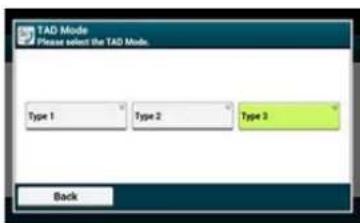
text_image
TAD Mode Please select the TAD Mode. Type 1 Type 2 Type 3 Back[Typ 1]: Die Erkennung des Fax-Signals startet sofort nachdem der Anrufbeantworter/Telefon antwortet. Wenn der Sender ein Fax sendet startet der Faxempfang automatisch.
Nachdem der Anrufbeantworter mit der Antwort fertig ist beginnt der Empfang des Faxes.
Bei einem Problem mit dem Faxempfang kan die Verwendung dieses Typs dieses Problem beheben.
[Typ 2]: Die Erkennung des Fax-Signals startet sofort nachdem der Anrufbeantworter/Telefon antwortet. Wenn der Sender ein Fax sendet startet der Empfang automatisch.
Sogar nachdem der Anrufbeantworter mit der Antwort fertig ist beginnt der Empfang des Faxes.
Verwenden Sie diesem Typ, wenn Sie normalerweise Faxe empfangen.
[Typ 3]: Die Erkennung des Fax-Signals startet 15 Sekunden nachdem der Anrufbeantworter/Telefon antwortet. Wenn der Sender ein Fax sendet startet der Empfang automatisch.
Nachdem der Anrufbeantworter mit der Antwort fertig ist beginnt der Empfang des Faxes.
In der Regel sollten Sie diese Einstellung verwenden.
- Drücken Sie auf [Zurück], bis der Home-Bildschirm angezeigt wird.
Anweisung eines Faxempfangs von einem Remote-Telefon (Fernempfangsnummer)
Wenn sich das verbundene Telefon an einem Remote-Ort befindet können Sie das Gerät in den Faxempfang durch wählen der Fernempfangsnummer am Telefon setzen.
Wenn das verbundene Telefon keine Übertragungsleitung ist, drücken Sie die Schaltfläche Tonleitung am Televon um das Tonsignal vor dem wählen der Fernempfangsnummer zu ändern.
Beim Wählen der Fernempfangsnummer geben Sie die nächste Zahl innerhalb von 3 Sekunden nach dem während er vorherigen Nummer ein.
- Drücken Sie [Geräteeinstellungen] auf dem Bedienfeld.
- Drücken Sie auf [Admin Setup].
- Geben Sie das Administrator-Kennwort ein.
Das Standardkennwort lautet "aaaaaa".
Eingabe von Zeichen - Drücken Sie auf [OK].
- Wählen Sie [Fax Setup] aus.
- Wählen Sie [Fax-Einstellung] aus.
- Drücken Sie auf [Fernempfangsnummer].
- Wählen Sie eine Nummer.
Verfügbare Werteinstellungen
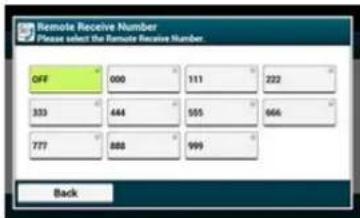
- Drücken Sie auf [Zurück], bis der Home-Bildschirm angezeigt wird.
Einrichten eines sicheren Empfangs (Wenn Sie kein Kennwort setzen)
Einrichten eines sicheren Empfangs (Wenn Sie ein Kennwort setzen)
Drucken eines Bildes, das mit einem sicheren Empfang gespeichert ist.
Einrichten eines sicheren Empfangs (Wenn Sie kein Kennwort setzen)
- Drücken Sie [Geräteeinstellungen] auf dem Bedienfeld.
- Drücken Sie auf [Admin Setup].
- Geben Sie das Administrator-Kennwort ein.
Das Standardkennwort lautet "aaaaaa".
Eingabe von Zeichen - Drücken Sie auf [OK].
- Drücken Sie auf [Faxeinrichtung].
- Drücken Sie auf [Sicherheitsfunktion].
- Drücken Sie auf [Sicherer Empfang].
-
Drücken Sie auf [OK].
-
Drücken Sie auf [Einstellung] und wählen Sie dann [AN].
-
Drücken Sie auf [Zurück], bis der Home-Bildschirm angezeigt wird.
Einrichten eines sicheren Empfangs (Wenn Sie ein Kennwort setzen)
- Drücken Sie [Geräteeinstellungen] auf dem Bedienfeld.
- Drücken Sie auf [Admin Setup].
- Geben Sie das Administrator-Kennwort ein.
Das Standardkennwort lautet "aaaaaa".
Eingabe von Zeichen - Drücken Sie auf [OK].
- Drücken Sie auf [Faxeinrichtung].
- Drücken Sie auf [Sicherheitsfunktion].
- Drücken Sie auf [Sicherer Empfang].
- Drücken Sie auf [Einstellung] und wählen Sie dann [AN].
- Geben Sie ein 4-stelliges Kennwort mit Hilfe Zehnertastatur ein, und drücken Sie dann auf [OK].
- Drücken Sie auf [Zurück], bis der Home-Bildschirm angezeigt wird.
Drucken eines Bildes, das mit einem sicheren Empfang gespeichert ist.
Drucken eines Bildes, das per Fax emfpangen und ein einem Speicher abgelegt wurde.
Prüfen Sie, ob das Licht für [DATEN IN SPEICHER] aufleuchtet.
Wenn das Licht nicht aufleuchtet wurden keine Bilder über Fax empfangen und im Speicher abgelegt.
- Drücken Sie [Geräteeinstellungen] auf dem Bedienfeld.
- Drücken Sie auf [Dokumenteinstellungen speichern].
- Drücken Sie auf [Empfangene Dokumente].
- Wenn ein Kennwort vergeben wurde, geben Sie das 4-stellige Kennwort ein.
Eine Liste der empfangenen Dokumente wird angezeigt.
- Drücken Sie auf [Alle drucken], um alle Dokumenten zu drucken, oder drücken Sie auf [Drucken], um ein individuelles Dokument zu drucken.
Zum Löschen empfangener Dokumente drücken Sie auf [Alle löschen].
- Zur Vorschau auf individuell empfangener Dokumente drücken Sie auf [Vorschau] für das Dokument, das Sie einsehen möchten.
- Drücken Sie auf [Zurück], bis der Home-Bildschirm angezeigt wird.

Memo
- Wenn [Ja] für [Nach drucken löschen] gesetzt ist wird das empfangene Dokument nach dem Druck gelöscht.
- Wenn [Nein] für [Nach drucken löschen] gesetzt ist bleibt das empfangene Dokument nach dem Druck gespeichert.
Registrierung (wenn [AUS] oder [Modus 1] ausgewählt wurde)
Registrierung (wenn [Modus 2] oder [Modus 3] ausgewählt wurde)
Löschen einer registrierten Nummer
Sie können unerwünschte Faxe blockieren, indem Sie die Einstellung für den Faxempfang nur auf registrierte Kurzwahlnummern setzen, oder den Empfang von Faxen von bestimmten Nummern blockieren.
Es gibt 3 Arten, um unerwünschte Junk-Fqaxe zu blockieren.
| Modus Beschreibung | ||
| Modus 1 |  | Dieser Modus lehnt Sender ab, die nicht in den Kurzwahlnummern registriert sind.Wenn die letzten 4 Zahlen der registrierten Faxnummer mit der Sender-ID übereinstimmen, wird der Empfang erlaubt. |
| Modus 2 |  | Dieses Modell weist die Sender mit Nummern ab, die als Junk-Faxe registriert sind.Registrieren Sie 4 bis 8 Zahlen einer Faxnummer.Sie können bis zu 10 Nummern eingeben. |
| Modus 3 |  | Dieser Modus ist eine Kombination aus Modus 1 und Modus 2.Dieser Modus lehnt Sender ab, die nicht in den Kurzwahlnummern registriert sind.Dieses Modell weist außerdem Sender mit Nummern ab, die als Junk-Faxe registriert sind. |
| AUS Junk-Faxe werden nicht blockiert. | ||
| ☐: Eingehende Nummern☐: Nummern, die in den Kurzwahlnummern registriert sind△: Nummern, die als Junk-Faxe registriert sindWeiße Umrandungen zeigen an, dass der Empfang erlaubt ist, graue Umrandungen zeigen an, dass der Empfang abgewiesen wurde. | ||
Registrierung (wenn [AUS] oder [Modus 1] ausgewählt wurde)
- Drücken Sie [Geräteeinstellungen] auf dem Bedienfeld.
- Drücken Sie auf [Admin Setup].
- Geben Sie das Administrator-Kennwort ein.
Das Standardkennwort lautet "aaaaaa".
Eingabe von Zeichen - Drücken Sie auf [OK].
- Drücken Sie auf [Faxeinrichtung].
- Drücken Sie auf [Andere Einstellungen].
- Drücken Sie auf [Junk-Fax Sperrliste].
- Drücken Sie auf [Einstellungen].
- Wählen Sie [AUS] oder [Modus1].
Registrierung (wenn [Modus 2] oder [Modus 3] ausgewählt wurde)
Registrieren Sie die Nummern des Senders, von dem Sie Junk-faxe blockieren möchten.
- Drücken Sie [Geräteeinstellungen] auf dem Bedienfeld.
- Drücken Sie auf [Admin Setup].
- Geben Sie das Administrator-Kennwort ein.
Das Standardkennwort lautet "aaaaaa".
Eingabe von Zeichen - Drücken Sie auf [OK].
- Drücken Sie auf [Faxeinrichtung].
- Drücken Sie auf [Andere Einstellungen].
- Drücken Sie auf [Junk-Fax Sperrliste].
- Drücken Sie auf [Einstellungen].
- Wählen Sie [Modus2] oder [Modus3].
- Drücken Sie auf [Registrierte Liste].
- Wählen Sie ein registriertes fach und drücken Sie dann auf [Registrieren]
Memo
Zum Ändern einer Nummer, die bereits registriert wurde drücken Sie [Bearbeiten] für das Fach, in dem die Nummer registriert ist, die Sie ändern möchten.
- Geben Sie die letzten vier bis acht Nummern der zu Telefonnummer für die zu blockierenden Junk-Faxe mit Verwendung des Zehnerblocks ein.
- Drücken Sie auf [OK].
- Klicken Sie im Bestätigungsfenster auf [Schließen].
- Zum Fortfahren der Registrierung einer anderen Nummer wiederholen Sie die Prozedur von Schritt 11.
Löschen einer registrierten Nummer
- Drücken Sie [Geräteeinstellungen] auf dem Bedienfeld.
- Drücken Sie auf [Admin Setup].
- Geben Sie das Administrator-Kennwort ein.
Das Standardkennwort lautet "aaaaaa".
Eingabe von Zeichen - Drücken Sie auf [OK].
- Drücken Sie auf [Faxeinrichtung].
- Drücken Sie auf [Andere Einstellungen].
- Drücken Sie auf [Junk-Fax Sperrliste].
- Drücken Sie auf [Registrierte Liste].
- Wählen Sie ein registriertes fach und drücken Sie dann auf [Löschen]
- Drücken Sie im Bestätigungsfenster auf [Ja].

Memo
Wenn Sie [Nein] auswählen wird die Nummer nicht gelöscht und Sie werden zu Schritt 9 umgeleitet.
- Zum Fortfahren der Löschung einer anderen Nummer wiederholen Sie die Prozedur von Schritt 9.
Durchführung einer vertraulichen Kommunikation und Bulletinfach-Kommunikation (Fcode-Kommunikation)
Dieser Abschnitt beschreibt eine vertrauliche Kommunikation und Bulletinfach-Kommunikation mit Verwendung der Fcode-Kommunikation.
Über Fcode-Kommunikation
Registrierung eines Fcode-Fachs
Löschen eines registrierten Fcode-Fachs
Versenden eines Fax an ein vertrauliches Zielpostfach (Fcode-Übertragung)
Drucken eines Dokuments, welches in der Vertraulich-Box dieses Geräts empfangen wurde
Empfangen eines Dokuments, welches im Empfangs-Fcode-Bulletinfach per Fax empfangen wurde (Fcode-Abruf)
Speichern eines Dokuments in der Bulletinfach-Box dieses Geräts
Löschen eines Dokuments aus dem Bulletinfach-Box dieses Geräts
Fcode-Kommunikation verwendet Unteradressen für die Kommunikation in Übereinstimmung mit dem ITU-T-Standard. Sie können Fcode-Fächer erstellen und registrieren, um eine vertrauliche Kommunikation oder eine Bulletinboard-Kommunikation durchzuführen.
Sie können bis zu 20 F-Code-Fächer registrieren.
Bei der Registrierung eines Fcode-Fachs, versichern Sie sich, dass Sie eine Unteradresse registrieren. Eine Unteradresse wird zur Identifikation des Fcode-Fachs verwendet.
Vertrauliche F-Code-Kommunikation
Wenn auf dem Empfängergerät eine Fcode-Fach gesetzt ist, können Sie die Unteradresse des Fachs spezifizieren, was Ihnen die Durchführung einer vertraulichen Übertragung ermöglicht.
Zum Ausdrucken eines Dokuments müssen Sie die spezifizierte PIN-Nummer eingeben. Diese Funktion ist nützlich beim Senden oder Empfangen eines Dokuments, welches einen Sicherheitsschutz benötigt.
Versenden eines Fax an ein vertrauliches Zielpostfach (Fcode-Übertragung)
Drucken eines Dokuments, welches in der Vertraulich-Box dieses Geräts empfangen wurde
F-Code-Bulletinfach-Kommunikation
Wenn ein F-Code-Bulletinfach am Empfängergerät eingestellt ist, können Sie ein Dokument von einem Bulletinfach durch die Spezifikation dessen Unteradresse empfangen.
Empfangen eines Dokuments, welches im Empfangs-Fcode-Bulletinfach per Fax empfangen wurde (Fcode-Abruf)
Die können im Bulletinfach des Geräts Dokumente speichern.
Speichern eines Dokuments in der Bulletinfach-Box dieses Geräts
Registrierung eines vertraulichen Fachs
Registrierung eines Bulletinfachs
Zur der Nutzung der Fcode-Kommunikation müssen Sie ein Fcode-Fach registrieren. Es gibt zwei Arten an Fcode-Fächern: F-Code vertrauliche Fächer und F-Code Bulletinfächer Stellen Sie sicher, dass Sie für jedes Fcode-Fach eine Unteradresse und eine PIN-Nummer (Nur vertrauliche F-Code-Kommunikation) registrieren.
Registrierung eines vertraulichen Fachs
Sie können am Gerät ein vertrauliches Fach registrieren. Dies ermöglicht Ihnen das Empfangen von Faxdaten, von denen Sie nicht möchten, dass diese von Dritten eingesehen werden, mit der Fcode-Kommunikation.
- Drücken Sie [Geräteeinstellungen] auf dem Bedienfeld.
- Drücken Sie auf [Admin Setup].
- Geben Sie das Administrator-Kennwort ein.
Das Standardkennwort lautet "aaaaaa".
Eingabe von Zeichen - Drücken Sie auf [OK].
- Drücken Sie auf [Faxeinrichtung].
- Drücken Sie auf [Fcode-Fach].
- Drücken Sie auf [Registrieren] einer Fachnummer

Um ein registriertes vertrauliches F-Code-Fach zu bearbeiten, geben Sie die PIN-Nummer ein und wählen Sie [Bearbeiten].
- Drücken Sie auf [Vertrauliches Fach].
- Drücken Sie auf die Schaltfläche Registrierung in [Fachname].
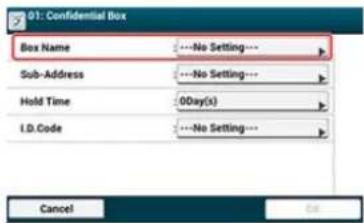
text_image
01: Confidential Box Box Name ---No Setting--- Sub-Address ---No Setting--- Hold Time 0Day(s) I.D.Code ---No Setting--- Cancel OK- Geben Sie einen Fachnamen ein.

Sie können bis zu 16 Zeichen eingeben.
- Drücken Sie auf [OK].
- Drücken Sie auf die Schaltfläche Registrierung in [Unteradresse].
- Geben Sie eine Sub-Adresse ein.

Sie können bis zu 20 Zeichen, einschließlich # oder *, eingeben.
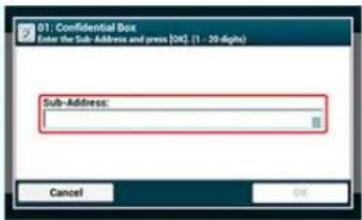
- Drücken Sie auf [OK].
- Drücken Sie auf die Schaltfläche Registrierung in [Haltezeit].
- Geben Sie einen Wert zwischen 0 und 31 (Tagen) ein und drücken Sie dann auf [OK].

Memo
- Setzen Sie [Haltezeit] wenn nötig.
- Wenn Sie [00] (Tage) einstellen wird das Dokument auf unbestimmte Zeit zurückgehalten.
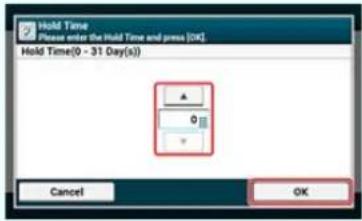
- Drücken Sie auf die Schaltfläche Registrierung in [ID-Code].
- Geben Sie eine 4-stellige PIN-Nummer ein und drücken Sie dann [OK].

Hinweis
Die eingegebene PIN wird nicht angezeigt. Versichern Sie sich, dass Sie die PIN-Nummer aufschreiben und an einem sicheren Ort aufbewahren.
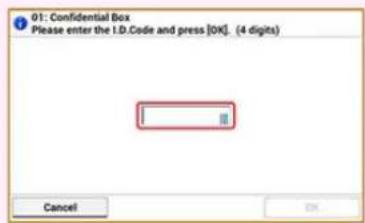
- Drücken Sie auf [OK].
Registrierung eines Bulletinfachs
Wenn Sie am Gerät ein Bulletinfach registrieren können Sie der anderen Partei ein im Buletinfach registriertes Dokument nach der Übertragungsanforderung der anderen Partei senden.
- Drücken Sie [Geräteeinstellungen] auf dem Bedienfeld.
- Drücken Sie auf [Admin Setup].
-
Geben Sie das Administrator-Kennwort ein.
Das Standardkennwort lautet "aaaaaa".
Eingabe von Zeichen -
Drücken Sie auf [OK].
-
Drücken Sie auf [Faxeinrichtung].
-
Drücken Sie auf [Fcode-Fach].
-
Drücken Sie auf [Registrieren] einer Fachnummer

Memo
Um ein registriertes Fcode-Bulletinfach zu bearbeiten, wählen Sie [Bearbeiten].
- Drücken Sie auf [Bulletinfach].
- Drücken Sie auf die Schaltfläche Registrierung in [Fachname].
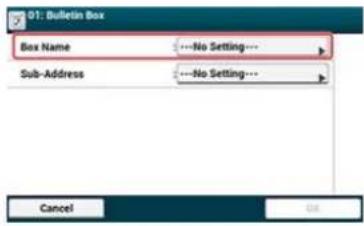
text_image
01: Bulletin Box Box Name ---No Setting--- Sub-Address ---No Setting--- Cancel OK- Geben Sie einen Fachnamen ein.

Memo
Sie können bis zu 16 Zeichen eingeben.
- Drücken Sie auf [OK].
- Drücken Sie auf die Schaltfläche Registrierung in [Unteradresse].
- Geben Sie eine Unteradresse ein und drücken Sie dann [OK].

Memo
Sie können bis zu 20 Zeichen, einschließlich # oder *, eingeben.
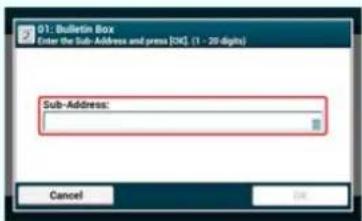
- Drücken Sie auf [OK].
Sie können ein nicht mehr benötigtes vertrauliches F-Code-Fach und F-Code-Bulletinfach löschen.
- Drücken Sie [Geräteeinstellungen] auf dem Bedienfeld.
- Drücken Sie auf [Admin Setup].
-
Geben Sie das Administrator-Kennwort ein.
Das Standardkennwort lautet "aaaaaa".
Eingabe von Zeichen -
Drücken Sie auf [OK].
-
Drücken Sie auf [Faxeinrichtung].
-
Drücken Sie auf [Fcode-Fach].
-
Drücken Sie auf [Löschen], um eine Fachnummer zu löschen.
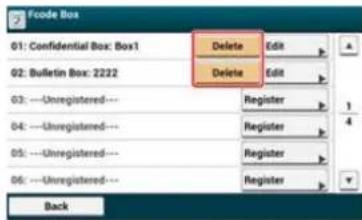
text_image
Code Box 01: Confidential Box: Box1 02: Bulletin Box: 2222 03: Unregistered... 04: Unregistered... 05: Unregistered... 06: Unregistered... Delete Delete Register Register Register Register Edit Edit Register Register Register Back- Geben Sie bei Bedarf die PIN-Nummer ein und drücken Sie dann [OK].
Memo
Zum Löschen eines vertraulichen Fachs geben Sie die PIN-Nummer ein.
- Drücken Sie im Bestätigungsfenster auf [Ja].
Versenden eines Fax an ein vertrauliches Zielpostfach (Fcode-Übertragung)
Sie können eine F-Code-Übertragung durch die Eingabe einer Unteradresse, die in einem F-Code-Fach des Geräts des Empfängers registriert ist, durchführen. Prüfen Sie vor dem Versenden die Unteradresse des Ziels.
- Drücken Sie auf [Fax/Internet Fax] oder die (FAX)-Schaltfläche.
Das Bedienfeld wechselt zum Fax/Internet-Fax Top-Bildschirm.
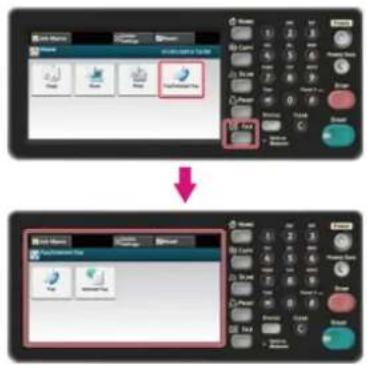
Um den Home-Bildschirm anzuzeigen drücken Sie die (HOME)-Schaltfläche.
- Legen Sie ein Dokument in den ADF oder auf das Dokumentenglas.
- Drücken Sie auf [Fax].
- Drücken Sie [Kommunikations-Funktion] in der Registerkarte [Erweitert].
- Drücken Sie auf [Fcode-Übertragung].
- Geben Sie die Unteradresse des in das Fach ein, das für das Empfängergerät registriert ist. Sie Unteradresse kann bis zu 20 Zeichen lang sein.
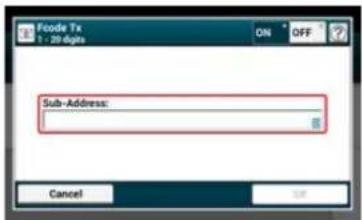
text_image
Fcode Tx 1 : 20 digits ON OFF Sub-Address: Cancel- Drücken Sie auf [OK].
- Drücken Sie auf [Zurück].
- Geben Sie in der Registerkarte [Fax] ein Ziel ein.
Spezifizieren Sie ein Ziel auf eine der folgenden Arten.
Verwendung von direkter Eingabe
Auswahl aus dem Telefonbuch
Verwendung der One-Touch-Schaltfläche
Auswahl aus dem Übertragungs- und Empfangsprotokoll
- Ändern Sie, wenn nötig, die anderen Einstellungen und drücken Sie auf die (START)-Schaltfläche. Die Übertragung beginnt.
Drucken eines Dokuments, welches in der Vertraulich-Box dieses Geräts empfangen wurde
Wenn ein mit dem Gerät verbundenes Fcode-Fach ein Dokument erhält wird eine Fcode-Empfangsbestätigung gedruckt. Prüfen Sie die Fcode-Fachnummer und druchen Sie das gespeicherte Dokument aus.
- Drücken Sie [Geräteeinstellungen] auf dem Bedienfeld.
- Drücken Sie auf [Dokumenteinstellungen speichern].
- Drücken Sie auf [Fcode-Fach].
- Drücken Sie auf [Auswählen] einer Fachnummer
text_image
Fcode Box 01: Confidential Box: Box1 Select Back- Geben Sie eine PIN-Nummer ein und drücken Sie dann auf [OK].
- Drücken Sie auf [Drucken] einer Dateinummer, um diese zu drucken.
- Drücken Sie im Bestätigungsfenster auf [Ja].

Memo
In einem Fcode-Fach empfangene Dokumente werden nach dem Ausdruck automatisch gelöscht.
Empfangen eines Dokuments, welches im Empfangs-Fcode-Bulletinfach per Fax empfangen wurde (Fcode-Abruf)
Sie können eine F-Code-Abrufkommunikation (F-Code-Abruf) durch die Eingabe einer Unteradresse eines Fcode-Bulletinfachs, welches am Gerät des Senders registriert ist, durchführen. Mit dieser Funktion sendet das Gerät des Senders ein Fax gemäß den Anleitungen Ihres Geräts.

Hinweis
Wenn das Bulletinfach des Sendergeräts mit einem Kennwort geschützt ist kann Ihr Gerät kein Fax empfangen.
- Drücken Sie auf [Fax/Internet Fax] oder die (FAX)-Schaltfläche.
Das Bedienfeld wechselt zum Fax/Internet-Fax Top-Bildschirm.
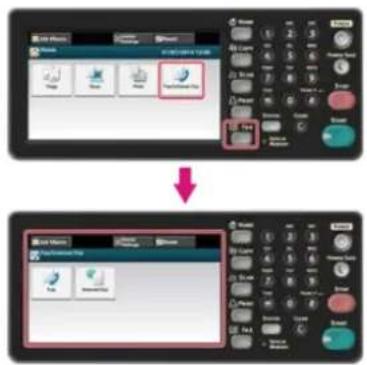
Um den Home-Bildschirm anzuzeigen drücken Sie die (HOME)-Schaltfläche.
-
Drücken Sie auf [Fax].
-
Drücken Sie [Kommunikations-Funktion] in der Registerkarte [Erweitert].
-
Drücken Sie auf [Fcode-Abruf gestartet].
-
Geben Sie die Unteradresse des in das Bulleting-Fachs ein, die für das Empfängergerät registriert ist. Sie Unteradresse kann bis zu 20 Zeichen lang sein.
-
Drücken Sie auf [OK].
-
Drücken Sie auf [Zurück].
-
Geben Sie in der Registerkarte [Fax] ein Ziel ein.
-
Spezifizieren des Absendergeräts.
-
Ändern Sie, wenn nötig, die anderen Einstellungen und drücken Sie auf die (START)-Schaltfläche. Die Übertragung beginnt.

Memo
Mit Fcode-Empfang empfangene Dokumente werden automatisch ausgedruckt.
Sie können nur ein Dokument in einem Fcode-Bulletinfach Ihrer Maschine speichern. Das gespeicherte Dokument wird von neuen Dokument überschrieben. Zum Speichern eines Dokuments müssen Sie das Bulletinfach vorher registrieren.
Registrierung eines Fcode-Fachs
- Legen Sie ein Dokument in den ADF oder auf das Dokumentenglas.
- Drücken Sie [Geräteeinstellungen] auf dem Bedienfeld.
- Drücken Sie auf [Dokumenteinstellungen speichern].
- Drücken Sie auf [F-Code-Bulletinfach].
- Drücken Sie auf [Überschreiben] einer Fachnummer
- Drücken Sie im Bestätigungsfenster auf [Ja].

Memo
Ein in dem Fcode-Bulletinfach gespeichertes Dokument wird nicht gelöscht, selbst wenn der Empfänger das Dokument erhält.
Sie können ein im Bulletinfach gespeichertes Dokument löschen.
- Drücken Sie [Geräteeinstellungen] auf dem Bedienfeld.
- Drücken Sie auf [Dokumenteinstellungen speichern].
- Drücken Sie auf [F-Code-Bulletinfach].
- Drücken Sie auf [Löschen] einer Fachnummer
- Drücken Sie im Bestätigungsfenster auf [Ja].

Memo
Ein in dem Fcode-Bulletinfach gespeichertes Dokument wird nicht gelöscht, selbst wenn der Empfänger das Dokument erhält.
In diesem Abschnitt werden die Elemente des Bildschirms beschrieben.
Wählen Sie [Internet Fax], um ein Fax über das Internet zu versenden.
text_image
Job Macro Device Settings Reset Fax/Internet Fax Fax Internet FaxRegisterkarte [Internet Fax]
![OKI MB562dnw - Registerkarte [Internet Fax] - 1](/content/2026/05/767864/images/c042c07de248dce113b55506240c4c47e52b2d7103c1f8d12162638813397e07.jpg)
| Option Beschreibung | ||
| 1 | Zielbereich Wählen Sie ein | Fax-Ziel. Das ausgewählte Fax-Ziel erscheint in diesem Bereich.Wenn mindestens ein Ziel spezifiziert ist können Sie auf [Alle anzeigen] drücken, um ein Ziel zu bearbeiten, hinzuzufügen oder zu löschen. |
| 2 | Shortcut Schaltfläche Zeigt | die Shortcut-Schaltfläche zur Verwendung von Faxfunktionen an.Der Bildschirm zeigt die werksseitigen Einstellungen. Die Einstellungen können mit den Administrator-Einstellungen geändert werden. |
| 3 | One-Touch-Tasten | Zeigt die Ziele an, die One-Touch-Taste zugewiesen sind. Drücken Sie auf eine Taste, um ein Ziel hinzuzufügen. |
| 4 | Funktionseinstellungen Zeigt | die aktuellen Einstellungen an.Die Einstellungen können für bestimmte Funktionen geändert werden. |
Registerkarte [Basic]
![OKI MB562dnw - Registerkarte [Basic] - 1](/content/2026/05/767864/images/133ca6ee03e248f41b15441a906c436689cf7b936339237b986787c28ae0fc2a.jpg)
| Option Beschreibung | ||
| 1 | Adressbuch Zeigt die E-Mail Adressen an, die im Adressbuch registriert sind,Wählen Sie eine E-Mail-Adresse als Ziel aus dem Adressbuch aus. | |
| 2 | Gruppenliste Zeigt eine Liste an | Gruppen an, in der E-Mail Adressen registriert sind.Wählen Sie eine Gruppe als Ziel aus der Gruppenliste. |
| 3 | Sendebericht Zeigt den Übertragungsverlauf an.Sie können eine Zieladresse aus den Übertragungsprotokollen auswählen. | |
| 4 | Manuelle Eingabe Geben Sie eine E-Mail Adresse manuell ein, um diese als Ziel zu verwenden. | |
| 5 | LDAP | Suchen Sie nach einer E-Mail Adresse aus dem LDAP-Server, um diese als Ziel zu verwenden.Es gibt zwei Suchmethoden. Einfache Suche und Erweiterte Suche. |
| 6 | Scanformat Passen Sie die Scargröße an, um ein klares Scan-Ergebnis zu erhalten. | |
| 7 | Auftrags-Makro Registrieren Registriert die aktuellen Einstellungen als Auftragsmakro. | |
| 8 | [?] Zeigt Hilfethemen an | |
Registerkarte [Erweitert]
![OKI MB562dnw - Registerkarte [Erweitert] - 1](/content/2026/05/767864/images/d9103a6fc533a09179af687472e520a19ed17f189b5a2f7f6eef5edd94e86bb5.jpg)
flowchart
graph TD
    A["Job Mask"] --> B["Internet Fax"]
    B --> C["Duplex Scan"]
    C --> D["No Setting"]
    D --> E["Subject"]
    E --> F["No Setting"]
    F --> G["File Name"]
    G --> H["Continuous Scan"]
    H --> I["OFF"]
    I --> J["Compressio Rate"]
    J --> K["Low"]
| Option Beschreibung | ||
| 1 | Duplex-Scan Spezifiziert | Duplex-Scan.Setzen Sie diese Funktion, wenn Sie beide Seiten eines Dokuments scannen möchten. |
| 2 | Antwort auf Spezifiziert | eine E-Mail Adresse als Antwortadresse.Wenn der Empfänger auf die empfangene E-Mail antwortet wird die Antwort an die hier spezifizierte E-Mail Adresse gesendet. |
| 3 | Motiv Spezifiziert den | Betreff der E-Mail. |
| 4 | E-mail Text Spezifiziert | den Textkörper der E-Mail. |
| 5 | Dateiname Spezifiziert | einen Dateinamen für die gescannte Datei.Wenn nicht spezifiziert wird die Datei nach werksseitigen Einstellungen benannt. |
| 6 | Kontinuierlicher Scan | Scannt die Dokumenten als einzelnen Auftrag. |
| 7 | Komprimierungsrate | Spezifiziert die Komprimierungsrate für die gescannte Datei. |
Registerkarte [Bildeinstellungen]
![OKI MB562dnw - Registerkarte [Bildeinstellungen] - 1](/content/2026/05/767864/images/c0e251e4ccfa42b5c2bb72658f34ffa3a188f9b9dad99e6a388985ebd6e84d08.jpg)
text_image
Internet Fax Internet Fax Basic Advanced Image Settings Density Resolution Background Removal 0 Normal Auto| Option Beschreibung | ||
| 1 | Dichte Passt den Level der Scandichte an. | |
| 2 | Auflösung Spezifiziert die Auflösung für den Scan eines Dokuments. | |
| 3 | Hintergrund entfernen Passt den Level der Hintergrundentfernung eines Dokuments an. |
[Funktionseinstellungen] > Registerkarte [Ziel]
Hinzufügen, bearbeiten oder löschen eines Ziels, an das ein Dokument gesendet wird.
![OKI MB562dnw - [Funktionseinstellungen] > Registerkarte [Ziel] - 1](/content/2026/05/767864/images/41dcbc282ed0fb826efbaaaf0c9a4383bc3e7810b94b3b1b9ab3ab9a55673310.jpg)
[Funktionseinstellungen] > Registerkarte [Scaneinstellungen]
![OKI MB562dnw - [Funktionseinstellungen] > Registerkarte [Scaneinstellungen] - 1](/content/2026/05/767864/images/c4f561f8bf382e7e7fcf406dc868fae026df00799635aef56c3dd407d82b5e26.jpg)
text_image
Function Settings 0:Press STAI Destination(2) Scan Setting Scan Size Letter Mono Duplex Scan OFF File Name No Sett... Continuous F... OFF Compression... Low Density:0 Resolution:Normal Background Removal:Auto Reply To:--- No Setting--- Subject:--- No Setting--- E-mail Body:--- No Setting--- 1 1 Back| Option Beschreibung | ||
| 1 | EinstellungAnzeigebereich 1 | Zeigt die aktuellen Einstellungen für angezeigte Elemente an. |
| 2 | EinstellungAnzeigebereich 2 | Zeigt eine Liste an Einstellungen an, die nicht durch Elementdarstellungen in der Einstellungsanzeige Bereich 1 gesetzt sind. |
Dieses Kapitel beschreibt die Grundbedienung zum Internet-Faxen.
Über die Internet-Fax-Funktion
Ein Internetfax senden
Abbrechen einer Internet-Fax-Übertragung
Empfang eines Internet-Fax
Prüfen des Übertragungs- und Empfangsprotokolls
Die Internet-Fax-Funktion ermöglicht Ihnen das senden und empfangen eines Fax über die Internetleitung. Bei der Verwendung von Standard-Faxen mit der Standard-Telefonleitung werden Kosten, abhängig von der Entfernung, fällig. Wenn Sie jedoch die Internetleitung verwenden gibt es keine Kostenschwankungen und die Entfernung spielt keine Rolle. Dies ermöglicht Ihnen Kosteneinsparungen gegenüber Standard-Faxen.
Wenn Sie die Internet-Fax-Funktion verwenden werden die Faxdaten in eine TIFF-Datei konvertiert und als E-Mail-Anhang versendet. Die Daten werden unmittelbar nach Beendigung des Scans versendet und nicht im Speicher des Geräts gespeichet. Sie können als Ziel nur E-Mail Adressen angeben.
![OKI MB562dnw - [Funktionseinstellungen] > Registerkarte [Scaneinstellungen] - 2](/content/2026/05/767864/images/005ea85ca7beb39f983714c22850b8593079caf81b2a3292bd92639b94f06f4c.jpg)
Memo
- Sie können folgende Dokumentgrößen setzen: Jegliche Dokumente mit anderen Papiergrößen können nicht verwendet werden.
- Folgende Dokumentgrößen können in das ADF eingelegt werden: A4, Letter, Legal 13, Legal 13.5, Legal 14
- Folgende Dokumentgrößen können in das Dokumentenglas eingelegt werden: A4, Letter
- Abhängig vom Gerät des Empfängers kann es vorkommen, dass Dokumentendaten nicht korrekt ausgedruckt werden können.
- Bevor Sie die Internet-Fax-Funktion verwenden, müssen Sie einen Server konfigurieren.

Registrieren Sie die E-Mail-Adresse des Geräts und die Serverinformation
- Drücken Sie auf [Fax/Internet Fax] oder die (FAX)-Schaltfläche. Das Bedienfeld wechselt zum Fax/Internet-Fax Top-Bildschirm.
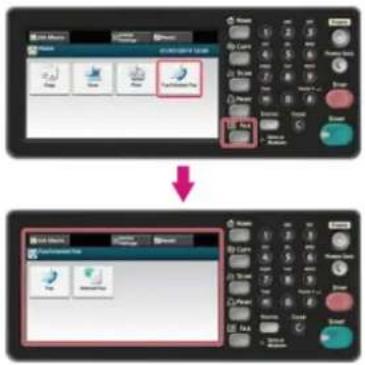
Um den Home-Bildschirm anzuzeigen drücken Sie die (HOME)-Schaltfläche.
- Legen Sie ein Dokument in den ADF oder auf das Dokumentenglas.
- Drücken Sie auf [Internet Fax].
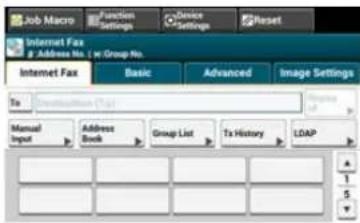
- Prüfen Sie, dass [An] ausgewählt ist. Zur Auswahl von [Cc] oder [Bcc] drücken Sie [An] einige Male.
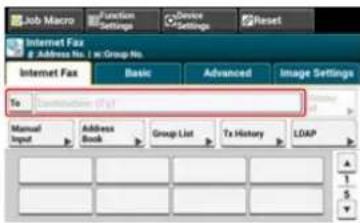
- Geben Sie eine Ziel-E-Mail Adresse ein. Spezifizieren Sie ein Ziel auf eine der folgenden Arten.
Verwendung von direkter Eingabe
Auswahl aus dem Adressbuch und der Gruppenliste
Verwendung der One-Touch-Schaltfläche
Auswahl aus dem Übertragungsprotokoll
Spezifikation eines Ziels durch Durchsuchen des LDAP-Server
- Konfigurieren Sie nach Bedarf Scan-Einstellungen.

Memo
Wenn Sie auf 📄 (START) ohne jegliche Änderungen drücken werden die folgenden (Standard)-Einstellungen für das Scannen und Versenden von Dokumenten angewandt.
• Scangröße: A4
• Auflösung: Normal
• Dichte: 0
Kontinuierlicher Scan mehrerer Dokumente (Kontinuierlicher Scan)
Anpassen der Dichte (Dichte)
Spezifizieren der Scanauflösung (Auflösung)
Scannen zur Übertragung einrichten
7. Drücken Sie auf (START).
Die Übertragung beginnt.
Abbrechen einer Internet-Fax-Übertragung
Sie können eine Übertragung abbrechen während eine Nachricht erscheint, die Sie darüber informiert, dass der Scanvorgang abgeschlossen ist.
- Drücken Sie die (STOPP)-Schaltfläche.
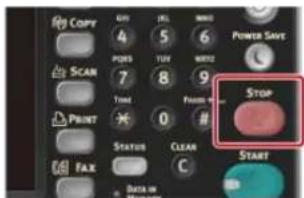
text_image
Copy 4 5 6 PUBS TUV MRS2 SCAN 7 8 9 Print 0 Phone # STATUS CLEAN FAX C Data on POWER SAVE STOP STARTDie Internet-Faxübertragung wird abgebrochen und der Bildschirm wechselt zum Startbildschirm.
Ein Empfangenes Internet-Fax wird automatisch ausgedruckt. Ist das Dokument größer als A4, verkleinert das Gerät es automatisch auf die Größe des Papiers in dem angegebenen Papierfach.
Zum Empfang von Internet-Faxen müssen Sie die Einstellungen für den E-Mail-Empfang vorher setzen.
Registrieren Sie die E-Mail-Adresse des Geräts und die Serverinformation
Zum Weiterleiten eines Faxes können Sie die automatische Zustellfunktion verwenden.
Weiterleitung empfangener Dokumentendaten an eine E-Mail oder einen freigegebenen Ordner (Automatische Zustellung)
Sie können das Übertragungs- und Empfangsprotokolls prüfen.
- Drücken Sie auf [Fax/Internet Fax] oder die (FAX)-Schaltfläche. Das Bedienfeld wechselt zum Fax/Internet-Fax Top-Bildschirm.
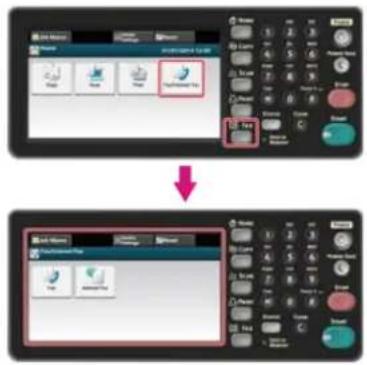
Um den Home-Bildschirm anzuzeigen drücken Sie die (HOME)-Schaltfläche.
- Legen Sie ein Dokument in den ADF oder auf das Dokumentenglas.
- Drücken Sie auf [Internet Fax].
- Drücken Sie auf [Sendebereicht] oder [Empfangsbericht] in der Registerkarte [Internet Fax] oder [Basic].
- Wählen Sie einen zu prüfenden Bericht und drücken Sie dann auf [OK].
Dieses Kapitel beschreibt, wie Ziele spezifiziert und wie die Scaneinstellungen für Internet-Faxübetragungen gesetzt werden können.
Ein Ziel angeben
Scannen zur Übertragung einrichten
Spezifizieren Sie ein Ziel in Schritt 5 in "Ein Internetfax senden". Sie können ein Ziel auf folgenden Arten angeben:
Verwendung von direkter Eingabe
Auswahl aus dem Adressbuch und der Gruppenliste
Verwendung der One-Touch-Schaltfläche
Auswahl aus dem Übertragungsprotokoll
Spezifikation eines Ziels durch Durchsuchen des LDAP-Server
Prüfen, Löschen und Ändern eines spezifizierten Ziels
Eingabe einer E-Mail-Adresse direkt über das Berührfeld

Memo
Spezifizieren Sie ein Ziel in Schritt 5 in "Ein Internetfax senden".
- Drücken Sie auf [Manuelle Eingabe].
Eine E-Mail Adresse kann durch drücken auf [Ziel (An)] eingegeben werden.
- Geben Sie eine E-Mail-Adresse ein.
Sie können bis zu 80 Zeichen eingeben.
Eingabe von Zeichen
- Drücken Sie auf [OK].

Zusammenhängend
Ein Internetfax senden
Spezifizieren Sie ein Ziel in anderen Methoden
Auswahl aus dem Adressbuch und der Gruppenliste
Verwendung der One-Touch-Schaltfläche
Auswahl aus dem Übertragungsprotokoll
Spezifikation eines Ziels durch Durchsuchen des LDAP-Server
Sie können ein Ziel aus einem Adressbuch oder einer Gruppenliste auswählen. Sie müssen Ziele im Adressbuch oder in der Gruppenliste vorher registrieren.
Registrierung oder Löschung einer Ziel-E-Mail Adresse

Hinweis
Wenn Sie ein Antwortziel für ein Internet-Fax spezifizieren können Sie keine Gruppe spezifizieren.

Memo
- Spezifizieren Sie ein Ziel in Schritt 5 in "Ein Internetfax senden".
- Sie können dem Adressbuch bis zu 300 Ziele hinzufügen.
-
Sie können bis zu 20 Gruppen registrieren.
-
Drücken Sie auf [Adressbuch] oder [Gruppenliste] in der Registerkarte [Internet Fax] oder [Basic].
- Wählen Sie das Übertragungsziel oder die Gruppe.
Sie können mehrere Elemente auswählen.
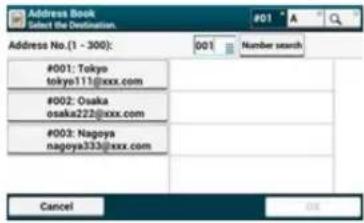
text_image
Address Book Select the Destination. #01 A #001: Tokyo tokyo111@xxx.com #002: Osaka osaka222@xxx.com #003: Nagoya nagoya333@xxx.com Cancel Number search- Wenn Sie die Auswahl aller Ziele abgeschlossen haben, drücken Sie auf [OK].

Zusammenhängend
Ein Internetfax senden
Spezifizieren Sie ein Ziel in anderen Methoden
Verwendung von direkter Eingabe
Verwendung der One-Touch-Schaltfläche
Auswahl aus dem Übertragungsprotokoll
Spezifikation eines Ziels durch Durchsuchen des LDAP-Server
Sie können eine E-Mail Adresse mit der One-Touch-Taste auswählen, die in der Kurzwahlliste gespeichert ist.

Memo
Spezifizieren Sie ein Ziel in Schritt 5 in "Ein Internetfax senden".
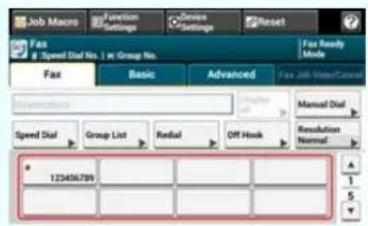
Zur Auswahl der Kurzwahlnummern 09-40, die den One-Touch-Schaltflächen zugeordnet sind, drücken Sie ▲ oder ▼, um zwischen den beiden Bildschirmen hin und her zu schalten.

Zusammenhängend
Ein Internetfax senden
Spezifizieren Sie ein Ziel in anderen Methoden
Verwendung von direkter Eingabe
Auswahl aus dem Adressbuch und der Gruppenliste
Auswahl aus dem Übertragungsprotokoll
Spezifikation eines Ziels durch Durchsuchen des LDAP-Server
Sie können eine Zieladresse aus den Übertragungsprotokollen auswählen.

Hinweis
Das Übertragungsprotokoll zeigt nur gesendete Faxe an, dessen Zieladresse direkt eingegeben wurde.

Memo
Spezifizieren Sie ein Ziel in Schritt 5 in "Ein Internetfax senden".
- Drücken Sie auf [Sendebereicht] in der Registerkarte [Internet Fax] oder [Basic].
- Wählen Sie ein Ziel und drücken Sie dann auf [OK]. Sie können mehrere Elemente auswählen.
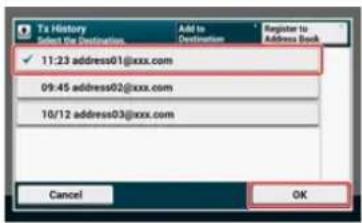
Ein Internetfax senden
Spezifizieren Sie ein Ziel in anderen Methoden
Verwendung von direkter Eingabe
Auswahl aus dem Adressbuch und der Gruppenliste
Verwendung der One-Touch-Schaltfläche
Spezifikation eines Ziels durch Durchsuchen des LDAP-Server
Für die einfache Suche
Für die erweiterte Suche
Sie können nach einer Zieladresse aus der Liste auf dem LDAP-Server suchen. Wie nachfolgend gezeigt, gibt es zwei Suchmethoden:
[ einfache Suche]: Sie können eine Suche mit nur einem Stichwort als Benutzername durchführen. Sie können nur nach Zeichen suchen, die in Benutzernamen vorhanden sind, nicht in E-Mail Adressen.
[Erweiterte Suche]: Sie können Konditionen zur Suche nach Elementen auswählen, welche alle spezifische Stichwörter oder eines der Stichwörter enthalten. Sie können Benutzernamen und E-Mail Adressen als Stichwörter für die Suche eingeben.
Es werden bis zu 100 Suchergebnisse angezeigt.
Einzelheiten über die Einstellungen des LDAP-Server erhalten Sie in "Einrichten des LDAP-Server".

Memo
Spezifizieren Sie ein Ziel in Schritt 5 in "Ein Internetfax senden".
Für die einfache Suche
- Drücken Sie auf [LDAP] in der Registerkarte [Internet Fax] oder [Basic].
- Drücken Sie auf [Einfache Suche].
-
Geben Sie ein Schlüsselwort für die Suche nach einem Benutzernamen auf dem LDAP-Server ein.
Eingabe von Zeichen -
Drücken Sie auf [OK].
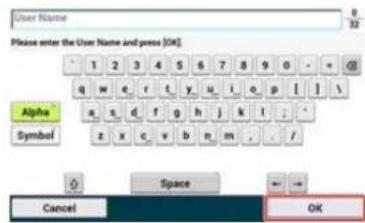
-
Wenn das Suchergebnis angezeigt wird drücken Sie auf das Ziel. Sie können mehrere Adressen auswählen.
-
Wenn Sie die Auswahl aller Ziele abgeschlossen haben, drücken Sie auf [OK].
-
Drücken Sie auf [Zurück], um zum Startbildschirm zurückzukehren.

Zusammenhängend
Ein Internetfax senden
Spezifizieren Sie ein Ziel in anderen Methoden
Verwendung von direkter Eingabe
Auswahl aus dem Adressbuch und der Gruppenliste
Verwendung der One-Touch-Schaltfläche
Auswahl aus dem Übertragungsprotokoll
Für die erweiterte Suche
- Drücken Sie auf [LDAP] in der Registerkarte [Internet Fax] oder [Basic].
- Drücken Sie auf [Erweiterte Suche].
-
Drücken Sie auf [Suchmethode].
-
Wählen Sie [ODER] oder [UND].
- Drücken Sie auf [Benutzername].
- Geben Sie die Schlüsselworte ein, nach denen gesucht werden soll.
Eingabe von Zeichen - Drücken Sie auf [OK].
- Drücken Sie auf [E-Mail-Adresse].
-
Geben Sie die Schlüsselworte ein, nach denen gesucht werden soll.
-
Drücken Sie auf [OK].
-
Drücken Sie auf [OK], um mit der Suche zu starten.
-
Wenn das Suchergebnis angezeigt wird drücken Sie auf das Ziel.
Sie können mehrere Adressen auswählen.
-
Wenn Sie die Auswahl aller Ziele abgeschlossen haben, drücken Sie auf [OK].
-
Drücken Sie auf [Zurück], um zum Startbildschirm zurückzukehren.
Zusammenhängend
Ein Internetfax senden
Spezifizieren Sie ein Ziel in anderen Methoden
Verwendung von direkter Eingabe
Auswahl aus dem Adressbuch und der Gruppenliste
Verwendung der One-Touch-Schaltfläche
Auswahl aus dem Übertragungsprotokoll
Überprüfen einer Zieladresse
Löschen einer Zieladresse
Ändern des Ziels
Überprüfen einer Zieladresse
- Drücken Sie [Alle anzeigen] auf dem Startbildschirm.
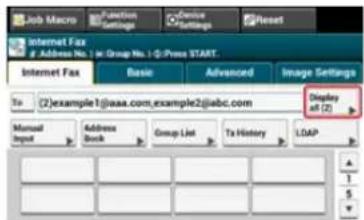
text_image
Job Macro Function Settings Service Settings Reset Internet FaxAddress No. 1: Group No. 1: Q-Press START.
Internet Fax Basic Advanced Image Settings To (2)example1@uaaa.com.example2@abc.com Display a# (2) Manual Input Address Book Group List Ta History LOAD 1 5 7- Drücken und halten Sie das Ziel zur Überprüfung. Der Zieltyp enthält [AN], [Cc], und [Bcc].
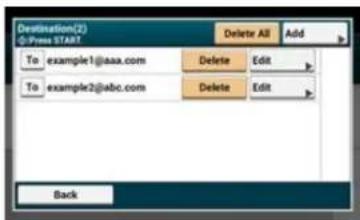
Löschen einer Zieladresse
- Drücken Sie [Alle anzeigen] auf dem Startbildschirm.
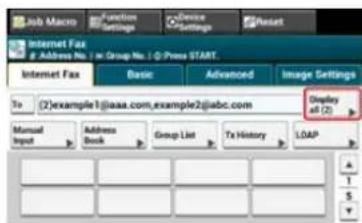
text_image
Job Macro Internet FaxAddress No. | Group No. | Press START.
Internet Fax Basic Advanced Image Settings To (2)example1@iaaa.com.example2@abc.com Display all (2) Manual Input Address Book Group List Ta History LOADP A 1 S V- Drücken Sie auf dem Ziel [Löschen], um dieses zu entfernen. Der Zieltyp enthält [AN], [Cc], und [Bcc].
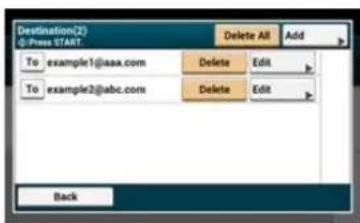
- Drücken Sie [Alle anzeigen] auf dem Startbildschirm.
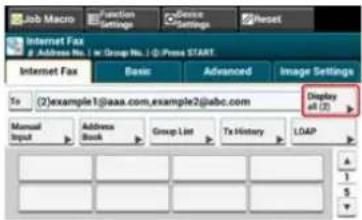
- Drücken Sie auf [An], um die Zielart zu ändern.
Der Zieltyp enthält [AN], [Cc], und [Bcc].
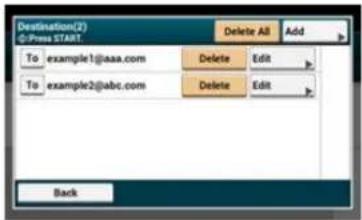
In diesem Kapitel werden die Scan-Einstellungen für die Internet-Fax-Übertragung beschrieben.

Memo
Bei der Verwendung von Scan zu Fax-Server sind die folgenden Einstellungen nicht verfügbar.
• Einstellen der Antwortadresse
• Bearbeiten einer E-Mail
- Spezifizieren eines Dateinamens (Dateiname)
• Scannen eines Duplex-Dokuments (Duplex-Scan)
- Kontinuierlicher Scan mehrerer Dokumente (Kontinuierlicher Scan)
Anpassen der Dichte (Dichte)
Spezifizieren der Scanauflösung (Auflösung)
Spezifikation einer Scangröße (Scan-Größe)
Klares Scannen eines Dokuments mit einem farbigen Hintergrund (Hintergrund entfernen)
Einstellen der Antwortadresse
Bearbeiten einer E-Mail
Spezifizieren eines Dateinamens (Dateiname)
Scannen eines Duplex-Dokuments (Duplex-Scan)
Spezifizieren Sie eine Kompressionsrate (Kompressionsrate)
Sie können ein Fax zur Übertragung vom ADF und dem Dokumentenglas scannen. Sie können beispielsweise ein Dokument als auch einen Teil eines Buches als ein einziges Fax versenden.
- Drücken Sie auf [Fax/Internet Fax] oder die (FAX)-Schaltfläche.
Das Bedienfeld wechselt zum Fax/Internet-Fax Top-Bildschirm.
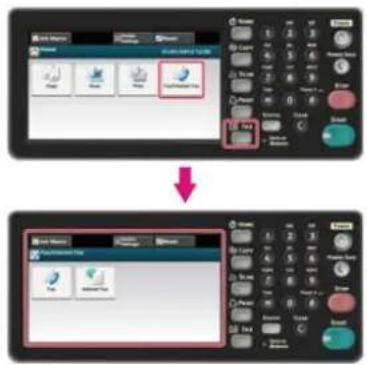
Um den Home-Bildschirm anzuzeigen drücken Sie die (HOME)-Schaltfläche.
- Legen Sie ein Dokument in den ADF oder auf das Dokumentenglas.
- Drücken Sie auf [Internet Fax].
- Wählen Sie die Registerkarte [Erweitert].
- Drücken Sie auf [Kontinuierlicher Scan].
[Kontinuierlicher Scan] ist auf [AN] gesetzt.

Memo
Drücken auf [Kontinuierlicher Scan] wechselt zwischen [AN] und [AUS].
- Geben Sie ein Ziel an.
Spezifizieren Sie ein Ziel auf eine der folgenden Arten.
Verwendung von direkter Eingabe
Auswahl aus dem Adressbuch und der Gruppenliste
Verwendung der One-Touch-Schaltfläche
Auswahl aus dem Übertragungsprotokoll
Spezifikation eines Ziels durch Durchsuchen des LDAP-Server
- Drücken Sie die (START), um mit dem Scannen des ersten Dokuments zu beginnen.
- Wenn [Bitte nächstes Dokument einlegen] angezeigt wird, legen Sie das nächste Dokument ein.
- Drücken Sie auf [Scan starten].
- Wiederholen SIE die Schritte 8 und 9 für jede Fax-Übertragung, wenn nötig.
- Wenn der Scannvorgang für alle Sets des Dokuments vollständig ist, drücken Sie auf [Scan fertiggestellt].
Die Übertragung beginnt.

Zusammenhängend
Sie können ein Internet-Fax während der Übertragung abbrechen.
Abbrechen einer Internet-Fax-Übertragung
Sie können die Dichte auf 7 verschiedene Stufen einstellen.
- Drücken Sie auf [Fax/Internet Fax] oder die (FAX)-Schaltfläche. Das Bedienfeld wechselt zum Fax/Internet-Fax Top-Bildschirm.
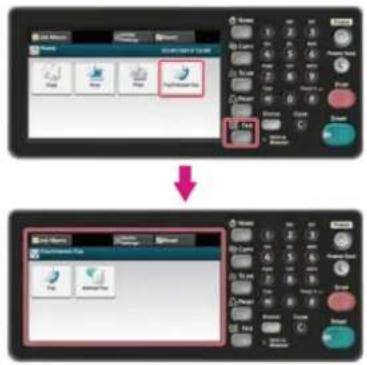
Um den Home-Bildschirm anzuzeigen drücken Sie die (HOME)-Schaltfläche.
- Legen Sie ein Dokument in den ADF oder auf das Dokumentenglas.
- Drücken Sie auf [Internet Fax].
- Drücken Sie auf Dichte in der Registerkarte [Bildeinstellungen].
- Wählen Sie die Dichte.
Verfügbare Einstellungen für die Dichte:
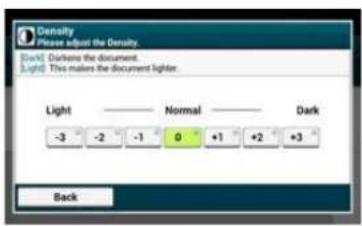
-
Alternativ können Sie diese Einstellung von [Funktionseinstellungen] durchführen.
• [0] ist der Standardwert. Zur Erhöhung der Dichte wählen Sie [+1], [+2], oder [+3] (dunkelst). Zur Verringerung der Dichte wählen Sie [-1], [-2], oder [-3] (hellst). -
Geben Sie ein Ziel an.
Spezifizieren Sie ein Ziel auf eine der folgenden Arten.
Verwendung von direkter Eingabe
Auswahl aus dem Adressbuch und der Gruppenliste
Verwendung der One-Touch-Schaltfläche
Auswahl aus dem Übertragungsprotokoll
Spezifikation eines Ziels durch Durchsuchen des LDAP-Server
- Ändern Sie, wenn nötig, die anderen Einstellungen und drücken Sie auf die (START)-Schaltfläche. Die Übertragung beginnt.

Zusammenhängend
Sie können andere Einstellungen der Fax-Übertragung ändern.
Scannen zur Übertragung einrichten
D
Sie können Sie Scan-Auflösung ändern, um ein Dokument in der best möglichen Qualität zu scannen.
- Drücken Sie auf [Fax/Internet Fax] oder die (FAX)-Schaltfläche. Das Bedienfeld wechselt zum Fax/Internet-Fax Top-Bildschirm.

Um den Home-Bildschirm anzuzeigen drücken Sie die (HOME)-Schaltfläche.
- Legen Sie ein Dokument in den ADF oder auf das Dokumentenglas.
- Drücken Sie auf [Internet Fax].
- Drücken Sie auf Auflösung in der Registerkarte [Bildeinstellungen].
- Wählen Sie die Auflösung.
Verfügbare Einstellungen für die Auflösung:
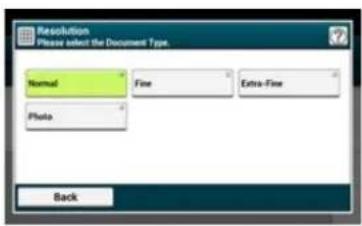
Bei Auswahl von [Foto] dauert der Scan länger
- Geben Sie ein Ziel an.
Spezifizieren Sie ein Ziel auf eine der folgenden Arten.
Verwendung von direkter Eingabe
Auswahl aus dem Adressbuch und der Gruppenliste
Verwendung der One-Touch-Schaltfläche
Auswahl aus dem Übertragungsprotokoll
Spezifikation eines Ziels durch Durchsuchen des LDAP-Server
- Ändern Sie, wenn nötig, die anderen Einstellungen und drücken Sie auf die (START)-Schaltfläche. Die Übertragung beginnt.

Zusammenhängend
Sie können andere Einstellungen der Fax-Übertragung ändern.
Scannen zur Übertragung einrichten
Ein Internetfax senden
Sie können die Scangröße eines Dokuments spezifizieren.
- Drücken Sie auf [Fax/Internet Fax] oder die (FAX)-Schaltfläche. Das Bedienfeld wechselt zum Fax/Internet-Fax Top-Bildschirm.
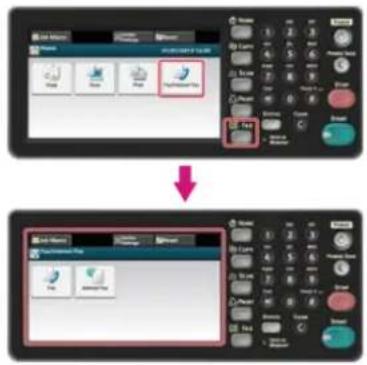
Um den Home-Bildschirm anzuzeigen drücken Sie die (HOME)-Schaltfläche.
- Legen Sie ein Dokument in den ADF oder auf das Dokumentenglas.
- Drücken Sie auf [Internet Fax].
- Drücken Sie [Scan-Größe] in der Registerkarte [Basic].

Memo
Alternativ können Sie diese Einstellung von [Funktionseinstellungen] durchführen.
- Wählen Sie eine Größe.
Verfügbare Größeneinstellungen:
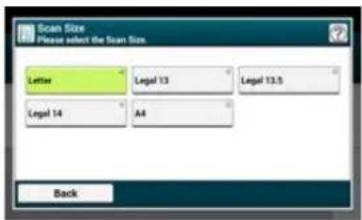
- Geben Sie ein Ziel an.
Spezifizieren Sie ein Ziel auf eine der folgenden Arten.
Verwendung von direkter Eingabe
Auswahl aus dem Adressbuch und der Gruppenliste
Verwendung der One-Touch-Schaltfläche
Auswahl aus dem Übertragungsprotokoll
Spezifikation eines Ziels durch Durchsuchen des LDAP-Server
- Ändern Sie, wenn nötig, die anderen Einstellungen und drücken Sie auf die (START)-Schaltfläche. Die Übertragung beginnt.
Zusammenhängend
Sie können andere Einstellungen der Fax-Übertragung ändern.
Scannen zur Übertragung einrichten
Ein Internetfax senden
Klares Scannen eines Dokuments mit einem farbigen Hintergrund (Hintergrund entfernen)
Zur Anpassung der Stufen für das Entfernen des Dokumentenhintergrunds können Sie Auto, AUS oder die Anpassung in sechs Stufen auswählen.
Bei der Auswahl von [Auto] wird der Hintergrung automatisch mit einer Stufe entfernt, die für die meisten Dokumente passend ist.

Hinweis
Wenn Sie die Hintergrundentfernung auf höhere Werte (breitere) einstellen, werden feine Linien, Texte oder helle Farben in einigen Dokumenten möglicherweise nicht reproduziert.
- Drücken Sie auf [Fax/Internet Fax] oder die (FAX)-Schaltfläche.
Das Bedienfeld wechselt zum Fax/Internet-Fax Top-Bildschirm.
Um den Home-Bildschirm anzuzeigen drücken Sie die (HOME)-Schaltfläche.
- Legen Sie ein Dokument in den ADF oder auf das Dokumentenglas.
- Drücken Sie auf [Internet Fax].
- Drücken Sie auf [Hintergrundentfernung] in der Registerkarte [Bildeinstellungen].
- Wählen Sie einen Wert.
Verfügbare Werteinstellungen
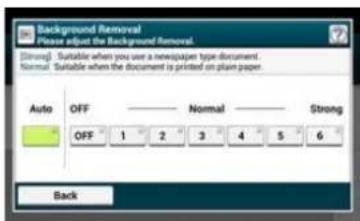
Zur Erhöhung der Stufe zur Entfernung des Hintergrunds wählen Sie [4], [5], oder [6]. Zur Verringerung der Stufe zur Entfernung des Hintergrunds wählen Sie [2], [1], oder [AUS] (keine Entfernung).
- Geben Sie ein Ziel an.
Spezifizieren Sie ein Ziel auf eine der folgenden Arten.
Verwendung von direkter Eingabe
Auswahl aus dem Adressbuch und der Gruppenliste
Verwendung der One-Touch-Schaltfläche
Auswahl aus dem Übertragungsprotokoll
Spezifikation eines Ziels durch Durchsuchen des LDAP-Server
- Ändern Sie, wenn nötig, die anderen Einstellungen und drücken Sie auf die (START)-Schaltfläche. Die Übertragung beginnt.
Zusammenhängend
Sie können andere Einstellungen der Fax-Übertragung ändern.
Scannen zur Übertragung einrichten
Ein Internetfax senden
- Drücken Sie auf [Fax/Internet Fax] oder die (FAX)-Schaltfläche. Das Bedienfeld wechselt zum Fax/Internet-Fax Top-Bildschirm.
Um den Home-Bildschirm anzuzeigen drücken Sie die (HOME)-Schaltfläche.
- Legen Sie ein Dokument in den ADF oder auf das Dokumentenglas.
- Drücken Sie auf [Internet Fax].
- Drücken Sie [Antwort an] in der Registerkarte [Erweitert].
- Geben Sie ein Antwortziel ein und drücken Sie dann [OK]. Einzelheiten über die Eingabe eines Antwortziels finden Sie im Folgenden.
Verwendung von direkter Eingabe
Auswahl aus dem Adressbuch und der Gruppenliste
Spezifikation eines Ziels durch Durchsuchen des LDAP-Server
- Geben Sie ein Ziel an.
Spezifizieren Sie ein Ziel auf eine der folgenden Arten.
Verwendung von direkter Eingabe
Auswahl aus dem Adressbuch und der Gruppenliste
Verwendung der One-Touch-Schaltfläche
Auswahl aus dem Übertragungsprotokoll
Spezifikation eines Ziels durch Durchsuchen des LDAP-Server
- Ändern Sie, wenn nötig, die anderen Einstellungen und drücken Sie auf die (START)-Schaltfläche. Die Übertragung beginnt.

Zusammenhängend
Sie können andere Einstellungen der Fax-Übertragung ändern.
Scannen zur Übertragung einrichten
Ein Internetfax senden
- Drücken Sie auf [Fax/Internet Fax] oder die (FAX)-Schaltfläche. Das Bedienfeld wechselt zum Fax/Internet-Fax Top-Bildschirm.
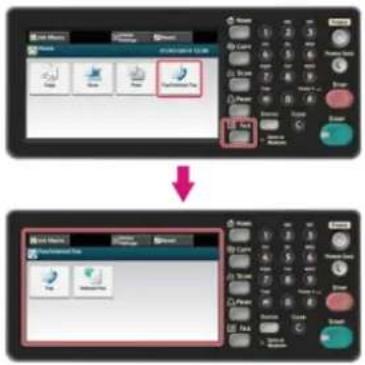
Um den Home-Bildschirm anzuzeigen drücken Sie die (HOME)-Schaltfläche.
- Legen Sie ein Dokument in den ADF oder auf das Dokumentenglas.
- Drücken Sie auf [Internet Fax].
- Drücken Sie auf [Betreff] in der Registerkarte [Erweitert].
- Drücken Sie auf [Betreff auswählen].
- Wählen Sie einen Betreff aus.
Wenn Sie [Manuelle Eingabe] in Schritt 5 auswählen, geben Sie einen Betreff ein, und drücken Sie dann auf [OK].
Memo
Bei der direkten Eingabe können Sie bis zu 80 Zeichen eingeben.
Eingabe von Zeichen
- Drücken Sie [E-Mail Körper] in der Registerkarte [Erweitert].
- Drücken Sie auf [Text auswählen].
- Wählen Sie einen Text.
Wenn Sie [Manuelle Eingabe] in Schritt 8 auswählen, geben Sie einen Text ein, und drücken Sie dann auf [OK].
Memo
Bei der direkten Eingabe können Sie bis zu 256 Zeichen eingeben.
- Geben Sie ein Ziel an.
Spezifizieren Sie ein Ziel auf eine der folgenden Arten.
Verwendung von direkter Eingabe
Auswahl aus dem Adressbuch und der Gruppenliste
Verwendung der One-Touch-Schaltfläche
Auswahl aus dem Übertragungsprotokoll
Spezifikation eines Ziels durch Durchsuchen des LDAP-Server
- Ändern Sie, wenn nötig, die anderen Einstellungen und drücken Sie auf die Die Übertragung beginnt.

(START)-Schaltfläche.

Zusammenhängend
Spezifikation von Betreff und Textkörper
Sie können andere Einstellungen der Fax-Übertragung ändern.
Scannen zur Übertragung einrichten
Ein Internetfax senden
Sie können den Namen einer gespeicherten Datendatei spezifizieren.
- Drücken Sie auf [Fax/Internet Fax] oder die (FAX)-Schaltfläche. Das Bedienfeld wechselt zum Fax/Internet-Fax Top-Bildschirm.
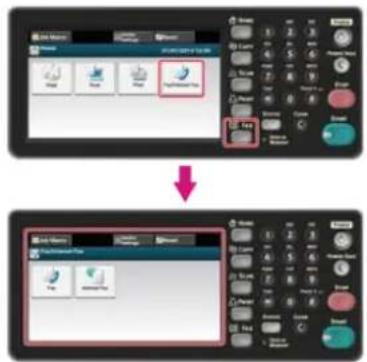
Um den Home-Bildschirm anzuzeigen drücken Sie die (HOME)-Schaltfläche.
- Legen Sie ein Dokument in den ADF oder auf das Dokumentenglas.
- Drücken Sie auf [Internet Fax].
- Drücken Sie [Dateiname] in der Registerkarte [Erweitert].
- Geben Sie einen Dateinamen ein und klicken Sie auf [OK].
Sie können bis zu 64 Zeichen eingeben.
Eingabe von Zeichen

Memo
Wenn Sie keinen Dateinamen spezifizieren wird der werksseitige Standardname verwenet.
- Geben Sie ein Ziel an.
Spezifizieren Sie ein Ziel auf eine der folgenden Arten.
Verwendung von direkter Eingabe
Auswahl aus dem Adressbuch und der Gruppenliste
Verwendung der One-Touch-Schaltfläche
Auswahl aus dem Übertragungsprotokoll
Spezifikation eines Ziels durch Durchsuchen des LDAP-Server
- Ändern Sie, wenn nötig, die anderen Einstellungen und drücken Sie auf die (START)-Schaltfläche. Die Übertragung beginnt.
Zusammenhängend
Sie können andere Einstellungen der Fax-Übertragung ändern.
Scannen zur Übertragung einrichten
Ein Internetfax senden
Sie können mit dem ADF ein Duplex-Dokument versenden.

Hinweis
Das Dokumentenglas kann für diesen Vorgang nicht verwendet werden.
- Drücken Sie auf [Fax/Internet Fax] oder die (FAX)-Schaltfläche.
Das Bedienfeld wechselt zum Fax/Internet-Fax Top-Bildschirm.
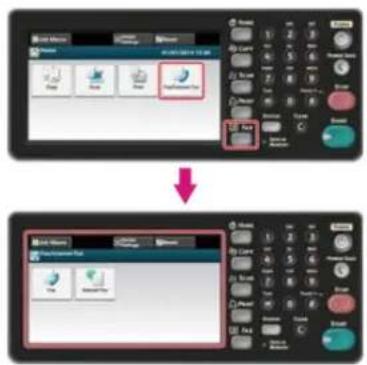
Um den Home-Bildschirm anzuzeigen drücken Sie die (HOME)-Schaltfläche.
- Legen Sie ein Dokument in den ADF ein.
- Drücken Sie auf [Internet Fax].
- Drücken Sie [Duplex-Scan] in der Registerkarte [Erweitert].
- Wählen Sie eine Einstellung
Spezifizieren Sie [Heftrand Lange Seite] oder [Heftrand Kurze Seite].
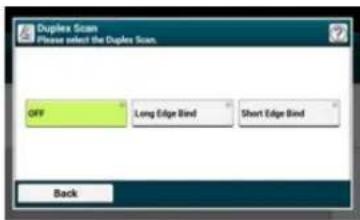
text_image
Duplex Scan Please select the Duplex Scan. OFF Long Edge Bind Short Edge Bind Back- Geben Sie ein Ziel an.
Spezifizieren Sie ein Ziel auf eine der folgenden Arten.
Verwendung von direkter Eingabe
Auswahl aus dem Adressbuch und der Gruppenliste
Verwendung der One-Touch-Schaltfläche
Auswahl aus dem Übertragungsprotokoll
Spezifikation eines Ziels durch Durchsuchen des LDAP-Server
- Ändern Sie, wenn nötig, die anderen Einstellungen und drücken Sie auf die (START)-Schaltfläche. Die Übertragung beginnt.

Zusammenhängend
Sie können andere Einstellungen der Fax-Übertragung ändern.
Scannen zur Übertragung einrichten
Ein Internetfax senden
Sie können die geeignete Komprimierungsstufe festlegen.
- Drücken Sie auf [Fax/Internet Fax] oder die (FAX)-Schaltfläche. Das Bedienfeld wechselt zum Fax/Internet-Fax Top-Bildschirm.
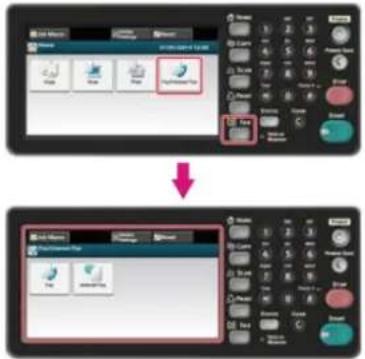
Um den Home-Bildschirm anzuzeigen drücken Sie die (HOME)-Schaltfläche.
- Legen Sie ein Dokument in den ADF oder auf das Dokumentenglas.
- Drücken Sie auf [Internet Fax].
- Drücken Sie [Kompressionsrate] in der Registerkarte [Erweitert].
- Wählen Sie eine Kompressionsrate. Verfügbare Einstellungen für die Kompressioinsraten:
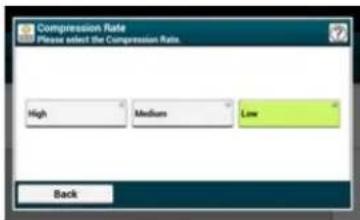
- Geben Sie ein Ziel an.
Spezifizieren Sie ein Ziel auf eine der folgenden Arten.
Verwendung von direkter Eingabe
Auswahl aus dem Adressbuch und der Gruppenliste
Verwendung der One-Touch-Schaltfläche
Auswahl aus dem Übertragungsprotokoll
Spezifikation eines Ziels durch Durchsuchen des LDAP-Server
- Ändern Sie, wenn nötig, die anderen Einstellungen und drücken Sie auf die (START)-Schaltfläche. Die Übertragung beginnt.
Zusammenhängend
Sie können andere Einstellungen der Fax-Übertragung ändern.
Scannen zur Übertragung einrichten
Ein Internetfax senden
Weiterleitung empfangener Dokumentendaten an eine E-Mail oder einen freigegebenen Ordner (Automatische Zustellung)
In diesem Abschnitt wird die Funktion der automatischen Zustellung und wie die Einstellungen dafür konfiguriert werden erklärt.
Die Auto-Zustellung Funktion weiterzuleitet die empfangene Daten automatisch an spezifizierte Ziele. Sie können bis zu fünf E-Mail Adressen und einen Netzwerkordner als Ziel festlegen.
Sie können diese Funktion zum Empfang von Faxen, Internet-Fax und E-Mail Anhängen verwenden. Die Daten werden, anhängig vom Dateiformat der empfangenen Daten, als PDF oder TIFF weitergeleitet.
Sie können bis zu 100 Sets von Weiterleitungszielen für die automatische Zustellungsfunktion registrieren.
- Öffnen Sie die Website dieses Geräts.
Über die IP-Adresse dieses Geräts
Einrichten einer IP-Adresse vom Bedienfeld dieses Geräts
An der Website anmelden
Über die Website dieses Geräts
- Loggen Sie sich als Administrator ein.
Wie meldet man sich als Administrator an
Über die Website dieses Geräts
- Wählen Sie [Transmission Settings].
text_image
MB 54.2 Microsoft Excel 54.2 Sales Sheet - Book Table - Book List - Book 1 - Book 3 - Book 4 - Book 5 - Book 6 - Book 7 - Book 8 - Book 9 - Book 10 - Book 11 - Book 12 - Book 13 - Book 14 - Book 15 - Book 16 - Book 17 - Book 18 - Book 19 - Book 20 - Book 21 - Book 22 - Book 23 - Book 24 - Book 25 - Book 26 - Book 27 - Book 28 - Book 29 - Book 30 - Book 31 - Book 32 - Book 33 - Book 34 - Book 35 - Book 36 - Book 37 - Book 38 - Book 39 - Book 40 - Book 41 - Book 42 - Book 43 - Book 44 - Book 45 - Book 46 - Book 47 - Book 48 - Book 49 - Book 50 - Book 51 - Book 52 - Book 53 - Book 54 - Book 55 - Book 56 - Book 57 - Book 58 - Book 59 - Book 60 - Book 61 - Book 62 - Book 63 - Book 64 - Book 65 - Book 66 - Book 67 - Book 68 - Book 69 - Book 70 - Book 71 - Book 72 - Book 73 - Book 74 - Book 75 - Book 76 - Book 77 - Book 78 - Book 79 - Book 80 - Book 81 - Book 82 - Book 83 - Book 84 - Book 85 - Book 86 - Book 87 - Book 88 - Book 89 - Book 90 - Book 91 - Book 92 - Book 93 - Book 94 - Book 95 - Book 96 - Book 97 - Book 98 - Book 99 - Book100 Sales Information Shareholder $44.0000 $44.0000 $44.0000 $44.0000 $44.0000 $44.0000 $44.0000 $44.0000 $44.0000 $44.0000 $44.0000 $44.0000Sie müssen vorher einen Server setzen.
Registrieren Sie die E-Mail-Adresse des Geräts und die Serverinformation
- Klicken Sie auf [New] in der Seite [Automated Delivery Setup].
- Geben Sie in [Automated Delivery] einen Namen ein.
- Wählen Sie [ON] für [Automated Delivery].
- Markieren Sie das Kontrollkästchen eines benötigten Elements in [Search field].
- Wählen Sie [OFF] für [Print]. Um empfangene Daten zu drucken, wählen Sie [ON].
- Klicken Sie auf [Edit] in [Deliver To].
- Geben Sie eine Ziel-E-Mail Adresse ein und drücken Sie dann auf [Add].
- Prüfen Sie, dass die eingegebene E-Mail Adresse in [Address List] angezeigt wird und klicken Sie dann auf [OK].
- Klicken Sie auf [Edit] in [Deliver to].
Zur Spezifizierung des Netzwerkordners registrieren Sie vorher ein Ziel (Profil).
Registrierung eines Ziels (Profil)
- Wählen Sie ein Ziel aus [Profile List] aus und klicken Sie dann auf [OK].
- Klicken Sie auf [Submit].
-
Wenn [Forwarding Setting] aktiviert ist werden mit dieser Funktion empfangene Faxe nicht automatisch geliefert,
• Das empfangene Fax wird als PDF-Datei zugestellt. -
Wenn es sich bei einem empfangenen E-Mail Anhang nicht um eine PDF, JPEG oder TIFF handelt wird die Datei nicht weitergeleitet.
- Der Nachrichtentext empfangener Emails kann nicht weitergeleitet werden.
• Die Datengröße, die diese Funktion bewältigen kann, ist begrenzt. - Wenn der Speicher im Gerät nicht ausreichend zum Speichern von Faxen, Internet-Faxen oder E-Mail Anhängen ist werden die zu übertragenden Daten nicht automatisch zugestellt.
Speicherung gesendeter oder empfangener Daten (Übertragungsdatenspeicherung)
In diesem Abschnitt wird die Funktion der Funktion zum Speichern von Übertragungsdaten und wie die Einstellungen dafür konfiguriert werden erklärt.
Die Funktion zum Speichern von Übertragungsdaten speichert automatisch gesendete E-Mails (Internet-Fax, FaxServer), empfangene E-Mails (Internet-Fax), gesendete Faxe und empfangene Faxe in einem spezifizieten Netzwerkordner. Für gesendete E-Mails werden nur Anhänge gespeichert. Sie können für jede Einstellung nur einen Netzwekordner spezifizieren, können jedoch unterschiedliche Speicherziele für gesendete und empfangene Daten spezifizieren.
Die Daten werden, anhängig vom Dateiformat der Quelldatei, als PDF oder TIFF gespeichert.

Hinweis
Die Funktion zum Speichern von Übertragungsdaten ist bei der Verwendung der folgenden Funktionen nicht verfügbar.
• Echtzeitübertragung
• Abfrageübertragung mittels F-Code-Bulletinfach-Kommunikation
• Empfang mittels vertraulicher F-Code-Kommunikation
- Öffnen Sie die Website dieses Geräts.
Über die IP-Adresse dieses Geräts
Einrichten einer IP-Adresse vom Bedienfeld dieses Geräts
An der Website anmelden
Über die Website dieses Geräts
- Loggen Sie sich als Administrator ein.
Wie meldet man sich als Administrator an
Über die Website dieses Geräts
- Wählen Sie [Transmission Settings].
Sie müssen vorher einen Server setzen.
Registrieren Sie die E-Mail-Adresse des Geräts und die Serverinformation
- Wählen Sie [Transmission Settings].
text_image
HDL5a 2 A000100000000000000000000000000000000000000000000000000000000000000000000000000000000000000 Autoimmune Testing Autoimmune Testing Status Autoimmune Testing Status: 1 (log16) No. Autoimmune Testing Status Method Response C GMP 2643 E GMP 2643 F GMP 2643 G GMP 2643 H GMP 2643 I GMP 2643 J GMP 2643 K GMP 2643 L GMP 2643 M GMP 2643 N GMP 2643 O GMP 2643 P GMP 2643 Q GMP 2643 R GMP 2643 S GMP 2643 T GMP 2643 U GMP 2643 V GMP 2643 W GMP 2643 X GMP 2643 Y GMP 2643 Z GMP 2643 X1 GMP 2643 Y1 GMP 2643 Z2 GMP 2643 X2 GMP 2643 Y2 GMP 2643 X3 GMP 2643 Y3 GMP 2643 X4 GMP 2643 Y4 GMP 2643 X5 GMP 2643 Y5 GMP 2643 X6 GMP 2643 Y6 GMP 2643 X7 GMP 2643 Y7 GMP 2643 X8 GMP 2643 Y8 GMP 2643 X9 GMP 2643 Y9 GMP 2643 X10 GMP 2643 Y11 GMP 2643- Wählen Sie eine Datenkategorie zum Speichern aus und klicken Sie dann auf [Edit].
Die Elemente auf dem Bildschirm sind abhängig von der ausgewählten Kategorie.
- Klicken Sie auf [Select Profile List].
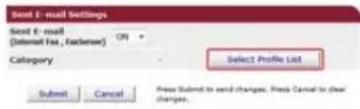
Registrieren Sie vorher ein Profil.
Registrierung eines Ziels (Profil)
- Wählen Sie ein Ziel zum Speichern der Daten aus [Profile List] aus und klicken Sie dann auf [OK].
- Klicken Sie auf [Submit].
Memo
- Wiederholen Sie die Schritte 5 bis 9, bis alle Kategorien der zu speichernden Daten abgeschlossen sind.
• Das gesendete oder empfangene Fax wird als PDF-Datei gespeichert. - Wenn es sich bei einem empfangenen E-Mail Anhang nicht um eine PDF, JPEG oder TIFF handelt wird die Datei nicht gespeichert.
- Der Nachrichtentext von E-Mails kann nicht gespeichert werden.
• Die Datengröße, die diese Funktion bewältigen kann, ist begrenzt. - Wenn der Speicher im Gerät nicht ausreichend zum Speichern von Faxen, Internet-Faxen oder E-Mail Anhängen ist werden die zu übertragenden Daten nicht gespeichert.
Diese Funktion ermöglicht Ihnen das Versenden einer Datei von einem Computer per Fax, direkt vom Computer aus. Sie können Faxe ohne Papier über das Gerät von einem Computer aus senden. Dazu müssen Sie keinen Ausdruck starten.
Versenden eines PC-Fax
Fax mit Deckblatt von einem Computer versenden
Ein PC Fax gleichzeitig an mehrere Ziele senden
Abbrechen einer PC Fax-Übermittlung
Ein Ziel angeben
Verwaltung des PC Fax-Telefonbuchs
Überprüfung Übertragungsprotokolls
Sie können mit Verwendung des Fax-Treibers ein Fax vom Computer aus senden. Sie können über das Gerät ein Fax direkt vom Computer aus an ein Ziel ohne Ausdruck senden.
Installieren Sie den Fax-Treiber vorher.
Installation eines Treibers und Software auf einem Computer

Hinweis
- Schalten Sie das Gerät nicht ab, wenn ein Fax von einem Computer an das Gerät gesendet wird.
• Diese Funktion steht nur unter Windows zur Verfügung.

Memo
In diesem Abschnitt wird ein Notepad als Beispiel verwendet.
- Öffnen Sie eine Datei.
- Geben Sie ein Ziel an.
Verwendung von direkter Eingabe
Auswahl aus dem Telefonbuch -
Klicken Sie auf [OK].
-
Wählen Sie [Print] aus dem Menü [File].
-
Wählen Sie [OKI MB562(FAX)] oder [OKI MB492(FAX)] aus [Druckertreiber] und klicken Sie dann auf [Drucken].

Hinweis
Wenn Sie [Informationen zu allen Empfängern auf jedes Deckblatt drucken] und an mehrere Ziele gleichzeitig senden (Broadcasting) wird das Deckblatt mit folgenden Informationen an die Ziele gesendet: Alle Namen der Übertragungsziele und Faxnummern (nur wenn gesetzt) und Kommentare im Telefonbuch (nur wenn gesetzt). Geben Sie beim Broadcasting an mehrere Außenzeile acht.
- Öffnen Sie eine Datei.
- Wählen Sie [Print] aus dem Menü [File].
- Klicken Sie auf [Präferenz].
-
Wählen Sie die Registerkarte [Deckblatt]
-
Wählen Sie [OKI MB562(FAX)] oder [OKI MB492(FAX)] aus [Druckertreiber].
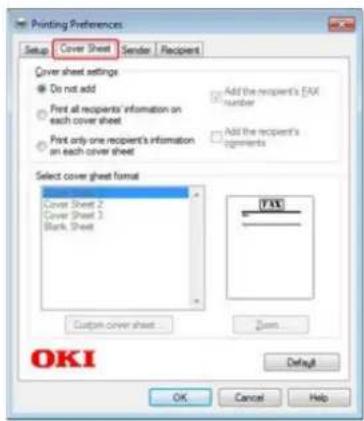
- Wählen Sie [Informationen zu allen Empfängern auf jedes Deckblatt drucken] oder [Nur Informationen zu einem Empfänger auf jedes Deckblatt drucken].
- Wählen Sie ein zu verwendendes Format aus [Deckblattformat auswählen].
Zur Anzeige eines vergrößerten Bildes von jedem Format klicken Sie auf Zoom.
Zum drucken der Faxnummer des Empfängers auf dem Deckblatt markieren Sie das Kontrollkästchen [Die FAX-Nummer des Empfängers hinzufügen].
Zum Drucken von Kommentaren aus dem Telefonbuch auf dem Deckblatt markieren Sie das Kontrollkästchen [Die Kommentare des Empfängers hinzufügen].
Zum Hinzufügen eines benutzerdefinierten Deckblattes wählen Sie [Benutzerdefiniertes Deckblatt].
- Geben Sie Absendername, Faxnummer und Kommentar für das Deckblatt in der Registerkarte [Sender] ein.
-
Klicken Sie auf [OK].
-
Wählen Sie [OKI MB562(FAX)] oder [OKI MB492(FAX)] aus [Druckertreiber] und klicken Sie dann auf [Drucken].
- Geben Sie ein Ziel an.
Verwendung von direkter Eingabe
Auswahl aus dem Telefonbuch
- Klicken Sie auf [OK].
Wenn Sie eine Gruppe verwenden können Sie mehrere Ziele mit nur einer Aktion spezifizieren.
Registrierung mehrerer Ziele als Gruppe
- Öffnen Sie eine Datei.
-
Wählen Sie [Print] aus dem Menü [File].
-
Wählen Sie [OKI MB562(FAX)] oder [OKI MB492(FAX)] aus [Druckertreiber] und klicken Sie dann auf [Drucken].
-
Wählen Sie die Registerkarte [Telefonbuch] in [Empfänger].
text_image
Data Catalogue Parameters Name Value Description Database Description Name Value Description Database Name Value- Wählen Sie eine Gruppe aus der rechten Spalte und klicken Sie dann auf [Hinzufügen<-].
- Klicken Sie auf [OK], um die Übertragung zu starten.
Sie können eine Faxübemittlung von einem Computer abbrechen, während die Daten an das Gerät übertragen werden.

Hinweis
- Sie können eine Faxübemittlung von einem Computer nicht abbrechen, nachdem die Daten im Gerät gespeichert wurden.
-
Details über das Abbrechen einer Faxübermittlung, die im Speicher dieses Geräts gespeichert ist erhalten Sie unter "Abbrechen einer Faxübermittlung" in "Abbrechen einer Fax-Übermittlung".
-
Doppelklicken Sie auf das Druckersymbol in der Toolbar.
- Wählen Sie den abzubrechenden Auftrag in der Druckwarteschlange aus.
- Wählen Sie [Abbrechen] aus dem Menü [Dokument].
Spezifizieren Sie ein Ziel in Schritt 4 in "Versenden eines PC-Fax". Sie können ein Ziel auf folgenden Arten angeben:
Verwendung von direkter Eingabe
Auswahl aus dem Telefonbuch

Memo
Spezifizieren Sie ein Ziel in Schritt 4 in "Versenden eines PC-Fax".
- Genen Sie einen Zielnamen in [Name] in der Registerkarte [Festlegende Nummern] in [Empfänger] ein.
text_image
Function Form1 Name: D:\Program Files\Program Files\Program Files\Program Files\Program Files\Program Files\Program Files\Program Files\Program Files\Program Files\Program Files\Program Files\Program Files\Program Files\Program Files\Program Files\Program Files\Program Files\Program Files\Program Files\Program Files\Program Files\Program Files\Program Files\Program Files\Program Files\Program Files\Program Files\Program Files\Program Files\Program Files\Program Files\Program Files\Program Files\System1 D:\Program Files\Program Files\Program Files\Program Files\Program Files\Program Files\Program Files\Program Files\Program Files\Program Files\Program Files\Program Files\Program Files\Program Files\Program Files\Program Files\Program Files\Program Files\Program Files\Program Files\Program Files\Program Files\Program Files\Program Files\Program Files\Program Files\Program Files\Program Files\Program Files\Program Files\Program Files\Program Files\Program Files D:\Program Files\Program Files\Program Files\Program Files\Program Files\Program Files\Program Files\Program Files\Program Files\Program Files\Program Files\Program Files\Program Files\Program Files\Program Files\Program Files\Program Files\Program Files\Program Files\Program Files D:\Program Files\Program Files\Program Files\Program Files\Program Files\Program Files\Program Files\Program Files\Program Files\Program Files\Program Files\Program Files\Program File- Geben Sie die Faxnummer des Ziels in [FAX-Nummer] ein.
- Geben Sie, wenn nötig, Kommentare ins [Kommentare]-Feld ein.
- Klicken Sie auf [Hinzufügen<-].
- Wiederholen Sie die Schritte 1 bis 4, um alle Ziele einzugeben.
- Klicken Sie auf [OK].

Memo
Spezifizieren Sie ein Ziel in Schritt 4 in "Versenden eines PC-Fax".
- Wählen Sie die Registerkarte [Telefonbuch] in [Empfänger].
- Wählen Sie ein Ziel und klicken Sie anschließend auf [Hinzufügen<-].
- Wiederholen Sie die Schritte 1 bis 2, um alle Ziele einzugeben.
- Klicken Sie auf [OK].
Diese Abschnitt beschreibt, wie das Telefonbuch für Fax PC von Ihrem Computer bearbeitet werden kann.
Registrierung einer Ziel-Faxnummer
Registrierung mehrerer Ziele als Gruppe
Exportieren der Telefonbuchdaten als CSV-Datei (Export)
Importieren der Telefonbuchdaten, die als CSV-Datei exportiert wurden (Import)

Hinweis
Sie können den gleichen Namen nicht registrieren. Sie können die gleiche Faxnummer mit einem unterschiedlichen Namen registrieren.
- Klicken Sie auf [Start], und wählen Sie dann [Geräte und Drucker].
- Rechtsklicken Sie auf das OKI MB562 oder OKI MB492-Symbol und wählen Sie [Druckeinstellungen] > [OKI MB562(FAX)] oder [OKI MB492(FAX)].
-
Klicken Sie auf [Telefonbuch] in der Registerkarte [Einrichtung].
-
Wählen Sie [Neu (FAX-Nummer)] im Menü [FAX-Nummer].
- Geben Sie einen Zielnamen in [Name] im Dialogfeld [Neu (FAX-Nummer)] ein.
- Geben Sie die Faxnummer des Ziels in [FAX-Nummer] ein.
- Geben Sie, wenn nötig, Kommentare ins [Kommentare]-Feld ein.
- Klicken Sie auf [OK].
- Wählen Sie [Speichern] im Menü [FAX-Nummer].
- Klicken Sie auf [OK] im Bestätigungsfenster.
- Wählen Sie [Verlassen] im Menü [FAX-Nummer].

Memo
- Sie können bis zu 1.000 Ziele registrieren.
Der in diesem Ablauf eingegebene Name und die Faxnummer werden auf das Deckblatt gedruckt.
Durch Gruppieren der registrierten Ziele können Sie Faxe an mehrere Ziele gleichzeitig senden.
-
Klicken Sie auf [Start], und wählen Sie dann [Geräte und Drucker].
-
Rechtsklicken Sie auf das OKI MB562 oder OKI MB492-Symbol und wählen Sie [Druckeinstellungen] > [OKI MB562(FAX)] oder [OKI MB492(FAX)].
-
Klicken Sie auf [Telefonbuch] in der Registerkarte [Einrichtung].
-
Wählen Sie [Neu (Gruppe)] im Menü [FAX-Nummer].
- Geben Sie einen Gruppennamen in [Gruppenname] im Dialogfeld [Neu (Gruppe)] ein.
-
Geben Sie, wenn nötig, Kommentare ins [Kommentare]-Feld ein.
-
Wählen Sie eine Ziel zur Registrierung in der Gruppe und klicken Sie dann [-].

Memo
Klicken Sie, wenn nötig, auf [Neu (FAX-Nummer)].

Registrierung einer Ziel-Faxnummer
- Nach Beendigung der zusätzlichen neuen Faxbummern klicken Sie auf [OK].
Die Gruppe wird im linken Feld des Dialogfeldes [Telefonbuch] hinzugefügt. Wenn Sie eine Gruppe auswählen werden die in der Gruppe registrierten Faxnummern im rechten Feld des Dialogfeldes angezeigt.
-
Wählen Sie [Speichern] im Menü [FAX-Nummer].
-
Klicken Sie auf [OK] im Bestätigungsfenster.
-
Wählen Sie [Verlassen] im Menü [FAX-Nummer].
Exportieren der Telefonbuchdaten als CSV-Datei (Export)
Die Import/Export Funktion ermöglicht Ihnen die Verwaltung von Fax-Nummern in einem Telefonbuch, welches mit unterschiedlichen Computern erstellt wurde. Mit der nachfolgenden Prozedur können Sie ein mit Ihrem Computer erstelltes Telefonbuch exportieren, um dieses an einem anderen Computer zu verwenden.

Hinweis
Sie können keine Gruppen exportieren, dich Sie können jeden Eintrag im Telefonbuch exportieren.
- Klicken Sie auf [Start], und wählen Sie dann [Geräte und Drucker].
- Rechtsklicken Sie auf das OKI MB562 oder OKI MB492-Symbol und wählen Sie [Druckeinstellungen] > [OKI MB562(FAX)] oder [OKI MB492(FAX)].
-
Klicken Sie auf [Telefonbuch] in der Registerkarte [Einrichtung].
-
Wählen Sie [Exportieren] im Menü [Werkzeuge].
text_image
File Search File name: File 1 Help Export Export File search Comment-
Wählen Sie einen Speicherort im Dialogfeld [In Datei exportieren].
-
Geben Sie den Namen einer Datei ein und klicken Sie [Speichern]. Die exportierten Telefondaten werden als CSV gespeichert. Die Eingaben werden mit einem Komma getrennt, und in der Anzeigenreihenfolge in der CSV-Datei angezeigt. Sie werden nach Namen, Faxnummern und Kommentaren gespeichert.
-
Schließen Sie das Telefonbuch.

Zusammenhängend
Importieren der Telefonbuchdaten, die als CSV-Datei exportiert wurden (Import)
Importieren der Telefonbuchdaten
Assoziieren einer neuen Definition mit dem Telefonbuchformat
Die Import-Funktion ermöglicht Ihnen den Import von Fax-Nummern in einem Telefonbuch, welches mit unterschiedlichen Computern erstellt wurde.

Hinweis
Registrierte Eingaben werden nicht importiert.
Importieren der Telefonbuchdaten
- Kopieren eines exportierten Telefonbuchs zu einem anderen Computer.
- Klicken Sie auf [Start], und wählen Sie dann [Geräte und Drucker].
- Rechtsklicken Sie auf das OKI MB562 oder OKI MB492-Symbol und wählen Sie [Druckeinstellungen] > [OKI MB562(FAX)] oder [OKI MB492(FAX)].
-
Klicken Sie auf [Telefonbuch] in der Registerkarte [Einrichtung].
-
Wählen Sie [Importieren] im Menü [Werkzeuge].
text_image
File name Add number Import Export Add number Comment- Spezifizieren Sie die kopierte [Datei für CSV-Datei auswählen] im Dialogfeld [Telefonbuch importieren].
- Klicken Sie auf [Durchsuchen], um eine Datei auszuwählen.
- Klicken Sie auf [Weiter].
Assoziieren einer neuen Definition mit dem Telefonbuchformat
Wenn Sie eine CSV-Datei mit einem anderen Format als dem des Telefonbuchs importieren möchten, wählen Sie eine CSV-Definitionsdatei und assoziierten Sie die Definition mit der des Formats des Telefonbuchs.
- Kopieren eines exportierten Telefonbuchs zu einem anderen Computer.
- Klicken Sie auf [Start], und wählen Sie dann [Geräte und Drucker].
- Rechtsklicken Sie auf das OKI MB562 oder OKI MB492-Symbol und wählen Sie [Druckeinstellungen] > [OKI MB562(FAX)] oder [OKI MB492(FAX)].
text_image
C:\Users\NT C:\Users\NT Special printings Show to print out Options to print New Print New Image New Text New Subscript New Document New Document Properties Special printings Show to print out Options to print New Print New Subscript New Document New Text New Subscript New Subscript New Document New Text New Subscript New Subscript New Subscript New Subscript New Subscript New Subscript New Subscript New Subscript New Subscript New Subscript New Subscript New Subscript New Subscript New Subscript New Subscript New Subscript New Subscript New Subscript New Subscript New Subscript New Subscript New Subscript New Subscript New Subscript New Subscript New Subcript New Subscript New Subscript New Subscript New Subscript New Subscript New Subscript New Subscript New Subscript New Subscript New Subscript New Subscript New Subscript New Subscript New Subscript New Subscript New Subscript New Subscript New Subscript New Subscript New Subscript New Subscript New Subscript New Subscript New Subscript New SubScript New SubScript New SubScript New SubScript New SubScript New SubScript New SubScript New SubScript New SubScript New SubScript New SubScript New SubScript New SubScript New SubScript New SubScript New SubScript New SubScript New SubScript New SubScript New SubScript New SubScript New SubScript New SubScript New SubScript New SubScript New SubSwitch10000000000000000000000000000000000000000000000000000000000000000000000000000000000000000000000000000-
Klicken Sie auf [Telefonbuch] in der Registerkarte [Einrichtung].
-
Wählen Sie [Importieren] im Menü [Werkzeuge].
text_image
Import Export-
Spezifizieren Sie zu importierende Datei für in [CSV-Datei auswählen] im Dialogfeld [Telefonbuch importieren].
-
Markieren Sie das Kontrollkästchen [Verhältnis zwischen importierten Feldern und Telefonbuch einrichten].
-
Spezifizieren Sie, wenn nötig, eine CSV-Zieldatei in [CSV-Definitionsdatei auswählen]. Wählen Sie [Komma(,) ] als [Feld-Trennzeichen].
Memo
Sie können mit der Operation fortfahren, auch wenn Sie keine Zieldatei spezifizieren. Wenn Sie keine Zieldatei spezifizieren wählen Sie, ob Sie eine neue Zieldatei im Dialogfeld speichern möchten, welches nach Schritt 7 angezeigt wird.
-
Klicken Sie auf [Weiter].
-
Assoziieren Sie die Definition, die Sie mit der Telefonbuchdefinition importieren und klicken Sie dann auf [OK].
-
Wählen Sie [Speichern] im Menü [FAX-Nummer].
-
Klicken Sie auf [OK] im Bestätigungsfenster.
-
Wählen Sie [Verlassen] im Menü [FAX-Nummer].

Zusammenhängend
Exportieren der Telefonbuchdaten als CSV-Datei (Export)
Das PC-Fax Übertragungsprotokoll wird mit dem Fax Übetragungsprotokoll verwaltet.
Prüfen des Übertragungs- und Empfangsprotokolls
In diesem Abschnitt werden die grundlegenden Bedienschritte für die Datenübertragung zum Faxserver erklärt.
Die Fax-Server-Funktion ermöglicht Ihnen das Senden von Faxdaten als E-Mail-Anhang. Das gescannte Dokument wird in eine TIFF-Datei konvertiert. Die Daten werden nicht gespeichert und direkt nach dem Scan versendet. Sie müssen als Ziel eine E-Mail Adresse angeben.
Sie müssen die Scan zu Fax-Server-Funktion in Admin Setup aktivieren.
Aktivieren der Funktion "Scannen zu Fax-Server"
Mit aktivierter Scan zu Fax-Server-Funktion sind Fax-Übertragungen und Empfänge mit einer Telefonleitung deaktiviert.
Setzen eines Netzwerks und E-Mail Einstellungen vor der Verwendung der Scan zu E-Server-Funktion.
Verbinden des Geräts mit einem Netzwerk
Registrieren Sie die E-Mail-Adresse des Geräts und die Serverinformation

Memo
- In ADF oder Dokumentenglas können nur die Dokumentgrößen A4 und Letter zum Versenden eingelegt werden. Sie können keine Dokumente verschiedener Größen verwenden.
• Die Dokumentendaten, die mit der Scan zu Fax-Server-Funktion versendet werden können evtl. vom Empfänger, abhängig von diesem Gerät, nicht korrekt ausgedruckt werden. - Details über die Scan zu Fax-Server-Funktion sind die gleichen, als die der Scan zu E-Mail Funktion.
Versenden gescannter Daten als E-Mail Anhang (Scan nach E-Mail)
-
Daten zum Faxserver übertragen
Aktivieren der Funktion "Scannen zu Fax-Server"
Bearbeitung einer Ziel-E-Mail Adresse.
Bearbeiten des E-Mail-Textes -
Drücken Sie auf [Fax/Internet Fax] oder die (FAX)-Schaltfläche. Das Bedienfeld wechselt zum Fax/Internet-Fax Top-Bildschirm.
Um den Home-Bildschirm anzuzeigen drücken Sie die (HOME)-Schaltfläche.
- Legen Sie ein Dokument in den ADF oder auf das Dokumentenglas.
- Drücken Sie auf [Fax].
- Geben Sie ein Ziel an.
Spezifizieren Sie ein Ziel auf eine der folgenden Arten.
Verwendung von direkter Eingabe
Auswahl aus dem Telefonbuch
Auswahl aus dem Übertragungsprotokoll
- Ändern Sie, wenn nötig, die anderen Einstellungen und drücken Sie auf die (START)-Schaltfläche. Die Übertragung beginnt.

Zusammenhängend
Sie können andere Einstellungen der Fax-Übertragung ändern.
Scannen zur Übertragung einrichten
Ein Fax verschicken
Zur Aktivierung der Scan zu Fax-Server-Funktion folgend Sie der Prozedur unterhalb in Admin Setup.

Hinweis
Wenn die Scan zu Fax-Server-Funktion aktiviert ist, ist die Fax-Funktion deaktiviert.
- Drücken Sie [Geräteeinstellungen] auf dem Bedienfeld.
- Drücken Sie auf [Admin Setup].
- Geben Sie das Administrator-Kennwort ein.
Das Standardkennwort lautet "aaaaaa".
Eingabe von Zeichen - Drücken Sie auf [OK].
- Drücken Sie auf [FaxServer-Funktion].
- Drücken Sie auf [Umgebungseinstellungen].
- Drücken Sie auf [FaxServer-Funktion].
- Drücke Sie auf [ON].
- Drücken Sie im Bestätigungsfenster auf [Ja].
Das Gerät startet automatisch neu.
Ein Präfix und Suffix wird im folgenden Format verwendet. Die "Faxnummer" in diesem Format ist eine Nummer, die im "Ziel hinzufügen"-Element ausgewählt wird,
"Präfix + Faxnummer + Suffix"
Wenn Sie beispielsweise "FAX=" als Präfix und "@faxserver" als Suffix einstellen, wird das Emailziel (An:) als "FAX=012-345-6789@faxserver" eingestellt, wenn Sie "Scannen an Fax-Server" ausführen.

Hinweis
Setzen Sie Präfix und Suffix in Übereinstimmung mit den Spezifikationen für dem E-Mail-Empfang auf dem Fax-Server. Die virtuelle Domain und andere werden evtl. benötigt, um am E-Mail-Server gesetzt zu werden, aufgrund einer bestimmten Fax-Server Betriebsumgebung.
- Drücken Sie [Geräteeinstellungen] auf dem Bedienfeld.
- Drücken Sie auf [Admin Setup].
- Geben Sie das Administrator-Kennwort ein.
Das Standardkennwort lautet "aaaaaa".
Eingabe von Zeichen - Drücken Sie auf [OK].
- Drücken Sie auf [FaxServer-Funktion].
- Drücken Sie auf [Umgebungseinstellungen].
- Drücken Sie auf [Vorwahl].
- Geben Sie ein Prefix ein und klicken Sie auf [OK].
- Drücken Sie auf [Suffix].
- Geben Sie ein Suffix ein und klicken Sie auf [OK].
- Drücken Sie auf [Zurück], bis der Home-Bildschirm angezeigt wird.
Wenn [Text] auf [ON] gesetzt ist wird der Text der E-Mail hinzugefügt. Wenn Ihr Fax-Server die Übertragung von E-Mail Text unterstützt wird der Text in die Fax-Übertragungsdaten eingebunden.
- Drücken Sie [Geräteeinstellungen] auf dem Bedienfeld.
- Drücken Sie auf [Admin Setup].
-
Geben Sie das Administrator-Kennwort ein.
Das Standardkennwort lautet "aaaaaa".
Eingabe von Zeichen -
Drücken Sie auf [OK].
-
Drücken Sie auf [FaxServer-Funktion].
-
Drücken Sie auf [Umgebungseinstellungen].
-
Drücken Sie auf [Text].
[Text] ist auf [AN] gesetzt.
-
Drücken Sie auf [Zurück], bis der Home-Bildschirm angezeigt wird.
-
Drücken Sie auf [Fax/Internet Fax] oder die (FAX)-Schaltfläche.
Das Bedienfeld wechselt zum Fax/Internet-Fax Top-Bildschirm.
Um den Home-Bildschirm anzuzeigen drücken Sie die (HOME)-Schaltfläche.
-
Drücken Sie auf [Fax].
-
Drücken Sie [E-Mail Körper] in der Registerkarte [Erweitert].
-
Drücken Sie auf [Text auswählen].
-
Wählen Sie einen Text.
Wenn Sie [Manuelle Eingabe] in Schritt 12 auswählen, geben Sie einen Text ein, und drücken Sie dann auf [OK].

Memo
Bei der direkten Eingabe können Sie bis zu 256 Zeichen eingeben.
Zum Überprüfen oder Ändern der Einstellungen wählen Sie diese durch die Registerkarten Fax oder Internetfax auf dem Startbildschirm.
FAX
Grundlagen
Man. Wählen
Schnellwahl
Gruppenliste
Wahlwiederholung
Abgehoben
Auflösung "Normal"
Scan-Größe "A4 oder Letter"
Auftrags-Makro Registrieren
Fortgeschritten
Kont. Scan (Glas) "AUS"
* Kontinuierlicher Scan (ADF) "AUS"
Kante löschen "AUS"
Kommunikations-FunktionTTI "EIN"
TTI wählen "Standard"
- Sendebestätig.Bericht "AUS"
Verzögerte Übertragung "AUS"
F-Code-Abruf "AUS"
F-Code-Übertragung "AUS"
Speicher Tx "EIN"
Faxauftrag ansehen/abbrechen
Funktionseinstellungen
Scaneinstellung
Auflösung "Normal"
Scan-Größe "A4 oder Letter"
Dichte "0"
Duplex-Scan "AUS"
- Kontinuierlicher Scan "AUS"
Internet Fax
Grundlagen
E-mail Adressbuch
Gruppenliste
Tx History (Sendebereicht)
Manuelle Eingabe
LDAP
- Scan-Größe "A4 oder Letter"
Auftrags-Makro Registrieren
Fortgeschritten
Duplex-Scan "AUS"
Antwort-an-Adresse "NULL"
Betreff "NULL"
E-Mail-Text "NULL"
Dateinamenanzeige "NULL"
Kontinuierlicher Scan "AUS"
:
Komprimierungsrate "Niedrig"
Bildeinstellungen
Dichte "0"
Auflösung "Normal"
* Hintergrundentfernung "Auto"
Funktionseinstellungen
Scaneinstellung
Scan-Größe "A4 oder Letter"
Duplex-Scan "AUS"
Dateinamenanzeige "NULL"
- Kontinuierlicher Scan "AUS"
Komprimierungsrate "Niedrig"

Memo
" " zeigt die Standardeinstellung an.
Die für das Gerät benötigten Grundinformationen wurden zusammengestellt.
Bezeichnungen der Teile
Dieser Abschnitt befasst sich mit den Bezeichnungen der Komponenten an Vorderseite, Rückseite, des Inneren des Geräts, und damit verbundenen Informationen.
Grundlegende Funktionen des Bedienfeldes
Dieser Abschnitt befasst sich mit den Bezeichnungen für Bedienfeld und damit verbundenen Informationen.
Überprüfen von Geräteinformation und Gerätestatus
Dieser Abschnitt beschreibt, wie die Geräteinformationen und Gerätestatus überprüft werden können.
Einstellung oder Überprüfung durch öffnen der Website dieses Geräts
Dieser Abschnitt bietet verschiedene Informationen, die zur Verwendung der Website des Geräts benötigt werden.
Einlegen von Papier oder Umschlägen in ein Fach
Dieser Abschnitt beschreibt die Papierarten, die in das Papierfach des Geräts eingelegt werden können, wie das Papier eingelegt wird, und andere Informationen.
Einlegen eines Dokuments
Dieser Abschnitt beschreibt, welches Papier verwendet werden kann und die Dokumente, die in das Gerät eingelegt werden können.
Einsparung des Stromverbrauchs mit der Funktion Energiesparmodus
Dieser Abschnitt beschreibt, wie der Energiesparmodus, Ruhestand und Tiefer Ruhestand gesetzt werden kann.
- Reduzierung des Stromverbrauchs durch automatische Abschaltung des Geräts
Dieser Abschnitt beschreibt die Einstellungen der Autom. Abschaltung und wie diese Einstellungen gesetzt werden können.
Benutzerdefinierte Anpassung des Bedienfeldes
Dieser Abschnitt beschreibt, wie Sie Home-Symbole und Shortcut-Schaltflächen Ihren Bedürfnissen anpassen.
Bedienen einer häufig genutzten Einstellung mit einer One-Touch-Schaltfläche (AUFTRAGSMAKRO)
Dieser Abschnitt beschreibt die Funktion AUFTRAGS-MACRO, in der Sie oft verwendete Einstellungen als Makro erstellen, benennen und registrieren können.
Anpassung der Lautstärke
Dieser Abschnitt beschreibt, wie die Lautstärke und der Ton angepasst wird, den das Gerät. z.B. die Lautstärke beim Drücken von Tasten des Bedienfeldes, ausgibt.
- Dieses Gerät online schalten
Dieser Abschnitt beschreibt, wie das Gerät online gesetzt werden kann.
Betrieb mit Windows
Dieser Abschnitt beschreibt den Eigenschaften-Bildschirm des Druckertreibers.
Überprüfen der Menü-Hierarchie dieses Geräts (Menübaum)
In diesem Abschnitt zeigt das Menü Einstellungen des Geräts.
Dieser Abschnitt beschreibt die Bezeichnung jeder Komponente.
Vorderseite des Hauptgeräts
Hinterseite des Hauptgeräts
Im Inneren des Hauptgeräts
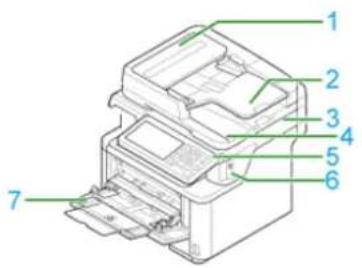
| Nr. Name | |
| 1 Abdeckung des automatischen Dokumenteneinzugs (ADF) | |
| 2 Dokumentenablage | |
| 3 Scanner-Einheit | |
| 4 Dokumentenglas-Abdeckung | |
| 5 BedienfeldGrundlegende Funktionen des Bedienfeldes | |
| 6 USB-Anschluss | |
| 7 Universal-(MP)-Fach | |
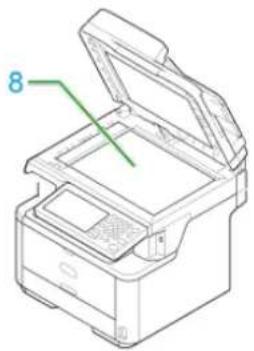
| Nr. Name | |
| 8 Dokumentglas |
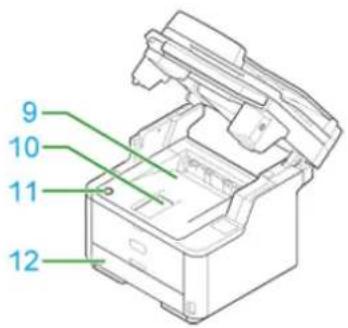
text_image
9 10 11 12| Nr. Name | |
| 9 Obere Abdeckung | |
| 10 Papierunterstützer | |
| 11 Öffnungsknopf der oberen Abdeckung | |
| 12 Fach 1 | |
Dieser Abschnitt beschreibt die Benennung jeder Komponente.
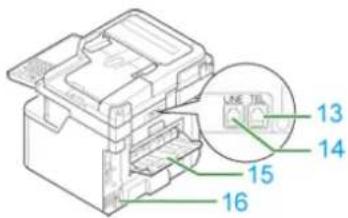
text_image
LINE TEL 13 14 15 16| Nr. Name | |
| 13 Telefonverbindung (zur Verbindung eines externen Hörers) | |
| 14 LINE-Anschluss | |
| 15 Ausgabefach (gedruckte Seite nach oben) | |
| 16 Netzanschluss | |
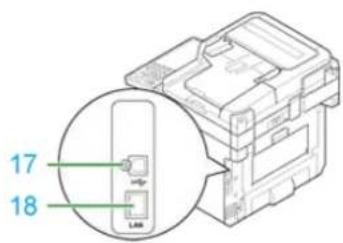
text_image
17 18| Nr. Name | |
| 17 USB-Schnittstellenanschluss | |
| 18 Netzwerk-Schnittstellenverbindung | |
Dieser Abschnitt beschreibt die Benennung jeder Komponente.
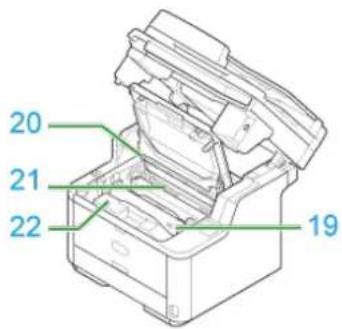
text_image
20 21 22 19| Nr. Name | |
| 19 Druckerpatrone | Ersetzen der Tonerkartusche. |
| 20 LED-Kopf | Reinigung LED-Kopfes |
| 21 Fixiereinheit | |
| 22 Bildtrommel | Austauschen der Bildtrommel |
Bezeichnungen und Funktionen
Name of Each Component on the Touch Panel and How to View the Screen
Eingabe von Zeichen
Dieser Abschnitt beschreibt die Bezeichnungen und Konmponenten auf dem Bedienfeld.
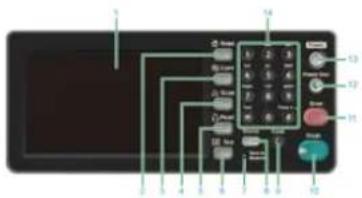
| Nr. | Name Funktion | |
| 1 | Berührfeld | Ermöglicht Ihnen die Auswahl oder das Setzen eines Elements durch drücken auf das angezeigte Symbol. |
| 2 | [HOME]-Schaltfläche Zeigt den | Home-Bildschirm an. |
| 3 | [KOPIEREN]-Schaltfläche Zeigt | den Kopierfuktion-Bildschirm an. |
| 4 | [SCAN]-Schaltfläche. Zeigt den | Scanfuktion-Bildschirm an. |
| 5 | [DRUCKEN]-Schaltfläche. Zeigt | den Druckfunktion-Bildschirm an. |
| 6 | [FAX]-Schaltfläche. Zeigt den Faxfunktion-Bildschirm an. | |
| 7 | Anzeige DATEN IM SPEICHER | Leuchtet, wenn Daten im Speicher vorhanden sind. |
| MemoLeuchtet nicht im Ruhezustand, selbst wenn sich Daten im Speicher befinden. | ||
| 8 | [STATUS]-Schaltfläche. | Zeigt das Statusmenü an. Blinkt/leuchtet auf, wenn ein Fehler auftritt.Sie können die verbleibenden Verbrauchsmaterialien und den Status der Faxkommunikation überprüfen. |
| 9 | [LÖSCHEN]-Schaltfläche. | Führt folgende Operationen durch drücken, oder drücken und halten dieser Taste in Bezug auf das Eingabeelement aus.Wert einer Einstellung minimieren,Gibt Null für einen Einstellwert ein.Löscht die Eingabe.Löscht das gewählte Element. |
| 10 | [START]-Schaltfläche gedrückt haben? | Startet den Kopier-, Scan-, Fax- oder Druckvorgang vom USB-Speicher. |
| 11 | [STOPP]-Schaltfläche Bricht das Kopieren, die Faxübertrgung und andere Aufträge ab. | |
| 12 | [STROMSPAR] Taste Schaltet | den Energiesparmodus ein oder aus.Leuchtete grün im Energiesparmodus; blinkt grün im Ruhezustand (alle 3 Sekunden); blinkt grün im Totaler Ruhezustand (alle 6 Sekunden). |
| Einsparung des Stromverbrauchs mit der Funktion Energiesparmodus | ||
| 13 | [POWER]-Schaltfläche An- und | Ausschalten des Geräts |
| 14 | Zehnertastatur | Dient zum Eingabe von Nummern, Buchstaben und Symbolen. |

Hinweis
Beim Verändern des Winkels des Bedienfeldes darauf achten, dass Ihre Hände nicht zwischen Gerät und Bedienfeld verklemmen. Es kann zu Verletzungen führen.
Wenn sich das Gerät anschaltet wird der Home-Bildschirm am Bedienfeld angezeigt.
Home-Bildschirm
Wenn Sie auf das Home-Symbol drücken schaltet sich der Bildschirm auf den oberen Bildschirm der Funktion um.
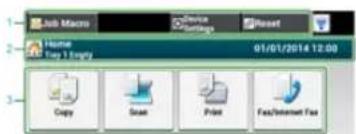
text_image
Job Macro Device Settings Reset Home Play 1 empty 01/01/2014 12:00 Copy Scan Print Fax/Internet Fax
Memo
Der Bildschirm zeigt die werksseitigen Einstellungen. Der Bildschirm, der durch drücken auf die (HOME)-Schaltfläche erscheint kann in [Admin Setup] > [Management] > [Standard-Modus] geändert werden.
| Option Beschreibung | ||
| 1 | Stationärer Schaltflächen-Bereich | Zeigt Schaltflächen an, die immer auf dem Bildschirm erscheinen.Ziegt die folgenden Elemente an.[Auftrags-Makro][Funktionseinstellungen][Geräteeinstellungen][ZURÜCKSETZEN][Abmeldung]Antennen-Symbol:erscheint, wenn das drahtlose LAN aktiviert ist.[?]Im ausgewählten Menü werden nur verfügbare Schaltflächen angezeigt. |
| 2 | Titel und Betriebsanleitung-Bereich | Zeigt den Titel des aktuellen Bildschirms an und stellt eine Anleitung für mögliche Operationen zur Verfügung. |
| 3 | Home-Symbole Zeigt die Home | - Symbole und deren Funktionen an.Der Bildschirm zeigt die werksseitigen Einstellungen. Die Einstellung kann durch die Administrator-Einrichtung geändert werden. |
Bildschirm jede Funktion anzeigen
Die folgenden Beschreibungen verwenden die Registerkarte [Basic] der Kopierfunktion als Beispiel.
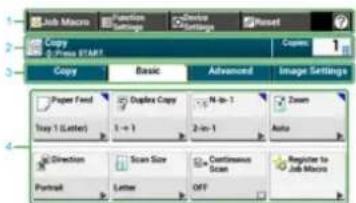
| Option Beschreibung | ||
| 1 | Stationärer Schaltflächen-Bereich | Zeigt Schaltflächen an, die immer auf dem Bildschirm erscheinen.Im ausgewählten Menü werden nur verfügbare Schaltflächen angezeigt. |
| 2 | Titel und Betriebsanleitung-Bereich | Zeigt den Titel des aktuellen Bildschirms an und stellt eine Anleitung für mögliche Operationen zur Verfügung. |
| 3 | Registerkarten-Etiketten | Zeigt die Etiketten für die Registerkarten an. Drücken Sie auf eine Etikette, um zwischen den Registerkarten umzuschalten.Wenn eine Einstellung von den Standardeinstellungen geändert wurde, wird ▼ angezeigt. |
| 4 | Hauptbereich | Zeigt eine Vorschau der Kopierausgabe an, die mit den aktuellen Einstellungen ausgegeben wird.Die aktuelle Einstellung wird auf der jeweiligen Unterseite angezeigt. |
<Über Markierungen an der unteren Seite>
: Zeigt an, dass die Einstellung von den Standardeinstellungen geändert wurde.
: Zeigt an, dass die nächste Seite verlassen wird.
/ : Zeigt an, ob die Einstellung auf an oder aus gestellt ist.

Memo
Sie können in das Feld einen Wert eingeben mit Anzeige mit Verwendung des Ziffernblocks.

Zusammenhängend
Über den oberen Bildschirm jeder Funktion.
Namen und Funktionen der Bildschirmelemente zum Kopieren
Über Scan zu E-Mail
Über Scan zu PC
Über Scannen an USB-Speicher
Über Scan in Gemeinsamen Ordner
Namen und Funktionen der Bildschirmelemente zum Drucken
- Namen und Funktionen der Bildschirmelemente zum Faxen
Namen und Funktionen der Bildschirmelemente Internet-Fax
Eingabe mit der dem Bedienfeld
Eingabe mit dem Ziffernblock
Über den Eingabebildschirm
Eingabe von Zeichen
Umschalten des Eingabemodus (Nummern alphabetische Zeichen)
Umschalten des Eingabemodus (Groß/ Kleinschreibung)
Löschen eines eingegebenen Zeichens
Wenn Sie bei der Einstellung eines Artikels Zeichen eingeben müssen wird der folgende Eingabebildschirm angezeigt.
Sie können Groß- oder Kleinbuchstaben, Nummern und Symbole eingeben.

Memo
Wenn Sie nur Nummern eingeben müssen wird die Bildschirmtastatur nicht angezeigt. Verwenden Sie in diesem Fall den Zehnerblock.
Über den Eingabebildschirm
Die Anzahl der Schaltflächen im Eingabebildschirm ändert sich abhängig von der Eingabe.
Die nachfolgende Abbildung zeigt den Bildschirm mit der größten Anzahl an Schaltflächen als Beispiel.
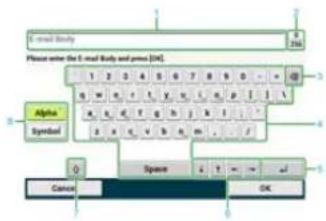
text_image
E-mail Body Please enter the E-mail Body and press [OK] Alpha Symbol 0 Spree 1 2 3 4 5 6 7 8 9 10 11 12 13 14 15 16 17 18 19 20 21 22 23 24 25 26 27 28 29 30 31 32 33 34 35 36 37 38 39 40 41 42 43 44 45 46 47 48 49 50 51 52 53 54 55 56 57 58 59 60 61 62 63 64 65 66 67 68 69 70 71 72 73 74 75 76 77 78 79 80 81 82 83 84 85 86 87 88 89 90 91 92 93 94 95 96 97 98 99 100| Option Beschreibung | ||
| 1 | Text-Eingabefeld Zeigt die eingegebenen Zeichen an. | |
| 2 | Die Anzahl der eingegebenen Zeichen/maximale Anzahl an Zeichen, die eingegeben werden können. | Gibt die maximale Anzahl der Zeichen an, die eingegeben werden können und die Anzahl der eingegebenen Zeichen. |
| 3 | Rücktaste Löscht die Zeichen vor dem Cursor. | |
| 4 | Zeichenfeld Gibt Zeichen ein. | Der Zeichentyp schaltet abhängig vom Eingabemodus um. |
| 5 | Zurück Schaltfläche Führt einen Zeilenumbruch aus. Diese Schaltfläche erscheint bei der Eingabe eines Textkörpers einer E-Mail. | |
| 6 | Schaltfläche links/Schaltfläche rechts, Schaltfläche nach oben/Schaltfläche nach unten | Bewegt den Cursor nach links, rechts, oben oder unten. |
| 7 | Feststelltaste Schaltet zwischen Groß- und Kleinschreibung um. | |
| 8 | Schaltfläche für den Eingabemodus Schaltet den Eingabemodus (Symbole und Nummern) für den Eingabetext um. |
Eingabe von Zeichen
- Drücken Sie auf das Bedienfeld
- Nach Beendigung der Eingabe drücken Sie auf [OK] oder [Weiter].

Memo
Zur Eingabe eines diakritischen Zeichens drücken und halten Sie die Schaltfläche für Zeichen, mit [...] angezeigt. Sobald das diakritische Zeichen erscheint drücken Sie auf das Zeichen, welches Sie einfügen möchten.
Der nachfolgende Bildschirm zeigt ein Bild, wenn die Schaltfläche "a" gehalten wird,
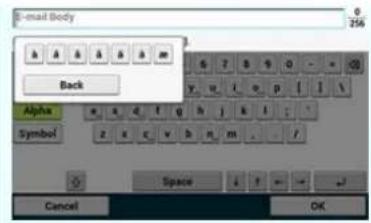
Umschalten des Eingabemodus (Nummern ←alphabetische Zeichen)
- Drücken Sie [Alpha] oder [Symbol].

Memo
[RU] kann für Russisch und [EL] für Griechisch angezeigt werden. Für andere Sprachen wird nur [Alpha] und [Symbol] angezeigt.
Umschalten des Eingabemodus (Groß/ ← Kleinschreibung)
- Drücken Sie auf die Schaltfläche, um zwischen Groß- und Kleinschreibung umzuschalten.
Löschen eines eingegebenen Zeichens
- Verwenden Sie die Rücktaste (vorläufiger Name) auf dem Bedienfeld, oder die Ⓐ (LÖSCHEN)-Schaltfläche.
Das Zeichen vor dem Cursor ( ) wird gelöscht.

Memo
Drücken Sie [←], [→], [↑], oder [↓], um den Cursor (|) zum nächsten Zeichen zu bewegen, oder das Zeichen zu löschen.
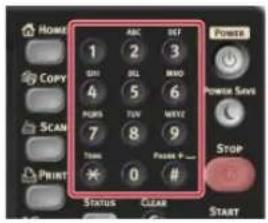
text_image
HOME Copy SCAN PRINT 1 2 3 SIN 4 5 6 FURS 7 8 9 Time 0 # STATUS CLEAR START ABC SET MNO WIN WIN WHY PACS P... POWER Power Save STOP
Hinweis
Das Alphabet kann nicht eingegeben werden.
Geben Sie das Alphabet bitte auf dem Bedienfeld ein.

Löschen eines eingegebenen Zeichens
Zum Löschen des letzten eingegebenen Zeichens drücken Sie die (LÖSCHEN)-Schaltfläche.
Zum Löschen aller eingegebenen Zeichen oder zum Löschen aller Zeichen vor dem Cursor drücken und halten Sie die Ⓓ (LÖSCHEN)-Schaltfläche.
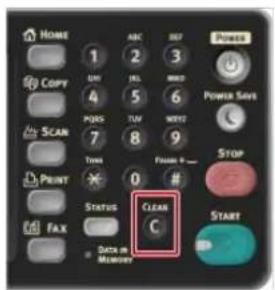
text_image
HOME 1 2 3 Copy 4 5 6 POSS TUN WNTT 7 8 9 TURN FLOW PRINT 0 # STATUS FAX Data in Memor PONE POWER SAVS STOP C STARTÜberprüfen von Geräteinformation und Gerätestatus
Berichte
Sie können die Netzwerkeinstellungen und Menüeinstellungen für das Gerät vornehmen.
Über die Website dieses Geräts
Dieser Abschnitt bietet verschiedene Informationen, die zur Verwendung der Website des Geräts benötigt werden.
Elemente, die eingelegt oder überprüft werden können
Dieser Abschnitt beschreibt, was mit Hilfe der Website des Geräts durchgeführt werden kann.
Über die Betriebsumgebung
Öffnen einer Website von einem Computer
Als Administrator einloggen
Sie können von der Website das Folgende von auf einem Computer durchführen. Die Website kann für Windows und Mac OS X verwendet werden.
Anzeigen des Status des Geräts.
Erstellung eines Profils
Einstellung von Fach, Netzwerk, Standardeinstellungen einer Funktion und des Geräts
Anzeige einer Liste an Aufgaben
Drucken einer PDF-Datei ohne Verwendung des Druckertreibers
Einstellung der automatischen Benachrichtigungen und Speicherung der Übermittlungsdaten
Verlinkung auf häufig benutzte Websites
Über die Betriebsumgebung

Memo
- Prüfen Sie, ob Ihre Browsereinstellungen mit den nachfolgenden Einstellungen übereinstimmen.
- Setzen Sie die Sicherheitseinstellungen für die Website auf den mittleren Level, oder aktivieren Sie Cookies.
- Um in das [Admin Setup]-Menü zu gelangen, ist ein Administrator-Passwort notwendig. Das Standardkennwort lautet "aaaaaa".
- Zur Änderung der Einstellungen des Geräts müssen Sie als Administrator am Gerät angemeldet sein.
Einrichtung eines Netzwerks
Verbinden des Geräts mit einem Netzwerk
Die Beschreibung verwendet die folgenden Umgebungen als Beispiel.
Gerätename: MB562
IP-Adresse Ihres Geräts: 192.168.0.2
Öffnen einer Website von einem Computer
- Öffnen Sie einen Webbrowser.
- Geben Sie "http://(Die IP-Adresse des Geräts)" in die Adresszeile ein und drücken Sie die
-Taste.
Über die IP-Adresse dieses Geräts
Einrichten einer IP-Adresse vom Bedienfeld dieses Geräts
text_image
MB562 - Windows Internet Explorer http://192.168.0.2 OKIHinweis
Die IP-Adresse beinhaltet einen Wert mit einem oder zwei Zeichen. Geben Sie keine "0" vor diesem Wert ein. Kommunikationen werden evtl. nicht korrekt durchgeführt.
- Beispiel einer korrekten Eingabe: http://192.168.0.2/
- Beispiel einer falschen Eingabe: http://192.168.000.002/
Als Administrator einloggen

Hinweis
Zur Änderung der Einstellungen des Geräts im Webbrowser müssen Sie als Administrator am Gerät angemeldet sein.
- Öffnen Sie einen Webbrowser.
- Geben Sie "http://(Die IP-Adresse des Geräts)" in die Adresszeile ein und drücken Sie die
-Taste.
Über die IP-Adresse dieses Geräts
Einrichten einer IP-Adresse vom Bedienfeld dieses Geräts
text_image
MB562 - Windows Internet Explorer http://192.168.9.2/ MB562 OKI- Klicken Sie auf [Administrator Login].
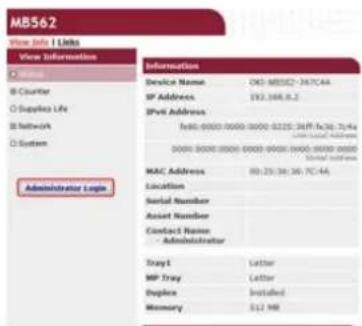
text_image
MB562 View Info | Links View Information • Home • Counter • Supplies Life • Network • System Administrator Login Information Device Name: 083-MB562-347C4A SP Address: $92.266.8.2 SPV Address: N=0.0000.0000.0000.0225.34FF.1x36.7x4x N=0.0000.0000.0000.0000.0000.0000.0000.0000.0000.0000.0000.0000.0000.0000.0000.0000.0000.0000.0000.0000.00 MAC Address: 88-25-36-36-7C4A Location Serial Number Asset Number Contact Number - Administrator Trayt1 Letter MP Tray Letter Duplex Installed Memory S12 MB- Geben Sie „root“ in [Benutzername] ein, geben das aktuelle Kennwort in [Kennwort] ein und klicken Sie auf [OK].
Das Kennwort ist das gleiche als das „Administrator-Kennwort“ in der Systemsteuerung.
- Setzen Sie die Geräteinformationen die mit den Netzwerk überprüft werden können und klicken Sie entweder auf [OK] oder [SKIP].
- Zum Überspringen dieser Einstellung klicken Sie auf [SKIP].
-
Um diese Seite bei der nächsten Anmeldung nicht mehr anzuzeigen markieren Sie das Kontrollkästchen [Do not show this page again.] und klicken dann auf [OK] oder [SKIP].
-
Der folgende Bildschirm wird angezeigt.
text_image
MILK 2 File Edit View Insert Help Name: MILK 2.1.0.0.0.0.0.0.0.0.0.0.0.0.0.0.0.0.0.0.0.0.0.0.0.0.0.0.0.0.0.0.0.0.0.0.0.0.0.0.0.0.0.0.0.0.0.0.0.0.0.0.1 Description: - MILK Address - MILK Address - MILK Address - MILK Address - MILK Address - MILK Address - MILK Address - MILK Address - MILK Address - MILK Address - MILK Address - MILK Address - MILK Address - MILK Address - MILK Address - MILK Address - MILK Address - MIL K 12/12/12/12/12/12/12/12/12/12/12/12/12/12/12/12/12/12/12/12/12/12/12/12/12/12/12/12/12/12/12/12/12/12/3 MILK Address - MILK Address - MILK Address - MILK Address - MILK Address - MILK Address - MILK Address - MILK Address - MILK Address - MILK Address - MILK Address - MILK Address - MILK Address - MILK Address - MILK Address - MILK Address - MILK AddressZusammenhängend
Ändern Sie das Administrator-Kennwort auf eine der folgenden Arten.
Veränderungen aus einem Computer
Änderungen an diesem Gerät
View Information
Paper Setup
List
Admin Setup
Job List
Direct Print
| Option Beschreibung | |
| Status | Zeigt den aktuellen Zustand des Geräts an. Alle im Gerät aufgetretenen Warnungen und Fehler werden als "Fehlerinformation" angezeigt. Sie können außerdem den Betriebsstatus eines jeden Netzwerkdenstes, eine Liste der Geräteinformationen und die IP-Adresse des Geräts überprüfen. |
| Counter | Zeigt die Anzahl der Ausdrucke durch Druck oder Scan an. |
| Supplies Life | Zeigt den verbleibenden Inhalt und die Lebensdauer der Verbrauchsmaterialien an. |
| Usage Report | Zeigt die Druckstatistik-Ergebnisse an. |
| Network | Sie können allgemeine Informationen, den TCP/IP-Status, Wartungsinformationen und andere Informationen über die Netzwerkeinstellungen prüfen. |
| System | Zeigt die Geräteinformation an. |
Paper Setup
Diese Funktion wird nur angezeigt, wenn Sie sich als Administrator am Gerät anmelden.
| Option Beschreibung | |
| TrayConfiguration | Sie können die Papiergröße für jedes Fach, benutzerdefiniertes Papier und andere Einstellungen festlegen.Wenn Sie einen Druckertreiber verwenden werden die gesetzten Werte mit dem Druckertreiber, die Priorität über diese Einstellungen haben, angewandt |
| Select Tray | Wählen Sie das Fach, welches verwendet wird, wenn ein empfangenes Dokument gedruckt wird oder das Papier wird automatisch ausgewählt. |
| Paper InputOptions | Setzt die Fachumschaltung und eine Prioritätsauswahl. |
Duplex Last Page
Bestimmt, ob ein Duplexdruck durchgeführt werden muss, wenn die letzte Seite eine einseitige Seite ist.
List
Diese Funktion wird nur angezeigt, wenn Sie sich als Administrator am Gerät anmelden.
| Option Beschreibung | |
| Profile | Sie können die Informationen setzen, die zur Durchführung eines Scan an Netzwerk-PC benötigt werden und diese als Porfil registrieren. Sie können ein Protokoll setzen, eine Ziel-URL, die Dichte, Dokumentgröße, Farbformat, Monochrom-Format und andere Einstellungen zu einem Profil speichern. |
| NetworkScan | Registriert, löscht und bearbeitet ein Ziel für einen Netzwerk-Scan. |
Admin Setup
Diese Funktion wird nur angezeigt, wenn Sie sich als Administrator am Gerät anmelden.
text_image
H056.2 File Path 1 - Open Path 2.014 - Altus Path 1 - Web Link 1 - Open Print 1 - Crosslinker, DashUp / Links Advance Format Default Mode Default Mode (Bus Standard) Help Apply Cancel Apply All Open Start Open New FAN 52 Access Status Access Status Access Status Access Status Access Status Access Status Access Status Access Status Access Status Access Status Access Status Access Status Access Status Access Status Access Status Access Status Access Status Access Status Access Status Access Status Access Status Access Status Access Status Access Status Access Status Access Status Access Status Access Status Access Status Access Status Access Status Access Status Access Status Access StatusSie können jedem Benutzer Zugriffsteuerung-Listen zuweisen. Sie können bis zu 5002 Benutzer registrieren (zwei davon sind reservierte IDs).
Network
| Option Beschreibung | ||
| General Network Settings Setzt die allgemeinen Netzwerkeinstellungen. | ||
| Wireless Setting Setzt die Drahtlos-Einstellungen. | ||
| TCP/IP Setzt die TCP/IP-Informationen.TCP/IPEinrichten einer IP-Adresse vom Bedienfeld dieses GerätsVerwendung der Software-DVD-ROM (Für Windows) | ||
| NBT Setzt die NetBIOS over TCP-Information.NBT | ||
| Mail Server Setzt einen Mailserver. | ||
| E-Mail Receive Settings | Setzt die E-Mail-Empfangseinstellungen.Registrierung von einer Website | |
| SNMP Settings Setzt SNMP. | SNMPÜberprüfung des Gerätestatus mit Verwendung von SNMPv3 | |
| IPP Settings Setzt die Funktion, die Ihnen die Durchführung von IPP-Druck ermöglicht.IPP | ||
| Authentication | Setzt die Authentifizierung. | |
| Windows Rally Setzt die Windows Rally-Information. | ||
| IEEE802.1X Setzt die IEEE802.1X/EAP-Information. | ||
| Secure Protocol Server Setzt die Secure Protocol Server-Information. | ||
| LDAP Setzt die LDAP-Information. | ||
| Security Protocol ON/OFF | Stoppt das Netzwerkprotokoll und die Netzwerkdienste, die nicht verwendet werden. | |
| IP Filtering Schänkt den Zugriff durch die Verwendung von IP-Adressen ein. Zugriff von einem Computer außerhalb Ihres Unternehmens wird nicht unterstützt. Diese Funktion erfordert jedoch fundiertes Wissen über IP-Adressen. Einige Einstellungen können zu schwerwiegenden Problemen führen, die den Zugriff des Geräts auf das Netzwerk stoppen.Limitierung der Verwendung von IP-Adressen (IP-Filterung) | ||
| MAC Address Filtering | Schränkt den Zugriff durch die Verwendung von MAC-Adressen ein. Zugriff von einem Computer außerhalb Ihres Unternehmens wird nicht unterstützt. Diese Funktion erfordert jedoch fundiertes Wissen über MAC-Adressen. Einige Einstellungen können zu schwerwiegenden Problemen führen, die den Zugriff des Geräts auf das Netzwerk stoppen.Über die Website dieses GerätsLimitierung der Verwendung von MAC-Adressen (MAC-Adressfilterung) | |
| SSL/TLS Verschlüsselt Kommunikationen zwischen Computer (Client) und dem Gerät.Kommunikation mit SSL/TLS verschlüsseln | ||
| IPSec Setzt die Verschlüsselung zwischen Computer (Client) und dem Gerät, und Einstellung zur Verhinderung von Manipulation.Kommunikation mit IPSec verschlüsseln | ||
| Change Network Password | Ändert das Administrator-Kennwort. Das Standard-Kennwort sind die sechs letzten Stellen der MAC-Adresse.Ändern des Administrator-Kennwortes | |
| Maintenance | Reset/Restore | Startet ein Netzwerk neu und setzt dieses zurück. Selbst beim Zugriff auf die Website von einem Webbrowser nach dem Neustart wird die Website nicht angezeigt, bis der Neustart abgeschlossen ist. Ein Zurücksetzen stellt die IP-Adresse auf den Standardwert zurück. Dies resultiert im Verlust von manuell eingegebenen Informationen. In diesem Fall kann die Website nicht angezeigt werden. |
| Network Scale | Verbessert die Betriebseffizienz eines Netzwerks. Diese Einstellung ist sehr effektiv, wenn ein Hub mit Spanning-Tree-Funktion verwendet wird, oder ein Computer und das Gerät One-on-One mit einem gekreuztem Kabel verbunden sind. | |
Copy Setup
Sie können die Bildqualität, Dichte, Scangröße, Ränder, Randausblendung, Duplex und andere Einstellungen vornehmen.
Fax Setup
| Option Beschreibung | |
| Default Settings Setzt | die Bildqualität, Dichte und andere Standardeinstellungen für das Versenden eines Faxes. |
| Security Function Setzt | die Sicherheit zum Versenden eines Faxes. |
| Other Settings Setzt | die Einstellungen zum Versenden eines Faxes. |
FaxServer Function
| Option Beschreibung | |
| Environmental Settings | Setzt die Umgebungseinstellungen. |
| Default Settings | Setzt die Standardeinstellungen. |
| Security Function | Setzt die Sicherheitseinstellungen. |
Internet Fax Setup
Setzt Internetfax
Scanner Setup
| Option Beschreibung | |
| Default Settings Setzt die Bildqualität, Dichte und andere Standardeinstellungen für das Scannen. | |
| E-mail Setup Setzt E-Mail | Einstellungen, die für die Durchführung von Scan nach E-Mail benötigt werden. |
| USB Memory Setup Setzt die USB-Speicher | Einstellungen zur Durchführung von Scan nach USB-Speicher. |
| TWAIN-Einstellung Setzt | TWAIN. |
| WSD Scan Setup Setzt | WSD-Scan |
| PC Scan Mode Setzt den | PC-Scan-Modus |
Setzt Drucken von USB-Speicher.
Print Setup
| Option Beschreibung | ||
| Print Menu | Print Setup | Setzt die Anzahl der Kopien, Auflösung und andere Einstellungen. Wenn Sie einen Druckertreiber verwenden werden die gesetzten Werte mit dem Druckertreiber, die Priorität über diese Einstellungen haben, angewandt |
| Printer Adjust | Setzt manuelle Zeitüberschreitung, Wiederherstellung nach Papierstau und andere Einstellungen zur Druckanpassung. | |
| Print Position Adjust | Gleicht Front X, Front Y, Back X und Back Y Positionen an. | |
| Drum Cleaning | Setzt die Reinigung der Bildtrommel. | |
| Hex Dump | Zeigt alle empfangenen Druckdaten in Hex an. Zum Verlassen dieses Modus muss das Gerät neu gestartet werden. | |
| Menü Systemkonfiguration | Setzt die Betriebsmodi, Alaramausgaben und andere Einstellungen für den Betrieb des Geräts für jede Situation. | |
| Emulation | PCL Setup Setzt PCL. | |
| PS Setup Setzt Ps. | ||
| XPS Setup Setzt XPS. | ||
| IBM PPR-Einstellung | Setzt die IBM PPR-Einstellung | |
| EPSON FX-Einstellung | Stetzt die EPSON FX-Einstellung | |
Management
Sie können lokale Schnittstellen, Systemeinstellungen, Energiesparmodus, Speichereinstellungen, Kennwortänderung und zurücksetzen auf Standardwert oder andere Geräteeinstellungen setzten.
| Option Beschreibung | ||
| Local Interface | USB Menu | Setzt USB. |
| System Setup | Setzt Zugriffssteuerung, Anzeigeeinheiten und andere Einstellungen. | |
| Power Save | Setzt die Einstellungen für den Stromsparmodus. | |
| Speichereinstellung | Legt die Größe des Empfangspuffers und des Ressourcenspeicherbereichs fest. | |
| Admin Password Setzt das Administrator-Kennwort. | ||
| Reset Settings | Initialisiert alle Daten, die in "Management" gesetzt sind, einschließlich Kurzwahl, Kopie- und Faxfunktionseinstellungen. | |
User Install
| Option | Beschreibung |
| Power Setup | Setzt Autom. Abschaltung und Einschalt-Methode. |
| Fax Setup | Setzt eine Faxleitung, Sender und andere Einstellungen. |
| Time Setup Bestimmt die Zeit des Geräts. | |
| HinweisBei der Auswahl von [Auto] kann die Zeit vom Bedienfeld aus nicht eingestellt werden. | |
| Other Settings Setzt | die Modus für hohe Feuchtigkeit und Leiser Betrieb. |
Job List
Option Beschreibung
Job List Zeigt eine Liste der Druckaufträge an, die an das Gerät gesendet wurden. Sie können unnötige Aufträge löschen.
Direct Print
| Option Beschreibung | ||
| Web Printing Spezifiziert und druckt ein PDF. | ||
| E-mail Printing | E-Mail-Druck | Druckt eine PDF, JPEG und TIFF-Datei, wenn diese an eine E-Mail angehängt ist, die vom Gerät empfangen wird. Drucken von E-Mail-Anhängen |
| Receive Settings | Setzt die E-Mail-Empfangseinstellungen. Registrierung von einer Website | |
Diese Funktion wird nur angezeigt, wenn Sie sich als Administrator am Gerät anmelden.
text_image
HB562 No. 100000000000000000000000000000000000000000000000000000000000000000000000000000000000 Holding Settings 1 2 3 4 5 6 7 8 9 10 11 12 13 14 15 16 17 18 19 20 21 22 23 24 25 26 27 28 29 30 31 32 33 34 35 36 37 38 39 40 41 42 43 44 45 46 47 48 49 50 51 52 53 54 55 56 57 58 59 60 61 62 63 64 65 66 67 68 69 70 71 72 73 74 75 76 77 78 79 80 81 82 83 84 85 86 87 88 89 90 91 92 93 94 95 96 97 98 99 100| Option Beschreibung | |
| Automated Delivery Setup | Setzt die Funktion, die die automatische Konvertierung eines empfangenen Fax in eine E-Mail aktiviert und diese versendet. Setzt außerdem die Funktion zur automatischen Lieferung einer empfangenen E-Mail. |
| Transmission Settings | Setzt die Funktion, die Ihnen das Speichern eines empfangenen und gesendeten Faxes und E-Mail-Daten an einen Server und andere Speicherorte ermöglicht. |
| Automated Delivery Log | Zeigt die automatisierten Versandprotokolle an. Bedingung für die Anzeige: [Admin Setup] > [Management] > [Auftragsliste-Einstellung] > [Auftragsliste speichern] ist auf [Aktiviert] gesetzt. |
| Übertragungsprotokoll | Zeigt die Übertragungsprotokolle an. Bedingung für die Anzeige: [Admin Setup] > [Management] > [Auftragsliste-Einstellung] > [Auftragsliste speichern] ist auf [Aktiviert] gesetzt. |
Links
| Option | Beschreibung |
| Links | Zeigt die Links an, die durch den Hersteller gesetzt wurden, und die Links, die durch den Administrator gesetzt wurden. |
| Edit Links | Ihr Administrator kann beliebige URLs setzten. Es könne 5 Links zur Unterstützung und 5 andere Links registriert werden, Schließen Sie "http://" in die eingegbebe URL ein. |
Dieses Kapitel beschreibt verschiedene Informationen über Papier, welches in das Papierfach dieses Geräts eingelegt werden kann.
Papierarten, die eingeführt werden können und Lagermethoden
Über Papiergrößen, Gewicht und Anzahl der Blätter, die eingelegt werden können
Papier einlegen
Umschläge einlegen
Registrierung der eingelegten Papiergröße und andere Informationen über dieses Gerät
Papierausgabe
Dieser Abschnitt beschreibt, wir das Ausgabefach (gedr.Seite nach unten) und das Ausgabefach (gedr.Seite nach oben) verwendet werden kann.
Verfügbare Papiertypen
Zum Erreichen eines hochwertigen Druckergebnisses versichern Sie sich, dass Sie nur unterstützte Papierarten verwenden, welche die Anforderungen erfüllen. Dazu zählt Material, Gewicht und Papieroberfläche. Verwenden Sie Druckerpapier für Digitalfotos.
Wenn Sie auf Papier drucken, das von Oki Data nicht empfohlen wurde, prüfen Sie die Druckqualität und die Bewegung des Papiers im Voraus, um sicherzustellen, dass keine Probleme auftreten.
| Papiersorte Papiersorte und Papiergröße (mm) (Der in Klammern angegebene Wert zeigt Zoll an.) | Papiergewicht | ||
| Normales Papier | A4 210 | x 297 60 | bis 163 g/m^2 (16 bis 43 lb)Für Duplex-Druck, 60 bis 120 g/m^2 (16 bis 32 lb) |
| A5 148 x 210 | |||
| A6 105 | x 148 | HinweisSollte die Papiergröße auf A6, A5 oder kleiner als 148 mm (A5-Breite) eingestellt sein, verlangsamt sich der Druckvorgang. | |
| B5 182 | x 257 | ||
| Letter 215,9 | x 279,4 (8.5 x 11) | ||
| Legal 13 215,9 | x 330,2 (8.5 x 13) | ||
| Legal 13,5 215,9 | x 342,9(8.5 x 13,5) | ||
| Legal 14 215,9 | x 355,6 (8.5 x 14) | ||
| Exekutiv 184.2 | x 266.7(7.25 x 10,5) | ||
| Anweisung (5,5 | x 8,5) | ||
| 16K(184 x 260 mm) | 184 x 260 | ||
| 16K(195 x 270 mm) | 195 x 270 | ||
| 16K(197 x 273 mm) | 197 x 273 | ||
| 4x6 Zoll (4 | x 6) | ||
| 5x7 Zoll (5 | x 7) | ||
| Benutzerdefiniert Breite: 86 bis 216Länge: 140 bis 1321 | 60 bis 163 g/m^2 (16 bis 43 lb) | ||
| Banner210 x 900 mm | 210 x 900 | ||
| Banner215 x 900 mm | 215 x 900 | ||
| Banner215 x 1200 mm | 215 x 1200 | ||
| Umschlag | Monarch 98,4 | x 190,5(3.875 x 7,5) | Umschläge müssen aus 85 g/m Papier hergestellt sein ^2 (24 lb)und die Laschen müssen gefaltet sein. |
| Com-9 98,4 | x 225,4(3.875 x 8,875) | ||
| Com-10 104,8 | x 241,3(4.125 x 9,5) | ||
| DL 110 | x 220 (4.33 x 8,66) | ||
| C5 162 | x 229 (6.4 x 9) | ||
| C6 114 | x 162 (4.49 x 6,38) | ||
| Etikett A4 210 | x 297 0,1 | bis 0,2 mm | |
| Letter 215,9 | x 279,4 (8.5 x 11) | ||
| Teilweise bedruckbares Papier | Entspricht normalem Papier 60 bis 163 | g/m^2 (16 bis 43 lb) | |
| Farbiges Papier | Entspricht normalem Papier | 60 bis 163 g/m^2 (16 bis 43 lb) | |
Empfohlenes Papier
Das Gerät unterstützt verschiedene Papiersorten mit einer Reihe von Papiergewichten und -formaten. Dieser Abschnitt beschreibt, wie Sie das korrekte Medium verwenden. Für das beste Ergebnis verwenden Sie 75 bis 90 g/m²normales Papier, das für die Verwendung in Kopierern und Laserdruckern konzipiert ist. Stark geprägtes oder sehr grob strukturiertes Papier wird nicht empfohlen. Vorbedrucktes Briefpapier kann verwendet werden, aber die Druckfarbe muss die hohen Fixiertemperaturen, die beim Drucken zur Anwendung kommen, aushalten können.
- Drucke
Briefumschläge dürfen nicht verzogen, wellig oder anderweitig verformt sein. Die Umschläge sollte rechteckig sein. Der Kleber muss der hohen Fixiertemperatur im des Geräts widerstehen können. Fensterbriefumschläge sind nicht geeignet. - Etiketten
Etiketten muss für die Verwendung in Kopierern und Laserdruckern vorgesehen sein. In diesem Fall ist das gesamte Trägerblatt von Etiketten bedeckt. Das Gerät kann durch andere Arten von Etiketten beschädigt werden, wenn sich Etiketten beim Druckvorgang lösen.
Papierlagerung
Lagern Sie Papier wie folgt, um die Qualität zu erhalten.
• In einem Schrank oder an einem anderen trockenen und dunklen Ort
• Auf einer flachen Oberfläche
- Temperatur: 20°C
• Luftfeuchtigkeit: 50% RH (relative Luftfeuchtigkeit)
Papier nicht in den nachfolgenden Orten lagern:
• Direkt auf dem Fußboden
- Wenn das Papier direktem Sonnenlicht ausgesetzt ist
• An der Innenseite einer Außenwand
• Auf einer unebenen Fläche
• Wo statische Ladungen auftreten können
- Wenn die Temperatur extrem ansteigt uns sich schnell ändert
- Neben einem Gerät, einer Klimaanlage, Heizung oder Leitung

Hinweis
• Lassen Sie das Papier bis zur Verwendung in der Verpackung.
- Lassen Sie das Papier nicht lange ungeschützt. Nichtbeachtung kann zu Druckproblemen führen.
Einlegen in Fach 1
Einlegen in Fach 2 (optional)
Einlegen in das Mehrzweckfach
Die folgenden Papierarten und Fachkapazitäten können in jedes Fach eingefügt werden.
Einlegen in Fach 1
| Verfügbare Papiergröße Fachkapazität Papiergewicht | ||
| A4 | 250 Blätter | Leicht |
| A5* | (bei einem Papiergewicht von 80 g/m^2) | 60 bis 63 g/m^2 (16 bis 17 lb) |
| A6* | Mittelleicht | |
| B5 | 64 bis 74 g/m^2 (18 bis 19 lb) | |
| Letter | Mittel | |
| Legal (13 Zoll) | 75 bis 89 g/m^2 (20 bis 23 lb) | |
| Legal (13,5 Zoll) | Mittelschwer | |
| Legal (14 Zoll) | 90 bis 104 g/m^2 (24 bis 27 lb) | |
| Exekutiv | Schwer 1 | |
| Anweisung* | 105 bis 120 g/m^2 (28 bis 32 lb) | |
| 16K (184 x 260 mm) | ||
| 16K (195 x 270 mm) | ||
| 16K (197 x 273 mm) | ||
| Benutzerdefiniert | ||
* Papier kann nicht für doppelseitigen Druck verwendet werden.
Einlegen in Fach 2 (optional)
| Verfügbare Papiergröße Fachkapazität Papiergewicht | ||
| A4 | 530 Blätter | Leicht |
| A5* | (bei einem Papiergewicht von 80 g/m^2) | 60 bis 63 g/m^2 (16 bis 17 lb) |
| B5 | Mittelleicht | |
| Letter | 64 bis 74 g/m^2 (18 bis 19 lb) | |
| Legal (13 Zoll) | Mittel | |
| Legal (13,5 Zoll) | 75 bis 89 g/m^2 (20 bis 23 lb) | |
| Legal (14 Zoll) | Mittelschwer | |
| Exekutiv | 90 bis 104 g/m^2 (24 bis 27 lb) | |
| 16K (184 x 260 mm) | Schwer 1 | |
| 16K (195 x 270 mm) | 105 bis 120 g/m^2 (28 bis 32 lb) | |
| 16K (197 x 273 mm) | ||
| Benutzerdefiniert | ||
* Papier kann nicht für doppelseitigen Druck verwendet werden.
Einlegen in das Mehrzweckfach
| Verfügbare Papiergröße Fachkapazität Papiergewicht | ||
| A4 | 100 Blätter | Leicht |
| A5* | (bei einem Papiergewicht von 80 g/m^2) | 60 bis 63 g/m^2 (16 bis 17 lb) |
| A6* | 10 Blätter (Umschläge) | Mittelleicht |
| B5 | 64 bis 74 g/m^2 (18 bis 19 lb) | |
| Letter | Mittel | |
| Legal (13 Zoll) | 75 bis 89 g/m^2 (20 bis 23 lb) | |
| Legal (13,5 Zoll) | Mittelschwer | |
| Legal (14 Zoll) | 90 bis 104 g/m^2 (24 bis 27 lb) | |
| Exekutiv | Schwer 1 | |
| Anweisung* | 105 bis 120 g/m^2 (28 bis 32 lb) | |
| 16K (184 x 260 mm) | Schwer 2 | |
| 16K (195 x 270 mm) | 121 bis 163 g/m ^2 (33 bis 43 lb) | |
| 16K (197 x 273 mm) | ||
| 4x6 Zoll* | ||
| 5x7 Zoll* | ||
| Benutzerdefiniert | ||
| Com-9* | ||
| Com-10* | ||
| Monarch* | ||
| DL* | ||
| C5* | ||
| C6* | ||
* Papier kann nicht für doppelseitigen Druck verwendet werden.
Es stehen drei Papierzufuhrquellen zur Verfügung: Fach 1, Fach 2 (optional) und das Mehrzweckfach.
Normales Papier wird von Fach 1, Fach 2 (optional), oder dem Mehrzweckfach aus gedruckt.
Umschläge und Etiketten werden aus dem Mehrzweckfach gedruckt.
Papier in Fach 1 oder Fach 2 einlegen
Einlegen in das Mehrzweckfach
Die folgende Prozedur erklärt, wie das Papier in Fach 1 oder Fach 2 (optional) eingelegt wird.

Hinweis
Die folgende Prozedur verwendet Fach 1 als Beispiel, der gleiche Vorgang kann auf Fach 2 (optional) übertragen werden.
- Ziehen Sie die Papierkassette heraus.
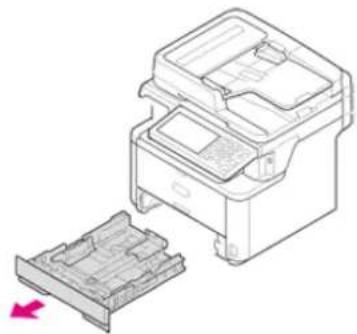
Wenn Sie die Papierkassette herausziehen wird automatisch der Bildschirm zur Auswahl der Papiergröße angezeigt (für 6 Sekunden). Folgend Sie der Prozedur von Schritt 4 in "Registrieren von Papiergröße, Typ, oder Gewicht". Wird die Papiergröße nicht verändert, muss diese Einstellung nicht vorgenommen werden.
- Schieben Sie die Papierführung auf die Breite des einzulegenden Papiers.
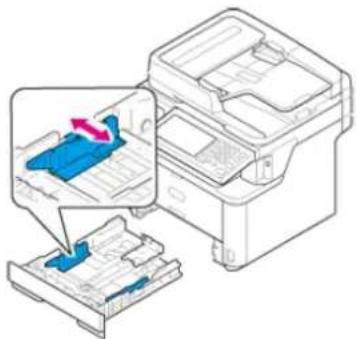
- Schieben Sie die Papierstopper auf die Länge des einzulegenden Papiers.
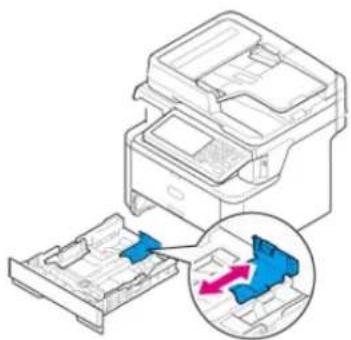
- Fächern Sie einen Stapel Papier auf und richten Sie die Kanten des Papiers aus.

- Legen Sie das Papier mit der Druckseite nach unten ein.
! Hinweis
Legen Sie kein Papier über Markierung "an der Papierführung.
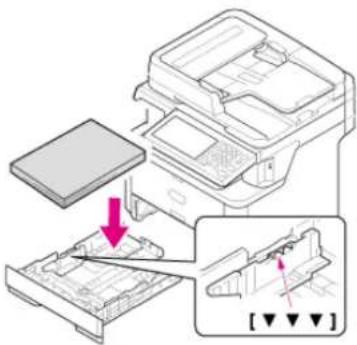
- Schieben Sie das Papierkassette ein, bis diese stoppt.
Führen Sie das Papier in das Gerät ein. Fahren Sie fort mit "Registrieren von Papiergröße, Typ, oder Gewicht".
In den folgenden Schritten wird erklärt, wie Papier in das Mehrzweckfach eingelegt wird.
- Öffnen Sie das Universalfach.
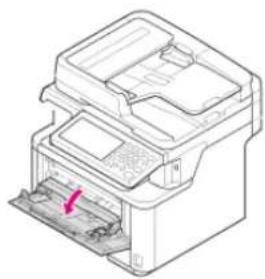
- Ziehen Sie die Papierstütze heraus.
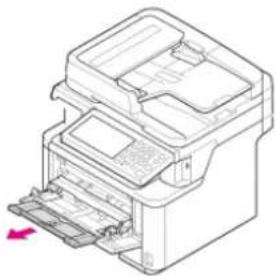
- Öffnen Sie die Zusatzstütze.
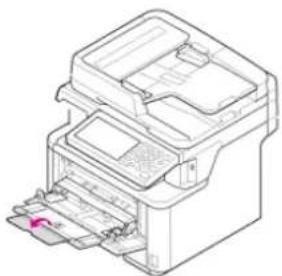
- Passen Sie die Papierführung des manuellen Einzugs auf die Breite des einzulegenden Papiers an.
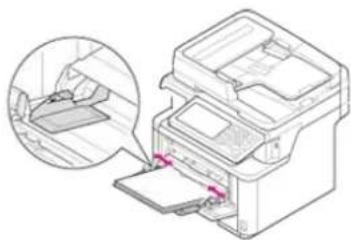
- Legen Sie das Papier mit der Druckseite nach oben ein, bis die Kante des Papierstapels den Eintritt des manuellen Einzugs berührt.
Hinweis
Legen Sie kein Papier über Markierung " " ein.
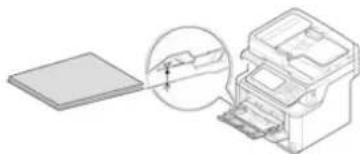
- Legen Sie nicht gleichzeitig Papier unterschiedlicher Größe, Arten oder Gewichte ein.
- Wenn Sie Papier hinzufügen, entnehmen Sie das Papier aus dem Mehrzweckfach, richten Sie die Kanten der Papierstapel aus und legen Sie es dann erneut ein.
- Legen Sie ausschließlich Druckpapier in das Mehrzweckfach ein.
Dieser Abschnitt beschreibt, wie Umschläge in das Mehrzweckfach eingelegt werden.
- Öffnen Sie das Universalfach.
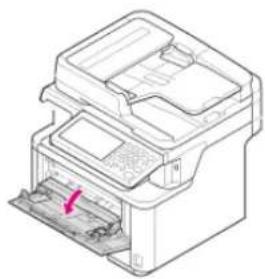
- Ziehen Sie die Papierstütze heraus.
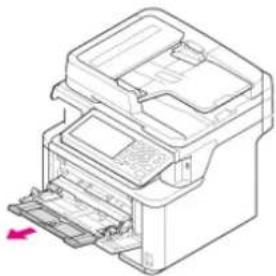
- Öffnen Sie die Zusatzstütze.
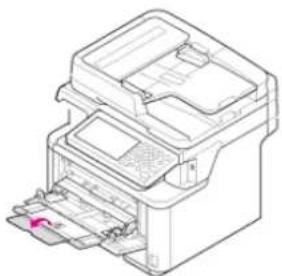
- Passen Sie die Papierführung des manuellen Einzugs auf die Breite des einzulegenden Umschlags an.
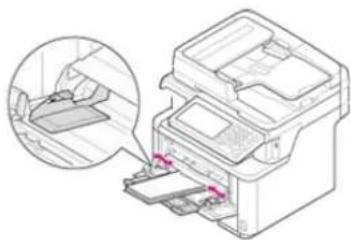
- Legen Sie den Umschalg mit der Druckseite nach oben ein, bis die Kante des Papierstapels den Eintritt des manuellen Einzugs berührt.
Hinweis
Legen Sie kein Umschlag über Markierung " " ein.
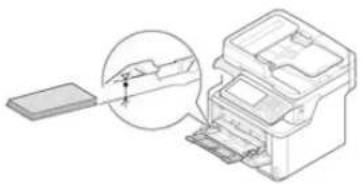
Legen Sie Umschläge mit der Seite zur Adressierung nach oben, wie nachfolgend beschrieben, ein.
Sollten Sie Umschläge mit Umschlaglaschen (zum Verkleben) an der langen Seite verwenden (Monarch, Com-9, Com-10, DL, C5, C6), legen Sie diese so ein, dass sich die Umschlaglasche bei der Zufuhr auf der linken Seite befindet.
Registrierung der eingelegten Papiergröße und andere Informationen über dieses Gerät
Dieser Abschnitt beschreibt, wie Sie Papierinformationen im Gerät registrieren, nachdem das Papier in das Gerät eingelegt wurde.
Registrieren von Papiergröße, Typ, oder Gewicht
Registrierung einer kundenspezifischen Größe
Nachdem Sie Papier in Fach 1, Fach 2 (optional) oder das Universalfach eingelegt haben, müssen Sie das eingelegte Papier auf dem Gerät registrieren.
- Drücken Sie [Geräteeinstellungen] auf dem Bedienfeld.
- Drücken Sie [Papiereinrichtung].
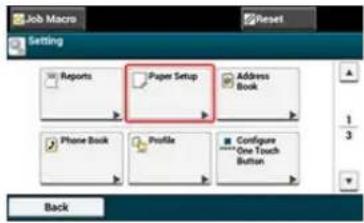
- Drücken Sie auf das Papierfach mit dem Papier.
- Drücken Sie [Papiergröße].
- Wählen Sie die Größe des eingelegten Papiers.
Wenn Sie für die [Papiergröße] [Benutzerdefiniert] auswählen müssen Sie die benutzerdefinierte Größe registrieren. Wie eine benutzerdefinierte Größe registriert wird
Registrierung einer kundenspezifischen Größe
- Drücken Sie [Medientyp].
- Wählen Sie den Typ des eingelegten Papiers.
- Drücken Sie [Mediengewicht].
- Wählen Sie das Gewicht des eingelegten Papiers.
Bevor Sie Papier mit benutzerdefinierter Größe verwenden können, müssen Sie vor dem Drucken die Breite und Länge des Papiers registrieren. Welche Größenbereiche Sie einstellen können, richtet sich nach dem Papierfach.
| Fach Verfügbare Papierfachbereiche | |
| Fach 1 Breite: | 100 bis 216 mm (3,9 bis 8,5 Zoll)Länge:148 bis 356 mm (5,8 bis 14,0 Zoll) |
| Fach 2 (optional) Breite: | 148 bis 216 mm (5,8 bis 8,5 Zoll)Länge:210 bis 356 mm (8,3 bis 14,0 Zoll) |
| Mehrzweckfach Breite: | 86 bis 216 mm (3,4 bis 8,5 Zoll)Länge:140 bis 1321 mm (5.5 bis 52.0 Zoll) |

Hinweis
- [Benutzerdefiniert] wird nur angezeigt, wenn die [Papiergröße] auf [Benutzerdefiniert] eingestellt ist.
- Der verfügbare Bereich von Papiergrößen für den Duplex-Druck wird nachfolgend angezeigt.
Breite: 182 bis 216 mm
Länge: 257 bis 356 mm
- Drücken Sie [Geräteeinstellungen] auf dem Bedienfeld.
- Drücken Sie [Papiereinrichtung].
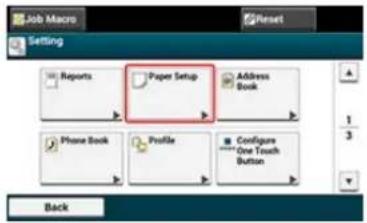
- Drücken Sie auf das Papierfach mit dem Papier.
- Drücken Sie [Papiergröße].
- Drücken Sie [Benutzerdefiniert].
- Drücken Sie [Benutzerdefiniert].
- Geben Sie die Werte mit Hilfe Zehnertastatur ein, und drücken Sie dann auf [OK].
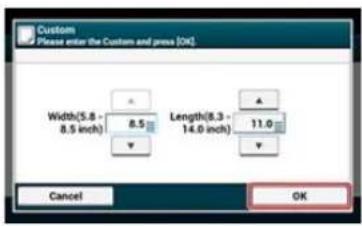
Ausgabe mit der bedruckten Seite nach unten (Unterseitefach)
Ausgabe mit der bedruckten Seite nach oben (Oberseitefach)
Ihr Gerät gibt das Papier in das Unter- oder Oberseitefach aus. Die für beide Fächer geeigneten Papiertypen sind folgende.
| Ausgabefach Unterstützte Papierart Kapazität | ||
| Ausgabefach (gedr.Seite nach unten) | Normales PapierRecyclingpapier | 150 Blätter (bei einem Papiergewicht von 80 g/m^2 ) |
| Ausgabefach (gedruckte Seite nach oben) | Normales PapierRecyclingpapierUmschlagFoto 4x6 Zoll, 5x7 ZollEtikett | 100 Blätter (bei einem Papiergewicht von 64 g/m^2 )10 Blätter (dickes Papier und Umschläge) |
Bei der Ausführung von Duplexdruck wird das Papier auf der Schriftseite-Unten-Stapelablage ausgegeben.

Hinweis
Öffnen oder schließen Sie nicht das Ausgabefach mit Druckseite nach oben während des Druckvorgangs. Dies kann zu einem Papierstau führen.
Ausgabe mit der bedruckten Seite nach unten (Unterseitefach)
Das Papier wird mit der bedruckten Seite nach unten ausgegeben.
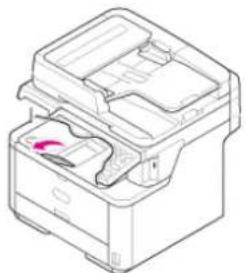
Überprüfen Sie, dass das Unteseitefach geschlossen ist. Sollte das Oberseitenfach geöffnet sein, wird das Papier stets im Oberseitenfach ausgegeben.
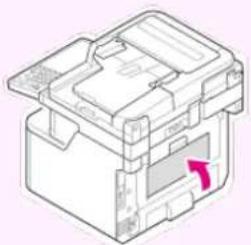
Ausgabe mit der bedruckten Seite nach oben (Oberseitefach)
Das Papier wird mit der bedruckten Seite nach oben ausgegeben.

Hinweis
Duplex-Druck ist mit Oberseitefach nicht verfügbar.
- Öffnen Sie das Ausgabefach für Vorderseite.
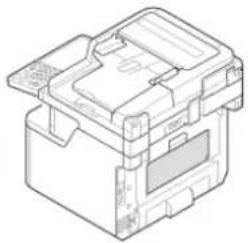
Dieser Abschnitt beschreibt, wie ein Dokument in dieses Gerät eingelegt werden kann.
Dokumente, die eingelegt werden können
Einrichtung im ADF
Einrichtung im Dokumentenglas
Wo ein Dokument eingelegt werden kann
Dokumente, die nicht eingelegt werden können
Über den scannbaren Bereich beim Kopieren
Wo ein Dokument eingelegt werden kann
Legen Sie ein Dokument in den ADF, oder das Dokumentenglas, zum Scannen, Kopieren oder Faxen.
| Scannertyp Scanformat Kapazität Papiergewicht | |||
| Automatischer Dokumenteneinzug (ADF) | A4A5B5A6LetterLegal 13Legal 13,5Legal 14Exekutiv | 50 Blätter ( 80 g/m^2 ) 60 bis 105 g/m ^2 (16 bis 28 lb) | |
| Dokumentglas | A4A5B5A6LetterExekutivLegal 13Legal 13,5Legal 14 | - 20 | mm |

Memo
Der Duplex-Scan kann für A6-Dokumente nicht angewendet werden.

Hinweis
Für Dokumente, bei denen Kleber, Tinte oder Korrektionsflüssigkeit verwendet wurde, prüfen Sie bitte, dass diese vor dem Einlegen komplett ausgetrocknet sind.
Dokumente, die nicht eingelegt werden können
Folgende Dokumente können nicht in das ADF eingelegt werden. Verwenden Sie stattdessen das Dokumentenglas.
Dokumente mit löchern oder Rissen
Extrem wellige oder gerollte Dokumente
Feuchte Dokumente
Dokumente, die durch statische Aufladung zusammenkleben
Kohlebeschichtete Dokumente
- Tücher, Metallbleche, Overheadfolien
Geheftete, geschnittene oder geklebte Dokumente
Dokumente, die miteinander verklebt sind, oder Dokumente mit Leim
Glänzende Dokumente
Beschichtete Dokumente
Denken Sie an die folgenden Punkte, um eine Beschädigung des Dokumentenglases zu vermeiden.
Beim Kopieren eines dicken Dokuments, dieses nicht auf das Dokumentenglas drücken.
Legen Sie harte Dokumente sanft auf.
:
Kein Dokument mit scharfen Vorsprüngen einlegen.
Über den scannbaren Bereich beim Kopieren
Texte oder Bilder mit einem Abstand von 2 mm Bereich an den Rändern des Standardpapiers können nicht mit der Kopierfunktion gescannt werden.
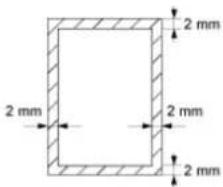
text_image
2 mm 2 mm 2 mm 2 mm- Legen Sie ein Dokument mit der Schrift nach oben in den ADF ein.
Ist das Dokument im Hochformat, legen Sie das Dokument zuerst so ein, dass sich die oberen Kanten im ADF befinden.
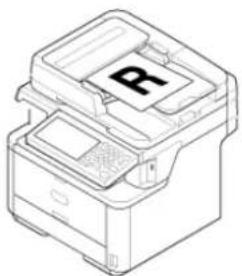
Ist das Dokument im Querformat, legen Sie das Dokument zuerst so ein, dass sich die linke Kante im ADF befindet.
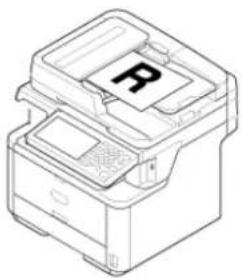
- Passen Sie die Dokumentenführungen an die Breite des Dokuments an.
! Hinweis
Sollte das Problem mit der ADF-Papierzufuhr häufiger auftreten, legen Sie bitte weniger Dokumente ein.
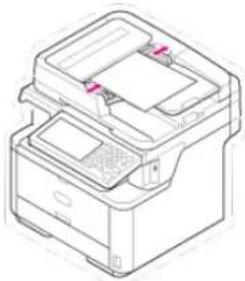
- Öffnen Sie das Dokumentenglas.
- Legen Sie ein Dokument mit der Schriftseite nach unten auf das Dokumentenglas.
Wenn das Dokument im Hochformat ist, richten Sie dessen Oberkante an der oberen linken Ecke des Dokumentenglases aus.
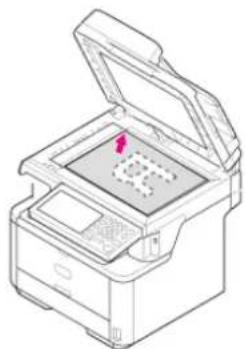
Wenn das Dokument im Querformat ist, richten Sie dessen rechte Ecke an der oberen linken Ecke des Dokumentenglases aus.
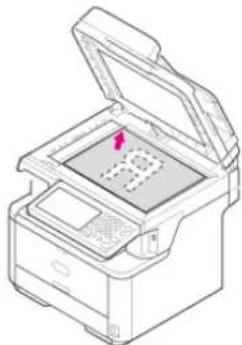
Dokumentenglas nicht gewaltsam schließen.
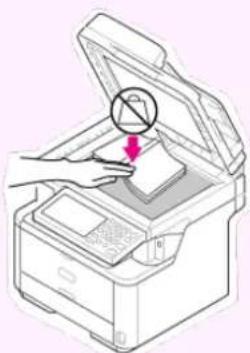
- Schließen Sie die Dokumentenglas-Abdeckung sanft.
Sie müssen die Einstellungen für die [Ausrichtung] vorher einstellen, dass diese mit der Dokumentenausrichtung (Hoch- oder Querformat) übereinstimmen.
Einstellung der [Ausrichtung]
Änderung der Dokumentenausrichtung (Richtung)
Das Gerät verfügt über drei Energiesparmodi Energiesparmodus, Ruhezustand und tiefer Ruhezustand.
Wenn Sie das Gerät über einen bestimmten Zeitraum nicht verwenden schaltet sich das Gerät automatisch in den Energiesparmodus, um Energie einzusparen. Alternativ können Sie das Gerät in den Energiesparmodus durch drücken auf (ENERGIESPARMODUS)-Schaltfläche.
Die Prozedur zum Umschalten des Geräts in jeden Modus und Bedingungen, um einen Modus zu verlassen werden in der nachfolgenden Tabelle aufgezeigt.
| Energiesparmodus | Prozedur zum Umschalten des Geräts in jeden der Modi | Bedingung zum Umschalten in jeder Modi | Status des Geräts Bedingung zum Verlassen eines Modus |
| Energiesparmodus | Nach verstreichen einer gewissen Zeitspanne ^*1 , oder drücken Sie auf (ENERGIESPARMODUS)-Schaltfläche | - Die Hintergrundbeleuchtung des Bedienfeldes erlischt. Die (ENERGIESPARMODUS) leuchten grün. | Drücken Sie eine Taste auf dem Bedienfeld. Druckdaten, ein Fax, oder andere Daten werden empfangen. |
| Ruhezustandmodus | Nach verstreichen einer gewissen Zeitspanne ^*2 | Eine bestimmte Funktion ^*3 ist aktiviert. | Der Bildschirm des Bedienfeldes erlischt. Die (ENERGIESPARMODUS) blinken grün (alle 3 Sekunden). |
| Tiefer Ruhezustand | Nach verstreichen einer gewissen Zeitspanne ^*2 | Eine bestimmte Funktion ^*3 ist deaktiviert | Der Bildschirm des Bedienfeldes erlischt. Die (ENERGIESPARMODUS) blinken grün (alle 6 Sekunden). |
*1 Wenn sich das Gerät für eine gewisse Zeit im Leerlauf befindet (werksseitig auf 1 Minute eingestellt), begibt sich das Gerät automatisch in den Ruhezustand. Zur Änderung der Zeit, um den Energiesparmodus einleiten, beziehen Sie sich auf "Energiesparmodus einstellen".
*2 Wenn sich das Gerät für eine gewisse Zeit im Energiesparmodus im Leerlauf befindet (werksseitig auf 30 Minute eingestellt), begibt sich das Gerät automatisch in den Ruhezustand oder den Tiefen Ruhezustand. Zur Änderung der Zeit, um den Ruhezustand oder den Tiefen Ruhezustand einleiten, beziehen Sie sich auf "Einstellungen Ruhezustand".
*3 Einzelheiten über diese Funktion finden Sie unter "Einstellungen Ruhezustand".
*4 Einschränkungen über diese Funktion finden Sie unter "Über Einschränkungen im Ruhezustand oder im tiefen Ruhezustand".
Energiesparmodus einstellen
Dieser Abschnitt beschreibt die Einrichtung eines Energiesparmodus.
Einstellungen Ruhezustand
Dieser Abschnitt beschreibt, die der Ruhezustand im Standby-Status gesetzt und verlassen werden kann.
Über Einschränkungen im Ruhezustand oder im tiefen Ruhezustand
Dieser Abschnitt beschreibt die Einschränkungen, die im Netzwerk auftreten, wenn sich das Gerät den Ruhezustand oder den Tiefen Ruhezustand begibt.
Wenn Sie das Gerät über einen bestimmten Zeitraum nicht verwenden schaltet sich das Gerät automatisch in den Energiesparmodus, um Energie einzusparen.
Alternativ können Sie auf (ENERGIESPAREN)-Schaltfläche zur manuellen Umschaltung des Geräts in den Energiespar-Modus. Wenn Sie auf (ENERGIESPARMODUS) im Energiesparmodus klicken, begibt sich das Getät wieder in den Standby-Modus.
Im Energiesparmodus leuchten die Lichter für (ENERGIESPARMODUS) auf.
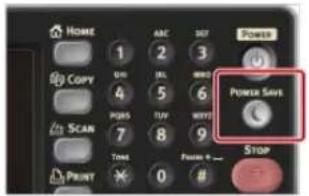
Vom Energiesparmodus in den Standby-Modus wechseln
Zum Wechseln vom Energiesparmodus in den Standby-Modus drücke Sie (ENERGIESPARMODUS)-Schaltfläche.

Memo
Wenn das Gerät einen Druckauftrag von einem Computer oder anderen Geräten empfängt, kehrt das Gerät in den Standby-Modus zurück.
Die können den Energiesparmodus auf drei Arten registrieren.
- Öffnen der Website dieses Geräts von einem Computer
Dieser Abschnitt beschreibt, wie der Energiesparmodus mit Verwendung der Website gesetzt werden kann. Zum Durchführen dieser Einstellungen müssen Sie als Administrator angemeldet sein.
- Verwendung des Konfigurationswerkzeugs (Nur Windows)
Dieser Abschnitt beschreibt, wie der Energiesparmodus mit Verwendung des Bedienfeldes des Geräts gesetzt werden kann. Zum Setzen dieser Einstellung müssen Sie das Administrator-Kennwort eingeben.
Verwendung des Bedienfeldes
Dieser Abschnitt beschreibt, wie der Energiesparmodus mit Verwendung des Bedienfeldes des Geräts gesetzt werden kann. Zum Setzen dieser Einstellung müssen Sie das Administrator-Kennwort eingeben.
Sie können den Energiesparmodus dieses Geräts von der Website des Geräts überprüfen.
Stellen Sie den Zeitraum der Leerlaufzeit ein, der vergeht, bis der Energiesparmodus aktiv wird.
- Öffnen Sie die Website dieses Geräts.
Über die IP-Adresse dieses Geräts
Einrichten einer IP-Adresse vom Bedienfeld dieses Geräts
An der Website anmelden
Über die Website dieses Geräts
- Loggen Sie sich als Administrator ein.
- Wie meldet man sich als Administrator an
Über die Website dieses Geräts
-
Klicken Sie auf [Admin Setup].
-
Klicken Sie auf [Management] > [Power Save].
-
Wählen Sie die Übergangszeit in [Power Save Tim] und klicken Sie dann auf [Submit]. Verfügbare Einstellungen für die Übergangszeit
1 Minute*, 2 Minuten, 3 Minuten, 4 Minuten, 5 Minuten, 10 Minuten, 15 Minuten, 30 Minuten, 60 Minuten
* zeigt die Standardeinstellung an.
Sie können den Energiesparmodus mit dem Konfigurationswerkzeug einstellen.
Stellen Sie den Zeitraum der Leerlaufzeit ein, der vergeht, bis der Energiesparmodus aktiv wird.
Einzelheiten zum Konfigurationswerkzeug finden Sie unter "Verwendung des Konfigurationswerkzeugs (Nur Windows)".
- Klicken Sie auf [Start] und wählen Sie dann [Alle Programme] > [Okidata] > [Konfigurationswerkzeug] > [Konfigurationswerkzeug].
- Wählen Sie das Gerät aus [Registriere Geräte-Tabelle] aus.
- Klicken Sie auf die Registerkarte [Geräteeinstellung].
- Klicken [Menüeinstellungen].
- Klicken (Die Administratoreinstellungen anzeigen).
- Geben Sie das Administrator-Kennwort ein, dann drücken Sie [OK].
Das Standardkennwort lautet "aaaaaa".
Eingabe von Zeichen - Klicken ▶ auf [Admin Setup] > [Management] > [Energiesparmodus].
- Wählen Sie die Übergangszeit in [Zeiteinstellung Energiesparmodus] und klicken Sie dann auf 🚙 (Im Gerät speichern).
Verfügbare Einstellungen für die Übergangszeit
1 Minute*, 2 Minuten, 3 Minuten, 4 Minuten, 5 Minuten, 10 Minuten, 15 Minuten, 30 Minuten, 60 Minuten
* zeigt die Standardeinstellung an.
Die können das Gerät vom Bedienfeld aus in den Energiesparmodus versetzen.
Stellen Sie den Zeitraum der Leerlaufzeit ein, der vergeht, bis der Energiesparmodus aktiv wird.
- Drücken Sie [Geräteeinstellungen] auf dem Bedienfeld.
- Drücken Sie auf [Admin Setup].
- Geben Sie das Administrator-Kennwort ein.
Das Standardkennwort lautet "aaaaaa".
Eingabe von Zeichen - Drücken Sie auf [OK].
- Drücken Sie auf [Management].
- Drücken Sie auf [Energiesparmodus].
- Drücken Sie auf [Stromsparzeit]
- Wählen Sie eine Übertragungszeit.
Verfügbare Einstellungen für die Übergangszeit
1 Minute*, 2 Minuten, 3 Minuten, 4 Minuten, 5 Minuten, 10 Minuten, 15 Minuten, 30 Minuten, 60 Minuten
* zeigt die Standardeinstellung an.
Wenn die eingestellte Zeit verstrichen ist, begibt sich das Gerät vom Energiesparmodus in den Ruhezustand. Im Ruhezustand ist der Status des Geräts fast so, als wäre das Gerät ausgeschaltet.
Im Ruhezustand blinkt die (ENERGIESPAR)-Schaltfläche blinkt.
Sie können den Ruhestand auf drei Arten registrieren.

Hinweis
- Beim Auftreten eines Fehlers begibt sich das Gerät nicht in den Ruhezustand.
- Bei einer verzögerten Übertragung begibt sich das Gerät nicht in den Ruhezustand.
- Wenn eine Faxübertragung auf eine Wiederwahl wartet begibt sich das Gerät nicht in den Ruhezustand.
- Wenn die Netzwerk-Drahtverbindung auf Drahtlos-Netzwerkverbindung umgeschaltet wird begibt sich das Gerät nicht in den tiefen Ruhezustand, aber in den Ruhezustand.
- Wenn die Drahtlos-Netzwerkverbindung auf Netzwerk-Drahtverbindung umgeschaltet wird begibt sich das Gerät in den tiefen Ruhezustand.

Vom Ruhezustand oder tiefen Ruhezustand in den Standby-Modu wechseln
Zum Wechseln vom Ruhezustand in den Standby-Modus drücke Sie die (ENERGIESPARMODUS)-Schaltfläche.

Memo
Wenn das Gerät einen Druckauftrag von einem Computer oder anderen Geräten empfängt, kehrt das Gerät in den Standby-Modus zurück.
- Öffnen der Website dieses Geräts von einem Computer
Dieser Abschnitt beschreibt, wie der Ruhezustand mit Verwendung der Website gesetzt werden kann. Zum Setzen dieser Einstellung müssen Sie das Administrator-Kennwort eingeben.
- Verwendung des Konfigurationswerkzeugs (Nur Windows)
Dieser Abschnitt beschreibt, wie der Ruhezustand mit Verwendung des Konfigurationswerkzeugs gesetzt werden kann. Zum Setzen dieser Einstellung müssen Sie das Administrator-Kennwort eingeben.
Verwendung des Bedienfeldes
Dieser Abschnitt beschreibt, wie der Ruhezustand mit Verwendung des Bedienfeldes dieses Geräts gesetzt werden kann. Zum Setzen dieser Einstellung müssen Sie das Administrator-Kennwort eingeben.
Sie können den Ruhezustand dieses Geräts von der Website des Geräts überprüfen.
Stellen Sie den Zeitraum der Leerlaufzeit ein, der vergeht, bis der Ruhezustand aktiv wird.
- Öffnen Sie die Website dieses Geräts.
Über die IP-Adresse dieses Geräts
Einrichten einer IP-Adresse vom Bedienfeld dieses Geräts
An der Website anmelden
Über die Website dieses Geräts
- Loggen Sie sich als Administrator ein.
- Wie meldet man sich als Administrator an
Über die Website dieses Geräts
-
Klicken Sie auf [Admin Setup].
-
Klicken Sie auf [Management] > [Power Save].
-
Wählen Sie die Übergangszeit in [Sleep Time] und klicken Sie dann auf [Submit]. Verfügbare Einstellungen für die Übergangszeit
1 Minute, 2 Minuten, 3 Minuten, 4 Minuten, 5 Minuten, 10 Minuten, 15 Minuten, 30 Minuten*, 60 Minuten
* zeigt die Standardeinstellung an.
Zusammenhängend
Über Einschränkungen im Ruhezustand oder im tiefen Ruhezustand
Sie können den Ruhezustand mit dem Konfigurationswerkzeug einstellen.
Stellen Sie den Zeitraum der Leerlaufzeit ein, der vergeht, bis der Ruhezustand aktiv wird.
Einzelheiten zum Konfigurationswerkzeug finden Sie unter "Verwendung des Konfigurationswerkzeugs (Nur Windows)".
- Klicken Sie auf [Start] und wählen Sie dann [Alle Programme] > [Okidata] > [Konfigurationswerkzeug] > [Konfigurationswerkzeug].
- Wählen Sie das Gerät aus [Registriere Geräte-Tabelle] aus.
- Klicken Sie auf die Registerkarte [Geräteeinstellung].
- Klicken [Menüeinstellungen].
- Klicken (Die Administratoreinstellungen anzeigen).
- Geben Sie das Administrator-Kennwort ein, dann drücken Sie [OK].
Das Standardkennwort lautet "aaaaaa".
Eingabe von Zeichen - Klicken ▶ auf [Admin Setup] > [Management] > [Energiesparmodus].
- Wählen Sie die Übergangszeit in [Ruhezustand-Zeit] und klicken Sie dann auf 🚙 (Im Gerät speichern).
Verfügbare Einstellungen für die Übergangszeit
1 Minute, 2 Minuten, 3 Minuten, 4 Minuten, 5 Minuten, 10 Minuten, 15 Minuten, 30 Minuten*, 60 Minuten
* zeigt die Standardeinstellung an.
Zusammenhängend
Über Einschränkungen im Ruhezustand oder im tiefen Ruhezustand
Die können das Gerät vom Bedienfeld aus in den Ruhezustand versetzen.
Stellen Sie den Zeitraum der Leerlaufzeit ein, der vergeht, bis der Ruhezustand aktiv wird.
- Drücken Sie [Geräteeinstellungen] auf dem Bedienfeld.
- Drücken Sie auf [Admin Setup].
- Geben Sie das Administrator-Kennwort ein.
Das Standardkennwort lautet "aaaaaa".
Eingabe von Zeichen - Drücken Sie auf [OK].
- Drücken Sie auf [Management].
- Drücken Sie auf [Energiesparmodus].
- Drücken Sie auf [Ruhezustand-Zeit].
- Wählen Sie eine Übertragungszeit.
Verfügbare Einstellungen für die Übergangszeit
1 Minute, 2 Minuten, 3 Minuten, 4 Minuten, 5 Minuten, 10 Minuten, 15 Minuten, 30 Minuten*, 60 Minuten
* zeigt die Standardeinstellung an.
Zusammenhängend
Über Einschränkungen im Ruhezustand oder im tiefen Ruhezustand
Dieser Abschnitt beschreibt Einschränkungen, wenn sich das Gerät im Ruhezustand oder im tiefen Ruhezustand befindet.
Wenn das Gerät einen Fehler anzeigt begibt es sich nicht in den Ruhezustand oder tiefen Ruhezustand.
Im Ruhezustand sind die Netzwerkeinschränkungen wie folgt.
Das Gerät begibt sich nicht in den Tiefen Ruhezustand
Das Gerät begibt sich in den folgenden Fällen nicht in den Tiefen Ruhezustand
- IPSec ist aktiviert.
- Es besteht eine TCP-Verbindung
Beispiel: Es besteht eine Verbindung mit Telnet oder FTP.
Wenn die Übergangszeit zum Ruhezustand oder zum Tiefen Ruhezustand aus dem Energiesparmodus abgelaufen ist und die Verbindung nicht besteht begibt sich das Gerät in den Ruhezustand.
• E-Mail-Empfang ist aktiviert

Memo
Deaktivieren Sie IPSec oder den E-Mail-Empfang, um das Gerät in den Tiefen Ruhezustand zu setzen.
Kein Druck möglich
Im Tiefen Ruhezustand können Sie die folgenden Protokolle zum Drucken nicht verwenden.
- IPv6
• NBT - WSDPrint
Kann nicht suchen oder einstellen
Im Ruhemodus können Sie weder suchen noch Einstellungen mit den folgenden Funktionen oder Protokollen vornehmen.
• NBT
- PnP-X
- UPnP
LLTD
• MIB*
* Referenzen mit einigen unterstützten MIB (der Get Befehl) sind im Tiefen Ruhezustand möglich.
Protokolle mit der Client-Funktion werden nicht ausgeführt.
Im Ruhemodus funktionieren die folgenden Protokolle mit Client-Funktionen nicht.
- E-Mail-Alarm*2
• SNMP Trap - WINS*1
• SNTP*2
*1 Die vergangene Zeit im Tiefen Ruhezustand ist in die Intervalle der WINS-Aktualisierungzeit nicht eingeschlossen.
Es werden keine regulären WINS-Aktualisierungen im Tiefen Ruhezustand ausgeführt. Mögliche Ergebnisse an Bezeichnungen, die im WINS-Server registriert sind, werden gelöscht.
*2 Die vergangene Zeit im Tiefen Ruhezustand ist in die Intervalle der Benachrichtigungszeit des E-Mail-Alarms und den Intervallen der NPT-Server Aktualisierungszeit integriert.
Das Gerät begibt sich automatisch in den Ruhezustand oder in den tiefen Ruhezustand.
In einer Netzwerkumgebung, in der eine große Anzahl an Paketen gesendet wird, wechselt das Gerät automatisch vom Tiefen Ruhezustand in den Ruhezustand und antwortet.
Wenn ein Terminal, welches Suchen mit Bonjour, wie Mac oder iPhone ausführt, mit dem gleichen Netzwerk verbunden ist, wechselt das Gerät automatisch vom Tiefen Ruhezustand in den Ruhezustand und antwortet.
Dieses Gerät begibt sich nach einer gewissen Zeit automatisch in den Tiefen Ruhezustand.
Wenn Sie das Gerät über einen bestimmten Zeitraum nicht verwenden schaltet sich das Gerät automatisch in den Modus Autom. Abschaltung und schaltet sich ab. Schalten Sie das Gerät wieder ein, wenn Sie es verwenden möchten.
Über die Funktionseinstellungen von Autom. Abschaltung.
Dieser Abschnitt beschreibt drei Einstellungen, welche die Autom. Abschaltung einleiten.
Einstellung der automatischen Abschaltung
Dieser Anschnitt beschreibt, wie die Übergangszeit für die Autom. Abschaltung eingestellt wird, Zur Setzen der Einstellungen wird ein Administratorkennwort benötigt.
Über die Funktionseinstellungen von Autom. Abschaltung.
Es stehen drei Optionen für die Autom. Abschaltung zur Verfügung. Diese bestimmen das Verhalten des Geräts in Autom. Abschaltung.
[Aktivieren]: Wenn Sie das Gerät über einen bestimmten Zeitraum nicht verwenden schaltet sich das Gerät automatisch ab.
[Autom. Konfigurierung]. Das Gerät schaltet sich bei folgenden Konditionen nicht automatisch ab.
- Ein LAN-Kabel ist mit dem Stecker der Netzwerkschnittstelle verbunden.
- Ein Telefonkabel ist mit dem LINE-Stecker verbunden.
• Drahtloses LAN ist aktiviert.
[Deaktivieren]: Die Autom. Abschaltung-Funktion ist deakiviert. Das Gerät schaltet sich nicht automatisch ab.

Hinweis
- Beim Auftreten eines Fehlers schaltet sich das Gerät nicht automatisch ab.
- Bei einer verzögerten Übertragung schaltet sich das Gerät nicht automatisch ab.
- Wenn eine Faxübertragung auf eine Wiederwahl wartet schaltet sich das Gerät nicht automatisch ab.
Wenn das Gerät mit einem Netzwerk verbunden, oder ein Telefonkabel verbunden ist, setzten Sie die folgenden Einstellungen auf Autom. Abschaltung.
Die können die Autom. Abschaltung auf drei Arten registrieren.
Öffnen der Website dieses Geräts von einem Computer
Dieser Abschnitt beschreibt, wie die Autom. Abschaltung mit Verwendung der Website eingerichtet werden kann. Zum Setzen dieser Einstellung müssen Sie das Administrator-Kennwort eingeben.
- Verwendung des Konfigurationswerkzeugs (Nur Windows)
Dieser Abschnitt beschreibt, wie die Autom. Abschaltung vom Konfigurationswerkzeug aus eingerichtet werden kann. Zum Setzen dieser Einstellung müssen Sie das Administrator-Kennwort eingeben.
Verwendung des Bedienfeldes
Dieser Abschnitt beschreibt, wie die Autom. Abschaltung mit Verwendung Bedienfläche dieses Geräts eingerichtet werden kann. Zum Setzen dieser Einstellung müssen Sie das Administrator-Kennwort eingeben.
Einstellung der automatischen Abschaltung
Übergangszeit einstellen
Sie können die Autom. Abschaltung dieses Geräts von der Website des Geräts einstellen.
Einstellung der automatischen Abschaltung
- Öffnen Sie die Website dieses Geräts.
Über die IP-Adresse dieses Geräts
Einrichten einer IP-Adresse vom Bedienfeld dieses Geräts
An der Website anmelden
Über die Website dieses Geräts
-
Loggen Sie sich als Administrator ein.
-
Wie meldet man sich als Administrator an
Über die Website dieses Geräts -
Klicken Sie auf [Admin Setup].
- Klicken Sie auf [User Install] > [Power Setup].
- Wählen Sie [Auto Power Off] und klicken Sie auf [Submit].
Verfügbare Werteinstellungen
Aktivieren, Autom. Konfigurierung*, Deaktivieren
* zeigt die Standardeinstellung an.
Übergangszeit einstellen
- Öffnen Sie die Website dieses Geräts.
Über die IP-Adresse dieses Geräts
Einrichten einer IP-Adresse vom Bedienfeld dieses Geräts - Loggen Sie sich als Administrator ein.
Wie meldet man sich als Administrator an
Über die Website dieses Geräts - Klicken Sie auf [Admin Setup].
- Klicken Sie auf [Management] > [Power Save].
- Wählen Sie [Autom. Zeitabschaltung] und klicken Sie auf [Submit].
Verfügbare Werteinstellungen
1 Stunde, 2 Stunden, 3 Stunden, 4 Stunden, 8 Stunden, 12 Stunden, 18 Stunden, 24 Stunden
* zeigt die Standardeinstellung an.
Sie können die Autom. Abschaltung mit dem Konfigurationswerkzeug einstellen.
Stellen Sie den Zeitraum der Leerlaufzeit ein, der vergeht, bis die Autom. Abschaltung aktiv wird.
Über das Konfigurationswerkzeug
Verwendung des Konfigurationswerkzeugs (Nur Windows)
- Klicken Sie auf [Start] und wählen Sie dann [Alle Programme] > [Okidata] > [Konfigurationswerkzeug] > [Konfigurationswerkzeug].
- Wählen Sie das Gerät aus [Registriere Geräte-Tabelle] aus.
- Klicken Sie auf die Registerkarte [Geräteeinstellung].
- Klicken [Menüeinstellungen].
- Klicken 📋 (Die Administratoreinstellungen anzeigen).
- Geben Sie das Administrator-Kennwort ein, dann drücken Sie [OK].
Das Standardkennwort lautet "aaaaaa".
Eingabe von Zeichen - Klicken ▶ auf [Admin Setup] > [Management] > [Energiesparmodus].
- Wählen Sie die Übergangszeit in [Autom. Ausschaltzeit] und klicken Sie dann auf 🏠 (Im Gerät speichern).
Verfügbare Einstellungen für die Übertragungszeit:
1 Stunde, 2 Stunden, 3 Stunden, 4 Stunden, 8 Stunden, 12 Stunden, 18 Stunden, 24 Stunden
* zeigt die Standardeinstellung an.
Autom. Abschaltung aktivieren
Übergangszeit einstellen
Autom. Abschaltung aktivieren
- Drücken Sie [Geräteeinstellungen] auf dem Bedienfeld.
- Drücken Sie auf [Admin Setup].
- Geben Sie das Administrator-Kennwort ein.
Das Standardkennwort lautet "aaaaaa".
Eingabe von Zeichen - Drücken Sie auf [OK].
- Drücken Sie auf [Benutzerinstallation].
- Drücken Sie auf [Energieeinstellung].
- Drücken Sie auf [Autom. Abschaltung].
- Drücken Sie auf [Aktivieren].
Übergangszeit einstellen
- Drücken Sie [Geräteeinstellungen] auf dem Bedienfeld.
- Drücken Sie auf [Admin Setup].
- Geben Sie das Administrator-Kennwort ein. Das Standardkennwort lautet "aaaaaa".
- Drücken Sie auf [OK].
- Drücken Sie auf [Management].
- Drücken Sie auf [Energiesparmodus].
- Drücken Sie auf [Autom. Abschaltungszeit].
- Wählen Sie eine Übertragungszeit. Verfügbare Einstellungen für die Übertragungszeit:
1 Stunde, 2 Stunden, 3 Stunden, 4 Stunden, 8 Stunden, 12 Stunden, 18 Stunden, 24 Stunden
* zeigt die Standardeinstellung an.
Setzten eines Home-Symbols am Home-Bildschirm
Funktionen, die einem Home-Symbol auf dem Home-Bildschirm zugewiesen werden können.
Für jede Funktion eine Shortcut-Schaltfläche setzen
Sie können Home-Symbole und Shortcut-Schaltflächen am Home-Bildschirm und für den oberen Bildschirm jede Funktion nach Belieben anpassen
Setzten eines Home-Symbols am Home-Bildschirm

Memo
Sie können 16 Symbole registrieren.
- Drücken Sie [Geräteeinstellungen] auf dem Bedienfeld.
- Drücken Sie auf [Admin Setup].
- Geben Sie das Administrator-Kennwort ein. Das Standardkennwort lautet "aaaaaa".
- Drücken Sie auf [OK].
-
Drücken Sie auf [Startseite konfigurieren].
-
Drücken Sie auf die Schaltfläche, deren Einstellungen Sie ändern möchten. Die Shortcut-Schaltfläche für den Einstellungsbildschirm wird angezeigt.
-
Bedienen Sie das Bedienfeld in Übereinstimmungen mit den Änderungen, die Sie durchführen möchten.
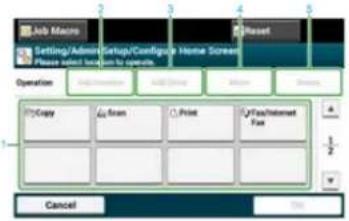
| Option Beschreibung | ||
| 1 | Layout-Vorschaubereich Zeigt die Speicherorte der Shortcut-Schaltflächen an. | |
| 2 | Funktion hinzufügen Fügt dem Bereich eine Funktion hinzu ↓ der im Layout-Vorschaubereich angezeigt wird. | |
| 3 | Leere Seite hinzufügen Fügt eine leere Schaltfläche am Ort ein, ↓ der im Layout-Vorschaubereich angezeigt wird. | |
| 4 | Verschieben Verschiebt die ausgewählte Schaltfläche an einen spezifizierten Ort. | |
| 5 | Löschen Löscht die Funktion, die für die ausgewählte Schaltfläche registriert ist. | |
8. Drücken Sie auf [OK].
Funktionen, die einem Home-Symbol auf dem Home-Bildschirm zugewiesen werden können.
Sie können die folgende Funktionen registrieren.
Kopie*
Fax/Internet Fax*
Fax
Internet Fax
Scan*
Scannen an E-Mail
Scan To Freigabeordner
▶ Scannen an USB-Speicher
Scan an PC
Remote-Scan TWAIN
Remote-Scan WSD
Druck*
Gespeicherter Auftrag
Verschlüsselter Auftrag
Aus dem USB-Speicher drucken
Auftrags-Makro
Startseite konfigurieren
* zeigt die Standardeinstellung an.
Für jede Funktion eine Shortcut-Schaltfläche setzen
Die Anzahl der Shortcut-Schaltflächen, die gesetzt werden können, variieren mit der Funktion.
- Drücken Sie [Geräteeinstellungen] auf dem Bedienfeld.
- Drücken Sie auf [Admin Setup].
-
Geben Sie das Administrator-Kennwort ein.
Das Standardkennwort lautet "aaaaaa". -
Drücken Sie auf [OK].
-
Folgen Sie der Prozedur in der nachfolgenden Tabelle.
| Funktionen, deren Einstellungen Sie ändern möchten. | Anzeige an Bedienfeld und Bedienprozeduren |
| Kopieren Drücken Sie [Einrichtung kopieren] > [Shortcuts konfigurieren]. | |
| Scannen an E-Mail Drücken Sie [Scannereinrichtung] > [E-Mail Einrichtung] > [Shortcuts konfigurieren]. | |
| Scan To Freigabeordner Drücken Sie [Scannereinrichtung] > [Gemeinsamer Ordner Einrichtung] > [Shortcuts konfigurieren]. | |
| Faxsendung Drücken Sie [Faxeinrichtung] > [Shortcuts konfigurieren]. | |
| Internetfaxen Drücken Sie [Internet-Faxeinrichtung] > [Shortcuts konfigurieren]. | |
| An Fax-Server scannen Drücken Sie [FaxServer-Funktion] > [Shortcuts konfigurieren]. | |
-
Drücken Sie auf die Schaltfläche, deren Einstellungen Sie ändern möchten.
-
Klicken Sie auf eine Funktion zur Registratur.
Memo
Eine registrierte Shortcut-Schaltfläche kann nicht gelöscht werden. Sie kann durch eine andere Shortcut-Schaltfläche ersetzt werden.
- Drücken Sie auf [OK].
Bedienen einer häufig genutzten Einstellung mit einer One-Touch-Schaltfläche (AUFTRAGSMAKRO)
Sie können Makros für mehrfach verwendete Einstellungen für Kopieren, Scannen, Faxen, Internetfaxen und Drucken im Drucker registrieren und Verknüpfungen erstellen. Dieses "Job-Makro" erlaubt es Ihnen, Aktionen leichter und schneller durchzuführen.
Sie können Makros für Einstellungen an den folgenden Funktionen erstellen:
Kopieren
Drucken vom USB-Speicher
Scan an Email
Scan an Netzwerk-PC
An USB-Speicher scannen
Faxsendung
Internetfaxen
An Fax-Server scannen

Hinweis
Wenn die Benutzerauthentifizierung deaktiviert ist, melden Sie sich an der Maschine an, bevor Sie ein Makro erstellen oder bearbeiten.

Memo
Sie können bis zu 16 Makros registrieren.
Registrierung einer oft verwendeten Einstellung als Makro
- Verwendung eines registrierten Makros
Überprüfung des Makro-Inhalts
Bearbeiten eines Makro-Titels
Löschen eines registrierten Makros
Sie können ein Makro für die häufig verwendete Funktionen erstellen.
Neue Registrierung
- Drücken Sie [Auftragsmakro] auf dem Bedienfeld.
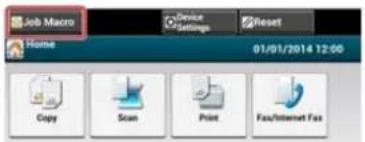
text_image
Job Macro Home 01/01/2014 12:00 Copy Scan Print Fax/Internet Fax
Memo
Der Bildschirm für die Liste der Auftragsmakro erscheint, wenn in der folgenden Prozedur [An Auftragsmakro registrieren] gedrückt wird. Fahren Sie in diesem Fall mit Schritt 3 fort.
| Funktion Anzeige an Bedienfeld und Bedienprozeduren | |
| Kopieren [Basic] Registerkarte > [An Auftragsmakro registrieren] | |
| Scannen an E-Mail [Basic] Registerkarte > [An Auftragsmakro registrieren] | |
| Scannen an USB-Speicher [Scan zu USB-Speicher] Registerkarte > [An Auftragsmakro registrieren] | |
| Scan an PC [Basic] Registerkarte > [An Auftragsmakro registrieren] | |
| Aus dem USB-Speicher drucken [An Auftragsmakro registrieren] | |
| Faxsendung [Basic] Registerkarte > [An Auftragsmakro registrieren] | |
| Internetfaxen [Basic] Registerkarte > [An Auftragsmakro registrieren] | |
| An Fax-Server scannen [Basic] Registerkarte > [An Auftragsmakro registrieren] |
- Drücken Sie [Registrieren] im Bildschirm für die Liste der Auftragsmakros.
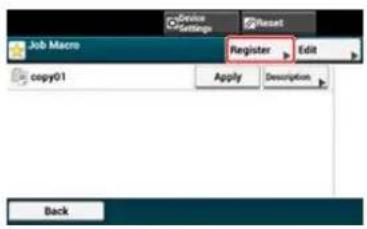
- Überprüfen Sie die Einstellungen und drücken Sie dann auf [Ja].
- Geben Sie einen Namen für das Makro ein.
Eingabe von Zeichen
- Drücken Sie auf [OK].
Ein Bestätigungsbildschirm wird angezeigt.
Sie können Makros verwenden, indem Sie diese auslesen.
- Drücken Sie [Auftragsmakro] auf dem Bedienfeld.
- Wählen Sie das zu verwendende Makro aus und drücken Sie dann auf [Anwenden].
Wenn die Zugriffsbeschränkung für die Funktionen, die Sie nutzen wollen, eingeschaltet ist, erscheint eine Nachricht, die anzeigt, dass Sie die Funktionen nicht nutzen dürfen und der Bildschirm kehrt zum Auftrags-Makro zurück.
-
Führen Sie einen Auftrag aus.
-
Drücken Sie auf [Auftrags-Makro].
- Wählen Sie ein Makro aus und drücken Sie auf [Beschreibung].
- Überprüfen Sie den Inhalt und drücken Sie dann auf [Zurück]. Wenn Sie auf [Anwenden] anstatt auf [Zurück] drücken, wird das Memo angewandt.
Sie können den Titel eines Makros bearbeiten.
- Drücken Sie auf [Auftrags-Makro].
- Drücken Sie auf [Bearbeiten].
- Wählen Sie ein Makro aus und drücken Sie auf [Titel bearbeiten].
- Geben Sie einen neuen Titel ein.
Eingabe von Zeichen - Drücken Sie auf [OK].
Sie können ein Makro löschen.
- Drücken Sie auf [Auftrags-Makro].
- Drücken Sie auf [Bearbeiten].
- Wählen Sie ein Makro aus und drücken Sie auf [Löschen]. Ein Bestätigungsbildschirm wird angezeigt.
- Drücken Sie auf [Ja].
Dieses Kapitel beschreibt, wie die Lautstärke und der Ton angepasst wird, den das Gerät. z.B. die Lautstärke beim Drücken von Tasten des Bedienfeldes, ausgibt.
Anpassung der Lautstärke des Tastentons des Bedienfeldes
Anpassung des Tons des Faxmonitors
Anpassung der Lautstärke des Fax- und Anruftons
Anpassung des Tons bei Fertigstellung der Versendung eines Faxes
- Drücken Sie [Geräteeinstellungen] auf dem Bedienfeld.
- Drücken Sie auf [Admin Setup].
- Geben Sie das Administrator-Kennwort ein.
Das Standardkennwort lautet "aaaaaa".
Eingabe von Zeichen - Drücken Sie auf [OK].
- Drücken Sie auf [Management].
- Drücken Sie auf [Lautstärke].
- Drücken Sie auf [Lautstärke Tastenton].
- Stellen Sie die Lautstärke ein.
Zum Einstellen des Monitortons folgen Sie den nachfolgenden Anweisungen.
- Drücken Sie [Geräteeinstellungen] auf dem Bedienfeld.
- Drücken Sie auf [Admin Setup].
- Geben Sie das Administrator-Kennwort ein.
Das Standardkennwort lautet "aaaaaa".
Eingabe von Zeichen - Drücken Sie auf [OK].
- Drücken Sie auf [Benutzerinstallation].
- Drücken Sie auf [Monitorsteuerung].
- Wählen Sie [Typ 1] oder [Typ 2].
Sie können die Lautstärke des Anruftons des Geräts für den Faxempfang und für eingehende Anrufe verändern.

Hinweis
Die Einstellung für die Lautstärke des Anruftons ist nur aktiv, wenn [Empfangsmodus] in [Tel/Fax Modus] gesetzt ist.
- Drücken Sie [Geräteeinstellungen] auf dem Bedienfeld.
- Drücken Sie auf [Admin Setup].
- Geben Sie das Administrator-Kennwort ein.
Das Standardkennwort lautet "aaaaaa".
Eingabe von Zeichen - Drücken Sie auf [OK].
- Drücken Sie auf [Faxeinrichtung].
- Drücken Sie auf [Faxeinstellung].
- Drücken Sie auf [Lautstärke für Soft-Klingeln].
-
Stellen Sie die Lautstärke ein.
-
Drücken Sie [Geräteeinstellungen] auf dem Bedienfeld.
- Drücken Sie auf [Admin Setup].
- Geben Sie das Administrator-Kennwort ein.
Das Standardkennwort lautet "aaaaaa".
Eingabe von Zeichen - Drücken Sie auf [OK].
- Drücken Sie auf [Management].
- Drücken Sie auf [Lautstärke].
- Drücken Sie auf [Fax-Buzzer Lautstärke].
- Stellen Sie die Lautstärke ein.
Wenn das Gerät offline ist können Sie nicht von einem Computer drucken, ein empfangenes Fax drucken, oder kopieren. Schalten Sie das Gerät von offline auf online.
- Drücken Sie auf [Drucken] im Home-Bildschirm oder die (DRUCKEN)-Schaltfläche.
- Wählen Sie [Online] oder [Offline].
Dieser Abschnitt beschreibt die Prozedur zur Anzeige des Bildschirms für die Treibereinstellungen aus dem Ordner [Drucker und Faxgeräte].

Memo
Wenn mehrere Treiber installiert sind wird für jeden Treiber im Ordner [Drucker und Faxgeräte] ein Symbol angezeigt.
Bildschirm Eigenschaften für Druckertreiber anzeigen
Bildschirm Druckereigenschaften für Druckertreiber anzeigen
Dieser Abschnitt beschreibt, wie der Bildschirm Eigenschaften der Druckertreiber für andere Betriebssysteme als Windows 7, wie in Beispielen in diesem Handbuch gezeigt, angezeigt wird.
Windows 8,1
Windows Vista
Windows Server 2012 R2
Windows Server 2008 R2
Windows Server 2008
- Rechtsklicken Sie auf [Start].
- Wählen Sie [Systemsteuerung] > [Hardware und Sound] > [Geräte und Drucker].
-
Klicken Sie mit der rechten Maustaste auf das OKI MB562-Symbol und wählen Sie [Druckereinstellungen]
-
Klicken Sie auf [Start] und wählen Sie [Systemsteuerung] > [Hardware und Sound] > [Drucker].
-
Klicken Sie mit der rechten Maustaste auf das OKI MB562-Symbol und wählen Sie [Druckereinstellungen]
-
Rechtsklicken Sie auf [Start] an einem Computer
- Wählen Sie [Systemsteuerung] > [Hardware] > [Geräte und Drucker].
-
Klicken Sie mit der rechten Maustaste auf das OKI MB562-Symbol und wählen Sie [Druckereinstellungen]
-
Klicken Sie auf [Start], und wählen Sie dann [Systemsteuerung] > [Geräte und Drucker].
-
Klicken Sie mit der rechten Maustaste auf das OKI MB562-Symbol und wählen Sie [Druckereinstellungen]
-
Klicken Sie auf [Start], und wählen Sie dann [Systemsteuerung] > [Drucker].
- Klicken Sie mit der rechten Maustaste auf das OKI MB562-Symbol und wählen Sie [Druckereinstellungen]
Dieser Abschnitt beschreibt, wie der Bildschirm Eigenschaften der Druckeinrichtung für andere Betriebssysteme als Windows 7, wie in Beispielen in diesem Handbuch gezeigt, angezeigt wird.
Windows 8,1
Windows Vista
Windows Server 2012 R2
Windows Server 2008 R2
Windows Server 2008
- Rechtsklicken Sie auf [Start].
- Wählen Sie [Systemsteuerung] > [Hardware und Sound] > [Geräte und Drucker].
-
Klicken Sie mit der rechten Maustaste auf das OKI MB562-Symbol und wählen Sie [Druckeinstellungen]
-
Klicken Sie auf [Start] und wählen Sie [Systemsteuerung] > [Hardware und Sound] > [Drucker].
-
Klicken Sie mit der rechten Maustaste auf das OKI MB562-Symbol und wählen Sie [Druckeinstellungen]
-
Rechtsklicken Sie auf [Start] an einem Computer
- Wählen Sie [Systemsteuerung] > [Hardware] > [Geräte und Drucker].
-
Klicken Sie mit der rechten Maustaste auf das OKI MB562-Symbol und wählen Sie [Druckeinstellungen]
-
Klicken Sie auf [Start], und wählen Sie dann [Systemsteuerung] > [Geräte und Drucker].
-
Klicken Sie mit der rechten Maustaste auf das OKI MB562-Symbol und wählen Sie [Druckeinstellungen]
-
Klicken Sie auf [Start], und wählen Sie dann [Systemsteuerung] > [Drucker].
- Klicken Sie mit der rechten Maustaste auf das OKI MB562-Symbol und wählen Sie [Druckeinstellungen]
Über die Menü-Hierarchie
Einstellen der Menü-Hierarchie dieses Geräts (Menübaum)

Memo
- Wenn das (STATUS)-Licht aufleuchtet wird eine Meldung durch drücken auf (STATUS)-Schaltfläche.
Die Schaltfläche STATUS am Bedienfeld leuchtet auf oder blinkt
• Abhängig von Ihrem Betriebssystem kann es zu einigen Einschränkungen kommen.
Über Einschränkungen im jeweiligen Betriebssystem
| Probleme mit dem Gerät Probleme mit dem | Computer | |||||||
| Wird eine Fehlernachricht oder ein Fehlercode im Bedienfeld angezeigt? Liegt ein Problem mit dem | Treiber oder dem Dienstprogramm vor?Der Druckertreiber kann nicht installiert werdenBei einem Problem mit dem Konfigurationswerkzeug | |||||||
 | ||||||||
| Angezeigt Nicht angezeigt | ||||||||
| Auf dem Bedienfeld wir eine Fehlermeldung angezeigtWenn ein Papierstau angezeigt wirdWenn die Nachricht "Papierstau" angezeigt wirdWenn die Nachricht "Dokumentenstau" angezeigt wirdWenn die Lebensdauer von Verbrauchsmaterialien oder die Austauschzeit angezeigt wirdAustausch von VerbrauchsmaterialienWenn eine andere Meldung angezeigt wirdSuche nach Fehlermeldungen |  Probleme, die bei diesem Gerät auftauchen könnenDas Papier im Fach oder das eingelegte Dokument wird nicht korrekt zugeführt.Bei einem StromausfallÜber Probleme für jede FunktionÜber Probleme bei DruckergebnissenAndere Probleme Probleme, die bei diesem Gerät auftauchen könnenDas Papier im Fach oder das eingelegte Dokument wird nicht korrekt zugeführt.Bei einem StromausfallÜber Probleme für jede FunktionÜber Probleme bei DruckergebnissenAndere Probleme | |||||||
| Kann nicht behoben werden | ||||||||
 Zeichnen Sie die aktuell angezeigte Fehlermeldung auf. Zeichnen Sie die aktuell angezeigte Fehlermeldung auf. | Funktioniert das Kopieren,Drucken oder Scannen korrekt? | Funktioniert das Kopierenoder Faxen korrekt? | Funktioniert das Kopieren,Drucken, Scannen undFaxen korrekt? | |||||
| Nein | Ja Nein Ja Nein Ja | |||||||
| Chisowon | Es liegen evtl. Problememit der Fax- oderTelefonleitung vor.Kontaktieren Sie IhrenAnbieter. | Chisowon | Es liegt evtl. einProblem mit demComputer vor.Wenden Sie sich anIhren Computer-Händler. | Chisowon |  Es liegt evtl. einProblem mit demComputer vor.Wenden Sie sich anIhren Computer-Händler. Es liegt evtl. einProblem mit demComputer vor.Wenden Sie sich anIhren Computer-Händler. | |||
| Es kann kein Grund gefunden werden | ||||||||
| Wenden Sie sich an Ihren Händler. | ||||||||
Überprüfen der Fehlermeldung (Suche nach Fehlermeldungen)
Dieser Abschnitt beschreibt, wie nach Fehlermeldungen gesucht werden kann.
Wenn die Nachricht "Papierstau" angezeigt wird
Sie können sich auf eine Liste und Fehlercodes, Fehlermeldungen und Fehlerinhalten beziehen, die sich mit Papierstau befassen.
Wenn die Nachricht "Dokumentenstau" angezeigt wird
Sie können sich auf eine Liste und Fehlercodes, Fehlermeldungen und Fehlerinhalten beziehen, die sich mit Dokumentenstau befassen.
Überprüfen der Fehlermeldung (Suche nach Fehlermeldungen)
Beim Auftreten eines Fehlers im Gerät wird eine Fehlermeldung oder ein Fehlercode (3-stellige Nummer) auf dem Bedienfeld ausgegeben.
In einem solchen Fall leuchtet (STATUS) auf, oder blinkt.
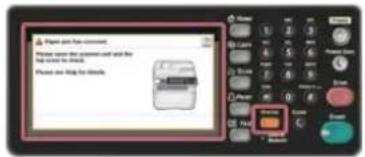
Sollten Sie sich über die Behebung des Problems nicht sicher sein, geben Sie die Fehlermeldung oder den Fehlercode in "Suche nach Fehlermeldungen" ein, und prüfen Sie die Fehlerursache und die Lösung.
| Fehlercode | Mitteilung Referenz | |
| 370 Ein Papierstau ist aufgetreten. | Bei Fehlercode "372" | |
| 371 | Öffnen Sie zur Überprüfung bitte die Scannereinheit und die obere Abdeckung.In der Hilfe finden Sie weitere Details. | |
| 372 | ||
| 380 Bei Fehlercode "380", "381" "382", | "385", oder "389" | |
| 381 | ||
| 382 | ||
| 385 | ||
| 389 | ||
| 390 Bei Fehlercode "390" | Bei Fehlercode "391" oder "392" | |
| 391 Ein Papierstau ist aufgetreten. | ||
| 392 | Entfernen und überprüfen Sie das Fach %TRAY%.In der Hilfe finden Sie weitere Details. | |
| Ein Dokumentenstau ist aufgetreten.Öffnen Sie zur Überprüfung die Abdeckung des automatischen Dokumenteinzugs (ADF) auf dem Scanner.In der Hilfe finden Sie weitere Details. | Wenn die Nachricht "Dokumentenstau" angezeigt wird | |
Wenn die Nachricht "Papierstau: Öffnen Sie bitte die Scannereinheit und die obere Abdeckung." angezeigt wird liegt ein Papierstau neben dem der Fixiereinheit oder der Bildtrommel vor.
Entfernen Sie das gestaute Papier, indem Sie die nachfolgende Prozedur durchführen.
- Entfernen Sie das Dokument aus dem ADF oder dem Dokumentenglas.
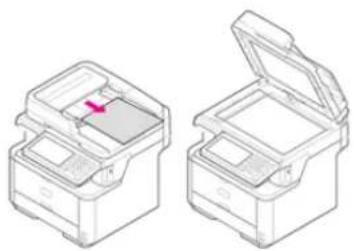
- Öffnen Sie die Scannereinheit.
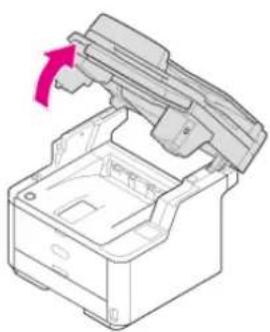
- Drücken Sie die Taste zum Öffnen der oberen Abdeckung.
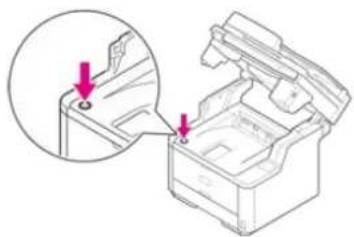
- Öffnen Sie die obere Abdeckung.
| ACHTUNG | Es kann zu Verbrennungen kommen. | |
| Arbeite vorsichtig, weil die Fixiereinheit sehr heiß ist. | ||
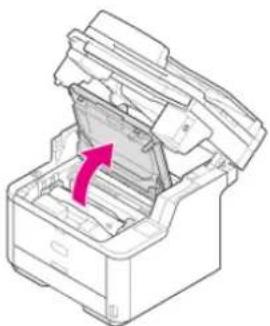
- Halten Sie den Griff der Lichttrommel mit beiden Händen und entfernen Sie diese dann vorsichtig aus
dem Gerät.
! Hinweis
- Geben Sie besonders bei der Handhabung der Bildtrommel acht (der grüne Zylinder), da diese leicht brechen kann.
- Setzen Sie die Lichttrommel nicht direktem Sonnenlicht oder heller Beleuchtung (von mehr als ca. 1500 lux) aus. Setzen Sie die Lichttrommel nicht einmal der Raumbeleuchtung für mehr als 5 Minuten aus.
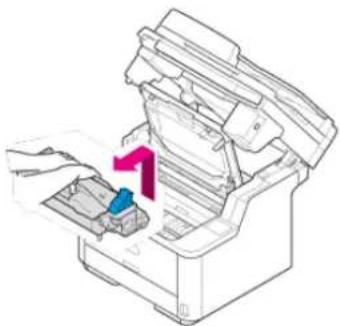
Die Tonerkartusche mit der Bildtrommel wurde entfernt. Platzieren Sie die Tonerkartusche auf einer flache Oberfläche und legen Sie ein Blatt Papier darüber, um sie vor Licht zu schützen.
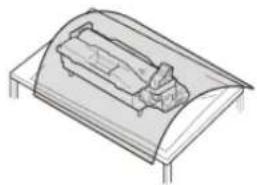
- Heben Sie die blauen Sperreinrichtungen des Transferbands ab, um dieses zu entriegeln.
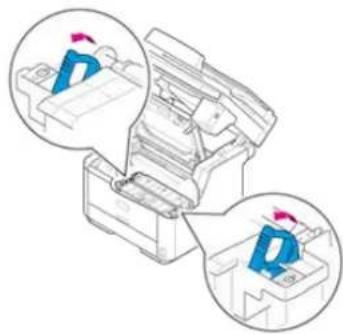
- Halten die die beiden Sperreinrichtungen des Transferbandes und entfernen Sie es vorsichtig aus dem Gerät.
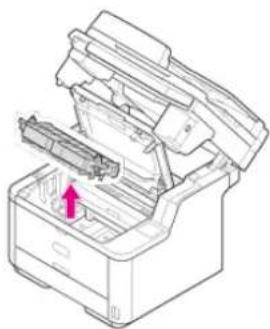
- Entnehmen Sie das gestaute Papier.
! Hinweis
• Vergewissern Sie sich, dass sich kein Papier im Inneren des Geräts befindet.
- Entfernen Sie das gestaute Papier vorsichtig und langsam, um das Papier nicht zu zerreißen. Sollte das Papier reißen, entfernen Sie alle Papierreste.
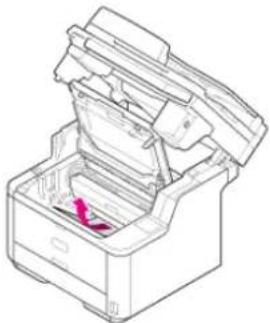
- Platzieren Sie die Vorsprünge auf der rechten und linken Seite des Transferbandes auf den Lagerteilen (Halterungen) des Geräts.
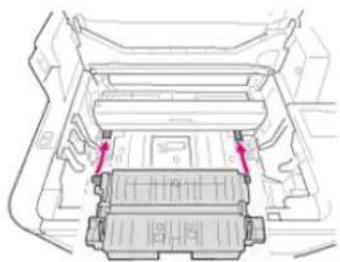
- Schieben Sie das Transferband zurück in das Gerät.
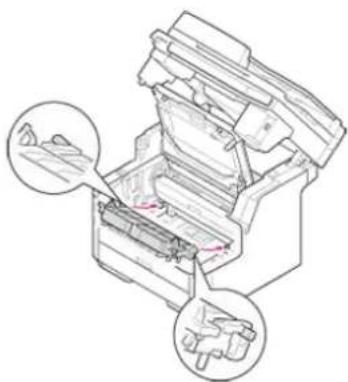
- Setzen Sie die rückwärtigen Vorsprünge, die sich in der Nähe der Griffe der Transkriptionseinheit befinden in die beiden Montageöffnungen des Geräts.
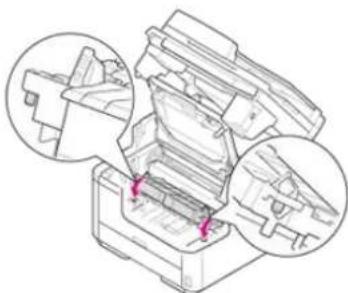
- Drehen Sie die beiden Sperreinrichtungen des Transferbands in Pfeilrichtung Ⓤ (verriegeln), um diese im Gerät zu sichern.
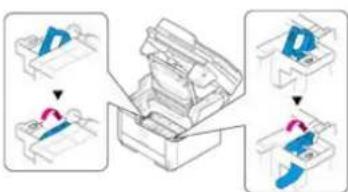
Bei korrekter Anbringung des Transferbands sollte es wie in der folgenden Abbildung aussehen.
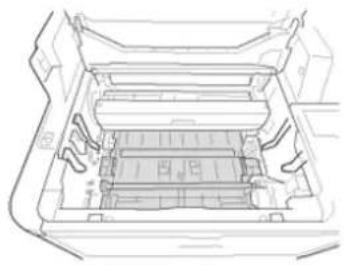
Berühren Sie die Schwammrolle der Transkriptionseinheit nicht mit der Hand.
- Prüfen Sie, dass die rechten und linken Zapfen (1) der Bildtrommel in die beiden Schlitze (2) des Geräts eingeführt sind und fügen Sie die Bildtrommel in das Gerät ein.
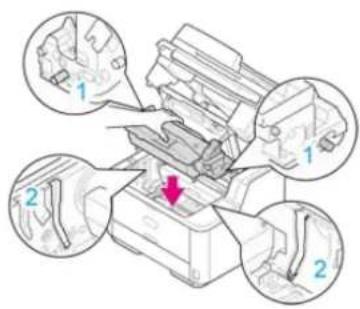
- Vergewissern Sie sich, dass sich kein Papier im Inneren des Geräts befindet.
-
Entfernen Sie das gestaute Papier vorsichtig und langsam, um das Papier nicht zu zerreißen. Sollte das Papier reißen, entfernen Sie alle Papierreste.
-
Schließen Sie die obere Abdeckung.
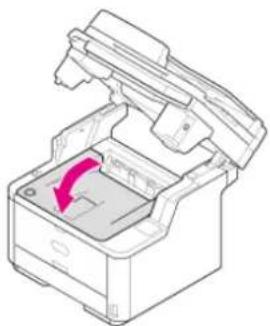
- Schließen Sie die Scannereinheit.
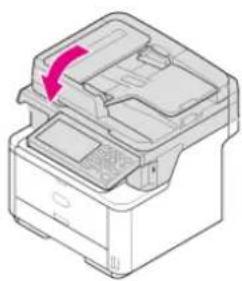
Wenn die Nachricht "Papierstau: Öffnen Sie bitte die Scannereinheit und die obere Abdeckung." angezeigt wird liegt ein Papierstau neben dem Bildtrommel vor.
Entfernen Sie das gestaute Papier, indem Sie die nachfolgende Prozedur durchführen.
- Entfernen Sie das Dokument aus dem ADF oder dem Dokumentenglas.
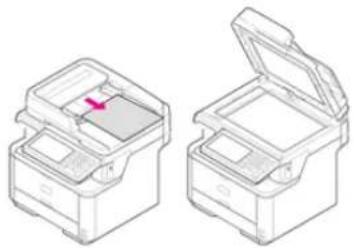
- Öffnen Sie die Scannereinheit.
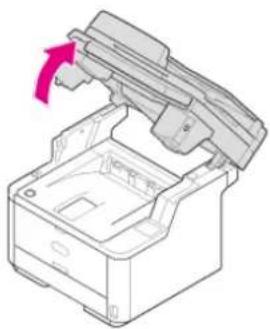
- Drücken Sie die Taste zum Öffnen der oberen Abdeckung.
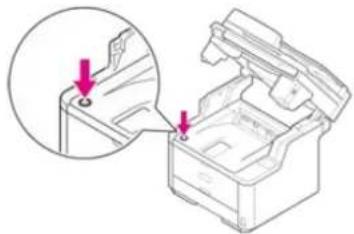
- Öffnen Sie die obere Abdeckung.
| ACHTUNG | Es kann zu Verbrennungen kommen. | |
| Arbeite vorsichtig, weil die Fixiereinheit sehr heiß ist. | ||
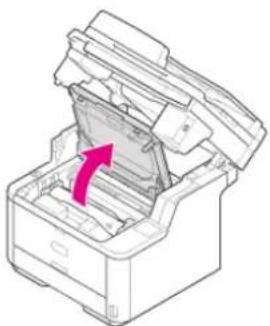
- Halten Sie den Griff der Lichttrommel mit beiden Händen und entfernen Sie diese dann vorsichtig aus
dem Gerät.
! Hinweis
- Geben Sie besonders bei der Handhabung der Bildtrommel acht (der grüne Zylinder), da diese leicht brechen kann.
- Setzen Sie die Lichttrommel nicht direktem Sonnenlicht oder heller Beleuchtung (von mehr als ca. 1500 lux) aus. Setzen Sie die Lichttrommel nicht einmal der Raumbeleuchtung für mehr als 5 Minuten aus.
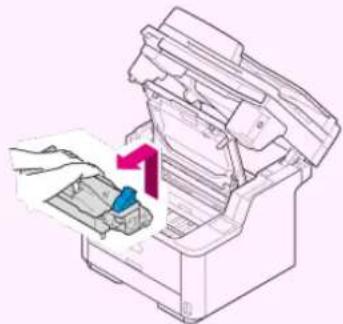
Die Tonerkartusche mit der Bildtrommel wurde entfernt. Platzieren Sie die Tonerkartusche auf einer flache Oberfläche und legen Sie ein Blatt Papier darüber, um sie vor Licht zu schützen.
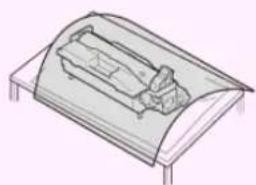
- Öffnen Sie die durchsichtige Widerstandsführung in Richtung des Pfeils.
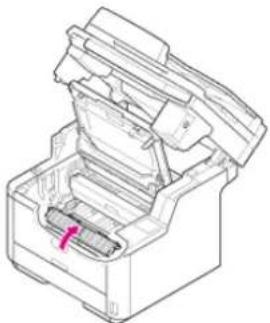
- Entnehmen Sie das gestaute Papier.
! Hinweis
- Vergewissern Sie sich, dass sich kein Papier im Inneren des Geräts befindet.
- Entfernen Sie das gestaute Papier vorsichtig und langsam, um das Papier nicht zu zerreißen. Sollte das Papier reißen, entfernen Sie alle Papierreste.
Die Lösung ist abhängig davon, wo der Papierstau auftritt.
Wenn das obere Ende des Papiers hinter der durchsichtigen Widerstandsführung sichtbar ist, ziehen Sie das Papier vorsichtig heraus, währen Sie die Oberseite festhalten.
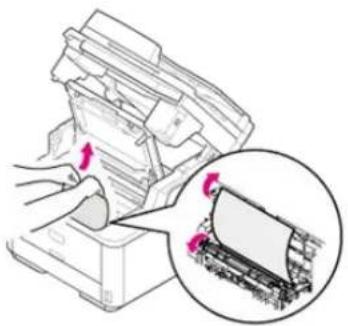
Sollte ein anderer Teil als das obere Ende oder das untere Ende des Papiers sichtbar sein, entfernen Sie das Papier in Pfeilrichtung. Ziehen Sie das Papier vorsichtig heraus, während Sie es am oberen Ende festhalten.
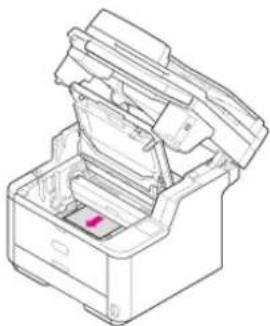
- Wenn das untere Ende des Papiers sichtbar ist, ziehen Sie das Papier vorsichtig in Pfeilrichtung heraus, währen Sie das obere Ende festhalten.
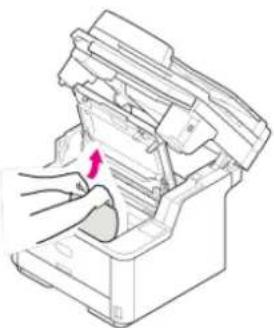
- Wenn das untere Ende des Papiers im Inneren des Geräts sichtbar ist, ziehen Sie das Dokument vorsichtig heraus, währen Sie es festhalten.
Hinweis
Sollte es einen Papierstau in der Papierausgabe geben und das Papier ist im Inneren der oberen Abdeckung sichtbar, ziehen Sie das Papier in Richtung der Innenseite des Geräts heraus.

Wenn das untere Ende des Papiers nicht sichtbar, aber das obere Ende der Papierausgabeeinheit sichtbar ist, ziehen Sie das Papier vorsichtig heraus, währen Sie die Oberseite festhalten.
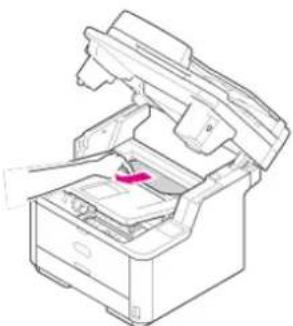
(1) Öffnen Sie das Ausgabefach für die Vorderseite.
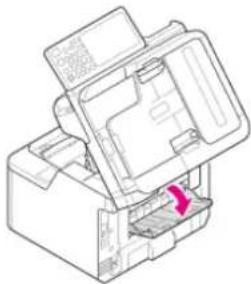
(2) Ziehen Sie das Papier in Pfeilrichtung heraus.
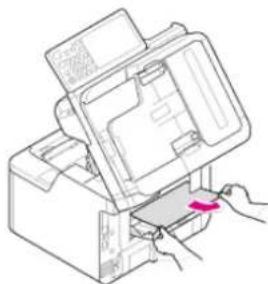
Sollten Sie das Papier nicht entfernen können, folgen Sie der nachfolgenden Prozedur.
(3) Öffnen Sie die hintere Abdeckung.
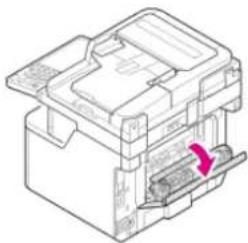
(4) Öffnen Sie die Scannereinheit und die obere Abdeckung.
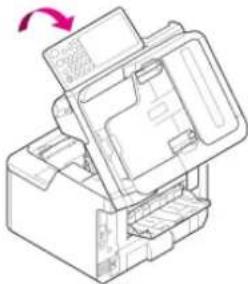
(5) Entnehmen Sie die Bildtrommel.
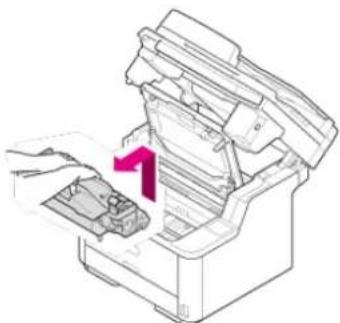
(6) Ziehen Sie das Papier horizontal heraus.
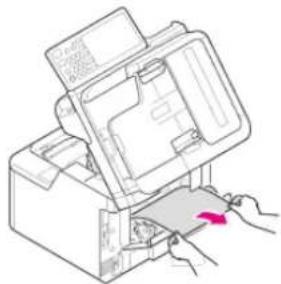
(7) Ziehen Sie das Papier nach oben heraus.
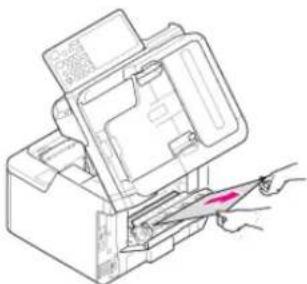
Sollte die Entfernung des feststeckenden Papiers fehlschlagen, versuchen Sie bitte nicht, das Papier mit Gewalt zu entfernen, sondern halten Sie sich an die oben angegebenen Schritte.
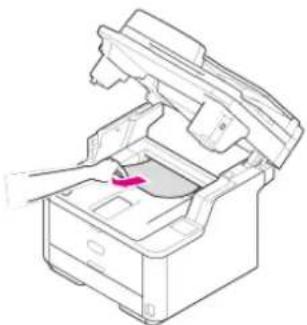
(1) Setzen Sie die Bildtrommel wieder in das Gerät ein und schließen Sie die obere Abdeckung.
(2) Schalten Sie das Gerät aus und dann wieder an. Wenn sich der Motor zu drehen beginnt, ziehen Sie das Papier heraus während Sie das obere Ende festhalten.
! Hinweis
Wenn während des Einlegens des Papiers ein Stau auftritt, prüfen Sie, dass kein Papier in den Einheiten für den Papiereinzug ist. Zur Beendigung der Alarmanzeige öffnen und schließen Sie die obere Abdeckung.
- Prüfen Sie, dass die rechten und linken Zapfen (1) der Bildtrommel in die beiden Schlitze (2) des Geräts eingeführt sind und fügen Sie die Bildtrommel mit der Tonerkartusche in das Gerät ein.
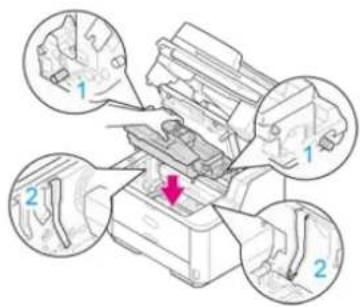
- Schließen Sie die obere Abdeckung.
- Schließen Sie die Scannereinheit.
Wenn die Nachricht "Papierstau: Öffnen Sie bitte die Scannereinheit und die obere Abdeckung." angezeigt wird liegt ein Papierstau neben dem Eintritt des manuellen Einzugs vor.
Entfernen Sie das gestaute Papier, indem Sie die nachfolgende Prozedur durchführen.
- Entfernen Sie das Dokument aus dem ADF und dem Dokumentenglas.
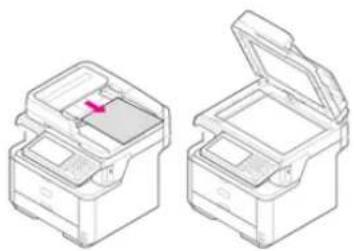
- Öffnen Sie die Scannereinheit.
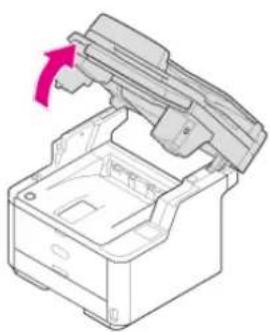
- Drücken Sie die Taste zum Öffnen der oberen Abdeckung.
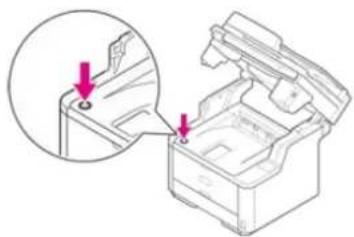
- Öffnen Sie die obere Abdeckung.
| ACHTUNG | Es kann zu Verbrennungen kommen. | |
| Arbeite vorsichtig, weil die Fixiereinheit sehr heiß ist. | ||
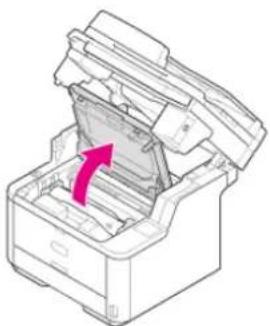
- Halten Sie den Griff der Lichttrommel mit beiden Händen und entfernen Sie diese vorsichtig vom Gerät.
Hinweis
- Geben Sie besonders bei der Handhabung der Bildtrommel acht (der grüne Zylinder), da diese leicht brechen kann.
- Setzen Sie die Lichttrommel nicht direktem Sonnenlicht oder heller Beleuchtung (von mehr als ca. 1500 lux) aus. Setzen Sie die Lichttrommel nicht einmal der Raumbeleuchtung für mehr als 5 Minuten aus.
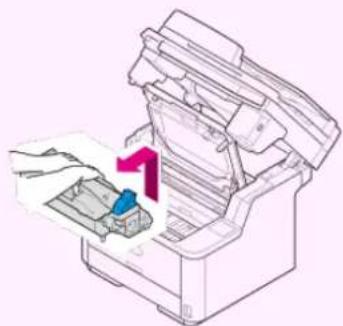
Die Tonerkartusche mit der Bildtrommel wurde entfernt. Platzieren Sie die Tonerkartusche auf einer flache Oberfläche und legen Sie ein Blatt Papier darüber, um sie vor Licht zu schützen.
- Öffnen Sie die durchsichtige Widerstandsführung in Richtung des Pfeils.
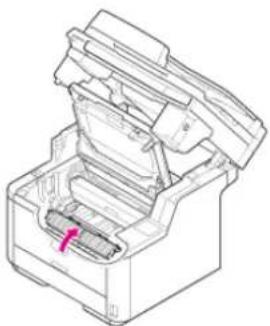
- Entnehmen Sie das gestaute Papier.
Hinweis
- Vergewissern Sie sich, dass sich kein Papier im Inneren des Geräts befindet.
- Entfernen Sie das gestaute Papier vorsichtig und langsam, um das Papier nicht zu zerreißen. Sollte das Papier reißen, entfernen Sie alle Papierreste.
Die Lösung ist abhängig davon, wo der Papierstau auftritt.
- Wenn das obere Ende des Papiers hinter der durchsichtigen Widerstandsführung sichtbar ist, ziehen Sie das Papier vorsichtig heraus, währen Sie die Oberseite festhalten.
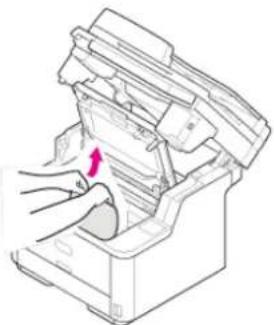
Sollte ein anderer Teil als das obere Ende oder das untere Ende des Papiers sichtbar sein, entfernen Sie das Papier in
Pfeilrichtung. Ziehen Sie das Papier vorsichtig heraus, während Sie es am oberen Ende festhalten.
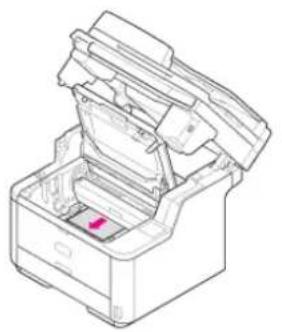
Wenn das untere Ende des Papiers sichtbar ist, ziehen Sie das Papier vorsichtig in Pfeilrichtung heraus, währen Sie das obere Ende festhalten.
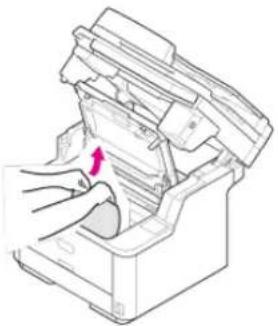
- Prüfen Sie, dass die rechten und linken Zapfen (1) der Bildtrommel in die beiden Schlitze (2) des Geräts eingeführt sind und fügen Sie die Bildtrommel in das Gerät ein.
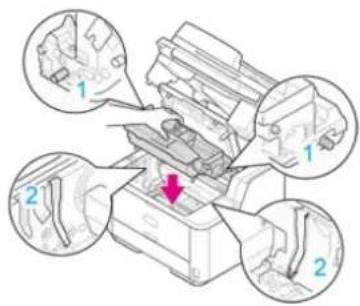
- Schließen Sie die obere Abdeckung.
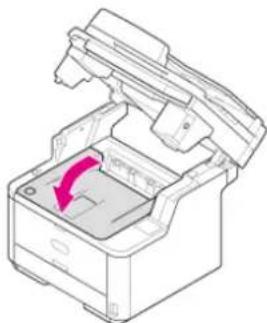
- Schließen Sie die Scannereinheit.
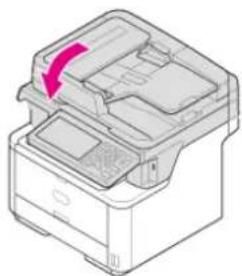
Wenn die Nachricht "Papierstau: Entfernen und Prüfen Sie die Kassette." Nachricht wird angezeigt, wenn ein Papierstau im Fach auftritt. Der Fehlercode zeigt den Ort des Papierstaus mit "391", was Fach 1, und "392", was Fach 2 bedeutet, an.
Entfernen Sie das gestaute Papier, indem Sie die nachfolgende Prozedur durchführen.
- Papierkassette des angegebenen Fachs herausziehen.
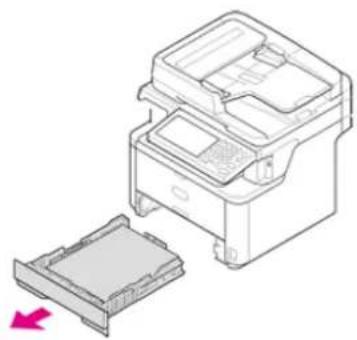
- Entnehmen Sie das gestaute Papier.
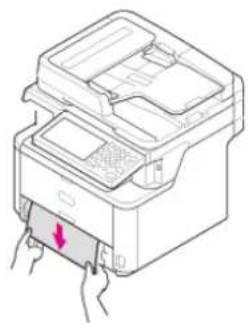
- Schieben Sie das Fach wieder in das Gerät.
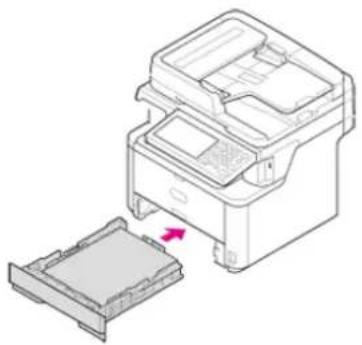
- Öffnen Sie die Scannereinheit.
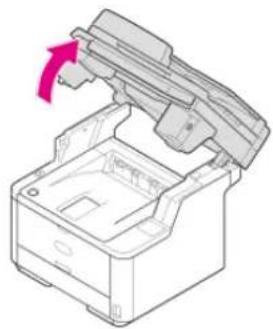
- Drücken Sie die Taste zum Öffnen der oberen Abdeckung.
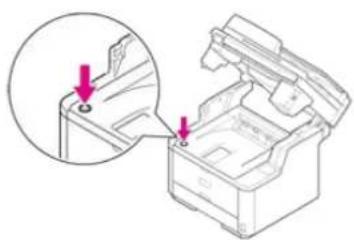
- Öffnen Sie die obere Abdeckung.
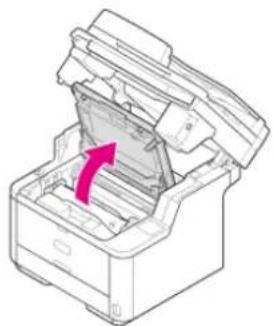
- Schließen Sie die obere Abdeckung.
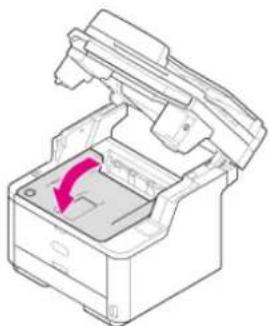
- Schließen Sie die Scannereinheit.
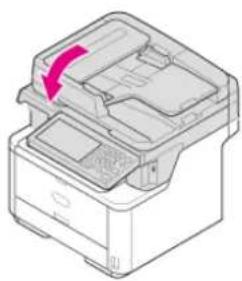
Wenn das Papier stockt ist wird die Nachricht" Papierstau aufgetreten. Öffnen Sie zur Überprüfung die Abdeckung des automatischen Dokumenteinzugs (ADF) auf dem Scanner." angezeigt.
Entfernen Sie das gestaute Dokument, indem Sie die nachfolgende Prozedur durchführen.

Hinweis
Sollte das Problem mit der ADF-Papierzufuhr häufiger auftreten, legen Sie bitte weniger Dokumente ein.
Wenn ein Dokument in dem 2-seitigen Papierweg sichtbar ist
- Wenn ein Dokumentenstau im ADF (Automatischer Dokumenteneinzug) auftritt
- Öffnen Sie die Abdeckung des ADF.
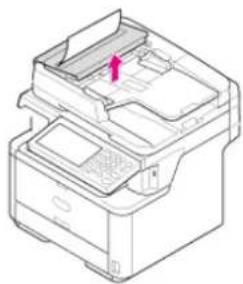
- Ziehen Sie das nach oben.
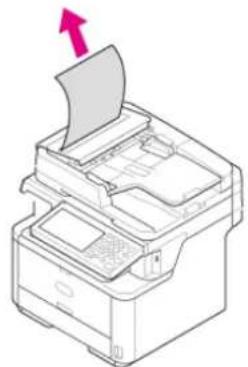
- Schließen Sie die Abdeckung des ADF.
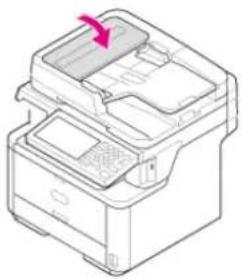
- Überprüfen Sie den ADF.
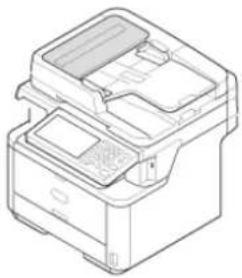
- Öffnen Sie die Abdeckung des ADF.
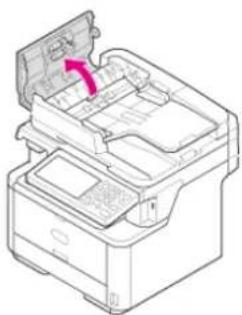
- Entnehmen Sie das gestaute Dokument.
Die Lösung ist abhängig davon, wo der Papierstau auftritt.
Wenn das obere Ende des Dokuments im Inneren der ADF-Abdeckung sichtbar ist, ziehen Sie das Dokument vorsichtig heraus, währen Sie die Oberseite festhalten.
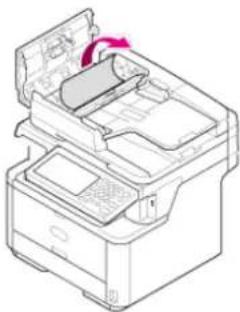
- Wenn das obere Ende des Dokuments unter der Papiereinführung sichtbar ist, heben Sie die Papiereinführung an.
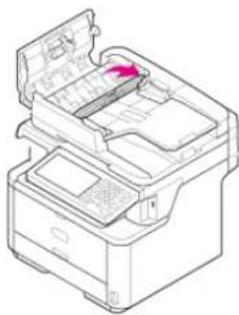
Ziehen Sie das Dokument heraus.
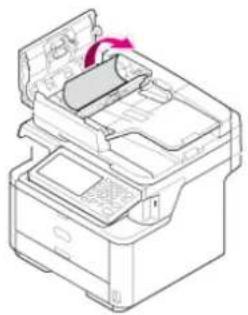
- Wenn das obere Ende des Dokuments unter dem Dokumentenfach sichtbar ist, heben Sie die Dokumentenfach an.
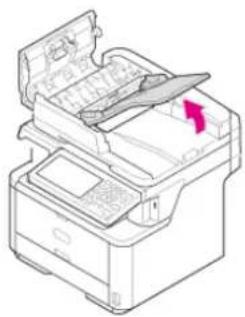
Ziehen Sie das Dokument heraus.
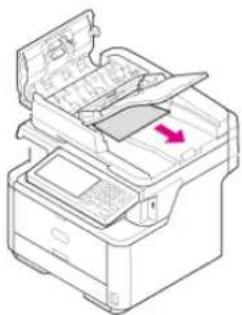
- Drücken Sie die Papierführung und das Dokumentenfach nach unten.
- Schließen Sie die Abdeckung des ADF.
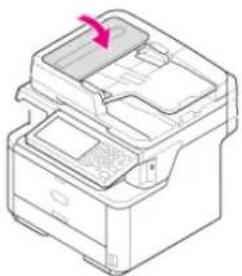
Überprüfen des Problem-Status
Überprüfen von Geräte- und Auftragsstatus
Sie können den Status dieses Geräts überprüfen, indem Sie (STATUS)-Schaltfläche.
Überprüfen des Problem-Status
Wenn ein Porblem beim Gerät auftritt leuchtet (STATUS) auf, oder blinkt. Drücken Sie die (STATUS)-Schaltfläche und prüfen Sie den Problemstatus.
- Drücken Sie die (STATUS)-Schaltfläche.
- Drücken Sie auf [Sytemstatus].
- Bitte wählen Sie ein Element aus.
Überprüfen von Geräte- und Auftragsstatus
Sie können den Vorrat von Verbrauchsmaterialien, die Zählerinformation und die Auftragsliste mit (STATUS)-Schaltfläche.
- Drücken Sie die (STATUS)-Schaltfläche.
- Drücken Sie auf [Geräteinformation].
- Bitte wählen Sie ein Element aus.
- Drücken Sie auf [Schließen] oder [Zurück].

Memo
Kontaktieren Sie bitte Ihren Händler, sollte das Problem mit den folgenden Lösungen nicht behoben werden können.
| Symptom Ursache Lösung Referenz | |||
| Das Dokument wird nicht aus dem Gerät ausgeworfen. | Das Dokument hat einen Stau verursacht. | Entfernen Sie das gestaute Dokument und legen Sie es erneut ein. | Wenn die Nachricht "Dokumentenstau" angezeigt wird |
| Das Dokument staut häufig. | Das Dokument ist nicht angemessen. | Verwenden Sie ein geeignetes Dokument. Dokumente, die eingelegt werden können | |
| Die Dokumentenführungen sind nicht richtig eingestellt. | Passen Sie die Dokumentenführungen an das Dokument an. | Einrichtung im ADF Einrichtung im Dokumentenglas | |
| Es befindet sich ein Blatt Papier im ADF. | Öffnen Sie die Abdeckung des ADF zur Überprüfung. | Wenn die Nachricht "Dokumentenstau" angezeigt wird | |
| Die Vorschubwalze für Dokumente im ADF sind schmutzig. | Reinigen Sie die Vorschubwalze für Dokumente im ADF sind schmutzig. | Reinigung der Vorschubwalze für Dokumente | |
| Das Papier verklemmt sich häufig.Mehrere Blätter Papier wurden gleichzeitig eingezogen.Das Papier wurde schief eingezogen. | Das Gerät steht schief. Platzieren Sie das Gerät auf eine gerade Fläche. - | ||
| Das Papier ist zu leicht oder zu schwer. | Das Papier ist zu leicht oder zu schwer. Verwenden Sie das angemessene Papier für das Gerät. | Über Papiergrößen, Gewicht und Anzahl der Blätter, die eingelegt werden können | |
| Das Papier ist feucht oder statisch aufgeladen. | Verwenden Sie Papier, das bei geeigneten Temperatur- und Feuchtigkeitsbedingungen gelagert wurde. | Papierarten, die eingeführt werden können und Lagermethoden | |
| Das Papier ist zerknittert, gefaltet oder wellig. | Verwenden Sie das angemessene Papier für das Gerät. Beseitigen Sie welliges Papier. | Papierarten, die eingeführt werden können und Lagermethoden | |
| Die Rückseite des Dokuments wird bedruckt. | Ein Papier, welches bereits bedruckt wurde, kann in Fach 1 und 2 nicht verwendet werden. Legen Sie es zum Drucken in das Mehrzweckfach. | - | |
| Die Kanten des Papiers sind nicht ausgerichtet. | Fächern Sie einen Stapel Papier auf und richten Sie die Kanten des Papiers aus. | Papier einlegen | |
| Es ist nur eine Seite Papier im Fach vorhanden. | Legen Sie mehrere Blätter ein. - | ||
| Sie haben dem bereits im Fach vorhandenem Papier neues Papier hinzugefügt. | Entfernen Sie das vorhandene Papier, stapeln Sie es mit dem neuen Papier und richten Sie die Ecken der Blätter aus. | Papier einlegen | |
| Das Papier wurde schief eingezogen. | Passen Sie die Papierbreitenführung und den Stopper bei Fach 1 und Fach 2 dem Papier an. Justieren Sie im Mehrzweckfach die manuelle Papierbreitenführung zum Papier. | Papier einlegen | |
| Umschläge werden in der falschen Richtung eingezogen. | Legen Sie den Umschlag korrekt ein. Umschläge einlegen | ||
| Papier, Umschläge oder Aufkleber mit einem Gewicht von 121 bis 163 g/m^2 (33 bis 43 lb) werden in Fach 1 und Fach 2 eingelegt. | Legen Sie das Papier, Umschläge oder Aufkleber mit einem Gewicht von 121 bis 163 g/m ein ^2 (33 to 43 lb) befindet sich im Mehrzweckfach. | Über Papiergrößen, Gewicht und Anzahl der Blätter, die eingelegt werden können | |
| Das Ausgabefach für die Vorderseite ist nicht fest geschlossen. | Schliepen Sie das Ausgabefach für die Vorderseite fest. | Papierausgabe | |
| Kein Papier wird zugeführt. | Die Einstellung der [Papiereinzugsquelle] im | Überprüfen Sie das Papierfach und wählen Sie in [Papiereinzugsquelle] das korrekte Fach im | - |
| Druckertreiber ist falsch spezifiziert. Druckertreiber aus. | |||
| Die manuelle Zufuhr ist im Druckertreiber eingestellt. | Legen Sie Papier in das Mehrzweckfach ein und wählen Sie dann am Bedienfeld [Start]. Alternativ können Sie die Einstellung [Mehrzweck-Einzug für manuellen Einzug verwenden] im Druckertreiber deakivieren. | Manueller Einzeldruck | |
| Das Papier wird von Fach 2 nicht eingezogen (optional). | Es ist kein Druckertreiber für Fach 2 (optional) spezifiziert. | Fach 2 (optional) mit spezifiziertem Druckertreiber. | Installation der zweiten Facheinheit (optional) im Gerät |
| Das Gerät funktioniert nicht, selbst wenn der Papierstau entfernt wurde. | - Öffnen und schließen Sie die obere Abdeckung. - | ||
| Das Papier ist wellig. Das Papier ist zerknittert. | Das Papier ist feucht oder statisch aufgeladen. | Verwenden Sie Papier, das bei geeigneten Temperatur- und Feuchtigkeitsbedingungen gelagert wurde. | Papierarten, die eingeführt werden können und Lagermethoden |
| Das Papier ist zu leicht. Drücken Sie [Geräteeinstellungen], wählen Sie [Papiereinrichtung] > [(Fachname)] > [Mediengewicht], und spezifizieren Sie dann ein leichteres Gewicht. | Registrieren von Papiergröße, Typ, oder Gewicht | ||
| Papier hat sich um die Rolle der Fixierstation gewickelt. | Die Einstellungen von Medientyp und Gewicht sind nicht korrekt. | Drücken Sie [Geräteeinstellungen], wählen Sie [Papiereinrichtung] > [Fachname] > [Medientyp]/[Mediengewicht], und spezifizieren Sie dann die gewünschten Werte. Höheres Gewicht spezifizieren Sie alternativ in [Mediengewicht]. | Registrieren von Papiergröße, Typ, oder Gewicht |
| Das Papier ist zu leicht. Verwenden Sie schwereres Papier. - | |||
| Die Vorderkante des Papiers ist fast komplett einfarbig gefüllt. | Fügen Sie einen Blattrand an der Vorderkante des Papiers hinzu.Für Duplexdruck, fügen Sie außerdem einen Rand an der unteren Seite des Papiers hinzu. | - | |
| Das Papier ist beim Druck von Umschlägen gekringelt. | Das Papier ist feucht. Verwenden Sie Papier, das bei geeigneten Temperatur- und Feuchtigkeitsbedingungen gelagert wurde. | Papierarten, die eingeführt werden können und Lagermethoden | |
| Das Gerät druckt, wenn Temperatur und Feuchtigkeit hoch sind. | Setzen Sie [Hoher Feuchtigkeitsmodus] von [Benutzerinstallation] auf [AN] in [Admin Setup]. | Benutzerinstallierung | |
| Kontaktieren Sie bitte Ihren Händler, sollte das Problem mit den oben genannten Lösungen nicht behoben werden können. | Legen Sie den Umschlag mit der Klappe (zum Kleben) auf die Druckerseite und setzen die umgekehrte Seitenausrichtung (180°) in den Druckeinstellungen. | Über Anzeigen und Funktionen jedes Druckertreibers | |

Memo
- Kontaktieren Sie bitte Ihren Händler, sollte das Problem mit den folgenden Lösungen nicht behoben werden können.
- Wenn Probleme aus einer Software-Anwendung entstehen, kontaktieren Sie den Hersteller der Anwendung.
USB-Verbindungsprobleme (für Windows)
| Symptom Ursache/Lösung Referenz | ||
| Am Ordner [Geräte und Drucker] wird kein Symbol für das Gerät erstellt. | Der Druckertreiber ist nicht korrekt installiert.Installieren Sie den Druckertreiber noch einmal korrekt. | Installation eines Treibers und Software auf einem Computer |
| Wenn bereits ein Druckertreiber installiert wurde kann kein weiterer Druckertreiber installiert werden. | Führen Sie eine [Benutzerdefinierte Installation] durch.Befolgen Sie dabei die in der Referenz beschriebene Prozedur. | Installation eines Treibers und Software auf einem Computer |
| Die Fehlermeldung [Druckertreiber kann nicht installiert werden] erscheint. | Nutzen Sie Plug-and-Play. Folgen Sie den nachfolgenden Anweisungen:Prüfen Sie, ob das Gerät und der Computer ausgeschaltet sind.Schließen Sie ein USB-Kabel an.Schalten Sie das Gerät ein.Schalten Sie den Computer ein.Wenn der [Installationsassistent für neue Hardware] angezeigt wird, folgen Sie den Bildschirmanweisungen, um die Einstellungen fertigzustellen. | - |
Registerkarte [Geräteeinstellung]
- Klonen
| Symptom Ursache Lösung Referenz | |||
| Ein Zielgerät zum Kopieren wird nicht auf dem Bildschirm angezeigt. | Der Modellname des Zielgeräts zum Kopieren ist abweichend.Kopierfunktionen nur zwischen den Geräten mit dem gleichen Modellnamen. | Überprüfen Sie den Modellnamen des Zielgeräts zum Kopieren. | - |
| Sollten mehrere Geräte als Standard-Ziele spezifiziert sein, so kann das Kopieren für einige der Geräte nicht ausgeführt werden. | Das eingegebene Administrator-Kennwort unterscheidet sich vom Administrator-Kennwort des Geräts, bei dem das Kopieren nicht ausgeführt werden kann. | Überprüfen Sie das Administrator-Kennwort am Gerät, an dem das Kopieren nicht ausgeführt werden kann. | - |
Registerkarte [Benutzereinstellung]
• E-Mail-Adressen-Manager
| Symptom Ursache | Lösung Referenz | ||
| Einige Elemente können nicht bearbeitet werden. | Die Elemente sind gesperrt, da sie von anderen Funktionen verwendet werden. | Endsperren Sie die Elemente vor der Bearbeitung. - | |
| Es kann absolut keine Bearbeitung durchgeführt werden | Die Elemente sind gesperrt, da dieses Gerät von einem anderen Computer eingerichtet wurde. | Warten Sie, bis die Einstellung vom anderen Computer abgeschlossen ist.Alternativ können Sie die Einstellung von einem anderen Computer vor dem Beginn der Bearbeitung unterbrechen. | - |
| Kann die Bearbeitungen an diesem Gerät nicht vornehmen | Die Bearbeitung hat das Zeitlimit überschritten. | Legen Sie eine längeres Zeitlimit für dieses Gerät fest, bevor Sie mit der Bearbeitung beginnen.Drücken Sie auf [Geräteeinstellung], wählen Sie [Admin Setup] > [Management] > [Systemeinrichtung] > [Adressen-Infosperre-Zeitüberschreitung], und geben Sie dann den gewünschten Zeitraum ein. | Management |
- Schnellwahl-Manager
| Symptom Ursache | Lösung Referenz | ||
| Einige Elemente können nicht bearbeitet werden. | Die Elemente sind gesperrt, da sie von anderen Funktionen verwendet werden. | Endsperren Sie die Elemente vor der Bearbeitung. - | |
| Es kann absolut keine Bearbeitung durchgeführt werden | Die Elemente sind gesperrt, da dieses Gerät von einem anderen Computer eingerichtet wurde. | Warten Sie, bis die Einstellung vom anderen Computer abgeschlossen ist.Alternativ können Sie die Einstellung von einem anderen Computer vor dem Beginn der Bearbeitung unterbrechen. | - |
| Kann die Bearbeitungen an diesem Gerät nicht vornehmen | Die Bearbeitung hat das Zeitlimit überschritten. | Legen Sie eine längeres Zeitlimit für dieses Gerät fest, bevor Sie mit der Bearbeitung beginnen.Drücken Sie auf [Geräteeinstellung], wählen Sie [Admin Setup] > [Management] > [Systemeinrichtung] > [Adressen-Infosperre-Zeitüberschreitung], und geben Sie dann den gewünschten Zeitraum ein. | Management |
• Profilmanager
| Symptom Ursache | Lösung Referenz | ||
| Einige Elemente können nicht bearbeitet werden. | Die Elemente sind gesperrt, da sie von anderen Funktionen verwendet werden. | Endsperren Sie die Elemente vor der Bearbeitung. - | |
| Es kann absolut keine Bearbeitung durchgeführt werden | Die Elemente sind gesperrt, da dieses Gerät von einem anderen Computer eingerichtet wurde. | Warten Sie, bis die Einstellung vom anderen Computer abgeschlossen ist.Alternativ können Sie die Einstellung von einem anderen Computer vor dem Beginn der Bearbeitung unterbrechen. | - |
| Kann die Bearbeitungen an | Die Bearbeitung hat das Zeitlimit überschritten. | Legen Sie eine längeres Zeitlimit für dieses Gerät fest, bevor Sie mit der Bearbeitung beginnen. | Management |
| diesem Gerät nicht vornehmen | Drücken Sie auf [Geräteeinstellung], wählen Sie [Admin Setup] > [Management] > [Systemeinrichtung] > [Adressen-Infosperre-Zeitüberschreitung], und geben Sie dann den gewünschten Zeitraum ein. |
• Network Scan Manager
| Symptom Ursache | Lösung Referenz | ||
| Einige Elemente können nicht bearbeitet werden. | Die Elemente sind gesperrt, da sie von anderen Funktionen verwendet werden. | Endsperren Sie die Elemente vor der Bearbeitung. - | |
| Es kann absolut keine Bearbeitung durchgeführt werden | Die Elemente sind gesperrt, da dieses Gerät von einem anderen Computer eingerichtet wurde. | Warten Sie, bis die Einstellung vom anderen Computer abgeschlossen ist.Alternativ können Sie die Einstellung von einem anderen Computer vor dem Beginn der Bearbeitung unterbrechen. | - |
| Kann die Bearbeitungen an diesem Gerät nicht vornehmen | Die Bearbeitung hat das Zeitlimit überschritten. | Legen Sie eine längeres Zeitlimit für dieses Gerät fest, bevor Sie mit der Bearbeitung beginnen.Drücken Sie auf [Geräteeinstellung], wählen Sie [Admin Setup] > [Management] > [Systemeinrichtung] > [Adressen-Infosperre-Zeitüberschreitung], und geben Sie dann den gewünschten Zeitraum ein. | Management |
- Klonen
| Symptom Ursache Lösung Referenz | |||
| Ein Zielgerät zum Kopieren wird nicht auf dem Bildschirm angezeigt. | Der Modellname des Zielgeräts zum Kopieren ist abweichend.Kopierfunktionen nur zwischen den Geräten mit dem gleichen Modellnamen. | Überprüfen Sie den Modellnamen des Zielgeräts zum Kopieren. | - |
| Sollten mehrere Geräte als Standard-Ziele spezifiziert sein, so kann das Kopieren für einige der Geräte nicht ausgeführt werden. | Das eingegebene Administrator-Kennwort unterscheidet sich vom Administrator-Kennwort des Geräts, bei dem das Kopieren nicht ausgeführt werden kann. | Überprüfen Sie das Administrator-Kennwort am Gerät, an dem das Kopieren nicht ausgeführt werden kann. | - |
| Kopieren an ein Gerät durch Ausführung von Cloning mit den folgenden Funktionen an ein Gerät kann nicht durchgeführt werden.E-Mail-Adressen-ManagerSchnellwahl-ManagerProfilmanagerNetwork Scan ManagerAutomatischer Übermittlungs-Manager | Informationen, die im Zielgerät zum Kopieren ausgetauscht werden müssen sind gesperrt, da diese bereits bearbeitet oder verwendet werden. | Entsperren Sie die verwendeten Informationen, bevor die das Cloning durchführen. | - |
| Wenn ich Cloning mit dem Automatischen Übermittlungs-Manager durchführe, werden die folgenden Einstellungen auch kopiert.E-Mail-Adressen-ManagerSchnellwahl-ManagerProfilmanager | Wenn E-Mails oder Kurzwahlen für die Auto-Übertragung-Einstellungen des Zielgeräts zum Kopieren verwendet werden, so müssen diese Einstellungen zur gleichen Zeit kopiert werden. | Um nur die Auto-Übertragung-Einstellungen zu kopieren, löschen Sie E-mail, Kurzwahl und andere Einstellungen vom Zielgeräts zum Kopieren bevor die das Cloning ausführen. | - |
Registerkarte [Alarminformationen]
| Symptom Ursache Lösung Referenz | |||
| Kann im Bildschirm[Alarminformationen (Geräteereignisse feststellen und benachrichtigen)]keinen Alarm aktivieren | [Protokoll-Setup speichern] ist das Gerät ist deaktiviert. | Folgen Sie den nachfolgenden Anweisungen:1. Drücken Sie [Geräteeinstellungen], wählen Sie [Admin Setup] > [Management] > [Auftragsliste-Einstellung] > [Aufragsliste speichern], und wählen Sie dann [Aktivieren].2. Klicken Sie auf [Gerät aktivieren] im Bildschirm[Alarminformationen (Geräteereignisse feststellen und benachrichtigen)]. | Management |
Das Verhalten des Geräts
Bei einem Stromausfall verhält sich das Gerät folgendermaßen.

Hinweis
- Da sich das Gerät nicht automatisch anschaltet, schalten Sie es, nachdem der Strom wieder vorhanden ist, durch drücken auf den Stromschalter wieder an.
- Ein Betrieb mit unterbrechungsfreier Stromversorgung (UPS), oder Wechselrichter ist nicht garantiert. Verwenden Sie keine unterbrechungsfreien Stromversorgungen (UPS) oder Inverter.
| Status des Geräts | Vorgang |
| Während eines Anrufs | Sie können weiter telefonieren. |
| Während einer Übertragung | Die Übertragung stoppt, nachdem sie halb fertig ist.Wenn die Stromversorgung wieder hergestellt ist,Bei der Verwendung einer Speicherübertragung fährt das Gerät automatisch mit der Seite fort, bei der die Übertragung unterbrochen wurde.Sollte eine Echtzeitübertragung verwendet werden, sendet das Gerät die Daten nicht erneut. Legen Sie das Dokument erneut ein und spezifizieren Sie das Ziel erneut, um mit der Übertragung zu beginnen. |
| Während eines Empfangs | Die Empfang stoppt, nachdem dieser halb empfangen wurde.Sollte das Gerät eine oder mehrere Seiten empfangen haben, drucken Sie den Löschbericht aus, nachdem der Strom wieder vorhanden ist. Ein empfangenes Bild wird nicht gedruckt. |
| Kopieren oder Drucken einer Liste | Der Druck stoppt nach der Hälfte.Starten Sie den Druckauftrag erneut, sobald die Stromzufuhr wiederhergestellt ist. |
| Leerlauf Es kann kein weiterer Kopier-, Druck-, Scan- oder Faxvorgang gestartet werden.Es können auch keine weiteren Faxe empfangen werden. | |
Gespeicherte Fax-Daten
• Sicherung der Daten im Speicher
Die im Speicher abgelegten Bilddaten werden sogar bei einem Stromausfall, oder wenn Sie das Gerät abschalten, beibehalten.
- Löschbericht
Beim Verlust von Faxdaten im Speicher wird automatisch ein Löschbericht gedruckt.
Folgende Dokumente sind für einen Löschbericht geeignet.
F-Code-Fach Dokument
- Dokumente, die im Speicher empfangen wurden
Ein Löschbericht informiert Sie über folgende Punkte gelöschter Daten.
Dokumenttyp
F-Code-Fach-Nummer
F-Code-Fach-Name
- Zielname
F-Code vertrauliche Kommunikation/F-Code Bulletinfach-Kommunikation
Zeit in der die Kommunikation gestartet wurde
Anzahl der empfangenen Seiten

Memo
Wenn ein Fax mit manuellem Empfang, F-Code-Abrufempfang oder F-Code vertraulicher Empfang empfangen wurde wird der Empfangstyp außerdem ausgedruckt.
Dieses Kapitel beschreibt Details und Lösungen für die folgenden Probleme.
Probleme beim Kopieren
Probleme beim Scannen
Probleme beim Drucken
Probleme mit dem Faxen
Probleme beim AirPrint
Probleme beim Google Cloud Print

Memo
Kontaktieren Sie bitte Ihren Händler, sollte das Problem mit den folgenden Lösungen nicht behoben werden können.

Es kann nicht kopiert werden
| Symptom Zu überprüfender Punkt | Lösung Referenz | ||
| Es kann nicht kopiert werden. | Ist das Gerät eingeschaltet? | Schalten Sie das Gerät ein. Einschalten des Geräts | |
| Wurde das Gerät initialisiert? | Warten Sie, bis die Initialisierung abgeschlossen ist. - | ||
| Ist Ihr Dokument korrekt eingelegt? | Legen Sie das Dokument korrekt ein. Einrichtung im ADF | ||
| Einrichtung im Dokumentenglas | |||
| Ist Papier im Fach? Legen | Sie das Papier zurück ins Fach. Überprüfen Sie, ob die Papierkassette im Gerät eingesetzt ist. | Papier einlegen | |
| Wurde die korrekte Papiergröße für das Dokument in das Fach eingelegt? | Legen Sie Papier in der korrekten Größe für das Dokument ein. | Über Papiergrößen, Gewicht und Anzahl der Blätter, die eingelegt werden können | |
| Ist das Papierfach auswählbar, wenn [Papiereinzug] auf [Auto] gesetzt ist? | Drücken Sie auf [Geräteeinstellung] und wählen Sie dann [Papiereinstellung] > [Fach auswählen] > [Kopieren] > für das Papierfach, welches Sie zum Einlegen des Papiers verwenden, und wählen Sie dann [EIN] oder [EIN(*)]. | Spezifikation des Papiereinzugs (Papiereinzug) | |
| Ist das eingelegte Papier für Duplexdruck geeignet? | Duplexkopie kann aufgrund von Papiergröße, Dokumenttyp oder Dokumentstärke nicht ausgeführt werden. Legen Sie das richtige Papier für den Duplexdruck ein und konfigurieren Sie Papiergröße, Dokumenttyp und Dokumentstärke korrekt. | Über Papiergrößen, Gewicht und Anzahl der Blätter, die eingelegt werden können | |
| Ist der Medientyp des Papierfachs auf [Normal] oder [Recycling-Papier] eingestellt? | Wenn der [Papiereinzug] auf [Auto] eingestellt ist, stellen Sie den Medientyp für das Papierfach auf [Normal] oder [Recycling-Papier]. | Über Papiergrößen, Gewicht und Anzahl der Blätter, die eingelegt werden könnenRegistrieren von Papiergröße, Typ, oder Gewicht | |
| Ist ein Papierstau aufgetreten? | Kontrollieren Sie die Fehlermeldung und entfernen Sie angestautes Papier. | Wenn die Nachricht "Papierstau" angezeigt wird | |
| Ist eine Tonerkartusche leer? | Tauschen Sie die leere Tonerkartusche durch eine neue Tonerkartusche aus. | Ersetzen der Tonerkartusche. | |
| Hat die Bildtrommel seine Lebenszeit überschritten? | Tauschen Sie diese durch eine neue Bildtrommel aus. Austauschen der Bildtrommel | ||
| Sind Abdeckungen am Gerät offen? | Schließen Sie alle Abdeckungen. - | ||
| Ist ein Fehler aufgetreten? | Beheben Sie den Fehler. Suche nach | Fehlermeldungen | |
| Läuft ein weiterer Auftrag? | Starten Sie den Kopiervorgang, nachdem der andere Auftrag beendet ist. | - | |
| Läuft ein Druckauftrag von einem Computer oder einem anderen Gerät? | Warten Sie, bis der Druckvorgang abgeschlossen ist. - | ||
| Wird gerade ein Fax übermittelt? | Warten Sie bis die Übertragung abgeschlossen ist. - | ||
| Ist der kontinuierliche Scanmodus | Wählen Sie [Scan abgeschlossen] am Bildschirm aus. Kontinuierlichen Scan-Modus einrichten | ||
| eingeschaltet? (Kontinuierlich Scannen) | |||
| Ist das Gerät offline? Drücken Sie die (DRUCKEN)-Schaltfläche, und wählen Sie dann [Online/Offline schalten]. | Dieses Gerät online schalten | ||
| Sind Sie zum Kopieren berechtigt? | Geben Sie Ihre autorisierte PIN oder Benutzernamen und Kennwort ein. | Limitierung der Benutzer mit Benutzernamen und Kennwörtern | |
| Es können keine Dokumente verschiedener Größen kopiert werden. | Ist [Gemischtes Format] auf [AUS] gesetzt? | Setzen Sie [Gemischtes Format] auf [AN]. Kopieren von | Dokumenten mit verschiedenen Formaten (Dokument mit unterschiedlichen Formaten) |
| Ist die Größe Ihres Dokuments geeignet, um Kopien unterschiedlicher Größen zu erstellen? | Verwenden Sie Dokumente in den Formaten, die für Kopien in verschiedenen Größen unterstützt werden. | Kopieren von Dokumenten mit verschiedenen Formaten (Dokument mit unterschiedlichen Formaten) | |
| Wurde die benötigte Papiergröße eingelegt? | Legen Sie die benötigten Papiergrößen in jedes Papierfachein. Das Papierfach muss auf [AN] oder [AN(Prior)] in [Geräteeinstellungen] > [Papiereinrichtung] > [Fach auswählen] > [Kopieren] gesetzt sein. | - | |
| Kopien können nicht sortiert werden. | Ist [Sortieren] auf [AUS] gesetzt? | Setzen Sie [Sortieren] auf [AN]. Sortieren jedes Sets in | Seiten-Reihenfolge (Sortieren) |
| Ist der Speicher voll? Reduzieren Sie die Anzahl Dokumentseiten. Überprüfen Sie den freien Speicherplatz im Speicher. Löschen nicht benötigter Aufträge aus dem Speicher. | Überprüfen des freien Speicherplatzes im Speicher. Löschen nicht benötigter Aufträge aus dem Speicher | ||
Die ausgegebenen Kopien weichen vom Originaldokument ab
| Symptom Zu überprüfender Punkt Lösung Referenz | |||
| Die ausgegebenen Kopien weichen vom Originaldokument ab. | Ist [Duplex-Kopie] gesetzt? Setzen Sie [Duplex-Kopie] auf [AUS (Simplex)]. | Kopieren auf beiden Papierseiten (Duplex-Kopie) | |
| Ist [Gemischtes Format] auf [AN] gesetzt? | Setzen Sie [Gemischtes Format] auf [AUS]. | Kopieren von Dokumenten mit verschiedenen Formaten (Dokument mit unterschiedlichen Formaten) | |
| Die Größe der ausgegebenen Kopien weicht von der Größe des Originaldokuments ab. | Wurde die korrekte Papiergröße für das Dokument in das Fach eingelegt? | Legen Sie die richtige Papiergröße für das Dokument ein. | Über Papiergrößen, Gewicht und Anzahl der Blätter, die eingelegt werden können |
| Ist das Zoom-Verhältnis richtig eingestellt? | Stellen Sie das richtige Zoom-Verhältnis ein. | Vergrößerte oder verkleinerte Kopien erstellen (Zoom) | |
| Ist [Wiederholen] aktiviert? Setzen Sie [Wiederholen] auf [AUS]. | Mehrere Kopien auf einen Papierbogen drucken (Wiederholung) | ||
| Ein Teil des Dokumentenbildes fehlt in der Kopierausgabe. | Ist [Randausblendung] auf [AN] gesetzt? | Setzen Sie [Randausblendung] auf [AUS]. | Randschatten löschen (Rand löschen) |
| Ist [Rand] auf [AN] gesetzt? Setzen Sie [Rand] auf [AUS]. | Einstellen der Ränder (Rand) | ||
| Ist [N-in-1] aktiviert? Setzen Sie [N-in-1] auf [AUS]. | Mehrere Seiten auf einem Papierbogen kombinieren (N-in-1) | ||
Probleme nach dem Start des Kopiervorgangs
| Symptom Zu | überprüfender Punkt Lösung | Referenz | |
| Es dauert lange, bis der Druck beginnt. | Wird [Aufwärmphase] oder [Vorbereitung] auf dem Anzeigebildschirm im Bedienfeld angezeigt? | Das Gerät ist in Vorbereitung.Warten Sie, bis der der Kopiervorgang beginnt. | - |
| Ein Kopierauftrag wurde abgebrochen. | Ist ein Fehler aufgetreten? Ein Kopierauftrag wird abgebrochen, wenn ein bestimmter Fehler während des Kopierens auftreten.Beheben Sie den Fehler und starten Sie den Kopiervorgang erneut. | Suche nach Fehlermeldungen |
| Ist Papier im Mehrzweckfach? Beim Kopieren mit Verwendung von Papier aus dem Mehrzweckfach, prüfen Sie bitte vor dem Kopieren, dass genug Papier im Mehrzweckfach vorhanden ist.Drücken Sie auf [Geräteeinstellungen], wählen Sie [Papiereinrichtung] > [Fach auswählen] > [Kopieren] > [Mehrzweckfach] und prüfen Sie dann, dass [AN] oder [AN(Prior)] ausgewählt ist. | - |

Memo
Kontaktieren Sie bitte Ihren Händler, sollte das Problem mit den folgenden Lösungen nicht behoben werden können.
| Symptom Zu überprüfender Punkt | Lösung Referenz | ||
| Es kann nicht gescannt werden. | Ist das Gerät ausgeschaltet? | Schalten Sie das Gerät ein. Einschalten des | Geräts |
| Ist das Kabel mit dem Gerät verbunden? | Überprüfen Sie die Kabelverbindung und verbinden Sie diese korrekt. | Verbindung mit einem LAN-Kabel (Netzwerkverbindung) | |
| Liegt ein Schaden am Kabel vor? | Wechseln Sie das Kabel aus. - | ||
| Wurden die Netzwerkeinstellungen korrekt vorgenommen? | Nehmen Sie die korrekten Netzwerkeinstellungen vor? Verbinden des Geräts mit einem Netzwerk | ||
| Ist ein Fehler aufgetreten? | Folgen Sie den Anweisungen auf dem Bildschirm des Geräts. Suche nach Fehlermeldungen | ||
| Empfangen und Versenden von E-Mails nicht möglich. | Haben Sie das LAN-Kabel angeschlossen, nachdem Sie das Gerät eingeschaltet haben? | Schalten Sie das Gerät ab. Verbinden Sie das LAN-Kabel, bevor Sie das Gerät einschalten. | Abschalten des Geräts |
| Ist die E-Mail-Adresse des Geräts eingestellt? | Stellen Sie die Email-Adresse des Geräts ein. Registrieren Sie die | E-Mail-Adresse des Geräts und die Serverinformation | |
| Ist die eingegebene E-Mail-Adresse korrekt? | Geben Sie die korrekte Email-Adresse ein. Registrieren Sie die | E-Mail-Adresse des Geräts und die Serverinformation | |
| Ist die SMTP-Server-Adresse korrekt? | Kontrollieren Sie die SMTP-Server-Adresse. Registrieren Sie die | E-Mail-Adresse des Geräts und die Serverinformation | |
| Ist die POP3-Server-Adresse korrekt? | Kontrollieren Sie die POP3-Serveradresse. Registrieren Sie die | E-Mail-Adresse des Geräts und die Serverinformation | |
| Ist die DNS-Server-Adresse korrekt? | Kontrollieren Sie die Einstellungen der DNS-Server-Adresse. Einrichten einer IP-Adresse vom Bedienfeld dieses Geräts | ||
| Läuft ein weiterer Auftrag? | Warten Sie, bis der andere Auftrag abgeschlossen ist. - | ||
| Ist ein Fehler aufgetreten? | Folgen Sie den Anweisungen auf dem Bildschirm des Geräts. Suche nach Fehlermeldungen | ||
| Die Einstellung der Netzwerkverbindung ist nicht korrekt. | Dieses Gerät kann nicht gleichzeitig mit einer Kabel-LAN- und einer kabellosen LAN-Verbindung verbunden werden. Um eine Kabelverbindung mit einem Netzwerk herzustellen, stellen Sie die Netzwerkverbindung auf Kabel. Um eine kabellose Verbindung mit einem Netzwerk herzustellen, stellen Sie die Netzwerkverbindung auf kabellos. | Verbinden des Geräts mit einem Netzwerk | |
| Nicht mit einem kabellosen Zugriffspunkt verbunden. | Prüfen Sie, ob der kabellose Zugriffspunkt eingeschaltet ist.Prüfen Sie die Einstellungen des kabellosen Zugriffspunkts und nehmen Sie die manuellen oder automatischen Einstellungen erneut vor.Starten Sie die kabellose LAN-Funktion neu.Drücken Sie [Geräteeinstellung] und wählen Sie dann [Admin Setup] > [Netzwerk-Menü] > [Netzwerk-Setup] >[Drahtloseinstellung], und wählen Sie dann [Drahtlosverbindung erneut verbinden]. | Verbindung mit einem Drahtlos-LAN (Netzwerkverbindung) (nur MB562dnw, ES5162dnw) | |
| Dateien können nicht in einem Netzwerk-Dateiordner gespeichert werden. | Sind die FTP/CIFS-Einstellungen korrekt? | Überprüfen Sie die Profileinstellungen. Registrierung eines Ziels (Profil) | |
| Ist ein Fehler aufgetreten? | Folgen Sie den Anweisungen auf dem Bildschirm des Geräts. Suche nach Fehlermeldungen | ||

Memo
- Kontaktieren Sie bitte Ihren Händler, sollte das Problem mit den folgenden Lösungen nicht behoben werden können.
- Wenn Probleme aus einer Software-Anwendung entstehen, kontaktieren Sie den Hersteller der Anwendung.

Allgemeine Ursachen
• Für Windows und Mac OS X
| Ursache Lösung Referenz | ||
| Das Gerät befindet sich im Ruhezustand oder im tiefen Ruhezustand. | Drücken Sie die (Stromsparmodus)-Schaltfläche, um in den Standby-Modus umzuschalten. | Energiesparmodus einstellen |
| Das Gerät ist ausgeschaltet. Schalten Sie das Gerät ein. Einschalten desGeräts | ||
| Ein LAN- oder USB-Kabel ist herausgezogen. | Überprüfen Sie, ob das Kabel richtig in das Gerät und den Computer eingesteckt ist. | Verbindung mit einem LAN-Kabel (Netzwerkverbindung) |
| Es liegt evtl. ein Problem mit einem Kabel vor. | Ersetzen Sie das Kabel durch ein neues Kabel. - | |
| Das Gerät ist offilne. Drücken Sie die (DRUCKEN)-Schaltfläche, und wählen Sie dann [Online/Offline]. | Dieses Gerät online schalten | |
| Eine Fehlermeldung erscheint auf der Anzeige des Bedienfeldes. | Überprüfen Sie die auf dem Bildschirm angezeigte Fehlermeldung oder drücken Sie [?] auf dem Bedienfeld. | Suche nach Fehlermeldungen |
| Die Schnittstelleneinstellung ist deaktiviert. | Überprüfen Sie die Einstellungen der Schnittstelle, die Sie auf dem Bedienfeld verwenden, ob Übereinstimmungen mit den Einstellungen des Geräts und der Netzwerkverbindungsumgebung bestehen. | Verbinden des Geräts mit einem Netzwerk |
| Etwas stimmt nicht mit der Druckfunktion. | Prüfen Sie, ob die Menüliste gedruckt werden kann. Durchführung eines Testdrucks | |
Die LED-Lampe der Stromversorgung blinkt schnell in ca. 0,3 Sekunden Intervallen. [68xH] [68xH] | Probleme können mit diesem Gerät auftauchen. Trennen Sie sofort die Stromzufuhr und benachrichtigen Sie Ihren Händler. | - |
- Für Windows
| Ursache Lösung Referenz | ||
| Das Gerät ist nicht als Standarddrucker eingerichtet. | Richten Sie das Gerät als Standarddrucker ein.Rechtsklicken Sie auf das OKI MB562-Symbol im Ordner [Geräte und Drucker] und wählen Sie dann [Als Standarddrucker einrichten] (wenn mehrere Treiber installiert sind wählen Sie [OKI MB562(*)]).*Wählen Sie den benötigten Treibertyp. | - |
| Der Ausgansport für den Druckertreiber ist nicht korrekt. | Wählen Sie den Ausgangsport für die Verbindung des LAN-Kabels oder des USB-Kabels. - | |
| Das Gerät verarbeitet Daten von einer anderen Schnittstelle. | Warten Sie, bis der Druckvorgang abgeschlossen ist. - | |
| [Ungültige Daten empfangen] wird auf dem Bildschirm angezeigt und das Gerät druckt nicht. | Drücken Sie auf [Geräteeinstellung] und wählen Sie dann [Admin Setup] >[Druckeinstellung] > [Druckmenü] > [Druckereinstellung] > [Zeitüberschreitung Injob]und stellen Sie dann einen längeren Zeitraum ein. Die werkseitige Standardeinstellungist 40 Minuten. | - |

Probleme mit der Netzwerkverbindung
• Für Windows und Mac OS X
| Ursache Lösung Referenz | ||
| Verwendung eines gekreuzten Kabels | Verwenden Sie ein glattes Kabel. - | |
| Das Gerät wurde angeschaltet bevor ein Kabel verbunden wurde. | Verbinden Sie die Kabel, bevor Sie das Gerät einschalten. Verbindung mit einem | LAN-Kabel (Netzwerkverbindung) |
| Es liegt ein Problem mit der Kompatibilität des Hub vor. | Drücken Sie auf [Geräteeinstellung] und wählen Sie dann [Admin Setup] > [Netzwerk-Menü] > [Netzwerk-Setup] > [Netzerkeinstellung] > [HUB-Link-Einstellung], und ändern Sie die Einstellung. | - |
| Die Einstellung der Netzwerkverbindung ist nicht korrekt. | Dieses Gerät kann nicht gleichzeitig mit einer Kabel-LAN- und einer kabellosen LAN-Verbindung verbunden werden. Um eine Kabelverbindung mit einem Netzwerk herzustellen, stellen Sie die Netzwerkverbindung auf Kabel. Um eine kabellose Verbindung mit einem Netzwerk herzustellen, stellen Sie die Netzwerkverbindung auf kabellos. | Verbinden des Geräts mit einem Netzwerk |
| Nicht mit einem kabellosen Zugriffspunkt verbunden. | Prüfen Sie, ob der kabellose Zugriffspunkt eingeschaltet ist.Prüfen Sie die Einstellungen des kabellosen Zugriffspunkts und nehmen Sie die manuellen oder automatischen Einstellungen erneut vor.Starten Sie die kabellose LAN-Funktion neu.Drücken Sie [Geräteeinstellung] und wählen Sie dann [Admin Setup] > [Netzwerk-Menü] > [Netzwerk-Setup] > [Drahtloseinstellung], und wählen Sie dann [Drahtlosverbindung erneut verbinden]. | Verbindung mit einem Drahtlos-LAN (Netzwerkverbindung) (nur MB562dnw, ES5162dnw) |
- Für Windows
| Ursache Lösung Referenz | ||
| Die IP-Adresse ist falsch. | Überprüfen Sie, ob dieselbe IP-Adresse für das Gerät und in der Port-Einstellung für das Gerät auf dem Computer eingerichtet ist.Überprüfen Sie, dass sich die IP-Adresse nicht mit einem anderen Gerät überschneidet.Prüfen Sie, ob die IP-Adresse, Subnetzmaske und das Gateway richtig eingestellt sind.Wenn Sie das OKI-LPR-Programm benutzen, überprüfen Sie die Einstellung der IP-Adresse im OKI-LPR-Programm. | Einrichten einer IP-Adresse vom Bedienfeld dieses GerätsAutomatische Nachverfolgung der IP-Adresse des registierten Druckers |
| Es wird gar keine Seite gedruckt. | Wenn Sie den WSD-Port verwenden, stellen Sie ihn auf den TCP/IP-Standard-Port um. | - |
Probleme mit der USB-Verbindung
• Für Windows und Mac OS X
| Ursache Lösung Referenz | ||
| Ein nicht unterstütztes USB-Kabel wird verwendet. | Verwenden Sie ein USB 2.0-Kabel. - | |
| Ein USB-Hub wird verwendet. Verbinden Sie die Maschine direkt mit dem Computer. | Verbinden eines Computers mit diesen Gerät mit Verwendung einer USB-Schnittstelle | |
| Der Druckertreiber ist nicht korrekt installiert. | Installieren Sie den Druckertreiber erneut. | Installation eines Treibers und Software auf einem Computer |
- Für Windows
| Ursache Lösung Referenz | ||
| Das Gerät ist offilne. Rechtsklicken Sie auf das OKI MB562-Symbol im Ordner [Geräte und Drucker] und wählen Sie dann [Druckaufträge ansehen] (wenn mehrere Treiber installiert sind wählen Sie [OKI MB562(*)]). Wählen Sie im Dialogfeld das Menü [Drucker] und entfernen Sie die Markierung von [Drucker offline verwenden].*Wählen Sie den benötigten Treibertyp. | Dieses Gerät online schalten | |
| Ein Schalter, Puffer, Verlängerungskabel oder USB-Hub wird verwendet. | Verbinden Sie die Maschine direkt mit dem Computer. Verbinden einesComputers mit diesen Gerät mit Verwendung einer USB-Schnittstelle | |
| Ein anderer Druckertreiber, der verwendet wird, wenn | Entfernen Sie den anderen Druckertreiber vom Computer. | - |
eine Verbindung über eine USB-Schnittstelle besteht, ist installiert.

Memo
Kontaktieren Sie bitte Ihren Händler, sollte das Problem mit den folgenden Lösungen nicht behoben werden können.

Fax kann nicht gesendet werden
| Symptom Zu überprüfender Punkt Lösung Referenz | |||
| Fax kann nicht gesendet werden. | Haben Sie die richtigen Schritte zum Versenden durchgeführt? | Überprüfen Sie die Prozedur und versuchen Sie es erneut. | Ein Fax verschicken |
| Haben Sie die korrekte Fax-Nummer angegeben? | Falls Sie die Kurzwahl verwenden, drucken Sie die Kurzwahlliste aus und überprüfen Sie den Eintrag. | Ein Ziel angeben | |
| Haben Sie die korrekte Wählmethode angegeben? | Geben Sie die richtige Wählmethode für Ihre Region an. | Einstellung der zu verwendenden Wählmethode | |
| Ist beim Gerät des Empfängers ein Problem aufgetreten? | Bitten Sie den Empfänger, sein Gerät für den Empfang vorzubereiten. | - | |
| Ein Dokument kann nicht kontinuierlich gesendet werden. | Haben Sie das Dokument korrekt in den ADF eingelegt? | Legen Sie das Dokument mit Ausrichtung an der Vorderkante ein. | Einrichtung im ADF |
| Haben Sie ein Dokument in einer anderen Größe als A4 oder 13/13,5/14 in den automatischen Dokumenteneinzug gelegt? | Nur Dokumente der Formate A4, Letter und Legal 13/13,5/14 können vom automatischen Dokumenteneinzug aus gesendet werden. | Dokumente, die eingelegt werden können | |
| Nach dem Wählen, selbst wenn (START) gedrückt wird, kann das Gerät kein Fax versenden. | Haben Sie die korrekte Wählmethode angegeben? | Geben Sie die richtige Wählmethode für Ihre Region an. | Einstellung der zu verwendenden Wählmethode |
| Ist das Dokument korrekt eingelegt? | Legen Sie das Dokument korrekt ein. | Einrichtung im ADFEinrichtung im Dokumentenglas | |
| Haben Sie die richtige Nummer gewählt? | Wählen Sie die richtige Nummer. - | ||
| Ist die Leitung des Empfängers besetzt? | Warten Sie, bis die Leitung frei ist, und versuchen Sie es erneut. | - | |
| Fax kann nicht manuell gesendet werden. | Haben Sie den Telefonhörer aufgelegt, bevor Sie die (START)-Schaltfläche gedrückt haben? | Drücken Sie die (START)-Schaltfläche zuerst. | Nach einem Anruf ein Fax versenden (manuelle Übertragung) |
| Während der Speicherübertragung kann ein Dokument nicht gescannt werden. | Ist das Dokument korrekt eingelegt? | Legen Sie das Dokument korrekt ein. | Einrichtung im ADFEinrichtung im Dokumentenglas |
| Ist der Speicher voll? Überprüfen Sie die reservierte Übertragung.Drucken Sie die empfangenen Dokumente mit der vertrauliche Übertragung.Löschen Sie die Dokumente, die im Fcode-Bulletinfach gespeichert sind. | An einem spezifischen Datum und Zeit senden (Verzögerte Übertragung)Drucken eines Dokuments, welches in der Vertraulich-Box dieses Geräts empfangen wurdeEmpfangen eines Dokuments, welches im Empfangs-Fcode-Bulletinfach per Fax empfangen wurde (Fcode-Abruf) | ||

Fax kann nicht empfangen werden
| Symptom Zu überprüfender Punkt | Lösung Referenz | ||
| Fax kann nicht empfangen werden. | Haben Sie den korrekten Empfangsmodus festgelegt? | Kontrollieren Sie den Empfangsmodus Einstellung des | Empfangsmodus |
| Ist Papier im Fach? Legen Sie Papier nach. Papier einlegen | ∅ | ||
| Ist ein Papierstau aufgetreten? | Kontrollieren Sie die Fehlermeldung und entfernen Sie angestautes Papier. | ∅ Wenn die Nachricht "Papierstau" angezeigt wird | |
| Ist das Telefonkabel mit dem Gerät verbunden und die Telefonleitung korrekt? | Schließen Sie das Telefonkabel richtig an. Anschließen einer | ∅ Telefonleitung | |
| Ist der Speicher voll? | Überprüfen Sie die reservierte Übertragung. Prüfen Sie, ob ein Papierstau vorliegt, oder das Papier aus ist. | ∅ Abbrechen einer Fax-Übermittlung∅ Wenn die Nachricht "Papierstau" angezeigt wird | |
| Drucken Sie die empfangenen Dokumente mit der vertrauliche Übertragung. Löschen Sie die Dokumente, die im Fcode-Bulletinfach gespeichert sind. | ∅ Drucken eines Dokuments, welches in der Vertraulich-Box dieses Geräts empfangen wurde∅ Löschen nicht benötigter Aufträge aus dem Speicher | ||
| Verbinden Sie das Gerät mit der Leitung zur Nummernanzeige? | Diese Gerät unterstützt die Leitung zur Nummernanzeige nicht. Wenn Sie das Gerät mit der Leitung verbinden, für die Sie einen Vertrag mit einem Anzeigeservice für Nummern abgeschlossen haben, und ein Telefon verbinden, welches die den Nummernanzeige-Service unterstützt, setzen Sie die [Klingelantwort] auf [10 Sekunden], [15 Sekunden], oder [20 Sekunden]. | ∅ Einstellen der Wartezeit zwischen einem eingehenden Anruf und wann der Empfang beginnt (Wartezeit auf eine Antwort) | |
| Fax kann nicht manuell empfangen werden. | Haben Sie den Telefonhörer aufgelegt, bevor Sie die (START)-Schaltfläche gedrückt haben? | Drücken Sie die (START)-Schaltfläche zuerst. Einstellung des | ∅ Empfangsmodus |
| Haben Sie den Hörer abgenommen, wenn das Telefon einmal geläutet hat? | Wenn Sie einen Vertrag mit dem Nummernanzeige-Service abgeschlossen haben und den Hörer abnehmen, wenn das Telefon einmal läutet, kann es vorkommen, dass Sie das Fax nicht manuell empfangen können. Heben Sie den Hörer erst ab, nachdem das Telefon mindestens zweimal geläutet hat. | - | |
| Fcode-Abruf-Empfang nicht verfügbar. | Hat der Sender ein Abruf-Dokument in einem Bulletinfach gespeichert? | Kontaktieren Sie den Absender und bitten Sie ihn, das Abfragedokument zu in einem Bulletinfach zu speichern. | - |
Fax kann nicht empfangen oder gesendet werden
| Symptom Zu überprüfender Punkt Lösung Referenz | ||
| Fax kann nicht empfangen oder gesendet werden. | Haben Sie ein IP-Telefon in einer Breitbandumgebung am Gerät installiert? | Drücken Sie auf [Geräteeinstellung] und wählen Sie dann [Admin Setup] > [Benutzerinstallierung] > [Super G3] > [AUS]. |
Ein empfangenes Fax wird nicht auf das entsprechende Papier gedruckt
| Symptom Zu überprüfender Punkt Lösung Referenz | |||
| Ein empfangenes Fax wird nicht auf das entsprechende Papier gedruckt | Haben Sie einen Papiertyp im Fach in [Medientyp] spezifiziert, der nicht [Normal] oder [Recycling-Papier] ist? | Spezifizieren Sie [Normal] oder [Recycling-Papier] in [Medientyp] als Papiertyp im Fach | Einstellen einer Druckmethode für "Wenn ein empfangenes Bild die Papiergröße überschreitet" |

Hinweis
- Nach dem Anschalten des Geräts benötigt dies evtl. ein paar Minuten, um sich mit dem Netzwerk zu verbinden. Vergewissern Sie sich vor dem Drucken, dass das Gerät mit dem Netzwerk verbunden ist.
- Wenn Sie Mac OS X oder iOS verwenden, aktualisieren Sie vor der Verwendung dies auf die neueste Version
| Symptom Zu überprüfender | Punkt Lösung Referenz | ||
| Die Meldung "Keine AirPrint-Drucker gefunden" wird im iOS-Gerät angezeigt. | Ist das Geräteingeschaltet? | Schalten Sie das Gerät ein.Wenn das Gerät eingeschaltet ist, schalten Sie es aus und erneut ein, und prüfen Sie dann, ob das Problem behoben ist. | An- und Ausschalten des Geräts |
| Ist das Gerät mit dem gleichen Netzwerk wie das iOS-Gerät verbunden? | Prüfen Sie, ob das Gerät am Druckbildschirm des iOS-Geräts angezeigt wird.Wenn das Gerät nicht angezeigt wird, überprüfen Sie die IP-Adresse. | Einrichten einer IP-Adresse vom Bedienfeld dieses Geräts | |
| Drucken nicht möglich. Ist das Gerät eingeschaltet? | Schalten Sie das Gerät ein.Wenn das Gerät eingeschaltet ist, schalten Sie es aus und erneut ein, und prüfen Sie dann, ob das Problem behoben ist. | An- und Ausschalten des Geräts | |
| Ist das Gerät mit dem gleichen Netzwerk wie das iOS-Gerät verbunden? | Prüfen Sie, ob das Gerät am Druckbildschirm des iOS-Geräts angezeigt wird.Wenn das Gerät nicht angezeigt wird, überprüfen Sie die IP-Adresse. | ||
| Ist die neueste Firmware-Version installiert? | Prüfen Sie die Firmware-Version dieses Geräts und des iOS-Geräts.Sollte die Firmware nicht auf den neuesten Stand sein, aktualisieren Sie die Version von der OKI-Website oder der Apple-Website, | ||
| Ist Papier im Fach? Prüfen | Sie die Nachricht über die Information für wenig Papier. | ||
| Befindet sich ein Toner in der Tonerkartusche? | Prüfen Sie die Nachricht über die Information dass der Toner fast aufgebraucht ist. | ||
| Ist AirPrint auf [Aktiviert] gesetzt? | Drücken Sie auf [Geräteeinstellung] und prüfen Sie den Status von [AirPrint]. Wenn [Deaktivieren] angezeigt ist, dann ist AirPrint nicht verfügbar. | ||
| Wird ein Fehler angezeigt? | Überprüfen Sie die Fehlermeldung oder die (STATUS)-Schaltfläche. | ||
| Das Gerät kann bei Google Cloud Print nicht registriert werden. | - Führen Sie die Registrierung erneut von Beginn an aus.Einstellung | Google Cloud Print | |
| Drucken nicht möglich. Ist das | Gerät korrekt in Google Cloud Print registriert? | Registrieren Sie das Gerät korrekt in Google Cloud Print. | Google Cloud PrintRegistrierungen überprüfenEinstellungGoogle Cloud Print |
| Liegt ein Fehler im Verbindungsstatus des Geräts vor? | Öffnen Sie die Website des Geräts und überprüfen Sie die Verbindung nach der nachfolgenden Prozedur.Wählen Sie [Admin Setup] > [View Information] > [Network] > [Google Cloud Print] und überprüfen Sie dann [XMPP Status] und [HTTP Status]. Wenn [Fehler (Fehlercode)] angezeigt wird beziehen Sie sich bitte auf "Fehlercode wird angezeigt" in diesem Abschnitt. | - | |
| Verwenden Sie ein internes Unternehmensnetzwerk? | Überprüfen Sie, ob der XMPP-Port (5222) geöffnet ist.Für weitere Details zum Netzwerk wenden Sie sich bitte an Ihren Netzwerkadministrator. | - | |
| Die Registrierung wird immer noch auf dem Management-Bildschirm angezeigt, obwohl das Gerät von Google Cloud Print entfernt wurde. | Heben Sie die Informationen über die Registrierung gelöscht, während das Gerät mit dem Netzwerk verbunden war? | Löschen Sie das Gerät auf dem Management-Bildschirm von Google Cloud Print. | Überprüfen, ob der Löschvorgang erfolgreich war |
| Die Registrierung wird immer noch auf dem Gerät angezeigt, obwohl das Gerät von Google Cloud Print entfernt wurde. | Löschen Sie das Gerät vom Management-Bildschirm von Google Cloud Print gelöscht. | Löschen Sie die Informationen über die Registrierung vom Bedienfeld des Geräts. | Überprüfen, ob der Löschvorgang erfolgreich war |
Ein Fehler wird auf dem Bedienfeld angezeigt.
Beim Auftreten eines Fehlers wird der Fehlercode (8-stellig, alphanumerisch) auf dem Bedienfelde des Gerätes angezeigt. Prüfen Sie die ersten 3 Zeichen oder die letzten beiden Zahlen des Fehlercodes und folgend Sie der Prozedur in der Fehercode-Liste.
- Fehlercodeliste
Ein "x" in der Fehlercodeliste kann ein beliebiges alphanumerisches Zeichen sein.
| Fehlercode | Lösung Referenz | |
| 00000000 Das Gerät arbeitet normal. - | ||
| 10axxx13 Verbindungsfehler mit dem HTTP-Server (Server-Authentifizierungsfehler). | Importieren der CA-Lizenzen des Proxy-Servers | |
| 10bxxx13 Besuchen Sie die Website des Geräts (http://(IP-Adresse Ihres Geräts) und überprüfen SIe die importierte CA-Lizenz. Alternativ aktualisieren Sie die Firmware. | ||
| 10cxxx13 | ||
| 10axxx16 Verbindungsfehler mit dem Proxy-Server (Server-Authentifizierungsfehler). | Importieren der CA-Lizenzen des Proxy-Servers | |
| 10bxxx16 Besuchen Sie die Website des Geräts (http://(IP-Adresse Ihres Geräts) und überprüfen SIe die importierte CA-Lizenz. Alternativ aktualisieren Sie die Firmware. | ||
| 10cxxx16 | ||
| 103xxx83 Verbindungsfehler mit dem XMPP -Server (Server-Authentifizierungsfehler). | Importieren der CA-Lizenzen des Proxy-Servers | |
| 10bxxx83 Besuchen Sie die Website des Geräts (http://(IP-Adresse Ihres Geräts) und überprüfen SIe die importierte CA-Lizenz. Alternativ aktualisieren Sie die Firmware. | ||
| 103xxx86 Verbindungsfehler mit dem Proxy-Server (Server-Authentifizierungsfehler). | Importieren der CA-Lizenzen des Proxy-Servers | |
| 10bxxx86 Besuchen Sie die Website des Geräts (http://(IP-Adresse Ihres Geräts) und überprüfen SIe die importierte CA-Lizenz. Alternativ aktualisieren Sie die Firmware. | ||
| xxxxxx11 Es ist ein Fehler mit dem DNS-Server aufgetreten.Überprüfen Sie die DNS-Servereinstellungen des Geräts. | Google Cloud Print Registrierungen überprüfen | |
| xxxxxx12 Verbindungsaufnahme mit dem HTTP-Server fehlgeschlagen.Die Verbindung kann aufgrund Ihrer Netzwerkumgebung nicht aufgebaut werden. | - | |
| Erkundigen Sie sich beim Netzwerkadministrator. | ||
| xxxxxx13 Ver | bindungsfehler mit dem HTTP-Server.Die Verbindung kann aufgrund Ihrer Netzwerkumgebung nicht aufgebaut werden.Erkundigen Sie sich beim Netzwerkadministrator. | - |
| xxxxxx14 Es | ist ein Fehler mit dem DNS-Server aufgetreten.Überprüfen Sie die DNS-Servereinstellungen des Geräts oder die Einstellungen des Proxy-Server-Namens | Google Cloud Print Registrierungen überprüfen |
| xxxxxx15 Ver | bindungsaufnahme mit dem Proxy-Server fehlgeschlagen.Überprüfen Sie die Proxy-Servereinstellungen des Geräts.Kontaktieren Sie Ihren Netzwerkadministrator, wenn das Problem nicht behoben werden kann. | Google Cloud Print Registrierungen überprüfen |
| xxxxxx16 Ver | bindungsfehler mit dem Porxy-Server.Die Verbindung kann aufgrund Ihrer Netzwerkumgebung nicht aufgebaut werden.Erkundigen Sie sich beim Netzwerkadministrator. | Google Cloud Print Registrierungen überprüfen |
| xxxxxx17 Ein | Fehler bei der Authentifizierung des Proxy-Servers.Überprüfen Sie die Proxy-Servereinstellungen des Geräts.Kontaktieren Sie Ihren Netzwerkadministrator, wenn das Problem nicht behoben werden kann. | Google Cloud Print Registrierungen überprüfen |
| xxxxxx81 Es | ist ein Fehler mit dem DNS-Server aufgetreten.Überprüfen Sie die DNS-Servereinstellungen des Geräts. | Google Cloud Print Registrierungen überprüfen |
| xxxxxx82 Ver | bindungsaufnahme mit dem XMPP-Server fehlgeschlagen.Überprüfen Sie, ob der XMPP-Port (5222) geöffnet ist.Kontaktieren Sie Ihren Netzwerkadministrator, wenn das Problem nicht behoben werden kann. | - |
| xxxxxx83 Ver | bindungsaufnahme mit dem XMPP-Server fehlgeschlagen.Überprüfen Sie, ob der XMPP-Port (5222) geöffnet ist.Kontaktieren Sie Ihren Netzwerkadministrator, wenn das Problem nicht behoben werden kann. | - |
| xxxxxx84 Es | ist ein Fehler mit dem DNS-Server aufgetreten.Überprüfen Sie die DNS-Servereinstellungen des Geräts oder die Einstellungen des Proxy-Server-Namens | Google Cloud Print Registrierungen überprüfen |
| xxxxxx85 Ver | bindungsaufnahme mit dem Proxy-Server fehlgeschlagen.Überprüfen Sie die Proxy-Servereinstellungen des Geräts.Kontaktieren Sie Ihren Netzwerkadministrator, wenn das Problem nicht behoben werden kann. | Google Cloud Print Registrierungen überprüfen |
| xxxxxx86 Ver | bindungsfehler mit dem Proxy-Server.Überprüfen Sie, ob der XMPP-Port (5222) geöffnet ist.Kontaktieren Sie Ihren Netzwerkadministrator, wenn das Problem nicht behoben werden kann. | - |
| xxxxxx87 Ein | Fehler bei der Authentifizierung des Proxy-Servers.Überprüfen Sie die Proxy-Servereinstellungen des Geräts.Kontaktieren Sie Ihren Netzwerkadministrator, wenn das Problem nicht behoben werden kann. | Google Cloud Print Registrierungen überprüfen |
Dieses Kapitel beschreibt Ursachen und Lösungen für Probleme bei Druckergebnissen
- Liste an Beispielen von Problemen Probleme beim Druck sind in der Tabelle aufgelistet. Klicken Sie auf den Link, um Details zu erhalten.
- Weiße Längsstreifen treten auf
Das Druckbild wird in vertikaler Richtung immer blasser
Gedruckte Abbildungen sind zu hell
Es erschienen weiße Flecken und Linien.
Längsstreifen treten auf
Auf dem Ausdruck sind regelmäßig horizontale Linien sowie Flecken sichtbar
Der weiße Bereich des Papiers ist geringfügig gefleckt
Die Zeichenränder sind verschmiert
Der gesamte Papierbereich ist beim Drucken von Umschlägen oder beschichtetem Papier geringfügig gefleckt
Der Toner löst sich, wenn gedrucktes Papier gerieben wird
- Ungleichmäßiger Glanz
Schwarze oder weiße Punkte erscheinen
Der Durck erscheint schmutzig
Die gesamte Seite wird schwarz gedruckt.
Es wird nichts gedruckt
- Weiße Flecken erscheinen
Die gesamte Seite erscheint schmutzig
Der Randbereich der Seite ist schmutzig
Das Druckbild ist verzerrt

Memo
Kontaktieren Sie bitte Ihren Händler, sollte das Problem mit den folgenden Lösungen nicht behoben werden können.
| Liste an Beispielen von Problemen | ||
Weiße Längsstreifen treten auf | Das Druckbild wird in vertikaler Richtung immer blasser | Gedruckte Abbildungen sind zu hell |
| Es erschienen weiße Flecken und Linien.[IMAGE] | Längsstreifen treten auf Auf dem | Ausdruck sind regelmäßig horizontale Linien sowie Flecken sichtbar |
| Der weiße Bereich des Papiers ist geringfügig gefleckt[IMAGE] | Die Zeichenränder sind verschmiert | Der gesamte Papierbereich ist beim Drucken von Umschlägen oder beschichtetem Papier geringfügig gefleckt |
| Der Toner löst sich, wenn gedrucktes Papier gerieben wird[IMAGE] | Ungleichmäßiger Glanz Schwarze | oder weiße Punkte erscheinen |
| Der Durck erscheint schmutzig Die gesamte Seite wird schwarz gedruckt.[IMAGE] | gesamte Seite wird schwarz gedruckt. | Es wird nichts gedruckt |
| Weiße Flecken erscheinen Die gesamte Seite erscheint schmutzig[IMAGE] | [3D3WX] | Der Randbereich der Seite ist schmutzig |
| Das Druckbild ist verzerrt[IMAGE] | ||

| Ursache Lösung Referenz | ||
| Der LED-Kopf ist verschmutzt. Wischen Sie die LED-Köpfe mit einem weichen Papiertuch ab. | Reinigung LED-Kopfes | |
| Der Tonerstand ist niedrig. Ersetzen Sie die Tonerkartusche. Ersetzen der Tonerkartusche. | ||
| Es kann sein, dass sich Fremdkörper in der Bildtrommel befinden. | Tauschen Sie die Trommel aus. Austauschen der Bildtrommel | |
| Der lichtbeständige Film der Bildtrommel ist verschmutzt. | Wischen Sie den lichtbeständigen Film mit einem weichen Papiertuch ab. | - |
| Die Bildtrommel ist nicht korrekt eingesetzt. | Setzen Sie die Bildtrommel korrekt ein. | Austauschen der Bildtrommel |
| Das ADF-Dokumentenglas ist schmutzig. Reinigen Sie das ADF-Dokumentenglas. Reinigung des Dokumentenglases Reinigung der Vorschubwalze für Dokumente |

| Ursache Lösung Referenz | ||
| Der LED-Kopf ist verschmutzt. | Wischen Sie die LED-Köpfe mit einem weichen Papiertuch ab. | Reinigung LED-Kopfes |
| Der Tonerstand ist niedrig. Ersetzen Sie die Tonerkartusche. Ersetzen der Tonerkartusche. | ||
| Das Papier ist unpassend. Verwenden Sie empfohlenes Papier. Dokumente, die eingelegt werden können | ||

| Ursache Lösung Referenz | ||
| Die Bildkartusche ist nicht korrekt installiert. | Setzen Sie die Tonerkartusche korrekt ein. Ersetzen der | Tonerkartusche. |
| Der Tonerstand ist niedrig. | Ersetzen Sie die Tonerkartusche. Ersetzen der | Tonerkartusche. |
| Das Papier ist feucht. | Verwenden Sie Papier, das bei geeigneten Temperatur- und Feuchtigkeitsbedingungen gelagert wurde. | Dokumente, die eingelegt werden könnenPapier einlegen |
| Das Papier ist unpassend. | Verwenden Sie empfohlenes Papier. Dokumente, die | eingelegt werden können |
| Das Papier ist unpassend.Die Einstellungen von Medientyp und Gewicht sind nicht korrekt. | Drücken Sie [Geräteeinstellung] und wählen Sie dann [Papiereinstellung] > für das Papierfach, welches Sie verwenden und wählen Sie dann die korrekten Werte für [Medientyp] und [Mediengewicht]. Oder wählen Sie dickere Werte für [Mediengewicht]. | Registrieren von Papiergröße, Typ, oder Gewicht |
| Recycling-Papier wird verwendet. | Drücken Sie [Geräteeinstellung] und wählen Sie dann [Papiereinstellung] > für das Papierfach, welches Sie verwenden und wählen Sie dann die korrekten Werte für [Medientyp] und [Mediengewicht]. | Registrieren von Papiergröße, Typ, oder Gewicht |
| Gelb und Grün werden im Originaldokument verwendet. | Wenn Sie der Empfänger sind, bitten Sie den Absender, die Farbe des Originaldokuments auf Schwarz-Weiß umzustellen. | - |

| Ursache Lösung Referenz | ||
| Das Papier ist zu feucht oder trocken. | Verwenden Sie Papier, das bei geeigneten Temperatur- und Feuchtigkeitsbedingungen gelagert wurde. | Papierarten, die eingeführt werden können und Lagermethoden |

| Ursache Lösung Referenz | ||
| Die Bildtrommel ist beschädigt. Tauschen Sie die Trommel aus. Austauschen der Bildtrommel | ||
| Der Tonerstand ist niedrig. Ersetzen Sie die Tonerkartusche. Ersetzen der Tonerkartusche. | ||
| Das Dokumentenglas und Dokumenteneinzugsrolle des ADF sind schmutzig. | Reinigen Sie das Dokumentenglas und die Dokumenteneinzugsrolle. | Reinigung des DokumentenglasesReinigung der Vorschubwalze für Dokumente |

| Ursache Lösung Referenz | ||
| Treten die Linien und Flecken in Abständen von ca. 94 mm (3,7 Zoll) auf, ist die Bildtrommel (die grüne Hülse) beschädigt oder verschmutzt. | Wischen Sie die Bildtrommel mit einem weichen Papiertuch ab. Tauschen Sie die Bildtrommel aus, wenn sie beschädigt ist. | AustauschenderBildtrommel |
| Wenn der Abstand der Linien oder Punkte etwa 40 mm (1,6 Zoll) beträgt, könnten sich Fremdmaterialien in der Bildtrommel befinden. | Öffnen und schließen Sie die obere Abdeckung, und starten Sie den Druck erneut. | - |
| Die Bildtrommel wurde Licht ausgesetzt. Setzen Sie die | Bildtrommel wieder in das Gerät ein und verwenden Sie dieses einige Stunden nicht. Falls das Problem nicht behoben wurde, ersetzen Sie die Bildtrommel. | AustauschenderBildtrommel |
| Der Papiereinzug ist verschmutzt. Drucken Sie einige Testkopien. Kopieren | ||

| Ursache Lösung Referenz | ||
| Das Papier ist statisch aufgeladen. | Verwenden Sie Papier, das bei geeigneten Temperatur- und Feuchtigkeitsbedingungen gelagert wurde. | Papierarten, die eingeführt werden können und Lagermethoden |
| Das Papier ist zu dick. | Verwenden Sie weniger starkes Papier. | Papierarten, die eingeführt werden können und Lagermethoden |
| Der Tonerstand ist niedrig. | Ersetzen Sie die Tonerkartusche. Ersetzen der Tonerkartusche. | |

| Ursache Lösung Referenz | ||
| Der LED-Kopf ist verschmutzt. | Wischen Sie die LED-Köpfe mit einem weichen Papiertuch ab. | Reinigung LED-Kopfes |
| Das Papier ist unpassend. | Verwenden Sie empfohlenes Papier. Papierarten, die eingeführt werden können und Lagermethoden | |
| Das Papier ist feucht. | Ersetzen Sie das feuchte Papier mit einem neuen. | Papierarten, die eingeführt werden können und LagermethodenPapier einlegen |
Der gesamte Papierbereich ist beim Drucken von Umschlägen oder beschichtetem Papier geringfügig gefleckt
| Ursache Lösung Referenz | ||
| Der Toner könnte am gesamten Bereich des Umschlags oder beschichteten Papiers haften. | Dies ist kein Fehler.Beschichtetes Papier wird für den Drucker nicht empfohlen. | - |

| Ursache Lösung Referenz | ||
| Die Einstellungen von Medientyp und Gewicht sind nicht korrekt. | Drücken Sie [Geräteeinstellung] und wählen Sie dann [Papiereinstellung] > für das Papierfach, welches Sie verwenden und wählen Sie dann die korrekten Werte für [Medientyp] und [Mediengewicht]. Oder wählen Sie dickere Werte für [Mediengewicht]. | Registrieren von Papiergröße, Typ, oder Gewicht |
| Recycling-Papier wird verwendet. | Drücken Sie [Geräteeinstellung] und wählen Sie dann [Papiereinstellung] > für das Papierfach, welches Sie verwenden und wählen Sie dann die korrekten Werte für [Mediengewicht]. | Registrieren von Papiergröße, Typ, oder Gewicht |

| Ursache Lösung Referenz | ||
| Die Einstellungen von Medientyp und Gewicht sind nicht korrekt. | Drücken Sie [Geräteeinstellung] und wählen Sie dann [Papiereinstellung] > für das Papierfach, welches Sie verwenden und wählen Sie dann die korrekten Werte für [Medientyp] und [Mediengewicht]. Oder wählen Sie dickere Werte für [Mediengewicht]. | Registrieren von Papiergröße, Typ, oder Gewicht |

| Ursache Lösung Referenz | ||
| Das Papier ist unpassend. Verwenden Sie empfohlenes | Papier. | Papierarten, die eingeführt werden können und Lagermethoden |
| Treten die Linien und Flecken in Abständen von ca. 94 mm (3,7 Zoll) auf, ist die Bildtrommel (die grüne Hülse) beschädigt oder verschmutzt. | Wischen Sie die Bildtrommel mit einem weichen Papiertuch ab.Tauschen Sie die Bildtrommel aus, wenn sie beschädigt ist. | Austauschen der Bildtrommel |
| Das Dokumentenglas oder die Dokumentenauflage ist schmutzig. Reinigen | Sie das Dokumentenglas und die Dokumentenauflage. | Reinigung des Dokumentenglases |

| Ursache Lösung Referenz | ||
| Das Papier ist feucht. Ersetzen Sie das feuchte | Papier mit einem neuen. | Papierarten, die eingeführt werden können und LagermethodenPapier einlegen |
| Das Papier ist unpassend. | Verwenden Sie empfohlenes Papier. | Papierarten, die eingeführt werden können und Lagermethoden |
| Das Dokumentenglas oder die Dokumentenauflage ist schmutzig. | Reinigen Sie das Dokumentenglas und die Dokumentenauflage. | Reinigung des Dokumentenglases |

| Ursache Lösung Referenz | ||
| Probleme können mit diesem Gerät auftauchen. Wenden Sie sich an Ihren Händler. - |

| Ursache Lösung Referenz | ||
| Zwei oder mehr Papierblätter werden gleichzeitig eingezogen. | Fächern Sie das Papier auf und legen Sie es erneut ein. | Papier einlegen |
| Probleme können mit diesem Gerät auftauchen. Wenden | Sie sich an Ihren Händler. - | |
| Das Dokument ist Kopfseitig gesetzt. Legen Sie das Dokument korrekt ein. Einrichtung im ADF | Einrichtung im Dokumentenglas | |

| Ursache Lösung Referenz | ||
| Das Papier ist feucht. Ersetzen Sie das feuchte Papier mit einem neuen. | Papierarten, die eingeführt werden können und LagermethodenPapier einlegen | |
| Das Papier ist unpassend. | Verwenden Sie empfohlenes Papier. | Papierarten, die eingeführt werden können und Lagermethoden |
| Das Dokumentenglas ist schmutzig. | Reinigen Sie das Dokumentenglas. Reinigung des Dokumentenglases | |

| Ursache Lösung Referenz | ||
| Das Dokumentenglas ist schmutzig. Reinigen Sie das Dokumentenglas. Reinigung des | Dokumentenglases | |
| Das Bild auf der Rückseite eines 2-seitigen Dokuments wird gedruckt. | Wenn das 2-seitige Dokument sehr dünn ist, kann es vorkommen, dass das Bild auf der Rückseite gedruckt wird. Aufhellung der Dichte. | Schwärzung einstellen |

| Ursache Lösung Referenz | ||
| Die Vorschubwalze für die Dokumente oder die Dokumentenauflage sind schmutzig. | Reinigen Sie die Vorschubwalze für die Dokumente und die Dokumentenauflage. | Reinigung der Vorschubwalze für Dokumente |
| Die Papiergröße ist größer als die Größe des Dokuments (wenn das Zoomverhältnis auf 100 % eingestellt ist). | Verwenden Sie Papier derselben Größe wie das Dokument. | Vergrößerte oder verkleinerte Kopien erstellen (Zoom)Vergrößern oder Verkleinern, um das angegebene Papierformat anzupassenEinstellen einer Druckmethode für "Wenn ein empfangenes Bild die Papiergröße überschreitet" |
| Die Ausrichtung des Dokuments unterscheidet sich von der Ausrichtung des Papiers. | Stellen Sie die Dokumentenausrichtung so ein, dass sie für das Papier passend ist. | Änderung der Dokumentenausrichtung (Richtung) |
| Das Dokument wird nicht auf die korrekte Papiergröße reduziert. | Reduzieren Sie das Dokument, dass es zur Papiergröße passt. | Vergrößerte oder verkleinerte Kopien erstellen (Zoom)Vergrößern oder Verkleinern, um das angegebene Papierformat anzupassenEinstellen einer Druckmethode für "Wenn ein empfangenes Bild die Papiergröße überschreitet" |

| Ursache Lösung Referenz | ||
| Das Dokument ist nicht richtig eingesetzt. | Legen Sie das Dokument korrekt ein. | Einrichtung im ADFEinrichtung im Dokumentenglas |
| In den ADF wurde ein ungeeignetes Dokument eingesetzt. | Legen Sie ein geeignetes Dokument in den ADF ein. | Einrichtung im ADFEinrichtung im Dokumentenglas |
| Es kann sein, dass sich Fremdkörper au dem Dokumentenglas des ADF befinden. | Reinigen Sie das ADF-Dokumentenglas. | Reinigung des DokumentenglasesReinigung der Vorschubwalze für Dokumente |

Memo
Kontaktieren Sie bitte Ihren Händler, sollte das Problem mit den folgenden Lösungen nicht behoben werden können.
| Symptom Ursache | Lösung Referenz | ||
| Nach dem Anschalten des Geräts wird nichts auf dem Bildschirm angezeigt, | Das Stromversorgungskabel ist nicht angeschlossen. | Schalten Sie den Drucker aus und stecken Sie das Stromversorgungskabel korrekt ein. | - |
| Die Stromversorgung ist abgeschaltet. Prüfen Sie, ob die Steckdose mit Strom versorgt wird. | - | ||
| Das Gerät arbeitet nicht. | Das Kabel für die Stromversorgung ist nicht fest eingesteckt. | Stecken Sie das Kabel für die Stromversorgung richtig ein. | - |
| Das Gerät ist ausgeschaltet. Schalten Sie das Gerät ein. Einschalten des | Geräts | ||
| Die LED-Lampe der Stromversorgung blinkt schnell in ca. 0,3 Sekunden Intervallen. | Probleme können mit diesem Gerät auftauchen. | Trennen Sie sofort die Stromzufuhr und benachrichtigen Sie Ihren Händler. | - |
| Das Gerät startet den Druckvorgang nicht. | Ein Fehlercode ist angezeigt. Überprüfen Sie den Fehlercode und folgen Sie den Anweisungen auf dem Bildschirm. | Suche nach Fehlermeldungen | |
| Ein LAN- oder USB-Kabel ist herausgezogen. | Stecken Sie das LAN- oder USB-Kabel korrekt ein. | Verbindung mit einem LAN-Kabel (Netzwerkverbindung) | |
| Es liegt evtl. ein Problem mit dem LAN- oder USB-Kabel vor. | Verwenden Sie ein anderes LAN-/USB-Kabel. - | ||
| Das LAN-/USB-Kabel erfüllt die Standards nicht. | • Verwenden Sie ein USB 2.0-Kabel.• Verwenden Sie ein Ethernet 10BASE-T/100BASE-TX-Kabel. | - | |
| Es liegt evtl. ein Problem mit der Druckfunktion vor. | Drücken Sie auf[Geräteeinstellung] und wählen Sie dann [Berichte] > [Konfiguration], und drucken Sie die Konfigurationsliste aus, um die Druckleistung zu überprüfen. | Berichte | |
| Ein Kommunikationsprotokoll ist deaktiviert. | Drücken Sie [Geräteeinstellung] und wählen Sie dann [Admin Setup] > [Netzwerk-Menü] > [Netzwerk-Setup] > [Netzwerkeinstellung], und aktivieren Sie das Kommunikationsprotokoll, welches Sie verwenden möchten. | - | |
| Es ist kein Druckertreiberausgewählt. Stellen Sie den Druckertreiber des Geräts als Standarddrucker ein. | - | ||
| Der Ausgansport für den Druckertreiber ist nicht korrekt. | Spezifizieren Sie den Ausgangsport für die Verbindung eines LAN-Kabels oder USB-Kabels. | - | |
| Auf dem Bildschirm wird nichts angezeigt. | Das Gerät befindet sich im Ruhezustand oder im tiefen Ruhezustand. | Prüfen Sie, ob (STROMSPARMODUS) blinkt, und starten Sie dann das Gerät durch drücken auf die (ENERGIESPARMODUS)-Schaltfläche. | Verwendung des Bedienfeldes |
| Druckdaten werden nicht gesendet. | Ein LAN- oder USB-Kabel ist beschädigt. Schließen Sie ein neues Kabel an. - | ||
| Die Zeit für den Start des Ruhezustands ist überschritten. | Stellen Sie einen längeren Zeitraum ein. - | ||
| Es gibt ein abnormales Geräusch. | Das Gerät steht schief. Platzieren Sie das Gerät auf eine gerade Fläche. | - | |
| Es befinden sich Papierrückstände oder Fremdobjekte im Inneren des Geräts. | Überprüfen Sie das Innere des Geräts und entfernen Sie jegliche Objekte. | - | |
| Die obere Abdeckung ist geöffnet. Schließen Sie die obere Abdeckung. - | |||
| Es gibt ein brummendes Geräusch. | Das Gerät druckt auf schwerem oder leichtem Papier, wenn die Innentemperatur hoch ist. | Dies ist kein Fehler. Sie können mit dem Betrieb fortfahren. | - |
| Das Gerät startet den Druckvorgang nicht sofort. | Das Gerät wärmt sich auf, um den Stromsparmodus, Ruhezustand oder tiefen Ruhezustand zu verlassen. | Mit der nachfolgenden Prozedur können Sie die Zeitspanne zum Eintreten in den Stromsparmodus, Ruhezustand oder tiefen Ruhezustand verlängern.Drücken Sie auf [Geräteeinstellungen] und wählen Sie dann [Management] > [Energiesparen] > [Energiesparzeit] > [Ruhezeit]. | Einsparung des Stromverbrauchs mit der Funktion Energiesparmodus |
| Das Gerät könnte die Bildtrommel reinigen. | Bitte warten Sie etwas. - | ||
| Das Gerät passt die Temperatur der Fixiereinheit an. | Bitte warten Sie etwas. - | ||
| Das Gerät verarbeitet Daten von einer anderen Schnittstelle. | Warten Sie, bis der Druckvorgang abgeschlossen ist. | - | |
| Selbst wenn die Einstellungen für [Dichte] verändert wurden, bleibt das Druckergebnis gleich. | - - Schwärzung einstellen | ∅ | |
| Der Druck stoppt nach der Hälfte. | Die Temperatur im Inneren des Geräts erhöht sich durch das kontinuierliche Drucken über einen längeren Zeitraum, was in einer Anpassung der Temperatur resultiert. | Bitte warten Sie etwas.Nach Abkühlung des Geräts startet der Druckvorgang automatisch. | - |
| Die angegebenen Einstellungen wie z. B. die Zeiteinstellung wurden gelöscht. | Das Gerät ist für einen längeren Zeitraum abgeschaltet, oder das Gerät wird bei jeder Verwendung an und wieder abgeschaltet. | Die Batterie hat ihre Lebenserwartung überschritten. Wenden Sie sich an Ihren Händler. | - |
| Der freie Speicherplatz ist nicht ausreichend. | Die Druckdaten sind kompliziert. Vereinfachen Sie die Druckdaten. - | ||
| Es wird gar keine Seite gedruckt. | Der WSD-Port wird verwendet. Ändern Sie den Druckport auf Standard-TCP/IP-Port. | - | |
| Der Druckvorgang ist sehr langsam. | Der Druckvorgang wird ebenso ebenso auf Computerseite verarbeitet. | Verwenden Sie einen Computer mit höherer Verarbeitungsgeschwindigkeit. | - |
| Sie haben [Hohe Qualität (mehrere Töne)] in der Registerkarte [Druckauftrag-Optionen] im Druckertreiber ausgewählt. | Wählen Sie [Fein / Detail (600 x 1200)] oder [Normal (600x600)] in der Registerkarte [Auftragsoptionen] tim Druckertreiber. | - | |
| Die Druckdaten sind kompliziert. Vereinfachten Sie die Druckdaten. - | |||
| Der Druckertreiber wird nicht korrekt angezeigt. | Es ist möglich, dass der Druckertreiber nicht korrekt arbeitet. | Deinstallieren Sie den Druckertreiber und installieren Sie ihn erneut. | Treiber entfernen (Windows)Druckertreiber entfernen (Mac OS X)Installation eines Treibers und Software auf einem Computer |
| Das Gerät schaltet sich automatisch ab. | Wird das Gerät über einen bestimmten Zeitraum nicht verwendet wird (Werkseinstellung beträgt 4 Stunden), so schaltet sich das Gerät automatisch ab. Diese Funktion wird Autom. ausschalten genannt. | Drücken Sie auf [Geräteeinstellung] und wählen Sie dann [Admin Setup] > [Benutzerinstallierung] > [Energieeinstellung] > [Autom. Abschaltung], und deaktivieren Sie diese Funktion. | Reduzierung des Stromverbrauchs durch automatische Abschaltung des Geräts |
Dieses Kapitel beschreibt die Einschränkungen für Druckertreiber oder Dienstprogramme.
Windows 8/Windows Server 2012/Windows 7/Windows Vista/Windows Server 2008 R2/Windows Server 2008
Windows Server 2003 Service Pack 1
Mac OS X 10.6.8
| Option Symptom Ursache/Lösung | ||
| Druckertreiber | [Hilfe] wird nicht angezeigt. Die Hilfe- | Funktion wird nicht unterstützt. |
| Das [Benutzerkontensteuerung]-Dialogfenster wird angezeigt. | Beim Starten des Installationsprogramms oder des Dienstprogramms kann das Dialogfeld [Benutzerkontensteuerung] angezeigt werden. Klicken Sie [Ja] oder [Fortfahren], um das Installations- oder Dienstprogramm als Administrator auszuführen. Wenn Sie auf [Nein] oder [Abbrechen] klicken, startet das Installations- oder Dienstprogramm nicht. | |
| Network Extension | [Hilfe] wird nicht angezeigt. Die Hilfe- | Funktion wird nicht unterstützt. |
| Das [Benutzerkontensteuerung]-Dialogfenster wird angezeigt. | Beim Starten des Installationsprogramms oder des Dienstprogramms kann der Dialog [Benutzerkontensteuerung] angezeigt werden. Klicken Sie [Ja] oder [Fortfahren], um das Installations- oder Dienstprogramm als Administrator auszuführen. Wenn Sie auf [Nein] klicken, startet das Installations- oder Dienstprogramm nicht. | |
| Das Dialogfeld [Programmkompatibilitätsassistent] wird angezeigt. | Wenn das Dialogfeld [Programmkompatibilitätsassistent] nach der Installation angezeigt wird (einschließlich wenn Sie die Installation vor Abschluss stoppen), stellen Sie sicher, dass Sie auf [Dieses Programm wurde erfolgreich installiert] klicken. | |
Einschränkungen in der Windows Firewall
Bei Windows Server 2003 Service Pack 1 ist die Windows Firewall aktiviert. Die folgenden Einschränkungen könnten für Druckertreiber und Dienstprogramme entstehen.
| Option Symptom | Ursache/Lösung | |
| Druckertreiber Datei kann nicht gedruckt, wenn das Gerät als gemeinsamer Drucker in einem Netzwerk verwendet wird. | Klicken Sie auf dem Server auf [Start] und wählen Sie dann [Bedienfeld] > [Windows Firewall].Wählen Sie die Registerkarte [Ausnahmen], markieren Sie das Kontrollkästchen [Datei- und Druckerfreigabe], und klicken Sie dann auf [OK]. | |
| OKI-LPR-Dienstprogramm | Der Drucker wird nicht gefunden. | Wenn das Kontrollkästchen [Keine Ausnahmen zulassen] in der Registerkarte [Allgemein] der Windows Firewall ausgewählt ist, können Sie nicht nach einem anderen Drucker in einem Segment suchen, das an einen anderen Router angeschlossen ist. Nur Drucker innerhalb desselben Segments wie der Drucker können gesucht werden.Wenn Sie einen Drucker nicht finden können, geben Sie seine IP-Adresse im [Drucker hinzufügen] oder [Verbindungen bestätigen]-Bildschirm ein. |
| Option Symptom Ursache/Lösung | |
| TWAIN-Treiber | Es kann nicht mit der Bilderfassung gescannt werdenScan ist nur verfügbar, wenn der Computer über eine USB-Schnittstelle verbunden ist. Die Netzwerkverbindung unterstützt keinen Scan.Das TWAIN-Treiber-Benutzerschnittstelle wird in Bilderfassung nicht angezeigt. Scan mit der Verwendung der Bilderfassung-Benutzerschnittstelle. |
Überprüfen und Ändern der Einstellungen dieses Geräts
Informationen über die Einstellungsmenüs des Geräts, wie Einstellungen geändert werden können, die eingebundene Dienstprogramm-Software und andere Informationen werden bereitgestellt.
Einstellungsmenüpunkte und Funktionen dieses Geräts
Dieser Abschnitt beschreibt die Einstellungsmenü-Elemente des Geräts und deren Funktionen.
Einstellen der Menü-Hierarchie dieses Geräts (Menübaum)
Dieser Abschnitt beschreibt die Einstellungsmenü-Elemente des Geräts und deren Funktionen.
Ändern der Grundeinstellungen vom Bedienfeld (Easy Setup)
Dieser Abschnitt beschreibt, wie Datum und Zeit, Fax, Netzwerk und andere Grundeinstellungen vom [Easy Setup]-Menü gesetzt werden können.
Ändern der Standardeinstellungen
Dieser Abschnitt beschreibt, wie die Geräteeinstellungen geändert werden können.
Verändern der detaillierten Einstellungen eines Netzwerks
Dieser Abschnitt beschreibt, wie erweiterte Netzwerkeinstellungen von der Website des Geräts, dem Konfigurationswerkzeug und der Netzwerkkarteneinstellung geändert werden können.
Änderung der Anzeigesprache über das Bedienfeld
Dieser Abschnitt beschreibt, wie die angezeigte Sprache am Bedienfeld des Geräts mit Verwendung eines Dienstprogramms geändert werden kann.
Prüfen und ändern der Bildqualität.
Dieser Abschnitt beschreibt, wie Sie Drucke durch Anpassung von Bildkontrast und Bilddichte anpassen.
Über die enthaltene Dienstprogramm-Software
Dieser Abschnitt beschreibt, wie Sie Teile der eingebundenen Dienstprogramm-Software beschreiben werden, die bei der Verwendung des Geräts nützlich sind.
Einzelheiten, wie ein Einstellungswert eingegeben wird finden Sie unter "Eingabe von Zeichen".
Berichte
Sie können Listen der Einstellungen dieses Geräts, Fehler und Auftragsprotokolle ausdrucken.
Papiereinstellung
Sie können verschiedene Einstellungen in Bezug auf Papier, welches in die Fächer eingelegt werden kann, bestimmen.
Adressbuch
Sie können ein Adressbuch erstellen und bearbeiten.
Telefonbuch
Sie können ein Telefonbuch erstellen und bearbeiten.
Profil
Sie können ein Profil erstellen und bearbeiten.
One-Touch-Taste konfigurieren
Sie können oft verwendete Adressen, die in einem Adressbuch registriert sind, einem der Touch-Schaltflächen zuweisen,
Netzwerkscan-Ziel
Sie können ein Netzwerk-Scan-Ziel einstellen.
Dokumenteinstellungen speichern
Sie können den Speicherplatz von Dokumenten für die F-Code-Bulletinfach-Kommunikation festlegen.
Informationen anzeigen
Sie können Seriennummer, Verwaltungsnummer und andere Informationen über dieses Gerät prüfen.
Netzwerkeinrichtung
Sie können Datum und Zeit, Fax, Netzwerk und E-Mail Adresse und andere Grundeinstellungen im Bedienfeld ändern.
AirPrint
AirPrint aktivieren oder deaktivieren
Google Cloud Print
Sie können Einstellungen in Bezug auf Google Cloud Print setzen und ändern.
Drahtlose Einstellung
Sie können die Einstellungen für das Drahtlos-LAN setzen und ändern.
Verkabelte Verbindungen aktivieren
Die können das verkabelte LAN aktivieren.
Administrator-Einrichtung
Sie können jede der Kategorien und andere Einstellungen aktivieren oder deaktivieren. Zum Zugriff auf das Menü wird ein Administratorkennwort benötigt.
Fortgeschritten
Richtet das Boot-Menü ein.
Sie können drucken und die Einstellungen oder die Auftragsaufzeichnungen des Druckers überprüfen.
- Drücken Sie [Geräteeinstellungen] auf dem Bedienfeld.
- Drücken Sie auf [Berichte].
Zum Drucken der [Konfiguration], fahren Sie mit Schritt 5 fort.
- Wählen Sie de Kategorie eines Berichts zum Drucken.
- Wählen Sie einen Bericht zum Drucken.
Bei der Anzeige eines Administrator-Bildschirms geben Sie das Administrator-Kennwort ein und klicken Sie auf [OK]. Das Standardkennwort lautet "aaaaaa".
- Drücken Sie im Bestätigungsfenster auf [Ja].
! Hinweis
Wenn [Admin Setup] > [Management] > [Systemeinrichtung] > [Druckfreigabe für alle Berichte] auf [Deaktivieren] gesetzt ist, wird zum Drucken der folgenden Berichte ein Administrator-Kennwort benötigt.
- Scannen an Verlauf
- Kurzwahlliste
- Gruppenliste
• A/R Volldruck (Fax)
• A/R Volldruck (E-Mail/Internet) - Adressbuch
| Option Beschreibung | |||
| Konfiguration Druckt detaillierte Einstellungen deses Geräts | |||
| Informationenanzeigen | Dateiliste Druckt eine | Liste an Auftragsdateien. | |
| Demoseite Druckt eine | Demo-Seite. | ||
| Fehlerprotokoll Druckt | ein Fehlerprotokoll aus. | ||
| Scannen an Verlauf Druckt die Ergebnisse von Aufträgen aus Scan an E-Mail, Scan an gemeinsamen Ordner, oder Scan an USB-Speicher.Bedingung für die Anzeige: [Admin Setup] > [Management] > [Auftragsliste-Einstellung] > [Auftragsliste speichern] ist auf [Aktiviert] gesetzt. | |||
| MFP-Verwendung | Kopien | Druckt den Gesamtüberblick der Aufträge aus. Spezifizieren Sie im Bildschirm [Kopien] die Anzahl der auszudruckenden Seiten. | |
| Netzwerkdaten Druckt | generelle Informationen über das Netzwerk. | ||
| Fax Kurzwahlliste | Druckt eine Liste mit für Schnellwahl registrierten Faxnummern. | ||
| Gruppenliste Druckt eine Liste mit Faxnummern, die in Gruppen registriert sind. | |||
| A/R-Druck: | Druckt eine Liste der Übertragungs- und Empfangsergebnisse der letzten 50 Faxaufträge. | ||
| F-Code-Fach Liste | Zum Drucken der Liste der F-Code-Fächer | ||
| Junk-Fax Sperrliste | Druckt die Adressliste für Junk-Fax Sperre. | ||
| Email/Internet Fax | A/R-Druck: | Druckt die Übertragungs- und Empfangsergebnisse der letzten 50 Internet-Fax, Scan zu E-Mail und E-Mail Anhänge. | |
| Adressbuch Druckt die | registrierte Adressen-Liste. | ||
| Druck | PCL-Schriften | Druckt die Liste der PCL-Schriftbeispiele. | |
| PPR-Schriften | Druckt die Liste der IBMPPR-Schriftbeispiele. | ||
| PSE-Schriften | Druckt die Liste der PSE-Schriftbeispiele. | ||
| FX-Schriften Druckt die Liste der EPSON FX-Schriftbeispiele. | |||
| Maschinenstatus | Druckt den Maschinenstatus aus. | ||
Legt ein Papier in das Fach.
- Drücken Sie [Geräteeinstellungen] auf dem Bedienfeld.
- Drücken Sie [Papiereinrichtung].
- Wählen Sie ein Element und ändern Sie dann die Einstellung.
- Drücken Sie auf [Zurück], bis der Home-Bildschirm angezeigt wird.
| Option Werkseinstellung Beschreibung | ||||
| Fach 1 Papiergröße A4 oder Letter Wählt eine Papiergröße. | ||||
| Benutzerdefiniert | Breite 210 | mm (8,3 Zoll)oder 216 mm (8,5 Zoll) | Stellt die Breite und Länge für eine benutzerdefinierte Papiergröße ein.Bedingung für die Anzeige: [Benutzerdefiniert] ist als Papiergröße ausgewählt.Möglicher Bereich:Breite: 100 bis 216 mm (3,9 bis 8,5 Zoll)Länge: 148 bis 356 mm (5,8 bis 14,0 Zoll) | |
| Länge 297 mm | (11,7 Zoll) oder 279 mm (11,0 Zoll) | |||
| Medientyp Mittelleicht Wählt eine Papierart aus. | ||||
| Mediengewicht Mittel wählt eine Papierstärke. | ||||
| Fach 2 (optional) | Papiergröße A4 oder Letter Wählt eine Papiergröße. | Anzeigenzustand: die zweite Facheinheit ist installiert. | ||
| Benutzerdefiniert | Breite 210 | mm (8,3 Zoll)oder 216 mm (8,5 Zoll) | Stellt die Breite und Länge für eine benutzerdefinierte Papiergröße ein.Bedingung für die Anzeige: Das zweite Fach ist installiert und [Benutzerdefiniert] ist als Papiergröße ausgewählt.Möglicher Bereich:Breite: 148 bis 216 mm (5,8 bis 8,5 Zoll)Länge: 210 bis 356 mm (8,3 bis 14,0 Zoll) | |
| Länge 297 | mm (11,7 Zoll) oder 279 mm (11,0 Zoll) | |||
| Medientyp Mittelleicht Wählt eine Papierart aus. | Anzeigenzustand: die zweite Facheinheit ist installiert. | |||
| Mediengewicht Mittel wählt eine Papierstärke. | Anzeigenzustand: die zweite Facheinheit ist installiert. | |||
| Mehrzweckfach | Papiergröße A4 oder Letter Wählt eine Papiergröße. | |||
| Benutzerdefiniert | Breite 210 mm (8,3 Zoll)oder 216 mm (8,5 Zoll) | Stellt die Breite und Länge für eine benutzerdefinierte Papiergröße ein.Bedingung für die Anzeige: [Benutzerdefiniert] ist als Papiergröße ausgewählt.Möglicher Bereich:Breite: 86 bis 216 mm (3,4 bis 8,5 Zoll)Länge: 140 bis 1.321 mm (5.5 bis 52.0 Zoll) | ||
| Länge 297 | mm (11,7 Zoll) oder 279 mm (11,0 Zoll) | |||
| Medientyp Mittelleicht Wählt eine Papierart aus. | ||||
| Mediengewicht Mittel wählt eine Papierstärke. | ||||
| Mehrzweckfachnutzung Nicht verwenden Legen die Verwendung des Mehrzweckfachs fest. | ||||
| Fachwahl | Fax | Fach 1 | EIN | Spezifiziert das zu verwendende Fach, wenn ein empfangenes Dokument gedruckt wird.Anzeigezustand für [Fach 2] die zweite Facheinheit ist installiert. |
| Fach 2 (optional) | EIN | |||
| Mehrzweckfach | AUS | |||
| Kopieren | Fach 1 | ON(Prior) | Wählt ein zu benutzendes Fach aus, wenn ein Fach automatisch ausgewählt wird.Anzeigezustand für [Fach 2] die zweite Facheinheit ist installiert. | |
| Fach 2 (optional) | EIN | |||
| Mehrzweckfach | AUS | |||
| Papierzuführung | Fach 1 | Bestimmt das Einzugsfach. | ||
| Automatischer Fachwechsel EIN Spezifiziert die automatische Fachumschaltung. | ||
| Fachreihenfolge Nach unten Spezifiziert die Priorität | der Fachauswahl zum Zeitpunkt der automatischen Fachauswahl/automatischen Fachumschaltung. | |
| Letzte Seite Duplexdruck Leerseite | überspringen | Wenn [Leerseite überspringen] ausgewählt ist und eine ungerade Seitenanzahl doppelseitig gedruckt wird, wird die letzte Seite nur auf eine Seite gedruckt. *Wenn [Immer Druchen] ausgewählt ist, werden beide Seiten gerade gedruckt, auch für einen Auftrag mit ungeraden Seiten im Duplex-Modus.* |
* Diese Funktion ist möglicherweise für manche Applikationen nicht verwendbar.
Sie können ein Adressbuch erstellen und bearbeiten.
- Drücken Sie [Geräteeinstellungen] auf dem Bedienfeld.
- Drücken Sie auf [Adressbuch].
- Bitte wählen Sie ein Element aus.
- Ändern Sie die Einstellung und drücken Sie dann [OK].
- Drücken Sie auf [Zurück], bis der Home-Bildschirm angezeigt wird.
| Option Beschreibung | |||
| E-Mail-Adresse | Bearbeiten/Registrieren | Nr. Zeigt die Nummer des Elements an. | |
| Name Setzt den Namen eines Zielortes fest. Sie können bis zu 16 ein-Bit-Zeichen eingeben. | |||
| E-Mail-Adresse Setzt eine E-Mail-Adresse. Sie können bis zu 80 ein-Bit-Zeichen eingeben. | |||
| Gruppennummer Wählt eine Gruppe aus. | |||
| Löschen Löscht die registrierte E-Mail Adresse. | |||
| Bei Name sortieren Sortiert E-Mail Adressen nach dem Alphabet. | |||
| Bei Nummer sortieren Sortiert E-Mail Adressen nach registrierter numerischer Order. | |||
| Suchen Sucht nach E-Mai Adressen. | |||
| E-Mail-Gruppe | Bearbeiten/Registrieren | Nr. Zeigt die Nummer des Elements an. | |
| Name Legt einen Gruppennamen fest. Sie können bis zu 16 ein-Bit-Zeichen eingeben. | |||
| Adressnummer Wählt Adressnummern aus. Sie können bis zu 100 E-Mail-Adressen in einer Gruppe registrieren. | |||
| Löschen Löscht die registrierte Gruppe. | |||
| Bei Name sortieren Sortiert Gruppen nach dem Alphabet. | |||
| Bei Nummer sortieren Sortiert Gruppen nach registrierter numerischer Order. | |||
| Suchen Sucht nach einer Gruppe. | |||
Sie können ein Telefonbuch erstellen und bearbeiten.
- Drücken Sie [Geräteeinstellungen] auf dem Bedienfeld.
- Drücken Sie auf [Telefonbuch].
- Bitte wählen Sie ein Element aus.
- Ändern Sie die Einstellung und drücken Sie dann [OK].
- Drücken Sie auf [Zurück], bis der Home-Bildschirm angezeigt wird.
| Option Beschreibung | |||
| Kurzwahl Bearbeiten/Registrieren Nr. Zeigt | die Nummer des Elements an. | ||
| Name Setzt den Namen eines Zielortes fest. Sie können bis zu 24 ein-Bit-Zeichen eingeben. | |||
| Faxnummer Setzt eine Faxnummer eines Zielortes fest. Sie können bis zu 40 ein-Bit-Zeichen eingeben. | |||
| Gruppennummer Wählt eine Gruppe aus. | |||
| Löschen Löscht die registrierte Kurzwahl. | |||
| Bei Name sortieren Sortiert Kurzwahl nach dem Alphabet. | |||
| Bei Nummer sortieren Sortiert Kurzwahl nach registrierte numerische Reihenfolge | |||
| Suchen Sucht nach Kurzwahlen. | |||
| Gruppennummer | Bearbeiten/Registrieren Nr. Zeigt die Nummer des Elements an. | ||
| Löschen Löscht die registrierte Gruppe. | |||
| Bei Name sortieren Sortiert Gruppen nach dem Alphabet. | |||
| Bei Nummer sortieren Sortiert Gruppen nach registrierter numerischer Order. | |||
| Suchen Sucht nach einer Gruppe. | |||
Sie können ein Profil erstellen und bearbeiten.
- Drücken Sie [Geräteeinstellungen] auf dem Bedienfeld.
- Drücken Sie auf [Profil].
- Wählen Sie eine Nummer auszuwählen und drücken Sie dann auf [Bearbeiten]
- Ändern Sie die Einstellung und drücken Sie dann [OK].
Drücken Sie auf [Zurück], bis [OK] an der unteren Seite des Bedienfelds angezeigt wird. - Drücken Sie auf [Zurück], bis der Home-Bildschirm angezeigt wird.
| Option Werkseinstellung Beschreibung | ||||
| Bearbeiten/Registrieren | Servereinstellung Nr. | - Zeigt die Nummer des Elements an. | ||
| Profilname (NULL) Setzen Sie einen Profilnamen Sie | können bis zu 16 Zeichen eingeben. | |||
| Protokoll CIFS Wählt ein Protokoll zum Speichern | von Dateien. | |||
| Ziel-URL (NULL) Zum Festlegen eines Serveradresse | und eines Verzeichnisses zum Speichern gescannter Daten. Sie können bis zu 144 Zeichen eingeben. | |||
| Benutzername (NULL) Setzt das Protokoll für Benutzernamen | am Server. Sie können bis zu 32 Zeichen eingeben. | |||
| Kennwort (NULL) Setzt das Protokoll für Kennwort am | Server. Sie können bis zu 32 Zeichen eingeben. | |||
| Übertragungsoption | Kommunikation kodieren | Ohne | Zum Auswählen einer Verschlüsselungsmethode für die Kommunikation. Bei Verwendung des CIFS-Protokolls nicht verfügbar. Due Auswahlmöglichkeiten richten sich nach dem ausgewählten Protokoll. | |
| Anschluss-Nr. | 445 | Legt eine Port-Nummer fest. Möglicher Bereich: 1 bis 65535 | ||
| Kanji-Kode als Host ausrichten PASV Modus | EUC | Wählen Sie den Chinesischen Zeichencode für den Host aus. Bedingung für die Anzeige: FTP ist als Protokoll angegeben. | ||
| AUS | Legt fest, ob der FTP-Passiv-Modus benutzt wird. Bedingung für die Anzeige: FTP ist als Protokoll angegeben. | |||
| CIFF Zeichensatz | UTF-16 | Wählt den zu verwendenden Zeichencode. Bedingung für die Anzeige: CIFS ist als Protokoll angegeben. | ||
| Scaneinstellung | Scanformat | A4 oder Letter | Wählt eine Scangröße aus. | |
| Bildeinstellungen | Dichte | 0 | Legt die Dichte von Bildern fest. | |
| Dokumenttyp | Text&Foto | Legt die Bildqualität von Dokumenten fest. | ||
| Hintergrund entfernen | Automatisch | Legt die Hintergrundentfernung bei Dokumenten fest. | ||
| Auflösung | 200 dpi | Wählt eine Auflösung zum Scannen aus. | ||
| Kontrast | 0 | Legt den Kontrast von Dokumenten fest. Der Standardwert für diesen | ||
| Wert wird im Menü [Admin Setup] gesetzt. | ||||
| Farbton 0 Legt die Rot-Grün-Farbbalance fest. | Der Standardwert für diesen Wert wird im Menü [Admin Setup] gesetzt. | |||
| Sättigung 0 Legt die Farbsättigung von | Dokumenten fest. Der Standardwert für diesen Wert wird im Menü [Admin Setup] gesetzt. | |||
| RGB Rot: 0 | Grün: 0Blau: 0 | Legt den RGB-Kontrast fest. Der Standardwert für diesen Wert wird im Menü [Admin Setup] gesetzt. | ||
| Dateiname (NULL) Zum Festlegen eines Dateinamens. | Sie können bis zu 64 Zeichen eingeben.Die folgenden Optionen können gesetzt werden:* ^1 #n: Seriennummer von 00000 bis 99999 hinzufügen#d: Datum der Dateierstellung hinzufügen (JJMMTTSSMMSS) | |||
| Dateiformat Farbe PDF | Legt ein Dateiformat zum Scannen | fest. | ||
| Graustufe PDF | ||||
| Schwarzweiß PDF | ||||
| Komprimierungsrate | Farbe Niedrig Legt eine Kompressionsrate für das | Scannen fest. | ||
| Graustufe Niedrig | ||||
| Schwarzweiß Hoch | ||||
| Kante löschen Einstellungen AUS Legt fest, ob der Eckschatten bei über | 2 Seiten gedruckten Dokumenten gelöscht wird. | |||
| Verschlüsselte PDF | Verschlüsselte PDF | Nicht verschlüsseln | Legt fest, ob PDF-Verschlüsselung aktiviert wird. | |
| Verschlüsselungsstufe | Mittel | Legt die Verschlüsselungsstufe fest. | ||
| Dokumentöffnungskennwort | Deaktivieren Legt das Kennwort zum Öffnen eines verschlüsselten PDF fest.Ein Kennwort zum Öffnen eines Dokuments kann nicht das gleiche als das Zugriffskennwort sein.Zur Verschlüsselung eines PDFsmüssen Sie ein Kennwort zum Öffnen eines Dokuments oder ein Zugriffskennwort setzen.Sie können bis zu 32 Zeichen eingeben. | |||
| Kennwort Kennwort (Bestätigung) | (NULL) | |||
| Berechtigungskennwort | Deaktivieren Setzt das Kennwort zur Drucksteuerung, Extrahierung und Bearbeitung von verschlüsselten PDFs fest.Ein Zugriffskennwort kann nicht das gleiche als das Kennwort zum Öffnen eines Dokuments sein.Zur Verschlüsselung eines PDFsmüssen Sie ein Kennwort zum Öffnen eines Dokuments oder ein Zugriffskennwort setzen.Sie können bis zu 32 Zeichen | |||
| eingeben. | |||||
| Kennwort Kennwort (Bestätigung) | (NULL) | ||||
| Berechtigung Druckberechtigung Nicht erlaubt Legt die Berechtigungseinstellungen eines verschlüsselten PDF fest. Anzeigenzustand: Ein Berechtigungskennwort ist festgelegt. | |||||
| Berechtigung zur Extrahierung | Nicht erlaubt | ||||
| Bearbeitungs-berechtigung | Nicht erlaubt | ||||
| Löschen Löscht Profile. | |||||
| Bei Name sortieren Sortiert Profile nach dem Alphabet. | |||||
| Bei Nummer sortieren Sortiert Profile nach registrierter | numerischer Order. | ||||
| Suchen Sucht nach einem Profil. | |||||
| Zu einem leeren registrieren Registriert zu einem leeren. | |||||
*1 Für Profile kann "#n" oder "#d" für [Dateiname] spezifiziert werden.
Bei Spezifikation von "#n": Fünfstellige Seriennummer von 00000 bis 99999
Bei Spezifikation von "#d": Datum und Zeitpunkt, wann die Datei erstellt wurde. Die 12-stellige Nummer ist im Format JJMMTTSSMMSS
JJ: Erstellungsjahr (die letzten zwei Stellen der Jahreszahl) hh: Stunde (00 bis 23)
MM: Monat (01 bis 12) MM: Minute (00 bis 59)
TT: Datum (01 bis 31) ss: Sekunde (00 bis 59)
*Das Datum und die Zeit der Erstellung einer Datei sind Werte des Timers von MB562.
Beispiel für Dateinamen-Spezifikation (wenn das Dateiformat PDF ist)
Bei Spezifikation von "DATUM#n": Gespeichert unter Dateinamen wie "Data0000.pdf" und "Data00001.pdf", usw.
Bei Spezifikation von "Datei#n": Gespeichert unter Dateinamen wie "File090715185045.pdf".
Bei Spezifikation von "Scan": Zunächst wird "Scan.pdf" erstellt, dann werden Daten unter dem Namen "Scan#d.pdf" gespeichert.
Für "#d", siehe oben.
Wenn nichts festgelegt ist: zunächst wird "Image.pdf" erstellt, dann werden Daten unter dem Namen "Image#d.pdf" gespeichert.
Für "#d", siehe oben.

Hinweis
Registrierte Dateinamen in Profilen werden bei der Durchführung von Scan an Gemeinsamen Ordner angewendet.
Wenn die automatische Zustellung mit Profilen mit diesen Dateinamen ausgeführt wird, werden die oben genannten Namen nicht angewendet.
Der Dateiname bei automatischer Zustellung ist fixiert auf "yymmddhhmmss_xxxxxxxx.pdf". Der "JJMMTTSSMMSS"-Teil zeigt Datum und Zeit an, wann eine Datei erstellt wurde, und der "_xxxxxxxx"-Teil sind 8 numerische Werte (unbedeutende Werte), um andere Dateien nicht zu kopieren.
Sie können oft verwendete Adressen, die im Gerät gespeichert sind, einer der One-Touch-Schaltflächen zuweisen. Für jede Funktion können bis zu 40 Ziele für eine One-Touch-Schaltfläche gesetzt werden.
- Drücken Sie [Geräteeinstellungen] auf dem Bedienfeld.
- Drücken Sie auf [One-Touch-Schaltfläche konfigurieren].
- Wählen Sie eine Funktion, die Sie für die One-Touch-Schaltflächen setzen möchten.
- Wählen Sie eine Schaltfläche aus, für die Sie ein Ziel von[01:] bis [40:] setzen möchten.
- Drücken Sie auf [Austauschen].
Eine Liste der Ziele, die registriert werden können, wird angezeigt.

Memo
- Wenn Sie [Austauschen] drücken kann ein Ziel registriert, oder ein anderes Ziel durch ein neues ersetzt werden.
-
Wenn Sie auf [Löschen] drücken wird ein Ziel von einer One-Touch-Schaltfläche gelöscht.
-
Wählen Sie ein Ziel.
-
Nach Beendigung der Einstellungen drücken Sie auf [OK].
-
Drücken Sie auf [Zurück], bis der Home-Bildschirm angezeigt wird.
| Option Werkseinstellung Beschreibung | |
| Fax - Fügt einer One-Touch-Schaltfläche eine Faxnummer hinzu. | |
| Internet Fax - Fügt einer One-Touch-Schaltfläche eine E-Mail Adresse hinzu. | |
| Scannen an E-Mail - Fügt einer One-Touch-Schaltfläche eine E-Mail Adresse hinzu. | |
| Scan To Freigabeordner - Fügt einer One-Touch-Schaltfläche eine Ordnereigenschaft hinzu. | |
Setzt das Übertragungsziel für den Netzwerk-Scan.
- Drücken Sie [Geräteeinstellungen] auf dem Bedienfeld.
- Drücken Sie auf [Netzwerkscan-Ziel].
- Wählen Sie eine Nummer auszuwählen und drücken Sie dann auf [Bearbeiten]
- Ändern Sie die Einstellung und drücken Sie dann [OK].
- Drücken Sie auf [Zurück], bis der Home-Bildschirm angezeigt wird.
| Option Werkseinstellung Beschreibung | |||
| Bearbeiten/Registrieren | Nr. - Zeigt die Nummer des Elements an. | ||
| Zielort (NULL) Zum Festlegen eines Zielnamens für die Übermittlung.Sie können bis zu 16 Zeichen eingeben. | |||
| Zieladresse (NULL) Zum Festlegen einer Zieladresse für die Übermittlung. Sie können bis zu 64 Zeichen eingeben. | |||
| Anschluss-Nr. | 9968 Legt eine Port-Nummer fest.Möglicher Bereich: 1 bis 65535 | ||
| Löschen Löscht ein Übertragungsziel. | |||
| Bei Name sortieren Sortiert Übetragungsziele nach dem Alphabet. | |||
| Bei Nummer sortieren Sortiert Übetragungsziele ach registrierte numerische Reihenfolge. | |||
| Suchen Sucht nach Übetragungszielen. | |||
Sie können die Speichereinstellungen für Dokumente festlegen.
- Drücken Sie [Geräteeinstellungen] auf dem Bedienfeld.
- Drücken Sie auf [Dokumenteinstellungen speichern].
- Bitte wählen Sie ein Element aus.
- Ändern Sie die Einstellung und drücken Sie dann [OK].
- Drücken Sie auf [Zurück], bis der Home-Bildschirm angezeigt wird.
| Option Beschreibung | ||
| Empfangene Dokumente | Löschen Löscht empfangene Fax-Dokumente. | |
| Druck Druckt ein empfangenes Fax, welches auf Grund eines Fehlers am Gerät oder anderer Gründe nicht gedruckt wurde. | ||
| Vorschau Vorschau empfangener Fax-Dokumente. | ||
| F-Code-Bulletinfach Löschen Löscht gespeicherte Dokumente. | ||
| F-Code-Fach Druck Druckt gespeicherte Dokumente. | ||
Sie können Informationen dieses Geräts überprüfen.
- Drücken Sie [Geräteeinstellungen] auf dem Bedienfeld.
- Drücken Sie auf [Information anzeigen].
-
Bitte wählen Sie ein Element aus.
Die aktuelle Einstellung wird angezeigt. -
Drücken Sie [Schließen].
-
Drücken Sie auf [Zurück], bis der Home-Bildschirm angezeigt wird.
| Option Beschreibung | |||
| Systeminformationen | Seriennummer Zeigt die Seriennummer des Geräts an. | ||
| Artikel-Nr. Zeigt die Anlagennummer des Geräts an. | |||
| Chargen-Nr. Zeigt die Produktionslosnummer des Geräts an. | |||
| Firmware-Version Gibt die Version der Firmware an. | |||
| CU-Version Gibt die Versionsnummer der Steuergeräte-Firmware an. | |||
| PU-Version Gibt die Versionsnummer der Druckeinheit-Firmware an. | |||
| Bedienfeld-Version Gibt die Versionsnummer der Panel-Firmware an. | |||
| Gesamtspeicher xx MB Gibt die Gesamtkapazität der installierten RAM an. | |||
| Flashspeicher xx MB [Fxx] Zeigt die gesamte Kapazität aller Flashspeicher an. | |||
| Netzwerk IPv4 Adresse | Zeigt die IPv4-Adresse des Geräts an.Bedingung für die Anzeige: [Admin Setup] > [Netzwerkmenü] > [Netzwerkeinrichtung] >[TCP/IP] ist auf [Aktivieren] gesetzt. | ||
| Teilnetzmaske | Zeigt die Subnetzmaske des Geräts an.Bedingung für die Anzeige: [Admin Setup] > [Netzwerkmenü] > [Netzwerkeinrichtung] >[TCP/IP] ist auf [Aktivieren] gesetzt. | ||
| Gateway Adresse | Zeigt die Gateway-Adresse an.Bedingung für die Anzeige: [Admin Setup] > [Netzwerkmenü] > [Netzwerkeinrichtung] >[TCP/IP] ist auf [Aktivieren] gesetzt. | ||
| Mac Adresse Zeigt die MAC-Adresse des Geräts an. | |||
| NIC-Programmversion | Gibt die Version der Netzwerk-Firmware an. | ||
| IPv6-Adresse (lokal) | Zeigt die IPv6-Adresse des Geräts an.Bedingung für die Anzeige: [Admin Setup] > [Netzwerkmenü] > [Netzwerkeinrichtung] >[TCP/IP] ist auf [Aktivieren] gesetzt. | ||
| IPv6 Adresse (Global) | Zeigt die IPv6-Adresse des Geräts an.Bedingung für die Anzeige: [Admin Setup] > [Netzwerkmenü] > [Netzwerkeinrichtung] >[TCP/IP] ist auf [Aktivieren] gesetzt. | ||
| Netzwerkdaten | Netzwerkanbindung | Zeigt die Netzwerk-Verbindungsmethode (verdrahtetes LAN/drahtloses LAN) des Geräts an. | |
| IPv4 Adresse | Zeigt die IPv4-Adresse des Geräts an.Bedingung für die Anzeige: [Admin Setup] > [Netzwerkmenü] > [Netzwerkeinrichtung] >[TCP/IP] ist auf [Aktivieren] gesetzt. | ||
| Teilnetzmaske | Zeigt die Subnetzmaske des Geräts an.Bedingung für die Anzeige: [Admin Setup] > [Netzwerkmenü] > [Netzwerkeinrichtung] >[TCP/IP] ist auf [Aktivieren] gesetzt. | ||
| Gateway Adresse | Zeigt die Gateway-Adresse an.Bedingung für die Anzeige: [Admin Setup] > [Netzwerkmenü] > [Netzwerkeinrichtung] >[TCP/IP] ist auf [Aktivieren] gesetzt. | ||
| Mac Adresse | Zeigt die MAC-Adresse des Geräts an. | ||
| NIC-Programmversion | Gibt die Version der Netzwerk-Firmware an. | ||
| IPv6-Adresse (lokal) | Zeigt die IPv6-Adresse des Geräts an.Bedingung für die Anzeige: [Admin Setup] > [Netzwerkmenü] > [Netzwerkeinrichtung] >[TCP/IP] ist auf [Aktivieren] gesetzt. | ||
| IPv6 Adresse (Global) | Zeigt die IPv6-Adresse des Geräts an.Bedingung für die Anzeige: [Admin Setup] > [Netzwerkmenü] > [Netzwerkeinrichtung] >[TCP/IP] ist auf [Aktivieren] gesetzt. | ||
| Drahtlose Informationen | Firmware-Version Gibt die Versionsnummer der Drahtlos-LAN-Board-Firmware an. | ||
| Seriennummer Gibt die Seriennummer der Drahtlos-LAN-Board-Firmware an. | |||
| SSID Zeigt das Verbindungsziel SSID an. | |||
| Sicherheit Gibt die Sicherheit der Drahtlos-LAN-Funktion an. | |||
| Status Zeigt den Drahtlos-Verbindungsstatus an.[Status] wird nicht angezeigt, wenn [Netzwerkverbindung] auf [Verdrahtet] gesetzt ist. | |||
| Bereich Zeigt das momentan verwendete Band an.[Band] wird nicht angezeigt, wenn [Status] anders als auf [Verbunden] gesetzt ist. | |||
| Kanal Zeigt die momentan verwendete Kanalnummer an.[Kanal] wird nicht angezeigt, wenn [Status] anders als auf [Verbunden] gesetzt ist. | |||
| RSSI Zeigt die Signalstärke an.[RSSI] wird nicht angezeigt, wenn [Status] anders als auf [Verbunden] gesetzt ist. | |||
In [Easy Setup] können Sie die Einstellungen von Datum/Zeit, Fax, Netzwerk und E-Mail Funktion ändern. Verwenden Sie dazu [Geräteeinstellungen] im Bedienfeld.
- Drücken Sie [Geräteeinstellungen] auf dem Bedienfeld.
- Drücken Sie auf [Easy Setup].
-
Geben Sie das Administrator-Kennwort ein.
Das Standardkennwort lautet "aaaaaa". -
Drücken Sie auf [OK].
-
Wählen Sie ein Element und ändern Sie dann die Einstellung.
Nach Beendigung der Einstellung wird der folgende Bildschirm angezeigt.
- Drücken Sie auf [schließen], um die Einstellungen abzuschließen.
| Option Beschreibung | |||
| Datum/Uhrzeit einstellen | Zeitzone Setzt die Zeitzone | GMT. | |
| Sommer-/Winterzeit Setzte | Sommer-/Winterzeit auf AN oder AUS. | ||
| Server S | NTP-Server (primär) | Stellt den SNTP-Server ein, um das aktuelle Datum und die Zeit einzustellen. Sie können bis zu 64 Zeichen eingeben. | |
| SNTP-Server (sekundär) | |||
| Manuell | Datum Stellt das aktuelle Datum und die Zeit manuell ein. | ||
| Uhrzeit | |||
| Fax Grundeinstellung | Faxnummer Setzt die Faxnummer des Geräts. Sie können bis zu 40 Stellen eingeben. | ||
| Sender ID Setzt die Senderinformationen. Sie können bis zu 22 Zeichen eingeben. | |||
| Netzwerkeinstellung | IP-Adresse | Stellt die IP-Adresse ein. Sie können bis zu 15 Zeichen eingeben. | |
| Teilnetzmaske Stellt die Subnet-Maske ein. Sie können bis zu 15 Zeichen eingeben. | |||
| Standard-Gateway Stellt die Gateway-Adresse ein. Sie können bis zu 15 Zeichen eingeben. | |||
| DNS-Server (primär) Legt die IP-Adresse für den primären DNS-Server fest. Sie können bis zu 15 Zeichen eingeben. | |||
| DNS-Server (sekundär) Legt die IP-Adresse für den sekundären DNS-Server fest. Sie können bis zu 15 Zeichen eingeben. | |||
| WINS-Server (primär) | Legt einen Namen oder eine IP-Adresse für den WINS-Server fest. Sie können bis zu 15 Zeichen eingeben. | ||
| WINS-Server (sekundär) | Legt einen Namen oder eine IP-Adresse für den WINS-Server fest. Sie können bis zu 15 Zeichen eingeben. | ||
| E-Mail Grundeinstellung | Adresse des E-Mail-Servers | Legt die IP-Adresse oder den Hostnamen des SMTP-Servers fest. Sie können bis zu 64 Zeichen eingeben. | |
| Absender-E-Mail-Adresse (von) | Legt die E-Mail-Adresse für das Gerät fest. | ||
| Empfangseinstellung | Setzt das Protokoll, welches für den Empfang für E-Mails verwendet wird. | ||
| Authentifizierungsmethode | Legt die Authentifizierungs-Methode fest. | ||
| SMTP Benutzer ID | Setzt den Login-Namen auf dem Server für die SMTP-Authentifizierung. Sie können bis zu 64 Zeichen eingeben. | ||
| SMTP Kennwort | Setzt das Kennwort auf dem Server für die SMTP-Authentifizierung. Sie können bis zu 64 Zeichen eingeben. | ||
| POP3-Server | Legt die IP-Adresse oder Hostnamen für den POP3-Server fest. Sie können bis zu 64 Zeichen eingeben. | ||
| POP-BenutzerID | Setzt die Login-IDauf dem Server für die POP-Authentifizierung. Sie können bis zu 64 Zeichen eingeben. | ||
| POP Kennwort | Setzt das Kennwort auf dem Server für die POP-Authentifizierung. Sie können bis zu | ||
Sie können Status von AirPrint dieses Geräts überprüfen.
- Drücken Sie [Geräteeinstellungen] auf dem Bedienfeld.
- Drücken Sie auf [AirPrint].
- Ändern Sie die Einstellungen.
- Drücken Sie auf [Zurück], bis der Home-Bildschirm angezeigt wird.
| Option Beschreibung | |
| Aktivieren Zeigt an, wenn AirPrint verfügbar ist. ([Deaktivieren] wird nicht angezeigt) | |
| Deaktivieren Zeigt an, wenn AirPrint nicht verfügbar ist. | |
Sie können Google Cloud Print setzen
- Drücken Sie [Geräteeinstellungen] auf dem Bedienfeld.
- Drücken Sie auf [Google Cloud Print].
- Geben Sie das Administrator-Kennwort ein.
Das Standardkennwort lautet "aaaaaa". -
Wählen Sie ein Element und ändern Sie dann die Einstellung.
-
Drücken Sie auf [Zurück], bis der Home-Bildschirm angezeigt wird.
| Option Beschreibung | ||
| Registrierte Informationen Löschen Löscht registrierte Informationen | ||
| Registrieren Sie sich für Google Cloud Print Registriert bei Google Cloud Print. | ||
| Google Cloud Print Einstellungen | Verwenden des Cloud Service | Bestimmt, ob Cloud Service verwendet wird. |
| DNS-Server (primär) Legt die IP-Adresse für den primären DNS-Server fest. Sie können bis zu 15 Zeichen eingeben. | ||
| DNS-Server (sekundär) Legt die IP-Adresse für den sekundären DNS-Server fest. Sie können bis zu 15 Zeichen eingeben. | ||
| Proxy Bestimmt, ob ein Proxy verwendet wird. | ||
| Proxy-Server Legt einen Namen oder eine IP-Adresse des Proxy-Server fest. Sie können bis zu 15 Zeichen eingeben. | ||
| Proxy Server Port Nr. Setzt die Port-Nummer für den Proxy-Servers. | ||
| Proxy-Benutzer ID Setzt die Benutzer-ID für den Zugriff auf den Proxy-Server. | ||
| Proxy-Passwort Setzt das Kennwort für den Zugriff auf den Proxy-Server. | ||
Setzt ein drahtloses LAN.
- Drücken Sie [Geräteeinstellungen] auf dem Bedienfeld.
- Drücken Sie auf [Drahtloseinstellungen].
- Geben Sie das Administrator-Kennwort ein.
Das Standardkennwort lautet "aaaaaa". - Wählen Sie ein Element und ändern Sie dann die Einstellung.
- Drücken Sie auf [Zurück], bis der Home-Bildschirm angezeigt wird.
| Option Beschreibung | |||
| Auto-Einstellung (WPS) | WPS-PBC WPS-PBC wird ausgeführt. | ||
| WPS-PIN WPS-PIN wird ausgeführt. | |||
| Auswahl Drahtloses Netzwerk | Eine Liste der in der Suche gefundenen Namen für Zugriffspunkte | Zeigt eine Liste der in der Suche gefundenen Namen für Zugriffspunkte | |
| Manuelle Einstellungen | SSID SSID eingeben | ||
| Sicherheit Wählt die Sicherheit der Drahtlos-LAN-Funktion."WPA2-EAP" kann nur für Web gesetzt werden. | |||
| WPA-Verschlüsselungstyp Wählt den WAP2-PSK Verschlüsselungstyp.Zeigt [WAP2-PSK] an, wenn für [Sicherheit] ausgewählt. | |||
| WPA-Vorinstallierter Schlüssel | Geben Sie einen Pre-Shared Schlüssel ein.Zeigt [WAP2-PSK] an, wenn für [Sicherheit] ausgewählt. | ||
| Drahtlose Wiederzuschaltung Eine kabellose Verbindung wird wiederhergestellt. | |||

Memo
Bei aktivierten Drahtloseinstellungen wird [Drahtgebundene Kommunikationen aktiviere] in den Drahtloseinstellungen angezeigt. Wenn die Netzwerkkarte nicht arbeitet werden die Einstellungen nicht angezeigt.
Die können das verkabelte LAN aktivieren. Diese Menüanzeige erscheint, wenn das verkabelte LAN aktiviert ist. Zum Zugriff auf das Menü wird ein Administratorkennwort benötigt.
- Drücken Sie [Geräteeinstellungen] auf dem Bedienfeld.
- Drücken Sie auf [Verkabelte Verbindungen aktivieren].
- Geben Sie das Administrator-Kennwort ein.
Das Standardkennwort lautet "aaaaaa". - Drücken Sie auf [OK].
- Drücken Sie [Ja] oder [Nein].
Nach Beendigung der Einstellung wird der folgende Bildschirm angezeigt. - Drücken Sie auf [zurück], bis der Home-Bildschirm angezeigt wird.
| Option Beschreibung | |
| Verkabelte Verbindungen aktivieren Setzt die verkabelte LAN-VerbindungDiese Einstellung wird nur angezeigt, wenn ein drahtloses LAN aktiviert ist. | |
Im folgenden Menü können Sie Einstellungen ändern, die eine Administrator-Berechtigung benötigen.

Memo
- Um in das [Admin Setup]-Menü zu gelangen, ist ein Administrator-Kennwort notwendig. Das Standardkennwort lautet "aaaaaa".
- Wenn Sie die Standardeinstellungen im Menü [Admin Setup] ändern und diese auf dem Bedienfeld sofort anzeigen möchten, drücken Sie auf die (HOME)-Schaltfläche, die (KOPIEREN)-Schaltfläche, die (SCAN)-Schaltfläche, die (DRUCK)-Schaltfläche, oder die (FAX)-Schaltfläche, um zwischen den Funktion umzuschalten.
Kopiereinstellung
Sie können die Standardeinstellungen des Geräts prüfen und ändern und Funktionen für dieses Gerät kopieren.
Faxeinstellung
Sie können die Standardeinstellungen der Faxfunktionen und andere verschiedene Grundeinstellungen prüfen und ändern.
Fax Server Funktion
Sie können die Standardeinstellungen der Fax-Server-Funktion für dieses Gerät prüfen und ändern.
Internet-Faxeinrichtung
Sie können die Standardeinstellungen der Internet-Fax-Funktion für dieses Gerät prüfen und ändern.
Scannereinrichtung
Sie können die Standardeinstellungen der Scannerfunktionen und andere verschiedene Grundeinstellungen prüfen und ändern.
Aus USB-Speicher drucken - Einrichtung
Sie können die Standardeinstellungen der Druck von USB-Speicher-Funktion für dieses Gerät prüfen und ändern.
Druckeinstellung
Sie können die Fachkonfiguration, Druckeinstellungen und andere verschiedene Einstellungen der Druckeinstellungen prüfen und ändern.
Netzwerk-Menü
Die können verschiedene Einstellungen für ein Netzwerk und Server prüfen und ändern.
Startseite konfigurieren
Setzt einen Home-Bildschirm mit Symbolen.
Management
Sie können die Zeit zum Zurücksetzten des Bildschirms am Bedienfeld, den Energiesparmodus und andere verschiedene Einstellungen in Bezug auf die Geräteverwaltung prüfen und ändern.
Benutzerinstallierung
Sie können Zeitzone, Zeit und andere verschiedene Standardeinstellungen, die für die Verwaltung des Geräts benötigt werden, prüfen und ändern.
Sie können die anfänglichen Werte der Kopierfunktion setzen.
- Drücken Sie [Geräteeinstellungen] auf dem Bedienfeld.
- Drücken Sie auf [Admin Setup].
-
Geben Sie das Administrator-Kennwort ein. Das Standardkennwort lautet "aaaaaa".
-
Drücken Sie auf [OK].
-
Drücken Sie auf [Kopieren-Setup].
-
Wählen Sie ein Element und ändern Sie dann die Einstellung. Drücken Sie auf [OK], indem Sie den Anweisungen am Bildschirm befolgen.
-
Drücken Sie auf [Zurück], bis der Home-Bildschirm angezeigt wird.
| Option Werkseinstellung Beschreibung | |||||
| Standardeinstellungen | Scanformat A4 oder Letter Legt die Standar-Scangröße fest. | ||||
| Duplex-Kopieren AUS (Simplex) Setzt | die Standarteinstellungen, ob Duplex-Kopieren an oder aus ist und die Standard-Bindungsposition. | ||||
| Vergrößern 100% Legt den Standard-Zoomfaktor fest. | |||||
| Sortieren EIN Legt fest, ob kopierte Dokumente automatisch sortiert werden. | |||||
| Bildeinstellungen | Dichte 0 Setzt die Standarddichte. | ||||
| Dokumenttyp | Text&Foto | Legt die Standard-Bildqualität fest. | |||
| Auflösung | Schnelldruck | Setzt die Standard-Auflösung. | |||
| Hintergrund entfernen | Automatisch | Legt die Standard-Hintergrundentfernung fest. | |||
| Kontrast | 0 Setzt den Standard-Kontrast. | ||||
| Ausrichtung | Hochformat | Legt die Standard-Seitenausrichtung von Dokumenten fest. | |||
| ID-Karten-Kopien | AUS | Legt fest, ob der ID-Karten-Kopiermodus standardmäßig ausgeführt wird. | |||
| Kontinuierlicher Scan | AUS | Legt fest, ob der kontinuierliche Scan-Modus verwendet wird. | |||
| Gemischtes Format | AUS | Legt fest, ob verschieden große Dokumente standardmäßig auf jeder Papiergröße gedruckt werden. | |||
| Rand | Rand | AUS | Setzt die Standard-Ränder. | ||
| Vorderseite | Links | 0 mm (0, Zoll) | Möglicher Bereich: 0 bis -25 mm (0.0 bis 1.0 Zoll) (1 mm Schritte) | ||
| Oben | |||||
| Zurück | Links | ||||
| Oben | |||||
| Kante löschen | Einstellungen | EIN | Legt fest, ob der umliegende Schatten bei über zwei Seiten gedruckten Dokumenten automatisch gelöscht werden soll. | ||
| Breite | 2 mm (0,1 inch) | Legt eine Löschbreite fest.Möglicher Bereich: 2 bis -25 mm (0.1 bis 1.0 Zoll) (1 mm Schritte) | |||
| Kurzbefehle konfigurieren | 01: Scanformat02:Papierzuführung03: Duplex- | Setzt die Shortcut-Schaltflächen für die Registerkarte [Kopieren]. | |||
Kopieren
04: N-in-1
05: Vergrößern
06: Ausrichtung
Setzt die Standardeinstellung für Fax-Funktionen und Fax-Serverfunktionen.
- Drücken Sie [Geräteeinstellungen] auf dem Bedienfeld.
- Drücken Sie auf [Admin Setup].
-
Geben Sie das Administrator-Kennwort ein. Das Standardkennwort lautet "aaaaaa".
-
Drücken Sie auf [OK].
-
Drücken Sie auf [Faxeinrichtung].
-
Wählen Sie ein Element und ändern Sie dann die Einstellung. Drücken Sie auf [OK], indem Sie den Anweisungen am Bildschirm befolgen.
-
Drücken Sie auf [Zurück], bis der Home-Bildschirm angezeigt wird.
| Option Werkseinstellung Beschreibung | |||||
| Standardeinstellungen | Auflösung Normal Legt die Standard- | Bildqualität fest. | |||
| Dichte 0 Legt die Standarddichte zum | Scannen fest. | ||||
| Scanformat A4 oder Letter Legt die Standard-Scangröße | fest. | ||||
| Kontinuierlicher Scan (Dokumentenglas) AUS Legt fest, ob der | kontinuierliche Scan verwendet wird. | ||||
| Kontinuierlicher Scan (ADF) AUS | |||||
| Kante löschen Einstellungen AUS Legt | fest, ob der | Randschatten bei einem Fax-Scan-Bild gelöscht wird. | |||
| Breite | 2 mm (01, Zoll) | Setzt eine Löschbreite, die bei einem Fax-Scan-Bild erstellt wird, | |||
| TTI | EIN | Legt fest, ob der Name des Absenders auf dem Kopf des gesendeten Faxes standardmäßig hinzugefügt wird. | |||
| Sendebestätigungsbericht | AUS oder AN | Setzt, ob Übertragungsergebnisse automatisch per Standard ausgedruckt werden. | |||
| Speicher Tx | EIN | Legt fest, ob Speicherübertragung (AN) oder Echtzeitübertragung (AUS) ausgeführt wird. | |||
| Kurzbefehle konfigurieren | 01: Manuelles wählen02: Kurzwahl03: Gruppenliste04: Wahlwiederholung05: Abgehoben06: Auflösung | Setzt die Shortcut-Schaltflächen für die Registerkarte [Fax]. | |||
| F-Code-Fach | Bearbeiten/Registrieren | Vertraulich-Box | Fachname | (NULL) | Setzt die Benennung für vertrauliche Fächer. Sie können bis zu 16 Zeichen eingeben. |
| Unteradresse (NULL) | Setzt die Unteradresse für vertrauliche Fächer. Sie | können bis zu 20 Zeichen eingeben. | |||
| Haltezeit 0 Setzt die Haltezeit für | vertrauliche Fächer.Möglicher Bereich: 0 bis 31 Tage | ||||
| ID-Code (NULL) Setzt das Kennwort für | vertrauliche Fächer.Registriert nur eine 4-stellige Nummer. | ||||
| Bulletinfach | Fachname (NULL) Setzt eine Benennung für | das Bulletinfach. Sie können bis zu 16 Zeichen eingeben. | |||
| Unteradresse (NULL) Setzt die Unteradresse für | das Bulletinfach. Sie können bis zu 20 Zeichen eingeben. | ||||
| Löschen Löscht ein F-Code-Fach. | |||||
| Sicherheitsfunktion ID- | Prüfung Tx AUS Legt fest, ob die ID- | Prüfungsübertragung ausgeführt wird. | |||
| Broadcast-Ziel EIN Legt fest, ob das | Übertragungsziel angezeigt wird, bevor die Übertragung gestartet wird. | ||||
| Wählen bestätigen AUS Legt fest, ob das | Übertragungsziel erneuteingegeben werden muss, bevor die Übertragung gestartet wird. | ||||
| Sicherheits-Empfangsfunktion | Einstellungen AUS Legt fest, ob ein | empfangenes Fax im Speicher des Geräts abgelegt werden soll, ohne dies sofort auszudrucken. | |||
| Kennwort | (NULL) Setzt ein Kennwort, das beim Drucken eines empfangenen Faxbilsed eingegeben werden muss, welches im Speicher des Geräts abgelegt ist. | ||||
| Nach Druck löschen | Ja | Legt fest, ob ein Faxbild nach dem Drucken gelöscht werden soll. | |||
| Sonstige Einstellungen | Wahlwiederhol.-Vers. | 2 mal | Legt die Anzahl von Wahlwiederholungsversuchen fest.Möglicher Bereich: 0 bis 9 Mal | ||
| Wiederwahlintervall | 1 Minute(n) | Legt die Zeit zwischen Wahlwiederholungsversuchen fest.Möglicher Bereich: 0 bis 5 Minuten | |||
| Junk-Fax blockieren | Einstellungen | AUS | Legt den Modus für das Blockieren von Junk-Faxen fest. | ||
| Registrierte Liste | Registrieren/Bearbeiten | (NULL) Registrieren/bearbeiten von Adressen für Junk-Fax Sperre.Bedingung für die Anzeige: Um Modus [Modus2] oder [Modus3] zu setzen, [Admin Setup] > [Andere Einstellungen] > [Junk-Fax sperren] > [Einstellung]. | |||
| Löschen | Löschen von Adressen für Junk-Fax Sperre. | ||||
| Bedingung für die Anzeige: Um Modus [Modus2] oder [Modus3] zu setzen, [Admin Setup] > [Andere Einstellungen] > [Junk-Fax sperren] > [Einstellung]. | |||||
| Klingelantwort Ring 1 Legt die Anzahl von | Klingelzeichen fest, bevor ein ankommendes Fax empfangen werden kann. | ||||
| Dauer der Wählpause 2 Sekunden Legt die Wahlpausenzeit fest. | Möglicher Bereich: 0 bis 10 Sekunden | ||||
| Rx-Reduzierung Rate Automatisch Legt die Empfangs- | Reduzierungsrate fest. | ||||
| Reduzierter Rand 24 | mm (0.9 Zoll) oder 100 mm (3.9 Zoll) | Legt den Grenzwert für die Empfangsreduzierung fest. Möglicher Bereich: 0 bis 100 mm (0 bis 3,9 Zoll) | |||
| ECM-Modus EIN Legt fest, ob der Fehler- | Korrekturmodus ausgeführt wird. | ||||
| Vorwahl (NULL) Legt die Wahlvorwahl fest. | Sie können bis zu 40 Stellen eingeben. | ||||
| Empfangszeitstempel AUS Legt fest, ob auf | empfangenen Faxen ein Zeitstempel gedruckt wird. | ||||
| Überprüfungsnachricht drucken EIN Setzt, ob der Fehlerinhalt | berichtet wird, wenn ein Übertragungsfehler auftritt. | ||||
| Fax Grundeinstellung | Service Bit | AUS | Falls auf AUS gestellt ist, werden einige Menüteile nicht auf dem Bildschirm angezeigt. | ||
| Landesvorwahl | International oder U.S.A | Wählt die Landesvorwahl. | |||
| A/R-Druck: | EIN Bestimmt, ob die Liste der Kommunikationsergebnisse automatisch nach jeweils 50 Kommunikationen ausgedruckt werden soll. | ||||
| Ton für Echo (für die Übertragung) | Deaktivieren | Wird nur angezeigt, wenn Service Bit auf AN ist. | |||
| Ton für Echo (für den Empfang) | Deaktivieren Wird nur angezeigt, wenn Service Bit auf AN ist. | ||||
| H/Modem Rate (für Tx) | 33.6 Kbps | Legt den Standardwert für Modem-Übertragungsgeschwindigkeit fest, während das Gerät ein Fax sendet. | |||
| H/Modem Rate (For Rx) | 33.6 Kbps | Legt den Standardwert für Modem-Übertragungsgeschwindigkeit fest, während das Gerät ein Fax empfängt. | |||
| Dämpfung | 10 db, Bereich: 0 - 15 dB | Dämpfung eingeben. Wird nur angezeigt, wenn Service Bit auf AN ist. | |||
| MF-Dämpfung 8 db, Bereich: 0 - | 15 dB | MF(Ton)-Dämpfung eingeben. Wird nur angezeigt, wenn Service Bit auf AN ist. | |||
| Pulsverhältnis | 40%, Bereich: 33, 39, 40% | Setzt die Rate der DP (10 pps) während eines Anrufs. Wird nur angezeigt, wenn | |||
| Service Bit auf AN und Ton/Puls Einstellung PULSE ist. | |||
| Puls-Wähltyp N, Bereich: N, 10- | N, N+1 | Bestimmt den Impulstypen des Wahlvorgangs. Wird nur angezeigt, wenn Service Bit auf AN und Ton/Puls Einstellung PULSE ist. | |
| Dauer von MF(Ton) 100 ms, Bereich: | 75, 85, 100 mSekunden | MF(Ton)-Dauer eingeben Wird nur angezeigt, wenn Service Bit auf AN und Ton/Puls Einstellung TONE ist. | |
| Anruftimer 60 ms, Bereich: 1 | - 255 Sekunden | Wird nur angezeigt, wenn Service Bit auf AN ist. | |
| PBX Line AUS Wenn Sie mit PBX (interner | Wechsel) verbinden, setzten Sie dieses auf [AN]. | ||
| Weiterleitung Einstellung | Weiterleitung Einstellung AUS Legt fest, ob der Modus für | Faxweiterleitung aktiviert wird. | |
| Weiterleitungsnummer (NULL) Legt eine Faxnummer zum | für den Faxweiterleitungsmodus fest. | ||
| TAD-Modus Typ 3 Setzen Sie eine Betriebsart | in Tel/Fax Modus [Typ 3]: Ein Faxsignal wird 15 Sekunden nach der Ansage des Anrufbeantworters erkannt. Normalerweise wird diese Einstellung verwendet. [Typ 1]: Ein Faxsignal wird sofort nach der Ansage des Anrufbeantworters erkannt und startet dem Empfang. Sollten Sie Probleme mit dem Faxempfang haben, kann diese Einstellung diese evtl. beheben. [Typ 2]: Ein Faxsignal wird sofort nach der Ansage des Anrufbeantworters erkannt. Setzen Sie diesen Typ, wenn Sie dieses Gerät normalerweise als Telefon benutzen. | ||
| Telefonprioritätsmodus AUS Einstellen, wenn das externe | Telefon und der Rington des Gerät im Tel/Fax Modus sind. [AN]: Der Absender geht davon aus, einen Sprachanruf zu tätigen. Das Telefon läutet früher. | ||
| CNG-Erkennung AUS Legt fest, ob getestet wird, | ob der Sender ein Fax bei aufgelegtem Hörer im Telefon-/Fax-Standby-Modus sendet. | ||
| T/F Zeitvorgabe 35 Sekunden Setzt, wenn der | automatische Faxempfang startet, wenn die Kommunikation nicht beginnt, wenn ein eingehender Anruf im Tel/Fay-Modus oder Ab/Fax-Modus eingeht. | ||
| Lautstärke für Soft-Klingeln Mittel | Setzt die Ruftonlautstärke in | Tel/Fax Modus | |
| Fernempfangsnummer | AUS Legt eine | ||
Sie können die anfänglichen Werte für Fax-Server setzen.
- Drücken Sie [Geräteeinstellungen] auf dem Bedienfeld.
- Drücken Sie auf [Admin Setup].
-
Geben Sie das Administrator-Kennwort ein. Das Standardkennwort lautet "aaaaaa".
-
Drücken Sie auf [OK].
-
Drücken Sie auf [FaxServer-Funktion].
-
Wählen Sie ein Element und ändern Sie dann die Einstellung. Drücken Sie auf [OK], indem Sie den Anweisungen am Bildschirm befolgen.
-
Drücken Sie auf [Zurück], bis der Home-Bildschirm angezeigt wird.
| Option Werkseinstellung Beschreibung | |||
| Umgebungseinstellungen | Fax Server Funktion | AUS | Legt fest, ob Scannen an Fax-Server ausgeführt wird. |
| Vorwahl (NULL) Legt | den Vorwahlcode für | Scannen an Fax-Server fest. | |
| Suffix @faxserver Legt | den Nachtragscode | für Scannen an Fax-Server fest. | |
| Text AUS Legt fest, ob ein Textkörper hinzugefügt wird | |||
| Standardeinstellungen Scanformat A4 oder Letter Legt die Standard-Scangröße fest. | |||
| Kurzbefehle konfigurieren | 01: Manuelles wählen02: Kurzwahl03: Gruppenliste04: Sendebericht05: Scanformat | Setzt die Shortcut-Schaltflächen für die Registerkarte [Internet-Fax]. | |
| Sicherheitsfunktion | Broadcast-Ziel | EIN | Legt fest, ob das Übertragungsziel angezeigt wird, bevor die Übertragung gestartet wird. |
| Wählen bestätigen | AUS | Legt fest, ob die Übertragungs-Zielfaxnummer vor dem Senden erneut eingegeben werden muss. | |
Sie können die anfänglichen Werte für Internet-Fax setzen.
- Drücken Sie [Geräteeinstellungen] auf dem Bedienfeld.
- Drücken Sie auf [Admin Setup].
-
Geben Sie das Administrator-Kennwort ein. Das Standardkennwort lautet "aaaaaa".
-
Drücken Sie auf [OK].
-
Drücken Sie auf [Internet-Faxeinrichtung].
-
Wählen Sie ein Element und ändern Sie dann die Einstellung. Drücken Sie auf [OK], indem Sie den Anweisungen am Bildschirm befolgen.
-
Drücken Sie auf [Zurück], bis der Home-Bildschirm angezeigt wird.
| Option Werkseinstellung Beschreibung | |||
| Standardeinstellungen | Scanformat A4 oder Letter Legt die Standard-Scangröße fest. | ||
| Dichte 0 Setzt die Standarddichte. | |||
| Auflösung Normal Setzt die Standard-Auflösung. | |||
| Hintergrund entfernen | Automatisch Legt die Standard-Hintergrundentfernung fest. | ||
| Kontinuierlicher Scan | AUS Legt fest, ob der kontinuierliche Scanmodus standardmäßig verwendet wird. | ||
| Komprimierungsrate | Niedrig Legt die Standard-Kompressionsstufe fest. | ||
| Kurzbefehle konfigurieren | 01: Manuelle Eingabe02: Adressbuch03: Gruppenliste04: Sendebericht05: LDAP | Setzt die Shortcut-Schaltflächen für die Registerkarte [Internet-Fax]. | |
Sie können die anfänglichen Werte der Scannerfunktionen setzen.
- Drücken Sie [Geräteeinstellungen] auf dem Bedienfeld.
- Drücken Sie auf [Admin Setup].
-
Geben Sie das Administrator-Kennwort ein. Das Standardkennwort lautet "aaaaaa".
-
Drücken Sie auf [OK].
-
Drücken Sie auf [Scannereinrichtung].
-
Wählen Sie ein Element und ändern Sie dann die Einstellung. Drücken Sie auf [OK], indem Sie den Anweisungen am Bildschirm befolgen.
-
Drücken Sie auf [Zurück], bis der Home-Bildschirm angezeigt wird.
| Option Werkseinstellung Beschreibung | ||||
| Standardeinstellungen | Scanformat A4 oder Letter Legt die Standard-Scangröbe fest. | |||
| Bildeinstellungen Dichte 0 Setzt die Standarddichte. | ||||
| Dokumenttyp Text&Foto Legt die Bildqualität von Dokumenten fest. | ||||
| Hintergrund entfernen Automatisch Legt die Standard-Hintergrundentfernung fest. | ||||
| Auflösung 200 | dpi Setzt die Standard-Auflösung. | |||
| Kontrast | 0 Setzt den Standard-Kontrast. | |||
| Farbton | 0 Legt die Standard-Rot-Grün-Farbbalance fest. | |||
| Sättigung | 0 Legt die Standard-Sättigung fest. | |||
| RGB | R: 0G: 0B: 0 Legt den Standard-RGB-Kontrast fest. | |||
| Kontinuierlicher Scan | AUS | Legt fest, ob der kontinuierliche Scanmodus standardmäßig verwendet wird. | ||
| Dateiformat | Farbe | Wählt das Standard-Dateiformat aus.[Farbe]/[Graustufe] kann von PDF, TIFF, JPEG, und XPS verwendet werden.[Mono] kann von PDF, TIFF, und XPS verwendet werden. | ||
| Graustufe | ||||
| Schwarzweiß | ||||
| Verschlüsselte PDF-Einstellung | Dokumentöffnungskennwort | (NULL) | Legt das Standardpasswort zum Öffnen eines verschlüsselten PDF fest. Ein Kennwort zum Öffnen eines Dokuments kann nicht das gleiche als das Zugriffskennwort sein. Sie können bis zu 32 Zeichen eingeben. | |
| Berechtigungskennwort | (NULL) | Setzt das Standard-Kennwort zur Drucksteuerung, Extrahierung und Bearbeitung von verschlüsselten PDFs. Ein Zugriffskennwort kann nicht das gleiche als das Kennwort zum Öffnen eines Dokuments sein. Sie können bis zu 32 Zeichen eingeben. | ||
| Standardkennwort anzeigen | Deaktivieren Legt fest, ob das registrierte Passwort im Passwort-Auswahlbildschirm für das Passwort zum Öffnen von Dokumenten oder für das Authentifizierungspasswort angezeigt oder nicht angezeigt wird. | |||
| [Deaktivieren]: Zeigt das registrierte Standard-Kennwort mit * statt Buchstaben.[Aktivieren]: Zeigt das registrierte Standard-Kennwort so, wie es ist. | ||||||||
| Komprimierungsrate | Farbe Niedrig Legt eine Standard-Kompressionsstufe fest. | |||||||
| Graustufe Niedrig | ||||||||
| Schwarzweiß Hoch | ||||||||
| Kante löschen Einstellungen AUS Legt fest, ob der Eckschatten bei über 2 Seiten gedruckten Dokumenten gelöscht wird. | ||||||||
| Betreff bearbeiten | (NULL) | Registriert oder bearbeitet den Betreff einer E-Mail. Sie können bis zu 80 Zeichen eingeben. | ||||||
| Text bearbeiten | (NULL) Registriert oder bearbeitet den Textkörper einer E-Mail. Sie können bis zu 256 Zeichen eingeben. | |||||||
| Von / Antwort an | Von | (NULL) | Setzt eine E-Mail Adresse, die im [Von]-Feld angezeigt wird. Sie können bis zu 80 Zeichen eingeben. | |||||
| E-Mail Sender ID | (NULL) Setzt eine S | Sendernamen, der im [Von]-Feld angezeigt wird. Sie können bis zu 32 Zeichen eingeben. | ||||||
| Antwort auf | Adressbuch | (NULL) Setzt eine E-Mail Adresse, die in der [Antwort von]-Spalte angezeigt wird. Sie können bis zu 80 Zeichen eingeben. | ||||||
| Direkte Eingabe | (NULL) | |||||||
| LDAP | (NULL) | |||||||
| Broadcast-Ziel | EIN | Legt fest, ob ein E-Mail Adressen-Bestätigungsschirm angezeigt wird, bevor die E-Mail gebroadcastet wird. | ||||||
| Empfangsbestätigung MDN | AUS Legt fest, ob die MDN-Antwort (Message Disposition Notification) angefordert wird. | |||||||
| A/R-Druck: | AUS Legt fest, ob die Übertragungs- und Empfangsberichte automatisch gedruckt werden. | |||||||
| MCF-Bericht | AUS Legt fest, ob eine Druckbestätigung nach der Übertragung eines Internet-Fax und Scan zu E-Mail gedruckt wird. | |||||||
| Zeitüberschreitung des MCF-Berichts | 15 Minuten | Legt die Zeitspanne für die Druckbestätigung nach der Übertragung eines Internet-Fax und Scan zu E-Mail fest. Wenn die eingestellte Zeitspanne überschritten wird, wird ein Bericht | ||||||
| automatisch ohne MDN-Antwort gedruckt. | |||
| Überprüfungsnachricht drucken AUS Setzt, ob der | Fehlerinhalt berichtet | wird,wenn ein Übertragungsfehler auftritt. | |
| USB-Speicher-Einstellung | Dateiname (NULL) Wählt das Standard-Dateiname | aus. Sie | können bis zu 255 Zeichen eingeben.Die folgenden Optionen können alsStandarddateiname gesetzt werden:1#n: Seriennummer von 00000 bis99999 hinzufügen#d: Datum der Dateierstellunghinzufügen (JJMMTTSSMMSS)(JJMMTTSSMMSS) |
| FreigegebenenOrdner einrichten | Kurzbefehle konfigurieren 01: Farbmodus | 02: Scanformat03: Duplex-Scan04: Dateiname05: Unterordner | Setzt die Shortcut-Schaltflächen für die Registerkarte [Scan zu Gemeinsamen Ordner]. |
| TWAIN-Einstellung Netzwerk-TWAIN EIN Legt fest, ob der Netzwerk-TWAIN | benutzt wird. | ||
| Port Nr.* ^2 9967 Legt die Portnummer fest.Möglicher Bereich: 1 bis 65535 | |||
| WSD Scan Einstellung | WSD Scan Aktivieren Gibt an, ob WSD-Scan verwendet | werden soll. | |
| Binden Lange | Kantenheftung | Legt die Standard-Position fest. | |
| PC-Scan-Modus Einfacher Scan- | Modus | Wählt den Standard-PC-Scanmodus aus. | |
| Scanner Kalibrierung | Ausführen | Startet eine Scanner-Kalibrierung. | |
*1 Für Profile kann "#n" oder "#d" für [Dateiname] spezifiziert werden.
Bei Spezifikation von "#n": Fünfstellige Seriennummer von 00000 bis 99999
Bei Spezifikation von "#d": Datum und Zeitpunkt, wann die Datei erstellt wurde. Die 12-stellige Nummer ist im Format JJMMTTSSMMSS
JJ: Erstellungsjahr (die letzten zwei Stellen der Jahreszahl) hh: Stunde (00 bis 23)
MM: Monat (01 bis 12) MM: Minute (00 bis 59)
TT: Datum (01 bis 31) ss: Sekunde (00 bis 59)
*Das Datum und die Zeit der Erstellung einer Datei sind Werte des Timers von MB562.
Beispiel für Dateinamen-Spezifikation (wenn das Dateiformat PDF ist)
Bei Spezifikation von "DATUM#n": Gespeichert unter Dateinamen wie "Data0000.pdf" und "Data00001.pdf", usw.
Bei Spezifikation von "Datei#n": Gespeichert unter Dateinamen wie "File090715185045.pdf".
Bei Spezifikation von "Scan": Zunächst wird "Scan.pdf" erstellt, dann werden Daten unter dem Namen "Scan#d.pdf" gespeichert.
Für "#d", siehe oben.
Wenn nichts festgelegt ist: zunächst wird "Image.pdf" erstellt, dann werden Daten unter dem Namen "Image#d.pdf" gespeichert.
Für "#d", siehe oben
*2 Zur Aktivierung der geänderten Einstellungen muss die Netzwerkkarte neu gestartet werden. Folgen Sie den Anweisungen am Bestätigungsbildschirm bei geänderten Einstellungen und starten Sie die Netzwerkkarte neu.
Sie können die anfänglichen Werte der USB-Speicherfunktion setzen.
- Drücken Sie [Geräteeinstellungen] auf dem Bedienfeld.
- Drücken Sie auf [Admin Setup].
-
Geben Sie das Administrator-Kennwort ein. Das Standardkennwort lautet "aaaaaa".
-
Drücken Sie auf [OK].
-
Drücken Sie auf [Druck von USB-Speichereinrichtung].
-
Wählen Sie ein Element und ändern Sie dann die Einstellung. Drücken Sie auf [OK], indem Sie den Anweisungen am Bildschirm befolgen.
-
Drücken Sie auf [Zurück], bis der Home-Bildschirm angezeigt wird.
| Option Werkseinstellung | Beschreibung | ||
| Default Settings | Papierzuführung | Fach 1 (A4 oder Letter) | Wählen Sie eine zu verwendende Papierkassette aus. |
| Kopien 1 Bestimmt die Anzahl der Kopien. | |||
| Duplex AUS Schaltet die Duplex-Druckfunktion an oder aus.[AUS]: Simplex-Druck[Heftrand Lange Seite]: Duplex-Druck für Heftrand Lange Seite[Heftrand kurze Seite]: Duplex-Druck für Heftrand kurze Seite | |||
| Anpassung EIN Legt fest, ob das Papier übereinstimmen muss. | |||
| A4/Letter-Überschr. | Ja Setzt die Funktion, die automatisch zwischen Druckpapier von A4 bis Letter wechselt, wenn das Fach keine A4-Blätter mehr hat und Letter eingelegt ist, oder von Letter zu A4, wenn das Fach kein Letter-Papier mehr hat. | ||
Setzt das Druckermenü und andere Druckfunktionen.
- Drücken Sie [Geräteeinstellungen] auf dem Bedienfeld.
- Drücken Sie auf [Admin Setup].
-
Geben Sie das Administrator-Kennwort ein. Das Standardkennwort lautet "aaaaaa".
-
Drücken Sie auf [OK].
-
Drücken Sie auf [Druckeinrichtung].
-
Wählen Sie ein Element und ändern Sie dann die Einstellung. Drücken Sie auf [OK], indem Sie den Anweisungen am Bildschirm befolgen.
-
Drücken Sie auf [Zurück], bis der Home-Bildschirm angezeigt wird.
| Option Werkseinstellung Beschreibung | ||||
| Print Menu | Druckeinstellungen | Kopien | 1 Set | Bestimmt die Anzahl der Kopien. Diese Einstellung gilt für lokales Drucken mit ausnahme von Demodaten.Möglicher Bereich: 1 bis 999 |
| Duplex AUS Schaltet die Duplex-Druckfunktion an oder aus.[AUS]: Simplex-Druck[Heftrand Lange Seite]: Duplex-Druck für Heftrand Lange Seite[Heftrand Lange Seite]: Duplex-Druck für Heftrand Lange Seite | ||||
| Medienformat prüfen Aktivieren Legt fest, ob Ungleichheiten bei der Papiergröße und der Seitengröße des Dokumentes überprüft werden. | ||||
| A4/Letter-Überschr. Ja Setzt die Funktion, die automatisch zwischen Druckpapier von A4 bis Letter wechselt, wenn das Fach keine A4-Blätter mehr hat und Letter eingelegt ist, oder von Letter zu A4, wenn das Fach kein Letter-Papier mehr hat. | ||||
| Auflösung 600 dpi Legt die Auflösung fest. | ||||
| Tonersparmodus | AUS Legt den Tonerverbrauch fest. | |||
| Ausrichtung | Hochformat | Wählt die Seitenausrichtung. | ||
| Zeilen pro Seite | 64 Zeilen oder 60 Zeilen | Bestimmt die Anzahl der Textzeilen per Seite (nur für PCL).Die Standardanzahl der Zeilen A4 Hochformat beträgt 64. Die Standardbreite ist 60. Die Anzahl der Zeilen ist abhängig von der Papiergröße in der Papierzufuhr. | ||
| Papierformat bearbeiten | Kassettengröße | Bestimmt die Größe des Druckbereichs, wenn die Größe mit dem Befehl für Bearbeitungsgröße des Papiers von einem Computer nicht festgelegt ist. | ||
| Breite | 210 mm (8,3 Zoll) oder 216 mm (8,5 Zoll) | Stellt die Breite für eine benutzerdefinierte Papiergröße ein.Möglicher Bereich: 86 bis 216 mm (3,4 bis 8,5 Zoll) | ||
| Länge | 297 mm (11,7 Zoll) oder | Stellt die Länge für eine benutzerdefinierte Papiergröße ein. | ||
| 279 mm (11,0 Zoll) | Möglicher Bereich: 140 bis 1.321 mm (5.5 bis 52.0 Zoll) | |||
| Druckereinstellung | Zeitüberschreitung bei manueller Papierzuführung | 60 Sekunden Legt fest, wie viele Sekunden das Gerät auf den Einzug von Papier wartet, bevor ein Auftrag bei manueller Papierzufuhr abgebrochen wird. | ||
| Zeitüberschreitung Injob 40 | Sekunden Legt fest, wie viele Sekunden das Gerät wartet, bis Seiten ausgegeben werden, wenn die Verarbeitung von empfangenen Daten stoppt. | |||
| Timeout Lokal 40 Sekunden | Legt fest, wie lange jeder Port geöffnet bleibt, nachdem ein Auftrag abgeschlossen ist. (Netzwerk ausgeschlossen). | |||
| Timeout Netzwerk 90 Sekunden | den Legt fest, wie lange der Netzwerk-Port geöffnet bleibt, nachdem ein Auftrag abgeschlossen ist. | |||
| Maßnahme bei Papierstau Aktivieren Legt fest, ob Seiten, die wegen eines Papierstaus nicht gedruckt wurde, nach Behebung des Papierstaus gedruckt werden. | ||||
| Schwarzweiß-Papiereinstellung | 0 Korrigiert Unebenheiten bei gedruckten Zeichen, die durch Temperaturunterschiede entstehen.Ändern Sie dem Wert, wenn Zeichen verblasst sind. | |||
| Deckung 0 Legt die Druckdunkelheit fest. | ||||
| SMR Einstellung 0 Korrigiert Abweichungen in den | Druckergebnissen, die durch Temperatur- und Feuchtigkeitsumstände und Abweichungen der Druckschwärzung und Gleichmäßigkeit entstanden sind. Passen Sie bei unregelmäßiger Druckqualität die Einstellungen an. | |||
| BG Einstellung 0 Korrigiert Abweichungen in den | Druckergebnissen, die durch Temperatur- und Feuchtigkeitsumstände und Abweichungen der Druckschwärzung und Gleichmäßigkeit entstanden sind. Passen Sie bei dunklem Hintergrund die Einstellungen an. | |||
| Einstellung der Druckposition | Fach 1 X | anpassen | 0 mm | Anpassung des X-Wertes: Bestimmt die Position des gesamten Druckbildes senkrecht in Richtung der Papierbewegung.Möglicher Bereich: ±2.00 mm (0.25 increments).Anpassung des Y-Wertes: Bestimmt die Position des gesamten Druckbildes Parallel in Richtung der Papierbewegung.Möglicher Bereich: ±2.00 mm (0.25 increments).Anpassung des X-Wertes für Duplex: Passt die Position des Bildes auf der Rückseite eines doppelseitigen Drucks senkrecht zur Richtung der Papierbewegung an.Möglicher Bereich: ±2.00 mm (0.25 increments).Anpassung des Y-Wertes für Duplex: Passt die Position des Bildes auf der Rückseite eines doppelseitigen Drucks parallel zur Richtung der Papierbewegung an.Möglicher Bereich: ±2.00 mm (0.25 increments). |
| Y anpassen | 0 mm | |||
| Duplex X Anpassen | 0 mm | |||
| Duplex Y Anpassen | 0 mm | |||
| Fach 2 (optional) | X anpassen | 0 mm | ||
| Y anpassen | 0 mm | |||
| Duplex X Anpassen | 0 mm | |||
| Duplex Y Anpassen | 0 mm | |||
| Mehrzweckfach | X anpassen | 0 mm | ||
| Y anpassen | 0 mm | |||
| Duplex X Anpassen | 0 mm | |||
| Duplex Y Anpassen | 0 mm | |||
| Trommelreinigung | AUS | Legt fest, ob vor dem Druck die | ||
| Trommelreinigung erfolgt. Die Bildqualität kann verbessert werden. | ||||
| Hex-Dump AUS Druckt die Daten aus, die vom Host- | Computer im hexadezimalen Abzugsformat erhalten wurden. Zum Abschluss des Drucks stellen Sie das Gerät ab. | |||
| Menü Systemkonfiguration | Persönlichkeit Automatisch Wählt die Anpassung aus. Wenn auf automatisch gestellt, wird die richtige Emulation jedes Mal, wenn ein Druckauftrag empfangen wird, automatisch ausgewählt. | |||
| Alarmauslösung Manuell Wenn [Manuell] eingestellt ist, können nicht kritische Warnungen wie die Anforderung einer anderen Papiergröße durch Drücken der Taste [ZURÜCKSETZEN]. Wenn [Auto] eingestellt ist werden alle Warnungen gelöscht, wenn der Druckauftrag fortgesetzt wird. | ||||
| Autom. Fortsetzung AUS Legt fest, ob sich das Gerät nach Speicherüberlauf automatisch wiederherstellt. | ||||
| Fehlerbericht AUS Legt fest, ob Druckfehler-Details gedruckt werden, wenn PostScript-Fehler auftreten. | ||||
| PCL-Einstellung Schriftartquelle Residente | Schriftarten | Wählt die Position der zu benutzenden Schriftart. | ||
| Schriftart Nr. 10 Wählt den zu verwendenden Schrift | Nummer.Möglicher Bereich: I0 bis I90, wenn [Resident] gesetzt ist / C1 bis C4, wenn [Resident 2] gesetzt ist. | |||
| Schriftartabstand 10,00 | CPI Wählt die Breite der PCL-Standardschriftart.Möglicher Bereich: 0,44 bis 99,99 CPI (0,01CPI-Schritte). | |||
| Schriftarthöhe | 12,00 Punkte Bestimmt die Höhe der PCL-Standardschrift.Möglicher Bereich: 4,00 bis 999,75 Punkte (0.25 Punkt Schritte) | |||
| Symbolzeichensatz | PC-8 Bestimmt ein PCL-Symbolset. | |||
| A4-Druckbreite | 78 Spalte Legt eine Anzahl an Stellen für automatischen Zeilenvorschub auf A4-Papier fest. | |||
| Leerseite überspringen | AUS Wählt, ob leere Seiten gedruckt werden. | |||
| CR-Funktion | CR Legt den Gerätebetrieb fest, wenn ein CR-Code empfangen wird. | |||
| LF-Funktion | LF Legt den Gerätebetrieb fest, wenn ein LF-Code empfangen wird. | |||
| Druckrand | Normal Definiert die nicht-bedruckbaren Bereiche der Seite. | |||
| Einstellung der Stiftbreite | EIN Legt fest, ob dünne Linien betont werden sollen, um diese dicker erscheinen zu lassen. | |||
| Fach-ID-Nr. | Fach 1 1 Setzt den Wert, der ein Fach mit der PLC-Papierquelle-Spezifikationsbefehl spezifiziert.Möglicher Bereich: 1 bis 59Anzeigezustand für [Fach 2] die zweite Facheinheit ist installiert. | |||
| Fach 2 (optional) 5 | ||||
| Mehrzweckfach 4 | ||||
| PS-Einstellung | Fach L1 | Typ 1 | Setzt die Papiefachnummer für Ebene 1 Bediener.[Typ 1]: Die effektive Nummer für Papierfächer startet mit 1.[Typ 2]: Die effektive Nummer für Papierfächer startet mit 0. | |
| Netzwerk PS-Protokoll | RAW | Legt den PS-Kommunikationsprotokollmodus von Daten vom Neztwerk fest. | ||
| USB PS-Protokoll | RAW | Legt den PS-Kommunikationsprotokollmodus von Daten von USB fest. | ||
| XPS Setup DigitalSignature AUS Definiert die DigitalSignature-Funktion. | ||||
| SIDM Einstellung SIDM Manuel ID# 2 Setzt SIDM Manual MP-Nummern und Fach- | IDs. | |||
| IBM PPR-Einstellung | Zeichenbreite | 10 CPI | Legt den Zeichenabstand in IBM PPR-Emulation fest. | |
| Komprimiert | 12CPI auf 20CPI | Legt den 12CPI-Abstand für den Komprimierungsmodus fest. | ||
| Zeichensatz | SET-2 | Gibt einen Zeichensatz an. | ||
| Symbolzeichensatz | IBM-437 | Gibt einen Symbolsatz an. | ||
| Stil Buchstabe O | Deaktivieren Legt den Stil fest, der 9BH mit dem Buchstaben o und 9DH mit einer Null ersetzt. | |||
| Nullzeichen | Normal | Legt fest, ob die Null durchgestrichen ist, oder nicht. | ||
| Zeilenabstand | 6 LPI | Legt den Zeilenabstand fest. | ||
| Leerseite überspringen AUS Wählt, ob leere Seiten gedruckt werden. | ||||
| CR-Funktion | CR | Wählt einen Wagenrücklauf von [CR] oder [CR+LF]. | ||
| LF-Funktion | LF | Wählt einen Zeichenvorschub von [LF] oder [LF+CR]. | ||
| Zeilenlänge | 80 Spalte | Legt die Anzahl der Zeichen pro Zeile fest. | ||
| Formularlänge | 11.7 Zoll oder 11 Zoll | Legt die Länge des Papiers fest. | ||
| TOF-Position | 0,0 Zoll | Spezifiziert den Abstand vom oberen Ende des Papiers bis zu dem Punkt, an dem der Schnitt erfolgt. | ||
| Linker Rand | 0,0 Zoll | Spezifiziert den Abstand vom linken Ende des Papiers bis zu dem Punkt, an dem der Schnitt erfolgt. | ||
| Letter-Format | Deaktivieren oder Aktivieren | Setzt den Druckmodus, der Papier zu einem bedruckbaren Bereich von 11 Zoll (66 Zeilen) aufnehmen kann. | ||
| Texthöhe | Angleichen | Legt die Höhe eines Zeichens fest.GLEICH: Die Höhe bleibt unabhängig von CPI die gleiche.CPI-ABHÄNGIG: Die Höhe ändert sich abhängig von CPI. | ||
| EPSON FX-Einstellung | Zeichenbreite | 10 CPI | Gibt die Zeichenbreite an. | |
| Zeichensatz | SET-2 | Gibt einen Zeichensatz an. | ||
| Symbolzeichensatz | IBM-437 | Gibt einen Symbolsatz an. | ||
| Stil Buchstabe O | Deaktivieren Legt den Stil fest, der 9BH mit dem Buchstaben o und 9DH mit einer Null ersetzt. | |||
| Nullzeichen | Normal | Legf fest, ob die Null durchgestrichen ist, oder nicht. | ||
| Zeilenabstand | 6 LPI | Legt den Zeilenabstand fest. | ||
| Leerseite überspringen AUS Wählt, ob leere Seiten gedruckt werden. | ||||
| CR-Funktion CR Wählt einen Wagenrücklauf von | [CR] oder | [CR+LF]. |
| Zeilenlänge 80 Spalte Legt die Anzahl der Zeichen pro Zeile fest. | ||
| Formularlänge 11.7 Zoll oder 11 | Zoll | Legt die Länge des Papiers fest. |
| TOF-Position 0,0 Zoll Spezifiziert den Abstand vom oberen Ende | des Papiers bis zu dem Punkt, an dem der Schnitt erfolgt. | |
| Linker Rand 0,0 Zoll Spezifiziert den Abstand vom linken Ende | des Papiers bis zu dem Punkt, an dem der Schnitt erfolgt. | |
| Letter-Format Deaktivieren oder | Aktivieren | Setzt den Druckmodus, der Papier zu einem bedruckbaren Bereich von 11 Zoll (66 Zeilen) aufnehmen kann. |
| Texthöhe Angleichen Legt die Höhe eines Zeichens fest. | GLEICH: Die Höhe bleibt unabhängig von CPI die gleiche.CPI-ABHÄNGIG: Die Höhe ändert sich abhängig von CPI. | |
Einstellen der Standardeinstellungen und anderer Netzwekeinstellungen.
- Drücken Sie [Geräteeinstellungen] auf dem Bedienfeld.
- Drücken Sie auf [Admin Setup].
-
Geben Sie das Administrator-Kennwort ein. Das Standardkennwort lautet "aaaaaa".
-
Drücken Sie auf [OK].
-
Drücken Sie [Netzwerk-Menü].
-
Wählen Sie ein Element und ändern Sie dann die Einstellung. Drücken Sie auf [OK], indem Sie den Anweisungen am Bildschirm befolgen.
-
Drücken Sie auf [Zurück], bis der Home-Bildschirm angezeigt wird.
| Option Werkseinstellung Beschreibung | ||||
| Netzwerk-Setup Netzwerkeinstellung TCP | IP Aktivieren Bestimmt, ob TCP/IP | aktiviert wird. | ||
| NetBIOS over TCP Aktivieren Bestimmt, ob der NetBIOS | über TCP/IP aktiviert wird.Bedingung für dieAnzeige: TCP/IP-Protokollist aktiviert. | |||
| IP-Adresse gesetzt Automatisch Legt die Methode für die | Zuweisung einer IP-Adresse fest. | |||
| IPv4 Adresse 192.168.100.100 Stellt eine IP-Adresse ein. | Bedingung für dieAnzeige: TCP/IP-Protokollist aktiviert. | |||
| Teilnetzmaske 255.255.255.0 Stellt eine Subnetzmaske | ein.Bedingung für dieAnzeige: TCP/IP-Protokollist aktiviert. | |||
| Gateway Adresse | 0.0.0.0 | Stellt eine Gateway-Adresse ein.Bedingung für dieAnzeige: TCP/IP-Protokollist aktiviert. | ||
| DNS-Server (primär) | 0.0.0.0 | Legt die IP-Adresse für den primären DNS-Serverfest.Bedingung für dieAnzeige: TCP/IP-Protokollist aktiviert. | ||
| DNS-Server (sekundär) | 0.0.0.0 | Legt die IP-Adresse für den sekundären DNS-Server fest.Bedingung für dieAnzeige: TCP/IP-Protokollist aktiviert. | ||
| WINS-Server (primär) | 0.0.0.0 | Legt einen Namen oder eine IP-Adresse für den WINS-Server fest.Bedingung für dieAnzeige: TCP/IP-Protokollist aktiviert. | ||
| WINS-Server (sekundär) 0.0.0.0 Legt einen Namen oder | eine IP-Adresse für den WINS-Server fest.Bedingung für die Anzeige: TCP/IP-Protokoll ist aktiviert. | |
| Proxy Deaktivieren Bestimmt, ob ein Proxy | verwendet wird. | |
| Proxy-Server (NULL) Legt einen Namen oder | eine IP-Adresse des Proxy-Server fest. Sie können bis zu 15 Zeichen eingeben. | |
| Proxy Server Port Nr. 8080 Setzt die Port-Nummer | für den Proxy-Servers. | |
| Proxy-Benutzer ID (NULL) Setzt die Benutzer-ID für | den Zugriff auf den Proxy-Server. | |
| Proxy-Passwort (NULL) Setzt das Kennwort für | den Zugriff auf den Proxy-Server. | |
| Web Aktivieren Legt fest, ob Zugriff von | einem Webbrowser erlaubt wird.Bedingung für die Anzeige: TCP/IP-Protokoll ist aktiviert. | |
| Telnet Deaktivieren Legt fest, ob Zugriff vom | Telnet erlaubt wird.Bedingung für die Anzeige: TCP/IP-Protokoll ist aktiviert. | |
| FTP | Deaktivieren Legt fest, ob Zugriff mit FTP erlaubt wird.Bedingung für die Anzeige: TCP/IP-Protokoll ist aktiviert. | |
| IPSec Deaktivieren Dieses Element wird nur | angezeigt, wenn IPSec auf gültig gesetzt ist. Dieses Element kann nur auf deaktiviert geändert werden. | |
| SNMP | Aktivieren Legt fest, ob Zugriff von SNMP erlaubt wird.Bedingung für die Anzeige: TCP/IP ist aktiviert. | |
| Netzwerk-Skalierung | Normal [Normal]: Das Gert wird effektiv arbeiten, auch bei Verbindung mit einem Hub mit Spanning-Tree-Funktionen. Die Einschaltzeit des Druckers verlängert sich, wenn er mit einem kleinen LAN-Netz von zwei oder drei Computern verbunden ist.[Klein]: Diese Einstellung deckt ein kleines LAN ab, welches aus zwei oder drei Computern eines großen LAN besteht. Das Gerät arbeitet evtl. aber nicht effizient, wenn es über eine HUB mit Spanning-Tree-Funktion verbunden ist. | |
| Gigabit-Netzwerk | Deaktivieren Legt fest, ob Zugriff mit | |
| Gigabit Ethernet erlaubt wird. | ||||||
| Einstellung der Hub-Verbindung Automatisch Legt die Hub-Link- | Methode fest.Normalerweise wählen Sie [Auto Negotiate]. | |||||
| Drahtlose Einstellung | Auto-Einstellung (WPS) WPS-PBC - WPS-PBC wird | ausgeführt. | ||||
| Auswahl Drahtloses Netzwerk | Eine Liste der in der Suche gefundenen Namen für Zugriffspunkte | - Zeigt eine Liste der | in derSuche gefundenendrahtlos LAN-Namen fürZugriffspunkte | |||
| Manuelle Einstellungen | SSID (NULL) SSID eingeben | |||||
| Sicherheit Deaktivieren Wählt die Sicherheit derDrahtlos-LAN-Funktion."WPA2-EAP" kann nur fürWeb gesetzt werden. | ||||||
| WPA-Verschlüsselungstyp | AES Wählt den WPA | 2-PSKVerschlüsselungstyp.Zeigt [WPA2-PSK] an,wenn für [Sicherheit]ausgewählt. | ||||
| WPA-Vorinstallierter Schlüssel | (NULL) Geben Sie denvorinstallierten Schlüssel ein.Zeigt [WPA2-PSK] an,wenn für [Sicherheit]ausgewählt. | |||||
| Drahtlose Wiederzuschaltung - Eine kabellose Verbindung | wird wiederhergestellt. | |||||
| Verkabelte Verbindungen aktivieren - Schaltet eine verdrahtete | Netzwerkverbindung ineine drahtloseNetzwerkverbindung um.Dieses Element wirdangezeigt, wenn diedrahtlose Kommunikationaktiviert ist. | |||||
| Ab Werk Einstellungen Die Einstellungen des | Netzwerks, Mailservers,LDAP-Servers undSicherheitsprotokoll-Servers werden auf dieStandardeinstellungenzurückgesetzt. | |||||
| Mailserver einrichten: | SMTP-Server (NULL) Legt die IP-Adresse oder | den Servernamen desSMTP-Servers fest. | ||||
| SMTP Anschluss 25 Setzt die Port-Nummer | für den SMTP-Servers.Normalerweise werden dieStandardeinstellungenverwendet.Möglicher Bereich: 1 bis65535 | |||||
| SMTP-Verschlüsselung | Ohne | Wählt eineVerschlüsselungsmethodefür die SMTP-Kommunikation aus. | ||||
| Empfangseinstellung | Deaktivieren Setzt das Protokoll,welches für den Empfangfür E-Mails verwendetwird. | |||||
| POP3-Server | (NULL) Stellen Sie die IP-Adresseoder den Servernamendes POP3-Servers ein. | |||||
| POP3 Anschluss 110 Legt die durch den POP3 | vorbereitete Portnummer auf dem POP3-Server fest.Möglicher Bereich: 1 bis 65535 | |||
| POP-Verschlüsselung Ohne Wählt eine | Verschlüsselungsmethode für die POP-Kommunikation aus. | |||
| Authentifizierungsmethode Ohne Wählt eine | Authentifikationsmethode für E-Mail-Übertragung aus. | |||
| SMTP Benutzer ID (NULL) Geben Sie einen Login- | Namen auf dem Server für die SMTP-Authentifizierung ein. | |||
| SMTP Kennwort (NULL) Setzte eine | Anmeldekennwort auf dem Server für die SMTP-Authentifizierung ein. | |||
| POP-BenutzerID (NULL) Legt einen Anmeldenamen | für den Server fest, das für POP-Zertifizierung oder für das Drucken von angehängten Dateien in empfangenen E-Mails verwendet wird. | |||
| POP Kennwort (NULL) Legt eine | Anmeldekennwort für den Server fest, das für POP-Zertifizierung oder für das Drucken von angehängten Dateien in empfangenen E-Mails verwendet wird. | |||
| LDAP-Servereinstellung | Servereinstellung LDAP | AP-Server (NULL) Stellen Sie die IP-Adresse | oder den Servernamen des LDAP-Servers ein. | |
| Anschluss-Nr. 389 Setzt die Port-Nummer | für den LDAP-Servers.Möglicher Bereich: 1 bis 65535 | |||
| Zeitüberschreitung 30 Sekunden Legt den Wert für die | Zeitverzögerung während der Suchantwort vom LDAP-Server fest.Möglicher Bereich: 10 bis 120 Sekunden | |||
| Max. Einträge | 100 Einträge | Legt die maximale Anzahl an Suchergebnissen vom LDAP-Server fest. | ||
| Suchstamm | (NULL) Wählt eine Position, von der eine Suche im LDAP-Verzeichnis gestartet wird. | |||
| Attribut | Name1 | cn | Wählt ein Attribut für die Suche aus. | |
| Name2 | sn | |||
| Name3 | givenName | |||
| E-Mail-Adresse | ||||
| Zusatzfilter | (NULL) | |||
| Authentifizierung | Methode | Anonym | Legt die Authentifizierungs-Methode fest.Für Digest-MD5 muss die DNS gesetzt sein. FürSecure Protocol muss der Sicherheitsprotokoll-Server gesetzt sein. | |
| Benutzer-ID (NULL) Stellt eine Benutzer-ID für | die LADP-Server-Authentifizierung ein. Sie können bis zu 80 Zeichen eingeben.Anzeigenzustand: die LDAP-Authentifizierungsmethode ist nicht auf [Anonym] gesetzt. | |||
| Kennwort (NULL) Stellt ein Kennwort für die | LADP-Server-Authentifizierung ein. Sie können bis zu 32 Zeichen eingeben.Anzeigenzustand: die LDAP-Authentifizierungsmethode ist nicht auf [Anonym] gesetzt. | |||
| Verschlüsselung Ohne Legt die Verschlüsselung | der Kommunikation mit dem LDAP-Server fest. | |||
| Geschütztes Druckserver Einstellung | Domäne (NULL) Legt den Bereichsnamen | für die Kerberos-Zertifizierung fest. Sie können bis zu 64 Zeichen eingeben. | ||

Memo
Zur Anwendung dieser Einstellungen, die im Menü [Netzwerkmenü] geändert wurden, müssen Sie die Netzwerkkarte neu starten. Starten Sie die Netzwerkkarte entsprechend dem Bestätigungsbildschirm neu, der angezeigt wird, wenn Sie die Einstellungen ändern.
Setzt einen Home-Bildschirm mit Symbolen.
- Drücken Sie [Geräteeinstellungen] auf dem Bedienfeld.
- Drücken Sie auf [Admin Setup].
-
Geben Sie das Administrator-Kennwort ein. Das Standardkennwort lautet "aaaaaa".
-
Drücken Sie auf [OK].
-
Drücken Sie auf [Startseite konfigurieren].
-
Drücken Sie auf die Schaltfläche, deren Einstellungen Sie ändern möchten. Das Home-Symbol für den Einstellungsbildschirm wird angezeigt.
-
Bedienen Sie das Bedienfeld in Übereinstimmungen mit den Änderungen, die Sie durchführen möchten.
| Werkseinstellung Beschreibung | |
| KopierenScanDruckFax/Internet Fax | Registriert häufig verwendete Funktionen auf dem Home-Bildschirm. |
Setzt den Standardmodus, etc.
- Drücken Sie [Geräteeinstellungen] auf dem Bedienfeld.
- Drücken Sie auf [Admin Setup].
-
Geben Sie das Administrator-Kennwort ein. Das Standardkennwort lautet "aaaaaa".
-
Drücken Sie auf [OK].
-
Drücken Sie auf [Management].
-
Wählen Sie ein Element und ändern Sie dann die Einstellung. Drücken Sie auf [OK], indem Sie den Anweisungen am Bildschirm befolgen.
-
Drücken Sie auf [Zurück], bis der Home-Bildschirm angezeigt wird.
| Option Werkseinstellung Beschreibung | ||||
| Standardmodus Home Legt den Standardmodus-Bildschirm dieses Geräts fest. | ||||
| Auto-Reset Zeit Zeitüberschreiung der Operation | 3 Setzt die Zeit zum automatischen Reset des Bildschirms.Möglicher Bereich: 1 bis 10 Minuten | |||
| Reset nach Scan AUS Legt fest, ob nach dem Abschließen eines Auftrags zurückgesetzt werden soll. | ||||
| Lautstärke | Lautstärke Tastenton | Mittel | Legt die Lautstärke des Tastenberührungstons fest. | |
| Fax-Buzzer Lautstärke Mittel Legt die Lautstärke für die "Übertragung abgeschlossen"-Benachrichtigung fest. | ||||
| AirPrint Summer-Lautstärke | Niedrig | Legt den Ton für die AirPrint-Bestätigung fest. | ||
| Lokale Schnittstelle*1 | USB Menü USB Aktivieren Bestimmt, ob USB aktiviert wird. | |||
| Systemeinstellung | Zugangskontrolle | Deaktivieren | Legt Zugriffskontrolle fest. | |
| Methode der Benutzerauthentifizierung | Lokal | Bedingung für die Anzeige: [Zugriffssteuerung] ist auf [Benutzer] oder [Kennwort] gesetzt. | ||
| Maßeinheit | Millimeter oder Zoll | Wählt eine angezeigte Maßeinheit (Millimeter / Zoll) aus. | ||
| Standard-Papierformat | A4 oder Letter | Legt die Standard-Papiergröße fest. | ||
| Datumsformat | TT/MM/JJJJ oder MM/TT/JJJJ | Zum Einrichten des Formats der Datumsanzeige. | ||
| Druckfrigabe für alle Berichte | Deaktivieren | Legt fest, ob Druckberichte mit persönlichen Informationen gedruckt werden dürfen. | ||
| LED nahe Nutzungsdauerende | Aktivieren Legt fest | ob eine LED aufleuchtet, wenn eine Ablaufzeitwarnung erscheint. | ||
| Nutzungsdauer fast erreicht | Aktivieren | Legt fest, ob eine Nachricht angezeigt wird, wenn eine Ablaufzeitwarnung erscheint. | ||
| Adressen-Infosperre-Zeitüberschreitung | 30 Minute(n) | Legt die Zeit fest, bis eine Sperre vom Gerät aufgehoben wird, wenn Adressbuch, Telefonbuch oder Profil durch die Dienstprogramme gesperrt sind.Möglicher Bereich: 1 bis 60 Minuten | ||
| USB-Speicherschnittstelle | Aktivieren | Wenn [Deaktivieren] gewählt ist, können die Funktionen "Scan an USB-Speicher" und "Drucken von USB-Speicher" nichtgenutzt werden. | ||
| Helligkeit des Bedienfeldes 7 Stellt die Helligkeit der LCD-Anzeige ein.Möglicher Bereich: 1 bis 7 (1 Schritt) | ||||
| Bedienfeld-Helligkeit(Energiesparmodus) | 0 Stellt die Helligkeit der LCD-Anzeige ein.Möglicher Bereich: 0 bis 7 (1 Schritt) | |||
| Bedienfeld-Kalibrierung Ausführen Führt die LCD-Bedienfeld-Konfiguration durch. | ||||
| Energiesparmodus Zeiteinstellung für Stromsparmodus | 1 Min. Bestimmt, wann der Energiesparmodus aktiviert wird. | |||
| Bestimmt, wann der Ruhezustand aktiviert wird. | ||||
| Autom. Abschaltzeit 4 Stunden | Bestimmt, wann Autom. Abschaltung aktiviert wird. | |||
| Stiller Modus EIN Spezifiziert eine Druckvorbereitungssoperation, wenn vom Ruhezustand in den Standby-Modus gewechselt wird.Bei [AN]: es ist leise, als wenn keine Vorbereitung im Gange wäre.Bei [AUS]: es kann ein Drehgeräusch der Bildtrommel zur Durchführung der Druckvorbereitung wahrgenommen werden, der erste Druck kann jedoch früh gestartet werden. | ||||
| ECO Modus*1 | EIN Bei [AN]: Der Druck startet bevor die Fixiereinheit die vorgeschriebene Temperatur erreicht, wenn der Auftrag klein ist.Bei [AUS]: Der Druck startet nachdem die Fixiereinheit die vorgeschriebene Temperatur erreicht hat. | |||
| Speichereinstellung | Empfangspuffergröße | Automatisch | Legt die Empfangs-Puffergröße fest, die die lokale Schnittstelle sichert. | |
| Ressourcenspeicherung AUS | Bestimmt den Ressourcen-Sparbereich. | |||
| Flash-Einstellung*1 | Initialisieren Ausführen Richtet | den Flash-Speicher ein.Bedingung für die Anzeige: [Erste Sperrung] ist auf [Deaktivieren] gesetzt. | ||
| Partition formatieren | PCL | (NULL) | Formatiert in Partition. | |
| Allgemein | (NULL) | |||
| PS | (NULL) | |||
| Speicherwartung-Einstellung | Erste Sperrung | Aktivieren | Setzt, ob die Genehmigung zum Änderung der Einstellungen in Übereinstimmung mit dem Speicher-Initialisierung gegeben ist. | |
| Verschlüsselung - Einstellung | Auftragsbeschränkung | Deaktivieren | Wenn [Nur verschlüsselte Aufträge] ausgewählt ist werden alle Anfragen außer für den Druck von verschlüsselten Dokumenten ignoriert. | |
| Sprachverwaltung - Einstellung | Initialisieren*1 | Ausführen Löscht heruntergeladene Nachrichtendateien. | ||
| Admin.Kennwort | Neues Kennwort Kennwort eingeben (Bestätigung) | aaaaaa | Ändert das Administrator-Kennwort. Es können zwischen 6 und 12 Zeichen verwendet werden. | |
| Zurücksetzungseinstellungen*2 | Ausführen Löscht Auftragsmakros, gesendete/empfangene Faxdaten und die Verlaufsinformation und stellt die Einstellungen auf Standard zurück. | |||
| Auftragsliste-Einstellung | Auftragsliste-Speichern*1 | Deaktivieren | Legt fest, ob Auftragsprotokolle gespeichert werden. | |
| Auftragsliste löschen*3 | Ausführen Löscht gespeicherte AuftragsprotokolleBedingung für die Anzeige: [Auftragsprotokoll speichern] ist auf [Aktivieren] gesetzt. | |||
| Druckstatistiken | Verbrauchsmaterialienbericht | Deaktivieren | Legt fest, ob der Bericht über das Verbrauchsmaterial gedruckt wird. | |
| Hauptzähler zurücksetzen | Ausführen Setzt den Hauptzähler zurück. | |||
| Verbrauchsmaterialien-Zähler zurücksetzen | Ausführen Setzt den Verbrauchsmaterialienzähler zurück.Bedingung für die Anzeige: [Verbrauchsmaterialienbericht] ist auf [Aktivieren] gesetzt. | |||
*1 Eine Nachricht zur Bestätigung, dass das Gerät bei Änderungen automatisch neu startet wird angezeigt. Wählen Sie [Ja], um fortzufahren. Wählen Sie [Nein] zum Abbrechen.
*2 Eine Nachricht zur Bestätigung, dass das Gerät bei Ausführung automatisch neu startet wird angezeigt. Wählen Sie [Ja], um fortzufahren. Wählen Sie [Nein] zum Abbrechen.
*3 Eine Nachricht wird angezeigt, um zu bestätigen, dass alle Auftragsprotokolle bei der Ausführung gelöscht weden. Wählen Sie [Ja], um fortzufahren. Wählen Sie [Nein] zum Abbrechen.
Einstellen der Zeit und anderer Einstellungen.
- Drücken Sie [Geräteeinstellungen] auf dem Bedienfeld.
- Drücken Sie auf [Admin Setup].
-
Geben Sie das Administrator-Kennwort ein. Das Standardkennwort lautet "aaaaaa".
-
Drücken Sie auf [OK].
-
Drücken Sie auf [Benutzerinstallation].
-
Wählen Sie ein Element und ändern Sie dann die Einstellung. Drücken Sie auf [OK], indem Sie den Anweisungen am Bildschirm befolgen.
-
Drücken Sie auf [Zurück], bis der Home-Bildschirm angezeigt wird.
| Option Werkseinstellung Beschreibung | ||||
| Zeitzone 00:00 Setzt die Zeitzone GMT. | Möglicher Bereich: -12:00 bis +13:00 (in Schritten von 15 Minuten) | |||
| Sommer-/Winterzeit EIN Bestimmt, ob der Sommerzeitmodus aktiviert wird. | ||||
| Zeiteinstellung Autom. | Konfigurierung | SNTP-Server(primär) | Stellt den SNTP-Server ein, um das aktuelle Datum und die Zeit einzustellen. Sie können bis zu 64 Zeichen eingeben. | |
| SNTP-Server(sekundär) | ||||
| Manuelle Einstellungen 2001/1/1 0:00:00 Stellt das aktuelle Datum und die Zeit manuell ein. | ||||
| Leistungseinstellungen Autom. Abschaltung Autom. | Konfigurierung | Legt das Verhalten für automatisches Abschalten fest. | ||
| Modus Hohe Luftfeuchtigkeit | AUS | Legt fest, ob der Feuchtigkeitsmodus aktiviert wird. | ||
| Leiser Betrieb | AUS | Setzt den Niedrig-Geschwindigkeit-Modus zur Geräuschreduzierung. | ||
| MF (Ton) / DP (Puls) | Ton | Wählen Sie einen Wähltyp aus.TonImpulswahl | ||
| Empfangsmodus | Fax Modus | Setzt den Empfangsmodus.Fax ModusTel/Fax ModusAB/Fax ModusTel ModusDRD (Distinctive Ring Detection) | ||
| DRD-Typ | Typ 1 | Setzt DRD unterschiedliche Klingeltonerkennung.Typ 1Typ 2Typ 3Typ 4 | ||
| Erkennung des Wähltons | AUS | Legt fest, ob ein Wählton erkannt wird. | ||
| Erkennung des Besetzttons | EIN | Legt fest, ob ein Besetztzeichen erkannt wird. | ||
| Monitorsteuerung | AUS | AUS | Wählt aus drei Möglichkeiten.AUS: Keine Übwachung.Type 1 Überwachung bis zum Erhalt bzw. zur Übertragung des ersten gültigen Faxsignals. | |
| Typ 1 | ||||
| Typ 2 | ||||
| Type 2 Führt Typ 1 Überwachung während der Kommunikation aus | ||||
| Monitor-Lautstärke Mittel Legt die Bildschirmlautstärke fest. | AUSNiedrigMittelHoch | |||
| TTI-Registrierung/Bearbeitung | TTI 1 (NULL) Registriert oder ändert die Identifikation desÜbertragungsterminals (der Name eines Senders). Sie können bis zu 22 Zeichen eingeben. | |||
| TTI 2 | ||||
| TTI 3 | ||||
| Standard-TTI TTI 1 Wählt den Standard-Sendernamen aus der registrierten | Liste.TTI 1TTI 2TTI 3 | |||
| TTI-Nummer (NULL) Registriert die Faxnummer des Geräts. | ||||
| TTI-Kalendertyp TT/MM/JJJJ oder | MM/TT/JJJJ | Legt das Kalenderdatumsformat der Senderinformation fest. | ||
| Super G3 EIN Legt fest, ob Super G3 (ultra-Hochgeschwindigkeits- | Kommunikationsmodus) benutzt wird. | |||
| Lösch.Vertr.Daten* Ausführen Löscht registrierte Privatdaten. | Bedingung für die Anzeige: Das Buchführungsprotokoll ist ungültig. | |||
* Eine Nachricht zur Bestätigung, dass das Gerät bei Ausführung automatisch neu startet wird angezeigt. Wählen Sie [Ja], um fortzufahren. Wählen Sie [Nein] zum Abbrechen.
Auftrags-Makro
Bedienen einer häufig genutzten Einstellung mit einer One-Touch-Schaltfläche (AUFTRAGSMAKRO)
Boot Menü
Initialisierung der Netzwerk-Einstellungen
Sie können Sie Einstellungsmenü-Elemente des Geräts über den Menü-Hierarchie-Level einsehen.
Berichte
Sie können Listen der Einstellungen dieses Geräts, Fehler und Auftragsprotokolle ausdrucken.
Papiereinstellung
Sie können verschiedene Einstellungen in Bezug auf Papier, welches in die Fächer eingelegt werden kann, bestimmen.
Adressbuch
Sie können ein Adressbuch erstellen und bearbeiten.
Telefonbuch
Sie können ein Telefonbuch erstellen und bearbeiten.
Profil
Sie können ein Profil erstellen und bearbeiten.
One-Touch-Taste konfigurieren
Sie können oft verwendete Adressen, die in einem Adressbuch registriert sind, einem der Touch-Schaltflächen zuweisen,
Netzwerkscan-Ziel
Sie können ein Netzwerk-Scan-Ziel einstellen.
Dokumenteinstellungen speichern
Sie können Seriennummer, Verwaltungsnummer und andere Informationen über dieses Gerät prüfen.
Informationen anzeigen
Sie können Informationen dieses Geräts überprüfen.
Netzwerkeinrichtung
Sie können Datum und Zeit, Fax, Netzwerk und E-Mail Adresse und andere Grundeinstellungen im Bedienfeld ändern.
AirPrint
AirPrint aktivieren oder deaktivieren
Google Cloud Print
Sie können Einstellungen in Bezug auf Google Cloud Print setzen und ändern.
Drahtlose Einstellung
Sie können die Einstellungen für das Drahtlos-LAN setzen und ändern.
Verkabelte Verbindungen aktivieren
Die können das verkabelte LAN aktivieren.
Administrator-Einrichtung
Sie können jede der Kategorien und andere Einstellungen aktivieren oder deaktivieren. Zum Zugriff auf das Menü wird ein Administratorkennwort benötigt.
> Berichte
Konfiguration
Informationen anzeigen
Dateiliste
Demoseite
Fehlerprotokoll
* Scannen an Verlauf
MFP-Verwendung
Kopien
Netzwerkdaten
Fax
Kurzwahlliste
Gruppenliste
A/R-Druck
F-Code-Fach Liste
Junk-Fax Sperrliste
Email/Internet Fax
A/R-Druck
E-mail Adressbuch
PCL-Schriften
PPR-Schriften
PSE-Schriften
FX-Schriften
Maschinenstatus
Papiereinstellung
Fach 1
Papiergröße "A4 oder Letter"
Benutzerdefiniert
Breite "210 mm bzw. 8,3 Zoll" oder "216 mm bzw. 8,5 Zoll"
Länge "297 mm bzw. 11,7 Zoll" oder "279 mm bzw. 11,0 Zoll"
Medientyp "Mittel-leicht"
Mediengewicht "Mittel"
Fach 2 (Optional)
Papiergröße "A4 oder Letter"
Benutzerdefiniert
Breite "210 mm bzw. 8,3 Zoll" oder "216 mm bzw. 8,5 Zoll"
Länge "297 mm bzw. 11,7 Zoll" oder "279 mm bzw. 11,0 Zoll"
Medientyp "Mittel-leicht"
Mediengewicht "Mittel"
Mehrzweckfach
Papiergröße "A4 oder Letter"
Benutzerdefiniert
Breite "210 mm bzw. 8,3 Zoll" oder "216 mm bzw. 8,5 Zoll"
Länge "297 mm bzw. 11,7 Zoll" oder "279 mm bzw. 11,0 Zoll"
Medientyp "Mittel-leicht"
Mediengewicht "Mittel"
Mehrzweckfach Verwendung "Nicht verwenden"
Fachwahl
Fax
Fach 1 "EIN"
Fach 2 (optional) "EIN"
Mehrzweckfach "AUS"
Kopieren
Papierzufuhr "Fach 1"
Automatische Fachumschaltung "EIN"
Fachreihenfolge "Unten"
Duplex Letzte Seite "Leere Seite überspringen"

Memo
" " zeigt die Standardeinstellung an.
E-mail Adressbuch
E-Mail-Adresse
Bearbeiten / Registrieren
Nr.
Name
E-Mail-Adresse
Gruppennummer
Löschen
Sort By Name (Bei Name sortieren)
Sort By Number (Bei Nummer sortieren)
Suchen
E-Mail-Gruppe
Bearbeiten / Registrieren
Nr.
Name
Adressnummer
Löschen
Sort By Name (Bei Name sortieren)
Sort By Number (Bei Nummer sortieren)
Suchen
Telefonbuch
Schnellwahl
Bearbeiten / Registrieren
Nr.
Name
Faxnummer
Gruppennummer
Löschen
Sort By Name (Bei Name sortieren)
Sort By Number (Bei Nummer sortieren)
Suchen
Gruppennummer
Bearbeiten / Registrieren
Nr.
Name
Schnellwahl
Löschen
Sort By Name (Bei Name sortieren)
Sort By Number (Bei Nummer sortieren)
Suchen
Profil
Bearbeiten / Registrieren
- Servereinstellung
Nr.
Profilname
Protokoll "CIFS"
Ziel-URL
Anschluss-Nr. "445"
PASV Modus "AUS"
Benutzername
Kennwort
Übertragungsoption
Kommunikation kodieren
Anschluss-Nr. "445"
- Kanji-Kode als Host ausrichten "EUC"
PASV Modus "AUS"
CIFS-Zeichensatz "UTF-16"
Scaneinstellung
Scan-Größe "A4 oder Letter"
Bildeinstellungen
Dichte "0"
Dokumenttyp "Text&Foto"
Hintergrundentfernung "Auto"
Auflösung "200dpi"
Kontrast "0"
Farbton "0"
Sättigung "0"
RGB "Rot: 0 Grün: 0 Blau: 0"
- Dateiname
Dateiformat
Farbe "PDF"
Graustufen "PDF"
Mono "PDF"
Komprimierungsrate
Farbe "Niedrig"
Graustufen "Niedrig"
Mono "Hoch"
Kante löschen
Einstellung "AUS"
Breite "5 mm oder 0,2 Zoll"
Verschlüsselte PDF
Verschlüsselte PDF "Nicht verschlüsseln"
Verschlüsselungsstufe "Mittel"
Dokumentöffnungskennwort "Deaktivieren"
Kennwort
Kennwort (Bestätigung)
Berechtigungsöffnungskennwort "Deaktivieren"
Kennwort
Kennwort (Bestätigung)
Erlaubnis
Druckberechtigung "Nicht erlaubt"
Erlaubnis zum Extrahieren "Nicht erlaubt"
Erlaubnis zum Bearbeiten "Nicht erlaubt"
Löschen
Sort By Name (Bei Name sortieren)
Sort By Number (Bei Nummer sortieren)
Suchen
An leere Nr. Reg.

Memo
" " zeigt die Standardeinstellung an.
One-Touch-Taste konfigurieren
Fax
Nr.
Ersetzen
Löschen
Internet Fax
Nr.
Ersetzen
Löschen
- Scannen an E-Mail
Nr.
Ersetzen
Löschen
Scan To Freigabeordner
Nr.
Ersetzen
Löschen
Netzwerkscan-Ziel
Bearbeiten / Registrieren
Nr.
Zielort
Zieladresse
Anschluss-Nr. "9968"
Löschen
Sort By Name (Bei Name sortieren)
Sort By Number (Bei Nummer sortieren)
Suchen

Memo
" " zeigt die Standardeinstellung an.
Dokumenteinstellungen speichern
Empfangene Dokumente
Löschen
Drucken
Vorschau
F-Code-Bulletinfach
Löschen
Überschreiben
F-Code-Fach

Memo
" " zeigt die Standardeinstellung an.
Informationen anzeigen
Systeminformationen
Seriennummer
» Artikel-Nr.
Chargen-Nr.
Firmware-Version
CU-Version
PU-Version
Bedienfeld-Version
Gesamtspeicher
xx MB
Flashspeicher
xx MB [Fxx]
Netzwerk
IPv4 Adresse
Teilnetzmaske
Gateway-Adresse
MAC Adresse
NIC-Programmversion
- IPv6-Adresse (lokal)
IPv6 Adresse (Global)
Netzwerkdaten
Netzwerkanbindung "Kabel"
IPv4 Adresse
Teilnetzmaske
Gateway-Adresse
MAC Adresse
NIC-Programmversion
IPv6-Adresse (lokal)
IPv6 Adresse (Global)
Drahtlose Informationen
Firmware-Version
- Seriennummer
SSID
Sicherheit
Status
Bereich
Kanal
RSSI

Memo
" " zeigt die Standardeinstellung an.
Easy Setup (Netzwerkeinrichtung)
Date/Time Setting (Datum/Uhrzeit einstellen)
Zeitzone
Sommer-/Winterzeit "AUS"
Server
SNTP-Server (primär)
SNTP-Server (sekundär)
Manuell
Datum
Uhrzeit
Fax Grundeinstellung
Faxnummer
Sender-ID
Netzwerkeinstellung
IP-Adresse
Teilnetzmaske
Standard-Gateway
DNS-Server (primär)
DNS-Server (sekundär)
WIN-Server (primär)
WIN-Server (sekundär)
E-mail Setting (E-Mail Grundeinstellung)
- Adresse des E-Mail-Servers
- Absender-E-Mail-Adresse (von) einstellen
Empfangseinstellung "Deaktivieren"
Authentifizierungsmethode
SMTP Benutzer ID
SMTP Kennwort
POP3-Server
POP-BenutzerID
POP Kennwort

Memo
" " zeigt die Standardeinstellung an.
AirPrint "Aktivieren"

Memo
" " zeigt die Standardeinstellung an.
Google Cloud Print
Registrierte Informationen Löschen
Registrieren Sie sich für Google Cloud Print
Google Cloud Print Einstellungen
Nutzung von Cloud Service "Aktivieren"
DNS-Server (primär) "0.0.0.0"
DNS-Server (sekundär) "0.0.0.0"
Proxy "Deaktivieren"
Proxy-Server "NULL"
Proxy Server Port Nr. "8080"
Proxy-Benutzer ID "NULL"
Proxy-Password "NULL"

Memo
" " zeigt die Standardeinstellung an.
Drahtlose Einstellung
Admin.Kennwort
Auto-Einstellung (WPS)
WPS-PBC
WPS-PIN
Auswahl Drahtloses Netzwerk
Manuelle Einstellungen
SSID "NULL"
Sicherheit "Deaktivieren"
WPA-Verschlüsselungstyp "TKIP"
WPA-Vorinstallierter Schlüssel "NULL"
Drahtlose Wiederzuschaltung

Memo
" " zeigt die Standardeinstellung an.
- Verkabelte Verbindungen aktivieren
Kopiereinstellung
Sie können die Standardeinstellungen des Geräts prüfen und ändern und Funktionen für dieses Gerät kopieren.
Faxeinstellung
Sie können die Standardeinstellungen der Faxfunktionen und andere verschiedene Grundeinstellungen prüfen und ändern.
Fax Server Funktion
Sie können die Standardeinstellungen der Fax-Server-Funktion für dieses Gerät prüfen und ändern.
Internet-Faxeinrichtung
Sie können die Standardeinstellungen der Internet-Fax-Funktion für dieses Gerät prüfen und ändern.
Scannereinrichtung
Sie können die Standardeinstellungen der Scannerfunktionen und andere verschiedene Grundeinstellungen prüfen und ändern.
Aus USB-Speicher drucken - Einrichtung
Sie können die Standardeinstellungen der Druck von USB-Speicher-Funktion für dieses Gerät prüfen und ändern.
Druckeinstellung
Sie können die Fachkonfiguration, Druckeinstellungen und andere verschiedene Einstellungen der Druckeinstellungen prüfen und ändern.
Netzwerk-Menü
Die können verschiedene Einstellungen für ein Netzwerk und Server prüfen und ändern.
Startseite konfigurieren
Setzt einen Home-Bildschirm mit Symbolen.
Management
Sie können die Zeit zum Zurücksetzten des Bildschirms am Bedienfeld, den Energiesparmodus und andere verschiedene Einstellungen in Bezug auf die Geräteverwaltung prüfen und ändern.
Benutzerinstallierung
Sie können Zeitzone, Zeit und andere verschiedene Standardeinstellungen, die für die Verwaltung des Geräts benötigt werden, prüfen und ändern.
Kopiereinstellung
- Standardeinstellungen
Scan-Größe "A4 oder Letter"
- Duplex-Kopie "AUS (Simplex)"
Zoom "100%"
Sortieren "EIN"
Bildeinstellungen
Dichte "0"
Dokumenttyp "Text&Foto"
- Auflösung "Hohe Geschwindigkeit"
Hintergrundentfernung "Auto"
- Kontrast "0"
Ausrichtung "Hochformat"
ID-Karten-Kopien "AUS"
- Kontinuierlicher Scan "AUS"
Oben "0 mm oder 0 zoll"
Zurück
Links "0 mm oder 0 zoll"
Oben "0 mm oder 0 zoll"
Kante löschen
Einstellung "EIN"
* Breite "2 mm oder 0,1 Zoll"
Kurzbefehle konfigurieren
01: "Scanformat"
02: "Papierzuführung"
03: "Duplex-Kopieren
04: "N-in-1"
05: "Vergrößern"
06: "Ausrichtung"

Memo
" " zeigt die Standardeinstellung an.
Faxeinrichtung
- Standardeinstellungen
Auflösung "Normal"
Dichte "0"
Scan-Größe "A4 oder Letter"
Kontinuierlicher Scan (Dokumentenglas) "AUS"
* Kontinuierlicher Scan (ADF) "AUS"
Kante löschen
Einstellung "AUS"
- Breite "2 mm oder 0,1 Zoll"
TTI "EIN"
- Sendebestätigungsbericht "AUS oder EIN"
Speicher Tx "EIN"
Kurzbefehle konfigurieren
01: "Man. Wählen"
02: "Schnellwahl"
03: "Gruppenliste"
05: "Abgehoben"
06: "Auflösung"
04: "Wahlwiederholung"
F-Code-Fach
Bearbeiten/Registrieren
Vertraulich-Box
Fachname
Unteradresse
Haltezeit "0"
ID-Code
Bulletinfach
Fachname
Unteradresse
Löschen
Sicherheitsfunktion
ID-Prüfung Tx "AUS"
Broadcast-Ziel "EIN"
Wählnummer bestätigen "AUS"
Sicherheits-Empfangsfunktion
Einstellung "AUS"
Kennwort
Nach Druck löschen "Ja"
Sonstige Einstellungen
Wahlwiederholungsversuche "2"
Wahlwiederholungsintervall "1 Minute (n)"
Junk-Fax blockieren
Einstellung "AUS"
Registrierte Liste
Speichern/Bearbeiten
Löschen
Klingelzeichen "1 Klingeln"
Dauer Wählpause "2 Sekunde(n)"
Rx-Reduzierung Geschwindigkeit "Auto"
- Reduzierter Rand "24 mm bzw. 0,9-Zoll" oder "100 mm bzw. 3,9 Zoll"
ECM-Modus "EIN"
Vorwahl "NULL"
Empfangszeitstempel "AUS"
Überprüfungsnachricht drucken "EIN"
Fax Grundeinstellung
Service Bit "AUS"
Ländercode "International oder USA"
A/R-Druck: "EIN"
Ton für Echo (für die Übertragung) "Deaktivieren"
Ton für Echo (für den Empfang) "Deaktivieren"
H/Modem Rate (Für Tx) "33,6 Kbps"
H/Modem Rate (Für Rx) "33,6 Kbps"
Dämpfung "10 db, Bereich: 0 - 15 dB"
MF Dämpfung "8 db, Bereich: 0 - 15 dB"
Puls-Pause-Verhältnis "40%, Bereich: 33, 39, 40%"
Pulswahl-Typ "N, Bereich: N, 10-N, N+1"
MF(Ton) Dauer "100 Millisekunden, Bereich: 75, 85, 100 mseconds"
Anfruf Timer "60 Millisekunden, Bereich: 1-255 sekunden"
PBX-Line "AUS"
- Weiterleitung Einstellung
- Weiterleitungseinstellung "AUS"
- Weiterleitungsnummer "NULL"
TAD-Modus "Typ 3"
Telefonprioritätsmodus "AUS"
CNG Erkennung "AUS"
T/F Zeitvorgabe "35 Sekunden"
Lautstärke für Soft-Klingeln "Mittel"
Gegenstellen-Nummer "AUS"

Memo
" " zeigt die Standardeinstellung an.
Fax Server Funktion
Umgebungseinstellungen
Fax Server Funktion "AUS"
Vorwahl "NULL"
- Standardeinstellungen
- Scan-Größe "A4 oder Letter"
Dichte "0"
Auflösung "Normal"
Hintergrundentfernung "Auto"
Kontinuierlicher Scan "AUS"
Komprimierungsrate "Niedrig"
> Kurzbefehle konfigurieren
01: "Man. Wählen"
02: "Schnellwahl"
03: "Gruppenliste"
* 04: "Tx History (Sendebericht)"
05: "Scanformat"
Sicherheitsfunktion
Broadcast-Ziel "EIN"
Wählnummer bestätigen "AUS"

Memo
" " zeigt die Standardeinstellung an.
Internet-Faxeinrichtung
- Standardeinstellungen
Scan-Größe "A4 oder Letter"
Dichte "0"
Auflösung "Normal"
Hintergrundentfernung "Auto"
Kontinuierlicher Scan "AUS"
Komprimierungsrate "Niedrig"Kurzbefehle konfigurieren
01: "Manuelle Eingabe"
02: "E-mail Adressbuch"
03: "Gruppenliste"
04: "Tx History (Sendebericht)"
05: "LDAP"

Memo
" " zeigt die Standardeinstellung an.
Scannereinrichtung
- Standardeinstellungen
Scan-Größe "A4 oder Letter"
Bildeinstellungen
Dichte "0"
Dokumenttyp "Text&Foto"
Hintergrundentfernung "Auto"
Auflösung "200dpi"
- Kontrast "0"
Farbton "0"
Sättigung "0"
RGB "R:0, G:0, B:0"
Kontinuierlicher Scan "AUS"
Dateiformat
Farbe "PDF"
Graustufen "PDF"
Mono "PDF"
Verschlüsselte PDF-Einstellung
Dokumentöffnungskennwort "NULL"
Berechtigungskennwort "NULL"
Standardkennwort anzeigen "Deaktivieren"
Komprimierungsrate
Farbe "Niedrig"
Graustufen "Niedrig"
Mono "Hoch"
Kante löschen
Einstellung "AUS"
Breite "5 mm oder 0,2 Zoll"
E-Mail-Einstellung
- Kurzbefehle konfigurieren
03: "Tx History (Sendebereicht)"
04: "Manuelle Eingabe"
05: "LDAP"
Dateinamenanzeige "NULL"
Vorlage
Betreff bearbeiten "NULL"
Text bearbeiten "NULL"
Von / Antwort an
Von "NULL"
Direkte Eingabe "NULL"
LDAP "NULL"
Broadcast-Ziel "EIN"
MDN-Antwort "AUS"
A/R-Druck "AUS"
MCF-Bericht "AUS"
- Zeitüberschreitung des MCF-Berichts "15 Minuten"
Überprüfungsnachricht drucken "AUS"
USB-Speicher-Einstellung
Dateinamenanzeige "NULL"
Freigegebenen Ordner einrichten
• Kurzbefehle konfigurieren
01: "Farbmodus"
02: "Scanformat"
03: "Duplex-Scan"
04: "Dateiname"
05: "Unterordner"
TWAIN-Einstellung
Netzwerk-TWAIN "EIN"
Anschluss-Nr. "9967"
WSD Scan Einstellung
WSD-Scan "Aktivieren"
Bindung "Lange Kantenheftung"
PC-Scan-Modus "Einfacher Scan-Modus"
Scanner Kalibrierung

Memo
" " zeigt die Standardeinstellung an.
Aus USB-Speicher drucken - Einrichtung
- Standardeinstellungen
Papierzufuhr "Fach 1 (A4 oder Letter)"
Kopien "1"
Duplex "AUS"
Anpassung "EIN"
A4/Letter-Überschreiben "Ja"

Memo
" " zeigt die Standardeinstellung an.
Druckeinstellung
Menü "Drucken"
Druckeinstellungen
Kopien "1 Set(s)"
Duplex "AUS"
Medienüberprüfung "Aktivieren"
A4/Letter-Überschreiben "Ja"
Auflösung (600dpi)
Tonersparmodus "AUS"
Ausrichtung "Hochkant"
Zeilen pro Seite "64Zeile(n) bzw. 60Zeile(n)"
Größe bearbeiten "Kassettengröße"
Breite "210 mm bzw. 8,3 Zoll" oder "216 mm bzw. 8,5 Zoll"
Länge "297 mm bzw. 11,7 Zoll" oder "279 mm bzw. 11,0 Zoll"
Druckereinstellung
Manuelle Zeitüberschreitung "60 Sekunden"
- Zeitüberschreitung während des Auftrags "40 Sekunden"
- Zeitüberschreitung Lokal "40 Sekunden"
- Zeitüberschreitung Netzwerk "90 Sekunden"
Wiederherstellung nach Papierstau "Aktivieren"
Schwarzweiß-Papiereinstellung "0"
Deckung "0"
SMR-Einstellung "0"
BG-Einstellung "0"
Einstellung der Druckposition
Fach 1
Trommelreinigung "AUS"
Hex Dump "AUS"
Menü Systemkonfiguration
Persönlichkeit "Auto"
Alarmauslösung "Manuell"
Autom. fortsetzen "AUS"
Fehlerbericht "AUS"
PCL-Einstellung
- Schriftquelle "Resident"
-
Schriftart Nr. "10"
Schriftbreite "10,00 CPI" -
Schrifthöhe "12,00 Punkt(e)"
Zeichen-Set "PC-8"
A4-Druckbreite "78 Spalten"
Leerseite überspringen "AUS"
CR-Funktion "CR"
LF-Funktion "LF"
Druckrand "Normal"
* Einstellung der Stiftbreite "EIN"
Fach-ID-Nr.
Fach 1 "1"
Fach 2 (optional) "5"
Mehrzweckfach "4"
PS-Einstellung
L1 Fach "Typ 1"
Netzwerk PS-Protokoll "RAW"
USB PS-Protokoll "RAW"
XPS-Einstellung
Digitalsignatur "AUS"
Auswurfkontrolle "Auto"
MC-Modus "EIN"
Entpacken Modus "Geschwindigkeit"
Leerseite überspringen "AUS"
SIDM Einstellung
SIDM Manuell ID# "2"
SIDM Manuel2 ID# "3"
SIDM Univ.Fach ID# "4"
SIDM Fach1 ID# "1"
SIDM Fach2 ID# "5"
IBM PPR-Einstellung
Zeichenabstand "10 CPI"
Fontverdichtung "12CPI auf 20CPI"
Zeichensatz "SET-2"
Symbolzeichensatz "IBM-437"
Stil Buchstabe O "Deaktivieren"
Nullzeichen "Normal"
- Zeilenabstand "6 LPI"
* Leerseite überspringen "AUS"
CR-Funktion "CR"
LF-Funktion "LF"
Zeilenlänge "80 Spalten"
* Papierformat "11,7 Zoll oder 11 Zoll"
TOF Position "0,0 Zoll"
Linker Rand "0.0 Zoll"
- Texthöhe "Gleich"
- Auf Letter einpassen "Deaktivieren oder Aktivieren"
EPSON FX-Einstellung
* Zeichenabstand "10 CPI"
Zeichensatz "SET-2"
Symbolzeichensatz "IBM-437"
Stil Buchstabe O "Deaktivieren"
Nullzeichen "Normal"
- Zeilenabstand "6 LPI"
Leerseite überspringen "AUS"
CR-Funktion "CR" - Zeilenlänge "80 Spalten"
* Papierformat "11,7 Zoll oder 11 Zoll"
TOF Position "0,0 Zoll"Linker Rand "0.0 Zoll"
Auf Letter einpassen "Deaktivieren oder Aktivieren" - Texthöhe "Gleich"

Memo
" " zeigt die Standardeinstellung an.
Menü „Netzwerk“
Netzwerk-Setup
Netzwerkeinstellung
TCP/IP "Aktivieren"
NetBIOS über TCP "Aktivieren"
IP-Adresse Einrichten "Auto"
IPv4 Adresse "192. 168. 100. 100"
Teilnetzmaske "255. 255. 255. 0"
Gateway Adresse "0 0. 0. 0"
DNS-Server (primär) "0, 0, 0, 0"
DNS-Server (sekundär) "0. 0. 0. 0"
WIN-Server (primär) "0. 0. 0. 0"
WIN-Server (sekundär) "0. 0. 0. 0"
Proxy "Deaktivieren"
Proxy-Server "NULL"
Proxy Server Port Nr. "8080"
Proxy-Benutzer ID "NULL"
Proxy-Password "NULL"
Web "Aktivieren"
Telnet "Deaktivieren"
FTP "Deaktivieren"
IPSec "Deaktivieren"
SNMP "Aktivieren"
Netzwerk-Umfang "Normal"
Gigabit-Netzwerk "Deaktivieren"
Einstellung der Hub-Verbindung "Automatisch"
Drahtlose Einstellung
Auto-Einstellung (WPS)
WPS-PBC
WPS-PIN
Auswahl Drahtloses Netzwerk
Manuelle Einstellungen
SSID "NULL"
Sicherheit "Deaktivieren"
WPA-Verschlüsselungstyp "AES"
WPA-Vorinstallierter Schlüssel "NULL"
Drahtlose Wiederzuschaltung
- Verkabelte Verbindungen aktivieren
Werkseinstellung
Mailserver einrichten
SMTP-Server "NULL"
SMTP Anschluss "25"
- SMTP-Verschlüsselungsalgorithmus "Keine"
Empfangseinstellung "Deaktivieren"
POP3-Server "NULL"
POP3-Port-Nummer "110"
POP-Verschlüsselungsalgorithmus "Keine"
- Authentifizierungsmethode "Keine"
SMTP Benutzer ID "NULL"
SMTP Kennwort "NULL"
POP Benutzer ID "NULL"
POP Kennwort "NULL"
LDAP-Servereinstellung
Servereinstellung
LDAP-Servereinstellung "NULL"
Anschluss-Nr. "389"
- Zeitüberschreitung "30 Sekunde(n)"
Max. Einträge "100 Einträge"
Suchstamm "NULL"
Attribut
Name1 "cn"
Name2 "sn"
Name3 "givenname"
E-Mail-Adresse "mail"
Zusatzfilter "NULL"
Authentifizierung
Geschütztes Druckserver Einstellung
Domain "NULL"

Memo
" " zeigt die Standardeinstellung an.
* Startansicht konfigurieren "Kopieren, Scannen, Drucken, Fax/Internet-Fax"
Funktion hinzufügen
Leere Seite hinzufügen
Verschieben
Löschen

Memo
" " zeigt die Standardeinstellung an.
Management
Standardmodus "Home"
Auto-Reset Zeit
Rücksetzungszeit "3"
Reset nach Scan "AUS"
Lautstärke
Lautstärke Tastenton "Mittel"
Fax-Buzzer Lautstärke "Mittel"
AirPrint Summer-Lautstärke "Niedrig"
Lokale Schnittstelle
Menü "USB"
USB "Aktivieren"
Zurückstellen "Deaktivieren"
Geschwindigkeit "480Mbps"
Offline-Empfangen "Deaktivieren"
- Seriennummer "Aktivieren"
Systemeinstellung
- Zugriffskontrolle "Deaktivieren"
- Methode der Benutzerauthentifizierung "Lokal"
Maßeinheit "Millimeter oder Zoll"
Standard-Papierformat "A4 oder Letter" - Datumsformat "tt/mm/jjjj oder mm/tt/jjjj"
Druckfreigabe für alle Berichte "Deaktivieren"Lebensende-LED "Aktivieren"
Lebensende-Status "Aktivieren"
Adressen-Infosperre-Zeitüberschreitung "30 Minute(n)"
USB-Speicherschnittstelle "Aktivieren"
Bildschirmhelligkeit "7"
Bildschirmhelligkeit (im Energiesparmodus) "0"
Bedienfeld-Kalibrierung
Stromsparmodus
- Zeiteinstellung für Stromsparmodus "1 Minute"
Ruhezustand-Zeit "30 Minuten" - Abschaltautomatik-Umschaltzeit "4 Stunden"
Stiller Modus "EIN"
ECO Modus "EIN"
Speichereinstellung
Empfangspuffergröße "Auto"
Ressourcen-Speicherbereich "AUS"
Flash-Einstellung
Initialisieren
- Partition formatieren
Speicherwartung-Einstellung
- Verschlüsselung - Einstellung
- Auftragsbeschränkungsmodus "Deaktivieren"
- Sprachverwaltung - Einstellung
Initialisieren
Admin.Kennwort
Neues Kennwort/Kennwort eingeben (Bestätigung) "aaaaaa"
Zurücksetzungseinstellungen
Auftragsliste-Einstellung
Auftragsliste-Speichern "Deaktivieren"
- Auftragsliste löschen
Druckstatistiken
- Verbrauchsmaterialienbericht "Deaktivieren"
Hauptzähler zurücksetzen
Verbrauchsmaterialien-Zähler zurücksetzen

Memo
" " zeigt die Standardeinstellung an.
Benutzerinstallierung
Zeitzone "00:00"
Sommer-/Winterzeit "EIN"
Zeiteinstellung
Autom. Konfigurierung
SNTP-Server (primär)
SNTP-Server (sekundär)
Manulles Setup "2001/1/1 0:00:00"
Leistungseinstellung
Abschaltautomatik "Auto Config"
Einschalt-Methode "Manuell"
Modus Hohe Luftfeuchtigkeit "OFF"
Leiser Modus "AUS"
Empfangsmodus "Faxbereitschaftsmodus"
DRD-Typ "Type 1"
Erkennung des Wähltons "AUS"
Erkennung des Besetzttons "EIN"
Monitorsteuerung "AUS"
Monitor-Lautstärke "Mittel"
• TTI-Registrierung/Bearbeitung
TTI 1 "NULL"
TTI 2 "NULL"
TTI 3 "NULL"
" " zeigt die Standardeinstellung an.
Mit [Easy Setup] können Sie die Grundeinstellungen wie Zeit, Fax, Netzwerk und E-Mail-Funktionen von [Geräteeinstellungen] ändern. Einzelheiten, wie ein Einstellungswert eingegeben wird finden Sie unter "Eingabe von Zeichen".
- Drücken Sie [Geräteeinstellungen] auf dem Bedienfeld.
- Drücken Sie auf [Easy Setup].
- Geben Sie das Administrator-Kennwort ein.
Das Standardkennwort lautet "aaaaaa". - Drücken Sie auf [OK].
- Wählen Sie ein Element und ändern Sie dann die Einstellung.
Nach Beendigung der Einstellung wird der folgende Bildschirm angezeigt. - Drücken Sie auf [OK], um die Einrichtung abzuschließen.

Memo
• [---] zeigt an, dass ein Element nicht zurückgesetzt werden kann.
- Um in das [Easy Setup]-Menü zu gelangen, ist ein Administrator-Passwort notwendig.
Einzelheiten, wie ein Einstellungswert eingegeben wird finden Sie unter "Eingabe von Zeichen".
Verwendung der Website dieses Geräts
Dieser Abschnitt beschreibt, wie Sie die Website des Geräts öffnen und Änderungen der Einstellungen des Geräts vornehmen.
- Verwendung des Konfigurationswerkzeugs (Nur Windows)
Dieser Abschnitt beschreibt, wie Sie Informationen über das Gerät anzeigen, und Einstellungen des Geräts mit Verwendung des Dienstprogramms Konfigurationswerkzeug verwalten und ändern.
Veränderungen vom Bedienfeld
Dieser Abschnitt beschreibt, wie verschiedene Einstellungen für dieses Gerät geändert werden können. Zur Initialisierung der Operation wird ein Administrator-Kennwort benötigt.
- Verwendung der Netzwerkerweiterung (Nur Windows)
Dieser Abschnitt beschreibt, wie die Einstellungen für dieses Gerät geprüft werden können und die Komposition der Optionen mit Verwendung des Dienstprogramms zur Netzwerkerweiterung.
Ändern des Administrator-Kennwortes
Verändern der Einstellungen dieses Geräts
Automatische erfassung von Datum
Dieser Abschnitt beschreibt die Websitesen, die mit Windows und Mac OS X verwendet werden können.
Einzelheiten über die Website finden Sie unter "Über die Website dieses Geräts".
Sie können die Einstellungen dieses Geräts von der Website auf dem Computer überprüfen.
Ändern des Administrator-Kennwortes
Sie können das Administratorkennworts des Druckers von der Website aus ändern. Das für die Website spezifizierte Administrator-Kennwort wird bei der Anmeldung von der Website oder des Bedienfeldes verwendet.

Hinweis
• Das eingegebene Kennwort muss zwischen 6 und 12 Zeichen beinhalten.
- Für das Passwort muss die Groß-/Kleinschreibung beachtet werden.
- Öffnen Sie die Website dieses Geräts.
Über die IP-Adresse dieses Geräts
Einrichten einer IP-Adresse vom Bedienfeld dieses Geräts
An der Website anmelden
Über die Website dieses Geräts
- Loggen Sie sich als Administrator ein.
Wie meldet man sich als Administrator an
Über die Website dieses Geräts
- Wählen Sie [Admin Setup] aus.
- Wählen Sie [Management] > [Admin Password].
- Geben Sie das neue Kennwort in [New Admin Password].ein.

Memo
- Sie können 6-12 alphanumerische Zeichen für das Kennwort verwenden.
-
Für das Passwort muss die Groß-/Kleinschreibung beachtet werden.
-
Geben Sie das neue Kennwort erneut in [New Admin Password (Verify)].ein.
Das eingegebene Kennwort wird nicht angezeigt. Schreiben Sie Ihr Kennwort auf und verwahren Sie es an einem sicheren Ort.
- Klicken Sie auf [Submit].
Die neuen Einstellungen werden effektiv, wenn die Netzwerkfunktion neu gestartet wird.

Memo
Sie müssen das Gerät nicht neu starten. Nutzen Sie beim nächsten Login als Administrator das neue Passwort.
Verändern der Einstellungen dieses Geräts
Sie können die Einstellungen dieses Geräts von der Website aus überprüfen.
- Öffnen Sie die Website dieses Geräts.
Über die IP-Adresse dieses Geräts
Einrichten einer IP-Adresse vom Bedienfeld dieses Geräts
An der Website anmelden
Über die Website dieses Geräts
- Loggen Sie sich als Administrator ein.
Wie meldet man sich als Administrator an
Über die Website dieses Geräts
- Ändern Sie die Einstellung und drücken Sie dann auf [Submit].
Automatische erfassung von Datum
Sie können das Datum automatisch von einem Internetzeit-Server beziehen und diese auf Ihr Gerät übertragen.
- Öffnen Sie die Website dieses Geräts.
Über die IP-Adresse dieses Geräts
Einrichten einer IP-Adresse vom Bedienfeld dieses Geräts
An der Website anmelden
Über die Website dieses Geräts
- Loggen Sie sich als Administrator ein.
Wie meldet man sich als Administrator an
Über die Website dieses Geräts
-
Wählen Sie [Admin Setup] aus.
-
Klicken Sie auf [Benutzerinstallation] > [Zeiteinstellung].
-
Geben Sie Ihre Zeitzone an.
-
Wählen Sie [Auto] in [Gesetzte Zeit].
-
Geben Sie den SNTP-Server in [SNTP-Server (primär)] ein.
-
Geben Sie den SNTP-Server in [SNTP-Server (sekundär)] ein, wenn nötig.
-
Klicken Sie auf [Submit].
Die neuen Einstellungen werden effektiv, wenn die Netzwerkfunktion neu gestartet wird.

Memo
Wenn SNTP benutzt wird, kann die Zeit nicht über das Bedienfeld eingestellt werden.
Im Konfigurationswerkzeug können Sie mehrere Geräte verwalten und Einstellungen ändern.
Die Funktionen des Konfigurationswerkzeugs sind folgende:
Über das Konfigurationswerkzeug
In diesem Abschnitt wird die Übersicht über das Konfigurationswerkzeug beschrieben.
Installation des Konfigurationswerkzeugs
In diesem Abschnitt beschreibt, wie das Konfigurationswerkzeug installiert wird.
Registrierung und Entfernen des Geräts
Dieser Abschnitt beschreibt, wie dieses Gerät beim Konfigurationswerkzeug registriert wird, wenn Sie das Gerät zum erstem Mal installieren.
Importieren und exportieren von Ziel-E-Mail-Adressen
Dieser Abschnitt beschreibt, wie E-Mail Adressen die an diesem Gerät als Ziel für eine Datei registriert sind, exportiert werden können und wie E-Mail Adressen, die Sie im Gerät von einer Datei registrieren möchten, importiert werden.
Import und Export von Kurzwahlen von Zielen
Dieser Abschnitt beschreibt, wie Kurzwahlen die an diesem Gerät als Ziel für eine Datei registriert sind, exportiert werden können und wie Kurzwahlen, die Sie im Gerät von einer Datei registrieren möchten, importiert werden.
Profile einstellen
Dieser Abschnitt beschreibt, wie Profile, die an diesem Gerät als Ziel für eine Datei registriert sind, exportiert werden können und wie Profile, die Sie im Gerät von einer Datei registrieren möchten, importiert werden.
Führen Sie einen Netzwerkscan durch
Dieser Abschnitt beschreibt, wie Sie Netzwerkscan-Informationen, die an diesem Gerät registriert sind, exportieren und wie Sie die registrierte Netzwerkscan-Informationen vom Gerät löschen.
Einstellen des Geräteeinstellungs-Plug-in
Dieser Abschnitt beschreibt, wie Sie Menüeinstellungen dieses Geräts in einer Datei speichern und wie Sie Menüeinstellungen von einer Datei wieder herstellen.
Setzen des Alarminformations-Plug-in
Dieser Abschanitt beschreibt, die eine Nachricht mit Hilfe des Alarminformations-Plug-in am Computer angezeigt wird, wenn ein Druckauftrag oder ein anderer Auftrag fertig gestellt ist.
Einstellen des Plug-In für Netzwerkeinstellungen
Dieser Abschnitt beschreibt, sie Sie die IP-Adresse für Ihr Gerät setzen, Geräteeinstellungen (Web) aktivieren oder deaktivieren und die Anzeige für die Website mit Verwendung des Plug-In für Netzwerkeinstellungen setzen.
Kopieren der Einstellungen
Dieser Abschnitt beschreibt, wie verschiedene Einstellungen für dieses Gerät geklont werden können.
Einstellen des Storage Manager-Plug-in
Dieser Abschnitt beschreibt, wie Formen, Schriftarten und andere Einstellungen für das Drucken mit Verwendung des Storage Manager-Plug-in registriert werden können.
Registrierung von Formen (Form-Overlay)
Sie können Logos am Gerät als Formen registrieren und Überlagerungen ausdrucken. In diesem Abschnitt beschreibt, wie Formen registriert werden.
Überprüfen des freien Speicherplatzes im Speicher.
Dieser Abschnitt beschreibt, wie freier Speicherplatz mit Verwendung des Konfigurationswerkzeuts geprüft werden können.
Löschen nicht benötigter Aufträge aus dem Speicher
Mit dem Konfigurationswerkzeug können Sie Druckaufträge aus dem Speicher löschen.
Konfigurationswerkzeug
Liste an Symbolen, die vom Konfigurationswerkzeug verwendet werden.
Sie können mehrere Geräte verwalten und Einstellungen mit dem Konfigurationswerkzeug eines Computers mit Windows ändern.
Starten Sie das Konfigurationswerkzeug Plug-In, indem Sie die nachfolgende Prozedur durchführen.
- Klicken Sie auf [Start] und wählen Sie dann [Alle Programme] > [Okidata] > [Konfigurationswerkzeug] > [Konfigurationswerkzeug].
Der Startbildschirm wird angezeigt.
- Wählen Sie das Gerät aus [Registriere Geräte-Tabelle] aus.
Der [Geräteinfo]-Bildschirm wird angezeigt.
Konfigurationswerkzeug
Dieser Abschnitt beschreibt die Bezeichnungen und Funktionen jedes Bildschirms.
Registerkarte [Geräteinfo]
Der Status und Informationen Ihres Geräts wird angezeigt.
![OKI MB562dnw - Registerkarte [Geräteinfo] - 1](/content/2026/05/767864/images/25b0913acfa1171a15622ac0c8df9e2c579bbdb59d8ddc165e3a907d5df06695.jpg)
text_image
OKI Configuration Tool NORICUM (DATA) Data Data Type: Data Data Type: Data Data Type: Data Data Type: Data Data Type: Data Data Type: Data Data Type: Data Data Type: Data Data Type: Data Data Type: Data Data Type: Data Data Type: Data Data Type: Data Data Type: Data Data Type: Data Data Type: Data Data Type: Data Data Type: Data Data Type: Data Data Type: Data Data Type: Data Type: Data Type: Data Type: Data Type: Data Type: Data Type: Data Type: Data Type: Data Type: Data Type: Data Type: Data Type: Data Type: Data Type: Data Type: Data Type: Data Type: Data Type: Data Type: Data Type: Data Type: Data Type: Data Type: Data Type: Data Type: Database Database Name Database ID Database Name Database Type Database Type Database Type Database Type Database Type Database Type Database Type Database Type Database Type Database Type Database Type Database Type Database Type Database Type Database Type Database Type Database Type Database Type Database Type Database Type Database Type Database Type Database Type Database Type Database Type Database Type Database Type Database Type Database Type Database Type Database Type Database Type Database Type Database TypeRegisterkarte [Geräteeinstellung]
Richtet das Gerätemenü ein.
![OKI MB562dnw - Registerkarte [Geräteeinstellung] - 1](/content/2026/05/767864/images/785b41448d5df19d89becb2bb472059a565810dcaeab2b15029aff6581b921b4.jpg)
| Option Beschreibung | ||
| 1 | Menüeinstellungen Die Menüeinstellung bearbeiten. | |
| 2 | Klonen Gerätemenüeinstellungen auf ein anderes Gerät kopieren. | |
| 3 | Kennwort ändern Gerätekennwort ändern. | |
Registerkarte [Benutzereinstellung]
Setzt das Adressbuch, Profile und andere Einstellungen des Geräts.
![OKI MB562dnw - Registerkarte [Benutzereinstellung] - 1](/content/2026/05/767864/images/ad661c89dd5454a1339b33abd445186e3086f8f3f6f98aa462565c4a2bcf1678.jpg)
| Option Beschreibung | ||
| 4 | E-Mail-Adressen-Manager E-Mail-Adresse des Geräts bearbeiten bzw. einstellen. | |
| 5 | Schnellwahl-Manager Geräteschnellwahl bearbeiten bzw. einstellen. | |
| 6 | Profilmanager Geräteprofil bearbeiten bzw. einstellen. | |
| 7 | Network Scan Manager | Diese Option bearbeitet bzw. stellt ein Ziel ein, um von einem Gerät gescannte Daten zu übertragen. |
| 8 | PIN-Manager Geräte-PIN und Benutzer bearbeiten bzw. einstellen. | |
| 9 | Automatischer Lieferungs-Manager | Automatische Liefer- und Übertragungseinstellungen für das Gerät bearbeiten bzw. einstellen. |
| 10 | Klonen Einstellungen jedes Gerätemanagers auf ein anderes Gerät kopieren. | |
[Alarminformation]-Plug-in
Erkennt eine Geräteereignis und sendet eine Mitteilung.
![OKI MB562dnw - [Alarminformation]-Plug-in - 1](/content/2026/05/767864/images/cf860344eab4ff35e8da8b744c3f25e56fe8078f58c5e95d8e67cac795da1e7d.jpg)
| Option Beschreibung | ||
| 11 | Grundeinstellungen Grundlegende Einstellungen zu Alarminformationen bearbeiten. | |
| 12 | Geräte werden eingestellt Kommunikationseinstellungen für jedes Gerät bearbeiten. | |
| 13 | Filtereinstellungen Filterbedingungen für Pop-up-Benachrichtigungen bearbeiten. | |
| 14 | Protokoll anzeigen | Erkannte Benachrichtigungsinformationen anzeigen. |
[Netzwerkeinstellung]-Plug-in
Richtet das Gerätenetzwerk ein.
![OKI MB562dnw - [Netzwerkeinstellung]-Plug-in - 1](/content/2026/05/767864/images/84279272f6dd2a48985a5cf65ffcb76b777bda18a174380b3523b9118d5c61df.jpg)
| Option | Beschreibung | |
| 15 | Suche starten | Sucht nach Netzwerkgeräten. |
| 16 | Umgebungseinstellungen | Ändern der Kriterien für die Gerätesuche bzw. der Verbindungseinstellung. |
Erstellen oder bearbeiten einer Datei, um diese zu einem Gerät zu laden.
![OKI MB562dnw - [Netzwerkeinstellung]-Plug-in - 2](/content/2026/05/767864/images/16473477d637171c4f9fd4b03fe120fff3c2a2036e01936d5a93dcd6cdce0da7.jpg)
• Registrierung und Löschung der Von-Daten
• Verwaltung gespeicherter Aufträge
Liste an Symbolen, die vom Konfigurationswerkzeug verwendet werden.
| Symbolname Beschreibung | ||
![OKI MB562dnw - [Netzwerkeinstellung]-Plug-in - 3](/content/2026/05/767864/images/059e53c70db8e23af8ce23cc02baa93e4eddb8ad9fd26d08f7081833b7d39600.jpg) | Neue (E-Mail-Adresse) Registriert eine | neue E-Mail-Adresse. |
![OKI MB562dnw - [Netzwerkeinstellung]-Plug-in - 4](/content/2026/05/767864/images/069ceb9386d74e6798770ad7447a63be772f8b3e307d573111f7cf664e2840cc.jpg) | Neue (Gruppe) Registriert eine neue E | -EMail-Adress-Gruppe. |
![OKI MB562dnw - [Netzwerkeinstellung]-Plug-in - 5](/content/2026/05/767864/images/309b5342d46d0b13e9d2c50119e04b46c9c17f865d6d80d09776ec861bf2fb8d.jpg) | Neue (Schnellwahl) Registrieren einer | neue Kurzwahlnummer. |
![OKI MB562dnw - [Netzwerkeinstellung]-Plug-in - 6](/content/2026/05/767864/images/7aef555792b8590e10fb0d47955edda88853f16eec320954a54e3cde6e491852.jpg) | Neue (Gruppe) Registrieren einer neue | Kurzwahlnummer-Gruppe. |
![OKI MB562dnw - [Netzwerkeinstellung]-Plug-in - 7](/content/2026/05/767864/images/e1fd70a1c4eab6f952ca33e87e45a1dffe3b8433876b2848103f6af6908a6f7f.jpg) | Neu Registriert ein neues Profil. | |
![OKI MB562dnw - [Netzwerkeinstellung]-Plug-in - 8](/content/2026/05/767864/images/99e94eea962d0e93e181aa4fe514063d4754747e1aa88abf063c851f8bca9490.jpg) | Durch Kopieren erstellen Kopieren von | Inhalten von Elementen, deren Kontrollkästchen markiert sind, und Erstellung eines neuen Dokumentenprofils. |
![OKI MB562dnw - [Netzwerkeinstellung]-Plug-in - 9](/content/2026/05/767864/images/7dabc64ae92c7e5b22ae7d2900c39bc82912fdafbc952853d964140ca314f927.jpg) | Neue (PIN) Registrieren einer neue PIN-Nummer. | |
![OKI MB562dnw - [Netzwerkeinstellung]-Plug-in - 10](/content/2026/05/767864/images/e5bf1e41b98abaa9b37adede9a44d04fae3cecd3acbc065f8e514723d95529b7.jpg) | Neuer (Benutzer) Registriert einen neuen Benutzer. | |
![OKI MB562dnw - [Netzwerkeinstellung]-Plug-in - 11](/content/2026/05/767864/images/5da7a91fe7e77122c520af00c35fc2a42d8a207e093bcbcb9d912006ee0b7be0.jpg) | LDAP-Server | |
![OKI MB562dnw - [Netzwerkeinstellung]-Plug-in - 12](/content/2026/05/767864/images/ae74b66b0a399d90278191a88292364e124aae0631c78c52fa35a459d84b3dea.jpg) | PIN wird standardmäßig angezeigt | |
| [CZZC] | Benutzer wird standardmäßig angezeigt | |
| [3A5T] | Neu Registriert eine neue, automatisch eingestellte Sendenummer. | |
| [BCAX] | Einstellungen erneut lesen Lädt die Einstellungsinformationen des Geräts neu. | |
| [4YBH] | Im Gerät speichern Speichert die Einstellungen auf dem Gerät. | |
| [3A0C] | Löschen Löscht das gewählte Element. | |
| [1277] | Löschen und sortieren Löscht spezifizierte Elemente und verschiebt diese dann oberhalb anderer Elemente. | |
![OKI MB562dnw - [Netzwerkeinstellung]-Plug-in - 13](/content/2026/05/767864/images/e7b4c822ad2715aa87bebac71d4369e4a5b1cba0979798c6e30865462ec869d6.jpg) | Alle löschen Es werden alle Einträge gelöscht. | |
![OKI MB562dnw - [Netzwerkeinstellung]-Plug-in - 14](/content/2026/05/767864/images/f2922c0d0e1f239cd61c022604df22ef975cefd056b914730bd395d7e5580865.jpg) | In Datei exportieren Exportiert derzeitige Einstellungen zu einer Datei. | |
| [KXXW] | Aus Datei importieren Importiert Einstellungen von einer Datei. | |
![OKI MB562dnw - [Netzwerkeinstellung]-Plug-in - 15](/content/2026/05/767864/images/1f1318ccb5a9598463db93d39c7f5414cca1c65f935166f6663b7f11afca4cb2.jpg) | Zum Beginn der Seite zurückkehren Kehrt zur Toplevelseite zurück. | |
![OKI MB562dnw - [Netzwerkeinstellung]-Plug-in - 16](/content/2026/05/767864/images/c58d5fa92a4a18e7ce9c42a44f9e481f84356c1af1a2c1ba584365aa9e14aa0f.jpg) | Zurück Kehrt zur vorherigen Seite zurück. | |
![OKI MB562dnw - [Netzwerkeinstellung]-Plug-in - 17](/content/2026/05/767864/images/3cd0afb5c1dd7a4fd216f443843ca28507a20c24fe86fb6c663936c412959176.jpg) | Auf den Zustand vor den Änderungen zurückkehren | Bricht die letze Änderung ab. |
![OKI MB562dnw - [Netzwerkeinstellung]-Plug-in - 18](/content/2026/05/767864/images/2ad64603fbbe0c32c09dc386e52c8c19d1d1bfc16e197e5ae956e7e52dbf1372.jpg) | Administratoreinstellungen anzeigen Zeigt die Administratoreinstellungen an. | |
![OKI MB562dnw - [Netzwerkeinstellung]-Plug-in - 19](/content/2026/05/767864/images/17a8de01c948aa78af67ea0f8c388201dd7d82bac21802ddfa63b02610b29b9b.jpg) | Backup-Einstellungen | Speichert die Einstellungen, die das Gerät auf einem Bildschirm anzeigt, in einer Datei. |
![OKI MB562dnw - [Netzwerkeinstellung]-Plug-in - 20](/content/2026/05/767864/images/2bd3af4c405ee98dc8678df7d4a6de91fe70ea9d2aec495378574dbc5a40b1be.jpg) | Einstellungen wiederherstellen Stellt die Einstellungen des Geräts, die in einer externen Datei gespeichert sind, wieder her. | |
| [KSH5] | Suche starten Sucht erneut nach dem Gerät. | |
![OKI MB562dnw - [Netzwerkeinstellung]-Plug-in - 21](/content/2026/05/767864/images/e17f98bdc53ff8211e97a1cbb6699a8d244038d137a7563b8688ccb65df89ee2.jpg) | Umgebungseinstellungen Verändert Suchbedingungen für das Gerät. | |
![OKI MB562dnw - [Netzwerkeinstellung]-Plug-in - 22](/content/2026/05/767864/images/0b12585c5c20d888309f3af6b397861002be3435b798495aca5973e95c841181.jpg) | Geräteeinstellungen Ändert die IP-Adresse des Geräts. | |
![OKI MB562dnw - [Netzwerkeinstellung]-Plug-in - 23](/content/2026/05/767864/images/262db1dbe23d64ae578fbf397e2d92256b60c6c144d70207b896ed807ed77f10.jpg) | Gerät neustarten Startet das Gerät neu. | |
![OKI MB562dnw - [Netzwerkeinstellung]-Plug-in - 24](/content/2026/05/767864/images/401c7f6e8b150d0b9004427fa20fdbff718b488bf6637c2f84569bce746e2400.jpg) | Kennwort ändern Ändert das Netzwerkkennwort. | |
![OKI MB562dnw - [Netzwerkeinstellung]-Plug-in - 25](/content/2026/05/767864/images/2b19ca0058607856b1af9ac3d2981093cb5c3cd27c41b46520b6ba656801aaad.jpg) | Webseite anzeigen Zeigt die Website des Geräts an. | |
![OKI MB562dnw - [Netzwerkeinstellung]-Plug-in - 26](/content/2026/05/767864/images/3103a9b6588d68f6e2ce9f05c442aaa1dde1f6185c6530b8edbd2ec00de774ed.jpg) | Neues Projekt | Erstellt ein neues Projekt |
![OKI MB562dnw - [Netzwerkeinstellung]-Plug-in - 27](/content/2026/05/767864/images/781d7bb6839f21e6d4a8a1eb5bc735db6e66df9b4b036cf88abec0f7cc2dd89f.jpg) | Projekt öffnen | Öffnet ein Projekt. |
![OKI MB562dnw - [Netzwerkeinstellung]-Plug-in - 28](/content/2026/05/767864/images/819a1e932964ce937d870a25b3bf3704942943cdde348041bcbc8bee2689efbb.jpg) | Projekt speichern | Speichert ein Projekt. |
![OKI MB562dnw - [Netzwerkeinstellung]-Plug-in - 29](/content/2026/05/767864/images/e86b00a64979b3b2d3b25a0d27a67474d17a10572e96344b3279a7c7b9733b87.jpg) | Speichern unter... | Speichert das Projekt unter einem Namen. |
![OKI MB562dnw - [Netzwerkeinstellung]-Plug-in - 30](/content/2026/05/767864/images/1246f660ee8a9f0fdb1e1f60f88d63728be82a733266bef1f090a65d9514defc.jpg) | Datei zum Projekt hinzufügen. | Fügt einem Projekt eine Datei hinzu |
![OKI MB562dnw - [Netzwerkeinstellung]-Plug-in - 31](/content/2026/05/767864/images/faafb6de6277a8728e263b61109ad39e81ff1aa39bababd94e59bce1de59e137.jpg) | Datei aus dem Projekt entfernen. | Löscht Dateien aus einem Projekt |
![OKI MB562dnw - [Netzwerkeinstellung]-Plug-in - 32](/content/2026/05/767864/images/82d9cab3ea9118b3a52e5b803b9055cd81eea145e4df3a3ae4ba4f2d78c41c46.jpg) | Ein Fenster zum Filtern einer Makrodatei öffnen | Zeigt einen Filterbildschirm einer PCL-Fomulardatei. |
![OKI MB562dnw - [Netzwerkeinstellung]-Plug-in - 33](/content/2026/05/767864/images/9efcc62cc0040dcf0f3c88095af4874326d8587a00882794292a2174719e6ba3.jpg) | Dateien zum Herunterladen erstellen. | Erstellt eine Downloaddatei. |
![OKI MB562dnw - [Netzwerkeinstellung]-Plug-in - 34](/content/2026/05/767864/images/d34f00aaf994472e9a22d9d3316d029daffa510a8c56c4363bf8da2806e23148.jpg) | Datei zum Herunterladen an den Drucker senden. | Sendet eine Downloaddatei. |
![OKI MB562dnw - [Netzwerkeinstellung]-Plug-in - 35](/content/2026/05/767864/images/1f39e47da3f484ae574e610caacd54e08c83a3cb680911b97448beb01527b3da.jpg) | Sendet eine Projektdatei an den Drucker. | Sendet ein Projekt. |
![OKI MB562dnw - [Netzwerkeinstellung]-Plug-in - 36](/content/2026/05/767864/images/9c3b8d503ae7ad7bfb526dc0bbe763e0a226fb1336ca00858a336cb962d74fd0.jpg) | Dateien an den Drucker schicken | Sendet eine Datei |
![OKI MB562dnw - [Netzwerkeinstellung]-Plug-in - 37](/content/2026/05/767864/images/53a142d06210b72fcee4d30af7e50c8efa79c85189ad765235ae5720ef9e5e78.jpg) | Ein Fenster zur Verwaltung von Aufträgen öffnen | Zeigt den Auftragssteuerungs-Bildschirm an. |
![OKI MB562dnw - [Netzwerkeinstellung]-Plug-in - 38](/content/2026/05/767864/images/0e5285679ca3fdf6df0416b918ec27bd84b408f81768892d045dd380cf084c7f.jpg) | Ein Fenster mit Administrator-Funktionen öffnen. | Zeigt den Administratorfunktion-Bildschirm an. |
Für die Netzwerkverbindung
Für die USB-Verbindung
Installieren eines Komrigurationswerkzeugs mit Verwendung der Software DVD-ROM.
Die folgenden 5 Arten an Plug-Ins sind für das Konfigurationswerkzeug verfügbar sind.
Benutzereinstellungs-Plug-in
Geräteeinstellungs-Plug-in
- Alarminformations-Plug-in
Netzwerkeinstellungs-Plug-in
Storage Manager-Plug-in
Für die Netzwerkverbindung
Verbinden Sie dieses Gerät mit einem Netzwerk und starten Sie die Installation.

Hinweis
Überprüfen Sie vor dem Beginn der Installation den Gerätestatus.
• Dieses Gerät ist angeschaltet.
- Dieses Gerät ist über ein Netzwerkkabel mit dem Netzwerk verbunden.
• Die IP-Adresse und andere Einstellungen sind gesetzt.
- Legen Sie die „Software-DVD-ROM“ in den Computer ein.
- Klicken Sie auf [setup.exe ausführen], wenn [AutoPlay] angezeigt wird
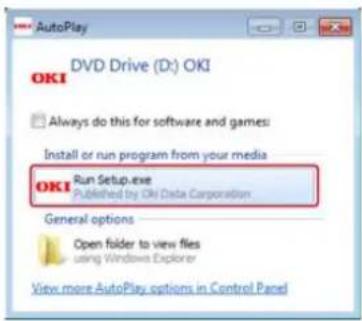
Wenn das [Benutzerkontensteuerung]-Dialogfenster angezeigt wird, klicken Sie auf [Ja].
- Wählen Sie eine Sprache aus der Drop-down-Liste.
- Lesen Sie die Lizenzbestimmungen und klicken Sie auf [Zustimmen].
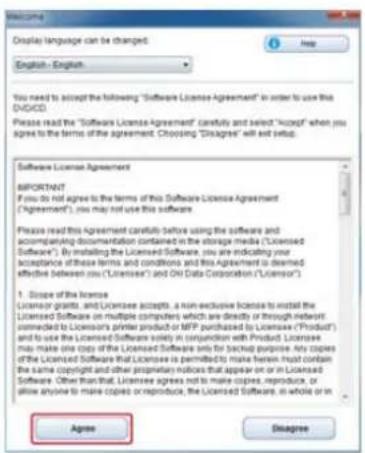
- Klicken Sie auf [Weiter].

- Wählen Sie den Modellnamen des Geräts und klicken Sie auf [Weiter].
- Wählen Sie [Netzwerk (verkabelt/kabellos)] und klicken Sie auf die [Weiter].
- Klicken Sie auf [Benutzerdefinierte Installation].
- Klicken Sie auf [Separate Installation].
- Klicken Sie auf [Konfigurationswerkzeug].
- Wählen Sie eine Komponente zur Installation und drücken Sie dann auf [Installieren].
Die Installation beginnt.
- Klicken Sie auf [Schließen].
Für die USB-Verbindung
Verbinden Sie den Computer mit diesen Gerät mit Verwendung eines USB-Kabels und starten Sie die Installation.

Hinweis
Überprüfen Sie vor dem Beginn der Installation den Gerätestatus.
• Dieses Gerät ist ausgeschaltet.
- Dieses Gerät ist nicht über ein Netzwerkkabel mit dem Netzwerk verbunden.
- Legen Sie die „Software-DVD-ROM“ in den Computer ein.
- Klicken Sie auf [setup.exe ausführen], wenn [AutoPlay] angezeigt wird
Wenn das [Benutzerkontensteuerung]-Dialogfenster angezeigt wird, klicken Sie auf [Ja].
-
Wählen Sie eine Sprache aus der Drop-down-Liste.
-
Lesen Sie die Lizenzbestimmungen und klicken Sie auf [Zustimmen].
- Klicken Sie auf [Weiter].
- Wählen Sie den Modellnamen des Geräts und klicken Sie auf [Weiter].
- Wählen Sie [USB-Verbindung] und klicken Sie auf die Schaltfläche [Weiter].
- Klicken Sie auf [Benutzerdefinierte Installation].
- Klicken Sie auf [Separate Installation].
- Klicken Sie auf [Konfigurationswerkzeug].
- Wählen Sie eine Komponente zur Installation und drücken Sie dann auf [Installieren].
Die Installation beginnt.
- Klicken Sie auf [Schließen].
text_image
OKI OK! ItemRegistrierung dieses Geräts
Entfernen dieses Geräts
Überprüfung des Gerätestatus
Registrierung dieses Geräts
Wenn Sie das Gerät das erste Mal installieren, registrieren Sie das Konfigurationswerkzeug.
- Klicken Sie auf [Start] und wählen Sie dann [Alle Programme] > [Okidata] > [Konfigurationswerkzeug] > [Konfigurationswerkzeug].
- Wählen Sie [Gerät registrieren] im Menü [Werkzeuge].
text_image
Configuration Time MBR024-01-04.5 File Path File Name File Type File Region File Type: 100% Name: Size: 100% Type: Normal Date: 2023-07-01 Date: 2023-07-02 Date: 2023-07-03 Date: 2023-07-04 Date: 2023-07-05 Date: 2023-07-06 Date: 2023-07-07 Date: 2023-07-08 Date: 2023-07-09 Date: 2023-07-10 Date: 2023-07-11 Date: 2023-07-12 Date: 2023-07-13 Date: 2023-07-14 Date: 2023-07-15 Date: 2023-07-16 Date: 2023-07-17 Date: 2023-07-18 Date: 2023-07-19 Date: 2023-07-20 Date: 2023-07-21 Date: 2023-07-22 Date: 2023-07-23 Date: 2023-07-24 Date: 2023-07-25 Date: 2023-07-26 Date: 2023-07-27 Date: 2023-07-28 Date: 2023-07-29 Date: 2023-07-30 Date: 2023-07-31 Date: 2023-07-32 Date: 2023-07-33 Date: 2023-07-34 Date: 2023-07-35 Date: 2023-07-36 Date: 2023-07-37 Date: 2023-07-38 Date: 2023-07-39 Date: 2023-07-40 Date: 2023-07-41 Date: 2023-07-42 Date: 2023-07-43 Date: 2023-07-44 Date: 2023-07-45 Date: 2023-07-46 Date: 2023-07-47 Date: 2023-07-48 Date: 2023-07-49 Date: 2023-07-50 Date: 2023-07-51 Date: 2023-07-52 Date: 2023-07-53 Date: 2023-07-54 Date: 2023-07-55 Date: 2023-07-56 Date: 2023-07-57 Date: 2023-07-58 Date: 2023-07-59 Date: 2023-07-60 Date: 2023-07-61 Date: 2023-07-62 Date: 2023-07-63 Date: 2023-07-64 Date: 2023-07-65 Date: 2023-07-66 Date: 2023-07-67 Date: 2023-07-68 Date: 2023-07-69 Date: 2023-07-70 Date: 2023-07-71 Date: 2023-07-72 Date: 2023-07-73 Date: 2023-07-74 Date: 2023-07-75 Date: 2023-07-76 Date: 2023-07-77 Date: 2023-07-78 Date: 2023-07-79 Date: 2023-07-80 Date: 2023-07-81 Date: 2023-07-82 Date: 2023-07-83 Date: 2023-07-84 Date: 2023-07-85 Date: 2023-07-86 Date: 2023-07-87 Date: 2023-07-88 Date: 2023-07-89 Date: 2023-07-90 Date: 2023-07-91 Date: 2023-07-92 Date: 2023-07-93 Date: 2023-07-94 Date: 2023-07-95 Date: 2023-07-96 Date: 2023-07-97 Date: 2023-07-98 Date: 2023-07-99 Date: 2023-11/1/1/1/1/1/1/1/1/1/1/1/1/1/1/1/1/1/1/1/1/1/1/1/1/1/1/1/1/1/1/1/1/1/1/1/1/1/1/1/1/1/1/1/1/1/1/1/1/1/1Die Suchergebnisse werden angezeigt.
- Wählen Sie das Gerät aus und klicken Sie auf [Registrieren].
- Klicken Sie im Bestätigungsfenster auf [Ja].
Entfernen dieses Geräts
Sie können ein registriertes Gerät entfernen.
- Klicken Sie auf [Start] und wählen Sie dann [Alle Programme] > [Okidata] > [Konfigurationswerkzeug] > [Konfigurationswerkzeug].
- Rechtsklicken Sie auf das Gerät in [Registriere Geräte-Tabelle].
- Wählen Sie [Gerät entfernen].
- Klicken Sie im Bestätigungsfenster auf [Ja].
Überprüfung des Gerätestatus
Sie können Status und Informationen dieses Geräts überprüfen.
- Klicken Sie auf [Start] und wählen Sie dann [Alle Programme] > [Okidata] > [Konfigurationswerkzeug] > [Konfigurationswerkzeug].
- Wählen Sie das Gerät aus [Registriere Geräte-Tabelle] aus.
- Wählen Sie die Registerkarte [Geräteinformation].
text_image
OKI Configuration Tools OKI Microsoft SQL Server Database Database Name Database Type Database Name Database Date Database Name Database Type Database Name Database Date Database Name Database Type Database Name Database Date Database Name Database Type Database Name Database Date Database Name Database Type Database Name Database Date Database Name Database Type Database Name Database Date Database Name Database Type Database Name Database Date Database Name Database Type Database Name Database Date Database Name Database Type Database Name Database Date Database Name
Memo
- Wenn das Gerät mit einem Netzwerk verbunden ist, wird [Gerätestatus] angezeigt.
- Um die Informationen zu aktualisieren, klicken Sie auf [Geräteinformationen aktualisieren].
Exportiert Adressen zu einer Datei.
Adressen aus einer Datei importieren
Mit Hilfe des Benutzereinstellungs-Plugins können Sie die E-Mail-Adressen des Geräts registrieren oder bearbeiten. Der nachfolgende Abschnitt beschreibt einige der Funktionen.

Hinweis
Zur Verwendung der folgenden Funktionen installieren Sie das Plug-In für die Benutzereinstellungen.
Wie das Plug-In installiert wird

Installation des Konfigurationswerkzeugs
Exportiert Adressen zu einer Datei.
- Klicken Sie auf [Start] und wählen Sie dann [Alle Programme] > [Okidata] > [Konfigurationswerkzeug] > [Konfigurationswerkzeug].
- Wählen Sie das Gerät, das über die Adressen verfügt, die Sie exportieren möchten aus [Tabelle registrieter Geräte].
- Wählen Sie die Registerkarte [Benutzereinstellungen].
- Klicken Sie auf [E-Mail-Adressen-Manager].
- Geben Sie das Administrator-Kennwort ein, dann drücken Sie [OK].
Das Standardkennwort lautet "aaaaaa". - Klicken 📋 (In Datei exportieren).
- Geben Sie den Dateinamen ein, der gespeichert werden muss und speichern Sie den Zielordner. Klicken Sie dann auf [Speichern].

Hinweis
Nach dem Export kann die bearbeitete CSV-Datei möglicherweise nicht richtig wiederhergestellt werden.
Adressen aus einer Datei importieren
- Klicken Sie auf [Start] und wählen Sie dann [Alle Programme] > [Okidata] > [Konfigurationswerkzeug] > [Konfigurationswerkzeug].
- Wählen Sie das Gerät aus, zu dem Sie die Adressen importieren möchten aus [Registriere Geräte-Tabelle] aus.
- Wählen Sie die Registerkarte [Benutzereinstellungen].
- Klicken Sie auf [E-Mail-Adressen-Manager].
- Geben Sie das Administrator-Kennwort ein, dann drücken Sie [OK].
Das Standardkennwort lautet "aaaaaa". - Klicken (Aus Datei importieren)
- Klicken Sie auf [Öffnen] von [CSV-Datei auswählen].
- Wählen Sie die Datei aus, die Sie importieren möchten und klicken Sie auf [Öffnen].
-
Klicken Sie auf [Weiter].
-
Wählen Sie die Einstellungen aus, die Sie importieren möchten und klicken Sie auf [Importieren].
- Klicken 🏠 (Im Gerät speichern).

Memo
Von Outlook Express (Windows Mail und Windows Live Mail) exportierte CSV-Dateien können ebenfalls wiederhergestellt werden.
Export von Kurzwahlen in eine Datei.
Import von Kurzwahlen in eine Datei.
Sie können Kurzwahlen auf dem Gerät registrieren und bearbeiten. Der nachfolgende Abschnitt beschreibt einige der Funktionen.

Hinweis
Zur Verwendung des Schnellwahl-Manager installieren Sie das Plug-In für die Benutzereinstellungen.
Wie das Plug-In installiert wird
Installation des Konfigurationswerkzeugs
Über Symbole
Über das Konfigurationswerkzeug
Export von Kurzwahlen in eine Datei.
- Klicken Sie auf [Start] und wählen Sie dann [Alle Programme] > [Okidata] > [Konfigurationswerkzeug] > [Konfigurationswerkzeug].
- Wählen Sie das Gerät, das über die Kurzwahlen verfügt, die Sie exportieren möchten aus [Tabelle registrieter Geräte].
- Wählen Sie die Registerkarte [Benutzereinstellungen].
- Klicken Sie auf [Schnellwahl-Manager].
- Geben Sie das Administrator-Kennwort ein, dann drücken Sie [OK]. Das Standardkennwort lautet "aaaaaa".
- Klicken (In Datei exportieren).
- Geben Sie den Namen einer Datei ein, wählen Sie einen Speicherordner und klicken Sie [Speichern].

Hinweis
Nach dem Export kann die bearbeitete CSV-Datei möglicherweise nicht richtig wiederhergestellt werden.
Import von Kurzwahlen in eine Datei.
- Klicken Sie auf [Start] und wählen Sie dann [Alle Programme] > [Okidata] > [Konfigurationswerkzeug] > [Konfigurationswerkzeug].
- Wählen Sie das Gerät aus, zu dem Sie die Kurzwahlen importieren möchten aus [Registriere Geräte-Tabelle] aus.
- Wählen Sie die Registerkarte [Benutzereinstellungen].
- Klicken Sie auf [Schnellwahl-Manager].
- Geben Sie das Administrator-Kennwort ein, dann drücken Sie [OK]. Das Standardkennwort lautet "aaaaaa".
- Klicken (Aus Datei importieren)
- Klicken Sie auf [Öffnen] von [CSV-Datei auswählen].
-
Wählen Sie die Datei aus, die Sie importieren möchten und klicken Sie auf [Öffnen].
-
Klicken Sie auf [Weiter].
-
Wählen Sie die Einstellungen aus, die Sie importieren möchten und klicken Sie auf [Importieren].
-
Klicken (Im Gerät speichern).

Memo
Von Outlook Express (Windows Mail und Windows Live Mail) exportierte CSV-Dateien können ebenfalls wiederhergestellt werden.
Export von Profilen in eine Datei.
Import von Profilen aus einer Datei.
Sie können Profile auf dem Gerät registrieren und bearbeiten.
Wenn Sie auf 📄 (Im Gerät speichern) klicken werden die Änderungen am Gerät angewandt.
Der nachfolgende Abschnitt beschreibt einige der Funktionen.

Hinweis
Zur Verwendung des Profils installieren Sie das Plug-In für die Benutzereinstellungen.
Wie das Plug-In installiert wird
Installation des Konfigurationswerkzeugs
Über Profile
Profil
Über Symbole
Über das Konfigurationswerkzeug
Export von Profilen in eine Datei.
- Klicken Sie auf [Start] und wählen Sie dann [Alle Programme] > [Okidata] > [Konfigurationswerkzeug] > [Konfigurationswerkzeug].
- Wählen Sie das Gerät, das über das Profil verfügt, die Sie exportieren möchten aus [Tabelle registrieter Geräte].
- Wählen Sie die Registerkarte [Benutzereinstellungen].
- Klicken Sie auf [Profil-Manager]
text_image
OKI Configuration Tool OKI:03.16.215 A FL Network Settings OKI: 03.16.215 A FL Network Settings OKI: 03.16.215 A FL Network Settings OKI: 03.16.215 A FL Network Settings OKI: 03.16.215 A FL Network Settings OKI: 03.16.215 A FL Network Settings OKI: 03.17.215 A FL Network Settings OKI: 03.17.215 A FL Network Settings OKI: 03.17.215 A FL Network Settings OKI: 03.17.215 A FL Network Settings OKI: 03.17.215 A FL Network Settings OKI: 03.17.215A FL Network Settings OKI: 03.17.215A FL Network Settings OKI: 03.17.215A FL Network Settings OKI: 03.17.215A FL Network Settings OKI: 03.17.215A FL Network Settings OKI: 03.17.215A FL Network Settings-
Geben Sie das Administrator-Kennwort ein, dann drücken Sie [OK]. Das Standardkennwort lautet "aaaaaa".
-
Klicken (In Datei exportieren).
-
Geben Sie den Namen einer Datei ein, wählen Sie einen Speicherordner und klicken Sie [Speichern].

Hinweis
Nach dem Export kann die bearbeitete CSV-Datei möglicherweise nicht richtig wiederhergestellt werden.
Import von Profilen aus einer Datei.
-
Klicken Sie auf [Start] und wählen Sie dann [Alle Programme] > [Okidata] > [Konfigurationswerkzeug] > [Konfigurationswerkzeug].
-
Wählen Sie das Gerät aus, zu dem Sie das Profil importieren möchten aus [Registriere Geräte-Tabelle]
-
Klicken Sie auf [Start] und wählen Sie dann [Alle Programme] > [Okidata] > [Konfigurationswerkzeug] > [Konfigurationswerkzeug].
- Wählen Sie das Gerät aus, zu dem Sie das Profil importieren möchten aus [Registriere Geräte-Tabelle]
aus.
- Wählen Sie die Registerkarte [Benutzereinstellungen].
- Klicken Sie auf [Profil-Manager]
- Geben Sie das Administrator-Kennwort ein, dann drücken Sie [OK].
Das Standardkennwort lautet "aaaaaa".
- Klicken (Aus Datei importieren)
- Wählen Sie die Datei aus, die Sie importieren möchten und klicken Sie auf [Öffnen].
- Wählen Sie die Einstellungen aus, die Sie importieren möchten und klicken Sie auf [Importieren].
- Klicken 🏠 (Im Gerät speichern).
Exportieren der Netzwerkscaneinstellungen zu einer Datei Importieren der Netzwerkscaneinstellungen aus einer Datei Löschen der Netzwerkscan-Einstellungen
Sie können Adressen für Netzwerkscans registrieren und bearbeiten.
Wenn Sie auf 🚙 (Im Gerät speichern) klicken werden die Änderungen am Gerät angewandt.
Über Symbole
Über das Konfigurationswerkzeug
Exportieren der Netzwerkscaneinstellungen zu einer Datei
- Klicken Sie auf [Start] und wählen Sie dann [Alle Programme] > [Okidata] > [Konfigurationswerkzeug] > [Konfigurationswerkzeug].
- Wählen Sie das Gerät, das über die Netzwerkscaneinstellungen verfügt, die Sie exportieren möchten aus [Tabelle registrierter Geräte].
- Wählen Sie die Registerkarte [Benutzereinstellungen].
- Klicken Sie auf [Network Scan Manager].
- Geben Sie das Administrator-Kennwort ein, dann drücken Sie [OK]. Das Standardkennwort lautet "aaaaaa".
- Klicken → (In Datei exportieren).
- Geben Sie den Namen einer Datei ein, wählen Sie einen Speicherordner und klicken Sie [Speichern].
Hinweis
Nach dem Export kann die bearbeitete CSV-Datei möglicherweise nicht richtig wiederhergestellt werden.
Importieren der Netzwerkscaneinstellungen aus einer Datei
- Klicken Sie auf [Start] und wählen Sie dann [Alle Programme] > [Okidata] > [Konfigurationswerkzeug] > [Konfigurationswerkzeug].
- Wählen Sie das Gerät aus, zu dem Sie die Netzwerkscaneinstellungen importieren möchten aus [Registriere Geräte-Tabelle] aus.
- Wählen Sie die Registerkarte [Benutzereinstellungen].
- Klicken Sie auf [Network Scan Manager].
- Geben Sie das Administrator-Kennwort ein, dann drücken Sie [OK]. Das Standardkennwort lautet "aaaaaa".
- Klicken (Aus Datei importieren)
- Wählen Sie die Datei aus, die Sie importieren möchten und klicken Sie auf [Öffnen].
- Wählen Sie die Einstellungen aus, die Sie importieren möchten und klicken Sie auf [Importieren].
- Klicken 🙏 (Im Gerät speichern).
Löschen der Netzwerkscan-Einstellungen
- Klicken Sie auf [Start] und wählen Sie dann [Alle Programme] > [Okidata] > [Konfigurationswerkzeug] > [Konfigurationswerkzeug].
- Wählen Sie das Gerät aus [Registriere Geräte-Tabelle] aus.
- Wählen Sie die Registerkarte [Benutzereinstellungen].
- Klicken Sie auf [Network Scan Manager].
- Geben Sie das Administrator-Kennwort ein, dann drücken Sie [OK]. Das Standardkennwort lautet "aaaaaa".
- Wählen Sie ein zu löschendes Ziel.
- Klicken (Löschen).
- Klicken Sie im Bestätigungsfenster auf [Ja].
- Klicken Sie auf (Im Gerät speichern).
Speichern der Einstellungen in eine Datei.
Wiederherstellen der Einstellungen aus einer Datei
Einrichten eines Kennwortes
Mit dem Plugin für die Geräteeinstellung können Sie das Gerätemenü ändern und Einstellungen auf ein anderes Gerät kopieren.
Wenn Sie auf 🚙 (Im Gerät speichern) klicken werden die Änderungen am Gerät angewandt.
Über Symbole
Über das Konfigurationswerkzeug
Speichern der Einstellungen in eine Datei.
- Klicken Sie auf [Start] und wählen Sie dann [Alle Programme] > [Okidata] > [Konfigurationswerkzeug] > [Konfigurationswerkzeug].
- Wählen Sie das Gerät aus [Registriere Geräte-Tabelle] aus.
- Wählen Sie die Registerkarte [Geräte-Einrichtung].
- Klicken [Menüeinstellungen].
-
Klicken (Backup-Einstellungen).
-
Geben Sie den Namen einer Datei ein, wählen Sie einen Speicherordner und klicken Sie [Speichern].
Wiederherstellen der Einstellungen aus einer Datei
- Klicken Sie auf [Start] und wählen Sie dann [Alle Programme] > [Okidata] > [Konfigurationswerkzeug] > [Konfigurationswerkzeug].
- Wählen Sie das Gerät aus [Registriere Geräte-Tabelle] aus.
- Wählen Sie die Registerkarte [Geräte-Einrichtung].
- Klicken [Menüeinstellungen].
-
Klicken (Einstellungen wiederherstellen).
-
Überprüfen Sie die Inhalte der angezeigten Nachrichten und klicken Sie auf [Ja].
-
Wählen Sie die Datei aus, die Sie wiederherstellen möchten und klicken Sie auf [Öffnen].
- Klicken 🖼 (Im Gerät speichern).
Einrichten eines Kennwortes
- Klicken Sie auf [Start] und wählen Sie dann [Alle Programme] > [Okidata] > [Konfigurationswerkzeug] > [Konfigurationswerkzeug].
- Wählen Sie das Gerät aus [Registriere Geräte-Tabelle] aus.
- Wählen Sie die Registerkarte [Geräte-Einrichtung].
- Klicken Sie auf [Kennwort ändern].
text_image
OKI Configuration Tool OKI (OR 213.4.42) Network Name: Windows Status: Status: No. 1 Name: Windows Address: Windows 109-87-5000 Change password: Windows 109-87-5000 Change password: Windows 109-87-5000- Geben Sie das Kennwort und das neue Kennwort ein und klicken Sie dann auf [OK].
Grundeinstellungen
Geräteeinstellungen
Filtereinstellungen
Überprüfen der Protokolle
Sie können das Alarminformations-Plug-in verwenden, um Nachrichten an Ihrem Computer anzuzeigen, wenn ein Auftrag abgeschlossen ist. Der spezielle Begriff dieser Software für einen abgeschlossenen Auftrag ist "Event".

Hinweis
• Das Plugin für die Alarmbenachrichtigung kann für Geräte benutzt werden, die mit dem Netzwerk verbunden sind.
- Setzen Sie die Zeit und die Zeitzone des Gerätes mit der ihres Computers gleich.
Grundeinstellungen
Sie können die Grundeinstellungen des Plugins für die Alarmbenachrichtigung festlegen.
- Klicken Sie auf [Start] und wählen Sie dann [Alle Programme] > [Okidata] > [Konfigurationswerkzeug] > [Konfigurationswerkzeug].
- Wählen Sie [Alarminformationen] aus dem [Plug-in]-Menü.
- Wählen Sie [Grundeinstellungen].
text_image
OKI Configuration Tool User profile and access of data tables User profile Setting Options Only the corresponding data table Data tables Only the corresponding data table Database tables Target database access details-
Ändern Sie die Einstellungen, wenn nötig.
-
Klicken Sie auf [Aktualisieren].
Geräteeinstellungen
Die Einstellungen des Plugins für die Alarmbenachrichtigung kann für das jeweilige Gerät geändert werden
- Klicken Sie auf [Start] und wählen Sie dann [Alle Programme] > [Okidata] > [Konfigurationswerkzeug] > [Konfigurationswerkzeug].
- Wählen Sie [Alarminformationen] aus dem [Plug-in]-Menü.
-
Wählen Sie [Geräte werden eingestellt].
-
Klicken Sie auf [Gerät aktualisieren].
-
Klicken Sie auf ein Gerät, welches Sie setzen möchten.
-
Ändern Sie, wenn nötig, die Einstellungen und klicken Sie auf [OK].
Filtereinstellungen
Sie können Alarmzustände auf dem Bildschirm für das Senden oder Empfangen eines Fax, das Drucken oder das Senden und Empfangen von E-Mails und Internetfaxen festlegen.
-
Klicken Sie auf [Start] und wählen Sie dann [Alle Programme] > [Okidata] > [Konfigurationswerkzeug] > [Konfigurationswerkzeug].
-
Wählen Sie [Alarminformationen] aus dem [Plug-in]-Menü.
-
Wählen Sie [Filtereinstellungen].
- Ändern Sie die Einstellungen, wenn nötig.
text_image
OKI Configuration Test File Path: 100% CNTs (100% CNTs) Path: 100% CNTs (100% CNTs) Path: 100% CNTs (100% CNTs) Path: 100% CNTs (100% CNTs) Path: 100% CNTs (100% CNTs) Path: 100% CNTs (100% CNTs) Path: 10% CNTs (100% CNTs) Path: 10% CNTs (100% CNTs) Path: 10% CNTs (100% CNTs) Path: 10% CNTs (100% CNTs) Path: 10% CNTs (100% CNTs) Path: 10% CNTs (100%)- Klicken Sie auf [OK].

Memo
Bis zu 300 Absender können als E-Mail-, Internetfax- oder Faxsender registriert werden.
Überprüfen der Protokolle
Mit Verwendung des Ereignisprotokolls können Sie prüfen, ob Aufzeichnungen über das retistrierte Gerät vorhanden sind.
-
Klicken Sie auf [Start] und wählen Sie dann [Alle Programme] > [Okidata] > [Konfigurationswerkzeug] > [Konfigurationswerkzeug].
-
Wählen Sie [Alarminformationen] aus dem [Plug-in]-Menü.
3. Wählen Sie [Anzeigeprotokoll].
![OKI MB562dnw - Wählen Sie [Anzeigeprotokoll]. - 1](/content/2026/05/767864/images/a4bf36a590453f092a80e4dde82b051ddd2ee882de6f45a4eab20bb8990d93f4.jpg)
- Sie können die Gesamtanzahl der aufgezeichneten Ereignisse in der [Protokollnummer-Liste] nachlesen.
- Sie können die Details der Aufnahmeprotokolle in [Protokolldetails] prüfen.
Suchen nach dem Gerät im Netzwerk
Festlegen der Suchbedingungen
Ändern der IP-Adresse
Sie können das Netzwerk mit dem Konfigurationswerkzeug einstellen. Installieren Sie das Plug-In für Netzwerkeinstellungen, bevor Sie die Einstellungen vornehmen.
Wie die Netzwerkeinstellungen gesetzt werden
Verbinden des Geräts mit einem Netzwerk
Über Symbole
Über das Konfigurationswerkzeug
Suchen nach dem Gerät im Netzwerk
Sie können diesem Gerät suchen.
- Klicken Sie auf [Start] und wählen Sie dann [Alle Programme] > [Okidata] > [Konfigurationswerkzeug] > [Konfigurationswerkzeug].
- Wählen Sie [Netzwerkeinstellungen] aus dem [Plug-in]-Menü.
- Wählen Sie [Suche starten]. Die Suchergebnisse werden angezeigt.
Festlegen der Suchbedingungen
- Klicken Sie auf [Start] und wählen Sie dann [Alle Programme] > [Okidata] > [Konfigurationswerkzeug] > [Konfigurationswerkzeug].
- Wählen Sie [Netzwerkeinstellungen] aus dem [Plug-in]-Menü.
- Wählen Sie [Umgebung-Setup].
- Ändern Sie, wenn nötig, die Suchbedingungen und klicken Sie auf [OK].
Ändern der IP-Adresse
Sie können die IP-Adresse dieses Geräts verändern.
- Klicken Sie auf [Start] und wählen Sie dann [Alle Programme] > [Okidata] > [Konfigurationswerkzeug] > [Konfigurationswerkzeug].
- Wählen Sie [Netzwerkeinstellungen] aus dem [Plug-in]-Menü.
- Wählen Sie [Suche starten].
- Wählen Sie das Gerät aus der Geräteliste aus.
text_image
OKT Name: OKT - 100% (RGB) Description: [ ] [ ] [ ] [ ] [ ] [ ] [ ] [ ] [ ] [ ] [ ] [ ] [ ] [ ] [ ] [ ] [ ] [ ] [ ] [ ] [ ] [ ] [ ] [ ] [ ] [ ] [ ] [ ] [ ] [ ] [ ] [ ] [ ] [ ] [ ] [ ] [ ] [ ] [ ] [ ] [ ] [ ] [ ] [ ] [ ] [ ] [ ] [ ] [ ] [ ] [ ] [ ] [ ] [ ] [ ] [ ] [ ] [ ] [ ] [ ] [ ] [ ] [ ] [ ] [ ] [ ] [ ] [ ] ( )- Klicken (Geräteeinstellungen).
- Ändern Sie die Einstellungen, wenn nötig.
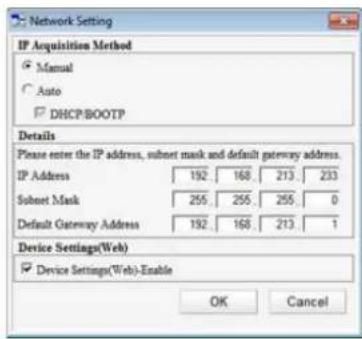
text_image
Network Setting IP Acquisition Method ● Manual ○ Auto ☑ DHCP/BOOTP Details Please enter the IP address, subnet mask and default gateway address. IP Address 192 168 213 233 Subnet Mask 255 255 255 0 Default Gateway Address 192 168 213 1 Device Settings(Web) ☑ Device Settings(Web)-Enable OK Cancel- Klicken Sie auf [OK].
- Geben Sie das Netzwerk-Kennwort ein, dann drücken Sie [OK]. Das vorgegebene Passwort besteht aus den letzten 6 alphanumerischen Ziffern der MAC-Adresse
- Klicken Sie auf [OK], um das Gerät neu zu starten.
Klonen der Einstellungen dieses Geräts
Klonen der Benztzereinstellungen
Klonen der Einstellungen dieses Geräts
Sie können die Geräteeinstellungen auf ein anderes Gerät übertragen.
- Klicken Sie auf [Start] und wählen Sie dann [Alle Programme] > [Okidata] > [Konfigurationswerkzeug] > [Konfigurationswerkzeug].
- Wählen Sie das Gerät, das über die Einstellungen verfügt, die Sie klonen möchten aus [Tabelle registrierter Geräte].
- Wählen Sie die Registerkarte [Geräte-Einrichtung].
- Klicken Sie auf [Klonen].
- Wählen Sie ein Ziel und klicken Sie anschließend auf [Ausführen].
- Geben Sie das Passwort der kopierenden Quelle und des Zieles ein und klicken Sie auf [OK].
Klonen der Benztzereinstellungen
Sie können die Benutzereinstellungen auf ein anderes Gerät übertragen.
- Klicken Sie auf [Start] und wählen Sie dann [Alle Programme] > [Okidata] > [Konfigurationswerkzeug] > [Konfigurationswerkzeug].
- Wählen Sie das Gerät, das über die Einstellungen verfügt, die Sie klonen möchten aus [Tabelle registrierter Geräte].
- Wählen Sie die Registerkarte [Benutzereinstellungen].
- Klicken Sie auf [Klonen].
- Geben Sie das Administrator-Kennwort ein, dann drücken Sie [OK]. Das Standardkennwort lautet "aaaaaa".
- Wählen Sie ein Klon-Ziel und klonen Sie die Einstellungen.
- Klicken Sie auf [Ausführen].
- Geben Sie das Kennwort der kopierenden Quelle und des Zieles ein und klicken Sie auf [OK]. Ergebnisse werden dargestellt.
Das Storage Manager Plugin für den Speichermanager ermöglicht Ihnen, Aufträge zu verwalten, die in Geräten gespeichert werden sollen, und Formulare, Schriftarten und ICC-Profile zu speichern, die zum Drucken benötigt werden.

Hinweis
• Die Auftragsverwaltungsfunktion unterstützt keine verschlüsselten Kartenauthentifizierungsaufträge.
- Überlagerung und andere Funktionen werden unterstützt.
Über Symbole
Über das Konfigurationswerkzeug
Erstellen eines Formulars:
Registrieren Sie das Formular am Gerät mit dem Konfigurationstool.
Sie können Logos am Gerät als Formen registrieren und Überlagerungen ausdrucken. In diesem Abschnitt beschreibt, wie Formen registriert werden.
Wie Überlagerungen gedruckt werden können
Überlagern von Formen und Logo (Overlay)

Hinweis
Der Windows-XPS-Druckertreiber kann nicht verwendet werden.
Erstellen eines Formulars:
- Klicken Sie auf [Start], und wählen Sie dann [Geräte und Drucker].
- Rechtsklicken Sie auf das Drucke-Symbol und wählen Sie den erforderlichen Druckertreiber aus [Druckereigenschaften].
- Wählen Sie die Registerkarte [Ports], markieren Sie das Kontrollkästchen [DATEI] aus [Port] und klicken sie dann auf [Port konfigurieren].
- Erstellen Sie ein Formular, um dieses auf der Maschine registrieren. Wenn Sie den Windows PCL-Druckertreiber verwenden, gehen Sie zu Schritt 9.
- Wählen Sie [Drucken] aus dem Menü [Datei].
- Klicken Sie [Einstellungen] (oder [Eigenschaften]).
- Wählen Sie die Registerkarte [Andere Einstellungen] und klicken Sie auf [Überlagerungen].
- Wählen Sie [Formular erstellen].
- Starten Sie den Druckvorgang.
- Geben Sie den Dateinamen ein, unter dem Sie speichern möchten.
- Zurück [Drucker-Port] aus der Registerkarte [Ports].
Registrieren Sie das Formular am Gerät mit dem Konfigurationstool.
- Klicken Sie auf [Start] und wählen Sie dann [Alle Programme] > [Okidata] > [Konfigurationswerkzeug] > [Konfigurationswerkzeug].
- Wählen Sie [Storage Manager] aus dem [Plug-in]-Menü.
- Klicken (Neues Projekt).
- Klicken Sie auf 📋 (Datei dem Projekt hinzufügen) und wählen Sie eine erstellte Formulardatei. Das Formular wird dem Projekt hinzugefügt.
- Klicken Sie auf die Formulardatei.
- Geben Sie [ID] ein, dann drücken Sie [OK].

Hinweis
Ändern Sie [Zielvolumen] und [Pfad] nicht.
- Wählen Sie das Gerät an der unteren Seite des Storage Manager-Plug-in-Fensters.
- Klicken 📋 (Projektdateien an den Drucker senden.)
- Klicken Sie auf [OK].
Sie können den freien Speicherplatz im Speicher überprüfen.
- Klicken Sie auf [Start] und wählen Sie dann [Alle Programme] > [Okidata] > [Konfigurationswerkzeug] > [Konfigurationswerkzeug].
- Wählen Sie [Storage Manager] aus dem [Plug-in]-Menü.
- Klicken Sie auf den Gerätenamen im Geräteauswahlbereich unten im Bildschirm des Storage Manager-Plug-ins.
Der Speicherplatz, Datenträgername, freier Speicherplatz, Speichername, Markierung, Status, Dateiname, Größe und Kommentar werden durch Kommunikation mit dem Gerät angezeigt.
Sie können Druckaufträge aus dem Speicher löschen.

Hinweis
Verschlüsselte, autorisierte Druckaufträge können nicht im Storage Manager-Plug-in gelöscht werden.
- Klicken Sie auf [Start] und wählen Sie dann [Alle Programme] > [Okidata] > [Konfigurationswerkzeug] > [Konfigurationswerkzeug].
- Wählen Sie [Storage Manager] aus dem [Plug-in]-Menü.
- Klicken ☐ (Ein Fenster zur Verwaltung von Aufträgen öffnen).
- Um benutzerspezifische Druckaufträge anzuzeigen, geben Sie das Kennwort ein, und klicken Sie dann auf [Kennwort für den Auftrag anwenden].

Memo
Um alle Druckaufträge anzuzeigen, geben Sie das Kennwort ein, und klicken Sie dann auf [Administrator-Kennwort für den Auftrag anwenden]. Das werksseitig eingestellte Standardpasswort ist "aaaaaa".
-
Wählen Sie einen Auftrag zum Löschen und drücken Sie dann auf 📄 (Datei aus dem Projekt entfernen)
-
Klicken Sie auf [OK].
Der Administrator kann Einstellungen vom Bedienfeld mit der nachfolgenden Prozedur ändern. Über die Details und Elemente, die durch den Administrator gesetzt werden können.
Administrator-Einrichtung
- Drücken Sie [Geräteeinstellungen] auf dem Bedienfeld.
- Drücken Sie auf [Admin Setup].
- Geben Sie das Administrator-Kennwort ein.
Das Standardkennwort lautet "aaaaaa". - Drücken Sie auf [OK].
- Wählen Sie ein Element und ändern Sie dann die Einstellung.
Drücken Sie auf [OK], indem Sie den Anweisungen am Bildschirm befolgen. - Drücken Sie auf [Zurück], bis der Home-Bildschirm angezeigt wird.

Memo
- "---" zeigt Elemente an, die nicht gesetzt werden können.
- Um in das [Admin Setup]-Menü zu gelangen, ist ein Administrator-Passwort notwendig.
Info zu Network Extension
Starten des Dienstprogramms
Überprüfen Sie den Status des Geräts.
Optionen automatisch einstellen
Deinstallieren des Dienstprogramms
Info zu Network Extension
In der Netzwerk-Erweiterung können Sie die Einstellungen auf dem Gerät überprüfen und die Anordnung der Optionen einstellen.

text_image
CX3 NASDAQ (PCU8) Properties General Sharing Posts Advanced Color Management Status Security生产设备 Options Device Setting □ 选择设备类型: PCU8 □ Trip □ Drop □ Drop/Memory □ Tone Remaining □ Job Limitation Mode Update Auto update Utility Version Init Settings OK Cancel AutoUm die Netzwerkerweiterung verwenden zu können, muss TCP/IP aktiviert sein.

Hinweis
Hierzu sind Administratorrechte notwendig.

Memo
• Die Netzwerkerweiterung wird automatisch bei der Installation eines Druckertreibers über ein TCP/IP-Netzwerk installiert.
• Die Netzwerkerweiterung arbeitet mit dem Druckertreiber zusammen. Installieren Sie keine anderen Netzwerkerweiterungen.
• Die Netzwerkerweiterung funktioniert nur, wenn der Druckertreiber mit dem OKI-LPR-Port oder dem Standard-TCP/IPPort verbunden ist.
Starten des Dienstprogramms
Öffnen Sie den Bildschirm für die Druckereigenschaften, um die Netzwerkerweiterung zu verwenden.
- Klicken Sie auf [Start], und wählen Sie dann [Geräte und Drucker].
- Klicken Sie mit der rechten Maustaste auf das Drucker-Symbol und wählen Sie [Druckereigenschaften].
Überprüfen Sie den Status des Geräts.
Sie können den Status des der Geräts überprüfen.
- Starten Sie den Druckereigenschaften-Bildschirm.
Bildschirm Eigenschaften für Druckertreiber anzeigen - Wählen Sie die Registerkarte [Status].
- Klicken Sie auf [Aktualisieren].
- Klicken Sie auf [OK].
Klicken Sie auf [Webeinstellung], um die Website automatisch zu starten. Sie können die Einstellungen dieses Geräts von der Website aus ändern.

Memo
Die Registerkarte [Option] wird evtl. nicht korrekt angezeigt, wenn die Netzwerkerweiterung in nicht unterstützten Umgebungen verwendet wird.
Optionen automatisch einstellen
Sie können die Anordnung der Optionen der angeschlossenen Maschine abrufen und den Druckertreiber automatisch einstellen.
-
Starten Sie den Druckereigenschaften-Bildschirm.
Bildschirm Eigenschaften für Druckertreiber anzeigen -
Wählen Sie die Registerkarte [Geräteoptionen].
-
Klicken Sie auf [Druckerinformationen erhalten].
-
Klicken Sie auf [OK].

Memo
Dies können Sie bei der Verwendung der Netzwerkerweiterung in nicht unterstützten Umgebungen nicht konfigurieren.
Deinstallieren des Dienstprogramms
- Klicken Sie auf [Start], und wählen Sie dann [Systemsteuerung] > [Programme] > [Programm deinstallieren].
- Wählen Sie [OKI Netzwerkerweiterung], und klicken Sie auf [Deinstallieren].
- Folgen Sie den Anweisungen zum Abschließen der Deinstallation auf dem Bildschirm.
Dieses Kapitel beschreibt die Netzwerkeinstellungen für dieses Gerät.
Sie können die Netzwerkeinstellungen über die Webseite, das Konfigurationsprogramm, TELNET und das Netzwerkkarten-Setup ändern.
Inhalt der Netzwerkeinstellungen
Dieser Abschnitt beschreibt die Elemente, die mit den Netzwerkfunktionen gesetzt werden können und wie die aktuell eingestellten Werte gedruckt und geprüft werden können.
Öffnen der Website dieses Geräts von einem Computer
Dieser Abschnitt beschreibt, wie Sie die Einstellungen dieses Geräts von der Website auf dem Computer ändern können.
Verwendung des Konfigurationswerkzeugs (Nur Windows)
Dieser Abschnitt beschreibt, wie Sie die Netzwerkeinstellungen dieses Geräts mit dem Konfigurationswerkzeug ändern können.
Verwendung der Netzwerkkarten-Einrichtung in Max OS X
Dieser Abschnitt beschreibt, wie Sie die Netzwerkeinstellungen dieses Geräts mit der Netzwerkkarteneinstellung ändern können.
In diesem Abschnitt wird erklärt, was mit den Netzwerkfunktionen eingestellt werden kann.
Sie können die Netzwerkeinstellungsliste ausdrucken und die aktuellen Netzwerkeinstellungen überprüfen, wenn Sie [Geräteeinstellung] und dann [Berichte] > [System] > [Netzwerkinformation] auf dem Bedienfeld wählen.
Geräteinformation
Sie können eine Liste an Informationen, die zur Verwaltung dieses Geräts gesetzt sind, wie Name und Verwaltungsnummer des Geräts, einsehen.
TCP/IP
Sie können eine Liste der Einstellungselemente in Bezug auf TCP/IP einsehen.
NBT
Sie können eine Liste der Einstellungselemente in Bezug auf NBT einsehen.
Mailserver-Einstellungen
Sie können eine Liste der Einstellungselemente in Bezug auf E-Mail Übertragung einsehen.
Einstellungen für den E-Mail Empfang
Sie können eine Liste der Einstellungselemente in Bezug auf E-Mail Empfang einsehen.
Email-Alarmeinstellungen
Sie können eine Liste der Einstellungselemente in Bezug auf E-Mail Alarme einsehen.
SNMP
Sie können eine Liste der Einstellungselemente in Bezug auf SMTP einsehen.
SNMP Trap
Sie können eine Liste der Einstellungselemente in Bezug auf SNMP Trap einsehen.
IPP
Sie können eine Liste der Einstellungselemente in Bezug auf IPP einsehen.
Windows Rally
Sie können eine Liste der Einstellungselemente in Bezug auf WSD Druck and WSD Scan einsehen.
IEEE802.1X
Sie können eine Liste der Einstellungselemente in Bezug auf IEEE802.1X einsehen.
Sicherheitsprotokoll-Servereinstellungen (Kerberos)
Sie können die Einstellungselemente in Bezug auf den Sicherheitsprotokoll-Servereinstellungen (Kerberos) prüfen.
LDAP-Servereinstellungen
Sie können eine Liste der Einstellungselemente in Bezug auf den LDAP-Server einsehen.
Sicherheit
Sie können eine Liste der Einstellungselemente in Bezug auf Sicherheit einsehen.
IP-Filterung
Sie können eine Liste der Einstellungselemente in Bezug auf IP-Filterung einsehen.
MAC-Adressfilter
Sie können eine Liste der Einstellungselemente in Bezug auf MAC-Adress-Filterung einsehen.
Verschlüsselung (SSL/TLS)
Sie können eine Liste der Einstellungselemente in Bezug auf SSL/TLS, wie Verschlüsselung und einem Zertifikat einsehen.
IPSec
Sie können eine Liste der Einstellungselemente in Bezug auf IPSec einsehen.
Wartung
Sie können eine Liste der Einstellungselemente in Bezug auf die Netzwerkskalierung und Hub einsehen.
Zeiteinstellung (SNTP-Einstellungen)
Sie können eine Liste der Einstellungselemente in Bezug auf SNTP einsehen.
Direktdruck
Sie können eine Liste der Einstellungselemente für das Drucken ohne die Verwendun eines Druckertreibers einsehen.
| Option Werkseinstellung Beschreibung | ||||||
| Web page Konfigurationswerkzeug (Windows) | Netzwerkkarteneinrichtung (Mac OS X) | |||||
| Kontakt Administrator | - - (NULL) Gibt die Kontaktinformationen | des Systemadministrators mit bis zu 225 Zeichen an. | ||||
| Device Name - - OKI- | (Produktbezeichnung)-(die letzten sechs Ziffern der MAC-Adresse) | Stellt den Gerätenamen mit bis zu 31 Zeichen ein. | ||||
| Short Device Name | - - (Produktbezeichnung)- | (die letzten sechs Ziffern der MAC-Adresse) | Stellt den kurzen Gerätenamen mit bis zu 15 Zeichen ein. | |||
| Location - - (NULL) Legt die Speicherort dieses | Geräts mit maximal 255 Zeichen fest. | |||||
| Anlagennummer | - - (NULL) Legt jegliche Nummer zur | Verwaltung mit maximal 32 Zeichen fest. | ||||
| IP Adresse Set | IP-Adresse Anfragemodus | IP Adresse Set IP-Adresse beziehen AUTO Legt die Methode | für die Zuweisung einer IP-Adresse fest. | |||
| IP Address | IP-Adresse IP-Adresse IP-Adresse 192.168.100.100 Stellt eine IP- | Adresse ein. | ||||
| Subnet Mask | Teilnetzmaske Teilnetzmaske 255.255.255.0 Stellt eine | Subnetzmaske ein. | ||||
| Gateway Address | Standard-Gateway-Adresse | Gateway Address | Standard-Gateway-Adresse | 0.0.0.0 | Stellt eine Gateway-Adresse ein. | |
| DNS Server (Primary) | - | DNS-Server (primär) | - | 0.0.0.0 | Legt die IP-Adresse für den primären DNS-Server fest. Geben Sie diesen Punkt unbedingt an, wenn Sie einen Domainnamen verwenden, um den SMPT-/POP-/LDAP-Server festzulegen. | |
| DNS-Server (sekundär) | - | DNS-Server (sekundär) | - | 0.0.0.0 | Legt die IP-Adresse für den sekundären DNS-Server fest. Geben Sie diesen Punkt unbedingt an, wenn Sie einen Domainnamen verwenden, um den SMPT-/POP-/LDAP-Server festzulegen. | |
| Dynamic DNS | - | Dynamic DNS | - | Deaktivieren | Legt fest, ob die Informationen auf dem DNS-Server registriert werden sollen, wenn eine Einstellung geändert wurde. | |
| Domain Name | - | Domänename | - | (NULL) | Bestimmer den Domainnamen, der zum Gerät gehört. | |
| WINS Server (Primary) | - | WINS-Server (primär) | - | 0.0.0.0 | Gibt den Namen oder die IP-Adresse des WINS-Servers an (nur für Windows). | |
| WINS Server (Secondary) | - | WINS-Server (sekundär) | - | 0.0.0.0 | Gibt den Namen oder die IP-Adresse des WINS-Servers an (nur für Windows). | |
| Scope IDWindows - Windows - Deaktivieren Legt fest, ob die | - | Scope ID | - | (NULL) | Bestimmt die Bereichs-ID für WINS. Es können zwischen 1 und 223 Zeichen verwendet werden.automatische Erkennungsfunktion von Windows verwendet werden soll. | |
| Macintosh - Macintosh - Aktivieren Legt fest, ob die | automatische Erkennungsfunktion von Macintosh verwendet werden soll. | |||||
| Device Name | - Gerätename - OKI- | (Produktbezeichnung)-(die letzten sechs Ziffern der MAC-Adresse) | Legt die Regel zum Anzeigen des Gerätenamens bei aktivierter Auto-Erkennungsfunktion fest. | |||
| Option Werkseinstellung Beschreibung | ||||
| Web page | Konfigurationswerkzeug (Windows) | Netzwerkkarteneinrichtung (Mac OS X) | ||
| Netzwerkeinstellungs-Plug-in | ||||
| Short Device Name | -- (Produktbezeichnung)- | (die letzten sechs Ziffern der MAC-Adresse) | Stellt den auf NetBIOS über TCP zu identifizierenden Namen mit bis zu 15 ein-Bit-Zeichen ein.In Windows wird er in der Druckserver-Gruppe des Netzwerk-Computers angezeigt. | |
| Workgroup Name | -- PrintServer Stellt den Arbeitsgruppennamen, der | auf Windows-Netzwerkcomputern angezeigt werden soll, mit bis zu 15 Zeichen ein. | ||
| Master Browser-Einstellung | -- Aktivieren Gibt an, ob der Master-Browser | verwendet werden soll. | ||
| Comment -- | EthernetBoardOkiLAN | 9450g | Stellt einen Kommentar mit bis zu 48 Zeichen ein. | |
Mailserver-Einstellungen
| Option Werkseinstellung Beschreibung | |||||
| Web page Konfigurationswerkzeug (Windows) | Netzwerkkarteneinrichtung (Mac OS X) | ||||
| SMTP Send - SMTP-Versenden - Aktivieren Gibt an, ob SMTP | (Email) verwendet werden soll. | ||||
| SMTP Server - SMTP-Server - (NULL) Setzt den SMTP- | Servernamen. Geben Sie den Domainnamen oder IP-Adresse ein. Stellen Sie sicher, dass Sie die DNS-Einstellungen konfigurieren, wenn Sie einen Domainnamen eingeben. | ||||
| Device E-mail Address | - E-Mail-Adresse des Geräts - (NULL) Spezifiziert die E- | Mmail-Adresse des Geräts. | |||
| Authentication Method | - Authentifizierungsmethode - Ohne Bestimmt die Methode | für die SMTP-Authentifizierung. | |||
| SMTP Port Number | - | SMTP-Port-Nummer | - | 25 | Spezifiziet die SMTP-Portnummer. |
| SMTP User ID | - | SMTP Benutzer ID | - | (NULL) | Stellt eine Benutzer-ID für die SMTP-Authentifizierung ein. |
| SMTP password | - SMTP Kennwort - (NULL) | Stellt ein Passwort für | die SMTP-Authentifizierung ein. | ||
| SMTP Encryption | - SMTP-Verschlüsselung | Ohne Gibt die Methode zum | Verschlüsseln von SMPT (Email-Sendeprotokoll) an. | ||
| POP3 Server - | - (NULL) Spezifiziert den | POP- | Servernamen. Geben Sie den Domainnamen oder IP-Adresse ein. Stellen Sie sicher, dass Sie die DNS-Einstellungen konfigurieren, wenn Sie einen Domainnamen eingeben. | ||
| POP3 Portnummer | - - - 110 Gibt die Port-Nummer | für den Zugriff auf den POP-Server an. | |||
| POP User ID - | POP-BenutzerID - (NULL) | Stellt eine Benutzer-ID | für den Zugriff auf den POP-Server ein. | ||
| POP Password | POP Kennwort - (NULL) | Stellt ein Passwort für | den Zugriff auf den POP-Server ein. | ||
| POP Encryption | - POP-Verschlüsselung - | Ohne Gibt die Methode zum | Verschlüsseln der POP-Kommunikation an. | ||
| APOP Support | - | APOP-Unterstützung | - | Deaktivieren | Gibt an, ob APOP verwendet werden soll. |
| Attached Information | - - - EIN | Legt fest, ob der | Gerätename des Geräts | ||
| Device Model in einer Alarm-E-Mail | aufgeführt werden soll. | |||
| Attached Info Network Interface | - - - EIN Legt fest, ob der | Netzwerk-Schnittstellenname in einer Alarm-E-Mail aufgeführt werden soll. | ||
| Attached Information Serial Number | - - - EIN Legt fest, ob die | Seriennummer des Geräts in einer Alarm-E-Mail aufgeführt werden soll. | ||
| Attached Information Asset Number | - - - AUS Legt fest, ob die | Anlagennummer des Geräts in einer Alarm-E-Mail aufgeführt werden soll. | ||
| Attached Information Device Name | - - - AUS Legt fest, ob der | Gerätename des Geräts in einer Alarm-E-Mail aufgeführt werden soll. | ||
| Attached Information Location | - - - AUS Legt fest, ob der | Standort des Geräts in einer Alarm-E-Mail aufgeführt werden soll. | ||
| Additional Information IP Address | - - - EIN Legt fest, ob die | IP- | Adresse des Geräts in einer Alarm-E-Mail aufgeführt werden soll. | |
| Zusätzliche Information MAC-Adresse | - - - AUS Legt fest, ob die | MAC- | Adresse des Geräts in einer Alarm-E-Mail aufgeführt werden soll. | |
| Attached - - - AUS Legt fest, ob der kurze |
| Information Short Device Name | Gerätename des Geräts in einer Alarm-E-Mail aufgeführt werden soll. | ||||
| Attached Information Device URL | - - - AUS Legt fest, ob die URL | der Website des Geräts in einer Alarm-E-Mail aufgeführt werden soll. | |||
| Comment - - - (NULL) Setzt den Kommentar | zum Hinzufügen an eine Alarm-E-Mail. Sie können bis zu 63 Zeichen in einer Zeile eingeben. Sie können bis zu max. 4 Zeilen spezifizieren. | ||||
| Reply-To-Address | - - - (NULL) Spezifiziert die E-Mail- | Adressen, die zur Beantwortung von E-Mails verwendet werden. Spezifizierung der E-Mail Adresse des Netzwerkadministrators. | |||
| Option Werkseinstellung Beschreibung | |||||
| Web page Konfigurationswerkzeug (Windows) | Netzwerkkarteneinrichtung (Mac OS X) | ||||
| Use Protocol - | - - Deaktivieren Spezifiziert, ob die | E-Mail-Empfangsfunktion verwendet wird. Wählen Sie das zu verwendende Protokoll aus. | |||
| POP Server Name | - - - (NULL) Spezifiziert den POP- | Servernamen. Geben Sie den Domainnamen oder IP-Adresse ein. Stellen Sie sicher, dass Sie die DNS-Einstellungen konfigurieren, wenn Sie einen Domainnamen eingeben. | |||
| POP User ID - | POP-BenutzerID - (NULL) | Stellt eine Benutzer- | ID für den Zugriff auf den POP-Server ein. | ||
| POP Password | - POP Kennwort - (NULL) | Stellt ein Passwort | für den Zugriff auf den POP-Server ein. | ||
| APOP Support | - APOP-Unterstützung - | Deaktivieren Gibt an, ob | APOP | verwendet werden soll. | |
| POP Port Number | - - - 110 Gibt die Port- | Nummer für den Zugriff auf den POP-Server an. | |||
| POP Encryption | - POP-Verschlüsselung - | Ohne | Gibt die Methode | zum Verschlüsseln der POP-Kommunikation an. | |
| POP Receive Interval | - - - 5 (Minuten) | Legt das Intervall | fest, mit dem auf den POP-Server zugegriffen wird, um E-Mails zu empfangen. | ||
| Domain Filter | - - - Deaktivieren Gibt an, ob Domain- | Filterung verwendet werden soll. | |||
| E-mail from following listed domains. | - - - Annehmen | Gibt an, ob E-Mails | von den angegebenen Domains angenommen oder blockiert werden sollen. | ||
| Domain 1-5 | - - - (NULL) Gibt die Domain an, | auf die eine Domain-Filterung angewendet werden soll. | |||
| SMTPReceive Port Number | - - - 25 | Spezifiziert die Port- | Nummer für den Zugriff auf die Maschine über SMTP. | ||
| Option Werkseinstellung Beschreibung | ||||
| Web page Konfigurationswerkzeug (Windows) | Netzwerkkarteneinrichtung (Mac OS X) | |||
| Address 1-5 - - (NULL) | Spezifiziert die Ziel-E-Mail | Adresse Sie können bis zu 5 Ziele registrieren. | ||
| Error Notification Method | - - Benachrichtigung | beim Auftreten eines Fehlers | Legt fest, wann Sie über einen Fehler benachrichtigt werden sollen. | |
| E-Mail-Alarmintervall - | - 24 (Stunden) Gibt die Intervalle des E-Mail | Alarms an. Nur effektiv, wenn die periodische Benachrichtigung spezifiziert ist. | ||
| Consumable Warning - | - Sofort Spezifiziert, ob eine | Warnung in | Bezug auf Verbrauchsmaterial gesendet wird. Nur aktiviert, wenn Benachrichtigung beim Auftreten ausgewählt ist. | |
| Consumable Warning - | - Aktivieren Spezifiziert, ob eine | Warnung in | Bezug auf Verbrauchsmaterial gesendet wird. Nur effektiv, wenn die periodische Benachrichtigung ausgewählt ist. | |
| Consumable Error - - Sofort Spezifiziert, ob eine | Warnung in | Bezug auf einen Fehler bei den Verbrauchsmaterial gesendet wird. Nur aktiviert, wenn Benachrichtigung beim Auftreten ausgewählt ist. | ||
| Consumable Error - - Aktivieren Spezifiziert, ob eine | Warnung in | Bezug auf einen Fehler bei den Verbrauchsmaterial gesendet wird. Nur effektiv, wenn die periodische Benachrichtigung ausgewählt ist. | ||
| Maintenance Unit Warning | - - 2H0M Spezifiziert, ob eine | Warnung in | Bezug auf die Wartung einer Einheit gesendet wird. Nur aktiviert, wenn Benachrichtigung beim Auftreten ausgewählt ist. | |
| Maintenance Unit Warning | - - Aktivieren Spezifiziert, ob eine | Warnung in | Bezug auf die Wartung einer Einheit gesendet wird. Nur effektiv, wenn die periodische Benachrichtigung ausgewählt ist. | |
| Maintenance Unit Error | - - Sofort Spezifiziert, ob eine | Warnung in | Bezug auf einen Fehler einer Einheit gesendet wird. Nur aktiviert, wenn Benachrichtigung beim Auftreten ausgewählt ist. | |
| Maintenance Unit Error | - - Aktivieren Spezifiziert, ob eine | Warnung in | Bezug auf einen Fehler einer Einheit gesendet wird. Nur effektiv, wenn die periodische Benachrichtigung ausgewählt ist. | |
| Paper Supply Warning | - - 0H15M Spezifiziert, ob eine | Warnung in | Bezug auf Papier gesendet wird. Nur aktiviert, wenn Benachrichtigung beim Auftreten ausgewählt ist. | |
| Paper SupplyWarning Bezug auf Papier gesendet wird. | - - Aktivieren Spezifiziert, ob eine | Warnung in | Nur effektiv, wenn die periodische Benachrichtigung ausgewählt ist. | |
| Paper Supply Error - - | Sofort Spezifiziert, ob eine Warnung in | Bezug auf einen Fehler beim Papiervorrat gesendet wird. Nur aktiviert, wenn Benachrichtigung beim Auftreten ausgewählt ist. | ||
| Paper Supply Error - - | Aktivieren Spezifiziert, ob eine Warnung in | Bezug auf einen Fehler beim Papiervorrat gesendet wird. Nur effektiv, wenn die periodische Benachrichtigung ausgewählt ist. | ||
| Printing Paper Warning | - - Deaktivieren Spezifiziert, ob eine Warnung in | Bezug auf die Papierzufuhr gesendet wird. Nur aktiviert, wenn Benachrichtigung beim Auftreten ausgewählt ist. | ||
| Printing Paper Warning | - - Deaktivieren Spezifiziert, ob eine Warnung in | Bezug auf die Papierzufuhr gesendet wird. Nur effektiv, wenn die periodische Benachrichtigung ausgewählt ist. | ||
| Printing Paper Error - - | 2HOM Spezifiziert, ob eine Warnung in | Bezug auf einen Fehler beim Papierzufuhr gesendet wird. Nur aktiviert, wenn Benachrichtigung beim Auftreten ausgewählt ist. | ||
| Printing Paper Error - - | Aktivieren Spezifiziert, ob eine Warnung in | Bezug auf einen Fehler beim Papierzufuhr gesendet wird. Nur effektiv, wenn die periodische Benachrichtigung ausgewählt ist. | ||
| Storage Device Warning | - - Deaktivieren Spezifiziert, ob eine Warnung in | Bezug auf die Speichereinheit gesendet wird. Nur aktiviert, wenn Benachrichtigung beim Auftreten ausgewählt ist. | ||
| Storage Device Warning | - - Aktivieren Spezifiziert, ob eine Warnung in | Bezug auf die Speichereinheit gesendet wird. Nur effektiv, wenn die periodische Benachrichtigung ausgewählt ist. | ||
| Print Result Warning - - | Deaktivieren Spezifiziert, ob eine Warnung in | Bezug auf einen Fehler, der das Druckresultat beeinträchtigt gesendet wird. Nur aktiviert, wenn Benachrichtigung beim Auftreten ausgewählt ist. | ||
| Print Result Warning - - | Aktivieren Spezifiziert, ob eine Warnung in | Bezug auf einen Fehler, der das Druckresultat beeinträchtigt gesendet wird. Nur effektiv, wenn die periodische Benachrichtigung ausgewählt ist. | ||
| Print Result Error - - 2HOM Spezifiziert, ob eine Warnung in | Bezug auf einen Fehler, der das Druckresultat beeinträchtigt, gesendet wird. Nur aktiviert, wenn Benachrichtigung beim Auftreten ausgewählt ist. | |||
| Print Result Error - - Aktivieren Spezifiziert, ob eine Warnung in | Bezug auf einen Fehler, der das Druckresultat beeinträchtigt, gesendet wird. Nur effektiv, wenn die periodische Benachrichtigung ausgewählt ist. | |||
| Schnittstellenwarnung | - - Deaktivieren Spezifiziert, ob eine Warnung in | Bezug auf die Schnittstellegesendet wird. Nur aktiviert, wenn Benachrichtigung beim Auftreten ausgewählt ist. | ||
| Schnittstellenwarnung | - - Deaktivieren Spezifiziert, | ob eine Warnung in | Bezug auf die Schnittstelle gesendet wird. Nur effektiv, wenn die periodische Benachrichtigung ausgewählt ist. | |
| Schnittstellenfehler - - | 2H0M Spezifiziert, ob eine Warnung in | Bezug auf einen Fehler in der Schnittstelle gesendet wird. Nur aktiviert, wenn Benachrichtigung beim Auftreten ausgewählt ist. | ||
| Schnittstellenfehler - - | Aktivieren Spezifiziert, ob eine Warnung in | Bezug auf einen Fehler in der Schnittstelle gesendet wird. Nur effektiv, wenn die periodische Benachrichtigung ausgewählt ist. | ||
| Security Warning | - - Deaktivieren Spezifiziert, | ob eine Warnung in | Bezug auf die Sicherheitsfunktion gesendet wird. Nur aktiviert, wenn Benachrichtigung beim Auftreten ausgewählt ist. | |
| Security Warning | - - Deaktivieren Spezifiziert, | ob eine Warnung in | Bezug auf die Sicherheitsfunktion gesendet wird. Nur effektiv, wenn die periodische Benachrichtigung ausgewählt ist. | |
| Scanner Warning - - | Deaktivieren Spezifiziert, ob eine Warnung in | Bezug auf den Scanner gesendet wird. Nur aktiviert, wenn Benachrichtigung beim Auftreten ausgewählt ist. | ||
| Scanner Warning - - | Deaktivieren Spezifiziert, ob eine Warnung in | Bezug auf den Scanner gesendet wird. Nur effektiv, wenn die periodische Benachrichtigung ausgewählt ist. | ||
| Scanner Error - - | Deaktivieren Spezifiziert, ob eine Warnung in | Bezug auf einen Fehler beim Scanner gesendet wird. Nur aktiviert, wenn Benachrichtigung beim Auftreten ausgewählt ist. | ||
| Scanner Error - - | Deaktivieren Spezifiziert, ob eine Warnung in | Bezug auf einen Fehler beim Scanner gesendet wird. Nur effektiv, wenn die periodische Benachrichtigung ausgewählt ist. | ||
| Fax Warning - - | Deaktivieren Spezifiziert, ob eine Warnung in | Bezug auf die Faxfunktion gesendet wird. Nur aktiviert, wenn Benachrichtigung beim Auftreten ausgewählt ist. | ||
| Fax Warning - - | Deaktivieren Spezifiziert, ob eine Warnung in | Bezug auf die Faxfunktion gesendet wird. Nur effektiv, wenn die periodische Benachrichtigung ausgewählt ist. | ||
| Fax Error - - | Deaktivieren Spezifiziert, ob eine Warnung in | Bezug auf einen Fehler bei der Faxfunktion gesendet wird. Nur aktiviert, wenn Benachrichtigung beim Auftreten ausgewählt ist. | ||
| Fax Error - - | Deaktivieren Spezifiziert, ob eine Warnung in | Bezug auf einen Fehler bei der Faxfunktion gesendet wird. Nur effektiv, wenn die periodische Benachrichtigung ausgewählt ist. | ||
| Other Error - - 2H0M Spezifiziert, ob eine Warnung in | Bezug auf andere Fehler | |||
| Other Error - - Aktivieren Spezifiziert, ob eine Warnung in | Bezug auf andere Fehler gesendet wird. Nur effektiv, wenn die periodische Benachrichtigung ausgewählt ist. | |||
| Option Werkseinstellung Beschreibung | ||||
| Web page Konfigurationswerkzeug (Windows) | Netzwerkkarteneinrichtung (Mac OS X) | |||
| Use SNMP Settings | -- SNMPv3+v1 Gibt die SNMP-Version an. | |||
| User Name | -- Root Stellt den Benutzernamen in SNMPv3 | mit bis zu 32 Zeichen ein. | ||
| Authentication Settings Passphrase | -- (NULL) Bestimmt das Passwort, um einen | Codeschlüssel für die SNMPv3-Paketauthentifikation zu erstellen. Es können zwischen 8 und 32 Zeichen verwendet werden. | ||
| Authentication Settings Algorithm | -- MD5 Gibt den Algorithmus für die SNMPv3- | Paketauthentifizierung an. | ||
| Encryption Settings Passphrase | -- (NULL) Bestimmt das Passwort, um einen | Codeschlüssel für die SNMPv3-Paketverschlüsselung zu erstellen. Es können zwischen 8 und 32 Zeichen verwendet werden. | ||
| Encryption Settings Algorithm | -- DES Bestimmt den Algorithmus für die | SNMPv3-Paketverschlüsselung. Sie können diesen Wert nicht ändern. | ||
| New SNMP Read Community | -- Öffentlich Stellt die Lesegemeinschaft für | SNMPc1 mit bis zu 15 Zeichen ein. | ||
| New SNMP Write Community | -- Öffentlich Stellt die Schreibgruppefür SNMPv1 | mit bis zu 15 Zeichen ein. | ||
| Printer Trap Community Name | - - Öffentlich Stellt den Gemeinschaftsnamen für eine | Drucker-Fangstelle mit bis zu 31 Zeichen ein. | ||
| Address 1-5 - | - 0.0.0.0 Spezifiziert eine Fallendresse für | TCP/IP. Sie können bis zu 5 Ziele registrieren. | ||
| Trap Enable 1-5 | - - Deaktivieren Legt fest, ob eine Drucker-Fangstelle in | TCP #1-5 verwendet werden soll. | ||
| Printer Reboot 1-5 | - - Deaktivieren Legt fest, ob eine SNMP-Nachricht | gesendet werden soll, wenn die Maschine neu gestartet ist. | ||
| Receive Illegal Trap 1-5 | - - Deaktivieren Legt fest, ob eine Fangstelle eingesetzt | werden soll, wenn ein anderer Gemeinschaftsname, als der in [] angegebene, verwendet wird, um auf die Maschine zuzugreifen. | ||
| Online 1-5 - - | Deaktivieren Legt fest, ob jedes Mal, wenn die | Maschine online geht, eine SNMP-Nachricht gesendet werden soll. | ||
| Offline 1-5 - - | Deaktivieren Legt fest, ob jedes Mal, wenn die | Maschine offline geht, eine SNMP-Nachricht gesendet werden soll. | ||
| Paper Out 1-5 | - - Deaktivieren Legt fest, ob eine SNMP-Nachricht | gesendet werden soll, wenn das Papier in der Maschine zur Neige geht. | ||
| Paper Jam 1-5 | - - Deaktivieren Legt fest, ob eine SNMP-Nachricht | gesendet werden soll, wenn ein Papierstau auftritt. | ||
| Cover Open 1-5 | - - Deaktivieren Legt fest, ob bei jedem Öffnen der | Maschinenabdeckung eine SNMP-Nachricht gesendet werden soll. | ||
| Printer Error 1-5 | - - Deaktivieren Legt fest, ob eine SNMP-Nachricht | gesendet werden soll, wenn ein Fehler auftritt. | ||
| IPP - - Aktivieren Gibt an, ob IPP verwendet | werden soll. | |||
| Message from Administrator | - - (NULL) Geben Sie eine Nachricht in | einer Sprache ein, die der in [] und [] ausgewählten Sprache entspricht. | ||
| Charset - - UTF-8 Legt eine Zeichenkodierung | fest, die verwendet werden soll, wenn der Maschine Einstellungen übergeben werden. | |||
| Language - - EN-US Gibt die bei Einstellungen | verwendete Sprache, die Zeichenketten enthält, an. | |||
| Authentication - - OHNE | Legt fest, ob eine | Authentifizierung verwendet werden soll, wenn IPP-Druck durchgeführt wird. | ||
| Standardbenutzer | - - Aktivieren Spezifiziert, ob der Zugriff von | einem Standardbenutzer erlaubt ist. | ||
| Standardbenutzername | - - Gast Spezifiziert den Standard- | Benutzernamen. | ||
| Neues Standard Benutzerkennwort | - - (NULL) Ändert das Standard- | Benutzerkennwort | ||
| Standard Benutzerkennwort bestätigen | ||||
| WSD Print | -- Aktivieren Gibt an, ob WSD- | Druck verwendet | werden soll. | |
| WSD Scan | -- Aktivieren Gibt an, ob WSD- | Scan verwendet | werden soll. | |
| LLTD -- Deaktivieren Gibt an, ob LLTD ver-wendet werden soll. | ||||
| Option Werkseinstellung Beschreibung | |||||
| Web page | Konfigurationswerkzeug (Windows) | Netzwerkkarteneinrichtung (Mac OS X) | |||
| Netzwerkeinstellungs-Plug-in | |||||
| IEEE802.1X | - - Deaktivieren Gibt an, ob | IEEE802.1X verwendet werden | soll. | ||
| EAP Type - - | EAP-TLS Legt die EAP-Methode fest. | ||||
| EAP User - - | (NULL) Gibt den für EAP zu | verwendenden | Benutzernamen mit bis zu 64 Zeichen an. | ||
| EAP Password | - - (NULL) Gibt das für EAP zu verwendenden | Kennwort mit bis zu 64 Zeichen an. Nur effektiv, wenn [PEAP] für [EAP Typ] ausgewählt ist. | |||
| Client Certificate Setting | - - Verwenden Sie | ein SSL/TLS-Zertifikat für die EAP-Authentifizierung. | Bestimmen Sie, ob für die IEEE802.1-Authentifizierung ein SSL/TLS-Zertifikat verwendet werden soll. Nicht verfügbar, wenn kein SSL/TLS-Zertifikat installiert ist. Nur effektiv, wenn EAP-TLS ausgewählt ist. | ||
| CA Certification Setting | - - Server | authentisieren | Gibt an, ob ein CA-Zertifikat zum Authentifizieren des vom RADIUS-Server gesendeten Zertifikats verwendet werden soll. | ||
| Domain Name | - Domänenname - (NULL) | Legt den Bereichsnamen | für die Kerberos-Zertifizierung fest. | ||
| LDAP Server | - LDAP-Server - (NULL) | Spezifiziert einen LDAP- | Servernamen innerhalb 80 Zeichen. Geben Sie einen Domainnamen oder IP-Adresse ein. Stellen Sie sicher, dass Sie die DNS-Einstellungen konfigurieren, wenn Sie einen Domainnamen eingeben. | ||
| Port Number | - Port Number - 389 Legt | eine Port-Nummer | fest. | ||
| Timeout - Zeitüberschreitung - 30 Legt | den | Zeitüberschreitungswert beim Warten auf die Antwort des LDAP-Servers fest. | |||
| Max. Entries | - Max. Einträge - 100 Legt | die Höchstanzahl der | Suchergebnisse fest. | ||
| Suchstamm | - DN Name - (NULL) Legt | fest, wo gesucht | werden soll (BaseDN) in der LDAP-Suche. | ||
| User Name 1 | - Benutzername 1 | cn | Gibt den Attributnamen an, nach dem als Benutzername gesucht wird. | ||
| User Name 2 | - Benutzername 2 | sn | |||
| User Name 3 | - Benutzername 3 | givenName | |||
| Mail Address | - | E-Mail-Adresse | - | Gibt den Attributnamen an, nach dem als E-Mail Adresse gesucht wird. | |
| Additional Filter | - Zusatzfilter | - (NULL) Gibt zusätzlich | e Filter für | die LDAP-Suche an. | |
| Method | - | Methode | - | Anonym | Legt die Authentifizierungsmethode für den LDAP-Server fest. |
| User ID-ID | - | Benutzer-ID | - | (NULL) | Stellt eine Benutzer-ID für den Zugriff auf den LDAP-Server ein. |
| Password | - Kennwort - (NULL) Stelt | ein Passwort für den | Zugriff auf den LDAP-Server ein. | ||
| Encryption | - | Verschlüsselung | - | Ohne | Gibt die Methode zum Verschlüsseln der LDAP-Kommunikation an. |
| TCP/IP - TCP/IP - Aktivieren Gibt an, | ob TCP/IP | verwendet werden soll. | |||
| NetBIOS over TCP | - NetBIOS over TCP - Aktivieren Legt fest, ob NetBIOS | über TCP verwendet werden soll. | |||
| Web (Port-Nummer: 80) | Geräteeinstellungen (Web) - Aktiviert | Web (Port-Nummer: 80) | Webseiten-Einstellungen Aktivieren Legt fest, ob die | Webseite für den Zugriff auf die Maschine verwendet werden soll. | |
| Web - - - 80 | Gibt die Portnummer | für den Zugriff auf die Webseite des Geräts an. | |||
| IPP (Port-Nummer: 631) | - IPP (Port-Nummer: 631) | 631) | - Aktivieren Gibt an, ob IPP | verwendet werden soll. | |
| Telnet - Telnet - Deaktivieren | Legt fest, ob TELNET | verwendet werden soll, um auf die Maschine zuzugreifen. | |||
| FTP | - | FTP | - | Deaktivieren | Legt fest, ob FTP verwendet werden soll, um auf die Maschine zuzugreifen. |
| SNMP | - | SNMP | - | Aktivieren | Legt fest, ob SNMP verwendet werden soll, um auf die Maschine zuzugreifen. |
| POP | - | POP (POP3(E-Mail)) | - | Deaktivieren | Gibt an, ob POP3 verwendet werden soll. |
| POP | - | POP | - | 110 | Gibt die Portnummer für POP3 an. |
| SNTP | - - - Deaktivieren | Gibt an, ob SNTP | verwendet werden soll. | ||
| Local Ports | - | Local Ports | - | Aktivieren | Legt fest, ob ein eindeutiges Protokoll verwendet werden soll. |
| SMTP-Versenden | - SMTP-Versenden | 25 Legt die Portnummer | für SMTP-Versand fest. | ||
| SMTPReceive | - SMTP Empfang - 25 Legt die Portnummer | für SMTP-Empfang fest. | |||
| Change Network Password | Kennwort ändern | - | Kennwort ändern | (die letzten sechs Ziffern der MAC-Adresse) | Stellt ein neues Administrator-Kennwort mit bis zu 15 Zeichen ein. Für das Passwort muss die Groß-/Kleinschreibung beachtet werden. Das Kennwort wird nur verwendet, wenn Einstellungen in Dienstprogrammen geändert wird. Das Administratorkennwort, welches mit Verwendung des Gerätes gesetzt wurde, |
| Option Werkseinstellung Beschreibung | ||||
| Web page Konfigurationswerkzeug (Windows) | Netzwerkkarteneinrichtung (Mac OS X) | |||
| IP Filtering - - Deaktivieren Bestimmt, ob IP-Filterung verwendet | werden soll. Stellen Sie sicher, dass Sie die folgenden Einstellungen dieser Kategorie konfigurieren, wenn Sie IP-Filterung aktivieren. Sollten Sie dem nicht nachkommen, können Sie auf das Gerät nicht über TCP/IP zugreifen. | |||
| MemoBei aktivierter IP-Filterung ist die IPv6-Kommunikation nicht verfügbar. | ||||
| Start-Adresse1-10 | -- 0.0.0.0 Geben Sie die IP-Adressen an, die für | den Zugriff auf das Gerät zugelassen sind. Sie können eine individuelle Adresse oder einen Adressbereich bestimmen. | ||
| End Address 1-10 | -- 0.0.0.0 | |||
| Printing 1-10 - - | Deaktivieren Legt fest, ob Druckaufträge von | angegebenen IP-Adressen aus erlaubt werden sollen. | ||
| Configuration 1-10 | -- Deaktivieren Legt fest, ob Einstellungsänderungen | von angegebenen IP-Adressen aus erlaubt werden sollen. | ||
| Administrator's IP Address setting | -- 0.0.0.0 Bestimmt automatisch die IP-Adresse | des Administrators. Nur über diese Adresse kann stets auf das Gerät zugegriffen werden.Wenn der Administrator über einen Proxyserver auf die Maschine zugreift, sind alle Zugriffe über den Proxyserver gestattet. | ||
| MAC Address Filtering | -- Deaktivieren Bestimmt, | ob ein MAC-Adressfilter | verwendet werden soll. Diese Funktion wird verwendet, um den Zugriff von MAC-Adressen zu kontrollieren. Stellen Sie sicher, dass Sie die folgenden Einstellungen dieser Kategorie konfigurieren, wenn Sie Mac-Adressenfilterung aktivieren. Sollten Sie dem nicht nachkommen, können Sie auf das Gerät nicht über ein Netzwerk zugreifen. | |
| Communication from the following MAC Addresses | -- Annehmen Legt fest, ob | der Zugriff von | angegebenen MAC-Adressen angenommen oder blockiert werden soll. | |
| MAC Address 1-50 | -- 00:00:00:00:00:00 Gibt | MAC-Adressen an, auf die die | Filterung angewendet werden soll. | |
| Administrator's MAC Address setting | -- 00:00:00:00:00:00 Gibt | MAC-Adressen an, auf die die | Filterung angewendet werden soll. Nur über diese Adresse kann stets auf das Gerät zugegriffen werden.Wenn der Administrator über einen Proxyserver auf die Maschine zugreift, sind alle Zugriffe über den Proxyserver gestattet. | |
| HTTP/IPP - - Aktivieren Legt fest, ob die HTTP/IPP- | Kommunikation verschlüsselt werden soll. | |||
| FTP Empfang - - | Deaktivieren Legt fest, ob der Empfang über FTP | verschlüsselt werden soll. | ||
| SMTP Empfang - - | Deaktivieren Legt fest, ob der Empfang über SMPT | verschlüsselt werden soll. | ||
| Zertifikationsart auswählen | -- Verwendung eines | selbst-signierten Zertifikats | Generiert ein selbstsigniertes Zertifikat. Erstellt außerdem ein CRS, um es an eine Zertifikatsauthorität zu versenden und ein durch eine Zertifikatsauthorität erstelltes Zertifikat zu installieren. | |
| Common Name | - - Vorinstallierte | Zertifikate | Die IP-Adresse der Maschine wird angegeben, wenn Sie ein selbst-signiertes Zertifikat erstellen. | |
| Organization - - | (NULL) Gibt den öffentlichen | Namen der | Organisation, zu der Sie gehören, mit bis zu 64 Zeichen an. | |
| Organizational Unit | -- (NULL) Gibt den Namen | der Untergruppe (z. | B. Abteilung), zu der Sie gehören, mit bis zu 64 Zeichen an. | |
| Location - - (NULL) Gibt den öffentlichen Namen der | Organisation, zu der Sie gehören, mit bis zu 128 Zeichen an. | |||
| State/Province - - | (NULL) Gibt den öffentlichen Namen der | Organisation, zu der Sie gehören, mit bis zu 128 Zeichen an. | ||
| Country/Region | - - (NULL) Legt den Ländercode oder | Regionalcode in 2 Zeichen fest. | ||
| Key Exchange Method | -- RSA Legt die Schlüsselmethode für | verschlüsselte Kommunikation fest. | ||
| Key Size | - | - | 1024 Bit | Legt die Schlüsselgröße für verschlüsselte Kommunikation fest. |
| IPSec - - Deaktivieren Gibt an, ob IPSec verwendet werden | soll. | |||
| IP Address 1-50 - | - 0.0.0.0 Gibt den Host an, der durch IPSec | kommunizieren darf. | ||
| Initiator 1 - 50 - | Deaktivieren Spezifiziert die Ausrichtung der IPSec- | Kommunikation.Auf [Aktivieren] setzen, wenn die Scan zu-Funktionen oder die Funktionen zur E-Mail Übertragung verwendet werden. | ||
| IKE Encryption Algorithm | -- AES-CBC 128 Gibt die IKE- | Verschlüsselungsmethode an. | ||
| IKE Hash Algorithm | -- SHA-1 Gibt die IKE-Hash-Methode an. | |||
| Diffie-Hellman Group | -- Gruppe2 Gibt die für "Phase 1 Proposal" zu | verwendende Diffie-Hellman-Gruppe an. | ||
| LifeTime - - 28800 (Sekunden) Bestimmen Sie die Lebensdauer von | ISAKMP SA. | |||
| Pre-shared Key | - | - | (NULL) | Legt den Pre-Shared Key fest. |
| Key PFS | - | - | NOPFS | Legt fest, ob der Key-PFS (Perfect Forward Secrecy) verwendet werden soll. |
| Key PFS Diffie-Hellman Group | -- Ohne Bestimmen Sie die Diffie-Hellman- | Gruppe für Key PFS. | ||
| ESP | - | - | Aktivieren | Legt fest, ob der ESP-Schlüssel (Encapsulating Security Payload) verwendet werden soll. |
| ESP Encryption Algorithm | -- AES-CBC 128 Legt den Verschlüsselungsalgorithmus | für ESP fest. | ||
| ESP Authentication Algorithm | -- SHA-1 Legt den | Authentifizierungsalgorithmus für ESP fest. | ||
| AH | - | - | Aktivieren | Legt fest, ob AH (Authentication Header) verwendet werden soll. |
| AH Authentication Algorithm | -- SHA-1 Legt den | Authentifizierungsalgorithmus für AH fest. | ||
| LifeTime - - 3600 (Sekunden) Bestimmen Sie die Lebensdauer von | "IPSec SA". | |||
| Option Werkseinstellung Beschreibung | |||||
| Web page Konfigurationswerkzeug (Windows) | Netzwerkkarteneinrichtung (Mac OS X) | ||||
| Reset Network Card | - - - Deaktivieren Wird für den Neustart | der Netzwerkkarte verwendet | |||
| Restore Network Card to Factory Defaults | - - - Deaktivieren Wird zum | Wiederherstellen der Netzwerkeinstellungen auf die Werkseinstellungen verwendet. | |||
| Network Scale | - Netzwerk-Skalierung - Normal Werksseitige | Standardeinstellung verwenden. [SMALL] ist nur zu empfehlen, wenn Sie ein kleines LAN einsetzen, mit dem wenige Computer verbunden sind. | |||
| Einstellung der Hub-Verbindung | - Einstellung der Hub- | Verbindung | - Automatisch Legt die | Geschwindigkeit und die Methode der Kommunikation zwischen dem Netzknoten und der Maschine fest. | |
| Time Setup - - - Manuell Legt die Methode | zum Einstellen des Datums und der Uhrzeit fest (d. h. manuell oder automatisch). | ||||
| SNTP Server (Primary) | - - - (NULL) Legt die IP-Adresse | des primären SNTP-Servers fest, um die aktuelle Zeit erhalten. | |||
| SNTP Server (Secondary) | - - - (NULL) Legt die IP-Adresse | des sekundären SNTP-Servers fest, um die aktuelle Zeit erhalten. | |||
| Time Zone - Zeitzone - 00:00 Gibt die Zeitdifferenz | zwischen GMT und der lokalen Zeit an. | ||||
| Sommer-/Winterzeit | - - - AUS Spezifiziert Sommer- | /Winterzeit | |||
| Option Werkseinstellung Beschreibung | ||||
| Web page | Konfigurationswerkzeug (Windows) | Netzwerkkarteneinrichtung (Mac OS X) | ||
| Netzwerkeinstellungs-Plug-in | ||||
| Paper Feed | -- Fach 1 Gibt das für Druckaufträge zu verwendende | Fach an. | ||
| Copies -- | 1 Legt die Anzahl der Kopien fest. | |||
| Collate -- | Deaktivieren Legt fest, ob die Ausgabe sortiert werden | soll. | ||
| Fit to page | -- Aktivieren Legt fest, ob die Dokumentengröße an die | Papiergröße angepasst werden soll. | ||
| Duplex printing | -- (NULL) Legt fest, ob und wie ein Duplexdruck zu | binden ist. | ||
| Page Select | -- Deaktivieren Gibt die zu druckenden Seiten an. | |||
| PDF Password | -- Deaktivieren Wählen Sie diesen Menüpunkt und geben Sie | das erforderliche Passwort ein, wenn Sie ein verschlüsseltes PDF drucken. | ||
Zur Änderung der Netzwerkeinstellungen mit der Website des Geräts beziehen Sie sich auf "Verwendung der Website dieses Geräts".
Zur Änderung der Netzwerkeinstellungen mit dem Konfigurationstool beziehen Sie sich auf "Einstellen des Plug-In für Netzwerkeinstellungen".
Sie können die Netzwerkkarteneinstellung nutzen, um das Netzwerk zu konfigurieren.
Um die Netzwerkkarteneinstellung verwenden zu können, muss TCP/IP aktiviert sein.

Hinweis
Konfigurieren Sie die TCP/IP-Einstellungen.
Einstellen der IP-Adresse
Dieser Abschnitt beschreibt, wie die IP-Adresse dieses Gerät, das mit einem Netzwerk mit der Verwendung der Netzwerkkarten-Einrichtung verbunden ist, verwendet wird.
Konfiguration der Interneteinstellungen
Dieser Abschnitt beschreibt, wie die Webeinstellungen für dieses Gerät eingestellt und die Website des Geräts mit Verwendung der Netzwerkkarten-Einrichtung aufgerufen werden kann.
Beenden der Netzwerkkarteneinstellung
Dieser Abschnitt beschreibt, wie die Netzwerkkarten-Einrichtung beendet werden kann.
- Starten der Netzwerkkarteneinstellung.
Installation von der "Software DVD-ROM" - Wählen Sie das Gerät aus der Liste aus.
- Wählen Sie [IP-Adresse...] im Menü [Drucker] aus.
- Ändern Sie, wenn nötig, die anderen Einstellungen und klicken Sie auf [Speichern].
- Geben Sie das Kennwort ein, dann drücken Sie [OK].
Das vorgegebene Passwort besteht aus den letzten 6 alphanumerischen Ziffern der MAC-Adresse
Für das Passwort muss die Groß-/Kleinschreibung beachtet werden.
- Klicken Sie auf [OK], um die neuen Einstellungen zu aktivieren.
Die Netzwerkkarte dieses Geräts startet neu.
Aktivierung der Interneteinstellungen
Öffnen der Webseite
Sie können die Netzwerkeinstellungen dieses Geräts durch starten von Netzwerkkarteneinstellung setzen.
Aktivierung der Interneteinstellungen
- Starten der Netzwerkkarteneinstellung.
Installation von der "Software DVD-ROM" - Wählen Sie das Gerät aus der Liste aus.
- Wählen Sie [Website-Einstellungen...] im Menü [Drucker] aus.
- Wählen Sie [Aktivieren] und klicken Sie auf [Setzen].
- Geben Sie das Kennwort in [Kennwort eingeben] ein und klicken Sie dann auf [OK].
Das vorgegebene Passwort besteht aus den letzten 6 alphanumerischen Ziffern der MAC-Adresse
Für das Passwort muss die Groß-/Kleinschreibung beachtet werden.
- Klicken Sie auf [OK] im Bestätigungsfenster.
Öffnen der Webseite
- Startet der Netzwerkkarteneinstellung.
Installation von der "Software DVD-ROM" - Wählen Sie das Gerät aus der Liste aus.
- Wählen Sie [Druckerwebsite anzeigen] im Menü [Drucker] aus.
Die Website Öffnet sich und die Gerätestatusseite wird angezeigt.
- Wählen Sie [Beenden] im Menü [Datei] in Netzwerkkarteneinstellung.
Umschalten der angezeigte Sprache am Bedienfeld des Geräts mit Verwendung eines Dienstprogramms. Beziehen Sie sich auf die Bedienprozedur, die zu Ihrem Betriebssystem passt.
Für Windows
Für Mac OS X (Bedienfeldsprache)
Setzen der auf dem Bedienfeld angezeigten Sprache mit Verwendung der Software DVD-ROM.
Für die Netzwerkverbindung
Dieser Abschnitt beschreibt, wie Sie die Anzeigesprache am Bedienfeld mit Verwendung der Software DVD-ROM ändern, wenn das Gerät über ein Netzwerk mit dem Computer verbunden ist.
Für die USB-Verbindung
Dieser Abschnitt beschreibt, wie Sie die Anzeigesprache am Bedienfeld mit Verwendung der Software DVD-ROM ändern, wenn das Gerät über eine USB-Schnittstelle mit dem Computer verbunden ist.
Verbinden Sie dieses Gerät mit einem Netzwerk und setzen Sie die Sprache, die am Bedienfeld angezeigt wird.

Hinweis
Überprüfung Sie vor dem Beginn der Arbeiten den Gerätestatus.
• Dieses Gerät ist angeschaltet.
- Dieses Gerät ist über ein Netzwerkkabel mit dem Netzwerk verbunden.
• Die IP-Adresse und andere Einstellungen sind gesetzt.
- Legen Sie die „Software-DVD-ROM“ in den Computer ein.
- Klicken Sie auf [setup.exe ausführen], wenn [AutoPlay] angezeigt wird
Wenn das [Benutzerkontensteuerung]-Dialogfenster angezeigt wird, klicken Sie auf [Ja].
- Wählen Sie eine Sprache aus der Drop-down-Liste.
- Lesen Sie die Lizenzbestimmungen und klicken Sie auf [Zustimmen].
- Klicken Sie auf [Weiter].
- Wählen Sie den Modellnamen des Geräts und klicken Sie auf [Weiter].
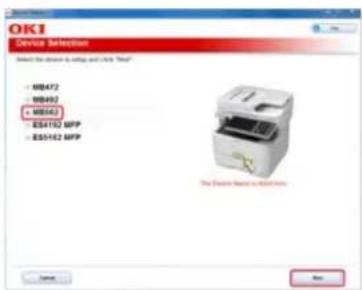
- Wählen Sie [Netzwerk (verkabelt/kabellos)] und klicken Sie auf die [Weiter].
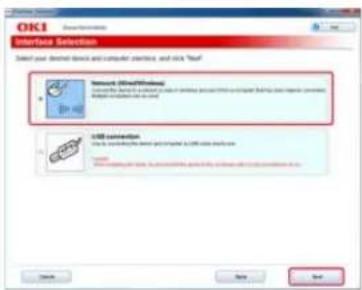
- Klicken Sie auf [Systemsteuerung Spracheinstellungen].
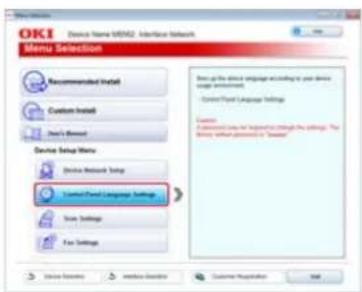
- Wählen Sie den Modellnamen des Geräts und klicken Sie auf [Weiter].
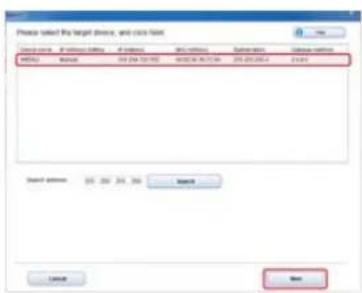
- Wählen Sie die die Sprache, die Sie verwenden möchten aus der Liste aus, und klicken Sie auf [Setup].
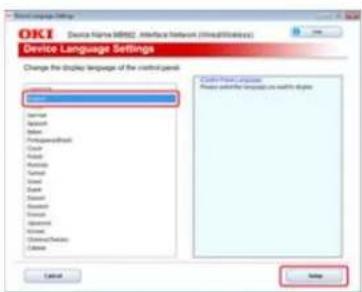
- Geben Sie das Kennwort des Geräts ein und klicken Sie dann auf [OK].
Nach Beendigung der Installation wird der folgende Bildschirm angezeigt.
-
Klicken Sie auf [OK].
-
Starten Sie die Maschine neu.
Verbinden Sie dieses Gerät mit einem Computer über ein USB-Kabel und setzen Sie die Sprache, die am Bedienfeld angezeigt wird.

Hinweis
Überprüfung Sie vor dem Beginn der Arbeiten den Gerätestatus.
• Dieses Gerät ist ausgeschaltet.
- Dieses Gerät ist nicht über ein Netzwerkkabel mit dem Netzwerk verbunden.
- Legen Sie die „Software-DVD-ROM“ in den Computer ein.
- Klicken Sie auf [setup.exe ausführen], wenn [AutoPlay] angezeigt wird
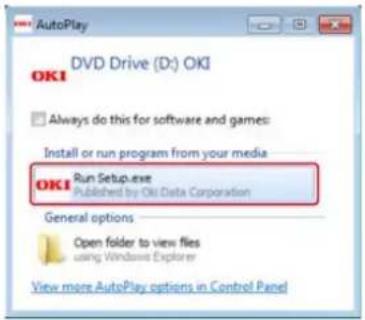
Wenn das [Benutzerkontensteuerung]-Dialogfenster angezeigt wird, klicken Sie auf [Ja].
- Wählen Sie eine Sprache aus der Drop-down-Liste.
- Lesen Sie die Lizenzbestimmungen und klicken Sie auf [Zustimmen].
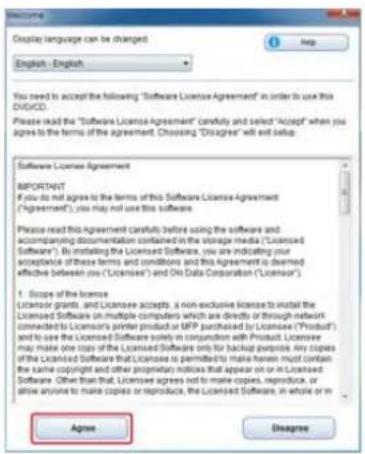
- Klicken Sie auf [Weiter].
- Wählen Sie den Modellnamen des Geräts und klicken Sie auf [Weiter].
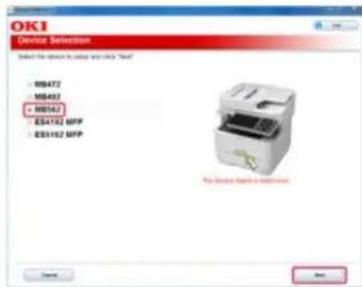
- Wählen Sie [USB-Verbindung] und klicken Sie auf die Schaltfläche [Weiter].
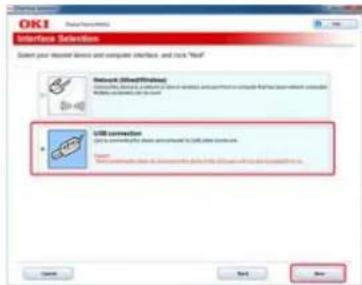
- Klicken Sie auf [Systemsteuerung Spracheinstellungen].
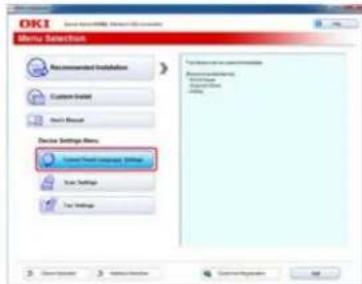
- Wählen Sie den Modellnamen des Geräts und klicken Sie auf [Weiter].
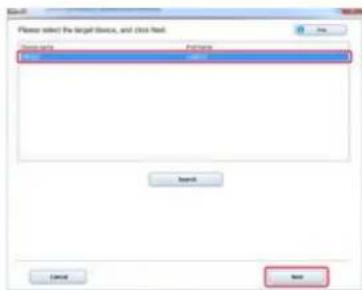
- Wählen Sie die die Sprache, die Sie verwenden möchten aus der Liste aus, und klicken Sie auf [Setup].
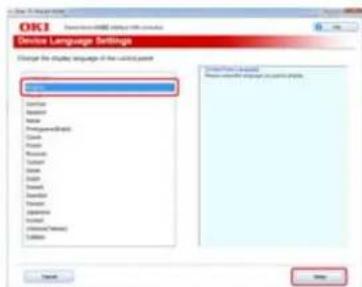
text_image
Device Language Settings Change the display language of the control panel OKI OKI Language Language Name Language(English) Code Code Language Language Code Code Code Language Language Language Language Language Language Language Language Language Language Language Language Language Language Language Language Language Language Language Language Language Language Language Language Language Language Language Language Language Language Language Language Language Language Language Language Language Language Language Language Language Language Language Language Language Language Language Language Language Language Currency-
Geben Sie das Kennwort des Geräts ein und klicken Sie dann auf [OK]. Nach Beendigung der Installation wird der folgende Bildschirm angezeigt.
-
Klicken Sie auf [OK].
-
Starten Sie die Maschine neu.
Sie können die Anzeigesprache des Bedienfelds ändern.
- Ausgabe einer Menü-Übersicht für das Gerät.
- Starten Sie das Dienstprogramm zur Spracheinstellung.
Installation von der "Software DVD-ROM" - Wählen Sie die Verbindungsmethode.
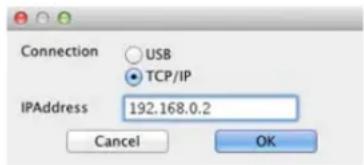
Wenn Sie [TCP/IP] auswählen, geben Sie eine IP-Adresse ein. Sie können die IP-Adresse in der Menü-Karte überprüfen, die in Schritt 1 ausgegeben wurde.
-
Klicken Sie auf [OK].
-
Prüfen Sie, dass der Wert "Sprachformat" auf der Menü-karte und der Vwerd auf dem Bildschirm die folgenden Voraussetzungen erfüllen.
Bedingung 1: Die erste Stelle der Versionsnummer stimmt überein.
Bedingung 2: Der auf dem Bildschirm angezeigte Wert sollte derselbe sein, wie der Wert des Sprachformats oder ein neuerer (höherer) Wert.
Memo
Wenn Bedingung 1 nicht erfüllt ist, können die Spracheinstellungen nicht heruntergeladen werden. Wenn Sie einen Download versuchen, und Bedingung 1 nicht erfüllt ist, erscheint eine Fehlermeldung am Bedienfeld. Um den Fehler zu beheben, starten Sie das Gerät neu. Wenn Bedingung 1 erfüllt, aber Bedingung 2 nicht erfüllt ist, können Sie das Gerät verwenden, aber die Bezeichnungen einiger Einstellungen werden in englisch angezeigt,
- Wählen Sie eine Sprache aus.
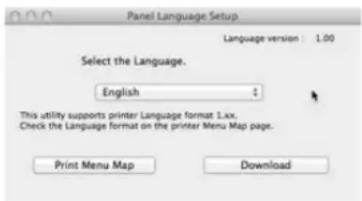
text_image
Panel Language Setup Language version : 1.00 Select the Language. English ! This utility supports printer Language format L.xx. Check the Language format on the printer Menu Map page. Print Menu Map Download- Klicken Sie auf [Download].
Die Spracheinstellungsdatei wird an die Maschine gesendet, und wenn der Sendevorgang abgeschlossen ist, wird eine Meldung angezeigt.
- Starten Sie die Maschine neu.
Dieser Abschnitt beschreibt, wie Sie die Standardeinstellungen von Kontrast, Dichte und anderen Einstellungen ändern, um beim Kopieren, Scannen oder Faxen eines Dokuments mit diesem Gerät die optimale Bildqualität zu erhalten. Zur Initialisierung der Einstellungen wird ein Administrator-Kennwort benötigt.
Anpassung des Kontrastes (Kontrast)
Dieser Abschnitt beschreibt, wie Sie die Standardeinstellung für Kontrast für das Kopieren und Scannen mit diesem Gerät geändert werden können.
Scanfarben anpassen
Dieser Abschnitt beschreibt, wie Sie die Standardeinstellungen von Farbton, Sättigung und RGB für das Scannen von Farbdokumenten mit diesem Gerät ändern können.
Schwärzung einstellen
Dieser Abschnitt beschreibt, wie Sie die Standardeinstellung der Dichte für das Kopieren, Scannen und Faxen mit diesem Gerät geändert werden können.
Dieser Abschnitt beschreibt, wie Sie die Standardeinstellung für Kontrast für das Kopieren und Scannen mit diesem Gerät geändert werden können.
Anpassen des Kontrastes beim Kopieren
Anpassen des Kontrastes beim Scannen
Dieser Abschnitt beschreibt, wie die Standardeinstellungen für den Kontrast beim Kopieren geändert werden können.
- Drücken Sie [Geräteeinstellungen] auf dem Bedienfeld.
- Drücken Sie auf [Admin Setup].
- Geben Sie das Administrator-Kennwort ein. Das Standardkennwort lautet "aaaaaa".
- Drücken Sie auf [OK].
- Drücken Sie auf [Kopieren-Setup].
- Drücken Sie auf [Standardeinstellungen].
- Drücken Sie auf [Bildeinstellungen].
- Drücken Sie auf [Kontrast].
- Wählen Sie einen Wert.
- Drücken Sie auf [Zurück], bis der Home-Bildschirm angezeigt wird.
Dieser Abschnitt beschreibt, wie die Standardeinstellungen für den Kontrast beim Scannen geändert werden können.
- Drücken Sie [Geräteeinstellungen] auf dem Bedienfeld.
- Drücken Sie auf [Admin Setup].
- Geben Sie das Administrator-Kennwort ein. Das Standardkennwort lautet "aaaaaa".
- Drücken Sie auf [OK].
- Drücken Sie auf [Scannereinrichtung].
- Drücken Sie auf [Standardeinstellungen].
- Drücken Sie auf [Bildeinstellungen].
- Drücken Sie auf [Kontrast].
-
Wählen Sie einen Wert.
-
Drücken Sie auf [Zurück], bis der Home-Bildschirm angezeigt wird.
Dieser Abschnitt beschreibt, wie Sie die Standardeinstellungen von Farbton, Sättigung und RGB für das Scannen von Farbdokumenten mit diesem Gerät ändern können. Zur Setzen der Einstellungen wird ein Administratorkennwort benötigt.
Anpassung des Farbtons (Hue)
Dieser Abschnitt beschreibt, wie die Standardeinstellungen für den Farbton geändert werden können.
Anpassung der Sättigung (Saturation)
Dieser Abschnitt beschreibt, wie die Standardeinstellungen für die Sättigung geändert werden können.
Anpassung RGB (RGB)
Dieser Abschnitt beschreibt, wie die Standardeinstellungen für die RGB geändert werden können.
Dieser Abschnitt beschreibt, wie die Standardeinstellungen für den Farbton beim Scannen geändert werden können.
- Drücken Sie [Geräteeinstellungen] auf dem Bedienfeld.
- Drücken Sie auf [Admin Setup].
- Geben Sie das Administrator-Kennwort ein. Das Standardkennwort lautet "aaaaaa".
- Drücken Sie auf [OK].
- Drücken Sie auf [Scannereinrichtung].
- Drücken Sie auf [Standardeinstellungen].
- Drücken Sie auf [Bildeinstellungen].
- Drücken Sie auf [Farbton].
- Wählen Sie einen Wert.
- Drücken Sie auf [Zurück], bis der Home-Bildschirm angezeigt wird.
Dieser Abschnitt beschreibt, wie die Standardeinstellungen für die Sättigung beim Scannen geändert werden können.
- Drücken Sie [Geräteeinstellungen] auf dem Bedienfeld.
- Drücken Sie auf [Admin Setup].
- Geben Sie das Administrator-Kennwort ein. Das Standardkennwort lautet "aaaaaa".
- Drücken Sie auf [OK].
- Drücken Sie auf [Scannereinrichtung].
- Drücken Sie auf [Standardeinstellungen].
- Drücken Sie auf [Bildeinstellungen].
- Drücken Sie auf [Sättigung].
-
Wählen Sie einen Wert.
-
Drücken Sie auf [Zurück], bis der Home-Bildschirm angezeigt wird.
Dieser Abschnitt beschreibt, wie die Standardeinstellungen für RGB beim Scannen geändert werden können.
- Drücken Sie [Geräteeinstellungen] auf dem Bedienfeld.
- Drücken Sie auf [Admin Setup].
- Geben Sie das Administrator-Kennwort ein. Das Standardkennwort lautet "aaaaaa".
- Drücken Sie auf [OK].
- Drücken Sie auf [Scannereinrichtung].
- Drücken Sie auf [Standardeinstellungen].
- Drücken Sie auf [Bildeinstellungen].
- Drücken Sie auf [RGB].
-
Wählen Sie für jede Farbe einen Wert.
-
Drücken Sie auf [Zurück], bis der Home-Bildschirm angezeigt wird.
Dieser Abschnitt beschreibt, wie Sie die Standardeinstellung der Dichte für das Kopieren, Scannen und Faxen mit diesem Gerät geändert werden können. Zur Setzen der Einstellungen wird ein Administratorkennwort benötigt.
Anpassen der Dichte beim Kopieren
Anpassen der Dichte beim Scannen
Anpassen der Dichte beim Drucken
Anpassen der Dichte beim Faxen
Dieser Abschnitt beschreibt, wie die Standardeinstellungen für die DIchte beim Kopieren geändert werden können. Sie können die Dichte auf 7 verschiedene Stufen einstellen.
- Drücken Sie [Geräteeinstellungen] auf dem Bedienfeld.
- Drücken Sie auf [Admin Setup].
- Geben Sie das Administrator-Kennwort ein. Das Standardkennwort lautet "aaaaaa".
- Drücken Sie auf [OK].
- Drücken Sie auf [Kopieren-Setup].
- Drücken Sie auf [Standardeinstellungen].
- Drücken Sie auf [Bildeinstellungen].
- Drücken Sie auf Dichte.
-
Wählen Sie einen Wert.
-
Drücken Sie auf [Zurück], bis der Home-Bildschirm angezeigt wird.

Memo
[0] ist der Standardwert. Zur Erhöhung der Dichte wählen Sie [+1], [+2], oder [+3] (dunkelst). Zur Verringerung der Dichte wählen Sie [-1], [-2], oder [-3] (hellst).
Dieser Abschnitt beschreibt, wie die Standardeinstellungen für die Dichte beim Scannen geändert werden können. Sie können die Dichte auf 7 verschiedene Stufen einstellen.
- Drücken Sie [Geräteeinstellungen] auf dem Bedienfeld.
- Drücken Sie auf [Admin Setup].
- Geben Sie das Administrator-Kennwort ein. Das Standardkennwort lautet "aaaaaa".
- Drücken Sie auf [OK].
- Drücken Sie auf [Scannereinrichtung].
- Drücken Sie auf [Standardeinstellungen].
- Drücken Sie auf [Bildeinstellungen].
- Drücken Sie auf Dichte.
-
Wählen Sie einen Wert.
-
Drücken Sie auf [Zurück], bis der Home-Bildschirm angezeigt wird.

Memo
[0] ist der Standardwert. Zur Erhöhung der Dichte wählen Sie [+1], [+2], oder [+3] (dunkelst). Zur Verringerung der Dichte wählen Sie [-1], [-2], oder [-3] (hellst).
Dieser Abschnitt beschreibt, wie die Standardeinstellungen für die Dichte beim Drucken geändert werden können. Sie können die Dichte auf 5 verschiedene Stufen einstellen.
- Drücken Sie [Geräteeinstellungen] auf dem Bedienfeld.
- Drücken Sie auf [Admin Setup].
- Geben Sie das Administrator-Kennwort ein.
Das Standardkennwort lautet "aaaaaa". - Drücken Sie auf [OK].
- Drücken Sie auf [Druckeinrichtung].
- Drücken Sie [Druck-Menü].
- Drücken Sie [Druckeranpassung].
- Drücken Sie auf [Deckung].
-
Wählen Sie einen Wert.
-
Drücken Sie auf [Zurück], bis der Home-Bildschirm angezeigt wird.

Memo
[0] ist der Standardwert. Zur Erhöhung der Dichte für das Drucken wählen Sie [+1] oder [+2] (dunkelst). Zur Verringerung der Dichte für das Drucken wählen Sie [-1] oder [-2] (hellst).
Dieser Abschnitt beschreibt, wie die Standardeinstellungen für die Dichte beim Faxen geändert werden können. Sie können die Dichte auf 7 verschiedene Stufen einstellen.
- Drücken Sie [Geräteeinstellungen] auf dem Bedienfeld.
- Drücken Sie auf [Admin Setup].
- Geben Sie das Administrator-Kennwort ein. Das Standardkennwort lautet "aaaaaa".
- Drücken Sie auf [OK].
- Drücken Sie auf [Fax Setup].
- Drücken Sie auf [Standardeinstellungen].
- Drücken Sie auf Dichte.
-
Wählen Sie einen Wert.
-
Drücken Sie auf [Zurück], bis der Home-Bildschirm angezeigt wird.

Memo
[0] ist der Standardwert. Zur Erhöhung der Dichte wählen Sie [+1] , [+2] , oder [+3] (dunkelst). Zur Verringerung der Dichte wählen Sie [-1] , [-2] , oder [-3] (hellst).
Dieses Kapitel beschreibt Teile der eingebundenen Dienstprogramm-Software, die bei der Verwendung des Geräts nützlich sind.
Installieren der Software
In diesem Abschnitt beschreibt, wie das Dienstprogramm installiert wird. Beziehen Sie sich auf die Bedienprozedur, die zu Ihrer Computerumgebung passt.
Liste der Dienstprogramme
Eine Liste verfügbarer Dienstprogramme mit diesem Gerät wird bereitgestellt.
Wenn Sie ein Dienstprogramm verwenden möchten, installieren Sie dieses von der "Software DVD-ROM". Sie können das Dienstprogramm auch direkt von der Software-DVD-ROM starten und es verwenden.
Installation von der "Software DVD-ROM"
Dieser Abschnitt beschreibt, wie Sie das Dienstprogramm auf einem Computer mit Windows und Mac OS X installieren.
Für Windows
Für Mac OS X
Installieren Sie das Dienstprogramm, welches Sie verwenden möchten, mit der folgenden Prozedur.
Für Windows
Installieren eines Dienstprogramms mit Verwendung der Software DVD-ROM.
Zur Verbindung des Geräts mit einem Netzwerk und der Installation des Dienstprogramms beziehen Sie sich auf "Installieren Sie die Software, die Sie verwenden möchten, mit der benutzerdefinierten Installation" in "Für die Netzwerkverbindung".
Zur Verbindung des Geräts an einem Computer mit einem Computer und der Installation des Dienstprogramms beziehen Sie sich auf "Installieren Sie die Software, die Sie verwenden möchten, mit der benutzerdefinierten Installation" in "Für die USB-Verbindung".
Für Mac OS X
Sie können ein Dienstprogramm kopieren, indem Sie es an einen beliebigen Ort ziehen. Sie können es auch direkt von der Software-DVD-ROM aufrufen.
- Legen Sie die „Software-DVD-ROM“ in den Computer ein.
- Doppelklicken Sie auf [OKI]> Ordner [Dienstprogramme].
- Kopieren Sie den Ordner des Dienstprogramms zur Installation, indem Sie ihn an einen beliebigen Ort ziehen.

Memo
Zum Starten des Dienstprogramms doppelklicken Sie auf das Symbol für das Dienstprogramm im Ordner.
Windows-Dienstprogramme Mac OS X-Dienstprogramme
In diesem Abschnitt werden Dienstprogramme beschrieben, die Sie mit diesem Gerät verwenden können. In diesem Thema wird beschrieben, wie Sie jedes Dienstprogramm verwenden können.
Windows-Dienstprogramme
| Option Relevante | Funktion | Beschreibung Systemanforderungen Referenzen | |
| PS Gamma Adjuster Druck | Sie können die | Farbdichte für Fotos anpassen. | Windows 8.1/Windows Server 2012 R2/Windows 8/Windows Server 2012/Windows 7/Windows Vista/Windows Server 2008 R2/Windows Server 2008/Windows Server 2003 |
| Client für die Druckauftragsbuchführung | Management | Sie können den Benutzernamen und die Benutzer-ID im Druckertreiber einstellen. | Windows 8.1/Windows Server 2012 R2/Windows 8/Windows Server 2012/Windows 7/Windows Vista/Windows Server 2008 R2/Windows Server 2008/Windows Server 2003 |
| Konfigurationswerkzeug | Einstellungen Sie können die Zugriffskontrolleinstellungen und das Menü der Maschine ändern, und Email-Adressen, Kurzwahlnummern, Profile, PIN-Nummern, Automatische Sendeeinstellungen und Netzwerkscan-Einstellungen registrieren. | Windows 8.1/Windows Server 2012 R2/Windows 8/Windows Server 2012/Windows 7/Windows Vista/Windows Server 2008 R2/Windows Server 2008/Windows Server 2003 | |
| ActKey Scan Verwenden zur | Weiterleitung eines gescannten Bildes an eine spezifizierte Anwendung oder zum Speichern in einem spezifischen Ordner am Computer, versenden eines Fax mit der PC-FAX-Software. | Windows 8.1/Windows Server 2012 R2/Windows 8/Windows Server 2012/Windows 7/Windows Vista/Windows Server 2008 R2/Windows Server 2008/Windows Server 2003 | |
| OKI-LPR-Dienstprogramm | Druck Sie können die Netzwerkverbindung, die Druckverwaltung und den Status des Geräts ausdrucken. | Windows 8.1/Windows Server 2012 R2/Windows 8/Windows Server 2012/Windows 7/Windows Vista/Windows Server 2008 R2/Windows Server 2008/Windows Server 2003 | |
| TELNET* Einstellungen Sie können ein Netzwerk dieses Geräts setzen. | Windows 8.1/Windows Server 2012 R2/Windows 8/Windows Server 2012/Windows 7/Windows Vista/Windows Server 2008 R2/Windows Server 2008/Windows Server 2003 | ||
| Network Extension Management | Sie können die Einstellungen dieses Geräts und Optionseinstellungen vom Druckertreiber prüfen. Dieses Dienstprogramm wird automatisch bei der Installation eines Druckers über eine Netzwerkverbindung installiert. | Windows 8.1/Windows Server 2012 R2/Windows 8/Windows Server 2012/Windows 7/Windows Vista/Windows Server 2008 R2/Windows Server 2008/Windows Server 2003Der Computer läuft mit TCP/IP | |
*TELNET wird vom Betriebssystem unterstützt.
Mac OS X-Dienstprogramme
| Option Relevante | Funktion | Beschreibung Systemanforderungen Referenzen | ||
| PS Gamma Adjuster | Druck | Sie können die Farbdichte für Fotos anpassen. | Mac OS X 10.6.8 bis 10.9 | Anpassung des Tons von Foros für denDruck (PS Gammaanpasser) |
| Netzwerkscanner-Einrichtungswerkzeug | Scan Dieses | Dienstprogramm wird aktiviert, wenn Sie einen Scannertreiber von der Anwendung auswählen. Sie können außerdem ein verbundenes Gerät auswählen.Nach dem ersten Mal brauchen Sie das Verbindungsziel nicht mehr einzustellen. | Verwendung des Netzwerkscanner-Einrichtungswerkzeugs (Nur Mac OS X) | |
| Netzwerkkarteneinrichtung | Einstellungen | Sie können ein Netzwerk setzen. | Verwendung der Netzwerkkarten-Einrichtung in Max OS X | |
| Einrichtung der Bedienfeldsprache | Einstellungen | Sie können die Anzeigesprache des Bedienfelds ändern. | Für Mac OS X (Bedienfeldsprache) |
Dieser Katalog beschreibt den Austausch von Verbrauchsmaterial und deren Reinigung, um eine komfortable Verwendung des Geräts für eine längere Lebenszeit zu erreichen. Dieser Abschnitt beschreibt außerdem die Aktualisierungen und das Entfernen von Treibern von einem Computer, der mit dem Gerät verbinden ist.
flowchart
graph TD
    A["Hand spraying"] --> B["Printer"]
    C["Empty Handling"] --> B
    D["Computer Setup"] --> B
Austausch von Verbrauchsmaterialien
Dieser Abschnitt beschreibt, wie Verbrauchsmaterialien ausgetauscht werden können.
Reinigung der Geräteteile
In diesem Abschnitt wird die Reinigung aller Teile des Geräts erklärt.
Aktualisieren installierter Treiber
Dieser Abschnitt beschreibt, wie Computertreiber aktualisiert werden können. Zum Durchführen dieser Einstellungen müssen Sie als Administrator angemeldet sein.
Entfernen installierter Treiber
Dieser Abschnitt beschreibt, wie Computertreiber entfernt werden können. Zum Durchführen dieser Einstellungen müssen Sie als Administrator angemeldet sein.
Dieser Abschnitt beschreibt, wie Verbrauchsmaterialien ausgetauscht werden können.
Vorsichtsmaßnahmen beim Austausch
Ersetzen der Tonerkartusche.
Austauschen der Bildtrommel
Beachten Sie beim Austausch folgende Vorsichtsmaßnahmen.
| ⚠️WARNUNG | ||
| Die Tonerkartusche nicht an einem Ort mit offenem Feuer lagern. Der Toner kann sich entzünden, was zu Feuer oder Verbrennungen führen kann. | Saugen Sie verschüttetes Patronenpulver nicht mit einem elektronischen Staubsauger auf. Verschütteten Toner mit einem elektrischen Staubsauger aufzusaugen kann aufgrund von Funken aus elektrischen Kontakte oder aus anderen Gründen zu Feuer führen. Wenn Toner auf dem Boden oder an anderen Orten verschüttet wird, wischen Sie den Toner mit einem feuchten Lappen oder einem anderen Tuch auf. | |
| ACHTUNG | ||
| Halten Sie die Druckerpatrone von Kindern fern. Wenn ein Kind versehentlich Toner verschluckt, holen Sie sich sofort ärztlichen Rat ein. | Sollte das Tonerpulver eingeatmet werden, gurgeln Sie mit reichlich Wasser und führen Sie die Person an die frische Luft. Holen Sie ärztlichen Rat ein, wenn nötig. | |
| Sollte Toner in die Augen gelangen, sofort mit reichlich Wasser auswaschen. Holen Sie ärztlichen Ratein, wenn nötig. | Wenn Sie Toner schlucken, Spucken Sie ihn aus. Holen Sie ärztlichen Ratein, wenn nötig. | |
| Bauen Sie die Bildtrommel oder die Tonerkartusche nicht aus: Sie könnten den verstreuten Toner einatmen oder der Toner könnte auf Ihren Händen oder Kleidung landen und sie so verschmutzen. | Bewahren Sie benutzte Tonerkartuschen in einer Tasche auf und achten Sie beim Verpacken darauf keinen Toner zu zerstreuen. | |
Waschen mit heißem Wasser oder anderen Methoden heiß wird, wird der Toner den Stoff färben und lässt sich nicht mehr entfernen.

Hinweis
- Verwenden Sie nur OKI-Originalprodukte, um eine optimale Leistung des Geräts zu Gewährleisten.
- Ausgaben, die durch andere Verbrauschsgüter als OKI-Originalprodukte entstehen werden nicht von der Garantie oder dem Wartungsvertrag abgedeckt. (Die Verwendung von nicht originalen Produkten führt nicht immer zu Porblemen, geben Sie aber bei der Verwendung besonders acht).
Dieser Abschnitt beschreibt, wie die Austauschperiode einer Tonerkassette erkannt und wie die Tonerkassette ausgetauscht werden kann.
Wenn die Lebenszeit einer Tonerkassette zu Ende geht wird die Nachricht "Niedriger Tonerstand" angezeigt. Bereiten Sie eine neue Tonerkassette vor.
Wenn die Nachricht "Niedriger Tonerstand" angezeigt wird und der Druck stoppt, ersetzen Sie die Tonerkassette,
- Öffnen Sie die Scannereinheit.
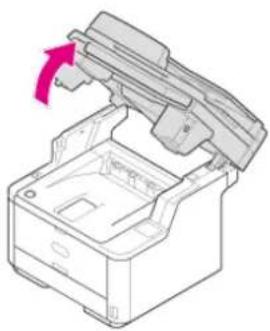
- Drücken Sie die Taste zum Öffnen der oberen Abdeckung.
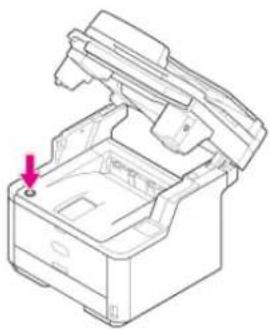
- Öffnen Sie die obere Abdeckung.
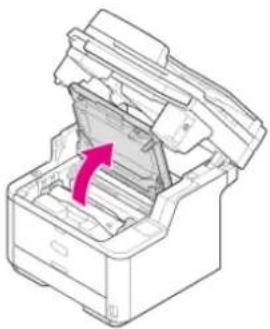
- Drehen Sie den blauen Heben der Tonerkassette in Richtung des Pfeils ⚙ (Entsperren) bis diese stoppt.
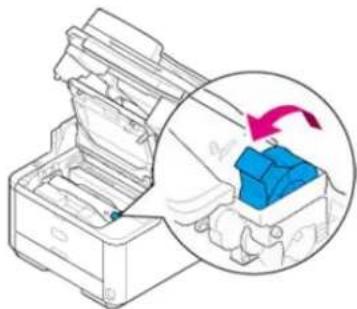
- Entfernen Sie die Tonerkassette, indem Sie diese leicht anheben.
| ACHTUNG | Es kann zu Verbrennungen kommen. | |
| Werfen Sie die leere Druckerpatrone nicht ins Feuer.Der Toner kann sich verteilen und entzünden, was zu Verbrennungen führen kann. | ||
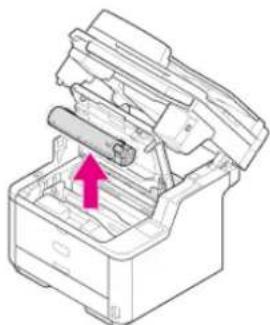
- Entpacken Sie eine neue Tonerkassette.

- Schütteln Sie die Kassette mehrere Male in horizontaler und vertikaler Richtung.
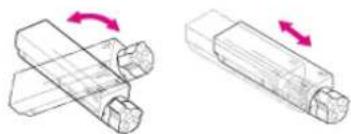
- Richten Sie die Tonerkassette aus, und entfernen Sie das Band.
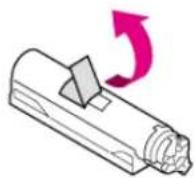
- Legen Sie das linke Ende der Tonerkassette ein während Sie das linke Ende mit dem Stift auf der Oberseite der Bildtrommel ausrichten und legen Sie dann das rechte Ende ein.
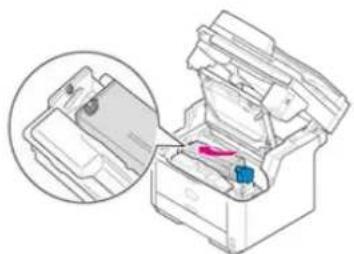
- Drehen Sie den blauen Heben der Tonerkassette in Richtung des Pfeils ⚙ (Entsperren) die den Pfeil, bis dieser stoppt.
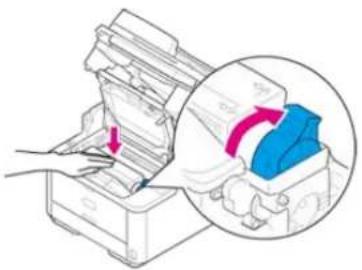
Wenn die Tonerkassette nicht fest eingefügt wurde kann dies die Druckqualität beeinflussen.
- Wischen Sie die Linse der LED-Köpfe mit einem weichen Papiertuch ab.
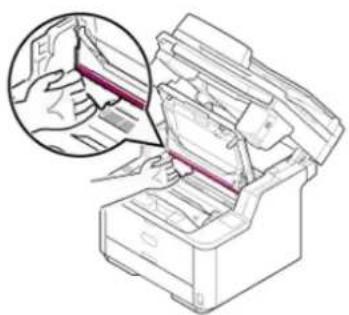
Keinen Methylalkohol oder Verdünner verwenden. Diese Mittel beschädigen die LED-Köpfe.
- Schließen Sie die obere Abdeckung.
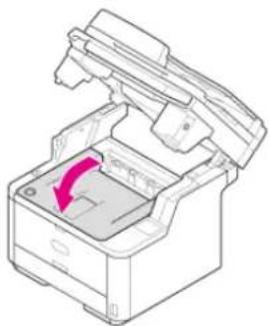
- Schließen Sie die Scannereinheit.
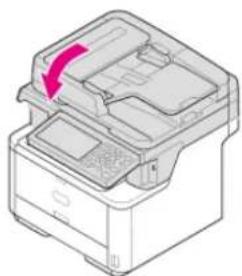
Wenn Sie eine benutzte Tonerkassette entsorgen müssen, legen Sie diese in eine Tüte aus Polyethylen oder einen Behälter und versichern Sie sich, dass Sie die örtlichen Anforderungen zur Entsorgung einhalten.
Dieser Abschnitt beschreibt, wie die Austauschperiode einer Bildtrommel erkannt und wie die Bildtrommel ausgetauscht werden kann.
Vor dem Austausch
Austauschen nur der Bildtrommel
Austauschen der Bildtrommel und der Tonerkartusche gleichzeitig
Wenn die Lebenszeit einer Bildtrommel fast beendet ist wird die Nachricht "Bildtrommel nahe Lebensdauerende" angezeigt. Bereiten Sie eine neue Bildtrommel vor.
Wenn die Nachricht "Neue Bildtrommeleinheit installieren." angezeigt wird und der Druck stoppt, tauschen Sie die Bildtrommel aus.
Bei Verwendung von A4 Papier (Simplex-Druck) beträgt der ungefähre Austauschzyklus einer Bildtrommel ca. 30.000 Seiten. Diese Schätzung basiert auf standardmäßiger Verwendung (Ausdruck von 3 Seiten auf einmal). Das Drucken Seite für Seite verringert die Lebensdauer der Bildtrommel um die Hälfte.
Die eigentliche Anzahl der gedruckten Seiten kann sich entsprechend der obigen Richtlinie und abhängig von den Druckbedingungen noch einmal halbieren.

Hinweis
• Die Anzahl der bedruckbaren Seiten pro Bildtrommel hängt von der Verwendung des Geräts ab. Die eigentliche Anzahl der gedruckten Seiten kann sich entsprechend der obigen Richtlinie und abhängig von den Druckbedingungen noch einmal halbieren.
• Die Druckqualität kann sich nach 1 Jahr nach dem Auspacken der Tonerkartusche verschlechtern. Ersetzen Sie die Tonerkartusche durch eine neue.
Dieser Abschnitt beschreibt wie eine Bildtrommel ausgetauscht wird, wenn Sie die Tonerkassette weiterhin verwenden möchten.

Hinweis
- Geben Sie besonders bei der Handhabung der Bildtrommel acht (der grüne Zylinder), da diese leicht brechen kann.
- Setzen Sie die Lichttrommel nicht direktem Sonnenlicht oder heller Beleuchtung (von mehr als ca. 1500 lux) aus. Setzen Sie die Lichttrommel nicht einmal der Raumbeleuchtung für mehr als 5 Minuten aus.
- Verwenden Sie nur OKI-Originalprodukte, um eine optimale Leistung des Geräts zu Gewährleisten.
-
Ausgaben, die durch andere Verbrauschsgüter als OKI-Originalprodukte entstehen werden nicht von der Garantie oder dem Wartungsvertrag abgedeckt. (Die Verwendung von nicht originalen Produkten führt nicht immer zu Porblemen, geben Sie aber bei der Verwendung besonders acht).
-
Öffnen Sie die Scannereinheit.
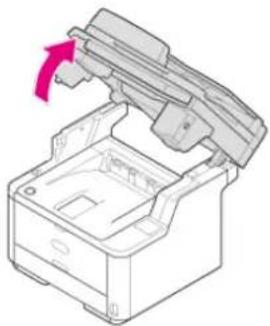
- Drücken Sie die Taste zum Öffnen der oberen Abdeckung.
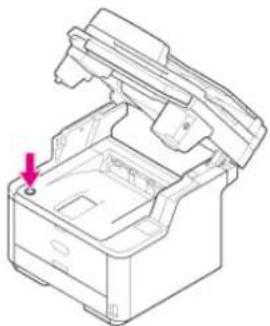
- Öffnen Sie die obere Abdeckung.
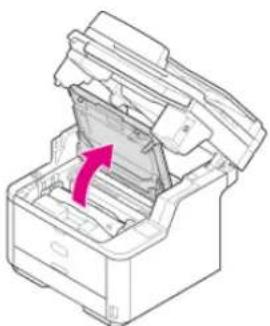
- Halten Sie den Griff der Lichttrommel mit beiden Händen und entfernen Sie diese dann vorsichtig aus dem Gerät.
| ACHTUNG | Es kann zu Verbrennungen kommen. | |
| Werfen Sie die Bildtrommel und die leere Druckerpatrone nicht ins Feuer. | ||
Der Toner kann sich verteilen und entzünden, was zu Verbrennungen führen kann.
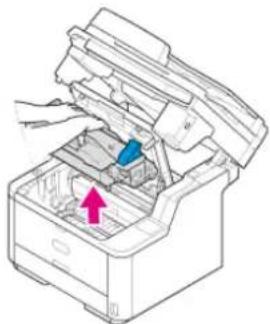
Die Tonerkartusche mit der Bildtrommel wurde entfernt.
- Auspacken der neuen Bildtrommel.
- Entfernen Sie die Kieselgel-Packung.

! Hinweis
Verwenden Sie immer eine neue Bildtrommel. Eine Bildtrommel, die in einem anderen Drucker verwendet wurde, kann nicht verwendet werden.
- Richten Sie die Führungsmarkierungen (1) an der linken und der rechten Seite der Bildtrommel mit den Leitkerben (2) auf der linken und rechten Seite im Inneren des Geräts aus und legen Sie die Bildtrommel vorsichtig in den Drucken ein.
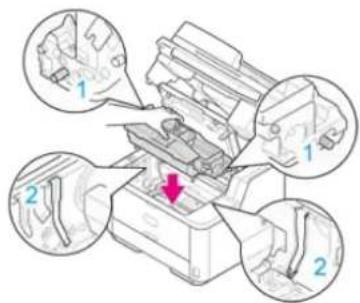
- Drücken Sie auf die Taste zur Entfernung der Tonerabdeckung auf der Bildtrommel.
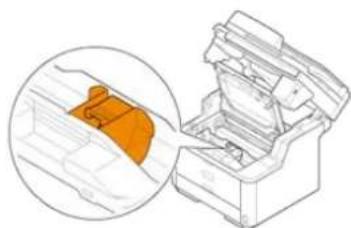
- Entfernen Sie die Tonerabdeckung.
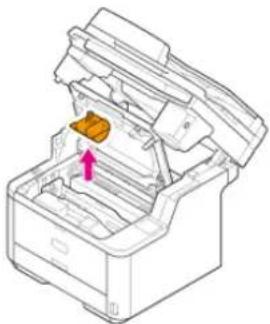
- Es kann vorkommen, dass Toner auf der Innenseite der Tonerabdeckung verbleibt. Seinen Sie bei der Entfernung vorsichtig, dass Sie keine Teile färben.
- Geben Sie besonders bei der Handhabung der Bildtrommel acht (der grüne Zylinder), da diese leicht brechen kann.
- Setzen Sie die Lichttrommel nicht direktem Sonnenlicht oder heller Beleuchtung (von mehr als ca. 1500 lux) aus. Setzen Sie die Lichttrommel nicht einmal der Raumbeleuchtung für mehr als 5 Minuten aus.
- Lassen Sie die Bildtrommel nicht länger als eine Stunde ungeschützt, selbst wenn sie mit schwarzem Papier bedeckt ist.
Memo
Entsorgen Sie die Tonerabdeckung als nicht brennbaren Abfall.
- Drehen Sie den blauen Heben der Tonerkassette in Richtung des Pfeils ⚫ (Entsperren) Pfeil, bis er stoppt und entfernen Sie dann die Tonerkassette von der Bildtrommel, die Sie vom Gerät entfernt haben.
- Legen Sie die entfernte Tonerkassette ein.
Der Installationsvorgang ist der gleiche wir für neue Tonerkassetten. Details finden Sie in den Schritten 9 bis 11 in "Ersetzen der Tonerkartusche.".
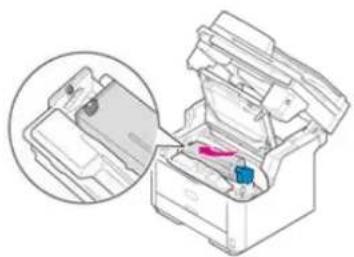
- Schließen Sie die obere Abdeckung.
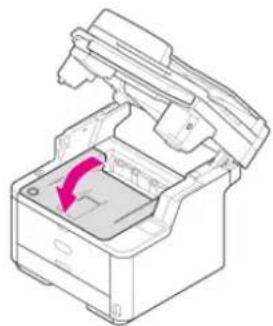
- Schließen Sie die Scannereinheit.
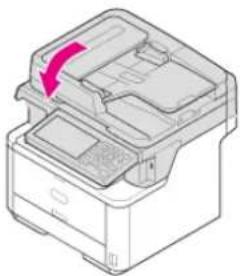
Wenn Sie eine benutzte Bildtrommel entsorgen müssen, legen Sie diese in eine Tüte aus Polyethylen oder einen Behälter und versichern Sie sich, dass Sie die örtlichen Anforderungen zur Entsorgung einhalten.
Dieser Abschnitt beschreibt, wie die Bildtrommel und die Tonerkatusche gleichzeitig mit neuen ersetzt werden können.

Hinweis
- Geben Sie besonders bei der Handhabung der Bildtrommel acht (der grüne Zylinder), da diese leicht brechen kann.
- Setzen Sie die Lichttrommel nicht direktem Sonnenlicht oder heller Beleuchtung (von mehr als ca. 1500 lux) aus. Bildtrommel nicht für 5 Minuten oder länger der Raumbeleuchtung aussetzen.
- Verwenden Sie nur OKI-Originalprodukte, um eine optimale Leistung des Geräts zu Gewährleisten.
-
Ausgaben, die durch andere Verbrauschsgüter als OKI-Originalprodukte entstehen werden nicht von der Garantie oder dem Wartungsvertrag abgedeckt. (Die Verwendung von nicht originalen Produkten führt nicht immer zu Porblemen, geben Sie aber bei der Verwendung besonders acht).
-
Öffnen Sie die Scannereinheit.
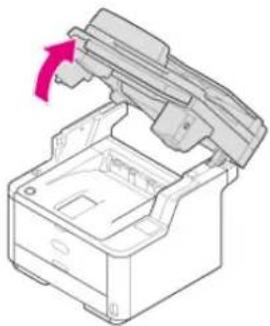
- Drücken Sie die Taste zum Öffnen der oberen Abdeckung.
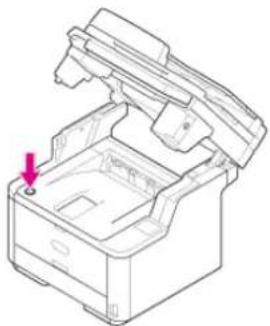
- Öffnen Sie die obere Abdeckung.
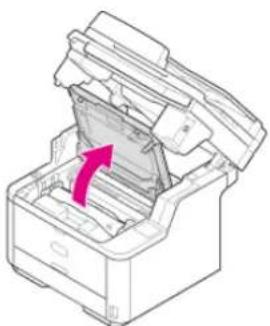
- Halten Sie den Griff der Lichttrommel mit beiden Händen und entfernen Sie diese dann vorsichtig aus dem Gerät.
| ACHTUNG | Es kann zu Verbrennungen kommen. | |
| Werfen Sie die Bildtrommel und die leere Druckerpatrone nicht ins Feuer. | ||
Der Toner kann sich verteilen und entzünden, was zu Verbrennungen führen kann.
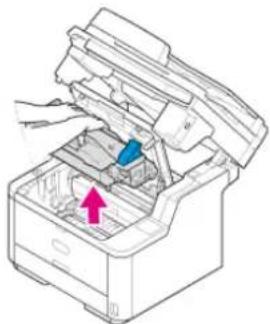
Die Tonerkartusche mit der Bildtrommel wurde entfernt.
-
Drehen Sie den blauen Heben der Tonerkassette in Richtung des Pfeils ⚙ (Entsperren) Pfeil, bis er stoppt und entfernen Sie dann die Tonerkassette von der Bildtrommel. Platzieren Sie die Tonerkassette auf eine gerade Fläche.
-
Auspacken der neuen Bildtrommel.
-
Entfernen Sie die Kieselgel-Packung.
Hinweis
Verwenden Sie immer eine neue Bildtrommel. Eine Bildtrommel, die in einem anderen Drucker verwendet wurde, kann nicht verwendet werden.
- Richten Sie die Führungsmarkierungen (1) an der linken und der rechten Seite der Bildtrommel mit den Leitkerben (2) auf der linken und rechten Seite im Inneren des Geräts aus und legen Sie die Bildtrommel vorsichtig in den Drucken ein.
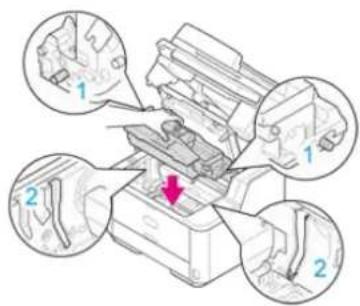
- Drücken Sie auf die Taste zur Entfernung der Tonerabdeckung auf der Bildtrommel.
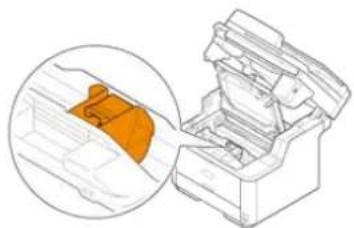
- Entfernen Sie die Tonerabdeckung.
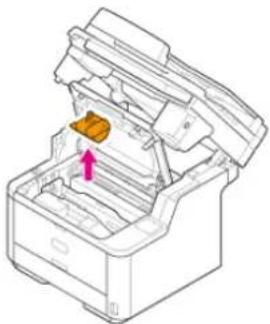
- Es kann vorkommen, dass Toner auf der Innenseite der Tonerabdeckung verbleibt. Seinen Sie bei der Entfernung vorsichtig, dass Sie keine Teile färben.
- Geben Sie besonders bei der Handhabung der Bildtrommel acht (der grüne Zylinder), da diese leicht brechen kann.
- Setzen Sie die Lichttrommel nicht direktem Sonnenlicht oder heller Beleuchtung (von mehr als ca. 1500 lux) aus. Bildtrommel nicht für 5 Minuten oder länger der Raumbeleuchtung aussetzen.
- Lassen Sie die Bildtrommel nicht länger als eine Stunde ungeschützt, selbst wenn sie mit schwarzem Papier bedeckt ist.
Memo
Entsorgen Sie die Tonerabdeckung als nicht brennbaren Abfall.
11. Einbau einer neuen Tonerkassette.
Installation methode finden Sie in den Schritten 9 bis 11 in "Ersetzen der Tonerkartusche.".
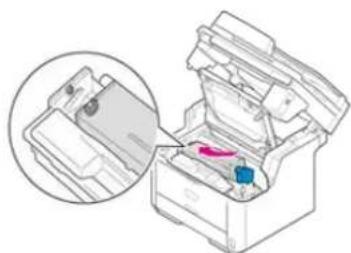
12. Schließen Sie die obere Abdeckung.
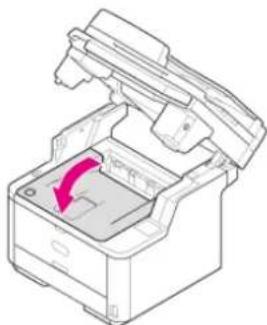
13. Schließen Sie die Scannereinheit.
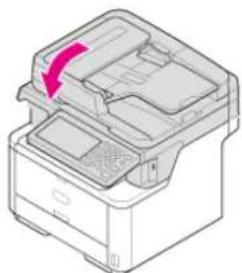
Wenn Sie benutzte Tonerkassetten oder Bildtrommeleln entsorgen müssen, legen Sie diese in eine Tüte aus Polyethylen oder einen Behälter und versichern Sie sich, dass Sie die örtlichen Anforderungen zur Entsorgung einhalten.
In diesem Abschnitt wird die Reinigung aller Teile des Geräts erklärt.
Reinigung der Oberfläche des Geräts
Reinigung des Dokumentenglases
Reinigung der Vorschubwalze für Dokumente
Reinigung der Papiereinzugsrollen
Reinigung LED-Kopfes

Hinweis
- Verwenden Sie kein Waschbenzin, Verdünnungsmittel oder Alkohol zum Reinigen. Diese können die Kunststoffteile des Geräts beschädigen.
-
Fetten Sie das Gerät nicht mit Öl. Kein Öl anwenden.
-
Schalten Sie das Gerät ab.
Abschalten des Geräts
- Wischen Sie die Oberfläche des Geräts mit einem weichen, mit Wasser oder neutralem Reinigungsmittel angefeuchteten Tuch ab.

Hinweis
Verwenden Sie nur Wasser oder einen natürlichen Reiniger
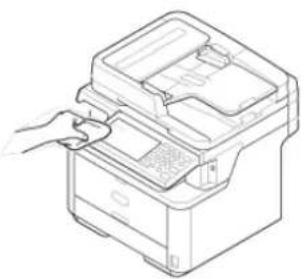
- Trocknen Sie die Oberfläche des Geräts mit einem trockenen, weichen Tuch.
Reinigen Sie das Dokumentenglas einmal pro Monat, um die Qualität des Drucks aufrechtzuerhalten.

Hinweis
Keinen Methylalkohol oder Verdünner verwenden. Sie können die Plastikteile des Geräts beschädigen.
- Öffnen Sie das Dokumentenglas.
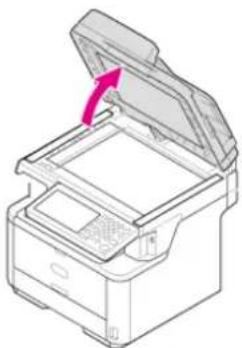
- Wischen den ADF Sie mit einem angefeuchteten, weichen Tuch über die Oberflächen der Auflage (1), des Dokumentenglases (2) und des ADF Dokumentenglases (3).
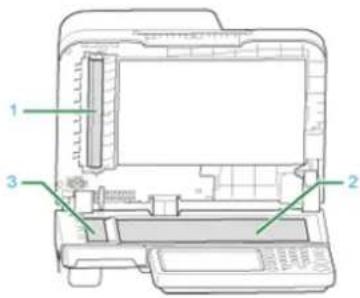
Wenn die Oberseite des Dokumentenglases und die Vorschubwalze für Dokumente stark verschmutzt sind, wischen Sie diese mit einem feuchten, mit neutralem Reiniger versehenem und gut ausgedrückte Tuch, und dann erneut mit einem leicht mit Wasser angefeuchtetem, gut ausgedrücktem Tuch.
- Schließen Sie die Dokumentenglasabdeckung.
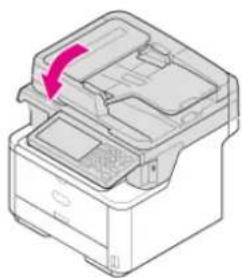
Wenn die Dokumenteneinzugsrollen im ADF durch Tinte, Tonerpartikel oder Papierstaub verschmutzt sind, verunreinigt dies Dokumente, die eingezogen und ausgegeben werden, und kann Papierstaus verursachen.

Hinweis
Keinen Methylalkohol oder Verdünner verwenden. Sie können die Plastikteile des Geräts beschädigen.
- Prüfen Sie die Abdeckung des ADF.
- Öffnen Sie die Abdeckung des ADF.
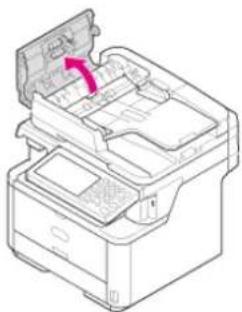
- Wischen Sie die Vorschubwalze für Dokumente (1), Führungsoberfläche (2), Gummiauflage (3) und Gummiunterlage (4) mit einem feuchten, gut ausgedrückten Tuch.
Reinigen Sie die gesamte Oberfläche der Rollen, indem Sie sie per Hand drehen.
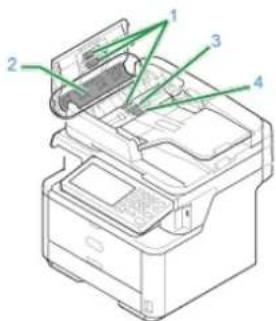
Wenn die Vorschubwalze für Dokumente stark verschmutzt ist, wischen Sie diese mit einem feuchten, mit neutralem Reiniger versehenem und gut ausgedrückte Tuch, und dann erneut mit einem leicht mit Wasser angefeuchtetem, gut ausgedrücktem Tuch.
- Schließen Sie die Abdeckung des ADF.
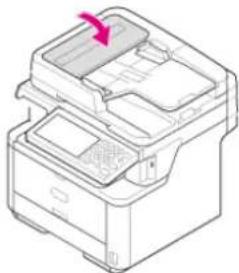
Reinigen Sie die Papiervorzugswalzen, wenn häufig Papierstaus auftreten.
Für Fach 1 und Fach 2 (optional)
Mehrzweckfach
Reinigen Sie die Papiereinzugsrolle im der Papierkassette und die Roller in Inneren des Geräts. Als Beispiel für die nachfollgende Prozedur wird Fach 1 verwendet. Das Gleiche gilt für Fach 2.
- Ziehen Sie die Papierkassette heraus.
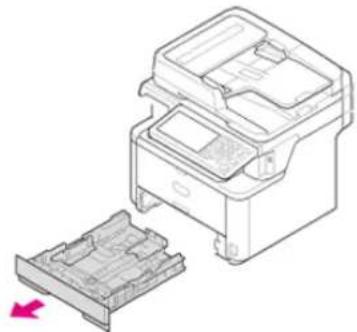
- Wischen Sie die beiden Papiereinzugsrollen des Geräts mit einem weichen, mit Wasser oder neutralem Reinigungsmittel angefeuchteten Tuch ab.
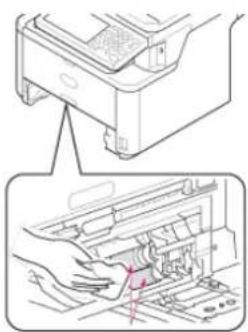
- Wischen Sie die beiden Papiereinzugsrollen im Fach mit einem weichen, mit Wasser oder neutralem Reinigungsmittel angefeuchteten Tuch ab.
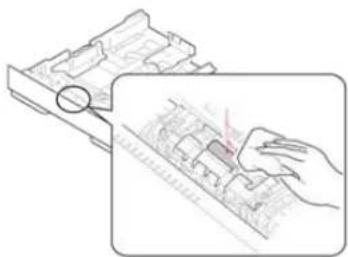
- Legen Sie das Papier zurück ins Fach.

- Schieben Sie das Fach wieder in das Gerät.
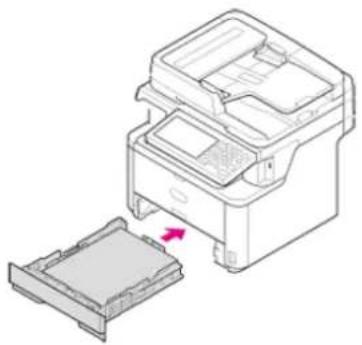
- Schließen Sie die Papierkassette.
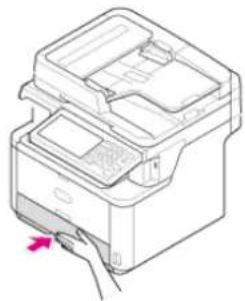
Reinigen Sie die Einzugsrollen des Mehrzweckfachs
- Öffnen Sie das Universalfach.

- Schließen Sie das Mehrzweckfach sanft in einer Position, in der die linken und rechten Laschen (1) in die Armnuten (2) passen.
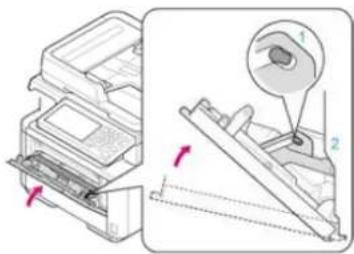
- Separieren Sie die Laschen von der Rollerführung (3) von den linken und rechten Armen, indem Sie die Arme nach außen hin öffnen.
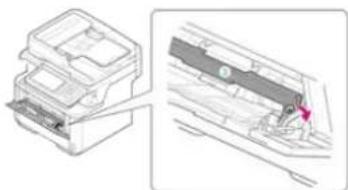
- Heben Sie die Rollerführung an, bis diese in Kontakt mit dem Gerät kommt.
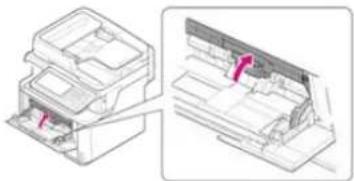
- Wischen Sie die Roller.
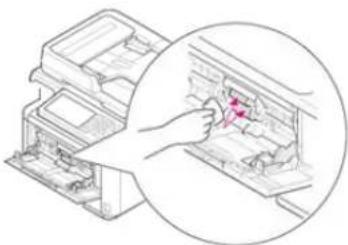
- Schließen Sie das Mehrzweckfach sanft, in die in Schritt 2 beschriebene Position.
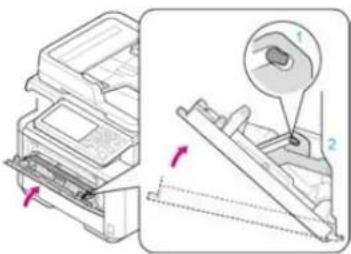
- Senken Sie die Rollerführung und verschließen Sie die linken und rechten Laschen, indem Sie den linken und den rechten Arm nach innen verschließen.
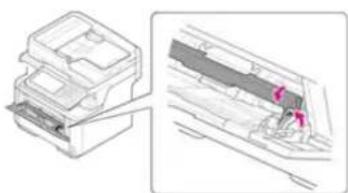
- Schließen Sie das Universalfach.
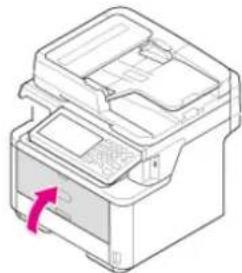
Reinigen Sie den LED-Kopf, wenn eine vertikale Linie erscheint, Bilder vertikal verblassen oder die Zeichenränder beim Drucken unscharf werden. Verschmutzte LED-Köpfe können Papierstaus verursachen.

Hinweis
- Verwenden Sie keine Lösungsmittel wie Methylalkohol oder Verdünnungsmittel. Diese beschädigen den LED-Kopf.
-
Setzen Sie die Lichttrommel nicht direktem Sonnenlicht oder heller Beleuchtung (von mehr als ca. 1500 lux) aus. Setzen Sie die Lichttrommel nicht einmal der Raumbeleuchtung für mehr als 5 Minuten aus.
-
Schalten Sie das Gerät ab.
Abschalten des Geräts
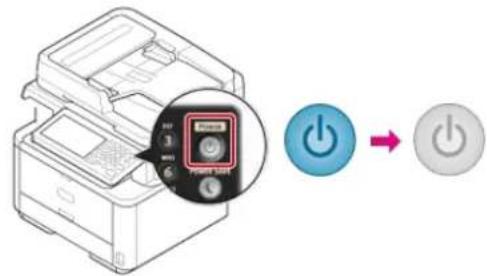
- Öffnen Sie die Scannereinheit.
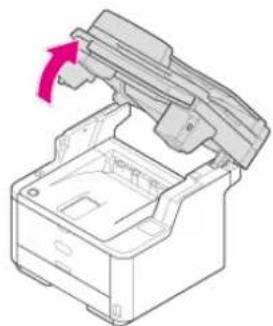
- Drücken Sie die Taste zum Öffnen der oberen Abdeckung.
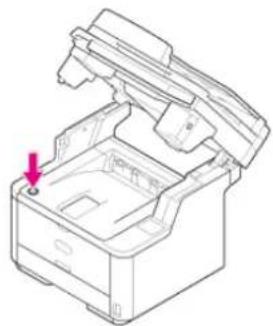
- Öffnen Sie die obere Abdeckung.
| ACHTUNG | Es kann zu Verbrennungen kommen. | |
| Nicht die Fixiereinheit berühren, da sie heiß ist. | ||
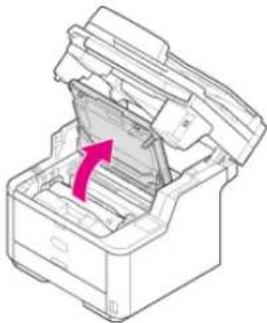
- Wischen Sie die Linse der LED-Köpfe mit einem weichen Papiertuch ab.
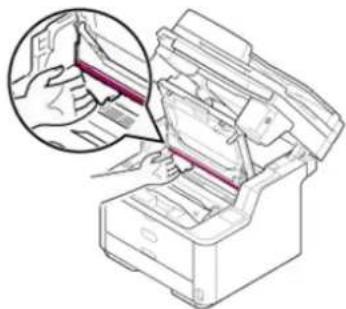
- Schließen Sie die obere Abdeckung.
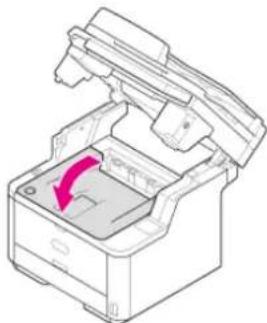
- Schließen Sie die Scannereinheit.
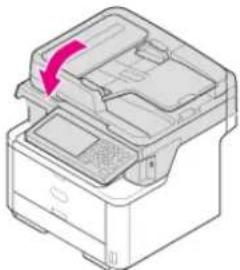
Die Beschreibungen in diesem Handbuch können abhängig von Treiber, Windows Mac OS X-Version unterschiedlich sein.
Treiber aktualisieren (Windows)
Druckertreiber Aktualisieren (Mac OS X)
Sie können einen Druckertreiber, Faxtreiber und einen Scannertreiber aktualisieren. Laden Sie Druckertreiber, Faxtreiber und Scannetraiber zur Aktualisierung von der Oki Data Website herunter.
Aktualisieren der Druckertreiber
Aktualisieren der Faxtreiber
Aktualisieren des Scannertreibers
Prüfen Sie Details über den neuesten Druckertreiber auf der Oki Data Website.

Hinweis
Zum Durchführen dieser Einstellungen müssen Sie als Administrator angemeldet sein.
- Doppelklicken Sie auf die heruntergeladene Datei

Memo
Wenn das [Benutzerkontensteuerung]-Dialogfenster angezeigt wird, klicken Sie auf [Ja].
- Wählen Sie eine Sprache aus und klicken Sie auf [OK].
- Lesen Sie die Lizenzbestimmungen und klicken Sie auf [Zustimmen].
- Installieren Sie die Treiber. Folgen Sie dazu den Anweisungen.
Wenn ein Treiber der vorherigen Version bereits installiert ist wird der Bildschirm zur Auswahl der Treiberaktualisierung angezeigt. Folgen Sie den Anweisungen.
Nach dem Aktualisieren der Treiber kann ein Neustart des Computers nötig sein.
- Wenn das Dialogfeld [Programmkompatibilitätsassistent] nach der Installation angezeigt wird, stellen Sie sicher, dass Sie auf [Dieses Programm wurde erfolgreich installiert] klicken.
Prüfen Sie Details über den neuesten Druckertreiber auf der Oki Data Website.

Hinweis
Zum Durchführen dieser Einstellungen müssen Sie als Administrator angemeldet sein.
- Doppelklicken Sie auf die heruntergeladene Datei

Memo
Wenn das [Benutzerkontensteuerung]-Dialogfenster angezeigt wird, klicken Sie auf [Ja].
- Wählen Sie eine Sprache aus und klicken Sie auf [OK].
- Lesen Sie die Lizenzbestimmungen und klicken Sie auf [Zustimmen].
- Installieren Sie die Treiber. Folgen Sie dazu den Anweisungen.
Wenn ein Treiber der vorherigen Version bereits installiert ist wird der Bildschirm zur Auswahl der Treiberaktualisierung angezeigt. Folgen Sie den Anweisungen.
Nach dem Aktualisieren der Treiber kann ein Neustart des Computers nötig sein.
- Wenn das Dialogfeld [Programmkompatibilitätsassistent] nach der Installation angezeigt wird, stellen Sie sicher, dass Sie auf [Dieses Programm wurde erfolgreich installiert] klicken.
Prüfen Sie Details über den neuesten Druckertreiber auf der Oki Data Website.

Hinweis
Zum Durchführen dieser Einstellungen müssen Sie als Administrator angemeldet sein.
-
Doppelklicken Sie auf die heruntergeladene Datei Die Datei wird extrahiert und die Installation startet.
-
Installieren Sie die Treiber. Folgen Sie dazu den Anweisungen.
Sie können einen Druckertreiber, Faxtreiber und einen Scannertreiber aktualisieren.
Aktualisieren der Druckertreiber
Aktualisieren des Scannertreibers
Prüfen Sie Details über den neuesten Druckertreiber auf der Oki Data Website.

Hinweis
Zum Durchführen dieser Einstellungen müssen Sie als Administrator angemeldet sein.
- Entfernen Sie den Treiber.
Entfernen des Druckertreibers - Installieren Sie einen neuen Treiber.
Installation eines Treibers und Software auf einem Computer
Prüfen Sie Details über den neuesten Druckertreiber auf der Oki Data Website.

Hinweis
Zum Durchführen dieser Einstellungen müssen Sie als Administrator angemeldet sein.
- Entfernen des Scannertreibers.
Entfernen des Scannertreibers - Installieren Sie einen neuen Scannertreiber.
Installation eines Treibers und Software auf einem Computer

Hinweis
Die Beschreibungen können abhängig von Treiber, Windows Mac OS X-Version unterschiedlich sein.
Treiber entfernen (Windows)
Druckertreiber entfernen (Mac OS X)
Dieser Abschnitt beschreibt, wie Drucker-, Fax- und Scannertreiber entfernt werden können, die nicht mehr verwendet werden.
Entfernen des Druckertreibers
Entfernen des Fax-Treibers
Entfernen des Scannertreibers

Hinweis
- Zum Durchführen dieser Einstellungen müssen Sie als Administrator angemeldet sein.
-
Starten Sie den Computer neu, bevor Sie einen Treiber löschen.
-
Klicken Sie auf [Start], und wählen Sie dann [Geräte und Drucker].
-
Wenn eine Nachricht für die Fertigstellung angezeigt wird, klicken Sie auf [Ja].
-
Klicken Sie mit der rechten Maustaste auf das OKI MB562-Symbol und wählen Sie [Gerät entfernen]. Zur Entfernung des Drucketreibers mit mehreren Druckertreibern wählen Sie [Durch-Warteschlange entfernen] > [OKIMB562(*)]. * Wählen Sie einen Treibertyp zum Löschen aus.

Hinweis
Wenn eine Nachricht erscheint, die Sie darüber informiert, dass das Gerät in Verwendung ist, starten Sie den Computer neu und wiederholen Sie die Schritte 1 und 2.
- Wählen Sie das Symbol für Drucker in [Drucker und Faxe] und klicken Sie dann auf [Eigenschaften des Druckservers] auf der oberen Leiste des Fensters.
- Wählen Sie die Registerkarte [Treiber].
- Wenn [Treiber-Einstellung ändern] angezeigt wird, klicken Sie darauf.
- Wählen Sie einen Treiber zum Löschen und drücken Sie dann auf [Entfernen].
- Wenn eine Nachricht angezeigt wird, die Sie auffordert, auszuwählen, ob Sie nur diesen Treiber oder den Treiber und ein Paket vom System entfernen möchten, wählen Sie den Treiber und das Paket zum Entfernen und klicken Sie auf [OK].
- Wenn eine Nachricht für die Fertigstellung angezeigt wird, klicken Sie auf [Ja].
- Wenn das [Treiberpakete löschen]-Dialogfenster angezeigt wird, klicken Sie auf [Löschen]> [OK].

Hinweis
Sollte der Vorgang abgelehnt werden, starten Sie den Computer neu und wiederholen Sie die Schritte 4-10.
-
Klicken Sie auf [Schließen] im [Eigenschaften des Druckservers]-Dialogfeld.
-
Starten Sie den Computer neu.

Hinweis
- Zum Durchführen dieser Einstellungen müssen Sie als Administrator angemeldet sein.
-
Starten Sie den Computer neu, bevor Sie einen Treiber löschen.
-
Klicken Sie auf [Start], und wählen Sie dann [Geräte und Drucker].
Zur Entfernung des Drucketreibers mit mehreren Druckertreibern wählen Sie [Gerät entfernen] > [OKIMB562(*)]. * Wählen Sie einen Treibertyp zum Löschen aus. -
Wenn eine Nachricht für die Fertigstellung angezeigt wird, klicken Sie auf [Ja].
-
Klicken Sie mit der rechten Maustaste auf das OKI MB562-Symbol und wählen Sie [Gerät entfernen].

Hinweis
Wenn eine Nachricht erscheint, die Sie darüber informiert, dass das Gerät in Verwendung ist, starten Sie den Computer neu und wiederholen Sie die Schritte 1 und 2.
- Wählen Sie das Symbol für Drucker in [Drucker und Faxe] und klicken Sie dann auf [Eigenschaften des Druckservers] auf der oberen Leiste des Fensters.
- Wählen Sie die Registerkarte [Treiber].
- Wenn [Treiber-Einstellung ändern] angezeigt wird, klicken Sie darauf.
- Wählen Sie einen Treiber zum Löschen und drücken Sie dann auf [Entfernen].
- Wenn eine Nachricht angezeigt wird, die Sie auffordert, auszuwählen, ob Sie nur diesen Treiber oder den Treiber und ein Paket vom System entfernen möchten, wählen Sie den Treiber und das Paket zum Entfernen und klicken Sie auf [OK].
- Wenn eine Nachricht für die Fertigstellung angezeigt wird, klicken Sie auf [Ja].
- Wenn das [Treiberpakete löschen]-Dialogfenster angezeigt wird, klicken Sie auf [Löschen]> [OK].

Hinweis
Sollte der Vorgang abgelehnt werden, starten Sie den Computer neu und wiederholen Sie die Schritte 4-10.
-
Klicken Sie auf [Schließen] im [Eigenschaften des Druckservers]-Dialogfeld.
-
Starten Sie den Computer neu.

Hinweis
Zum Durchführen dieser Einstellungen müssen Sie als Administrator angemeldet sein.
- Klicken Sie auf [Start], und wählen Sie dann [Systemsteuerung] > [Programm deinstallieren].
- Wählen Sie [OKI MB5(4)x2/ES5(4)1x2 Scanner] und klicken Sie dann auf [Deinstallieren].
- Wenn das [Benutzerkontensteuerung]-Dialogfenster angezeigt wird, klicken Sie auf [Ja].
- Wenn eine Nachricht für die Fertigstellung angezeigt wird, klicken Sie auf [Ja].
- Klicken Sie auf [Abschließen] im Bildschirm „Installation abschließen“.
Dieser Abschnitt beschreibt, wie Drucker-, Fax- und Scannertreiber entfernt werden können, die nicht mehr verwendet werden.
Entfernen des Druckertreibers
Entfernen des Scannertreibers
Für Mac OS X 10.9
Für Mac OS X 10.7 bis 10.8
Für Mac OS X 10.6.8

Hinweis
Zum Durchführen dieser Einstellungen müssen Sie als Administrator angemeldet sein.
Für Mac OS X 10.9
- Wählen Sie [Einrichten der Systemumgebung] aus dem Apple-Menü.
- Wählen Sie [Drucker & Scanner].
- Wählen Sie einen Gerät zum Löschen und drücken Sie dann auf [-]. Wenn eine Bestätigungsnachricht angezeigt wird, klicken Sie auf [Drucker löschen].
- Schließen Sie das Dialogfeld [Drucker und Scanner].
- Legen Sie die „Software-DVD-ROM“ in den Computer ein.
- Doppelklicken Sie auf [OKI] > [Drivers] > [PCL] > [Uninstaller].
- Folgen Sie den Anweisungen auf dem Bildschirm, um das Administrator-Kennwort einzugeben, und klicken Sie auf [OK], bis sich das Deinstallationsprogramm schließt.
- Nehmen Sie die „Software-DVD-ROM“ aus dem Computer.
Für Mac OS X 10.7 bis 10.8
- Wählen Sie [Einrichten der Systemumgebung] aus dem Apple-Menü.
- Wählen Sie [Drucken und scannen].
- Wählen Sie einen Gerät zum Löschen und drücken Sie dann auf [-]. Wenn eine Bestätigungsnachricht angezeigt wird, klicken Sie auf [Drucker löschen].
- Schließen Sie das Dialogfeld [Druck und Scan].
- Legen Sie die „Software-DVD-ROM“ in den Computer ein.
- Doppelklicken Sie auf [OKI] > [Drivers] > [PCL] > [Uninstaller].
- Folgen Sie den Anweisungen auf dem Bildschirm, um das Administrator-Kennwort einzugeben, und klicken Sie auf [OK], bis sich das Deinstallationsprogramm schließt.
- Nehmen Sie die „Software-DVD-ROM“ aus dem Computer.
Für Mac OS X 10.6.8
- Wählen Sie [Einrichten der Systemumgebung] aus dem Apple-Menü.
- Wählen Sie [Druck und Fax].
-
Wählen Sie einen Gerät zum Löschen und drücken Sie dann auf [-]. Wenn eine Bestätigungsnachricht angezeigt wird, klicken Sie auf [Drucker löschen].
-
Schließen Sie das Dialogfeld [Druck und Fax].
- Legen Sie die „Software-DVD-ROM“ in den Computer ein.
- Doppelklicken Sie auf [OKI] > [Drivers] > [PCL] > [Uninstaller].
- Folgen Sie den Anweisungen auf dem Bildschirm, um das Administrator-Kennwort einzugeben, und klicken Sie auf [OK], bis sich das Deinstallationsprogramm schließt.
- Nehmen Sie die „Software-DVD-ROM“ aus dem Computer.

Hinweis
Zum Durchführen dieser Einstellungen müssen Sie als Administrator angemeldet sein.
- Wählen Sie auf der Festplatte [Bibliothek] > [Bilderfassung] > [TWAIN Datenquellen].
- Löschen Sie die folgenden Dateien, abhängig von der Verbindungsmethode des Geräts.
- Schließen Sie das Dialogfeld [TWAIN Datenquellen].
- Wählen Sie auf der Festplatte [Bibliothek] > [Bilderfassung] > [Geräte].
- Löschen Sie "OKI Scanner".
- Schließen Sie das Dialogfeld [Geräte].
- Wählen Sie auf der Festplatte [Anwendungen] > [OKIDATA] > [Scanner].
- Löschen Sie das "Netzwerkscanner-Einrichtungswerkzeug".
- Starten Sie den Computer neu.
- Netzwerkverbindung:
"OKI MB5(4)x2_ES5(4)1x2 Network.ds"
- USB-Verbindung:
"OKI MB5(4)x2_ES5(4)1x2 USB.ds"
Setzten Sie die Standard-Einstellungen für das Gerät, um die zu verwendenden Fuktionen zu aktivieren.
| Installation dieses Geräts | ||
| Installationsoptionen (nur für Käufer) | ||
| An- und Ausschalten des Geräts | ||
| Überprüfung des Betriebs des Geräts | ||
| Ändern des Administrator-Kennwortes | ||
| Verbinden des Geräts mit einem Netzwerk | ||
| Drathlos-LAN-Verbindung Verdrahtete-LAN-Verbindung USB-Verbindung | ||
| Verbindung mit einem Drahtlos-LAN (Netzwerkverbindung) (nur MB562dnw, ES5162dnw) | Verbindung mit einem LAN-Kabel (Netzwerkverbindung) | Verbinden eines Computers mit diesen Gerät mit Verwendung einer USB-Schnittstelle |
| Setzen einer Funktion, um diese zu verwenden. | ||
| Einstellung für Gewünschte Funktion verwenden | ||
| Verwendung der Druck-Funktionen Verwendung | der Scan-Funktionen | Fax-Funktionen einstellen |
| Registrieren Sie die E-Mail-Adresse des Geräts und die Serverinformation | ||
| Registrierung oder Löschung einer Ziel-E-Mail Adresse | ||
| Installation eines Treibers und Software auf einem Computer | ||
| Druckfunktionen einstellen Einstellung Scan zu E-Mai | Einstellung Scan zu PCEinstellung von Scan in Gemeinsamen OrdnerEinstellung Remote-Scan | Fax-Funktionen einstellenEinstellung Internet-FaxPC-Fax-Einstellungen (nur Windows) |
Dieses Kapitel beschreibt, wie Sie das Gerät entpackt und installiert wird.
Installationsanforderungen
Die Umgebung, in der das Gerät installiert wird und der benötigte Platz zum Aufstellen wird beschrieben.
Überprüfung des Zubehörs
Dieser Abschnitt beschreibt die Haupteinheit des Geräts und das Zubehör.
Entpacken und Installieren des Geräts
In diesem Abschnitt wird erklärt, wie man das Gerät aus der Verpackung nimmt und wie danach fortgefahren wird.
Installationsumgebung
Aufstellraum
Installationsumgebung
Installieren Sie das Gerät in folgender Umgebung.
Umgebungstemperatur: 10°C bis 32°C
Umgebungsfeuchtigkeit: 20 % bis 80 % rF (relative Feuchtigkeit)
Maximale Feuchttemperatur: 25°C

Hinweis
- Achten Sie darauf, Kondensation zu vermeiden. Sie könnte zu Fehlfunktionen führen.
- Bei der Installation des Geräts an einem Ort mit 30 % Luftfeuchtigkeit oder weniger verwenden Sie einen Luftbefeuchter oder eine antistatische Matte.
• Die Verbreitung von Staub, Styrol, Ozon, Benzol und TVOC entspricht der Eco Mark 122, "Drucker Version2" Substanzemissionszertifizierungskriterien. (Toner wurde durch Ausführung eines Schwarzweißdruck mit Oki Data Original-Tonerpatronen nach der Anlage 2 des Blauen Engel RAL UZ-122:2006 Test-Methode getestet.)

WARNUNG
- Installieren Sie diese Maschine nicht an einem Ort mit hohen Temperaturen oder in der Nähe von offenen Flammen.
- Installieren Sie diese Maschine nicht an einem Ort an dem chemische Reaktionen stattfinden können (wie z.B. einem Labor).
Installieren Sie diese Maschine nicht in der Nähe von Alkohol, Lösungsmitteln oder anderen entzündlichen Flüssigkeiten.
- Installieren Sie diese Maschine nicht an einem Ort der Kindern zugänglich ist.
Installieren Sie diese Maschine nicht an einem instabilen Ort (z.B. wackelige Theken oder geneigte Flächen, usw.).
Installieren Sie diese Maschine nicht an einem Ort mit hoher Luftfeuchtigkeit oder Staub oder an einem Ort an dem die Maschine direkter Sonneneinstrahlung ausgesetzt ist. - Installieren Sie diese Maschine nicht in Umgebungen mit salzhaltiger Luft und korrosiven Gasen.
- Installieren Sie diese Maschine nicht an einem Ort an dem es starken Vibrationen ausgesetzt ist.
- Installieren Sie diese Maschine nicht an einem Ort an dem ihr Lüfter blockiert ist.

ACHTUNG
Installieren Sie diese Maschine nicht direkt auf einem dicken Teppich oder Teppichboden.
- Installieren Sie diese Maschine nicht in einem geschlossenen Raum oder anderen Orten mit schlechter Belüftung.
- Wenn Sie das Gerät über lange Zeit in einem kleinen Raum benutzen, sorgen Sie bitte dafür, dass Sie den Raum lüften.
Nicht in der Nähe von starken magnetischen Feldern oder Lärmquellen installieren.
Stellen Sie den Drucker entfernt von Monitoren und Fernsehgeräten auf.
- Tragen Sie diese Maschine, indem beide Seiten halten und ihre Rückseite leicht nach unten neigen.
Aufstellraum
Stellen Sie das Gerät auf eine ebene Fläche, die breit genug ist, um Platz für die Standfüße zu bieten.
Gewährleisten Sie ausreichend Platz um das Gerät herum, wie in den Abbildungen unten dargestellt.
Ansicht von oben
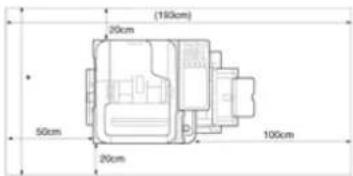
text_image
(150cm) 20cm 50cm 20cm 100cmSeitenansicht
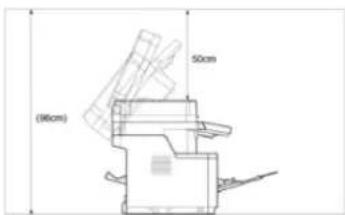
text_image
(96cm) 50cmSeitenansicht (wenn die zweite Kassette installiert ist).
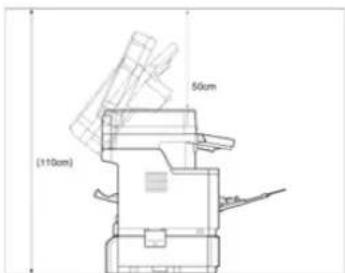
text_image
(110cm) 50cmÜberprüfen Sie, ob alle unten aufgeführten Bestandteile vorhanden sind.

ACHTUNG
Dies kann zu Verletzungen führen.

Das Gerät wiegt ca. 29 Kg.
Hauptgerät
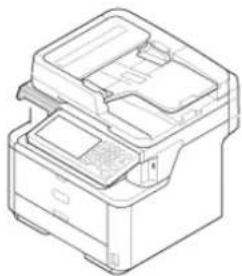
Bildtrommel
Erste Druckerpatrone
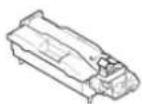
Die Starter-Tonerkartusche wird in der Bildtrommel installiert, die vor der Auslieferung im Gerät installiert wird.

Hinweis
Sie Starter-Tonerkartusche ist in ES-Modellen nicht installiert. Installieren Sie die Tonerkartusche, die im Lieferumfang des Geräts enthalten ist. Informationen finden Sie unter "Austauschen der Bildtrommel".
DVD-ROM mit Software

Stromkabel
Telefonkabel
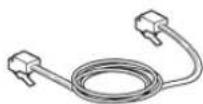
Kern
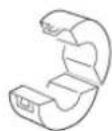

Memo
- Ein Druckerkabel ist nicht im Lieferumfang des Geräts enthalten. Bereiten Sie ein für Ihren Computer passendes Kabel separat vor.
- Für den Transport des Geräts werden Verpackungs- und Polstermaterialien benötigt. Entsorgen Sie diese nicht, sondern lagern Sie diese zur späteren Verwendung.
Dieser Abschnitt beschreibt, wie Sie das Gerät entpackt und installiert wird.
| ACHTUNG | Dies kann zu Verletzungen führen. | |
| Heben Sie diese Maschine mit zwei oder mehr Personen, weil sie etwa 29 kg wiegt. | ||

Hinweis
- Geben Sie besonders bei der Handhabung der Bildtrommel acht (der grüne Zylinder), da diese leicht brechen kann.
- Setzen Sie die Lichttrommel nicht direktem Sonnenlicht oder heller Beleuchtung (von mehr als ca. 1500 lux) aus. Setzen Sie die Lichttrommel nicht einmal der Raumbeleuchtung für mehr als 5 Minuten aus.
- Für den Transport des Geräts werden Verpackungs- und Polstermaterialien benötigt. Entsorgen Sie diese nicht, sondern lagern Sie diese zur späteren Verwendung.
Einzelheiten zur Papierzufuhr für das Gerät finden Sie unter "Papier einlegen".
- Entnehmen Sie das Gerät aus dem Karton und entfernen Sie die Polstermaterialien und die Plastikhülle von Ihrem Gerät.
Das Zubehör ist im Postermaterial verpackt.
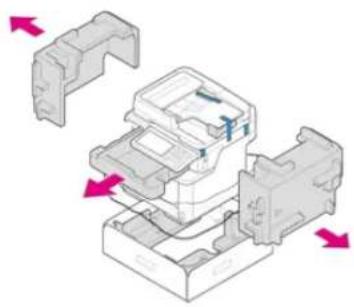
- Heben Sie das Gerät an und bringen Sie es dorthin, wo es aufgestellt werden soll.
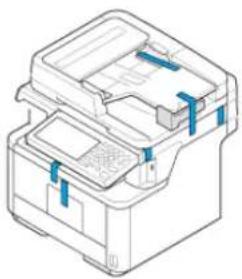
Öffnen Sie den Scanner nicht, bis Sie Schritt 10 erreicht haben.
- Entfernen Sie das Schutzband (1) an der Seite des Geräts und entfernen Sie das Polstermaterial (2).
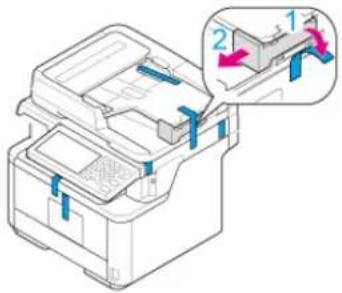
- Entfernen Sie das Schutzband von der Oberseite des Geräts.
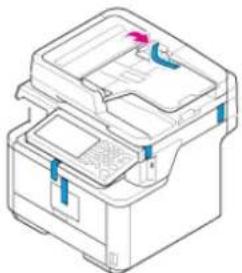
- Entfernen Sie die Schutzbänder von der Rückseite des Geräts.
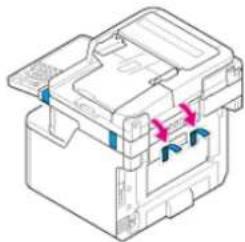
- Öffnen Sie das Dokumentenglas.
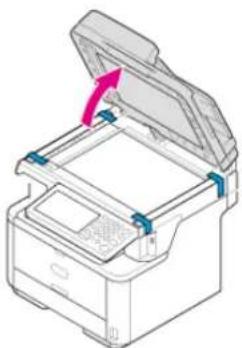
- Entfernen Sie die Schutzbänder vom Dokumentenglas.
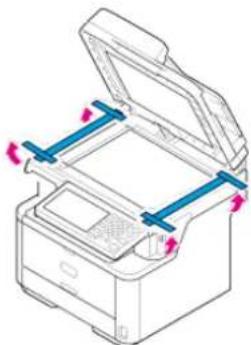
- Entfernen Sie das Postermaterial vom Dokumentenglas.
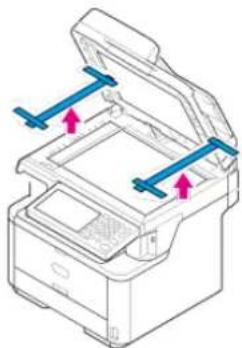
-
Schließen Sie die Dokumentenglasabdeckung.
-
Öffnen Sie die Scannereinheit.
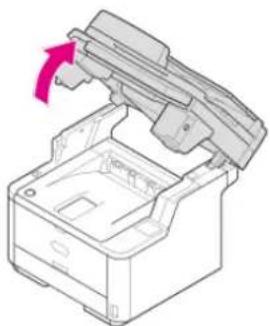
-
Entfernen Sie das Schutzband und entfernen Sie die Trockenmittelbeutel und Filme.
-
Drücken Sie die Taste zum Öffnen der oberen Abdeckung.
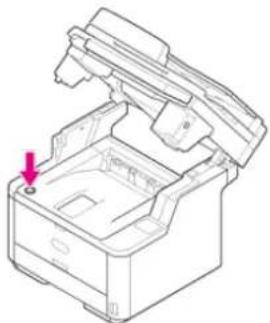
- Öffnen Sie die obere Abdeckung.
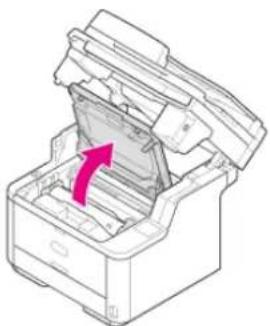
- Entnehmen Sie die Bildtrommel.
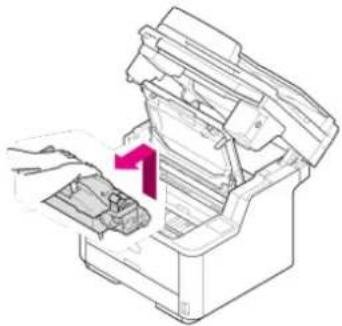
- Setzen Sie die Lichttrommel keinem Licht für mehr als 5 Minuten aus.
-
Berühren Sie nicht die leuchtende grüne Fläche an der Unterseite der Bildtrommel.
-
Entnehmen Sie die Trockenmittelbeutel von der Bildtrommel.
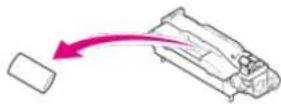
- Richten Sie die Stifte der Bildtrommel (A bis D) mit den Nuten (A bis D) im Innenren des Geräts aus und installieren Sie die Bildtrommel im Gerät.

- Drehen Sie den blauen Heben der Tonerkassette in Richtung des Pfeils ♂ (Entsperren) bis diese stoppt.
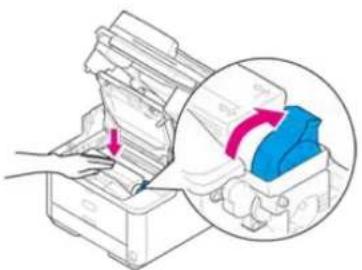
- Der Pfeil am Hebel sollte mit dem Pfeil an der Bildtrommel ausgerichtet sein.
-
Wenn die Tonerkassette nicht fest eingefügt wurde kann dies die Druckqualität beeinflussen.
-
Schließen Sie die obere Abdeckung.
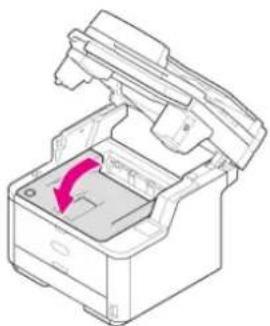
- Schließen Sie die Scannereinheit.
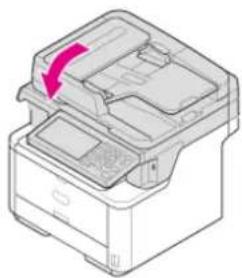
Für Ihr Gert werden folgende Optionen bereitgestellt:
Zweite Fach-Einheit

Hinweis
Stellen Sie sicher, dass Sie das Gerät abschalten und vom Stromnetz nehmen, bevor die die Optionen installieren. Die Installation der Optionen mit angeschaltetem Gerät kann zu Fehlfunktionen am Gerät und der Option führen.
Installation der zweiten Facheinheit (optional) im Gerät
In diesem Abschnitt wird die Installation des zweiten Fachs (optional) beschrieben.
Installation der zweiten Facheinheit (optional) im Gerät
Wenn Sie mehr Papier einlegen möchten, installieren Sie eine zweite Kassetteneinheit (Kassette 2). Sie müssen den Druckerrteiber nach diesen Einstellungen einrichten.
Installation der zweiten Kassetteneinheit (optional)
Einstellen des Druckertreibers
Einstellen der Kassette 2 (optional) im Windows PCL Druckertreiber
Einstellen der Kassette 2 (optional) im Windows XPS Druckertreiber
Einstellen der Kassette 2 (optional) im Windows PS Druckertreiber
Einstellen der Kassette 2 (optional) im MAC OS X Druckertreiber
Installation der zweiten Kassetteneinheit (optional)
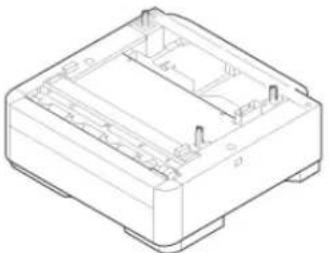
Stellen Sie sicher, dass Sie das Gerät abschalten und vom Stromnetz nehmen, bevor die die Optionen installieren. Die Installation der Optionen mit angeschaltetem Gerät kann zu Fehlfunktionen am Gerät und der Option führen.
Die technischen Daten der zweiten Kassetteneinheit (Fach 2) finden Sie unter "Papierarten, die eingeführt werden können und Lagermethoden".
| ACHTUNG | Dies kann zu Verletzungen führen. | |
| Heben Sie diese Maschine mit zwei oder mehr Personen, weil sie etwa 29 kg wiegt. | ||
ACHTUNG
Dies kann zu Verletzungen führen.
- Schalten Sie das Gerät ab und trennen Sie das Stromkabel und alle anderen Kabel.
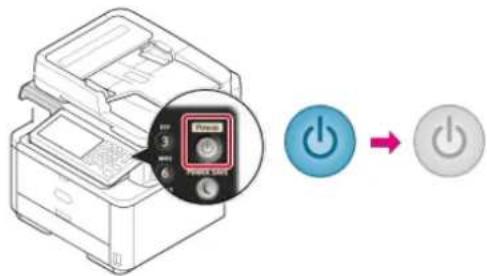
Abschalten des Geräts
- Heben Sie das Gerät an und richten Sie die drei Stifte der zweiten Fach-Einheit mit den Öffnungen an der Unterseite des Geräts aus.
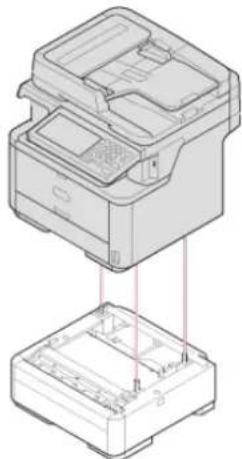
- Setzen Sie das Gerät sanft auf die zweite Kassetteneinheit.
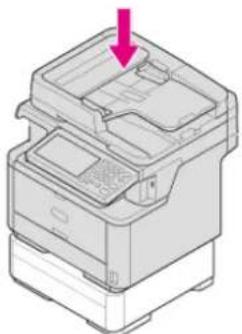
- Befestigen Sie die Verriegelungsteile.
(1) Entfernen Sie die rechte und linke Abdeckung von den Verriegelungsöffnungen.
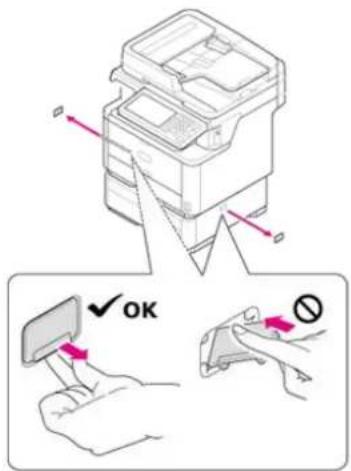
(2) Richten Sie die beiden Laschen (zwei Stücke) an der oberen Seite der Verriegelungsteile mit den Öffnungen am Gerät aus.
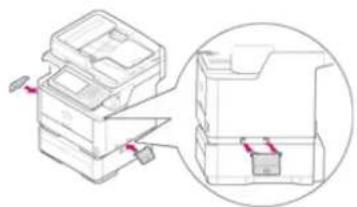
Fügen Sie die beiden Laschen (zwei Stücke) an der oberen Seite der Verriegelungsteile mit den Öffnungen am Gerät ein.
(3)
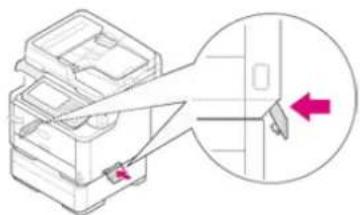
(4) Fügen Sie den Vorsprung am Verriegelungsstück in die beiden Verriegelungsöffnungen ein, indem Sie die untere Seite des Verriegelungsstücks in die zweite Kassette drücken.
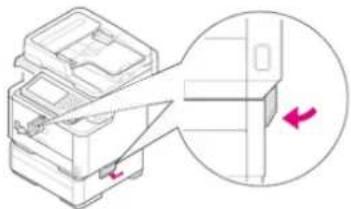
Wenn die Verriegelungsstücke nicht angebracht werden, dann das Gerät von der zweiten Kassetteneinheit getrennt werden, wenn Sie die Scannereinheit öffnen.
- Stecken Sie das Stromkabel und die vorher entfernten Kabel wieder ein.
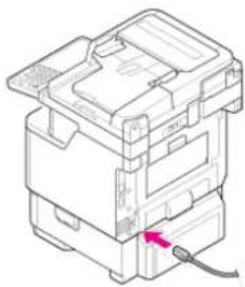
- Halten Sie den Netzschalter etwa eine Sekunde lang gedrückt.
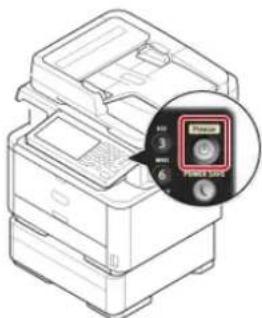
Wenn das Gerät angeschaltet ist leuchtet das LED des Netzschalters.

Einstellen des Druckertreibers
Wenn eine optionale, zweite Kassetteneinheit installiert ist, setzen Sie die zweite Kassette im Druckertreiber.

Hinweis
- Um diese Prozedur durchführen zu können müssen Sie als Administrator am Computer angemeldet sein.
- Wenn Ihr Mac OS die folgenden Bedingungen anwendet wird die Information für die Installationsoption automatisch erhalten, und Sie müssen den Drückertreiber nicht setzten.
Webnn eine USB-Verbindung oder eine Netzwerkverbindung mit Bonjour verwendet wird, müssen Sie die Option installieren, bevor
die den Treiber installieren.
- Der Windows XPS Druckertreiber ist mit Windows Server 2003 nicht verfügbar.
- Sie müssen den Druckertreiber vorher im Computer registrieren.
Installation eines Treibers und Software auf einem Computer
Einstellen der Kassette 2 (optional) im Windows PCL Druckertreiber
- Klicken Sie auf [Start], und wählen Sie dann [Geräte und Drucker].
- Klicken Sie mit der rechten Maustaste auf das [OKI MB562]-Symbol und wählen Sie [OKI MB562(PCL6)] in den [Druckereigenschaften].
- Wählen Sie die Registerkarte [Geräteoptionen].
- Geben Sie [2] für [Installierte Papierkassette] ein und klicken Sie auf [OK].

Bei Verwendung einer TCP/IP-Netzwerkverbindung klicken Sie auf [Druckerinformationen erhalten], um die Treiber automatisch zu setzen.
Einstellen der Kassette 2 (optional) im Windows XPS Druckertreiber
- Klicken Sie auf [Start], und wählen Sie dann [Geräte und Drucker].
- Klicken Sie mit der rechten Maustaste auf das [OKI MB562]-Symbol und wählen Sie [OKI MB562(XPS)] in den [Druckereigenschaften].
- Wählen Sie die Registerkarte [Device Options].
- Markieren Sie das [Lower Cassette].Kontrollkästchen [Installed Options] und klicken Sie dann auf [OK].
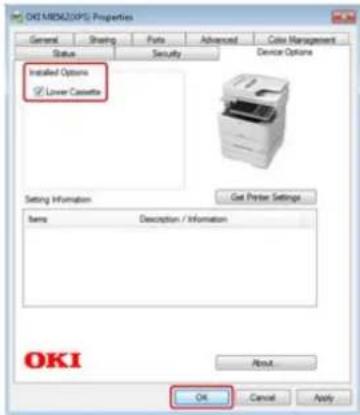
Einstellen der Kassette 2 (optional) im Windows PS Druckertreiber
- Klicken Sie auf [Start], und wählen Sie dann [Geräte und Drucker].
- Klicken Sie mit der rechten Maustaste auf das [OKI MB562]-Symbol und wählen Sie [OKI MB562(PS)] in den [Druckereigenschaften].
- Wählen Sie die Registerkarte [Geräte-Einrichtung].
- Wählen Sie [Installierte Optionen automatisch] für [Installierbare Optionen] und klicken Sie dann auf [Setup].
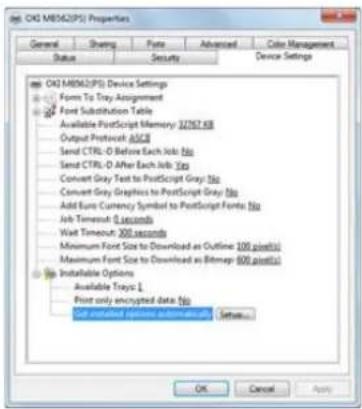
Bei Verwendung einer USB-Verbindung wählen Sie [2] für [Verfügbare Fächer] in [Installierbare Optionen].
- Klicken Sie auf [OK].
Einstellen der Kassette 2 (optional) im MAC OS X Druckertreiber
- Wählen Sie [Einrichten der Systemumgebung] aus dem Apple-Menü.
- Klicken Sie auf [Drucken und scannen].
- Wählen Sie das Gerät aus und klicken Sie auf [Optionen und Zubehör].
-
Klicken Sie auf die Registerkarte [Treiber].
-
Wählen Sie [2 (1 optionale Kassette)] für [Verfügbare Kassette] und klicken Sie dann auf [OK].
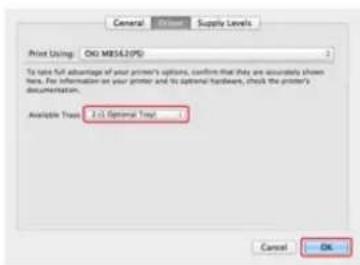
Über die Stromversorgung
Dieser Abschnitt enthält wichtige Informationen über die Stromversorgung.
Einschalten des Geräts
Dieser Abschnitt beschreibt, wie das Stromkabel angeschlossen und gehandhabt wird.
Abschalten des Geräts
Dieser Abschnitt beschreibt, wie das Gerät auf eine normale Art und gewaltsam abgeschaltet werden kann.
Was Sie beachten sollten, wenn Sie das Gerät über einen längeren Zeitraum nicht verwenden
Dieser Anschnitt beschreibt Sicherheitsanweisungen, wenn Sie das Gerät für eine längere Zeit wegen Urlaub, Ausflügen oder anderer Gründe nicht verwenden.
Die Stromversorgung muss den folgenden Bedingungen entsprechen:
| AC 110 bis 127 VAC (Bereich 99 bis 140VAC) |
| 220 bis 240 VAC (Bereich 198 bis 264VAC) |
| Frequenz: 50/60 Hz ± 2% |

Hinweis
- Bei instabiler Spannung sollte ein Spannungsregulator verwendet werden.
- Der maximale Stromverbrauch des Geräts beträgt 1170 W. Stellen Sie sicher, dass die Stromversorgung ausreichend ist.
- Ein Betrieb mit unterbrechungsfreier Stromversorgung (UPS), oder Wechselrichter ist nicht garantiert. Verwenden Sie keine unterbrechungsfreien Stromversorgungen (UPS) oder Inverter.

WARNUNG
Brand-oder Stromschlaggefahr.


Achten Sie darauf diese Maschine auszuschalten, bevorSie das Netzkabel oder das Erdungskabel.
Stellen Sie sicher, dass Sie das Erdungskabel an den dafür vorgesehenen Masseanschluss anschließen.
Wenn diese Maschine nicht geerdet werden kann, wenden Sie sich an Ihren Händler.
Achten Sie darauf, dass Sie das Erdungskabel nicht mit dem Boden einer Wasserleitung, Gasleitung oder Telefonleitung oder mit einen Blitzableiter zu verbinden.
Stellen Sie sicher, dass Sie an den Erdungsanschluss anschließen, bevor Sie das Netzkabel mit der Steckdose verbinden. Stellen Sie auch sicher, dass der Netzstecker aus der Steckdose gezogen ist, bevor Sie das Erdungskabel trennen.
Das Verbinden oder Trennen des Stromkabels von der Spannungsquelle darf nur am Netzstecker erfolgen. Ziehen Sie nicht am Kabel.
Stecken Sie das Netzkabel sicher in die Steckdose.
Stecken Sie das Netzkabel nicht mit nassen Händen ein oder aus.
Legen Sie das Netzkabel an eine Stelle, die von keinem Benutzer betreten wird, und stellen Sie keinerlei Gegenstände auf das Kabel.
Bündeln oder verknoten Sie das Stromkabel nicht.
- Verwenden Sie das Netzkabel bitte nicht, wenn es beschädigt ist.
Überlasten Sie die Steckdose nicht.
Schließen Sie die Kabel dieses Geräts und die Kabel anderer elektrischer Geräte nicht an dieselbe Steckdose an. Wenn das Netzkabel dieses Geräts zusammen mit anderen elektrische Geräten, insbesondere einer Klimaanlage, Kopierer oder Aktenvernichter, mit der gleichen Steckdose verbunden ist, können an diesem Gerät wegen elektrischer Störungen Fehlfunktionen auftreten. Wenn Sie das Netzkabel dieses Geräts zusammen mit anderen elektrische Geräten mit der gleichen Steckdose verbinden, verwenden Sie einen im Handel erhältlichen Entstörfilter.
- Verwenden Sie das mit diesem Gerät mitgelieferte Netzkabel, und stecken Sie das Kabel direkt in die Steckdose. Verwenden Sie das Stromkabel nicht für andere Produkte als dieses Gerät.
- Verwenden Sie kein Verlängerungskabel. Wenn Sie ein Verlängerungskabel verwenden müssen, verwenden Sie ein Verlängerungskabel mit 15A oder mehr.
Bei Verwendung eines Verlängerungskabels können bei dem Gerät aufgrund eines Wechselstrom-Spannungsabfalls möglicherweise Störungen auftreten.
Während des Druckvorgangs sollten Sie davon absehen das das Gerät auszuschalten oder das Netzkabel zu entfernen.
- Wenn Sie nicht mit diesem Gerät für längere Zeit wegen Ferien, Ausflüge, oder aus anderen Gründen, nicht arbeiten sollten, ziehen Sie bitte das Netzkabel.
- Verwenden Sie das im Lieferumfang enthaltene Stromkabel nicht für andere Produkte als dieses Gerät.
- Stecken Sie das Stromkabel in den Netzanschluss.
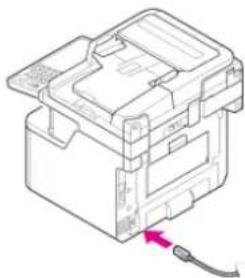
-
Stecken Sie das Stromkabel in den Wandstecker.
-
Stellen Sie sicher, dass sich keine Vorlagen auf dem Vorlagenglas oder im ADF befinden und die ADF-Abdeckung geschlossen ist.
-
Halten Sie den Netzschalter etwa eine Sekunde lang gedrückt.
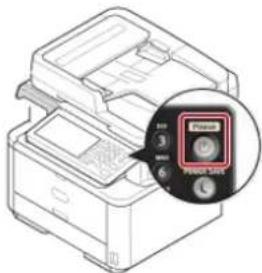
Wenn das Gerät angeschaltet ist leuchtet das LED des Netzschalters.

Der Bildschirm für die Drahtloseinstellung wird angezeigt.
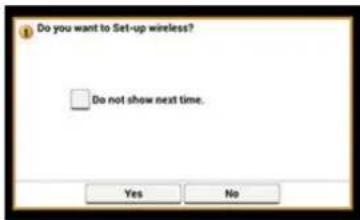
- Wenn Sie [Ja] auswählen werden die Drahtlos-LAN-Einstellungen ausgeführt.
-
Wenn Sie [Nächstes Mal nicht mehr anzeigen.] auswählen, werden die Drahtloseinstellungen nicht ausgeführt. Der Bildschirm für die Drahtloseinstellung wird nicht mehr angezeigt.
Wenn Sie [Nein] auswählen werden die Drahtlos-LAN-Einstellungen nicht ausgeführt. Der Bildschirm für die Drahtloseinstellungen wird bei jedem Einschalten des Geräts angezeigt. -
Das Gerät begibt sich in den Standby-Status und der Home-Bildschirm wird angezeigt.
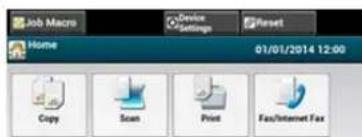
text_image
Job Macro Device Options Reset Home 01/01/2014 12:00 Copy Scan Print Fax/Internet Fax
Hinweis
- Prüfen Sie, dass das Gerät kein Fax oder andere Daten von einem Computer empfängt, bevor Sie dieses abschalten.
-
Das gedrückt halten des Leistungsschalters für 5 oder mehr Sekunden erzwingt ein Abschalten des Geräts. Verwenden Sie diese Methode beim Auftreten von Fehlern.
Für Fehlerbeseitigungen am Gerät beziehen Sie sich auf "Fehlerbeseitigung". -
Halten Sie den Netzschalter etwa eine Sekunde lang gedrückt.
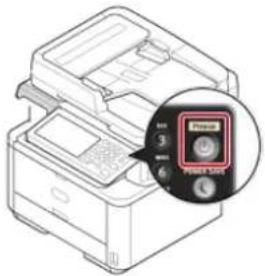
Die Nachricht "Das Gerät wird heruntergefahren. Bitte warten. Das Gerät schaltet sich automatisch ab." wird im Bedienfeld angezeigt und der das LED des Leistungsschalters blinkt in einem Intervall von ca. 1 Sekunde.
Nach einer Weile schaltet sich das Gerät automatisch ab und das LED des Leistungsschalters erlischt.

Was Sie beachten sollten, wenn Sie das Gerät über einen längeren Zeitraum nicht verwenden
Verwenden Sie das Gerät nicht während einer längeren Periode oder während des Urlaubs, Ausflügen oder anderen Gründen. Trennen Sie das Gerät vom Stromnetz.

Memo
Wenn das Gerät für einen längeren Zeitraum vom Stromnetz getrennt ist treten keine funktionellen Störungen auf (4 Wochen oder mehr).
Dieses Kapitel beschreibt die Überprüfungen, die bei eingeschaltetem Gerät mit verbundenem Stromkabel vorgenommen werden können
Durchführung eines Testdrucks
Überprüfen des Kopierbetriebs
Dieser Abschnitt beschreibt, wie eine Menü-Übersicht ausgedruckt werden kann, um den Status und die Einstellungen des Geräts zu überprüfen.
Einstellungsmenüpunkte und Funktionen dieses Geräts
Sie können außerdem einen Bericht für jede Funktion und eine Auftragsliste ausdrucken.
Berichte
- Drücken Sie auf [Berichte].
- Drücken Sie auf [Konfiguration].
-
Drücken Sie auf [Ja].
-
Drücken Sie [Geräteeinstellungen] auf dem Bedienfeld.
Der Druck beginnt
Mit einer Kopieroperation prüfen, ob das Gerät korrekt funktioniert.
Die folgende Prozedur verwendet die werksseitigen Einstellungen.
- Drücken Sie [Kopieren], oder die (KOPIEREN)-Schaltfläche.
Das Bedienfeld schaltet auf den oberen Bildschirm für Kopieren.
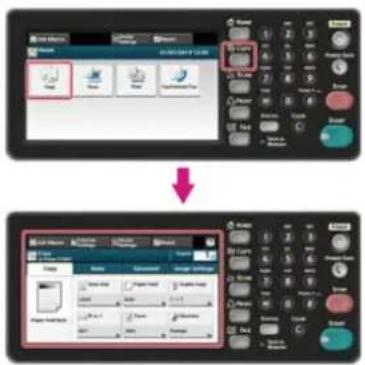
Um den Home-Bildschirm anzuzeigen drücken Sie die (HOME)-Schaltfläche.
- Legen Sie ein Dokument in den ADF oder auf das Dokumentenglas.
Wenn Sie ein Dokument in den ADF einlegen, legen Sie das Dokument mit der bedruckten Seite nach oben ein und achten Sie darauf, dass das obere Ende des Dokuments zuerst in den ADF eingeführt wird. Passen Sie die Dokumentenführungen an die Breite des Dokuments an.

Hinweis
Sollte das Problem mit der ADF-Papierzufuhr häufiger auftreten, legen Sie bitte weniger Dokumente ein.
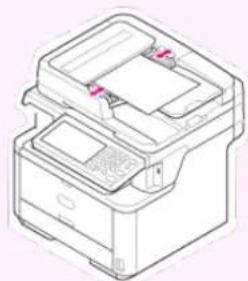
Details finden Sie unter "Einrichtung im ADF".
Wenn Sie ein Dokument in das Dokumentenglas einlegen, öffnen Sie die Abdeckung des Dokumentenglases, legen Sie das Dokument mit der bedruckten Seite nach unten ein, und richten Sie das obere Ende mit der linken Ecke des Glases aus. Schließen Sie die Dokumentenglas-Abdeckung sanft.
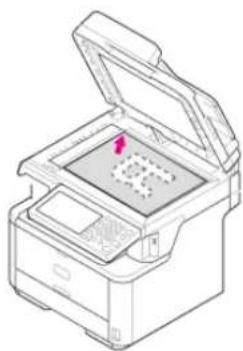
Beim Kopieren mit Verwendung des Dokumentenglases keinen unnötigen Druck auf das Dokumentenglas ausüben.
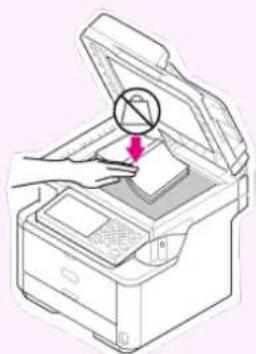
Details finden Sie unter "Einrichtung im Dokumentenglas".

Memo
Beim Kopieren eines Dokuments mit dem Gerät erhält das Dokument im ADF Priorität. Überprüfen Sie, dass sich kein Dokument ADF befindet, wenn das Dokumentenglas verwendet wird.
3. Drücken Sie die (START)-Schaltfläche.
Der Kopiervorgang beginnt.

Memo
Sie können den Kopiervorgang abbrechen, bis eine Nachricht erscheint, die Sie darüber informiert, dass der Kopiervorgang abgeschlossen ist. Drücken Sie dazu auf die (STOPP)-Schaltfläche.
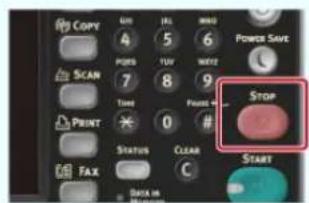
text_image
Copy 4 5 6 PORS 10V NOTE 7 8 9 Time Print * 0 # Status Clear C FAX Back in Power Save STOP STARTZur Verbesserung der Sicherheit wird es empfohlen, das Administrator-Kennwort zu ändern. Schreiben Sie sich das neue Kennwort auf und bewahren Sie es an einem sicheren Ort.
In diesem Abschnitt wird beschrieben, wie das Administrator-Kennwort vom Bedienfeld des Geräts aus geändert werden kann.
Details über die Änderung von einem Computer erhalten Sie unter "Ändern des Administrator-Kennworts" in "Verwendung der Website dieses Geräts".
- Drücken Sie [Geräteeinstellungen] auf dem Bedienfeld.
- Drücken Sie auf [Admin Setup].
- Geben Sie das Administrator-Kennwort ein.
Das Standardkennwort lautet "aaaaaa". - Drücken Sie auf [OK].
- Drücken Sie auf [Management].
- Drücken Sie auf [Admin-Kennwort].
- Geben Sie dein neues Kennwort ein und drücken Sie dann auf [OK].
- Geben Sie das Kennwort erneut ein.
- Drücken Sie auf [OK].
Verbinden Sie das Gerät mit einem drahtlosen LAN oder einem Netzwerk mit LAN-Kabel und geben Sie dann die IP-Adresse des Geräts und andere Informationen im Bedienfeld ein. Sie können die IP-Adresse automatisch oder manuell einstellen.

Hinweis
Dieses Gerät kann nicht gleichzeitig mit einer Kabel-LAN- und einer kabellosen LAN-Verbindung verbunden werden. Bei Verwendung eines drahtlosen LAN, kein LAN-Kabel mit dem Gerät verbinden.
Verbindung mit einem Drahtlos-LAN (Netzwerkverbindung) (nur MB562dnw, ES5162dnw)
Dieser Abschnitt beschreibt, wie das Gerät über ein drahtloses LAN mit dem Netzwerk verbunden werden kann.
Verbindung mit einem LAN-Kabel (Netzwerkverbindung)
Dieser Abschnitt beschreibt, wie das Gerät über ein LAN-Kabel mit dem Netzwerk verbunden werden kann.
Einrichten einer IP-Adresse vom Bedienfeld dieses Geräts
Dieser Abschnitt beschreibt, wie eine IP-Adresse am Bedienfeld des Geräts gesetzt werden kann.
Verwendung der Software-DVD-ROM (Für Windows)
Dieser Abschnitt beschreibt, wie das Gerät mit Verwendung der Software DVD-ROM mit dem Netzwerk verbunden werden kann.
Verbindung mit einem Drahtlos-LAN (Netzwerkverbindung) (nur MB562dnw, ES5162dnw)
Verbinden Sie dieses Gerät mit einem Netzwerk über ein Drahtlos-LAN.

Hinweis
Lesen Sie sich die folgenden Warnhinweise aufmerksam durch, bevor Sie dieses Gerät mit einer drahtlosen LAN-Umgebung verbinden.
- Dieses Gerät kann nicht gleichzeitig mit einer Kabel-LAN- und einer kabellosen LAN-Verbindung verbunden werden. Bei Verwendung eines drahtlosen LAN, kein LAN-Kabel mit dem Gerät verbinden.
- Wenn das Gerät in einer Drahtlos-Netzwerkverbindung verwendet wird begibt sich das Gerät nicht in den tiefen Ruhezustand, aber in den Ruhezustand.
- Platzieren Sie kein elektrisches Produkte, die schwache Funkwellen erzeugen (z.B. Mikrowellen oder schnurlose Digitaltelefone) neben dem Gerät.
- Sollte sich Metall, Aluminium oder eine Stahlbetonwand zwischen dem Gerät und den Drahtlos-LAN-Zugriffspunkten befinden kann es sein, dass sich der Verbindungsaufbau schwierig gestaltet.
• Die Verbindungsgeschwindigkeit einer drahtlosen LAN-Verbindung kann langsamer sein, als eine verdrahtete LAN- oder USB-Verbindung. Dies ist abhängig von der Umgebung. Wenn Sie große Daten, wie ein Foto, ausdrucken möchten, wird empfohlen, dies mit einer verdrahteten LAN- oder USB-Verbindung durchzuführen.
Vorbereitungen zur Verwendung eines drahtlos LAN
Dieses Gerät kann mit einem drahtlosen LAN-Verbindung über Drahtlos-LAN-Zugriffspunkte (WPS-Unterstützung) verbunden werden. Überprüfen Sie vor der Verwendung, ob die Drahtlos-LAN-Zugriffspunkte die folgenden Umgebungen unterstützen.
| Option Wert | |
| Standard IEEE 802.11 a/b/g/n | |
| Zugriffsmethode Infrastruktur-Modus |
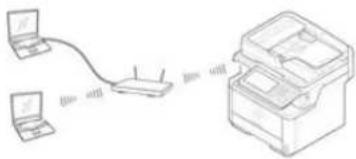
flowchart
graph LR
    A["笔记本电脑"] --> B["路由器"]
    B --> C["打印机"]
Überprüfung der drahtlos LAN-Einstellungsmethode
Prüfen Sie, ob Ihr Drahtlos-LAN-Zugriffspunkt WPS unterstützt und wählen Sie dann eine Einstellungsmethode.
Wenn Ihr Zugriffspunkt WPS unterstützt, beziehen Sie sich auf "Verbindung mit WPS". Sollten Sie sich nicht sicher sein, ob Ihr Zugriffspunkt WPS unterstützt, beziehen Sie sich auf "Auswahl eines Drahtlos-Zugriffspunktes aus dem Bedienfeld zur Verbindung".
Verbindung mit WPS
Wenn ein drahtloser LAN-Zugriffspunkt WPS unterstützt können Sie sich über die WPS-Taste mit dem drahtlosen LAN verbinden.
Auswahl eines Drahtlos-Zugriffspunktes aus dem Bedienfeld zur Verbindung
Sollte ein Drahtlos-Zugriffspunkt WPS nicht unterstützen könne Sie einen drahtlosen LAN-Zugriffspunkt spezifizieren, den Sie verwenden möchten. Dies kann von den drahtlosen LAN-Zugriffspunkten, die der Drucker zum Aufbau einer Verbindung erkennt, vorgenommen werden.
Manuelle Verbindungseinstellung vom Bedienfeld
Setzen Sie die Informationen des Wireless LAN-Zugangspunktes (SSID, Verschlüsselungsmethode und Verschlüsselungspasswort) manuell und stellen Sie die Verbindung mit Wireless LAN her.
Überprüfen, dass die Verbindung korrekt aufgebaut wurde
Dieser Abschnitt beschreibt die Prozedur zur Überprüfung durch Verwendung des Druckers, ob eine Verbindung zu einem drahtlosen LAN korrekt aufgebaut wurde.
Wenn ein drahtloser LAN-Zugriffspunkt WPS unterstützt können Sie sich einfach über die Taste zur Einrichtung (WPS-Taste) mit dem drahtlosen LAN verbinden.
Führen Sie die Verbindung mit der folgenden Prozedur durch.
- Prüfen Sie die Position der WPS-Schaltfläche indem Sie sich auf das Handbuch beziehen, das mit dem drahtlosen LAN-Zugriffspunkt geliefert wurde, oder auf ein anderes Dokument.
- Prüfen Sie, dass der LAN-Zugriffspunkt startet und korrekt arbeitet.
- Schalten Sie das Gerät ein.

Memo
Wenn der folgende Bildschirm erscheint, drücken Sie auf [Ja], und fahren dann mit Schritt 6 fort.
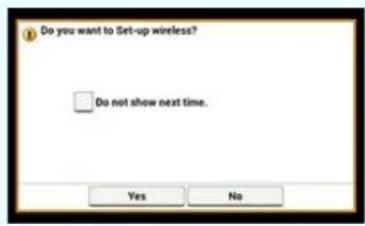
-
Drücken Sie auf [Geräteeinstellungen].
-
Drücken Sie auf [Drahtloseinstellungen].
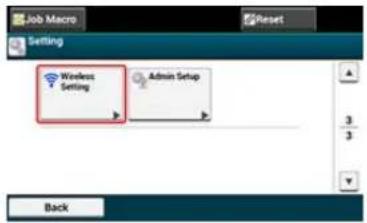
- Geben Sie das Administratorkennwort ein und drücken Sie dann auf [OK].
Das Standardkennwort lautet "aaaaaa".
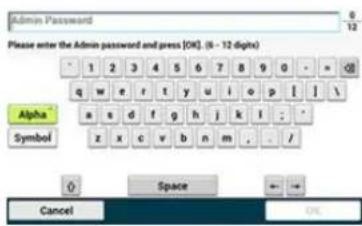
Die folgende Nachricht wird für ungefähr 5 Sekunden angezeigt werden.
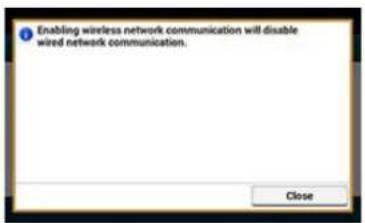
- Drücken Sie auf [Automatische Einrichtung (WPS)].
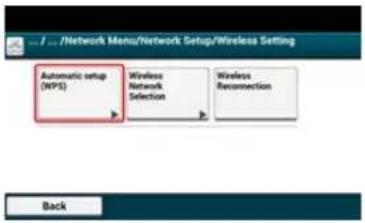
- Drücken Sie auf [WPS-PBC].
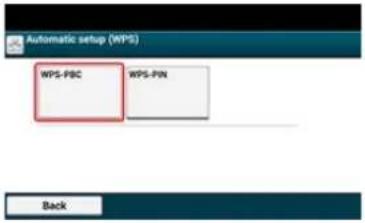
text_image
Automatic setup (WPS) WPS-PBC WPS-PIN Back- Drücken Sie auf [Ja].
Das Gerät startet, um die Wireless LAN-Zugangspunkte zu suchen. Der folgende Bildschirm wird automatisch für ca. 2 Minuten angezeigt. Drücken und halten Sie in dieser Zeit die WPS-Taste für den drahtlosen LAN-Zugriffspunkt für ein paar Sekunden.
text_image
Running pushbutton method...! Hinweis
Wenn WPS geführt wird können Sie das Bedienfeld nicht verwenden.
Wenn der folgende Bildschirm angezeigt wird, ist die Einstellung des Wireless LAN-Zugangspunktes abgeschlossen.
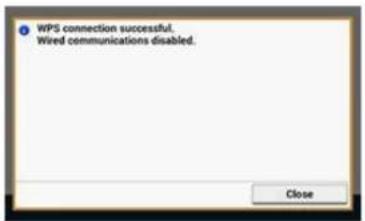
- Wird der folgende Bildschirm angezeigt, wiederholen Sie die Prozedur von Schritt 8 an.
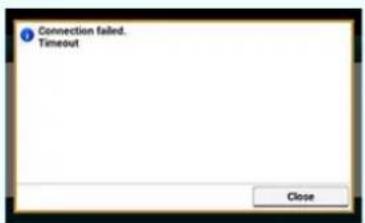
• [Overlap] wird angezeigt, wenn mehrere WPS-Tasten fast zur gleichen Zeit bei 2 oder mehr Drahtlos-LAN-Zugriffspunkt gedrückt werden und keine Verbindung aufgebaut wurde. Warten Sie einen Moment, und versuchen Sie es erneut.
Überprüfen, dass die Verbindung korrekt aufgebaut wurde
Auswahl eines Drahtlos-Zugriffspunktes aus dem Bedienfeld zur Verbindung
Sollte ein Drahtlos-Zugriffspunkt WPS nicht unterstützen könne Sie einen drahtlosen LAN-Zugriffspunkt spezifizieren, den Sie verwenden möchten. Dies kann von den drahtlosen LAN-Zugriffspunkten, die der Drucker zum Aufbau einer Verbindung erkennt, vorgenommen werden. In diesem Fall müssen Sie einen Schlüssel für die Verschlüsselung eingeben.
Führen Sie die folgende Prozedur durch.
- Prüfen Sie den Schlüssel für die SSID und Verschlüsselung, indem Sie sich auf das Handbuch beziehen, welches in drahtloser Zugriffspunkt oder einem anderen Dokument enthalten ist, und schreiben Sie die Informationen auf.

Memo
- SSID wird auch als Netzwerkname oder ESSID, ESS-ID bezeichnet.
-
Ein Schlüssel zur Verschlüsselung wird auch als Netzwerkschlüssel, Sicherheitsschlüssel, Kennwort oder Pre-Shared Key bezeichnet.
-
Prüfen Sie, dass der LAN-Zugriffspunkt startet und korrekt arbeitet.
- Schalten Sie das Gerät ein.

Memo
Wenn der folgende Bildschirm erscheint, drücken Sie auf [Ja], und fahren dann mit Schritt 6 fort.
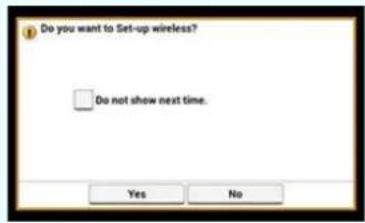
- Drücken Sie auf [Geräteeinstellungen].
- Drücken Sie auf [Drahtloseinstellungen].
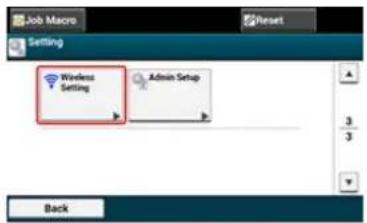
- Geben Sie das Administratorkennwort ein und drücken Sie dann auf [OK].
Das Standardkennwort lautet "aaaaaa".
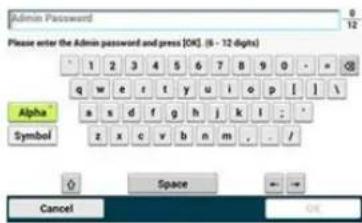
Die folgende Nachricht wird für ungefähr 5 Sekunden angezeigt werden.
- Drücken Sie [Drahtlos-Netzwerkauswahl].
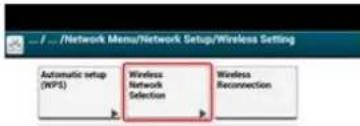
Das Gerät startet, um die Wireless LAN-Zugangspunkte zu suchen. Bitte warten Sie etwas.
Eine Liste an SSIDs mit verfügbaren, drahtlosen LAN-Zugriffspunkten wird angezeigt.
- Wählen Sie einen drahtlosen LAN-Zugriffspunkt zur Verbindung und drücken Sie dann auf [Auswählen].
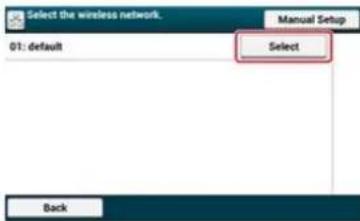
Wenn nur [Manuelle Einrichtung] angezeigt wird, oder der SSID des drahtlos LAN Zugriffspunks, den Sie in der Liste nicht aufgeführt haben möchten, führen Sie die folgende Prozedur in "Manuelle Verbindungseinstellung vom Bedienfeld".
Der für die Verschlüsselungsmethode des ausgewählten drahtlosen LAN-Zugriffspunkt passende Verschlüsselungs-Schlüssel wird angezeigt.
- Geben Sie das Verschlüsselungsschlüssel ein und drücken Sie dann auf [OK].
Memo
Das Verschlüsselungspasswort unterscheidet sich in Abhängigkeit von dem Wireless LAN-Zugangspunkt oder der Sicherheit.
- Wenn die Nachricht [Vorinstallierten Schlüssel eingeben.] angezeigt wird
| Option Beschreibung | |
| Sicherheit WPA2-PSK | |
| Verschlüsselungsschlüssel Geben Sie den vorinstallierten Schlüssel ein. | |
- Wenn die Nachricht [Um diese Einstellung vorzunehmen, Änderungen über Webseite machen.] angezeigt wird
| Option Beschreibung | |
| Sicherheit WPA2-EAP |
Setzen von der Website dieses Geräts.
Verwendung der Website dieses Geräts
- Wenn keiner der obigen zwei Fälle auftritt
| Option Beschreibung | |
| Sicherheit Deaktivieren | |
| Verschlüsselungsschlüssel Es ist keine Eingabe erforderlich. | |
Sie SSID des drahtlosen LAN-Zugriffspunkts, der in Schritt 8 ausgewählt wurde, wird angezeigt in ■ auf einem Bestätigungsbildschirm und eine der oben genannten Verschlüsselungsmethoden wird als Sicherheit angezeigt.
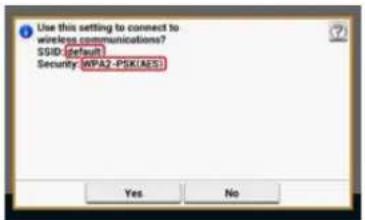
- Wenn das angezeigte SSID das gleiche ist, als das SSID, welches Sie in Schritt 1 vorbereitet haben, drücke Sie auf [Ja].
Wenn der folgende Bildschirm angezeigt wird, ist die Einstellung des Wireless LAN-Zugangspunktes abgeschlossen.
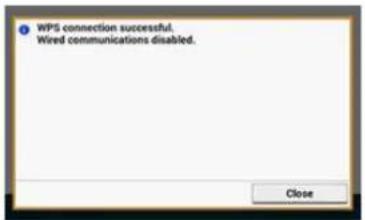
Wird der folgende Bildschirm angezeigt, wiederholen Sie die Prozedur von Schritt 5 an.
Überprüfen, dass die Verbindung korrekt aufgebaut wurde
Setzen Sie die Informationen des Wireless LAN-Zugangspunktes (SSID, Verschlüsselungsmethode und Verschlüsselungspasswort) manuell und stellen Sie die Verbindung mit Wireless LAN her.
Führen Sie die folgende Prozedur durch.
- Prüfen Sie den Schlüssel für die SSID und Verschlüsselung, indem Sie sich auf das Handbuch beziehen, welches in drahtloser Zugriffspunkt oder einem anderen Dokument enthalten ist, und schreiben Sie die Informationen auf.
! Hinweis
Wenn die Verschlüsselungsmethode WPA2-EAP ist, nehmen Sie die Einstellungen von der Website des Geräts vor.
Für Details, öffnen Sie die Website des Geräts und klicken Sie auf [Admin Setup] > [Netzwerk] > [Drahtloseinstellungen] > [Manuelle Einrichtung].
Verwendung der Website dieses Geräts
Memo
- SSID wird auch als Netzwerkname oder ESSID, ESS-ID bezeichnet.
-
Ein Schlüssel zur Verschlüsselung wird auch als Netzwerkschlüssel, Sicherheitsschlüssel, Kennwort oder Pre-Shared Key bezeichnet.
-
Prüfen Sie, dass der LAN-Zugriffspunkt startet und korrekt arbeitet.
- Schalten Sie das Gerät ein.
Memo
Wenn der folgende Bildschirm erscheint, drücken Sie auf [Ja], und fahren dann mit Schritt 6 fort.

- Drücken Sie auf [Geräteeinstellungen].
- Drücken Sie auf [Drahtloseinstellungen].
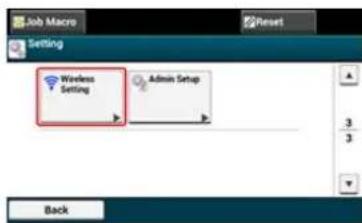
- Geben Sie das Administratorkennwort ein und drücken Sie dann auf [OK].
Das Standardkennwort lautet "aaaaaa".
Die folgende Nachricht wird für ungefähr 5 Sekunden angezeigt werden.
- Drücken Sie [Drahtlos-Netzwerkauswahl].
Das Gerät startet, um die Wireless LAN-Zugangspunkte zu suchen. Bitte warten Sie etwas.
Eine Liste an SSIDs mit verfügbaren, drahtlosen LAN-Zugriffspunkten wird angezeigt.
- Drücken Sie auf [Manuelle Einrichtung].
- Geben Sie den SSID ein und drücken Sie dann auf [OK].
! Hinweis
Für die SSID muss die Groß-/Kleinschreibung beachtet werden. Geben Sie die SSID korrekt ein.
- Wählen Sie die in Schritt 1 ausgewählte Verschlüsselungsmethode aus und klicken Sie auf [Weiter].
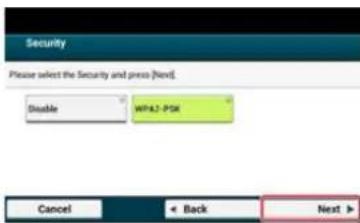
Das Verschlüsselungspasswort unterscheidet sich in Abhängigkeit von dem Wireless LAN-Zugangspunkt oder der Sicherheit.
- Wählen Sie AES und drücken Sie dann auf [Weiter].
- Geben Sie den vorinstallierten Schlüsselein und drücken Sie dann auf [Weiter].
Der SSID des drahtlosen LAN-Zugriffspunkts, den Sie in Schritt 10 ausgewählt haben, wird mit den Sicherheitseinstellungen, die Sie in Schritt 12 ausgewählt haben in im Bestätigungsbildschirm angezeigt.
- Wenn der angezeigte Inhalt der gleiche ist als der in Schritt 1 vorbereitete, drücken Sie auf [Ja].
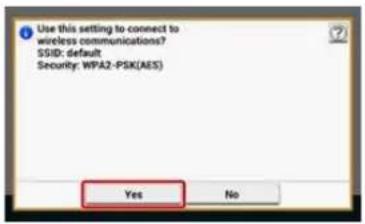
Das Gerät wird ungefähr 30 Sekunden brauchen, um den Wireless LAN-Zugangspunkt zu erkennen.
Wenn der folgende Bildschirm angezeigt wird, ist die Einstellung des Wireless LAN-Zugangspunktes abgeschlossen.

Wenn das Gerät den spezifizierten drahtlosen LAN-Zugriffspunkt nicht erkennt wird der folgende Bildschirm angezeigt. In diesem Fall kann es sein, dass der spezifizierte drahtlose LAN-Zugriffspunkt nicht korrekt funktioniert, oder die eingegebene Information (die SSID-Verschlüsselungsmethode und der Verschlüsselungsschlüssel) falsch ist. Prüfung.
Überprüfen, dass die Verbindung korrekt aufgebaut wurde
Dieser Abschnitt beschreibt die Prozedur zur Überprüfung, ob eine Verbindung mit einem drahtlosen LAN und dem Gerät aufgebaut wurde.
Führen Sie mit der folgenden Prozedur eine Überprüfung durch.
- Wenn das Symbol für die Antenne auf der oberen rechten Seite des Bedienfeldes angezeigt wird, ist die Verbindung korrekt aufgebaut.
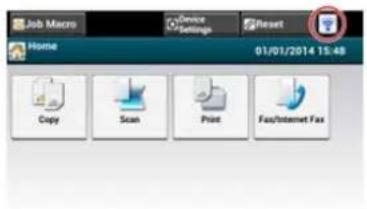
text_image
Job Macro Device Settings Reset Home 01/01/2014 15:48 Copy Scan Print Fax/Internet Fax
Memo
Die Anzeige für die Antenne wird in manchen Bildschirmen, wie dem oberen Bildschirm für Kopieren, nicht angezeigt.
Bei einer instabilen LAN-Verbindung
Bei einer instabilen LAN-Verbindung beziehen Sie sich auf die Informationen in "Verbindung mit einem Drahtlos-LAN (Netzwerkverbindung) (nur MB562dnw, ES5162dnw)" in diesem Handbuch, und ändern dann die Position des Geräts und des Zugriffspunkts auf das drahtlose LAN. Wenn Sie selbst nach Befolgen der Informationen keine Lösung finden, stellen Sie das Gerät und den Zugriffspunkt auf das drahtlose LAN enger zusammen.
Wenn am Netzwerk kein DHCP-Server vorhanden ist müssen Sie die IP--Adresse an Computer oder Gerät manuell einrichten.
Selbst wenn Sie angewiesen werden, eine eindeutige IP, welche durch den Netzwerkadministrator, einen Internet-Serviceanbieter oder einem Routerhersteller einzugemen müssen Sie die IP-Adresse an Computer und Gerät manuell eingeben.

Hinweis
- Sie müssen die Netzwerkeinstellung des Computers vor diesem Vorgang vornehmen.
- Sie müssen als Administrator angemeldet sein.
- Wenn Sie eine IP-Adresse manuell setzen kontaktieren Sie Ihren Netzwerkadministrator oder Internet-Serviceanbieter, um die zu verwendende IP-Adresse zu spezfizieren- Wenn die IP-Adresse falsch eingestellt wird, kann das Netzwerk zusammenbrechen oder der Internetzugang ausgeschaltet werden.

Memo
- Wenn Sie ein kleines Netzwerk konfigurieren, das nur aus Ihrem Gerät und einem Computer besteht, stellen Sie die IP-Adressen so ein, wie unten dargestellt (gemäß RFC1918).
Für den Computer
IP-Adresse: 192.168.0.1 to 254
Subnet Mask: 255.255.255.0
Standard-Gateway: nicht verwendet
DNS-Server: nicht verwendet
Für das Gerät
IP-Adresseinstellung: Manuell
IP-Adresse: 192.168.0.1\~254 (wählen Sie einen anderen Wert als den des Computers)
Teilnetzmaske: 255.255.255.0
Standard-Gateway: 0.0.0.0
- Zum Setzen der [Netzwerkskalierung] wählen Sie [Geräteeinstellungen] > [Admin Setup] > [Netzwerkmenü] > [Netzwerkeinrichtung] > [Netzwerkeinstellung] > [Netzwerkskala] > [Klein].
- Vorbereiten eines LAN-Kabels und Hubs.
Bereiten Sie ein LAN-Kabel (Kategorie 5 oder höher, gedreht, gerate) und einen Hub vor.
- Schalten Sie das Gerät und den Computer ab.
Abschalten des Geräts
- Verbinden Sie den Kern mit dem LAN-Kabel.
Eickeln Sie das LAN-Kable in einer Doppelschleife von ca. 2 - 3 cm vom ende des Kabels und verbinden Sie den Kern mit der Kabelschleife.
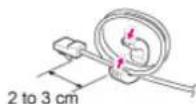
- Stecken Sie ein Ende des LAN-Kabels in die Verbindung für die Netzwerkschnittstelle.
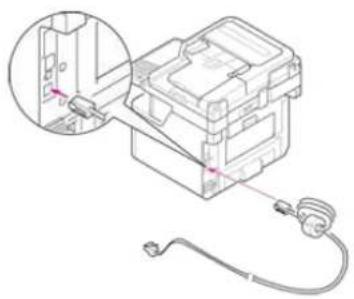
- Führen Sie das andere Ende des LAN-Kables in den Hub ein.
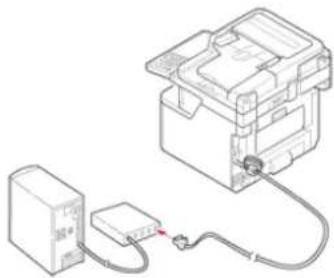
- Schalten Sie das Gerät ein.
Automatisch beziehen
Dieser Abschnitt beschreibt, wie für dieses Gerät automatisch eine IP-Adresse erhalten wird, wenn dieses mit einem Netzwerk eines Servers verbunden ist.
Manuelle Einstellung
Dieser Abschnitt beschreibt, wie eine IP-Adresse oder andere eforderliche Netzwerkinformationen am Bedienfeld des Geräts gesetzt werden können.
- Drücken Sie [Geräteeinstellungen] auf dem Bedienfeld.
- Drücken Sie auf [Easy Setup].
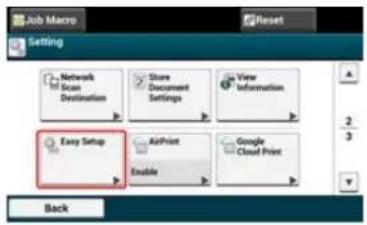
text_image
Job Macro Reset Setting Network Scan Destination Share Document Settings View Information Easy Setup AddPrint Enable Google Cloud Print Back- Geben Sie das Administrator-Kennwort ein.
Das Standardkennwort lautet "aaaaaa".
Eingabe von Zeichen
- Drücken Sie auf [OK].
- Drücken Sie auf [Netzwerkeinrichtung].
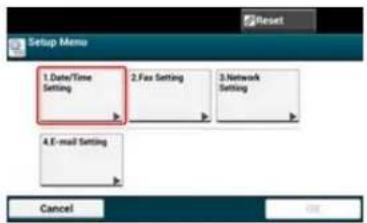
text_image
Setup Menu 1. Date/Time Setting 2. Fax Setting 3. Network Setting 4. E-mail Setting Cancel- Drücken Sie auf [Auto].
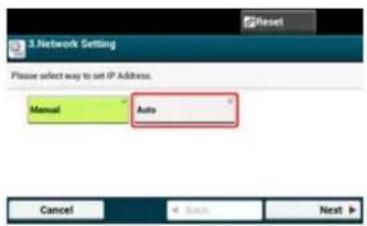
- Wenn der folgende Bildschirm erscheint drücken Sie auf [Schließen].
-
Drücken Sie auf [OK], um die Einrichtung abzuschließen.
-
Drücken Sie [Geräteeinstellungen] auf dem Bedienfeld.
- Drücken Sie auf [Easy Setup].
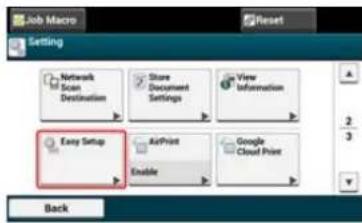
text_image
Job Macro Setting Network Scan Destination Store Document Settings View Information Easy Setup AirPrint Enable Google Cloud Print Back- Geben Sie das Administrator-Kennwort ein.
Das Standardkennwort lautet "aaaaaa".
Eingabe von Zeichen
- Drücken Sie auf [OK].
- Drücken Sie auf [Netzwerkeinrichtung].
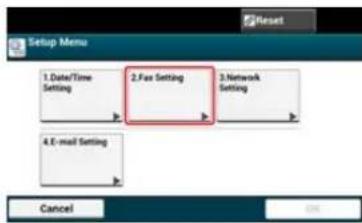
text_image
Setup Menu 1. Date/Time Setting 2. Fax Setting 3. Network Setting 4. E-mail Setting Cancel- Drücken Sie [Manuell].
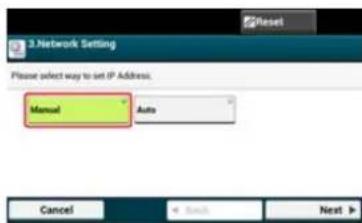
- Geben Sie die IP-Adresse ein und klicken Sie auf [Weiter].
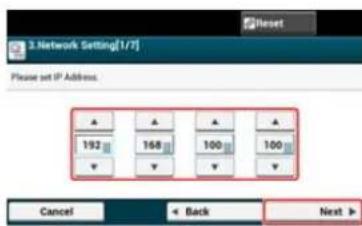
- Geben Sie die Subnetzmaske ein und klicken Sie auf [Weiter].
- Geben Sie das Standard-Gateway ein und klicken Sie auf [Weiter].
- Geben Sie DNS-Server und den WINS-Server ein. (Versichern Sie sich, dass Sie diese Eingaben vornehmen, wenn Sie Scan zu E-Mail, Scan zu Fax-Server, oder Scan zu Gemeinsamen Ordner verwenden).
Wenn der DNS-Server und der WINS-Server für die Netzwerkverbindung benötigt werden, drücken Sie auf [Weiter] bis eine Popup-Meldung erscheint, die Sie darüber informiert, dass die Einstellung fertiggestellt ist.
-
Klicken Sie im Bestätigungsfenster auf [Schließen].
-
Drücken Sie auf [OK], um die Einrichtung abzuschließen.
Ändern Sie die Einstellungen des Netzwerks für dieses Gerät mit Verwendung der Software-DVD-ROM
Automatisch beziehen
Dieser Abschnitt beschreibt, wie für dieses Gerät automatisch eine IP-Adresse erhalten wird, wenn dieses mit einem Netzwerk eines Servers verbunden ist.
Manuelle Einstellung
Dieser Abschnitt beschreibt, wie eine IP-Adresse oder andere Netzwerkinformationen am Bedienfeld des Geräts gesetzt werden können.
Automatisches Beziehen einer IP-Adresse.
- Legen Sie die „Software-DVD-ROM“ in den Computer ein.
- Klicken Sie auf [setup.exe ausführen], wenn [AutoPlay] angezeigt wird
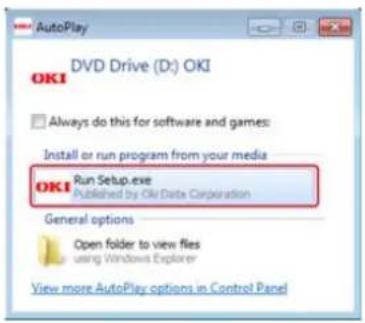
Wenn das [Benutzerkontensteuerung]-Dialogfenster angezeigt wird, klicken Sie auf [Ja].
- Wählen Sie eine Sprache aus der Drop-down-Liste.
- Lesen Sie die Lizenzbestimmungen und klicken Sie auf [Zustimmen].
- Klicken Sie auf [Weiter].
- Wählen Sie den Modellnamen des Geräts und klicken Sie auf [Weiter].
- Wählen Sie [Netzwerk (verkabelt/kabellos)] und klicken Sie auf die [Weiter].
- Klicken Sie auf [Drucker-Netzwerkeinstellungen].
- Wählen Sie den Modellnamen des Geräts und klicken Sie auf [Weiter].
- Wählen Sie [Auto] und klicken Sie auf [Einrichten].
- Geben Sie das Kennwort für dieses Gerät ein
Es wird eine IP-Adresse für dieses Gerät vergeben und das Gerät wird automatisch neu gestartet.
Manuelle Einstellung einer IP-Adresse.
- Legen Sie die „Software-DVD-ROM“ in den Computer ein.
- Klicken Sie auf [setup.exe ausführen], wenn [AutoPlay] angezeigt wird
Wenn das [Benutzerkontensteuerung]-Dialogfenster angezeigt wird, klicken Sie auf [Ja].
- Wählen Sie eine Sprache aus der Drop-down-Liste.
- Lesen Sie die Lizenzbestimmungen und klicken Sie auf [Zustimmen].
- Klicken Sie auf [Weiter].
- Wählen Sie den Modellnamen des Geräts und klicken Sie auf [Weiter].
- Wählen Sie [Netzwerk (verkabelt/kabellos)] und klicken Sie auf die [Weiter].

- Klicken Sie auf [Drucker-Netzwerkeinstellungen].
- Wählen Sie den Modellnamen des Geräts und klicken Sie auf [Weiter].
text_image
Please select the target device, and click text File Path: 0.000000000000000000000000000000000000000000000000000000000000000000000000000000000000000000000 M8882 Search 197.254.12.192 23.69.15.4.177m 291.25.22.27 11/14 Search Address: 237.254.12.192 Search Cancel Help- Wählen Sie [Handbuch], geben Sie [IP-Adresse], [Subnetz-Maske] und [Gateway-Adresse] ein und klicken Sie dann auf [Einrichten].
- Geben Sie das Kennwort für dieses Gerät ein
Es wird eine IP-Adresse für dieses Gerät vergeben und das Gerät wird automatisch neu gestartet.
Verbinden eines Computers mit diesen Gerät mit Verwendung einer USB-Schnittstelle
- Halten Sie ein USB-Kabel bereit.
Ein USB-Kabel ist nicht im Lieferumfang des Geräts enthalten. Stellen Sie ein USB 2.0-Kabel separat bereit.
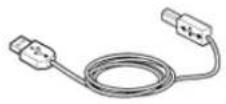

Memo
Wenn Sie in USB 2.0 Hochgeschwindigkeitsmodus verbinden möchten, verwenden Sie ein Hochgeschwindigkeits USB 2.0 Kabel.
- Schalten Sie das Gerät und den Computer ab.
Abschalten des Geräts
- Stecken Sie ein Ende des USB-Kabels in den USB-Anschluss auf der Rückseite des Geräts.
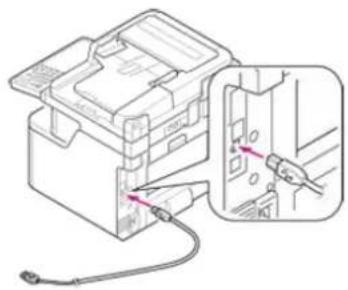
Stecken Sie das USB-Kabel nicht in die Netzwerk-Schnittstellenverbindung. Sie könnte zu Fehlfunktionen führen.
- Stecken Sie ein Ende des USB-Kabels in den USB-Anschluss am Computer.
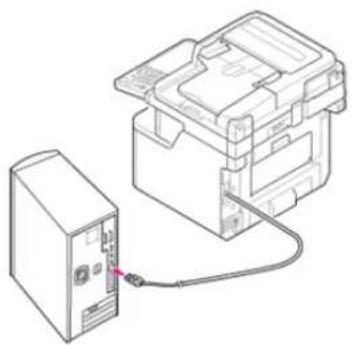
Stecken Sie unter Windows das andere Ende des USB-Kabels nicht in den Computer, bis eine Anleitung am Bildschirm angezeigt wird und die Installation des Treibers im Gange ist.
Wenn Sie Scan zu E-Mail oder Scan zu Fax-Server verwenden, müssen Sie die E-Mail Einstellungen dieses Geräts vorher registrieren. Sie registrieren die E-Mail Adresse dieses Geräts, die für das Ziel verwendet wird und den E-Mail Server. Die Einstellungen variieren jedoch abhängig vom Anbieter, bei dem Sie einen Vertrag für die E-Mail abgeschlossen haben. Halten Sie Ihre Einstellungsinformationen bereit, um das folgende Blatt auszufüllen.
Informationsblatt zu den Einstellungen
| Option Beschreibung Beispiel Spalte zur Eingabe Ihrer | Informationen* Schreiben Sie hier Memos über die Details auf, die Sie überprüft haben, oder Ihre Einstellungen. | |
| Absender Die Email-Adresse, die beim Senden von Emails vom Gerät aus verwendet wird | mb562@test.co.jp | (Maximal 80 Zeichen) |
| SMTP-Server Die Server-Adresse, die beim Senden von E-Mails verwendet wird | smtp.test.co.jp | |
| POP3-Server Die Server-Adresse, die zum Empfangen von E-Mails verwendet wird | pop3.test.co.jp | |
| Authentifizierungsmethode Mailserver-Authentifizierung SMTP | ||
| SMTP Benutzer ID Der Kontonname des Servers zur Mailübertragung | OKIMB562 | |
| SMTP Kennwort Der Kennwort des Servers zur Mailübertragung | okimb562 | |
| POP-BenutzerID Der Kontonname des Servers zum Mailempfang | Benutzer | |
| POP Kennwort Der Kennwort des Servers zum Mailempfang | okimb562 | |
| Der Name des Ziels der Mailübertragung | Der Name des Empfängers, an den Sie Scan zu E-Mail oder Internet-Fax senden. | Benutzer |
| E-Mail-Adresse Die E-Mail Adresse des Empfängers, an den Sie Scan zu E-Mail oder Internet-Fax senden. | user@test.co.jp |
Sie können die E-Mail Adresse dieses Geräts und die Serverinformation mit der Website dieses Geräts auf 3 Arten registrieren: Dieses Handbuch empfiehlt die Verwendung des Konfigurationswerkzeugs oder der Website, bei denen Sie Informationen über die Computertastatur eingeben können.
Verwendung des Konfigurationswerkzeugs
Registrierung von einer Website
Registrierung vom Bedienfeld
- Verwendung der Software-DVD-ROM mit Netzwerkverbindung (Für Windows)
Verwendung der Software-DVD-ROM mit USB-Verbindung (Für Windows)
Wenn Sie auf (Im Gerät speichern) klicken werden die Änderungen am Gerät angewandt.

Hinweis
Um die Netzwerkeinstellungen zu reflektieren, müssen Sie die Netzwerkkarte neu zu starten
Einstellung [Von]
Einstellen des Empfangsprotokolls auf [POP3]
Einstellen des Empfangsprotokolls auf [SMTP]
Einstellen des Empfangsprotokolls auf [Deaktiviert]
- Klicken Sie auf [Start] und wählen Sie dann [Alle Programme] > [Okidata] > [Konfigurationswerkzeug] > [Konfigurationswerkzeug].
- Wählen Sie das Gerät aus [Registriere Geräte-Tabelle] aus.
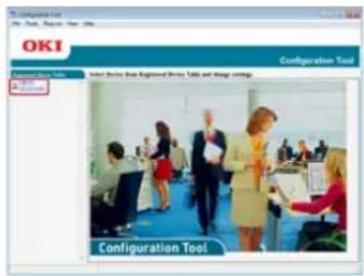
- Wählen Sie die Registerkarte [Geräte-Einrichtung].
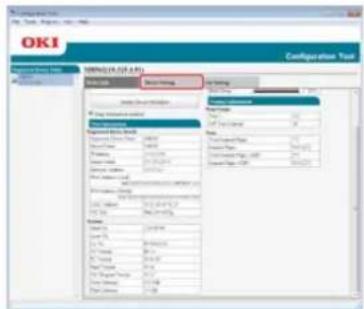
- Klicken (Die Administratoreinstellungen anzeigen).
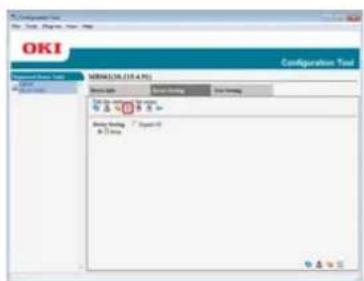
- Geben Sie das Administrator-Kennwort ein, dann drücken Sie [OK].
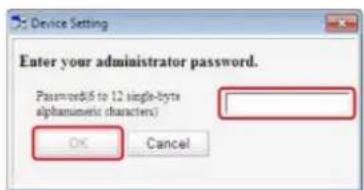
Das Standardkennwort lautet "aaaaaa".
- Klicken ▶ Sie in folgender Reihenfolge auf [Admin Setup] > [Scanner-Einrichtung] > [E-Mail Einrichtung] > [Von / Antwort an].
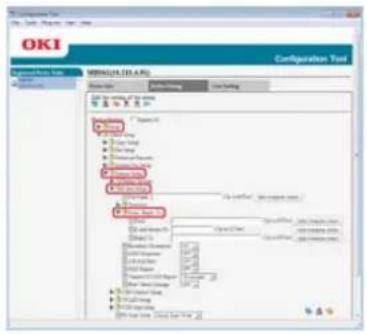
text_image
OKI Configuration Tool OKI VERKOUT-01.0.4.0 System Monitoring & Data Transfer Settings Parameters Parameters Parameters Parameters Parameters Parameters Parameters Parameters Parameters Parameters Parameters Parameters Parameters Parameters Parameters Parameters Parameters Parameters Parameters Parameters Parameters Parameters Parameters Parameters Parameters Parameters Parameters Parameters Parameters Parameters Parameters Parameters Parameters Parameters Parameters Parameters Parameters Parameters Parameters Parameters Parameters Parameters Parameters Parameters Parameters Parameters Parameters Parameters Parameters Parameters Components Components Components Components Components Components Components Components Components Components Components Components Components Components Components Components Components Components Components Components Components Components Components Components Components Components Components Components Components Components Components Components Components Components Components Components Components Components Components Components Components Components Components Components Components Components Components Components Components Components Categories: Categories: Categories: Categories: Categories: Categories: Categories: Categories: Categories: Categories: Categories: Categories: Categories: Categories: Categories: Categories: Categories: Categories: Categories: Categories: Categories: Categories: Categories: Categories: Categories: Categories: Categories: Categories: Categories: Categories: Categories: Categories: Categories: Categories: Categories: Categories: Categories: Categories: Categories: Categories: Categories: Categories: Categories: Categories: Categories: Categories: Categories: Categories: Categories: Categories: Categories: 100% 100% 100% 100% 100% 100% 100% 100% 100% 100% 100% 100% 100% 100% 100% 100% 100% 100% 100% 100% 100% 100% 100% 100% 100% 100%-
Wählen Sie [Von] und geben Sie die Adresse in [Von] ein.
-
Klicken Sie auf [Überprüfung auf gültiges Zeichen], um die Adresse in [Von] zu überprüfen.
-
Klicken 🏠 (Im Gerät speichern).
-
Klicken Sie auf [Start] und wählen Sie dann [Alle Programme] > [Okidata] > [Konfigurationswerkzeug] > [Konfigurationswerkzeug].
- Wählen Sie das Gerät aus [Registriere Geräte-Tabelle] aus.
- Wählen Sie die Registerkarte [Geräte-Einrichtung].
- Klicken (Die Administratoreinstellungen anzeigen).
- Geben Sie das Administrator-Kennwort ein, dann drücken Sie [OK].
Das Standardkennwort lautet "aaaaaa".
- Klicken ▶ Sie in folgender Reihenfolge auf [Admin Setup] > [Netzwerkmenü] > [Mailservereinrichtung].
- Wählen Sie [POP3 Server] und geben Sie dann die Adresse des POP3-Servers ein.
- Klicken Sie auf [Überprüfung auf gültiges Zeichen], um die Adresse des POP3-Servers zu überprüfen.
- Setzen Sie [POP-Benutzer-ID] und [POP-Kennwort] falls benötigt.
- Klicken Sie auf [Überprüfung auf gültiges Zeichen], um die eingegebenen Werte zu überprüfen.
-
Klicken 🏠 (Im Gerät speichern).
-
Klicken Sie auf [Start] und wählen Sie dann [Alle Programme] > [Okidata] > [Konfigurationswerkzeug] > [Konfigurationswerkzeug].
- Wählen Sie das Gerät aus [Registriere Geräte-Tabelle] aus.
- Wählen Sie die Registerkarte [Geräte-Einrichtung].
- Klicken (Die Administratoreinstellungen anzeigen).
- Geben Sie das Administrator-Kennwort ein, dann drücken Sie [OK].
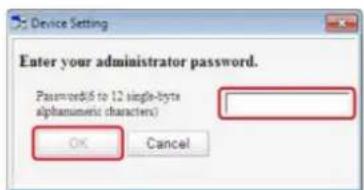
Das Standardkennwort lautet "aaaaaa".
- Klicken ▶ Sie in folgender Reihenfolge auf [Admin Setup] > [Netzwerkmenü] > [Mailservereinrichtung].
- Wählen Sie [SMTP-Server] und geben Sie dann die Adresse des SMTP-Servers ein.
- Klicken Sie auf [Überprüfung auf gültiges Zeichen], um die Adresse des SMTP-Servers zu überprüfen.
- Setzen Sie [Authentifikationsmethode] wenn nötig.
- Setzen Sie [SMTP-Benutzer-ID] und [SMTP-Kennwort] falls benötigt.
- Klicken Sie auf [Überprüfung auf gültiges Zeichen], um die eingegebenen Werte zu überprüfen.
-
Klicken 🏠 (Im Gerät speichern).
-
Klicken Sie auf [Start] und wählen Sie dann [Alle Programme] > [Okidata] > [Konfigurationswerkzeug] > [Konfigurationswerkzeug].
- Wählen Sie das Gerät aus [Registriere Geräte-Tabelle] aus.
- Wählen Sie die Registerkarte [Geräte-Einrichtung].
- Klicken (Die Administratoreinstellungen anzeigen).
- Geben Sie das Administrator-Kennwort ein, dann drücken Sie [OK].
Das Standardkennwort lautet "aaaaaa".
- Klicken ▶ Sie in folgender Reihenfolge auf [Admin Setup] > [Netzwerkmenü] > [Mailservereinrichtung].
text_image
OKI Configuration Tool OKI: 19.315.4.01 System Tools Design Tools Form Settings Defaulting Defaulting Defaulting Defaulting Defaulting Defaulting Defaulting Defaulting Defaulting Defaulting Defaulting Defaulting Defaulting Defaulting Defaulting Defaulting Defaulting Defaulting Defaulting Defaulting Defaulting Defaulting Defaulting Defaulting Defaulting Defaulting Defaulting Defaulting Defaulting Defaulting Defaulting Defaulting Defaulting Defaulting-
Wählen Sie [Deaktivieren] aus dem Menü [Empfangseinstellung].
-
Klicken 🖱 (Im Gerät speichern).
Sie können die E-Mail Adresse dieses Geräts und die Serverinformation mit der Website dieses Geräts registrieren und bearbeiten. Bei der Registrierung und Bearbeitung der Serverinformation wird der Inhalt im Informationsblatt für die Einstellungen benötigt.
Die Einstellungsprozedur variiert, abhängig vom Protokoll, welches das Gerät zum Empfang von E-Mails verwendet.

Memo
• Die Einstellungsinformation wird vom Provider bereitgestellt, wenn Sie den Vertrag unterzeichnen. Sollten Sie nicht über die Einstellungsinformationen verfügen, kontaktieren Sie bitte Ihren Anbieter oder Netzwerkadministrator.
- Sollten Sie keine der E-Mail Adressen erhalten haben, die das Gerät verwendet, kontaktieren Sie die E-Mail Adresse von Ihrem Anbieter oder versuchen Sie andere Wege.
Einstellen des Empfangsprotokolls auf [POP3]
Einstellen des Empfangsprotokolls auf [SMTP]
Einstellen des Empfangsprotokolls auf [Deaktiviert]
- Öffnen Sie einen Webbrowser.
- Geben Sie "http://(Die IP-Adresse des Geräts)" in die Adresszeile ein und drücken Sie die
-Taste.
Über die IP-Adresse dieses Geräts
Einrichten einer IP-Adresse vom Bedienfeld dieses Geräts
text_image
MB562 - Windows Internet Explorer http://192.168.0.2/ OKI- Klicken Sie auf [Administrator Login].
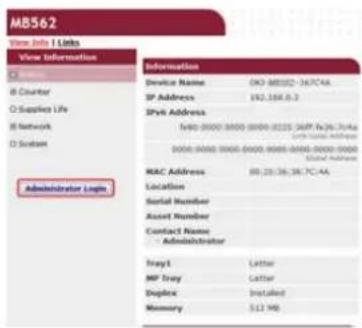
text_image
MB562 View Jobs | Links View Information • Website • Counter • Supplies Life • Network • Subbank Administrator Login Information Device Name: 093-88102-347C4A SP Address: 192.168.0.3 Style Address: 5600 (0000) 0000 (0000) 00225 (SAP) N236-Tuka USB http://www.mdb.com/ 0000/0000/0000/0000/0000/0000/0000/0000/0000/0000/0000/0000/0000/0000/0000/0000/0000/0000/0000/0000/0000 MAC Address: 88(28:36):36.7C4A Location Serial Number Asset Number Contact Name: Administrator Tray1 Letter MP Tray Letter Duplex Installed Memory: 5.12 KB- Geben Sie "root" in [Benutzername] und das Administrator-Kennwort des Geräts in [Kennwort] ein, und klicken auf Sie anschließend auf [OK].
Für Mac OS X geben Sie "root" in [Name] und das Administrator-Kennwort des Geräts in [Password] ein, und klicken auf Sie anschließend auf [Login].
- Klicken Sie auf [SKIP].
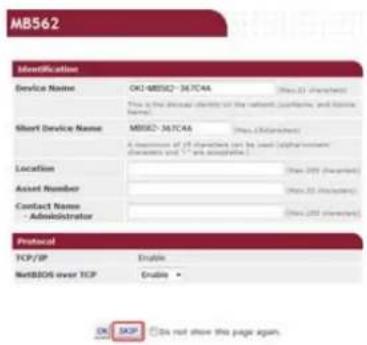
- Klicken Sie auf [Admin Setup] im oberen Bereich des Bildschirms.
- Klicken Sie auf [Network] > [Mail Server] in der linken Seite des Bildschirms.
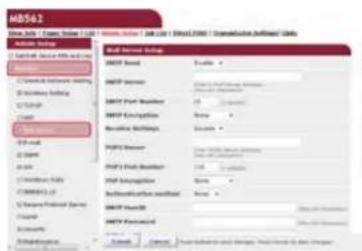
text_image
MBS42 MBS42 - 100% (Speed) [100%] / 365.1.2006 / Consolidation Softest Units Settings Control: Select File and other Networks Connectable network settings Wireless network USB/USB C++/GMP CPU Internet USB USB USB USB USB USB USB USB USB USB USB USB USB USB USB USB USB USB USB USB USB USB USB USB USB USB USB USB USB USB USB USB USB USB USB USB USB USB USB USB USB USB USB USB USB USB USB USB USB USB US USB USB USB USB USB USB USB USB USB USB USB USB USB USB USB USB USB USB USB USB USB USB USB USB USB USB USB USB USB USB USB USB USB USB USB USB USB USB USB USB USB USB USB USB USB USB- Setzen Sie den Mail-Server basierend auf den Informationen im Blatt Einstellungsinformationen.
- Klicken Sie auf [Submit].
- Klicken Sie auf [E-Mail] > [Empfangseinstellungen] auf der linken Seite des Bildschirms.
- Wählen Sie [POP3] aus und klicken Sie auf [ ZU SCHRITT 2].
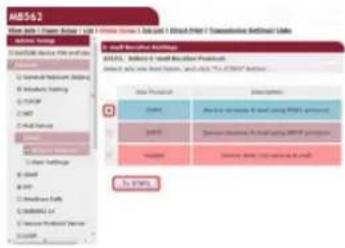
- Setzen Sie, wenn benötigt, das POP3-Protokoll
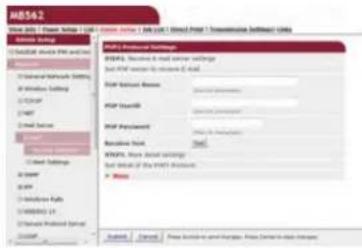
-
Klicken Sie auf [Submit].
-
Öffnen Sie einen Webbrowser.
- Geben Sie "http://(Die IP-Adresse des Geräts)" in die Adresszeile ein und drücken Sie die
-Taste.
Über die IP-Adresse dieses Geräts
Einrichten einer IP-Adresse vom Bedienfeld dieses Geräts
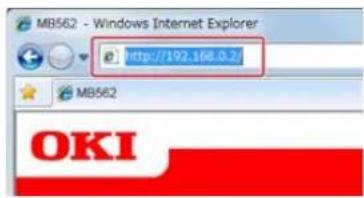
text_image
MB562 - Windows Internet Explorer http://192.168.0.2 OKI- Klicken Sie auf [Administrator Login].
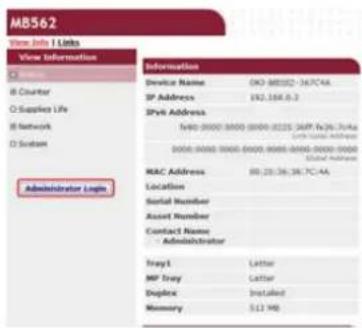
text_image
MB562 View Jobs | Links View Information • Website • Counter • Supplies Life • Network • Subbank Administrator Login Information Device Name: 093-88102-347C4A SP Address: 192.168.0.3 Style Address: 5600 (0000) 0000 (0000) 00225 (SAP) N236-Tuka USB http://www.mdb.com/ 0000/0000/0000/0000/0000/0000/0000/0000/0000/0000/0000/0000/0000/0000/0000/0000/0000/0000/0000/0000/0000 MAC Address: 88(28:36):36.7C4A Location Serial Number Asset Number Contact Name: Administrator Tray1 Letter MP Tray Letter Duplex Installed Memory: 5.12 KB- Geben Sie "root" in [Benutzername] und das Administrator-Kennwort des Geräts in [Kennwort] ein, und klicken auf Sie anschließend auf [OK].
Für Mac OS X geben Sie "root" in [Name] und das Administrator-Kennwort des Geräts in [Password] ein, und klicken auf Sie anschließend auf [Login].
- Klicken Sie auf [SKIP].
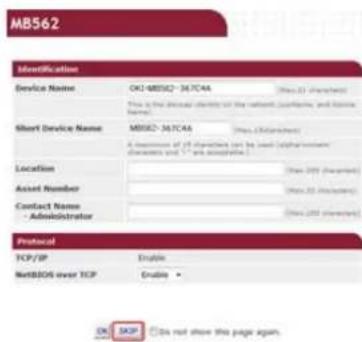
- Klicken Sie auf [Admin Setup] im oberen Bereich des Bildschirms.
- Klicken Sie auf [Network] > [Mail Server] in der linken Seite des Bildschirms.
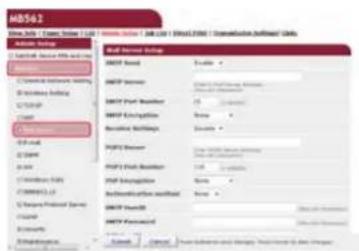
- Setzen Sie den Mail-Server basierend auf den Informationen im Blatt Einstellungsinformationen.
- Klicken Sie auf [Submit].
- Klicken Sie auf [E-Mail] > [Empfangseinstellungen] auf der linken Seite des Bildschirms.
- Wählen Sie [SMTP] aus und klicken Sie auf [ ZU SCHRITT 2].
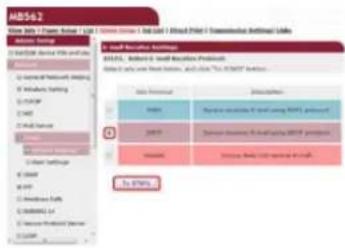
- Setzen Sie, wenn benötigt, das SMTP-Protokoll

text_image
IBM50 WIN 50 - Windows Server Tools & Web Add Options Add Options Tools & Web Remove Remove Network Settings Remove Settings Add User Add User Add User Add User Add User Add User Add User Add User Add User Add User Add User Add User Add User Add User Add User Add User Add User Add User Add User Add User Add User Add User Add User Add User Add User Add User Add User Add User Add User Add User Add User Add User Add User Add User- Klicken Sie auf [Submit].
Einstellen des Geräts, dass keine E-Mails mehr empfangen werden können.
- Öffnen Sie einen Webbrowser.
- Geben Sie "http://(Die IP-Adresse des Geräts)" in die Adresszeile ein und drücken Sie die
-Taste.
Über die IP-Adresse dieses Geräts
Einrichten einer IP-Adresse vom Bedienfeld dieses Geräts
text_image
MB562 - Windows Internet Explorer http://192.168.0.2/ OKI- Klicken Sie auf [Administrator Login].
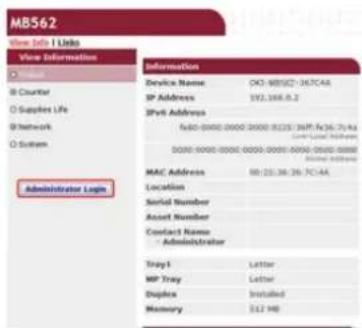
text_image
MB562 View Info | Links View Information • Website • Counter • Supplies Life • Network • Southern Administrator Login Information Device Name: OKI-MS562-367C4A IP Address: 102.108.8.2 SPV6 Address: fodo:0000-0000-0000-00225-369F;fe:36.754a Contact Name: Mac MAC Address: 80:25.36.36-7C14A Location Serial Number Asset Number Contact Name - Administrator Tray1 Letter MP Tray Letter Duplex Installed Memory 312 MB- Geben Sie "root" in [Benutzername] und das Administrator-Kennwort des Geräts in [Kennwort] ein, und klicken auf Sie anschließend auf [OK].
Für Mac OS X geben Sie "root" in [Name] und das Administrator-Kennwort des Geräts in [Password] ein, und klicken auf Sie anschließend auf [Login].
- Klicken Sie auf [SKIP].
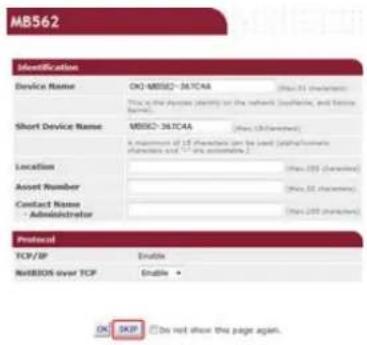
- Klicken Sie auf [Admin Setup] im oberen Bereich des Bildschirms.
- Klicken Sie auf [Network] > [Mail Server] in der linken Seite des Bildschirms.
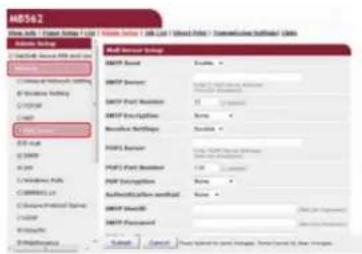
text_image
MB562 Email: MB562 Email Address: 10000000000000000000000000000000000000000000000000000000000000000000000000000000000000000000000000000 Email Address: 1.8888888888888888888888888888888888888888888888888888888888888888888888888888888888888888888888888888- Setzen Sie den Mail-Server basierend auf den Informationen im Blatt Einstellungsinformationen.
- Klicken Sie auf [Submit].
- Klicken Sie auf [E-Mail] > [Empfangseinstellungen] auf der linken Seite des Bildschirms.
- Wählen Sie [Deaktivieren] aus und klicken Sie auf [ ZU SCHRITT 2].
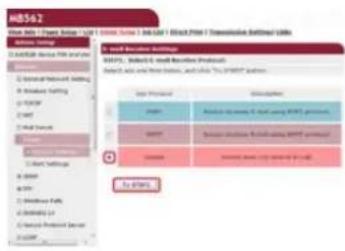
Sie können die E-Mail Adresse dieses Geräts und die Serverinformation mit dem Bedienfeld dieses Geräts registrieren und bearbeiten. Bei der Registrierung und Bearbeitung der Serverinformation wird der Inhalt im Informationsblatt für die Einstellungen benötigt.
Einstellen der Empfangsmethode, um E-Mails zu erhalten. Wenn Sie E-Mail Anhänge, die an dieses Gerät gesendet werden, empfangen und ausdrucken möchten, wählen Sie [POP3] oder [SMTP], um Ihre E-Mail-Umgebung anzupassen. Wen Sie E-Mails empfangen möchten, wählen Sie [Deaktivieren].

Hinweis
Wenn Sie einen kostenlosen E-Mail-Server oder einen anderen E-Mail-Server, als den von Ihrem Internet-Dienstanbieter, verwenden, so können Sie Easy Setup nicht verwenden.
Wenn Sie [Geräteeinstellungen] drücken, und dann [Admin Setup] > [Netzwerkmenü] > [Mailservereinrichtung] auswählen werden die detaillierten Mailserver-Einstellungen auf dem Bildschirm angezeigt, an dem Sie die Einstellungen durchführen.

Memo
• Die Einstellungsinformation wird vom Provider bereitgestellt, wenn Sie den Vertrag unterzeichnen. Sollten Sie nicht über die Einstellungsinformationen verfügen, kontaktieren Sie bitte Ihren Anbieter oder Netzwerkadministrator.
- Sollten Sie keine der E-Mail Adressen erhalten haben, die das Gerät verwendet, kontaktieren Sie die E-Mail Adresse von Ihrem Anbieter oder versuchen Sie andere Wege.
Einstellen des Empfangsprotokolls auf [POP3]
Einstellen des Empfangsprotokolls auf [SMTP]
Einstellen des Empfangsprotokolls auf [Deaktiviert]
- Drücken Sie [Geräteeinstellungen] auf dem Bedienfeld.
- Drücken Sie auf [Easy Setup].
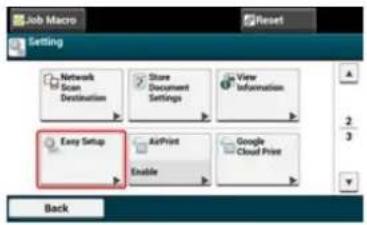
text_image
Job Macro Setting Network Scan Destination Share Document Settings View Information Easy Setup AdPrint Enable Google Cloud Print Back- Geben Sie das Administrator-Kennwort ein.
Das Standardkennwort lautet "aaaaaa".
Eingabe von Zeichen
- Drücken Sie auf [OK].
- Drücken Sie auf [E-Mail-Einstellung].
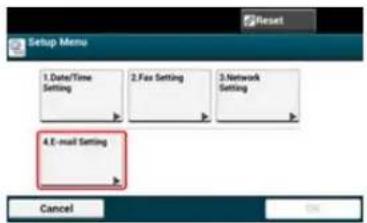
text_image
Setup Menu 1. Date/Time Setting 2. Fax Setting 3. Network Setting 4. E-mail Setting Cancel- Geben Sie die Adresse des SMTP-Server ein und klicken Sie dann auf [Weiter].
- Geben Sie einen Sender ein und drücken Sie dann auf [Weiter].
- Drücken Sie auf [POP3].
- Geben Sie die Adresse des POP3-Server ein und klicken Sie dann auf [Weiter].
- Drücken Sie [POP vor SMTP].
- Geben Sie eine POP-Benutzer-ID ein und drücken Sie dann auf [Weiter].
- Geben Sie ein POP-Kennwort ein und drücken Sie dann auf [Weiter].
- Klicken Sie im Bestätigungsfenster auf [Schließen].
-
Drücken Sie auf [OK], um die Einrichtung abzuschließen.
-
Drücken Sie [Geräteeinstellungen] auf dem Bedienfeld.
- Drücken Sie auf [Easy Setup].
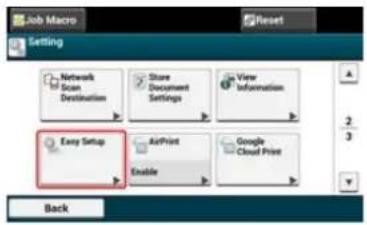
text_image
Job Macro Setting Network Scan Destination Share Document Settings View Information Easy Setup AdPrint Enable Google Cloud Print Back- Geben Sie das Administrator-Kennwort ein.
Das Standardkennwort lautet "aaaaaa".
Eingabe von Zeichen
- Drücken Sie auf [OK].
- Drücken Sie auf [E-Mail-Einstellung].
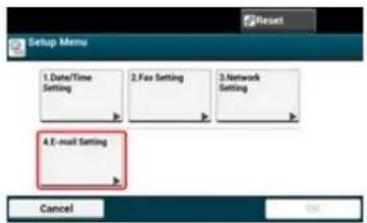
text_image
Setup Menu 1. Date/Time Setting 2. Fax Setting 3. Network Setting 4. E-mail Setting Cancel- Geben Sie die Adresse des SMTP-Server ein und klicken Sie dann auf [Weiter].
- Geben Sie einen Sender ein und drücken Sie dann auf [Weiter].
- Drücken Sie [SMTP].
- Drücken Sie [SMTP Auth.].
- Geben Sie eine SMTP-Benutzer-ID ein und drücken Sie dann auf [Weiter].
- Geben Sie ein SMTP-Kennwort ein und drücken Sie dann auf [Weiter].
- Klicken Sie im Bestätigungsfenster auf [Schließen].
-
Drücken Sie auf [OK], um die Einrichtung abzuschließen.
-
Drücken Sie [Geräteeinstellungen] auf dem Bedienfeld.
- Drücken Sie auf [Easy Setup].
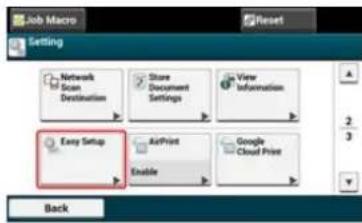
text_image
Job Macro Setting Network Scan Destination Store Document Settings View Information Easy Setup AirPrint Enable Google Cloud Print Back- Geben Sie das Administrator-Kennwort ein.
Das Standardkennwort lautet "aaaaaa".
Eingabe von Zeichen
- Drücken Sie auf [OK].
- Drücken Sie auf [E-Mail-Einstellung].
text_image
Setup Menu 1. Date/Time Setting 2. Fax Setting 3. Network Setting 4. E-mail Setting Cancel- Geben Sie die Adresse des SMTP-Server ein und klicken Sie dann auf [Weiter].
- Geben Sie einen Sender ein und drücken Sie dann auf [Weiter].
- Drücken Sie [Deaktivieren].
- Wählen Sie eine Einstellung aus und drücken Sie dann auf [Weiter]
- Geben Sie eine Benutzer-ID ein und drücken Sie dann auf [Weiter].
- Geben Sie eine Kennwort ein und drücken Sie dann auf [Weiter].
- Klicken Sie im Bestätigungsfenster auf [Schließen].
- Drücken Sie auf [OK], um die Einrichtung abzuschließen.
Verwendung der Software-DVD-ROM mit Netzwerkverbindung (Für Windows)
Ändern der E-Mail Adressen und Serverinformation dieses Geräts mit Verwendung der Software DVD-ROM.
Verbinden Sie einen Computer mit diesen Gerät über ein Netzwerk

Hinweis
Überprüfung Sie vor dem Beginn der Arbeiten den Gerätestatus.
• Dieses Gerät ist angeschaltet.
- Dieses Gerät ist über ein Netzwerkkabel mit dem Netzwerk verbunden.
• Die IP-Adresse und andere Einstellungen sind gesetzt.
Einstellen des Empfangsprotokolls auf [POP3]
Einstellen des Empfangsprotokolls auf [SMTP]
Einstellen des Empfangsprotokolls auf [Leer]
- Legen Sie die „Software-DVD-ROM“ in den Computer ein.
- Klicken Sie auf [setup.exe ausführen], wenn [AutoPlay] angezeigt wird
Wenn das [Benutzerkontensteuerung]-Dialogfenster angezeigt wird, klicken Sie auf [Ja].
- Wählen Sie eine Sprache aus der Drop-down-Liste.
- Lesen Sie die Lizenzbestimmungen und klicken Sie auf [Zustimmen].
- Klicken Sie auf [Weiter].
- Wählen Sie den Modellnamen des Geräts und klicken Sie auf [Weiter].
- Wählen Sie [Netzwerk (verkabelt/kabellos)] und klicken Sie auf die [Weiter].
- Klicken Sie auf [Scan-Einstellungen].
- Wählen Sie den Modellnamen des Geräts und klicken Sie auf [Weiter].
- Klicken Sie auf [Scan nach Mail].
- Geben Sie die E-Mail Adresse und den Namen des SMTP-Server ein, die für dieses Gerät gesetzt sind und wählen Sie dann [POP] für die [Authentifikationsmethode].
- Setzen Sie den SMTP-Server, wenn benötigt, ein und klicken Sie auf [Einrichtung].
- Geben Sie das Administrator-Kennwort des Geräts ein und klicken Sie dann auf [OK].
Die E-Mail Adresse und die Serverinformation für diese Gerät sind gesetzt.
- Legen Sie die „Software-DVD-ROM“ in den Computer ein.
- Klicken Sie auf [setup.exe ausführen], wenn [AutoPlay] angezeigt wird
Wenn das [Benutzerkontensteuerung]-Dialogfenster angezeigt wird, klicken Sie auf [Ja].
- Wählen Sie eine Sprache aus der Drop-down-Liste.
- Lesen Sie die Lizenzbestimmungen und klicken Sie auf [Zustimmen].
- Klicken Sie auf [Weiter].
- Wählen Sie den Modellnamen des Geräts und klicken Sie auf [Weiter].
- Wählen Sie [Netzwerk (verkabelt/kabellos)] und klicken Sie auf die [Weiter].
- Klicken Sie auf [Scan-Einstellungen].
- Wählen Sie den Modellnamen des Geräts und klicken Sie auf [Weiter].
- Klicken Sie auf [Scan nach Mail].
- Geben Sie die E-Mail Adresse und den Namen des SMTP-Server ein, die für dieses Gerät gesetzt sind und wählen Sie dann [SMTP] für die [Authentifikationsmethode].
- Setzen Sie den SMTP-Server, wenn benötigt, ein und klicken Sie auf [Einrichtung].
text_image
OKT Email Settings Set up the address needed which you will be waiting for your email image as we also tested for this email Email name: www.okt email.com Email type: email account Email size: 100 Email number: 100 Email access: http://www.okt email.com/ Email identity: http://www.okt email.com/ Email password: http://www.okt email.com/ Email privacy: http://www.okt email.com/ Email identity: http://www.okt email.com/ Email password: http://www.okt email.com/ Email privacy: http://www.okt email.com/ Email password: http://www.okt email.com/ Email privacy: http://www.okt email.com/ Email password: http://www.okt email.com/ Email privacy: http://www.okt email.com/ Email password: http://www.okt email.com/ Email privacy: http://www.okt email.com/ Email password: http://www.okt email.com/ Email privacy: http://www.okt email.com/ Email password: http://www.okt email.com/ Email privacy: http://www.okt email.com/ Email password: http://www.okt email.com/ Email privacy: http://www.okt email.com/ Email password: http://www.okt email.com/ Email privacy: http://www.okt email.com/ Email password: http://www.okt email.com/ Email privacy: http://www.okt email.com/ Email password: http://www.okt email.com/ Email privacy: http://www.okt email.com/ Email password: http://www.okt email.com/ Email privacy: http://www.okt email.com/ Email password: http://www.okt email.com/ Email privacy: http://www.okt email.com/ Email password: http://www.okt email.com/ Email privacy: http://www.okt email.com/ Email password: http://www.okt email.com/ Email privacy: http://www.okt email.com/ Email password: http://www.okt email.com/ Email privacy: http://wucw.net/wucw.net Email password: http://wucw.net/wucw.net Email privacy: http://wucw.net/wucw.net Email password: http://wucw.net/wucw.net Email privacy: http://wucw.net/wucw.net Email password: http://wucw.net/wucw.net Email privacy: http://wucw.net/wucw.net Email password: http://wucw.net/wucw.net Email privacy: http://wucw.net/wucw.net Email密码: http://www.okt email.com/ Email privacy: http://www.okt email.com/ Email password: http://www.okt email.com/ Email privacy: http://www.okt email.com/ Email password: http://www.okt email.com/ Email privacy: http://www.okt email.com/ Email password: http://www.okt email.com/ Email privacy: http://www.okt email.com/ Email password: http://www.okt email.com/ Email privacy: http://www.okt email.com/ Email password: http://www.okt email.com/ Email privacy:- Geben Sie das Administrator-Kennwort des Geräts ein und klicken Sie dann auf [OK].
Die E-Mail Adresse und die Serverinformation für diese Gerät sind gesetzt.
- Legen Sie die „Software-DVD-ROM“ in den Computer ein.
- Klicken Sie auf [setup.exe ausführen], wenn [AutoPlay] angezeigt wird
Wenn das [Benutzerkontensteuerung]-Dialogfenster angezeigt wird, klicken Sie auf [Ja].
- Wählen Sie eine Sprache aus der Drop-down-Liste.
- Lesen Sie die Lizenzbestimmungen und klicken Sie auf [Zustimmen].
- Klicken Sie auf [Weiter].
- Wählen Sie den Modellnamen des Geräts und klicken Sie auf [Weiter].
- Wählen Sie [Netzwerk (verkabelt/kabellos)] und klicken Sie auf die [Weiter].
- Klicken Sie auf [Scan-Einstellungen].
- Wählen Sie den Modellnamen des Geräts und klicken Sie auf [Weiter].
- Klicken Sie auf [Scan nach Mail].
- Geben Sie die E-Mail Adresse und den Namen des SMTP-Server ein, die für dieses Gerät gesetzt sind und wählen Sie dann [Leer] für die [Authentifikationsmethode].
- Klicken Sie auf [Einrichten].
- Geben Sie das Administrator-Kennwort des Geräts ein und klicken Sie dann auf [OK].
Die E-Mail Adresse und die Serverinformation für diese Gerät sind gesetzt.
Ändern der E-Mail Adressen und Serverinformation dieses Geräts mit Verwendung der Software DVD-ROM.
Verbinden eines Computers mit diesen Gerät mit Verwendung eines USB-Kabels

Hinweis
Überprüfung Sie vor dem Beginn der Arbeiten den Gerätestatus.
• Dieses Gerät ist ausgeschaltet.
- Dieses Gerät ist nicht über ein Netzwerkkabel mit dem Netzwerk verbunden.
Einstellen des Empfangsprotokolls auf [POP3]
Einstellen des Empfangsprotokolls auf [SMTP]
Einstellen des Empfangsprotokolls auf [Leer]
- Legen Sie die „Software-DVD-ROM“ in den Computer ein.
- Klicken Sie auf [setup.exe ausführen], wenn [AutoPlay] angezeigt wird

Wenn das [Benutzerkontensteuerung]-Dialogfenster angezeigt wird, klicken Sie auf [Ja].
- Wählen Sie eine Sprache aus der Drop-down-Liste.
- Lesen Sie die Lizenzbestimmungen und klicken Sie auf [Zustimmen].
- Klicken Sie auf [Weiter].
- Wählen Sie den Modellnamen des Geräts und klicken Sie auf [Weiter].
- Wählen Sie [USB-Verbindung] und klicken Sie auf die Schaltfläche [Weiter].
- Klicken Sie auf [Scan-Einstellungen].
text_image
OKT Menu Selection Recommended Installation Custom Install Device Settings Menu Service Network Group Connect Panel Language Settings User Settings Fan Settings Setup to the Company's Office The service settings are: Only 100% or 100% (or 100%) C:\Users\Software\Software\Software\Software\Software\Software\Software\Software\Software\Software\Software\Software\Software\Software\Software\Software\Software\Software\Software\Software\Software\Software\Software\Software\Software\Software\Software\Software\Software\Software\Software\Software\Software\Software\Software\Software\Software\Software\Software\Software\Software\Software\Software\Software\Software\Software\Software\Software\Software\Software\System Add Options Remove Options Edit Options Delete Options Edit Options- Wählen Sie den Modellnamen des Geräts und klicken Sie auf [Weiter].
- Klicken Sie auf [Scan nach Mail].
- Geben Sie die E-Mail Adresse und den Namen des SMTP-Server ein, die für dieses Gerät gesetzt sind und wählen Sie dann [POP] für die [Authentifikationsmethode].
- Setzen Sie den POP-Server, wenn benötigt, ein und klicken Sie auf [Einrichtung].
- Geben Sie das Administrator-Kennwort des Geräts ein und klicken Sie dann auf [OK].
Die E-Mail Adresse und die Serverinformation für diese Gerät sind gesetzt.
- Legen Sie die „Software-DVD-ROM“ in den Computer ein.
- Klicken Sie auf [setup.exe ausführen], wenn [AutoPlay] angezeigt wird
Wenn das [Benutzerkontensteuerung]-Dialogfenster angezeigt wird, klicken Sie auf [Ja].
- Wählen Sie eine Sprache aus der Drop-down-Liste.
- Lesen Sie die Lizenzbestimmungen und klicken Sie auf [Zustimmen].
- Klicken Sie auf [Weiter].
- Wählen Sie den Modellnamen des Geräts und klicken Sie auf [Weiter].
- Wählen Sie [USB-Verbindung] und klicken Sie auf die Schaltfläche [Weiter].
- Klicken Sie auf [Scan-Einstellungen].
text_image
OKT Menu Selection Recommended Installation Custom Install Check Back Device Settings Menu Service Network Group Connect Panel Language Settings Save Settings Fail Settings Setup to the Company's File Manager The service settings are: Only 100% or 100% (or 100%) C:\Users\Software\Software\Software\Software\Software\Software\Software\Software\Software\Software\Software\Software\Software\Software\Software\Software\Software\Software\Software\Software\Software\Software\Software\Software\Software\Software\Software\Software\Software\Software\Software\Software\Software\Software\Software\Software\Software\Software\Software\Software\Software\Software\Software\Software\Software\Software\Software\Software\Software\Software\System Save Settings Edit Settings Create Properties Help- Wählen Sie den Modellnamen des Geräts und klicken Sie auf [Weiter].
- Klicken Sie auf [Scan nach Mail].
- Geben Sie die E-Mail Adresse und den Namen des SMTP-Server ein, die für dieses Gerät gesetzt sind und wählen Sie dann [SMTP] für die [Authentifikationsmethode].
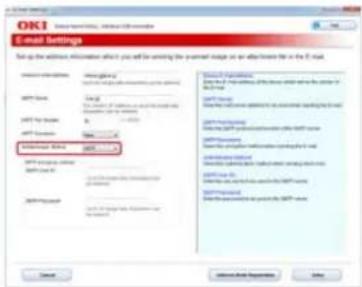
- Setzen Sie den SMTP-Server, wenn benötigt, ein und klicken Sie auf [Einrichtung].
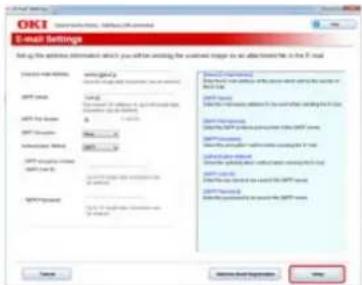
text_image
OKT Email Settings Set up the email's estimated which you will access the masked target to an additional link to the E-mail. Email name: www.okt.com Email type: email account Email for email: Email address: Email contact number: Email password: Email identity: Email ID: Email name: Email address: Email contact number: Email ID: Email name: Email address: Email contact number: Email ID: Email name: Email address: Email contact number: Email ID: Email name: Email address: Email contact number: Email ID: Email name: Email address: Email contact number: Email ID: Email name: Email address: Email contact number: Email ID: Email name: Email address: email@okt.com email@okt.com email@okt.com email@okt.com email@okt.com email@okt.com email@okt.com email@okt.com email@okt.com email@okt.com email@okt.com email@okt.com email@okt.com email@okt.com email@okt.com email@okt.com email@okt.com email@ok t com email@ok t com email@ok t com email@ok t com email@ok t com email@ok t com email@ok t com email@ok t com email@ok t com email@ok t com email@ok t com email@ok t com email@ok t com email@ok t com email@ok t com email@ok t com email@ok t com email@uk t com email@uk t com email@uk t com email@uk t com email@uk t com email@uk t com email@uk t com email@uk t com email@uk t com email@uk t com email@uk t com email@uk t com email@uk t com email@uk t com email@uk t com email@uk t com email@uk t com mail@uk t com mail@uk t com mail@uk t com mail@uk t com mail@uk t com mail@uk t com mail@uk t com mail@uk t com mail@uk t com mail@uk t com mail@uk t com mail@uk t com mail@uk t com mail@uk t com mail@uk t com mail@uk t com mail@uk t con mail@uk t con mail@uk t con mail@uk t con mail@uk t con mail@uk t con mail@uk t con mail@uk t con mail@uk t con mail@uk t con mail@uk t con mail@uk t con mail@uk t con mail@uk t con mail@uk t con mail@uk t con mail@uk t con mail@u k c m- Geben Sie das Administrator-Kennwort des Geräts ein und klicken Sie dann auf [OK].
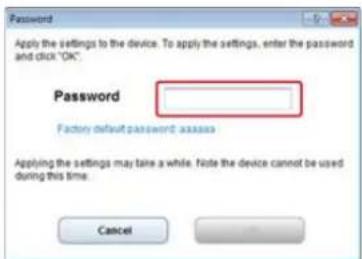
Die E-Mail Adresse und die Serverinformation für diese Gerät sind gesetzt.
- Legen Sie die „Software-DVD-ROM“ in den Computer ein.
- Klicken Sie auf [setup.exe ausführen], wenn [AutoPlay] angezeigt wird
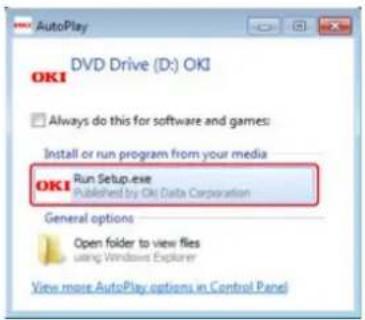
Wenn das [Benutzerkontensteuerung]-Dialogfenster angezeigt wird, klicken Sie auf [Ja].
- Wählen Sie eine Sprache aus der Drop-down-Liste.
- Lesen Sie die Lizenzbestimmungen und klicken Sie auf [Zustimmen].
- Klicken Sie auf [Weiter].
- Wählen Sie den Modellnamen des Geräts und klicken Sie auf [Weiter].
- Wählen Sie [USB-Verbindung] und klicken Sie auf die Schaltfläche [Weiter].
- Klicken Sie auf [Scan-Einstellungen].
text_image
OKT Menu Selection Recommended Installation Custom Install Device Settings Menu Service Network Group Connect Panel Language Settings User Settings Fan Settings Setup to the Company's Office The service settings are: Only 100% or 100% (or 100%) C:\Users\Software\Software\Software\Software\Software\Software\Software\Software\Software\Software\Software\Software\Software\Software\Software\Software\Software\Software\Software\Software\Software\Software\Software\Software\Software\Software\Software\Software\Software\Software\Software\Software\Software\Software\Software\Software\Software\Software\Software\Software\Software\Software\Software\Software\Software\Software\Software\Software\Software\Software\System Add Options Remove Options Edit Options Delete Options Edit Options- Wählen Sie den Modellnamen des Geräts und klicken Sie auf [Weiter].
- Klicken Sie auf [Scan nach Mail].
- Geben Sie die E-Mail Adresse und den Namen des SMTP-Server ein, die für dieses Gerät gesetzt sind und wählen Sie dann [Leer] für die [Authentifikationsmethode].
text_image
OK! Email Settings Tell us the website: email@ok! email.com Microsoft Email: www.ewd.com Microsoft Email: 0 Microsoft Email: 0 Microsoft Email: 0 Microsoft Email: 0 Microsoft Email: 0 Microsoft Email: 0 Microsoft Email: 0 Microsoft Email: 0 Microsoft Email: 0 Microsoft Email: 0 Microsoft Email: 0 Microsoft Email: 0 Microsoft Email: 0 Microsoft Email: 0 Microsoft Email: 0 Microsoft Email: 0 Microsoft Email: 0 Microsoft Email: Microsoft Email: Microsoft Email: Microsoft Email: Microsoft Email: Microsoft Email: Microsoft Email: Microsoft Email: Microsoft Email: Microsoft Email: Microsoft Email: Microsoft Email: Microsoft Email: Microsoft Email: Microsoft Email: Microsoft Email: Microsoft Email: Microsoft Email: Microsoft Email: Microsoft Email: Microsoft Email: Microsoft Email: Microsoft Email: Microsoft Email: Microsoft Email: Microsoft Email: Microsoft Email: Microsoft Email: Microsoft Email: Microsoft Email: Microsoft Email: Microsoft Email: Microsoft Email: Microsoft Email: Microsoft Word Microsoft Word Microsoft Word Microsoft Word Microsoft Word Microsoft Word Microsoft Word Microsoft Word Microsoft Word Microsoft Word Microsoft Word Microsoft Word Microsoft Word Microsoft Word Microsoft Word Microsoft Word Microsoft Word Microsoft Word Microsoft Word Microsoft Word Microsoft Word Microsoft Word Microsoft Word Microsoft Word Microsoft Word Microsoft Word Microsoft Word Microsoft Word Microsoft Word Microsoft Word Microsoft Word Microsoft Word Microsoft Word Microsoft Word Microsoft Word Microsoft Word Microsoft Word Microsoft Word Microsoft Word Microsoft Word Microsoft Word Microsoft Word Microsoft Word Microsoft Word Microsoft Word Microsoft Word Microsoft Word Microsoft Word Microsoft Word Microsoft Word Microsoft Word Microsoft Word Microsoft Word Microsoft Word Microsoft Word Microsoft Word Microsoft Word Microsoft Word Microsoft Word Microsoft Word Microsoft Word Microsoft Word Microsoft Word Microsoft Word Microsoft Word Microsoft Word Microsoft Word MicrosoftWord- Klicken Sie auf [Einrichten].
- Geben Sie das Administrator-Kennwort des Geräts ein und klicken Sie dann auf [OK].
Die E-Mail Adresse und die Serverinformation für diese Gerät sind gesetzt.
Registrieren Sie eine E-Mail Adresse, die als Zieladresse spezifiziert ist, wenn Sie Scan zu E-Mail, Internet-Fax oder an Scan zu Fax-Server verwenden.
Sie können eine Ziel-E-Mail Adresse mit dem Konfigurationswerkzeug oder dem Bedienfeld des Geräts registrieren.
Dieses Handbuch empfiehlt die Verwendung des Konfigurationswerkzeugs, bei dem Sie Informationen über die Computertastatur eingeben können.
Die können ein Ziel-E-Mail Adresse auf drei verschiedene Arten registrieren. Dieses Handbuch empfiehlt die Verwendung des Konfigurationswerkzeugs oder der Website, bei denen Sie Informationen über die Computertastatur eingeben können.
Verwendung des Konfigurationswerkzeugs
Registrierung oder Löschung vom Bedienfeld
- Verwendung der Software-DVD-ROM (Für Windows)
In diesem Abschnitt wird beschrieben, wie das Adressbuch und die Gruppenliste vom Konfigurationswerkzeug aus registriert und gelöscht werden.
Wenn Sie eine E-Mail oder ein Adressbuch registrieren können Sie eine Gruppe erstellen, an die Sie Nachrichten übertragen. Sie können das Adressbuch und die Gruppenliste verwenden, wenn Sie Ziele mit der Scan nach E-Mail-Fuktion oder die Internet-Fax-Funktion spezifizieren.
Sie können dem Adressbuch bis zu 300 E-Mail-Adressen hinzufügen.
Sie können bis zu 20 E-Mail Adressgruppen erstellen.
Registrieren einer E-Mail Adresse
Registrierung mehrerer Adressen als Gruppe (E-Mail Gruppe)
Löschen eines registrierten Ziels
Wenn Sie das Benutzereinstellungen Plug-In des Konfigurationswerkzeugs verwenden können Sie eine Ziel-E-Mail Adresse registrieren oder bearbeiten.
Sie können dem Adressbuch bis zu 300 E-Mail-Adressen hinzufügen.
Wenn Sie auf 📄 (Im Gerät speichern) klicken werden die Änderungen am Gerät angewandt.

Hinweis
- Installieren Sie zur Verwendung des Benutzereinstellungen Plug-Ins den E-Mail Adressenmanager. Sie können das Benutzereinstellungen Plug-In gleichzeitig mit dem Konfigurationswerkzeug, oder später installieren.
Installation des Konfigurationswerkzeugs
- Sie müssen das Gerät vorher im Konfigurationswerkzeug registrieren.
Registrierung und Entfernen des Geräts
Über das Konfigurationswerkzeug
-
Klicken Sie auf [Start] und wählen Sie dann [Alle Programme] > [Okidata] > [Konfigurationswerkzeug] > [Konfigurationswerkzeug].
-
Wählen Sie das Gerät aus [Registriere Geräte-Tabelle] aus.
- Wählen Sie die Registerkarte [Benutzereinstellungen].
text_image
OKI Configuration Tool OKI HINDUOLO 2014-4-FL Systematic Design Designing Use Settings OKI Name: OKI Description: OKI Type: Open Parameters: Open Parameters: Open Parameters: Open Parameters: Open Parameters: Open Parameters: Open Parameters: Open Parameters: Open Parameters: Open Parameters: Open Parameters: Open Parameters: Open Parameters: Open Parameters: Open Parameters: Open Parameters: Open Parameters: Open Parameters: Open Parameters: Open Parameters: Open Parameters: Open Parameters: Open Parameters: Open Parameters: Open Parameters: Open Components: Open Open Open Open Open Open Open Open Open Open Open Open Open Open Open Open Open Open Open Open Open Open Open Open Open Open Open Open Open Open Open Open Open Open Open Open Open Open Open Open Open Open Open Open Open Open Open Open Open Open Open- Klicken Sie auf [E-Mail-Adressen-Manager].
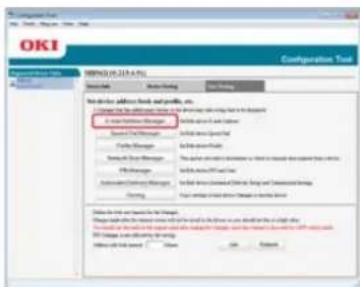
- Geben Sie das Administrator-Kennwort ein, dann drücken Sie [OK].
Das Standardkennwort lautet "aaaaaa".
- Klicken 📄 (Neue (E-Mail-Adresse)).
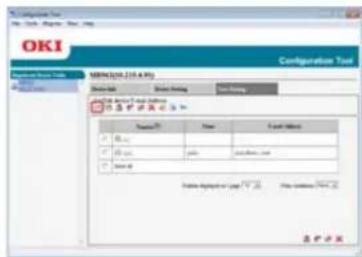
text_image
OKI Configuration Tool OKI:024-215.6.PG File Name: 024-215.6.PG File Type: Normal File Size: 100 Name: 024-215.6.PG File Type: Normal File Name: 024-215.6.PG File Type: Normal File Name: 024-215.6.PG File Type: Normal File Name: 024-215.6.PG File Type: Normal File Name: 024-215.6.PG File Type: Normal File Name: 024-215.6.PG File Name: Normal File Type: Normal File Name: 024-215.6.PG File Type: Normal File Name: 024-215.6.PG File Type: Normal File Name: 024-215.6.PG File Type: Normal File Name: 024-215.6.PG File Type: Normal File Name: 024-273.6.PG File Type: Normal File Name: 024-273.6.PG File Type: Normal File Name: 024-273.6.PG File Type: Normal File Name: 024-273.6.PG File Type: Normal File Name: 024-273.6.PG File Type: Normal File Name: 009-873.6.PG File Type: Normal File Name: 009-873.6.PG File Type: Normal File Name: 009-873.6.PG File Type: Normal File Name: 009-873.6.PG File Type: Normal File Name: 009-873.6.PG File Type: Normal File Name: Normal File Name: Normal File Type: Normal File Name: Normal File Type: Normal File Name: Normal File Type: Normal File Name: Normal File Type: Normal File Name: Normal File Type: Normal File Name: Normal File Type: Normal File Name: Normal File Type: Normal File Name: Normal File Type: Normal File Name: Normal File Type: Normal File Name: Normal File Type: Normal File Name: Normal FileType: OKI (1) OKI (2) OKI (3) OKI (4) OKI (5) OKI (6) OKI (7) OKI (8) OKI (9) OKI (10) OKI (11) OKI (12) OKI (13) OKI (14) OKI (15) OKI (16) OKI (17) OKI (18) OKI (19) OKI (20) OKI (21) OKI (22) OKI (23) OKI (24) OKI (25) OKI (26) OKI (27) OKI (28) OKI (29) OKI (30) OKI (31) OKI (32) OKI (33) OKI (34) OKI (35) OKI (36) OKI (37) OKI (38) OKI (39) OKI (40) OKI (41) OKI (42) OKI (43) OKI (44) OKI (45) OKI (46) OKI (47) OKI (48) OKI (49) OKI (50) OKI (51) OKI (52) OKI (53) OKI (54) OKI (55) OKI (56) OKI (57) OKI (58) OKI (59) OKI (60) OKI (61) OKI (62) OKI (63) OKI (64) OKI (65) OKI (66) OKI (67) OKI (68) OKI (69) OKI (70) OKI (71) OKI (72) OKI (73) OKI (74) OKI (75) OKI (76) OKI (77) OKI (78) OKI (79) OKI (80) OKI (81) OKI (82) OKI (83) OKI (84) OKI (85) OKI (86) OKI (87) OKI (88) OKI (89) OKI (90) OKI (91) OKI (92) OKI (93) OKI (94) OKI (95) OKI (96) OKI (97) OKI (98) OKI (99) OKI (100)- Geben Sie eine E-Mail Adresse ein und drücken Sie dann auf[OK].
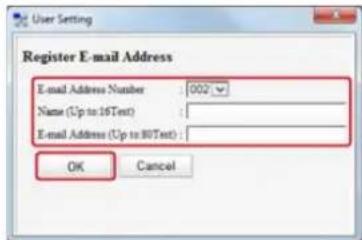
text_image
Register E-mail Address E-mail Address Number : 002 Name (Up to 16Text) : E-mail Address (Up to 80Text) : OK Cancel- Klicken 🖼 (Im Gerät speichern).
Registrierung mehrerer Adressen als Gruppe (E-Mail Gruppe)
Wenn Sie das Benutzereinstellungen Plug-In des Konfigurationswerkzeugs verwenden können Sie mehrere E-Mail Adressen als Gruppe registrieren. Wenn Sie eine Gruppe als Ziel spezifizieren können Sie eine E-Mail gleichzeitig an mehrere E-Mail Adressen senden.
Sie können bis zu 20 E-Mail Adressgruppen erstellen.
Wenn Sie auf 🚙 (Im Gerät speichern) klicken werden die Änderungen am Gerät angewandt.

Hinweis
• Installieren Sie zur Verwendung des Benutzereinstellungen Plug-Ins den E-Mail Adressenmanager.
- Sie müssen das Gerät vorher im Konfigurationswerkzeug registrieren.
Registrierung und Entfernen des Geräts
Über das Konfigurationswerkzeug
- Klicken Sie auf [Start] und wählen Sie dann [Alle Programme] > [Okidata] > [Konfigurationswerkzeug] > [Konfigurationswerkzeug].
- Wählen Sie das Gerät aus [Registriere Geräte-Tabelle] aus.
- Wählen Sie die Registerkarte [Benutzereinstellungen].
text_image
OKI Configuration Trial HINDUAR FOR A FUL File Edit View Help Add View Help Save As... Delete As... Save As... Edit As... Remove As... Edit As... Delete As... Edit As... Save As... Delete As... Edit As... Save As... Edit As... Save As... Edit As... Save As... Edit As... Save As... Edit As... Save As... Edit As... Save As... Edit As... Save As... Edit As... Save As... Edit As... Save As... Edit As... Save As... Edit As... Save As... Edit As... Save As... Edit As... Save As... Edit As... Save As... Edit As... Save As... Edit As... Save As... Edit As... Save As... Edit as... Save As... Edit as... Save As... Edit as... Save As... Edit as... Save As... Edit as... Save As... Edit as... Save As... Edit as... Save As... Edit as... Save As... Edit as... Save As... Edit as... Save As... Edit as... Save As... Edit as... Save As... Edit as... Save As... Edit as... Save As... Edit as... Save As... Edit as... Save As... Edit as... Save As...- Klicken Sie auf [E-Mail-Adressen-Manager].
text_image
OKI Configuration Tool WIN(01.01.01.01.01) Network Path Data Storage Data Storage Data Storage Data Storage Data Storage Data Storage Data Storage Data Storage Data Storage Data Storage Data Storage Data Storage Data Storage Data Storage Data Storage Data Storage Data Storage Data Storage Data Storage Data Storage Data Storage Data Storage Data Storage Data Storage Data Storage Data Storage Data Storage Data Storage Data Storage Data Storage Data Storage Data Storage Data Storage Data Storage- Geben Sie das Administrator-Kennwort ein, dann drücken Sie [OK].
Das Standardkennwort lautet "aaaaaa".
- Klicken (Neue (Gruppe)).
text_image
OKI Configuration Tool OKI (01-03-04) Status: Active Working No. 1 System Status: Active Working System Status: Active Working System Status: Active Working System Status: Active Working System Status: Active Working System Status: Active Working System Status: Active Working System Status: Active Working System Status: Active Working System Status: Active Working System Status: Active Working System Status: Active Working System Status: Active Working System Status: Active Working System Status: Active Working System Status: Active Working System Status: Active Working System Status: System Status: System Status: System Status: System Status: System Status: System Status: System Status: System Status: System Status: System Status: System Status: System Status: System Status: System Status: System Status: System Status: System Status: System Status: System Status: System Status: System Status: System Status: System Status: System Status: System Status: System Status: System Status: System Status: System Status: System Status: System Status: System Status: System Status: Total System Status: Total System Status: Total System Status: Total System Status: Total System Status: Total System Status: Total System Status: Total System Status: Total System Status: Total System Status: Total System Status: Total System Status: Total System Status: Total System Status: Total System Status: Total System Status: Total System Status: Total System Status: Total System Status: Total System Status: Total System Status: Total System Status: Total System Status: Total System Status: Total System Status: Total Systems Status: Total Systems Status: Total Systems Status: Total Systems Status: Total Systems Status: Total Systems Status: Total Systems Status: Total Systems Status: Total Systems Status: Total Systems Status: Total Systems Status: Total Systems Status: Total Systems Status: Total Systems Status: Total Systems Status: Total Systems Status: Total Systems Status: Total Systems Status: Total Systems Status: Total Systems Status: Total Systems Status: Total Systems Status: Total Systems Status: Total Systems Status: Total Systems Status: Total Systeless System Systeless System Systeless Systeless System Systeless Systeless System Systeless Systeless Systeless System Systeless Systeless Systeless System Systeless Systeless Systeless System Systeless Systeless Systeless System Systeless Systeless Systeless System Systeless Systeless Systeless System Systeless Systeless Systeless System Systeless Systesless Systeless System Systeless Systesless Systesless System Systeless Systesless Systesless System Systeless Systesless Systesless System Systeless Systesless Systesless System Systeless Systesless Systesless System Systeless Systesless Systesless System Systeless Systesless Systesless System Systeless Systesless Systesless Systems Systeless Systesless Systesless System Systeless Systesless Systesless System Systeless Systesless Systesless System Systeless Systesless Systesless System Systeless Systesless Systesless System Systeless Systesless Systesless System Systeless Systesless Systesless System systesless systesless systesless system- Registrieren Sie eine Gruppe, dann drücken Sie [OK].
- Klicken 📋 (Im Gerät speichern).
Löchen einer E-Mailadresse
Löschen einer E-Mail Adresse
Löchen einer E-Mailadresse
-
Klicken Sie auf [Start] und wählen Sie dann [Alle Programme] > [Okidata] > [Konfigurationswerkzeug] > [Konfigurationswerkzeug].
-
Wählen Sie das Gerät aus [Registriere Geräte-Tabelle] aus.
- Wählen Sie die Registerkarte [Benutzereinstellungen].
- Klicken Sie auf [E-Mail-Adressen-Manager].
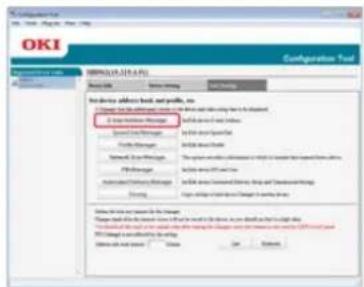
- Geben Sie das Administrator-Kennwort ein, dann drücken Sie [OK].
Das Standardkennwort lautet "aaaaaa".
- Wählen Sie eine E-Mail Adresse zu löschen und drücken Sie dann auf (Löschen).
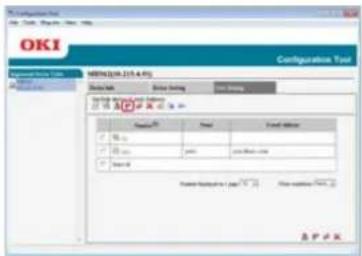
text_image
OKI Configuration Tool OKI:OKI 2014-01 Status: Status Setting Tools Setting System Status: OKI (C) Status: No Control Panel Test Test Editor □ Yes □ No □ Yes □ No Power Supply: 1 pc / 10^3.5 File selection: NULL 是(Y) 否(N)
Memo
- Wenn Sie auf 🚫 (Löschen und Sortieren) klicken wird das ausgewählte Ziel gelöscht und die folgenden Nummern werden nach oben verschoben.
- Wenn Sie auf ✗ (Alle löschen) klicken werden alle Ziele oder Gruppen gelöscht.
Löschen einer E-Mail Adresse
- Klicken Sie auf [Start] und wählen Sie dann [Alle Programme] > [Okidata] > [Konfigurationswerkzeug] > [Konfigurationswerkzeug].
- Wählen Sie das Gerät aus [Registriere Geräte-Tabelle] aus.
- Wählen Sie die Registerkarte [Benutzereinstellungen].
text_image
OKI Configuration Tool OKI MIRK10.0124-4-FL System Tools OKI System Tools System Tools System Tools System Tools System Tools System Tools System Tools System Tools System Tools System Tools System Tools System Tools System Tools System Tools System Tools System Tools System Tools System Tools System Tools System Tools System Tools System Tools System Tools System Tools System Tools System Tools System Tools System Tools System Tools System Tools System Tools System Tools System Tools System Tools- Klicken Sie auf [E-Mail-Adressen-Manager].
text_image
OKI Configuration Tool WINCHU,03.15 (A & F) Network List Description Test Name Test Device Address: Web design profile, etc. 1. All networks are selected to access the network to a specific OS 2. All Network Manager Select the OS Manager 3. All Network Manager 4. All Network Manager 5. All Network Manager 6. All Network Manager 7. All Network Manager 8. All Network Manager 9. All Network Manager 10. All Network Manager 11. All Network Manager 12. All Network Manager 13. All Network Manager 14. All Network Manager 15. All Network Manager 16. All Network Manager 17. All Network Manager 18. All Network Manager 19. All Network Manager 20. All Network Manager 21. All Network Manager 22. All Network Manager 23. All Network Manager 24. All Network Manager 25. All Network Manager 26. All Network Manager 27. All Network Manager 28. All Network Manager 29. All Network Manager 30. All Network Manager 31. All Network Manager 32. All Network Manager 33. All Network Manager 34. All Network Manager 35. All Network Manager 36. All Network Manager 37. All Network Manager 38. All Network Manager 39. All Network Manager 40. All Network Manager 41. All Network Manager 42. All Network Manager 43. All Network Manager 44. All Network Manager 45. All Network Manager 46. All Network Manager 47. All Network Manager 48. All Network Manager 49. All Network Manager 50. All Network Manager 51. All Network Manager 52. All Network Manager 53. All Network Manager 54. All Network Manager 55. All Network Manager 56. All Network Manager 57. All Network Manager 58. All Network Manager 59. All Network Manager 60. All Network Manager 61. All Network Manager 62. All Network Manager 63. All Network Manager 64. All Network Manager 65. All Network Manager 66. All Network Manager 67. All Network Manager 68. All Network Manager 69. All Network Manager 70. All Network Manager 71. All Network Manager 72. All Network Manager 73. All Network Manager 74. All Network Manager 75. All Network Manager 76. All Network Manager 77. All Network Manager 78. All Network Manager 79. All Network Manager 80. All Network Manager 81. All Network Manager 82. All Network Manager 83. All Network Manager 84. All Network Manager 85. All Network Manager 86. All Network Manager 87. All Network Manager 88. All Network Manager 89. All Network Manager 90. All Network Manager 91. All Network Manager 92. All Network Manager 93. All Network Manager 94. All Network Manager 95. All Network Manager 96. All Network Manager 97. All Network Manager 98. All Network Manager 99. All Network Manager- Geben Sie das Administrator-Kennwort ein, dann drücken Sie [OK].
Das Standardkennwort lautet "aaaaaa".
- Wählen Sie eine Gruppe zu löschen und drücken Sie dann auf (Löschen).
text_image
OKI Configuration Tool OKI:OKI [01.4.45] File Path Status Path Setup Status Setup Status Status Path Status Path Status Path Status Path Status Path Status Path Status Path Status Path Status Path Status Path Status Path Status Path Status Path Status Path Status Path Status Path Status Path Status Path Status Path Status Path Status Path Status Path Status Path Status Path Status Path Status Path Status Path Status Path Status Path Status Path Status Path Status Path Status Path Status Path
Memo
- Wenn Sie auf (Löschen und Sortieren) klicken wird die ausgewählte Gruppe gelöscht und die folgenden Nummern werden nach oben verschoben.
- Wenn Sie auf ✗ (Alle löschen) klicken werden alle Ziele oder Gruppen gelöscht.
In diesem Abschnitt wird beschrieben, wie das Adressbuch und die Gruppenliste vom Bedienfeld aus registriert und gelöscht werden.
Wenn Sie eine E-Mail oder ein Adressbuch registrieren können Sie eine Gruppe erstellen, an die Sie Nachrichten übertragen. Sie können das Adressbuch und die Gruppenliste verwenden, wenn Sie Ziele mit der Scan nach E-Mail-Fuktion oder die Internet-Fax-Funktion spezifizieren.
Sie können dem Adressbuch bis zu 300 E-Mail-Adressen hinzufügen.
Sie können bis zu 20 E-Mail Adressgruppen erstellen.
Registrierung einer Adresse mit einzelner Eingabe der Zeichen.
Registrierung des spezifizierten Ziels (Profil)
Registrierung mehrerer Adressen als Gruppe (E-Mail Gruppe)
Löschen eines registrierten Ziels
Einzelheiten über Eingabemethoden für Zeichen finden Sie unter "Eingabe von Zeichen".
- Drücken Sie [Geräteeinstellungen] auf dem Bedienfeld.
- Drücken Sie auf [Adressbuch].
- Drücken Sie auf [E-Mail-Adresse].
- Wählen Sie eine Nummer auszuwählen und drücken Sie dann auf [Registrieren]

Memo
Sie können keine Nummern auswählen, die mir der Funktion Automatische Zustellung spezifiziert wurden.
- Drücken Sie auf die Schaltfläche Registrierung in [Name].
- Geben Sie einen Namen ein und klicken Sie auf [OK].
Sie können bis zu 16 Zeichen eingeben. - Drücken Sie auf die Schaltfläche Registrierung in [E-Mail Adresse.].
- Geben Sie eine E-Mail Adresse ein und drücken Sie dann auf [OK].
- Drücken Sie auf [OK].
Sie können dem Adressbuch eine E-Mail-Adresse aus dem E-Mail-Übertragungsprotokoll hinzufügen.

Hinweis
Das Übertragungsprotokoll zeigt nur gesendete Faxe an, dessen Zieladresse direkt eingegeben wurde.
- Drücken Sie [Scan], oder die (SCAN)-Schaltfläche.
- Drücken Sie auf [Scan an E-Mail].
- Drücken Sie auf [Sendebereicht].
- Drücken Sie auf [In Adressbuch registrieren].
- Wählen Sie eine E-Mail Adresse aus und drücken Sie dann auf [Registrieren].
- Drücken Sie [An leere Nr. Reg.].

Memo
- Beim Überschreiben einer registrierten Nummer wählen Sie die Nummer, und drücken dann auf [Überschreiben].
-
Sie können keine Nummern auswählen, die mir der Funktion Automatische Zustellung spezifiziert wurden.
-
Drücken Sie auf die Schaltfläche Registrierung in [Name].
-
Geben Sie einen Namen ein und klicken Sie auf [OK]. Sie können bis zu 16 Zeichen eingeben.
-
Drücken Sie auf [OK].
-
Wiederholen Sie die Schritte 3 bis 9, bis die Registratur aller E-Mail Adressen abgeschlossen ist.
Sie können eine E-Mail Gruppe von [Gruppen-Nr.] in [E-Mail Adresse] registrieren.
- Drücken Sie [Geräteeinstellungen] auf dem Bedienfeld.
- Drücken Sie auf [Adressbuch].
- Drücken Sie auf [E-Mail-Gruppe].
- Wählen Sie eine Nummer auszuwählen und drücken Sie dann auf [Registrieren]

Memo
Zum Bearbeiten der registrierten Adresse wählen Sie [Bearbeiten].
- Drücken Sie auf die Schaltfläche Registrierung in [Name].
- Geben Sie einen Namen ein und klicken Sie auf [OK].
Sie können bis zu 16 Zeichen eingeben. - Drücken Sie auf die Schaltfläche Registrierung in [Addressennr.].
- Wählen Sie eine E-Mail Adresse aus und drücken Sie dann auf[ OK].
Das Kontrollkästchen wird aktiviert. Sie können mehrere E-Mail Adressen auswählen. - Drücken Sie auf [OK].
Löchen einer E-Mailadresse
Löschen einer E-Mail Adresse
Löchen einer E-Mailadresse

Hinweis
Sie können keine E-Mail Adresse auswählen, die mir der Funktion Automatische Zustellung spezifiziert wurden.
- Drücken Sie [Geräteeinstellungen] auf dem Bedienfeld.
- Drücken Sie auf [Adressbuch].
- Drücken Sie auf [E-Mail-Adresse].
- Wählen Sie eine Nummer auszuwählen und drücken Sie dann auf [Löschen]
- Drücken Sie im Bestätigungsfenster auf [Ja].
Löschen einer E-Mail Adresse
- Drücken Sie [Geräteeinstellungen] auf dem Bedienfeld.
- Drücken Sie auf [Adressbuch].
- Drücken Sie auf [E-Mail-Gruppe].
- Wählen Sie eine Nummer auszuwählen und drücken Sie dann auf [Löschen]
- Drücken Sie im Bestätigungsfenster auf [Ja].
Setzen einer E-Mail Adresse mit Verwendung der Software DVD-ROM.
Sie können E-Mail Adressen als Ziel für Scan zu E-Mail oder Internet-Fax verwenden.
Für die Netzwerkverbindung
Für die USB-Verbindung
Verbinden Sie dieses Gerät mit einem Netzwerk und setzen Sie eine Ziel-E-Mail Adresse.

Hinweis
Überprüfung Sie vor dem Beginn der Arbeiten den Gerätestatus.
• Dieses Gerät ist angeschaltet.
- Dieses Gerät ist über ein Netzwerkkabel mit dem Netzwerk verbunden.
• Die IP-Adresse und andere Einstellungen sind gesetzt.
Registrieren einer E-Mail Adresse
- Legen Sie die „Software-DVD-ROM“ in den Computer ein.
- Klicken Sie auf [setup.exe ausführen], wenn [AutoPlay] angezeigt wird
Wenn das [Benutzerkontensteuerung]-Dialogfenster angezeigt wird, klicken Sie auf [Ja].
- Wählen Sie eine Sprache aus der Drop-down-Liste.
- Lesen Sie die Lizenzbestimmungen und klicken Sie auf [Zustimmen].
- Klicken Sie auf [Weiter].
- Wählen Sie den Modellnamen des Geräts und klicken Sie auf [Weiter].
- Wählen Sie [Netzwerk (verkabelt/kabellos)] und klicken Sie auf die [Weiter].
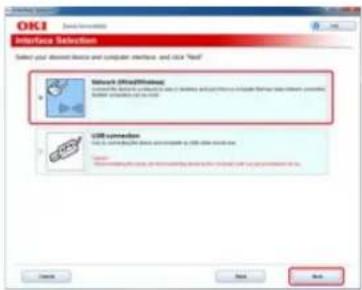
- Klicken Sie auf [Scan-Einstellungen].
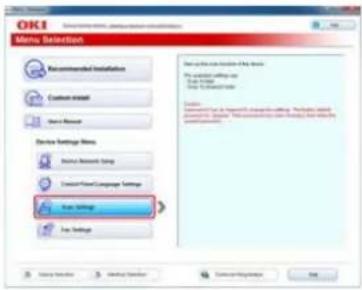
- Wählen Sie den Modellnamen des Geräts und klicken Sie auf [Weiter].
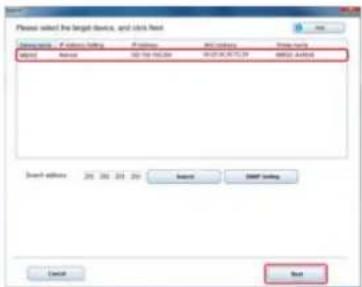
- Klicken Sie auf [Scan nach Mail].
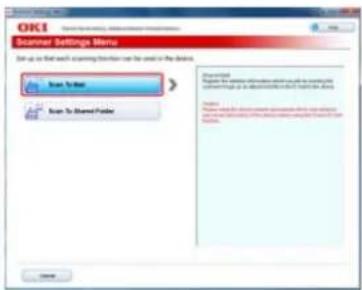
-
Klicken Sie auf [Registrieren des Adressbuchs].
-
Wählen Sie [Nr.] aus der Dropdown-Liste und setzen Sie dann, wenn benötigt, eine E-Mail Adresse.
text_image
OKI Address Book Registration Please click to an email address to a user by mail from the website or email. ID: 10000000000 Name: Description: Email: www.ohk.com Email: www.hk.com Email: www.hk.com Email: www.hk.com Email: www.hk.com Email: www.hk.com Email: www.hk.com Email: www.hk.com Email: www.hk.com Email: www.hk.com Email: www.hk.com Email: www.hk.com Email: www.hk.com Email: www.hk.com Email: www.hk.com Email: www.hk.cmi Email: www.hk.cmi Email: www.hk.cmi Email: www.hk.cmi Email: www.hk.cmi Email: www.hk.cmi Email: www.hk.cmi Email: www.hk.cmi Email: www.hk.cmi Email: www.hk.cmi Email: www.hk.cmi Email: www.hk.cmi Email: www.hk.cmi Email:www.hk.cmi Email: www.hk.cmi Email: www.hk.cmi Email: www.hk.cmi Email: www.hk.cmi Email: www.hk.cmi Email: www.hk.cmi Email: www.hk.cmi Email: www.hk.cmi Email: www.hk.cmi Email: www.hk.cmi Email: www.hk.cmi Email: www.hk.cml- Klicken Sie auf [Einrichten].
- Geben Sie das Administrator-Kennwort des Geräts ein und klicken Sie dann auf [OK].
Verbinden Sie dieses Gerät mit einem Computer mit einem USB-Kabel und setzen Sie eine Ziel-E-Mail Adresse

Hinweis
Überprüfung Sie vor dem Beginn der Arbeiten den Gerätestatus.
• Dieses Gerät ist ausgeschaltet.
- Dieses Gerät ist nicht über ein Netzwerkkabel mit dem Netzwerk verbunden.
Registrieren einer E-Mail Adresse
- Legen Sie die „Software-DVD-ROM“ in den Computer ein.
- Klicken Sie auf [setup.exe ausführen], wenn [AutoPlay] angezeigt wird
Wenn das [Benutzerkontensteuerung]-Dialogfenster angezeigt wird, klicken Sie auf [Ja].
- Wählen Sie eine Sprache aus der Drop-down-Liste.
- Lesen Sie die Lizenzbestimmungen und klicken Sie auf [Zustimmen].
- Klicken Sie auf [Weiter].
- Wählen Sie den Modellnamen des Geräts und klicken Sie auf [Weiter].
- Wählen Sie [USB-Verbindung] und klicken Sie auf die Schaltfläche [Weiter].
- Klicken Sie auf [Scan-Einstellungen].
- Wählen Sie den Modellnamen des Geräts und klicken Sie auf [Weiter].
- Klicken Sie auf [Scan nach Mail].
-
Klicken Sie auf [Registrieren des Adressbuchs].
-
Wählen Sie [Nr.] aus der Dropdown-Liste und setzen Sie dann, wenn benötigt, eine E-Mail Adresse.
13. Klicken Sie auf [Einrichten].
![OKI MB562dnw - Klicken Sie auf [Einrichten]. - 1](/content/2026/05/767864/images/4a061f5f3115ceb8a445e7e5441e51e32f352e4e0d1175323fae4bb13441682f.jpg)
text_image
OKI Address Book Registration Regulate the address information to remove the target address from the website by a .com Name: ID: 10.0000 Date: 2015-03-26 Email: https://www.okoi.org/locate/ Contact Number: 10.0000 Registration: http://www.okoi.org/locate/ Contact Number: 10.0000 Email: https://www.okoi.org/locate/ Contact Number: 10.0000 Email: https://www.okoi.org/locate/ Contact Number: 10.0000 Email: https://www.okoi.org/locate/ Contact Number: 10.0000 Email: https://www.okoi.org/locate/ Contact Number: 10.0000 Email: https://www.okoi.org/ncn/a/ Contact Number: 10.0000 Email: https://www.okoi.org/ncn/a/ Contact Number: 10.0000 Email: https://www.okoi.org/ncn/a/ Contact Number: 10.0000 Email: https://www.okoi.org/ncn/a/ Contact Number: 10.0000 Email: https://www.okoi.org/ncn/u/ Contact Number: 10.0000 Email: https://www.okoi.org/ncn/w/ Contact Number: 10.0000 Email: https://www.okoi.org/ncn/e/ Contact Number: 10.0000 Email: https://www.okoi.org/ncn/f/ Contact Number: 10.0000 Email: https://www.okoi.org/ncn/g/ Contact Number: 10.0000 Email: https://www.okoi.org/ncn/h/ Contact Number: 10.0000 Email: https://www.okoi.org/ncn/hi/ Contact Number: 10.0000 Email: https://www.okoi.org/ncn/ii/ Contact Number: 10.0000 Email: https://www.okoi.org/ncn/iii/ Contact Number: 10.0000 Email: https://www.okoi.org/ncn/iv/ Contact Number: 10.0000 Email: https://www.okoi.org/ncn/v/ Contact Number: 10.0000 Email: https://www.okoi.org/ncn/w/ Contact Number: 10.0000 Email: https://www.okoi.org/ncn/ei/ Contact Number: 10.0000 Email: https://www.okoi.org/ncn/fi/ Contact Number: 10.0000 Email: https://www.okoi.org/ncn/gi/ Contact Number: 10.0000 Email: https://www.okoi.org/ncn/hi/ Contact Number: 10.0000 Email: https://www.okoi.org/ncn/ij/ Contact Number: 10.0000 Email: https://www.okoi.org/ncn/ji/ Contact Number: 10.0000 Email: https://www.okoi.org/ncn/jii/ Contact Number: 10.0000 Email: https://www.okoi.org/ncn/jiii/ Contact Number: 10.0000 Email: https://www.okoi.org/ncn/jiv/ Contact Number: 10.0000 Email: https://www.okoi.org/ncn/jv/ Contact Number: 10.0000 Email: https://www.okoi.org/ncn/jix/ Contact Number: 10.0000 Email: https://www.okoi.org/ncn/jix/ Contact Number: 10.0000 Email: https://www.okoi.org/ncn/jix/ Contact Number: 10.0000 Email: https://www.okoi.org/ncn/jix/ Contact Number: 10.0000 Email: https://www.okoi.org/ Contact Number: 10.0000 Email: https://www.okoi.org/ Contact Number: 10.0000 Email: https://www.okoi.org/ Contact Number: 10.0000 Email: https://www.okoi.org/ Contact Number: 10.0014. Geben Sie das Administrator-Kennwort des Geräts ein und klicken Sie dann auf [OK].
![OKI MB562dnw - Geben Sie das Administrator-Kennwort des Geräts ein und klicken Sie dann auf [OK]. - 1](/content/2026/05/767864/images/1db65ff97875c9a2bb6fac18b7c5dc9bfda27140e9a8fac8c29a99e943d167db.jpg)
Bei Verwendung der Druck-, Scan- und Fax-Funktionen des Geräts müssen ein Druckertreiber, Scannertreiber und Faxtreiber installiert werden, der vom Computer unterstützt wird,
Installieren Sie, wenn nötig, den Treiber von der Software DVD-ROM.
Installieren Sie außerdem die Dienstprogramm-Software von der Software DVD-ROM.
Für dieses Gerät verwendbare Dienstprogramme werden nachfolgend beschrieben.
Liste der Dienstprogramme
Für Windows
Für Mac OS X