
C824n - Drucker OKI - Kostenlose Bedienungsanleitung
Finden Sie kostenlos die Bedienungsanleitung des Geräts C824n OKI als PDF.


| Produkttyp | Farb-LED-Drucker |
| Modell | C824n |
| Marke | OKI |
| Abmessungen (B x T x H) | 449 x 552 x 360 mm |
| Gewicht (inkl. Verbrauchsmaterial) | ca. 40 kg |
| Stromversorgung | 110-127 V AC / 220-240 V AC, 50/60 Hz |
| Stromverbrauch (Normalbetrieb) | 680 W |
| Stromverbrauch (Energiesparmodus) | weniger als 11 W |
| Stromverbrauch (Ruhezustand) | weniger als 0,7 W (110 V) / 1,0 W (220 V) |
| Druckgeschwindigkeit (A4, farbe/schwarz) | 26 Seiten pro Minute (einfach) |
| Druckauflösung | 600 x 600 dpi, 600 x 1200 dpi |
| Prozessor | ARM (667 MHz) |
| Arbeitsspeicher | 1 GB (DDR3) |
| Schnittstellen | USB 2.0, Ethernet 10/100/1000, optional WLAN (802.11 a/b/g/n) |
| Unterstützte Papierformate (Fach 1) | A3, A4, A5, B4, B5, Letter, Legal, Tabloid, benutzerdefiniert (105-297 x 148-431,8 mm) |
| Papierkapazität (Fach 1) | 300 Blatt (80 g/m²) |
| Duplexdruck | Optional (Duplexeinheit nachrüstbar) |
| Verbrauchsmaterialien | Tonerkartuschen (K, C, M, Y), Bildtrommeln, Transportband, Fixiereinheit |
| Reinigung | LED-Kopf, Schutzschicht, Papiereinzugsrollen, Widerstandswalze |
| Sicherheitsfunktionen | Administratorkennwort, Energiesparmodi, automatische Abschaltung |
| Betriebssysteme | Windows 10/8.1/8/7, Windows Server, macOS 10.10-10.14 |
Häufig gestellte Fragen - C824n OKI
Benutzerfragen zu C824n OKI
0 Frage zu diesem Gerät. Beantworten Sie die, die Sie kennen, oder stellen Sie Ihre eigene.
Eine neue Frage zu diesem Gerät stellen
Laden Sie die Anleitung für Ihr Drucker kostenlos im PDF-Format! Finden Sie Ihr Handbuch C824n - OKI und nehmen Sie Ihr elektronisches Gerät wieder in die Hand. Auf dieser Seite sind alle Dokumente veröffentlicht, die für die Verwendung Ihres Geräts notwendig sind. C824n von der Marke OKI.
BEDIENUNGSANLEITUNG C824n OKI
Zu Ihrer Sicherheit 5
Über dieses Handbuch 7
Über Beschreibungen 7
Vorwort 9
Marken 10
Lizenz 11
2 Einrichtung 12
Einrichtungsvorgang 13
Überprüfung der Verwendungsumgebung 14
Überprüfung des Verpackungsinhalts 16
Bezeichnungen der Teile 18
Verwendung des Bedienfelds 19
Wie wird die Zifferntastatur benutzt 20
Verwendung der Fn-Taste 20
Liste der Funktionsmenüs 21
Vorbereitung des Druckers 22
Auspacken 22
Einsetzen von Verbrauchsmaterialien 23
Papier einlegen 26
Informationen zur Stromversorgung 28
Anschlusswerte 28
Anschließen des Netzkabels 29
Einschalten der Stromversorgung 30
Ausschalten der Stromversorgung 30
Was Sie beachten sollten, wenn Sie das Gerät über einen längeren Zeitraum nicht verwenden .....31
Testdruck des Druckers 32
Ändern des Administratorkennworts ....33
3 Anschließen an einen Computer 34
Verbindungsmethode und Ablauf 35
Produktanforderungen 36
Treibertypen 37
Verbindung mit einem drahtlosen LAN 38
Verbindung mit einem Zugangspunkt (Infrastruktur) 38
Verbindung direkt mit dem Gerät (AP-Modus) 42
Verbindung eines USB-Kabels 44
Ein LAN-Kabel anschließen 45
Installieren eines Druckertreibers auf einem Computer 48
Für Windows 48
Für Mac 51
Auswahl einer Verbindungsmethode zwischen verschiedenen Segmenten 53
4 Drucken 54
Unterstütztes Papier 55
Papier im Papierfach 57
Aus dem Fach drucken 59
Aus dem Mehrzweckfach drucken 62
Papierausgabe 67
Druckvorgang abbrechen 69
5 Energiesparfunktion ....70
Über das Energiesparen 71
Die Zeitspanne bis zur Aktivierung des Energiesparmodus einstellen 72
Die Zeitspanne bis zur Aktivierung des Ruhezustands einstellen 73
Gerät automatisch abschalten (Autom. Abschaltung) 74
Die Zeitspanne bis zur Aktivierung der Abschaltautomatik einstellen 75
6 Fehlerbeseitigung 76
Erscheint eine Fehlermeldung auf dem Display (die ACHTUNG-Anzeige leuchtet auf/blinkt) ... 77
Fehlermeldungen 78
Wenn Papierstaus auftreten 87
Fehlercode "370", "371", "373" 87
Fehlercode "372" 88
Fehlercode "380", "401", "637" 90
Fehlercode "381", "638" 91
Fehlercode "382", "383", "385", "639", "640" 94
Fehlercode "390", "637" 98
Fehlercode "391", "392", "393", "394", "632", "633", "634" 100
Sonstige Probleme 102
Der Druck von einem Computer aus ist nicht möglich 102
Die erfolgreiche Installation des Druckertreibers ist nicht möglich 106
Probleme mit der Bildqualität 107
Weiße Längsstreifen treten auf 108
Das Druckbild wird in vertikaler Richtung immer blasser 109
Gedruckte Abbildungen sind zu hell 109
Es erschienen weiße Flecken und Linien. 110
Kondensation von Luftfeuchtigkeit auf gedrucktem Papier 110
Längsstreifen treten auf 111
Auf dem Ausdruck sind regelmäßig horizontale Linien sowie Flecken sichtbar 111
Der weiße Bereich des Papiers ist geringfügig gefleckt 112
Die Zeichenränder sind verschmiert 112
Der gesamte Papierbereich ist beim Drucken von Umschlägen oder beschichtetem Papier geringfügig gefleckt 113
Der Toner löst sich, wenn gedrucktes Papier gerieben wird 113
Ungleichmäßiger Glanz 114
Schwarze oder weiße Punkte erscheinen 114
Der Durch erscheint schmutzig 115
Die gesamte Seite wird schwarz gedruckt 115
Es wird nichts gedruckt 116
Weiße Flecken erscheinen 116
Die Farbe des gedruckten Bildes entspricht nicht Ihren Erwartungen 117
Probleme mit dem Einzug 117
7 Wartung 124
Ersetzen von Verbrauchsmaterialien 125
Vorsichtsmaßnahmen beim Austausch 125
Ersetzen der Tonerkartusche. 126
Nur für Tonerkartusche K (Schwarz) 127
Für Tonerkartuschen C (Cyan), M (Magenta), Y (Gelb) 129
Austauschen der Bildtrommel 132
Ersetzen nur der Bildtrommel 133
Austauschen der Bildtrommel und der Tonerkartusche gleichzeitig ....136
Ersetzen von Wartungstellen 140
Austauschen der Transportbandeinheit 140
Ersetzen der Fixiereinheit 144
Reinigung 148
Reinigung der Oberfläche des Geräts 148
Reinigung LED-Kopfes 149
Reinigung der Schutzschicht 150
Reinigen der Papiereinzugsrollen (Fach 1/Fach 2/Fach 3/Fach 4/Fach 5) ....152
Reinigen der Papiereinzugsrollen (Mehrzweckfach) 153
Reinigung der Widerstandswalze 155
Bewegen dieses Geräts 156
Transportieren dieses Geräts 157
Vor der Entsorgung des Druckers 160
Druckertreiber löschen 161
Aktualisieren der Software 162
Firmware aktualisieren 164
8 Anhang 166
Öffnen des Druckerordners 167
Menüliste des Bedienfelds 168
Optionen 169
Duplexeinheit installieren (nur C824n, C834nw) 170
Installieren des Drahtlos-LAN-Moduls (nur C824, ES8434) 171
Rollenuntersatz installieren 173
Zusätzliche Facheinheit(en) installieren 177
Hinzufügen von Optionen 182
Technische Daten 185
Allgemeine Spezifikationen 185
Technische Daten des Druckers 186
Technische Daten des Netzwerks 187
Technische Daten der drahtlosen LAN-Verbindung 187
Druckermaße 189
1 Vor dem Start
Zu Ihrer Sicherheit
Über dieses Handbuch
Vorwort
Marken
Lizenz
Zu Ihrer Sicherheit
- Sicherheitswarnungen
| Weist auf zusätzliche Informationen hin, die, falls sie nicht beachtet werden oder den Richtlinien nicht gefolgt wird, Verletzungen oder Tod zur Folge haben können. | |
| Weist auf zusätzliche Informationen hin, die bei Nichtbeachten Verletzungen zur Folge haben können. |
• Allgemeine Sicherheitshinweise
| ⚠️WARNUNG | |
| Berühren Sie nicht den Sicherheitsschalter im Inneren dieses Druckers. Hochspannung kann auftreten, was einen elektrischen Schlag zu Folge haben kann. Es kann sich auch ein Zahnrad drehen, was zu Verletzungen führen kann. | |
| Verwenden Sie kein leicht brennbares Spray in der Nähe dieses Druckers. Einige Teile im Inneren der Maschine können sehr heiß werden, was möglicherweise zu einem Brand führen kann. | |
| Wenn die Abdeckung sehr heiß wird, das Gerät Rauch ausstößt oder Geruch verströmt oder Sie ein seltsames Geräusch hören, ziehen Sie den Netzstecker aus der Steckdose und kontaktieren Sie Ihren Händler. Es kann zu einem Brand kommen. | |
| Wenn Flüssigkeiten wie Wasser in das Innere des Druckers gelangen, ziehen Sie den Netzstecker aus der Steckdose und kontaktieren Sie Ihren Händler. Es kann zu einem Brand kommen. | |
| Wenn Sie eine Büroklammer oder einen anderen Fremdkörper in die Maschine fallen lassen, ziehen Sie den Netzstecker aus der Steckdose, und entfernen Sie die Fremdkörper. Es kann zu einem Stromschlag, Feuer oder zu Verletzungen kommen. | |
| ⚠️WARNUNG | |
| Führen Sie keine Bedienschritte durch und zerlegen Sie das Gerät nicht, sofern nicht in dieser Bedienungsanleitung angegeben.Es kann zu einem Stromschlag, Feuer oder zu Verletzungen kommen. | |
| Wenn die Maschine hinfällt oder die Abdeckung beschädigt wird, ziehen Sie den Netzstecker aus der Steckdose und kontaktieren Sie Ihren Händler.Es kann zu einem Stromschlag, Feuer oder zu Verletzungen kommen. | |
| Trennen Sie das Gerät regelmäßig vom Stromnetz, um die Stecker und die Räume zwischen den Steckern zu reinigen.Wenn der Netzstecker in die Steckdose über einen längeren Zeitraum eingesteckt bleibt, sammelt sich Staub auf den Steckern und es kann zu einem Kurzschluss kommen, was möglicherweise zu einem Brand führen kann. | |
| Saugen Sie verschütteten Toner nicht mit einem elektronischen Staubsauger auf. Verschütteten Toner mit einem elektrischen Staubsauger aufzusaugen kann aufgrund von Funkenbildung aus elektrischen Kontakten oder aufgrund von anderen Gründen zu Feuer führen.Wenn Toner auf dem Boden oder an anderen Orten verschüttet wird, wischen Sie den Toner vorsichtig mit einem feuchten Lappen oder einem anderen Tuch auf und achten Sie darauf den Toner nicht zu verteilen. | |
| Stecken Sie keine Gegenstände in das Lüfterloch.Es kann zu einem Stromschlag, Feuer oder zu Verletzungen kommen. | |
| Stellen Sie keine mit Wasser gefüllten Tassen oder andere Gegenstände auf das Gerät. Es kann zu einem Stromschlag oder Feuer kommen. | |
| Lassen Sie keinen Haustierurin oder andere Flüssigkeiten in das Innere dieser Maschine geraten und lassen diese Maschine nicht feucht werden.Es kann zu einem Stromschlag oder Feuer kommen. | |
| Wenn die Druckerabdeckung geöffnet ist, berühren Sie nicht die Fixiereinheit. Dies kann zu Verbrennungen führen.Werfen Sie die Tonerkartusche oder die Bildtrommel nicht ins Feuer. Der Toner kann sich entzünden, was Verbrennungen zur Folge hat. | |
| Verbinden Sie das Netzkabel, weitere Kabel oder das Erdungskabel nur so, wie im Benutzerhandbuch angegeben.Es kann zu einem Brand kommen. | |
| Der Betrieb von UVS (unterbrechungsfreie Stromversorgung) oder Wechselrichter ist nicht gesichert. Verwenden Sie keine unterbrechungsfreie Stromversorgung oder Inverter.Es kann zu einem Brand kommen. | |
| ACHTUNG | |
| Halten Sie sich nicht in der Nähe der Papierausgabe auf, wenn das Gerät eingeschaltet ist oder wenn der Druckvorgang läuft. Dies kann zu Verletzungen führen. | |
| Berühren Sie die Flüssigkristallanzeige nicht, wenn diese beschädigt ist. Dies kann zu Verletzungen führen. Sollte auslaufende Flüssigkeit (Flüssigkristall) aus der Flüssigkristallanzeige in die Augen oder in den Mund gelangen, sofort mit reichlich Wasser auswaschen. Falls notwendig, ärztlichen Rat einholen. | |
| Bildtrommel oder Tonerkartusche nicht auseinander nehmen oder gewaltsam öffnen. Sie könnten verschütteten Toner einatmen oder der Toner gelangt an Ihre Hände oder Kleidung, was diese verschmutzt. | |
HINWEIS!
Dieses Produkt ist nicht für die Verwendung im unmittelbaren Gesichtsfeld am Bildschirmarbeitsplatz vorgesehen. Um störende Reflexionen am Bildschirmarbeitsplatz zu vermeiden darf dieses produkt nicht im unmittelbaren Gesichtsfeld platziert werden.
- Vor dem Start
Über dieses Handbuch
Hier werden verschiedene Informationen über dieses Handbuch zur Verfügung gestellt. Lesen Sie diese Abschnitte, bevor Sie dieses Handbuch verwenden.
• Haftungsausschluss
Es wurden alle Anstrengungen unternommen, um sicherzustellen, dass die in dieser Veröffentlichung enthaltenen Informationen vollständig und richtig sind und dem aktuellsten Stand entsprechen. Der Hersteller übernimmt keinerlei Verantwortung für die Konsequenzen von Irrtümern außerhalb der Kontrolle des Unternehmens. Zudem kann der Hersteller keine Garantie dafür übernehmen, dass durch andere Hersteller vorgenommene Änderungen an Software und Geräten, die in diesem Handbuch erwähnt werden, die Gültigkeit der hierin enthaltenen Informationen unbeeinträchtigt lassen. Die Erwähnung von Software-Produkten von Drittherstellern lässt nicht notwendigerweise den Schluss zu, dass sie vom Hersteller empfohlen werden.
Obwohl größte Sorgfalt darauf verwendet wurde, die hierin enthaltenen Informationen so akkurat und hilfreich wie möglich weiterzugeben, übernehmen wir keinerlei Garantie hinsichtlich ihrer Genauigkeit und Vollständigkeit.
• Copyright des Handbuchs
Alle Rechte sind der Oki Data Corporation vorbehalten. Kein Teil dieses Dokuments darf in irgendeiner Form oder durch irgendwelche Mittel ohne vorherige schriftliche Genehmigung von Oki Data Corporation reproduziert werden.
• Handbuchverzeichnis
Das folgende Handbuch ist diesem Produkt beigelegt.
- Benutzerhandbuch (PDF) ---- Wird in der DVD-ROM gespeichert, die im Lieferumfang des Geräts enthalten ist.
- Erweitertes Handbuch (PDF) ---- Laden Sie dieses Handbuch von der Oki Data Webseite herunter und nehmen Sie es als Referenz.
- Online-Handbuch —— Dieses kann auf der Oki Data Webseite durchsucht werden.
- Über Beschreibungen
- Vor dem Start
Über Beschreibungen
Wenn nicht anders angegeben verwendet dieses Handbuch Screenshots der folgenden Bildschirme.
• Für Windows: Windows 10
• Für Mac: mac OS High Sierra 10.13
Dieses Handbuch verwendet gelegentlich folgende Notationen.
• [OKI Printer (OKI-Drucker)] kann als Modellname verwendet werden.
- Ein Druckertreiber-Symbol in jeder Windows-Version wird in diesem Handbuch als "Druckerordner" bezeichnet.
- Allgemeiner Name für Windows 10, Windows Server 2012, usw. -Windows
Je nach Version Ihres Betriebssystems, Modells oder Ihrer Version kann die Beschreibung dieses Handbuchs variieren.
Über Markierungen
Dieses Handbuch verwendet die folgenden Markierungen.
| Symbol Bedeutung | |
| Zeigt die Vorsichtsmaßnahmen und Einschränkungen für den korrekten Betrieb dieses Geräts an. Versichern Sie sich, dass Sie diese durchlesen, um einen korrekten Betrieb des Geräts zu versichern. | |
| Zeigt für die Verwendung des Geräts nützliche Informationen an. Dies sollte durchgelesen werden. | |
| Zeigt ein Referenzthema an. Durchlesen, wenn mehr Informationen benötigt werden. | |
Über Symbole
Dieser Abschnitt beschreibt die Symbole und deren Bedeutung in diesem Handbuch.
| Symbol Bedeutung |
| « » Zeigt eine Schaltfläche! Taste am Bedienfeld des Geräts an. |
| Symbol Bedeutung | |
| [] Zeigt Menüname, Elementname. | Option und andere Elemente an, die auf der Anzeige des Bedienfelds zu sehen sind.Zeigt den Namen von Menü, Fenster oder Dialogfeld an, die auf dem Computerbildschirm angezeigt werden. |
| ** Zeigt eine Nachricht auf dem Bildschirm oder einen eingegebenen Text an.Zeigt Dateinamen auf dem Computer an.Zeigt den Titel des Themas eines Linkziels an. | |
| < > Zeigt eine Taste auf der Computertastatur an. | |
| > Zeigt an, wie das gewünschte Menü von Gerät oder Computer angezeigt werden kann. | |
Über Abbildungen
Die Abbildungen von C844 werden in diesem Handbuch als Beispiele verwendet.
Bei den in diesem Handbuch verwendeten Abbildungen auf der Anzeige des Bedienfelds handelt es sich um die werksseitigen Standardeinstellungen.

- Abhängig von Ihrem Modell kann diese Beschreibung abweichend sein.
- Vor dem Start
Vorwort
• Erste Hilfe im Notfall
Gehen Sie vorsichtig mit dem Patronenpulver um:

Bei Verschlucken lassen Sie die Person kleine Mengen kaltes Wasser trinken und einen Arzt aufsuchen. Versuchen Sie NICHT, Erbrechen herbeizuführen.
Wenn es eingeatmet wird, bringen Sie die Person an die frische Luft. Begeben Sie sich unverzüglich in ärztliche Behandlung.
Sollte Tonerpulver in die Augen gelangen, spülen Sie es mindestens 15 Minuten mit viel Wasser aus. Schließen Sie die Augenlider nicht. Begeben Sie sich unverzüglich in ärztliche Behandlung.
Verschütteter Toner kann mit kaltem Wasser und Seife abgewaschen werden, damit keine Flecken auf der Haut oder Kleidung bleiben.
• Informationen zur Umwelt

- Vor dem Start
Marken
OKI ist eine eingetragene Marke von Oki Electric Industry Co., Ltd.
ENERGY STAR® ist eine Marke der United States Environmental Protection Agency.
Microsoft, Windows, Windows Server, Windows Vista und Internet Explorer sind eingetragene Marken der Microsoft Corporation.
Apple, Macintosh, Mac und Mac OS sind eingetragene Marken von Apple Inc.
iPad, iPhone, iPod, iPod touch und Safari sind eingetragene Warenzeichen der Apple Inc., registriert in den USA und anderen Ländern.
AirPrint und das AirPrint-Logo sind eingetragene Warenzeichen der Apple Inc.
Google, Google Docs, Android, und Gmail sind Marken von Google Inc.
Google Cloud Print ist eine Handelsmarke von Google Inc.
Adobe, Illustrator, Photoshop, PostScript und Reader sind Marken bzw. Marken der Adobe Systems Incorporated in den Vereinigten Staaten und in anderen Ländern.
Andere Produkt- und Markennamen sind eingetragene Marken oder Marken der jeweiligen Unternehmen.

Als Teilnehmer am ENERGY STAR®-Programm hat der Hersteller sichergestellt, dass dieses Produkt den ENERGY STAR®-Richtlinien zur Energieeffizienz entspricht.
Zielländer des ENERGY STAR®-Programms sind die Vereinigten Staaten, Kanada und Japan. Es ist nicht für andere Länder anwendbar.

Dieses Produkt entspricht den Anforderungen der Richtlinien des EU-Rates 2014/30/EU (EMC), 2014/35/EU (LVD), 2014/53/EU (RED), 2009/125/EC (ErP) und 2011/65/EU (RoHS), ggf. ergänzt, in der Angleichung der Rechtsvorschriften der Mitgliedsstaaten in Bezug auf elektromagnetische Verträglichkeit, Niederspannung, Funk- und Telekommunikationsendgeräte und energieverbrauchende Produkte sowie Beschränkungen bei der Verwendung bestimmter gefährlicher Substanzen in elektrischen und elektronischen Geräten.
Die folgenden Kabel wurden zur Produktevaluation in Übereinstimmung mit der EMC-Richtlinie 2014/30/EU verwendet. Andere Konfigurationen könnten diese Übereinstimmung beeinträchtigen.
- Vor dem Start
| KABELTYP LÄNGE(METER) | KERN SCHIRM | ||
| Netz 1,8 | X | X | |
| USB 5,0 | X | √ | |
| LAN 10.0 | X | X | |
Die vereinfachte EU-Konformitätserklärung
Hiermit erklärt Oki Data Corporation, dass sich der Funkanlagentyp „DNUB-O1, 4666411A“ in Übereinstimmung mit der Richtlinie 2014/53/EU befindet.
Den vollständigen Text der EU-Konformitätserklärung finden Sie unter der nachfolgenden Internet-Adresse:
Dieses Produkt enthält Software, die vom Heimdal Projekt entwickelt wurde.
Copyright (c) 1995 - 2008 Kungliga Tekniska Högskolan
(Königlich Technische Hochschule Stockholm, Schweden).
Alle Rechte vorbehalten.
Weiterverbreitung und Nutzung im Quell- und Maschinencode, mit oder ohne Änderungen, sind gestattet, soweit die folgenden Bedingungen eingehalten sind:
1 Bei einer Weitergabe der Quellcodes muss der oben aufgeführte Copyright-Hinweis, diese Liste an Bedingungen und der folgende Haftungsausschuss enthalten sein.
2 Bei der Weitergabe in binärer Form müssen der obigen Copyright-Hinweis, diese Liste der Bedingungen und den folgenden Haftungsausschluss in der Dokumentation und/oder anderen mitgelieferten Materialien reproduziert werden.
3 Weder der Name der Hochschule noch die Namen ihrer Mitarbeiter dürfen benutzt werden, um von dieser Software abgeleitete Produkte zu kennzeichnen oder deren Absatz zu fördern, es sei denn es liegt eine vorherige schriftliche Zustimmung dafür vor.
DIESE SOFTWARE WIRD VOM INSTITUT UND DEN MITARBEITER "WIE SIE SIT" UND OHNE JEDE GARANTIE, EINSCHLIESSLICH, ABER NICHT AUSSCHLIESSLICH, DE GESETZLICHE GEWÄHRLEISTUNG DER EIGNUNG FÜR EINEN BESTIMMTEN ZWECK ZUR VERFÜGUNG GESTELLT. IN KEINEM FALL IST DAS INSTITUT ODER MITARBEITER FÜR DIREKTE, INDIREKTE, BESondere, ODER FOLGESCHÄDEN (EINSCHLIESSLICH, ABER NICHT AUSSCHLIESSLICH, AUFTRAG VON ERSATZWAREN ODER DIENSTLEISTUNGEN, VERLUST VON DATEN ODER GEWINNEN ODER GESCHÄFTSAUSFALL) URSACHE UND HAFTUNGSTHEORIE, OB IM VERTRAG, HAFTUNGS ODER SCHULD (EINSCHLIESSLICH FAHRLÄSSIGKEIT), DIE IN KEINER WEISE AUS DER VERWENDUNG DIESER SOFTWARE, AUCH BNEI DER MÖGLICHKEIT EINES SOLCHEN SCHADENS VERANTWORTLICH.
- Vor dem Start
- Offenlegung der Open Source License
Die folgende Open-Source-Software ist für die Verwendung von Google Cloud Print enthalten. Die Beschreibungen der Open-Source-Lizenzen sind nachfolgend enthalten.
json-c
Copyright (c) 2009-2012 Eric Haszlakiewicz
Hiermit wird die Erlaubnis erteilt, kostenlos jeder Person, die eine Kopie dieser Software und der zugehörigen Dokumentationen (die "Software") möchte, die in der Software ohne Einschränkung zu nutzen, einschließlich und ohne Einschränkung der Rechte zu verwenden, kopieren, ändern, fusionieren, zu veröffentlichen, zu verbreiten, Unterlizenzierung und / oder Verkauf von Kopien der Software, und den Personen, denen die Software zur Verfügung, so zu tun erlauben, vorbehaltlich der folgenden Bedingungen: Der obige Urheberrechtsvermerk und dieser Erlaubnisvermerk sind in allen Kopien oder wesentlichen Teilen der Software enthalten. DIESE SOFTWARE WIRD VOM INSTITUT UND DEN MITARBEITER "WIE SIE SIT" UND OHNE JEDE GARANTIE, EINSCHLIESSLICH. ABER NICHT AUSSCHLIESSLICH, DE GESETZLICHE GEWÄHRLEISTUNG DER EIGNUNG FÜR EINEN BESTIMMTEN ZWECK ZUR VERFÜGUNG GESTELLT. IN KEINEM FALL SOLLEN AUTOREN oder INHABER HAFTUNG FÜR SCHADEN ODER SONSTIGE HAFTUNG, OB IN EINEM VERTRAG SCHADENSERSATZ ODER ANDEREN, DIE AUS ODER IN VERBINDUNG MIT DER SOFTWARE ODER DER VERWENDUNG ODER ANDERER UMGANG SOFTWARE HAFTBAR GEMACHT WERDEN.
Hiermit wird die Erlaubnis erteilt, kostenlos jeder Person, die eine Kopie dieser Software und der zugehörigen Dokumentationen (die "Software") möchte, die in der Software ohne Einschränkung zu nutzen, einschließlich und ohne Einschränkung der Rechte zu verwenden, kopieren, ändern, fusionieren, zu veröffentlichen, zu verbreiten, Unterilzenzierung und / oder Verkauf von Kopien der Software, und den Personen, denen die Software zur Verfügung, so zu tun erlauben, vorbehaltlich der folgenden Bedingungen: Der oblige Urheberrechtsvermerk und dieser Erlaubnisvermerk sind in allen Kopien oder wesentlichen Teilen der Software enthalten. DIESE SOFTWARE WIRD VOM INSTITUT UND DEN MITARBEITER "WIE SIE SIT" UND OHNE JEDE GARANTIE, EINCSCHLIESSILCH. ABER NICHT AUSSCHLIESSILCH, DE GESETZLICHE GEWÄHRLEISTUNG DER EIGNUNG FÜR EINEN BESTIMMTEN ZWECK ZUR VERFÜGUNG GESTELLT. IN KEINEM FALL SOLLEN AUTOREN ODER INHABER HAFTUNG FÜR SCHADEN ODER SONSTIGE HAFTUNG, OB IN EINEM VERTRAG SCHADENSERSATZ ODER ANDEREN, DIE AUS ODER IN VERBINDUNG MIT DER SOFTWARE ODER DER VERWENDUNG ODER ANDERER UMGANG SOFTWARE HAFTBAR GEMACHT WERDEN.
2 Einrichtung
Einrichtungsvorgang
Überprüfung der Verwendungsumgebung
Überprüfung des Verpackungsinhalts
Bezeichnungen der Teile
Verwendung des Bedienfelds
Vorbereitung des Druckers
Informationen zur Stromversorgung
Testdruck des Druckers
Ändern des Administratorkennworts
Einrichtungsvorgang
In diesem Kapitel wird das Einrichten erklärt.
-
Überprüfung der Produkte
-
Überprüfung des Verpackungsinhalts
- Überprüfung der Bezeichnungen der Produktteile
- Drucker
- Bedienfeld
- Verfügbare Optionen

- Überprüfung der Verwendungsumgebung
• Verwendungsumgebung
- Aufstellungsort

- Vorbereitung des Druckers
• Auspacken
• Einsetzen von Verbrauchsmaterialien
• Papier einlegen
• Ein-/Ausschalten der Stromversorgung
• Testdruck des Druckers

- Anschließen an einen Computer
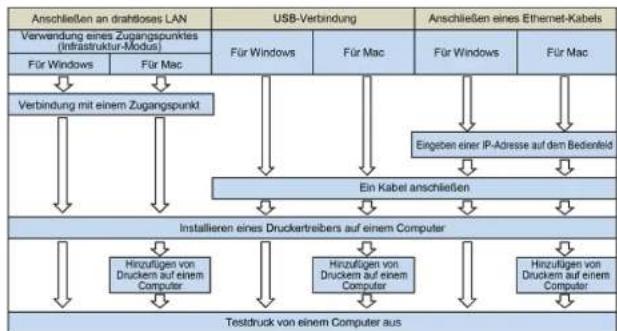
flowchart
graph TD
    A["Anschließen an drahtloses LAN"] --> B["Verwendung eines Zugangspunktes (Infrastruktur-Modus)"]
    B --> C["Für Windows"]
    B --> D["Für Mac"]
    C --> E["Verbindung mit einem Zugangspunkt"]
    D --> E
    E --> F["USB-Verbindung"]
    F --> G["Für Windows"]
    F --> H["Für Mac"]
    G --> I["Eingeben einer IP-Adresse auf dem Bedenteld"]
    H --> I
    I --> J["Ein Kabel anschließen"]
    J --> K["Installieren eines Druckartreibers auf einem Computer"]
    K --> L["Hirzufliges von Druckern auf einem Computer"]
    K --> M["Hirzufliges von Druckern auf einem Computer"]
    K --> N["Hirzufliges von Druckern auf einem Computer"]
    L --> O["Testdruck von einem Computer aus"]
    M --> O
    N --> O
- Einrichtung
Überprüfung der Verwendungsumgebung
• Installationsumgebung
Installieren Sie das Gerät in folgender Umgebung.
Umgebungstemperatur: 10°C bis 32°C
Umgebungsfeuchtigkeit: 20 % bis 80 % rF (relative Feuchtigkeit)
Maximale Feuchttemperatur: 25°C
!
- Achten Sie darauf. Kondensation zu vermeiden. Sie könnte zu Fehlfunktionen führen.
- Bei der Installation des Geräts an einem Ort mit 30 % Luftfeuchtigkeit oder weniger verwenden Sie einen Luftbefeuchter oder eine antistatische Matte.
- Je nach Installationsumgebung ist der Betrieb des Druckers lauter. Wenn Sie das Gerausch stört, schlagen wir vor, das Gerät an anderer Stelle oder in einen anderen Raum zu installieren.
WARNING
- Gerät nicht an einem Ort mit hohen Temperaturen oder in der Nähe von Feuer installieren.
- Gerät nicht an einem Ort installieren, an dem chemische Reaktionen auftreten können (wie z. B. ein Labor).
- Installieren Sie das Gerät nicht neben Behältem, die Alkohol, Verdünner, oder flammbare Flüssigkeiten enthalten.
- Installieren Sie das Gerät nicht an einem Ort, der kleinen Kindern zugänglich ist.
- Installieren Sie das Gerät nicht an einem instabilen Ort (z.B. wackelige Theken oder geneigte Flächen, usw.).
- Installieren Sie das Gerät nicht an einem Ort mit hoher Luftfeuchtigkeit oder Staub oder an einem Ort, an dem das Gerät direkter Sonneneinstrahlung ausgesetzt ist.
- Installieren Sie das Gerät nicht in einer Umgebung, in der salzhaltige Luft, Stickoxide (NOx), Schwefeloxide (SOx) oder ätzende Gase enthalten sind.
- Installieren Sie das Gerät nicht an einem Ort, an dem es starken Vibrationen ausgesetzt ist.
-
Installieren Sie das Gerät nicht an einem Ort, an dem seine Belüftungsöffnung blockiert wird.
-
Einrichtung
! ACHTUNG
- Installieren Sie das Gerät nicht direkt auf einem dicken Teppich.
- Installieren Sie das Gerät nicht in einem geschlossenen Raum oder anderen Orten mit schlechter Luftzirkulation oder Belüftung.
- Verwenden Sie das Gerät nicht kontinuierlich für einen längeren Zeitraum in einem kleinen Raum. Versichern Sie sich, dass der Raum gut belüftet ist.
- Installieren Sie das Gerät entfernt von starken Magnetfeldern oder Störgeräuschen.
- Installieren Sie das Gerät nicht in der Nähe von Bildschirmen oder TV-Geräten.
- Zum Versetzen des Geräts werden zwei Personen benötigt, die vor und hinter dem Gerät stehen und durch Festhalten der Griffe an der Unterseite das Gerät versetzen.
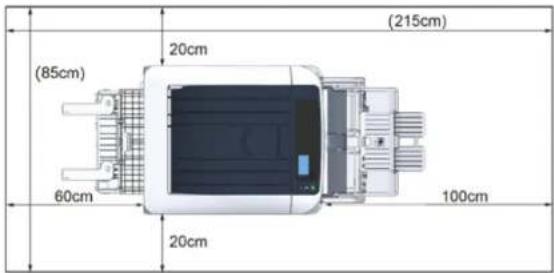
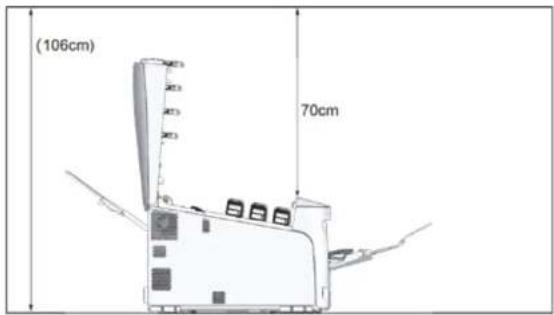
- Aufstellraum
Stellen Sie das Gerät auf eine ebene Fläche, die breit genug ist, um Platz für die Standfüße zu bieten.
Gewährleisten Sie ausreichend Platz um das Gerät herum, wie in den Abbildungen unten dargestellt.
- Ansicht von oben
- Seitenansicht
- Einrichtung
Überprüfung des Verpackungsinhalts
Überprüfen Sie, ob alle unten aufgeführten Bestandteile vorhanden sind.
| ⚠️ACHTUNG | Dies kann zu Verletzungen führen. | ⚠️ |
| Heben Sie diesen Drucker mit 2 Personen an, weil er etwa 40 kg wiegt. | ||

Anweisungen zum Auspacken finden Sie unter "Auspacken".
!
- Nutzen Sie zuerst die mitgelieferten Verbrauchsmaterialien. Wenn andere Verbrauchsmaterialien zuerst benutzt werden, kann es daran liegen, dass das Halbarkeitsdatum nicht richtig angezeigt wird oder die mitgelieferten Verbrauchsmaterialien nicht verwendet werden.
- Einrichtung
• Drucker
• Vier Bildtrommeln (Schwarz, Cyan, Magenta und Gelb)
• Vier Starter-Tonerkartuschen (Schwarz, Cyan, Magenta und Gelb)
!
• Die Starter-Tonerkartuschen werden in die im Gerät bereits vor dem Versand installierten Bildtrommeln eingesetzt.
- Entfernen Sie keine Starter-Tonerkartusche aus einer Bildtrommel.
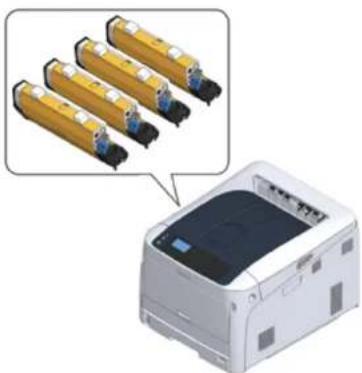
- Sie Starter-Tonerkartusche ist in ES-Modellen nicht installiert. Installieren Sie die Tonerkartusche, die im Lieferumfang des Geräts enthalten ist. Informationen finden Sie unter "Austauschen der Bildtrommel".
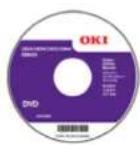
• DVD-ROM mit Software
- Stromkabel
!
• LAN-Kabel oder USB-Kabel sind nicht im Paket enthalten. Bereiten Sie ein für Ihre Verbindungsumgebung passendes Kabel separat vor.
- Beim Transport des Geräts werden Verpackungs- und Polstermaterial verwendet. Werfen Sie Verpackungsmaterial nicht weg, da Sie es künftig noch brauchen könnten.
- Einrichtung
Bezeichnungen der Teile
Dieser Abschnitt erläutert die Bezeichnungen und Komponenten des Druckers.
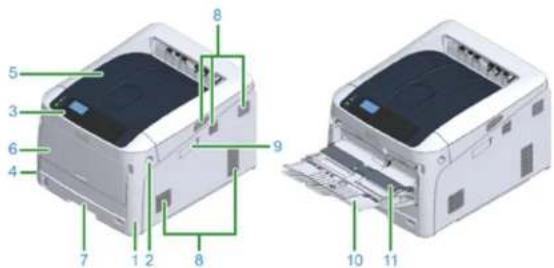
| Nr. | Name Funktionen | |
| 1 | Vordere Abdeckung Vordere Abdeckung des Druckers. Ziehen Sie am Hebel zum Öffnen der vorderen Abdeckung, um die Abdeckung zu öffnen. | |
| 2 | Entriegolungshebel für das Öffnen der vorderen Abdeckung. | |
| 3 | Bedienfeld Dies ist der Bereich zur Bedienung des Druckers.Auf dem Bedienfeld befinden sich die Bedientasten des Anzeigebildschirms, Nummerntasten, Funktionstasten und Achtung-Anzeige. | |
| 4 | Netzschalter An- und Ausschalten des Geräts. | |
| 5 | Ausgabe nach (Obere Abdeckung) Ausdrucke werden hier abgelegt. Drücken Sie nach dem Öffnen der vorderen Abdeckung die Taste im Drucker, um die obere Abdeckung zu öffnen. | |
| 6 | Mehrzweckfach (MZ-Fach) Es können verschiedene Papiergrößen eingelegt werden. | |
| 7 | Fach 1 Lagen Sie Papier ein. | |
| 8 | Entlüftungen Auslass/Einlass für Luft. | Achten Sie bitte darauf, die Öffnung nicht zu blockieren, wenn Sie den Drucker aufstellen. |
| 9 | Abdeckung für Wireless LAN Modul Abdeckung für den Installationsteil des drahtlosen LAN-Moduls. | |
| 10 | Papiersütze Stützt das Papier. | |
| 11 | Hält das im Mehrzweckfach eingegte Papier. | |
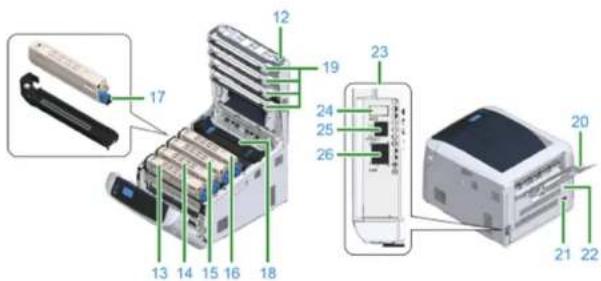
| Nr. Name Funktionen | ||
| 12 Öffnungstaste | Drücken | Sie beim Öffnen des Ausgabefachs (obere Abdeckung) diese Taste zum Entriegeln. |
| 13 Tonerkartusche, Bildtrommel (K: Schwarz) | Eine Tonerkartusche enthält Toner (pulverförmige Tinte) zum Drucken. | |
| 14 Tonerkartusche, Bildtrommel (Y: Gelb) | Die Bildtrommel elektrisiert das Papier und überträgt den Toner mittels statischer Elektrizität. Eine Trommel wird mit einer Trommolkartusche kombiniert.Tonerkartuschen und Bildtrommeln sind Verbrauchsmaterialien. | |
| 15 Tonerkartusche, Bildtrommel (M: Magenta) | ||
| 16 Tonerkartusche, Bildtrommel (C: Cyan) | ||
| 17 | Tonerkassettenverriegeung | Tonerkartusche wird an der Bildtrommel befestigt. |
| 18 Fixiereinheit | Hitze und Druck wird auf den Toner ausgeübt, der auf das Papier übertragen wird, um sich damit zu verbinden. | |
| 19 LED-Köpfe (vier Köpfe) | Bildtrommel wird dem Licht ausgesetzt, um Buchstaben und Bilder zu kopieren. | |
| 20 | Rückwärtiges Ausgabefach | Auslass, über den das Papier mit der bedruckten Seite nach oben ausgegeben wird. |
| 21 | Wechselstrom-Netzanschluss | Schließen Sie das mitgelieferte Netzkabel an. |
| 22 Duplexeinheit * 1 | Komponente für den Duplexdruck. | |
| 23 Schnittstellenbereich | Hier befinden sich Anschlüsse zum Verbinden mit einem Computer. | |
| 24 Zubehörsteckverbinder | Anschluss zum Einsetzen eines USB-Speichers. | |
| 25 | USB-Schnittstellenverbindung | Schließen Sie ein USB-Kabel an, wenn der Drucker mit dem Computer über ein USB-Kabel verbunden wird. |
| 26 | Netzwerk-Schnittstellenverbindung | Schließen Sie ein LAN-Kabel an, wenn der Drucker mit dem Computer über ein Netzwerk verbunden wird. |
*1 C824n, C834nw: Option
- Einrichtung
Verwendung des Bedienfelds
Dieser Abschnitt erläutert die Bezeichnungen und Funktionen der Komponenten auf dem Bedienfeld.
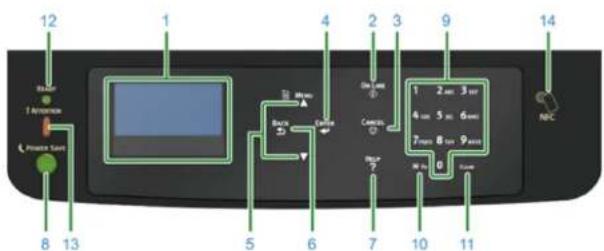
| Nr. Name Funktion | ||
| 1 Display-Anzeige Zeigt Bedienungsanweisungen und den Status des Druckers an. | ||
| 2 «ON LINE (ONLINE)»-Taste Schaltet zwischen Orline- und Offline-Modi um. | ||
| 3 «CANCEL (ABBRECHEN)»-Taste Bricht den aktuellen Druckauftrag sofort ab. | ||
| 4 «ENTER (EINGABE)»-Taste Bestätigt den markierten Eintrag. | ||
| 5 Scroll-Taste oder Wält das Menü aus oder scrollt die Display-Anzeige. | ||
| 6 «BACK (ZURÜCK)»-Taste Kehrt zum vorigen Bildschirm zurück. | ||
| 7 «HELP (HILFE)»-Taste Zeigt den Hilfe-Bildschirm an. Drücken Sie zum Schließen die «HELP (HILFE)»-Taste, «BACK (ZURÜCK)»-Taste oder die «CANCEL (ABBRECHEN)»-Taste. | ||
| 8 «POWER SAVE (ENERGIESPARMODUS)»-Taste | • Schaltet den Energiesparmodus ein oder aus.• Schaltet den Ruhezustand aus.Die Taste leuchtet im Energiesparmodus grün und blinkt grün im Ruhezustand. | |
| 9 Ziffermtastatur • Dient zur Eingabe von Zahlen.• Dient zum Eingeben von Buchstaben und Symbolen.Das Passwort kann nur über eine numerische Tastature eingegeben werden. | ||
| 10 | «Fn»-Taste | Zeigt das Menü-Display zur Einstellung des Geräts mit einer Tastenkombinationsfunktion an. |
- Einrichtung
| Nr. Name Funktion | ||
| 11 | «CLEAR (LOSCHEN)»-Taste | Führt beim Drücken oder Gedrückt-Halten die folgenden Aktionen gemäß den Eingaben aus.Wert einer Einstellung minimieren.Gibt Null für einen Einstellwert ein.Löscht ein Zeichen.Verwirft das gewählte Element.Kehrt zu vorigen Einstellungen zurück. Steht bei Eingabe einer IP-Adresse nicht zur Verfügung. |
| 12 | «BEREIT»-Anzeige | Leuchtet im Online-Modus grün und schaltet im Offline-Modus ab. |
| 13 | «ACHTUNG»-Anzeige | Leuchtet oder blinkt beim Auftreten einer Fehlfunktion des Gerätes orange. |
| 14 | NFC-Markierung | Halten Sie das Gerät näher an diese Markierung, wenn Sie die NFC-Funktion verwenden.Details zur NFC-Funktion erhalten Sie unter "Verwendung auf einem Mobilgerät (Anleitung für Fortgeschrittene)". |
• Wie wird die Zifferntastatur benutzt
• Verwendung der Fn-Taste
- Liste der Funktionsmenüs
Wie wird die Zifferntastatur benutzt
Nutzen Sie das Tastenfeld zur Eingabe von Zahlen und Buchstaben. Drücken Sie die Taste fortlaufend, um zwischen Zahlen und Buchstaben zu wechseln. Drücken Sie die Taste, bis das gewünschte Zeichen angezeigt wird, und drücken Sie die «ENTER (EINGABE)»-Taste.
Verfügbare Zeichen und die Vorgehensweise zum Ändern von Zeichentypen werden unten angezeigt.
Buchstaben werden auf dem Menü nicht angezeigt, da es nur Zahlen akzeptiert.
| «1» 1 | |
| «2» 2 | a-b e→A-B G→2→ → → |
| «3» 3 | d-e f→D-E F→3→ → → |
| «4» 4 | g-h i→G-H i→4→ → → |
| «5» | 5→j→→k→j+→J→K L 5 |
| «6» 6 | m→n o→M→N O 6→ → → |
| «7» | 7→p→q→r→s→P→Q R S 7 |
| «8» | 8→i→→u→v→T→U V 8 |
| «9» 9 | w-x y+z W X Y→Z 9→ → → |
| «0» 0 | (leerzeichen) 0 → |
| «X» | X→@→.→→ - (leerzeichen)+→→!→→$→-8%→&→→-(→)→?→[→]→^→#→'→-#X | } ~ |
Beispiel,
Zur Eingabe von "abc",
Die Funktionen der «Fn»- und «CLEAR (LÖSCHEN)»-Tasten lauten wie folgt:
«Fn»-Taste
Shortcut-Taste bei Anzeige des Geräte-Einstellungsmenüs. Durch Drücken der Nummerntasten nach Drücken der «»-Taste fungiert die « »-Taste als «Fn»-Taste. (Nur bei Anzeige des Standby-Bildschirms.)
«CLEAR (LÖSCHEN)»-Taste
Löscht bei der Eingabe eines Passworts ein Zeichen.
Verwendung der Fn-Taste
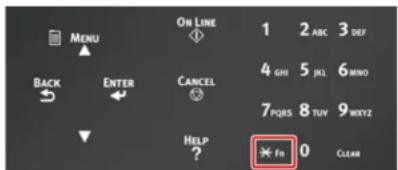
Drücken Sie die Nummemtasten nach Drücken der «Fn»-Taste, wenn die Meldung "Bereit zum Drucken" auf dem Display angezeigt wird. Das der eingegebenen Nummer entsprechende Funktionsmenü wird angezeigt.
1 Drücken Sie die «Fn»-Taste.
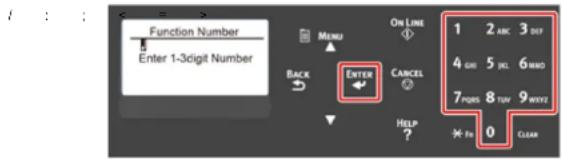
2 Drücken Sie die Nummerntasten (0-9), um den gewünschten Funktionseintrag anzuzeigen, und drücken Sie dann die «ENTER (EINGABE)»-Taste.
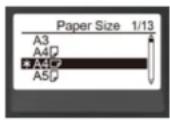
3 Der Einstellungsbildschirm der gewählten Funktion wird angezeigt. Überprüfen oder ändern Sie die Einstellungen.
- Einrichtung
Liste der Funktionsmenüs
| Funktions-Nr. | Funktionsmenü | ||||
| 1 Gemeinsamer | Druck | ||||
| 2 | P | r | i | v | D |
| 10 Papiergröße (Fach 1) | |||||
| 11 X-Maß (Fach 1) | |||||
| 12 Y-Maß (Fach 1) | |||||
| 13 Medientyp (Fach 1) | |||||
| 14 Mediengewicht (Fach 1) | |||||
| 20 Papiergröße (Fach 2) | |||||
| 21 X-Maß (Fach 2) | |||||
| 22 Y-Maß (Fach 2) | |||||
| 23 Medientyp (Fach 2) | |||||
| 24 Mediengewicht (Fach 2) | |||||
| 30 Papiergröße (Fach 3) | |||||
| 31 X-Maß (Fach 3) | |||||
| 32 Y-Maß (Fach 3) | |||||
| 33 Medientyp (Fach 3) | |||||
| 34 Mediengewicht (Fach 3) | |||||
| 40 Papiergröße (Fach 4) | |||||
| 41 X-Maß (Fach 4) | |||||
| 42 Y-Maß (Fach 4) | |||||
| 43 Medientyp (Fach 4) | |||||
| 44 Mediengewicht (Fach 4) | |||||
| 50 Papiergröße (Fach 5) | |||||
| 51 X-Maß (Fach 5) | |||||
| 52 Y-Maß (Fach 5) | |||||
| 53 Medientyp (Fach 5) | |||||
| 54 Mediengewicht (Fach 5) | |||||
| 80 Papierzuführung | |||||
| 90 Papiergröße (Mehrzweckfach) | |||||
| 91 X-Maß (Mehrzweckfach) | |||||
| 92 Y-Maß (Mehrzweckfach) | |||||
| 93 Medientyp (Mehrzweckfach) | |||||
| 94 Mediengewicht (Mehrzweckfach) | |||||
| 95 Fachverwendung (Mehrzweckfach) | |||||
| 100 Druckerinformationen drucken (Einstellungsdetails) | |||||
| 101 Druckerinformationen drucken (Netzwerk) | |||||
Funktions-Nr. Funktionsmenü
| 102 Druckerinformationen drucken (Gesamtdruckergebnisse) |
| 103 Druckerinformationen drucken (Fehlerprotokoll) |
| 200 Energiesparzeit |
| 201 Ruhezustand Zeit u c k |
| 202 Autom. Abschaltzeit |
| 210 Fehlerbericht |
| 220 Druckpos. anpassen (Mehrzweckfach) |
| 221 Druckpos. anpassen (Fach 1) |
| 222 Druckpos. anpassen (Fach 2) |
| 223 Druckpos. anpassen (Fach 3) |
| 224 Druckpos. anpassen (Fach 4) |
| 225 Druckpos. anpassen (Fach 5) |
| 230 Schwarzeinst. Papier |
| 231 Farbeinstellung Papier |
| 232 Trans. Schwarzeinstellung |
| 233 Trans. Farbeinstellungen |
| 234 SMR Einstellung |
| 235 BG Einstellung |
| 236 Trommelreinigung |
| 237 Hex-Dump |
| 300 Dichte anpassen |
| 301 Registrierung anpassen |
| 302 Druckfarben-Tuningmuster |
| 310 Dichte Cyan |
| 311 Dichte Magenta |
| 312 Dichte Gelb |
| 313 Dichte Schwarz |
!
- Ein Fehler resultiert, wenn das ausgewählte Element zurzeit nicht installiert ist.

- Für Menüs ohne zugewiesene Nummer siehe "Menüliste des Bedienfelds".
Vorbereitung des Druckers
Dieser Abschnitt erläutert, wie Sie Ihren Drucker sowie einen Satz von Verbrauchsmaterialien und Papier auspacken.
• Auspacken
- Einsetzen von Verbrauchsmaterialien
- Papier einlegen
- Einrichtung
Auspacken
 | Dies kann zu Verletzungen führen. | [1944] |
| Heben Sie diesen Drucker mit 2 Personen an, weil er etwa 40 kg wiegt. | ||
!
- Nutzen Sie zuerst die Tonermaterialien und Wartungseinheiten, die mit diesem Drucker geliefert werden. Andernfalls kann die Lebenszeit der Tonermaterialien oder Wartungseinheiten nicht korrekt angezeigt werden oder Sie können diese möglicherweise später nicht mehr verwenden.
- Geben Sie besonders bei der Handhabung der Bildtrommel acht (der grüne Zylinder), da diese leicht brechen kann.
- Setzen Sie die Lichttrommel nicht direktem Sonnenlicht oder heller Beleuchtung (von mehr als ca. 1500 lux) aus. Setzen Sie die Lichttrommel nicht einmal der Raumbeleuchtung für mehr als 5 Minuten aus.
- Für den Transport des Geräts werden Verpackungs- und Polstematerialien benötigt. Entsorgen Sie diese nicht, sondern lagern Sie diese zur späteren Verwendung.
1 Entnehmen Sie das Gerät aus dem Karton und entfernen Sie die Polstermaterialien und die Plastikhülle von Ihrem Gerät.
2 Entfernen Sie die zwei Streifen des Schutzbandes (Blau) auf der Rückseite des Druckers.
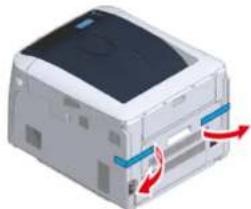
3 Heben Sie das Gerät an und bringen Sie es dorthin, wo es aufgestellt werden soll.
B
- Wenn Sie optionale zusätzliche Facheinheiten verwenden, siehe "Optionen" im "Anhang".
Einsetzen von Verbrauchsmaterialien
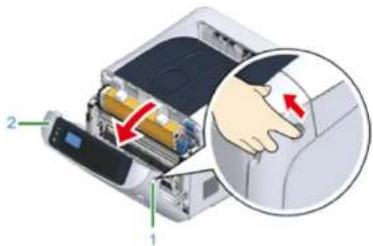
1 Fassen Sie mit dem Finger in die Vertiefung auf der rechten Seite des Druckers und ziehen Sie an dem Hebel (1), um die vordere Abdeckung (2) nach vom zu öffnen.
!
- Öffnen Sie die vordere Abdeckung vorsichtig. Bei schnellem Öffnen könnte sich ein Mehrzweckfach öffnen.
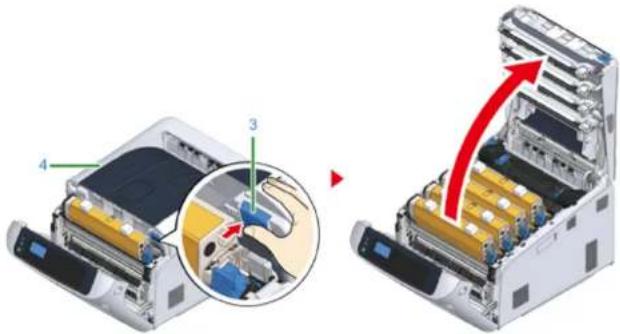
2 Drücken Sie die Taste (3) und öffnen Sie das Ausgabefach (4).
3 Bereiten Sie eine ebene Fläche vor, die Sie mit Zeitungspapier, usw. auslegen, um die Schutzblätter von den im Drucker eingesetzten Bildtrommeln zu entfernen.
4 Entnehmen Sie die Bildtrommel "K: Schwarz" mit der befestigten Tonerkartusche und legen Sie sie auf die unter Schritt 3 vorbereitete Fläche.

- Bildtrommeln sind im Drucker nicht verriegelt. Sie können durch Anheben entfernt werden.
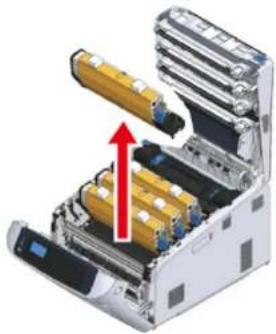
• Die Starter-Tonerkartuschen werden mit daran befestigten Bildtrommeln gelieferl. Entfernen Sie die Starter-Tonerkartuschen nicht von den Bildtrommeln.
5 Entfernen Sie das Schutzblatt (5) von der Bildtrommel.
(1) Entfernen Sie das Klebeband (6) vom Schutzblatt (5) und öffnen Sie es.
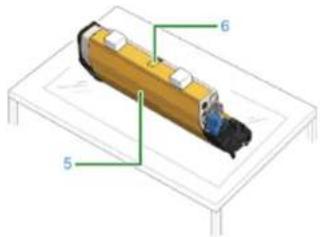
(2) Ziehen Sie das Schutzblatt (5) in Pfeilrichtung ab. Drehen Sie nicht den Verriegelungshebel der Tonerkartusche (7) (blau).
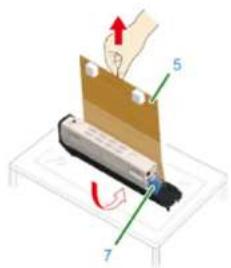
6 Setzen Sie die Bildtrommel nach dem Entfernen des Schutzblattes in den Drucker ein und drehen Sie den Verriegelungshebel der Tonerkartusche (7) (blau) in Pfeilrichtung, bis er mit Bebereinstimmt. Sie hören einen Klickton, wenn sie eingerastet ist.
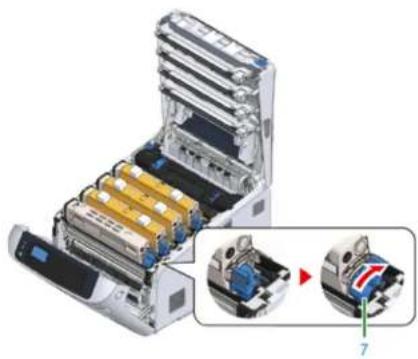
- Wenn Sie die Abdeckung schließen, ohne den Verriegelungshebel (blau) der Tonerkartusche zu drehen, kann eine Fehlfunktion auftreten. Achten Sie darauf, dass Sie den Vermiegelungshebel der Kartusche so weit drehen, bis er mit am äußeren Ende übereinstimmt.
7 Wiederholen Sie die Schritte 4 bis 6, um alle Bildtrommeln zu entnehmen und alle Schutzblätter in der Reihenfolge "Y: Gelb", "M: Magenta" und "C: Cyan" zu
entfernen. Setzen Sie sie wieder in den Drucker ein und drehen Sie die Tonerkassettenverriegelung.
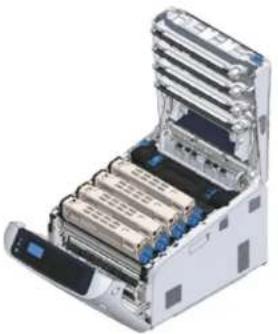
8 Schließen Sie das Ausgabefach (4), indem Sie die Mitte der Abdeckung vorsichtig andrücken.
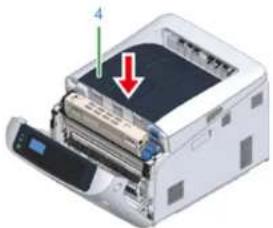
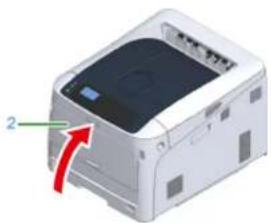
9 Schließen Sie die vordere Abdeckung (2).
- Einrichtung
!
- Die vordere Abdeckung kann nicht sicher geschlossen werden, wenn das Ausgabefach nicht geschlossen ist. - Wenn die Fehlermeldung, dass die obere oder vordere Abdeckung geöffnet ist, im Display des Bedienfeldes nicht erlischt, stellen Sie sicher, dass beide fest verschlossen sind.
Details zum verfügbaren Papier finden Sie unter "Unterstütztes Papier".
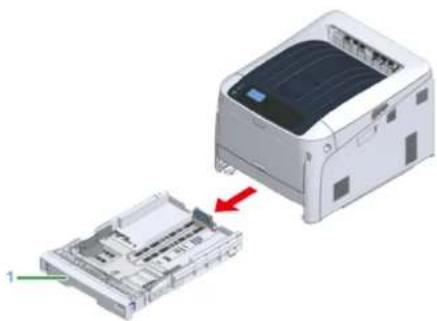
1 Ziehen Sie die Papierkassette (1) heraus.
2 Stellen Sie das Wählrad für das Papierformat (2) auf die Papiergröße ein, die Sie einlegen möchten.
Stellen Sie das Wahlrad auf [A4 (A4)], wenn Sie Papier im Format A4 im Querformat einlegen möchten.
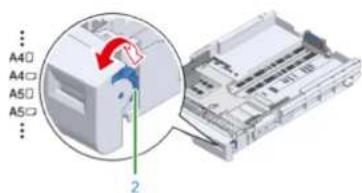

- Wenn das Papierformat in den Elementen des Wählrades nicht vorhanden ist, stellen Sie es auf "Andere".
- Einrichtung
!
- Wenn Sie die Kassette bei eingeschaltetem Drucker herausziehen, werden das Papierformal, der Papiertyp und die Papierstärke im Fach manchmal auf dem Bedienfeld angezeigt.
- Wenn Sie das Papier wechseln, ändern Sie die Einstellungen auf die entsprechenden Werte. Sie können die Einstellung so ändern, dass der Bildschirm ausgeblendet wird. Um die Meldung für das Papierformal im Fach auszublenden, wählen Sie [Admin Setup (Admin-Einrichtung)] > [Panel Setup (Bedienfeld-Einstellung)] > [Paper setup when paper exchange (Papiereinstellungen bei Papierwechsel)] und stellen Sie sie auf [Off (Aus)].
- Stellen Sie sicher, dass das Format des Papiers mit dem Wahlrad für das Papierformat übereinstimmt. Ansonsten tritt ein Papierformatfehler auf und der Druckvorgang kann nicht ausgeführt werden.
- Achten Sie bei der Größe des Papiers, das horizontal oder vertikal eingelegt wird (wie A4), auf die Richtung.
3 Schieben Sie die Papierführung (3) und den Papieranschlag (4) auf die Größe des einzulegenden Papiers zurecht.
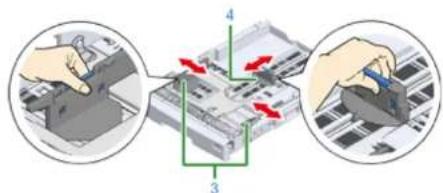
4 Fächern Sie einen Stapel Papier auf und richten Sie die Kanten des Papiers aus.
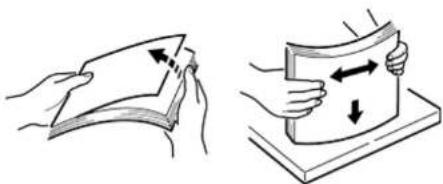
5 Legen Sie das Papier mit der Druckseite nach unten ein.
!
- Der Papierstapel sollte nicht höher sein als die Markierung * *(5) auf der Papierführung.
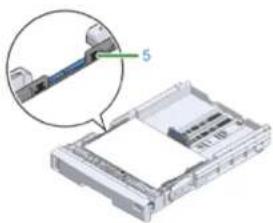
6 Sichern Sie das eingelegte Papier mit der Papierführung.
7 Überprüfen Sie, ob das Format des eingelegten Papiers mit dem eingestellten Format übereinstimmt.
!
- Wenn das Format des Papiers nicht mit dem Format auf dem Wahlrad übereinstimmt, tritt ein Papierformatfehler auf und der Druckvorgang kann nicht ausgeführt werden.
8 Schieben Sie die Papierkassette wieder in den Drucker.
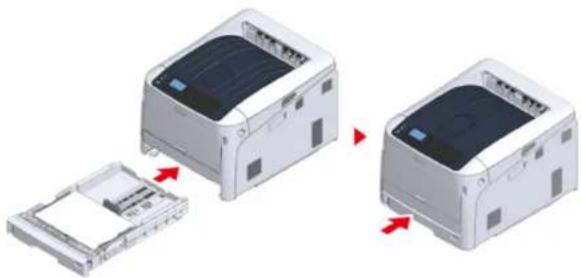
9 Wenn Papier eingelegt wird, dessen Format nicht mit dem Wählrad (Einstellung: [Other (Andere)]) ausgewählt werden kann, stellen Sie das
- Einrichtung
Papierformat am Bedienfeld auf [Custom (Benutzerdefiniert)] und geben Sie die Breite und Länge des Papiers ein.
Siehe "Auf benutzerdefiniertem Papier drucken (Anleitung für Fortgeschrittene)".

- Wenn das Format des Papiers auf dem Wahlrad vorhanden ist, wie z. B. A3 und A4, stellen Sie die Option [Cassette Size (Kassettengröße)] ein. Die Option [Cassette Size (Kassettengröße)] ist werksseitig eingestellt und muss für den normalen Gebrauch nicht geändert werden.
Informationen zur Stromversorgung
Dieser Abschnitt erläutert die Bedingungen der Stromversorgung sowie das Ein-/Ausschalten des Druckers.
- Anschlusswerte
• Anschließen des Netzkabels - Einschalten der Stromversorgung
• Ausschalten der Stromversorgung -
Was Sie beachten sollten, wenn Sie das Gerät über einen längeren Zeitraum nicht verwenden
-
Einrichtung
Anschlusswerte
Die Stromversorgung muss den folgenden Bedingungen entsprechen:
Spannung: 110 bis 127V AC (Bereich 99 bis 140V AC) / 220 bis 240V AC (Bereich 198 bis 264V AC)
Frequenz: 50/60 Hz ± 2%
!
- Bei instabiler Spannung sollte ein Spannungsregulator verwendet werden.
- Der maximale Stromverbrauch des Geräts beträgt 1118 W. Stellen Sie sicher, dass die Stromversorgung ausreichend ist.
- Ein Betrieb mit unterbrechungsfreier Stromversorgung (UPS), oder Wechselrichter ist nicht garantiert. Verwenden Sie keine unterbrechungsfreien Stromversorgungen (UPS) oder Inverter.

WARNUNG
Brand-oder Stromschlaggefahr.

- Achten Sie darauf diese Maschine auszuschalten, bevorSie das Netzkabel oder das Erdungskabel.
- Stellen Sie sicher, dass Sie das Erdungskabel an den dafür vorgesehenen Masseanschluss anschließen. Wenn diese Maschine nicht geerdet werden kann, wenden Sie sich an Ihren Händler.
- Achten Sie darauf, dass Sie das Erdungskabel nicht mit dem Boden einer Wasserleitung, Gasleitung oder Telefonleitung oder mit einen Blitzableiter zu verbinden.
- Stellen Sie sicher, dass Sie an den Erdungsanschluss anschließen, bevor Sie das Netzkabel mit der Steckdose verbinden. Stellen Sie auch sicher, dass der Netzstecker aus der Steckdose gezogen ist, bevor Sie das Erdungskabel trennen.
- Das Verbinden oder Trennen des Stromkabels von der Spannungsquelle darf nur am Netzstecker erfolgen. Ziehen Sie nicht am Kabel.
- Stecken Sie das Netzkabel sicher in die Steckdose.
- Stecken Sie das Netzkabel nicht mit nassen Händen ein oder aus.
- Legen Sie das Netzkabel an eine Stelle, die von keinem Benutzer betreten wird, und stellen Sie keinerlei Gegenstände auf das Kabel.
- Bündeln oder verknoten Sie das Stromkabel nicht.
- Verwenden Sie das Netzkabel bitte nicht, wenn es beschädigt ist.
- Überlasten Sie die Steckdose nicht.
- Schließen Sie die Kabel dieses Geräts und die Kabel anderer elektrischer Geräte nicht an dieselbe Steckdose an. Wenn das Netzkabel dieses Geräts zusammen mit anderen elektrische Geräten, insbesondere einer Klimaanlage, Kopierer oder Aktenvernichter, mit der gleichen Steckdose verbunden ist, können an diesem Gerät wegen elektrischer Störungen Fehlfunktionen auftreten. Wenn Sie das Netzkabel dieses Geräts zusammen mit anderen elektrische Geräten mit der gleichen Steckdose verbinden, verwenden Sie einen im Handel erhältlichen Entstörfilter.
- Verwenden Sie das mit diesem Gerät mitgelieferte Netzkabel, und stecken Sie das Kabel direkt in die Steckdose. Verwenden Sie das Stromkabel nicht für andere Produkte als dieses Gerät.
- Verwenden Sie kein Verlängerungskabel. Wenn Sie ein Verlängerungskabel verwenden müssen, verwenden Sie ein Verlängerungskabel mit 15A oder mehr.
- Bei Verwendung eines Verlängerungskabels können bei dem Gerät aufgrund eines Wechselstrom-Spannungsabfalls möglicherweise Störungen auftreten.
- Während des Druckvorgangs sollten Sie davon absehen das das Gerät auszuschalten oder das Netzkabel zu entfernen.
- Wenn Sie nicht mit diesem Gerät für längere Zeit wegen Ferien, Ausflüge, oder aus anderen Gründen, nicht arbeiten sollten, ziehen Sie bitte das Netzkabel.
- Verwenden Sie das im Lieferumfang enthaltene Stromkabel nicht für andere Produkte als dieses Gerät.
Anschließen des Netzkabels
1
Stecken Sie das Stromkabel in den Netzanschluss.
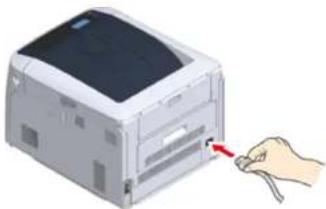
Stecken Sie das Stromkabel in den Wandstecker.
Einschalten der Stromversorgung Ausschalten der Stromverso
1 Halten Sie den Netzschalter etwa 1 Sekunde lang gedrückt, um den Strom einzuschalten.
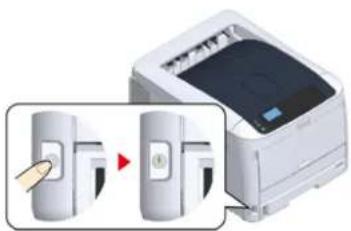
Die LED-Anzeige des Netzschalters leuchtet, wenn der Drucker eingeschaltet ist. Die Meldung "Bereit zum Drucken" wird im Bedienfeld angezeigt, sobald der Drucker druckbereit ist.
- Einrichtung
2
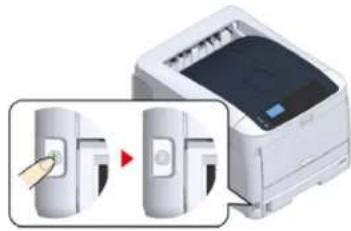
1 Halten Sie den Netzschalter etwa eine Sekunde lang gedrückt.
Die Meldung "Herunterfahren. Bitte warten. Drucker wird automatisch ausgeschaltet" wird auf dem Bedienfeld angezeigt und die Anzeige für die Stromversorgung blinkt im Abstand von 1 Sekunde.
Dann wird der Drucker automatisch abgeschaltet und die Anzeige hört auf zu blinken.
!
- Das Ausschalten kann ca. 5 Minuten dauern. Warten Sie, bis das Gerät ausgeschaltet ist.
- Wenn Sie den Netzschalter für mehr als 5 Sekunden gedrückt halten, wird ein Ausschalten des Druckers erzwungen. Führen Sie diesen Schritt nur aus, wenn ein Problem auftritt. Informationen zu Druckerproblemen finden Sie unter "Probleme mit dem Gerät".
Was Sie beachten sollten, wenn Sie das Gerät über einen längeren Zeitraum nicht verwenden
Wenn Sie dieses Gerät über einen längeren Zeitraum aufgrund von Ferien, Kurzurlaub oder aus anderen Gründen nicht verwenden, ziehen Sie das Netzkabel aus der Steckdose.

- Das Gerät weist keine Funktionsstörungen auf, wenn das Netzkabel über einen längeren Zeitraum entfernt wird (länger als 4 Wochen).
Testdruck des Druckers
Überprüfen Sie, ob der Drucker druckt. Überprüfen Sie die detaillierten Einstellungen und den Status des Druckers, indem Sie die Inhalte der Einstellungen (Konfiguration) drucken.
C
- Wenn Sie optionale Zubehörteile erworben haben, wie die zusätzliche Facheinheit, überprüfen Sie den Drucker nach der Installation des optionalen Zubehörs. Details zum Anbringen von optionalem Zubehör finden Sie unter "Optionen".
①
- Sollte sich der Drucker im Energiesparmodus befinden, drücken Sie die «POWER SAVE (ENERGIESPARMODUS)»-Taste, um diesen Modus zu verlassen.
1 Drücken Sie die «Fn»-Taste auf dem Bedienfeld.
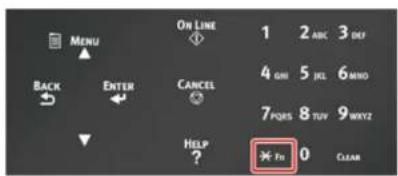
2 Geben Sie auf der Zifferntastatur «1», «0», «0» ein, überprüfen Sie, ob [100] auf dem Display angezeigt wird, und drücken Sie die «ENTER (EINGABE)»-Taste.
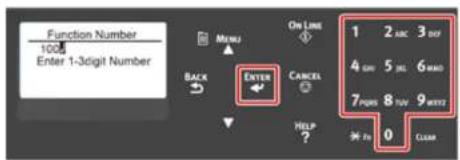
- Einrichtung
3 Drücken Sie die «ENTER (EINGABE)»-Taste, wenn [Execute (Ausführen)] ausgewählt wurde.
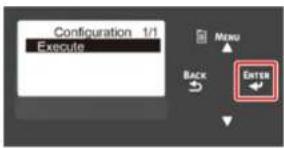
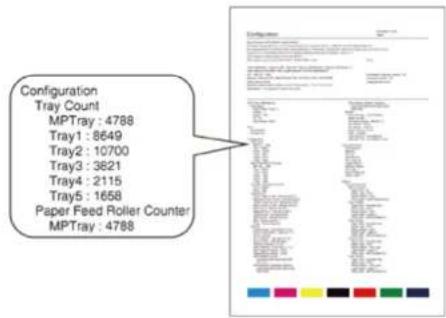
Nach Fertigstellung des Ausdrucks der Druckereinstellungen ist das Einrichten für das Drucken abgeschlossen.

- Sie können für jede Funktion auch Berichte und Listen drucken. Siehe "Die aktuellen Einstellungen prüfen (Anleitung für Fortgeschrittene)".
- Bei Installation von optionalem Zubehör
Nachdem Sie optionales Zubehör installiert haben, überprüfen Sie die Druckereinstellungen auf dieselbe Weise, und ob das installierte optionale Zubehör auf dem Druckergebnis ordnungsgemäß angezeigt wird.
Ändern des Administratorkennworts
Zur Verbesserung der Sicherheit wird empfohlen, das Administratorkennwort zu ändern. Legen Sie das Administratorkennwort mit 6 bis 12 alphanumerischen Zeichen fest. Vergessen Sie nicht das Kennwort festzulegen.
1 Drücken Sie mehrmals die Scroll-Taste, zum [Admin Setup (Admin-Einrichtung)] auszuwählen, und drücken Sie die «ENTER (EINGABE)»-Taste.
2 Geben Sie das Administratorkennwort über die Zifferntasten (0-9) ein, und drücken Sie die «ENTER (EINGABE)»-Taste.
Das werksseitig eingestellte Standardpasswort ist "123456".
Drücken Sie «1 (1)»→«2 (2)»→«3 (3)»→«4 (4)»→«5 (5)»→«6 (6)»→«ENTER (EINGABETASTE)» in dieser Reihenfolge. Das Kennwort wie als „*****“ angezeigt.
3 Drücken Sie mehrmals die Scroll-Taste ▼um [Change Password (Kennwort ändern)] auszuwählen, und drücken Sie die «ENTER (EINGABE)»-Taste.
4 Geben Sie ein neues Administratorkennwort ein und drücken Sie die «ENTER (EINGABE)»-Taste.
5 Geben Sie das neue Administratorkennwort erneut ein und drücken Sie die «ENTER (EINGABE)»-Taste.
3
Anschließen an einen Computer
Verbindungsmethode und Ablauf
Produktanforderungen
Treibertypen
Verbindung mit einem drahtlosen LAN
Verbindung eines USB-Kabels
Ein LAN-Kabel anschließen
Installieren eines Druckertreibers auf einem Computer
Auswahl einer Verbindungsmethode zwischen verschiedenen Segmenten
Dieser Abschnitt erläutert, wie der Drucker an einen Computer angeschlossen und der Druckertreiber der mitgelieferten DVD-ROM installiert wird.
Wenn Sie die Software-DVD-ROM verwenden, bereiten Sie einen Computer mit DVD-Laufwerk vor.
!
- Je nach Ihrem Betriebssystem, Modell oder Ihrer Version, kann die Beschreibung auf diesem Dokument abweichen.
- Wenn kein DVD-Laufwerk in Ihrem Computer installiert ist, laden Sie den Druckertreiber oder das Dienstprogramm von der OKI Data Website herunter.
Verbindungsmethode und Ablauf
Dieser Abschnitt erläutert den Ablauf der Verbindung des Druckers mit einem Computer.
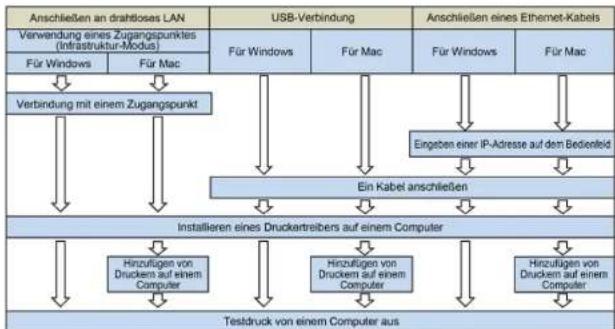
flowchart
graph TD
    A["Anschließen an drahtloses LAN"] --> B["Verwendung eines Zugangspunktes (Infrastruktur-Modus)"]
    B --> C["Für Windows"]
    B --> D["Für Mac"]
    C --> E["Verbindung mit einem Zugangspunkt"]
    D --> E
    E --> F["USB-Verbindung"]
    F --> G["Für Windows"]
    F --> H["Für Mac"]
    G --> I["Eingeben einer IP-Adresse auf dem Bedienfeld"]
    H --> I
    I --> J["Ein Kabel anschließen"]
    J --> K["Installieren eines Druckartreibers auf einem Computer"]
    K --> L["Hirzuflügen von Druckem auf einem Computer"]
    K --> M["Hirzuflügen von Druckem auf einem Computer"]
    K --> N["Hirzuflügen von Druckem auf einem Computer"]
    L --> O["Testdruck von einem Computer aus"]
    M --> O
    N --> O
-
Anschließen an einen Computer
-
Anschließen an einen Computer
Produktanforderungen
Der Drucker unterstützt die folgenden Betriebssysteme:
• Windows 10/Windows 10 (64-Bit-Version)
• Windows 8.1/Windows 8.1 (64-Bit-Version)
• Windows 8/Windows 8 (64-Bit-Version)
• Windows 7/Windows 7 (64-Bit-Version)
• Windows Server 2019
• Windows Server 2016
• Windows Server 2012 R2
- Windows Server 2012
• Windows Server 2008 R2
• Windows Server 2008/Windows Server 2008 (64-Bit-Version)
• macOS 10.14 - 10.12 / Mac OS X 10.11 - 10.10
Entsprechend Ihrem Betriebssystem oder Ihrer Version kann die Beschreibung des Handbuchs variieren.
Prüfen Sie die Details über die aktuellsten Treiber auf der OKI Data Webseite.
Treibertypen
Die Treibertypen können wie folgt installiert werden. Wenn Sie nicht wissen, welcher Treiber zu verwenden ist, wählen Sie den PCL-Druckertreiber.
• PCL-Druckertreiber
Die Verwendung in C824/C834/C844/ES8434 ist möglich.
Der PCL-Druckertreiber ist besonders für das Drucken von Geschäftsdokumenten geeignet.
• PS-Druckertreiber
Sie können diesen mit C834/C844/ES8434 verwenden.
Der PS-Druckertreiber eignet sich für den Druck von Dokumenten mit PostScript-Schriftarten und EPS-Daten.
- Anschließen an einen Computer
Verbindung mit einem drahtlosen LAN
Dieser Abschnitt erläutert, wie der Drucker und der Computer über ein drahtloses LAN verbunden werden. Für C824 und ES8434 ist das optionale Drahtlos-LAN-Modul für die Verwendung der drahtlosen Verbindung erforderlich.

Installieren des Drahtlos-LAN-Moduls (nur C824, ES8434)
!
- Wireless-(Infrastruktur) und Wireless-(AP-Modus) können nicht gleichzeitig aktiviert sein.
- Platzieren Sie kein elektrisches Produkte, die schwache Funkwellen erzeugen (z.B. Mikrowellen oder schnurlose Digitaltelefone) neben dem Gerät.
- Die Verbindungsgeschwindigkeit einer drahtlosen LAN-Verbindung kann langsamer sein, als eine verdrahteile LAN- oder USB-Verbindung. Dies ist abhängig von der Umgebung. Wenn Sie große Daten, wie ein Foto, ausdrucken möchten, wird empfohlen, dies mit einer verdrahteten LAN- oder USB-Verbindung durchzuführen.
- Dieser Drucker kann ein verkabeltes und drahtloses LAN gleichzeitig nutzen. Wenn das verkabelte und das drahtlose LAN mit demselben Subnetz verbunden sind, kann die Datenübertragung instabil werden.
- Verbindung mit einem Zugangspunkt (Infrastruktur)
• Verbindung direkt mit dem Gerät (AP-Modus)
Verbindung mit einem Zugangspunkt (Infrastruktur)
!
- Stellen Sie den Drucker an einem Ort mit freier Sicht auf einen drahtlosen Zugangspunkt auf. (Wir empfehlen einen Abstand zwischen Drucker und drahtlosem Gerät von weniger als 30 m.)
- Sollte sich Metall, Aluminium oder eine Stahlbetonwand zwischen dem Gerät und den Drahtlos-LAN-Zugriffspunkten befinden kann es sein, dass sich der Verbindungsaufbau schwierig gestaltet.
- Außenanwendung von IEEE802.11a (W52/W53) ist durch das Funkverkehrsgesetz verboten. Verwenden Sie IEEE802.11a (W52/W53) nur innen.
- [Wireless(Infrastructure) (Drahtlos(Infrastruktur))] und [Wireless(AP Mode) (Drahllos (AP-Modus))] können nicht gleichzeitig aktiviert werden.
- Wenn Sie die Verbindung mit 2,4 GHz herstellen, verwenden Sie die Kanäle 1 bis 11. Die Kanäle 12 und 13 sind nicht verfügbar. Wenn Sie die Verbindung mit 5 GHz herstellen, verwenden Sie die Kanäle 36 bis 48, 52 bis 64, 100 bis 140 oder 149 bis 165.
Aktivieren des drahtlosen LANs (Infrastruktur)
1 Schalten Sie den Drucker ein.
2 Drücken Sie mehrmals die Scroll-Taste Num [Wireless(Infrastructure) Setting (Einstellung Drahtlos(Infrastruktur))] auszuwählen, und drücken Sie die «ENTER (EINGABE)»-Taste.
3 Geben Sie das Administratorkennwort über die Zifferntasten (0-9) ein, und drücken Sie die «ENTER (EINGABE)»-Taste.
Das werkseitig eingestellte Standardkennwort ist "123456". Falls das Administratorkennwort geändert wird, geben Sie das aktualisierte Kennwort ein.
4 Da [Wireless(Infrastructure) (Drahtlos(Infrastruktur))] auf [Disable (Deaktiviert)] eingestellt ist, drücken Sie die Scroll-Taste ▲um [Enable (Aktivieren)] auszuwählen.
5 Drücken Sie die «ENTER (EINGABE)»-Taste.
Verbindung mit einem Zugangspunkt
Es sind die folgenden drei Verbindungsmethoden vorhanden. Die Verbindung mit WPS ist am einfachsten und wird für den normalen Gebrauch verwendet.

Verbindung mit WPS

Verbindung durch Auswahl eines drahtlosen LAN-Zugangspunktes auf dem Bedienfeld

Verbindung durch manuelle Einstellungen auf dem Bedienfeld
Informationen zum Verbinden eines drahtlosen LAN per WPA/WPA3-EAP finden Sie unter „Einstellen von IEEE802.1X (Drahtloses LAN) (Anleitung für Fortgeschrittene)“.
Verbindung mit WPS
Wenn der drahllose LAN-Zugangspunkt WPS unterstützt, können Sie sich einfach über die Taste zur Einrichtung (WPS-Taste) mit dem drahtlosen LAN verbinden.
1 Prüfen Sie die Position der WPS-Schaltfläche indem Sie sich auf das Handbuch beziehen, das mit dem drahtlosen LAN-Zugriffspunkt geliefert wurde, oder auf ein anderes Dokument.
2 Prüfen Sie, dass der LAN-Zugriffspunkt startet und korrekt arbeitet.
3 Schalten Sie das Gerät ein.
4 Drücken Sie mehrmals die Scroll-Taste ▲um [Wireless(Infrastructure) Setting (Einstellung Drahtlos(Infrastruktur))] auszuwählen, und drücken Sie die «ENTER (EINGABE)»-Taste.
5 Geben Sie das Administratorkennwort über die Zifferntasten (0-9) ein, und drücken Sie die «ENTER (EINGABE)»-Taste.
Das werkseitig eingestellte Standardkennwort ist "123456". Falls das Administratorkennwort geändert wird, geben Sie das aktualisierte Kennwort ein. Die Meldung „Es ist nicht möglich, den Drahtlos(AP-Modus) gleichzeitig zu verwenden.“ wird für etwa 5 Sekunden angezeigt.
6 Drücken Sie die Scroll-Taste ▲um [Enable (Aktivieren)] auszuwählen, und drücken Sie die «ENTER (EINGABE)»-Taste.
7 Drücken Sie mehrmals die Scroll-Taste ▼um [Automatic setup(WPS) (Auto-Einstellung(WPS))] auszuwählen, und drücken Sie die «ENTER (EINGABE)»-Taste.
8 Wählen Sie [WPS-PBC] aus und drücken Sie die «ENTER (EINGABE)»-Taste.
9 Sobald [Pushbutton method (Druckknopf-Methode)] angezeigt wird, wählen Sie [Yes (Ja)] und drücken Sie die «ENTER (EINGABE)»-Taste. Das Gerät startet, um die drahtlosen LAN-Zugangspunkte zu suchen. Die Meldung "Druckknopf-Methode aktiv..." wird auf dem Bildschirm angezeigt.
10 Drücken Sie die WPS-Taste auf dem drahtlosen LAN-Zugangspunkt einige Sekunden lang, während die Meldung angezeigt wird.
!
- [Running pushbutton method...(Druckknopf-Methode aktiv...)] wird etwa zwei Minuten lang angezeigt. Während die Meldung angezeigt wird, drücken Sie den Drucknopf des drahtlosen LAN-Zugangspunktes.
- Wenn WPS geführt wird können Sie das Bedienfeld nicht verwenden.
11 Wenn [WPS connection successful. (WPS-Verbindung erfolgreich.)] angezeigt wird, bedeutet dies, dass die drahtlose LAN-Einrichtung abgeschlossen ist. Gehen Sie zum Vorgang "Installieren eines Druckertreibers auf einem Computer".
[NO TEXT]
- Wenn [Connection failed. Timeout (Verbindung fehlgeschlagen. Zeitüberschreitung)] angezeigt wird, wiederholen Sie das Verfahren ab Schritt 6.
- [Overlap] wird angezeigt, wenn mehrere WPS-Tasten fast zur gleichen Zeit bei 2 oder mehr Drahtlos-LAN-Zugriffspunkt gedrückt werden und keine Verbindung aufgebaut wurde. Warten Sie einen Moment, und versuchen Sie es erneut.
Wenn das Symbol für die Antenne auf der oberen rechten Seite des Anzeigebildschirm angezeigt wird, ist die Verbindung korrekt aufgebaut.
Wenn die WPS-Methode nicht funktioniert, gehen Sie zu "Verbindung durch Auswahl eines drahtlosen LAN-Zugangspunktes auf dem Bedienfeld".
Verbindung durch Auswahl eines drahtlosen LAN-Zugangspunktes auf dem Bedienfeld
Sollte ein drahtloser LAN-Zugangspunkt WPS nicht unterstützen, können Sie einen drahtlosen LAN-Zugangspunkt spezifizieren, den Sie verwenden möchten. Dies kann von den drahtlosen LAN-Zugangspunkten, die der Drucker zum Aufbau einer Verbindung erkennt, vorgenommen werden. In diesem Fall müssen Sie einen Schlüssel für die Verschlüsselung eingeben.
1 Prüfen Sie den Schlüssel für die SSID und Verschlüsselung, indem Sie sich auf das Handbuch beziehen, welches in drahtloser Zugriffspunkt oder einem anderen Dokument enthalten ist, und schreiben Sie die Informationen auf.
!
- WPA-EAP und WPA2-EAP können nicht am Bedienfeld eingestellt werden. Stellen Sie diese auf der Webseite für den Drucker ein.

Öffnen der Webseite dieses Geräts (Anleitung für Fortgeschrittene)
a
- SSID wird auch als Netzwerkname, ESSID oder ESS-ID bezeichnet.
- Ein Schlüssel zur Verschlüsselung wird auch als Netzwerkschlüssel, Sicherheitsschlüssel, Passwort oder Pre-Shared Key bezeichnet.
2 Prüfen Sie, dass der LAN-Zugriffspunkt startet und korrekt arbeitet.
3 Schalten Sie das Gerät ein.
4 Drücken Sie mehrmals die Scroll-Taste ▼um [Wireless(Infrastructure) Setting (Einstellung Drahtlos(Infrastruktur))] auszuwählen, und drücken Sie die «ENTER (EINGABE)»-Taste.
5 Geben Sie das Administratorkennwort über die Zifferntasten (0-9) ein, und drücken Sie die «ENTER (EINGABE)»-Taste.
Das werkseitig eingestellte Standardkennwort ist "123456". Falls das Administratorkennwort geändert wird, geben Sie das aktualisierte Kennwort ein. Die Meldung „Es ist nicht möglich, den Drahllos(AP-Modus) gleichzeitig zu verwenden.“ wird für etwa 5 Sekunden angezeigt.
6 Drücken Sie die Scroll-Taste ▲um [Enable (Aktivieren)] auszuwählen, und drücken Sie die «ENTER (EINGABE)»-Taste.
7 Drücken Sie mehrmals die Scroll-Taste Num [Wireless Network Selection (Auswahl drahtloses Netzwerk)] auszuwählen, und drücken Sie die «ENTER (EINGABE)»-Taste.
Das Gerät beginnt nach einem drahtlosen LAN-Zugangspunkt zu suchen. Warten Sie eine Weile.
8 Eine Liste mit SSIDs der verfügbaren drahtlosen LAN-Zugangspunkte wird angezeigt. Drücken Sie die Scroll-Taste ▼ oder, wählen Sie einen
drahtlosen LAN-Zugangspunkt für die Verbindung aus und drücken Sie die «ENTER (EINGABE)»-Taste.
!
- Wenn nur [Manual Setup (Manuelle Einrichtung)] angezeigt wird, oder die SSID des gewünschten drahtlosen LAN-Zugangspunkts in der Liste nicht aufgeführt ist, führen Sie das folgende Verfahren in "Verbindung durch manuelle Einstellungen auf dem Bedienfeld" durch. Der für die Verschlüsselungsmethode des ausgewählten drahtlosen LAN-Zugriffspunkt passende Verschlüsselungs-Schlüssel wird angezeigt.
9 Geben Sie den Verschlüsselungsschlüssel ein und drücken Sie anschließend die «ENTER (EINGABE)»-Taste.
[NO TEXT]
- Das Verschlüsselungspasswort unterscheidet sich in Abhängigkeit von dem Wireless LAN-Zugangspunkt oder der Sicherheit.
- Wenn als Verschlüsselungsmethode [WPA Pre-shared Key (Vorher vereinbarter Schlüssel)] angezeigt wird
| Option Beschreibung | |
| Verschlüsselungsmethode WPA/WPA2-PSK | |
| Verschlüsselungsschlüssel Geben Sie den vorinstallierten Schlüssel ein. | |
- Wenn der [WEP Key (WEP-Schlüssel)] angezeigt wird
| Item Beschreibung | |
| Verschlüsselungsmethode WEP | |
| Kodierungsschlüssel Geben Sie den WEP-Schlüssel ein. | |
- Wenn keiner der obigen zwei Fälle auftritt
| Option Beschreibung | |
| Verschlüsselungsmethode Deakfivieren | |
| Verschlüsselungsschlüssel Es ist keine Eingabe erforderlich. | |
10 Wenn die angezeigte SSID die gleiche ist, wie die SSID, die Sie in Schritt 1 geprüft haben, drücken Sie die «ENTER (EINGABE)»-Taste.
11 Wenn "Verbindung erfolgreich." angezeigt wird, wählen Sie [Close (Schließen)] und drücken Sie die «ENTER (EINGABE)»-Taste.
Gehen Sie zum Vorgang "Installieren eines Druckertreibers auf einem Computer".
Wenn "Verbindung fehlgeschlagen." angezeigt wird, wiederholen Sie das Verfahren ab Schritt 4.
Wenn das Symbol für die Antenne auf der oberen rechten Seite des Anzeigebildschirm angezeigt wird, ist die Verbindung korrekt aufgebaut.
Wenn die WPS-Methode nicht funktioniert, gehen Sie zu "Verbindung durch manuelle Einstellungen auf dem Bedienfeld".
Verbindung durch manuelle Einstellungen auf dem Bedienfeld
Legen Sie die Informationen des drahtlosen LAN-Zugangspunktes (SSID, Verschlüsselungsmethode und Verschlüsselungspasswort) manuell fest, um ein kabelloses LAN anzuschließen.
1 Prüfen Sie den SSID Kodierungsschlüssel und die Kodierungsmethode, indem Sie in das Benutzerhandbuch sehen, dass bei dem Drahtlosen LAN-Zugangspunkt dabei war oder andere Dokumente und schreiben Sie die Information auf.
!
- WPA-EAP und WPA2-EAP können nicht am Bedienfeld eingestellt werden. Stellen Sie diese auf der Webseite für den Drucker ein.
Öffnen der Webseite dieses Geräts (Anleitung für Fortgeschrittene)
Q
- SSID wird auch als Netzwerkname oder ESSID, ESS-ID bezeichnet.
- Ein Schlüssel zur Verschlüsselung wird auch als Netzwerkschlüssel, Sicherheitsschlüssel, Kennwort oder Pro-Shared Key bezeichnet.
2 Prüfen Sie, dass der LAN-Zugriffspunkt startet und korrekt arbeitet.
3 Schalten Sie das Gerät ein.
4 Drücken Sie mehrmals die Scroll-Taste ▼um [Wireless(Infrastructure) Setting (Einstellung Drahtlos(Infrastruktur))] auszuwählen, und drücken Sie die «ENTER (EINGABE)»-Taste.
5 Geben Sie das Administratorkennwort über die Zifferntasten (0-9) ein, und drücken Sie die «ENTER (EINGABE)»-Taste.
Das werkseitig eingestellte Standardkennwort ist "123456". Falls das Administratorkennwort geändert wird, geben Sie das aktualisierte Kennwort ein.
Die Meldung „Es ist nicht möglich, den Drahtlos(AP-Modus) gleichzeitig zu verwenden.“ wird für etwa 5 Sekunden angezeigt.
6 Drücken Sie die Scroll-Taste ▲um [Enable (Aktivieren)] auszuwählen, und drücken Sie die «ENTER (EINGABE)»-Taste.
7 Drücken Sie mehrmals die Scroll-Taste, zum [Wireless Network Selection (Auswahl drahtloses Netzwerk)] auszuwählen, und drücken Sie die «ENTER (EINGABE)»-Taste.
Das Gerät startet, um die Wireless LAN-Zugangspunkte zu suchen. Bitte warten Sie etwas.
8 Eine Liste mit SSIDs der verfügbaren drahtlosen LAN-Zugangspunkte wird angezeigt. Drücken Sie Scroll-Taste ▼ oder , wählen Sie [Manual Setup (Manuelle Einrichtung)] am Ende der Liste, und drücken Sie die «ENTER (EINGABE)»-Taste.
9 Geben Sie die SSID ein, die Sie in Schritt 1 geprüft haben und drücken Sie anschließend die «ENTER (EINGABE)»-Taste.
!
- Für die SSID muss die Groß-/Kleinschreibung beachtet werden. Geben Sie die SSID korrekt ein.
10 Wählen Sie die Verschlüsselungsmethode, die Sie in Schritt 1 geprüft haben und drücken Sie anschließend die «ENTER (EINGABE)»-Taste.
Q
- Das Verschlüsselungspasswort unterscheidet sich in Abhängigkeit von dem Wireless LAN-Zugangspunkt oder der Sicherheit.
11 Das Verfahren hängt von der Verschlüsselungsmethode ab, die Sie in Schritt 9 gewählt haben.
Wenn Sie [WPA/WPA2-PSK] gewählt haben, wählen Sie [TKIP/AES (TKIP/AES)], und drücken Sie anschließend die «ENTER (EINGABE)»-Taste. Geben Sie danach den Pre-shared Key ein und wählen Sie [Next (Weiter)].
Wenn Sie [WPA2-PSK] gewählt haben, wählen Sie [AES (AES)], und drücken Sie anschließend die «ENTER (EINGABE)»-Taste. Geben Sie danach den Pre-shared Key ein und wählen Sie [Next (Weiter)].
Wenn Sie [WEP (WEP)] gewählt haben, geben Sie den WEP-Schlüssel ein und drücken Sie [Next (Weiter)].
12 Wenn der angezeigte Wert der gleiche ist, wie der Wert, den Sie in Schritt 1 geprüft haben, drücken Sie die «ENTER (EINGABE)»-Taste.

- Das Gerät wird ungefähr 30 Sekunden brauchen, um den Wireless LAN-Zugangspunkt zu erkennen.
Wenn der Bildschirm angibt, dass die Verbindung erfolgreich hergestellt wurde, wählen Sie [Close (Schließen)] und drücken Sie die «ENTER (EINGABE)»-Taste.
Gehen Sie zum Vorgang "Installieren eines Druckertreibers auf einem Computer". Wenn der Bildschirm anzeigt, dass die Verbindung fehlgeschlagen ist, drücken Sie [Close (Schließen)] und gehen zurück zu Schritt 7.
Wenn das Symbol für die Antenne auf der oberen rechten Seite des Anzeigebildschirm angezeigt wird, ist die Verbindung korrekt aufgebaut.
Verbindung direkt mit dem Gerät (AP-Modus)
Wireless LAN-(AP-Modus) verbindet drahtlose Geräte (Computer, Tablets, Smartphones etc.) direkt mit dem Gerät, ohne einen Wireless LAN-Zugangspunkt zu verwenden.
!
- Wenn Metall, Aluminiumrahmen oder eine verstärkte Betonwand zwischen dem Gerät und den Drahtloses Geräten liegt, können Verbindungen schwerer herzustellen sein.
- Bis zu vier Geräte können mit dem Gerät über Drahtloses LAN (AP Modus) verbunden werden. Das fünfte Gerät wird abgewiesen.
- Sie können allerdings einen drahtlosen LAN (Infrastrukturmodus) und einen drahtlosen LAN (AP-Modus) nicht gleichzeitig aktivieren.
Automatische Verbindung (Druckknopf)
Wenn Ihre Drahtloses Geräte WPS-PBC (Druck-Taste) unterstützen, können Sie sich über den WPS Taste mit dem Drahtloses LAN (AP Modus) verbinden.
1 Bestätigen Sie die Position der WPS-Taste an Ihrem Drahtloses Gerät über das Handbuch, das an Ihrem Gerät befestigt ist.
2 Schalten Sie das Gerät ein.
- Wenn die "Möchten Sie Drahtloses einrichten?" Nachricht erscheint, wählen Sie [No (Do not show next time) (Nein (Nächstes Mal nicht mehr anzeigen)].
3 Drücken Sie mehrmals die Scroll-Taste ▼um [Wireless(AP Mode) Setting (Einstellung Drahtlos (AP-Modus))] auszuwählen, und drücken Sie die «ENTER (EINGABE)»-Taste.
4 Geben Sie das Administratorkennwort über die Zifferntasten (0-9) ein, und drücken Sie die «ENTER (EINGABE)»-Taste.
Das werkseitig eingestellte Standardkennwort ist "123456". Falls das Administratorkennwort geändert wird, geben Sie das aktualisierte Kennwort ein.
5 Drücken Sie die Scroll-Taste ▲um [Enable (Aktivieren)] auszuwählen, und drücken Sie die «ENTER (EINGABE)»-Taste.
!
6 Drücken Sie die Scroll-Taste Num [Automatic Setup (PushButton) (Auto-Einstellung (Druck-Taste))] auszuwählen, und drücken Sie die «ENTER (EINGABE)»-Taste.
7 Wählen Sie [Yes (Ja)] und drücken Sie die «ENTER (EINGABE)»-Taste.
8 Starten Sie den WPS-PBS (Druck-Taste) Betrieb auf Ihrem Drahtloses Gerät, um sich mit dem Gerät zu verbinden.
Wird [Connection successful (Verbindung erfolgreich)] angezeigt, ist die Einrichtung des drahtlosen LAN abgeschlossen.
Wenn [Connection failed (Verbindung fehlgeschlagen)] angezeigt wird, befolgen Sie die Schritte unter "Manuelle Einrichtung", um es erneut zu versuchen.
Wenn die Verbindung fehlschlägt, gehen Sie zu "Manuelle Einrichtung".
Manuelle Einrichtung
Wenn Ihre Drahtloses Geräte WPS-PBS (Druck-Taste) nicht unterstützen, können Sie die [SSID (SSID)] und das [Password (Kennwort)] des Geräts in Ihre Drahtloses Geräte eingeben, um sich mit dem Drahtloses LAN verbinden.
1 Schalten Sie das Gerät ein.
2 Drücken Sie mehrmals die Scroll-Taste, zum [Wireless(AP Mode) Setting (Einstellung Drahtlos (AP-Modus))] auszuwählen, und drücken Sie die «ENTER (EINGABE)»-Taste.
3 Geben Sie das Administratorkennwort über die Zifferntasten (0-9) ein, und drücken Sie die «ENTER (EINGABE)»-Taste.
Das werkseitig eingestellte Standardkennwort ist "123456". Falls das Administratorkennwort geändert wird, geben Sie das aktualisierte Kennwort ein.
4 Drücken Sie die Scroll-Taste ▲um [Enable (Aktivieren)] auszuwählen, und drücken Sie die «ENTER (EINGABE)»-Taste.
5 Drücken Sie mehrmals die Scroll-Taste ▼um [Manual Setup (Manuelle Einrichtung)] auszuwählen, und drücken Sie die «ENTER (EINGABE)»-Taste.
6 Überprüfen Sie [SSID (SSID)] und [Password (Passwort)] des Geräts.
7 Geben Sie [SSID (SSID)] and [Password (Kennwort)] des Geräts ein, die in Schritt 6 für Ihr drahtloses Gerät bestätigt wurden.
Verbindung eines USB-Kabels
Verbindung des Druckers mit dem Computer über ein USB-Kabel.
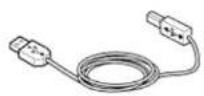
1 Halten Sie ein USB-Kabel bereit.
Ein USB-Kabel ist nicht im Lieferumfang enthalten. Ein USB 2.0-Kabel ist erforderlich.
!
- USB 3.0 wird nicht unterstützt.
[NO TEXT]
- Wenn Sie in USB 2.0 Hochgeschwindigkeitsmodus verbinden möchten, verwenden Sie ein Hochgeschwindigkeits USB 2.0 Kabel.
2 Schalten Sie das Gerät aus.
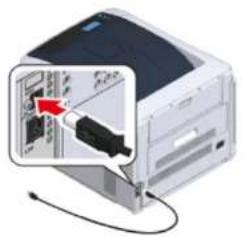
3 Stecken Sie ein Ende des USB-Kabels in den USB-Schnittstelle auf der Rückseite des Geräts.
!
- Stecken Sie das USB-Kabel nicht in die Netzwerk-Schnittstellenverbindung. Sie könnte zu Fehlfunktionen führen.
- Anschließen an einen Computer
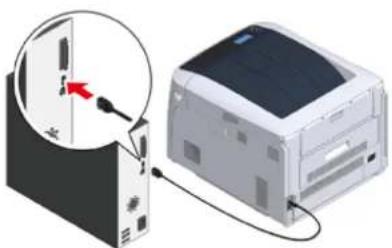
4 Stecken Sie ein Ende des USB-Kabels in den USB-Schnittstelle auf der Rückseite des Geräts.
!
- Stecken Sie unter Windows das andere Ende des USB-Kabels nicht in den Computer, bis die Anleitung am Bildschirm angezeigt wird und die Installation des Treibers im Gange ist.
Gehen Sie zum Vorgang "Installieren eines Druckertreibers auf einem Computer".
Ein LAN-Kabel anschließen
Verbindung des Druckers mit dem Computer über ein verkabeltes LAN-Netzwerk.
Bevor Sie den Druckertreiber installieren, verbinden Sie den Drucker über ein LAN-Kabel mit einem Netzwerk.
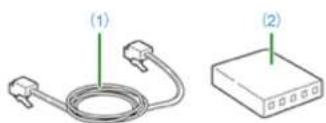
1 Stellen Sie ein LAN-Kabel (1) und einen Hub (2) bereit.
Ein LAN-Kabel ist nicht im Lieferumfang enthalten. Ein LAN-Kabel (Kategorie 5e oder höher, gedreht, gerade) ist erforderlich.
2 Schalten Sie das Gerät aus.
3 Stecken Sie ein Ende des LAN-Kabels (1) in den Anschluss für die Netzwerkschnittstelle.
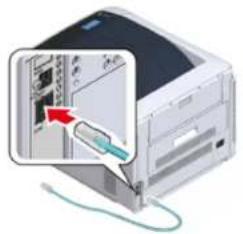
- Anschließen an einen Computer
4 Führen Sie das andere Ende des LAN-Kabels (1) in den Hub (2) ein.
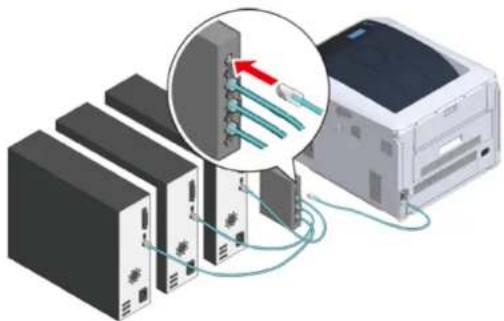
Stellen Sie als Nächstes die Netzwerkinformationen ein, wie z. B. die IP-Adressen des Druckers.
5 Schalten Sie den Drucker ein.
6 Drücken Sie mehrmals die Scroll-Taste, Num [Admin Setup (Admin-Einrichtung)] auszuwählen, und drücken Sie die «ENTER (EINGABE)»-Taste.
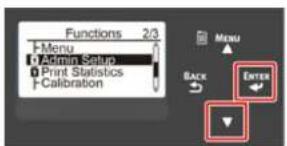
7 Geben Sie das Administratorkennwort über die Zifferntasten (0-9) ein, und drücken Sie die «ENTER (EINGABE)»-Taste. Das werkseitig eingestellte Standardkennwort ist "123456". Falls das Administratorkennwort geändert wird, geben Sie das aktualisierte Kennwort ein.
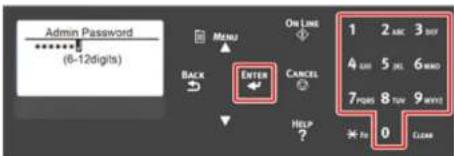
8 Prüfen Sie, ob [Network Setup (Netzwerk-Setup)] ausgewählt ist, und drücken Sie anschließend die «ENTER (EINGABE)»-Taste. 9 Drücken Sie mehrmals die Scroll-Taste ▼um [IP Address Set (IP-Adresse einstellen)] auszuwählen, und drücken Sie die «ENTER (EINGABE)»-Taste.
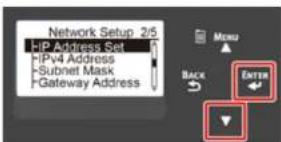
Beim manuellen Einstellen der IP-Adresse drücken Sie die Scroll-Taste, wählen Sie [Manual (Manuell)], und drücken Sie die «ENTER (EINGABE)»-Taste. Gehen Sie weiter zu Schritt 10.
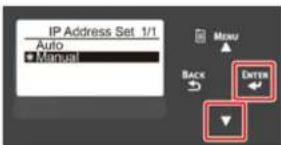
Wenn Sie die IP-Adresse automatisch erhalten, überprüfen Sie, dass [Auto (Autom.)] ausgewählt ist, und drücken Sie die «ENTER (EINGABE)»-Taste. Gehen Sie weiter zu Schritt 16.
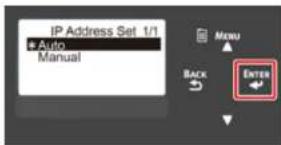
10 Drücken Sie die «BACK (ZURÜCK)»-Taste, bis [Network Setup (Netzwerk-Setup)] angezeigt wird. Drücken Sie mehrmals die Scroll-Taste ▼um [IPv4 Address (IPv4-Adresse)] auszuwählen, und drücken Sie die «ENTER (EINGABE)»-Taste.
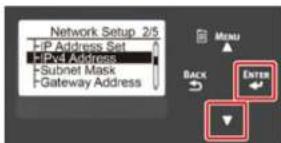
11 Geben Sie mit den numerischen Tasten (0–9) die IP-Adresse ein und drücken Sie dann die «ENTER (EINGABE)»-Taste. Gehen Sie gleichermaßen vor, um die nächsten 3 Ziffern einzugeben. Drücken Sie die «ENTER (EINGABE)»-Taste, um zum nächsten Kästchen zu gelangen. Wenn alle Eingaben abgeschlossen sind, drücken Sie die «BACK (ZURÜCK)»-Taste.
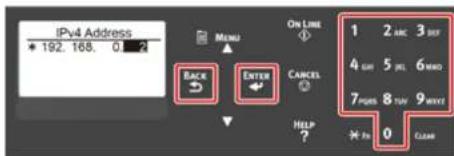
- Anschließen an einen Computer
12 Drücken Sie die Scroll-Taste ▼um [Subnet Mask (Subnetzmaske)] auszuwählen, und drücken Sie die «ENTER (EINGABE)»-Taste.
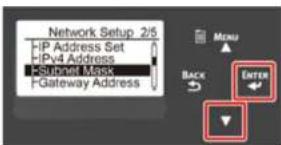
13 Geben Sie die Subnetzmaske auf die gleiche Weise wie die IP-Adresse ein. Wenn alle Eingaben abgeschlossen sind, drücken Sie die «BACK (ZURÜCK)»-Taste.
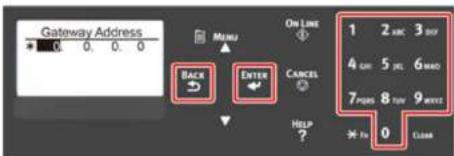
14 Drücken Sie die Scroll-Taste, Num [Gateway Address (Gateway-Adresse)] auszuwählen, und drücken Sie die «ENTER (EINGABE)»-Taste.
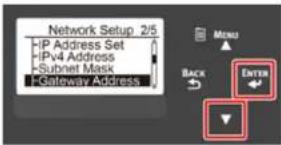
15 Geben Sie die Gateway-Adresse auf die gleiche Weise wie die IP-Adresse ein. Wenn alle Eingaben abgeschlossen sind, drücken Sie die «BACK (ZURÜCK)»-Taste.
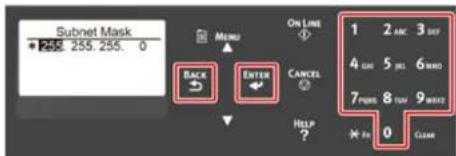
16 Drücken Sie die «ON LINE (ONLINE)»-Taste, um die Netzwerkeinstellungen zu beenden.
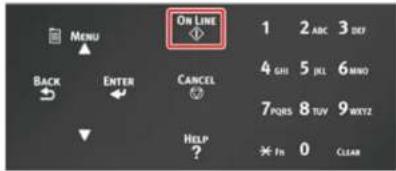
Gehen Sie zum Vorgang "Installieren eines Druckertreibers auf einem Computer".
Installieren eines Druckertreibers auf einem Computer
Installieren Sie den Druckertreiber von der „Software DVD-ROM“ auf den Computer.

- Wenn Ihr Computer nicht mit einem DVD-ROM-Laufwerk ausgestattet ist oder Sie den Druckertreiber aktualisieren müssen, laden Sie den Druckertreiber zum Installieren von der "Oki Data website" herunter.

- Überprüfen Sie vor dem Beginn der Installation den Gerätestatus.
- Dieses Gerät ist eingeschaltet.
- Für eine Netzwerkverbindung wird das Gerät über ein LAN-Kabel mit dem Netzwerk verbunden, wobei erforderliche Informationen wie IP-Adresse bereits eingestellt sind.
- Je nach Ihrem Betriebssystem, Modell oder Ihrer Version, kann die Beschreibung auf diesem Dokument abweichen.
- Für Windows
• Für Mac
Für Windows
1 Überprüfen Sie, ob der Drucker mit einem Computer verbunden und eingeschaltet ist.
2 Legen Sie die mitgelieferte "Software-DVD-ROM" in den Computer ein. Wenn Sie den von der Oki Data Webseite heruntergeladenen Druckertreiber installieren, doppelklicken Sie auf die heruntergeladene Datei.
3 Klicken Sie auf [Run setup.exe (setup.exe ausführen)], wenn [Auto Play (Autom. Wiedergabe)] angezeigt wird.
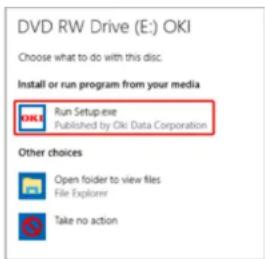
- Wenn das Dialogfeld [User Account Control (Benutzerkontensteuerung)] angezeigt wird, klicken Sie auf [Yes (Ja)].
4 Wählen Sie eine Sprache aus der Dropdown-Liste.
5 Lesen Sie die Lizenzbestimmungen und klicken Sie auf [Accept (Akzeptieren)].
6 Lesen Sie die [Environment advice (Umgebungsratschläge)] und klicken Sie auf [Next (Weiter)].
7 Wählen Sie [Network connection (Netzwerkverbindung)] oder [USB connection (USB-Verbindung)] gemäß der Verbindungsmethode des Geräts und Computers.
Wenn das Dialogfeld [Windows Security Alert (Windows-Sicherheitsalarm)] angezeigt wird, klicken Sie auf [Allow access (Zugriff zulassen)].
8 Wählen Sie den Modellnamen des Geräts und klicken Sie auf [Next (Weiter)].

- Wenn der Drucker nicht angezeigt wird, wählen Sie [IP Address (IP-Adresse)], geben Sie die dem Drucker zugewiesene Adresse ein und klicken Sie auf [Next (Weiter)].
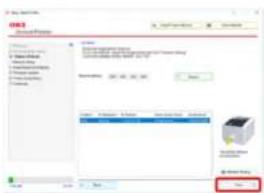
9 Klicken Sie auf [Schnellinstallation (Recommended Install)].
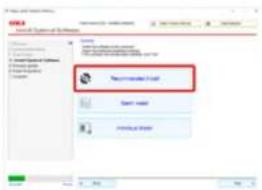
Überprüfen Sie die Software, und klicken Sie auf [Start (Start)].
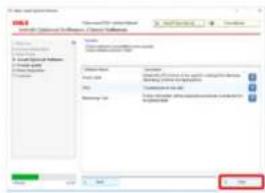
Die Installation beginnt.

• Die folgende Software wird installiert.
- PCL6-Druckertreiber (einschließlich Netzwerkerweiterung und Dienstprogramm Color Swatch)
- FAQ
- Überwachungstool
- Installieren Sie weitere Software unter "Benutzerdefinierte Installation".

Installieren der Software (Anleitung für Fortgeschrittene)
10 Achten Sie darauf, dass die Software erfolgreich installiert wurde.
11 Klicken Sie auf [Exit (Beenden)].
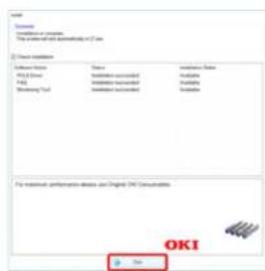
Der Bildschirm [Firmware update (Firmware-Aktualisierung)] wird angezeigt.
12 Klicken Sie auf [Next (Weiter)], wenn Sie die Aktualisierung nicht vornehmen müssen. Klicken Sie auf [Confirm (Bestätigen)], wenn Sie die Aktualisierung vornehmen müssen oder nicht sicher sind, ob diese erforderlich ist.
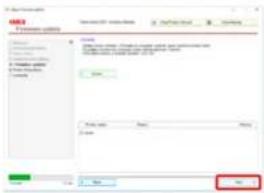
Wenn der folgende Bildschirm angezeigt wird, klicken Sie auf [Yes (Ja)].
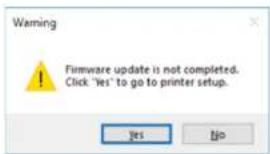
Nach Abschluss des Aktualisierungsvorgangs klicken Sie auf [Go (Los)].
13 Klicken Sie auf [Next (Weiter)].
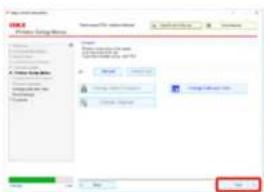
Wenn das folgende Dialogfeld angezeigt wird, klicken Sie auf [Yes (Ja)].
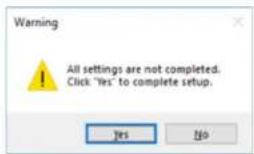
14 Klicken Sie auf [Exit (Beenden)].
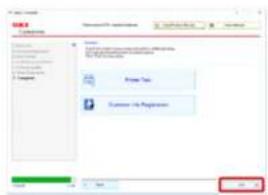
Für Mac
In diesem Abschnitt wird erläutert, wie der PS-Druckertreiber installiert wird.
1 Stellen Sie sicher, dass das Gerät und der Computer miteinander verbunden sind, und das Gerät eingeschaltet ist.
2 Legen Sie die "Software-DVD-ROM" in den Computer ein.
3 Doppelklicken Sie auf das [OKI]-Symbol auf dem Desktop.
4 [Drivers (Treiber)] > [PS (PS)] > Doppelklicken Sie auf [Installer for OSX (Installationsprogramm für OSX)].
5 Geben Sie das Administratorkennwort ein, dann drücken Sie [OK (OK)]. Folgen Sie den Anweisungen auf dem Bildschirm, um die Installation abzuschließen.
6 Wählen Sie [System Preferences (Einrichten der Systemumgebung)] aus dem Apple-Menü.
7 Klicken Sie auf [Printers & Scanners (Drucker & Scanner)].
8 Klicken Sie auf [+].
Wählen Sie [Add Printer or Scanner... (Drucker oder Scanner hinzufügen...)], wenn das Menü angezeigt wird.
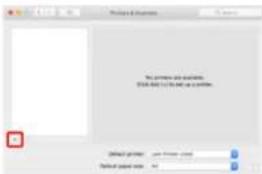
9 Klicken Sie auf [Default (Standard)].
10 Wählen Sie das Gerät aus und wählen Sie anschließend [OKI C844 PS] unter [Use (Verwendung)] aus.
| Namenstypen In der Verbindung angezeigt Methodenliste | ||
| Netzwerk OKI-C844 (die letzten 6 Z) | fern der MAC-Adresse) | Bonjour |
| USB OKI DATA CORP C844 USB | ||
B
- Zur Änderung des Namens geben Sie einen neuen Namen in [Name (Name)] ein.
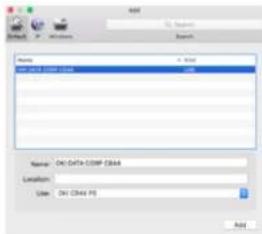
11 Klicken Sie auf [Add (Hinzufügen)].
12 Klicken Sie auf [OK (OK)], wenn der Bestätigungsbildschirm für optionale Ausrüstung angezeigt wird.
13 Stellen Sie sicher, dass das Gerät zu [Printers (Drucker)] hinzugefügt wurde und [OKI C844 PS] für [Kind (Art)] angezeigt wird.
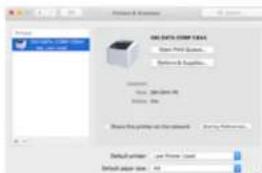
- Wenn [OKI C844 PS] nicht korrekt in [Kind (Art)] angezeigt wird, klicken Sie auf [-], löschen Sie das Gerät aus [Printers (Drucker)] und führen Sie anschließend die Schritte 8 bis 12 erneut durch.
14 Klicken Sie auf [Open Print Queue... (Druckerwarteschlange öffnen...)].
- Anschließen an einen Computer
15 Wählen Sie [Print Test Page (Testseite drucken)] aus dem [Printer (Drucker)] Menü aus. Wenn eine Testseite ausgedruckt wird, ist die Installation des Treibers abgeschlossen.
Auswahl einer Verbindungsmethode zwischen verschiedenen Segmenten
Der Drucker kann verkabeltes und drahtloses LAN gleichzeitig verwenden, um ein Gerät aus dem Segment zu verbinden. Aktivieren Sie zuerst den Standard-Gateway der Verbindungsmethode.
[Enabling Default Gateway (Standard-Gateway aktivieren)] ist werksseitig auf [Wired (Verkabelt)] gesetzt. Bei Verbindungen zwischen unterschiedlichen Segmenten über verkabelles LAN sind die nachfolgenden Schritte erforderlich. Ändern Sie die Einstellungen nur bei Verbindungen zwischen unterschiedlichen Segmenten über ein drahtloses LAN.
1 Drücken Sie mehrmals die Scroll-Taste Num [Admin Setup (Admin-Einrichtung)] auszuwählen, und drücken Sie die «ENTER (EINGABE)»-Taste.
2 Geben Sie das Administratorkennwort über die Zifferntasten (0-9) ein, und drücken Sie die «ENTER (EINGABE)»-Taste.
Das werkseitig eingestellte Standardkennwort ist "123456". Falls das Administratorkennwort geändert wird, geben Sie das aktualisierte Kennwort ein.
3 Prüfen Sie, ob [Network Setup (Netzwerk-Setup)] ausgewählt ist, und drücken Sie anschließend die «ENTER (EINGABE)»-Taste.
4 Prüfen Sie, ob [Enabling Default Gateway (Standard-Gateway aktivieren)] ausgewählt ist, und drücken Sie anschließend die «ENTER (EINGABE)»-Taste.
5 Drücken Sie die Scroll-Taste Num [Wireless(Infrastructure) (Drahtlos(Infrastruktur))] auszuwählen, und drücken Sie die «ENTER (EINGABE)»-Taste.
- Anschließen an einen Computer
4
Unterstütztes Papier
Papier im Papierfach
Aus dem Fach drucken
Aus dem Mehrzweckfach drucken
Papierausgabe
Druckvorgang abbrechen
In diesem Kapitel wird erklärt, wie Dokumente von einem Computer aus gedruckt werden.
Unterstütztes Papier
Dieses Kapitel beschreibt verschiedene Informationen über Papier, welches in das Papierfach dieses Geräts eingelegt werden kann.
- Unterstützte Papiertypen
Um eine hohe Druckqualität zu erreichen, vergewissern Sie sich, dass die verwendeten Papierarten den Qualitätsanforderungen an Materialqualität, Gewicht und Oberflächenbeschaffenheit entsprechen. Bitte verwenden Sie Druckerpapier für Digitalfotos.
Sollten Sie kein empfohlenes Papier verwenden, vergewissern Sie sich, dass die Druckqualität ausreichend ist und der Papiereinzug korrekt funktioniert, um Probleme zu vermeiden. Ihr Drucker unterstützt die folgenden Papierarten.
| Papiertyp Papierformat mm (Zoll) Papierstärke | |||
| Normales Papier A3 207 x 420 A4/Letter-Format oder | mehr:64 bis 256 g/m2Unter A4/Letter-Format:64 bis 256 g/m2Für Duplexdruck:64 bis 220 g/m2(1)• Sollte die Papiergröße auf A8. A5 oder kleiner als 216 mm eingestellt sein, verlangsamt sich der Druckvorgang. | ||
| A4 210 x 297 | |||
| A5 148 x 210 | |||
| A6 105 x 148 | |||
| B4 257 x 364 | |||
| B5 182 x 257 | |||
| B6 128 x 182 | |||
| B8 Halbblatt 64 x 182 | |||
| B7 91 x 128 | |||
| B8 64 x 91 | |||
| Letter | 215,9 x 279,4 (8,5 x 11) | ||
| Legal 13" | 215,9 x 330,2 (8,5 x 13) | ||
| Legal 13,5" | 215,9 x 342,9 (8,5 x 13,5) | ||
| Legal 14" | 215,9 x 355,6 (8,5 x 14) | ||
| Executive | 184,2 x 266,7 (7,25 x 10,5) | ||
| Tabloid | (11 x 17) | ||
| Statement | (5,5 x 8,5) | ||
| 8,5" SQ | (8,5 x 8,5) | ||
| Folio (210 x 330 mm) | 210 x 330 | ||
| 8K (260 x 368 mm) | 260 x 368 | ||
| 8K (270 x 390 mm) | 270 x 390 | ||
| 8K (273 x 394 mm) | 273 x 394 | ||
| 16K (184 x 260 mm) | 184 x 260 | ||
| 16K (195 x 270 mm) | 195 x 270 | ||
| 16K (197 x 273 mm) | 197 x 273 | ||
| Banner (210 x 900 mm) | 210 x 900 | ||
| Banner (215 x 900 mm) | 215 x 900 | ||
| Banner (215 x 1.200mm) | 215 x 1200 | ||
| Banner (297 x 900 mm) | 297 x 900 | ||
| Banner (297 x 1.200 mm) | 297 x 1200 | ||
| 4 x 6 Zoll | (4 x 6) | ||
| 5 x 7 Zoll | (5 x 7) | ||
| Benutzerdefinierte Größe | Breite: 55 bis 297Länge: 90 bis 1320,8 | ||
| Umschlag | Com-10 | 104,8 x 241,3 (4,125 x 9,5) | Briefumschläge solltenPapier mit 85 g/m2 (24 lb)sein, und die Klappenteile der Umschläge sollten gefaltet sein. |
| DL | 110 x 220 (4,33 x 8,66) | ||
| C5 | 162 x 229 (6,4 x 9) | ||
| C4 | 229 x 324 (9 x 12,76) | ||
| Papiertyp | Papierformat mm (Zoll) | Papierstärke | |
| Karteikarte | Karteikarte | 76,2 x 127 (3 x 5) | |
| Etikett A4 210 x 297 0,1 bis 0,2 mm | |||
| Letter | 215,9 x 279,4 (8,5 x 11) | ||
| Teilweise bedruckbares Papier | Entspricht normalem Papier*1 64 bis 256 g/m | ^2 | |
| Farbigos Papier | Entspricht normalem Papier*2 64 bis 256 g/m | ^2 | |
*1 Bitte verwenden Sie Papier, das die folgenden Bedingungen erfüllt:
- Papier, das die Bedingungen für normales Papier erfüllt.
- Die für das teilweise Drucken verwendete Tinte ist hitze-resistant (230 °C).
!
- Bei der Druckbereichseinstellung beachten Sie bitte die folgenden verschiedenen Druckpositionen:
Startposition des Drucks: ±2 mm, Papierschräglage: ±1 mm/100 mm, Bildstreckung: ±1 mm/100 mm (Bei Papiergewicht (Ries) von 70 kg)
• Dieser Drucker kann nicht auf Tinte drucken.
*2 Bitte verwenden Sie Papier, das die folgenden Bedingungen erfüllt:
- Farbstoffe oder Tinten zur Färbung von Papier sind hitze-resistant (230 °C).
- Papier mit denselben Eigenschaften wie leichtes Papier.
- Papier, dass für einen elektronischen Foto-Drucker verwendet wird.
• Empfehlungen für Papier
Das Gerät unterstützt verschiedene Papiersorten mit einer Reihe von Papiergewichten und -formaten. Dieser Abschnitt beschreibt, wie Sie das korrekte Medium verwenden. Für das beste Ergebnis verwenden Sie 75 bis 90 g/m² normales Papier, das für die Verwendung in Kopierern und Laserdruckern konzipiert ist. Stark geprägtes oder sehr grob strukturiertes Papier wird nicht empfohlen. Vorbedrucktes Briefpapier kann verwendet werden, aber die Druckfarbe muss die hohen Fixiertemperaturen, die beim Drucken zur Anwendung kommen, aushalten können.
• Drucke
Briefumschläge dürfen nicht verzogen, wellig oder anderweitig verformt sein. Die Umschläge sollte rechteckig sein. Der Kleber muss der hohen Fixiertemperatur im des Geräts widerstehen können. Fensterbriefumschläge sind nicht geeignet.
- Etiketten
Etiketten muss für die Verwendung in Kopierern und Laserdruckern vorgesehen sein. In diesem Fall ist das gesamte Trägerblatt von Etiketten bedeckt. Das Gerät kann durch andere Arten von Etiketten beschädigt werden, wenn sich Etiketten beim Druckvorgang lösen.
- Papierlagerung
Lagern Sie Papier wie folgt, um die Qualität zu erhalten.
- In einem Schrank oder an einem anderen trockenen und dunklen Ort
• Auf einer flachen Oberfläche - Temperatur: 20°C
• Luftfeuchtigkeit: 50% RH (relative Luftfeuchtigkeit)
Papier nicht in den nachfolgenden Orten lagern:
- Direkt auf dem Fußboden
- Wenn das Papier direktem Sonnenlicht ausgesetzt ist
• An der Innenseite einer Außenwand
• Auf einer unebenen Fläche - Wo statische Ladungen auftreten können
- Wenn die Temperatur extrem ansteigt uns sich schnell ändert
- Neben einem Gerät, einer Klimaanlage, Heizung oder Leitung
!
- Lassen Sie das Papier bis zur Verwendung in der Verpackung.
- Lassen Sie das Papier nicht lange ungeschützt. Nichtbeachtung kann zu Druckproblemen führen.
- Je nach Druckmedien, Umgebung und Lagerungsbedingungen kann die Druckqualität leiden oder der Ausdruck wird wellig.
Papier im Papierfach
Verfügbare Papiergrößen und typen sowie Fachkapazität sind wie folgt.
• Fach 1
| Verfügbare Papiergröße Fachkapazität Papiergewicht | ||
| A3 | 300 Blatt | Ultraleicht |
| A4 | (bei einem Papiergewicht von 80 g/m2) | Leicht |
| A5 | (64 bis 82 g/m2) | |
| A6 (längsgerichtet)*1 | Mittelleicht | |
| B4 | (83 bis 90 g/m2) | |
| B5 | Mittel | |
| B6 (längsgerichtet)*1 | (91 bis 105 g/m2) | |
| Tabloid | Schwer | |
| Letter | (106 bis 128 g/m2) | |
| Legal 13 | Ultraschwer1 | |
| Legal 13,5 | (129 bis 188 g/m2) | |
| Legal 14 | Ultraschwer2 | |
| Executive (längsgerichtet) | (189 bis 220 g/m2) | |
| Statement (längsgerichtet)*4 | ||
| 8,5 Zoll SQ | ||
| Folio | ||
| 8K (270 x 390 mm) | ||
| 8K (273 x 394 mm) | ||
| 8K (260 x 368 mm) | ||
| 16K (184 x 260 mm) | ||
| 16K (195 x 270 mm) | ||
| 16K (197 x 273 mm) | ||
| Benutzerdefinierte Größe*2 | ||
*1 Papier kann nicht für Duplexdruck verwendet werden.
^2 Breite: 105 bis 297 mm (4,1 bis 11,7 Zoll), Länge: 148 bis 431,8 mm (5,8 bis 17 Zoll)
• Fach 2/3/4/5 (Optional)
| Verfügbare Papiergröße Fachkapazität Papiergewicht | ||
| A3 | 530 Blatt | Ultraleicht |
| A4 | (bei einem Papiergewicht von 80 g/m^2) | Leicht |
| A5 (längsgerichtet) | (64 bis 82 g/m^2) | |
| B4 | Mittelleicht | |
| B5 | (83 bis 90 g/m^2) | |
| Tabloid | Mittel | |
| Letler | (91 bis 105 g/m^2) | |
| Legal 13 | Schwer | |
| Legal 13,5 | (106 bis 128 g/m^2) | |
| Legal 14 | Ultraschwer1 | |
| Executive (längsgerichtet) | (129 bis 176 g/m^2) | |
| 8,5 Zoll SQ | ||
| Folio | ||
| 8K (270 x 390 mm) | ||
| 8K (273 x 394 mm) | ||
| 8K (260 x 368 mm) | ||
| 16K (184 x 260 mm) | ||
| 16K (195 x 270 mm) | ||
| 16K (197 x 273 mm) | ||
| Benutzerdefinierte Größe*1 | ||
*1 Breite: 148 bis 297 mm (5,8 bis 11,7 Zoll), Länge: 182 bis 431,8 mm (7,2 bis 17 Zoll)
• Mehrzweckfach
| Verfügbare Papiergröße Fachkapazität Papiergewicht | ||
| A3 | 100 Blatt | Ultraleicht |
| A4 | (bei einem Papiergewicht von 80 g/m^2) | Leicht |
| A5 | (64 bis 82 g/m^2) | |
| A6 ( längsgerichtet )* ^1 | 10 Blätter (Umschläge) | Mittelleicht |
| B4 | (83 bis 90 g/m^2) | |
| B5 | Mittel | |
| B6 | (91 bis 105 g/m^2) | |
| B6 Halbblatt ( längsgerichtet )* ^1 | Schwer | |
| B7* ^1 | (106 bis 128 g/m^2) | |
| B8 ( längsgerichtet )* ^1 | Ultraschwer1 | |
| Tabloid | (129 bis 188 g/m^2) | |
| Letter | Ultraschwer2 | |
| Legal 13 | (189 bis 220 g/m^2) | |
| Legal 13,5 | Ultraschwer3 | |
| Legal 14 | (221 bis 256 g/m^2) | |
| Exekutiv | ||
| Statement* ^1 | ||
| 8,5 Zoll SQ | ||
| Folio | ||
| 8K (270 x 390 mm) | ||
| 8K (273 x 394 mm) | ||
| 8K (260 x 368 mm) | ||
| 16K (184 x 260 mm) | ||
| 16K (195 x 270 mm) | ||
| 16K (197 x 273 mm) | ||
| Karteikarle* ^1 | ||
| 4x6 Zoll* ^1 | ||
| 5x7 Zoll* ^1 | ||
| Benutzerdefinierte Größe* ^2 | ||
| Com-9 Umschlag* ^1 | ||
| Com-10 Umschlag* ^1 | ||
| Monarch Umschlag* ^1 | ||
| DL Umschlag* ^1 | ||
| C5 Umschlag* ^1 | ||
*1 Papier kann nicht für Duplexdruck verwendet werden.
*2 Breite: 55 bis 297 mm (2,2 bis 11,7 Zoll), Länge: 90 bis 1.321 mm (3,5 bis 52 Zoll)
Aus dem Fach drucken
Dieser Abschnitt erläutert, wie Papier ins Fach eingelegt und vom Fach gedruckt wird.
Informationen zur Flexibilität von Medien finden Sie unter "Unterstütztes Papier", "Papier im Papierfach".
Dieser Vorgang erläutert das Einlegen von Papier in Fach 1. Derselbe Vorgang wird bei Fach 2/3/4/5 (optional) angewendet.
1 Ziehen Sie die Papierkassette (1) heraus.
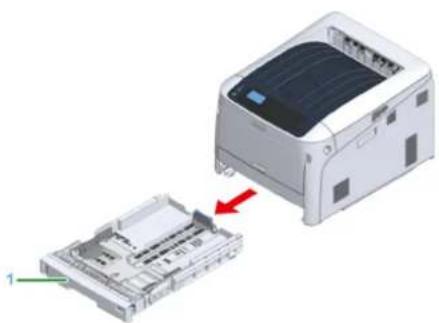
2 Stellen Sie das Wahlrad für das Papierformat (2) ein, um das Format des einzulegenden Papiers anzupassen.
Stellen Sie das Wahlrad auf [A4 (A4)], wenn Sie A4-Papier in horizontaler Lage einlegen.
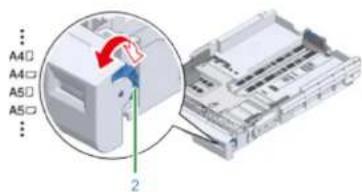

- Wenn das Papierformat in den Elementen des Wählrades nicht vorhanden ist, stellen Sie es auf "Andere".
!
- Stellen Sie sicher, dass das Format des Papiers mit dem Wahlrad für das Papierformat übereinstimmt. Ansonsten tritt ein Papierformatfehler auf und der Druckvorgang kann nicht ausgeführt werden.
- Achten Sie bei der Größe des Papiers, das horizontal oder vertikal eingelegt wird (wie A4), auf die Richtung.
- Das Papierformat, der Papiertyp und die Papierstärke im Fach werden manchmal auf dem Bedienfeld angezeigt. Sie können die Einstellung ändern, um diese Anzeige auszublenden. Um diese Anzeige auszublenden, wählen Sie [Admin Setup (Admin-Einstellung)] > [Panel Setup (Bedienfeld-Einstellung)] > [Paper setup when paper exchange (Papiereinstellungen bei Papierwechsel)] und ändern Sie die Einstellung auf [Off (Aus).
3 Drücken Sie die blauen Teile der Papierführung (3) und des Papieranschlags (4) zusammen und verschieben Sie diese entsprechend der Größe des eingelegten Papiers.
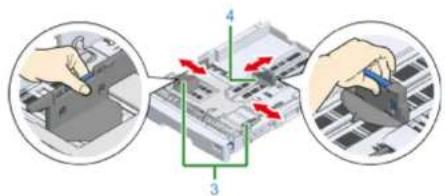
4 Fächern Sie einen Stapel Papier auf und richten Sie die Kanten des Papiers aus.
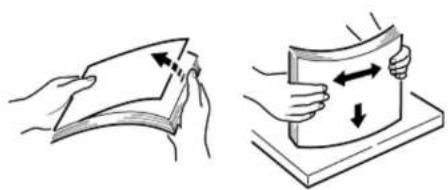
5 Legen Sie das Papier mit der Druckseite nach unten ein.
①
- Der Papierstapel sollte nicht höher sein als die Markierung * *(5) auf der Papierführung.
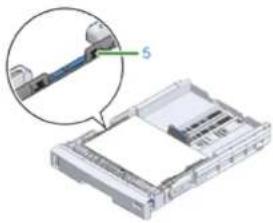
6 Sichern Sie das eingelegte Papier mit der Papierführung.
7 Überprüfen Sie, ob das Format des eingelegten Papiers mit dem eingestellten Format übereinstimmt.
1
- Wenn das Format des Papiers nicht mit dem Format auf dem Wahlrad übereinstimmt, tritt ein Papierformatfehler auf und der Druckvorgang kann nicht ausgeführt werden.
8 Schieben Sie die Papierkassette wieder in den Drucker.
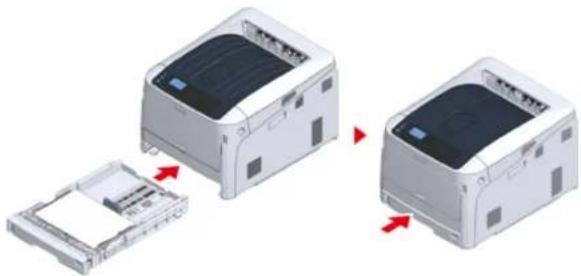
9 Wenn Sie Medien verwenden, die nicht mit der Wahloption der Papiergröße übereinstimmen, stellen Sie das Wählrad auf [Other (Andere)], stellen Sie
[Custom Size (Benutzerdefiniertes Format)] ein und geben Sie die Breite und Länge des Papiers ein.
Siehe "Auf benutzerdefiniertem Papier drucken (Anleitung für Fortgeschrittene)". Wenn das Format des Papiers auf dem Wahlrad vorhanden ist, wie z. B. A3 und A4, stellen Sie die Option [Cassette Size (Kassettengröße)] ein. Die werksseitige Einstellung ist [Cassette Size (Kassettengröße)] und Sie müssen sie gewöhnlich nicht ändern.
Öffnen Sie eine Datei, die Sie drucken möchten, und drucken Sie sie unter Beachtung der folgenden Hinweise
- Bei Windows PCL-Druckertreiber
1 Wählen Sie im Menü [File (Datei)] [Print (Drucken)] aus.
2 Klicken Sie auf [Preferences (Einstellungen)] (oder [Properties (Eigenschaften)]).
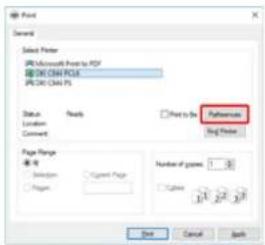
3 Wählen Sie auf der Registerkarte [Setup (Einrichtung)] ein Papierformat unter [Size (Format)] aus.
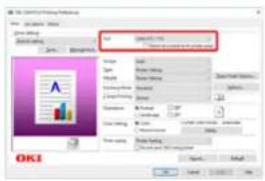
4 Wählen Sie [Tray 1 (Fach 1)] in [Source (Papierzufuhr)].
5 Klicken Sie auf [OK (OK)].
6 Klicken Sie auf dem Bildschirm [Print (Drucken)] auf [Print (Drucken)].
• Für Windows PS-Druckertreiber (C834/C844/ES8434)
1 Wählen Sie im Menü [File (Datei)] [Print (Drucken)] aus.
2 Klicken Sie auf [Preferences (Einstellungen)] (oder [Properties (Eigenschaften)]).
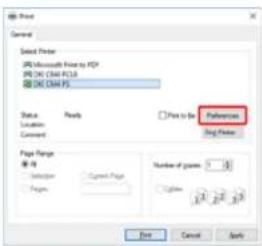
3 Wählen Sie die Registerkarte [Paper/Quality (Papier/Qualität)].
4 Wählen Sie [Tray 1 (Fach 1)] in [Paper Source (Papierzufuhr)]
5 Klicken Sie auf [Advanced (Erweitert)].
6 Klicken Sie auf [Paper Size (Papierformat)] und wählen Sie das Papierformat aus der Dropdown-Liste.
7 Klicken Sie auf [OK (OK)].
8 Klicken Sie auf dem Bildschirm [Print (Drucken)] auf [Print (Drucken)].
1 Wählen Sie im Menü [File (Datei)] [Page Setup (Seiteneinrichtung)] aus.
• Für Mac PS-Druckertreiber (C834/C844/ES8434)
2 Wählen Sie das Papierformat unter [Paper Size (Papierformat)] aus und klicken Sie dann auf [OK (OK)].
3 Wählen Sie im Menü [File (Datei)] [Print (Drucken)].
4 Wählen Sie [Paper Feed (Papiereinzug)] auf dem Bedienfeld.
5 Wählen Sie [All pages From (Alle Seiten ab...)] und dann [Tray 1 (Fach 1)].
6 Starten Sie den Druckvorgang.
• Mac PS-Druckertreiber (nur C824)
1 Wählen Sie im Menü [File (Datei)] [Page Setup (Seiteneinrichtung)] aus.
2 Wählen Sie das Papierformat unter [Paper Size (Papierformat)] aus und klicken Sie dann auf [OK (OK)].
3 Wählen Sie im Menü [File (Datei)] [Print (Drucken)].
4 Wählen Sie [Setup (Einrichtung)] aus dem Bedienfeldmenü.
5 Wählen Sie [Tray 1 (Fach 1)] in [Paper Source (Papierzufuhr)].
6 Starten Sie den Druckvorgang.
Aus dem Mehrzweckfach drucken
Dieser Abschnitt erläutert, wie Papier in das Mehrzweckfach eingelegt und vom Mehrzweckfach gedruckt wird.
Informationen zur Flexibilität von Medien finden Sie unter "Unterstütztes Papier", "Papier im Papierfach".
!
- Legen Sie nicht gleichzeitig Papier unterschiedlicher Größe, Arten oder Gewichte ein.
- Wenn Sie Papier hinzufügen, entnehmen Sie das Papier aus dem Mehrzweckfach, richten Sie die Kanten der Papierstapel aus und legen Sie es dann erneut ein.
- Legen Sie ausschließlich Druckpapier in das Mehrzweckfach ein.
- Lassen Sie das Papier nicht für längere Zeit im Mehrzweckfach liegen. Staub und Schmutz kann sich auf dem Papier ansammeln und die Druckqualität verschlechtem.
1 Öffnen Sie das Mehrzweckfach (1), indem Sie mit den Fingern in die Aussparungen (2) an der Vorderseite drücken.
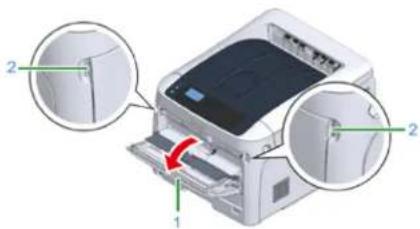
2 Ziehen Sie die Papierstütze (3) heraus, indem Sie das Mittelteil festhalten.
3 Öffnen Sie die Zusatzstütze (4).
4 Öffnen Sie die Papierabdeckung (5).
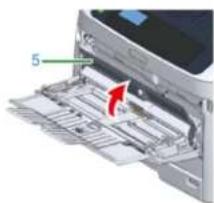
5 Passen Sie die Papierführung des manuellen Einzugs (6) an die Breite des eingelegten Papiers an.
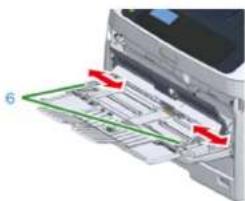
6 Legen Sie das Papier mit der zu bedruckenden Seite nach oben ein.
①
- Der Papierstapel sollte nicht höher sein als die Markierung [JV] auf der Papierführung.
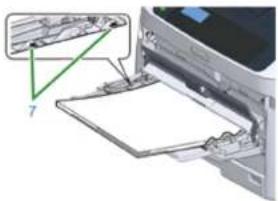
- Verwenden Sie Papier, das bei geeigneten Temperatur- und Feuchtigkeitsbedingungen gelagert wurde. Verwenden Sie kein durch die Luftfeuchtigkeit krauses oder gewelltes Papier.
- Bedrucken Sie nicht die Rückseite von Papier, das bereits von anderen Druckern bedruckt wurde.
- Das Papierformal, der Papiertyp und die Papierstärke im Mehrzweckfach werden manchmal auf dem Bedienfeld angezeigt. Sie können die Einstellung ändern, um diese Anzeige auszublenden. Um diese Anzeige auszublenden, wählen Sie [Acmin Setup (Admin-Einstellung)] > [Panel Setup (Bedienfeld-Einstellung)] > [Paper setup when paper exchange (Papiereinstellungen bei Papierwechsel)] und ändern Sie die Einstellung auf [Off (Aus)].
7 Schließen Sie die Papierabdeckung (5).
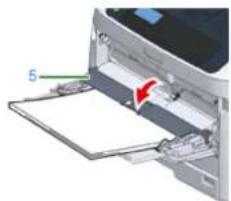
- Das Papier wird nicht zugeführt, wenn die Papierabdeckung geöffnet ist.
Sollten Sie stets die selben Papiermaße oder Papierarten aus dem Mehrzweckfach verwenden, können Sie das Papier über das Bedienfeld registrieren.
Wenn Sie einmal drucken, fahren Sie unter "Öffnen Sie die zu druckende Datei, und drucken Sie sie unter Beachtung der folgenden Hinweise" fort.
!
- Sollte sich der Drucker im Energiesparmodus befinden, drücken Sie die «POWER SAVE (ENERGIESPARMODUS)»-Taste, um diesen Modus zu verlassen.
- Stellen Sie sicher, dass die Meldung "Bereit zum Drucken" auf dem Bedienfeld angezeigt wird. Sollte die Meldung nicht erscheinen, drücken Sie die «ON LINE (ONLINE)»-Taste.
8
Drücken Sie die «Fn»-Taste.
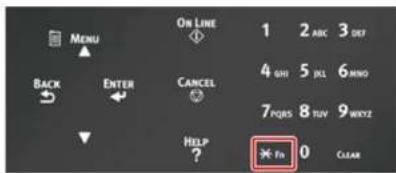
9
Geben Sie mithilfe der Zifferntastatur «9» «0» ein und drücken Sie dann die «ENTER (EINGABE)»-Taste.
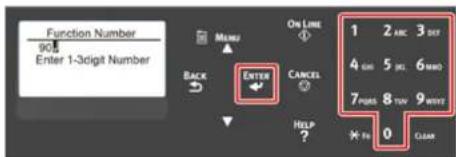
10
Sobald [Paper Size (Papierformat)] angezeigt wird, bestimmen Sie die Maße des eingelegten Papiers und drücken Sie die «ENTER (EINGABE)»-Taste.
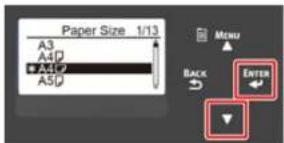

- Wenn [Custom (Benutzerdefiniert)] für [Paper Size (Papierformal)] gewählt wurde, müssen Sie das benutzerdefinierte Format registrieren. Informationen zur Registrierung von benutzerdefinierten Formaten finden Sie unter "Auf benutzerdefiniertem Papier drucken (Anleitung für Fortgeschrittene)".
- Hinweise zur Verwendung von Umschlägen finden Sie unter „Auf Briefumschlägen drucken (Anleitung für Fortgeschrittene)“.
11 Drücken Sie die «BACK (ZURÜCK)»-Taste, bis [MPTray Config (Konfig. Universal.)] angezeigt wird.
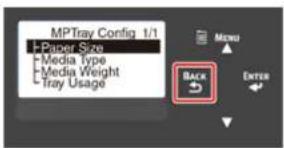
12 Drücken Sie die Scroll-Taste, Num [Media Type (Medientyp)] auszuwählen und drücken Sie die «ENTER (EINGABE)»-Taste.
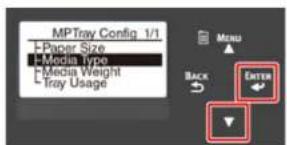
13 Drücken Sie die Scroll-Taste ▼ und bestimmen Sie die Art des eingelegten Papiers. Drücken Sie die «ENTER (EINGABE)»-Taste.
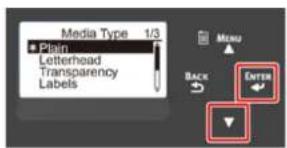
14 Drücken Sie die «BACK (ZURÜCK)»-Taste, bis [MPTray Config (Konfig. Universal.)] angezeigt wird.
15 Drücken Sie die Scroll-Taste ▼um [Media Weight (Mediengewicht)] auszuwählen und drücken Sie die «ENTER (EINGABE)»-Taste.
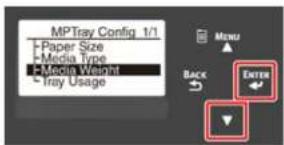
16 Drücken Sie die Scroll-Taste und bestimmen Sie das Gewicht des eingelegten Papiers. Drücken Sie die «ENTER (EINGABE)»-Taste.
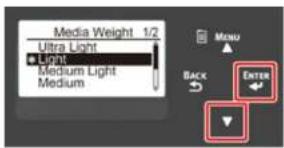
17 Drücken Sie die «ON LINE (ONLINE)»-Taste, um den Menümodus zu verlassen.
Öffnen Sie die zu druckende Datei, und drucken Sie sie unter Beachtung der folgenden Hinweise
• Bei Windows PCL-Druckertreiber
1 Wählen Sie im Menü [File (Datei)] [Print (Drucken)] aus.
2 Klicken Sie auf [Preferences (Einstellungen)] (oder [Properties (Eigenschaften)]).
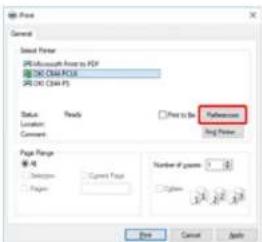
3 Wählen Sie auf der Registerkarte [Setup (Einrichtung)] ein Papierformat unter [Size (Format)] aus.
4 Wählen Sie [Multipurpose Tray (Mehrzweckfach)] in [Source (Papierzufuhr)].

- Einzeldruck:
Klicken Sie auf [Paper feed option (Papiereinzugsoption)] auf der Registerkarte [Setup (Einrichtung)], und aktivieren Sie [Use MP tray as manual feed (Mehrzweckfach für manuellen Einzug verwenden)].
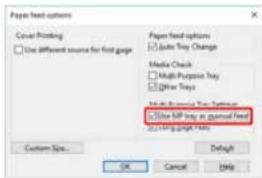
- Um fortlaufend zu drucken, deaktivieren Sie die Option (Use MP tray as manual feed (Mehrzweckfach für manuellen Einzug verwenden)). Diese Option ist standardmäßig deaktiviert.
5 Klicken Sie auf [OK (OK)].
6 Klicken Sie auf dem Bildschirm [Print (Drucken)] auf [Print (Drucken)].
• Für Windows PS-Druckertreiber (C834/C844/ES8434)
1 Wählen Sie im Menü [File (Datei)] [Print (Drucken)] aus.
2 Klicken Sie auf [Preferences (Einstellungen)] (oder [Properties (Eigenschaften)]).
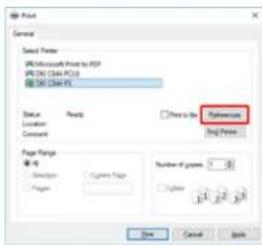
3 Wählen Sie die Registerkarte [Paper/Quality (Papier/Qualität)]
4 Wählen Sie [Multi-Purpose Tray (Mehrzweckfach)] aus [Paper Source (Papierzufuhr)].
5 Klicken Sie auf [Advanced (Erweitert)].
6 Klicken Sie auf [Paper Size (Papierformat)] und wählen Sie das Papierformat aus der Dropdown-Liste.

- Um einzeln zu drucken, wählen Sie [Printer Features (Druckerfunktionen)] > [Multipurpose tray is handled as manual feed (Mehrzweckezinzug wird als manueller Einzug behandelt)] und wählen Sie [Yes (Ja)].
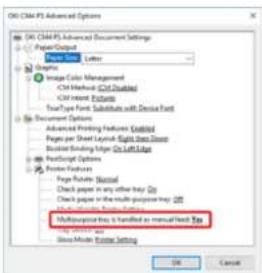
- Um forllaufend zu drucken, wählen Sie [No (Nein)] für [Multipurpose tray is handled as manual feed (Mehrzweckinzug wird als manueller Einzug behandelt)]. Diese Option ist standardmäßig ausgewählt.
7 Klicken Sie auf [OK (OK)].
8 Klicken Sie auf dem Bildschirm [Print (Drucken)] auf [Print (Drucken)].
• Für Mac PS-Druckertreiber (C834/C844/ES8434)
1 Wählen Sie im Menü [File (Datei)] [Page Setup (Seiteneinrichtung)] aus.
2 Wählen Sie das Papierformat unter [Paper Size (Papierformat)] aus und klicken Sie dann auf [OK (OK)].
3 Wählen Sie im Menü [File (Datei)] [Print (Drucken)].
4 Wählen Sie [Paper Feed (Papiereinzug)] auf dem Bedienfeld.
5 Wählen Sie [All pages From (Alle Seiten ab...)] und dann [Multi-Purpose Tray (Mehrzweckfach)].
6 Starten Sie den Druckvorgang.
• Mac PS-Druckertreiber (nur C824)
1 Wählen Sie im Menü [File (Datei)] [Page Setup (Seiteneinrichtung)] aus.
2 Wählen Sie das Papierformat unter [Paper Size (Papierformat)] aus und klicken Sie dann auf [OK (OK)].
3 Wählen Sie im Menü [File (Datei)] [Print (Drucken)].
4 Wählen Sie [Setup (Einrichtung)] aus dem Bedienfeldmenü.
5 Wählen Sie [Multi-Purpose Tray (Mehrzweckfach)] aus [Paper Source (Papierzufuhr)].
6 Starten Sie den Druckvorgang.
Papierausgabe
Das Gerät gibt Papier in das Ausgabefach oder das rückwärtige Ausgabefach aus.
Verfügbares Papier für Ausgabefächer.
| Ausgabefach Unterstützte Papierart Kapazität | ||
| Ausgabefach • Normales Papier | • Recyclingpapier | 250 Blatt (80 g/m2) |
| Hinteres Ausgabefach • Normales Papier | • Recyclingpapier• Umschlag• 3 x 5 Zoll, 4 x 6 Zoll, 5 x 7 Zoll• Etikett | • 100 Blatt (80 g/m2)• 10 Blätter (dickes Papier und Umschläge) |
!
- Ölfnen oder schließen Sie das hintere Ausgabelach nicht während des Drucks. Dies kann zu einem Papierslau führen.
• Verwenden des Ausgabefachs
Papier wird mit der bedruckten Seite nach unten ausgegeben und in chronologischer Reihenfolge gestapelt.
Für Umschläge, Etiketten oder langes Papier sind diese Ausgabefächer nicht geeignet.

- Öffnen Sie die Papierstütze, damit das ausgegebene Papier nicht aus dem Ausgabefach fällt.
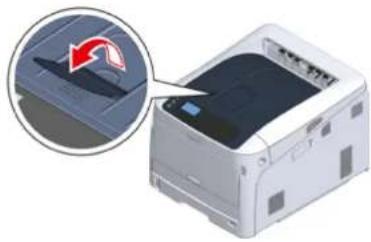
- Überprüfen Sie, dass das rückwärlige Ausgabefach (1) an der Rückseite des Druckers geschlossen ist. Wenn das rückwärlige Ausgabefach geöffnet ist, wird Papier stets zum rückwärtigen Ausgabefach ausgegeben.
- Verwenden des rückwärtigen Ausgabefachs
Verwenden Sie das hintere Ausgabefach, wenn Sie Umschläge, Etiketten oder langes Papier bedrucken.
Papier wird mit der bedruckten Seite nach oben ausgegeben und in umgekehrter chronologischer Reihenfolge gestapelt. Für dieses Ausgabefach ist auch normales Papier geeignet.

Öffnen Sie das rückwärtige Ausgabefach (1) an der Rückseite des Geräts.
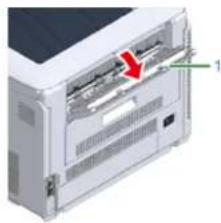
2 Klappen Sie die Papierstütze aus.
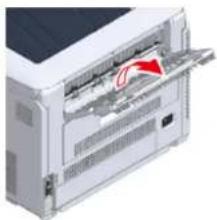
3 Öffnen Sie die Zusatzstütze.
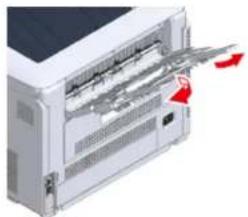
Um Daten abzubrechen, die aktuell gedruckt werden oder druckbereit sind, drücken Sie die «CANCEL (ABBRECHEN)»-Taste auf dem Bedienfeld.
Drücken Sie die «CANCEL (ABBRECHEN)»-Taste, um den nachfolgenden Bildschirm anzuzeigen.
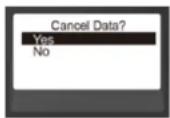
Um den Druck abzubrechen, wählen Sie "Ja" und drücken Sie die «ENTER (EINGABE)»-Taste.
Um den Druckvorgang fortzusetzen, wählen Sie "Nein" und drücken Sie die «ENTER (EINGABE)»-Taste.
Wenn drei Minuten lang nichts passiert ist, wird der Bildschirm ausgeblendet und der Druckvorgang wird fortgesetzt.
Druckvorgang von einem Computer abbrechen
Wenn Sie versehentlich eine große Datenmenge von einem Computer senden, können Sie den Druckvorgang auf dem Computer abbrechen.
- Für Windows
1 Öffnen Sie den "Druckerordner".
2 Klicken Sie mit der rechten Maustaste auf das Drucker-Symbol und wählen Sie [See what's printing (Druckansicht)].
3 Wählen Sie den Dateinamen, für den Sie den Druckvorgang abbrechen möchten.
4 Drücken Sie die
5 Prüfen Sie die Anzeige auf dem Bedienfeld des Geräts.
When "Verarbeitung ..." oder "Daten vorhanden" angezeigt wird, brechen Sie den Druckvorgang auf dem Bedienfeld des Geräts ab.
• Für Mac
1 Wählen Sie im Apple Menü [System Preferences (System-Präferenzen)].
2 Klicken Sie auf [Printers & Scanner (Drucker & Scanner)].
3 Klicken Sie auf das Drucker-Symbol.
4 Klicken Sie auf [Open Print Queue... (Druckerwarteschlange öffnen...)].
5 Wählen Sie den Dateinamen, für den Sie den Druckvorgang abbrechen möchten.
6 Klicken Sie auf ✗
7 Prüfen Sie die Anzeige auf dem Bedienfeld des Geräts.
When "Verarbeitung ..." oder "Daten vorhanden" angezeigt wird, brechen Sie den Druckvorgang auf dem Bedienfeld des Geräts ab.
5
Energiesparfunktion
Über das Energiesparen
Die Zeitspanne bis zur Aktivierung des Energiesparmodus einstellen
Die Zeitspanne bis zur Aktivierung des Ruhezustands einstellen
Gerät automatisch abschalten (Autom. Abschaltung)
Die Zeitspanne bis zur Aktivierung der Abschaltautomatik einstellen
Dieser Abschnitt erläutert die Energiesparfunktion des Druckers.
Mit zwei Stromsparmodi, dem Energiesparmodus und dem Ruhezustand, können Sie den Energieverbrauch des Druckers senken.
Außerdem verfügt der Drucker über eine automatische Abschaltfunktion, die den Drucker automatisch ausschaltet, wenn er für einen bestimmten Zeitraum nicht genutzt wird.
Über das Energiesparen
Dieser Abschnitt beschreibt die jeweilige Energiesparfunktion.
Dieser Drucker verfügt über drei Energiesparfunktionen: Stromspar-Modus, Ruhezustand und den Modus für Autom. Abschaltung.
- Energiesparmodus
Wenn Sie den Drucker über einen bestimmten Zeitraum nicht verwenden, schaltet er automatisch in den Energiesparmodus, um Strom zu sparen. Drücken Sie die «POWER SAVE (ENERGIESPARMODUS)»-Taste, um manuell in diesen Modus zu wechseln. Wenn der Drucker sich in diesem Modus befindet, leuchtet die «POWER SAVE (ENERGIESPARMODUS)»-Taste grün.
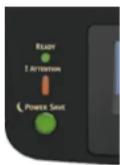
B
- Die Zeit bis zur Aktivierung des Energiesparmodus ist werksseitig auf 1 Minute eingestellt. Wie Sie die Zeit bis zur Aktivierung des Energiesparmodus ändern, finden Sie unter "Die Zeitspanne bis zur Aktivierung des Energiesparmodus einsstellen".
- Ruhezustand
Der Drucker wechselt vom Stromspar-Modus zum Ruhezustand, wenn der Drucker für die im Status des Stromspar-Modus eingestellte Zeit nicht verwendet wird. Im Ruhezustand sind der Druckerstatus und der Stromverbrauch fast gleich wie im ausgeschalteten Zustand. Wenn der Drucker sich in diesem Modus befindet, blinkt die «POWER SAVE (ENERGIESPARMODUS)»-Taste.
!
- Beim Auftreten eines Fehlers begibt sich der Drucker nicht in den Ruhezustand.
- Energiesparfunktion

- Die Zeit bis zur Aktivierung des Ruhezustands ist worksseitig auf 15 Minuten eingestellt. Wie Sie die Zeit bis zur Aktivierung des Ruhezustands ändern, finden Sie unter "Die Zeitspanne bis zur Aktivierung des Ruhezustands einstellen".
- Ruhezustand oder Stromspar-Modus verlassen
Drücken Sie die «POWER SAVE (ENERGIESPARMODUS)»-Taste, um den Energiesparmodus oder Ruhezustand zu verlassen.

- Der Energiesparmodus wird auch dann auf dem Gerät deaktiviert, wenn von einem Computer oder einem anderen Gerät Daten empfangen werden.
• Abschaltautomatik
Das Gerät ist mit einer automatischen Abschaltfunktion ausgestattet, die das Gerät automatisch ausschaltet, wenn es für eine gewisse Zeit nicht betrieben wird. Um den Drucker zu verwenden, schalten Sie das Gerät ein.

- Der Zeitraum bis zur automatischen Abschaltung des Druckers beträgt vier Stunden.
- Wie Sie den Zeitraum bis zur automatischen Abschaltung des Druckers ändern, finden Sie unter "Die Zeitspanne bis zur Aktivierung der Abschaltautomatik einstellen".

- Standardmäßig schaltet der Drucker während der Verbindung mit dem Netzwerk nicht in den Modus der automatischen Abschaltung. Wie Sie die Abschaltautomatik während der Verbindung mit dem Netzwerk aktivieren, finden Sie unter "Gerät automatisch abschalten (Autom. Abschaltung)".
Die Zeitspanne bis zur Aktivierung des Energiesparmodus einstellen
!
- Sollte sich der Drucker im Energiesparmodus befinden, drücken Sie die «POWER SAVE (ENERGIESPARMODUS)»-Taste, um diesen Modus zu verlassen.
- Überprüfen Sie, ob die Nachricht "Bereit zum Drucken" erscheint. Sollte die Meldung nicht erscheinen, drücken Sie die «ON LINE (ONLINE)»-Taste.
1 Drücken Sie die «Fn»-Taste auf dem Bedienfeld.
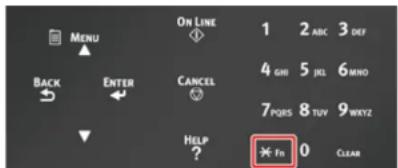
2 Geben Sie mithilfe der Zifferntastatur «2» «0» «0» ein und drücken Sie dann die «ENTER (EINGABE)»-Taste.
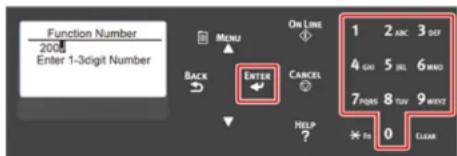
3 Drücken Sie die Scroll-Taste ▲der, um die Zeit auszuwählen. Drücken Sie anschließend die «ENTER (EINGABE)»-Taste.
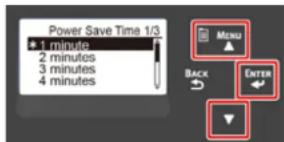
- Energiesparfunktion

- Die verfügbaren Werte lauten wie folgt. Die werkseitige Standardeinstellung ist 1 Minute. 1 Minute, 2 Minuten, 3 Minuten, 4 Minuten, 5 Minuten, 10 Minuten, 15 Minuten, 30 Minuten, 60 Minuten (Für C824 ist die Option [60 minutes (60 Minuten)] nicht verfügbar.)
4 Drücken Sie die «ON LINE (ONLINE)»-Taste.
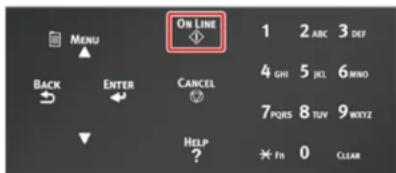
Die Zeitspanne bis zur Aktivierung des Ruhezustands einstellen
!
- Sollte sich der Drucker im Energiesparmodus befinden, drücken Sie die «POWER SAVE (ENERGIESPARMODUS)»-Taste, um diesen Modus zu verlassen.
- Überprüfen Sie, ob die Nachricht "Bereit zum Drucken" erscheint. Sollte die Meldung nicht erscheinen, drücken Sie die «ON LINE (ONLINE)»-Taste.
1 Drücken Sie die «Fn»-Taste auf dem Bedienfeld.
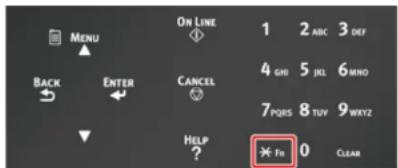
2 Geben Sie mithilfe der Zifferntastatur «2» «0» «1» ein und drücken Sie dann die «ENTER (EINGABE)»-Taste.
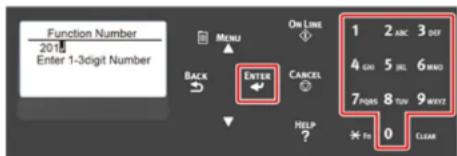
3 Drücken Sie die Scroll-Taste ▲der, um die Zeit auszuwählen. Drücken Sie anschließend die «ENTER (EINGABE)»-Taste.
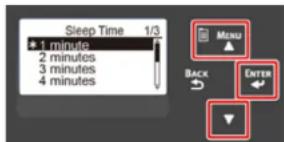
- Energiesparfunktion

- Die verfügbaren Werte lauten wie folgt. Die werkseitige Standardeinstellung ist 15 Minuten. 1 Minute, 2 Minuten, 3 Minuten, 4 Minuten, 5 Minuten, 10 Minuten, 15 Minuten, 30 Minuten, 60 Minuten (Für C824 ist die Option [60 minutes (60 Minuten)] nicht verfügbar.)
4
Drücken Sie die «ON LINE (ONLINE)»-Taste.
Einschränkungen im Ruhezustand
Das Gerät begibt sich im folgenden Fall nicht in den Ruhezustand.
- Wenn ein Fehler im Gerät auftritt
- Die Zugriffskontrolle in den Einstellungen der Zugriffskontrolle und die Local IC-Karte bzw. die LDAP-IC-Karte in der Authentifizierungsmethode sind aktiviert.
- Wenn [Admin Setup (Admin-Einstellung)] > [Panel Setup (Bedienfeld-Einstellung)] > [Paper setup when paper exchange (Papiereinstellungen bei Papierwechsel)] auf „Ein“ gestellt ist und der Drucker bei angezeigter Bestätigungsmeldung für das Papier nicht verwendet wird.
Gerät automatisch abschalten (Autom. Abschaltung)
Das Gerät ist mit einer Abschaltautomatik ausgestattet, die das Gerät automatisch abschaltet, wenn es für eine gewisse Zeit nicht betrieben wird.
Es gibt drei Optionen für die Einstellung der Autom. Abschaltung. [Auto Config (Auto Konfig.)] ist werksseitig eingestellt.
- [Auto Config (Auto Konfig.): Das Gerät schaltet automatisch aus, nachdem es für eine gewisse Zeit nicht betrieben wurde, es sei denn es befindet sich in folgendem Zustand.
- Ein LAN-Kabel ist mit dem Stecker der Netzwerkschnittstelle verbunden.
- Drahtloses LAN ist aktiviert.
- [Enable (Aktivieren)]: Wenn Sie das Gerät über einen bestimmten Zeitraum nicht verwenden, schaltet es sich automatisch ab.
- [Disable (Deaktivieren)]: Deaktiviert die automatische Abschaltfunktion. Das Gerät schaltet sich nicht automatisch ab.
!
- Das Gerät schaltet sich im folgenden Fall nicht automatisch ab.
- Standardmäßig schaltet das Gerät während der Verbindung mit dem Netzwerk (verkabelt/drahtlos) nicht in den Modus der automatischen Abschaltung.
- Wenn ein Fehler aufgetreten ist
Befolgen Sie die nachfolgenden Schritte, um die Einstellung der Autom. Abschaltung zu ändern.
1 Drücken Sie mehrmals die Scroll-Taste Num [Admin Setup (Admin-Einrichtung)] auszuwählen, und drücken Sie die «ENTER (EINGABE)»-Taste.
2 Geben Sie das Administratorkennwort über die Zifferntasten (0-9) ein, und drücken Sie die «ENTER (EINGABE)»-Taste.
Das werkseitig eingestellte Standardkennwort ist "123456". Falls das Administratorkennwort geändert wird, geben Sie das aktualisierte Kennwort ein.
3 Drücken Sie mehrmals die Scroll-Taste Num [Power Setup (Energieeinstellung)] auszuwählen, und drücken Sie die «ENTER (EINGABE)»-Taste.
4 Drücken Sie zur Auswahl von [Auto Power Off (Autom. Abschaltung)] mehrmals auf die Taste ▼ und anschließend auf die «ENTER (EINGABE)»-Taste.
5 Drücken Sie die Scroll-Taste Voder, um den Wert, den Sie festlegen möchten, auszuwählen. Drücken Sie anschließend auf die «ENTER (EINGABE)»-Taste.
6 Stellen Sie sicher, dass [^ ()] links neben der eingestellten Zeit angezeigt wird.
7 Drücken Sie die «BACK (ZURÜCK)»-Taste, um den Bildschirm [Ready To Print (Bereit zum Drucken)] anzuzeigen.
Die Zeitspanne bis zur Aktivierung der Abschaltautomatik einstellen
[NO TEXT]
- Sollte sich der Drucker im Energiesparmodus befinden, drücken Sie die «POWER SAVE (ENERGIESPARMODUS)»-Taste, um diesen Modus zu verlassen.
- Überprüfen Sie, ob die Nachricht "Bereit zum Drucken" erscheint. Sollte die Meldung nicht erscheinen, drücken Sie die «ON LINE (ONLINE)»-Taste.
1 Drücken Sie die «Fn»-Taste auf dem Bedienfeld.
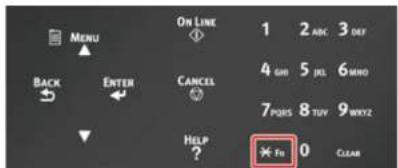
2 Geben Sie mithilfe der Zifferntastatur «2» «0» «2» ein und drücken Sie dann die «ENTER (EINGABE)»-Taste.
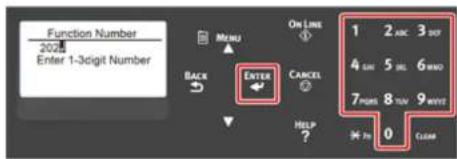
3 Drücken Sie die Scroll-Taste ▲der, um die Zeit auszuwählen. Drücken Sie anschließend die «ENTER (EINGABE)»-Taste.
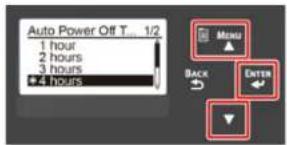
- Energiesparfunktion
![OKI C824n - [NO TEXT] - 4](/content/2026/05/811583/images/0b98aa13e2dcea9318987575bd58d56399139e40d65b57f318c356d7f5ca6244.jpg)
• Die verfügbaren Werte lauten wie folgt. Die werkseitige Standardeinstellung ist 4 Stunden. 1 Stunde, 2 Stunden, 3 Stunden, 4 Stunden, 8 Stunden, 12 Stunden, 18 Stunden, 24 Stunden
4
Drücken Sie die «ON LINE (ONLINE)»-Taste.
6
Fehlerbeseitigung
Erscheint eine Fehlermeldung auf dem Display (die ACHTUNG-Anzeige leuchtet auf/blinkt)
Fehlermeldungen
Wenn Papierstaus auftreten
Sonstige Probleme
In diesem Kapitel werden Lösungen zu Problemen, die beim Betrieb Ihres Geräts auftreten können, bereitgestellt.
Die Bedeutung der Symbole in den Fehlermeldungen ist wie folgt.
• %COLOR%: Für Cyan (C), Magenta (M), Gelb (Y) oder Schwarz (K).
• %TRAY%: Für Fach1, Fach2, Fach3, Fach4, Fach5 oder Mehrzweckfach.
- %COVER%: Für vordere Abdeckung oder obere Abdeckung (Ausgabefach).
- %CODE%: Eine Codenummer mit 1 bis 3 Stellen wird angezeigt. Eine Codenummer verändert sich je nach Fehler.
• %MEDIA_SIZE%: Papiergröße.
• %MEDIA_TYPE%: Papiertyp.
• %NUM%: Anzahl der gestauten Bereiche.
Wenn die Meldung "In der Hilfe finden Sie weitere Details" im Display angezeigt wird, können Sie sich den Fehlercode anzeigen lassen und den Fehler über das Betätigen der «HELP (HILFE)»-Taste im Bedienfeld beheben.
Erscheint eine Fehlermeldung auf dem Display (die ACHTUNG-Anzeige leuchtet auf/blinkt)
Wenn ein Problem mit dem Drucker auftritt, erscheint auf dem Display eine Fehlermeldung und die «ACHTUNG»-Anzeige auf dem Bedienfeld leuchtet auf oder blinkt.
Überprüfen Sie die Fehlermeldung und lösen Sie das Problem gemäß der entsprechenden Prozedur.
Wenn "In der Hilfe finden Sie weitere Details" auf dem Display angezeigt wird, drücken Sie die «HELP (HILFE)»-Taste, um eine Lösung anzuzeigen. (Wenn Sie die «HELP (HILFE)»-Taste drücken, obwohl keine Meldung angezeigt wird, zeigt das Display keine Lösung an.)

- Wenn ein Suchbegriff angezeigt wird, öffnen Sie die App auf Ihrem Smartphone oder besuchen Sie die "Oki Data webseite" und geben Sie das Stichwort unter [ENTER FAQ KEYWORD OR PHRASE (FAQ-STICHWORT ODER PHRASE EINGEBEN)] in [FAQ (FAQ)] ein, um nach der Lösung zu suchen.
- Wenn ein Suchbegriff bei aktivierter NFC-Funktion angezeigt wird, halten Sie das NFC-Gerät an die NFC-Markierung auf dem Bedienfeld. Die Lösung wird auf dem Gerät angezeigt. Details erhalten Sie unter "Verwendung auf einem Mobilgerät (Anleitung für Fortgeschrittene)".
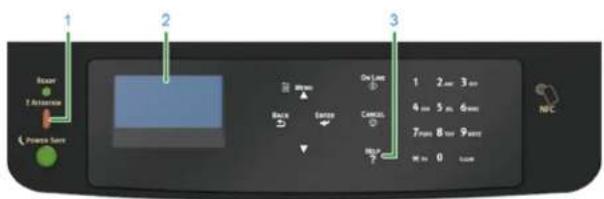
1 «ACHTUNG»-Anzeige
2 Meldung auf dem Display
3 «HELP (HILFE)»-Taste
- Fehlerbeseitigung
Display-Anzeige, wenn die «HELP (HILFE)»-Taste gedrückt wird
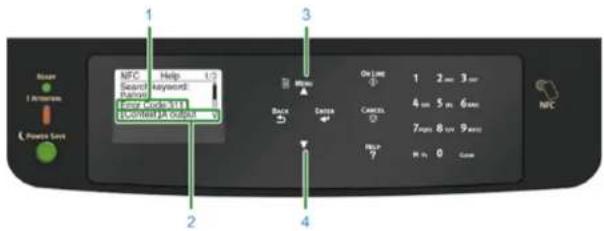
| 1 Fehlercode |
| 2 Messverfahren |
| 3 Scrollen ie im Display nach oben |
| 4 Scrollenie im Display nach unten |
Fehlermeldungen
Beachten Sie die Erklärung der Meldung und lösen Sie das Problem.
Bei „XXX“ wird je nach Druckerstatus eine andere Meldung angezeigt.
Wenn [Please see HELP for details (In der Hilfe finden Sie weitere Details)] auf der Unterseite des Displays angezeigt wird, drücken Sie die «HELP (HILFE)»-Taste, um den Fehlercode und die Lösung anzuzeigen.
| Meldung Fehlercode | Anzeige | Ursache/Lösung | |
| Anormalität der internen Datenbank ermittelt.Die Daten müssen gelöscht werden.Nachdem Sie auf [Enter (Eingabe)] gedrückt haben,werden die Daten gelöscht und ein Neustardurchgeführt. | - - Die Datenbank im Gerät wurde beschädigt.«ENTER (EINGABE)»-Taste drücken. | ||
| PU-Flash-Fehler - Erlischt Schalten Sie das Gerät aus und dann wieder an.Wenn der gleiche Fehler erneut auftritt, kontaktieren Sie Ihren Vertragshändler. | |||
| Daten vorhanden - - Daten werden nicht gedruckt. | Um manuell zu drucken, drücken Sie die «ON LINE (ONLINE)»-Taste.Um die Daten ohne Drucken zu löschen, drücken Sie die «CANCEL (ABBRECHEN)»-Taste. | ||
| Ändern der SpracheBilte warten | - Blinkt Anzeigesprache wird geändert.Bilte warten Sie einen Moment. | ||
| Ändern der Sprache fehlgeschlagenFehler-Nr.: %CODE% | - Blinkt Ändern der Anzeigesprachen fehlgeschlagen.Drücken Sie die Einschalttaste, um das Gerät auszuschalten,und dann wieder einzuschalten. | ||
| XXX%COLOR% Toner gering.Suchbegriff: P10081 | - Leuchtet auf | Der auf dem Bildschimm angezeigte Tonerstand ist niedrig.Halten Sie eine neue Tonerkassette bereit.Und ersetzen Sie die alten Bildtrommeln durch neue, nachdem die Meldung zum Auswechseln der Bildtrommeln angezeigt wird. | |
| XXX%COLOR% Resttoner voll.Toner ersetzen.Suchbegriff: P40028 | - Leuchtet auf | Der Behälter für Resttoner ist voll. Ersetzen Sie ihn durch eine neue Tonerkartusche der angegebenen Farbe.Der Drucker kann für eine gewisse Zeit verwendet werden,wenn die vordere Abdeckung geöffnet und wieder geschlossen wird. Ersetzen Sie die Tonerkartusche jedoch möglichst bald durch eine neue, da die Bildtrommel beschädigt werden könnte. | |
- Fehlerbeseitigung
| Meldung Fehlercode | Anzeige | Ursache/Lösung | |
| XXX%COLOR%Tonersensorfehler.%COLOR% KeinEmpfohlener Toner.Suchbegriff: P40947 | - | Lauf | Eine optimale/Tonerkartusche ist nichtbeingelegt. t e Verwenden Sie eine Tonerkartusche, die zu Ihrem Gerät passt.Die Druckqualität wird nicht garantiert. |
| XXXFehler des Tonersensors.Suchbegriff: P40959 | 540, 541, 542, 543 | Leuchtetauf | Es gibt eine Fehlfunktion am Tonersensor der angezeigten Farbe oder die Bildtrommel ist nicht korrekt eingesetzt.Solzen Sie die Tonerkartusche oder die Bildtrommel der angezeigten Farbe korrekt ein.Wenn ein Fehler bei Gelb (Y) oder Magenta (M) aufgetreten ist, stellen Sie sicher, dass der blaue Knopf auf der Transportbandeinheit seitlich gedreht wird.Wenn der gleiche Fehler erneut auftritt, kontaktieren Sie Ihren Vertragshändler.540: Galb, 541: Magenta (Rol), 542: Cyan (Blau), 543: Schwarz |
| XXXPostscript-Fehler | - - Ein PostScript-Fehler ist aufgetreten. | Der Auftrag wurde verworfen. | |
| XXXPDL-Fehler aufgetreten | - - Ein PDF-Fehler ist aufgetreten. | Zum Löschen der Meldung drücken Sie die «ENTER (EINGABE)»-Taste. | |
| XXX%COLOR% Bildtrommel nahe Lebensdauerende.Suchbegriff: P10076 | - | Lauf | Bereiten Sie neue Bildtrommeln vor. h t e Und ersetzen Sie die alten Bildtrommeln durch neue, nachdem die Meldung zum Auswechseln der Bildtrommeln angezeigt wird. |
| XXXFixiereinheit nahe Lebensdauerende.Suchbegriff: P10979 | - | Lauf | Bereiten Sie eine neue Fixiereinheit vor. t e Und ersetzen Sie die alte Fixiereinheit durch eine neue, nachdem die Meldung zum Auswechseln der Fixiereinheit angezeigt wird. |
| XXXTransportbandeinheit nahe Lebensdauerende.Suchbegriff: P10978 | - | Lauf | Bereiten Sie eine neue Transportbandeinheit vor. t e Und ersetzen Sie die alte Transportbandeinheit durch eine neue, nachdem die Meldung zum Auswechseln der Transportbandeinheit angezeigt wird. |
| XXXNicht empfohleneFixiereinheit erkannt.Suchbegriff: P40439 | - | Lauf | Eine optimale Fixiereinheit ist nicht eingesetzt. t e Verwenden Sie eine Fixiereinheit, die zu Ihrem Gerät passt.Die Druckqualität wird nicht garantiert. |
| XXXFixiereinheit wechseln.Suchbegriff: P40971 | - | Lauf | Die Fixiereinheit hat ihre lebenszeit erreicht. t e Ersetzen Sie die Fixiereinheit durch eine neue. |
| XXXNicht empfohleneTransportbandeinheit erkannt.Suchbegriff: P40444 | - | Lauf | Eine optimale Transportbandeinheit ist nicht eingesetzt. e Verwenden Sie eine Transportbandeinheit, die zu Ihrem Gerät passt.Die Druckqualität wird nicht garantiert. |
- Fehlerbeseitigung
| Meldung Fehlerdo | de | Anzeige | Ursache/Lösung |
| XXXTransportbandeinheit wechseln.Suchbegriff: P40970 | -Leuchtet | auf | Die Transportbandeinheit hat ihre Lebenszeit erreicht.Ersetzen Sie die Transportbandeinheit durch eine neue. |
| XXX%COLOR% Toner leer.Suchbegriff: P40028 | -Leuchtet | auf | Der auf dem Bildschirm angezeigte Tonerstand ist leer. Ersetzen Sie die leere Tonerpatrone durch eine neue. |
| XXX%COLOR% Tonerkassette nicht installiert.Suchbegriff: P40902 | -Leuchtet | auf | Die Tonerkartusche mit der angezeigten Farbe ist nicht korrekt eingesetzt.Selzen Sie die Tonerkartusche korrekt ein. |
| XXX%COLOR% Nicht empfohlene Bildtrommel erkannt.Suchbegriff: P40485 | -Leuchtet | auf | Eine optimale Bildtrommel ist nicht eingesetzt.Verwenden Sie eine Bildtrommel, die zu Ihrem Gerät passt.Die Druckqualität wird nicht garantiert. |
| XXX%COLOR% Bildtrommel Lebensdauerende.Suchbegriff: P40936 | -Leuchtet | auf | Die auf dem Bildschirm angezeigte Bildtrommel hat ihre Lebenszeit erreicht.Ersetzen Sie die Bildtrommel durch eine neue. |
| XXX%COLOR% Bildtrommel Lebensdauerende,%PAGES% Seiten verbleiben.Suchbegriff: P40936 | -Leuchtet | auf | Die auf dem Bildschirm angezeigte Bildtrommel hat ihre Lebenszeit erreicht.Die Anzahl der Seiten, die Sie drucken können, wird in "%PAGES%" angezeigt. |
| XXX%COLOR% Bildtrommel Lebensdauerende, keine Qualitätsgarantie.Suchbegriff: P40936 | -Leuchtet | auf | Die auf dem Bildschirm angezeigte Bildtrommel hat ihre Lebenszeit erreicht.Ersetzen Sie die Bildtrommel durch eine neue.Die Druckqualität wird nicht garantiert. |
| XXX%TRAY% leer | -Leuchtet | auf | Es ist kein Papier im angegebenen Fach eingelegt.Legen Sie Papier ein.Andere Fächer sind verfügbar. |
| XXXDateisystem ist voll | -Leuchtet | auf | Der Speicher im Dateisystem ist voll.Unnötige Dateien löschen. |
| XXXDateisystem ist schreibgeschützt | -Leuchtet | auf | Die Datei, in die Sie schreiben möchten, ist schreibgeschützt.Kontaktieren Sie den Druckeradministrator. |
| XXXDatei wird gelöscht | -Leuchtet | auf | Gespeicherte Dokumentdatien werden gelöscht.Warten Sie eine Weile. |
| Daten werden gelöscht - Leuchtet | auf | Dieses Gerät hat keinen Farbtoner mehr. Daten für Farbdruck werden gelöscht.Warten Sie eine Weile. | |
| Meldung Fehlercode | Anzeige | Ursache/Lösung | |
| XXX Daten werden gelöscht | - | Lauf | Gespeichertal.Daten in prizatem Druckwerden gelöscht. e Warten Sie eine Weile. |
| XXX Gelöschter Datenspeicher voll | - | Lauf | Das Verzeichnis für zu löscheide Datalien ist voll. Löschen Sie die Datalien. |
| XXX Wartezeitlimit ist deaktiviert | - | Lauf | Wartezeitlimitist deaktiviert. h t e |
| XXX Puffer für Auftragsprotokolle voll (alte Protokolle löschen) | - Alte Auftragsprotokolle wurden gelöscht, da der Puffer für Auftragsprotokolle voll war. | ||
| XXX Fehler bei NFC-Einheit.NFC-Funktion ist nicht verfügbar.Drücken Sie die ONLINE-Taste | - In der NFC-Einheit ist ein Fehler aufgetreten.Die Funktionen in Bezug auf die NFC-Einheit sind nicht verfügbar.Schalten Sie das Gerät aus und dann wieder an.Wenn der gleiche Fehler erneut auftritt, kontaktieren Sie Ihren Vertragshändler. Um die Meldung auszublenden, wählen Sie [Admin Setup [Admin-Einrichtung)] > [Others Setup [Andere Einstellungen]] > [NFC Setup (NFC-Einrichtung)] und wählen Sie [Disable {Deaktivieren}] . | ||
| XXX USB-Hub nicht unterstützt Bitte entnehmen | - Ein USB-Hub ist angeschlossen. Entfernen Sie den USB-Hub. Dieses Gerät unterstützt den USB-Hub nicht. | ||
| XXX Nicht unterstütztes USB-Gerät erkannt Bitte entnehmen | - Nicht unterstütztes USB-Gerät angeschlossen.Entfernen Sie das USB-Gerät. | ||
| XXX Nicht kompatibles USB-Gerät angeschlossen Bitte entnehmen | - Nicht unterstütztes USB-Gerät angeschlossen.Entfernen Sie das USB-Gerät. | ||
| XXX Keine Kommunikation mit dem SNTP-Server. | - Erhalt der aktuellen Zeit vom SNTP-Server fehlgeschlagen. Überprüfen Sie den Server oder die Netzwerkverbindung. | ||
| XXX Erfassung der Ziel-IP fehlgeschlagen. Bitte überprüfen Sie die DHCP-Einstellungen. | - Der DHCP-Server kann nicht erkannt werden. Überprüfen Sie die Netzwerkverbindung. | ||
| XXX Sortierung fehlgeschlagen: zu viele Seiten Drücken Sie die ONLINE-Taste | - Fehler beim sortierten Drucken ist aufgetreten.Reduzieren Sie den Datenumfang. Wenn das nicht hilft, reduzieren Sie den Umfang der Druckdaten.Zurn Löschen der Meldung drücken Sie die «ONLINE (ONLINE)»-Taste. | ||
- Fehlerbeseitigung
| Meldung Fehlerdo | de | Anzeige | Ursache/Lösung |
| XXXLesen cd. Schreiben vonInfos zur Benutzerverw. d.Druckmenge fehlgeschlDrücken Sie die ONLINE-Taste | - Leuchtet | auf | Infos zur Benutzerverwaltung konnten nicht gelesen werden.Drücken Sie die «ONLINE (ONLINE)»-Taste. |
| XXXDuplexdruck fehlgeschlagenDrücken Sie die ONLINE-Taste | - Leuchtet | auf | Für die Papiereinstellung, dass ein Duplexdruck nicht möglichist, wurde es in Simplex gedruckt.Überprüfen Sie die Größe und die Papierstärke. |
| XXXFarbe eingeschränkt. InSchwarz-Weiß gedrucktDrücken Sie die ONLINE-Taste | - Leuchtet | auf | Ein Farbdruckauftrag wurde aufgrund eines nicht autorisiertenBenutzers in einen Schwarzweiß-Druckauftrag umgewandelt.Kontaktieren Sie Ihren Administrator für den Farbdruck.Zum Löschen der Meldung drücken Sie die «ONLINE(ONLINE)»-Taste. |
| XXXFarbe eingeschränkt.Auftrag zurückgewiesenDrücken Sie die ONLINE-Taste | - Leuchtet | auf | Ein Farbdruckauftrag wurde aufgrund eines nicht autorisiertenBenutzers gelöscht. Kontaktieren Sie Ihren Administrator für denFarbdruck.Zum Löschen der Meldung drücken Sie die «ONLINE(ONLINE)»-Taste. |
| XXXDruck eingeschränkt.Auftrag zurückgewiesenDrücken Sie die ONLINE-Taste | - Leuchtet | auf | Ein Druckauftrag wurde aufgrund eines nicht autorisiertenBenutzers gelöscht. Kontaktieren Sie Ihren Administrator für denDruck.Zum Löschen der Meldung drücken Sie die «ONLINE(ONLINE)»-Taste. |
| XXXProtokollpufferspeicher istvoll. AuftragzurückgewiesenDrücken Sie die ONLINE-Taste | - Leuchtet | auf | Druckdaten werden gelöscht, weil der Auftragskonten-Protokollpuffer voll ist.Kontaktieren Sie den Druckeradministrator und entfernen Sieden Protokollpuffer. |
| XXXAbgelaufene gespeicherteDateien wurden gelöschtDrücken Sie die ONLINE-Taste | - Leuchtet | auf | Private Druckdateien, deren Speicherzeit verstrichen ist, wurdenautomatisch gelöscht.Zum Löschen der Meldung drücken Sie die «ONLINE(ONLINE)»-Taste. |
| XXXDer Erhalt von E-Mailswurde stormiertDrücken Sie die ONLINE-Taste | - Leuchtet | auf | Zeigt an, dass der E-Mail-Erhalt stomiert wurde.Das kann folgende Ursachen haben.* Das Format der E-Mail, die empfangen wurde, ist unzulässigoder wird nicht unterstützt.* Die angefügte Datei ist unzulässig oder wird nicht unterstützt.* Die angefügte Datei, die empfangen wurde, ist zu groß.* Netzverbindung wurde getrennt. |
| Meldung Fehlercode | Anzeige | Ursache/Lösung | |
| XXXDataisystemvorgangfehlgeschlagenDrücken Sie die ONLINE-Taste | - | Lauf | Ein Fehler istüm Dateisystem aufgetreten. t eZum Löschen der Meldung drücken Sie die «ONLINE(ONLINE)»-Taste. |
| XXXUngültige DruckdatenerhaltenDrücken Sie die ONLINE-Taste | -- Ungültige Daten empfangen.Wenn Sie einen privaten Druck abgesetzt haben, wurden die Daten gelöscht, weil er nicht vollständig war. Drucken Sie erneut.Zum Löschen der Meldung drücken Sie die «ONLINE(ONLINE)»-Taste. | ||
| XXXAuftragsprotokollDatenbankfehlerDen Administrator desGeräts kontaktierenDrücken Sie die ONLINE-Taste | -- Ein Datenbankzugrfsfehler ist während des Schreibens bzw.Lesens des Auftragsprotokolls aufgetreten.Ein- und Ausschalten des Geräts könnte das Problem lösen.Zum Löschen der Meldung drücken Sie die «ONLINE(ONLINE)»-Taste. | ||
| XXXIPv4-AdresskonfliktIPv4-Adresse ändern | -- Die diesem Gerät zugewiesene IP-Adresse überschneidet sich mit der eines anderen Geräts.Überprüfen Sie die IP-Adressen und weisen Sie dann eine andere IP-Adresse zu. | ||
| XXXPDF FehlerDrücken Sie die ONLINE-Taste | -- Die PDF-Datei ist beschädigt.Überprüfen Sie die Datei.Zum Löschen der Meldung drücken Sie die «ONLINE(ONLINE)»-Taste. | ||
| XXXUngültiges KennwortDrücken Sie die ONLINE-Taste | -- Benachrichtigt, dass das eingegebene Passwort nicht mit dem Passwort übereinstimmt, das für verschlüsseltes PDF festgelegt wurde.Die Datei wird nur gedruckt, wenn die Passwörter übereinstimmen. | ||
| XXXPDF Cache SchreibfehlerDrücken Sie die ONLINE-Taste | -- Benachrichtigt, dass das Schreiben einer PDF-Datei in den Cache fehlgeschlagen ist.Zum Löschen der Meldung drücken Sie die «ONLINE(ONLINE)»-Taste. | ||
| XXXDekodierungsfehleraufgetretenDrücken Sie die ONLINE-Taste | -- Zeigt an dass bei der Analyse der Bilddateneingabe von einer externen Quelle ein Fehler aufgetreten ist.Dies erscheint, wenn ein Fehler bei der Analyse von TIFF- oder JPEG-Daten beim USBMemoryPrint, DirectPrint, E-mailPrint-Modus aufgetreten ist.Zum Löschen der Meldung drücken Sie die «ONLINE(ONLINE)»-Taste. | ||
- Fehlerbeseitigung
| Meldung Fehlerdo | de | Anzeige | Ursache/Lösung |
| XXX Datei kann nicht gelesen werden Drücken Sie die ONLINE-Taste | -- Der USB-Speicher wurde während des Druckens vom USB-Speicher entfernt. Während des Druckvorgangs USB-Speicher nicht entfernen.Zum Löschen der Meldung drücken Sie die «ONLINE (ONLINE)»-Taste. | ||
| XXX Farbotoner leer. Auftrag abgebrochen Drücken Sie die ONLINE-Taste | -- Die Druckdaten wurden abgebrochen, weil der Farbotoner leer ist.Zum Löschen der Meldung drücken Sie die «ONLINE (ONLINE)»-Taste. | ||
| XXX Auftragstyp eingeschränkt Auftrag zurückgewiesen Drücken Sie die ONLINE-Taste | -- Ein Auftrag einer Job Limitation-Einstellungsverletzung wird empfangen, und wird angezeigt, wenn der Auftrag verworfen wird.Um diesen Auftrag zu drucken, kontaktieren Sie den Druckeradministrator. | ||
| Papier einlegen MZ-Fach %MEDIA_SIZE% Drücken Sie die ONLINE-Taste | - Erlischt Manuelles Drücken vom Mehrzweckfach wird angegeben.Legen Sie Papier im angezeigten Format in das Mehrzweckfach ein und drücken Sie dann die «ONLINE (ONLINE)»-Taste. | ||
| Papier in %TRAY% wechseln %MEDIA_SIZE% %MEDIA_TYPE% Drücken Sie die ONLINE-TasteIn der HILFE finden Sie weitere Details | 661, 662, 663, 664, 665 | Blinkt Das | im angezeigten Fach eingelegte Papier stimmt nicht mit dem gewählten Papierformat überein. Überprüfen Sie die Papiereinstellungen in der Anwendung und auf dem Fach und passen Sie die Einstellungen an.661: Fach 1, 682: Fach 2, 663: Fach 3, 664: Fach 4, 665: Fach 5 |
| Papier in Mehrzweckfach wechseln %MEDIA_SIZE% %MEDIA_TYPE% Drücken Sie die ONLINE-TasteIn der HILFE finden Sie weitere Details | 660 Blinkt Das im Mehrzweckfach eingelegte Papier stimmt nicht mit dem gewählten Papierformat überein. Überprüfen Sie die Papiereinstellungen in der Anwendung und auf dem Mehrzweckfach und passen Sie die Einstellungen an. | ||
| Papier in %TRAY% wechseln %MEDIA_SIZE% %MEDIA_TYPE% Drücken Sie die ONLINE-TasteIn der HILFE finden Sie weitere Details | 461, 462, 463, 464, 465 | Blinkt Das | im angezeigten Fach eingelegte Papier stimmt nicht mit dem gewählten Papierformat überein. Überprüfen Sie die Papiereinstellungen in der Anwendung und auf dem Fach und passen Sie die Einstellungen an.Überprüfen Sie bei Papier, das horizontal und vertikal eingestellt werden kann, die Richtung des Papiers.461: Fach 1, 462: Fach 2, 463: Fach 3, 464: Fach 4, 465: Fach 5 |
| Meldung Fehlercode | de | Anzeige | Ursache/Lösung |
| Papier einlegenMZ-Fach%MEDIA_SIZE%Drücken Sie die ONLINE-TasteIn der HILFE finden Sie weitere Details | 460 Blinkt | Das im Mehrzweckfach eingelegte Papier stimmt nicht mit dem gewählten Papierformat überein. Überprüfen Sie die Papiereinstellungen in der Anwendung und auf dem Mehrzweckfach und passen Sie die Einstellungen an.Überprüfen Sie bei Papier, das horizontal und vertikal eingestellt werden kann, die Richtung des Papiers. | |
| Saldo des Sammelkontos ist 0.%USERNAME%ACCOUNTNAME%Erhöhen Sie den Saldo und drücken Sie [Enter (Eingabe)]Zum Abbrechen drücken Sie auf [Cancel (Abbrechen)]. | - Blinkt Die | Anzahl der | Druckaufträge überschreitet das Limit.Es werden keine Druckaufträge mehr zugelassen.Kontaktieren Sie den Druckeradministrator. |
| Papier entfernen AusgabefachIn der HILFE finden Sie weitere Details | 480 Blinkt | Papier im Ausgabefach ist voll.Entfernen Sie den Handzettel. | |
| Drücken Sie die ONLINE-Taste für Restaurierung SpeicherüberlaufIn der HILFE finden Sie weitere Details | 420 Blinkt | Daten sind zu kompliziert.Fehlermeldung "Speicher voll" ist während der Verarbeitung aufgetreten.Reduzieren Sie die Menge der Druckdaten.Wenn der gleiche Fehler erneut angezeigt wird, kontaktieren Sie Ihren Vertragshändler. | |
| Unzureichender Speicherplatz.Beenden Sie beim Nutzen mehrerer Funktionen zunächst die genutzte Funktion, bevor Sie versuchen, eine andere zu nutzen.Wenn das Problem nicht behoben werden kann, verringern Sie die Auflösung.Drücken Sie die ONLINE-Taste | - Blinkt Speicher ist voll. | Drucken Sie nach Ende des laufenden Vorgangs.Wenn der Fehler weiterhin auftritt, verringern Sie die Bildqualität im Druckertreiber. | |
| Drahlloses Startien fehlgeschlagenDrücken Sie die ONLINE-TasteIn der HILFE finden Sie weitere Details | 517 - Schalten Sie das Gerät aus, prüfen Sie, ob das Drahtlos-LAN-Modul richtig installiert ist und starten Sie das Gerät dann neu.Tritt das Problem weiterhin auf, setzen Sie sich mit Ihrem Vertragshändler in Verbindung. | ||
- Fehlerbeseitigung
| Meldung Fehlercode | de | Anzeige | Ursache/Lösung |
| Diese drahtlose Firmware-Version funktioniert bei diesem Gerät nicht Drücken Sie die ONLINE-TasteIn der HILFE finden Sie weitere Details | 504 - Die Version der Firmware stimmt nicht mit dem Gerät überein.Wenden Sie sich an Ihren Händler. | ||
| Drahtlos-Einstellungen sind nicht vollständig Drücken Sie die ONLINE-TasteIn der HILFE finden Sie weitere Details | 505 - Falsche Werte wurden eingestellt oder Elemente in den Drahtlos-LAN-Einstellungen wurden nicht eingestellt.Drahtlos-Einstellungen überprüfen.Wenn der Fehler weiterhin auftritt, initialisieren Sie die Netzwerkeinstellungen und richten Sie die kabellosen LAN-Einstellungen erneut ein. | ||
| Nicht mit drahtlosem Zugangspunkt verbunden Drücken Sie die ONLINE-TasteIn der HILFE finden Sie weitere Details | 506 - Keinen drahtlosen LAN-Zugangspunkt gefunden.Stellen Sie sicher, dass der Zugangspunkt eingeschaltet ist.Unterbrechen Sie die Verbindung zum drahtlosen LAN und stellen Sie sie wieder her. | ||
| Bitte einen Moment warten Meldungsdaten werden verarbeitet | -- Auf dem Bedienfeld angezeigte Meldungen werden aktualisiert.Bitte warten. | ||
| Bitte einen Moment warten Meldungsdaten werden geschrieben | -- Auf dem Bedienfeld angezeigte Meldungen werden aktualisiert.Bitte warten. | ||
| Starten Sie den Drucker neu Nachrichtondaten Empfangen OK | -- Aktualisierung der auf dem Bedienfeld angezeigten Meldungen ist abgeschlossen.Schalten Sie den Drucker aus und dann wieder ein. | ||
| Daten überprüfen Meldungsdaten Schreibfehler<%CODE%> | -- Das Schreiben von Meldungsdaten zum Hochladen auf den Drucker wurde nicht ausgeführt.Überprüfen Sie, ob die zu aktualisierenden Meldungsdaten mit dem Drucker übereinstimmen. | ||
| Drücken Sie die ONLINE-Taste für Restaurierung Timeout beim DatenempfangIn der HILFE finden Sie weitere Details | 519 Blinkt Beim Empfang von Daten über Port9100, LPR, FTP, IPP, WSD oder E-Mail ist eine Auszeit im Stream aufgetreten. | ||
| Firmware-AktualisierungsfehlerBitte versuchen Sie es erneutWenn das Netzwerk nicht funktioniert, versuchen Sie bitte ein Firmware-Update über USB | -- Firmware-Update fehlgeschlagen.Führen Sie das Update erneut durch. | ||
| Meldung Fehlercode | de | Anzeige | Ursache/Lösung |
| Papier einlegen%TRAY%%MEDIA_SIZE%In der HILFE finden Sie weitere Details | 491, 492, 493, 494, 495 | Blinkt Es ist kein Papier im angegebenen Fach eingelegt. Legen Sie Papier der angegebenen Größe ein.491: Fach 1, 492: Fach 2, 493: Fach 3, 494: Fach 4, 495: Fach 5 | |
| Papier einlegenMZ-Fach%MEDIA_SIZE%In der HILFE finden Sie weitere Details | 490 Blinkt Mehrzweckfach ist leer.Papier einlegen.Wenn Papier eingelagt ist und die Papierabdeckung nicht geschlossen ist. Schließen Sie die Papierabdeckung. | ||
| Papiorkassette einsetzen%TRAY%In der HILFE finden Sie weitere Details | 430, 431, 432, 433, 434, 440, 441, 442, 443 | Blinkt Im angezeigten Fach befindet sich keine Papierkassette.Sotzen Sie die Papierkassette in das angegebene Fach ein.Wenn die Papierkassette schon im Drucker eingesetzt ist, ziehen Sie die Kassette heraus und schieben Sie sie zur Erkennung erneut ein.430, 440: Fach 1431, 441: Fach 2432, 442: Fach 3433, 443: Fach 4434: Fach 5 | |
| Toner ersetzen%COLOR% Resttoner vollIn der HILFE finden Sie weitere Details | 415, 416 Blinkt Resttonerbehälter der Tonerkartusche ist voll. Durch Öffnen und Schließen der vorderen Abdeckung kann der Druckvorgang eine Zeitlang fortgesetzt werden, die Bildtrommel wird hierdurch allerdings beschädigt. Ersetzen Sie die Tonerkartusche so bald wie möglich durch eine neue.415: Magenta (Rot), 416: Cyan (Blau) | ||
| Toner einsetzen%COLOR%In der HILFE finden Sie weitere Details | 410, 411, 412, 413 | Blinkt Die angegebene Kartusche ist leer.Durch Öffnen und Schließen der vorderen Abdeckung kann der Druckvorgang eine Zeitlang fortgesetzt werden, die Bildtrommel wird hierdurch allerdings beschädigt. Ersetzen Sie die Tonerkartusche so bald wie möglich durch eine neue.410: Gelb, 411: Magenta (Rot), 412: Cyan (Blau), 413: Schwarz | |
| Nicht empfohlener Toner%COLOR%In der HILFE finden Sie weitere Details | 549, 550, 551, 552, 553, 554, 555, 556, 557, 614, 615, 616, 617, 620, 621, 622, 623 | Blinkt Die angegebene Tonerkartusche ist nicht optimal.Wir empfehlen die Verwendung einer optimalen Tonerkartusche.550, 554, 614, 620: Gelb551, 555, 615, 621: Magenta (Rot)552, 556, 616, 622: Cyan (Blau)549, 553, 557, 617, 623: Schwarz | |
| Toner nicht eingesetzt%COLOR%In der HILFE finden Sie weitere Details | 610, 611, 612, 613 | Blinkt Die mitgelieferten Starter-Tonerkartuschen sind in den verbrauchbaren Bildtrommeln eingesetzt.Setzen Sie die verbrauchbaren Tonerkartuschen in die verbrauchbaren Bildtrommeln ein.610: Gelb, 611: Magenta (Rot), 612: Cyan (Blau), 613: Schwarz | |
- Fehlerbeseitigung
| Meldung Fehlercode | de | Anzeige | Ursache/Lösung |
| Keine empfohlene Bildtrommel%COLOR%In der HILFE finden Sie weitere Details | 684, 685,686, 687,690, 691,692, 693,700, 701,702, 703,704, 705,706, 707 | Blinkt Die angegebene Bildtrommel ist nicht optimal.Wir empfehlen die Verwendung einer optimalen Bildtrommel.684, 690, 700, 704: Gelb685, 691, 701, 705: Magenta (Rot)686, 692, 702, 706: Cyan (Blau)687, 693, 703, 707: Schwarz | |
| Bildtrommel nicht eingesetzt%COLOR%In der HILFE finden Sie weitere Details | 694, 695,696, 697 | Blinkt Die angegebene Bildtrommel ist nicht eingesetzt.Setzen Sie die Bildtrommel ein.694: Gelb, 695: Magenta (Rot), 696: Cyan (Blau), 697: Schwarz | |
| Achtung: Fremdes Verbrauchsmaterial entdecktSiehe Benutzerhandbuch "Fehlerbehebung" um den Betrieb wiederherzustellen | 709 Blinkt Dieser Fehler bedeutet, dass ein Verbrauchsmaterial anderer Hersteller im Gerät eingesetzt wurde.Die Garantie ist gültig, wenn das Produkt mit entsprechenden Original-Verbrauchsmaterialien von OKI verwendet wird. Gehen Sie mit Vorsicht vor, wenn Sie andere Verbrauchsmaterialien wählen. Sie tragen das gesamte Risiko in Bezug auf die Qualität und Leistung des Produkts, wenn Sie Verbrauchsmaterialien anderer Hersteller verwenden. Sollte sich das Produkt aufgrund von Verbrauchsmaterialien anderer Hersteller (nicht original von OKI) als defekt erweisen, übernehmen Sie die Kosten für alle erforderlichen Wartungs-, Reparatur- und Korrektumaßnahmen, da unsere Garantie diese Defekte eventuell nicht abdeckt.Um diese Risiken zu akzeptieren und die Funktion wiederherzustellen:1) Schalten Sie den Drucker aus.2) Schalten Sie das Gerät ein. Drücken Sie die «CANCEL (ABBRECHEN)»-Taste, wenn [PLEASE WAIT (BITTE WARTEN)] angezeigt wird.3) Lassen Sie die «CANCEL (ABBRECHEN)»-Taste los, wenn [Ready to Print (Bereit zum Drucken)] angezeigt wird.Hinweis: Dieser Vorgang wird zum späteren Nachlesen aufgezeichnet. | ||
| Meldung Fehlerco | de | Anzeige | Ursache/Lösung |
| Papierstau aufgetretenPapier an %NUM% Stelle(n)verbliebenEntfernen Sie das PapierDrücken Sie für weitereDetails auf "Hilfe" | 632, 633,634, 635 | Blinkt Ein | Papierstau ist aufgetreten und Papier steckt imPapiereinzug fest.Entfernen Sie das gestaute Papier.632: Fach2, 633: Fach3, 634: Fach4, 635: Fach5 |
| 637 Blinkt | Ein Papierstau | Ist an der vorderen Abdeckung aufgetreten.Öffnen Sie die vordere Abdeckung und entfernen Sie das gestaute Papier. | |
| 638 Blinkt | Ein Papierstau | Ist unterhalb der Bildtrommel aufgetreten.Entfernen Sie das gestaute Papier. | |
| 639, 640 B | inkt Ein | Papierstau ist aufgetreten und es verbleibt Papier nahe der Fixiereinheit.Entfernen Sie das gestaute Papier.639, 640: Fixiereinheit | |
| 641, 642 B | inkt Ein | Papierstau ist aufgetreten und es verbleibt Papier nahe der Duplexeinheit.Entfernen Sie das gestaute Papier.641: Duplexeinheit, Rückseite der Duplexeinheit642: Duplexeinheit, mittlerer Teil der Duplexeinheit | |
| Fehler des Tonersensors%COLOR%In der HILFE finden Sieweitere Details | 540, 541,542, 543 | Blinkt Die | Tonerkartusche mit der angezeigten Farbe ist nicht korrekt verriegelt.Vergewissem Sie sich, dass der blaue Hebel(Verriegelungshebel der Tonerkartusche) gedreht wird, bis er mit ▶ am äußeren Ende übereinstimmt.Wenn der Fehler bei Cyan auftritt und der Verriegelungshebel der Tonerkartusche gedreht wurde, bis er mit ▶ am äußeren Ende übereinstimmt. prüfen Sie, ob die 2 blauen Knöpfe auf der Transportbandeinheit ordnungsgemäß verriegelt sind.540: Gelb, 541: Magenta (Rot), 542: Cyan (Blau), 543: Schwarz |
| Papier prüfenMehrfachpapierzufuhr%TRAY%In der HILFE finden Sieweitere Details | 401 Blinkt | Das angegebene | Fach hat mehrere Blätter Papier gleichzeitigeingezogen.Entfernen Sie die Kassette aus dem Fach und legen Sie dann das Papier erneut ein.Öffnen und schließen Sie die vordere Abdeckung nach dem Einlegen, um den Fehler zu beheben. |
- Fehlerbeseitigung
| Meldung Fehlerco de | Anzeige | Ursache/Lösung |
| Papier prüfenPapierformatfehler%TRAY%In der HILFE finden Sie weitere Details | 400 Blinkt Es ist ein Papierformatfehler im angegebenen Fach aufgetreten.Stellen Sie sicher, dass die Größe für das eingeglegte Papier mit der Einstellung am Wahlrad für das Papierformat in der Papierkassette übereinstimmt. Legen Sie Papier gemäß der Papiergröße und Richtung ein, die für die Einstellung am Wahlrad für das Papierformat festgelegt wurde.Wenn die Einstellung am Wahlrad für das Papierformat falsch ist, brechen Sie zuerst den Druckvorgang ab, stellen Sie das Wahlrad für das Papierformat ein und nehmen den Druckvorgang wieder auf.Stellen Sie sicher, dass die Kassette nach dem Start des Druckvorgangs nicht mehrere Blätter Papier gleichzeitig zuführt.Ist dies der Fall, entfernen Sie das Papier und legen es anschließend richtig ein.Öffnen und schließen Sie die vordere Abdeckung, um den Fehler zu beheben. | |
| Meldung Fehlercode | de | Anzeige | Ursache/Lösung |
| Papierstau aufgetretenPapier an %NUM% Stelle(n) verbliebenEntfernen Sie das Papier Drücken Sie für weitere Details auf "Hilfe" | 390 Blinkt | Ein Papierstau | ist im Papiertransportweg des Mehrzweckfachsaufgetreten.Entfernen Sie das gestaute Papier. |
| 391, 392, 393, 394, 395 | Blinkt Ein | Papierstau ist im Papiertransportweg des angegebenenFachs aufgetreten.Entfernen Sie das gestaute Papier.Wenn kein Papierstau aufgetreten ist, wird eventuell kein Papier zugeführt.Vorringer Sie die Anzahl der in die Papierkassette eingelegten Papierblätter. Stellen Sie sicher, dass die Papieranschläge in richtiger Position stehen.391: Fach 1, 392: Fach 2, 393: Fach 3, 394: Fach 4, 395: Fach 5 | |
| 380 Blinkt | Ein Papierstau | ist nahe der vorderen Abdeckung aufgetreten.Öffnen Sie die vordere Abdeckung und entfernen Sie das gestaute Papier.Wenn kein gestautes Papier sichtbar ist: schließen Sie die vordere Abdeckung. Wenn der Fehler weiterhin auftritt, wird das Papier eventuell in der Duplexeinheit gestaut. | |
| 381 Blinkt | Ein Papierstau | ist unterhalb der Bildtrommel aufgetreten.Entfernen Sie das gestaute Papier. | |
| 382, 383, 385 | Blinkt Ein | Papierstau ist nahe der Fixiereinheit aufgetreten.Entfernen Sie das gestaute Papier.382: Rückseite des Geräts. nahe des Ausgabefachs383: Rückseite des Geräts. nahe der Duplexeinheit385: Innenbereich des Geräts. nahe der Fixiereinheit | |
| 370, 371, 373 | Blinkt Ein | Papierstau ist nahe der Duplexeinheit aufgetreten.Ziehen Sie die Duplexeinheit heraus und entfernen Sie das gestaute Papier.Stellen Sie bei Fehlercode 373 sicher, dass kein Papier im Drucker verbleibt, nachdem die Duplexeinheit herausgezogen wurde. | |
| 372 Blinkt | Ein Papierstau | ist im Papiertransportweg der Duplexeinheit aufgetreten.Öffnen Sie die vordere Abdeckung und entfernen Sie das gestaute Papier.Wenn kein gestautes Papier sichtbar ist, ziehen Sie die Duplexeinheit aus der Rückseite des Geräts heraus und prüfen Sie, ob sich Papier innerhalb der Duplexeinheit oder des Geräts staut. | |
| Duplexeinheit einsetzenIn der HILFE finden Sie weitere Details | 360 Blinkt | Die Duplexeinheit | ist nicht korrekt eingesetzt. Setzen Sie die Duplexeinheit ein. |
- Fehlerbeseitigung
| Meldung Fehlerdo | de | Anzeige | Ursache/Lösung |
| Neue Bildtrommel einsetzen Lebensdauer der Bildtrommel%COLOR%In der HILFE finden Sie weitere Details | 350, 351, 352, 353 | Blinkt Die auf dem Bildschirm angezeigte Bildtrommel hat ihre Lebenszeit erreicht.Ersetzen Sie die Bildtrommel durch eine neue.Durch Öffnen und Schließen der vorderen Abdeckung kann der Druckvorgang einen Moment lang fortgesetzt werden. Ersetzen Sie die Bildtrommel aber so bald wie möglich durch eine neue.350: Gelb, 351: Magenta (Rot), 352: Cyan (Blau). 353: Schwarz | |
| Neue Bildtrommel einsetzen Lebensdauer der Bildtrommel%COLOR%In der HILFE finden Sie weitere Details | 560, 561, 562, 563 | Blinkt Die auf dem Bildschirm angezeigte Bildtrommel hat ihre Lebenszeit erreicht.Ersetzen Sie die Bildtrommel durch eine neue.560: Gelb, 561: Magenta (Rot), 562: Cyan (Blau). 563: Schwarz | |
| Neue Bildtrommel einsetzen Lebensdauer der Bildtrommel%COLOR%BeiLebensdauerüberschreitung Online-Taste drückenIn der HILFE finden Sie weitere Details | 564, 565, 566, 567 | Blinkt Die auf dem Bildschirm angezeigte Bildtrommel hat ihre Lebenszeit erreicht.Ersetzen Sie die Bildtrommel durch eine neue.Durch Drücken der «ONLINE»-Taste kann der Druckvorgang einen Moment lang fortgesetzt werden. Ersetzen Sie sie so bald wie möglich durch eine neue, damit die Druckqualität beibehalten wird.564: Gelb, 565: Magenta (Rot), 566: Cyan (Blau), 567: Schwarz | |
| Neue Bildtrommel einsetzen Bildtrommel aufgebraucht, Drucken ist unmöglich.%COLOR%In der HILFE finden Sie weitere Details | 680, 681, 682, 683 | Blinkt | Der Druckvorgang wurde angehalten, da die auf dem Bildschirm angezeigte Bildtrommel ihre Lebenszeit erreicht hat. Zum Drucken tauschen Sie sie durch eine neue Bildtrommel aus.680: Gelb, 681: Magenta (Rot), 682: Cyan (Blau), 683: Schwarz |
| Neue Fixiereinheit einsetzen Lebensdauer der FixiereinheitIn der HILFE finden Sie weitere Details | 354 Blinkt Die Fixiereinheit hat ihre Lebenszeit erreicht.Ersetzen Sie die Fixiereinheit durch eine neue.Durch Öffnen und Schließen der vorderen Abdeckung kann der Druckvorgang einen Moment lang fortgesetzt werden. Ersetzen Sie sie so bald wie möglich durch eine neue, damit die Druckqualität beibehalten wird. | ||
| Neue Transportbandeinheit einsetzen Lebensdauer der TransportbandeinheitIn der HILFE finden Sie weitere Details | 355 Blinkt Die Transportbandeinheit hat ihre Lebenszeit erreicht.Ersetzen Sie die Transportbandeinheit durch eine neue.Durch Öffnen und Schließen der Abdeckung kann der Druckvorgang einen Moment lang fortgesetzt werden. Ersetzen Sie sie so bald wie möglich durch eine neue, damit die Druckqualität beibehalten wird. | ||
| Fixiereinheit überprüfenIn der HILFE finden Sie weitere Details | 348 Blinkt Die Fixiereinheit ist nicht korrekt eingesetzt. Entfernen Sie die Fixiereinheit und setzen Sie sie erneut ein. Wenn der Fehler nach dem neuen Einsetzen weiterhin besteht, ersetzen Sie die Fixiereinheit durch eine neue. | ||
| Meldung Fehlercode | de | Anzeige | Ursache/Lösung |
| Neue Transportbandeinheit einsetzen Lebensdauer der TransportbandeinheitIn der HILFE finden Sie weitere Details | 356 Blinkt | Restoner der | Transportbandeinheit ist voll. Ersetzen Sie die Transportbandeinheit durch eine neue. Durch Öffnen und Schließen der vorderen Abdeckung kann der Druckvorgang fortgesetzt werden. Der Druckvorgang wird angehalten, nachdem 500 Blatt gedruckt sind. |
| Tonerkartusche überprüfen Falsche Riegelposition%COLOR%In der HILFE finden Sie weitere Details | 544, 545, 546, 547 | Blinkt Die | auf dem Bildschirm angezeigte Farbtonerkartusche ist nicht eingelegt.Vergewissern Sie sich, dass der Verriegelungshebel der Tonerkartusche (blau) auf der rechten Seite der Kartusche gedreht wird, bis er mit ▼m äußeren Ende übereinstimmt.Wenn sich der Hebel in korrekter Position befindet, überprüfen Sie, ob das weiße Schutzband entfernt wurde.544: Gelb, 545: Magenta (Rot), 546: Cyan (Blau), 547: Schwarz |
| Bildtrommel überprüfen%COLOR%In der HILFE finden Sie weitere Details | 340, 341, 342, 343 | Blinkt Die | angezeigte Bildtrommel ist nicht korrekt eingesetzt.Entfernen Sie die Bildtrommel und setzen Sie sie erneut ein.340: Gelb, 341: Magenta (Rot), 342: Cyan (Blau). 343: Schwarz |
| Fixiereinheit überprüfenIn der HILFE finden Sie weitere Details | 320 Blinkt | Die Fixiereinheit | ist nicht korrekt eingesetzt. Entfernen Sie die Fixiereinheit und setzen Sie sie erneut ein. |
| Nicht empfohlene FixiereinheitIn der HILFE finden Sie weitere Details | 698-01, 698-02, 698-03, 698-04, 698-06 | Blinkt Überprüfen | Die Modellnummer der im Benutzerhandbuch erwähnten Fixiereinheit. Verwenden Sie eine Fixiereinheit, die zu Ihrem Gerät passt. |
| Fixiereinheit nicht installiertIn der HILFE finden Sie weitere Details | 699 Blinkt | Die Fixiereinheit | ist nicht korrekt eingesetzt. Entfernen Sie die Fixiereinheit und setzen Sie sie erneut ein. |
| Transportbandeinheit überprüfenIn der HILFE finden Sie weitere Details | 330 Blinkt | Die Transportbandeinheit ist nicht korrekt eingesetzt. Entfernen Sie die Transportbandeinheit und setzen Sie sie erneut ein. | |
| Nicht empfohlene TransportbandeinheitIn der HILFE finden Sie weitere Details | 688-01, 688-02, 688-03, 688-04 | Blinkt Überprüfen | Sie die Modellnummer der im Benutzerhandbuch erwähnten Transportbandeinheit. Verwenden Sie eine Transportbandeinheit, die zu Ihrem Gerät passt. |
| Transportbandeinheit nicht eingesetztIn der HILFE finden Sie weitere Details | 689 Blinkt | Die Transportbandeinheit ist nicht korrekt eingesetzt. Entfernen Sie die Transportbandeinheit und setzen Sie sie erneut ein. | |
| %COVER% offen.In der HILFE finden Sie weitere Details | 310, 311 B | Blinkt Angegebene Abdeckung ist geöffnet. Schließen Sie die Abdeckung.310: Ausgabefach (Obere Abdeckung), 311: Vordere Abdeckung | |
- Fehlerbeseitigung
| Meldung Fehlerdo | de | Anzeige | Ursache/Lösung |
| Bitte einen Moment warten Neustart... | -Leuchtet | auf | Drucker wird neu gestartet.Warten Sie eine Weile. |
| Ausschalten und kurz warten126:Fehler durch Kondensation | Schwerwiegend126 | Blinkt Kondensation ist im Drucker aufgetreten.Schalten Sie den Drucker aus und nach einer Weile wieder ein. | |
| Starten Sie den Drucker neuunn:Fehler | 131, 132,133, 134 | Blinkt Der LED-Kopf kann nicht erkannt werden.131: Gelb (Y)132: Maganla (M)133: Cyan (C)134: Schwarz (K) | |
| 136-02,136-03,136-04,980 | Blinkt Ein Fehler ist in oder nahe der Fixiereinheit aufgetreten.Schalten Sie den Drucker aus und nach einer Weile wieder ein.Wenn der Fehler nach dem Neustart weiterhin besteht,kontaktieren Sie Ihren Vertragshändler und teilen Sie ihm dieNummer der Fehlermeldung und die Funktionsweise des Gerätsmit. | ||
| 166-03 Blinkt Der Innenbereich des Drucker ist heiß. Entfernen Sie jeglicheGegenstände, welche die Belüftungsöffnungen am Druckerblockieren, und starten Sie den Drucker neu. Wenn der gleicheFehler erneut angezeigt wird, kontaktieren Sie IhrenVertragshändler. | |||
| 166-04 Blinkt Der Innenbereich des Druckers weist eine niedrige Temperaturauf. Erhöhen Sie die Raumtemperatur und starten Sie denDrucker neu. Wenn der gleiche Fehler erneut angezeigt wird,kontaktieren Sie Ihren Vertragshändler. | |||
| 181 Blinkt Dies ist ein Fehler der Duplexeinheit. Schalten Sie das Gerätaus und setzen Sie die Duplexeinheit erneut ein. Wenn dorgleiche Fehler erneut angezeigt wird, kontaktieren Sie IhrenVertragshändler. | |||
| 231-05,231-06,231-07,231-08,231-23 | Blinkt Ausleisen der Informationen der Verbrauchsmaterialienfehlgeschlagen.Wenn die nachstehende Nummer angezeigt wird, ersetzen Siedas entsprechende Verbrauchsmaterial.231-05 bis 231-08: Tonerkartusche / Bildtrommel231-23: Fixereinheit / TransportbandeinheitSchalten Sie den Drucker aus und nach einer Weile wieder ein.Wenn der Fehler nach dem Neustart weiterhin besteht,kontaktieren Sie Ihren Vertragshändler und teilen Sie ihm dieNummer der Fehlermeldung und die Funktionsweise des Gerätsmit. | ||
| Meldung Fehlercode | Anzeige | Ursache/Lösung | |
| Starten Sie den Drucker neuunn:Fehler | 260, 261,262, 263,264, 265,266, 267,268, 269,270, 271,272, 273,274 | Blinkt Ein | Fehler ist in oder nahe der Fixiereinheit aufgetreten.Überprüfen Sie, ob das Format und die Stärke des Papiers im Fach korrekt sind.Schalten Sie den Drucker aus und nach einer Weile wieder ein.Wenn der Fehler nach dem Neustart weiterhin besteht,kontaktieren Sie Ihren Vertragshändler und teilen Sie ihm die Nummer der Fehlermeldung und die Funktionsweise des Geräts mit. |
| Starten Sie den Drucker neuunn:Fehler | 904 Blinkt | Die Transportbandeinheit wõist eine niedrige Temperatur auf.Erhöhen Sie die Raumtemperatur und starten Sie den Drucker neu. Wenn der gleiche Fehler erneut angezeigt wird,kontaktieren Sie Ihren Vertragshändler. | |
| nnn* Blinkt | Es ist ein Fehler im Drucker aufgetreten.Schalten Sie das Gerät aus und dann wieder an.Wenn der gleiche Fehler erneut auftritt, kontaktieren Sie Ihren Vertragshändler.** weist auf einen 3-stelligen Fehlercode hin. Die angezeigle Nummer ändert sich je nach Fehlerinhalt. | ||
| Starten Sie den Drucker neuunn:Schwerwiegender FehlerPC:nnnnnnnnLR:nnnnnnnnFR:nnnnnnnn | Schwerwiegend,002 bis011, FOC,FOD, FFE,FFF | Blinkt Ein | schwerwiegender Fehler ist im Drucker aufgetreten.Kontaktieren Sie Ihren Vertragshändler und teilen Sie ihm die Nummer der Fehlermeldung und die Funktionsweise des Geräts mit.Der Fehlercode wird innerhalb eines Bereichs von 0x001 bis 0xff angezeigt. |
Wenn Papierstaus auftreten
Dieser Abschnitt beschreibt, wie ein Papierstau behoben wird.
Überprüfen Sie den Fehlercode auf dem Bedienfeld und schauen Sie im entsprechenden Abschnitt nach.
- Fehlercode "370", "371", "373"
- Fehlercode "372"
• Fehlercode "380", "401", "637" - Fehlercode "381", "638"
- Fehlercode "382", "383", "385", "639", "640"
- Fehlercode "390", "637"
-
Fehlercode "391", "392", "393", "394", "632", "633", "634"
-
Fehlerbeseitigung
Fehlercode "370", "371", "373"
Ein Papierstau ist nahe der Duplexeinheit aufgetreten.
1 Nehmen Sie die Duplexeinheit (1) heraus, indem Sie sie nach oben ziehen, während Sie die Vertiefung in der Mitte der Druckerrückseite festhalten.
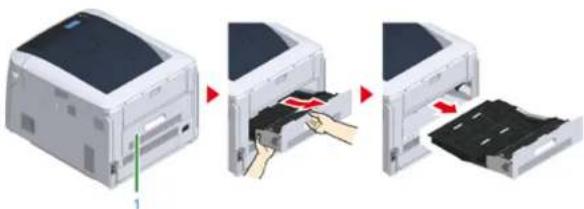
2 Prüfen Sie, ob gestautes Papier im Gerät ist. Falls Sie noch gestautes Papier vorfinden, entfernen Sie es.
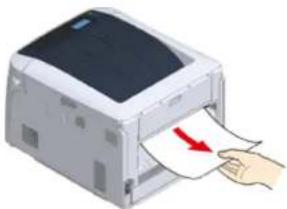
- Wenn kein Papier sichtbar ist, überprüfen Sie die innersten Teile des Druckers.
- Wenn das aus dem Drucker entnommene Papier zerfetzt oder zerrissen ist, entfernen Sie sämtliche Papierfragmente aus dem Gerät.
3 Schauen Sie nach gestauten Papier in der Duplexeinheit. Falls noch gestautes Papier vorhanden ist, ziehen Sie es vorsichtig heraus. Überprüfen
Sie die Rückseite der Duplexeinheit und entfernen Sie auch hier das gestaute Papier.
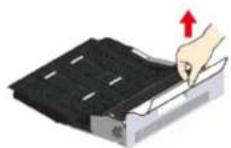
4 Öffnen Sie die obere Abdeckung der Duplexeinheit (2) und schauen Sie nach gestautem Papier. Falls Sie noch irgendwo gestautes Papier vorfinden, entfernen Sie es vorsichtig und schließen Sie die Abdeckung.

5 Setzen Sie die Duplexeinheit (1) wieder in den Drucker ein.
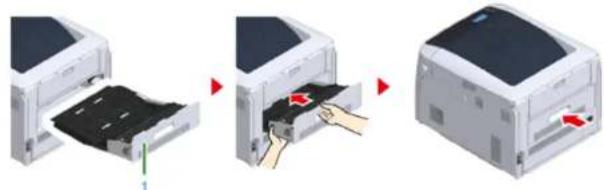
Der Vorgang ist abgeschlossen.
Fehlercode "372"
Ein Papierstau ist nahe der vorderen Abdeckung aufgetreten.
1 Fassen Sie mit dem Finger in die Vertiefung auf der rechten Seite des Geräts und ziehen Sie an dem Hebel (1), um die vordere Abdeckung (2) nach vorn zu öffnen.
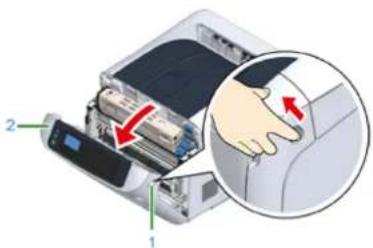
2 Entfernen Sie das gestaute Papier in Richtung des Pfeils, wenn eine Ecke des Papiers zu sehen ist, und gehen Sie dann über zu Schritt 8. Wenn Sie kein gestautes Papier finden, gehen Sie zu Schritt 3.
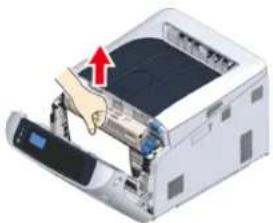
3 Nehmen Sie die Duplexeinheit (3) heraus, indem Sie sie schräg nach oben ziehen, während Sie die Vertiefung in der Mitte der Druckerrückseite festhalten.
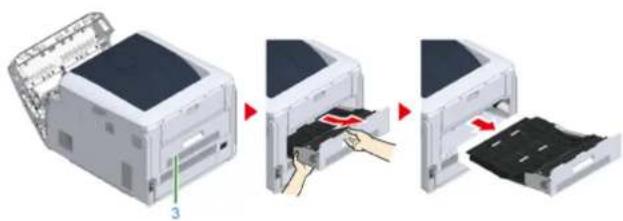
4 Prüfen Sie, ob gestautes Papier im Gerät ist. Falls Sie noch gestautes Papier vorfinden, entfernen Sie es.
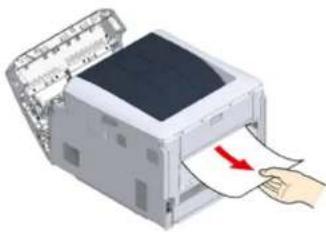
- Wenn kein Papier sichtbar ist, überprüfen Sie die innersten Teile des Druckers.
5 Schauen Sie, ob sich noch Papier in der Duplexeinheit befindet. Falls noch gestautes Papier vorhanden ist, ziehen Sie es vorsichtig heraus. Überprüfen
- Fehlerbeseitigung
Sie die Rückseite der Duplexeinheit und entfernen Sie auch hier das gestaute Papier.
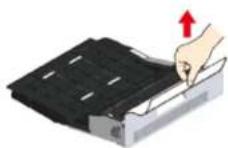
6 Öffnen Sie die obere Abdeckung der Duplexeinheit (4) und schauen Sie nach gestautem Papier. Falls Sie immer noch gestautes Papier vorfinden, entfernen Sie es vorsichtig und schließen Sie die Abdeckung.
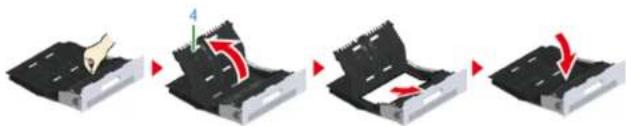
7 Setzen Sie die Duplexeinheit (3) wieder in den Drucker ein.
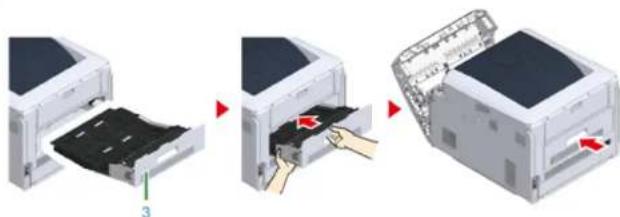
8 Schließen Sie die vordere Abdeckung (2).
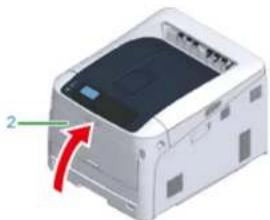
Der Vorgang ist abgeschlossen.
- Fehlerbeseitigung
Fehlercode "380", "401", "637"
Ein Papierstau ist nahe der vorderen Abdeckung aufgetreten.
Wenn der Fehlercode 401 angezeigt wird, wird das Papier automatisch ausgegeben. Öffnen und schließen Sie die vordere Abdeckung in diesem Fall, um den Fehler zu beheben.
1 Fassen Sie mit dem Finger in die Vertiefung auf der rechten Seite des Geräts und ziehen Sie an dem Hebel (1), um die vordere Abdeckung (2) nach vorn zu öffnen.
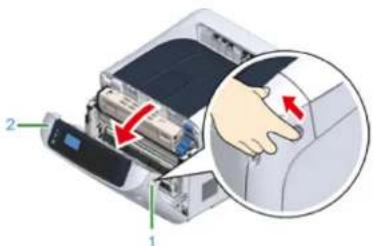
2 Entfernen Sie das gestaute Papier in Richtung des Pfeils, wenn eine Ecke des gestauten Papiers zu sehen ist.
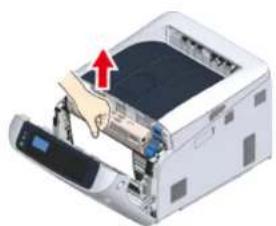
- Wenn kein gestautes Papier sichtbar ist, schließen Sie die vordere Abdeckung.
Wenn der Fehler weiterhin auftritt, wird das Papier eventuell in der Duplexeinheit gestaut. Berücksichtigen Sie *Fehlercode "372", um das gestaute Papier zu entfernen.
3 Schließen Sie die vordere Abdeckung (2).
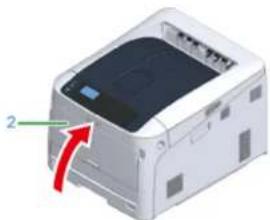
Der Vorgang ist abgeschlossen.
- Fehlerbeseitigung
Fehlercode "381", "638"
Papierstau nahe der Bildtrommel aufgetreten.
Entfernen Sie das gestaute Papier, indem Sie die nachfolgende Prozedur durchführen.
1 Fassen Sie mit dem Finger in die Vertiefung auf der rechten Seite des Geräts und ziehen Sie an dem Hebel (1), um die vordere Abdeckung (2) nach vorn zu öffnen.
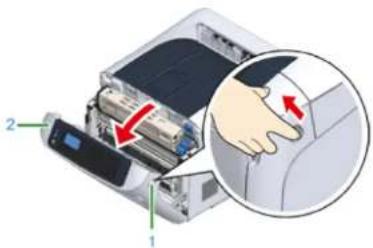
2 Drücken Sie die Taste (3) und öffnen Sie das Ausgabefach (4).
| ACHTUNG | Dies kann zu Verbrennungen führen. | |
| Die Fixiereinheit ist extrem heiß. Berühren Sie sie nicht. | ||
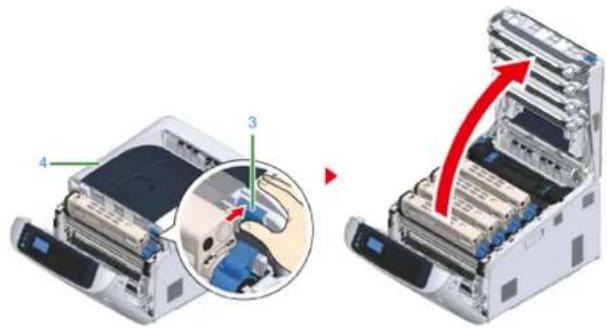
3 Entnehmen Sie alle vier Bildtrommeln und stellen Sie sie auf eine flache Oberfläche.
- Fehlerbeseitigung
!
- Geben Sie besonders bei der Handhabung der Bildtrommel acht (der grüne Zylinder), da diese leicht brechen kann.
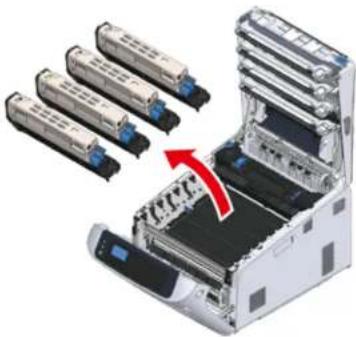
4 Bedecken Sie die entnommenen Bildtrommeln mit Papier, sodass sie nicht dem Licht ausgesetzt sind.
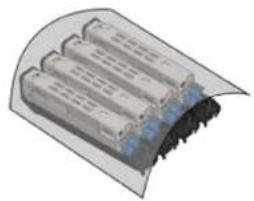
5 Ziehen Sie das gestaute Papier vorsichtig an der Rückseite des Druckers (in Pfeilrichtung) heraus, wenn eine Ecke des gestauten Papiers zu sehen ist.
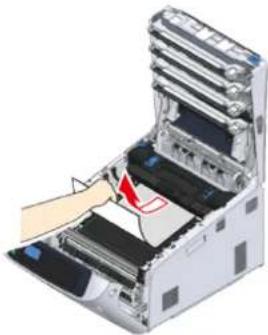
Ziehen Sie das gestaute Papier vorsichtig heraus, während Sie die Freigabehebel (5) der Fixiereinheit anheben, wenn keine Kante des gestauten Papiers sichtbar ist. Wenn sich noch ein Stück des gestauten Papiers in der Einheit befindet, ziehen Sie es vorsichtig an der Rückseite des Druckers heraus.
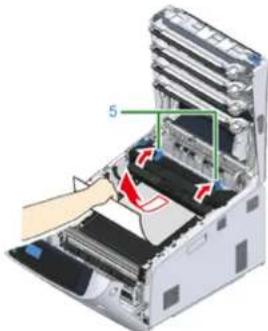
6 Setzen Sie alle vier Bildtrommeln wieder vorsichtig in das Gerät ein.
!
- Geben Sie besonders bei der Handhabung der Bildtrommel acht (der grüne Zylinder), da diese leicht brechen kann.
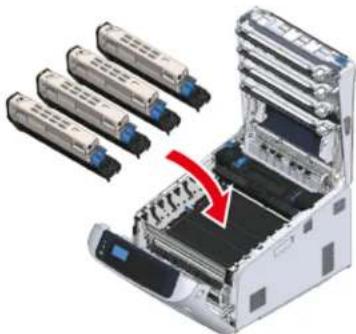
7 Schließen Sie das Ausgabefach (4), indem Sie die Mitte der Abdeckung vorsichtig andrücken.
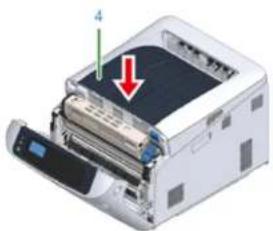
8 Schließen Sie die vordere Abdeckung (2).
- Fehlerbeseitigung
!
• Die vordere Abdeckung kann nicht geschlossen werden, wenn das Ausgabefach nicht sicher geschlossen ist.
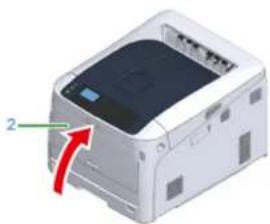
Der Vorgang ist abgeschlossen.
Fehlercode "382", "383", "385", "639", "640"
Ein Papierstau ist nahe der Fixiereinheit aufgetreten.
Entfernen Sie das gestaute Papier, indem Sie die nachfolgende Prozedur durchführen.
1 Fassen Sie mit dem Finger in die Vertiefung auf der rechten Seite des Geräts und ziehen Sie an dem Hebel (1), um die vordere Abdeckung (2) nach vorn zu öffnen.
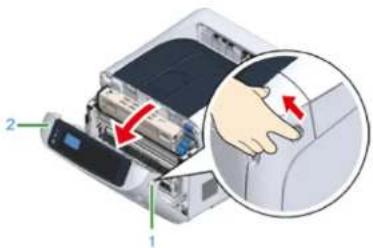
2 Drücken Sie die Taste (3) und öffnen Sie das Ausgabefach (4).
| ACHTUNG | Dies kann zu Verbrennungen führen. | |
| Die Fixiereinheit ist extrem heiß. Berühren Sie sie nicht. | ||
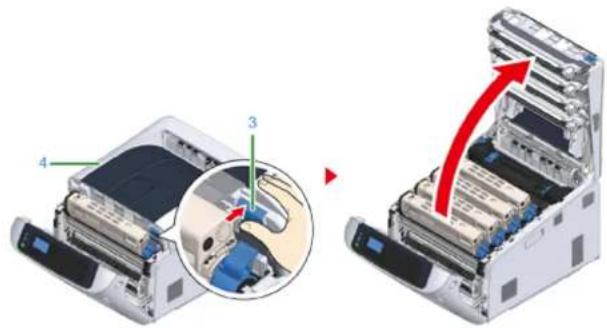
3 Entnehmen Sie alle vier Bildtrommeln und stellen Sie sie auf eine flache Oberfläche.
- Fehlerbeseitigung
!
- Geben Sie besonders bei der Handhabung der Bildtrommel acht (der grüne Zylinder), da diese leicht brechen kann.
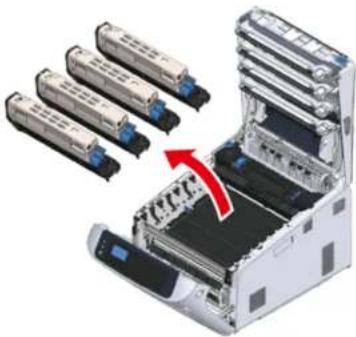
4 Bedecken Sie die entnommenen Bildtrommeln mit Papier, sodass sie nicht dem Licht ausgesetzt sind.
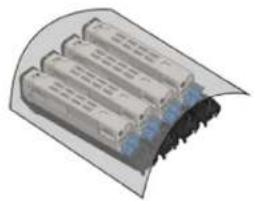
5 Entfernen Sie das verbleibende verklemmte Papier aus der Einheit.
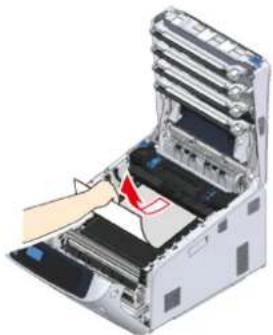
6 Heben Sie den linken Verschlusshebel (5) der Fixiereinheit nach vorn.
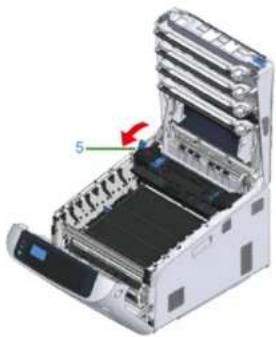
7 Halten Sie die Fixiereinheit am Griff (6) fest und heben Sie sie aus dem Drucker.
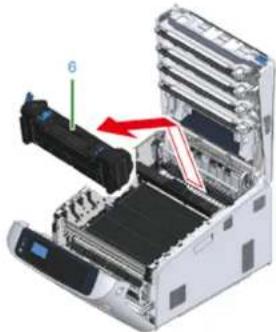
8 Heben Sie die Freigabehebel (7) der Fixiereinheit an und ziehen Sie das gestaute Papier vorsichtig nach vorn heraus.

- Wenn das Papier auf der Rückseite herausgezogen wird, kann es zu verschmutzten Ausdrucken kommen.
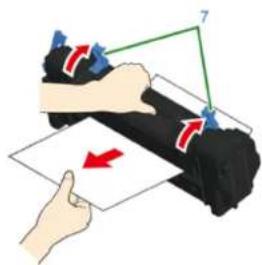
9 Wenn gestautes Papier im Drucker zurückbleibt, halten Sie es an beiden Seiten fest und ziehen Sie es vorsichtig heraus.
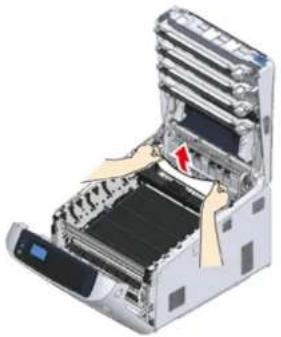
10 Halten Sie die Fixiereinheit am Griff (6) fest und setzen Sie sie in den Drucker ein.
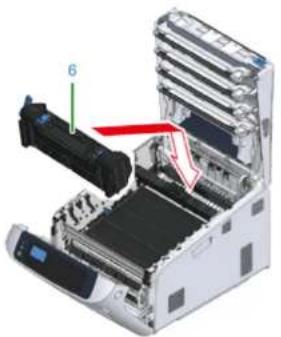
11 Drücken Sie den linken Verschlusshebel (5) der Fixiereinheit nach hinten.
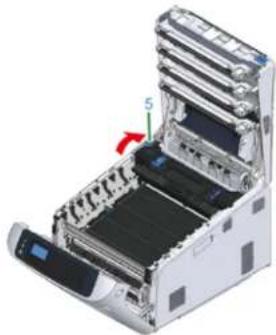
12 Setzen Sie alle vier Bildtrommeln wieder vorsichtig in das Gerät ein.
①
- Geben Sie besonders bei der Handhabung der Bildtrommel acht (der grüne Zylinder), da diese leicht brechen kann.
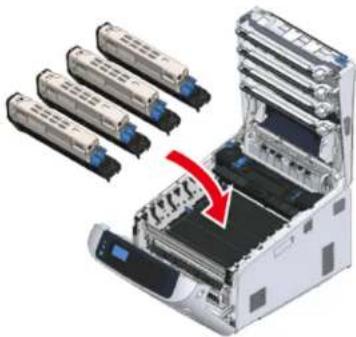
13 Schließen Sie das Ausgabefach (4), indem Sie die Mitte der Abdeckung vorsichtig andrücken.
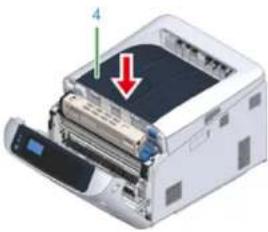
14 Schließen Sie die vordere Abdeckung (2). Die vordere Abdeckung kann nicht sicher geschlossen werden, wenn das Ausgabefach nicht geschlossen ist.
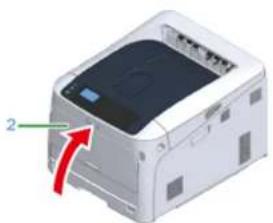
Der Vorgang ist abgeschlossen.
Fehlercode "390", "637"
Ein Papierstau ist bei der Zufuhr des Papiers aus einem Fach aufgetreten.
Entfernen Sie das gestaute Papier, indem Sie die nachfolgende Prozedur durchführen.
1 Wenn sich Papier im Mehrzweckfach befindet, heben Sie die Abdeckung des Papiersatzes (1) an und ziehen Sie es heraus.
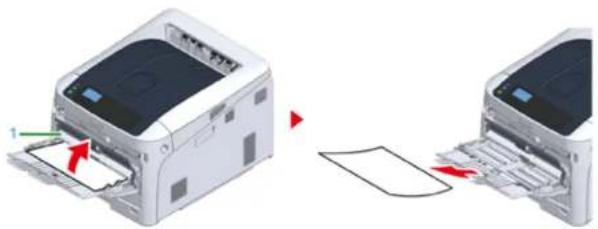
2 Fassen Sie mit dem Finger in die Vertiefung auf der rechten Seite des Geräts und ziehen Sie an dem Hebel (2), um die vordere Abdeckung (3) nach vorn zu öffnen.
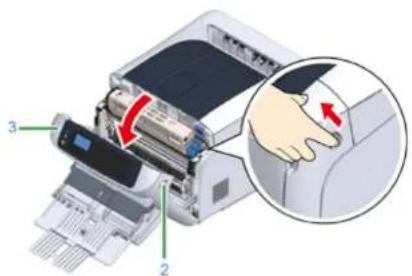
3 Entfernen Sie das gestaute Papier vorsichtig, indem Sie das Papier am Rand herausziehen.
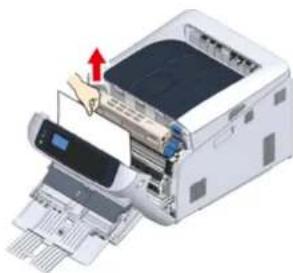
!
- Üben Sie keine Gewalt aus, wenn Sie das Papier herausziehen. Der Drucker könnte beschädigt werden.
[NO TEXT]
- Wenn kein Papierstau aufgetreten ist, wurde das Papier nicht ordnungsgemäß eingezogen. Verringern Sie die im Fach eingelegte Papiermenge.
Entfernen Sie vorsichtig das Papier von der Rückseite, falls der Papierrand nicht zu sehen ist.
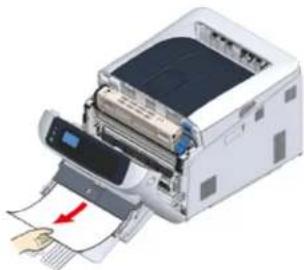
4 Schließen Sie die vordere Abdeckung (3).
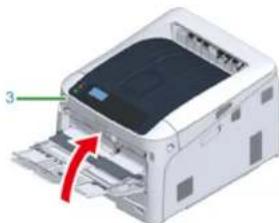
5 Heben Sie beim Einlegen von Papier in das Mehrzweckfach die Abdeckung des Papiersatzes (1) an und legen Sie das Papier mit der Druckseite nach oben ein.
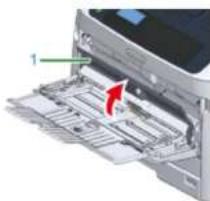
6 Senken Sie die Abdeckung des Papiersalzes (1) ab.
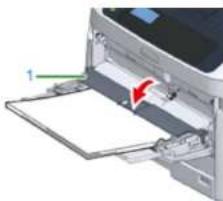
Der Vorgang ist abgeschlossen.
Fehlercode "391", "392", "393", "394", "632", "633", "634"
Ein Papierstau ist bei der Zufuhr des Papiers aus einem Fach aufgetreten.
!
- Falls häufig Papierstaus auftreten, reinigen Sie die Papiereinzugsrollen. Details finden Sie unter "Reinigung".
In diesem Vorgang wird Fach 1 als Beispiel verwendet.
1 Ziehen Sie vorsichtig die Papierkassette (1), für die ein Fehler angezeigt wurde, aus dem Gerät.
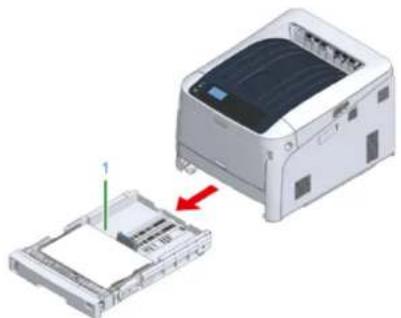
2 Entnehmen Sie das gestaute Papier.
!
- Wenn kein Papierstau aufgetreten ist, wird eventuell kein Papier zugeführt. Verringern Sie die Anzahl der in die Papierkassette eingelegten Papierblätter. Stellen Sie sicher, dass die Papieranschläge in richtiger Position stehen.
3 Schieben Sie die Papierkassette (1) zurück in das Gerät.
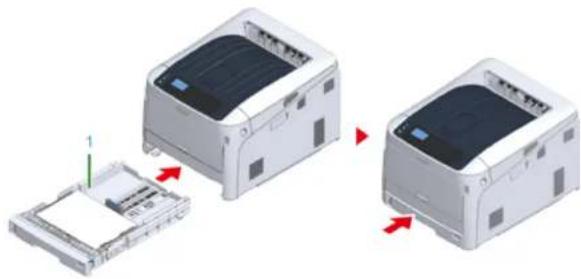
Öffnen und schließen Sie die vordere Abdeckung, um den Fehler zu beheben.
4 Fassen Sie mit dem Finger in die Vertiefung auf der rechten Seite des Geräts und ziehen Sie an dem Hebel (2), um die vordere Abdeckung (3) nach vorn zu öffnen.
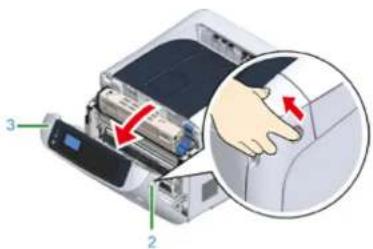
5 Schließen Sie die vordere Abdeckung (3).
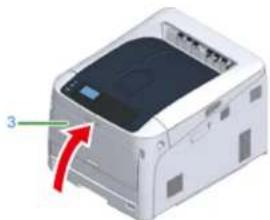
Der Vorgang ist abgeschlossen.
- Fehlerbeseitigung
Sonstige Probleme
In diesem Abschnitt werden Probleme dargestellt, die während des Druckbetriebs auftreten können, und ihre Lösung erklärt. Beachten Sie die entsprechenden Abschnitte für Monitoring Tool, Mobile Print, AirPrint, Google Cloud Print sowie zu Problemen hinsichtlich NFC.

Überwachungs-Tool (Anleitung für Fortgeschrittene)

Probleme mit dem Mobilgerät (Anleitung für Fortgeschrittene)
- Der Druck von einem Computer aus ist nicht möglich
• Die erfolgreiche Installation des Druckertreibers ist nicht möglich - Probleme mit der Bildqualität
- Weiße Längsstreifen treten auf
• Das Druckbild wird in vertikaler Richtung immer blasser
• Gedruckte Abbildungen sind zu hell - Es erschienen weiße Flecken und Linien.
- Kondensation von Luftfeuchtigkeit auf gedrucktem Papier
• Längsstreifen treten auf - Auf dem Ausdruck sind regelmäßig horizontale Linien sowie Flecken sichtbar
- Der weiße Bereich des Papiers ist geringfügig gefleckt
• Die Zeichenränder sind verschmiert - Der gesamte Papierbereich ist beim Drucken von Umschlägen oder beschichtetem Papier geringfügig gefleckt
- Der Toner löst sich, wenn gedrucktes Papier gerieben wird
- Ungleichmäßiger Glanz
• Schwarze oder weiße Punkte erscheinen
• Der Durck erscheint schmutzig
• Die gesamte Seite wird schwarz gedruckt. - Es wird nichts gedruckt
- Weiße Flecken erscheinen
• Die Farbe des gedruckten Bildes entspricht nicht Ihren Erwartungen - Probleme mit dem Einzug
-
Probleme mit dem Gerät
-
Fehlerbeseitigung
Der Druck von einem Computer aus ist nicht möglich

- Überprüfen Sie die nachfolgenden Erläuterungen, die App auf dem Smartphone sowie die „FAQ“ auf der OKI Data Website.
- Kontaktieren Sie bitte Ihren Händler, sollte das Problem mit den folgenden Lösungen nicht behoben werden können.
- Wenn Probleme aus einer Software-Anwendung entstehen, kontaktieren Sie den Hersteller der Anwendung.
Allgemeine Ursachen
• Gilt für Windows und Mac
| Ursache Lösung Referenz | ||
| Das Gerät befindet sich im Ruhezustand. | Drücken Sie die «POWER SAVE (ENERGIESPARMODUS)»-Taste, um in den Stanchy-Modus zu gelangen. | Energiesparfunktion |
| Das Gerät ist ausgeschaltet. Schalten | Sie das Gerät ein. | Einschalten der Stromversorgung |
| Ein LAN- oder USB-Kabel ist herausgezogen. | Überprüfen Sie, ob das Kabel richtig in das Gerät und den Computer eingesteckt ist. | Anschließen an einen Computer |
| Es liegt evtl. ein Problem mit einem Kabel vor. | Ersetzen Sie das Kabel durch ein neues Kabel. | - |
| Das Gerät ist offline. Drücken Sie die «ONLINE (ONLINE)»-Taste auf dem Bedienfeld. | - | |
| Eine Fehlermeldung wird auf dem Anzeigebildschirm angezeigt. | Prüfen Sie die auf dem Anzeigebildschirm angezeigte Fehlermeldung. | Fehlermeldungen |
| Die Schnittstelleneinstellung ist deaktiviert. | Prüfen Sie die Einstellung der Schnittstelle auf dem Anzeigebildschirm, um sicherzustellen, dass eine Übereinstimmung mit den Einstellungen des Geräts und der Umgebung mit Netzwerkanbindung besteht. | Anschließen an einen ComputerVerbindung mit einem drahtlosen LAN |
| Etwas stimmt nicht mit der Druckfunktion. | Prüfen Sie, ob die Menüliste gedruckt werden kann. | Testdruck des Druckers |
- Für Windows
| Ursache Lösung Referenz | ||
| Das Gerät ist nicht als Standarddrucker eingerichtet. | Richten Sie das Gerät als Standarddrucker ein.Klicken Sie mit der rechten Maustaste auf das Druckersymbol, um den „Druckerordner“ zu öffnen und wählen Sie [Set as Default Printer (Als Standarddrucker festlagen)] aus.Als Benulzer von Windows 10 deaktivieren Sie "Standarddruckervon Windows verwalten lassen". | - |
| Dor Ausgansport für den Druckertreiber ist nicht korrekt. | Wählen Sie den Ausgangsport für den Anschluss des Geräts. | - |
| Das Gerät verarbeitet Daten von einer anderen Schnittstelle. | Warten Sie, bis der Druckvorgang abgeschlossen ist. | - |
| [Receiving data timeout (Zeitüberschreitung bei Datenempfang)] oder [Invalid Data (Ungültige Daten)] wird auf dem Bedienfeld angezeigt und das Gerät druckt nicht. | Drücken Sie die Scroll-Schaltfläche ▼ oder ▲auf dem Bedienfeld, um [Menus (Menüs) ] > [System Adjust (Systemanpassung)] > [Timeout Injob (Zeitüberschreitung Injob)] auszuwählen, und legen Sie einen längeren Zeitraum fest. Die werkseitige Standardeinstellung ist 40 Sekunden .Wenn der Auftrag nicht mit „Ungültige Daten erhalten“ angezeigt wird, dürfte die ausgewählte Emulationssprache nicht zu diesem Gerät (Modell) passen. Steilen Sie sicher, dass der verwendete Druckertreiber dieses Gerätemodell unterstützt. | - |
Netzwerk-Verbindungsprobleme
• Gilt für Windows und Mac
| Ursache Lösung Referenz | ||
| Verwendung eines gekreuzten Kabels | Verwenden Sie ein glattes Kabel. - | |
| Das Gerät wurde angeschaltet bevor ein Kabel verbunden wurde. | Verbinden Sie die Kabel, bevor Sie das Gerät einschalten. | Ein LAN-Kabel anschließen |
- Fehlerbeseitigung
| Ursache Lösung Referenz | ||
| Es liegt ein Problem mit der Kompatibilität des Hub vor. | Drücken Sie die Scroll-Taste ▼uf dem Bedienfeld, um [Admin Setup (Admin-Einrichtung)] > [Network Setup (Netzwerkeinrichtung)] > [HUB Link Setting (HUB-Link-Einstellung)] auszuwählen, und ändern Sie die Einstellung. | - |
| Die Einstellung der Netzwerkverbindung ist nicht korrekt. | Um eine Kabelverbindung mit einem Netzwerk herzustellen, stellen Sie [Wired (Verkab.)] unter [Network Setup (Netzwerkeinstellung)] auf [Enable (Aktivieren)]. | Ein LAN-Kabel anschließen |
- Für Windows
| Ursache Lösung Referenz | |
| Die IP-Adresse ist falsch. • Überprüfen Sie, ob dieselbe IP-Adresse für das Gerät und in der Port-Einstellung für das Gerät auf dem Computer eingerichtet ist.• Überprüfen Sie, dass sich die IP-Adresse nicht mit einem anderen Gerät überschneidet.• Prüfen Sie, ob die IP-Adresse, Subnetzmaske und das Gateway richtig eingestellt sind.• Wenn Sie das OKI-LPR-Programm benutzen, überprüfen Sie die Einstellung der IP-Adresse im OKI-LPR-Programm. | Testdruck des DruckersOKI-LPR-Dienstprogramm (Anleitung für Fortgeschrittene) |
| Es wird gar keine Seite gedruckt. Wenn Sie den WSD-Port verwenden, stellen Sie ihn auf den TCP/IP-Standard-Port um. | - |
Drahtloses Netzwerk nicht verfügbar (Infrastruktur)
Prüfen Sie unter „Netzwerk-Informationen drucken“ und „Informationen
Drahtlos(Infrastruktur) ^™ die nachfolgenden Erläuterungen und überprüfen Sie gleichzeitig die nummerierten Elemente (1) bis (6) in der nachstehenden Abbildung.
Um Netzwerkinformationen zu drucken, wählen Sie [Functions (Funktionen)] > [Print Information (Druckinformationen)] > [Network (Netzwerk)].
| Wireless(Infrastructure) Information | |||
| Network PW Version | S2.01 | MAC Address | D8.61.S2.06.SA,IF |
| 1(Wireless(Infrastructure)) | Disable | ||
| 2 ESD | |||
| 3 Security | Double | 6 State | Disabled |
| WEP Key Length | 64bit | 7 Band | |
| WEP Key Format | ASCII | 8E5/D | |
| WPA Encryption Type | AES | Channel | |
| WPA Pre-shared Key Format | PASSPHRASE | 9 RSS | |
| Tx Rate | |||
- Keine Verbindung zu einem Zugangspunkt möglich ( gibt einen anderen Status als "Verbunden" an.)
| Ursache Lösung Referenz | ||
| [Wireless(Infrastructure)(Drahtlos(Infrastruktur))] gibt*Deaktivieren" an.* Siehe ☑ wie oben angezeigt. | Wählen Sie [Enable (Aktivieren)] für [Wireless(Infrastructure)(Drahtlos(Infrastruktur))] aus.* Sie können allerdings einen drahtlosen LAN (Infrastrukturmodus) und einen drahtlosen LAN (AP-Modus) nicht gleichzeitig aktivieren. | Verbindung mit einem Zugangspunkt (Infrastruktur) |
| [SSID (SSID)] ist nicht korrekt. Oder das Feld ist leer.* Siehe ☑ wie oben angezeigt. | Überprüfen Sie, ob die SSID des gewünschten drahtlosen LAN-Zugangspunkts korrekt ist.Wenn das Feld leer ist, wurde die SSD nicht festgelegt. | Verbindung mit einem Zugangspunkt (Infrastruktur) |
| [Security (Sicherheit)] ist nicht korrekt.* Siehe ☑ wie oben angezeigt. | Überprüfen Sie, ob eine Übereinstimmung mit der Sicherheit (Verschlüsselungsverfahren) des gewünschten drahtlosen LAN-Zugangspunkts vorhanden ist. | Verbindung mit einem Zugangspunkt (Infrastruktur) |
| Das Verschlüsselungspasswort ist nicht korrekt. | Überprüfen Sie, ob eine Übereinstimmung mit dem Verschlüsselungspasswort des gewünschten drahtlosen LAN-Zugangspunkts vorhanden ist. | Verbindung mit einem Zugangspunkt (Infrastruktur) |
| Der gewünschte drahtlose LAN-Zugangspunkt ist auf Kanal 12 oder 13 eingestellt. | Der Drucker unterstützt Kanal 12 oder 13 nicht.Ändem Sie die Kanal-Einstellung des gewünschten drahtlosen LAN-Zugangspunkts. | - |
- Fehlerbeseitigung
- Netzwerkkommunikation ist nicht stabil
| Ursache Lösung Referenz | ||
| RSSI ist niedrig.* Siehe @wie oben angezeigt. | Die empfangene Signalstärke ist schwach.Stellen Sie den Drucker an einem Ort mit freier Sicht auf einen drahtlosen Zugangspunkt auf. (Wir empfehlen einen Abstand zwischen Drucker und drahtlosem Gerät von weniger als 30 m.)Platzieren Sie keine Elektrogeräte, die schwache Funkwellen erzeugen (z. B. Mikrowellen oder schnurlose Digitaltelefone) neben dem Gerät.Sollte sich Metall. Alu-Fenster oder eine Stahlbetonwand zwischen dem Gerät und den drahtlosen Zugangspunkten befinden, kann sich der Verbindungsaufbau schwierig gestalten. | - |
| Das verwendete Frequenzband ist überlastet.* Siehe @wie oben angezeigt. | Wenn [Band (Bereich)] 2,4 GHz beträgt und der drahtlose Zugangspunkt 5 GHz unterstützt, ändern Sie die SSID auf 5 GHz.Wenn [Band (Bereich)] 5 GHz ist, ändern Sie den drahtlosen LAN-Zugangspunkt für eine Verbindung zur SSID mit 2,4 GHZ. | Verbindung mit einem Zugangspunkt (Infrastruktur) |
- Verbindung mit einem Zugangspunkt ist möglich, die Netzwerkkommunikation ist jedoch nicht verfügbar
| Ursache Lösung Referenz | ||
| Die IP-Adresse entspricht demselben Segment wie das kabelgebundene Netzwerk. | Der Drucker kann das verkabelte LAN und das drahtlose LAN gleichzeitig nutzen. Wenn jedoch ein verkabeltes und ein drahtloses LAN mit demselben Subnetz verbunden sind, kann die Kommunikation instabil sein. | - |
| [Enabling Default Gateway (Standard-Gateway aktivieren)] ist auf [Wired (Verkabelt)] gesetzt. | Um mit einem Gerät des Segments zu kommunizieren, dass das drahtlose LAN nutzt, drücken Sie die Scroll-Taste ▼auf dem Bedienfeld, wählen Sie [Admin Setup (Admin-Einrichtung)] > [Network Setup (Netzwerkeinrichtung)] > [Enabling Default Gateway (Standard-Gateway aktivieren)], und wählen Sie [Wireloss(Infrastructure) (Drahtlos(Infrastruktur))]. In diesem Fall kann der Drucker nicht mit einem Gerät aus dem Segment kommunizieren, welches das kabelgebundene LAN nutzt.* Um den Status von [Enabling Default Gateway (Standard-Gateway aktivieren)] zu überprüfen, wählen Sie [General Information (Allgemeine Informationen)] > [Enabling Default Gateway (Standard-Galeway aktivieren)]. | Auswahl einer Verbindungsmethode zwischen verschiedenen Segmenten |
Drahtloses Netzwerk nicht verfügbar (AP-Modus)
Prüfen Sie unter Netzwerk-Informationen drucken und Informationen Drahtlos(AP-Modus) die nachfolgenden Erläuterungen und überprüfen Sie gleichzeitig die nummerierten Elemente (1) bis (6) in der nachstehenden Abbildung.
Um Netzwerkinformationen zu drucken, wählen Sie [Functions (Funktionen)] > [Print Information (Druckinformationen)] > [Network (Netzwerk)].
• Geräte lassen sich nicht verbinden
| Ursache Lösung Referenz | ||
| [Wireless(AP Mode) (Drahtlos(AP-Modus))] gibt "Deaktivieren" an.* Siehe ☑ wie oben angezeigt. | Wählen Sie [Enable (Aktivieren)] für [Wireless(AP Mode) (Drahtlos(AP-Modus))] aus.* Sie können allerdings einen drahtlosen LAN (Infrastrukturmodus) und einen drahtlosen LAN (AP-Modus) nicht gleichzeitig aktivieren. | Verbindung direkt mit dem Gerät (AP-Modus) |
| [SSID (SSID)] ist nicht korrekt.* Siehe ☑ wie oben angezeigt. | Überprüfen Sie, ob die SSID des gewünschten drahtlosen Geräts der SSID des Druckers entspricht. | Verbindung direkt mit dem Gerät (AP-Modus) |
| [Security (Sicherheit)] ist nicht korrekt.* Siehe ☑ wie oben angezeigt. | Überprüfen Sie, ob die Sicherheit des gewünschten drahtlosen Geräts der Sicherheit des Druckers entspricht. | Verbindung direkt mit dem Gerät (AP-Modus) |
| Das Verschlüsselungspasswort ist nicht korrekt. | Überprüfen Sie, ob das Verschlüsselungspasswort des gewünschten drahtlosen Geräts dem Verschlüsselungspasswort des Druckers entspricht.* Um das Verschlüsselungspasswort zu überprüfen, wählen Sie [Wireless(AP Mode) Setting (Einstellung drahtlos(AP-Modus))] > [Manual Setup (Manuelle Einstellungen)]. | Verbindung direkt mit dem Gerät (AP-Modus) |
| [Number Of Connected (Anzahl verbunden)] gibt 4 an.* Siehe ☑ wie oben angezeigt. | Bis zu vier Geräte können mit dem Gerät über Drahtloses LAN (AP-Modus) verbunden werden. Das fünfte Gerät wird abgewiesen. Trennen Sie mindestens ein Gerät und versuchen Sie es erneut. | Verbindung direkt mit dem Gerät (AP-Modus) |
Probleme mit der USB-Verbindung
• Gilt für Windows und Mac
| Ursache Lösung Referenz | ||
| Ein nicht unterstütztes USB-Kabel wird verwendet. | Verwenden Sie ein USB 2.0-Kabel. Windows 3.0 wird nicht unterstützt. | - |
| Ein USB-Hub wird verwendet. Verbindungen Sie das Gerät bei Verwendung eines USB-Kabels direkt mit dem Computer. USB-Hub wird nicht unterstützt. | Verbindung eines USB-Kabels | |
| Der Druckertreiber ist nicht korrekt installiert. | Installieren Sie den Druckertreiber erneut. | Installieren eines Druckertreibers auf einem Computer |
- Für Windows
| Ursache Lösung Referenz | ||
| Das Gerät ist offline. Klicken Sie mit der rechten Maustaste auf das Druckersymbol, um den „Druckerordner“ zu öffnen und wählen Sie [See print jobs (Druckaufträge anzeigen)]. Wählen Sie im Dialogfeld das Menü [Printer (Drucker)] und entfernen Sie die Markierung von [Use Printer Offline (Drucker offline verwenden)]. | - | |
| Ein Schalter, Puffer, Verlängerungskabel oder USB-Hub wird verwendet. | Verbinden Sie das Gerät bei Verwendung eines USB-Kabels direkt mit dem Computer. USB-Hub wird nicht unterstützt. | Verbindung eines USB-Kabels |
| Ein anderer Druckertreiber, der verwendet wird, wenn eine Verbindung über eine USB-Schnittstelle besteht, ist installiert. | Entfemen Sie den anderen Druckertreiber vom Computer. | - |
Die erfolgreiche Installation des Druckertreibers ist nicht möglich

- Überprüfen Sie die nachfolgenden Erläuterungen, die App auf dem Smartphone sowie die „FAQ“ auf der OKI Data Website.
- Kontaktieren Sie bitte Ihren Händler, sollte das Problem mit den folgenden Lösungen nicht behoben werden können.
-
Wenn Probleme aus einer Software-Anwendung entstehen, kontaktieren Sie den Hersteller der Anwendung.
-
Probleme mit der USB-Verbindung
| Symptom Ursache/Lösung Referenz | ||
| Ein Symbol für das Gerät wird im „Druckerordner“ nicht erstellt. | Der Druckertreiber ist nicht korrekt installiert.Installieren Sie den Druckertreiber noch einmal korrekt. | Installieren eines Druckertreibers auf einem Computer |
| Die Fehlermeldung „Druckertreiber kann nicht installiert werden“ erscheint. | Nutzen Sie Plug-and-Play. Folgen Sie den nachfolgenden Anweisungen:1. Prüfen Sie, ob das Gerät und der Computer ausgeschaltet sind.2. Schließen Sie ein USB-Kabel an.3. Schalten Sie das Gerät ein.4. Schalten Sie den Computer ein.5. Wenn der [Installationsassistent für neue Hardware] angezeigt wird, folgen Sie den Bildschirmanweisungen, um die Einstellungen fertigzustallen. | - |
Probleme mit der Bildqualität
In diesem Abschnitt werden Probleme mit den Druckergebnissen beschrieben.
Klicken Sie auf das entsprechende Symptom und überprüfen Sie die Abhilfe.
C
- Überprüfen Sie die nachfolgenden Erläuterungen, die App auf dem Smartphone sowie die „FAQ“ auf der OKI Data Website.
- Kontaktieren Sie bitte Ihren Händler, sollte das Problem mit den folgenden Lösungen nicht behoben werden können.
| Weiße Längsstreifen treten auf[IMAGE]Ausrichtung der Papierzufuhr | Das Druckbild wird in vertikaler Richtung immer blasser[IMAGE]Ausrichtung der Papierzufuhr |
| Gedruckte Abbildungen sind zu hell Es erschienen weiße Flecken und Linien.[IMAGE] | [IMAGE] |
| Kondensation von Luftfeuchtigkeit auf gedrucktem Papier | Längsstreifen treten auf[IMAGE]Ausrichtung der Papierzufuhr |
Auf dem Ausdruck sind regelmäßig horizontale Linien sowie Flecken sichtbar Ausrichtung der Papierzufuhr Ausrichtung der Papierzufuhr | Der weiße Bereich des Papiers ist geringfügig gefleckt |
Die Zeichenränder sind verschmiert Der gesamte Papierbereich ist beim Drucken von  | Umschlägen oder beschichtetem Papier geringfügig gefleckt |
Der Toner löst sich, wenn gedrucktes Papier gerieben wird | Ungleichmäßiger Glanz |
Schwarze oder weiße Punkte erscheinen Der Durch erscheint schmutzig |  |
- Fehlerbeseitigung
Die gesamte Seite wird schwarz gedruckt. Es wird nichts gedruckt


Weiße Flecken erscheinen Die Farbe des gedruckten Bildes entspricht nicht Ihren

Erwartungen
Weiße Längsstreifen treten auf

| Ursache Lösung Referenz | ||
| Der LED-Kopf ist verschmutzt. Wischen | Sie die LED-Köpfe mit einem weichen Papiertuch ab. | Reinigung LED-Kopfes |
| Der Tonerstand ist niedrig. Wenn "Toner niedrig" oder "Toner leer.Neue Tonerpatrone einsetzen." angezeigt wird, ersetzen Sie die Tonerpatrone. | Ersetzen der Tonerkartusche. | |
| Die Schutzschicht auf der Bildtrommel ist verschmutzt. | Wischen Sie die Schicht mit einem weichen Papiertaschentuch ab. | Reinigung der Schutzschicht |
| Die Bildtrommel ist nicht korrekteingesetzt. | Setzen Sie die Bildtrommel korrekt ein. | Austauschen der Bildtrommel |
| Es kann sein, dass sich Fremdkörper in der Bildtrommel befinden. | Tauschen Sie die Trommel aus. | Austauschen der Bildtrommel |
Das Druckbild wird in vertikaler Richtung immer blasser

| Ursache Lösung Referenz | ||
| Der LED-Kopf ist verschmutzt. Wischen | Sie die LED-Köpfe mit einem weichen Papiertuch ab. | Reinigung LED-Kopfes |
| Der Tonersland ist niedrig. Wenn "Toner niedrig" oder "Toner leer.Neue Tonerpatrone einsetzen." angezeigt wird, ersetzen Sie die Tonerpatrone. | Ersatzen der Tonerkartusche. | |
| Das Papier ist unpassend. Verwenden S ie empfohlenes Papier | Papier einlegenUnterstütztes Papier | |
Gedruckte Abbildungen sind zu hell

| Ursache Lösung Referenz | ||
| Der Tonerstand ist niedrig. Wenn "Toner niedrig" oder "Toner leer.Neue Tonerpatrone einsetzen."angezeigt wird, ersetzen Sie die Tonerpatrone. | Erselzen der Tonerkartusche. | |
| Das Papier ist feucht. Verwenden SiePapier, das beigeigneten Temperatur- undFeuchtigkeitsbedingungen gelagert wurde. | Papier einlegenUnterstütztes Papier | |
| Das Papier ist unpassend. Verwenden Sie empfohlenes Papier. | Papier einlegenUnterstütztes Papier | |
| Das Papier ist unpassend.Die Einstellungen von Medientyp undGewicht sind nicht korrekt. | Drücken Sie die Scroll-Taste ▼or▲, wählen Sie [Menus (Menüs)] >[Tray Configuration (Fachkonfig.)] >das Papierfach, das Sie verwenden,und wählen Sie dann die korrektenWerte für [Media Type (Medientyp)]und [Media Weight (Mediengewicht)]aus. Oder wählen Sie höhere Wertefür [Media Weight (Mediengewicht)]. | Papier einlegenUnterstütztes Papier |
| Recycling-Papier wird verwendet. Drücken Sie die Scroll-Taste oder▼▲, wählen Sie [Menus (Menüs)] >[Tray Configuration (Fachkonfig.)] >das Papierfach, das Sie verwenden,und wählen Sie dann die korrektenWerte für [Media Type (Medientyp)]und [Media Weight (Mediengewicht)]aus. | Papier einlegenUnterstütztes Papier | |
| Die Öffnung der Tonerkartusche istnoch mit Klebeband versiegelt. | Ziehen Sie das Klebeband ab. | Ersetzen der Tonerkartusche. |
Es erschienen weiße Flecken und Linien.

| Ursache Lösung Referenz | ||
| Das Papier ist zu feucht oder trocken. | Verwenden Sie Papier, das bei geeigneten Temperatur- und Feuchtigkeitsbedingungen gelagert wurde. | Papier einlegenUnterstütztes Papier |
Kondensation von Luftfeuchtigkeit auf gedrucktem Papier
| Ursache Lösung Referenz | ||
| Das Papier ist feucht. Verwenden Sie | Papier, das bei geeigneten Temperatur- und Feuchtigkeitsbedingungen gelagert wurde. | Papier einlegenUnterstütztes Papier |
| Das Gerät druckt, wenn Temperatur und Feuchtigkeit hoch sind. | Verwenden Sie das Gerät bei geeigneten Temperatur- und Feuchtigkeitsbedingungen. | Überprüfung der Verwendungsumgebung |
| Papierrand ist feucht. Drücken Sie die | Scroll-Taste , um ▼[Menus (Menüs)] > [Print Adjust (Druckanpassung)] > [Moisture Control (Feuchtigkeitskontrolle)] auszuwählen, und ändern Sie die Einstellung. | - |
Längsstreifen treten auf

| Ursache Lösung Referenz | ||
| Der Tonerstand ist niedrig. Wenn "Toner niedng" oder "Toner leer.Neue Tonerpatrone einsetzen." angezeigt wird, ersetzen Sie die Tonerpatrone. | Ersetzen der Tonerkartusche. | |
| Die Bildtrommel ist beschädigt. Tauschen Sie die Trommel aus. | Austauschen der Bildtrommel | |
| Die Papierführungen sind nicht ordnungsgemäß eingestellt. | Überprüfen Sie die Position der Papierführungen auf dem Papierfach. | Papier einlegen |
Auf dem Ausdruck sind regelmäßig horizontale Linien sowie Flecken sichtbar

| Ursache Lösung Referenz | ||
| Wenn Linien oder Flecken einer bestimmten Farbe in Intervallen von etwa 94 mm (3,7 Zoll) auftreten, ist die grüne Röhre der Bildtrommel beschädigt oder verschmutzt. | Wischen Sie die Bildtrommel mit einem weichen Papiertuch ab.Tauschen Sie die Bildtrommel aus, wenn sie beschädigt ist. | Austauschen der Bildtrommel |
| Wenn Linien oder Flecken in verschiedenen Farben in Intervallen von etwa 94 mm (3,7 Zoll) auftreten, ist die Fixiereinheit beschädigt oder verschmutzt. | Ersetzen Sie die Fixiereinheit. | Ersetzen der Fixiereinheit |
| Wenn der Abstand der Linien oder Punkte etwa 50 mm (2 Zoll) beträgt, sind einige Teile innerhalb der Transportbandeinheit gebrochen. | Ersetzen Sie die Transportbandeinheit. | Austauschen der Transportbandeinheit |
| Wenn der Abstand der Linien oder Punkte etwa 40 mm (1,6 Zoll) oder 58 mm (2,3 Zoll) beträgt, kann der Teil in der Bildtrommel beschädigt sein. | Ersetzen Sie die Bildtrommel. | Austauschen der Bildtrommel |
| Wenn der Abstand der Linien oder Punkte etwa 37 mm (1,5 Zoll) beträgt, könnten sich Fremdmaterialien in der Bildtrommel befinden. | Öffnen und schließen Sie die vordere Abdeckung, und starten Sie den Druck ernaut. | - |
| Treten die Linien und Flecken in Abständen von ca. 31 mm (1,2 Zoll) auf, ist die Widerstandswalze verschmutzt. | Öffnen Sie die vordere Abdeckung und wischen Sie die Widerstandswalze mit einem weichen Papiertaschentuch ab. | Reinigung der Widerstandswalze |
| Die Bildtrommel wurde Licht ausgesetzt. | Setzen Sie die Bildtrommel wieder in das Gerät ein und verwenden Sie dieses einige Stunden nicht. Falls das Problem nicht behoben wurde, ersetzen Sie die Bildtrommel. | Austauschen der Bildtrommel |
| Der Papiereinzug ist verschmutzt. Drucken Sie einige Testseiten. | Testdruck des Druckers | |
Der weiße Bereich des Papiers ist geringfügig gefleckt

| Ursache Lösung Referenz | ||
| Das Papier ist statisch aufgeladen. Verwenden Sie Papier, das bei geeigneten Temperatur- und Feuchtigkeitsbedingungen gelagert wurde. | Papier einlegenUnterstütztes Papier | |
| Das Papier ist zu dick. Verwenden Sie weniger starkes Papier. | Papier einlegenUnterstütztes Papier | |
| Der Tonerstand ist niedrig. Wenn "Toner niedrig" oder "Toner leer.Neue Tonerpatrone einsetzen." angezeigt wird, ersetzen Sie die Tonerpatrone. | Ersetzen der Tonerkartusche. | |
Die Zeichenränder sind verschmiert

| Ursache Lösung Referenz | ||
| Der LED-Kopf ist verschmutzt. Wischer | Sie die LED-Köpfe mit einem weichen Papiertuch ab. | Reinigung LED-Koples |
| Das Papier ist unpassend. Verwenden | Sie empfohlenes Papier. | Papier einlegenUnterstütztes Papier |
| Das Papier ist feucht. Ersetzen Sie das feuchte Papier mit einem neuen. | Papier einlegenUnterstütztes Papier | |
Der gesamte Papierbereich ist beim Drucken von Umschlägen oder beschichtetem Papier geringfügig gefleckt
| Ursache Lösung Referenz | ||
| Der Toner könnte am gesamten Bereich des Umschlags oder beschichteten Papiers haften. | Dios ist kein Fehler.Beschichtetes Papier wird für den Drucker nicht empfohlen. | - |
Der Toner löst sich, wenn gedrucktes Papier gerieben wird

| Ursache Lösung Referenz | ||
| Die Einstellungen von Medientyp und Gewicht sind nicht korrekt. | Drücken Sie die Scroll-Taste ▼der ▲, wählen Sie [Menus (Menüs)] > [Tray Configuration (Fachkonfig.)] > das Papierfach, das Sie verwenden, und wählen Sie dann die korrekten Werte für [Media Weight (Mediengewicht)] aus. Oder wählen Sie einen höheren Wert für [Media Weight (Mediengewicht)]. | Papier einlegenUnterstütztes Papier |
| Recycling-Papier wird verwendet. Drücken Sie die Scroll-Taste oder ▼, wählen Sie [Menus (Menüs)] > [Tray Configuration (Fachkonfig.)] > das Papierfach, das Sie verwenden, und wählen Sie dann einen höheren Wert für [Media Weight (Mediengewicht)]. | Papier einlegenUnterstütztes Papier | |
Ungleichmäßiger Glanz

| Ursache Lösung Referenz | ||
| Die Einstellungen von Medientyp und Gewicht sind nicht korrekt. | Drücken Sie die Scroll-Taste ▼ider ▲, wählen Sie [Menus (Menüs)] > [Tray Configuration (Fachkonfig.)] > das Papierfach, das Sie verwenden, und wählen Sie dann den korrekten Wert für [Media Weight (Mediengewicht)] aus. Oder wählen Sie einen höheren Wert für [Media Weight (Mediengewicht)]. | Papier einlegenUnterstütztes Papier |
Schwarze oder weiße Punkte erscheinen

| Ursache Lösung Referenz | ||
| Das Papier ist unpassend. Verwenden | Sie empfohlanes Papier.Wenn sehr viel Papierstaub auf dem Papier haftet, trennen Sie die Papiorblätter vor dem Einlegen. | Papier einlegenUnterstütztes Papier |
| Treten die Linien und Flecken in Abständen von ca. 94 mm (3,7 Zoll) auf, ist die Bildtrommel (die grüne Hülse) beschädigt oder verschmutzt. | Wischen Sie die Bildtrommel mit einem weichen Papiertuch ab.Tauschen Sie die Bildtrommel aus, wenn sie beschädigt ist. | Austauschen der Bildtrommel |
Der Durck erscheint schmutzig

| Ursache Lösung Referenz | ||
| Das Papier ist feucht. Ersetzen Sie das feuchte Papier mit einem neuen. | Papier einlegenUnterstütztes Papier | |
| Das Papier ist unpassend. Verwenden S | ie empfohlenes Papier. | Papier einlegenUnterstütztes Papier |
Die gesamte Seite wird schwarz gedruckt.

| Ursache Lösung Referenz | ||
| Probleme können mit diesem Gerät auftauchen. | Wenden Sie sich an Ihren Händler. - | |
Es wird nichts gedruckt

| Ursache Lösung Referenz | ||
| Zwei oder mehr Papierblätter werden gleichzeitig eingezogen. | Fächern Sie das Papier auf und legen Sie es erneut ein. | Papier einlegen |
| Probleme können mit diesem Gerät auftauchen. | Um zu überprüfen, ob das Gerät eigenständig drucken kann, drucken Sie eine Menüstruktur aus.Wenn die Menüstruktur nicht richtig gedruckt werden kann, kontaktieren Sie Ihren Vertragshändler. | Testdruck des Druckers |
Weiße Flecken erscheinen

| Ursache Lösung Referenz | ||
| Das Papier ist feucht. Ersetzen Sie das feuchte Papier mit einem neuen. | Papier einlegenUnterstütztes Papier | |
| Das Papier ist unpassend. Verwenden | Sie empfohlenes Papier. | Papier einlegenUnterstütztes Papier |
Die Farbe des gedruckten Bildes entspricht nicht Ihren Erwartungen
| Ursache Lösung Referenz | |
| Der Tonerstand ist niedrig. Wenn "Toner niedrig" oder "Toner leer.Neue Tonerpatrone einsetzen," angezeigt wird, ersetzen Sie die Tonerpatrone. | Ersetzen der Tonerkartusche. |
| Die Einstellung [Schwarzerzeugung] ist für die Anwendung unpassend. Wählen Sie im Druckertreiber [Composite Black (CMYK) (Zusammengesitztes Schwarz (CMYK))] oder [True Black (K) (Vollton Schwarz (K))] für [Black Finish (Schwarzerzeugung)]. | Über Bildschirme und Funktionen der Druckertreiber (Anleitung für Fortgeschrittene) |
| Die Farbanpassung wurde durchgeführt. Nahmen Sie die Farbanpassung vom Druckertreiber aus vor. | Color Matching (Farbabstimmung) auf Druckertreiber verwenden (Anleitung für Fortgeschrittene) |
| Die Farbbalance entspricht nicht der Einstellung. Drücken Sie die Scroll-Taste ▼ider ▲ um [Calibration (Kalibrierung)] auszuwählen, und passen Sie die Dichte oder den Farbausgleich an. | Dichte anpassen (Anleitung für Fortgeschrittene)Einstellung des Farbabgleichs (Schwärzung) (Anleitung für Fortgeschrittene) |
| Die Farbregistrierung ist außerhalb der Ausrichtung. Öffnen und schließen Sie die vordere Abdeckung. Oder drücken Sie die Scroll-Taste ▼ od▲ , um [Calibration (Kalibrierung)] auszuwählen, und wählen Sie [Adjust Registration (Reg. anpassen)]. | Administrator-Einrichtungsmenü (Anleitung für Fortgeschrittene) |
Probleme mit dem Einzug
B
- Überprüfen Sie die nachfolgenden Erläuterungen, die App auf dem Smartphone sowie die „FAQ“ auf der OKI Data Website.
- Kontaktieren Sie bitte Ihren Händler, sollte das Problem mit den folgenden Lösungen nicht behoben werden können.
| Symptom Ursache Lösung Referenz | |||
| Das Papier verklummt sich häufig.Mehrere Blätter Papier wurden gleichzeitig eingezogen.Das Papier wurde schief eingezogen. | Das Gerät steht schief. Platzieren Sie das Gerät auf eine gerade Fläche. | - | |
| Das Papier ist zu leicht oder zu schwer. | Das Papier ist zu leicht oder zu schwer. Verwenden Sie das angemessene Papier für das Gerät. | Papier einlegenUnterstütztes Papier | |
| Das Papier ist feucht oder statisch aufgeladen. | Verwenden Sie Papier, das bei geeigneten Temperatur- und Feuchtigkeitsbedingungen gelagert wurde. | Papier einlegenUnterstütztes Papier | |
| Das Papier ist zerknittort. gefaltet oder weilig. | Verwenden Sie das angemessene Papier für das Gerät. Beseitigen Sie welliges Papier. | Papier einlegenUnterstütztes Papier | |
| Die Rückseite des Dokuments wird bedruckt. | Papier, auf dem ein Mal gedruckt wurde, kann nicht in Fach 1 und Fach 2/3/4/5 verwendet werden.Legen Sie es zum Drucken in das Mehrzweckfach. | - | |
| Die Kanten des Papiers sind nicht ausgerichtet. | Fächern Sie einen Stapel Papier auf und richten Sie die Kanten des Papiers aus. | Papier einlegen | |
| Es ist nur eine Seite Papier im Fach vorhanden. | Legen Sie mehrere Blätter ein. - | ||
| Sie haben dem bereits im Fach vorhandenem Papier neues Papier hinzugefügt. | Entfernen Sie das vorhandene Papier, stapeln Sie es mit dem neuen Papier und richten Sie die Ecken der Blätter aus. | Papier einlegen | |
- Fehlerbeseitigung
| Symptom Ursache Lösung Referenz | |||
| Das Papier verklemmt sich häufig.Mehrere Blätter Papier wurden gleichzeitig eingezogen.Das Papier wurde schief eingezogen. | Das Papier wurde schief eingezogen. | Passen Sie bei Fach 1 und Fach 2/3/4/5 die Papierführung und den Papieranschlag an das Papier an.Justieren Sie im Mehrzweckfach die manuelle Papierbreitenführung zum Papier. | Papier einlegen |
| Umschläge werden in der falschen Richtung eingezogen. | Legen Sie den Umschlag korrekt ein. | Papier einlegen | |
| Umschläge kleben aneinander. | Fächern Sie die Umschläge sorgfältig auf oder legen Sie die Umschläge jeweils einzeln aufeinander. | ||
| Papier, Umschläge oder Etiketten mit einem Gewicht von 221 bis 256 g/m^2 (25 bis 43 kg) ein, werten in Fach 1 und Fach 2/3/4/5 eingelegt. | Legen Sie Papier mit einem Gewicht von 221 bis 256 g/m^2 (25 bis 43 kg) ein, Umschläge und Etiketten sollten unabhängig von ihrer Stärke vom Mehrzweckfach zugeführt werden. | Papier einlegenUnterstützies Papier | |
| Das hintere Ausgabefach wurde nicht fest geschlossen. | Schließen Sie das hintere Ausgabefach fest. | Papierausgabe | |
| Das Papier staut sich häufig. | Papierstaub haftet an den Papiereinzugsrollen. | Reinigen Sie die Papiereinzugsrollen. | Reinigen der Papiereinzugsrollen (Fach 1/Fach 2/Fach 3/Fach 4/Fach 5)Reinigen der Papiereinzugsrollen (Mehrzweckfach) |
| Kein Papier wird zugeführt. | Die Einstellung der [Papiereinzugsquelle] im Druckertreiber ist falsch spezifiziert. | Überprüfen Sie das Papierfach und wählen Sie in [Papiereinzugsquelle] das korrekte Fach im Druckertreiber aus. | |
| Die manuelle Zufuhr ist im Druckertreiber eingestellt. | Alternativ können Sie die Einstellung [Use MP tray as manual feed (Mehrzweck-Einzug für manuellen Einzug verwenden)] im Druckertreiber deaktivieren. | Manueller Einzeldruck (Anleitung für Fortgeschrittene) | |
| Papier wird nicht aus Fach 2/3/4/5 (optional) eingezogen. | Fach 2/3/4/5 ist nicht für den Druckertreiber eingestellt. | Stellen Sie Fach 2/3/4/5 für den Druckertreiber ein. | Hinzufügen von Optionen |
| Symptom Ursache Lösung Referenz | |||
| Das Gerät funktioniert nicht, selbst wenn der Papierstau entfernt wurde. | - Öffnen und schließen Sie | die vordere Abdeckung. | - |
| Das Papier ist wellig. Das Papier ist zerknittert. | Das Papier ist feucht oder statisch aufgeladen. | Verwenden Sie Papier, das bei geeigneten Temperatur- und Feuchtigkeitsbedingungen gelagert wurde. | Papier einlegenUnterstütztes Papier |
| Das Papier ist zu leicht. Drücken Sie die Scroll-Taste oder wählen Sie [Menus (Menüs)] > [Tray Configuration (Fachkonfig.)] > [(tray name) Config ((Fachname) Konfig.)] > [Media Weight (Mediengewicht)], und geben Sie ein leichteres Gewicht an. | Papier einlegenUnterstütztes Papier | ||
| Papier hat sich um die Rolle der Fixierstation gewickelt. | Die Einstellungen von Medientyp und Gewicht sind nicht korrekt. | Drücken Sie die Scroll-Taste über wählen Sie [Menus (Menüs)] > [Tray Configuration (Fachkonfig.)] > [(tray name) Config ((Fachname) Konfig.)] > [Media Weight (Mediengewicht)], und geben Sie die entsprechenden Werte an. Höheres Gewicht spezifizieren Sie alternativ in [Mediengewicht]. | Papier einlegenUnterstütztes Papier |
| Das Papier ist zu leicht. Verwenden Sie schwereres Papier. - | |||
| Die Vorderkante des Papiers ist fast komplett einfarbig gefüllt. | Fügen Sie einen Blattrand an der Vorderkante des Papiers hinzu. Für Duplexdruck, fügen Sie außerdem einen Rand an der unteren Seite des Papiers hinzu. | - | |
| Papier hat sich um die Rollen der Transportbande inheit gewickelt. | Das Papier ist zu leicht oder zu dünn. | Verwenden Sie schwereres Papier. Oder legen Sie das Papier in unterschiedlicher Ausrichtung ein. (wenn das Papier im Querformat eingelegt ist, legen Sie es im Hochformat ein.) | - |
| Papier ist an einer Ecke gefaltet (Kante umgebogen). | Das Papier ist wellig. Verwenden Sie Papier, das bei geeigneten Temperatur- und Feuchtigkeitsbedingungen gelagert wurde. | Papier einlegenUnterstütztes Papier | |
| Das Papier ist beim Druck von Umschlägen gekringelt. | Das Papier ist feucht. Verwenden Sie Papier, das bei geeigneten Temperatur- und Feuchtigkeitsbedingungen gelagert wurde. | Papier einlegenUnterstütztes Papier | |
| Das Gerät druckt, wenn Temperatur und Feuchtigkeit hoch sind. | Wählen Sie einen Modus (Modus 1, Modus 2 oder AUS) aus den Optionen für [High Humid Mode (Modus Höhe Luftfeuchtigkeit)] unter [Print Adjust (Druckanpassung)] in [Menus (Menüs)] aus. | Administrator-Einrichtungsmen ü (Anleitung für Fortgeschrittene) | |
| Kontaktaren Sie bitte Ihren Händler, sollte das Problem mit den oben genannten Lösungen nicht behoben werden können. | Legen Sie den Umschlag mit der Klappe (zum Kleben) auf die Druckerseile und setzen die umgekehrte Seilenausrichtung (180°) in den Druckeinstellungen. | Über Bildschirme und Funktionen der Druckertreiber (Anleitung für Fortgeschrittene) | |
| Bilder, die auf vom zusätzlichen Fach zugeführtem Papier gedruckt werden, sind nicht korrekt positioniert. | Die Druckposition auf dem Fach ist nicht richtig ausgerichtet. | Drücken Sie die Scroll-Taste ▼um [Menus (Menüs)] > [Print Adjust (Druckanpassung)] > [Print Position Adjust (Druckpos. anpassen)] auszuwählen, und ändern Sie den Wert unter [X Adjust (Einstellung X)] (horizontal) und [Y Adjust (Einstellung Y)] (vertikal) für das Fach, das Sie anpassen möchten. | Druckposition im Zusatzfach anpassen (Anleitung für Fortgeschrittene) |
Probleme mit dem Gerät

- Überprüfen Sie die nachfolgenden Erläuterungen, die App auf dem Smartphone sowie die „FAQ“ auf der OKI Data Website.
- Kontaktieren Sie bitte Ihren Händler, sollte das Problem mit den folgenden Lösungen nicht behoben werden können.
| Symptom Ursache Lösung Referenz | |||
| Nach dem Anschalten des Geräts wird nichts auf dem Bildschirm angezeigt. | Das Stromversorgungskabel ist nicht angeschlossen. | Schalten Sie den Drucker aus und stecken Sie das Stromversorgungskabel korrekt ein. | - |
| Die Stromversorgung ist abgeschaltet. | Prüfen Sie, ob die Steckdose mit Strom versorgt wird. | - | |
| Das Gerät arbeitet nicht. Das | Kabel für die Stromversorgung ist nicht fest eingesteckt. | Stecken Sie das Kabel für die Stromversorgung richtig ein. | - |
| Das Gerät ist ausgeschaltet. | Schalten Sie das Gerät ein. | Einschalten der Stromversorgung | |
| Die automatische Abschaltfunktion schaltet die Stromversorgung aus. | Schalten Sie das Gerät ein oder deaktivieren Sie die automatische Abschaffunktion. | Gerät automatisch abschalten (Autom. Abschaltung) | |
| Der Drucker ist abgestürzt. | Halten Sie den Stromschalter des Druckers etwas mehr als 5 Sekunden gedrückt, um das Ausschalten des Druckers zu erzwingen. | - | |
| Die LED-Lampe der Stromversorgung blinkt schnell in ca. 0,3 Sekunden Intervallen. | Probleme können mit diesem Gerät auftauchen. | Trennen Sie sofort die Stromzufuhr und benachrichtigen Sie Ihren Händler. | - |
 |  | ||
| Das Ausgabefach und die vordere Abdeckung können nicht geschlossen werden. | Die Transportbandeinheit und die Bildtrommeln sind nicht ordnungsgemäß eingesetzt. | Entferen Sie die vier Bildtrommeln und setzen Sie die Transportbandeinheit erneut ein. Wenn die blauen Verschlüsse auf beiden Seiten der Transportbandeinheit nicht zu sind, können das Ausgabefach und die vordere Abdeckung nicht geschlossen werden. | Austauschen der Transportbandeinheit |
- Fehlerbeseitigung
| Symptom Ursache Lösung Referenz | |||
| Das Gerät startet den Druckvorgang nicht. | Ein Fehlercode ist angezeigt. | Überprüfen Sie den Fehlercode und folgen Sie den Anweisungen auf dem Bildschirm. | Fehiermeldungen |
| Ein LAN- oder USB-Kabel ist herausgezogen. | Stecken Sie das LAN- oder USB-Kabel korrekt ein. | Anschließen an einen Computer | |
| Es liegt evtl. ein Problem mit dem LAN- oder USB-Kabel vor. | Verwenden Sie ein anderes LAN-/USB-Kabel. | - | |
| Das LAN-/USB-Kabel erfüllt die Standards nicht. | • Verwenden Sie ein USB-Kabel, das mit diesem Drucker kompatibel ist.• Verwenden Sie ein Ethernet 10BASE-T/100BASE-TX-Kabel. | - | |
| Es liegt evtl. ein Problem mit der Druckfunktion vor. | Drücken Sie die Scroll-Taste ▼wählen Sie [Print Information (Druckinformationen)] > [Configuration (Konfiguration)], und drucken Sie die Konfigurationsliste aus, um die Druckleistung zu überprüfen. | Testdruck des Druckers | |
| Ein Kommunikationsprotokoll ist deaktiviert. | Drücken Sie mehrmals die Scroll-Taste ▼, wählen Sie [Admin Setup (Admin-Einrichtung)] > [Network Setup (Netzwerkeinrichtung)], und aktivieren Sie das Kommunikationsprotokoll, das Sie verwenden. | - | |
| Es ist kein Druckertreiberausgewählt. | Stellen Sie den Druckertreiber des Geräts als Standarddrucker ein. | - | |
| Der Ausgansport für den Druckertreiber ist nicht korrekt. | Spezifizieren Sie den Ausgangsport für die Verbindung eines LAN-Kabels oder USB-Kabels. | - | |
- Fehlerbeseitigung
| Symptom Ursache Lösung Referenz | |||
| Auf dem Bildschirm wird nichts angezeigt. | Das Gerät befindet sich im Ruhezustand. | Überprüfen Sie, ob die «POWER SAVE (ENERGIESPARMODUS)»-Taste blinkt, und starten Sie das Gerät, indem Sie die «POWER SAVE (ENERGIESPARMODUS)»-Taste drücken. | Energiesparfunktion |
| Druckdaten werden nicht gesendel. | Ein LAN- oder USB-Kabel ist beschädigt. | Schließen Sie ein neues Kabel an. | - |
| Die Zeit für den Start des Ruhezustands ist überschritten. | Stellen Sie einen längeren Zeitraum ein. | - | |
| Es gibt ein abnormales Geräusch. | Das Gerät steht schief. Platzieren Sie das Gerät auf eine gerade Fläche. | - | |
| Es befinden sich Papierrückstände oder Fremdobjekte im Inneren des Geräts. | Überprüfen Sie das Innere des Geräts und entfernen Sie jegliche Objekte. | - | |
| Das Ausgabefach ist geöffnet. | Schließen Sie das Ausgabefach. | - | |
| Es gibt ein brummendes Geräusch. | Das Gerät druckt auf schwerem oder leichtem Papier, wenn die Innentemperatur hoch ist. | Dies ist kein Fehler. Sie können mit dem Betrieb fortfahren. | - |
| Symptom Ursache Lösung Referenz | |||
| Das Gerät startet den Druckvorgang nicht sofort. | Das Gerät wärmt sich aus dem Energiesparmodus oder Ruhezustand auf. | Mit der nachfolgenden Prozedur können Sie die Zeitspanne zum Eintreten in den Energiesparmodus oder Ruhezustand verlängern.Drücken Sie die Scroll-Tasle ▼nd wählen Sie [Menus (Menüs)] > [System Adjust (Systemanpassung)], und ändern Sie [Power Save Time (Energiesparmodus-Zeit)] oder [Sleep Time (Ruhezustand-Zeit)]. | Energiesparfunktion |
| Das Gerät könnte die Bildtrommel reinigen. | Bitie warten Sie etwas. - | ||
| Das Gerät passt die Temperatur der Fixiereinheit an. | Bitie warten Sie etwas. - | ||
| Das Gerät verarbeitet Daten von einer anderen Schnittstelle. | Warten Sie, bis der Druckvorgang abgeschlossen ist. | - | |
| Selbst wenn die Einstellungen für [Dichte] verändert wurden, bleibt das Druckergebnis gleich. | Die Einstellungen für [Color Density (Farbdichte)] wurden geändert. | Die Einstellung [Density (Dichte)] erfolgt gemeinsarn mit der Einstellung [Color Density (Farbdichte)]. Sie bewegen sich innerhalb eines angemessenen Bereichs. | Einstellung des Farbabgleichs (Schwärzung) (Anleitung für Fortgeschrittene) |
| Der Druck stoppt nach der Hälfte. | Die Temperatur im Inneren des Geräts erhöht sich durch das kontinuierliche Drucken über einen längeren Zeitraum, was in einer Anpassung der Temperatur resultiert. | Bitie warten Sie etwas.Nach Abkühlung des Geräts startet der Druckvorgang automatisch. | - |
| Der freie Speicherplatz ist nicht ausreichend. | Fehlermeldung "Speicher voll" ist aufgetreten. Die Daten sind zum Drucken zu groß. | Vermingern Sie die Auflösung im Druckertreiber. | - |
| Es wird gar keine Seite gedruckt. | Der WSD-Port wird verwendet. | Ändern Sie den Druckport auf Standard-TCP/IP-Port. | - |
- Fehlerbeseitigung
| Symptom Ursache Lösung Referenz | |||
| Im Ruhezustand sind kein Druckvorgang, keine Druckersuche oder keine Einstellungen möglich. | Das NBT:WINS-Protokoll wird im Ruhezustand unterdrückt. | Drücken Sie die Scroll-Taste ▼, wählen Sie [Admin Setup (Admin-Einstellung)] > [USB Setup (USB Setup)] > [Connected Host (Host verbunden)] und anschließend [Specific (Speziell)]. | - |
| E-Mail-Alarme können nicht regelmäßig im Ruhezustand gesendet werden. | Die regelmäßige Benachrichtigung durch E-Mail-Alarme wird im Ruhezustand unterdrückt. | Drücken Sie die Scroll-Taste ▼, wählen Sie [Admin Setup (Admin-Einstellung)] > [USB Setup (USB Setup)] > [Connected Host (Host verbunden)] und anschließend [Specific (Speziell)]. | - |
| Da die Zeit- und Datumseinstellungen des Geräts vom Server abgerufen werden müssen, können diese Einstellungen im Gerät manchmal abweichen. | Die für den SNTP-Server eingestellte Aktualisierungszeit-Funktion wird im Ruhezustand unterdrückt. | Drücken Sie die Scroll-Taste ▼, wählen Sie [Admin Setup (Admin-Einstellung)] > [USB Setup (USB Setup)] > [Connected Host (Host verbunden)] und anschließend [Specific (Speziell)]. | - |
| Symptom Ursache Lösung Referenz | |||
| Der Druckvorgang ist sehr langsam. | Der Druckvorgang wird ebenso ebenso auf Computerseite verarbeitet. | Verwenden Sie einen Computer mit höherer Verarbeitungsgeschwindigkeit. | - |
| Sie haben [ProQ / High Quality (ProQ / Hohe Qualität)] oder [Fine / Detail (1200x1200) (Fein / Detail (1200x1200))] in der Registerkarte [Print Job Options (Druckauftrag-Optionen)] im Druckertreiber ausgewählt. | Wählen Sie [Normal (600x600) (Normal (600x600))] in der Registerkarte [Job Options (Auftragsoptionen)] im Druckertreiber. | - | |
| Die Druckdaten sind kompliziert. | Vereinfachen Sie die Druckdaten. | - | |
| Das Papier ist schmal (schmäler als 216 mm). | Drücken Sie die Scroll-Taste ▼um [Menus (Menüs)] > [Print Adjust (Druckanpassung)] > [Narrow Paper Speed (Geschwindigkeit schmales Papier)] auszuwählen, und ändern Sie den Einstellungsmodus. | - | |
| Wenn die Feuchtigkeitskontrolle auf Modus 1 oder Modus 2 eingestellt ist, kann es einige Zeit dauern, bis die erste Seite ausgedruckt wird. | Drücken Sie die Scroll-Taste ▼um [Menus (Menüs)] > [Print Adjust (Druckanpassung)] > [Moisture Control (Feuchtigkeitskontrolle)] auszuwählen, und ändern Sie die Einstellung auf [Off (Aus)]. | - | |
| Der Druckertreiber wird nicht korrekt angezeigt. | Es ist möglich, dass der Druckertreiber nicht korrekt arbeitet. | Deinstallieren Sie den Druckertreiber und installieren Sie ihn erneut. | Druckertreiber löschenInstallieren der Software (Anleitung für Fortgeschrittene) |
- Fehlerbeseitigung
| Symptom Ursache Lösung Referenz | |||
| Das Gerät schaltet sich automatisch ab. | Wird das Gerät über einen bestimmten Zeitraum nicht verwendet wird (Werkseinstellung beträgt 4 Stunden), so schaltet sich das Gerät automatisch ab. Diese Funktion wird Autom. ausschalten genannl. | Drücken Sie die Scroll-Taste ▼um [Admin Setup (Admin-Einrichtung)] > [Power Setup (Energieeinstellung)] > [Auto Power Off (Autom. Abschaltung)] auszuwählen, und deaktivieren Sie diese Funktion. | Energiesparfunktion |
| Die Webseite lässt sich nicht öffnen. | Die IP-Adresse ist falsch. Überprüfen Sie die IP-Adresse des Geräts und geben Sie anschließend den korrekten Wert ein. | Öffnen der Webseite dieses Geräts (Anleitung für Fortgeschrittene) | |
| Das LAN-Kabel ist nicht angeschlossen. | Stellen Sie sicher, dass das LAN-Kabel ordnungsgemäß angeschlossen wurde. | Anschließen an einen Computer | |
| Das Papier ist weilig. Das Papier ist zu leicht. Drücken Sie die Scroll-Taste ▼, wählen Sie [Menus (Menüs)] > [Print Adjust (Druckanpassung)] > [High Humid Mode (Modus Hohe Luftfeuchtigkeit)] aus, und ändern Sie den Einstellungsmodus. | - | ||
| Papierrand ist feucht. Papier ist feucht. Drücken Sie die Scroll-Taste ▼, wählen Sie [Menus (Menüs)] > [Print Adjust (Druckanpassung)] > [Moisture Control (Feuchtigkeitskontrolle)] aus, und ändern Sie den Einstellungsmodus. | - | ||
7 Wartung
Ersetzen von Verbrauchsmaterialien
Ersetzen von Wartungsteilen
Reinigung
Bewegen dieses Geräts
Transportieren dieses Geräts
Vor der Entsorgung des Druckers
Druckertreiber löschen
Aktualisieren der Software
Firmware aktualisieren
In diesem Abschnitt wird erklärt, wie Verbrauchsstoffe und Verschleißteile ausgewechselt, der Drucker gereinigt und bewegt oder transportiert werden kann.
Ersetzen von Verbrauchsmaterialien
In diesem Abschnitt wird erklärt, wie Verbrauchsstoffe ersetzt werden.
Tonerkartuschen und Bildtrommeln sind Verbrauchsmaterialien.
• Vorsichtsmaßnahmen beim Austausch
• Ersetzen der Tonerkartusche.
• Nur für Tonerkartusche K (Schwarz)
• Für Tonerkartuschen C (Cyan), M (Magenta), Y (Gelb)
• Austauschen der Bildtrommel
• Ersetzen nur der Bildtrommel
- Austauschen der Bildtrommel und der Tonerkartusche gleichzeitig
- Wartung
Vorsichtsmaßnahmen beim Austausch
Beachten Sie beim Austausch folgende Vorsichtsmaßnahmen.
 | |
| Werfen Sie den Toner oder die Tonerkartusche nicht ins Feuer. Der Toner kann sich verteilen, was Verbrennungen zur Folge hat. | |
| Die Tonerkartusche nicht an einem Ort mit offenem Feuer lagern. Der Toner kann sich entzünden, was Feuer oder Verbrennungen zur Folge hat. | |
| Saugen Sie verschütteten Toner nicht mit einem elektronischen Staubsauger auf. Verschütteten Toner mit einem elektrischen Staubsauger aufzusaugen kann aufgrund von Funkenbildung aus elektrischen Kontakten oder aufgrund von anderen Gründen zu Feuer führen. Wenn Toner auf dem Boden oder an anderen Orten verschüttet wird, wischen Sie den Toner mit einem feuchten Lappen oder einem anderen Tuch auf. | |
 | |
| Einige Teile im Inneren der Maschine können sehr heiß werden. Berühren Sie nicht die Umgebung eines Etiketts mit der Beschriftung „VORSICHT HEISS“. Dies kann zu Verbrennungen führen. | |
| Halten Sie die Tonerkartuschen von Kindern fern. Wenn ein Kind versehentlich Toner verschluckt, holen Sie sich sofort ärztlichen Rat ein. | |
| Sollte das Tonerpulver eingeatmet werden, mit reichlich Wasser gurgeln und die Person an die frische Luft führen. Falls notwendig, ärztlichen Rat einholen. | |
| Falls Toner mit Ihren Händen oder mit anderen Bereichen der Haut in Berührung kommt, waschen Sie diese gründlich mit Wasser und Seife. | |
| Sollte Toner in die Augen gelangen, sofort mit reichlich Wasser auswaschen. Falls notwendig, ärztlichen Rat einholen. | |
| ⚠️ACHTUNG | |
| Wenn Sie Toner schlucken, spucken Sie ihn aus. Falls notwendig, ärztlichen Rat einholen. | |
| Achten Sie beim Beheben eines Papierstaus oder dem Auswechseln der Druckerpatrone darauf, Ihre Kleidung und Hände nicht mit Toner zu beschmutzen. Sollte das Toner auf Ihre Kleidung gelangen, waschen Sie sie mit kaltem Wasser aus. Wenn sich der Toner durch Waschen mit heißem Wasser oder anderen Methoden erhitzt, kommt es zu einer Stoffverfärbung durch den Toner, die sich nicht mehr entfernen lässt. | |
| Bauen Sie weder die Bildtrommel noch die Tonerkartusche auseinander. Sie könnten verschütteten Toner einatmen oder der Toner gelangt an Ihre Hände oder Kleidung, was diese verschmutzt. | |
| Bewahren Sie benutzte Tonerkartuschen in einer Tasche auf und achten Sie beim Verpacken darauf, keinen Toner zu zerstreuen. | |
!
- Verwenden Sie nur OKI-Originalprodukte, um eine optimale Leistung des Geräts zu Gewährleisten.
- Ausgaben, die durch andere Verbrauschsgüter als OKI-Originalprodukte entstehen werden nicht von der Garantie oder dem Wartungsvertrag abgedeckt. (Die Verwendung von nicht originalen Produkten führt nicht immer zu Porblemen, geben Sie aber bei der Verwendung besonders acht).
Ersetzen der Tonerkartusche.
Dieser Abschnitt beschreibt, wie man erkennt, wann eine Tonerkartusche ersetzt werden muss.
Wenn die Nachricht "[FARBE] Wenig Toner" ("[FARBE]" zeigt C (Cyan), M (Magenta), Y (Gelb) oder K (Schwarz) an) auf dem Bildschirm erscheint, bereiten Sie eine Ersatztonerkartusche vor.
Wenn die Nachricht "[FARBE] Toner leer" erscheint und der Drucker angehalten wird, ersetzen Sie die Kartusche.
[NO TEXT]
- Auch wenn die Patronen für Cyan (blau), Magenta (rot) oder Gelb leer sind, können Sie über die Auswahl von [Schwarz-Weiß] oder [Graustufe] in Schwarz-Weiß drucken. Ersetzen Sie die Tonerkartusche jedoch bald, da sonst die Bildtrommel beschädigt werden kann.
!
- Halten Sie eine neue Tonerkartusche bereit, da die Druckqualität nach mehr als einem Jahr nach Öffnen des Siegels nachlässt.
- Sollten Sie die Tonerkartusche/Bildtrommel während der Verwendung auswechseln, wird die verbrauchte Tonermenge nicht normal gezählt.
- Wenn die Meldung "Toner ist leer" angezeigt wird, öffnen und schließen Sie die vordere Abdeckung. Danach können Sie drucken. Danach sind keine weiteren Druckvorgänge möglich. Bitte ersetzen Sie die Tonerkartusche, da sonst die Bildtrommel beschädigt werden kann.
- Sollte ein Toner nicht vollständig geleert sein, kann Tonerpulver austreten.

Nur für Tonerkartusche K (Schwarz)

Für Tonerkartuschen C (Cyan), M (Magenta), Y (Gelb)
- Wartung
Nur für Tonerkartusche K (Schwarz)
B
- Weitere Informationen zum Auswechseln von Tonerkartuschen C, M, Y finden Sie unter "Für Tonerkartuschen C (Cyan), M (Magenta), Y (Gelb)".
1 Bereiten Sie eine neue Tonerkartusche [K] vor.
2 Fassen Sie mit dem Finger in die Vertiefung auf der rechten Seite des Geräts und ziehen Sie an dem Hebel (1), um die vordere Abdeckung (2) nach vorn zu öffnen.
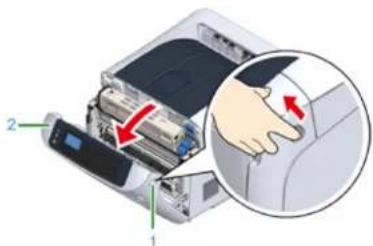
3 Drehen Sie die Tonerkassettenverriegelung (blau) (3) der Tonerkartusche in Ihre Richtung, bis ihre Oberseite an der Markierung ausgerichtet ist, um die Tonerkartusche von der Bildtrommel abzunehmen.
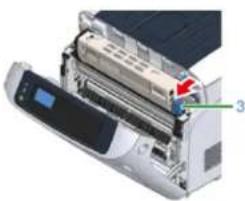
4 Heben Sie die Tonerkartusche (4) von rechts an und entnehmen Sie sie aus dem Gerät.

WARNUNG
Dies kann zu Verbrennungen führen.

Werfen Sie niemals verbrauchte Tonerkartuschen ins Feuer. Sie kann explodieren und das enthaltene Pulver kann Verbrennungen auslösen.
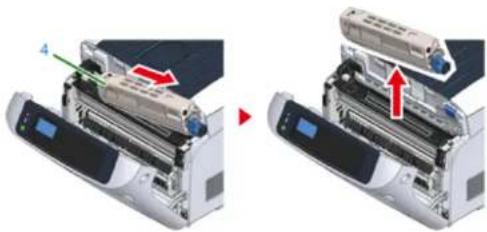
- Wenn Tonerpulver am Papiereinzugsbereich im Inneren des Geräts haftet, wischen Sie es mit einem feuchten, gut ausgewrungenen Tuch zuvor ab.
5 Packen Sie eine neue Tonerkartusche aus und schütteln Sie sie mehrmals vertikal und horizontal.
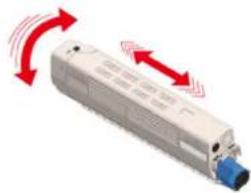
6 Lösen Sie den Klebestreifen (5) von der Tonerkartusche.
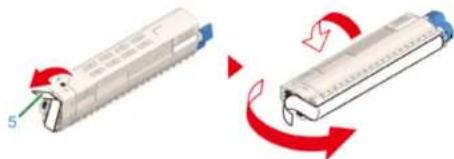
7 Setzen Sie die neue Tonerpatrone (6) ein, indem Sie ihre linksseitige Einkerbung (7) auf den Vorsprung (8) an der Bildtrommel ausrichten, so dass sich das Farbetikett der Tonerpatrone und der Bildtrommel [K] in einer Linie befinden. Drücken Sie dann die rechte Seite vorsichtig hinein.
!
- Achten Sie darauf, das Klebeband vor dem Einsetzen von der Tonerkartusche abzunehmen. Ziehen Sie das Klebeband ab, bevor Sie die neue Kartusche einsetzen.
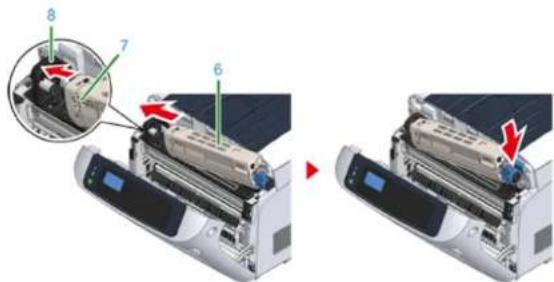
8 Während Sie auf die Tonerkartusche drücken, drehen Sie die Tonerkassettenverriegelung (blau) (3) nach hinten, bis sie an der Markierung
- Wartung
ausgerichtet ist. Verriegeln Sie die Tonerkartusche anschließend auf der Bildtrommel.
Sie hören einen Klickton, wenn sie eingerastet ist.
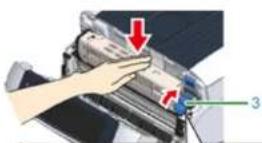
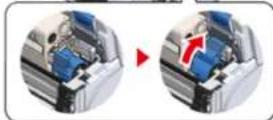
!
- Wenn Sie die Abdeckung schließen, ohne den Verriegelungshebel (blau) der Tonerkartusche zu drehen, kann eine Fehlfunktion auftreten. Achten Sie darauf, dass Sie den Verriegelungshebel der Kartusche so weit drehen, bis er mit am äußeren Ende übereinstimmt.
9 Schließen Sie die vordere Abdeckung (2).
!
• Die vordere Abdeckung kann nicht geschlossen werden, wenn das Ausgabelach nicht sicher geschlossen ist.
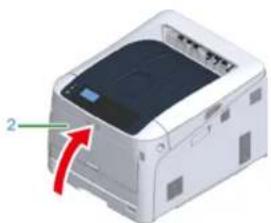
10 Bitte recyceln Sie die Tonerpatronen.
- Wartung

- Wenn Sie eine benutzte Tonerkarlusche entsorgen müssen, legen Sie diese in eine Plastiktüte oder einen anderen Behälter und stellen Sie sicher, dass Sie den örtlichen Bestimmungen oder Anweisungen zur Entsorgung Ihrer Lokalverwaltung entsprechen.
Für Tonerkartuschen C (Cyan), M (Magenta), Y (Gelb)

Beim Auswechseln nur der schwarzen Tonerkartusche beziehen Sie sich bitte auf "Nur für Tonerkartusche K (Schwarz)".
1 Bereiten Sie eine neue Tonerkartusche vor.
2 Fassen Sie mit dem Finger in die Vertiefung auf der rechten Seite des Geräts und ziehen Sie an dem Hebel (1), um die vordere Abdeckung (2) nach vorn zu öffnen.
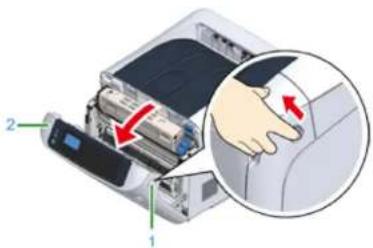
3 Drücken Sie die Taste (3) und öffnen Sie das Ausgabefach (4).
| ACHTUNG | Dies kann zu Verbrennungen führen. | |
| Die Fixiereinheit ist extrem heiß. Berühren Sie sie nicht. | ||
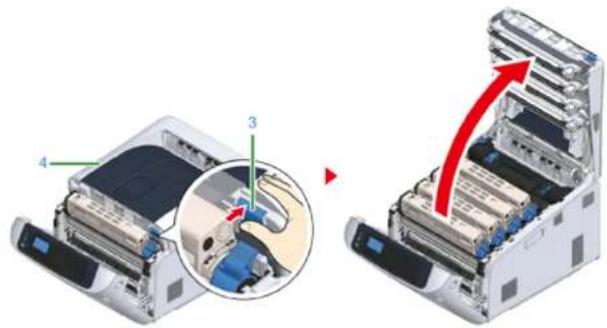
4 Sie erkennen eine leere Tonerpatrone an ihrer Etikettenfarbe.
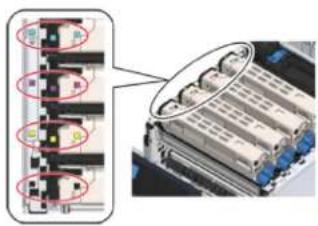
5 Drehen Sie die Tonerkassettenverriegelung (blau) (5) der Tonerkartusche in Ihre Richtung, bis ihre Oberseite an der Markierung ausgerichtet ist, um die Tonerkartusche von der Bildtrommel abzunehmen.
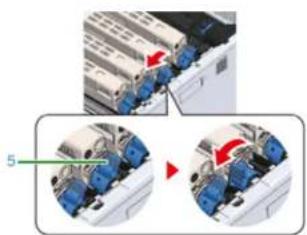
6 Heben Sie die Tonerkartusche (6) von rechts an und nehmen Sie sie aus dem Drucker.
| ⚠️WARNUNG | Dies kann zu Verbrennungen führen. | ⚠️ |
| Werfen Sie niemals verbrauchte Tonerkartuschen ins Feuer. Sie kann explodieren und das enthaltene Pulver kann Verbrennungen auslösen. | ||
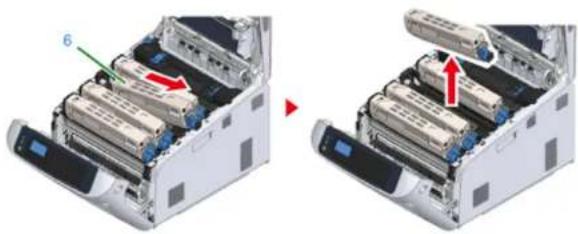
7 Packen Sie eine neue Tonerkartusche aus und schütteln Sie sie mehrmals vertikal und horizontal.
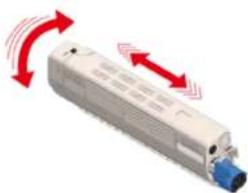
8 Lösen Sie den Klebestreifen (7) von der Tonerkartusche.
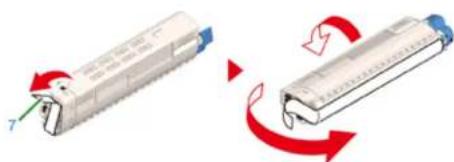
9 Fügen Sie die linksseitige Einkerbung (8) der Tonerkartusche in den Vorsprung (9) der Bildtrommel ein, damit sich die an der neuen Tonerkartusche (6) und der Bildtrommel angebrachten Farbetiketten an derselben Stelle befinden. Drücken Sie die rechte Seite fest hinein.
- Wartung
!
- Achten Sie darauf, das Klebeband vor dem Einsetzen von der Tonerkartusche abzunehmen. Ziehen Sie das Klebeband ab, bevor Sie die neue Kartusche einsetzen.
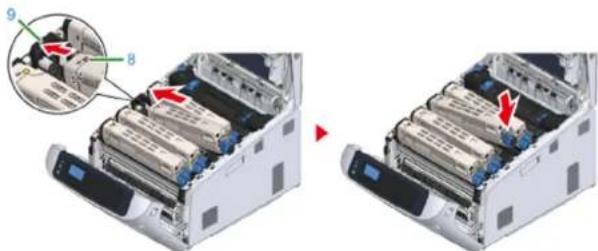
10 Während Sie auf die Tonerkartusche drücken, drehen Sie die Tonerkassettenverriegelung (blau) (5) nach hinten, bis sie an der Markierung ▶ ausgerichtet ist. Verriegeln Sie die Tonerkartusche anschließend auf der Bildtrommel.
Sie hören einen Klickton, wenn sie eingerastet ist.
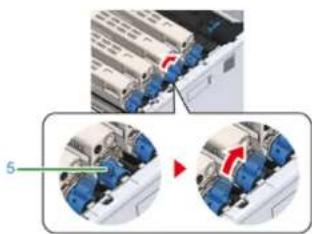
- Wenn Sie die Abdeckung schließen, ohne den Verriegelungshebel (blau) der Tonerkartusche zu drehen, kann eine Fahlfunktion auftreten. Achten Sie darauf, dass Sie den Vermiegelungshebel der Kartusche so weit drehen, bis er mit am äußeren Ende übereinstimmt.
11 Schließen Sie das Ausgabefach (4), indem Sie die Mitte des Ausgabefachs (4) fest andrücken.
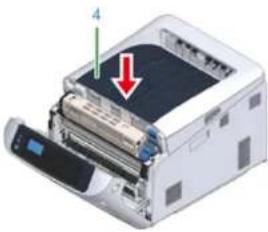
12 Schließen Sie die vordere Abdeckung (2).
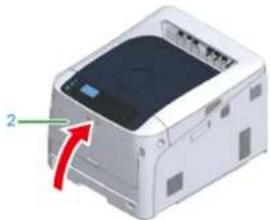
• Die vordere Abdeckung kann nicht geschlossen werden, wenn das Ausgabefach nicht sicher geschlossen ist.
13 Bitte recyceln Sie die Tonerkartuschen.

- Wenn Sie eine benutzte Tonerkassette entsorgen müssen, legen Sie diese in eine Tüte aus Polyethylen oder einen Behälter und versichern Sie sich, dass Sie die örtlichen Anforderungen zur Entsorgung einhalten.
- Wartung
Austauschen der Bildtrommel
Dieser Abschnitt beschreibt, wie die Austauschperiode einer Bildtrommel erkannt und wie die Bildtrommel ausgetauscht werden kann.
Sollte auf dem Anzeigebildschirm die Meldung "[FARBE] Bildtrommel nahe Nutzungsdauerende" erscheinen, bereiten Sie eine Ersatzbildtrommel vor. Sollten Sie mit dem Drucken fortfahren, erscheint die Nachricht "[FARBE] Trommel Nutzungsdauerende" und der Druck wird angehalten.
Wenn die Nachricht "Neue Bildtrommeleinheit installieren." angezeigt wird und der Druck sloppl, lauschen Sie die Bildtrommel aus.
Bei Verwendung von A4 Papier (Simplex-Druck) beträgt der ungefahre Austauschzyklus einer Bildtrommel ca. 30.000 Seiten. Diese Schätzung basiert auf standardmäßiger Verwendung (Ausdruck von 3 Seiten auf einmal). Das Drucken Seite für Seite verringert die Lebensdauer der Bildtrommel um die Hälfte.
!
- Die Anzahl der bedruckbaren Seiten pro Bildtrommel hängt von der Verwendung des Geräts ab. Die eigentliche Anzahl der gedruckten Seiten kann sich entsprechend der obigen Richtlinie und abhängig von den Druckbedingungen noch einmal halbieren.
• Die Druckqualität kann sich nach 1 Jahr nach dem Auspacken der Bildtrommel verschlechtern. Ersetzen Sie die Bildtrommel durch eine neue. - Obwohl das Öffnen und Schließen der vorderen Abdeckung die Labensdauer einer Bildtrommel verlängern kann, ist es jedoch empfehlenswert, sie bald nach dem Erscheinen von „Neue Bildtrommel einsetzen“ auszuwechseln.
- Wenn [Admin Setup (Admin-Einrichtung)] > [Panel Setup (Bedienfeld-Einstellung)] > [Near Life Status (Lebensende Status)] auf [Disable (Deaktivieren)] eingestellt ist, wird die Meldung "[COLOR] Bildtrommel nahe Lebensdauerende" nicht angezeigt.
Ersetzen nur der Bildtrommel
Austauschen der Bildtrommel und der Tonerkartusche gleichzeitig
- Wartung
Ersetzen nur der Bildtrommel
Dieser Abschnitt beschreibt wie eine Bildtrommel ausgetauscht wird, wenn Sie die Tonerkassette weiterhin verwenden möchten.
!
- Sollten Sie eine neue Bildtrommel mit der derzeit genutzten Tonerkartusche verwenden, wird die verbleibende Füllmenge der Kartusche nicht korrekt angezeigt. Die Nachrichten "[FARBE] Bildtrommel nahe Nutzungsdauerende" oder "[FARBE] Bildtrommel-Nutzungsdauer" können schon bald nach Austausch angezeigt werden.
- Geben Sie besonders bei der Handhabung der Bildtrommel acht (der grüne Zylinder), da diese leicht brechen kann.
- Setzen Sie die Lichttrommel nicht direktem Sonnenlicht oder heller Beleuchtung (von mehr als ca. 1500 lux) aus. Setzen Sie die Lichttrommel nicht einmal der Raumbeleuchtung für mehr als 5 Minuten aus.
- Verwenden Sie nur OKI-Originalprodukte, um eine optimale Leistung des Geräts zu Gewährleisten.
- Ausgaben, die durch andere Verbrauschsgüter als OKI-Originalprodukte entstehen werden nicht von der Garantie oder dem Wartungsvertrag abgedeckt. (Die Verwendung von nicht originalen Produkten führt nicht immer zu Porblemen, geben Sie aber bei der Verwendung besonders acht).
a
- Sie können die Einstellungen zum Anzeigen der Meldung [COLOR] Bildtrommel nahe Lebensdauerende" ändern. Die Einstellungen sind unter [Admin Setup (Admin-Einrichtung)] > [Others Setup (Sonstiges-Einstellung)] > [Near Life Setup (Einn. Nutz.dauer nahe Leb.dauerende)] > [Drum Near Life Timing (Zeitelnstellung für die Nutzungsdauer der Bildtrommel)] vorzunehmen. Verfügbare Werte sind von 500 bis 5.000 (in 500 Erhöhungsschritten).
1 Bereiten Sie eine neue Bildtrommel vor.
2 Fassen Sie mit dem Finger in die Vertiefung auf der rechten Seite des Geräts und ziehen Sie an dem Hebel (1), um die vordere Abdeckung (2) nach vom zu öffnen.
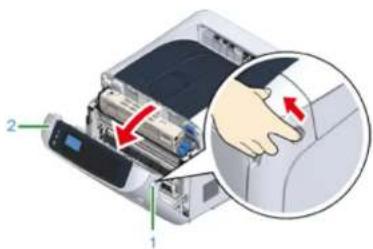
3 Drücken Sie die Taste (3) und öffnen Sie das Ausgabefach (4).
! ACHTUNG
Dies kann zu Verbrennungen führen.

Die Fixiereinheit ist extrem heiß. Berühren Sie sie nicht.
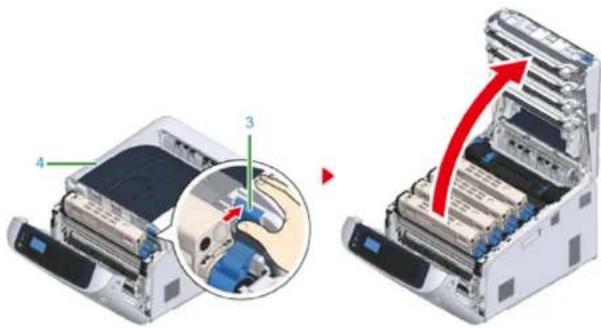
4 Identifizieren Sie die zu ersetzende Bildtrommel an ihrer Etikettenfarbe.
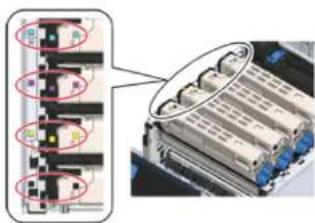
5 Nehmen Sie die Bildtrommel (5) aus dem Drucker und legen Sie sie auf eine ebene Oberfläche.
!
- Geben Sie besonders bei der Handhabung der Bildtrommel acht (der grüne Zylinder), da diese leicht brechen kann.
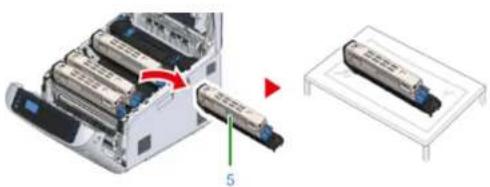
- Bildtrommeln sind im Drucker nicht verriegelt. Sie können einfach durch Anheben entfernt werden.
6 Drehen Sie die Tonerkassettenverriegelung (blau) (6) der Tonerkartusche in Ihre Richtung, bis ihre Oberseite an der Markierung ausgerichtet ist, während Sie auf die Tonerkartusche drücken.
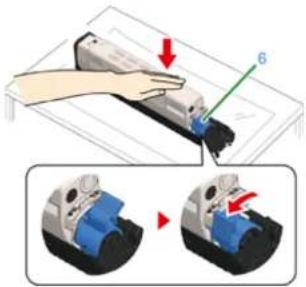
7 Heben Sie die Tonerkartusche (7) von rechts an und nehmen Sie sie aus der Bildtrommel.
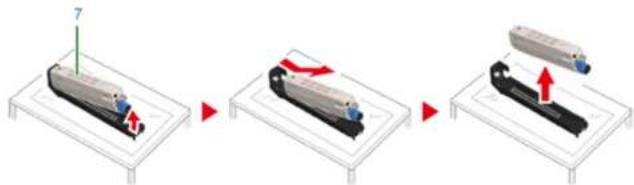
8 Packen Sie eine neue Bildtrommel aus und legen Sie sie auf eine flache Oberfläche.
9 Entfernen Sie das Schutzblatt und den Trockenmittelbeutel.
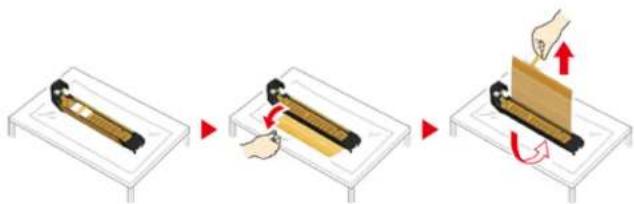
10 Entfernen Sie die Tonerabdeckung.
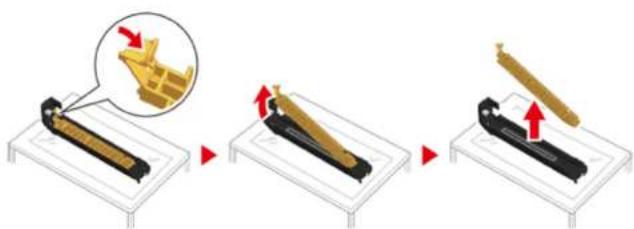
11 Setzen Sie die in Schritt 7 entnommene Tonerpatrone (7) ein, indem Sie ihre linksseitige Einkerbung (8) auf den Vorsprung (9) an der Bildtrommel ausrichten, so dass sich das Farbetikett der Tonerpatrone und der Bildtrommel in einer Linie befinden. Drücken Sie dann die rechte Seite vorsichtig hinein.
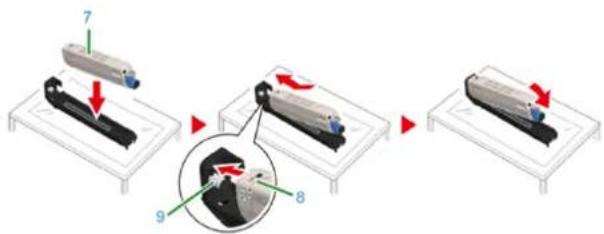
12 Drehen Sie die Tonerkassettenverriegelung (blau) (6) der Tonerkartusche nach hinten, bis ihre Oberseite an der Markierung ausgerichtet ist. Drücken Sie gleichzeitig auf die Tonerkartusche, um diese an der Bildtrommel anzubringen.
Sie hören einen Klickton, wenn sie eingerastet ist.
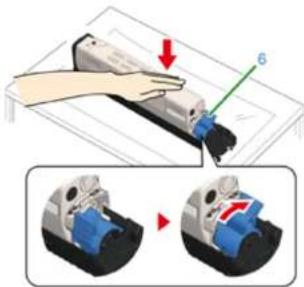
13 Überprüfen Sie das Farbetikett der neuen Bildtrommel und setzen Sie sie in den Drucker ein.
!
- Geben Sie besonders bei der Handhabung der Bildtrommel acht (der grüne Zylinder), da diese leicht brechen kann.
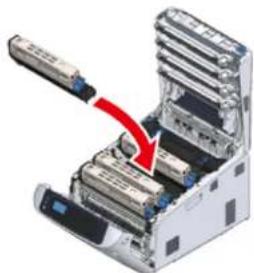
14 Schließen Sie das Ausgabefach (4), indem Sie die Mitte des Ausgabefachs (4) fest andrücken.
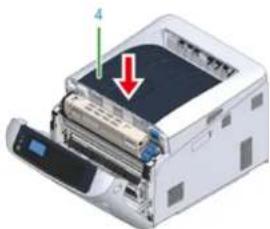
15 Schließen Sie die vordere Abdeckung (2).
!
• Die vordere Abdeckung kann nicht geschlossen werden, wenn das Ausgabefach nicht sicher geschlossen ist.
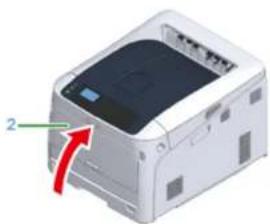
16 Bitte recyceln Sie Bildtormmeln.
W
- Legen Sie die gebrauchte Bildtrommel in eine Plastiktüte oder einen ähnlichen Behälter und entsorgen Sie sie entsprechend der örtlichen Bestimmungen oder Gesetze.
- Wartung
Austauschen der Bildtrommel und der Tonerkartusche gleichzeitig
Dieser Abschnitt beschreibt, wie die Bildtrommel und die Tonerkatusche gleichzeitig mit neuen ersetzt werden können.
!
- Geben Sie besonders bei der Handhabung der Bildtrommel acht (der grüne Zylinder), da diese leicht brechen kann.
- Setzen Sie die Lichttrommel nicht direktern Sonnenlicht oder heller Beleuchtung (von mehr als ca. 1500 lux) aus. Bildtrommel nicht für 5 Minuten oder länger der Raumbeleuchtung aussetzen.
- Verwenden Sie nur OKI-Originalprodukte, um eine optimale Leistung des Geräts zu Gewährleisten.
- Ausgaben, die durch andere Verbrauschglüter als OKI-Originalprodukte entstehen werden nicht von der Garantie oder dem Wartungsvertrag abgedeckt. (Die Verwendung von nicht originalen Produkten führt nicht immer zu Porblemen, geben Sie aber bei der Verwendung besonders acht).
1 Halten Sie eine neue Bildtrommel und Tonerkartusche bereit.
2 Fassen Sie mit dem Finger in die Vertiefung auf der rechten Seite des Geräts und ziehen Sie an dem Hebel (1), um die vordere Abdeckung (2) nach vorn zu öffnen.
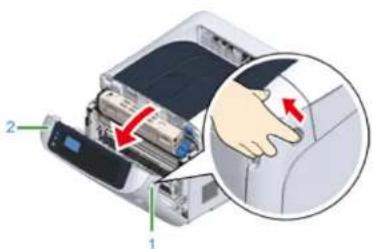
3 Drücken Sie die Taste (3) und öffnen Sie das Ausgabefach (4).
| ACHTUNG | Dies kann zu Verbrennungen führen. | |
| Die Fixiereinheit ist extrem heiß. Berühren Sie sie nicht. | ||
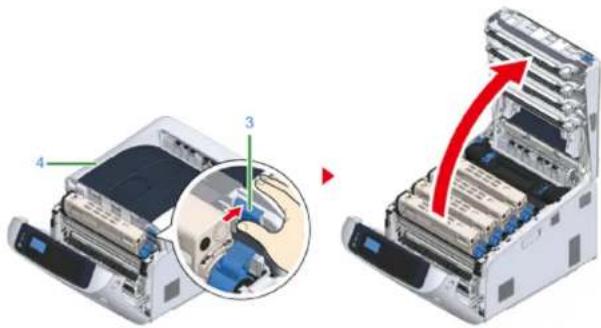
4 Identifizieren Sie die zu ersetzende Bildtrommel an ihrer Etikettenfarbe.
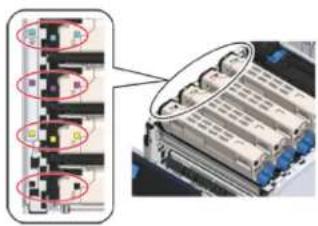
5 Nehmen Sie die Bildtrommel (5) aus dem Drucker und legen Sie sie auf eine flache Oberfläche.
| ⚠️WARNUNG | Dies kann zu Verbrennungen führen. | ⚠️ |
| Werfen Sie niemals verbrauchte Bildtrommeln/Tonerkartuschen ins Feuer. Sie kann explodieren und das enthaltene Pulver kann Verbrennungen auslösen. | ||

- Geben Sie besonders bei der Handhabung der Bildtrommel acht (der grüne Zylinder), da diese leicht brechen kann.
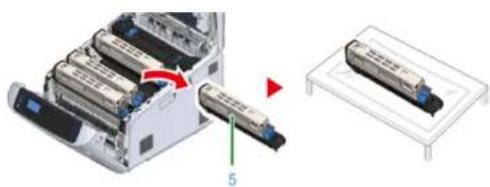
- Bildtrommeln sind im Drucker nicht verriegelt. Sie können einfach durch Anheben entfernt werden.
6 Packen Sie die neue Bildtrommel aus und legen Sie sie auf eine flache Oberfläche.
7 Entfernen Sie das Schutzblatt und den Trockenmittelbeutel.
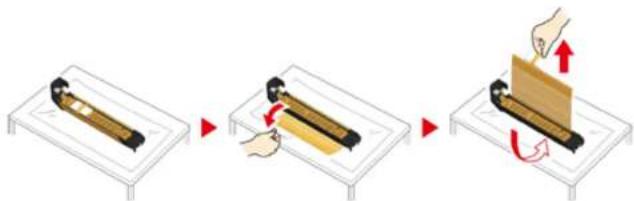
8 Entfernen Sie die Tonerabdeckung.
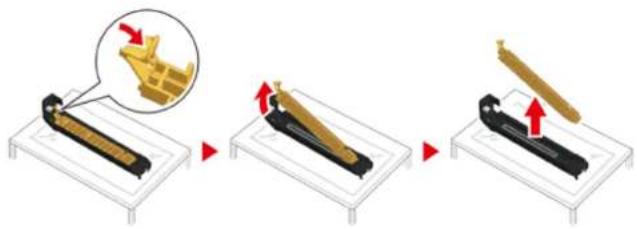
9 Packen Sie eine neue Tonerkartusche aus und schütteln Sie sie mehrmals vertikal und horizontal.
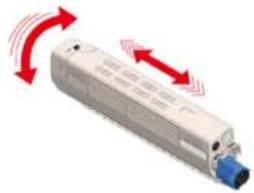
10 Lösen Sie den Klebestreifen (6) von der Tonerkartusche.
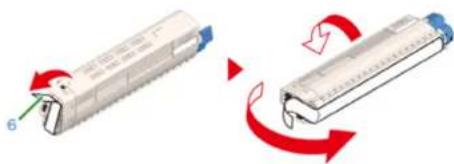
11 Setzen Sie die neue Tonerpatrone (7) ein, indem Sie ihre linksseitige Einkerbung (8) auf den Vorsprung (9) an der Bildtrommel ausrichten, so dass
- Wartung
sich das Farbetikett der Tonerpatrone und der Bildtrommel in einer Linie befinden. Drücken Sie dann die rechte Seite vorsichtig hinein.
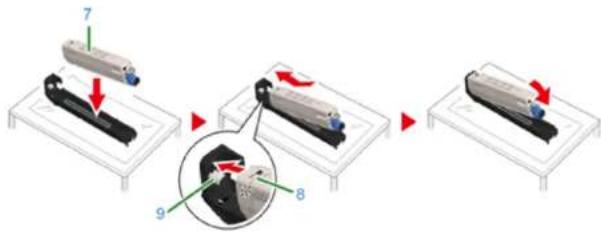
12 Drehen Sie die Tonerkassettenverriegelung (blau) (10) der Tonerkartusche nach hinten, bis ihre Oberseite an der Markierung ausgerichtet ist. Drücken Sie gleichzeitig auf die Tonerkartusche, um diese an der Bildtrommel anzubringen.
Sie hören einen Klickton, wenn sie eingerastet ist.
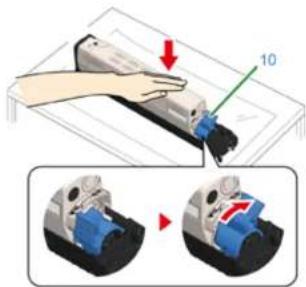
13 Überprüfen Sie das Farbetikett der neuen Bildtrommel und setzen Sie sie in den Drucker ein.
- Wartung
!
- Geben Sie besonders bei der Handhabung der Bildtrommel acht (der grüne Zylinder), da diese leicht brechen kann.
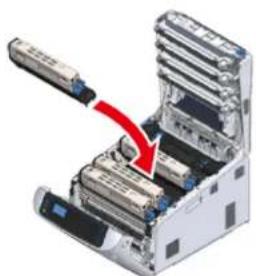
14 Schließen Sie das Ausgabefach (4), indem Sie die Mitte des Ausgabefachs (4) fest andrücken.
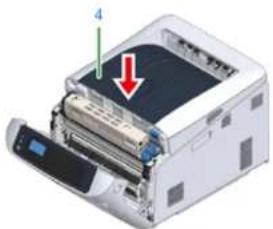
15 Schließen Sie die vordere Abdeckung (2).
!
• Die vordere Abdeckung kann nicht geschlossen werden, wenn das Ausgabelach nicht sicher geschlossen ist.
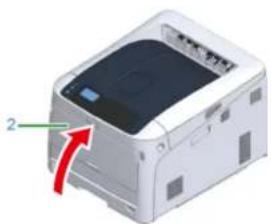
16 Bitte recyceln Sie die Bildtrommeln und Tonerpatronen.
[NO TEXT]
- Legen Sie die gebrauchte Bildtrommel in eine Plastiktüte oder einen ähnlichen Behälter und entsorgen Sie sie entsprechend der örtlichen Bestimmungen oder Gesetze.
Ersetzen von Wartungsteilen
Dieser Abschnitt beschreibt das Austauschen von Wartungsteilen.
Eine Fixiereinheit und eine Transportbandeinheit sind Wartungsteile.
• Austauschen der Transportbandeinheit
• Ersetzen der Fixiereinheit
- Wartung
Austauschen der Transportbandeinheit
Sobald die Meldung "Restlebensdauer der Transportbandeinheit" auf dem Bildschirm erscheint, bereiten Sie eine Ersatz-Transportbandeinheit vor. Sie können circa 2.000 Seiten drucken, bevor die nächste Meldung angezeigt wird.
Wenn die Nachricht "Transportbandeinheit austauschen" erscheint, wechseln Sie die Transportbandeinheit aus.
Die Lebensdauer eines Transportbands beträgt circa 80.000 Seiten (einseitig bedruckte A4-Seiten, drei Seiten pro Durchgang).
!
• Die Anzahl der bedruckbaren Seiten pro Transportband hängt von der Verwendung ab.
- „Neue Transportbandeinheit einsetzen“ kann angezeigt werden, ohne das „Bandeinheit nahe Lebensdauerende“ eingeblendet wird. Ersetzen Sie die Transportbandeinheit auch in diesem Fall.
- Wenn „Transportbandeinheit ersetzen“ angezeigt und der Druckvorgang gestoppt wird, ersetzen Sie sie umgehend durch eine neue Transportbandeinheit. Auch wenn der Druckvorgang durch Öffnen und Schließen der vorderen Abdeckung fortgesetzt wird, kann dies eine Fehlfunktion auflösen oder die Druckqualität verschlechtern. Nach einer bestimmten Zeit ist zudem kein Druck mehr möglich, auch wenn die vordere Abdeckung geöffnet und geschlossen wird. (Der festgelegte Zeitraum, in dem noch gedruckt werden kann, ist vom Betriebsstatus abhängig.)
- Wenn [Admin Setup (Admin-Einrichtung)] > [Panel Setup (Bedienfeld-Einstellung)] > [Near Life Status (Lebensende Status)] auf [Disable (Deaktivieren)] eingestellt ist, wird die Meldung [Belt Unit Near Life (Transportbandeinheit nahe Lebensdauerende)] nicht angezeigt.
- Geben Sie besonders bei der Handhabung der Bildtrommel acht (der grüne Zylinder), da diese leicht brechen kann.
- Setzen Sie die Bildtrommel nicht direktem Sonnenlicht oder sehr heller Innenbeleuchtung (von mehr als ca. 1.500 Lux) aus. Setzen Sie die Trommel auch nicht länger als 5 Minuten der normalen Innenbeleuchtung aus.
Q
- Sie können die Einstellungen zum Anzeigen der Meldung "Transportbandeinheit nahe Lebensdauerende" ändern. Die Einstellungen sind unter [Admin Setup (Admin-Einrichtung)] > [Others Setup (Sonstiges-Einstellung)] > [Near Life Setup (Einn. Nutz. dauer nahe Leb dauerende)] > [Belt Near Life Timing (Zerteinstellung für die Nutzungsdauer des Transportbands)] vorzunehmen. Verfügbare Werte sind von 500 bis 5.000 (in 500 Erhöhungsschnitten).

Stellen Sie eine neue Transportbandeinheit bereit.
2 Fassen Sie mit dem Finger in die Vertiefung auf der rechten Seite des Geräts und ziehen Sie an dem Hebel (1), um die vordere Abdeckung (2) nach vorn zu öffnen.
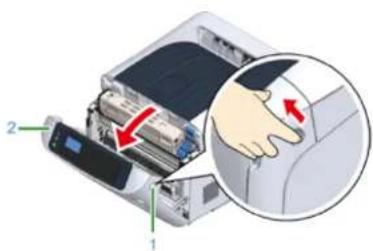
3 Drücken Sie die Taste (3) und öffnen Sie das Ausgabefach (4).
| ACHTUNG | Dies kann zu Verbrennungen führen. | |
| Die Fixiereinheit ist extrem heiß. Berühren Sie sie nicht. | ||
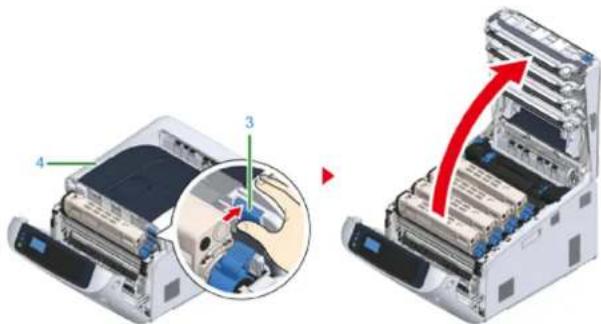
4 Entnehmen Sie alle vier Bildtrommeln aus dem Gerät und legen Sie sie auf eine ebene Oberfläche.
- Wartung
!
- Geben Sie besonders bei der Handhabung der Bildtrommel acht (der grüne Zylinder), da diese leicht brechen kann.
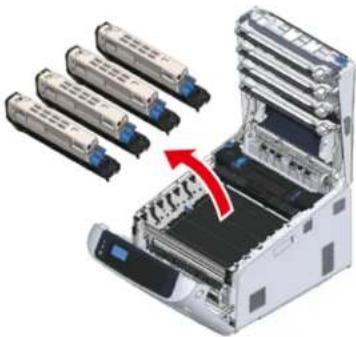
5 Bedecken Sie die entnommenen Bildtrommeln mit Papier, so dass diese keinem Licht ausgesetzt sind.
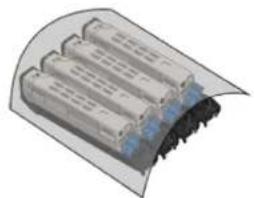
6 Drehen Sie die blauen Knöpfe (5) auf jeder Seite der Transportbandeinheit in Pfeilrichtung, um sie zu entriegeln.
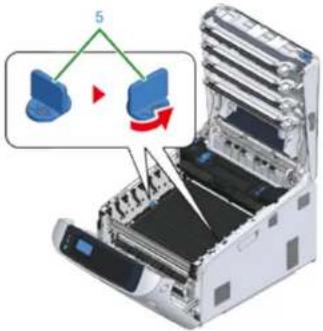
7 Halten Sie den blauen Griff (6) und entnehmen Sie die Transportbandeinheit.
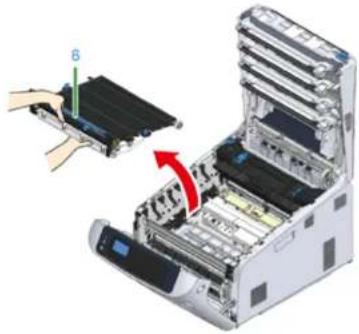
8 Halten Sie den blauen Griff der neuen Transportbandeinheit, stützen Sie die Rückseite der Transportbandeinheit und fügen Sie die Achse der Transportbandeinheit in die Kerbe (7) des Druckers ein.
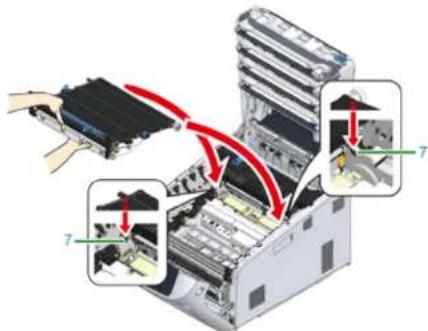
9 Senken Sie die Griffseite der Transportbandeinheit und setzen Sie diese in das Gerät ein.
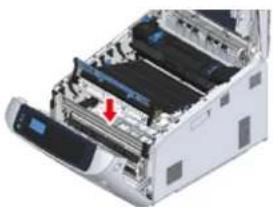
10 Drehen Sie die blauen Knöpfe (5) auf jeder Seite der Transportbandeinheit in Pfeilrichtung, um sie zu verriegeln.
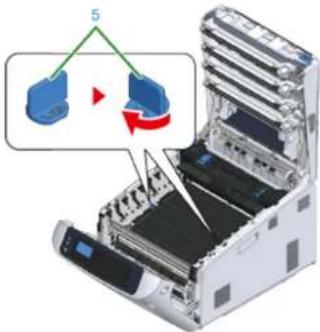
!
- Denken Sie daran, die Knöpfe zu drehen und die Transportbandeinheit zu verriegeln. Wenn Sie die Knöpfe zur Verriegelung der Transportbandeinheit nicht drehen, kann die Bildtrommel nicht korrekt angebracht werden.
11 Setzen Sie die vier Bildtrommeln wieder in das Gerät ein.
- Wartung
!
- Geben Sie besonders bei der Handhabung der Bildtrommel acht (der grüne Zylinder), da diese leicht brechen kann.
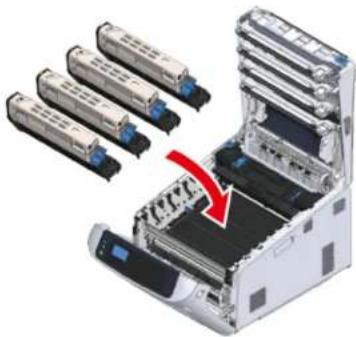
12 Schließen Sie das Ausgabefach (4), indem Sie die Mitte des Ausgabefachs fest andrücken.
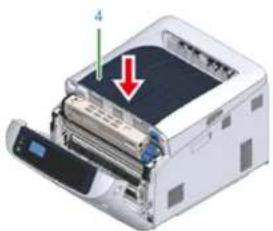
13 Schließen Sie die vordere Abdeckung (2).
!
• Die vordere Abdeckung kann nicht geschlossen werden, wenn das Ausgabefach nicht sicher geschlossen ist.
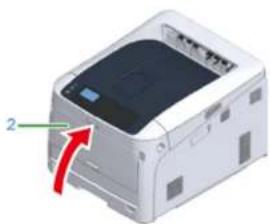
14 Bitte recyceln Sie die Transportbandeinheit.
W
- Legen Sie die gebrauchte Transportbandeinheit in eine Plastiktüte oder einen ähnlichen Behälter und entsorgen Sie sie entsprechend der örtlichen Bestimmungen oder Gesetze.
- Wartung
Ersetzen der Fixiereinheit
Sobald die Meldung "Restlebensdauer der Fixiereinheit" auf dem Bildschirm erscheint, bereiten Sie eine Ersatz-Fixiereinheit vor. Sie können circa 2.500 Seiten drucken, bevor die nächste Meldung angezeigt wird.
Wenn die Nachricht "Fixiereinheit austauschen" erscheint, wechseln Sie die Fixiereinheit aus.
Bei Verwendung von A4-Papier (Simplex-Druck) liegt der geschätzte Austauschzyklus einer Fixiereinheit bei etwa 100.000 Seiten. Diese Schätzung geht von normalen
Nutzungsbedingungen aus (drei Seiten werden gleichzeitig gedruckt). Wird nur eine Seite auf einmal gedruckt, reduziert sich die Lebensdauer der Fixiereinheit um etwa die Hälfte.
!
• Die Anzahl der bedruckbaren Seiten pro Fixiereinheit hängt von der Verwendung ab.
- Wenn „Fixiereinheit ersetzen“ angezeigt und der Druckvorgang gestoppt wird, ersetzen Sie sie schnell durch eine neue Fixiereinheit. Auch wenn der Druckvorgang durch Öffnen und Schließen der vorderen Abdeckung fortgesetzt wird, kann dies eine Fehlfunktion auflösen oder die Druckqualität verschlechtem. Nach einer bestimmten Zeit ist zudem kein Druck mehr möglich, auch wenn die vordere Abdeckung geöffnet und geschlossen wird. (Der festgelegte Zeitraum, in dem noch gedruckt werden kann, ist vom Betriebsstatus abhängig.)
- Wenn [Admin Setup (Admin-Einrichtung)] > [Panel Setup (Bedienfeld-Einstellung)] > [Near Life Status (Lebensende Status)] auf [Disable (Deaktivieren)] eingestellt ist, wird die Meldung [Fuser Unit Near Life (Fixiereinheit nahe Lebensdauerende)] nicht angezeigt.
- Selzen Sie die Bildtrommel nicht direktem Sonnenlicht oder sehr heller Innenbeleuchtung (von mehr als ca. 1.500 Lux) aus. Setzen Sie die Trommel auch nicht länger als 5 Minuten der normalen Innenbeleuchtung aus.
[NO TEXT]
- Sie können die Einstellungen zum Anzeigen der Meldung "Fixiereinheit nahe Lebensdauerende" ändern. Die Einstellungen sind unter [Admin Setup (Admin-Einrichtung)] > [Others Setup (Sonstiges-Einstellung)] > [Near Life Setup (Einr. Nutz.dauer nahe Leb.dauerende)] > [Fuser Near Life Timing (Zeiteinstellung für die Nutzungsdauer des Fixierers)] vorzunehmen. Verfügbare Werte sind von 500 bis 5.000 (in 500 Erhöhungsschritten).
1 Bereiten Sie eine neue Fixiereinheit vor.
2 Fassen Sie mit dem Finger in die Vertiefung auf der rechten Seite des Geräts und ziehen Sie an dem Hebel (1), um die vordere Abdeckung (2) nach vorn zu öffnen.
![OKI C824n - [NO TEXT] - 1](/content/2026/05/811583/images/0688e994502f3ce1a01428fbd9202265efc0c492a5dba3af5be4090ee1ed481e.jpg)
3 Drücken Sie die Taste (3) und öffnen Sie das Ausgabefach (4).
| ACHTUNG | Verbrennungen sind möglich. | |
| Da sich die Fixiereinheit erhitzt, gehen Sie vorsichtig vor und heben Sie sie nur an dem Griff hoch. Versuchen Sie nicht, sie zu halten, solange sie noch heiß ist. Warten Sie, bis sie abgekühlt ist, dann führen Sie die Wartung durch. | ||
![OKI C824n - [NO TEXT] - 2](/content/2026/05/811583/images/0d7e0d9f638914eb6745c32867771da4cf298d64659e2cf2679f1d007526be24.jpg)
4 Ziehen Sie den linken Hebel (5) nach vorn, um die Fixiereinheit zu entriegeln.
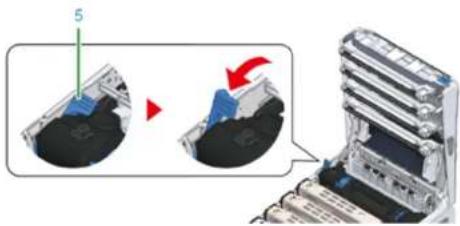
5 Halten Sie die Fixiereinheit am Griff (6) fest und nehmen Sie sie aus dem Gerät heraus.
![OKI C824n - [NO TEXT] - 4](/content/2026/05/811583/images/b90d4d0da82cf9ecfcb12b719c0d712e9853e308538b1fcc22cb6ba77658e85a.jpg)
6 Ziehen Sie das Klebeband von der neuen Fixiereinheit ab und führen Sie es durch den Griff der Fixiereinheit.
![OKI C824n - [NO TEXT] - 5](/content/2026/05/811583/images/52042c8cb2fa95412bf036fa3bccfa94f06e9e6d066738a974cc39a9edf3ffd0.jpg)
7 Ziehen Sie das Schutzblatt in Pfeilrichtung ab, um es zu entfernen.
![OKI C824n - [NO TEXT] - 6](/content/2026/05/811583/images/04e2e1318a779fc2674264baf9fdc2117748f1846d1a0c6a3c728e6f577d1f50.jpg)
8 Ziehen Sie den linken Verriegelungshebel (5) der Fixiereinheit nach vom.
![OKI C824n - [NO TEXT] - 7](/content/2026/05/811583/images/c324de4ecd238728bccc9731b233317c0a1d64b0841d9d9db66f8e518d9a2e57.jpg)
9 Halten Sie den Griff und setzen Sie die neue Fixiereinheit in den Drucker.
![OKI C824n - [NO TEXT] - 8](/content/2026/05/811583/images/4368860bf55bd9e3aac788b7973ac73ff3aec46f9059dd1909aee56b4b7bcc94.jpg)
10 Schieben Sie den linken Hebel (5) nach hinten, um die Fixiereinheit zu verriegeln.
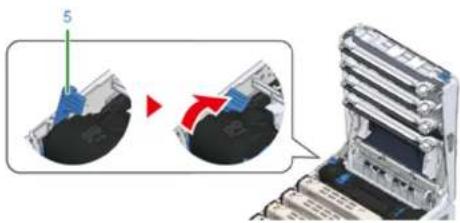
11 Schließen Sie das Ausgabefach (4), indem Sie die Mitte des Ausgabefachs fest andrücken.
![OKI C824n - [NO TEXT] - 10](/content/2026/05/811583/images/60df949f34ba3f083ff46c28ce57831411be7ace87b726b3ae05224221c9531f.jpg)
12 Schließen Sie die vordere Abdeckung (2).
!
• Die vordere Abdeckung kann nicht geschlossen werden, wenn das Ausgabefach nicht sicher geschlossen ist.
![OKI C824n - [NO TEXT] - 11](/content/2026/05/811583/images/77dda8b0f4cd3d4c33b5fcd01fff8b39e32eb4229d5629d04a7f8daee995d406.jpg)
13 Bitte recyceln Sie die Fixiereinheit.
[NO TEXT]
- Legen Sie die gebrauchte Fixiereinheit in eine Plastiklüte oder einen ähnlichen Behälter und entsorgen Sie sie entsprechend der örtlichen Bestimmungen oder Gesetze.
- Wartung
Reinigung
Dieser Abschnitt erläutert, wie Sie die einzelnen Druckerteile reinigen können.
- Reinigung der Oberfläche des Geräts
- Reinigung LED-Kopfes
• Reinigung der Schutzschicht - Reinigen der Papiereinzugsrollen (Fach 1/Fach 2/Fach 3/Fach 4/Fach 5)
-
Reinigen der Papiereinzugsrollen (Mehrzweckfach)
• Reinigung der Widerstandswalze -
Wartung
Reinigung der Oberfläche des Geräts
!
- Verwenden Sie kein Waschbenzin, Verdünnungsmittel oder Alkohol zum Reinigen. Diese können die Kunststoffteile des Geräts beschädigen.
- Fetten Sie das Gerät nicht mit Öl, Kein Öl anwenden.

Schalten Sie das Gerät aus.

Ausschalten der Stromversorgung

Wischen Sie die Oberfläche des Geräts mit einem weichen, mit Wasser oder neutralem Reinigungsmittel angefeuchteten Tuch ab.

- Verwenden Sie nur Wasser oder einen natürlichen Reiniger
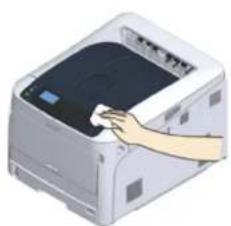
Trocknen Sie die Oberfläche des Geräts mit einem trockenen, weichen Tuch.
Reinigung LED-Kopfes
Reinigen Sie den LED-Kopf, wenn weiße vertikale Linien erscheinen, Bilder verblassen oder die Zeichenränder beim Drucken unscharf werden.
!
- Verwenden Sie keine Lösungsmittel wie Methylalkohol oder Verdünnungsmittel. Diese beschädigen den LED-Kopf.
- Setzen Sie die Lichttrommel nicht direktem Sonnenlicht oder heller Beleuchtung (von mehr als ca. 1500 lux) aus. Setzen Sie die Lichttrommel nicht einmal der Raumbeleuchtung für mehr als 5 Minuten aus.
1 Fassen Sie mit dem Finger in die Vertiefung auf der rechten Seite des Geräts und ziehen Sie an dem Hebel (1), um die vordere Abdeckung (2) nach vom zu öffnen.
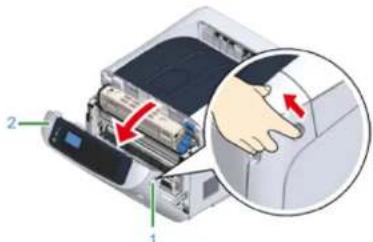
2 Drücken Sie die Taste (3) und öffnen Sie das Ausgabefach (4).
| ACHTUNG | Dies kann zu Verbrennungen führen. | |
| Die Fixiereinheit ist extrem heiß. Berühren Sie sie nicht. | ||
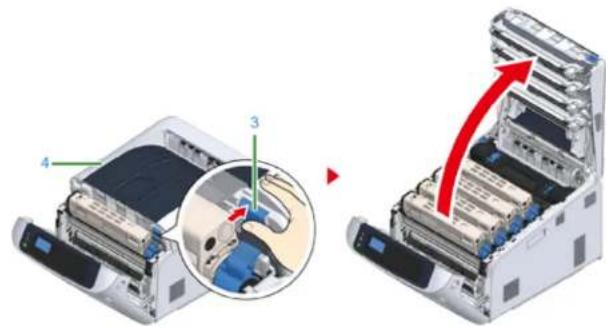
3 Wischen Sie die vier Linsen der LED-Köpfe mit einem weichen Papiertuch leicht ab.
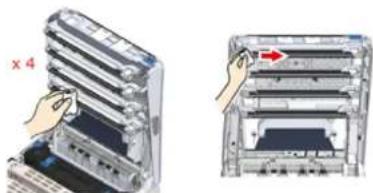
4 Schließen Sie das Ausgabefach, indem Sie die Mitte des Ausgabefachs fest andrücken.
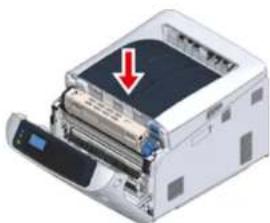
5 Schließen Sie die vordere Abdeckung (2).
!
• Die vordere Abdeckung kann nicht geschlossen werden, wenn das Ausgabefach nicht sicher geschlossen ist.
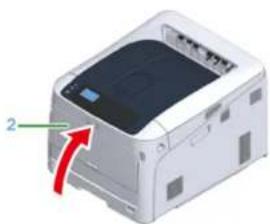
Reinigung der Schutzschicht
Sollte die Schutzschicht der Bildtrommel beschmutzt sein, wischen Sie die Schicht wie folgend beschrieben ab.
1 Fassen Sie mit dem Finger in die Vertiefung auf der rechten Seite des Geräts und ziehen Sie an dem Hebel (1), um die vordere Abdeckung (2) nach vorn zu öffnen.
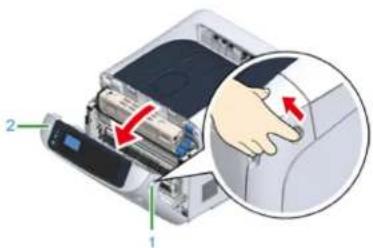
2 Drücken Sie die Taste (3) und öffnen Sie das Ausgabefach (4).
| ACHTUNG | Dies kann zu Verbrennungen führen. | |
| Die Fixiereinheit ist extrem heiß. Berühren Sie sie nicht. | ||
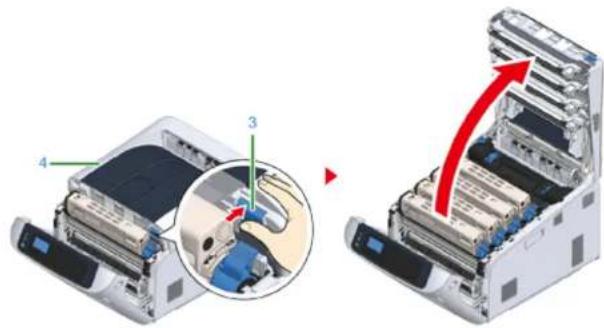
3 Entnehmen Sie die Bildtrommel.
4 Wischen Sie die Schutzschicht (5) mit einem weichen Papiertaschentuch ab.
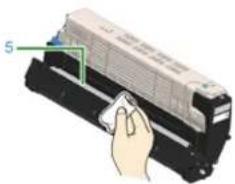
5 Setzen Sie die Bildtrommel wieder in den Drucker ein.
- Wartung
6 Schließen Sie das Ausgabefach, indem Sie die Mitte des Ausgabefachs fest andrücken.
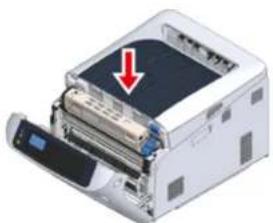
7 Schließen Sie die vordere Abdeckung (2).
!
• Die vordere Abdeckung kann nicht geschlossen werden, wenn das Ausgabefach nicht sicher geschlossen ist.
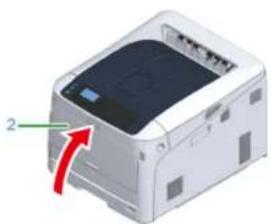
Reinigen der Papiereinzugsrollen (Fach 1/Fach 2/Fach 3/Fach 4/Fach 5)
Reinigen Sie die Papiereinzugsrolle im der Papierkassette und die Roller in Inneren des Geräts.
Im folgenden Verfahren wird Fach 1 als Beispiel verwendet. Dasselbe Verfahren gilt für Fach 2/3/4/5.
1 Ziehen Sie die Papierkassette (1) heraus.
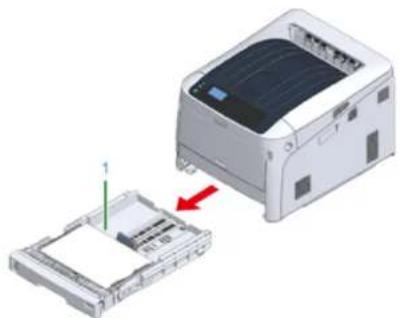
2 Wischen Sie die beiden Papiereinzugsrollen (2) im Gerät mit einem feuchten, gut ausgewrungenen Tuch ab.
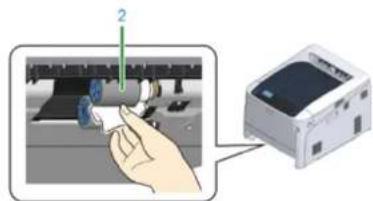
3 Entfernen Sie das in der Papierkassette eingelegte Papier.
4 Wischen Sie die Papiereinzugsrollen (3) auf der Papierkassette mit einem gut ausgewrungenen feuchten Tuch ab.
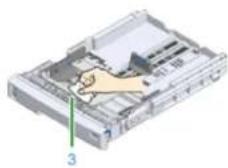
5 Geben Sie Papier in die Papierkassette.
6 Schieben Sie die Papierkassette zurück in das Gerät.
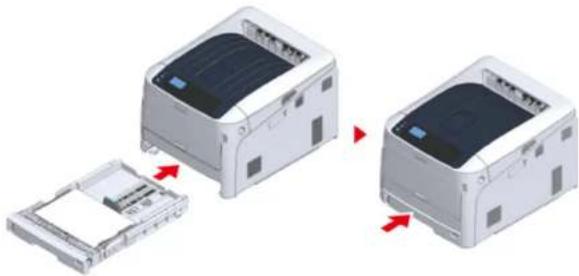
Reinigen der Papiereinzugsrollen (Mehrzweckfach)
Falls häufig Papierstaus auftreten, reinigen Sie die Papiereinzugsrollen.
1 Öffnen Sie das Mehrzweckfach (2), indem Sie die Finger in die Aussparung (1) an der Vorderseite einführen.
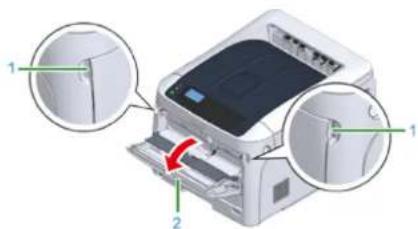
2 Heben Sie das Mehrzweckfach (2) leicht an, indem Sie den rechten Arm (3) nach innen drücken, und geben Sie die Führung (4) dann frei.
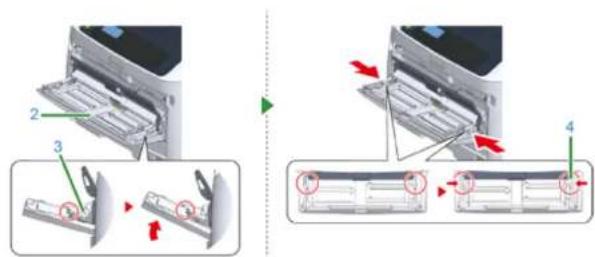
3 Heben Sie auf gleiche Weise das Mehrzweckfach leicht an, drücken Sie die linke Halterung nach innen und drücken Sie anschließend die Lasche weg.
4 Öffnen Sie die Papierabdeckung (5), bis sie das Druckergehäuse berührt.
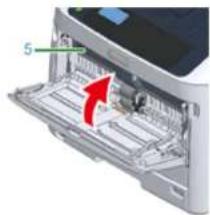
5 Wischen Sie die Papiereinzugsrollen mit einem gut ausgewrungenen feuchten Tuch ab.
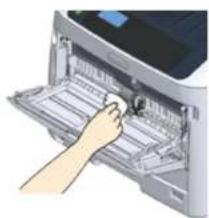
- Beschädigen Sie beim Reinigen der Rollen nicht den Papierendesensorhebel.
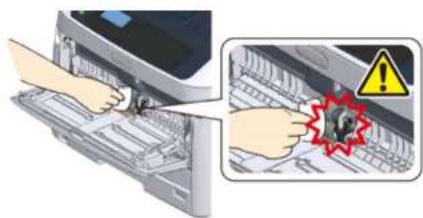
6 Öffnen Sie die Trennrollenabdeckung (6) und drücken Sie dabei die Mitte des Mehrzweckfachs.
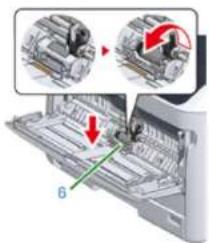
7 Wischen Sie die Trennrollen (7) mit einem gut ausgewrungenen feuchten Tuch ab.
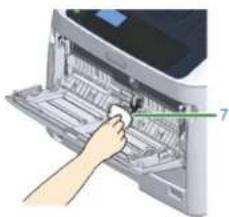
8 Schließen Sie die Abdeckung der Trennrolle (6).
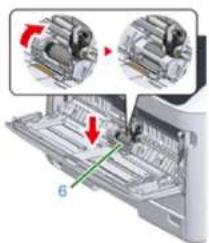
9 Senken Sie die Abdeckung des Papiersatzes (5) ab.
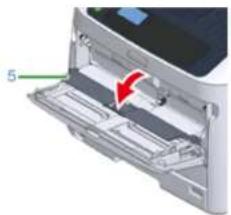
10 Während Sie den rechten Arm (3) des Mehrzweckfachs (2) nach innen drücken, heben Sie das Mehrzweckfach (2) leicht an und haken die Führung (4) ein.

- Wenn Sie das Mehrzweckfach schließen, ohne vorher die Führung eingesetzt zu haben, kann das zu einem Riss in der Abdeckung des Papiersatzes führen. Fügen Sie sie wieder an der korrekten Position ein.
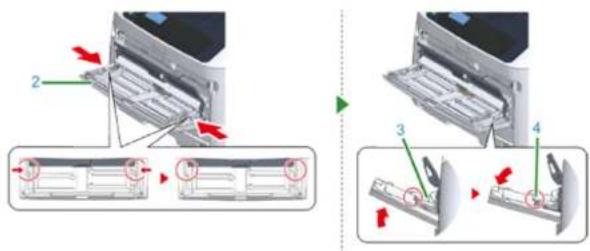
11 Drücken Sie ebenso die linke Halterung des Mehrzweckfachs nach innen, heben Sie das Mehrzweckfach vorsichtig an und haken Sie die Lasche ein.

- Wenn Sie das Mehrzweckfach schließen, ohne vorher die Führung eingesetzt zu haben, kann das zu einem Riss in der Abdeckung des Papiersatzes führen. Fügen Sie sie wieder an der korrekten Position ein.
12
Schließen Sie das Universalfach.
Wenn das Mehrzweckfach nicht geschlossen werden kann, drücken Sie den Teil des Mehrzweckfachs nach unten, in den das Papier eingelegt wird, um die Abdeckung des Papiersatzes wieder an die korrekte Stelle zu geben.
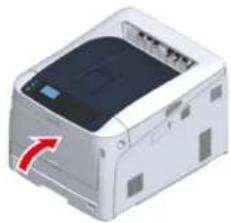
Reinigung der Widerstandswalze
Reinigen Sie die Widerstandswalzen mit folgenden Schritten, wenn diese verschmutzt sind.
1 Öffnen Sie die vordere Abdeckung.
2 Wischen Sie den Metallteil (1) und (2) der Widerstandswalze an der Vorderseite mit einem weichen Papiertaschentuch ab.
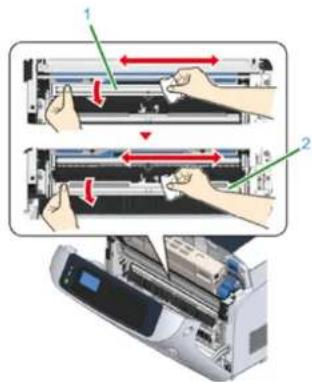
- Wenn Sie das Metallteil (2) reinigen, sollten Sie die Gummirolle nicht berühren, die in Kontakt mit dem Metallteil (2) steht.
3 Drehen Sie die Metallteile nach unten und wischen Sie sie solange ab, bis sie sauber sind.
4 Schließen Sie die vordere Abdeckung.
Bewegen dieses Geräts
| ACHTUNG | Dies kann zu Verletzungen führen. | |
| Heben Sie diesen Drucker mit 2 Personen an, weil er etwa 40 kg wiegt. | ||
1 Schalten Sie das Gerät aus.
2 Ziehen Sie alle Kabel heraus.
- Stromkabel
• LAN oder USB-Kabel
3 Entnehmen Sie alles Papier aus den Papierkassetten.
4 Heben Sie Ihr Gerät an und bewegen Sie es an den gewünschten Ort.
- Wartung
Transportieren dieses Geräts
| ⚠️ACHTUNG | Dies kann zu Verletzungen führen. | ⚠️ |
| Heben Sie diesen Drucker mit 2 Personen an, weil er etwa 40 kg wiegt. | ||
| ACHTUNG | Dies kann zu Verbrennungen führen. | |
| Die Fixiereinheit ist extrem heiß. Berühren Sie sie nicht. | ||
!
- Geben Sie besonders bei der Handhabung der Bildtrommel acht (der grüne Zylinder), da diese leicht brechen kann.
- Setzen Sie die Lichttrommel nicht direktem Sonnenlicht oder heller Beleuchtung (von mehr als ca. 1500 lux) aus. Bildtrommel nicht für 5 Minuten oder länger der Raumbeleuchtung aussetzen.
- Verwenden Sie die Verpackung und die Verpackungsmaterialien, die zusammen mit dem Produkt erworben wurden.
1 Schalten Sie das Gerät aus.
Ausschalten der Stromversorgung
2 Ziehen Sie alle Kabel heraus.
• Stromkabel
• LAN oder USB-Kabel
3 Entnehmen Sie alles Papier aus den Papierkassetten.
- Wartung
4 Fassen Sie mit dem Finger in die Vertiefung auf der rechten Seite des Geräts und ziehen Sie an dem Hebel (1), um die vordere Abdeckung (2) nach vorn zu öffnen.
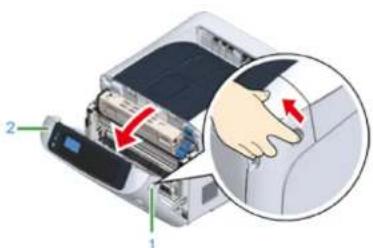
5 Drücken Sie die Taste (3) und öffnen Sie das Ausgabefach (4).
| ACHTUNG | Dies kann zu Verbrennungen führen. | |
| Die Fixiereinheit ist extrem heiß. Berühren Sie sie nicht. | ||
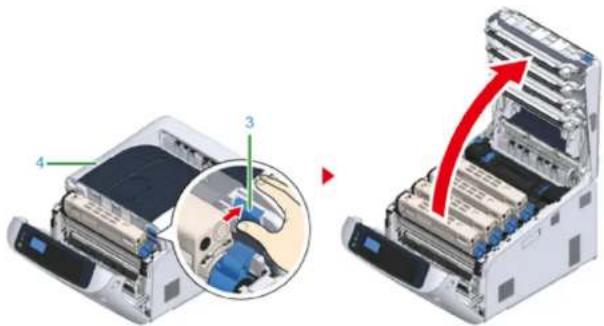
6 Halten Sie die Druckerkartusche mit beiden Händen und entnehmen Sie sie zusammen mit der Bildtrommel. Entnehmen Sie die 4 Farben der
Druckerkartuschen und Bildtrommeln und legen Sie sie auf eine flache Oberfläche, die mit Zeitungspapier, usw. ausgelegt ist.
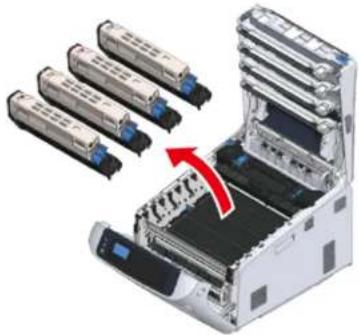
7 Befestigen Sie die Tonerkartusche mit dem Plastikband (5) auf der jeweiligen Bildtrommel.
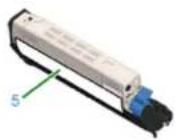
- Wartung
8 Setzen Sie die 4 Bildtrommeln/Tonerkartuschen in das Gerät ein.
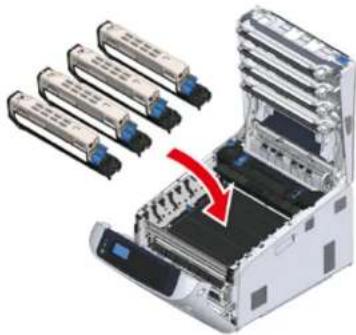
9 Schließen Sie das Ausgabefach (4), indem Sie die Mitte des Ausgabefachs fest andrücken.
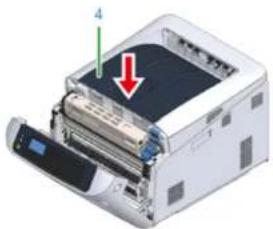
10 Schließen Sie die vordere Abdeckung (2).
- Wartung
①
• Die vordere Abdeckung kann nicht sicher geschlossen werden, wenn das Ausgabefach nicht geschlossen ist.
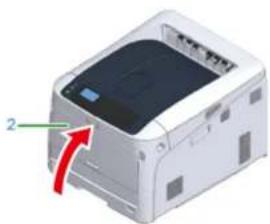
11 Wenn optionale Facheinheiten installiert sind, entfernen Sie die Teile, mit denen das Gerät und die zusätzlichen Facheinheiten verbunden sind. Befolgen Sie zum Entfernen die Installationsschritte in umgekehrter Reihenfolge.
Zusätzliche Facheinheit(en) installieren
!
- Achten Sie darauf, dass Sie die Verbindungstelle nicht verlieren.
- Entfernen Sie die Teile noch nicht, mit denen die zusätzlichen Fächer verbunden sind.
12 Heben Sie den Drucker an und trennen Sie ihn von den zusätzlichen Fächern.
!
- Verpacken Sie die Druckereinheit und optionale zusätzliche Facheinheiten für den Transport getrennt voneinander.
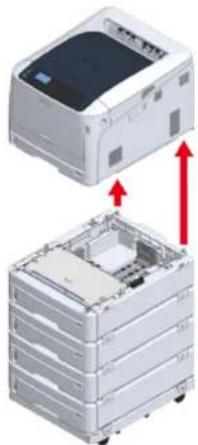
13 Bringen Sie das Verpackungsmaterial am Gerät an und legen Sie es in die Verpackungsschachtel.
14 Wenn mehrere zusätzliche Fächer oder Rollenuntersätze installiert sind, entfernen Sie die Teile, mit denen diese verbunden sind und verpacken Sie sie gemeinsam mit dem jeweiligen Verbindungsteil.
Befolgen Sie zum Entfernen die Installationsschritte in umgekehrter Reihenfolge.
Zusätzliche Facheinheit(en) installieren
!
- Achten Sie darauf, dass Sie die Verbindungsteile nicht verlieren.
!
- Nach dem Transport des Gerät entfernen Sie die Klebebänder auf den Bildtrommeln und Tonerkartuschen, bevor Sie diese wieder einsetzen.
Vor der Entsorgung des Druckers
Wir empfehlen Ihnen dringend, registrierte, persönliche Informationen und gespeicherte Daten im Gerät zu löschen, bevor Sie Ihr Gerät aufgeben.
Folgende Informationen werden auf dem Gerät gespeichert.
Administratorpasswort
Für Menüpunkte eingestellte Werte
Privatdruck-Daten
Verschiedene Historien
Zugangskontrolle, Benutzerverwaltungsdaten (lokale Benutzer, Cache externer Benutzer [LDAP, Kerberos (LDAP, Kerberos)])
Löschen Sie die gespeicherten Daten unter Beachtung der nachfolgenden Hinweise.
1 Drücken Sie mehrmals die Scroll-Taste Num [Admin Setup (Admin-Einrichtung)] auszuwählen, und drücken Sie die «ENTER (EINGABE)»-Taste.
2 Geben Sie das Admin-Kennwort ein und drücken Sie die «ENTER (EINGABE)»-Taste.
3 Drücken Sie mehrmals die Scroll-Taste ▼um [Others Setup (Sonstiges-Einstellung)] auszuwählen, und drücken Sie die «ENTER (EINGABE)»-Taste.
4 Drücken Sie mehrmals die Scroll-Taste Num [Erase Privacy Data (Lösch.Vertr.Daten)] auszuwählen, und drücken Sie die «ENTER (EINGABE)»-Taste.
5 Sobald [Are You Sure? (Sind Sie sicher?)] angezeigt wird, wählen Sie [Yes (Ja)] und drücken Sie die «ENTER (EINGABE)»-Taste.
6 Sobald [Would you like really? (Möchten Sie wirklich?)] angezeigt wird, wählen Sie [Yes (Ja)] und drücken Sie die «ENTER (EINGABE)»-Taste.
Starten Sie das Gerät neu, um die Daten zu löschen.
!
- Sobald der Vorgang abgeschlossen ist, können die gelöschten Daten nicht mehr wiederhergestellt werden. Um den Löschvorgang abzubrechen, wählen Sie [No (Nein)] in Schritt 5 oder Schritt 6.
Druckertreiber löschen
Dieser Abschnitt beschreibt, wie der Druckertreiber, der in einem Computer installiert ist, entfernt werden kann.
Je nach Ihrem Betriebssystem, Druckertreiber-Version, kann die Beschreibung auf diesem Dokument abweichen.
- Für Windows
1
- Zum Durchführen der Aktualisierung müssen Sie als Administrator angemeldel sein.
- Starten Sie den Computer neu, bevor Sie den Druckertreiber entfernen.
1 Öffnen Sie den "Druckerordner".
2 Rechtsklicken Sie auf das zu entfernde Symbol und wählen Sie [Remove device (Gerät entfernen)].
3 Wenn eine Nachricht für die Fertigstellung angezeigt wird, klicken Sie auf [Ja].
!
- Wenn eine Nachricht erscheint, die Sie darüber informiert, dass das Gerät in Verwendung ist, starten Sie den Computer neu und wiederholen Sie die Schritte 1 und 2.
4 Wählen Sie ein Symbol unter [Printers (Drucker)] aus und klicken Sie auf [Print server properties (Druckerservereigenschaften)] auf der oberen Leiste.
5 Wählen Sie die Registerkarte [Treiber].
6 Wenn [Treiber-Einstellung ändern] angezeigt wird, klicken Sie darauf.
7 Wählen Sie einen Treiber zum Löschen und drücken Sie dann auf [Entfernen].
8 Wenn eine Meldung mit der Aufforderung zur Auswahl angezeigt wird, ob Sie nur den Druckertreiber oder den Druckertreiber und das Paket vom System entfernen möchten, wählen Sie den Treiber und das Paket aus und klicken Sie auf [OK (OK)].
9 Wenn eine Nachricht für die Fertigstellung angezeigt wird, klicken Sie auf [Ja].
10 Wenn das Dialogfeld [Remove Driver Package (Treiberpaket entfernen)] angezeigt wird, klicken Sie auf [Delete (Löschen)] > [OK (OK)].
- Wartung
!
- Sollte der Vorgang abgelehnt werden, starten Sie den Computer neu und wiederholen Sie die Schritte 4-10.
11 Klicken Sie im Dialogfenster [Print Server Properties (Druckerservereigenschaften)] auf [Close (Schließen)].
12 Starten Sie den Computer neu.
• Für MacOS
!
- Zum Durchführen der Aktualisierung müssen Sie als Administrator angemeldet sein.
1 Wählen Sie [Einrichten der Systemumgebung] aus dem Apple-Menü.
2 Wählen Sie [Drucker & Scanner].
3 Wählen Sie einen Gerät zum Löschen und drücken Sie dann auf [-].
Wenn eine Bestätigungsnachricht angezeigt wird, klicken Sie auf [Drucker löschen].
4 Schließen Sie das Dialogfeld [Printers & Scanners (Drucker & Scanner)].
5 Legen Sie die „Software-DVD-ROM“ in den Computer ein.
6 Doppelklicken Sie auf [OKI] > [Treiber] > [PS] > [Deinstallationsprogramm].
7 Markieren Sie das zu entfernde Modell, das im Dialogfeld angezeigt wird, und klicken Sie auf [OK (OK)].
8 Geben Sie das Administratorkennwort ein und klicken Sie zweimal auf [OK (OK)].
9 Nehmen Sie die „Software-DVD-ROM“ aus dem Computer.
Aktualisieren der Software
Die Druckersoftware auf die neueste Version aktualisieren.
Ein Computer mit einer Internetverbindung wird vorausgesetzt.
Als Windows-Benutzer verwenden Sie das Überwachungstool.
Für Mac OS besuchen Sie die Oki Data Webseite.
- Für Windows
1 Um die Software zu aktualisieren, installieren Sie das [Monitoring Tool] auf dem Computer.
Wenn Sie [Recommended Install (Empfohlene Installation)] bei Installation des Druckertreibers auswählen, wird das Überwachungstool automatisch installiert.
2 Nach Erkennung einer aktualisierbaren Software wird der folgende Bildschirm angezeigt.
3 Wenn eine aktualisierbare Software verfügbar ist, wird [Update recommended (Aktualisierung empfohlen)] im Feld [Status (Status)] auf der Liste der
- Wartung
installierten Software angezeigt; klicken Sie anschließend auf [Update (Aktualisieren)].
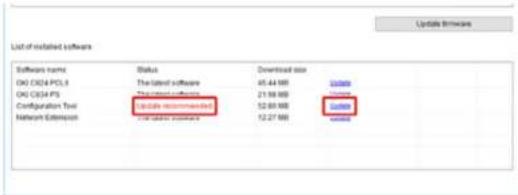
4 Lesen Sie die Lizenzbestimmungen und klicken Sie auf [Accept (Akzeptieren)].
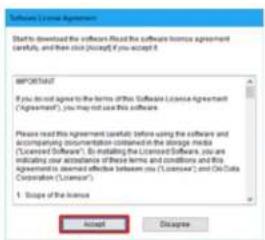
5 Die Installation beginnt. Die nachfolgende Prozedur kann abhängig von der ausgewählten Software abweichen. Die Installation des Konfigurationswerkzeugs wird als Beispiel verwendet.
6 Klicken Sie auf die Schaltfläche [Next (Weiter)], um die Installation zu starten.
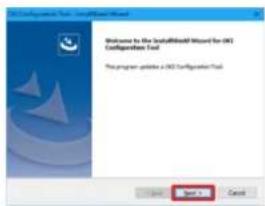
7 Nach Abschluss der Installation klicken Sie auf [Finish (Fertig stellen)].
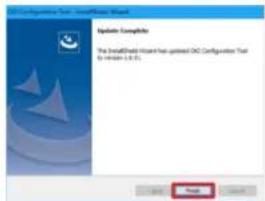
8 Wenn [The latest software (Die neueste Software)] im Feld [Status (Status)] der installierten Software angezeigt wird, ist die Aktualisierung der Software abgeschlossen.
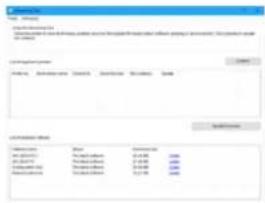
9 Schließen Sie das [Monitoring Tool].
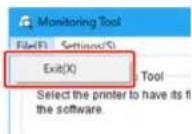
- Wartung
Firmware aktualisieren
Aktualisieren Sie die Drucker-Firmware (Gerätesteuerungsprogramm) auf die neueste Version.
Ein Computer mit einer Internetverbindung wird vorausgesetzt.
Als Windows-Benutzer verwenden Sie das Überwachungstool.
Für Mac OS besuchen Sie die Oki Data Webseite.
Für Windows
• Der Ablauf der Firmware-Aktualisierung
1 Um die Firmware zu aktualisieren, installieren Sie das [Monitoring Tool] auf dem Computer.
Wenn Sie [Recommended Install (Empfohlene Installation)] bei Installation des Druckertreibers auswählen, wird das Überwachungstool automatisch installiert.
2 Registrieren Sie den Drucker im [Monitoring Tool].
Es können nur C824 und C844 registriert werden.
Jetzt ist die Firmware bereit zur Aktualisierung.
Wenn ein Drucker mit einer aktualisierbaren Firmware erkannt wurde, wird das [Monitoring Tool] auf dem Computer angezeigt. Firmware aktualisieren.
• Registrieren des Druckers im Überwachungstool
1 Wählen Sie [Start (Start)] > [Okidata (Okidata)] > [Monitoring Tool].
- Wartung
2 Wählen Sie [Register printer (Drucker registrieren)] im Menü [Setup (Einrichten)] aus.
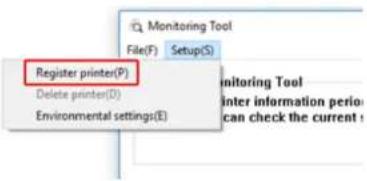
3 Registrierbare Drucker werden auf dem Bildschirm [Register printer (Drucker registrieren)] angezeigt. Wählen Sie die Drucker aus, die Sie registrieren möchten, und klicken Sie auf [Register (Registrieren)].
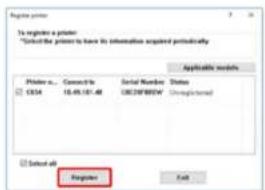
4 Geben Sie das Administratorkennwort des Druckers auf dem Bildschirm [Administrator password authentication (Authentifizierung des Administratorkennworts)] ein und klicken Sie auf [OK (OK)].
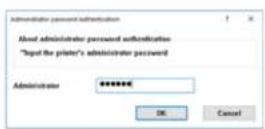
5 Stellen Sie sicher, dass der überprüfte Drucker auf dem Bildschirm [Monitoring Tool] angezeigt wird und beenden Sie das [Monitoring Tool].
- Firmware aktualisieren
1 Das [Monitoring Tool] überprüft den Zustand des Druckers regelmäßig und zeigt die nachfolgenden Bildschirme an.
![C:\My\My\My\My\My\My\My\My\My\My\My\My\My\My\My\My\My\My\My\My\My\My\My\My\My\My\My\My\My\My\My\My\My\My\My\My\My\My\My\My\My\My\My\My\My\My\My\My\My\My\My\n[Table1] [Table2] [Table3] [Table4] [Table5] [Table6] [Table7] [Table8] [Table9] [Table10] [Table11] [Table12] [Table13] [Table14] [Table15] [Table16] [Table17] [Table18] [Table19] [Table20] [Table21] [Table22] [Table23] [Table24] [Table25] [Table26] [Table27] [Table28] [Table29] [Table30] [Table31] [Table32] [Table33] [Table34] [Table35] [Table36] [Table37] [Table38] [Table39] [Table40] [Table41] [Table42] [Table43] [Table44] [Table45] [Table46] [Table47] [Table48] [Table49] [Table50] [Table51] [Table52] [Table53] [Table54] [Table55] [Table56] [Table57] [Table58] [Table59] [Table60] [Table61] [Table62] [Table63] [Table64] [Table65] [Table66] [Table67] [Table68] [Table69] [Table70] [Table71] [Table72] [Table73] [Table74] [Table75] [Table76] [Table77] [Table78] [Table79] [Table80] [Table81] [Table82] [Table83] [Table84] [Table85] [Table86] [Table87] [Table88] [Table89] [Table90] [Table91] [Table92] [Table93] [Table94] [Table95] [Table96] [Table97] [Table98] [Table99] [Table100]](/content/2026/05/811583/images/babb514235c04a802466fcebff8c43a3e577aa1d9da03fa3963699f6e7db34d4.jpg)
2 Wenn Drucker mit aktualisierbarer Firmware vorhanden sind, wird [Update recommended (Update empfohlen)] im Feld [Update (Aktualisieren)] angezeigt. Markieren Sie das Kontrollkästchen des Geräts und klicken Sie auf [Update firmware (Firmware aktualisieren)].
3 Geben Sie das Administratorkennwort des Druckers auf dem Bildschirm [Administrator password authentication (Authentifizierung des Administratorkennworts)] ein und klicken Sie auf [OK (OK)].
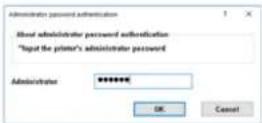
4 Die neueste Firmware wird von der Oki Data webseite heruntergeladen und die Firmware des Druckers aktualisiert.
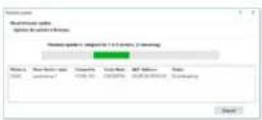
- Wartung
1
- Schalten Sie Ihren Drucker nicht aus, während die Firmware aktualisiert wird.
5 Wenn [Succeed (Erfolgreich abgeschlossen)] angezeigt wird, ist die Aktualisierung der Firmware beendet.
!
- Wenn [Update error (Update-Fehler)] angezeigt wird, warten Sie einen Moment und wiederholen Sie dann die obigen Schritte.
6 Schließen Sie das [Monitoring Tool].
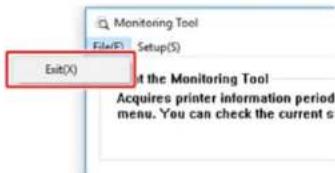
8
Anhang
Öffnen des Druckerordners
Menüliste des Bedienfelds
Optionen
Technische Daten
Öffnen des Druckerordners
Dieser Abschnitt erläutert, wie der Ordner des Druckertreiber-Symbols in jeder Windows-Version geöffnet wird.
- Für Windows 10 (Version 1703 und höher)/ Windows Server 2019
1 Klicken Sie auf [Start (Start)], um die Anwendungsliste anzuzeigen.
2 Wählen Sie [Windows System (Windows-System)] > [Control Panel (Systemsteuerung)] > [View devices and printers (Geräte und Drucker anzeigen)].
• Für Windows Server 2012 R2/Windows Server 2016
Wählen Sie [Control Panel (Systemsteuerung)] > [View devices and printers (Geräte und Drucker anzeigen)].
- Für Windows 10/ Windows 8/ Windows 8.1/ Windows Server 2012
Öffnen Sie die Systemsteuerung und wählen Sie [View devices and printers (Geräte und Drucker anzeigen)].
• Für Windows 7/Windows Server 2008 R2
Wählen Sie [Start (Start)] > [Devices and Printers (Geräte und Drucker)].
Menüliste des Bedienfelds
Die Zahlen nach Fn in den Menüpunkten geben die Funktionsnummern an.

Sie müssen auf Ihrem Computer Adobe Reader installieren, um das Handbuch im PDF-Format lesen zu können.
- Anhang
Optionen
Dieser Abschnitt erläutert, wie optionale Zubehörteile installiert werden.
Für ihren Drucker stehen die folgenden Optionen zur Verfügung:
- Duplexeinheit
Modell-Nummer: N35320A
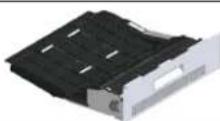
• Drahtlos-LAN-Modul

- Rollenuntersatz
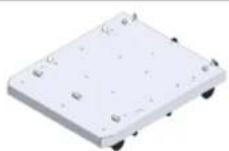
• Zusätzliche Facheinheit
Modell-Nummer: N35310A
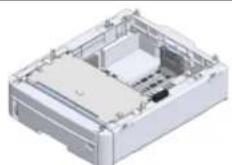
- Anhang
!
- Stellen Sie sicher, dass vor der Installation von Optionen der Drucker ausgeschaltet und von der Stromversorgung getrennt wird und das AC-Strom- sowie Ethernet- und USB-Kabel herausgezogen wurden. Wenn der Drucker während der Installation eingeschaltet ist, könnten sowohl der Drucker als auch die Zubehörteile beschädigt werden.

- Stellen Sie nach der Installation die Optionen mit dem Druckertreiber ein. Siehe "Hinzufügen von Optionen".
• Duplexeinheit installieren (nur C824n, C834nw)
• Installieren des Drahtlos-LAN-Moduls (nur C824, ES8434)
- Rollenuntersatz installieren
- Zusätzliche Facheinheit(en) installieren
• Hinzufügen von Optionen
- Anhang
Duplexeinheit installieren (nur C824n, C834nw)
Die Duplexeinheit fügt die Funktion des zweiseitigen Drucks hinzu, um weniger Papier zu verbrauchen und größere Dokumente einfacher zu handhaben. Sie ermöglicht außerdem den Broschürendruck, der noch weniger Papier verbraucht und größere Dokumente noch einfacher handhaben lässt.
Die Duplexeinheit wird einfach in die Rückseite des Druckers geschoben und erfordert keine Werkzeuge zur Installation.
Modell-Nummer: N35320A
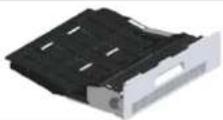
1 Schalten Sie den Drucker ab und ziehen Sie das Stromversorgungs-, das Ethernet- und das USB-Kabel heraus.

- Wenn der Drucker während der Installation eingeschaltet ist, könnten sowohl der Drucker als auch die Duplexeinheit beschädigt werden.
2 Entfernen Sie die zwei Streifen des Sicherheitsbandes.
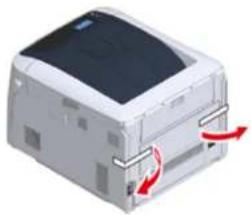
3 Entfernen Sie die Blindplatte auf der Rückseite des Druckers.
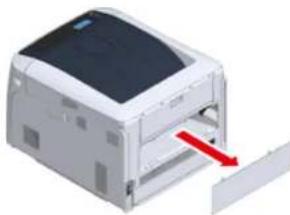
4 Stellen Sie sicher, dass die Duplexeinheit entsprechend der Abbildung richtig herum gehalten wird, und schieben Sie sie in den Schlitz auf der Rückseite des Druckers.
Drücken Sie die Duplexeinheit ganz hinein, bis sie stoppt und einrastet.
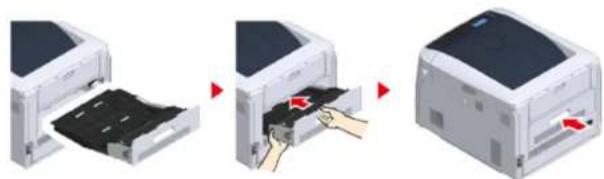
- Stallen Sie sicher, dass die Duplexeinheit ordnungsgemäß installiert ist.
5 Verbinden Sie nun wieder Stromversorgungs-, Ethernet- und USB-Kabel und schalten Sie den Drucker mit dem Netzschalter ein.
6 "Menü-Übersicht" drucken.
Wenn "Duplexeinheit" angezeigt wird, ist die Duplexeinheit ordnungsgemäß befestigt.
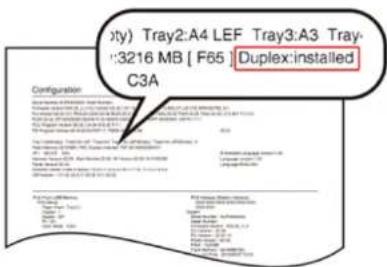
7 Nehmen Sie die Einstellungen für optionale Zubehörteile im Druckertreiber vor.
Siehe *Hinzufügen von Optionen*.
- Anhang
Installieren des Drahtlos-LAN-Moduls (nur C824, ES8434)
Installieren Sie das Drahtlos-LAN-Modul, wenn Sie eine drahtlose Verbindung nutzen möchten. Setzen Sie das Drahtlos-LAN-Modul nach der Installation auf [Enable (Aktivieren)].
Sie können kabellose Geräte (computer, tablets, smartphones usw.) direkt mit dem Gerät verbinden, ohne einen drahtlosen LAN-Zugangspunkt zu verwenden.

Das Drahtlos-LAN-Modul ist auf den Modellen C834 und C844 standardmäßig vorhanden.
1 Schalten Sie Ihren Drucker aus und ziehen Sie das Stromversorgungskabel heraus.
①
- Wenn der Drucker während der Installation eingeschaltet ist, könnten sowohl der Drucker als auch das Drahtlos-LAN-Modul beschädigt werden.
2 Öffnen Sie die Abdeckung des Drahtlos-LAN-Moduls auf der rechten Seite des Druckers.
3 Ziehen Sie das Verbindungskabel heraus und stecken Sie es in das Drahtlos-LAN-Modul.
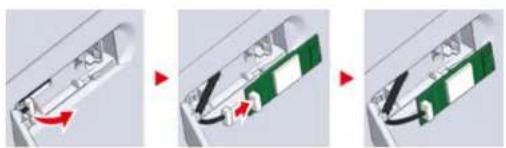
4 Schließen Sie das Drahtlos-LAN-Modul an den Drucker an.
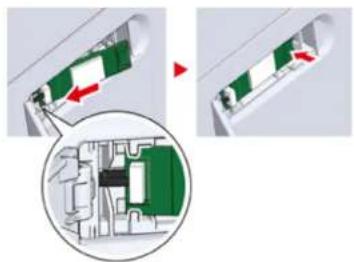
5 Schließen Sie die Abdeckung des Drahtlos-LAN-Moduls.
6 Stecken Sie das Stromversorgungskabel ein und schalten Sie den Drucker ein.
- Anhang
7 Wenn das Gerät sich einschaltet und [PLEASE WAIT (BITTE WARTEN)] auf dem Display angezeigt wird, drücken Sie die «ENTER (EINGABE)»-Taste. Wenn [Boot Menu (Boot Menü)] angezeigt wird, drücken Sie die «ENTER (EINGABE)»-Taste erneut.
8 Geben Sie das Administratorkennwort über die Zifferntasten (0-9) ein, und drücken Sie die «ENTER (EINGABE)»-Taste.
Das werkseitig eingestellte Standardkennwort ist "123456". Falls das Administratorkennwort geändert wird, geben Sie das aktualisierte Kennwort ein.
9 Drücken Sie die Scroll-Taste ▼um [Wireless Module (Drahtloses Modul)] auszuwählen, und drücken Sie die «ENTER (EINGABE)»-Taste.
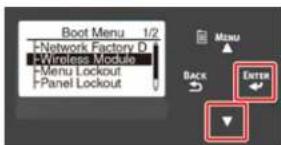
10 Drücken Sie die Scroll-Taste ▲um [Enable (Aktivieren)] auszuwählen, und drücken Sie die «ENTER (EINGABE)»-Taste.
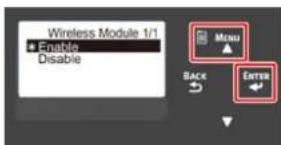
11 Drücken Sie die «ONLINE (ONLINE)»-Taste.
Rollenuntersatz installieren
Der Rollenuntersatz ist ein Untersatz mit Rollen, um den Drucker zu bewegen.
Es sind Stopper angebracht, damit das Gerät nicht herunterfallen kann. Wenn Sie zusätzliche Facheinheiten anbringen, wird die Benutzung des Rollenuntersatzes dringend empfohlen.
!
- Achten Sie beim Anbringen von drei oder mehr zusätzlichen Facheinheiten darauf, den Rollenuntersatz zu installieren.
- Die Verpackungsschachtel und das Verpackungsmaterial sind für den Transport des Rollenuntersatzes erforderlich. Entsorgen Sie diese nicht, sondern bewahren Sie sie zur späteren Verwendung auf.
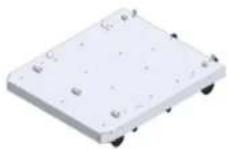
| ⚠ ACHTUNG | Verletzungsgefahr! | |
| Für das Anheben des Druckers werden mindestens zwei Personen benötigt, da das Gewicht zwischen 40 kg beträgt. | ||
1 Schalten Sie den Drucker ab und ziehen Sie das Stromversorgungs-, das Ethernet- und das USB-Kabel heraus.
!
- Wenn Sie den Drucker mit einem angeschlossenen Kabel bewegen, könnte sich Ihr Fuß im Kabel verfangen und eine Verletzung verursachen.
- Anhang
2 Stapeln Sie die Einheiten vorsichtig aufeinander, sodass der Zapfen (1) hinter dem Rollentisch in die Rückseite des Druckers oder der zusätzlichen Facheinheit passt.
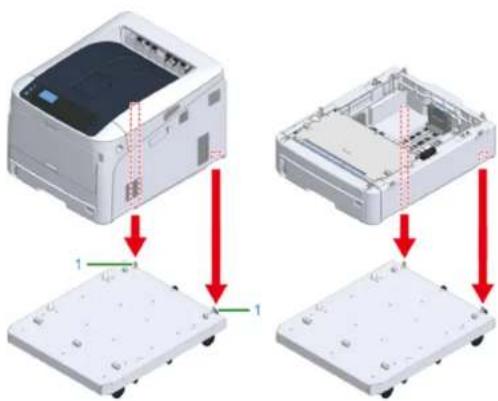
3 Verbinden Sie die Druckereinheit und den Rollenuntersatz oder die zusätzliche Facheinheit und den Rollenuntersatz. Die Abbildung zeigt ein Beispiel einer zusätzlichen Facheinheit, die mit dem Rollenuntersatz verbunden ist.
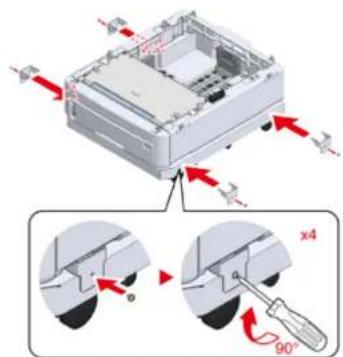
4 Beim Hinzufügen einer weiteren zusätzlichen Facheinheit platzieren Sie die Einheit vorsichtig so auf die Oberseite, dass die Vorsprünge auf der Rückseite der anzubringenden Facheinheit an der Rückseite der zusätzlichen
- Anhang
Facheinheit ausgerichtet sind, die bereits mit dem Rollenuntersatz verbunden ist.
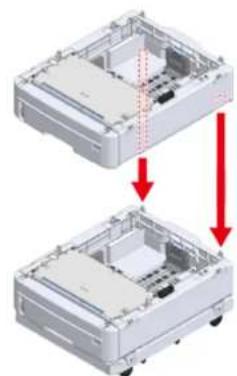
5 Verbinden Sie die zusätzlichen Facheinheiten miteinander.
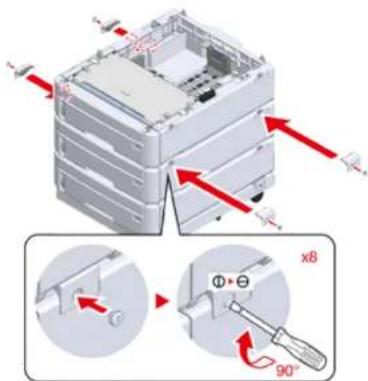
6 Wenn zwei oder mehr zusätzliche Facheinheiten angebracht wurden, platzieren Sie den Drucker vorsichtig auf die Oberseite, sodass die Rückseite der zusätzlichen Facheinheit an der Rückseite der Druckereinheit ausgerichtet ist.
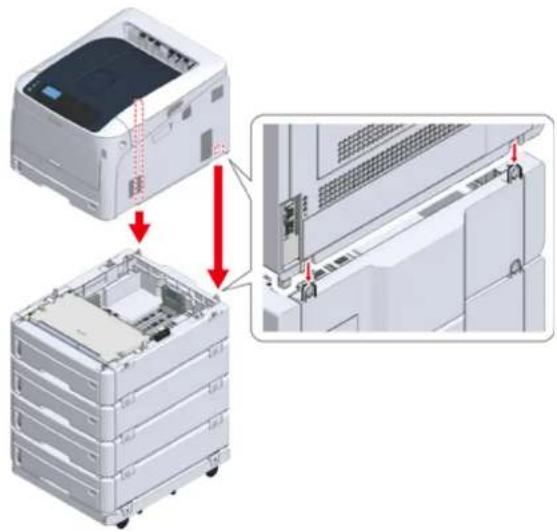
7 Wenn Sie die zusätzliche Facheinheit anbringen, verbinden Sie die Druckereinheit und die zusätzliche Facheinheit.
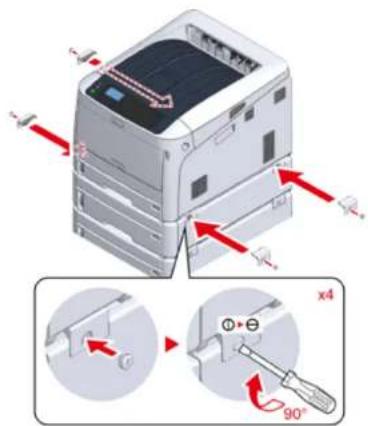
8 Verriegeln Sie die Rollen.
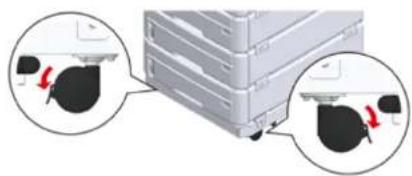
9 Wenn drei oder mehr zusätzliche Facheinheiten angebracht wurden, ziehen Sie die Kippschutzvorrichtungen vor Verwendung des Druckers heraus. Es können bis zu vier zusätzliche Fächer installiert werden.
Verwendung des Kippschutzes
Es sind zwei Kippschutzvorrichtungen auf der linken und rechten Seite des Rollenuntersatzes sowie zwei Vorrichtungen auf der Rückseite vorhanden. Ziehen Sie sie gerade heraus, drehen Sie sie anschließend um 90° entgegen dem Uhrzeigersinn, bis sie einrasten.
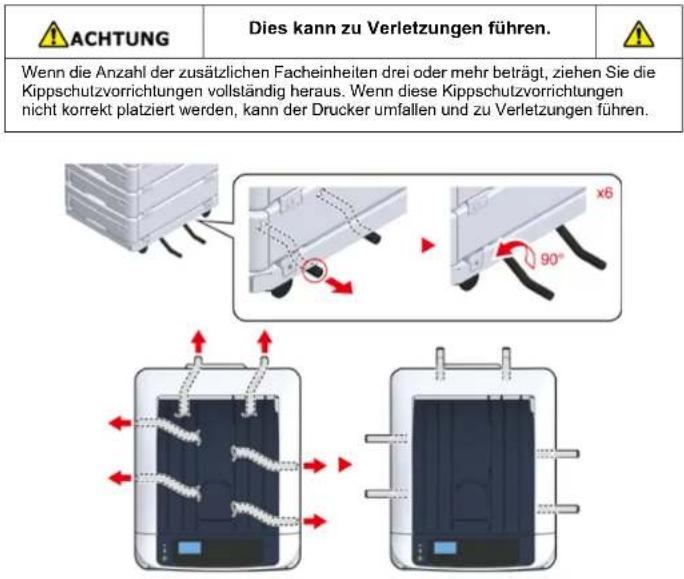
- Anhang
!
- Wenn Sie Tätigkeiten durchführen, wie z. B. Transport des Geräts, Austausch von Verbrauchsmaterialien oder Wartungsteilen, oder Einsetzen von Papier in das Fach, beachten Sie bitte die nachfolgenden Vorsichtsmaßnahmen, um zu verhindern, dass das Gerät umkippt.
- Stoßen Sie nicht an das Ausgabefach, wenn das Ausgabefach des Geräts geöffnet ist.
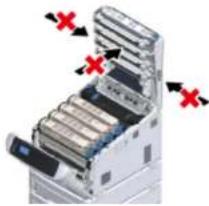
- Drücken Sie die Papierkassette nicht nach unten, während sie herausgezogen ist.
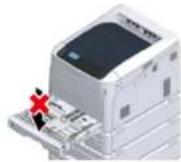
- Stoßen Sie nicht von hinten an das Gerät, während die Papierkassette herausgezogen ist.
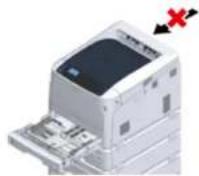
10 Schließen Sie das Stromkabel und die abgezogenen Kabel an und schalten Sie das Gerät ein.
Nach der Installation der zusätzlichen Facheinheit müssen Sie den Installationsstatus überprüfen und die Einstellungen des Druckertreibers vornehmen.

Siehe "Hinzufügen von Optionen".
- Anhang
Zusätzliche Facheinheit(en) installieren
Wenn Sie gerne mehr Papier einlegen möchten, installieren Sie zusätzliche Facheinheiten. Sie müssen nach dem Installieren den Druckerrteiber einrichten.
Es können bis zu vier zusätzliche Facheinheiten angebracht werden. Bei Installation von drei oder mehr zusätzlichen Fächern bringen Sie den optionalen Rollenuntersatz an und stellen Sie die Kippschutzvorrichtungen korrekt ein, um ein Umkippen zu verhindem.
!
• Die Verpackungsschachtel und das Verpackungsmaterial sind für den Transport der zusätzlichen Fächer erforderlich. Entsorgen Sie diese nicht, sondern bewahren Sie sie zur späteren Verwendung auf.
Modell-Nummer: N35310A
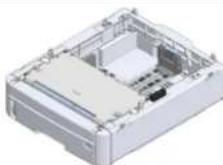

ACHTUNG
Dies kann zu Verletzungen führen.

Heben Sie diesen Drucker mit 2 Personen an, weil er etwa 40 kg wiegt.
Nachfolgend wird ein Beispiel für die Installation von drei zusätzlichen Facheinheiten beschrieben.

Rollenuntersatz installieren
1 Schalten Sie das Gerät ab und trennen Sie das Stromkabel und alle anderen Kabel.
!
- Stellen Sie sicher, dass Sie das Gerät abschalten und alle Kabel vom Stromnetz nehmen, bevor Sie ein zusätzliches Fach installieren. Das Installieren eines zusätzlichen Fachs an einer eingeschalteten Maschine kann eine Fehlfunktion am Gerät und am zusätzlichen Fach zur Folge haben.
- Wenn Sie den Drucker mit einem angeschlossenen Netzkabel bewegen, könnte sich Ihr Fuß im Kabel verfangen und eine Verletzung verursachen.
2 Platzieren Sie die zusätzliche Facheinheit so auf dem Untersatz, dass die Rückseite der zusätzlichen Facheinheit an dem Vorsprung (1) auf der Rückseite des Rollenuntersatzes ausgerichtet ist.
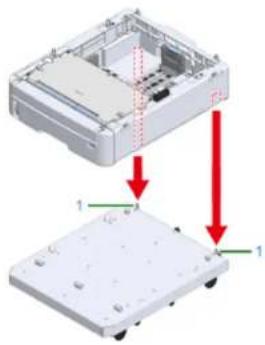
3 Verbinden Sie die zusätzliche Facheinheit mit dem Rollenuntersatz.
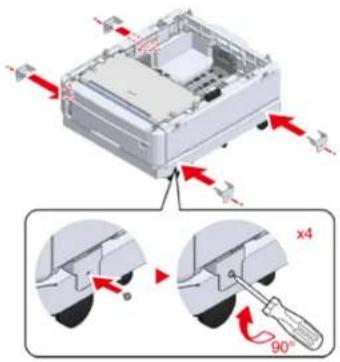
4 Richten Sie die Rückseite der zusätzlichen Facheinheit der untersten Ebene am Vorsprung auf der Rückseite des zu montierenden Zusatzfachs aus und stapeln Sie diese vorsichtig aufeinander.
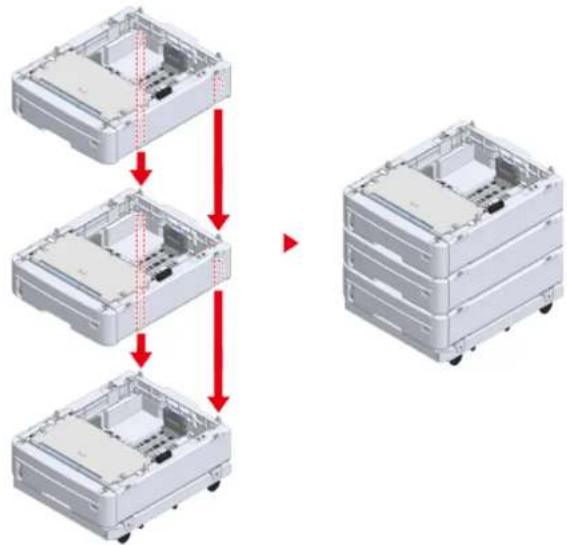
5 Verbinden Sie die zusätzlichen Facheinheiten.
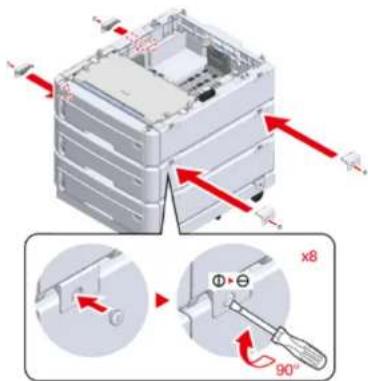
6 Platzieren Sie die Druckereinheit vorsichtig auf die Oberseite, sodass die Rückseite der zusätzlichen Facheinheit an der Rückseite der Druckereinheit ausgerichtet ist.
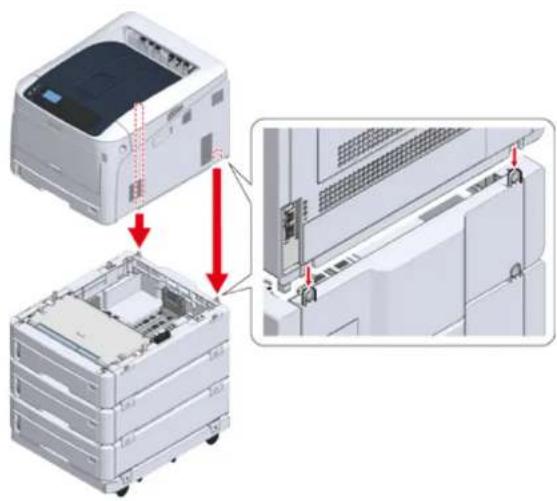
7 Verbinden Sie die zusätzliche Facheinheit mit der Druckereinheit.
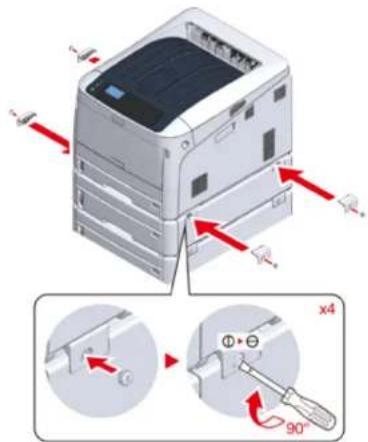
8 Verriegeln Sie die Rollen.
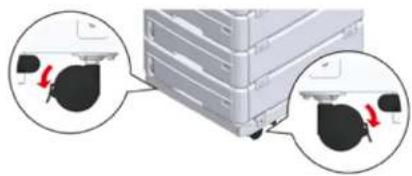
9 Wenn drei oder mehr zusätzliche Facheinheiten angebracht wurden, ziehen Sie die Kippschutzvorrichtungen vor Verwendung des Geräts heraus.
Es können bis zu vier zusätzliche Fächer installiert werden.
Verwendung des Kippschutzes
Es befinden sich zwei Kippschutzvorrichtungen auf der linken und rechten Seite des Rollenuntersatzes sowie zwei Vorrichtungen auf der Rückseite. Ziehen Sie diese gerade heraus und drehen Sie sie anschließend um 90° gegen den Uhrzeigersinn, bis sie einrasten.
| ACHTUNG | Dies kann zu Verletzungen führen. | |
| Wenn die Anzahl der zusätzlichen Facheinheiten drei oder mehr beträgt, ziehen Sie die Kippschutzvorrichtungen vollständig heraus. Wenn diese Kippschutzvorrichtungen nicht korrekt platziert werden, kann der Drucker umfallen und zu Verletzungen führen. | ||
ACHTUNG
Dies kann zu Verletzungen führen.
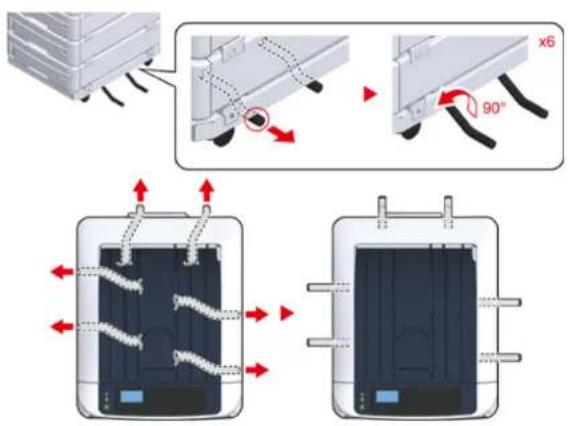
- Wenn Sie Tätigkeiten durchführen, wie z. B. Transport des Geräts, Austausch von Verbrauchsmaterialien oder Wartungsteilen, oder Einsetzen von Papier in das Fach, beachten Sie bitte die nachfolgenden Vorsichtsmaßnahmen, um zu verhindern, dass das Gerät umkippt.
- Stoßen Sie nicht an das Ausgabefach, wenn das Ausgabefach des Geräts geöffnet ist.
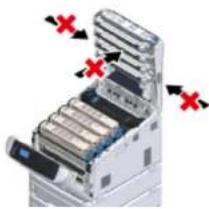
- Drücken Sie die Papierkassette nicht nach unten, während sie herausgezogen ist.
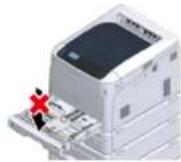
- Stoßen Sie nicht von hinten an das Gerät, während die Papierkassette herausgezogen ist.
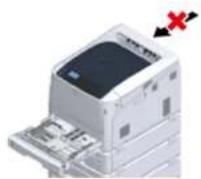
10
Stecken Sie das Stromkabel und die vorher entfernten Kabel wieder ein.
- Anhang
11 Halten Sie den Netzschalter etwa eine Sekunde lang gedrückt. Wenn das Gerät angeschaltet ist leuchtet das LED des Netzschalters.
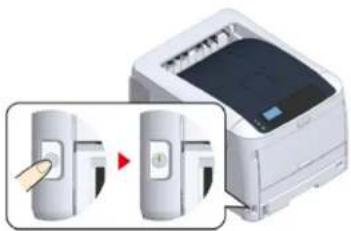
12 Drücken Sie mehrmals die Scroll-Taste auf dem Bedienfeld, um [Configuration (Konfiguration)] auszuwählen, und drücken Sie die «ENTER (EINGABETASTE)».
13 Vergewissern Sie sich, dass [Tray Count (Papierschacht Zähler)] ausgewählt ist und drücken Sie die «ENTER (EINGABETASTE)».
14 Überprüfen Sie, ob die installierten zusätzlichen Facheinheiten auf dem Bedienfeld angezeigt werden.
15 Wenn Sie die Überprüfung der Anzeigedetails abgeschlossen haben, drücken Sie «BACK (ZURÜCK)».
16 Nehmen Sie die Einstellungen für optionale Zubehörteile im Druckertreiber vor.
Fahren Sie mit dem Schritt „Hinzufügen von Optionen“ fort.
- Anhang
Hinzufügen von Optionen
Wenn die zusätzliche(n) Facheinheit(en) oder die Duplexeinheit installiert wurden, stellen Sie die Optionen zu den Informationen im Druckertreiber ein.
!
- Um diese Prozedur durchführen zu können müssen Sie als Administrator am Computer angemeldet sein.
- Wenn Ihr Mac OS die folgenden Bedingungen anwendet wird die Information für die Installationsoption automatisch erhalten, und Sie müssen den Drückertreiber nicht setzten.
Webnn eine USB-Verbindung oder eine Netzwerkverbindung mit Bonjour verwendet wird, müssen Sie die Option installieren, bevor die den Treiber installieren. - Sie müssen den Druckertreiber vorher im Computer registrieren.
- Wenn sich Bilder nicht in korrekter Position befinden, die auf Papier von einer zusätzlichen Facheinheit gedruckt wurden, passen Sie die Druckposition auf jedem zusätzlichen Fach an. Details finden Sie unter "Druckposition von zusätzlichen Facheinheiten anpassen".
• Bei Windows PCL-Druckertreiber
1 Öffnen Sie den "Druckerordner".
2 Klicken Sie mit der rechten Maustaste auf [OKI C844 PCL] und wählen Sie anschließend [Printer Properties (Druckereigenschaften)].
3 Wählen Sie die Registerkarte [Geräteoptionen].
4 Für eine Netzwerkverbindung wählen Sie [Get Printer Settings (Druckerinformationen erhalten)].
Für eine USB-Verbindung geben Sie die Anzahl der Fächer, mit Ausnahme des Mehrzweckfachs, in [Installed Paper Trays (Anzahl der Fächer)] ein. Beispiel: Wenn vier optionale Facheinheiten installiert wurden, sind Fach 1, 2, 3, 4 und 5 verfügbar. Geben Sie "5" ein.
Wenn die Duplexeinheit installiert ist, markieren Sie das Kontrollkästchen [Duplex Unit (Duplexeinheit)].
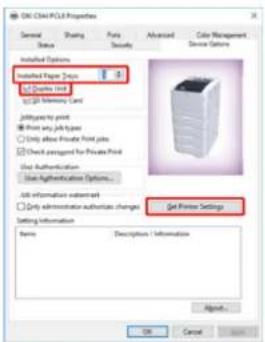
5 Klicken Sie auf [OK (OK)].

- Bei Verwendung einer TCP/IP-Netzwerkverbindung klicken Sie auf [Druckerinformationen erhalten], um die Treiber automatisch zu setzen.
- Bei Windows PS-Druckertreiber
1 Öffnen Sie den "Druckerordner".
2 Klicken Sie mit der rechten Maustaste auf [OKI C844 PS] und wählen Sie anschließend [Printer properties (Druckereigenschaften)].
3 Wählen Sie die Registerkarte [Geräte-Einrichtung].
- Anhang
4 Für eine Netzwerkverbindung wählen Sie [Get installed options automatically (Installierte Optionen automatisch abrufen)] für [Installable Options (Installierbare Optionen)] und klicken Sie dann auf [Setup (Einrichten)]. Für eine USB-Verbindung wählen Sie die Gesamtanzahl der Fächer für [Available Trays (Verfügbare Fächer)] unter [Installable Options (Installierbare Optionen)].
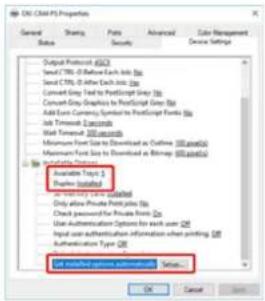
5 Klicken Sie auf [OK].
• Für Mac OS Druckertreiber
1 Wählen Sie [Einrichten der Systemumgebung] aus dem Apple-Menü.
2 Klicken Sie auf [Printers & Scanner (Drucker & Scanner)].
3 Wählen Sie das Gerät aus und klicken Sie auf [Optionen und Zubehör].
4 Wählen Sie die Registerkarte [Options (Optionen)].
5 Wählen Sie die Gesamtzahl der Fächer für [Verfügbares Fach] und klicken Sie auf [OK].
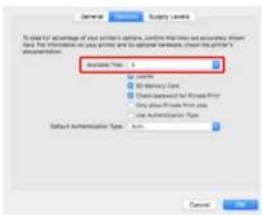
In diesem Abschnitt werden die Spezifikationen des Geräts beschrieben.
• Allgemeine Spezifikationen
• Technische Daten des Druckers
• Technische Daten des Netzwerks
- Technische Daten der drahtlosen LAN-Verbindung
- Druckermaße
- Anhang
Allgemeine Spezifikationen
| SFP-Modell Modellnummer | |
| C824/C834/ES8434 N35300A/N35300B | |
| C844 N35301A/N35301B |
| Option C824 C834/ESB434 C844 | |||
| CPU ARM Prozessor (667 MHz) | |||
| Arbeitsspeicher DDR3 32bit 1GB | |||
| ROM 3GB | |||
| Gewicht (einschließlich Verbrauchsmaterialien) | ca. 40 kg | ||
| Abmessungen (L x B x H) 449 x 552 x 360 mm | |||
| Stromversorgung N35300A/N35301A: 110V - 127V AC +/-10 %N35300B/N35301B: 220 V - 240 V AC +/-10 % | |||
| Stromverbrauch Normalbetrieb N35300A/N35301A: 680 W / N35300B/N35301B: 680 W | |||
| Leerlauf | 13 W | ||
| Spitze | N35300A/N35301A: 1.118 W / N35300B/N35301B: 1.118 W | ||
| Energiespammodus | Weniger als 11 W | ||
| Ruhezustandmodus | N35300A/N35301A: Weniger als 0,7 W / N35300B/N35301B: 1,0 W | ||
| Autom. Abschaltmodus | N35300A/N35301A: Weniger als 0,1 W / N35300B/N35301B: 0,15 W | ||
| Betriebsbedingungen | Bei Betrieb | Temperatur: 10 - 32°C, Luftfeuchtigkeit: 20 - 80 % RH | |
| Leerlauf | Temperatur: 0 - 43°C, Luftfeuchtigkeit: 10 - 90 % RH | ||
| Schnittstelle | USB 2.0, Ethernet 10BASE-T/100BASE-TX/1000BASE-T, Host USB IEEE802.11 b/g/n/a Wireless LAN (C824/ESB434: Option) | ||
| Anzeige | Monographisches LCD (128 x 64 Punkte) | ||
| Unterstütztes Betriebssystem | Windows 10/ Windows 8.1/ Windows 8/ Windows 7Windows Server 2019/ Windows Server 2016/ Windows Server 2012 R2/Windows Server 2012/ Windows Server 2008 R2/ Windows Server 2008macOS 10.14 - 10.12 / Mac OS X 10.11 - 10.10 | ||
| Lagerung | Temperatur: -10 bis 43 GradRelative Luftfeuchtigkeit: 10 bis 90 % | ||
Technische Daten des Druckers
| Option C824 C834/ES3434 C844 | |||
| Druckverfahren Aufnahmemethode trockene Elektrophotographie mit LED (Leuchtdiode) | |||
| Sprache der Seitenbeschreibung PCL5c, PCL6 (XL),EPSON FX, IBMProPrinter | PostScript 3, PCL5c, PCL6 (XL), EPSON FX,IBM ProPrinter, PDF (v1.7 oder früher) | ||
| Systemschriftarten PCL: 87 europäische Schriftarten | PCL: 87 europäische SchriftartenPS: 80 europäische Schriftarten | ||
| Auflösung | 600 x 600 dpi. 600 x 1200 dpi, 600 x 600 dpi 2Bit | 600 x 600 dpi,1200 x 1200 dpi | |
| Farbe Gelb, Magenta, Cyan, Schwarz | |||
| Druckgeschwindigkeit (A4 LEF) Farbe/SchwarzweißSimplex: 26 ppmDuplex: 19 ppm | Farbe/SchwarzweißSimplex: 36 ppmDuplex: 27 ppm | ||
| Zeit für Ersten Ausdruck | Farbe Ca. 8.5 Sekunden (A4) Ca. 6.3 Sekunden (A4) | ||
| Schwarzweiß | Ca. 8.5 Sekunden (A4) Ca. 6.3 Sekunden (A4) | ||
| Papiergröße | Fach 1 | A3, A4, A5, A6, B4, B5, B6, Letter, Legal 13/13,5/14, Executive, Tabloid,Statement, 8,5 SQ, Folio, 8K (260 x 368 mm, 270 x 390 mm,273 x 394 mm), 16K (197 x 273 mm, 195 x 270 mm, 184 x 260 mm),benutzerdefinierte Größe | |
| Zusatzfach (optional) | A3, A4, A5, B4, B5, Letter, Legal 13/13,5/14, Executive, Tabloid, 8,5 SQ,Folio, 8K (260 x 368 mm, 270 x 390 mm, 273 x 394 mm), 16K(197 x 273 mm, 195 x 270 mm, 184 x 260 mm), benutzerdefinierteGröße | ||
| Mehrzweckfach | A3, A4, A5, A6, B4, B5, B6, B6 Half, B7, B8, Letter, Legal 13/13,5/14,Executive, Tabloid, Statement, 8,5 SQ, Folio, Karteikarten (3 x 5 Zoll),4 x 6 Zoll, 5 x 7 Zoll, Banner bis 1.321 mm (52 Zoll), 8K (260 x 368 mm,270 x 390 mm, 273 x 394 mm), 16K (197 x 273 mm, 195 x 270 mm,184 x 260 mm), C4, C5, DL, Com-10, benutzerdefinierte Größe | ||
| Duplex-Druck | A3, A4, A5, B4, B5, B6, Letter, Legal 13/13,5/14, Executive, Tabloid, 8,5SQ, Folio, 8K (260 x 368 mm, 270 x 390 mm, 273 x 394 mm), 16K(197 x 273 mm, 195 x 270 mm, 184 x 260 mm), benutzerdefinierteGröße | ||
| Benutzerdefiniertes Format | • Fach 1105 - 297 mm (B), 148 - 431,8 mm (L) (4,1 - 11,7 Zoll (B), 5,8 - 17,0Zoll (L))• Zusatzfach (optional)148 - 297 mm (B), 182 - 431,8 mm (L) (4,1 - 11,7 Zoll (B), 7,2 - 17,0Zoll (L))• Mehrzweckfach55 - 297 mm (B), 90 - 1.321 mm (L) (2,2 - 11,7 Zoll (B), 3,5 - 52 Zoll(L))• Duplex127 - 297 mm (B), 182 - 431,8 mm (L) (5,0 - 11,7 Zoll (B), 7,2 - 17,0Zoll (L)) | ||
| Medientyp | Normales Papier (64 g/m2 - 256 g/m2), Umschläge, Etiketten | ||
- Anhang
| Option | C824 C834/ESB434 C844 | |
| Zufuhrmethode | Automatische Zufuhr von Fach 1, Mehrzweckfach und Zusatzfach (optional)Automatische Zufuhr vom Mehrzweckfach | |
| Papierladekapazität | Fach 1300 Blatt (weniger als 80 g/m2), Gesamtstärke 30 mm oder weniger.Mehrzweckfach100 Blatt (max. 80 g/m2) und Gesamtstärke max. 10 mm, 10 Umschläge (85 g/m2).Zusatzfach (optional)535 Blatt Standardpapier 80 g/m2 und Gesamtstärke von 53 mm oder weniger. | |
| Ausgabemethode | Ausgabefach/Rückwärtiges Ausgabefach | |
| Papierausgabekapazität | Ausgabefach250 Blatt (80 g/m2)Hinteres Ausgabefach100 Blatt (80 g/m2) | |
| Garantierter Druckbereich | Mindestens 6,35 mm vom Blattrand (gilt nicht für Sondermaterial, wie Umschläge) | |
| Druckpräzision*1 | Druckbeginn: ± 2 mm, Papierschräglage: ± 1 mm/100 mmBildvergrößerung: ± 1 mm/100 mm (80 g/m2) | |
| Aufwärmzeit | Nach Einschalten20 Sekunden (bei Zimmertemperatur 25 °C, Nennspannung)Nach Energiesparmodus9.9 Sekunden (bei Zimmertemperatur 25 °C, Nennspannung) | |
| Umgebungsfaktoren für den Einsatz | Bei Betrieb10 - 32°C / Relative Luftfeuchtigkeit von 20 - 80% (maximale Feuchtkugeltemperatur von 25°C, maximale Trockenkugeltemperatur von 2 °C)Außer Botrieb0 - 43 °C/Relative Luftfeuchtigkeit von 10 - 90 % (maximale Feuchtkugeltemperatur von 26,8 °C, maximale Trockenkugeltemperatur von 2 °C) | |
| Garantiebedingungen für die Druckqualität | BetriebsbereichTemperatur 10 °C, Luftfeuchtigkeit 20 bis 80 % RHTemperatur 32 °C, Luftfeuchtigkeit 20 bis 60 % RHLuftfeuchtigkeit 20 % RH, Temperatur 10 bis 32 °CLuftfeuchtigkeit 80 % RH, Temperatur 10 bis 27 °CGarantierter Bereich für FarbdruckqualitätTemperatur 17 bis 27 °C, Luftfeuchtigkeit 50 bis 70 % RH | |
| Verbrauchsmaterialien | Tonerkartuschen, Bildtrommeln | |
| Wartungseinheit | Transportbandeinheit, Fixiereinheit | |
*1 Papier im Standardformat.
Technische Daten des Netzwerks
| Option C824/C834/C844/ES8434 | |
| Schnittstelle Ethernet 10BASE-T/100BASE-TX/1000BASE-T, IEEE802.11 a/b/g/n | |
| Wireless LAN*1 | |
| Protokoll TCP/IPv4, TCP/IPv6, NetBIOS über | TCP, LPR, Port9100, IPP, FTP,HTTP, TELNET, SMTP, POP3, SNMPv1/v3, DHCP, DHCPv6, DNS,DDNS, UPnP, WINS, Bonjour, SNTP, LLTD, Web Services Discovery (WSD), SSL/TLS, IPSec, LDAPv3, Kerberos, IEEE802.1X, AirPrint®, Google Cloud Print |
^1 C824/ES8434: Option
*2 nur C834/C844/ES8434
- Anhang
Technische Daten der drahtlosen LAN-Verbindung
| Option C824/C834/C844/ES8434 |
| Kabellose LAN-Standardverbindung IEEE802.11a/b/g/n Konformität (2,4 GHz/5 GHz) |
| Sicherheit Deaktivieren, WEP, WPA-PSK, WPA2-PSK, WPA-EAP, WPA2-EAP. |
C824/ES8434: Option
Regulierungsaussagen Wireless LAN
- FCC-Erklärung
- IC-Erklärung
- Europäische CE Konformitätsdeklaration.
FCC-Erklärung
FCC WARNUNG
Veränderungen oder Modifikationen welche nicht ausdrücklich von der verantwortlichen Seite für die Einhaltung genehmigt wurde, kann die Benutzererlaubnis verhindern, um das Gerät zu betreiben.
Hinweis: Dieses Gerät wurde gestestet und erfunden um mit den Beschränkungen für ein Klasse B Digitalgerät, gemäß Teil 15 von den FFC Regeln zu übereinstimmen. Diese Beschränkungen sind gestaltet um einen angemessenen Schutz gegen schädliche Interferenzen in eine häusliche Installation zu liefern. Dieses Gerät erzeugt, benutzt und kann Radio Frequenzenergie ausstrahlen und, falls es nicht nach den gegebenen Angaben installiert oder benutzt wird, kann es schädliche Interferenzen zu Radioverbindungen hervorrufen. Aber es gibt keine Garantie dass die Interferenzen nicht in einer bestimmten Installation erscheinen können. Wenn dieses Gerät schädliche Interferenzen zum Radio- oder Fernseherempfang hervorruft, welcher durch das Einschalten und Ausschalten des Geräts festgelegt wird, wird der Benutzer ermutigt zu versuchen, diese Interferenzen durch eins oder mehrere der folgenden Maßnahmen zu korrigieren:
- Stellen oder richten Sie die Empfangsantenne neu ein.
- Vergrößern Sie die Trennung zwischen dem Gerät und Empfänger.
- Verbinden Sie das Gerät in einem Ausgang welcher sich in einem anderen Kreislauf befindet als wo der Empfänger verbunden ist.
-
Fragen Sie den Verkäufer oder einen erfahrenen Radio/TV Techniker nach Hilfe.
-
Anhang
Dieser Sender darf nicht zusammen mit einer anderen Antenne oder einem anderen Sender lokalisiert oder betrieben werden.
IC-Erklärung
Dieses Gerät stimmt mit Teil 15 der FFC Regeln und den kanadischen Industry lizenzfreien RSS Standards überein. Der Betrieb hängt von den folgenden zwei Konditionen ab: (1) Dieses Gerät sollte keine Interferenzen hervorrufen, und (2) diese Gerät muss jede Interferenz akzeptieren, inklusive Interferenzen welche den ungewünschten Betrieb dieses Geräts hervorruft.
Dieses Klasse [B] Digitalgerät stimmt mit den kanadischen ICES-003 überein.
Der Frequenzbereich 5,15-5,25 GHz darf nur in Innenräumen verwendet werden.
Dieses Gerät entspricht den FCC-/IC-Grenzwerten für Strahlenbelastung, die für eine nicht kontrollierte Umgebung festgelegt wurden, und es erfüllt die FCC-Richtlinien für die Belastung durch Radiofrequenzen (RF) und RSS-102 der IC-Richtlinien für die Belastung durch Radiofrequenzen (RF). Dieses Gerät sollte mit einem Mindestabstand von 20 cm zum Körper einer Person installiert und bedient werden.
Europäische CE Konformitätsdeklaration
CE
Dieses Gerät stimmt mit den wesentlichen Anforderungen der Europäischen Union Richtlinie2014/53/EU überein.
Die Telekommunikationsfunktionalität von diesem Produkt sollte in den folgenden EU- und EFTALänder benutzt werden: Österreich, Belgien, Bulgarien, Zypern, Tschechische Republik, Dänemark, Estland, Finnland, Frankreich, Deutschland, Griechenland, Ungarn, Island, Irland, Italien, Lettland, Liechtenstein, Litauen, Luxemburg, Malta, Niederlande, Norwegen, Polen, Portugal, Rumänien, Slowakische Republik, Slowenien, Spanien, Schweden, die Schweiz, Türkei und Großbritannien.
Druckermaße
- Ansicht von oben
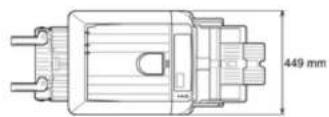
- Seitenansicht
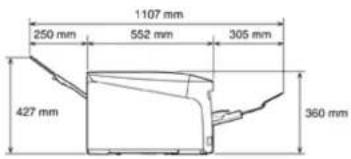
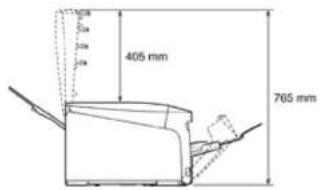
- Bei hinzugefügten Optionen
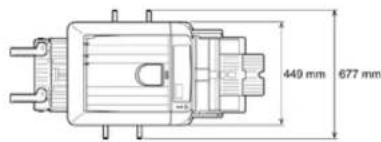
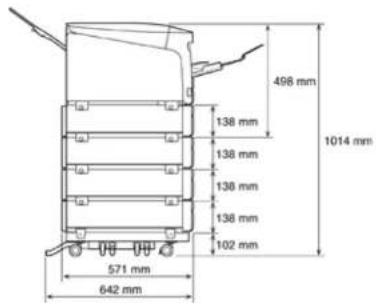
- Anhang
Menu Map
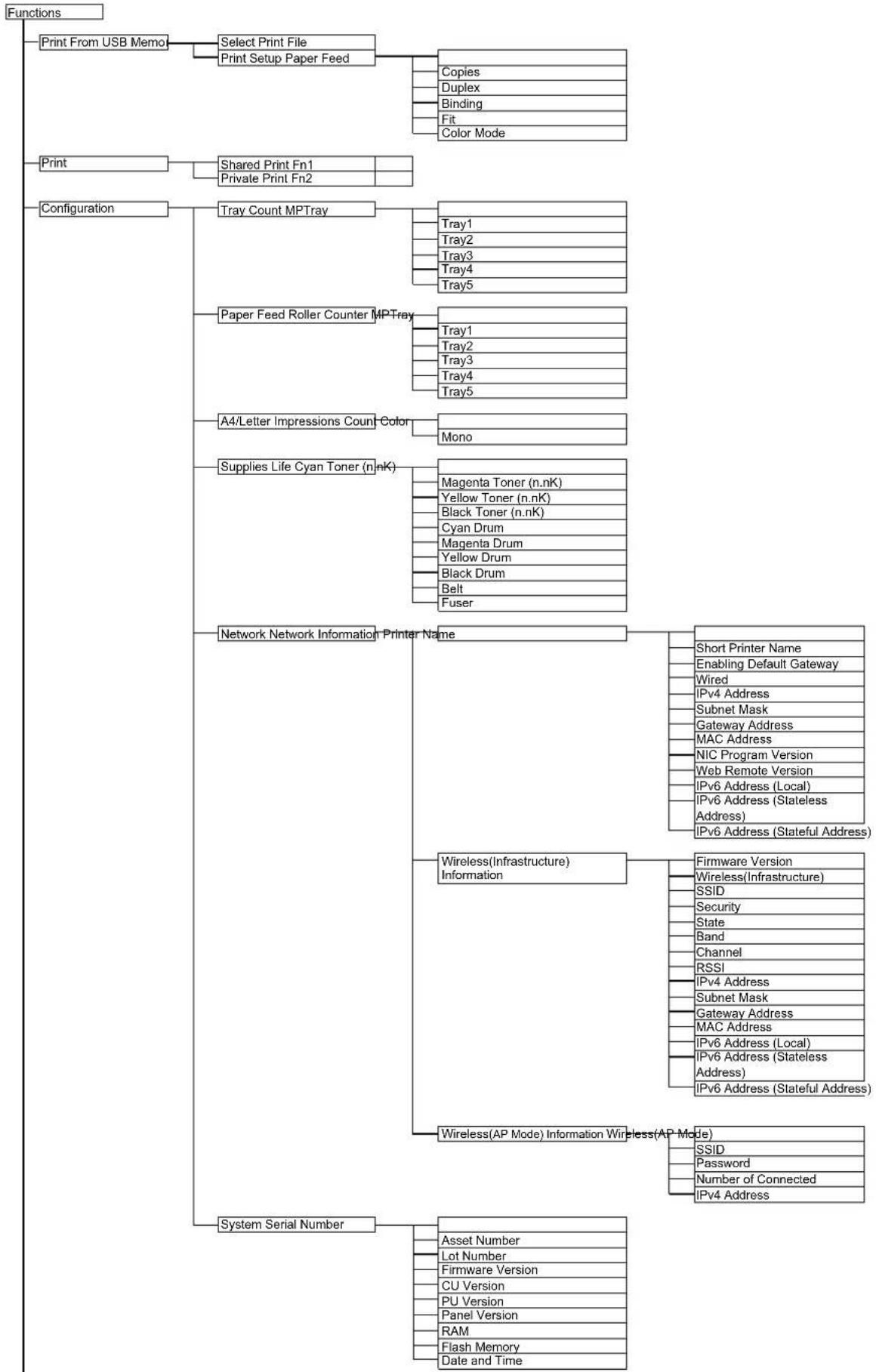
flowchart
graph TD
    A["Functions"] --> B["Print From USB Memo"]
    B --> C["Select Print File"]
    B --> D["Print Setup Paper Feed"]
    D --> E["Copies"]
    D --> F["Duplex"]
    D --> G["Binding"]
    D --> H["Fit"]
    D --> I["Color Mode"]

    A --> J["Print"]
    J --> K["Shared Print Fn1"]
    J --> L["Private Print Fn2"]

    A --> M["Configuration"]
    M --> N["Tray Count MPTray"]
    N --> O["Tray1"]
    N --> P["Tray2"]
    N --> Q["Tray3"]
    N --> R["Tray4"]
    N --> S["Tray5"]

    M --> T["Paper Feed Roller Counter MPTray"]
    T --> U["Tray1"]
    T --> V["Tray2"]
    T --> W["Tray3"]
    T --> X["Tray4"]
    T --> Y["Tray5"]

    M --> Z["A4/Letter Impressions Count Color"]
    Z --> AA["Mono"]

    M --> AB["Supplies Life Cyan Toner (n.nK)"]
    AB --> AC["Magenta Toner (n.nK)"]
    AB --> AD["Yellow Toner (n.nK)"]
    AB --> AE["Black Toner (n.nK)"]
    AB --> AF["Cyan Drum"]
    AB --> AG["Magenta Drum"]
    AB --> AH["Yellow Drum"]
    AB --> AI["Black Drum"]
    AB --> AJ["Belt"]
    AB --> AK["Fuser"]

    M --> AL["Network Network Information Printer Name"]
    AL --> AM["Short Printer Name"]
    AL --> AN["Enabling Default Gateway"]
    AL --> AO["Wired"]
    AL --> AP["IPv4 Address"]
    AL --> AQ["Subnet Mask"]
    AL --> AR["Gateway Address"]
    AL --> AS["MAC Address"]
    AL --> AT["NIC Program Version"]
    AL --> AU["Web Remote Version"]
    AL --> AV["IPv6 Address (Local)"]
    AL --> AW["IPv6 Address (Stateless Address)"]
    AL --> AX["IPv6 Address (Stateful Address)"]

    AL --> AY["Wireless(Infrastructure) Information"]
    AY --> AZ["Firmware Version"]
    AY --> BA["Wireless(Infrastructure)"]
    AY --> BB["SSID"]
    AY --> BC["Security"]
    AY --> BD["State"]
    AY --> BE["Band"]
    AY --> BF["Channel"]
    AY --> BG["RSSI"]
    AY --> BH["IPv4 Address"]
    AY --> BI["Subnet Mask"]
    AY --> BJ["Gateway Address"]
    AY --> BK["MAC Address"]
    AY --> BL["IPv6 Address (Local)"]
    AY --> BM["IPv6 Address (Stateless Address)"]
    AY --> BN["IPv6 Address (Stateful Address)"]

    AL --> BO["Wireless(AP Mode) Information Wireless(AP Mode)"]
    BO --> BP["SSID"]
    BO --> BQ["Password"]
    BO --> BR["Number of Connected"]
    BO --> BS["IPv4 Address"]

    AL --> BT["System Serial Number"]
    BT --> BU["Asset Number"]
    BT --> BV["Lot Number"]
    BT --> BW["Firmware Version"]
    BT --> BX["CU Version"]
    BT --> BY["PU Version"]
    BT --> BZ["Panel Version"]
    BT --> CA["RAM"]
    BT --> CB["Flash Memory"]
    BT --> CC["Date and Time"]
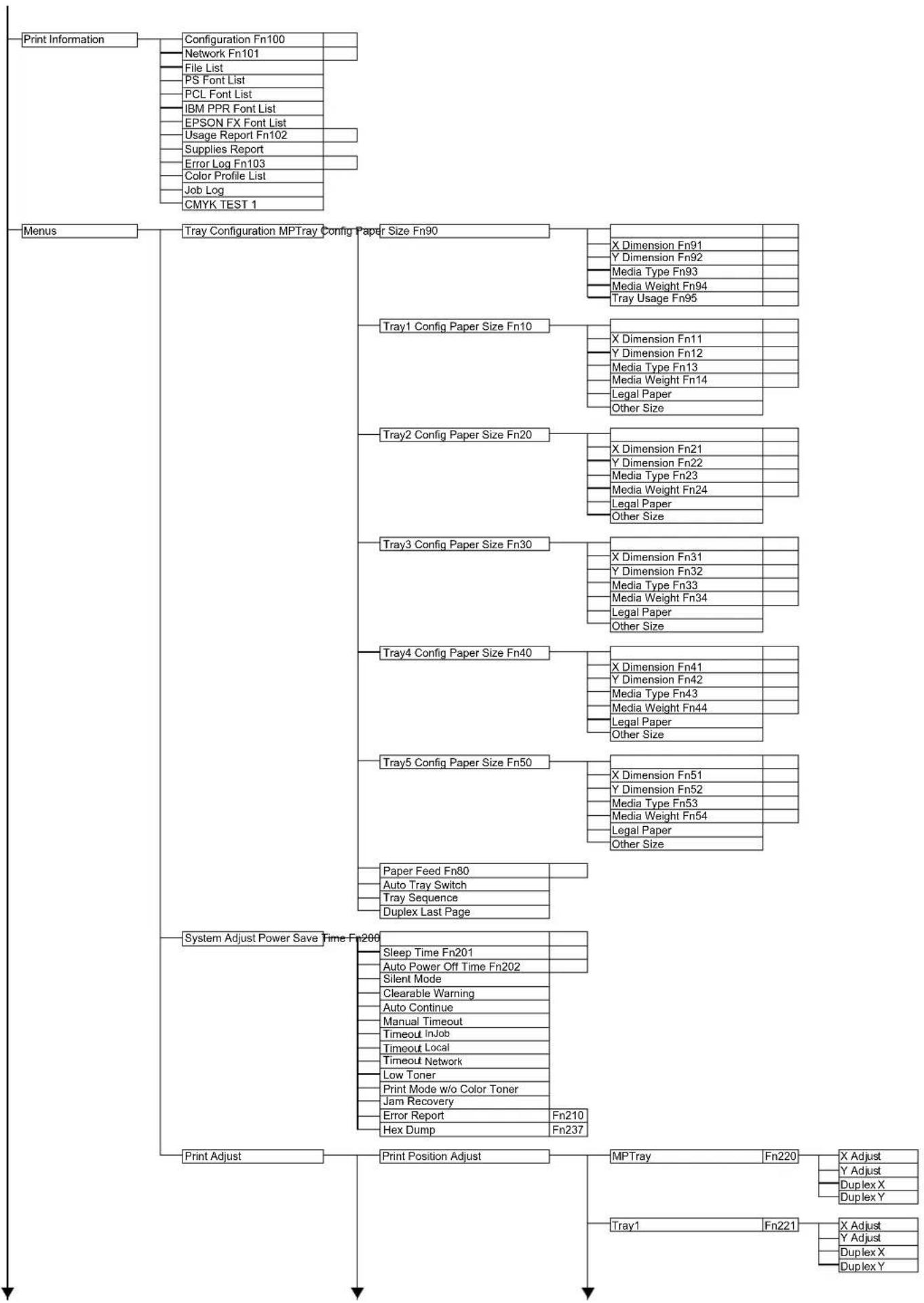
flowchart
graph TD
    A["Print Information"] --> B["Configuration Fn100"]
    B --> C["Network Fn101"]
    C --> D["File List"]
    D --> E["PS Font List"]
    E --> F["PCL Font List"]
    F --> G["IBM PPR Font List"]
    G --> H["EPSON FX Font List"]
    H --> I["Usage Report Fn102"]
    I --> J["Supplies Report"]
    J --> K["Error Log Fn103"]
    K --> L["Color Profile List"]
    L --> M["Job Log"]
    M --> N["CMYK TEST 1"]

    O["Menus"] --> P["Tray Configuration MPTray Config Paper Size Fn90"]
    P --> Q["X Dimension Fn91"]
    P --> R["Y Dimension Fn92"]
    P --> S["Media Type Fn93"]
    P --> T["Media Weight Fn94"]
    P --> U["Tray Usage Fn95"]

    V["Tray1 Config Paper Size Fn10"] --> W["X Dimension Fn11"]
    V --> X["Y Dimension Fn12"]
    V --> Y["Media Type Fn13"]
    V --> Z["Media Weight Fn14"]
    V --> AA["Legal Paper"]
    V --> AB["Other Size"]

    AC["Tray2 Config Paper Size Fn20"] --> AD["X Dimension Fn21"]
    AC --> AE["Y Dimension Fn22"]
    AC --> AF["Media Type Fn23"]
    AC --> AG["Media Weight Fn24"]
    AC --> AH["Legal Paper"]
    AC --> AI["Other Size"]

    AJ["Tray3 Config Paper Size Fn30"] --> AK["X Dimension Fn31"]
    AJ --> AL["Y Dimension Fn32"]
    AJ --> AM["Media Type Fn33"]
    AJ --> AN["Media Weight Fn34"]
    AJ --> AO["Legal Paper"]
    AJ --> AP["Other Size"]

    AQ["Tray4 Config Paper Size Fn40"] --> AR["X Dimension Fn41"]
    AQ --> AS["Y Dimension Fn42"]
    AQ --> AT["Media Type Fn43"]
    AQ --> AU["Media Weight Fn44"]
    AQ --> AV["Legal Paper"]
    AQ --> AW["Other Size"]

    AX["Tray5 Config Paper Size Fn50"] --> AY["X Dimension Fn51"]
    AX --> AZ["Y Dimension Fn52"]
    AX --> BA["Media Type Fn53"]
    AX --> BB["Media Weight Fn54"]
    AX --> BC["Legal Paper"]
    AX --> BD["Other Size"]

    BE["Paper Feed Fn80"] --> BF["Auto Tray Switch"]
    BE --> BG["Tray Sequence"]
    BE --> BH["Duplex Last Page"]

    BI["System Adjust Power Save Time Fn200"] --> BJ["Sleep Time Fn201"]
    BJ --> BK["Auto Power Off Time Fn202"]
    BK --> BL["Silent Mode"]
    BL --> BM["Clearable Warning"]
    BM --> BN["Auto Continue"]
    BN --> BO["Manual Timeout"]
    BO --> BP["Timeout In Job"]
    BP --> BQ["Timeout Local"]
    BQ --> BR["Timeout Network"]
    BR --> BS["Low Toner"]
    BS --> BT["Print Mode w/o Color Toner"]
    BT --> BU["Jam Recovery"]
    BU --> BV["Error Report"]
    BV --> BW["Hex Dump"]

    BX["Print Adjust"] --> BY["Print Position Adjust"]
    BY --> BZ["MPTray"]
    BY --> CA["X Adjust"]

    CB["Print Adjustment"] --> CC["Fn220"]
    CC --> CD["Y Adjust"]
    CC --> CE["Duplex X"]
    CC --> CF["Duplex Y"]

    GD["Tray1"] --> DH["Fn221"]

    DI["X Adjust"] --> DJ["Y Adjust"]
    DI --> DK["Duplex X"]
    DI --> DL["Duplex Y"]
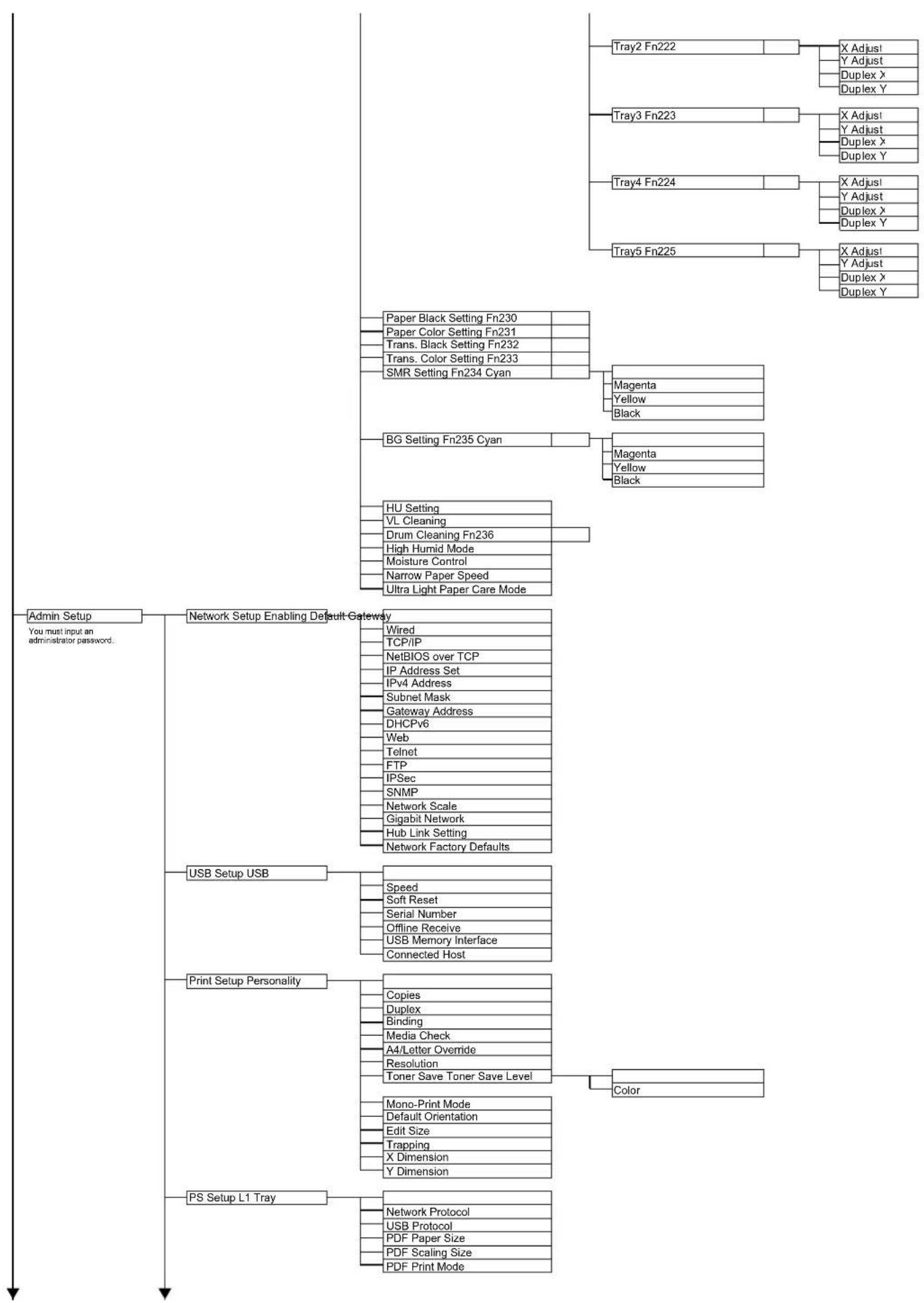
flowchart
graph TD
    A["Admin Setup\nYou must input an administrator password."] --> B["Network Setup Enabling Default Gateway"]
    B --> C["USB Setup USB"]
    B --> D["Print Setup Personality"]
    B --> E["PS Setup L1 Tray"]

    C --> F["Wired"]
    C --> G["TCP/IP"]
    C --> H["NetBIOS over TCP"]
    C --> I["IP Address Set"]
    C --> J["IPv4 Address"]
    C --> K["Subnet Mask"]
    C --> L["Gateway Address"]
    C --> M["DHCPv6"]
    C --> N["Web"]
    C --> O["Telnet"]
    C --> P["FTP"]
    C --> Q["IPSec"]
    C --> R["SNMP"]
    C --> S["Network Scale"]
    C --> T["Gigabit Network"]
    C --> U["Hub Link Setting"]
    C --> V["Network Factory Defaults"]

    D --> W["Copies"]
    D --> X["Duplex"]
    D --> Y["Binding"]
    D --> Z["Media Check"]
    D --> AA["A4/Letter Override"]
    D --> AB["Resolution"]
    D --> AC["Toner Save Toner Save Level"]

    E --> AD["Mono-Print Mode"]
    E --> AE["Default Orientation"]
    E --> AF["Edit Size"]
    E --> AG["Trapping"]
    E --> AH["X Dimension"]
    E --> AI["Y Dimension"]

    F --> AJ["Paper Black Setting Fn230"]
    F --> AK["Paper Color Setting Fn231"]
    F --> AL["Trans. Black Setting Fn232"]
    F --> AM["Trans. Color Setting Fn233"]
    F --> AN["SMR Setting Fn234 Cyan"]

    G --> AO["Magenta\nYellow\nBlack"]

    H --> AP["Gray Box"]

    I --> AQ["Gray Box"]

    J --> AR["Magenta\nYellow\nBlack"]
Deutschland www.oki.com/de
United Kingdom www.oki.com/uk
Österreich www.oki.com/at
Schweiz/Suisse/Svizzera www.oki.com/ch
Polska www.oki.com/pl



- Einrichtung 12
- Anschließen an einen Computer 34
- Drucken 54
- Energiesparfunktion ....70
- Fehlerbeseitigung 76
- Wartung 124
- Anhang 166
- Vor dem Start
- Zu Ihrer Sicherheit
- HINWEIS!
- Über dieses Handbuch
- • Haftungsausschluss
- • Copyright des Handbuchs
- • Handbuchverzeichnis
- Über Beschreibungen
- Über Markierungen
- Über Symbole
- Über Abbildungen
- Vorwort
- • Erste Hilfe im Notfall
- • Informationen zur Umwelt
- Marken
- - Offenlegung der Open Source License
- Einrichtung
- Einrichtungsvorgang
- Überprüfung der Verwendungsumgebung
- • Installationsumgebung
- !
- WARNING
- ! ACHTUNG
- - Aufstellraum
- Überprüfung des Verpackungsinhalts
- - Stromkabel
- Bezeichnungen der Teile
- Verwendung des Bedienfelds
- Wie wird die Zifferntastatur benutzt
- Beispiel,
- «Fn»-Taste
- «CLEAR (LÖSCHEN)»-Taste
- Verwendung der Fn-Taste
- Vorbereitung des Druckers
- Auspacken
- B
- Einsetzen von Verbrauchsmaterialien
- Informationen zur Stromversorgung
- Anschlusswerte
- WARNUNG
- Brand-oder Stromschlaggefahr.
- Anschließen des Netzkabels
- Einschalten der Stromversorgung Ausschalten der Stromverso
- Was Sie beachten sollten, wenn Sie das Gerät über einen längeren Zeitraum nicht verwenden
- Testdruck des Druckers
- C
- ①
- - Bei Installation von optionalem Zubehör
- Ändern des Administratorkennworts
- 3
- Anschließen an einen Computer
- Verbindungsmethode und Ablauf
- Produktanforderungen
- Treibertypen
- • PCL-Druckertreiber
- • PS-Druckertreiber
- Verbindung mit einem drahtlosen LAN
- Verbindung mit einem Zugangspunkt (Infrastruktur)
- Aktivieren des drahtlosen LANs (Infrastruktur)
- Verbindung mit einem Zugangspunkt
- Verbindung mit WPS
- [NO TEXT]
- Verbindung durch Auswahl eines drahtlosen LAN-Zugangspunktes auf dem Bedienfeld
- a
- Verbindung durch manuelle Einstellungen auf dem Bedienfeld
- Q
- Verbindung direkt mit dem Gerät (AP-Modus)
- Automatische Verbindung (Druckknopf)
- Manuelle Einrichtung
- Verbindung eines USB-Kabels
- Ein LAN-Kabel anschließen
- Installieren eines Druckertreibers auf einem Computer
- Für Windows
- Für Mac
- Auswahl einer Verbindungsmethode zwischen verschiedenen Segmenten
- 4
- Unterstütztes Papier
- - Unterstützte Papiertypen
- • Empfehlungen für Papier
- • Drucke
- - Etiketten
- - Papierlagerung
- Papier im Papierfach
- Aus dem Fach drucken
- 1
- • Für Windows PS-Druckertreiber (C834/C844/ES8434)
- • Für Mac PS-Druckertreiber (C834/C844/ES8434)
- • Mac PS-Druckertreiber (nur C824)
- Aus dem Mehrzweckfach drucken
- Schließen Sie die Papierabdeckung (5).
- 8
- 9
- 10
- Papierausgabe
- • Verwenden des Ausgabefachs
- - Verwenden des rückwärtigen Ausgabefachs
- Druckvorgang von einem Computer abbrechen
- - Für Windows
- 5
- Energiesparfunktion
- Über das Energiesparen
- - Energiesparmodus
- - Ruhezustand
- - Ruhezustand oder Stromspar-Modus verlassen
- • Abschaltautomatik
- Die Zeitspanne bis zur Aktivierung des Energiesparmodus einstellen
- Die Zeitspanne bis zur Aktivierung des Ruhezustands einstellen
- Gerät automatisch abschalten (Autom. Abschaltung)
- Die Zeitspanne bis zur Aktivierung der Abschaltautomatik einstellen
- 6
- Fehlerbeseitigung
- Erscheint eine Fehlermeldung auf dem Display (die ACHTUNG-Anzeige leuchtet auf/blinkt)
- Fehlermeldungen
- Wenn Papierstaus auftreten
- Fehlercode "370", "371", "373"
- Fehlercode "372"
- Fehlercode "380", "401", "637"
- Fehlercode "381", "638"
- Fehlercode "382", "383", "385", "639", "640"
- Fehlercode "390", "637"
- Fehlercode "391", "392", "393", "394", "632", "633", "634"
- Sonstige Probleme
- Der Druck von einem Computer aus ist nicht möglich
- Allgemeine Ursachen
- Netzwerk-Verbindungsprobleme
- Drahtloses Netzwerk nicht verfügbar (Infrastruktur)
- Drahtloses Netzwerk nicht verfügbar (AP-Modus)
- Probleme mit der USB-Verbindung
- Die erfolgreiche Installation des Druckertreibers ist nicht möglich
- Probleme mit der Bildqualität
- Weiße Längsstreifen treten auf
- Das Druckbild wird in vertikaler Richtung immer blasser
- Gedruckte Abbildungen sind zu hell
- Es erschienen weiße Flecken und Linien.
- Kondensation von Luftfeuchtigkeit auf gedrucktem Papier
- Längsstreifen treten auf
- Auf dem Ausdruck sind regelmäßig horizontale Linien sowie Flecken sichtbar
- Der weiße Bereich des Papiers ist geringfügig gefleckt
- Die Zeichenränder sind verschmiert
- Der gesamte Papierbereich ist beim Drucken von Umschlägen oder beschichtetem Papier geringfügig gefleckt
- Der Toner löst sich, wenn gedrucktes Papier gerieben wird
- Ungleichmäßiger Glanz
- Schwarze oder weiße Punkte erscheinen
- Der Durck erscheint schmutzig
- Die gesamte Seite wird schwarz gedruckt.
- Es wird nichts gedruckt
- Weiße Flecken erscheinen
- Probleme mit dem Einzug
- Probleme mit dem Gerät
- Wartung
- Ersetzen von Verbrauchsmaterialien
- Vorsichtsmaßnahmen beim Austausch
- Ersetzen der Tonerkartusche.
- Nur für Tonerkartusche K (Schwarz)
- Dies kann zu Verbrennungen führen.
- Für Tonerkartuschen C (Cyan), M (Magenta), Y (Gelb)
- Austauschen der Bildtrommel
- Ersetzen nur der Bildtrommel
- Bitte recyceln Sie Bildtormmeln.
- W
- Austauschen der Bildtrommel und der Tonerkartusche gleichzeitig
- Ersetzen von Wartungsteilen
- Austauschen der Transportbandeinheit
- Bitte recyceln Sie die Transportbandeinheit.
- Ersetzen der Fixiereinheit
- Reinigung
- Reinigung der Oberfläche des Geräts
- Reinigung LED-Kopfes
- Reinigung der Schutzschicht
- Reinigen der Papiereinzugsrollen (Fach 1/Fach 2/Fach 3/Fach 4/Fach 5)
- Reinigen der Papiereinzugsrollen (Mehrzweckfach)
- 12
- Reinigung der Widerstandswalze
- Bewegen dieses Geräts
- Transportieren dieses Geräts
- Vor der Entsorgung des Druckers
- Druckertreiber löschen
- • Für MacOS
- Aktualisieren der Software
- Firmware aktualisieren
- - Firmware aktualisieren
- Anhang
- Öffnen des Druckerordners
- Menüliste des Bedienfelds
- Optionen
- Duplexeinheit installieren (nur C824n, C834nw)
- "Menü-Übersicht" drucken.
- Nehmen Sie die Einstellungen für optionale Zubehörteile im Druckertreiber vor.
- Installieren des Drahtlos-LAN-Moduls (nur C824, ES8434)
- Rollenuntersatz installieren
- Verwendung des Kippschutzes
- Zusätzliche Facheinheit(en) installieren
- ACHTUNG
- Dies kann zu Verletzungen führen.
- Hinzufügen von Optionen
- • Bei Windows PCL-Druckertreiber
- - Bei Windows PS-Druckertreiber
- • Für Mac OS Druckertreiber
- Regulierungsaussagen Wireless LAN
- FCC-Erklärung
- FCC WARNUNG
- IC-Erklärung
- Europäische CE Konformitätsdeklaration
- Druckermaße
Marke : OKI
Modell : C824n
Kategorie : Drucker