
ZE-100DVD - Autoradio ZENEC - Kostenlose Bedienungsanleitung
Finden Sie kostenlos die Bedienungsanleitung des Geräts ZE-100DVD ZENEC als PDF.


| Produkttyp | Autoradio mit DVD-Player |
| Marke | ZENEC |
| Modell | ZE-100DVD |
| Einbaugröße | 2-DIN (ca. 178 x 100 x 160 mm) |
| Gewicht | Ca. 1,5 kg |
| Stromversorgung | 12V Gleichstrom (Masse negativ) |
| Maximale Ausgangsleistung | 4 x 50 Watt (Spitze) |
| Audio-Wiedergabeformate | CD, CD-R/RW, MP3, WMA |
| Video-Wiedergabeformate | DVD, DVD±R/RW, VCD, MPEG4 |
| Tunerbänder | FM/AM mit RDS |
| Bluetooth | Integriert für Freisprechen und Audio-Streaming |
| USB-Eingang | Vorderer USB-Anschluss für MP3/WMA-Wiedergabe und Geräteladung |
| SD-Kartensteckplatz | Vorderer SD/MMC-Steckplatz für Medienwiedergabe |
| Display | 7-Zoll TFT-LCD-Touchscreen |
| Fernbedienung | IR-Fernbedienung im Lieferumfang |
| Lenkradfernbedienungskompatibilität | Kompatibel mit optionalem Adapter |
| Rückfahrkamera-Eingang | RCA-Eingang für Rückfahrkamera |
| Vorverstärkerausgänge | 3 Paare (Front, Rear, Subwoofer) bei 2V |
| Reinigung | Mit weichem, trockenem Tuch reinigen; keine Lösungsmittel oder Wasser verwenden |
| Sicherheit | Vor der Installation Minuspol der Batterie abklemmen; korrekte Sicherung (10A) verwenden |
| Ersatzteile | Wenden Sie sich an den ZENEC-Service für Ersatzdrehknöpfe, Fernbedienung oder Kabelbaum |
| Betriebstemperatur | -10°C bis +60°C |
Häufig gestellte Fragen - ZE-100DVD ZENEC
Benutzerfragen zu ZE-100DVD ZENEC
0 Frage zu diesem Gerät. Beantworten Sie die, die Sie kennen, oder stellen Sie Ihre eigene.
Eine neue Frage zu diesem Gerät stellen
Laden Sie die Anleitung für Ihr Autoradio kostenlos im PDF-Format! Finden Sie Ihr Handbuch ZE-100DVD - ZENEC und nehmen Sie Ihr elektronisches Gerät wieder in die Hand. Auf dieser Seite sind alle Dokumente veröffentlicht, die für die Verwendung Ihres Geräts notwendig sind. ZE-100DVD von der Marke ZENEC.
BEDIENUNGSANLEITUNG ZE-100DVD ZENEC
Um ein Feuer oder Verletzungen zu vermeiden, beachten Sie bitte folgende Punkte:
Schieben Sie das Gerät bei der Montage voll in den DIN-Einbauschacht am Fahrzeug ein, bis es hörbar einrastet.
Wenn die Kabel von der Zündung, des Dauerstromes oder der Masse für den Stromanschluss an dieses Gerät verlängert werden müssen, verwenden Sie nur Kabel die für diese Verwendung geeignet sind. D.h. Kabel mit hitzebeständiger Isolation und mit mindestens 0.75mm2 Kupferader-Querschnitt!
Um Kurzschlüsse zu vermeiden dürfen keine Objekte aus Metall ins innere des Gerätes eingebracht werden, oder verbleiben.
Wenn das Gerät Rauch abgibt oder anfängt verbrannt zu riechen, schalten Sie sofort die Stromzufuhr ab. Gehen Sie unverzüglich zum Händler wo das Gerät gekauft wurde!
Vermeiden Sie das Gerät starken Stössen oder Schlägen auszusetzen. Teile im Inneren des Geräts könnten sonst Schaden erleiden.
VORSICHT
Um Schäden am Gerät selbst zu vermeiden, beachten Sie nachfolgende Punkte:
Schliessen Sie das Gerät nur an eine Stromversorgung mit 12V Gleichspannung und negativer Masse an.
Entfernen Sie niemals den Boden oder den Deckel des Gerätes.
Montieren Sie das Gerät nicht an exponierter Lage, z.B. mit direkter Sonneneinstrahlung – oder auch an Orten mit übermässiger Feuchtigkeit / Spritzwasser-Einwirkung.
Wenn Sie eine Sicherung ersetzen, verwenden Sie immer eine Vergleichstype mit identischen Werten. Eine Sicherung mit falschem Wert könnte einen Fahrzeugbrand zur Folge haben!
Um einen Kurzschluss zu vermeiden wenn eine Sicherung gewechselt wird, entfernen Sie alle Kabelverbindungen zum Gerät.
Verwenden Sie niemals eigene Schrauben, sondern immer nur die Schrauben die dem Montageset beiliegen. Zu lange Schrauben können das Gerät im Innern beschädigen.
Dieses Gerät ist NICHT kompatibel mit 3in CD's (SingleCD's)
Wenn Sie versuchen eine Single-CD in dieses Gerät zu laden, könnte das Laufwerk schaden nehmen.
Gefahrenklasse von Produkten die mit LASERN ausgestattet sind
Der auf dem Gerät angebrachte Sticker bestätigt, dass im Innern des Gerätes eine kohärente Strahlenquelle der Klasse 1 montiert ist. Das bedeutet der hier verwendete Solid-State Diodenlaser gehört einer schwächeren Klasse an, ausserhalb des Gerätes ist mit keiner Gefährdung der Augen zu rechnen.
BEACHTEN SIE
Falls Sie auf Probleme während der Installation des Gerätes treffen, konsultieren Sie Ihren Fachhändler.
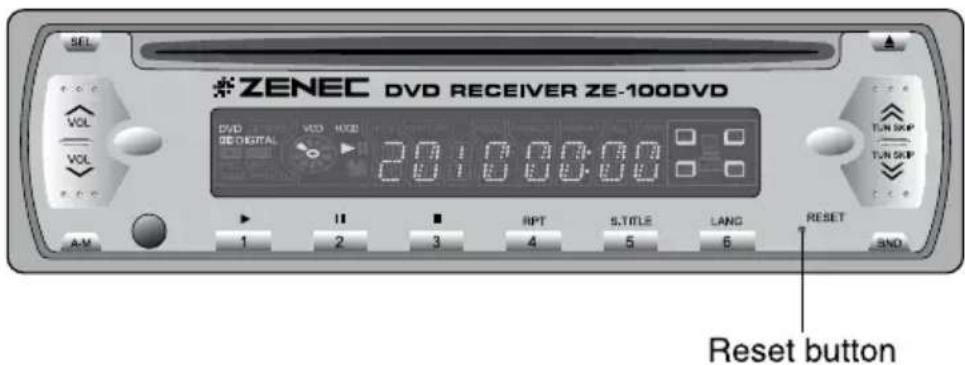
Wenn das Gerät (z.B. direkt nach der Installation) nicht ordnungsgemäss läuft, drücken Sie den Reset Knopf an der Vorderseite des Gerätes. Dies bewirkt einen Reset aller Gerätefunktionen und Einstellungen auf die Werksvorgaben. Wenn das Gerät nach dem Reset immer noch nicht korrekt funktioniert, kontaktieren Sie Ihren ZENEC Fachhändler!
Die Illustrationen in diesem Manual dienen nur als Beispiel und zur Visualisierung, wie die Kontrollfunktionen bedient und vorhandene Features genutzt werden können.
Aus diesem Grunde können diverse der abgebildeten Anzeigen an der Front des Gerätes abweichen, oder müssen nicht exakt mit dem am Gerät anzutreffenden Einstellmöglichkeiten identisch sein.
Beschlagene Linse (LASER Abtasteinheit)
Während der kalten Jahreszeit – wenn der Feuchtigkeitsanteil in der Umgebungsluft sehr hoch ist – kann es direkt nach dem Einschalten der Fahrzeugheizung zur Kondensation von Feuchtigkeit im Fahrzeuginnern und damit zum Beschlagen der Laser-Abtastlinse kommen. Dadurch kann es zu Ton und Bild-Aussetzern kommen, oder CD’s und DVD’s lassen sich ev. überhaupt nicht abspielen. In einem solchen Fall ist es am Besten, sie entfernen die Disk und warten einige Minuten ab, bis die Feuchtigkeit im Gerät verdunstet ist. Sollte das Gerät nach einiger Zeit immer noch den Dienst verweigern, konsultieren Sie Ihnen Fachhändler.
Reinigung des Gerätes
Wenn die Vorderseite vom Gerät gereinigt werden muss, verwenden Sie einen trockenen weichen Lappen oder ein Silikontuch zur Reinigung von Kunststoff Oberflächen.
Wenn das Gerät sehr stark verschmutzt ist, verwenden Sie einen leicht befeuchteten Lappen (z.B. befeuchtet mit Fenster-Reinigungsmittel!).

Befeuchten Sie immer nur den Lappen und sprayen Sie das Gerät nicht direkt ein! Dadurch könnte Spraynebel ins Innere des Gerätes gelangen! Die Verwendung eines „groben“ Scheuerlappens, oder gar die Verwendung von lösungsmittelhaltigen Reinigern kann zur Beschädigung der Gerätefront führen (es entstehen Kratzer, oder die Bedruckung wird angelöst).

Reinigung des CD-Einzuges
Dreck und Staub kann sich nach einiger Zeit am CD-Einzug festsetzen. Reinigen Sie den Einzug hie und da, wenn es nötig erscheint. Dreck und Staub im CD-Einzug kann die Oberfläche von CD's oder DVD's zerkratzen.

INHALTSVERZEICHNIS
ÜBER CD'S UND DVD'S 6
Behandlung von CD's/DVD's
Gebrauch einer neuen CD/DVD
CD/DVD Zubehör
CD/DVD Reinigung
CD/DVD Entfernen
CD's die nicht benutzt werden dürfen
CD/DVD Aufbewahrung
EINFÜHRUNG 7-11
Länder-Code
Bedienungselemente
VFD Display
Batterie
Fernbedienung
Zubehör
ANSCHLUSS AN EIN AUDIO/VIDEO SYSTEM 12-15
Anschluss an die Stromversorgung
Anschluss an das Video System
Anschluss an das Audio System
Anschluss 5.1 Cinch-Ausgänge an 6-Kanal Verstärker
GRUNDOPERATIONEN FÜR CD/DVD.... 16-21
Ein/Aus
CD Auswerfen
CD-Einschub
Quellen-Wahl Schalter
Klangeinstellungen
Abspielen
Untertitel Sprachauswahl
Sprachauswahl Audio Track
Display
Wiederholung
A-B
Direkt Taste
Gehe zu Suche
Zoom
Auswahl Bild-Winkel
Stationsspeicher (automatisch)
Vorwahl Taste
Manuelle Suche Auf/Ab
Frequenzband (UKW/AM)
SETUP MENÜ 23
INSTALLATION 24
SPEZIFIKATIONEN 25
GARANTIE 27
Handhabung von CD's
- Berühren Sie nie die Oberfläche auf der „Abspielseite“ der Disk.

- CD-R's und CD-RW's sind viel verletzlicher und daher leichter zu beschädigen, wie z.B. eine normale Musik-CD. Speziell mit zu hoher Brenngeschwindigkeit selbst gebrannte MP3 CD-R's mit Kratzern auf der Oberfläche, beanspruchen die Laser-Abtasteinheit über Gebühr. Dies kann zu vorzeitiger Alterung des Gerätes oder der Abtasteinheit führen!
- Kleben Sie keine Sticker oder sonstige Labels auf Ihre selbstgebrannten Disks. Dies könnte zu einer Unwucht führen und das Laufwerk beschädigen!
Neue CD / DVD verwenden
- Es kann sein, dass eine neu gekaufte Disk an der Innenseite des Zentral-Lochs einen Grat hat. Entfernen Sie diesen vor dem Abspielen mit einem Stift und kreisenden Bewegungen.

- Verwenden Sie kein Disk-Zubehör, z.B. dämpfende oder anti-reflektive CD-Auflagematten etc.
CD / DVD Reinigung
- Reinigen Sie die CD immer von der Mitte nach aussen und niemals radial, mit kreisenden Wischbewegungen (entlang den Pits..).
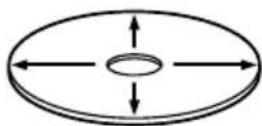
Entfernen von CD's / DVD's
- Ziehen Sie die CD / DVD nach dem Betätigen der EJECT Taste immer gerade und ohne zu verkanten aus dem Abspielgerät.
Nicht zu verwendende CD's / DVD's
- CD's oder DVD's die aussen nicht völlig rund sind, können in diesem Gerät nicht verwendet werden.


- Disks mit farbigen Markierungen auf der Abspielseite (Edding), oder verdreckte Disks sollten nicht abgespielt werden.


- Gekaufte CD's die NICHT mit einem der oben abgebildeten Zeichen gekennzeichnet sind, können eventuell auf diesem Gerät nicht korrekt abgespielt werden.
- Selbstgebrannte, nicht finalisierte CD-R/RW's oder DVD-R's können nicht abgespielt werden!
Beachten Sie die Bedienungsanleitung Ihrer Brennsoftware, wie man Disks korrekt finalisiert!
CD / DVD Aufbewahrung
- Bewahren Sie CD's oder DVD's nie an einem Ort auf, welcher direktem Sonnenlicht oder starker Hitze ausgesetzt ist. Sonnen- und Hitzeeinwirkung kann Disks beschädigen (verbiegen).
- Bewahren Sie, wenn immer möglich, CD's oder DVD's in ihrer Original-Hülle auf!
Ländercode

Ländercode
Die Länder- oder Regionalcode Kennung ist auf der Rückseite des Gerätes angebracht.
Der Grossteil der käuflich zu erwerbenden DVD's sind einer spezifischen Länderkennung zugeordnet, entsprechend dem Ursprungsland ihres Verkaufs.
Die Ländercodekennung der abzuspielenden DVD muss mit der Kennung des Abspielgerätes übereinstimmen. Trifft dies nicht zu, kann die DVD nicht abgespielt werden.
Dieses 1-DIN DVD Headunit ist für die Verwendung von Europäischen DVD's (Ländercode 2) freigeschaltet.
→ Discs mit der Ländercode Kennzeichnung „0“ lassen sich auf allen DVD Abspielgeräten anschauen.
Front Panel Design

VFD – Vakuum Fluoreszenz Display

- DVD Indikator
- Audio CD Indikator
- MPEG Indikator
- Dolby Digital Indikator
- dts Indikator
- PCM Indikator
- PBC Indikator
- MP3 Wiedergabe Indikator
- WMA Wiedergabe Indikator
- Photo Indikator
- Video-CD Indikator
-
HDCD Indikator
-
Wiedergabe/Pause Indikator
- Widergabe-Winkel (Angle) Indikator
- Titelnummer Indikator
- Kapitel / Tracknummer Indikator
- Programm Indikator
- „Random“ Indikator
- „Repeat“ (Wiederholen) Indikator
- Repeat Nummer Indikator
- A-B Repeat Play
- Lautsprecher Indikator
- Gesamtspielzeit & Empfangsfrequenz Indikator
Batterie
Benützen der Fernbedienung

Die Fernbedienung muss auf den IR-Sensor ausgerichtet werden um störungsfrei zu funktionieren.
Distanz: Maximal 4.5m von der Fernbedienung zum IR-Sensor am Gerät.
Winkel: +/-30° ab Mittelachse.
Montieren Sie das Headunit nicht an einem Ort, wo direktes Sonnenlicht oder auch Fluoreszenz-Licht direkt an den IR-Sensor gelangen. Das könnte die Funktion des Fernbedienungs-Gebers beeinträchtigen.
BATTERIE EINSETZEN
ACHTUNG!
BITTE LESEN UND BEFOLGEN SIE DIE ERLÄUTERUNGEN WEITER UNTEN GENAU. EINE UNSACHGEMÄSSE VERWENDUNG DER BATTERIE KANN ZU FRÜHEM KAPAZITÄTSVERLUST, ODER GAR ZUM AUSLAUFEN FÜHREN.
- Setzen Sie die Batterie niemals mit falscher Polung ins Aufnahmefach. Achten Sie genau auf die Polung. Vergleichen Sie hierzu die Angaben im Batterieaufnahmefach der Fernbedienung mit der Polaritätsangabe auf der Batterie.
- Es ist gefährlich, Knopf-Batterien zu öffnen, nachzuladen oder kurzzuschliessen.
- Entfernen Sie die Batterie, wenn Sie die Fernbedienung über einen längeren Zeitraum nicht benutzen.
- Ein Anzeichen, dass die Batterie gewechselt werden muss ist, wenn die Befehle der Fernbedienung nicht mehr richtig ausgeführt werden.
- Wenn die Batterie ausläuft, säubern Sie das Batterieaufnahmefach gut mit einem sauberen feinen Lappen, bevor Sie eine neue Batterie einsetzen.
GEBRAUCH DER FERNBEDIENUNG
ACHTUNG!
- Die Fernbedienung sollte für beste Funktion immer auf das Gerät (IR-Auge) ausgerichtet werden.
- Vermeiden Sie es, die Fernbedienung auf den Fussboden fallen zu lassen.
- Vermeiden Sie auch die Einwirkung von Flüssigkeiten oder extremer Hitze auf die Fernbedienung.
Tastenbelegung Fernbedienung

- Power EIN / AUS
- Auswurf Disk
- Untertitel
- Sprache Audio Soundtrack
- Stummschaltung
- Menu (PBC = PlayBackControl)
- Titel
- Quellenwahl
- Display (Anzeige)
- Lautstärke lauter/leiser
- Wiederholung
- A-B (Wiederholung)
- Ton
- Stop (zurück zum Menü)
-
Pause (Schritt)
-
Abspielen (Play)
- Zurück (schneller Rücklauf)
- Nächster Track (schneller Vorlauf)
- Richtungspfeile □□□□ Auf & Ab, links & rechts
- Eingabe-Bestätigung
- Einstellungen (Setup)
- Kamerawinkel (Angle)
- Zoom
- Gehe zu (GoTo)
- Numerisches Tastenfeld 1/2/3/4/5/ (6 Preset Taste), (7 Band), (8 A.Memory), (9 Auto Scan), 0
- +10
- NTSC/PAL Umschaltung
Zubehör
1

2

3

- Fernbedienung
- Lithium Batterie (CR2025 x 1 Stück)
- Cinchkabel Audio Front L/R, Rear L/R und Videokabel
- Bedienungsanleitung
- Abdeckrahmen aus Kunststoff
für Headunit
- Befestigungsschrauben (M5 x 6mm, 4 Stück)
- Gelochte Befestigungsbügel aus Metall
- 16-Pin Kabel
Anschluss an das Strom-System
Die abgebildete Illustration unten zeigt den Anschluss vom Headunit an die Stromversorgung im Fahrzeug. Je nach weiteren vorhandenen Komponenten muss das Anschluss-Schema den Gegebenheiten entsprechend angepasst werden.
Beachten Sie, dass falsch vorgenommene Stromanschlüsse das Gerät zerstören können!

flowchart
graph TD
    A["ZENEC DVD RECEIVER ZE-100DVD"] --> B["Power Amplifier"]
    B --> C["Remote-Kabel (pink)"]
    B --> D["Antennen-Kabel (blau)"]
    B --> E["Dimmer (orange)"]
    B --> F["Zündung"]
    F --> G["Sicherungs-Verteiler Fahrzeug"]
    F --> H["Batterie"]
    F --> I["Handbremse"]
    F --> J["Masse-Kabel (schwarz)"]
    F --> K["Dauerstrom-Kabel (gelb)"]
    F --> L["Zündungs-Kabel (rot)"]
    F --> M["ACC"]
    M --> N["5A"]
ACHTUNG!
- Beachten Sie den Anschluss des weissen Kabels an die Handbremse (weisses Kabel liegt bei angezogener Handbremse auf Fahrzeugmasse).
Wenn dieses weisse Kabel nicht angeschlossen wird, funktioniert das Gerät NICHT!
- Schliessen Sie auch das Dimmer Kabel an (oranges Kabel) sonst sind die Tasten des Gerätes nicht beleuchtet!
- Schliessen Sie das Remote-Kabel an, wenn eine externe Endstufe zum Einsatz kommt (pinkes Kabel).
- In Abhängigkeit der verwendeten Antenne muss das Antennen-Remote Kabel (blaues Kabel) an das Terminal der Motorantenne, oder an das Terminal der Scheiben(flach)Antenne angeschlossen werden.
Anschluss an das Video System
Die abgebildete Illustration ist eine von mehreren Möglichkeiten, dieses DVD Headunit in ein Video-Unterhaltungs System im Fahrzeug zu integrieren. Die Ausführung der Audio und Video Verbindungen hängt auch von der weiteren Geräte-Peripherie ab. Je nach vorhandenen Komponenten muss das Anschluss-Schema den Gegebenheiten entsprechend angepasst werden.
Bitte lesen und vergleichen Sie deshalb auch die Bedienungsanleitung(en) von weiteren in diesem System zum Einsatz kommenden Gerätschaften.

ACHTUNG!
- Stellen Sie sicher, dass alle Geräte ausgeschaltet sind, bevor Sie mit dem Anschluss des DVD-Headunits beginnen. Dies gilt auch für den Anschluss von den Signal-Kabeln.
- Verbinden Sie den VIDEO OUTPUT vom DVD-Headunit direkt mit dem Monitor.
→Die Wiedergabequalität des Bildes kann durch weitere zwischen Headunit und Monitor in Reihe geschaltete Geräte stark beeinträchtigt oder verschlechtert werden.
Anschluss an das Audio System
Die abgebildete Illustration ist eine von mehreren Möglichkeiten, dieses DVD Headunit an weitere Komponenten eines Audio-Systems in Ihrem Fahrzeug anzuschliessen. Die Anschlussmöglichkeiten hängen stark von den verwendeten weiteren Geräten ab.
Bitte ziehen Sie deshalb auch die Bedienungsanleitung(en) von allen weiteren, in Ihrem Fahrzeug zur Anwendung kommenden Gerätschaften zu Rate.

flowchart
graph TD
    A["ZENEC DVD RECEIVER ZE-100DVD"] -->|Digital Output| B["6 CH Power Amp"]
    B --> C["Dolby Digital & DTS Decoder"]
    C --> D["Speaker 1"]
    C --> E["Speaker 2"]
    C --> F["Speaker 3"]
    C --> G["Speaker 4"]
    C --> H["Speaker 5"]
    C --> I["Speaker 6"]
    A --> J["Analog Display"]
    J --> K["Analog Head"]
WARNUNG!
Der Dolby Digital Ausgang an diesem DVD-Headunit ist ausschliesslich für den Anschluss an Digitaleingänge von entsprechenden Decodern oder Endstufen, die über einen eingebauten AC-3/DTS-Prozessor verfügen, vorbehalten.
Der Anschluss dieses Digital-Out Signals vom ZE-100DVD Headunit an NF-Signal Eingänge von nachfolgenden Audio-Komponenten kann diese zerstören!
Anschluss an einen externen 5.1 Verstärker

flowchart
graph TD
    A["ZENEC DVD RECEIVER ZE-100DVD"] -->|Digital Output| B["From Subwoofer"]
    A -->|Digital Output| C["Dolby Digital & DTS Decoder"]
    A -->|Digital Output| D["6 CH Power Amp"]
    A --> E["Front L"]
    A --> F["Rear L"]
    A --> G["Subwoofer"]
    A --> H["Center"]
    A --> I["Front R"]
    A --> J["Rear R"]
Um einen 5.1 Soundtrack von einer entsprechend im AC-3 oder DTS Format gemasterten DVD Disk abzuspielen, muss im Audio Menü erst der analoge Signalausgang konfiguriert werden.
- Gehen Sie in das Setup Menü des Gerätes (siehe Seite 23) – SET UP müsste nun im VFD Display am Gerät angezeigt werden.
- Wählen Sie das Menü AUDIO SECTION an und wechseln Sie in dieser Maske die Einstellung unter ANALOG OUT von 2-CH auf 6-CH bei den Wiedergabe-Formaten Dolby Digital und DTS.
- Beim Abspielen einer mehrkanalig aufgenommenen DVD leuchtet das 5.1 Signal im VFD Display des Gerätes auf.
ACHTUNG!
Der Anschluss eines externen AC-3 / DTS Decoders ermöglicht unter Umständen erweiterte Audiofunktionen und Einstellungen, welches dieses Gerät möglicherweise nicht defaultmässig integriert hat.
Einfache Wiedergabe

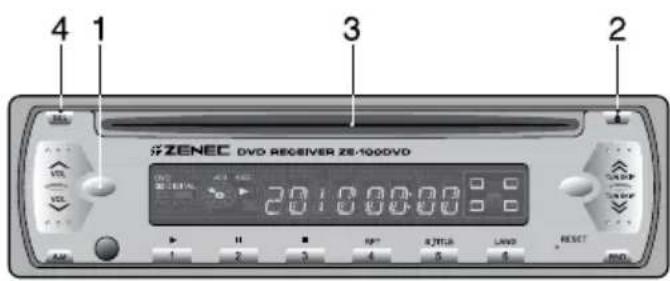

- Um eine DVD abzuspielen, schalten Sie den Monitor an und wählen Sie im Menü des Monitors den Eingang (Video 1, 2, 3 etc), an welchem das Video-Out Cinchkabel des ZE-100DVD angeschlossen ist.
- Wenn der ZE-100DVD an ein separates Sound System angeschlossen ist (z.B. eine 5.1 Endstufe), startet die Audio Wiedergabe automatisch, denn das Sound-System wird über das Remote-Einschaltsignal des DVD-Players eingeschaltet.
- Falls erwünscht, gehen Sie ins SET UP Menü und wählen das Bildschirm-Seitenverhältnis je nach angeschlossenem Monitor. Möglich sind 4:3 Letter Box, 4:3 Pan & Scan und 16:9 Widescreen.
- Wenn Sie keine externe 5.1 Endstufe an den ZE-100DVD angeschlossen haben, setzen Sie im Audio SET UP Menü den analogen Audio Ausgang auf 2-CH.

1. Drücken Sie POWER
→ Der ZE-100DVD geht an und das Display leuchtet auf.
2. Drücken Sie EJECT
→ Die Disk wird ausgeworfen.
3. Disk SLOT
→ Achten Sie beim Einführen einer Disk, dass die Datenseite unten ist – und das beschriftete Label oben!
4. Drücken Sie SELECT
→ Beim Drücken der SEL Taste wird die Quelle umgeschaltet. Die Quellen wechseln durch wiederholtes drücken der SEL Taste wie folgt: DVD → Tuner → Aux IN → DVD.

5. Drücken Sie SOUND
→ Beim wiederholten betätigen der SOUND Taste wechselt das Menü zur Einstellung der Funktionen: Balance → Fader → Center → LFE (Subwoofer) → Volume.
- Die vorgenannten Menü's können alle mit der Volume Taste eingestellt werden, in jeweils 32 Einzelschritten.
6. Drücken Sie PLAY
→ Die Disk wird geladen und die Wiedergabe der Disk beginnt automatisch.
- Wenn eine Single-Sided Disk umgekehrt eingelegt wird, sehen Sie die „NO DISK“ Anzeige auf dem angeschlossenen Video-Monitor.
- Wenn eine CD ins Headunit geladen wird, leuchtet der „CD Indikator“ im VFD Display des Geräts auf und die CD wird über eine Einblendung im angeschlossenen Monitor angezeigt.
- Wenn alle Kapitel auf der Disk durchgespielt sind, beendet der ZE-100DVD die Wiedergabe. Bei einer DVD mit mehreren anwählbaren Kapiteln kehrt das Gerät am Ende ins Hauptmenü zurück.
7. Wechseln der Untertitel-Sprache (S-TITLE)
→Es ist möglich, die Sprache der angezeigten Untertitel bei der Wiedergabe einer DVD zu wechseln – und zwar auf eine andere Sprache, wie vorab per Menü eingestellt. Diese Funktion ist aber nur verfügbar, wenn mehrere Untertitel-Sprachen auf der DVD zur Auswahl vorhanden sind.
- Drücken Sie die S-TITLE Taste während der Wiedergabe einer DVD.
- Durch wiederholtes drücken der S-TITEL Taste können die auf der Disk vorhandenen Untertitel-Sprachen nacheinander angewählt werden.
- Um die Anzeige der Untertitel auszuschalten, drücken Sie mehrfach die Taste S-TITLE bis zur Auswahl OFF.
8. Wechseln der Audio-Soundtrack Sprache (LANG)
→Es ist möglich, die Sprachwiedergabe des Soundtracks bei der Wiedergabe einer DVD nachträglich zu wechseln - auf eine andere Sprache, wie jene die vorab per SET UP Menü eingestellt wurde. Diese Funktion ist nur verfügbar, wenn sich auch mehrere Soundtracks auf der eingelegten DVD befinden.
- Drücken Sie die LANG Taste während der Wiedergabe einer DVD.
- Durch wiederholtes drücken der LANG Taste können alle auf der Disk vorhandenen Audiosoundtracks (in div. Sprachen) nacheinander angewählt werden.

9. Drücken Sie DISPLAY
→ Durch das Drücken der Taste DISPLAY während der Wiedergabe einer DVD werden relevante Informationen über die eingelegte DVD angezeigt. Nochmaliges drücken der Taste blendet diese Info's wieder aus.

10. Drücken Sie REPEAT
→ Durch das Drücken der Taste REPEAT können verschiedene Wiederholungs-Modi für die Audio und Video Wiedergabe ausgewählt werden. Und zwar: Wiederhole Kapitel → Wiederhole Titel → Shuffle Play Aus (DVD Titel) und Wiederhole 1x → Shuffle → Aus (Audio CD Titel)
11. Drücken Sie A-B (REPEAT)
→Um Wiederhol-Sequenzen zwischen zwei spezifischen Punkten auszuwählen gehen Sie wie folgt vor:
- Drücken Sie A-B um den Anfang eines Wiederholungspunktes zu setzen (Punkt A gesetzt).
- Drücken Sie die Taste A-B später, um das Ende einer Wiederhol-Sequenz zu markieren (Punkt B gesetzt).
• Die Wiederholung beginnt nun, die Sequenz von Punkt A bis B wird wiederholt.... - Um die A-B Wiederhol-Funktion auszuschalten, drücken Sie nochmals die Taste A-B, OFF wird angezeigt.
• Die A-B Wiederholfunktion ist nicht verfügbar bei Wiedergabe von MP3 Tracks.
12. Richtungspfeil-Tasten - MENÜ / TITEL - NAVIGATION
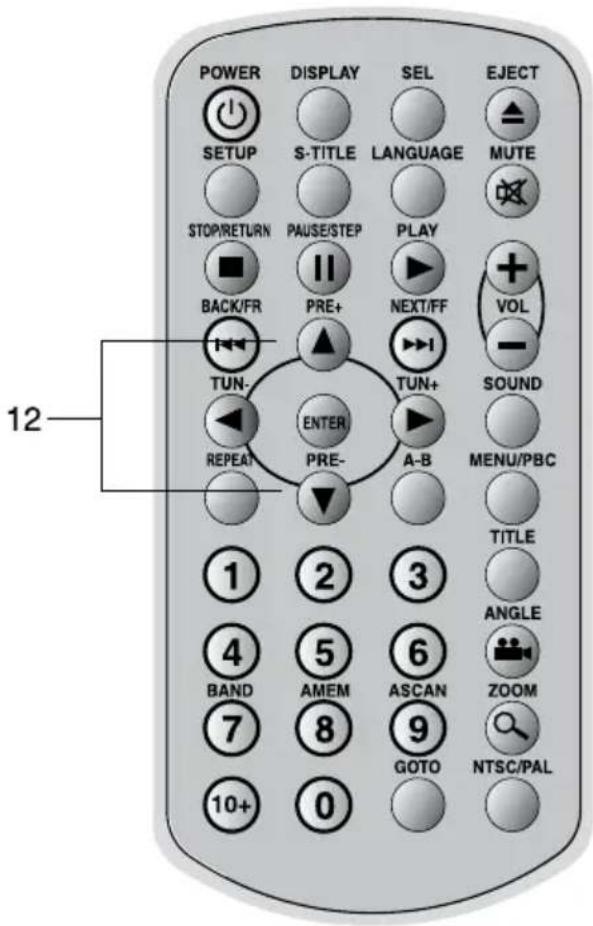
→ Drücken Sie die Pfeiltasten und danach ENTER, oder drücken Sie die numerischen Tasten um eine bestimmte Auswahl im Menü einer DVD (Titel / Kapitel) zu treffen.


Die Wiedergabe beginnt.
Für weitere Informationen beachten Sie auch die der DVD beiliegenden Info's und Instruktionen. Die Menü's und anwählbaren Kapitel auf einer DVD unterscheiden sich in ihrem Funktionsumfang teilweise erheblich!
Nach der Wiedergabe
- Wenn das Gerät nicht benutzt wird, entfernen Sie am besten die eingelegte Disk und schalten das Gerät durch drücken der POWER Taste aus.
- (Wenn Sie die Wiedergabe später am gleichen Punkt wieder aufnehmen wollen, entfernen Sie die Disk nicht! Die LAST MEMORY Funktion wird weiter unten erläutert).
BEMERKUNG
- Wenn das "☐" Zeichen im Monitor nach dem Drücken einer Taste angezeigt wird, bedeutet dies, dass die angewählte Funktion auf der eingelegten Disk nicht verfügbar ist.
- In Abhängigkeit zur vorliegenden DVD sind gewisse Funktionen nicht möglich, oder in Ihrer Funktion stark eingeschränkt. Vergleichen Sie hierzu auch die Info's im mitgelieferten Beschrieb oder dem Faltblatt der DVD-Hülle.
„LAST MEMORY“ FUNKTION
Das Laufwerk ist mit einer LAST MEMORY Funktion ausgestattet, welche es ermöglicht die Wiedergabe einer DVD am letzten Punkt wieder aufzunehmen, nachdem das Gerät ausgeschaltet wurde. Diese Funktion bleibt sogar dann erhalten, wenn das Gerät vollständig von der Stromversorgung getrennt wird.
Um diese Funktion zu nutzen, muss zur Wiederaufnahme des Abspielens die PLAY Taste gedrückt werden und nicht die POWER Taste!
BEMERKUNG
Die LAST MEMORY Funktion ist nur verfügbar, wenn die DVD nicht aus dem Laufwerk entfernt wurde.

13. ANHALTEN DER WIEDERGABE
Drücken Sie die STOP Taste um die Wiedergabe einer Disk abzubrechen.
Wiederaufnahme der Wiedergabe
- Das Gerät merkt sich den letzten Punkt der vorangegangenen Wiedergabe. Durch drücken der Taste PLAY beginnt die Wiedergabe am letzten Punkt.
BEMERKUNG
- Die Wiedergabe am letzten Punkt wird gelöscht, wenn nach dem Drücken der STOP Taste zum Anhalten des Films die STOP Taste nochmals gedrückt wird.
- Die Wiedergabe am letzten Punkt wird gelöscht, wenn nach dem Ausschalten des Gerätes anschliessend nicht PLAY, sondern POWER ON gedrückt wird.
- Das Auswerfen der Disk löscht den letzten Wiedergabepunkt ebenfalls.
- Einige DVD's unterstützen die Wiederaufnahme des zuletzt abgespielten Titels nicht.
14. PAUSE
→ Drücken Sie die Taste PAUSE, um die Wiedergabe anzuhalten.
• DVD: Das Gerät geht in den Standbildmodus
• CD: Das Gerät geht in den Pausen-Modus.
Standbildwiedergabe (nur DVD):
→ Drücken Sie mehrfach nacheinander die Taste PAUSE im Standbild-Modus. Dies lässt den Film jeweils einen Frame vorwärts laufen.
→ Um den Pausen-Modus zu verlassen, drücken Sie die Taste PLAY.
15. LAUTSTÄRKE (VOLUME UP/DOWN)
→ Stellen Sie die Lautstärke am Gerät durch drücken der VOLUME +/- Tasten auf die gewünschte Wiedergabelautstärke ein.

16. Gehe zu - SUCHE (GoTo SEARCH)
→ Drücken Sie die Taste GoTo um zu einem beliebigen Titel auf der Disk zu gelangen, oder um die Wiedergabe an einen bestimmten Punkt der Spielzeit beginnen zu lassen:
- ZEIT: Drücken Sie die GoTo Taste und geben Sie mit den numerischen Tasten eine Zeit ein und drücken Sie danach ENTER um die Eingabe zu bestätigen.
- TITEL/KAPITEL: Drücken Sie die GoTo Taste und geben Sie anschliessend mit den numerischen Tasten die gewünschte Titelnummer oder das gewünschte Kapitel ein. Bestätigen Sie mit Enter.
17. ZOOM FUNKTION
→ Drücken Sie die Taste ZOOM um sich in das Bild hinein zu zoomen und das wiedergegebene Bild zu vergrössern. Drücken Sie die ZOOM Taste wiederholt, um sich durch die ZOOM-Modi durchzuwählen. Mögliche ZOOM Auswahl: 1a, 2a, 3a und OFF.
→ Durch das Drücken der Pfeiltasten können sie den Bildausschnitt in Bereiche verschieben, die im vergrösserten Bildausschnitt im ZOOM-Mode momentan nicht sichtbar sind.
18. BILDWINKEL (ANGLE)
→ Einige DVD's beinhalten Szenen, die aus unterschiedlichen Kamerawinkeln parallel gefilmt wurden. Durch drücken der ANGLE Taste können Sie – wenn die abgespielte DVD dieses Feature beinhaltet – unterschiedliche Blickwinkel einer Filmszene anwählen und wiedergeben.
→ (Diese Funktion ist nur auf relativ wenigen DVD's vorhanden).

19. Auto Memory
→ Zuerst wählen Sie das gewünschte Band, durch drücken der Tasten F1/F2/F3/A1/A2 – und drücken dann die A.ME Taste kurz. Der Tuner sucht das Frequenzband sequentiell ab. Alle momentan verfügbaren Sende-Stationen mit guter Empfangsqualität werden direkt im Senderspeicher abgelegt, unter den Stations-Presets M1 bis M6.
- Wenn die gefundenen Stationen den gewünschten Sender nicht enthalten, wiederholen Sie einfach die oben beschriebene automatische Sendersuche.
→ Anmerkung: Sehr schwache Sender werden während der automatischen Sendersuche übersprungen und nicht abgespeichert!
20. PRESET TASTEN M1 - M6
→ Sie können bis zu 30 Sender abspeichern - im Senderspeicher des Gerätes - unter den Sendergruppen F1/F2/F3/A1/A2.
- Suchen Sie die gewünschte Station manuell (siehe weiter unten).
- Drücken und halten Sie die Tasten M1 bis M6 über eine Sekunde, um die Station direkt auf einer Preset Taste Ihrer Wahl abzuspeichern.
→ Anmerkung: Eine bereits belegte Preset-Taste wird durch das Abspeichern einer neuen Station überschrieben.
21. Manuelle Sendersuche (LEFT/TUN-, RIGHT/TUN+)
→ Durch kurzes Drücken dieser Tasten lässt sich eine gewünschte Senderfrequenz manuell einstellen. Bleiben diese Tasten mehr als 2 Sekunden gedrückt, setzt der automatische Suchlauf ein, der an der nächsten gut empfangbaren Sendefrequenz stoppt.
22. BAND (AM/FM)
→ Durch drücken der BAND Taste wählen Sie die Sendergruppen (mit den jeweilig gespeicherten Stations-Presets) an. F1 → F2 → F3 → A1 → A2.
23. Auto Scan Funktion
→ Zuerst wählen Sie durch drücken der BAND Taste die gewünschte Sendergruppe (F1/F2...) danach drücken Sie direkt in Folge die Taste A.SCAN. Der Sendersuchlauf stoppt nun an jedem gut zu empfangenden Sender und spielt in 5 Sekunden lang an. Wenn Ihnen unter den angespielten Stationen ein Sender gefällt, drücken Sie erneut die A.SCAN Taste um den Suchlauf zu stoppen. Diese Station können Sie nun – falls erwünscht – auf einer Stations-Preset Taste wie oben beschrieben abspeichern.
Drücken Sie die Taste SET UP und es erscheinen fünf verschiedene Menü-Kategorien wie folgt: Language (Sprache), Video, Audio und Parental (Kindersicherung).
1. Language (Sprache)
Wie oben abgebildet, lassen sich fünf Sprachen für das On-Screen Menü auswählen, nämlich Englisch, Französisch, Japanisch, Koreanisch und Spanisch.
2. Video

In diesem Menü kann das gewünschte auf den angeschlossenen Monitor passende Bildschirm-Format (4:3 Letter Box, 4:3 Pan & Scan, 16:9 Wide) und die Videonorm (PAL oder NTSC) gewählt werden.
3. Audio
| Language | Video | Audio | More Aud | Parental |
| Analog Out | Digital Out | |||
| Dolby Digital | 2 Channel | Raw | ||
| DTS | 2 Channel | PCM | ||
| MP3/WMA | 2 Channel | PCM | ||
| CD/VCD | 2 Channel | PCM | ||
Hier kann die Aufbereitung der analogen NF-Signalausgabe definiert werden, d.h. zum Beispiel 2-CH (für Front & Rear) oder aber 6-CH wenn ein 5.1 Verstärker angeschlossen ist. Achtung! Der digitale Ausgang ist nur für externe Decoder/Prozessoren mit Digitaleingang geeignet!
4. Audio – weitere Auswahl

In diesem Menü können weiterhin die Dolby ProLogic Downmix Funktion gewählt und der Subwoofer-Ausgang aktiviert oder ausgeschaltet werden.
5. Parental Lock

Diese Menü dient zum blockieren von DVD's die für Kinder nicht geeignet sind. Einige DVD's enthalten einen sog. Restriction Level – der es ermöglicht Szenen auf einer DVD beim Abspielen der Disk entfallen zu lassen. Zusätzlich ermöglicht der Passwort Schutz diesen eingestellten Parental-Level vor unbefugter Änderung zu schützen.
Stellen Sie sicher, dass dieses Gerät solide im Fahrzeug montiert wird. Bei unzureichender Befestigung ist mit Fehlfunktionen oder Aussetzern zu rechnen!

Sehr geehrter Kunde,
Vielen Dank, dass Sie sich zum Kauf dieses Produktes von ZENEC entschlossen haben. Wir bitten Sie, die Originalverpackung aufzuheben, z.B. für den Transport bei einem Garantiefall.
Wenn Sie Garantie-Leistungen für dieses ZENEC Produkt beanspruchen, wenden Sie sich bitte direkt an den Händler, bei dem das Gerät gekauft wurde.
Dieses ZENEC Produkt ist durch eine Werksgarantie von 2 Jahren ab Kaufdatum im Fachhandel gegen Material- oder Herstellungsfehler geschützt.
Garantie-Einschränkungen
Nicht unter Garantie fallen Schäden infolge von:
- unsachgemässem Einbau oder inkorrektem Audio- oder Stromanschluss.
- Einwirkung von übermässiger Feuchtigkeit, Flüssigkeit, Hitze, Sonneneinstrahlung oder starker Verschmutzung.
- mechanischer Beschädigung durch Unfall, Fall oder Stoss; Schäden durch nicht autorisierte Reparaturversuche und/oder Modifikationen.
Die Garantie dieses Produkts bleibt in jedem Fall auf die Reparatur bzw. den Ersatz (Entscheidung beim Hersteller) des ZENEC Produktes beschränkt. Transportschäden und die Kosten des Rücktransportes sind durch diese Garantie nicht abgedeckt. Jeder über diese Garantie-Erklärung hinausgehende Anspruch und Haftung für direkte / indirekte Folgeschäden werden ausdrücklich abgelehnt. Garantie-Ansprüche können nur mit einer korrekt und vollständig ausgefüllten Garantie-Karte und dem Original-Kaufbeleg geltend gemacht werden.
ZENEC Model: ZE-100DVD
Serial Number:
Date of Purchase:
Your name: ....
Your address: ....
City:
- Um ein Feuer oder Verletzungen zu vermeiden, beachten Sie bitte folgende Punkte:
- VORSICHT
- Um Schäden am Gerät selbst zu vermeiden, beachten Sie nachfolgende Punkte:
- Dieses Gerät ist NICHT kompatibel mit 3in CD's (SingleCD's)
- Gefahrenklasse von Produkten die mit LASERN ausgestattet sind
- BEACHTEN SIE
- Beschlagene Linse (LASER Abtasteinheit)
- Reinigung des Gerätes
- Reinigung des CD-Einzuges
- INHALTSVERZEICHNIS
- ÜBER CD'S UND DVD'S 6
- EINFÜHRUNG 7-11
- ANSCHLUSS AN EIN AUDIO/VIDEO SYSTEM 12-15
- GRUNDOPERATIONEN FÜR CD/DVD.... 16-21
- SETUP MENÜ 23
- INSTALLATION 24
- SPEZIFIKATIONEN 25
- GARANTIE 27
- Handhabung von CD's
- Neue CD / DVD verwenden
- CD / DVD Reinigung
- Entfernen von CD's / DVD's
- Nicht zu verwendende CD's / DVD's
- CD / DVD Aufbewahrung
- Ländercode
- Front Panel Design
- VFD – Vakuum Fluoreszenz Display
- Batterie
- Benützen der Fernbedienung
- BATTERIE EINSETZEN
- ACHTUNG!
- GEBRAUCH DER FERNBEDIENUNG
- Tastenbelegung Fernbedienung
- Zubehör
- Anschluss an das Strom-System
- Anschluss an das Video System
- Anschluss an das Audio System
- WARNUNG!
- Anschluss an einen externen 5.1 Verstärker
- Einfache Wiedergabe
- Drücken Sie POWER
- Drücken Sie EJECT
- Disk SLOT
- Drücken Sie SELECT
- Drücken Sie SOUND
- Drücken Sie PLAY
- Wechseln der Untertitel-Sprache (S-TITLE)
- Wechseln der Audio-Soundtrack Sprache (LANG)
- Drücken Sie DISPLAY
- Drücken Sie REPEAT
- Drücken Sie A-B (REPEAT)
- Richtungspfeil-Tasten - MENÜ / TITEL - NAVIGATION
- Nach der Wiedergabe
- BEMERKUNG
- „LAST MEMORY“ FUNKTION
- ANHALTEN DER WIEDERGABE
- Wiederaufnahme der Wiedergabe
- PAUSE
- LAUTSTÄRKE (VOLUME UP/DOWN)
- Gehe zu - SUCHE (GoTo SEARCH)
- ZOOM FUNKTION
- BILDWINKEL (ANGLE)
- Auto Memory
- PRESET TASTEN M1 - M6
- Manuelle Sendersuche (LEFT/TUN-, RIGHT/TUN+)
- BAND (AM/FM)
- Auto Scan Funktion
- Language (Sprache)
- Video
- Audio
- Audio – weitere Auswahl
- Parental Lock
- Garantie-Einschränkungen
- ZENEC Model: ZE-100DVD
Marke : ZENEC
Modell : ZE-100DVD
Kategorie : Autoradio