
DV-420V-S - Dvd player PIONEER - Kostenlose Bedienungsanleitung
Finden Sie kostenlos die Bedienungsanleitung des Geräts DV-420V-S PIONEER als PDF.


| Produkttyp | DVD-Player |
| Marke | Pioneer |
| Modell | DV-420V-S |
| Abmessungen (B x H x T) | 420 mm x 49,5 mm x 215 mm |
| Gewicht | 1,7 kg |
| Stromversorgung | Wechselstrom 220 V – 240 V, 50 Hz/60 Hz |
| Stromverbrauch | 11 W (Bereitschaft: 0,7 W) |
| Kompatible Disc-Formate | DVD-Video, DVD-R/-RW/-R DL, DVD+R/+RW/+R DL, DVD VR, Video-CD, CD-Audio, CD-R/RW, JPEG-Dateien, DivX, WMV, WMA, MP3, MPEG-4 AAC |
| Hauptfunktionen | Wiedergabe von Discs und USB-Dateien, Programmwiedergabe, Wiederholung, Zufallswiedergabe, Kindersicherung, KURO LINK-Funktion (HDMI-Steuerung), Konvertierung von CD-Audio auf USB |
| Videoausgänge | Composite (RCA), SCART (RGB oder Video), Komponente (Y, Cb/Pb, Cr/Pr), HDMI (Auflösungen bis zu 1920x1080p) |
| Audioausgänge | Analog Stereo (RCA), Digital koaxial, HDMI |
| Unterstützte Audioformate | Linear PCM, Dolby Digital, DTS, MPEG |
| USB-Anschluss | 1 x USB Typ A (vorne), zur Dateiwiedergabe und Aufnahme von CD-Audio |
| Anschlüsse | HDMI, SCART, Komponentenvideo, Composite-Video, digitaler Koaxial-Audio, Analog-Audio |
| Pflege und Reinigung | Mit einem weichen, trockenen Tuch reinigen; bei Flecken ein mit lauwarmem Wasser und mildem Reinigungsmittel getränktes Tuch verwenden (gut auswringen). Keine Lösungsmittel verwenden. |
| Sicherheit | Laserprodukt der Klasse 1; nicht öffnen, Reparaturen nur von qualifiziertem Fachpersonal durchführen lassen. Lüftungsabstände einhalten (mindestens 10 cm). Vor der Reinigung oder bei längerer Nichtbenutzung vom Netz trennen. |
| Ersatzteile und Reparierbarkeit | Im Inneren befinden sich keine vom Benutzer reparierbaren Teile. Wenden Sie sich für Reparaturen an den Pioneer-Kundendienst oder einen autorisierten Händler. |
| Allgemeine Informationen | Betriebstemperatur: +5°C bis +35°C; relative Luftfeuchtigkeit: 5% bis 85% (nicht kondensierend). Geeignet für den Hausgebrauch. DVD-Regionalcode: 2. |
Häufig gestellte Fragen - DV-420V-S PIONEER
Benutzerfragen zu DV-420V-S PIONEER
0 Frage zu diesem Gerät. Beantworten Sie die, die Sie kennen, oder stellen Sie Ihre eigene.
Eine neue Frage zu diesem Gerät stellen
Laden Sie die Anleitung für Ihr Dvd player kostenlos im PDF-Format! Finden Sie Ihr Handbuch DV-420V-S - PIONEER und nehmen Sie Ihr elektronisches Gerät wieder in die Hand. Auf dieser Seite sind alle Dokumente veröffentlicht, die für die Verwendung Ihres Geräts notwendig sind. DV-420V-S von der Marke PIONEER.
BEDIENUNGSANLEITUNG DV-420V-S PIONEER
Bitte nutzen Sie die Möglichkeit zur Registriierung Ihres Produktes unter http://www.pioneer.de (oder http://www.pioneer.eu)
Mode d'emploi
Bedienungsanleitung

VIDEO







Vorsicht : KLASSE 1M LASER Strahlung: Bei geöffnetem Gerät nicht mit optischen Geräten in den Laserstrahl blichen.
PRECAUCION: RADIACION LASER CLASE 1M, AL ABRIR NO MIRAR DIRECTAMENTE CON INSTRUMENTOIS OPTICOS.
VIKTIG : KCLASS 1M LASER STRALNING: NAR APPARATEN AR ÖPPEN. TITTA INTE RAKT IN I DEN. SPECIELLT INTE OM DU HAR GLASÖGON PÄ DIG.
Das Blitzsymbol in einem Dreieck weist den Benutzer daraufhin, dass eine Berufungsgefahr mit nicht isolierten Teilen im Geräteinneren, die eine gefährliche Spannung führen, bestehen. Die Spannung kann so hoch sein, dass sie die Gefahr eines elektrischen Schlages birtg.
CAUTION
RISK OF ELECTRIC SHOCK DO NOT OPEN
ACHTUNG:
UM SICH NICTHT DER GEFAHR EINES
ELEKTRISCHEN SCHLAGES
AUSZUSETZEN, DURFEN SIE NICTHT DEN
DECKEL (ODER DIE RÜCKSEITE)
ENTFERNEN. IM GERALTEINNEREN
BEINDEN SICH KEINE VOM BENUTZER
REPARIERBAREN TEILE. UBERLASSEN SIE
REPARATUREN DEM QUALIFIZIERTEM
KUNDENDIENST.

Ein Ausrufezeichen in einem Dreieck weist den Benutzer auf wichtige Bedienungs- und Wartungsanweisungen in den Dokumenten hin, die dem Gerät beiliegen.
D3-4-2-1-1_A1_De
ACHTUNG
Bei thisem Gerat handelt es sichzar um ein
Laserprodukt der Klasse 1,doch enthalt es eine
Laserdiode einer hoheren Klasse als 1. Um einen stets
sicheren Betrieb zu gewährleisten, weder
irgendwelche Abdeckungen entfernen, noch
versuchen, sich zum Gerateinneren Zugang zu
verschaffen.
Wartungsarbeiten sind grundsatzlich dem
Kundendienstpersonal zu überlassen.
Das Gehause ist mit dem unter abgebildeten
Warnaufkleber versehen.
Lage des Aufklebers:innen im Gerat
LASER KLASSE 1
CAUTION : CLASS 1M LASER RADIATION WHEN OPEN. DO NOT VIEW DIRECTLY WITH OPTICAL INSTRUMENTS.
ATTENTION : RADIATION CLASSE LASER 1M; LORSQUE L'APPAREL IST OUVERT NE REGARDEZ PAS VERS L'OUVERTURE, SURTOUT SI VOUS PORTEZ DES LUNETTES OU D'AUTRES TYPES DE CORRECTIONS OPTIQUES.
Vorsicht : KLASSE 1M LASER Strahlung: Bei geöffnetem Gerät nicht mit optischen Geräten in den Laserstrahl blichen.
PRECAUCION : RADIACION LASER CLASE 1M. AL ABRIR NO MIRAR DIRECTAMENTE CON INSTRUMENTOIS OPTICOS.
VIKTIG : KCLASS 1M LASER STRALNING: NAR APPARATEN ÅR ÖPPEN, TITTA INTE RAKT IN I DEN. SPECIELT INTE OM DU HAR GLASOGON PÄ DIG.
Dieses Gerät ist nicht wasserdicht. Zur Vermeidung der Gefahr von Brand und Stromschlag keine Behälter mit Flüssigkeiten (z.B. Blumenvasen und -topfe) in die Nähe des Gerätes bringen und thesevorsopfwasser, Spritzwasser, Regen und Nasse schützen. D3-4-2-1-3_A_Ge
VORSICTSHINWEIS ZUR BELÜFTUNG
Bei der Aufstellung these Gerätes muss für einen ausreichenden Freiraum gesorgt werden, um eine einwandfreie Wärmeabfuhr zu gewährleisten (mindestens 10 cm oberhalb des Gerätes, 10 cm hinter dem Gerät und jeweils 10 cm an der Seite des Gerätes).
WARNING
Im Gerätegehause sind Ventilationsschlitze und andere Öffnungen vorgesehen, dieazo duen, eine Überhitzung des Gerätes zu verhindern und einen zuverlüssigen Betrieb zu gewährleisten. Um Brandgefahr auszuschreiben, dürfen diese Öffnungen auf keine Fall blockiert oder mit Gegenständen (z.B. Zeitungen, Tischdecken und Gardinen) abgedeckt werden, und das Gerät darf beim Betrieb nicht auf einem dicken Teppich oder Bett aufgestellt sein. D3-4-2-1-7b A.O
D3-4-2-1-7b_A_Ge
WARNING
Vor dem erstmaligen Anschluss des Gerätes an das Stromnetzitte den folgenden Hinweis sorgfältig beachten.
Die Netzspannung ist je nach Land verschiedene. Vor der Inbetriebnahme des Gerätes sicherstellen, dass die ortliche Netzspannung mit der auf dem Typenschild an der Rückwand des Gerätes angegebenen Nennspannung (z.B. 230 V oder 120 V) übereinstimmrt. D3-4-2-1-4_A_Ge
WARNING
Keine Quellen offener Flammen (z.B. eine brennende Kerze) auf diesen Gerät stellen.
D3-4-2-1-7a_A_Ge
Betriebsumgebung
Betriebstemperatur und Betriebsluftfeuchtigkeit:
+5°C bis +35°C, 85% rel. Feuchte max.
(Ventilationsschlitze nicht blockiert)
Eine Aufstellung theseis Gerat an einem unzureichend belufteten, sehr feuchten oder freißen Ort ist zu vermeiden, und das Gerat dart weniger direkter
Sonneneinstrahlung noch starken Kunstlichtquellen ausgesetzt werden.
D3-4-2-1-7c*A1De
Falls der Netzstecker des Netzkabels这点es Gerätes nicht in die Zusatzsteckdose einer anderen Komponente passt, muss er gegen einen Netzstecker der geeigneten Ausführung ausgewechselt werden. Ein derartiger Austausch des Netzsteckers muss vom Kundendienstpersonal vorgenommen werden. Wenn der vom Netzkabel abgeschrittene ursprüngliche Netzstecker in eine Netzsteckdose eingesteckt wird, besteht akute Stromschlaggefahr! Daher ist unbedingt damit zu sorgen, dass der abgeschrittene Netzstecker sofort vorschrifsmäßig entsorgt wird. Vor einem längeren Nichtgebrauch des Gerätes, beispisseweise während des Urlaubs, sollte der Netzstecker aus der Netzsteckdose gezogen werden, um das Gerät vollständig vom Netz zu trennen.
D3-4-2-2-1a_A1_De
ACHTUNG
Der STANDBY/ON-Schalter these Gerätes trennt das Gerät nicht vollständig vom Stromnetz. Um das Gerät vollständig vom Netz zu trennen, muss der Netzstecker aus der Netzsteckdose gezogen werden. Daher sollte das Gerät so aufgestellt werden, dass stets ein unbehinderter Zugang zur Netzsteckdose gewährleistet ist, damit der Netzstecker in einer Notsituation sofort abbezogen werden kann. Um Brandgefahr auszuschreiben, sollte der Netzstecker vor einem längeren Nichtgebrauch des Gerätes, beispiselsweise während des Urlaubs, grundsätzlich von der Netzsteckdose getrennt werden.
D3-4-2-2-2a_A_Ge
Dieses Gerät ist für den Heimgebrauch vorgesehen. Falls bei Einsatz zu einem anderem Zweck (z.B. Langzeitgebrauch zu gewerblichen Zwecken in einem Restaurant oder Betrieb in einem Fahrzeug bzw. Schiff) eine Funktionstörung auffritt, die eine Reparatur des Gerätes erforderlich macht, werden die Reparaturkosten dem Kunden selbst dann in Rechnung gestellt, wenn die Garantiefrist noch nicht abgelaufen ist. K041_Ge
VORSICHT MIT DEM NETZKABEL
Fassen Sie das Netzkabel immer am Stecker. Ziehen Sie nicht am Kabel selbst, und fassen Sie das Netzkabel niemals mitassen Handen an, da sie einen Kurzschluss oder elektrischen Schlag verursachen kann. Stellen Sie nicht das Gerät, Möbelstücke o.a. auf das Netzkabel; sehen Sie auch zu, dass es nicht eingeklemmt wird. Machen Sie niemals einen Knoten in das Netzkabel, und binden Sie es nicht mit anderen Kabeln. Das Netzkabel sollte so gelegt werden, dass niemand darauf tritt. Ein beschädigtes Netzkabel kann einen Brand oder elektrischen Schlag verursachen. Prüfen Sie das Netzkabel von Zeit zu Zeit. Sollte es bescheidigt sein, wenden Sie sich an ihre nachste autorisierte PIONEER-Kundendienstelle oder ihren Handler, um es zu ersetzen.
Informationen für Anwender zur Sammlung und Entsorgung von Altgeräten und gebrauchten Batterien
Symbol fur Geräte
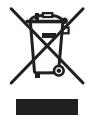
(Symbolbeispiele) für Batterien

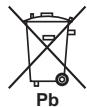
These Symbole auf den Produkten, der Verpackung und/oder Begleitdokumenten bedeuten, dass gebrauchte elektrische und elektronische Produkte und Batterien nicht über den Haushaltsmüll entsorgt werden dürfen.
Zur wichtigen Handhabung, Rückgewinnung und Wiederverwertung von Altprodukten und gebrauchten Batterien bringen Sie dieseitte zu den gemäß der nationalen Gesetzgebung davon zuständigen Sammelstellen.
Mit der korrekten Entsorgung dieser Produkte und Batterien halten Sie bereits, wertvolle Ressourcen zu schonen und vermeiden möglichste negative Auswirkungen auf die Gesundheit und die Umwelt, die durch eine unsachgemäße Behandlung des Abfalls entstehen können.
Weitere Informationen zur Sammlung und Wiederverwertung von Altprodukten und Batterien erhalten Sie von ihrer örtlichen Gemeindeverwaltung, Ihr mumlentsorger oder dem Verkaufsord, an dem Sie die Waren erworben haben.
These Symbole gelten ausschließlich in der Europäischen Union.
Für Länder außerhalb der Europäischen Union:
Wenn Sie diese Gegenstände entsorgen wollen, wenden Sie sichitte an ihre lokalen Behörden oder Händler und Fragen Sie Dort nach der korrekten Entsorungsweise.
K058a A1 De
01 Bevor Sie beginnen
Lieferumfang 5
Einlagen der Batterien in die Fernbedienung ....5
Abspielbare Discs 6
Abspielbare Dateien 7
02 Bezeichnungen und Funktionen der Komponenten
Frontplatte. 10
Fernbedienung 11
Frontplattendisplay 13
03 Anschlüsse
Anschluss mit einem mitgelieferten Audio/Video-Kabel 14
Anschluss mit einem SCART AV-Kabel. 14
Anschluss mit einem HDMI-Kabel 15
Anschluss mit einem Component- Videokabel. 17
Anschluss mit einem Digital-Audiokabel.... 18
04 Wiedergabe
Abspielen von Discs oder Dateien 19
Wiedergabe von auf USB-Geräten gespeicherten Dateien 25
Aufnehmen von Audio-CD-Tracks auf USB-Geräten 25
Wiedergabe unter Verwendung des Disc Navigator. 26
Wiedergabe unter Verwendung der Play Mode-Funktion 27
Abstammen des Audios 30
Abstimmend der Bildqualität 31
Ö5 Ändern der Einstellungen (Anfangseinstellungen)
Bedienung des Initial Settings-Menus. 32
06 Zusätzliche Informationen
Störungssuche 40
Sprachcode-Tabelle und Länder-/ Gebietscode-Tabelle 49
Einstellen des Fernsehsystems 50
Vorsichtshinweise 50
Handhabung von Discs. 52
Technische Daten 54
Lieferumfang
Fernbedienung
Audio/Video-Kabel
- Netzkabel
AA-Batterien (R6) x 2
- Garantiekarte
Bedienungsanleitung (dieses Dokument)
Einlagen der Batterien in die Fernbedienung
1 Öffnen Sie die rückseitige Abdeckung.
Drucken Sie leicht auf die Abdeckung, und schiben Sie sie in Pfeilrichtung.
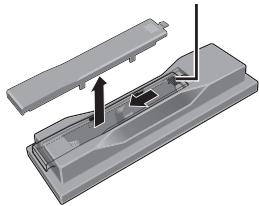
2 Setzen Sie die mitgelieferten Batterien ein (zwei AA-Batterien).
Setzen Sie die Batterien in der richtigen Richtung ein, wie durch die Markierungen und im Batteriefach angezeigt.
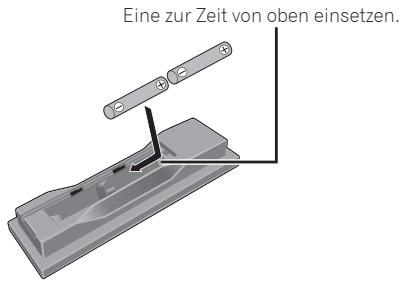
3 Schlieben Sie die rückseite Abdeckung.
Der Deckel muss sichere schlieben (horbareinrasten).
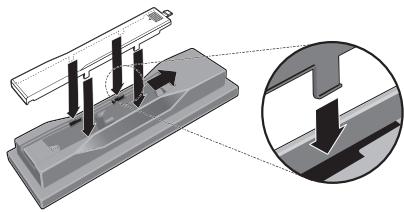

Hinweise
- Verwenden Sie keine anderen als die vorgeschreibenben Batterien. Verwenden Sie außer dem niemals eine neue Batterie gemeinsam mit einer alten.
- Setzen Sie beim Einlagen der Batterien in die Fernbedienung diese in der richtigen Richtung ein, wie durch die Polungsmarkierungen (⊕ und ⊙) angezeigt.
- Batterien)durfen nicht erhitzt,zerlegt oder in Flammendenorwassergeworfenwerden.
- Batterien können verschiedene Spannungen besitzen, auch wenn sie die gleiche große und Form haben. Verwenden Sie keine unterscheidlichen Batterietypen zusammen.
Um ein Austreten von Batterieflüssigkeit zu vermeiden, entnehmer Sie die Batterien, wenn Sie die Fernbedienung langere Zeit nicht verwenden (1 Monat oder mehr). Wenn Batterieflüssigkeit ausgetreten ist, wischen Sie die Innenseite des Fachs sorgfältig sauber, und legen Sie dann neue Batterien ein. Falls Batterieflüssigkeit austreten und auf ihre Haut geraten sollen, spulen Sie sie mit viel flieBendem Wasser ab. - Bei der Entsorgung von verbrauchten Batterien sind die einschlagigen gesetzlichen Vorschriften und Umweltschutzbestimmungen strikt einzuhalten.
WARNING
Bewahren Sie Batterien nicht in direktem Sonnenlicht oder an anderen, extrem freißen Orten auf wie z. B. im Innenraum eines Fahrzeugs oder in der Höhe einer Heizung. Dadurch können die Batterien auslaufen, sich überhitzen, explodieren oder in Brand geraten. Auch kann dies die Lebensdauer der Batterien verringern.
Abspielbare Discs
| DVD-Video | Handelsübliche DVD-Video-DiscsDVD-R/-RW/-R DL- und DVD+R/+RW/++R DL-Discs, die im Video-modus bespielt und finalisiert wurden |
| DVD VR | DVD-R/-RW/-R DL-Discs, die im VR-Modus bespielt wurden |
| Video CD | Video-CDs (einschließlich Super-VCDs) |
| CD(R/RW) | Handelsübliche Audio-CDsCD-R/-RW/-ROM-Discs, die im CD-DA-Format aufgenommene Musik enthalten |
| JPEG | JPEG-Dateien, aufgenommen aufDVD-R/-RW/-R DL-Discs, CD-R/-RW/-ROM-Discs oder USB-Geräten |
| DivX® | DivX-Videodateien, aufgenommen aufDVD-R/-RW/-R DL-Discs, CD-R/-RW/-ROM-Discs oder USB-Geräten |
| WMV | WMV-Dateien, aufgenommen aufDVD-R/-RW/-R DL-Discs, CD-R/-RW/-ROM-Discs oder USB-Geräten |
| WMA | WMA-Dateien, aufgenommen aufDVD-R/-RW/-R DL-Discs, CD-R/-RW/-ROM-Discs oder USB-Geräten |
| MP3 | MP3-Dateien, aufgenommen aufDVD-R/-RW/-R DL-Discs, CD-R/-RW/-ROM-Discs oder USB-Geräten |
| MPEG-4 AAC | MPEG-4 AAC-Dateien, aufgenommen aufDVD-R/-RW/-R DL-Discs, CD-R/-RW/-ROM-Discs oder USB-Geräten |
| Fujicolor-CD | |
| KODAK Picture CD | |
DVD ist ein Warenzeichen der DVD Format/ Logo Licensing Corporation.
- ist ein Warenzeichen der FUJIFILM Corporation.

COMPATIBLE
Dieses Zeichen gibt an, dass das Produkt mit DVD-RW-Discs, die im VR-Format (Video Recording-Format) aufgenommen wurden, kompatibel ist. Allerdings konnen Discs, die beim Aufnahme mit einer "Einmal-Aufnahme-Beschränkung" versehen wurden, nur auf einem CPRM-kompatiblen Gerät wiedergegeben werden.

Hinweise
- Dieder Player Unterstützung nicht Multisession-Discs oder Multiborder-Aufnahme.
- Multisession/Multiborder-Aufnahme ist eine Methode, bei der Daten in einer einzigen Disc in zwei oder mehr Sessions/Borders aufgenommen werden. Eine „Session" oder „Border" ist eine Aufnahmeeinheit, die aus einem kompletten Datenatz von Lead-in bis Lead-out besteht.
Nicht abspielbare Discs
DVD-Audio-Discs
DVD-RAM-Discs
SACDs
CD-G
- Blu-ray Discs
HD-DVDs
- Discs, die nicht finalisiert sind
- Discs, die mit Packet Writing aufgenommen wurden
Uber Regionalcodes
DVD-Player und DVD-Video-Discs sind mit Regionsnummern versehen, je nach der Region, in der sie verkauft werden. Die Regionsnummer(n) these Players ist (sind) unter aufgeführrt.
DVD-Video: 2
Discs, die diese Codes nicht enthalten, konnen nicht abgespielt werden.
Auf diesen Player können die folgenden Discs abgespielt werden.
DVDs: 2 (einschließlich 2) und ALL
Über kopiergeschützte CDs
Dieser Spieler ist auf Übereinstimmung mit den Spezifikationen des Audio-CD-Formats ausgelegt. Diese Spieler understands nicht die Wiedergabe oder Funktionen von Discs, die diesen Spezifikationen nicht entsprechen.
Über Wiedergabe von DualDiscs
Die DualDisc ist eine neue zweiseitige Disc. Die eine Seite enthalt DVD-Material - Video, Audio usw., die andere enthalt Nicht-DVD-Material wie Digitalton.
Die DVD-Section einer DualDisc kann mit thisem Spieler abgespielt werden (mit Ausnahme jeglicher DVD-Audio-Inhalte).
Die Nicht-DVD-Audioseite der Disc ist mit thisem Spieler nicht kompatibel.
- Beim Einlagen und Herausnahmen der DualDisc kann die andere Seite verkratzt werden. Eine verkratzte Disc lässt sich möglicherweise nicht abspielen.
-itte wenden Sie sich fur weiterhrende Informationen zu den DualDisc-Spezifikationen an den Disc-Hersteller oder den Handler.
Abspielen von Discs, die auf Computern oder BD/DVD-Recordern erstellt wurden
- Discs, die mit einem Computer aufgenommen wurden, können möglicherweise aufgrund von Anwendungseinstellungen oder den Umgebungseinstellungen des Computers nicht abgespielt werden. Nehmen Sie Discs in einem Format auf, das auf dieser Spieler abgeschlossen werden kann. Nähere Informationen erhalten Sie von Ihrem Fachhändler.
- Es kann unmöglich sein, Discs mit einem Computer oder einem BD/DVD-Recorder abzuspielen, wenn die Brennqualität wegen Eigenschaften der Disc, Kratzers, Verschmuzung der Disc, Verschmutzung der Linse des Recorders usw. nicht gut ist.
Abspielbare Dateien
- Nur mit ISO9660 Level 1, Level 2 und Joliet aufgenommene Discs können abgespielt werden.
- Durch DRM (Digital Rights Management) geschützte Dateien können nicht abgespielt werden.
Unterstützte Videodateiformate
Windows Media™ Video (WMV)
- Auflösung: Bis zu 720 x 480 Pixel
- Dieser Player understands Dateien, die mit Windows Media Player 9 Series codiert sind.
- Dieser Spieler unterstützt nicht Advanced Profile.
-
Windows Media ist eine eingetragene Marke oder eine Marke der Microsoft Corporation in den USA und/oder anderen Ländern.
-
Dieses Produkt enthalt Technologie, die Eigentum der Microsoft Corporation ist und nicht ohne Lizenz von Microsoft Licensing, Inc. vertrieben werden darf.
DivX
DivX ist ein von DivX, Inc. geschaffenes Medienformat. DivX-Mediendateien Bilddaten.
DivX-Dateien konnen solche fortschrittlichen Wiedergabefunktionen enthalten, wie Menubildschirme und Auswahl mehrfacher Untertitelsprachen/Audiotracks.
- Spiel DivX®-Video ab, einschließlich Premium-Inhalt
DivX® ist ein eingetragenes Warenzeichen von DivX, Inc. und wird unter Lizenz verwendet.
Anzeigen von externen Untertiteldateien
- Für externe Untertiteldateien sind die nachstehend aufgelisteten Schriftartensätze verfügbar. Untertitel des richtigen Zeichensatzes konnen in den Bildschirm eingeblendet werden, indem Sie den Eintrag Subtitle Language auf Seite 37 der Untertiteldatei entsprechend einstehen.
- Dieses Gerät unterstützt die folgenden Sprachgruppen:
| Gruppe 1 | Afrikaans (af), Baskisch (eu), Katalanisch (ca), Dänisch (da), Niederlandisch (nl), Englisch (en), Faröisch (fo), Finnisch (fi), Französisch (fr), Deutsch (de), Isländisch (is), Irisch (ga), Itali-enisch (it), Norwegisch (no), Portugiesisch (pt), Räto-Romanisch (rm), Schottisch-Gälisch (gd), Spanisch (es), Schwedisch (sv) |
| Gruppe 2 | Albanisch (sq), Kroatisch (hr), Tsche-chisch (cs), Ungarisch (hu), Polnisch (pl), Rumänisch (ro), Slovakisch (sk), Slovenisch (sl) |
| Gruppe 3 | Bulgariusch (bg), Weißbrussisch (be), Mazedonisch (mk), Russisch (ru), Serbisch (sr), Ukrainisch (uk) |
| Gruppe 4 | Hebräisch (iw), Jiddisch (ji) |
| Gruppe 5 | Türkisch (tr) |
- Einige externe Untertiteldateien werden möglicherweise falsch oder gar nicht angezeigt.
- Für externe Untertiteldateien werden die folgenden Erweiterungen der Untertitelformatdaten}):Hinweis:These Dateien werden nicht im Disc-Navigationsmenü angezeigt) :srt, .sub, ssa, .smi
- Für eine externe Untertiteldatei muss der Datename der Filmdatei am Anfang des Dateinamens der Untertiteldatei wiederholt werden.
Die Anzahl der externen Untertiteldateien, zwischen denen den für dieselbe Filmdatei gewechselt werden kann, ist auf 10 begrenzt.
Unterstützte Bilddateiformate
JPEG
- Auflösung: Bis zu 3 072 x 2 048 Pixel
Dier Player understands baseline JPEG. - Dieser Player Unterstützung Exif Ver.2.2.
- Dier Spieler understands JPEG HD. Bilder werden mit einer hohen Auflösung von 720p oder 1080i ausgegeben.
Bevor Sie beginnen
- Dieder Spieler understands nicht progressive JPEG.
Unterstützte Audiodateiformate
- Dieser Player understands nicht VBR (Variable Bit Rate).
- Dieser Player understands nicht Lossless-Codierung.
Windows Media Audio (WMA)
Abtastfrequenzen: 32kHz 44,1 kHz und 48 kHz
Bit-Rate: Bis zu 192 kbps
- Dieser Player unterstützt Dateien, die mit Windows Media Player Version 7/7.1, Windows Media Player für Windows XP oder Windows Media Player 9 Serie codiert sind.
MPEG-1 Audio Layer 3 (MP3)
Abtastfrequenzen: 32kHz 44,1 kHz und 48 kHz
MPEG-4 Advanced Audio Coding (MPEG-4 AAC)
Abtastfrequenzen: 44,1 kHz und 48 kHz
- Dieser Spieler unterszt mit iTunes codierte Dateien.
- Je nach der für die Codierung verwendete Version von iTunes kann es unwilling sein, bestimmte Dateien abzuspielen.
Apple und iTunes sind Warenzeichen von Apple Inc., eingetragen in den USA und anderen Ländern.
Abspielbare Dateierweiterungen
Videodateien
.divx .avi .wmv
- Dateien, die keine DivX-Visoesignale enthalten, nicht abgespielt werden können, auch wenn sie die Erweiterung „avi" aufweisen.
Bilddateien
.jpg .jpeg
Audiodateien
.wma .mp3 .m4a
Bezeichnungen und Funktionen der Komponenten
Frontplatte
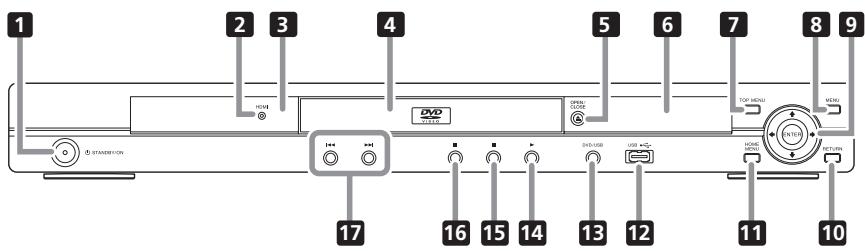
1 念 STANDBY/ON (Seite 19)
2 HDMI (Seite 15)
Leuchtet, wenn das an den HDMI-Anschluss angeschlossene Gerät erkannt wird.
3 Fernbedienungssensor
Richten Sie die Fernbedienung innerhalb eines Abstands von bis zu ca. 7 m auf den Fernbedienungssensor, um das Gerät zu bedieten.
- Der Empfang von Fernbedienungssignalen kann bei Auftreffen von direktem Sonnenlicht oder starkem Kunstlicht von Leuchtstoffrähren usw. schlecht sein.
Disc-Lade
5 △ OPEN/CLOSE (Seite 19)
6 Frontplattendisplay (Seite 13)
TOP MENU
Drücken Sie diese Tasten, um das Top-Menu von DVD-Video aufzurufen.
8 MENU
Drücken Sie diese Taste, um den Menübildschirm oder Disc Navigator aufzurufen.
9 / / /
Betätigten Sie diese Tasten, um Einträge auszuwahlen, Einstellungen zuändern und den Cursor zu bewegen.
ENTER
Betätigten Sie diese Taste, um einen ausgewählten Eintrag auszuführen oder eine geänderte Einstellung einzugeben.
10 RETURN
Drücken Sie die Taste, um zum vorherigen Bildschirm zurückzukehren.
Drücken Sie diese Taste, um das Home Menu zu zeigen/auszublenden.
USB-Gerät (Typ A) (Seite 25)
HOMEMENU
DVD/USB (Seite 25)
14 (Seite 19)
15 (Seite 19)
16 II (Seite 19)
17 14/▶(Seite 21)
Bezeichnungen und Funktionen der Komponenten
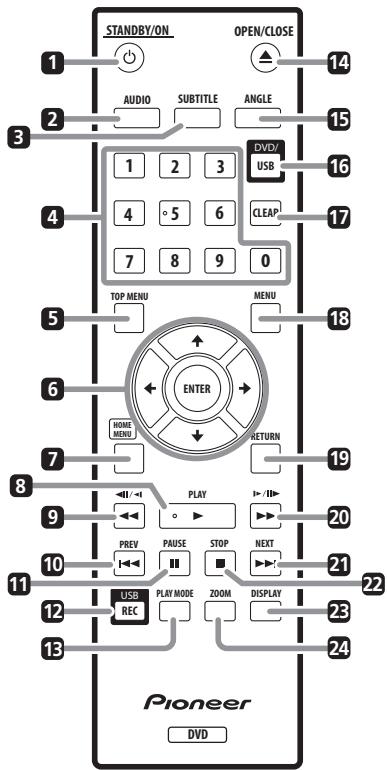
Fernbedienung
1 STANDBY/ON (Seite 19)
2 AUDIO (Seite 22)
SUBTITLE (Seite 22)
4 Zifferntasten (0 bis 9)
Verwenden Sie diese Tasten, um den Titel, das Kapitel, den Track oder die Datei zum Betrachten/Horen zu festzulegen und die Wiedergabe zu starten. Verwenden Sie sie auch, um Gegenstände in Menubildschirmen usw. zu wahlen.
TOP MENU
Drücken Sie diese Tasten, um das Top-Menu von DVD-Video aufzurufen.
6 / / /
Betätigten Sie diese Tasten, um Einträge auszuwahlen, Einstellungen zuändern und den Cursor zu bewegen.
ENTER
Betätigten Sie diese Taste, um einen ausgewählten Eintrag auszuführen oder eine geänderte Einstellung einzugeben.
7 HOME MENU
Drücken Sie diese Taste, um das Home Menu zu zeigen/auszublenden.
8 PLAY (Seite 19)
9 1/11/1 (Seite 20)
10 PREV (Seite 21)
II PAUSE (Seite 19)
USBREC (Seite25)
13 PLAY MODE (Seite 27)
14 ▲ OPEN/CLOSE (Seite 19)
15 ANGLE (Seite 22)
16 DVD/USB (Seite 25)
17 CLEAR
Drücken Sie diese Taste, um den gewählten Eintrag zu Löschen. Verfahren Sie, wie in thisem Beispiel gezeigt, wenn Sie die falsche Zahl eingeben.
18 MENU
Drücken Sie diese Taste, um den Menübildschirm oder Disc Navigator aufzurufen.
02 Bezeichnungen und Funktionen der Komponenten
RETURN
Drucken Sie die Taste, um zum vorherigen Bildschirm zurückzukehren.
20 /1 /1 (Seite 20)
21 NEXT (Seite 21)
STOP (Seite 19)
23 DISPLAY (Seite 24)
24 ZOOM (Seite 23)
Frontplattendisplay
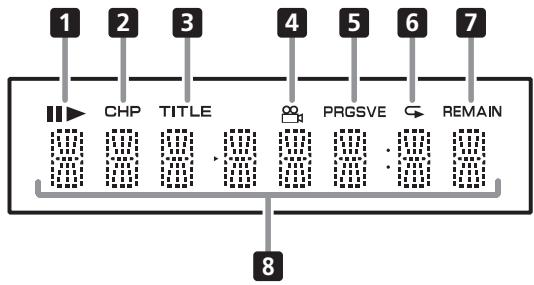
11 Leuchtet, wenn die Wiedergabe auf Pause geschalte t ist. Leuchtet während der Wiedergabe.
2 CHP Leuchtet, wenn die Kapitelnummer angezeigt wird.
3 TITLE Leuchtet, wenn die Titelnummer angezeigt wird.
4 (Seite 22)
These Anzeige leuchtet, wenn auf einen anderen Bildwinkel geschaltet ist (nur DVD-Video).
5 PRGSVE (Seite 35) Leuchtet, wenn Component Out auf Progressive gestellt ist.
6 (Seite 28) Leuchtet, wenn auf den Wiederholbetrieb geschaltet ist.
7 REMAIN Leuchtet auf, wenn die restliche Zeit des aktuell spielenden Titels, Kapitels oder Tracks angezeigt wird.
8 Zähleranzeige Zeigt die Titel-, Kapitel-, Track- oder Dateinummer, abgelaufene Zeit usw. an.
Schalten Sie die Stromversorgung aus undziehen Sie das Netzkabel aus der Netzsteckdose,behvor Sie Geräte anschlieben oder die Anschlüsseändern.
- Schließen Sie das Netzkabel an, nachdem alle Anschlüsse zwischen den Geräten vorgenommen wurden.
Schlieben Sie den Video-Ausgang des Spieler direkt am Fernsehgerät an.
Dieser Spieler unterstützt analoge Kopierschutztechnologie. Das Bild wird davon möglichwerse nicht korrekt angezeigt, wenn der Spieler über einen DVD-Recorder/ein Videodeck an das Fernsehgerät angeschlossen ist oder wenn auf dem Spieler Videomaterial abgespielt wird, das von einem DVD-Recorder/Videodeck aufgenommen wird. Außerdem wird das Bild aufgrund des Kopierschutzes möglicherweise nicht korrekt angezeigt, wenn der Spieler an ein Fernsehgerät mit integriertem Videodeck angeschlossen ist. Nähere Informationen erhalten Sie vom Hersteller Ihres Fernsehgeräts.

Anschluss mit einem mitgelieferten Audio/ Video-Kabel
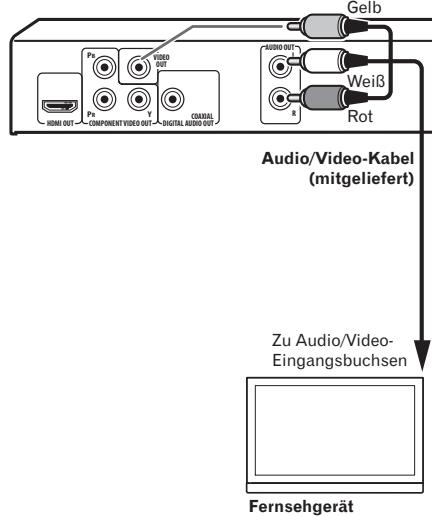
Rückseite des Players

Anschluss mit einem SCART AV-Kabel
Das auszugebende Videosignal kann gewählt werden (AV Connector Out auf Seite 36).
- Analoge Audiosignale werden auch vom SCART AV-Anschluss ausgegeben.
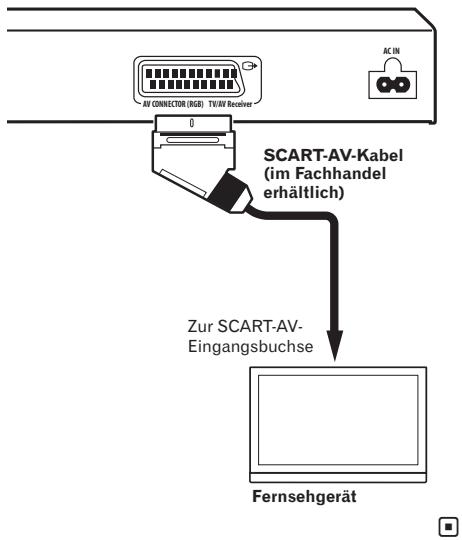
Rückseite des Players
Anschluss mit einem HDMI-Kabel
Durch Verwendung eines HDMI-Kabels konnen Digitalsignale können zu einem HDMI-kompatiblen Fernsehgerät ohne Verlust von Bild- und Tonqualität übertragen werden. Nachdem Sie die Geräte angeschlossen haben, behmen Sie die Einstellungen der Auflösung des Spieler und der HDMI-Farbeinstellungen entsprechend dem HDMI-kompatiblen Fernsehgerät vor. Siehe auch Bedienungsanleitung des HDMI-kompatiblen Fernsehgeräts.

HIGH-DEFINITION MULTIMEDIA INTERFACE

Hinweise
Die Schnittstelle des Spieler ist basierend auf der High-Definition Multimedia Interface-Spezifikation entworfen.
- Wenn ein HDMI-kompatibles Gerät angeschlossen ist, wird die Auflösung im Frontblende-Display angezeigt.
Die Auflösung der von der HDMI OUT-Buchse des Spieler ausgegebenen Videosignale wird manuell geändert. Ändern Sie die Einstellung HDMI Resolution (Seite 36). Einstellungen für zwei Geräte konnen gespeichert werden.
- Dieser Spieler ist für den Anschluss an HDMI-kompatible Geräte vorgesehen. Bei Anschluss an DVI-Geräte ist richtiger Betrieb u.U. nicht möglich.
Anschluss eines Fernsehgeräts
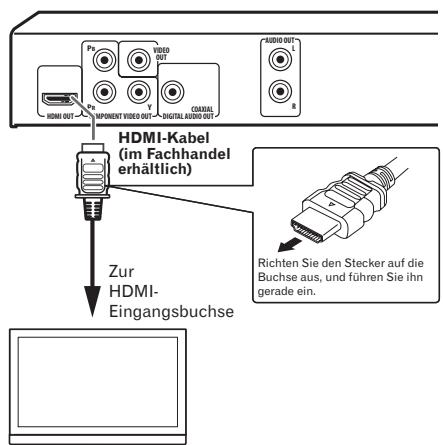
Rückseite des Players
Fernsehgerat
- HDMI, das HDMI-Logo und High-Definition Multimedia Interface sind Warenzeichen oder eingetragene Warenzeichen von HDMI Licensing, LLC.
Anschluss an einen AV-Receiver oder -Verträker
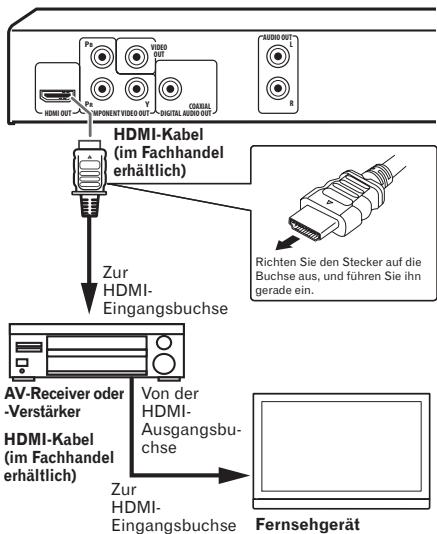
Rückseite des Players
Über Video-/Audiosignale, die von der HDMI OUT-Buchse ausgegeben werden
Videosignale (Auflösung von), die von der HDMI OUT-Buchse des Spieler ausgegeben werden können
720 x 480 Pixel Progressiv- oder Zeilensprung-Video
1 280 x 720 Pixel Progressiv-Video
1920 x 1080 Pixel Progressiv- oder Zeilensprung-Video
Audiosignale, die von der HDMI OUT-Buchse des Spieler ausgegeben werden können
44,1 kHz bis 96 kHz, 16-Bit/20-Bit/24-Bit 2-Kanal lineares PCM-Audio (einschließlich 2-Kanal-heruntermischen)
Dolby Digital 5.1-Kanal-Audio
- DTS 5.1-Kanal-Audio
MPEG-Audio

- Hergestellt unter Lizenz von Dolby Laboratories. Dolby und das Doppel-D-Symbol sind Warenzeichen von Dolby Laboratories.

- Hergestellt unter Lizenz unter der U.S. Patent Nrn. 5,451,942 u. andere U.S. und weltweit Patente sind angemeldet. DTS und DTS Digital Out sind eingetragene Marken und die DTS-Logos und das -Symbol sind Marken von DTS, Inc. © 1996-2008 DTS, Inc. Alle Rechte vorbehalten.
Hinweise zur KURO LINK-Funktion
Die unten aufgeführten Funktionen können verwendet werden, wenn ein mit Pioneer KURO LINK kompatigbler Flachbildfernseher, eine AV-Anlage (AV-Receiver oder -Versteller usw.) und ein HD-AV-Wandler mit einem HDMI-Kabel am Player angeschlossen sind.
- Beachten Sie die Bedienungsanleitung des Flachbildfernsehers usw.
Verwendung der KURO LINK-Funktion
Die KURO LINK-Funktion arbeitet, wenn KURO LINK fur alle an die HDMI OUTBuchse angeschlossenen Geräte eingeschaltet ist.
Nachdem Sie die Anschlusses und Einstellungen aller Geräte vorgenommen haben, überprüfen Sie, dass das Bildsignal des Players auf dem Flachbildfernseher erscheint. (Überprüfen Sie dies auch, nachdem Sie die angeschlossenen Geräte gewechselt und die HDMI-Kabel neu angeschlossen
haben.) Die KURO LINK-Funktion arbeitet möglicherweise nicht korrekt, wenn das Bildsignal des Players nicht ordnungsgemäß an den Flachbildfernseher ausgegeben wird.
- Verwenden Sie für die KURO LINK-Funktion High Speed HDMI™-Kabel. Die KURO LINK-Funktion arbeitet möglicherweise nicht ordnungsgemäß, wenn Sie andere HDMI-Kabel verwenden.
- Bei manchen Modellen kann die KURO LINK-Funktion als „HDMI Control" bezeichnet sein.
Die KURO LINK-Funktion kann nicht mit Geräten anderer Hersteller verwendet werden, auch wenn sie über ein HDMI-Kabel angeschlossen sind.
Was die KURO LINK-Funktion erlaubt
Bedienung des Players mit der Fernbedienung des Flachbildfernsehers.
- Player-Bedienungen wie Starten und Stoppen der Wiedergabe und Anzeige der Menüs ist vom Flachbildfernseher möglich. Einzelheiten zu den bedienbaren Funktionen siehe Bedienungsanleitung des Flachbildfernsehers.
Das Wiedergabebild des Players wird auf dem Bildschirm des Flachbildfernsehers gezeigt. (Auto-Select-Funktion)
- Der Eingang schaltet automatisch am Flachbildfernseher, der AV-Anlage (AV-Receiver und -Veränder usw.) und HD-AV-Wandler um, wenn auf dem Player die Wiedergabe gestartet oder das Home-MENU oder der Disc Navigator angezeigt wird. Wenn der Eingang umgeschaltet wird, werden das Wiedergabebild, das Home-MENU oder der Disc Navigator auf dem Flachbildfernseher angezeigt.
Die Stromversorgung des Flachbildschirm-Fernsehers schaltet automatisch ein. (Simultan-Stromfungkction)
- Wenn die Wiedergabe am Player gestartet wird oder das Home-Menu oder der Disc Navigator erscheint, wenn die Stromversorgung des Flachbildfernsehers ausgeschaltet ist, schaltet die Stromversorgung automatisch ein.
Anschluss mit einem Component-Videokabel
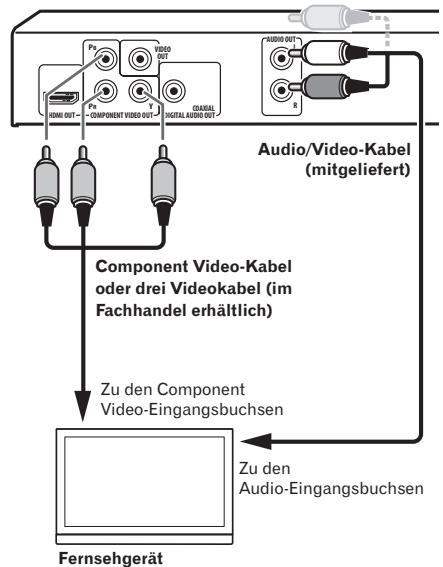
Rückseite des Players

Anschluss mit einem Digital-Audiokabel
Schlieben Sie einen AV-Receiver oder -Veränderer usw., der mit Dolby Digital oder DTS-Audio kompatibel ist, an eine der DIGITAL AUDIO OUT COAXIAL-Buchsen an.
- Hinweise zum Anschlieben des AV-Receivers oder -Verstärkers an das Fernsehgerät und die Laufsprecher fühden Sie in der Bedienungsanleitung des AV-Receivers oder -Verstärkers.
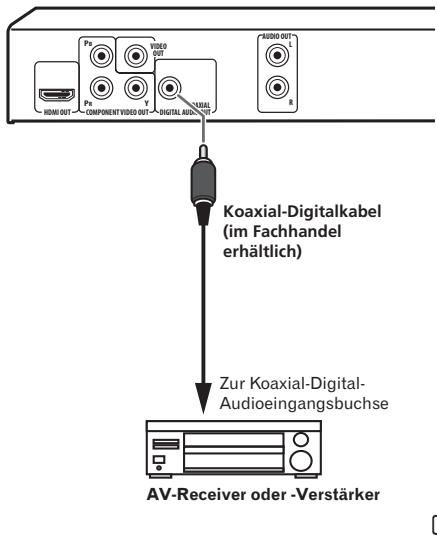
Rückseite des Players
Abspielen von Discs oder Dateien
Schalten Sie vor Beginn das Fernsehgeräte ein und schalten Sie dessen Eingang um.
Die Bildschirmanzeigesprache des Players kann geändert werden (OSD Language auf Seite 37).
1 Schalten Sie den Spieler ein.
Drucken Sie STANDBY/ON.
2 Lassen Sie die Disc-Lade auffahren und legend die Disc ein.
Drucken Sie OPEN/CLOSE.
Legen Sie die Disc mit der bedruckten Seite nach oben ein.
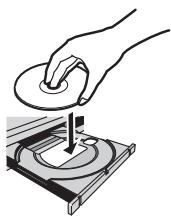
3 Hiermit wird die Wiedergabe gestartet.
Drucken Sie PLAY.
Um die Wiedergabe auf Pause zu schalten, drücken Sie II PAUSE während der Wiedergabe.
Um die Wiedergabe zu stoppen, drucken Sie STOP während der Wiedergabe.
Zum Ausschalten drucken Sie STANDBY/ON.

Hinweise
- Einige Discs werden automatisch abgespielt, wenn sie eingelegt werden.
- Bei manchen Discs erscheinen schwarze Balken offen und unter im Fernsehbild.
Wenn der Menübildschirmerscheint
Bei manchen Discs wird der Menubildschirm beim Starten der Wiedergabe automatisch angezeigt. Der Inhalt und die Bedienung des Menubildschirms und der Bildschirminhalt sind je nach Disc unterscheidlich.
Verschiedene Wiedergabefunktionen
Es kann je nach Disc oder Datei unwilling sein, einzeln Funktionen zu verwenden.
| Starten der Wiedergabe von dem Punkt, an dem sie gestoppt wurde (Resume Play) | DVD-Video DVD VR Video CD CD(R/RW) DivX° WMV | ·Wenn■STOP während der Wiedergabe gedrück wird, speichert der Spieler die Stelle, an der die Wie-dergabe gestoppt wird. Wenn▶PLAY gedrück wird, setzen der Spieler die Wiedergabe an dem Punkt fort, wo sie gestoppt wurde. ·Um die Wiedergabefortsetzung abzubrechen, drücken Sie bei gestoppter Wiedergabe ■ STOP. ·Fortsetzungswiedergabe kann bei bestimmen Discs nicht möglich sein. |
| Speichern des Stoppunktts für ausgeschobene Discs (Last Memory) | DVD-Video Video CD | ·Der Spieler speichert die Stelle, an der ausgescho-bene DVD-Video-Discs (für bis zu f芮 Discs) und Video-CDs (für eine Disc) gestoppt wurden. Wenn die Disc neu eingesetzt und▶PLAY gedrück wird, startet die Wiedergabe erneut an der Stelle, an der die Disc vor dem Ausschieben gestoppt wurde. ·Um die Letztpositionsspeicherung abzubrechen, drücken Sie bei gestoppter Wiedergabe ■ STOP. ·Wenn Sie nicht wollen, dass der Spieler den Punkt, an dem die Wiedergabe gestoppt wurde, speichert, drü-cken Sie ▲ OPEN/CLOSE während der Wiedergabe, um die Disc ausschiben. ·Bei manchen Discs, kann der Punkt, an dem die Wie-dergabe gestoppt wurde, nicht gespeichert werden. Wenn die Grenze für die Anzahl von Discs, für die der Stoppunkt gespeichert werden kann, übersritten wird, werden die änteren Einstellungen überschrie- ben. |
| Vorwärs- und Rückwärt-suchlauf | DVD-Video DVD VR Video CD CD(R/RW) DivX° WMV WMA MP3 MPEG-4 AAC | ·Drücken Sie während der Wiedergabe «/■/▲ oder »/■/■. ·Die Geschwindigkeit schaltet bei jedem Tastendruck um. Die Geschwindigkeitsintervalle sind je nach Disc oder Daten unterlich. ·Wenn bei DVD-Video und DVD-VR-Discs▶/■/■ einmal während der Wiedergabe gedrück wird, werden Bild und Ton mit etwa 1,4-facher Normalge-schwindigkeit abgespielt. Beachten Sie, dass mögli- cherweise kein Ton ausgegeben wird oder Aussetzer auftreten. ·Um die normale Wiedergabe fortzusetzen, drücken Sie ▲ PLAY. |
| Wiedergabe Einzelbild vorwärts/Einzelbild rückwärts | DVD-Video DVD VR Video CD DivX® WMV | Drücken Sie bei auf Pause geschalteter Wiedergabe /II/oder >>II>>. Das Bild wechselt bei jedem Drücken der Taste um ein Bild vorwärts oder zurück. Um die normale Wiedergabe fortzusetzen, drücken Sie PLAY. Wahrend der Einzelbildwiedergabe vorwärts/rückwärts erfolgt keine Tonausgabe. Wahrend der Einzelbildwiedergabe ruckwärts kann das Bild zittern. Die Einzelbildwiedergabe ruckwärts ist bei Video-CDs und Videodateien nicht möglich. |
| Zeitlupenwiedergabe | DVD-Video DVD VR Video CD DivX® WMV | Halten Sie bei auf Pause geschalteter Wiedergabe /II/oder >>II>>gedrückt. Halten Sie die Taste gedrückt, bis Slow auf dem Fernsehbildschirm erscheint. Die Geschwindigkeit schaltet bei jedem Tastendruck um. Die Geschwindigkeitsintervalle sind je nach Disc oder Daten unterlich. Um die normale Wiedergabe fortzusetzen, drücken Sie PLAY. Wahrend der Zeitlupenwiedergabe erfolgt keine Tonausgabe. Die Zeitlupenwiedergabe ruckwärts ist bei Video-CDs und Videodateien nicht möglich. |
| Überspringen von Inhalt | DVD-Video DVD VR Video CD CD(R/RW) DivX® WMV WMA MP3 MPEG-4 AAC | Drücken Sie während der Wiedergabe I<PREV oder >>I NEXT. Wenn >>I NEXT gedrückt wird, springt die Disc an den Anfang des nachsten Titels, des Kapitels, des Tracks bzw. der nachsten Datei. Wenn >>I PREV gedrückt wird, springt die Disc an den Anfang des laufenden Titels, des Kapitels, des Tracks bzw. der laufenden Datier zurück. Wenn die Taste zweimal gedrückt wird, springt die Disc an den Anfang des vorherigen Titels, des Kapitels, des Tracks bzw. der vorherigen Datier zurück. Es ist nicht möglich, auf vorherige Titel, Kapitel, Gruppe, Tracks oder Daten bei Zufallswiedergabe zurückzuschalten. Die Bedienung ist bei der PBC-Wiedergabe von Video-CDs entsprechlich. Prüfen Sie die Angaben auf der Disc-Hülle usw. |
| Abspielen von bestimmen TitIn, Kapiteln oder Tracks | DVD-Video DVD VR Video CD CD(R/RW) | Verwenden Sie die Zifferntasten (0 bis 9), um die Nummern von Titel, Kapitel oder Track einzugeben, die Sie wiedergegeben möchten, und drücken Sie dann ENTER. Die Wiedergabe beginnnt automatisch 2 Sekunden nach Eingabe der Nummer. Für DVD-Videokapitel-Suche können nur Kapitel mit dem aktuell speländenden Titel angegeben werden. |
| Umschalten von Audio-stream/Kanal | DVD-Video DVD VR Video CD CD(R/RW) DivX° | Bei Discs oder Dateien, die mehrere Audiostreams/Kanäle enthalten, können die Audiostreams/Kanäle während der Wiedergabe umgeschaltet werden.Drücken Sie AUDIO während der Wiedergabe.Der Audiostream/Kanal schaltet bei jedem Drucken der Taste um.Die Typen der aufgenommenen Audiostreams/Kanäle halten von der Disc oder Datei ab.Be manchen DVD-Videos geschieht das Stream/Kanal-Umschalten über einen Menübildschirm.Das Bild kann kurzzeitig stoppen, wenn Sie den Audio-stream/Kanal umschalten.Wenn die Einstellung für Fortsetzungswiedergabe oder Letztpositionseinstellung aufgehoben wird, wird die Audio Language-Einstellung wieder hergestellt (Seite 37). |
| Umschalten des Untertitels | DVD-Video DivX° | Bei DVD-Video- oder DivX-Discs, die Untertitel in mehreren Sprachen enthalten, kann der Untertitel während der Wiedergabe umgeschaltet werden.Drücken Sie SUBTITLE während der Wiedergabe.Be jeder Drucken der Taste wird der Untertitel umgeschaltet.Die aufgenommenen Untertitel hangen von der Disc oder Datei ab.-/– wird angezeigt, wenn die Disc oder Datei keine Untertitel enthalt.Be manchen DVD-Videos geschieht das Untertitel-Umschalten über einen Menübildschirm.Wenn die Einstellung für Fortsetzungswiedergabe oder Letztpositionseinstellung aufgehoben wird, wird die Subtitle Language-Einstellung wieder hergestellt (Seite 37). |
| Ändern des Bildwinkels (Multi-Angle) | DVD-Video | Bei DVD-Video-Discs, die mehrere Bildwinkel enthalten, kann der Winkel während der Wiedergabe umgeschaltet werden.Drücken Sie ANGLE während der Wiedergabe.Be manchen DVD-Videos geschieht das Winkel-Umschalten über einen Menübildschirm.Die Markierung entscheidt auf dem Fernsehbildschirm für Szenen, bei denen mehrere Bildwinkel verfügbar sind. Wenn Sie nicht wünschen, dass die Markierung entscheidt wird, stellen Sie Angle Indicator auf Off (Seite 37). |
Wiedergabe
| Einzoomen auf das Bild | DVD-Video DVD VR Video CD DivX® WMV JPEG | Drücken Sie ZOOM. Der Zoomfaktor wird angezeigt. Mit ↑/↓/←/→ können Sie den vergroßerten Bereich verschiben. Die Vergütung (2x → 4x → normal) schaltet bei jedem Tastendruck um. Beim Abspielen von Diashows von JPEG-Dateien, wird der Ziombereich nicht angezeigt. Beim Zommen einer JPEG-Dateie kann auf normale Diashow-Wiedergabe darüber geschlossen werden, indem ➔ PLAY gedrückt wird. |
| Drehen (Invertieren) des Bildes | JPEG | Drücken Sie während der Wiedergabe einer Diashow auf eine der Tasten ↑/↓/←/→. Wenn ↑ gedrückt wird, wird das Bild vertical inverter. Wenn ↓ gedrückt wird, wird das Bild horizontal inverter. Wenn ← gedrückt wird, wird das Bild um 90° gegen den Uhrzeitigersinn gedreht. Wenn → gedrückt wird, wird das Bild um 90° im Uhrzeitigersinn gedreht. Um zur normalen Diashow darüber zukehren, drücken Sie ➔ PLAY. |
| Betrachten von Disc- oder Datei-Informationen | DVD-Video DVD VR Video CD CD(R/RW) DivX WMA MP3 MPEG-4 AAC | Drücken Sie DISPLAY während der Wiedergabe. Die verbleibende Zeit, der Restbetrag usw. wird angezeigt. Bei manchen Discs und Dateien wird bei jedem Drücken der Taste der Inhalt umgeschaltet. Um die Informationsanzeige auszublenden, drücken Sie DISPLAY erneut, bis die Anzeige verschwindet. Manche Informationen werden während der PBC-Wiedergabe von Video-CDs nicht angezeigt. Zur Anzeige solcher Information haben Sie die PBC-Wiedergabe (siehe unter) auf. Falls On Screen Display auf Off gestellt ist, wird keine Information angezeigt, auch wenn DISPLAY gedrückt wird (Seite 38). |
| Wiedergabe von Video-CDs von ihrem Menübildschirm (PBC-Wiedergabe) | Video CD | Wiedergabe von Video-CDs über ihre Menübild-schirme (PBC - Wiedergabesteuierung). Die ange-zeigten Inhalte und Bedienungen sind je nach Disc entsprechlich. Beachten Sie auch die der Disc beiliegenden Bedienungsanweisungen. Zur Anzeige des Menübildschirms legen Sie eine mit PBC-WiedergabeCompatible Disc ein und drücken PLAY. Zum Starten der PBC-Wiedergabe drücken Sie die Zifferntasten (0 bis 9), während der Menübildschirm erscheidint, um den Track zu wahren, und drücken Sie dann ENTER. Um zum Menübildschirm zurückzukehren, drücken Sie während der Wiedergabe RETURN. Zum Umschalten von Seiten drücken Sie ⇔ PREV oder ➔ NEXT. Zum Wiedergeben der Disc ohne Anzeige des Menübildschirms (während PBC ausgeschaltet ist), drücken Sie die Zifferntasten (0 bis 9), während die Wiedergabe gestoppt ist, um den Track zu wahren, und drücken Sie dann ENTER (oder wahren Sie den Track mit ⇔ PREV und ➔ NEXT bei gestoppter Wiedergabe). |

Wiedergabe von auf USB-Geräten gespeicherten Dateien
- Der Player erkennt möglicherweise nicht das USB-Gerät, spiel mtoglicherwite keine Dateien ab oder liefert keinen Strom zum USB-Gerät. Einzelheiten siehe Wenn ein USB-Gerät angeschlossen ist auf Seite 47.
- Pioneer garantiert nicht, dass alle auf USB-Geräten gespeicherten Dateien abgespielt werden können, oder dass das USB-Gerät mit Strom versorgt wird. Beachten Sie auch, dass Pioneer keine Verantwortung für etwaigen Verlust von Dateien auf USB-Geräten übernimmt, der durch Anschließen theseis Spielers verur-sacht wird.
1 Schalten Sie den Spieler ein.
Drucken Sie STANDBY/ON.
2 Umschalten der Eingang auf USB-Modus.
Drucken Sie DVD/USB.
USB MODE erscheint auf dem
Frontplattendisplay.
3 AnschlieBen von USB-Geräten.
Der Disc Navigator erscheint automatisch.
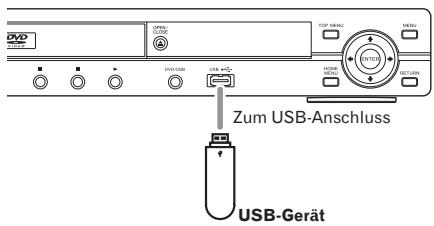
Rückseite des Players
4 Hiermit wird die Wiedergabe gestartet.
Wahlen Sie die Datei mit / / aus, und drücken Sie anschließend ENTER.
Schalten Sie die Stromversorgung aus, bevor Sie das USB-Gerät abnehmer.
- Der Eingang bleibt beim nachsten Einsatzen der Stromversorgung auf USB-Modus gestellt. Zum Zurückschalten auf den DVD-Modus drücken Sie DVD/USB (oder drücken Sie OPEN/CLOSE zum Öffnen der Disc-Schublade).
Aufnehmen von Audio-CDTracks auf USB-Geräten
Die Tracks von im Spieler eingelegten Audio-CDs können auf einem am USB-Anschluss angeschlossenen Gerät konnen aufgenommen werden.
- Es kann unmöglich sein, Tracks von Audio-CDs auf einem USB-Gerät aufzunehmen. Einzelheiten siehe Wenn ein USB-Gerät angeschlossen ist auf Seite 47.
Aufnehmen aller Tracks
1 Legen Sie die Audio-CD ein.
- Wenn die Wiedergabe automatisch beginnnt, drücken Sie STOP zum Stoppen der Wiedergabe.
2 Rufen Sie den CD -> USB Rec-Bildschirm auf.
Drucken Sie USB REC.
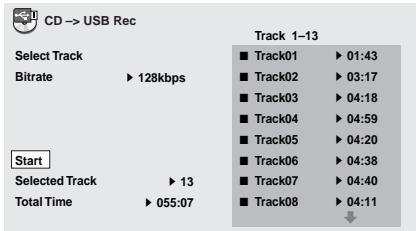
3 Aufnahme beginnen.
Wahlen Sie mit / / die Option Start aus, und drücken Sie anschließend ENTER.
Wahlen Sie den(die) Track(s) zur Aufnahme
1 Legen Sie die Audio-CD ein.
- Wenn die Wiedergabe automatisch beginnnt, drücken Sie STOP zum Stopen der Wiedergabe.
2 Zeigen Sie Home Menu an.
Drucken Sie HOME MENU.
3 Wahlen Sie CD->USB Rec.
Wahlen Sie den gewünschten Eintrag mit ↑/ ↓/←/→ aus, und drücken Sie anschließend ENTER.
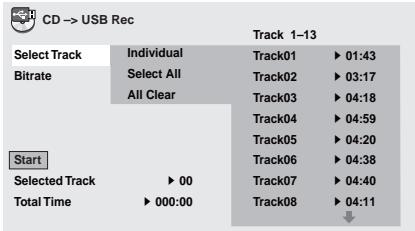
4 Wahlen Select Track Individual den(die) Track(s), den(die) Sie aufnahmen möchten.
Nehmen Sie die Auswahl mit / / / vor.
- Individual: Einen Track zur Zeit wahren.
- Select All: Alle Tracks wahlen.
- All Clear: Alle Tracks freigegeben.
5 Wahlen Sie Bitrate ( Datenübertragungsrate).
Wahlen Sie den gewünschten Eintrag mit ↑/ ↓/←/→ aus, und drücken Sie anschließend ENTER.
Wahlen Sie 128kbps, 192kbps oder 320kbps.
6 Aufnahme beginnen.
Wahlen Sie mit / / die Option Start aus, und drücken Sie anschließend ENTER.

Hinweise
- CD -> USB Rec kann nur eingestellt werden, wenn die Audio-CD gestopt ist.
- Wenn die Aufnahme fertig ist, wird automatisch ein Ordner mit der Bezeichnung „PIONEER" auf dem USB-Gerät erstellt. Die aufgenommenen Tracks werden in thisom Ordner gespeichert.
Wiedergabe unter Verwendung des Disc Navigator
Abspielen von Discs
DVD-Video DVD VR Video CD
1 Zeigen Sie Home Menu an.
Drucken Sie HOME MENU.
2 Wahlen Sie Disc Navigator.
Wahlen Sie den gewünschten Eintrag mit ↑/ ↓/←/→ aus, und drücken Sie anschließend ENTER.
3 Wahlen Sie den Typ von Disc Navigator.
Wahlen Sie den gewünschten Eintrag mit ↑/↓ aus, und drücken Sie anschließend ENTER.
Das Disc Navigator wird angezeigt.
Die auf Disc Navigator angezeigten Inhalte sind je nach Disc entsprechlich.
4 Abspielen von bestimmen Titeln, Kapiteln oder Tracks.
Wahlen Sie den gewünschten Eintrag mit ↑/ ↓/←/→ aus, und drücken Sie anschließend ENTER.
Zum Umschalten von Seiten drucken Sie iPREV oder NEXT.
- Drücken Sie RETURN, um zum vorherigen Bildschirm zurückzukehren.
- Drücken Sie HOME MENU, um Disc Navigator zu verlassen.

Hinweise
- Der Disc Navigator kann bei manchen DVD-Video-Discs möglicherweise nicht angezeigt werden.
- Der Disc Navigator kann während der PBC-Wiedergabe von Video-CDs nicht angezeigt werden. Zur Anzeige solcher Information haben Sie die PBC-Wiedergabe (Seite 24) auf.
Abspielen von Dateien
| DivX® | WMV | WMA | MP3 |
| MPEG-4 AAC | JPEG |
1 Zeigen Sie Home Menu an.
Drücken Sie HOME MENU.
2 Wahlen Sie Disc Navigator.
Wahlen Sie den gewünschten Eintrag mit ↑/↓/←/→ aus, und drücken Sie anschließend ENTER.
3 Wahlen Sie den Ordner.
Wahlen Sie den gewünschten Eintrag mit ↑/↓ aus, und drücken Sie anschließend ENTER.
4 Wahlen Sie die Datei und spielien sie ab.
Wahlen Sie den gewünschten Eintrag mit ↑/↓ aus, und drücken Sie anschließend ENTER.
- Wenn JPEG-Dateien abgeschweit werden, schalten die Dateien automatisch um (Diashow-Wiedergabe).
- Drücken Sie , um zum vorherigen Bildschirm zurückzukehren. (Es ist auch möglich, zur vorherigen Bildschirmansicht zurückzuschalten, indem gewählt und dann ENTER gedrückt wird.)
- Drücken Sie HOME MENU, um Disc Navigator zu verlassen.

Hinweis
Wenn eine Disc sowohl Audiodateien als auch JPEG-Dateien enthalt, können diese gleichzeitig abgespielt werden. Dazu wahlen Sie die ersten Audiodatei und dann die JPEG-Datei.
Wiedergabe unter Verwendung der Play Mode-Funktion
Die Play-Mode-Funktion Funktioniert bei einigen Discs oder Dateien eventuell nicht.
Rufen Sie den Play Mode-Bildschirm auf.
Drücken Sie PLAY MODE während der Wiedergabe.
- Es ist auch möglich, das Home Menu durch Auswahlen von Play Mode aus dem Home-Menu und Drücken von ENTER auszuwahlen.
- Der Play Mode-Bildschirm kann nicht während der PBC-Wiedergabe von Video-CDs angezeigt werden. In diesen Fall haben Sie die PBC-Wiedergabe (Seite 24) auf.
Wiederholtes Abspielen eines spezifischen Abschnitts (A-B Repeat Play)
DVD-Video DVD VR Video CD CD(R/RW)
Der festgelegte Abschnitt innerhalb eines einzelnen Titels oder Tracks wird wiederholt abgespielt.
1 Rufen Sie den Play Mode-Bildschirm auf.
Drücken Sie PLAY MODE während der Wiedergabe.
2 Wahlen Sie A-B Repeat.
Wahlen Sie den gewünschten Eintrag mit ↑/ ↓ aus, und drücken Sie anschließend ENTER oder →.
3 Wahlen Sie den Punkt aus, an dem Sie die A-B Repeat-Wiedergabe beginnen möchten.
Wahlen Sie mit ↑/↓ die Option
A (Start Point) aus, und drücken Sie anschließend ENTER.
4 Wahlen Sie den Punkt aus, an dem Sie die A-B Repeat-Wiedergabe stoppen möchten.
Wahlen Sie mit ↑/↓ die Option
B (End Point) aus, und drücken Sie anschließend ENTER.
Die A-B-Wiederholung startet.
Um die A-B-Wiederholungswiedergabe abzubrechen, wahren Sie Off und drucken dann ENTER.
Wiederholtes Abspielen (Wiederholwiedergabe)
DVD-Video
DVD VR
Video CD
CD(R/RW)
DivX
WMV
1 Rufen Sie den Play Mode-Bildschirm auf.
Drücken Sie PLAY MODE während der Wiedergabe.
2 Wahlen Sie Repeat.
Wahlen Sie den gewünschten Eintrag mit ↑/ ↓ aus, und drücken Sie anschließend ENTER oder →.
3 Wahlen Sie den Typ von RepeatWiedergabe.
Wahlen Sie den gewünschten Eintrag mit ↑/ ↓ aus, und drücken Sie anschließend ENTER oder →. Wiederholwiedergabe beginnt.
Um die Wiederholwiedergabe abzubrechen, wahlen Sie Repeat Off und drucken dann ENTER. (Wiederholwiedergabe kann automatisch aufgehoben werden, wenn die Wiedergabe gestopt ist.)
Die verfügbaren Typen von Wiederholwiedergabe hangen von der Disc und Datei ab.
Wiedergabe in zufälliger Reihenfolge (Zufallswiedergabe)
DVD-Video Video CD CD(R/RW)
1 Rufen Sie den Play Mode-Bildschirm auf.
Drucken Sie PLAY MODE.
2 Wahlen Sie Random.
Wahlen Sie den gewünschten Eintrag mit ↑/ ↓ aus, und drücken Sie anschließend ENTER oder →.
3 Wahlen Sie den Typ von Random-Wiedergabe.
Wahlen Sie den gewünschten Eintrag mit ↑/ ↓ aus, und drücken Sie anschließend ENTER oder →.
Zufallswiedergabe beginnt.
- Um die Zufallswiedergabe abzubrechen, wahren Sie Random Off und drücken dann ENTER. (Zufallswiedergabe kann automatisch aufgehoben werden, wenn die Wiedergabe gestopt ist.)
Die verfügbarbaren Typen von Zufallswiedergabe hangen von der Disc und Datei ab.

Hinweis
Der gleiche Titel, das Kapitel oder der Track kann bei Zufallswiedergabe zweimal abgespielt werden.
Abspielen in der gewünschten Reihenfolge (Programmierte Wiedergabe)
| DVD-Video | Video CD | CD(R/RW) | DivX® |
| WMV | WMA | MP3 | MPEG-4 AAC |
1 Rufen Sie den Play Mode-Bildschirm auf.
Drucken Sie PLAY MODE.
2 Wahlen Sie Program.
Wahlen Sie den gewünschten Eintrag mit ↑/ ↓ aus, und drücken Sie anschließend ENTER oder →.
3 Wahlen Sie Create/Edit.
Wahlen Sie den gewünschten Eintrag mit ↑/↓ aus, und drücken Sie anschließend ENTER.
Die Create/Edit-Bildschirmansicht ist je nach Disc oder Datei unterschiedlich.
4 Wahlen Sie den abzuspielenden Titel, das Kapitel, den Track oder die Datei.
Wahlen Sie den gewünschten Eintrag mit ↑/ ↓/←/→ aus, und drücken Sie anschließend ENTER.
Zum Hinzufugen eines Programms wahlen Sie zuerst die Stelle im Programm (den Programmschnitt), dann den Titel, das Kapitel oder den Track und drücken dann ENTER (Dateien werden am Ende des Programms angefügt).
- Drücken Sie RETURN, um zum vorherigen Bildschirm zurückzukehren. Wenn Sie bei der Eingabe zur vorherigen Bildschirmansicht zurückschalten, werden die programmierten Einstellungen gelöscht.
Um einen Schritt zu loschen, markieren Sie ihn und drucken dann CLEAR.
5 Hiermit wird die Wiedergabe gestartet. Drucken Sie PLAY.
- Zur Wiedergabe eines Programms, das bereits eingestellt ist, wahren Sie Playback Start aus der Programm-Bildschirmansicht und drucken dann ENTER.
Um normale Wiedergabe fortzusetzen, wahlen Sie Playback Stop aus der Programm-Bildschirmansicht und drucken dann ENTER. Das Programm bleibt im Speicher.
- Um das gesamte Programm aufzuheiten, wahren Sie Program Delete aus der Programm-Bildschirmansicht und drücken dann ENTER.

Hinweise
Programme können wiederholt abgeschweit werden. Wahrend der programmierten Wiedergabe wahren Sie Program Repeat aus Repeat in der Bildschirmansicht Play Mode (Seite 28).
Programme konnen nicht in zufälliger Reihenfolge abgeschweit werden (Zufallswiedergabe ist bei programmierter Wiedergabe nicht möglich).
Wiedergabe durch Angeben einer Nummer oder Zeit (Search Mode)
| DVD-Video | DVD VR | Video CD | CD(R/RW) |
| DivX® | WMV |
These Funktion erlaubtes Ihnen, Titel, Kapitel, Tracknummer oder Wiedergabezeit festzulegen.
1 Rufen Sie den Play Mode-Bildschirm auf.
Drucken Sie PLAY MODE.
2 Wahlen Sie Search Mode.
Wahlen Sie den gewünschten Eintrag mit ↑/ ↓ aus, und drücken Sie anschließend ENTER oder →.
3 Wahlen Sie den Typ von Search Mode.
Wahlen Sie den gewünschten Eintrag mit ↑/↓ aus, und drücken Sie anschließend ENTER.
Die verfügbarbaren Typen des Suchmodus hangen von der Disc und Datei ab.
4 Geben Sie die Nummer von Titel, Kapitel, Track oder gewürschter Zeit der Wiedergabe ein.
Verwenden Sie die Zifferntasten (0 bis 9) zur Eingabe, und drucken Sie dann ENTER. (Um beispisseweise 1 Stunde und 4 Minuten (64 Minuten) festzulegen, geben Sie 6, 4, 0 und 0 ein.) Die Wiedergabe startet.

Hinweise
- Bei manchen DVD-Videos kann die Nummer oder Zeit über einen Menübildschirm festgelegt werden.
- Bei Videodateien kann nur die Zeit festgelegt werden (nur Time Search (Zeitsuche) ist möglich).
Zeitsuche (Time Search) ist nicht bei DVD+R/+RW-Discs möglich.
Abstimmendes Audios
1 Zeigen Sie Home Menu an.
Drücken Sie HOME MENU.
2 Wahlen Sie Audio Settings.
Wahlen Sie den gewünschten Eintrag mit ↑/↓/←/→ aus, und drücken Sie anschließend ENTER.
3 Andern Sie die Einstellungen. Wahlen Sie den gewünschten Eintrag mit ↑/ ↓/←/→ aus, und drücken Sie anschließend ENTER.
- Drücken Sie RETURN, um zum vorherigen Bildschirm zurückzukehren.
4 Die Änderungen eingeben.
Drucken Sie HOME MENU.
Die geänderten Einstellungen werden im Speicher abgelegt.

Hinweise
- Bei einigen Discs oder Dateien ist die Wirkung möglicherweise schwach.
- These Einstellungen beeinflussen auch die Tonausgabe von den DIGITAL AUDIO OUT COAXIAL-Buchsen und der HDMI OUT-Buchse. Beachten Sie, dass kein Effekt anliegt, wenn Dolby Digital, DTS oder MPEG-Audiosignale ausgegeben werden.
Audio Settings-Parameter
| Parameter (Einstellungen) | |
| Sound Retriever (High/Low/Off) | WMA, MP3 und MPEG-4 AAC Audio wird mit hoher Tonqualität abgespielt. Dies gilt nur für Dateien mit der Erweiterung „wma", „mp3" oder „m4a". Der Effekt hängt von der Datei ab. Probieren Sie verschiedene Einstellungen und wahren Sie die, die einen eigenen Effekt liefert. |
| Equalizer (Off/ Rock/Pop/Live/ Dance/Techno/ Classic/Soft) | Entspruchend dem zu Hörren gewünschten Musikgenre wahren. |
| Virtual Surround (On/Off) | Ein Surround-Klangfeld mit einem Gefühl von Prasenz kann mit zwei Laufsprechern erzeugt werden. Bei Einstellung auf On werden lineare PCM-Audiosignale von 96 kHz oder mehr auf 48 kHz umgewandelt. |
| Audio DRC (High/Medium/ Low/Off) | Dadurch klingen laute Töne lauter und schwache Töne schwächer. Ändern Sie die Einstellung zum Beispiel beim Betrachten von Spielfilmen spät in der Nacht. These Einstellung beeinfusst nur den Dolby-Digital-Klang. Der Effekt hangt von der Lautstärke der angeschlos- nen Geräte wie Fernsehogerät, AV-Receiver oder Verträker usw. ab. Probieren Sie ver- schiedene Einstellungen aus, und wahlen Sie die mit dem stärksten Effekt. |
| Dialog (High/ Medium/Low/ Off) | Ändern Sie diese Einstellung, wenn der Klang des Dialogs schwach ist und Dialoge schwer zu hörren sind. |
Die Standardeinstellungen ab Werk sind in Kursivschrift angegeben.
Uber die Sound-Retriever-Funktion
- Wenn Audiodaten während des Kompressionsvorgangs entfernt werden, nimmt die Klangqualität möglich ab. Die Sound-Retriever-Funktion verbessert automatisch komprimiertes Audio und stellt CD-Qualität-Klang wieder her.
Abstimmender Bildqualität
1 Zeigen Sie Home Menu an.
Drücken Sie HOME MENU.
2 Wahlen Sie Video Adjust.
Wahlen Sie den gewünschten Eintrag mit ↑/↓/←/→ aus, und drücken Sie anschließend ENTER.
3 Andern Sie die Einstellungen.
Wahlen Sie den gewünschten Eintrag mit ↑/ ↓/←/→ aus, und drücken Sie anschließend ENTER.
- Drücken Sie RETURN, um zum vorherigen Bildschirm zurückzukehren.
4 Die Änderungen eingeben.
Drucken Sie HOME MENU.
Die geänderten Einstellungen werden im Speicher abgelegt.

Hinweise
- Der Effekt hangt von dem angeschlossenen Fernsehgerät, der Disc oder der Datei ab.
Die Einstellungen beeinflussen die von dem HDMI OUT-Anschluss ausgegebenen Videosignale.
Video Adjust-Parameter
| Parameter (Einstellungen) | |
| Sharpness(Fine/Standard/Soft) | Stellt die Bildschärfe ein. |
| Brightness(-20 bis 20) | Stellt die Bildhelligkeit ein. |
| Contrast(-16 bis 16) | Stellt das Verhältnis der Helligigkeit der hellsten und dunkelsten Bild-teile ein. |
| Gamma(-3 bis 3) | Stimmt das Aussehen der dunklen Teile des Bildes ab. |
| Hue (green 9bis red 9) | Stimmt die Balance zwischen Rot und Grün ab. |
| Chroma Level(-9 bis 9) | Stimmt die Dichte der Farben ab.Diese Einstellung ist für Quellen mitilen Farben, wie etwa Car-toons, wirsam. |
Die Stardeinstellungen ab Werk sind in Kursivschrift angegeben.
- Brightness, Contrast, Gamma, Hue und Chroma Level sind beim Kauf auf ±b eingestellt.

Ändern der Einstellungen (Anfangseinstellungen)
Bedienung des Initial Settings-Menus
Initial Settings kann nicht während der Wiedergabe gewählt werden. Stoppen Sie zuerst die Disc.
1 Zeigen Sie Home Menu an.
Drücken Sie HOME MENU.
2 Wahlen Sie Initial Settings.
Wahlen Sie den gewünschten Eintrag mit ↑/ ↓/←/→ aus, und drücken Sie anschließend ENTER.
3 Wahlen Sie den Eintrag, und ändern Sie die Einstellung.
Wahlen Sie den gewünschten Eintrag mit ↑/ ↓/←/→ aus, und drücken Sie anschließend ENTER.

Hinweise
- HDMI Out, HDMI Resolution und HDMI Color können nur eingestellt werden, wenn der Spieler mit einem HDMI-Kabel an ein HDMI-kompatibles Gerät angeschlossen ist.
- Digital Audio Out, AV Connector Out und Component Out können nicht eingestellt werden, wenn der Player mit einem HDMI-Kabel an ein HDMI-kompatibles Gerät angeschlossen ist.
Setzen Sie die Einstellungen von Component Out und HDMI Resolution auf ihre Vorgaben darüber
1 Schalten Sie den Spieler aus.
Drucken Sie STANDBY/ON.
2 Drucken Sie STANDBY/ON, während Sie gedrückt halten. Verwenden Sie die Tasten an der Frontplatte des Spieler. Das Gerät schaltet ein.
Zurücksetzen aller Einstellungen auf die Standardwerte
1 Schalten Sie den Spieler aus.
Drucken Sie STANDBY/ON.
2 Drücken Sie 品 STANDBY/ON, während Sie gederckt halten. Verwenden Sie die Tasten an der Frontplatte des Spieler.
Ändern der Einstellungen (Anfangseinstellungen)
Digital Audio Out-Einstellungen
| Sonstige Einstellungen | Einstellungen | |
| HDMI Out | LPCM (2CH) | Mehrkanal-Audiosignale werden für die Ausgabe in 2-Kanal-Linear-PCM-Audiosignale umgewandelt. Dies kann gewählt werden, wenn das angeschlossene HDMI-kompatible Gerät nicht Mehrkanal-Audio unterstützt. |
| Auto | Von dem HDMI-kompatiblen Gerät (Dolby Digital, DTS, MPEG und linear PCM) unterstützen Audiosignale werden ausgegeben. Von dem HDMI-kompatiblen Gerät nicht unterstützt Audiosignale werden zur Ausgabe in linear-PCM umgewandelt. | |
| Off | Es werden keine Audiosignale von dem HDMI OUT-Anschluss ausgegeben. | |
| Die Einstellungen können nur eingestellt werden, wenn der Spieler mit einem HDMI-Kabel an ein HDMI-kompatibles Gerät angeschlossen ist.Wenn das angeschlossene HDMI-kompatible Gerät nicht mit DTS-Audio kompatibel ist, werden die DTS-Audiosignale nicht ausgegeben (die DTS-Audiosignale werden nicht in Linear-PCM-Signale zur Ausgabe umgewandelt). | ||
| Digital Out | On | Es werden Audiosignale von den DIGITAL AUDIO OUT-Anschlüssen ausgegeben. |
| Off | Es werden keine Audiosignale von dem DIGITAL AUDIO OUT-Anschluss ausgegeben. | |
| Bei Einstellung von Digital Out auf Off werden von der HDMI OUT-Buchse ausgegebene Audiosignale in Linear-PCM umgewandelt. | ||
| Dolby Digital Out | Dolby Digital | Es werden Dolby Digital-Audiosignale ausgegeben. Wahlen Sie diese Option, wenn der angeschlossene AV-Receiver oder -Verträker Dolby Digital-Audio unterstützt. |
| Dolby Digital > PCM | Die Dolby Digital-Audiosignale werden für die Ausgabe in Linear PCM-Audiosignale umgewandelt. Wahlen Sie diese Option, wenn der angeschlossene AV-Receiver oder -Verträker nicht Dolby Digital-Audio unterstützt. | |
| DTS Out | DTS | Es werden DTS-Audiosignale ausgegeben. Wahlen Sie diese Option, wenn der angeschlossene AV-Receiver oder -Verträker DTS-Audio unterstützt. |
| Off | DTS-Audiosignale werden nicht ausgegeben. Wahlen Sie diese Option, wenn der angeschlossene AV-Receiver oder -Verträker nicht DTS-Audio unterstützt. | |
| Wenn der angeschlossene AV-Receiver oder -Verträker nicht DTS-Audio unterstützt, stellen Sie Off ein. Rauschen kann erzeugt werden, wenn DTS eingestellt ist. | ||
| 96 kHz PCM Out | 96kHz > 48kHz | 96-kHz-Audiosignale werden für die Ausgabe in 48 kHz/44,1 kHz-Ausiosignale umgewandelt. Wahlen Sie diese Option, wenn der angeschlossene AV-Receiver oder -Verträker nicht 96-kHz-Audio unterstützt. |
| 96kHz | Es werden 96-kHz-Audiosignale ausgegeben. Wahlen Sie diese Option, wenn der angeschlossene AV-Receiver oder -Verträker 96-kHz-Audio unterstützt. | |
Ändern der Einstellungen (Anfangseinstellungen)
| Sonstige Einstellungen | Einstellungen | |
| MPEG Out | MPEG | Es werden MPEG-Audiosignale ausgegeben. Wahlen Sie diese Option, wenn der angeschlossene AV-Receiver oder -Verträker MPEG-Audio unterstützen. |
| MPEG > PCM | Die MPEG-Audiosignale werden für die Ausgabe in Linear PCM-Audiosignale umgewandelt. Wahlen Sie diese Option, wenn der angeschlossene AV-Receiver oder -Verträker nicht MPEG-Audio unterstützt. | |
Die Standardeinstellungen ab Werk sind in Kursivschrift angegeben.
Über die HDMI Out-Einstellung und den Typ des Audiosignals, der ausgegeben wird
| Audioformat | HDMI Out-Einstellungen | ||||
| LPCM (2CH) | Auto | ||||
| DVD-Video | DVD VR | Dolby Digital | 2ch Abmischung | \( Dolby\ Digital^1 \) | |
| Dolby Digital Karaoke | Links/rechts | \( Dolby\ Digital^1 \) | |||
| Linear PCM | Links/rechts | Links/rechts | |||
| DTS | Kein Ausgang | \( DTS^2 \) | |||
| MPEG | Links/rechts | \( MPEG^1 \) | |||
| CD(R/RW) | WMA MP3 MPEG-4AAC | Links/rechts | Links/rechts | ||
| DTS-CD | Kein Ausgang | \( DTS^2 \) | |||
| Video CD | Links/rechts | Links/rechts | |||
1 Wenn das angeschlossene HDMI-kompatible-Gerät nicht mit Dolby Digital- oder MPEG-Audio kompatibel ist, werden die Signale automatisch auf Linear-PCM-Signale zur Ausgabe umgewandelt.
2 Wenn das angeschlossene HDMI-kompatible Gerät nicht mit DTS-Audio kompatibel ist, werden die DTS-Audiosignale nicht ausgegeben (die DTS-Audiosignale werden nicht in Linear-PCM-Signale zur Ausgabe umgewandelt).
Ändern der Einstellungen (Anfangseinstellungen)
Video Output-Einstellungen
| Sonstige Einstellungen | Einstellungen | |
| TV Screen | 4:3 (Letter Box) | Wahlen Sie diese Option zum Betrachten von 16:9-Bildern auf einem 4:3-Fernsehbildschirm mit schwarzen Balken am oberen und unteren Rand. |
| 4:3 (Pan & Scan) | Wahlen Sie diese Option zum Betrachten von 16:9-Bildern auf dem ganzen 4:3-Fernsehbildschirm, wobei die linken und rechten Bilndeile der 16:9-Bilder abgeschritten sind. | |
| 16:9 (Wide) | Wahlen Sie diese Option, wenn ein Breitbart-Fernseherität (16:9) angeschlossen ist. | |
| 16:9 (Compressed) | Wahlen Sie diese Option zum Betrachten von 4:3-Bildern auf einem High-Definition-Fernseherität (16:9). Dieses Bild wird auf einem Fernsehbildschirm richtig mit schwarzen Balken an den Seiten dargestellt. Diese Option kann nur gewählt werden, wenn der Spieler und das Fernseherität mit einem HDMI-Kabel angeschlossen ist und HDMI Resolution auf 1920x1080p, 1920x1080i oder 1280x720p gestellt ist. | |
| Wenn Sie ein Fernsehogerät mit herkömmlichem Bildseitenver-hältnis (4:3) haben | Wenn Sie ein Breitbart-Fernsehogerät (16:9) haben | ||
| Player-Einstellung | Bild auf Bildschirm | Player-Einstellung | Bild auf Bildschirm |
| 4:3 (Letter Box) | 16:9 Bild 4:3 Bild | 16:9 (Wide) | 16:9 Bild 4:3 Bild |
| 4:3 (Pan & Scan) | 16:9 Bild 4:3 Bild | 16:9 (Compressed) | 16:9 Bild 4:3 Bild |
Die Einstellung wird nur reflektiert, wenn die Disc das Umschalten des Bildseitenverhältnisses erlaubt. Prüfen Sie die Angaben auf der Disc-Hülle usw.
| Component Out | Progressive | Wahlen Sie diese Option, wenn ein Fernsehgerät oder Projektor, der Progressiv-Videosignale unterstützen, an die COMPONENT VIDEO OUT-Buchsen angeschlossen ist. PRGSVE erscheint am Frontplattendisplay. |
| Interlace | Wahlen Sie diese Option, wenn ein Fernsehgerät oder Projektor, der nicht Progressiv-Videosignale -. unterstützt, an die COMPO-NENT VIDEO OUT-Buchsen angeschlossen ist. |
- Wenn Progressive gewählt ist und ENTER gedrück wird, erscheidt eine Bestätigungsmedlung. Wahlen Sie Yes zum Ändern der Einstellung und drücken Sie dann ENTER. Wahlen Sie No wenn die Einstellung nicht geändert werden soll, und drücken Sie dann ENTER.
Das Bild kann beim Umschalten zwischen Progressive und Interlace gestört werden. - Wenn HDMI Resolution auf 720x480i gestellt ist, ist Interlace eingestellt.
- Wenn das Bild nach dem Ändern der Einstellung auf Progressive nicht länger erscheint, stellen Sie es auf Interlace zurück. Für Anweisungen hierzu siehe Setzen Sie die Einstellungen von Component Out und HDMI Resolution auf ihre Vorgaben darüber auf Seite 32.
Ändern der Einstellungen (Anfangseinstellungen)
| Sonstige Einstellungen | Einstellungen | |
| AV Connector Out | Video | Reguläre Video-Signale (Composite) werden ausgegeben. |
| RGB | Wahlen Sie diese Option, wenn ein mit RGB-Video signalen kompa-tibler Fernseher angeschlossen ist. Beachten Sie aber, dass keine Videosignale von den Composite-Videoausgangsbuchsen ausgegeben werden, wenn auf RGB gestellt. | |
| HDMI Resolution | 720x480i/720x576i | 720 x 480 Pixel (NTSC)/720 x 576 Pixel (PAL) Zeilensprung-Bildner werden ausgegeben. |
| 720x480p/720x576p | 720 x 480 Pixel (NTSC)/720 x 576 Pixel (PAL) Progressiv-Bildner werden ausgegeben. | |
| 1280x720p | 1 280 x 720 Pixel Progressiv-Bildner werden ausgegeben. | |
| 1920x1080i | 1 920 x 1 080 Pixel Zeilensprung-Bildner werden ausgegeben. | |
| 1920x1080p | 1 920 x 1 080 Pixel Progressiv-Bildner werden ausgegeben. | |
| • Wenn die Einstellung geändert wird, kann das Bild gestört werden, oder es kann eine gewisse Zeit für das Erscheinen erforderlich sein. • Wenn die Einstellung geändert wird, erscheint eine Bestätigungsmedlung. Wenn das Bild richtig dargestellt wird, wahren Sie Yes und drücken Sie dann ENTER. Wenn es nicht richtig dargestellt wird, wahren Sie No und drücken Sie dann ENTER. • Wenn das Bild nach dem Ändern der Einstellung auf nicht länger erscheint, stellen Sie es auf 720x480p/720x576p darüber. Siehe Setzen Sie die Einstellungen von Component Out und HDMI Resolution auf ihre Vorgaben darüber auf Seite 32. | ||
| HDMI Color | Full range RGB | Die Farben werden dichter. Wahren Sie, ob dunkle Farben in einem uniformen Schwarze angezeigt werden. |
| RGB | Die Farben werden heller. Wahren Sie diese Option, wenn dunkle Farben zu hell erschieren. | |
| Component | Wahren Sie diese Option, wenn ein mit HDMI kompatibler Fernse-her angeschlossen ist. Die Signale werden im Farbdifferenzformat (8 Bit) ausgegeben. | |
| Die Einstellungen können nur eingestellt werden, wenn der Spieler mit einem HDMI-Kabel an ein HDMI-kompatib-les Gerät angeschlossen ist. | ||
Die Standardeinstellungen ab Werk sind in Kursivschrift angegeben.
Language-Einstellungen
Manche Discs schalten nicht auf die gewählte Sprache um.
- Bei manchen Discs wird die Sprache in einem Menübildschirm umgeschaltet. Bei solchen Discsändern Sie die Sprache im Menübildschirm.
Ändern der Einstellungen (Anfangseinstellungen)
| Sonstige Einstellungen | Einstellungen | |
| Audio Language | English | Wahlen Sie diese Option, um den Ton auf einer DVD-Video-Disc auf Englisch zu hören. |
| Verfügbare Sprachen | Wahren Sie eine der aufgelisteten Sprachen aus, um die Standard-Audiosprache für die DVD-Video-Wiedergabe festzulegen. | |
| Other Language | Wahren Sie eine der 136-Sprachen aus. Siehe Sprachcode-Tabelle auf Seite 49 beim Ausführten dieser Bedierung. Wenn eine Sprache gewählt ist, die nicht auf der DVD-Video-Disc nicht enthalten ist, wird die Sprache auf eine der Sprachen auf der Disc gestellt. | |
| Subtitle Language | English | Wahren Sie diese Option, um die Untertitel einer DVD-Video-Disc auf Englisch zu hören. |
| Verfügbare Sprachen | Wahren Sie eine der aufgelisteten Sprachen aus, um die Standard-Untertitelsprache für die DVD-Video-Wiedergabe festzulegen. | |
| Other Language | Wahren Sie eine der 136-Sprachen aus. Siehe Sprachcode-Tabelle auf Seite 49 beim Ausführten dieser Bedierung. Wenn eine Sprache gewählt ist, die nicht auf der DVD-Video-Disc nicht enthalten ist, wird die Sprache auf eine der Sprachen auf der Disc gestellt. | |
| DVD Menu Lang. | w/Subtitle Lang. | Wahren Sie diese Option, um die Menübildschirme der DVD-Video-Disc in der gleichen Sprache wie für Subtitle Language gewählt anzuzeigen. |
| Verfügbare Sprachen | Wahren Sie eine der aufgelisteten Sprachen aus, um die Standard-Audiosprache für die DVD-Video-Menü festzulegen. | |
| Other Language | Wahren Sie eine der 136-Sprachen aus. Siehe Sprachcode-Tabelle auf Seite 49 beim Ausführten dieser Bedierung. Wenn eine Sprache gewählt ist, die nicht auf der DVD-Video-Disc nicht enthalten ist, wird die Sprache auf eine der Sprachen auf der Disc gestellt. | |
| Subtitle Display | On | Wahren Sie diese Option, um die Untertitel anzuzeigen. |
| Off | Die Untertitel sind bei Wiedergabe einer DVD grundsatzlich abgeschelt. Beachten Sie, dass manche Discs diese Einstellung außer Kraft setzen. | |
Die Standardeinstellungen ab Werk sind in Kursivschrift angegeben.
Display-Einstellungen
| Sonstige Einstellungen | Einstellungen | |
| OSD Language | English | Wahlen Sie diese Option, um die Betriebsanzeigen (Play. Stop, usw.) auf Englisch anzuzeigen. |
| Verfügbare Sprachen | Wahlen Sie eine der aufgelisteten Sprachen für die Bildschirman-zeigen aus. | |
| Angle Indicator | On | Wahren Sie diese Option, um die Markierung auf dem Fernsehbildschirm anzuzeigen. |
| Off | Wahren Sie diese Option, um die Markierung nicht auf dem Fernsehbildschirm anzuzeigen. | |
Ändern der Einstellungen (Anfangseinstellungen)
| Sonstige Einstellungen | Einstellungen | |
| On Screen Display | On | Wahlen Sie diese Option, um die Betriebsanzeigen (Play, Stop, usw.) auf dem Fernsehbildschirm anzuzeigen. |
| Off | Wahlen Sie diese Option, wenn die Betriebsanzeigen (Play, Stop, usw.) nicht auf dem Fernsehbildschirm angezeigt werden sollen. | |
Die Standardeinstellungen ab Werk sind in Kursivschrift angegeben.
Options-Einstellungen
| Sonstige Einstellungen | Einstellungen | |
| KURO LINK | On | Wählen Sie diese Option, um den Player mit der Fernbedienung des über ein HDMI-Kabel angeschlossenen AV-Geräts zu steuern. Einzelheiten siehe Hinweise zur KURO LINK-Funktion auf Seite 16. |
| Off | Wählen Sie diese Option, wenn der Player nicht mit der Fernbedienung des über ein HDMI-Kabel angeschlossenen AV-Geräts gesteuert werden soll. | |
| Parental Lock | Password | Registrieren (Ändern) Sie das erforderliche Password für die Wie-dergabe von Discs, für die Kindersicherungseinstellungen akti-viert sind. Einzelheiten siehe Registrieren (Ändern) des Password auf Seite 39. |
| Level Change | Ändern Sie die Kindersicherungsebene des Spieler. Einzelheiten siehe Ändern der Kindersicherungsebene auf Seite 39. | |
| Country Code | Ändern Sie das Land-/Gebiet. Siehe Länder-/Gebietscode-Tabelle auf Seite 49 beim Ausführren dieser Bedienung. | |
| DivX VOD | Activate | Zeigen Sie den Registrierungscode des Spieler an, der zum Abspielen von DivX VOD-Dateien erforderlich ist. |
| Deactivate | Rufen Sie den VOD-Deaktivierungscode auf. | |
| DivX VOD-Dateien sind durch DRM geschützt. Sie können nur auf registrierten Geräten abgeschlossen werden. Wenn der Registrierungscode nicht autorisiert ist, konnen DivX-VOD-Dateien nicht abgeschlossen werden. Authorization Error erscheint im Fernsehbildschirm, wenn versucht wird, solche Dateien abzuspielen. Bei manchen DivX-VOD-Dateien kann die Wiedergabeanzahl beschrankt sein. Die restliche Anzahl autori-sierter Betrachtungen wird auf dem Fernsehbildschirm angezeigt, wenn solche Dateien abgeschlossen werden. Rental Expired erscheint, wenn die restliche Anzahl der Betrachtungen 0 erreicht. | ||
| Auto Power Off | On | Wählen Sie diese Option, wenn das Gerät automatisch ausge-schaltet werden soll (das Gerät schaltet sich automatisch aus, wenn 30 Minuten lang keine Eingabe erfolgt). |
| Off | Wählen Sie diese Option, wenn das Gerät nicht automatisch ausgeschaltet werden soll. | |
Die Standardeinstellungen ab Werk sind in Kursivschrift angegeben.
Wenn Other Language gewählt ist
Wahlen Sie eine der 136-Sprachen aus.
Siehe Sprachcode-Tabelle auf Seite 49 beim Ausführden dieser Bedienung. Wenn eine
Sprache gewählt ist, die nicht auf der DVD-Video-Disc nicht enthalten ist, wird die Sprache auf eine der Sprachen auf der Disc gestellt.
Ändern der Einstellungen (Anfangseinstellungen)
1 Wahlen Sie Other Language.
Wahlen Sie den gewünschten Eintrag mit aus, und drücken Sie anschließend ENTER.
2 Wahlen Sie List of Languages oder Code.
Wahlen Sie den gewünschten Eintrag mit / aus, und drücken Sie anschließend ENTER.
- Es gibt manche Sprachen, für die nur die Codenummer angezeigt wird. Einzelheiten siehe Sprachcode-Tabelle auf Seite 49.
3 Wahlen Sie den Sprachencode.
Verwenden Sie / oder die Zifferntasten (0 bis 9) zum Wahlen, und drücken Sie dann ENTER.
Registrieren (Ändern) des Passwords
Manche DVD-Video-Discs haben Kindersicherungsebenen (prufen Sie die Angaben auf der Disc-Hülle usw.). Die Betrachtung solcher Discs kann beschränkt werden, indem die Ebene des Spieler niedriger als die Ebene der Discs eingestellt wird.
1 Wahlen Sie Password.
Wahlen Sie den gewünschten Eintrag mit ↑/↓ aus, und drücken Sie anschließend ENTER.
2 Geben Sie das Password ein.
Verwenden Sie die Zifferntasten (0 bis 9) zur Eingabe des Passwords, und drücken Sie dann ENTER.
- Geben Sie zum Ändern des Passworts zuerst das registrierte Password und danach das neue Password ein.

Hinweise
- Es wird empfohlen, sich das Password zuschriftlich zu notieren.
-
Wenn Sie das Passwort vergessen haben, setzen Sie den Spieler auf die Standardeinstellungen zurück, und registrieren Sie ein neuen Passwort.
-
Bei manchen DVD-Video-Discs entscheidiert ein Bildwinkel zur Eingabe des Passports während der Wiedergabe. Geben Sie das Password zum Fortsetzen der Wiedergabe der Disc ein.
Ändern der Kindersicherungsebene
1 Wahlen Sie Level Change.
Wahlen Sie den gewünschten Eintrag mit ↑/↓ aus, und drücken Sie anschließend ENTER.
2 Geben Sie das Password ein.
Verwenden Sie die Zifferntasten (0 bis 9) zur Eingabe des Passwords, und drücken Sie dann ENTER.
3 Andern Sie die Stufe.
Wahlen Sie den gewünschten Eintrag mit aus, und drücken Sie anschließend ENTER.
Ändern von country/area code für die Kindersicherungsfunktion
Siehe Länder-/Gebietscode-Tabelle auf Seite 49 beim Ausführten dieser Bedienung.
1 Wahlen Sie Country Code.
Wahlen Sie den gewünschten Eintrag mit ↑/↓ aus, und drücken Sie anschließend ENTER.
2 Geben Sie das Password ein.
Verwenden Sie die Zifferntasten (0 bis 9) zur Eingabe des Passwords, und drücken Sie dann ENTER.
3 Wahlen Sie den Ländercode.
Wahlen Sie den gewünschten Eintrag mit ↑/↓ aus, und drücken Sie anschließend ENTER.
Störungssuche
Bedienungsfehler werden oft irrtumlich fur Störungen oder Ausfälle gehalten. Wenn Sie den Eindruck haben, dass diese Komponente nicht ordnungsgemäß Funktioniert, überprüfen Sieitte die folgenden Punkte. Manchmal wird eine Störung auch durch ein externes Gerät verursacht. Überprüfen Sie die anderen verwendeten Komponenten und elektrischen Geräte. Wenn Sie die Störung nicht beheben konnen, wenden Sie sich an die{nachste Pioneer-Kundendienstelle oder an ihren Handler.
- Der Spieler kann möglicherweise aufgrund von statischer Elektrizität oder anderen externen Einflüssen nicht richtig arbeiten. In solchen Fällen kann normaler Betrieb durch Abziehen des Netzsteckers und erneutes Einstecken wieder hergestellt werden.
Allgemeine Probleme
| Problem | Prüfen | Abhilfe |
| Einstellungen, die Sie vorge-nommen haben, wurden möglicherweise gelöscht. | Haben Sie das Netzkabel abgezo-gen, während der Spieler einge-schaltet war? | Wenn das Netzkabel bei eingeschalteten Spieler abgezogen wird oder ein Strom-ausfall auftritt, wurden die Einstellungen möglicherweise gelöscht. Drücken Sie stets Ⓞ STANDBY/ON an der Frontplatte des Spieler oder drücken Sie Ⓞ STANDBY/ON auf der Fernbedienung, und warten Sie, bis die Anzeige - OFF - auf dem Frontplattendis-play erloschen ist, bevor Sie das Netzkabelziehen. Seien Sie weitere vorsichtig, wenn der Netzstecker des Spieler in den Netzausgang einer anderen Komponente gesteckt ist, da in thisem Fall die Netzver-sorgung des Spieler zuminen mit der Netzversorgung der anderen Komponente ausschaltet. Es wird empfohlen, das Netzka-bel nach Möglichkeit direkt an eine Wand-steelk dose usw. anzuschreiben. |
| Unterschied der Lautstärke zwischen DVDs und CDs. | Dabei handelt es sich nicht um ein Problem mit dem Spieler. | Die Lautstärke kann aufgrund von Unter-schieden in der Signalaufnahme auf der Disc entsprechlich klingen. |
| Der Spieler kann nicht mit der Fernbedienung bedient werden. | Bedieren Sie das Gerät aus gro-ßen Abstand? | Verwenden Sie die Fernbedienung in einer Entfernung von maximal 7 m zum Fernbe-dienungssensor. |
| Ist der Fernbedienungssensor direktem Sonnenlicht oder star-kem Kunstlicht von Leuchtstoffrä-hren usw. ausgesetzt? | Die Fernbedienungssignale konnen bei Auftreffen von direktem Sonnenlicht oder starkem Kunstlicht von Leuchtstoffrähren usw. schlecht empfangen werden. | |
| Sind die Batterien verbraucht? | Tauschen Sie die Batterien aus (Seite 5). |
Zusätzliche Informationen
| Problem | Prüfen | Abhilfe |
| Die Disc kann nicht abgespielt werden, oder die Disc-Schub- lade öffent sich automatisch. | Ist die Disc zerkratzt? | Eine verkratzte Disc{lösst sich möglicher- weise nicht abspielen. |
| Ist die Disc verschmutzt? | Wischen Sie die Disc sauber (Seite 52). | |
| Ist die Disc ordnungsgemäß in die Disc-Lade eingelegt? | Legen Sie die Disc mit der bedruckten Seite nach oben ein. | |
| Legen Sie die Disc ordnungsgemäß in die Vertiefung in der Disc-Lade ein. | ||
| Hat die Disc den richtigen Regio- nalcode? | Discs mit dem Regionalcode „2(einschließ- lich 2)" und „ALL" können auf thisem Spie- ler abgespielt werden. | |
| Ist der Spieler in einer feuchten Umgebung aufgestellt? | Im Inneren des Spieler kõnte es zu Kon- densation gekommen sein. Warten Sie, bis die Kondensfeuchtigkeit sich verflüchtigt. Platzieren Sie den Spieler nicht in der Nähe einer Klimaanlage usw. (Seite 51). | |
| Die Stromversorgung des Play- ers schaltet automatisch aus. | Ist Auto Power Off auf On gestellt? | Wenn Auto Power Off auf On gestellt ist, schaltet sich der Player automatisch aus, wenn 30 Minuten lang keine Bedienung erfolgt (Seite 38). |
| Die Stromversorgung des Spieler schaltet automatisch ein oder aus. | Ist KURO LINK auf On gestellt? | Der Player schaltet sich möglicherweise mit dem an die HDMI OUT-Buchse angeschlos- semen Fernsehergärät ein. Wenn Sie nicht möchten, dass der Player beim Einschalten des Fernsehergärats ebenfalls eingeschaltet wird, stellen Sie KURO LINK auf Off (Seite 38). |
| Der Eingang des angeschlos- senen Fernsehergårs und der AV-Anlage schaltet automa- tisch um. | Ist KURO LINK auf On gestellt? | Der Eingang des angeschlossenen Fern- sehergårs, AV-Systems (AV-Receiver und -Verträker usw.) und HD-AV-Wandlers, angeschlossen an die HDMI OUT-Buchse, schaltet möglicherweise automatisch auf den Player um, wenn auf dem Player die Wiedergabe gestartet oder der Menu-Bild-schirm (Home-Menu, usw.) angezeigt wird. Wenn Sie nicht möchten, dass die Eingänge des angeschlossenen Fernsehergårs, Ihres AV-Systems (AV-Receiver oder -Verträker usw.) und Ihres HD-AV-Wandlers automa- tisch umgeschaltet werden, stellen Sie KURO LINK auf Off (Seite 38). |
| Es wird kein Bild angezeigt. | Ist das Videokabel richtig ange- schlossen? | Schließen Sie das Kabel richtig an, indem Sie den Stecker vollständig einstecken. |
| Ist das Videokabel beschädigt? | Wenn das Kabel beschädigt ist, ersetzen Sie es durch ein neues. | |
| Ist die Eingangseinstellung am angeschlossenen Fernsehergät bzw. AV-Receiver oder -Verträker korrekt vorgenommen? | Schalten Sie auf den richtigen Eingang um und beachten Sie die Bedienungsanleitung des angeschlossenen Geräts. | |
| Das Bild ist gestrekt, oder das Seitenverhältnis kann nicht umgeschlossen werden. | Ist das Seitenverhältnis des ange-schlossenen Fernsehgeräts richtig eingestellt? | Lesen Sie in der Bedienungsanleitung des Fernsehgeräts nach, und stellen Sie das Sei-tenverhältnis des Fernsehgeräts richtig ein. |
| Ist TV Screen richtig eingestellt? | Stellen Sie TV Screen richtig ein (Seite 35). | |
| Während der Wiedergabe ist das Bild verzerrt oder dunkel. | Dabei handelt es sich nicht um ein Problem mit dem Spieler. | Dieser Spieler understands Macrovision-Kopierschutztechnologie. Bei einigen Fern-sehgeräten wird das Bild bei der Wieder-gabe von Discs mit Kopierschutzsignalen nicht ordnungsgemäß angezeigt. Dies ist keine Funktionstörung. |
| Sind der Spieler und das Fern-sehgerät über ein Videodeck verbunden? | Wenn der Spieler und das Fernsehgerät über ein Videodeck verbunden sind, kann die analoge Kopierschutzfunktion des Spiel-ers bewirken, dass das auf dem Videodeck abgespielte Bild nicht richtig angezeigt wird. Verbinden Sie den Spieler und das Fernsehgerät direkt miteinander. | |
| Ist das Fernsehsystem richtig eingestellt? | Die werkzeitige Vorgabe ist AUTO. Wenn das Bild verzerrt ist, schalten Sie das Fern-sehsystem auf das in Ihrlem Land oder Ihrer Region verwendete um (NTSC oder PAL) (Seite 50). | |
| Die Wiedergabe stoppt kurz-zeitig, oder die Disc wird nicht richtig abgespielt. | Spielern Sie eine Disc ab, die auf einem DVD-Recorder o.ä.bearbeitet wurde? | Wenn bearerbeitete Bilder abgespielt werden, kann das Bild kurzzeitig an Stellen stoppen, wo Bilder kombiniert wurden, und die Disc wird möglicherweise nicht wie bearerbeitet abgespielt. |
| Es kommt kein Ton, oder der Ton ist verzerrt. | Ist der Modus Pause, Einzelbild-wiedergabe vorwärts/rückwärts oder Zeitlupenwiedergabe einge-stellt? | Während der Einzelbildwiedergabe vorwärts/rückwärts oder Zeitlupenwiedergabe erfolgt keine Tonausgabe. |
| Sind die angeschlossenen Geräte (AV-Receiver oder -Verträker, usw.) richtig eingestellt? | Lesen Sie in der Bedienungsanleitung des Fernsehgeräts nach, und prufen Sie die Einstellungen (Lautstärke, Eingang, Laut-sprechereinstellungen usw.). | |
| Ist die Disc zerkratzt? | Eine verkratzte Disclässt sich möglicher-weise nicht abspielen. | |
| Ist die Disc verschmutzt? | Wischen Sie die Disc sauber (Seite 52). | |
| Sind die Audiokabel richtig ange-schlossen? | Schließen Sie das Kabel richtig an, indem Sie den Stecker vollständig einstecken. | |
| Ist das Audiokabel beschädigt? | Wenn das Audiokabel beschädigt ist, ersetzen Sie es durch ein neues. | |
| Ist der Spieler richtig an die anderen Geräte angeschlossen (AV-Receiver oder -Verträker, usw.)? | Prufen Sie, ob Sie versehentlich einen Anschluss an die Audio-Ausgangsan-schlüsse etc. des anderen Geräts vorgenommen haben. | |
| Prufen Sie, ob Sie versehentlich einen Anschluss an die PHONO-Eingänge usw. des AV-Receivers oder -Verträkers vorge-nommen haben. | ||
| Ist das andere Gerät (AV-Receiver oder -Verträker usw.) an die DIGITAL AUDIO OUT COAXIAL-Buchsen angeschlossen? | Bei Anschluss an die DIGITAL AUDIO OUT COAXIAL-Buchsen stellen Sie Digital Out auf On (Seite 33). | |
| Lesen Sie in der Bedienungsanleitung des angeschlossenen AV-Receivers oder -Verträkers nach, und prufen Sie die unter-stützten Audiosignale. | ||
| Stellen Sie Digital Audio Out ent-sprechend den vom angeschlossenen AV-Receiver oder -Verträker usw. (Seite 33) unterstützten Audiosignale ein. | ||
| Digital-Audiosignale werden nicht von den DIGITAL AUDIO OUT COAXIAL-Buchsen aus-gegeben. | Ist Digital Out auf On gestellt? | Bei Anschluss an die DIGITAL AUDIO OUT COAXIAL-Buchsen stellen Sie Digital Out auf On (Seite 33). |
| Mehrkanal-Audiosignale werden nicht ausgegeben. | Ist der Audio-Ausgang richtig am angeschlossenen AV-Receiver oder -Verträger, usw. richtig eingestellt? | Lesen Sie in der Bedienungsanleitung des angeschlossenen AV-Receivers oder -Verträgers nach, und prufen Sie die Audio-Ausgangseinstellungen. |
| Schalten Sie das Audio der Disc mit dem Menübildschirm oder AUDIO auf Mehrkana-nal-Audio um. | ||
| Ist Digital Audio Out auf Audiosi-gnale gestellt, die vom angeschlos-keiten AV-Receiver oder -Verträger usw. Unterstützung werden? | Lesen Sie in der Bedienungsanleitung des angeschlossenen AV-Receivers oder -Verträgers nach, und prufen Sie die unter-stützten Audiosignale. | |
| Stellen Sie Digital Audio Out ent-sprechend den vom angeschlossenen AV-Receiver oder -Verträger usw. (Seite 33) Unterstützungen Audiosignale ein. | ||
| DTS-Audiosignale werden nicht ausgegeben. | Sind die Anschlüsse richtig? | Schließen Sie den AV-Receiver oder -Ver-träger usw. richtig an die DIGITAL AUDIO OUT COAXIAL-Buchsen an. |
| Unterstützt der angeschlossene AV-Receiver oder -Verträger usw. DTS-Audiosignale? | Wenn der angeschlossene AV-Receiver oder -Verträger nicht DTS-Audiosignale Unterstützung, stellen Sie DTS Out auf Off (Seite 33) ein. | |
| Ist der Audio-Ausgang richtig am angeschlossenen AV-Receiver oder -Verträger, usw. richtig eingestellt? | Wenn der angeschlossene AV-Receiver oder -Verträger usw. DTS-Audiosignale Unterstützung, stellen Sie den Audioausgang des AV-Receivers oder -Verträgers usw. auf eine Einstellung, die Ausgabe von DTS-Audiosignalen erlaubt. | |
| 96 kHz/88,2 kHz Digital-Audiosignale werden nicht von den DIGITAL AUDIO OUT COAXIAL-Buchsen ausgegeben. | Ist 96 kHz PCM Out auf 96kHz gestellt? | Stellen Sie 96 kHz PCM Out auf 96kHz > 48kHz ein. |
| Spielern Sie eine urheberrechtlich geschützte Disc ab? | Die 96 kHz/88,2 kHz Digital-Audiosignale von urheberrechtlich geschützten Discks können nicht ausgegeben werden. | |
| Ordner- oder Datenamen werden nicht erkannt. | Haben Sie die maximale Anzahl von Ordner- oder Datenamen übersritten, die der Player erken-nen kann? | Bis zu 299 Ordner konnen auf einer Disc erkannt werden. Bis zu 648 Dateien konnen in einem Ordner erkannten werden. Je nach der Ordnerstruktur kann der Spieler nicht in der Lage sein, bestimme Ordner oder Dateien zu erkennen. |
| Zeit ist zur Wiedergabe von JPEG-Dateien erforderlich. | Spielern Sie eine große Dateien ab? | Zur Anzeige größter Dateien kann eine gewisse Zeit erforderlich sein. |
| Schwarze Balken erscheinen bei der Wiedergabe von JPEG-Dateien. | Spielern Sie Dateien mit unter-schiedlichen Seitenverhältnissen ab? | Schwarze Balken konnen oben und unter im Bild erschreiben, wenn JPEG-Dateien mit entsprechenden Seitenverhältnissen abgespielt werden. |
Bei Anschluss an ein HDMI-kompatibles Gerät
| Problem | Prüfen | Abhilfe |
| Die HDMI-Anzeige leuchtet nicht. | Ist ein DVI-Gerät angeschlossen? | Das Bild wird möglicherweise nicht korrekt ausgegeben, wenn ein DVI-Gerät ange-schlossen ist. |
| Ist der Eingang am angeschlos-keiten HDMI-kompatiblen Gerät richtig eingestellt? | Lesen Sie in der Bedienungsanleitung des angeschlossenen HDMI-kompatiblen Geräts nach, und schalten Sie auf den richtigen Eingang um. | |
| Es wird kein Bild angezeigt. | Ist die Auflösung richtig einge-stellt? | Stellen Sie HDMI Resolution richtig für das angeschlossene Gerät ein (Seite 36). |
| Stellen Sie HDMI Resolution auf die Standaedinstellung darüber (720x480p/720x576p) (Seite 36). | ||
| Ist das HDMI-Kabel richtig ange-schlossen? | Schließen Sie das Kabel fest und sicher (vollständig) ein. | |
| Mit einigen Kabeln konnen 1 080p-Videosig-nale nicht ausgegeben werden. | ||
| Ist das HDMI-Kabel beschädigt? | Wenn das Kabel beschädigt ist, ersetzen Sie es durch ein neues. | |
| Ist ein DVI-Gerät angeschlossen? | Das Bild wird möglicherweise nicht korrekt ausgegeben, wenn ein DVI-Gerät ange-schlossen ist. | |
| Es kommt kein Ton, oder der Ton ist verzerrt. | Ist HDMI Out richtig eingestellt? | Stellen Sie HDMI Out auf LPCM (2CH) oder Auto (Seite 33) ein. |
| Mehrkanal-Audiosignale wer-den nicht ausgegeben. | Ist HDMI Out richtig eingestellt? | Stellen Sie HDMI Out auf Auto ein (Seite 33). |
| Farben werden nicht richtig auf dem Fernsehbildschirm gezeigt. | Ist HDMI Color richtig eingestellt? | Ändern Sie die Einstellung HDMI Color (Seite 36). |
| Ist das der Eingang des ange-schlossenen Fernsehgeräts richtig eingestellt? | Lesen Sie in der Bedienungsanleitung des Fernsehgeräts nach, und stellen Sie den Eingang des Fernsehgeräts richtig ein. | |
| Die KURO LINK-Funktion arbeitet nicht. | Handelt es sich bei dem verwedenten HDMI-Kabel um ein High Speed HDMI™-Kabel? | Verwenden Sie ein High Speed HDMI™-Kabel. Die KURO LINK-Funktion arbeitet möglicherweise nicht ordnungsgemäß, wenn Sie ein anderes HDMI-Kabel als ein High Speed HDMI™-Kabel verwenden. |
| Ist KURO LINK auf dem Player auf On gestellt? | Stellen Sie KURO LINK auf dem Player auf On (Seite 38). | |
| Unterstütz das angeschlossene Gerät die KURO LINK-Funktion? | Die KURO LINK-Funktion kann nicht mit Geräten anderer Hersteller verwendet werden, auch wenn sie über ein HDMI-Kabel angeschlossen sind. | |
| Die KURO LINK-Funktion arbeitet nicht, wenn Geräte, welche die KURO LINK-Funktion nicht entwickeln oder Geräte anderer Hersteller zwischen dem mit KURO LINK kompatiblen Gerät und dem Player angeschlossen sind. | ||
| Auch bei Anschluss an ein mit der KURO LINK-Funktion kompatibles Pioneer-Produkt können eineilde Funktionen nicht arbeiten. | ||
| Beachten Sie auch die Bedienungsanlei-tung der angeschlossenen Komponente. | ||
| Ist an dem angeschlossenen Gerät KURO LINK auf On gestellt? | Aktivieren Sie KURO LINK auf dem angeschlossenen Gerät. Die KURO LINK-Funktion arbeitet, wenn KURO LINK für alle an die HDMI OUT-Buchse angeschlos-senen Geräte eingeschaltet ist. Wenn die Anschlüsse und Einstellungen aller Geräte abgeschlossen sind, vergewissemern Sie sich, dass das Bild des Players an den Flachbild-fernseher ausgegeben wird. (Überprüfen Sie dies auch, nachdem Sie die angeschlos-senen Geräte gewechselt und HDMI-Kabel angeschlossen und/oder abgezogen haben.) Wenn das Bild des Players nicht an den Flachbildfernseher ausgegeben wird, arbei-tet die KURO LINK-Funktion möglicherweise nicht korrekt. Einzelheiten finden Sie in der Bedienungsanleitung der angeschlossenen Komponente. | |
| Sind mehrere Player angeschlos-sen? | Die KURO LINK-Funktion arbeitet unter Umständen nicht, wenn drei oder mehr Player (einschließlich diesen Players) über HDMI-Kabel verbunden sind. |
Wenn ein USB-Gerät angeschlossen ist
| Problem | Prüfen | Abhilfe |
| USB-Speichergerät wird nicht erkannt. | Ist das USB-Gerät richtig ange-schlossen? | Schließen Sie das Gerät sicher (vollständig) an. |
| Ist das USB-Gerät richtig über einen USB-Hub angeschlossen? | Dieser Spieler understands nicht USB-Hubs.Schließen Sie das USB-Gerät direkt an. | |
| Dieser Spieler understands die USB-Massen-speicherklasse. | ||
| Dieser Spieler understands portablen Flash-Speicher und digitale Audio-Wiedergabe-geräte. | ||
| Nur die Dateisysteme FAT16 und FAT32 werden unterstützt. Andere Dateisysteme (exFAT, NTFS usw.) werden nicht unter-stützt. | ||
| Dabei handelt es sich nicht um ein Problem mit dem Spieler. | Schalten Sie die Einheit aus und wieder ein. | |
| Dabei handelt es sich nicht um ein Problem mit dem Spieler. | Manche USB-Geräte werden nicht ord-nungsgemäß erhann’t. | |
| Datei kann nicht abgespielt werden. | Ist die Datei urheberrechtlich geschützt (durch DRM)? | Urheberrechtlich geschützte Dateien kon-nen nicht abgespielt werden. |
| Dabei handelt es sich nicht um ein Problem mit dem Spieler. | Auf einem Computer gespeicherte Dateien konnen nicht abgespielt werden. | |
| Dabei handelt es sich nicht um ein Problem mit dem Spieler. | Eineige Dateien konnen möglichwerse nicht abgespielt werden. | |
| Ordner- oder Datenamen werden nicht oder nicht richtig angezeigt. | Enthält der Ordner- oder Dateli-name mehr als 14 Zeichen? | Die maximale Anzahl anziegbarer Zeich-chen für Ordner- und Datenamen am Disc Navigator beträgt 14. |
| Ordner- oder Datenamen werden nicht in alphabetischer Reihenfolge angezeigt. | Dabei handelt es sich nicht um ein Problem mit dem Spieler. | Die Reihenfolge der am Disc Navigator angezeigenten Ordner- und Datenamen hangt von der Reihenfolge ab, in der die Ordner oder Datenien auf dem USB-Gerät aufge-zeichnet wurden. |
| Eine gewisse Zeit ist zum Erkennen des USB-Geräts erfolderlich. | Was ist die Kapazität des USB-Geräts? | Es kann eine Zeit erforderlich sein, um Daten zu laden, wenn USB-Geräte mit großer Kapazität angeschlossen werden (dies kann mehrere Minuten in Anspruchephemen). |
| Keine Stromversorgung zum USB-Gerät. | Erscheint USB ERR am Frontplat- tendisplay? Wenn die Leistungs- aufnahme zu hoch ist, wird kein Strom zugeführrt. | Schalten Sie die Stromversorgung aus und wieder ein. |
| Schalten Sie die Stromversorgung aus und trennen Sie das USB-Gerät ab und steken es wieder ein. | ||
| Drücken Sie DVD/USB zum Umschalten auf DVD-Modus und schalten Sie dann erneut auf den USB-Modus. (Wenn der Eingang auf DVD-Modus zusückgeschaltet wird, wird LOADING auf dem Frontplattendisplay angezeigt und die Disc wird erkannt. Wenn der Eingang auf USB zusückgeschaltet wird, wird USB MODE auf dem Frontplattendis- play angezeigt.) | ||
| Wenn das USB-Gerät mit einem Netzeil ausgestattet ist, verwenden Sie das USB- Gerät mit angeschlossenem Netzeil. | ||
| Audio-CD-Tracks können nicht auf einem USB-Gerät aufge- nommen werden. | 1st genug freiere Platz auf dem USB- Gerät vorhanden? | Aufnahme ist unmöglich, wenn nicht genug Platz auf dem USB-Gerät vorhanden ist. In thisem Fall wird Verfügbarer USB-Spei- cher gering angezeigt. |
| Sind 300 oder mehr freiere Ordner auf dem USB-Gerät vorhanden? | Aufnahme ist nicht möglich, wenn das USB- Gerät 300 oder mehr Ordner enthalt. | |
| Sind bereits 99 PIONEER-Ordner auf dem USB-Gerät vorhanden? | Aufnahme ist nicht möglich, wenn bereits 99 PIONEER-Ordner auf dem USB-Gerät vorhanden sind. |

Sprachcode-Tabelle und Länder-/Gebietscode-Tabelle Sprachcode-Tabelle
Sprachbezeichnung (Codes) und Eingabecodes
Japanese (ja), 1001
English (en), 0514
French (fr), 0618
German (de), 0405
Italian (it), 0920
Spanish (es), 0519
Chinese (zh), 2608
Dutch (nl), 1412
Länder-/Gebietscode-Tabelle
Bezeichnung des Landes/Gebiets, Eingabecode und Länder-/Gebietsfcode
Vereinigte Staaten von Amerika, 2119, us
Argentinien, 0118, ar
Großbritannien, 0702, gb
Italian, 0920, it
Indien, 0914, in
Österreich, 0120, at
Niederlande, 1412, nl
Kanada, 0301, ca
Republik Korea, 1118, kr
Singapur, 1907, sg
Schweiz, 0308, ch
Schweden, 1905, se
Spanien,0519,es
Thailand, 2008, th
Taiwan, 2023, tw
China, 0314, cn
Chile, 0312, cl
Dänemark, 0411, dk
Deutschland, 0405, de
Japan, 1016, jp
Neuseeland, 1426, nz
Norwegen, 1415, no
Pakistan, 1611, pk
Philippinen, 1608, ph
Finnland, 0609, fi
Mexiko, 1324, mx
RussischeFederation,1821, ru
Brasilien, 0218, br
Frankreich, 0618, fr
Belgien, 0205, be
Portugal, 1620, pt
Hongkong, 0811,hk
Malaysia, 1325, my
Einstellen des Fernsehsystems
- Wenn das Bild von der abgesplten Disc verzerrt ist, schalten Sie das Fernsehsystem auf das in Ihr dem Land oder Ihr Region verwendete um.
- Wenn das Fernsehsystem umgeschaltet wird, sind die Typen der abspielbaren Discs begrenzt.
Die werkseitige Vorgabe ist AUTO.
1 Schalten Sie den Spieler aus.
Drucken Sie 品 STANDBY/ON.
2 Drucken Sie STANDBY/ON, während Sie gedrückt halten.
Verwenden Sie die Tasten an der Frontplatte des Spieler.
Die Stromversorgung schaltet ein, und das Fernsehsystem schaltet um, wie unter gezeigt.
AUTO NTSC
NTSC PAL
PAL AUTO
| Type von abspielbaren Discs/ Dateien | Format | Player-Einstellung | ||
| NTSC | PAL | AUTO | ||
| DVD-Video | NTSC | NTSC | PAL | NTSC |
| DVD VR | PAL | NTSC | PAL | PAL |
| Video CD | ||||
| DivX® | ||||
| WMV | ||||
| CD(R/RW) | — | NTSC | PAL | NTSC oder PAL |
| WMA | ||||
| MP3 | ||||
| MPEG-4 AAG | ||||
| JPEG | ||||
| keine Disc | ||||

Vorsichtshinweise
Beim Transportieren des Spielers
Beim Transportieren des Spieler prüfen Sie zuerst, dass keine Disc eingelegt ist und die Disc-Schublade geschlossen ist. Drücken Sie dann STANDBY/ON am Spieler (oder STANDBY/ON an der Fernbedienung), warten Sie auf das Erlöschen der
- OFF --Anzeige an der Frontplatte, und ziehen Sie dann den Netzstecker ab. Wenn der Spieler mit einer eingesetzten Disc transportiert wird, besteht die Gefahr von Schaden.
Installationsort
- Wahlen Sie einen stabilen Ort in der Nähdes Fernsehgeräts oder der Stereoanlage zur Verwendung mit dem Spieler.
- Stellen Sie den Spieler nicht auf ein Fernsehgerät oder einen Farbmonitor. Halten Sie den Spieler von Kassettendecks oder anderen Geräten, die von Magnetfeldern beeinflusst werden, fern.
Vermeiden Sie folgende Aufstellorte:
- Orte, die direkter Sonneneinstrahlung ausgesetzt sind
- Feuchte oder schlecht beluftete Orte
- Extrem heiße Orte
- Orte, die Vibrationen ausgesetzt sind
Staubige Orte - Orte, die Russ, Dampf oder Hitze ausgesetzt sind (Kuchen usw.)
Stellen Sie keine Gegenstände auf den Spieler.
Stellen Sie keine Gegenstände oben auf den Spieler.
Blockieren Sie nicht die Luftungsöffnungen.
Verwenden Sie den Spieler nicht auf flauschigen Teppichen, Betten, Sofas, eingewickelt in Tücher, uw. Dabei besteht die Gefahr von Schäden durch Überhitzung.
Setzen Sie das Gerät nicht Hitze aus.
Stellen Sie den Spieler nicht auf einen Verstärker oder eine andere Komponente, die Hitze erzeugt. Wenn Sie den Spieler in einem Rack aufstellen, stellen Sieihn nach Möglichkeit auf ein Fach unterhalb des Verstärkers, umihn keiner durch den Verstärker erzeugten Hitze auszusetzen.
Schalten Sie den Spieler aus, wenn Sieihn nicht verwenden.
Je nach den Signalbedingungen können Streifen im Fernsehbild erscheinen, und Radiosendungen können durch Rauschen gestört werden, wenn der Spieler eingeschalt ist. Schalten Sie in thisem Fall den Spieler aus.
Uber Kondensation
Wenn der Spieler plötzlich aus der Kälte in einen warmen Raum gebracht wird (z. B. im Winter) oder wenn die Temperatur in dem Raum, in dem der Spieler aufgestellt ist, plötzlich aufgrund eines Heizlüfters usw. ansteigt, können sich im Inneren des Geräts Wassertropfen (Kondensation) bilden (auf beweglichen Teilen und der Linse). Wenn es zu Kondensation kommt, arbeitet der Spieler nicht ordnungsgemäß, und die Wiedergabe ist nicht möglich. Lassen Sie den Spieler für 1 bis 2 Stunden bei Raumtemperatur eingeschaltet (die erforderliche Dauer hangt vom Ausmaß der Kondensation ab). Die Wassertropfen verdampfen und die Wiedergabe ist wieder möglich. Zu Kondensation kann es auch im Sommerkommen, wenn der Spieler direkt dem Luftzug aus einer Klimaanlage ausgesetzt wird. Stellen Sie den Spieler in thisem Fall an einem anderen Ort auf.
Reinigen des Produkts
- Ziehen Sie das Netzkabel von der Wandsteckdose ab, wenn Sie den Spieler reinigen.
- Reinigen Sie den Spieler mit einem weichen Tuch. Tragen Sie bei hartnäckigen Verschmutzungen ein weniger in 5 bis 6 Teilen Wasser verdünnten Neutralreiniger auf ein weiches Tuch auf. Wringen Sie das Tuch sorgfältig aus, wischen Sie den Schmutz ab, und wischen Sie mit einem trockenen Tuch nach.
- Alkohol, Terpentin, Benzol, Insektiziden usw. können dazu führen, dass sich Beschriften und Beschichtungen ablösen. Vermeiden Sie außerdem, dass Gummi- oder Vinylprodukte längerere Zeit in Kontakt mit dem Spieler geraten, daß das Gehäuse beschädigten könnte.
- Wenn Sie chemisch imprägnierte Wischtücher usw. verwenden,lesen Sie sich die Vorsichtshinweise zu den Produkten sorgfältig durch.
Vorsichtsmaßregel, wenn das Gerät in einem Rack mit Glastür aufgestellt ist
Drücken Sie nicht die Taste OPEN/CLOSE auf der Fernbedienung, um die Disc-Lade bei geschlossener Glastür zu öffnen. Die Turbehindert die Bewegung der Disc-Lade, und das Gerät könnte beschädigt werden.
Reinigender Linse
Die Linse des Players verschmutzt bei normalem Gebrauch practisch nicht. Sollte sie Dennoch auf Grund von Staub oder Schmutz versagen, wenden Sie sich an die{nachste Pioneer-Kundendienstvertretung.Von der Verwendung im Fachhandel erhaltlicher Linsen-Reiniger wird abgeraten, da eineige dieser Reiniger die Linse beschädigen konnen.
Hinweise zum Copyright
Dieses Produkt enthalt
Urheberrechtsschutztechnologie, die durch Verfahrensansprüche bestimmter US-Patente und andere Rechte an geistigem Eigentum geschützt ist, deren Inhaber die Macrovision Corporation und andere Rechtsinhaber sind. Gebrauch dieser urheberrechtlich geschützten Technologie muß von Macrovision Corporation autorisiert werden, und ist nur auf Heimanwendungen und andere begrenzte Anwendungen beschränkt, sofern nicht eine spezielle Genehmigung der Macrovision Corporation eingeholt worden ist. Reverse Engineering oder Zerlegung sind verboten.
Handhabung von Discs
Lagerung
- Bewahren Sie Discs stets in ihren Hüllen auf, und lagern Sie die Hüllen senkrecht. Vermeiden Sie die Aufbewährung an Orten, die hohen Temperaturen, direktem Sonnenlicht oder sehr niedrigen Temperaturen ausgesetzt sind.
- Lesen Sie die Vorsichtshinweise, die der Disc beiliegen.
ReinigendrDiscs
- Discs mit Fingerabdrücken und Staub können nicht ordnungsgemäß abgespielt werden. Reinigen Sie die Disc in diesen Fall durch sanfes Abwischen mit einem Reinigungstuch usw. von der Mitte zum Rand. Verwenden Sie keine verschmutzen Reinigungstücher.
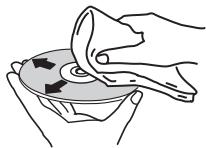
- Verwenden Sie weder Benzin, Verdünner noch andere flüchtige Chemikalien. Verwenden Sie kein Schallplattenspray oder Antistatikspray.
- Tragen Sie bei hartnäckigen Verschmutzungen ein weniger Wasser auf ein weiches Tuch auf. Wringen Sie das Tuch sorgfältig aus, wischen Sie den Schmutz ab, und wischen Sie mit einem trockenen Tuch nach.
- Verwenden Sie keine beschädigten (gebrochenen oder verbogenen) Discs.
- Achten Sie darauf, dass die Datenträgeroberfläche der Disc nicht zerkratzt oder verschmutzt wird.
- Legen Sie niemals zwei Discs übereinander in der Disc-Schublade ein.
- Bringen Sie nicht Papierstücke oder Aufkleber auf Discs an. Dadurch konnen sich Discs verwellen und damit nicht abspielbar werden. Beachten Sie auch, dass Leih-Discs halten Aufkleber/TRagen, an deren Rändern Klebstoff austreten kann. Prufen Sie, dass kein Klebstoff im Bereich der Aufkleberränder vorhanden ist, wenn Sie Leih-Discs verwenden.
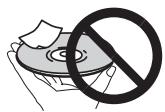
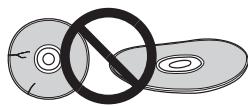
Hinweise zu speziell geformten Discs
Speziell geformte Discs (Herzform, sechseckig, usw.) können mit thisem Spieler nicht abgeschweit werden. Verwenden Sie keine solchen Discs, da diese den Spieler beschädigen.

Hinweise zu Kondensation auf Discs
Wenn Discs plötzlich von einem kalten Ort in einen warmen Raum gebracht werden (z. B. im Winter), können sich auf der Disc-Oberfläche Wassertropfen (Kondensation) bilden. Wenn Kondensation auf der Oberfläche vorhanden ist, können Discs nicht ordnungsgemäß abgeschpielt werden. Wischen Sie die Wassertropfen sorgfältig von der Disc-Oberfläche ab, bevor Sie die Disc einlegen.
Technische Daten
Stromanforderungen
220 V bis 240 V Wechselspannung, 50 Hz/60 Hz
Leistungsaufnahme 11 W
Leistungsaufnahme (Standby) 0,7 W
Gewicht 1,7 kg
Außenabmessungen
420 mm (B) x 49,5 mm (H) x 215 mm (T)
Betriebstemperatur +5^ bis +35^
Betriebsluftfeuchtigkeit. 5 % bis 85 %
(keine Kondensation)
AV Anschluss (21-polige Stiftbelegung)
AV-Ausgangsbuchse 21-polige
These Buchse liefert die Video- und Audiosignale an
einen kompatiblen Farbfernseher oder Monitor.
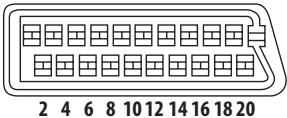
13579111315171921
Stift-Nr.
1.Audio 2/R Ausg.
3. Audio 1/L Ausg.
4. ERDE
7. B-Ausg.
8. Status
11. G-Ausg.
15. R-Ausg.
17. ERDE
19.......Video out (Videoausgang)
21. ERDE
Videoausgang
Ausgangspiegel 1 Vs-s (75 Ω)
Ausgangsbuchse .Cinch-Buchse
Component-Videoausgang (Y, C_B / P_B, C_R / P_R)
Y-Ausgangspegel 1 Vs-s (75 Ω)
CB / PB CR / PR - Ausgangspegel. 0,7 Vs-s (75 Ω)
Ausgangsbuchse .Cinch-Buchse
HDMI-Ausgang
Ausgangsbuchse 19-polig
Audioausgang (Stereo L/R)
Audio-Ausgangspegel 200 mVrms (1 kHz, -20 dB)
Ausgangsbuchse .Cinch-Buchse
Frequenzgang 4 Hz bis 44 kHz
Signalrauschabstand 115 dB
Dynamikumfang 88 dB
Gesamtklirrfactor 0,0065%
Gleichlaufschwankungen...... Unterhalb messbarer Größen
(±0,001 % W. PEAK)
Digitaler Audioausgang
Koaxiale Digitalausgang . . . . . . . . . . . . . . . . . . . . . . . . . . . . . . . . . . . . . . . . . . . . . . . . . . . . . . . . . . . . . . . . . . . . . . . . .. Cinch-Buchse
Zusätzliche Informationen
USB-Gerat.. Typ A

Hinweise
- Änderungen der technischen Daten und das Design these Geräts ohne vorherige Ankündigung bleiben vorbehalten.
- Bei diesen Produkt sind FontAvenue®-Schrifttarten unter Lizenz von NEC Corporation integriert. FontAvenue ist ein eingetragenes Warenzeichen der NEC Corporation.
Veröffentlich von Pioneer Corporation.
Urheberrechtlich geschützt © 2009 Pioneer
Corporation.
Alle Rechte vorbehalten.

http://www.pioneer.fr http://www.pioneer.de http://www.pioneer.eu

- CAUTION
- RISK OF ELECTRIC SHOCK DO NOT OPEN
- ACHTUNG:
- ACHTUNG
- LASER KLASSE 1
- VORSICTSHINWEIS ZUR BELÜFTUNG
- WARNING
- Betriebsumgebung
- VORSICHT MIT DEM NETZKABEL
- Informationen für Anwender zur Sammlung und Entsorgung von Altgeräten und gebrauchten Batterien
- Bevor Sie beginnen
- Bezeichnungen und Funktionen der Komponenten
- Anschlüsse
- Wiedergabe
- Ö5 Ändern der Einstellungen (Anfangseinstellungen)
- Zusätzliche Informationen
- Lieferumfang
- Einlagen der Batterien in die Fernbedienung
- Öffnen Sie die rückseitige Abdeckung.
- Setzen Sie die mitgelieferten Batterien ein (zwei AA-Batterien).
- Schlieben Sie die rückseite Abdeckung.
- Hinweise
- COMPATIBLE
- Nicht abspielbare Discs
- Uber Regionalcodes
- Über kopiergeschützte CDs
- Über Wiedergabe von DualDiscs
- Abspielen von Discs, die auf Computern oder BD/DVD-Recordern erstellt wurden
- Abspielbare Dateien
- Unterstützte Videodateiformate
- Windows Media™ Video (WMV)
- DivX
- Anzeigen von externen Untertiteldateien
- Unterstützte Bilddateiformate
- JPEG
- Bevor Sie beginnen
- Unterstützte Audiodateiformate
- Windows Media Audio (WMA)
- MPEG-1 Audio Layer 3 (MP3)
- MPEG-4 Advanced Audio Coding (MPEG-4 AAC)
- Abspielbare Dateierweiterungen
- Videodateien
- Bilddateien
- Audiodateien
- Bezeichnungen und Funktionen der Komponenten
- Frontplatte
- ENTER
- RETURN
- Frontplattendisplay
- Anschluss mit einem mitgelieferten Audio/ Video-Kabel
- Anschluss mit einem SCART AV-Kabel
- Anschluss mit einem HDMI-Kabel
- Anschluss eines Fernsehgeräts
- Anschluss an einen AV-Receiver oder -Verträker
- Über Video-/Audiosignale, die von der HDMI OUT-Buchse ausgegeben werden
- Videosignale (Auflösung von), die von der HDMI OUT-Buchse des Spieler ausgegeben werden können
- Audiosignale, die von der HDMI OUT-Buchse des Spieler ausgegeben werden können
- Hinweise zur KURO LINK-Funktion
- Verwendung der KURO LINK-Funktion
- Was die KURO LINK-Funktion erlaubt
- Bedienung des Players mit der Fernbedienung des Flachbildfernsehers.
- Das Wiedergabebild des Players wird auf dem Bildschirm des Flachbildfernsehers gezeigt. (Auto-Select-Funktion)
- Die Stromversorgung des Flachbildschirm-Fernsehers schaltet automatisch ein. (Simultan-Stromfungkction)
- Anschluss mit einem Component-Videokabel
- Anschluss mit einem Digital-Audiokabel
- Abspielen von Discs oder Dateien
- Schalten Sie den Spieler ein.
- Lassen Sie die Disc-Lade auffahren und legend die Disc ein.
- Hiermit wird die Wiedergabe gestartet.
- Wenn der Menübildschirmerscheint
- Verschiedene Wiedergabefunktionen
- Wiedergabe
- Wiedergabe von auf USB-Geräten gespeicherten Dateien
- Umschalten der Eingang auf USB-Modus.
- AnschlieBen von USB-Geräten.
- Hiermit wird die Wiedergabe gestartet.
- Aufnehmen von Audio-CDTracks auf USB-Geräten
- Aufnehmen aller Tracks
- Legen Sie die Audio-CD ein.
- Rufen Sie den CD -> USB Rec-Bildschirm auf.
- Aufnahme beginnen.
- Wahlen Sie den(die) Track(s) zur Aufnahme
- Zeigen Sie Home Menu an.
- Wahlen Sie CD->USB Rec.
- Wahlen Select Track → Individual → den(die) Track(s), den(die) Sie aufnahmen möchten.
- Wahlen Sie Bitrate ( Datenübertragungsrate).
- Aufnahme beginnen.
- Wiedergabe unter Verwendung des Disc Navigator
- Abspielen von Discs
- Zeigen Sie Home Menu an.
- Wahlen Sie Disc Navigator.
- Wahlen Sie den Typ von Disc Navigator.
- Abspielen von bestimmen Titeln, Kapiteln oder Tracks.
- Abspielen von Dateien
- Hinweis
- Wiedergabe unter Verwendung der Play Mode-Funktion
- Wiederholtes Abspielen eines spezifischen Abschnitts (A-B Repeat Play)
- Wahlen Sie A-B Repeat.
- Wahlen Sie den Punkt aus, an dem Sie die A-B Repeat-Wiedergabe beginnen möchten.
- Wahlen Sie den Punkt aus, an dem Sie die A-B Repeat-Wiedergabe stoppen möchten.
- Wiederholtes Abspielen (Wiederholwiedergabe)
- Rufen Sie den Play Mode-Bildschirm auf.
- Wahlen Sie Repeat.
- Wahlen Sie den Typ von RepeatWiedergabe.
- Wiedergabe in zufälliger Reihenfolge (Zufallswiedergabe)
- Wahlen Sie Random.
- Wahlen Sie den Typ von Random-Wiedergabe.
- Abspielen in der gewünschten Reihenfolge (Programmierte Wiedergabe)
- Wahlen Sie Program.
- Wahlen Sie Create/Edit.
- Wahlen Sie den abzuspielenden Titel, das Kapitel, den Track oder die Datei.
- Hiermit wird die Wiedergabe gestartet. Drucken Sie PLAY.
- Wiedergabe durch Angeben einer Nummer oder Zeit (Search Mode)
- Wahlen Sie Search Mode.
- Wahlen Sie den Typ von Search Mode.
- Geben Sie die Nummer von Titel, Kapitel, Track oder gewürschter Zeit der Wiedergabe ein.
- Abstimmendes Audios
- Die Änderungen eingeben.
- Uber die Sound-Retriever-Funktion
- Abstimmender Bildqualität
- Andern Sie die Einstellungen.
- Ändern der Einstellungen (Anfangseinstellungen)
- Bedienung des Initial Settings-Menus
- Setzen Sie die Einstellungen von Component Out und HDMI Resolution auf ihre Vorgaben darüber
- Zurücksetzen aller Einstellungen auf die Standardwerte
- Über die HDMI Out-Einstellung und den Typ des Audiosignals, der ausgegeben wird
- Language-Einstellungen
- Wenn Other Language gewählt ist
- Wahlen Sie Other Language.
- Wahlen Sie List of Languages oder Code.
- Wahlen Sie den Sprachencode.
- Registrieren (Ändern) des Passwords
- Wahlen Sie Password.
- Geben Sie das Password ein.
- Ändern der Kindersicherungsebene
- Wahlen Sie Level Change.
- Andern Sie die Stufe.
- Ändern von country/area code für die Kindersicherungsfunktion
- Wahlen Sie Country Code.
- Wahlen Sie den Ländercode.
- Störungssuche
- Zusätzliche Informationen
- Sprachcode-Tabelle und Länder-/Gebietscode-Tabelle Sprachcode-Tabelle
- Sprachbezeichnung (Codes) und Eingabecodes
- Länder-/Gebietscode-Tabelle
- Bezeichnung des Landes/Gebiets, Eingabecode und Länder-/Gebietsfcode
- Einstellen des Fernsehsystems
- Schalten Sie den Spieler aus.
- Drucken Sie STANDBY/ON, während Sie gedrückt halten.
- Vorsichtshinweise
- Beim Transportieren des Spielers
- Installationsort
- Vermeiden Sie folgende Aufstellorte:
- Stellen Sie keine Gegenstände auf den Spieler.
- Blockieren Sie nicht die Luftungsöffnungen.
- Setzen Sie das Gerät nicht Hitze aus.
- Schalten Sie den Spieler aus, wenn Sieihn nicht verwenden.
- Uber Kondensation
- Reinigen des Produkts
- Vorsichtsmaßregel, wenn das Gerät in einem Rack mit Glastür aufgestellt ist
- Reinigender Linse
- Hinweise zum Copyright
- Handhabung von Discs
- Lagerung
- ReinigendrDiscs
- Hinweise zu speziell geformten Discs
- Hinweise zu Kondensation auf Discs
- Technische Daten
- AV Anschluss (21-polige Stiftbelegung)
- Videoausgang
- Component-Videoausgang (Y, C_B / P_B, C_R / P_R)
- HDMI-Ausgang
- Audioausgang (Stereo L/R)
- Digitaler Audioausgang
- http://www.pioneer.fr http://www.pioneer.de http://www.pioneer.eu
Marke : PIONEER
Modell : DV-420V-S
Kategorie : Dvd player