
DV-120-K - Dvd player PIONEER - Kostenlose Bedienungsanleitung
Finden Sie kostenlos die Bedienungsanleitung des Geräts DV-120-K PIONEER als PDF.


| Produkttyp | DVD-Player |
| Marke | PIONEER |
| Modell | DV-120-K |
| Abmessungen (B x H x T) | 360 mm x 42 mm x 202 mm |
| Gewicht | 1,3 kg |
| Stromversorgung | 220-240 V AC, 50/60 Hz |
| Stromverbrauch im Standby | 0,6 W |
| Lesbare Disc-Formate | DVD-Video, DVD-R/-RW/-R DL, DVD+R/+RW/+R DL, Video CD, CD Audio, CD-R/RW, JPEG, DivX, WMA, MP3 |
| USB-Anschluss | Ja (vorne, für Wiedergabe und Aufnahme) |
| Videoausgänge | AV (21-polig), Composite (RCA), Komponente (Y, Cb/Pb, Cr/Pr) |
| Audioausgänge | Stereo RCA, digital koaxial |
| Fernbedienung | Ja (mit 2x AA-Batterien) |
| Hauptfunktionen | Disc- und USB-Dateiwiedergabe, CD->USB-Aufnahme, programmierte Wiedergabe, Wiederholung, Zufall, Zoom, Untertitel, Mehrfachkamerawinkel |
| Audioeinstellungen | Sound Retriever, Equalizer, Virtual Surround, Audio DRC, Dialog |
| Videoeinstellungen | Schärfe, Helligkeit, Kontrast, Gamma, Farbton, Chroma-Pegel |
| Sicherheit | Kindersicherung, Regionalcode Zone 2 |
| Wartung | Gehäusereinigung mit einem weichen Tuch; Reinigung der Linse durch einen Fachmann |
| Installationshinweise | Mindestens 10 cm Lüftungsabstand rundherum lassen; Feuchtigkeit und direkte Sonneneinstrahlung vermeiden |
| Betriebstemperatur | +5 °C bis +35 °C |
| Betriebsfeuchtigkeit | 5 % bis 85 % (ohne Kondensation) |
Häufig gestellte Fragen - DV-120-K PIONEER
Benutzerfragen zu DV-120-K PIONEER
0 Frage zu diesem Gerät. Beantworten Sie die, die Sie kennen, oder stellen Sie Ihre eigene.
Eine neue Frage zu diesem Gerät stellen
Laden Sie die Anleitung für Ihr Dvd player kostenlos im PDF-Format! Finden Sie Ihr Handbuch DV-120-K - PIONEER und nehmen Sie Ihr elektronisches Gerät wieder in die Hand. Auf dieser Seite sind alle Dokumente veröffentlicht, die für die Verwendung Ihres Geräts notwendig sind. DV-120-K von der Marke PIONEER.
BEDIENUNGSANLEITUNG DV-120-K PIONEER
Bitte nutzen Sie die Möglichkeit zur Registrierung Ihres Produktes unter http://www.pioneer.de (oder http://www.pioneer.eu)
Mode d'emploi
Bedienungsanleitung

VIDEO

DIGITAL VIDEO

DIGITAL AUDIO

SUPER VIDEO

VIDEO
CD
HDMI
RW
COMPATIBLE
Wir danken Ihnen für den Kauf dieses Pioneer-Produkts.
Lesen Sie sich bitte diese Bedienungsanleitung durch, um sich mit der Bedienung vertraut zu machen. Bewahren
Sie sie an einem sicheren Platz auf, um auch zukünftig nachschlagen zu können.
WICHTIG

Das Blitzsymbol in einem Dreieck weist den Benutzer darauf hin, dass eine Berührungsgefahr mit nicht isolierten Teilen im Geräteinneren, die eine gefährliche Spannung führen, besteht. Die Spannung kann so hoch sein, dass sie die Gefahr eines elektrischen Schlages birgt.
CAUTION
RISK OF ELECTRIC SHOCK DO NOT OPEN
ACHTUNG:
UM SICH NICHT DER GEFAHR EINES ELEKTRISCHEN SCHLAGES AUSZUSETZEN, DÜRFEN SIE NICHT DEN DECKEL (ODER DIE RÜCKSEITE) ENTFERNEN. IM GERÄTEINNEREN BEFINDEN SICH KEINE VOM BÉNUTZER REPARIERBAREN TEILE. ÜBERLASSEN SIE REPARATUREN DEM QUALIFIZIERTEN KUNDENDIENST.

Ein Ausrufezeichen in einem Dreieck weist den Benutzer auf wichtige Bedienungs- und Wartungsanweisungen in den Dokumenten hin, die dem Gerät beiliegen.
D3-4-2-1-1_A1_De
ACHTUNG
Bei diesem Gerät handelt es sich zwar um ein Laserprodukt der Klasse 1, doch enthält es eine Laserdiode einer höheren Klasse als 1. Um einen stets sicheren Betrieb zu gewährleisten, weder irgendwelche Abdeckungen entfernen, noch versuchen, sich zum Geräteinneren Zugang zu verschaffen. Wartungsarbeiten sind grundsätzlich dem Kundendienstpersonal zu überlassen.
LASER KLASSE 1
D3-4-2-1-8*_C_Ge
WARNUNG
Dieses Gerät ist nicht wasserdicht. Zur Vermeidung der Gefahr von Brand und Stromschlag keine Behälter mit Flüssigkeiten (z.B. Blumenvasen und -töpfe) in die Nähe des Gerätes bringen und dieses vor Tropfwasser, Spritzwasser, Regen und Nässe schützen. D3-4-2-1-3_A_Ge
VORSICHTSHINWEIS ZUR BELÜFTUNG
Bei der Aufstellung dieses Gerätes muss für einen ausreichenden Freiraum gesorgt werden, um eine einwandfreie Wärmeabfuhr zu gewährleisten (mindestens 10 cm oberhalb des Gerätes, 10 cm hinter dem Gerät und jeweils 10 cm an der Seite des Gerätes).
WARNUNG
Im Gerätegehäuse sind Ventilationsschlitze und andere Öffnungen vorgesehen, die dazu dienen, eine Überhitzung des Gerätes zu verhindern und einen zuverlässigen Betrieb zu gewährleisten. Um Brandgefahr auszuschließen, dürfen diese Öffnungen auf keinen Fall blockiert oder mit Gegenständen (z.B. Zeitungen, Tischdecken und Gardinen) abgedeckt werden, und das Gerät darf beim Betrieb nicht auf einem dicken Teppich oder Bett aufgestellt sein. D3-4-2-1-7b_A_Ge
D3-4-2-1-3_A_Ge
WARNUNG
Vor dem erstmaligen Anschluss des Gerätes an das Stromnetz bitte den folgenden Hinweis sorgfältig beachten.
Die Netzspannung ist je nach Land verschieden. Vor der Inbetriebnahme des Gerätes sicherstellen, dass die örtliche Netzspannung mit der auf dem Typenschild an der Rückwand des Gerätes angegebenen Nennspannung (z.B. 230 V oder 120 V) übereinstimmt. D3-4-2-1-4_A_Ge
WARNUNG
Keine Quellen offener Flammen (z.B. eine brennende Kerze) auf dieses Gerät stellen.
D3-4-2-1-7a_A_Ge
Betriebsumgebung
Betriebstemperatur und Betriebsluftfeuchtigkeit: +5 °C bis +35 °C, 85 % rel. Feuchte max. (Ventilationsschlitze nicht blockiert) Eine Aufstellung dieses Gerät an einem unzureichen belüfteten, sehr feuchten oder heißen Ort ist zu vermeiden, und das Gerät darf weder direkter Sonneneinstrahlung noch starken Kunstlichtquellen ausgesetzt werden.
D3-4-2-1-7c*_A1_De
Falls der Netzstecker des Netzkabels dieses Gerätes nicht in die Zusatzsteckdose einer anderen Komponente passt, muss er gegen einen Netzstecker der geeigneten Ausführung ausgewechselt werden. Ein derartiger Austausch des Netzsteckers muss vom Kundendienstpersonal vorgenommen werden. Wenn der vom Netzkabel abgeschnittene ursprüngliche Netzstecker in eine Netzsteckdose eingesteckt wird, besteht akute Stromschlaggefahr! Daher ist unbedingt dafür zu sorgen, dass der abgeschnittene Netzstecker sofort vorschriftsmäßig entsorgt wird. Vor einem längeren Nichtgebrauch des Gerätes, beispielsweise während des Urlaubs, sollte der Netzstecker aus der Netzsteckdose gezogen werden, um das Gerät vollständig vom Netz zu trennen.
D3-4-2-2-1a_A1_De
ACHTUNG
Der ◎ STANDBY/ON-Schalter dieses Gerätes trennt das Gerät nicht vollständig vom Stromnetz. Um das Gerät vollständig vom Netz zu trennen, muss der Netzstecker aus der Netzsteckdose gezogen werden. Daher sollte das Gerät so aufgestellt werden, dass stets ein unbehinderter Zugang zur Netzsteckdose gewährleistet ist, damit der Netzstecker in einer Notsituation sofort abgezogen werden kann. Um Brandgefahr auszuschließen, sollte der Netzstecker vor einem längeren Nichtgebrauch des Gerätes, beispielsweise während des Urlaubs, grundsätzlich von der Netzsteckdose getrennt werden.
D3-4-2-2-2a_A_Ge
Dieses Gerät ist für den Heimgebrauch vorgesehen. Falls bei Einsatz zu einem anderem Zweck (z.B. Langzeitgebrauch zu gewerblichen Zwecken in einem Restaurant oder Betrieb in einem Fahrzeug bzw. Schiff) eine Funktionsstörung auftritt, die eine Reparatur des Gerätes erforderlich macht, werden die Reparaturkosten dem Kunden selbst dann in Rechnung gestellt, wenn die Garantiefrist noch nicht abgelaufen ist. K041_Ge
VORSICHT MIT DEM NETZKABEL
Fassen Sie das Netzkabel immer am Stecker. Ziehen Sie nicht am Kabel selbst, und fassen Sie das Netzkabel niemals mit nassen Händen an, da dies einen Kurzschluss oder elektrischen Schlag verursachen kann. Stellen Sie nicht das Gerät, Möbelstücke o.ä. auf das Netzkabel; sehen Sie auch zu, dass es nicht eingeklemmt wird. Machen Sie niemals einen Knoten in das Netzkabel, und binden Sie es nicht mit anderen Kabeln. Das Netzkabel sollte so gelegt werden, dass niemand darauf tritt. Ein beschädigtes Netzkabel kann einen Brand oder elektrischen Schlag verursachen. Prüfen Sie das Netzkabel von Zeit zu Zeit. Sollte es beschädigt sein, wenden Sie sich an Ihre nächste autorisierte PIONEER-Kundendienststelle oder Ihren Händler, um es zu ersetzen. \$002* Ge
Informationen für Anwender zur Sammlung und Entsorgung von Altgeräten und gebrauchten Batterien
(Symbol für
Geräte)
(Symbolbeispiele für Batterien)

Diese Symbole auf den Produkten, der Verpackung und/oder Begleitdokumenten bedeuten, dass gebrauchte elektrische und elektronische Produkte und Batterien nicht über den Haushaltsmüll entsorgt werden dürfen.
Zur richtigen Handhabung, Rückgewinnung und Wiederverwertung von Altprodukten und gebrauchten Batterien bringen Sie diese bitte zu den gemäß der nationalen Gesetzgebung dafür zuständigen Sammelstellen.
Mit der korrekten Entsorgung dieser Produkte und Batterien helfen Sie dabei, wertvolle Ressourcen zu schonen und vermeiden mögliche negative Auswirkungen auf die Gesundheit und die Umwelt, die durch eine unsachgemäße Behandlung des Abfalls entstehen könnten.
Weitere Informationen zur Sammlung und Wiederverwertung von Altprodukten und Batterien erhalten Sie von Ihrer örtlichen Gemeindeverwaltung, Ihrem Müllentsorger oder dem Verkaufsort, an dem Sie die Waren erworben haben.
Diese Symbole gelten ausschließlich in der Europäischen Union.
Für Länder außerhalb der Europäischen Union:
Wenn Sie diese Gegenstände entsorgen wollen, wenden Sie sich bitte an Ihre lokalen Behörden oder Händler und fragen Sie dort nach der korrekten Entsorungsweise.
K058a_A1_De
01 Bevor Sie beginnen
Lieferumfang 5
Einlegen der Batterien in die Fernbedienung ....5
02 Anschlüsse
Anschluss mit einem mitgelieferten Audio/Video-Kabel....6
Anschluss mit einem SCART AV-Kabel......6
Anschluss mit einem HDMI-Kabel (nur DV-220V-K)......6
03 Bezeichnungen und Funktionen der Komponenten
Fernbedienung 8
04 Wiedergabe
Abspielen von Discs oder Dateien 10
Anzeigebeispiel im Displayfenster am Hauptgerät ......11
Wiedergabe von auf USB-Geräten gespeicherten Dateien....12
Aufnehmen von Audio-CD-Tracks auf USB-Geräten 12
Abspielen in der gewünschten Reihenfolge (Programmierte Wiedergabe)....13
05 Ändern der Einstellungen
Audio Settings-Parameter....14
Video Adjust-Parameter 14
Initial Settings-Parameter 14
06 Abspielbare Discs und Dateien
Abspielbare Discs....16
Abspielbare Dateien....17
07 Zusätzliche Informationen
Störungssuche....19
Sprachcode-Tabelle und Länder-/Gebietscode-Tabelle 23
Einstellen des Fernsehsystems 24
Vorsichtshinweise 24
Handhabung von Discs 26
Technische Daten 27
Bevor Sie beginnen
Lieferumfang
- Fernbedienung
• Audio/Video-Kabel - Netzkabel
• AA-Batterien (R6) x 2 - Garantiekarte
• Bedienungsanleitung (dieses Dokument)
Einlegen der Batterien in die Fernbedienung
- Öffnen Sie den hinteren Deckel und setzen Sie die Batterien ein, wie in der Zeichnung unten gezeigt.
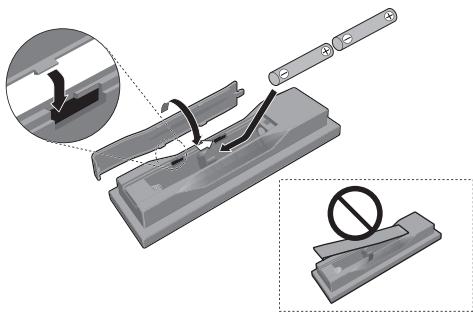
Zum Schließen des hinteren Deckels richten Sie den Vorsprung mit der Nut aus und schieben Sie ihn in Pfeilrichtung ( ) ein.

Hinweise
- Verwenden Sie keine anderen als die vorgeschriebenen Batterien. Verwenden Sie außerdem niemals eine neue Batterie gemeinsam mit einer alten.
- Setzen Sie beim Einlegen der Batterien in die Fernbedienung diese in der richtigen Richtung ein, wie durch die Polungsmarkierungen (⊕ und ⊖) angezeigt.
- Batterien dürfen nicht erhitzt, zerlegt oder in Flammen oder Wasser geworfen werden.
- Batterien können verschiedene Spannungen besitzen, auch wenn sie die gleiche Größe und Form haben. Verwenden Sie keine unterschiedlichen Batterietypen zusammen.
- Um ein Austreten von Batterieflüssigkeit zu vermeiden, entnehmen Sie die Batterien, wenn Sie die Fernbedienung längere Zeit nicht verwenden (1 Monat oder mehr). Wenn Batterieflüssigkeit ausgetreten ist, wischen Sie die Innenseite des Fachs sorgfältig sauber, und legen Sie dann neue Batterien ein. Falls Batterieflüssigkeit austreten und auf Ihre Haut geraten sollte, spülen Sie sie mit viel fließendem Wasser ab.
- Bei der Entsorgung von verbrauchten Batterien sind die einschlägigen gesetzlichen Vorschriften oder Regeln der Umweltschutzbehörden strikt einzuhalten.
- WARNUNG
Bewahren Sie Batterien nicht in direktem Sonnenlicht oder an anderen, extrem heißen Orten auf wie z. B. im Innenraum eines Fahrzeugs oder in der Nähe einer Heizung. Dadurch können die Batterien auslaufen, sich überhitzen, explodieren oder in Brand geraten. Auch kann dies die Lebensdauer der Batterien verringern.
Anschlüsse
- Schalten Sie die Stromversorgung aus und ziehen Sie das Netzkabel aus der Netzsteckdose, bevor Sie Geräte anschließen oder die Anschlüsse ändern.
- Schließen Sie das Netzkabel an, nachdem alle Anschlüsse zwischen den Geräten vorgenommen wurden.
Anschluss mit einem mitgelieferten Audio/Video- Kabel
Rückseite des Players (DV-220V-K)
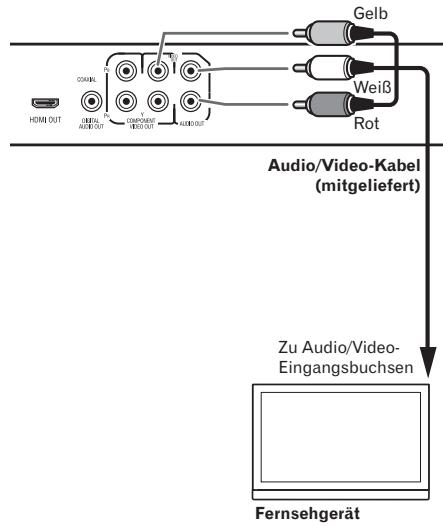
Anschluss mit einem SCART AV-Kabel
- Das auszugebende Videosignal kann gewählt werden (AV Connector Out auf Seite 15).
- Analoge Audiosignale werden auch vom SCART AV-Anschluss ausgegeben.
Rückseite des Players (DV-220V-K)
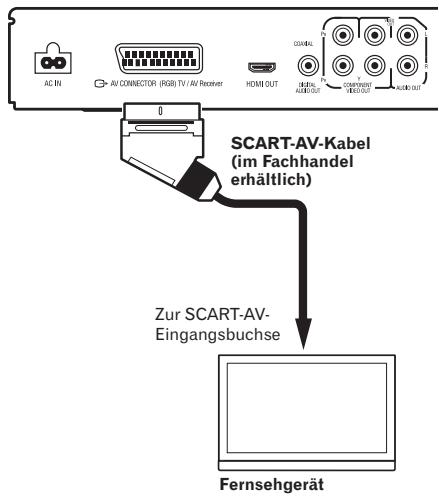
Anschluss mit einem HDMI-Kabel (nur DV-220V-K)
Durch Verwendung eines HDMI-Kabels können Digitalsignale können zu einem HDMI-kompatiblen Fernsehgerät ohne Verlust von Bild- und Tonqualität übertragen werden. Nachdem Sie die Geräte angeschlossen haben, nehmen Sie die Einstellungen der Auflösung des Spielers und der HDMI-Farbeinstellungen entsprechend dem HDMI-kompatiblen Fernsehgerät vor. Siehe auch Bedienungsanleitung des HDMI-kompatiblen Fernsehgeräts.

HIGH-DEFINITION MULTIMEDIA INTERFACE
- HDMI, das HDMI-Logo und High-Definition Multimedia Interface sind Warenzeichen oder eingetragene Warenzeichen von HDMI Licensing, LLC.

Hinweise
- Die Schnittstelle des Spielers ist basierend auf der High-Definition Multimedia Interface-Spezifikation entworfen.
- Wenn ein HDMI-kompatibles Gerät angeschlossen ist, wird die Auflösung im Frontblende-Display angezeigt.
- Die Auflösung der von der HDMI OUT-Buchse des Spielers ausgegebenen Videosignale wird manuell geändert. Ändern Sie die Einstellung
HDMI Resolution (Seite 15). Einstellungen für zwei Geräte können gespeichert werden.
- Dieser Spieler ist für den Anschluss an HDMI-kompatible Geräte vorgesehen. Bei Anschluss an DVI-Geräte ist richtiger Betrieb u.U. nicht möglich.
Anschluss eines Fernsehgeräts
Rückseite des Players (DV-220V-K)
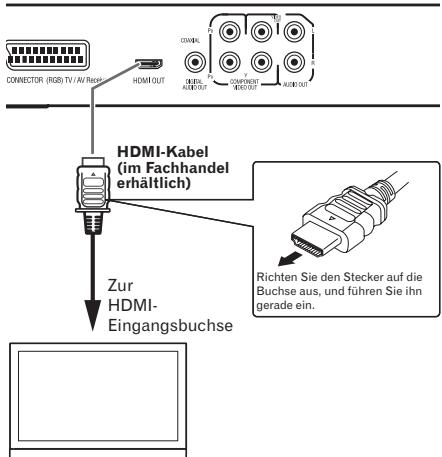
Fernsehgerät
Anschluss an einen AV-Receiver oder -Verstärker
Rückseite des Players (DV-220V-K)
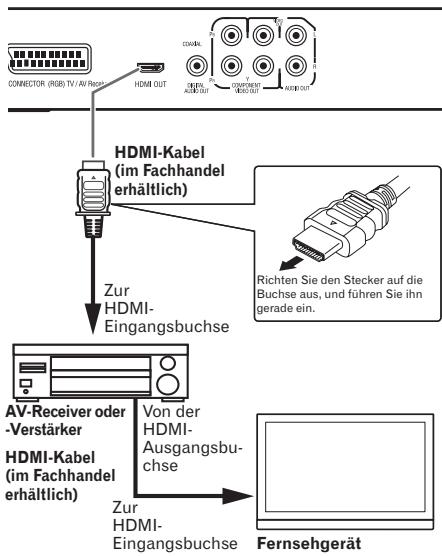
Audiosignale, die von der HDMI OUT-Buchse des Spielers ausgegeben werden können
- 44,1 kHz bis 96 kHz, 16-Bit/20-Bit/24-Bit 2-Kanal lineares PCM-Audio (einschließlich 2-Kanal-heruntermischen)
• Dolby Digital 5.1-Kanal-Audio
• DTS 5.1-Kanal-Audio - MPEG-Audio

- Hergestellt unter Lizenz von Dolby Laboratories. Dolby und das Doppel-D-Symbol sind Warenzeichen von Dolby Laboratories.

- Hergestellt unter Lizenz unter der U.S. Patent Nrn. 5,451,942 u. andere U.S. und weltweit Patente sind angemeldet. DTS und DTS Digital Out sind eingetragene Marken und die DTS-Logos und das -Symbol sind Marken von DTS, Inc. © 1996-2008 DTS, Inc. Alle Rechte vorbehalten.
Anschluss mit handelsüblichen Kabeln
- Der Spieler kann an ein Fernsehgerät usw. mit handelsüblichen Component-Videokabeln angeschlossen werden.
- Der Spieler kann an einen AV-Verstärker usw. mit handelsüblichen Digital-Audiokabeln angeschlossen werden.
Bezeichnungen und Funktionen der Komponenten
Fernbedienung
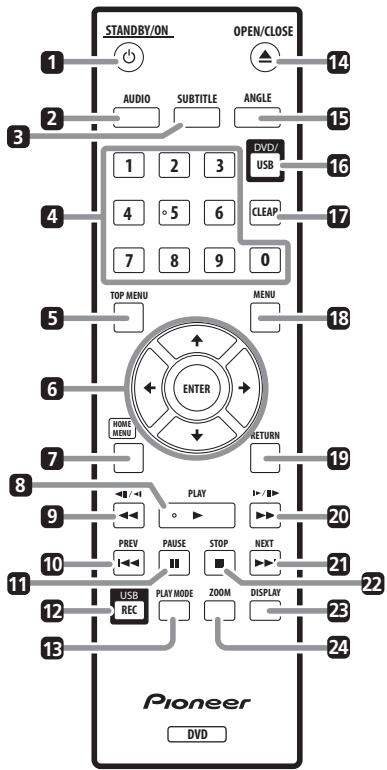
1 STANDBY/ON
Drücken Sie diese Taste, um das Gerät ein- und auszuschalten.
2 AUDIO
Bei Discs oder Dateien, die mehrere Audiostreams/Kanäle enthalten, können die Audiostreams/Kanäle während der Wiedergabe umgeschaltet werden.
3 SUBTITLE
Bei DVD-Video- oder DivX-Discs, die Untertitel in mehreren Sprachen enthalten, kann der Untertitel während der Wiedergabe umgeschaltet werden.
4 Zifferntasten (0 bis 9)
Verwenden Sie diese Tasten, um den Titel, das Kapitel, den Track oder die Datei zum Betrachten/Hören zu festzulegen und die Wiedergabe zu starten. Verwenden Sie sie auch, um Gegenstände in Menübildschirmen usw. zu wählen.
5 TOP MENU
Drücken Sie diese Tasten, um das Top-Menü von DVD-Video aufzurufen.
6 ↑/↓/←/→
Betätigen Sie diese Tasten, um Einträge auszuwählen, Einstellungen zu ändern und den Cursor zu bewegen.
ENTER
Betätigen Sie diese Taste, um einen ausgewählten Eintrag auszuführen oder eine geänderte Einstellung einzugeben.
7 HOME MENU
Drücken Sie diese Taste, um das Home Menu zu zeigen/auszublenden.
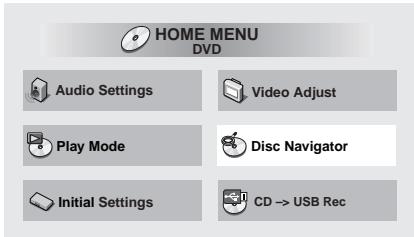
• Audio Settings (Seite 14)
• Video Adjust (Seite 14)
• Play Mode (PLAY MODE auf Seite 9)
• Disc Navigator (MENU auf Seite 9)
• Initial Settings (Seite 14)
• CD -> USB Rec (Seite 12)
8 ▶ PLAY
Drücken Sie diese Taste, um die Wiedergabe zu starten.
9
- Drücken Sie diese Taste bei Wiedergabe für schnellen Rücklauf.
- Drücken Sie die Taste im Pausebetrieb, um in Einzelbildern zurück zu schalten.
- Halten Sie die Taste im Pausebetrieb gedrückt, um auf Rückwärts-Zeitlupenwiedergabe zu schalten.
10 PREV
Drücken Sie diese Taste, um an den Anfang des aktuellen Titels, Kapitels, Tracks bzw. der Datei zu springen. Drücken Sie diese Taste zweimal, um an den Anfang des vorherigen Titels, Kapitels, Tracks bzw. der vorherigen Datei zu gehen.
11 II PAUSE
Drücken Sie diese Taste zum kurzzeitigen Stoppen der Wiedergabe. Drücken Sie diese Taste erneut zum Fortfahren.
12 USB REC (Seite 12)
Drücken, um das CD -> USB Rec-Menü aufzurufen.
13 PLAY MODE
Drücken Sie diese Taste, um den Play Mode-Bildschirm ein- bzw. auszublenden.
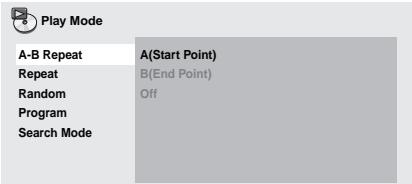
A-B Repeat
Der festgelegte Abschnitt innerhalb eines einzelnen Titels oder Tracks wird wiederholt abgespielt.
- Repeat
Spielt Titel, Kapitel, Tracks oder Dateien wiederholt ab.
- Random
Spielt Titel, Kapitel oder Tracks in zufälliger Reihenfolge ab.
• Program (Seite 13)
Spielt Titel, Kapitel, Tracks oder Dateien in der programmierten Reihenfolge ab.
- Search Mode
Spielt die angegebene Nummer oder Zeit innerhalb des betreffenden Titels, Kapitels, Tracks bzw. der Datei ab.
Die Play-Mode-Funktion funktioniert bei einigen Discs oder Dateien eventuell nicht.
14 ▲ OPEN/CLOSE
Lassen Sie die Disc-Lade ausfahren und legen die Disc ein.
15 ANGLE
Bei DVD-Video-Discs, die mehrere Bildwinkel enthalten, kann der Winkel während der Wiedergabe umgeschaltet werden.
16 DVD/USB (Seite 12)
Drücken Sie diese Taste zum Wechsel zwischen DVD und USB-Modi.
17 CLEAR
Drücken Sie diese Taste, um den gewählten Eintrag zu löschen. Verfahren Sie, wie in diesem Beispiel gezeigt, wenn Sie die falsche Zahl eingeben.
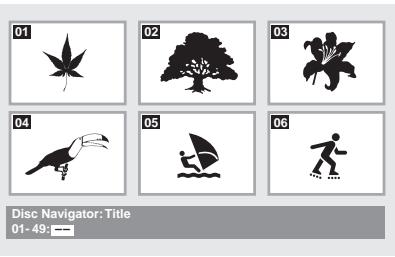
18 MENU
- Drücken Sie diese Taste, um den Menübildschirm oder Disc Navigator aufzurufen.
- Wählen Sie den Titel, das Kapitel, den Track oder die Datei zur Wiedergabe mit dem Disc Navigator aus.
Beispiel: DVD-Video Disc Navigator
19 RETURN
Drücken Sie die Taste, um zum vorherigen Bildschirm zurückzukehren.
20 ▶▶/▶/▶
- Drücken Sie diese Taste bei der Wiedergabe für schnellen Vorlauf.
- Drücken Sie die Taste im Pausebetrieb, um in Einzelbildern vorwärts zu schalten.
- Halten Sie die Taste im Pausebetrieb gedrückt, um auf Vorwärts-Zeitlupenwiedergabe zu schalten.
21 ➤ ➤ I NEXT
Drücken Sie die Taste während der Wiedergabe, um an den Anfang des nächsten Titels, Kapitels, Tracks bzw. der nächsten Datei zu springen.
22 ■ STOP
Wenn ■ STOP während der Wiedergabe gedrückt wird, speichert der Spieler die Stelle, an der die Wiedergabe gestoppt wird. Wenn ▶ PLAY gedrückt wird, setzt der Spieler die Wiedergabe an dem Punkt fort, wo sie gestoppt wurde.
23 DISPLAY
Die verbleibende Zeit, der Restbetrag usw. wird angezeigt.
24 ZOOM
Einzoomen auf das Bild
Wiedergabe
Abspielen von Discs oder Dateien
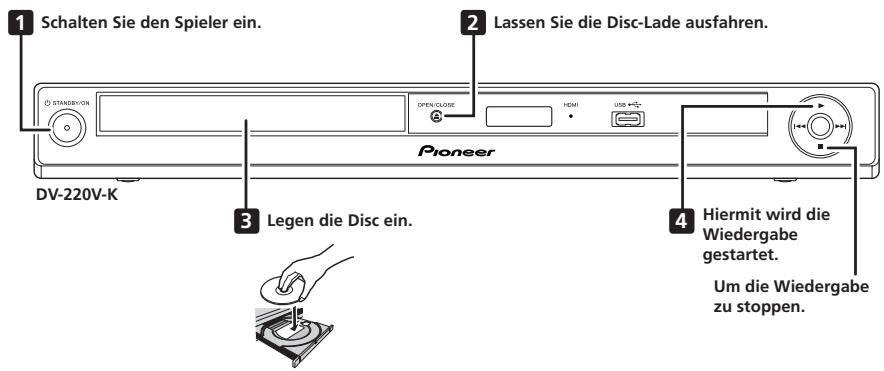
- Schalten Sie vor Beginn das Fernsehgerät ein und schalten Sie dessen Eingang um.
• Die Bildschirmanzeigesprache des Players kann geändert werden (OSD Language auf Seite 15).
Anzeigebeispiel im Displayfenster am Hauptgerät
Wenn das Gerät eingeschaltet wird (ON)
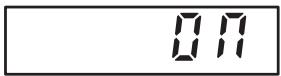
Wenn das Gerät ausgeschaltet wird (OFF)
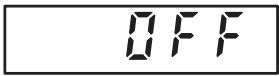
Wenn die Disc-Lade ausgefahren wird (OPEN)
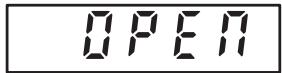
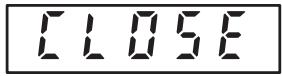
Wenn die Disc-Lade geschlossen wird (CLOSE)
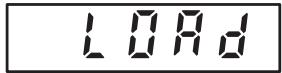
Wenn die Disc eingesetzt wird (LOAD)
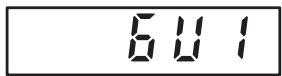
Wenn das Titelmenü oder Menü angezeigt wird (TITLE)
Wenn die grafische Benutzerführung angezeigt oder bedient wird (GUI)
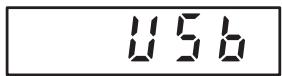
Wenn im USB-Modus (USB)
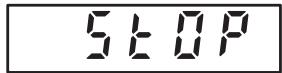
Wenn die Disc gestoppt wird (STOP)
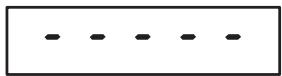
Wenn keine Disc eingesetzt ist
Wiedergabe von auf USB-Geräten gespeicherten Dateien
- Der Player erkennt möglicherweise nicht das USB-Gerät, spielt möglicherweise keine Dateien ab oder liefert keinen Strom zum USB-Gerät. Einzelheiten siehe Wenn ein USB-Gerät angeschlossen ist auf Seite 21.
- Pioneer garantiert nicht, dass alle auf USB-Geräten gespeicherten Dateien abgespielt werden können, oder dass das USB-Gerät mit Strom versorgt wird. Beachten Sie auch, dass Pioneer keine Verantwortung für etwaigen Verlust von Dateien auf USB-Geräten übernimmt, der durch Anschließen dieses Spielers verursacht wird.
1 Schalten Sie den Spieler ein.
Drücken Sie ⏻ STANDBY/ON.
2 Umschalten der Eingang auf USB-Modus.
Drücken Sie DVD/USB.
USb erscheint auf dem Frontplattendisplay.
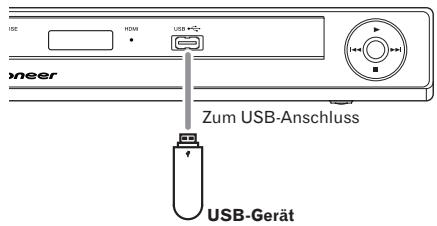
3 Anschließen von USB-Geräten.
Der Disc Navigator erscheint automatisch.
Rückseite des Players (DV-220V-K)
4 Hiermit wird die Wiedergabe gestartet.
Wählen Sie die Datei mit ↑/↓/←/→ aus, und drücken Sie anschließend ENTER.
- Schalten Sie die Stromversorgung aus, bevor Sie das USB-Gerät abnehmen.
- Der Eingang bleibt beim nächsten Einschalten der Stromversorgung auf USB-Modus gestellt. Zum Zurückschalten auf den DVD-Modus drücken Sie DVD/USB (oder drücken Sie ▲ OPEN/CLOSE zum Öffnen der Disc-Schublade).
Aufnehmen von Audio-CD-Tracks auf USB-Geräten
- Die Tracks von im Spieler eingelegten Audio-CDs können auf einem am USB-Anschluss angeschlossenen Gerät können aufgenommen werden.
- Es kann unmöglich sein, Tracks von Audio-CDs auf einem USB-Gerät aufzunehmen. Einzelheiten siehe Wenn ein USB-Gerät angeschlossen ist auf Seite 21.
Aufnehmen aller Tracks
1 Legen Sie die Audio-CD ein.
- Wenn die Wiedergabe automatisch beginnt, drücken Sie ■ STOP zum Stoppen der Wiedergabe.
2 Rufen Sie den CD -> USB Rec-Bildschirm auf.
Drücken Sie USB REC.
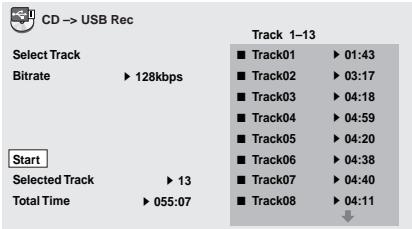
3 Aufnahme beginnen.
Wählen Sie mit ↑/↓/←/→ die Option Start aus, und drücken Sie anschließend ENTER.
Wählen Sie den(die) Track(s) zur Aufnahme
1 Legen Sie die Audio-CD ein.
- Wenn die Wiedergabe automatisch beginnt, drücken Sie ■ STOP zum Stoppen der Wiedergabe.
2 Zeigen Sie Home Menu an.
Drücken Sie HOME MENU.
3 Wählen Sie CD -> USB Rec.
Wählen Sie den gewünschten Eintrag mit ↑/↓/↔/→ aus, und drücken Sie anschließend ENTER.
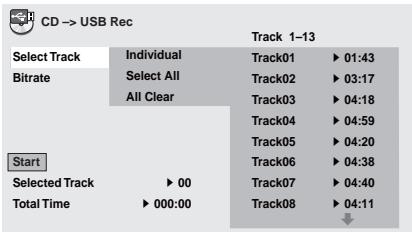
4 Wählen Select Track → Individual → den(die) Track(s), den(die) Sie aufnehmen möchten.
Nehmen Sie die Auswahl mit ↑/↓/←/→ vor.
• Individual: Einen Track zur Zeit wählen.
- Select All: Alle Tracks wählen.
• All Clear: Alle Tracks freigeben.
5 Wählen Sie Bitrate (Datenübertragungsrate).
Wählen Sie den gewünschten Eintrag mit ↑/↓/←/→ aus, und drücken Sie anschließend ENTER.
- Wählen Sie 128kbps, 192kbps oder 320kbps.
6 Aufnahme beginnen.
Wählen Sie mit ↑/↓/←/→ die Option Start aus, und drücken Sie anschließend ENTER.

Hinweise
• Die Audiosignale werden für die Ausgabe automatisch in das MP3-Format umgewandelt.
- CD -> USB Rec kann nur eingestellt werden, wenn die Audio-CD gestoppt ist.
- Wenn die Aufnahme fertig ist, wird automatisch ein Ordner mit der Bezeichnung „PIONEER“ auf dem USB-Gerät erstellt. Die aufgenommenen Tracks werden in diesem Ordner gespeichert.
Abspielen in der gewünschten Reihenfolge (Programmierte Wiedergabe)

1 Rufen Sie den Play Mode-Bildschirm auf. Drücken Sie PLAY MODE.
2 Wählen Sie Program.
Wählen Sie den gewünschten Eintrag mit ↑/↓ aus, und drücken Sie anschließend ENTER oder →.
3 Wählen Sie Create/Edit.
Wählen Sie den gewünschten Eintrag mit ↑/↓ aus, und drücken Sie anschließend ENTER.
• Die Create/Edit-Bildschirmansicht ist je nach Disc oder Datei unterschiedlich.
4 Wählen Sie den abzuspielenden Titel, das Kapitel, den Track oder die Datei.
Wählen Sie den gewünschten Eintrag mit ↑/↓/↔/→ aus, und drücken Sie anschließend ENTER.
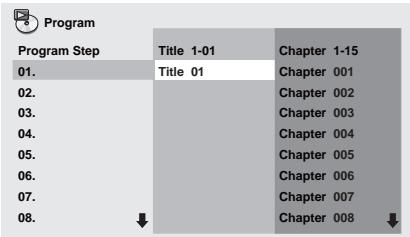
- Zum Hinzufügen eines Programms wählen Sie zuerst die Stelle im Programm (den Programmschritt), dann den Titel, das Kapitel oder den Track und drücken dann ENTER (Dateien werden am Ende des Programms angefügt).
- Drücken Sie RETURN, um zum vorherigen Bildschirm zurückzukehren. Wenn Sie bei der Eingabe zur vorherigen Bildschirmansicht zurückschalten, werden die programmierten Einstellungen gelöscht.
- Um einen Schritt zu löschen, markieren Sie ihn und drücken dann CLEAR.
5 Hiermit wird die Wiedergabe gestartet. Drücken Sie ▶ PLAY.
- Zur Wiedergabe eines Programms, das bereits eingestellt ist, wählen Sie Playback Start aus der Programm-Bildschirmansicht und drücken dann ENTER.
- Um normale Wiedergabe fortzusetzen, wählen Sie Playback Stop aus der Programm-Bildschirmansicht und drücken dann ENTER. Das Programm bleibt im Speicher.
- Um das gesamte Programm aufzuheben, wählen Sie Program Delete aus der Programm-Bildschirmansicht und drücken dann ENTER.

Hinweise
- Programme können wiederholt abgespielt werden. Wählen Sie Program Repeat unter Repeat im Wiedergabemodus-Bildschirm während der Programmwiedergabe.
- Programme können nicht in zufälliger Reihenfolge abgespielt werden (Zufallswiedergabe ist bei programmierter Wiedergabe nicht möglich).
Ändern der Einstellungen
Die Standardeinstellungen ab Werk sind in
Kursivschrift angegeben.
Audio Settings-Parameter
| Parameter (Einstellungen) | |
| Sound Retriever(High/Low/Off) | Der Ton einer WMA- oder MP3-Datei wird in hoher Klangqualität abgespielt. Dies gilt nur für Dateien mit der Erweiterung „wma“ oder „mp3“.Der Effekt hängt von der Datei ab. Probieren Sie verschiedene Einstellungen und wählen Sie die, die einen guten Effekt liefert. |
| Equalizer(Off/Rock/Pop/Live/Dance/Techno/Classic/Soft) | Entsprechend dem zu Hören gewünschten Musikgenre wählen. |
| Virtual Surround(On/Off) | Ein Surround-Klangfeld mit einem Gefühl von Präsenz kann mit zwei Lautsprechern erzeugt werden.Bei Einstellung auf On werden lineare PCM-Audiosignale von 96 kHz oder mehr auf 48 kHz umgewandelt. |
| Audio DRC(High/Medium/Low/Off) | Dadurch klingen laute Töne lauter und schwache Töne schwächer. Ändern Sie die Einstellung zum Beispiel beim Betrachten von Spielfilmen spät in der Nacht.Diese Einstellung beeinflusst nur den Dolby-Digital-Klang.Der Effekt hängt von der Lautstärke der angeschlossenen Geräte wie Fernsehgerät, AV-Receiver oder Verstärker usw. ab. Probieren Sie verschiedene Einstellungen aus, und wählen Sie die mit dem stärksten Effekt. |
| Dialog(High/Medium/Low/Off) | Ändern Sie diese Einstellung, wenn der Klang des Dialogs schwach ist und Dialoge schwer zu hören sind. |
Über die Sound-Retriever-Funktion
- Wenn Audiodaten während des Kompressionsvorgangs entfernt werden, nimmt die Klangqualität häufig ab. Die Sound-Retriever-Funktion verbessert automatisch komprimiertes Audio und stellt CD-Qualität-Klang wieder her.
Video Adjust-Parameter
| Parameter (Einstellungen) | |
| Sharpness(Fine/Standard/Soft) | Stellt die Bildschärfe ein. |
| Brightness(-20 bis +20) | Stellt die Bildhelligkeit ein. |
| Parameter (Einstellungen) | |
| Contrast(-16 bis +16) | Stellt das Verhältnis der Helligkeit der hellsten und dunkelsten Bildteile ein. |
| Gamma(-3 bis +3) | Stimmt das Aussehen der dunklen Teile des Bildes ab. |
| Hue(green 9 bis red 9) | Stimmt die Balance zwischen Rot und Grün ab. |
| Chroma Level(-9 bis +9) | Stimmt die Dichte der Farben ab. Diese Einstellung ist für Quellen mit vielen Farben, wie etwa Cartoons, wirksam. |
Brightness, Contrast, Gamma, Hue und Chroma Level sind beim Kauf auf 0 eingestellt.
Initial Settings-Parameter
• Die Detailanstellungen des Spielers können hier geändert werden.
- Initial Settings kann nicht während der Wiedergabe gewählt werden. Stoppen Sie zuerst die Disc.
DV-220V-K

Initial Settings
| Digital Audio Out |
| Video Output |
| Language |
| Display |
| Options |
| HDMI Out |
| Digital Out |
| Dolby Digital Out |
| DTS Out |
| 96kHz PCM Out |
| MPEG Out |
Digital Audio Out-Einstellungen
| Sonstige Einstellungen | Einstellungen |
| HDMI Out(nur DV-220V-K) | Wählen Sie die von der HDMI OUT-Buchse auszugebenden Audiosignale (LPCM (2CH)/Auto/Off) entsprechend dem angeschlossenen HDMI-kompatiblen Gerät. |
| Digital Out | Wählen Sie, ob digitale Audiosignale (On) von den COAXIAL DIGITAL AUDIO OUT-Buchsen ausgegeben werden sollen oder nicht (Off). |
| Dolby Digital Out | Wählen Sie, ob Dolby Digital-Audiosignale (Dolby Digital) ausgegeben werden sollen oder ob Dolby Digital-Audiosignale in PCM-Signale (Dolby Digital > PCM) zur Ausgabe umgewandelt werden sollen, entsprechend dem angeschlossenen AV-Verstärker usw. |
| DTS Out | Wählen Sie, ob DTS-Audiosignale (DTS) ausgegeben werden sollen oder nicht (Off), entsprechend dem angeschlossenen AV-Verstärker usw. |
| 96 kHz PCM Out | Wählen Sie, ob 96-kHz-Audiosignale (96kHz) ausgegeben werden sollen oder ob 96-kHz-Audiosignale in PCM-Signale (96kHz > 48kHz) zur Ausgabe umgewandelt werden sollen, entsprechend dem angeschlossenen AV-Verstärker usw. |
| MPEG Out | Wählen Sie, ob MPEG-Audiosignale (MPEG) ausgegeben werden sollen oder ob MPEG-Audiosignale in PCM-Signale (MPEG > PCM) zur Ausgabe umgewandelt werden sollen, entsprechend dem angeschlossenen AV-Verstärker usw. |
Video Output-Einstellungen
| Sonstige Einstellungen | Einstellungen |
| TV Screen | Ändern Sie das Bildanzeigeformat (4:3 (Letter Box)/4:3 (Pan & Scan)/16:9 (Wide)/16:9 (Compressed)) entsprechend dem angeschlossenen Fernsehgerät.16:9 (Compressed) kan kann nur am DV-220V-K eingestellt werden. |
| Component Out | Ändern Sie das Ausgabeformat der von den COMPONENT VIDEO OUT-Buchsen ausgegebenen Videosignale (Progressive/Interlace). |
| AV Connector Out | Ändern Sie den Videosignalausgang vom AV-Anschluss (Video/RGB) entsprechend dem angeschlossenen Fernsehgerät. |
| HDMI Resolution (nur DV-220V-K) | Ändern Sie die Auflösung der von den HDMI OUT-Buchsen ausgegebenen Videosignale (720x480i/720x576i/720x480p/720x576p/1280x720p/1920x1080i/1920x1080p). |
| HDMI Color (nur DV-220V-K) | Ändern Sie ddie von der HDMI OUT-Buchse ausgegebenen Videosignale (Full range RGB/RGB/Component). |
Language-Einstellungen
| Sonstige Einstellungen | Einstellungen |
| Audio Language | Ändern Sie die Sprache beim Hören des Tons von DVD-Video-Discs (English/verfügbare Sprachen/Other Language). |
| Subtitle Language | Ändern Sie die Sprache der für DVD-Video-Discs angezeigten Untertitel (English/verfügbare Sprachen/Other Language). |
| DVD Menu Lang. | Ändern Sie die Sprache für die Menüanzeigen von DVD-Video-Discs (w/Subtitle Lang./verfügbare Sprachen/Other Language). |
| Subtitle Display | Wählen Sie, ob Untertitel angezeigt werden sollen (On) oder nicht (Off). |
Display-Einstellungen
| Sonstige Einstellungen | Einstellungen |
| OSD Language | Ändern Sie die Sprache der Betriebsmeldungen (Play, Stop usw.), die auf dem Fernsehschirm angezeigt werden (English/verfügbare Sprachen). |
| Angle Indicator | Wählen Sie, ob das Winkelzeichen auf dem Fernsehbildschirm angezeigt wird (On) oder nicht (Off). |
| On Screen Display | Wählen Sie, ob Betriebsmeldungen (Play, Stop usw.) auf dem Fernsehbildschirm angezeigt werden (On) oder nicht (Off). |
Options-Einstellungen
| Sonstige Einstellungen | Einstellungen |
| KURO LINK(nur DV-220V-K) | Wählen Sie, ob der Spieler mit der Fernbedienung des über ein HDMI-Kabel ange-schlossenen AV-Komponente gesteuert werden soll (On) oder nicht (Off). |
| Parental Lock | Beschränken Sie DVD-Videobetrachtung (Password/Level Change/Country Code). |
| DivX VOD | Zeigen die den Registrierungscode an, der zum Abspielen von DivX VOD-Dateien erforderlich ist (Activate/Deactivate). |
| Auto Power Off | Wählen Sie, ob die Stromversorgung automatisch ausgeschaltet werden soll (On) oder nicht (Off). Bei Einstellung auf On schaltet sich das Gerät automatisch aus, wenn 30 Minuten lang im Stoppmodus keine Eingabe erfolgt. |
Setzen Sie die Einstellungen von Component Out und HDMI Resolution auf ihre Vorgaben zurück
1 Schalten Sie den Spieler aus.
Drücken Sie ⏻ STANDBY/ON.
2 Drücken Sie ⏻ STANDBY/ON, während Sie ◀◀◀ gedrückt halten.
Verwenden Sie die Tasten an der Frontplatte des Spielers. Das Gerät schaltet ein.
Zurücksetzen aller Einstellungen auf die Standardwerte
1 Schalten Sie den Spieler aus.
Drücken Sie ⏻ STANDBY/ON.
2 Drücken Sie ⏻ STANDBY/ON, während Sie ■ gedrückt halten.
Verwenden Sie die Tasten an der Frontplatte des Spielers.
Abspielbare Discs und Dateien
Abspielbare Discs
| DVD-Video | Handelsübliche DVD-Video-DiscsDVD-R/-RW/-R DL- und DVD+R/+RW/+R DL-Discs, die im Videomodus bespielt und finalisiert wurden |
| DVD VR | DVD-R/-RW/-R DL-Discs, die im VR-Modus bespielt wurden |
| Video CD | Video-CDs (einschließlich Super-VCDs) |
| CD(R/RW) | Handelsübliche Audio-CDsCD-R/-RW/-ROM-Discs, die im CD-DA-Format aufgenommene Musik enthalten |
| JPEG | JPEG-Dateien, aufgenommen auf DVD-R/-RW/-R DL-Discs, CD-R/-RW/-ROM-Discs oder USB-Geräten |
| DivX® | DivX-Videodateien, aufgenommen auf DVD-R/-RW/-R DL-Discs, CD-R/-RW/-ROM-Discs oder USB-Geräten |
| WMA | WMA-Dateien, aufgenommen auf DVD-R/-RW/-R DL-Discs, CD-R/-RW/-ROM-Discs oder USB-Geräten |
| MP3 | MP3-Dateien, aufgenommen auf DVD-R/-RW/-R DL-Discs, CD-R/-RW/-ROM-Discs oder USB-Geräten |
| Fujicolor-CD | |
| KODAK Picture CD | |
- DVD ist ein Warenzeichen der DVD Format/ Logo Licensing Corporation.
- ist ein Warenzeichen der FUJIFILM Corporation.
• RW
COMPATIBLE
Dieses Zeichen gibt an, dass das Produkt mit DVD-RW-Discs, die im VR-Format (Video Recording-Format) aufgenommen wurden, kompatibel ist. Allerdings können Discs, die beim Aufnehmen mit einer "Einmal-Aufnahme-Beschränkung" versehen wurden, nur auf einem CPRM-kompatiblen Gerät wiedergegeben werden.

Hinweise
- Dieser Player unterstützt nicht Multisession-Discs oder Multiborder-Aufnahme.
- Multisession/Multiborder-Aufnahme ist eine Methode, bei der Daten in einer einzigen Disc in zwei oder mehr Sessions/Borders aufgenommen werden. Eine „Session“ oder „Border“ ist eine Aufnahmeeinheit, die aus einem kompletten Datensatz von Lead-in bis Lead-out besteht.
Nicht abspielbare Discs
- DVD-Audio-Discs
- DVD-RAM-Discs
- SACDs
- CD-G
- Blu-ray Discs
- HD-DVDs
• Discs, die nicht finalisiert sind
• Discs, die mit Packet Writing aufgenommen wurden
Über Regionalcodes
DVD-Player und DVD-Video-Discs sind mit Regionsnummern versehen, je nach der Region, in der sie verkauft werden. Die Regionsnummer(n) dieses Players ist (sind) unten aufgeführt.
- DVD-Video: 2
Discs, die diese Codes nicht enthalten, können nicht abgespielt werden.
Auf diesem Player können die folgenden Discs abgespielt werden.
• DVDs: 2 (einschließlich 2) und ALL
Über kopiergeschützte CDs
Dieser Spieler ist auf Übereinstimmung mit den Spezifikationen des Audio-CD-Formats ausgelegt. Dieser Spieler unterstützt nicht die Wiedergabe oder Funktionen von Discs, die diesen Spezifikationen nicht entsprechen.
Über Wiedergabe von DualDiscs
- Die DualDisc ist eine neue zweiseitige Disc. Die eine Seite enthält DVD-Material - Video, Audio usw., die andere enthält Nicht-DVD-Material wie Digitalton.
- Die DVD-Seite einer DualDisc kann mit diesem Spieler abgespielt werden (mit Ausnahme jeglicher DVD-Audio-Inhalte).
• Die Nicht-DVD-Audioseite der Disc ist mit diesem Spieler nicht kompatibel. - Beim Einlegen und Herausnehmen der DualDisc kann die andere Seite verkratzt werden. Eine verkratzte Disc lässt sich möglicherweise nicht abspielen.
- Bitte wenden Sie sich für weiterführende Informationen zu den DualDisc-Spezifikationen an den Disc-Hersteller oder den Händler.
Abspielen von Discs, die auf Computern oder BD/DVD-Recordern erstellt wurden
- Discs, die mit einem Computer aufgenommen wurden, können möglicherweise aufgrund von Anwendungseinstellungen oder den Umgebungseinstellungen des Computers nicht abgespielt werden. Nehmen Sie Discs in einem Format auf, das auf diesem Spieler abgespielt werden kann. Nähere Informationen erhalten Sie von Ihrem Fachhändler.
- Es kann unmöglich sein, Discs mit einem Computer oder einem BD/DVD-Recorder abzuspielen, wenn die Brennqualität wegen Eigenschaften der Disc, Kratzers, Verschmuzung der Disc, Verschmutzung der Linse des Recorders usw. nicht gut ist.
Abspielbare Dateien
- Nur mit ISO9660 Level 1, Level 2 und Joliet aufgenommene Discs können abgespielt werden.
- Durch DRM (Digital Rights Management) geschützte Dateien können nicht abgespielt werden.
- Bei anderen als den unten aufgeführten Dateien (WMV, MPEG4-AAC usw.) kann nicht garantiert werden, dass sie abgespielt werden können.
Unterstützte Videodateiformate
DivX
- DivX ist ein von DivX, Inc. geschaffenes Medienformat. DivX-Mediendateien Bilddaten.
- DivX-Dateien können solche fortschrittlichen Wiedergabefunktionen enthalten, wie Menübildschirme und Auswahl mehrfacher Untertitelsprachen/Audiotracks.
- Spielt DivX®-Video ab, einschließlich Premium-Inhalt
- DivX® ist ein eingetragenes Warenzeichen von DivX, Inc. und wird unter Lizenz verwendet.
Anzeigen von externen Untertiteldateien
- Für externe Untertiteldateien sind die nachstehend aufgelisteten Schriftartensätze verfügbar. Untertitel des richtigen Zeichensatzes können in den Bildschirm eingeblendet werden, indem Sie den Eintrag Subtitle Language auf Seite 15 der Untertiteldatei entsprechend einstellen.
- Dieses Gerät unterstützt die folgenden Sprachgruppen:
| Gruppe 1 | Afrikaans (af), Baskisch (eu), Katalanisch (ca), Dänisch (da), Niederländisch (nl), Englisch (en), Faröisch (fo), Finnisch (fi), Französisch (fr), Deutsch (de), Isländisch (is), Irisch (ga), Italienisch (it), Norwegisch (no), Portugiesisch (pt), Räto-Romanisch (rm), Schottisch-Gälisch (gd), Spanisch (es), Schwedisch (sv) |
| Gruppe 2 | Albanisch (sq), Kroatisch (hr), Tschechisch (cs), Ungarisch (hu), Polnisch (pl), Rumänisch (ro), Slovakisch (sk), Slovenisch (sl) |
| Gruppe 3 | Bulgarisch (bg), Weißrussisch (be), Maze-donisch (mk), Russisch (ru), Serbisch (sr), Ukrainisch (uk) |
| Gruppe 4 | Hebräisch (iw), Jiddisch (ji) |
| Gruppe 5 | Türkisch (tr) |
- Einige externe Untertiteldateien werden möglicherweise falsch oder gar nicht angezeigt.
- Für externe Untertiteldateien werden die folgenden Erweiterungen der Untertitelformatdatei unterstützt (Hinweis: Diese Dateien werden nicht im Disc-Navigationsmenü angezeigt): .srt, .sub, .ssa, .smi
- Für eine externe Untertiteldatei muss der Dateiname der Filmdatei am Anfang des Dateinamens der Untertiteldatei wiederholt werden.
- Die Anzahl der externen Untertiteldateien, zwischen denen für dieselbe Filmdatei gewechselt werden kann, ist auf 10 begrenzt.
Unterstützte Bilddateiformate
JPEG
• Auflösung: Bis zu 3 072 x 2 048 Pixel
• Dier Player unterstützt baseline JPEG.
• Dieser Player unterstützt Exif Ver.2.2.
- Dieser Spieler unterstützt nicht progressive JPEG.
Unterstützte Audiodateiformate
- Dieser Player unterstützt nicht VBR (Variable Bit Rate).
- Dieser Player unterstützt nicht Lossless-Codierung.
Windows Media™ Audio (WMA)
- Abtastfrequenzen: 32 kHz, 44,1 kHz und 48 kHz
• Bit-Rate: Bis zu 192 kbps - Dieser Player unterstützt Dateien, die mit Windows Media Player Version 7/7.1, Windows Media Player für Windows XP oder Windows Media Player 9 Serie codiert sind.
- Windows Media ist eine eingetragene Marke oder eine Marke der Microsoft Corporation in den USA und/oder anderen Ländern.
- Dieses Produkt enthält Technologie, die Eigentum der Microsoft Corporation ist und nicht ohne Lizenz von Microsoft Licensing, Inc. vertrieben werden darf.
MPEG-1 Audio Layer 3 (MP3)
• Abtastfrequenzen: 32 kHz, 44,1 kHz und 48 kHz
Abspielbare Dateierweiterungen
Videodateien
.divx .avi
- Dateien, die keine DivX-Videosignale enthalten, nicht abgespielt werden können, auch wenn sie die Erweiterung „avi“ aufweisen.
Bilddateien
.jpg .jpeg
Audiodateien
.wma .mp3
Zusätzliche Informationen
Störungssuche
- Bedienungsfehler werden oft irrtümlich für Störungen oder Ausfälle gehalten. Wenn Sie den Eindruck haben, dass diese Komponente nicht ordnungsgemäß funktioniert, überprüfen Sie bitte die folgenden Punkte. Manchmal wird eine Störung auch durch ein externes Gerät verursacht. Überprüfen Sie die anderen verwendeten Komponenten und elektrischen Geräte. Wenn Sie die Störung nicht beheben können, wenden Sie sich an die nächste Pioneer-Kundendienststelle oder an Ihren Händler.
- Der Spieler kann möglicherweise aufgrund von statischer Elektrizität oder anderen externen Einflüssen nicht richtig arbeiten. In solchen Fällen kann normaler Betrieb durch Abziehen des Netzsteckers und erneutes Einstecken wieder hergestellt werden.
Allgemeine Probleme
| Problem | Prüfen | Abhilfe |
| Einstellungen, die Sie vorgenommen haben, wurden möglicherweise gelöscht. | Haben Sie das Netzkabel abgezogen, während der Spieler eingeschaltet war? | Drücken Sie stets STANDBY/ON an der Frontplatte des Spielers oder drücken Sie STANDBY/ON auf der Fernbedienung, und warten Sie, bis die Anzeige OFF auf dem Frontplattendisplay erloschen ist, bevor Sie das Netzkabel ziehen. |
| Unterschied der Lautstärke zwischen DVDs und CDs. | Dabei handelt es sich nicht um ein Problem mit dem Spieler. | Die Lautstärke kann aufgrund von Unterschieden in der Signalaufnahme auf der Disc unterschiedlich klingen. |
| Der Spieler kann nicht mit der Fernbedienung bedient werden. | Bedienen Sie das Gerät aus großem Abstand? | Verwenden Sie die Fernbedienung in einer Entfernung von maximal 7 m zum Fernbedienungssensor. |
| Ist der Fernbedienungssensor direktem Sonnenlicht oder starkem Kunstlicht von Leuchtstoffröhren usw. ausgesetzt? | Die Fernbedienungssignale können bei Auftreffen von direktem Sonnenlicht oder starkem Kunstlicht von Leuchtstoffröhren usw. schlecht empfangen werden. | |
| Sind die Batterien verbraucht? | Tauschen Sie die Batterien aus (Seite 5). | |
| Die Disc kann nicht abgespielt werden, oder die Disc-Schublade öffnet sich automatisch. | Ist die Disc zerkratzt? | Eine verkratzte Disc lässt sich möglicherweise nicht abspielen. |
| Ist die Disc verschmutzt? | Wischen Sie die Disc sauber (Seite 26). | |
| Ist die Disc ordnungsgemäß in die Disc-Lade eingelegt? | Legen Sie die Disc mit der bedruckten Seite nach oben ein. | |
| Legen Sie die Disc ordnungsgemäß in die Vertiefung in der Disc-Lade ein. | ||
| Hat die Disc den richtigen Regional-code? | Discs mit dem Regionalcode „2 (einschließlich 2)“ und „ALL“ können auf diesem Spieler abgespielt werden. | |
| Ist der Spieler in einer feuchten Umgebung aufgestellt? | Im Inneren des Spielers könnte es zu Kondensation gekommen sein. Warten Sie, bis die Kondensfeuchtigkeit sich verflüchtigt. Platzieren Sie den Spieler nicht in der Nähe einer Klimaanlage usw. (Seite 25). | |
| Die Stromversorgung des Players schaltet automatisch aus. | Ist Auto Power Off auf On gestellt? | Wenn Auto Power Off auf On gestellt ist, schaltet sich der Player automatisch aus, wenn 30 Minuten lang keine Bedienung erfolgt (Seite 15). |
| Die Stromversorgung des Spielers schaltet automatisch ein oder aus. | Ist KURO LINK auf On gestellt? | Der Player schaltet sich möglicherweise mit dem an die HDMI OUT-Buchse angeschlossenen Fernsehgerät ein. Wenn Sie nicht möchten, dass der Player beim Einschalten des Fernsehgeräts ebenfalls eingeschaltet wird, stellen Sie KURO LINK auf Off (Seite 15). |
| Der Eingang des angeschlossenen Fernsehgeräts und der AV-Anlage schaltet automatisch um. | Ist KURO LINK auf On gestellt? | Der Eingang des angeschlossenen Fernsehgeräts, AV-Systems (AV-Receiver und -Verstärker usw.) und HD-AV-Wandlers, angeschlossen an die HDMI OUT-Buchse, schaltet möglicherweise automa-tisch auf den Player um, wenn auf dem Player die Wiedergabe gestartet oder der Menü-Bildschirm (Home-Menü, usw.) angezeigt wird. Wenn Sie nicht möchten, dass die Eingänge des angeschlossenen Fernsehgeräts, Ihres AV-Systems (AV-Receiver oder -Verstärker usw.) und Ihres HD-AV-Wandlers automatisch umgeschaltet werden, stellen Sie KURO LINK auf Off (Seite 15). |
| Das Bild ist gestreckt, oder das Seitenverhältnis kann nicht umgeschaltet werden. | Ist das Seitenverhältnis des angeschlossenen Fernsehgeräts richtig eingestellt? | Lesen Sie in der Bedienungsanleitung des Fernsehgeräts nach, und stellen Sie das Seitenverhältnis des Fernsehgeräts richtig ein. |
| Ist TV Screen richtig eingestellt? | Stellen Sie TV Screen richtig ein (Seite 15). | |
| Während der Wiedergabe ist das Bild verzerrt oder dunkel. | Dabei handelt es sich nicht um ein Problem mit dem Spieler. | Dieser Spieler unterstützt Macrovision-Kopier-schutztechnologie. Bei einigen Fernsehgeräten wird das Bild bei der Wiedergabe von Discs mit Kopier-schutzsignalen nicht ordnungsgemäß angezeigt. Dies ist keine Funktionsstörung. |
| Sind der Spieler und das Fernsehgerät über ein Videodeck verbunden? | Wenn der Spieler und das Fernsehgerät über ein Videodeck verbunden sind, kann die analoge Kopierschutzfunktion des Spielers bewirken, dass das auf dem Videodeck abgespielte Bild nicht richtig angezeigt wird. Verbinden Sie den Spieler und das Fernsehgerät direkt miteinander. | |
| Ist das Fernsehsystem richtig eingestellt? | Die werkseitige Vorgabe ist AUTO. Wenn das Bild verzerrt ist, schalten Sie das Fernsehsystem auf das in Ihrem Land oder Ihrer Region verwendete um (NTSC oder PAL) (Seite 24). | |
| Digital-Audiosignale werden nicht von den COAXIAL DIGITAL AUDIO OUT-Buchsen ausgegeben. | Ist Digital Out auf On gestellt? | Bei Anschluss an die COAXIAL DIGITAL AUDIO OUT-Buchsen stellen Sie Digital Out auf On (Seite 14). |
| 96 kHz/88,2 kHz Digital-Audiosignale werden nicht von den COAXIAL DIGITAL AUDIO OUT-Buchsen ausgegeben. | Ist 96 kHz PCM Out auf 96kHz gestellt? | Stellen Sie 96 kHz PCM Out auf 96kHz > 48kHz ein. |
| Spielen Sie eine urheberrechtlich geschützte Disc ab? | Die 96 kHz/88,2 kHz Digital-Audiosignale von urheberrechtlich geschützten Discs können nicht ausgegeben werden. | |
| Ordner- oder Dateinamen werden nicht erkannt. | Haben Sie die maximale Anzahl von Ordner- oder Dateinamen überschritten, die der Player erkennen kann? | Bis zu 299 Ordner können auf einer Disc erkannt werden. Bis zu 648 Dateien können in einem Ordner erkannt werden. Je nach der Ordnerstruktur kann der Spieler nicht in der Lage sein, bestimmte Ordner oder Dateien zu erkennen. |
| Zeit ist zur Wiedergabe von JPEG-Dateien erforderlich. | Spielen Sie eine große Dateien ab? | Zur Anzeige großer Dateien kann eine gewisse Zeit erforderlich sein. |
| Schwarze Balken erscheinen bei der Wiedergabe von JPEG-Dateien. | Spielen Sie Dateien mit unterschiedlichen Seitenverhältnissen ab? | Schwarze Balken können oben und unten im Bild erscheinen, wenn JPEG-Dateien mit unterschiedlichen Seitenverhältnissen abgespielt werden. |
Wenn ein USB-Gerät angeschlossen ist
| Problem | Prüfen | Abhilfe |
| USB-Speichergerät wird nicht erkannt. | Ist das USB-Gerät richtig angeschlossen? | Schließen Sie das Gerät sicher (vollständig) an. |
| Ist das USB-Gerät richtig über einen USB-Hub angeschlossen? | Dieser Spieler unterstützt nicht USB-Hubs. Schließen Sie das USB-Gerät direkt an. | |
| Dieser Spieler unterstützt die USB-Massenspeicherklasse. | ||
| Dieser Spieler unterstützt portablen Flash-Speicher und digitale Audio-Wiedergabegeräte. | ||
| Nur die Dateisysteme FAT16 und FAT32 werden unterstützt. Andere Dateisysteme (exFAT, NTFS usw.) werden nicht unterstützt. | ||
| Dabei handelt es sich nicht um ein Problem mit dem Spieler. | Schalten Sie die Einheit aus und wieder ein. | |
| Dabei handelt es sich nicht um ein Problem mit dem Spieler. | Manche USB-Geräte werden nicht ordnungsgemäß erkannt. | |
| Datei kann nicht abgespielt werden. | Ist die Datei urheberrechtlich geschützt (durch DRM)? | Urheberrechtlich geschützte Dateien können nicht abgespielt werden. |
| Dabei handelt es sich nicht um ein Problem mit dem Spieler. | Auf einem Computer gespeicherte Dateien können nicht abgespielt werden. | |
| Dabei handelt es sich nicht um ein Problem mit dem Spieler. | Einige Dateien können möglicherweise nicht abgespielt werden. | |
| Ordner- oder Dateinamen werden nicht oder nicht richtig angezeigt. | Enthält der Ordner- oder Dateiname mehr als 14 Zeichen? | Die maximale Anzahl anzeigbarer Zeichchen für Ordner- und Dateinamen am Disc Navigator beträgt 14. |
| Ordner- oder Dateinamen werden nicht in alphabetischer Reihenfolge angezeigt. | Dabei handelt es sich nicht um ein Problem mit dem Spieler. | Die Reihenfolge der am Disc Navigator angezeigten Ordner- und Dateinamen hängt von der Reihenfolge ab, in der die Ordner oder Dateien auf dem USB-Gerät aufgezeichnet wurden. |
| Eine gewisse Zeit ist zum Erkennen des USB-Geräts erforderlich. | Was ist die Kapazität des USB-Geräts? | Es kann einige Zeit erforderlich sein, um Daten zu laden, wenn USB-Geräte mit großer Kapazität angeschlossen werden (dies kann mehrere Minuten in Anspruch nehmen). |
| Keine Stromversorgung zum USB-Gerät. | Wenn die Leistungsaufnahme zu hoch ist, wird kein Strom zugeführt. | Schalten Sie die Stromversorgung aus und wieder ein. |
| Schalten Sie die Stromversorgung aus und trennen Sie das USB-Gerät ab und stecken es wieder ein. | ||
| Drücken Sie DVD/USB zum Umschalten auf DVD-Modus und schalten Sie dann erneut auf den USB-Modus. (Wenn der Eingang auf DVD-Modus zurückgeschaltet wird, wird LOAD auf dem Frontplattendisplay angezeigt und die Disc wird erkannt. Wenn der Eingang auf USB zurückgeschaltet wird, wird USb auf dem Frontplattendisplay angezeigt.) | ||
| Wenn das USB-Gerät mit einem Netzteil ausgestattet ist, verwenden Sie das USB-Gerät mit angeschlossenem Netzteil. | ||
| Audio-CD-Tracks können nicht auf einem USB-Gerät aufgenommen werden. | Ist genug freier Platz auf dem USB-Gerät vorhanden? | Aufnahme ist unmöglich, wenn nicht genug Platz auf dem USB-Gerät vorhanden ist. In diesem Fall wird Verfügbarer USB-Speicher gering angezeigt. |
| Sind 300 oder mehr freie Ordner auf dem USB-Gerät vorhanden? | Aufnahme ist nicht möglich, wenn das USB-Gerät 300 oder mehr Ordner enthält. | |
| Sind bereits 99 PIONEER-Ordner auf dem USB-Gerät vorhanden? | Aufnahme ist nicht möglich, wenn bereits 99 PIO-NEER-Ordner auf dem USB-Gerät vorhanden sind. |
(nur DV-220V-K)
| Problem | Prüfen | Abhilfe |
| Es wird kein Bild angezeigt. | Ist die Auflösung richtig eingestellt? | Stellen SieHDMI Resolutionrichtig für das angeschlossene Gerät ein (Seite 15). |
| Stellen SieHDMI Resolutionauf die Standardeinstellung zurück ( 720 × 480p/720 × 576p ) (Seite 15). | ||
| Ist das HDMI-Kabel richtig angeschlossen? | Schließen Sie das Kabel fest und sicher (vollständig) ein. | |
| Mit einigen Kabeln können 1 080p-Videosignale nicht ausgegeben werden. | ||
| Es kommt kein Ton, oder der Ton ist verzerrt. | IstHDMI Outrichtig eingestellt? | Stellen SieHDMI Outauf LPCM (2CH)oderAuto(Seite 14) ein. |
| Mehrkanal-Audiosignale werden nicht ausgegeben. | IstHDMI Outrichtig eingestellt? | Stellen SieHDMI OutaufAutoein (Seite 14). |
| Farben werden nicht richtig auf dem Fernsehbildschirm gezeigt. | IstHDMI Colorrichtig eingestellt? | Ändern Sie die EinstellungHDMI Color(Seite 15). |
| Die KURO LINK-Funktion arbeitet nicht. | Handelt es sich bei dem verwendeten HDMI-Kabel um ein High Speed HDMITM-Kabel? | Verwenden Sie ein High Speed HDMITM-Kabel. |
| IstKURO LINKauf dem Player aufOngestellt? | Stellen SieKURO LINKauf dem Player aufOn(Seite 15). | |
| Unterstützt das angeschlossene Gerät die KURO LINK-Funktion? | Die KURO LINK-Funktion kann nicht mit Geräten anderer Hersteller verwendet werden, auch wenn sie über ein HDMI-Kabel angeschlossen sind. | |
| Die KURO LINK-Funktion arbeitet nicht, wenn Geräte, welche die KURO LINK-Funktion nicht unterstützen oder Geräte anderer Hersteller zwischen dem mit KURO LINK kompatiblen Gerät und dem Player angeschlossen sind. | ||
| Auch bei Anschluss an ein mit der KURO LINK-Funktion kompatibles Pioneer-Produkt können einige der Funktionen nicht arbeiten. | ||
| Ist an dem angeschlossenen Gerät KURO LINKaufOngestellt? | Stellen Sie „KURO LINK“ auf dem angeschlossenen Gerät auf „ON“. Die KURO LINK-Funktion arbeitet, wenn „KURO LINK“ für alle an dieHDMI OUT-Buchsen angeschlossenen Geräte auf „ON“ gestellt ist. | |
| Sind mehrere Player angeschlossen? | Die KURO LINK-Funktion arbeitet unter Umständen nicht, wenn drei oder mehr Player (einschließlich dieses Players) über HDMI-Kabel verbunden sind. | |
| Die MeldungCEC200erscheint. | Ist der Player ausgeschaltet? | Wenn der Disc Navigator mit der Fernbedienung des Flachbildfernsehers gewählt is, erscheint die MeldungCEC200, wenn die Stromversorgung des Players ausgeschaltet wird. Hierbei handelt es sich nicht um eine Fehlfunktion. Sie können den Player und den Flachbildfernseher in diesem Zustand verwenden. |
Sprachcode-Tabelle und Länder-/Gebietscode-Tabelle
Sprachcode-Tabelle
Sprachbezeichnung (Codes) und Eingabecodes
| Japanese (ja), 1001 | Bhutani (dz), 0426 | Kirghiz (ky), 1125 | Sinhalese (si), 1909 |
| English (en), 0514 | Esperanto (eo), 0515 | Latin (la), 1201 | Slovak (sk), 1911 |
| French (fr), 0618 | Estonian (et), 0520 | Lingala (ln), 1214 | Slovenian (sl), 1912 |
| German (de), 0405 | Basque (eu), 0521 | Laothian (lo), 1215 | Samoan (sm), 1913 |
| Italian (it), 0920 | Persian (fa), 0601 | Lithuanian (lt), 1220 | Shona (sn), 1914 |
| Spanish (es), 0519 | Finnish (fi), 0609 | Latvian (lv), 1222 | Somali (so), 1915 |
| Chinese (zh), 2608 | Fiji (fj), 0610 | Malagasy (mg), 1307 | Albanian (sq), 1917 |
| Dutch (nl), 1412 | Faroese (fo), 0615 | Maori (mi), 1309 | Serbian (sr), 1918 |
| Portuguese (pt), 1620 | Frisian (fy), 0625 | Macedonian (mk), 1311 | Siswati (ss), 1919 |
| Swedish (sv), 1922 | Irish (ga), 0701 | Malayalam (ml), 1312 | Sesotho (st), 1920 |
| Russian (ru), 1821 | Scots-Gaelic (gd), 0704 | Mongolian (mn), 1314 | Sundanese (su), 1921 |
| Korean (ko), 1115 | Galician (gl), 0712 | Moldavian (mo), 1315 | Swahili (sw), 1923 |
| Greek (el), 0512 | Guarani (gn), 0714 | Marathi (mr), 1318 | Tamil (ta), 2001 |
| Afar (aa), 0101 | Gujarati (gu), 0721 | Malay (ms), 1319 | Telugu (te), 2005 |
| Abkhazian (ab), 0102 | Hausa (ha), 0801 | Maltese (mt), 1320 | Tajik (tg), 2007 |
| Afrikaans (af), 0106 | Hindi (hi), 0809 | Burmese (my), 1325 | Thai (th), 2008 |
| Amharic (am), 0113 | Croatian (hr), 0818 | Nauru (na), 1401 | Tigrinya (ti), 2009 |
| Arabic (ar), 0118 | Hungarian (hu), 0821 | Nepali (ne), 1405 | Turkmen (tk), 2011 |
| Assamese (as), 0119 | Armenian (hy), 0825 | Norwegian (no), 1415 | Tagalog (tl), 2012 |
| Aymara (ay), 0125 | Interlingua (ia), 0901 | Occitan (oc), 1503 | Setswana (tn), 2014 |
| Azerbaijani (az), 0126 | Interlingue (ie), 0905 | Oromo (om), 1513 | Tonga (to), 2015 |
| Bashkir (ba), 0201 | Inupiak (ik), 0911 | Oriya (or), 1518 | Turkish (tr), 2018 |
| Byelorussian (be), 0205 | Indonesian (in), 0914 | Panjabi (pa), 1601 | Tsonga (ts), 2019 |
| Bulgarian (bg), 0207 | Icelandic (is), 0919 | Polish (pl), 1612 | Tatar [ttt], 2020 |
| Bihari (bh), 0208 | Hebrew (iw), 0923 | Pashto, Pushto (ps), 1619 | Twi (tw), 2023 |
| Bislama (bi), 0209 | Yiddish (ji), 1009 | Quechua (qu), 1721 | Ukrainian (uk), 2111 |
| Bengali (bn), 0214 | Javanese (jw), 1023 | Rhaeto-Romance (rm), 1813 | Urdu (ur), 2118 |
| Tibetan (bo), 0215 | Georgian (ka), 1101 | Kirundi (rn), 1814 | Uzbek (uz), 2126 |
| Breton (br), 0218 | Kazakh (kk), 1111 | Romanian (ro), 1815 | Vietnamese (vi), 2209 |
| Catalan (ca), 0301 | Greenlandic (kl), 1112 | Kinyarwanda (rw), 1823 | Volapük (vo), 2215 |
| Corsican (co), 0315 | Cambodian (km), 1113 | Sanskrit (sa), 1901 | Wolof (wo), 2315 |
| Czech (cs), 0319 | Kannada (kn), 1114 | Sindhi (sd), 1904 | Xhosa (xh), 2408 |
| Welsh (cy), 0325 | Kashmiri (ks), 1119 | Sangho (sg), 1907 | Yoruba (yo), 2515 |
| Danish (da), 0401 | Kurdish (ku), 1121 | Serbo-Croatian (sh), 1908 | Zulu (zu), 2621 |
Länder-/Gebietscode-Tabelle
Bezeichnung des Landes/Gebiets, Eingabecode und Länder-/Gebietscode
| Vereinigte Staaten von Amerika,2119, us | Kanada, 0301, ca | Chile, 0312, cl | Mexiko, 1324, mx |
| Argentinien, 0118, ar | Republik Korea, 1118, kr | Dänemark, 0411, dk | Russische Föderation, 1821, ru |
| Großbritannien, 0702, gb | Singapur, 1907, sg | Deutschland, 0405, de | Brasilien, 0218, br |
| Italien, 0920, it | Schweiz, 0308, ch | Japan, 1016, jp | Frankreich, 0618, fr |
| Indien, 0914, in | Schweden, 1905, se | Neuseeland, 1426, nz | Belgien, 0205, be |
| Indonesien, 0904, id | Spanien, 0519, es | Norwegen, 1415, no | Portugal, 1620, pt |
| Australien, 0121, au | Thailand, 2008, th | Pakistan, 1611, pk | Hongkong, 0811, hk |
| Österreich, 0120, at | Taiwan, 2023, tw | Philippinen, 1608, ph | Malaysia, 1325, my |
| Niederlande, 1412, nl | China, 0314, cn | Finnland, 0609, fi |
Einstellen des Fernsehsystems
- Wenn das Bild von der abgespielten Disc verzerrt ist, schalten Sie das Fernsehsystem auf das in Ihrem Land oder Ihrer Region verwendete um.
- Wenn das Fernsehsystem umgeschaltet wird, sind die Typen der abspielbaren Discs begrenzt.
• Die werkseitige Vorgabe ist AUTO.
1 Schalten Sie den Spieler aus.
Drücken Sie ⏻ STANDBY/ON.
2 Drücken Sie ⏻ STANDBY/ON, während Sie ▶▶▶ gedrückt halten.
Verwenden Sie die Tasten an der Frontplatte des Spielers.
Die Stromversorgung schaltet ein, und das
Fernsehsystem schaltet um, wie unten gezeigt.
- AUTO→NTSC
- NTSC→PAL
- PAL→AUTO
| Typen von abspielbaren Discs/ Dateien | Format | Player-Einstellung | ||
| NTSC | PAL | AUTO | ||
| DVD-Video | NTSC | NTSC | PAL | NTSC |
| DVD VR | PAL | NTSC | PAL | PAL |
| Video CD | ||||
| DivX® | ||||
| CD(R/RW) | — | NTSC | PAL | NTSC oder PAL |
| WMA | ||||
| MP3 | ||||
| JPEG | ||||
| keine Disc | ||||
Vorsichtshinweise
Beim Transportieren des Spielers
Beim Transportieren des Spielers prüfen Sie zuerst, dass keine Disc eingelegt ist und die Disc-Schublade geschlossen ist. Drücken Sie dann ⚙ STANDBY/ON am Spieler (oder ⚙ STANDBY/ON an der Fernbedienung), warten Sie auf das Erlöschen der OFF -Anzeige an der Frontplatte, und ziehen Sie dann den Netzstecker ab. Wenn der Spieler mit einer eingesetzten Disc transportiert wird, besteht die Gefahr von Schäden.
Installationsort
- Wählen Sie einen stabilen Ort in der Nähe des Fernsehgeräts oder der Stereoanlage zur Verwendung mit dem Spieler.
- Stellen Sie den Spieler nicht auf ein Fernsehgerät oder einen Farbmonitor. Halten Sie den Spieler von Kassettendecks oder anderen Geräten, die von Magnetfeldern beeinflusst werden, fern.
Vermeiden Sie folgende Aufstellorte:
- Orte, die direkter Sonneneinstrahlung ausgesetzt sind
• Feuchte oder schlecht belüftete Orte - Extrem heiße Orte
- Orte, die Vibrationen ausgesetzt sind
- Orte mit viel Staub oder Zigarettenrauch
- Orte, die Russ, Dampf oder Hitze ausgesetzt sind (Küchen usw.)
Stellen Sie keine Gegenstände auf den Spieler.
Stellen Sie keine Gegenstände oben auf den Spieler.
Blockieren Sie nicht die Lüftungsöffnungen.
Verwenden Sie den Spieler nicht auf flauschigen Teppichen, Betten, Sofas, eingewickelt in Tücher, usw. Dabei besteht die Gefahr von Schäden durch Überhitzung.
Setzen Sie das Gerät nicht Hitze aus.
Stellen Sie den Spieler nicht auf einen Verstärker oder eine andere Komponente, die Hitze erzeugt. Wenn Sie den Spieler in einem Rack aufstellen, stellen Sie ihn nach Möglichkeit auf ein Fach unterhalb des Verstärkers, um ihn keiner durch den Verstärker erzeugten Hitze auszusetzen.
Schalten Sie den Spieler aus, wenn Sie ihn nicht verwenden.
Je nach den Signalbedingungen können Streifen im Fernsehbild erscheinen, und Radiosendungen können durch Rauschen gestört werden, wenn der Spieler eingeschaltet ist. Schalten Sie in diesem Fall den Spieler aus.
Über Kondensation
Wenn der Spieler plötzlich aus der Kälte in einen warmen Raum gebracht wird (z. B. im Winter) oder wenn die Temperatur in dem Raum, in dem der Spieler aufgestellt ist, plötzlich aufgrund eines Heizlüfters usw. ansteigt, können sich im Inneren des Geräts Wassertropfen (Kondensation) bilden (auf beweglichen Teilen und der Linse). Wenn es zu Kondensation kommt, arbeitet der Spieler nicht ordnungsgemäß, und die Wiedergabe ist nicht möglich. Lassen Sie den Spieler für 1 bis 2 Stunden bei Raumtemperatur eingeschaltet (die erforderliche Dauer hängt vom Ausmaß der Kondensation ab). Die Wassertropfen verdampfen und die Wiedergabe ist wieder möglich. Zu Kondensation kann es auch im Sommer kommen, wenn der Spieler direkt dem Luftzug aus einer Klimaanlage ausgesetzt wird. Stellen Sie den Spieler in diesem Fall an einem anderen Ort auf.
Reinigen des Produkts
- Ziehen Sie das Netzkabel von der Wandsteckdose ab, wenn Sie den Spieler reinigen.
- Reinigen Sie den Spieler mit einem weichen Tuch. Tragen Sie bei hartnäckigen Verschmutzungen ein wenig in 5 bis 6 Teilen Wasser verdünnten Neutralreiniger auf ein weiches Tuch auf. Wringen Sie das Tuch sorgfältig aus, wischen Sie den Schmutz ab, und wischen Sie mit einem trockenen Tuch nach.
- Alkohol, Terpentin, Benzol, Insektiziden usw. können dazu führen, dass sich Beschriftungen und Beschichtungen ablösen. Vermeiden Sie außerdem, dass Gummi- oder Vinylprodukte längere Zeit in Kontakt mit dem Spieler geraten, da dies das Gehäuse beschädigen könnte.
- Wenn Sie chemisch imprägnierte Wischtücher usw. verwenden, lesen Sie sich die Vorsichtshinweise zu den Produkten sorgfältig durch.
Vorsichtsmaßregel, wenn das Gerät in einem Rack mit Glastür aufgestellt ist
Drücken Sie nicht die Taste ▲ OPEN/CLOSE auf der Fernbedienung, um die Disc-Lade bei geschlossener Glastür zu öffnen. Die Tür behindert die Bewegung der Disc-Lade, und das Gerät könnte beschädigt werden.
Reinigen der Linse
Die Linse des Players verschmutzt bei normalem Gebrauch praktisch nicht. Sollte sie dennoch auf Grund von Staub oder Schmutz versagen, wenden Sie sich an die nächste Pioneer-Kundendienstvertretung. Von der Verwendung im Fachhandel erhältlicher Linsen-Reiniger wird abgeraten, da einige dieser Reiniger die Linse beschädigen können.
Hinweise zum Copyright
Dieses Produkt enthält Urheberrechtsschutztechnologie, die durch Verfahrensansprüche bestimmter US-Patente und andere Rechte an geistigem Eigentum geschützt ist, deren Inhaber die Macrovision Corporation und andere Rechtsinhaber sind. Gebrauch dieser urheberrechtlich geschützten Technologie muß von Macrovision Corporation autorisiert werden, und ist nur auf Heimanwendungen und andere begrenzte Anwendungen beschränkt, sofern nicht eine spezielle Genehmigung der Macrovision Corporation eingeholt worden ist. Reverse Engineering oder Zerlegung sind verboten.
Handhabung von Discs
Lagerung
- Bewahren Sie Discs stets in ihren Hüllen auf, und lagern Sie die Hüllen senkrecht. Vermeiden Sie die Aufbewahrung an Orten, die hohen Temperaturen, direktem Sonnenlicht oder sehr niedrigen Temperaturen ausgesetzt sind.
- Lesen Sie die Vorsichtshinweise, die der Disc beiliegen.
Reinigen der Discs
- Discs mit Fingerabdrücken und Staub können nicht ordnungsgemäß abgespielt werden. Reinigen Sie die Disc in diesem Fall durch sanftes Abwischen mit einem Reinigungstuch usw. von der Mitte zum Rand. Verwenden Sie keine verschmutzen Reinigungstücher.
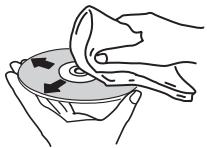
- Verwenden Sie weder Benzin, Verdünner noch andere flüchtige Chemikalien. Verwenden Sie kein Schallplattenspray oder Antistatikspray.
- Tragen Sie bei hartnäckigen Verschmutzungen ein wenig Wasser auf ein weiches Tuch auf. Wringen Sie das Tuch sorgfältig aus, wischen Sie den Schmutz ab, und wischen Sie mit einem trockenen Tuch nach.
- Verwenden Sie keine beschädigten (gebrochenen oder verbogenen) Discs.
- Achten Sie darauf, dass die Datenträgeroberfläche der Disc nicht zerkratzt oder verschmutzt wird.
- Legen Sie niemals zwei Discs übereinander in der Disc-Schublade ein.
- Bringen Sie nicht Papierstücke oder Aufkleber auf Discs an. Dadurch können sich Discs verwellen und damit nicht abspielbar werden. Beachten Sie auch, dass Leih-Discs häufig Aufkleber tragen, an deren Rändern Klebstoff austreten kann. Prüfen Sie, dass kein Klebstoff im Bereich der Aufkleberränder vorhanden ist, wenn Sie Leih-Discs verwenden.
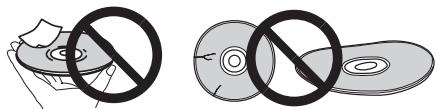
Hinweise zu speziell geformten Discs
Speziell geformte Discs (Herzform, sechseckig, usw.) können mit diesem Spieler nicht abgespielt werden. Verwenden Sie keine solchen Discs, da diese den Spieler beschädigen.

Hinweise zu Kondensation auf Discs
Wenn Discs plötzlich von einem kalten Ort in einen warmen Raum gebracht werden (z. B. im Winter), können sich auf der Disc-Oberfläche Wassertropfen (Kondensation) bilden. Wenn Kondensation auf der Oberfläche vorhanden ist, können Discs nicht ordnungsgemäß abgespielt werden. Wischen Sie die Wassertropfen sorgfältig von der Disc-Oberfläche ab, bevor Sie die Disc einlegen.
Technische Daten
Stromanforderungen
220 V bis 240 V Wechselspannung, 50 Hz/60 Hz
Leistungsaufnahme.... 11 W
Leistungsaufnahme (Standby)
DV-220V-K 0,7 W
DV-120-K....0,6 W
Gewicht 1,3 kg
Außenabmessungen
360 mm (B) × 42 mm (H) × 202 mm (T)
Betriebstemperatur ....+5 °C bis +35 °C
Betriebsluftfeuchtigkeit....5 % bis 85 %
(keine Kondensation)
AV Anschluss (21-polige Stiftbelegung)
AV-Ausgangsbuchse....21-polige
Diese Buchse liefert die Video- und Audiosignale an einen kompatiblen Farbfernseher oder Monitor.
20 18 16 14 12 10 8 6 4 2
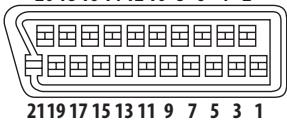
Stift-Nr.
- Audio 2/R Ausg.
3....Audio 1/L Ausg.
4......ERDE
7......B-Ausg.
8.... Status
11......G-Ausg.
15....R-Ausg.
17......ERDE
19...... Video out (Videoausgang)
21......ERDE
Videoausgang
Ausgangspegel 1 Vs-s (75 Ω)
Ausgangsbuchse ....Cinch-Buchse
Component-Videoausgang (Y, CB/PB, CR/PR)
Y-Ausgangspegel....1 Vs-s (75 Ω)
C_B/P_B , C_R/P_R -Ausgangspegel.....0,7 Vs-s (75 Ω)
Ausgangsbuchse ....Cinch-Buchse
HDMI-Ausgang (nur DV-220V-K)
Ausgangsbuchse 19-polig
Audioausgang (Stereo L/R)
Audio-Ausgangspegel......200 mVrms (1 kHz, -20 dB)
Ausgangsbuchse ....Cinch-Buchse
Frequenzgang....4 Hz bis 44 kHz
Signalrauschabstand 114 dB
Dynamikumfang 87 dB
Gesamtklirrfaktor....0,007 %
Gleichlaufschwankungen...... Unterhalb messbarer Größen
(±0,001 % W. PEAK)
Digitaler Audioausgang
Koaxiale Digitalausgang......Cinch-Buchse
Zusätzliche Informationen
USB-Gerät.....Typ A

Hinweise
- Änderungen der technischen Daten und das Design dieses Geräts ohne vorherige Ankündigung bleiben vorbehalten.
- Bei diesem Produkt sind FontAvenue®-Schriftarten unter Lizenz von NEC Corporation integriert. FontAvenue ist ein eingetragenes Warenzeichen der NEC Corporation.
Veröffentlicht von Pioneer Corporation.
Urheberrechtlich geschützt © 2009 Pioneer Corporation.
Alle Rechte vorbehalten.
http://www.pioneer.fr
http://www.pioneer.de
http://www.pioneer.eu
J2M10922C SH10/02 K

- WICHTIG
- CAUTION
- RISK OF ELECTRIC SHOCK DO NOT OPEN
- ACHTUNG:
- ACHTUNG
- LASER KLASSE 1
- WARNUNG
- VORSICHTSHINWEIS ZUR BELÜFTUNG
- Betriebsumgebung
- VORSICHT MIT DEM NETZKABEL
- Informationen für Anwender zur Sammlung und Entsorgung von Altgeräten und gebrauchten Batterien
- Diese Symbole gelten ausschließlich in der Europäischen Union.
- Für Länder außerhalb der Europäischen Union:
- Bevor Sie beginnen
- Anschlüsse
- Bezeichnungen und Funktionen der Komponenten
- Wiedergabe
- Ändern der Einstellungen
- Abspielbare Discs und Dateien
- Zusätzliche Informationen
- Bevor Sie beginnen
- Lieferumfang
- Einlegen der Batterien in die Fernbedienung
- Hinweise
- - WARNUNG
- Anschlüsse
- Anschluss mit einem mitgelieferten Audio/Video- Kabel
- Anschluss mit einem SCART AV-Kabel
- Anschluss mit einem HDMI-Kabel (nur DV-220V-K)
- Anschluss eines Fernsehgeräts
- Anschluss an einen AV-Receiver oder -Verstärker
- Audiosignale, die von der HDMI OUT-Buchse des Spielers ausgegeben werden können
- Anschluss mit handelsüblichen Kabeln
- Bezeichnungen und Funktionen der Komponenten
- STANDBY/ON
- AUDIO
- SUBTITLE
- Zifferntasten (0 bis 9)
- TOP MENU
- ↑/↓/←/→
- ENTER
- HOME MENU
- ▶ PLAY
- 9
- PREV
- II PAUSE
- USB REC (Seite 12)
- PLAY MODE
- A-B Repeat
- - Repeat
- - Random
- • Program (Seite 13)
- - Search Mode
- ▲ OPEN/CLOSE
- ANGLE
- DVD/USB (Seite 12)
- CLEAR
- MENU
- RETURN
- ▶▶/▶/▶
- ➤ ➤ I NEXT
- ■ STOP
- DISPLAY
- ZOOM
- Wiedergabe
- Abspielen von Discs oder Dateien
- Anzeigebeispiel im Displayfenster am Hauptgerät
- Wiedergabe von auf USB-Geräten gespeicherten Dateien
- Schalten Sie den Spieler ein.
- Umschalten der Eingang auf USB-Modus.
- Anschließen von USB-Geräten.
- Hiermit wird die Wiedergabe gestartet.
- Aufnehmen von Audio-CD-Tracks auf USB-Geräten
- Aufnehmen aller Tracks
- Legen Sie die Audio-CD ein.
- Rufen Sie den CD -> USB Rec-Bildschirm auf.
- Aufnahme beginnen.
- Wählen Sie den(die) Track(s) zur Aufnahme
- Zeigen Sie Home Menu an.
- Wählen Sie CD -> USB Rec.
- Wählen Select Track → Individual → den(die) Track(s), den(die) Sie aufnehmen möchten.
- Wählen Sie Bitrate (Datenübertragungsrate).
- Aufnahme beginnen.
- Abspielen in der gewünschten Reihenfolge (Programmierte Wiedergabe)
- Wählen Sie Program.
- Wählen Sie Create/Edit.
- Wählen Sie den abzuspielenden Titel, das Kapitel, den Track oder die Datei.
- Hiermit wird die Wiedergabe gestartet. Drücken Sie ▶ PLAY.
- Ändern der Einstellungen
- Audio Settings-Parameter
- Über die Sound-Retriever-Funktion
- Video Adjust-Parameter
- Initial Settings-Parameter
- DV-220V-K
- Digital Audio Out-Einstellungen
- Setzen Sie die Einstellungen von Component Out und HDMI Resolution auf ihre Vorgaben zurück
- Zurücksetzen aller Einstellungen auf die Standardwerte
- Abspielbare Discs und Dateien
- • RW
- COMPATIBLE
- Nicht abspielbare Discs
- Über Regionalcodes
- Über kopiergeschützte CDs
- Über Wiedergabe von DualDiscs
- Abspielen von Discs, die auf Computern oder BD/DVD-Recordern erstellt wurden
- Abspielbare Dateien
- Unterstützte Videodateiformate
- DivX
- Anzeigen von externen Untertiteldateien
- Unterstützte Bilddateiformate
- JPEG
- Unterstützte Audiodateiformate
- Windows Media™ Audio (WMA)
- MPEG-1 Audio Layer 3 (MP3)
- Abspielbare Dateierweiterungen
- Videodateien
- Bilddateien
- Audiodateien
- Zusätzliche Informationen
- Störungssuche
- Sprachcode-Tabelle und Länder-/Gebietscode-Tabelle
- Sprachcode-Tabelle
- Länder-/Gebietscode-Tabelle
- Einstellen des Fernsehsystems
- Schalten Sie den Spieler aus.
- Drücken Sie ⏻ STANDBY/ON, während Sie ▶▶▶ gedrückt halten.
- Vorsichtshinweise
- Beim Transportieren des Spielers
- Installationsort
- Vermeiden Sie folgende Aufstellorte:
- Stellen Sie keine Gegenstände auf den Spieler.
- Blockieren Sie nicht die Lüftungsöffnungen.
- Setzen Sie das Gerät nicht Hitze aus.
- Schalten Sie den Spieler aus, wenn Sie ihn nicht verwenden.
- Über Kondensation
- Reinigen des Produkts
- Vorsichtsmaßregel, wenn das Gerät in einem Rack mit Glastür aufgestellt ist
- Reinigen der Linse
- Hinweise zum Copyright
- Handhabung von Discs
- Lagerung
- Reinigen der Discs
- Hinweise zu speziell geformten Discs
- Hinweise zu Kondensation auf Discs
- Technische Daten
- AV Anschluss (21-polige Stiftbelegung)
- Videoausgang
- Component-Videoausgang (Y, CB/PB, CR/PR)
- HDMI-Ausgang (nur DV-220V-K)
- Audioausgang (Stereo L/R)
- Digitaler Audioausgang
Marke : PIONEER
Modell : DV-120-K
Kategorie : Dvd player