
DV-420V-S - Lecteur dvd PIONEER - Notice d'utilisation et mode d'emploi gratuit
Retrouvez gratuitement la notice de l'appareil DV-420V-S PIONEER au format PDF.


| Type de produit | Lecteur DVD |
| Marque | Pioneer |
| Modèle | DV-420V-S |
| Dimensions (L x H x P) | 420 mm x 49,5 mm x 215 mm |
| Poids | 1,7 kg |
| Alimentation | CA 220 V à 240 V, 50 Hz/60 Hz |
| Consommation électrique | 11 W (veille : 0,7 W) |
| Formats de disques compatibles | DVD-Video, DVD-R/-RW/-R DL, DVD+R/+RW/+R DL, DVD VR, Video CD, CD Audio, CD-R/RW, fichiers JPEG, DivX, WMV, WMA, MP3, MPEG-4 AAC |
| Fonctions principales | Lecture de disques et fichiers USB, programmation de lecture, répétition, lecture aléatoire, contrôle parental, fonction KURO LINK (HDMI Control), conversion de CD Audio vers USB |
| Sorties vidéo | Composite (RCA), SCART (RGB ou vidéo), composante (Y, Cb/Pb, Cr/Pr), HDMI (résolutions jusqu'à 1920x1080p) |
| Sorties audio | Analogique stéréo (RCA), numérique coaxiale, HDMI |
| Formats audio pris en charge | PCM linéaire, Dolby Digital, DTS, MPEG |
| Port USB | 1 x USB type A (avant), pour lecture de fichiers et enregistrement depuis CD Audio |
| Raccordements | HDMI, SCART, vidéo composante, vidéo composite, audio numérique coaxial, audio analogique |
| Entretien et nettoyage | Nettoyer avec un chiffon doux sec ; pour les taches, utiliser un chiffon imbibé d'eau tiède et de détergent neutre (bien essorer). Ne pas utiliser de solvants. |
| Sécurité | Produit laser de classe 1 ; ne pas ouvrir, confier les réparations à un personnel qualifié. Respecter les espacements de ventilation (10 cm minimum). Débrancher avant nettoyage ou longue inutilisation. |
| Pièces détachées et réparabilité | Aucune pièce réparable par l'utilisateur à l'intérieur. Contacter le service après-vente Pioneer ou un revendeur agréé pour toute réparation. |
| Informations générales | Température de fonctionnement : +5°C à +35°C ; humidité relative : 5% à 85% (sans condensation). Adapté à un usage domestique. Code régional DVD : 2. |
FOIRE AUX QUESTIONS - DV-420V-S PIONEER
Questions des utilisateurs sur DV-420V-S PIONEER
0 question sur cet appareil. Repondez a celles que vous connaissez ou posez la votre.
Poser une nouvelle question sur cet appareil
Téléchargez la notice de votre Lecteur dvd au format PDF gratuitement ! Retrouvez votre notice DV-420V-S - PIONEER et reprennez votre appareil électronique en main. Sur cette page sont publiés tous les documents nécessaires à l'utilisation de votre appareil DV-420V-S de la marque PIONEER.
MODE D'EMPLOI DV-420V-S PIONEER
Décovrez les nombreux avantages offerts en enregistrant votre produit en ligne maintainant sur http://www.pioneer.fr (ou http://www.pioneer.eu).
Nous vous remercions d'avoir acquis un produit Pioneer.
Veuillez dire attentivement ce mode d'emploi afin de connaître la maniere d'utiliser l'appareil comme il convient. Cela fait, conservez le mode d'emploi de façon à pouvoir vous y référer en cas de nécessité.
IMPORTANT

Ce symbole de I'eléair,place dans un triangle équilatéral,a pour but d'attirer l'attention de I'utiliser sur la présence, à l'intérieur du coffret de I'apparéil,de "tensions dangereuses" non isolées d'une grande suffisante pour représenter un risque d'électrocution pour les étres humains.
ATTENTION
DANGER D'ELECTROCUTION NE PAS OUVRIR
ATTENTION :
POUR EVITER TOUT RISQUE
D'ÉLECTROCUTION, NE PAS ENLEVER LE COUVERCLE (NI LE PANNEAU ARRÈRIÉ).
AUCUNE PIECE REPARABLE PAR L'UTILISATEUR NE SE TROUVE À L'INTERIEUR. CONFIER TOUT ENTRETIEN À UN PERSONNEL QUALIFIÉ UNIQUÉMENT.

Ce point d'exclamation, placé dans un triangle équilatéral, a pour but d'attirer l'attention de l'utilisateur sur la présence, dans les documents qui accompagnent l'appareil, d'explications importantes du point de vue de l'exploitation ou de l'entretien.
D3-4-2-1-A1_Fr
ATTENTION
Cet apparéil est un produit laser de Classe 1, mais la diode laser qu'il renferme est supérieure à la Classe 1.
Pour garantir une sécurité constante, ne retirez auc des couvercles et n'essayez pas avoir accès à l'intérieur de l'appareil.
Confiez toute réparation à un personnel qualifié.
L'étiquette suivante se trouve sur votre apparéil.
Emplacement : l'intérieur de l'appareil
APPAREIL A LASER DE CLASSE 1
CAUTION : CLASS 1M LASER RADIATION WHEN OPEN. DO NOT VIEW DIRECTLY WITH OPTICAL INSTRUMENTS.
ATTENTION : RADIATION CLASSE LASER 1M: LORSQUE L'APPAREL EST OUVERT NE REGARDEZ PAS VERS L'OUVERTURE. SURTOUT SI VOUS PORTEZ DES LUNETTES OU D'AUTRES TYPES DE CORRECTIONS OPTIQUES.
Cet apparéil n'est pas étanche. Pour éviter les risques d'incendie et de décharge électrique, ne placez près de lui un recipient rempli d'eau, tel qu'un vase ou un pot de fleurs, et ne l'expose pas à des gouttes d'eau, des éclaboussures, de la pluie ou de l'humiité. D3-4-2-1-3.A.Fr
PRECAUTION DE VENTILATION
Lors de l'installation de l'appareil, veillez à laisser un espace suffisant autour de ses parois de maniere à améliorer la dissipation de chaleur (au moins 10 cm sur le dessus, 10 cm à l'arrête et 10 cm de chaque côte).
AVERTISSEMENT
Les fentes et ouvertures du coffret sont prévues pour la ventilation, pour assurer un fonctionnement stable de l'appareil et pour éviter sa surchauffe. Pour éviter les risques d'incendie, ne bouchez jamais les ouvertures et ne les recouvre pas d'objets, tels que journaux, nappes ou rideaux, et n'utilise pas l'appareil posé sur un tapis écais ou un lit. D3-4-2-1-7b_A_Fr
AVERTISSEMENT
Avant de brancher l'appareil pour la première, lisez attentivement la section suivante.
La tension de l'alimentation électrique disponible varie selon le pays ou la région. Assurez-vous que la tension du secteur de la région où l'appareil sera utilisé correspond à la tension requise (par ex. 230 V ou 120 V), indiquée sur le panneau arrêté.
D3-4-2-1-4_A_Fr
AVERTISSEMENT
Pour éviter les risques d'incendie, ne place aucune flamme nue (telle qu'une bougie allumée) sur l'appareil. D3-4-2-1-7a_A_F
Milieu de fonctionnement
Température et humidité du milieu de fonctionnement : De +5 °C à +35 °C (de +41 °F à +95 °F) ; Humidité relative inférieure à 85 % (orifices de ventilation non obstrués)
N'installez pas l'appareil dans un endroit mal ventilé ou un lieu soumuis à une force humidité ou en plein soleil (ou à une force lumière artificielle).
D3-4-2-1-7c*A1_Fr
Si la fiche d'alimentation secteur de cet appeareil ne convient pas à la prise secteur à utiliser, la fiche doit être remplaçée par une appropriée. Ce remplacement et la fixation d'une fiche secteur sur le cordon d'alimentation de cet appeareil doivent être effectuels par un personnel de service qualifié. En cas de branchement sur une prise secteur, la fiche de coupure peut provoquer une sérieuse décharge électrique. Assurez-vous qu'elle est éliminée correctement après sa dépose. L'appareil doit être déconnecté en débranchant sa fiche secteur au niveau de la prise murale si vous prévoyez une période prolongée de non utilisation (par exemple avant un départ en vacances).
D3-4-2-2-1a_A1_Fr
ATTENTION
L'interrupteur © STANDBY/ON de cet apparéil ne coupe pas complètement celui-ci de sa prise secteur. Comme le cordon d'alimentation fait office de dispositif de déconnexion du secteur, il devra être débranché au niveau de la prise secteur pour que l'appareil soit complètement hors tension. Par conséquent, veillez à installer l' apparéil de telle manière que son cordon d'alimentation puisse être facilement débranché de la prise secteur en cas d'accident. Pour éviter tout risque d'incendie, le cordon d'alimentation sera débranché au niveau de la prise secteur si vous prévoyez une période prolongée de non'utilisation (par exemple avant un départ en vacances). D3-4-2-2-a_A_Fr
Ce produit est destiné à une utilisation domestique générale. Toute panne due à une'utilisation autre qu'à des fins privées ( comme une'utilisation à des fins commerciales dans un restaurant, dans un autocar ou sur un bateau) et qui nécessite une réparation sera aux frais du client, même pendant la période de garantie. K041_Fr
NOTE IMPORTANTE SUR LE CABLE D'ALIMENTATION
Tenir le cable d'alimentation par la fiche. Ne pas débrancher la prise en tirant sur le cable et ne pas toucher le cable avec les mains mouillées. Cela risque de provoquer un court-circuit ou un chic électrique. Ne pas poser l'appareil ou un meuble sur le cable. Ne pas pincerle cable. Ne pas faire de noeud avec le cable ou l'attacher a d'autres cables. Les cables d'alimentation doivent etre poses de façon a ne pas etre écrasés. Un cable abime peut provoquer un risque d'incendie ou un chic电量. Verifier le cable d'alimentation de temps en temps. Contacter le service après-venture PIONEER le plus proche ou le revendeur pour un remplacement. S002*.Fr
Information à destination des utilisateurs sur la collecte et l'élimination des équipements et batteries usages
(Marquage pour les)
équipements

(Exemples de marquage pour les batteries
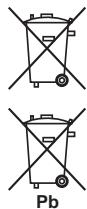
Ces symboles qui figurent sur les produits, les emballages et/ou les documents d'accompagnement signifient que les équipements électriques etlectroniques et batteries usagés ne doivent pas être jetsés avec les déchets menagers et font l'objet d'une collecte sélective.
Pour assurer l'enlèvement et le traitement appropriés des produits et batteries usages, merci de les returner dans les points de collecte sélective habilités conformément à la législation locale en vigueur.
En respectant les circuits de collecte sélective mis en place pour ces produits, vous contribuèrez à economiser des ressources précieuses et à prévenir les impacts négatifs évientuels sur la santé humaine et l'environnement qui pourrait résultat d'une mauvaise gestion des déchets.
Pour plus d'information sur la collecte et le traitement des produits et batteries usages, veuillez contacter votre municipalité, votre service de gestion des déchets ou le point de vente chez qui vous avez acheté ces produits.
Ces symboles ne sont valables que dans les pays de l'Union Européenne. Pour les pays n'appartenant pas à l'Union Européenne :
Si vous souhaitez jeter ces articles, veuillez contacter les autorités ou revendeurs locaux pour connaître les méthodes d'élimination appropriées.
K058a_A1_Fr
01 Avant de commencer
Contenu du carton d'emballage 5
Mise en place des piles dans la
telecommande 5
Disques lisibles 6
Fichiers lisibles. 7
12 Noms et fonctions des éléments
Face avant. 10
Telecommande. 11
Afficheur de la face avant 12
03 Raccordements
Raccordement avec un cordon audio/video.... 13
Raccordement avec un cable SCART AV.... 13
Raccordement avec un cable HDMI 14
Raccordement avec un cordon video à composantes 16
Raccordement avec un cordon audio numérique 17
04 Lecture
Lecture de disques ou de fichiers 18
Lecture des fichiers enregistrés sur des
appareils USB. 23
Enregistrement de plages de CD Audio sur un apparéil USB 23
Lecture par la page Disc Navigator 24
Lecture à l'aide de la fonction Play Mode ....25
Réglagedu son. 27
Réglage de la qualité de l'image. 28
05 Changement des réglages (Réglages initiaux)
Utilisation de la page Initial Settings. 29
06 Informations supplémentaires
En cas de panne 37
Tableau des codes de langues et Tableau des codes de pays et régions. 46
Réglage du système de télévision 47
Précautions d'emploi 47
Manipulation des disques 49
Specifications 51
Contenu du carton d'emballage
- Télecommande
Cordon audio/video
Cable d'alimentation - Piles AA (R6) x 2
- Carte de garantie
Mode d'emploi (ce document)
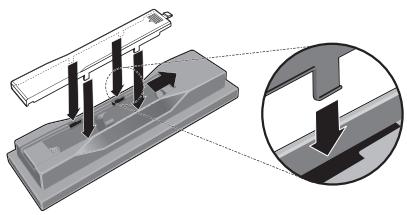
Mise en place des piles dans la télécommande
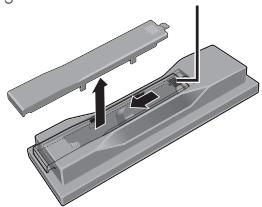
1 Ouvrez le couvercle arrriere.
Appuyez légèrement sur cette partie et faites glisser dans le sens de la flèche.
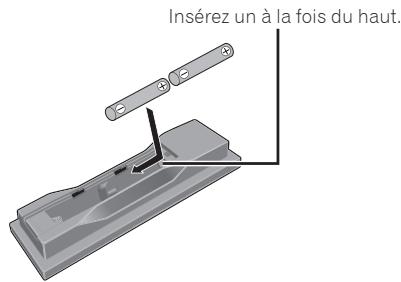
2 Insérez les piles fournies (deux piles de taille AA).
Insérez les piles dans le bon sens, comme indiqué par les repères et dans le logement.
3 Fermez le couvercle arrriere.
Fermez bien le couvercle (vous doivent un clirc).

Remarques
-
N'utilisez que les piles spécifiées à l'exclusion de toute autre. N'utilisez pas non plus une pile neuve avec une pile usée.
-
Lorsque vous insérez les piles dans la télécommande, orientez-les correctement, comme indiqué par les symboles de polarité ( et ) .
-
Ne chauffez pas les piles, ne les ouvre pas et ne les jetez pas au feu ou dans l'eau.
-
Les piles peuvent avoir des tensions différentes, même si elles sont de même taille et forme. N'utilise pas différents types de piles.
Pour éviter toute fuite d'électrolyte, retirez les piles si vous prévoyez de ne pas utiliser la télécommande pendant un certain temps (1 mois ou plus). Si une pile devant fouir, essuyez soignement l'intérieur du logement puis insérez de nouvelles piles. Si le liquide d'une pile devant fouir et se repandre sur votre peau, nettoyez-le avec une grande quantité d'eau.
- Lorsque vous mettez des piles/batteries usées au rebut, veuilles vous conformer à la réglementation gouvernentale ou environnementale en vigueur dans votre pays ou région.
- AVENTISSEMENT
Ne pas utiliser ni ranger les piles à la lumière directe du soleil ou à un endroit excessivement chaud, comme dans une voiture ou à proximé d'un apparéil de chauffage. Les piles risqueraient de fuir, de surchauffer, d'exploser ou de s'enflammer. Leur durée de vie ou leur performance pourrait également être réduite.
Disques lisibles
| DVD-Video | Disques DVD-Video en vente dans le commerce Disques DVD-R/-RW/-R DL et DVD +R/+RW/+R DL enregistrées en mode Video et clôtures |
| DVD VR | Disques DVD-R/-RW/-R DL enregistrées en mode VR |
| Video CD | CD-Video (y compris les Super VCD) |
| CD(R/RW) | CD Audio en vente dans le commerce Disques CD-R/-RW/-ROM conte-nant de la musique enregistrée dans le format CD-DA |
| JPEG | Fichiers JPEG enregistrés sur des disques DVD-R/-RW/-R DL, CD-R/-RW/-ROM ou des appareils USB |
| DivX® | Fichiers video DivX enregistrés sur des disques DVD-R/-RW/-R DL, CD-R/-RW/-ROM ou des appareils USB |
| WMV | Fichiers WMV enregistrés sur des disques DVD-R/-RW/-R DL, CD-R/-RW/-ROM ou des appareils USB |
| WMA | Fichiers WMA enregistrés sur des disques DVD-R/-RW/-R DL, CD-R/-RW/-ROM ou des appareils USB |
| MP3 | Fichiers MP3 enregistrés sur des disques DVD-R/-RW/-R DL, CD-R/-RW/-ROM ou des appareils USB |
| MPEG-4AAC | Fichiers MPEG-4 AAC enregistrés sur des disques DVD-R/-RW/-R DL, CD-R/-RW/-ROM ou des appareils USB |
| CD Fujicolor | |
| CD Photos KODAK | |
DVD est une marque de commerce de DVD Format/Logo Licensing Corporation.
est une marque commerciale de FUJIFILM Corporation.
RW
COMPATIBLE
Cette étiquette indique la compatibilité lors de la lecture avec les disques DVD-RW enregistrés dans le format VR (format d'enregistrement video).
Toutefois, dans le cas de disques enregistrés avec un programme crypté pour un enregistrement unique, la lecture n'est possible qu'à l'aide d'un dispositif compatible avec le CPRM.

Remarques
- Ce lecteur ne prend pas en charge les disques multisession ni l'enregistrement multiborder.
- L'enregistrement multisession/multiborder est une technique permettant d'enregistrer un disque en plusieurs sessions/bords. Une "session" ou "bord" est une unité d'enregistrement, consistant en un jeu complet de données de la zone d'entrée à la zone de sortie.
Disques illisibles
Disques DVD-Audio
Disques DVD-RAM
SACD
CD-G
Disques Blu-ray
HD DVD
- Les disques qui n'ont pas été clôturés
Disques enregistrés par paquets
À propos des codes régionaux
Des codes régionaux sont attribués aux lecteurs de DVD et aux disques DVD-Viséo selon la région où ils sont commercialisés. Le(s) code(s) régional(aux) de ce lecteur est (son) indiqué(s) ci-dessous.
DVD-Video:2
Les disques ne contenant pas ces codes ne peuvent pas etre lus.
Les disques suivants peuvent être lus sur ce lecteur.
DVD:2 (comprenant 2) et ALL
À propos de la copie de CD protégés
Ce lecteur se conforme aux specifications du format CD Audio. Il ne prend pas en charge la lecture ou les fonctions des disques non conformes à ces specifications.
À propos de la lecture des DualDisc
- Un DualDisc est un nouveau format de disque à deux faces dont une face renferme les données du DVD — données video, données audio, etc. — et l'autre face les données non DVD, par exemple les données audio numériques.
- La face DVD d'un DualDisc peut être lue sur ce lecteur (mais pas le contenu DVD Audio).
- La face audio, non DVD du disque ne peut pas etre lue par ce lecteur.
Il est possible que lors du chargement et de l'éjection d'un DualDisc, la face opposée à la face de lecture soit rayée. La lecture d'un disque rayé n'est plus possible.
Pour tout complément d'informations sur les specifications d'un DualDisc, consultez le fabricant du disque ou le magasin d'achat.
Lecture de disques créé sur un ordinateur ou un enregistrure BD/DVD
- Les réglages de l'application utilisée ou de l'environnement de l'ordinateur peuvent empêcher la lecture de disques enregistrés sur un ordinateur. Enregistrez vos disques dans un format lisible sur ce lecteur. Pour le détail, contactez votre revendeur.
Il se peut qu'un disque enregistré sur un ordinateur ou un enregistrure BD/DVD ne puisse pas etre lu parce que les caractéristiques de ce disque, des rayures, de la saleté sur le disque, ou de la saleté sur la lentille de l'enregistrure, etc. n'ont pas permitted d'effectuer une gravure de qualité.
Fichiers lisibles
Seuls les disques enregistrés dans le format ISO9660 Niveau 1, Niveau 2 et Joliet peuvent être lus.
- Les fichiers protégés par le DRM (Gestion des droits numériques) ne peuvent pas etre lus.
Formats de fichiers video pris en charge
Windows Media™ Video (WMV)
- Résolution : Jusqu'à 720 x 480 pixels
- Ce lecteur prend en charge les fichiers codés avec Windows Media Player Série 9,
- Ce lecteur ne prend pas en charge le Profil Avancé.
- Windows Media est une marque déposée ou une marque commerciale de Microsoft Corporation aux États-Unis et/ou dans d'autres pays.
- Ce produit intègue une technologie détenue par Microsoft Corporation, qui ne peut être utilisée et distribuée que sous licence de Microsoft Licensing, Inc.
DivX
DivX est une technologie multimédia créée par DivX, Inc. Les fichiers multimédia DivX incluent les données d'images.
- Les fichiers DivX peuvent aussi inclure des fonctions de lecture plus sophistiques, comme l'affichage de menus et la selection de diverses langues pour les sous-titres et la selection de pistes audio.
- Prend en charge la lecture DivX®, y compris des contenus premium
DivX® est une marque déposée de DivX, Inc., utilisée sous licence.
Affichage de sous-titres externes
- Les polices suivantes sont disponibles pour les sous-titres externes. Vous pourrez afficher la police appropriée en réglient la page 34, Subtitle Language en fonction des sous-titres utilisés.
- Ce lecteur prend en charge les groupes de langues suivants :
| Groupe 1 | Afrikaans (af), Basque (eu), Catalan (ca), Danois (da), Hollandais (nl), Anglais (en), Féringien (fo), Finnois (fi), Français (fr), Islandais (is), Irlan-dais (ga), Italien (it), Norvégien (no), Portugais (pt), Rhéto-Roman (rm), Écossais-Gaélique (gd), Espagnol (es), Suédois (sv) |
| Groupe 2 | Albanais (sq), Croatia (hr), Tchéque (cs), Hongrois (hu), Polonais (pl), Roumain (ro), Slovaque (sk), Slovène (sl) |
| Groupe 3 | Bulgare (bg), Biélorusse (be), Macédonien (mk), Russe (ru), Serbe (sr), Ukrainien (uk) |
| Groupe 4 | Hébreu (iw), Yiddish (ji) |
| Groupe 5 | Turc (tr) |
-
Certains sous-titres externes ne s'afficheront pas correctement ou pas du tout.
-
Les extensions de fichiers suivantes sont prises en charge pour les sous-titres externes (notez toute fois que ces fichiers n'apparaissent pas dans le menu de navigation du disque): .srt, .sub, .ssa, .smi
Le nom de fichier du film doit être répété au début du nom de fichier des sous-titres externes.
Le nombre de fichiers de sous-titres externes pouvant etre associés au même film est limité à 10.
Formats de fichiers photo pris en charge
JPEG
- Résolution : Jusqu'à 3 072 x 2 048 pixels
- Ce lecteur prend en charge le JPEG Baseline.
- Ce lecteur prend en charge le format Exif Ver.2.2.
- Ce lecteur prend en charge le JPEG HD. Les images sont restituées avec une haute résolution de 720p ou 1 080i.
- Ce lecteur ne prend pas en charge le JPEG progressif.
Formats de fichiers audio pris en charge
- Ce lecteur ne prend pas en charge le VBR (Débit variable).
- Ce lecteur ne prend pas en charge le codage sans perte.
Windows Media Audio (WMA)
- Fréquences d'échantillonnage : 32 kHz, 44,1 kHz et 48 kHz
Débits binaires:Jusqu'à 192 kbps - Ce lecteur prend en charge les fichiers codés avec Windows Media Player Ver. 7/7.1, Windows Media Player pour Windows XP et Windows Media Player Série 9.
MPEG-1 Audio Layer 3 (MP3)
- Fréquences d'échantillonnage : 32 kHz, 44,1 kHz et 48 kHz
MPEG-4 Advanced Audio Coding (MPEG-4 AAC)
- Fréquences d'échantillonnage: 44,1 kHz et 48 kHz
- Ce lecteur prend en charge les fichiers compressés avec iTunes.
- Certains fichiers ne pourront pas etre lus du fait de la version iTunes utilisee pour la compression.
Apple et iTunes sont des marques commerciales d'Apple Inc., enregistrées aux États-Unis et d'autres pays.
Extensions des fichiers lisibles
Fichiers video
<divx .avi .wmv
- Les fichiers ne contenant pas de la video DivX ne peuvent pas etre lus, meme s'ils ont I'extension ".avi".
Fichiers photo
.jpg .jpeg
Fichiers audio
.wma .mp3 .m4a
Face avant
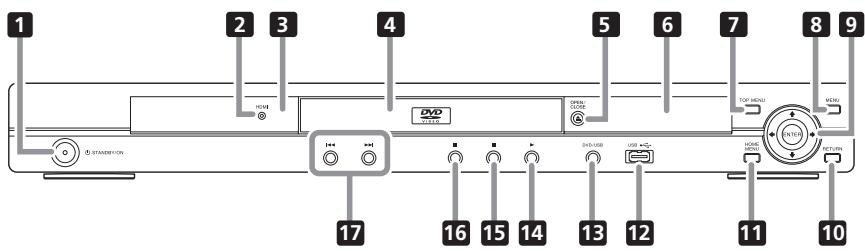
1 STANDBY/ON (la page 18)
2 HDMI (la page 14)
S'allume lorsque l'appareil relié à la prise HDMI est reconnu.
3 Capteur de télécommande
Orientez la télécommande vers le capteur, puis utilisez-la à une distance d'environ 7 m.
La réception des signaux de commande peut être mauvaise si le capteur est exposé à la lumière directedu soleil ou à la luzière d'une lampefluorescente puissant, etc.
4 Tiroir à disque
5 △ OPEN/CLOSE (la page 18)
6 Afficheur de la face avant (la page 12)
7 TOP MENU
Sert à afficher la première page du menu du DVD-Viséo.
8 MENU
Sert à afficher le menu ou la page Disc Navigator.
9 / / /
Servent à sélectionner des éléments, changer de réglages et déplacer le curseur.
ENTER
Sert à valider l'élement sélectionné ou le réglage effectué.
10 RETURN
Sert à revenir à la page précédente.
11 HOME MENU
Sert à afficher/masquer la page Home Menu.
12 Port USB (type A) (la page 23)
DVD/USB (la page 23)
14 (la page 18)
15 (la page 18)
16 II (la page 18)
17 1-1/la page 20)
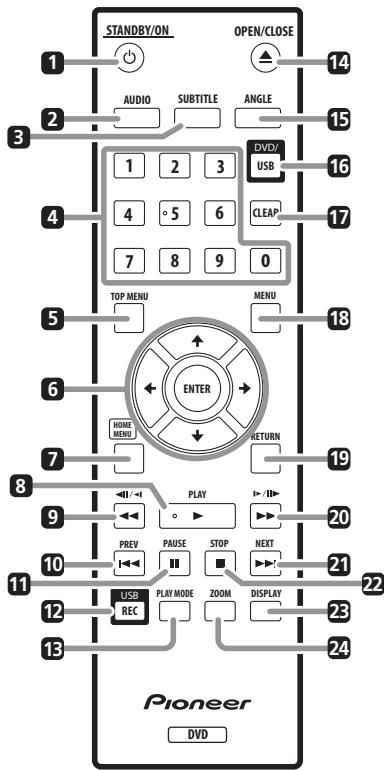
Télécommande
1 STANDBY/ON (la page 18)
2 AUDIO (la page 20)
3 SUBTITLE (la page 21)
4 Touches numériques (0 à 9)
Servent à spécifique et lire le titre, le chapitre, la plage ou le fichier à voir ou écouter. Elles servent aussi à selectionner des éléments sur les pages du menu, etc.
5 TOP MENU
Sert à afficher la première page du menu du DVD-Viséo.
6 / / /
Servent à sélectionner des éléments, changer de réglages et déplacer le curseur.
ENTER
Sert à valider l'élement sélectionné ou le réglage effectué.
7 HOME MENU
Sert à afficher/masquer la page Home Menu.
3 PLAY (la page 18)
9 / / / / (la page 19)
10 PREV (la page 20)
11 II PAUSE (la page 18)
12 USBREC(la page 23)
13 PLAY MODE (la page 25)
14 △ OPEN/CLOSE (la page 18)
15 ANGLE (la page 21)
16 DVD/USB (la page 23)
17 CLEAR
Sert à supprimer l'élement sélectionné.
Vous l'utilise, par exemple, lorsque vous
vous trompez de numéro.
18 MENU
Sert à afficher le menu ou la page Disc Navigator.
RETURN
Sert à revenir à la page précédente.
20 >/I> (la page 19)
21 NEXT (la page 20)
STOP (la page 18)
23 DISPLAY (la page 22)
24 ZOOM (la page 21)
Afficheur de la face avant
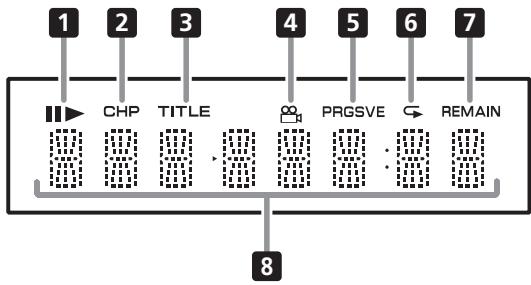
11
S'éclaire lorsqu'la lecture est en pause.
S'éclaire pendant la lecture.
2 CHP
S'éclaire lorsque le numéro de chapitre est affché.
3 TITLE
S'éclaire lorsque le numéro de titre est affché.
4 (la page 21)
S'éclaire lorsqu l'angle a changé
(DVD-Video footage).
5 PRGSVE (la page 32)
S'éclaire lorsque Component Out est
réglésurProgressive.
6 (la page 25)
S'éclaire pendant la lecture repétée.
7 REMAIN
S'éclaire lorsque le temps restant du titre, du chapitre ou de la plage en cours de lecture est affiché.
8 Affichage du compteur
Indique le titre, le chapitre, le numero de plage ou de fichier, le temps écoulé, etc.
Raccordements
Veillez à tousjours eteindre les appareils et a debrancher le cordon d'alimentation de la prise secteur avant de raccorder un appeareil ou de changer les liaisons.
- Lorsque tous les apparèils ont été rac-cordés, vous pouvez brancher le cordon d'alimentation.
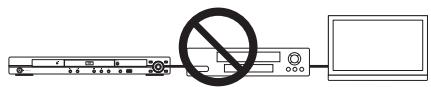
Raccordez la sortie video du lecteur directement à votre téléviseur.
Ce lecteur intègre une technologie anticopie protégeant contre la copie analogique. C'est pourquoit l'image peut ne pas s'afficher correctement si le lecteur est raccordé à un téléviseur via un enregistrateur de DVD ou un magnétoscope, ou bien lors de la lecture de gravures effectues sur un enregistrateur de DVD ou un magnétoscope. De même, l'image peut ne pas s'afficher correctement à cause du système anticopie lorsque le lecteur est raccordé à un téléviseur combiné à un magnétoscope. Pour le détail, contactez le fabricant du téléviseur.
Raccordement avec un cordon audio/vidéo
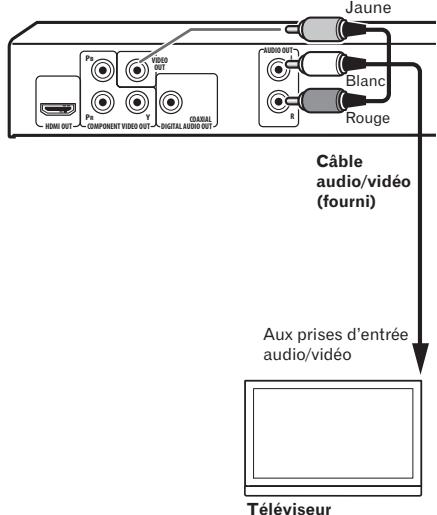
Panneau arrirée du lecteur
Raccordement avec uncable SCART AV
- Le signal de sortie video peut être séLECTIONné (la page 33, AV Connector Out).
- Les signaux audio analogiques sont également transmis par le connecteur SCART AV.
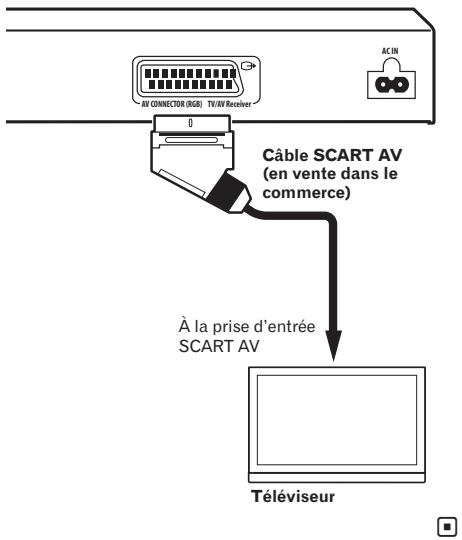
Panneau arrête du lecteur
Raccordement avec un cable HDMI
Lorsqu'un cable HDMI est utilisé, les signaux numériques peuvent être transférés sur un téléviseur compatible HDMI par un seul cable, sans perte de qualité de l'image et du son. ÀpRES avoir raccordé le cable, réglez la résolution et la couleur HDMI du lecteur en fonction du téléviseur compatible HDMI utilisé. Reportez-vous aussi au mode d'emploi du téléviseur compatible HDMI.

HIGH-DEFINITION MULTIMEDIA INTERFACE
- HDMI, le logo HDMI et High-Definition Multimedia Interface sont des marques commerciales ou des marques déposées de HDMI Licensing, LLC.

Remarques
- L'interface de ce lecteur est conforme aux specifications High-Definition Multimedia Interface.
Lorsqu'un apparéil compatible HDMI est raccordé, la résolution est indiquée sur l'afficheur de la face avant. - La résolution des signaux video restitués par la prise HDMI OUT du lecteur se change manuellement. Changez le réglage de HDMI Resolution (la page 33). Les réglages de deux appeareils peuvent être enregistrés dans la mémoire.
- Ce lecteur peut être raccordé à des apparciels compatibles HDMI. Il se peut qu'il ne fonctionne pas correctement s'il est raccordé à un apparéil DVI.
Raccordement à un télévisueur
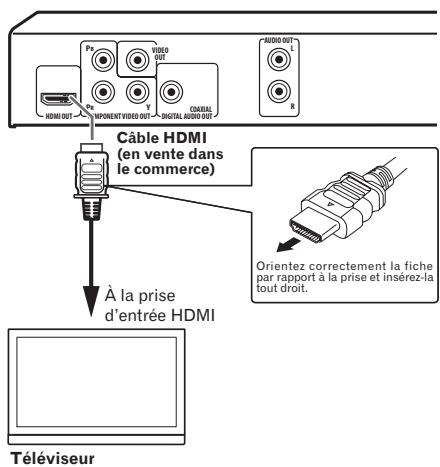
Panneau arriré du lecteur
Raccordement à un récepteur ou amplificateur AV
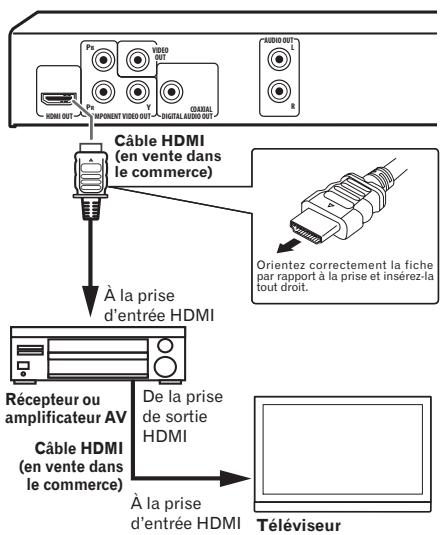
Panneau arriré du lecteur
À propos des signaux video et audio restitués par la prise HDMI OUT
Signaux video (résolution) pouvant être restitués par la prise HDMI OUT du lecteur
- Signaux video progressifs ou entrelacements de 720 × 480 pixels
- Signaux video progressifs de 1 280 x 720 pixels
- Signaux video progressifs ou entrelacés de 1920 x 1080 pixels
Signaux audio pouvant etre restitués par la prise HDMI OUT du lecteur
- Son PCM linéaire à 2 canaux de 44,1 kHz à 96 kHz, 16 bits/20 bits/24 bits (remixage en 2 canaux compris)
Son à 5.1 canaux Dolby Digital
Son à 5.1 canaux DTS
Son MPEG

DOLBY
DIGITAL
Fabriquésous licence de Dolby Laboratories.Le terme Dolby et le sigle double D sont des marques commerciales de Dolby Laboratories.

dtstM
Digital Out
Fabrique sous licence sous couvert du brevet U.S. N^ : 5,451,942 et d'autre brevets U.S. et mondiaux émis et en cours d'enregistrement. DTS et DTS Digital Out sont des marques commerciales déposées et les logos et le symbole DTS sont des marques commerciales de DTS, Inc. © 1996-2008 DTS, Inc. Tous droits réservés.
À propos de la fonction KURO LINK
- Les fonctions indiquées ci-dessous peuvent être utilisées lorsqu'un téléviseur à Écran Plat ou une chaîne AV (récepteur ou amplificateur AV, etc.) et un convertisseur AV HD compatible avec la fonction KURO LINK de Pioneer est raccordé au lecteur par un cable HDMI.
- Reportez-vous au mode d'emploi du télévisueur à Écran Plat, etc.
Pour utiliser la fonction KURO LINK
La fonction KURO LINK agit lorsque KURO LINK est regle sur On sur tous les apparèils raccordés à la prise HDMI OUT.
- Lorsque vous avez relié et réglé tous les apparèils, assurez-vous que l'image du lecteur apparait bien sur le téléviseur à Écran Plat. (Ceci est également nécessaire lorsque vous changez les apparèils raccordés et rebranchez les câbles HDMI.) La fonction KURO LINK n'agit peut-être pas correctement si l'image du lecteur ne s'affiche pas correctement sur le téléviseur à Écran Plat.
- Raccordez des cables HDMI™ High Speed lorsque vous utilisez la fonction KURO LINK. La fonction KURO LINK peut ne pas fonctionner correctement si vous utilisez d'autres cables HDMI.
- Pour certains modèles, la fonction KURO LINK est appelée "HDMI Control".
- La fonction KURO LINK n'agit pas avec les apparèils d'autres marques, même s'ils sont raccordés à l'aide d'un cable HDMI.
Ce que la fonction KURO LINK permet
Commander le lecteur avec la télécommande du Televiseur à Écran Plat.
- Les commandes du lecteur, comme la marche et l'arrêt de la lecture ainsi que l'affichage des menus, peuvent être actionnées depuis le téléviseur à Écran Plat. Pour de plus amples informations sur les fonctions disponibles, voir le mode d'emploi du téléviseur à Écran Plat.
L'image lue par le lecteur apparait sur I'écran du téléviseur à Écran Plat. (Fonction de selection automatique)
- L'entrée se commutes automatiquement sur le Télèviseur à Écran Plat, la chaîne AV (récepteur ou amplificateur AV, etc.) et le convertisseur AV HD lorsque la lecture est activée sur le lecteur ou lorsque la page Home Menu ou Disc Navigator est affichée. Lorsque l'entrée change, l'image de lecture, la page Home Menu ou la page Disc Navigator apparait sur le Télèviseur à Écran Plat.
Le Televiseur à Écran Plat s'allume automatiquement. (Fonction d'alimentation simultanée)
Lorsque la lecture commence sur le lecteur ou lorsque la page Home Menu ou Disc Navigator s'affiche, le Téleviseur à Écran Plat s'allume automatiquement s'il est éteint.
Raccordement avec un cordon video à composantes
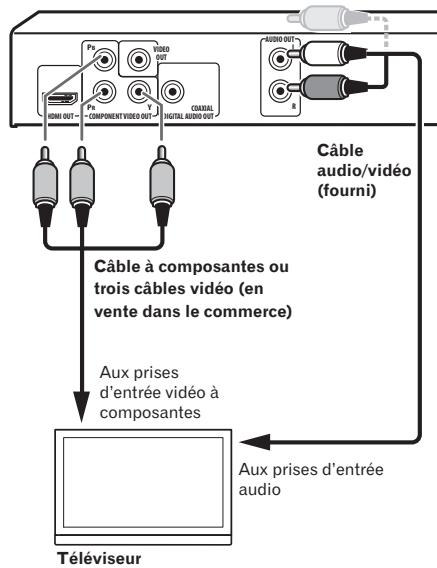
Panneau arrête du lecteur

Raccordement avec un cordon audio numérique
Raccordez un récepteur ou un amplificateur AV, etc. compatible avec le son Dolby Digital ou DTS à une des prises DIGITAL AUDIO OUT COAXIAL.
Pour le détaill sur le raccordement du récepteur ou de l'amplificateur AV au télévisuer et aux enceintes, reportez-vous au mode d'emploi du récepteur ou de l'amplificateur AV.
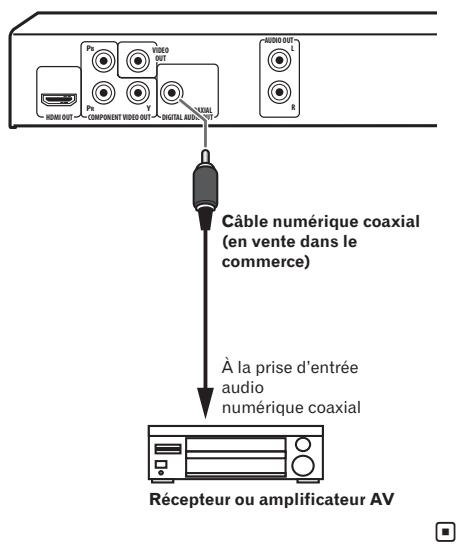
Panneau arrête du lecteur
Lecture de disques ou de fichiers
- Avant de commencer, mettez le télévisseur en service et commutez l'entrée du téléviseur.
- La langue de l'affichage sur écran du lecteur peut être changée (la page 34, OSD Language).
1 Mettez le lecteur en service.
Appuyez sur 品 STANDBY/ON.
2 Ouvrez le tiroir à disque et inséréz le disque.
Appuyez sur OPEN/CLOSE.
Posez le disque en orientant sa face imprimée vers le haut.
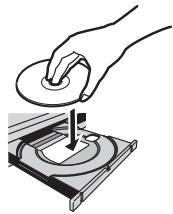
3 Procedez à la lecture.
Appuyez sur PLAY.
- Pendant la lecture, appuyez sur II PAUSE pour faire une pause.
Pour arreter la lecture, appuyez sur STOP.
Pourmettrelelecteurhorservice,appuyez sur 品 STANDBY/ON.

Remarques
Lorsque certains disques sont insérés, la lecture commence automatiquement.
Pour certains disques, des barres noires peuvent s'afficher au haut et au bas de l'écran de télévision.
Si le menu apparait
Pour certains disques, le menu du disque s'affiche automatiquement au début de la lecture. Le contenu du menu et la façon d'opérer sur le menu varient d'un disque à l'autre.
Diverses fonctions de lecture
Selon le type de disque ou de fichier lu, certaines fonctions ne seront peut-être pas disponibles.
| Reprise de la lecture au point où elle a été arrêtée (Reprise de la lecture) | DVD-Video DVD VR Video CD CD(R/RW) DivX° WMV | Si vous appuyez sur ■ STOP pendant la lecture, le point où la lecture a été arrêtée est enregistré dans la mémoire. Il suffit alors d'appuyer sur ▷ PLAY pour que la lecture se poursuive à partir du point où elle a été arrêtée. Pour annulier la reprise de la lecture, appuyez sur ■ STOP pendant l'arrêt de la lecture. La reprise de la lecture peut être impossible pour certains disques. |
| Mémorisation du point d'ar-ret de disques éjectés (Der-niers points mémorisés) | DVD-Video Video CD | Le lecteur mémorise les points où vous avez arrêté des disques DVD-Video (au maximum cinq disques) et CD Video (un disque) avant de les éjecter. Lorsque vous remettez le disque dans le lecteur et appuyez sur ▷ PLAY, la lecture commence au point où vous avez arrêté le disque avant de l'éjecter. Pour annuler les points mémorisés, appuyez sur ■ STOP pendant l'arrêt de la lecture. Si vous ne pouze pas que le lecteur mémorise le point où la lecture est arrêtée, appuyez sur ▲ OPEN/CLOSE pendant la lecture pour éjecter le disque. Pour certains disques, le point d'arrêt de la lecture ne peut pas être mémorisé. Lorsque le nombre maximal de points d'arrêt mémorisés est atteint, le point le plus ancien est effacé au profit du nouveau. |
| Recherche avant et arrière | DVD-Video DVD VR Video CD CD(R/RW) DivX° WMV MP3 MPEG-4 AAC | Pendant la lecture, appuyez sur △/□/□ ou ▷/□/□/□/□. La vitesse change chaque fois que vous appuyez sur la touche. Les vittesses de lecture varient selon le disque ou le fichier. Dans le cas des DVD-Video et des DVD VR, l'image et le son sontlus à environ 1,4 fois la vitesse normale quand vous appuyez une fois sur ▷/□/□/□ pendant la lecture. Notez quele son peut ne pas être transmis ou bien qu'il peut être coupé. Pour revenir à la lecture normale, appuyez sur ▷ PLAY. |
| Lecture avant image par image/arrière image par image | DVD-Video DVD VR Video CD DivX° WMV | Pendant la pause de la lecture, appuyez sur △/□/□ ou ▷/□/□/□. Chaque fois que vous appuyez sur la touche, l'image change versl'avant ou l'arrière. Pour revenir à la lecture normale, appuyez sur ▷ PLAY. Le son est absent pendant la lecture avant ou arrière image par image. L'image peut trembloter pendant la lecture arrière image par image. La lecture arrière image par image n'est pas possible pour les CD Video et les fichiers video. |
| Lecture au ralenti | DVD-Video DVD VR Video CD DivX® WMV | Pendant la pause de la lecture, appuyez un instant sur «/«/« ou «/«/«/«. Appuyez sur la touche jusqu'à ce que Slow apparaïssé sur l'écran de télévision. La vitesse change chaque fois que vous appuyez sur la touche. Les vitesses de lecture varient selon le disque ou le fichier. Pour revenir à la lecture normale, appuyez sur ▷ PLAY. Le son est absent pendant la lecture au ralenti. La lecture arrêtée au ralenti n'est pas possible pour les CD Video et les fischiers video. |
| Saut de contenu | DVD-Video DVD VR Video CD CD(R/RW) DivX® WMV WMA MP3 MPEG-4 AAC | Pendant la lecture, appuyez sur «/« PREV ou ▷NEXT. Lorsque vous appuyez sur «/« NEXT, le début du titre, chapitre, plage ou fichier suivant est localisé. Lorsque vous appuyez sur «/« PREV, le début du titre, chapitre, plage ou fichier en cours de lecture est localisé. Si vous appuyez deux fois sur la touche, le titre, chapitre, plage ou fichier précédent est localisé. Il n'est pas possible de revenir aux titres, chaprites, groupes, plages ou fischiers précédents pendant la lecture aléatoire. Ces touches fonctionnent différemment lors de la lecture PBC des CD Video. Vérifiez les informations sur la jaquette du disque, etc. |
| Lecture de titres, de chapi-tres ou de plages particuliers | DVD-Video DVD VR Video CD CD(R/RW) | Utilisez les touches numériques (0 à 9) pour préci-ser le numéro du titre, du chapitre ou de la plage que vous pouze lire, puis appuyez sur ENTER. La lecture commence automatiquement 2 secondes après la saisie du numéro. Pour la recherche de chapitre sur les DVD-VIDéo, seuls les chaprites compris dans le titre en cours de lecture peuvent être spécifiés. |
| Changement du flux ou du canal audio | DVD-Video DVD VR Video CD CD(R/RW) DivX® | Le flux ou le canal audio peut être changé pendant la lecture si le disque ou le fichier comprend plusieursurs flux ou canaux audio. Pendant la lecture, appuyez sur AUDIO. Le flux ou le canal audio change chaque fois que vous appuyez sur la touche. Les types de flux ou de canaux audio dépendant du disque et du fichier. Pour certains DVD-VIDéo, le flux ou le canal audio doit être changé sur une page du menu. L'image peut s'arrêter momentarilyment au moment où le flux ou le canal audio change. Le réglage Audio Language est rétabli (la page 33) si la reprise de la lecture ou la mémorisation des der-niers points d'accès est annulée. |
| Changement de sous-titres | DVD-Video DivX® | • Les sous-titres des disque DVD-Viséo ou DivX peuvent être changés pendant la lecture dans la mesure où ces disques contiennent des sous-titres en plusieurs langues. • Pendant la lecture, appuyez sur SUBTITLE. • Les sous-titres changent chaque fois que vous appuyez sur la touche. • Les sous-titres enregistrres dépendant du disque ou du fichier. • -/− s'affiche si le disque ou le fichier ne contient pas de sous-titres. • Pour certains DVD-Viséo, les sous-titres doivent être changés sur une page du menu. • Le réglage Subtitle Language est rétabli (la page 34) si la reprise de la lecture ou la mémorisation des derniers points d'arrêt est annulée. |
| Changement de l'angle (Multiangle) | DVD-Video | • L'angle de prise de vue peut être changé pendant la lecture si le DVD-Viséo lu contient des scènes prises sous plusieurs angles. • Pendant la lecture, appuyez sur ANGLE. • Pour certains DVD-Viséo, l'angle doit être changé sur une page du menu. • Le symbole apparait sur l'écran de télévision pour les scènes prises sous plusieurs angles. Si vous ne poulez pas que le symbole s'affiche, réglez Angle Indicator sur Off (la page 34). |
| Zoom avant sur l'image | DVD-Video DVD VR Video CD DivX® WMV JPEG | • Appuyez sur ZOOM. • La partie agrandie apparaît. • Utilisez ↑/↓/←/→ pour changer la partie agrandie. • Le facteur d'agrandissement (2x → 4x → normal) change chaque fois que vous appuyez sur la touche. • Lors de la lecture de diaporamas de fichiers JPEG, la partie agrandie n'apparaît pas. • Lorsqu'un fichier JPEG est agrandi, vous pouvez reprendre la lecture normale du diaporama en appuyant sur PLAY. |
| Rotation (inversion) de l'image | JPEG | • Pendant la lecture d'un diaporama, appuyez sur une des touches ↑/↓/←/→. • Lorsque vous appuyez sur ↑, l'image est inversée verticalément. • Lorsque vous appuyez sur ↓, l'image est inversée horizontally. • Lorsque vous appuyez sur ←, l'image est réorientée de 90° dans le sens antihoraire. • Lorsque vous appuyez sur →, l'image est réorientée de 90° dans le sens horaire. • Pour revenir au diaporama normal, appuyez sur PLAY. |
| Affichage des informations du disque ou du fidchier | DVD-Video DVD VR Video CD CD(R/RW) DivX® WMV WMA MP3 MPEG-4 AAC | Pendant la lecture, appuyez sur DISPLAY. Le temps écoulé, le temps restant, etc. est affchéé. Pour certains disques et fichiers, les informations affichées changent à chaque pression sur la touche. Pour dégager les informations, appuyez une nouvelle fois sur DISPLAY jusqu'à ce qu'elles disparaisent. Certaines informations ne s'affichent pas lors de la lecture PBC de CD Video. Pour afficher ces informations, annulez la lecture PBC (voir ci-dessous). Si On Screen Display est régé sur Off, aucune information n'apparaît quand vous appuyez sur DISPLAY (la page 34). |
| Lecture de CD Video à partir de leur propre menu (Lecture PBC) | Video CD | La lecture de CD Video au moyen de leur propre menu est appelée lecture PBC (PlayBack Control). Le contentu du menu et les commandes variant d'un disque à l'autre. Reportez-vous à la notice fournie avec le disque pour le détaill.Pour afficher le menu, insérez un disque compatible avec la lecture PBC et appuyez sur PLAY.Pour démarrer la lecture PBC, utilisez les touches numériques (0 à 9) quand le menu est affchéé pour sélectionner la plage, puis appuyez sur ENTER.Pour revenir au menu, appuyez sur RETURN pendant la lecture.Pour changer de pages, appuyez sur I-▲ PREV ou NEXT.Pour regarder le disque sans afficher le menu (PBC hors service), utilisez les touches numériques (0 à 9) quand la lecture est arrêtée pour sélectionner la plage, puis appuyez sur ENTER (ou sélectionnez la plage avec I-▲ PREV et NEXT quand la lecture est arrêtée). |

Lecture des fichiers enregistrés sur des apparils USB
Le lecteur peut ne pas reconnaître le dispositif USB, ne pas dire les fichiers ou ne pas alimenter le dispositif USB. Pour le détail, reportez-vous à la page 44, Lorsqu'un appeareil USB est raccordé.
- Pioneer ne garantit pas que tous les fichiers enregistrres sur tous les apparciels USB pourront etre lus ni que I'appareil USB pourra etre alimentete par le lecteur. Notez aussi que Pioneer décline toute responsabilité en cas de perte de fichiers d'un apparciel USB resultant de la connexion a ce lecteur.
1 Mettez le lecteur en service.
Appuyez sur 品 STANDBY/ON.
2 Commutation de l'entrée sur le mode USB.
Appuyez sur DVD/USB.
USB MODE apparait sur l'afficheur de la face avant.
3 Raccordement d'appareils USB.
La page Disc Navigator apparait automatiquement.
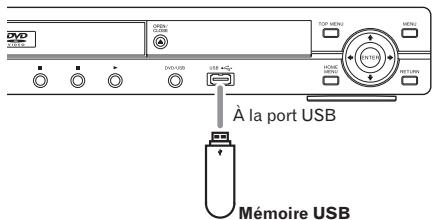
Face avant du lecteur
4 Procedez a la lecture.
Utilisez / / / pour selectionner le fichier, puis appuyez sur ENTER.
- Mettez le lecteur hors service avant de débrancher l'appareil USB.
- L'entrée sera encore en mode USB la prochaine fois que le lecteur sera mis en service. Pour revenir au mode DVD, appuyez sur DVD/USB (ou appuyez sur OPEN/CLOSE pour ouvrir le tiroir à disque).
Enregistrement de plages de CD Audio sur un apparéil USB
- Les plages d'un CD Audio inséré dans le lecteur peuvent être enregistrées sur un appareil USB raccordé au port USB.
- Il peut être impossible d'enregistrer des plages de CD audio sur un dispositif USB. Pour le détail, reportez-vous à la page 44, Lorsqu'un appeareil USB est raccordé.
Enregistrement de toutes les plages
1 Insérez le CD Audio.
- Si la lecture démarre automatique, appuyez sur STOP pour l'arrête.
2 Affichez la page CD -> USB Rec.
Appuyez sur USB REC.
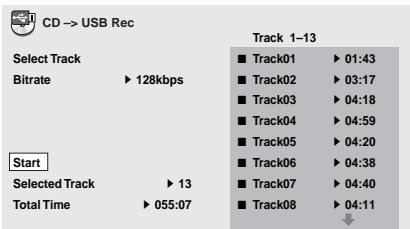
3 Procedez à l'enregistrement.
Utilisez / / / pour sélectionner Start, puis appuyez sur ENTER.
Sélection de la ou des plages à enregistrer
1 Insérez le CD Audio.
- Si la lecture démarre automatique, appuyez sur STOP pour l'arrête.
2 Affichez la page Home Menu.
Appuyez sur HOME MENU.
3 Sélectionnez CD -> USB Rec.
Utilisez / / / pour effectuer unchioix, puis appuyez sur ENTER.
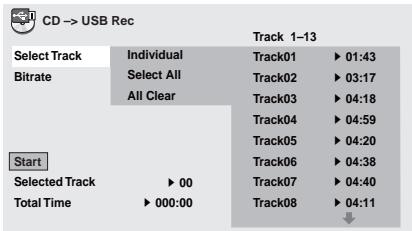
4 Sélectionnez Select Track Individual la ou les plages que vous pouze enregistrer.
Utilisez / / / pour effectuer un besoin.
- Individual: Sélectionnez 1 plaque à la fois.
- Select All : Sélectionnez toutes les plages.
All Clear: Désélectionnez toutes les plages.
5 Sélectionnez Bitrate (vitesse de transfert).
Utilisez / / / pour effectuer un besoin, puis appuyez sur ENTER.
- Sélectionnez 128kbps, 192kbps ou 320kbps.
6 Procedez à l'enregistrement.
Utilisez / / / pour selectionner Start, puis appuyez sur ENTER.

Remarques
- CD -> USB Rec ne peut être sélectionné que lorsque le CD Audio est arrêté.
- Lorsque l'enregistrement est terminé, un dossier intitulé "PIONEER" est automatiquement créé sur l'appareil USB. Les plages enregistrées se trouvent dans ce dossier.
Lecture par la page Disc Navigator
Lecture de disques
DVD-Video DVD VR Video CD
1 Affichez la page Home Menu.
Appuyez sur HOME MENU.
2 Sélectionnez Disc Navigator.
Utilisez / / / pour effectuer un besoin, puis appuyez sur ENTER.
3 Sélectionnez le type de Disc Navigator.
Utilisez ↑/↓ pour effectuer un choix, puis appuyez sur ENTER.
- La page Disc Navigator apparait.
Le contenu de la page Disc Navigator varie d'un disque à l'autre.
4 Lecture de titres, de chapitres ou de plages particuliers.
Utilisez / / / pour effectuer unchioix, puis appuyez sur ENTER.
Pour changer de pages, appuyez sur IPREV ou NEXT.
Appuyez sur RETURN pour revenir à la page précédente.
Appuyez sur HOME MENU pour dégager la page Disc Navigator.

Remarques
La page Disc Navigator ne peut pas etre affichée pour certains disques DVD-Video.
- La page Disc Navigator ne peut pas etre affichee pendant la lecture PBC de CD Video. Pour afficher ces informations, annulez la lecture PBC (la page 22).
Lecture de fichiers

1 Affichez la page Home Menu.
Appuyez sur HOME MENU.
2 Sélectionnez Disc Navigator.
Utilisez / / / pour effectuer un besoin, puis appuyez sur ENTER.
3 Sélectionnez le dossier.
Utilisez / pour effectuer un choix, puis appuyez sur ENTER.
4 Sélectionnez le fichier et procédez à la lecture.
Utilisez ↑/↓ pour effectuer un besoin, puis appuyez sur ENTER.
- Lorsque des fichiers JPEG sont lus, les fichiers changent automatiquement (lecture en diaporama).
- Appuyez sur « pour revenir à la page précédente. (Il est aussi possible de revenir à la page précédente en seLECTIONnant » -- puis appuyant sur ENTER.)
Appuyez sur HOME MENU pour dégager la page Disc Navigator.

Remarque
Lorsqu'un disque contient des fichiers audio et des fichiers JPEG, ces fichiers peuvent etre lus simultanement. Pour ce faire, selectionnez d'abord le fichier audio puis le fichier JPEG.
Lecture à l'aide de la fonction Play Mode
La fonction Play Mode peut ne pas agir pour certains disques ou fichiers.
- Affichez la page Play Mode.
Pendant la lecture, appuyez sur PLAY MODE.
- Il est également possible d'afficher la page Home Menu en sélectionnant Play Mode sur le menu principal puis en appuyant sur ENTER.
La page Play Mode ne peut pas etre affichee pendant la lecture PBC de CD Video.Dans ce cas,annulez la lecture PBC (la page 22).
Lecture repétée d'un passage particulier (Lecture repétée de A-B)
DVD-Video DVD VR Video CD CD(R/RW)
Le passage spécifique d'un titre ou d'une plage est lu de façon répétée.
1 Affichez la page Play Mode.
Pendant la lecture, appuyez sur PLAY MODE.
2 Sélectionnez A-B Repeat.
Utilisez ↑/↓ pour effectuer un choix, puis appuyez sur ENTER ou →.
3 Sélectionnez le point où la lecture repétée de A-B doit commencer.
Utilisez / pour selectionner A (Start Point), puis appuyez sur ENTER.
4 Sélectionnez le point où la lecture repétée de A-B doit s'arrête.
Utilisez / pour sélectionnner B (End Point), puis appuyez sur ENTER.
La lecture repétée du passage A-B commence.
Pour annuler la lecture repeteedu passage A-B, selectionnez Off puis appuyez sur ENTER.
Répétition de la lecture (Lecture repétée)
DVD-Video DVD VR Video CD CD(R/RW)
DivX WMM
1 Affichez la page Play Mode.
Pendant la lecture, appuyez sur PLAY MODE.
2 Sélectionnez Repeat.
Utilisez ↑/↓ pour effectuer un besoin, puis appuyez sur ENTER ou →.
3 Sélectionnez le type de lecture répetée.
Utilisez ↑/↓ pour effectuer un besoin, puis appuyez sur ENTER ou →.
La lecture repétée commence.
Pour annuler la lecture repeteee, selectionnez Repeat Off puis appuyez sur ENTER. (La lecture repeteee est automatiquement annulée lorsque la lecture est arrêtée.)
- Les types de lectures répertées disponibles dépendent du disque et du fichier.
Lecture dans un ordre aléatoire (Lecture aléatoire)
DVD-Video Video CD CD(R/RW)
1 Affichez la page Play Mode.
Appuyez sur PLAY MODE.
2 Sélectionnez Random.
Utilisez ↑/↓ pour effectuer un besoin, puis appuyez sur ENTER ou →.
3 Sélectionnez le type de lecture aléatoire.
Utilisez ↑/↓ pour effectuer un besoin, puis appuyez sur ENTER ou →.
La lecture aléatoire commence.
Pour annuler la lecture aléatoire, Sélectionnez Random Off puis appuyez sur ENTER. (La lecture aléatoire est automatiquement annulée lorsque la lecture est arrêtée.)
- Les types de lectures aléatoires disponibles dépendent du disque et du fichier.

Remarque
Le même titre, le même chapitre ou la même plage peuvent etre lus deux fois lors de la lecture aléatoire.
Lecture dans l'ordre souhaité (Lecture de programme)
| DVD-Video | Video CD | CD(R/RW) | DivX® |
| WMV | WMA | MP3 | MPEG-4 AAC |
1 Affichez la page Play Mode.
Appuyez sur PLAY MODE.
2 Sélectionnez Program.
Utilisez ↑/↓ pour effectuer un besoin, puis appuyez sur ENTER ou →.
3 Sélectionnez Create/Edit.
Utilisez ↑/↓ pour effectuer un choix, puis appuyez sur ENTER.
- La page Create/Edit varie selon le disque ou le fichier.
4 Sélectionnez le titre, le chapitre, la plage ou le fjichier devant être lu.
Utilisez / / / pour effectuer un choix, puis appuyez sur ENTER.
Pour ajouter un programme, selectionnez d'abord sa place dans la programmation (etape de la programmation), puis le titre, le chapitre ou la plage et appuyez sur ENTER (les fichiers sont ajoutés à la fin du programme).
- Appuyez sur RETURN pour revenir à la page précédente. Si vous revenez à la page précédente pendant la programmation, le programme effectué sera effacé.
Pour supprimer une etape, selectionnez-la en la mettant en surbrillance et appuyez sur CLEAR.
5 Procedez à la lecture.
Appuyez sur PLAY.
Pour lire un programme existant, selec-tionnez Playback Start sur la page du pro-gramme, puis appuyez sur ENTER.
Pour revenir à la lecture normale, selec-tionnez Playback Stop sur l'écran duprogramme, puis appuyez sur ENTER. Leprogramme reste en mémoire.
Pour annuler tout le programme, selectionnez Program Delete sur I'ecran du programme, puis appuyez sur ENTER.

Remarques
- Les programmes peuvent être répétés.
Pendant la lecture de programme, Sélectionnez Program Repeat pour Repeat sur la page Play Mode (la page 25). - Les programmes ne peuvent pas etre lui dans un ordre aléatoire (la lecture aléatoire n'est pas possible pendant la lecture de programme).
Lecture en fonction d'un nombre ou d'un temps (Mode de recherche)
DVD-Video DVD VR Video CD CD(R/RW)
DivX WMV
Cette fonction permet de préciser le numero de titre, de chapitre ou de plage, ou le temps où la lecture doit commencer.
1 Affichez la page Play Mode.
Appuyez sur PLAY MODE.
2 Sélectionnez Search Mode.
Utilisez ↑/↓ pour effectuer un besoin, puis appuyez sur ENTER ou →.
3 Sélectionnez le type de mode de recherche.
Utilisez ↑/↓ pour effectuer un besoin, puis appuyez sur ENTER.
- Les types de mode de recherche disponibles dépendent du disque et du fichier.
4 Precisez le numero du titre, du chapitre ou de la plage, ou le temps ou la lecture doit commencer.
Pour ce faire, utilisez les touches numériques (0 à 9), puis appuyez sur ENTER. (Par exemple, pour spécifique 1 heures et 4 minutes (64 minutes), saisissez 6, 4, 0 et 0.)
Pour certains DVD-Viséo, le nombre ou le temps peut etre précise sur une page du menu.
Pour les fichiers video, seul le temps peut etre précise (seul Time Search (recherche en fonction du temps) est possible).
- La recherche en fonction du temps (Time Search) n'est pas disponible pour les disques DVD+R/+RW.
Réglage du son
1 Affichez la page Home Menu.
Appuyez sur HOME MENU.
2 Sélectionnez Audio Settings.
Utilisez / / / pour effectuer un besoin, puis appuyez sur ENTER.
3 Changez les réglages.
Utilisez / / / pour effectuer un besoin, puis appuyez sur ENTER.
- Appuyez sur RETURN pour revenir à la page précédente.
4 Validate les changements.
Appuyez sur HOME MENU.
Les changements de réglage sont enregistrés dans la mémoire.

Remarques
L'effect peut etre a peine perceptible avec certains disques ou fichiers.
- Ces réglages se répercutent aussi sur le son restitué par les prises DIGITAL AUDIO OUT COAXIAL et par la prise HDMI OUT.
Elle n'agit pas quand des signaux audio Dolby Digital, DTS ou MPEG sont transmis.
Paramètres Audio Settings
| Paramètres (réglages) | |
| Sound Retriever (High/Low/Off) | Le son WMA, MP3 et MPEG-4 AAC est restitué avec une grande qualité sonore. Ceci n'est valide que pour les fichiers poursuves de l'extension '.wma', '.mp3' or '.m4a'. L'effect dépend du fichier. Essayez différents réglages et désisissez celui qui procure le meilleur effet. |
| Equalizer (Off/ Rock/Pop/Live/ Dance/Techno/ Classic/Soft) | Effectuez un choix selon le genre de musique que vous poulez écouter. |
Paramètres (réglages)
| Virtual Surround (On/Off) | • Un champ ambiophoni-que recreated une certaine présence peut être obtenu à partir de deux enceintes seulement. • Lorsque le réglage est On, les signaux audio PCM linéaires de 96 kHz ou plus sont converteris en signaux de 48 kHz. |
| Audio DRC (High/Medium/Low/Off) | • Rend les sonsorts plus faibles et lessons faibles plus forts. Changeze ce réglage par exemple lorsqu vous regardez des films tardle soit. • Ce réglage ne se répercute que sur le son Dolby Digital. • L'effect dépend du volume du téléviseur, du récepteur ou l'amplificateur AV, des enceintes, etc. raccordés. Essayez différents réglages etCHOISISSEZCe lui qui procure le meilleur effet. |
| Dialog (High/Medium/Low/Off) | Changeze ce réglage si le son desdialogues est trop faible et lesdialogues à peine audibles. |
Les réglages par défaut sont indiqués en italique.
À propos de la fonction Sound Retriever
- Lors de la compression du son, des données audio sont supprimées ce qui entraine une certaine perte de qualité. La fonction Sound Retriever améliore le son compressé et rétablit la qualité sonore des CD.
Réglage de la qualité de l'image
1 Affichez la page Home Menu.
Appuyez sur HOME MENU.
2 Sélectionnez Video Adjust.
Utilisez / / / pour effectuer unchioix, puis appuyez sur ENTER.
3 Changez les réglages.
Utilisz / / / pour effectuer un choix, puis appuyez sur ENTER.
- Appuyez sur RETURN pour revenir à la page précédente.
4 Validate les changements.
Appuyez sur HOME MENU.
Les changements de réglage sont enregistrés dans la mémoire.

Remarques
L'effect dépend du téléviseur raccordé, du disque ou du fichier.
- Les réglages se répercutent sur les signaux video restitués par la prise HDMI OUT.
Paramètres Video Adjust
| Paramètres (réglages) | |
| Sharpness(Fine/Standard/Soft) | Ajuste la nettement de l'image. |
| Brightness(-20 à 20) | Ajuste la luminosité de l'image. |
| Contrast(-16 à 16) | Ajuste le rapport de luminosité entre les parties éclairées et som-bres de l'image. |
| Gamma (-3 à 3) | Ajuste l'aspect des parties som-bres de l'image. |
| Hue (green 9 à red 9) | Ajuste la balance entre le vert et le rouge. |
| Chroma Level(-9 à 9) | Ajuste la densité des couleurs. Ce réglage agit efficacement sur les sources très colorées, comme les dessins animées. |
- Les réglages par défaut sont indiqués en itali-que.
- Brightness. Contrast, Gamma, Hue et Chroma Level ont été régles sur ±b en usine.

Changement des réglages (Réglages initiaux)
Utilisation de la page Initial Settings
Initial Settings ne peut pas etre seLECTIONné pendant la lecture. Arretez d'abord le disque.
1 Affichez la page Home Menu. Appuyez sur HOME MENU.
2 Sélectionnez Initial Settings. Utilisez / / / pour effectuer un besoin, puis appuyez sur ENTER.
3 Sélectionnez le paramètre et changez son réglage.
Utilisez / / / pour effectuer un besoin, puis appuyez sur ENTER.

Remarques
- HDMI Out, HDMI Resolution et HDMI Color ne peuvent être régles que lorsque le lecteur est raccordé à un apparéil compatible HDMI avec un cable HDMI.
- Digital Audio Out, AV Connector Out et Component Out ne peuvent pas etre régles lorsque le lecteur est raccordé a un apparéil compatible HDMI avec un cable HDMI.
Rétablissement des réglages par défaut de Component Out et HDMI Resolution
1 Mettez le lecteur hors service. Appuyez sur 口 STANDBY/ON.
2 Appuyez sur STANDBY/ON tout en tenant enforcé.
Utilisez les touches sur la face avant du lecteur. L'appareil se met en service.
Rétablissement de tous les réglages par défaut
1 Mettez le lecteur hors service. Appuyez sur 品 STANDBY/ON.
2 Appuyez sur STANDBY/ON tout en tenant enonce.
Utilisez les touches sur la face avant du lecteur.
Changement des réglages (Réglages initiaux)
Réglages Digital Audio Out
| Régliages des options | Réglages | |
| HDMI Out | LPCM (2CH) | Les signaux audio multicanal sont convertis en signaux audio PCM linéaires à 2 canaux à la sortie. Cette option peut être sélectionnée lorsque l'appareil compatible HDMI raccordé ne prend pas en charge le son multicanal. |
| Auto | Restitue les signaux audio pris en charge par l'appareil compatible HDMI raccordé (Dolby Digital, DTS, MPEG et PCM linéaire). Les signaux audio qui ne sont pas pris en charge par l'appareil compatible HDMI raccordé sont convertis à la sortie en signaux PCM linéaires. | |
| Off | Aucun signal audio n'est restitué par la prise HDMI OUT. | |
| • Ces réglages ne peuvent être changés que lorsque le lecteur et l'appareil compatible HDMI sont raccordés par un cable HDMI. • Si l'appareil compatible HDMI raccordé n'accepte pas le son DTS, les signaux audio DTS ne seront pas resti-tués (les signaux audio DTS ne sont pas convertis en signaux PCM linéaires à la sortie). | ||
| Digital Out | On | Les signaux audio sont restitués par les prises DIGITAL AUDIO OUT. |
| Off | Aucun signal audio n'est restitué par la prise DIGITAL AUDIO OUT. | |
| Lorsque Digital Out est réglé sur Off, les signaux audio restitués par la prise HDMI OUT sont convertis en signaux audio PCM linéaires. | ||
| Dolby Digital Out | Dolby Digital | Restitue des signaux audio Dolby Digital. Sélectionnez cette option lorsque le récepteur ou l' amplificateur AV raccordé prend en charge le son Dolby Digital. |
| Dolby Digital > PCM | Les signaux audio Dolby Digital sont convertis en signaux audio PCM linéaires à la sortie. Sélectionnez cette option lorsque le récepteur ou l' amplificateur AV raccordé ne prend pas en charge le son Dolby Digital. | |
| DTS Out | DTS | Restitue des signaux audio DTS. Sélectionnez cette option lorsque le récepteur ou l' amplificateur AV raccordé prend en charge le son DTS. |
| Off | Les signaux audio DTS ne sont pas restitués. Sélectionnez cette option lorsque le récepteur ou l' amplificateur AV raccordé ne prend pas en charge le son DTS. | |
| Lorsque le récepteur ou l' amplificateur AV raccordé ne prend pas en charge le son DTS, Sélectionnez Off. Du bruit peut être audible lorsque DTS est sélectionné. | ||
| 96 kHz PCM Out | 96kHz > 48kHz | Les signaux audio de 96 kHz sont convertis en signaux audio de 48 kHz/44,1 kHz à la sortie. Sélectionnez cette option lorsque le récepteur ou l' amplificateur AV raccordé ne prend pas en charge le son de 96 kHz. |
| 96kHz | Restitue des signaux audio de 96 kHz. Sélectionnez cette option lorsque le récepteur ou l' amplificateur AV raccordé prend en charge le son de 96 kHz. | |
Changement des réglages (Réglages initiaux)
| Régliages des options | Régliages | |
| MPEG Out | MPEG | Restitue des signaux audio MPEG. Sélectionnez cette option lors que le récepteur ou l' amplificateur AV raccordé prend en charge le son MPEG. |
| MPEG > PCM | Les signaux audio MPEG sont convertis en signaux audio PCM linéaires à la sortie. Sélectionnez cette option lorsque le récepteur ou l' amplificateur AV raccordé ne prend pas en charge le son MPEG. | |
Les réglages par défaut sont indiqués en italique.
À propos du réglage HDMI Out et du type de signal audio restitué
| Format audio | Réglages HDMI Out | |||
| LPCM (2CH) | Auto | |||
| DVD-Video DVD VR | Dolby Digital | Réduction à deux voies | Dolby Digital1 | |
| Dolby Digital Karaoké | Gauche/droit | Dolby Digital1 | ||
| PCM linéaire | Gauche/droit | Gauche/droit | ||
| DTS | Pas de sortie | DTS2 | ||
| MPEG | Gauche/droit | MPEG1 | ||
| CD(R/RW) WMA MP3 MPEG-4 AAC | Gauche/droit | Gauche/droit | ||
| DTS-CD | Pas de sortie | DTS2 | ||
| Video CD | Gauche/droit | Gauche/droit | ||
1 Si l'appareil compatible HDMI raccordé n'accepte pas le son Dolby Digital ou MPEG, les signaux sont automatiquement convertis en signaux audio PCM linéaires à la sortie.
2 Si l'appareil compatible HDMI raccordé n'accepte pas le son DTS, les signaux audio DTS ne seront pas restitués (les signaux audio DTS ne sont pas convertis en signaux PCM linéaires à la sortie).
Changement des réglages (Réglages initiaux)
Réglages Video Output
| Régliages des options | Régliages | |
| TV Screen | 4:3 (Letter Box) | Sélectionnez cette option pour afficher des images 16:9 sur l'écran d'un téléviseur 4:3, avec des bandes noires au haut et au bas de l'écran. |
| 4:3 (Pan & Scan) | Sélectionnez cette option pour afficher des images 16:9 sur tout l'écran d'un téléviseur 4:3, avec les côtsès gauche et droit des images 16:9 tronqués. | |
| 16:9 (Wide) | Sélectionnez cette option si un téléviseur grand écran (16:9) est raccordé. | |
| 16:9 (Compressed) | Sélectionnez cette option pour afficher des images 4:3 sur un téléviseur haute définition (16:9). L'image s'affichera correctement sur l'écran avec des bandes noires sur les côtsès. Cette option ne peut être sélectionnée que lorsque le lecteur et le téléviseur sont raccordés par un cable HDMI et lorsque HDMI Resolution est réglé sur 1920x1080p, 1920x1080i ou 1280x720p. | |
| Si vous possédez un téléviseur classique (4:3) | Si vous possédez un téléviseur grand écran (16:9) | ||
| Réglage du lecteur | Image affichée | Réglage du lecteur | Image affichée |
| 4:3 (Letter Box) | Image 16:9 Image 4:3 | 16:9 (Wide) | Image 16:9 Image 4:3 |
| 4:3 (Pan & Scan) | Image 16:9 Image 4:3 | 16:9 (Compressed) | Image 16:9 Image 4:3 |
Ce réglage n'agit que si le format d'écran peut être changé sur ce disque. Vérifiez les informations sur la jaquette du disque, etc.
| Component Out | Progressive | Sélectionnez cette option lorsqu'un téléviseur ou un projecteur prénant en charge les signaux videoo progressifs est raccordé aux prises COMPONENT VIDEO OUT. PRGSVE apparaît sur l'affi-cheur de la face avant. |
| Interlace | Sélectionnez cette option lorsqu'un téléviseur ou un projecteur prénant en charge les signaux videoo progressifs est raccordé aux prises COMPONENT VIDEO OUT. |
- Lorsque Progressive est sélectionné puis validé avec ENTER, un message de confirmation apparait. Pour changer le réglage, sélectionnez Yes puis appuyez sur ENTER. Si vous ne poulez pas changer le réglage, sélectionnez No puis appuyez sur ENTER.
L'imag est perturbée pendant la commutation entre Progressive et Interlace.
Lorsque HDMI Resolution est reglé sur 720x480i, Interlace est selectionné. - Si l'image n'apparait plus après la commutation sur Progressive, revenez à Interlace. Pour le détaill à ce sujet, reportez-vous à la page 29, Rétabillisement des réglages par défaut de Component Out et HDMI Resolution.
Changement des réglages (Réglages initiaux)
| Réglages des options | Réglages | |
| AV Connector Out | Video | Des signaux video ordinaires (composites) sont transmis. |
| RGB | Sélectionnez cette option si le lecteur est raccardé à un télévisuer compatible avec les signaux video RGB. Notez, toutefois, qu'aucun signal video n'est transmis par les prises de sortie video composités quand le réglage RGB est sélectionné. | |
| HDMI Resolution | 720x480i/720x576i | Restitue des images entrelacées de 720 x 480 pixels (NTSC)/720 x 576 pixels (PAL). |
| 720x480p/720x576p | Restitue des images entrelacées de 720 x 480 pixels (NTSC)/720 x 576 pixels (PAL). | |
| 1280x720p | Restitue des images progressives de 1 280 x 720 pixels. | |
| 1920x1080i | Restitue des images entrelacées de 1 920 x 1 080 pixels. | |
| 1920x1080p | Restitue des images progressives de 1 920 x 1 080 pixels. | |
| • Lorsque le réglage est changé, l'image peut être perturbée oumettre un certain temps à s'afficher. • Lorsque le réglage est changé, un message de confirmation apparaît. Si l'image est affichée correctement, sélectionnez Yes puis appuyez sur ENTER. Si elle n'est pas affichée correctement, sélectionnez No puis appuyez sur ENTER. • Si l'image n'apparait plus après le changement de réglage, revenez à 720x480p/720x576p. Reportez-vous à la page 29, Réttablissement des réglages par défaut de Component Out et HDMI Resolution. | ||
| HDMI Color | Full range RGB | Les couleurs deviennent plus denses. Sélectionnez cette option si les couleurs seront sont d'un noir uniforme. |
| RGB | Les couleurs deviennent plus claires. Sélectionnez cette option si les couleurs seront paraisent trop claires. | |
| Component | Sélectionnez cette option si le lecteur est raccardé à un télévisuer compatible HDMI. Les signaux seront envoyés dans un format couleurs codées en 8 bits. | |
| Ces réglages ne peuvent être changés que lorsque le lecteur et l'appareil compatible HDMI sont raccardés par un cable HDMI. | ||
Les réglages par défaut sont indiqués en italique.
Réglages Language
Pour certains disques vous n'obtiendrez pas la langue selectionnée.
Pour certains disques il faut changer la langue sur une page du menu. Dans ce cas, changez la langue sur la page du menu.
| Régliages des options | Régliages | |
| Audio Language | English | Sélectionnez cette option pour écouter le son de disque DVD-Viséo en anglais. |
| langues disponibles | Choisissez une des langues individuelles pour préciser la langue par défaut des dialogues lors de la lecture de DVD-Viséo. | |
| Other Language | Sélectionnez une des 136 langues. Voir la page 46, Tableau des codes de langues pour cette opération. Si le disque DVD-Viséo ne contient pas la langue sélectionnée, une des langues du disque sera sélectionnée. | |
Changement des réglages (Réglages initiaux)
| Régliages des options | Régliages | |
| Subtitle Language | English | Sélectionnez cette option pour afficher les sous-titres d'un disque DVD-Viséo en anglsis. |
| langues disponibles | Choisissez une des langues individuelles pour préciser la langue par défaut des sous-titres lors de la lecture de DVD-Viséo. | |
| Other Language | Sélectionnez une des 136 langues. Voir la page 46, Tableau des codes de langues pour cette opération. Si le disque DVD-Viséo ne contient pas la langue sélectionnée, une des langues du disque sera sélectionnée. | |
| DVD Menu Lang. | w/Subtitle Lang. | Sélectionnez cette option pour afficher les pages du menu d'un disque DVD-Viséo dans la langue sélectionnée pour Subtitle Language. |
| langues disponibles | Choisissez une des langues individuelles pour préciser la langue par défaut pour les menus des DVD-Viséo. | |
| Other Language | Sélectionnez une des 136 langues. Voir la page 46, Tableau des codes de langues pour cette opération. Si le disque DVD-Viséo ne contient pas la langue sélectionnée, une des langues du disque sera sélectionnée. | |
| Subtitle Display | On | Sélectionnez cette option pour afficher les sous-titres. |
| Off | Par défaut, les sous-titres ne sont jamais affichés lors de la lecture d'un DVD. Notez que certains disques ignorent ce réglage. | |
Les réglages par défaut sont indiqués en italique.
Réglages Display
| Régliages des options | Régliages | |
| OSD Language | English | Sélectionnez cette option pour afficher les indicateurs de fonctionnement (Play, Stop, etc.) en anglais. |
| langues disponibles | Choisissez une des langues indiquées pour l'affichage des pages. | |
| Angle Indicator | On | Sélectionnez cette option pour afficher le symbole ∅ sur l'écran de télévision. |
| Off | Sélectionnez cette option si vous ne poulez pas afficher le symbole ∅ sur l'écran de télévision. | |
| On Screen Display | On | Sélectionnez cette option pour afficher les indications de fonctionnement (Play, Stop, etc.) sur l'écran du téléviseur. |
| Off | Sélectionnez cette option si vous ne poulez pas afficher les indications de fonctionnement (Play, Stop, etc.) sur l'écran du téléviseur. | |
Les réglages par défaut sont indiqués en italique.
Changement des réglages (Réglages initiaux)
Réglages Options
| Régliages des options | Régliages | |
| KURO LINK | On | Sélectionnez cette option pour agir sur le lecteur via la télécom-mande de l'appareil AV raccordé à l'aide d'un cable HDMI. Pour le détail, reportez-vous à la page 15, À propos de la fonction KURO LINK. |
| Off | Sélectionnez cette option pour désactiver la commande du lecteur via la télécommande de l'appareil AV raccordé à l'aide d'un cable HDMI. | |
| Parental Lock | Password | Sélectionnez cette option pour enregistrer (changer) le mot de passer autorisant la lecture de disques interdits par le contrôle parental. Pour le détail, reportez-vous à la page 36, Enregistrement (changement) du mot de passer. |
| Level Change | Sélectionnez cette option pour changer le niveau du contrôle parental du lecteur. Pour le détail, reportez-vous à la page 36, Changement du niveau de contrôle parental. | |
| Country Code | Sélectionnez cette option pour changer le pays ou la région. Pour ce faire, reportez-vous à la page 46, Tableau des codes de pays et régions. | |
| DivX VOD | Activate | Sélectionnez cette option pour afficher le code d'enregistrement du lecteur requis pour la lecture de fichiers VOD DivX. |
| Deactivate | Affichez le code de désactivation VOD. | |
| • Les fichiers VOD DivX sont protégés par le DRM. Il ne peuvent être lui que sur des appareils enregistrés. • Si le code d'enregistrement n'a pas été autorisé, les fichiers VOD DivX ne pourront pas être lui. Si vous essayez de dire de tels fichiers, Authorization Error apparaître sur l'écran de télévision. • Pour certains fichiers VOD DivX, le nombre de visionnages est restreint. Le nombre restant de visionnages autorisés est indiqué sur l'écran de télévision lorsque ces fichiers sont lui. Rental Expired est indiqué quand le nombre restant de visionnages atteint 0. | ||
| Auto Power Off | On | Sélectionnez cette option pour que le lecteur s'éteigne de lui-même (mise hors service automatique après 30 minutes d'inactivité). |
| Off | Sélectionnez cette option si vous ne poulez pas que le lecteur s'éteigne de lui-même. | |
Les réglages par défaut sont indiqués en italique.
Lorsque Other Language est sélectionné
Sélectionnez une des 136 langues. Voir la page 46, Tableau des codes de langues pour cette opération. Si le disque DVD-Viséo ne contient pas la langue sélectionnée, une des langues du disque sera sélectionnée.
1 Sélectionnez Other Language.
Utilisez / pour effectuer unchiox, puis appuyez sur ENTER.
2 Sélectionnez List of Languages ou Code.
Utilisez / pour effectuer unchiox, puis appuyez sur ENTER.
Pour certaines langues seul le code s'affiche. Pour le détail, reportez-vous à la page 46, Tableau des codes de langues.
Changement des réglages (Réglages initiaux)
3 Sélectionnez le code de langue.
Utilisez ↑/↓ ou les touches numériques (0 à 9) pour effectuer unchioix, puis appuyez sur ENTER.
Enregistrement (changement) du mot de passer
Certain disques DVD-Viséo ont des niveaux de contrôle parental (indiqués sur la jaquette du disque, etc.). Le visionnage de ces disques peut être restreint en réglant le niveau du lecteur sur un niveau inférieur à celui du disque.
1 Sélectionnez Password.
Utilisez ↑/↓ pour effectuer un choix, puis appuyez sur ENTER.
2 Precisez le mot de passer.
Pour ce faire, utilisez les touches numériques (0 à 9), puis appuyez sur ENTER.
Pour changer le mot de passer, saisissez d'abord le mot de passer enregistré, puis le nouveau mot de passer.

Remarques
Il est conseilé d'inscrite quelque part son mot de passer.
- Si vous oubliez le mot de passer, rétabliesces les réglages par défaut du lecteur, puis réenregistrez le nouveau mot de passer.
Pour d'autres disques DVD-Video, un écran permettant de saisir le mot de passer apparaît pendant la lecture. Saisissez le mot de passer pour continuer la lecture.
Changement du niveau de contrôle parental
1 Sélectionnez Level Change.
Utilisez ↑/↓ pour effectuer un choix, puis appuyez sur ENTER.
2 Precisez le mot de passer.
Pour ce faire, utilisez les touches numériques (0 à 9), puis appuyez sur ENTER.
3 Changez le niveau.
Utilisez / pour effectuer unchioix, puis appuyez sur ENTER.
Changement du code de pays/région pour le contrôle parental
Reportez-vous à la page 46, Tableau des codes de pays et régions pour changer ce code.
1 Sélectionnez Country Code.
Utilisez ↑/↓ pour effectuer un choix, puis appuyez sur ENTER.
2 Precisez le mot de passer.
Pour ce faire, utilisez les touches numériques (0 à 9), puis appuyez sur ENTER.
3 Sélectionnez le code de pays.
Utilisez ↑/↓ pour effectuer un besoin, puis appuyez sur ENTER.
Informations supplémentaires
En cas de panne
- Une erreur de commande est souvent prise pour une anomalie de fonctionnement ou une panne. Si vous estimez que cet apparéil ne fonctionne pas correctement, vérifie les points ci-dessous. Parfois, le problème peut provenir d'un autre composant. Examinez les autres composants et les apparéils électriques utilisés. Si le problème persiste malgré les vérifications des points suivants, confiez les réparations au service après-vente Pioneer le plus proche ou à votre revendeur.
- De l'électricité statique ou des interférences externes ont peut être déréglé le lecteur. Dans ce cas, il suffit probablement de débrancher puis de rebrancher le cordon d'alimentation pour que le lecteur fonctionne de nouveau.
Problèmes d'ordre général
| Problème | Vérification | Solution |
| Les réglages effectuels ont été effacés. | Est-ce que le cordon d'alimentation a été débranché alors que le lecteur était encore en service? | Les réglages peuvent disparaitre si le cor-don d'alimentation est débranché ou si une panne d'alimentation met le lecteur hors service. Veillez à appuyer sur Ⓞ STANDBY/ON sur la face avant du lecteur ou sur Ⓞ STANDBY/ON sur la télécommande et à attendre que l'indica-teur - OFF - sur l'afficheur de la face avant s'éteigne avant de débrancher le cordon d'alimentation. Soyez particulièrement prudent lorsque le cordon d'alimentation du lecteur est branché sur la prise secteur d'un autre appeareil, car la source d'alimentation du lecteur s'éteint quand l'autre appeareil est mis hors service. Dans la mesure du possible branchez le cordon d'alimentation directement sur une prise murale, etc. |
| Différence de volume entre les DVD et les CD. | Ce problème ne provient pas du lecteur. | Le volume peut sembler différent parcque que les signaux ne sont pas enregistrrés de la même façon sur les disques. |
| La commande du lecteur à l'aide de la télécommande n'est pas possible. | Est-ce que vous étés éloigné du lecteur ? | Utilisez la télécommande à moins de 7 mètres du capteur de télécommande. |
| Est-ce que le capteur de télécom-mande est exposé à la lumière directe du soleil ou à la lumière d'une lampe fluorescente, etc. ? | Il est possible que les signaux de télécom-mande ne soient pas reçus correctement si le capteur de télécommande est exposé par exemple à la lumière directe du soleil ou d'une lampe fluorescente puissant. | |
| Est-ce que les piles sont vides ? | Remplacez les piles (la page 5). |
Informations supplémentaires
| Problème | Vérification | Solution |
| Le disque ne peut pas être lu ou le tiroir à disque s'ouvre automatique. | Est-ce que le disque est rayé? | Les disques rayés peuvent ne pas être lus. |
| Est-ce que le disque est sale? | Essuyez la saleté du disque (la page 49). | |
| Est-ce que le disque est bien posé sur le tiroir à disque? | Posez le disque en orientant sa face impri-mée vers le haut. | |
| Posez le disque dans le renforcement du tiroir à disque. | ||
| Est-ce que le disque a le bon numéro régional? | Les disques avec un code régional "2 (2 compris)" et "ALL" peuvent être lus sur ce lecteur. | |
| Est-ce que lecteur se trouve dans une pièce humide? | De l'humidité s'est peut-être condensée à l'intérieur. Attendeez que la condensation se soit evaporée. N'installez pas le lecteur près d'un climatiseur, etc. (la page 48). | |
| Le lecteur se met automatique-ment hors service. | Est-ce que Auto Power Off est régé sur On? | Si Auto Power Off est régé sur On, le lecteur se met de lui-même hors service après 30 minutes d'inactivité (la page 35). |
| Le lecteur se met automatique-ment en ou hors service. | Est-ce que KURO LINK est régé sur On? | Le lecteur se met en et hors service en même que le télévisueur raccordé à la prise HDMI OUT. Si vous ne poulez pas que le lecteur se mette en service en même temps que le télévisueur, réglez KURO LINK sur Off (la page 35). |
| L'entrée du télévisueur et de la chaîne AV raccordés est automatique mentionnéenne. | Est-ce que KURO LINK est régé sur On? | L'entrée du télévisueur, de la chaîne AV (récepteur ou amplificateur AV, etc.) et du convertisseur AV HD raccordé à la prise HDMI OUT peut se régler automatiquement sur le lecteur lorsque vous activez la lecture sur le lecteur ou lorsque vous affichez une page du menu (Home Menu, etc.). Si vous ne poulez pas que les entrées du télévisueur, de la chaîne AV (récepteur ou amplificateur AV, etc.) et du convertisseur AV HD rac-cordés changent automatiquement, réglez KURO LINK sur Off (la page 35). |
| Aucune image ne s'affiche. | Est-ce que le cordon videoe est correctement raccordé? | Raccordez le cordon correctement en insé-rant la fiche à fond dans la prise. |
| Est-ce que le cordon videoe est endommagé? | Si le cordon videoe est endommagé, rempla-ce-le par un neuf. | |
| Est-ce que l'entrée est sélection-née correctement sur le télévisueur ou sur le récepteur ou l'amplificateur AV? | Sélectionnez l'entrée correcte en vous reportant au mode d'emploi de l'appareil raccordé. | |
| L'image est étirée ou le format ne peut pas être changé. | Est-ce que le format est régé correctement sur le télévisueur raccordé? | Reportez-vous au mode d'emploi du téléviseur et réglez correctement le format sur le téléviseur. |
| Est-ce que TV Screen est régé correctement? | Réglez TV Screen correctement (la page 32). |
Informations supplémentaires
| Problème | Vérification | Solution |
| Pendant la lecture l'image est perturbée ou nombre. | Ce problème ne provient pas du lecteur. | Ce lecteur intègre un système anticopie Macrovision. L'image peut ne pas s'afficher correctement sur certains téléviseurs lors que les disqueslus contiennent des signaux anticopie. Il ne s'agit pas d'un dysfonction- nement. |
| Est-ce que le lecteur et le téléviseur sont raccordés par un magnétoscope ? | Lorsque le lecteur et le téléviseur sont raccordés par l'intémédiaire d'un magnétoscope, la fonction anticopie analogique du lecteur peut empêcher l'image de s'afficher correctement sur le magnétoscope. Raccordez directement le lecteur et le téléviseur. | |
| Est-ce que le système de télévision est réglé correctement ? | Le réglage usine est AUTO. Si l'image est déformée, changez de système de télévision et sélectionnez celui qui est utilisé dans votre pays ou région (NTSC ou PAL) (la page 47). | |
| La lecture s'accrite momentané- ment ou le disque n'est pas lu correctement. | Avez-vous utilisé un enregistreur DVD, etc. pour effectuer le mon- tage du disque lu ? | Lors de la lecture d'un montage video, l'image peut s'arrêter momentarilyément aux jonctions des images si bien que la lecture n'est pas fidèle au montage. |
Informations supplémentaires
| Problème | Vérification | Solution |
| Aucun son produit ou son déformé. | Est-ce que la pause, la lecture image par image avant ou arrêté ou la lecture au lang et a été acti-vee? | Pendant la pause, la lecture image par image avant ou arrêté ou la lecture au lang et le son n'est pas audible. |
| Est-ce que les apparèils raccordés (récepteur ou amplificateur AV, etc.) sont réglics correctement ? | Reportez-vous au mode d'emploi du télévi-seur et vérifie les régliages (volume, entrée, enceintes, etc.). | |
| Est-ce que le disque est rayé ? | Les disques rayés peuvent ne pas être lus. | |
| Est-ce que le disque est sale ? | Essuyez la saleté du disque (la page 49). | |
| Est-ce que les cordons audio sont correctement raccordés ? | Raccodelez le cordon correctement en insé-ralant la fiche à fond dans la prise. | |
| Est-ce que les cordons audio sont endommagés ? | Si le cordon audio est endommagé, rempla-ces-le par un neuf. | |
| Est-ce que le lecteur est raccordé correctement aux autres apparèils (récepteur ou amplificateur AV, etc.) ? | Vérifiez si vous n'avez pas relié par erreur le lecteur aux prises de sortie audio, etc. sur l'autre apparéil. | |
| Vérifiez si vous n'avez pas relié par erreur le lecteur aux prises d'entrée PHONO, etc. d'un récepteur ou amplificateur AV. | ||
| Est-ce que l'autre apparéil (récep-tein ou amplificateur AV, etc.) est raccordé aux prises DIGITAL AUDIO OUT COAXIAL ? | Lorsque le lecteur est raccordé aux prises DIGITAL AUDIO OUT COAXIAL, réglez Digital Out sur On (la page 30). | |
| Reportez-vous au mode d'emploi du récep-tein ou de l' amplificateur AV et vérifie les signaux audio pris en charge. | ||
| Réglez Digital Audio Out en fonction des signaux audio pris en charge par le récep-tein ou l' amplificateur AV, etc. (la page 30). | ||
| Aucun signal audio numé-rique n'est restitué par les prises DIGITAL AUDIO OUT COAXIAL. | Est-ce que Digital Out est régle sur On? | Lorsque le lecteur est raccordé aux prises DIGITAL AUDIO OUT COAXIAL, réglez Digital Out sur On (la page 30). |
| Les signaux audio multicanal ne sont pas restitués. | Est-ce que la sortie audio du récep-tein ou l' amplificateur AV, etc. raccordé est réglée correctement ? | Reportez-vous au mode d'emploi du récep-tein ou de l' amplificateur AV et vérifie les régliages des sorties audio. |
| Commutez le son du disque sur le son mul-ticanal en utilisant le menu ou AUDIO. | ||
| Est-ce que Digital Audio Out est régle sur les signaux audio pris en charge par le récepteur ou l'amplificateur AV, etc. ? | Reportez-vous au mode d'emploi du récep-tein ou de l' amplificateur AV et vérifie les signaux audio pris en charge. | |
| Réglez Digital Audio Out en fonction des signaux audio pris en charge par le récep-tein ou l' amplificateur AV, etc. (la page 30). |
Informations supplémentaires
| Problème | Vérification | Solution |
| Les signaux audio DTS ne sont pas restitués. | Est-ce que les raccordements sont bons? | Raccordez correctement le récepteur ou l'amplificateur AV, etc. aux prises DIGITAL AUDIO OUT COAXIAL. |
| Est-ce que le récepteur ou l'amplificateur AV, etc. raccordé prend en charge les signaux audio DTS? | Si le récepteur ou l'amplificateur AV, etc. raccordé ne prend pas en charge les signaux audio DTS, réglez DTS Out sur Off (la page 30). | |
| Est-ce que la sortie audio du récep-teur ou l'amplificateur AV, etc. raccordé est réglée correctement? | Si le récepteur ou l'amplificateur AV, etc. raccordé prend en charge les signaux audio DTS, sélectionnez pour la sortie audio du récepteur ou de l'amplificateur AV, etc. un réglage permettant de restituer les signaux audio DTS. | |
| Les signaux audio numériques de 96 kHz/88,2 kHz ne sont pas restitués par les prises DIGITAL AUDIO OUT COAXIAL. | Est-ce que 96 kHz PCM Out est réglé sur 96kHz? | Réglez 96 kHz PCM Out sur 96kHz > 48kHz. |
| Est-ce que le disque lu est pro-tégé? | Les signaux audio numériques de 96 kHz/88,2 kHz des disques protégés ne peuvent pas être restitués. | |
| Les noms de dossiers ou de fichiers ne sont pas reconnus. | Avez-vous dépassé le nombre maximal de noms de dossiers ou de fichiers pouvant être reconnu par le lecteur? | Un maximum de 299 dossiers peuvent être reconnus sur un disque. Un maximum de 648 fichiers peuvent être reconnus à l'inté-rieur d'un dossier. Toutefois, selon la struc-ture du dossier, le lecteur peut ne pas être capable de reconnaître certains dossiers ou fichiers. |
| Il faut un certain temps pour dire des fichiers JPEG. | Êtes-vous en train de dire de gros fichiers? | L'affichage de gros fichiers peut requérir un certain temps. |
| Des barres noires apparaissent pendant la lecture de fichiers JPEG. | Lisez-vous des fichiers comportant différents formats d'images? | Des barres noires peuvent s'afficher au haut et au bas, ou encore sur les côtsés de l'image, lorsque des fichiers JPEG d'un autre format sont affichés. |
Lorsque le lecteur est raccordé à un apparéil compatible HDMI
| Problème | Vérification | Solution |
| L'indicateur HDMI ne s'éCLAIRE pas. | Est-ce qu'un apparéil DVI est raccordé? | L'image peut ne pas être restituée correctement quand un apparéil DVI est raccordé. |
| Est-ce que l'entrée est réglée correctement sur l' apparéil compatible HDMI ? | Reportez-vous au mode d'emploi de l'ap-pareil compatible HDMI raccordé et réglez correctement l'entrée. |
Informations supplémentaires
| Problème | Vérification | Solution |
| Aucune image ne s'affiche. | Est-ce que la résolution est régée correctement? | Réglez HDMI Resolution correctement pour l'appareil raccordé (la page 33). |
| Riportare HDMI Resolution alle imposta-zioni predefinite (720x480p/720x576p) (la page 33). | ||
| Est-ce que le cable HDMI est correctement raccordé? | Raccordez le cable correctement (à fond dans la prise). | |
| Avec certains cables, les signaux videoo 1 080p ne sont pas restitués. | ||
| Est-ce que le cable HDMI est endommagé? | Si le cable est endommagé, remplacez-le par un neuf. | |
| Est-ce qu'un apparéil DVI est raccordé? | L'image peut ne pas être restitué correcte-ment quand un apparéil DVI est raccordé. | |
| Aucun son produit ou son déformé. | Est-ce que HDMI Out est régé correctement? | Réglez HDMI Out sur LPCM (2CH) ou Auto (la page 30). |
| Les signaux audio multicanal ne sont pas restitués. | Est-ce que HDMI Out est régé correctement? | Réglez HDMI Out sur Auto (la page 30). |
| Les couleurs ne s'affichent pas correctement sur l'écran de télévision. | Est-ce que HDMI Color est régé correctement? | Changez le réglage de HDMI Color (la page 33). |
| Est-ce que l'entrée est régée correctement sur le téléviseur raccordé? | Reportez-vous au mode d'emploi du télévis-seur et sélectionnez l'entrée correcte. |
Informations supplémentaires
| Problème | Vérification | Solution |
| La fonction KURO LINK ne fonctionne pas. | Est-ce que le cable HDMI que vous utilisez est un cable HDMI™ High Speed? | Utilissez un cable HDMI™ High Speed. La fonction KURO LINK peut ne pas agir correctement si le cable HDMI utilisé n'est pas de type HDMI™ High Speed. |
| Est-ce que KURO LINK est régle sur On sur le lecteur? | Réglez KURO LINK sur On sur le lecteur (la page 35). | |
| Est-ce que l'appareil raccordé est compatible avec la fonction KURO LINK? | La fonction KURO LINK n'agit pas avec les apparheils d'autres marques, même s'ils sont raccordés à l'aide d'un cable HDMI. | |
| La fonction KURO LINK n'agit pas si des apparheils non compatibles avec la fonction KURO LINK ou des apparheils d'autres marques sont raccordés entre un apparéil compatible avec la fonction KURO LINK et le lecteur. | ||
| Mème lorsqu'un produit Pioneer compatible avec la fonction KURO LINK est raccordé, certaines des fonctions n'agissent pas. | ||
| Reportez-vous aussi au mode d'emploi de l'apparéil raccordé. | ||
| Est-ce que KURO LINK est régle sur On sur le lecteur? | Réglez KURO LINK sur On sur l'apparéil raccordé. La fonction KURO LINK agit lorsque KURO LINK est régle sur On sur tous les apparèils raccordés à la prise HDMI OUT. Lorsque vous avez relié et régle tous les apparèils, assurez-vous que l'image du lecteur apparaît bien sur le Téléviseur à Écran Plat. (Ceci est également nécessaire lorsque vous changez les apparèils raccordés et branchez et/ou débranchez les cables HDMI.) La fonction KURO LINK n'agit peut être pas correctement si l'image du lecteur n'apparaît pas sur le Téléviseur à Écran Plat. Reportez-vous aussi au mode d'emploi de l'apparéil raccordé pour le détaill. | |
| Est-ce que plusieurs lecteurs sont raccordés? | La fonction KURO LINK peut ne pas fonctionner si trois lecteurs dont celui-ci, ou plus de trois, sont raccordés à l'aide d'un cable HDMI. |
Lorsqu'un appareil USB est raccordé
| Problème | Vérification | Solution |
| L'appareil USB n'est pas reconnu. | Est-ce que l'appareil USB est raccordé correctement? | Raccordez l'appareil correctement (bien enforcé). |
| Est-ce que l'appareil USB est raccordé par l'intémidaire d'un concentrateur USB? | Ce lecteur ne peut pas être raccordé à un concentrateur USB. Raccordez l'appareil USB directement au lecteur. | |
| Ce lecteur prend en charge seulement les apparêls USB de stockage de masse. | ||
| Ce lecteur prend en charge les lecteurs à mémoire flash et audio numériques portables. | ||
| Seuls les systèmes de fichiers FAT16 et FAT32 sont pris en charge. Les autres systèmes de fichiers (exFAT, NTFS, etc.) ne sont pas pris en charge. | ||
| Ce problème ne provient pas du lecteur. | Mettez le lecteur hors puis de nouveau en service. | |
| Ce problème ne provient pas du lecteur. | Il se peut que certains apparêls USB ne seront pas reconnus correctement. | |
| Le fichier ne peut pas être lu. | Est-ce que le fichier est protégé (par le système DRM) ? | Les fichiers protégés contre la copie ne peuvent pas être lus. |
| Ce problème ne provient pas du lecteur. | Les fichiers enregistrrés sur un ordinateur ne peuvent pas être lus. | |
| Ce problème ne provient pas du lecteur. | Il se peut que certains fichiers ne seront pas lus correctement. | |
| Les noms de dossiers ou de fichiers ne sont pas affichés, ou bien ils sont mal affichés. | Est-ce que les noms de dossiers ou de fichiers contiennent plus de 14 caractères ? | Le nombre de caractères pouvant être affichés pour les noms de dossiers et de fichiers sur la page Disc Navigator est limité à 14. |
| Les noms de dossiers ou de fichiers ne sont pas affichés dans l'ordre alphasétique. | Ce problème ne provient pas du lecteur. | L'ordre des noms de dossiers et fichiers apparaissant sur la page Disc Navigator dépend de l'ordre dans lequel les dossiers ou les fichiers ont été enregistrés sur le dispositif USB. |
| Le lecteur a besoin d'un certain temps pour reconnaître un apparéil USB. | Quelle est la capacité d'un apparéil USB ? | Le chargement des donnéesces peut prendre un certain temps quand des apparêls USB de grande capacité sont raccordés (c'est-à-dire plusieurs minutes). |
Informations supplémentaires
| Problème | Vérification | Solution |
| L'alimentation n'est pas four- nie à l'appareil USB. | Est-ce que USB ERR est affché sur la face avant ? L'alimentation n'est pas fournie si la consommation est trop élevé. | Mettez le lecteur hors puis en service. |
| Mettez hors service l'appareil USB, débran- chez-le puis rebranchez-le. | ||
| Appuyez sur DVD/USB pour basculer en mode DVD, puis revenez au mode USB. (Lorsque l'entrée basculer en mode DVD, LOADING apparait sur l'afficheur de la face avant et le disque est reconnu. Lorsque l'entrée revient au mode USB, USB MODE apparait sur l'afficheur de la face avant.) | ||
| Si l'appareil USB a été vendu avec un adap- tateur secteur, raccordez cet adaptateur lorsque vous utilisez l'appareil USB. | ||
| Les plages d'un CD Audio ne peuvent pas été enregistrées sur un appareil USB. | L'espace disponible sur l'appareil USB est-il suffisant ? | L'enregistrement n'est pas possible si l'es- pace disponible sur l'appareil USB n'est pas suffisant. Dans ce cas, Espace faible sur la clé USB s'affiche. |
| L'appareil USB content-il 300 dossiers ou plus ? | L'enregistrement ne sera pas possible si l'appareil USB content 300 dossiers, ou plus. | |
| L'appareil USB content-il déjà 99 dossiers PIONEER ? | L'enregistrement n'est pas possible si l'appareil USB content déjà 99 dossiers PIONEER. |

Tableau des codes de langues et Tableau des codes de pays et régions
Tableau des codes de langues
Noms (codes) de langues et codes numériques
Japanese (ja), 1001
English (en), 0514
French (fr), 0618
German (de), 0405
Italian (it), 0920
Spanish (es), 0519
Chinese (zh), 2608
Dutch (nl), 1412
Tableau des codes de pays et régions
Noms de pays et régions, Codes numériques et Codes de pays et régions
Etats-Unis, 2119, us
Argentine, 0118, ar
Royaume-uni, 0702, gb
Italie, 0920, it
Inde, 0914, in
Indonésie, 0904, id
Australie, 0121, au
Autriche, 0120, at
Pays-bas, 1412, nI
Canada, 0301, ca
Corée, République de, 1118. kr
Singapour, 1907, sg
Suisse, 0308, ch
Suède, 1905, se
Espagne, 0519, es
Thaillande, 2008, th
Taiwan, 2023, tw
Chine,0314,cn
Chili, 0312, cl
Danemark, 0411, dk
Allemagne, 0405, de
Japon, 1016, jp
Nouvelle-Zélande, 1426, nz
Norvège, 1415, no
Pakistan, 1611, pk
Philippines, 1608, ph
Finlande, 0609, fi
Mexique, 1324, mx
Fédération russe, 1821, ru
Brésil, 0218, br
France,0618,fr
Belgique, 0205, be
Portugal, 1620, pt
Hong-Kong, 0811, hk
Malaisie, 1325, my

Réglage du système de télévision
- Si l'image du disque en cours de lecture est déformée, changez de système de télévision et Sélectionnez celui qui est utilisé dans votre pays ou région.
Lorsque le système de télévision est changé, les types de disques pouvant etre lus sont limités.
Le réglage usine est AUTO.
1 Mettez le lecteur hors service.
Appuyez sur STANDBY/ON.
2 Appuyez sur STANDBY/ON tout en tenant enforcé.
Utilisez les touches sur la face avant du lecteur.
Le téléviseur s'allume et le système de télévision change de la façon suivante.
- AUTO NTSC
- NTSC→PAL
- PAL→AUTO
| Types de disques/fichiers | Format | Réglage du lecteur | ||
| NTSC | PAL | AUTO | ||
| DVD-Video | NTSC | NTSC | PAL | NTSC |
| DVD VR | PAL | NTSC | PAL | PAL |
| Video CD | ||||
| DivX® | ||||
| WMV | ||||
| CD(R/RW) | — | NTSC | PAL | NTSC ou PAL |
| WMA | ||||
| MP3 | ||||
| MPEG-4 AAG | ||||
| JPEG | ||||
| pas de disque | ||||

Précautions d'emploi
Déplacement du lecteur
Avant de déplacer le lecteur, assurez-vous qu'il ne contient pas de disque et que le tiroir à disque est fermé. Appuyez ensuite sur STANDBY/ON sur le lecteur (ou STANDBY/ON sur la télécommande), attendez que l'indicateur - OFF - sur l'afficheur de la face avant s'éteigne, puis débranche le cordon d'alimentation. Le déplacement du lecteur avec un disque peut cause des dommages.
Emplacement du lecteur
- Choisissez un endroit stable pres du téléviseur ou de la chaîne stéreo utilisés avec le lecteur.
- N'installez pas le lecteur sur un télévisateur ou un moniteur couleur. Installez-le aussi à l'écart de platines à cassette ou d'appareils facilement affectés par le magnétisme.
Évitez les endroits suivants :
- Exposés à la lumière directe du soleil;
- Humides ou mal aérés ;
Extrémement chauds ; - Exposés à des vibrations ;
- Exposés à la poussière;
- Exposés à la suite, la vapeur ou la chaleur (par exemple dans un cuisine).
Ne pas poser d'objets sur le lecteur
Ne posez pas d'objets sur le lecteur.
N'obstruez pas les orifices de ventilation.
N'utilisez pas le lecteur sur une couverture, un lit, un sofa, etc. pelucheux, et ne l'enveloppez pas dans un tissu, etc. La chaleur ne pourra pas se disperser et causera des dommages.
Informations supplémentaires
N'exposez pas le lecteur à la chaleur.
N'installez pas le lecteur sur un amplificateur ou un autre apparéil produit de la chaleur. Si vous l'installez dans un meuble, mettez-le sous l'amplificateur ou l' apparéil audio pour éviter qu'il ne recoive leur chaleur.
Mettez le lecteur hors service lorsque vous ne l'utilisez pas.
Des rayures peuvent apparaitre sur l'écran de télévision et du bruit peut parasiter le son des émissions de radio, selon l'etat des signaux, lorsque le lecteur est en service. Dans ce cas, mettez le lecteur hors service.
À propos de la condensation
Si vous transportez sans transition le lecteur d'un endroit froid dans un piece chaude (par exemple, en hiver), ou si la température de la piece où se trouve le lecteur augmente rapidement, des gouttelettes d'eau (condensation) peuvent se former à l'intérieur du lecteur (sur les pieces et la lentille). En cas de condensation, le lecteur ne fonctionne pas correctement et la lecture n'est pas possible. Laissez le lecteur en service pendant 1 ou 2 heures à la température ambiente (pour que l'humidité ait le temps de s'évaporer). Les gouttelettes d'eau se dissiperont et la lecture sera de nouveau possible. De la condensation peut aussi se former en été si le lecteur est exposé à l'air d'un climatiseur. Dans ce cas, éloignez le lecteur du climatiseur.
Nettoyage du produit
- Débranche le cordon d'alimentation de la prise secteur avant de nettoyer le lecteur.
Nettoyez le lecteur avec un chiffon doux. Pour enlever les taches rebelles, impregnez le chiffon d'un détergent neutre dilué dans 5 à 6 fois plus d'eau, tordez bien le chiffon, essuyez la saleté, puis passez un chiffon sec et doux sur lecteur.
L'alcool, le diluant, le benzène, les insecticides, etc. peuvent abîmer les inscriptions et la peinture du lecteur. Évitez aussi de laisser des produits en caoutchouc ou en vinyle très longtemps au contact du lecteur pour ne pas endom-mager le coffret.
Lorsque you utilisez des lavettes impegnées de produit chimique, etc. lisez attentivement dans la notice les précautions à prendre.
Attention si l'appareil est installé dans un meuble avec une porte en verre
N'appuyez pas sur OPEN/CLOSE de la télécommande pour ouvrir le tiroir à disque lorsque la porte de verre est fermée. La porte générait l'ouverture du tiroir à disque et le lecteur pourrait être endommagé.
Nettoyage de la lentille
La lentille de ce lecteur ne devrait pas se salir normalement mais si, pour une raison quel-conque, de la poussière ou de la saleté causait un problème, consultez un service après-venture agrée Pioneer. Bien que divers produits de nettoyage pour lentille de lecteur soient en vente dans le commerce, nous déconseillons leur utilisation, car certains d'entre eux ris-quent, en fait, d'endommager la lentille.
Informations supplémentaires
À propos des copyrights
Cet apparéil fait appel à des principales technologiques destinés à interdire la piraterie des oeuvres protégées par des droits d'auteurs, principales qui sont eux-mêmes couverts aux États-Unis par des brevets et d'autres formes de propriété intellectuelle détenus par Macrovision Corporation et d'autres personnes physiques ou morales. L'utilisation de ces principales technologiques visant à la protection des droits d'auteur doit être autorisée par Macrovision Corporation et doit être limitée à des fins domestiques, ou similaires, sauf accord préalable de Macrovision Corporation. La rétro-technique ou le désassemblage sont proscrits.
Manipulation des disques
Rangement
- Remettez toujours les disques dans leurs boîtiers et rangez-les à la verticale, à l'abri de la chaleur, de l'humidité, des rayons directs du soleil et d'un froid extréme.
Veillez à litre les précautions fournies avec le disque.
Nettoyage des disques
- Les disques couverts de traces de doigts ou de poussière risquent de ne pas être lus. Si le cas se présente, essuyez doucement le disque avec un tissu de nettoyage, etc. en allant du centre vers la périhérie du disque. N'utilisez pas de tissu de nettoyage sale.
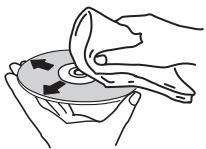
- N'utilise pas de benzène, diluant ni d'autres produits chimiques volatils. N'utilise pas non plus de vaporisateur pour microsillons ni de produits antistatiques.
Pour enlever les taches rebelles, impré-gnez d'eau un chiffon doux, tordez bien le chiffon, essuyez la saleté, puis passes un chiffon sec sur le disque. - N'utilise pas de disques endommagés (fendus ou déformés).
- Faites attention de ne pas rayer ni seront la face enregistrée des disques.
- Ne posez pas deux disques sur le tiroir à disque, l'un sur l'autre.
- Ne collez pas de morceaux de papier ni d'étiquettes sur les disques. Ceci risque des déformer les disques et ceux-ci ne pourront plus être lus. Faites attention aussi aux disques loués sur lesquels des étiquettes sont souvent collées, parce que la colle de l'étiquette peut sourir le disque. Vérifiez si la colle ne déborde pas de ces étiquettes avant d'utiliser des disques loués.
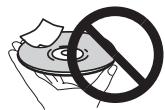
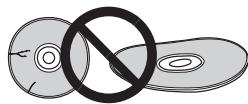
À propos des disques à formes spéciales
Les disques à formes spéciales (en coeur, hexagonaux, etc.) ne peuvent pas etre lus sur ce lecteur. N'essayez pas de dire de tels disques car ils pourraient endommager le lecteur.

Informations supplémentaires
À propos de la condensation sur les disques
Si les disques sont portés d'un endroit froid (en particulier en hiver) dans une pièce chaude, des gouttelettes d'eau (condensation) peuvent se former sur leur surface. Les disques risquent de ne pas pouvoir être lus correctement s'il y a de la condensation dessus. Essuyez doucement les gouttelettes d'eau sur la surface du disque avant de l'insérer.
Informations supplémentaires
Specifications
Alimentation.CA 220 V a 240 V,50 Hz/60 Hz
Consommation. 11 W
Consummation (en veille) 0,7 W
Poids 1,7 kg
Dimensions extérieures
420 mm (L) x 49,5 mm (H) x 215 mm (P)
Température de fonctionnement tolérée.... +5°C à +35°C
Humidité de fonctionnement tolérée .5% à 85%
(sans condensation)
Prise AV (prise à 21 broches)
Sortie de la prise AV......... prisé à 21 broches
Cette prise transmet les signaux video et audio au téléviseur ou moniteur couleur compatible.
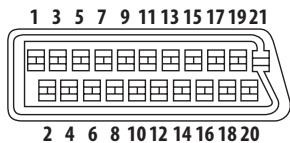
No.PIN
1Audio 2/Sortie G
3. Audio 1/Sortie D
4. . . . . . . . . . . . . . . . . . . . . . . . . . . . . . . . . . . . . . . . . . . . . . . . . . . . . . . . . . . . . . . . . . . . . .
7....Sortie B
8. ... Etat
11....Sortie G
15....Sortie R
17. . . . . . . . . . . . . . . . . . . . . . . . . . . . . . . . . . . . . . . . . . . . . . . . . . . . . . . . . . . . . . . . . . . .
19.... Sortie video
21. .MASSE
Sortie video
Niveau de sortie 1 Vc-c (75 Ω)
Prise de sortie . Prise RCA
Sortie video à composantes (Y, CB/PB, CR/PR)
Niveau de sortie Y. 1 Vc-c (75 Ω)
Niveau de sortie CB / PB CR / PR 0,7 Vc-c (75Ω)
Prise de sortie . Prise RCA
Sortie HDMI
Prise de sortie 19 broches
Sortie audio (stéreo G/D)
Niveau de sortie audio..... 200 mV efficaces (1 kHz, -20 dB)
Prise de sortie . Prise RCA
Réponse en fréquence. 4 Hz à 44 kHz
Rapport S/B. 115 dB
Plage dynamique 88 dB
Distorsion harmonique totale 0,0065 %
Pleurage et scintillagement ....... En dessous des limites mesurables (± 0,001% W. PEAK)
Sortie audio numérique
Sortie numérique coaxiale . Prise RCA
Informations supplémentaires
Port USB............ Type A

Remarques
- Les caractéristiques et la presentation peuvent être modifiées, sans avis préalable, dans un souci d'amélioration.
- Ce produit utilise les polices FontAvenue® sous licence de NEC Corporation. FontAvenue est une marque déposée de NEC Corporation.
Tous droits de reproduction et de traduction réservés.

WICHTIG

Australien, 0121, au
Publication de Pioneer Corporation. © 2009 Pioneer Corporation. Tous droits de reproduction et de traduction réservés.
PIONEER CORPORATION
4-1, Meguro 1-Chome, Meguro-ku, Tokyo 153-8654, Japan
- IMPORTANT
- ATTENTION
- DANGER D'ELECTROCUTION NE PAS OUVRIR
- ATTENTION :
- APPAREIL A LASER DE CLASSE 1
- PRECAUTION DE VENTILATION
- AVERTISSEMENT
- Milieu de fonctionnement
- NOTE IMPORTANTE SUR LE CABLE D'ALIMENTATION
- Information à destination des utilisateurs sur la collecte et l'élimination des équipements et batteries usages
- Avant de commencer
- Noms et fonctions des éléments
- Raccordements
- Lecture
- Changement des réglages (Réglages initiaux)
- Informations supplémentaires
- Contenu du carton d'emballage
- Mise en place des piles dans la télécommande
- Ouvrez le couvercle arrriere.
- Insérez les piles fournies (deux piles de taille AA).
- Fermez le couvercle arrriere.
- Remarques
- - AVENTISSEMENT
- Disques lisibles
- RW
- COMPATIBLE
- Disques illisibles
- À propos des codes régionaux
- À propos de la copie de CD protégés
- À propos de la lecture des DualDisc
- Lecture de disques créé sur un ordinateur ou un enregistrure BD/DVD
- Fichiers lisibles
- Formats de fichiers video pris en charge
- Windows Media™ Video (WMV)
- DivX
- Affichage de sous-titres externes
- Formats de fichiers photo pris en charge
- JPEG
- Formats de fichiers audio pris en charge
- Windows Media Audio (WMA)
- MPEG-1 Audio Layer 3 (MP3)
- MPEG-4 Advanced Audio Coding (MPEG-4 AAC)
- Extensions des fichiers lisibles
- Fichiers video
- Fichiers photo
- Fichiers audio
- Face avant
- ENTER
- Afficheur de la face avant
- Raccordements
- Raccordez la sortie video du lecteur directement à votre téléviseur.
- Raccordement avec un cordon audio/vidéo
- Raccordement avec uncable SCART AV
- Raccordement avec un cable HDMI
- Raccordement à un télévisueur
- Raccordement à un récepteur ou amplificateur AV
- À propos des signaux video et audio restitués par la prise HDMI OUT
- Signaux video (résolution) pouvant être restitués par la prise HDMI OUT du lecteur
- Signaux audio pouvant etre restitués par la prise HDMI OUT du lecteur
- Digital Out
- À propos de la fonction KURO LINK
- Pour utiliser la fonction KURO LINK
- Ce que la fonction KURO LINK permet
- Commander le lecteur avec la télécommande du Televiseur à Écran Plat.
- L'image lue par le lecteur apparait sur I'écran du téléviseur à Écran Plat. (Fonction de selection automatique)
- Le Televiseur à Écran Plat s'allume automatiquement. (Fonction d'alimentation simultanée)
- Raccordement avec un cordon video à composantes
- Raccordement avec un cordon audio numérique
- Lecture de disques ou de fichiers
- Mettez le lecteur en service.
- Ouvrez le tiroir à disque et inséréz le disque.
- Procedez à la lecture.
- Si le menu apparait
- Diverses fonctions de lecture
- Lecture des fichiers enregistrés sur des apparils USB
- Commutation de l'entrée sur le mode USB.
- Raccordement d'appareils USB.
- Procedez a la lecture.
- Enregistrement de plages de CD Audio sur un apparéil USB
- Enregistrement de toutes les plages
- Insérez le CD Audio.
- Affichez la page CD -> USB Rec.
- Procedez à l'enregistrement.
- Sélection de la ou des plages à enregistrer
- Affichez la page Home Menu.
- Sélectionnez CD -> USB Rec.
- Sélectionnez Select Track → Individual → la ou les plages que vous pouze enregistrer.
- Sélectionnez Bitrate (vitesse de transfert).
- Procedez à l'enregistrement.
- Lecture par la page Disc Navigator
- Lecture de disques
- Affichez la page Home Menu.
- Sélectionnez Disc Navigator.
- Sélectionnez le type de Disc Navigator.
- Lecture de titres, de chapitres ou de plages particuliers.
- Lecture de fichiers
- Sélectionnez le dossier.
- Sélectionnez le fichier et procédez à la lecture.
- Remarque
- Lecture à l'aide de la fonction Play Mode
- - Affichez la page Play Mode.
- Lecture repétée d'un passage particulier (Lecture repétée de A-B)
- Affichez la page Play Mode.
- Sélectionnez A-B Repeat.
- Sélectionnez le point où la lecture repétée de A-B doit commencer.
- Sélectionnez le point où la lecture repétée de A-B doit s'arrête.
- Répétition de la lecture (Lecture repétée)
- Sélectionnez Repeat.
- Sélectionnez le type de lecture répetée.
- Lecture dans un ordre aléatoire (Lecture aléatoire)
- Sélectionnez Random.
- Sélectionnez le type de lecture aléatoire.
- Lecture dans l'ordre souhaité (Lecture de programme)
- Sélectionnez Program.
- Sélectionnez Create/Edit.
- Sélectionnez le titre, le chapitre, la plage ou le fjichier devant être lu.
- Procedez à la lecture.
- Lecture en fonction d'un nombre ou d'un temps (Mode de recherche)
- Sélectionnez Search Mode.
- Sélectionnez le type de mode de recherche.
- Precisez le numero du titre, du chapitre ou de la plage, ou le temps ou la lecture doit commencer.
- Réglage du son
- Sélectionnez Audio Settings.
- Changez les réglages.
- Validate les changements.
- Paramètres Audio Settings
- À propos de la fonction Sound Retriever
- Réglage de la qualité de l'image
- Sélectionnez Video Adjust.
- Changement des réglages (Réglages initiaux)
- Utilisation de la page Initial Settings
- Rétablissement des réglages par défaut de Component Out et HDMI Resolution
- Rétablissement de tous les réglages par défaut
- Réglages Language
- Lorsque Other Language est sélectionné
- Sélectionnez Other Language.
- Sélectionnez List of Languages ou Code.
- Sélectionnez le code de langue.
- Enregistrement (changement) du mot de passer
- Sélectionnez Password.
- Precisez le mot de passer.
- Changement du niveau de contrôle parental
- Sélectionnez Level Change.
- Changez le niveau.
- Changement du code de pays/région pour le contrôle parental
- Sélectionnez Country Code.
- Sélectionnez le code de pays.
- Informations supplémentaires
- En cas de panne
- Tableau des codes de langues et Tableau des codes de pays et régions
- Tableau des codes de langues
- Noms (codes) de langues et codes numériques
- Tableau des codes de pays et régions
- Noms de pays et régions, Codes numériques et Codes de pays et régions
- Réglage du système de télévision
- Mettez le lecteur hors service.
- Appuyez sur STANDBY/ON tout en tenant enforcé.
- Précautions d'emploi
- Déplacement du lecteur
- Emplacement du lecteur
- Évitez les endroits suivants :
- Ne pas poser d'objets sur le lecteur
- N'obstruez pas les orifices de ventilation.
- N'exposez pas le lecteur à la chaleur.
- Mettez le lecteur hors service lorsque vous ne l'utilisez pas.
- À propos de la condensation
- Nettoyage du produit
- Attention si l'appareil est installé dans un meuble avec une porte en verre
- Nettoyage de la lentille
- À propos des copyrights
- Manipulation des disques
- Rangement
- Nettoyage des disques
- À propos des disques à formes spéciales
- À propos de la condensation sur les disques
- Specifications
- Prise AV (prise à 21 broches)
- Sortie video
- Sortie video à composantes (Y, CB/PB, CR/PR)
- Sortie HDMI
- Sortie audio (stéreo G/D)
- Sortie audio numérique
- WICHTIG
- PIONEER CORPORATION
Marque : PIONEER
Modèle : DV-420V-S
Catégorie : Lecteur dvd