
DV-610AV-S - Dvd player PIONEER - Kostenlose Bedienungsanleitung
Finden Sie kostenlos die Bedienungsanleitung des Geräts DV-610AV-S PIONEER als PDF.


| Produkttyp | DVD-Player |
| Marke | Pioneer |
| Modell | DV-610AV-S |
| Abmessungen (B x H x T) | 420 mm x 49,5 mm x 215,5 mm |
| Gewicht | 1,7 kg |
| Stromversorgung | 220-240 V AC, 50/60 Hz |
| Stromverbrauch | 12 W (Standby: 0,8 W) |
| Unterstützte Disc-Formate | DVD-Video, DVD-Audio, DVD-R/RW, DVD+R/RW, CD, CD-R/RW, Super Audio CD, Video CD, Super VCD, MP3, WMA, MPEG-4 AAC, JPEG, DivX, WMV |
| Videoausgänge | HDMI, S-Video, YUV Komponente, Scart (SCART) RGB, Composite |
| Audioausgänge | Analog Stereo (2 Kanäle), analog 5.1 Kanäle, digital optisch, digital koaxial, HDMI |
| D/A-Wandler | 24 Bit / 192 kHz |
| Progressiver Scan | Ja, PureCinema |
| USB-Anschluss | Ja (vorne) zum Abspielen von Dateien und CD-Aufnahme |
| Besondere Funktionen | Virtual Surround, Audio DRC, Dialog Enhancement, Disc Navigator, Bildzoom, Kamerawinkel |
| Betriebstemperatur | +5 °C bis +35 °C |
| Betriebsfeuchtigkeit | 5 % bis 85 % (ohne Kondensation) |
| Laserschutzklasse | 1 |
| Normen | Niederspannungsrichtlinie 2006/95/EG, EMV 2004/108/EG |
| Mitgeliefertes Zubehör | Fernbedienung, AA-Batterien (2), Audio-/Videokabel, Netzkabel, Bedienungsanleitung, Garantieschein |
| Pflege und Reinigung | Discs mit einem weichen Tuch von der Mitte nach außen reinigen. Kondensation, Staub und Feuchtigkeit vermeiden. Für Belüftung sorgen (10 cm rundherum) |
Häufig gestellte Fragen - DV-610AV-S PIONEER
Benutzerfragen zu DV-610AV-S PIONEER
0 Frage zu diesem Gerät. Beantworten Sie die, die Sie kennen, oder stellen Sie Ihre eigene.
Eine neue Frage zu diesem Gerät stellen
Laden Sie die Anleitung für Ihr Dvd player kostenlos im PDF-Format! Finden Sie Ihr Handbuch DV-610AV-S - PIONEER und nehmen Sie Ihr elektronisches Gerät wieder in die Hand. Auf dieser Seite sind alle Dokumente veröffentlicht, die für die Verwendung Ihres Geräts notwendig sind. DV-610AV-S von der Marke PIONEER.
BEDIENUNGSANLEITUNG DV-610AV-S PIONEER
Bitte nutzen Sie die Möglichkeit zur Registriierung Ihres Produktes unter http://www.pioneer.de (oder http://www.pioneer.eu)
Mode d'emploi
Bedienungsanleitung

VIDEO

AUDIO

SUPER AUDIO CD

DIGITALVIDEO

DIGITAL AUDIO

SUPERVIDEO

VIDEO
CD
Wir danken Ohnen für den Kauf diesen Pioneer-Produkts.
Lesen Sie sichitte diese Bedienungsanleitung durch,um sich mit der Bedienung vertraut zu machen.
Bewahren Sie sie an einem sicheren Platz auf, um auch zukünftig nachschlagen zu konnen.
WICHTIG

Das Blitzsymbol in einem Dreieck weist des Benutzer darauf hin, dass eine Berührungsgefahr mit nicht isolierten Teilen im Geräteinneren, die eine gefährliche Spannung führten, besteht. Die Spannung kann so hoch sein, dass sie die Gefahr eines elektrischen Schlages birtg.
CAUTION
RISK OF ELECTRIC SHOCK DO NOT OPEN
ACHTUNG:
UM SICH NICTH DER GEFAIR EINES ELEKTRISCHEN SCHLAGES AUSZUSETZEN, DURFEN SIE NICTH DEN DECKEL (ODER DIE RUCKSEITE) ENTFERNEN. IM GERAETINNEREN BEFINDEN SICH KEINE VOM BENUTZER REPARIERBAREN TEILE. UBERLASSEN SIE REPARATURNEM DEM QUALIFIZIERENT KUNDENDIENST.

Ein Ausrufezeichen in einem Dreieck weist den Benutzer auf wichtige Bedienungs- und Wartungsanweisungen in den Dokumenten hin, die dem Gerät beiliegen.
D3-4-2-1-1_ Ge
WARNING
Dieses Gerät ist nicht wasserdicht. Zur Vermeidung der Gefahr von Brand und Stromschlag keine Behälter mit Flüssigkeiten (z.B. Blumenvasen und -topfe) in die Nähe des Gerätes bringen und diese vor Tropfwasser, Spritzwasser, Regen und Nasse schützen. D3-4-2-1-3_A_Ge
D3-4-2-1-3_A_Ge
WARNING
Vor dem erstmaligen Anschluss des Gerätes an das Stromnetzitte den folgenden Hinweis sorgfältig beachten.
Die Netzspannung ist je nach Land verschiedene. Vor der Inbetriebnahme des Gerätes sicherstellen, dass die örtliche Netzspannung mit der auf dem Typenschild an der Rückwand des Gerätes angegebenen Nennspannung (z.B. 230 V oder 120 V) übereinstimmt. D3-4-2-1-4_A_Ge
ACHTUNG
Bei diesen Gerät handelt es sichzar um ein Laserprodukt der Klasse 1,doch enthalt es eine Laserdiode einer higheren Klasse als 1. Um einen stets sicheren Betrieb zu gewährleisten, weder irgendwelche Abdeckungen entfernen, noch versuchen, sich zum Geräteinneren Zugang zu versuschaffen.
Wartungsarbeiten sind grundsatzlich dem Kundendienstpersonal zu überlassen. Das Gehäuse ist mit dem unter abgebilde Warnaufkleber versehen.
Lage des Aufklebers: Im Gerät
KLASSE 1M LASER Strahlung: Bei geöffnetem Gerät nicht mit optischen Geräten in den Laserstrahl blichen.
PRECAU
RADIACION LASER CLASE 1M, AL ABRIR NO MIRAR DIRECTAMENTE CON INSTRUMENTOIS OPTICOS.
VIKTIGT
KCLASS 1M LASER STRALNING: NAR APPARATEN AR ÖPPEN, TITTA INTE RAKT IN I DEN, SPECIELLT INTE OM DU HAR GLASÖGON PÄ DIG.
Varoitus!
Keine Quellen offener Flammen (z.B. eine brennende Kerze) auf这点 Gerät stellen.
D3-4-2-1-7a_A_Ge
Betriebsumgebung
Betriebstemperatur und Betriebsluftfeuchigkeit: 5^ bis 35^ 85% rel. Feuchtemax. (Ventilationsschlitze nicht blockiert) Eine Aufstellung these Gerat an einem unzureichend belufteten, sehr feuchten oder theirs Ort ist zu vermeiden, und das Gerat darf weder direkter Sonneneinstrahlung noch starken Kunstlichtquellen ausgesetzt werden. D3-4-2-1-7c_A
Dieses Produkt erfüllt die Niederspannungsrichtlichkeit 2006/95/EC und die EMV-Richtinie 2004/108/EC.
D3-4-2-1-9a_A_Ge
Dieses Gerät ist für den Heimgebrauch vorgesehen. Falls bei Einsatz zu einem anderem Zweck (z.B. Langzeitgeberchauf zu gewerblichen Zwecken in einem Restaurant oder Betrieb in einem Fahrzeug bzw. Schiff) eine Funktionstörung auffritt, die eine Reparatur des Gerätes erforderlich macht, werden die Reparaturkosten dem Kunden selbst dann in Rechnung gestellt, wenn die Garantiefrist noch nicht abgelaufen ist. K041_Ge
VORSICHTSHINWEIS ZUR BELUFTUNG
Bei der Aufstellung这点es Gerätes muss für einen ausreichenden Freiraum gesorgt werden, um eine einwandfreie Wärmeabfuhr zu gewährleisten (mindestens 10 cm oberhalb des Gerätes, 10 cm hinter dem Gerät und jeweils 10 cm an der Seite des Gerätes).
WARNING
Im Gerätegehause sind Ventilationsschlitze und andere Öffnungen vorgesehen, die dazu dieren, eine Überhützung des Gerätes zu verhindern und einen zuverländigen Betrieb zu gewährleisten. Um Brandgefahr auszuschreiben,)dürfen diese Öffnungen auf keinen Fall blockiert oder mit Gegenständen (z.B. Zeitungen, Tischdecken und Gardinen) abgedeckt werden, und das Gerät darf beim Betrieb nicht auf einem dicken Teppich oder Bett aufgestellt sein. D3-4-2-1-b_A_Ge
VORSICHT MIT DEM NETZKABEL
Fassen Sie das Netzkabel immer am Stecker. Ziehen Sie nicht am Kabel selbst, und fassen Sie das Netzkabel niemals mit nassen Handen an, da sie einen Kurzschluss oder elektrischen Schlag verursachen kann. Stellen Sie nicht das Gerät, Möbelstücke o.a. auf das Netzkabel; sehen Sie auch zu, dass es nicht eingeklemmt wird. Machen Sie niemals einen Knoten in das Netzkabel, und binden Sie es nicht mit anderen Kabeln. Das Netzkabel sollens so gelegt werden, dass niemand darauf tritt. Ein beschädigtes Netzkabel kann einen Brand oder elektrischen Schlag verursachen. Prüfen Sie das Netzkabel von Zeit zu Zeit. Sollte es bescheidigt sein, wenden Sie sich an ihre{nachste autorisierte PIONEER-Kundendienstelle oder ihren Handler, um es zu erseten. 5002_Ge
Dieses Produkt enthalt Urheberrechtsschutztechnologie, die durch Verfahrensansprüche bestimmter US-Patente und andere Rechte an geistigem Eigentum geschützt ist, deren Inhaber die Macrovision Corporation und andere Rechtsinhaber sind. Gebrauch dieser urheberrechtlich geschützten Technologie muß von Macrovision Corporation autorisiert werden, und ist nur auf Heimanwendungen und andere begrenzte Anwendungen beschränk, sofern nicht eine spezielle Genehmigung der Macrovision Corporation eingeholt worden ist. Reverse Engineering oder Zerlegung sind verboten.
Falls der Netzstecker des Netzkabels thises Gerätes nicht in die Zusatzsteckdose einer anderen Komponente passt, muss er gegen einen Netzstecker der geeigneten Ausführung ausgewechselt werden. Ein derartiger Austausch des Netzsteckers muss vom Kundendienstpersonal vorgenommen werden. Wenn der vom Netzkabel abgeschnittene ursprüngliche Netzstecker in eine Netzteckdose eingesteckt wird, besteht akute Stromschlaggefahr! Daher ist unbedingt dafür zu sorgen, dass der abgeschnittene Netzstecker sofort vorschrifsmäßig entsorgt wird. Vor einem längeren Nichtgebrauch des Gerätes, beispisseweise während des Urlaubs, sollte der Netzstecker aus der Netzteckdose gezogen werden, um das Gerät vollständig vom Netz zu trennen.
D3-4-2-2-1a_A_Ge
ACHTUNG
Der STANDBY/ON-Schalter把这些Geratestrentdas Gerat nicht vollständig vom Stromnetz. Um dasGerat vollständig vom Netz zu trennen, muss derNetzstecker aus der Netzsteckdose gezogen werden. Daher solte das Gerat so aufgestellt werden, dassstets ein unbehinderter Zugang zur Netzsteckdosegewährleistet ist, damit der Netzstecker in einerNotsituation sofort abbezogen werden kann. UmBrandgefahr auszuschlieben, solte der Netzsteckervor einem längeren Nichtgebrauch des Gerates,beispielsweise während des Urlaubs, grundsatzlichvon der Netzsteckdose getrennt werden.
D3-4-2-2-2a_A_Ge
Bei dieser Produkt sind FontAvenue®-Schriftarten unter Lizenz von NEC Corporation integriert. FontAvenue ist ein eingetragenes Warenzeichen der NEC Corporation.

Mischen Sie这点es Produkt, wenn Sie entsorgen sollen, nicht mit gewöhnlichen Haushaltsbäflänen. Es gibt ein getrenntes Sammelsystem für gebrauchtete elektronische Produkte, über das die richtige Behandlung, Rückgewinnung und Wiederverwertung gemäß der bestehenden Gesetzgebung gewährleistet wird.
Privathaushalte in den Mitgliedstaaten der EU, in der Schweiz und in Norwegen können ihre gebrauchten elektronischen Produkte an vorgesehenen Sammeleinrichtungen kostenfrei zurückgeben oder aber an einen Handlcr zurückgeben (wenn sie ein ähnliches neuen Produkt kaufen).
Bitten wene Sie sich in den Ländern, die oben nicht aufgefuhrt sind, hinsichtlich der korrekten Verfahrensweise der Entsorgung an die ortliche Kommunalverwaltung.
Auf these Weise stellen Sie sicher, dass das zu entsorgende Produkt der notwendigen Behandlung, Rückgewinnung und Wiederverwertung unterzogen wird, und so möglichene Einfüsse auf die Umwelt und die mensliche Gesundheit vermieden werden.
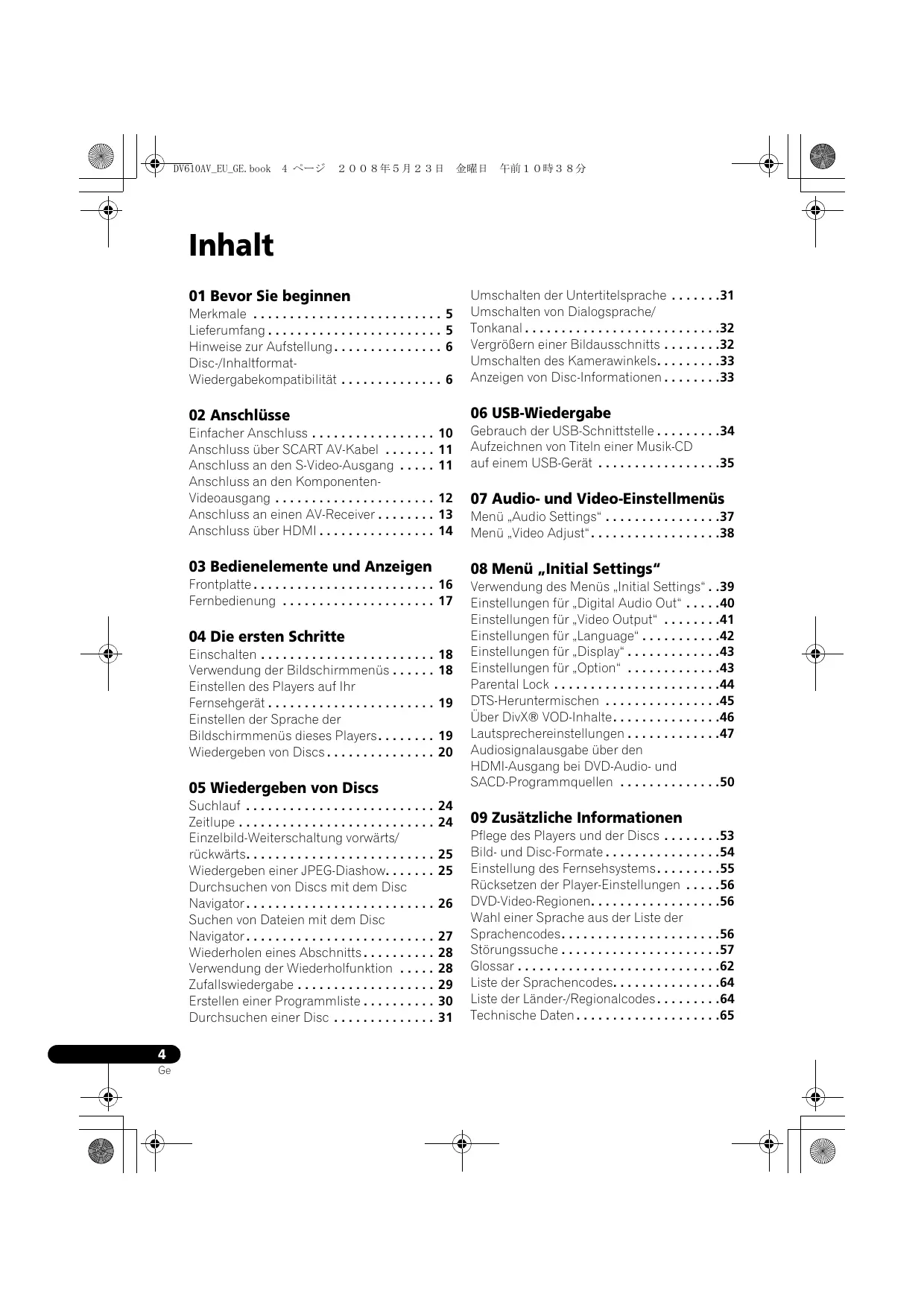
Inhalt
01 Bevor Sie beginnen
Merkmale 5
Lieferumfang 5
Hinweise zur Aufstellung 6
Disc-/Inhaltformat-
Wiedergabekompatibilität 6
02 Anschlüsse
Einfacher Anschluss 10
Anschluss über SCART AV-Kabel 11
Anschluss an den S-Video-Ausgang .11
Anschluss an den Komponenten-Videoausgang 12
Anschluss an einen AV-Receiver 13
Anschluss über HDMI 14
03 Bedienelemente und Anzeigen
Frontplatte 16
Fernbedienung 17
04 Die ersten Schritte
Einschalten 18
Verwendung der Bildschirmmenus. 18
Einstellen des Players auf Ihr Fernsehgerät 19
Einstellen der Sprache der Bildschirmenüss把这些Players. 19
Wiedergeben von Discs. 20
05 Wiedergeben von Discs
Suchlauf 24
Zeitlupe 24
Einzelbild-Weiterschaltung vorwarts/ rückwarts. 25
Wiedergeben einer JPEG-Diashow. 25
Durchsuchen von Discs mit dem Disc Navigator 26
Suchen von Dateien mit dem Disc Navigator 27
Wiederholen eines Abschnitts 28
Verwendung der Wiederholfunktion 28
Zufallswiedergabe 29
Erstellen einer Programmliste 30
Durchsuchen einer Disc 31
Umschalten der Untertitelsprache .31
Umschalten von Dialogsprache/ Tonkanal 32
Vergroßern einer Bildausschnits 32
Umschalten des Kamerawinkels. 33
Anzeigen von Disc-Informationen. 33
06 USB-Wiedergabe
Gebrauch der USB-Schnittstelle. 34
Aufzeichnen von Titeln einer Musik-CD auf einem USB-Gerät 35
07 Audio- und Video-Einstellmenus
Menu „Audio Settings“ 37
Menu „Video Adjust“ 38
08 Menu „Initial Settings"
Verwendung des Menüs „Initial Settings" .39
Einstellungen für „Digital Audio Out" .....40
Einstellungen für „Video Output" .....41
Einstellungen fur „Language“ 42
Einstellungen fur „Display" 43
Einstellungen fur „Option" 43
Parental Lock 44
DTS-Heruntermischen 45
Uber DivX® VOD-Inhalte. 46
Lautsprechereinstellungen 47
Audiosignalausgabe über den HDMI-Ausgang bei DVD-Audio- und
SACD-Programmquellen 50
09 Zusätzliche Informationen
Pflege des Players und der Discs 53
Bild- und Disc-Formate. 54
Einstellung des Fernsehsystems. 55
Rücksetzen der Player-Einstellungen .....56
DVD-Video-Regionen. 56
Wahl einer Sprache aus der Listeder Sprachencodes. 56
Störungssuche 57
Glossar 62
Listedersprachencodes. 64
ListederLander-/Regionalcodes. 64
Technische Daten. 65
Kapitel 1 Bevor Sie beginnen
Merkmale
Pure Cinema Progressive ScanVideomodus
Wenn Sie den Player über die Komponenten-Videoausgänge mit einem Fernsehgerät oder Monitor verbinden, der mit Progressive Scan kompatibel ist,kommen Sie in den Genuss von sehr stabilen, flimmerfreien Bildern mit der gleichen Bildwechselfrequency wie der Originalfilm.
24-Bit-/192-kHz-kompatibler DAC
Der integrierte, mit 24 Bit und 192kHz arbeitende Digital-Analog-Wandler把这些 Players macht him voll kompatibel mit Discs, die hohe Abtastraten verwenden, und liefert eine überragende Klangqualität hinsichtlich Dynamikumfang, Tiefentransparenz und Höhendetails.
Lieferumfang
Überprüfen Sie zuerst, ob die folgenden Teile im Paket enthalten sind.
- Fernbedienung
AA/R6P-Trockenbatterien x 2
Audio/Video-Kabel (Stecker rot/weiβ/gelb) - Netzkabel
- Garantiekarte
Bedienungsanleitung
Einlagen der Batterien in die Fernbedienung
- Öffnen Sie den Batteriefachdeckel, und legen Sie die Batterien ein, wie gezeigt.
Legen Sie zwei Mignonzellen des Typs AA/R6P gemäß den Polaritätsmarkierungen ( ,) im Inneren des Batteriefachs ein. Schlieben Sie den Deckel dann wieder.
Richten Sie beim Schlieben des Deckels die Kerbe auf die Lasche aus, und schieben Sie den Deckel in der durch den Pfeil in der Abbildung gekennzeichneten Richtung.
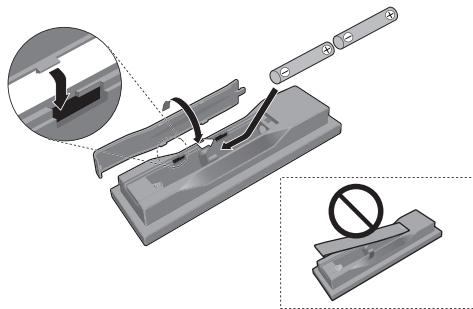

Wichtig
Unsachgemäß Handhabung kann zu Auslaufen und Platzen der Batterien führen.itte achten Sie auf Folgendes:
- Verwenden Sie nie neue und alte Batterien gemeinsam.
- Verwenden Sie keine Batterien verzischendener Sorten gemeinsam. Auch wenn Batterienähnlich aussehen, konnen sie entsprechliche Spannungswerte aufweisen.
- Achten Sie beim Einlagen darauf, dass der Plus- und Minuspol jeder Batterie mit den Markierungen im Batteriefach übereinstimmt.
- Nehmen Sie die Batterien hereaus, wenn das Gerät länger als einen Monat nicht benutzt wird.
- Bei der Entsorgung von verbrauchten Batterien sind die einschlagigen gesetzlichen Vorschriften und Umweltschutzbestimmungen strikt einzahlten.
- Bewahren Sie Batterien nicht in direktem Sonnenlicht oder an anderen, extrem besteht Orten auf wie z. B. im Innenraum eines Fahrzeugs oder in der Höhe einer Heizung. Dadurch konnen die Batterien auslaufen, sich überhitzen, explodieren oder in Brand geraten. Auch kann dies die Lebensdauer der Batterien verringern.
Damit Sie viele Jahre lang Freude an thisem Gerat haben, beachten Sieitte die folgenden Angaben zum Aufstellungsort:
Das Gerätitte...
- in einem gut belufteten Raum betreiben.
- auf eine stabile, ebene Oberfläche, z.B. einen Tisch, ein Regal oder ein Stereo-Rack stellen.
Das Gerätitte nicht...
- hohen Temperaturen oder Luftfeuchtigkeit (z.B. Höhe von Heizkörpersn oder anderen Wärme erzeugenden Geräten) aussetzen.
- auf ein Fensterbrett oder einen anderen Platz stellen, an dem es direktem Sonnenlicht ausgesetzt ist.
- in extrem staubiger oder feuchter Umgebung betreiben.
- direkt auf einen Veränderer oder eine andere Komponente der Stereoanlage stellen, die bei Betrieb besteht.
- in der Höhe eines Fernsehgerätes oder Monitors betreiben, da es anderenfalls Empfangsstörungen verursachen kann, undzarw besonderstark, wenn das Fernsehgerät mit einer Zimmerantenne ausgestattet ist.
- in der Küche oder anderen Räumen verwenden, in denen es Rauch oder Dampf ausgesetzt ist.
- auf einen dicken Teppich stellen und nicht mit einem Tuch bedecken, da dies die Belüftung des Geräts beeinträchtigen kann.
- auf eine unstabile oder zukleine Stellfläche stellen (alle vier Fuß des Gerätes müssen auf der Stellfläche stehen).
Disc-/Inhaltformat-Wiedergabekompatibilität
Dieser Player ist mit verschiedenen Disctypen (Medien) und Formaten kompatibel.
Abspielbare Discs sind im Allgemeinen mit einem der folgenden Logos auf der Disc und/
oder Verpackung gekennzeichnet. Beachten Sie jedoch, dass eineige Disctypen, wie z.B. bespielbare CDs und DVDs, ein nicht abspielbares Format besitzen konnen. Im Folgenden finden Sie genauere Informationen zur Kompatibilität.
Bitte beachten Sie auch, dass Discs nicht mit thisem Player bespielt werden können, auch wenn sie beschreiben sind.

DVD-Audio

DVD-Video

DVD-R

DVD-RW

Audio CD

Video CD

CD-R

CD-RW

SUPER AUDIO CD

Super Audio CD
FUMCOLOR CD COMPATIBLE

FUJCOLOR CD
COMPATIBLE
Fujicolor CD
- Dieses Gerät spielt DVD+R/+RW-Discs ab.
DVD ist ein Warenzeichen der DVD Format/Logo Licensing Corporation. - ist ein Warenzeichen der FUJIFILM Corporation.
- Auch mit KODAK Picture CD kompatibel. Dieser Player unterstützt die Super VCD-Norm der IEC. Im Vergleich zur Video CD-Norm liefert die Super VCD-Norm eine höhere Bildqualität und erhöglich die Aufzeichnung von zwei Stereo-Tonspuren. Darüber hinaus unterstützen Super VCD auch das Breitbartfeldformat.


Super VCD
Uber DualDisc-Playback
Eine DualDisc ist eine neue doppelseitige Disc, bei der die eine Seite DVD-Inhalte wie Video, Audio usw. enthalt, wohingegen die andere Seite nicht-DVD-Inhalte wie digitales Audiomaterial enthalt.
Die nicht-DVD, Audioseite der Disc entspricht nicht der CD-Audiospezifikatio, davon kann es sein, dass sie nicht abgeschpielt werden kann.
Die DVD-Section einer DualDisc lassst sich mit dem dem System deklariert.
Bitte wenden Sie sich für weiterführende Informationen zu den DualDisc-
Spezifikationen an den Disc-Hersteller oder den Handler.
CD-R/-RW-Kompatibilität
- Kompatible Formate: CD Audio, Video CD/ Super VCD, ISO 9660 CD ROM* mit Dateien im Format MP3, WMA, MPEG-4 AAC, JPEG oder DivX Video/WMV * Kompatibel mit ISO 9660 Level 1 oder 2. Physikalisches CD-Format: Mode1, Mode2 XA Form1. Dieser Player ist mit den beiden Dateisystemen Romeo und Joliet kompatibel.
Multi-Session-Wiedergabe: Nein - Wiedergabe nicht finalisierter Discs: Nein
- Dateistruktur (kann abweichen): Bis zu 299 Ordner auf einer Disc; bis zu 648 Ordner und Dateien insgesamt in jedem Ordner
DVD+R/+RWKompatibilität
Nur im „Video Mode (DVD Video Mode)" aufgenommene DVD+R/DVD+RW-Discs, die fertiggestellt wurden, konnen wiedergegeben werden. Jedoch werden bestimmte, während der Aufnahme vorgenommene Änderungen möglicherweise nicht richtig wiedergegeben.
DVD-R/-RW-Kompatibilität
- Kompatabile Formate: DVD-Video, Video Recording (VR)*
- Schnittpunkte stimmen manchmal bei der Wiedergabe nicht genau, außerdem kann es an Schnittpunkten zu einem kurzen Aussetzetkommen.
- Wiedergabe nicht finalisierter Discs: Nein
- Wiedergabe von MP3/WMA/MPEG-4 AAC/JPEG oder DivX-Video/WMV-Dateien auf DVD-R/-RW-Discs: Ja
- RW Dieses Zeichen zeigt an, dass das Produkt mit DVD-RW-Discs, die im VR-Modus (Video Recording Format) aufgenommen wurden, kompatibel ist. Allerdings können Discs, die beim Aufnahme-Beschränkung" versehen wurden, nur auf einem CPRM-kompatiblen Gerät wiedergegeben werden.
Kompatibilität mit komprimierten Audiodateien
- Kompatabile Formate: MPEG-1 Audio Layer 3 (MP3), Windows Media Audio (WMA), MPEG-4 AAC
- Abtastraten: 32 kHz, 44,1 kHz oder 48 kHz
- Bitraten: Beliebig (128 kbps oder higher empfohlen)
- Wiedergabe von MP3/WMA/MPEG-4 AAC Dateien mit variabler Bitrate (VBR): Nein
- Kompatibel mit verlustfreier WMA-Codierung: Nein
- Kompatibel mit DRM (Digital Rights Management): Nein (DRM-geschützte Audiodateien können in thisem Player nicht wiedergegeben werden—siehe auch DRM im Glossar auf Seite 62)
- Dateinamenerweiterungen:.mp3, .wma,.m4a (These Erweiterungen müssen verwendet werden, damit der Player MP3-, WMA- und MPEG-4 AAC-Dateien erkennen kann — davon dürfen sie nicht für andere Dateitypen verwendet werden.)
Hinweise zu MPEG-4 AAC
Bei Advanced Audio Coding (AAC) handelt es sich um das Kernstück der Norm MPEG-4 AAC, in der MPEG-2 AAC enthalten ist, und dies bildet die Grundlage der Audio-Komprimierungstechnologie MPEG-4.
Dateiformat und Dateinamenerweiterung sind je nach der Anwendung verschieden, die zur Codierung einer AAC-Datei verwendet wurde. Auf diesen Gerät konnen AAC-Dateien mit der Erweiterung „m4a" abgeschlielt werden, die mit iTunes codiert wurden. DRM-geschützte Dateien werden nicht abgeschlielt, und Dateien, die mit bestimmen Versionen von iTunes codiert wurden, werden möglicherweise nicht abgeschlielt oder die Dateinamen nicht korrekt angezeigt.
- Apple und iTunes sind Warenzeichen der Apple Inc., die in den USA und anderen Ländern eingetragen sind.
WMA-Kompatibilität Windows Media™ Audio (WMA)
These Player ist zur Wiedergabe von Windows Media Audio-Inhalt im Stende. WMA ist die Abkürzung für Windows Media Audio und bezieht sich auf eine von der Microsoft Corporation entwickelte Audio-Komprimierungstechnologie. WMA-Inhalt kann mit Hilfe von Windows Media Player für Windows XP, Windows Media Player 9 oder Windows Media Player 10 codiert werden.
- Windows Media ist ein Warenzeichen der Microsoft Corporation.
- Dieses Produkt enthalt Technologie, die im Besitz der Microsoft Corporation ist und nicht ohne eine Lizenz von Microsoft Licensing, Inc. verwendet oder vertrieben werden darf.
Hinweise zu DivX-Video
Bei DivX handelt es sich um ein von DivX, Inc. entwickeltes Medienformat. DivX-Mediendateien enthalten nicht nur Videodaten, sondern auch erweiterte Medienfunktionen wie Menus, Untertitel und alternative Tonsparen.
Dieser Player ist zum Abspielen von DivX-Video-Dateien im Stände, die auf DVDs, CDs und USB-Speicherveräten aufgezeichnet sind. Unter Einhaltung der gleichen Terminologie wie für DVD-Video werden einzeln DivX-Video-Dateien als „Titles" (Titel) bezeichnet. DivX-Video-Dateien werden in alphabetischer Reihenfolge abgeschweit.

DivX, DivX Ultra Certified und die zugehörigen Logos sind Marken von DivX, Inc. und werden unter Lizenz verwendet.
Anzeige von externen-Untertiteldateien
Die unten aufgeführten Fontsstellen stehen für externe Untertiteldateien zur Verfügung. Sie können den richtigen Zeichensatz auf dem Bildschirm anzeigen, indem Sie Subtitle Language (in Einstellungen für „Language" auf Seite 42) entsprechend der Untertiteldatei einstellen.
Der Player unterszt folgende Sprachengruppen:
- Es kann vorkommen, dass einige externen Untertiteldateien davon nicht richtig oder überhaupt nicht angezeigt werden.
- Bei externen Untertiteldateien werden Untertitelformate mit folgenden Dateinamenerweiterungen unterszt (beachten Sie, dass nicht alle diese Dateien im Navigationsmenü der Disc angezeigt werden): .srt, .sub, .ssa, .smi
- Der Name der Filmdatei muss am Anfang des Dateinamens der externen Untertiteldatei wiederholt werden.
Die Anzahl der externen Untertiteldateien, zwischen denen bei einer Filmdatei gewechselt werden kann, ist auf maximal 10 begrenzt.
DivX-Video-Kompatibilität
- Offizielles DivX® Ultra-zertifiziertes Produkt.
- Wiedergabe aller DivX®-Videos (einschließlich DivX® 6) sowie verbesserte Wiedergabe von DivX®-Media-Dateien und des DivX®-Media-Formats.
- Dateinamenerweiterungen: .avi und .divx (These müssen verwendet werden, damit der Player DivX-Dateien erkennt.) Bedenken Sie, dass alle Dateien mit der .avi-Erweiterung als MPEG4-Dateien erkannt werden, diese aber nicht notwendigerweise immer DivX-Video-Dateien sind und damit nicht auf dieserem Player abgespielt werden können.
Hinweise zu Windows Media Video (WMV)
WMA ist das Akronym von Windows Media Video und bezeichnet eine von der Microsoft Corporation entwickelte Video-Komprimierungstechnologie. WMV-Inhalt kann unter Einsatz von Windows Media Encoder codiert werden.
-
Dieser Player ist mit WMV9-Dateien kompatibel, die unter Einsatz der Windows Media Encoder 9 Series codiert und mit der Dateinamenerweiterung .wmv versehen wurden.
-
Kompatibel mit einer Grübe von weniger als 720x480 Pixel/720x576 Pixel.
- Advanced Profile wird nicht Unterstützung.
- DRM-geschützte Videodateien können mit thisem Player nicht abgespielt werden.
JPEG-Datei-Kompatibilität
- Kompatible Formate: Baseline JPEG- und EXIF 2.2*-Standbilddateien bis zu einer Auflösung von 3072 × 2048 .
*Von Digitalkameras verwendetes Dateiformat. - Kompatibel mit Progressiv-JPEG: Nein
- Dateinamenerweiterungen: .jpg (muss verwendet werden, damit der Player JPEG-Dateien erkennt —itte nicht für andere Dateitypen verwenden)
Kompatibilität mit PC-erstellten Discs
Mit einem PC erzeugte Discs sind je nach der Einstellung des Brennerprogramms möglichcherweise nicht in diesen Gerät abspielbar. Genauere Informationen hierzu erhalten Sie beim Herausgeber der Software. Discs, die im Paketschreibenbmodus (UDF-Format) bespielt wurden, sind nicht mit diesen Player kompatibel.
Die Verpackungen von DVD-R/-RW- und CD-R/-RW-Software-Discs enthalten zusätzliche Kompatibilitätsinformationen.
Kapitel 2 Anschlüsse
Einfacher Anschluss

Wichtig
- Bevor Sie jegliche Verbindungen herstellen oder losen, schalten Sie das Gerät aus undziehen Sie das Netzkabel aus der Netzsteckdose.
- Im Folgenden wird behandelt, wie Sie den Player einfach mit den im Lieferumfang enthaltenen Kabeln anschlieben und eine Disc wiedergeben konnen. Der Ton wird bei dieser Anschlussart in Stereo über die Lautsprecher des Fernsehgerätes wiedergegeben.
- Dieser Player ist mit einem Kopierschutzsystem ausgestattet. Schlieben Sie diesen Player nicht mit AV-Kabeln über einen Videorecorder an das Fernsehgerät an, da sonst das Bild des Players nicht korrekt auf dem Fernsehgerät erscheint. (Der Player kann aus dieser Grund eventuell auch nicht mit einigen Fernseher/Videoerecordier-Kombigeräten verwendet werden. Weitere Informationen erhalten Sie von Ihr Hersteller.)
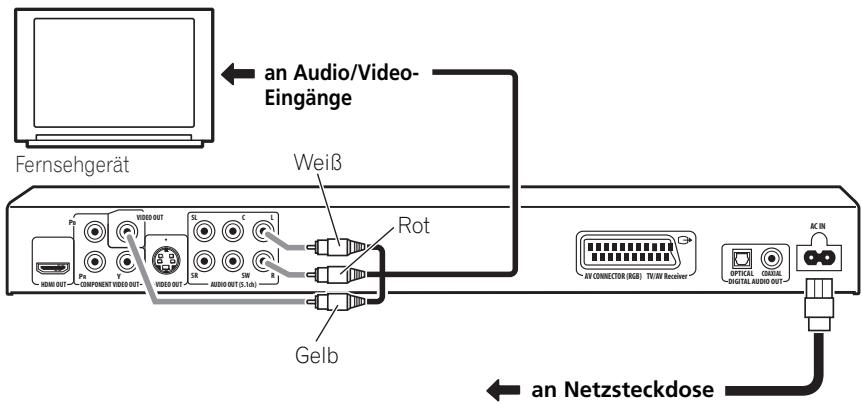
1 Verbinden Sie die Buchsen VIDEO OUT und AUDIO OUT L/R mit einem Satz von Audio/Video-Eingängen des Fernsehgerätes an.
Schlieben Sie den roten und den weißen Stecker des mitgelieferten Audio-/Videokabels an die Audioausgangsbuchsen, und den gelben Stecker an die Videoausgangsbuchse an. Achten Sie daraufuf, den linken und rechten Audioausgang mit den entsprchenden Eingängen zu verbinden, damit die Stereokanäle nicht vertauscht sind.
S-Videokabel bzw. SCART-Kabel für den Videoanschluss verwendet werden soll.
2 Schlieben Sie das mitgelieferte Netzkabel zuerst an die AC IN-Buchse und dann an eine Netzsteckdose an.

Hinweis
-
Bevor Sie den Player von der Netzsteckdose abtrennen, müssen Sie in den Standby-Modus schalten, indem Sie entweder die Taste STANDBY/ON - am Gerät oder an der Fernbedienung drücken. Warten Sie danach, bis die Meldung -OFF-vom Display des Players erlischt.
-
Schlieben Sie den Player aus diesen Gründen nicht an eine geschaltete Steckdose, wie sie oft an Verständern und AV-Receivern zu finden ist, an.
Anschluss über SCART AV-Kabel
Eine SCART AV-Buchse ist für den Anschluss des Players an ein Fernsehgerät oder einen AV-Receiver vorgesehen. Der Videoausgang kann zwischen herkömmlichem FBAS, S-Video und RGB umgeschaltet werden. Einzelheiten zu dieser Einstellung finden Sie unter AV Connector Out auf Seite 41.
Da der SCART AV-Anschluss auch analoge Audiosignale ausgibt, erübrigt sich der Anschluss an die Buchsen
AUDIO OUT (5.1ch) FRONT L/R
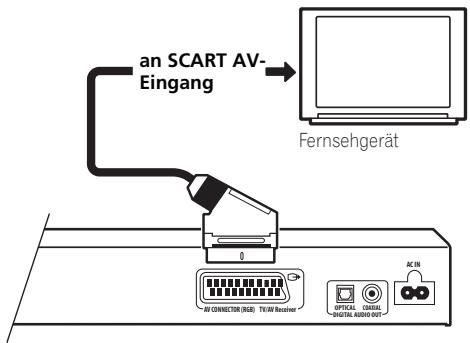
- Verbinden Sie den Ausgang AV CONNECTOR (RGB) TV/AV Receiver über ein SCART-Kabel (nicht mitgeliefert) mit einem SCART AV-Eingang ihres Fernsehgerätes (oder AV-Receivers).
Anschluss an den S-Video-Ausgang
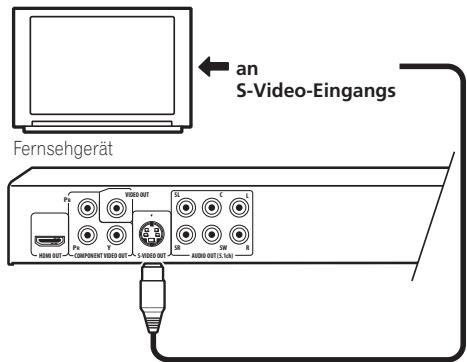
Wenn das anzuschliebende Gerät (Fernseher usw.) über einen S-Video-Eingang (S1) verfügbar, können Sie den S-Video-Ausgang deses Players anstelle des Standard-Videoausgangs (FBAS) verwenden, um eine höhere Bildqualität zu erhalten.
Schlieben Sie die Buchse S-VIDEO OUT über ein S-Videokabel (nicht mitgeliefert) an den S-Videoeingang am Fernsehgerät (oder Monitor bzw. AV-Receiver) an.
Richten Sie die Dreiecksmarkierungen an Stecker und Buchse aufeinander aus, bevor Sie den Anschluss vornehmen.
Anschluss an den Komponenten-Videoausgang
Statt über die Standard-
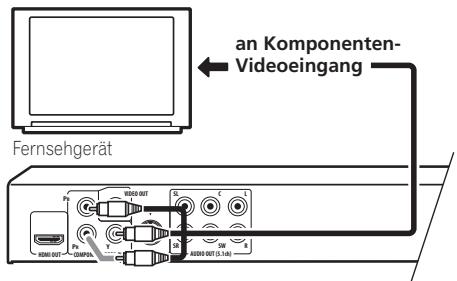
Videoausgangsbuchse konnen Sie den Player auch über die Komponenten-Videoausgänge mit Ihr Fremnsehgerät (oder einem anderen Gerät) verbinden. Von den drei Anschlussarten liefert diese die Beste Bildqualität.
- Verwenden Sie ein Komponenten-Videokabel (nicht mitgeliefert), um die Buchsen COMPONENT VIDEO OUT mit dem Komponenten-Videoeingang am Fernsehgerät, Monitor oder AV-Receiver zu verbinden.
Wiedergabe von Progressive Scan-Video signalen über die Komponenten-Videoausgänge
Dieser Player kann Progressive Scan-Videosignale über die Komponenten-Videoausgabe ausgegeben. Gegenüber dem Zeilensprungverfahren wird bei Progressive Scan die Abtaustrate des Bilds effektiv verdoppelt, was in einem sehr stabilen, flimmerfreien Bild resultiert.
Um den Player für den Anschluss an ein mit progressiver Abtastung kompatibles Fernsehgerät einzurichten, schlagen Sieitte unter Einstellungen fur „Video Output" auf Seite 41 nach. Wenn der Player auf die Ausgabe von Videosignalen mit progressiver Abtastung eingestellt ist, leuchtet die Anzeige PRGSVE im Display an der Frontplatte auf.

Wichtig
- Wenn Sie ein Fernsehgeber entschließlich, das nicht mit dem Progressive Scan kompatibel ist, und den Player auf "Progressive" umschalten, erhalten Sie kein Bild. Schalten Sie in thisum Fall alles aus,nehmen Sie einen erneuten Anschluss mit dem mitgelieferten Videokabel vor (siehe Einfacher Anschluss auf Seite 10),und schalten Sie dann den Player wieder auf Interlace zurück (siehe weiter unter).
Umschalten des Videoausgangs auf "Interlace" mit den Bedienungselementen an der Frontplatte
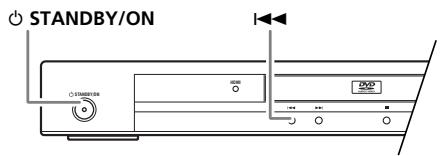
Schalten Sie den Player auf Bereitschaft, und drucken Sie dann STANDBY/ON an der Frontplatte, während Sie 1 gedrückt halten, um den Player wieder auf Interlace zurückzuschalten.
- Wenn der Player über HDMI angeschlossen ist, trennen Sie das HDMI-Kabel ab, bevor Sie den Videoausgang des Players auf Zeilensprungabtastung einstellen. (Bleibt es angeschlossen, wird die Auflösung des HDMI-Ausgangs auf die Standardeinstellung zurückgesetzt - siehe Zurückstellen der Ausgangs-Auflösung auf die Standardeinstellung bei Anschluss über HDMI auf Seite 15.)
Anschluss an einen AV-Receiver
Der Player kann wahlweise über die analogen Mehrkanal-Audioausgangsbuchsen oder über einen der Digitalausgabe an einen AV-Receiver angeschlossen werden.
Damit die Anlage jedoch mit allen Disc-Typekompatibel ist, empfeht es sich, einen zusätzlichen Anschluss am analogen 2-Kanal-Ausgang vorzunehmen.
Darüber hinaus empfeihlt es sich, einen Videoausgang des Players an den AV-Receiver anzuschreiben. Sie konnen hierzu einen beliebigen Videoausgang des Players verwenden (die Abbildung zeigt den Anschluss an den Standard-Ausgang (FBAS)).
1 Schlieben Sie die analogen Buchsen AUDIO OUT (5.1ch) FRONT L/R undVIDEO OUT theseps Players an die analogen Audio- und Videoeingangsbuchsen Ihres AV-Receivers an.
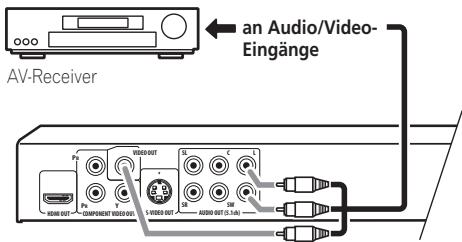
2 Schlieben Sie den Videoausgang des AV-Receivers an den Videoeinghg Ihres Fernsehgerats an.
Auf Wunsch können Sie den AV-Receiver auch an die SCART AV-Buchse, die S-Videobuchse oder die Komponenten-Videobuchsen zum anschließen.

Tipp
- Normalerweise muss für den Anschluss Ihres DVD-Players an den AV-Receiver ein Kabel der gleichen Ausführung verwendet werden wie für den Anschluss des AV-Receivers an das Fernsehgerät.
Anschluss an die mehrkanaligen analogen Audio-Ausgangsbuchsen
Wenn Ihr AV-Receiver mit analogen 5.1-Kanal-Eingangsbuchsen ausgestattet ist, empfeihlt es sich, diese an die analogen Mehrkanal-Ausgangsbuchsen des Players anzuschreiben. Diese Anschluss ermittelte eine Wiedergabe aller Disc-Typen, einschließlich von Dolby Digital- und DTS DVD-Video-Discs, sowie von Discs mit hoher Abtastrate und mehrkanaligen DVD-Audio-Discs und SACDs.
- Verbinden Sie die mehrkanaligen Audio-Ausgangsbuchsen theses Players mit den mehrkanaligen Audio-Eingangsbuchsen Ihres AV-Receivers.
Am besten verwenden Sie drei Stereo-Audiokabel: ein Kabel für die FRONT-Kanäle, ein Kabel für die SURROUND-Kanäle sowie ein Kabel für den CENTER-Kanal und den SUBWOOFER-Kanal.
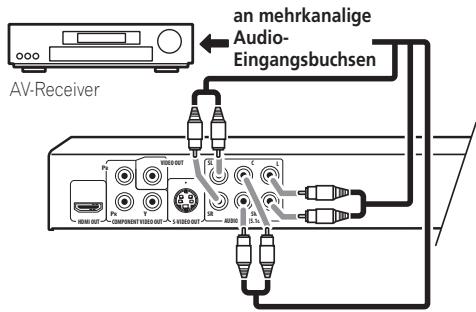
Auf Wunsch können Sie den AV-Receiver auch an die SCART AV-Buchse, die S-Videobuchse oder die Komponenten-Videobuchsen zum anschließen.

Tipp
- Achten Sie nach dem Anschlieben und Einschalten des Players darauf, die Einstellung des Eintrags Audio Output Mode des Initial Setup-Menus von 2 Channel (Standardeinstellung) auf 5.1 Channel zuändern. Siehe auch Audio Output Mode auf Seite 47.
Anschluss and den Digitalausgang
Dieser Player ist sowohl mit einem optischen als auch mit einem koaxialen digitalen Audioausgang für den Anschluss an einen AV-Receiver ausgestattet. Schließen Sie einen dieser Ausgänge an den entsprechenden Eingang des AV-Receivers an.
Je nach Ausführung Ihres AV-Receivers müssen Sie diesen Player möglicherweise so einrichten, dass er lediglich Digitalton in einem kompatiblen Format ausgibt. Einzelheiten hierzu finden Sie unter Einstellungen für „Digital Audio Out" auf Seite 40 und in der Bedienungsanleitung Ihres AV-Receivers.
Bitte beachten Sie, dass SACD-Audio nicht über diese Buchsen ausgegeben wird, so dass dieser Anschluss zusätzlich zum analogen 5.1-Kanalanschluss hergestellt werden muss.
Schlieben Sie eine der Buchsen DIGITAL AUDIO OUT thesees Players an den entsprechenden Digitaleingang Ihres AV-Receivers an.
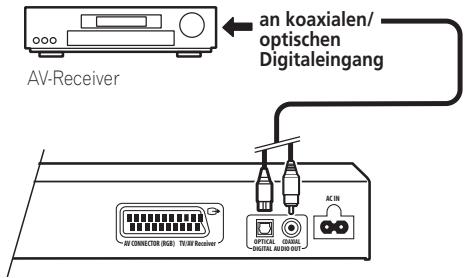
Schlieben Sie zum optischen Anschluss die Buchse OPTICAL DIGITAL AUDIO OUT über ein optisches Kabel (nicht mitgeliefert) an den optischen Eingang Ihres AV-Receivers an.
Schlieben Sie zum Koaxialanschluss die Buchse COAXIAL DIGITAL AUDIO OUT über ein Koaxialkabel (ein dem mitgelieferten Videokabel ähnliches Kabel) an den Koaxialeingang Ihres AV-Receivers an.
Anschluss über HDMI
Wenn Sie einen mit HDMI ausgestatteten Monitor oder Bildschirm besitzen, können Sieihn mit einem handelsüblichen HDMI-Kabel an diesen Player anschließen.
Von der HDMI-Buchse werden
unkomprimierte digitale Videodaten sowie pracitisch alle Arten von digitalen Audiodaten, mit denen der Player kompatibel ist, ausgegeben, einschließlich von Daten der Formate DVD-Video, DVD-Audio, SACD/VideoCD/Super-VCD, CD, WMA, MP3, MPEG-4 AAC, DivX-Video und WMV.
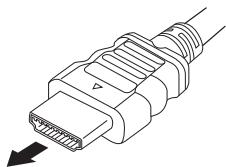
- Schlieben Sie die Buchse HDMI OUT deses Players über ein HDMI-Kabel (nicht mitgeliefert) an eine HDMI-Buchse eines HDMI-kompatiblen Monitors an.
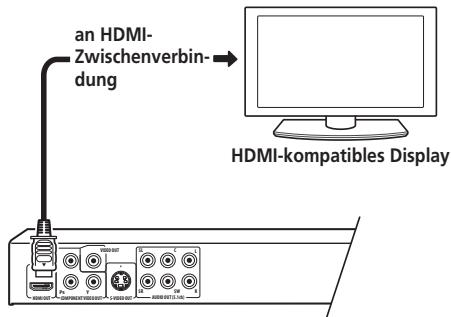
Zum korrekten Anschluss an die Buchse muss die Pfeilmarkierung auf dem Steckverbinder des Players nach oben weisen.

Hinweis
-
Dieses Gerät ist auf Kompatibilität mit der HDMI-Schnittstelle (High-Definition Multimedia Interface) ausgelegt. Je nach Ausführung des an diesen Player angeschlossenen Gerätes kann die Verwendung eines DVI-Anschlusses zu einer unzuverlässigen Signalübertragung führen.
-
Wenn Sie später ein anderes Gerät an den HDMI-Ausgang des Players anschließen, müssen Sie darauf auf achtenden HDMI-Einstellungen dem neuen Gerät anzupassen (Einzelheiten hierzu finden Sie unter HDMI Out auf Seite 40, HDMI Resolution auf Seite 42 und HDMI Color auf Seite 42). Dieser Player speichert die Einstellungen für bis zu zwei angeschlossene Geräte.
- Der HDMI-Ausgang ist mit 2-kanaligen Linear-PCM-Signalen (44,1 kHz bis 192 kHz, 16 Bit/20 Bit/24 Bit), Dolby Digital-, DTS-, MPEG-Audio-Bitfluss-, mehrkanaligen DSD- sowie mehrkanaligen Linear-PCM-Signalen (5,1-kanalige Signale bis zu 96 kHz, 16 Bit/20 Bit/24 Bit) kompatibel.

Hergestellt unter Lizenz von Dolby Laboratories. Dolby, Pro Logic und das Doppel-D-Symbol sind Warenzeichen von Dolby Laboratories.

dtstM
- Hergestellt unter Lizenz von US-Patent 5,451,942; 5,956,674; 5,974,380; 5,978,762; 6,226,616; 6,487,535 sowie weiteren Patenten, die in den Vereinigten Staaten und anderen Ländern erweitert bzw. beantragt wurden. Bei „DTS" und „DTS Digital Surround" handelt es sich um eingetragene Marken, bei den DTS-Logos, dem Symbol sowie „DTS 96/24" um Marken von DTS, Inc. © 1996-2007 DTS, Inc. Alle Rechte vorbehalten.
Hinweise zu HDMI
Die Schnittstelle HDMI (High-Definition Multimedia Interface) unterstützt bei DVD-Playern, DTV, Set-Top-Boxen und anderen AV-Geräten die Übertragung von sowohl Video- als auch Audiodaten über einen einzigen Digitalanschluss. HDMI wurde entwickelt, um die beiden Technologien HDCP (High-bandwidth Digital Content Protection) und DVI (Digital Visual Interface) in einer einzigen Norm zu vereinigen. HDCP wird zum Schutz des von DVI-kompatiblen Anzeigegeräten übertragenen und empfangenen digitalen Inhalts eingesetzt. HDMI unterstützen sowohl die unkomprimierte Standardnorm als auch die erweiterte und hochauflosende Video-Plus-Norm sowie Mehrkanal-Surround Sound. HDMI zeichnet sich u. a. durch unkomprimiertes Digitalvideo, eine Bandbreite von bis zu 5 Gigabyte pro Sekunde (bei HDTV-Signalen), eine einzige Buchse (statt mehrerer Kabel und Buchsen) sowie der Möglichkeit einer DatenCOMMunikation zwischen der AV-Quelle und AV-Geräten wie DTVs aus.
- HDMI, das HDMI-Logo und High-Definition Multimedia Interface sind Warenzeichen oder eingetragene Warenzeichen von HDMI Licensing LLC.
Zurückstellen der Ausgangs-Auflösung auf die Standardeinstellung bei Anschluss über HDMI
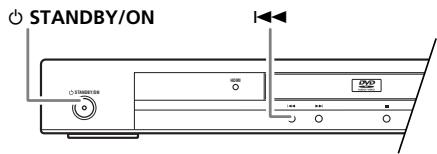
Schalten Sie den Player auf Bereitschaft, und drucken Sie dann STANDBY/ON an der Frontplatte, während Sie gedrückt halten, um den Player wieder auf 720x480p (NTSC)/ 720x576p (PAL) zurückzuschalten.
Bedienelemente und Anzeigen
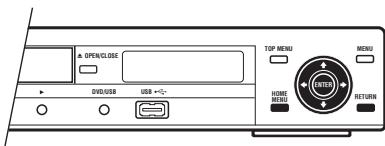
Frontplatte
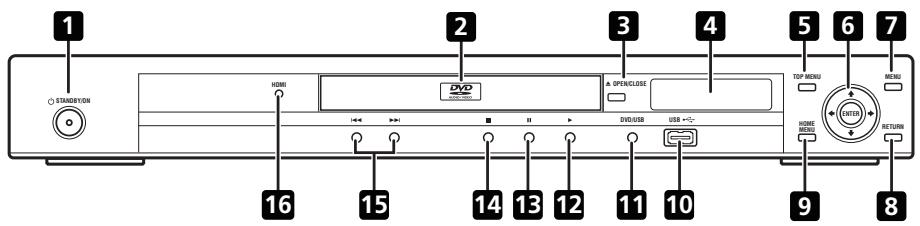
1 STANDBY/ON (Seite 18)
2 Disc-Fach
3 ▲ OPEN/CLOSE (Seite 20)
4 Display
5 TOP MENU (Seite 22)
6 ENTER und Cursorlasten (Seite 18)
7 MENU (Seite 22)
8 RETURN (Seite 22)
9 HOME MENU (Seite 18)
10 USB-Buchse (Typ A) (Seite 34)
11 DVD/USB (Seite 34)
12 (Seite 21)
13 II (Seite 21)
14 (Seite 21)
15 und (Seite 21)
16 HDMI-Anzeige
Leuchtet, wenn dieser Player von einem anderen mit HDMI oder DVI/HDCP kompatiblen Gerät erkannt wird.
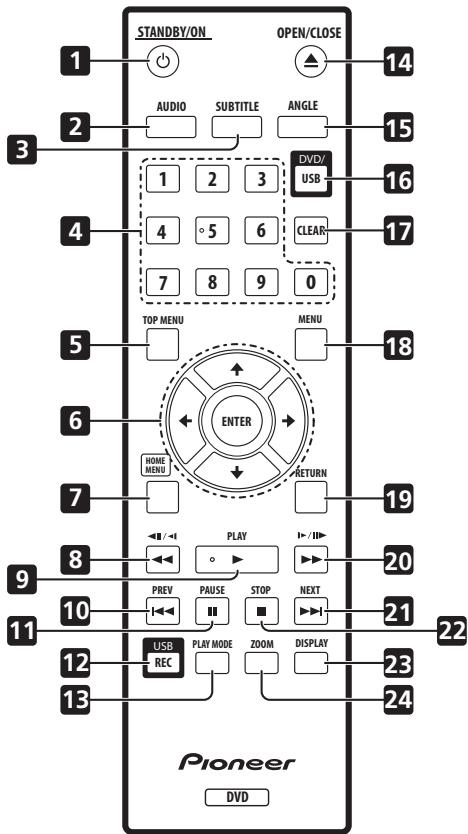
1 STANDBY/ON (Seite 18)
2 AUDIO (Seite 32)
3 SUBTITLE (Seite 31)
4 Zifferntasten (Seite 21)
5 TOP MENU (Seite 22)
6 ENTER und Cursorlasten (Seite 18)
7 HOME MENU (Seite 18)
8 und (Seiten 21 und 24)
9 PLAY (Seite 21)
10 PREV (Seite 21)
11 II PAUSE (Seite 21)
12 USB REC (Seite 35)
13 PLAY MODE (Seite 28)
14 ▲ OPEN/CLOSE (Seite 20)
15 ANGLE (Seite 33)
16 DVD/USB (Seite 34)
17 CLEAR (Seite 30)
18 MENU (Seite 22)
19 RETURN (Seite 18)
20 und /II (Seiten 21 und 24)
21 NEXT (Seite 21)
22 STOP (Seite 21)
23 DISPLAY (Seite 33)
24 ZOOM (Seite 32)
Verwendung der Fernbedienung
Beachten Sie bei Verwendung der Fernbedienung die folgenden Angaben:
Vergewisern Sie sich, dass keine Hindernisse zwischen der Fernbedienung und dem Sensor am Gerät vorhanden sind.
Die Fernbedienung hat eine Reichweite von etwa 7 m.
- Der Fernbedienung arbeitet nicht zuverlässig, wenn der Fernbedienungssensor am Gerät starker Sonneneinstahrung oder Licht einer Leuchtstofflampe ausgesetzt wird.
- Fernbedienungen verschiedener Geräte können sich gegenseitig beeinflussen. Vermeiden Sie den Gebrauch anderer Fernbedienungen in der Höhe dieseru Geräts.
- Wechseln Sie die Batterien aus, wenn die Reichweite der Fernbedienung merklich nachlässt.
Die ersten Schritte
Einschalten
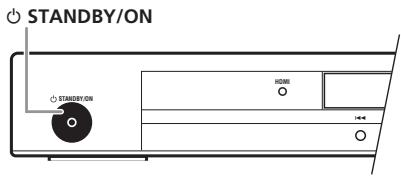
Nachdem Sie sich vergewissert haben, dass alle Anschlusses einwandfrei hergestellt worden sind und der Player an eine
Netzsteckdose angeschlossen ist, drücken Sie STANDBY/ON an der Frontplatte bzw. an der Fernbedienung, um den Player einzuschalten.
Schalten Sie außer dem ihren Fernseher ein, und wahlen den Eingang an dem der DVD-Player angeschlossen ist.

HäufiggestellteFragen
- Mein DVD-Player ist eingeschaltet, aber es erscheint kein Bild auf meinem Fernseher. Vergewissern Sie sich, dass der Fernseher auf den korrekten Videoeingang (nicht auf einen Fernsehkanal) eingestellt ist. Wenn Sie diesen Player beispelsweise an den Eingang VIDEO 1 Ihr's Fernsehgerätes angeschlossen haben, müssen Sie diese auf VIDEO 1 einstehen.

Hinweis
- Dieser Player verfügt über einen Bildschirmschoner und eine automatische Abschaltfunktion. Wenn Sie den Player stoppen und etwa fünf Minutes lang nicht bedieren, wird der Bildschirmschoner aktiviert. Wenn das Disc-Fach geschlossen ist, aber keine Disc abgeschweit und etwa 30 Minuten lang keine Taste gedrückt wird, schaltet der Player automatisch in den Standby-Modus.
Verwendung der Bildschirmmenüs
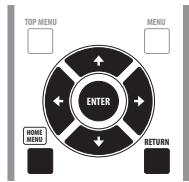
Zur Bedienungserleichterung macht dieser Player weitgehenden Gebrauch von grafischen Bildschirmanzeigen. In allen Menus wird auf gleiche Weise navigiert: Wahlen Sie den gewünschten Menuposten mit den Cursortasten ( / / / ) , und drucken Sie dann ENTER zur Bestätigung.
Taste
Funktion
HOME MENU
Blendet die Bildschirmanzeige ein/aus.

Ändert den hervorgehobenen Menüposten.
ENTER
Bestätigt die Wahl des hervorgehobenen Menüpostens.
RETURN
Rückkehr zum Hauptmenü ohne Speichern der Änderungen.

Hinweis
- Im weiteren Text besitz das Wort „wahlen" generell folgende Bedeutung: Hervorheiten eines Menüpostens mit den Cursortasten und anschließendes Drücken von ENTER.
Einstellen des Players auf Ihr Fernsehgerät
Wenn Sie ein Breitbart-Fernsehgerät (16:9) besitzen, stellen Sie den Player so ein, dass das Bild korrekt dargestellt wird. Wenn Sie ein herkommliches Fernsehgerät (4:3) besitzen, können Sie den Player in der Standardeinstellung belassen und zum nachstehenden Abschnitt übergeben.
1 Drucken Sie HOME MENU, und wahlen Sie „Initial Settings".

Initial Settings
2 Wahlen Sie "TV Screen" im Menu "Video Output".
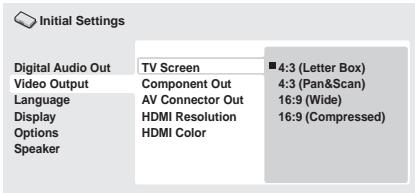
3 Wenn Sie ein Breitformat-Fernsehgerät (16:9) besitzen, wahren Sie „16:9 (Wide)" oder „16:9 (Compressed)”.
Wenn Sie ein herkömmliches Fernsehgerät (4:3) besitzen, können Sie die Einstellung auch von 4:3 (Letter Box) zu 4:3 (Pan & Scan)ändern. Weitere Einzelheiten finden Sie unter Einstellungen für „Video Output" auf Seite 41.
4 Drücken Sie HOME MENU, um den Menübildschirm zu verlassen.
Einstellen der Sprache der Bildschirmmenüss这点es Players
Die Sprache der Bildschirmmen's kann wie folgt eingestellt werden.
1 Drucken Sie HOME MENU, und wahlen Sie „Initial Settings".

Initial Settings
2 Wahlen Sie „OSD Language" im Menu „Display".
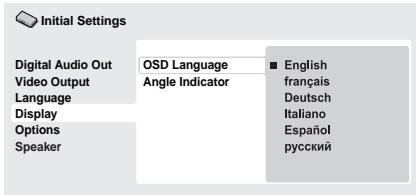
3 Wahlen Sie die gewünschte Sprache. Die Sprache der Bildschirmmenü's ändert sich entsprechend Ihrer Wahl.
4 Drücken Sie HOME MENU, um den Menübildschirm zu verlassen.
Dieser Abschnitt beschreibt die grundlegenden Wiedergabefunktionen für DVDs, SACDs, CDs, Video CDs/Super-VCDs, DivX-Video-/WMV und MP3/WMA/MPEG-4 AAC-Discs. Weitere Informationen finden Sie im nachsten Kapitel. Einzelheiten zur Wiedergabe von JPEG-Bild-Discs finding Sie unter Wiedergeben einer JPEG-Diashow auf Seite 25.

Wichtig
- In dieser Anleitung bezieht sich die Abkürzung „DVD" grundsätzlich auf DVD-Video-, DVD-Audio- und DVD-R/RW-Discs. Wenn eine Funktion nur einen bestimmten DVD-Disotyp betrifft, wird darauf hingewiesen.
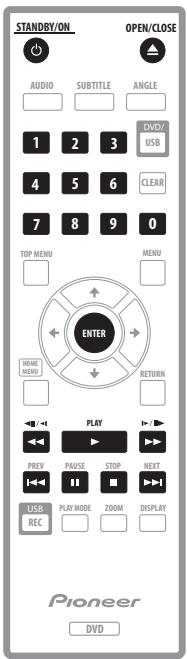
1 Falls der Player noch nicht eingeschaltet ist, drucken Sie STANDBY/ ON, umihn einzuschalten.
Wenn Sie eine DVD, eine Disc mit DivX-Video-/ WMV-Dateien oder eine Video CD/Super VCD abspielen möchten, schalten Sie zusammen das Fernsehgerät ein, und vergewissemern Sie sich, dass es auf den richtigen Videoeingang eingestellt ist.
2 Drucken Sie OPEN/CLOSE, um das Disc-Fach zu öffnen.
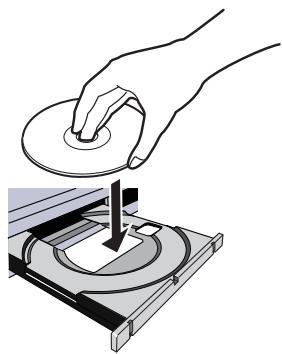
3 Legen Sie eine Disc ein.
Legen Sie die Disc mit der beschriften Seite nach oben in die entsprechende Mulde des Disc-Fachs ein (bei einer doppelseitigen DVD muss die wiederzugebende Seite unterliegen).
4 Drucken Sie PLAY, um die Wiedergabe zu starten.
Wenn Sie eine DVD oder Video CD/Super VCD abspielen, erscheidt möglicherweise ein Bildschirmmenü. Nähres zum Navigieren dieser Menü finds Sie unter Menü von DVD- und DivX-Discs auf Seite 22 und PBC-Menü von Video CDs/Super VCDs auf Seite 23.
- Bei einer Disc mit DivX-Video-/ WMV-Dateien oder MP3/WMA/ MPEG-4 AAC-Audiodateien verstreichen u. U. mehrere Sekunden vor Beginn der Wiedergabe. Dies ist normal.
- Wenn eine DualDisc (DVD/CD-Hybrid-Disc) abgeschweit werden soll, schlagen Sieitte unter Uber DualDisc-Playback auf Seite 7 nach.

Hinweis
- Bei einigen DVDs konnen an bestimmten Stellen einige Wiedergabefunktionen nicht verwendet werden. Es handelt sich darauf nicht um eine Störung.
- Wenn eine Disc sowohl Filmdateien (DivX-Video/WMV) als auch Dateien in anderen Medienformaten enthalt (z. B. MP3), müssen Sie zunachst im Bildschirmenu wahlen, ob Filmdateien (DivX/WMV) oder Dateien anderer Medienformate (MP3/WMA/MPEG4 AAC/JPEG) abgespielt werden sollen.
Grundlegende Wiedergabefunktionen
Die nachstehende Tabelle zeigt die.
grundlegenden Steuerfunktionen der
Fernbedienung zur Wiedergabe von Discs.
Daran anschlieBend werden weitere
Wiedergabefunktionen detailiert behandelt.
| Taste | Funktion |
| ▲ PLAY | Startet die Wiedergabe. Wenn die Anzeige RESUME oder LAST MEM im Display erscheint, beginnnt die Wiedergabe ab dem Fortsetzungs- bzw. Letztpositionsspeicher-Punkt (siehe auch Fortsetzungs- und Letztpositionsspeicher-Funktion unten.) |
| II PAUSE | Schaltet auf Pause bzw. setzen die Wiedergabe fort. |
| ■ STOP | Beendet die Wiedergabe. Siehe auch Fortsetzungs- und Letztpositionsspeicher-Funktion unten. |
| ▲ (nur Fernbedie-nung) | Startet den Rückwärts-Suchlauf. Drücken Sie ▷ PLAY, um die normale Wiedergabe fortzusetzen. |
| ▲ (nur Fernbedie-nung) | Startet den Vorwärts-Suchlauf. Drücken Sie ▷ PLAY, um die normale Wiedergabe fortzusetzen. |
Taste
Funktion

PREV
Führ einen Sprung zum momentanen Track, Titel oder Kapitel aus, dann zu vorhergehenden Tracks/Titeln/ Kapiteln.

NEXT
Fuhrt einen Sprung zum nachsten Track, Titel oder Kapitel aus.
Zifferntasten
(nur Fernbedienung)
Dienen zur Eingabe einer Titel-/ Kapitel-/Tracknummer. Drücken Sie zur Bestätigung auf ENTER.
- Bei gestoppter Disc beginnt die Wiedergabe mit dem gewählten Titel (bei einer DVD), der gewählten Gruppe (bei einer DVD-Audio-Disc) bzw. dem gewählten Track (bei einer CD/Video-CD/ Super-VCD).
- Bei laufender Disc wird die Wiedergabe am Anfang des gewählten Titels (bei VR-Moduswiedergabe einer DVD-RW-Disc), Kapitels (bei einer DVD-Video-Disc) oder Tracks (bei einer DVD-Audio-Disc/SACD/CD/ Video CD/Super VCD) fortgesetzt. innerhalb der aktuellen Gruppe
Fortsetzungs- und Letztpositionsspeicher-Funktion
Wenn Sie mit Ausnahme von DVD-Audio-Discs und SACDs die Wiedergabe einer DVD, CD, Video CD/Super VCD oder DivX-Video/WMV-Disc stoppen, erscheint die Anzeige RESUME, um darauf hinzuweisen, dass Sie die Wiedergabe später ab thisem Punkt fortsetzen konnen.
Wenn Sie das Disc-Fach nicht öffnen,
erscheint beim nächsten Start der
Wiedergabe die Anzeige RESUME im Display,
und die Wiedergabe wird an der Stelle
fortgesetzt, an der sie zuvor gestoptpurt wurde.
(Während die Anzeige RESUME erscheint,
konnen Sie den gespeicherten
Fortsetzungspunkt durch Drucken von
STOP Löschen.)
Beim Herausnehmen einer DVD, Video CD oder Super VCD aus dem Player wird die letzte Wiedergabeposition automatisch gespeichert. Beim nachsten Einlagen der gleichen Discerscheint LAST MEM auf dem Display, und die Wiedergabe wird an der gespeicherten Stelle fortgesetzt. Beim Abspielen von DVD-Video-Discs speichert der Player die Wiedergabepositionen der jeweils letzten fünf Discs. Wenn Sie eine Disc einlagen, wird die Wiedergabe an der gespeicherten Stelle fortgesetzt.

Hinweis
- Bei DVD-R/-RW-Discs im VR-Format, DVD-Audio-Discs und SACDs stehen die Letztpositionsspeicher-Funktion nicht zur Verfugung.
- Wenn Sie die Last Memory-Funktion beim Stoppen der Disc nicht verwenden wollen, drücken Sie OPEN/CLOSE, um die Wiedergabe zu stoppen und die Disc-Lade zu öffnen.
Menüs von DVD- und DivX-Discs
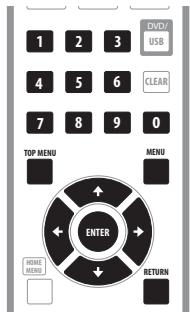
Bestimmte DivX-Mediendateien und weitere DVD-Video- und DVD-Audio-Discs bieten Menus an, die eine Auswahl der abzuspielenden Abschnittte der Disc gestatten. Diese Menus ermöglichen eventuell auch den Zugriff auf zusätzliche Funktionen (z.B. Untertitel- und Sprachenwahl) oder Sonderfunktionen wie Diashows. Einzelheiten dazu finden Sie auf der Verpackung der Disc. Manche DivX- und DVD-Menus erschieren automatisch beim Starten der Wiedergabe; bei anderen,müssen Sie entweder MENU oder TOP MENU drucken.

Wichtig
- Bestimme DVD-Audio-Discs besitzen eine sog. "Bonusgruppe". Zur Wiedergabe dieser Gruppe mussen Sie zunachst ein Password eingeben, das auf der Verpackung der Disc angegeben ist. Geben Sie das Password über die Zifferntasten ein.
| Taste | Funktion |
| TOP MENU | Zeigt das „Hauptmenü“, einer DVD an (der Menuüafbau ist je nach Disc entsprechlich). |
| MENU | Zeigt ein DVD-Disc-Menü (oder DivX-Mediendatei-Menü) an, dessen Aufbau je nach Disc entsprechlich ist und mit dem „Hauptmenü" identisch sein kann. |
| ↑/↓/←/→ | Bewegt den Cursor auf dem Bildschirm. |
| ENTER | Bestätigt die Wahl der Menüoption. |
| RETURN | Kehrt zur vorherigen Menüseite zurück. Bei DVD-Audio-Discs mit durchsuchbaren Bildern dient die Taste zum Aufrufen der Suchanzeige. |
| Zifferntasten(nur Fernbedie-nung) | Zum Hervorhebennummerierter Menüoptionen (nur bei bestimmen Discs). Drücken Sie zur Bestätigung auf ENTER. |
PBC-Menüs von Video CDs/ Super VCDs
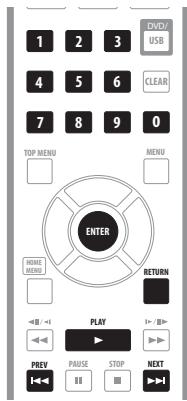
Bestimmte Video CDs/Super VCDs enthalten Menus, in denen Sie die wiederzugebenden Abschnittte der Disc aussuchen konnen. These Menus werden als PBC-Menus (PBC = Playback Control, d. h. Wiedergabsteuerung) bezeichnet.
Sie können die Wiedergabe einer Video CD/ Super VCD mit Wiedergabesteuierung auch starten, ohne durch das PBC-MENU zu navigieren, indem Sie den gewünschten Track direkt über die Zifferntasten wahlen, anstatt die Taste PLAY (Wiedergabe) zu drucken.
| Taste | Funktion |
| RETURN | Zeigt das PBC-Menü an. |
| Zifferntasten(nurFernbedie-nung) | Zum Auswahlen nummerierterMenüoptionen. Drücken Siezur Bestätigung auf ENTER. |
| PREV | Zeigt die vorhergehendeMenüsite an (falls vorhanden). |
| NEXT | Zeigt die{nachste Menüsite an(falls vorhanden). |
Wiedergeben von Discs

Hinweis
- Viele der in thisem Kapitel behandelten Funktionen gelten,zwar gleichermaBen fur DVDs,SACD,Video-CDs/Super-VCDs, CDs,DivX Video/WMV- und MP3/WMA/ MPEG-4 AAC/JPEG-Discs,doch bei einigen dieser Funktionen variiert das Bedienungsverfahren je nach Typ der eingelegten Disc.
- Einige DVDs schranken den Gebrauch bestimmter Funktionen (z.B. Zufallswiedergabe oder Wiederholbetrieb) in einigen oder allen Teilen der Disc ein. Es handelt sich damit nicht um eine Störung.
- Dabei handelt es sich nicht um eine Funktionstörung. Wahrend der PBC-Wiedergabe von Video CDs/ Super VCDs stehen bestimmte Funktionen nicht zur Verfügung. Wenn Sie diese nutzen möchten, starten Sie die Wiedergabe, indem Sie einen Titel über eine Zifferntaste wahren.
Suchlauf
Sie können einen Vorwarts- oder Rückwartssuchlauf in vier verschiedene Geschwindigkeiten (bei DivX-Video/WMV-Discs in einer Geschwindigkeit) ausführten.
1 Drücken Sie zum Start des Suchlaufs während der Wiedergabe oder .
- Beim Suchen auf einer DVD, DivX-Video/WMV und Video CD/Super VCD ist kein Ton zu horen.
2 Durch mehrmaliges Drucken der Taste können Sie die Suchgeschwindigkeit erhöhen.
Die Suchgeschwindigkeit wird auf dem Bildschirm angezeigt.
3 Drücken Sie zur Fortsetzung der normalen Wiedergabe PLAY.
- Wenn Sie einen Suchlauf bei einer Video CD/Super VCD im PBC-Modus oder in einem MP3/WMA/MPEG-4 AAC Track ausführten, wird die normale Wiedergabe nach Erreichen des Endes bzw. Anfangs des Tracks automatisch fortgesetzt.
- Bei einigen DVDs wird automatisch auf normale Wiedergabe zurückgeschaltet, wenn ein neuen Kapitel beginnnt.
Zeitlupe
Bei DVD-Video- und DVD-R/-RW-Discs kann zwischen vier verschiedeneen Zeitlupengeschwindigkeiten in Vorwärts- und Rückwartsrichtung gewählt werden. Bei Video CDs/Super VCDs und DivX-Video-/ WMV-Discs stehen vier verschiedene Zeitlupengeschwindigkeiten in Vorwärtsrichtung zur Auswahl.
1 Drucken Sie während der Wiedergabe II PAUSE.
2 Drücken und halten Sie die Taste «I|/« oder «I»/«I» gedrückt, bis die Zeitlupenwiedergabe anfängt.
Die Zeitlupengeschwindigkeit wird auf dem Bildschirm angezeigt.
- Wahlrend der Zeitlupenwiedergabe ist der Ton stummgeschaltet.
3 Drücken Sie die Taste mehrmals, um die Zeitlupengeschwindigkeit zu ändern.
4 Drücken Sie zur Fortsetzung der normalen Wiedergabe PLAY.
- Bei bestimmten Disctypen wird auf normale Wiedergabegeschwindigkeit zurückgeschaltet, wenn ein neuen Kapitel der Disc beginnt.
Einzelbild-Weiterschaltung vorwärts/rückwärts
Bei DVD-Video- und DVD-R/-RW-Discs kann die aktuelle Wiedergabeposition in Einzelbildschritten vor- und zurückgeschaltet werden. Bei Video CDs/Super VCDs und DivX-Video/WMV-Dateien stehen die Einzelbild-Weiterschaltung nur in Vorwärtsrichtung zur Verfügung.
1 Drucken Sie während der Wiedergabe II PAUSE.
2 Drucken Sie / oder / , um jeweils um ein Einzelbild in Vorwarts bzw. Rückwartsrichtung weiterzugehen.
3 Drücken Sie zur Fortsetzung der normalen Wiedergabe PLAY.
- Bei bestimmten Disctypen wird auf normale Wiedergabegeschwindigkeit zurückgeschaltet, wenn ein neuen Kapitel der Disc beginnt.
Wiedergeben einer JPEG-Diashow
Wenn PLAY gedrückt wird, um JPEG-Dateien auf einer DVD, CD oder einem USB-Speichergerät wiederzugegeben, beginnt die Diashow ab dem/der ersten auf dem betreffenden Datenträger aufgezeichneten Ordner/Datei. Der Player gibt die Bilder in jedem Ordner in alphabetischer Reihenfolge wieder.
- Enthalt der Ordner MP3/WMA/ MPEG-4 AAC-Dateien, so wird die Wiedergabe der Diashow und MP3/WMA/ MPEG-4 AAC-Datei wiederholt. Wahrend der Audiwiedergabe stehen die Funktionen Sprung (I PREV/ NEXT), Suchlauf (▶▶) und Pause (II PAUSE) weiterhin zur Verfügung.
Die Bilder werden automatisch angepasst, so dass sie den Bildschirm möglichst ganz ausfüllen. (Falls das Seitenverhältnis des Bilds nicht mit dem Ohres TV-Bildschirms übereinstimmt, erscheinen möglicherweise schwarze Balken an den Seiten oder am oberen und unteren Bildschirmrand.) Wahrend der Diashow stehen folgende Funktionen zur Verfügung:
| Taste | Funktion |
| II PAUSE | Schaltet auf Pause; durch erneutes Drücken wird die Diashow fortgesetzt. |
| PREV | Zeigt das vorhergehende Bild an. |
| NEXT | Zeigt das{nachste Bild an. |
| ←/→ | Schaltet auf Pause und dreht das angezeigte Bild um 90° im (oder entgegen dem) Uhrzeigersinn. (Zum erneuten Start der Diashow▶PLAY drucken.) |
| ↑/↓ | Schaltet auf Pause und klappt das angezeigte Bild horizontal oder vertical. (Zum erneuten Start der Diashow▶PLAY drucken.) |
| ZOOM | Schaltet auf Pause und zoomt das Bild. Drucken Sie die Taste erneut, um zwischen 1x, 2x und 4x Zoom umzuschalten. (Zum erneuten Start der Diashow▶PLAY drucken.) |
| MENU | Aufruf des Disc Navigator-Bildschirms (siehe Seite 27). |

Hinweis
- Je größere eine Datei ist,esto länger beschitigt der Player,um sie zu laden.
Mit dem Disc Navigator können Sie eine DVD-Video-Disc, DVD-R/-RW-Disc im VR-Modus oder Video CD/Super VCD nach einer gewünschten Stelle durchsuchen.

Wichtig
- Der Disc Navigator kann nicht für Video CDs/Super VCDs im PBC-Modus verwendet werden.
1 Drücken Sie während der Wiedergabe HOME MENU, und wahren Sie im Bildschirmmenü die Option „Disc Navigator".

Disc Navigator
2 Wahlen Sie eine Anzeigeoption aus.
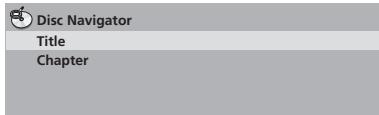
Die verfügbar baren Optionen hangen von der Art der eingelegten Disc und davon ab, ob die Disc lauft oder nicht:
- Title — Titel einer DVD-Video-Disc
- Chapter — Kapitel des aktuellen Titels einer DVD-Video-Disc
- Track — Track einer Video CD/Super VCD
Time - Miniaturbilder des Inhalts einer Video CD/Super VCD in 10-Minuten-Intervallen - Original: Title — Originaltitel einer DVD-R/ -RW-Disc im VR-Modus
- Play List: Title — Abspiellistentitel einer DVD-R/-RW-Disc im VR-Modus
- Original: Time — Miniaturbilder des Originalinhalts in 10-Minuten-Intervallen
- Play List: Time — Miniaturbilder der Abspielliste in 10-Minuten-Intervallen
Auf dem Bildschirm erscheinen nacheinander bis zu sechs Miniatur-Bewegtbilder. Um die vorherigen/nachsten sechs Miniaturbilder anzuzeigen, drücken Sie PREV/
NEXT. (Sie brauchen nicht zu warten, bis die Wiedergabe aller Miniaturbilder beendet ist, um die vorherige/nachste Seite anzuzeigen.)
3 Wahlen Sie das Miniaturbild aus, dessen Inhalt Sie wiedergeben möchten.
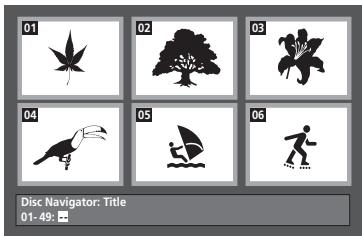
Zur Wahl des gewünschten Miniaturbilds können Sie entweder die Cursortasten ( / / / ) und ENTER oder die Zifferntasten verwenden.
Um ein Miniaturbild mit den Zifferntasten auszuwahlen, geben Sie die zweistellige Nummer ein, und drucken Sie dann ENTER.

Tipp
Zum Durchsuchen einer Disc können Sie auch einen der Suchmodi verwenden. Siehe Durchsuchen einer Disc auf Seite 31.
Suchen von Dateien mit dem Disc Navigator
Der Disc Navigator kann zum Abspielen von MP3-, WMA-, MEPG 4 AAC-, DivX-Video-, WMV- und JPEG-Dateien verwendet werden. Mit dem Disc Navigator konnen Sie eine Daten oder einen Ordner aufzusuchen. Beachten Sie, dass Dateien in anderen Formaten, die sich auf der Disc befinden, nicht im Disc Navigator angezeigt werden.
1 Drücken Sie HOME MENU, und wahren Sie auf dem Bildschirmmenü die Option „Disc Navigator".
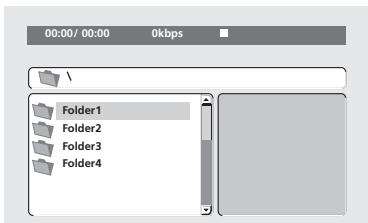
2 Navigieren Sie mit den Cursortasten ( / / / ) und ENTER.
Mit den Aufwarts-/Abwarts-Pfeiltasten (/) können Sie die Ordner-/Dateiliste nach oben und unter durchlaufen.
Mit der linken Pfeiltaste () können Sie zum übergeordneten Ordner zurückkehren.
Mit ENTER oder der rechten Pfeiltaste () können Sie den hervorgehobenen Ordner öffnen.
-
Sie können auch zum übergeordneten Ordner zurückkehren, indem Sie den Ordner „...” am Anfang der Liste anfahren und dann ENTER drücken.
-
Wenn Sie eine JPEG-Datei hervorheiten, wird ein Miniaturbild auf der rechten Seite angezeigt.
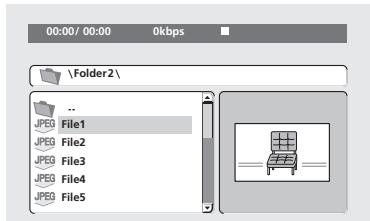
3 Um den hervorgehobenen Track oder die hervorgehobene DivX-Video-/ WMV-Datei wiederzugeben bzw. die hervorgehobene JPEG-Datei anzuzeigen, drucken Sie ENTER.
- Wenn Sie eine MP3/WMA/MPEG-4 AAC-oder DivX-Video-/WMV-Datei gewählt haben, beginnnt die Wiedergabe mit der gewählten Datei und wird bis zum Ende des Ordners fortgesetzt.
- Wenn Sie eine JPEG-Datei gewählt haben, setzen eine Bildershow, beginnend mit der betreffenden Datei, ein und wird bis zum Ende des Ordners ausgeführct.

Tipp
- Sie können eine JPEG-Diashow auch während der Wiedergabe einer MP3/WMA/MPEG-4 AAC-Datei durchführten. Wahlen Sie einfach die Audiodatei aus, die Sie horen möchten und dann die JPEG-Datei, mit der ihre Diashow beginnen soll. Wiedergabe sowohl der Diashow als auch der Audiodateien wird wiederholt.
- Wenn nicht nur der aktuelle Ordner, sondern die komplette Disc wiedergegeben werden soll, verlassen Sie zunachst den Disc Navigator, und starten Sie die Wiedergabe dann mit der Taste PLAY.
Die A-B-Wiederholfunktion ermitteligt es Ihnen, zwei Punkte (A und B) innerhalb eines Track (bei einer CD, Video CD/Super VCD) oder eines Titels (bei einer DVD-Video- oder DVD-RW-Disc) festzulegen, wonach der Abschnitt zwischen diesen beiden Punkten in einer Endlosschleife wiederholt wird.
- Bei DVD-Audio-Discs, SACDs, Video CDs/ Super VCDs im PBC-Modus und MP3/ WMA/MPEG-4 AAC/DivX-Video/ WMV-Dateien steht die A-B-Wiederholfunktion nicht zur Verfügung.
1 Drücken Sie während der Wiedergabe PLAY MODE, und wahren Sie aus der Funktionliste links die Option „A-B Repeat".
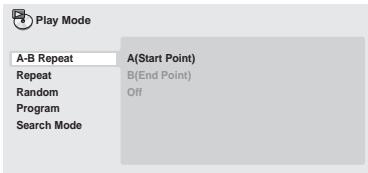
2 Drücken Sie ENTER an der Stelle "A(Start Point) ", um den Startpunkt festzulegen.
3 Drucken Sie ENTER an der Stelle „B(End Point)”, um den Endpunkt festzulegen.
Wenn Sie jetzt ENTER drücken, springt der Player zum Startpunkt und der betreffende Abschnitt wird wiederholt wiedergegeben.
4 Um normale Wiedergabe zurückzuschalten, wahren Sie den Menüposten „Off".
Verwendung der Wiederholfunktion
Je nach der Art der eingelegten Disc stehen verzischendene Wiederholungsoptionen zur Verfügung. Sie können die Wiederholwiedergabe-Funktion auch mit der Programmwiedergabe-Funktion kombinierten, um die Tracks/Kapitel der Programmliste (siehe Erstellen einer Programmliste auf Seite 30) zu wiederholen.

Wichtig
- Bei Video CDs/Super VCDs im PBC-Modus und MP3/WMA/MPEG-4 AAC-Discs stehen die Wiederholwiedergabe nicht zur Verfügung.
Die Wiederholfunktion und Zufallswiedergabefunktion kann nicht gleichzeitig aktiviert werden.
1 Drucken Sie während der Wiedergabe PLAY MODE, und wahlen Sie aus der Funktionliste links den Eintrag „Repeat".
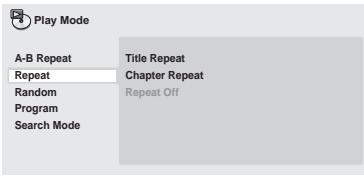
2 Wahlen Sie eine Wiederholungsoption. Wenn die Programmfungtion aktiv ist, wahlen Sie Program Repeat, um die Programmliste zu wiederholen, oder Repeat Off, um die Funktion zu deaktivieren.
Die verfügbar Wiederholungsoptionen hängen vom Format der einlegeit den Disc ab. Bei DVD-Video- und DVD-RW-Discs können Sie z.B. Title Repeat oder Chapter Repeat (oder Repeat Off) wahlen.
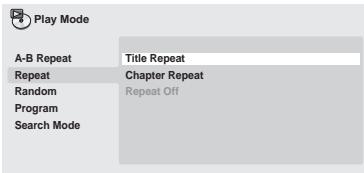
- Bei DVD-Audio-Discs können Sie Group Repeat oder Track Repeat (oder Repeat Off) wahren.
- Bei SACDs, CDs und Video-CDs/SupervCDs können Sie Disc Repeat oder Track Repeat (oder Repeat Off) wahren.
- Bei DivX-Video/WMV-Discs können Sie TitleRepeat wahlen, bei bestimmten DivX-Mediendateien Chapter Repeat (oder Repeat Off).
Zufallswiedergabe
Titel oder Kapitel (bei DVD-Video), Gruppen (bei DVD-Audio) bzw. Tracks (bei DVD-Audio, SACD, CD, Video CD/Super VCD) können in zufälliger Reihenfolge abgespielt werden. (Beachten Sie, dass manchmal der gleiche Track, der gleiche Titel oder das gleiche Kapitel mehrmals abgespielt wird.)
Die Zufallswiedergabe kann aus dem Wiedergabe- oder Stoppmodus Heraus aktiviert werden.

Wichtig
Die Zufallswiedergabe bleibt so lange aktiviert, bis Sie Random Off im Random Play-Menu wahlen.
- Bei DVD-R/-RW-Discs im VR-Format, Video CDs/Super VCDs im PBC-Modus, MP3/WMA/MPEG-4 AAC-Discs, DivX-Video/WMV-Discs sowie bei Anzeige eines DVD-Disc-Menus steht die Zufallswiedergabe-Funktion nicht zur Verfugung.
Die Zufallswiedergabe-Funktion kann nicht in Verbindung mit der Programmwiedergabe- oder Wiederholwiedergabe-Funktion verwendet werden.
1 Drucken Sie PLAY MODE, und wahlen Sie aus der Funktionliste links den Posten „Random".
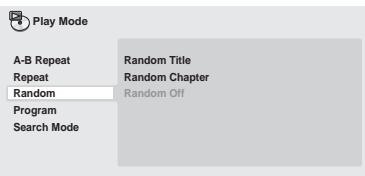
2 Wahlen Sie eine Zufallswiedergabe-Option.
Die verfügbar baren Zufallswiedergabe-Optionen hängen von der eingelegten Disc ab. Bei DVD-Video-Discs können Sie z.B. Random Title oder Random Chapter (oder Random Off) wahlen.

- Bei DVD-Audio-Discs können Sie Random Group oder Random Track (oder Random Off) wahlen.
- Bei SACDs, CDs und Video-CDs/SupervCDs können Sie die Zufallswiedergabe-Funktion ein- und ausschalten, indem Sie On oder Off wahlen.

Tipp
- Folgende Bedienungselemente können während der Zufallswiedergabe verwendet werden:
| Taste | Funktion |
| ▶NEXT | Wahl eines neuen Tracks/ Titels/Kapitals in zufälliger Reihenfolge. |
| PREV | Rückkehr zum Anfang des momentanen Tracks/Titels/ Kapitals. |
Die Titel/Kapitel/Gruppen/Tracks einer Disc können zur Wiedergabe in beliebiger Reihenfolge programmiert werden.

Wichtig
Die Programmwiedergabe kann nicht mit DVD-R/-RW-Discs im VR-Format, Video CD/Super VCDs im PBC-Modus, JPEG oder während der Anzeige eines DVD-Discmenus benutzt werden.
1 Drucken Sie PLAY MODE, und wahlen Sie aus der Funktionliste links den Posten „Program".
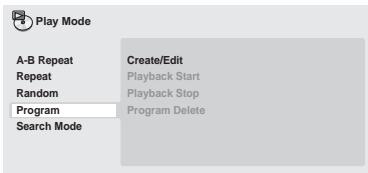
2 Wahlen Sie in der Optionsliste die Option „Create/Edit".
3 Benutzen Sie die Pfeiltasten und ENTER, um einen Titel, ein Kapitel oder einen Track für den aktuellen Programmschnitt (Program Step) auszuwahlen.
Bei einer DVD-Video-Disc kann ein Titel oder ein Kapitel in die Programmliste aufgenommen werden.
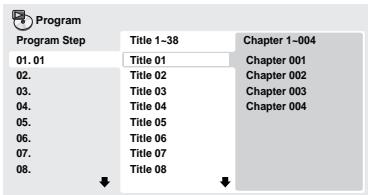
- Bei einer DVD-Audio-Disc kann eine komplette Gruppe oder ein einzeln der Track einer Gruppe in die Programmliste eingetragen werden.
- Bei einer SACD, CD oder Video-CD/SupervCD wahren Sie den Track, der in die Programmliste eingetragen werden sollen.
Nachdem Sie die Titel/Kapitel/Gruppen/Track-Wahl durch Drucken von ENTER bestätigt haben, wird automatisch der{nachste Programmschnitt hervorgehoben.
4 Wiederholen Sie Schritt 3, bis die Programmliste vollständig ist.
Eine Programmliste kann bis zu 24 Titel/Kapitel/Tracks enthalten.
Um einen Schritt zu loschen, haben Sie ihn hervor und drucken CLEAR.
5 Um die Programmliste abzuspielen, drucken Sie PLAY.
Die Programmfungtion bleibt so lange aktiv, bis Sie sie deaktivieren (siehe unter), die Programmliste loschen (siehe unter), die Disc auswerfen oder den Player ausschalten.

Tipp
- Folgende Bedienungsselemente können während der Programmwiedergabe verwendet werden:
| Taste | Funktion |
| PLAY MODE | Speichern der Programmliste und Verlassen des Programmbearbeitungsbildsch irms, ohne die Wiedergabe zu starten (HOME MENU hat die gleiche Funktion). |
| ▶NEXT | Sprung zum nachsten Schritt in der Programmliste. |
Weitere Funktionen im Programm- Menu
Außer Create/Edit können Sie im Programm-MENU noch folgende Optionen wahren.
- Playback Start — Startet die Wiedergabe einer gespeicherten Programmliste.
- Playback Stop — Deaktiviert die Programmwiedergabe, Löscht die Programmliste aber nicht.
- Program Delete — Löscht die Programmliste und deaktiviert die Programmwiedergabe.
Sie können DVD-Video-Discs nach Titel- oder Kapitelnummer oder nach Zeit durchsuchen; DVD-Audio-Discs können nach Gruppen- oder Tracknummer durchsucht werden, SACDs nach Tracknummer, CDs und Video CDs/Super VCDs nach Tracknummer oder Zeit, DivX-Video/WMV-Discs nach Zeit, und bestimmte DivX-Mediendateien nach Kapitelnummer.

Wichtig
- Bei Video CDs/Super VCDs im PBC-Modus und MP3/WMA/ MPEG-4 AAC-Discs stehen die Suchfunktionen nicht zur Verfügung.
1 Drucken Sie PLAY MODE, und wahlen Sie in der Funktionliste links die Option „Search Mode".
2 Wahlen Sie einen Suchmodus.
Die verfügbarbaren Suchmodi hangen von der eingelegten Disc ab.
- Ein bestimmter Zeitpunkt kann nur bei laufender Disc aufgesucht werden.
3 Geben Sie mit Hilfe der Zifferntastendie Nummer des gewünschten Titels, Kapitels oder Tracks bzw. die Zeit ein.
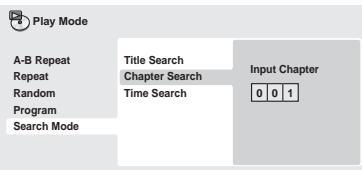
-
Um einen bestimmten Zeitpunkt aufzusuchen, geben Sie bei laufendem Titel (DVD/DivX-Video/WMV) bzw. Track (CD/Video CD/Super VCD) die Zeit ab dem Anfang in Minuten und Sekunden ein. Drücken Sie beispelsweise 4, 5, 0, 0, um die Wiedergabe bei 45 Minuten zu beginnen. Zur Eingabe von 1 Stunde, 20 Minuten und 30 Sekunden drucken Sie 8, 0, 3, 0.
-
Bestimmte DVD-Audio-Discs verfügbar über Seiten mit durchsuchbaren Bildern. Geben Sie die Nummer der gewünschten Seite ein.
4 Drücken Sie ENTER, um die Wiedergabe zu starten.

Hinweis
- Bei DVD+R/+RW-Discs steht die Zeitsuchlauf-Funktion nicht zur Verfügung.
Umschalten der Untertitelsprache
Auf bestimmen DVD-Video- und DivX-Video-Discs sind Untertitel in mehreren Sprachen aufgezeichnet, die normalerweise auf der Verpackung der Disc angegeben werden. Sie können die Sprache der Untertitel während der Wiedergabe umschalten.
- Drücken Sie wiederholt SUBTITLE, um die gewünschte Untertiteloption zu wahlen.

Current / Total
Subtitle
1/2
English

Hinweis
- Bei einigen Discs ist die Wahl der Untertitelsprache nur über das Discomümöglich. Drücken Sie TOP MENU oder MENU, um das Menu aufzurufen.
Angaben zur Einstellung von Untertitelsprachen finden Sie unter Subtitle Language auf Seite 42. - Weitere Informationen zu DivX-Untertitelsprachen finden Sie unter Anzeige von externen-Untertiteldateien auf Seite 8.
Beim Abspielen einer DVD-Video- oder DivX-Video-Disc, auf der Dialoge in mehreren Sprachen aufgezeichnet sind, können Sie während der Wiedergabe zwischen den verschiedenen Dialogsprachen umschalten.
Beim Abspielen einer DVD-R/-RW-Disc im VR-Format, auf der zwei Mono-Tonkanäle aufgezeichnet sind, können Sie während der Wiedergabe zwischen dem Haupt- und dem Nebenkanal sowie dem Mischsignal beider Kanäle umschalten.
Beim Abspielen bestimmter DVD-Audio-Discs kann zwischen verschiedenen Tonkanalen umgeschaltet werden — Einzelheiten hierzu finden Sie auf der Verpackung der Disc. (Wenn Sie den Tonkanal umschalten, startet die Wiedergabe erneut am Anfang des laufenden Tracks.)
Beim Abspielen einer Video CD/Super VCD können Sie zwischen Stereowiedergabe, nur dem linken Kanal und nur dem rechten Kanal umschalten.
- Drücken Sie wiederholt die Taste AUDIO, bis die gewünschte Dialogsprache/Kanal-Option ausgewählt ist.
Die Sprachen-/Kanalinformation wird auf dem Bildschirm angezeigt.

Hinweis
- Bei einigen DVDs ist die Wahl der Dialogsprache nur über das Discmenü möglich. Drücken Sie TOP MENU oder MENU, um das Menu aufzurufen.
Informationen zur Einstellung der bevorzugten DVD-Dialogsprache finden Sie unter Audio Language auf Seite 42.
Vergroßern einer Bildausschnits
Mit Hilfe der Zoom-Funktion konnen Sie bei der Wiedergabe einer DVD, des Titels einer DivX-Video-/WMV-Disc, einer Video CD/ Super VCD oder JPEG-Disc einen Bildausschnitt um den Faktor 2 oder 4 vergroßern.
1 Drucken Sie während der Wiedergabe die Taste ZOOM zur Wahl des Zoomfaktors (Normal, 2x oder 4x).
- Da DVDs, Video CDs/Super VCDs, die Titel von DivX-Video-/WMV-Discs und JPEG-Bilder eine feste Auflösung besitzen, verschlechtert sich die Bildqualität bei der Vergroßerung, insbesondere bei Wahl des Faktors 4. Dabei handelt es sich nicht um eine Funktionstörung.
2 Benutzen Sie die Pfeiltasten, um den Zoombereich zu verschieben.
Sie können den Vergroßerungsfaktor und den Zoombereich während der Wiedergabe beliebig verändern.
- Wenn das Navigationsquadrat am oberen Bildschirmrand verschwindet, drücken Sie ZOOM erneut, um es wieder einzublenden.
Einige DVDs enthalten Szenen, die mit verschiedene Kamerawinkeln aufgenommen wurden. Einzelheiten dazu finden Sie auf der DVD-Hülle.
Beider Wiedergabe solcher Szenen weist das
Symbol auf dem Bildschirm daraufhin, dass zwischen verschiedenen Kamerawinkeln gewählt werden kann. (Stört Sie das Symbol, können Sie es auch abschalten — siehe Angle Indicator auf Seite 43.)
- Drücken Sie während der Wiedergabe die Taste ANGLE, um auf einen anderen Winkel umzuschalten.
Anzeigen von DiscInformationen
Verschiedene Track-, Kapitel- und Titelinformationen, wie z.B. die verstrichene und restliche Spielzeit, können während der Wiedergabe einer Disc auf dem Bildschirm angezeigt werden.
-
Drücken Sie wiederholt DISPLAY, um die Informationsanzeige einzublenden/umzuschalten/auszublenden.
-
Wahlend der Wiedergabe erscheinen die Informationen am oberen Bildschirmrand. Drucken Sie DISPLAY mehrmals, um die angezeigten Informationen zu wechseln.
Kapitel 6 USB-Wiedergabe
Gebrauch der USB-Schnittstelle
Sie konnen die an der Frontplatte这点es Gerätes vorgesehene USB-Schnittstelle zur Wiedergabe von 2-kanalogem Ton und zum Anzeige von DivX Video/WMV/JPEG-Dateien verwenden. Schließen Sie ein USB-Speichergerät wie unter gezeichnet an.

Hinweis
- Dieser Anschluss erhögt die Wiedergabe von DivX Video/WMV/MP3/WMA/MPEG-4 AAC/JPEG-Dateien (außer Dateien, die mit Kopierschutz oder Wiedergabeeinschrankungen versehen sind).
- Zu den mit dieser Schnittstelle kompatiblen USB-Geräten gehören tragbare Flash MemoryGeräte (insbesondere Schlüssellaufwerke) sowie digitale Audioplayer (MP3-Player), die das Dateifformat FAT16/32 verwenden.itte beachten Sie, dass these Gerät nicht an einen PC für USB-Wiedergabe angeschlossen werden kann.
- Pioneer bietet keine Gewähr)dafur, dass desses Gerät mit allen USB-Massenspeichergeräten kompatibel ist (hinsichtlich Betrieb und/oder Busleistung),und übernimmt keinerlei Haftung fur Datenverluste, die ggf. nach Anschluss eines USB-Speichergerätes an desses Gerät auftreten.
- Bei großen Datenmengen kann langere Zeit verstreichen, bis das System den Inhalt des USB-Speichergerätes eingegeben hat.
-
Bestimmte USB-Geräte können möglicherweise nicht einwandfrei erkannt werden.
-
Auch wenn sie in einem Unterstützungen Format sind, können manche Dateien möglichrerweise je nach Inhalt nicht abgespielt oder angezeigt werden.
1 Drücken Sie DVD/USB bei eingeschalttem Player.
Vergewissssern Sie sich, dass das Fernsehgeräteingeschaltet und auf den richtigen Videogang eingestellt ist, und dass die Anzeige USB MODE im Display an der Frontplatte des Players erscheint.
2 SchlieBen Sie das USB-Speichergerät an.
Die USB-Buchse befindet sich an der Frontplatte.
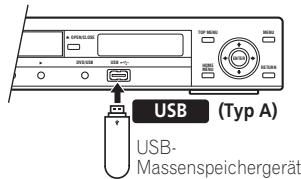
- Der Disc Navigator wird automatisch angezeigt.
3 Drucken Sie ENTER, um die Wiedergabe zu starten.
- Das Verfahren zum Abspielen von Dateien, die auf dem USB-Gerät abgespeichert sind, ist das gleiche wie bei Discs. Weitere Informationen hierzu finding Sie unter Grundlegende Wiedergabefunktionen auf Seite 21 und Wiedergeben von Discs auf Seite 24.
4 Schalten Sie diesen Player aus, und trennen Sie das USB-Gerät ab.
- Beim{nachsten Einschalten thesees Players wird er im USB-Modus hochgefahren. Um auf den DVD-Modus zurückzukehren, drücken Sie entweder DVD/USB, oder Sie drucken OPEN/CLOSE, um das Disc-Fach zu öffnen.

Wichtig
Wenn die Fehlermeldung USB ERR im Display erscheint, kann dies bedeuten, dass der Spannungsbedarf des angeschlossenen USB-Gerätes zu hoch für diesen Player ist, oder dass das betreffende USB-Gerät nicht mit dieser Player kompatibel ist. In einem solchen Fall probieren Sie die folgenden Abhilfemaßnahmen aus, um den Fehler aufzuheiten:
- Schalten Sie den Player aus und dann wieder ein.
- Schließen Sie das USB-Gerät bei ausgeschalteten Player erneut an.
- Schalten Sie den Player auf den DVD-Modus zurück (wonach die Anzeige LOADING selbst dann im Display an der Frontplatte erscheint, wenn momentan keine Disc eingelegt ist), indem Sie DVD/USB drücken, und aktivieren Sie dann erneut den USB-Modus (so dass die Anzeige USB MODE im Display an der Frontplatte erscheint).
- Verwenden Sie den Spezial-Netzadapter (im Lieferumfang des jeweiligen USB-Gerätes) zur Spannungsvorsorgung.
Falls sich das Problem auf diese Weise nicht beseitigen lasst, ist das betreffende USB-Gerät hochstwahrscheinlich nicht mit diesen Player kompatibel.
Aufzeichnen von Titeln einer Musik-CD auf einem USB-Gerät
Die Titel einer in theseis Gerat eingelegten Musik-CD konnen auf einem an die USB-Buchse angeschlossenen USB-Gerat aufgezeichnet werden.
Aufzeichnen aller Titel
1 Legen Sie die Musik-CD ein.
- Drücken Sie STOP, um die Wiedergabe zu stoppen.
2 Drucken Sie USB REC, wonach der Bildschirm „CD -> USB Rec" erscheint.
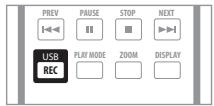
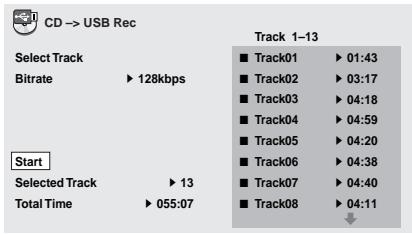
3 Drücken Sie ENTER, um die Aufzeichnung zu start.
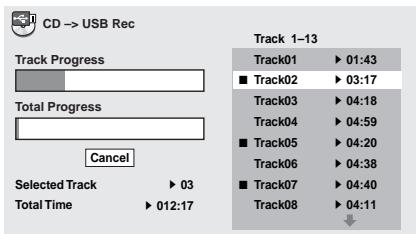
Die Aufzeichnung startet. Wahrend der Aufzeichnung wird der nachstehend abgebildete Bildschirm angezeigt.
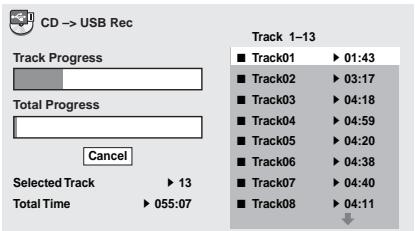

Hinweis
- Wenn der frei Speicherplatz auf dem USB-Gerät nicht ausreicht, kann die Aufzeichnung nicht gestartet werden. In einem solchen Fall erscheint die Meldung "Available USB space is low" (Verfügbarer USB-Speicher gering).
1 Legen Sie die Musik-CD ein.
- Drücken Sie STOP, um die Wiedergabe zu stoppen.
2 Drucken Sie HOME MENU, und wahren Sie „CD -> USB Rec".
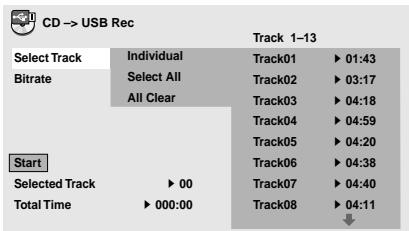
- CD -> USB Rec kann nur bei gestoppter Wiedergabe der Musik-CD gewählt werden.
3 Wahlen Sie den Titel, der aufgezeichnet werden soll.
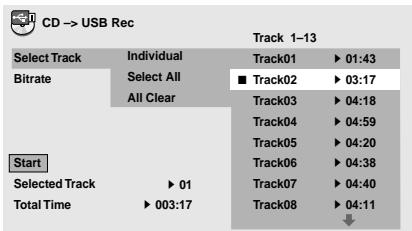
- Individual — Dient zur Wahl eines einzigen Titels.
- Select All — Dient zur Wahl aller Titel.
- All Clear — Dient zum Löschen aller gewählten Titel.
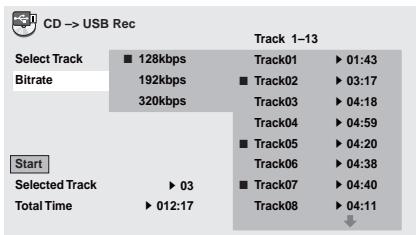
4 Wahlen Sie die Bitrate (Übertragungsrate).
- Sie können zwischen 128 kbps, 192 kbps und 320 kbps wahren.
5 Betätigen Sie ↑/↓/←/→ (Cursortasten) zur Wahl von „Start", und drücken Sie dann ENTER.
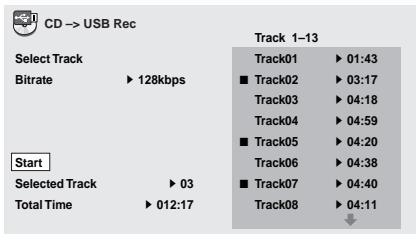
Die Aufzeichnung startet.

Hinweis
- Nach beendeter Aufzeichnung wird automatisch ein Ordner mit dem Namen "PIONEER" auf dem USB-Gerät erstellt. Die aufgezeichneten Titel werden in thisem Ordner abgespeichert.
- Bis zu 99 „PIONEER“-Ordner können erstellt werden.
- Wenn das USB-Gerät bereits 300 oder mehr Ordner enthalt, ist keine Aufzeichnung möglich.
Audio- und Video-Einstellmenüs
Menu „Audio Settings"
Das Menu Audio Settings erfolgt-verschiedene Toneinstellungen.
1 Drücken Sie HOME MENU, und wahren Sie im Bildschirmenu die Option „Audio Settings".

Audio Settings
2 Wahlen und ändern Sie die Einstellungen mit den (Cursor-) Tasten ↑/ ↓/←/→ und ENTER.
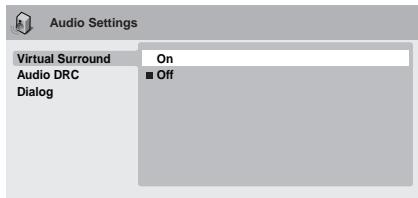
Virtual Surround
- Einstellungen: On, Off (Vorgabe)
Virtual Surround ermodlich einen Surroundklang auch dann, wenn nur zwei Lautsprecher vorhanden sind.

Hinweis
- Wenn Virtual Surround eingeschaltet ist, wird ein linearer 96 kHz PCM-Ton automatisch auf 48 kHz heruntergerechnet.
- Wenn der Player Dolby Digital-, DTS- oder MPEG-Bitsstream-Audiosignale ausgibt (keine Umwandlung zu PCM), hat Virtual Surround keinen Einfluss auf die Audiosignale des Digitalausgangs. Informationen zum Einrichten des Signalforms der digitalen Ausgänge finden Sie unter Einstellungen für „Digital Audio Out" auf Seite 40.
Die Stärke des Surrounddefekts hangt von der jeweiligen Disc ab.
Audio DRC
- Einstellungen: High, Medium, Low, Off (Vorgabe)
Wenn Sie mit Dolby Digital DVDs bei geringer Lautstärke wiedergeben, ist der Ton an leisen Passagen nicht mehr zu horen oder Dialogteile sind nicht zu verstehen. Durch Aktivieren von Audio DRC (Dynamic Range Control) kann dies verhindert werden. Leise Passagen werden automatisch angehoben und laute Spitzenpegel abgeschwacht. Wie stark dieser Effekt wahrnehmbar ist, hangt vom jeweiligen Tonmaterial ab. Bei Material mit geringer Dynamik (d.h. mit geringer Pegelvariation), merkt man den Effekt manchmal kaum.

Hinweis
- Audio DRC arbeitet nur mit Dolby Digital-Audioquellen.
Audio DRC beeinfusst das am Digitalausgang anliegende Signal nur dann, wenn Digital Out auf On und Dolby Digital Out auf Dolby Digital > PCM eingestellt ist (siehe Einstellungen für „Digital Audio Out" auf Seite 40). - Der Effekt von Audio DRC hangt auch von ihren Laufsprechern und den Einstellungen des AV-Receivers ab.
Dialog
- Einstellungen: High, Medium, Low, Off (Vorgabe)
Mit der Dialogfunktion konnen Sie den Ton so aufbereiten, dass sich Dialoge deutlicher von Hintergrundgeräuschen der Tonspur abheben.
Das Menu Video Adjust ermöglich verschiedene Bildeinstellungen.
1 Drücken Sie HOME MENU, und wahren Sie auf dem Bildschirm die Option „Video Adjust".

Video Adjust
2 Nehmen Sie die Einstellungen mit den Cursorlasten / / / (cursor) und ENTER vor.

Video Adjust
Sharpness
Standard
Brightness
Contrast
Gamma
Hue
Chroma Level
BNR
Folgende Bildeinstellungen sind möglich:
- Sharpness — Einstellen der Bildkonturen (Fine, Standard (Vorgabe), Soft).
- Brightness — Einstellen der Gesamthelligkeit (-20 bis +20) .
- Contrast — Einstellen des Bildkontrastes zwischen schwach und stark (-16 bis +16) .
- Gamma — Zum Einstellen der Skalierung des Bildes (-3 bis +3) .
- Hue — Einstellen der Rot-/Grün-Balance (green 9 bis red 9).
- Chroma Level — Einstellen der Farbsattigung (-9 bis +9)
- BNR — Ein-/Ausschalten der Blockrauschreduzierung (On, Off (Standardeinstellung)).
Stellen Sie die Optionen Brightness, Contrast, Hue, Gamma und Chroma Level mit den Tasten / (Cursor links/rechts) ein.
Brightness
min
11111111
(
3 Drücken Sie ENTER, um zum Video Adjust-MENU zusückzukehren. Oder drücken Sie HOME MENU, um das Menu zu verlassen.
Menu „Initial Settings"
Verwendung des Menüs „Initial Settings"
Das Menu Initial Settings erfolgt u.A. Audio- und Videoausgangs-Einstellungen, Kindersicherungs-Einstellungen und Anzeige-Einstellungen.
Wenn eine Option ausgegraut ist, kann sie gegenwärtig nicht geändert werden kann. Dies ist normalerweise während der Wiedergabe einer Disc der Fall. Stoppen Sie die Wiedergabe, bevor Sie die Einstellung ändern.
1 Drucken Sie HOME MENU, und wahlen Sie „Initial Settings".

Initial Settings
2 Wahlen Sie mit Hilfe der Pfeiltasten und ENTER die Einstellung und Option aus, die Sie einstehen wollen.
Alle Einstellungen und Optionen werden auf den folgenden Seiten erlautert.

Hinweis
- In der nachstehenden Tabelle sind die Standardeinstellung in Fettschrift dargestellt; andere Einstellungen sind kursiv gedrucht.
Die Einstellungen von Digital Audio Out müssen nur dann geändert werden, wenn Sie den Digitalausgang theses Players mit einem AV-Receiver oder einem anderen Gerät verbunden haben. - Informieren Sie sich anhand der Bedienungsanleitung des anderen Gerätes, mit welchen digitalen Audioformaten es kompatibel ist.
- Einge Einstellungen, wie TV Screen, Audio Language und Subtitle Language, werden u.U. von der DVD außer Kraft gesetzt. Oft können diese Einstellungen auch über das DVD-Discmenu vorgenommen werden.
- Die Einstellungen von HDMI Out, HDMI Resolution und HDMI Color müssen nur dann geändert werden, wenn Sie diesen Player über die HDMI-Buchse an ein HDMI-kompatibles Gerät angeschlossen haben.
Die Einstellungen von Digital Audio Out, Component Out, AV Connector Out und Speakers können nicht geändert werden, wenn der Player über die HDMI-Buchse an ein HDMI-kompatibles Gerät angeschlossen worden ist. Außer dem kann es vorkommen, dass bestimmte Einstellungen, z.B. von HDMI Out, HDMI Resolution und HDMI Color, automatisch geändert werden.
| Einstellung | Option | Bedeutung |
| HDMI Out | LPCM (2CH) | Einstellen, wenn der Monitor oder das über HDMI angeschlossene Gerät ausschließlich Stereo-Eingangssignale verarbeiten kann. Bei dieser Einstellung werden Mehrkanal-Audiosignale zur Ausgabe von stereophonem Linear-PCM-Ton auf 2 Kanäle heruntergemisch. |
| LPCM (5.1CH) | Einstellen, wenn der Monitor oder das über HDMI angeschlossene Gerät mit Mehrkanal-Linear-PCM-Formaten kompatibel ist. Alle Audiosignale werden im 5.1-Kanal-Linear-PCM-Format ausgegeben. (Stellen Sie dies ein, wenn alle Arten Bitflussdaten vom Player decodiert werden sollen.) | |
| Auto | Dolby Digital-, DTS- und MPEG-Programmquellen werden entsprechend ihrer Verschlussung verarbeitet, während Linear-PCM-Programmquellen unverändert wiedergegeben werden. | |
| Auto (DSD) | Wählen Sie diese Einstellung, um die DSD-Audiosignale einer SACD-Programmquelle auszugegeben. | |
| Off | Keine digitale Audioausgabe. Von den Digitalausgängen werden keine digitalen Audiosignale ausgegeben. Wöhlen Sie diese Einstellung, wenn die Einstellungen von Digital Audio Out und Speakers geändert werden sollen. | |
| Digital Out | On | Digitale Audiosignale werden über die Digitalausgänge ausgegeben. |
| Off | Keine digitale Audioausgabe. | |
| Dolby Digital Out | Dolby Digital | Mit Dolby Digital codierte digitale Audiosignale werden bei der Wiedergabe einer Dolby Digital-DVD ausgegeben. |
| Dolby Digital > PCM | Dolby Digital-Audiosignale werden vor der Ausgabe in PCM-Audiosignale umgewandelt. | |
| DTS Out | DTS | DTS-codierte digitale Audiosignale werden bei der Wiedergabe einer DTS-Disc ausgegeben. (Falls Ihr Verständner/Receiver nicht mit DTS-Audio kompatibel ist, wird Rauschen ausgegeben.) |
| DTS > PCM | Keine Ausgabe digitaler Audiosignale beim Abspielen einer DTS-Disc. DTS-Audiosignale werden vor der Ausgabe über die Digitalausgänge in PCM-Audiosignale umgewandelt. | |
| Linear PCM Out | Down Sample On | 96 kHz digitale Audiosignale werden für digitale Ausgabe auf 48 kHz umgewandelt.itte beachten Sie, dass die Digitalausgänge beim Abspielen einer DVD-AudioDisc mit einer hohen Abtastrate (192 kHz oder 176,4 kHz) automatisch ein heruntergerechnetes Audiosignal liefern. |
| Down Sample Off | 96 kHz digitale Audiosignale werden unverändert mit 96 kHz ausgegeben. |
Einstellungen für „Video Output"
| Einstellung | Option | Bedeutung |
| MPEG Out | MPEG | MPEG-codierte digitale Audiosignale werden unverändert ausgegeben. |
| MPEG > PCM | MPEG-codierte digitale Audiosignale werden für digitale Ausgabe in PCM-Audiosignale umgewandelt. |
| Einstellung | Option | Bedeutung |
| TV Screen (Diese Einstellung ist für den analogen und den HDMI-Videoausgang wirksam. Siehe auch Bild- und Disc-Formate auf Seite 54.) | 4:3 (Letter Box) | Wahlen Sie diese Option, wenn Sie ein herkömmliches 4:3-Fernsehergät haben. Bei der Wiedergabe von Breitbartfilmen erscheinen schwarze Balken am oberen und unteren Rand. |
| 4:3 (Pan & Scan) | Wahren Sie diese Option, wenn Sie ein herkömmliches 4:3-Fernsehergät haben. Bei der Wiedergabe von Breitbartfilmen werden die Seiten abgeschritten, damit das Bild den Bildschirm aussfüllt. | |
| 16:9 (Wide) | Wahren Sie diese Option, wenn Sie ein Breitbart- Fernsehergät haben. | |
| 16:9 (Compressed) | These Einstellung steht nur zur Verfügung, wenn ein HDMI-Anschluss hergestellt und der Menüposten HDMI Resolution auf 1920x1080p, 1920x1080i oder 1280x720p eingestellt wurde. Videomaterial mit einem Bildseitenverhältnis von 4:3 kann problemlos auf einem Hochdefinitionsfernsehergät mit einem Bildseitenverhältnis von 16:9 dargestellt werden (mit schwarzen Balken am linken und rechten Bildschirmrand). | |
| Component Out | Progressive | Wahren Sie diese Option, wenn Ihr Fernsehergät mit Progressiv Scan Video kompatibel ist (Einzelheiten enthalten Sieitte der Bedienungsanleitung Ihres Fernsehergätes). Die Anzeige PRGSVE leuchtet im Display an der Frontplatte auf. Siehe auch Umschalten des Videoausgangs auf „Interlace" mit den Bedienungselementen an der Frontplatte auf Seite 12.itte beachten Sie, dass Videosignale mit progressiver Abtastung ausschließlich über die Componenten- Videobuchsen ausgegeben werden. |
| Interlace | Wahren Sie diese Option, wenn Ihr Fernsehergät nicht mit Progressiv Scan Video kompatibel ist. | |
| AV Connector Out | Video | Für normales Videoausgangssignal (FBAS), das mit allen Fernsehergäten kompatibel ist. |
| RGB | Wenn Ihr Fernsehergät kompatibel ist, liefert diese Einstellung die Beste Bildqualität.Beachten Sie, daß von den Gerätebuchsen keine Ausgabe erfolgt, wenn diese Einstellung gewählt ist. | |
| HDMI Resolution | 1920x1080p | Einstellen, wenn Ihr Fernsehogerät die Ausgabe von Videosignalen mit progressiver Abtastung von 1920x1080 Pixel unterstützt (24 Hz-Bildwechselfrequency wird nicht unterstützt). |
| 1920x1080i | Einstellen, wenn Ihr Fernsehogerät die Ausgabe von Videosignalen mit Zeilensprungabtastung von 1920x1080 Pixel unterstützt. | |
| 1280x720p | Einstellen, wenn Ihr Fernsehogerät die Ausgabe von Videosignalen mit progressiver Abtastung von 1280x720 Pixel unterstützt. | |
| 720x480p (NTSC)/720x576p (PAL) | Wahlen Sie diese Einstellung, wenn Ihr Fernsehogerät die Ausgabe von Videosignalen mit progressiver Abtastung und einer Auflösung von 720x480 pixel (NTSC)/720x576 pixel (PAL) unterstützt. | |
| 720x480i (NTSC)/720x576i (PAL) | Wahlen Sie diese Einstellung, wenn Ihr Fernsehogerät die Ausgabe von Videosignalen mit Zeilensprungabtastung und einer Auflösung von 720x480 Pixel (NTSC) / 720x576Pixel (PAL) unterstützen | |
| HDMI Color | Full range RGB | Falls die Farben blass sind, liefert dies kräfigere Farben und ein tieferes Schwarz. |
| RGB | Wahlen Sie diese Einstellung, wenn die Farben mit der Einstellung Full range RGB zu stark gesättigt *\*\*werken. | |
| Component | Ausgabe eines Signals im Komponenten-Videoformat (Standardeinstellung für HDMI-kompatible Geräte). |
Einstellungen für „Language“
| Einstellung | Option | Bedeutung |
| Audio Language | English | Wenn ein englischer Soundtrack auf der Disc vorhanden ist, wird er wiedergegeben. |
| Sprachen wie angezeigt | Wenn die ausgewählte Sprache auf der Disc vorhanden ist, wird sie wiedergegeben. | |
| Other Language | Wahlen Sie diese Einstellung, um eine Sprache zu wahren, die nicht angezeigt wird (Seite 56). | |
| Subtitle Language (Siehe auch Anzeige von externen-Untertiteldateten auf Seite 8.) | English | Wenn Englische Untertitel auf der Disc vorhanden sind, werden diese angezeigt. |
| Sprachen wie angezeigt | Wenn die ausgewählte Untertitelsprache auf der Disc vorhanden ist, wird sie angezeigt. | |
| Other Language | Wahlen Sie diese Einstellung, um eine Sprache zu wahren, die nicht angezeigt wird (Seite 56). | |
| DVD Menu Lang. | w/Subtitle Lang. | Die DVD-Discmenüs werden, wenn möglich, in der gleichen Sprache wie die ausgewählte Untertitelsprache angezeigt. |
| Sprachen wie angezeigt | Die DVD-Discmenüs werden, wenn möglich, in der ausgewählten Sprache angezeigt. | |
| Other Language | Wahlen Sie diese Einstellung, um eine Sprache zu wahren, die nicht angezeigt wird (Seite 56). | |
| Subtitle Display | On | Untertitel werden in der gewährten Untertitelsprache angezeigt (siehe oben). |
| Off | Die Untertitel sind bei Wiedergabe einer DVD grundsätzlich abgeschaltet (beachten Sie, dass manche Discs diese Einstellung außer Kraft setzen). |
Einstellungen für „Display"
| Einstellung | Option | Bedeutung |
| OSD Language | English | Die Bildschirmenüs des Players sind in Englisch. |
| Sprachen wie angezeigt | Die Bildschirmenüs werden in der ausgewählten Sprache angezeigt. | |
| Angle Indicator | On | Während der Wiedergabe von Multi-Angle-Szenen einer DVD wird ein Kamerasymbol auf dem Bildschirm angezeigt. |
| Off | Keine Multi-Angle-Anzeige. |
Einstellungen für „Option"
| Einstellung | Option | Bedeutung |
| Parental Lock | - | Siehe Parental Lock auf Seite 44. |
| DVD Playback Mode | DVD-Audio | Das gesamte auf einer DVD-Audio-Disc aufgezeichnete Bild- und Tonmaterial wird wiedergegeben. |
| DVD-Video | Nur der Videoinhalt einer DVD-Audio-Disc wird wiedergegeben. | |
| SACD Playback | 2ch Area | Der 2-Kanal(-Stereo)-SACD-Audiobereich der Disc wird wiedergegeben. |
| Multi-ch Area | Der Mehrkanal-SACD-Audiobereich der Disc wird wiedergegeben. | |
| CD Area | Der Standard-CD-Audiobereich einer SACD/CD-Hybrid-Disc wird wiedergegeben. | |
| DTS Downmix | STEREO | Das DTS-Signal wird auf ein herkömmliches Stereosignal zur 2-Kanal-Tonausgabe heruntergemisch. (Siehe auch DTS-Heruntermischen auf Seite 45.) |
| Lt/Rt | Das DTS-Signal wird auf ein 2-Kanal-Ausgangssignal heruntergemisch, das mit einem Dolby Surround Matrix-Decoder kompatibel ist. (Siehe auch DTS-Heruntermischen auf Seite 45.) | |
| DivX VOD | Display | Siehe Über DivX® VOD-Inhalte auf Seite 46. |
Parental Lock
- Stufe im Ausgangszustand: Off; Password im Ausgangszustand: none; Voreingestellter Länder-/Regionalcode: us (2119)
Die Kindersicherungs-Funktion, mit der了许多 DVD-Video-Discs ausgestattet sind, bietet Eltern eine gewisse Kontrolle darüber, was Kinder mit dem DVD-Player abspielen kann, wobei zwischen verschiedenen Sicherungsstufen gewählt werden kann. Wenn der Player auf eine niedrigere Stufe als die Disc eingestellt ist, wird die Disc nicht wiedergegeben.
Einige DVDs unterstützen auch die Länder-/ Regionalcode-Funktion (Country/Area Code). Je nach dem eingestellen Länder-/ Regionalcode gibt der Player bestimmte Szenen auf der Disc nicht wieder.

Hinweis
- Einige Discs besitzen keine Kindersicherung und halten sich ohne Eingabe des Passwords abspielen.
- Falls Sie Ihr Password vergessen haben, müssen Sie den Player auf die Werkseinstellungen zusücksetzen und dann ein neuen Password registrieren (siehe Rücksetzen der Player-Einstellungen auf Seite 56).
Registieren eines neuen Passwords
Sie müssen ein Password registrieren, bevor Sie die Kindersicherungsstufe ändern oder den Ländercode eingeben konnen.
1 Wahlen Sie "Options", dann "Password".
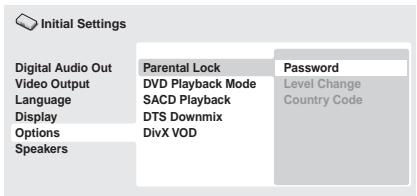
2 Geben Sie ein 4-stelliges Password mit den Zifferntasten ein.
Die eingebeken Ziffern erscheinen als Sternchen (^*) auf dem Bildschirm.
3 Drucken Sie ENTER, um das Password zu registrierten.
Der Player schaltet auf das Options-Menü darüber.
Ändern des Passwords
Um das Passwort zu ändern, müssen Sie das alte Passwort bestätigten und ein neues eingeben.
1 Wahlen Sie „Password Change".
2 Geben Sie das alte Passwort mit den Zifferntasten ein, und drücken Sie dann ENTER.
3 Geben Sie ein neues Password ein, und drücken Sie ENTER.
Dadurch wird das neue Password registriert und auf das Options-Menu zurückgeschaltet.
Einstellen/Ändern der Kindersicherungsstufe
1 Wahlen Sie „Level Change".
2 Geben Sie Ihr Password mit den Zifferntasten ein, und drücken Sie dann ENTER.
3 Wahlen Sie eine neue Stufe, und drücken Sie ENTER.
- Betätigten Sie (Cursor links), um weitere Stufen zu sperren (bei bestimmten Discs ist die Eingabe des Passwords erneut erforderlicht); um Stufen freiizugeben, betätigten Sie (Cursor rechts). Stufe 1 kann nicht gespeitrt werden.
Dadurch wird die neue Stufe festgelegt und auf den Menübildschirm Options zurückgeschaltet.
Einstellen/Ändern des Länder-/Regionalcodes
Sie finden die LiTe der Länder-/Regionalcodes auf Seite 64.
1 Wahlen Sie "Country Code".
2 Geben Sie Ihr Password mit den Zifferntasten ein, und drucken Sie dann ENTER.
3 Wahlen Sie einen Länder-/Regionalcode und drücken Sie ENTER.
Sie haben dazu zwei möglichkeiten:
- Auswahl nach Buchstaben: Betätigen Sie ↑/↓ (Cursor aufwärts/abwärts), um den Landes-/Regionalcode zu ändern.
- Auswahl nach Nummer: Betätigen Sie (Cursor rechts), und geben Sie dann den 4-stelligen Landes-/Regionalcode über die Zifferntasten ein.
Der neue Länder-/Regionalcode wird eingestellt und Sie kehren zum Options zurück. Beachten Sie, dass der neue Länder-/Regionalcode erst wirsam wird, wenn die{nachste Disc eingelegt wird (oder die aktuelleDisc ausgeworfen und erneut eingelegt wird).
DTS-Heruntermischen
- Standardeinstellung: STEREO
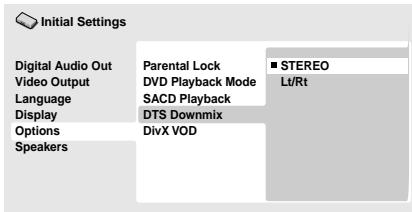
Wenn Sie für DTS Out auf Seite 40 die Einstellung DTS > PCM oder für Audio Output Mode auf Seite 47 die Einstellung 2 Channel gewählt haben, können Sie festlegen, wie das Signal in ein PCM-Audiosignal heruntergemisch wird. Bei Einstellung auf STEREO wird das DTS-Signal auf ein 2-kanaliges Stereosignal heruntergemisch, bei Einstellung auf Lt/Rt in ein mit einem Dolby Surround Matrix-Decoder kompatibles 2-kanaliges Signal. (Auf diese Weise erhalten Sie Surround Sound, wenn Ihr AV-Receiver oder Verträger mit dem Dolby Pro Logic-Format kompatibel ist.)
Um DivX VOD (Video On Demand)-Inhalt mit thisem Player abspielen zu konnen, müssen Sie den Player zunachst im DivX VOD-Registrierungssystem registrierten. Dazu erzeugen Sie einen DivX VOD-Registierungsfcode vom Gerät, den Sie dann über das für ihren Personalcomputer verfügbar DivX Player-Programm an DivX einreichen.

Wichtig
DivX VOD-Inhalte sind durch ein DRM-System (Digital Rights Management) geschützt. Dieses beschränkt die Wiedergabe von Inhalten auf bestimmte, registrierte Geräte.
- Wenn Sie eine Disc mit DivX-VOD-Inhalten einlagen, die nicht für ihren Player autorisiert sind, erscheint die Meldung Authorization Error und die Inhalte werden nicht abgespielt.
- Zurücksetzen des Players (wie unter Rücksetzen der Player-Einstellungen auf Seite 56 beschrieben) führt nicht zum Verlust Ihres Registierungscodes.
Anzeigen Ihres DivX-VOD-Registrarungscodes
1 Drucken Sie HOME MENU, und wahlen Sie „Initial Settings".
2 Wahlen Sie „Options", dann „DivX VOD".

Initial Settings
Digital Audio Out
Video Output
Language
Display
Options
Speakers
Parental Lock
DVDPlaybackMode
SACDPlayback
DTS Downmix
DivX VOD
Display
3 Wahlen Sie „Display".
Ihr 8-stelliger Registierungskode wird angezeigt.

Initial Settings
Digital Audio Out
Video Output
Language
Display
Options
Speakers
DivX (R) Video On Demand
Your registration code is: 01234567
- Bitte notieren Sie sich den Code, da er bei der Registrierung besteht.
Wiedergabe von DivX® VOD-Inhalten
Einige DivX-VOD-Inhalte können nur eine bestimmte Anzahl von Malen abgespielt werden. Wenn Sie eine Disc mit dieser Art von DivX-VOD-Inhalten einlagen, wird die verbleibende Anzahl von Malen, die die Disc noch abgeschpielt werden kann, auf dem Bildschirm angezeigt, und Sie konnen die Disc abspielen (wodurch sich die Anzahl von Malen verringgert) oder den Vorgang abbrechen. Wenn Sie eine Disc einlagen, deren DivX-VOD-Inhalt abgelaufen ist (bei denen die Anzahl von Malen z. B. auf Null stehen), erscheidt die Meldung Rental Expired (Leihdauer abgelaufen).
Wenn die Inhalte Ihres DivX-VOD-Materials unbegrenzt oft abgeschpielt werden konnen, konnen Sie die Disc in ihren Player einlagen und die Inhalte beliebig oft abspielen, ohne dass eine Meldung erscheint.
| Einstellung | Option | Bedeutung |
| Audio Output Mode | 2 Channel | Vom analogen Audioausgang wird ausschließlich ein Stereosignal ausgegeben. Siehe auch Audio Output Mode unter. |
| 5,1 Channel | Der Player gibt analoge 5.1-Kanal-Audiosignale aus. Siehe auch Audio Output Mode unter. | |
| Speaker Distance | - | Festlegung des Abstands der Laufsprecher von der Hörposition. Siehe auch Speaker Distance auf Seite 51. |
| Speaker Installation | - | Festlegung der Anzahl und große der an die Anlage angeschlossenen Laufsprecher. Siehe auch Speaker Installation auf Seite 52. |
Audio Output Mode
- Standardstellung: 2 Channel

Initial Settings
Digital Audio Out
Video Output
Language
Display
Options
Speakers
Audio Output Mode
Speaker Distance
Wenn Sie diesen Player über die 5.1-kanlagen analogen Audio-Ausgangsbuchsen (für Frontkanäle, Surround-Kanäle, Mitten- und Subwoofer-Kanal) an ihren Verständiger angeschlossen haben, wahren Sie hier die Einstellung 5.1 Channel; bei Anschluss an den Stereousgang wahren Sie die Einstellung 2 Channel.

Hinweis
- Selfbst bei Einstellung von Audio Output Mode auf 5.1 Channel wird Ton nur beim Abspielen von Discs mit 5.1-kanaligen Audiosignalen von allen Laufsprecher abgegeben.
- Bei Einstellung auf 5.1 Channel werden nur die Signale des linken und rechten Frontkanals über die Buchsen AUDIO OUT (2ch) ausgegeben. Ändern Sie die
Einstellung auf 2 Channel, wenn mehrkanalige Audiosignale auf ein Stereosignal heruntergemisch werden sollen (beispielsweise für Wiedergabe über die eingebauten Laufsprecher des Fernsehgerätes).
- Bei Einstellung auf 5.1 Channel erfolgt beim Abspielen einer DVD-Audio-Disc keine Signalausgabe über die Digitalausgänge.
- Bei Einstellung auf 2 Channel werden Dolby Digital-, DTS- und MPEG-Audiosignale bzw auf zwei Kanäle heruntergemisch, noch werden alle auf der Disc aufgezeichneten Toninformationen wiedergegeben. Bei einem mit DTS codierten Audiosignal konnen Sie wahlen, wie das Signal auf ein PCM-Audiosignal heruntergemisch wird. Informationen zum Ändern der Einstellung für das Heruntermischen finden Sie unter DTS-Heruntermischen auf Seite 45.
- Bei bestimmten DVD-Audio-Discs ist das Heruntermischen von Audiosignalen gespert. Für solche Discs werden ungeachtet der hier vorgenommenen Einstellung stets Mehrkanal-Audiosignale ausgegeben.
Informationen zu den Einstellungen der Audioausgänge
Die nachstehende Tabelle zeigt, wie sich die im Menu Initial Settings vorgenommen Einstellungen (siehe Seite 39) auf die Signale der analogen 2-kanaligen und 5.1-kanaligen Audioausgänge und der Digitalausgänge bei verschiedene Denis-Types auswirken.
| Disc-Audioformat | Player-Einstellung | Analoge Frontbuchsen L/R1 | Ausgänge für Surround-, Links/ Rechts, Center, Subwoofer | Digitalausgäng e mit PCM-Wandlung2 | Bitfluss3 | |
| DVD | Dolby Digital | 2ch5.1ch | 2-Kanal-Her- untermischen Front L/R | —Surround-Links/Rechts, Center, Subwoofer | 2-Kanal-Heruntermischen | Dolby Digital |
| Dolby Digital Karaoke | 2ch/5.1ch | Links/Rechts | — | Links/Rechts | Dolby Digital | |
| Linear PCM | 2ch/5.1ch | Links/Rechts | — | Links/Rechts | Links/Rechts | |
| DTS | 2ch5.1ch | 2-Kanal-Her- untermischen Front L/R | —Surround-Links/Rechts, Center, Subwoofer | 2-Kanal-Heruntermischen | DTS | |
| MPEG | 2ch5.1ch | Links/Rechts Front L/R | —Surround-Links/Rechts, Center, Subwoofer | Links/Rechts | MPEG | |
| DVD-Audio | 2ch5.1ch | 2-Kanal-Heruntermischen4 Front L/R | —Surround-Links/Rechts, Center, Subwoofer | 2-Kanal-Heruntermischen5 — | 2-Kanal-Heruntermischen5 — | |
| DVD-RW (VR-Modus) | 2ch/5.1ch | Links/Rechts6 | — | Links/Rechts | Dolby Digital MPEG oder PCM | |
| Super Audio-CD | 2ch5.1ch | 2-Kanal-Her- untermischen Front L/R | —Surround-Links/Rechts, Center, Subwoofer | — | — | |
| CD | 2ch/5.1ch | Links/Rechts | — | Links/Rechts | Links/Rechts | |
| DTS-CD | 2ch5.1ch | 2-Kanal-Her- untermischen Front L/R | —Surround-Links/Rechts, Center, Subwoofer | 2-Kanal-Her- untermischen | DTS | |
| Video-CD | 2ch/5.1ch | Links/Rechts | — | Links/Rechts | Links/Rechts | |
- Wenn Audio Output Mode auf 2 Channel steht, fungieren die Buchsen AUDIO OUT (5.1ch) FRONT L/R als ein zweites Paar Stereo-Audioausgänge.
- Einstellung Dolby Digital > PCM, MPEG > PCM oder DTS > PCM (Seite 40)
- Einstellung Dolby Digital, MPEG oder DTS (Seite 40)
- Heruntermischen Zum Heruntermischen gesperte Discs werden auch dann als 5.1-Kanal ausgegeben, wenn 2 Channel auf Audio Output Mode eingestellt ist (Seite 47).
- Bei zum Heruntermischen gespernten Discs werden die Digitalausgabe ebenfalls gespert.
- Wenn Audio Output Mode auf 5.1 Channel stehen, werden Monoquellen nur vom Center-Lautsprecher ausgegeben.
Hinweise zu den Einstellungen des HDMI-Ausgangs
Die nachstehende Tabelle zeigt, wie sich die in den Menüs HDMI Out (siehe HDMI Out auf Seite 40) und Audio Output Mode (Siehe Audio Output Mode auf Seite 47) vorgenommenen Einstellungen bei verschiedene Disc-Typen auf die Signalausgabe über den HDMI-Ausgang auswirken.
| Disc-Audioformat | Einstellung der HDMI Out | ||||
| LPCM (2CH) | LPCM (5.1CH) | Auto | Auto (DSD) | ||
| DVD | Linear PCM1 | Links/Rechts | Links/Rechts | Links/Rechts | Links/Rechts |
| MPEG1 | Links/Rechts | 5.1ch2 | MPEG3 | MPEG3 | |
| Dolby Digital (Karaoke) | Links/Rechts | 5.1ch2 | Dolby Digital3 | Dolby Digital3 | |
| Dolby Digital1 | 2-Kanal-Herunter-mischen | 5.1ch2 | Dolby Digital3 | Dolby Digital3 | |
| DTS | 2-Kanal-Herunter-mischen | 5.1ch2 | DTS3 | DTS3 | |
| DVD-Audio (mit CPPM)4 | Links/Rechts oder 2-Kanal-Heruntermischens5 | 5.1ch2 | 5.1ch2 | 5.1ch2 | |
| DVD-Audio (ohne CPPM) | Links/Rechts oder 2-Kanal-Heruntermischens5 | 5.1ch2 | 5.1ch2 | 5.1ch2 | |
| CD | CD/MP3/WMA/MPEG-4 AAC | Links/Rechts | Links/Rechts | Links/Rechts | Links/Rechts |
| Video-CD | Links/Rechts | Links/Rechts | Links/Rechts | Links/Rechts | |
| DTS-CD | Links/Rechts | 5.1ch2 | DTS3 | DTS3 | |
| Super Audio-CD6 | Links/Rechts | 5.1ch2 | 5.1ch2 | 5.1ch (DSD)2,7 | |
- Diese Formate umfassen DVD-RW-Discs.
- Wenn das verwendete HDMI-Gerät nicht mit Mehrkanal-Formaten kompatibel ist, wird das gleiche Signal ausgegeben wie bei Einstellung von LPCM (2CH).
- Wenn das verwendete HDMI-Gerät nicht mit diesen komprimierten Formaten kompatibel ist, wird ein Linear-PCM-Signal ausgegeben.
- Falls das angeschlossene Gerät nicht DVD-Audio (CPPM) kompatibel ist, konnen die Signale von DVD-Audio-Programmquellen, die mit CPPM-Kopierschutz codiert sind, nicht über den HDMI-Anschluss ausgegeben werden (weitere Einzelheiten hierzu später unter Audiosignalausgabe über den HDMI-Ausgang bei DVD-Audio- und SACD-Programmquellen auf Seite 50).
- Falls Heruntermischen für die Disc gesperrt ist, AUDIO OUT (5.1ch) FRONT L/R ausgegeben.
- Falls das angeschlossene HDMI-Gerät nicht mit kopiergeschütztem Audioinhalt kompatibel ist (z. B. DVD-Audio oder SACD), wird von der HDMI-Buchse kein SACD-Audio ausgegeben.
- Bei Einstellung von HDMI Out auf Auto (DSD) erfolgt keine Ausgabe von analogen SACDAudiosignalen.
Auf welche Weise diese Signale von der HDMI-Buchse ausgegeben werden, richtet sich nach den Spezifikationen des jeweils angeschlossenen Geräts.
| Gerätespezifikationen | Gerätebeispel | Disc-Format (DVD-Audio oder SACD) | SACD | ||
| 2ch | 5.1ch | Auto (DSD) | |||
| Gerät/Ausgabe | SACD-, DVD-Audio und 5.1 Kanal-kompatibel für HDMI1 | SC-LX90 VSX-LX50 | 2ch | 5.1ch2 | DSDs mit 2-kanaligen/5.1-kanaligen Audiosignalen |
| DVD-Audio und 5.1 Kanal-kompatibel für HDMI1 | VSX-AX4ASi-S VSX-AX2AS-S | 2ch | 5.1ch2 | Keine Tonausgabe | |
| DVD-Audio und 2 Kanal-kompatibel für HDMI1 | PDP-LX6090H PDP-LX6090 PDP-LX5090H PDP-LX5090 | 2ch | Links/Rechts oder 2-Kanal-Heruntermischen3 | Keine Tonausgabe | |
| Nicht kompatibel mit DVD-Audio für HDMI1 | PDP-505XDE/HDE | Keine Tonausgabe4 | Keine Tonausgabe4 | Keine Tonausgabe | |
- Dieses Gerä prüft die Spezifikationen des angeschlossenen Geräts (z. B. Abtastrate/ Mehrkanal-Einschänkungen und Kompatibilität mit kopiergeschütztem Audioinhalt) und gibt das Signal gemäß dem Ergebnis dieser Prüfung aus.itte beachten Sie, dass sich der Ausdruck 'DVD-Audio-kompatibel' auf Kompatilität mit kopiergeschütztem Audioinhalt bezieht. Der Ausdruck 'SACD-kompatibel' hingegen bezieht sich auf Kompatilität mit DSD-Signalen.
- Wenn HDMI Out (Seite 40) auf LPCM (2CH) steht, werden die DVD-Audio-Multikanalquellen auf Stereo heruntergemisch. (Wenn ein Heruntermischen durch die Programmquelle gespert wird, werden lediglich die Signe des linken und rechten Frontkanals ausgegeben.) Bei SACD-Programmquellen erfolgt die Ausgabe des SACD-Bereichs mit 2 Kanälen (Stereoton).
Wenn die Video-Ausgangsauflosung 480i, 576i, 480p oder 576p beträgt, kann es (je nach dem angeschlossenen Gerät) vorkommen, dass die Tonausgabe auf 2 Kanäle beschrankt ist. - Wenn ein Heruntermischen durch die Programmquelle gespert wird, werden lediglich die Signale des linken und rechten Frontkanals ausgegeben.
- Falls die Anzeige CPPM im Display auf der Frontplatte erscheint, bedeutet dies, dass eine Ausgabe von DVD-Audio-Programmquellen, die mit CPPM-Kopierschutz codiert sind, über den HDMI-Anschluss nicht möglich ist. Bei Discs ohne CPPM-Kopierschutz ist die Tonausgabe auf 2-kanalige Signale beschrankt.
Speaker Distance
- Standardeinstellung: Alle Laufsprecher 3.0m
These Einstellung braucht man nur dann vorzunehmen, wenn der Player über die analogen 5.1-Kanalausgabe an den Veränderungen angeschlossen ist.
These Einstellung hat keinen Einfluss auf das Signal der digitalen Audioausgänge.
Um einen optimalen Surround Sound zu erhalten, müssen Sie den Abstand zwischen den einzelnen Lautsprechern und der Hörposition einstellen.
Initial Settings
Digital Audio Out
Video Output
Language
Display
Options
Speakers
Audio Output Mode 5.1 Channel
Speaker Distance
1 Betätigen Sie ↑/↓ (Cursor aufwärts/ abwärts) zur Wahl eines Laufsprechers.
- L und R bilden ein Laufsprecherpaar; die Laufsprecher theses Paares können nicht auf einen unterschiedlichen Abstand eingestellt werden.
Initial Settings
Digital Audio Out
Video Output
Language
Display
Options
Speakers
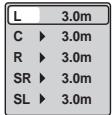
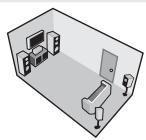
2 Betätigen Sie (Cursor rechts), um den Abstand des momentan hervorgehobenen Laufsprechers zuändern.
3 Betätigen Sie ↑/↓ (Cursor aufwärts/ abwärts), um den gewünschten Abstand einzustellen.
-
Wenn Sie den Abstand des linken Frontlautsprechers (L) und des rechten Frontlautsprechers (R)ändern, soändert sich der Abstand aller anderen Laufsprecherabstände automatisch entspruchend.
-
Für den linken und rechten Frontlautsprecher (L/R) kann der Abstand innerhalb des Bereichs von 30 cm bis 9 m in 30-cm-Schritten eingestellt werden.
- Für den Mittlautsprecher (C) kann ein Abstand zwischen -2,1m und 0,0m relativ zu den Frontlautsprecher eingestellt werden.
- Für den linken und rechten Surround-Laatsprecher (SL/SR) kann ein Abstand zwischen -6,0m und 0,0m relativ zu den Frontloutsprechern eingestellt werden.
- Beim Subwoofer (SW) ist keine Einstellung des Abstands möglich.
4 Wenn die Einstellungen weiterer Lautsprecher geändert werden sollen, drücken Sie (Cursor links), um zur Lautsprecherliste zusückzukehren; anderenfalls drücken Sie ENTER, um das Menu Speaker Distance zu verlassen.
Hinweis
Beim Abspielen von SACDs und DVD-Video-Discs mit MPEG-Audiosignalen können für die Laufsprecher C, SL und SR Abstände zwischen -0,9 m und 0,0 m relativ zu den Frontlautsprechern eingestellt werden.
These Einstellung braucht man nur dann vorzunehmen, wenn der Player über die analogen 5.1-Kanalausgange an den Veränderungen angeschlossen ist.
Die Einstellung hat keinen Einfluss auf das Signal der digitalen Audioausgänge.

Initial Settings
Digital Audio Out
Video Output
Language
Display
Options
Speakers
Audio Output Mode 5.1 Channel
Speaker Distance
Im Menu Speaker Installation informieren Sie den Player über Vorhandensein und Groß der angeschlossenen Laufsprecher.
1 Betätigen Sie ↑/↓ (Cursor aufwärts/ abwärts) zur Wahl eines Lautsprechers.
- L und R sowie SR und SL bilden jeweils ein Laufsprecherpaar; für die beiden Laufsprecher eines Paares können keine unterscheidlichen Einstellungen vorgenommen werden.

Initial Settings
Digital Audio Out
Video Output
Language
Display
Options
Speakers
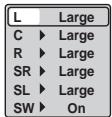
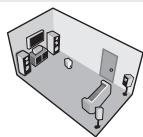
2 Betätigten Sie (Cursor rechts), um die Einstellung des gewählten Laufsprechers zu ändern.
3 Betätigen Sie ↑/↓ (Cursor aufwärts/ abwärts), um die Einstellung wunschgemäß zuändern.
-
Anhand der Zimmergrafik rechts in der Menüanzeige können Sie die Auswirkung ihrer Änderungen sehen.
-
Für alle Lautsprecher außer dem Subwoofer konnen Sie zwischen den Großen Large (groß) und Small (klein) wahren. Wenn der Hauptchassis-Konus der Lautsprecherbox einen Durchmesser von 12 cm oder mehr besitzt, wahren Sie die Einstellung Large, ansonsten wahren Sie Small (bzw. Off falls diese Lautsprecherbox nicht vorhanden ist).
- Wenn für die Frontlautsprecher L und R die Einstellung Small gewählt ist, wird die Einstellung Small automatisch ebenfalls für den Mittellautsprecher und die Surround-Lautsprecher gewählt, und der Subwoofer wird automatisch auf On eingestellt.
- Beim Subwoofer kann nur zwischen den beiden Einstellungen On und Off gewählt werden.
4 Wenn die Einstellungen weiterer Lautsprecher geändert werden sollen, drücken Sie (Cursor links), um zur Lautsprecherliste zurückzukehren; anderenfalls drucken Sie ENTER, um das Menu Speaker Installation zu verlassen.
Zusätzliche Informationen
Pflege des Players und der Discs
Allgemeines
Halten Sie Discs grundsätzlich am Rand oder zwischen Mittelloch und Rand.
Wenn Sie eine Disc nicht benutzen, stecken Sie sie in die Hülle und lagern Sie diese hochkant. Setzen Sie Discs keinen extrem niedrigen oder hohen Temperaturen (auch keiner direkten Sonneneinstrahlung) und hoher Luftfeuchtigkeit aus.
Kleben Sie kein Papier oder Aufkleber auf die Discs. Beschriften Sie die Discs nicht mit einem Bleistift, einem Kugelschreiber oder einem anderen spitzen Schreibgerät.

Bringen Sie keine selbstklebenden Etiketten auf den Discs an, da sie bei der Wiedergabe eine geringfugige Verformung der Disc verursachen konnen, die zu Bild- und/oder Tonbeeinträchtigungen führen.
Beschädigte und nicht normgerechte Discs
Verwenden Sie keine Discs, die gerissen, geweltt, verzogen oder anderweitig beschädigt sind, da der Player anderenfalls beschädigt werden kann.
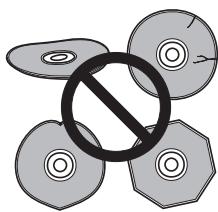
Dieser Player ist nur zur Wiedergabe von herkommlichen, vollständig kreisformigen Discs ausgelegt. Verwenden Sie keine Discs mit Sonderformen. Pioneer leht eine Haftung für Schäden ab, die auf den Gebrauch nicht normgerechteter Discs zurückzuführen sind.
Reinigen von Discs
Fingerabdrücke und Staub auf Discs konnen die Wiedergabe beeinträchtigen. Zum Reinigen der Disc wischen Sie wie unter gezeigt mit einem weichen, trockenen Tuch vorsichtig von der Mitte zum Rand über die Disc.
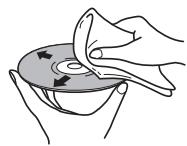
Bei einer stark verschmutzten Disc verwenden Sie ein mit Alkohol getränktes Tuch oder einen im Fachhandel erhältlichen CD/DVD-Reinigungssatz. Verwenden Sie auf keinen Fall Leichtbenzin, Farbverdünner oder andere Reinigungsmittel und auch keine für Schallplatten bestimmte Reiniger.
Reinigen des Gehäuses
Ziehen Sie vor der Reinigung den Netzstecker ab.
Verwenden Sie ein trockenes Tuch, um Staub und Schmutz abzwischen. Bei starker Verschmutzung wischen Sie das Gehäuse mit einem weichen Tuch ab, das Sie in ein fülf-oder sechsfach mit Wasser verdünntes neutrales Reinigungsmittel getaucht und gründlich ausgewirungen haben. Wischen Sie anschließend mit einem trockenen Tuch nach.
Verwenden Sie keine Mobelpolituren oder Haushaltsreiniger. Farbverdünner, Leichtbenzin, Insektensprays und andere Chemikalien dürfen auf keinen Fall mit dem Gerät in Kontakt kommt oder in der Nähe des Gerätes verwendet werden.
Falls Sie ein chemisch behandeltes Reinigungstuch verwenden möchten, lessen Sieitte vorher die Gebrauchsanweisung sorgfältig durch. Derartige Tücher konnen Schmierstreifen auf halbglänzenden Oberflächen hinterlassen. Wischen Sie in einem solchen Fall mit einem trockenen Tuch nach.
Reinigen der Abtastlinse
Die Linse des DVD-Players verschmutzt bei normalem Gebrauch praktisch nicht. Soltte sie Dennoch auf Grund von Staub oder Schmutz versagen, wenden Sie sich an die{nachste Pioneer-Kundendienstelle.Von der Verwendung handelsüblicher Linsenreiniger fur CD-Player wird abgeraten.
Kondensation
Kondensation kann sich im Player niederschlagen, wenn er von draußen in einen warmen Raum gebracht wird, oder wenn die Raumtemperatur schnell ansteigt. Kondensation beschädigt den Player zar nicht, sie kann den Betrieb bereits vorübergehend beeinträchtigen. Warten Sie etwa eine Stunde lang ab, bis der Player die Raumtemperatur angenommen hat, bevor Sieihn einschalten.
Transportieren des Players
Wenn Sie diesen Gerät transportieren,müssen, behmen Sie zuerst die Disc Heraus,falls eine eingelegt ist,und schlieben Sie die Disc-Lade. Drucken Sie als nachstes 念 STANDBY/ON, um das Gerät in den Bereitschaftsmodus zu schalten,wobei Sie darauf auf achten,dass die -OFF- "Anzeige im Display erlischt.Ziehen Sie zum Schluss das Netzkabel ab.
Während der Wiedergabearf das Gerat nicht angehoben und nicht bewegt werden. Die Disc rotiert mit hoher Drehzahl und kann beschädigt werden.
Vorsicht bei der Benutzung des Gerätes, wenn these in einem Regal mit einer Glastüre benutzt wird
Zum Öffnen der Diskettenlade, wenn die Glastüre geschlossen ist, nicht auf die OPEN/CLOSE-Taste auf dem
Fernbedienungsgerät druckenm da diese Glasture die Bewegung der Diskettenlade befindert und auch beschädigt werden kann. Taste auf dem Fernbedienungsgerät druckenm da diese Glasture die Bewegung der Diskettenlade befindert und auch beschädigt werden kann.
Bild- und Disc-Formate
DVD-Video-Discs enthalten Aufzeichnungen mit entsprechenden Bildseitenverhältnissen, die von Fernsehsendungen (normalerweise 4:3) bis zu CinemaScope-Breitformatfilmen mit einem Bildseitenverhältnis von bis zu 7:3 reichen. Fernsehergezte gibt es mit zwei verschiedene Bildseitenverhältnissen, dem Standard-(4:3) und dem Breitformat (16:9).
Breitformat-Fernsehgerät
Wenn Sie ein Breitformat-Fernsehgerät besitzen, stellen Sie den Menüposten TV Screen (Seite 41) thesees Players auf 16:9 (Wide) oder 16:9 (Compressed) ein.
Beim Abspielen von Discs, die mit einem Bildseitenverhältnis von 4:3 bespielt wurden, mit der Einstellung 16:9 (Wide) können Sie das Darstellungsformat am Fernsehergät wunschgemäß einstellen. Fernsehergeäteieten hierzu normalerweise verschiedene Zoom- und Spreizfunktionen;ähere Informationen finden Sie in der Bedienungsanleitung Ihres Fernsehergerätes). Beachten Sie, dass manche Filme in einem breiteren Bildseitenverhältnis als 16:9 vorliegen und darauf auch auf einem Breitformat-Fernsehergät im „Letterbox“-Format mit schwarzen Balken am oberen und unteren Bildschirmrand wiedergegeben werden.
Herkömmliches Fernsehgerät
Wenn Sie ein herkommliches Fernsehgerät besitzen, stellen Sie den Menüposten TV Screen (Seite 41) deses Players entweder auf 4:3 (Letter Box) oder 4:3 (Pan & Scan) ein. Bei der Einstellung 4:3 (Letter Box) erscheinen bei Breitbartd Filmen schwarze Balken am oberen und unteren Bildschirmrand.
Bei der Einstellung 4:3 (Pan & Scan) werden Breitwandfilme links und rechts abgeschritten. Das Bild fülltzar den ganzen Bildschirm aus, wird aber nicht vollständig angezeigt.

Bitte beachten Sie, dass weitere DVDs mit Breitformatmaterial die Einstellungen des Players außer Kraft setzen und den Film im Letterbox-Format wiedergeben.

Hinweis
- Wenn Sie ein herkömmliches Fernsehgerät mit einem Bildseitenverhältnis von 4:3 verwenden und davon dem Player die Einstellung 16:9 (Wide) oder 16:9 (Compressed) wahlen oder umgekehrt bei einem Breitformat-Fernsehgerät die Einstellung 4:3 verwenden, erscheidt das Bild verzerrt auf dem Bildschirm.
Einstellung des Fernsehsystems
Die Standardeinstellung these斯 Players ist AUTO. Au?er wenn bei der Wiedergabe bestimmter Discs Bildverzerrungen auftreten, lessen Sie den Player auf AUTO eingeseltt. Treten derartige Verzerrungen auf, stellen Sie das Gerat auf das System Ihres Landes bzw. Ihrer Region ein. Danach sind jedoch möglicherweise nicht mehr alle Disc-Typen abspielbar. Die nachstehende Tabelle bietet Aufschluss darüber, welche Disc-Typen bei der jeweiligen Einstellung (AUTO, NTSC oder PAL) abgespielt werden können.
1 Wenn der Player eingeschaltet ist, drücken Sie STANDBY/ON, um ihn auf Bereitschaft zu schalten.
2 Während Sie auf der Frontplatte gedruckt halten, drücken Sie STANDBY/ON, um das Fernsehsystem umzuschalten. Das Fernsehsystem ändert sich wie folgt:
- AUTO NTSC
- NTSC PAL
- PAL AUTO

Hinweis
- Vor jeder Änderung mussen Sie den Player durch Drücken von STANDBY/ON auf Bereitschaft schalten.
| Disc Typ | Player-Einstellung | |||
| Format | NTSC | PAL | AUTO | |
| DVD/ Super VCD/ Video CD/ DivX-Video/ WMV | NTSC | NTSC | PAL | NTSC |
| PAL | NTSC | PAL | PAL | |
| CD/MP3/ WMA/ MPEG-4 AAC /JPEG keine Disc | — | NTSC | PAL | NTSC oder PAL |
Anhand des nachstehend beschrieben Verfahrens können Sie alle werkseitigen Voreinstellungen des Players wiederherstellen.
1 Schalten Sie den Player in den Standby-Modus.
2 Wahrend Sie die Taste (Stopp) auf der Frontplatte gedrückt halten, drücken Sie STANDBY/ON, um den Player wieder einzuschalten.
Alle Einstellungen des Players werden nun zusammengesetzt.
DVD-Video-Regionen
Alle DVD-Video-Discs weisen einen Regionalcode auf, der sich auf der Hüle befindet und angibt, in welcher Region der Welt die DVD abgespielt werden kann. Ihr DVD-Player besitzt ebenfalls einen Regionalcode; er ist auf der Rückwand angegeben. Discs, die aus einer anderen Region stammen, können nicht mit diesen Player abgespielt werden. In dieser Fall wird die Meldung Incompatible disc region number Can't play disc (Nicht kompatibler Regionalcode, CD/DVD kann nicht wiedergegeben werden) auf dem Bildschirm angezeigt. Discs mit der Kennung ALL konnen mit jedem beliebigen Player abgespielt werden. Die Abbildung unter zeigt die verschiedeneen DVD-Regionen der Welt.
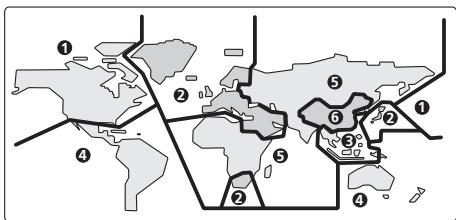
Wahl einer Sprache aus der Listeder Sprachencodes
Bei manchen Sprachoptionen (z.B. „DVD Menu Lang." im Initial Settings) können Sie unter den 136 Sprachen wahlen, die in der Liste auf Seite 64 aufgeführct sind.
1 Wahlen Sie "Other Language".
2 Betätigen Sie / (Cursor links/rechts) zum Umschalteen zwischen Buchstaben und Ziffern.
3 Betätigten Sie ↑/↓ (Cursor aufwarts/ abwarts) zur Wahl des gewünschten Codes (Buchstaben bzw. Ziffer).
Eine vollständige Seite der Sprachen und Codes finden Sie unter [(e) Sprachencodes auf Seite 64.
Invielen Fällen beruht eine vermeintliche Störung auf einem Bedienungsfehler. Wenn Sie vermuten, dass eine Funktionstörung vorliegt, überprüfen Sieitte zunachst die Hinweise der nachstehenden Tabelle. Manchmal liegt die Ursache der Störung in einem anderen Gerät. Überprüfen Sie alle Komponenten Ihrer Anlage sowie alle Elektrogeräte im Umfeld des Players. Wenn Sie die Störung anhand der unten angegebenen Abhilfemaßnahmen nicht beheben konnen, wenden Sie sichitte an eine Pioneer-Kundendienstelle oder an ihren Fachhändler.
| Störung | Abhilfemaßnahme |
| Eine Disc wird nicht wiedergegeben oder automatisch wieder ausgeworfen. | • Vergewissemern Sie sich, dass die Disc nicht verschmutzt, verstaubt oder beschädigt ist (Seite 53).• Vergewissemern Sie sich, dass die Disc mit der Etikettseite nach oben weisend richtig in die entsprechende Führung im Disc-Fach eingelegt ist. • Nicht kompatibler Regionalcode: Eine DVD-Video-Disc kann nur abgespielt werden, wenn der Regionalcode der Disc mit dem des Players übereinstimmt (Seite 56). In einem solchen Fall entscheidt die Meldung „Incompatible disc region number Can't play disc" (Nicht kompatibler Regionalcode; Disc kann nicht abgespielt werden) auf dem Bildschirm. • Bei Kondensatbildung im Inneren des Players:itte warten Sie, bis die Kondensfeuchtigkeit verdunstet ist. Verwenden Sie den Player nicht in der Höhe einer Wärmequelle. • Die Disc ist falsch herum eingelegt: Legen Sie die Disc mit der Etikettseite nach oben weisend ein. • Eine Super-VCD, die nicht der IEC-Norm entspricht, kann möglicherweise nicht einwandfrei abgespielt werden. |
| Die Wiedergabe einer DVD-Audio-Disc stoppt plötzlich. | • Möglicherweise handelt es sich bei der betreffenden Disc um eine illegale Kopie. |
| Die Bildwiedergabe stoppt, und die Bedienelemente funktionieren nicht mehr. | • Drücken Sie ■ STOP, und starten Sie die Wiedergabe dann erneut (▶ PLAY).• Schalten Sie das Gerät aus, ziehen Sie den Netzstecker aus der Netzsteckdose, schließen Sieihn dann erneut an, und schalten Sie das Gerät mit der Taste Ⓞ STANDBY/ON auf der Frontplatte wieder ein. |
| Neue Einstellungen, die während der Wiedergabe in den Setup-Menüss vorgenommen wurden, werden ignoriert. | • Bestimmte Einstellungen können während der Wiedergabe ihrer Disc vorgenommen werden, werden aber erst wirksam, nachdem die Wiedergabeomal gestopt und wieder gestartet worden ist: Drücken Sie ■ STOP, und starten Sie die Wiedergabe dann erneut (▶ PLAY). |
| Einstellungen werden gelöscht. | • Wenn ein Netzausfall auftritt oder das Netzkabel abgetrennt wird, werden die Einstellungen gelöscht: Drücken Sie Ⓞ STANDBY/ON auf der Frontplatte, um den Player auszuschalten. Warten Sie, bis -OFF- im Display erlischt, undziehen Sie dann das Netzkabel ab. |
| Die Fernbedienung arbeitet nicht. | • Die Fernbedienung ist zuweit vom Player entfernrt oder befindet sich nicht innerhalb des Empfangswinkels des Sensors: Gehen Sie;naher mit der Fernbedienung an den Player heran (Seite 17). • Die Batterien sind erschöft: Legen Sie neue Batterien ein (Seite 5). |
Kein Bild/Keine Farbe
- Falscher Videoanschluss: Vergewissern Sie sich, dass die Kabel richtig angeschlossen und die Stecker fest eingesteckt sind. Überprüfen Sie außer dem das Videokabel auf Anzeichen von Beschädigung.
- Fernsehgerat/Monitor oder AV-Veränder ist falsch eingestellt:itte schlagen Sie in der Bedienungsanleitung des betreffenden Gerätes nach.
- Der Videoausgang ist auf die Ausgabe von Videosignalen mit progressiver Abtastung geschaltet, noch das Fernsehgerät bzw. der Monitor ist nicht mit thisem Modus kompatibel: Schalten Sie den Player wie auf Seite 12 beschrieben auf „Interlace“ (Zeilensprungabtastung) um.
| Das Bild ist verzerrt, oder das Bildseitenverhältnis{lätst sich nicht umschalten. | • Der Posten TV Screen des Menüs Initial Settings ist falsch eingestellt. Stellen Sie den Posten unter Bezugnahme auf Seite 54 richtig für das Fernsehgerät bzw. den Monitor ein. |
| Gestörtes Wiedergabebild oder zu dunkles Bild | • Dieser Player ist mit dem Macro Vision-Kopierschutzsystem kompatibel. Aufgrund des auf bestimmten Discs aufgezeichneten Kopierschutzsignals kann es abhängig vom Fernsehgerät beim Abspielen einer Disc theses Typsvorkommen, dass das Bild teilweise durch Streifen usw. gestört ist. Dabei handelt es sich nicht um eine Funktionstörung.Wenn der Player über einen Videorecorder oder einen AV-Wähler angeschlossen ist, verhindert der Kopierschutzkreis theses Players möglicherweise die Aufnahme oder verursacht Bildstörungen.Dabei handelt es sich nicht um eine Funktionstörung.Prüfen Sie, ob das Fernsehsystem richtig eingestellt ist (Seite 55). |
| Kein Ton, oder verzerrter Ton. | • Bei Zeitlupenwiedergabe und bei Ausführung eines Suchlaufs auf anderen Discs als Audio-CDs wird kein Ton ausgegeben.Beim Abspielen bestimmter DVDs erfolgt keine Ausgabe eines digitalen Audiosignals: Schalten Sie Ihren Versteller auf den Analogausgang theses Players um.Vergewisern Sie sich, dass die Disc nicht verstaubt, verschmutzt oder beschädigt ist (Seite 53).Vergewisern Sie sich, dass alle Kabel fest angeschlossen sind.Vergewisern Sie sich, dass die Stecker und Buchsen nicht verschmutzt oder oxidiert sind. Reinigen Sie sie ggf. Überprüfen Sie außerdem die Kabel auf Anzeichen von Beschädigung.Vergewisern Sie sich, dass der Ausgang des Players nicht versehentlich mit dem Plattenspielereingang des Versteller verbunden wurde.Uberprüfen Sie die Einstellungen am Versteller/Receiver (Lautstärke, Eingangsmodus, Laatsprecher usw.). |
| Der Analogton ist einwandfrei, es scheint jedoch kein digitales Audiosignal vorhanden zu sein. | • Vergewisern Sie sich, dass Digital Out aufOn eingestellt ist (Seite 40).Überprüfen Sie, ob die Dolby Digital Out., DTS Out- und MPEG Out-Einstellungen (Seite 40) für Ihr Versteller/Receiver geeignet sind –itte schlagen Sie hierzu in der Bedienungsanleitung des Versteller/Receivers nach.Beim Abspielen von SACDs und bestimmten DVD-Audio-Discs erfolgt keine Ausgabe eines digitalen Audiosignals. Verwenden Sie zur Wiedergabe die Analogausgänge des Players. |
| Störung | Abhilfemaßnahme |
| Ein großer Unterschied zwischen der Lautstärke von DVDs und CDs macht sich während der WiedergabeBLEMbar. | Dies ist durch Unterschiede zwischen diesen beiden Audioformaten beddingt; es handelt sich damit um eine Funktionstörung. |
| Mehrkanalige Audiosignale können nicht wiedergegeben werden. | Vergewissem Sie sich, dass Audio Output Mode auf 5,1 Channel eingestellt ist (Seite 47). Überprüfen Sie, ob die Dolby Digital Out- DTS Out- und MPEG Out-Einstellungen (Seite 40) für Ihr Versteller/Receiver geeignet sind –itte schlagen Sie hierzu in der Bedienungsanleitung des Verstärkers/Receivers nach. Beim Abspielen von DVD-Audio-Discs und SACDs erfolgt keine Ausgabe eines mehrkanaligen digitalen Audiosignals. Verwenden Sie den Analogausgang des Players zur Wiedergabe. Vergewissem Sie sich, dass die richtig Einstellungen im Menu Speaker Installation vorgenommen wurden (Seite 52). Überprüfen Sie die Audio-Einstellungen im Disc-Menu. |
| Audiosignale mit hoher Abstrate können nicht über den Digitalausgang wiedergegeben werden. | Vergewissem Sie sich, dass Linear PCM Out auf Down Sample Off steht (Seite 40). Aus Kopierschutzgründen erfolgt beim Abspielen bestimmter DVDs keine Ausgabe eines 96 kHz-Audiosignals. In einem solchen Fall wird selbst bei Wahl der Einstellung Down Sample Off stets ein 48-kHz-Audiosignal ausgegeben. Dabei handelt es sich nicht um eine Funktionstörung. |
| 192 kHz- oder 176,4 kHz-Digital-Audio kann nicht ausgegeben werden. | Der Player kann keine digitalen Audiosignale mit diesen Abstratuten ausgegeben. Das digitale Ausgangssignal wird automatisch heruntergerechnet. |
| 96 kHz- oder 88,2 kHz-Digital-Audio kann nicht ausgegeben werden. | Vergewissem Sie sich, dass Linear PCM Out auf Down Sample Off steht (Seite 40). Bestimmte Discs sind mit einem Digital-Kopierschutz codiert und geben daher keine digitalen Audiosignale mit hoher Abtaustrate aus. In einem solchen Fall wird das Ausgangssignal automatisch heruntergerechnet. |
| Keine Ausgabe von DTS-Audiosignalen | Wenn dieser Player über ein digitales Audiokabel an einen nicht mit DTS kompatiblen Versteller oder Decoder angeschlossen ist, stellen Sie DTS Out auf DTS > PCM ein (Seite 40). Anderenfalls macht sich bei der Wiedergabe einer DTS-Disc RauschenBLEMbar. Wenn dieser Player über ein digitales Audiokabel an einen DTS-kompatiblen Versteller oder Decoder angeschlossen ist, vergewissemern Sie sich, dass der Versteller richtig eingestellt und das Kabel right angeschlossen ist. |
| Der Ton ist unausgewogen oder unvollständig (beispelsweise fehlender Dialog). | Vergewissem Sie sich, dass Audio Output Mode auf 2 Channel eingestellt ist, wenn das Gerät an den Stereoeingang des Verstärkers oder Fernsehgerätes anschlossen ist. |
| Der Ton einer Super VCD wird nicht richtig ausgegeben. | Wenn beim Abspielen einer Super-VCD, die lediglich eine Stereospur enthalt, die Einstellung [2] gewählt wird, ist möglicherweise überhaupt kein Ton zu horen. Betätigten Sie AUDIO, um eine andere Tonspur zu wahren. |
Der Ton lassst sich nicht mit Virtual Surround aufbereiten.
- Beim Abspielen von SACDs und DVD-Audio-Discs stehen der Virtual Surround-Effekt nicht zur Verfügung.
- Der Virtual Surround-Effect wird nur über die analogen Audioausgänge AUDIO OUT (5.1ch) FRONT L/R ausgegeben.
- Vergewissern Sie sich, dass Audio Output Mode auf 2 Channel eingestellt ist (Seite 47).
- Das Ausmaß des Virtual Surround-Effecteks ist je nach Discierschieden.
HDMI-Störungsbeseitigung
| Störung | Abhilfemaßnahme |
| Keine HDMI-Audioausgabe. | · Prüfen Sie nach, dass HDMI Out auf Off (Seite 40) eingestellt ist. · Dieses Gerät ist auf Kompatibilität mit der HDMI-Schnittstelle (High-Definition Multimedia Interface) ausgelegt. In Abhängigkeit vom angeschlossenen Gerät kann es zu einer unzuverlässigen Signalübertragung kommt. · Wenn die HDMIAnzeige auf der Frontplatte leuchtet: - Vom HDMI-Ausgang ist kein Klang zu horen, wenn die Programmquelle lediglich DVI/HDCP-kompatibel ist. · Wenn die HDMI-Anzeige auf der Frontplatte nicht leuchtet: - Vergewissern Sie sich, dass Sie diesen Player in den Einstellungen für das angeschlossene Gerät als HDMI-Eingangssignalquelle gewährt haben.itte schlagen Sie dazu in der Bedienungsanleitung des betreffenden Gerätes nach. - Prüfen Sie nach, dass das HDMI-Kabel richtig angeschlossen und nicht beschädigt ist. - Prüfen Sie nach, dass das über die HDMI-Schnittstelle angeschlossene Gerät HDMI-kompatibel und eingeschaltet ist. |
| Keine HDMI-Bildausgabe. | · Vergewissern Sie sich, dass Sie diesen Player in den Einstellungen für das angeschlossene Gerät als HDMI-Eingangssignalquelle gewährt haben.itte schlagen Sie dazu in der Bedienungsanleitung des betreffenden Gerätes nach. · Prüfen Sie nach, dass das HDMI-Kabel richtig angeschlossen und nicht beschädigt ist. · Prüfen Sie nach, dass das über die HDMI-Schnittstelle angeschlossene Gerät HDMI-kompatibel und eingeschaltet ist. · Dieses Gerät ist auf Kompatibilität mit der HDMI-Schnittstelle (High-Definition Multimedia Interface) ausgelegt. Je nach Ausführung des an diesen Player angeschlossenen Gerätes kann die Verwendung eines DVI-Anschlusses zu einer unzuverlässigen Signalübertragung führen. · Vergewissern Sie sich, dass die Auflösung这点es Players derjenigen des Gerätes entspricht, das Sie über HDMI angeschlossen haben. Informationen zur Änderung der HDMI-Auflösung finden Sie unter HDMI Resolution auf Seite 42. Um die Ausgangs-Auflösung zusückzusetzen, schlagen Sie unter Zurückstellen der Ausgangs-Auflösung auf die Standardeinstellung bei Anschluss über HDMI auf Seite 15 nach. |
| Es erfolgt keine Ausgabe von Mehrkanal-HDMI-Audiosignalen. | • Vergewissem Sie sich, dass HDMI Out auf Auto, Auto (DSD) der LPCM (5.1CH) eingestellt ist (Seite 40). Vgl. auch Hinweise zu den Einstellungen des HDMI-Ausgangs auf Seite 49 und Audiosignalausgabe über den HDMI-Ausgang bei DVD-Audio- und SACD-Programmquellen auf Seite 50. |
| Wenn ein HDMI-Anschluss hergestellt worden ist, erfolgt keine Tonausgabe über die Buchsen AUDIO OUT (5.1ch). | • Prüfen Sie nach, dass HDMI Out auf Off eingestellt ist. (Siehe HDMI Out auf Seite 40.) |
| Der Menüposten „Component Out“ kann nicht auf „Interlace“ eingestellt werden. | • Die Einstellung Interlace kann nur dann gewählt werden, wenn HDMI Resolution auf 720x480i (NTSC)/720x576i (PAL) (Seite 42) eingestellt ist. |
| Ein angeschlossenes DVI-Gerät (mit HDCP) funktioniert nicht mit diesen Player. | • Dieses Gerät ist auf Kompatibilität mit der HDMI-Schnittstelle (High-Definition Multimedia Interface) ausgelegt. Je nach Ausführung des an diesen Player angeschlossenen Gerätes kann die Verwendung eines DVI-Anschlusses zu einer unzuverlässigen Signalübertragung führen. |
USB-Störungsbeseitigung
| Störung | Abhilfemaßnahme |
| Ein USB-Massenspeichererät wird nicht erkannt. | · Vergewissern Sie sich, dass der USB-Steckverbinder bis zum Anschlag in die USB-Buchse thesees Players eingeschoben worden ist. · Prüfen Sie nach, dass das angeschlossene USB-Speichererät FAT16 oder FAT32 als Speicherformat verwendet. · Der Anschluss eines USB-Gerätes mit internem USB-Verteiler wird nicht von diesen Player unterstützt. |
| Dateien werden nicht im Navigator/Photo Browser angezeigt. | · Dateien müssen die richtige Datenamenerweiterung aufweisen (Seite 6). · Vergewissern Sie sich, dass der Dateizugriff nicht eingeschrankt ist (über ein Password usw.). |
| WMA- oder MPEG-4 AAC-Dateien können nicht abgespielt werden. | · Die betreffenden Dateien wurden unter Einsatz des Kopierschutzsystems DRM (Digital Rights Management) oder FairPlay aufgezeichnet. Dabei handelt es sich nicht um eine Funktionstörung. |

Hinweis
- Statische Aufladung, externe Storeinstrahlungen usw. können die Funktion des Gerätes beeinträchtigen. Trennen Sie in einem solchen Fall das Netzkabel einmal ab und schreiben Sie es wieder an. Danach arbeitet das Gerät meinst wieder normal. Falls nicht, wenden Sie sich an eine Pioneer-Kundendienstelle.
Bonusgruppe Eine auf bestimmten DVD. (nur DVD- Audio-Discs zusammen Audio-Discs zusammen Audio-Discs). Audio-Discs zustätlich Audio-Discs zustätigkeit Audio-Discs zustätigkeit Audio-Discs zustätigkeit Audio-Discs zustätigkeit Audio-Discs zustätigkeit Audio-Discs zustätigkeit Audio-Discs zustätigkeit Audio-Discs zustätigkeit Audio-Discs zustätigkeit Audio-Discs zustätigkeit Audio-Discs zustätigkeit Audio-Discs zustätigkeit Audio-Discs zustätigkeit Audio-DiscS zustätigkeit Audio-DiscS zustätigkeit Audio-DiscS zustätigkeit Audio-DiscS zustätigkeit Audio-DiscS zustätigkeit Audio-DiscS zustätigkeit Audio-DiscS zustätigkeit Audio-DiscS zustätigkeit Audio-DiscS zustätigkeit Audio-DiscS zustätigkeit Audio-DiscS zustätigkeit Audio-DiscS zustätigkeit Audio-DiscS zustätkeit Audio-DiscS zustätkeit Audio-DiscS zustätkeit Audio-DiscS zustätkeit Audio-DiscS zustätkeit Audio-DiscS zustätkeit Audio-DiscS zustätkeit Audio-DiscS zustätkeit Audio-DiscS zustätkeit Audio-DiscS zustätkeit Audio-DiscS zustätkeit Audio-DiscS zustätkeit Audio-DiscS zustätkeit Audio-Disc S zustätkeit Audio-Disc S zustätkeit Audio-Disc S zustätkeit Audio-Disc S zustätkeit Audio-Disc S zustätkeit Audio-Disc S zustätkeit Audio-Disc S zustätkeit Audio-Disc S zustätkeit Audio-Disc S zustätkeit Audio-Disc S zustätkeit Audio-Disc S zustätkeit Audio-Disc S zustätkeit Audio-Disc S zustät
Durchschnittliche Diversitäts- und Systematische Verfahren
Durchschnittliche Diversitäts- und Systematische Verfahren
Bildner (nurDVD-Audio-Discs)
Durchschnittliche Diversitäts- und Systematische Verfahren
Discs)
Tonwiedergabe nach Standbildern auf der Discuchen können.
DRM DRM (Digital Rights Management) ist ein Kopierschutzverfahren, das entwickelt wurde, um illegales Kopieren durch Einschränken der Wiedergabe usw. von Material auf anderen Geräten außer dem für die Aufzeichnung verwendeten Computer (oder anderen Aufnahmegeräten) zu verhüten. Nähere Informationen erhalten Sie in den Bedienungsanleitungen oder Hilfe-Dateien, die mit Ihrem Computer und/oder der Software gefleert wurden.
DSD Ein bei SACDs verwendetes
(Direct Digital audio-Codiersystem, bei Stream dem die Audiosignale nach der Digital) Impulsdichte von 1 Bit an Daten ausgedruckt werden.
EXIF Dieses Dateifornatwurde von (Exchangeable FUJIFILM fur Digitalkameras Image File) Entwicklung. Digitalkameras understandslicher Hersteller verwenden these komprimierte Dateiformat,das auBden Bilddaten auch Zusatzdaten wie Datum, Uhrzeit und Miniaturbilder enthalt.
HDMI Bei HDMI (High-Definition Multimedia Interface) handelt es sich um eine digitale Hochgeschwindigkeits-Schnittstelle, die sowohl die unkomprimierte Standardnorm als auch die erweiterte und die hochauflosende Video-Plus-Norm sowie mehrkanaligen Surround Sound unter Verwendung eines einzigen digitalen Anschlusses understands. HDMI zeitnet sich durch unkomprimiertes digitales Video, eine Bandbreite von bis zu 5 Gigabyte pro Sekunde und Kommunikation zwischen der AV-Quelle und AV-Geräten wie DTVs aus.
ISO 9660- Internationaler Standard fur die Format Daten- und Dateistruktur auf CD-ROM-Discs.
MPEG-4 AAC Bei MPEG-4 AAC handelt es sich um ein komprimiertes Stereo-Audiodateifornat. Dateien werden anhand der Dateinamenerweiterung „m4a" erkannt.itte beachten Sie, dass bestimmte mit Kopierschutz versehene, kauflich erworbene Dateien (z.B. Dateien von iTunes) möglicherweise nicht abgespielt werden konnen.
MPEG-Audio Audioformat, das auf Video CDs/Super VCDs und bestimmten DVDs verwendet wird.
Packed PCM Ein verlustarmes
(nur DVD- Kompressionsverfahren, mit dem noch mehr PCM-Audiodaten auf einer DVD-Audio-Disc aufgezeichnet werden konnen.
PBC Ein System zum Navigieren (PlayBack einer Video CD/Super VCD Control) uber ein Bildschirmmenü, das auf der Disc gespeichert ist.
| PCM (Pulse Code Modulation) | Digitales Audiocodiersystem auf CDs. Erzielt eine gute Tonqualität, die Datenmenge ist jedoch wesentlich größter als bei der Dolby Digital-, DTS-oder MPEG-Codierung. |
| Progressivscan-Video | Progressiv Scan/arbeitet mit Vollbildern (im Gegensatz dazu verwendet das Zeilensprungverfahren (Interlace) zwei aufeinander folgende Halbbildner mit halber Zeilenzahl). |
| Super-Audio-CD (SACD) | Bei der Super-Audio-CD handelt es sich um ein neuen Format für*hochste Tonqualität. Neben den herkömmlichen CD-Audiodaten sind auf einer Super-Audio-CD Stereo- und mehrkanalige Audiodaten mit hoher Abtastrate aufgezeichnet. |
| Abtast-frequency | Die Rate, mit der Tonsignale zur Umwandlung in digitale Audiodaten abgetastet werden. Je更高 die Rate,esto better die Tonqualität. Bei CDs beträgt die Abtastrate 44,1 kHz; bei DVDs kann sie bis zu 96 kHz betragen. |
| WMV | WMA ist das Akronym von Windows Media Video und bezeichnete eine von der Microsoft Corporation entwickelte Video-Komprimierungstechnologie. Die Dateien werden anhand der Dateinamenerweiterung „wmv“ erkannt. |
Sprache (Sprachencode-Buchstaben), Sprachencode
Japanese (ja), 1001
English (en), 0514
French (fr), 0618
German (de), 0405
Italian (it), 0920
Spanish (es), 0519
Chinese (zh), 2608
Dutch (nl), 1412
Liste der Länder-/Regionalcodes
Land/Region, Länder-/Regionalcode (Zahlen), Länder-/Regionalcode (Buchstaben)
Argentinien, 0118, ar
Österreich, 0120, at
Belgien, 0205, be
Brasilien, 0218, br
Kanada, 0301, ca
Chile, 0312.d
China, 0314, cn
Danemark, 0411, dk
Finnland, 0609. fi
Frankreich, 0618, fr
Deutschland, 0405.de
Hongkong, 0811, hk
Indien, 0914, in
Neuseeland, 1426, nz
Norwegen, 1415, no
Pakistan, 1611, pk
Philippinen, 1608, ph
Portugal, 1620, pt
Russische Föderation, 1821, ru
Singapur, 1907, sg
Spanien, 0519, es
Schweden, 1905, se
Schweiz, 0308, ch
Taiwan, 2023, tw
Thailand, 2008, th
Großbritannien, 0702. GB
USA, 2119, us
Allgemeines
Stromversorgung 220 V bis 240 V Wechselspannung, 50 Hz/60 Hz Leistungsaufnahme .12 W Leistungsaufnahme (Standby) .0.8W Masse .1,7 kg Abmessungen 420 mm B × 49.5 mm H × 215.5 mm T Betriebstemperatur +5^ bis +35^ Betriebsluftfeuchtigkeit 5% bis 85% (keine Kondensatbildung)
AV-Buchse (Stiftbelegung der 21-poligen Buchse)
AV-Ausgangsbuchse .21-polige
These Buchse liefert die Video- und Audiosignale und
kann an einen kompatiblen Farbfernseher oder Monitor
angeschlossen werden.
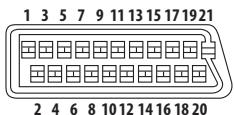
Stift-Nr.
1. Audio 2/R Ausg.
3. .Audio 1/L Ausg.
4. ERDE
7. B-Ausg.
8. Status
11. G-Ausg.
15. .R-Ausg.
17. ERDE
19. Video out (Videoausgang)
21. ERDE
Koponenten-Videoeingang
Y (Luminanz) - Ausgangspegel 1 Vss (75 Ω)
P_B (Farbsignal) - Ausgangspegel .0,7 Vss (75 Ω)
P_B (Farbsignal) - Ausgangspegel .0,7 Vss (75 Ω)
Buchse Cinch
S-Video-Ausgang
Y (Luminanz) - Ausgangspegel 1 Vss (75 Ω)
C (Farbsignal) - Ausgangspegel 286 mVss (75 Ω)
Buchse S-Video
Videoausgang
Ausgangspiegel 1 Vss (75Ω) Buchse Cinch
Audioausgang (1 Stereopaar)
Ausgangspiegel .Wahrend Audioausgabe 200 mVrms (1 kHz, -20 dB) Anzahl der Kanale 2 Buchsen Cinch
Audioausgabe (Mehrkanal / L, R, C, SW, SL, SR)
Ausgangspiegel. .Wahrend Audioausgabe 200 mVrms (1 kHz, -20 dB) Anzahl der Kanale 6 Buchsen Cinch
HDMI-Ausgang
HDMI-Ausgang. 19 Pin
Digitale Audiodaten
Frequenzgang 4 Hz bis 44 kHz
Signalrauschabstand 115 dB
Dynamikumfang 100 dB
Gesamtklirrfactor 0,0023 %
Gleichlaufschwankungen Messgrenze
(±0,001 % W. PEAK) oder niedriger
Digitalausgang
Koaxialer Digitalausgang. Cinch Optischer Digitalausgang. Optisch
Mitgeliefertes Zubehör
Fernbedienung 1
AA/R6P-Trockenbatterien 2
Audio/Video Kabel 1
Netzkabel. 1
Garantiekarte. 1
Bedienungsanleitung
Änderungen der technischen Daten und außeren
Aufmachung deses Gerates im Sinne des technischen
Fortschrits bleben jederzeit vorbehalten.
Veröffentlich von Pioneer Corporation. Urheberrechtlich geschützt © 2008 Pioneer Corporation. Alle Rechte vorbehalten.
http://www.pioneer.fr http://www.pioneer.de http://www.pioneer.eu
J2L50222A SH 08/06

- WICHTIG
- CAUTION
- ACHTUNG:
- WARNING
- ACHTUNG
- Betriebsumgebung
- VORSICHTSHINWEIS ZUR BELUFTUNG
- VORSICHT MIT DEM NETZKABEL
- Inhalt
- Bevor Sie beginnen
- Anschlüsse
- Bedienelemente und Anzeigen
- Die ersten Schritte
- Wiedergeben von Discs
- USB-Wiedergabe
- Audio- und Video-Einstellmenus
- Menu „Initial Settings"
- Zusätzliche Informationen
- Kapitel 1 Bevor Sie beginnen
- Merkmale
- Pure Cinema Progressive ScanVideomodus
- 24-Bit-/192-kHz-kompatibler DAC
- Lieferumfang
- Einlagen der Batterien in die Fernbedienung
- - Öffnen Sie den Batteriefachdeckel, und legen Sie die Batterien ein, wie gezeigt.
- Das Gerätitte...
- Das Gerätitte nicht...
- Disc-/Inhaltformat-Wiedergabekompatibilität
- Uber DualDisc-Playback
- CD-R/-RW-Kompatibilität
- DVD+R/+RWKompatibilität
- DVD-R/-RW-Kompatibilität
- Kompatibilität mit komprimierten Audiodateien
- Hinweise zu MPEG-4 AAC
- WMA-Kompatibilität Windows Media™ Audio (WMA)
- Hinweise zu DivX-Video
- Anzeige von externen-Untertiteldateien
- DivX-Video-Kompatibilität
- Hinweise zu Windows Media Video (WMV)
- JPEG-Datei-Kompatibilität
- Kompatibilität mit PC-erstellten Discs
- Kapitel 2 Anschlüsse
- Einfacher Anschluss
- Verbinden Sie die Buchsen VIDEO OUT und AUDIO OUT L/R mit einem Satz von Audio/Video-Eingängen des Fernsehgerätes an.
- Schlieben Sie das mitgelieferte Netzkabel zuerst an die AC IN-Buchse und dann an eine Netzsteckdose an.
- Hinweis
- Anschluss über SCART AV-Kabel
- Anschluss an den S-Video-Ausgang
- Anschluss an den Komponenten-Videoausgang
- Wiedergabe von Progressive Scan-Video signalen über die Komponenten-Videoausgänge
- Umschalten des Videoausgangs auf "Interlace" mit den Bedienungselementen an der Frontplatte
- Anschluss an einen AV-Receiver
- Schlieben Sie die analogen Buchsen AUDIO OUT (5.1ch) FRONT L/R undVIDEO OUT theseps Players an die analogen Audio- und Videoeingangsbuchsen Ihres AV-Receivers an.
- Schlieben Sie den Videoausgang des AV-Receivers an den Videoeinghg Ihres Fernsehgerats an.
- Tipp
- Anschluss an die mehrkanaligen analogen Audio-Ausgangsbuchsen
- - Verbinden Sie die mehrkanaligen Audio-Ausgangsbuchsen theses Players mit den mehrkanaligen Audio-Eingangsbuchsen Ihres AV-Receivers.
- Anschluss and den Digitalausgang
- Anschluss über HDMI
- dtstM
- Hinweise zu HDMI
- Zurückstellen der Ausgangs-Auflösung auf die Standardeinstellung bei Anschluss über HDMI
- Bedienelemente und Anzeigen
- Frontplatte
- Verwendung der Fernbedienung
- Die ersten Schritte
- Einschalten
- HäufiggestellteFragen
- Verwendung der Bildschirmmenüs
- Taste
- Funktion
- HOME MENU
- ENTER
- RETURN
- Einstellen des Players auf Ihr Fernsehgerät
- Drucken Sie HOME MENU, und wahlen Sie „Initial Settings".
- Wahlen Sie "TV Screen" im Menu "Video Output".
- Wenn Sie ein Breitformat-Fernsehgerät (16:9) besitzen, wahren Sie „16:9 (Wide)" oder „16:9 (Compressed)”.
- Drücken Sie HOME MENU, um den Menübildschirm zu verlassen.
- Einstellen der Sprache der Bildschirmmenüss这点es Players
- Wahlen Sie „OSD Language" im Menu „Display".
- Wahlen Sie die gewünschte Sprache. Die Sprache der Bildschirmmenü's ändert sich entsprechend Ihrer Wahl.
- Falls der Player noch nicht eingeschaltet ist, drucken Sie STANDBY/ ON, umihn einzuschalten.
- Drucken Sie OPEN/CLOSE, um das Disc-Fach zu öffnen.
- Legen Sie eine Disc ein.
- Drucken Sie PLAY, um die Wiedergabe zu starten.
- Grundlegende Wiedergabefunktionen
- PREV
- NEXT
- Zifferntasten
- Fortsetzungs- und Letztpositionsspeicher-Funktion
- STOP Löschen.)
- Menüs von DVD- und DivX-Discs
- PBC-Menüs von Video CDs/ Super VCDs
- Wiedergeben von Discs
- Suchlauf
- Drücken Sie zum Start des Suchlaufs während der Wiedergabe oder .
- Durch mehrmaliges Drucken der Taste können Sie die Suchgeschwindigkeit erhöhen.
- Drücken Sie zur Fortsetzung der normalen Wiedergabe PLAY.
- Zeitlupe
- Drucken Sie während der Wiedergabe II PAUSE.
- Drücken und halten Sie die Taste «I|/« oder «I»/«I» gedrückt, bis die Zeitlupenwiedergabe anfängt.
- Drücken Sie die Taste mehrmals, um die Zeitlupengeschwindigkeit zu ändern.
- Drücken Sie zur Fortsetzung der normalen Wiedergabe PLAY.
- Einzelbild-Weiterschaltung vorwärts/rückwärts
- Drucken Sie / oder / , um jeweils um ein Einzelbild in Vorwarts bzw. Rückwartsrichtung weiterzugehen.
- Wiedergeben einer JPEG-Diashow
- Drücken Sie während der Wiedergabe HOME MENU, und wahren Sie im Bildschirmmenü die Option „Disc Navigator".
- Wahlen Sie eine Anzeigeoption aus.
- Wahlen Sie das Miniaturbild aus, dessen Inhalt Sie wiedergeben möchten.
- Suchen von Dateien mit dem Disc Navigator
- Drücken Sie HOME MENU, und wahren Sie auf dem Bildschirmmenü die Option „Disc Navigator".
- Navigieren Sie mit den Cursortasten ( / / ← / ) und ENTER.
- Um den hervorgehobenen Track oder die hervorgehobene DivX-Video-/ WMV-Datei wiederzugeben bzw. die hervorgehobene JPEG-Datei anzuzeigen, drucken Sie ENTER.
- Drücken Sie während der Wiedergabe PLAY MODE, und wahren Sie aus der Funktionliste links die Option „A-B Repeat".
- Drücken Sie ENTER an der Stelle "A(Start Point) ", um den Startpunkt festzulegen.
- Drucken Sie ENTER an der Stelle „B(End Point)”, um den Endpunkt festzulegen.
- Um normale Wiedergabe zurückzuschalten, wahren Sie den Menüposten „Off".
- Verwendung der Wiederholfunktion
- Drucken Sie während der Wiedergabe PLAY MODE, und wahlen Sie aus der Funktionliste links den Eintrag „Repeat".
- Wahlen Sie eine Wiederholungsoption. Wenn die Programmfungtion aktiv ist, wahlen Sie Program Repeat, um die Programmliste zu wiederholen, oder Repeat Off, um die Funktion zu deaktivieren.
- Zufallswiedergabe
- Drucken Sie PLAY MODE, und wahlen Sie aus der Funktionliste links den Posten „Random".
- Wahlen Sie eine Zufallswiedergabe-Option.
- Drucken Sie PLAY MODE, und wahlen Sie aus der Funktionliste links den Posten „Program".
- Wahlen Sie in der Optionsliste die Option „Create/Edit".
- Benutzen Sie die Pfeiltasten und ENTER, um einen Titel, ein Kapitel oder einen Track für den aktuellen Programmschnitt (Program Step) auszuwahlen.
- Wiederholen Sie Schritt 3, bis die Programmliste vollständig ist.
- Um die Programmliste abzuspielen, drucken Sie PLAY.
- Weitere Funktionen im Programm- Menu
- Drucken Sie PLAY MODE, und wahlen Sie in der Funktionliste links die Option „Search Mode".
- Wahlen Sie einen Suchmodus.
- Geben Sie mit Hilfe der Zifferntastendie Nummer des gewünschten Titels, Kapitels oder Tracks bzw. die Zeit ein.
- Drücken Sie ENTER, um die Wiedergabe zu starten.
- Umschalten der Untertitelsprache
- - Drücken Sie wiederholt SUBTITLE, um die gewünschte Untertiteloption zu wahlen.
- - Drücken Sie wiederholt die Taste AUDIO, bis die gewünschte Dialogsprache/Kanal-Option ausgewählt ist.
- Vergroßern einer Bildausschnits
- Drucken Sie während der Wiedergabe die Taste ZOOM zur Wahl des Zoomfaktors (Normal, 2x oder 4x).
- Benutzen Sie die Pfeiltasten, um den Zoombereich zu verschieben.
- Anzeigen von DiscInformationen
- Kapitel 6 USB-Wiedergabe
- Gebrauch der USB-Schnittstelle
- Drücken Sie DVD/USB bei eingeschalttem Player.
- SchlieBen Sie das USB-Speichergerät an.
- Drucken Sie ENTER, um die Wiedergabe zu starten.
- Schalten Sie diesen Player aus, und trennen Sie das USB-Gerät ab.
- Aufzeichnen von Titeln einer Musik-CD auf einem USB-Gerät
- Aufzeichnen aller Titel
- Legen Sie die Musik-CD ein.
- Drucken Sie USB REC, wonach der Bildschirm „CD -> USB Rec" erscheint.
- Drücken Sie ENTER, um die Aufzeichnung zu start.
- Drucken Sie HOME MENU, und wahren Sie „CD -> USB Rec".
- Wahlen Sie den Titel, der aufgezeichnet werden soll.
- Wahlen Sie die Bitrate (Übertragungsrate).
- Betätigen Sie ↑/↓/←/→ (Cursortasten) zur Wahl von „Start", und drücken Sie dann ENTER.
- Audio- und Video-Einstellmenüs
- Menu „Audio Settings"
- Virtual Surround
- Audio DRC
- Dialog
- Menu „Initial Settings"
- Verwendung des Menüs „Initial Settings"
- Wahlen Sie mit Hilfe der Pfeiltasten und ENTER die Einstellung und Option aus, die Sie einstehen wollen.
- Einstellungen für „Language“
- Einstellungen für „Display"
- Einstellungen für „Option"
- Parental Lock
- Registieren eines neuen Passwords
- Wahlen Sie "Options", dann "Password".
- Geben Sie ein 4-stelliges Password mit den Zifferntasten ein.
- Drucken Sie ENTER, um das Password zu registrierten.
- Ändern des Passwords
- Einstellen/Ändern der Kindersicherungsstufe
- Einstellen/Ändern des Länder-/Regionalcodes
- Wahlen Sie einen Länder-/Regionalcode und drücken Sie ENTER.
- DTS-Heruntermischen
- Anzeigen Ihres DivX-VOD-Registrarungscodes
- Initial Settings
- Display
- Wahlen Sie „Display".
- DivX (R) Video On Demand
- Wiedergabe von DivX® VOD-Inhalten
- Audio Output Mode
- Informationen zu den Einstellungen der Audioausgänge
- Hinweise zu den Einstellungen des HDMI-Ausgangs
- Speaker Distance
- Betätigen Sie ↑/↓ (Cursor aufwärts/ abwärts) zur Wahl eines Laufsprechers.
- Betätigen Sie (Cursor rechts), um den Abstand des momentan hervorgehobenen Laufsprechers zuändern.
- Betätigen Sie ↑/↓ (Cursor aufwärts/ abwärts), um den gewünschten Abstand einzustellen.
- Wenn die Einstellungen weiterer Lautsprecher geändert werden sollen, drücken Sie ← (Cursor links), um zur Lautsprecherliste zusückzukehren; anderenfalls drücken Sie ENTER, um das Menu Speaker Distance zu verlassen.
- Betätigen Sie ↑/↓ (Cursor aufwärts/ abwärts) zur Wahl eines Lautsprechers.
- Betätigten Sie (Cursor rechts), um die Einstellung des gewählten Laufsprechers zu ändern.
- Betätigen Sie ↑/↓ (Cursor aufwärts/ abwärts), um die Einstellung wunschgemäß zuändern.
- Wenn die Einstellungen weiterer Lautsprecher geändert werden sollen, drücken Sie ← (Cursor links), um zur Lautsprecherliste zurückzukehren; anderenfalls drucken Sie ENTER, um das Menu Speaker Installation zu verlassen.
- Zusätzliche Informationen
- Pflege des Players und der Discs
- Allgemeines
- Beschädigte und nicht normgerechte Discs
- Reinigen von Discs
- Reinigen des Gehäuses
- Reinigen der Abtastlinse
- Kondensation
- Transportieren des Players
- Vorsicht bei der Benutzung des Gerätes, wenn these in einem Regal mit einer Glastüre benutzt wird
- Bild- und Disc-Formate
- Breitformat-Fernsehgerät
- Herkömmliches Fernsehgerät
- Einstellung des Fernsehsystems
- DVD-Video-Regionen
- Wahl einer Sprache aus der Listeder Sprachencodes
- Kein Bild/Keine Farbe
- Der Ton lassst sich nicht mit Virtual Surround aufbereiten.
- HDMI-Störungsbeseitigung
- Sprache (Sprachencode-Buchstaben), Sprachencode
- Liste der Länder-/Regionalcodes
- Land/Region, Länder-/Regionalcode (Zahlen), Länder-/Regionalcode (Buchstaben)
- AV-Buchse (Stiftbelegung der 21-poligen Buchse)
- Koponenten-Videoeingang
- S-Video-Ausgang
- Videoausgang
- Audioausgang (1 Stereopaar)
- Audioausgabe (Mehrkanal / L, R, C, SW, SL, SR)
- HDMI-Ausgang
- Digitale Audiodaten
- Digitalausgang
- Mitgeliefertes Zubehör
- http://www.pioneer.fr http://www.pioneer.de http://www.pioneer.eu
Marke : PIONEER
Modell : DV-610AV-S
Kategorie : Dvd player