
DV-610AV-S - Lecteur dvd PIONEER - Notice d'utilisation et mode d'emploi gratuit
Retrouvez gratuitement la notice de l'appareil DV-610AV-S PIONEER au format PDF.


| Type de produit | Lecteur DVD |
| Marque | Pioneer |
| Modèle | DV-610AV-S |
| Dimensions (L x H x P) | 420 mm x 49,5 mm x 215,5 mm |
| Poids | 1,7 kg |
| Alimentation | 220-240 V CA, 50/60 Hz |
| Consommation électrique | 12 W (veille : 0,8 W) |
| Formats de disques lus | DVD-Video, DVD-Audio, DVD-R/RW, DVD+R/RW, CD, CD-R/RW, Super Audio CD, Video CD, Super VCD, MP3, WMA, MPEG-4 AAC, JPEG, DivX, WMV |
| Sorties vidéo | HDMI, S-Video, YUV composante, Péritel (SCART) RGB, Composite |
| Sorties audio | Analogique stéréo (2 voies), analogique 5.1 voies, numérique optique, numérique coaxial, HDMI |
| Convertisseur N/A | 24 bits / 192 kHz |
| Balayage progressif | Oui, PureCinema |
| Port USB | Oui (avant) pour lecture de fichiers et enregistrement CD |
| Fonctions spéciales | Virtual Surround, Audio DRC, Dialog Enhancement, Disc Navigator, Zoom écran, Angle de vue |
| Température de fonctionnement | +5 °C à +35 °C |
| Humidité de fonctionnement | 5 % à 85 % (sans condensation) |
| Classe laser | 1 |
| Normes | Basse tension 2006/95/CE, CEM 2004/108/CE |
| Accessoires fournis | Télécommande, piles AA (2), câble audio/vidéo, câble d'alimentation, manuel d'utilisation, bon de garantie |
| Entretien et nettoyage | Nettoyer disques avec chiffon doux du centre vers les bords. Éviter condensation, poussière et humidité. Assurer ventilation (10 cm autour) |
FOIRE AUX QUESTIONS - DV-610AV-S PIONEER
Questions des utilisateurs sur DV-610AV-S PIONEER
0 question sur cet appareil. Repondez a celles que vous connaissez ou posez la votre.
Poser une nouvelle question sur cet appareil
Téléchargez la notice de votre Lecteur dvd au format PDF gratuitement ! Retrouvez votre notice DV-610AV-S - PIONEER et reprennez votre appareil électronique en main. Sur cette page sont publiés tous les documents nécessaires à l'utilisation de votre appareil DV-610AV-S de la marque PIONEER.
MODE D'EMPLOI DV-610AV-S PIONEER
Découvrez les nombreux avantages offerts en enregistrant votre produit en ligne maintenant sur http://www.pioneer.fr (http://www.pioneer.eu).
Nous vous remercions d'avoir acquis un produit Pioneer.
Veuillez lire attentivement ce mode d'emploi afin de connaître la manière d'utiliser l'appareil comme il convient.
Cela fait, conservez le mode d'emploi de façon à pouvoir vous y référer en cas de nécessité.
Important

Ce symbole de l'éclair, placé dans un triangle équilatéral, a pour but d'attirer l'attention de l'utilisateur sur la présence, à l'intérieur du coffret de l'appareil, de "tensions dangereuses" non isolées d'une grandeur suffisante pour représenter un risque d'électrocution pour les êtres humains.
Attention:
POUR EVITER TOUT RISQUE D'ÉLECTROCUTION, NE PAS ENLEVER LE COUVERCLE (NI LE PANNEAU ARRIÈRE). AUCUNE PIECE REPARABLE PAR L'UTILISATEUR NE SE TROUVE À L'INTEREUR. CONFIER TOUT ENTRETIEN À UN PERSONNEL QUALIFIÉ TÜQUIQUÉNMENT.

Ce point d'exclamation, placé dans un triangle équilatéral, a pour but d'attirer l'attention de l'utilisateur sur la présence, dans les documents qui accompagnent l'appareil, d'explications importantes du point de vue de l'exploitation ou de l'entretien.
D3-4-2-1-Fr
Avertissement
Cet appareil n'est pas étanche. Pour éviter les risques d'incendie et de décharge électrique, ne placez près de lui un récipient rempli d'eau, tel qu'un vase ou un pot de fleurs, et ne l'exposez pas à des gouttes d'eau, des éclaboussures, de la pluie ou de l'humidité. D3-4-2-1-3. A. Fr
Avertissement
Avant de brancher l'appareil pour la première fois, lisez attentivement la section suivante.
La tension de l'alimentation électrique disponible varie selon le pays ou la région. Assurez-vous que la tension du secteur de la région où l'appareil sera utilisé correspond à la tension requise (par ex. 230 V ou 120 V), indiquée sur le panneau arrière.
D3-4-2-1-4_A_Fr
Attention
Cet appareil est un produit laser de Classe 1, mais la diode laser qu'il renferme est supérieure à la Classe 1. Pour garantir une sécurité constante, ne retirez aucun des couvercles et n'essayez pas d'avoir accès à l'intérieur de l'appareil. Confiez toute réparation à un personnel qualifié. L'étiquette suivante se trouve sur votre appareil. Emplacement: Intérieur de l'appareil
Appareil à LASER de CLASSE 1
CAUTION : CLASS 1M LASER RADIATION WHEN OPEN. DO NOT VIEW DIRECTLY WITH OPTICAL INSTRUMENTS. 726000A140 SH Vorsch : KLASSE 1M LASER Strahlung: Bei geoffnetem Gerat nicht mit optischen Geraten in den Laserstrahl blicken. PRECAUCTION : RADIACION LASER CLASE 1M, AL ABRR NO MIRAT DIRECTAMENTE CON INSTRUMENTOIS OPTICS. VIKTIGT : KLASS 1M LASER STRALING: NAR APPARATEN OR OPPEN, TITA INTE RAKT IN I DEN, SPECIELT INTE OM DU HAR GLASOGON PAG. Varoitus! Luokka 1M: n lasersäteile: Åla koskau katso laitteen sisäan den oselle uaki-emyöskane simalaseellä tui muilä optisiä itailella! ADVARSEL : LASERSTRALER KLASSE 1M KIG IXKE DIREkte IND I APPARATEN, NAR DETTE ER ABENT. ISER IXKE MED BRILLER ALLER ANDRE OPTISKE OBJEKTER.
D3-4-2-1-8_C_Fr
Avertissement
Pour éviter les risques d'incendie, ne placez aucune flamme nue (telle qu'une bougie allumée) sur l'appareil. D3-4-2-1-7a_A_Fr
Ce produit est conforme à la directive relative à la basse tension 2006/95/CE et à la directive relative à la compatibilité électromagnétique 2004/108/CE.
D3-4-2-1-9a_A_Fr
Milieu de fonctionnement
Température et humidité du milieu de fonctionnement : De +5 °C à +35 °C (de +41 °F à +95 °F) ; Humidité relative inférieure à 85 % (orifices de ventilation non obstrués). N'installez pas l'appareil dans un endroit mal ventilé ou un lieu soumis à une forte humidité ou en plein soleil (ou à une forte lumière artificielle). D3-4-2-1-7c_A_Fr
Ce produit est destiné à une utilisation domestique générale. Toute panne due à une utilisation autre qu'à des fins privées (comme une utilisation à des fins commerciales dans un restaurant, dans un autocar ou sur un bateau) et qui nécessite une réparation sera aux frais du client, même pendant la période de garantie. K041_Fr
Precaution de ventilation
Lors de l'installation de l'appareil, veillez à laisser un espace suffisant autour de ses parois de manière à améliorer la dissipation de chaleur (au moins 10 cm sur le dessus, 10 cm à l'arrière et 10 cm de chaque côte).
Avertissement
Les fentes et ouvertures du coffret sont prévues pour la ventilation, pour assurer un fonctionnement stable de l'appareil et pour éviter sa surchauffe. Pour éviter les risques d'incendie, ne bouchez jamais les ouvertures et ne les recouvrez pas d'objets, tels que journaux, nappes ou rideaux, et n'utilisez pas l'appareil posé sur un tapis écais ou un lit. D3-4-2-1-7b. A. Fr
D3-4-2-1-7b_A_Fr
Note importante sur le cable d'alimentation
Tenir le câble d'alimentation par la fiche. Ne pas débrancher la prise en tirant sur le câble et ne pas toucher le câble avec les mains mouillées. Cela risque de provoquer un court-circuit ou un choc électrique. Ne pas poser l'appareil ou un meuble sur le câble. Ne pas pincer le câble. Ne pas faire de nœud avec le câble ou l'attacher à d'autres câbles. Les câbles d'alimentation doivent être posés de façon à ne pas être écrasés. Un câble abîmé peut provoquer un risque d'incendie ou un choc électrique. Vérifier le câble d'alimentation de temps en temps. Contacter le service après-vente PIONEER le plus proche ou le revendeur pour un remplacement. S002_Fr
Cet appareil fait appel à des principales technologiques destinées à interdire la piraterie des œuvres protégées par des droits d'auteurs, principales qui sont eux-mêmes couverts aux États-Unis par des brevets et d'autres formes de propriété intellectuelle détenus par Macrovision Corporation et d'autres personnes physiques ou morales. L'utilisation de ces principales technologiques visant à la protection des droits d'auteur doit être autorisée par Macrovision Corporation et doit être limitée à des fins domestiques, ou similaires, sauf accord préalable de Macrovision Corporation. La rétro-technique ou le désassemblage sont proscrits.
Si la fiche d'alimentation secteur de cet appareil ne convient pas à la prise secteur à utiliser, la fiche doit être remplaçée par une appropriée.
Ce remplacement et la fixation d'une fiche secteur sur le cordon d'alimentation de cet appareil doit être effectué par un personnel de service qualifié. En cas de branchement sur une prise secteur, la fiche de coupure peut provoquer une série de décharges électriques. Assurez-vous qu'elle est éliminée correctement après sa dépose. L'appareil doit être déconnecté en débranchant sa fiche secteur au niveau de la prise murale si vous prévoyez une période prolongée de non utilisation (par exemple avant un départ en vacances).
D3-4-2-2-1a_A_Fr
Attention
L'interrupteur STANDBY/ON de cet appareil ne coupe pas complètement celui-ci de sa prise secteur. Comme le cordon d'alimentation fait office de dispositif de déconnexion du secteur, il devra être débranché au niveau de la prise secteur pour que l'appareil soit complètement hors tension. Par conséquent, veillez à installer l'appareil de telle manière que son cordon d'alimentation puisse être facilement débranché de la prise secteur en cas d'accident. Pour éviter tout risque d'incendie, le cordon d'alimentation sera débranché au niveau de la prise secteur si vous prévoyez une période prolongée de non utilisation (par exemple avant un départ en vacances). D3-4-2-2-2a_A_Fr

Si vous souhaitez vous débarrasser de cet appareil, ne le mettez pas à la poubelle avec vos ordures ménagères. Il existe un système de collecte séparé pour les appareils électroniques usagés, qui doivent être récupérés, traités et recyclés conformément à la législation.
Les habitants des états membres de l'UE, de Suisse et de Norvège peuvent retourner gratuitement les produits électroniques usagés aux centres de collecte agréés ou à un détaillant (si vous avez racheté un produit similaire neuf).
Dans les pays qui ne sont pas mentionnés ci-dessus, veuillez contacter les autorités locales pour savoir comment vous pouvez vous débarrasser de vos appareils.
Vous garantissez ainsi que les appareils dont vous vous débarrassez seront correctement récupérés, traités et recyclés et préviendrez de cette façon les impacts néfastes possibles sur l'environnement et la santé humaine. K05R A 5
01 Avant de commencer
Caractéristiques 5 Contenu de l'emballage. 5 Conseils d'installation 6 Compatibilité de lecture de formats de disques et de contenus 6
02 Connexions
Connexions simplifiées 10 Connexion à l'aide d'un câble péritel (SCART). 11 Connexion à l'aide de la sortie S-Video 11 Connexion à l'aide de la sortie vidéo à composantes 12 Connexion à un récepteur audiovisuel.... 13 Connexion avec HDMI 14
03 Commandes et afficheurs
Panneau avant. 16 Télécommande 17
04 Mise en marche
Mise sous tension 18 Utilisation des affichages sur écran. 18 Réglage du lecteur pour votre télévision 19 Choix de la langue affichages sur écran du lecteur 19 Lecture de disques 20
05 Lecture de disques
Exploration des disques. 24 Lecture au ralenti. 24 Avance/recul image par image 25 Lecture d'un diaporama JPEG 25 Examen des disques avec le Disc Navigator 26 Examen des fichiers avec le Disc Navigator 27 Lecture répétée d'un passage du disque 28 Utilisation de la fonction de lecture répétée 28 Utilisation de la lecture aléatoire 29 Création d'une liste de programmation... 30 Recherche sur un disque. 31
Choix des sous-titres. 31 Choix de la langue des dialogues ou des voies audio 32 Utilisation du zoom de l'écran. 32 Changement des angles de prise de vue... 32 Affichage des informations du disque.... 32
06 Lecture USB
Utilisation de l'interface USB 33
Enregistrement des plages d'un CD de musique sur une mémoire USB.34
Menu Audio Settings 36
Menu Vidéo Adjust 37
Utilisation du menu Initial Settings. 38 Réglages Digital Audio Out. 39 Réglages Video Output. 40 Réglages langue d'utilisation. 41 Réglages affichage. 42 Réglages Options. 42 Parental Lock. 42 DTSDownmix. 43 A propos du contenu VOD DivX*. 44 Réglages Speakers. 45 Sortie HDMI avec sources DVD-Audio et SACD. 48
09 Informations complémentaires
Entretien de votre lecteur et de vos disques...51 Tailles d'écran et formats de disque...52 Régler le téléviseur...53 Réinitialisation du lecteur...54 Régions DVD-Viséo...54 Sélection de la langue à l'aide de la liste des codes de langue...54 Guide de dépannage...55 Glossaire...59 Liste des codes de langue...61 Liste des codes de pays/région...61 Caractéristiques techniques...62
- Vidéo à balayage progressif PureCinema
Lorsque ce lecteur est relié, par l'intermédiaire des sorties vidéo composante, à un téléviseur ou un moniteur prévu pour le balayage progressif, vous pouvez apprécier des images extrêmement stables, sans papillotement et dont le taux de rafraîchissement image est identique à celui du film d'origine.
- Convertisseur n-a compatible 24 bits/192 khz
Le convertisseur N/A 24 bits/192 kHz embarqué signifie que ce lecteur est totalement compatible avec les disques à taux d'échantillonnage élevé, capables de fournir une qualité sonore exceptionnelle en termes de plage dynamique, de résolution de niveau bas et de détails dans les hautes fréquences.
Contenu de l'emballage
Veuillez vous assurer que les accessoires suivants se trouvent dans l'emballage.
- Télecommande
- Piles sèches AA/R6P x 2 Cable audio/vidéo (fiches rouge, blanche, jaune) Cable d'alimentation
- Bon de garantie Mode d'emploi
Mise en place des piles dans la télécommande
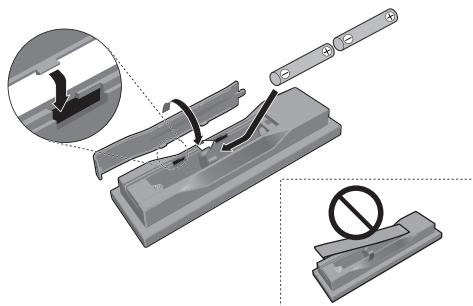
Utilisez deux piles AA/R6P et respectez les instructions (,) figurant à l'intérieur du logement. Replacez le couvercle du logement lorsque l'opération est terminée.
Lorsque vous refermez le couvercle, alignez l'encoche et la saillie et glissez le couvercle dans le sens de la flèche ⇒.

Important
L'utilisation incorrecte des piles peut causer entre autres le suintement et l'explosion.
Veuillez observer les consignes suivantes :
- N'utilisez pas des piles neuves avec des piles usagées.
- N'utilisez pas en même temps des piles de type différent. Des piles d'aspect similaire peuvent être de tensions nominales différentes. Assurez-vous que les pôles positif et négatif de chaque pile correspondent aux symboles de polarité figurant à l'intérieur du logement.
- Otez les piles de l'appareil si vous prévoyez de ne pas l'utiliser pendant au moins un mois.
- Au moment de jeter vos piles usagées, conformez-vous aux normes gouvernementales ou environnementales en vigueur dans votre pays/région.
- N'utilisez ni ne conservez vos piles à la lumière directe du soleil ou dans un endroit fortement exposé à la chaleur, comme une voiture ou à proximité d'un appareil de chauffage. Les piles risqueraient de suinter, surchauffer, exploser ou s'enflammer. La durée de vie et la performance des piles peuvent également être réduites.
Nous voulons que vous puissiez utiliser ce lecteur pendant de nombreuses années. Les consignes suivantes vous aideront à choisir un emplacement adéquat :
Ce que vous devez...
Utiliser l'appareil dans une pièce bien aérée. - Placer l'appareil sur une surface plane et stable, telle qu'une table, une étagère ou un rack stéreo.
Ce que vous ne devez pas faire...
Utiliser l'appareil dans un endroit où il sera exposé à des températures ou à un degré d'humidité élevés, y compris à proximité de radiateurs ou autres appareils de chauffage. - Placer l'appareil devant une fenêtre ou tout autre endroit où il serait directement exposé au soleil. Utiliser l'appareil dans un environnement très poussiereux ou très humide. - Placer l'appareil directement au-dessus d'un amplificateur ou de tout autre composant de votre chaîne stéréo susceptible de dégager de la chaleur au cours de son utilisation. Utiliser l'appareil à proximité d'un téléviseur ou d'un moniteur qui pourrait entraîner des interférences, notamment si le téléviseur est raccordé à une antenne interieure. Utiliser l'appareil dans une cuisine ou toute autre pièce où il serait exposé à de la fumée ou de la vapeur. - Poser l'appareil sur de la moquette ou un tapis écais, ou le recouvrir d'un linge qui empêcherait son refroidissement correct. - Placer l'appareil sur une surface instable ou trop petite pour porter les quatre pieds de son socle.
Compatibilité de lecture de formats de disques et de contenus
Ce lecteur est compatible avec une large gamme de disques (supports) et de formats. Les disques que cet appareil peut lire portent, en général, sur leur boîtier ou directement sur le disque, un des logos suivants. Sachez toutefois que certains types de disques tels que les CD et DVD enregistrables, peuvent comporter des formats illisibles. Pour de plus amples détails à ce sujet, reportez-vous ci-dessous.
Sachez également que cet appareil n'est pas conçu pour la gravure de disques.
DVD-Audio DV
DVD-Video
DVD-R
DVD-RW
Audio CD
Video CD
CD-R
CD-RW
Super Audio CD
FUMCOLOR CD COMPATIBLE
FJUMCOLOR CD compatible Fujicolor CD
- Cet appareil lit les disques DVD+R/+RW. DVD est une marque de commerce de DVD Format/Logo Licensing Corporation.
- est une marque commerciale de FUJI FILM Corporation.
- Compatibilité également assurée avec les KODAK Picture CD.
Ce lecteur satisfait à la norme IEC relative au Super VCD. Le Super VCD offre une qualité d'image supérieure à celle d'un CD Video ordinaire. Il est conçu pour permettre l'enregistrement de deux pistes sonores stéréo. Par ailleurs, le Super VCD est compatible avec les appareils à écran large.


Super VCD
Un disque DualDisc est un nouveau format de disque à deux faces, qui associe un contenu DVD video, audio, etc. sur une face et un contenu non DVD comme des pistes audio numériques sur l'autre.
La face audio non DVD du disque n'est pas compatible avec les spécifications des CD audio et il est donc possible que vous ne puissiez pas la lire.
La face DVD d'un disque DualDisc peut être lue par cet appareil.
Pour des informations détaillées sur les spécifications DualDisc, veuillez vous adresser au fabricant ou au revendeur du disque.
Compatibilité avec les cd-r/-rw
- Formats compatibles : CD audio, Video CD/Super VCD, CD-ROM* ISO 9660 contenant des fichiers MP3, WMA, MPEG-4 AAC, JPEG ou vidéo DivX/WMV * Conforme à la norme ISO 9660 Niveau 1 ou 2. Format physique des CD : Mode 1, Mode 2 XA Form 1. Les systèmes de fichiers Rock Ridge et Joliet sont tous les deux compatibles avec ce lecteur.
- Lecture d'un disque multisession : No
- Lecture d'un disque non finalisé : No Structure du fichier (peut différer) : jusqu'à 299 dossiers sur un disque, combinaison maximale de 648 dossiers et fichiers (combinés) dans chaque dossier
Compatibilité avec les dvd+r/+rw
Seuls les disques DVD+R/DVD+RW gravés en 'Video Mode (DVD Video Mode)' finalisés peuvent être lus. Toutefois, les modifications apportées lors de la gravure risquent de ne pas être reproduites avec fidélité.
Compatibilité avec les dvd-r/-rw
- Formats compatibles : DVD-Video, Video Recording (VR)*
- Les points modifiés peuvent ne pas être lus conformément aux modifications effectuées.
L'écran peut même ne rien afficher du tout aux endroits ayant été modifiés.
- Lecture des disques non finalisés : No
- Lecture de fichiers MP3/WMA/MPEG-4 AAC/JPEG ou vidéo DivX/WMV reproduits sur DVD-R/-RW : Yes
- RW Ce sigle indique que l'appareil est capable de lire les DVD-RW gravés en mode VR (format Video Recording). Toutefois, l'enregistrement d'un document dont une seule copie est autorisée ne peut être lu qu'à l'aide d'un appareil compatible CPRM.
Compatibilité avec des fichiers audio compressés
- Formats compatibles : MPEG-1 Audio Layer 3 (MP3), Windows Media Audio (WMA), MPEG-4 AAC Taux d'échantillonnage : 32 kHz, 44,1 kHz ou 48 kHz
- Taux binaires : quelconques (128 kbps, ou plus recommandé)
- Lecture des fichiers MP3/WMA/MPEG-4 AAC à taux binaire variable (VBR) : No
- Compatibilité avec le codage WMA sans perte de données : Non
- Compatible avec DRM (Digital Rights Management) : Non (les fichiers audio protégés DRM ne seront pas lus par cet appareil—voir aussi DRM dans Glossaire la page 59)
- Extensions de fichier :.mp3, .wma, .m4a (ces extensions doivent être utilisées pour que le lecteur puisse reconnaître les fichiers MP3, WMA et MPEG-4 AAC — ne les utiliser pas pour nommer des fichiers d'autres formats)
Le codage AAC (Advanced Audio Coding) est au cœur même de la norme MPEG-4 AAC qui incorpore MPEG-2 AAC, formant la base de la technologie de compression audio MPEG-4. Le format de fichier et l'extension utilisés dépendent de l'application utilisée pour coder le fichier AAC. Cet appareil restitue les fichiers AAC codés par iTunes® et portant l'extension '.m4a'. Les fichiers à protection DRM ne sont pas lus et il se peut que des fichiers codés avec certaines versions de iTunes® ne soient pas lisibles ou que les noms de fichiers ne soient pas affichés correctement.
- Apple et iTunes sont des marques commerciales d'Apple Inc., enregistrées aux États-Unis et dans d'autres pays.
Comptabilité windows media™ audio (WMA)
Ce lecteur peut lire les contenus Windows Media Audio. WMA est l'abréviation de Windows Media Audio, une technique de compression sonore mise au point par Microsoft Corporation. Les contenus WMA peuvent être codés en utilisant Windows Media Player pour Windows XP, Windows Media Player 9 ou Windows Media Player 10.
- Windows Media est une marque commerciale de Microsoft Corporation.
- Ce produit intègre une technologie détenue par Microsoft Corporation qui ne peut être utilisée et distribuée que sous licence de Microsoft Licensing, Inc.
DivX est une technologie créée par DivX, Inc. Les fichiers au format DivX renferment non seulement des images, mais aussi des fonctions media modernes avancées, telles que des menus, des sous-titres et des pistes audio alternatives.
Ce lecteur peut reproduire des videos DivX, enregistrées sur des DVD, CD ou mémoires USB. Pour respecter la terminologie des DVD-Video, les fichiers video DivX sont appelés "Titres". Les videos DivX seront lus selon l'ordre alphabétique.

DivX, la certification DivX ultra et les logos associés sont des marques de DivX, Inc. et sont utilisés sous licence.
Affichage de fichiers de sous-titres externes
Les yeux de polices répertoriés ci-dessous sont disponibles pour les fichiers de sous-titres externes. Vous pouvez afficher le jeu de polices approprié en définissant la Subtitle
Langage (à la section Réglages langue d'utilisation, page 41) pour correspondre au fichier des sous-titres.
Ce lecteur prend en charge les groupes de langues suivants :
- Il se peut que certains fichiers de sous-titres externes s'affichent de manière incorrecte ou pas du tout.
- Pour les fichiers de sous-titres externes, les extensions de nom de fichier de format de sous-titres suivantes sont prises en compte (ces fichiers n'apparaissent pas dans le menu de navigation) : .srt, .sub, .ssa, .smi
- Le nom de fichier du film doit être répété au début du nom du fichier de sous-titre externe.
- Le nombre de fichiers de sous-titres externes disponibles pour chaque fichier de film est limité à 10.
Compatibilité avec vidéo divx
- Produit officiel certifié DivX® ultra.
- Prend en charge la lecture de toutes les versions de vidéo DivX® (y compris DivX® 6), des fichiers DivX® standard et de DivX® Media Format.
- Extensions de fichier : .avi et .divx (à utiliser pour permettre au lecteur de reconnaître les fichiers vidéo DivX). Tous les fichiers avec l'extension .avi sont reconnus comme MPEG4, mais ils ne sont pas tous nécessairement des fichiers vidéo DivX et peuvent donc être illisibles sur ce lecteur.
WMV est l'acronyme de Windows Media Video, une technique de compression d'images, mise au point par Microsoft Corporation. Un contenu WMV peut être codé en faisant appel au codeur Windows Media Encoder.
- Ce lecteur est compatible avec les fichiers WMV9 codés au moyen du codeur Windows Media Encoder de série 9, et portant l'extension .wmv.
- Compatible avec des tailles inférieures à 720x480 pixels/720x576 pixels.
- Advanced Profile n'est pas pris en charge.
- Les fichiers vidéo protégés DRM ne seront pas lus par cet appareil.
Compatibilité avec les fichiers JPEG
- Formats compatibles : fichiers d'images fixes JPEG de base et EXIF 2.2 dont la définition ne dépasse pas 3072 x 2048. Format de fichier utilisé par les appareils photo numériques.
- Compatibilité avec les fichiers JPEG Progressif : Non
- Extensions de fichier :. jpg (cette extension doit être utilisée pour permettre au lecteur de reconnaître les fichiers JPEG — ne utilisez pas pour nommer d autres types de fichiers)
Compatibilité avec les disques créés sur PC
Il peut être impossible de lire des disques gravés sur un ordinateur personnel en raison des règles employées par le logiciel de gravure. Dans ce cas, consultez l'éditeur du logiciel pour obtenir des informations complémentaires.
Les disques gravés en mode d'écriture par paquet (format UDF) ne sont pas compatibles avec ce lecteur.
Pour plus d'informations sur la compatibilité des disques avec le lecteur, référerez-vous aux boîtiers des disques de logiciel DVD-R/-RW ou CD-R/-RW.

Important
- Avant d'effectuer ou de modifier un raccordement, mettez le système hors tension et débranchez le cordon d'alimentation au niveau de la prise secteur.
- L'installation de base décrite ci-après permet la lecture des disques et ne fait appel qu'aux câbles livrés avec l'appareil. Dans cette configuration, les sons stéréo sont émis par les haut-parleurs de votre téléviseur.
- Ce lecteur est doté d'un dispositif de protection anti-copie. Ne reliez pas ce lecteur au téléviseur via un magnétoscope au moyen de câbles audio/vidéo ou S-video, car les images de ce lecteur ne seraient pas convenablement reproduites sur le téléviseur. (Ce lecteur peut également ne pas être compatible avec certaines associations de téléviseur et magnétoscope (TV/VCR), et cela pour la même raison; adressez-vous au fabricant pour plus d'informations.)
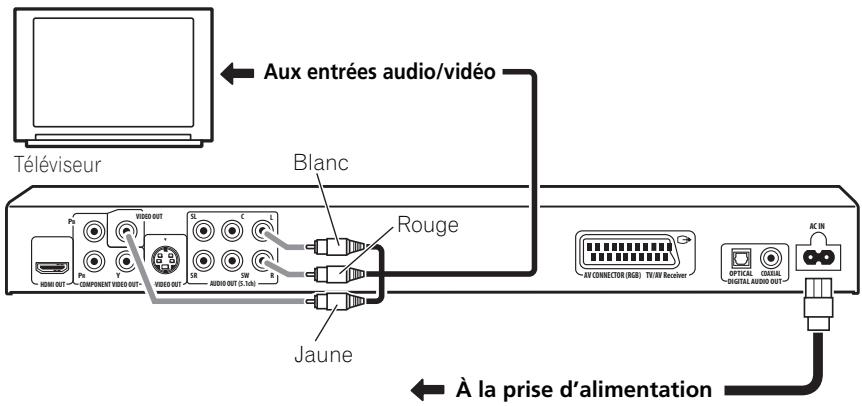
1 Connectez les prises VIDEO OUT et AUDIO OUT l/r à un jeu d'entretes audio/video sur votre téléviseur.
Utilisez le cable audio/vidéo fourni, en connectant les prises rouge et blanche aux sorties audio et la prise jaune à la sortie video. Veillez à faire correspondre les sorties audio droite et gauche avec les entrées correspondantes pour obtenir un son stéreo correct.
Reportez-vous ci-après si vous souhaitez utiliser un composant ou un cable S-video ou cable péritel (SCART) pour la connexion vidéo.

Remarque
- Avant de débrancher le lecteur de la prise d'alimentation, assurez-vous de mettre le lecteur en veille à l'aide de la touche STANDBY/ON située sur le panneau avant, ou de la télécommande, et attendez que le message -OFF- disparaisse de l'écran du lecteur.
- Pour ces mêmes raisons, ne branchez pas le lecteur sur une prise secteur commutée, équipant certains amplificateurs et récepteurs audiovisuels.
Connexion à l'aide d'un câble péritel (SCART)
Une prise péritel SCART AV équipe le lecteur pour assurer son raccordement à un télévisieur ou un récepteur audiovisuel. La sortie vidéo peut être commutée au besoin entre le signal composite ordinaire, S-Video et RGB.
Reportez-vous à la page 40 pour connaître le mode de réglage.
La prise péritel (SCART) AV fournit également le signal audio analogique, ce qui veut dire qu'il est inutile de relier les prises
AUDIO OUT (5.1ch) FRONT L/R
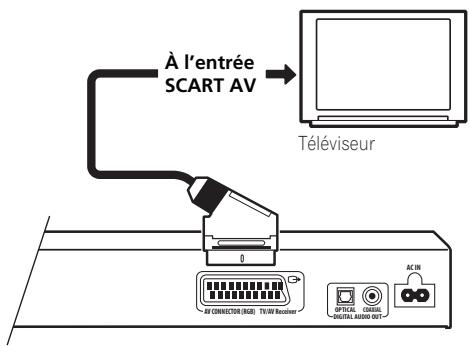
Utilisez un câble péritel SCART (non fourni) pour relier la sortie AV CONNECTOR (RGB) TV/AV Receiver à l'entrée péritel SCART AV de votre téléviseur (ou récepteur audiovisuel).
Connexion à l'aide de la sortie s-vision
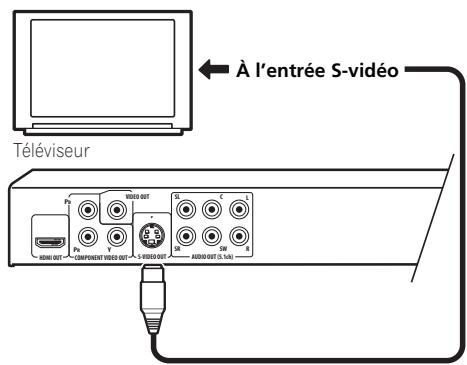
Si le téléviseur (ou un autre appareil) est doté d'une entrée S-video (S1), utilisez la sortie S-video de ce lecteur à la place de la sortie standard (composite) pour obtenir une image de meilleure qualité.
Utilisez un câble S-Video (non fourni) pour connecter la sortie S-VIDEO OUT à une entrée S-Video de votre téléviseur (ou moniteur ou récepteur audiovisuel).
Avant d'enfoncer la fiche, placez son détroit triangulaire en face de la découpe correspondante sur la prise.
Connexion à l'aide de la sortie vidéo à composantes
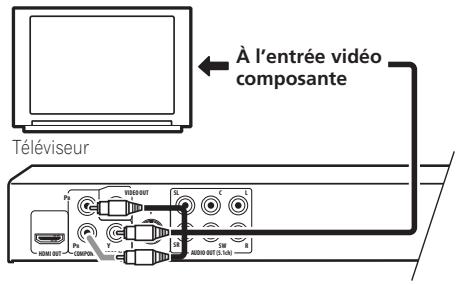
Pour relier ce lecteur à votre téléviseur (ou à un autre appareil), vous pouvez utiliser la sortie video composante juste que la prise de sortie video standard. C'est avec cette liaison que vous bénéficierez de la meilleure qualité video parmi les trois offertes.
Utilisez un câble vidéo composite (non fourni) pour connecter les prises COMPONENT VIDEO OUT à une entrée vidéo composante de votre téléviseur, moniteur ou récepteur audiovisuel.
Affichage de la vidéo à balayage progressif fournie par la sortie vidéo à composantes
Ce lecteur peut fournir la vidéo à balayage progressif sur sa sortie vidéo à composantes. La vidéo à balayage progressif a un taux de balayage double de celui du balayage entrelacé, ce qui se traduit par une image très stable, dépourvue de scintillement.
Pour régler le lecteur en vue de son utilisation avec un téléviseur à balayage progressif, reportez-vous à Régler Video Output la page 40. Lorsque le lecteur est réglé pour le balayage progressif, le témoin PRGSVE apparait sur l'afficheur du panneau avant.

Important
- Si vous reliez le lecteur à un téléviseur qui n'est pas conscient pour le balayage progressif et si vous adoptez ce mode de fonctionnement sur le lecteur, vous n'obtiendrez aucune image. Dans ce cas, mettez tous les appareils hors tension puis effectuez de nouveaux raccordements au moyen du câble vidéo fourni (reportez-vous à Connexions simplifiées la page 10), et passez ensuite en mode Interlace (reportez-vous ci-dessous).
Commutation de la sortie vidéo au balayage entrelacé par les commandes de la face avant
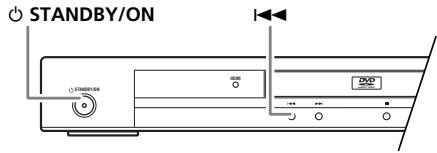
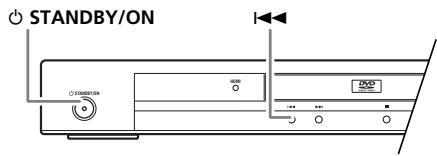
Mettez le lecteur en veille puis, sur le panneau avant, appuyez sur STANDBY/ON tout en maintenant la pression sur pour remettre le lecteur en Interlace.
- Si la connexion du lecteur est effectuée au moyen de l'interface HDMI, débranchez le cable HDMI avant de réinitialiser le lecteur, afin d'obtenir une sortie à balayage entrelacé. (Si le cable reste branché, la résolution de la sortie HDMI sera réinitialisée à sa valeur par défaut, voir Réinitialisation de la résolution de sortie au réglage par défaut avec une connexion HDMI la page 15.)
Connexion à un récepteur audiovisuel
Vous pouvez relier ce lecteur à un récepteur audiovisuel en utilisant soit les sorties analogiques multivoies, soit l'une des sorties numériques.
Outre ces raccordements, il est bon de relier les sorties analogiques 2 voies de manière à assurer la compatibilité avec tous les disques. Il est également recommandé de connecter une sortie vidéo à votre récepteur audiovisuel. Vous pouvez utiliser l'une des sorties vidéo disponibles sur le lecteur (l'illustration représente une connexion (composite) standard).
Connectez les prises AUDIO OUT (5.1ch) FRONT L/R et VIDEO OUT analogiques de ce lecteur aux entrées audio et video analogiques de votre récepteur audiovisuel.
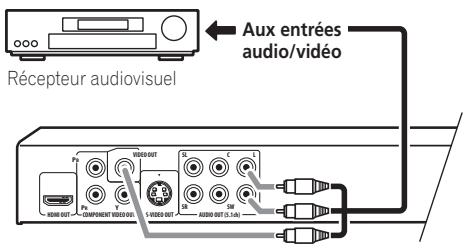
2 Connectez la sortie vidéo du récepteur audiovisuel à une entrée vidéo de votre téléviseur.
Si vous le préférez, vous pouvez aussi utiliser le connecteur SCART AV, les prises S-video ou vidéo à composantes pour raccorder le récepteur audiovisuel.

Note
- En principe, le câble vidéo qui assure la liaison entre le lecteur de DVD et le récepteur audiovisuel doit être du même type que celui utilisé pour la liaison entre le récepteur audiovisuel et le téléviseur.
Connexions des sorties analogiques multivoies
Si le récepteur audiovisuel est équipé d'entrées analogiques pour 5.1 voies, nous vous conseillons d'utiliser les sorties correspondantes pour effectuer la liaison entre le lecteur et le récepteur. En procédant ainsi, vous êtes assuré de pouvoir profiter de tous les types de gravure, qu'il s'agisse de gravures Dolby Digital et DTS sur disques DVD-Video ou de gravures multivoies et à taux d'échantillonnage élevé sur disques DVD-Audio ou SACD.
- Raccordez les sorties audio multivoies de ce lecteur aux entrées audio multivoies de votre récepteur audiovisuel.
Il est commode d'utiliser pour cela 3 câbles audio stéréo : un pour les voies FRONT, le deuxième pour les voies SURROUND et le troisième pour les voies CENTER et SUBWOOFER.
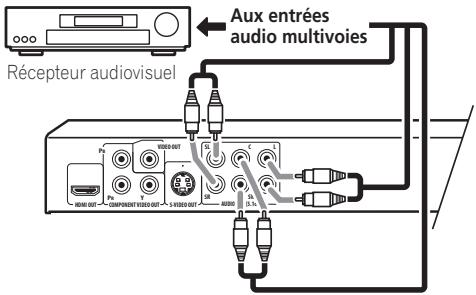
Si vous le préférez, vous pouvez aussi utiliser le connecteur SCART AV, les prises S-video ou vidéo à composantes pour raccorder le récepteur audiovisuel.

Note
- Une fois la liaison établie et après la mise sous tension, vous devez accéder au menu des réglages initiaux (Initial Setup) et régler Audio Output Mode sur 5.1 Channel au lieu de la valeur par défaut 2 Channel. Reportez-vous également à la section Audio Output Mode la page 45.
Raccordement de la sortie numérique
Pour son branchement à un récepteur audiovisuel, ce lecteur est équipé d'une sortie optique et d'une sortie coaxiale pour les signaux audio numériques. Utilisez celle qui est la plus commode.
En fonction des possibilités de votre récepteur audiovisuel, vous devrez peut-être régler ce lecteur pour qu'il ne délivre que des signaux audio numériques dans un format compatible. Reportez-vous à la section Règles Digital Audio Out la page 39 et au mode d'emploi fourni avec le récepteur audiovisuel.
Notez qu'aucune sortie SACD audio n'est assurée par ces prises. Cette connexion doit donc être utilisée en plus et non pas en remplacement d'une connexion analogue 5.1 voies.
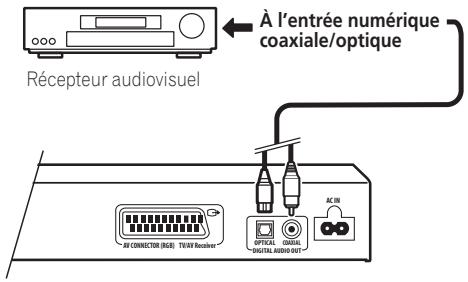
Pour établir une liaison optique, utilisez un cable optique (non fourni) et reliez la prise OPTICAL DIGITAL AUDIO OUT à l'entrée optique de votre récepteur audiovisuel.
Pour établir une liaison coaxiale, utilisez un cable coaxial (similaire au cable vidéo fourni) et reliez la prise COAXIAL DIGITAL AUDIO OUT à l'entrée coaxiale de votre récepteur audiovisuel.
Connexion avec HDMI
Si vous disposez d'un moniteur ou d'un écran équipé d'une interface HDMI, vous pouvez le connecter à ce lecteur au moyen d'un câble HDMI, disponible dans le commerce.
Le connecteur HDMI fournit la vidéo numérique non compressée ainsi que pratiquement toutes sortes de sons numériques avec lesquelles le lecteur est compatible, notamment DVD-Video, DVD Audio, SACD, Video CD/Super VCD, CD, WMA, MP3, MPEG-4 AAC, DivX video et WMV.
Utilisez un cable HDMI (non fourni) pour raccorder l'interconnexion HDMI OUT de ce lecteur à une interconnexion HDMI d'un moniteur compatible HDMI.
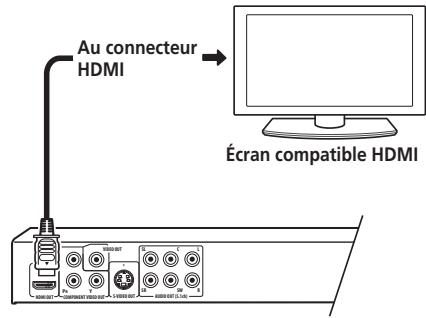
La flèche sur le corps du connecteur du cable doit être dirigée vers le haut pour assurer un alignement ajusté avec le connecteur du lecteur.
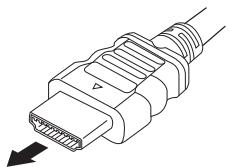

Remarque
- Cet appareil a été conçu pour être conforme aux normes HDMI (High-Definition Multimedia Interface). Selon l'appareil que vous avez connecté, l'utilisation d'une connexion DVI peut promettre la fiabilité des transferts des signaux.
- Lorsque vous remplacez le composant connecté à la sortie HDMI, vous devez également modifier les réglages HDMI afin qu'ils correspondent au nouveau composant (voir HDMI Out la page 39, HDMI Resolution la page 40 et HDMI Color la page 41 à ce sujet). Les configurations de chaque composant sont ensuite enregistrées dans la mémoire (2 composants maximum).
- La connexion HDMI est compatible avec les signaux PCM linéaires à 2 voies (de 44,1 kHz à 192 kHz, 16 bits/20 bits/24 bits), et les signaux Dolby Digital, DTS, MPEG audio bitstream, DSD multivoies et PCM linéaires multivoies (signaux 5,1 voies jusqu'à 96 kHz, 16 bits/20 bits/24 bits).

- Fabriqué sous licence de Dolby Laboratories. Les termes Dolby et Pro Logic, ainsi que les igles double D sont des marques commerciales de Dolby Laboratories.
Fabriqué sous licence sous couvert des brevets américains N° 5,451,942; 5,956,674; 5,974,380; 5,978,762; 6,226,616; 6,487,535 et d'autres brevets américains et mondiaux émis et en cours d'enregistrement. DTS et DTS Digital Surround sont des marques commerciales déposées; les logos et le symbole DTS et DTS 96/24 sont des marques commerciales de DTS, Inc. © 1996-2007 DTS, Inc. Tous droits réservés.
L'interface HDMI (High-Definition Multimedia Interface) prend en charge les images et les sons par une seule connexion numérique pour les lecteurs DVD et DTV, les boîtiers décodeurs et autres appareils audiovisuels. L'interface HDMI a été développée afin de réunir les technologies HDCP (High-bandwidth Digital Content Protection) et DVI (Digital Visual Interface) en une seule spécification. La technologie HDCP permet de protéger le contenu numérique transmis et reçu par des écrans compatibles DVI.
L'interface HDMI est capable de prendre en charge la vidéo standard, améliorée ou haute définition, ainsi que le son surround standard à multivoies. Parmi les caractéristiques de l'interface HDMI, citons la vidéo numérique non compressée, une bande passante allant jusqu'à 5 gigaoctets par seconde (avec signaux HDTV), un connecteur unique (au lieu de plusieurs câbles et connecteurs) et la communication entre la source audiovisuelle et les appareils audiovisuels comme les lecteurs DTV.

- HDMI, le logo HDMI et High-Definition Multimedia Interface sont des marques commerciales ou des marques déposées de HDMI Licensing LLC.
Réinitialisation de la résolution de sortie au réglage par défaut avec une connexion HDMI
Mettez le lecteur en veille puis, sur le panneau avant, appuyez sur STANDBY/ON tout en maintenant la pression sur pour remettre le lecteur en 720x480p (NTSC)/720x576p (PAL).
Panneau avant
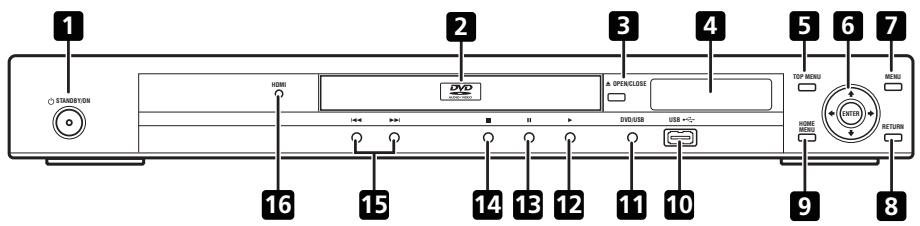
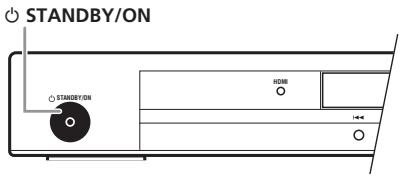
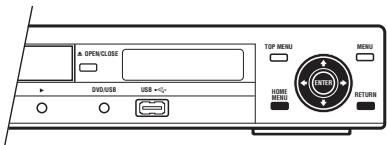
1 Φ STANDBY/ON (page 18) 2 Plateau de disque 3 ▲ OPEN/CLOSE (page 20) 4 Display 5 TOP MENU (page 22) 6 ENTER & touches de curseur (page 18) 7 MENU (page 22) 8 RETURN (page 22) 9 HOME MENU (page 18) 10 Port USB (Type A) (page 33)
11 DVD/USB (page 33) 12 (page 21) 13 II (page 21) 14 (page 21) 15 1 et (page 21) 16 Levoyant HDMI S'allume lorsque ce lecteur a été reconnu par un autre composant compatible HDMI ou DVI/HDCP.
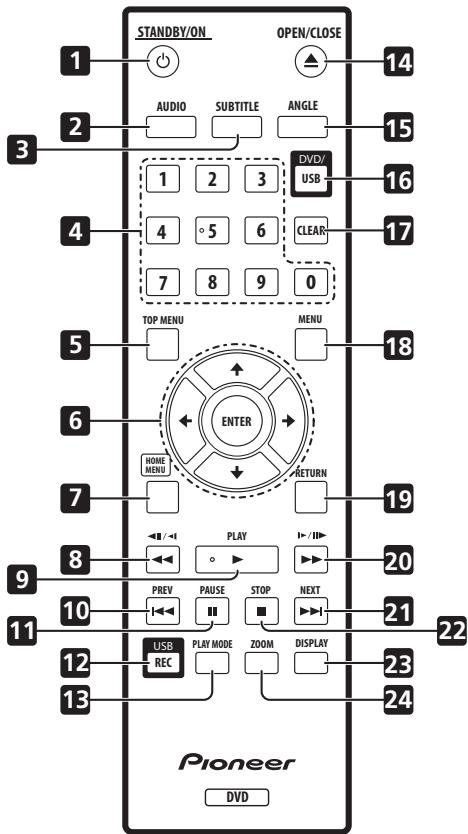
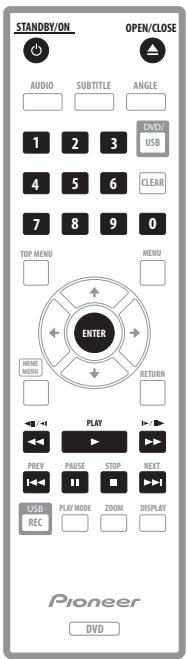
1 STANDBY/ON (page 18) 2 AUDIO (page 32) 3 SUBTITLE (page 31) 4 Touches numériques (page 21) 5 TOP MENU (page 22) 6 ENTER & touches de curseur (page 18) 7 HOME MENU (page 18) 8 et / (pages 21 et 24) 9 PLAY (page 21) 10 PREV (page 21)
11 PAUSE (page 21) 12 USB REC (page 34) 13 PLAY MODE (page 28) 14 ▲ OPEN/CLOSE (page 20) 15 ANGLE (page 32) 16 DVD/USB (page 33) 17 CLEAR (page 30) 18 MENU (page 22) 19 RETURN (page 18) 20 et /II (pages 21 et 24) 21 NEXT (page 21) 22 STOP (page 21) 23 DISPLAY (page 32) 24 ZOOM (page 32)
Utilisation de la télécommande
Respectez les consignes suivantes lorsque vous utilisez la télécommande :
- Aucun obstacle ne doit se trouver entre la télécommande et le capteur de l'appareil.
- La télécommande a une portée d'environ 7 m.
- Le fonctionnement de la télécommande peut être perturbé si le capteur de l'appareil est exposé aux rayons du soleil ou à une lumière fluorescente.
- Les télécommandes de plusieurs appareils peuvent provoquer des interférences les unes avec les autres. Évitez d'utiliser d'autres télécommandes à proximité du lecteur.
- Remplacez les piles lorsque vous notez une baisse de portée de la télécommande.
Mise sous tension
Après, assurez-vous que toutes les connexions sont correctement établies et que le lecteur est relié à une prise secteur. Appuyez sur la touche Φ STANDBY/ON du panneau avant ou de la télécommande pour mettre l'appareil sous tension.
Mettez aussi le téléviseur sous tension et assurez-vous qu'il est réglé pour accepter les signaux de l'entrée sur laquelle vous avez connecté le lecteur de DVD.

- Mon lecteur de DVD est sous tension, mais rien ne s'affiche sur mon téléviseur.
Assurez-vous que le téléviseur est réglé sur l'entrée vidéo qui convient (et non pas sur un canal de télévision). Si vous avez, par exemple, connecté le lecteur aux prises VIDEO 1 du téléviseur, sélectionnez VIDEO 1 sur le téléviseur.

Remarque
- Ce lecteur comporte un économiseur d'écran et une fonction de mise hors tension automatique. Si le lecteur est arrêté et qu'aucune touche n'est actionnée pendant cinq minutes environ, l'économiseur d'écran se lance. Si le plateau de disque est fermé mais qu'aucun disque n'est en cours de lecture et qu'aucune commande n'est actionnée pendant 30 minutes, le lecteur se met automatiquement en veille.
Utilisation des affichages sur écran
Pour faciliter son utilisation, le lecteur fait souvent appel à des affichages graphiques à l'écran (OSD). La navigation sur ces pages s'effectue toujours de la même manière, c'est-à-dire en utilisant les touches de déplacement du curseur (///) pour mettre en valeur un élément, puis en appuyant sur ENTER pour le sélectionner.
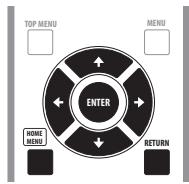
| Touche | Rôle |
| HOME MENU | Pour afficher/quitter la page affichée sur l'écran. |
| ↑/↓/←/→ | Permet de passer d'un élément de menu mis en surbrillance à un autre. |
| ENTER | Permet de sélectionner l'élement de menu mis en surbrillance. |
| RETURN | Permet de returner au menu principal sans enregistrrer les modifications effectuées. |
- À partir de maintenant, dans ce mode d'emploi, le terme 'sélectionner' signifiera, en général, utiliser les touches du curseur pour mettre en surbrillance un élément à l'écran, puis appuyer sur la touche ENTER.
Réglage du lecteur pour votre téléviseur
Si vous possédez un téléviseur à écran large (16/9), vous devez régler le lecteur pour que l'image soit convenablement affichée. Si, au contraire, vous disposez d'un téléviseur ordinaire (4/3), vous pouvez conserver les paramètres par défaut de votre téléviseur, et passer à la section suivante.
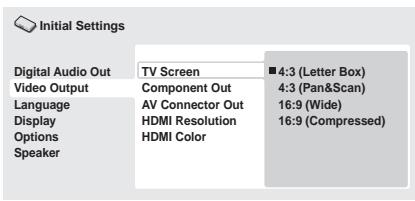
3 Si vous avez un téléviseur à écran large (16/9), sélectionnez '16:9 (wide)' ou '16:9 (compressed)'.
Si vous possédez un téléviseur ordinaire (4/3), vous avez le choix entre 4:3 (Letter Box) et 4:3 (Pan & Scan). Pour de plus amples détails, reportez-vous à la section Réglages Video Output, page 40.
Choix de la langue affiché sur écran du lecteur
Vous pouvez définir la langue d'affichage du lecteur.
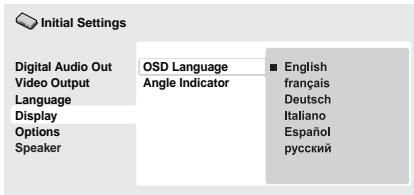
3 Sélectionnez une langue.
La langue utilisée pour l'affichage sur écran changera selon votre sélection.
4 Appuyez sur HOME MENU pour quitter la page de MENU.
Cette section traite des commandes de base pour la lecture des disques DVD, SACD, CD, Video CD/Super VCD, video DivX/WMV et MP3/WMA/MPEG-4 AAC. D'autres fonctions sont décrites en détail au chapitre suivant. Pour des détails sur la lecture de disques d'images JPEG, reportez-vous à "Lecture d'un diaporama JPEG" à la page 25.

Important
- Dans ce mode d'emploi, le terme 'DVD' couvre les DVD-Video, DVD-Audio et DVD-R/-RW. Lorsqu'une fonction ne concerne qu'un type particulier de disque DVD, une note est rajoutée pour le préciser.
1 Si le lecteur n'est pas encore allumé, appuyez sur standby/on pour le mettre en marche.
Si vous lisez un DVD, un disque contenant des fichiers vidéo DivX/WMV ou un Video CD/Super VCD, mettez également votre téléviseur sous tension et regléz-le à l'entrée vidéo appropriée.
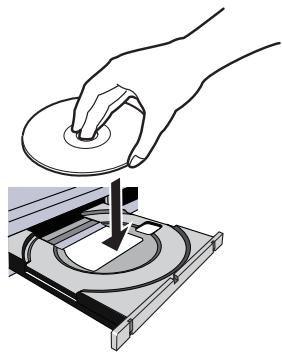
3 Chargez un disque dans le lecteur.
Placez le disque, face étiquetée vers le haut (s'il s'agit d'un disque DVD double-face, la première face que vous souhaitez écouter doit être placée vers le bas) en vous aidant de la forme du plateau pour l'aligner correctement.
Si vous avez installé un DVD, un Video CD ou un Super VCD, un menu sur écran apparait. Reportez-vous aux sections Menu de disques DVD et DivX la page 22 et Menu de commande de lecture de Video CD/Super VCD (PBC) la page 23 pour plus d'informations sur la manière de naviguer sur ces menus.
- Pour la lecture d'un disque contenant des fichiers vidéo DivX/WMV ou des fichiers audio MP3/WMA/MPEG-4 AAC, quelques secondes peuvent s'écouler avant que la lecture ne commence, etc. C'est normal.
- Consultez la section À propos de la lecture de disques DualDisc, page 7, pour la lecture d'un disque DualDisc (disque hybride DVD/CD).

Remarque
- Avec certains DVD, vous constaterez que certaines commandes de lecture ne fonctionnent pas pour certaines parties du disque. Il ne s'agit pas d'une défaillance du lecteur.
- Si un disque contient à la fois des fichiers videos DivX/WMV et d'autres types de fichiers multimédias (MP3, par exemple), indique au préalable via l'affichage sur écran si vous souhaitez lire les fichiers vidéos (DivX/WMV) ou les autres types de fichiers multimédias (MP3/WMA/MPEG4 AAC/JPEG).
Commandes de base pour la lecture
Le tableau ci-dessous présente les commandes de base nécessaires à la lecture situées sur la télécommande. Le chapitre suivant décrit plus en détail d'autres fonctions de lecture.
| Touche | Rôle |
| ▲ PLAY | Lance la lecture.Si la mention RESUME ou LAST MEM s'affiche à l'écran,la lecture commence à partirdu point d'arrêt ou du dernierpoint de lecture défini par lamémoire (reportez-vous aussià la section Fonctions Resumeet Last Memory ci-dessous.) |
| II PAUSE | Cette touche commande lapause de la lecture ou bien, encas de pause, la reprise de lalecture. |
| ■ STOP | Cette touche arrête la lecture.Reportez-vous également à lasection Fonctions Resume etLast Memory ci-dessous. |
| ▲(délécommandeuniquement) | Appuyez sur cette touche pourlancer l'exploration rapide dudisque vers l'arrière. Appuyezsur la touche ▲ PLAY pourlancer la lecture du disque. |
| Touches | Rôle |
| ►(décommande unquiemet) | Appuyez sur cette touche pour lancer l'exploration rapide du disque vers l'avant. Appuyez sur la touche►PLAY pour lancer la lecture du disque. |
| PREV | Cette touche permet d'accéder au début de la piste, du titre ou du chapitre en cours de lecture, puis aux pistes/titres/chaprites précédents. |
| NEXT | Cette touche permet d'accéder à la piste, au titre ou au chapitre suivant. |
| Touches numériques (décommande unquiemet) | Utilissez-les pour saisir un numéro de titre, chapitre ou piste. Appuyez sur la touche ENTER pour sélectionner. • Si le disque est arrêté, la lecture commence à partir du titre sélectionné (sur un DVD), du groupe (sur un DVD-Audio) ou de la plage (sur un CD/Viséo CD/Super VCD). • Si la lecture du disque est en cours, elle reprend au début du titre (cas d'un DVD-RW au format VR), du chapitre (cas d'un DVD-Viséo) ou de la plage (cas d'un DVD-Audio*), SACD, CD, Viséo CD ou Super VCD) sélectionnés. *à l'intérieur du groupe actuel |
Fonctions resume et last memory
À l'exception des disques DVD-Audio et SACD, la mention RESUME s'affiche lorsque vous arrêtez la lecture d'un DVD, CD, Video CD/ Super VCD ou video DivX/WMV, vous signalant ainsi que vous pouvez reprendre la lecture à partir de ce point.
Si vous n'ouvre pas le plateau de disque, la mention RESUME s'affiche à l'écran lorsque vous reprenez la lecture et celle-ci reprend à partir du point d'arrêt. (Pour effacer le point de reprise, appuyez sur STOP lorsque la mention RESUME est affichée.)
Avec les DVD et Video CD/Super VCD, si vous retirez le disque du lecteur après avoir arrêté la lecture, le dernier point de lecture est mis en mémoire. Si le prochain disque que vous chargez est le même disque, la mention LAST MEM s'affiche et la lecture reprend à ce point. Dans le cas de DVD-Video, le lecteur mémorise la position de la dernière image lue pour les cinq derniers disques. Lorsque l'un de ces disques est chargé, vous pouvez donc reprendre la lecture, là où vous vous étiez arrêté.

Remarque
- La fonction Last Memory ne peut pas être utilisée pour les DVD-R/-RW au format VR, les DVD-Audio ou les disques SACD.
- Si vous ne souhaitez pas utiliser la fonction Last Memory quand vous arrêtez un disque, appuyez sur OPEN/CLOSE pour arrêter la lecture et ouvrir le plateau.
Menu de disques DVD et divx
Certains fichiers multimédias DivX et bon nombre de disques DVD-Video et DVD-Audio représentent des menus à partir desquels vous pouvez sélectionner ce que vous souhaitez regarder. Ils permettent parfois d'accéder à des fonctions complémentaires, telles que le sous-titrage et la sélection de la langue des dialogues, ou à des fonctions spéciales, telles que l'affichage séquentiel d'images (diaporama). Consultez le boîtier du disque pour plus de détails.
Les menus des DivX et DVD s'affichent parfois automatiquement lorsque vous lancez la lecture du disque. D'autres s'affichent uniquement lorsque vous appuyez sur la touche MENU ou la touche TOP MENU.
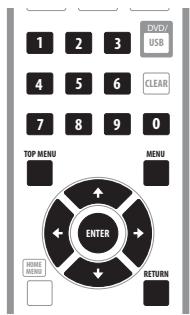

Important
- Certains DVD-Audio offrent un 'bonus group'. Pour la lire, vous devez saisir un mot de passe, lequel est inscrit sur le boîtier du disque. Utilisez les touches numériques pour saisir le mot de passe.
| Touches | Rôle |
| TOP MENU | Elle affiche le 'top menu' (menu principal) d'un DVD—ce menu dépend du disque. |
| MENU | Affiche un menu de disqueDVD (ou de fichiers mediasDivX) — Ce menu varie selon les disques et il peut être le même que le 'top menu'. |
| ↑/↓/←/→ | Ces touches déplacent lecurseur sur l'écran. |
| ENTER | Cette touche valide l'optionsactuelle可以选择 sur le menu. |
| RETURN | Cette touche fait revenir àl'écran de menu précédent.Dans le cas de certains DVD-Audio portant des images àparcourir, appuyez sur cette touche pour afficher la page de navigation. |
| Touchesnumériques(télécommandeuniquement) | Ces touches mettent enévidence l'options de menu correspondante (certainsdisques uniquement).Appuyez sur la touche ENTERpour sélectionner. |
Menu de commande de lecture de video cd/super VCD (PBC)
Certains disques Video CD/Super VCD comportent des menus, vous permettant de choisir ce que vous souhaitez regarder. Ces menus sont appelés PBC (Playback Control - commande de lecture).
Vous pouvez commander la lecture d'un Video CD/Super VCD à PBC sans parcourir le menu PBC, en appuyant simplement sur la touche numérique correspondant au numéro de la piste souhaitée, que d'utiliser la touche PLAY.
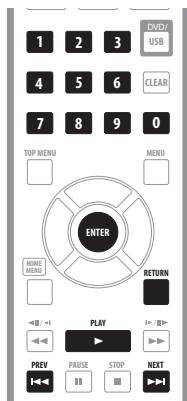
| Touches | Rôle |
| RETURN | Cette touche affiche le menu PBC. |
| Touches numériques (décommande uniquement) | Ces touches permettent de saisir le numéro d'une option de menu. Appuyez sur la touche ENTER pour sélectionner. |
| ↓ PREV | Cette touche affiche la page de menu précédente (le cas échéant). |
| ► NEXT | Cette touche affiche la page de menu suivante (le cas échéant). |

Remarque
- De nombreuses fonctions abordées dans ce chapitre s'appliquent aux disques DVD, SACD, Video CD/Super VCD, CD, video DivX/WMV et disques MP3/WMA/MPEG-4 AAC/JPEG, bien que l'application exacte de certaines d'entre elles varie légèrement selon le type de disque chargé.
- Certains DVD restreignent l'emploi de certaines fonctions (par exemple la lecture aléatoire ou répétée) de tout ou partie du disque. Il ne s'agit pas d'une défaillance de l'appareil.
- Lorsque vous lisez des Video CD/Super VCD, certaines fonctions ne sont pas disponibles pendant la lecture PBC. Si vous souhaitez utiliser ces fonctions, démarrez la lecture du disque en sélectionnant une piste à l'aide des touches numériques.
Exploration des disques
Vous pouvez explorer rapidement des disques vers l'avant ou vers l'arrière à quatre vitesses différentes (une seule vitesse pour les disques video DivX/WMV).
- Le son est coupé pendant l'exploration du contenu des DVD, vidéo DivX/WMV et Video CD ou Super VCD.
2 Appuyez de façon répétée pour augmenter la vitesse d'exploration.
La vitesse d'exploration s'affiche à l'écran.
- Lors de l'exploration d'un Video CD/ Super VCD en mode PBC ou dans le cas d'une piste MP3/WMA/MPEG-4 AAC, la lecture reprend automatiquement à la fin ou au début de la piste.
- Selon le disque, la lecture normale peut reprendre automatiquement lorsqu'un nouveau chapitre du disque DVD est atteint.
Lecture au ralenti
Il existe quatre vitesses de ralenti pour la lecture des DVD-Video et des DVD-R/-RW, vers l'avant ou vers l'arrière. Pour les Video CD/Super VCD et video DivX/WMV, vous disposez de quatre vitesses de ralenti vers l'avant.
2 Appuyez sur / ou / jusqu'à ce que la lecture au ralenti démarre.
- La vitesse de ralenti s'affiche à l'écran.
- Le son est coupé pendant la lecture au ralenti.
3 Appuyez de manière répétée sur ces touches pour modifier la vitesse de lecture au ralenti.
- Selon le disque, la lecture normale peut reprendre automatiquement lorsqu'un nouveau chapitre est atteint.
Avance/recul image par image
Vous sousvez lire, image par image, vers l'avant ou vers l'arrière des disques DVD-Video et DVD-R/-RW. Dans le cas d'un Video CD/ Super VCD et d'un fichier video DivX/WMV, vous ne pouvez progresser image par image que vers l'avant.
1 Pendant la lecture, appuyez sur II PAUSE.
2 Appuyez sur / ou / pour avancer ou reculer image par image dans la lecture de votre disque.
- Selon le disque, la lecture normale peut reprendre automatiquement lorsqu'un nouveau chapitre est atteint.
Lecture d'un diaporama JPEG
Quand la touche PLAY est actionnée pour lire des fichiers JPEG sur des DVD, CD ou mémoires USB, le diaporama commencera partir du premier dossier ou fichier enregistré sur le support. Le lecteur affiche les images de chaque dossier par ordre alphabétique.
- Si le dossier contient des fichiers MP3/WMA/MPEG-4 AAC, la lecture du diaporama et le fichier MP3/WMA/MPEG-4 AAC se répète. Pendant la lecture audio, vous pouvez utiliser les fonctions de saut (I<PREV/▶NEXT), d'exploration (<▲/▶) et de pause (II PAUSE).
La taille des images est automatiquement ajustée pour remplir le plus d'espace possible de l'écran (si le format de l'image est différent de celui de l'écran du téléviseur, des barres noires peuvent apparaître sur les côtés, ou en haut et en bas de l'écran).
Pendant la lecture du diaporama :
| Touche | Rôle |
| II PAUSE | Cette touche interrupt le diaporama. Appuyez une nouvelle fois dessus pour le reprendre. |
| I<PREV | Cette touche affiche l'image précédente. |
| ▶NEXT | Cette touche affiche l'image suivante. |
| ←/→ | Ces touches interrompent le diaporama et commandent la rotation de l'image en cours de 90° dans le sens des aiguilles d'une montre (ou dans le sens inverse). (Appuyez sur la touche > PLAY pour reprendre la lecture du diaporama.) |
| ↑/↓ | Ces touches interrompent le diaporama et returnent l'image affichée à l'horizontal ou à la verticale. (Appuyez sur la touche > PLAY pour reprendre la lecture du diaporama.) |
| ZOOM | Cette touche interrupt le diaporama et effectue un zoom sur l'image. Une nouvelle pression permet de réaliser un zoom 1x, 2x ou 4x. (Appuyez sur la touche > PLAY pour reprendre la lecture du diaporama.) |
| MENU | Cette touche affiche la page Disc Navigator (reportez-vous à la page 27). |

Remarque
- Plus le fichier est volumineux, plus le temps nécessaire à son chargement est long.
Utilisez le Disc Navigator pour examiner le contenu d’un DVD-Video, d’un DVD-R/RW au format VR ou d’un Video CD/Super VCD afin de localiser le passage que vous voulez dire.

Important
- Vous ne pouvez pas utiliser le Disc Navigator dans le cas où la lecture du Video CD/Super VCD est en mode PBC.
1 Pendant la lecture, appuyez sur HOME MENU puis sélectionnez 'disc navigator' sur le MENU affiché.

Disc Navigator
2 Sélectionnez une option de lecture.

Disc Navigator
Title
Chapter
Les options disponibles dépendent de la nature du disque chargé et varient selon que le disque est, ou non, en cours de lecture. Elles comprennent :
- Titres d'un DVD-Viséo.
- Chapitres — Chapitres du titre actuel du DVD-Viséo.
- Track — Pistes d'un Video CD/Super VCD.
- Temps — vignettes d'un Video CD/ Super VCD à intervalles de 10 minutes.
- Title — Titres originaux d'un DVD-R/-RW au format VR.
- Play List : Title — Titres de la liste de lecture d'un DVD-R/-RW au format VR.
- Time — Vignettes du Contenu original à intervalle de 10 minutes.
- Playlist : Time — Vignettes de la liste de lecture à intervalle de 10 minutes.
Sur l'écran s'affichent, l'une après l'autre, 6 images de vignettes animées. Pour afficher les 6 vignettes précédentes/suivantes, appuyez sur I-PREV/▶NEXT (il n'est pas nécessaire d'attendre la fin de l'affichage des vignettes pour afficher la page précédente/suivante).
3 Sélectionnez la vignette correspondant à ce que vous pouvez lire.
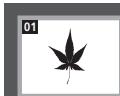
Pour sélectionner une vignette, vous pouvez utiliser les touches du curseur ( / / / ) et ENTER, ou les touches numériques.
Si vous utilisez les touches numériques pour la sélection, saisissez un nombre à deux chiffres puis appuyez sur ENTER.

Note
- Une autre manière de localiser un passage donné d'un disque consiste à employer les fonctions de recherche. Reportez-vous à Recherche sur un disque la page 31.
Examen des fichiers avec le disc navigator
Le Disc Navigator peut être utilisé pour la lecture de fichiers MP3, WMA, MPEG-4 AAC, vidéo DivX, WMV et JPEG.
Utilisez le Disc Navigator pour localiser un fichier ou un dossier particulier dont vous connaissiez le nom. Si d'autres types de fichiers figurent sur le même disque, ils ne s'affichent pas dans le Disc Navigator.
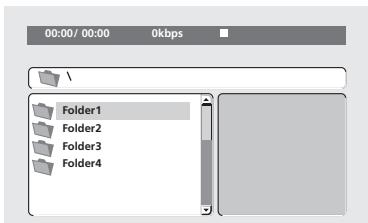
2 Utilisez les touches du curseur (///) et ENTER pour naviguer.
Utilisez les touches de déplacement du curseur vers le haut/vers le bas ( /) pour naviguer dans la liste des fichiers/dossiers.
Utilisez la touche de déplacement du curseur vers la gauche (←) pour retourner au dossier parent.
Utilisez la touche ENTER ou la touche de déplacement du curseur vers la droite (→) pour ouvrir un dossier sélectionné.
- Vous poubez également revenir au dossier parent en accédant au dossier '. ' situé en tête de liste, puis en appuyant sur ENTER.
- Quand un fichier JPEG est sélectionné, la vignette correspondante est affichée à droite.
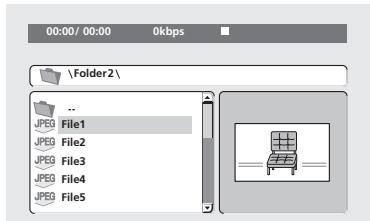
3 Pour dire la piste sélectionnée ou un fichier vidéo divx/wmv, ou encore afficher le fichier JPEG sélectionné, appuyez sur ENTER.
- Quand un fichier MP3/WMA/MPEG-4 AAC ou vidéo DivX/WMV est sélectionné, la lecture démarre à la piste sélectionnée et continue jusqu'à la fin du dossier.
- Quand un fichier JPEG est sélectionné, le diaporama démarre à partir de ce fichier et continue jusqu'à la fin du dossier.

Note
- Vous pouvez également lancer un diaporama JPEG tout en écoutant des morceaux MP3/WMA/MPEG-4 AAC. Il vous suffit de sélectionner le fichier audio que vous souhaitez écouter, puis le fichier JPEG à partir duquel doit commencer le diaporama. La lecture du diaporama et des fichiers audio se répète.
- Pour lire le contenu de tout le disque qu'elles du dossier actuel, quittez le Disc Navigator et démarrez la lecture en utilisant la touche PLAY.
Lecture répétée d'un passage du disque
La fonction A-B Repeat vous permet de définir deux points (A et B) d'une piste (CD, Video CD/ Super VCD) ou d'un titre (DVD-Video et DVD-RW), et de former une boucle de lecture pour la lecture répétée de ce passage.
- Vous ne pouvez pas utiliser la fonction A-B Repeat avec des DVD-Audio, SACD, Video CD/Super VCD en mode PBC. Il en va de même pour les fichiers MP3/WMA/MPEG-4 AAC/video DivX/WMV.
1 Pendant la lecture, appuyez sur la touche PLAY MODE puis sélectionnez 'A-B Repeat' dans la liste des fonctions figurant à gauche.
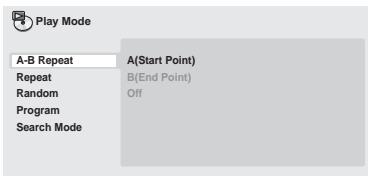
2 Appuyez sur la touche ENTER quand 'A(Start Point)' est atteint de manière à marquer le point initial de la boucle. 3 Appuyez sur la touche ENTER quand 'B(End Point)' est atteint de manière à marquer le point final de la boucle.
Après avoir appuyé sur la touche ENTER, la lecture revient au point initial et la boucle est lue.
4 Pour revenir à la lecture normale, sélectionnez 'Off' sur le menu.
Utilisation de la fonction de lecture répétée
Il existe diverses options de lecture repétée selon la nature du disque chargé. Il est également possible d'utiliser la fonction de répétition en même temps que la lecture programmée pour répéter la lecture des pistes ou des chapitres de la liste de lecture. (Reportez-vous à la section Création d'une liste de programmation la page 30.)

Important
- Vous ne pouvez pas utiliser la fonction Repeat pour les Video CD/Super VCD en mode PBC ou les disques MP3/WMA/MPEG-4 AAC.
- Vous ne pouvez pas utiliser simultanément la fonction de lecture répétée et de lecture aléatoire.
1 Pendant la lecture, appuyez sur la touche PLAY MODE puis sélectionnez 'Repeat' sur la liste des fonctions figurant à gauche.
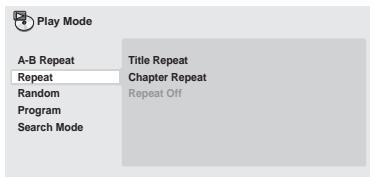
Sélectionnez l'option de lecture répétée désirée.
Si la lecture du programme est activée, sélectionnez Program Repeat pour répéter le contenu du programme ou Repeat Off pour l'abandonner.
Les options de recherche disponibles dépendent de la nature du disque chargé. Par exemple, dans le cas des DVD-Viséo et DVD-RW, vous avez le choix entre Title Repeat et Chapter Repeat (ou encore Repeat Off).
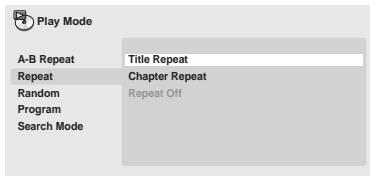
- Dans le cas des DVD-Audio, Sélectionnez Group Repeat ou Track Repeat (ou encore Repeat Off).
- Dans le cas des SACD, CD et Video CD ou Super VCD, sélectionnez Disc Repeat ou Track Repeat (ou encore Repeat Off).
- Pour les disques video DivX/WMV, sélectionnez Title Repeat et, dans le cas de certains fichiers Médias DivX, sélectionnez Chapter Repeat (ou encore Repeat Off).
Utilisation de la lecture aléatoire
Utilisez la fonction de lecture au hasard pour lire les titres ou les chapitres (DVD-Video), les groupes (DVD-Audio), les plages (DVD-Audio, SACD, CD, Video CD, Super VCD) dans un ordre quelconque. (Notez que la même piste/titre/chapitre peut être lue plus d'une fois.) Vous pouvez commander la lecture aléatoire lorsque la lecture du disque est en cours ou qu'elle est arrêtée.

Important
- La fonction de lecture aléatoire reste en service jusqu'à ce que vous sélectionniez Random Off à partir des options du menu de lecture aléatoire.
- Vous ne pouvez pas utiliser la lecture aléatoire pour les disques DVD-R/-RW au format VR, les disques Video CD/ Super VCD en mode PBC, les disques MP3/WMA/MPEG-4 AAC, les disques video DivX/WMV ou pendant que le menu d'un disque DVD est affiché.
- Vous ne pouvez pas utiliser simultanément l'option de lecture aléatoire et les options de lecture programmée ou de lecture répétée.
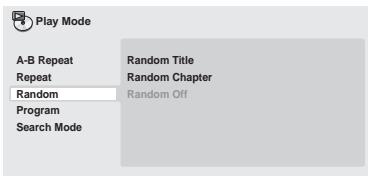
2 Sélectionnez l'option de lecture aléatoire.
Les options de lecture aléatoire qui s'affichent dépendent de la nature du disque chargé. Par exemple, dans le cas des DVD-Viséo, vous pouvez sélectionner Random Title ou Random Chapter (ou encore Random Off).
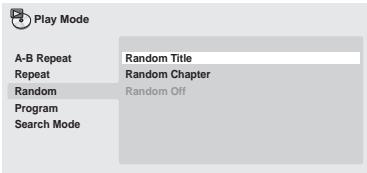
- Dans le cas des DVD-Audio, Sélectionnez Random Group ou Random Track (ou encore Random Off).
- Dans le cas des SACD, CD, Video CD et Super VCD, Sélectionnez On ou Off pour utiliser, ou non, la lecture aléatoire.

Note
- Utilisez les touches suivantes pour la lecture aléatoire:
| Touche | Rôle |
| ► NEXT | Sélectionne une nouvelle piste, titre, chapitre au hasard. |
| ► PREV | Retourne au début de la piste, du titre ou du chapitre actuel. |
Cette fonction permet de programmer l'ordre de lecture des titres, chapitres, groupes ou pistes d'un disque.

Important
- Vous ne pouvez pas utiliser la lecture programmée pour les DVD-R/-RW au format VR, pour les Video CD/Super VCD en mode de lecture commande par menu, les disques JPEG ou pour un DVD dont le menu est affiché.
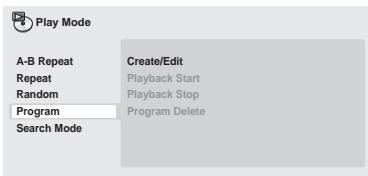
3 Utilisez les touches du curseur et la touche ENTER pour sélectionner un titre, un chapitre ou une plage pour l'étape actuelle de création du programme de lecture.
Dans le cas d'un disque DVD-Viséo, vous pouvez ajouter un titre ou un chapitre à la liste de programmation.
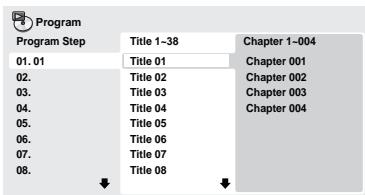
- Dans le cas d'un DVD-Audio, vous pouvez ajouter au programme un groupe entier ou une plage d'un groupe.
- Dans le cas d'un SACD, CD, Video CD ou Super VCD, sélectionnez la plage à ajouter au programme de lecture.
Après avoir appuyé sur la touche ENTER pour sélectionner le titre, le chapitre, le groupe ou la piste, le numéro d'étape descend automatiquement d'une unité.
4 Répétez l'étape 3 pour composer le programme de lecture.
Une liste de programmation peut contenir jusqu'à 24 titres, chapitres ou pistes.
- Pour effacer une étape, sélectionnez-la, puis appuyez sur CLEAR.
5 Pour commander la lecture du de la liste de programmation, appuyez sur la touche PLAY.
La lecture programmée demeure active jusqu'à ce que vous la rendiez inactive (reportez-vous ci-dessous), que vous effaciez le programme (reportez-vous ci-dessous), que vous éjectiez le disque ou éteigniez le lecteur.

Note
Utilisez les commandes suivantes pendant la lecture programmée:
| Touche | Rôle |
| PLAY MODE | Cette touche sauvegarde le programme et ferme la page de programmation sans lancer la lecture (HOME MENU produit le même résultat). |
| ▶NEXT | Cette touche permet d'acceder à l'étape suivante de la liste de programmation. |
Autres fonctions disponibles dans le menu de lecture programmée
Outre Create/Edit, le menu de programmation offre un certain nombre d'options.
- Playback Start — Pour lancer la lecture d'une liste programme sauvegardée.
- Playback Stop — Pour arrêter la lecture d'un programme, sans effacer ce programme.
- Program Delete — Pour effacer le programme et abandonner la lecture programmée.
Recherche sur un disque
Vous pouvez effectuer une recherche sur les disques DVD-Video par numéro de titre ou de chapitre, ou par valeur horaire. Sur des disques DVD-Audio, la recherche est possible par numéro de groupe ou de piste ; sur les disques SACD par numéro de piste ; sur les disques CD et Video CD/Super VCD par numéro de piste ou par valeur horaire ; sur les disques video DivX/WMV par valeur horaire, et sur certains fichiers multimédias DivX par numéro de chapitre.

Important
- Les fonctions de recherche ne sont pas disponibles pour les Video CD/Super VCD en mode PBC, ni les disques MP3/WMA/MPEG-4 AAC.
2 Sélectionnez un mode de recherche.
Les options de recherche qui s'affichent dépendent de la nature du disque chargé.
- La recherche temporelle ne peut être utilisée que si la lecture du disque est en cours.
3 Utilisez les touches numériques pour saisir un numéro de titre, de chapitre ou de piste, ou une durée.
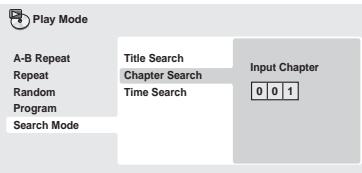
Pour une recherche temporelle, saisissez le nombre de minutes et de secondes à partir duquel vous voulez commencez la lecture dans le titre (DVD/video DivX/WMV) ou la piste (CD/Video CD/Super VCD) en cours de lecture. Appuyez, par exemple, sur les touches 4,5,0,0 pour
que la lecture commence 45 minutes après le début du disque. Pour 1 heures, 20 minutes et 30 secondes, appuyez sur les touches 8, 0, 3, 0.
- Certains DVD-Audio portent des pages d'images que vous pouvez feuilleter. Saisissez le numéro de la page à ouvrir.

Remarque
- Une recherche par mot n'est pas possible sur les DVD+R/+RW.
Choix des sous-titres
Certains DVD-Viséo et vidéo DivX comportent des sous-titres en une ou plusieurs langues, mentionnées sur le boîtier. Vous pouvez changer la langue des sous-titres au cours de la lecture.
Subtitle
Courant / Total
1/2

Remarque
- Certains disques ne permettent le choix de la langue des sous-titres qu'à partir de leur menu. Appuyez sur TOP MENU ou MENU pour accéder au menu.
- Pour définir les préférences de sous-titrage, reportez-vous à Subtitle Language la page 41.
- Reportez-vous à la section Affichage de fichiers de sous-titres externes, page 8, pour plus d'informations sur les sous-titres DivX.
Choix de la langue des dialogues ou des voies audio
Lorsque vous lisez un disque DVD-Video et un disque video DivX dont les dialogues ont été enregistrés en deux langues ou plus, vous pouvez changer de langue pendant la lecture. Pendant la lecture d'un DVD-R/-RW au format VR composant deux pistes sons monophoniques, vous pouvez avoir la piste principale, la piste secondaire ou le mélange des deux.
Lors de la lecture d'un DVD-Audio, il se peut que vous ayez la possibilité de sélectionner les voies — pour de plus amples détails, reportez-vous au coffret du disque. (lorsque vous choisissez une autre voie audio, la lecture recommence au début de la piste en cours.) Pendant la lecture d'un Video CD/Super VCD, vous pouvez choisir de passer de l'écoute des deux voies stéréo à celle de la voie gauche ou de la voie droite uniquement.
Les informations relatives à la langue d'utilisation/la voie audio sélectionnée s'affichent à l'écran.

Remarque
- Pour certains disques DVD, vous ne pouvez changer la langue audio qu'à partir du menu. Appuyez sur TOP MENU ou MENU pour accéder au menu.
- Pour définir les préférences de langue audio d'un DVD, reportez-vous à la page 41.
Utilisation du zoom de l'écran
La fonction de zoom permet d'agrandir une partie de l'écran d'un facteur de 2 ou 4 pendant la lecture d'un DVD, d'un titre vidéo DivX/WMV, d'un Video CD/Super VCD ou d'un disque JPEG.
1 Pendant la lecture, utilisez la touche ZOOM pour sélectionner le facteur de ZOOM (normal, 2X ou 4X).
- La définition des DVD, Video CD/ Super VCD, titres vidéo DivX/WMV et images JPEG n'était pas variable, la qualité de l'image se dégrade, en particulier avec le facteur de zoom 4x. Il ne s'agit pas d'une défaillance de l'appareil.
2 Utilisation des touches du curseur pour changer la zone concernée.
Vous pouvez changer librement le facteur de zoom et sélectionner une autre zone d'agrandissement pendant la lecture.
- Si le carré de navigation situé en haut de l'écran disparaît, appuyez à nouveau sur la touche ZOOM pour l'afficher.
Changement des angles de prise de vue
Certains disques DVD comportent des scènes filmées sous plusieurs angles (deux ou plus). Consultez le boîtier du disque pour plus de détails.
Si la scène a été filmée sous plusieurs angles, l'icone apparait sur l'écran pour vous signaler cette particularité (si vous le souhaitez, vous pouvez désactiver cette fonction; reportez-vous à Angle Indicator la page 42).
- Pendant la lecture, appuyez sur la touche ANGLE pour changer l'angle de prise de vues.
Affichage des informations du disque
Pendant la lecture du disque, il est possible d'afficher diverses informations sur les pistes, les chapitres et les titres, par exemple le temps écoulé ou le temps restant.
- Pour afficher, masquer ou sélectionner les informations affichées, appuyez plusieurs fois sur la touche display.
- Lorsqu'un disque est en cours de lecture, les informations s'affichent en haut de l'écran. Appuyez de manière continue sur DISPLAY pour modifier les informations affichées.
Utilisation de l'interface USB
Il est possible d'écouter des programmes sonores à 2 voies et de regarder des fichiers vidéo DivX/WMV/JPEG en faisant appel à l'interface USB, prévue sur le devant de l'appareil. Branchez une mémoire USB à grande capacité comme illustré ci-après.

Remarque
- Ceci permet la lecture de fichiers vidéo DivX/WMV/MP3/WMA/MPEG-4 AAC/JPEG (à l'exception des fichiers protégés contre la copie ou dont la lecture est limitée).
- Les dispositifs USB compatibles comprennent les mémoires flash portables (notamment les clés USB) et les lecteurs audio-numériques (lecteurs MP3) de format FAT16/32. Il n'est pas possible de raccorder cet appareil à un ordinateur personnel pour la lecture USB.
- Pioneer ne peut pas garantir la compatibilité (fonctionnement et/ou alimentation du bus) avec toutes les mémoires USB à grande capacité. La firme n'assume aucune responsabilité pour les pertes éventuelles de données, se produit sans après un branchement à cet appareil.
- Si la quantité de données est importante, la lecture du contenu de la clé USB par le système peut prendre un certain temps.
- Il se peut que certains périphériques USB ne soient pas reconnus correctement.
- Même si leurs formats sont pris en charge, certains fichiers ne pourront pas être lus ou affichés à cause de leur contenu.
1 Le lecteur étant sous tension, appuyez sur dvd/usb.
Assurez-vous que votre téléviseur est sous tension et est réglé à l'entrée vidéo adequate et que USB MODE apparait sur l'afficheur du panneau avant.
2 Branchez votre clé USB.
La borne USB se trouve sur le panneau avant.
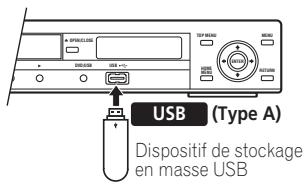
Le 'Disc Navigator' est automatiquement affiché.
3 Appuyez sur la touche ENTER pour lancer la lecture du disque.
- Les démarches de lecture des fichiers sauvegardés sur une clé de mémoire USB sont les mêmes que pour les autres disques. Pour plus d'informations, reportez-vous à Commandes de base pour la lecture la page 21 et Lecture de disques la page 24.
4 Mettez le lecteur hors tension et retirez la clé de mémoire USB.
- Lors de la prochaine mise en service de ce lecteur, il se trouvera en mode USB. Pour repasser au mode DVD, appuyez soit sur DVD/USB ou sur la touche OPEN/CLOSE pour ouvrir le tiroir de disque.

Important
Si le message USB ERR s'allume sur l'affichage, cela peut signifier que les besoins en courant de la clé USB sont trop élevés pour ce lecteur ou que la clé proprement dite est incompatible. Essayez les démarches suivantes :
- Mettez le lecteur hors tension, puis à nouveau sous tension.
- Rebranche la clé USB alors que le lecteur est hors tension.
- Ramenez le lecteur au mode DVD (LOADING apparaî îtra sur l'afficheur du panneau avant). Utilisez un adaptateur secteur spécial (fourni avec l'appareil) pour alimenter la clé USB.
Si le problème n'est pas solutionné, il est probable que votre clé de mémoire USB est incompatible.
Enregistrement des plages d'un CD de musique sur une mémoire USB
Les plages d'un CD de musique chargent dans cet appareil peuvent être enregistrées sur une mémoire USB, connectée sur le port USB.
1 Installez le CD de musique.
- Appuyez sur la touche ■ STOP pour arrêter la lecture.
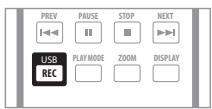
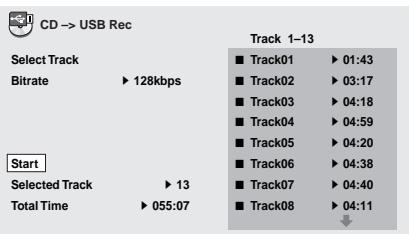
3 Appuyez sur la touche ENTER pour lancer l'enregistrement.
- L'enregistrement commence. L'écran ci-dessous apparait au cours de l'enregistrement.
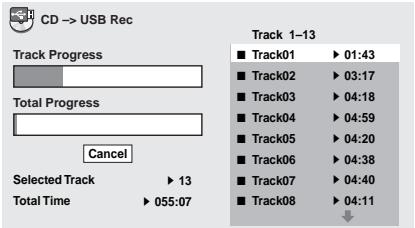

Remarque
L'enregistrement ne commencera pas s'il n'existe pas assez d'espace libre sur le dispositif de mémoire USB. Dans ce cas, le message "Available USB Space is low" (Espace faible sur la clé USB) est affiché.
1 Installez le CD de musique.
- Appuyez sur la touche ■ STOP pour arrêter la lecture.
2 Appuyez sur HOME MENU et sélectionnez 'CD -> USB rec
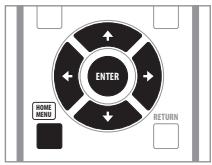

CD->USBRec
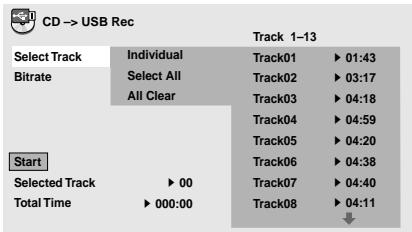
- CD -> USB Rec peut uniquement être sélectionné quand le CD de musique est arrêté.
3 Sélectionnez la plage que vous souhaitez enregistrer.
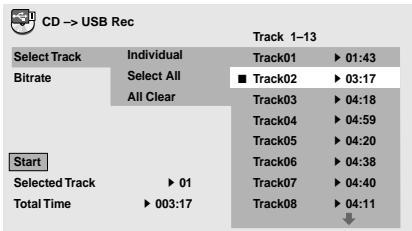
- Individual — Pour sélectionner une plage à la fois.
- Select All — Pour sélectionner toutes les plages.
- All Clear—Pour annuler toutes les plages sélectionnées.
4 Sélectionnez le début binaire (taux de transfert).
- Sélectionnez entre 128 kbps, 192 kbps et 320 kbps.
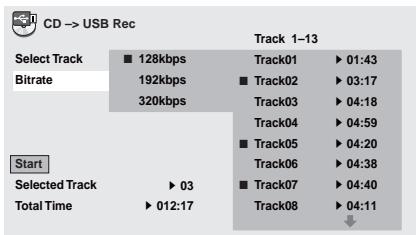
5 Sélectionnez 'start' au moyen des touches / / / (curseur), puis appuyez sur la touche ENTER.

L'enregistrement commence.
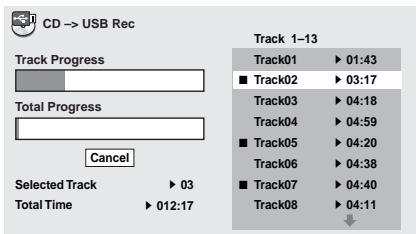

Remarque
- Quand l'enregistrement est terminé, un dossier appelé "PIONEER" est automatiquement créé sur le dispositif de mémoire USB. Les plages enregistrées sont stockées dans ce dossier.
- Vous pouvez créer un maximum de 99 dossiers "PIONEER". L'enregistrement ne sera pas possible si le dispositif de mémoire USB contient 300 dossiers ou davantage.
Le menu Audio Settings propose différents outils de réglage sous provenant des disques.
1 Appuyez sur HOME MENU, puis sélectionnez 'audio settings' sur la page écran.

Audio Settings
2 Sélectionnez et modifiez les paramètres à l'aide des touches (curseur) ↑/↓/←/→ et de ENTER.
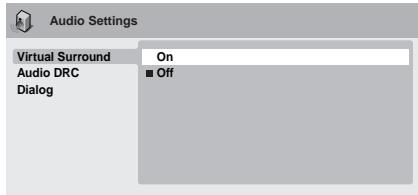
- Règles : On, Off (valeur par défaut)
Mettez en service le Virtual Surround pour apprécier des sonorités surround réalistes en n'utilisant que deux enceintes.

Remarque
- Lorsque le Virtual Surround est activé, les signaux audio PCM linéaires à 96 kHz sont automatiquement sous-échantillonnés à 48 kHz.
- Si le lecteur produit des données audio bitstream Dolby Digital, DTS ou MPEG (en d'autres termes, si aucune conversion PCM n'est effectuée), le Virtual Surround n'a peu d'effet sur la sortie audio numérique. Reportez-vous à la
section Réglages Digital Audio Out la page 39 pour connaître la manière de configurer les formats de sortie numérique.
- La qualité de l'effet surround varie en fonction du disque.
Audio DRC
- Réglages: High, Medium, Low, Off (valeur par défaut)
Lors de la lecture à bas volume d'un DVD Dolby Digital, les sons les plus faibles deviennent facilement inaudibles. Cela peut être le cas pendant certains dialogues. En activant la commande Audio DRC (Dynamic Range Control), les sons de faible intensité sont accentués mais les sons de forte intensité restent contrôlés.
La différence audible dépend du support sonore que vous écoutez. Si le support ne compte pas de variations importantes d'intensité de volume, vous ne noterez peut-être aucune différence.

Remarque
- La commande Audio DRC n'est efficace que pour les sources audio Dolby Digital. Audio DRC n'agit que sur la sortie numérique lorsque Digital Out est réglé sur On, et Dolby Digital Out est réglé sur Dolby Digital > PCM (reportez-vous à Réglages Digital Audio Out la page 39). L'effet d'Audio DRC dépend du réglage de vos enceintes et du récepteur audiovisuel.
- Réglages : High, Medium, Low, Off (valeur par défaut)
La fonction Dialog permet de faire rehausser les dialogues par rapport aux autres sons ambiants des pistes sonores.
À partir de la page Video Adjust, vous avez la possibilité d'effectuer divers réglages qui exercent une action sur la manière dont l'image est représentée.
1 Appuyez sur HOME MENU, puis sélectionnez 'Video Adjust' sur la page écran.

Video Adjust
2 Paramétrage à l'aide des touches (curseur) / / / et de ENTER.

Video Adjust
Sharpness
Standard
Brightness
Contrast
Hue
Chroma Level
BNR
Off
Vous pouvez ajuster les paramètres de qualité de l'image suivants :
- Sharpness — Pour régler la netteté des bords de l'image (Fine, Standard (valeur par défaut), Soft).
- Brightness — Pour régler la luminosité générale de l'image (de -20 à +20).
- Contrast — Pour régler le contraste entre les zones claires et sombres (−16 to +16).
- Gamma — Pour régler la 'gradation' de l'image (−3 to +3).
- Hue — Pour régler l'équilibre rouge/vert de l'image (green 9 à red 9).
- Chroma Level - Pour régler la saturation des couleurs de l'image (-9 à +9).
- BNR — Pourmettre en service ou hors service la réduction de bruit de bloc (On, Off (valeur par défaut)).
Effectuez les réglages Brightness, Contrast, Hue, Gamma et Chroma Level en utilisant les touches / (curseur gauche/droite).
Brightness
min
11.
max
Appuyez sur la touche ENTER pour revenir à la page Video Adjust, ou bien sur la touche HOME MENU pour quitter.
Le menu Initial Settings couvre, entre autres choses, les réglages du son et de l'image, du contrôle parental et de l'affichage.
Lorsqu'une option est grisée, c'est qu'elle ne peut pas être modifiée. C'est généralement que le disque est en cours de lecture. Arrêtez la lecture, puis modifiez le réglage.
2 Utilisez les touches du curseur et la touche ENTER pour sélectionner le réglage et l'option que vous pouvez régler.
Tous les réglages et options sont expliqués dans les pages suivantes.

Remarque
- Dans le tableau suivant, la valeur par défaut est en caractères gras; les autres valeurs sont en caractères italiques.
- Les réglages Digital Audio Out ne sont nécessaires que si vous avez connecté la sortie numérique de cet appareil à un récepteur audiovisuel ou à un appareil similaire.
- Consultez le mode d'emploi de l'autre appareil pour connaître les formats audio numériques avec lesquels il est compatible.
- Certains réglages tels que TV Screen, Audio Language et Subtitle Language peuvent être remplacés par ceux que porte le DVD. Par ailleurs, ces réglages sont souvent possibles à partir du menu du DVD.
- Les réglages HDMI Out, HDMI Resolution et HDMI Color doivent être définis uniquement si vous avez connecté ce lecteur à un composant compatible HDMI au moyen du connecteur HDMI.
- Les réglages Digital Audio Out, Component Out, AV Connector Out et Speakers ne peuvent pas être définis si le lecteur est raccordé à un composant compatible HDMI au moyen du connecteur HDMI. De plus, certains réglages comme HDMI Out, HDMI Resolution, et HDMI Color peuvent être changés automatiquement.
| Réglage | Option | Signification |
| HDMI Out | LPCM (2CH) | Réglez ce paramètre si vous moniteur ou apparéil n'accepte que les entrées stéroyo. Avec ce réglage, les sources audio multivoies sont réduites par mixage à 2 voies pour obtenir une sortie stéroyo PCM linéaire. |
| LPCM (5.1CH) | Réglez ce paramètre si le moniteur ou le dispositif que vous avez raccordé au moyen du connecteur HDMI est compatible avec les formats PCM linéaires multivoies. Tous les signaux audio sont émis au format PCM linéaire 5.1 voies. (Utilisez ce réglage si vous souhaitez découvert tous les flux de données via un lecteur.) | |
| Auto | Les sources Dolby Digital, DTS et MPEG sont traitéeses selon leur mode de codage et les sources PCM linéaire sont reproduites telles quelles. | |
| Auto (DSD) | Réglez si vous souhaitez fournir les sons DSD d'une source SACD. | |
| Off | Pas de signal audio numérique. Choisissez cette option si vous voulez changer les réglages Digital Audio Out et Speakers. | |
| Digital Out | On | Le signal audio numérique est rendu par les sorties numériques. |
| Off | Pas de signal audio numérique. | |
| Dolby Digital Out | Dolby Digital | Le signal audio numérique codé Dolby Digital est émis à la lecture d'un DVD Dolby Digital. |
| Dolby Digital>PCM | Le signal audio Dolby Digital est converti en signal audio PCM avant d'être appliqué en sortie. | |
| DTS Out | DTS | Le signal audio numérique codé DTS est fourni à la lecture d'un disque DTS. (Du bruit est émis si l'amplificateur ou le récepteur n'est pas compatible avec le signal audio DTS.) |
| DTS>PCM | Aucun signal audio numérique n'est émis lors de la lecture d'un disque DTS. L'audio DTS est converti en audio PCM avant d'être émis. | |
| Linear PCM Out | Down Sample On | Le son numérique 96 kHz est converti en son 48 kHz pour la sortie numérique. Sachez que les DVD-Audio à fréquence déchantillonnage élevé (192kHz ou 176,4kHz) fournissant automatiquement en sortie des signaux numériques à fréquence déchantillonnage rabaisse. |
| Down Sample Off | Le son numérique 96 kHz est émis telquel à 96 kHz. | |
| MPEG Out | MPEG | Le signal audio numérique MPEG est disponible telquel en sortie. |
| MPEG>PCM | Le signal audio numérique codé MPEG est converti en signal audio PCM avant d'être émis en sortie numérique. | |
| TV Screen (Ce réglage fonctionne avec une sortie video analogique ou HDMI. Reportez-vous également à la section Tailles d'écran et formats de disque la page 52.) | 4:3 (Letter Box) | À régler si vous possédez un téléviseur conventionnel 4/3. Les films pour écran large sontprésentés avec des bandes noires en haut et en bas de l'écran. |
| 4:3 (Pan & Scan) | À régler si vous possédez un téléviseur conventionnel 4/3. Les films pour écran large sontprésentés avec les côts tronqués de sorte que les images replissent tout l'écran. | |
| 16:9 (Wide) | À régler si vous possédez un téléviseur à écran large. | |
| 16:9 (Compressed) | Peut être sélectionné lorsque l'apparil est raccordé via HDMI et que le paramètre HDMI Resolution est régé sur 1920x1080p, 1920x1080i ou 1280x720p. Des images video en format 4/3 peuvent être correctement affichées sur un téléviseur à haute définition de format 16/9 (avec des barres noires des deux côts de l'écran). | |
| Component Out | Progressive | À désir si le téléviseur est compatible avec la video à balayage progressif (pour de plus amples détails, reportez-vous au mode d'emploi qui accompagne le téléviseur). Le voyant PRGSVE s'allume sur l'écran du panneau avant. Reportez-vous également à la section Commutation de la sortie video au balayage entrelacé par les commandes de la face avant la page 12. Sachez que la video à balayage progressif n'est présente en sortie que sur les prises video à composantes. |
| Interlace | À désir si le téléviseur n'est pasCompatible avec la video à balayage progressif. | |
| AV Connector Out | Video | Sortie video ordinaire (composite), compatible avec tous les types de téléviseur. |
| RGB | Si votre téléviseur est compatible, ce réglage fournit la meilleure qualité d'image. Sachez qu'il n'y a pas de sortie provenant des prises video à composantes lorsque ce paramètre est sélectionné. | |
| HDMI Resolution | 1920x1080p | À régler si vous téléviseur prend en charge la video à balayage progressif 1920x1080 pixels (taux image 24 Hz non pris en charge). |
| 1920x1080i | À régler si vous téléviseur prend en charge la video à balayage entrelacé 1920x1080 pixels. | |
| 1280x720p | À régler si vous téléviseur prend en charge la video à balayage progressif 1280x720 pixels. | |
| 720x480p (NTSC)/720x576p (PAL) | A utiliser si vous téléviseur prend en charge la video à balayage progressif720x480 pixels (NTSC) / 720x576 pixels (PAL). | |
| 720x480i (NTSC)/720x576i (PAL) | A utiliser si vous téléviseur prend en charge la video à balayage entrelacé 720x480 pixels (NTSC) / 720x576 pixels (PAL). |
Réglages langue d'utilisation
| Réglage | Option | Signification |
| HDMI Color | Full range RGB | Dans le cas de couleurs pâles, utilisez cette option pour obtenir des couleurs plus vives et un noir plus intense. |
| RGB | Utilisez ce réglage si les couleurs apparaissent trop vives avec le réglage Full range RGB. | |
| Component | Produit un format video composant (réglage par défaut pour les apparèils compatibles HDMI). |
| Réglage | Option | Signification |
| Audio Language | English | Si le disque compte une piste sonore en anglais c'est cette piste qui est lue. |
| Langues affichées | Si le disque compte une piste sonore dans la languechoisisie, c'est cette piste qui est lue. | |
| Other Language | ÀCHOISIR pour sélectionner une langue autre que celles affichées (page 54). | |
| Subtitle Language(Reportez-vous également à la section Affichage de fichiers de sous-titres externes la page 8.) | English | Si le disque compte des sous-titres en anglais ce sont ces sous-titres qui sont affichés. |
| Langues affichées | Si le disque compte des sous-titres dans la languechoisisie, ce sont ces sous-titres qui sont affichés. | |
| Other Language | ÀCHOISIR pour sélectionner une langue autre que celles affichées (page 54). | |
| DVD Menu Lang. | w/Subtitle Lang. | Dans la mesure du possible, les menus des DVD seront affichés dans la même langue que la languechoisisie pour les sous-titres. |
| Langues affichées | Dans la mesure du possible, les menus des DVD seront affichés dans la languechoisisie. | |
| Other Language | ÀCHOISIR pour sélectionner une langue autre que celles affichées (page 54). | |
| Subtitle Display | On | Les sous-titres sont affichés dans la langue que vous avons sélectionnée (reportez-vous ci-dessus). |
| Off | Par défaut, les sous-titres ne sont jamais affichés pendant la lecture d'un DVD (sachez que certains DVD passent autre ce réglage). | |
| OSD Language | English | Les informations affichées sur l'écran sont en english. |
| Langues affichées | Les informations sont affichées sur l'écran dans la langue可以选择. | |
| Angle Indicator | On | Une icône représentant une caméra est affichée sur l'écran lorsque la scène gravée sur le DVD a été filmée sous plusieurs angles. |
| Off | Le fait que la scène puisse avoir été filmée sous plusieurs angles n'est pas signalé. |
Réglages options
| Réglage | Option | Signification |
| Parental Lock | - | Reportez-vous à Parental Lock ci-dessous. |
| DVD Playback Mode | DVD-Audio | Tout ce qui estgrave sur le DVD-Audio peut'être lu. |
| DVD-Video | Uniquement la partieDVD-Viséo d'un DVD-Audio peut'être lue. | |
| SACD Playback | 2ch Area | Sélectionne la zone audio SACD 2 voies (stéréo) du disque pour pouvoir la lire. |
| Multi-ch Area | Sélectionne la zone audio SACD multivoie du disque pour pouvoir la lire. | |
| CD Area | Sélectionne la zone audio CD standard du disque hybride SACD/CD pour pouvoir la lire. | |
| DTS Downmix | STEREO | Les signaux DTS à sortie à 2 voies sont réduits par mixage à des signaux stéréo ordinaires. (Reportez-vous également à la section DTS Downmix la page 43.) |
| Lt/Rt | Les signaux DTS à sortie à 2 voies sont réduits par mixage pour les rendre compatibles avec les décodeurs matériels Dolby Surround. (Reportez-vous également à la section DTS Downmix la page 43.) | |
| DivX VOD | Display | Reportez-vous à A propos du contenu VOD DivX® la page 44. |
- Niveau par défaut: Off; Mot de passe par défaut: aucun. Code pays/région par défaut: us (2119)
Pour que vous puissiez décider de ce que vos enfants sont autorisés à regarder quand ils utilisent le lecteur de DVD, certains DVD-Viséo comportent un niveau de contrôle parental. Si votre lecteur est réglé sur un niveau inférieur à celui du disque, la lecture n'est pas possible.
Certains disques prennent également en charge la fonction de code pays/région. Le lecteur ignore certaines scènes de ces disques selon le code pays/région que vous avez défini.

Remarque
- Tous les disques n'utilisent pas la fonction de contrôle parental. Leur lecture est possible sans la saisie préalable d'un mot de passer.
- Si vous oubliez votre mot de passe, il vous faudra rétablir les réglages par défaut du lecteur, puis enregistrer un nouveau mot de passe (reportez-vous à la section Réinitialisation du lecteur la page 54).
Enregistrement d'un nouveau mot de passe
Vous devez enregistrer un mot de passe avant de pouvoir changer le niveau de contrôle parental ou le Code pays.
1 Sélectionnez 'options', puis 'password'.
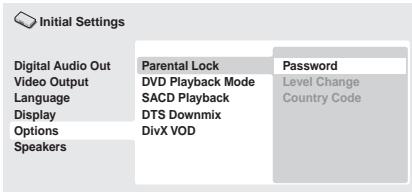
2 Utilisez les touches numériques pour saisir votre mot de passe à quatre chiffres. Les chiffres saisis s'affichent à l'écran sous la forme d'astérisques (*) 3 Appuyez sur ENTER pour enregistrer le mot de passe.
La page du menu Options s'affiche à nouveau.
Changement de votre mot de passe
Pour changer le mot de passe, confirmez le mot de passe existant, puis saisissez-en un nouveau.
1 Sélectionnez 'Password Change'. 2 Utilisez les touches numériques pour saisir le mot de passe existant, puis appuyez sur la touche ENTER. 3 Saisissez un nouveau mot de passe, puis appuyez sur ENTER.
Le nouveau mot de passe est enregistré et la page du menu Options s'affiche à nouveau.
Sélection et modification du niveau de contrôle parental
1 Sélectionnez 'Level Change'. 2 Utilisez les touches numériques pour saisir le mot de passe, puis appuyez sur la touche ENTER.
3 Sélectionnez un autre niveau, puis appuyez sur ENTER.
- Appuyez sur (curseur à gauche) plusieurs fois pour verrouiller à un niveau plus élevé (plus de disques nécessiteront le mot de passe pour être lus) ; appuyez sur la touche (curseur à droite) pour abaisser le niveau de verrouillage. Vous ne pouvez pas verrouiller le niveau 1.
Le nouveau niveau est enregistré et la page du menu Options s'affiche à nouveau.
Définition et modification du code pays/région
VoutrouverezlaListedes codesde pays/ regionla page61.
1. Sélectionnez 'Country Code'. 2. Utilisez les touches numériques pour saisir le mot de passe, puis appuyez sur la touche ENTER. 3. Sélectionnez un Code pays/région et appuyez sur ENTER.
Pour ce faire, vous disposez de deux méthodes :
- Sélection par lettres : Utilisez ↑/↓ (curseur haut/bas) pour modifier le code du pays/région.
- Sélection par nombre : Appuyez sur (curseur à droite), puis utilisez les touches numériques pour saisir le code de pays/ région à 4 chiffres.
Le nouveau code de pays/région est défini et l'écran de menu Options s'affiche de nouveau. Le nouveau code pays/région ne prend pas effet tant que le disque suivant n'est pas chargé (ou que le disque actuel n'est pas rechargé).
DTS Downmix
- Réglage par défaut: STEREO
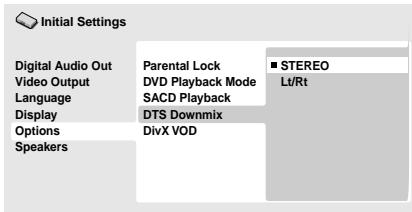
Si vous avez adopté la valeur DTS > PCM pour le paramètre DTS Out la page 39 ou la valeur 2 Channel pour le paramètre Audio Output Mode la page 45, vous avez la possibilité de désirer la manière de réduire la sortie à un signal PCM audio. La valeur STEREO provoque la réduction du signal DTS en un signal stéréophonique 2-voies, tandis que la valeur Lt/Rt réduit ce même signal en un signal 2 voies compatibles avec les décodeurs matriciels Dolby Surround. (Cela vous permet de profiter d'un son surround si vous récepteur audiovisuel ou votre amplificateur prend en charge les signaux Dolby Pro Logic.)
Pour reproduire un contenu DivX VOD (vidéo à la demande) sur ce lecteur, vous devez d'abord enregistrer le lecteur avec le Système d'inscription DivX VOD. Vous pouvez faire ceci en générant un code d'inscription DivX VOD par le périphérique et ce code sera soumis au DivX via le programme de Lecteur DivX, disponible sur votre ordinateur.

Important
- Le contenu VOD DivX est protégé par un système de gestion des droits numériques (DRM). Celui-ci limite la lecture du contenu à des appareils enregistrés spécifiques.
- Si vous chargez un disque dont le contenu VOD DivX n'est pas pris en charge par votre lecteur, le message Authorization Error s'affiche et le contenu n'est pas lu.
- Le fait de réinitialiser le lecteur (comme décrit dans la section Réinitialisation du lecteur, page 54) ne vous fera pas perdre votre code d'enregistrement.
Affichage du code d'enregistrement VOD divx
1 Appuyez sur HOME MENU, puis sélectionnez la page 'Initial Settings'. 2 Sélectionnez 'Options', puis 'DivX VOD'.
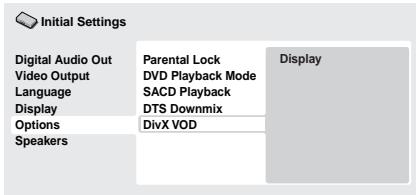
3 Sélectionnez 'Display'.
Le code d'enregistrement à huit chiffres s'affiche.
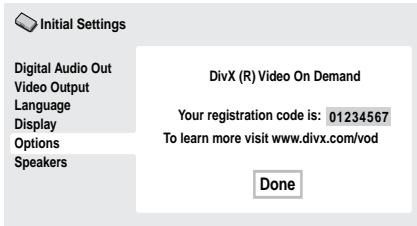
- Inscrivez le code en question, car vous en aurez besoin pour complèter votre inscription.
Lecture du contenuvod divx
La lecture de certains contenus VOD DivX peut être limitée à un nombre de fois spécifique. Lorsque vous chargez un disque contenant ce type de contenu VOD DivX, le nombre de lectures restantes s'affiche à l'écran et vous avez la possibilité de lire le disque (en utilisant une des lectures restantes) ou de l'arrêter. Si vous chargez un disque dont le nombre maximal de lectures du contenu VOD DivX est atteint, le message Rental Expired s'affiche. Si le contenu VOD DivX permet un nombre illimité de lectures, vous pouvez charger le disque dans le lecteur et lire son contenu aussi souvent que vous le souhaitez. Aucun message ne s'affiche.
| Réglage | Option | Signification |
| Audio Output Mode | 2 Channel | Le lecteur ne fournit en sortie que des signaux audio analogiques stéréo. Reportez-vous également à la section Audio Output Mode ci-dessous. |
| 5,1 Channel | Le lecteur dé livre un son analogue 5.1 voies. Reportez-vous également à la section Audio Output Mode ci-dessous. | |
| Speaker Distance | - | Precisez la distance des enceintes par rapport à l'endroit où vous vous situez pour écouter votre contenu audio. Reportez-vous également à la section Speaker Distance la page 49. |
| Speaker Installation | - | Precisez le nombre et la taille des enceintes de votre installation. Reportez-vous également à la section Speaker Installation la page 50. |
- Réglage par défaut : 2 Channel

Réglage par défaut
Digital Audio Out
Video Output
Language
Display
Options
Speakers
Audio Output Mode
Distance des Enceintes
Si vous avez relié ce lecteur à l'amplificateur par le truchement des sorties analogiques à 5.1 voies (avant, ambiance, centre et caisson de graves), adoptez le paramètre 5.1 Channel; si, par contre, vous n'avez utilisé que les sorties stéréophoniques, CHOISSEZ LE paramètre 2 Channel.

Remarque
- Mème si vous adoptez l'option 5.1 Channel pour le paramètre Audio Output Mode, les signaux des gravures 5.1 voies ne sont reproduits que par les enceintes.
- Avec l'option 5.1 Channel, seules les voies avant gauche et croite sont disponibles sur les prises de sortie AUDIO OUT (2ch). Choisissez l'option 2 Channel si vous désirez écouter des signaux stéreophoniques réduits (par exemple parce que vous utilisez les haut-parleurs du téléviseur pour restituer ces signaux).
- Avec l'option 5.1 Channel, la lecture d'un DVD-Audio ne fournit pas de signal numérique en sortie.
- Lorsque vous optez pour 2 Channel, les signaux Dolby Digital, DTS et MPEG sont réduits à 2 voies de manière que vous puissiez écouter l'intégralité de la gravure audio du disque. Si le signal audio est codé DTS, vous avez la possibilité de choisir la manière de réduire la sortie à un signal PCM audio. Reportez-vous à la section DTS Downmix la page 43 pour changer le réglage de réduction par mixage.
- Certains DVD-Audio n'autorisent pas la réduction des signaux. Ces disques fournissent des signaux multivoies, quelle que soit la valeur du réglage.
Le tableau ci-dessous indique, pour les différents types de disque, la manière dont les réglages que vous effectuez grâce au menu Initial Settings (reportez-vous à la page 38) affectent le signal liés sur les sorties analogiques 2 voies et 5.1 voies, ainsi que celui puisent sur les sorties numériques.
| Format de disque audio | Réglage lecteur | Sorties avant analogiques G/D1 | Sorties Ambiance G/D, Centre, Caisson de basses | Conversion PCM des sorties numériques2 | Bitstream3 | |
| DVD | Dolby Digital | 2ch | Réduction par mixage 2ch | — | Réduction par mixage 2ch | Dolby Digital |
| 5.1ch | Avant G/D | Ambiance G/D, Centre, Caisson de basses | ||||
| Karaoké Dolby Digital | 2ch/5.1ch | Gauge/Droite | — | Gauge/Droite | Dolby Digital | |
| PCM linéaire | 2ch/5.1ch | Gauge/Droite | — | Gauge/Droite | Gauge/Droite | |
| DTS | 2ch | Réduction par mixage 2ch | — | Réduction par mixage 2ch | DTS | |
| 5.1ch | Avant G/D | Ambiance G/D, Centre, Caisson de basses | ||||
| MPEG | 2ch | Gauge/Droite | — | Gauge/Droite | MPEG | |
| 5.1ch | Avant G/D | Ambiance G/D, Centre, Caisson de basses | ||||
| DVD-Audio | 2ch | Réduction par mixage 2ch4 | — | Réduction par mixage 2ch5 | Réduction par mixage 2ch5 | |
| 5.1ch | Avant G/D | Ambiance G/D, Centre, Caisson de basses | ||||
| DVD-RW (mode VR) | 2ch/5.1ch | Gauge/Droite6 | — | Gauge/Droite | Dolby Digital MPEG ou PCM | |
| CD Super Audio | 2ch | Réduction par mixage 2ch | — | — | — | |
| 5.1ch | Avant G/D | Ambiance G/D, Centre, Caisson de basses | ||||
| CD | 2ch/5.1ch | Gauge/Droite | — | Gauge/Droite | Gauge/Droite | |
| CD DTS | 2ch | Réduction par mixage 2ch | — | Réduction par mixage 2ch | DTS | |
| 5.1ch | Avant G/D | Ambiance G/D, Centre, Caisson de basses | ||||
| Vidéo CD | 2ch/5.1ch | Gauge/Droite | — | Gauge/Droite | Gauge/Droite | |
- Quand Audio Output Mode est réglé sur 2 Channel, les prises AUDIO OUT (5.1ch) FRONT L/R fonctionnent comme une deuxième paire de sorties stéréo.
- Réglage Dolby Digital > PCM, MPEG > PCM ou DTS > PCM (page 39)
- Réglage Dolby Digital, MPEG ou DTS (page 39)
- Les disques qui empêchent la réduction par mixage sont lus en tant que 5.1 voie même lorsque 2 Channel est sélectionné comme réglage Audio Output Mode (page 45).
- Les disques qui empêchent la réduction par mixage atténuent également le signal de sortie numérique.
- Quand Audio Output Mode est réglé sur 5.1 Channel, les sources audio mono proviennent de l'enceinte centrale uniquement.
Le tableau ci-dessous indique comment les réglages audio que vous effectuez sur les écrans HDMI Out (HDMI Out la page 39) et Audio Output Mode (Audio Output Mode la page 45) affectent la sortie HDMI selon les différents types de disques.
| Format de disque audio | Réglage Sortie HDMI | ||||
| LPCM (2CH) | LPCM (5.1CH) | Auto | Auto (DSD) | ||
| DVD | PCM linéaire1 | Gauche/Droite | Gauche/Droite | Gauche/Droite | Gauche/Droite |
| MPEG1 | Gauche/Droite | 5.1ch2 | MPEG3 | MPEG3 | |
| Dolby Digital (karaoke) | Gauche/Droite | 5.1ch2 | Dolby Digital3 | Dolby Digital3 | |
| Dolby Digital1 | Réduction par mixage 2ch | 5.1ch2 | Dolby Digital3 | Dolby Digital3 | |
| DTS | Réduction par mixage 2ch | 5.1ch2 | DTS3 | DTS3 | |
| DVD-Audio (avec CPPM)4 | Gauche/droite ou réduction par mixage 2ch5 | 5.1ch2 | 5.1ch2 | 5.1ch2 | |
| DVD-Audio (sans CPPM) | Gauche/droite ou réduction par mixage 2ch5 | 5.1ch2 | 5.1ch2 | 5.1ch2 | |
| CD | CD/MP3/WMA/MPEG-4 AAC | Gauche/Droite | Gauche/Droite | Gauche/Droite | Gauche/Droite |
| Vidéo CD | Gauche/Droite | Gauche/Droite | Gauche/Droite | Gauche/Droite | |
| CD DTS | Gauche/Droite | 5.1ch2 | DTS3 | DTS3 | |
| CD Super Audio6 | Gauche/Droite | 5.1ch2 | 5.1ch2 | 5.1ch (DSD)2,7 | |
- Ces formats incluent les disques DVD-RW.
- Si le dispositif HDMI utilisé n'est pas compatible avec les formats multivoies, le signal de sortie est le même que le réglage LPCM (2CH).
- Si le dispositif HDMI utilisé n'est pas compatible avec ces formats compressés, le signal est émis sous forme de PCM linéaire.
- Si le composant raccordé n'est pas compatible DVD-Audio (CPPM), il n'est pas possible de restituer les sources DVD-Audio et SACD à contrôle de copie CPPM à partir de la connexion HDMI (voir Sortie HDMI avec sources DVD-Audio et SACD la page 48 pour des détails à ce sujet).
- Si les disques empêchent la réduction par mixage, signal de sortie AUDIO OUT (5.1ch) FRONT L/R
- Si le dispositif HDMI raccordé n'est pas compatible avec le contenu audio protégé (tel qu'un DVD-Audio ou un SACD), le son du SACD n'est pas fourni à partir de la borne HDMI.
- Le son analogue SACD n'est pas fourni si vous avez réglé HDMI Out sur Auto (DSD).
Le mode de sortie des sources audio depuis la borne HDMI dépend de la spécification du composant connecté.
| Spécification du composant | Exemple de composant | Format disque (DVD-Audio ou SACD) | SACD | ||
| 2ch | 5.1ch | Auto (DSD) | |||
| Composant/sortie | SACD, DVD-Audio et 5.1 voies compatible HDM1 | SC-LX90 VSX-LX50 | 2ch | 5.1ch2 | DSD 2ch/5.1ch |
| Compatible DVD-Audio et 5.1 voies sur HDM1 | VSX-AX4ASi-S VSX-AX2AS-S | 2ch | 5.1ch2 | Pas de son | |
| Compatible avec DVD-Audio et 2 voies sur HDM1 | PDP-LX6090H PDP-LX6090 PDP-LX5090H PDP-LX5090 | 2ch | Gauche/droite ou réduction par mixage 2ch3 | Pas de son | |
| Incompatible avec DVD-Audio sur HDM1 | PDP-505XDE/HDE | Pas de son4 | Pas de son4 | Pas de son | |
- Cet appareil vérifie les spécifications du composant raccordé (telles que le taux d'échantillonnage, les limitations multivoies et la compatibilité avec le contenu audio protégé), puis il fournit le signal en conséquence. Notez que la mention 'DVD-Audio Compatible' indique la compatibilité avec le contenu audio protégé. 'SACD compatible' indique la compatibilité avec les signaux DSD.
- Si le réglage HDMI Out (page 39) est réglé sur LPCM (2CH), les sources DVD-Audio multivoies sont réduites par mixage à un signal stéréo. (Dans le cas où la réduction par mixage de la source est interdite, seules les voies gauche/droite avant seront fournies.) Pour les sources SACD, la zone audio SACD 2 voies (stéréo) est sélectionnée.
Si la résolution de sortie vidéo est de 480i, 576i, 480p ou 576p, la sortie audio peut être limitée à 2 voies (selon le composant raccordé).
- Dans le cas où la réduction par mixage de la source est interdite, seules les voies gauche/droite avant seront fournies.
- Si CPPM apparait sur l'affichage du panneau avant, cela indique qu'il n'est pas possible de fournir des sources DVD-Audio protégées contre la copie CPPM à partir de la connexion HDMI. Les disques sans protection CPPM sont limités à la sortie 2 voies.
- Réglage par défaut : toutes les enceintes 3,0m
Vous n'avez besoin d'effectuer ce réglage que si le lecteur a été relié à l'amplificateur au moyen des sorties analogiques 5.1 voies.
Ces réglages n'ont aucun effet sur la sortie audio numérique.
Pour que la chaîne restitue au moins le son surround, vous devez prendre en compte la distance qui sépare votre position d'écoute et les enceintes.

Digital Audio Out
Video Output
Language
Display
Options
Speakers
Audio Output Mode 5.1 Channel
Distance de l'enceinte
1 Utilisez les touches / (curseur vers le haut/bas) pour sélectionner une enceinte.
- Les enceintes L et R vont par paire ; vous ne pouvez pas les traiter indépendamment.

Initial Settings
Digital Audio Out
Video Output
Language
Display
Options
Speakers
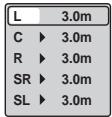
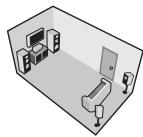
3 Utilisez les touches / (curseur vers le haut/bas) pour modifier la valeur actuelle.
- Lorsque vous modifie la distance à l'enceinte avant gauche (L) ou à l'enceinte avant droite (R), les distances relatives aux autres enceintes changent dans la même proportion.
- La distance relative aux enceintes avant gauche ou droite (L/R) peut varier de 30 cm à 9 m par tranches de 30 cm. L'enceinte centrale (C) peut être réglée de -2,1m à 0,0m, par rapport aux enceintes avant gauche/droite.
- Les enceintes d'ambiance (Surround) gauche/droite (SL/SR) peuvent être réglées de -6,0m à 0,0m, par rapport aux enceintes avant gauche/droite.
- Aucun réglage de distance n'est prévu pour le caisson de graves (SW).

Remarque
Pendant la lecture des disques SACD et MPEG-audio DVD-Video, la distance des enceintes C, SL et SR peut-être de -90 cm à 0.0 m, par rapport aux enceintes avant gauche/ droite.
- Réglage par défaut : L/R : Large | C : Large | SL/SR : Large | SW : On
Vous n'avez besoin d'effectuer ce réglage que si le lecteur a été relié à l'amplificateur au moyen des sorties analogiques 5.1 voies.
Ce réglage n'a aucun effet sur la sortie audio numérique.

Initial Settings
Digital Audio Out
Video Output
Language
Display
Options
Speakers
Audio Output Mode 5.1 Channel
Distance des enceintes
Utilisez la page Speaker Installation pour préciser quelles enceintes sont présentes et connectées.
1 Utilisez les touches / (curseur vers le haut/bas) pour sélectionner une enceinte.
- Les enceintes L et R d'une part et SR et SL d'autre part vont par paire; vous ne pouvez pas les traiter indépendamment.

Initial Settings
Digital Audio Out
Video Output
Language
Display
Options
Speakers
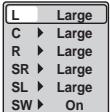
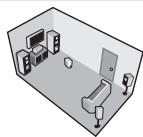
3 Utilisez les touches / (curseur vers le haut/bas) pour modifier la valeur actuelle.
- Vous pouvez avoir une idée de l'effet de vos changements en consultant l'espace graphique à droite de l'écran.
- À l'exclusion du caisson de graves, les enceintes peuvent être Large ou Small. Si le haut-parleur principal de l'enceinte considérée est à membrane conique de diamètre égal ou supérieur à 12 cm, choisissez la valeur Large; dans le cas contraire, choisissez la valeur Small (ou encore la valeur Off si l'installation ne compte pas cette enceinte).
- Si vous choisissez la valeur Small pour les enceintes avant L et R, la valeur Small est automatiquement adoptée pour les enceintes centrale et d'ambiance, et la valeur On retenue pour le caisson de graves.
- La valeur pour le caisson de graves ne peut être que On, ou Off.
Généralités
Tenez le disque par la tranche ou son trou central et la tranche.
Lorsque vous n'utilisez pas un disque, replacez-le dans son boîtier et rangez-le verticalement. Évitez d'exposer les disques à des environnements excessivement froids, humides ou chauds (y compris à la lumière directe du soleil).
Ne collez aucun papier ou étiquette sur les disques. N'écrivez pas sur les disques, que ce soit au crayon, au stylo à bille ou au moyen d'un instrument pointu.

Ne posez aucune étiquette autocollante sur les disques, car elles peuvent entraîner un léger voile sur le disque, provoquant une distorsion du son et/ou de l'image au moment de la lecture.
Disques endommagés et non circulaires
N'utilisez aucun disque fendu, ébréché, voilé, endommagé car cela pourrait également endommager le lecteur.
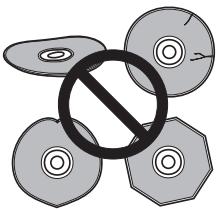
Ce lecteur est exclusivement conçu pour l'utilisation de disques conventionnels parfaitement circulaires. N'utilisez pas de disque non circulaire. Pioneer exclut toute responsabilité liée à l'utilisation de disques de forme non standard.
Nettoyage des disques
Des traces de doigts et de poussière sur la surface d'un disque peuvent diminuer ses performances de lecture. Utilisez un chiffon doux et sec, essuyez délicatement du centre vers l'extérieur, comme indiqué sur l'illustration ci-dessous.
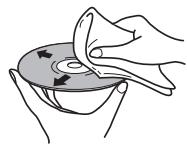
Si nécessaire, et pour un nettoyage plus minutieux du disque, utilisez un chiffon imbibé d'alcool ou un kit de nettoyage CD/DVD disponible dans le commerce. N'utilisez jamais d'essence, de diluants ou autres détergents, y compris les produits destinés au nettoyage des disques vinyle.
Nettoyage de l'extérieur de l'appareil
Débranchez l'appareil avant de le nettoyer. Utilisez un chiffon sec pour enlever la poussière et la saleté. Si les surfaces sont très sales, nettoyez-les avec un chiffon doux imbibé d'un produit nettoyant neutre dilué dans cinq ou six fois le même volume d'eau, essorez soigneusement le chiffon avant de l'utiliser, puis essuyez une nouvelle fois avec un chiffon sec.
N'utilisez ni cire, ni autre produit de nettoyage pour meubles. N'utilisez ni diluant, ni essence, ni insecticide, ni aérosol ou autres produits chimiques sur l'appareil ou à proximité de celui-ci.
Si vous utilisez un chiffon imprégné de produits chimiques, lisez attentivement les instructions avant utilisation. Ces chiffons peuvent laisser des marques sur les surfaces demi-miroir. Dans ce cas, essuyez avec un chiffon sec.
Nettoyage de la lentille du capteur
La lentille du capteur du lecteur de DVD ne devrait pas se salir lors d'une utilisation normale, mais si, pour une raison quelconque, des poussières ou saletés venaient à perturber son fonctionnement, consultez un centre d'entretien agréé par Pioneer. Nous ne conseillons pas l'emploi des agents de nettoyage pour lentille de lecteur de CD disponibles dans le commerce.
Condensation
De la condensation est susceptible de se former à l'intérieur du lecteur si vous le transportez de l'extérieur vers une pièce chaude, ou si la température de la pièce augmente rapidement. Bien que la condensation ne risque pas d'endommager l'appareil, elle risque de diminuer provisoirement ses performances. Laissez le lecteur s'adapter à la température de la pièce, environ une heure, avant de le mettre sous tension.
Déplacement du lecteur
Si vous nevez transporter ce lecteur, retirez le disque, s'il en contient un, et refermez le tiroir. Cela fait, appuyez sur STANDBY/ON pour mettre le lecteur en veille et assurez-vous que l'indication -OFF- s'éteint sur l'afficheur. Enfin, débranchez le cordon d'alimentation. Ne soulevez pas, ne déplacez pas l'appareil en cours de fonctionnement — les disques tournent à vitesse élevée et risqueraient d'être endommagés.
Faites attention lorsque l'appareil est installé sur des étagères avec une porte en verre
N'appuyez pas sur le bouton OPEN/CLOSE de la télécommande pour ouvrir la platine de disque lorsque la porte en verre est fermée. La porte entravera le mouvement de la platine de disque et celle-ci pourrait être endommagée.
Tailles d'écran et formats de disque
Les images provenant des disques DVD-Viséo peuvent être de différents formats : allant de 4:3 généralement pour des programmes/émissions télévisées au format CinemaScope pour les films écran large, avec un rapport proche du 7:3.
Le format des écrans de téléviseurs peut également différer : 'standard' 4:3 ou écran large 16:9.
Utilisateurs de téléviseur à écran large
Si vous possédez un téléviseur à écran large, le paramètre TV Screen (page 40) de ce lecteur doit avoir la valeur 16:9 (Wide) ou 16:9 (Compressed).
Lorsque vous regardez les images de disques enregistrés en format 4:3 avec le réglage 16:9 (Wide), vous pouvez utiliser les commandes du téléviseur pour choisir comment les images seront présentées. Le téléviseur est parfois doté de diverses options de zoom et d'étirement. Consultez le mode d'emploi fourni avec l'appareil pour plus de détails.
Sachez que le rapport largeur-hauteur de l'image de certains films est supérieur à 16/9. Ainsi, même avec un téléviseur à écran large, ces disques donnent des images au format 'letter box' (boîte à lettres), c'est-à-dire avec une bande noire située en haut et en bas de l'écran.
Utilisateurs de téléviseur standard
Si vous possédez un téléviseur standard, le paramètre TV Screen (page 40) de ce lecteur doit avoir la valeur 4:3 (Letter Box) ou 4:3 (Pan & Scan), selon votre préférence.
Avec la valeur 4:3 (Letter Box), les gravures pour écran large sont affichées avec des bandes noires en haut et en bas de l'écran.
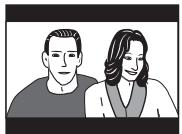
Avec la valeur 4:3 (Pan & Scan), les gravures pour écran large sont tronquées à droite et à gauche de l'écran. Bien qu'elle semble plus grande, en réalité, vous n'avez pas la totalité de l'image.
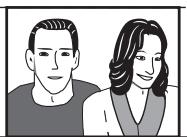
Veuillez noter que de nombreux disques pour écran large passent outre le réglage du lecteur afin que l'affichage se fasse au format boîte à lettres, quel que soit le réglage.

Remarque
- L'utilisation de la valeur 16:9 (Wide) ou 16:9 (Compressed) avec un téléviseur standard 4:3, ou l'un des réglages 4:3 avec un téléviseur à écran large, entraîne une déformation des images.
Régler le téléviseur
Le réglage par défaut de ce lecteur est AUTO, et à moins que vous ne notices une déformation de l'image au cours de la lecture de certains disques, vous nevez conserver ce réglage Le réglage par défaut de ce lecteur est AUTO, et à moins que vous ne notiez une déformation de l'image au cours de la lecture de certains disques, vous pouvez conserver ce réglage
AUTO. Si les images de certains disques sont déformées, CHOISSEZ le standard de télévision correspondant à celui employé dans votre pays ou votre région. Ce besoin risque toutefois de limiter l'éventail des disques que vous pourrez regarder. Le tableau qui suit indique les types de disque compatibles avec chaque standard (AUTO, NTSC et PAL).
1 Si le lecteur est en service, appuyez sur la touche STANDBY/ON pour le mettre en veille.
2 Utilisez les commandes du panneau avant et tout en maintenant la pression sur la touche, appuyez sur la touche STANDBY/ON pour changer le réglage du téléviseur.
Le standard de télévision est modifié comme suit :
- AUTO NTSC
- NTSC PAL
- PAL AUTO

Remarque
- Vous devez le téléviseur en veille (c'est-à-dire appuyer sur ① STANDBY/ON) avant d'effectuer tout changement de standard.
| Disque Type | Réglage lecteur | |||
| Format | NTSC | PAL | AUTO | |
| DVD/ Super VCD/ Vidéo CD/ video DivX/ WMV | NTSC | NTSC | PAL | NTSC |
| PAL | NTSC | PAL | PAL | |
| CD/MP3/ WMA/ MPEG-4 AAC /JPEG)aucun disque | NTSC | PAL | NTSC ou PAL | |
Suivez la méthode suivante pour réinitialiser tous les réglages du lecteur aux valeurs par défaut.
2 Maintenez la pression sur la touche (arrêt) de la face avant et appuyez sur standby/on pour remettre l'appareil en service.
Tous les paramètres par défaut du lecteur sont à présent rétablis.
Régions dvd-viséo
Tous les disques DVD-Viséo portent une marque de région sur leur boîtier. Cette marque indique pour quelle(s) région(s) le disque est compatible. Votre lecteur de DVD compte également une marque de région sur le panneau arrière. Les disques portant une marque de région incompatible ne fonctionneront pas dans ce lecteur. Si tel est le cas, la mention Incompatible disc region number Can't play disc (Numéro de région de disque incompatible. Le disque ne peut pas être lu) apparait à l'écran. Par contre, les disques portant la marque ALL sont compatibles avec tous les lecteurs. Le planisphere ci-dessous indique le découpage des régions DVD du monde.
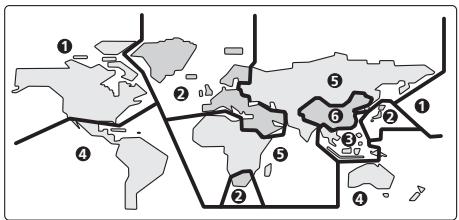
Sélection de la langue à l'aide de la liste des codes de langue
Certaines options (telles que 'DVD Menu Lang.' de Initial Settings) permettent de sélectionner une langue parmi les 136 langues répertoriées dans la liste des codes de langue, à la page 61.
3 Utilisez les touches de déplacement du curseur ↑/↓ (curseur vers le haut/bas) pour définir le code alphabétique ou le code numérique.
Reportez-vous à la Liste des codes de langue, page 61, pour la liste complète des langues disponibles et de leurs codes.
Une erreur de commande est souvent prise pour une anomalie de fonctionnement. Si vous pensez que l'appareil ne fonctionne pas convenablement, vérifiez les points suivants. Parfois, l'anomalie est causée par un autre appareil. Vérifiez les autres composants, ainsi que les équipements électriques utilisés. Si ces vérifications ne vous permettent pas de résoudre le problème, consultez le service après-vente Pioneer ou votre distributeur pour la réparation de l'appareil.
| Anomalie | Action corrective |
| La lecture de disque est impossible ou le disque est éjecté immeditatement après son chargement. | • Assurez-vous que le disque est propre et qu'il n'est pas endommagé (page 51). • Assurez-vous que la face du disque portant l'étiquette est tournée vers le haut et que lui-même est dans son alvéole. • Le numéro de région est incompatible : Si le numéro de région du disque DVD-VIDéo n'est pas le même que celui du lecteur, la lecture du disque est impossible (page 54). Si tel est le cas, la phrase "Incompatible disc region number Can't play disc" (Numéro de région de disque incompatible. Le disque ne peut pas être lu) apparait à l'écran. • De la condensation s'est formée à l'intérieur du lecteur : Attendez que la condensation se soit evaporée. Évitez d'utiliser le lecteur pres d'un climatisationur. • La face portant l'étiquette du disque est à l'envers : Rechargeze le disque de façon à ce que l'étiquette soit vers le haut. • Il se peut que la lecture d'un Super VCD non conforme à la norme IEC ne soit pas satisfaisante. |
| La lecture d'un DVD-Audio s'arrête. | • Il se peut que ce disque soit une copie illégale. |
| La lecture des images s'arrête et les touches de commande sont désactivées. | • Appuyez sur la touche ■ STOP, puis relancez la lecture (► PLAY). • Mettez le lecteur hors tension, débranchez l'alimentation au niveau de la prise de secteur, rebranche-la, puis remettez le lecteur sous tension en appuyant sur la touche Ⓞ STANDBY/ON de la face avant. |
| Les nouveaux réglages effectuels dans les menus de configuration pendant la lecture du disque sont sans effet. | • Certains réglages peuvent être modifiés pendant la lecture du disque mais ne prenning effet qu'après l'arrêt de la lecture et sa reprise : Appuyez sur la touche ■ STOP, puis relancez la lecture (► PLAY). |
| Les réglages sont annulés. | • Si le lecteur est mis hors tension en raison d'une panne d'alimentation ou d'un débranchement du cordon d'alimentation, les réglages sont annulés : Appuyez sur la touche Ⓞ STANDBY/ON du panneau avant pour éteindre le lecteur. Attendez que le message -OFF- disparaisse de l'affichage, puis débranchez le cordon d'alimentation. |
| La télécommande ne semble pas fonctionner. | • La télécommande est trop éloignée du lecteur, ou encore l'angle du faisceau par rapport au capteur est trop large : Utilisez la télécommande à l'intérieur de sa plage de fonctionnement (page 17). • Les piles sont épuisées : Remplacez-les par des piles neuves (page 5). |
Pas d'image/pas de couleur.
- Les connexions vidéo sont incorrectes : assurez-vous que les connexions sont correctes et que les prises sont bien enfoncées. Assurez-vous également que le câble vidéo n'est pas endommagé.
- Les réglages du téléviseur, du moniteur ou de l'amplificateur audiovisuel ne sont pas corrects : Reportez-vous au mode d'emploi de l'appareil concerné.
- La sortie vidéo est réglée pour fournir un signal à balayage progressif, alors que le téléviseur ou le moniteur ne sont pas compatibles avec ce type de balayage : Reportez-vous à la page 12 pour sélectionner le balayage interlace.
| L'image estétirée ou son format ne change pas. | ·La valeur adoptée pour TV Screen grâce au menu des réglages initiaux n'est pas correcte. Reportez-vous à la section page 52 pour régler convenablement le téléviseur ou le moniteur. |
| L'image est brouillée à la lecture ou elle estASFt. | ·Ce lecteur est compatible avec le système de protection contre la copie Macro-Vision. Certains disques comportent un signal qui empêche leur copie. Lors de la lecture, des bandes de bruit, etc., peuvent apparfaître à certains endroits de l'image selon le téléviseur. Il ne s'agit pas d'une défaillance de l'appareil. ·La présence des circuits de protection contre la copie peut empêcher l'enregistrement de l'image ou son brouillage lorsque le lecteur est relié à un magnétoscope ou à un sélecteur audiovisuel. Il ne s'agit pas d'une défaillance de l'appareil. ·Vérifiez si le système du téléviseur est correctement régle (page 53). |
| Pas de son, ou sondéformés. | ·Aucun signal sonore n'est liévenant en sortiependant la lecture au ralenti ou l'examen des disques autres que les CD. ·Certains DVD ne fournissant pas de signaux audionumériques : Branchez votre amplificateur sur les sorties analogiques du lecteur. ·Assurez-vous que le disque est propre et qu'il n'est pas endommagé (page 51). ·Assurez-vous que toutes les fiches sont insérées à fond. ·Assurez-vous que les prises et les bornes sont propres, non oxydées, etc.; le cas échéant, nettoyez-les. Assurez-vous également que les câbles ne sont pas endommagés. ·Assurez-vous que la sortie du lecteur n'est pas reliée aux entrées phono (platine de lecture) de l'amplificateur. ·Contrôlez les réglages de l'amplificateur ou du récepteur (volume, fonction d'entrée, enceintes choisis, etc.). |
| Les signaux audioanalogiques sont correct Mais il ne semble pas y avoirde signaux audiounumeriques. | ·Assurez-vous que le paramètre choisi pour Digital Out est On (page 39). ·Assurez-vous que les réglages adoptés pour les sorties Dolby Digital Out, DTS Out et MPEG Out (page 39) convennent à l'amplificateur ou au récepteur — reportez-vous au mode d'emploi qui accompagne l'amplificateur ou le récepteur. ·Les disques SACD et certains disques DVD-Audio ne fournissant pas les sons numériques. Écoutez par les sorties audio numériques du lecteur. |
| Il existe une différencenotatoire de niveau sonoreentre lesDVD et lesCD. | ·Cela tient aux formats audio et n'est pas la conséquence d'une anomalie. |
| Anomalie | Action corrective |
| La lecture de disques audio multivoies n'est pas possible. | • Assurez-vous que Audio Output Mode est bien régé au paramètre 5.1 Channel (page 45). • Assurez-vous que les réglages adoptés pour les sorties Dolby Digital Out, DTS Out et MPEG Out (page 39) convennent à l' amplificateur ou au récepteur — reportez-vous au mode d'emploi qui accompagne l' amplificateur ou le récepteur. • Les disques DVD-Audio et SACD ne fournissant pas de signaux audionumeriques multivoies. Utilisez les sorties analogiques du lecteur. • Assurez-vous que les valeurs adoptées grâce à la page Speaker Installation sont corrects (page 50). • Vérifiez les options audio disponibles sur le menu du disque. |
| L'écoute des disques à haute fréquence d'échantillonnage n'est pas possible en utilisant la sortie numérique. | • Assurez-vous que Linear PCM Out est bien régé au paramètre Down Sample Off (page 39). • Pour empêcher leur copie, certains DVD ne fournissant pas de signaux audio à 96 kHz. Dans ce cas, même si la valeur est régée sur Down Sample Off, le lecteur fournit automatiquement des signaux audio à 48 kHz. Il ne s'agit pas d'une défaillance de l'ordinateil. |
| Sortie digitale audio à 192 kHz ou 176,4 kHz impossible. | • Ce lecteur ne fournit pas de signaux audio numériques à ces fréquences. La fréquence d'échantillonnage de la sortie numérique est automatiquement sous-échantillonnée. |
| Sortie digitale audio à 96 kHz ou 88,2 kHz impossible. | • Vérifiez que le paramètreCHOISI pour Linear PCM Out est Down Sample Off (page 39). • Certains disques interdisent la copie numérique de leur contenu et ils ne fournissant pas les signaux audionumeriques à fréquence d'échantillonnage élevée. Les signaux de sortie de ces disques sont automatiquement sous-échantillonnés. |
| Absence de sortie audio DTS. | • Si ce lecteur est relié, au moyen d'un cable audionumérique, à un amplificateur ou un décodeur qui ne sont pas compatibles DTS, réglez DTS Out à la valeur DTS > PCM (page 39). Si vous n'effectuez pas ce réglage, du bruit sera émis à la lecture d'un disque DTS. • Si ce lecteur est relié, au moyen d'un cable pour signaux numériques, à un amplificateur ou à un décodeur compatible DTS, vérifie les réglages de l' amplificateur et assurez-vous que le cable est convenablement connecté. |
| Le mélange audio ne semble pas correct, ou certainssons semblantabsents (par exemple, les dialogues sont inaudibles). | • Assurez-vous que Audio Output Mode est régé sur 2 Channel si vous avez effectué les connexions sur les entrées stéroye de l' amplificateur ou du téléviseur. |
| Le signal audio enregistré sur un disque Super VCD n'est pas correctement retransmis. | • Si la valeur [2] est adoptée au moment de la lecture d'un Super VCD qui neporte qu'une piste sonore stéroye, il se peut qu'aucun son ne soit émis. Appuyez sur la touche AUDIO pour sélectionner une autre piste sonore. |
| Les effets du Virtual Surround sont inaudibles. | • Virtual Surround est sans effet sur les disques SACD ou DVD-Audio. • L'effet Virtual Surround fonctionné uniquement via les sorties audio analogiques AUDIO OUT (5.1ch) FRONT L/R. • Assurez-vous que Audio Output Mode est bien régé au paramètre 2 Channel (page 45). • L'efficacité de Virtual Surround varie d'un disque à l'autre. |
| Aucune sortie audio HDMI. | • Vérifiez si HDMI Out est réglé ou non sur Off (page 39). • Cet apparéil a été conçu pour être conforme aux normes HDMI (High-Definition Multimedia Interface). Selon l' apparéil que vous avoir connecté, la fiabilité des transferts de signaux peut être compromise. • Si levoyant HDMI du panneau avant est allumé : - Aucun son ne sera émis par la sortie HDMI si l' apparéil source est uniquement compatible DVI/HDCP. • Si levoyant HDMI du panneau avant n'est pas allumé : - Assurez-vous d'avoir bien sélectionné ce lecteur comme entrée HDMI dans les réglages du composant que vous utilisez. Pour ce réglage, reférez-vous au mode d'emploi de l'appareil. - Vérifiez que le cable HDMI est correctement branché et qu'il n'est pas endommagé. - Vérifiez que les apparéils connectés au moyen de l'interface HDMI sont allumés et compatibles HDMI. |
| Aucune sortie video HDMI. | • Assurez-vous d'avoir bien sélectionné ce lecteur comme entrée HDMI dans les réglages du composant que vous utilisez. Pour ce réglage, reférez-vous au mode d'emploi de l'appareil. • Vérifiez que le cable HDMI est correctement branché et qu'il n'est pas endommagé. • Vérifiez que les composants connectés au moyen de l'interface HDMI sont allumés et compatibles HDMI. • Cet apparéil a été conçu pour être conforme aux normes HDMI (High-Definition Multimedia Interface). Selon l' apparéil que vous avez connecté, l'utilisation d'une connexion DVI peut compromètre la fiabilité de transferts des signaux. • Assurez-vous que la résolution de ce lecteur correspond à celle du composant que vous avez connecté via l'interface HDMI. Reportez-vous à la section HDMI Resolution la page 40 pour modifier la résolution HDMI. Pour réinitialiser la résolution de sortie, consultez la section Réinitialisation de la résolution de sortie au réglage par défaut avec une connexion HDMI la page 15. |
| Aucun son HDMI multivoie. | • Assurez-vous que le paramètre HDMI Out est bien réglé sur Auto. Auto (DSD) ou LPCM (5.1 CH) (page 39). Reportez-vous également aux sections À propos des réglages de sortie audio HDMI la page 47 et Sortie HDMI avec sources DVD-Audio et SACD la page 48. |
| Aucun son n'est fourni à la prise AUDIO OUT (5.1ch) lors d'un branchement via l'interface HDMI. | • Vérifiez si HDMI Out est réglé ou non sur Off. (Reportez-vous à HDMI Out la page 39.) |
| Le paramètre Component Out ne peut pas être réglé sur Interlace. | • Vous pouvez utiliser le paramètre Interlace si HDMI Resolution est réglé sur 720x480i (NTSC)/720x576i (PAL) (page 40). |
Action corrective
Un composant DVI connecté (avec HDCP) ne fonctionne pas avec ce lecteur.
- Cet appareil a été créé pour être conforme aux normes HDMI (High-Definition Multimedia Interface). Selon l'appareil que vous avez connecté, l'utilisation d'une connexion DVI peut compromettre la fiabilité des transferts des signaux.
Dépannage USB
| Anomalie | Action corrective |
| La mémoire USB à grande capacité n'est pas reconnectue par le système. | • Assurez-vous que le connecteur USB est inséré à fond dans cet apparéil. • Assurez-vous que le format de mémoire est FAT16 ou FAT32. • Les mémoires USB ayant un noyau USB interne ne sont pas prises en compte. |
| Les fichiers n'apparaissent pas sur le Navigator/Photo Browser. | • Les fichiers doivent avoir une extension correcte (page 6). • Assurez-vous que l'utilisation du:fichier n'a pas été limitée (par un mot de passer, etc.). |
| La lecture de fichiers WMA ou MPEG-4 AAC n'est pas possible. | • Les fichiers ont été enregistrées avec la protection contre copie DRM (Digital rights management) ou Fair-Play. Il ne s'agit pas d'une défaillance de l' apparéil. |

Remarque
- L'électricité statique et certains phénomènes extérieurs peuvent provoquer une anomalie de fonctionnement de l'appareil. Dans ce cas, débranchez la fiche du câble d'alimentation, puis rebranchez-la. Cette opération suffit en principe pour rétablir le fonctionnement correct. Si ce n'est pas le cas, consultez le service après-vente de Pioneer.
Glossaire
| Bonus Group (DVD-Audio uniquement) | Un ‘bonus’ offert par certains disques DVD-Audio dont la lecture exige la saisie d'un mot de passer. |
| Images à feuilleter (DVD-Audio uniquement) | Certsains DVD-Audio proposent des images fixes pour accompagner la piste sonore. |
La protection DRM (Digital Rights Management) est une technologie conçue pour empêcher les copies illégales en restreignant la lecture, etc. des fichiers audio compressés sur tout appareil autre que l'ordinateur (ou autre matériel d'enregistrement) utilisé pour les enregistrer. Pour de plus amples informations, veuillez vous reporter au manuel d'instruction ou aux fichiers d'aide de l'ordinateur et/ou du logiciel.
Système de codage Digital
Audio des disques SACD,
exprime les signaux audio par la densité d'impulsions d'une donnée de bit.
Format de fichier développé par FUJIFILM pour les appareils photo numériques. Des appareils photo numériques de différentes marques utilisent ce format de fichiers compressés contenant la date, l'heure et des informations sur les vignettes ainsi que des données sur les images.
| HDMI | L'interface HDMI (High-Definition Multimedia Interface) est une interface numérique à grande vitesse capable de prendre en charge la réserve standard, améliorée ou haute définition ainsi que le son surround standard multivoie grâce à une connexion numérique simple. Parmi les caractéristiques de l'interface HDMI, citons la réserve numérique non compressée, une bande passante jusqu'à 5 gigaoctets par seconde et la communication entre la source audiovisuelle et les apparueils audiovisuels tels que les lecteurs DTV. |
| Format ISO 9660 | Norme internationale définissant le volume et la structure de fichiers des disques CD-ROM. |
| MPEG-4 AAC | MPEG-4 AAC est un format de fichier audio stéreo compressé. On reconnaît ces fichiers à l'extension '.m4a'. Notez qu'il est possible que certains fichiers achétés avec une protection des droits d'auteurs (teils que les fichiers du magasin iTunes) ne puissent pas être lus. |
| Audio MPEG | Format audio utilisé pour les Video CD/Super VCD et certains DVD. |
| Packed PCM (DVD-Audio uniquement) | Une méthode de compression sans perte qui permet de graver une plus grande quantité de signaux PCM sur un disque DVD-Audio. |
| PBC (PlayBack Control) | Système permettant de naviguer à travers le contenu d'un Video CD ou d'un Super VCD par le biais de menus gravés sur les disques et qui s'affichent sur l'écran. |
| PCM (Pulse Code Modulation) | Système de codage numérique des sons employé pour les gravures sur CD. La qualité est bonne mais la quantité de données requises est très importante par rapport aux autres moyens de codage audio que sont le Dolby Digital, le DTS ou le MPEG. |
| Vidente à balayage progressif | Toutes les lignes d'une image video sont rafraîchies en un seul passage (dans le cas d'un balayage entrelacé, deux passages sont nécessaires pour rafraîchir toute l'image). |
| Super Audio CD (SACD) | Super Audio CD est un nouveau format permettant d'associer sur le même disque, outre la gravure CD audio ordinaire, des gravures stéréo à fréquence d'échantillonnage élevée et des gravures multivoies. |
| Fréquence d'échantillon nage | Fréquence à laquelle le son est mesure pour être transformé en données audio numériques. Plus la fréquence est élevée,ILAmeille est la qualité sonore. La fréquence utilisée pour les CD est de 44,1 kHz ; dans le cas des DVD, elle peut atteindre les 96 kHz. |
| WMV | WMV est l'accrémyme de Windows Media Video, une technique de compression d'images, mise au point par Microsoft Corporation. Ces fichiers sont identifiés par leur extension, à savoir“.wmv”. |
Langue (code alphabétique de la langue), code numérique de la langue
Japanese (ja), 1001
Anglais (en), 0514
French (fr), 0618
German (de), 0405
Italien (it), 0920
Spanish (es), 0519
Chinois (zh), 2608
Dutch (nl), 1412
Liste des codes de pays/région
Pays/région, code numérique du pays/région, code alphabétique du pays/région
Argentine, 0118, ar
Australie, 0121, au
Autriche, 0120, at
Belgique, 0205, be
Brésil, 0218, br
Canada, 0301, ca
Chili, 0312, cl
Chine, 0314, cn
Danemark, 0411, dk
Finlande, 0609, fi
France, 0618, fr
Allemagne, 0405, de
Hong Kong, 0811, hk
Inde, 0914, in
Indonésie, 0904, id
Italie, 0920, it
Japon, 1016, jp
République de Corée, 1118. kr
Malaisie, 1325, my
Mexique, 1324, mx
Pays-Bas, 1412, nl
Nouvelle-Zélande, 1426, nz
Norvège, 1415, no
Pakistan, 1611, pk
Philippines, 1608, ph
Portugal, 1620, pt
Fédération de Russie, 1821, ru
Singapour, 1907, sg
Espagne, 0519, es
Suède, 1905, se
Suisse, 0308, ch
Taiwan, 2023. tw
Thaïlande, 2008, th
Royaume-Uni, 0702, gb
Etats-Unis, 2119, us
Généralités
Alimentation nécessaire
220V à 240V CA, 50Hz/60Hz
Consommation 12 W
Consommation (en veille) 0,8 W
Poids 1,7 kg
Dimensions
420 mm (W) x 49.5 mm (H) x 215.5 mm (D)
Température de fonctionnement..... +5 °C à +35 °C
Humidité de fonctionnement
.5% à 85% (pas de condensation)
Connecteur péritel (connecteur à 21-broches)
Sortie du connecteur péritel
Connecteur à 21 broches
Ce connecteur transfère les signaux audio et vidéo à un téléviseur ou un moniteur couleur compatible.
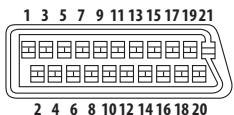
Numéro de borne
1. Sortie Audio 2/D 3. Sortie Audio 1/G 4. Terre 7. Sortie B 8. Etat 11. Sortie du vert 15. Sortie D 17. Terre 19. Sortie video 21. Terre
Sortie pour appareils video
Y (luminance) - Niveau de sortie 1 Vc-c (75 Ω) P_B (couleur) - Niveau de sortie 0,7 Vc-c (75 Ω) Prise RCA
Sortie s-video
Y (luminance) - Niveau de sortie 1 Vc-c (75 Ω) C (couleur) - Niveau de sortie 286 mVc-c (75 Ω) Prise S-video
Sortie vidéo
Niveau de sortie 1 Vc-c (75 Ω)
Prise. RCA
Sortie audio (1 paire stéréo)
Niveau de sortie........................................................................................ Pendant la sortie audio
Niveau de sortie....................................................................................... Pendant la sortie audio
SortieHDMI 19broches
Caractéristiques audionumériques
Réponse en fréquences : 4 Hz à 44 kHz. Rapport signal sur bruit : 115 dB. Plage dynamique : 100 dB. Distorsion harmonique totale : 0,0023 %. Pleurage et scintillement... Limité du seuil de mesure (±0,001 % crête, pondéré) ou inférieur.
Sortie numérique
Sortie numérique coaxiale. RCA
Sortie numérique optique
Accessoires
Télécommande 1 Piles sèches AA/R6P 2 Cable audio/video 1 Cable d'alimentation 1 Bon de garantie 1 Mode d'emploi
Caractéristiques et design sous réserve de modifications sans avis préalable par souci d'améliorations eventuelles.
Tous droits de reproduction et de traduction réservés.
Australien, 0121, au
Tous droits de reproduction et de traduction réservés.
4-1, Meguro 1-Chome, Meguro-ku, Tokyo 153-8654, Japan
- Important
- Attention:
- Avertissement
- Attention
- Appareil à LASER de CLASSE 1
- Milieu de fonctionnement
- Precaution de ventilation
- Note importante sur le cable d'alimentation
- Avant de commencer
- Connexions
- Commandes et afficheurs
- Mise en marche
- Lecture de disques
- Lecture USB
- Informations complémentaires
- - Vidéo à balayage progressif PureCinema
- - Convertisseur n-a compatible 24 bits/192 khz
- Contenu de l'emballage
- Mise en place des piles dans la télécommande
- Ce que vous devez...
- Ce que vous ne devez pas faire...
- Compatibilité de lecture de formats de disques et de contenus
- Compatibilité avec les cd-r/-rw
- Compatibilité avec les dvd+r/+rw
- Compatibilité avec les dvd-r/-rw
- Compatibilité avec des fichiers audio compressés
- Comptabilité windows media™ audio (WMA)
- Affichage de fichiers de sous-titres externes
- Compatibilité avec vidéo divx
- Compatibilité avec les fichiers JPEG
- Compatibilité avec les disques créés sur PC
- Connectez les prises VIDEO OUT et AUDIO OUT l/r à un jeu d'entretes audio/video sur votre téléviseur.
- Remarque
- Connexion à l'aide d'un câble péritel (SCART)
- Connexion à l'aide de la sortie s-vision
- Connexion à l'aide de la sortie vidéo à composantes
- Affichage de la vidéo à balayage progressif fournie par la sortie vidéo à composantes
- Commutation de la sortie vidéo au balayage entrelacé par les commandes de la face avant
- Connexion à un récepteur audiovisuel
- Note
- Connexions des sorties analogiques multivoies
- Raccordement de la sortie numérique
- Connexion avec HDMI
- Réinitialisation de la résolution de sortie au réglage par défaut avec une connexion HDMI
- Panneau avant
- Utilisation de la télécommande
- Mise sous tension
- Utilisation des affichages sur écran
- Réglage du lecteur pour votre téléviseur
- Si vous avez un téléviseur à écran large (16/9), sélectionnez '16:9 (wide)' ou '16:9 (compressed)'.
- Choix de la langue affiché sur écran du lecteur
- Sélectionnez une langue.
- Appuyez sur HOME MENU pour quitter la page de MENU.
- Si le lecteur n'est pas encore allumé, appuyez sur standby/on pour le mettre en marche.
- Chargez un disque dans le lecteur.
- Commandes de base pour la lecture
- Fonctions resume et last memory
- Menu de disques DVD et divx
- Menu de commande de lecture de video cd/super VCD (PBC)
- Exploration des disques
- Appuyez de façon répétée pour augmenter la vitesse d'exploration.
- Lecture au ralenti
- Appuyez sur / ou / jusqu'à ce que la lecture au ralenti démarre.
- Appuyez de manière répétée sur ces touches pour modifier la vitesse de lecture au ralenti.
- Avance/recul image par image
- Pendant la lecture, appuyez sur II PAUSE.
- Lecture d'un diaporama JPEG
- Pendant la lecture, appuyez sur HOME MENU puis sélectionnez 'disc navigator' sur le MENU affiché.
- Sélectionnez une option de lecture.
- Sélectionnez la vignette correspondant à ce que vous pouvez lire.
- Examen des fichiers avec le disc navigator
- Utilisez les touches du curseur (//←/) et ENTER pour naviguer.
- Pour dire la piste sélectionnée ou un fichier vidéo divx/wmv, ou encore afficher le fichier JPEG sélectionné, appuyez sur ENTER.
- Lecture répétée d'un passage du disque
- Utilisation de la fonction de lecture répétée
- Utilisation de la lecture aléatoire
- Sélectionnez l'option de lecture aléatoire.
- Utilisez les touches du curseur et la touche ENTER pour sélectionner un titre, un chapitre ou une plage pour l'étape actuelle de création du programme de lecture.
- Répétez l'étape 3 pour composer le programme de lecture.
- Pour commander la lecture du de la liste de programmation, appuyez sur la touche PLAY.
- Autres fonctions disponibles dans le menu de lecture programmée
- Recherche sur un disque
- Sélectionnez un mode de recherche.
- Utilisez les touches numériques pour saisir un numéro de titre, de chapitre ou de piste, ou une durée.
- Choix des sous-titres
- Choix de la langue des dialogues ou des voies audio
- Utilisation du zoom de l'écran
- Pendant la lecture, utilisez la touche ZOOM pour sélectionner le facteur de ZOOM (normal, 2X ou 4X).
- Utilisation des touches du curseur pour changer la zone concernée.
- Changement des angles de prise de vue
- Affichage des informations du disque
- - Pour afficher, masquer ou sélectionner les informations affichées, appuyez plusieurs fois sur la touche display.
- Utilisation de l'interface USB
- Le lecteur étant sous tension, appuyez sur dvd/usb.
- Branchez votre clé USB.
- Appuyez sur la touche ENTER pour lancer la lecture du disque.
- Mettez le lecteur hors tension et retirez la clé de mémoire USB.
- Enregistrement des plages d'un CD de musique sur une mémoire USB
- Installez le CD de musique.
- Appuyez sur la touche ENTER pour lancer l'enregistrement.
- Appuyez sur HOME MENU et sélectionnez 'CD -> USB rec
- Sélectionnez la plage que vous souhaitez enregistrer.
- Sélectionnez le début binaire (taux de transfert).
- Sélectionnez 'start' au moyen des touches / / ← / (curseur), puis appuyez sur la touche ENTER.
- Appuyez sur HOME MENU, puis sélectionnez 'audio settings' sur la page écran.
- Sélectionnez et modifiez les paramètres à l'aide des touches (curseur) ↑/↓/←/→ et de ENTER.
- Audio DRC
- Utilisez les touches du curseur et la touche ENTER pour sélectionner le réglage et l'option que vous pouvez régler.
- Réglages options
- Enregistrement d'un nouveau mot de passe
- Sélectionnez 'options', puis 'password'.
- Changement de votre mot de passe
- Sélection et modification du niveau de contrôle parental
- Sélectionnez un autre niveau, puis appuyez sur ENTER.
- Définition et modification du code pays/région
- DTS Downmix
- Affichage du code d'enregistrement VOD divx
- Lecture du contenuvod divx
- Utilisez les touches / (curseur vers le haut/bas) pour sélectionner une enceinte.
- Utilisez les touches / (curseur vers le haut/bas) pour modifier la valeur actuelle.
- Généralités
- Disques endommagés et non circulaires
- Nettoyage des disques
- Nettoyage de l'extérieur de l'appareil
- Nettoyage de la lentille du capteur
- Condensation
- Déplacement du lecteur
- Faites attention lorsque l'appareil est installé sur des étagères avec une porte en verre
- Tailles d'écran et formats de disque
- Utilisateurs de téléviseur à écran large
- Utilisateurs de téléviseur standard
- Régler le téléviseur
- Maintenez la pression sur la touche (arrêt) de la face avant et appuyez sur standby/on pour remettre l'appareil en service.
- Régions dvd-viséo
- Sélection de la langue à l'aide de la liste des codes de langue
- Utilisez les touches de déplacement du curseur ↑/↓ (curseur vers le haut/bas) pour définir le code alphabétique ou le code numérique.
- Pas d'image/pas de couleur.
- Action corrective
- Liste des codes de pays/région
- Connecteur péritel (connecteur à 21-broches)
- Sortie pour appareils video
- Sortie s-video
- Sortie vidéo
- Sortie audio (1 paire stéréo)
- Caractéristiques audionumériques
- Sortie numérique
- Accessoires
Marque : PIONEER
Modèle : DV-610AV-S
Catégorie : Lecteur dvd