UltraGear 25GR75FG - Monitor LG - Kostenlose Bedienungsanleitung
Finden Sie kostenlos die Bedienungsanleitung des Geräts UltraGear 25GR75FG LG als PDF.

 FR
FR
 BG
BG
 CS
CS
 DA
DA
 DE
DE
 EL
EL
 EN
EN
 ES
ES
 ET
ET
 FI
FI
 HU
HU
 ID
ID
 IT
IT
 JA
JA
 KK
KK
 KO
KO
 LT
LT
 LV
LV
 MK
MK
 NL
NL
 NO
NO
 PL
PL
 PT
PT
 RO
RO
 RU
RU
 SK
SK
 SL
SL
 SQ
SQ
 SV
SV
 TR
TR
 UK
UK
 ZH
ZH
| Produkttyp | Gaming-Monitor |
| Bildschirmdiagonale | 25 Zoll (63,5 cm) |
| Native Auflösung | 1920 x 1080 (Full HD) |
| Bildwiederholfrequenz | 165 Hz |
| Reaktionszeit | 1 ms (GTG) |
| Paneltechnologie | IPS |
| Anschlüsse | 2x HDMI, 1x DisplayPort, 1x Kopfhöreranschluss |
| Stromversorgung | 100-240 V AC, 50/60 Hz |
| Stromverbrauch (typisch) | 35 W |
| Stromverbrauch im Standby | < 0,5 W |
| Abmessungen (mit Standfuß, B x H x T) | 568 x 420 x 224 mm |
| Gewicht (mit Standfuß) | 5,2 kg |
| VESA-Montage | 100 x 100 mm |
| Gaming-Funktionen | Crosshair, Black Stabilizer, Dynamic Action Sync |
| Bildschirmpflege | Vor Reinigung Netzstecker ziehen, ein weiches, leicht feuchtes Tuch verwenden |
| Sicherheit | Gehäuse nicht öffnen, nur das mitgelieferte Netzkabel verwenden |
| Reparierbarkeit | Für Reparaturen einen autorisierten Kundendienst kontaktieren |
| Allgemeine Informationen | DDC/CI-kompatibel, Energiesparmodus DPMS, EPEAT |
Häufig gestellte Fragen - UltraGear 25GR75FG LG
Benutzerfragen zu UltraGear 25GR75FG LG
0 Frage zu diesem Gerät. Beantworten Sie die, die Sie kennen, oder stellen Sie Ihre eigene.
Eine neue Frage zu diesem Gerät stellen
Laden Sie die Anleitung für Ihr Monitor kostenlos im PDF-Format! Finden Sie Ihr Handbuch UltraGear 25GR75FG - LG und nehmen Sie Ihr elektronisches Gerät wieder in die Hand. Auf dieser Seite sind alle Dokumente veröffentlicht, die für die Verwendung Ihres Geräts notwendig sind. UltraGear 25GR75FG von der Marke LG.
BEDIENUNGSANLEITUNG UltraGear 25GR75FG LG
- LED-Monitore von LG sind LCD-Monitore mit LED-Hintergrundbeleuchtung.
Lesen Sie dieses Handbuch aufmerksam durch, bevor Sie Ihr Gerät zum ersten Mal verwenden und bewahren Sie es zur späteren Verwendung auf.
25GR75FG
www.lg.com
Copyright ©2023 LG Electronics Inc. Alle Rechte vorbehalten.
INHALTSVERZEICHNIS
MONTAGE UND VORBEREITUNG 4
- Installation. 5
Bewegen und Anheben des Monitors. 5
Installation auf einem Tisch. 6
Verwendendes Kensington-Schlosses 6
Installation an einer Wand 7 - Beschreibung des Produkts und seiner Tasten 9
So verwenden Sie die Joystick-Taste. 10
Anpassen der Standhöhe 10
AnpassendesWinkels 11
Drehfunktion 11 - Unterstützte Treiber und Software 13
VERWENDEN DES MONITORS 13
- Anschluss eines PCs. 14
HDMI-Anschluss 14
DisplayPort-Anschluss. 14
-AnschlieBen an AV-Geräte. 15
HDMI-Anschluss. 15
-AnschlieBen von Peripheriegeraten 15
USB-Geräteanschluss 15
AnschlieBen von Kopfhorern 16
BENUTZEREINSTELLUNGEN 16
-Aktivieren des Hauptmenus. 16
Hauptmenüfunktionen 17
Menüinstellungen 17
[Spiel Modus] 18
[Spieleinstellung] 18
[Bildanpassung] 19
[G-SYNC® Processor] 19
[Eingang] 20
[Allgemein] 20
PRODUKTSPEZifikATIONEN 21
-UnterstutzerModus 23
-HDMI-Timing (Video) 24
-HDR-Monitor. 25
-G-SYNC-Monitor 25
FEHLERBEHEBUNG 25
LIZENZ 27
MONTAGE UND VORBEREITUNG

VORSICH
- Um die Sicherheit und Leistungsfähigkeit des Produkts sicherzustellen, verwenden Sie nur Originalteile.
- Durch nachgemachtete Produkte verursachte Beschädigungen werden nicht von der Garantie abgedeckt.
- Es wird empfohlen, die mitgelieferten Komponenten zu verwenden.
- Abbildungen in dieser Dokument zeigen typische Schritte und können möglicherweise vom tatsächlichen Produkt abweichen.
- Geben Sie beim Zusammenbau des Produkts keine Fremdsubstanzen (Öle, Schmierstoffe, usw.) auf die Gewindeteile. (Dies können das Produkt beschädigen.)
- Durch übermögliche Krafteinwirkung bei der Befestigung der Schrauben kann der Monitor beschädigt werden. Auf diese Weise verursachte Schäden sind von der Produktgarantie nicht abgedeckt.
- Tragen Sie den Monitor am Standfußssocket nicht verkehrt herum. Der Monitor könnte sich sonst vom Standfußssocket losen und zu Verletzungen führen.
- Wenn Sie den Monitor haben oder verschieben, berühren Sie bereits nicht den Bildschirm. Die Kräfte, die darauf auf den Bildschirm wirken, können Schäden verursachen.
- Im Gegensatz zur allgemeinen Methode der Beschichtung wird das Wellenmuster auf die Oberfläche des glitzernden Materials im Rohmaterial aufgetragen. Es gibt kein abgeschältes Aussehen und eine gute Haltbarkeit. Sie können das Produkt einwandfrei verwenden.

HINWEIS
Die Komponenten konnen von den hier aufgeführten Abbildungen abweichen.
Die in dieser Bedienungsanleitung veröffentlichten Produktinformationen und technischen Daten konnen im Rahmen von Produktverbesserungen ohne vorherige Ankündigung geändert werden.
Die optionalen Zubehörteile konnen Sie in einem Elektronikfachgeschäft, in einem Online-Shop oder bei dem Einzelhändler, bei dem Sie das Produkt gekauft haben, erwerben.
Das im Lieferumfang enthaltene Netzkabel kann je nach Region abweichen.
Installation
Bewegen und Anheben des Monitors
Gehen Sie nach den folgenden Anweisungen vor, wenn Sie den Monitor bewegeten oder anheben, um Kratzer oder Beschäftigungen am Monitor zu vermeiden und um unabhängig von Form und Groß einen sicheren Transport zu gewährleisten.
- Es wird empfohlen, den Monitor in den Originalkarton oder die Originalverpackung zu stellen und dann zu bewegen.
Trennen Sie das Netzkabel und alle weiteren Kabel ab, bevor Sie den Monitor bewegenen oder anheiten. - Halten Sie den Monitor unter und an der Seite am Rahmen gut fest. Halten Sie nicht den Bildschirm selbst fest.
- Halten Sie den Monitor so, dass der Bildschirm von Ihnen abgewendet ist, um ein Verkratzen des Bildschirms zu verhindern.
- Setzen Sie den Monitor während des Transports keinen ruckartigen Bewegungen oder starken Erschüttungen aus.
- Halten Sie den Monitor beim Bewegen aufrecht, drehen Sieihn niemals auf die Seite und kippen Sieihn nicht seitwärts.
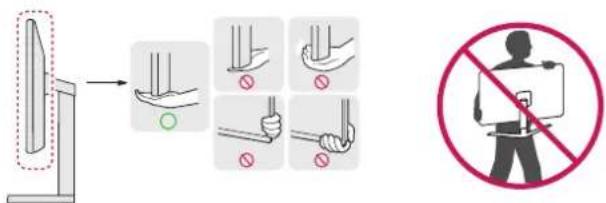
VORSICHT
- Vermeiden Sie es nach Möglichkeit, den Bildschirm des Monitors zu berühren.
- Dies kann zu Schäden am Bildschirm oder an den Pixel führen, aus denen die Bilder erzeugt werden.
- Wenn Sie den Monitor ohne Standfußsacke verwenden, kann der Monitor bei Betätigung der Joystick-Taste umkippen. Dies kann zu Schaden am Monitor und zu Verletzungen führen. Zudem Funktioniert die Joystick-Taste mölicherweise nicht richtig.
Installation auf einem Tisch
- Heben Sie den Monitor an und stellen Sieihn aufrecht auf den Tisch. Achten Sie auf einen Abstand von mindestens 100mm zur Wand, um eine ausreichende Belüftung zu gewährleisten.
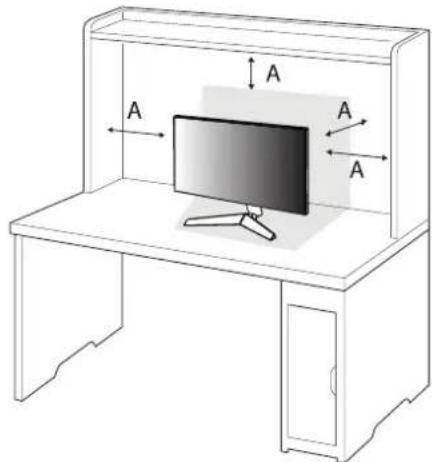
A 100mm

VORSICHT
Trennen Sie die Netzverbindung, bevor Sie den Monitor bewegen oder aufbauen. Es besteht die Gefahr eines Stromschlags.
- Verwenden Sie ausschließlich das mitgelieferte Stromkabel und schlieben Sie an eine geerdete Steckdose an.
- Wenn Sie ein weiteres Stromkabel benöttigen, wenden Sie sich an ihren Elektrohandler.
Verwendendes Kensington-Schlosses
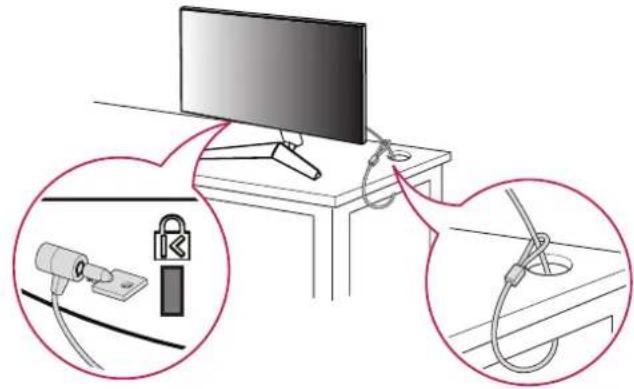
Weitere Informationen zur Installation und Verwendung finden Sie in der Bedienungsanleitung für das Kensington-Schloss oder auf der Website http://www.kensington.com.
SchlieBen Sie den Monitor mithilfe eines Kensington-Sicherheitskabels an einen Tisch an.

HINWEIS
- Das Kensington-Sicherheitssystem ist optional. Optionales Zubehor erhalten Sie bei den mosten Elektrohandlern.
Installation an einer Wand
Dieser Monitor erfüllt alle Anforderungen für die Wandmontageplatte bzw. sonstige kompatibile Geräte. Installieren Sie den Monitor mit einem Abstand von mindestens 100mm zur Wand und 100mm Abstand an den Seiten, um eine ausreichende Belüfung zu gewährleisten. Detaillierte Installationsanweisungen erhalten Sie von Ihrtem lokalen Handl. Informationen zur Installation und Verwendung einer schwenkbaren Wandmontagehalterung finden Sie außer dem im Handbuch.
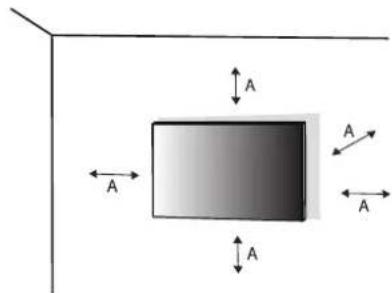
A:100mm
Installieren der Wandmontageplatte
Um den Monitor an der Wand zu montieren, befestigen Sie die Wandhalterung (optional) an der Rückseite des Monitors.
Befestigen Sie die Wandhalterung sichere an der Wand und am Monitor.
| Wandhalterung (mm) 100 x 100 | |
| Standardschraube M4 x L10 | |
| Anzahl Schrauben 4 | |
| Wandmontageplatte (Optional) LSW 149 | |
HINWEIS
- Verwenden Sie Schrauben, die dem VESA-Standard entsprechen.
- Der Wandmontagesatz umfasst die Installationsanleitung und alle notwendigen Teile.
Die Wandmontagehalterung ist optional. Optionales Zubehor erhalten Sie bei ihrem Elektrohandler. - Je nach Wandumonttagalterung kann die Länge der Schrauben variieren. Falls Sie Schrauben verwenden, die die Standardlänge überschreiben, können Schaden im Inneren des Produkts verursacht werden.
- Weitere Informationen finden Sie in der Bedienungsanleitung für die Wandmontagehalterung.
- Wenden Sie bei der Anbringung der Wandmontageplatte nicht zu viel Kraft auf, daß st der Bildschirm beschädigt werden können.
- Entfermen Sie den Standfuß vor der Montage des Monitors an einer Wandhalterung durch Ausführren der Schritte zur Befestigung des Standfußes in umgekehrer Reihenfolge.
VORSICHT
- Trennen Sie das Stromkabel, bevor Sie den Monitor bewegen oder aufbauen, um einen elektrischen Stromschlag zu vermeiden.
- Wird der Monitor an der Decke oder einer geneigten Wand montiert, kann er möglicherweise herunterfallen und es kann zu Verletzungen kommt. Verwenden Sie eine zugelassene Wandhalterung von LG und wenden Sie sich an ihren Handler vor Ort oder an qualifiziertes Fachpersonal.
- Um Verletzungen zu vermeiden, muss体系建设iert, und die Installationen anweisungen fest an der Wand installiert werden.
- Durch übermaßige Krafteinwirkung bei der Befestigung der Schrauben kann der Monitor beschädigt werden. Auf diese Weise verursachte Schäden sind von der Produktgarantie nicht abgedeckt.
- Verwenden Sie eine Wandumontagehalterung und Schrauben, die dem VESA-Standard entsprechen. Schäden, die durch die Verwendung oder falsche Verwendung ungeeigneter Componenten verursicht werden, sind von der Produktgarantie nicht abgedeckt.
- Von der Rückseite des Monitors aus gemessen, darüber die angebrachten Schrauben jeweils nicht länger als 8 mm sein.
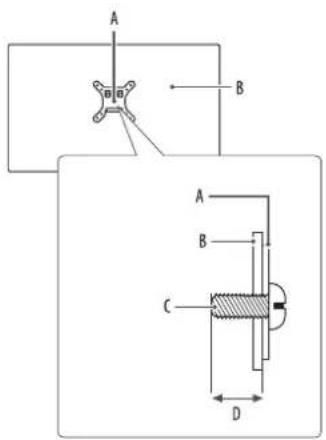
A: Wandmontageplatte
B:Rückseite des Monitors
:Standardschraube
D:Max.8mm
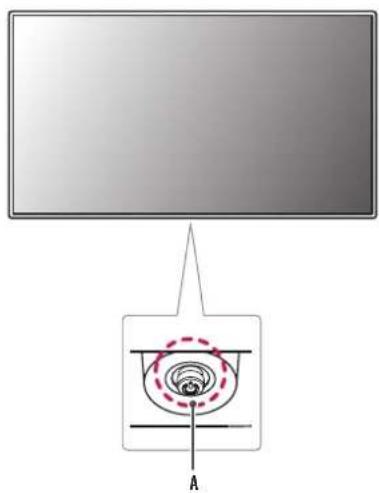
Beschreibung des Produkts und seiner Tasten
A Joystick-Taste
So verwenden Sie die Joystick-Taste
Sie können die Funktionen des Monitors ganz einfach durch Drücken und Bewegen der Joystick-Taste nach links und rechts/oben und unter steuern.
Grundfunktionen
| A | B | C | D |
A (Einschalten): Drücken Sie mit ihrem Finger einmal auf die Joystick-Taste, um den Monitor einschalten.
B (Abschalten): Halten Sie die Jeystick-Taste mehr als 5 Sekunden gedrück, um den Monitor auszuschalten.
C (Lautstärke): Sie können die Lautstärke regeln, indem sie die Joystick-Taste nach links bzw. rechts bewegen.
D(Bildschirmhelligkeit): Sie können die Bildschirmhelligkeit regeln, indem Sie die Joystick-taste nach oben und unter bewegen.
Anpassenden Standhöhe
1 Stellen Sie den an der Ständerplatte montierten Monitor aufrecht auf.
2 Halten Sie den Monitor sich mit beiden Handen fest und passen Sie die Höhe an.
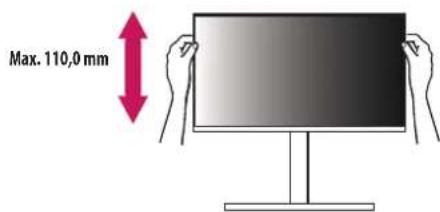
WARNING
- Legen Sie ihre Hand beim Anpassen der Bildschirmhöhe nicht auf den Standkorper, um Verletzungen an den Fingem zu vermeiden.
AnpassendesWinkels
1 Stellen Sie den an der Ständerplatte montierten Monitor aufrecht auf.
2 Passen Sie den Winkel des Bildschirns an.
Die Neigung des Bildschirms kann um bis zu -5° nach vorne und um bis zu 15° nach hinteren eingestellt werden, um ein angenehmes Betrachten zu gewährleisten. Sie können den Winkel des Bildschirms auch um 30 Grad nach links oder rechts verschiben.
WARNING
- Um beim Anpassen des Bildschirms Verletzungen an den Fingern zu vermeiden, halten Sie den unteren Teil des Monitors nicht wie nachfolgend gezeugt.
- Achten Sie darauf, den Bildschirmbereich nicht zu berühren oder darauf zu drücken, wenn Sie die Neigeung des Monitors anpassen.
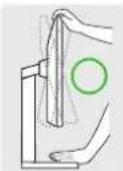
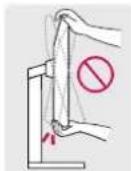
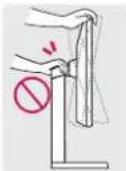
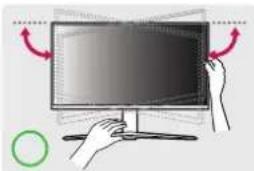
HINWEIS
- Die linke oder rechte Seite des Bildschirms kannicht nach oben oder unter unten rotiert werden (bis zu 2 Grad).
Passen Sie die horizontale Einstellung des Bildschirms an.

Drehfunktion
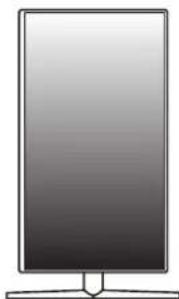
Mit der Drehfunktion lassst sich der Monitor um 90° im Uhrzeigersinn diehen.
WARNING
-
Drehen Sie den Monitor nicht zu schnell oder zu kraftig. Der Tisch konnte bei Kontakt mit dem Kopf des Monitors zerkratst werden.
-
Der Bildschirm kann mit dem Standfuß in Berührungkommen und Kratzer verursachen.
- Achten Sie daraufauf, ihren Finger nicht zwischen Bildschirm und Standfuß zu entwickeln.
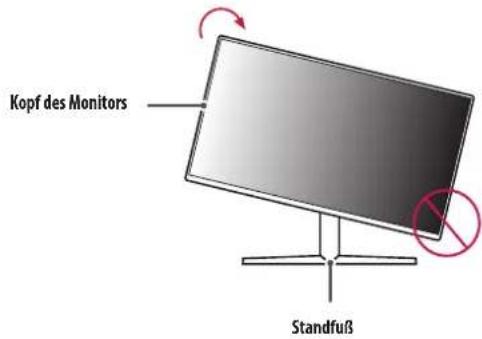
1 Heben Sie den Monitor so welt wie möglich an.
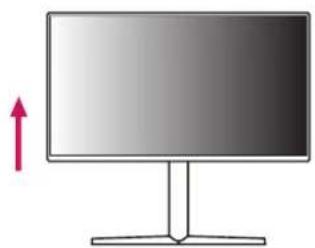
2 Richten Sie den Monitorwinkel in Pfeilrichtung aus, wie in der Abbildung dargestellt.
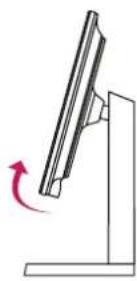
3 Drehen Sie den Monitor im Uhrzeigersinn wie in der Abbildung darestellt.
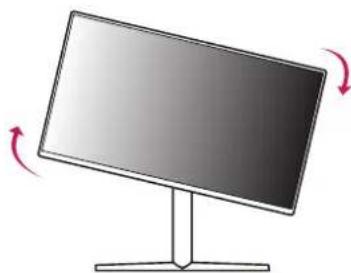
4 Schlieben Sie die Installation ab, indem sie den Monitor wie in der Abbildung dargestellt um 90° direhen.
HINWEIS
- Eine automatische Drehfunktion der Anzeige wird nicht unterstützt.
- Der Bildschirm kann durch das entsprechende im Windows-Betriebssystem enthaltene Tastenkürzel zum Drehen des Bildschirms leicht gedreht werden. Beachten Sie, dass eine Versionen von Windows und eine Grafikkartenreiber möglicherweise andere Einstellungen für das Tastenkürzel zum Drehen des Bildschirms verwenden oder es gar nicht unterstützen.
Unterstützte Treiber und Software
Sie kann die neuste Version von der LGE Website (www.lg.com) herunterlagen und installieren.
-Monitortreiber /OnScreen Control
VERWENDEN DES MONITORS
Die Abbildungen in dieser Anleitung können vom tatsächlichen Produkt abweichen.
Drucken Sie die Joystick-Taste, gehen sie zu [Menü] > [Eingang] und klichen Sie auf die Eingangs-Option.
VORSICHT
- Wenn Sie Kabel verwenden, die nicht von LG zertifiziert wurden, zeigt der Bildschirm eventuell nichts oder Bildrauschen an.
- Drücken Sie nicht für längerere Zeit auf den Bildschirm. Dies kann zu Bildverzerrungen führen.
- Vermeiden Sie das Anzeigen von Standbildern über einen längeren Zeitraum. Dies kann zum Einbrennen des Bildes führen. Verwendten Sie nach Möglichkeit einen PC-Bildschirmschoner.
- Verwenden Sie zum Anschlieben des Stromkabels eine geerdtete Mehrfachsteckdose (3-polig) oder eine geerdtete Wandsteckdose.
Eventuell flimmert der Monitor, wenn er in kalter Umgebung eingeschaltet wird. Dies ist normal. - Es können rote, grüne oder blau Punkte auf der Bildfläche erschieren. Dies ist normal.
- Stellen Sie sicher, dass Sie das mitgelieferte DisplayPort-Kabel verwenden. Anderfalls kann es zu Fehlfunktionenkommen.
Anschluss eines PCs
- Dieser Monitor unterstutz flug Endition.
- Pflegefeld, mit der ein Gerät ohne Neukonfiguration oder manuelle Installation von Treibern an einen Computer angeschlossen werden kann.
HDMI-Anschluss
Dieser Anschluss übertragt digitale Video- und Audiosignale vom PC an den Monitor.
HINWEIS
- Bei der Verwendung eines DVI-zu-HDMI-Kabels bzw. DP (DisplayPort)-zu-HDMI-Kabels kann es zu Kompatibilitätsproblemen kommt.
- Verwenden Sie ein zertifiziertes Kabel mit HDMI-Logo. Wenn Sie kein zertifizierte HDMI-Kabel verwenden, zeigt der Bildschirm eventuell nichts an, oder ein Verbindungsfehler tritt auf.
Empfohlene Typen von HDMI-Kabeln
-Premium-Hochgeschwindigkeits-HDMF/M-Kabel
-Premium-Hochgeschwindigkeits-HDM7/Kabel mit Ethernet
-Ultra-Hochgeschwindigkeits-HDM7/Kabel
DisplayPort-Anschluss
Dieser Anschluss übertragt digitale Video- und Audiosignale vom PC an den Monitor.
HINWEIS
- Abhängig von der DP-Version (DisplayPort) des PCs steht möglicherweise kein Video-oder Audio-Ausgang zur Verflüglichung.
- Wenn Sie eine Mini DisplayPort-Grafikkarte nutzen, sollen den Sie ein Mini DP-auf-DP-Kabel (Mini DisplayPort auf DisplayPort) oder einen Adapter mit DisplayPort1.4-Unterstützung verwenden. (Separat erhältlich)
AnschlieBen an AV-Geräte
HDMI-Anschluss
HDMI übertragt Video- und Audiosignale von Ihrem AV-Gerat an den Monitor.

HINWEIS
- Bei der Verwendung eines DVI-zu-HDMI-Kabels bzw. DP (DisplayPort)-zu-HDMI-Kabels kann es zu Kompatibilitätsproblemen kommt.
- Verwenden Sie ein zertifiziertes Kabel mit HDMI-Logo. Wenn Sie kein zertifizierte HDMI-Kabel verwenden, zeigt der Bildschirm enteuent nicht an, oder ein Verbindungsfehler tritt auf.
- Empfohlene Typen von HDMI-Kabeln
-Premium-Hochgeschwindigkeits-HDMF/ m -Kabel
-Premium-Hochgeschwindigkeits-HDMF/Kabel mit Ethernet
-Ultra-Hochgeschwindigkeits-HDMF/M-Kabel
AnschlieBen von Peripheriegeräten
USB-Geräteanschluss
Der USB-Anschluss am Gerät dient als USB-Hub.

HINWEIS
- Wir empfehlen, für die Nutzung des Produkts alle Windows-Updates zu installieren und ihr Windows auf dem aktuellen Stand zu halten.
- Peripheriegeräte sind separat erhältlich.
- Über den USB-Anschluss können Tastatur, Maus oder USB-Geräte verbunden werden.
Die Ladegeschwindigkeit kann je nach Gerat unterschied sein.

VORSICHT
Vorsicht bei der Verwendung eines USB-Geräts.
- Ein USB-Gerät, das mit einem automatischen Erkennungsgrogramm installiert wurde oder einen eigenen Treiber verwendet, wird möglicherweise nicht erkannt.
- Einige USB-Geräte werden mölicherweise nicht Unterstützung oder Funktionieren nicht korrekt.
- Es wird empfehlen, einen USB-Hub oder ein Festplattenlaufwerk mit Stromversorgung zu verwenden. (Falls die Stromversorgung nicht ausreichend ist, wird das USB-Gerät möglicherweise nicht ordnungsgemäß erkannt.)
Anschlieben von Kopfhöern
SchlieBen Sie Peripheriegeräte über den Kopfhörerausgang an den Monitor an.

HINWEIS
- Peripheriegeräte sind separat erhaltlich.
- Je nach Audioeinstellungen des PCs und des externen Geräts kann der Funktionsumfang von Kopfhören und Lautsprechem eingeschrankt sein.
BENUTZEREINSTELLUNGEN

HINWEIS
- Das OSD-Menü (On Screen Display) Ihr Monitors kann sich leicht von dem in dieserm Handbuch beschrieben Menü unterscheiden.
Aktivieren des Hauptmenü
Joystick-Taste
1 Drucken Sie die Joystick-Taste auf der Untersiteite des Monitors.
2 Bewegen Sie den Joystick auf-/abwarts und nach links/rechts, um die Optionen einzustellen.
Hauptmenüfungkctionen
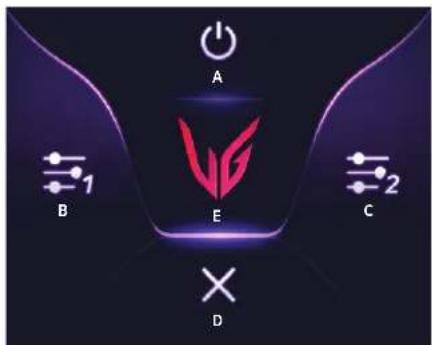
| Hauptmenü Beschreibung | |
| A: [Ausschalten] Der Monitor wirdausgeschaltet. | |
| B: [Eingang] | Legt den Eingangsmodus fest. (Standard)Sie können den linken Teil () des Hauptmenü einstellen, um diebevorzugten Menü leichter aufrufen zu können. ([Menü] > [Allgemein] > [Benutzerdefinierte Taste 1]) |
| C: [Spiel Modus] | Legt den Spiel Modus für Spieler fest. (Standard)Sie können den rechten Teil () des Hauptmenü einstellen, um diebevorzugten Menü leichter aufrufen zu können. ([Menü] > [Allgemein] > [Benutzerdefinierte Taste 2]) |
| D: [Verlassen] Das Hauptmenü verlassen. | |
| E: [Menü] Konfiguriert die Bildschimmoptionen. | |
Menüinstellungen
1 Drucken Sie zum Aufrufen des OSD-Menus auf die Joystick-Taste an der Unterseite des Monitors und rufen Sie dann das [Menü] auf.
2 Bewegen Sie den Joystick auf-/abwärts und nach links/rechts, um die Optionen einzustellen.
3 Bewegen Sie den Joystick nachoder drucken Sie auf ( ) um zum übergeordneten Menu zurückzukehren oder andere Menuelemente zu konfigurieren.
4 Wenn Sie das OSD-Menu verlassen mochten, bewegen Sie den Joystick nach, bis Sie es verlassen.


[Spiel Modus] [Spielbeinstellung] [Bildanpassung]
G-SYNC
Processor]
[Eingang] [Allgemein]
[Spiel Modus]
![LG UltraGear 25GR75FG - [Spiel Modus] - 1](/content/2026/04/743574/images/91599d5aea1b5987ae2ed35fc892f8c0b9e827bc585f62ac0be406f62caca0c4.jpg)
HINWEIS
[Spiel Modus] kann nicht ausgewählten werden, wenn HDR aktiv ist.
[Spiel Modus] bei SDR (Non-HDR)-Signal
- [Player 1]/[Player 2]: Mithilfe der Bildmodi für [Player 1] und [Player 2] können Sie zwei Sätze von benutzerdefinierten Anzeuge-Einstellungen speichern, einschließlich spielbezogener Setup-Optionen.
- [FPS]: Dieser Modus ist für FPS-Spiele optimiert. Er eignet sich für sehr dunkle FPS-Spiele.
[RTS]: Dieder Modus ist für RTS-Spiele optimiert. - [Leser]: Optimiert den Bildschirm zum Lesen von Dokumenten. Sie können den Bildschirm im OSD-Menu aufhellen.
[sRGB]: Ein Standard RGB-Farbraum für den Monitor und Drucker.
[Spieleinstellung]
- [Schwarz Stabilator] (nur für SDR): Mit dieser Funktion steuern Sie den Schwarzkontrast, um in dunklen Szenen eine bessere Darstellung zu gewährleisten. Dadurch sind Objekte auch in dunklen Spielszenen gut zu erkennen.
- [Reaktionszeit]: Stellt in Abhängigkeit von der Geschwindigkeit des Bildschirms die Reaktionszeit für die Bildanzeige ein.
FürnormaleUmgebungen wird die Einstellung [Schnell]empfohlen.
Bei sich Schnell bewegenden Bildem wird die Einstellung [Schneller] empfohlen.
Die Einstellung [Schneller] kann zum Einbrennen von Bildern führen.
- [Schneller]: Setzt die Reaktionszeit auf Schneller.
-[Schnell]: Setzt die Reaktionszeit auf Schnell.
- [Normal]: Setzt die Reaktionszeit auf Normal.
-[Aus]: Deaktiviert die Funktion.
- [Fadenkreuz]: Das Fadenkreuz bietet eine Markierung in der Mitte des Bildschims für Ego-Shooter-Spiele (First Person Shooter, FPS).
Die Nutzer haben die Auswahl aus vier verschiedene Fadenkreuzen, die zu ihrer Spielumgebung passen.
[FPS Bildratenzahler]
- [Ein]: Die Anzeige wird oben links am Bildschirm angezeigt. Sie stellt die tatsächliche Bildrate dar, die am Eingang empfangen wird.
-[Aus]:Verwendet nicht die Funktion FPS Bildratenzahler.
Die Funktionen [FPS Bildratenzahler] und [Fadenkreuz] können nicht gleichzeitig verwendet werden.
- [Spiel zusücksetzen]: Diese Option setzt den Spielinstellung auf die Standardeinstellungen zurück.
[Bildanpassung]
[BMenu] > [Bildanpassung]
- [Helligkeit/Kontrast] (nur für SDR): Dient zum Einstellen der Helligkeit und des Farbkrontrats des Bildschirms.
[Gamma] (nur für SDR) - [Modus 1], [Modus 2], [Modus 3]: Je hóher der Gamma-Wert,esto dunkler wird das Bild. Umgekehrt wird das Bild heller, je niedriger der Gamma-Wert ist.
[Farbtemp.] (nur für SDR): Stellen Sie eine individuelle Farbstemperatur ein.
[Benutzer]: Der Benutzer kann die Farben Rot, Grün und Blau anpassen.
-Warm]: Legt eine Bildschimmfarbe mit roltlichem Ton fest.
[Mittel]: Legt eine Bildschirmfarbe zwischen einem röltlichen und einem bläulichen Ton fest.
-[Kalt]: Legte eine Bildschirmfarbe mit bläglichem Ton fest.
- [R/G/B] (nur für SDR): Sie können die Bildfarbe durch Einstellungen der Farben Rot, Grün und Blau anpassen.
[Sechs Farben] (nur für SDR): Passt die Einstellungen der Sättingung der sechs Farben (Rot, Grün, Blau, Cyan, Magenta, Gelb) entsprechend der Nutzer-Vorgaben an und speichert sie anschließend. - Sattigung: Passt die Sattigung der Bildschirmfarben an. Je niedriger der Wert,esto weniger gesattigt und destoheller werden die Farben. Je hoher der Wert,esto stärker gesattigt und desto dunkler werden die Farben.
- [Bildeinstellungen zurücksetzen]: Diese Option setzt die Bild- und Farbeinstellungen auf die Standardeinstellungen zurück.
[G-SYNC Processor]
- [G-SYNC Esports]: Dieder Modus wurde speziell für das Spielen von Esport-Turnieren entwickelt.
-
[NVIDIA Reflex Latency Analyzer]: Erfasst den zeitlichen Unterschied zwischen dem Mausklick und dem dargestellen Bildschirm und analysiert dann das Ergebnis auf dem Bildschirm.
-
[PC + Display Latex]: Aktiviert die Latex-Analysefunktion. Die Standardeinstellung ist Aus. Stellen Sie sichere, dass eine Maus im entsprechenden USB-Anschluss eingesteckt ist.
- [Überwachung der Empfindlichkeit]: Stellt die Überwachung der Empfindlichkeit auf Niedrig, Mittel oder Hoch ein.
- [Monitoring Rectangle anzeigen]: Zeigt das graue Überwachungsrechtek an
- [Voreinstellung für Rectangle]: Voreingestellte Position des Überwachungsrechtekgs einstellen. Sie können auch Rechtshänder (standard), Mitte oder Linkshänder auswahlen.
[Lage des Rectangles]: Stellen Sie die Position des Rechtecks manuell ein. -
[Die Grübe des Rectangles]: Stellen Sie die Grübe des Rechtecks manuell ein.
-
[NVIDIA ULMB]: Funktion für weniger Motion-Blur für schnele Bilder.
These Funktion steht zur Verflugung, wenn die Bildrate eines DP-Eingangs bei 144Hz oder 240Hz liegt. Achten Sie daraufauf, dass das DP-Kabel direkt mit dem DP-Anschluss verbunden ist.
These Funktion steit möglichereweise nicht zur Verfügung, wenn Sie DP über den Dongle/Hub anschließen. Achten Sie darauf, dass die Funktion „G-SYNC aktivieren" in der NVIDIA-Steuerung nicht ausgewähl ist.
- [ULMB-Impulsbreite]: Stellen Sie die Hintergrundbeleuchtung des Panels mit dem Joystick ein, um den Motion-Blur zu reduzieren und stellen Sie den Level von 10 auf 100 ein. Kleinere Werte reduzieren den Motion-Blur und die Helligkeit.
[Eingang]
[Menu] > [Eingang]
[Eingangsliste]: Auswahl des Eingangsmodus.
[Seitenverhältnis]: Stellt das Bildschirmformat ein.
Die Anzeige kann bei den Optionen [Vollbild] und [Original] in der empfohlenen Auflösung gleich aussehen.
- [Vollbild]: Zeigt das Video unabhängig vom eingehenden Videosignal im Breitbildmodus an.
- [Original]: Zeigt das Video je nach Seitenverhältnis des eingehenden Videosignals an.
- [Auto Eingangsumschafter]: Wenn der [Auto Eingangsumschafter] auf [Ein] ist, schaltet der Monitor automatisch zu einem neuen Eingang, sobald ein Gerät an diesen angeschlossen wird.
[Allgemein]
[Menu] > [Allgemein]
[Sprache]:Zum Festlegen der Sprache des OSD-Menius.
- [UltraGear Lighting]: Stellt die Beleuchtung des Logos auf der Rückseite des Monitors ein.
- [Static 1], [Static 2], [Static 3], [Static 4]: Die Beleuchtung auf die gewünschte Farbe einstellen.
-
[Atmen]: Die Helligkeit der Logo-Beleitungändert sich auf natürliche Weise.
[Aus]: Schaltet die Beleuchting des Logos auf der Rückseite des Monitors aus. -
[Benutzerdefinierte Tappe 1]/[Benutzerdefinierte Tappe 2]: Sie können das Hauptmenü einstellen, um leichter Zugang zum bevorzugten Menü zu haben. [Benutzerdefinierte Tappe 1] und [Benutzerdefinierte Tappe 2] erschienen links / rechts des Hauptmenü.
-
[Lighting Option]: Wenn Sie den Monitor abschalten, können Sie [Lighting Status beibehalten] oder [Lighting ausschalten] einstellen.
-
[Lighting Status beibehalten]: Wenn der Monitor ausgeschelt wird, ist die Beleuchtung auf der Rückseite des Monitors immer eingeschaltet.
-
[Lighting ausschalten]: Beim Ausschalten des Monitors wird die Beleitung auf der Rückseite des Monitors ausgeschlossen. Wenn der Monitor eingeschiedt wird, wird der zuletzt ausgewählte Beleuchungsstatus eingeschiedt.
-
[Automat. Standby]: Falls auf dem Monitor einige Zeit lang keine Bewegung staatfindet, schaltet er automatisch in den Standby-Modus.
- [Signalton]: Mit dieser Funktion konnen Sie festlegen, welcher Ton beim Einschalten des Monitors abgeschickt wird.
- [OSD Sperre]: Mit dieser Funktion wird die Konfiguration und Anpassung von Menü deaktiviert. Alle Funktionen außer [Helligkeit], [Krontrast] in [Bildanpassung], [Eingang], [OSD Sperre] und [Information] in [Allgemein] sind deaktiviert.
- [Tiefschlaf Modus]: Diese Funktion schaltet den Monitor aus, wenn nach etwa 10 Minuten kein Signal vom HDMI-oder DisplayPort-Eingang erkannt wird.
- [Ein]: Aktiviert den [Tiefschlaf Modus].
- [Aus]: Deaktiviert die Funktion.
- [Information]: Es werden folgende Anzeigeinformationen angezeigt: [Gesamtbetriebsdauer], [Auflösung], [Modus], [Eingang], [Format], [Bereich] und [EOTF].
- [Auf Werkseinstellungen zurecksetzen]: Kehrt zur Standardeinstellung zurück.
PRODUKTSPEZIFIKATIONEN
Änderungen an den technischen Daten vorbehalten.
Das -Symbol bedeutet Wechselstrom und das Symbol bedeutet Gleichstrom.
Farbtiele:
8-Bit-Farbe wird Unterstützung.
Auflösung
Max. Auflösung:
-1920x1080@240Hz(HDMI)
-1920x1080@360Hz(DisplayPort)
- Empfohlene Auflösung:
-1920x1080@60Hz(HDMI)
-1920 x 1080 @ 360 Hz (DisplayPort)
Umgebungsbedingungen
Betriebsbedingungen
-Temperatur: 0°C bis 40°C
-Luftfeuchtigkeit: Weniger als 80%
Lagerbedingungen
-Temperatur: -20°C bis 60°C
-Luftfeuchtigkeit: Weniger als 85%
Netzadapter
Model: ADS-110CL-19-3 190110G
Hersteller: SHENZHEN HONOR ELECTRONICS CO. LTD
-Eingang:100-240V~50/60Hz1,5A
-Ausgang:19V-5,79A
Model: ADS-120QL-19A-3 190110E
Hersteller: SHENZHEN HONOR ELECTRONICS CO.LTD
-Eingang:100-240V\~50/60Hz1,6A
-Ausgang:19V-579A
Abmessungen: Monitorgroße (Breite x Tiefe x Höhe)
Mit FuB (mm): 557 x 242,2 x 496
Ohne FuB (mm): 557 x 48,4 x 332,9
Gewicht (Ohne Verpackung)
Mit FuB (kg): 6,0
Ohne FuB (kg): 4,1
Stromquellen
Nennleistung:19V-38A
Stromverbrauch
-Betriebsmodus:68W(Typisch)*
-Schlafmodus (Standby-Modus): ≤ 0,5W
-Ausgeschaltet: ≤ 0,3W
- Der Betriebsmodus des Stromverbrauchs wird mithilfe des LGE-Teststandards gemessen. (H-Streifenmuster, Maximale Auflösung, Ausgehender Zustand)
- Die Höhe des Stromverbrauchs kann je nach Betriebsbedingungen oder Monitoreinstellungen variieren.
Unterstutzer Modus
(Preset-Modus, HDMI/DisplayPort)
| Auflösung Horizontale | Frequenz (kHz) Vertikale Freqenz (Hz) Polarität | (H/V) Anmerkungen | ||
| 640 x 480 31,469 59,94 - | - | |||
| 800 x 600 37,879 60,317 | +/- | |||
| 1024 x 768 48,363 60,0 -/- | ||||
| 1920 x 1080 67,50 60 +/- | Empfohlenes Timing (HDMI) | |||
| 1920 x 1080 | 137,26 | 119,982 | +/- | Nur DisplayPort |
| 1920 x 1080 | 166,586 | 143,981 | +/- | |
| 1920 x 1080 | 291,600 | 240,000 | +/- | Nur DisplayPort |
| 1920 x 1080 | 291,600 | 240,000 | +/- | Nur HDMI |
| 1920 x 1080 | 375,814 | 299,953 | +/- | Nur DisplayPort |
| 1920 x 1080 | 466,346 | 360,112 | +/- | Empfohlenes Timing (DisplayPort)Nur DisplayPort |
Wenn Sie ein Eingangs-Timing außerhalb der Unterstützung Freqenz verwenden, ist die Reaktionszeit oder die Bildqualität möglicherweise schlecht.
HDMI-Timing (Video)
| Auflösung Horizontale | frequenz (kHz) Vertikale Frequenz (Hz) Anmerkungen | |
| 480p (4:3) 31,496 60 | ||
| 480p (16:9) 31,5 60 | ||
| 576p (16:9) 31,25 50 | ||
| 720p (16:9) 37,5 50 | ||
| 720p (16:9) 45 60 | ||
| 1080p (16:9) 27 24 | ||
| 1080p (16:9) 56,25 50 | ||
| 1080p (16:9) 67,5 60 | ||
| 1080p (16:9) 135 120 |
HDR-Monitor
- Der Monitor unterstützen die HDR-Funktion. Wenn HDR-Inhalte erkannt werden, erscheid in der oberen rechten Ecke des Monitors eine HDR-Meldung.
Der HDR-Status wird im Monitor-OSD-Menü als [Ein] angezeigt. - Je nach den Einstellungen des Windows 10-Betriebssysteme kann es sein, dass die HDR-Inhalte nicht ordentlich funktionieren.itte prufen Sie die HDR Ein / Aus-Einstellungen von Windows.
- Wenn die HDR-Funktion eingeschaltet ist, kann es sein, dass aufgrund der Leistung der Grafikkarte die Qualität der Schrift oder des Bildes schlecht ist.
G-SYNC-Monitor
- Der Monitor unterstützt die NVIDIA G-SYNC-Technologie mit NVIDIA GPU als Ziel.
Voraussetzung fur die Nutzung von G-SYNC - Unterstützte Schnittstelle: DisplayPort (System muss DisplayPort 1.4 direkt von der GPU unterstützen.)
- Unterstützte Grafikkarte: Eine Grafikkarte, die G-SYNC von NVIDIA besteht, ist erforderlich. (NVIDIA Pascal GPU Grafikkarten wie GTX 1070, GTX 1080 oder darüber.)
- Unterstützung Version: Stellen Sie sich, dass Sie den aktuellsten Treiber für die Grafikkarte installiert haben.
- Unterstützung Betriebssysteme: Windows 10 64-Bit
- Dieser Monitor unterstützt 'Adaptive Sync' auf DisplayPort und HDMI-VRR auf HDMI. (Für Xbox One VRR)
Weitere Informationen und Anforderungen finden Sie auf der NVIDIA-Website unhttp://www.geforce.com/hardware/technology/g-sync.
FEHLERBEHEBUNG
Auf dem Bildschirm wird nichts angezeigt.
Ist das Stromkabel des Monitors eingesteckt?
- Prufen Sie, ob das Stromkabel korrekt in die Steckdose eingesteckt ist.
- Ist der Adapter des Monitors eingesteckt?
- Verwenden Sie ausschließlich den im Produktpaket mitgelieferten Adapter.
- Wenn sich der Monitor im Stromsparmodus befindet, bewegen Sie die Maus, oder drücken Sie eine Taste auf der Tastatur, um den Monitor einzuschalten.
-Prufen Sie, ob der Computer eingeschaltet ist.
- Wird die Mitteilung [Bitte Bildschirm auf empfohlene Auflösung温和. ] angezeigt?
- Dies tritt auf, wenn vom PC (von der Grafikkarte) übertragene Signale außerhalb des empfohlenen horizontalen oder vertikalen Freqenzbereichs des Monitors liegen. Informationen zur Einstellung der entsprechenden Freqenz finden Sie im Abschnitt PRODUKTSEPIZIFICATIONEN in thism Handbuch.
- Wird die Meldung [Kein Signal] angezeigt?
- Sie wird angezeigt, wenn das Signalkabel zwischen dem PC und dem Monitor feht oder getrennt wurde. Überprüfen Sie das Kabel und schreiben Sie es erneut an.
Wird die [Ausser Spezifikation]-Mitteilung angezeigt? - Dies tritt auf, wenn vom PC (von der Grafikkarte) übertragene Signale außerhalb des horizentalen oder vertikalien Freqenzbereichs des Monitors liegen. Informationen zur Einstellung der entsprechenden Freqenzfinden Sie im Abschnitt PRODUKTSEZIFKATIONEN in thism Handbuch.
Sehen Sie die Mitteilung „Monitor nicht erkanten Pfugstandwirpfeliger Dritter"?
- Haben Sie den Bildschirmtreiber installiert?
- Installieren Sie den Bildschimmtreiber von unserer Website(http://www/lg.com
-Achten Sie darauf, dass die Grafikkarte die FunktionPlungstandRhy
Der Bildschirm ändert das Bild nicht.
- Bleibt das Bild hangen, wenn der Monitor ausgeschaltet wird?
Durch das Anzeigen eines Standbilds über einen längeren Zeitraum kann der Bildschirm beschädigt werden und das Bild wird eingebrennt. - Verwendten Sie einen Bildschirmschoner, um die Lebensdauer des Monitors zu verlangern.
Die Bildschirmanzeige ist instabil und zittert. / Angezeigte Bilder hinterlassen Schattenspuren.
- Haben Sie die geeignete Auflösung gewählt?
- Wenn HDMI 1080i 60/50 Hz als Auflösung gewählt wurde, kann der Bildschirm eventuell flackern. Ändern Sie die Auflösung auf 1080p, oder wahren Sie die empfehlene Auflösung.
Den Monitorfarbe ist nicht normal.
- Erscheint den Monitor blass (16 Farben)?
- Stellen Sie die Farbstiefe auf 24 Bit (True Color) oderHigher ein. Gehen Sie in Windows zu Systemsteuerung > Anzeige > Einstellungen > Farbqualitat. (Die Einstellungen konnen je nach dem von Ihnen verwendenten Betriebssystem variieren.)
- Erscheint den Monitor instabil oder monochrom?
- Prüfen Sie, ob das Signalkabel kornekt angeschlossen ist. SchlieBen Sie das Kabel erneut an, oder setzen Sie die Grafikkarte des PCs erneut ein.
Gibt es Flecken auf dem Bildschirm? - Bei Verwendung des Monitors konnen gepixelte flecken (rot, grün, blau, weiß oder schwarz) auf dem Bildschirm erschieren. Dies ist bei einem LCD-Bildschirm normal. Dies ist kein Fehler und liegt nicht mit der Leistung des Monitors in Verbindung.
Manche Funktionen sind deaktiviert.
Sind beim Drucken der Menutaste eine Funktionen nicht verfügbar? -Das OSD ist gespeert. [OSD Sperre] unter [Allgemein] deaktivieren.
Kein Ton aus Kopfhörerbuchse.
- Werden bei Verwendung des DisplayPort- oder HDMI-Eingangs Bilder ohne Ton angezeigt?
- Stellen Sie sichere, dass die Kopfhörer ordnungsgemäß angeschlossen sind.
-Versuchen Sie, die Lautstärke mit dem Jeystick zu erhöhen. - Stellen Sie den Audioausgang des Computers auf den verwendeten Monitor um. Gehen Sie in Microsoft Windows zur Systemsteuerung > Hardware und Ton > Ton > stellen Sie den Monitor als Standardgerät ein. (Die Einstellungen können je nach dem von denen verwendeten Betriebssystem variieren.)
LIZENZ
Für jeder Modell gehen andere Lizenzen. Weitere Informationen zur Lizenz erhalten Sie unterwww.lg.com

HIGH-DEFINITION MULTIMEDIA INTERFACE
Die Begriffe HDMI, HDMI High-Definition Multimedia Interface, HDMI-Aufmachung (HDMI Trade Dress) und die HDMI-Logos sind Marken oder eingetragene Marken von HDMI Licensing Administrator, Inc.
Um den in thisem Produkt enthaltenen Quellcode unter der GPL, LGPL, MPL und anderen Open-Source-Lizenzen, die zur Offenlegung des Quellcodes verpflichten, zu erhalten und um Zugang zu allen genannten Lizenzbedingungen, Copyright-Hinweisien und anderen relevanten Dokumenten zu erhalten, besuchen Sieitte https://opensource.lge.com
LG Electronics bietet gegen eine kostendeckende Gebuhr (Medium, Versand und Bearbeitung) den Quellcode auf CD-ROM an. Senden Sie dazu eine Anfrage per E-Mail an: opensource@lge.com
Dieses Angebot girt für jeder, der diese Informationen erhält, für einen Zeitraum von drei Jahren nach der letzten Lieferung这点es Produkts.

Das Modell und die Seriennummer des Geräts befinden sich auf der Rückseite und auf einer Seite des Geräts.
Bitte notieren Sie diese Nummern für den Fall eines Garantieanspruch.
Modell
Seriennummer
IMPORTANT PRECAUTIONS
WICHTIGESICHERHEITSHINWEISE
Dieses Gerät wurde so entwickelt und hergestellt, dass ihre persönliche Sicherheit gewährleistet ist. Unsachgemäß Gerbrauch kann allerdings zur Gefahr eines elektrischen Schlags oder Brands führen. Damit die in thisem Display eingebauten Schutzvorrichtungen ihre Funktion ordnungsgemäß erfüllen, beachten Sie die folgenden Grundregeln für die Installation, Nutzung und Wartung des Geräts. Alle Vorkehrungen und Sicherheitsinformationen gelten für LCD- und OLED-Modelle.
Sicherheit
Verwenden Sie nur das mit dem Gerät gefelfte Netzkabel. Falls Sie ein anderes Netzkabel verwenden, achten Sie darauf, dass es nach den geltenden nationalen Normen zugelassen ist, soweit es nicht vom Handler gefelert wird. Ist das Netzkabel auf irgendeine Weise fehlerhalt, wenden Sie sich wegen eines Ersatzkabels an den Hersteller oder an die nachstgelegene autorisierte Kundendienstelle.
Das Gerät wird über einen Kupplungsstecker vom Netz getrennt.
Das Gerät muss zum Anschluss in der Höhe einer Netzsteckdose aufgestellt werden. Diese sollen stets nicht zugänglich sein.
Betreiben Sie das Display nur an einer Stromversorgung, die den in thisem Handbuch bzw. auf dem Typenschild des Displays angegebenen technischen Daten entspricht. Falls Sie nicht sicher sind, welche Stromversorgung bei Ohnen zu Hause vorliegt, wenden Sie sich an ihren Handler.
Überlastete Netzsteckdosen und Verlängerungskabel stellen eine Gefahrenquelle dar. Dies gilt auch für durchgeschueerte Netzkabel und beschädigte Stecker. Daraus kann die Gefahr eines elektrischen Schlags oder Brands resultieren. Wenden Sie sich an ihren Servicetechniker, um das entsprechende Teil zu ersetzen.
Solange dieses Gerät an eine Netzsteckdose angeschlssen ist, wird es weiterhin mit Netzstrom versorgt, selbst wenn es ausgeschaltet wird.
Display nicht öffnen:
- Im Inneren des Displays befinden sich keine Teile, die vom Benutzer gewartet werden können.
- Dort befinden sich Komponenten, die gefährlich hohe Spannungen führen, auch wenn das Gerät ausgeschaltet ist.
- Wenden Sie sich an ihren Handlcer, wenn das Display nicht ordnungsgemäß Funktioniert.
Zur Vermeidung von Verletzungen:
- Stellen Sie das Display nicht auf eine geneigte Ablage, wenn es zuvor nicht ausreichend geschichert wurde.
- Verwenden Sie nur einen vom Hersteller empfohlenen Fuß.
- Keine Gegenstände auf das Gerät fallen halten oder das Gerät Erschüttungen aussetzen.
Keine Gegenstände wie z. B. Spielzeuge gegen den Bildschirm werfen. Ansonsten besteht Verletzungsgefahr oder die Gefahr von Schäden am Gerät oder am Bildschirm.
Zur Vermeidung von Feuer oder Gefahren:
- Schalten Sie das Display stets aus, wenn Sie den Raum für längerere Zeit verlassen. Lassen Sie das Display niemals eingeschaltet, wenn Sie das Haus verlassen.
- Achten Sie darauf, dass Kinder keine Gegenstände in die Gehäuseöffnungen des Displays einfahren oder fallen halten. Einige Teile im Display führen gefährlich hohe Spannungen.
- Verwenden Sie kein Zubehör, das nicht für das Display vorgesehen ist.
- Falls der Bildschirm über einen längeren Zeitraum nicht genutzt wird,ziehen Sie den Netzstecker von der Steckdose ab.
- Wahlend eines Gewitters das Netzkabel sowie das Signalkabel niemals berühren. Es besteht eine hohe Gefahr eines Stromschlages.
Installation
Stellen Sie keine Gegenstände auf das Netzkabel bzw. fahren Sie keine Gegenstände darüber, und stellen Sie das Display nicht an einem Ort auf, an dem das Netzkabel beschädigt werden kann.
Verwenden Sie das Display nicht in der Höhe von Wasser, wie etwa einer Badewanne, eines
Waschbeckens, einer Kuchensprüle, eines Waschbehalters, auf nassem Boden oder in der Nähe eines Schwimmbeckens.
Das Gehäuse des Displays ist mit Belüftungsöffnungen versehen, damit die während des Betriebs erzeugte Wärme entweichen kann. Sind diese Öffnungen blockiert, kann die aufgestaute Wärme Fehlfunktionen verursachen, die zu einer Brandgefahr führen können. Daher NIEMALS:
Die unteren Beluftungsschlitze blockieren, indem das Display auf ein Bett, Sofa, einen Teppich, etc. gestellt wird.
- Das Display in einen Schrank o.ä. stellen, wenn keine ausreichende Belüftung vorhanden ist.
Die Öffnungen mit Textilien oder sonstigen Gegenständen zudecken.
- Das Display in der Höhe oder über einem Heizkorper oder einer anderen Wärmequelle aufstellen.
Vermeiden Sie das Abwischen bzw. die Berührung des Aktivmatrix-LCD mit einem harten Gegenstand, da das Display auf diese Weise zerkratzt, beeinträchtigt oder)sagar dauerhaft beschadigt werden kann.
Drücken Sie nicht längerere Zeit mit dem Finger auf den LCD-Bildschirm, da hierdurch Nachbilder entstehen, oder das Display beschädigt werden kann.
Punktdefekte können teilweise als rote, grüne oder blaue Punkte auf dem Bildschirm erschinen. Dies hat jeder keine Auswirkung auf die Qualität der Darstellung.
Falls möglich, verwenden Sie die empfohlene Auflösung, um die optimale Bildqualität für das LCD-Display zu erzielen. Wirde eine andere als die empfohlene Auflösung ausgewählt, kann darauf eine veränderte Bilddarstellung resultieren. Dies ist jeder ein typisches Merkmal einer LCD-Anzeige mit fester Auflösung.
Durch das Anzeigen eines Standbilds auf dem Monitor über einen längeren Zeitraum entsteht
möglicherweise ein dauerhaftes Bild oder ein Fleck auf dem Monitorbildschirm. Verwenden Sie einen Bildschirmschoner, und schalten Sie das Produkt aus, wenn es nicht benutzt wird, um diesen Problem zu vermeiden. Dauerhafte Bilder oder Flecken, die durch zu lange Benutzung verursacht wurden, werden nicht durch die Garantie für these Produkte abgedeckt.
Die Front und Seiten des Bildschirms niemals mit metallischen Gegenständen anstoßen oder darauf konatzen. Ansonsten konnte der Bildschirm beschädigt werden.
Halten Sie den Bildschirm beim Tragen mit beiden Händen und achten Sie darauf, dass der Bildschirm nach vorn zeigt. Sollte das Gerät herunterfallen, besteht die Gefahr von Stromschlagen oder Bränden durch ein defektes Gerät. Reparaturen sollenn nur von einem zugelassenen Kundendienst durchgeführt werden.
Hohe Temperatur und Luftfeuchtigkeit sollenn vermieden werden.
Installieren Sie diesen Produkt nicht an Wänden/Orten, an denen es Öl oder Ölnebel ausgesetzt werden können.
- Dies kann zu Schäden am Produkt oder Ablösenden des Produktes führen.
Bei dem Monitor mit glanzender Fläche sollte der Benutzer auf die Platzierung des Monitors achten, weil das Umgebungslicht und helle Fläche die störenden Reflexionen führen können.
Verwenden Sie in der Nähe des Monitors keine Produkte mit Hochspannung. (z. B. elektrische Fliegenklatschen)
- Stromschläge können Fehlfunktionen des Monitors verursichen.
Sicherheitshinweise zum Netzadapter und zur Verhinderung von Stromunfälle
Falls Wasser oder andere Fremdkörper in das Innere des Gerätes (TV-Gerät, Monitor, Netzkabel oder Netzadapter) gelangen,ziehen Sie族自治 das Netzkabel ab,und wenden Sie sich an den Kundendienst. Andernfalls besteht Brand- oder Stromschlaggefahr aufgrund von Beschädigungen am Gerät.
- Andernfalls besteht Brand- oder Stromschlaggefahr aufgrund von Beschädigungen am Gerät.
Berühren Sie den Netzstecker oder den Netzadapter nicht mit nassen Händen. Sind die Kontaktstiffe des Netzsteckers nass oder verstaubt, trocknen Sie sie vor Gebrauch vollständig, ab bzw. befrien Sie sie von Staub.
- Andernfalls besteht Brand- oder Stromschlaggefahr.
Stellen Sie sicher, dass das Netzkabel fest in den Netzadapter gesteckt wurde. - Ist die Verbindung zu locker, besteht Brand- und Stromschlaggefahr.
Verwenden Sie nur die mitgelieferten Netzkabel und Netzadapter oder solche, die von LG Electronics, Inc. genehmigt wurden.
- Die Verwendung nicht genehmigter Produkte kann zu einem Brand oder elektrischen Schlag führen. Halten Sie beim Abziehen des Netzkabels immer den Netzstecker fest. Verbiegen Sie das Netzkabel nicht gewaltsam.
Die Stromleitung konnte beschädigt werden, was zu einem elektrischen Schlag oder Brand führen können.
Achten Sie darauf nicht auf das Netzkabel oder den Netzadapter zu treten, und keine schweren
Gegenstände (elektrische Geräte, Kleidung etc.) darauf zu platzieren. Achten Sie darauf das Netzkabel oder den Netzadapter nicht durch scharfe Gegenstände zu beschädigen.
- Bei beschädigten Netzkabeln besteht Brand- und Stromschlaggefahr.
Zerlegen, reparieren oder modifizieren Sie das Netzkabel oder den Netzadapter nicht.
- Andernfalls besteht Brand- oder Stromschlaggefahr.
Achten Sie darauf, dass Steckdose, Netzadapter und die Stiftde des Netzsteckers nicht verschmutzen.
- Andernfalls besteht Brandgefahr.
Reinigungshinweise
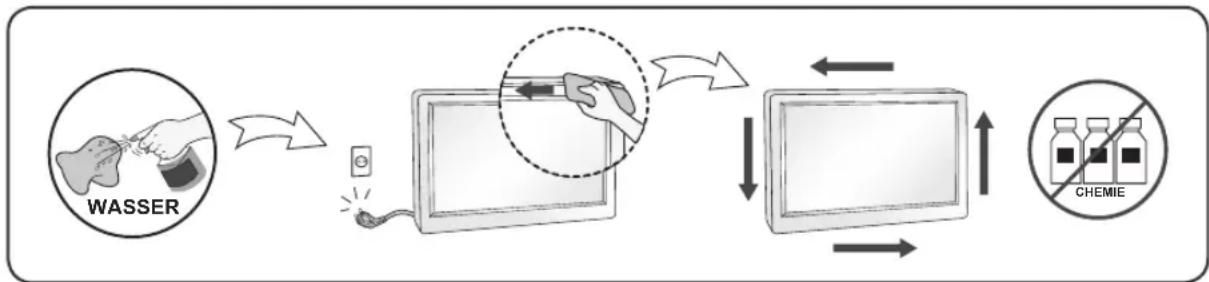
- Ziehen Sie den Netzstecker des Displays aus der Steckdose, bevor Sie die Bildschirmoberfläche saubern.
- Verwenden Sie dazu ein feuchtes (nicht nasses) weiches Mikrofaser-Tuch. Sprühen Sie nicht mit einem Reinigungsspray direkt auf den Bildschirm, da das Spray teilweise in die Gehäuseöffnungen gelangen und Stromschläge verursachen kann.
- Ziehen Sie vor der Reinigung des Gerätes den Netzstecker ab und wischen Sie es vorsichtig mit einem weichen Tuch ab, um Kratzer zu vermeiden. Zur Reinigung kein feuchtes Tuch verwenden und kein Wasser und andere Flüssigkeiten direkt auf das Gerät sprehen. Es besteht die Gefahr von Stromschlagen. (Keine Chemikalien wie Benzin, Verdünner oder Alkohol verwenden)
- Geben Sie drei bis vier Spritzer Wasser auf ein weiches Tuch und reinigen Sie die vordere Gehäuseumrandung; nur in eine Richtung wischen. Bei zuviel Feuchtigkeit konnen Flecken entstehen.
Verpackung
- Werfen Sie den Karton und sonstiges Verpackungsmaterial nicht weg. Sie sind die ideale Verpackung für den Transport des Geräts. Verpacken Sie das Gerät wieder in der Originalverpackung, wenn Sie an einen anderen Ort bringen möchten.
DDC ist ein Kommunikationskanal, über weiche Sie von Ihr dem Monitor automatisch über das verbundene System (PC) und seine Fähigkeiten informiert werden.
DDC Protokoll
① DDC1/DDC2B
Ein unidirektionaler Kommunikationskanal.
Ein bidirektionaler Kommunikationskanal.
Anmerkung
- Der PC muß für DDC Funktionen eingerichtet sein.
E-DDC (Erweiteres DDC)
Ein Protokoll, das auf I2C basiert und in einem bidirektionalen Datenkanal zwischen Anzeige und Host eingesetzt wird. Dieses Protokoll greift an der I2C-Adresse von A0/A1 und an der Adresse 60 auf Gerate zu. Die Adresse 60 dient als Segmentregister und ermoglicht den Abruf von großeren Datenmengen als mit den DDC2B-Protokollen. Das Protokoll ist mit den DDC2B-Protokollen kompatibel.
FRANÇAIS
DDC(Display Data Channel)
Dieses Programm wurde konzipiert, um die Hersteller von Computergeräten zu veranlassen, Schaltungen in ihre Produkte einzubauen, die zu einem geringeren Stromverbrauch führen, wenn das Gerät nicht in Betrieb ist.
Wenn dieser Bildschirm zusammen mit einem PC verwendet wird, auf dem eine Software zur Abschaltung des Bildschirms installiert ist, die dem VESA Display Power Management Signalling (DPMS)-Protokoll entspricht, kann er erhoblich Energie sparen, indem er den Stromverbrauch reduziert, wenn er nicht in Betrieb ist.
Es gibt 2 Signalleitungen, 3 Betriebsmodi: Ein Modus, Ruhemodus, Aus Modus.
| Modus | Definition |
| Ein Modus | Der normale Betrieb. Wenn der Bildschirm im Ein Modus ist, zeigt er ein Bild an, sofern er mit einer Stromquelle verbunden ist. |
| Ruhe-modus | Der reduzierte Energiezustand. Kehrt in den Ein Modus darüber, sobald der Benutzer die Maus bewegt oder eine Taste auf der Tastatur drückt. |
| Aus Modus | Der Zustand, in dem am wichtigen Energie verbraucht wird. Kehrt in den Ein Modus darüber, sobald der Benutzer einen Stromschalter drückt. |
Hinweis:
Die Bildschirme mit Energiespar-Design Funktionieren nur, wenn sie an Computer mit Energiesparfungen angeschlossen sind.
MAGYAR BAHASA INDONESIA
Energiatakékos kialakitas Desain Hemat Energi
Bei folgenden Fehlerbedingungen ist der Netzstecker des Monitors zuziehen und der Kundendienst zu benachrichtigen:
- Wenn der Netzstecker beschadigt oder das Netzkabel ausgefranst ist.
- Wenn Flussigkeit in den Monitor gelaufen ist.
- Wenn der Monitor Regen oder Feuchtigkeit ausgesetzt worden ist.
- Wenn der Monitor trotz Befolgung aller Bedienungsanweisungen nicht ordnungsgemass arbeitet. Benutzen Sie ausschliesslich die Bedienelemente, die in den Hinweisen diesen Handbuchsbeschreiben werden. Werden andere Bedienelemente geandert oder verstellt, können Schaden entstehen, die nur von einem qualifizierten Service-Techniker behoben werden können.
- Wenn der Monitor fallengelassen und das Gehause beschadigt wurde.
- Wenn beim Betrieb des Monitors haufig oder lang anhaltend knackende oder knallende Nebengerausche auftreten. Hiermit sind nicht die typischen Gerausche gemeint, die beim Ein- oder Ausschalten des Monitors zu horen sind.
Fuhrren Sie keine Wartungsarbeiten selbst durch. Durch Offnen oder Entfernen wichtiger Abdeckungen werden spannungsfuhrende Teile freigelegt, so dass eine erhohte Gefahrung besteht. Fur Wartungsarbeiten in diesen Bereichen ist der Kundendienst zustandig.
FRANÇAIS
載記为,如云,云云云云云云云云云云云云云云云云云云云云云云云云云云云云云云云云云云云云云云云云云云云云云云云云云云云云云云云云云云云云云云云云云云云云云云云云云云云云云云云云云云云云云云云云云云云云云云云云云云云云

- INHALTSVERZEICHNIS
- MONTAGE UND VORBEREITUNG 4
- VERWENDEN DES MONITORS 13
- BENUTZEREINSTELLUNGEN 16
- PRODUKTSPEZIFIKATIONEN 21
- FEHLERBEHEBUNG 25
- LIZENZ 27
- MONTAGE UND VORBEREITUNG
- VORSICH
- HINWEIS
- INSTALLATION
- BEWEGEN UND ANHEBEN DES MONITORS
- VORSICHT
- INSTALLATION AUF EINEM TISCH
- VERWENDENDES KENSINGTON-SCHLOSSES
- INSTALLATION AN EINER WAND
- INSTALLIEREN DER WANDMONTAGEPLATTE
- SO VERWENDEN SIE DIE JOYSTICK-TASTE
- ANPASSENDEN STANDHÖHE
- WARNING
- ANPASSENDESWINKELS
- DREHFUNKTION
- UNTERSTÜTZTE TREIBER UND SOFTWARE
- VERWENDEN DES MONITORS
- ANSCHLUSS EINES PCS
- HDMI-ANSCHLUSS
- DISPLAYPORT-ANSCHLUSS
- ANSCHLIEBEN AN AV-GERÄTE
- ANSCHLIEBEN VON PERIPHERIEGERÄTEN
- USB-GERÄTEANSCHLUSS
- ANSCHLIEBEN VON KOPFHÖERN
- BENUTZEREINSTELLUNGEN
- AKTIVIEREN DES HAUPTMENÜ
- HAUPTMENÜFUNGKCTIONEN
- MENÜINSTELLUNGEN
- [SPIEL MODUS]
- [SPIEL MODUS] BEI SDR (NON-HDR)-SIGNAL
- [SPIELEINSTELLUNG]
- [BILDANPASSUNG]
- [BMENU] > [BILDANPASSUNG]
- [G-SYNC PROCESSOR]
- [EINGANG]
- [MENU] > [EINGANG]
- [ALLGEMEIN]
- [MENU] > [ALLGEMEIN]
- PRODUKTSPEZIFIKATIONEN
- FARBTIELE
- AUFLÖSUNG
- UMGEBUNGSBEDINGUNGEN
- NETZADAPTER
- GEWICHT (OHNE VERPACKUNG)
- STROMQUELLEN
- UNTERSTUTZER MODUS
- HDR-MONITOR
- G-SYNC-MONITOR
- FEHLERBEHEBUNG
- AUF DEM BILDSCHIRM WIRD NICHTS ANGEZEIGT
- SEHEN SIE DIE MITTEILUNG „MONITOR NICHT ERKANTEN PFUGSTANDWIRPFELIGER DRITTER
- DER BILDSCHIRM ÄNDERT DAS BILD NICHT
- DIE BILDSCHIRMANZEIGE IST INSTABIL UND ZITTERT. / ANGEZEIGTE BILDER HINTERLASSEN SCHATTENSPUREN
- DEN MONITORFARBE IST NICHT NORMAL
- MANCHE FUNKTIONEN SIND DEAKTIVIERT
- KEIN TON AUS KOPFHÖRERBUCHSE
- LIZENZ
- IMPORTANT PRECAUTIONS
- WICHTIGESICHERHEITSHINWEISE
- SICHERHEIT
- DISPLAY NICHT ÖFFNEN
- ZUR VERMEIDUNG VON VERLETZUNGEN
- ZUR VERMEIDUNG VON FEUER ODER GEFAHREN
- SICHERHEITSHINWEISE ZUM NETZADAPTER UND ZUR VERHINDERUNG VON STROMUNFÄLLE
- REINIGUNGSHINWEISE
- VERPACKUNG
- DDC PROTOKOLL
- ANMERKUNG
- E-DDC (ERWEITERES DDC)
- FRANÇAIS
- DDC(DISPLAY DATA CHANNEL)
- MAGYAR BAHASA INDONESIA
- ENERGIATAKÉKOS KIALAKITAS DESAIN HEMAT ENERGI
Marke : LG
Modell : UltraGear 25GR75FG
Kategorie : Monitor