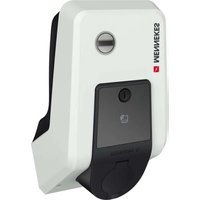
AMTRON Professional+ 22 - Elektro-Ladestation Mennekes - Kostenlose Bedienungsanleitung
Finden Sie kostenlos die Bedienungsanleitung des Geräts AMTRON Professional+ 22 Mennekes als PDF.


Benutzerfragen zu AMTRON Professional+ 22 Mennekes
0 Frage zu diesem Gerät. Beantworten Sie die, die Sie kennen, oder stellen Sie Ihre eigene.
Eine neue Frage zu diesem Gerät stellen
Laden Sie die Anleitung für Ihr Elektro-Ladestation kostenlos im PDF-Format! Finden Sie Ihr Handbuch AMTRON Professional+ 22 - Mennekes und nehmen Sie Ihr elektronisches Gerät wieder in die Hand. Auf dieser Seite sind alle Dokumente veröffentlicht, die für die Verwendung Ihres Geräts notwendig sind. AMTRON Professional+ 22 von der Marke Mennekes.
BEDIENUNGSANLEITUNG AMTRON Professional+ 22 Mennekes
Betriebs- und Installationsanleitung
1 Zu diesem Dokument......2
1.1 Service 2
1.2 Warnhinweise....2
1.3 Verwendete Symbolik....3
2 Zu Ihrer Sicherheit......3
2.1 Zielgruppen 3
2.2 Bestimmungsgemäße Verwendung ....3
2.3 Bestimmungswidrige Verwendung....4
2.4 Grundlegende Sicherheitshinweise....4
2.4.1 Qualifikation....4
2.4.2 Ordungsgemäßer Zustand 4
2.4.3 Aufsichtspflicht beachten....5
2.4.4 Ladekabel ordnungsgemäß verwenden ....5
2.4.5 Ordnung halten....5
2.5 Sicherheitsaufkleber 5
3 Produktbeschreibung......6
3.1 Typenschild....6
3.2 Lieferumfang 7
3.3 Geräteaufbau 7
3.4 Kabelaufhängung....8
3.5 Energiezähler 8
3.6 Multifunktionstaster....9
3.7 Betriebsarten....9
3.8 LED-Infofeld....9
3.9 Gerätevarianten....10
4 Technische Daten 11
5.2 Zulässige Umgebungsbedingungen 12
5.3 Vorarbeiten an der Hausinstallation....13
5.3.1 Versorgungsleitung verlegen 13
5.3.2 Absicherung vorsehen 13
5.4 Gerät öffnen....14
5.5 Gerät an der Wand montieren....15
5.6 Elektrischer Anschluss....16
5.6.1 Spannungsversorgung 16
5.6.2 Arbeitsstromauslöser 16
5.7 Gerät auf einphasigen Betrieb einrichten......17
6 Inbetriebnahme....17
6.1 Verbindung zur ECU einrichten .....17
6.2 Konfigurieren über die Weboberfläche.... 18
6.2.1 Betriebsart "Autostart"......19
6.2.2 Betriebsart "Lokale Whitelist" 19
6.2.3 Betriebsart "Backend-System" 20
6.2.4 Betriebsart „Vernetzt“ 21
6.2.5 Maximalen Ladestrom einstellen.... 21
6.2.6 Erweiterte Einstellungen 21
6.3 SIM-Karte einsetzen 30
6.4 Gerät einschalten.... 31
6.5 Spannungsversorgung überwachen 31
6.6 Gerät prüfen 32
6.7 Gerät schließen 32
7 Bedienung.... 33
7.1 Autorisieren ....33
7.2 Fahrzeug laden....33
7.3 Multifunktionstaster....34
7.3.1 Fehlerstrom- und Leitungsschutzschalter wiedereinschalten....34
7.3.2 Fehlerstromschutzschalter prüfen....35
8 Instandhaltung 35
8.1 Wartung.... 35
8.2 Reinigung 36
9.1 Fehlermeldungen....37
9.2 Ersatzteile....38
9.3 Ladestecker notentriegeln 38
10 Außerbetriebnahme und Demontage 39
11 Lagerung 39
12 Entsorgung 39
13 Zubehör 39
14 Glossar....40
1 Zu diesem Dokument
Der AMTRON ^® , im Folgenden "Gerät" genannt, ist in verschiedenen Varianten erhältlich. Die Variante Ihres Geräts entnehmen Sie dem Typenschild. Dieses Dokument bezieht sich auf folgende Varianten des Geräts:
■ AMTRÖ®Professional+ E 7,4 / 22
■ AMTRÖRProfessional+ 7,4 / 22
■ AMTRÖ®Professional+ 7,4 / 22 PnC
■ AMTRÖRProfessional E 7,4 / 22
■ AMTRÖRProfessional 7,4 / 22
Die o. g. Varianten gibt es ebenfalls mit den notwendigen Voreinstellungen zur Anbindung an die Abrechnungsdienstleistung MENNEKES ativo. Diese Anleitung gilt ebenfalls für die ativo Varianten.
Diese Anleitung ist für den Betreiber und die Elektrofachkraft bestimmt. Sie enthält Hinweise zur sicheren Bedienung und Installation. Tätigkeiten, die nur von einer Elektrofachkraft durchgeführt werden dürfen, sind extra gekennzeichnet.
Beachten Sie alle zusätzlichen Dokumentationen für die Verwendung des Geräts. Bewahren Sie alle Dokumente zum Nachschlagen dauerhaft auf und geben Sie diese an den nachfolgenden Betreiber weiter.
Die deutsche Fassung dieser Anleitung ist die Original-Anleitung. Bei Anleitungen in anderen Sprachen handelt es sich um Übersetzungen dieser Original-Anleitung.
Copyright © 2019 MENNEKES Elektrotechnik GmbH & Co. KG
1.1 Service
Bei Fragen zum Gerät wenden Sie sich bitte an Ihren zuständigen Servicepartner. Auf unserer Homepage unter "Partnersuche" finden Sie weitere Ansprechpartner in Ihrem Land.
Nutzen Sie für einen direkten Kontakt zu MENNEKES das Formular unter "Kontakt" auf https://www.chargeupyourday.com/

Halten Sie für eine zügige Bearbeitung bitte folgende Informationen bereit:
■ Typenbezeichnung / Seriennummer (siehe Typenschild am Gerät)
Weitere Informationen zum Thema Elektromobilität finden Sie auf unserer Homepage unter "FAQ".
Warnung vor Personenschäden
EFAHR
Dieser Warnhinweis bezeichnet eine unmittelbare Gefahr, die zum Tod oder schwersten Verletzungen führt.
WARNUNG
Dieser Warnhinweis bezeichnet eine gefährliche Situation, die zum Tod oder schweren Verletzungen führen kann.
AORSICHT
Dieser Warnhinweis bezeichnet eine gefährliche Situation, die zu leichten Verletzungen führen kann.
Warnung vor Sachschäden
ACHTUNG
Dieser Warnhinweis bezeichnet eine gefährliche Situation, die zu Sachschäden führen kann.
2 Zu Ihrer Sicherheit
1.3 Verwendete Symbolik

Das Symbol kennzeichnet Tätigkeiten, die nur von einer Elektrofachkraft durchgeführt werden dürfen.

Das Symbol kennzeichnet einen wichtigen Hinweis.

Das Symbol kennzeichnet eine zusätzliche, nützliche Information.
Das Symbol kennzeichnet eine
Handlungsaufforderung.
■ Das Symbol kennzeichnet eine Aufzählung.
→ Das Symbol verweist auf eine andere Stelle in dieser Anleitung.
Das Symbol verweist auf ein anderes Dokument.
Das Symbol kennzeichnet ein Ergebnis.
2.1 Zielgruppen
Betreiber
Als Betreiber sind Sie für das Gerät verantwortlich. Ihnen obliegt die Verantwortung für die bestimmungs- gemäße Verwendung und den sicheren Gebrauch des Geräts. Dazu zählt auch die Einweisung von Personen, die das Gerät verwenden.
Als Betreiber ohne elektrotechnische Fachausbildung dürfen Sie nur Tätigkeiten durchführen, die keine Elektrofachkraft erfordern.
Elektrofachkraft

Als Elektrofachkraft verfügen Sie über eine anerkannte elektrotechnische Ausbildung. Aufgrund dieser Fachkenntnisse sind Sie autorisiert, die in dieser Anleitung geforderten elektrotechnischen Arbeiten auszuführen.
Anforderungen an eine Elektrofachkraft:
Kenntnis der allgemeinen und speziellen Sicherheits- und Unfallverhütungsvorschriften.
■ Kenntnis der elektrotechnischen Vorschriften.
■ Kenntnis der nationalen Vorschriften.
■ Fähigkeit, Risiken zu erkennen und mögliche Gefährdungen zu vermeiden.
2.2 Bestimmungsgemäße Verwendung
Das Gerät ist eine Ladestation für den Einsatz im privaten und halb-öffentlichen Bereich, z. B. Privatgrundstücke, Firmenparkplätze oder Betriebshöfe, zu denen ein eingeschränkter Zugang besteht.
Das Gerät ist ausschließlich zum Aufladen von Elektrofahrzeugen vorgesehen.
■ Ladung nach Mode 3 gemäß IEC 61851-1 für Elektrofahrzeuge mit nicht-gasenden Batterien.
■ Steckvorrichtungen gemäß IEC 62196.
Elektrofahrzeuge mit gasenden Batterien können nicht geladen werden.
Das Gerät ist ausschließlich für die ortsfeste Montage vorgesehen und ist im Innen- und Außenbereich einsetzbar.
Das Gerät kann als einzelnes Gerät oder mit mehreren Geräten vernetzt betrieben werden. Bei Bedarf kann das Gerät an ein Backend-System, z. B. die chargecloud, angebunden werden.
In einigen Ländern gibt es gesetzliche Vorschriften, die fordern, dass der Ladepunkt spannungsfrei schaltet, sobald ein Lastschütz klebt (welding detection). Ein Arbeitsstromauslöser schaltet im Fehlerfall den Ladepunkt spannungsfrei.
In einigen Ländern gibt es gesetzliche Vorschriften, die einen zusätzlichen Schutz gegen elektrischen Schlag fordern. Eine mögliche zusätzliche Schutzmaßnahme kann die Verwendung eines Shutters sein.
Das Gerät darf nur unter Berücksichtigung aller internationalen und nationalen Vorschriften betrieben werden.
Zu beachten sind unter anderem folgende internationale Vorschriften bzw. die jeweilige nationale Umsetzung:
IEC 61851-1
IEC 62196-1
IEC 60364-7-722
Lesen und beachten Sie diese Anleitung sowie alle zusätzlichen Dokumentationen für die Verwendung des Geräts.
2.3 Bestimmungswidrige Verwendung
Der Gebrauch des Geräts ist nur bei bestimmungsge- mäßer Verwendung sicher. Jede andere Verwendung sowie Veränderungen am Gerät sind bestimmungswidrig und daher nicht zulässig.
Der Betreiber trägt die Verantwortung für die bestimmungsgemäße Verwendung und den sicheren Gebrauch. MENNEKES Elektrotechnik GmbH & Co. KG übernimmt keine Haftung für Folgen aus bestimmungswidriger Verwendung.
2.4 Grundlegende Sicherheitshinweise
2.4.1 Qualifikation
Einige Tätigkeiten in dieser Anleitung erfordern Fachwissen in Elektrotechnik. Werden Tätigkeiten bei fehlenden Kenntnissen und fehlender Qualifikation durchgeführt, kann es zu schweren Unfällen und zum Tod kommen.
▶ Führen Sie nur Tätigkeiten durch, für die Sie qualifiziert und unterwiesen worden sind.
▶ Beachten Sie die Hinweise auf Elektrofachkraft in dieser Anleitung.
2.4.2 Ordungsgemäßer Zustand
Beschädigtes Gerät
Weist das Gerät Schäden oder Mängel, z. B. defektes Gehäuse oder fehlende Bauteile, auf, können Personen durch Stromschlag schwer verletzt werden.
▶ Kollisionen und unsachgemäßen Umgang vermeiden.
▶ Gerät bei Schäden / Mängel nicht benutzen.
▶ Beschädigtes Gerät kennzeichnen, sodass dieses nicht von weiteren Personen benutzt wird.
▶ Schäden unverzüglich durch eine Elektrofachkraft beseitigen lassen.
Unsachgemäße Wartung
Unsachgemäße Wartung kann die Betriebssicherheit des Geräts beeinträchtigen und Unfälle verursachen. Dadurch können Personen schwer verletzt oder getötet werden.
▶ Wartungsplan beachten.
▶ Elektrofachkraft mit regelmäßiger Wartung beauftragen.
2.4.3 Aufsichtspflicht beachten
Personen, insbesondere Kinder, die mögliche Gefahren nicht oder nur bedingt einschätzen können, stellen eine Gefahr für sich und für andere dar.
▶ Von Gerät und Ladekabel fernhalten.
▶ Tiere von Gerät und Ladekabel fernhalten.
2.4.4 Ladekabel ordnungsgemäß verwenden
Durch einen unsachgemäßen Umgang mit dem Ladekabel können Gefahren wie elektrischer Schlag, Kurzschluss oder Brand entstehen.
▶ Kontaktstifte nicht berühren.
Keine Adapterstecker oder Verlängerungskabel verwenden.
▶ Knicke, scharfe Kanten, Lasten und Stöße vermeiden.
▶ Verknotungen des Ladekabels vermeiden.
▶ Ladekabel beim Laden vollständig abwickeln.
▶ Ladekabel nur direkt am Stecker aus der Ladesteckdose ziehen.
▶ Bei Nichtgebrauch des Ladekabels Schutzkappe verwenden.
▶ Ladekabel nicht unter Zugspannung setzen.
2.4.5 Ordnung halten
Ein herumliegendes Ladekabel ist eine Stolperstelle. Auf dem Gerät befindliche Gegenstände können herunterfallen.
▶ Stolpergefahr minimieren.
▶ Ladekabel ordnungsgemäß verstauen oder Kabelaufhängung benutzen, wenn der Ladevorgang beendet ist.
Keine Gegenstände auf dem Gerät ablegen.
2.5 Sicherheitsaufkleber
An einigen Komponenten des Geräts sind
Sicherheitsaufkleber angebracht, die vor
Gefahrensituationen warnen. Werden die
Sicherheitsaufkleber nicht beachtet, kann es zu schweren Verletzungen und zum Tod kommen.
| Sicherheitsaufkleber | |
| Symbol Bedeutung | |
 | Gefahr vor elektrischer Spannung.► Vor Arbeiten am Gerät, Spannungsfreiheit sicherstellen. |
 | Gefahr bei Nichtbeachtung der beiliegenden Dokumente.► Vor Arbeiten am Gerät, die beiliegenden Dokumente, insbesondere die Betriebs- und Installationsanleitung, lesen. |
▶ Sicherheitsaufkleber beachten.
▶ Verschmutzte Sicherheitsaufkleber lesbar halten. Beim Reinigen keine aggressiven Reinigungsmittel verwenden.
▶ Beschädigte oder unkenntlich gewordene Sicherheitsaufkleber erneuern.
Ersatz- und Zubehörteile nach dem Austausch mit den vorgesehenen Sicherheitsaufklebern versehen.
3 Produktbeschreibung
Ausstattungsmerkmale
■ Ladeleistungen bis zu 7,4 kW (einphasig) / 22 kW (dreiphasig).
■ Kommunikation zwischen Gerät und Fahrzeug nach ISO 15118. *
■ Zubehörset zur lokalen Vernetzung mehrerer Geräte (nicht eingebaut).
■ Autorisierung über Backend-System oder RFID-Karte (ISO 14443A / MIFARE classic und MIFARE DESFire).
■ Integriertes Modem für die Mobilfunkstandards 4G (LTE), 3G (UMTS) und 2G (GSM). *
■ Kompatibel mit OCPP 1.5 und OCPP 1.6.
■ MENNEKES ECU, Electronic Control Unit.
■ Statusinformationen per LED-Infofeld.
■ Integrierter MiD-Energiezähler.
■ Leitungsschutzschalter. *
■ Fehlerstromschutzschalter Typ A. *
■ DC-Fehlerstromüberwachung > 6 mA.
■ Integrierter Arbeitsstromauslöser (für welding detection). *
■ Relais für den Anschluss eines externen Arbeitsstromauslösers (für welding detection). *
■ Entriegelungsfunktion bei Stromausfall (nur bei Geräten mit Ladesteckdose Typ 2).
■ Phasenfolgemessrelais. *
■ Temperaturüberwachung.
■ Integrierte Kabelaufhängung.
■ Anschlussfertig verdrahtet.
* optional
Optionale Ausstattung
| Professional+ E 7,4 / 22 | Professional+ 7,4 / 22 | Professional+ 7,4 / 22 PnC | Professional E 7,4 / 22 | Professional 7,4 / 22 | |
| Kommunikation nach ISO 15118 | -- x -- | ||||
| Integriertes Modem | x x x -- | ||||
| Leitungsschutzschalter | - x x - x |
| Fehlerstromschutzschalter Typ A | - x x - x | |||
| Arbeitsstromauslöser | - x x - x | |||
| Relais für Arbeitsstro-mauslöser | x - - x - | |||
| Phasenfolgemessrelais | - x x - x |
3.1 Typenschild
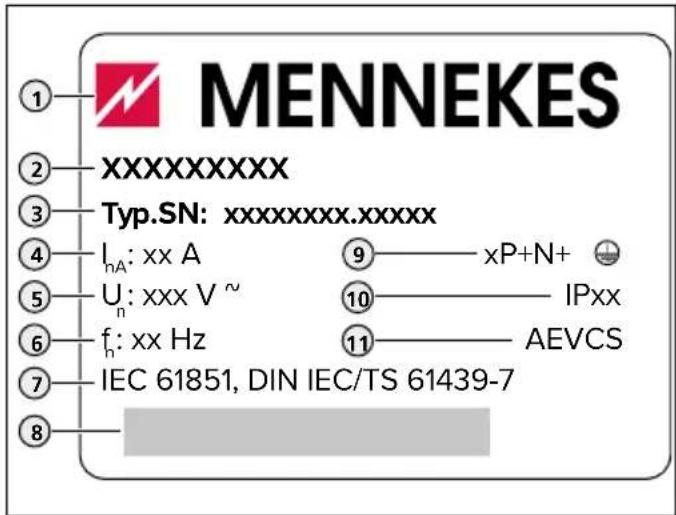
Auf dem Typenschild befinden sich alle wichtigen Gerätedaten. Das abgebildete Typenschild ist ein Muster.
▶ Beachten Sie das Typenschild an Ihrem Gerät. Das Typenschild befindet sich oben am Gehäuseunterteil.
text_image
MENNEKES ① ② XXXXXXXXX ③ Typ.SN: xxxxxxxx.xxxxx ④ IₙA: xx A ⑨ xP+N+ ⑤ Uₙ: xxx V ~ ⑩ IPxx ⑥ fₙ: xx Hz ⑪ AEVCS ⑦ IEC 61851, DIN IEC/TS 61439-7 ⑧Abb. 1: Typenschild (Muster)
- Hersteller
- Typ
- Artikel / Seriennummer
- Nennstrom
- Nennspannung
- Nennfrequenz
- Standard
- Barcode
- Polzahl
- Schutzart
- Verwendung
3.2 Lieferumfang
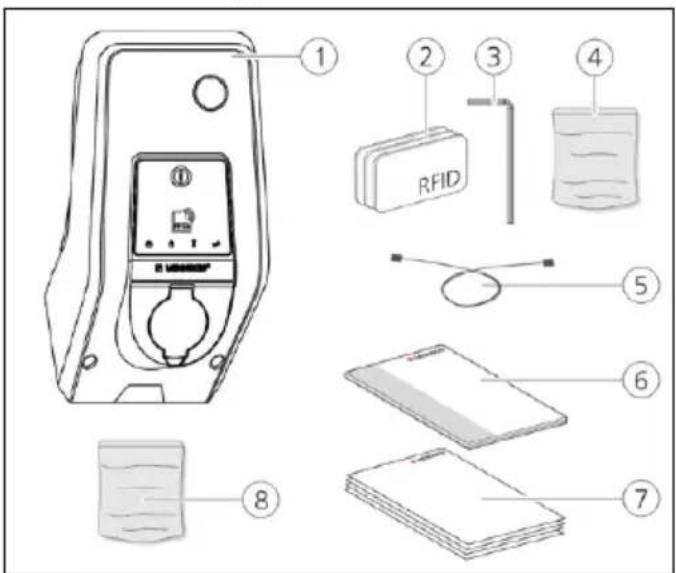
Abb. 2: Lieferumfang (Beispiel)
- Gerät
- 3 × RFID-Karte
- Innensechskantschlüssel
- Beutel mit Befestigungsmaterial (Schrauben, Dübel, Verschlussstopfen)
- USB Kabel
- Betriebs- und Installationsanleitung
-
Begleitdokumente:
Einrichtungsdatenblatt
Bohrschablone
Stromlaufplan
Prüfprotokoll
Zuliefererdokumentationen -
Zubehörset zur lokalen Vernetzung mehrerer Geräte (USB-Ethernet-Adapter, ggf. Antennenverlängerung, Klappferrit, Installationsanleitung)
3.3 Geräteaufbau
Das Gehäuse des Geräts ist dreiteilig und besteht aus dem Gehäuseunterteil, dem Gehäuseoberteil und dem Frontpanel. Die Ausführung des Frontpanels hängt von der Variante des Geräts ab.
→ "3.9 Gerätevarianten"
Frontansicht
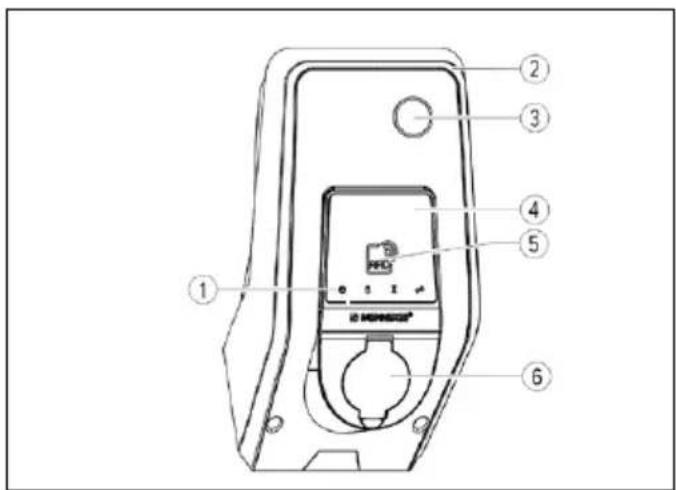
Abb. 3: Frontansicht (Beispiel)
- LED-Infofeld
- Gehäuseoberteil
- Sichtfenster für Energiezähler
- Frontpanel
- RFID-Kartenleser
- Ladesteckdose Typ 2 mit Klappdeckel 1)
1) abhängig von der Variante
→ "3.9 Gerätevarianten"
Rückansicht
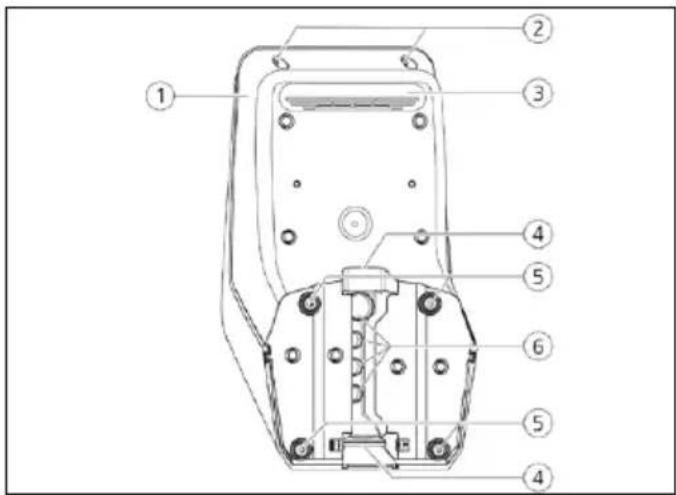
- Gehäuseunterteil
- Befestigungsschrauben für Gehäuseoberteil
- Luftauslass
- Vorgestanzte Aussparung für Versorgungsleitung / Kabelkanal
- Befestigungsbohrungen für Montage
- Kabeleinführungen
Innenansicht Gehäuseunterteil
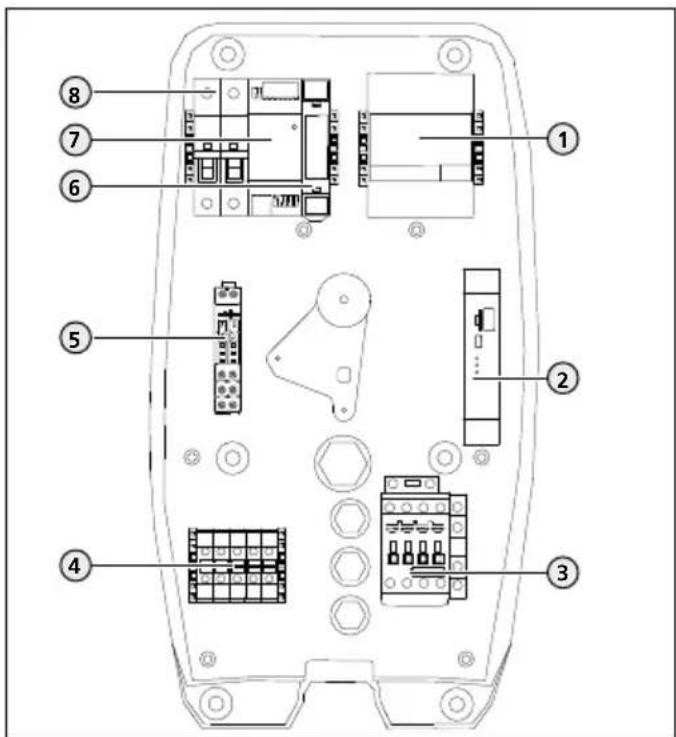
Abb. 5: Innenansicht (Beispiel: Variante Professional+ E 7,4 / 22)
- Energiezähler
- ECU
- Ladeschütz
- Anschlussklemmen für Spannungsversorgung
- Relais für Arbeitsstromauslöser 1)
- Aktuatorsteuerung 2)
- Netzteil
- Steuersicherung
^1) Nur bei den Varianten Professional(+) E 7,4 / 22
2) Nur bei den Varianten mit Ladesteckdose Typ 2
→ "3.9 Gerätevarianten"
3.4 Kabelaufhängung
Das Ladekabel kann direkt am Gehäuse aufgehängt werden.
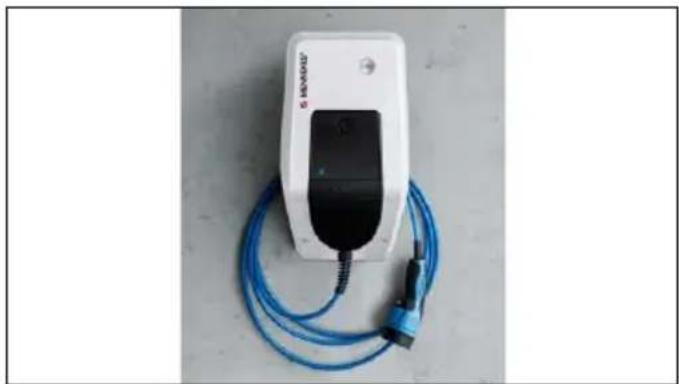
Abb. 6: Kabelaufhängung
3.5 Energiezähler
Der Energieverbrauch kann am Energiezähler abgelesen werden.
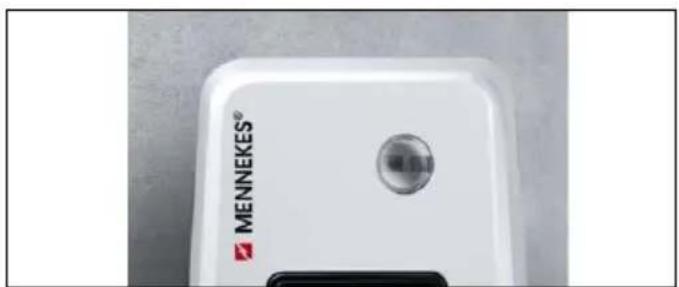
text_image
MENNEKES®Abb. 7: Energiezähler
3.6 Multifunktionstaster
Nur bei den Varianten Professional(+) 7,4 / 22 (PnC).
Der Fehlerstromschutzschalter und der
Leitungsschutzschalter in dem Gerät können über den Multifunktionstaster von außen manuell wieder eingeschaltet werden. Der Fehlerstromschutzschalter kann auf Funktionsfähigkeit geprüft werden, ohne das Gehäuse zu öffnen.
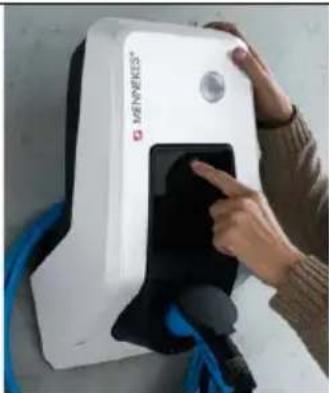
Abb. 8: Multifunktionstaster
3.7 Betriebsarten
Das Gerät verfügt über verschiedene Betriebsarten, die auch während des Betriebs geändert werden können.

Die Verfügbarkeit der einzelnen Betriebsarten hängt von der Konfiguration des Geräts ab.
Folgende Betriebsarten sind möglich:
■ "Autostart"
Der Betrieb des Geräts erfolgt als Einzelplatzlösung ohne Anbindung an ein Backend-System. Eine Autorisierung wird nicht benötigt.
■ "Lokale Whitelist"
Der Betrieb des Geräts erfolgt als Einzelplatzlösung ohne Anbindung an ein Backend-System. Die
Autorisierung erfolgt durch RFID-Karten und einer lokalen Whitelist.
■ "Backend-System"
Das Gerät wird an das Backend-System via OCPP angebunden. Der Betrieb des Geräts erfolgt über das Backend-System.
■ „Vernetzt“
Mehrere Geräte werden per Ethernet verbunden.
Dadurch kann lokales Lastmanagement betrieben wer-
den und eine Verbindung zum Backend-System für alle vernetzten Geräte hergestellt werden.
Voraussetzung:
Das Zubehörset zur lokalen Vernetzung mehrerer Geräte ist eingebaut.
Mehrere Geräte sind miteinander vernetzt.

Installationsanleitung des Zubehörsets.
3.8 LED-Infofeld
Das LED-Infofeld zeigt den Betriebszustand des Geräts an. Standby, Ladung, Wartezeit und Störung werden durch vier Symbole in den Farben Blau, Grün, Weiß, und Rot angezeigt.
Symbol Farbe Betriebszustand
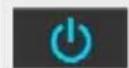
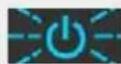
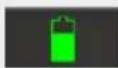
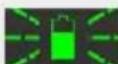
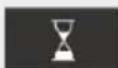
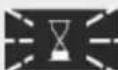
leuchtet blau
blinkt blau
Standby
Das Gerät ist betriebsbereit. Es ist kein Fahrzeug mit dem Gerät verbunden.
Standy: Ladevorgang starten
- Autorisierung ist erfolgt. Es ist kein Fahrzeug mit dem Gerät verbunden. - Autorisierung ist nicht erfolgt. Es ist ein Fahrzeug mit dem Gerät verbunden.
Ladung
Der Ladevorgang läuft.
Ladung: Vorwarnung Übertemperatur
Der Ladevorgang läuft. Das Gerät reduziert den Ladestrom, um eine Überhitzung und Abschaltung zu vermeiden.
Wartezeit
■ Der Ladevorgang wurde am Gerät beendet. Auf Bestätigung vom Fahrzeug warten.
■ Warten auf Autorisierung.
Wartezeit: Ladekabel entfernen Der Ladevorgang ist beendet. Ladekabel entfernen.
Störung
Es liegt eine Störung vor, die eine Ladung des Fahrzeuges verhindert.
→ "9 Störungsbehebung"
Die Farben Grün und Blau sind bei der Inbetriebnahme konfigurierbar.
→ "6.2.6 Erweiterte Einstellungen"
3.9 Gerätevarianten
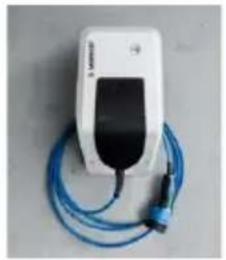
Fest angeschlossenes Ladekabel mit Ladekupplung Typ 2
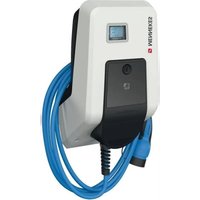
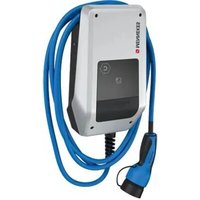
Diese Varianten verfügen über ein fest angeschlossenes Ladekabel. Hiermit können Sie alle Elektroautos laden, die mit dem Typ 2 Stecker ausgestattet sind. Sie müssen kein separates Ladekabel benutzen.
Ladesteckdose Typ 2 mit Klappdeckel zur Verwendung separater Ladekabel
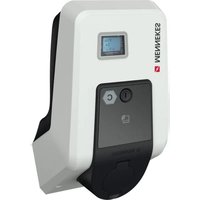
Diese Varianten verfügen über eine Ladesteckdose Typ 2 mit Klappdeckel zur Verwendung von separaten Ladekabeln. Hiermit können Sie alle Elektroautos laden, die mit dem Typ 2 oder dem Typ 1 Stecker ausgestattet sind.
Ladesteckdose Typ 2 mit Shutter zur Verwendung separater Ladekabel
Nur bei den Varianten Professional(+) E 7,4 / 22.
Diese Varianten verfügen über eine Ladesteckdose Typ 2 mit Shutter zur Verwendung von separaten Ladekabeln. Der Shutter bietet zusätzlichen Schutz gegen elektrischen Schlag und ist in einigen Ländern gesetzlich vorgeschrieben.
→ "2.2 Bestimmungsgemäße Verwendung"
Hiermit können Sie alle Elektroautos laden, die mit dem Typ 2 oder dem Typ 1 Stecker ausgestattet sind.
Alle Ladekabel von MENNEKES finden Sie auf unserer Hompage unter "Ladekabel". https://www.chargeupyourday.com/

4 Technische Daten
| Professional(+) (E) 7,4 / 22 (PnC) | ||
| Ladeleistung Mode 3 [kW]* | bis zu 22 | |
| Nennspannung UN[V] AC ±10 % | 400 | |
| Nennfrequenz fN[Hz] | 50 | |
| Nennstrom InA[A] | 32 | |
| Maximale Vorsicherung [A] Gemäß Typenschild / Konfiguration | ||
| Schutzart | ■ Gerät mit fest angeschlossenem Ladekabel: IP 44■ Gerät mit Klappdeckel: IP 54 | |
| Schutzklasse II | ||
| Maße H x B x T [mm] 474 x 259 x 220 | ||
| Gewicht [kg] | ■ Gerät mit fest angeschlossenem Ladekabel: 8■ Gerät mit Klappdeckel: 5,5 | |
| Bemessungsisolationsspannung Ui[V] | 500 | |
| Bemessungsstoßspannungsfestigkeit Uimp[kV] | 4 | |
| Bemessungsstrom eines Ladepunktes Inc[A] | 32, 1 ph / 3 ph | |
| Bedingter Bemessungskurzschlussstrom Icc[kA] | 10 | |
| Bemessungsbelastungsfaktor RDF 1 | ||
| Verschmutzungsgrad 3 | ||
| Überspannungskategorie III | ||
| System nach Art der Erdverbindung | TN / TT (IT nur unter bestimmten Voraussetzungen vgl. "5.6.1 Spannungsversorgung") | |
| Aufstellung Freiluft oder Innenraum | ||
| Ortsfest / Ortsveränderlich Ortsfest | ||
| Verwendung AEVCS | ||
| Äußere Bauform | Wandmontage | |
| EMV Einteilung | A+B | |
| Schlagfestigkeit | IK10 | |
| Anschlussklemmen [mm2] | 10 | |
| Klemmleiste Versorgungsleitung | Klemmbereich [mm2] | starr 5 x 10flexibel 5 x 6 |
| Anzugsdrehmoment [Nm] | max. 1,8 | |
| Relais | Klemmbereich [mm2] | starr 1 x 6flexibel 1 x 4 |
| Arbeitsstromauslöser | Anzugsdrehmoment [Nm] | 0,8 |
| Standard | EN 61851, DIN IEC / TS 61439-7 | |
Das Gerät kann einphasig oder dreiphasig betrieben werden.
5 Installation

Die Tätigkeiten in diesem Kapitel dürfen nur von einer Elektrofachkraft durchgeführt werden.
ACHTUNG
Beschädigung des Geräts durch unsachgemäße
Handhabung
Kollisionen und Stöße können das Gerät beschädigen.
▶ Vermeiden Sie Kollisionen und Stöße.
▶ Verwenden Sie eine weiche Unterlage zum Ablegen des Geräts.
▶ Verwenden Sie die Bolzen zur Befestigung des Frontpanels nicht als Transporthilfe oder Haltegriff.
5.1 Standortwahl
Das Gerät ist ausschließlich für die ortsfeste Montage vorgesehen und ist im Innen- und Außenbereich einsetzbar. Ein geeigneter Standort erfüllt folgende Voraussetzungen:
■ Technische Daten und Netzdaten stimmen überein.
→ "4 Technische Daten"
■ Zulässige Umgebungsbedingungen werden eingehalten.
→ "5.2 Zulässige Umgebungsbedingungen"
■ Folgende Mindestabstände zu anderen Objekten (z. B.
Wände) werden eingehalten: Abstand nach links und rechts: 300 mm Abstand nach oben: 300 mm
■ Betriebsart "Backend-System": Das Mobilfunknetz für die Verbindung zum Backend-System ist am Standort uneingeschränkt verfügbar.
Betriebsart „Vernetzt“: vernetzbare Geräte befinden sich in ausreichender Nähe zueinander (Das Ethernet-Kabel darf maximal 100 m lang sein).
■ Gerät und Ladestellplatz befinden sich, in Abhängigkeit von dem verwendeten Ladekabel, in ausreichender Nähe zueinander.
5.2 Zulässige Umgebungsbedingungen
EFAHR
Explosions- und Brandgefahr
Wird das Gerät in explosionsgefährdeten Bereichen (Ex-Bereich) betrieben, können sich explosive Stoffe durch Funkenbildung von Bauteilen des Geräts entzünden.
▶ Nicht in explosionsgefährdeten Bereichen verwenden (z. B. Gastankstellen).
ACHTUNG
Beschädigung des Geräts durch ungeeignete
Umgebungsbedingungen
Ungeeignete Umgebungsbedingungen können zu Beschädigungen des Geräts führen.
▶ Direkte Sonneneinstrahlung vermeiden.
▶ Gerät vor direktem Wasserstrahl schützen.
▶ Auf ausreichende Belüftung des Geräts achten. Nicht in Nischen verbauen.
▶ Gerät von Hitzequellen fernhalten.
Starke Temperaturschwankungen vermeiden.
Zulässige Umgebungsbedingungen
| Umgebungstemperatur -25 ... +40 °C | |
| Durchschnittstemperatur in 24 Stunden | < 35 °C |
| Höhenlage Max. 2.000 m | über dem Meeresspiegel |
| Relative Luftfeuchte | Max. 95 % (nicht kondensierend) |
5.3 Vorarbeiten an der Hausinstallation
EFAHR
Brandgefahr durch Überlastung
Bei ungeeigneter Auslegung des Leitungsschutzschalters und der Versorgungsleitung besteht Brandgefahr.
Legen Sie den Leitungsschutzschalter und die Versorgungsleitung entsprechend der technischen Daten und der Konfiguration des Geräts aus.
→ "4 Technische Daten"
5.3.1 Versorgungsleitung verlegen
▶ Versorgungsleitung entsprechend der technischen Daten des Geräts auslegen.
→ "4 Technische Daten"

Bei der Auslegung der Versorgungsleitung (Querschnitt und Kabeltyp) unbedingt die folgenden örtlichen Gegebenheiten beachten:
Verlegeart
■ Leitungsbeläge
■ Leitungslänge
Versorgungsleitung an den gewünschten Standort verlegen. Das Gerät kann an einer Wand oder an einer Edelstahl- oder Betonsäule von MENNEKES montiert werden.
Wandmontage - Aufputzverlegung
Bei einer Aufputzverlegung von unten, muss die vorgestanzte Aussparung auf dem Gehäuseoberteil ausgebrochen werden.
Wandmontage - Unterputzverlegung
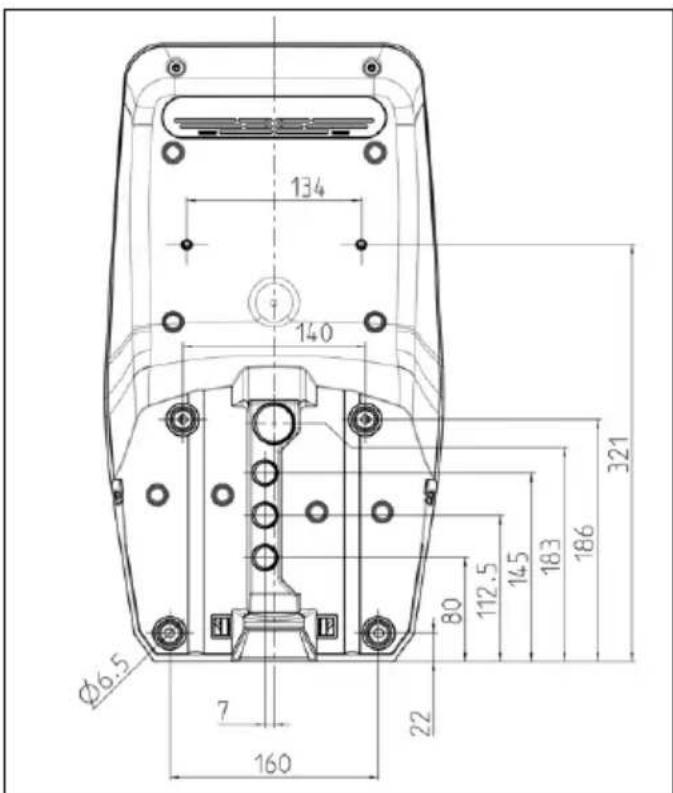
Bei einer Unterputzverlegung muss die Position der Versorgungsleitung anhand der mitgelieferten Bohrschablone oder der Abbildung "Abb. 10: Bohrmaße [mm]" vorgesehen werden.
Montage an einer Edelstahl- oder Betonsäule
Bei Bedarf kann das Gerät an einer Edelstahl- oder Betonsäule montiert werden.
Die Edelstahl- oder Betonsäulen sind bei MENNEKES als Zubehör erhältlich.
Installationsanleitung der Edelstahl- oder Betonsäule.
Montage an einem Standfuß
Bei Bedarf kann das Gerät an einem Standfuß montiert werden. Der Standfuß ist bei MENNEKES als Zubehör erhältlich.
Installationsanleitung vom Standfuß
5.3.2 Absicherung vorsehen
Das Gerät ist abhängig von der Variante gemäß der nachfolgenden Tabelle mit einem Fehlerstromschutzschalter Typ A, einem Leitungsschutzschalter und Relais für den Anschluss eines externen Arbeitsstromauslösers ausgerüstet.
| Professional+ E 7,4 / 22 | Professional+ 7,4 / 22 | Professional+ 7,4 / 22 PnC | Professional E 7,4 / 22 | Professional 7,4 / 22 | |
| Leitungsschutzschalter | - x x - x | ||||
| Fehlerstromschutzschalter Typ A | - x x - x | ||||
| Relais für Arbeitsstro-mauslöser | x - - x - |
Leitungsschutzschalter
Bei den Varianten Professional(+) E 7,4 / 22 Folgendes beachten:
Der benötigte Leitungsschutzschalter muss in der Hausinstallation untergebracht werden.
i
■ Das Gerät muss mit einem Leitungsschutzschalter 32 A oder geringer mit C-Charakterisitik geschützt werden.
■ Die Dimensionierung des Leitungsschutzschalters muss unter Beachtung des Typenschilds, der gewünschten Ladeleistung und der Versorgungsleitung (Leitungslänge, Querschnitt) zum Gerät gemäß den nationalen Vorschriften erfolgen.
■ Pro Ladepunkt wird ein Leitungsschutzschalter benötigt.
Fehlerstromschutzschalter
Bei den Varianten Professional(+) E 7,4 / 22 Folgendes beachten:
Der benötigte Fehlerstromschutzschalter muss in der Hausinstallation untergebracht werden (nach IEC 60364-7-722 (In Deutschland nach DIN VDE 0100-722)).
i
■ Das Gerät verfügt über einen Differenzstromsensor zur DC-Fehlerstromüberwachung > 6 mA mit einem Auslöseverhalten nach IEC 62752.
■ Im Geltungsbereich der IEC 60364-7-722:2018 muss das Gerät einzeln mit einem Fehlerstromschutzschalter Typ B geschützt werden.
■ Im Geltungsbereich der HD 60364-7-722:2016 muss das Gerät einzeln mit mindestens einem Fehlerstromschutzschalter Typ A geschützt werden.
Es dürfen keine weiteren Stromkreise an den Fehlerstromschutzschalter angeschlossen werden.
■ Nationale Vorschriften sind zwingend zu beachten.
Arbeitsstromauslöser
Bei den Varianten Professional(+) E 7,4 / 22 Folgendes beachten:
- Kontrollieren, ob ein Arbeitsstromauslöser in dem Verwenderland gesetzlich vorgeschrieben ist.
→ "2.2 Bestimmungsgemäße Verwendung"
Der benötigte Arbeitsstromauslöser muss in der Hausinstallation untergebracht werden.
i
■ Der Arbeitsstromauslöser muss neben dem Leitungsschutzschalter positioniert sein.
■ Der Arbeitsstromauslöser und der Leitungsschutzschalter müssen kompatibel zueinander sein.
5.4 Gerät öffnen
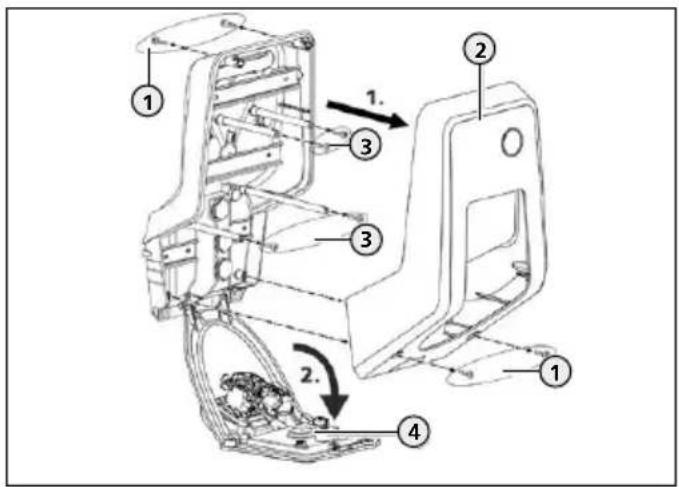
Abb. 9: Gerät öffnen
Im Auslieferungszustand ist das Gehäuseoberteil (2) nicht verschraubt. Die Schrauben (1) liegen dem Gerät als Zubehör bei.
▶ Stromversorgung abschalten.
▶ Schrauben (1) ggf. lösen.
▶ Gehäuseoberteil (2) abnehmen.
▶ Schrauben (3) lösen und das Frontpanel (4) nach unten klappen.
5.5 Gerät an der Wand montieren

Bei starken Minustemperaturen sollte das Gerät vor der Montage und Inbetriebnahme zunächst für 24 Stunden bei Raumtemperatur zwischengelagert werden.
ACHTUNG
Beschädigung des Geräts durch unebene Oberfläche
Wird das Gerät an einer unebenen Oberfläche montiert, kann sich das Gehäuseunterteil verziehen. Die angegebene Schutzklasse ist dann nicht mehr gewährleistet. Es kann zu Folgeschäden an Elektronikkomponenten kommen.
▶ Gerät nur an ebenen Oberflächen montieren.
▶ Ggf. unebene Oberflächen mit geeigneten Maßnahmen ausgleichen.

MENNEKES empfiehlt die Montage in einer ergonomisch sinnvollen Höhe in Abhängigkeit von der Körpergröße.
text_image
134 140 φ6.5 7 160 22 80 112.5 14.5 18.3 186 321Abb. 10: Bohrmaße [mm]
▶ Befestigungsbohrungen anhand der mitgelieferten Bohrschablone oder der Abbildung "Abb. 10: Bohrmaße [mm]" anzeichnen.

Das mitgelieferte Befestigungsmaterial (Schrauben, Dübel) ist ausschließlich für eine Montage auf Beton-, Ziegel- und Holzwänden geeignet.
- Löcher, mit dem für das gewählte Befestigungsmaterial vorgesehenem Durchmesser, in die Wand bohren.
▶ Leitung durch eine Kabeleinführung in das Gerät einführen. Dazu muss ein Loch in die jeweilige Membran gestochen werden.

Für die Versorgungsleitung werden innerhalb des Geräts ca. 30 cm Kabel benötigt.

Um das Eintreten von Regenwasser zu verhindern, sollte das Loch in der Membran nicht größer sein als die Leitungen.
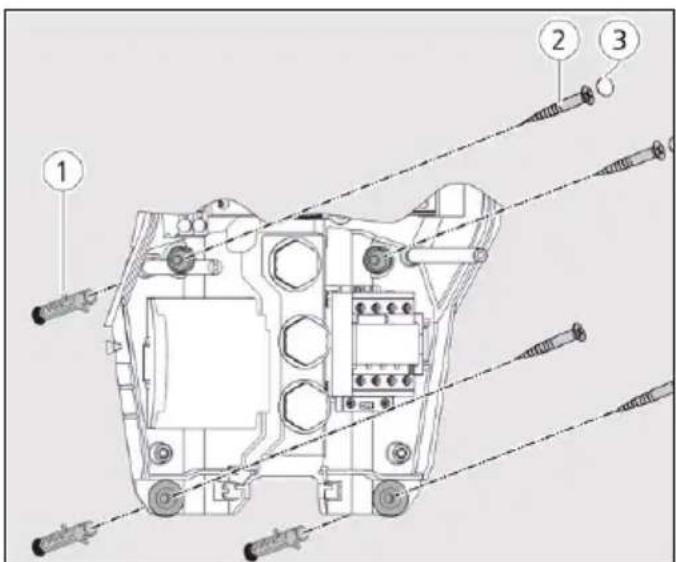
Abb. 11: An der Wand befestigen
▶ Gerät unter Verwendung von Dübeln (1), Schrauben (2) und Verschlussstopfen (3) an der Wand fest schrauben.
ACHTUNG
Beschädigung des Geräts durch fehlende
Verschlussstopfen
Werden die Schrauben im Gehäuse nicht oder unzureichend mit den mitgelieferten Verschlussstopfen abgedeckt, ist die angegebene Schutzklasse nicht mehr gewährleistet. Es kann zu Folgeschäden an Elektronikkomponenten kommen.
▶ Schrauben im Gehäuse mit den mitgelieferten Verschlussstopfen abdecken.
▶ Gerät auf feste und sichere Befestigung prüfen.
5.6 Elektrischer Anschluss
5.6.1 Spannungsversorgung
Das Gerät darf in einem TN / TT Netz angeschlossen werden. Das Gerät darf nur unter folgenden Voraussetzungen in einem IT Netz angeschlossen werden:
■ Der Anschluss in einem 230 / 400 V IT Netz ist nicht erlaubt.
■ Der Anschluss in einem IT Netz mit 230 V Außenleiterspannung über einen
Fehlerstromschutzschalter ist unter der Voraussetzung zulässig, dass im Fall des ersten Fehlers die maximale Berührungsspannung 50 V AC nicht übersteigt.
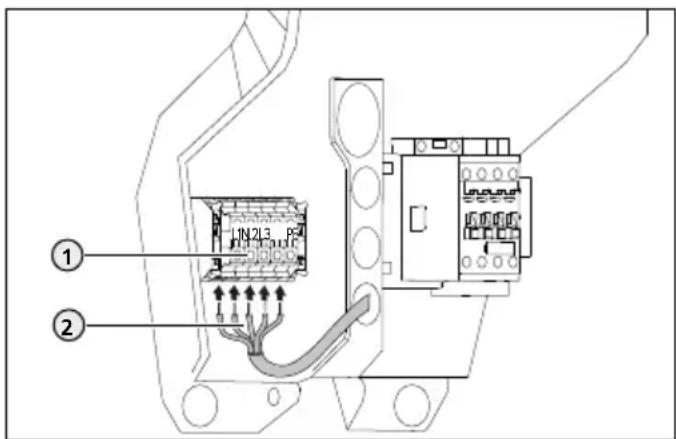
text_image
① ② JIN 2L3 P2Abb. 12: Anschluss Spannungsversorgung
▶ Versorgungsleitung abmanteln.
▶ Adern (2) 12 mm abisolieren.
▶ Adern gemäß Klemmenbeschriftung an die Anschlussklemmen (1) anschließen.
Einphasiger Betrieb: Klemmen L1, N und PE benutzen.
Dreiphasiger Betrieb: Klemmen L1, L2, L3, N und PE benutzen.
▶ Anschlussdaten der Klemmleiste beachten.
→ "4 Technische Daten"
i Beim Verlegen der Versorgungsleitung den zulässigen Biegeradius einhalten.
- Kontrollieren, ob die einzelnen Adern richtig angeschlossen und die Schrauben fest angezogen sind.
5.6.2 Arbeitsstromauslöser
Nur bei den Varianten Professional(+) E 7,4 / 22.
- Kontrollieren, ob ein Arbeitsstromauslöser in dem Verwenderland gesetzlich vorgeschrieben ist.
→ "2.2 Bestimmungsgemäße Verwendung"
Der Arbeitsstromauslöser wurde in der Hausinstallation untergebracht.
→ "5.3.2 Absicherung vorsehen"
Im Gerät ist ein Relais für den externen Anschluss eines Arbeitsstromauslösers angebracht.
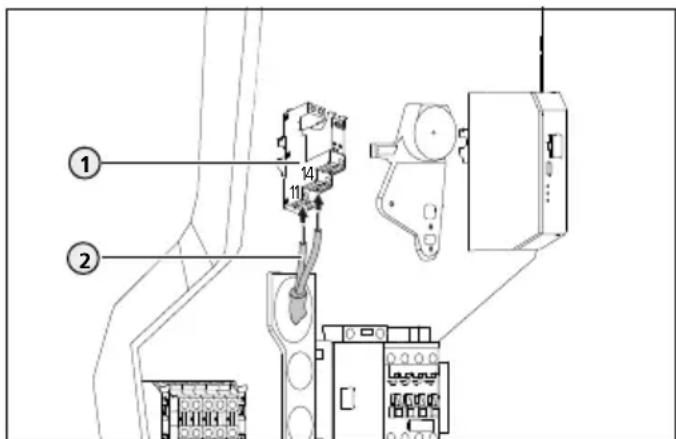
Abb. 13: Anschluss Arbeitsstromauslöser
▶ Leitung des Arbeitsstromauslösers abmanteln.
▶ Adern (2) 8 mm abisolieren.
▶ Adern an das Relais (1) anschließen.
Dazu die Klemmen 11 (COM) und 14 (NO) verwenden.
→ "4 Technische Daten"
5.7 Gerät auf einphasigen Betrieb einrichten Phasenfolgemessrelais
Nur bei den Varianten Professional(+) 7,4 / 22 (PnC).
Um das Gerät einphasig zu betreiben, ist es notwendig, das Potenziometer am Phasenfolgemessrelais umzustellen.
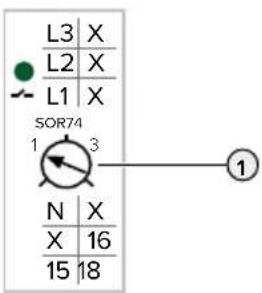
▶ Gerät einphasig anschließen.
→ "5.6.1 Spannungsversorgung"
▶ Potenziometer (1) auf Stellung 1 mit Hilfe eines Schlitz-Schraubendrehers einstellen.
| Einstellung Beschreibung |
| 1 Einphasiger Betrieb |
| 3 Dreiphasiger Betrieb |
Weboberfläche
Um das Gerät einphasig zu betreiben, ist es notwendig, einen Parameter in der Weboberfläche umzustellen.
→ "6 Inbetriebnahme"
▶ Zu dem Menü "Operator" navigieren und folgenden Parameter einstellen:
| Parameter Einstellung | |
| Phases connected to the ChargePoint | ► "Single-phase system" auswählen. |
6 Inbetriebnahme

Die Tätigkeiten in diesem Kapitel dürfen nur von einer Elektrofachkraft durchgeführt werden.
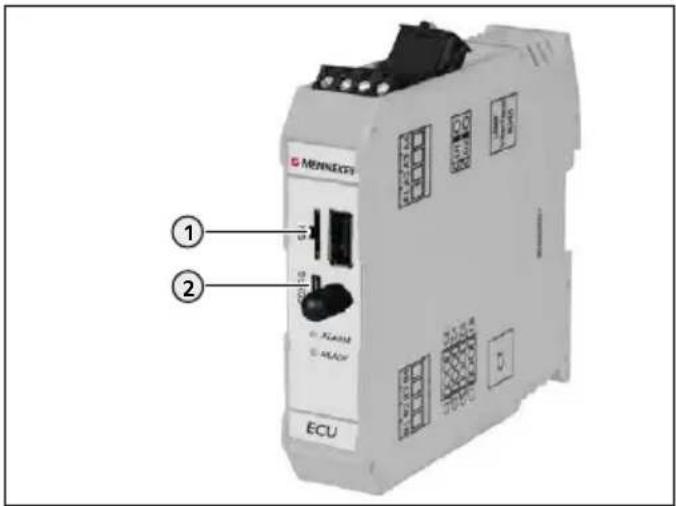
Anschlüsse
text_image
MEMNEXCPI ① ② ECUAbb. 14: Anschlüsse zur Konfiguration auf der ECU
| Pos. | Verwendug | Anschluss |
| 1 | Einschub für eine SIM-Karte | Micro-SIM |
| 2 | Konfiguration des Geräts | Micro-USB |
6.1 Verbindung zur ECU einrichten
Bei bestehender Verbindung kann das Gerät konfiguriert und Statusinformationen abgerufen werden.
▶ Endgerät (z. B. PC, Laptop, Mobiltelefon) und ECU mit dem beiliegenden USB Kabel verbinden. Dazu den Micro-USB Anschluss (2) der ECU verwenden.
→ "Abb. 14: Anschlüsse zur Konfiguration auf der ECU"

Falls der Treiber unter dem Betriebssystem Windows nicht automatisch installiert wird:
▶ Navigieren zu "Systemsteuerung" > "Gerätemanager" > "sonstige Geräte".
▶ Rechtsklick auf "RNDIS/Ethernet Gadget" >
"Treibersoftware aktualisieren" > "auf dem Computer nach Treibersoftware suchen" > "aus einer Liste von Gerätetreibern auf dem Computer auswählen" > "Netzwerkadapter" > "Microsoft Corporation" > "NDIS-kompatibles Remotegerät".
Der Treiber wird installiert.
6.2 Konfigurieren über die Weboberfläche
Die Konfiguration erfolgt über eine Weboberfläche in einem Internet-Browser. Die Weboberfläche ist mit einem Passwort geschützt.
▶ Internet-Browser öffnen.
Unter http://192.168.123.123/operator ist die Weboberfläche erreichbar.
▶ Passwort eingeben.
Passwort: siehe Einrichtungsdatenblatt.
▶ Gerät unter Berücksichtigung der Gegebenheiten und Kundenwünsche konfigurieren.
▶ Vorgenommene Konfiguration durch Klicken auf die Schaltfläche "Save" speichern.
▶ Wenn die Konfiguration abgeschlossen ist, auf die Schaltfläche "Save & Restart" klicken.

Die Weboberfläche enthält einige
Einstellungsmöglichkeiten, die das Gerät nicht unterstützt.
Unter dem Kapitel "3 Produktbeschreibung" > "Ausstattungsmerkmale" bekommen Sie einen Überblick über die Funktionen des Geräts.
Aufbau der Weboberfläche
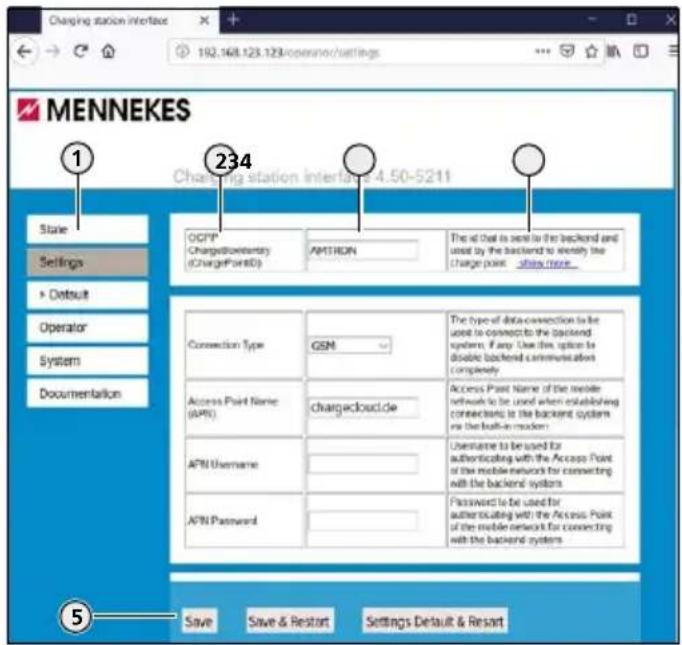
Abb. 15: Aufbau Weboberfläche
- Menü
- Parameter
- Einstellung / Status
- Anmerkung / Informationen
- Schaltflächen zum Speichern, Neustarten und Laden der Voreinstellungen
In der Weboberfläche werden folgende Menüs angezeigt:
■ "State"
■ "Settings"
">Default"
■ "Operator"
■ "System"
■ "Documentation"
Menü "State"
Hier können keine Einstellungen vorgenommen werden. Es werden Statusinformationen des Geräts angezeigt, z. B.
■ Aktueller Zustand
■ Fehlermeldungen
■ Konfiguration, z. B. LED Farbschema (grün / blau)
■ Backend-System
Menü "Settings"
Hier können Grundeinstellungen vorgenommen werden, z. B.
■ Anbindung an ein Backend-System
■ Maximaler Ladestrom
Bei Bedarf können die im Menü "> Default" definierten Voreinstellungen durch die Schaltfläche "Settings Default & Restart" wiederhergestellt werden.
Menü "> Default"
Hier können Voreinstellungen für das Menü "Settings" definiert werden.
Menü "Operator"
Hier können alle erweiterten Einstellungen zum Einrichten des Geräts vorgenomen werden, z. B.
■ Anbindung an ein Backend-System
Menü "System"
Hier können keine Einstellungen vorgenommen werden. Es werden Informationen zur Firmware Version und zum System angezeigt. Hier kann ein Firmware Update durchgeführt werden.
Menü "Documentation"
Hier können keine Einstellungen vorgenommen werden. Es werden die Schnittstellendokumentation und Fehlermeldungen beschrieben.
6.2.1 Betriebsart "Autostart"
Der Betrieb des Geräts erfolgt als Einzelplatzlösung ohne Anbindung an ein Backend-System. Eine Autorisierung wird nicht benötigt. Die Ladung startet automatisch sobald das Fahrzeug eingesteckt ist.
▶ Zu dem Menü "Settings" navigieren und folgende Parameter einstellen:
| Parameter Einstellung | |
| Connection Type | ► "No Backend" auswählen. |
| Free Charging | ► "On" auswählen. |
▶ Wenn die Konfiguration abgeschlossen ist, auf die Schaltfläche "Save & Restart" klicken.
6.2.2 Betriebsart "Lokale Whitelist"
Der Betrieb des Geräts erfolgt als Einzelplatzlösung ohne Anbindung an ein Backend-System. Die Autorisierung erfolgt durch RFID-Karten und einer lokalen Whitelist.
▶ Zu dem Menü "Settings" navigieren und folgende Parameter einstellen:
| Parameter Einstellung | |
| Connection Type | ► "No Backend" auswählen. |
| Free Charging | ► "Off" auswählen. |
| If in doubt allow charging | ► "Off" auswählen. |
▶ Auf die Schaltfläche "Save" klicken.
RFID-Karten anlernen durch Vorhalten der RFID-Karten
▶ Zu dem Menü "Operator" navigieren und folgende Parameter einstellen:
| Parameter Einstellung | |
| Local fixed authorization list (FLL) | ► "On" auswählen. |
| FLL learning mode | ► "On" auswählen.Die Funktion bleibt für 5 Minuten aktiv |
RFID-Karten nacheinander vor den RFID-Kartenleser halten.
Die angelernten RFID-UIDs (Unique Identifier) werden im Parameter "List of entries in FLL" angezeigt. Es werden maximal 80 RFID-UIDs angezeigt.
▶ Wenn die Konfiguration abgeschlossen ist, auf die Schaltfläche "Save & Restart" klicken.
RFID-Karten anlernen durch Eintragen der RFID-UIDs
Dazu müssen die UIDs der RFID-Karten bekannt sein.
▶ Zu dem Menü "Operator" navigieren und folgende Parameter einstellen:
| Parameter Einstellung | |
| Local fixed authorization list (FLL) | ► "On" auswählen. |
| FLL learning mode | ► "Off" auswählen. |
| List of entries in FLL | ► RFID-UIDs eintragen.■ Schreibweise: UID1:UID2:UID3 ...■ Max. 80 RFID-UIDs werden angezeigt |
▶ Wenn die Konfiguration abgeschlossen ist, auf die Schaltfläche "Save & Restart" klicken.
RFID-Karten löschen
▶ Alle Einträge des Parameters "List of entries in FLL" löschen.
▶ Auf die Schaltfläche "Save & Restart" klicken.
▶ Ladeberechtigte RFID-Karten anlernen.
▶ Auf die Schaltfläche "Save & Restart" klicken.
6.2.3 Betriebsart "Backend-System"
Das Gerät kann über Mobilfunk oder über Ethernet an ein Backend-System angebunden werden. Der Betrieb des Geräts erfolgt über das Backend-System.

Eine Anbindung an ein Backend-System via USB oder WLAN ist nicht möglich.

Für die Anbindung über Mobilfunk wird eine Micro SIM-Karte benötigt.
▶ SIM-Karte einsetzen.
→"6.3 SIM-Karte einsetzen"

Für die Anbindung über Ethernet wird eine Internetverbindung über das lokale Netzwerk benötigt. Diese Verbindungsart funktioniert nur in Kombination mit OCPP-J 1.6.
▶ Zu dem Menü "Settings" navigieren und folgende Parameter einstellen:
| Parameter Einstellung / Beschreibung | |
| Connection Type | ► "GSM" oder "Ethernet" auswählen. |
| Free charging | ► "Off" auswählen. |
| Access Point Name (APN) | Name des Zugangspunkts von Ihrem Mobilfunkzugang |
| APN Username Benutzername für den Zugangspunkt von Ihrem Mobilfunkzugang | |
| APN Password Passwort für den Zugangspunkt von Ihrem Mobilfunkzugang | |
| OCPP Mode Auswahl des OCPP Kommunikationsprotokolls | |
| Wenn "OCPP Mode" = "OCPP-S 1.5" oder "OCPP-S 1.6": | |
| SOAP OCPP URL of Backend (Standard OCPP) | URL Adresse des Backend-Systems |
| Wenn "OCPP Mode" = "OCPP-J 1.6": | |
| WebSocket JSON OCPP URL of Backend | WS / WSS-URL des OCPP-Backend-Systems |
| HTTP Basic Authentication password | ■ Nur relevant, wenn "Connection Type" = "Ethernet" ■ Ein leeres Feld verhindert die HTTP Basisauthentifizierung |
| Wenn "OCPP Mode" = "OCPP-B 1.5" oder "OCPP-B 1.6": Für das Gerät nicht relevant | |
| Hostname (Binary OCPP) | Für das Gerät nicht relevant. |
| Portnumber (Binary OCPP) | Für das Gerät nicht relevant. |

■ Informationen über APN werden von Ihrem Mobilfunkbetreiber bereitgestellt.
Informationen zum OCPP und das Passwort für die HTTP-Basisauthentifizierung werden von Ihrem Backend-System-Betreiber bereitgestellt.
▶ Auf die Schaltfläche "Save" klicken.
▶ Bei Bedarf entsprechende erweiterte Einstellungen im Menü "Operator" vornehmen, z. B. PIN der SIM-Karte eingeben.
▶ Wenn die Konfiguration abgeschlossen ist, auf die Schaltfläche "Save & Restart" klicken.
6.2.4 Betriebsart „Vernetzt“
Mehrere Geräte werden per Ethernet verbunden. Dadurch kann lokales Lastmanagement betrieben werden und eine Verbindung zum Backend-System für alle vernetzten Geräte hergestellt werden (über ein Gateway).
Voraussetzungen:
Das Zubehörset zur lokalen Vernetzung mehrerer Geräte ist eingebaut.
Mehrere Geräte sind miteinander vernetzt.

Installationsanleitung des Zubehörsets.
6.2.5 Maximalen Ladestrom einstellen
▶ Zu dem Menü "Settings" navigieren und folgenden Parameter einstellen:
■ "Operator Current Limit (A)"
▶ Auf die Schaltfläche "Save" klicken.
▶ Bei Bedarf entsprechende erweiterte Einstellungen im Menü "Operator" vornehmen.
▶ Wenn die Konfiguration abgeschlossen ist, auf die Schaltfläche "Save & Restart" klicken.
6.2.6 Erweiterte Einstellungen
Im Menü "Operator" sind zusätzlich zu den Parametern unter "Settings" erweiterte Einstellungen zu finden.

Die Weboberfläche enthält einige Einstellungsmöglichkeiten, die das Gerät nicht unterstützt. Unter dem Kapitel "3 Produktbeschreibung" > "Ausstattungsmerkmale" bekommen Sie einen Überblick über die Funktionen des Geräts.
Block 1: Backend-System
| Parameter Beschreibung Notwendig | für ... | Anmerkung | |
| OCPP ChargeBoxIdentity (ChargePointID) | Identifikation des Ladepunkts, die an das Backend-System gesendet wird | Backend-System | Die Identifikation muss im Backend-System identisch sein |
Block 2: Backend-System, Mobilfunk, Netzwerk
| Parameter Beschreibung Notwendig | für ... | Anmerkung | |
| Connection Type Verbindungsart zum Backend-System | Voreinstellung: "GSM" | ||
| Access Point Name (APN) Name des Zugangspunkts von Ihrem Mobilfunkzugang | Backend-System / Mobilfunk | ■ Nur relevant, wenn "Connection Type" = "GSM"■ Informationen werden von Ihrem Backend-System-Betreiber bereitgestellt. | |
| APN Username | Benutzername für den Zugangspunkt von Ihrem Mobilfunkzugang | ||
| APN Password | Passwort für den Zugangspunkt von Ihrem Mobilfunkzugang | ||
| SIMcard PIN Number PIN zum Entsperren der SIM-Karte | Nur, wenn die SIM-Karte mit einer PIN gesperrt ist Voreinstellung: "AUTO" | |
| Network selection mode Automatische oder manuelle Auswahl des Mobilfunknetzbetreibers | ||
| Modem Access Technology Auswahl des Mobilfunkstandards Voreinstellung: "AUTO" | ||
| Scan network operators at boot Einstellung, ob die verfügbaren Mobilfunknetzbetreiber angezeigt werden | Mobilfunk | Voreinstellung: "Off" |
| Requested Network operator Name des Netzbetreibers, der im manuel- len Modus verwendet werden soll | Nur relevant, wenn "Network selection mode" = "Manual" | |
| Network operator name format Einstellung, ob das Format von dem Namen des Netzbetreibers alphanumerisch oder numerisch ist | ||
| WAN router Zugriff von der Ethernet-Schnittstelle auf die WAN-Schnittstelle (GSM) | Netzwerk | |
Block 3: Vernetzung per Ethernet
| Parameter Beschreibung Notwendig | für ... | Anmerkung | |
| Mode for ethernet configuration | Modus für die Netzwerkkonfiguration des Ladepunktes | Voreinstellung: "Auto (DHCP)" | |
| DHCP client hostname Hostname, der zusammen mit den DHCP-Anforderungen an den DHCP-Server gesendet wird | |||
| DHCP client request retries Anzahl der Wiederholungen der DHCP-Anforderungen | Voreinstellung: „10“ | ||
| DHCP client request timeout Timeout der DHCP-Anforderungen (in Sekunden) | Voreinstellung: „10“ | ||
| DHCP client request delay | Wartezeit zwischen den DHCP-Anforderungen (in Sekunden) | Netzwerk | Voreinstellung: „10“ |
| Static network configuration IP | IP-Adresse bei statischer IP-Adressen Vergabe | ■ Nur relevant, wenn „Mode for ethernet- et configuration“ = „Manual config“ | |
| Static network configuration netmask | Netzwerkmaske bei statischer IP-Adressen Vergabe | ||
| Static network configuration gateway | Gateway-Adresse bei statischer IP-Adressen Vergabe | ■ Die Angaben zur sta-tischen IP-Adresse sind in Abhängigkeit von Ihrem Router / Switch zu wählen. | |
| Static network configuration DNS | DNS-Server-Adresse bei statischer IP-Adressen Vergabe | ||
Block 4: Vernetzung per WLAN - Eine Vernetzung mehrere Geräte per WLAN ist nicht möglich.
| Parameter | Beschreibung | Notwendig für ... | Anmerkung |
| WLAN SSID | Für das Gerät nicht relevant | ||
| WLAN password | Für das Gerät nicht relevant | ||
| Mode for WLAN configuration | Für das Gerät nicht relevant | ||
| DHCP client hostname | Für das Gerät nicht relevant | ||
| DHCP client request retries | Für das Gerät nicht relevant | ||
DHCP client request timeout Für das Gerät nicht relevant
DHCP client request delay Für das Gerät nicht relevant
Static network configuration IP Für das Gerät nicht relevant
Static network configuration netmask Für das Gerät nicht relevant
Static network configuration gateway Für das Gerät nicht relevant
Static network configuration DNS Für das Gerät nicht relevant
Block 5: USB-Netzwerk
| Parameter Beschreibung Notwendig für ... Anmerkung | ||
| Static USB network configuration additional IP Für das Gerät nicht relevant | ||
| Static USB network configuration gateway Für das Gerät nicht relevant | ||
| Static USB network configuration DNS Für das Gerät nicht relevant | ||
Block 6: Backend-System, Netzwerk
| Parameter Beschreibung Notwendig | für ... | Anmerkung | |
| Public address of the ChargePoint | Öffentliche IP-Adressen des Ladepunkts | Backend-System | |
| Mode for selecting the public address of the ChargePoint | Modus zur Auswahlart der öffentlichen IP-Adressen des Ladepunkts | ||
| WAN router password Passwort für den Zugriff auf den WAN-Router Netzwerk | |||
| SSL Strictness as client | SSL-Authentifizierung als Client | Backend-System | Informationen werden von Ihrem Backend-System-Betreiber bereit-gestellt |
| SOAP OCPP Server Port of ChargePoint (Standard OCPP) | TCP-Server-Port für die eingehenden Verbindungen vom Backend-System | ||
| SSL mode as server | SSL Funktion und Authentifizierung als Server | ||
| Backend connection timeout | Zeit bis eine Fehlermeldung angezeigt wird, nachdem die Verbindung zum Backend-System unterbrochen wurde oder nicht wieder hergestellt werden konnte | Ladesystem | Nur relevant, wenn "Display backend dis-connect as error" = "On" |
| Display backend disconnect as error | Einstellung, ob der Fehler "Backend disconnected" angezeigt werden soll | Wird dieser Fehler angezeigt, blinkt die LED "Störung" am Gerät | |
Block 7: Autorisierung, Backend-System
| Parameter | Beschreibung | Notwendig für ... | Anmerkung |
| OCPP Mode | Auswahl des OCPP Kommunikationsprotokolls | Informationen werden von Ihrem Backend-System-Betreiber bereitgestellt | |
| SOAP OCPP URL of Backend (Standard OCPP) | URL Adresse des Backend-Systems | Backend-System | ■ Informationen werden von Ihrem Backend-System-Betreiber bereitgestellt■ Nur bei "OCPP-S 1.5" und OCPP-S 1.6" |
| Backend Whitelist (SOAP) | Liste der IP-Adressen, die Anforderungen an das Gerät senden dürfen | ||
| Hostname (Binary OCPP) | DNS-Hostname oder IP-Adresse des binären OCPP-Proxy servers für das Backend-System | Ladesystem | Die Einstellung muss leer bleiben |
| Portnumber (Binary OCPP) | TCP-Port des Proxy-Servers für die binäre OCPP-Kommunikation mit dem Backend-System | Voreinstellung: „444“ | |
| WebSockets JSON OCPP URL of the Backend | WS / WSS-URL des OCPP-Backend-Systems | Backend-System | ■ Nur bei "OCPP-J 1.6".■ ID des Ladepunkts wird beim Verbinden mit dem Backend-System automatisch angehängt |
| WebSockets keep-alive interval | WebSockets-Keep-Alive-Intervall (in Sekunden) | ■ Der Wert "0" vehindert den Keep-Alive-Intervall■ Informationen werden von Ihrem Backend-System-Betreiber bereitgestellt | |
| HTTP Basic Authentication pass-word | Passwort für die HTTP-Basisauthentifizierung | ■ Nur wenn "Connection type" = "Ethernet"■ Ein leeres Feld verhindert die HTTP Basisauthentifizierung.■ Informationen werden von Ihrem Backend-System-Betreiber bereitgestellt | |
| Tcp Watchdog Timeout | Zeit bis ein Neustart durchgeführt wird, nachdem die Verbindung zum Backend-System unterbrochen wurde oder nicht wieder hergestellt werden konnte | Ladesystem | Der Wert "0" vehindert einen Neustart des Geräts |
| Enable cache Einstellung, ob ein interner Cache für die RFID-UID verwendet wird | Auto-risierung | "Off": RFIDs werden nicht zu dem inter- nen Cache hinzugefügt | |
| List of entries in cache | Auflistung der im internen Cache vorhandenen RFID-UIDs | ■ Schreibweise: UID1:UID2:UID3 ...■ Max. 80 RFID-UIDs | |
| Cache expiry mode Das Verfallsdatum von Cache-Einträgen, wenn das OCPP-Verfallsdatum vom Backend-System nicht festgelegt wurde | Voreinstellung: 2038 (größte zulässige Systemzeit) | ||
| Cache learning mode Aktiviert das Anlernen von RFID-UIDs über den RFID-Kartenleser. Die Einträge werden im internen Cache abgelegt. | Die Funktion bleibt für 5 Minuten aktiv | ||
| Local fixed authoriza-tion list (FLL) | Einstellung, ob eine lokale Berechtigungliste für die RFID-UIDs verwendet wird | ||
| List of entries in FLL Auflistung der RFID-UIDs in der lokalen Berechtigungliste | ■ Schreibweise: UID1:UID2:UID3 ...■ Max. 80 RFID-UIDs werden angezeigt | ||
| FLL learning mode Aktiviert das Anlernen von RFID-UIDs über den RFID-Kartenleser. Die Einträge werden in die lokale Berechtigungliste abgelegt. | Die Funktion bleibt für 5 Minuten aktiv | ||
| RFID Tag letter case | Einstellung, wie die RFID-UIDs vom Tag-Management verarbeitet werden | Auto-risierung | |
| Send Authorize for RemoteStart | Einstellung, ob das Gerät nach Erhalt einer OCPP RemoteStart-Anforderung, eine OCPP-Berechtigungsnachricht an das Backend-System senden soll | Backend-System | Informationen werden von Ihrem Backend-System-Betreiber bereitgestellt |
| Stop Transaction Mode | Einstellung, wie sich das Gerät am Ende einer Transaktion verhalten soll | Ladesystem | "Normal": entsperrt und beendet die Transaktion, wenn der Stecker am Fahrzeug ausgesteckt wird (Für Geräte mit fest angeschlossenen Ladekabel ein-stellen) |
| Restart transaction after power loss | Einstellung, ob eine Transaktion nach einem Stromausfall fortgesetzt wird | ||
| Send informative StatusNotifications | Einstellung, ob informative OCPP-Statusbenachrichtigungen an das Backend-System gesendet werden | Backend-System | z. B. Temperaturberichte |
| Send error StatusNotifications | Einstellung, ob fehlerbezogene OCPP-Statusbenachrichtigungen an das Backend-System gesendet werden | ||
| Send USB error StatusNotification | Für das Gerät nicht relevant | ||
| Strategy for StatusNotification state transitions | Einstellung, unter welchen Bedingungen der Ladepunkt in den Zustand "Occupied" (besetzt) wechselt | Backend-System | ■ Nur bei "OCPP-S 1.5" ■ "Occupied on Charging": Besetzt, wenn eine Autorisierung vorliegt und ein Ladekabel eingesteckt ist ■ "Occupied on Authorized/Plugged": Besetzt, wenn der Ladepunkt autorisiert ist oder ein Ladekabel / Fahrzeug angeschlossen ist |
| Preparing until state C (OCPP 1.6) | Einstellung, unter welchen Bedingungen der Ladepunkt in den Zustand "Charging" (Laden) wechselt | ■ Nur bei "OCPP-S 1.6" und OCPP-J 1.6 ■ "On": Laden, wenn das Fahrzeug im Status C ist ■ "Off": Laden, wenn das Fahrzeug im Status B oder C ist | |
| Allow long get configuration keys | Einstellung, ob OCPP-Schlüssel mehr als 500 Zeichen enthalten dürfen | ||
DE
Block 8: Ladeeinstellung
| Parameter Beschreibung Notwendig für ... Anmerkung | |||
| Free charging Laden ohne Autorisierung. Ladevorgang beginnt sobald ein Fahrzeug eingesteckt wird | |||
| Free charging mode Einstellung des OCPP-Verhaltens Nur wenn "Free | Autorisierung | charging" = "On" | |
| Rfid Tag for Free Charging with OCPP Full, fixed rfid modes | RFID-UID für den Modus "Full fixed Rfid" | ||
| If in doubt allow charging Notfallladung, wenn keine Verbindung zum Backend-System besteht | |||
Block 9: Ladestrom
| Parameter Beschreibung Notwendig für ... Anmerkung | ||
| Operator Current Limit (A) Maximaler Ladestrom Ladesystem |
Block 10: Dynamisches Lastmanagement (DLM)
| Parameter Beschreibung Notwendig | für ... | Anmerkung | |
| Dynamic Load Management | Stellt die Funktion des Ladepunkts in einem DLM-Netzwerk für das Lastmanagement ein | ||
| DLM Network Id Einstellung, zu welcher DLM-Netzwerk-ID der Ladepunkt zugeordnet wird | Format: Beliebige Zahl zwischen 0 und 255 | ||
| DLM Master IP and port | IP-Adresse des DLM-Masters, der den Ladepunkt steuert. Zuätzlich kann der Port angegeben werden | ||
| Disable Discovery Broadcasting | Einstellung, ob die Discovery Broadcasting bei DLM-Master deaktiviert wird | Ladesystem | Bei statischer IP-Adressen Vergabe muss, dieser Parameter auf "On" gestellt werden |
| DLM Algorithm Sample Rate | Dauer zur Berechnung des Algorithmus | ||
| Allow EV Wakeup Einstellung, ob nach dem Aufladen des Fahrzeugs weiterhin Ladestrom angeboten werden soll | |||
| EVSE Sub-Distribution Limit (L1/L2/L3) [A] | Netzanschlussstrom, der für Lastmanagement maximal zur Verfügung steht | z. B. Nennstrom der Sicherung in der Netzanschlussleitung | |
| Operator EVSE Sub-Distribution Limit (L1/L2/L3) [A] | Stromobergrenze für Lastmanagement. Der Wert kann während des Betriebs verändert werden (z. B. temporär vom Backend-System) | Dieser Wert ist kleiner oder genauso groß wie „EVSE Sub-Distribution Limit“ | |
| External Input 1 Config | Für das Gerät nicht relevant | ||
| Ext. Input 1 Current Offset (L1/L2/L3) [A] | Für das Gerät nicht relevant | ||
| External Input 2 Config | Für das Gerät nicht relevant | ||
| Ext. Input 2 Current Offset (L1/L2/L3) [A] | Für das Gerät nicht relevant | ||
| External Meter Support | Einstellung, ob ein externer Energiezähler für zusätzliche Verbraucher angeschlossen wird | Der Energiezähler muss über Ethernet-Kabel mit dem Router / Switch verbunden sein. | |
| Main Distribution Limit (L1/L2/L3) [A] | Stromobergrenze für Lastmanagement und für zusätzliche Verbraucher | ■ Nur wenn „External Meter Support“ = „On“■ Dieser Wert ist höher als „EVSE Sub-Distribution Limit“ | |
| External Load Headroom (L1/L2/L3) [A] | Sicherheitsmarge für sprunghafte Verbraucher (in A). Subtrahiert man diesen Wert von dem Wert im Paramter "Main Distribution Limit (L1/L2/L3) [A]" erhält man die maximale Stromobergrenze der Ladeinfrastruktur | Nur wenn „External Meter Support“ = „On“ | |
| External Load Fallback (L1/L2/L3) [A] | Stromobergrenze, wenn keine Verbindung zum externen Energiezähler besteht | Nur wenn „External Meter Support“ = „On“ | |
| External Meter Location | Einstellung, wie der externe Energiezähler ange- schlossen ist | Ladesystem | ■ Nur wenn „External Meter Support“ = „On“■ „Including EVSE Sub- Distribution“: Erfasst Ladepunkte und zusätzliche Verbraucher■ „Excluding EVSE Sub- Distribution“: Erfasst nur Ladepunkte |
| External Load Averaging Length [sec] | Einstellung der Dauer (in Sekunden), die für die Mittelwertbildung des externen Energiezählers verwendet werden soll | ■ Nur wenn „External Meter Support“ = „On“■ Voreinstellung: „5“ | |
| Current Imbalance Prevention | Einstellung, ob Schieflasten begrenzt werden sollen. Die einzelnen Phasenströme werden so begrenzt, dass die Differenz zwischen den ein- zelnen Phasenströmen den Wert unter „Current Imbalance Limit“ nicht überschreitet | ||
| Current Imbalance Limit | Maximale Differenz der einzlenen Phasenströme (in A) | Nur wenn „Current Imbalance Prevention“ = „On“ | |
| Minimum Current Limit [A] | Stromuntergrenze, die beim Laden nicht unter- schritten wird | ||
| Disconnected Limit [A] | Stromgrenze, wenn keine Verbindung zum DLM- Netzwerk besteht | ||
| Clear persistent DLM slave DB | Löscht die Datenbank der bekannten DLM- Satellites | Die Datenbank muss gelöscht werden, wenn ein DLM- Satellite außer Betrieb genom- men wird | |
DE
Block 11: Energiezähler
| Parameter Beschreibung Notwendig | für ... | Anmerkung | |
| Reset Meter Value Behaviour (S0 and internal meter) | Zurücksetzen des Energiezählers bei jedem Ladevorgang | Backend-System | |
| Send signed meter values Für das Gerät nicht relevant | |||
| The format of signed meter values | Für das Gerät nicht relevant | ||
| Send the meter's public key to HTB backend | Für das Gerät nicht relevant | ||
| Data transfer for Tariff And Total Usage | Einstellung, ob Informationen zum Tarif und Energieverbrauch angezeigt werden | Informationen werden von Ihrem Backend-System-Betreiber bereitgestellt | |
| Meter values sampled data (OCPP) | Liste der Parameter, die vom Energiezähler während eines Ladevorganges über OCPP gesendet werden | ||
| Meter Value Sample Interval (OCPP) | Intervall (in Sekunden) für die Übertragung der Werte für "Meter values sampled data (OCPP)" | Backend-System | |
| Meter values aligned data (OCPP) | Liste der Parameter, die vom Energiezähler, unabhängig vom Ladevorgang, über OCPP gesendet werden | ||
| Clock aligned data interval (OCPP) | Intervall (in Sekunden) für die Übertragung der Werte für "Meter values aligned data (OCPP)" | ||
| Meter configuration (Second) Auswahl eines externen Energiezählers für zusätzliche Verbraucher | Nur wenn „External Meter Support“ = „On“ | ||
| IP address of second meter IP-Adresse des externen Energiezählers | Ladesystem | ||
| Port number of Second Meter Port-Nummer des externen Energiezählers | Voreinstellung: "502" | ||
| Pulses per kWh (Second S0 meter) | Für das Gerät nicht relevant | ||
Block 12: Sonstiges
| Parameter Beschreibung | Notwendig | für ... | Anmerkung |
| HLC 15118 configuration Aktiviert die Kommunikation nach ISO 15118 | ISO 15118 | Nur bei den Varianten Professional+ 7,4 / 22 PnC | |
| Use of SA Schedule in 15118 HLC | Erlaubt die Weiterleitung der Lastprofile an das Fahrzeug, die über das Smart Charging Profil vom Betreiber (Secondary Actor) an den Ladepunkt eingestellt werden | ||
| Extra HLC 15118 logging Aktiviert die Aufzeichnung des Ein- und Ausgabestreams der ISO 15118 Kommunikation. Das Logging wird in der hlc_log.csv Datei abgelegt | |||
| Power source voltage Nennspannung zwischen Außenleiter und Neutralleiter | Ladesystem | ||
| Phases connected to the ChargePoint | Anzahl der angeschlossenen Phasen am Gerät | ||
| Phase rotation of the ChargePoint | Drehrichtung der Phasen L1, L2 und L3 Nur relevant bei | dreiphasigem Betrieb | |
| Tilt detection Einstellung der Neigungserkennung | |||
| Randomize charging after power loss | Zufällige Verzögerung nach Stromausfall, um Spitzenströme zu vermeiden | ||
| Language of Display Für das Gerät nicht relevant | |||
| UTC time for housekeeping reboot | Uhrzeit für Neustart des Geräts | Ladesystem | Ein Neustart wird alle 30 Tage durchgeführt |
| Vehicle connection timeout | Zeit, die zwischen einer Autorisierung und Verbinden des Fahrzeugs mit dem Gerät vergehen darf, um eine Ladung starten zu können | ||
| Lock Actuator only if authorized | Verriegelung des Ladesteckers erst nach Autorisierung | ||
| Permanently locked cable | Dauerhafte Verriegelung des Ladesteckers | ||
| Temperature Report Delta | Temperaturänderung (in °C), die notwendig ist, um einen Temperaturbericht an das Backend-System zu senden | Backend-System | |
| RCMB Delta Differenzstromänderung (in 0,1 mA), die notwendig ist, um eine OCPP Statusbenachrichtigung an das Backend-System zu senden | |||
| Energy management from second meter | Energiemanagement über einen externen Zähler | ||
| Current limit for energy management from second meter | Strombegrenzung (in A) für das Energiemanagement über einen externen Zähler | ||
| Energy management from external input | Energiemanagement über einen externen Schaltkontakt | Ladesystem | |
| Current limit for energy management from external input | Strombegrenzung (in A) für das Energiemanagement über einen externen Schaltkontakt | ||
| Operator Password Passwort für die Weboberfläche | |||
| USB Installer Password Für das Gerät nicht relevant | |||
DE
| State page password protection | Aktiviert den Passwort-Schutz für die Seite "State" | ||
| Led color scheme Farbschema des LED-Infofelds | Ladesystem | ||
| HMI beep Aktiviert den akustischen Signalgeber | |||
| Log Level Umfang des Datenloggers | |||
6.3 SIM-Karte einsetzen
Nur bei den Varianten Professional+ (E) 7,4 / 22 (PnC).
ACHTUNG
Beschädigung von Bauteilen
Beschädigung von Bauteilen oder der Ladestation durch elektrostatische Entladung.
▶ Berühren Sie vor dem Einsetzen der SIM-Karte ein geerdetes Metallteil.
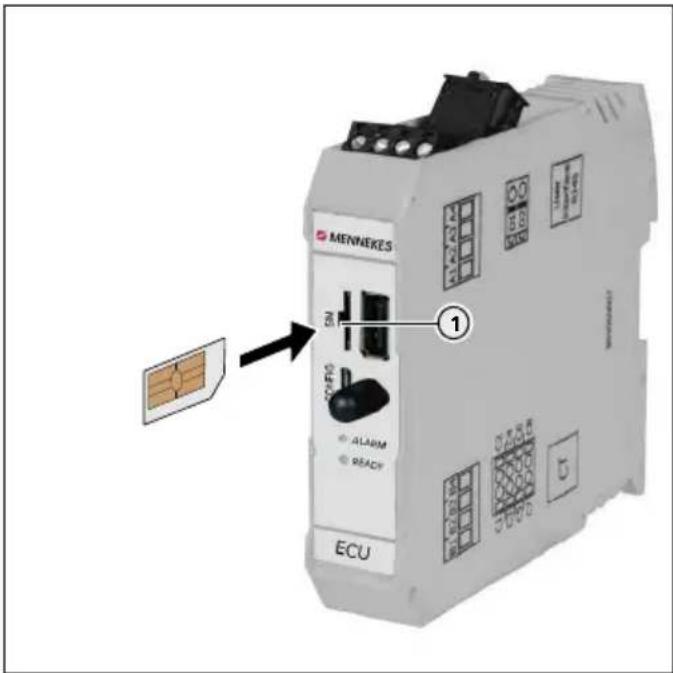
text_image
MENNEKES 2kΩ 1Ω ALARM READY ECUAbb. 16: SIM-Karte einsetzen
▶ SIM-Karte in den Micro-SIM Einschub (1) einsetzen.
6.4 Gerät einschalten
EFAHR
Stromschlaggefahr bei beschädigten Geräten
Bei Verwendung eines beschädigten Geräts können Personen durch einen Stromschlag schwer verletzt oder getötet werden.
▶ Verwenden Sie das Gerät nicht, wenn dieses Schäden aufweist.
Kennzeichnen Sie das beschädigte Gerät, sodass dieses nicht durch andere Personen benutzt wird.
▶ Beseitigen Sie die Schäden unverzüglich.
▶ Nehmen Sie das Gerät ggf. außer Betrieb.
Voraussetzung:
■ Gerät ist korrekt installiert.
■ Gerät ist in einem ordnungsgemäßen Zustand.
■ Nur bei den Varianten Professional(+) E 7,4 /
22: Die notwendigen Sicherungseinrichtungen
(Fehlerstromschutzschalter, Leitungsschutzschalter, ggf. Arbeitsstromauslöser) sind unter Beachtung der jeweiligen nationalen Vorschriften in der Hausinstallation untergebracht, funktionsfähig und eingeschaltet.
→ "5.3.2 Absicherung vorsehen"
Gerät wurde nach IEC 60364-6 sowie den entsprechenden gültigen nationalen Vorschriften (z. B. DIN VDE 0100-600 in Deutschland) bei der ersten Inbetriebnahme geprüft.
→ "6.6 Gerät prüfen"
▶ Spannungsversorgung einschalten und prüfen.
→ "6.5 Spannungsversorgung überwachen"
LED "Standby" am LED-Infofeld leuchtet.
6.5 Spannungsversorgung überwachen
Nur bei den Varianten Professional(+) 7,4 / 22 (PnC).
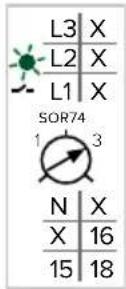
Das Gerät wird durch ein Phasenfolgemessrelais überwacht. Es überwacht die drei Phasen (L1, L2, L3) und den Neutralleiter (N) der Spannungsversorgung auf korrekte Phasenfolge, Phasenausfall bzw. Unterspannung.
Betriebszustandsanzeige:

Drei Phasen, Rechtsdrehfeld:
▶ Verwenden der Klemmen L1, L2, L3, N, PE.
▶ Einstellung Relais Potentiometer auf 3.
Die grüne LED leuchtet.
Das Gerät ist betriebsbereit.
Drei Phasen, Linksdrehfeld:
▶ Verwenden der Klemmen L1, L2, L3, N, PE.
▶ Einstellung Relais Potentiometer auf 3.
Die grüne LED blinkt.
Das Gerät ist nicht betriebsbereit. Es ist ein Rechtsdrehfeld erforderlich.
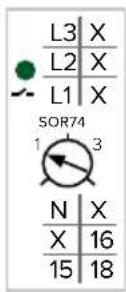
Eine Phase:
▶ Verwenden der Klemmen L1, N, PE.
▶ Einstellung Relais Potentiometer auf 1.
Die grüne LED leuchtet.
Das Gerät ist betriebsbereit.
Die Auswertung des Relais Potentiometers erfolgt nur einmalig nach Anlegen der Spannungsversorgung.
6.6 Gerät prüfen
Prüfung nach IEC 60364-6 sowie den entsprechenden gültigen nationalen Vorschriften (z. B. DIN VDE 0100-600 in Deutschland)
Führen Sie bei der ersten Inbetriebnahme eine Prüfung des Geräts nach IEC 60364-6 sowie den entsprechenden gültigen nationalen Vorschriften (z. B. DIN VDE 0100-600 in Deutschland) durch. Die Prüfung kann in Verbindung mit der MENNEKES Prüfbox und einem Prüfgerät zum normgerechten Prüfen erfolgen. Die MENNEKES Prüfbox simuliert dabei die Fahrzeugkommunikation. Prüfboxen sind bei MENNEKES als Zubehör erhältlich.
▶ Vor der Freigabe des Geräts eine Prüfung nach Norm durchführen.
Betriebsanleitung der Prüfbox.
6.7 Gerät schließen
ACHTUNG
Beschädigung des Geräts durch gequetschte Bauteile oder Kabel
Werden Bauteile oder Kabel beim Schließen des Geräts gequetscht, kann es zu Beschädigungen und Fehlfunktionen kommen.
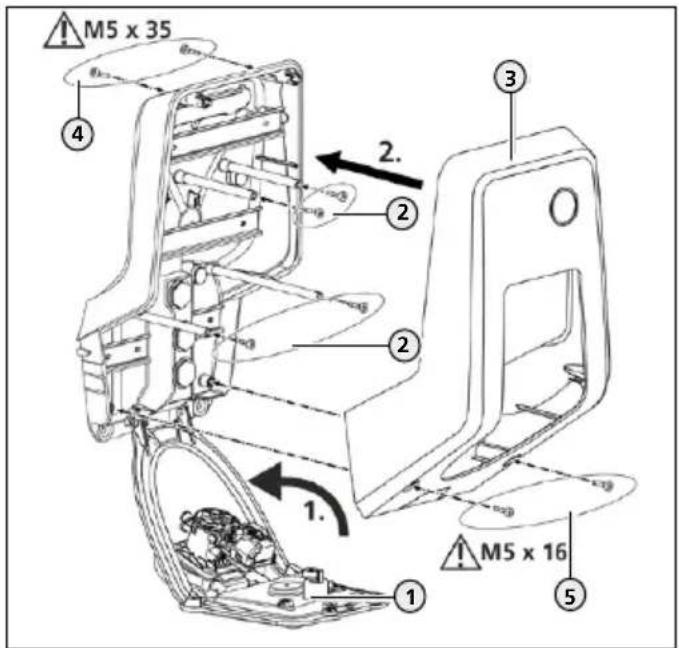
▶ Beim Schließen des Geräts darauf achten, dass keine Bauteile oder Kabel gequetscht werden.
▶ Ggf. Bauteile oder Kabel fixieren.
text_image
M5 x 35 4 2. 2 2 1. 1 M5 x 16 3 5Abb. 17: Gerät schließen
▶ Frontpanel (1) nach oben schwenken und mit den Schrauben (2) befestigen.
▶ Gehäuseoberteil (3) montieren und mit den Schrauben (4) und (5) befestigen. Mitgelieferten verkürzten Innensechskantschlüssel verwenden.
| Schraube Drehmoment | |
| (2) 0,5 Nm | |
| (4) 1,2 Nm | |
| (5) 1,2 Nm | |
7 Bedienung
7.1 Autorisieren
Die Benutzung des Geräts ist je nach Konfiguration mit vorheriger Autorisierung möglich. Es gibt folgende Möglichkeiten:
■ Keine Autorisierung notwendig. Alle Nutzer können laden.
■ Autorisierung durch RFID.
■ Alle Nutzer mit einer RFID-Karte können laden.
■ Alle Nutzer, deren RFID-Karte freigeschaltet ist, können laden.
■ Autorisierung durch Backend-System.
■ Die Autorisierung erfolgt in Abhängigkeit von einem Backend-System beispielsweise mit einer RFID Karte, einer Smartphone-App oder Ad hoc (z. B. direct payment).
■ Nur bei der Variante Professional+ 7,4 / 22 PnC: Autorisierung durch Kommunikation zwischen Gerät und Fahrzeug nach ISO 15118.
Voraussetzung: Ihr Fahrzeug und ihr Backend-System unterstützen ISO 15118.
Das Symbol "Standby" auf dem LED-Infofeld leuchtet.
In Abhängigkeit von der Konfiguration autorisieren:
▶ Autorisierung durch RFID: Die RFID-Karte vor den RFID-Kartenleser halten.
▶ Autorisierung durch Backend-System: Die Anweisungen vom jeweiligen Backend-System befolgen.
▶ Autorisierung nach ISO 15118: Das Ladekabel mit dem Fahrzeug und ggf. dem Gerät verbinden.
Anweisungen auf dem Gerät beachten (z. B. QR-Code scannen).
Die Daten werden geprüft. Das Symbol "Wartezeit" auf dem LED-Infofeld leuchtet.
Die Autorisierung war erfolgreich. Der Ladevorgang kann gestartet werden.
i
Wird die Ladung innerhalb der Freigabezeit nicht gestartet, wird die Autorisierung zurückgesetzt und das Gerät wechselt in den Status „Standby“. Die Autorisierung muss erneut erfolgen.
Wenn die Autorisierung nicht erfolgt, können folgende Probleme vorliegen:
| Problem Lösung | |
| Unbekannte Kundennummer. | ► Kunden im Backend-System anlegen. |
| Ihr Konto ist nicht freigeschaltet. | ► Einstellungen im Backend-System prüfen.► Sicherstellen, dass der Kunde im Backend-System aktiviert ist. |
| Keine Kommunikation zwischen Gerät und dem Backend-System. | ► Autorisierungsvorgang wieder holen. |
7.2 Fahrzeug laden
WARNUNG
Verletzungsgefahr durch unzulässige Hilfsmittel
Bei Verwendung von Adaptersteckern, Verlängerungen oder zusätzlichen Ladekabel in Verbindung mit dem Gerät besteht die Gefahr von Stromschlag oder Kabelbrand.
▶ Verwenden Sie ausschließlich das für Fahrzeug und Gerät vorgesehene Ladekabel.
▶ Verwenden Sie zum Laden des Fahrzeugs keinesfalls Adapterstecker, Verlängerungen oder zusätzliche Ladekabel.
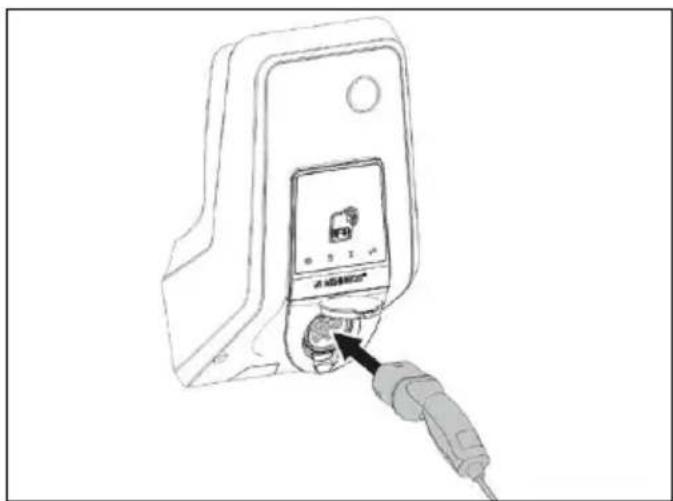
Abb. 18: Fahrzeug laden (Beispiel)
Die Autorisierung ist erfolgt.
Sicherstellen, dass das Fahrzeug und Ladekabel für eine Mode 3-Ladung geeignet sind.
▶ Ladekabel vollständig abwickeln.
▶ Ladekabel mit dem Fahrzeug verbinden.
Bei der Variante Ladesteckdose mit Klappdeckel:
▶ Klappdeckel nach oben klappen.
▶ Ladestecker vollständig in die Ladesteckdose am Gerät stecken.
Bei der Variante Ladesteckdose mit Shutter:
▶ Stecker passgenau in die Ladesteckdose am Gerät stecken. Der graue Ring zeigt durch seine Kontur die Ausrichtung des Steckers an.
- Ladestecker um 60° gegen den Uhrzeigersinn drehen, um den Shutter zu öffnen.
Nach Öffnung des Shutters, Ladestecker vollständig in die Ladesteckdose stecken.
Der Ladestecker wird automatisch verriegelt und der Ladevorgang beginnt.
Wenn die Ladung nicht startet, kann folgendes Problem vorliegen:
| Problem Lösung | |
| Verriegelung des Ladesteckers nicht möglich. | ► Ladesteckdose auf Fremdkörper prüfen.► Ladekabel prüfen und ggf. austauschen. |
Ladevorgang beenden
ACHTUNG
Beschädigung des Ladekabels
Zugspannung am Ladekabel kann zu Kabelbrüchen und anderen Beschädigungen führen.
Ziehen Sie das Ladekabel nur direkt am Stecker aus der Ladesteckdose.
▶ Ladevorgang am Fahrzeug oder durch Vorhalten der RFID-Karte vor den RFID-Kartenleser beenden.
▶ Ladekabel am Stecker aus der Ladesteckdose ziehen.
▶ Schutzkappe auf das Ladekabel aufstecken.
▶ Ladekabel knickfrei aufhängen bzw. verstauen.
Ladekabel lässt sich nicht ausstecken
Lässt sich der Ladestecker z. B. nach einem Stromausfall nicht ausstecken, konnte der Ladestecker in dem Gerät nicht entriegelt werden. Der Ladestecker muss manuell entriegelt werden.
▶ Ladestecker durch Elektrofachkraft notentriegeln lassen.
→ "9.3 Ladestecker notentriegeln"
7.3 Multifunktionstaster
Nur bei den Varianten Professional(+) 7,4 / 22 (PnC).
7.3.1 Fehlerstrom- und Leitungsschutzschalter wiedereinschalten
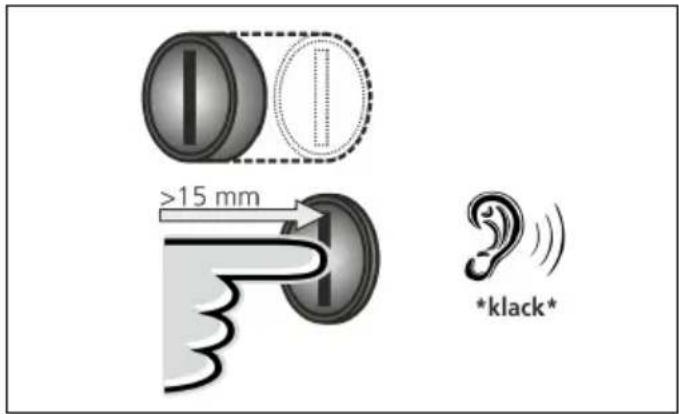
Abb. 19: Fehlerstrom- und Leitungsschutzschalter wiedereinschalten
▶ Den Multifunktionstaster bis in die Endlage drücken (> 15 mm).
Der Fehlerstromschutzschalter und der
Leitungsschutzschalter sind jetzt wieder eingeschaltet.
8 Instandhaltung
7.3.2 Fehlerstromschutzschalter prüfen
text_image
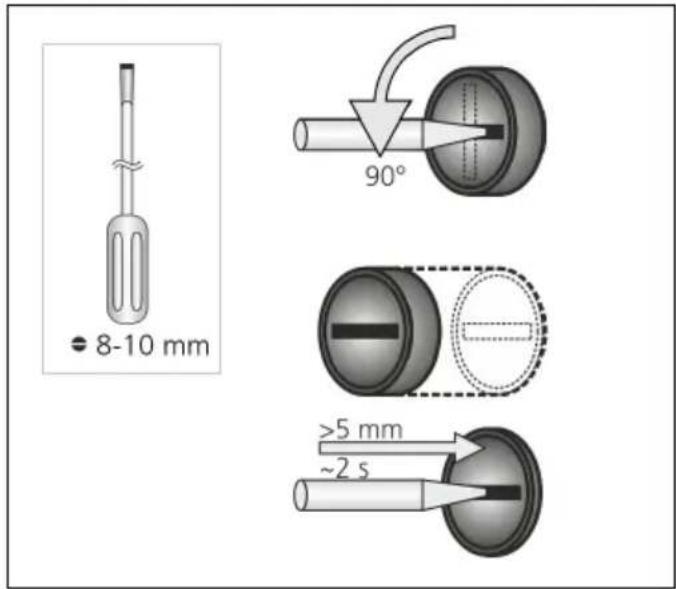
8-10 mm 90° >5 mm ~2 sAbb. 20: Fehlerstromschutzschalter prüfen
▶ Schlitzschraubendreher mit einer Klingenbreite von 8-10 mm in den Schlitz des Multifunktionstasters stecken.
▶ Multifunktionstaster um 90° gegen den Uhrzeigersinn drehen.
Multifunktionstaster für ca. zwei Sekunden drücken (> 5 mm).
Ist der Fehlerstromschutzschalter funktionsfähig:
Der Fehlerstromschutzschalter löst aus.
Die Störungsanzeige am LED-Infofeld blinkt rot.
▶ Den Fehlerstromschutzschalter wieder einschalten.
→ "7.3.1 Fehlerstrom- und Leitungsschutzschalter wiedereinschalten"
8.1 Wartung
EFAHR
DE
Stromschlaggefahr bei beschädigten Geräten
Bei Verwendung eines beschädigten Geräts können Personen durch einen Stromschlag schwer verletzt oder getötet werden.
▶ Verwenden Sie das Gerät nicht, wenn dieses Schäden aufweist.
Kennzeichnen Sie das beschädigte Gerät, sodass dieses nicht durch andere Personen benutzt wird.
▶ Lassen Sie die Schäden unverzüglich durch eine Elektrofachkraft beseitigen.
▶ Lassen Sie das Gerät ggf. durch eine Elektrofachkraft außer Betrieb nehmen.
Regelmäßige Kontroll- und Wartungsarbeiten unterstützen den störungsfreien und sicheren Betrieb des Geräts und tragen zur Erhöhung der Lebensdauer bei.
Eventuelle Fehlerquellen können so frühzeitig erkannt und Gefahren vermieden werden. Werden Schäden am Gerät festgestellt, müssen diese unverzüglich durch eine Elektrofachkraft beseitigt werden.
▶ Gerät täglich bzw. bei jeder Ladung auf Betriebsbereitschaft und äußere Schäden prüfen.
Beispiele für Schäden:
■ Defektes Gehäuse / Frontpanel (z. B. starke Verformungen, Risse, Brüche)
■ Defekte oder fehlende Bauteile (z. B. Schutzorgane, Klappdeckel)
■ Unlesbare oder fehlende Sicherheitsaufkleber.

Ein Wartungsvertrag mit einem zuständigen Servicepartner stellt eine regelmäßige Prüfung sicher.
Wartungsintervalle

Die nachfolgenden Tätigkeiten dürfen nur von einer Elektrofachkraft durchgeführt werden.
Die Wartungsintervalle unter Berücksichtigung von folgenden Aspekten wählen:
■ Alter und Zustand des Geräts
■ Umgebungseinflüsse
■ Beanspruchung
■ Letzte Prüfprotokolle
Die Wartung mindestens in den folgenden Intervallen durchführen:
Bauteil Wartungsarbeit
| Halbjährlich | |
| Elektrische Schalt- und Sicherheits-einrichtungen | Fehlerstromschutzschalter,Leitungsschutzschalter usw. auf optische Mängel prüfen.Fehlerstromschutzschalter auf Funktion prüfen. |
| Gehäuse innen | Gerät auf Sauberkeit prüfen. Gerät ggf. reinigen. |
| Gehäuse außen | Gerät auf Mängel und Beschädigung prüfen.Gerät auf Sauberkeit prüfen. Gerät ggf. reinigen.→ "8.2 Reinigung" |
| Ladekabel (bei Variante mit fest ange-schlossenem Ladekabel) | Ladekabel auf Mängel und Beschädigungen (z. B. Knicke, Risse) prüfen.Wiederholung der Messungen und Prüfungen nach den entsprechenden gültigen nationalen Vorschriften (z. B. VDE 0701/702 in Deutschland). |
| LED-Infofeld LED-Infofeld auf Funktion und Lesbarkeit prüfen. | |
Bauteil Wartungsarbeit
| Halbjährlich | |
| Ladesteckdose (bei Variante mit Ladesteckdose) | Klappdeckel oder Shutter auf Funktion und Leichtgängigkeit prüfen. |
| Kontaktbuchsen der Ladesteckdose auf Verschmutzungen und Fremdkörper prüfen. Ladesteckdose ggf. reinigen und Fremdkörper entfernen. | |
Bauteil Wartungsarbeit
| Jährlich | |
| Anschluss-klemmen | Anschlussklemmen der Versorgungsleitung prüfen. Anschlussklemmen ggf. nachziehen. |
| Gerät Wiederholung der Messungen und Prüfungen nach IEC 60364-6 sowie den entsprechenden gültigen nationalen Vorschriften (z. B. DIN VDE 0105-100 in Deutschland). | |
▶ Schäden am Gerät ordnungsgemäß beseitigen.
▶ Wartung ausreichend dokumentieren.
▶ Ggf. Wartungsprotokoll bei MENNEKES anfordern.
→ "1.1 Service"
8.2 Reinigung
EFAHR
Lebensgefahr durch Stromschlag
Das Gerät enthält elektrische Bauteile, die unter hoher Spannung stehen. Bei unsachgemäßer Handhabung, insbesonders in Verbindung mit Feuchtigkeit, am geöffneten Gehäuse, werden Personen durch Stromschlag schwer verletzt.
▶ Reinigen Sie das Gerät ausschließlich von außen.
▶ Halten Sie das Gerät und die Schutzeinrichtungen geschlossen.
9 Störungsbehebung
ACHTUNG
Sachschaden durch fehlerhafte Reinigung
Durch eine fehlerhafte Reinigung kann Sachschaden am Gehäuse oder an Bauteilen entstehen.
▶ Vermeiden Sie fließendes Wasser und achten Sie darauf, dass kein Wasser an spannungsführende Teile gelangt.
▶ Verwenden Sie keine Hochdruckreinigungsgeräte.
▶ Verwenden Sie nur Hilfsmittel (z. B. Besen, Reinigungsmittel), die für Kunststoffoberflächen geeignet sind.
▶ Verwenden Sie keine aggressiven Reinigungsmittel oder Chemikalien.
Das Gerät kann, je nach Einsatzbedingungen und Verschmutzung, trocken oder feucht gereinigt werden. Die Reinigung erfolgt ausschließlich von außen.
Vorgehensweise:
▶ Groben Staub und Schmutz mit einem Handbesen mit weichen Borsten entfernen.
▶ Sauberes, für Kunstoffoberflächen geeignetes, Tuch ggf. mit Wasser anfeuchten und Gerät gründlich abwischen.
▶ Ladekabel nur in ausgestecktem Zustand reinigen.
8.3 Firmware Update
Die Firmware wird ständig weiterentwickelt, sodass nach einiger Zeit neue Firmware Updates zur Verfügung stehen.
Die aktuelle Firmware bekommen Sie auf Anfrage von MENNEKES.
→ "1.1 Service"
Tritt eine Störung auf, leuchtet bzw. blinkt das Symbol "Störung" auf dem LED-Infofeld. Das Gerät kann nicht verwendet werden, solange die Störung nicht behoben wurde.
Mögliche Störungen:
■ Falsches oder defektes Ladekabel.
■ Nur bei den Varianten Professional(+) 7,4 / 22 (PnC): Fehlerstromschutzschalter oder Leitungsschutzschalter hat ausgelöst.
Zur Störungsbehebung folgende Reihenfolge beachten:
▶ Ladevorgang beenden und Ladekabel trennen.
▶ Prüfen, ob das Ladekabel geeignet ist.
▶ Ladekabel erneut einstecken und Ladevorgang starten.
▶ Nur bei den Varianten Professional(+) 7,4 / 22 (PnC): Fehlerstromschutzschalter oder Leitungsschutzschalter wieder einschalten.
→ "7.3.1 Fehlerstrom- und Leitungsschutzschalter wiedereinschalten"

Konnte die Störung nicht behoben werden, wenden Sie sich an Ihren zuständigen Servicepartner.
→ "1.1 Service"
9.1 Fehlermeldungen

Die nachfolgenden Tätigkeiten dürfen nur von einer Elektrofachkraft durchgeführt werden.
Die Fehlermeldung kann über die Weboberfläche eingesehen werden.
Es besteht eine Netzwerkverbindung.
→ "6.1 Verbindung zur ECU einrichten"
Fehlermeldung auslesen
▶ Im Internet-Browser unter http://192.168.123.123/operator zu "State" navigieren.
In der Zeile "Errors list" wird in der zweiten Spalte die Fehlermeldung angezeigt.
Beispiel:
| ... ... ... | ||
| Errors list Residual current detected via sensor | ... | |
| ... ... ... | ||
Lösungsansätze der Fehlermeldung suchen
- Zu "Documentation" > "Errors Documentation" navigieren. In der zweiten Spalte "Error activation message" sind sämtliche Fehlermeldungen aufgeführt.
Aktuelle Fehlermeldung in der Spalte "Error activation message" heraussuchen und Lösungsansätze in der Spalte "Corrective actions" befolgen.
Beispiel:
Einige Backend-Systeme geben weitere Hilfestellungen zur Störungsbehebung.
9.2 Ersatzteile
Sind für die Störungsbehebung Ersatz- oder Zubehörteile notwendig, sind diese vorab auf Baugleichheit zu überprüfen.
▶ Ausschließlich Original Ersatz- und Zubehörteile verwenden, die von MENNEKES hergestellt und / oder freigegeben sind.
→ "1.1 Service"
9.3 Ladestecker notentriegeln

Die nachfolgenden Tätigkeiten dürfen nur von einer Elektrofachkraft durchgeführt werden.
Beim Ausfall der Entriegelungsfunktion kann es passieren, dass der Ladestecker durch den Aktuator mechanisch verriegelt wird. Der Ladestecker kann dann nicht abgezogen werden und muss manuell entriegelt werden.

Abb. 21: Ladestecker notentriegeln
▶ Gerät öffnen.
→ "5.4 Gerät öffnen"
▶ Roten Hebel (2) auf die Vierkantachse des Aktuators (1) stecken. Der rote Hebel ist in der Nähe des Aktuators mit einem Kabelbinder befestigt.
▶ Roten Hebel am Aktuator um 90° im Uhrzeigersinn drehen.
▶ Ladestecker ausstecken.
▶ Roten Hebel entfernen und den Hebel in der Nähe des Aktuators mit einem Kabelbinder befestigen.
▶ Gerät schließen.
→ "6.7 Gerät schließen"
10 Außerbetriebnahme und Demontage

Die Tätigkeiten in diesem Kapitel dürfen nur von einer Elektrofachkraft durchgeführt werden.
Gerät außer Betrieb nehmen
▶ Gerät öffnen.
→ "5.4 Gerät öffnen"
▶ Versorgungsleitung abklemmen.
▶ Ggf. Leitung des Arbeitsstromauslösers abklemmen.
Gerät demontieren
▶ Gerät außer Betrieb nehmen.
▶ Stopfen und Schrauben entfernen.
▶ Gerät von der Wand lösen.
▶ Leitungen aus dem Gehäuse führen.
▶ Gerät schließen.
→ "6.7 Gerät schließen"
11 Lagerung
Eine ordnungsgemäße Lagerung kann die Betriebsfähigkeit des Geräts positiv beeinflussen und erhalten.
▶ Gerät vor dem Lagern reinigen.
▶ Gerät in Originalverpackung oder mit geeigneten
Packstoffen sauber und trocken lagern.
Zulässige Lagerbedingungen beachten.
Zulässige Lagerbedingungen
| Lagertemperatur -25°C... + 40 °C | |
| Durchschnittstemperatur in 24 Stunden | < 35 °C |
| Relative Luftfeuchte max.95 % | (nicht kondensierend) |
12 Entsorgung
Das Gerät und die Verpackung ist bei Gebrauchsende ordnungsgemäß zu entsorgen. Zur Entsorgung und zum Umweltschutz sind die nationalen gesetzlichen Bestimmungen des Verwenderlandes zu beachten. Altgeräte und Batterien dürfen nicht mit dem Hausmüll entsorgt werden.
▶ Verpackungsmaterial in dafür vorgesehene Sammelbehälter entsorgen.
- Altgeräte und Batterien über Ihren Fachhändler entsorgen.
13 Zubehör
Zubehör, z. B. Schutzdächer oder Ladekabel, finden Sie auf unserer Homepage unter "Zubehör". https://www.chargeupyourday.com/

14 Glossar
| Begriff Erklärung | |
| Backend-System | Infrastruktur zur Steuerung der Ladestationen und Verwaltung der personenbezogenen Zugangsdaten. |
| ECU Electronic Control Unit | |
| Einheit zur Steuerung und Kommunikation | |
| MiD Measuring Instruments Directive | |
| Energiezähler | |
| Mode 3(IEC 61851) | Ladebetriebsart für Fahrzeuge mit Kommunikationsschnittstelle an Ladesteckvorrichtungen Typ 2. |
| RFID Autorisierungsmöglichkeit per RFID-Karte an Geräten. | |
| Typ 2(IEC 62196-2) | Ein- und dreiphasige Ladesteckvorrichtungen mit identischer Steckgeometrie für Ladeleistungen von 3,7 bis 44 kW AC. |
Table of content
Block 1: Backend-System
Block 6: Backend-System, network
Bloque 1: Backend-System
Bloque 6: Backend-System, red
Bloc 1: Backend-System
4 Technische gegevens....11
5 Installatie....12
4 Technische gegevens
→ "4 Technische gegevens"
5.3.1 Voedingsleiding leggen
→ "4 Technische gegevens"
3.6 Multifunktionsknapp....9
3.7 Driftsätt....9
3.8 LED-infofält....9
3.9 Enhetsvarianter....10
4 Tekniska data 11
5 Installation 12
6.2.1 Driftsättet "Autostart"....19
6.2.2 Driftsätt "Lokal whitelist"......19
7.3 Multifunktionsknapp....34
Bild 1: Typskylt (exempel)
Bild 6: Kabelupphängning
3.5 Elmätare
3.6 Multifunktionsknapp
Endast varianter Professional(+) 7,4 / 22 (PnC).
Bild 8: Multifunktionsknapp
3.7 Driftsätt
Symbol Färg Drifttillständ
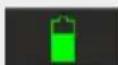
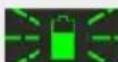
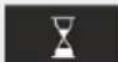
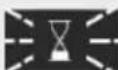
Lyser blått
Blinkar blått
Lyser grönt
Blinkar grönt
Lyser vitt
Blinkar vitt
5.3.1 Dra matarkabeln
Bild 10: Borrmått [mm]
Markera fästhålen med den bifogade borrschablonen eller bilden "Bild 10: Borrmått [mm]".

6.2.1 Driftsättet "Autostart"
Bild 18: Ladda fordonet (exempel)
7.3 Multifunktionsknapp
Endast varianter Professional(+) 7,4 / 22 (PnC).
Bild 20: Kontrollera jordfelsbrytare
6.2.1 Driftstype "Autostart"....19
6.2.2 Driftstype "Lokal Whitelist" 19
6.2.3 Driftstype "Backend-System" 20
6.2.4 Driftstype "Koblet til nett" 21
6.2.5 Stille inn maksimal ladestrøm 21
6.2.6 Avanserte innstillinger 21
6.3 Sette inn SIM-kort 30
6.4 Slå på apparatet 31
6.2.1 Driftstype "Autostart"
6.2.2 Driftstype "Lokal Whitelist"
6.2.3 Driftstype "Backend-System"
Apparatet kan tilkobles et backend-system via mobilnettet eller via Ethernet. Apparatet drives via backend-systemet.

9.1 Hibäuzenetek....37
Elektrotechnik GmbH & Co. KG
Aloys-Mennekes-Straße 1
57399 KIRCHHUNDEM
GERMANY
Phone: +49 2723 41-1
Fax: +49 2723 41-214
info@MENNEKES.de
www.MENNEKES.com