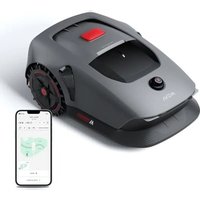
Mova 1000 - Mähroboter DREAME - Kostenlose Bedienungsanleitung
Finden Sie kostenlos die Bedienungsanleitung des Geräts Mova 1000 DREAME als PDF.


| Produkttyp | Rasenmäher-Roboter |
| Marke | Dreame (Mova-Reihe) |
| Modell | Mova 1000 (MLLM4110) |
| Abmessungen | 643,2 x 418,6 x 279,3 mm |
| Gewicht (mit Akku) | 11,7 kg |
| Stromversorgung | Ladegerät 20 V DC, 3 A; Lithium-Ionen-Akku 18 V, 2500 mAh |
| Empfohlene Mähfläche | Bis zu 1000 m² |
| Mähleistung | Standard: 800 m²/Tag; Effizienz: 1200 m²/Tag |
| Schnitthöhe | 20 bis 60 mm (einstellbar) |
| Schnittbreite | 20 cm |
| Ladezeit | 40 Minuten |
| Geräuschpegel | LWA 59 dB(A); LpA 56 dB(A) |
| Schutzart | Mäher: IPX6; Station: IPX4; Netzteil: IP67 |
| Maximale Steigung | 45 % (24°) |
| Konnektivität | Wi-Fi 2,4 GHz, Bluetooth, optional: LTE/GNSS-Verbindung |
| Hauptfunktionen | Smart-Kartierung, Zonenmähen, Randmähen, punktuelles Mähen; Programmierung; Diebstahlschutz (Alarm bei Anheben/Verlassen der Karte); Regen-/Frostschutz; Kindersicherung; Steuerung über MOVAhome-App |
| Wartung und Reinigung | Regelmäßige Reinigung von Chassis, Messern und LiDAR; Messerwechsel alle 6-8 Wochen; Reinigungsbürste alle 12 Monate |
| Sicherheit | Not-Aus-Taste, Sicherheitsschlüssel, Hebealarm, Verlassen-der-Karte-Alarm, Kindersicherung |
| Ersatzteile und Reparierbarkeit | 9 Ersatzmesser und Schrauben im Lieferumfang; Messer und Bürste online erhältlich; Akku durch Fachkraft austauschbar |
| Allgemeine Informationen | Geländereifen; Betriebstemperatur 0-50°C; Winterlager empfohlen; Garantie und Kundendienst über MOVA |
Häufig gestellte Fragen - Mova 1000 DREAME
Benutzerfragen zu Mova 1000 DREAME
0 Frage zu diesem Gerät. Beantworten Sie die, die Sie kennen, oder stellen Sie Ihre eigene.
Eine neue Frage zu diesem Gerät stellen
Laden Sie die Anleitung für Ihr Mähroboter kostenlos im PDF-Format! Finden Sie Ihr Handbuch Mova 1000 - DREAME und nehmen Sie Ihr elektronisches Gerät wieder in die Hand. Auf dieser Seite sind alle Dokumente veröffentlicht, die für die Verwendung Ihres Geräts notwendig sind. Mova 1000 von der Marke DREAME.
BEDIENUNGSANLEITUNG Mova 1000 DREAME
Übersetzung der Originalbetriebsanleitung Inhaltsverzeichnis
1 Sicherheitshinweise P42
2 Produkteinführung ......P46
3 Installation P48
4 Vorbereitung zur Inbetriebnahme P51
5 Karte Ihres Gartens erstellen P55
6 Bedienung P62
7 MOVAhome App ...... P64
8 Wartung P67
9 Akku P71
10 Einlagerung in der Winterzeit P71
11 Transport P71
12 Fehlersuche und -behebung P72
13 Technische Daten P75
1 Sicherheitshinweise
1.1 Allgemeine Sicherheitshinweise
- Lesen Sie die Originalbetriebsanleitung sorgfältig durch, bevor Sie das Produkt verwenden.
- Verwenden Sie mit dem Produkt nur die von MOVA empfohlene Zubehörteile. Andere Verwendungen sind nicht zulässig.
- Kinder dürfen sich nicht in der Nähe des Geräts aufhalten oder mit diesem spielen, wenn es in Betrieb ist.
- Verwenden Sie das Gerät nicht in Bereichen, wo sich Personen der Anwesenheit des Geräts nicht bewusst sind.
- Laufen Sie nicht schnell, wenn Sie das Gerät manuell mit der MOVAhome App bedienen. Gehen Sie immer zu Fuß, achten Sie auf Ihre Schritte an Steigungen, und achten Sie stets auf das Gleichgewicht.
- Verwenden Sie das Gerät nicht, wenn sich Personen, insbesondere Kinder oder Tiere, im Arbeitsbereich aufhalten.
- Wenn Sie das Gerät in öffentlichen Bereichen einsetzen, stellen Sie Warnschilder mit folgendem Text um den Arbeitsbereich auf: „Warnung! Automatischer Rasenmäher! Abstand zum Gerät halten! Kinder beaufsichtigen!“
- Tragen Sie bei der Bedienung des Geräts festes Schuhwerk und lange Hosen.
- Legen Sie Arbeitsbereiche oder Fahrwege nicht über öffentliche Verkehrs- oder Gehwege, um Schäden am Gerät und Unfälle mit Fahrzeugen und Personen zu vermeiden.
- Berühren Sie bewegliche, gefährliche Teile, wie z. B. den Schneidkopf, nicht, bevor er zum Stillstand gekommen ist.
- Bei Verletzungen oder Unfällen ärztliche Hilfe aufsuchen.
- Schalten Sie das Gerät AUS und ziehen Sie den Schlüssel ab, bevor Sie Blockaden beseitigen, Wartungsarbeiten durchführen oder das Gerät untersuchen. Wenn das Gerät ungewöhnlich vibriert, überprüfen Sie es vor der Wiederinbetriebnahme auf Schäden. Verwenden Sie das Gerät nicht, wenn Komponente(n) defekt ist/sind.
- Verlegen Sie das Hauptkabel nicht an Stellen, an denen sich das Gerät mähen könnte. Befolgen Sie die Anweisungen für die Kabelinstallation.
- Laden Sie das Gerät nur mit der im Lieferumfang enthaltenen Ladestation auf. Bei unsachgemäßer Verwendung besteht die Gefahr eines Stromschlags, einer Überhitzung oder des Austretens von ätzender Flüssigkeit aus dem Akku. Im Falle des Austretens von Elektrolyt spülen Sie die betroffene Stelle mit Wasser/Neutralisierungsmittel aus und suchen Sie einen Arzt auf, wenn die ätzende Flüssigkeit in Ihre Augen gelangt ist.
- Beim Anschluss des Hauptkabels an die Steckdose ist ein Fehlerstromschutzschalter (RCD) mit einem maximalen Auslösestrom von 30 mA zu verwenden.
- Benutzen Sie nur von MOVA empfohlene Original-Akkus. Die Gerätesicherheit kann mit nicht originalen Akkus nicht gewährleistet werden. Verwenden Sie keine nicht wiederaufladbaren Batterien.
- Halten Sie Verlängerungskabel von beweglichen, gefährlichen Teilen fern, um Beschädigungen an den Kabeln zu vermeiden, die zum Kontakt mit stromführenden Elementen führen können.
• Die Abbildungen in dieser Anleitung dienen nur als Referenz. Bitte beziehen Sie sich auf die tatsächlichen Produkte. - Lassen Sie niemals Kinder, Personen mit eingeschränkten körperlichen, sensorischen oder geistigen Fähigkeiten oder mangelnder Erfahrung und Kenntnissen sowie Personen, die mit diesen Anweisungen nicht vertraut sind, das Gerät benutzen.
- Schließen Sie ein beschädigtes Kabel nicht an und berühren Sie es nicht, bevor Sie es nicht aus der Steckdose gezogen haben. Wenn das Kabel während des Betriebs beschädigt wird, ziehen Sie den Netzstecker aus der Steckdose. Ein abgenutztes oder beschädigtes Kabel erhöht die Gefahr eines Stromschlags und sollte von Fachpersonal ausgetauscht werden.
- Schieben Sie das Gerät nicht mit Gewalt oder zu schnell, da dies das Gerät beschädigen kann.
- Um die Einhaltung der Anforderungen an die RF-Exposition zu gewährleisten, sollte ein Abstand von 35 cm zwischen dem Gerät und dem Menschen eingehalten werden.
- Benutzen Sie zum Aufladen des Akkus nur das mit diesem Gerät mitgelieferte abnehmbare Netzteil.
1.2 Sicherheitshinweise für die Installation
- Installieren Sie die Ladestation nicht in Bereichen, in denen Personen darauf stoßen könnten.
- Installieren Sie die Ladestation nicht in Bereichen, in denen die Gefahr von stehendem Wasser besteht.
- Installieren Sie die Ladestation (einschließlich des Zubehörs) nicht in einem Umkreis von 60 cm von brennbarem Material. Eine Fehlfunktion oder Überhitzung der Ladestation und des Netzteils kann eine Brandgefahr darstellen.
1.3 Sicherheitshinweise für den Betrieb
- Halten Sie Ihre Hände und Füße von den rotierenden Schneidmessern fern. Halten Sie Ihre Hände und Füße nicht in die Nähe oder unter das Gerät, wenn es eingeschaltet ist.
- Heben oder bewegen Sie das Gerät nicht, wenn es eingeschaltet ist.
- Aktivieren Sie den Parkmodus oder schalten Sie das Gerät AUS, wenn sich Personen, insbesondere Kinder oder Tiere, im Arbeitsbereich aufhalten.
- Achten Sie darauf, dass sich keine Gegenstände wie z. B. Steine, Äste, Gartenwerkzeuge oder Spielzeug auf dem Rasen befinden. Andernfalls können die Schneidmesser beschädigt werden, wenn sie mit einem Gegenstand in Berührung kommen.
- Legen Sie keine Gegenstände auf das Gerät oder die Ladestation.
- Betreiben Sie das Gerät nicht, wenn die STOPP-Taste nicht funktioniert.
- Verhindern Sie Zusammenstöße zwischen dem Gerät und Menschen oder Tieren. Wenn eine Person oder ein Tier in den Laufweg des Geräts gerät, halten Sie es sofort an.
- Schalten Sie das Gerät immer AUS, wenn es nicht in Betrieb ist.
- Verwenden Sie das Gerät nicht gleichzeitig mit einem Versenkregner. Verwenden Sie die Zeitplanfunktion, um sicherzustellen, dass das Produkt und der Versenkregner nicht gleichzeitig in Betrieb sind.
- Platzieren Sie den Verbindungskanal nicht dort, wo Versenkregner installiert sind.
- Betreiben Sie das Gerät nicht bei stehendem Wasser im Arbeitsbereich, wie z. B. bei starkem Regen oder Wasseransammlungen.water pooling.
1.4 Sicherheitshinweise für die Wartung
- Schalten Sie das Gerät bei Wartungsarbeiten AUS.
- Stellen Sie sicher, dass das Gerät nach dem Waschen in seiner normalen Ausrichtung auf den Boden gestellt wird und nicht verkehrt herum.
- Drehen Sie das Gerät nicht um, um das Gehäuse zu reinigen. Wenn Sie es zu Reinigungszwecken umdrehen, achten Sie darauf, dass Sie es anschließend wieder in die richtige Ausrichtung bringen. Diese Vorsichtsmaßnahme ist notwendig, um zu verhindern, dass Wasser in den Motor eindringt und den normalen Betrieb beeinträchtigt.
- Ziehen Sie den Stecker aus der Ladestation oder betätigen Sie die Sperrvorrichtung, bevor Sie die Ladestation reinigen oder Wartungsarbeiten daran durchführen.
- Verwenden Sie zum Reinigen des Geräts weder einen Hochdruckreiniger noch Lösungsmittel.
1.5 Sicherheit des Akkus
Lithium-Ionen-Akkus können bei Zerlegung, Kurzschluss, Einwirkung von Wasser, Feuer oder hohen Temperaturen explodieren oder einen Brand verursachen. Behandeln Sie sie mit Vorsicht, zerlegen oder öffnen Sie den Akku nicht, und vermeiden Sie jede Form von elektrischer/mechanischer Fehlbedienung. Bewahren Sie den Akku vor direktem Sonnenlicht geschützt auf.
- Verwenden Sie nur das vom Hersteller mitgelieferte Akku-Ladegerät und -Netzteil. Die Verwendung eines ungeeigneten Ladegeräts bzw. einer ungeeigneten Stromversorgung kann zu Stromschlag und / oder Überhitzung führen.
- VERSUCHEN SIE NICHT, AKKUS ZU REPARIEREN ODER ZU MODIFIZIEREN! Reparaturversuche können zu schweren Verletzungen aufgrund von Explosionen oder Stromschlag führen. Die bei einem Leck austretenden Elektrolyte sind ätzend und giftig.
- Dieses Gerät enthält Akkus, die nur von Fachpersonal ausgetauscht werden können.
1.6 Restrisiken
Tragen Sie beim Auswechseln der Schneidmesser stets Schutzhandschuhe, um Verletzungen zu vermeiden.
 | WARNUNG - Lesen Sie die Bedienungsanleitung, bevor Sie das Gerät in Betrieb nehmen. |
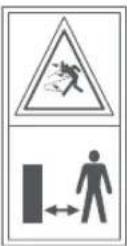 | WARNUNG - Halten Sie während des Betriebs einen sicheren Abstand zum Gerät ein. |
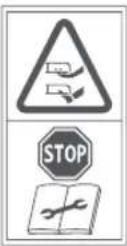 | WARNUNG - Vor Arbeiten am Gerät oder dem Anheben des Geräts muss die Sperrvorrichtung betätigt werden. |
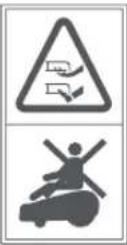 | WARNUNG - Nicht auf dem Gerät mitfahren. |
 | WARNUNG - Dieses Produkt darf nicht über den normalen Hausmüll entsorgt werden Sorgen Sie dafür, dass das Produkt in Übereinstimmung mit den örtlichen gesetzlichen Vorschriften recycelt wird. |
 | Dieses Produkt entspricht den geltenden EU-Richtlinien. |
 | Klasse III |
 | Lesen Sie die Anleitung, bevor Sie das Gerät aufladen. |
 | Gleichstrom |
 | Klasse II |
GEEIGNETE VERWENDUNG
Das Gartenprodukt ist für den Einsatz im häuslichen Bereich zur Rasenpflege bestimmt. Es ist so konzipiert, dass es häufig mäht und einen gesünderen und schöneren Rasen als je zuvor erhält. Je nach Größe Ihres Rasens kann Ihr Mäher so programmiert werden, dass er jederzeit oder in beliebiger Häufigkeit arbeitet. Es ist nicht für das Graben, Fegen oder Schneeräumen geeignet.
CE
Die Kutting Technology (Suzhou) Co., Ltd. erklärt hiermit, dass das Gerät MOVA MLLM1110/MLLM4110 mit den wesentlichen Anforderungen und den entsprechenden Bestimmungen der Richtlinien RED 2014/53/EU übereinstimmt. Der vollständige Text der EU-Konformitätserklärung ist unter der folgenden Internetadresse verfügbar: https://global.mova-tech.com/pages/declaration-of-conformity.
Das ausführliche elektronische Handbuch finden Sie unter https://global.mova-tech.com/pages/user-manuals-and-faqs.
2 Produkteinführung
2.1 Lieferumfang
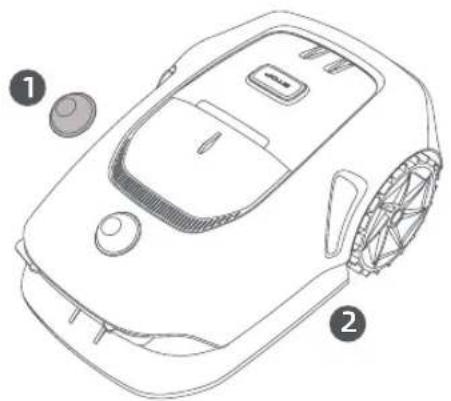
1 LiDAR-Schutzabdeckung
2 Der Roboter
3 Ladesäule (mit einem 10 m Verlängerungskabel)
4 Basisplatte Netzteil
6 Reinigungsbürste
7 Schrauben × 8, Sechskantschlüssel
8 Ersatzklingen und Schrauben ^2
9 Originalbetriebsanleitung
10 Fusselfreies Tuch
11 Schnellstartanleitung
- MOVA 600 und MOVA 600 Kit sind mit einem 1,5 A Netzteil ausgestattet. MOVA 1000 ist mit einem 3 A Netzteil ausgestattet.
- MOVA 600 und MOVA 1000 werden jeweils mit 9 Ersatzklingen und Schrauben geliefert. MOVA 600 Kit enthält 81 Ersatzklingen und Schrauben.
2.2 Produktübersicht
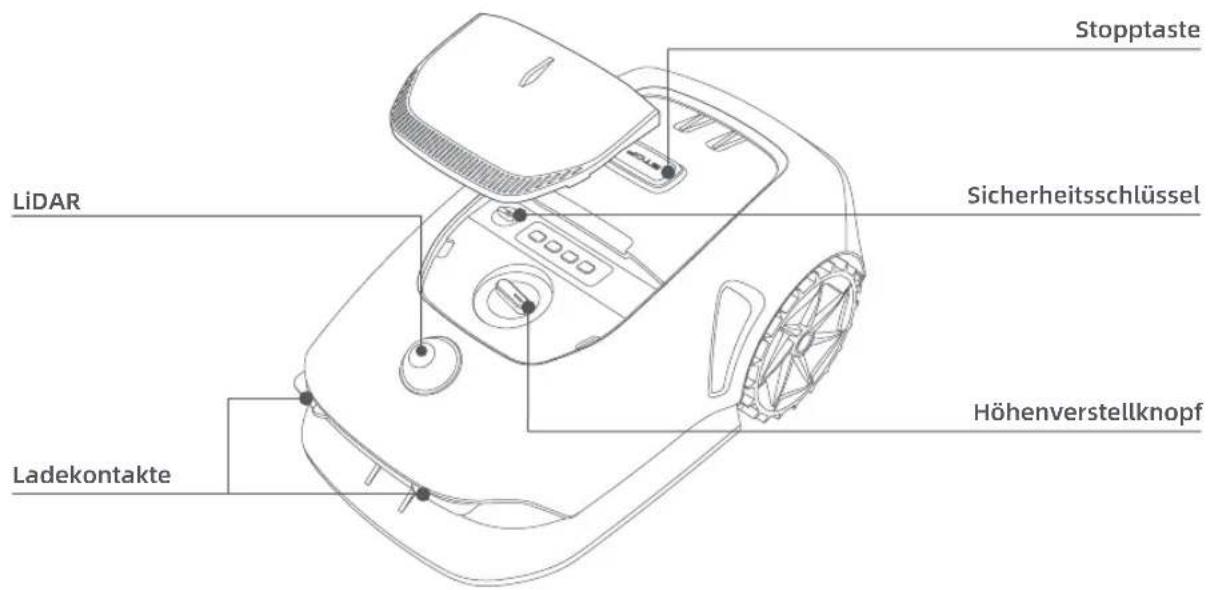
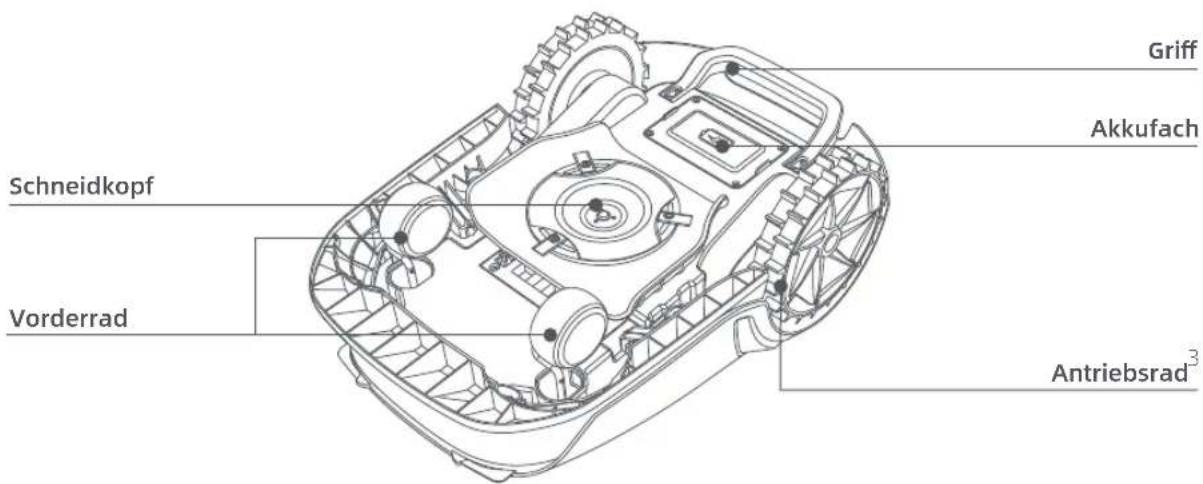
- Die Typen der Antriebsräder variieren je nach Modell des Roboters. MOVA 600 und MOVA 600 Kit sind mit regulären Antriebsrädern ausgestattet. MOVA 1000 ist mit Geländereifen ausgestattet.
2.3 Sensor
| Name Beschreibung | |
| LiDAR | Erfasst Umgebungsinformationen und erleichtert die Ortung des Roboters, die Hindernisvermeidung und die Wasser- und Schmutzerkennung.Erfassungsbereich: 30 m bei 10 % ReflektivitätSichtfeld: 360° (horizontal) × 59° (vertikal) |
3 Installation
3.1 Einen geeigneten Standort auswählen
- Stellen Sie die Ladestation auf eine ebene Fläche nahe der Rasenkante und einer Steckdose. Es wird empfohlen, die Ladestation in einem Bereich mit guter WLAN-Signalstärke aufzustellen.
Hinweis: Prüfen Sie mit Ihrem Mobilgerät die WLAN-Signalstärke am Standort. Mit einer guten WLAN-Signalstärke wird die Stabilität der Verbindung zwischen dem Roboter und der App verbessert.
Wichtig: Vergewissern Sie sich, dass der Boden weich genug ist, um die Verschraubung zu ermöglichen.
Wichtig: Wenn die Ladestation auf einer Steigung steht, stellen Sie sicher, dass die Neigung nicht zu steil ist, um zu verhindern, dass der Roboter zurückrutscht und nicht andocken kann.
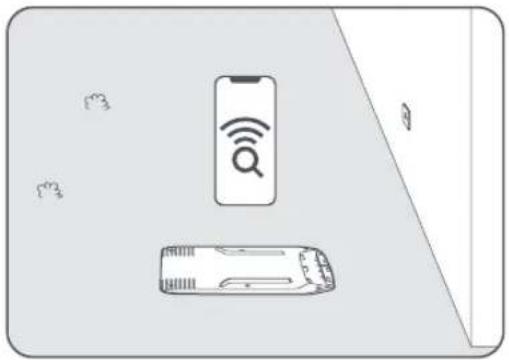
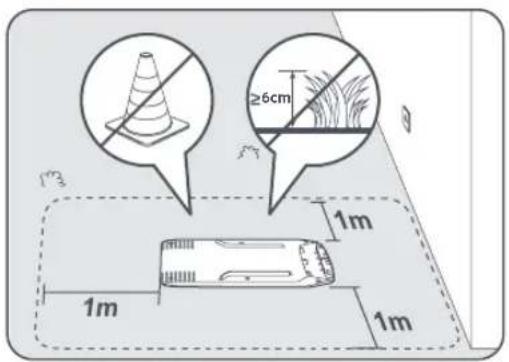
- Halten Sie links, rechts und im Vorderbereich der Ladestation einen Freiraum von mindestens 1 m ohne Hindernisse ein. Sorgen Sie dafür, dass das Gras rund um den Standort kürzer als 6 cm ist. Wenn das Gras höher ist, mähen Sie es bitte zuerst mit einem Schubmäher. Zu hohes Gras kann die Rückkehr des Roboters zur Ladestation erschweren.
3.2 Installation der Ladestation
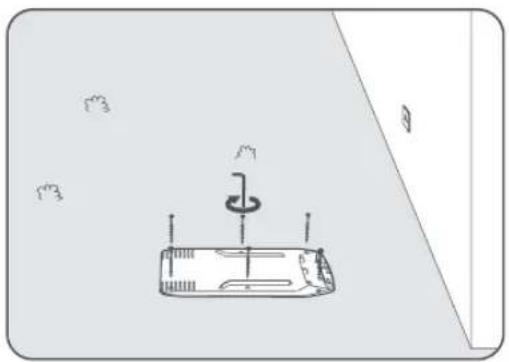
① Befestigen Sie die Basisplatte mit den mitgelieferten Schrauben und dem Sechskantschlüssel auf dem Boden.
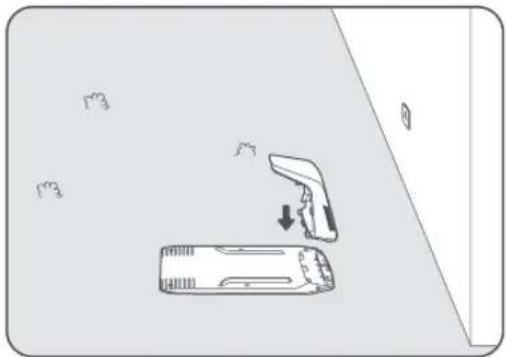
② Setzen Sie die Ladesäule in die Basisplatte ein, bis Sie ein Klickgeräusch hören.
3 Setzen Sie die Reinigungsbürste in den Ladeturm ein, indem Sie die Lasche mit dem Schlitz ausrichten.
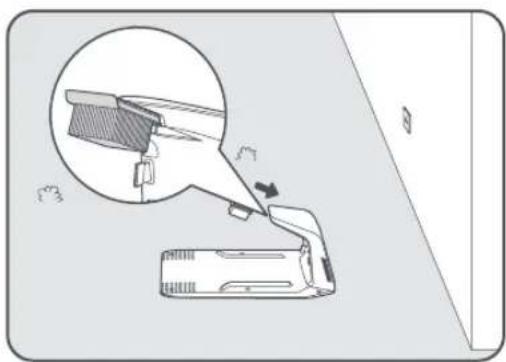
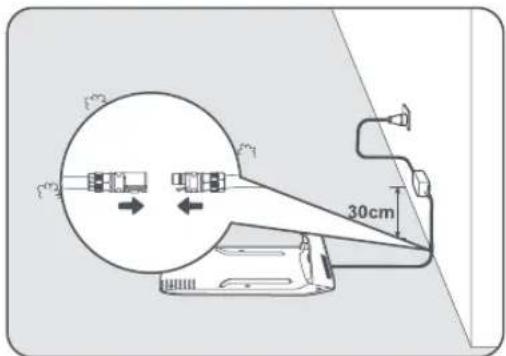
4 verbinden Sie das Netzteil mit dem Verlängerungskabel und schließen Sie es an eine Steckdose an. Bitte halten Sie das Netzteil mindestens 30 cm über dem Boden.
Hinweis: Die LED-Anzeige an der Ladestation leuchtet konstant blau, wenn die Station mit Strom versorgt wird.
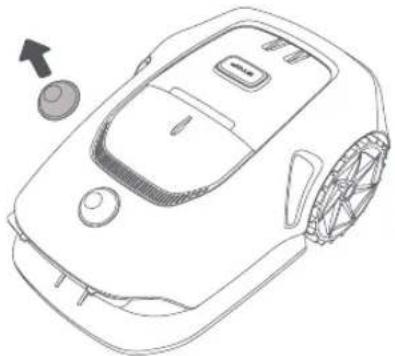
5 Entfernen Sie die LiDAR-Schutzabdeckung.
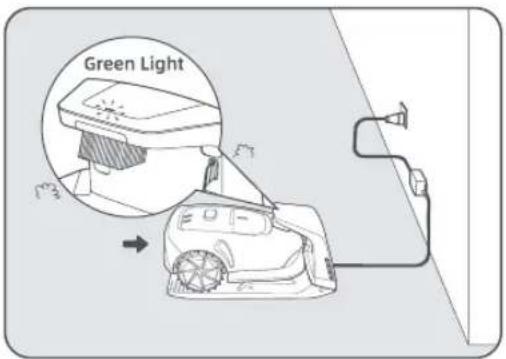
6 Setzen Sie den Roboter zum Aufladen in die Ladestation. Stellen Sie sicher, dass die Ladekontakte des Roboters und der Ladestation richtig miteinander verbunden sind.
Hinweis: Die Anzeigeleuchte wird grün blinken, wenn der Roboter erfolgreich in der Ladestation geladen wird.
Hinweis: Wenn Sie eine Garage für zusätzlichen Schutz hinzufügen möchten, verwenden Sie bitte die passende MOVA-Garage, die in Geschäften vor Ort oder online erhältlich ist. Die Verwendung einer nicht-MOVA-Garage kann beim Aufladen Probleme verursachen.
LED-Anzeige an der Ladestation
| Farbe der LED-Anzeigeleuchte | Bedeutung |
| Blinkt/Leuchtet rot | 1. Die Ladestation weist ein Problem auf (wie z. B. ein Problem mit dem Ladestrom oder der Spannung). |
| 2. Der Roboter dockt an die Ladestation an, aber der Ladevorgang ist nicht normal (z. B. ein Kurzschluss bei den Ladekontakten). | |
| Leuchtet blau | Die Ladestation ist mit Strom versorgt. Der Roboter befindet sich nicht in der Ladestation. |
| Blinkt grün Der Roboter wird in der Ladestation geladen. | |
| Leuchtet grün Der Roboter befindet sich in der Ladestation und ist voll geladen. | |
4 Vorbereitung zur Inbetriebnahme
4.1 Das Bedienfeld kennenlernen
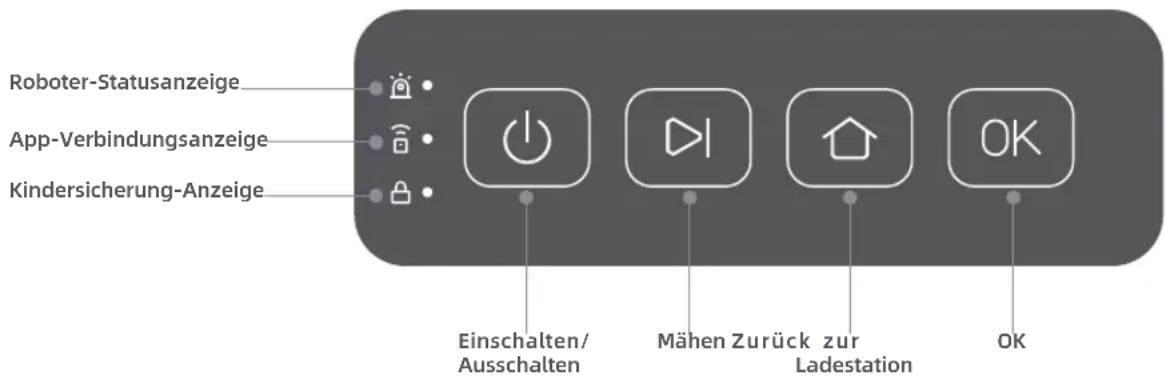
Steuerelemente
| Taste Funktion | |
| Einschalten ⏻ | Um den Roboter einzuschalten, stecken Sie den Sicherheitsschlüssel ein und drehen Sie ihn auf die Position EIN. Halten Sie die 🔊 Taste 2 Sekunden lang gedrückt, um den Roboter einzuschalten. |
| Um den Roboter auszuschalten, stellen Sie sicher, dass er sich außerhalb der Ladestation befindet. Halten Sie dann die 🔊 Taste 2 Sekunden lang gedrückt. Das Drehen des Sicherheitsschlüssels auf die Position AUS schaltet den Roboter ebenfalls aus. | |
| Mähen ⚠ | Um das Mähen des gesamten Bereichs zu starten oder unterbrochene Aufgaben fortzusetzen, drücken Sie die ⚠ Taste und dann innerhalb von 5 Sekunden die OK-Taste. |
| Zurück zur Ladestation ⏱ | Um den Roboter zur Ladestation zurückzusenden, drücken Sie die 🔊 Taste und dann innerhalb von 5 Sekunden die OK-Taste. |
| OK | Um die Sicherheitsverriegelung zu deaktivieren und die App-Steuerung zu ermöglichen, drücken Sie zweimal die OK-Taste. |
| Um den Bluetooth-Kopplungsmodus zu aktivieren, halten Sie die OK-Taste 3 Sekunden lang gedrückt. | |
| Um eine Aktion auf dem Bedienfeld zu bestätigen, drücken Sie einmal die OK-Taste. | |
| Mähen + OK | Um den Roboter auf Werkseinstellungen zurückzusetzen, halten Sie die ⚠ Taste und die OK-Taste zusammen 3 Sekunden lang gedrückt. Dies setzt die Countdown-Zeit der Verbrauchsmaterialien nicht zurück. |
| Stopp | Drücken Sie die Stopp-Taste, um den Roboter zu stoppen und die Sicherheitsverriegelung zu aktivieren. Die Steuerung über die App wird deaktiviert. Drücken Sie zweimal die OK-Taste, um die Sicherheitsverriegelung zu deaktivieren. |
Sicherheitsschlüssel
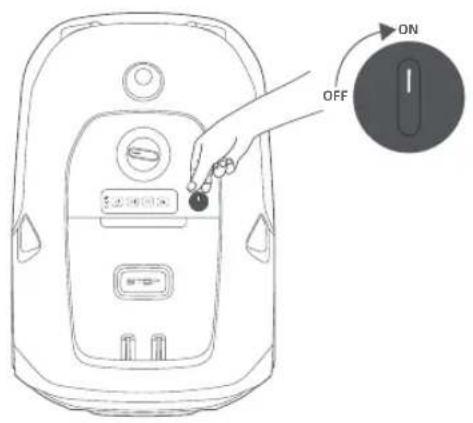
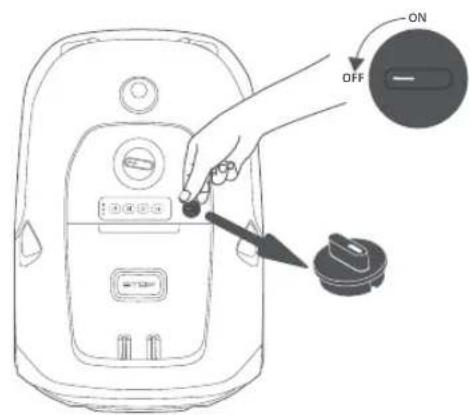
- Drehen Sie den Sicherheitsschlüssel in die Position EIN, bevor Sie den Roboter einschalten.
- Drehen Sie den Sicherheitsschlüssel in die Position AUS; der Roboter wird automatisch heruntergefahren.
- Sie können den Sicherheitsschlüssel herausnehmen, wenn er sich in der Position AUS befindet. Der Roboter kann ohne den Schlüssel nicht eingeschaltet werden.
Hinweis: Wenn Sie den Sicherheitsschlüssel verlieren, wenden Sie sich bitte an das After-Sales-Team, um einen Ersatz zu erhalten.
Anzeigeleuchten auf dem Bedienfeld
| Anzeige Farbe Bedeutung | ||
| Roboterstatus [IMAGE] | Blinkendes Grün Der Roboter lädt in der Ladestation. | |
| Stetiges Grün Der Akku ist vollständig geladen. | ||
| Stetiges Rot Ein Fehler ist aufgetreten. | ||
| Blinkendes Blau | Der Roboter führt eine Aufgabe aus oder ist pausiert. | |
| Der Roboter schaltet sich ein. | ||
| Stetiges Blau Der Roboter ist im Standby-Modus. | ||
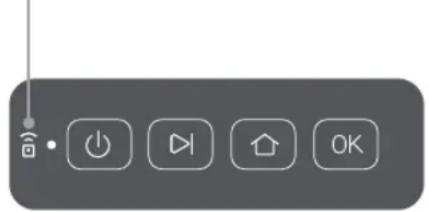
| App-Verbindung [IMAGE] | Stetiges Blau Der Roboter ist mit der App verbunden. | |
| Kindersicherung [IMAGE] | Stetiges Blau | Das Bedienfeld ist über die App gesperrt. (Sie können die Funktion „Kindersicherung " in den App-Einstellungen aktivieren.) |
4.2 Ersteinstellungen
Vor dem ersten Einschalten des Roboters müssen einige grundlegende Einstellungen vorgenommen werden, bevor der Roboter eingesetzt werden kann.
① Öffnen Sie die obere Abdeckung und drehen Sie den Sicherheitsschlüssel in die EIN-Position.
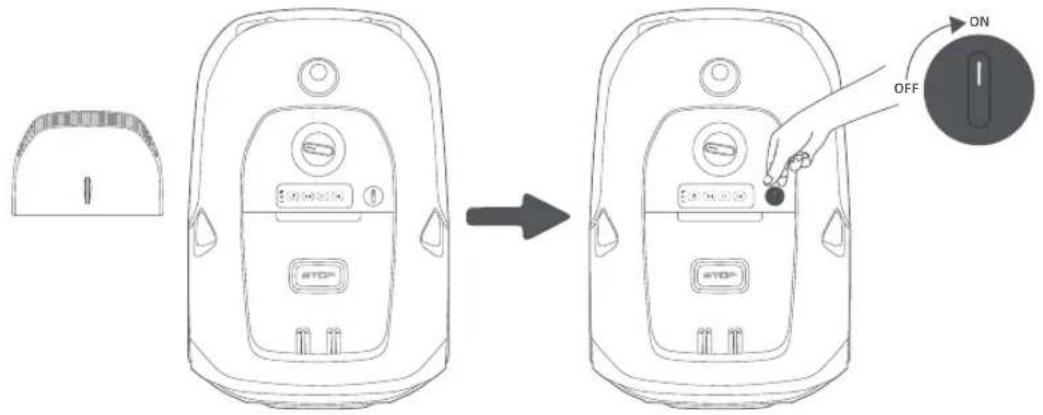
② Halten Sie die ⏻ Taste auf dem Bedienfeld 2 Sekunden lang gedrückt, um den Roboter einzuschalten.
Hinweis: Wenn der Roboter eingeschaltet ist, zeigt die Statusanzeige blaues Licht.
• auf dem Bedienfeld ein durchgehendes
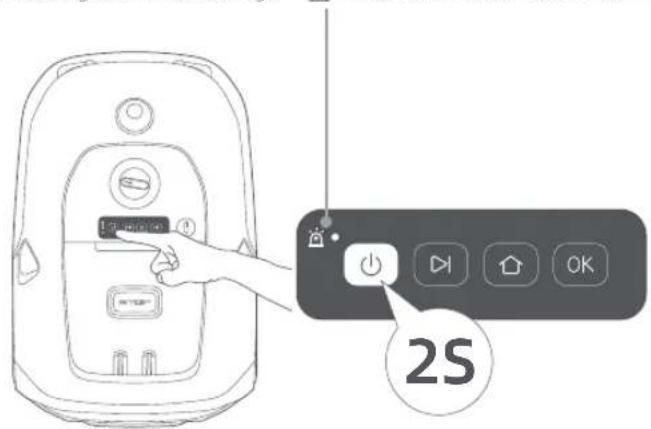
Hinweis: Der Roboter schaltet sich automatisch ein, wenn er in der Ladestation andockt.
Wichtig: Um den Roboter einzuschalten, stellen Sie sicher, dass der Sicherheitsschlüssel installiert und auf die EIN-Position gestellt ist. Andernfalls kann der Roboter nicht eingeschaltet werden.
③ Den Roboter mit dem Internet verbinden
Bitte scannen Sie den QR-Code, um die MOVAhome App auf Ihr mobiles Gerät herunterzuladen. Nach der Installation erstellen Sie bitte ein Konto und melden sich an.

Sie können die MOVAhome App auch im App Store oder bei Google Play herunterladen.

Vor der Netzwerkeinrichtung:
- Vergewissern Sie sich, dass der Roboter und Ihr mobiles Gerät im selben WLAN-Netzwerk sind.
- Stellen Sie sicher, dass sich Ihr mobiles Gerät im Umkreis von 10 m vom Roboter befindet.
-
Aktivieren Sie die Bluetooth-Funktion auf Ihrem mobilen Gerät.
-
Öff nen Sie die MOVAhome-App.
-
Sie können über eine der folgenden Methoden eine Verbindung herstellen:
a. QR-Code scannen: Gehen Sie zu Das Gerät und tippen Sie auf Scannen Sie den QR-Code um eine
Verbindung herzustellen. Scannen Sie den QR-Code im Inneren der oberen Abdeckung des Roboters, um eine Verbindung herzustellen.
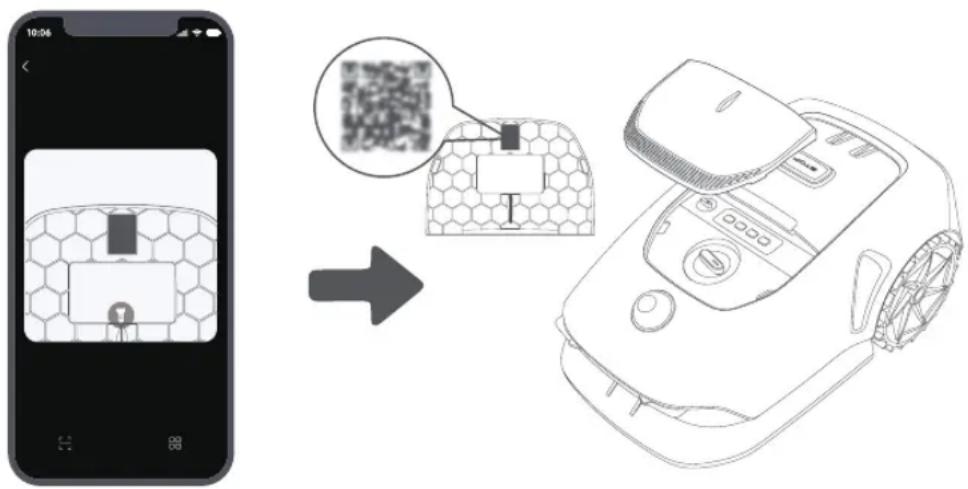
b. Manuell hinzufügen: Gehen Sie zu Has Gerät und tippen Sie auf Hinzufügen. Wählen Sie dann Ihr Robotermodell aus, um eine Verbindung herzustellen.
c. Automatische Erkennung: Der Roboter sucht nach nahegelegenen Geräten. Tippen Sie auf Ihren Roboter in der Liste der erkannten Geräte, um eine Verbindung herzustellen.
3. Bitte folgen Sie den Anweisungen in der App, um die Verbindung zum Wi-Fi-Netzwerk abzuschließen.
Wichtig: Bitte nutzen Sie ein Singleband-Netzwerk mit 2,4 GHz Frequenz oder ein Dualband-Netzwerk mit 2,4/5 GHz Frequenz.
Wichtig: Stellen Sie sicher, dass Ihr Wi-Fi-Netzwerk keine Firewall hat und nicht verschlüsselt ist. Andernfalls kann die Netzwerkeinrichtung fehlschlagen.
Hinweis: Sie können auch das Link-Modul separat erwerben, um den Roboter ohne WLAN-Verbindung fernzusteuern.
- Drücken und halten Sie die OK-Taste auf dem Bedienfeld 3 Sekunden lang. Der Roboter wechselt in den Bluetooth-Kopplungsmodus.
- Bitte folgen Sie den Anweisungen in der App, um die Kopplung abzuschließen.
Hinweis: Die App-Verbindungsanzeige ⏻ auf dem Bedienfeld leuchtet durchgehend blau wenn der Roboter erfolgreich mit der App verbunden ist.
Wie kann man die Bindung vom Roboter aufheben?
Der Roboter wird automatisch an das MOVAhome Konto gebunden, sobald die Kopplung erfolgreich ist. Jedes Gerät kann nur an ein Konto gebunden werden. Es kann nicht gleichzeitig an ein anderes Konto gebunden sein.
Um den Roboter mit einem neuen Konto zu koppeln, müssen Sie ihn zuerst trennen. So trennen Sie ihn:
- Öffnen Sie die MOVAhome-App. Gehen Sie zu
Das Gerät.
-
Suchen Sie den Namen Ihres Roboters unter seinem Bild. Wenn Sie mehrere Roboter an Ihr MOVAhome-Konto verbunden haben, streichen Sie nach links oder rechts, um die Seite des Roboters zu finden, den Sie bearbeiten möchten.
-
Tippen Sie auf ▲ neben dem Namen des Roboters.
-
Wählen Sie Löschen.
Wie kann man sich von seinem MOVAhome-Konto abmelden oder es löschen?
- Öffnen Sie die MOVAhome-App. Gehen Sie zu
Mein > Konto.
- Wählen Sie Logout oder Konto löschen.
Wie teilen Sie Ihren Roboter?
- Öffnen Sie die MOVAhome-App und gehen Sie zu
Das Gerät.
-
Suchen Sie den Namen Ihres Roboters unter seinem Bild. Wenn Sie mehrere Roboter mit Ihrem MOVAhome-Konto verbunden haben, streichen Sie nach links oder rechts, um die Seite des Roboters zu finden, die Sie teilen möchten.
-
Tippen Sie auf 1 neben dem Namen des Roboters.
-
Wählen Sie Gerät gemeinsam nutzen.
5 Karte Ihres Gartens erstellen
Bevor Sie die Karte erstellen, überprüfen Sie bitte Folgendes:
- Der Akkustand vom Roboter beträgt mehr als 50 %.
• Die Schutzabdeckung des LiDAR wurde entfernt.
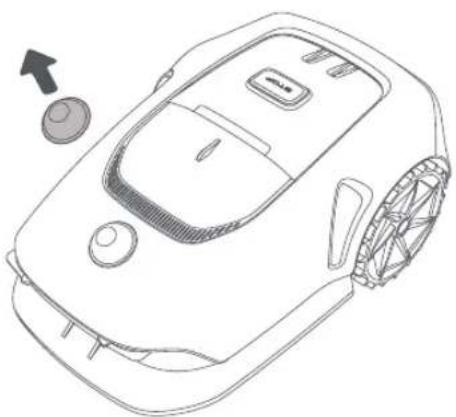
- Der Roboter dockt korrekt an die Ladestation an.
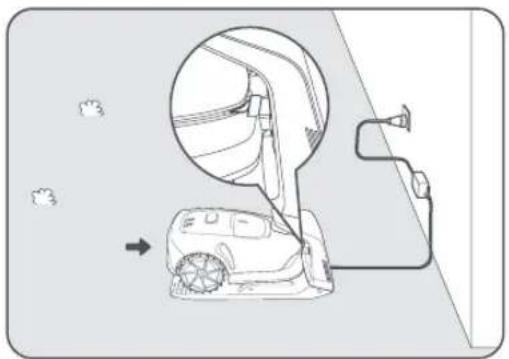
5.1 Eine Grenze erstellen
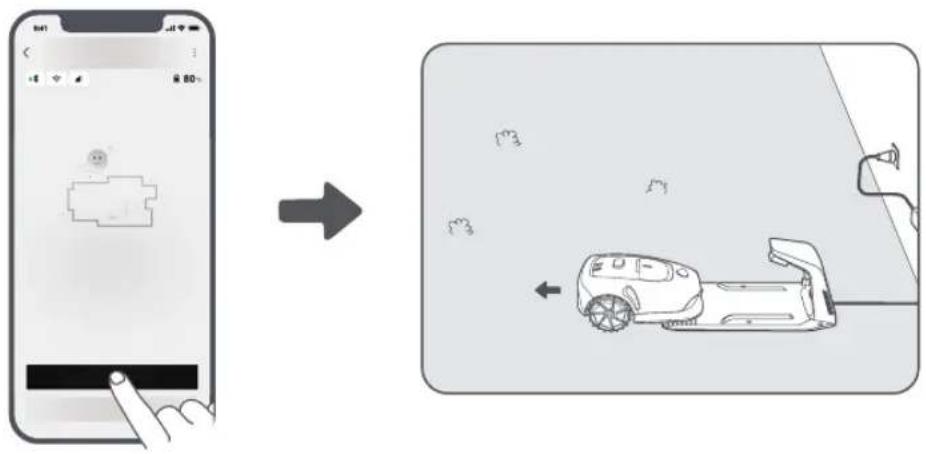
1 Tippen Sie in der App auf Erstellen beginnen, woraufhin der Roboter seinen Status überprüft und sich kalibriert. Er verlässt automatisch die Ladestation, um die Kalibrierung durchzuführen. Bitte seien Sie vorsichtig.
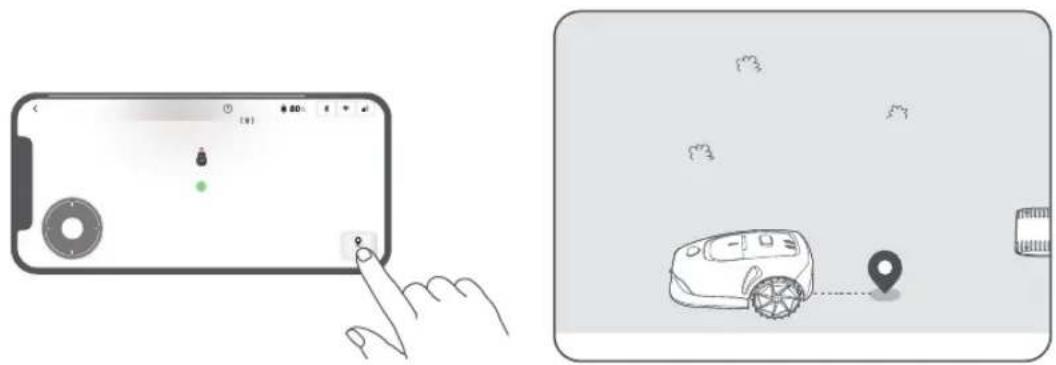
② Führen Sie den Roboter per Fernbedienung die Rasenkante heran und tippen Sie auf Startpunkt setzen, um den Startpunkt der Grenze zu bestimmen.
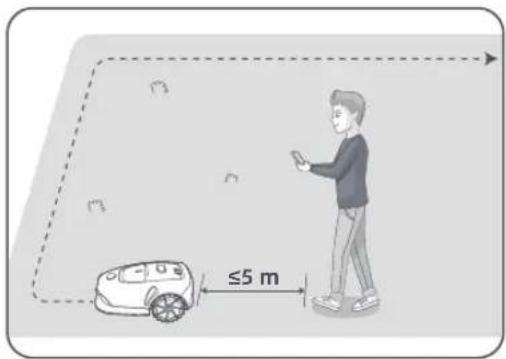
3 Bewegen Sie den Roboter per Fernbedienung entlang der Rasenkante, um den Arbeitsbereich zu erstellen. Beachten Sie bitte beim Erstellen der Grenze durch die Fernsteuerung vom Roboter die folgenden Punkte:
Wichtig: Bewegen Sie den Roboter beim Erstellen der Grenze nicht manuell, da sonst die Kartenerstellung möglicherweise nicht erfolgreich ist.
Wichtig: Wenn die Kartenerstellung über die Fernbedienung beginnt, darf der Roboter nicht ferngesteuert an die Ladestation angedockt werden, bevor die Kartenerstellung abgeschlossen ist. Andernfalls kann das LiDAR blockiert werden, was zum Fehlschlagen der Kartenerstellung führen kann.
- Gehen Sie bei der Fernbedienung vom Roboter in einer Entfernung von maximal 5 m hinter dem Roboter.
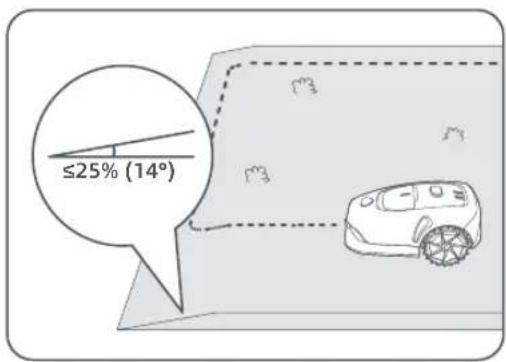
- Der Roboter kann Steigungen mit einer Neigung von bis zu 45 % (24°) bewältigen. Für bessere Mähergebnisse wird jedoch empfohlen, die Steigungen der Arbeitsbereiche unter 25 % (14°) zu halten.
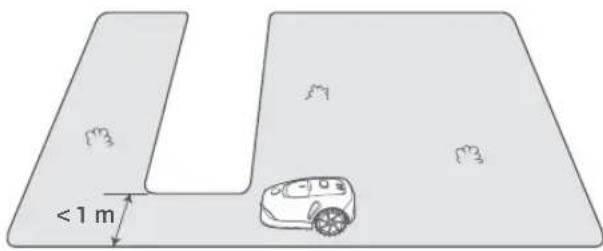
- Für Bereiche, die schmaler als 1 m sind, legen Sie diese bitte als Wege fest, damit der Roboter hindurchfahren kann (siehe Abschnitt 5.4: Pfad festlegen).
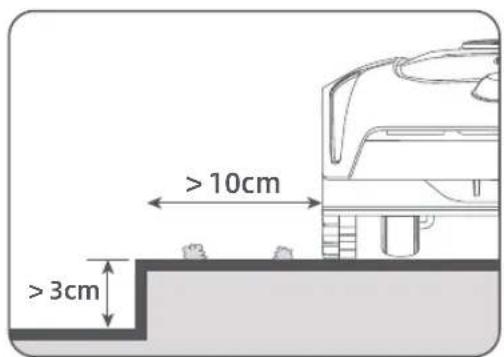
- Wenn Ihr Rasen mehr als 3 cm höher als das angrenzende Gelände ist, halten Sie den Roboter mindestens 10 cm vom Rand entfernt. Wenn Ihr Rasen auf gleicher Höhe mit dem angrenzenden Gelände ist, kann der Roboter den Randbereich überqueren, um optimale Mähergebnisse entlang der Kanten zu erzielen.
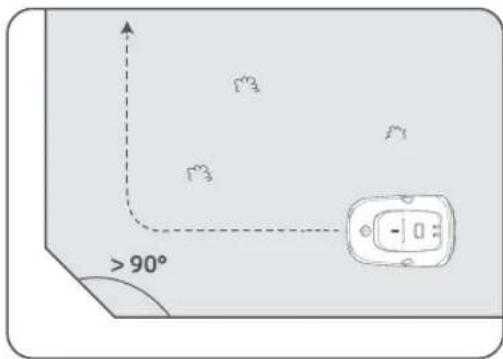
- Stellen Sie sicher, dass der Wendewinkel größer als 90^ ist. Winkel kleiner als 90^ können es dem Roboter erschweren, einen sauberen Schnitt zu erzielen.
4 Wenn der Roboter an die Stelle zurückkehrt, die 1 m vom Startpunkt entfernt ist, können Sie auf Begrenzung schließen tippen und die Grenze wird automatisch fertiggestellt.
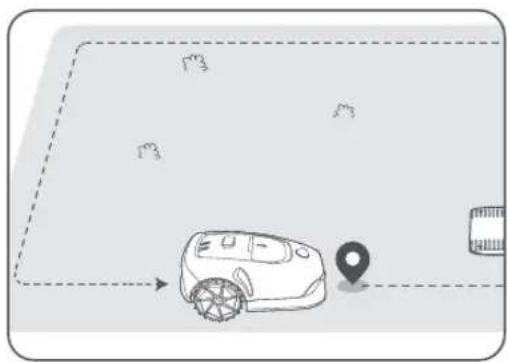
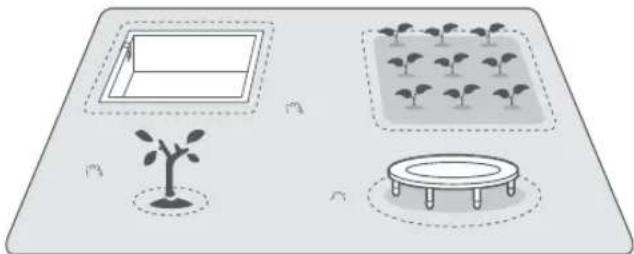
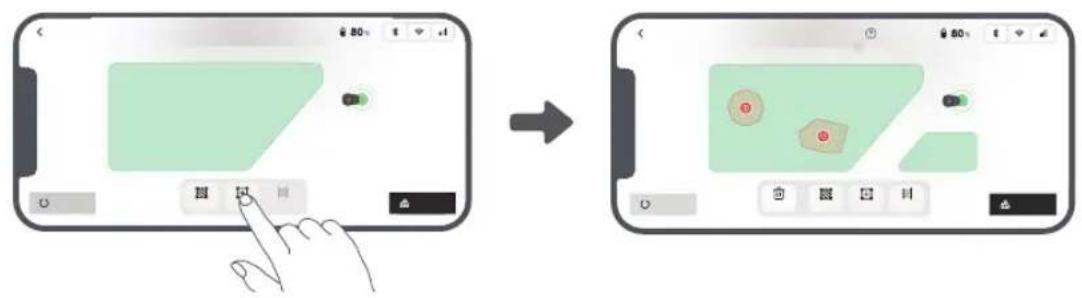
Der Roboter kann zwar Hindernissen automatisch umgehen, dennoch ist es notwendig, Bereiche mit Sturzgefahr, wie z. B. Schwimmbäder und Sandkästen, als Sperrzonen zu defi nieren. Bitte richten Sie für Objekte, die Sie schützen möchten (wie z.B. ein Blumenbeet, ein Trampolin, ein Gemüsebeet oder eine offene Baumwurzel), Sperrzonen ein. Sie können in der App auf Sperrzone tippen, um weiterhin Sperrzonen zu erstellen. Alternativ können Sie zu > Kartenbearbeitung gehen, um Sperrzonen zu erstellen oder zu löschen, nachdem die Karte fertiggestellt ist.
5.3 Weitere Zonen erstellen und bestehende Zonen erweitern
•Um weitere Zonen zu erstellen
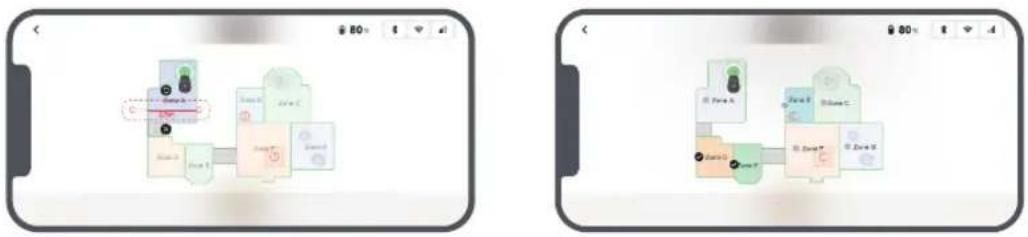
Wenn Ihr Rasen durch Wege getrennt ist oder Sie mehrere voneinander getrennte Rasenflächen haben, können Sie in der App auf Arbeitszone tippen, um die Arbeitszone per Fernbedienung zu erstellen. Sie können die Zonen auch unter 🚙️ > Kartenbearbeitung hinzufügen, löschen oder ändern, wenn die Karte fertig ist.
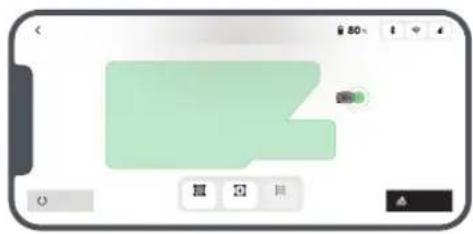
- Um bestehende Zonen zu erweitern
Um eine bestehende Zone zu erweitern, tippen Sie in der App auf Arbeitszone, um den Bereich zu erstellen, den Sie einbeziehen möchten. Wenn sich die beiden Bereiche überschneiden, werden sie automatisch zusammengeführt. Alternativ können Sie nach Abschluss der Kartierung zu > Kartenbearbeitung > Arbeitszone gehen, um eine bestehende Zone zu erweitern.
- Um Zonen zu trennen und zu kombinieren
Um eine Zone in kleinere zu unterteilen oder Zonen, die mit der App geteilt wurden, zu einer größeren zusammenzuführen, gehen Sie zu 🎨 > Kartenbearbeitung > Zonen-Einstellungen und tippen Sie in der App auf Trennen oder Kombinieren.
flowchart
graph TD
    A["Start"] --> B{Condition}
    B -->|Yes| C["Process 1"]
    B -->|No| D["Process 2"]
    C --> E["End"]
    D --> F["End"]
5.4 Pfad festlegen
Für einzelne Zonen müssen Sie einen Pfad erstellen, um sie zu verbinden. Isolierte Zonen ohne Pfad sind für den Roboter unzugänglich.
Hinweis: Standardmäßig befährt der Roboter nur den Weg, ohne zu mähen.
Wichtig: Wenn Ihre Rasenfläche durch Durchgänge mit einer Höhe von mehr als 3 cm unterteilt ist, platzieren Sie ein Objekt mit einer Neigung, die der Höhe des Durchgangs entspricht (z. B. eine Rampe).
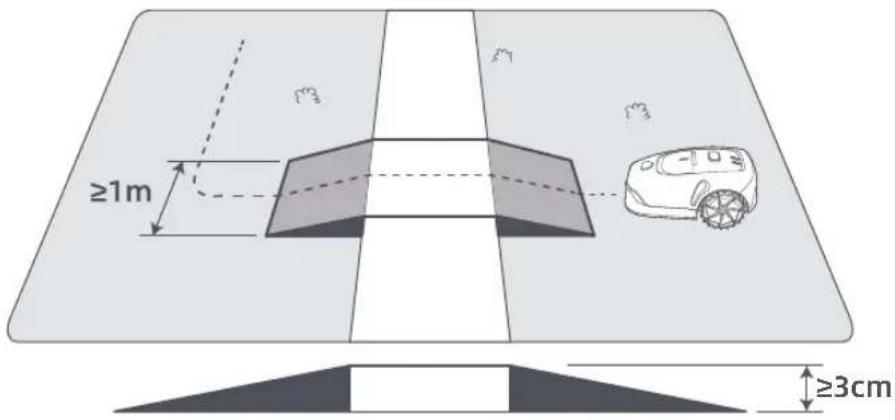
- So verbindet man zwei voneinander getrennte Arbeitszonen
Für isolierte Bereiche legen Sie bitte Pfade an, um sie zu verbinden, da sie sonst für den Roboter unzugänglich sind. Tippen Sie auf Pfad und steuern Sie den Roboter mit der Fernbedienung, um einen Pfad zu erstellen.
Wichtig: Achten Sie darauf, dass der Anfang und das Ende des Pfades im Arbeitsbereich liegen.
- So verbindet man die Arbeitszone und die Ladestation
Wenn sich Ihre Ladestation nicht im Arbeitsbereich befindet, sollte ein Pfad erstellt werden, um sie mit dem Arbeitsbereich zu verbinden. Tippen Sie auf Pfad, und steuern Sie den Roboter mit der Fernbedienung, um einen Pfad für die Rückkehr des Roboters zur Ladestation zu erstellen.
Wichtig: Stellen Sie sicher, dass ein Ende sich innerhalb des Arbeitsbereichs befindet und das andere Ende direkt vor der Ladestation liegt. Es wird empfohlen, den Pfad mit der Ladestation auszurichten.
Wichtig: Beim Anlegen von Pfaden zwischen dem Arbeitsbereich und der Ladestation darf der Roboter nicht ferngesteuert an die Ladestation angedockt werden. Andernfalls kann das LiDAR blockiert werden, was zum Fehlschlagen der Kartenerstellung führen kann.
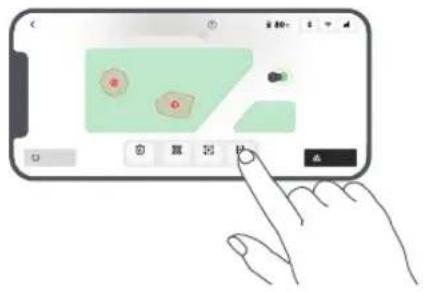
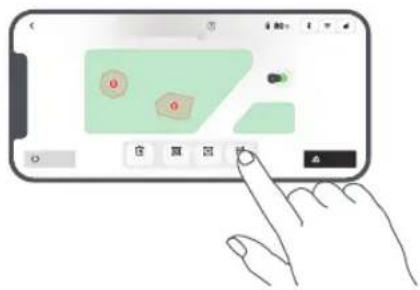
Tippen Sie auf Karte fertigstellen, wenn die Arbeitsbereiche, Wege und Sperrzonen festgelegt sind.

5.6 Zweite Karte hinzufügen
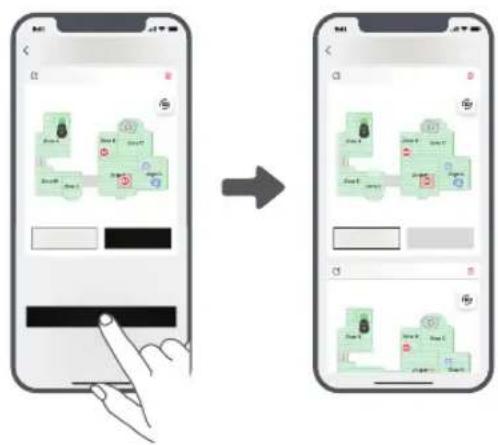
Wenn es keinen Weg zwischen Ihrem Vor- und Hintergarten gibt, können Sie eine zweite Karte erstellen. Nachdem Sie die erste Karte abgeschlossen haben, tippen Sie auf Karte hinzufügen, um die zweite Karte zu erstellen. Alternativ können Sie zu >Kartenbearbeitung navigieren und nach Abschluss der Kartierung auf Karte hinzufügen tippen. Sobald Sie die zweite Karte fertiggestellt haben, können Sie zwischen den Karten über >Kartenbearbeitung wechseln.
Hinweis: Nach dem Wechsel der Karte werden die Zeitpläne und Mäh-Einstellungen der aktuellen Karte angewendet.
Hinweis: Für mehr Komfort, können Sie eine zusätzliche Ladestation kaufen, um sie in der zweiten Kartenzone zu installieren. Mit einer separaten Ladestation in der zweiten Karte müssen Sie den Roboter nur manuell zwischen den beiden Karten bewegen.
6.1 Zum ersten Mal mit dem Mähen beginnen
Tipps vor dem Mähen:
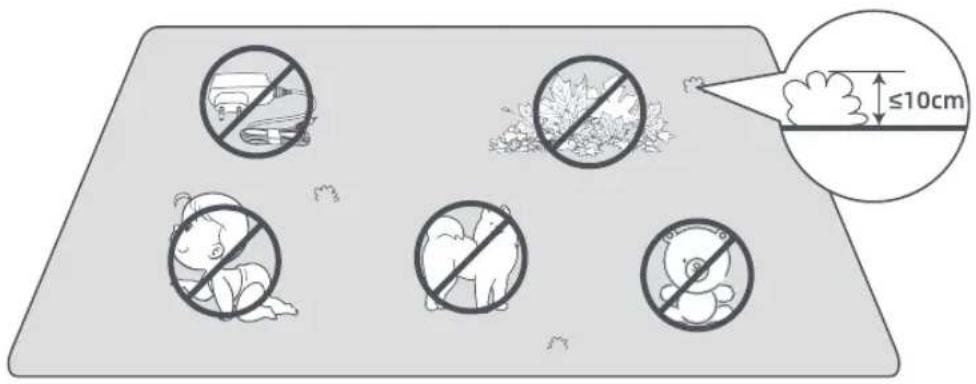
- Mähen Sie das Gras mit einem Schubmäher auf eine Höhe von maximal 10 cm.
- Entfernen Sie alle Hindernisse wie Schutt, Laubhaufen, Spielzeug, Drähte und Steine vom Rasen. Achten Sie darauf, dass sich keine Kinder oder Haustiere bei Mährarbeiten mit dem Roboter auf dem Rasen befinden.
• Füllen Sie die Lücken im Rasen auf. - Stellen Sie Ihre Mähpräferenzen in der App vorab ein (wie z. B. Mäheffizienz, Mähhöhe und Mährichtung).
- Öff nen Sie die obere Abdeckung, um auf das Bedienfeld zuzugreifen.
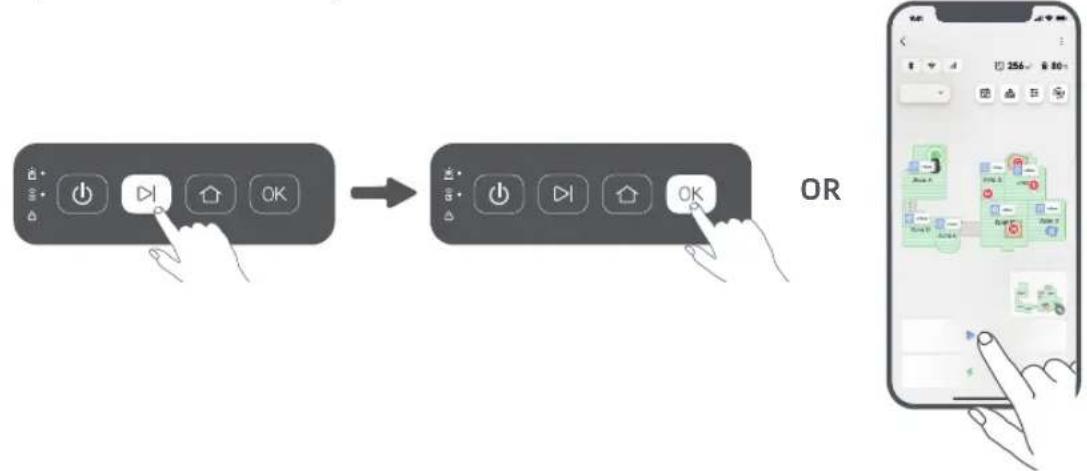
- Drücken Sie die ▶Taste und dann innerhalb von 5 Sekunden die OK-Taste. Der Roboter verlässt die Ladestation und beginnt mit dem Mähen des gesamten Bereichs. Sie können auch in der App auf Starten tippen, um mit dem Mähen zu beginnen.
flowchart
graph LR
    A["Button"] --> B["OK"]
    B --> C["OR"]
    style A fill:#f9f,stroke:#333
    style B fill:#ccf,stroke:#333
    style C fill:#cfc,stroke:#333
- Schließen Sie die obere Abdeckung.
6.2 Pause/Unterbrechen
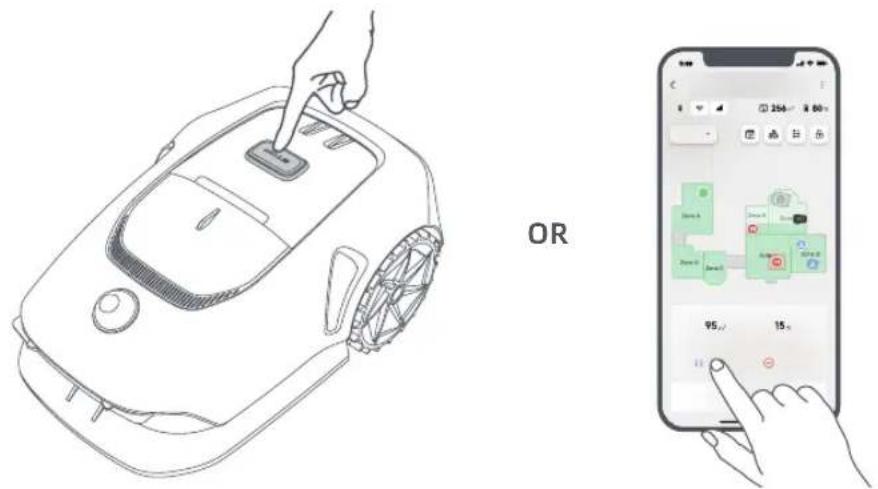
Zum Unterbrechen der aktuellen Mähaufgabe können Sie die Stopp-Taste am Roboter drücken oder in der App auf Pause tippen.
Hinweis: Der Roboter kann nicht direkt über die App gestartet werden, nachdem die Stopp-Taste gedrückt wurde. Um die Steuerung über die App wieder aufzunehmen, drücken Sie zuerst zweimal die OK-Taste auf dem Bedienfeld, um die Sicherheitsverriegelung zu deaktivieren.
6.3 Fortsetzen
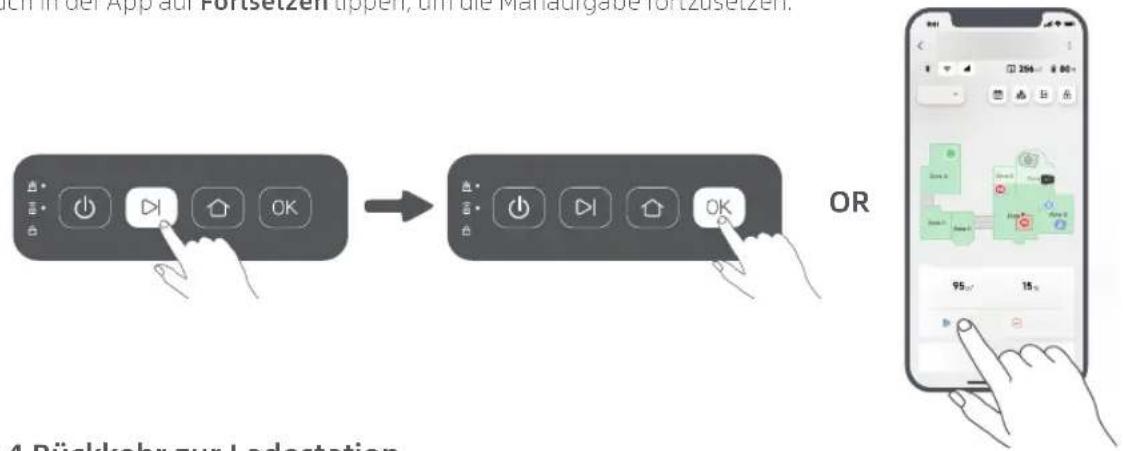
Um die Aufgabe fortzusetzen, wenn der Roboter in Pausestellung ist, drücken Sie die Taste und dann innerhalb von 5 Sekunden die OK-Taste. Der Roboter wird die letzte Mähaufgabe fortsetzen. Sie können auch in der App auf Fortsetzen tippen, um die Mähaufgabe fortzusetzen.
6.4 Rückkehr zur Ladestation
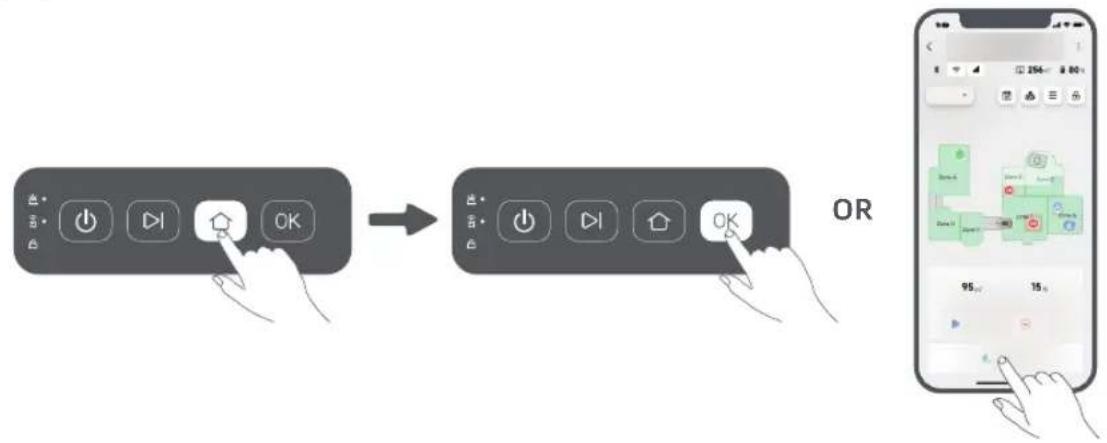
Um die Mähaufgabe zu stoppen und den Roboter zur Ladestation zurückzuschicken, drücken Sie die Taste und dann innerhalb von 5 Sekunden die OK Taste auf dem Bedienfeld. Der Roboter kehrt automatisch zur Ladestation zurück, um aufzuladen. Sie können auch in der App auf Rückkehr zur Basisstation starten tippen, um den Roboter zur Ladestation zurückzuschicken.
flowchart
graph LR
    A["Button Activation"] --> B["OK"]
    B --> C["Play Button"]
    C --> D["Play Button"]
    D --> E["Play Button"]
    E --> F["OK"]
7 MOVAhome App
Wo man noch mehr entdecken kann
Die MOVAhome App ist mehr als nur eine Fernbedienung. Sie können mit der App viele verschiedene Funktionen nutzen: diverse Einstellungen per Fernbedienung vornehmen, verschiedene Mähmodi ausprobieren, die Karte beliebig bearbeiten und den Mähplan anpassen.
7.1 Mähmodi
Der Roboter bietet verschiedene Mähmodi. Sie können über die App zwischen den Modi umschalten, darunter Flächenmähen, Zonenmähen, Randmähen, Positionsmähen und manueller Modus.

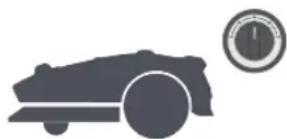
Um die Schnitthöhe anzupassen, drehen Sie den Knopf am Roboter, um sie zwischen 20 mm und 60 mm einzustellen.
Passen Sie Ihren Rasen an, indem Sie Formen über 🎨 > Kartenbearbeitung > Formen in der App hinzufügen. Definierte Formen werden in allen Mähmodi vom Mahen ausgeschlossen. Sie können deren Position, Größe oder Entfernung in Formen ändern.
Nach Fertigstellung der ersten Karte erstellt der Roboter automatisch zwei wöchentliche Mähpläne entsprechend der Rasengröße: "Frühjahr&Sommer Plan" und "Herbst&Winter Plan". Sie können in der App auf 📋 tippen, um detaillierte Zeitplaneinstellungen vorzunehmen. Mit der Zeitplanfunktion können Sie die tägliche Mährarbeit komplett dem Roboter überlassen. Sie müssen den Roboter nur noch regelmäßige Wartung durchführen.
Hinweis: Wenn Sie Sorge haben, dass der Roboter Sie oder Ihre Nachbarn stören könnte, wenn er zu bestimmten Zeiten selbstständig arbeitet, können Sie unter Einstellungen > Nicht stören die Ruhezeiten in der App einstellen.
7.5 Kindersicherung
Wenn Sie befürchten, dass Kinder den Roboter bedienen könnten, navigieren Sie zu Einstellungen und aktivieren Sie die Kindersicherung in der App. Mit dieser Funktion wird das Bedienfeld gesperrt. Sie können es über die App entsperren.
7.6 Regenschutz
Wenn Sie besorgt sind, dass schlechte Wetterbedingungen die Mäharbeiten beeinträchtigen könnten, können Sie die Funktion Regenschutz in der App unter Einstellungen aktivieren. Wenn diese Funktion aktiviert ist, unterbricht der Roboter das Mähen automatisch und kehrt zur Ladestation zurück, wenn es regnet. Sie können die Regenschutzzeit in der App einstellen.
Hinweis: Das Mähen von nassem Gras kann Ihren Rasen beschädigen. Es ist ratsam, die Schutzdauer zu verlängern, damit das Gras vor dem erneuten Mähen trocknen kann. Die standardmäßige Schutzzeit beträgt 3 Stunden, und Sie können sie in der App verlängern.
7.7 Frostschutz
Wenn die Temperatur unter 6 °C liegt, kann das Mähen den Rasen dauerhaft beschädigen. Der Akku kann infolge des aktivierten Selbstschutzes nicht geladen werden. Sie können die Funktion Frostschutz unter Einstellungen in der App aktivieren. Mit dieser Funktion kann der Roboter das Mähen automatisch unterbrechen und zur Ladestation zurückkehren, wenn die Umgebungstemperatur ≤ 6 °C liegt. Er setzt seine Arbeit automatisch fort, wenn die Temperatur über 11 °C liegt.
7.8 Sicherheitsfunktionen
Der Roboter unterstützt mehrere Diebstahlsicherungen, um einen sicheren Betrieb zu gewährleisten und unbefugte Nutzung zu verhindern.
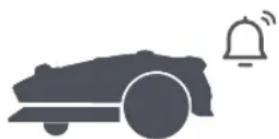
7.8.1 Hebealarm
Wenn diese Funktion aktiviert ist, ertönt sofort ein Alarm, wenn der Roboter angehoben wird, und die App-Steuerung wird deaktiviert. Um die App-Steuerung wieder aufzunehmen, drücken Sie zweimal die OK-Taste auf dem Bedienfeld, um zuerst die Sicherheitsverriegelung zu deaktivieren.
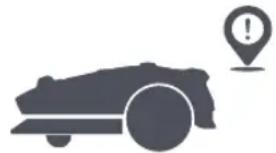
7.8.2 Alarm bei Verlassen der Karte
Bei aktivierter Funktion wird der Roboter gesperrt und der Alarm wird sofort ausgelöst, wenn er sich außerhalb der Karte befindet. (Für diese Funktion ist die Installation des Link-Moduls erforderlich.)
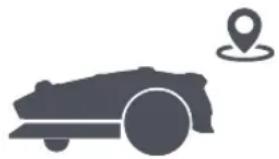
7.8.3 Standort in Echtzeit
Mit dem Link-Modul können Sie den aktuellen Standort des Roboters in Google Maps anzeigen lassen.
7.9 Benutzerdefinierte Ladedauer
Um den Ladezeitraum des Roboters auf bestimmte Stunden anzupassen, können Sie die Funktion Benutzerdefinierte Ladedauer über Einstellungen >Aufladen in der App aktivieren. Wenn diese Funktion aktiviert ist, lädt sich der Roboter auf 20 %, wenn der Akkustand niedrig ist, vorausgesetzt, es gibt keine Mähaufgaben. Eine vollständige Ladung erfolgt nur während des festgelegten Ladezeitraums. Sie können auch den Batteriestand für automatisches Aufladen und den Batteriestand für die Wiederaufnahme der Aufgaben anpassen, um die Batteriestände festzulegen, bei denen der Roboter automatisch zur Ladestation zurückkehrt oder unvollendete Mähaufgaben fortsetzt.
Hinweis: Das MOVA Entwicklungsteam führt laufend die Firmware- und App-Aktualisierungen per Satelliten-Signal (drahtlos) durch. Bitte achten Sie auf Aktualisierungsbenachrichtigungen oder aktivieren Sie die Funktion zur automatischen Aktualisierung, um die Firmware und die App auf dem neuesten Stand zu halten und mehr Funktionen zu nutzen.
8 Wartung
Für eine bessere Leistung und Lebensdauer des Roboters reinigen Sie ihn bitte regelmäßig und tauschen Sie abgenutzte Teile entsprechend der nachfolgend aufgeführten Häufigkeit aus:
| Teil Häufigkeit des Austauschs | |
| Schneidmesser Spätestens alle 6-8 Wochen | |
| Reinigungsbürste Spätestens alle 12 Monate |
Hinweis: Sie können die verbleibende Zeit für die Klingen und die Reinigungsbürste unter Einstellungen > Verbrauchsmaterial und Wartung in der App überprüfen. Nachdem Sie die Verbrauchsmaterialien wie angegeben ausgetauscht haben, gehen Sie zur Detailseite des Verbrauchsmaterials und tippen Sie auf Ich habe es ersetzt, um den Timer zurückzusetzen.
Hinweis: Wenn Sie bestimmte Bereiche in Ihrem Garten für die regelmäßige Reinigung und Wartung des Roboters festgelegt haben, können Sie Wartungspunkte auf der Karte festlegen, indem Sie zu Einstellungen > Gehe zu Wartungspunkt > Punkt bearbeiten navigieren. Sobald die Wartungspunkte festgelegt sind, können Sie einfach auf Los tippen, um den Roboter zu den festgelegten Standorten zu führen.
8.1 Reinigung
Reinigen Sie Ihren Roboter regelmäßig, um zu verhindern, dass sich Grasreste und Schmutz ansammeln und die Messerscheibe und Antriebsräder verstopfen, was die Mäh-, Andock- und Bewegungsleistung beeinträchtigen kann. Wir empfehlen die Verwendung eines Reinigungssets, das in lokalen Geschäften oder online erhältlich ist.
⚠️ Warnung: Schalten Sie den Roboter vor der Reinigung aus und drehen Sie den Sicherheitsschlüssel in die AUS-Position. Ziehen Sie die Ladestation ab.
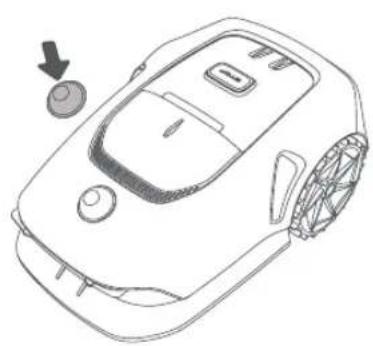
⚠ Vorsicht: Bitte achten Sie darauf, dass die LiDAR-Schutzabdeckung auf dem LiDAR angebracht ist, bevor Sie den Roboter auf den Kopf stellen, um Schäden am LiDAR zu vermeiden.
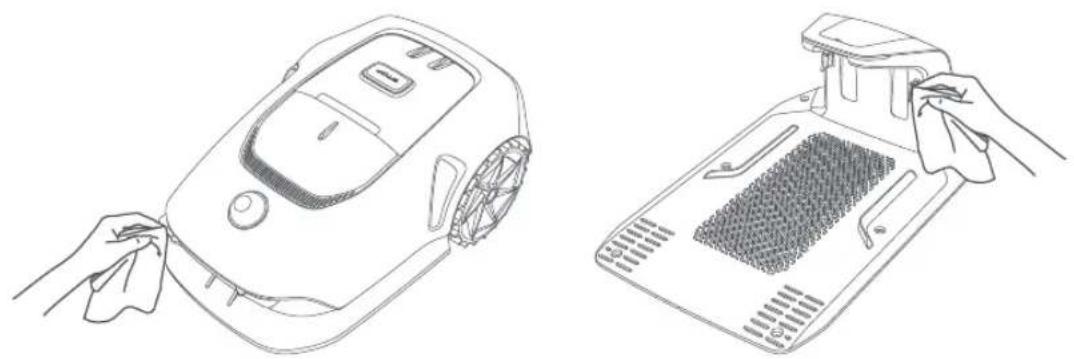
• Das Robotergehäuse, Fahrgestell und Schneidkopf:
- Schalten Sie den Roboter aus und drehen Sie den Sicherheitsschlüssel in die AUS-Position.
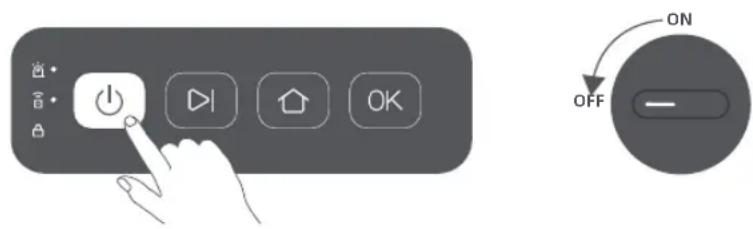
- Drehen Sie den Roboter auf den Kopf.2. Setzen Sie die LiD
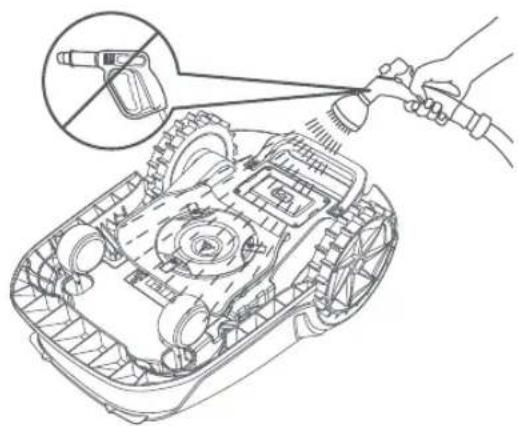
- Reinigen Sie das Gehäuse, den Schneidkopf und das Fahrgestell des Roboters mit einem Schlauch.
⚠️ Warnung: Berühren Sie beim Reinigen des Gehäuses nicht die Schneidmesser. Bitte tragen Sie beim Reinigen Handschuhe.
⚠ Vorsicht: Bitte reinigen Sie nicht mit einem Hochdruckreiniger. Verwenden Sie zur Reinigung keine Reinigungsmittel.
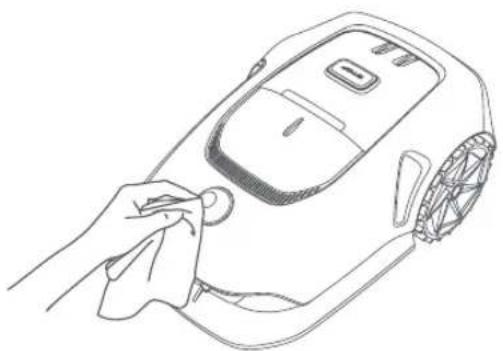
- Reinigen Sie den LiDAR-Sensor vorsichtig mit einem fusselfreien Tuch.
Reinigen Sie die Ladekontakte des Roboters und der Ladestation mit einem sauberen Tuch. Halten Sie die Ladekontakte nach der Reinigung trocken.
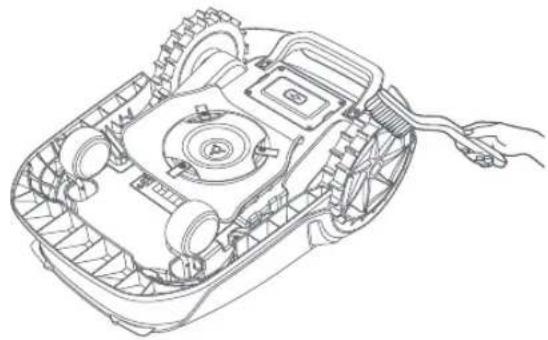
• Antriebsräder:
Verwenden Sie eine Bürste, um Schlamm von den Rädern zu entfernen und einen guten Grip zu gewährleisten.
8.2 Austausch der Komponenten
• Ersetzen der Schneidmesser
Ersetzen Sie die Schneidmesser regelmäßig, um sie scharf zu halten. Es wird empfohlen, die Klingen alle 6-8 Wochen oder früher zu ersetzen. Bitte verwenden Sie nur Original-Schneidmesser von MOVA.
⚠️ Warnung: Bitte schalten Sie den Roboter aus und drehen Sie den Sicherheitsschlüssel in die AUS-Position. Tragen Sie Schutzhandschuhe, bevor Sie die Klingen ersetzen.
Hinweis: Bitte tauschen Sie alle drei Schneidmesser gleichzeitig aus, um ein ausgewogenes Schneidsystem zu gewährleisten.
-
Schalten Sie den Roboter aus und drehen Sie den Sicherheitsschlüssel in die AUS-Position.
-
Stellen Sie sicher, dass die LiDAR-Schutzabdeckung aufgesetzt ist.
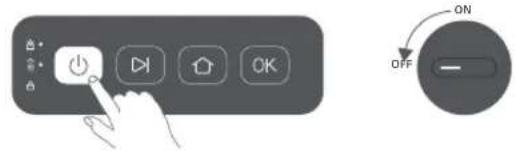
- Legen Sie den Roboter auf eine weiche Unterlage und stellen Sie ihn auf den Kopf.
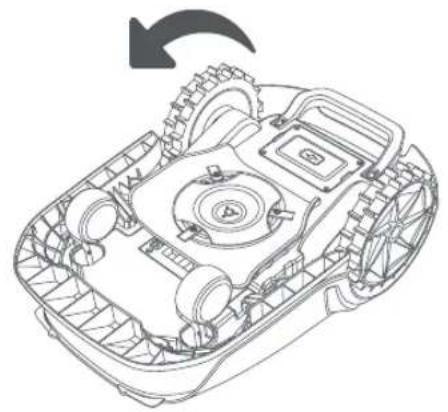
- Entfernen Sie die drei Klingen und Schrauben.
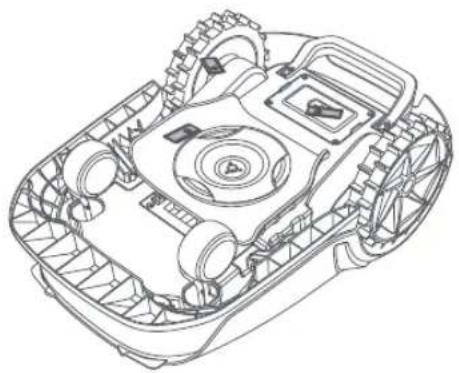
- Lösen Sie die Schrauben mit einem Kreuzschlitzschraubendreher.
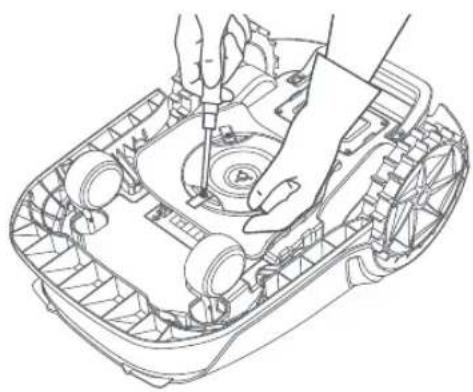
- Richten Sie die neuen Klingen mit den Löchern auf der Messerscheibe aus und sichern Sie sie mit den Schrauben.
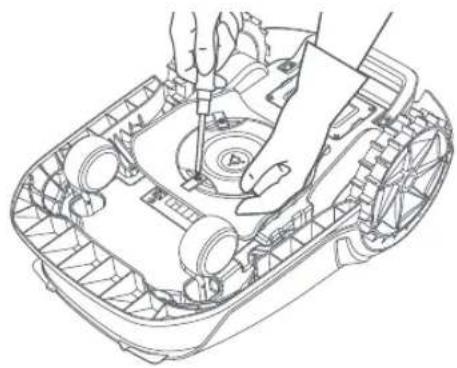
- Stellen Sie sicher, dass sich die Schneidmesser frei drehen können.
• Austausch der Reinigungsbürste
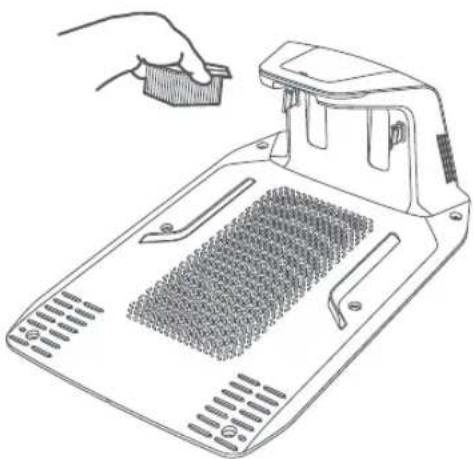
Wenn die Reinigungsbürste für den LiDAR-Sensor abgenutzt ist, können ihre Borsten ausfransen oder beschädigt werden, wodurch die Reinigungsleistung beeinträchtigt wird. Tauschen Sie die Reinigungsbürste regelmäßig aus, um ein optimales Reinigungsergebnis zu erzielen. Es wird empfohlen, die Reinigungsbürste mindestens alle 12 Monate auszutauschen.
Laden Sie bei langfristiger Aufbewahrung den Roboter alle 6 Monate auf, um den Akku zu schützen. Die eingeschränkte Garantie deckt keine Akkuschäden ab, die durch Tiefentladung verursacht werden. Laden Sie den Akku nicht bei einer Umgebungstemperatur über 45 °C bzw. unter 6 °C. Die Temperatur für die Langzeitlagerung des Akkus sollte zwischen -10 und 35 °C liegen. Zur Schadensminimierung liegt die empfohlene Lagerungstemperatur für den Akku zwischen 0 und 25 °C.
Hinweis: Die Lebensdauer des Akkus des Roboters hängt von der Nutzungshäufigkeit und der Anzahl der Betriebsstunden ab. Ist der Akku beschädigt oder lässt er sich nicht mehr aufladen, entsorgen Sie den verbrauchten oder defekten Akku bitte nicht achtlos. Bitte halten Sie sich an die regionalen Recyclingvorschriften.
Energiesparender Lademodus:
Bei aktiviertem Energiespar-Lademodus werden alle nicht mit dem Laden verbundenen Funktionen deaktiviert. (Das Netzwerk wird ausgeschaltet.)
- Um den Lademodus mit geringer Leistung zu aktivieren, halten Sie die ▶Taste und die ▶taste gleichzeitig gedrückt und drücken Sie gleichzeitig 5-mal schnell die OK-Taste. Sie hören eine Sprachansage: Der Energiespar-Lademodus ist aktiviert.
- Um den Lademodus mit geringer Leistung zu deaktivieren, starten Sie den Roboter neu.
10 Einlagerung in der Winterzeit
- Roboter
- Laden Sie den Akku vollständig auf. Schalten Sie den Roboter aus und drehen Sie den Sicherheitsschlüssel in die AUS-Position.
- Reinigen Sie den Roboter gründlich, bevor Sie es für den Winter einlagern.
- Setzen Sie die LiDAR-Schutzabdeckung auf.
- Lagern Sie den Roboter an einem trockenen Ort bei einer Temperatur über 0 °C.
- Ladestation
Ziehen Sie den Stecker der Ladestation und lagern Sie sie an einem trockenen, kühlen und vor direkter Sonneneinstrahlung geschützten Ort.
Hinweis: Nach der Winterlagerung installieren Sie bitte die Ladestation erneut und platzieren Sie den Roboter darin zum Aufladen. Wenn Sie die Ladestation an einem anderen Ort installieren, aktualisiert der Roboter automatisch die Position der Station, sobald er auflädt und die Station verlässt. Bei Positionsfehlern aufgrund größerer Veränderungen in Ihrem Garten wird empfohlen, das Gebiet neu zu kartieren.
11 Transport
Für den Transport über lange Strecken stellen Sie sicher, dass der Roboter ausgeschaltet ist und der Sicherheitsschlüssel in die AUS-Position gedreht ist. Es wird empfohlen, die Originalverpackung zu verwenden. Bitte setzen Sie die LiDAR-Schutzabdeckung auf.
⚠️ Warnung: Schalten Sie den Roboter aus und drehen Sie den Sicherheitsschlüssel in die AUS-Position, bevor Sie ihn transportieren.
⚠️ Warnung: Heben Sie den Roboter am hinteren Griff an und halten Sie die Messerscheibe von Ihrem Körper fern.
12 Fehlersuche und -behebung
| Problem Ursache Lösung | ||
| Der Roboter ist nicht mit der App verbunden. | 1. Der Roboter befindet sich nicht innerhalb der Reichweite des WLAN- oder Bluetooth-Signals.2. Der Roboter ist ausgeschaltet oder wird neu gestartet. | 1. Prüfen Sie, ob der Roboter den Einschaltvorgang abgeschlossen hat.2. Prüfen Sie, ob der Router ordnungsgemäß funktioniert.3. Gehen Sie näher an den Roboter heran, um eine Bluetooth-Verbindung herzustellen. |
| Der Roboter ist angehoben. | Das Rad ist nicht auf dem Boden. | 1. Stellen Sie den Roboter wieder auf den flachen Boden.2. Drücken Sie die OK-Taste zweimal, um den Roboter zu entsperren.3. Der Roboter kann nicht über Objekte mit einer Höhe von mehr als 3 cm fahren. Bitte achten Sie darauf, dass der Boden im Arbeitsbereich des Roboters eben ist. |
| Der Roboter ist gekippt. | Der Roboter ist um mehr als 37 ^ gekippt. | 1. Stellen Sie den Roboter wieder auf den flachen Boden.2. Drücken Sie die OK-Taste zweimal, um den Roboter zu entsperren.3. Der Roboter kann keine Steigungen von mehr als 45 % (24 ^ ) befahren. |
| Der Roboter ist festgefahren. | Der Roboter ist festgefahren und kann sich nicht befreien. | 1. Entfernen Sie die umliegenden Hindernisse und versuchen Sie es erneut.2. Bewegen Sie den Roboter manuell an eine flache und offene Stelle auf der Karte und versuchen Sie erneut, die Aufgabe zu starten. Wenn dieses Problem weiterhin auftritt, versuchen Sie es erst dann erneut, wenn sich der Roboter in der Ladestation befindet.3. Prüfen Sie, ob es Gruben im Gelände gibt. Füllen Sie die Gruben vor dem Mähen auf, um ein Festfahren des Roboters zu verhindern.4. Prüfen Sie, ob das umliegende Gras höher als 10 cm ist. Sie können die Höhe der Hindernisvermeidung einstellen oder den Rasen im Voraus mit einem Schiebemäher mähen, um das Festfahren des Roboters zu verhindern.5. Bleibt der Roboter häufig an dieser Stelle stecken, können Sie sie als Sperrzone festlegen. |
| Störung am linken/rechten Hinterrad. | Das Rad kann sich nicht drehen oder es liegt ein Problem mit dem Radmotor vor. | 1. Reinigen Sie die Hinterräder und versuchen Sie es erneut.2. Wenn dieser Fehler weiterhin auftritt, versuchen Sie, den Roboter neu zu starten.3. Wenn das Problem weiterhin besteht, wenden Sie sich bitte an den Kundendienst. |
| Schneidkopf kann sich nicht drehen. | Der Schneidkopf kann sich nicht normal drehen oder es liegt ein Problem mit dem Messermotor vor. | 1. Reinigen Sie den Schneidkopf und versuchen Sie es erneut.2. Prüfen Sie, ob das umliegende Gras höher als 10 cm ist. Sie können den Rasen vorher mit einem Schiebemäher mähen, um eine Blockierung des Schneidkopfes durch hohes Gras zu vermeiden.3. Prüfen Sie, ob sich Wasser unter dem Schneidkopf befindet. Sollte dies der Fall sein, bringen Sie den Roboter an einen trockenen Ort und versuchen Sie es erneut.4. Wenn dieser Fehler weiterhin auftritt, versuchen Sie, den Roboter neu zu starten.5. Wenn das Problem weiterhin besteht, wenden Sie sich bitte an den Kundendienst. |
| Stoßfänger-Fehler. | Der vordere Stoßfängersensor wird ständig angeregt. | 1. Prüfen Sie, ob der Roboter irgendwo festgefahren ist.2. Klopfen Sie leicht auf den Stoßfänger und stellen Sie sicher, dass er zurückfedert.3. Wenn dieser Fehler weiterhin auftritt, versuchen Sie, den Roboter neu zu starten.4. Wenn das Problem weiterhin besteht, wenden Sie sich bitte an den Kundendienst. |
| Fehler beim Aufladen. | Der Roboter dockt an die Ladestation an, aber der Ladestrom oder die Ladespannung ist fehlerhaft. | 1. Prüfen Sie, ob die Ladestation richtig mit dem Stromnetz verbunden ist.2. Prüfen Sie, ob die Ladekontakte am Roboter und an der Ladestation sauber sind.3. Versuchen Sie nach der Überprüfung, den Roboter erneut an die Ladestation anzudocken.4. Wenn das Problem weiterhin besteht, wenden Sie sich bitte an den Kundendienst. |
| Akkutemperatur zu hoch. | Die Akkutemperatur beträgt ≥ 60 °C. | 1. Verwenden Sie den Roboter bei einer Umgebungstemperatur unter 40 °C. Sie können warten, bis die Akkutemperatur automatisch sinkt.2. Sie können den Roboter ausschalten und nach einer Zeit neu starten.3. Wenn das Problem weiterhin besteht, wenden Sie sich bitte an den Kundendienst. |
| Die Akkutemperatur ist hoch. | Die Akkutemperatur beträgt ≥ 45 °C. | 1. Der Ladevorgang kann fehlschlagen, wenn die Akkutemperatur über 45 °C liegt.2. Verwenden Sie den Roboter bei einer Umgebungstemperatur unter 40 °C. |
| Die Akkutemperatur ist niedrig. | Die Akkutemperatur beträgt ≤ 6 °C. | 1. Der Ladevorgang kann fehlschlagen, wenn die Akkutemperatur unter 6°C liegt.2. Verwenden Sie den Roboter bei einer Umgebungstemperatur über 6 °C. |
| Lidar ist blockiert. | LIDAR ist blockiert (z.B. weil die LIDAR-Schutzabdeckung nicht entfernt wurde). | 1. Entfernen Sie die Schutzabdeckung des Lidars und versuchen Sie es erneut.2. Wenn das Lidar auf der Oberselte des Roboters stark schmutzig ist, reinigen Sie es mit einem fusselfreien Tuch und versuchen Sie es erneut. |
| LiDAR Fehlfunktion. | LiDAR ist stark schmutzig oder es liegt ein Sensorfehler vor. | 1. Prüfen Sie, ob das Lidar schmutzig ist. Reinigen Sie es ggf. und versuchen Sie es dann erneut.2. Wenn dieser Fehler weiterhin auftritt, versuchen Sie, den Roboter neu zu starten.3. Wenn das Problem weiterhin besteht, wenden Sie sich bitte an den Kundendienst. |
| LiDAR ist schmutzig. LiDAR ist schmutzig. | Reinigen Sie den LiDAR-Sensor oben auf dem Roboter mit einem sauberen Tuch. Halten Sie den LiDAR nach der Reinigung trocken. | |
| LiDAR-Temperatur ist hoch. | Die LiDAR-Temperatur ist hoch. LiDAR wird bald gestoppt. | 1. Der Roboter versucht automatisch, zur Ladestation zurückzukehren, um abzukühlen.2. Stellen Sie sicher, dass der Roboter bei einer Umgebungstemperatur unter 40 °C arbeitet.3. Platzieren Sie den Roboter in einem schaltigen, kühlen und gut belüfteten Bereich. Der Alarm stoppt, wenn die Temperatur auf einen normalen Bereich fällt.4. Der Roboter nimmt den Betrieb automatisch wieder auf, sobald der Alarm stoppt.5. Wenn das Problem weiterhin besteht, wenden Sie sich bitte an den Kundendienst. |
| LiDAR-Temperatur ist zu hoch. | Die LiDAR-Temperatur ist zu hoch. LiDAR wurde gestoppt. | 1. Der LiDAR ist aufgrund hoher Temperaturen ausgeschaltet.2. Stellen Sie sicher, dass der Roboter bei einer Umgebungstemperatur unter 40 °C arbeitet.3. Platzieren Sie den Roboter in einem schattigen, kühlen und gut belüfteten Bereich. Der Alarm stoppt, wenn die Temperatur auf einen normalen Bereich fällt.4. Wenn das Problem weiterhin besteht, wenden Sie sich bitte an den Kundendienst. |
| Der Roboter ist verloren. Ortung ist verloren gegangen. | 1. Prüfen Sie, ob das LiDAR auf der Oberseite des Roboters schmutzig ist. Verschmutzung kann die Ortung beeinträchtigen.2. Bewegen Sie den Roboter manuell an eine freie Stelle auf der Karte und versuchen Sie, die Aufgabe erneut zu starten.3. Wenn die Ortung nicht wiederhergestellt werden kann, steuern Sie den Roboter per Fernbedienung über die App zurück zur Ladestation, und starten Sie dann die Mähaufgabe. | |
| Sensorfehler, Sensorfehler. | 1. Starten Sie den Roboter neu und versuchen Sie es noch einmal.2. Wenn das Problem weiterhin besteht, wenden Sie sich bitte an den Kundendienst. | |
| Der Roboter befindet sich in der Sperrzone. | Der Roboter befindet sich in der Sperrzone. | 1. Bewegen Sie den Roboter manuell aus der Sperrzone und versuchen Sie es erneut.2. Bewegen Sie den Roboter über die App ferngesteuert aus der Sperrzone, und versuchen Sie es erneut. |
| Der Roboter befindet sich außerhalb der Karte. | Der Roboter befindet sich außerhalb der Karte. | 1. Bewegen Sie den Roboter manuell innerhalb der Karte und versuchen Sie es erneut.2. Steuern Sie den Roboter über die App zurück in die Karte, und versuchen Sie es erneut. |
| Notstopp ist aktiviert. | Die Stopptaste am Roboter ist gedrückt. | Drücken Sie die OK-Taste zweimal, um den Roboter zu entsperren. |
| Akkuladestand niedrig. Der Roboter wird bald abgeschaltet. | Akkustand ≤ 10 %. | Docken Sie den Roboter zum Aufladen an die Ladestation an. |
| Rückkehr zur Ladestation fehlgeschlagen. | TDer Roboter kann beim Zurückkehren zur Ladestation die Ladestation nicht finden. | 1. Prüfen Sie, ob der Roboter durch Hindernisse blockiert wird. Entfernen Sie die Hindernisse und versuchen Sie es erneut.2. Steuern Sie den Roboter per Fernbedienung über die App zurück zur Ladestation. |
| Andocken an der Ladestation fehlgeschlagen. | Der Roboter findet die Ladestation, kann aber nicht andocken. | 1. Prüfen Sie, ob die Reflexionsfolien an der Ladestation verschmutzt oder verdeckt sind.2. Prüfen Sie, ob sich Hindernisse vor der Ladestation befinden.3. Prüfen Sie, ob die Ladestation verschoben wurde.4. Überprüfen Sie, ob die Basisplatte mit dickem Schlamm bedeckt ist.5. Prüfen Sie, ob die Station auf einer Steigung steht.6. Überprüfen Sie, ob die Station an das Stromnetz angeschlossen ist.7. Hellen Sie dem Roboter, manuell oder mit der Fernbedienung in die Station zu docken. |
| Problem Ursache Lösung | ||
| Ortung fehlgeschlagen. | Ortung schlägt fehl, wenn der Roboter versucht, eine Mähaufgabe zu starten. | 1. Das Lidar kann blockiert sein. Bewegen Sie den Roboter manuell an eine flache und offene Stelle auf der Karte und versuchen Sie erneut, die Aufgabe zu starten.2. Wenn Sie weiterhin auf diesen Fehler stoßen, versuchen Sie es bitte erneut, nachdem der Roboter in der Station angedockt ist. |
| Weg blockiert. Weg blockiert. | 1. Überprüfen Sie, ob eine Sperrzone im Weg festgelegt ist.2. Überprüfen Sie, ob Hindernisse den Roboter blockieren.3. Wenn der Roboter weiterhin nicht passieren kann, löschen Sie den Pfad in der Kartenbearbeitung und legen Sie einen neuen fest. | |
13 Technische Daten
| MOVA 600 MOVA 600 Kit MOVA 1000 | ||||
| Allgemeine Informationen | Modell MLLM1110 MLLM4110 | |||
| Abmessungen 643,2 x 418,6 x 279,3 mm | ||||
| Gewicht (inkl. Akku) 10,1 kg | 11,7 kg | |||
| Mähbetrieb | Empfohlene Arbeitsfläche | 600 m^2 1.000 m^2 | ||
| Mähleistung | Standard: 600 m^2 /TagEffizient: 1.000 m^2 /Tag | Standard: 800 m^2 /TagEffizient: 1.200 m^2 /Tag | ||
| Mähhöhe 20-60 mm | ||||
| Mähbreite 20 cm | ||||
| Ladedauer ^4 | 100 min 40 min | |||
| Geräuschemissionen | Schalleistungspegel LWA | 59 dB(A) | ||
| Messunsicherheiten der Schalleistung KWA | 3 dB(A) | |||
| Schalldruckpegel LpA | 56 dB(A) | |||
| Messunsicherheiten beim Schalldruck KpA | 3 dB(A) | |||
| MOVA 600 MOV | A 600 Kit MOVA 1000 | |||
| Betriebsbedingungen | Betriebstemperatur | 0~50°CEmpfohlen: 10~35°C | ||
| Temperatur bei Langzeitlagerung | -10~35°CEmpfohlen: 0~25°C | |||
| IP-Einstufung | Mäher: IPX6Ladestation: IPX4Netzteil: IP67 | |||
| Maximale Steigung der Mähfläche | 45% (24°) | |||
| Verbindungsmöglichkeiten | Bluetooth-Frequenzbereich | 2400,0-2483,5 MHz | ||
| Maximale HF-Leistung | 802.11b:16±2dBm(@11Mbps)802.11g:14+2dBm(@54Mbps)802.11n:13±2dBm(@HT20,HT40)Bluetooth: 7,49 dBm | |||
| WLAN | 2,4 GHz WLAN(2400-2483,5M) | |||
| Link-Dienst (optional)5 | LTE-FDD: B1/3/7/8/20/28ALTE-TDD: B38/40/41 | |||
| GNSS (optional)6 | GPS/GLONASS/BDS/Galileo/QZSS | |||
| Antriebsmotor | Fahrgeschwindigkeit bei Fernbedienung | 0,45 m/s-0,8 m/s | ||
| Fahrgeschwindigkeit beim Mahen | Standard: 0,35 m/sEffizient: 0,6 m/s | |||
| Messermotor Geschwindigkeit 2500 U/min | ||||
| Akku (Mäher) | Akku-Modell MBPM10 | |||
| Akku-Typ Lithium-Ionen Akku | ||||
| Nennkapazität 2500 mAh | ||||
| Nennspannung 18 V DC | ||||
| Netzteil | Ladegerät Modell7 | MPAM10 MPAM20 | ||
| Eingangsspannung 100~240 V AC | ||||
| Ausgangsspannung 20 V DC | ||||
| Stromstärke am Ausgang8 | 1,5 A | 3 A | ||
| MOVA 600 MOVA 600 Kit MOVA 1000 | ||||
| Ladestation | Ladestation-Modell ^9 | MCM10 MCM11 | ||
| Eingangsspannung 20 V DC | ||||
| Ausgangsspannung 20 V DC | ||||
| Stromaufnahme ^10 | 1,5 A 3 A | |||
| Stromstärke am Ausgang ^11 | 1,5 A 3 A | |||
| Zubehör | Ersatzklingen und Schrauben | 981 9 | ||
| Klingen-Modell MBKM10 | ||||
| Antriebsräder Radtyp Standard Geländegängi | ||||
- Die Ladedauer gilt, wenn der Roboter bei niedrigem Akkuladestand automatisch zur Ladestation zurückkehrt.
- Erfordert die Installation des Link-Moduls.
- Erfordert die Installation des Link-Moduls.
- MOVA 600/600 Kit/1000 sind mit sowohl MPAM10- als auch MPAM20-Ladegeräten kompatibel.
- MOVA 600/600 Kit/1000 sind mit sowohl 1,5 A- als auch 3 A-Ausgangsstrom kompatibel.
- MOVA 600/600 Kit/1000 sind mit sowohl MCM10- als auch MCM11-Ladestationen kompatibel.
- Die MOVA 600/600 Kit/1000 Ladestationen sind mit sowohl 1,5 A- als auch 3 A-Eingangsstrom kompatibel.
- Die MOVA 600/600 Kit/1000 Ladestationen sind mit sowohl 1,5 A- als auch 3 A-Ausgangsstrom kompatibel.
Hinweis: Die technischen Daten können sich im Zuge der ständigen Verbesserung unserer Produkte ändern. Die aktuellsten Daten finden Sie auf unserer Website unter https://mova-tech.com.


- Übersetzung der Originalbetriebsanleitung Inhaltsverzeichnis
- Sicherheitshinweise
- Allgemeine Sicherheitshinweise
- Sicherheitshinweise für die Installation
- Sicherheitshinweise für den Betrieb
- Sicherheitshinweise für die Wartung
- Sicherheit des Akkus
- Restrisiken
- GEEIGNETE VERWENDUNG
- CE
- Produkteinführung
- Lieferumfang
- Produktübersicht
- Sensor
- Installation
- Einen geeigneten Standort auswählen
- Installation der Ladestation
- Vorbereitung zur Inbetriebnahme
- Das Bedienfeld kennenlernen
- Steuerelemente
- Ersteinstellungen
- Vor der Netzwerkeinrichtung:
- Wie kann man die Bindung vom Roboter aufheben?
- Wie kann man sich von seinem MOVAhome-Konto abmelden oder es löschen?
- Wie teilen Sie Ihren Roboter?
- Karte Ihres Gartens erstellen
- Eine Grenze erstellen
- Weitere Zonen erstellen und bestehende Zonen erweitern
- •Um weitere Zonen zu erstellen
- - Um bestehende Zonen zu erweitern
- - Um Zonen zu trennen und zu kombinieren
- Pfad festlegen
- - So verbindet man zwei voneinander getrennte Arbeitszonen
- - So verbindet man die Arbeitszone und die Ladestation
- Zweite Karte hinzufügen
- Zum ersten Mal mit dem Mähen beginnen
- Pause/Unterbrechen
- Fortsetzen
- Rückkehr zur Ladestation
- MOVAhome App
- Wo man noch mehr entdecken kann
- Mähmodi
- Kindersicherung
- Regenschutz
- Frostschutz
- Sicherheitsfunktionen
- Hebealarm
- Alarm bei Verlassen der Karte
- Standort in Echtzeit
- Benutzerdefinierte Ladedauer
- Wartung
- Reinigung
- • Das Robotergehäuse, Fahrgestell und Schneidkopf:
- • Antriebsräder:
- Austausch der Komponenten
- • Ersetzen der Schneidmesser
- • Austausch der Reinigungsbürste
- Energiesparender Lademodus:
- Einlagerung in der Winterzeit
- - Roboter
- - Ladestation
- Transport
- Technische Daten
Marke : DREAME
Modell : Mova 1000
Kategorie : Mähroboter