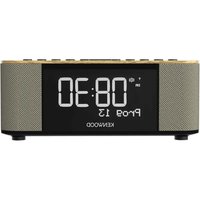
KENWOOD CR-ST500S - Radio

CR-ST500S - Radio KENWOOD - Kostenlose Bedienungsanleitung

Finden Sie kostenlos die Bedienungsanleitung des Geräts CR-ST500S KENWOOD als PDF.

📄 150 Seiten Deutsch DE Herunterladen 💬 KI-Frage
Notice KENWOOD CR-ST500S - page 2
Handbuch anzeigen : Français FR Deutsch DE English EN Italiano IT Nederlands NL
Waehlen Sie Ihre Sprache und Ihre E-Mail-Adresse: wir senden Ihnen eine speziell uebersetzte Version.

Benutzerfragen zu CR-ST500S KENWOOD

0 Frage zu diesem Gerät. Beantworten Sie die, die Sie kennen, oder stellen Sie Ihre eigene.

Eine neue Frage zu diesem Gerät stellen

Die E-Mail bleibt privat: Sie dient nur dazu, Sie zu benachrichtigen, wenn jemand auf Ihre Frage antwortet.

Noch keine Fragen. Stellen Sie die erste.

Laden Sie die Anleitung für Ihr Radio kostenlos im PDF-Format! Finden Sie Ihr Handbuch CR-ST500S - KENWOOD und nehmen Sie Ihr elektronisches Gerät wieder in die Hand. Auf dieser Seite sind alle Dokumente veröffentlicht, die für die Verwendung Ihres Geräts notwendig sind. CR-ST500S von der Marke KENWOOD.

BEDIENUNGSANLEITUNG CR-ST500S KENWOOD

  1. Vor Einschalten der Spannungsversorgung / Sicherheitshinweise
  2. Inbetriebnahme 6
  3. Komponenten und Funktionen 7
  4. Internetradio 11
  5. Podcasts 12
  6. Spotify 14
  7. Deezer 15
  8. Digitalradio DAB+ 15
  9. UKW-Radio 17
  10. BLUETOOTH-Audio 18
  11. Schlummerfunktion 19
  12. Wecker 19
  13. Systemeinstellungen 20
  14. Zeiteinstellungen 22
  15. Sprache 23
  16. Werkseinstellung 23
  17. Softwareupdate 23
  18. Einrichtungsassistent 24
  19. Info 24
  20. Beleuchtung 24
  21. Undok - Steuerung per App / OKTIV App 25
  22. Störungsbehebung 26
  23. Wartung und Pflege 26
  24. Entsorgung 27
  25. Technische Daten 28
  26. Garantie 29

3

1. Vor Einschalten der Spannungsversorgung

WICHTIGE SICHERHEITSHINWEISE

Achtung: Lesen Sie diese Seite aufmerksam durch, um den sicheren Betrieb des Gerätes zu gewährleisten.

Hinweise aufmerksam lesen!

- Befolgen Sie alle Sicherheits- und Bedienungsanweisungen, wenn Sie dieses Produkt in Betrieb nehmen.

Hinweise sorgfältig aufbewahren!

- Sie sollten die Sicherheits- und Bedienungsanweisungen für spätere Nachschlagezwecke aufbewahren.

Alle Warnhinweise beachten!

- Sie sollten alle an dem Produkt angegebenen und in der Bedienungsanleitung aufgeführten Warnungen strikt befolgen.

Nur mit einem trockenen Tuch säubern!

- Ziehen Sie das Steckernetzteil dieses Gerätes aus der Netzsteckdose heraus, bevor Sie dieses Produkt reinigen. Verwenden Sie niemals flüssige Reinigungsmittel oder Reinigungssprays. Verwenden Sie nur ein leicht angefeuchtetes Tuch für das Reinigen.

Zubehör

- Verwenden Sie nur das vom Hersteller angegebene Zubehör.

Verwenden Sie dieses Gerät nicht in der Nähe von Wasser

- Das Gerät darf niemals Wassertropfen oder Wasserspritzern ausgesetzt werden – wie sie zum Beispiel in der Nähe einer Badewanne, eines Waschbeckens, einer Küchenspüle, einer Waschmaschine, in einem feuchten Kellerraum oder in der Nähe eines Schwimmbeckens usw. auftreten. Stellen Sie niemals mit Flüssigkeiten gefüllte Behälter, wie z. B. Blumenvasen, auf das Gerät.

Belüftung

- Schlitze und Öffnungen im Gehäuse dienen der Belüftung des Geräts, um den zuverlässigen Betrieb des Geräts sicherzustellen und um das Gerät vor Überhitzung und einer möglichen Selbstentzündung zu schützen. Blockieren Sie die Lüftungsöffnungen nicht. Installieren Sie das Gerät nach Angaben des Herstellers. Blockieren Sie niemals die Belüftungsöffnungen, indem Sie das Gerät auf einem Bett, Sofa, Teppich oder einer ähnlich weichen Unterlage abstellen. Dieses Gerät sollte nicht in ein Bücherregal oder Einbauschrank eingebaut werden, wenn nicht für ausreichende Belüftung gesorgt ist.

Spannungsversorgung

- Dieses Gerät darf nur mit dem mitgelieferten Steckernetzteil an die Netzspannung angeschlossen werden. Verwenden Sie das Steckernetzteil ausschließlich für das Smart Radio CR-ST500S. Achten Sie in jedem Fall darauf, dass die örtliche Netzspannung mit den Angaben auf dem Steckernetzteil übereinstimmen. Wenn Sie sich über die Art der Spannungsversorgung in Ihrer Wohnung nicht sicher sind, wenden Sie sich an Ihren Fachhändler oder an das örtliche Energieversorgungsunternehmen.

Steckernetzteil

- Sorgen Sie dafür, dass man weder über das Kabel stolpern kann, noch dass es in unmittelbarer Nähe einer Steckdose, darunter auch Zusatzsteckdosen, abgeklemmt wird. Auch am Austritt aus dem Steckernetzteil darf das Kabel auf keinen Fall gequetscht werden.

Gewitter

- Das Gerät bei Gewittern und wenn es längere Zeit nicht verwendet wird vom Netz trennen.

Überlastung

- Überlasten Sie niemals Netzsteckdosen, Verlängerungskabel oder Mehrfachsteckdosen, weil sonst die Gefahr von Feuer oder elektrischen Schlägen besteht.

Eindringen von Fremdmaterial und Flüssigkeit

- Achten Sie darauf, dass niemals Fremdmaterial oder Flüssigkeit durch Belüftungsöffnungen in dieses Gerät eindringt, da es anderenfalls zu Kontakt mit unter hoher Spannung stehenden Bauteilen bzw. zu einem Kurzschluss mit dem sich daraus ergebenden Brand oder elektrischen Schlag kommen kann. Verschütten Sie niemals Flüssigkeiten jeglicher Art auf dieses Gerät.

Wartung

- Versuchen Sie niemals selbst, die Wartung dieses Gerätes auszuführen, da durch die Öffnungen oder durch das Entfernen von Abdeckungen unter Spannung stehende Teile freigelegt werden können, deren Berührung eine Gefahrenquelle darstellt. Überlassen Sie alle Wartungsarbeiten dem qualifizierten Kundendienstpersonal.

Beschädigungen, die eine Reparatur erfordern

- Wartungs- und Reparaturarbeiten nur von einem qualifizierten Kundendienst ausführen lassen. Eine Wartung/Reparatur ist erforderlich, wenn das Gerät beschädigt wurde (z. B. das Steckernetzteil), wenn Flüssigkeit in das Gerät gelaufen ist, wenn Gegenstände in das Gerät eingedrungen sind, wenn das Gerät Regen oder Nässe ausgesetzt war, wenn es nicht mehr einwandfrei funktioniert oder heruntergefallen ist.

Ersatzteile

- Wenn Ersatzteile benötigt werden, überzeugen Sie sich, dass der Kundendiensttechniker Ersatzteile verwendet, die vom Hersteller vorgeschrieben sind oder die gleichen Eigenschaften wie die Originalteile aufweisen. Nicht zugelassene Ersatzteile können zu Feuer, elektrischen Schlägen oder anderen Unfällen führen.

Sicherheitsprüfung

- Bitten Sie den Kundendiensttechniker nach der Beendigung von Wartungs- oder Reparaturarbeiten an diesem Gerät um die Durchführung einer Sicherheitsprüfung, um festzustellen, ob sich das Gerät im einwandfreien Betriebszustand befindet.

Wärme

- Installieren Sie das Gerät nicht in der Nähe von heißen Oberflächen wie z. B. Heizkörpern, Heizlüftern, Öfen oder anderen Geräten (einschließlich Verstärkern), die heiß werden können. Stellen Sie niemals Objekte mit offenen Flammen, wie Kerzen oder Laternen, auf oder in die Nähe des Gerätes. Die installierten Batterien dürfen keiner großen Hitze, wie direktem Sonnenlicht, Feuer oder ähnlichem, ausgesetzt werden.

Batterien

- Wenn Sie das Radio einen Monat oder länger nicht benutzen, entnehmen Sie die Batterien aus dem Batteriefach der Fernbebedienung, um ein Auslaufen zu verhindern. Entsorgen Sie auslaufende Batterien sofort sachgemäß und unter Beachtung aller relevanten gesetzlichen Vorschriften. Auslaufende Batterien können Verletzungen verursachen und das Gerät beschädigen. Kombinieren Sie niemals Batterien verschiedenen Typs oder alte und neue Batterien.

Um das Risiko eines Stromschlages, Feuer etc. zu minimieren

  • entfernen Sie keine Schrauben, Abdeckungen oder Gehäuseteile.
  • der Einschaltknopf trennt die Stromzufuhr in keiner Position vollkommen.

Um das Gerät komplett vom Strom zu trennen ziehen Sie bitte das Steckernetzteil aus der Steckdose.

Risiken in Verbindung mit hohen Lautstärken

- Um möglichen Hörschäden vorzubeugen, hören Sie nicht über längere Zeiträume mit hoher Lautstärke.

Netzwerkverbindung

  • Bitte stellen Sie sicher, dass bei Ihrem Netzwerkzugriffspunkt (Router) die Firewall-Funktion aktiviert ist. Konsultieren Sie dazu die Bedienungsanleitung Ihres Routers.
  • Falls Sie keine Netzwerkverbindung einrichten möchten, so führen Sie den Einrichtungsassistenten bitte nicht aus.

Fernbedienung

  • Wenn Sie den Fernbedienungssensor direktem Sonnenlicht oder dem Licht hochfrequenter Leuchtstoffröhren aussetzen, kann es zu Fehlfunktionen kommen. In solchen Fällen sollten Sie das System an einer anderen Stelle aufstellen, um solche Fehlfunktionen zu vermeiden.
  • Die mitgelieferten Batterien sind zur Funktionsprüfung gedacht und können eine begrenzte Lebensdauer haben. Wenn die Reichweite der Fernbedienung nachlässt, die alten Batterien durch neue ersetzen.

Vorsicht!

Explosionsgefahr

  • wenn Batterien des falschen Typs eingesetzt werden;
  • extrem hohen oder niedrigen Temperaturen, denen eine Batterie während der Verwendung, Lagerung oder des Transports ausgesetzt sein kann;
  • niedrigem Luftdruck in großer Höhe;
  • der Entsorgung einer Batterie in Feuer oder einem heißen Ofen;
  • beim mechanischen Quetschen oder Schneiden einer Batterie;
  • bei Belassen einer Batterie in einer Umgebung mit extrem hohen Temperaturen oder einem extrem niedrigen Luftdruck, was zu einer Explosion oder dem Austreten brennbarer Flüssigkeiten oder Gase führen kann.

Automatische Energiesparfunktion

Das Modell ist mit einer automatischen Energiesparfunktion ausgestattet. Diese schaltet das Gerät innerhalb von 15 Minuten in den Standby-Modus, wenn die Wiedergabe mit einer sehr geringen Lautstärke erfolgt bzw. das Radio stummgeschaltet ist. Diese Einstellung kann nicht verändert werden.

Hinweis: Wenn sich das Radio im Standby-Modus befindet oder keine USB-Dateien abgespielt werden, ziehen Sie den USB-Stick ab, um den Stromverbrauch zu senken.

Bitte beachten:

Die in dieser Bedienungsanleitung beschriebenen Bedienschritte und Menüpunkte entsprechen dem Stand der Drucklegung diese Dokuments. Durch zwischenzeitliche Firmware-Updates können sich minimale Unterschiede in der Bedienung oder der Benennung von Menüpunkten ergeben.

EU-Konformitätserklärung

Hiermit erklärt die JVCKENWOOD Corporation, dass der Funkanlagentyp [KENWOOD] CR-ST500S der Richtlinie 2014/53/EU entspricht. Der vollständige Text der EU-Konformitätserklärung ist unter der folgenden Internetadresse verfügbar: http://www.kenwood.com/euukdoc/

Hersteller:

JVCKENWOOD Corporation

3-12, Moriyacho, Kanagawa-ku, Yokohama-shi, Kanagawa 221-0022, JAPAN

EU-Kontaktadresse:

JVCKENWOOD Europe B.V.

Rendementsweg 20 B-9, NL 3641 SL Mijdrecht, THE NETHERLANDS

UK-Kontaktadresse:

JVCKENWOOD U.K. Limited

Die Bluetooth® Wortmarke und Logos sind eingetragene Marken von BLUETOOTH SIG Inc. und jegliche Verwendung dieser Marken durch die JVCKENWOOD Corporation erfolgt unter Lizenz. Andere Marken und Handelsnamen sind die ihrer jeweiligen Eigentümer.

Bedingt durch den 5 GHz-Frequenzbereich des eingebauten WLAN-Moduls ist der Gebrauch in folgenden Ländern nur innerhalb von Gebäuden gestattet.
KENWOOD CR-ST500S - UK-Kontaktadresse: - 1KENWOOD CR-ST500S - UK-Kontaktadresse: - 2
AT BEBG CZDK EE FRDE IS IE ITUKEL ES CY LV LI
PL PTRO SL SKTR FI SE CHUK (NI) HR
AT = Österreich, BE = Belgien, BG = Bulgarien, CZ = Tschechien, DK = Dänemark, EE = Estland, FR = Frankreich, DE = Deutschland, IS = Island, IE = Irland, IT = Italien, EL = Griechenland, ES = Spanien, CY = Zypern, LV = Lettland, LT = Litauen, LU = Luxemburg, HU = Ungarn, MT = Malta, NL = Niederlande, NO = Norwegen, PL = Polen, PT = Portugal, RO = Rumänien, SL = Slowenien, SK = Slowakei, TR = Türkei, FI = Finnland, SE = Schweden, CH = Schweiz, UK(NI) = Nordirland, HR = KroatienUK = Vereinigtes Königreich

2. Inbetriebnahme

2.1 Auspacken

Packen Sie das Gerät vorsichtig aus und achten Sie darauf, dass alle Zubehörteile vorhanden sind:

• Infrarot Fernbedienung
- Steckernetzteil
• Bedienungsanleitung
• 2 x Batterie AAA/LR03
• Teleskopantenne anschraubbar

2.2 Anschließen

• Schließen Sie das Steckernetzteil an das Radio und an die Netzsteckdose an.
- Öffnen Sie das Batteriefach der Fernbedienung und setzen Sie die Batterien polungsrichtig ein. Die vorgegebene Polarität (+/-) ist im Batteriefach gekennzeichnet.

2.3 DAB+ / UKW Teleskopantenne

  1. Befestigen Sie die Teleskopantenne mittels Schraubbefestigung am Anschluss auf der Rückseite.
  2. Drehen Sie die Antenne nach oben und ziehen Sie alle Elemente komplett heraus.
  3. Richten Sie die Antenne aus, um den besten Empfang zu erhalten.

2.4 Netzwerkverbindung

Um Internetradio empfangen zu können, muss das Radio in ein Netzwerk integriert werden. Der Router muss dazu eingeschaltet sein und eine Internetverbindung bestehen. Stellen Sie dabei sicher, dass die WLAN-Verbindung des Routers aktiviert ist. Konsultieren Sie dazu auch die Bedienungsanleitung des Routers.

3. Komponenten und Funktionen

3.1 Fernbedienung

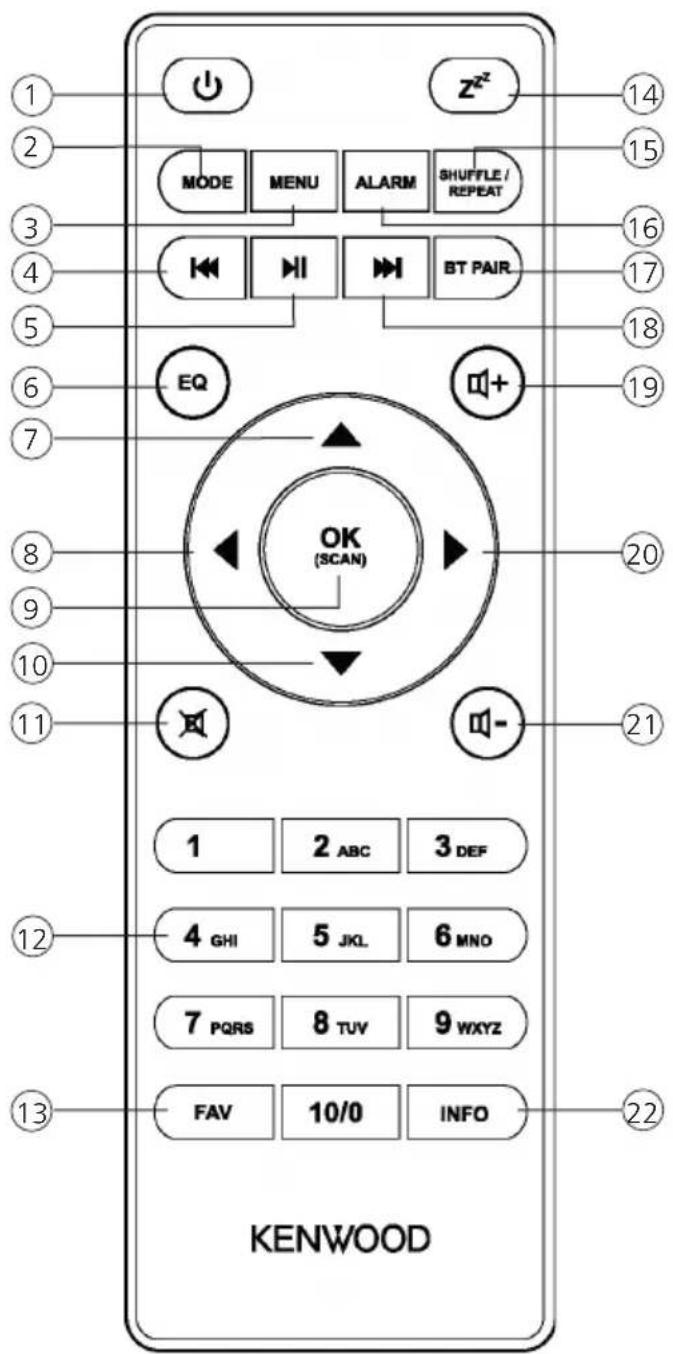
KENWOOD CR-ST500S - Fernbedienung - 1

text_image 1 2 3 4 5 6 7 8 9 10 11 12 13 KENWOOD MODE MENU ALARM SHUFFLE/REPEAT BT PAIR EQ OK (SCAN) 1 2 ABC 3 DEF 4 GHI 5 JKL 6 MNO 7 PQRS 8 TUV 9 WXYZ FAV 10/0 INFO 14 15 16 17 18 19 20 21 22

1 Standby Ein/Aus, Wecker aus
2 Modusauswahl
3 Menü öffnen/schließen
4 Titelsprung/Titelsuchlauf rückwärts
5 Wiedergabe/Pause
6 Equalizer-Voreinstellung wählen
7 Hoch; UKW: Frequenz einstellen
8 Links; Schritt zurück
9 Eingabe bestätigen; UKW: Suchlauf; Wiedergabe: Diashow im Vollbildmodus
10 Runter; UKW: Frequenz einstellen
11 Stummschaltung Ein/Aus (Mute)
12 Zifferntasten 1 - 10/0
13 Presetspeicher (Favoriten)
14 Schlummer-Funktion einstellen
15 Musik: Zufalls-/Wiederholungsauswahl
16 Wecker einstellen
17 BLUETOOTH Koppelung; Unterbrechen der Verbindung
18 Titelsprung/Titelsuchlauf vorwärts
19 Lautstärke erhöhen
20 Rechts; Schritt vorwärts
21 Lautstärke verringern
22 Info-Modus wählen

3.2 Geräteansichten

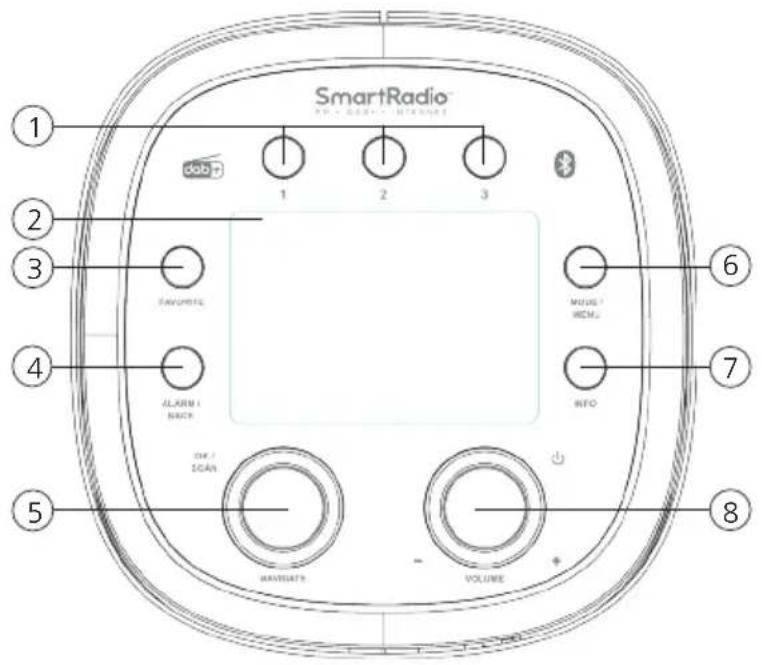
Draufsicht

1 Tasten zum Speichern und Abrufen von Favoriten (1, 2, 3)

2 4" Bildschirm TFT-Farbdisplay

FAVORITE-Taste: Gespeicherte Lieblings- sender auswählen; drücken und gedrückt halten, um einen Sender zu speichern

ALARM/BACK-Taste: Zurück zum letzten Menü, zurück zur Wiedergabe; drücken und halten Sie die Taste, um den Wecker zu stellen.

5 OK/SCAN / NAVIGATE-Regler: Auswahl bestätigen; UKW-Sender suchen; Drehen, um sich durch die Menüs zu bewegen

MODE/MENU-Taste zum Aufrufen des Bereichs der Betriebsarten; gedrückt halten für das Einstellmenü

7 INFO-Taste: Anzeige der Informationen über den Sender oder Titel

ON/STANDBY / VOLUME-Regler: Ein- und Ausschalten des Radios; drehen zum Einstellen der Lautstärke

KENWOOD CR-ST500S - Draufsicht - 1

text_image SmartRadio FOR SMART RITAMERS 1 2 3 4 5 6 7 8 FANUROTE MUSG MEM INFO ALARM 1 BACK DM / SCAN MASSUATE VOLUME

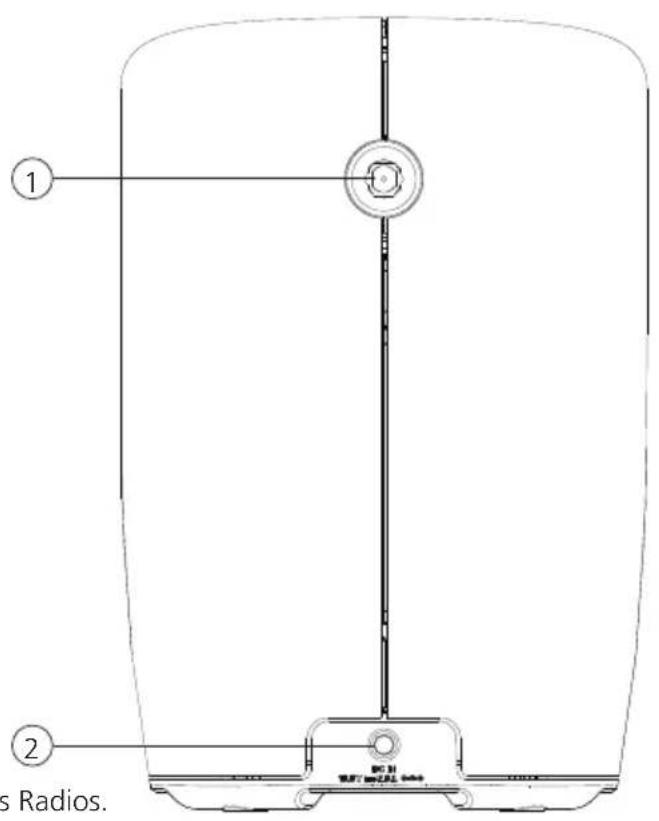
Rückansicht

1 DAB+/UKW Antennen-Anschluss mit Schraubgewinde (F-Connector)

2 Anschluss Steckernetzteil

KENWOOD CR-ST500S - Rückansicht - 1

Das Typenschild befindet sich auf der Unterseite des Radios.

3.3 Ein- / Ausschalten (Standby)

Drücken Sie die Taste auf der Fernbedienung oder am Gerät, um das Radio einzuschalten. Drücken Sie die Taste erneut, um das Gerät in den Standby-Modus zu versetzen. Um es vollständig auszuschalten, trennen Sie es von der Spannungsversorgung.

3.4 Navigieren in den Menüs

Durch Drücken der Tasten auf der Fernbedienung können Sie in den Menüs navigieren. Ein Druck auf die Taste bestätigt die Auswahl. Diese Bedienschritte können auch am Gerät, mit dem Regler vorgenommen werden. Drehen des Reglers navigiert durch die Menüs, die Bestätigung eines Menüpunktes erfolgt durch Drücken des Reglers. Ins vorherige Menü gelangen Sie dabei durch Drücken der Taste am Gerät.

3.5 Eingabe von Passwörtern, Suchtexten, etc.

Wählen Sie mit die entsprechenden Zahlen und/oder Buchstaben einzeln aus und bestätigen Sie die jeweilige Auswahl durch Drücken von . Um eine fehlerhafte Eingabe zu korrigieren, gehen Sie bitte auf das Feld und bestätigen mit Taste auf der Fernbedienung. Dadurch wird die letzte Eingabe gelöscht. Verwenden Sie das Feld „ABBRECH.“, um die Eingabe komplett abzubrechen. Ist Ihre Auswahl vollständig, so navigieren Sie bitte zum Feld „OK“ und bestätigen Sie die Auswahl durch Drücken der Taste . Die Taste dient als Hotkey zum Wechseln zwischen den Zahlen/Buchstaben und .

3.6 Lautstärke anpassen und „Mute“

Durch Drücken der Tasten und auf der Fernbedienung, oder Drehen des Reglers am Gerät, können Sie die Lautstärke anpassen. Ein Druck auf die Taste schaltet das Radio stumm. Ein weiterer Tastendruck stellt die ursprüngliche Lautstärke wieder her.

3.7 Zusätzliche Informationen

Durch wiederholtes Drücken der Taste können, je nach Quelle und Sender, zusätzliche Informationen angezeigt werden:

  • Beschreibung
  • Name des Senders, des aktuellen Programms, Inhalte, Themen, etc..
  • Genre
  • Es wird der Programmstil (Genre) des Senders angezeigt.
    • Signalpegel und Signalfehler
  • Bitrate
  • Kanalinformation
    • Heutiges Datum und aktuelle Uhrzeit

In den Betriebsarten „FM-Radio“ und „Digitalradio DAB+“ stehen am unteren rechten Displayrand Informationen über Empfangsstärke, Stereomodus, RDS-Signal (nur UKW) und Presetspeicherplatz zur Verfügung. Fehlt die entsprechende Anzeige, so steht die Information nicht zur Verfügung.

3.8 Einrichtungsassistent

Beim ersten Start wird automatisch der Einrichtungsassistent (Setup Wizard) gestartet.

Der Einrichtungsassistent wird in englischer Sprache ausgeführt.

Sie können den Assistenten überspringen und später in deutscher Sprache erneut aufrufen.

3.9 Einstellung der Menüsprache

Bei der ersten Inbetriebnahme werden alle verfügbaren Menüsprachen aufgelistet. Mit den Tasten oder dem Regler die gewünschte Sprache auswählen und mit bestätigen.

3.10 Start des Einrichtungsassistenten

Für eine einfache und schnelle Erstinbetriebnahme (Einstellung von Zeit und Datum, Einrichtung der Internetverbindung, etc.) empfehlen wir Ihnen die Ausführung des Einrichtungsassistenten. Wählen Sie dazu bitte „JA“ aus. Möchten Sie den Einrichtungsassistenten überspringen, wählen Sie „NEIN“. Alle Einstellungen, die mithilfe des Einrichtungsassistenten erfolgen, können später auch einzeln über die Systemeinstellungen vorgenommen werden. Alternativ lässt sich der Einrichtungsassistent jederzeit erneut ausführen. Wählen Sie anschließend „JA“ oder „NEIN“, um den Einrichtungsassistenten automatisch beim nächsten Start des Radios auszuführen bzw. nicht auszuführen. Danach befinden Sie sich um Hauptmenü.

  • Datum/Zeit
    12/24 Stundenformat
    • Automatisches Update (Zeit & Datum)
    Update von DAB oder FM (empfohlen)
    Bei der automatischen Aktualisierung über das Radionetz FM/DAB/DAB+ werden Uhrzeit und Datum von den Sendeanstalten bereitgestellt. Bei einem Abgleich über diese Quellen wird selbst nach einem Stromausfall die Uhrzeit korrekt eingestellt werden. Somit können auch eingestellte Weckzeiten eingehalten werden.

- Update von NET Bei Auswahl dieser Option werden Uhrzeit und Datum automatisch über die Internetverbindung eingestellt. Zusätzlich können die Zeitzone und Sommer-/Winterzeit angepasst werden.

- Kein Update

Uhrzeit und Datum müssen manuell eingestellt werden.

- Netzwerkverbindung halten

Im Kapitel „Systemeinstellungen“ wird detaillierter auf die Netzwerkkonfiguration eingegangen.

3.11 Hauptmenü

Das Hauptmenü beinhaltet die verschiedenen Audioquellen und Einstellmöglichkeiten:

  • Internetradio
  • Podcasts
  • Spotify
  • Deezer
    • DAB
    • FM (UKW)
  • Bluetooth
  • Schlummer
  • Wecker
  • Systemeinstellungen

Drücken Sie bei ausgewählter Audioquelle die Taste

auf der Fernbedienung oder am Gerät, und wählen Sie „Hauptmenü“ aus.

4. Internetradio

Das Internetradio bietet eine riesige Auswahl an unterschiedlichsten Angeboten rund um die Welt. Dabei können Sie die Stationen auf vielfältige Weise selektieren. Wählen Sie dazu bitte im Hauptmenü die Quelle „Internetradio“ aus.

4.1 Sendersuche

Das Radio bietet verschiedene Möglichkeiten, nach gewünschten Sendlern zu suchen.

Navigieren Sie innerhalb der Menüpunkte und Optionen. Haben Sie den gewünschten Sender gefunden, so bestätigen Sie die Auswahl mit der Taste . Die Wiedergabe von Internetradio kann durch Drücken der Taste auf der Fernbedienung gestoppt werden. Ein weiterer Tastendruck lädt den Sender neu.

4.1.1 Suche nach Ländern und Regionen

Um Sender aus bestimmten Kontinenten, Ländern und Regionen zu suchen, drücken Sie die Taste

am Gerät oder auf der Fernbedienung, um das Menü „Senderliste“ aufzurufen. Bestätigen Sie die Auswahl. Wählen Sie das Menü „Länder“ um ein Land oder eine Region auszuwählen.

4.1.2 Suche nach Genres

Um Sender mit bestimmten Musikrichtungen oder Themen zu suchen, gehen Sie wie folgt vor: Drücken Sie die Taste

am Gerät oder auf der Fernbedienung, um das Menü „Senderliste“ aufzurufen. Nach Bestätigung der Auswahl navigieren Sie zum Menü „Entdecken“. Nach der Bestätigung können Sie eine weitere Eingrenzung nach Herkunft oder Sprache der Sender vornehmen.

4.1.3 Suche nach Namen

Wenn Sie den Namen des gewünschten Senders kennen, können Sie gezielt nach diesem suchen: Drücken Sie die Taste

am Gerät oder auf der Fernbedienung, um das Menü „Senderliste“ aufzurufen. Nach Bestätigung der Auswahl navigieren Sie zum Menü „Suche“. Geben Sie in die Eingabemaske den vollständigen oder einen Teil des Sendernamens ein und wählen Sie das Feld „OK“, um die Suche zu starten. Sie erhalten eine Auflistung aller Sender, deren Namen den gesuchten Text beinhalten.

4.1.4 Populäre Sender

Eine Auswahl der beliebtesten Sender erhalten Sie wie folgt:

Drücken Sie die Taste

am Gerät oder auf der Fernbedienung, um das Menü „Senderliste“ aufzurufen. Nach Bestätigung der Auswahl navigieren Sie zum Menü „Populär“, und wählen Sie den gewünschten Sender.

4.1.5 Lokale Sender

Um gezielt nach Sendern aus dem Land des aktuellen Standorts des Radios zu suchen, gehen Sie bitte wie folgt vor:

Drücken Sie die Taste

am Gerät oder auf der Fernbedienung, um das Menü „Senderliste“ aufzurufen. Nach Bestätigung der Auswahl navigieren Sie zum Menü mit dem Ländernamen des aktuellen Standorts (z.B. „Deutschland“).

Innerhalb dieser lokalen Eingrenzung können Sie zusätzlich nach Genres, lokalen oder populären Sendern suchen.

4.2 Favoriten (Speicherplätze)

Zur Speicherung Ihrer Lieblingssender stehen 40 Speicherplätze (Favoriten) zur Verfügung. Diese Favoriten können Sie beliebig mit Sendern aus den Quellen „Internetradio“ und „Podcasts“ belegen.

4.2.1 Speichern von Sendeern auf den Direktwahltasten 1-3 am Radio:

Am Radio können Sie die Speicherplätze 1 – 3 mittels der Zifferntasten belegen. Wählen Sie dazu den gewünschten Sender aus und drücken eine Zifferntaste bis „Gespeichert“ im Display erscheint. Die Speicherplätze können durch einen kurzen Tastendruck aufgerufen werden.

4.2.2 Speichern von Sendeern mit der Fernbedienung:

Die Speicherplätze 1 – 10 können mittels der Zifferntasten auf der Fernbedienung belegt werden. Wählen Sie dazu den gewünschten Sender aus und drücken eine Zifferntaste auf der Fernbedienung, bis „Gespeichert“ im Display erscheint. Die Speicherplätze können nun durch einen kurzen Tastendruck über die Fernbedienung aufgerufen werden.

4.2.3 Speichern von Sendern auf den Speicherplätzen 11 - 40:

Wählen Sie den gewünschten Sender aus und halten Sie die Taste am Radio oder auf der Fernbedienung gedrückt. Wählen Sie nun aus der Liste der Senderspeicher einen Speicherplatz aus und bestätigen Sie die Auswahl mit der Taste am Radio. Im Display erscheint „Gespeichert“. Die Senderliste können Sie bequem durch kurzes Drücken der Favoritentaste am Radio oder an der Fernbedienung aufrufen. Verwenden Sie die Tasten oder den Regler zur Auswahl eines Senders und drücken Sie zur Bestätigung.

Hinweis: Die Speicherplätze können nicht gelöscht, sondern nur mit anderen Sendern überschrieben werden.

5. Podcasts

Podcasts sind abrufbare Beiträge zu verschiedenen Themen, z.B. Infosendungen, Nachrichten und vieles mehr. Ähnlich wie bei Internetradio, besteht hier die Möglichkeit, Podcasts zu filtern oder in der gesamten Datenbank nach einem Podcast zu suchen. Wählen Sie dazu bitte im Hauptmenü die Quelle „Podcasts“ aus.

5.1 Suchen von Podcasts

Das Radio bietet verschiedene Möglichkeiten, nach Podcasts zu suchen.

Navigieren Sie innerhalb der Menüpunkte und Optionen. Haben Sie den gewünschten Podcast gefunden, so bestätigen Sie die Auswahl mit der Taste . Die Wiedergabe von Podcasts kann durch Drücken der Taste auf der Fernbedienung pausiert und wieder gestartet werden. Durch dauerhaftes Drücken der Tasten kann innerhalb des Podcasts mit zunehmender Geschwindigkeit (max. 32-fach) vor- und zurückgespult werden. Ein kurzer Tastendruck auf springt zum Anfang des Podcasts.

5.1.1 Suche nach Ländern und Regionen

Um Podcasts aus bestimmten Kontinenten, Ländern und Regionen zu suchen, drücken Sie die Taste

am Gerät oder auf der Fernbedienung, um das Menü „Podcastliste“ aufzurufen. Bestätigen Sie die Auswahl. Wählen Sie das Menü „Länder“ um ein Land oder eine Region auszuwählen.

5.1.2 Suche nach Genres

Um Podcasts mit bestimmten Inhalten oder Themen zu suchen, gehen Sie wie folgt vor:

Drücken Sie die Taste

am Gerät oder auf der Fernbedienung, um das Menü „Podcastliste“ aufzurufen. Nach Bestätigung der Auswahl navigieren Sie zum Menü „Entdecken“. Nach der Bestätigung können Sie eine weitere Eingrenzung nach Herkunft oder Sprache der Podcasts vornehmen.

5.1.3 Suche nach Namen

Wenn Sie den Namen des gewünschten Podcasts kennen, können Sie gezielt nach diesem suchen: Drücken Sie die Taste

am Gerät oder auf der Fernbedienung, um das Menü „Podcastliste“ aufzurufen. Nach Bestätigung der Auswahl navigieren Sie zum Menü „Suche“. Geben Sie in die Eingabemaske den vollständigen oder einen Teil des Podcastnamens ein und wählen Sie das Feld „OK“, um die Suche zu starten. Sie erhalten eine Auflistung aller Podcast oder Episoden, deren Namen den gesuchten Text beinhalten.

5.1.4 Populäre Podcasts

Um gezielt nach populären Podcasts aus dem Land des aktuellen Standorts des Radios zu suchen, gehen Sie bitte wie folgt vor:

Drücken Sie die Taste

am Gerät oder auf der Fernbedienung, um das Menü „Podcastliste“ aufzurufen. Nach Bestätigung der Auswahl navigieren Sie zum Menü mit dem Ländernamen des aktuellen Standorts (z.B. „Deutschland“). Innerhalb dieser lokalen Eingrenzung können Sie zusätzlich nach Genres, lokalen oder populären Podcasts suchen.

5.2 Favoriten (Speicherplätze)

Zur Speicherung von Podcasts stehen 40 Speicherplätze (Favoriten) zur Verfügung. Diese Favoriten können Sie beliebig mit Sendern aus den Quellen „Internetradio“ und „Podcasts“ belegen.

5.2.1 Speichern von Podcasts auf den Direktwahltasten 1-3 am Radio:

Am Radio können Sie die Speicherplätze 1 – 3 mittels der Zifferntasten belegen. Wählen Sie dazu den gewünschten Podcast aus und drücken eine Zifferntaste bis „Gespeichert“ im Display erscheint. Die Speicherplätze können durch einen kurzen Tastendruck aufgerufen werden.

5.2.2 Speichern von Podcasts mit der Fernbedienung:

Die Speicherplätze 1 – 10 können mittels der Zifferntasten auf der Fernbedienung belegt werden. Wählen Sie dazu den gewünschten Podcast aus und drücken eine Zifferntaste auf der Fernbedienung, bis „Gespeichert“ im Display erscheint. Die Speicherplätze können nun durch einen kurzen Tastendruck über die Fernbedienung aufgerufen werden.

5.2.3 Speichern von Podcasts auf den Speicherplätzen 11 - 40:

Wählen Sie den gewünschten Podcast aus und halten Sie die Taste am Radio oder auf der Fernbedienung gedrückt. Wählen Sie nun aus der Liste der Senderspeicher einen Speicherplatz aus und bestätigen Sie die Auswahl mit der Taste am Radio. Im Display erscheint „Gespeichert“. Die Speicherplätze können Sie bequem durch kurzes Drücken Taste am Radio oder auf der Fernbedienung aufrufen. Verwenden Sie die Tasten oder den Regler zur Auswahl eines Podcasts und drücken Sie zur Bestätigung.

Hinweis: Die Speicherplätze können nicht gelöscht, sondern nur mit anderen Podcasts überschrieben werden.

6. Spotify

Verwende dein Smartphone, Tablet oder deinen Computer als Fernbedienung für Spotify. Auf spotify.com/connect erfährst du mehr. Die Spotify-Software unterliegt Drittanbieter-Lizenzen, die unter der folgenden Adresse aufgerufen werden können: www.spotify.com/connect/third-party-licenses.

Installieren Sie die Spotify-App auf Ihrem Android-/iOS-Gerät. Diese können Sie im Play Store oder aus dem Apple App Store herunterladen. Nach der Installation starten Sie die App und melden sich mit Ihren Zugangsdaten an bzw. registrieren sich. Das Radio und das Android-/ iOS-Gerät mit der Spotify-App müssen sich im selben Netzwerk befinden.

6.1 Benutzung

Wählen Sie bitte im Hauptmenü die Quelle „Spotify“ aus, und starten Sie wie gewohnt die Wiedergabe von Spotify auf Ihrem Smartphone. Am unteren Bildschirmrand des Telefons wird das Spotfiy Connect-Logo sowie „Verfügbare Geräte“ angezeigt. Drücken Sie auf „Verfügbare Geräte“ um eine Liste mit den im Netzwerk verfügbaren Geräten anzuzeigen. Wählen Sie nun „KENWOOD CR-ST500S“ aus, und die Wiedergabe erfolgt über das Radio. Eine erfolgreiche Verbindung wird durch grüne Schrift angezeigt. Nach erfolgreicher Erstverbindung können Sie das Smartphone auch wie folgt mit dem Radio verbinden: Wählen Sie im Hauptmenü die Quelle „Spotify“ und drücken Sie . Im Display erscheint nun „Press Play ...“. Durch Drücken der Taste auf der Fernbedienung wird die Verbindung hergestellt und die Wiedergabe der aktuellen Playlist gestartet. Über die Fernbedienung kann auch zwischen den Titeln der aktuellen Liste gesprungen werden.

6.2 Favoriten (Speicherplätze)

Zur Speicherung von Playlisten stehen 10 Speicherplätze (Favoriten) zur Verfügung.

6.2.1 Speichern von Playlisten auf den Direktwahltasten 1-3 am Radio:

Am Radio können Sie die Speicherplätze 1 – 3 mittels der Zifferntasten belegen. Wählen Sie dazu die gewünschte Playlist aus und drücken eine Zifferntaste bis „Gespeichert“ im Display erscheint. Die Speicherplätze können durch einen kurzen Tastendruck aufgerufen werden.

6.2.2 Speichern von Playlisten mit der Fernbedienung:

Die Speicherplätze 1 – 10 können mittels der Zifferntasten auf der Fernbedienung belegt werden. Wählen Sie dazu die gewünschte Playlist aus und drücken eine Zifferntaste auf der Fernbedienung, bis „Gespeichert“ im Display erscheint. Die Speicherplätze können nun durch einen kurzen Tastendruck über die Fernbedienung aufgerufen werden. Es können auch einzelne Titel, die nicht in Playlisten vorhanden sind, abgespeichert werden.

Hinweis: Die Speicherplätze können nicht gelöscht, sondern nur mit anderen Playlisten/Titeln überschrieben werden.

7. Deezer

Über diese Quelle können Sie auf den Musikdienst Deezer zugreifen. Wählen Sie bitte im Hauptmenü die Quelle „Deezer“ aus. Um Deezer zu verwenden, benötigen Sie ein Benutzerkonto dieses Musikdienstes. Loggen Sie sich mit Ihren Zugangsdaten über die UNDOK-App oder am Gerät bei diesem Dienst ein. Sobald die Verbindung hergestellt ist, stehen die Funktionen über die UNDOK-App und am Gerät zur Verfügung.

7.2 Favoriten (Speicherplätze)

Zur Speicherung von Playlisten stehen 8 Speicherplätze (Favoriten) zur Verfügung.

7.2.1 Speichern von Playlisten auf den Direktwahltasten 1-3 am Radio:

Am Radio können Sie die Speicherplätze 1 – 3 mittels der Zifferntasten belegen. Wählen Sie dazu die gewünschte Playlist aus und drücken eine Zifferntaste bis „Gespeichert“ im Display erscheint. Die Speicherplätze können durch einen kurzen Tastendruck aufgerufen werden.

7.2.2 Speichern von Playlisten mit der Fernbedienung:

Die Speicherplätze 1 – 8 können mittels der Zifferntasten auf der Fernbedienung belegt werden. Wählen Sie dazu die gewünschte Playlist aus und drücken eine Zifferntaste auf der Fernbedienung, bis „Gespeichert“ im Display erscheint. Die Speicherplätze können nun durch einen kurzen Tastendruck über die Fernbedienung aufgerufen werden. Es können auch einzelne Titel, die nicht in Playlisten vorhanden sind, abgespeichert werden.

Hinweis: Die Speicherplätze können nicht gelöscht, sondern nur mit anderen Playlisten/Titeln überschrieben werden.

8. Digitalradio DAB+

Um das digitale Radio DAB+ zu empfangen, schalten Sie bitte im Hauptmenü auf die Quelle „DAB Radio“. Beim erstmaligen Umschalten wird ein automatischer Sendersuchlauf gestartet. Im Display erscheint „Suchlauf“, die Anzahl der bisher gefundenen Sender und ein entsprechender Fortschrittsbalken. Einige Sender bieten Zusatzinformationen als sogenannte Slideshow an.

Um diese großformatig auf dem Display des Radios anzuzeigen, drücken Sie die Taste auf der Fernbedienung oder am Radio. Ein erneuter Tastendruck schaltet die Anzeige wieder zurück.

8.1 Sendersuchlauf

Um nach empfangbaren Sendern zu suchen, können Sie einen automatischen Suchlauf starten. Rufen Sie dazu mit der Taste

das Menü auf und wählen Sie „Vollständiger Suchlauf“. Im Display erscheint „Suchlauf“, die Anzahl der bisher gefundenen Sender und ein entsprechender Fortschrittsbalken. Danach sind die Sender in alphabetischer Reihe abgespeichert. Sender, die bei einem vorherigen Suchlauf gefunden wurden, aber aktuell nicht zu empfangen sind, werden in der Senderliste mit einem „?“ vor dem Sendernamen dargestellt.

8.2 Manuell einstellen

Sie können Ensembles auch manuell einstellen. Rufen Sie dazu mit der Taste

das Menü auf und wählen „Manuell einstellen“ aus. Danach den gewünschten Kanal auswählen und mit bestätigen. Nun werden Informationen zum Ensemble und die Signalstärke angezeigt. Ein weiterer Tastendruck auf speichert die entsprechenden Sender in der Liste.

8.3 Senderliste

Drücken Sie die Taste

und bestätigen Sie „Senderliste“ mit . Verwenden Sie die Tasten oder den Regler zur Auswahl eines Senders und drücken Sie zur Bestätigung. Das Gerät beginnt automatisch mit der Wiedergabe.

Hinweis: Die Empfangsqualität eines Senders ist von Faktoren wie Wetter, Aufstellungsort und Antennenausrichtung abhängig. Sollte ein Sender aus der Senderliste nicht empfangbar sein, verändern Sie die Ausrichtung der Antenne oder den Aufstellort des Radios. Nicht mehr empfangbare Sender können aus der Senderliste entfernt werden.

8.4 Nicht (mehr) empfangbare Sender löschen

Sender, die nicht mehr empfangen werden können, lassen sich aus der Liste löschen. Drücken Sie dazu die Taste

und wählen „Bereinigung ungültig“ aus. Wählen Sie bei „Ungültige Sender entfernen?“ „JA“ aus, und diese Sender werden gelöscht. Auswählen von „NEIN“ bringt Sie wieder in das Menü, ohne die Sender zu löschen.

8.5 Favoriten (Speicherplätze)

Zur Speicherung von DAB+ Sendern stehen 40 Speicherplätze (Favoriten) zur Verfügung.

8.5.1 Speichern von DAB+ Sendern auf den Direktwahltasten 1-3 am Radio:

Am Radio können Sie die Speicherplätze 1 – 3 mittels der Zifferntasten belegen. Wählen Sie dazu den gewünschten Sender aus und drücken eine Zifferntaste bis „Gespeichert“ im Display erscheint. Die Speicherplätze können durch einen kurzen Tastendruck aufgerufen werden.

8.5.2 Speichern von DAB+ Sendern mit der Fernbedienung:

Die Speicherplätze 1 –10 können mittels der Zifferntasten auf der Fernbedienung belegt werden. Wählen Sie dazu den gewünschten Sender aus und drücken eine Zifferntaste auf der Fernbedienung, bis „Gespeichert“ im Display erscheint. Die Speicherplätze können nun durch einen kurzen Tastendruck über die Fernbedienung aufgerufen werden.

8.5.3 Speichern von DAB+ Sendern auf den Speicherplätzen 11 - 40:

Wählen Sie den gewünschten Sender aus und halten Sie die Taste am Radio oder auf der Fernbedienung gedrückt. Wählen Sie nun aus der Liste der Senderspeicher einen Speicherplatz aus und bestätigen Sie die Auswahl mit der Taste am Radio. Im Display erscheint „Gespeichert“. Die Speicherplätze können Sie bequem durch kurzes Drücken Taste am Radio oder auf der Fernbedienung aufrufen. Verwenden Sie die Tasten oder den Regler zur Auswahl eines Senders und drücken Sie zur Bestätigung.

Hinweis: Die Speicherplätze können nicht gelöscht, sondern nur mit anderen Sendern überschrieben werden.

8.6 DRC (Dynamic Range Control)

Manche DAB+ Sender unterstützen DRC, welches den Unterschied zwischen lauten und leisen Tönen reduziert. Folgende Einstellungen sind möglich:

DRC hoch:

Starke Kompression der unterschiedlichen Lautstärken. Die Dynamik wird stark vermindert.

DRC tief:

Niedrige Kompression, ohne große Verminderung der Dynamik

DRC aus:

Es erfolgt keine Kompression

Um die Einstellungen vorzunehmen, gehen Sie wie folgt vor:

Drücken Sie die Taste

und wählen Sie „DRC“ aus. Im folgenden Menü lassen sich die Einstellungen für DRC ändern. Die aktuelle Einstellung wird durch „*“ angezeigt.

9. UKW Radio

Wählen Sie im Hauptmenü „FM“ aus, um auf UKW Empfang zu schalten.

9.1 Sendersuchlauf

Sie können automatisch nach UKW-Sendern suchen lassen. Um den automatischen Sendersuchlauf zu starten drücken Sie bitte die Taste auf der Fernbedienung oder am Radio. Der Suchlauf stoppt beim nächsten gefundenen Sender und das Radio beginnt mit dem Abspielen.

9.2 Suchlauf-Einstellungen

Mit dieser Funktion können Sie festlegen, ob nur Sender mit starkem Empfangssignal berücksichtigt werden. Drücken Sie dazu die Taste

, und wählen Sie „Suchlauf-Einstellung“ aus. Im nachfolgenden Menü „UKW Sendersuchlauf“ können Sie nun die Frage „Nur starke Sender“ mit „JA“ oder „NEIN“ beantworten. Die aktuelle Einstellung wird durch „*“ gekennzeichnet.

9.3 Audio-Einstellungen

Bei Sendern mit schwachem Empfang kann durch Umstellen auf Mono-Empfang eine leichte Qualitätsverbesserung erzielt werden. Drücken Sie dazu die Taste

, und wählen Sie „Audio-Einstellung“ aus. Im nachfolgenden Menü „UKW schwacher Empfang“ können Sie nun die Frage „Nur Mono anhören“ mit „JA“ oder „NEIN“ beantworten. Die aktuelle Einstellung wird durch „*“ gekennzeichnet.

9.4 Favoriten (Speicherplätze)

Zur Speicherung von UKW Sendern stehen 40 Speicherplätze (Favoriten) zur Verfügung.

9.4.1 Speichern von UKW Sendern auf den Direktwahltasten 1-3 am Radio:

Am Radio können Sie die Speicherplätze 1 – 3 mittels der Zifferntasten belegen. Wählen Sie dazu den gewünschten Sender aus und drücken eine Zifferntaste bis „Gespeichert“ im Display erscheint. Die Speicherplätze können durch einen kurzen Tastendruck aufgerufen werden.

9.4.2 Speichern von UKW Sendern mit der Fernbedienung:

Die Speicherplätze 1 – 10 können mittels der Zifferntasten auf der Fernbedienung belegt werden. Wählen Sie dazu den gewünschten Sender aus und drücken eine Zifferntaste auf der Fernbedienung, bis „Gespeichert“ im Display erscheint. Die Speicherplätze können nun durch einen kurzen Tastendruck über die Fernbedienung aufgerufen werden.

9.4.3 Speichern von UKW Sendeern auf den Speicherplätzen 11 - 40:

Wählen Sie den gewünschten Sender aus und halten Sie die Taste am Radio oder auf der Fernbedienung gedrückt. Wählen Sie nun aus der Liste der Senderspeicher einen Speicherplatz aus und bestätigen Sie die Auswahl mit der Taste am Radio. Im Display erscheint „Gespeichert“. Die Speicherplätze können Sie bequem durch kurzes Drücken der Taste am Radio oder auf der Fernbedienung aufrufen. Verwenden Sie die Tasten oder den Regler zur Auswahl eines Senders, und drücken Sie zur Bestätigung.

Hinweis: Die Speicherplätze können nicht gelöscht, sondern nur mit anderen Sendern überschrieben werden.

10. BLUETOOTH Audio

Die BLUETOOTH-Funktion erlaubt die drahtlose Übertragung von Musikdateien (Audio Streaming) an das Radio. Es können Smartphones, Tablets oder ähnliche Geräte gekoppelt werden. Wählen Sie dazu im Hauptmenü die Quelle „Bluetooth Audio“ aus.

10.1 Erstmaliges koppeln von BLUETOOTH-Geräten (Pairing)

Vergewissern Sie sich, dass das zu koppelnde Endgerät eingeschaltet und BLUETOOTH aktiviert ist. Wählen Sie im Hauptmenü die Quelle „Bluetooth Audio“ aus. Im Display erscheint nach kurzer Zeit „Bluetooth sichtbar“. Öffnen Sie jetzt die BLUETOOTH-Einstellungen auf dem zu koppelnden Endgerät und starten dort die Suche nach verfügbaren BLUETOOTH-Geräten. Wählen Sie „KENWOOD CR-ST500S“ aus, und starten Sie den Koppelungsvorgang. Nach erfolgreichem Pairing erscheint im Display „Verbunden“. Jetzt kann die Musikwiedergabe über das Endgerät gesteuert werden. Verwenden Sie dazu die Musik-App Ihrer Wahl.

Eine grundlegende Bedienung von Wiedergabe/Pause und Titelsprung vorwärts/rückwärts ist über die entsprechenden Tasten auf der Fernbedienung möglich.

Hinweis: Manche Endgeräte verlangen bei der Koppelung einen PIN-Code, geben Sie dann „0000“ ein.

10.2 Automatische Verbindung nach bereits erfolgter Kopplung

Wenn von der Quelle „Bluetooth Audio“ umgeschaltet oder das Radio ausgeschaltet wird, so erfolgt eine Trennung der BLUETOOTH-Verbindung. Wird das Radio wieder eingeschaltet oder auf die Quelle „Bluetooth Audio“ zurückgeschaltet, erfolgt eine automatische Verbindung.

Hinweis: Sollte eine automatische Verbindung nicht möglich sein, so gehen Sie bitte wie folgt vor: Drücken Sie die Taste

und wählen „Details anzeigen“ aus. Anschließend öffnen Sie die „Liste der gekoppelten Geräte“, um das gewünschte Endgerät auszuwählen und zu koppeln. Durch Drücken der Taste wird die Verbindung hergestellt und es erscheint kurz „Verbunden“ im Display.

10.3 Ein weiteres Endgerät koppeln

Um ein weiteres Endgerät mit dem Radio zu koppeln, drücken Sie bitte die Taste

und wählen „Bluetooth-Setup“ aus. Dadurch wird die aktuelle Verbindung getrennt.

Gehen Sie nun wie beim erstmaligen koppeln eines Endgerätes vor. Danach ist auch dieses Endgerät in der Liste der gekoppelten Geräte gespeichert und kann über das entsprechende Menü (siehe oben) angewählt werden. Es können maximal 8 Geräte gespeichert werden.

10.4 Unterbrechen der BLUETOOTH-Verbindung

Möchten Sie die Verbindung zu einem gekoppelten Gerät unterbrechen, so wählen Sie bitte „MENU“ und dann „Bluetooth-Setup“. Das Radio schaltet dann wieder in den Kopplungsmodus.

11. Schlummerfunktion

Mit dieser Funktion können Sie das Radio nach einer festgelegten Zeitspanne automatisch in den Standby-Modus schalten. Sie können dabei zwischen 15, 30, 45, 60, 90 oder 120 Minuten wählen, „Schlafmodus aus“ löscht die vorher eingestellte Zeitspanne. Drücken Sie dazu bei gewählter Audio-Quelle die Taste

und wählen Sie „Hauptmenü“. Anschließend mit den Tasten oder im Menü navigieren und „Schlummer“ auswählen. Mittels der Tasten oder im Menü „Schlafzeit einstellen“ die gewünschte Zeitspanne auswählen und mit der Taste bestätigen. Mit der Taste die Menüs wieder verlassen. Die verbleibende Restzeit wird im Display links unten, mit rückwärtslaufenden Minuten, angezeigt.

12. Wecker

Dieses Radio verfügt über 2 individuell einstellbare Weckzeiten. Halten Sie die Taste am Gerät gedrückt, und wählen Sie „Wecker 1“ oder „Wecker 2“ um die Einstellungen vorzunehmen. Einstellungen können dabei mit dem Regler vorgenommen werden. Alternativ können Sie die Weckfunktion auch über das Hauptmenü aufrufen. Im Standby-Modus können die gespeicherten Wecker der Taste am Gerät aktiviert und deaktiviert werden. Folgende Optionen stehen zur Programmierung des Weckers zur Verfügung:

12.1 Aktiviert:

Wählen Sie hier aus, an welchen Tagen der Wecker aktiviert werden soll. Zur Verfügung steht folgende Auswahl: Aus / Täglich / Einmalig / Wochenende / Wochentage Wählen Sie „Aus“, um einen aktivierten Wecker zu deaktivieren.

12.2 Uhrzeit:

Stellen Sie mit den Tasten oder zuerst die Stunden und nach Drücken der Taste dann die Minuten der Weckzeit ein.

12.3 Datum:

Diese Menü ist nur bei der Einstellung „Einmal“ aktiv. Stellen Sie mit den Tasten oder Tag, Monat und Jahr ein. Schliessen Sie jede Eingabe mit der Taste ab.

12.4 Modus:

Hier stellen Sie die Audioquelle ein, mit der geweckt werden soll. Zur Verfügung steht folgende Auswahl: Summer / Internetradio / DAB / FM

12.5 Voreinstellung:

Hier wird der Sender festgelegt, mit dem geweckt werden soll. Zur Verfügung stehen hier der zuletzt gehörte Sender oder die in den Favoriten gespeicherten Stationen. Gilt nicht für den Modus Buzzer.

12.6 Dauer:

Stellen Sie hier die gewünschte Weckdauer ein. Sie können dabei zwischen 15, 30, 45, 60, 90 oder 120 Minuten wählen.

12.7 Lautstärke:

Stellen Sie hier die gewünschte Wecklautstärke ein.

12.8 Speichern:

Haben Sie alle Einstellungen vorgenommen, drücken Sie bitte die Taste zum Speichern der Einstellungen.

Ein aktivierter Wecker wird mit einem Weckersymbol und der Nummer des aktiven Weckers links unten im Display angezeigt. Im Standby-Modus sehen Sie zusätzlich auch noch die eingestellte Weckzeit.

12.9 Ausschalten des Weckers nach dem Wecken

Zum Ausschalten des Weckers bis zum nächsten Weckzyklus drücken Sie bitte die Taste am Gerät oder auf der Fernbedienung, im Display erscheint kurz „Alarm aus“. Möchten Sie die Weckfunktion nur für einige Minuten unterbrechen (Snooze), so können Sie jede andere Taste verwenden. Die Weckverzögerung wird durch Tastendruck in den Schritten 5, 10, 15 und 30 Minuten eingestellt und kann auch immer wieder verlängert werden. Das Radio schaltet nach kurzer Zeit automatisch wieder in „Standby“ und die Restzeit bis zum erneuten Wecken wird neben dem blinkenden Weckersymbol angezeigt.

Hinweis: Bei Stromausfall bleiben die gespeicherten Weckzeiten erhalten.

13. Systemeinstellungen

In den Systemeinstellungen können Sie die Einstellungen des Radios ändern und wichtige Informationen über das Radio abrufen.

13.1 Equalizer

Mit dem Equalizer können Sie den Klang des Radios nach Ihren Wünschen anpassen. Sie können dazu aus vorkonfigurierten Einstellungen auswählen oder ein eigenes Profil erstellen. Gehen Sie dazu bitte wie folgt vor:

Drücken Sie die Taste

, und wählen Sie erst „Systemeinstellungen“ und danach „Equalizer“ aus. Alternativ kann dazu auch die Taste auf der Fernbedienung verwendet werden. Mit den Tasten oder können Sie ein Klangprofil auswählen und danach mit bestätigen. Es stehen folgende Profile zur Verfügung:

Normal / Flat / Jazz / Rock / Soundtrack / Klassik / Pop / Nachrichten / Podcast / Automatische Podcast Anpassung / Mein EQ

Einrichten von „Mein EQ“:

Dazu bitte zu „Meine EQ-Einstellungen“ navigieren und mit bestätigen. Im nachfolgenden Menü können nun „Bass“ und „Höhen“ eingestellt werden. Bestätigen Sie die Menüs „Bass“ oder „Höhen“ mit der Taste , und nehmen Sie die entsprechenden Einstellungen mit den Tasten oder vor und bestätigen diese mit der Taste . Alternativ können diese Einstellungen auch mit dem Regler vorgenommen werden. Das aktive Klangprofil wird mit „*“ gekennzeichnet.

Funktion „Automatische Podcast Anpassung“:

Diese Funktion verbessert die Sprachverständlichkeit beim Abspielen von Podcasts.

13.2 Qualität Audiostream

Wählen Sie die gewünschte Stufe der Audioqualität (gering, normal oder hoch) für die verfügbaren Streaming-Dienste. Die tatsächliche Bitrate für jede Stufe hängt von dem verwendeten Dienst ab.

13.3 Netzwerkeinstellungen

13.3.1 Netzwerkassistent

Der Netzwerkassistent hilft beim Verbinden des Radios mit dem Internet. Um ihn aufzurufen, gehen Sie bitte wie folgt vor:

Wählen Sie im Menü „Systemeinstellungen“ den Punkt „Netzwerk“ aus und bestätigen danach „Netzwerkassistent“. Das Radio startet nun einen Suchlauf nach verfügbaren WLAN-Verbindungen und listet diese im Anschluss auf. Mit den Tasten oder sowie dem Regler können die verschiedenen Netzwerke auswählt werden. Am Ende der Liste gibt es die Möglichkeit „[Neuer Suchlauf]“ oder „[Manuelle Konfig]“ auszuwählen.

13.3.2 Drahtlose Netzwerkverbindung (WLAN)

Abhängig vom Netzwerk haben Sie verschiedene Optionen zur Auswahl, um die Verbindung mit dem Netzwerk herzustellen. Netzwerke, welche eine WPS-Verbindung (Wi-Fi Protected Setup) unterstützen, werden in der Liste durch die vorangestellte Bezeichnung „[WPS ...]“ gekennzeichnet. Bei anderen Verbindungen handelt es sich um offene Netzwerke oder um Verbindungen, welche durch das PSK- Verfahren = Pre-Shared-Key (vorher vereinbarter Schlüssel) geschützt sind.

Hinweis: Eine aktive Netzwerkverbindung wird durch ein weißes Symbol unten rechts im Display angezeigt. Ist keine Verbindung aktiv, so ist dieses Symbol rot durchgestrichen.

13.3.3 WPS- / PSK- / Offene Verbindung

Eine WPS-Verbindung ermöglicht eine einfache und trotzdem geschützte Verbindung des Radios mit Ihrem Netzwerk. Dabei stehen zwei Möglichkeiten zur Verfügung. Die Einrichtung der Verbindung durch PBC = Push-Button-Configuration (Konfiguration durch Knopfdruck) oder durch das PIN-Verfahren, bei dem Sie vom Webinterface Ihres Routers aufgefordert werden, eine zufällig generierte Zahlenfolge einzugeben.

13.3.4 Einrichtung mittels PBC

Wählen Sie das gewünschte Netzwerk „[WPS...]“ aus. Anschließend mit „WPS-Menü“ die Option „Taste drücken“ auswählen und bestätigen. Drücken Sie nun die WPS-Taste an Ihrem Router oder Access-Point (AP). Entnehmen Sie bitte die genaue Vorgehensweise der Bedienungsanleitung Ihres Routers oder APs. Alternativ lässt sich der Vorgang auch im Menü „Netzwerk“ unter „PBC Wlan Setup“ starten. Folgen Sie dabei den Anweisungen auf dem Display.

13.3.5 Einrichtung mittels PIN

Wählen Sie das gewünschte Netzwerk „[WPS...]“ aus. Anschließend mit „WPS-Menü“ die Option „PIN“ auswählen und bestätigen. Das Radio generiert nun einen 8-stelligen Code, den Sie bitte mit der Taste bestätigen und die Zahl anschließend über die Benutzeroberfläche des Routers oder APs eingeben. Weitere Informationen dazu entnehmen Sie bitte dem Handbuch von Router oder AP.

13.3.6 WPS überspringen / Einrichtung mittels PSK (Pre-Shared-Key)

Wählen Sie „WPS überspringen“, um die Verbindung durch Netzwerkschlüssel herzustellen. Bei Netzwerken ohne WPS-Unterstützung gelangen Sie direkt in die Eingabemaske. Geben Sie nun den Schlüssel ein und bestätigen diesen mit der Schaltfläche „OK“. Ist die Eingabe korrekt, so verbindet sich das Radio mit Ihrem Netzwerk und stellt eine Internetverbindung her.

13.3.7 Offene Verbindung

Wir empfehlen Ihnen keine Verbindung zu einem offenen Netzwerk herzustellen. Sollte das von Ihnen gewählte Netzwerk nicht verschlüsselt sein, so können Sie dieses mit der Taste bestätigen. Danach wird die Internetverbindung hergestellt.

13.3.8 Manuelle Einrichtung der Netzwerkverbindung

Bei aktivem DHCP gehen Sie bitte wie folgt vor:

Wählen Sie bitte die Menüs „Netzwerk“ -> „Manuelle Einstellungen“ -> „Drahtlos“ -> „DHCP aktivieren“ aus. Geben Sie anschließend die vollständige SSID (Netzwerkname) ein und bestätigen diese auf der Schaltfläche „OK“. Wählen Sie nun die entsprechende Verschlüsselungsmethode.

Diese entnehmen Sie bitte der Konfiguration des Routers oder APs. Je nach gewählter Methode wird nun der Netzwerkschlüssel eingegeben und auf der Schaltfläche „OK“ bestätigt.

13.3.9 Bei inaktivem DHCP gehen Sie bitte wie folgt vor:

Wählen Sie bitte die Menüs „Netzwerk“ -> „Manuelle Einstellungen“ -> „Drahtlos“ -> „DHCP deaktivieren“ aus. Geben Sie nun die Informationen zu „IP-Adresse“, „Subnet-Maske“, „Gateway-Adresse“, „Primär DNS“ und „Sekundär DNS“ ein. Mit den Tasten oder auf der Fernbedienung, oder dem Regler können die Werte eingestellt werden. Mit den Tasten , oder können Sie die einzelnen Zahlenblöcke zur Einstellung auswählen. Anschließend gehen Sie weiter vor, wie unter „DHCP aktivieren“ beschrieben.

13.4 Netzwerkeinstellungen anzeigen

In diesem Menü finden Sie alle Einstellungen des aktuell verwendeten Netzwerkprofils. Wählen Sie dazu im Menü „Netzwerk“ das Menü „Einstellungen anzeigen“ aus. Mit den Tasten oder auf der Fernbedienung, oder dem Regler können die Werte angezeigt werden.

13.5 Netzwerkprofil

Hier sehen Sie die Liste der im Radio gespeicherten Netzwerkprofile. Sollten Sie mehrere Profile angelegt haben, so wählen sie das mit geringsten Distanz zum entsprechenden Router oder AP. Sie können nicht mehr benötigte Netzwerkprofile löschen, indem Sie mit den Tasten oder auf der Fernbedienung, oder dem Regler das zu löschende Profil anwählen und mit der Taste bestätigen. Das aktive Netzwerkprofil wird mit „*“ gekennzeichnet. Hinweis: Das aktive Netzwerkprofil kann nicht gelöscht werden.

13.6 Netzwerkeinstellungen löschen

In diesem Menü können Sie die Netzwerkeinstellungen des aktuellen Profils löschen. Wählen Sie dazu die Schaltfläche „JA“ aus, und bestätigen Sie die Eingabe mit der Taste . Durch Wählen der Schaltfläche „NEIN“ wird der Vorgang abgebrochen.

13.7 Netzwerkverbindung beibehalten

In diesem Menü wird eingestellt, ob die WLAN-Verbindung zum Netzwerk im Standby-Modus aufrecht erhalten werden soll. Dadurch können Sie das Radio per UNDOK-App (siehe Seite 25) einschalten. Der Stromverbrauch im Standby-Modus ist im vernetzten Modus geringfügig höher. Wählen Sie zur Einstellung die Schaltfläche „JA“ oder „NEIN“ aus, und bestätigen Sie die Eingabe mit der Taste .

14. Zeiteinstellungen

Im Menü „Zeit/Datum“ können Einstellungen für Zeit und Datum vorgenommen werden. Dabei stehen folgende Optionen zur Verfügung:

14.1 Menü „Zeit/Datum einstellen“

Hier können Zeit und Datum manuell eingestellt werden. Mit den Tasten oder auf der Fernbedienung, oder dem Regler können die Werte verändert werden. Mit den Tasten , oder werden die einzelnen Zahlenblöcke ausgewählt und die Werte auch gespeichert.

14.2 Menü „Autom. Update“

Hier können Sie festlegen aus welcher Quelle Uhrzeit und Datum aktualisiert werden sollen. Folgende Optionen stehen zur Auswahl:

Update über DAB: Zeit und Datum werden über DAB aktualisiert. Update über FM: Zeit und Datum werden über UKW aktualisiert. Update von Netzwerk: Zeit und Datum werden vom Netzwerk aktualisiert. Kein Update: Zeit und Datum müssen manuell eingestellt werden. Die aktuell ausgewählte Option ist mit „*“ gekennzeichnet.

14.3 Menü „Format einstellen“

In diesem Menü können Sie festlegen, ob die Anzeige der Uhr im 12- oder 24-Stunden Format erfolgen soll. Auswählen mit den Tasten oder , die Bestätigung erfolgt mit der Taste . Die aktuell ausgewählte Option ist mit „*“ gekennzeichnet.

14.4 Menü „Zeitzone einstellen“

In diesem Menü legen Sie die gewünschte Zeitzone fest. Auswählen mit den Tasten oder , die Bestätigung erfolgt mit der Taste . Die aktuell ausgewählte Zeitzone ist mit „*“ gekennzeichnet.

14.5 Menü „Sommerzeit“

Legen Sie dort die Einstellung zur Sommer-/Winterzeit fest. Wählen Sie die aktuelle Einstellung zur Sommerzeit mit den Tasten oder , die Bestätigung erfolgt mit der Taste . Die aktuelle Einstellung ist mit „*“ gekennzeichnet.

15. Sprache

Im Menü „Sprache“ können Sie die Menüsprache des Radios festlegen. Falls Sie das Gerät mit dem Einrichtungsassistenten in Betrieb genommen haben, so wurde dort bereits die Gerätesprache eingestellt. Zum Auswählen einer Sprache benutzen Sie bitte die Tasten oder und bestätigen diese durch Drücken der Taste . Alternativ kann die Auswahl auch mit dem Regler vorgenommen werden.

Folgende Sprachen stehen zur Auswahl:

Dänisch, Deutsch, Englisch, Finnisch, Französisch, Italienisch, Niederländisch, Norwegisch, Polnisch, Portugiesisch, Schwedisch, Slowakisch, Spanisch, Tschechisch, Türkisch

16. Werkseinstellung

Um das Radio in den Auslieferungszustand zurückzusetzen, wählen Sie bitte „JA“ im Menü „Werkseinstellung“. Achtung: Alle zuvor vorgenommenen Einstellungen werden gelöscht.

Bei der Auswahl von „NEIN“ wird der Vorgang abgebrochen.

Hinweis: Setzen Sie das Radio auf jeden Fall auf den Auslieferungszustand zurück, bevor Sie es weitergeben (z.B. verkaufen, verschenken oder entsorgen).

17. Softwareupdate

In diesem Menü können Sie prüfen, ob für das Radio ein Softwareupdate zur Verfügung steht.

Wenn Sie „Einstellung Automatiksuche“ auswählen, prüft das Radio automatisch regelmäßig die Verfügbarkeit neuer Softwareupdates.

Wählen Sie den Menüpunkt „Jetzt suchen“ um nach einer neuen Version zu suchen. Wird eine neuere Software gefunden, so wählen Sie bitte „JA“ aus um diese zu installieren, oder „NEIN“ um das Update abzubrechen. Bei „JA“ startet das Radio neu, um den Vorgang auszuführen.

Danach wird die Software heruntergeladen, und Sie werden dann mit „Proceed“ gefragt, ob das Update durchgeführt werden soll. Bitte wählen Sie „YES“ bei Zustimmung oder „NO“ um das Update abzubrechen. Abwechselnd blinkt „Warning: do not remove power“ und die zu installierende Softwareversion. Ist der Vorgang abgeschlossen, so steht „Update completed“ im Display und Sie können den Vorgang mit der Taste bestätigen.

Die Versionsnummer der installierten Software können Sie Menü „Systemeinstellungen“ unter dem Punkt „Info“ abfragen.

Achtung!

Achten Sie darauf, dass eine stabile Stromversorgung besteht, bevor Sie ein Softwareupdate starten. Eine Unterbrechung während eines Updates kann irreparable Schäden am Radio hervorrufen!

18. Einrichtungsassistent

Im Menü „Einrichtungsassistent“ können Sie den Einrichtungsassistenten erneut starten. Gehen Sie dazu vor, wie unter dem Punkt „3.8 Start des Einrichtungsassistenten“ beschrieben.

19. Info

In diesem Menü finden Sie unter anderem die Versionsnummer der aktuellen Firmware. Halten Sie diese bereit, falls Sie mit dem Kundendienst in Kontakt treten wollen.

20. Beleuchtung

Die Display-Beleuchtung kann in 3 Helligkeitsstufen programmiert werden. Folgende Einstellungen können im Menü „Displaybeleuchtung“ vorgenommen werden:

„Zeitüberschreitung“: Zeit, bis das Display auf die Beleuchtungsstufe „Dim-Level“ geregelt wird.

Auswahlmöglichkeiten: „Ein / 10 / 20 / 30 / 45 / 60 / 90 / 120 / 180 Sekunden“

„Ein“ bedeutet, dass das Radio immer in der Helligkeitsstufe der „In Betrieb“ bleibt.

„In Betrieb“: Helligkeit des Displays wenn das Radio eingeschaltet wird.

Auswahlmöglichkeiten: „Hell“ / „Mittel“ / „Dunkel“

„Dim-Level“: Helligkeitseinstellung für Betrieb und Standby.

Auswahlmöglichkeiten: „Mittel“ / „Dunkel“

21. UNDOK – Steuerung des Radios per App

Die von Frontier Silicon entwickelte UNDOK-Applikation (App) bringt Ihnen die volle Kontrolle von Radios und Speakern auf Ihr Smartphone.

Egal ob bei der Ersteinrichtung des Gerätes, den Konfigurationen von Equalizer oder bei der Verwaltung Ihrer Lieblingssender – UNDOK bietet Ihnen alle Features auf dem Smartphone oder Tablet und bietet Ihnen damit noch mehr Komfort. Laden Sie die UNDOK-App im Google Play Store oder im Apple App Store herunter.

Ersteinrichtung des Gerätes mit UNDOK

Beim ersten Einschalten, oder nachdem das Radio auf Werkseinstellungen gesetzt wurde, ist das Radio im SETUP-Modus und es wird sogenannter Micro-Access-Point (eigenes WLAN-Netz) erzeugt. Dadurch kann sich Ihr Smartphone oder Tablet mit dem Radio verbinden.

Einrichten mit Android

Stellen Sie sicher, dass sich das Radio im SETUP-Modus befindet. Öffnen Sie die UNDOK-APP auf Ihrem Smartphone oder Tablet, und wählen Sie dort den Menüpunkt „Audiosystem einrichten“.

Drücken Sie „WEITER“ und wählen Sie den Menüpunkt „WÄHLEN SIE DEN ZUGANGSPUNKT“ aus. Es öffnet sich das WLAN-Menü des Endgerätes, wählen Sie dort das Netzwerk „KENWOOD CR-ST500S“ aus. Nach dem Verbinden steht „Verbunden mit KENWOOD CR-ST500S“ in der App. Folgen Sie den weiteren Anweisungen der App zur vollständigen Einrichtung des Radios. Abschließend verbindet sich das Radio mit dem Netzwerk und Sie können durch Drücken von „Mein Audiosystem verwenden“ das Gerät nun mit der UNDOK-APP bedienen.

Einrichten mit iOS

Stellen Sie sicher, dass sich das Radio im SETUP-Modus befindet. Öffnen Sie die UNDOK-APP auf Ihrem iPhone oder iPad, und wählen Sie dort den Menüpunkt „Audiosystem einrichten“. Drücken Sie „WEITER“ und wählen Sie den Menüpunkt „WÄHLEN SIE DEN ZUGANGSPUNKT“ aus. Es öffnet Sich das WLAN-Menü des Endgerätes, wählen Sie dort das Netzwerk „KENWOOD CR-ST500S“ aus. Nach dem Verbinden steht „Verbunden mit KENWOOD CR-ST500S“ in der App. Folgen Sie den weiteren Anweisungen der App zur vollständigen Einrichtung des Radios. Abschließend verbindet sich das Radio mit dem Netzwerk und Sie können durch Drücken von „Mein Audiosystem verwenden“ das Gerät nun mit der UNDOK-APP bedienen.

21.1 Steuerung des Radios mit der OKTIV App

Alternativ können Sie nach der Einrichtung des Radios auch die kostenlose App OKTIV von Frontier Silicon zur Steuerung des Gerätes verwenden. Eine Ersteinrichtung des CR-ST500S ist zum aktuellen Zeitpunkt mit dieser App allerdings noch nicht möglich.

Nähere Information und Infos zum Download für iOS oder Android finden Sie hier:

https://www.frontiersmart.com/product/oktiv/

22. Störungsbehebung

Bitte überprüfen Sie bei Fehlfunktionen die folgenden Punkte:

Kein Ton

→ Stecken Sie das Steckernetzteil ordnungsgemäß ein.
→ Stellen Sie die Lautstärke auf den richtigen Pegel.
→ Stellen Sie sicher, dass die gewünschte Quelle ausgewählt ist.

Das System reagiert nicht auf Tastendruck

→ Ziehen Sie das Steckernetzteil ab und schließen Sie es wieder an.

Probleme beim Radioempfang

→ Richten Sie die Antenne neu aus.
→ Suchen Sie einen geeigneteren Standort.
→ Andere Elektrogeräte stören den Empfang.
→ Standort nicht für den Empfang von DAB+ Signalen geeignet.

Es kann keine Netzwerkverbindung hergestellt werden

→ Überprüfen Sie die WLAN-Funktion, vergewissern Sie sich, dass das Passwort korrekt ist.
→ Versuchen Sie eine IP-Adresse am Gerät einzustellen.
→ Aktivieren Sie die DHCP-Funktion am Router und stellen Sie die Verbindung am Gerät wieder her.
→ Im Netzwerk ist eine Firewall aktiviert - stellen Sie diese so ein, dass ein Zugriff möglich ist.
→ Platzieren Sie das Radio näher am Router oder AP.
→ Neustart des Routers oder APs.

23. Wartung und Pflege

Reinigung des Gehäuses

Benutzen Sie ein mit einem milden Reinigungsmittel leicht angefeuchtetes Tuch. Benutzen Sie keine Reinigungsmittel, die Alkohol, Ammoniak oder Scheuermittel enthalten.

Vorsichtshinweise zur Kondensationsbildung

Kondensation (Tau) kann sich im Innern des Geräts bilden, wenn zwischen der Temperatur des Geräts und der Umgebungstemperatur ein wesentlicher Unterschied besteht. Sollte im Innern des Geräts Kondensation auftreten, ist eine einwandfreie Funktion nicht mehr gewährleistet. In diesem Fall muss einige Stunden gewartet werden; nachdem die Feuchtigkeit getrocknet ist, kann das Gerät wieder verwendet werden.

Besondere Vorsicht ist unter den folgenden Umständen geboten

Wenn das Gerät von einem Ort zu einem anderen bewegt wird, der eine wesentlich höhere oder niedrigere Temperatur aufweist, oder wenn sich die Luftfeuchtigkeit am Aufstellort des Geräts erhöht, usw.

Sendervorschlag für Internetradio

Wenn Sie einen Internetsender oder Podcast nicht in der Senderliste finden, können Sie Sie über den Link

https://srsupport.frontier-nuvola.net/portal/en/newticket

ein Ticket zum Hinzufügen neuer Sender oder Podcasts erstellen. Wenn der eingereichte Link des Senders oder Podcasts unterstützt wird, fügt der Portaldienstleister ihn zur Senderliste hinzu.

24. Entsorgung

Entsorgung von gebrauchten elektrischen und elektronischen Geräten und Batterien.

KENWOOD CR-ST500S - Entsorgung - 1

natural_image Two identical line drawings of a trash bin with no text or symbols, each marked with a crossed-out box (no text or symbols present)

Das Symbol (durchgestrichene Mülltonne) auf dem Produkt oder seiner Verpackung weist darauf hin, dass dieses Produkt an seinem Lebensende nicht als normaler Haushaltsabfall behandelt werden darf, sondern bei einer Sammelstelle eines öffentlich-rechtlichen Entsorgungsträgers oder bei einer von Herstellern oder Vertreibern eingerichteten Rücknahmestelle unentgeltlich abgegeben werden muss. Besitzer von Elektroaltgeräten haben Altbatterien und Altakkumulatoren, die nicht vom Altgerät fest umschlossen sind, im Regelfall vor der Abgabe an der Erfassungsstelle vom Altgerät zu trennen. Dies gilt nicht, soweit Altgeräte einer Vorbereitung zur Wiederverwendung unter Beteiligung eines öffentlich-rechtlichen Entsorgungsträgers zugeführt werden. Durch Ihren Beitrag zur korrekten Entsorgung dieses Produktes schützen Sie die Umwelt und die Gesundheit Ihrer Mitmenschen. Unsachgemässe oder falsche Entsorgung gefährden Umwelt und Gesundheit. Weitere Informationen über das Recycling von Elektroaltgeräten und Batterien erhalten Sie von Ihrer Gemeinde oder den kommunalen Entsorgungsbetrieben.

Entsorgungshinweise für Verbraucher in Deutschland: https://www.e-schrott-entsorgen.org/

Entsorgungshinweise für Verbraucher in Österreich: https://www.elektro-ade.at/

Entsorgungshinweise für Verbraucher in Irland: https://www.mywaste.ie/

Entsorgungshinweise für Verbraucher im Vereinigten Königreich: https://www.recyclenow.com/

Entsorgungshinweise für Verbraucher in Frankreich: https://www.quefairedemesdechets.fr

Der Endnutzer ist selbst dafür verantwortlich, Daten auf dem Altgerät mittels des Menüpunktes „Werkseinstellung“ vor der Entsorgung zu löschen (siehe S. 23).

  1. Technische Daten CR-ST500S
Spannungsversorgung Wechselspannung ~ 100 – 240 V
Eingangswechselstromfrequenz 50/60 Hz
Netzadapter
Hersteller Netzadapter DongGuan Obelieve Electronic Co., Ltd., Huazhaoxin IndustrialPark B-4/F, Golden Phoenix Industrial Zone, Fenggan Town,Dong-guan, GuangDong Province, People's Republic of China
Marke und Modellkennung Netzadapter OBL-1802000E / OBL-1802000B
Ausgangspannung / -strom / -leistung Gleichspannung 18,0 V / 2,0 A / 36,0 W
Durchschnittliche Effizienz im Betrieb 87,81 %
Effizienz bei geringer Last (10%) 87,65 %
Leistungsaufnahme bei Nullast 0,11 W
Aufnahmeleistung
Aufnahmeleistung im Bereitschaftsbetrieb 0,7 W
Aufnahmeleistung im vernetzten Bereitschaftsbetrieb 0,9 W
Tuner UKW/DAB+
DAB-Abstimmbereich BAND III 174,928 MHz – 239,200 MHz
UKW-Abstimmbereich 87,50 MHz – 108,00 MHz
Netzwerkverbindung (WLAN)
Unterstützte Netzwerke WIFI IEEE 802.11a/b/g/n
Unterstützte Frequenzbereiche WiFi : 2.412 - 2.472 GHz, 5.18 - 5.32 GHz, 5.50 - 5.70GHz,5.745 – 5.825GHz
Maximale Sendeleistung WIFI 2.4 G: 15,2 dBm / WIFI 5G: 14.94 dBmWIFI 5.8G: 7,27 dBm
Unterstützte Verschlüsselungen WEP, WPA, WPA2 (PSK), WPS
Unterstützte StreamingformateMP3, AAC/AAC+ (bis zu 48 kHz, 16 Bit)
BLUETOOTH
BLUETOOTH VersionV5.2
LeistungsklasseKlasse 2
Maximale Sendeleistung 4,83 dBm
Reichweiteca. 10 Meter (kann je nach Umgebung abweichen)
Frequenzbereich2,402 GHz – 2,480 GHz
BLUETOOTH ProfileA2DP (Advanced Audio Distribution Profile, AVRCP (Audio/Video Remote Control Profile)
Verstärkerteil
Ausgangsleistung30 W RMS
Frequenzbereich50 Hz - 20 kHz
Maße und Gewichte
Haupteinheit(B x H x T) 180 x 272,5 x 180 mm / 2,9 kg
Temperaturbereich5 °C bis 35 °C

26. Garantie

Sehr geehrter Kunde,

wir danken Ihnen für den Kauf dieses Kenwood-Produkts. Sollte dieses Produkt unter normalen Betriebsbedingungen Material- oder Verarbeitungsmängel aufweisen, werden wir diese in Übereinstimmung mit den nachfolgenden Garantiebestimmungen kostenlos beseitigen, bzw. das Gerät umtauschen.

Bitte bewahren Sie diese Garantiekarte sorgfältig auf.

Kenwood gewährt auf dieses Gerät eine Garantie von zwei Jahren ab Kaufdatum laut Rechnung oder Kaufbeleg des Kenwood-Händlers. Diese Garantie erstreckt sich auf Material- und Verarbeitungs-Mängel. Wir behalten uns das Recht vor, das Produkt umzutauschen, falls eine wirtschaftliche Instandsetzung nicht mehr möglich ist. Kosten für Verpackung und Installation sowie Kosten und Risiken im Zusammenhang mit der eigentlichen Instandsetzung sind nicht in der Garantieleistung enthalten und werden in Rechnung gestellt.

Bedingungen

A. Zur Geltendmachung von Garantieansprüchen sind zusätzlich zur Vorlage dieser Garantiekarte folgende Angaben erforderlich:

(a) Ihr Name mit vollständiger Anschrift
(b) Der Kassenbeleg oder die Rechnung eines in einem EU-Staat ansässigen Einzelhändlers, aus der das ursprüngliche Kaufdatum hervorgeht.
(c) Der vollständige Name und die Anschrift des Einzelhändlers, bei dem das Produkt gekauft wurde.
(d) Die Seriennummer und die Modellbezeichnung des Produkts.

Kenwood behält sich das Recht vor, Garantieleistungen abzulehnen, wenn die vorgenannten Informationen fehlen oder wenn seit Ersterwerb Veränderungen am Produkt vorgenommen wurden.

B. Zum Zeitpunkt der Auslieferung an den Handel erfüllt dieses Produkt alle im Bestimmungsland gültigen Normen und Sicherheitsvorschriften. Erforderliche Modifikationen zum Betrieb des Gerätes in Ländern außerhalb des Bestimmungslandes fallen nicht unter die vorgenannten Garantiebestimmungen. Außerdem übernehmen wir keinerlei Haftung für Arbeiten in diesem Zusammenhang oder für Beschädigungen des Produktes, die durch solche Arbeiten entstehen.

Wird das Produkt in einem Land benutzt, für das dieses nicht konzipiert und hergestellt worden ist, dann werden Garantiearbeiten nur dann ausgeführt, wenn die Kosten für Umrüstung des Gerätes auf national gültige Normen und Sicherheitsvorschriften vom Benutzer getragen werden. Unterscheidet sich außerdem das Produkt von den durch den offiziellen Importeur vertriebenen Produkten und sollten für die Reparatur dieses Produktes Eratzteile nicht verfügbar sein, muß der Benutzer die Kosten für Hin- u. Rücktransport des Gerätes in das Kaufland tragen. Gleiches gilt, wenn im betreffenden Land aus anderen berechtigten Gründen keine Garantieleistungen angeboten werden können.

C. Ausgenommen von den Garantieleistungen sind:

(a) Veränderungen am Produkt, sowie normale Wartungs und Justage-Arbeiten, einschließlich der in der in der Bedienungsanleitung erwähnten regelmäßigen Kontrollen.
(b) Schäden am Produkt, die durch mangelhafte oder nicht fachgerechte Arbeiten entstanden sind, wenn diese Arbeiten von Dritten vorgenommen wurden, die nicht zur Durchführung von Garantieleistungen im Namen des Herstellers ermächtigt sind.
(c) Schäden durch Nachlässigkeit, Unfälle, Änderungen, unsachgemäße Montage, mangelhafte Verpackung, Fehlbedienung oder Verwendung falscher Ersatzteile bei einer Reparatur.
(d) Schäden durch Feuer, Wasserschaden, Blitzschlag, Erdbeben, unzureichende Belüftung, höhere Gewalt, Anschluß an falsche Netzspannung oder sonstige von Kenwood nicht zu verantwortende Ursachen.
(e) Schäden an Lautsprechern durch Überlastung. Schäden an anderen Gegenständen, die nicht Bestandteil des Produkts sind, wie z.B.: DVD's, Compact Discs, USB-Speichermedien, Smartphones usw.
(f) Verbrauchs- oder Verschleißteile, die im Rahmen des normalen Kundendienstes auszutauschen sind, wie z.B.: Batterien, wiederaufladbare Akkus, Lampen usw.
(g) Alle Produkte, bei denen die Seriennummer(n) ganz oder teilweise entfernt, verändert oder unkenntlich gemacht wurde(n).

Diese Garantie kann von allen Personen beansprucht werden, die das Produkt legal erworben haben.

In der Übereinstimmung mit den vorgenannten Garantiebedingungen, wird das Produkt kostenlos instandgesetzt oder umgetauscht. Dieses Recht beeinträchtigt in keiner Weise sonstige Rechte des Benutzers im Rahmen der gültigen rechtlichen Bestimmungen.

Instandsetzung oder Austausch bewirken keine Verlängerung der Garantiezeit.

Weitergehende Ansprüche sind ausgeschlossen, insbesondere solche auf Wandelung, Minderung oder Schadenersatz.

Kontaktadresse:

JVCKENWOOD Deutschland GMBH

Konrad-Adenauer-Allee 1-11, 61118 Bad Vilbel

Tel. 06101-4988 0, www.kenwood.de

KENWOOD

KENWOOD

SMART RADIO

CR-ST500S

OPERATING INSTRUCTIONS

JVCKENWOOD Corporation

Table of contents

Content Page

  1. Before switching on the power supply/safety instructions
  2. Start-up 6
  3. Components and functions 7
  4. Internet radio 11
  5. Podcasts 12
  6. Spotify 14
  7. Deezer 15
  8. Digital radio DAB+ 15
  9. FM Radio 17
  10. BLUETOOTH audio 18
  11. Sleep timer 19
  12. Alarms 19
  13. System settings 20
  14. Time settings 22
  15. Language 23
  16. Factory reset 23
  17. Software update 23
  18. Setup wizard 24
  19. Info 24
  20. Backlight 24
  21. Undok - Control via App / OKTIV App 25
  22. Troubleshooting 26
  23. Maintenance and care 26
  24. Disposal 27
  25. Technical specifications 28
  26. Guarantee 29

3

1. Before switching on the power supply

IMPORTANT SAFETY INSTRUCTIONS

Attention: Read this page carefully to ensure safe operation of the device.

Read instructions carefully!

- Follow all safety and operating instructions when using this product.

Keep the instructions in a safe place!

- You should keep the safety and operating instructions for future reference.

Follow the warning instructions!

- You should strictly follow all warnings provided on the product and listed in the operating instructions.

Clean only with a dry cloth!

- Unplug the mains adapter of this device from the mains socket before cleaning this product. Never use liquid cleaning detergents or cleaning sprays. Use only a slightly damp cloth for cleaning.

Accessories

- Use only the accessories specified by the manufacturer.

Do not use this device near water

- The device should never be exposed to water droplets or water splashes, such as those found near a bathtub, wash basin, kitchen sink, washing machine, wet basement or swimming pool. Never place containers filled with liquids, such as e.g. flower vases, on the device.

Ventilation

- Slots and openings in the housing are used to ventilate the device to ensure reliable operation of the device and to protect the device from overheating and possible autoignition. Do not block the ventilation holes. Install the device according to the manufacturer's instructions. Never block the ventilation holes by placing the device on a bed, sofa, rug, or similar soft surfaces. This device should not be installed in a bookshelf or built-in wardrobe unless adequate ventilation is ensured.

Power supply

- This device may only be connected to the mains voltage with the supplied mains adapter. Use the plug-in power supply only for the Smart Radio CR-ST500S. In any case, make sure that the local mains voltage matches the specifications on the mains adapter. If you are unsure about the type of power supply in your home, contact your specialised dealer or power company.

Mains adapter

- Make sure that you can not trip over the cable or that it is disconnected in the immediate vicinity of a power outlet, including auxiliary sockets. Also, at the exit from the mains adapter, the cable must not be squeezed under any circumstances.

Thunderstorm

- The device should be disconnected from the mains during thunderstorms and if it is not used for a long time.

Overload

- Never overload mains sockets, extension cords or multiple sockets, otherwise there is a risk of fire or electric shock.

Penetration of foreign material and liquid

- Be careful not to allow foreign material or liquid to enter this device through ventilation holes, otherwise it may come into contact with high voltage components or short circuit resulting in a fire or electric shock. Never spill liquids of any kind on this device.

Maintenance

- Never attempt to carry out the maintenance of this device yourself, because live parts can be exposed through the openings or by removing covers, contacting which can be hazardous. Leave all maintenance to qualified service personnel.

Damage requiring repair

- Maintenance and repair work should only be carried out by a qualified customer service. Maintenance/repair is required if the device has been damaged (e.g. the mains adapter) if liquid has entered the device, if objects have entered the device, if the device has been exposed to rain or moisture, when it stops working properly or has fallen down.

Spare parts

- If replacement parts are required, make sure that the customer service technician uses spare parts specified by the manufacturer or that have the same characteristics as the original parts. Unauthorised parts may cause fire, electric shock or other accidents.

Safety test

- After completing service or repair of this device, ask the customer service technician to perform a safety test to determine if the equipment is in good working order.

Heat

- Do not install the device near hot surfaces, such as radiators, fan heaters, stoves or other devices (including amplifiers) that can be hot.

Never place objects with open flame, such as candles or lanterns, on or near the device. The installed batteries should not be exposed to excessive heat such as direct sunlight, fire or the like.

Batteries

- If you do not use the radio for a month or more, remove the batteries from the battery compartment of the remote control to prevent it from leaking. Immediately dispose of leaking batteries properly and observe all relevant legal regulations. Leaking batteries can cause injury and damage the device. Never mix batteries of different types or old and new batteries.

To minimise the risk of electric shock, fire, etc.

  • do not remove screws, covers or body parts.
  • the power button does not completely disconnect the power supply in any position.

To completely disconnect the device from the mains, unplug the mains adapter from the socket.

Risks associated with high volume

- To prevent possible hearing damage, do not listen at high volume for long periods.

Network connection

- Please make sure that the firewall function is activated at your network access point (router). Consult your router's instruction manual.

- If you do not want to set up a network connection, please do not run the setup wizard.

Remote control

- Exposing the remote control sensor to direct sunlight or high-frequency fluorescent light may cause malfunction. In such cases, you should move the system to a different location to avoid such malfunction.

- The supplied batteries are intended for functional testing and may have a limited lifetime. If the range of the remote control decreases, replace the old battery with a new one.

Caution!

Risk of explosion

  • if incorrect batteries are used;
  • high or low extreme temperatures to which a battery may be exposed during use, storage or transport;
  • low air pressure at high altitude;
  • if the batteries are disposed of in fire or in a heated oven;
    • with mechanical crushing or cutting of a battery;
  • when leaving a battery in an environment with extremely high temperatures or with extremely low air pressure, which may cause an explosion or escaping of flammable liquids or gases.

Automatic energy saving function

The model is equipped with an automatic energy saving function. This switches the device to standby mode within 15 minutes if it is played at a very low volume or if the radio is muted. This setting cannot be changed.

Note: If the radio is in standby mode or no USB data is played pull out the USB stick to lower the power consumption.

Please note:

The operating steps and menu items described in this operating instructions correspond to the status at the time of printing of this document. There might be minor differences in the operation or naming of menu items due to the interim firmware updates.

EU Declaration of Conformity

Hereby, JVCKENWOOD Corporation declares that the radio equipment type [KENWOOD] CR-ST500S complies with Directive 2014/53/EU. The full text of the EU Declaration of Conformity is available at the following Internet address: http://www.kenwood.com/euukdoc/

Manufacturer:

JVCKENWOOD Corporation

3-12, Moriyacho, Kanagawa-ku, Yokohama-shi, Kanagawa 221-0022, JAPAN

EU Contact address:

JVCKENWOOD Europe B.V.

Rendementsweg 20 B-9, NL 3641 SL Mijdrecht, THE NETHERLANDS

UK contact address:

JVCKENWOOD U.K. Limited

First Floor, Gleneagles, The Belfry, Colonial Way, Watford, Hertfordshire WD24 4WH UNITED KINGDOM

The Bluetooth® word mark and logos are registered trademarks of BLUETOOTH SIG Inc. and any use of such marks by JVCKENWOOD Corporation takes place under license. Other trademarks and trade names are those of their respective owners.

Due to the 5 GHz frequency range of the built-in WLAN module, use is only permitted inside buildings in the following countries.
KENWOOD CR-ST500S - UK contact address: - 1KENWOOD CR-ST500S - UK contact address: - 2
AT BEBG CZDK EE FRDE IS IE ITUKEL ES CY LV LI
PL PTRO SL SKTR FI SE CHUK (NI) HR
AT = Austria, BE = Belgium, BG = Bulgaria, CZ = Czech Republic, DK = Denmark, EE = Estonia, FR = France, DE = Germany, IS = Iceland, IE = Ireland, IT = Italy, EL = Greece, ES = Spain, CY = Cyprus, LV = Latvia, LT = Lithuania, LU = Luxembourg, HU = Hungary, MT = Malta, NL = Netherlands, NO = Norway, PL = Poland, PT = Portugal, RO = Romania, SL = Slovenia, SK = Slovakia, TR = Turkey, FI = Finland, SE = Sweden, CH = Switzerland, UK(NI) = Northern Ireland, HR = CroatiaUK = United Kingdom

2. Start-up

2.1 Unpacking

Carefully unpack the device and make sure all accessories are present:

• Infrared remote control
- Mains adapter
- Operating instructions
- 2 x AAA/LR03 batteries
- Screw-on telescopic antenna

2.2 Connect

  • Connect the mains adapter to the radio and to the mains socket.
  • Open the battery compartment of the remote control and insert the batteries with correct polarity. The specified polarity (+/-) is marked in the battery compartment.

2.3 DAB+/FM telescopic antenna

  1. Fasten the telescopic antenna using the screw fastening on the rear side connection.
  2. Turn the antenna upwards and pull out all the elements completely.
  3. Align the antenna for the best reception.

2.4 Network connection

In order to receive Internet radio, the radio must be integrated into a network. To do this, the router must be switched on and connected to the Internet. Make sure that the WLAN connection of the router is activated. You can also consult the router's operating instructions.

3. Components and functions

3.1 Remote control

KENWOOD CR-ST500S - Remote control - 1

text_image 1 2 3 4 5 6 7 8 9 10 11 12 13 KENWOOD MODE MENU ALARM SHUFFLE/REPEAT BT PAIR EQ OK (SCAN) 1 2 ABC 3 DEF 4 GHI 5 JKL 6 MNO 7 PQRS 8 TUV 9 WXYZ FAV 10/0 INFO 14 15 16 17 18 19 20 21 22

1 Standby On/Off, alarm clock off
2 Mode selection
3 Open/close menu
4 Skip track/track search backwards
5 Play/Pause
6 Select equaliser preset
7 High; FM: Set frequency
8 Left; step back
9 Confirm input; FM: Search; Playback: Slide show in full screen mode
10 Down; FM: Set frequency
11 Mute On/Off
12 Number keys 1 - 10/0
13 Preset memory (Favourites)
14 Set the snooze function
15 Music: Random/repeat selection
16 Set alarm clock
17 BLUETOOTH coupling; Disconnect
18 Skip track/Track search forwards
19 Increase the volume
20 To the right; step forward
21 Reducing volume
22 Select Info mode

3.2 Device views

Top view

1 Keys for saving and calling up your favourites (1, 2, 3)
2 4" screen TFT colour display
3 FAVOURITE key: Select stored favourite station; press and hold to save a station
4 ALARM/BACK key: Back to the last menu, back to the playback; press and hold the key to set the alarm clock.
5 OK/SCAN/NAVIGATE knob: Confirm selection; search for FM stations; turn to move through the menus
6 MODE/MENU-Key for calling up the area for operating modes; press and hold for the settings menu
7 INFO key: Display of information on station and title
8 ON/STANDBY/VOLUME knob: Switching the radio on and off; turn to set the volume

KENWOOD CR-ST500S - Top view - 1

text_image SmartRadio 1 2 3 4 5 6 7 8 FANUTEL ALARM 1 BACK ON / SCAN MASSUATS VOLUME MOUST MEM. INFO

Rear view

1 DAB+/FM antenna connection with screw thread (F Connector)
2 Connection power supply

KENWOOD CR-ST500S - Rear view - 1

text_image 1 2 radio.

The rating plate is located on the underside of the radio.

3.3 Switching On/Off (standby)

Press the button on the remote control or on the device to switch on the radio.

Press the button again to put the device into standby mode. Disconnect from the power supply to switch off completely.

3.4 Navigate in the menus

You can navigate through the menus by pressing the buttons on the remote control. Pressing once on the button confirms the selection. These operating steps can also be carried out on the device using the knob. Turn the knob to navigate through the menus, confirm a menu item by pressing the knob. Press the key on the device to go to the previous menu.

3.5 Entering passwords, search texts, etc.

Use the to select the corresponding numbers and/or letters individually and confirm the selection by pressing . To correct an incorrect entry, please go to the field and confirm with the button on the remote control. This will delete the last entry. Use the "CANCEL" field to cancel the entry completely. If your selection is complete, please navigate to the "OK" field and confirm the selection by pressing the button. The key is used as Hotkey for switching between numbers/alphabets and .

3.6 Adjusting volume and "Mute"

You can adjust the volume by pressing the and buttons on the remote control or by turning the knob on the device. Pressing the button mutes the radio. Another pressing of the button restores the original volume.

3.7 Additional information

By repeatedly pressing the button, depending on the source and station, additional information can be displayed:

  • Description
  • Name of the station, the current program, content, topics, etc.
  • Genre
  • The program style (genre) of the station is displayed.
    • Signal level and signal error
  • Bit rate
    • Channel information
    • Today's date and current time

In the "FM radio" and "DAB+ Digital radio" modes, information on reception strength, stereo mode, RDS signal (only FM) and preset memory is available on the lower right edge of the Display. If the corresponding display is missing, the information is not available.

3.8 Setup wizard

At the first Start, the Setup Wizard starts automatically.

The setup wizard runs in English.

You can skip the wizard and call it up again later in German.

3.9 Setting the menu language

At the first start-up all available menu languages are listed. Use the keys or the knob to select the desired language and confirm with .

3.10 Starting the setup wizard

For a simple and quick initial start-up (setting the time and date, setting up the internet connection, etc.), we recommend that you run the setup wizard. To do this, please select "YES". If you want to skip the setup wizard, select "NO".

All settings that are made using the setup wizard can later be made individually via the system settings. Alternatively, the setup wizard can be run again at any time. Then select "YES" or "NO" to run the setup wizard automatically or not to run the next time the radio is started. Then you are at the Main menu.

- Date/time

12/24 Hour format

• Automatic update (time & date)

Update from DAB or FM (recommended)

With automatic updates via the FM/DAB/DAB+ radio network, the time and date are provided by the broadcasters. When adjusting via these sources, the time is set correctly even after a power failure. This means that set wake-up times can also be observed.

- Update from NET

When this option is selected, the time and date are automatically set via the Internet connection. In addition, the time zone and summer/winter time can be adjusted.

- No update

Time and date must be set manually.

- Keep network connection

The network configuration is discussed in more detail in Section "System Settings".

3.11 Main menu

The Main menu contains the various audio sources and setting options:

  • Internet radio
  • Podcasts
  • Spotify
  • Deezer
    • DAB
    • FM
  • Bluetooth
  • Sleep
  • Alarms
  • System settings

With the audio source selected, press on the

button on the remote control or on the device and select "Main menu".

4. Internet radio

The internet radio offers a huge selection of different offers around the world. You can select the stations in a variety of ways. To do this, please select the

source "Internet Radio" in the main menu.

The radio offers various options for searching for the desired station.

Navigate within the menu items and options. Once you have found the desired station, confirm your selection with the button. Internet radio playback can be stopped by pressing the <PLAY/

PAUSE> button on the remote control. Another pressing of the button reloads the station.

4.1.1 Search for countries and regions

To search for stations from specific continents, countries and regions, press the

key on the device or on the remote control to call up the "Station list". Confirm the selection. Select the "Location" menu to select a country or region.

4.1.2 Search by genre

To search for stations with specific music styles or themes, proceed as follows:

Press the

key on the device or on the remote control to call up the "Station list". After confirming the selection, navigate to the "Discover" menu. After confirmation, you can further narrow down your search according to the origin or language of the station.

4.1.3 Search by name

If you know the name of the desired station, you can search for it specifically:

Press the

key on the device or on the remote control to call up the "Station list". After confirming the selection, navigate to the "Search" menu. Enter all or part of the station name in the input mask and select the "OK" field to start the search. You will receive a list of all stations whose names contain the text you are looking for.

You can find a selection of the most popular stations as follows:

Press the

key on the device or on the remote control to call up the "Station list". After confirming the selection, navigate to the "Popular" menu and select the desired station.

4.1.5 Local stations

To specifically search for stations from the country of the current location of the radio, please proceed as follows:

Press the

key on the device or on the remote control to call up the "Station list". After confirming the selection, navigate to the menu with the country name of the current location (e.g. "UK").

Within this local limit, you can also search for genres, local or popular stations.

4.2 Favourites (memory locations)

40 memory locations (favourites) are available for storing your favourite stations. You can assign these favourites to stations from the sources "Internet radio" and "Podcasts".

4.2.1 Storing stations on the direct selection keys 1-3 on the radio:

On the radio, you can assign memory locations 1 - 3 using the number keys. To do this, select the desired station and press a number key until "Preset stored" appears on the display. The memory locations can be called up by pressing the button briefly.

4.2.2 Storing stations with the remote control:

Memory locations 1 – 10 can be assigned using the number buttons on the remote control. To do this, select the desired station and press a number key on the remote control until "Saved" appears on the display. The memory locations can now be called up by pressing the remote control briefly.

4.2.3 Saving stations in memory locations 11 - 40:

Select the desired station and hold down the button on the radio or on the remote control. Now select a memory location from the list of station memories and confirm the selection with the button on the radio. The "Preset stored" appears on the display. You can easily call up the station list by briefly pressing the favourite buttons on the radio or on the remote control. Use the buttons or the knob to select a station and press to confirm.

Note: The memory locations cannot be deleted, but can only be overwritten with other stations.

5. Podcasts

Podcasts are available articles on various topics, e.g. Information broadcasts, news and much more. As with internet radio, here you can filter Podcasts or search for a Podcast in the entire database. To do this, please select the source "Podcasts" in the main menu.

5.1 Finding podcasts

The radio offers various options for searching for podcasts.

Navigate within the menu items and options. Once you have found the podcast you are looking for, confirm your selection with the button. Playback of podcasts can be paused and restarted by pressing the button on the remote control. By pressing the you can fast forward and rewind within the podcast at increasing speed (max. 32 times). Brief pressing of the button you can jumps to the beginning of the podcast.

5.1.1 Search for countries and regions

To search for podcasts from specific continents, countries and regions press the

key on the device or on the remote control to call up the "Podcast list". Confirm the selection. Select the "Countries" menu to select a country or region.

5.1.2 Search by genre

To find podcasts with specific content or topics, proceed as follows:

Press the

key on the device or on the remote control to call up the "Podcast list". After confirming the selection, navigate to the "Discover" menu. After confirmation, you can further narrow down the search according to the origin or language of the podcasts.

5.1.3 Search by name

If you know the name of the podcast you want, you can search for it:

Press the

key on the device or on the remote control to call up the "Podcast list". After confirming the selection, navigate to the "Search" menu. Enter all or part of the podcast name in the input mask and select the "OK" field to start the search. You will receive a list of all podcasts or episodes whose names contain the text you are looking for.

In order to search for popular podcasts from the country of the current location of the radio, please proceed as follows:

Press the

key on the device or on the remote control to call up the "Podcast list". After confirming the selection, navigate to the menu with the country name of the current location (e.g.

"Germany"). Within this local limit, you can also search for genres, local or popular podcasts.

5.2 Favourites (memory locations)

40 storage spaces (favourites) are available for storing podcasts. You can assign these favourites to stations from the sources "Internet radio" and "Podcasts".

5.2.1 Saving podcasts on the direct selection buttons 1-3 on the radio:

On the radio, you can assign memory locations 1 - 3 using the number keys. To do this, select the desired podcast and press a number key until "Preset stored" appears on the display. The memory locations can be called up by pressing the button briefly.

5.2.2 Saving podcasts with the remote control:

Memory locations 1 – 10 can be assigned using the number buttons on the remote control. To do this, select the desired podcast and press a number key on the remote control until "Preset stored" appears on the display. The memory locations can now be called up by pressing the remote control briefly.

5.2.3 Saving podcasts on memory locations 11 - 40:

Select the desired podcast and hold down the button on the radio or on the remote control. Now select a memory location from the list of station memories and confirm the selection with the button on the radio. The "Preset stored" appears on the display. You can easily call up the memory locations by briefly pressing the button on the radio or on the remote control. Use the buttons or the knob to select a podcast and press to confirm.

Note: The memory locations cannot be deleted, but can only be overwritten with other podcasts.

6. Spotify

Use your smartphone, tablet or computer as a remote control for Spotify. Find out more at spotify.com/connect. The Spotify software is subject to third party licenses which can be accessed at the following address: www.spotify.com/connect/third-party-licenses.

Install the Spotify App on your Android/iOS device. You can download it from the Play Store or from the Apple App Store. After installation, start the App and log in with your access data or register. The radio and the Android/iOS device with the Spotify App must be in the same network.

6.1 Use

Please select the source "Spotify" in the main menu and start playing Spotify on your smartphone as usual. The Spotify Connect logo and "Available devices" are displayed at the bottom of the phone. Press "Available devices" to display a list of the devices available on the network. Now select "KENWOOD CR-ST500S" and the playback will take place on the radio. A successful connection is indicated by green script. After a successful first connection, you can also connect the smartphone to the radio as follows: Select the source "Spotify" in the main menu and press . The "Press Play ..." now appears in the display. Press the button on the remote control to establish the connection and start playing the current Playlist. You can also use the remote control to jump between the tracks in the current list.

6.2 Favourites (memory locations)

10 memory locations (favourites) are available for storing playlists.

6.2.1 Saving playlists on the direct selection buttons 1-3 on the radio:

On the radio, you can assign memory locations 1 - 3 using the number keys. To do this, select the desired playlist and press a number key until "Preset stored" appears on the display. The memory locations can be called up by pressing the button briefly.

6.2.2 Saving playlists with the remote control:

Memory locations 1 – 10 can be assigned using the number buttons on the remote control. To do this, select the desired playlist and press a number key on the remote control until "Preset stored" appears on the display. The memory locations can now be called up by pressing the remote control briefly. Individual tracks that are not in playlists can also be saved.

Note: The memory locations cannot be deleted, but can only be overwritten with other playlists/tracks.

7. Deezer

Via this source you can access the music service Deezer. Please select the source "Deezer" in the main menu. To use Deezer you require a user account for this music service. Log in this service via the UNDOC App. As soon as the connection is established the functions via the UNDOK App and the device as at your disposal.

7.2 Favourites (memory locations)

8 memory locations (favourites) are available for storing playlists.

7.2.1 Saving playlists on the direct selection buttons 1-3 on the radio:

On the radio, you can assign memory locations 1 - 3 using the number keys. To do this, select the desired playlist and press a number key until "Preset stored" appears on the display. The memory locations can be called up by pressing the button briefly.

7.2.2 Saving playlists with the remote control:

Memory locations 1 – 8 can be assigned using the number buttons on the remote control. To do this, select the desired playlist and press a number key on the remote control until "Preset Stored" appears on the display. The memory locations can now be called up by pressing the remote control briefly. Individual tracks that are not in playlists can also be saved.

Note: The memory locations cannot be deleted, but can only be overwritten with other playlists/tracks.

8. Digital radio DAB+

To receive the digital radio DAB+, please switch to the source "DAB Radio" in the main menu. When switching for the first time, an automatic station search is started. The "Search" appears on the display, as well as the number of stations found so far and a corresponding progress bar. Some stations offer additional information as a so-called Slideshow.

To display these on the radio display in large format, press the button on the remote control or on the radio. Pressing the button again switches the display back.

To search for receivable stations, you can start an automatic search. To do this, use the

button to open the menu and select "Scan". The "Scanning" appears on the display, as well as the number of stations found so far and a corresponding progress bar. The stations are then saved in alphabetical order.

Stations that were found during a previous search but cannot currently be received are shown in the station list with a "?" in front of the station name.

8.2 Manual setting

You can also set ensembles manually. To do this, use the

button to call up the menu and select "Manual tune". Then select the desired station and confirm with . Now information about the ensemble and the signal strength are displayed. Another pressing of the button saves the corresponding stations in the list.

8.3 Station list

Press the

button and confirm "Station list" with . Use the buttons or the knob to select a station and press to confirm. The device starts playing automatically.

Note: The reception quality of a station depends on factors such as weather, installation location and antenna orientation.

If a station from the station list cannot be received, change the orientation of the antenna or the location of the radio. Stations that can no longer be received can be removed from the station list.

8.4 Delete stations that can no longer be received

Stations that can no longer be received can be deleted from the list. To do this, press the

key and select "Prune invalid". With "This removes all invalid stations, continue?" select "Yes" and these stations will be deleted. Selecting "NO" takes you back into the menu without deleting the stations.

8.5 Favourites (memory locations)

40 memory locations (favourites) are available for storing DAB+ stations.

8.5.1 Storing DAB+ stations on the direct selection buttons 1-3 on the radio:

On the radio, you can assign memory locations 1 - 3 using the number keys. To do this, select the desired station and press a number key until "Preset stored" appears on the display. The memory locations can be called up by pressing the button briefly.

8.5.2 Storing DAB+ stations with the remote control:

Memory locations 1–10 can be assigned using the number buttons on the remote control. To do this, select the desired station and press a number key on the remote control until "Preset stored" appears on the display. The memory locations can now be called up by pressing the remote control briefly.

8.5.3 Saving DAB+ stations in memory locations 11 - 40:

Select the desired station and hold down the button on the radio or on the remote control. Now select a memory location from the list of station memories and confirm the selection with the button on the radio. The "Preset stored" appears on the display. You can easily call up the memory locations by briefly pressing the button on the radio or on the remote control. Use the buttons or the knob to select a station and press to confirm.

Note: The memory locations cannot be deleted, but can only be overwritten with other stations.

8.6 DRC (Dynamic Range Control):

Some DAB+ stations support DRC, which reduces the difference between loud and soft tones. The following settings are possible:

DRC high:

Strong compression of the different volumes. The dynamic is greatly reduced.

DRC low:

Low compression without much loss of dynamics

DRC off:

There is no compression

To make the settings, proceed as follows:

Press the

button and select "DRC". The settings for DRC can be changed in the following menu. The current setting is indicated by "*".

9. FM Radio

Select "FM" in the main menu to switch to FM reception.

You can automatically search for FM stations. To start the automatic station search, please press the button on the remote control or on the radio. The search stops at the next station found and the radio starts playing.

9.2 Search settings

You can use this function to determine whether only stations with a strong reception signal are taken into account. To do this, press the

, button and select "Scan setting". In the following menu "FM Station scan" you can now answer the question "Strong stations only?" with "YES" or "NO". The current setting is identified by "*".

9.3 Audio Settings

For stations with poor reception, a slight quality improvement can be achieved by switching to mono reception. To do this, press the

button and select "Audio setting". In the following menu "FM weak reception" you can now answer the question "Listen in mono only?" with "YES" or "NO". The current setting is identified by "*".

9.4 Favourites (memory locations)

40 memory locations (favourites) are available for storing FM stations.

9.4.1 Storing FM stations on the direct selection buttons 1-3 on the radio:

On the radio, you can assign memory locations 1 - 3 using the number keys. To do this, select the desired station and press a number key until "Preset stored" appears on the display. The memory locations can be called up by pressing the button briefly.

9.4.2 Storing FM stations with the remote control:

Memory locations 1 – 10 can be assigned using the number buttons on the remote control. To do this, select the desired station and press a number key on the remote control until "Preset stored" appears on the display. The memory locations can now be called up by pressing the remote control briefly.

9.4.3 Saving FM stations in memory locations 11 - 40:

Select the desired station and hold down the button on the radio or on the remote control. Now select a memory location from the list of station memories and confirm the selection with the button on the radio. The "Saved" appears on the display. You can easily call up the memory locations by briefly pressing the button on the radio or on the remote control. Use the buttons or the knob to select a station, and press to confirm.

Note: The memory locations cannot be deleted, but can only be overwritten with other stations.

10. BLUETOOTH audio

The BLUETOOTH function enables the wireless transmission of music files (audio streaming) to the radio. Smartphones, tablets or similar devices can be paired. To do this, select the source "Bluetooth Audio" in the main menu.

10.1 Pairing BLUETOOTH devices for the first time (pairing)

Make sure that the terminal device to be paired is switched on and BLUETOOTH is activated. Select the source "Bluetooth Audio" in the main menu. After a short time the "Bluetooth Discoverable" appears on the Display. Now open the BLUETOOTH settings on the terminal device to be paired and start searching for available BLUETOOTH devices there. Select "KENWOOD CR-ST500S" and start the pairing process. After successful pairing, "Connected" appears on the display. Now the music playback can be controlled via the terminal. To do this, use the music App of your choice.

Basic operation of play/pause and skip forward/backward is possible using the corresponding buttons on the remote control.

Note: Some terminal devices require a PIN code when connecting, then enter "0000".

10.2 Automatic connection after pairing has already taken place

If the source switches "Bluetooth Audio" or the radio is switched off, the BLUETOOTH connection is disconnected. If the radio is switched on again or switched back to the "Bluetooth Audio" source, an automatic connection is established.

Note: If an automatic connection is not possible, please proceed as follows:

Press the

button and select "View details". Then open the "Paired device list", to select and pair the desired terminal device. Press the button to establish the connection and "Connected" appears briefly on the display.

10.3 Pair another terminal device

To connect another terminal device to the radio, please press the

button and select "Setup Bluetooth". This will disconnect the current connection.

Now proceed as when you first connect a terminal device. Afterwards, this terminal device is also saved in the list of paired devices and can be selected via the corresponding menu (see above). A maximum of 8 devices can be saved.

10.4 Interrupting the BLUETOOTH connection

If you like to disconnect the connection to a paired device, please select "MENU" and then "Bluetooth Setup". The radio then switches back to pairing mode.

11. Sleep timer (Snooze)

Snooze function With this function you can switch the radio to standby mode automatically after a set period of time. You can choose between 15, 30, 45, 60, 90 or 120 minutes, "Sleep off" deletes the previously set time period. To do this, press the

button while the audio source is selected and select "Main menu". Use the or to navigate in the menu and select "Sleep". Use the or keys in the "Set sleep time" menu to select the desired time period and confirm with the key. Exit the menus again with the button.

The remaining time is shown in the bottom left of the display, with minutes running backwards.

12. Alarms

This radio has 2 individually adjustable alarm times. Press and hold the button on the device, and select "Alarm 1" or "Alarm 2" to a make the settings. You can make the settings using the knob. Alternatively, you can also call up the alarm function from the main menu. In standby mode, the saved alarm clocks of the button can be activated and deactivated on the device. The following options are available for programming the alarm clock:

12.1 Enable:

Select here on which days the alarm should be activated. The following selection is available: Off / Daily / Once / Weekends / Weekdays

Select "Off" to deactivate an activated alarm clock.

12.2 Time:

Set the hours first with the or buttons and then the minutes after pressing the .

12.3 Date:

The menu is enabled only "Once" for the setting. Using the or button, set the date, month and the year. Complete each entry with the button.

12.4 Mode:

Here you set the audio source with which you want to wake up. The following selection is available: Buzzer / Internet radio /DAB / FM

12.5 Preset:

The station with which to wake up is specified here. The station last listened to or the stations saved in the favourites are available here. Does not apply to buzzer mode.

12.6 Duration:

Set the desired alarm duration here. You can choose between 15, 30, 45, 60, 90 or 120 minutes.

12.7 Volume:

Set the desired alarm volume here.

12.8 Save:

Once you have made all the settings, please press the button to save the settings.

An activated alarm clock is shown with an alarm symbol and the number of the active alarm clock at the bottom left of the display. In standby mode you can also see the set alarm time.

12.9 Switching off the alarm clock after waking up

To switch off the alarm clock until the next alarm cycle, please press the button on the device or on the remote control "Alarm off" appears briefly on the display. If you only want to interrupt the alarm function for a few minutes (snooze), you can use any other button. The alarm delay is set by pressing a button in steps 5, 10, 15 and 30 minutes and can also be extended again and again. After a short time, the radio automatically switches back to "Standby" and the time remaining until waking up again is displayed next to the flashing alarm symbol.

Note: The saved wake-up times are retained in the event of a power failure.

13. System settings

In the system settings you can change the settings of the radio and call up important information about the radio.

13.1 Equaliser

With the equaliser you can adjust the sound of the radio to your liking. You can choose from preconfigured settings or create your own profile. Please proceed as follows:

Press the

, button and select "System Settings" and then "Equaliser". Alternatively, you can use the button on the remote control. You can select a sound profile with the or buttons and then confirm with . The following profiles are available:

Normal / Flat / Jazz / Rock / Soundtrack / Classic / Pop / News / Podcast / Automatic podcast adjustment / My EQ

Setting up "My EQ":

To do this, please navigate to "My EQ profile setup" and confirm with . The "Bass" and "Treble" can now be set in the following menu. Confirm the "Bass" or "Treble" with the button, make the appropriate settings with the or buttons and confirm with the button. Alternatively, these settings can also be made with the knob. The active sound profile is marked with "*".

Function "Automatic podcast adjustment":

This function improves the comprehensibility when playing podcasts.

13.2 Audio stream quality

Select the desired level of audio quality (low, normal or high) for the available streaming service. The actual bit rate for each level depends on the service used.

13.3 Network Settings

13.3.1 Network wizard

The network assistant helps to connect the radio to the Internet. To call it up, please proceed as follows: Select the "Network" in the "System Settings" menu and then confirm "Network wizard". The radio now starts a search for available WLAN connections and then lists them. The various networks can be selected using the or buttons and the knob. At the end of the list there is the option to select "[Rescan]" or "[Manual config]".

13.3.2 Wireless network connection (WLAN)

Depending on the network, you have several options to choose from to connect to the network. Networks that support a WPS connection (Wi-Fi Protected Setup) are identified in the list by the preceding designation "[WPS ...]". Other connections are open networks or connections that are protected by the PSK method = pre-shared key (previously agreed key).

Note: An active network connection is indicated by a white symbol at the bottom right of the display. If no connection is active, this symbol is crossed out in red.

13.3.3 WPS/PSK/Open connection

A WPS connection enables the radio to be connected to your network in a simple yet protected manner. There are two options available. Establishing the connection through PBC = Push-Button-Configuration (configuration at the push of a button) or by the PIN procedure, in which the web interface of your router prompts you to enter a randomly generated sequence of numbers.

13.3.4 Setup using PBC

Select the desired network "[WPS ...]". Then select the "Push button" option with "WPS menu" and confirm. Now press the WPS button on your router or access point (AP). Please refer to the operating

instructions of your router or AP for the exact procedure. .Alternatively, you can also start the process in the "Network" menu under "PBC WLAN Setup". Follow the instructions on the display.

13.3.5 Setup using a PIN

Select the desired network "[WPS ...]". Then use the "WPS menu" to select and confirm the "PIN" option. The radio now generates an 8-digit code, which you should confirm with the button and then enter the number via the user interface of the router or AP. Please refer to the Router or AP manual for more information.

13.3.6 Skip WPS/Setup using PSK (pre-shared key)

Select "Skip WPS", to establish the connection using the network key. In the case of networks without WPS support, you can go directly to the input mask. Now enter the key and confirm it with the "OK" button. If the entry is correct, the radio connects to your network and establishes an Internet connection.

13.3.7 Open connection

We recommend that you do not connect to an open network. If the network you have selected is not encrypted, you can confirm this with the button. Then the internet connection is established.

13.3.8 Manual network connection setup

If DHCP is active, please proceed as follows:

Please select the menus "Network" -> "Manual settings" -> "Wireless" -> "DHCP enable". Then enter the full SSID (network name) and confirm it with the "OK" button. Now choose the appropriate encryption method.

Please refer to the configuration of the router or AP. Depending on the method selected, the network key is now entered and confirmed with the "OK" button.

13.3.9 If DHCP is inactive, please proceed as follows:

Please select the menus "Network" -> "Manual settings" -> "Wireless" -> "DHCP disable". Now enter the information for "IP address", "Subnet mask", "Gateway address", "Primary DNS" and "Secondary DNS". The values can be set using the or on the remote control or the knob. Use the , or to select the individual number. Then proceed as described under "DHCP enable".

13.4 Show network settings

In this menu you will find all settings of the network profile currently in use. To do this, select the "View settings" menu in the "Network" menu. The values can be displayed using the or on the remote control or the knob.

13.5 Network profile

Here you can see the list of network profiles saved on the radio. If you have created several profiles, choose the one closest to the corresponding router or AP.

You can delete network profiles that are no longer required by pressing the or button on the remote control or the knob to select the profile to be deleted and confirm with the button. The active network profile is marked with "*".

Note: The active network profile cannot be deleted.

13.6 Clear network settings

In this menu you can delete the network settings of the current profile. To do this, select the "YES" button and confirm your entry with the . Selecting the "NO" button cancels the process.

13.7 Retain network connection

This menu is used to set whether the WLAN connection to the network should be maintained in standby mode. This enables you to switch on the radio using the UNDOK App (see page 25). Power consumption in standby mode is slightly higher in networked mode. Select the "YES" or "NO" button for the setting and confirm the entry with the .

14. Time settings

You can set the settings for time and date in the "Time/Date" menu. The following options are available:

14.1 "Set Time/Date" menu

The time and date can be set here manually. The values can be changed using the or button on the remote control or the knob. Use the , or button to select the individual blocks of numbers and to save the values.

14.2 "Auto update" menu

Here you can specify the source from which the time and date should be updated. The following options are available:

Update from DAB: Time and date are updated via DAB.

Update from FM: The time and date are updated via FM.

Update from Network: The network updates the time and date.

No update: Time and date must be set manually.

The currently selected option is marked with "*".

14.3 "Set format" menu

In this menu you can specify, whether the clock should be displayed in 12 or 24 hour format. Select with the or button, the confirmation is made with the button. The currently selected option is marked with "*".

14.4 "Set timezone" menu

In this menu you can specify the desired Time Zone. Select with the or button, the confirmation is made with the button. The currently selected time zone is marked with "*".

14.5 "Daylight savings" menu

Here you can specify the setting for daylight saving / standard time. Select the current setting for daylight saving time with the or button, then confirm with the button. The current setting is marked with "*".

15. Language

In the "Language" menu you can set the menu language of the radio. If you have started up the device with the Setup wizard, the device language has already been set there. To select a language, please use the or buttons and confirm this by pressing the button. Alternatively, the selection can also be made with the knob.

The following languages are available:

Danish, German, English, Finnish, French, Italian, Dutch, Norwegian, Polish, Portuguese, Swedish, Slovak, Spanish, Czech, Turkish

16. Factory reset

To reset the radio to the delivery state, please select "YES" in the menu "Factory reset".

Attention: All previous settings are deleted.

If you select "NO" the process is cancelled.

Note: Be sure to reset the radio to the factory settings before you pass it on (e.g. to sell, give away or dispose of).

17. Software update

In this menu you can check whether a software update is available for the radio.

If you select "Auto-check setting" the radio automatically checks the availability of new software updates on a regular basis.

Select the menu item "Check now" to search for a new version. If newer software is found, please select "YES" to install it or "NO" to cancel the update. If "YES" the radio restarts to carry out the process.

Then the software is downloaded and you are asked with "Proceed" whether the update should be carried out. Please choose "YES" if you consent or "NO" to cancel the update. The "Warning: do not remove power" and the software version to be installed flash alternatively. When the process is complete, "Update completed" appears on the display and you can confirm the process with the button.

. You can check the version number of the installed software under the "System settings" menu under "Info".

Attention!

Make sure that there is a stable power supply before you start a software update.

An interruption during an update can cause irreparable damage to the radio!

18. Setup wizard

You can start the setup wizard again in the "Setup wizard" menu. To do this, proceed as described under "3.8 Starting the setup wizard".

19. Info

In this menu you will find the version number of the current firmware, among other things. Have this ready if you want to contact customer service.

20. Backlight

The display illumination can be programmed in 3 brightness levels. The following settings can be made in the "Backlight" menu:

"Timeout": Time until the display is set to the "Dim Level" lighting level.

Choices: "On / 10 / 20 / 30 / 45 / 60 / 90 / 120 / 180 seconds"

"ON" means that the radio always remains in the brightness level of the "On level".

"On level": Brightness of the display when the radio is switched on.

Choices: "High" / "Medium" / "Low"

"Dim Level": Brightness adjustment for operation and standby.

Choices: "Medium" / "Low"

21. UNDOK - control of the radio via App

The UNDOK application (App) developed by Frontier Silicon gives you full control of radios and speakers on your smartphone.

Regardless of whether you are setting up the device for the first time, configuring Equaliser or managing your favourite channels - UNDOK offers you all the features on your smartphone or tablet and offers you even more convenience. Download the UNDOK App from the Google Play Store or the Apple App Store.

Initial setup of the device with UNDOK

When switched on for the first time, or after the radio has been set to the factory settings, the radio is in SET-UP mode and a so-called micro-access point (own WLAN network) is generated. This allows your smartphone or tablet to connect to the radio.

Set up with Android

Make sure the radio is in SETUP mode. Open the UNDOK-APP on your smartphone or tablet and select the menu item "Set up audio system".

Press "NEXT" and select the menu item "SELECT THE ACCESS POINT"

The WLAN menu of the terminal device opens up, select the "KENWOOD CR-ST500S" network there.

After connecting, "Connected to KENWOOD CR-ST500S" appears in the App. Follow the further instructions of the App to set up the radio completely. Finally, the radio connects to the network and you can now operate the device with the UNDOK APP by pressing "Use my audio system".

Set up with iOS

Make sure the radio is in SETUP mode. Open the UNDOK APP on your iPhone or iPad, and select the menu item "Set up audio system".

Press "NEXT" and select the menu item "SELECT THE ACCESS POINT".

The WLAN menu of the terminal device opens up, select the "KENWOOD CR-ST500S" network there.

After connecting, "Connected to KENWOOD CR-ST500S" appears in the App. Follow the further instructions of the App to set up the radio completely. Finally, the radio connects to the network and you can now operate the device with the UNDOK APP by pressing "Use my audio system".

21.1 Controlling the radio with OKTIV App

Alternatively, once the radio is set up, you can also use the free OKTIV App from Frontier Silicon to control the device. However, currently an initial setup of the CR-ST500S is still not possible with this App.

More detailed information on downloading for iOS or Android is available at:

https://www.frontiersmart.com/product/oktiv/

22. Troubleshooting

Please check the following points in case of malfunctions:

No sound

→ Plug in the power adapter properly.
→ Adjust the volume to the correct level.
→ Make sure the desired source is selected.

The system does not respond at the touch of a button

→ Unplug the AC adapter and reconnect it.

Problems with radio reception

→ Reorient the antenna.
→ Find a more suitable location.
→ Other electrical appliances interfere with the reception.
→ Location not suitable for receiving DAB+ signals.

A network connection cannot be established

→ Check the WLAN function, make sure the password is correct.
→ Try to set an IP address on the device.
→ Activate the DHCP function on the router and re-establish the connection on the device.
→ A firewall is activated in the network - set it so that access is possible.
→ Place the radio closer to the router or AP.
→ Restart the router or AP.

23. Maintenance and care

Cleaning the housing

Use a cloth slightly moistened with a mild detergent. Do not use detergents containing alcohol, ammonia or scouring agents.

Cautions on condensation

Condensation (dew) may form inside the unit if there is a significant difference between the temperature of the unit and the ambient temperature. If condensation occurs inside the unit, proper function is no longer guaranteed. In this case, you have to wait a few hours; After the moisture has dried, the device can be reused.

Special care should be taken in the following circumstances

When the unit is moved from one place to another at a much higher or lower temperature, or when the humidity at the installation site increases, etc.

Station suggestion for Internet Radio

If you cannot find an internet station or podcast in the Station List, you can create a ticket in order to add new stations or podcasts at

https://rsupport.frontier-nuvola.net/portal/en/newticket.

If the submitted link of the station or podcast is supported the portal service provider adds it to the station list.

24. Disposal

Disposal of used electrical and electronic equipment and batteries.
KENWOOD CR-ST500S - Disposal - 1

natural_image Two identical line drawings of a trash bin with crosshair symbols, no text or labels present.

The (crossed-out wheeled bin) symbol on the product or its packaging indicates that this product must not be handled as normal household waste, but handed in to a collection point managed by public waste management authorities or to a collection point set up by the manufacturer or distributor, free of charge.

The owners of electrical devices should usually separate the waste batteries and waste accumulators which are not firmly enclosed in the waste devices from these waste devices before handing them over to collection points. This does not apply if the waste devices are prepared for recycling with the participation of a public waste management authority. By helping to properly dispose of this product, you are protecting the environment and the health of your fellow human beings. Improper or incorrect disposal endangers the environment and health. For more information on the recycling of these electrical devices and batteries, please contact your local authority or your municipal waste disposal companies.

Disposal instructions for consumers in Germany: https://www.e-schrott-entsorgen.org/

Disposal instructions for consumers in Austria: https://www.elektro-ade.at/

Disposal instructions for consumers in Ireland: https://www.mywaste.ie/

Disposal instructions for consumers in United Kingdom: https://www.recyclenow.com/

Disposal instructions for consumers in France: https://www.quefairedemesdechets.fr

The end user is responsible for deleting data on the old device using the menu item "Factory reset" before disposal (see P. 23).

  1. Technical specifications CR-ST500S
Power supply AC voltage ~ 100 - 240 V
AC input frequency 50/60 Hz
Mains adapter
Manufacturer power adapter DongGuan Obelieve Electronic Co., Ltd., Huazhaoxin Industrial Park B-4/F, Golden Phoenix Industrial Zone, Fenggan Town,Dong-guan, GuangDong Province, People's Republic of China
Power adapter brand and model identifier OBL-1802000E / OBL-1802000B
Output voltage / current / power DC voltage 18.0 V /2.0 A / 36.0 W
Average active efficiency 87.81 %
Efficiency at low load (10 %) 87.65 %
No-load power consumption 0.11 W
Power consumption
Power consumption in standby mode 0.7 W
Power consumption in networked standby mode 0.9 W
Tuner FM/DAB+
DAB tuning range BAND III 174.928 MHz - 239.200 MHz
FM tuning range 87.50 MHz - 108.00 MHz
Network connection (WLAN)
Supported networks WIFI IEEE 802.11a/b/g/n
Supported frequency ranges WiFi: 2.412 - 2.472 GHz, 5.18 - 5.32 GHz, 5.50 - 5.70GHz, 5.745 - 5.825GHz
Maximum transmission power WIFI 2.4 G: 15.2 dBm/WIFI 5G: 14.94 dBm WIFI 5.8G: 7.27 dBm
Supported encryptionWEP, WPA, WPA2 (PSK), WPS
Supported streaming formatsMP3, AAC/AAC + (up to 48 kHz, 16 bit)
BLUETOOTH
BLUETOOTH versionV5.2
Power classClass 2
Maximum transmission power 4.83 dBm
Reachabout 10 meters (may vary depending on the environment)
Frequency range2.402 GHz - 2.480 GHz
BLUETOOTH profileA2DP (Advanced Audio Distribution Profile, AVRCP (Audio/Video Remote Control Profile)
Amplifier part
Output capacity30 W RMS
Frequency range50 Hz - 20 kHz
Dimensions and weight
Main unit(W x H x D) 180 x 272.5 x 180 mm/2.9 kg
Temperature range5°C to 35°C

26. Guarantee

Dear customer,

thank you for purchasing this Kenwood product. If this product shows defects in material or workmanship under normal operating conditions, we will remove these free of charge or replace the device in accordance with the following warranty provisions.

Please keep this warranty card in a safe place.

Kenwood guarantees this device for a period of two years from the date of purchase as shown on the invoice or sales receipt from the Kenwood dealer.

This warranty covers material and workmanship defects. We reserve the right to replace the product if cost-efficient repair is no longer possible.

Costs for packaging and installation as well as costs and risks in connection with the actual repair are not included in the warranty and will be invoiced.

Conditions

A. To assert warranty claims, in addition to submitting this warranty card, the following information is required:

(a) Your name with full address
(b) The receipt or invoice from a retailer based in an EU country indicating the original date of purchase.
(c) The full name and address of the retailer from whom the product was purchased.
(d) The serial number and model name of the product.

Kenwood reserves the right to refuse warranty service if the aforementioned information is missing or if changes have been made to the product since it was first purchased.

B. At the time of delivery to the retailer, this product complies with all standards and safety regulations applicable in the country of destination.

Modifications required to operate the device in countries outside the country of destination are not covered by the aforementioned warranty conditions. In addition, we do not accept any liability for work in this context or for damage to the product resulting from such work.

If the product is used in a country for which it was not designed and manufactured, warranty work will only be carried out if the user bears the costs for upgrading the device to nationally applicable standards and safety regulations.

In addition, if the product differs from the products sold by the official importer and if spare parts are not available for the repair of this product, the user must bear the costs of transporting the device to and from the country of purchase.

The same applies if no warranty services can be offered in the country concerned for other legitimate reasons.

C. The following are excluded from the warranty:

(a) Changes to the product, as well as normal maintenance and adjustment work, including the regular checks mentioned in the Operating Instructions.
(b) Damage to the product caused by inadequate or improper work if this work was carried out by third parties who are not authorised to carry out warranty services on behalf of the manufacturer.
(c) Damage caused by negligence, accidents, changes, improper installation, defective packaging, incorrect operation or the use of incorrect spare parts for repairs.
(d) Damage caused by fire, water damage, lightning strikes, earthquakes, inadequate ventilation, force majeure, connection to incorrect mains voltage or other causes for which Kenwood is not responsible.
(e) Damage to speakers due to overloading. Damages to other items that are not part of the product, such as: DVDs, compact discs, USB storage media, smartphones, etc.
(f) Consumable or wearing parts that have to be replaced as part of normal customer service, such as: Batteries, rechargeable batteries, lamps, etc.
(g) All products in which the serial number(s) has been completely or partially removed, changed or made illegible.

This warranty can be claimed by anyone who has purchased the product legally.

In accordance with the aforementioned warranty conditions, the product will be repaired or replaced free of charge. This right does not in any way affect other rights of the user within the framework of the applicable legal provisions.

Repairs or replacements do not extend the warranty period.

Further claims are excluded, in particular those for conversion, reduction or compensation.

Contact address:

JVCKENWOOD U.K. Limited

First Floor, Gleneagles, The Belfry, Colonial Way, Watford, Hertfordshire WD24 4WH

Email : Enquiries@uk.jvckenwood.com www.kenwood-electronics.co.uk

KENWOOD

KENWOOD

SMART RADIO

CR-ST500S

NOTICE D'EMPLOI

JVCKENWOOD Corporation

Sommaire

Sommaire Page

  1. Avant la mise sous tension/Consignes de sécurité
  2. Mise en service 6
  3. Éléments et fonctions 7
  4. Radio Internet 11
  5. Podcasts 12
  6. Spotify 14
  7. Deezer 15
  8. Radio numérique DAB+ 15
  9. Radio FM 17
  10. BLUETOOTH Audio 18
  11. Fonction « Sommeil » 19
  12. Réveil 19
  13. Paramètres système 20
  14. Réglage de l'heure 22
  15. Langue 23
  16. Paramétrage d'usine 23
  17. Mises à jour du logiciel 23
  18. Assistant de configuration 24
  19. Info 24
  20. Éclairage 24
  21. Undok – commande par appli/appli OKTIV 25
  22. Élimination des défaillances 26
  23. Maintenance et entretien 26
  24. Mise au rebut 27
  25. Caractéristiques techniques 28
  26. Garantie 29

3

1. Avant la mise sous tension

CONSIGNES DE SÉCURITÉ IMPORTANTES

Attention : Lisez attentivement cette page afin d'assurer l'utilisation sûre de l'appareil !

Lire attentivement ces consignes !

- Respectez toutes les consignes de sécurité et d'action lorsque vous mettez ce produit en service.

Conserver soigneusement ces consignes !

- Conservez les consignes de sécurité et d'action afin de pouvoir vous y reporter ultérieurement.

Respecter toutes les mises en garde !

- Respectez scrupuleusement toutes les mises en garde figurant sur le produit et dans la notice d'emploi

Nettoyer uniquement avec un chiffon sec !

- Débranchez le bloc d'alimentation à fiche de cet appareil de la prise secteur avant de procéder au nettoyage de ce produit. N'utilisez jamais de détergents liquides ou en aérosol. Utilisez uniquement un chiffon légèrement humide pour nettoyer l'appareil.

Accessoires

- Utilisez uniquement les accessoires indiqués par le fabricant.

N'utilisez pas cet appareil à proximité de l'eau

- L'appareil ne doit jamais être exposé à des gouttes ou projections d'eau – par exemple à proximité d'une baignoire, d'un lavabo, d'un évier, d'une machine à laver, dans un sous-sol humide ou à proximité d'une piscine, etc. Ne posez jamais des récipients contenant de l'eau sur l'appareil, par exemple un vase avec des fleurs.

Ventilation

- Les fentes et orifices du boîtier servent à la ventilation de l'appareil, afin d'assurer le bon fonctionnement de l'appareil et le protéger contre toute surchauffe qui pourrait occasionner une auto-ignition. N'obturez pas les orifices de ventilation. Installez l'appareil conformément aux consignes du fabricant. N'obturez pas les orifices de ventilation en posant l'appareil sur un lit, un canapé, un tapis ou un autre support mou similaire. En absence d'une ventilation suffisante, l'appareil ne doit pas être encastré dans une bibliothèque ou un placard.

Alimentation électrique

- Cet appareil ne doit être branché au secteur qu'à l'aide du bloc d'alimentation à fiche fourni. Utilisez uniquement le bloc d'alimentation à fiche pour la Smart Radio CR-ST500S. Veillez systématiquement à ce que la tension de secteur locale corresponde aux indications figurant sur le bloc d'alimentation à fiche. Si vous avez des doutes sur le type d'alimentation électrique de votre logement, veuillez vous adresser à votre revendeur spécialisé ou à votre fournisseur d'énergie local.

Bloc d'alimentation à fiche

- Veillez à ce que personne ne puisse trébucher sur le câble d'alimentation. Veillez également à ce que le câble d'alimentation ne puisse pas être écrasé à proximité immédiate d'une prise secteur, y compris les prises à rallonge. Le câble ne doit pas non plus être écrasé à la sortie du bloc d'alimentation à fiche.

Orages

- Débranchez l'appareil du secteur en cas d'orage ou s'il n'est pas utilisé pendant une durée prolongée.

Surcharge

- N'exposez jamais les prises secteur, rallonges ou multiprises à une surcharge, puisque cela génère un risque d'incendie ou d'électrisation.

Pénétration de corps étrangers et de liquides

- Veillez à ce qu'aucun corps étranger ou liquide ne puisse pénétrer dans l'appareil par les orifices de ventilation. Cela pourrait conduire à un contact avec des éléments sous haute tension ou un court-circuit, qui peuvent occasionner un incendie ou une électrisation. Ne déversez jamais un liquide quelconque sur l'appareil.

Maintenance

- Ne tentez jamais d'effectuer vous-même la maintenance de cet appareil, car l'ouverture ou le retrait de caches peuvent donner accès à des éléments sous tension. Tout contact avec ces éléments génère des risques. Confiez les opérations de maintenance aux collaborateurs compétents d'un service clients.

Détériorations qui requièrent une réparation

- Ne faites effectuer les opérations de maintenance et de réparation que par un service clients qualifié.

La maintenance/réparation est nécessaire lorsque l'appareil a été endommagé (par ex. le bloc d'alimentation à fiche), qu'un liquide a pénétré dans l'appareil, que des objets ont pénétré dans l'appareil, que l'appareil a été exposé à la pluie ou l'humidité, lorsqu'il ne fonctionne plus correctement ou est tombé.

Pièces détachées

- En cas de mise en place de pièces détachées, assurez-vous que le technicien du service clients utilise des pièces détachées prescrites par le fabricant ou présentant les mêmes caractéristiques que les pièces d'origine. Les pièces détachées non homologuées peuvent occasionner des incendies, électrisations ou autres accidents.

Contrôle de sécurité

- Après la réalisation d'opérations de maintenance ou de réparation, priez le technicien du service clients d'effectuer un contrôle de sécurité afin de s'assurer du parfait état de fonctionnement de l'appareil.

Chaleur

- N'installez pas l'appareil à proximité de surfaces chaudes telles que par exemple des radiateurs, radiateurs soufflants, poêles ou autres appareils pouvant dégager de la chaleur (y compris les amplificateurs). Ne posez jamais des objets avec des flammes nues tels que des bougies ou des lanternes sur ou à proximité de l'appareil. Les piles installées ne doivent pas être exposés à une chaleur élevée occasionnée par ex. par la lumière directe du soleil, le feu, etc.

Batteries

- Lorsque la radio n'est pas utilisée pendant un mois ou plus, vous devez retirer les piles du compartiment à piles de la télécommande afin d'éviter qu'elles ne fuient. Mettez immédiatement au rebut les piles qui fuient, en respectant l'ensemble des dispositions légales applicables. Les piles qui fuient peuvent occasionner des blessures et endommager l'appareil. Ne mélangez jamais des piles de différents types ou des piles usagées avec des piles neuves.

Afin de minimiser le risque d'une électrisation, d'un incendie, etc.

- Vous ne devez pas retirer de vis, de caches ou d'éléments du boîtier.

- Le bouton Marche/Arrêt ne coupe jamais entièrement l'alimentation électrique, quelle que soit sa position.

Pour isoler entièrement l'appareil du secteur, vous devez débrancher le câble d'alimentation de la prise secteur.

Risques liés à un volume sonore élevé

- Pour éviter les éventuels dommages auditifs, nous vous recommandons de ne pas trop prolonger l'écoute à un volume sonore élevé.

Connexion réseau

- Veuillez vous assurer que la fonction de pare-feu de votre point d'accès au réseau (routeur) est activée. Reportez-vous à cet effet à la notice d'emploi de votre routeur.

- Si vous ne souhaitez pas installer de connexion réseau, il convient de ne pas installer l'assistant de configuration.

Télécommande

- Si vous exposez le capteur de la télécommande à la lumière directe du soleil ou à la lumière de tubes fluorescents à haute fréquence, des dysfonctionnements sont possibles. Dans de tels cas, le système doit être installé à un autre endroit pour éviter de tels dysfonctionnements.

- Les piles fournies sont destinées au contrôle fonctionnel et peuvent présenter une durée de vie limitée. Lorsque la portée de la télécommande diminue, il convient de remplacer les piles usagées par piles neuves.

Prudence!

Risques d'explosion

- lorsque des piles d'un type non adapté sont utilisées ;

- de températures élevées ou basses extrêmes auxquelles une pile peut être exposée pendant l'utilisation, le stockage ou le transport ;

- d'une pression atmosphérique faible à grande altitude ;

- lorsque des piles sont jetées au feu ou mises dans un four chaud ;

- lors de l'écrasement ou sectionnement mécanique d'une pile ;

- de l'exposition prolongée d'une pile à un environnement à des températures très élevées ou une pression atmosphérique très faible, qui peuvent conduire à l'explosion ou à la fuite de liquides ou gaz inflammables.

Fonction d'économie d'énergie automatique

Le modèle est équipé d'une fonction d'économie d'énergie automatique. Elle commute l'appareil en mode veille après 15 minutes lorsque le volume sonore la lecture est très faible ou que la radio est réglée sur le mode silencieux. Ce réglage ne peut pas être modifié.

Remarque : Lorsque la radio est en mode veille ou si vous ne lisez pas de fichiers USB, retirez la clé USB afin de diminuer la consommation d'énergie.

Attention :

Les processus de commande décrits dans la présente notice d'emploi correspondent à la version en vigueur à la date d'impression du présent document. Les mises à jour intermédiaires du progiciel peuvent occasionner des écarts minimes des processus de commande ou des désignations d'options de menu.

Déclaration de conformité UE

Par la présente, la société JVCKENWOOD Corporation déclare que le type de dispositif radio [KENWOOD] CR-ST500S satisfait aux exigences de la directive 2014/53/UE. Le texte complet de la déclaration de conformité UE est disponible via l'adresse Internet suivante : http://www.kenwood.com/euukdoc/

Fabricant :

JVCKENWOOD Corporation

3-12, Moriyacho, Kanagawa-ku, Yokohama-shi, Kanagawa 221-0022, JAPON

Coordonnées en Union européenne :

JVCKENWOOD Europe B.V.

Rendementsweg 20 B-9, NL 3641 SL Mijdrecht, PAYS-BAS

Coordonnées (Royaume-Uni) :

JVCKENWOOD U.K. Limited

First Floor, Gleneagles, the Belfry, Colonial Way, Watford, Hertfordshire WD24 4WH ROYAUME-UNI

La marque et les logos Bluetooth® sont des marques déposées de la société BLUETOOTH SIG Inc. Toute utilisation de ces marques par la société JVCKENWOOD Corporation. Fait l'objet d'une licence. Les autres marques et appellations commerciales appartiennent à leurs propriétaires respectifs.

En raison de la plage de 5 GHz du module WiFi intégré, l’utilisation est limitée à l’intérieur des bâtiments dans les pays suivants :
KENWOOD CR-ST500S - Coordonnées (Royaume-Uni) : - 1KENWOOD CR-ST500S - Coordonnées (Royaume-Uni) : - 2
AT BEBG CZDK EE FRDE IS IE ITUKEL ES CY LV LI
PL PTRO SL SKTR FI SE CHUK (NI)HR
AT = Autriche, BE = Belgique, BG = Bulgarie, CZ = Tchéquie, DK = Danemark, EE = Estonie, FR = France, DE = Allemagne, IS = Islande, IE = Irlande, IT = Italie, EL = Grèce, ES = Espagne, CY = Chypres, LV = Lettonie, LT = Lituanie, LU = Luxembourg, HU = Hongrie, MT = Malte, NL = Pays-Bas, NO = Norvège, PL = Pologne, PT = Portugal, RO = Roumanie, SL = Slovénie, SK = Slovaquie, TR = Turquie, FI = Finlande, SE = Suède, CH = Suisse, UK(NI) = Irlande du Nord, HR = CroatieUK= Royau-me-Uni

2. Mise en service

2.1. Déballage

Déballez avec précaution l'appareil en veillant à ce que tous les accessoires soient présents.

  • Télécommande infrarouge
  • Bloc d'alimentation à fiche
  • Notice d'emploi
  • 2 piles AAA/LR03
  • Antenne télescopique filetée

2.2. Branchement

  • Branchez le bloc d'alimentation à fiches à la radio et à la prise secteur.
  • Ouvrez le compartiment à piles de la télécommande et insérez les piles en veillant à leur polarité. La polarité requise (+/-) est indiquée dans le compartiment à piles.

2.3. Antenne télescopique DAB+/FM

  1. À l'aide du raccord fileté, fixez l'antenne télescopique au connecteur situé au dos de l'appareil.
  2. Tournez l'antenne vers le haut et extrayez-la entièrement.
  3. Orientez l'antenne de sorte à obtenir une réception optimale.

2.4. Connexion réseau

Afin de pouvoir recevoir les stations radio Internet, la radio doit être intégrée à un réseau. À cet effet, le routeur doit être activé et la connexion Internet établie. Assurez-vous que la connexion WiFi du routeur est activée. Reportez-vous à cet effet aussi à la notice d'emploi du routeur.

3. Éléments et fonctions

3.1 Télécommande
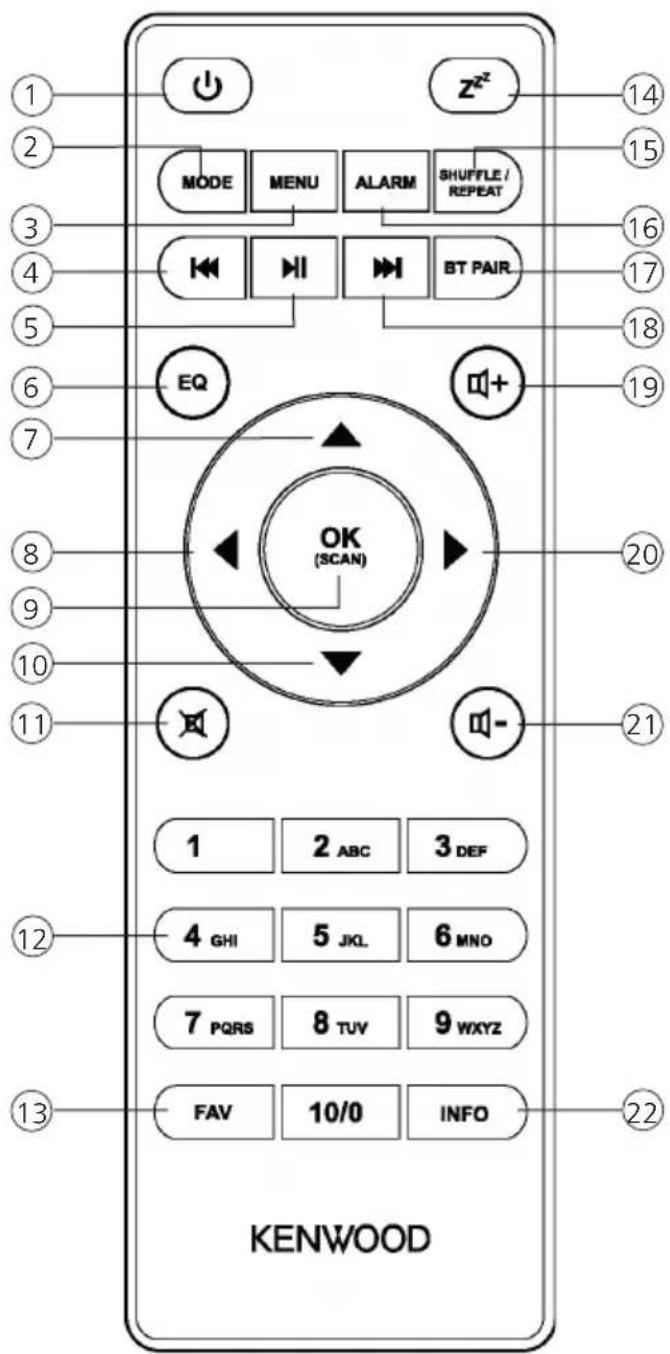
KENWOOD CR-ST500S - Télécommande - 1

text_image 1 2 3 4 5 6 7 8 9 10 11 12 13 KENWOOD MODE MENU ALARM SHUFFLE/REPEAT BT PAIR EQ OK (SCAN) 1 2 ABC 3 DEF 4 GHI 5 JKL 6 MNO 7 PQRS 8 TUV 9 WXYZ FAV 10/0 INFO 14 15 16 17 18 19 20 21 22

1 Veille Marche/Arrêt ; réveil désactivé
2 Sélection de mode
3 Ouvrir/fermer le menu
4 Changement de titre/Recherche de titre parmi les titres précédents
5 Lecture/Pause
6 Sélection du préréglage d'égalisateur
7 Vers le haut ; FM : Réglage de fréquence
8 Gauche ; étape précédente
Confirmer l'entrée ; FM : Recherche
9 de titre ; lecture : Diapositives en mode plein écran
10 Vers le bas ; FM : Réglage de fréquence
11 Mode silencieux Marche/Arrêt (Mute)
12 Touches numériques 1 – 10/0
13 Mémoire de préréglages (favoris)
14 Régler la fonction sommeil
15 Musique : Lecture aléatoire/répétée
16 Réglage du réveil
17 Appariage BLUETOOTH ; déconnexion
18 Changement de titre/Recherche de titre parmi les titres suivants
19 Augmenter le volume
20 À droite ; étape suivante
21 Diminuer le volume
22 Sélectionnez le mode « Info »

3.2. Vues de l'appareil

Vue d'en haut

1 Touches pour enregistrer ou activer les favoris (1, 2, 3)
2 Écran TFT couleur de 4 pouces

Touche FAVORITE : Sélectionner une

3 station préférée enregistrée ; appuyer sur la touche et la maintenir ainsi pour enregistrer une station
4 Touche ALARM/BACK : Retour au menu précédent, retour à la lecture ; appuyer sur la touche et la maintenir ainsi pour régler le réveil.

Régulateur OK/SCAN/NAVIGATE :

5 Confirmer la sélection ; chercher des stations FM ; tourner pour naviguer dans les menus.

6 Touche MODE/MENU pour ouvrir la page des modes de fonctionnement ; appuyer et maintenir ainsi pour accéder au menu de réglage.
7 Touch INFO : Affichage des informations au sujet de la station ou du titre

Régulateur ON/STANDBY/VOLUME :

8 Allumer et éteindre la radio ; tourner pour régler le volume.
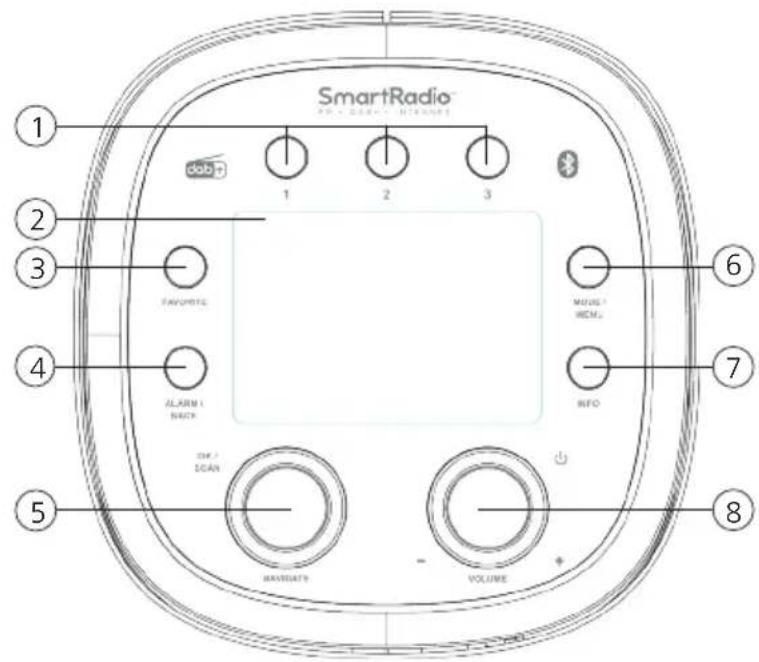
KENWOOD CR-ST500S - Vue d'en haut - 1

text_image SmartRadio 1 2 3 4 5 6 7 8 FANWABLE ALARM 1 BACK ON / SCAN MASSUATS VOLUME MUSIC MENU INFO

Dos de l'appareil

1 Connecteurs d'antenne DAB+/FM avec filetage (connecteur F).
2 Connecteur du bloc d'alimentation à fiches
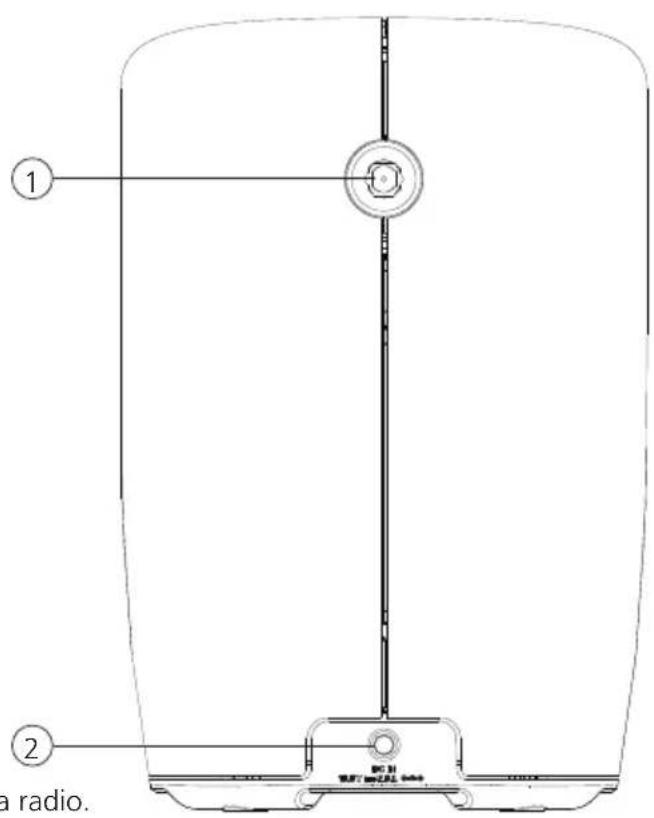
KENWOOD CR-ST500S - Dos de l'appareil - 1

text_image 1 2 a radio.

La plaque signalétique se trouve sur le dessous de la radio.

3.3. Activer/désactiver (Standby)

Appuyez sur la touche (Veille) de la télécommande ou de l'appareil pour allumer la radio. Appuyez une nouvelle fois sur cette touche pour commuter l'appareil en mode veille. Pour éteindre l'appareil entièrement, débranchez-le de l'alimentation électrique.

3.4. Navigation dans les menus

L'actionnement des touches de la télécommande vous permet de vous déplacer dans les menus. L'actionnement de la touche confirme la sélection. Ces processus de réglage peuvent être réalisées aussi sur l'appareil à l'aide du bouton de réglage (Navigation). Tournez le bouton de réglage pour vous déplacer dans les menus et confirmez les options de menu en appuyant sur le bouton de réglage. Pour revenir au menu précédent, appuyez sur la touche de l'appareil.

3.5. Saisie de mots de passe, textes de recherche, etc.

Sélectionnez à l'aide des touches les caractères numériques et/ou alphabétiques correspondants, puis confirmez votre choix respectif en appuyant sur . Pour corriger une saisie erronée, placez le curseur sur le champ et confirmez par la touche de la télécommande. Vous supprimez ainsi la dernière saisie. Utilisez le champ « ANNULER » pour annuler entièrement la saisie. Lorsque vous avez terminé votre sélection, placez le curseur sur le champ « OK » et confirmez votre choix en appuyant sur la touche. La touche sert de touche de raccourci pour commuter entre les chiffres/lettres et .

3.6. Réglage du volume et mode « Mute »

Vous pouvez régler le volume en appuyant sur les touches et de la télécommande ou en tournant le bouton de réglage de l'appareil. Appuyez sur la touche pour commuter la radio en mode silencieux. Au prochain actionnement de la touche, le volume précédent est rétabli.

3.7. Informations complémentaires

L'actionnement répété de la touche permet d'afficher des informations complémentaires, en fonction de la source et de la station :

  • Description
  • Nom de la station, du programme actuel, contenus, thèmes, etc.
  • Genre
  • Le style de programme (genre) de la station s'affiche.
  • Niveau de signal et erreurs de signal
    • Vitesse de transmission
    • Informations sur le canal
  • Date du jour et heure actuelle

Dans les modes « Radio FM » et « Radio numérique DAB+ », des informations sur la puissance de réception, le mode stéréo, le signal RDS (FM uniquement) et l'emplacement mémoire affecté s'affichent en bas à droite de l'écran. En absence de l'affichage correspondant, l'information n'est pas disponible.

3.8. Assistant de configuration

Lors du premier démarrage, l'assistant de configuration (« Setup Wizard ») est démarré automatiquement.

L'assistant de configuration est exécuté en anglais.

Vous pouvez fermer l'assistant et l'ouvrir ultérieurement en français.

3.9. Réglage de la langue des menus

Lors de la première mise en service, toutes les langues de menus disponibles s'affichent. Sélectionnez la langue souhaitée à l'aide des touches ou du régulateur , puis confirmez par .

3.10 Démarrage de l'assistant de configuration

Pour faciliter la première mise en service (réglage de la date et de l'heure, configuration de la connexion Internet, etc.) et la rendre plus rapide, nous vous recommandons d'exécuter l'assistant de configuration. À cet effet, sélectionnez « Oui ». Si vous préférez ne pas exécuter l'assistant de configuration, sélectionnez « NON ».

Tous les réglages réalisés avec l'assistant de configuration peuvent être effectués aussi individuellement dans les paramètres système. En outre, l'assistant de configuration peut être exécuté une nouvelle fois à tout moment. Sélectionnez ensuite « OUI » ou « NON » pour exécuter ou non l'assistant de configuration lors du prochain démarrage de la radio. Ensuite, le menu principal s'affiche.

- Date/heure

Format 12/24

- Mise à jour automatique (date et heure)

Mise à jour DAB ou FM (recommandé)

Lors de la mise à jour automatique via le réseau radio FM/DAB/DAB+, la date et l'heure sont fournies par les sociétés de radiodiffusion. Dans le cas d'une synchronisation avec ces sources, l'heure est réglée correctement même après une panne de secteur. Cela permet notamment de conserver les horaires de réveil.

- Mise à jour de NET

Lors de la sélection de cette option, la date et l'heure sont réglées automatiquement via la connexion Internet. De plus, le fuseau horaire et les heures d'été/hiver peuvent être adaptées.

- Aucune mise à jour

La date et l'heure doivent être réglées manuellement.

- Maintien de la connexion réseau

La configuration réseau est décrite en détail dans le chapitre « Paramètres système ».

3.11 Menu principal

Le menu principal comprend les différentes sources audio et les possibilités de réglage :

  • Radio Internet
  • Podcasts
  • Spotify
  • Deezer
    • DAB
    • FM (UKW)
  • Bluetooth
  • Minuterie de veille
  • Réveil
  • Paramètres système

Lorsque vous avez sélectionné source audio, appuyez sur la touche
de la télécommande ou de l'appareil, puis sélectionnez l'option « Menu principal ».

4. Radio Internet

La radio Internet permet de bénéficier d'un choix énorme d'offres les plus diverses provenant du monde entier. Vous pouvez choisir les stations de différentes manières.

Sélectionnez à cet effet la source « Radio Internet » dans le menu principal.

4.1. Recherche de stations

La radio offre plusieurs moyens pour rechercher les stations souhaitées.

Déplacez-vous dans les options de menu et options. Lorsque vous avez trouvé la station souhaitée, confirmez ce choix en appuyant sur la touche . Pour interrompre la lecture de la radio Internet, il suffit d'appuyer sur la touche (Lecture/Pause) de la télécommande. Un nouvel actionnement de la touche recharge la station.

4.1.1. Recherche par pays et régions

Afin de rechercher des stations provenant de continents, pays et régions spécifiques, appuyez sur la touche

de l'appareil ou la télécommande pour ouvrir la « Liste des stations ». Confirmez la sélection. Sélectionnez le menu « Lieu » pour choisir un pays ou une région.

4.1.2. Recherche par genres

Procédez comme suit pour rechercher des stations par genres de musique ou thèmes :

Appuyez sur la touche

de l'appareil ou de la télécommande pour ouvrir le menu « Liste des stations ». Après la confirmation de votre choix, ouvrez le menu « Découvrir ». Après la confirmation, vous pouvez également filtrer les réponses par origine ou langue des stations.

4.1.3. Recherche par nom

Si vous connaissez le nom de la station souhaitée, vous pouvez le rechercher de manière ciblée : Appuyez sur la touche

de l'appareil ou de la télécommande pour ouvrir le menu « Liste des stations ». Après la confirmation de votre choix, ouvrez le menu « Recherche ». Saisissez dans le masque de saisie l'intégralité ou une partie du nom de la station, puis appuyez sur le champ « OK » pour lancer la recherche. L'appareil affiche la liste de toutes les stations dont le nom contient le texte recherché.

4.1.4. Stations populaires

Procédez comme suit pour afficher une sélection des stations les plus prisées :

Appuyez sur la touche

de l'appareil ou de la télécommande pour ouvrir le menu « Liste des stations ». Après la confirmation de la sélection, ouvrez le menu « Populaire » et sélectionnez la station souhaitée.

4.1.5. Stations locales

Procédez comme suit pour rechercher de manière ciblée les stations du pays dans lequel la radio est utilisée actuellement :

Appuyez sur la touche

de l'appareil ou de la télécommande pour ouvrir le menu « Liste des stations ». Après confirmation de la sélection, ouvrez le menu avec le nom du pays du lieu d'utilisation actuel (par ex. « France »).

Au sein de ce filtre local, vous pouvez effectuer une recherche supplémentaire par genres ou par stations locales ou prisées.

4.2. Favoris (emplacements mémoire)

Vous disposez de 40 emplacements mémoire pour mémoriser vos stations préférées (favoris). Vous pouvez enregistrer dans vos favoris des stations provenant des sources « Radio Internet » et « Podcasts ».

4.2.1. Enregistrement de stations sur les touches d'accès direct 1-3 de la radio :

Vous pouvez affecter les emplacements mémoire 1 à 3 de la radio à l'aide des touches numériques. Sélectionnez à cet effet la station souhaitée et appuyez sur l'une des touches numériques jusqu'à ce que l'écran affiche « Mémorisé ». Les emplacements mémoire sont accessibles par un actionnement bref des touches.

4.2.2. Mémorisation de stations avec la télécommande :

Les emplacements mémoire 1 à 10 peuvent être affectés à l'aide des touches numériques de la télécommande. Sélectionnez à cet effet la station souhaitée et appuyez sur l'une des touches numériques de la télécommande jusqu'à ce que l'écran affiche « Mémorisé ». Les emplacements mémoire sont alors accessibles par un actionnement bref des touches de la télécommande.

4.2.3. Enregistrement de stations sur les emplacements mémoire 11 à 40 :

Sélectionnez la station souhaitée et appuyez de manière prolongée sur la touche (Favoris) de la radio ou sur la touche de la télécommande. Sélectionnez à présent un emplacement mémoire dans la liste des mémoires de stations et confirmez votre choix à l'aide de la touche (Naviguer) de la radio. L'écran affiche « Mémorisé ». Vous pouvez ouvrir facilement la liste des stations en appuyant brièvement sur les touches de favoris de la radio ou de la télécommande. Utilisez les touches ou le bouton de réglage (Naviguer) pour sélectionner une station, puis appuyez sur pour confirmer.

Remarque : Les emplacements mémoire ne peuvent pas être supprimés, mais ils peuvent être écrasés par d'autres stations.

5. Podcasts

Les Podcasts sont des contributions affichables au sujet de certains thèmes, par ex. des émissions d'information, des infos, etc. Comme dans le cas de la Radio Internet, les Podcasts peuvent être filtrés ou recherchés dans l'ensemble de la base de données. Sélectionnez à cet effet la source « Podcasts » dans le menu principal.

5.1. Recherche de Podcasts

La radio offre plusieurs moyens pour rechercher des Podcasts.

Déplacez-vous dans les options de menu et options. Lorsque vous avez trouvé le Podcast souhaité, confirmez ce choix en appuyant sur la touche . Pour interrompre ou poursuivre la lecture du Podcast, il suffit d'appuyer sur la touche (Lecture/Pause) de la télécommande. Tant que vous maintenez les touches appuyées, vous pouvez faire défiler les Podcasts à une vitesse croissante (max. 32 fois) vers l'avant ou l'arrière. Un actionnement bref de la touche vous ramène au début du Podcast.

5.1.1. Recherche par pays et régions

Afin de rechercher des podcast provenant de continents, pays et régions spécifiques, appuyez sur la touche

de l'appareil ou de la télécommande pour ouvrir la « Podcast list ». Confirmez la sélection. Sélectionnez le menu « Lieu » pour choisir un pays ou une région.

5.1.2. Recherche par genres

Procédez comme suit pour rechercher des Podcasts par contenus ou thèmes :

Appuyez sur la touche

de l'appareil ou de la télécommande pour ouvrir le menu « Podcast list ». Après la confirmation de votre choix, ouvrez le menu « Découvrir ». Après la confirmation, vous pouvez également filtrer les réponses par origine ou langue des Podcasts.

5.1.3. Recherche par nom

Si vous connaissez le nom du Podcast souhaité, vous pouvez le rechercher de manière ciblée : Appuyez sur la touche

de l'appareil ou de la télécommande pour ouvrir le menu « Podcast list ». Après la confirmation de votre choix, ouvrez le menu « Recherche ». Saisissez dans le masque de saisie l'intégralité ou une partie du nom du Podcast, puis appuyez sur le champ « OK » pour lancer la recherche. L'appareil affiche la liste de toutes les Podcast dont le nom contient le texte recherché.

5.1.4. Podcasts populaires

Procédez comme suit pour rechercher de manière ciblée les Podcasts du pays dans lequel la radio est utilisée actuellement :

Appuyez sur la touche

de l'appareil ou de la télécommande pour ouvrir le menu « Podcast list ». Après confirmation de la sélection, ouvrez le menu avec le nom du pays du lieu d'utilisation actuel (par ex. « France »). Au sein de ce filtre local, vous pouvez effectuer une recherche supplémentaire par genres ou par Podcasts locaux ou prisés.

5.2. Favoris (emplacements mémoire)

Vous disposez de 40 emplacements mémoire pour mémoriser vos Podcasts préférés (favoris). Vous pouvez enregistrer dans vos favoris des stations provenant des sources « Radio Internet » et « Podcasts ».

5.2.1. Enregistrement de Podcasts sur les touches d'accès direct 1-3 de la radio :

Vous pouvez affecter les emplacements mémoire 1 à 3 de la radio à l'aide des touches numériques. Sélectionnez à cet effet le Podcast souhaité et appuyez sur l'une des touches numériques jusqu'à ce que l'écran affiche « Mémorisé ». Les emplacements mémoire sont accessibles par un actionnement bref des touches.

5.2.2. Mémorisation de Podcasts avec la télécommande :

Les emplacements mémoire 1 à 10 peuvent être affectés à l'aide des touches numériques de la télécommande. Sélectionnez à cet effet le Podcast souhaité et appuyez sur l'une des touches numériques de la télécommande jusqu'à ce que l'écran affiche « Mémorisé ». Les emplacements mémoire sont alors accessibles par un actionnement bref des touches de la télécommande.

5.2.3. Enregistrement de Podcasts sur les emplacements mémoire 11 à 40 :

Sélectionnez le Podcast souhaité et appuyez de manière prolongée sur la touche (Favoris) de la radio ou sur la touche de la télécommande. Sélectionnez à présent un emplacement mémoire dans la liste des mémoires de stations et confirmez votre choix à l'aide de la touche (Naviguer) de la radio. L'écran affiche « Mémorisé ». Vous pouvez accéder facilement aux emplacements mémoire en appuyant brièvement sur la touche de la radio ou de la télécommande. Utilisez les touches ou le bouton de réglage pour sélectionner un Podcast, puis appuyez sur pour confirmer.

Remarque : Les emplacements mémoire ne peuvent pas être supprimés, mais ils peuvent être écrasés par d'autres Podcasts.

6. Spotify

Utilise ton smartphone, ta tablette ou ton ordinateur pour télécommander Spotify. Tu trouveras plus d'informations à ce sujet sur spotity.com/connect. Le logiciel Spotify fait l'objet de licences de tiers disponibles à l'adresse suivante : www.spotify.com/connect/third-party-licenses.

Installez l'appli Spotify sur votre appareil Android/iOS. Vous pouvez la télécharger depuis Play Store ou Apple App Store. Après l'installation, démarrez l'appli et connectez-vous ou enregistrez-vous avec vos données d'accès. La radio et l'appareil Android/iOS avec l'appli Spotify doivent se trouver sur le même réseau.

6.1. Utilisation

Dans le menu principal, sélectionnez la source « Spotify » et lancez la lecture Spotify sur votre smartphone comme d'habitude. En bas de l'écran du téléphone, le logo Spotify Connect et l'indication « Appareils disponibles » s'affichent. Appuyez sur « Appareils disponibles » pour afficher la liste des appareils disponibles sur le réseau. Sélectionnez ensuite « KENWOOD CR-ST500S ». La lecture s'effectue alors depuis la radio. Le succès de la connexion est indiquée par le texte vert. Après le succès de la première connexion, vous pouvez aussi connecter le smartphone à la radio en procédant comme suit : Dans le menu principal, sélectionnez la source « Spotify » et appuyez sur . L'écran affiche à présent « Press Play ... ». La connexion est établie en appuyant sur la touche < LECTURE/PAUSE> de la télécommande. La lecture de la liste de titres actuelle débute. La télécommande permet aussi de commuter entre les titres de la liste actuelle.

6.2. Favoris (emplacements mémoire)

Vous disposez de 10 emplacements mémoire (favoris) pour mémoriser des listes de titres.

6.2.1. Enregistrement de listes de titres sur les touches d'accès direct 1-3 de la radio :

Vous pouvez affecter les emplacements mémoire 1 à 3 de la radio à l'aide des touches numériques. Sélectionnez à cet effet la liste de titres souhaitée et appuyez sur l'une des touches numériques jusqu'à ce que l'écran affiche « Mémorisé ». Les emplacements mémoire sont accessibles par un actionnement bref des touches.

6.2.2. Mémorisation de listes de titres avec la télécommande :

Les emplacements mémoire 1 à 10 peuvent être affectés à l'aide des touches numériques de la télécommande. Sélectionnez à cet effet la liste de titres souhaitée et appuyez sur l'une des touches numériques de la télécommande jusqu'à ce que l'écran affiche « Mémorisé ». Les emplacements mémoire sont alors accessibles par un actionnement bref des touches de la télécommande. Vous pouvez aussi mémoriser des titres individuels qui ne figurent pas dans les listes de titres.

Remarque : Les emplacements mémoire ne peuvent pas être supprimés, mais ils peuvent être écrasés par d'autres listes de titres/titres.

7. Deezer

Cette source vous permet d'accéder au service de de musique « Deezer ». Sélectionnez à cet effet la source « Deezer » dans le menu principal. Pour utiliser « Deezer », vous avez besoin d'un compte d'utilisateur auprès de ce service de musique. Connectez-vous à ce service avec vos données d'accès via l'appli UNDOK ou depuis l'appareil. Dès que la connexion est établie, les fonctions sont disponibles via l'appli UNDOK et sur l'appareil.

7.2. Favoris (emplacements mémoire)

Vous disposez de 8 emplacements mémoire (favoris) pour mémoriser des listes de titres.

7.2.1. Enregistrement de listes de titres sur les touches d'accès direct 1-3 de la radio :

Vous pouvez affecter les emplacements mémoire 1 à 3 de la radio à l'aide des touches numériques. Sélectionnez à cet effet la liste de titres souhaitée et appuyez sur l'une des touches numériques jusqu'à ce que l'écran affiche « Mémorisé ». Les emplacements mémoire sont accessibles par un actionnement bref des touches.

7.2.2. Mémorisation de listes de titres avec la télécommande :

Les emplacements mémoire 1 à 8 peuvent être affectés à l'aide des touches numériques de la télécommande. Sélectionnez à cet effet la liste de titres souhaitée et appuyez sur l'une des touches numériques de la télécommande jusqu'à ce que l'écran affiche « Mémorisé ». Les emplacements mémoire sont alors accessibles par un actionnement bref des touches de la télécommande. Vous pouvez aussi mémoriser des titres individuels qui ne figurent pas dans les listes de titres.

Remarque : Les emplacements mémoire ne peuvent pas être supprimés, mais ils peuvent être écrasés par d'autres listes de titres/titres.

8. Radio numérique DAB+

Pour activer la réception radio numérique DAB+, commutez dans le menu principal la source sur « Radio DAB ». Lors de la première commutation, l'appareil lance une recherche de stations automatique. L'écran affiche « Recherche », ainsi que le nombre de stations déjà trouvées et une barre d'avancement. Certaines stations proposent des informations complémentaires sous forme de diapositives.

Afin de les afficher en plein écran sur l'écran de la radio, appuyez sur la touche de la télécommande ou de la radio. Un nouvel actionnement de la touche ramène l'écran à l'affichage précédent.

8.1. Recherche de stations

Vous pouvez lancer une recherche de stations automatique pour trouver les stations disponibles à la réception. Appuyez à cet effet sur la touche

pour ouvrir le menu, puis sélectionnez l'option « Recherche complète ». L'écran affiche « Recherche », ainsi que le nombre de stations déjà trouvées et une barre d'avancement. Les stations sont alors mémorisées par ordre alphabétique.

Les stations trouvées lors d'une recherche automatique précédente, mais non disponibles actuellement, s'affichent dans la liste des stations avec un « ? » précédant le nom de la station.

8.2. Réglage manuel

Vous pouvez aussi régler manuellement des ensembles. Appuyez à cet effet sur la touche

pour ouvrir le menu, puis sélectionnez l'option « Réglage manuel ». Sélectionnez ensuite le canal souhaité et confirmez par . Les informations au sujet de l'ensemble et de la puissance du signal s'affichent alors. Un nouvel actionnement de la touche mémorise les stations correspondantes dans la liste.

8.3. Liste des stations

Appuyez sur la touche

et confirmez l'option « Liste des stations » par . Utilisez les touches ou le bouton de réglage (Naviguer) pour sélectionner une station, puis appuyez sur pour confirmer. L'appareil lance automatiquement la lecture.

Remarque : La qualité de réception de la station dépend de facteurs tels que le temps, le lieu d'installation et de l'orientation de l'antenne. Si la réception d'une station de la liste de stations devait ne pas être possible, vous pouvez modifier l'orientation de l'antenne ou déplacer la radio. Les stations supprimées peuvent être effacées de la liste des stations.

8.4. Supprimer les stations dont la réception n'est pas ou plus possible

Les stations dont la réception n'est plus possible peuvent être supprimées de la liste. Appuyez à cet effet sur la touche

, puis sélectionnez l'option « Élagage invalide ». Sous « Toutes les stations invalides vont - être supprimées, continuer ? », sélectionnez « OUI » pour supprimer ces stations. Sélectionnez « NON » pour revenir au menu sans supprimer les stations.

8.5. Favoris (emplacements mémoire)

Vous disposez de 40 emplacements mémoire pour mémoriser des stations DAB+ (favoris).

8.5.1. Enregistrement de stations DAB+ sur les touches d'accès direct 1-3 de la radio :

Vous pouvez affecter les emplacements mémoire 1 à 3 de la radio à l'aide des touches numériques. Sélectionnez à cet effet la station souhaitée et appuyez sur l'une des touches numériques jusqu'à ce que l'écran affiche « Mémorisé ». Les emplacements mémoire sont accessibles par un actionnement bref des touches.

8.5.2. Mémorisation de stations DAB+ avec la télécommande :

Les emplacements mémoire 1 à 10 peuvent être affectés à l'aide des touches numériques de la télécommande. Sélectionnez à cet effet la station souhaitée et appuyez sur l'une des touches numériques de la télécommande jusqu'à ce que l'écran affiche « Mémorisé ». Les emplacements mémoire sont alors accessibles par un actionnement bref des touches de la télécommande.

8.5.3. Enregistrement de stations DAB+ sur les emplacements mémoire 11 à 40 :

Sélectionnez la station souhaitée et appuyez de manière prolongée sur la touche (Favoris) de la radio ou sur la touche de la télécommande. Sélectionnez à présent un emplacement mémoire dans la liste des mémoires de stations et confirmez votre choix à l'aide de la touche (Naviguer) de la radio. L'écran affiche « Mémorisé ». Vous pouvez accéder facilement aux emplacements mémoire en appuyant brièvement sur la touche de la radio ou de la télécommande. Utilisez les touches ou le bouton de réglage (Naviguer) pour sélectionner une station, puis appuyez sur pour confirmer.

Remarque : Les emplacements mémoire ne peuvent pas être supprimés, mais ils peuvent être écrasés par d'autres stations.

8.6. DRC (Dynamic Range Control)

Certaines stations DAB+ sont compatibles avec la fonction DRC, qui réduit les pics de volume. Les réglages suivants sont possibles :

DRC haut :

Compression élevée des volumes différents. La dynamique est fortement réduite.

DRC bas :

Compression faible, sans grande réduction de la dynamique.

DRC désactivée :

Aucune compression.

Procéder comme suit pour effectuer les réglages :

Appuyez sur la touche

et sélectionnez l'option « DRC ». Le menu suivant permet de modifier les réglages de la DRC. Le réglage actuel est indiqué par un astérisque (« * »).

9. Radio FM

Sélectionnez dans le menu principal l'option « Radio FM » pour commuter en réception FM.

9.1. Recherche de stations

Vous pouvez effectuer une recherche automatique des stations FM. Pour lancer la recherche automatique, appuyez sur la touche de la télécommande ou de la radio. La recherche automatique est interrompue à la prochaine station détectée et la radio passe en diffusion.

9.2. Réglages de recherche de stations

Cette fonction permet de définir si seules les stations avec un signal puissant sont prises en compte. Appuyez à cet effet sur la touche

, puis sélectionnez l'option « Réglages recherche ». Dans le menu « Recherche de stations FM », vous pouvez répondre à la question « Stations au signal puissantes seulement ? » par « OUI » ou par « NON ». Le réglage actuel est indiqué par un astérisque (« * »).

9.3. Paramètres audio

Pour les stations à réception faible, le passage en réception mono permet éventuellement d'obtenir une légère amélioration de la qualité. Appuyez à cet effet sur la touche

, puis sélectionnez l'option « Réglages audio ». Dans le menu « Réception FM faible » suivant, vous pouvez répondre à la question « Activer lecture des stations mono uniquement ? » par « OUI » ou par « NON ». Le réglage actuel est indiqué par un astérisque (« * »).

9.4. Favoris (emplacements mémoire)

Vous disposez de 40 emplacements mémoire pour mémoriser des stations FM (favoris).

9.4.1. Enregistrement de stations FM sur les touches d'accès direct 1-3 de la radio :

Vous pouvez affecter les emplacements mémoire 1 à 3 de la radio à l'aide des touches numériques. Sélectionnez à cet effet la station souhaitée et appuyez sur l'une des touches numériques jusqu'à ce que l'écran affiche « Mémorisé ». Les emplacements mémoire sont accessibles par un actionnement bref des touches.

9.4.2. Mémorisation de stations FM avec la télécommande :

Les emplacements mémoire 1 à 10 peuvent être affectés à l'aide des touches numériques de la télé-commande. Sélectionnez à cet effet la station souhaitée et appuyez sur l'une des touches numériques

de la télécommande jusqu'à ce que l'écran affiche « Mémorisé ». Les emplacements mémoire sont alors accessibles par un actionnement bref des touches de la télécommande.

9.4.3. Enregistrement de stations FM sur les emplacements mémoire 11 à 40 : Sélectionnez la station souhaitée et appuyez de manière prolongée sur la touche (Favoris) de la radio ou sur la touche de la télécommande. Sélectionnez à présent un emplacement mémoire dans la liste des mémoires de stations et confirmez votre choix à l'aide de la touche (Naviguer) de la radio. L'écran affiche « Mémorisé ». Vous pouvez accéder facilement aux emplacements mémoire en appuyant brièvement sur la touche de la radio ou de la télécommande. Utilisez les touches ou le bouton de réglage (Naviguer) pour sélectionner une station, puis appuyez sur pour confirmer.

Remarque : Les emplacements mémoire ne peuvent pas être supprimés, mais ils peuvent être écrasés par d'autres stations.

10. Bluetooth Audio

La fonction BLUETOOTH permet la transmission sans fil des fichiers de musique (Streaming audio) à la radio. Des smartphones, tablettes ou appareils similaires peuvent être appariés à la radio. Sélectionnez à cet effet la source « Bluetooth L'audio » dans le menu principal.

10.1. Premier appariage (Pairing) d'appareils BLUETOOTH

Assurez-vous que le terminal à apparier est allumé et que sa fonction BLUETOOTH est bien activée. Sélectionnez la source « Bluetooth L'audio » dans le menu principal. L'écran affiche après quelques instants « Bluetooth détectable ». Ouvrez alors les réglages BLUETOOTH du terminal à apparier et lancez la recherche d'appareils BLUETOOTH disponible sur ce terminal. Sélectionnez l'option « KENWOOD CR-ST500S » et lancez le processus d'appariage. Lorsque l'appariage s'est terminé avec succès, l'écran affiche « Connecté ». Vous pouvez à présent gérer la diffusion de musique via le terminal. Utilisez à cet effet l'appli de musique de votre choix.

La commande de base des fonctions Lecture/Pause et Sauts de titre Avant/Arrière est possible à l'aide des touches correspondantes de la télécommande.

Remarque : Certains terminaux requièrent un code PIN pour l'appariage. Saisissez alors les chiffres « 0000 ».

10.2. Connexion automatique après l'appariage

Lorsque la source « Bluetooth Audio » est désélectionnée ou que la radio est éteinte, la connexion BLUETOOTH est interrompue. Lorsque la radio est rallumée ou que la source « Bluetooth L'audio » est résélectionnée, la connexion est établie automatiquement.

Remarque : Si la connexion automatique devait ne pas être possible, procédez comme suit : Appuyez sur la touche

, puis sélectionnez l'option « Voir les détails ». Ouvrez ensuite la « Liste des appareils appariés » pour sélectionner et connecter le terminal souhaité. L'actionnement de la touche établit la connexion et l'écran affiche brièvement le message « Connecté ».

10.3. Appariage d'un nouveau terminal

Pour apparier un nouveau terminal à la radio, appuyez sur la touche

et sélectionnez l'option « Configurer Bluetooth ». La connexion actuelle est interrompue.

Procédez ensuite comme lors du premier appariage d'un terminal. Ce terminal est alors enregistré également dans la liste des appareils appariés et peut être sélectionné à l'aide du menu correspondant (voir ci-dessus). Un maximum de 8 appareils peuvent être enregistrées.

10.4. Interruption de la connexion BLUETOOTH

Si vous souhaitez interrompre la connexion avec un appareil connecté, il vous suffit de sélectionner « MENU », puis « Configurer Bluetooth ». La redio commute alors en mode d'appariage.

11. Fonction « Sommeil »

Cette fonction vous permet de commuter automatiquement la radio en mode veille après un laps de temps défini. Vous pouvez choisir entre 15, 30, 45, 60, 90 ou 120 minutes. L'option « Mode veille désactivé » efface le laps de temps réglé précédemment. Après avoir sélectionné la source audio, appuyez sur la touche

et sélectionnez « Menu principal ». Déplacez-vous ensuite dans le menu à l'aide des touches ou et sélectionnez l'option « Mode sommeil ». Sélectionnez le laps de temps souhaité à l'aide des touches ou dans le menu « Régler du mode sommeil » et confirmez par la touche . Quittez ensuite les menus à l'aide de la touche . Le temps restant s'affiche en bas à gauche de l'écran avec un compte à rebours en minutes.

12. Réveil

Cette radio permet de régler 2 horaires de réveil distincts. Appuyez de manière prolongée sur la touche (Réveil) de l'appareil et sélectionnez l'option « Alarme 1 » ou « Alarme 2 » pour procéder aux réglages. Ces réglages peuvent être réalisées à l'aide du bouton de réglage (Navigation). Alternativement, vous pouvez aussi ouvrir la fonction de réveil depuis le menu principal. En mode veille, les horaires de réveil mémorisés peuvent être activés et désactivés à l'aide de la touche (Réveil) de l'appareil. Les options suivantes sont disponibles pour la programmation du réveil :

12.1. Activer :

sélectionnez ici les jours d'activation du réveil. Les options suivantes sont disponibles au choix : Arrêt / Quotidienne / Une fois / Week-end / Jours de semaine

Sélectionnez l'option « Arrêt » pour désactiver un réveil actif.

12.2. Heure :

À l'aide des touches ou , réglez d'abord les heures, puis, après avoir actionné la touche , les minutes.

12.3. Jour(s) :

Ce menu n'est actif que lorsque la fonction est réglée sur « Une fois ». Réglez ensuite à l'aide des touches ou le jour, le mois ou l'année. Terminez la saisie à l'aide de la touche .

12.4. Mode :

réglez ici la source audio pour la fonction de réveil. Les options suivantes sont disponibles au choix : Alarme / Radio Internet / DAB / FM

12.5. Présélection :

définissez ici la station pour la fonction de réveil. Vous disposez ici de la dernière station diffusée ou des stations mémorisées dans les favoris. Cela ne s'applique pas au mode « Alarme ».

12.6. Durée :

Réglez ici la durée de sonnerie souhaitée. Vous pouvez choisir entre 15, 30, 45, 60, 90 ou 120 minutes.

12.7. Volume :

Réglez ici le volume souhaité pour le réveil.

12.8. Enregistrer :

Lorsque vous avez procédé à tous les réglages, appuyez sur la touche pour mémoriser les réglages. Un réveil activé est indiqué par le symbole de réveil et le numéro du réveil activé affichés en bas à gauche de l'écran. En mode veille, l'heure réglée pour le réveil s'affiche également.

12.9. Désactivation du réveil après le réveil

Pour désactiver le réveil jusqu'au cycle de réveil suivant, appuyez sur la touche (Veille) de l'appareil ou de la télécommande. Le message « Arrêt réveil » s'affiche brièvement à l'écran. Si vous souhaitez interrompre la fonction de réveil pour quelques minutes uniquement (Snooze), vous pouvez appuyer sur une touche quelconque. La fonction Snooze est réglée à l'aide de la touche par incréments de 5, 10, 15 et 30 minutes et peut être prolongée à volonté. Après un bref délai, la radio recommute en mode « Standby » et le temps restant jusqu'au prochain réveil s'affiche à côté du symbole de réveil clignotant.

Remarque : En cas de panne de secteur, les horaires de réveil mémorisés sont conservés.

13. Paramètres système

Dans les paramètres système, vous pouvez modifier les réglages de la radio et consulter d'importantes informations au sujet de la radio.

13.1. Égaliseur

L'égaliseur vous permet d'adapter le son de votre radio à vos préférences. Vous pouvez sélectionner l'un des réglages préconfigurés ou créer votre propre profil. À cet effet, procédez comme suit :

Appuyez sur la touche

et sélectionnez l'option « Configuration », puis « Égaliseur ». Vous pouvez aussi utiliser la touche de la télécommande à cet effet. Les touches ou vous permettent de sélectionner un profil de timbre avant de le confirmer par . Les profils suivants sont disponibles :

Normal/Bémol/Jazz/Rock/Film/Classique/Pop/Actualités/Podcast/Ajustement automatique du podcast/Mon EQ

Réglage de « Mon EQ » :

Ouvrez à cet effet l'option « Réglage de mon profil EQ » et confirmez par . Dans le menu suivant, vous pouvez alors régler les options « Bass » et « Aigües ». Confirmez les menus « Bass » ou « Aigües » à l'aide de la touche , puis procédez aux réglages correspondants au moyen des touches ou avant de les confirmer par la touche . Alternativement, vous pouvez aussi procéder à ces réglages au moyen du bouton de réglage (Naviguer). Le profil de timbre actif est identifié par un astérisque (« * »).

Fonction « Ajustement automatique du podcast/Mon EQ » :

Cette fonction améliore la compréhension vocale lors de la lecture de podcast.

13.2. Qualité streaming audio

Sélectionnez le niveau de qualité audio souhaitée (faible, normale ou élevée) pour les services de streaming disponibles. La vitesse de transmission réelle de chaque niveau dépend du service utilisé.

13.3. Paramètres réseau

13.3.1. Assistant de réseau

L'assistant de réseau vous aide à connecter la radio à Internet. Pour l'ouvrir, procédez comme suit : Sélectionnez dans le menu « Configuration » l'option « Réseau », puis confirmez par « Assistant Réseau ». La radio lance alors une recherche automatique pour détecter les connexions Wifi disponibles et les affiche ensuite dans une liste. Les touches ou et le bouton de réglage (Naviguer) permettent de choisir parmi les différents réseaux. À la fin de liste figurent les options « [Nlle recherche] » ou « [Config manuelle] ».

13.3.2. Connexion réseau sans fil (Wifi)

En fonction du réseau, vous disposez de plusieurs options pour établir la connexion avec le réseau. Les réseau compatibles avec une connexion WPS (Wi-Fi Protected Setup) sont identifiés dans la liste par la mention « [WPS ...] » qui les précède. Les autres connexions sont des réseaux ouverts ou protégés par le procédé PSK (Pre-Shared Key), c'est-à-dire par un code partagé en amont.

Remarque : Un symbole blanc en bas à droite de l'écran indique qu'une connexion réseau est active. En absence de connexion active, ce symbole est barré par un trait rouge.

13.3.3. Connexion WPS/PSK/ouverte

Une connexion WPS offre une connexion aisée, mais néanmoins sûre de la radio à votre réseau. Deux possibilités sont disponibles. La configuration de la connexion par PBC (Push-Button- Configuration – configuration par actionnement d'un bouton) ou au moyen du procédé PIN pour lequel l'interface utilisateur de votre routeur vous demande de saisir une série de chiffres générés de manière aléatoire.

13.3.4. Configuration par PBC

Sélectionnez le réseau « [WPS...] »souhaité. Sélectionnez ensuite à l'aide du « Menu WPS » l'option « Appuyer sur la touche », puis confirmez. Appuyez ensuite sur la touche WPS de votre routeur ou point d'accès (Access Point – AP). Le mode opératoire précis est décrit dans la notice d'emploi de votre routeur ou AP. Alternativement, vous pouvez aussi lancer le processus dans le menu « Réseau » sous « PBC Wlan Setup ». Suivez alors les instructions affichées à l'écran.

13.3.5. Configuration par PIN

Sélectionnez le réseau « [WPS...] »souhaité. Sélectionnez ensuite à l'aide du « Menu WPS » l'option « PIN », puis confirmez. La radio génère un code à 8 chiffres que vous confirmer au moyen de la touche . Saisissez ensuite ce code sur l'interface utilisateur du routeur ou de l'AP. De plus amples informations à ce sujet figurent dans la notice d'emploi du routeur de ou de l'AP.

13.3.6. Ignorer WPS/Configuration par PSK (Pre-Shared Key – Code partagé en amont)

Sélectionnez « Ignorer WPS », pour établir la connexion au réseau au moyen d'un code réseau. Dans le cas d'un réseau non compatible WPS, vous accédez directement au masque de saisie. Saisissez alors le code et confirmez-le en appuyant sur le bouton « OK ». Si la saisie est correcte, la radio se connecte à votre réseau et établit la connexion Internet.

13.3.7. Connexion ouverte

Nous vous recommandons de ne pas établir de connexion avec un réseau ouvert. Si le réseau que vous avez choisi n'est pas crypté, vous pouvez le confirmer à l'aide de la touche . Ensuite, la connexion Internet est établie.

13.3.8. Configuration manuelle de la connexion réseau

Lorsque DHCP est actif, procédez comme suit :

Sélectionnez les menus « Réseau » -> « Config manuelle » -> « Sans fil » -> « DHCP activé ».

Saisissez ensuite le SSID (nom de réseau) complet et confirmez-le en appuyant sur le bouton « OK ». Sélectionnez ensuite la méthode de cryptage correspondante.

Vous la trouverez dans la configuration du routeur ou de l'AP. En fonction de la méthode choisie, vous devais saisir le code réseau et le confirmer à l'aide du bouton « OK ».

13.3.9. Lorsque DHCP est n'est pas actif, procédez comme suit :

Sélectionnez les menus « Réseau » -> « Config manuelle » -> « Sans fil » -> « DHCP désactivé ». Saisissez à présent les informations nécessaires pour « Adresse IP », « Masque de sous-réseau », « Adresse passerelle », « DNS primaire » et « DNS secondaire ». Les touches ou de la télécommande ou le bouton de réglage (Naviguer) permettent de régler ces valeurs. Les touches , ou vous permettent de sélectionner les différents pavés numériques pour les réglages. Poursuivez ensuite comme décrit sous « Activer DHCP ».

13.4. Afficher les paramètres réseau

Ce menu contient tous les paramètres du profil réseau utilisé actuellement. Dans le menu « Réseau », sélectionnez le menu « Voir configurations ». Les touches ou de la télécommande ou le bouton de réglage (Naviguer) permettent d'afficher ces valeurs.

13.5. Profil de réseau

Ici s'affiche la liste des profils de réseau mémorisés dans la radio. Si vous avez créé plusieurs profils, sélectionnez celui avec la distance la plus courte par rapport au routeur ou à l'AP correspondant.

Vous pouvez supprimer les profils de réseau dont vous n'avez plus besoin en sélectionnant le profil à supprimer à l'aide des touches ou de la télécommande ou du bouton de réglage (Naviguer) avant de confirmer par . Le profil de réseau actif est identifié par un astérisque (« * »).

Remarque : Le profil de réseau actif ne peut pas être supprimé.

13.6. Effacer les paramètres réseau

Ce menu permet de supprimer les paramètres réseau du profil actuel. Sélectionnez à cet effet le bouton « OUI » et confirmez votre saisie à l'aide de la touche . L'actionnement du bouton « NON » annule le processus.

13.7. Maintien de la connexion réseau

Ce menu permet de définir si la connexion Wifi au réseau doit être maintenue en mode veille. Vous pouvez alors allumer la radio à l'aide de l'appli UNDOK (voir page 25). La consommation électrique en mode veille est légèrement plus élevée en mode réseau. Pour le réglage, appuyez sur le bouton « OUI » ou « NON », puis confirmez votre saisie à l'aide de la touche .

14. Réglage de l'heure

Le menu « Date/Heure » vous permet de définir les paramètres pour la date et l'heure. Vous disposez des options suivantes à cet effet :

14.1. Menu « Réglage heure et date »

Cette option sert à régler manuellement la date et l'heure. Les touches ou de la télécommande ou le bouton de réglage (Naviguer) permettent de modifier ces valeurs. Les touches , oder servent à sélectionner les différents pavés numériques et à enregistrer les valeurs.

14.2. Menu « MAJ Automatique »

Ici, vous pouvez définir à partir de quelle source la date et l'heure seront actualisées. Les options suivantes sont disponibles :

MAJ via DAB : La date et l'heure sont actualisées via DAB.

MAJ via FM : La date et l'heure sont actualisées via FM.

MAJ via réseau : La date et l'heure sont actualisées via le réseau.

Pas de MAJ: La date et l'heure doivent être réglées manuellement.

L'option sélectionnée actuellement est identifiée par un astérisque (« * »).

14.3. Menu « Réglage format »

Ce menu permet de définir si l'heure est affichée au format 12 heures ou 24 heures. Effectuez votre choix à l'aide des touches ou , puis confirmez par . L'option sélectionnée actuellement est identifiée par un astérisque (« * »).

14.4. Menu « Réglage du fuseau horaire »

Ce menu permet de régler le fuseau horaire souhaité. Effectuez votre choix à l'aide des touches ou , puis confirmez par . Le fuseau horaire sélectionné actuellement est identifié par un astérisque (« * »).

14.5. Menu « Heure d'été »

Réglez dans ce menu les paramètres de l'heure d'été et/ou d'hiver. Sélectionnez le réglage actuel pour l'heure d'été à l'aide des touches ou , puis confirmez par . Le réglage actuel est identifié par un astérisque (« * »).

15. Langue

Le menu « Langue » permet de définir la langue des menus de la radio. Si vous avez mis en service l'appareil avec l'assistant de configuration, vous avez déjà réglé la langue d'affichage de l'appareil. Pour sélectionner une langue, utilisez les touches ou , puis confirmez par la touche . Alternativement, vous pouvez aussi procéder à ce choix au moyen du bouton de réglage (Naviguer).

Les langues suivantes sont disponibles :

danois, allemand, anglais, finlandais, français, italien, néerlandais, norvégien, polonais, portugais, suédois, slovaque, espagnol, tchèque, turc.

16. Paramétrage d'usine

Pour rétablir la configuration d'origine de la radio, il suffit de sélectionner « OUI » dans le menu « Réglages d'origine ». Attention : Tous les paramétrages effectués jusqu'à cet instant sont effacés.

L'actionnement du bouton « NON » annule le processus.

Remarque : Avant de céder la radio (par ex. dans le cadre d'une vente, d'un don ou de sa mise au rebut), rétablissez systématiquement son paramétrage d'usine.

17. MAJ Logiciel

Ce menu vous permet de vérifier si une mise à jour logicielle est disponible pour la radio.

Si vous sélectionnez « MAJ automatique », la radio vérifie régulièrement si de nouvelles mises à jour du logiciel sont disponibles.

Sélectionnez l'option de menu « Vérifier maintenant » pour rechercher les nouvelles versions éventuelles. Si une nouvelle version est détectée, sélectionnez « OUI » pour l'installer ou « NON » pour annuler la mise à jour. Si vous optez pour « Oui », la radio redémarre pour exécuter ce processus.

Ensuite, le logiciel est téléchargé et l'appareil vous demande par « Proceed ? » s'il doit installer la mise à jour. Sélectionnez « YES » (Oui) pour poursuivre ou « NO » (Non) pour interrompre la mise à jour. Le message „Warning: do not remove power“ (Avertissement : ne pas couper l'alimentation électrique) et la version logicielle à installer clignotent en alternance. Lorsque le processus est terminé, « Upgrade completed » (Mise à jour terminée » s'affiche à l'écran et vous pouvez confirmer le processus au moyen de la touche .

Vous pouvez consulter le numéro de version du logiciel installé dans le menu « Paramètres système », option « Info ».

Attention!

Veillez à assurer une alimentation électrique stable avant de lancer une mise à jour du logiciel.

Toute interruption pendant une mise à jour peut occasionner des dommages irréparables !

18. Assistant de configuration

Vous pouvez redémarrer l'assistant de configuration depuis le menu « Assistant de configuration ». Procédez à cet effet comme indiqué au point « 3.8 Démarrage de l'assistant de configuration ».

19. Info

Ce menu contient notamment le numéro de version du progiciel actuel. Préparez ce numéro lorsque vous souhaitez vous adresser au service clients.

20. Éclairage

L'éclairage de l'afficheur peut être ajusté selon 3 niveaux de luminosité. Les fonctions suivantes peuvent être réglées dans le menu « Rétroéclairage » :

« Temps mort » : Durée jusqu'à ce que l'afficheur soit réglé au niveau d'éclairage défini dans l'option « Au niveau ».

Options disponibles : « Allumé/10/20/30/45/60/90/120/180 secondes »

« On » signifie que la radio présente toujours le niveau de luminosité « Au niveau ».

« Au niveau » : La luminosité de l'afficheur lorsque la radio est mise en marche.

Options disponibles : « Haut »/« Moyen »/« Bas »

« Niveau d'intensité » : Réglage de la luminosité pour le fonctionnement et le mode Veille.

Options disponibles : « Moyen »/« Bas »

21. UNDOK – Commande de la radio par l'appli

L'application (appli) UNDOK développée par Frontier Silicon vous permet de commander vos radios et haut-parleurs intégralement depuis votre smartphone.

Que ce soit pour la première mise en service de l'appareil, la configuration de compresseurs ou la gestion de vos stations préférées – UNDOK vous permet d'accéder à toutes les fonctions depuis votre smartphone ou votre tablette et vous offre ainsi encore plus de confort. Téléchargez l'appli UNDOK depuis Google Play Store ou Apple App Store.

Première mise en service de l'appareil avec UNDOK

Lors de la première mise en service ou lorsque la radio a été réinitialisée aux paramètres d'usine, la radio est en mode SETUP (Configuration) et un « Micro Access Point » (Micro point d'accès, un réseau Wifi spécifique) est généré. Ainsi, votre smartphone ou tablette peut se connecter à la radio.

Paramétrage avec Android

Assurez-vous que la radio est en mode SETUP (Configuration). Ouvrez l'APPLI UNDOK sur votre smartphone ou tablette, puis sélectionnez l'option de menu « Configuration système audio ».

Appuyez sur « SUIVANT » et sélectionnez l'option de menu « CHOISIR LE POINT D'ACCÈS ».

Le menu Wifi du terminal s'affiche et vous pouvez y sélectionner le réseau « KENWOOD CR-ST500S ».

Après la connexion, le message « Connecté à KENWOOD CR-ST500S » s'affiche dans l'appli. Suivez les instructions de l'appli jusqu'à avoir entièrement configuré la radio. Pour terminer, la radio se connecte au réseau et vous pouvez commander dorénavant l'appareil à l'aide de l'APPLI UNDOK en appuyant sur le bouton « Utiliser mon système audio ».

Configuration avec iOS

Assurez-vous que la radio est en mode SETUP (Configuration). Ouvrez l'APPLI UNDOK sur votre iPhone ou iPad, puis sélectionnez l'option de menu « Configuration système audio ».

Appuyez sur « SUIVANT » et sélectionnez l'option de menu « CHOISIR LE POINT D'ACCÈS ».

Le menu Wifi du terminal s'affiche et vous pouvez y sélectionner le réseau « KENWOOD CR-ST500S ».

Après la connexion, le message « Connecté à KENWOOD CR-ST500S » s'affiche dans l'appli. Suivez les instructions de l'appli jusqu'à avoir entièrement configuré la radio. Pour terminer, la radio se connecte au réseau et vous pouvez commander dorénavant l'appareil à l'aide de l'APPLI UNDOK en appuyant sur le bouton « Utiliser mon système audio ».

21.1 Commande de la radio à l'aide de l'appli OKTIV

Après la configuration de la radio, vous pouvez utiliser aussi l'appli OKTIV mise à disposition gratuitement par Frontier Silicon pour commander l'appareil. Cependant, la configuration initiale de l'appareil CR-ST500S à l'aide de cette appli n'est pas encore possible pour l'instant.

Vous trouverez ici de plus amples informations et les données pour le téléchargement de l'appli pour iOS ou Android :

https://www.frontiersmart.com/product/oktiv/

22. Élimination des défaillances

En cas de dysfonctionnements, veuillez vérifier les points suivants :

Absence de son

→ Branchez correctement le bloc d'alimentation à fiches.
→ Réglez le volume à un niveau adéquat.
→ Assurez-vous d'avoir bien sélectionné la source souhaitée.

Le système ne réagit pas à l'actionnement des touches

→ Débranchez le bloc d'alimentation à fiche et rebranchez-le.

Problèmes lors de la réception radio

→ Réorientez l'antenne.
→ Trouvez un endroit adapté pour l'installation.
→ D'autres appareils électroniques perturbent la réception.
→ Le lieu d'installation n'est pas adapté à la réception de signaux DAB+.

Aucune connexion réseau ne peut être établie.

→ Contrôler la fonction Wifi et assurez-vous d'avoir saisi le bon mot de passe.
→ Essayez de régler une adresse IP sur l'appareil.
→ Activez la fonction DHCP sur le routeur et rétablissez la connexion depuis l'appareil.
→ Un pare-feu est activé dans le réseau – paramétrez-le de sorte à permettre l'accès.
→ Positionnez la radio plus près du routeur ou de l'AP.
→ Redémarrage du routeur ou de l'AP.

23. Maintenance et entretien

Nettoyage du boîtier

Utilisez un chiffon légèrement humecté avec un détergent doux. N'utilisez pas de détergents contenant de l'alcool, de l'ammoniac ou d'abrasifs.

Mises en garde au sujet de la formation de condensation

La condensation (rosée) peut se former à l'intérieur de l'appareil si la différence entre la température de l'appareil et la température ambiante est trop importante. Si la condensation se forme à l'intérieur de l'appareil, elle peut nuire à son bon fonctionnement. Dans ce cas, il convient d'attendre quelques heures. Une fois l'humidité disparue, l'appareil peut de nouveau être utilisé.

Des précautions particulières sont à prendre dans les cas suivants :

Si l'appareil est déplacé d'un endroit à un autre dont la température est considérablement plus élevée ou basse, si l'humidité ambiante augmente sur le lieu d'installation de l'appareil, etc.

Stations suggérées pour la radio via Internet

Si vous ne trouvez pas une station Internet ou podcast dans la liste des stations, vous pouvez créer via le lien

https://srsupport.frontier-nuvola.net/portal/en/newticket

un ticket pour l'ajout de nouvelles stations ou de nouveaux podcast. Si le lien de la station ou du podcast proposé est compatible, le prestataire du service de portail l'ajoute à la liste des stations.

24. Mise au rebut

Mise au rebut d'appareils électriques et électroniques usagés et de piles.

KENWOOD CR-ST500S - Mise au rebut - 1

text_image FR Cet appareil, ses accessoires, piles et cordons se recyclent À DÉPOSER EN MAGASIN À DÉPOSER EN DÉCHÉTERIE OU Points de collecte sur www.quefairemedesdechets.fr Privilégiez la réparation ou le don de votre appareil!

Le symbole (poubelle barrée) sur le produit ou son emballage indique qu'en fin de vie, ce produit ne doit pas être jeté aux ordures ménagères, mais doit être remis gratuitement à un point de collecte installé par un service public de gestion des déchets ou un distributeur.

De manière générale, les propriétaires d'appareils électriques et électroniques usagés doivent retirer de l'appareil les piles et accus usagés qui ne sont pas intégrés en fixe dans l'appareil usagé avant de remettre ce dernier au centre de traitement de déchets. Cela ne s'applique pas si les appareils usagés sont remis à la préparation de revalorisation sous la responsabilité d'un centre de traitement de déchets de droit public. Par votre contribution à l'élimination correcte de ce produit, vous protégez l'environnement et la santé de vos concitoyens. Une mise au rebut non conforme ou erronée occasionne des risques pour l'environnement et la santé. Vous pouvez obtenir des informations plus détaillées au sujet du recyclage des appareils électriques et électroniques usagés, ainsi que des piles usagées auprès de votre commune ou des entreprises de traitement de déchets communaux.

Consignes de mise au rebut à l'attention des consommateurs en Allemagne : https://www.e-schrott-entsorgen.org/

Consignes de mise au rebut à l'attention des consommateurs en Autriche : https://www.elektro-ade.at/

Consignes de mise au rebut à l'attention des consommateurs en Irlande : https://www.mywaste.ie/

Consignes de mise au rebut pour les consommateurs aux Royaume-Uni : https://www.recyclenow.com/

Consignes de mise au rebut à l'attention des consommateurs en France : https://www.quefairedemesdechets.fr

L'utilisateur final est seul responsable de la suppression des données avant la mise au rebut de l'appareil usagé. Les fonctions nécessaires figurent dans l'option de menu « Paramètres d'usine (voir P. 23).

  1. Caractéristiques techniques – CR-ST500S
Alimentation électrique Tension alternative ~ 100 - 240 V
Fréquence de courant alternatif d'entrée 50/60 Hz
Adaptateur secteur
Fabricant de l'adaptateur secteur DongGuan Obelieve Electronic Co, Ltd., Huazhaoxin IndustrialPark B-4/F, Golden Phoenix Industrial Zone, Fenggan Town,Dong-guan, GuangDong Province, People's Republic of China
Marque et identifiant du modèle du bloc d'alimentation OBL-1802000E/OBL-1802000B
Tension/intensité/puissance de sortie Tension continue 18,0 V/2,0 A36,0 W
Efficiency moyenne en service 87,81 %
Efficiency à faible charge (10 %) 87,65 %
Puissance absorbée en charge à vide 0,11 W
Puissance absorbée
Puissance absorbée en mode veille 0,7 W
Puissance absorbée en mode veille réseau 0,9 W
Tuner UKW/DAB+
Gamme d'accord DAB BANDE III 174,928 MHz - 239,200 MHz
Gamme d'accord FM 87,50 MHz - 108,00 MHz
Connexion réseau (Wifi)
Réseau compatibles WIFI IEEE 802.11a/b/g/n
Plages de fréquences compatibles WiFi : 2.412 - 2.472 GHz, 5.18 - 5.32 GHz, 5.50 - 5.70GHz,5.745 - 5.825GHz
Puissance émettrice maximale WIFI 2.4 G : 15,2 dBm/WIFI 5G : 14,94 dBmWIFI 5.8G : 7,27 dBm
Cryptages compatibles WEP, WPA, WPA2 (PSK), WPS
Formats de Streaming compatibles MP3, AAC/AAC+ (jusqu'à 48 kHz16 bits)
BLUETOOTH
BLUETOOTH VersionV5.2
Classe de performancesClasse 2
Puissance émettrice maximale 4,83 dBm
PortéeEnv. 10 m (peut varier en fonction de l'environnement)
Plage de fréquences2,402 GHz - 2,480 GHz
BLUETOOTH ProfileA2DP (Advanced Audio Distribution Profile, AVRCP (Audio/Video Remote Control Profile)
Amplificateur
Puissance de sortie30 W RMS
Plage de fréquences50 Hz - 20 kHz
Dimensions et poids
Module principal(l x h x p) 180 x 272,5 x 180 mm/2,9 kg
Plage de température5 °C à 35 °C

26. Garantie

Cher client,

Nous vous remercions d'avoir opté pour ce produit Kenwood. Si ce produit devait présenter des défauts de pièces ou de main d'œuvre sous des conditions d'utilisation normales, nous les éliminerons gratuitement ou remplacerons l'appareil à nos frais, conformément à nos conditions de garantie.

Veuillez conserver soigneusement la présente carte de garantie.

Kenwood accorde sur cet appareil une garantie de deux ans à partir de la date d'achat indiqués sur la facture ou le justificatif d'achat du revendeur Kenwood.

Cette garantie s'étend aux défauts de pièces et main d'œuvre. Nous nous réservons le droit de remplacer le produit si sa réparation n'est plus appropriée sur le plan économique. Les coûts d'emballage et d'installation, ainsi que les coûts et risques liés à la réparation elle-même ne sont pas inclus dans la prestation de garantie et seront facturés.

Conditions

A. Pour faire valoir un droit de garantie, les données suivantes sont nécessaire en plus de la présentation de la présente carte de garantie :

(a) Vos noms et adresse complets.
(b) Le ticket de caisse ou la facture d'un détaillant domicilié dans un état membre de l'Union Européenne, sur lesquels figurent la date d'achat d'origine.
(c) Les noms et adresse complets du détaillant auprès duquel le produit a été acheté.
(d) Le numéro de série et la désignation du modèle du produit.

Kenwood se réserve le droit de refuser la prestation de garantie sir les informations indiquées ci-dessus ne sont pas disponibles ou si le produit a été modifié depuis son acquisition initiale.

B. À a date de la livraison au commerçant, le présent produit satisfait à toutes les normes et disposition de sécurité applicables dans le pays de destination. Les modifications nécessaires à l'utilisation de l'appareil dans les pays en dehors du pays de destination sont exclues des dispositions de garantie susnommées. De plus, nous déclinons toute responsabilité pour les interventions réalisées dans ce contexte, ni pour les détériorations du produit occasionnées par de telles interventions.

Si le produit est utilisé dans un pays pour lequel il n'est ni conçu, ni fabriqué, nos interventions de garantie ne sont réalisées que si les coûts pour la transformation de l'appareil en fonction des normes et dispositions de sécurité nationales applicables sont prises en charge par l'utilisateur.

Si de plus, le produit est différent des produits commercialisés par l'importateur officiel et si certaines pièces détachées n'étaient pas disponibles pour la réparation du produit, l'utilisateur doit prendre en charge les frais pour les transports aller et retour de l'appareil vers et depuis le pays d'acquisition.

Cela s'applique également si dans le pays concerné, les prestations de garantie ne peuvent pas être proposées pour d'autres raisons.

C. Sont exceptés des prestations de garantie :

(a) Les modifications du produit ainsi que les opérations de maintenance et de réglage normales, y compris les contrôles réguliers indiqués dans la notice d'emploi.
(b) Les dommages sur le produit occasionnés par des opérations défectueuses ou non-conformes, si ces opérations ont été réalisées par des tiers qui n'ont pas été habilités pour la réalisation de prestations de garantie au nom du fabricant.
(c) Les dommages occasionnés par de la négligence, des accidents, des modifications, un montage non-conforme, un emballage insuffisant, des erreurs d'utilisation ou l'usage de pièces détachées erronées lors d'une réparation.
(d) Les dommages liés au feu, les dégâts des eaux, la foudre, les tremblements de terre, une ventilation insuffisante, des cas de force majeure, le raccordement à une tension de secteur erronée ou d'autres causes non imputables à Kenwood.
(e) Détérioration des haut-parleurs suite f une surcharge. Détériorations d'autres objets qui ne font pas partie du produit, par ex.: DVD, CD, supports mémoire USB, smartphones, etc.
(f) Les consommables et pièces d'usure é remplacer dans le cadre du service clients normal, par ex.: Piles, accus rechargeables, luminaires, etc.
(g) Tous les produits dont le ou les numéros de série ont été retirés entièrement ou en partie, modifiés ou rendus illisibles.

Cette garantie peut être exercée par toute personne ayant acquis le produit en toute légalité.

Conformément aux dispositions de garantie sus-nommées, le produit est réparé ou remplacé gratuitement. Ce droit ne nuit en aucun cas aux autres droits de l'utilisation dans le cadre des dispositions juridiques applicables.

La réparation ou le emplacement ne donnent pas lieu à une prolongation de la durée de garantie.

Les droits complémentaires sont exclus, notamment ceux relatifs à la rédhibition, la réduction du prix ou les dommages-intérêts.

Coordonnées :

JVCKENWOOD Europe B.V.

145 rue Michel Carré, Parc des Algorithmes, Bâtiment Euripide

F - 95100 Argenteuil TEL: +33 1-80-04-45-00

KENWOOD

KENWOOD

SMART RADIO

CR-ST500S

MANUALE DI ISTRUZIONI

JVCKENWOOD Corporation

Indice

Contenuto Pagina

  1. Prima di attivare la tensione di alimentazione/Indicazioni di sicurezza
  2. Messa in servizio 6
  3. Componenti e funzioni 7
  4. Radio Internet 11
  5. Podcasts 12
  6. Spotify 14
  7. Deezer 15
  8. Radio digitale DAB+ 15
  9. Radio FM 17
  10. BLUETOOTH Audio 18
  11. Funzione Spegnimento 19
  12. Sveglia 19
  13. Impostazioni di sistema 20
  14. Impostazioni ora 22
  15. Lingua 23
  16. Impostazioni di fabbrica 23
  17. Aggiornamento software 23
  18. Installazione guidata 24
  19. Info 24
  20. Illuminazione 24
  21. Undok - Controllo tramite app/app OKTIV 25
  22. Risoluzione dei problemi 26
  23. Cura e manutenzione 26
  24. Smaltimento 27
  25. Dati tecnici 28
  26. Garanzia 29

3

1. Prima di attivare la tensione di alimentazione

INDICAZIONI DI SICUREZZA IMPORTANTI

Attenzione: Leggere attentamente questa pagina per garantire un funzionamento sicuro dell'unità.

Leggere attentamente queste istruzioni!

- Seguire tutte le istruzioni di sicurezza e d'uso durante l'utilizzo di questo prodotto.

Conservare le note in un luogo sicuro!

- Conservare le istruzioni di sicurezza e d'uso per future consultazioni.

Osservare tutte le indicazioni di avvertenza!

- Seguire scrupolosamente tutte le avvertenze riportate sul prodotto e nelle istruzioni per l'uso.

Pulire solo con un panno asciutto!

- Prima di pulire il prodotto, scollegare l'alimentatore di rete dalla presa a muro. Non utilizzare mai detergenti liquidi o spray di pulizia. Per la pulizia utilizzare solo un panno leggermente umido.

Accessori

- Utilizzare solo gli accessori specificati dal produttore.

Non usare questo prodotto vicino all'acqua.

- Non esporre mai l'apparecchio a gocce o spruzzi d'acqua - ad esempio in prossimità di una vasca da bagno, lavabo, lavandino, lavello, lavatrice, cantina umida, piscina, ecc. Non collocare mai sopra l'apparecchio contenitori pieni di liquidi, come vasi.

Ventilazione

- Le fessure e le aperture all'interno dell'involucro sono previste per la ventilazione dell'apparecchio per garantire un funzionamento affidabile dell'apparecchio, per proteggerlo dal surriscaldamento e dall'eventuale autoaccensione. Non bloccare le aperture di ventilazione. Installare l'apparecchio secondo le istruzioni del produttore. Non bloccare mai le aperture di ventilazione collocando l'apparecchio su un letto, un divano, una moquette o una superficie morbida simile. Questa unità non deve essere installata in una libreria o in un armadio a meno che non vi sia un'adeguata ventilazione.

Alimentazione della tensione

- Questo apparecchio può essere collegato alla tensione di rete solo con l'alimentatore di rete in dotazione. Utilizzare l'alimentatore di rete solo per la radio Smart CR-ST500S. In ogni caso, assicurarsi che la tensione di rete locale corrisponda alle specifiche dell'alimentatore. Se non siete sicuri del tipo di alimentazione elettrica della vostra casa, contattate il vostro rivenditore o l'azienda elettrica locale.

Alimentatore di rete

- Assicurarsi che non sia possibile inciampare sul cavo e che esso non sia scollegato nelle immediate vicinanze di una presa, comprese le uscite aggiuntive. Inoltre, il cavo non deve essere schiacciato all'uscita dell'alimentatore.

Intemperie

- Scollegare l'apparecchio dalla rete elettrica durante i temporali e quando non verrà utilizzato per un lungo periodo di tempo.

Sovraccarico

- Non sovraccaricare mai le prese di alimentazione, le prolunghe o le prese multiple, in quanto sussiste il rischio di incendio o scossa elettrica.

Penetrazione di materiale estraneo e liquido

- Non permettere che materiali estranei o liquidi entrino nell'apparecchio attraverso le aperture in dotazione, poiché ciò potrebbe causare il contatto diretto dell'apparecchio con elementi soggetti a tensioni eccessive, provocare cortocircuiti, incendi o scosse elettriche. Non versare mai liquidi di alcun tipo su questo apparecchio.

Manutenzione

- Non tentare mai di riparare l'apparecchio da soli, poiché le aperture o la rimozione delle coperture possono esporre parti sotto tensione che potrebbero essere pericolose al contatto. Per tutti gli interventi di manutenzione rivolgersi a personale qualificato.

Danni che richiedono una riparazione

- I lavori di manutenzione e riparazione devono essere eseguiti esclusivamente da un centro di assistenza clienti qualificato.

L'assistenza è necessaria quando l'apparecchio è stato danneggiato (ad esempio, adattatore di alimentazione), è stato versato del liquido, sono caduti oggetti all'interno dell'apparecchio, oppure l'apparecchio è stato esposto a pioggia o umidità, non funziona normalmente o è caduto.

Ricambi

- Se sono necessarie parti di ricambio, assicurarsi che il tecnico dell'assistenza utilizzi parti di ricambio prescritte dal costruttore o aventi le stesse caratteristiche delle parti originali. Ricambi non autorizzati possono causare incendi, scosse elettriche o altri incidenti.

Controllo di sicurezza

- Al termine dei lavori di manutenzione o riparazione di questo apparecchio, chiedere al tecnico dell'assistenza di eseguire un controllo di sicurezza per determinare se l'apparecchio è in perfette condizioni di funzionamento.

Calore

- Non installare l'unità in prossimità di superfici calde come radiatori, termoventilatori, stufe o altre apparecchiature (compresi gli amplificatori) che potrebbero surriscaldarsi. Non collocare mai oggetti con fiamme libere, come candele o lanterne, sopra o vicino al prodotto. Non esporre le batterie installate a calore eccessivo, come luce solare diretta, fuoco o simili.

Batterie

- Se non si utilizza la radio per un mese o più, rimuovere le batterie dall'apposito vano del telecomando per evitare perdite. Smaltire immediatamente le batterie che presentano perdite e rispettare tutte le disposizioni di legge pertinenti. La perdita delle batterie può causare lesioni e danneggiare il dispositivo. Non combinare mai batterie di tipo diverso o batterie vecchie e nuove.

Per ridurre al minimo il rischio di scosse elettriche, incendi, ecc

• non rimuovere viti, coperture o parti dell'alloggiamento.
- il pulsante di accensione non scollega completamente l'alimentazione in nessuna posizione.

Per scollegare completamente il dispositivo dall'alimentazione, scollegare l'alimentatore dalla presa.

Rischi associati a volumi elevati

- Per evitare possibili danni all'udito, non ascoltare ad alto volume per lunghi periodi di tempo.

Connessione di rete

  • Assicuratevi che la funzione firewall sia attivata nel vostro punto di accesso alla rete (router). Si prega di consultare le istruzioni per l'uso del router.
  • Se non volete impostare una connessione di rete, eseguite l'installazione guidata.

Telecomando

  • Se si espone il sensore del telecomando alla luce solare diretta o alla luce di tubi fluorescenti ad alta frequenza, possono verificarsi dei malfunzionamenti. In questi casi collocare il sistema in un altro posto per evitare tali malfunzionamenti.
  • La batteria fornita in dotazione è pensata per un test funzionale e può avere una durata limitata. Quando il raggio d'azione del telecomando diminuisce, sostituire la batteria vecchia con una nuova.

Prudenza!

Pericolo di esplosione

  • se si utilizzano batterie del tipo sbagliato;
  • alte o basse temperature estreme alle quali una batteria può essere esposta durante l'uso, lo stoccaggio o il trasporto;
  • bassa pressione dell'aria ad alte quote;
  • lo smaltimento di una batteria nel fuoco o in un forno caldo;
  • quando si schiaccia o si taglia meccanicamente una batteria;
  • lasciare una batteria in un ambiente con temperature estremamente elevate o con una pressione dell'aria estremamente bassa, potrebbe causare un'esplosione o una perdita di liquidi o gas infiammabili.

Funzione automatica di risparmio energetico

Il modello è dotata di una funzione automatica di risparmio energetico. Questo commuta l'apparecchio in modalità standby entro 15 minuti se la radio è in riproduzione a volume molto basso o se la radio è silenziata. Questa impostazione non può essere modificata.

Avvertenza: Se la radio è in modalità standby o non è in corso la riproduzione di file USB, rimuovere la chiavetta USB per ridurre il consumo energetico.

Si prega di notare:

Le fasi operative e le voci di menu descritte nelle presenti istruzioni per l'uso corrispondono allo stato al momento della stampa del presente documento. Gli aggiornamenti del firmware nel frattempo possono comportare differenze minime nel funzionamento o nella denominazione delle voci di menu.

Dichiarazione di conformità UE

JVCKENWOOD Corporation dichiara che l'apparecchiatura radio tipo [KENWOOD] CR-ST500S è conforme alla Direttiva 2014/53/UE. Il testo integrale della dichiarazione di conformità UE è disponibile al seguente indirizzo Internet: http://www.kenwood.com/euukdoc/

Produttore:

JVCKENWOOD Corporation

3-12, Moriyacho, Kanagawa-ku, Yokohama-shi, Kanagawa 221-0022, GIAPPONE

Indirizzo di contatto UE:

JVCKENWOOD Europe B.V.

Rendementsweg 20 B-9, NL 3641 SL Mijdrecht, PAESI BASSI

Indirizzo di contatto UK:

JVCKENWOOD U.K. Limited

First Floor, Gleneagles, The Belfry, Colonial Way, Watford, Hertfordshire WD24 4WH REGNO UNITO

Il marchio denominativo e i loghi Bluetooth® sono marchi registrati di BLUETOOTH SIG Inc. e qualsiasi uso di questi marchi da parte di JVCKENWOOD Corporation è concesso in licenza. Gli altri marchi e nomi commerciali sono quelli dei rispettivi proprietari.

A causa della gamma di frequenza di 5 GHz del modulo WLAN integrato, l'uso è consentito solo all'interno degli edifici nei seguenti paesi.
KENWOOD CR-ST500S - Indirizzo di contatto UK: - 1KENWOOD CR-ST500S - Indirizzo di contatto UK: - 2
AT BEBG CZDK EE FRDE IS IE ITUKEL ES CY LV LI
PL PTRO SL SKTR FI SE CHUK (NI) HR
AT=Austria, BE=Belgio, BG=Bulgaria, CZ=Repubblica Ceca, DK=Danimarca, EE=Estonia, FR=Francia, DE=Germania, IS=Islanda, IE=Irlanda, IT=Italia, EL=Grecia, ES=Spagna, CY=Cipro, LV=Lettonia, LT=Lituania, LU=Lussemburgo, HU=Ungheria, MT=Malta, NL=Olanda, NO=Norvegia, PL=Polonia, PT=Portogallo, RO=Romania, SL=Slovenia, SK=Slovacchia, TR=Turchia, FI=Finlandia, SE=Svezia, CH=Svizzera, UK(NI) = Irlanda del Nord, HR=CroaziaUK=Regno Unito

2. Messa in servizio

2.1. Sconfezionamento

Sconfezionare delicatamente il dispositivo e assicurarsi che tutti gli accessori siano presenti:

  • Telecomando a infrarossi
  • Alimentatore di rete
  • Manuale di istruzioni
  • 2 x batterie AAA/LR03
    • Antenna telescopica filettata

2.2. Collegamento

  • Collegare l'alimentatore di rete alla radio e alla presa di alimentazione.
  • Aprire il vano batterie del telecomando e inserire le batterie con la polarità corretta. La polarità specificata (+/-) è indicata nel vano batterie.

2.3. Antenna telescopica DAB+/VHF

  1. Fissare l'antenna telescopica all'attacco sul retro utilizzando la vite di fissaggio.
  2. Girare l'antenna verso l'alto ed estrarre completamente tutti gli elementi.
  3. Allineare l'antenna per ottenere la migliore ricezione.

2.4. Connessione di rete

Per poter ricevere la radio via Internet, la radio deve essere integrata in una rete. Il router deve essere acceso e disporre di una connessione Internet. Verificare che sia attivata la connessione Wi-Fi del router. Si prega di consultare anche le struzioni per l'uso del router.

3. Componenti e funzioni

3.1 Telecomando

KENWOOD CR-ST500S - Telecomando - 1

text_image 1 2 3 4 5 6 7 8 9 10 11 12 13 KENWOOD MODE MENU ALARM SHUFFLE/REPEAT BT PAIR EQ OK (SCAN) 1 2 ABC 3 DEF 4 GHI 5 JKL 6 MNO 7 PQRS 8 TUV 9 WXYZ FAV 10/0 INFO 14 15 16 17 18 19 20 21 22

1 Standby on/off; sveglia off
2 Selezione della modalità
3 Aprire/chiudere il menu
4 Salto del brano/ricerca brano all'indietro
5 Riproduzione/Pausa
6 Selezionare la preimpostazione dell'equalizzatore
7 Alta; UKW: Impostare frequenza
8 Sinistra; indietro
Confermare immissione; UKW
9 Ricerca; Riproduzione: Presentazione a schermo intero
10 Bassa; UKW: Impostare frequenza
11 Silenziamento On/Off (Mute)
12 Tasti numerici 1 - 10/0
13 Memoria Pre-impostazione (preferiti)
14 Impostazione funzione snooze
15 Musica: Selezione casuale/ripetuta
16 Impostazione sveglia
17 Accoppiamento BLUETOOTH; disconnessione
18 Salta la brano /ricerca del brano avanti
19 Aumento volume
20 Destra; traccia successiva
21 Diminuire il volume
22 Selezionare la modalità Info

3.2. Visuali del dispositivo

Pianta

1 Pulsanti per salvare e richiamare i preferiti (1, 2, 3)

2 Display a colori TFT a 4"

3 Pulsante PREFERITI: Selezionare le stazioni preferite salvate; tenere premuto per salvare una stazione

4 Pulsante ALARM/BACK: Torna all'ultimo menu, torna alla riproduzione; tenere pre-muto il tasto per impostare la sveglia.

Regolatore OK/SCAN/NAVIGATE: Confermare la selezione; cercare una stazione FM; ruotare per spostarsi tra i menu

Tasto MODE/MENU per accedere all'area 6 della modalità operativa; tenere premuto per il menu delle impostazioni

7 Pulsante INFO: Visualizzazione di informazioni sulla stazione o sul titolo

Regolatore ON/STANDBY/VOLUME: 8 Accensione e spegnimento della radio; rotazione per regolare il volume

KENWOOD CR-ST500S - Pianta - 1

text_image SmartRadio 1 2 3 4 5 6 7 8 FANWABLE ALARM 1 BACK ON / SCAN MASSUATS VOLUME MUSIC MENU INFO

Vista posteriore

1 Collegamento antenna DAB+/UKW con filettatura (connettore F)

2 Collegamento Alimentatore a spina

La targhetta si trova sul lato inferiore della radio.

KENWOOD CR-ST500S - Vista posteriore - 1

text_image ① ②

3.3. Accensione/Spegnimento (Standby)

Premere il tasto sul telecomando p sul dispositivo per accendere la radio.

Premere nuovamente il tasto per mettere il dispositivo in modalità standby. Per spegnerlo completamente, scollegarlo dalla tensione di alimentazione elettrica.

3.4. Navigazione dei menu

È possibile navigare fra i menu premendo i pulsanti sul telecomando. Premendo il tasto la selezione è confermata. Queste operazioni possono essere eseguite anche sullo strumento, con il regolatore . Ruotando il regolatore si naviga attraverso i menu; premendo il regolatore si conferma una voce di menu. Per tornare al menu precedente, premere il tasto del dispositivo.

3.5. Inserimento di password, testi di ricerca, ecc.

Selezionare con i pulsanti per selezionare singolarmente i numeri e/o le lettere corrispondenti e confermare la rispettiva selezione premendo . Per correggere un inserimento errato, si prega di andare al campo e confermare con il tasto sul telecomando. Questo cancella l'ultima voce. Utilizzare il campo "ANNULLA." per annullare completamente l'immissione. Se la selezione è completa, navigare nel campo "OK" e confermare la selezione premendo il tasto . Il tasto viene utilizzato come tasto di scelta rapida per passare dai numeri/lettere a .

3.6. Regolare il volume e "Mute"

Premendo i tasti e controllo sull'unità, è possibile regolare il volume sul telecomando, o ruotando il sul dispositivo. Una pressione del tasto silenzierà la radio. Premendo nuovamente il tasto si ripristina il volume originale.

3.7. Ulteriori informazioni

Premendo ripetutamente il tasto possono essere visualizzate informazioni aggiuntive, a seconda della sorgente e della stazione:

  • Descrizione
  • Nome del canale, del programma corrente, dei contenuti, degli argomenti, ecc.
  • Genere
  • Viene visualizzato lo stile del programma (genere) del canale.
  • Livello del segnale ed errore del segnale
  • Bit Rate
    • Informazioni sul canale
    • Data e ora attuale di oggi

Nelle modalità operative "Radio FM" e "Radio digitale DAB+", le informazioni sull'intensità di ricezione, la modalità stereo, il segnale RDS (solo FM) e la posizione della memoria preimpostata sono disponibili sul bordo inferiore destro del display. Se manca il display corrispondente, l'informazione non è disponibile.

3.8. Installazione guidata

Al primo avvio la procedura guidata verrà avviata automaticamente (Setup Wizard).

La procedura guidata di configurazione viene eseguita in inglese.

Si può saltare la procedura guidata e richiamarla più tardi in tedesco.

3.9. Impostazione della lingua dei menu

Tutte le lingue disponibili per il menu vengono elencate per la prima volta durante la messa in funzione. Utilizzare i pulsanti o il comando per selezionare la lingua desiderata e confermare con .

3.10. Avvio della procedura guidata di configurazione

Per una semplice e rapida messa in funzione iniziale (impostazione dell'ora e della data, impostazione della connessione Internet, ecc.) vi raccomandiamo di eseguire l'assistente di configurazione. Si prega di selezionare "Sì". Se si desidera saltare l'assistente di configurazione, selezionare "NO".

Tutte le impostazioni effettuate con l'aiuto dell'assistente di configurazione possono essere modificate anche in un secondo momento individualmente tramite le impostazioni di sistema. In alternativa, la procedura guidata di configurazione può essere eseguita di nuovo in qualsiasi momento. Quindi selezionare "Sì" o "NO" per eseguire l'assistente di configurazione automaticamente al successivo avvio o meno della radio. Dopodiché ci si troverà nel menu principale.

- Data/ora

Formato 12/24

- Aggiornamento automatico (ora e data)

Aggiornamento da DAB o FM (consigliato)

In caso di aggiornamento automatico tramite la rete radio FM/DAB/DAB+, l'ora e la data sono fornite dalle stazioni. Se tarato attraverso queste sorgenti, il tempo sarà impostato correttamente anche dopo un'interruzione di corrente. Ciò significa che è possibile mantenere anche gli orari di allarme impostati.

- Aggiornamento da NET

Selezionando questa opzione, l'ora e la data vengono impostate automaticamente tramite la connessione Internet. Inoltre, è possibile regolare il fuso orario e l'ora solare/legale.

- Nessun aggiornamento

L'ora e la data devono essere impostate manualmente.

- Mantenere la connessione di rete

Nel capitolo "Impostazioni di sistema" la configurazione della rete viene spiegata in modo più dettagliato.

3.11. Menu principale

Il menu principale contiene le varie sorgenti audio e le opzioni di impostazione:

  • Radio Internet
  • Podcasts
  • Spotify
  • Deezer
    • DAB
    • FM (UKW)
  • Bluetooth
  • Snooze off
  • Sveglia
  • Impostazioni di sistema

Premere per una sorgente audio selezionata, premere il tasto

sul telecomando o sull'unità e selezionare "Menu principale".

4. Radio Internet

La radio via Internet offre una vasta scelta di stazioni diverse in tutto il mondo. È possibile selezionare le stazioni in molti modi.

Per farlo, si prega di selezionare la sorgente "Radio Internet" dal menu principale.

4.1. Ricerca canali

La radio offre varie opzioni per la ricerca delle stazioni desiderate.

Navigare all'interno delle voci di menu e delle opzioni. Una volta trovata la stazione desiderata, confermare la selezione premendo . La riproduzione della radio Internet può essere messa in pausa premendo il tasto sul telecomando. Premendo nuovamente il pulsante si ricaricherà il trasmettitore.

4.1.1. Ricerca per paese e regione

Per cercare i canali di determinati continenti, paesi e regioni, premere il tasto

dell'apparecchio o del telecomando per richiamare il menu "Lista stazioni". Confermare la selezione. Selezionare il menu "Posizione" per selezionare un paese o una regione.

4.1.2. Ricerca per genere

Per cercare stazioni con musica o temi specifici, eseguire la procedura seguente:

Premere il tasto

dell'apparecchio o del telecomando per richiamare il menu "Lista stazioni". Dopo aver confermato la selezione, passare al menu "Scopri". Dopo la conferma, è possibile effettuare un'ulteriore restrizione in base all'origine o alla lingua della stazione.

4.1.3. Ricerca per nome

Se si conosce il nome della stazione desiderata, è possibile cercarlo in modo specifico:

Premere il tasto

dell'apparecchio o del telecomando per richiamare il menu "Lista stazioni". Dopo aver confermato la selezione, passare al menu "Ricerca". Inserire tutto o parte del nome della stazione nella maschera di immissione e selezionare il campo "OK" per iniziare la ricerca. Riceverete un elenco di tutte le stazioni i cui nomi contengono il testo ricercato.

4.1.4. Stazioni più ricercati

Di seguito è riportata una selezione delle stazioni più ricercate:

Premere il tasto

dell'apparecchio o del telecomando per richiamare il menu "Lista sta-zioni". Dopo aver confermato la selezione, passare al menu "Popolare" e selezionare la stazione desiderata.

4.1.5. Stazioni locali

Per cercare specificamente le stazioni del paese in cui si trova attualmente la radio, procedere come segue:

Premere il tasto

dell'apparecchio o del telecomando per richiamare il menu "Lista stazioni". Dopo aver confermato la selezione, passare al menu con il nome del paese della località attuale (ad es "Italia").

All'interno di questa restrizione locale è possibile anche cercare generi, stazioni locali o famose.

4.2. Preferiti (spazi di memoria)

Sono disponibili 40 posizioni di memoria (Preferiti) per memorizzare le vostre stazioni preferite. Potete occupare queste posizioni Preferite a vostro piacimento con le stazioni "Radio Internet" e "Podcasts".

4.2.1. Memorizzazione delle stazioni sulle posizioni di selezione diretta 1-3 della radio:

Alla radio, con i tasti numerici si possono assegnare le posizioni di memoria da 1 a 3 con i tasti numerici. Selezionare la stazione desiderata e premere un tasto numerico fino a quando "Salvato" appare sul display. Le posizioni di memoria possono ora essere richiamate premendo brevemente un tasto.

4.2.2. Memorizzare le stazioni con il telecomando:

Le posizioni di memoria da 1 – 10 possono essere assegnate tramite i tasti numerici del telecomando. Selezionare la stazione desiderata e premere un tasto numerico sul telecomando fino a quando "Pre-selez. memor." appare sul display. Le posizioni di memoria possono ora essere richiamate premendo brevemente un tasto del telecomando.

4.2.3. Memorizzazione delle stazioni sulle posizioni di selezione diretta 11-40 della radio:

Selezionare la stazione desiderata e tenere premuto il tasto alla radio o sul telecomando. Ora selezionare una posizione di memoria dall'elenco delle memorie delle stazioni e confermate la selezione con il tasto sulla radio. Sul display appare "Preselez. memor.". È possibile accedere comodamente all'elenco delle stazioni premendo brevemente i tasti preferiti sulla radio o sul telecomando. Utilizzare i tasti o per selezionare una stazione e premere per la conferma.

Avvertenza: Le posizioni di memoria non possono essere cancellate, possono essere sovrascritte solo con altre stazioni.

5. Podcast

I podcast sono contributi recuperabili su vari argomenti, ad esempio trasmissioni di informazioni, notizie e molto altro ancora. Come per la radio via Internet, è possibile filtrare i podcast o cercare un podcast nell'intera banca dati. Per farlo, si prega di selezionare la sorgente "Podcasts" dal menu principale.

5.1. Ricerca di podcast

La radio offre varie opzioni per la ricerca dei Podcast desiderati.

Navigare all'interno delle voci di menu e delle opzioni. Una volta trovato il Podcast desiderato, confermare la selezione premendo . La riproduzione dei podcast può essere messa in pausa premendo il tasto sul telecomando per mettere in pausa e riavviare la riproduzione dei podcast. Premendo in modo permanente i tasti è possibile avanzare o retrocedere all'interno del podcast a velocità crescente (max. 32 x). Una breve pressione del tasto su fa passare all'inizio del podcast.

5.1.1. Ricerca per paese e regione

Per cercare i podcast di determinati continenti, paesi e regioni, premere il tasto

sul dispositivo o sul telecomando per richiamare il menu "Podcast list". Confermare la selezione. Selezionare il menu "Posizione" per selezionare un paese o una regione.

5.1.2. Ricerca per genere

Per cercare Podcast con musica o temi specifici, eseguire la procedura seguente:

Premere il tasto

dell'apparecchio o del telecomando per richiamare il menu "Podcast list".

Dopo aver confermato la selezione, passare al menu "Scopri". Dopo la conferma, è possibile effettuare un'ulteriore restrizione in base all'origine o alla lingua del Podcast.

5.1.3. Ricerca per nome

Se si conosce il nome del Podcasts desiderato, è possibile cercarlo in modo specifico:

Premere il tasto

dell'apparecchio o del telecomando per richiamare il menu "Podcast list".

Dopo aver confermato la selezione, passare al menu "Ricerca". Inserire tutto o parte del nome del Podcast nella maschera di immissione e selezionare il campo "OK" per iniziare la ricerca. Riceverete un elenco di tutti i Podcast o episodi i cui nomi contengono il testo ricercato.

5.1.4. Podcast popolari

Per cercare specificamente i Podcast del paese in cui si trova attualmente la radio, procedere come segue:

Premere il tasto

dell'apparecchio o del telecomando per richiamare il menu "Podcast list".

Dopo aver confermato la selezione, passare al menu con il nome del paese della località attuale (ad es "Italia"). All'interno di questa restrizione locale è possibile anche cercare generi, Podcast locali o famosi.

5.2. Preferiti (spazi di memoria)

Sono disponibili 40 posizioni di memoria (Preferiti) per memorizzare i vostri Podcast preferiti. Potete occupare queste posizioni Preferite a vostro piacimento con le stazioni "Radio Internet" e "Podcast".

5.2.1. Memorizzazione dei Podcast sulle posizioni di selezione diretta 1-3 della radio:

Alla radio, con i tasti numerici si possono assegnare le posizioni di memoria da 1 a 3 con i tasti numerici. Selezionare il Podcast desiderato e premere un tasto numerico fino a quando "Preselez.

memor." appare sul display. Le posizioni di memoria possono ora essere richiamate premendo brevemente un tasto.

5.2.2. Memorizzare i podcast con il telecomando:

Le posizioni di memoria da 1 – 10 possono essere assegnate tramite i tasti numerici del telecomando. Selezionare il Podcast desiderato e premere un tasto numerico sul telecomando fino a quando "Pre-selez. memor." appare sul display. Le posizioni di memoria possono ora essere richiamate premendo brevemente un tasto del telecomando.

5.2.3. Memorizzazione dei Podcast sui posizioni di selezione diretta 11-40 della radio:

Selezionare il podcast desiderato e tenere premuto il tasto alla radio o sul telecomando. Ora selezionare una posizione di memoria dall'elenco delle memorie delle stazioni e confermate la selezione con il tasto sulla radio. Sul display appare "Preselez. memor.".

Potete accedere comodamente alle postazioni di memoria in modo comodo col tasto alla radio o sul telecomando. Utilizzare i tasti o il Per selezionare un podcast e premere per la conferma.

Avvertenza: Le posizioni di memoria non possono essere cancellate, possono essere sovrascritte solo con altri podcast.

6. Spotify

Utilizzate il vostro smartphone, tablet o computer come telecomando per Spotify. Potete saperne di più su spotify.com/connect. Il software Spotify è soggetto a licenze di terzi, accessibili al seguente indirizzo: www.spotify.com/connect/third-party-licenses.

Installare l'applicazione Spotify sul dispositivo Android/iOS. Potete scaricarli dal Play Store o dall'Apple App Store. Dopo l'installazione, avviare l'app ed effettuare il login con i dati di accesso o il registro. La radio e il dispositivo Android/iOS con l'applicazione Spotify devono essere sulla stessa rete.

6.1. Utilizzo

Selezionare nel menu principale la fonte "Spotify" e iniziare al riproduzione su Spotify sul telefono come al solito. Nella parte inferiore dello schermo del telefono viene visualizzato il logo Spotfiy Connect e "Dispositivi disponibili". Premere il tasto "Dispositivi disponibili" per visualizzare un elenco di dispositivi disponibili in rete. Ora seleziona "KENWOOD CR-ST500S" e la riproduzione avviene via radio. Un collegamento riuscito è indicato da una scritta verde. Dopo una prima connessione iniziale riuscita, è possibile collegare lo smartphone alla radio anche come segue: Selezionare la sorgente nel menu principale "Spotify" e premere . Il display mostra ora "Press Play ...". Premendo il tasto del telecomando si stabilisce la connessione e si avvia la riproduzione della playlist corrente. Potete anche usare il telecomando per saltare tra i titoli della lista corrente.

6.2. Preferiti (spazi di memoria)

Sono disponibili 10 posizioni di memoria (Preferiti) per memorizzare le vostre playlist preferite.

6.2.1. Memorizzazione delle Playlist sulle posizioni di selezione diretta 1-3 della radio:

Alla radio, con i tasti numerici si possono assegnare le posizioni di memoria da 1 a 3 con i tasti numerici. Selezionare la Playlist desiderata e premere un tasto numerico fino a quando "Preselez. memor." appare sul display. Le posizioni di memoria possono ora essere richiamate premendo brevemente un tasto.

6.2.2. Memorizzare le playlist con il telecomando:

Le posizioni di memoria da 1 – 10 possono essere assegnate tramite i tasti numerici del telecomando. Selezionare la playlist desiderata e premere un tasto numerico sul telecomando fino a quando "Pre-selez. memor." appare sul display. Le posizioni di memoria possono ora essere richiamate premendo brevemente un tasto del telecomando. È possibile salvare anche singoli titoli che non sono disponibili nelle playlist.

Avvertenza: Le posizioni di memoria non possono essere cancellate, possono essere sovrascritte solo con altre playlist/titoli.

7. Deezer

È possibile accedere al servizio musicale Deezer tramite questa sorgente. Selezionare la sorgente "Deezer" dal menu principale. Per utilizzare Deezer, è necessario disporre di un account utente per questo servizio musicale. Accedere a questo servizio con i propri dati di accesso tramite l'app UNDOK o tramite il dispositivo. Non appena viene stabilita la connessione, le funzioni sono disponibili tramite l'app UNDOK e sul dispositivo.

7.2. Preferiti (spazi di memoria)

Sono disponibili 8 posizioni di memoria (Preferiti) per memorizzare le vostre playlist preferite.

7.2.1. Memorizzazione delle Playlist sulle posizioni di selezione diretta 1-3 della radio:

Alla radio, con i tasti numerici si possono assegnare le posizioni di memoria da 1 a 3 con i tasti numerici. Selezionare la Playlist desiderata e premere un tasto numerico fino a quando "Preselez. memor." appare sul display. Le posizioni di memoria possono ora essere richiamate premendo brevemente un tasto.

7.2.2. Memorizzare le playlist con il telecomando:

Le posizioni di memoria da 1 – 8 possono essere assegnate tramite i tasti numerici del telecomando. Selezionare la playlist desiderata e premere un tasto numerico sul telecomando fino a quando "Pre-selez. memor." appare sul display. Le posizioni di memoria possono ora essere richiamate premendo brevemente un tasto del telecomando. È possibile salvare anche singoli titoli che non sono disponibili nelle playlist.

Avvertenza: Le posizioni di memoria non possono essere cancellate, possono essere sovrascritte solo con altre playlist/titoli.

8. Radio digitale DAB+

Per ricevere la radio digitale DAB+, passare nel menu principale alla sorgente "Radio DAB". Alla prima commutazione viene avviata una ricerca automatica delle stazioni. Il display mostra "Ricerca", il numero di stazioni trovate finora e una barra di avanzamento corrispondente. Alcune stazioni offrono informazioni aggiuntive come una cosiddetta presentazione.

Per visualizzarli in formato grande sul display della radio, premere il tasto sul telecomando o sulla radio. Premendo di nuovo il tasto, il display torna ad essere visualizzato.

8.1. Scansione stazioni

Per cercare le stazioni ricevibili, è possibile avviare una scansione automatica. Per fare questo, richiamare il menu con il tasto

per aprire il menu e selezionare "Ricerca". Il display mostra "Ricerca" il numero di stazioni trovate finora e una barra di avanzamento corrispondente. Dopodiché le stazioni vengono memorizzate in ordine alfabetico.

I canali che sono stati trovati durante una precedente ricerca ma che attualmente non sono ricevibili vengono visualizzati nella lista dei canali con un "?" davanti al nome della stazione.

8.2. Impostare manualmente

È anche possibile impostare manualmente le stazioni. Per fare questo, richiamare il menu con il tasto

per aprire il menu e selezionare "Sintonizz. manuale". Selezionare quindi il canale desiderato e confermare con . Ora vengono visualizzate le informazioni sulla stazione e sulla potenza del segnale. Premendo nuovamente il tasto si salvano le stazioni corrispondenti nella lista.

8.3. Elenco dei canali

Premere il pulsante

e confermare "Lista stazioni" con . Utilizzare i tasti o per selezionare una stazione e premere per la conferma. L'unità avvia automaticamente la riproduzione.

Avvertenza: La qualità di ricezione di una stazione dipende da fattori quali il tempo, la posizione e dalla ricezione dell'antenna. Se una stazione dell'elenco delle stazioni non può essere ricevuta, cambiare l'orientamento dell'antenna o la posizione della radio. Le stazioni che non possono più essere ricevute possono essere rimosse dall'elenco delle stazioni.

8.4. Cancellare le stazioni che non sono (più) ricevibili

Le stazioni che non possono più essere ricevute possono essere cancellate dalla lista. Per fare questo, premere il tasto

e scegliere "Rimoz. non valida". Selezionare "Tutte le staz. non valide saranno elim. Continuare?" "SI" e queste stazioni verranno eliminate. Selezionare "NO" vi riporta al menu senza cancellare i canali.

8.5. Preferiti (spazi di memoria)

Sono disponibili 40 posizioni di memoria (Preferiti) per memorizzare le vostre stazioni DAB+.

8.5.1. Memorizzazione delle stazioni DAB+ sulle posizioni di selezione diretta 1-3 della radio:

Alla radio, con i tasti numerici si possono assegnare le posizioni di memoria da 1 a 3 con i tasti numerici. Selezionare la stazione desiderata e premere un tasto numerico fino a quando "Preselez.memor." appare sul display. Le posizioni di memoria possono ora essere richiamate premendo breve-mente un tasto.

8.5.2. Memorizzare le stazioni DAB+ con il telecomando:

Le posizioni di memoria da 1 a 10 possono essere assegnate tramite i tasti numerici del telecomando. Selezionare la stazione desiderata e premere un tasto numerico sul telecomando fino a quando "Pre-selez. memor." appare sul display. Le posizioni di memoria possono ora essere richiamate premendo brevemente un tasto del telecomando.

8.5.3. Memorizzazione delle stazioni DAB+ sulle posizioni di selezione diretta 11-40 della radio:

Selezionare la stazione desiderata e tenere premuto il tasto alla radio o sul telecomando. Ora selezionare una posizione di memoria dall'elenco delle memorie delle stazioni e confermate la selezione con il tasto sulla radio. Sul display appare "Preselez. memor.".

Potete accedere comodamente alle postazioni di memoria in modo comodo col tasto alla radio o sul telecomando. Utilizzare i tasti o per selezionare una stazione e premere per la conferma.

Avvertenza: Le posizioni di memoria non possono essere cancellate, possono essere sovrascritte solo con altre stazioni.

8.6. DRC (Dynamic Range Control)

Alcune stazioni DAB+ supportano la DRC, che riduce la differenza tra suoni forti e leggeri. Sono possibili le seguenti impostazioni:

RDC alto:

Forte compressione dei diversi livelli di volume. La dinamica è notevolmente ridotta.

RDC basso:

Bassa compressione, senza grande riduzione della dinamica

RDC disattivato:

Non c'è compressione

Per effettuare le impostazioni bisogna procedere nel modo seguente:

Premere il pulsante

e selezionare "RDC". Nel seguente menu è possibile modificare le impostazioni per DRC. L'impostazione attuale è indicata da "*".

9. Radio FM

Nel menu principale, selezionare "Radio FM" per passare alla ricezione FM.

9.1. Scansione stazioni

È possibile cercare automaticamente le stazioni FM. Per avviare la ricerca automatica delle stazioni, premere il tasto sul telecomando o sulla radio. La ricerca si ferma alla stazione successiva trovata e poi inizia la riproduzione.

9.2. Impostazioni di ricerca

Con questa funzione è possibile stabilire se vengono presi in considerazione solo trasmettitori con un forte segnale di ricezione. Per fare questo, premere il tasto

e scegliere "Riecerca stazione FM". Nel seguente menu "Ricerca stazioni FM" ora è possibile rispondere alla domanda "Solo staz. buona ric." con "SI" o "NO". L'impostazione attuale è indicata da "*".

9.3. Impostazioni audio

Per le stazioni con ricezione debole, un leggero miglioramento della qualità può essere ottenuto passando alla ricezione mono. Per fare questo, premere il tasto

e scegliere "Impostazioni audio". Nel menu successivo "Seganle FM debole" è ora possibile rispondere alla domanda "Solo mono?" con "SI" o "NO". L'impostazione attuale è indicata da "*".

9.4. Preferiti (spazi di memoria)

Sono disponibili 40 posizioni di memoria (Preferiti) per memorizzare le vostre stazioni UKW preferite.

9.4.1. Memorizzazione delle stazioni FM sulle posizioni di selezione diretta 1-3 della radio:

Alla radio, con i tasti numerici si possono assegnare le posizioni di memoria da 1 a 3 con i tasti numerici. Selezionare la stazione desiderata e premere un tasto numerico fino a quando "Preselez.memor." appare sul display. Le posizioni di memoria possono ora essere richiamate premendo breve-mente un tasto.

9.4.2. Memorizzare le stazioni FM con il telecomando:

Le posizioni di memoria da 1 – 10 possono essere assegnate tramite i tasti numerici del telecomando. Selezionare la stazione desiderata e premere un tasto numerico sul telecomando fino a quando "Pre-selez. memor." appare sul display. Le posizioni di memoria possono ora essere richiamate premendo brevemente un tasto del telecomando.

9.4.3. Memorizzazione delle stazioni UKW+ sulle posizioni di selezione diretta 11-40 della radio:

Selezionare la stazione desiderata e tenere premuto il tasto alla radio o sul telecomando. Ora selezionare una posizione di memoria dall'elenco delle memorie delle stazioni e confermate la selezione con il tasto sulla radio. Sul display appare "Preselez. memor.".

Potete accedere comodamente alle postazioni di memoria in modo comodo col tasto alla radio o sul telecomando. Utilizzare i tasti o per selezionare una stazione e premere per la conferma.

Avvertenza: Le posizioni di memoria non possono essere cancellate, possono essere sovrascritte solo con altre stazioni.

10. BLUETOOTH Audio

La funzione BLUETOOTH permette la trasmissione senza fili di file musicali (streaming audio) alla radio. Smartphone, tablet o dispositivi simili possono essere accoppiati. Per farlo, si prega di selezionare la sorgente"Bluetooth Audio" dal menu principale.

10.1. Accoppiamento di dispositivi BLUETOOTH per la prima volta (Pairing)

Assicurarsi che il dispositivo terminale da accoppiare sia acceso e che il BLUETOOTH sia attivato. Per farlo, si prega di selezionare la sorgente "Bluetooth Audio" dal menu principale. Dopo un breve periodo di tempo, il display visualizza "Bluetooth rilevabile". A questo punto aprire le impostazioni BLUETOOTH sul dispositivo da accoppiare e avviare la ricerca dei dispositivi BLUETOOTH disponibili.

Selezionare "KENWOOD CR-ST500S" e iniziare il processo di accoppiamento. Dopo il successo dell'accoppiamento, il display mostra "Collegato". Ora la riproduzione della musica può essere controllata tramite il dispositivo terminale. Utilizzate l'applicazione musicale di vostra scelta.

Il funzionamento di base di play/pausa e salto di traccia in avanti/indietro è possibile utilizzando i tasti corrispondenti sul telecomando.

Avvertenza: Alcuni terminali richiedono un codice PIN durante l'accoppiamento, quindi inserire "0000" uno.

10.2. Collegamento automatico dopo l'accoppiamento

Se è spenta la fonte "Bluetooth Audio" oppure la radio, la connessione BLUETOOTH è scollegata. Quando la radio viene riaccesa o la sorgente "Bluetooth Audio" viene ripristinata, viene stabilito un collegamento automatico.

Avvertenza: Qualora non fosse possibile un collegamento automatico, vi preghiamo di procedere nel modo seguente:

Per fare ciò, premere il tasto

e scegliere "Vedi dettagli". Poi aprire il "Elenco dispositivi associati" per selezionare e accoppiare il dispositivo terminale desiderato. Premendo il tasto il collegamento è stabilito e appare brevemente "Collegato" nel display.

10.3. Accoppiamento di un ulteriore dispositivo terminale

Per associare un altro terminale alla radio, premere il tasto

e selezionare "Configura Bluetooth" dal menu. In questo modo si scollega il collegamento di corrente.

Procedere ora come per il primo accoppiamento di un dispositivo terminale. Successivamente, questo apparecchio terminale viene memorizzato anche nell'elenco degli apparecchi accoppiati e può essere selezionato tramite il relativo menu (vedi sopra). È possibile memorizzare un massimo di 8 dispositivi.

10.4. Interruzione della connessione BLUETOOTH

Se si desidera interrompere la connessione a un dispositivo accoppiato, selezionare "MENU" e in seguito "Configura Bluetooth". La radio torna quindi in modalità di accoppiamento.

11. Funzione Spegnimento

Questa funzione consente di commutare automaticamente la radio in modalità standby dopo un periodo di tempo prestabilito. Potete scegliere tra 15, 30, 45, 60, 90 o 120 minuti; "Spegnimento" cancella il periodo di tempo precedentemente impostato. Per fare questo, premere il pulsante con la sorgente audio selezionata

e selezionare "Menu principale". Poi usare i tasti oppure navigare nel menu e selezionare "Spegnimento". Con i tasti oppure nel menu "Tempo di sleep" per selezionare il periodo di tempo desiderato e premere il tasto per confermare. Col tasto lasciare di nuovo i menu. Il tempo rimanente viene visualizzato sul display in basso a sinistra, con i minuti che vanno all'indietro.

12. Sveglie

Questa radio ha 2 tempi di allarme regolabili individualmente. Tenere premuto il tasto sul dispositivo e selezionare "Sveglia 1" o "Sveglia 2" per effettuare le impostazioni. Le impostazioni possono essere effettuate con il cursore . In alternativa, è possibile richiamare la funzione di allarme anche dal menu principale. In modalità standby, le sveglie memorizzate al tasto del dispositivo possono essere attivate e disattivate. Per la programmazione della sveglia sono disponibili le seguenti opzioni:

12.1. Abilita:

Selezionare qui i giorni in cui la sveglia deve essere attivata. È disponibile la seguente selezione: Off / Ogni giorno / Una volta / Fine settimana / Giornie della sett.

Selezionare "Off" per disattivare una sveglia attivata.

12.2. Ora:

Utilizzare i tasti oppure per impostare prima le ore e dopo aver premuto il pulsante bisogna impostare i minuti della sveglia.

12.3. Data:

Questo menu è disponibile solo con l'impostazione "Una volta" attiva. Utilizzare i pulsanti o Per impostare giorno, mese e anno. Chiudete ogni voce con il tasto .

12.4. Modalità:

Qui si imposta la sorgente audio con la quale ci si vuole svegliare. È disponibile la seguente selezione: Tone / Radio Internet / DAB / FM

12.5. Preimpostazione:

Qui si definisce la stazione con la quale ci si vuole svegliare. L'ultima stazione ascoltata o le stazioni salvate nei Preferiti sono disponibili qui. Non si applica alla modalità Buzzer.

12.6. Durata:

Impostare qui la durata della sveglia desiderata. È possibile scegliere tra 15, 30, 45, 60, 90 o 120 minuti.

12.7. Volume:

Impostare il volume desiderato per la sveglia.

12.8. Salvare:

Dopo aver effettuato tutte le impostazioni, premere il tasto per salvare le impostazioni. Un allarme attivato è indicato da un'icona di allarme e dal numero della sveglia nell'angolo in basso a sinistra del display. In modalità standby, viene visualizzata anche l'ora della sveglia impostata.

12.9. Spegnimento della sveglia dopo il risveglio

Per spegnere la sveglia fino al prossimo ciclo di sveglia, premere il tasto sull'apparecchio o sul telecomando, il display mostra brevemente "Sveglia spenta". Se si desidera interrompere la funzione di allarme solo per alcuni minuti (snooze), è possibile utilizzare qualsiasi altro tasto. Il ritardo di allarme viene impostato premendo il pulsante a passi di 5, 10, 15 e 30 minuti e può anche essere prolungato più volte. Dopo un breve periodo di tempo, la radio torna automaticamente a "Standby" e il tempo rimanente fino al prossimo risveglio viene visualizzato accanto al simbolo della sveglia che lampeggia.

Avvertenza: In caso di mancanza di corrente, i tempi della sveglia memorizzati vengono mantenuti.

13. Impostazioni di sistema

In impostazioni di sistema è possibile modificare le impostazioni della radio e accedere a informazioni importanti sulla radio.

13.1. Equalizzatore

Con l'equalizzatore è possibile regolare il suono della radio a proprio piacimento. È possibile scegliere tra impostazioni preconfigure o creare un proprio profilo. Procedere nel modo seguente:

Premere il tasto

e selezionare "Config. di sistema" e/o "Equalizzatore". In alternativa, è possibile premere il tasto sul telecomando. Con i tasti oppure è possibile selezionare un profilo audio e poi premere per confermare. Sono a disposizione ie seguenti profili:

Normale/Flat/Jazz/Rock/Film/Classica/Pop/Notizie/Podcast/Regolazione automatica podcast/Il mio EQ

Impostazione "Il mia EQ":

A tal fine si prega di andare su "Impost. prof. mio EQ" per la navigazione e confermare con . Nel seguente menu è ora possibile impostare "Bassi" e "Alti". Confermare i menu "Bassi" oppure "Alti" col tasto ed effettuare le impostazioni appropriate con il tasto oppure e confermare col tasto . In alternativa, queste impostazioni possono essere modificate anche con il regolatore . Il profilo audio attivo è contrassegnato con "*".

Funzione "Regolazione automatica podcast":

Questa funzione migliora l'intelligibilità del parlato durante la riproduzione di podcast.

13.2. Flusso audio di qualità

Selezionare il livello di qualità audio desiderato (basso, normale o alto) per i servizi in streaming disponibili. La velocità di trasmissione effettiva per ciascun livello dipende dal servizio utilizzato.

13.3. Impostazioni di rete

13.3.1. Assistente di rete

L'assistente di rete vi aiuta a collegare la vostra radio a Internet. Per richiamarlo, si prega di procedere come segue:

Nel menu, selezionare "Config. di sistema" la voce "Rete" e quindi confermare "Assistente rete". La radio avvia ora una ricerca delle connessioni WLAN disponibili e le elenca nella lista delle connessioni. Con i tasti oppure e col regolatore è possibile selezionare le diverse reti. Alla fine della lista selezionare l'opzione "[Cercare ancora]" oppure "[Config. manuale}".

13.3.2. Connessione di rete senza fili (WLAN)

A seconda della rete, avete diverse opzioni tra cui scegliere per la connessione alla rete. Le reti che supportano una connessione Wi-Fi Protected Setup (WPS) sono identificate nell'elenco con il prefisso "[WPS ...]". Altre connessioni sono reti aperte o connessioni che sono protette dalla procedura PSK = Pre-Shared Key (chiave pre-condivisa).

Avvertenza: Una connessione di rete attiva è indicata da un simbolo bianco nell'angolo in basso a destra del display. Se non è attivo nessun collegamento, questo simbolo è barrato in rosso.

13.3.3. WPS-/PSK-/Connessione aperta

Una connessione WPS consente di collegare la radio alla rete in modo semplice ma sicuro. Sono disponibili due opzioni. Impostazione del collegamento attraverso PBC = Push-Button-Configuration (configurazione premendo un pulsante) o con la procedura PIN, in cui l'interfaccia web del vostro router vi chiede di inserire una sequenza di numeri generata in modo casuale.

13.3.4. Impostazione tramite PBC

Selezionare la rete desiderata "[WPS...]" In seguito col "Menu WPS selezionare l'opzione "Premere il tasto" e confermare. Ora premete il tasto WPS sul vostro router o punto di accesso (AP). Per la procedura esatta, consultare il manuale d'uso del router o dell'AP. In alternativa, il processo può essere avviato anche nel menu "Menu rete" sotto il menu "PBC Wlan Setup". Seguire le istruzioni sul display.

13.3.5. Impostazione tramite PIN

Selezionare la rete desiderata "[WPS...]". In seguito col "Menu WPS" selezionare l'opzione "PIN" e confermare. La radio genererà ora un codice a 8 cifre, che dovrete inserire premendo il tasto e poi inserire il numero tramite il router o l'interfaccia utente AP. Per ulteriori informazioni, consultare il manuale del Router o dell'AP.

13.3.6. Salta WPS/Impostazione tramite PSK (tasto di pre-condivisione)

Selezionare "Salta WPS" per stabilire la connessione utilizzando i codici di rete. Per le reti senza supporto WPS, si può andare direttamente alla maschera di immissione. Ora inserite il codice e confermate con il tasto pulsante "OK". Se la voce è corretta, la radio si collega alla vostra rete e stabilisce una connessione a Internet.

13.3.7. Connessione aperta

Si consiglia di non collegarsi ad una rete aperta. Se la rete selezionata non è criptata, potete confermarlo col tasto . Successivamente viene stabilita la connessione a Internet.

13.3.8. Impostazione manuale della connessione di rete

Con DHCP attivo, si prega di procedere come segue:

Selezionare i menu "Impostazioni di rete" -> "Impostaz. manuali" -> "Senza cavo" -> "DHCP attivo". Quindi inserire l'SSID completo (nome della rete) e confermarlo sul modulo "OK". Ora selezionare il metodo di crittografia appropriato.

Questo si trova nella configurazione del router o dell'AP. A seconda del metodo selezionato, il codice di rete viene ora immessa e visualizzata sul display e confermata con "OK".

13.3.9. Con DHCP inattivo, si prega di procedere come segue:

Selezionare i menu "Impostazioni di rete" -> "Impostaz. manuali" -> "Senza cavo" -> "DHCP inattivo"". Ora inserire le informazioni su "Indirizzo IP", "Subnet Mask", "Indirizzo Gateway", "DNS primario" e "DNA secondario". Con i tasti oppure sul telecomando e col regolatore è possibile selezionare i valori. Con i tasti , oppure è possibile selezionare i singoli blocchi di numeri da impostare. Procedere quindi come descritto in "Attivare il DHCP".

13.4. Visualizzare le impostazioni di rete

In questo menu si trovano tutte le impostazioni del profilo di rete attualmente utilizzato. Nel menu, "Impostazioni di rete" selezionare il menu "Vedere impostaz.". Con i tasti oppure sul telecomando e col regolatore è possibile visualizzare i valori.

13.5. Profilo di rete

Qui potete vedere l'elenco dei profili di rete memorizzati nella radio. Se avete creato più profili, selezionate quello con la distanza più breve dal router o dall'AP corrispondente.

È possibile cancellare i profili di rete che non sono più necessari premendo il tasto oppure sul telecomando, o il regolatore per selezionare il profilo da cancellare e confermare con . Il profilo di rete attivo è contrassegnato con "*".

Avvertenza: Non è possibile cancellare il profilo di rete.

13.6. Cancellare le impostazioni di rete

In questo menu è possibile cancellare le impostazioni di rete del profilo corrente. Per fare questo, selezionare il tasto "Sì" e confermare l'iscrizione con . Selezionando il pulsante "NO" il processo viene interrotto.

13.7. Mantenere la connessione di rete

Questo menu serve a stabilire se la connessione WLAN alla rete debba essere mantenuta in standby. In questo modo è possibile accendere la radio con l'applicazione UNDOK (vedi pagina 25). Il consumo di energia in modalità standby è leggermente superiore nella modalità in rete. Selezionare per l'impostazione il pulsante "JA" o "NO" e confermare l'immissione, con il tasto .

14. Impostazioni ora

Nel menu "Ora/data" è possibile effettuare le impostazioni per l'ora e la data. Sono a disposizione i seguenti profili:

14.1. Menu "Imposta ora/data"

Qui è possibile impostare manualmente l'ora e la data. Con i tasti oppure sul telecomando e col regolatore è possibile cambiare i valori. Con i tasti , oppure vengono selezionati i singoli blocchi di numeri e vengono salvati anche i valori.

14.2. Menu "Aggiorn. automatico"

Qui è possibile specificare da quale fonte l'ora e la data devono essere aggiornate. Si possono scegliere i seguenti moduli:

Aggiorn. da DAB: Ora e data sono aggiornate tramite DAB.

Aggiorn. da FM: Ora e data sono aggiornate tramite FM.

Aggiorn. dalla rete: Ora e data sono aggiornate dalla rete.

Nessun aggiorn.: L'ora e la data devono essere impostate manualmente.

L'opzione attualmente selezionata è contrassegnata con "*" marcato.

14.3. Menu "Imposta formato"

In questo menu è possibile determinare se l'orologio viene visualizzato in formato 12 o 24 ore. Selezionare con i tasti oppure ; la conferma viene fatta col tasto . L'opzione attualmente selezionata è contrassegnata con "*" marcato.

14.4. Menu "Imposta fuso orario"

In questo menu si imposta il fuso orario desiderato. Selezionare con i tasti oppure ; la conferma viene fatta col tasto . Il fuso orario attualmente selezionato è contrassegnato con "*".

14.5. Menu "DST"

Impostare l'orario estivo/invernale. Selezionare l'impostazione attuale dell'ora legale con i tasti o , poi confermare con il tasto . L'impostazione corrente è contrassegnata da "*".

15. Lingua

Nel menu "Lingua" è possibile impostare la lingua del menu della radio. Se si imposta il dispositivo con il Procedura guidata di configurazione la lingua del dispositivo è già stata impostata lì. Per selezionare una lingua utilizzare i tasti oppure e confermare premendo il tasto . In alternativa, questa selezione possono essere eseguita anche con il regolatore .

Si possono scegliere le seguenti lingue:

Danese, tedesco, inglese, finlandese, francese, italiano, olandese, norvegese, polacco, portoghese, svedese, slovacco, spagnolo, ceco, turco

16. Impostazioni di fabbrica

Per resettare la radio alle impostazioni di fabbrica, selezionare "Sì" sul menu "Ripristino valori di default". Attenzione: Tutte le impostazioni effettuate in precedenza vengono cancellate.

Selezionando "NO" il processo viene interrotto.

Avvertenza: In ogni caso, resettate la radio alle impostazioni di fabbrica prima di consegnarla (ad esempio, venderla o regalarla).

17. Aggiornamento software

In questo menu è possibile verificare se è disponibile un aggiornamento software per la radio.

Se si seleziona "Aggiorn. autom." la radio controllerà automaticamente la disponibilità di nuovi aggiornamenti software su base regolare.

Selezionare la voce di menu "Verifica ora" per cercare una nuova versione. Se si trova un software più recente, selezionare "Sì" per installarli, oppure "NO" per annullare l'aggiornamento. Con "Sì" riavvia la radio per eseguire l'operazione.

Poi il software viene scaricato e vi verrà richiesto di "Proceed", ossia se l'aggiornamento deve essere effettuato. Si prega di selezionare "Sì" per concedere oppure "NO" per annullare l'aggiornamento. Lampeggiante alternativamente "Attenzione: do not remove power" e la versione del software da installare. Quando il processo è completo apparirà "Update completed" nel display e si può confermare il processo premendo .

Il numero di versione del software installato si trova nella cartella "Impostazioni di sistema" sotto il punto "Info.".

Attenzione!

Assicurarsi che sia disponibile un'alimentazione stabile prima di avviare un aggiornamento del software. Un'interruzione durante un aggiornamento può causare danni irreparabili alla radio!

18. Installazione guidata

Nel menu "Assistente di installazione" è possibile avviare nuovamente l'assistente di configurazione. Procedere come descritto al punto "3.8 Avvio dell'assistente per l'installazione guidata".

19. Info

In questo menu troverete tra l'altro il numero di versione del firmware attuale. Tenerlo pronto nel caso in cui sia necessario contattare il servizio clienti.

20. Illuminazione

L'illuminazione del display può essere programmata in 3 livelli di luminosità. Nel menu è possibile effettuare le seguenti impostazioni "Illuminazione dello sfondo":

"Timeout": Tempo fino a quando il display è impostato sul livello di illuminazione nella schermata "Livello di Dim" è regolamentato.

Possibilità di scelta: "On/10/20/30/45/60/90/120/180 secondi" "On" significa che la radio è sempre nel livello di luminosità di "A livello".

"A livello": Luminosità del display quando la radio è accesa.

Possibilità di scelta: "Alto"/"Medio"/"Basso"

"Livello di Dim": Impostazione della luminosità per il funzionamento e standby.

Possibilità di scelta: "Medio"/"Basso"

21. UNDOK – controllo della radio tramite app

L'applicazione UNDOK (app) sviluppata da Frontier Silicon porta il pieno controllo di radio e altoparlanti sul vostro smartphone.

Non importa se state configurando il dispositivo per la prima volta, configurando gli equalizzatori o gestendo i vostri canali preferiti - UNDOK vi offre tutte le funzionalità del vostro smartphone o tablet e vi offre quindi ancora più comfort. Scarica l'applicazione UNDOK dal Google Play Store o dall'Apple App Store

Configurazione iniziale dell'apparecchio con UNDOK

Quando la radio viene accesa per la prima volta, o dopo che la radio è stata impostata sulle impostazioni di fabbrica, la radio è in modalità SETUP e viene creato un cosiddetto micro access point (rete WLAN propria).

Questo permette al vostro smartphone o tablet di connettersi alla radio.

Impostazione con Android

Assicurarsi che la radio sia in modalità SETUP. Aprire l'applicazione UNDOK sul vostro smartphone o tablet e selezionare la voce di menu "Impostare il sistema audio".

Premere "AVANTI" e selezionare la voce di menu "SELEZIONARE PUNTO DI ACCESSO".

Si apre il menu WLAN dell'apparecchio terminale, selezionare la rete "KENWOOD CR-ST500S". Dopo il collegamento, il display mostra "Collegato a KENWOOD CR-ST500S" nell'app. Seguire le istruzioni dell'applicazione per completare la configurazione della radio. Infine, la radio si collega alla rete e si può iniziare l'ascolto premendo "Usa il mio sistema audio" ora azionare l'apparecchio con l'UNDOK-APP.

Impostazione con iOS

Assicurarsi che la radio sia in modalità SETUP. Aprire l'applicazione UNDOK sul vostro iPhone o iPad e selezionare la voce di menu "Impostare il sistema audio".

Premere "AVANTI" e selezionare la voce di menu "SELEZIONARE PUNTO DI ACCESSO".

Si apre il menu WLAN dell'apparecchio terminale, selezionare la rete "KENWOOD CR-ST500S". Dopo il collegamento, il display mostra "Collegato a KENWOOD CR-ST500S" nell'app. Seguire le istruzioni dell'applicazione per completare la configurazione della radio. Infine, la radio si collega alla rete e si può iniziare l'ascolto premendo "Usa il mio sistema audio" ora azionare l'apparecchio con l'UNDOK-APP.

21.1 Controllare la radio con l'app OKTIV

In alternativa, dopo aver impostato la radio, è possibile utilizzare l'applicazione gratuita OKTIV di Frontier Silicon per controllare il dispositivo. Tuttavia, non è ancora possibile impostare il CR-ST500S per la prima volta con questa applicazione.

Per maggiori informazioni e per il download per iOS o Android, è possibile cliccare qui:

https://www.frontiersmart.com/product/oktiv/

22. Risoluzione dei problemi

In caso di malfunzionamenti, verificare i seguenti punti:

Nessun suono

→ Inserire correttamente l'alimentatore di rete.
→ Impostare il volume al livello corretto.
→ Verificare sempre che sia selezionata la fonte desiderata.

Il sistema non risponde alla pressione di un tasto

→ Scollegare e ricollegare l'alimentatore di rete.

Problemi di ricezione radio

→ Riorientare l'antenna.
→ Trovare una posizione più adatta.
→ Altri apparecchi elettrici interferiscono con la ricezione.
→ Posizione non adatta alla ricezione di segnali DAB+.

Non è possibile stabilire una connessione di rete

→ Controllare la funzione WLAN, assicurarsi che la password sia corretta.
→ Provare a impostare un indirizzo IP sul dispositivo.
→ Attivare la funzione DHCP sul router e ristabilire la connessione sull'apparecchio.
→ Nella rete è attivato un firewall - impostarlo per consentire l'accesso.
→ Posizionare la radio più vicino al router o all'AP.
→ Riavviare il router o l'AP.

23. Cura e manutenzione

Pulizia dell'alloggiamento

Utilizzare un panno leggermente inumidito con un detergente delicato. Non utilizzare detergenti contenenti alcool, ammoniaca o abrasivi.

Precauzioni per evitare la formazione di condensa

La condensa (rugiada) può formarsi all'interno dell'apparecchiatura se vi è una differenza significativa tra la temperatura dell'apparecchiatura e la temperatura ambiente. Se all'interno dell'unità si forma della condensa, non è possibile garantire il corretto funzionamento. In questo caso, l'unità deve essere sottoposta a manutenzione per alcune ore; dopo che l'umidità si sia asciugata, l'unità può essere riutilizzata.

Particolare attenzione deve essere prestata nelle seguenti circostanze

Se l'apparecchiatura viene spostata da un luogo ad un altro dove la temperatura è significativamente più alta o più bassa, o se l'umidità nel luogo in cui l'apparecchiatura è installata aumenta, ecc.

Suggerimento stazioni per la radio Internet

Se non riuscite a trovare una stazione internet o un podcast nell'elenco delle stazioni, potete accedervi tramite il link

https://srsupport.frontier-nuvola.net/portal/en/newticket

creare un ticket per aggiungere nuove stazioni o podcast. Se il collegamento alla stazione o al podcast inviato č supportato, il fornitore di servizi del portale lo aggiunge all'elenco delle stazioni.

24. Smaltimento

Smaltimento delle apparecchiature elettriche ed elettroniche e delle batterie usate.

KENWOOD CR-ST500S - Smaltimento - 1

natural_image Two identical line drawings of a trash bin with crosshair symbols, no text or labels present.

Il simbolo (pattumiera barrata) presente sul prodotto o sulla sua confezione indica che questo prodotto non deve essere trattato come un normale rifiuto domestico a fine vita, ma deve essere consegnato gratuitamente presso un punto di raccolta di un'autorità pubblica di smaltimento dei rifiuti o presso un punto di ritiro istituito dai produttori o dai distributori.

Di norma, i proprietari dei RAEE devono separare le pile e gli accumulatori esausti che non sono saldamente racchiusi nei RAEE da questi ultimi prima di consegnarli al punto di raccolta. Ciò non si applica se i RAEE sono preparati per il riutilizzo con la partecipazione di un'autorità pubblica di gestione dei rifiuti. Contribuendo al corretto smaltimento di questo prodotto, si protegge l'ambiente e la salute degli altri esseri umani. Uno smaltimento improprio o non corretto mette in pericolo l'ambiente e la salute. Per ulteriori informazioni sul riciclaggio dei vecchi apparecchi elettrici e delle batterie è possibile rivolgersi alle autorità locali o alle aziende municipalizzate che si occupano dello smaltimento dei rifiuti.

Istruzioni per lo smaltimento per i consumatori in Germania: https://www.e-schrott-entsorgen.org/

Istruzioni per lo smaltimento per i consumatori in Austria: https://www.elektro-ade.at/

Istruzioni per lo smaltimento per i consumatori in Irlanda: https://www.mywaste.ie/

Istruzioni per lo smaltimento per i consumatori del Regno Unito: https://www.recyclenow.com/

Istruzioni per lo smaltimento per i consumatori in Francia: https://www.quefairedemesdechets.fr

L'utente finale stesso è responsabile della cancellazione dei dati sul vecchio apparecchio tramite la voce di menu "Impostazione di fabbrica" prima dello smaltimento (vedi pagina 23).

  1. Dati tecnici CR-ST500S
Alimentazione della tensione Tensione alternata ~ 100 – 240 V
Frequenza di corrente alternata in ingresso 50/60 Hz
Adattatore di rete
Produttore dell'adattatore di rete DongGuan Obelieve Electronic Co., Ltd., Huazhaoxin Industrial Park B-4/F, Golden Phoenix Industrial Zone, Fenggan Town,Dong-guan, GuangDong Province, People's Republic of China
Marca e identificazione modello dell'adattatore di rete OBL-1802000E/OBL-1802000B
Tensione/corrente/potenza in uscita Tensione continua 18,0 V/2,0 A/36,0 W
Efficienza media in funzione 87,81 %
Efficienza a basso carico (10%) 87,65 %
Consumo di potenza a vuoto 0,11 W
Potenza assorbita
Potenza assorbita nella modalità standby 0,7 W
Consumo energetico in modalità standby in rete 0,9 W
Tuner UKW/DAB+
Intervallo di sintonizzazione DAB BAND III 174,928 MHz – 239,200 MHz
Gamma di sintonia UKW 87,50 MHz – 108,00 MHz
Connessione di rete (WLAN)
Reti supportate WIFI IEEE 802.11a/b/g/n
Gamme di frequenza supportate WiFi : 2.412 - 2.472 GHz, 5.18 - 532 GHz, 5.50 - 5.70GHz, 5.745 – 5.825GHz
Massima potenza di trasmissione WIFI 2.4 G: 15,2 dBm/WIFI 5G: 14.94 dBmWIFI 5.8G: 7.27 dBm
Crittografia supportata WEP, WPA, WPA2 (PSK), WPS
Formati di streaming supportatiMP3, AAC/AAC+ (fino a 48 kHz, 16 bit)
BLUETOOTH
BLUETOOTH VersionV5.2
Classe di prestazioneClasse 2
Massima potenza di trasmissione 4.83 dBm
AutonomiaCirca 10 metri (può variare a seconda dell'ambiente)
Intervallo di frequenza2,402 GHz – 2,480 GHz
BLUETOOTH ProfileA2DP (Advanced Audio Distribution Profile, AVRCP (Audio/Video Remote Control Profile)
Amplificatore
Potenza in uscita30 W RMS
Intervallo di frequenza50 Hz - 20 kHz
Pesi e misure
Unità principale(L x A x P) 180 x 272,5 x 180 mm/2,9 kg
Intervallo di temperatura5°C/35°C

26. Garanzia

Gentile Cliente,

grazie per aver acquistato questo prodotto Kenwood. Se il prodotto presenta difetti di materiale o di lavorazione in normali condizioni di funzionamento, provvederemo ad eliminarli gratuitamente o a sostituire l'apparecchio secondo le seguenti disposizioni di garanzia.

Si prega di conservare questa scheda di garanzia in un luogo sicuro.

Kenwood garantisce questo prodotto per due anni dalla data di acquisto come da fattura o prova d'acquisto del rivenditore Kenwood.

Questa garanzia copre i difetti dei materiali e di lavorazione. Ci riserviamo il diritto di sostituire il prodotto se una riparazione eseguita in economia non è più possibile. I costi per l'imballaggio e l'installazione, nonché i costi e i rischi connessi alla riparazione effettiva non sono inclusi nel servizio di garanzia e saranno fatturati.

Condizioni

A. Per far valere i diritti di garanzia, oltre alla presentazione della presente scheda di garanzia sono necessarie le seguenti informazioni:

(a) Nome e indirizzo completo
(b) La ricevuta o la fattura di un rivenditore stabilito in un paese dell'UE che riporta la data originale di acquisto.
(c) Il nome e l'indirizzo completo del rivenditore presso il quale il prodotto è stato acquistato.
(d) Il numero di serie e il nome del modello del prodotto.

Kenwood si riserva il diritto di rifiutare il servizio di garanzia se le informazioni di cui sopra sono assenti o se sono state apportate modifiche al prodotto dalla data di acquisto.

B. Al momento della messa in commercio, questo prodotto è conforme a tutte le normative e le norme di sicurezza applicabili nel paese di destinazione. Eventuali modifiche necessarie per il funzionamento dell'apparecchio in paesi diversi da quello di destinazione non sono coperte dalle suddette condizioni di garanzia. Inoltre, non ci assumiamo alcuna responsabilità per lavori eseguiti in questo contesto o per danni al prodotto causati da tali lavori.

Se il prodotto viene utilizzato in un paese per il quale non è stato progettato e fabbricato, gli interventi in garanzia saranno effettuati solo se i costi per l'adeguamento dell'apparecchio alle norme nazionali e alle norme di sicurezza sono a carico dell'utente.

Inoltre, se il prodotto differisce dai prodotti venduti dall'importatore ufficiale e i pezzi di ricambio non sono disponibili per la riparazione di questo prodotto, l'utilizzatore deve sostenere le spese di trasporto del dispositivo da e verso il paese di acquisto.

Lo stesso vale se non è possibile offrire servizi di garanzia nel paese in questione per altri motivi giustificati.

C. Sono esclusi dalla garanzia:

(a) Modifiche al prodotto, nonché i normali lavori di manutenzione e di regolazione, compresi i controlli periodici menzionati nelle istruzioni per l'uso.
(b) Danni al prodotto causati da lavori difettosi o impropri, se questi lavori sono stati eseguiti da terzi non autorizzati ad eseguire servizi di garanzia per conto del produttore.
(c) Danni causati da negligenza, incidenti, modifiche, alterazioni, installazione non corretta, imballaggio inadeguato, funzionamento difettoso o uso di pezzi di ricambio non corretti durante la riparazione.
(d) Danni causati da incendio, danni causati da acqua, fulmini, terremoti, ventilazione insufficiente, forza maggiore, collegamento a una tensione di rete errata o altre cause non imputabili a Kenwood.
(e) Danni agli altoparlanti dovuti a sovraccarico. Danneggiamento di altri oggetti non facenti parte del prodotto, ad es: DVD, compact disc, supporti di memorizzazione USB, smartphone, ecc.
(f) Materiali di consumo o parti soggette ad usura da sostituire nell'ambito del normale servizio clienti, come ad esempio Batterie, accumulatori ricaricabili, lampade, ecc.
(g) Tutti i prodotti per i quali il numero o i numeri di serie sono stati rimossi, modificati o cancellati in tutto o in parte.

Questa garanzia è disponibile per tutte le persone che hanno acquistato legalmente il prodotto.

In conformità con le condizioni di garanzia di cui sopra, il prodotto sarà riparato o sostituito gratuitamente. Questo diritto non pregiudica in alcun modo gli altri diritti dell'utente nell'ambito delle disposizioni di legge applicabili.

La riparazione o la sostituzione non proroga il periodo di garanzia.

Sono escluse ulteriori rivendicazioni, in particolare le richieste di conversione, riduzione o risarcimento danni.

Indirizzo di contatto :

JVCKENWOOD ITALIA S.p.A.

Via G. Sirtori 7/9, 20129 Milano

Tel. +39(02)204821

www.kenwood.it info@it.jvckenwood.com

KENWOOD

KENWOOD

SMART RADIO

CR-ST500S

GEBRUIKSAANWIJZING

JVCKENWOOD Corporation

Inhoudsopgave

Inhoud Pagina

  1. Vóór het inschakelen van de spanningsvoorziening/Veiligheidsinstructies
  2. Ingebruikname 6
  3. Componenten en functies 7
  4. Internetradio 11
  5. Podcasts 12
  6. Spotify 14
  7. Deezer 15
  8. Digitale radio DAB+ 15
  9. FM-radio 17
  10. BLUETOOTH Audio 18
  11. Sluimerfunctie 19
  12. Wekker 19
  13. Systeeminstellingen 20
  14. Tijdsinstellingen 22
  15. Taal 23
  16. Fabrieksinstelling 23
  17. Software-update 23
  18. Instellingsassistent 24
  19. Info 24
  20. Verlichting 24
  21. Undok – besturing via app/OKTIV app 25
  22. Oplossing van storingen 26
  23. Onderhoud en zorg 26
  24. Afvalverwerwijdering 27
  25. Technische gegevens 28
  26. Garantie 29

3

1. Vóór het inschakelen van de spanningsvoorziening

BELANGRIJKE VEILIGHEIDSINSTRUCTIES

Let op: Lees deze pagina aandachtig door om de veilige werking van het apparaat te garanderen.

Opmerkingen aandachtig lezen!

- Geef gevolg aan alle veiligheids- en bedieningsinstructies wanneer u dit product in gebruik neemt.

Instructies zorgvuldig bewaren!

- U dient de veiligheids- en bedieningsinstructies te bewaren om ze later te kunnen raadplegen.

Alle waarschuwingsinstructies in acht nemen!

- U dient aan alle aan het product aangegeven en in de gebruiksaanwijzing vermelde waarschuwingen strikt gevolg te geven.

Alleen met een droge doek reinigen!

- Trek de stekkernetvoeding van dit apparaat uit de wandcontactdoos voordat u dit product reinigt. Gebruik nooit vloeibare reinigingsmiddelen of reinigingssprays. Gebruik voor de reiniging alleen een lichtjes bevochtigde doek.

Accessoires

- Gebruik alleen de door de fabrikant aangegeven accessoires.

Gebruik dit apparaat niet in de nabijheid van water

- Het apparaat mag nooit aan waterdruppels of –spatten blootgesteld worden, zoals bijvoorbeeld in de nabijheid van een badkuip, een wastafel, een aanrecht in de keuken, een wasmachine, in een vochtige kelderruimte of in de nabijheid van een zwembad, enz. Zet nooit met vloeistoffen gevulde houders, zoals bv. bloemenvazen, op het apparaat.

Ventilatie

- Sleuven en openingen in de behuizing dienen voor de verluchting van het apparaat, om de betrouwbare werking van het apparaat veilig te stellen en om het apparaat tegen oververhitting en een mogelijke zelfontbranding te beschermen. Blokkeer de ventilatieopeningen niet. Installeer het apparaat in overeenstemming met de door de fabrikant verstrekte gegevens. Blokkeer nooit de ventilatieopeningen doordat u het apparaat op een bed, bank, tapijt of een al even zachte onderlaag zet. Dit apparaat mag niet in een boekenrek of inbouwkast ingebouwd worden wanneer er niet voor voldoende ventilatie gezorgd is.

Spanningsvoorziening

- Dit apparaat mag alleen met de bijgeleverde stekkernetvoeding op de netspanning aangesloten worden. Gebruik de stekkernetvoeding uitsluitend voor de Smart Radio CR-ST500S. Let er in ieder geval op dat de lokale netspanning met de gegevens op de stekkernetvoeding overeenstemmen. Als u niet zeker bent van het type van de spanningsvoorziening in uw woning, richt u zich tot uw dealer of tot het lokale energiebedrijf.

Stekkernetvoeding

- Zorg ervoor dat men niet over het snoer kan struikelen en dat het snoer in de onmiddellijke nabijheid van een stopcontact, waaronder ook bijkomende contactdozen, niet afgekneld wordt. Ook aan de uitlaat uit de stekkernetvoeding mag het snoer in geen geval geplet worden.

Onweer

- Het apparaat van het stroomnet verbreken bij onweer en wanneer het langere tijd niet gebruikt wordt.

Overbelasting

- Overbelast nooit wandcontactdozen, verlengsnoeren of meervoudige contactdozen, omdat anders het gevaar voor brand of elektrische schokken bestaat.

Binnendringen van vreemd materiaal en vloeistof

- Let erop dat er nooit vreemd materiaal of vloeistof door ventilatieopeningen dit apparaat binnendringt, omdat het anders tot contact met onder hoe spanning staande componenten dan wel tot een kortsluiting met de daaruit voortvloeiende brand of elektrische schok kan komen. Mors nooit vloeistoffen van eender welke aard op dit apparaat.

Onderhoud

- Tracht nooit zelf, het onderhoud van dit apparaat uit te voeren, omdat door de openingen of door het verwijderen van afdekkingen onder spanning staande onderdelen vrij gelegd kunnen worden. De aanraking van deze onderdelen kan immers gevaren met zich meebrengen. Laat alle onderhoudswerkzaamheden over aan gekwalificeerd klantenservicepersoneel.

Beschadigingen die een reparatie vereisen

- Onderhouds- en reparatiewerkzaamheden alleen door een gekwalificeerde klantenservice laten uitvoeren. Een onderhoudsbeurt/reparatie is noodzakelijk als het apparaat (bv. de stekkernetvoeding) beschadigd werd, als er vloeistof in het apparaat gelopen is, wanneer er voorwerpen het apparaat binnengedrongen zijn, als het apparaat aan regen of vochtigheid blootgesteld was, als het niet meer perfect functioneert of neergevallen is.

Wisselstukken

- Wanneer er wisselstukken benodigd worden, overtuigt u er zich van dat de klantenservicetechnicus wisselstukken gebruikt die door de fabrikant voorgeschreven zijn of die dezelfde eigenschappen als de originele onderdelen hebben. Niet-toelaatbare wisselstukken kunnen tot brand, elektrische schokken of andere ongevallen leiden.

Veiligheidscontrole

- Verzoek de klantenservicetechnicus na de beëindiging van onderhouds- of reparatiewerkzaamheden aan dit apparaat om de uitvoering van een veiligheidscontrole om vast te stellen, of het apparaat zich in een perfecte operationele toestand bevindt.

Warmte

- Installeer het apparaat niet in de nabijheid van hete oppervlakken zoals bv. radiatoren, straalkachels, ovens of andere apparaten (versterkers inbegrepen) die heet kunnen worden. Stel nooit objecten met open vlammen, zoals kaarsen of lantaarns, op of in de buurt van het apparaat op. De geïnstalleerde batterijen mogen niet aan felle hitte, zoals direct zonlicht, vuur of dergelijke, blootgesteld worden.

Batterijen

- Als u de radio één maand of langer niet gebruikt, verwijdert u de batterijen uit het batterijvak van de afstandsbediening om te verhinderen dat de batterijen uitlopen. Voer uitlopende batterijen onmiddellijk af bij inachtneming van alle relevante wettelijke voorschriften. Uitlopende batterijen kunnen letsels veroorzaken en het apparaat beschadigen. Combineer nooit batterijen van een verschillend type of oude met nieuwe batterijen.

Om het risico op een elektrische schok, brand etc. tot een minimum te herleiden

  • Verwijdert u geen schroeven, afdekkingen of onderdelen van de behuizing.
  • De inschakelknop verbreekt de stroomtoevoer in geen enkele stand volkomen.

Gelieve, om het apparaat compleet van de stroom te verbreken, de stekkernetvoeding uit het stopcontact te trekken.

Risico's in combinatie met hoge volumes

- Om mogelijke gehoorschade te voorkomen, luistert u niet gedurende langere perioden met een hoog volume.

Netwerkverbinding

  • Gelieve u er zich van te vergewissen dat bij uw netwerktoegangspunt (router) de Firewall-functie geactiveerd is. Raadpleeg in dit verband de gebruiksaanwijzing van uw router.
  • Indien u geen netwerkverbinding tot stand wenst te brengen, verzoeken wij u, de instellingsassistent niet uit te voeren.

Afstandsbediening

  • Als u de afstandsbedieningssensor aan direct zonlicht of aan het licht van fluorescentielampen blootstelt, kan het tot functiestoringen komen. In dergelijke gevallen dient u het systeem op een andere plaatste installeren om dergelijke functiestoringen te vermijden.
  • De bijgeleverde batterij is berekend op een functionele controle en kan een beperkte levensduur hebben. Wanneer de reikwijdte van de afstandsbediening afneemt, vervangt u de oude batterij door een nieuwe.

Opgepast!

Explosiegevaar

  • als er batterijen van het verkeerde type gebruikt worden;
  • hoge of lage extreme temperaturen, waaraan een batterij tijdens het gebruik, de opslag of het transport blootgesteld kan zijn;
  • lage luchtdruk op grote hoogte;
  • als er een batterij in vuur of in een hete oven gegooid worden;
  • bij het mechanisch pletten of snijden van een batterij;
  • als een batterij in een omgeving met extreem hoge temperaturen gelaten wordt of bij een extreem lage luchtdruk, hetgeen tot een ontploffing of tot het vrijkomen van brandbare vloeistoffen of gassen kan leiden.

Automatische energiebesparingsfunctie

Het model is met een automatische energiebesparingsfunctie uitgerust. Deze schakelt het apparaat binnen 15 minuten in de modus "Standby" wanneer de weergave met een zeer gering volume plaatsvindt resp. wanneer de radio stil afgestemd is. Deze instelling kan niet gewijzigd worden.

Opmerking: Wanneer de radio zich in de standby modus bevindt of er geen USB-bestanden afgespeeld worden, trekt u de USB-stick af om het stroomverbruik te doen afnemen.

In acht nemen a.u.b.:

De in deze bedieningshandleiding beschreven bedieningsstappen en menupunten stemmen overeen met de stand van het ter perse gaan van dit document. Door tussentijdse firmware-updates kunnen er minimale verschillen bij de bediening of benaming tot stand komen.

EU-conformiteitsverklaring

Hiermee verklaart de JVCKENWOOD Corporation dat de radio-installatie van het type [KENWOOD] CR-ST500S aan de richtlijn 2014/53/EU voldoet. De volledige tekst van de EU-conformiteitsverklaring is op volgende website beschikbaar: http://www.kenwood.com/euukdoc/

Fabrikant:

JVCKENWOOD Corporation

3-12, Moriyacho, Kanagawa-ku, Yokohama-shi, Kanagawa 221-0022, JAPAN

EU-contactadres:

JVCKENWOOD Europe B.V.

Rendementsweg 20 B-9, NL 3641 SL Mijdrecht, NEDERLAND

UK-contactadres:

JVCKENWOOD U.K. Limited

First Floor, Gleneagles, The Belfry, Colonial Way, Watford, Hertfordshire WD24 4WH VERENIGD KONINKRIJK

Het Bluetooth® woordmerk en logo's zijn geregistreerde merken van BLUETOOTH SIG Inc. en elk gebruik van deze merken door de firma JVCKENWOOD Corporation Vindt plaats onder licentie. Andere merken en handelsnamen zijn die van hun betreffende houders.

Omwill van het 5 GHz-frequentiebereik van de ingebouwde WLAN-module is het gebruik in volgende landen alleen binnen gebouwen toelaatbaar.
KENWOOD CR-ST500S - UK-contactadres: - 1KENWOOD CR-ST500S - UK-contactadres: - 2
AT BEBG CZDK EE FRDE IS IE ITUKEL ES CY LV LI
PL PTRO SL SKTR FI SE CHUK (NI) HR
AT=Oostenrijk, BE=België, BG=Bulgarije, CZ=Tsjechië, DK=Denemarken, EE=Estland, FR=Frankrijk, DE=Duitsland, IS=Island, IE=Ierland, IT=Italië, EL=Griekenland, ES=Spanje, CY=Cyprus, LV=Letland, LT=Litouwen, LU=Luxemburg, HU=Hongarije, MT=Malta, NL=Nederland, NO=Noorwegen, PL=Polen, PT=Portugal, RO=Roemenië, SL=Slovenië, SK=Slowakije, TR=Turkije, FI=Finland, SE= Zweden, CH = Zwitserland, UK(NI) = Noord-Ierland, HR = KroatiëUK=Ver-enigd Koninkrijk

2. Ingebruikname

2.1. Uitpakken

Pak het apparaat voorzichtig uit en let erop dat alle accessoires aanwezig zijn:

• Infrarood-afstandsbediening
- Stekkernetvoeding
- Gebruiksaanwijzing
- 2 x batterij AAA/LR03
- Telescoopantenne vastschroefbaar

2.2. Aansluiten

  • Sluit de stekkernetvoeding op de radio en op de wandcontactdoos aan.
  • Open het batterijvak van de afstandsbediening en breng de batterijen met de juiste polariteit aan. De vooropgestelde polariteit (+/-) is in het batterijvak aangegeven.

2.3. DAB+/FM-telescoopantenne

  1. Bevestig de telescoopantenne door middel van de schroefbevestiging aan de aansluiting aan de achterzijde.
  2. Draai de antenne naar boven en trek alle elementen er compleet uit.
  3. Positioneer de antenne om tot de beste ontvangst te komen.

2.4. Netwerkverbinding

Om Internetradio te kunnen ontvangen, moet de radio in een netwerk geïntegreerd worden. De router moet daarvoor ingeschakeld zijn en er moet een internetverbinding bestaan. Vergewis u daarbij van dat de WLAN-verbinding van de router geactiveerd is. Raadpleeg in dit verband ook de gebruiksaanwijzing van de router.

3. Componenten en functies

3.1 Afstandsbediening

KENWOOD CR-ST500S - Afstandsbediening - 1

text_image 1 2 3 4 5 6 7 8 9 10 11 12 13 FAV 10/0 INFO Zzz MODE MENU ALARM SHUFFLE / REPEAT BT PAIR EQ OK (SCAN) 20 21 1 2 ABC 3 DEF 4 GHI 5 JKL 6 MNO 7 PQRS 8 TUV 9WXYZ KENWOOD

1 Standby Aan/Uit, wekker Uit
2 Modusselectie
3 Menu openen/sluiten
4 Titelsprong/titel-zoekfunctie achterwaarts
5 Weergave/pauze
6 Equalizer-voorinstelling kiezen
7 Omhoog; FM: Frequentie instellen
8 Links; stap achteruit
Invoer bevestigen; FM: Zoekfunctie;
9 weergave: Diashow in de modus "Schermvullend beeld"
10 Omlaag; FM: Frequentie instellen
11 Stille afstemming Aan/Uit (Mute)
12 Cijfertoetsen 1 - 10/0
13 Voorinstelgeheugen (favorieten)
14 Sluimerfunctie instellen
15 Muziek: Willekeurige -/herhalingsselectie
16 Wekker instellen
17 BLUETOOTH-koppeling; onderbreken van de verbinding
18 Titelsprong/titel-zoekfunctie voorwaarts
19 Volume verhogen
20 Rechts; stap voorwaarts
21 Volume verlagen
22 Informatiemodus kiezen

3.2. Afbeeldingen van de apparatuur

Bovenaanzicht

1 Toetsen voor het opslaan en opvragen van favorieten (1, 2, 3)

2 4" beeldscherm TFT-kleurendisplay

FAVORITE-toets: Opgeslagen favoriete zenders selecteren; indrukken en ingedrukt houden om een zender op te slaan

ALARM/BACK-toets: Terug naar het laatste menu, terug naar de weergave; druk de toets en houd ze ingedrukt om de wekker te zetten

5 OK/SCAN/NAVIGATE-regelaar: Selectie bevestigen; FM-zender zoeken; draaien om door de menu's te bewegen

MODE/MENU-toets voor het oproepen

6 van het bereik van de modi; ingedrukt houden voor het instelmenu

7 INFO-toets: Weergave van de informatie over de zender of titel

ON/STANDBY/VOLUME-regelaar: In- en uitschakelen van de radio; draaien om het volume in te stellen

KENWOOD CR-ST500S - Bovenaanzicht - 1

text_image SmartRadio 1 2 3 4 5 6 7 8 FANUENTE ALARM 1 BACK ON / SCAN MASSUATE VOLUME MOUSI HOM. INFO

Achteraanzicht

1 DAB+/FM antenneaansluiting met schroefdraad (F-Connector)

2 Aansluiting stekkernetvoeding

KENWOOD CR-ST500S - Achteraanzicht - 1

text_image 1 2 de radio.

Het typeplaatje bevindt zich aan de onderkant van de radio.

3.3. In-/uitschakelen (Standby)

Drukop de toets op de afstandsbediening of aan het apparaat om de radio in te schakelen. Druk opnieuw op de toets om het apparaat in de Standby modus te zetten. Om deze volledig uit te schakelen, verbreekt u deze van de spanningsvoorziening.

3.4. Navigeren in de menu's

Door het indrukken van de toetsen op de afstandsbediening kunt u in de menu's navigeren. Door het indrukken van de toets bevestigd de selectie. Deze bedieningsstappen kunnen ook aan het apparaat, met de regelaar , uitgevoerd worden. Door de regelaar te draaien, navigeert u door de menu's, de bevestiging van een menupunt volgt door te drukken op de regelaar. In het vorige menu geraakt u daarbij door het indrukken van de toets aan het toestel.

3.5. Invoer van wachtwoorden, zoekteksten etc.

Selecteer met de betreffende cijfers en/of letters individueel en bevestig de gegeven selectie door het indrukken van . Gelieve, om een foutieve invoer te corrigeren, naar het veld te gaan en met toets op de afstandsbediening te bevestigen. Daardoor wordt de laatste invoer gewist. Gebruik het veld „VOORTIJDIG BEËIND.“ om de invoer compleet voortijdig te beëindigen. Is uw selectie volledig, gelieve dan te navigeren naar het veld „OK“ en de selectie te bevestigen door het indrukken van de toets . De toets dient als Hotkey voor het wisselen tussen de cijfers/letters en .

3.6. Volume aanpassen en „Mute“

Dooor het indrukken van de toetsen en op de afstandsbediening of door het draaien van de regelaar aan het apparaat kunt u het volume aanpassen. Door het indrukken van de toets wordt de radio stil afgestemd. Door nogmaals de toets in te drukken, wordt het oorspronkelijke volume hersteld.

3.7. Bijkomende informatie

Door het herhaaldelijk indrukken van de toets kan er, afhankelijk van bron en zender, bijkomende informatie weergegeven worden:

  • Beschrijving
  • Naam van de zender, van het actuele programma, inhoud, thema's etc..
  • Genre
  • De programmastijl (genre) van de zender wordt aangegeven.
    • Signaalniveau en signaalfout
    • Transmissiesnelheid
  • Kanaalinformatie
  • Huidige datum en actueel tijdstip

In de bedrijfsmodi „FM-radio“ en „Digitale radio DAB+“ staat er aan de onderste displayrand rechts informatie over ontvangststerkte, stereomodus, RDS-signaal (alleen FM) en voorinstelopslagplaats ter beschikking. Als het bijbehorende display ontbreekt, is de informatie niet beschikbaar.

3.8. Instellingsassistent

Bij de eerste start wordt automatisch de instellingsassistent (set-up wizard) gestart.

De instellingsassistent wordt in het Egels uitgevoerd.

U kunt de assistent overslaan en later in het Duits opnieuw oproepen.

3.9. Instellen van de menutaal

Bij de eerste ingebruikname worden alle beschikbare menutalen opgesomd. Met de toetsen of de regelaar de gewenste taal selecteren en met bevestigen.

3.10. Start van de instellingsassistent

Voor een eenvoudige en snelle eerste ingebruikname (instelling van tijd en datum, instelling van de internetverbinding etc.) adviseren wij u de uitvoering van de instellingsassistent. Gelieve daarvoor „JA“ te selecteren. Wenst u de instellingsassistent over te slaan, dan kiest u „NEE“.

Alle instellingen die met behulp van de instellingsassistent plaatsvinden, kunnen later ook individueel via de systeeminstellingen doorgevoerd worden. Alternatief kan de instellingsassistent te allen tijde opnieuw uitgevoerd worden. Kies vervolgens „JA“ of „NEE“ om de instellingsassistent automatisch bij de volgende start van de radio al dan niet uit te voeren. Daarna bevindt u zich in het hoofdmenu.

- Datum/tijd

12/24-uur formaat

• Automatische update (tijd & datum)

Update van DAB of FM (aanbevolen)

Bij de automatische update via het radionetwerk FM/DAB/DAB+ worden tijdstip en datum door de omroepen beschikbaar gesteld. Bij een afstelling via deze bronnen wordt zelfs na een stroomstoring het tijdstip correct ingesteld. Zodoende kunnen ook ingestelde wektijden aangehouden worden.

- Update van NET

Bij selectie van deze optie worden tijdstip en datum automatisch via de internetverbinding ingesteld. Aanvullend kunnen de tijdzone en zomer-/wintertijd aangepast worden.

- Geen update

Tijdstip en datum moeten handmatig ingesteld worden.

• Netwerkverbinding handhaven

In het hoofddstuk „Systeeminstellingen“ wordt er gedetailleerder op de netwerkconfiguratie ingegaan.

3.11. Hoofdmenu

Het hoofdmenu omvat de verschillende audiobonnen en instelmogelijkheden:

  • Internetradio
  • Podcasts
  • Spotify
  • Deezer
    • DAB
    • FM
  • Bluetooth
  • Sluimer
  • Wekker
  • Systeeminstellingen

Druk bij een geselecteerde audiobron op de toets

op de afstandsbediening of aan het apparaat en selecteer „Hoofdmenu“.

4. Internetradio

De internetradio biedt een zeer ruime waaier aan de meest uiteenlopende aanbiedingen in de hele wereld. Daarbij kunt u de stations op veelvuldige wijze selecteren.

Gelieve daarvoor in het hoofdmenu de bron „Internetradio“ te selecteren.

4.1. Zoeken van zenders

De radio biedt verschillende mogelijkheden om naar gewenste zenders te zoeken.

Navigeer binnen de menupunten en opties. Hebt u de gewenste zender gevonden, dan bevestigt u de selectie met de toets . De weergave van internetradio kan door het indrukken van de toets op de afstandsbediening gestopt worden. Door de toets nogmaals in te drukken, wordt de zender opnieuw geladen.

4.1.1. Zoeken naar landen en regio's

Om zenders uit bepaalde continenten, landen en regio's te zoeken, drukt u op de toets

aan het toestel of op de afstandsbediening om het menu „Zenderlijst“ op te roepen. Bevestig de selectie. Kies het menu „Locatie“ om een land of een regio te selecteren.

4.1.2. Zoeken naar genres

Om zenders met bepaalde muziekstromingen of thema's te zoeken, gaat u als volgt te werk: Druk op de toets

aan het toestel of op de afstandsbediening om het menu „Zenderlijst“ op te roepen. Na bevestiging van de selectie navigeert u naar het menu „Ontdekken“. Na de bevestiging kunt u een bijkomende beperking volgens oorsprong of taal van de zenders doorvoeren.

4.1.3. Zoeken naar namen

Als u de naam van de gewenste zender kent, kunt u doelgericht naar deze zender zoeken:

Druk op de toets

aan het toestel of op de afstandsbediening om het menu „Zenderlijst“ op te roepen. Na bevestiging van de selectie navigeert u naar het menu „Zoeken“. Voer in het invoermasker de volledige zendernaam of een gedeelte van de zendernaam in en kies het veld „OK“ om het zoeken te starten. U krijgt een opsomming van alle zenders, wier namen de gezochte tekst omvatten.

4.1.4. Populaire zenders

Een greep uit de populairste zenders krijgt u als volgt:

Druk op de toets

aan het toestel of op de afstandsbediening om het menu „Zenderlijst“ op te roepen. Na bevestiging van de selectie navigeert u naar het menu „Populair“ en kiest u de gewenste zender.

4.1.5. Lokale zenders

Gelieve, om doelgericht naar zenders uit het land van de actuele locatie van de radio te zoeken, als volgt te werk:

Druk op de toets

aan het toestel of op de afstandsbediening om het menu „Zenderlijst“ op te roepen. Na bevestiging van de selectie navigeert u naar het menu met de landnaam van de actuele locatie (bv. „Nederland”).

Binnen deze lokale beperking kunt u aanvullend naar genres, lokale of populaire zenders zoeken.

4.2. Favorieten (geheugenplaatsen)

Om uw favoriete zenders op te slaan, staan er 40 geheugenplaatsen (favorieten) ter beschikking. Deze favorieten kunt u willekeurig met zenders uit de bronnen „Internetradio“ en „Podcasts“ bezetten.

4.2.1. Opslaan van zenders op de directe keuzetoetsen 1-3 aan de radio:

Aan de radio kunt u de geheugenplaatsen 1 – 3 door middel van de cijfertoetsen bezetten. Selecteer daarvoor de gewenste zender en druk op een cijfertoets totdat „Zender opgeslagen“ op het display verschijnt. De geheugenplaatsen kunnen opgeroepen worden door even op de toets te drukken.

4.2.2. Opslaan van zenders met de afstandsbediening:

De geheugenplaatsen 1 – 10 kunnen door middel van de cijfertoetsen op de afstandsbediening bezet worden. Selecteer daarvoor de gewenste zender en druk op een cijfertoets op de afstandsbediening totdat „Zender opgeslagen“ op het display verschijnt. De geheugenplaatsen kunnen nu opgeroepen worden door via de afstandsbediening even op de toets te drukken.

4.2.3. Opslaan van zenders op de geheugenplaatsen 11 - 40:

Selecteer e gewenste zender en houd de toets aan de radio of op de afstandsbediening ingedrukt. Selecteer nu uit de lijst met de zendergeheugens een geheugenplaats en bevestig de selectie met de toets aan de radio. Op het display verschijnt „Zender opgeslagen“. De zenderlijst kunt u comfortabel oproepen door de favorietentoetsen aan de radio of op de afstandsbediening even in te drukken. Gebruik de toetsen of de regelaar voor de selectie van een zender en druk op om te bevestigen.

Opmerking: De geheugenplaatsen kunnen niet gewist worden, er kan alleen met andere zenders over geschreven worden.

5. Podcasts

Podcasts zijn oproepbare inzendingen over verschillende onderwerpen, bv. informatieve uitzendingen, nieuwsberichten en veel meer. Net zoals bij internetradio bestaat hier de mogelijkheid om podcasts te filteren of in de hele databank naar een podcast te zoeken. Gelieve in het hoofdmenu de bron „Podcasts“ te selecteren.

5.1. Zoeken van podcasts

De radio beidt verschillende mogelijkheden om naar podcasts te zoeken.

Navigeer binnen de menupunten en opties. Hebt u de gewenste podcast gevonden, dan bevestigt u de selectie met de toets . De weergave van podcasts kan door het indrukken van de toets op de afstandsbediening gepauzeerd en weer gestart worden. Door het permanent indrukken van de toetsen kan er binnen de podcast met toenemende snelheid (max. een 32-voud) vooruit en achteruit gespoeld worden. Door even te drukken op de toets wordt er naar het begin van de podcast gesprongen.

5.1.1. Zoeken naar landen en regio's

Om Podcasts uit bepaalde continenten, landen en regio's te zoeken, drukt u op de toets

aan het toestel of op de afstandsbediening om het menu „Podcast list" op te roepen. Bevestig de selectie. Kies het menu „Loactie" om een land of een regio te selecteren.

5.1.2. Zoeken naar genres

Om podcasts met een bepaalde inhoud of met bepaalde onderwerpen te zoeken, gaat u als volgt te werk:

Druk op de toets

aan het toestel of op de afstandsbediening om het menu „Podcast list“ op te roepen. Na bevestiging van de selectie navigeert u naar het menu „Ontdekken“. Na de bevestiging kunt u een bijkomende beperking volgens oorsprong of taal van de podcast doorvoeren.

5.1.3. Zoeken naar namen

Als u de naam van de gewenste podcast kent, kunt u doelgericht naar deze podcast zoeken:

Druk op de toets

aan het toestel of op de afstandsbediening om het menu „Podcast list“ op te roepen. Na bevestiging van de selectie navigeert u naar het menu „Zoeken“. Voer in het invoermasker de volledige naam van de podcast of een gedeelte van de naam van de podcast in en kies het veld „OK“ om het zoeken te starten. U krijgt een opsomming van alle podcasts of episoden, wier namen de gezochte tekst omvatten.

5.1.4. Populaire podcasts

Gelieve, om doelgericht naar populaire podcasts uit het land van de actuele locatie van de radio te zoeken, als volgt te werk:

Druk op de toets

aan het toestel of op de afstandsbediening om het menu „Podcast list“ op te roepen. Na bevestiging van de selectie navigeert u naar het menu met de landnaam van de actuele locatie (bv. „Nederland“). Binnen deze lokale beperking kunt u aanvullend naar genres, lokale of populaire podcasts zoeken.

5.2. Favorieten (geheugenplaatsen)

Om podcasts op te slaan, staan er 40 geheugenplaatsen (favorieten) ter beschikking. Deze favorieten kunt u willekeurig met zenders uit de bronnen „Internetradio“ en „Podcasts“ bezetten.

5.2.1. Opslaan van podcasts op de directe keuzetoetsen 1-3 aan de radio:

Aan de radio kunt u de geheugenplaatsen 1 – 3 door middel van de cijfertoetsen bezetten. Selecteer daarvoor de gewenste podcast en druk op een cijfertoets totdat „Zender opgeslagen“ op het display verschijnt. De geheugenplaatsen kunnen opgeroepen worden door even op de toets te drukken.

5.2.2. Opslaan van podcasts met de afstandsbediening:

De geheugenplaatsen 1 – 10 kunnen door middel van de cijfertoetsen op de afstandsbediening bezet worden. Selecteer daarvoor de gewenste podcast en druk op een cijfertoets op de afstandsbediening totdat „Zender opgeslagen“ op het display verschijnt. De geheugenplaatsen kunnen nu opgeroepen worden door via de afstandsbediening even op de toets te drukken.

5.2.3. Opslaan van podcasts op de geheugenplaatsen 11 - 40:

Selecteer de gewenste podcast en houd de toets aan de radio of op de afstandsbediening ingedrukt. Selecteer nu uit de lijst met de zendergeheugens een geheugenplaats en bevestig de selectie met de toets aan de radio. Op het display verschijnt „Zender opgeslagen“. De geheugenplaatsen kunt u comfortabel oproepen door de toets aan de radio of op de afstandsbediening even in te drukken. Gebruik de toetsen of de regelaar om een podcast te selecteren en druk op om te bevestigen.

Opmerking: De geheugenplaatsen kunnen niet gewist worden, er kan alleen met andere Podcasts over geschreven worden.

6. Spotify

Gebruik jouw smartphone, tablet of computer als afstandsbediening voor Spotify. Op spotify.com/connect verneem je meer. De Spotify-software is onderworpen aan voor derden geldende licenties die op het volgende adres opgeroepen kunnen worden: www.spotify.com/connect/third-party-licenses.

Installeer de Spotify-app op uw Android-/iOS-apparaat. Deze kunt u in de Play Store of uit de Apple App Store downloaden. Na de installatie start u de app en logt u met uw toegangsgegevens aan resp. registreert u zich. De radio en het Android-/iOS-apparaat met de Spotify-app moeten zich in hetzelfde netwerk bevinden.

6.1. Gebruik

Gelieve in het hoofdmenu de bron „Spotify“ te selecteren en zoals gewoonlijk de weergave van Spotify op uw smartphone te starten. Aan de onderste rand van het beeldscherm van de telefoon worden het Spotfiy Connect-logo en „Beschikbare apparaten“ aangegeven. Druk op „Beschikbare apparaten“ om een lijst met de in het netwerk beschikbare apparaten weer te geven. Selecteer nu „KENWOOD CR-ST500S“ en de weergave vindt plaats via de radio. Een succesvolle verbinding wordt door groene letters aangegeven. Na een succesvolle eerste verbinding kunt u de smartphone ook als volgt met de radio verbinden: Kies in het hoofdmenu de bron „Spotify“ en druk op . Op het display verschijnt nu „Press Play ...“. Door het indrukken van de toets op de afstandsbediening wordt de verbinding tot stand gebracht en de weergave van de actuele playlist gestart. Via de afstandsbediening kan er ook tussen de titels van de actuele lijst gesprongen worden.

6.2. Favorieten (geheugenplaatsen)

Om playlists op te slaan, staan er 10 geheugenplaatsen (favorieten) ter beschikking.

6.2.1. Opslaan van playlists op de directe keuzetoetsen 1-3 aan de radio:

Aan de radio kunt u de geheugenplaatsen 1 – 3 door middel van de cijfertoetsen bezetten. Selecteer daarvoor de gewenste playlist en druk op een cijfertoets totdat „Opgeslagen“ op het display verschijnt. De geheugenplaatsen kunnen opgeroepen worden door even op de toets te drukken.

6.2.2. Opslaan van playlists met de afstandsbediening:

De geheugenplaatsen 1 – 10 kunnen door middel van de cijfertoetsen op de afstandsbediening bezet worden. Selecteer daarvoor de gewenste playlist en druk op een cijfertoets op de afstandsbediening totdat „Opgeslagen“ op het display verschijnt. De geheugenplaatsen kunnen nu opgeroepen worden door via de afstandsbediening even op de toets te drukken. Er kunnen ook individuele titels die niet in playlists beschikbaar zijn, opgeslagen worden.

Opmerking: De geheugenplaatsen kunnen niet gewist, maar er kan alleen met andere playlists/titels over geschreven worden.

7. Deezer

Via deze bron kunt u op de muziekdienst Deezer beroep doen. Gelieve in het hoofdmenu de bron „Deezer“ te selecteren. Om van Deezer gebruik te maken, hebt u een gebruikersaccount van deze muziekdienst nodig. Log met uw toegangsgegevens via de UNDOK-app of aan het apparaat bij deze dienst in. Zodra de verbinding tot stand gebracht is, staan de functies via de UNDOK-App en aan het apparaat ter beschikking.

7.2. Favorieten (geheugenplaatsen)

Om playlists op te slaan, staan er 8 geheugenplaatsen (favorieten) ter beschikking.

7.2.1. Opslaan van playlists op de directe keuzetoetsen 1-3 aan de radio:

Aan de radio kunt u de geheugenplaatsen 1 – 3 door middel van de cijfertoetsen bezetten. Selecteer daarvoor de gewenste playlist en druk op een cijfertoets totdat „Opgeslagen“ op het display verschijnt. De geheugenplaatsen kunnen opgeroepen worden door even op de toets te drukken.

7.2.2. Opslaan van playlists met de afstandsbediening:

De geheugenplaatsen 1 – 8 kunnen door middel van de cijfertoetsen op de afstandsbediening bezet worden. Selecteer daarvoor de gewenste playlist en druk op een cijfertoets op de afstandsbediening totdat „Opgeslagen“ op het display verschijnt. De geheugenplaatsen kunnen nu opgeroepen worden door via de afstandsbediening even op de toets te drukken. Er kunnen ook individuele titels die niet in playlists beschikbaar zijn, opgeslagen worden.

Opmerking: De geheugenplaatsen kunnen niet gewist, maar er kan alleen met andere playlists/titels over geschreven worden.

8. Digitale radio DAB+

Gelieve, om de digitale radio DAB+ te ontvangen, in het hoofdmenu over te schakelen naar de bron „DAB Radio“. Bij de eerste omschakeling wordt er een automatische afstemming van de zenders gestart. Op het display verschijnt „Scannen“, het aantal tot nu toe gevonden zenders en een overeenkomstige voortgangsbalk. Een aantal zenders biedt bijkomende informatie als zogenaamde Slideshow aan.

Om deze in een groot formaat op het display van de radio weer te geven, drukt u op de toets op de afstandsbediening of aan de radio. Door de toets opnieuw in te drukken, schakelt het display weer terug.

8.1. Afstemming van de zenders

Om naar ontvangbare zenders te zoeken, kunt u een automatische afstemming van de zenders starten. Roep daarvoor met de toets

het menu op en kies „Scannen“. Op het display verschijnt „Scannen“, het aantal tot nu toe gevonden zenders en een overeenkomstige voortgangsbalk. Daarna zijn de zenders in alfabetische volgorde opgeslagen.

Zenders die bij een vorige afstemming van de zenders gevonden worden, maar op het gegeven moment niet te ontvangen zijn, worden in de zenderlijst met een „?” vóór de zendernaam aangegeven.

8.2. Handmatig instellen

U kunt ensembles ook handmatig instellen. Roep daarvoor met de toets

het menu op en selecteer „Handm. instellen“. Daarna het gewenste kanaal selecteren en met bevestigen. Nu wordt er informatie over het ensemble en wordt de signaalsterkte aangegeven. Door nogmaals te drukken op de toets worden de betreffende zenders in de lijst opgeslagen.

8.3. Zenderlijst

Druk op de toets

en bevestig „Zenderlijst“ met . Gebruik de toetsen of de regelaar voor de selectie van een zender en druk op om te bevestigen. Het apparaat begint automatisch met de weergave.

Opmerking: De ontvangstkwaliteit van een zender is van factoren zoals weer, opstellingsplaats en antenne-oriëntering afhankelijk. Indien een zender uit de zenderlijst niet ontvangbaar is, wijzigt u de oriëntatie van de antenne of de plaats van opstelling van de radio. Niet meer ontvangbare zenders kunnen uit de zenderlijst verwijderd worden.

8.4. Niet (meer) ontvangbare zenders wissen

Zenders die niet meer ontvangen kunnen worden, kunnen uit de lijst gewist worden. Druk daarvoor op de toets

en selecteer „Prune ongeldig“. Selecteer bij „Ongeldige zenders verwijderen?“ „JA“ en deze zenders worden verwijderd. Door het selecteren van „NEE“ wordt u weer naar het menu geleid, zonder de zenders te wissen.

8.5. Favorieten (geheugenplaatsen)

Om DAB+ zenders op te slaan, staan er 40 geheugenplaatsen (favorieten) ter beschikking.

8.5.1. Opslaan van DAB+ zenders op de directe keuzetoetsen 1-3 aan de radio:

Aan de radio kunt u de geheugenplaatsen 1 – 3 door middel van de cijfertoetsen bezetten. Selecteer daarvoor de gewenste zender en druk op een cijfertoets totdat „Zender opgeslagen“ op het display verschijnt. De geheugenplaatsen kunnen opgeroepen worden door even op de toets te drukken.

8.5.2. Opslaan van DAB+ zenders met de afstandsbediening:

De geheugenplaatsen 1 –10 kunnen door middel van de cijfertoetsen op de afstandsbediening bezet worden. Selecteer daarvoor de gewenste zender en druk op een cijfertoets op de afstandsbediening totdat „Zender opgeslagen“ op het display verschijnt. De geheugenplaatsen kunnen nu opgeroepen worden door via de afstandsbediening even op de toets te drukken.

8.5.3. Opslaan van DAB+ zenders op de geheugenplaatsen 11 - 40:

Selecteer e gewenste zender en houd de toets aan de radio of op de afstandsbediening ingedrukt. Selecteer nu uit de lijst met de zendergeheugens een geheugenplaats en bevestig de selectie met de toets aan de radio. Op het display verschijnt „Zender opgeslagen“. De geheugenplaatsen kunt u comfortabel oproepen door de toets aan de radio of op de afstandsbediening even in te drukken. Gebruik de toetsen of de regelaar voor de selectie van een zender en druk op om te bevestigen.

Opmerking: De geheugenplaatsen kunnen niet gewist worden, er kan alleen met andere zenders over geschreven worden.

8.6. DRC (Dynamic Range Control)

Sommige DAB+ zenders ondersteunen DRC dat het verschil tussen luide en stille klanken vermindert. Volgende instellingen zijn mogelijk:

DRC hoog:

Sterke compressie van de verschillende volumes. De dynamiek wordt in ruime mate verminderd.

DRC laag:

Lage compressie, zonder aanzienlijke vermindering van de dynamiek

DRC uit:

Er volgt geen compressie

Om de instellingen door te voeren, gaat u als volgt te werk:

Druk op de toets

en selecteer „DRC“. In het volgende menu kunnen de instellingen voor DRC gewijzigd worden. De actuele instelling wordt door „*“ aangegeven.

9. FM-radio

Selecteer in het hoofdmenu „FM“ om naar FM-ontvangst om te schakelen.

9.1. Afstemming van de zenders

U kunt automatisch naar FM-zenders laten zoeken. Gelieve, om de automatische afstemming van zenders te starten, de toets op de afstandsbediening of aan de radio n te drukken. De afstemming van zenders stopt bij de volgende gevonden zenden en de radio begint met het afspelen.

9.2. Instellingen automatische afstemming

Met deze functie kunt u vastleggen, of er alleen zenders met een sterk ontvangstsignaal in aanmerking genomen worden. Druk daarvoor op de toets

en selecteer „Scaninstelling“. In het volgende menu „FM-zender scannen“ kunt u nu de vraag „Alleen sterke zenders“ met „JA“ of „NEE“ beantwoorden. De actuele instelling wordt door „*“ aangegeven.

9.3. Audio-instellingen

Bij zenders met zwakke ontvangst kan door omschakeling naar mono-ontvangst een lichte kwaliteitsverbetering gerealiseerd worden. Druk daarvoor op de toets

en selecteer „Audio-instelling“. In het volgende menu „Zwakke FM-entvangst“ kunt u nu de vraag „Alleen mono?“ met „JA“ of „NEE“ beantwoorden. De actuele instelling wordt door „*“ aangegeven.

9.4. Favorieten (geheugenplaatsen)

Om FM-zenders op te slaan, staan er 40 geheugenplaatsen (favorieten) ter beschikking.

9.4.1. Opslaan van FM-zenders op de directe keuzetoetsen 1-3 aan de radio:

Aan de radio kunt u de geheugenplaatsen 1 – 3 door middel van de cijfertoetsen bezetten. Selecteer daarvoor de gewenste zender en druk op een cijfertoets totdat „Zender opgeslagen“ op het display verschijnt. De geheugenplaatsen kunnen opgeroepen worden door even op de toets te drukken.

9.4.2. Opslaan van FM-zenders met de afstandsbediening:

De geheugenplaatsen 1 – 10 kunnen door middel van de cijfertoetsen op de afstandsbediening bezet worden. Selecteer daarvoor de gewenste zender en druk op een cijfertoets op de afstandsbediening totdat „Zender opgeslagen“ op het display verschijnt. De geheugenplaatsen kunnen nu opgeroepen worden door via de afstandsbediening even op de toets te drukken.

9.4.3. Opslaan van FM-zenders op de geheugenplaatsen 11 - 40:

Selecteer e gewenste zender en houd de toets aan de radio of op de afstandsbediening ingedrukt. Selecteer nu uit de lijst met de zendergeheugens een geheugenplaats en bevestig de selectie met de toets aan de radio. Op het display verschijnt „Zender Opgeslagen“. De geheugenplaatsen kunt u comfortabel oproepen door de toets aan de radio of op de afstandsbediening even in te drukken. Gebruik de toetsen of de regelaar voor de selectie van een zender en druk op om te bevestigen.

Opmerking: De geheugenplaatsen kunnen niet gewist worden, er kan alleen met andere zenders over geschreven worden.

10. BLUETOOTH Audio

De BLUETOOTH-functie laat de draadloze overdracht van muziekbestanden (Audio Streaming) aan de radio toe. Er kunnen smartphones, tablets of gelijkardige apparaten gekoppeld worden. Selecteer daarvoor in het hoofdmenu de bron „Bluetooth Audio“.

10.1. Eerste koppeling van BLUETOOTH-apparaten (Pairing)

Vergewis u ervan dat het te koppelen eindapparaat ingeschakeld en BLUETOOTH geactiveerd is. Selecteer in het hoofdmenu de bron „Bluetooth Audio“. Op het display verschijnt na korte tijd „Bluetooth vindbaar“. Open nu de BLUETOOTH-instellingen op het te koppelen eindapparaat en start daar het zoeken naar beschikbare BLUETOOTH-apparaten. Selecteer „KENWOOD CR-ST500S“ en start het koppelingsproces. Nadat het Pairing voltooid werd, verschijnt op het display „Verbonden“. Nu kan de muziekweergave via het eindapparaat gestuurd worden. Gebruik daarvoor een muziek-app naar keuze.

De basisbediening van weergave/pauze en titelsprong is via de betreffende toetsen op de afstandsbediening mogelijk.

Opmerking: Sommige eindapparaten vereisen bij de koppeling een PIN-code, voer dan „0000“ in.

10.2. Automatische verbinding na reeds plaatsgevonden koppeling

Als van de bron „Bluetooth Audio“ omgeschakeld of de radio uitgeschakeld wordt, wordt de BLUETOOTH-verbinding verbroken. Wordt de radio weer ingeschakeld of wordt er terug naar de bron „Bluetooth Audio“ omgeschakeld, dan wordt er een automatische verbinding tot stand gebracht. Opmerking: Gelieve, indien een automatische verbinding niet mogelijk is, als volgt te werk te gaan: Druk op de toets

en selecteer „Details bekijken“. Vervolgens opent u de „Geloppelde apparaatenlijst“ om het gewenste eindapparaat te selecteren en te koppelen. Door het indrukken van de toets wordt de verbinding tot stand gebracht en verschijnt er even „Verbonden“ op het display.

10.3. Nog een ander eindapparaat koppelen

Gelieve, om nog een ander eindapparaat met de radio te koppelen, te drukken op de toets

en „Bluetooth instellen“ te selecteren. Daardoor wordt de actuele verbinding verbroken.

Ga nu zoals bij de eerste koppeling van een eindapparaat te werk. Daarna is ook dit eindapparaat in de lijst met de gekoppelde apparaten opgeslagen en kan het via het betreffende menu (zie hierboven) geselecteerd worden. Er kunnen maximaal 8 apparaten opgeslagen worden.

10.4. Onderbreken van de BLUETOOTH-verbinding

Gelieve, indien u de verbinding met een gekoppeld apparaat wenst te onderbreken, „MENU“ en dan „Bluetooth instellen“ te kiezen. De radio schakelt dan weer om naar de koppelingsmodus.

11. Sluimerfunctie

Met deze functie kunt u de radio na een vastgelegde tijdspanne automatisch naar de Standby modus omschakelen. U kunt daarbij tussen 15, 30, 45, 60, 90 of 120 minuten kiezen, „Slaapstand uit“ wist de vooraf ingestelde tijdspanne. Druk daarvoor bij een gekozen audiobron op de toets

en kies „Hoofdmenu“. Vervolgens met de toets of <OMLAAG in het menu navigeren en „Slaap“ selecteren. Door middel van de toets of in het menu „Slaaptijd instellen“ de gewenste tijdspanne selecteren en met de toets bevestigen. Met de toets de menu’s weer verlaten.

De overblijvende resterende tijd wordt op het display links onderaan, met achterwaarts lopende minuten, aangegeven.

12. Wekker

Deze radio beschikt over 2 individueel instelbare wektijden. Houd de toets aan het apparaat ingedrukt en kies „Alarm 1" of „Alarm 2" om de instellingen door te voeren. Instellingen kunnen daarbij met de regelaar doorgevoerd worden. Alternatief kunt u de wekfunctie ook via het hoofdmenu oproepen. In de Standby modus kunnen de opgeslagen wekkers van de toets aan het apparaat geactiveerd en gedeactiveerd worden. Voor de programmering van de wekker staan volgende opties ter beschikking:

12.1. Inschakelen:

Selecteer hier, op welke dagen de wekker geactiveerd dient te worden. Ter beschikking staat volgende

keuze: Uit/Dagelijks/Eenmalig/Weekend/Weekdagen

Kies „Uit“ om een geactiveerde wekker te deactiveren.

12.2. Tijd:

Stel met de toets of eerst de uren en na het indrukken van de toets dan de minuten van de wektijd in.

12.3. Dagen:

Dit menu is alleen bij de instelling „Eenmalig“ actief. Stel met de toets of dag, maand en jaar in. Sluit elke invoer met de toets af.

12.4. Modus:

Hier stelt u de audiobron in, waarmee er gewekt dient te worden. Ter beschikking staat volgende keuze:

Zoemer/Internetradio/DAB/FM

12.5. Voorinstelling:

Hier wordt de zender vastgelegd, waarmee er gewekt dient te worden. Ter beschikking staan hier de voor het laatst beluisterde zender of de in de favorieten opgeslagen stations. Geldt niet voor de modus "Buzzer".

12.6. Duur:

Stel hier de gewenste wekduur in. U kunt daarbij tussen 15, 30, 45, 60, 90 of 120 minuten kiezen.

12.7. Volume:

Stel hier het gewenste wekvolume in.

12.8. Opslaan:

Hebt u alle instellingen doorgevoerd, gelieve dan de toets in te drukken om de instellingen op te slaan. Een geactiveerde wekker wordt met een wekkersymbool en met het nummer van de actieve wekker links onderaan op het display weergegeven. In de Standby modus ziet u aanvullend ook nog de ingestelde wektijd.

12.9. Uitschakelen van de wekker na het wekken

Gelieve, om de wekker tot de volgende wekcyclus uit te schakelen, de toets aan het apparaat of op de afstandsbediening in te drukken, op het display verschijnt even „Alarm uit“. Wenst u de wekfunctie slechts enkele minuten lang te onderbreken (Snooze), dan kunt u elke andere toets gebruiken. De wekvertraging wordt door het indrukken van de toets in de stappen 5, 10, 15 en 30 minuten ingesteld en kan ook altijd weer verlengd worden. De radio schakelt na korte tijd automatisch weer om naar „Standby” en de resterende tijd, totdat er opnieuw gewekt wordt, wordt naast het knipperende wekkersymbool aangegeven.

Opmerking: Bij een stroomstoring blijven de opgeslagen wektijden behouden.

13. Systeeminstellingen

In de systeeminstellingen kunt u de instellingen van de radio wijzigen en belangrijke informatie over de radio oproepen.

13.1. Equalizer

Met de equalizer kunt u de klank van de radio naar wens aanpassen. U kunt daarvoor uit vooraf geconfigureerde instellingen een keuze maken of een eigen profiel aanmaken. Gelieve daarvoor als volgt te werk te gaan:

Druk op de toets

, en selecteer eerst „Systeeminstellingen“ en daarna „Equalizer“. Alternatief kan daarvoor ook de toets op de afstandsbediening gebruikt worden. Met de toets of kunt u een klankprofiel selecteren en daarna met bevestigen. Volgende profielen staan ter beschikking:

Normaal/Vlak/Jazz/Rock/Soundtrack/Klassiek/Pop/Nieuws/Podcast/Automatisch aanpassen podcast/Mijn EQ

Instellen van „Mijn EQ“:

Gelieve daarvoor naar „Mijn EQ-profiel setup“ te navigeren en me te bevestigen. In het hierna- volgende menu kunnen nu „Bass“ en „Tweeter“ ingesteld worden. Bevestig het menu „Bass“ of „Hoge tonen“ met de toets , voer de betreffende instellingen met de toets of door en bevestig deze met de toets . Alternatief kunnen deze instellingen ook met de regelaar doorgevoerd worden. Het actieve klankprofiel wordt met „*“ aangegeven.

Functie „Automatisch aanpassen podcast“:

Deze functie verbetert de spraakverstaanbaarheid bij het afspelen van Podcasts.

13.2. Kwaliteit Audiostream

Kies het gewenste niveau van de audiokwaliteit (laag, normaal of hoog) voor de beschikbare streamingdiensten. De effectieve bitsnelheid voor elk niveau hangt af van de dienst waarvan gebruikgemaakt wordt.

13.3. Netwerkinstellingen

13.3.1. Netwerkassistent

De netwerkassistent helpt bij de verbinding van de radio met het internet. Gelieve, om deze op te roepen, als volgt te werk te gaan:

Selecteer in het menu „Systeeminstellingen“ het punt „Netwerk“ en bevestig daarna „Netwerk-wizard“. De radio gaat nu van start met een afstemming van de zenders volgens beschikbare WLAN-verbindingen en somt deze vervolgens op. Met de toets of en met de regelaar kunnen de verschillende netwerken geselecteerd worden. Op het einde van de lijst bestaat de mogelijkheid om „[Opnieuw scannen]“ of „[Handmatige config.]“ te selecteren.

13.3.2. Draadloze netwerkverbinding (WLAN)

Afhankelijk van het netwerk staan er verschillende opties ter beschikking om de verbinding met het netwerk tot stand te brengen. Netwerken die een WPS-verbinding (Wi-Fi Protected Setup) ondersteunen, worden in de lijst door de voorop gestelde benaming „[WPS ...]“ aangegeven. Bij andere verbindingen gaat het om open netwerken of om verbindingen die door het PSK-proces = Pre-Shared-Key (vooraf overeengekomen sleutel) beschermd zijn.

Opmerking: Een actieve netwerkverbinding wordt door een wit symbool onderaan rechts op het display aangegeven. Is er geen verbinding actief, dan is dit symbool rood doorgestreept.

13.3.3. WPS-/PSK-/Open verbinding

Een WPS-verbinding maakt een eenvoudige en toch beschermde verbinding van de radio met uw neetwerk mogelijk. Daarbij staan er twee mogelijkheden ter beschikking. De totstandkoming van de verbinding door PBC =Push-Button-Configuration (configuratie door het indrukken van een knop) of door het PIN-proces, waarbij u door het webinterface van uw router verzocht wordt, een toevallig gegenereerde cijferreeks in te voeren.

13.3.4. Totstandkoming door middel van PBC

Selecteer het gewenste netwerk „[WPS...]“. Vervolgens met „WPS-menu“ de optie „Toets indrukken“ selecteren en bevestigen. Druk nu op de WPS-toets aan uw router of Access-Point (AP). Voor de precieze werkwijze verwijzen wij naar de gebruiksaanwijzing van uw router of AP. Alternatief is het proces ook in het menu „Netwerk“ onder „PBC Wlan Setup“ te starten. Volg daarbij de aanwijzingen op het display.

13.3.5. Totstandkoming door PIN

Selecteer het gewenste netwerk „[WPS...]“. Vervolgens met „WPS-menu“ de optie „PIN“ selecteren en bevestigen. De radio genereert nu een uit 8 cijfers bestaande code die u met de toets dient te bevestigen; bovendien moet u het cijfer vervolgens via de gebruikersinterface van de router of van het AP invoeren. Voor bijkomende informatie daarover verwijzen wij naar het handboek van router of AP.

13.3.6. WPS overslaan/totstandkoming door middel van PSK (Pre-Shared-Key)

Kies „WPS overslaan“ om de verbinding door een netwerksleutel tot stand te brengen. Bij netwerken zonder WPS-ondersteuning geraakt u direct in het invoermasker. Voer nu de sleutel in en bevestig deze met de knop „OK“. Is de invoer correct, dan wordt de radio met uw netwerk verbonden en wordt er een internetverbinding tot stand gebracht.

13.3.7. Open verbinding

Wij adviseren u, geen verbinding met een open netwerk tot stand te brengen. Indien het door u gekozen netwerk niet versleuteld is, kunt u dit met de toets bevestigen. Daarna wordt de internetverbinding tot stand gebracht.

13.3.8. Handmatige totstandkoming van de netwerkverbinding

Gelieve bij een actief DHCP als volgt te werk te gaan:

Selecteer de menu's „Netwerk“ -> „Handmatige instellingen“ -> „Draadloos“ -> „DHCP ingeschakeld“ a.u.b. Voer vervolgens de volledige SSID (netwerknaam) in en bevestig deze op de knop „OK“.

Kies nu de passende versleutelingsmethode.

Gelieve deze uit de configuratie van de router of van het AP af te leiden. Afhankelijk van de gekozen methode wordt nu de netwerksleutel ingevoerd en op de knop „OK“ bevestigd.

13.3.9. Gelieve bij een inactief DHCP als volgt te werk te gaan:

Selecteer de menu's „Netwerk“ -> „Handmatige instellingen“ -> „Draadloos“ -> „DHCP uit-geschalked“ a.u.b. Voer nu de informatie over „IP-adres“, „Subnetmasker“, „Gateway-adres“, „Primaire DNS“ en „Secundaire DNS“ in. Met de toets of op de afstands-bediening of aan de regelaar kunnen de waarden ingesteld worden. Met de toets , of kunt u de individuele cijferblokken voor de instelling selecteren. Daarna gaan wij verder te werk zoals onder „DHCP activeren“ beschreven.

13.4. Netwerkinstellingen weergeven

In dit menu vindt u alle instellingen van het op het gegeven moment gebruikte netwerkprofiel. Selecteer daarvoor in het menu „Netwerk“ het menu „Instellingen bekijken“ a.u.b. Met de toets of op de afstandsbediening of met de regelaar kunnen de waarden aangegeven worden.

13.5. Netwerkprofiel

Hier ziet u de lijst met de in de radio opgeslagen netwerkprofielen. Indien u meerdere profielen aangemaakt hebt, kiest u het profiel met de kortste afstand tot de/het betreffende router of AP.

U kunt niet meer benodigde netwerkprofielen wissen doordat u met de toets of op de afstandsbediening of met de regelaar het te wissen profiel selecteert en met de toets bevestigt. Het actieve netwerkprofiel wordt met „*“ aangegeven.

Opmerking: Het actieve netwerkprofiel kan niet gewist worden.

13.6. Netwerkinstellingen wissen

In dit menu kunt u de netwerkinstellingen van het actuele profiel wissen. Selecteer daarvoor de knop „JA“ en bevestig de invoer met de toets . Door het kiezen van de knop „NEE“ wordt het proces voortijdig beëindigd.

13.7. Netwerkverbinding behouden

In dit menu wordt ingesteld, of de WLAN-verbinding met het netwerk in de Standby modus gehandhaafd dient te worden. Daardoor kunt u de radio via de UNDOK-app (zie pagina 25) inschakelen. Het stroomverbruik in de Standby modus is beetje hoger in de netwerk modus. Selecteer voor de instelling van de knop „JA“ of „NEE“ en bevestig de invoer met de toets .

14. Tijdsinstellingen

In het menu „Tijd/datum“ kunnen er instellingen voor tijd en datum doorgevoerd worden. Daarbij staan volgende opties ter beschikking:

14.1. Menu „Tijd/datum instellen“

Hier kunnen tijd en datum handmatig ingesteld worden. Met de toets of op de afstandsbediening of met de regelaar kunnen de waarden gewijzigd worden. Met de toets , of worden de individuele cijferblokken geselecteerd en de waarden ook opgeslagen.

14.2. Menu „Autom. Update

Hier kunt u vastleggen, uit welke bron tijdstip en datum een update dienen te ondergaan. Volgende opties staan ter beschikking:

Updaten via DAB: Tijd en datum worden via DAB geupdated.

Updaten via FM: Tijd en datum worden via FM geüdated.

Updaten via netwerk: Tijd en datum worden door het netwerk ge?pdated.

Geen update: Tijd en datum moeten handmatig ingesteld worden.

De op het gegeven moment geselecteerde optie is met „*“ aangegeven.

14.3. Menu „Indeling instellen“

In dit menu kunt u vastleggen, of de weergave van de klok in het 12- of 24-uur formaat dient te gebeuren. Selecteren met de toets of , de bevestiging vindt plaats met de toets . De op het gegeven moment geselecteerde optie is met „*“ aangegeven.

14.4. Menu „Tijdzone instellen“

In dit menu legt u de gewenste tijdzone vast. Selecteren met de toets of , de bevestiging vindt plaats met de toets . De actueel geselecteerde tijdzone is met „*“ gemarkeerd.

14.5. Menu „Zomertijd“

Leg daar de instelling voor de zomer-/wintertijd vast. Kies de actuele instelling voor de zomertijd met de toets of , de activering vindt plaats met de toets . De actuele instelling is met „*“ gemarkeerd.

15. Taal

In het menu „Taal“ kunt u de menutaal van de radio vastleggen. Indien u het apparaat met de instelling-sassistent gebruik genomen hebt, werd daarin reeds de taal van het apparaat ingesteld. Gelieve, om een taal te selecteren, de toets of te selecteren en deze te bevestigen door het indrukken van de toets . Alternatief kan de selectie ook met de regelaar uitgevoerd worden.

Volgende talen staan ter beschikking:

Deens, Duits, Engels, Fins, Frans, Italiaans, Nederlands, Noors, Pools, Portugees, Zweeds, Slowaaks, Spaans, Tsjechisch, Turks

16. Fabrieksinstelling

Gelieve, om de radio terug in de toestand bij levering te brengen, „JA“ in het menu „Fabrieksreset“ te kiezen. Let op: Alle voordien doorgevoerde instellingen worden gewist.

Bij de selectie van „NEE“ wordt het proces voortijdig beëindigd.

Opmerking: Breng de radio in ieder geval terug in de toestand bij levering voordat u het doorgeeft (verkoopt, weggeeft of verwijderen).

17. Software-update

In dit menu kunt u nakijken, of er voor de radio een software-update ter beschikking staat.

Wanneer u „Auto Update“ selecteert, controleert de radio automatisch regelmatig de beschikbaarheid van nieuwe software-updates.

Kies het menupunt „Nu controleren“ om naar een nieuwe versie te zoeken. Wordt er een nieuwere software gevonden, gelieve dan „JA“ te selecteren om deze te installeren of „NEE“ om de update voortijdig te beëindigen. Bij „JA“ start de radio opnieuw om het proces uit te voeren.

Daarna wordt de software gedownload en u wordt dan met „Proceed“ gevraagd, of de update uitgevoerd dient te worden. Gelieve „YES“ bij toestemming of „NO“ te kiezen om de update voortijdig te beëindigen. Beurtelings knippert „Waarschuwing: do not remove power“ en de te installeren softwareversie. Is het proces voltooid, dan staat „Update completed“ op het display en kunt u het proces met de toets bevestigen.

Het versienummer van de geïnstalleerde software kunt u in het menu „Systeeminstellingen“ onder het punt „Info“ opvragen.

Let op!

Let erop dat er een stabiele stroomvoorziening is voordat u een software-update start. Een onderbreking tijdens een update kan onherstelbare schade aan de radio veroorzaken!

18. Instellingsassistent

In het menu „Setup wizard“ kunt u de instellingsassistent opnieuw starten. Ga daarvoor te werk zoals onder het punt „3.8 Start van de instellingsassistent“ beschreven.

19. Info

In dit menu vindt u onder andere het versienummer van de actuele firmware. Houd deze ter beschikking indien u met de klantenservice contact wenst op te nemen.

20. Achtergrondverlichting

De displayverlichting kan in 3 helderheidstrappen geprogrammeerd worden. Volgende instellingen kunnen in het menu „Achtergrondverlichting“ doorgevoerd worden:

„Timeout“: Tijd, tot wanneer het display tot op de verlichtingstrap in de „Dim niveau“ geregeld wordt. Keuzemogelijkheden: „Eén/10/20/30/45/60/90/120/180 seconden“ „Aan“ betekent dat de radio altijd op het helderheidsniveau van de „Op niveau“ blijft.

„Op niveau“: Helderheid van het display wanneer de radio ingeschakeld wordt. Keuzemogelijkheden: „Hoog“/„Medium“/„Laag“

„Dim niveau“: Helderheidsinstelling voor werking en Standby. Keuzemogelijkheden: „Medium“/„Laag“

21. UNDOK – Besturing van de radio via app

De door Frontier Silicon ontwikkelde UNDOK-applicatie (app) zorgt ervoor dat de volledige controle van radio's en luidsprekers op uw smartphone krijgt.

Bij de eerste instelling van het apparaat, bij de configuraties van Equalizer of bij het beheer van uw favoriete zenders – het maakt niet uit: UNDOK biedt u alle features op de smartphone of het tablet en biedt u daardoor nog meer comfort. Download de UNDOK-app in de Google Play Store of in de Apple App Store.

Eerste instelling van het apparaat met UNDOK

Wanneer er voor het eerst ingeschakeld wordt of nadat de radio op fabrieksinstellingen gezet werd, staat de radio in de SETUP-modus en wordt er een zogenaamd Micro-Access-Point (van een eigen WLAN-net) geproduceerd. Daardoor kan uw smartphone of tablet met de radio verbonden worden.

Instellen met Android

Vergewis u ervan dat de radio zich in de SETUP-modus bevindt. Open de UNDOK-APP op uw smartphone of tablet en kies daar het menupunt „Audiosysteem instellen“.

Druk op „VERDER“ en selecteer het menupunt „KIES HET TOEGANGSPUNT“.

Het WLAN-menu van het eindapparaat gaat open, selecteer daar het netwerk „KENWOOD CR-ST500S“.

Na de verbinding staat „Verbonden met KENWOOD CR-ST500S“ in de app. Volg de verdere aanwijzingen van de app voor een complete instelling van de radio. Tot slot wordt de radio met het netwerk verbonden en kunt u door het indrukken van „Mijn audiosysteem gebruiken“ het apparaat nu met de UNDOK-APP bedienen.

Instellen met iOS

Vergewis u ervan dat de radio zich in de SETUP-modus bevindt. Open de UNDOK-APP op uw iPhone of iPad en kies daar het menupunt „Audiosysteem instellen“.

Druk op „VERDER“ en selecteer het menupunt „KIES HET TOEGANGSPUNT“.

Het WLAN-menu van het eindapparaat gaat open, selecteer daar het netwerk „KENWOOD CR-ST500S“.

Na de verbinding staat „Verbonden met KENWOOD CR-ST500S“ in de app. Volg de verdere aanwijzingen van de app voor een complete instelling van de radio. Tot slot wordt de radio met het netwerk verbonden en kunt u door het indrukken van „Mijn audiosysteem gebruiken“ het apparaat nu met de UNDOK-APP bedienen.

21.1 Besturing van de radio met de OKTIV app

Alternatief kunt u na de instelling van de radio ook de gratis app OKTIV van Frontier Silicon voor de besturing van het apparaat gebruiken. Een eerste instelling van de CR-ST500S is momenteel met deze app evenwel nog niet mogelijk.

Meer gedetailleerde informatie en info over de download voor iOS of Android vindt u hier:

https://www.frontiersmart.com/product/oktiv/

22. Oplossing van storingen

Gelieve bij functiestoringen de volgende punten te controleren:

Geen klank

→ Steek de stekkernetvoeding correct in.
→ Zet het volume op het juiste niveau.
→ Vergewis u ervan dat de gewenste bron geselecteerd is.

Het systeem reageert niet op het indrukken van een toets

→ Trek de stekkernetvoeding af en sluit deze weer aan.

Problemen bij de radio-ontvangst

→ Positioneer de antenne opnieuw.
→ Zoek een meer geschikte locatie.
→ Andere elektrische apparaten storen de ontvangst.
→ Locatie niet geschikt voor de ontvangst van DAB+ signalen.

Er kan geen netwerkverbinding tot stand gebracht worden

→ Controleer de WLAN-functie, vergewis u ervan dat het wachtwoord correct is.
→ Tracht een IP-adres aan het apparaat in te stellen.
→ Activeer de DHCP-functie aan de router en breng de verbinding aan het apparaat weer tot stand.
In het netwerk is er een Firewall geactiveerd – stel deze zodanig in, dat een toegang mogelijk is.
→ Plaats de radio dichterbij de/het <router of AP.
→ Herstart van de/het router of AP.

23. Onderhoud en zorg

Reiniging van de behuizing

Gebruik een met een mild reinigingsmiddel lichtjes bevochtigde doek. Gebruik geen reinigingsmidde- len die alcohol, ammoniak of schuurmiddel bevatten.

Waarschuwingsinstructies betreffende de vorming van condensatie

Condensatie (dauw) kan binnenin het apparaat tot ontwikkeling komen als er tussen de temperatuur van het apparaat en de omgevingstemperatuur een wezenlijk verschil bestaat. Indien er zich binnenin het apparaat consensatie voordoet, is een perfecte werking niet meer gegarandeerd. In dit geval moet er enkele uren lang gewacht worden; nadat de vochtigheid gedroogd is, kan het apparaat weer gebruikt worden

In volgende omstandigheden moet men uiterst voorzichtig te werk gaan

Wanneer het apparaat verplaatst wordt van de ene naar de andere plaats, waar er een beduidend hogere of lagere temperatuur heerst, of wanneer de luchtvochtigheid op de plaats van opstelling van het apparaat toeneemt, enz.

Zendervoorstel voor internetradio

Als u een internetzender of Podcast niet in de zenderlijst vindt, kunt u via de link

https://rsupport.frontier-nuvola.net/portal/en/newticket

een ticket voor het toevoegen van nieuwe zenders of Podcasts opmaken. Als de ingediende link van de zender of Podcast ondersteund wordt, voegt de portaal-dienstenleverancier deze aan de zenderlijst toe.

24. Afvalverwerwijdering

Afvoer van gebruikte elektrische en elektronische apparaten en batterijen.

KENWOOD CR-ST500S - Afvalverwerwijdering - 1

natural_image Two identical line drawings of a trash bin with no text or symbols, each marked with a crossed-out box (no text or symbols present)

Het symbool (doorgestreepte vuilnisbak) op het product of op de verpakking daarvan wijst erop dat dit product op het einde van de levensduur daarvan niet als normaal huisvuil behandeld mag worden, maar op een inzamelpunt van een publiekrechtelijke, voor de afvalverwijdering bevoegde instantie of bij een door fabrikanten of distributeurs voorzien inzamelpunt gratis afgegeven moet worden. Eigenaars van oude elektrische apparaten dienen oude batterijen en oude accumulatoren, die niet door het oude apparaat vast omsloten zijn, in principe vóór afgifte op het inzamelpunt van het oude apparaat los te koppelen. Dit geldt niet voor zover oude apparaten in samenwerking met een publiekrechtelijke, voor de afvalverwijdering bevoegde instantie op de recyclage voorbereid worden. Door uw bijdrage aan een correcte afvoer van dit product beschermt u het milieu en de gezondheid van uw medemens. Een onvakkundige of verkeerde afvoer brengt milieu en gezondheid in gevaar. Bijkomende informatie over de recycling van oude elektrische apparaten en batterijen krijgt u van uw gemeentebestuur of van de gemeentelijke afvalverwerkende bedrijven.

Aanwijzingen voor consumenten in Duitsland met het oog op de afvalverwijdering: https://www.e-schrott-entsorgen.org/

Aanwijzingen voor consumenten in Oostenrijk met het oog op de afvalverwijdering: https://www.elektro-ade.at/

Afvoerinstructies voor consumenten in Ierland: https://www.mywaste.ie/

Afvoerinstructies voor consumenten in het Verenigd Koninkrijk: https://www.recyclenow.com/

Afvoerinstructies voor consumenten in Frankrijk: https://www.quefairedemesdechets.fr

De eindgebruiker is er zelf verantwoordelijk voor, gegevens op het oude apparaat met behulp van het menupunt „Fabrieksinstelling“ vóór de afvoer te verwijderen (zie p. 23).

  1. Technische gegevens CR-ST500S
Spanningsvoorziening Wisselspanning ~ 100 – 240 V
Ingangswisselstroomfrequentie 50/60 Hz
Netadapter
Fabrikant netadapter DongGuan Obelieve Electronic Co., Ltd., Huazhaoxin IndustrialPark B-4/F, Golden Phoenix Industrial Zone, Fenggan Town,Dong-guan, GuangDong Province, People's Republic of China
Merk en modelidentificatie netadapter OBL-1802000E/OBL-1802000B
Uitgangsspanning/-stroom/-vermogen Gelijkspanning 18.0 V/2.0 A/B6.0 W
Gemiddelde efficiëntie tijdens de werking 87,81%
Efficiëntie bij geringe last (10%) 87,65%
Opgenomen vermogen bij onbelaste werking 0,11 W
Opnamecapaciteit
Opnamecapaciteit in de Standby modus 0,7 W
Opnamecapaciteit in de netwerk Standby modus 0,9 W
Tuner FM/DAB+
DAB-afstembereik BAND III 174,928 MHz – 239,200 MHz
FM-afstembereik 87,50 MHz – 108,00 MHz
Netwerkverbinding (WLAN)
Ondersteunde netwerken WIFI IEEE 802.11a/b/g/n
Ondersteunde frequentiegebieden WiFi : 2.412 - 2.472 GHz, 5.18 - 5.32 GHz, 5.50 - 5.70GHz,5.745 – 5.825GHz
Maximaal zendvermogen WIFI 2.4 G: 15,2 dBm/WIFI 5G: 14,94 dBmWIFI 5.8G: 7,27 dBm
Ondersteunde versleutelingenWEP, WPA, WPA2 (PSK), WPS
Ondersteunde streamingformatenMP3, AAC/AAC+ (maximaal 48 kHz, 16 bit)
BLUETOOTH
BLUETOOTH VersionV5.2
VermogensklasseKlasse 2
Maximaal zendvermogen 4,83 dBm
Reikwijdteca. 10 meter (kan afhankelijk van omgeving afwijken)
Frequentiegebied2,402 GHz – 2,480 GHz
BLUETOOTH ProfileA2DP (Advanced Audio Distribution Profile, AVRCP (Audio/Video Remote Control Profile)
Versterkergedeelte
Uitgangsvermogen30 W RMS
Frequentiegebied50 Hz - 20 kHz
Afmetingen en gewichten
Hoofdeenheid(b x h x d) 180 x 272,5 x 180 mm/2,9 kg
Temperatuurbereik5°C tot 35°C

26. Garantie

Geachte klant,

wij danken u voor de aankoop van dit Kenwood-product. Indien dit product in normale gebruiksomstandigheden materiaal- of afwerkingsfouten vertoont, zullen wij deze in overeenstemming met de hiernavolgende garantiebepalingen kosteloos verhelpen resp. het apparaat omruilen.

Gelieve deze garantiekaart zorgvuldig te bewaren.

Kenwood verleent op dit apparaat een garantie van twee jaar, te rekenen vanaf de datum van aankoop, volgens factuur of kassabon van de Kenwood-dealer.

Deze garantie heeft betrekking op gebreken van materiaal en afwerking. Wij behouden ons het recht voor, het product om te ruilen indien een economisch verantwoorde reparatie niet meer mogelijk is. Kosten voor verpakking en installatie alsook kosten en risico's in verband met de eigenlijke reparatie zijn niet in de garantie inbegrepen en worden in rekening gebracht.

Voorwaarden

A. Om garantieclaims in te dienen, zijn aanvullend op het vertoon van deze garantiekaart volgende gegevens noodzakelijk:

(a) Uw naam met volledig adres
(b) De kassabon of factuur van een in een land van de EU gevestigde detailhandelaar, waaruit de oorspronkelijke datum van aankoop blijkt.
(c) De volledige naam en het adres van de detailhandelaar, bij wie het product aangekocht werd.
(d) Het serienummer en de modelbenaming van het product.

Kenwood behoudt zich het recht voor, garantie te verlenen als de bovenstaande informatie ontbreekt of indien er sinds het moment, waarop het product verworven werd, wijzigingen aan het product doorgevoerd werden.

B. Op het tijdstip van de levering aan de handel voldoet dit product aan alle in het land van bestemming geldende normen en veiligheidsvoorschriften. Noodzakelijke aanpassingen voor de werking van het apparaat in landen buiten het land van bestemming vallen niet onder de hoger vermelde garantievoorwaarden. Bovendien kunnen wij niet aansprakelijk gesteld worden voor werkzaamheden in dit verband of voor beschadigingen aan het product die door dergelijke werkzaamheden ontstaan.

Wordt het product gebruikt in een land, waarvoor het niet ontwikkeld en gefabriceerd werd, dan worden werkzaamheden onder garantie slechts uitgevoerd wanneer de kosten voor ombouw van het apparaat naar nationaal geldende normen en veiligheidsvoorschriften door de gebruiker gedragen worden.

Onderscheidt het product zich bovendien van de door de officiële importeur gedistribueerde producten en zijn voor de reparatie van dit product noodzakelijke wisselstukken niet beschikbaar, dan moet de gebruiker de kosten voor het transport (heen en terug) van het apparaat in het land van aankoop dragen.

Hetzelfde geldt als er in het betreffende land om andere gegronde redenen geen garantievergoedingen aangeboden kunnen worden.

C. Een uitzondering op de garantievergoedingen vormen:

(a) Wijzigingen aan het product en normale onderhouds- en afstellingswerkzaamheden met inbegrip van de in de gebruiksaanwijzing vermelde regelmatige controles.
(b) Beschadigingen aan het product die door gebrekkige of onvakkundige werkzaamheden ontstaan zijn indien deze werkzaamheden door derden uitgevoerd werden die niet voor de garantie-uitvoering in naam van de fabrikant gemachtigd zijn.
(c) Beschadigingen door onachtzaamheid, ongevallen, wijzigingen, onvakkundige montage, gebrekkige verpakking, verkeerde bediening of gebruik van verkeerde wisselstukken bij een reparatie.
(d) Beschadigingen door brand, waterschade, blikseminslag, aardbeving, onvoldoende ventilatie, overmacht, aansluiting op verkeerde netspanning of andere oorzaken, waarvoor Kenwood niet verantwoordelijk gesteld kan worden.
(e) Schade aan luidsprekers door overbelasting. Schade aan andere voorwerpen die geen bestanddeel van het product zijn, zoals bv.: DVD's, Compact Discs, USB-opslagmedia, smartphones, enz.
(f) Verbruiks- of slijtageonderdelen die in het kader van de normale klantenservice vervangen dienen te worden, zoals bv.: Batterijen, herlaadbare accu's, lampen, enz.
(g) Alle producten, waarbij het/de serienummer(s) volledig of gedeeltelijk verwijderd, gewijzigd of onherkenbaar gemaakt werd(en).

Op deze garantie kan beroep gedaan worden door iedereen die het product rechtmatig verworven heeft.

In overeenstemming met de bovenstaande garantievoorwaarden wordt het product kosteloos gerepareerd of omgeruild. Dit recht doet op geen enkele manier afbreuk aan overige rechten van de gebruiker in het kader van de geldende wettelijke bepalingen.

Reparatie of omruiling brengen geen verlenging van de garantieperiode met zich mee.

Verder reikende rechten, in het bijzonder die op koopvernietiging, vermindering of schadevergoeding, zijn uitgesloten.

Contactadres:

JVCKENWOOD Europe B.V.

Rendementsweg 20 B-9, 3641 SL Mijdrecht

Tel. 0297-519 900, www.kenwood.nl

KENWOOD

Inhaltsverzeichnis Klicken Sie auf einen Titel, um darauf zuzugreifen
Handbuch-Assistent
Angetrieben von Anthropic
Warten auf Ihre Nachricht
Produktinformationen

Marke : KENWOOD

Modell : CR-ST500S

Kategorie : Radio