302101 - Tastatur Aplic - Kostenlose Bedienungsanleitung
Finden Sie kostenlos die Bedienungsanleitung des Geräts 302101 Aplic als PDF.


| Marke | Aplic |
| Modell | 302101 |
| Produkttyp | Kompakte Bluetooth-Tastatur |
| Kompatibilität | Windows, Android, iOS |
| Verbindungstechnologie | Bluetooth 3.0 |
| Reichweite | Bis zu 10 m |
| Akku | Lithium-Ionen 150 mAh, wiederaufladbar |
| Aufladung | Micro USB |
| Tastenanordnung | QWERTZ (Deutsch) |
| Funktionstasten | Ja, mit FN-Kombination |
| LED-Anzeigen | Caps Lock, Bluetooth, Aufladung, Betrieb |
| Lieferumfang | Bluetooth-Tastatur, Bedienungsanleitung |
| Frequenzbereich | 2,402 GHz - 2,480 GHz |
| Sendeleistung (EIRP) | 4,23 dBm |
| WEEE-Registrierungsnummer | DE 67896761 |
| Richtlinien | Entspricht der Richtlinie 2014/53/EU |
| Nutzungshinweise | Feuchtigkeit und hohe Temperaturen vermeiden |
Häufig gestellte Fragen - 302101 Aplic
Benutzerfragen zu 302101 Aplic
0 Frage zu diesem Gerät. Beantworten Sie die, die Sie kennen, oder stellen Sie Ihre eigene.
Eine neue Frage zu diesem Gerät stellen
Laden Sie die Anleitung für Ihr Tastatur kostenlos im PDF-Format! Finden Sie Ihr Handbuch 302101 - Aplic und nehmen Sie Ihr elektronisches Gerät wieder in die Hand. Auf dieser Seite sind alle Dokumente veröffentlicht, die für die Verwendung Ihres Geräts notwendig sind. 302101 von der Marke Aplic.
BEDIENUNGSANLEITUNG 302101 Aplic
Mod.-Nr.: 302101/20200305SZ055
Table of contents
- Deutsch .... 3
- English 11
- Italiano 18
- Français 26
- Español....34

GER: Aktuelle Informationen, Treiber, Bedienungsanleitungen und Datenblätter finden Sie auf www.ganzeinfach.de in unserem Download-Bereich.
Vielen Dank, dass Sie sich für ein Produkt von aplic entschieden haben. Damit Sie auch lange Freude mit Ihrem erworbenen Gerät haben werden, lesen Sie sich bitte die nachfolgende Kurzanleitung aufmerksam durch. Prüfen Sie vor Inbetriebnahme der gelieferten Ware, ob diese vollständig, fehlerfrei und unbeschädigt ist.
1. Lieferumfang
- Bluetooth-Tastatur
- Kurzanleitung
2. Technische Daten
| Tastenbelegung QWERTZ (deutsches Layout) | |
| Akku Lithium-Ionen, 150mAh | |
| Frequenzbereich 2,402GHz - 2,480 GHz | |
| Sendeleistung (EIRP) 4,23 dBm | |
| Verbindung Bluetooth-Version 3.0 | |
| Reichweite bis zu 10m |
3. Funktionen
Dank der kompakten Bluetooth-Tastatur müssen Sie auch unterwegs mit Ihrem Tablet-PC oder Smartphone nicht auf Ihr gewohntes Keyboard verzichten. Die Tastatur wird kabellos via Bluetooth mit Ihren Geräten verbunden und ist kompatibel zu Microsoft Windows, Google Android und Apple iOS.
4. Funktionstasten
| iOS Android Windows | Windows Funktionstasten (in Kombination mit FN-Taste) | |||
 | zurück zurück ° / ^ zurück | |||
 | Home-Taste Home-Taste 1 / ! Browser öffnen | |||
 | Suchen Suchen 2 / “ Suchen | |||
 | N/A E-Mail 3 / § E-Mail | |||
 | Rechner Rechner 4/ $ Rechner | |||
 | vorheriger Musiktitel | vorheriger Musiktitel | 5 / % | vorheriger Musiktitel |
 | Wiedergabe/Pause | Wiedergabe/Pause | 6 / & | Wiedergabe / Pause |
 | nächster Musiktitel | nächster Musiktitel | 7 // | nächster Musiktitel |
 | Ton leiser Ton leiser 8 / ( Ton leiser | |||
 | Ton lauter Ton lauter 9 / ) Ton lauter | |||
 | Mediaplayer | Mediaplayer | 0 / = Mediaplayer | |
 | Gerät sperren | Gerät sperren | ? / β | N/A |
Bitte halten Sie die Funktionstaste (FN) gedrückt und drücken Sie danach auf eine der unten genannten Tasten, um die Belegung der Funktionstasten auszuwählen:
- Q-iOS
- W – Android
- E - Windows
Hinweis: Die blau aufgedruckten Funktionen können durch Drücken der Funktions-taste (FN) und der jeweiligen Taste, an welcher Stelle die Funktion aufgedruckt ist, ausgeführt werden.
4 Deutsch
5. LED-Anzeige
| CAPS | Leuchtet blau auf, wenn die Feststellen-Taste (Caps Lock) betätigt wurde. Diese Anzeige ist ausschließlich unter Windows und iOS verfügbar. |
| [347] | Die LED über dem Bluetooth-Symbol blinkt blau, wenn sich die Tastatur im Kopplungsmodus befindet. Der Kopplungsmodus wird aus Sicherheitsgründen nach 3 Minuten automatisch beendet. |
| Charge | Leuchtet rot, während die Tastatur aufgeladen wird. Sobald die LED erlischt, ist der Akku vollständig aufgeladen. Bitte laden Sie die Tastatur wieder auf, sobald die LED rot blinkt. |
| Power | Leuchtet ca. 5 Sekunden blau auf, sobald die Tastatur eingeschaltet wird. |
6. Inbetriebnahme
Nehmen Sie die Bluetooth-Tastatur aus der Verpackung und laden Sie diese vor der ersten Benutzung vollständig auf. Verbinden Sie hierfür ein MicroUSB-Stecker eines Anschlusskabels mit der Bluetooth-Tastatur. Anschließend verbinden Sie den USB-Stecker mit einer geeigneten Ladequelle (z.B. Computer oder USB-Ladeadapter). Während der Akku geladen wird, leuchtet die LED-Anzeige „Charge“ rot auf. Trennen Sie nach jedem erfolgten Ladevorgang die Bluetooth-Tastatur von Ihrer Stromquelle, um ein ständiges Nachladen zu vermeiden. Um die volle Akkuleistungsfähigkeit aufrechtzuerhalten, empfehlen wir Ihnen, das Gerät in regelmäßigen Abständen zu benutzen.
7. Herstellen einer Bluetooth Verbindung (Android und iOS)
Aktivieren Sie zuerst die Bluetooth-Funktion Ihres Tablet-PCs bzw. Smartphones. Schalten Sie danach die Tastatur ein. Schieben Sie dazu den Ein/Aus-Schalter nach rechts. Die Power-LED an der Tastatur leuchtet für ca. 5 Sekunden blau auf. Drücken Sie auf die „Connect“-Taste auf der Tastatur. Sobald die LED über dem Bluetooth-Symbol auf der Tastatur anfängt zu blinken, befindet sich das Gerät im Kopplungsmodus. Führen Sie nun einen Suchlauf an Ihrem Tablet-PC bzw. Smartphone durch und verbinden Sie sich mit “aplic-302101”. Ihr Gerät zeigt Ihnen einen Sicherheitscode an. Geben Sie diesen auf der Tastatur ein und bestätigen Sie anschließend Ihre Eingabe mit der „Enter“-Taste. Die Verbindung wurde erfolgreich hergestellt.
8. Herstellen einer Bluetooth Verbindung (Windows)
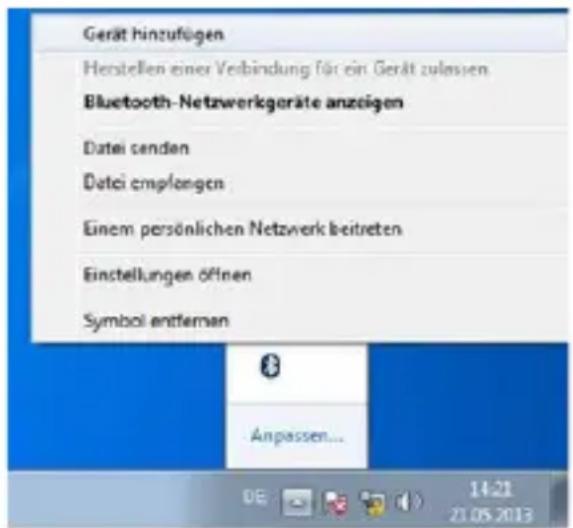
Aktivieren Sie zuerst die Bluetooth-Funktion an Ihrem Computer. Klicken Sie mit der rechten Maustaste auf das Bluetooth-Symbol in der Taskleiste und wählen Sie den Menüpunkt „Gerät hinzufügen“ aus. Schalten Sie danach die Tastatur ein. Schieben Sie dazu den Ein/Aus-Schalter nach rechts. Die Power-LED an der Tastatur leuchtet für ca. 5 Sekunden blau auf. Drücken Sie auf die „Connect“ -Taste auf der Tastatur. Sobald die LED über dem Bluetooth-Symbol auf der Tastatur anfängt zu blinken, befindet sich das Gerät im Kopplungsmodus.
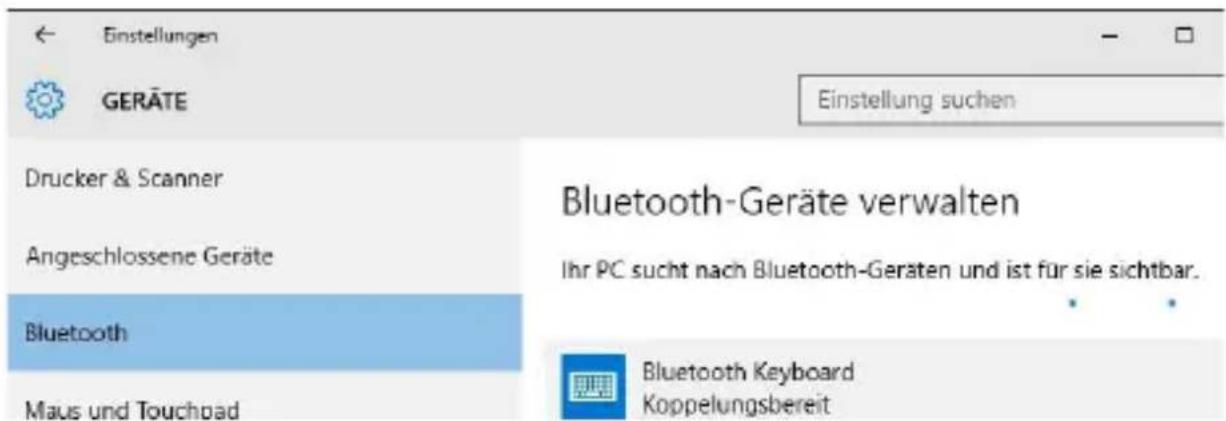
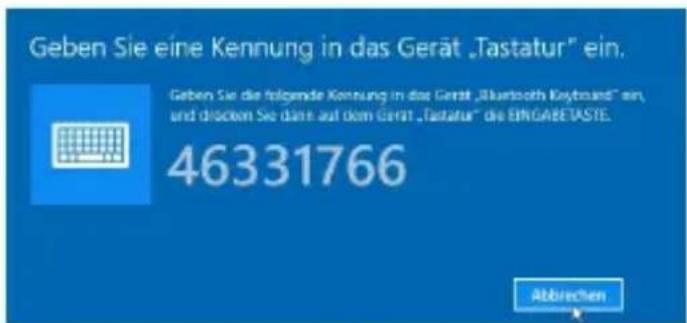
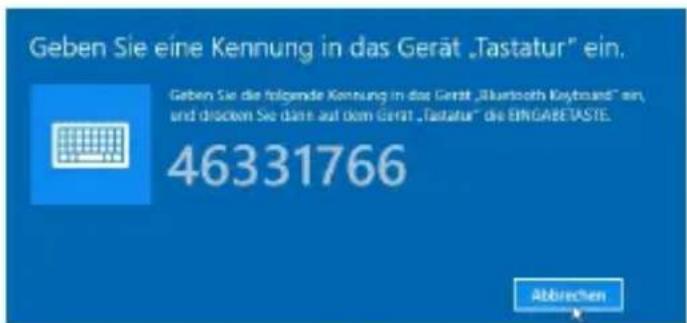
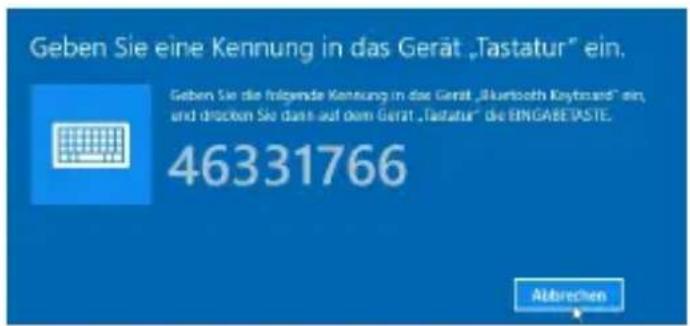
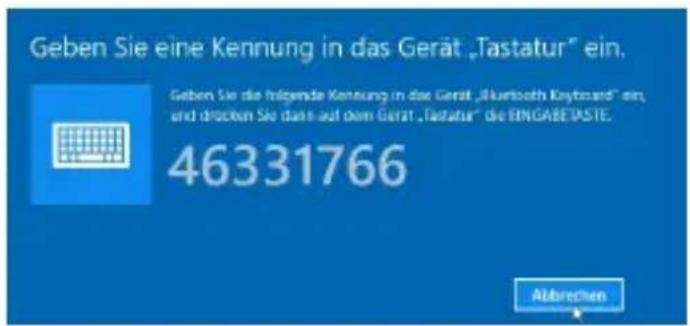
Die Bluetooth-Tastatur wird nach kurzer Zeit gefunden. Wählen Sie die Tastatur aus und klicken Sie auf die Schaltfläche „Koppeln“. Wählen Sie im nächsten Fenster die Option „Eigenen Kopplungscode erstellen“ aus. Lesen Sie den Kopplungscode vom Bildschirm ab und geben Sie diesen auf der Tastatur ein. Bestätigen Sie Ihre Tastatur-Eingabe mit der „Enter“-Taste. Die Verbindung wurde sodann erfolgreich hergestellt. Klicken Sie zum Schluss auf die Schaltfläche „Schließen“.
9. Sicherheitshinweise und Haftungsausschluss
Versuchen Sie nie das Gerät zu öffnen, um Reparaturen oder Umbauten vorzunehmen. Vermeiden Sie Kontakt zu den Netzspannungen, das Gerät ist nur bei gezogenem Stecker spannungsfrei. Schließen Sie das Produkt nicht kurz. Bitte ziehen Sie den Netzstecker bei Nichtgebrauch oder bei Gewitter.
Das Gerät ist nicht für den Betrieb im Freien zugelassen, verwenden Sie es nur im Trockenen. Schützen Sie es vor hoher Luftfeuchtigkeit, Wasser und Schnee. Halten Sie das Gerät von hohen Temperaturen fern.
Setzen Sie das Gerät keinen plötzlichen Temperaturwechseln oder starken Vibrationen aus, da dies die Elektronikteile beschädigen könnte. Prüfen Sie vor der Verwendung das Gerät auf Beschädigungen. Das Gerät sollte nicht benutzt werden, wenn es einen Stoß abbekommen hat oder in sonstiger Form beschädigt wurde. Beachten Sie bitte die nationalen Bestimmungen und Beschränkungen. Nutzen Sie das Gerät nicht für andere Zwecke als die, die in der Anleitung beschrieben sind.
Dieses Produkt ist kein Spielzeug. Bewahren Sie es außerhalb der Reichweite von Kindern oder geistig beeinträchtigten Personen auf. Jede Reparatur oder Veränderung am Gerät, die nicht vom ursprünglichen Lieferanten durchgeführt wird, führt zum Erlöschen der Gewährleistungs- bzw. Garantieansprüche. Das Gerät darf nur von Personen benutzt werden, die diese Anleitung gelesen und verstanden haben. Die Gerätespezifikationen können sich ändern, ohne dass vorher gesondert darauf hingewiesen wurde.
10. Entsorgungshinweise
Elektrische und elektronische Geräte dürfen nach der europäischen WEEE Richtlinie nicht mit dem Hausmüll entsorgt werden. Deren Bestandteile müssen getrennt der Wiederverwertung oder Entsorgung zugeführt werden, weil giftige und gefährliche Bestandteile bei unsachgemäßer Entsorgung die Umwelt nachhaltig schädigen können.
Sie sind als Verbraucher nach dem Elektro- und Elektronikgerätegesetz (ElektroG) verpflichtet, elektrische und elektronische Geräte am Ende ihrer Lebensdauer an den Hersteller, die Verkaufsstelle oder an dafür eingerichtete, öffentliche Sammelstellen kostenlos zurückgeben. Einzelheiten dazu regelt das jeweilige Landesrecht.
Das Symbol auf dem Produkt, der Betriebsanleitung oder/und der Verpackung weist auf diese Bestimmungen hin. Mit dieser Art der Stofftrennung, Verwertung und Entsorgung von Altgeräten leisten Sie einen wichtigen Beitrag zum Schutz unserer Umwelt.
11. Hinweise zur Batterieentsorgung
Im Zusammenhang mit dem Vertrieb von Batterien oder mit der Lieferung von Geräten, die Batterien enthalten, ist der Anbieter verpflichtet, den Kunden auf folgendes hinzuweisen: Der Kunde ist zur Rückgabe gebrauchter Batterien als Endnutzer gesetzlich verpflichtet. Dieser kann Altbatterien, die der Anbieter als Neubatterien im Sortiment führt oder geführt hat, unentgeltlich am Versandlager (Versandadresse) des Anbieters zurückgeben. Die auf den Batterien abgebildeten Symbole haben folgende Bedeutung: Pb = Batterie enthält mehr als 0,004 Masseprozent Blei, Cd = Batterie enthält mehr als 0,002 Masseprozent Cadmium, Hg = Batterie enthält mehr als 0,0005 Masseprozent Quecksilber

Das Symbol der durchgekreuzten Mülltonne bedeutet, dass die Batterie nicht in den Hausmüll gegeben werden darf.

WEEE Richtlinie: 2012/19/EU WEEE Register-Nr: DE 67896761
Hiermit erklärt die Firma WD Plus GmbH, dass sich das Gerät 302101/20200305SZ055 in Übereinstimmung mit den grundlegenden Anforderungen und den übrigen einschlägigen Bestimmungen der Richtlinie 2014/53/EU befindet. Eine vollständige Konformitätserklärung erhalten Sie bei: WD Plus GmbH, Wohlenbergstraße 16, 30179 Hannover, https://www.ganzeinfach.de/
Wohlenbergstraße 16 · 30179 Hannover
Germany
- Table of contents
- Lieferumfang
- Technische Daten
- Funktionen
- Funktionstasten
- Deutsch
- LED-Anzeige
- Inbetriebnahme
- Herstellen einer Bluetooth Verbindung (Android und iOS)
- Herstellen einer Bluetooth Verbindung (Windows)
- Sicherheitshinweise und Haftungsausschluss
- Entsorgungshinweise
- Hinweise zur Batterieentsorgung
Marke : Aplic
Modell : 302101
Kategorie : Tastatur