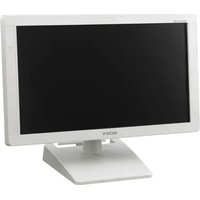
PVM-2551MD - Monitor SONY - Kostenlose Bedienungsanleitung
Finden Sie kostenlos die Bedienungsanleitung des Geräts PVM-2551MD SONY als PDF.


Benutzerfragen zu PVM-2551MD SONY
0 Frage zu diesem Gerät. Beantworten Sie die, die Sie kennen, oder stellen Sie Ihre eigene.
Eine neue Frage zu diesem Gerät stellen
Laden Sie die Anleitung für Ihr Monitor kostenlos im PDF-Format! Finden Sie Ihr Handbuch PVM-2551MD - SONY und nehmen Sie Ihr elektronisches Gerät wieder in die Hand. Auf dieser Seite sind alle Dokumente veröffentlicht, die für die Verwendung Ihres Geräts notwendig sind. PVM-2551MD von der Marke SONY.
BEDIENUNGSANLEITUNG PVM-2551MD SONY
Gebrauchsanweisung Seite 134 DE

Sony Belgium, Nikanlor van Sony Europe Limited De Vinolaan 7 D1, 1999 Zaverlem Belgium
(2) 合計は
REGLAGE DVI OPTION ^*1
EXT 5V(DVI-ENTRÉE)
EXT 5V(DVI-SORTIE)
MISE À J. EDID
STATUT EDID
Bitte lesen Sie dieses Handbuch vor der Benutzung des Geräts sorgfältig durch und bewahren Sie es zum späteren Nachschlagen auf.
Hinweise zum Gebrauch/Verwendungszweck
Der OLED-Monitor PVM-2551MD/PVM-2551NB von Sony ist für die Anzeige von Farbvideobildern von Kamerasystemen in der Chirurgie konzipiert. Der PVM-2551MD/PVM-2551NB ist ein High-Definition-Monitor im Breitbildformat für die Echtzeitanzeige medizinischer Bilder bei minimal-invasiven chirurgischen Eingriffen, einschließlich Arthroskopie (orthopädische Eingriffe), Laparoskopie (allgemeine und gynäkologische Eingriffe), Thorakoskopie, Endoskopie (allgemeine, gastroenterologische und HNO-Eingriffe), und allgemeinen chirurgischen Eingriffen.
WARNUNG
Um die Gefahr von Bränden oder elektrischen Schlägen zu verringern, darf dieses Gerät nicht Regen oder Feuchtigkeit ausgesetzt werden.
Um einen elektrischen Schlag zu vermeiden, darf das Gehäuse nicht geöffnet werden. Überlassen Sie Wartungsarbeiten stets nur qualifiziertem Fachpersonal.
Eine Modifikation dieses Geräts ist unzulässig.
WARNUNG
DIESES GERÄT MUSS GEERDET WERDEN.
WARNUNG
Um die Stromversorgung zu beenden, ziehen Sie den Stecker AC ab.
Beim Einbau des Geräts ist daher im Festkabel ein leicht zugänglicher Unterbrecher einzufügen, oder der Netzstecker muss mit einer in der Nähe des Geräts befindlichen, leicht zugänglichen Wandsteckdose verbunden werden. Wenn während des Betriebs eine Funktionsstörung auftritt, ist der Unterbrecher zu betätigen bzw. der Netzstecker abzuziehen, damit die Stromversorgung zum Gerät unterbrochen wird.
VORSICHT
Dieser Videomonitor darf nur mit einem bestimmten Monitorständer verwendet werden. Informationen zu geeigneten Ständern finden Sie unter „Spezifikationen“. Wenn Sie den Videomonitor auf einem anderen Ständer montieren, ist er unter Umständen nicht stabil befestigt und es besteht Verletzungsgefahr.
WARNUNG
Stellen Sie sicher, dass genügend Platz zum Aufstellen des Geräts vorhanden ist, so dass es weder in der Breite noch in der Tiefe über die Aufstellfläche hinaus ragt.
Andernfalls kann das Gerät kippen oder umfallen und Verletzungen verursachen.
Wenden Sie sich für die Installation des Halterungsarms, der Wand- oder Deckenbefestigung an qualifiziertes Fachpersonal von Sony.
VORSICHT
Das Gerät ist nicht tropf- und spritzwassergeschützt. Es dürfen keine mit Flüssigkeiten gefüllten Gegenstände, z. B. Vasen, darauf abgestellt werden.
Das Gerät nicht an Orten aufstellen, z.B. in Bücherregalen oder Einbauschränken, wo keine ausreichende Belüftung gewährleistet ist.
Vorsicht
Beachten Sie bei der Entsorgung des Geräts bzw. des Zubehörs die gesetzlichen Vorschriften des jeweiligen Landes oder der Region und die Vorschriften im betreffenden Krankenhaus.
VORSICHT
Solange das Netzkabel an eine Netzsteckdose angeschlossen ist, bleibt das Gerät auch im ausgeschalteten Zustand mit dem Stromnetz verbunden.
Symbole am Gerät
| Symbol | Befindet sich Bedeutung | |
 | an der Unterseite Netzschalter. Zum Einschalten des Monitors. | |
 | an der Unterseite Netzschalter. Zum Ausschalten des Monitors. | |
 | Rückseite Äquipotenzialanschluss, der die Spannung der verschiedenen Systemkomponenten aneinander angleicht. | |
 | Rückseite Funktionaler Massepol | |
 | an der Vorderseite | Tastensperre Die Einstellungen sind gesperrt und können nicht verändert werden. |

Dieses Symbol befindet sich auf der Rückseite des Geräts.
Auf Seite 153 dieser Anleitung finden Sie Anweisungen zum Abnehmen bzw. zur Befestigung der Anschlussabdeckung.

Bedienungsanleitung hinzuziehen
Falls dieses Symbol erscheint, gehen Sie nach den in der Bedienungsanleitung enthaltenen Anweisungen für die entsprechenden Teile des Geräts vor.

Mit diesem Symbol wird der Hersteller angegeben, unde es erscheint neben dem Namen und der Anschrift des Herstellers.

Dieses Symbol gibt den Vertreter der Europäischen Gemeinschaft an und wird neben dem Namen und der Anschrift des Vertreters der Europäischen Gemeinschaft angezeigt.
WARNUNG zum Netzanschluss
Verwenden Sie das für die Stromversorgung in Ihrem Land geeignete Netzkabel.
- Verwenden Sie ein geprüftes Netzkabel (3-adriges Stromkabel)/einen geprüften Geräteanschluss/einen geprüften Stecker mit Schutzkontakten entsprechend den Sicherheitsvorschriften, die im betreffenden Land gelten.
- Verwenden Sie ein Netzkabel (3-adriges Stromkabel)/einen Geräteanschluss/einen Stecker mit den geeigneten Anschlusswerten (Volt, Ampere). Wenn Sie Fragen zur Verwendung von Netzkabel/Geräteanschluss/Stecker haben, wenden Sie sich bitte an qualifiziertes Kundendienstpersonal.
Wichtige Sicherheitshinweise für den Gebrauch in medizinischen Umgebungen
- Alle Geräte, die an diese Einheit angeschlossen sind, müssen den Standards IEC60601-1, IEC60950-1, IEC60065 oder anderen IEC/ISO-Standards, die für die Geräte gelten, entsprechen.
- Des Weiteren müssen alle Konfigurationen dem Systemstandard IEC60601-1-1 entsprechen. Jede Person, die weitere Geräte an das Signaleingangsfeld oder Signalausgangsfeld anschließt, konfiguriert damit ein medizinisches System, und hat daher Sorge dafür zu tragen, dass das System den Anforderungen des Systemstandards IEC60601-1-1 entspricht. Wenden Sie sich im Zweifelsfall an qualifiziertes Fachpersonal.
- Der Ableitstrom kann beim Anschluss mehrerer Geräte ansteigen.
- Für dieses spezielle Gerät müssen alle zusätzlichen, wie oben beschrieben angeschlossenen Apparate mit einem den Bauvorschriften IEC 60601-1
entsprechenden, zusätzlichen Isolierungstrafo, von dem mindestens eine grundsätzliche Isolierung gewährleistet wird, an das Gerät angeschlossen werden.
- Dieses Gerät erzeugt und verwendet Hochfrequenzenergie und kann diese auch abstrahlen. Wenn das Gerät nicht entsprechend den Anweisungen in dieser Anleitung installiert und verwendet wird, kann es Interferenzen mit anderen Geräten hervorrufen. Dies können Sie leicht feststellen, indem Sie das Netzkabel vom Gerät abtrennen. Versuchen Sie bei Interferenzen Folgendes: Stellen Sie das Gerät weiter entfernt vom gestörten Apparat auf. Schließen Sie dieses Gerät und das andere Gerät an verschiedene Stromkreise an.
Wenden Sie sich für weitere Informationen an Ihren Händler. (Entspricht Standard IEC60601-1-2 und CISPR11, Klasse B, Gruppe 1)
- Das Modell PVM-2551MD/2551NB ist ein Monitor für den medizinischen Bereich und dient dazu, Bilder von Kameras oder anderen Systemen mit Ausnahme von Röntgengeräten anzuzeigen.
Wichtige EMV-Mitteilungen für den Gebrauch in medizinischen Umgebungen
- Für den PVM-2551MD/2551NB müssen bezüglich der EMV spezielle Vorkehrungen getroffen werden, daher muss er entsprechend der in dieser Gebrauchsanleitung dargestellten EMV-Informationen installiert und in Betrieb genommen werden.
- Tragbare und mobile HF-Kommunikationsgeräte, wie z. B. Mobiltelefone, können die Funktionsweise des PVM-2551MD/2551NB beeinträchtigen.
Warnung
Die Verwendung anderes Materials als der angegebenen Kabel oder sonstigen Zubehörs kann, mit Ausnahme von bei der Sony Corporation erworbenen Ersatzteilen, zu erhöhter Strahlung oder herabgesetzter Störfestigkeit des PVM-2551MD/2551NB führen.
| Richtlinien und Herstellererklärung – elektromagnetische Strahlung | ||
| Der PVM-2551MD/2551NB ist für den Gebrauch in der unten beschriebenen Umgebung konzipiert.Der Kunde oder Betreiber des PVM-2551MD/2551NB hat dafür Sorge zu tragen, dass er in einer solchen Umgebung verwendet wird. | ||
| Strahlungsprüfung Erfüllt die Richtlinien für elektromagnetische Umgebungen | ||
| HF-StrahlungCISPR 11 | Gruppe 1 | Der PVM-2551MD/2551NB verwendet nur für seine internen Funktionen HF-Energie. Daher ist seine HF-Strahlung sehr niedrig, weshalb sie normalerweise keine Interferenzen mit elektronischen Apparaten in der Nähe verursacht. |
| HF-StrahlungCISPR 11 | Klasse B | Der PVM-2551MD/2551NB ist zum Gebrauch in allen Einrichtungen geeignet, einschließlich zum Hausgebrauch und direkt an das staatliche Niedrigspannungsnetz angeschlossene Wohngebäude. |
| Oberwellen-EinstrahlungIEC 61000-3-2 | Klasse D | |
| Spannungs-schwankungen/FlimmeremissionenIEC 61000-3-3 | Erfüllt | |
Warnung
Falls der PVM-2551MD/2551NB im Betrieb direkt neben bzw. über oder unter anderen Geräten angeordnet wird, ist zu prüfen, ob er in der vorgesehenen Konfiguration ordnungsgemäß funktioniert.
| Richtlinien und Herstellererklärung – elektromagnetische Störfestigkeit | |||
| Der PVM-2551MD/2551NB ist auf den Gebrauch in der unten beschriebenen Umgebung konzipiert. Der Kunde oder Betreiber des PVM-2551MD/2551NB hat dafür Sorge zu tragen, dass er in einer solchen Umgebung verwendet wird. | |||
| Störfestigkeits-prüfung | IEC 60601-Prüfungsstufe | Erfüllungsstufe Richtlinien für elektromagnetische Umgebungen | |
| Elektrostatische Entladung (ESD)IEC 61000-4-2 | ±6 kV Kontakt±8 kV Luft | ±6 kV Kontakt±8 kV Luft | Die Böden sollten aus Holz, Beton oder Keramikfliesen bestehen. Falls der Bodenbelag aus synthetischem Material ist, sollte die relative Luftfeuchtigkeit mindestens 30 % betragen. |
| Elektrische schnelle Transienten/BurstIEC 61000-4-4 | ±2 kV für Stromversorgungs-leitungen±1 kV für Ein-/Ausgangs-leitungen | ±2 kV für Stromversorgungs-leitungen±1 kV für Ein-/Ausgangs-leitungen | Das Stromnetz sollte auf für Ladenzonen oder Krankenhäuser typische Umgebungen ausgelegt sein. |
| BlitzimpulsIEC 61000-4-5 | ±1 kV Anschluss gegenEingangsleitungen±2 kV Anschluss gegen Masse | ±1 kVDifferentialmodus±2 kV Normalmodus | Das Stromnetz sollte auf für Ladenzonen oder Krankenhäuser typische Umgebungen ausgelegt sein. |
| Spannungsein-brüche, Kurzzeit-unterbrechungen und Spannungs-schwankungen der Stromversorgungs-EingangsleitungenIEC 61000-4-11 | < 5 % U_T (>95 %Einbruch in U_T )bei 0,5 Vorgängen40 % U_T (60 %Einbruch in U_T )bei 5 Vorgängen70 % U_T (30 %Einbruch in U_T )bei 25 Vorgängen< 5 % U_T (>95 %Einbruch in U_T )für 5 Sekunden | < 5 % U_T (>95 %Einbruch in U_T )bei 0,5 Vorgängen40 % U_T (60 %Einbruch in U_T )bei 5 Vorgängen70 % U_T (30 %Einbruch in U_T )bei 25 Vorgängen< 5 % U_T (>9 5 %Einbruch in U_T )für 5 Sekunden | Das Stromnetz sollte auf für Ladenzonen oder Krankenhäuser typische Umgebungen ausgelegt sein. Falls der Betreiber des PVM-2551MD/2551NB diesen während Stromausfällen durchgehend betreiben muss, wird empfohlen, den PVM-2551MD/2551NB über eine unterbrechungsfreie Stromversorgung oder Batterie zu speisen. |
| Stromfrequenz(50/60 Hz)-MagnetfeldIEC 61000-4-8 | 3 A/m 3 A/m Die Stromfrequenz-Magnetfelder | des Standorts sollten mindestens die in Ladenzonen- oder Krankenhausumgebungen typischen Charakteristiken aufweisen. | |
| HINWEIS: U_T ist die AC-Gerätespannung vor der Anwendung der Prüfungsstufe. | |||
| Der PVM-2551MD/2551NB ist für den Gebrauch in der unten beschriebenen Umgebung konzipiert. Der Kunde oder Betreiber des PVM-2551MD/2551NB hat dafür Sorge zu tragen, dass er in einer solchen Umgebung verwendet wird. | |||
| Störfestigkeits-prüfung | IEC 60601-Prüfungsstufe | Erfüllungsstufe Richtlinien für elektromagnetische Umgebungen | |
| Leitungsgebundene HFIEC 61000-4-6Ausgesendete HFIEC 61000-4-3 | 3 Vrms150 kHz bis 80 MHz3 V/m80 MHz bis 2,5 GHz | 3 Vrms3 V/m | Tragbare und mobile HF-Kommunikationsgeräte sollten keinem Teil des PVM-2551MD/2551NB, einschließlich der Kabel, näher kommen als auf den empfohlenen Abstand, der sich aus der Berechnung der Gleichung für die Frequenz des Senders ergibt.Empfohlener Abstand d = 1,2 d = 1,2 80 MHz bis 800 MHz d = 2,3 800 kHz bis 2,5 GHz P ist die Höchstausgangsleistung des Senders laut dessen Hersteller in Watt (W) und d ist der empfohlene Abstand in Metern (m).Die sich aus der elektromagnetischen Standortaufnahme ^a ergebenden Feldstärken fest installierter HF-Sender sollten in jedem Frequenzbereich ^b unter der Erfüllungsstufe liegen.Interferenzen könnten an mit folgendem Symbol gekennzeichneten Geräten in der Nähe auftreten: |
| HINWEIS 1: Bei 80 MHz und 800 MHz gilt der jeweils höhere Frequenzbereich.HINWEIS 2: Diese Richtlinien gelten evtl. nicht in allen Fällen. Die elektromagnetische Ausstrahlung hängt von der Absorption und Reflexion von Gebäuden, Objekten und Menschen ab. | |||
| a Feldstärken von fest aufgestellten Sändern wie Sendestationen für Radiotelefone (Handys/schnurlose Telefone) und Landmobil-, Amateurfunk, AM- und FM-Radiosendern sowie Fernsehsendern können theoretisch nicht genau bestimmt werden. Zur Bestimmung einer elektromagnetischen Umgebung mit fest installierten HF-Sendern sollte eine elektromagnetische Standortaufnahme in Betracht gezogen werden. Falls die gemessene Feldstärke an dem Ort, an dem der PVM-2551MD/2551NB verwendet wird, die geltende HF-Erfüllungsstufe überschreitet, sollte der ordnungsgemäße Betrieb des PVM-2551MD/2551NB überprüft werden. Sollten Betriebsstörungen auftreten, könnten zusätzliche Maßnahmen erforderlich werden, beispielsweise eine andere Ausrichtung oder Umstellung des PVM-2551MD/2551NB.b In einem Frequenzbereich von 150 kHz bis 80 MHz sollten die Feldstärken unter 3 V/m betragen.Empfohlene Abstände zwischen tragbaren und mobilen HF-Kommunikationsgeräten und dem PVM-2551MD/2551NB | |||
| Der PVM-2551MD/2551NB ist zum Gebrauch in einer elektromagnetischen Umgebung konzipiert, deren ausgesendete HF-Einkopplungen kontrolliert werden. Der Kunde oder Betreiber des PVM-2551MD/2551NB kann ebenfalls elektromagnetische Interferenzen vermeiden, indem er den unten empfohlenen Mindestabstand zwischen tragbaren oder mobilen HF-Kommunikationsgeräten (Sendern) und dem PVM-2551MD/2551NB einhält. Diese richten sich nach der Höchstausgangsleistung der Kommunikationsgeräte. | |||
| Höchstausgangsleistung des Senders W | Abstand aufgrund der Frequenz des Senders m | ||
| 150 kHz bis 80 MHz d = 1,2 | 80 MHz bis 800 MHz d = 1,2 | 800 MHz bis 2,5 GHz d = 2,3 | |
| 0,01 0,12 0,12 0,23 | |||
| 0,1 0,38 0,38 0,73 | |||
| 1 | 1 | , | |
| 10 3,8 3,8 7,3 | |||
| 100 12 12 23 | |||
| Bei Sendeern mit einer anderen als der oben aufgeführten Höchstausgangsleistung kann der empfohlene Abstand d in Metern (m) mit der auf die Frequenz des Senders anwendbaren Gleichung berechnet werden, wobei P die Höchstausgangsleistung des Senders in Watt (W) laut dessen Hersteller ist.HINWEIS 1: Bei 80 MHz und 800 MHz gilt der Abstand für den jeweils höheren Frequenzbereich.HINWEIS 2: Diese Richtlinien gelten evtl. nicht in allen Fällen. Die elektromagnetische Ausstrahlung hängt von der Absorption und Reflexion von Gebäuden, Objekten und Menschen ab. | |||
Inhalt
Sicherheitsmaßnahmen 141
Hinweise zur sicheren Verwendung 141
Aufstellung 141
Handhabung des Bildschirms 141
Einbrennen von Bildern 141
Bei längerer Verwendung 142
Reinigung 142
Entsorgung des Geräts 142
Redundanz-Empfehlung 142
Hinweise zur Wiederverpackung 142
Lüfterfehler 142
Hinweis zur Feuchtigkeitskondensation ..... 143
Hinweis zum Gebrauch mit einem elektrochirurgischen Skalpell o. Ä. 143
Leistungsmerkmale 143
Positionen und Funktionen der Teile und
Bedienelemente 146
Vorderseite 146
Eingangssignale und einstellbare Optionen ... 148
Rückseite 149
Anschließen des Netzkabels 151
Eingangsadapter montieren 152
Entfernen der Anschlussabdeckung .... 153
Auswählen der Standardeinstellungen ..... 153
Auswählen der Menüsprache 155
Verwendung des Menüs 156
Laden aus dem BENUTZERSPEICHER ..... 158
Einstellungen mit Hilfe der Menüs vornehmen 159
Optionen 159
Anpassen und Ändern der Einstellungen ..... 160
Menü STATUS 160
Menü FARBTEMPERATUR/RAUM ..... 160
Menü BENUTZERSTRG 161
Menü BENUTZERKONFIG 163
Menü FERN 169
Menü TASTENSPERRE 170
Menü BENUTZERSPEICHER 170
Speichern des Benutzerspeichers.... 170
Fehlerbehebung 172
Spezifikationen 172
Abmessungen 180
Sicherheitsmaßnahmen
Hinweise zur sicheren Verwendung
- Das Gerät darf nur an Spannungsquellen angeschlossen werden, die den Daten unter „Spezifikationen“ entsprechen.
- Das Typenschild mit Angaben wie Betriebsspannung, Leistungsaufnahme usw. befindet sich auf der Geräterückseite.
- Sollten Fremdkörper oder Flüssigkeiten in das Gerät gelangen, ziehen Sie den Netzstecker ab und lassen Sie das Gerät vor der weiteren Verwendung durch einen qualifizierten Servicetechniker überprüfen.
- Keine schweren Gegenstände auf dem Netzkabel abstellen. Ist das Netzkabel beschädigt, muss das Gerät sofort abgeschaltet werden. Andernfalls besteht Lebensgefahr durch einen Stromschlag.
- Wird das Gerät über mehrere Tage oder länger nicht verwendet, ziehen Sie den Netzstecker aus der Steckdose.
- Ziehen Sie das Netzkabel am Stecker aus der Steckdose, nicht am Kabel.
- Die Netzsteckdose muss sich in der Nähe des Geräts befinden und leicht zugänglich sein.
Aufstellung
- Achten Sie auf ausreichende Luftzufuhr, damit sich im Gerät kein Wärmestau bildet. Stellen Sie das Gerät nicht auf Oberflächen (Teppiche, Decken usw.) oder in der Nähe von Gegenständen (z. B. Vorhängen) auf, durch die die Belüftungsöffnungen blockiert werden könnten.
- Stellen Sie das Gerät nicht in der Nähe von Wärmequellen wie Heizungen oder Belüftungsaustritten auf. Vermeiden Sie Standorte, die direktem Sonnenlicht, Verschmutzung oder Erschütterungen ausgesetzt sind.
Handhabung des Bildschirms
- Der Bildschirm in diesem Gerät wird mit Hochpräzisionstechnologie hergestellt und erzielt so eine effektive Pixelrate von mindestens 99,99%. Ein sehr geringer Anteil von Pixeln kann jedoch eventuell „hängenbleiben“, entweder immer aus (schwarz), immer an (rot, grün oder blau), oder blinkend. Aufgrund der äußeren Eigenschaften der Flüssigkristallanzeige können diese „hängengebliebenen“ Pixel nach sehr langem
Gebrauch auch spontan auftreten. Diese Probleme stellen keine Fehlfunktion dar.
- Schützen Sie den Bildschirm vor direkter Sonneneinstrahlung, da dies den Bildschirm beschädigen kann. Achten Sie darauf, wenn Sie das Gerät in der Nähe eines Fensters aufstellen.
- Drücken Sie nicht auf den Bildschirm des Monitors und verkratzen Sie ihn nicht. Stellen Sie keine schweren Gegenstände auf dem Bildschirm des Monitors ab. Dadurch verliert der Bildschirm möglicherweise seine Einheitlichkeit.
- Bildschirm und Gehäuse erwärmen sich während des Betriebs. Dies ist keine Fehlfunktion.
Einbrennen von Bildern
Aufgrund der Eigenschaften des Materials, das zur Erzeugung von Hochpräzisionsbildern im OLED-Bildschirm eingesetzt wird, kann es zu einem dauerhaften Einbrennen kommen, wenn Standbilder dauerhaft oder wiederholt über längere Zeiträume in derselben Position auf dem Bildschirm angezeigt werden.
Bilder, die einbrennen können
- Maskenbilder mit einem anderen Bildseitenverhältnis als 16:9
- Farbbalken oder Bilder, die längere Zeit unverändert bleiben
- Angezeigte Zeichen oder Meldungen, die Einstellungen oder den Betriebsstatus angeben
So verringern Sie die Gefahr des Einbrennens von Bildern
- Schalten Sie die Anzeige von Zeichen aus Schalten Sie die Zeichenanzeigen mit der Taste MENU aus. Wenn Sie die Anzeige von Zeichen des angeschlossenen Geräts ausschalten wollen, bedienen Sie das angeschlossene Gerät entsprechend. Näheres dazu finden Sie in der Bedienungsanleitung zum angeschlossenen Gerät.
- Schalten Sie den Monitor bei Nichtgebrauch aus Schalten Sie das Gerät aus, wenn der Monitor über längere Zeit nicht verwendet wird.
Bildschirmschoner
Das Produkt verfügt über eine eingebaute Bildschirmschonerfunktion, die den Einbrenneffekt reduziert. Wenn ein nahezu bewegungsfreies Bild länger als 10 Minuten angezeigt wird, startet der Bildschirmschoner automatisch, und die Helligkeit des Bildschirms nimmt ab.
Bei längerer Verwendung
Aufgrund der Konstruktion eines OLED-Bildschirms und seiner besonderen Materialeigenschaften können das langfristige Anzeigen bewegungsfreier Bilder oder die wiederholte Verwendung des Geräts in Umgebungen mit hoher Temperatur/Luftfeuchtigkeit ein Verschmieren des Bildes, Einbrennen, Bereiche mit dauerhaft veränderter Helligkeit, Linien oder eine Abnahme der Helligkeit insgesamt verursachen.
Insbesondere die Anzeige eines Bildes, das kleiner als der Monitorbildschirm ist, wie z. B. in einem anderen Seitenverhältnis, kann die Nutzungsdauer des Geräts verkürzen.
Vermeiden Sie, ein Standbild längere Zeit anzuzeigen oder das Gerät wiederholt in einer Umgebung mit hoher Temperatur/hoher Luftfeuchtigkeit zu verwenden, wie z. B. in einem luftdichten Raum oder im Bereich um den Auslass einer Klimaanlage.
Um die oben aufgeführten Probleme zu verhindern, empfehlen wir, die Helligkeit etwas zu verringern und den Strom immer dann auszuschalten, wenn das Gerät nicht verwendet wird.
Reinigung
Vor dem Reinigen
Ziehen Sie den Netzstecker aus der Steckdose.
Reinigen des Monitors
Die vordere Schutzplatte des für medizinische Zwecke hergestellten Monitors besteht aus desinfektionsmittelbeständigem Material. Die Oberfläche der Schutzplatte ist speziell behandelt, um die Reflektion von Licht zu verringern. Werden Lösungsmittel wie Benzol oder Verdünnung, sowie säurehaltige, alkalische oder abrasive Reinigungsmittel oder chemische Reinigungstücher zur Reinigung der Oberfläche der Schutzplatte bzw. des Monitors verwendet, kann dadurch die Leistungsfähigkeit des Monitors beeinträchtigt oder die Bildschirmoberfläche beschädigt werden. Beachten Sie daher folgende Hinweise:
- Wischen Sie die Oberfläche der Schutzplatte bzw. die Monitoroberfläche mit Isopropylalkohol in einer Konzentration von 50 bis 70 Vol. % oder mit Ethanol in einer Konzentration von 76,9 bis 81,4 Vol. % ab. Wischen Sie die Oberfläche der Schutzplatte vorsichtig ab (unter Anwendung von weniger als 1 N Kraft).
- Entfernen Sie hartnäckigen Schmutz durch Abwischen mit einem weichen Tuch, etwa einem Reinigungstuch, das leicht mit mildem Reinigungsmittel angefeuchtet ist, und wenden Sie danach die oben genannte chemische Lösung an.
Verwenden Sie zur Reinigung oder Desinfektion niemals Benzol oder Verdünnung, oder säurehaltige, basische oder abrasive Reinigungsmittel sowie chemische Reinigungstücher, da diese die Oberfläche der Schutzplatte bzw. die Monitoroberfläche beschädigen können.
- Wenden Sie beim Abreiben der Oberfläche der Schutzplatte bzw. der Monitoroberfläche mit einem bereits verschmutzten Tuch keine übermäßige Kraft auf. Die Oberfläche der Schutzplatte bzw. des Monitors könnte dadurch zerkratzt werden.
- Setzen Sie die Oberfläche der Schutzplatte bzw. des Monitors nicht für längere Zeit dem Kontakt mit einem Gegenstand aus Gummi oder Vinylharz aus. Andernfalls kann die Oberflächenbeschichtung beeinträchtigt werden oder sich ablösen.
Entsorgung des Geräts
Entsorgen Sie das Gerät nicht als normalen Abfall. Entsorgen Sie den Monitor nicht mit dem Hausmüll. Halten Sie bei der Entsorgung des Monitors die Gesetze Ihrer Region bzw. Ihres Landes ein.
Redundanz-Empfehlung
Da es in seltenen Fällen zum Auftreten von Problemen mit dem Monitor kommen kann, empfehlen wir ausdrücklich die Verwendung mehrerer Geräte oder die Bereitstellung eines Ersatzgeräts, wenn der Monitor zur Überwachung von Personal, Wertgegenständen oder als zuverlässige Bild-Quelle verwendet wird oder im Rettungswesen zum Einsatz kommt.
Hinweise zur Wiederverpackung
Werfen Sie den Karton und die Packmaterialien nicht weg. Diese eignen sich ideal für den Transport des Geräts.
Wenn Sie Fragen zu diesem Gerät haben, kontaktieren Sie Ihren autorisierten Sony-Händler.
Lüfterfehler
Das Gerät verfügt über einen eingebauten Lüfter zur Kühlung. Wenn der Lüfter stehen bleibt, blinkt die Taste RETURN an der Vorderseite und zeigt damit eine Störung an. Schalten Sie das Gerät aus und wenden Sie sich an einen autorisierten Sony-Händler.
Hinweis zur Feuchtigkeitskondensation
Wenn das Gerät direkt von einem kalten an einen warmen Ort gebracht wird oder wenn das Gerät in einem warmen Raum steht und dort die Klimaanlage eingeschaltet wird, kann sich auf oder im Gerät Feuchtigkeit niederschlagen und die Schutzplatte kann beschlagen.
Dies bezeichnet man als Feuchtigkeitskondensation. Dies ist keine Fehlfunktion des Produkts selbst, kann jedoch zu Schäden am Gerät führen.
Stellen Sie das Gerät an einem Ort auf, an dem sich keine Feuchtigkeitskondensation bilden kann.
Wenn sich Feuchtigkeitskondensation gebildet hat, schalten Sie das Gerät aus und verwenden es nicht, bis die Feuchtigkeit verdunstet ist.
Hinweis zum Gebrauch mit einem elektrochirurgischen Skalpell o. Ä.
Wenn dieses Gerät zusammen mit einem elektrochirurgischen Skalpell o. Ä. eingesetzt wird, kann das Bild aufgrund der starken Hochfrequenzwellen oder einer Störspannung vom anderen Gerät verrauscht, verformt oder anderweitig gestört sein. Dies ist keine Fehlfunktion.
Wenn Sie dieses Gerät zusammen mit einem anderen Gerät verwenden, von dem starke Hochfrequenzwellen oder hohe Spannungen ausgehen, prüfen Sie die Auswirkungen vor dem Einsatz solcher Geräte und installieren Sie dieses Gerät so, dass die Interferenzen durch die Hochfrequenzwellen möglichst gering sind.
Zu diesem Handbuch
Die Anweisungen in diesem Handbuch beziehen sich auf die folgenden beiden Modelle:
• PVM-2551MD
• PVM-2551NB
In den Abbildungen ist der PVM-2551MD zu sehen.
Leistungsmerkmale
Der Professional-Videomonitor PVM-2551MD/PVM-2551NB (Ausführung 25) ist ein hoch leistungsfähiger Farb-Videomonitor. Er ist ausgelegt für Anwendungen, die eine präzise Bildwiedergabe benötigen.
Er ist mit einem OLED-Bildschirm und „TRIMASTER ^*1 “ ausgestattet, einer neu entwickelten Technologie für drei Aspekte, die für professionelle Anwendungen verlangt werden, nämlich „genaue Farbwiedergabe“, „präzise Bildgebung“ und „Bild von gleichmäßig hoher Qualität“. Mit der „TRIMASTER“-Technologie wird der Anzeigeunterschied zwischen den einzelnen Bildschirmen verringert. Außerdem sorgt er mithilfe des Farbmanagementsystems mit seiner Vorrichtung für erweiterten Farbraum, einem Display mit hoher Auflösung und präziser Abstufung, einer extrem genauen Signalverarbeitung und einer Bildschirmkorrekturfunktion für hohe Bildqualität und Wiedergabetreue.
*1 TRIMASTER ist eine Marke der Sony Corporation.
Vorteile der OLED-Bildschirmtechnologie
Der OLED-Bildschirm verwendet ein organisches Material, das beim Anlegen eines elektrischen Stroms Licht abgibt. Da das Material selbstleuchtend ist, lässt sich die Leuchtstärke mithilfe der Strommenge steuern. Dies verleiht dem Bildschirm die folgenden drei Merkmale:
Schnelles Ansprechen bei Bewegtbildern: Der Leuchtzustand des OLED-Bildschirms lässt sich durch das Ändern des Stromflusses im organischen Material in kürzester Zeit ändern. Daher spricht der Bildschirm rasch auf Bewegtbilder an und produziert Bilder mit minimaler Verwischung und Phantombilderzeugung.
Hoher Kontrast und breiter dynamischer Bereich: Der OLED-Bildschirm strahlt kein Licht ab, wenn ein Schwarzsignal an den Monitor angelegt wird, sodass ein vollkommen schwarzer Bildschirm angezeigt werden kann. Dank seiner hohen dynamischen Spannbreite stellt der Bildschirm zudem Bilder mit Glitzereffekten wie z. B. Sterne am Nachthimmel, blinkende Nachtlichter oder reflektierendes Glas auf beeindruckend brillante und klare Weise dar.
Reichhaltige Farbwiedergabe: Das Selbstleuchten eines OLED-Bildschirms ermöglicht außerdem eine großartige Farbwiedergabe über das gesamte Spektrum hinweg und in praktisch jeder Schattierung oder Helligkeit.
Der Super Top Emission ^*2 OLED-Bildschirm von Sony
Der Full-HD-OLED-Bildschirm (1920 × 1080) in Ausführung 25 ist mit der Super Top Emission-Struktur von Sony ausgestattet. Anders als die konventionelle bottomemittierende Bauweise von TFT kann der OLED-Bildschirm von Sony aufgrund der hohen Helligkeit ein schärferes Bild wiedergeben. Eine einzigartige Mikroaktivitätsbauweise lässt die RGB-Grundfarben reiner und tiefer erscheinen, indem Lichtresonanzeffekte ausgenutzt werden, die die optimalen Lichtwellenlängen verstärken und unerwünschte Lichtwellenlängen abschwächen. Der 10-Bit-Treiber des Bildschirms erlaubt eine fließende Graduierung der Farbschattierungen.
*2 „Super Top Emission“ ist eine Marke, die für die OLED-Technologie der Sony Corporation steht.
Übereinstimmung mit Sicherheitsnormen in den USA, Kanada und Europa
Dieser Monitor entspricht der Norm IEC 60601-1 und den Sicherheitsstandards für die USA, Kanada und für Europa.
Der Monitor ist ausgelegt für medizinische Anwendungen und verfügt über einen geschützten Schalter, Bildschirm usw.
Bild
Volldigitale 10-Bit-Signalverarbeitung
Sämtliche Eingangssignale werden in digitale Signale umgewandelt. Die Signale werden in einem volldigitalen 10-Bit-Verarbeitungskreis umgewandelt, so dass ein Bild mit gleichmäßiger Farbabstufung ohne Qualitätsverlust erzeugt wird.
Zwei Farbsysteme verfügbar
Der Monitor kann an das Gerät angeschlossene Signale sowohl im NTSC- als auch im PAL-Farbsystem darstellen.
Automatische Chroma-/Phaseneinstellung
Die Farb- und Phasenanpassung des Decoders erfolgt automatisch mit der Autochromphasenfunktion.
Eingang
Übernahme analoger RGB-Eingangssignale ^*3
Durch Anpassung des Scan Converters ist es dem Monitor möglich, analoge RGB-Signale in den Signalformaten VGA, SVGA, XGA und SXGA zu erkennen, die über den Eingangsanschluss HD15 eingespeist werden.
Übernahme (digitaler) DVI-D-Eingangssignale ^*3
Durch Anpassung des Scan Converters ist es dem Monitor möglich, digitale Computersignale im Signalformat VGA, SVGA, XGA und SXGA zu erkennen, die über den Eingangsanschluss DVI eingespeist werden.
Die Anzahl der DVI-Eingänge lässt sich erhöhen, indem Sie den optionalen Eingangsadapter im optionalen Eingangsanschluss installieren.
Wenn der DVI-Eingang ausgewählt ist und Signale mit einer höheren Auflösung als SXGA angezeigt werden sollen, ist ein Kabel von maximal 3 m (118 ^1/8 Zoll) Länge zu verwenden.
*3 Informationen zu den geeigneten Formaten finden Sie unter „Hinweise zu den voreingestellten Signalen“ auf Seite 175.
Optionaler Anschluss
Sie können zwei optionale Eingangsadapter installieren. FBAS-, Y/C-, Komponenten-, analoge RGB-, SDI- oder DVI-D-Signale können je nach den Eingangsanschlüssen an der zu verwendenden Karte eingespeist werden. SDI unterstützt nicht nur HD-SDI und SD-SDI, sondern auch 3G-SDI, das im Vergleich mit HD-SDI die doppelte Datenmenge über Single-link übertragen kann.
Mehrere Formate ^*4
Das Farbsystem NTSC oder PAL oder DTV-Formate wie 720p, 1080i usw. werden automatisch ausgewählt.
*4 Informationen zu den geeigneten Formaten finden Sie unter „Verfügbare Signalformate“ auf Seite 174.
Externer Sync.-Eingang
Das Gerät kann mit dem Signal eines externen Synchronisationssignal-Generators betrieben werden.
Funktionen
APA-Funktion (Auto Pixel Alignment, automatische Pixelausrichtung)
Sie können über den HD15-Eingangsanschluss eingespeiste Bilder in geeigneter Größe anzeigen, indem Sie einfach die Funktionstaste drücken, der die APA-Funktion zugewiesen ist.
Automatischer Abschluss (nur mit Wgekennzeichnete Anschlüsse)
Der Eingangsanschluss wird intern mit 75 Ohm abgeschlossen, wenn der Ausgangsanschluss nicht belegt ist. Ist ein Kabel am Ausgang angeschlossen, wird der interne Abschluss automatisch freigegeben und die über den Eingang eingehenden Signale werden über den Ausgang ausgegeben (durchgeschleift).
Auswahl der Farbtemperatur und des Gamma-Modus
Sie können die Farbtemperatur unter drei Einstellungen (D93, D65, D56) und den Gammamodus unter sechs Einstellungen (1.8, 2.0, 2.2, 2.4, 2.6, DICOM) auswählen. Die Farbtemperatur kann zusätzlich unter „BENUTZER1“, „BENUTZER2“, „BENUTZER3“, „BENUTZER4“ oder „BENUTZER5“ auf einen geeigneten Wert eingestellt werden.
Zweifach-Display
Am Monitor liegen zwei Arten von Eingangssignalen an.
Weitere Informationen finden Sie in den Erläuterungen zu „MEHRF.DISPLAY-EINST.“ auf Seite 165.
Farbraum
Sie können für den Farbraum die Einstellung ITU-R BT.709, EBU oder SMPTE-C wählen.
Einstellen des Bildformats
Sie können den Monitor dem Eingangssignal entsprechend auf das Bildformat 4:3 bzw. 16:9 einstellen.
Scan-Funktion ^4
Die Anzeige verfügt über folgende Einstellungsoptionen: „NORMAL“, „VERGRÖßERN“, VOLLBILD“ und „SYSTEMEIGEN“.
*5 Für die wählbaren Modi, siehe „Eingangssignale und einstellbare Optionen“ auf Seite 148.
Auswählen der Anzeigesprache
Sie können die Anzeigesprache aus sieben Sprachen wählen: Englisch, Französisch, Deutsch, Spanisch, Italienisch, Japanisch und Chinesisch.
Bildschirmschoner
Um dem Einbrennen von Bildern entgegenzuwirken, lässt sich die Bildschirmhelligkeit automatisch verringern, wenn mehr als 10 Minuten lang ein Standbild angezeigt wird.
Tastensperre
Die Tasten können gesperrt werden, um Fehleingaben zu verhindern.
Benutzerspeicher
Sie können die 20 Bildeinstellungen unter einem Namen speichern. Die Daten des Benutzerspeichers können zwischen dem Monitor und den mit dem seriellen Anschluss verbundenen Geräten (PC usw.) gespeichert oder geladen werden.
Zwei Masseanschlusstypen
In den Monitor sind zwei Masseanschlusstypen integriert, um einen Ausgleich des elektrischen Potenzials sicherzustellen.
Externe Fernsteuerung
Die serielle Fernsteuerungsfunktion (über Ethernet) ermöglicht die Auswahl des Eingangssignals sowie die Einstellung verschiedener Optionen. Über Ethernet-Verbindung (10BASE-T/100BASE-TX) kann dieses Gerät an den Monitor angeschlossen und über das Netzwerk ferngesteuert werden.
Weitere Informationen finden Sie in den Erläuterungen zu SER. FERNB. im Menü FERN auf Seite 169.
Sonstiges
Optionaler Ständer
Der optionale Ständer (SU-560) erleichtert das Aufstellen des Monitors auf einer Arbeitsfläche.
Positionen und Funktionen der Teile und Bedienelemente
Vorderseite
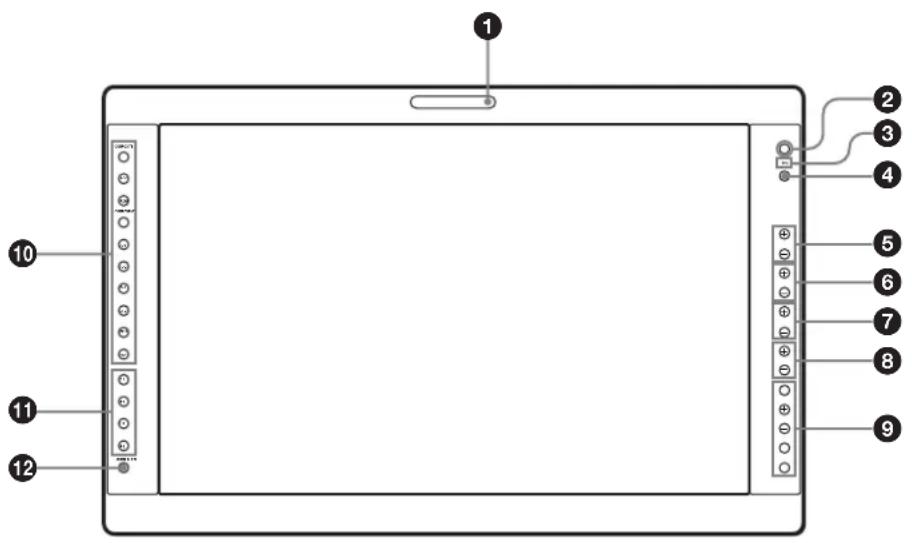
Der Status des Monitors ist an der Farbe der Anzeigeleuchte zu erkennen.
Je nach Einstellung von PARALLEL FERNB in Menü FERN leuchtet die Anzeigeleuchte grün.
② Netzanzeige
Die Netzanzeige leuchtet grün, wenn das Gerät eingeschaltet ist.
③ (Tastensperre-) Anzeige
Leuchtet grün, wenn TASTENSPERRE im Menü TASTENSPERRE auf EIN gesetzt ist.
4 Taste CONTROL
Drücken Sie diese Taste, um die Tasten an der Vorderseite des Geräts auf dem Bildschirm anzuzeigen. Drücken Sie die Taste erneut, um die Bildschirmanzeige auszublenden.
⑤ Tasten CONTRAST
Zum Einstellen des Bildkontrasts.
Wenn Sie die Taste + drücken, wird der Kontrast erhöht, mit der Taste – können Sie ihn senken.
⑥ Tasten PHASE
Zum Einstellen der Farbtöne.
Wenn Sie die Taste + drücken, erhöhen Sie den Grünanteil der Hautfarbtöne, mit der Taste – erhöhen Sie den Violettanteil.
⑦ Tasten CHROMA
Zum Einstellen der Farbintensität.
Wenn Sie die Taste + drücken, wird die Farbintensität erhöht, mit der Taste – können Sie sie senken.
⑧ Tasten BRIGHT (Helligkeit)
Zum Einstellen der Bildhelligkeit.
Wenn Sie die Taste + drücken, wird die Helligkeit erhöht, mit der Taste – können Sie sie senken.
⑨ Menüfunktionstasten
Zum Anzeigen oder Einstellen des Bildschirmmenüs. Taste MENU
Drücken Sie diese Taste, um das Bildschirmmenü anzuzeigen.
Mit einem erneuten Tastendruck schließen Sie das Menü.
Tasten +/-
Zur Auswahl von Menüpunkten und Einstellung von Werten.
Taste ENTER
Durch Drücken dieser Taste wird die Wahl einer Menüoption bestätigt.
Anzeigen des Signalformats
Durch Drücken der Taste bei ausgeblendetem Menü wird das erkannte Signalformat angezeigt.
Taste RETURN
Durch Drücken dieser Taste bei eingeblendetem Menü wird der Wert einer Menüeinstellung auf den vorherigen Wert zurückgesetzt.
Diese Taste blinkt auch, wenn der Lüfter stehen bleibt.
Anzeigen der den Funktionstasten zugewiesenen Funktionen
Durch Drücken dieser Taste bei ausgeblendetem Menü wird die unter FUNK.TASTEN-EINST. im Menü BENUTZERKONFIG gewählte Funktion neben den Tasten F1 bis F4 angezeigt.
10 Eingangsauswahltasten
Zur Überwachung des Signaleingangs an jedem Anschluss.
Die Tasten A-1, A-2, B-1 und B-2 werden verwendet, wenn ein optionaler Eingangsadapter im Optionsanschluss installiert ist.
Taste COMPOSITE: zur Überwachung des Signals über den Anschluss COMPOSITE IN
Taste Y/C: zur Überwachung des Signals über den Anschluss Y/C IN
Taste RGB: zur Überwachung des RGB-Signals über die Anschlüsse für den R/G/B-Signaleingang
Taste COMPONENT: zur Überwachung des Komponentensignals über die Anschlüsse für den Y/PB/PR-Signaleingang
Taste A-1: zur Überwachung des Signals vom Anschluss 1 des am Optionsanschluss A installierten Eingangsadapters bzw. des R/G/B-Signals vom am Optionsanschluss A installierten BKM-229X/BKM-256DD
Taste A-2: zur Überwachung des Signals vom Anschluss ② des am Optionsanschluss A installierten Eingangsadapters bzw. des Y/PB/PR-Signals vom am Optionsanschluss A installierten BKM-229X/BKM-256DD
Taste B-1: zur Überwachung des Signals vom Anschluss 1 des am Optionsanschluss B installierten Eingangsadapters bzw. des R/G/B-Signals vom am Optionsanschluss B installierten BKM-229X/BKM-256DD
Taste B-2: zur Überwachung des Signals vom Anschluss 2 des am Optionsanschluss B installierten Eingangsadapters bzw. des Y/PB/PR-Signals vom am Optionsanschluss B installierten BKM-229X/BKM-256DD
Taste HD15: zur Überwachung des Signals über den Eingangsanschluss HD15
Taste DVI: zur Überwachung des Signals über den Eingangsanschluss DVI-D
⑪ Funktionstasten
Sie können eine zugewiesene Funktion ein- oder ausschalten.
Die werkseitige Einstellung ist wie folgt:
Taste F1: EXT.SYNC.
Taste F2: ABTASTUNG
Taste F3: ASPEKT
Taste F4: MEHRFACHDISPLAY
Den Funktionstasten können die Funktionen ABTASTUNG, ASPEKT, EXT.SYNC., NUR BLAU, MONO, MEHRFACHDISPLAY, ANZEIGE-LAYOUT, NEBENEING. AUSWAHL, POSITION, RAHMEN, APA, I/P-MODUS, SPIEGELBILD, AUTO-SYNC-DETEKT und FLIMMERFREI unter FUNK.TASTEN-EINST. im Menü BENUTZERKONFIG zugewiesen werden (siehe Seite 166).
Nähere Angaben zur Funktion, die der Funktionstaste zugewiesen wurde, finden Sie unter siehe Seite 167.
⑫ Taste USER MEM (Benutzerspeicher)
Drücken Sie die Taste, um die im Menü BENUTZERSPEICHER (auf Seite 170) gespeicherten Bildeinstellungen zu laden.
Eingangssignale und einstellbare Optionen
○: Einstellbar
×: Nicht einstellbar
*1 Einstellung von ZUSATZSTEUERUNG ist entsprechend.
*2 Wenn ein Komponentensignal (480/60I oder 480/60P) eingespeist wird und SMPTE für KOMPONENTEN-PEGEL festgelegt ist, kann dies umgeschaltet werden.
*3 Wenn ein BKM-227W installiert ist, erhöht sich die Anzahl der Eingänge.
*4 Wenn ein BKM-229X installiert ist, erhöht sich die Anzahl der Eingänge.
*5 Wenn ein BKM-220D, BKM-243HSM oder BKM-250TGM installiert ist, kann das Signal eingespeist werden.
*6 Wenn ein BKM-243HSM oder BKM-250TGM installiert ist, kann das Signal eingespeist werden.
*7 Es wird nur das Interlace-Signal eingespeist.
*8 Das Signal kann mit VOREINSTELLUNG 2 bis 6 betrieben werden (Siehe Seite 175).
*9 Einzelheiten zu den für das Mehrfachdisplay verfügbaren Eingangssignalen finden Sie unter „Für das Mehrfachdisplay“ (Seite 177).
*10 Das Signal kann mit VOREINSTELLUNG 7 und 8 nicht betrieben werden (Siehe Seite 175).
*11 Das Signal kann nur mit VOREINSTELLUNG I betrieben werden (Siehe Seite 175).
*12 Das Signal kann nur mit VOREINSTELLUNG 6 betrieben werden (Siehe Seite 175).
*13 Wenn ein BKM-256DD installiert ist, erhöht sich die Anzahl der Eingänge.
*14 Wenn ein BKM-250TGM installiert ist, kann das Signal eingespeist werden.
*15 Nur NORMAL/SYSTEMEIGEN kann ausgewählt werden.
Rückseite
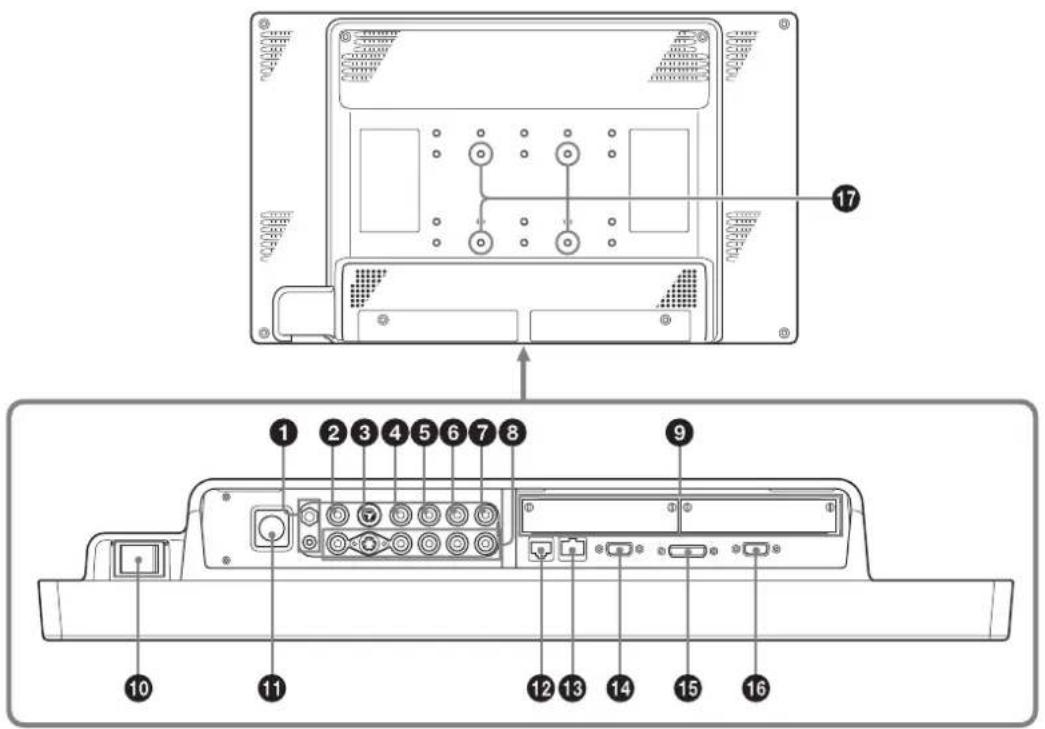
① /⊥ Potenzialausgleich/Erdung
Potenzialausgleich
Hier wird ein Stecker für den Potenzialausgleich angeschlossen.
Erdung
Hier wird ein Erdungskabel angeschlossen.
② Anschluss COMPOSITE IN (BNC)
Eingangsanschluss für FBAS-Signale.
③ Anschluss Y/C IN (4-polig, Mini-DIN)
Eingangsanschluss für Y/C-Signale.
④ Anschluss G/Y IN (BNC)
Eingangsanschluss für den G-Anteil von RGB-Signalen bzw. Y (Luminanz) von Komponentensignalen.
⑤ Anschluss B/P B IN (BNC)
Eingangsanschluss für den B-Anteil von RGB-Signalen bzw. für Pb (blaues Farbdifferenzsignal) von Komponentensignalen.
⑥ Anschluss R/P R IN (BNC)
Eingangsanschluss für den R-Anteil von RGB-Signalen bzw. für Pr (rotes Farbdifferenzsignal) bei Komponentensignalen.
⑦ Anschluss EXT SYNC IN (Eingang extern sync.) (BNC)
Schließen Sie hier das Referenzsignal eines Synchronisationssignal-Generators an, wenn das Gerät mit einem externen Synchronisationssignal betrieben wird.
Um das externe Synchronisationssignal zu verwenden, drücken Sie die Funktionstaste für EXT SYNC (werkseitig ist der Taste F1 diese Funktion zugewiesen).
Hinweis
Wird ein Videosignal mit Phasenschwankungen etc. eingespeist, wird möglicherweise ein gestörtes Bild dargestellt. Es wird empfohlen, TBC (time based corrector, Zeitbasiskorrektur) zu verwenden.
⑧ Durchgeschleifte Ausgangsanschlüsse
Zur Ausgabe der Signale, die an den Anschlüssen
(2 bis 7) eingespeist werden. Verbinden Sie den analogen Eingang (FBAS, Y/C, Analogkomponente oder Analog-RGB oder extern sync.) des Geräts entsprechend dem Eingangssignal.
Wenn das Kabel mit einem dieser Anschlüsse verbunden ist, wird der 75-Ohm-Abschluss des entsprechenden Eingangs automatisch freigegeben und das am Anschluss eingehende Signal ausgegeben.
⑨ Optionaler Eingangsanschluss
Entsprechend Ihrer Systemkonfiguration (siehe Seite 152) kann ein optionaler Eingangsadapter installiert werden.
Der linke Steckplatz ist Anschluss A, der rechte ist Anschluss B.
Drücken Sie zum Auswählen des Signals die Taste A-1, A-2, B-1 oder B-2.
10 / Netzschalter
Zum Ein- und Ausschalten der Spannungsversorgung. Zum Einschalten des Monitors die Seite ☉drücken.
⑪ Anschluss DC 5V/24V IN
Schließen Sie DC IN-Anschluss mitgelieferten Netzteils an.
⑫ Anschluss PARALLEL REMOTE (modular, 8-polig)
Funktioniert als paralleler Schalter und steuert den Monitor extern.
Bei Auslieferung ab Werk wird an diesem Anschluss eine Abdeckung angebracht. Entfernen Sie diese vor der Verwendung des Anschlusses.
Einzelheiten zum Entfernen der Anschlussabdeckung siehe Seite 153.
Angaben zur Pinzuordnung und den werkseitigen Einstellungen der einzelnen Pins finden Sie auf Seite 174.
VORSICHT
Aus Sicherheitsgründen nicht mit einem Peripheriegerät-Anschluss verbinden, der zu starke Spannung für diese Buchse haben könnte. Folgen Sie den Anweisungen für diese Buchse.
⑬ Anschluss SERIAL REMOTE (RJ-45)
Stellen Sie über ein 10BASE-T/100BASE-TX LAN-Kabel (geschirmte Ausführung, optional) die Verbindung zum Netzwerk her.
Bei Auslieferung ab Werk wird an diesem Anschluss eine Abdeckung angebracht. Entfernen Sie diese vor der Verwendung des Anschlusses.
Einzelheiten zum Entfernen der Anschlussabdeckung siehe Seite 153.
Für weitere Informationen zu diesem Anschluss siehe „Interface Manual for Programmers“ auf der beiliegenden CD-ROM (nur japanisch und englisch).
VORSICHT
- Verwenden Sie beim Anschließen des LAN-Kabels des Geräts an ein Peripheriegerät ein abgeschirmtes Kabel, um Fehlfunktionen aufgrund von Störungen zu vermeiden.
- Aus Sicherheitsgründen nicht mit einem Peripheriegerät-Anschluss verbinden, der zu starke Spannung für diese Buchse haben könnte. Folgen Sie den Anweisungen für diese Buchse.
- Durch das Netzwerk kann die Übertragungsgeschwindigkeit beeinträchtigt werden. Mit diesem Gerät wird die Übertragungsgeschwindigkeit und -qualität gemäß 10BASE-T/100BASE-TX nicht garantiert.
14 Anschluss SERIAL REMOTE RS-232C (D-sub 9-polig, Buchse)
Hier werden RS-232C Steueranschlüsse von externen Geräten an den Monitor angeschlossen. Der Monitor kann dann entsprechend den Steuerbefehlen von angeschlossenen externen Geräten betrieben werden.
Angaben zur Pinzuordnung und den werkseitigen Einstellungen der einzelnen Pins finden Sie auf Seite 174.
Für weitere Informationen zu diesem Anschluss siehe „Interface Manual for Programmers“ auf der beiliegenden CD-ROM (nur japanisch und englisch).
15 Eingangsanschluss DVI-D (DVI-D)
Hier wird ein digitales RGB-Signals gemäß DVI Rev. 1.0 eingespeist.
Verwenden Sie zur Betrachtung von SXGA-Signalen und höherer Auflösung bei ausgewähltem DVI-Eingang ein Kabel, das nicht länger als 3 m (118 ^1/8 Zoll) ist.
16 Anschluss HD15 (D-sub 15-polig, Buchse)
Hier wird ein analoges RGB-Signal (0,7 Vp-p, positive Polarität) bzw. ein Synchronisationssignal eingespeist. Die Plug & Play-Funktion entspricht DDC2B. Schraublöcher
⑰ Schraublöcher
Diese Löcher dienen zum Anbringen eines optionalen Ständers.
Anschließen des Netzkabels
Schließen Sie das mitgelieferte Netzkabel an wie dargestellt.
Im Lieferumfang des Geräts sind zwei Arten von Netzsteckerhaltern enthalten. Verwenden Sie den Netzsteckerhalter, der für eine sichere Halterung des Netzkabels am besten geeignet ist.
1 Stecken Sie das Netzkabel in die Netzbuchse AC IN am Netzteil. Bauen Sie dann den Netzsteckerhalter am Netzkabel an.
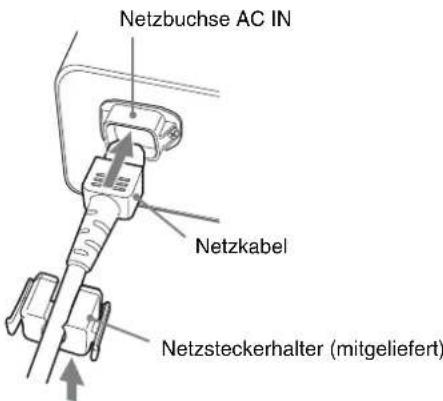
text_image
Netzbuchse AC IN Netzkabel Netzsteckerhalter (mitgeliefert)2 Schieben Sie den Netzsteckerhalter über das Kabel, bis er einrastet.
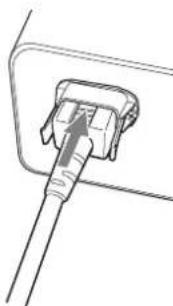
Stecken Sie den Stecker DC IN in den Anschluss DC 5V/24V IN auf der Geräteunterseite, bis die Verriegelung einrastet.

Ziehen Sie zuerst den Netzsteckerhalter heraus und drücken Sie dabei die Sperrriegel.
Ziehen Sie danach den Stecker DC IN aus dem Anschluss DC 5V/24V IN und drücken Sie dabei die Sperrriegel.
Eingangsadapter montieren
Trennen Sie vor der Montage eines Eingangsadapters das Gerät vom Netz.
1 Entfernen Sie die Abdeckung des optionalen Eingangsanschlusses.
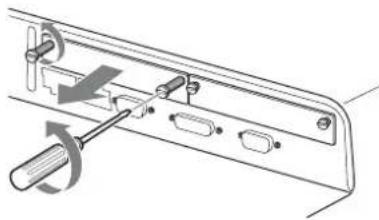
2 Schieben Sie den Eingangsadapter in den Anschluss.
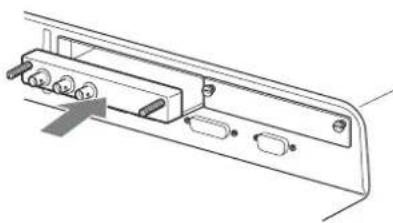
3 Ziehen Sie die Schrauben an.
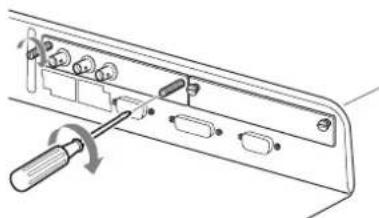
Entfernen der Anschlussabdeckung
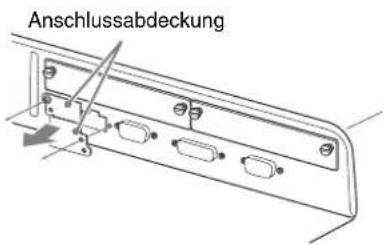
Bei Auslieferung ab Werk wird am Anschluss PARALLEL REMOTE und am Anschluss SERIAL REMOTE (RJ-45) eine Abdeckung angebracht. Entfernen Sie vor der Verwendung des Anschlusses die Anschlussabdeckung, wie im Folgenden beschrieben. Trennen Sie vor dem Entfernen der Anschlussabdeckung das Gerät vom Netz.
text_image
Anschlussabdeckung1 Lösen Sie die Schraube der Anschlussabdeckung.
2 Entfernen Sie die Anschlussabdeckung.
Bewahren Sie Schraube und Abdeckung auf, damit Sie die Abdeckung bei Bedarf wieder anbauen können.
Vorsicht
Diese Anschlüsse dienen dem direkten Kontakt mit elektrischen Schaltkreisen. Bei einem Fehler im Gerät liegen möglicherweise geringe Spannungen an. Bringen Sie bei Nichtverwendung dieser Anschlüsse durch andere Geräte die Anschlussabdeckungen an, um ein versehentliches Berühren der Anschlüsse durch Patienten zu verhindern.
Auswählen der Standardeinstellungen
Wenn Sie das Gerät nach dem Kauf zum ersten Mal einschalten, müssen Sie eine der vorgegebenen Regionen auswählen, in dem das Gerät verwendet wird.
Standard-Einstellwerte der einzelnen Regionen
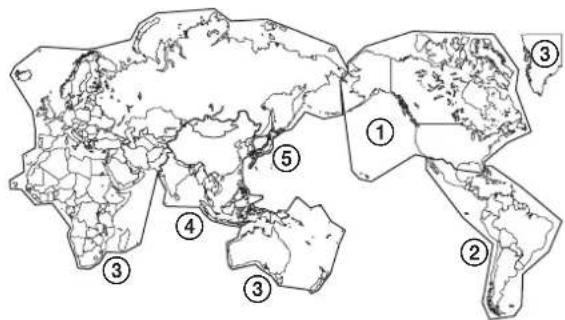
1 Schalten Sie das Gerät mit dem Schalter ⊙ / (Netzschalter) auf der Rückseite ein.
Die Anzeige SELECT SETTING wird eingeblendet.
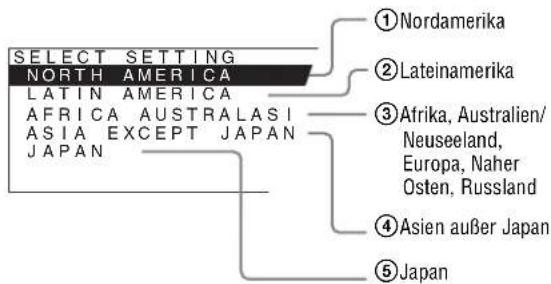
text_image
SELECT SETTING NORTH AMERICA LATIN AMERICA AFRICA AUSTRALASI ASIA EXCEPT JAPAN JAPAN ① Nordamerika ② Lateinamerika ③ Afrika, Australien/ Neuseeland, Europa, Naher Osten, Russland ④ Asien außer Japan ⑤ Japan2 Drücken Sie die Taste CONTROL.
3 Wählen Sie mit den Tasten + oder – die Region aus, in der Sie das Gerät verwenden möchten, und drücken Sie die Taste ENTER.
Bei Auswahl von ①, ③ oder ⑤
Der Bestätigungsbildschirm wird angezeigt. Bestätigen Sie den gewählten Bereich. Bei inkorrektter Einstellung können Sie durch Drücken der Taste RETURN zum vorherigen Bildschirm zurückkehren.
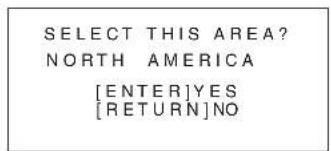
text_image
SELECT THIS AREA? NORTH AMERICA [ENTER]YES [RETURN]NOBei Auswahl von ② oder ④
Einer der folgenden Bildschirme wird angezeigt. Grenzen Sie mit den Tasten+ oder – den Bereich weiter ein und drücken Sie dann die Taste ENTER. Der Bestätigungsbildschirm wird angezeigt. Bestätigen Sie den gewählten Bereich. Bei inkorrektter Einstellung können Sie durch Drücken der Taste RETURN zum vorherigen Bildschirm zurückkehren.
②Wenn LATIN AMERICA ausgewählt ist:
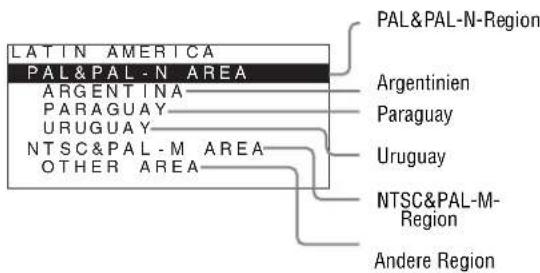
text_image
LATIN AMERICA PAL&PAL-N AREA ARGENTINA PARAGUAY URUGUAY NTSC&PAL-M AREA OTHER AREA PAL&PAL-N-Region Argentinien Paraguay Uruguay NTSC&PAL-M- Region Andere Region④Wenn ASIA EXCEPT JAPAN ausgewählt ist:
Kunden, die das Gerät in den auf der unten gezeigten Karte schattiert dargestellten Regionen verwenden, sollten NTSC AREA wählen. In anderen Fällen sollte PAL AREA gewählt werden.
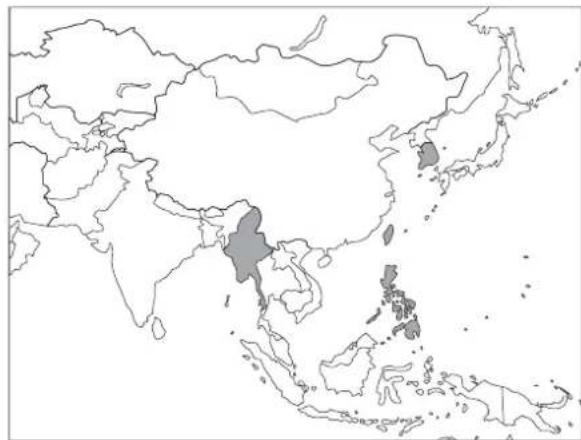
4 Drücken Sie die Taste ENTER.
Die Anzeige SELECT SETTING wird ausgeblendet und die für den ausgewählten Bereich geeigneten Menüoptionseinstellungen werden angewendet.
Hinweis
Wenn Sie eine falsche Region gewählt haben, müssen Sie folgende Optionen über das Menü einstellen:
• FARBTEMP. (auf Seite 161)
• KOMPONENTEN-PEGEL (auf Seite 163)
• NTSC-PEGEL (auf Seite 163)
• FLIMMERFREI (auf Seite 165)
Siehe die Einstellungen unter „Standard-Einstellwerte der einzelnen Regionen“ (Seite 153).
Auswählen der Menüsprache
Sie haben die Auswahl zwischen sieben Sprachen (Englisch, Französisch, Deutsch, Spanisch, Italienisch, Japanisch, Chinesisch) für das Menü und andere Bildschirmanzeigen.
„ENGLISH (Englisch)“ ist die Standardeinstellung. Die aktuellen Einstellungen werden in den Abbildungen des Menübildschirms durch das Zeichen ■ markiert.
text_image
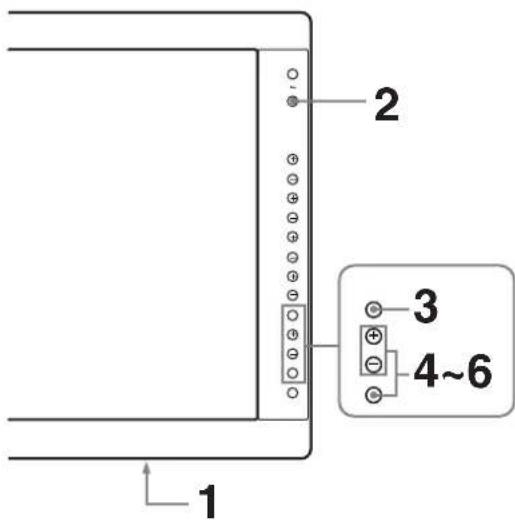
1 2 3 4~61 Schalten Sie das Gerät ein.
2 Drücken Sie die Taste CONTROL.
Die Funktionstasten werden angezeigt.
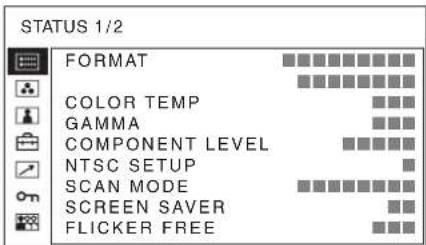
3 Drücken Sie die Taste MENU.
Das Menü wird angezeigt. Das aktuell ausgewählte Menü wird gelb dargestellt.
text_image
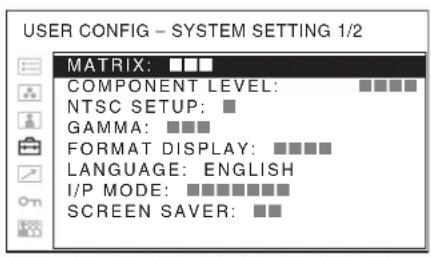
STATUS 1/2 FORMAT COLOR TEMP GAMMA COMPONENT LEVEL NTSC SETUP SCAN MODE SCREEN SAVER FLICKER FREE4 Wählen Sie mit der Taste + oder – den Menüpunkt SYSTEM SETTING im Menü USER CONFIG
(Benutzerkonfiguration), und drücken Sie anschließend die Taste ENTER.
Die Einstelloptionen (Symbole) im gewählten Menü werden gelb dargestellt.
text_image
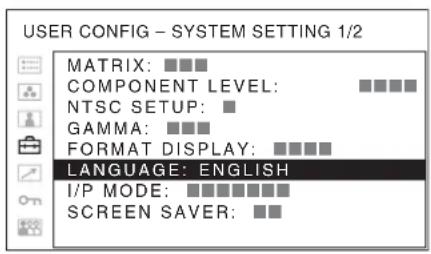
USER CONFIG - SYSTEM SETTING 1/2 MATRIX: ■■■ COMPONENT LEVEL: ■■■■ NTSC SETUP: ■ GAMMA: ■■■ FORMAT DISPLAY: ■■■■ LANGUAGE: ENGLISH I/P MODE: ■■■■■■■ SCREEN SAVER: ■■5 Wählen Sie mit der Taste + oder – „LANGUAGE“ aus und drücken Sie dann die Taste ENTER.
Die gewählte Menüoption wird gelb dargestellt.
text_image
USER CONFIG - SYSTEM SETTING 1/2 MATRIX: ■■■ COMPONENT LEVEL: ■■■■ NTSC SETUP: ■ GAMMA: ■■■ FORMAT DISPLAY: ■■■■ LANGUAGE: ENGLISH I/P MODE: ■■■■■■■ SCREEN SAVER: ■■6 Wählen Sie mit der Taste + oder – eine Sprache aus und drücken Sie dann die Taste ENTER.
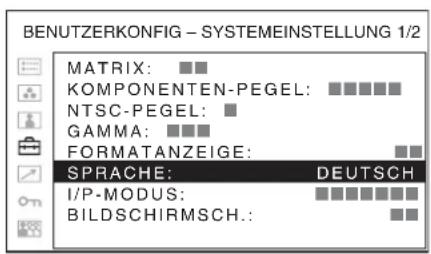
Das Menü wird in der gewählten Sprache angezeigt.
text_image
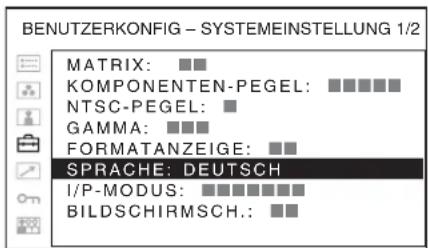
BENUTZERKONFIG - SYSTEMEINSTELLUNG 1/2 MATRIX: ■■ KOMPONENTEN-PEGEL: ■■■■■ NTSC-PEGEL: ■ GAMMA: ■■■ FORMATANZEIGE: ■■ SPRACHE: DEUTSCH I/P-MODUS: ■■■■■■ BILDSCHIRMSCH.: ■■Ausblenden des Menüs
Drücken Sie die Taste MENU.
Das Menü wird automatisch ausgeblendet, wenn eine Minute lang keine Taste gedrückt wird.
Verwendung des Menüs
Das Gerät verfügt über ein Bildschirmmenü zum Durchführen verschiedener Einstellungen zur Bildsteuerung, Eingangseinstellungen, Änderungen von Voreinstellungen usw. Sie können auch die Sprache einstellen, in der das Bildschirmmenü angezeigt wird.
Zum Umschalten der Menüsprache siehe „Auswählen der Menüsprache“ auf Seite 155.
Die aktuellen Einstellungen werden in den Abbildungen des Menübildschirms durch das Zeichen ■ markiert.
text_image
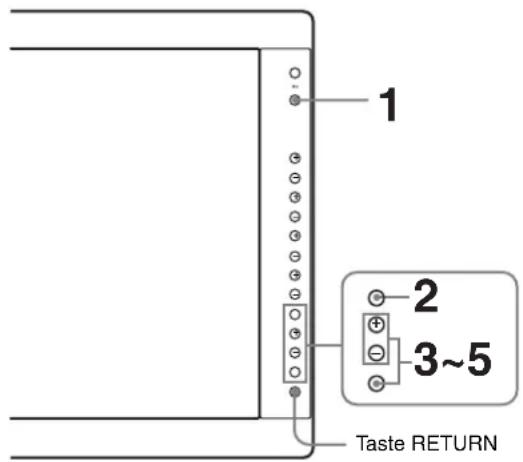
1 2 3~5 Taste RETURN1 Drücken Sie die Taste CONTROL. Die Funktionstasten werden angezeigt.
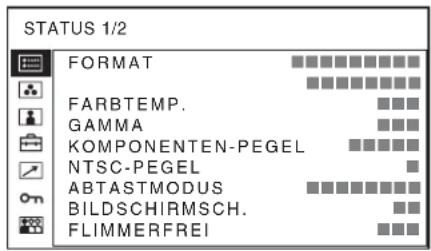
2 Drücken Sie die Taste MENU. Das Menü wird angezeigt. Das gerade ausgewählte Menü ist mit einem gelben Feld gekennzeichnet.
text_image
STATUS 1/2 FORMAT FARBTEMP. GAMMA KOMPONENTEN-PEGEL NTSC-PEGEL ABTASTMODUS BILDSCHIRMSCH. FLIMMERFREI3 Wählen Sie mit der Taste+ oder – ein Menü aus und drücken Sie dann die Taste ENTER.
Das zurzeit gewählte Menüsymbol wird gelb dargestellt und die Einstellungen werden angezeigt.
text_image
BENUTZERKONFIG - SYSTEMEINSTELLUNG 1/2 MATRIX: ■■ KOMPONENTEN-PEGEL: ■■■■■ NTSC-PEGEL: ■ GAMMA: ■■■ FORMATANZEIGE: ■■ SPRACHE: DEUTSCH I/P-MODUS: ■■■■■■■ BILDSCHIRMSCH.: ■■4 Wählen Sie eine Menüoption.
Wählen Sie mit der Taste + oder – eine Menüoption aus und drücken Sie dann die Taste ENTER. Die zu ändernde Menüoption wird gelb dargestellt. Wenn das Menü mehrere Seiten enthält, können Sie durch Drücken von + oder der Taste – die gewünschte Menüseite aufrufen.
5 Nehmen Sie die gewünschte Änderung bzw. Einstellung einer Menüoption vor.
Wenn Sie eine Pegeleinstellung ändern möchten:
Erhöhen Sie den Wert mit der Taste+.
Verringern Sie den Wert mit der Taste –.
Drücken Sie die Taste ENTER, um den Wert zu bestätigen und wieder die Ausgangsanzeige aufzurufen.
Beim Ändern einer Einstellung:
Drücken Sie zum Ändern der Einstellung die Taste + oder –.
Drücken Sie nach Abschluss der Einstellung die Taste ENTER.
Wenn Sie eine ausgewählte Menüoption rückgängig machen oder eine Einstellung auf den vorigen Wert zurücksetzen wollen:
Drücken Sie zunächst die Taste RETURN, dann die Taste ENTER.
Hinweise
- Schwarz dargestellte Optionen sind nicht verfügbar. Sie können nur auf weiß dargestellte Menüoptionen zugreifen.
- Wenn die Tastensperre aktiviert ist, werden alle Optionen schwarz dargestellt. Um Optionen zu bearbeiten, muss zunächst die Tastensperre auf aus eingestellt werden.
Näheres zur Tastensperre siehe Seite 170.
Rückkehr zum vorhergehenden Bildschirm
Drücken Sie die Taste RETURN.
Ausblenden des Menüs
Drücken Sie die Taste MENU.
Das Menü wird automatisch ausgeblendet, wenn eine
Minute lang keine Taste gedrückt wird.
Hinweis zur Speicherung der Einstellungen
Die Einstellungen werden automatisch im Speicher des Monitors gespeichert.
Laden aus dem BENUTZERSPEICHER
Sie können die im Menü BENUTZERSPEICHER gespeicherten Bildeinstellungen laden (auf Seite 170).
text_image
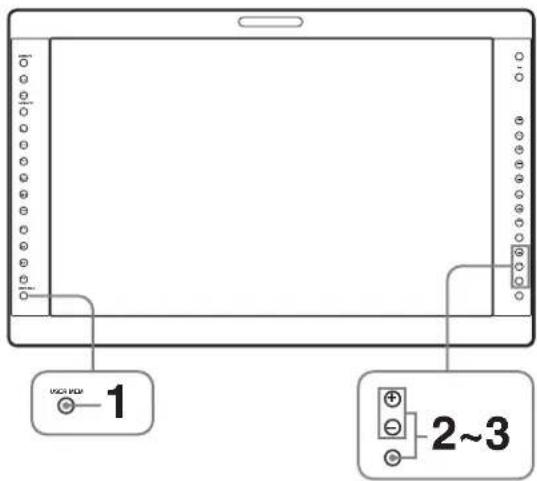
1 2~31 Drücken Sie die Taste USER MEM.
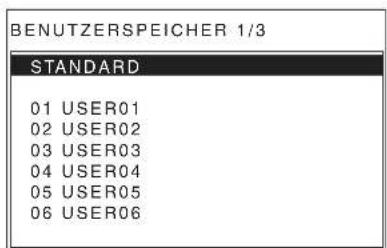
Das Menü BENUTZERSPEICHER wird angezeigt.
text_image
BENUTZERSPEICHER 1/3 STANDARD 01 USER01 02 USER02 03 USER03 04 USER04 05 USER05 06 USER062 Wählen Sie den Speicherplatz.
Taste + oder -: Mit diesen Tasten wird der Speicherplatz gewählt.
3 Drücken Sie die Taste ENTER.
Nachdem die Bildeinstellungen aus dem gewählten Speicherplatz geladen worden sind, wird das Menü ausgeblendet.
Um die Auswahl des Speichers abzubrechen
Drücken Sie die Taste USER MEM.
Das Menü BENUTZERSPEICHER wird ausgeblendet.
Um die Einstellungen zurückzusetzen
Wählen Sie „STANDARD“ und drücken Sie dann die Taste ENTER.
Einstellungen mit Hilfe der Menüs vornehmen
Optionen
Das Bildschirmmenü dieses Monitors enthält folgende Optionen.
STATUS (Die Optionen zeigen die aktuellen Einstellungen an.)
Für den Videoeingang
FORMAT
FARBTEMP.
GAMMA
KOMPONENTEN-PEGEL
NTSC-PEGEL
ABTASTMODUS
BILDSCHIRMSCH.
FLIMMERFREI
Modellname und Seriennummer
OPTION A und Seriennummer
OPTION B und Seriennummer
Für den Eingang DVI/HD15
FORMAT
fH
fV
FARBTEMP.
GAMMA
BILDSCHIRMSCH.
FLIMMERFREI
Modellname und Seriennummer
OPTION A und Seriennummer
OPTION B und Seriennummer
FARBTEMPERATUR/RAUM
FARBTEMP.
MANUELLE EINSTELLUNG
FARBRAUM
BENUTZERSTRG
Für den Videoeingang
CHROMA/PHASE AUTOM.
ZUSATZSTEUERUNG
BILDREGELUNG
EING.-EINST
Für den Eingang DVI/HD15
ZUSATZSTEUERUNG
BILDREGELUNG
BENUTZERKONFIG
SYSTEMEINSTELLUNG
MATRIX
KOMPONENTEN-PEGEL
NTSC-PEGEL
GAMMA
FORMATANZEIGE
SPRACHE
I/P-MODUS
BILDSCHIRMSCH.
SD-PIXEL ZUORDNUNG
START-LOGO
FLIMMERFREI
MEHRF.DISPLAY-EINST.
MEHRF.DISPL. AKTIV
ANZEIGE-LAYOUT
NEBENEING. AUSWAHL
POSITION
RAHMEN
UNTERBILD GRÖ.
FUNK.TASTEN-EINST.
TASTE F1
TASTE F2
TASTE F3
TASTE F4
COMPUTER ERKENNT
DVI
HD15
OPTIONS.DVI-EINST. ^*1
EXT 5V(DVI-EINGANG)
EXT 5V(DVI-AUSGANG)
EDID-UPDATE
EDID-STATUS
*1 Diese Einstellung wird nur angezeigt, wenn ein BKM-256DD installiert ist.
FERN
PARALLEL FERNB
SER. FERNB
MONITOR
ANSCHLUSS
on TASTENSPERRE
TASTENSPERRE
BENUTZERSPEICHER
01 bis 20
Anpassen und Ändern der Einstellungen
Menü STATUS
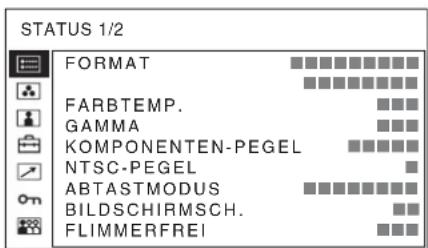
Im Menü STATUS wird der aktuelle Status des Geräts angezeigt. Die folgenden Einstellungen werden angezeigt:
Für den Videoeingang
text_image
STATUS 1/2 FORMAT FARBTEMP. GAMMA KOMPONENTEN-PEGEL NTSC-PEGEL ABTASTMODUS BILDSCHIRMSCH. FLIMMERFREI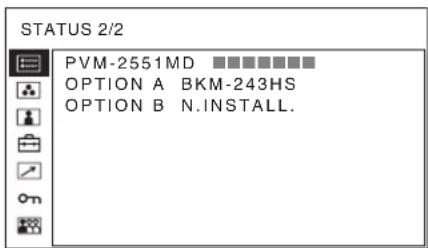
text_image
STATUS 2/2 PVM-2551MD OPTION A BKM-243HS OPTION B N.INSTALL.- Signalformat
- Farbtemperatur
- Gamma
- Komponenten-Pegel
• N T S C - P e g e l - Abtastmodus
• Bildschirmschoner - Flimmerfrei
• Modellname und Seriennummer
• OPTION A und Seriennummer
• OPTION B und Seriennummer
Für den Eingang DVI/HD15
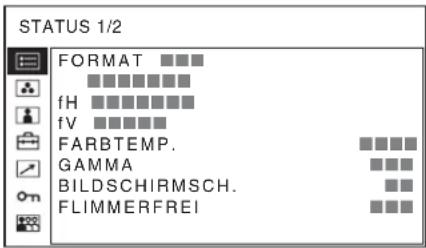
text_image
STATUS 1/2 FORMAT fH fV FARBTEMP. GAMMA BILDSCHIRMSCH. FLIMMERFREI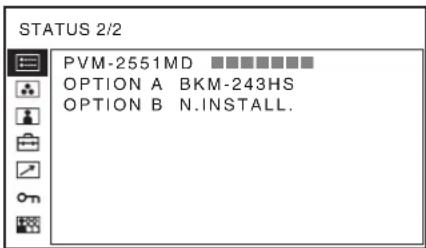
text_image
STATUS 2/2 PVM-2551MD OPTION A BKM-243HS OPTION B N.INSTALL.- Signalformat
• fH
• fV - Farbtemperatur
- Gamma
• Bildschirmschoner - Flimmerfrei
• Modellname und Seriennummer
• OPTION A und Seriennummer
• OPTION B und Seriennummer
Menü FARBTEMPERATUR/RAUM
Im Menü FARBTEMPERATUR/RAUM wird der Weißabgleich des Bilds oder der Farbraum eingestellt. Für die Einstellung des Weißabgleichs wird ein Messgerät benötigt.
Empfohlen: Farbanalysegerät Konica Minolta CA-210
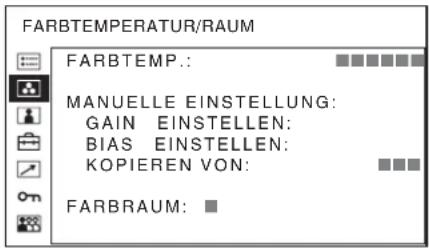
text_image
FARBTEMPERATUR/RAUM FARBTEMP.: MANUELLE EINSTELLUNG: GAIN EINSTELLEN: BIAS EINSTELLEN: KOPIEREN VON: FARBRAUM: ▪| Untermenü Einstellung | |
| FARBTEMP. Zum Auswählen der Farbtemperatur „D93“, „D65“, „D56“, „BENUTZER1“, „BENUTZER2“, „BENUTZER3“, „BENUTZER4“ und „BENUTZER5“. | |
| MANUELLE EINSTELLUNG | Wenn Sie „BENUTZER1“, „BENUTZER2“, „BENUTZER3“, „BENUTZER4“ oder „BENUTZER5“ unter FARBTEMP. festlegen, ändert sich die Farbe der angezeigten Option von schwarz in weiß. Das bedeutet, dass Sie die Farbtemperatur einstellen können.Die eingestellten Werte werden gespeichert.GAIN EINSTELLEN:Einstellen der Farbbalance (GAIN).BIAS EINSTELLEN: Einstellen der Farbbalance (BIAS).KOPIEREN VON: Wenn Sie „D93“, „D65“ oder „D56“ auswählen, werden die Weißabgleichsdaten der gewählten Farbtemperatur in die Einstellungen unter „BENUTZER1“, „BENUTZER2“, „BENUTZER3“, „BENUTZER4“ oder „BENUTZER5“ kopiert. |
| FARBRAUM Auswahl von ITU-709, EBU,SMPTE-C und AUS als Einstellung des Farbraums. Bei Auswahl von AUS wird der Farbraum auf die ursprüngliche Farbwiedergabe des Bildschirms gesetzt. | |
Menü BENUTZERSTRG
Das Menü BENUTZERSTRG dient zur Einstellung des Bilds.
Entsprechend dem Eingangssignal nicht einstellbare Menüoptionen werden schwarz dargestellt.
Näheres zu Eingangssignalen und möglichen Einstellungen siehe Seite 148.
Für den Videoeingang
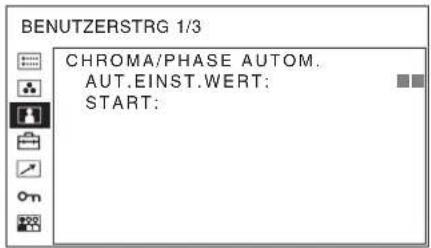
text_image
BENUTZERSTRG 1/3 CHROMA/PHASE AUTOM. AUT.EINST.WERT: START: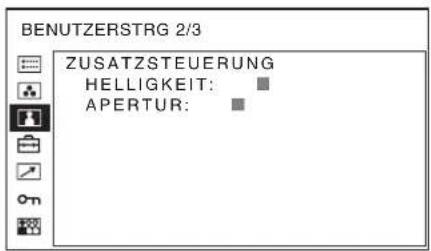
text_image
BENUTZERSTRG 2/3 ZUSATZSTEUERUNG HELLIGKEIT: APERTUR: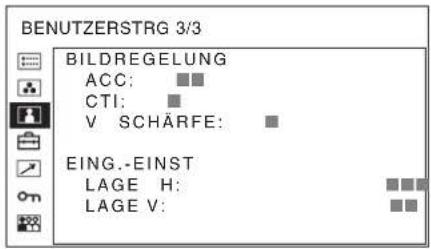
text_image
BENUTZERSTRG 3/3 BILDREGELUNG ACC: ■■ CTI: ■ V SCHÄRFE: ■ EING.-EINST LAGE H: ■■ LAGE V: ■■| Untermenü Einstellung | |
| CHROMA/PHASE AUTOM. | Zum Einstellen der Farbintensität (CHROMA) und der Farbtöne (PHASE).• AUT.EINST.WERT: Hiermit wird EIN oder AUS für die automatische Einstellung festgelegt. Wenn AUS festgelegt ist, wird dieser Parameter auf die werkseitige Voreinstellung zurückgesetzt. Wenn EIN festgelegt ist, wird der automatisch eingestellte Wert aktiviert.• START: Die automatische Einstellung beginnt, wenn auf dem Bildschirm die Farbbalkensignale (Voll/ SMPTE/EIA) angezeigt werden und Sie die Taste ENTER drücken. Drücken Sie nach Einstellung der Farbintensität die Taste MENU, um den Einstellbildschirm auszublenden. Wenn die Einstellung korrekt vorgenommen wurde, wird für AUT.EINST.WERT automatisch EIN festgelegt. |
Untermenü Einstellung
ZUSATZSTEUERUNG Zur Feineinstellung des
Einstellbereichs der Tasten für HELLIGKEIT.
• HELLIGKEIT: Zum Einstellen der Bildhelligkeit.
- APERTUR: Zum Einstellen der Bildschärfe. Je höher der eingestellte Wert, desto schärfer ist das Bild. Je niedriger der eingestellte Wert, desto weicher die Bildkonturen.
BILDREGELUNG Zum Einstellen des Bildes.
- ACC (Auto Color Control, automatische Farbregelung): Zum Aktivieren und Deaktivieren der ACC-Schaltungen. Wählen Sie AUS, wenn Sie die Feinabstimmung prüfen möchten. Normalerweise wählen Sie EIN.
- CTI (Chroma Transient Improvement, Farbübergangsverbesserung): Wenn ein Signal mit niedriger Farbauflösung eingegeben wird, kann ein scharfes Bild angezeigt werden. Bei einer höheren Einstellung wird das Bild noch schärfer.
- V SCHÄRFE: Es kann ein scharfes Bild angezeigt werden. Bei einer höheren Einstellung wird das Bild noch schärfer.
EING.-EINST • LAGE H: Zum Einstellen der
Bildposition. Bei einer höheren Einstellung befindet sich das Bild weiter rechts, bei einer niedrigeren weiter links.
• LAGE V: Zum Einstellen der Bildposition. Bei einer höheren Einstellung befindet sich das Bild weiter oben, bei einer niedrigeren weiter unten.
Für den Eingang DVI/HD15
* Im Menü 1/3 können keine Anpassungen vorgenommen werden.
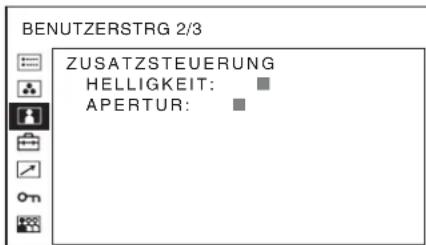
text_image
BENUTZERSTRG 2/3 ZUSATZSTEUERUNG HELLIGKEIT: APERTUR: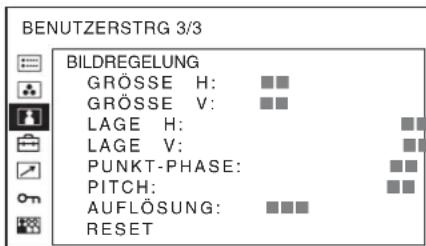
text_image
BENUTZERSTRG 3/3 BILDREGELUNG GRÖSSE H: ■■ GRÖSSE V: ■■ LAGE H: ■■ LAGE V: ■■ PUNKT-PHASE: ■■ PITCH: ■■ AUFLÖSUNG: ■■■ RESETUntermenü Einstellung
ZUSATZSTEUERUNG Zur Feincinstellung des
Einstellbereichs der Tasten für HELLIGKEIT.
- HELLIGKEIT: Zum Einstellen der Bildhelligkeit.
- APERTUR: Zum Einstellen der Bildschärfe. Je höher der eingestellte Wert, desto schärfer ist das Bild. Je niedriger der eingestellte Wert, desto weicher die Bildkonturen.
Untermenü Einstellung
BILDREGELUNG Zum Einstellen einer deutlicheren Bilddarstellung.
- GRÖSSE H: Zum Einstellen der Bildbreite. Je höher der Wert, desto breiter das Bild. Je niedriger der Wert, desto schmaler ist das Bild in der Breite.
- GRÖSSE V: Zum Einstellen der Bildhöhe. Je höher die Einstellung, desto höher das Bild. Je niedriger der Wert, desto schmaler ist das Bild in der Höhe.
• LAGE H: Zum Einstellen der Bildposition. Bei einer höheren Einstellung befindet sich das Bild weiter rechts, bei einer niedrigeren weiter links.
- LAGE V: Zum Einstellen der Bildposition. Bei einer höheren Einstellung befindet sich das Bild weiter oben, bei einer niedrigeren weiter unten.
- PUNKT-PHASE: Zum Einstellen der Punktphase. Zur weiteren Anpassung des Bildes für eine feinere Bilddarstellung nachdem APA (Seite 168) eingestellt wurde.
- PITCH: Einstellung der Bildbreite, wobei der linke Bildrand fixiert ist. Je höher der Wert, desto breiter das Bild. Je niedriger der Wert, desto schmaler das Bild.
- AUFLÖSUNG: Die Einstellung erfolgt, wenn ein Computersignal eingegeben wird und die Erkennung des Signaltyps (z.B. XGA/60 oder WXGA/60) Probleme bereitet.
•XGA: Wird als XGA-Signal angezeigt.
- WXGA: Wird als WXGA-Signal angezeigt.
- RESET: Setzt die Werte von GRÖSSE H, GRÖSSE V, LAGE H, LAGE V, PUNKT-PHASE und PITCH auf die Werkseinstellung zurück.

Menü BENUTZERKONFIG
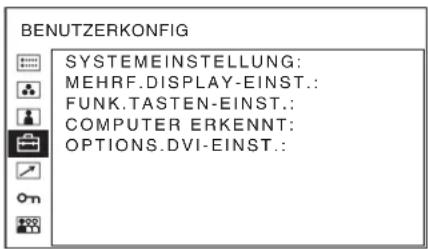
Das Menü BENUTZERKONFIG dient zum Konfigurieren von System, Mehrfachdisplay, Funktionstaste, Computererkennung und optionalen DVI-Einstellungen.
text_image
BENUTZERKONFIG SYSTEMEINSTELLUNG: MEHRF.DISPLAY-EINST.: FUNK.TASTEN-EINST.: COMPUTER ERKENNT: OPTIONS.DVI-EINST.SYSTEMEINSTELLUNG
text_image
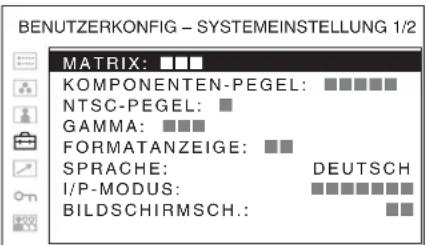
BENUTZERKONFIG - SYSTEMEINSTELLUNG 1/2 MATRIX: □□□ KOMPONENTEN-PEGEL: ■■■■■ NTSC-PEGEL: ■ GAMMA: ■■■ FORMATANZEIGE: ■■ SPRACHE: DEUTSCH I/P-MODUS: ■■■■■■■ BILDSCHIRMSCH.: ■■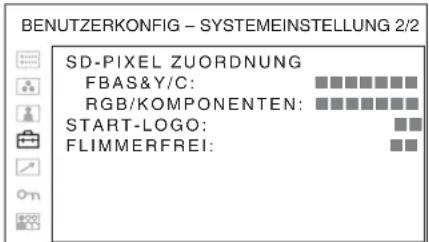
text_image
BENUTZERKONFIG - SYSTEMEINSTELLUNG 2/2 SD-PIXEL ZUORDNUNG FBAS&Y/C: RGB/KOMPONENTEN: START-LOGO: FLIMMERFREI:| Untermenü Einstellung | |
| MATRIX Anwendung auf Signale 480/60Ioder 480/60P. Wählen Sie 601 oder 709. | |
| KOMPONENTEN-PEGEL | Wählen Sie den Komponentenpegel aus drei Möglichkeiten.SMPTE: für 100/0/100/0-SignalBETA0: für 100/0/75/0-SignalBETA7.5: für 100/7,5/75/7,5-Signal |
| NTSC-PEGEL Wählen Sie den NTSC-Einstellpegel aus zwei Möglichkeiten aus.Der Einstellpegel 7.5 kommt hauptsächlich in Nordamerika zum Einsatz. Der 0-Pegel wird hauptsächlich in Japan verwendet. | |
| GAMMA Zum Auswählen des geeignetenGammamodus aus fünfEinstellungen („1.8“, „2.0“, „2.2“,„2.4“, „2.6“, „DICOM“*).Wenn „2.2“ ausgewählt wird,entspricht die Einstellung etwa demGamma-Modus des CRT.* „DICOM“ kann ausgewähltwerden, solange FARBRAUMnicht auf ITU-709 eingestellt ist. | |
| FORMATANZEIGE Zum Auswählen desAnzeigemodus des Signalformatsund des Abtastmodus.AUTO: Das Format wird etwa10 Sekunden lang angezeigt,wenn die Eingabe desSignals beginnt.AUS: Die Anzeige istausgeblendet. | |
| SPRACHE Zur Auswahl aus sieben Sprachenfür Menüs bzw. Meldungen.ENGLISH: EnglischFRANÇAIS: FranzösischDEUTSCH: DeutschESPAÑOL: SpanischITALIANO: Italienisch: 日本語isch: 次inesisch | |
| Untermenü Einstellung | |
| I/P-MODUS (min. Bildverzögerung) | Zur Einstellung der durch die Bildverarbeitung hervorgerufenen Verzögerung auf einen minimalen Wert bei Einspeisung des Interlace-Signals.· HALBBILDVER. *1: In diesem Modus hat die Bildqualität Vorrang. Die Interpolation erfolgt in Abhängigkeit von der Bewegung der Bilder zwischen den Halbbildern. Die Bildverarbeitung dauert länger als bei den Optionen „HALBB.ÜBERBL.“ und „ZEILENVERDOP.“. „HALBBILDVER.“ ist die Werkseinstellung.· HALBB.ÜBERBL. *2: Die Verarbeitungszeit ist kürzer. Kombiniert, unabhängig von der Bewegung der Bilder, abwechselnd die Zeilen in den geraden und den ungeraden Halbbildern. Geeignet für die Betrachtung von Standbildern.· ZEILENVERDOP.: Die Verarbeitungszeit ist kürzer. Die Interpolation erfolgt, indem jede Zeile in der Datenempfangssequenz unabhängig vom Halbbild wiederholt wird. Da in diesem Modus das Zeilenflammern erscheint, ist er für die Prüfung des Zeilenflammerns der Telop-Arbeit usw. verfügbar.*1 Wenn MEHRF.DISPL.AKTIV auf EIN gesetzt ist, kann HALBBILDVER. nicht ausgewählt werden.*2 Wenn ANZEIGE-LAYOUT auf NEBENEINANDER gesetzt ist, kann HALBB.ÜBERBL. nicht ausgewählt werden. |
Untermenü Einstellung
| BILDSCHIRMSCH. Zum Ein- oder Ausschalten der Bildschirmschonerfunktion. |
| • EIN: Wenn mehr als 10 Minuten lang ein Standbild angezeigt wird, reduziert sich die Bildschirmhelligkeit automatisch, um dem Einbrennen von Bildern entgegenzuwirken. Sobald wieder ein anderes Bild eingespeist wird oder Sie eine der Tasten an der Gerätevorderseite drücken, wird der Bildschirm wieder auf die normale Helligkeit zurückgesetzt. Solange der Bildschirmschoner aktiviert ist, blinkt die Tally-Lampe in bernsteinfarben. |
| • AUS: Die Bildschirmschonerfunktion ist ausgeschaltet. Diese Einstellung ist die werkseitige Einstellung. |
SD-PIXEL ZUORDNUNG
Wählt aufgrund des eingespeisten Signalformats das SD-Bildformat (Pixel) aus.
- FBAS&Y/C: Zum Überwachen des Signaleingangs am Anschluss COMPOSITE IN oder Y/C IN.
- RGB/KOMPONENTEN: Zum Überwachen des Signaleingangs am Anschluss R/G/B IN oder Y/PB/PR IN.
Bei Einspeisung von Bildsignalen des Formats 720 × 576 (50i) (oder 720 × 487 (60i))
Wählen Sie 720 × 576 (oder 720 × 487). Dies ist die Standarddeinstellung. Bei Auswahl von 702 × 576 (oder 712 × 483) werden alle Seiten des Eingangsbilds um mehrere Pixel beschnitten.
Bei Einspeisung von Bildsignalen des Formats 702 × 576 (50i) (oder 712 × 483 (60i)) oder eines äquivalenten Formats
Wählen Sie 702 × 576 (oder 712 × 483). Bei Auswahl von 720 × 576 (oder 720 × 487) erscheint um das Eingangsbild ein schwarzer Rand (mehrere Pixel breit).
Untermenü Einstellung
| START-LOGO Zum Aktivieren oder Deaktivierendes Anzeigemodus für das Start-Logo. Wenn ein Start-Logoangezeigt werden soll, müssen die Daten für das Start-Logogeschrieben werden. Weitere Informationen dazu erhalten Sie bei Ihrem Sony-Händler. |
| FLIMMERFREI Stellen Sie diese Funktion auf EIN,um flimmerfreie Bilder zu erhalten.Die Einstellung EIN eliminiert das Flimmern, bei schnell bewegten Bildern kann es jedoch zu Konturen oder Nachbildeffekten kommen.Weitere Informationen finden Sie unter „Zu den Funktionen der Funktionstastenbelegung“(Seite 168). |
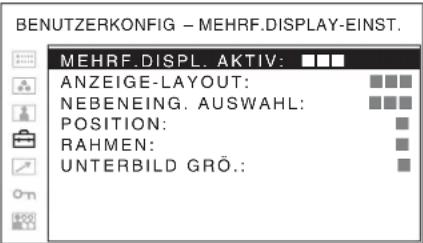
MEHRF.DISPLAY-EINST.
text_image
BENUTZERKONFIG - MEHRF.DISPLAY-EINST. MEHRF.DISPL. AKTIV: □□□□ ANZEIGE-LAYOUT: □□□□ NEBENEING. AUSWAHL: □□□□ POSITION: □ RAHMEN: □ UNTERBILD GRÖ.: □Untermenü Einstellung
| MEHRF.DISPL.AKTIV | Bei Auswahl von EIN wird das Mehrfachdisplay angezeigt, bei AUS ist das Mehrfachdisplay deaktiviert. |
| HinweiseUnterscheidet sich die Bildwiederholfrequenz im Hauptanzeigebereich von der im Unteranzeigebereich, so wird das Bild möglicherweise verzerrt dargestellt.Wird im Hauptanzeigebereich kein Signal eingespeist, kann das Bild nicht korrekt dargestellt werden.Wenn NEBENEING. AUSWAHL auf AUS gesetzt wird, wird MEHRF.DISPL.AKTIV automatisch auf AUS gesetzt.Wenn MEHRF.DISPL.AKTIV auf EIN gesetzt ist, steht APA (Seite 168) nicht zur Verfügung. | |
| Untermenü Einstellung | |
| ANZEIGE-LAYOUT | POP: Das Unterdisplay wird neben dem Hauptdisplay angezeigt. Der Scanmodus kann nur über die Hauptanzeige ausgewählt werden.PIP: Das Unterdisplay wird im Hauptdisplay in einem eingeblendeten Fenster angezeigt (nur für 16:9-Anzige).NEBENEINANDER: Das Hauptdisplay wird auf der linken Bildschirmseite angezeigt, das Unterdisplay auf der rechten Bildschirmseite. Für den Scanmodus im Haupt- und Unterdisplay kann entweder NORMAL oder VOLLBILD ausgewählt werden. Der Scanmodus des Haupt- und Unterdisplays ändert sich gleichzeitig. Sie können nicht für jedes Display einen anderen Scanmodus einstellen.Um den Scanmodus umzuschalten, drücken Sie die zugewiesene Funktionstaste, um den Scanmodus zu ändern. Siehe „FUNK.TASTEN-EINST.“ (Seite 166) und „Zu den Funktionen der Funktionstastenbelegung“ (Seite 167).HinweisWenn ANZEIGE-LAYOUT auf NEBENEINANDER eingestellt ist, steht CTI (Seite 162) nicht zur Verfügung. |
| NEBENEING.AUSWAHL | Hiermit wird das Eingangssignal für das Unterdisplay festgelegt. Sie können auswählen aus FBAS, Y/C, RGB, KOMPONENTEN, HD15, DVI, OPTION A-1, OPTION A-2, OPTION B-1, OPTION B-2, VIDEO WELLENFORM und AUS.HinweiseDas Mehrfachdisplay mit FBAS und Y/C, RGB und KOMPONENTEN, HD15 und DVI, OPTION A-1 und OPTION A-2, sowie OPTION B-1 und OPTION B-2 wird nicht angezeigt.Wenn NEBENEING. AUSWAHL auf AUS gesetzt wird, wird MEHRF.DISPL.AKTIV auf AUS gesetzt.Die Eingangssignalformate, die für HD15 und DVI zur Verfügung stehen, sind begrenzt. Informationen dazu finden Sie unter „Für das Mehrfachdisplay“ (Seite 177). |
| Untermenü Einstellung |
| POSITION Hiermit wird die Position für das Unterdisplay festgelegt.Wenn POP ausgewählt ist:1: Oben2: Mitte3: UntenWenn PIP ausgewählt ist:1: Unten links2: Unten rechts3: Oben rechts4: Oben links |
| RAHMEN Hier wird die Position des Hauptdisplays festgelegt, wenn für ANZEIGE-LAYOUT die Option POP gewählt ist.RECHTS: Das Hauptdisplay wird rechts neben dem Unterdisplay angezeigt.LINKS: Das Hauptdisplay wird links neben dem Unterdisplay angezeigt. |
| UNTERBILD GRÖ. Hiermit wird die Größe des Unterdisplays festgelegt, wenn für ANZEIGE-LAYOUT die Option PIP gewählt ist.1: klein2: groß |
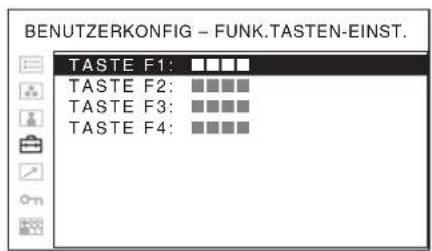
FUNK.TASTEN-EINST.
text_image
BENUTZERKONFIG - FUNK.TASTEN-EINST. TASTE F1: □□□□ TASTE F2: ■■■■ TASTE F3: ■■■■ TASTE F4: ■■■■| Untermenü Einstellung | |
| TASTE F1 bis TASTE F4 | Weist den Funktionstasten an der Vorderseite des Geräts eine Funktion zu und schaltet diese ein bzw. aus. Den Funktionstasten können die Funktionen ABTASTUNG, ASPEKT, EXT.SYNC., NUR BLAU, MONO, MEHRFACHDISPLAY, ANZEIGELAYOUT, NEBENEING. AUSWAHL, POSITION, RAHMEN, APA, I/P-MODUS, SPIEGELBILD, AUTO-SYNC-DETEKT und FLIMMERFREI zugewiesen werden.Werkseitige Voreinstellung• Taste F1: EXT.SYNC.• Taste F2: ABTASTUNG• Taste F3: ASPEKT• Taste F4: MEHRFACHDISPLAY |
Zu den Funktionen der Funktionstastenbelegung
ABTASTUNG (Abtastmodus)
Drücken Sie diese Taste, um die Abtastung des Bildes zu ändern. Mit jedem Tastendruck wechseln Sie zwischen SYSTEMEIGEN, NORMAL (0% Scan), VERGRÖSSERN (20% Vergrößerung), VOLLBILD und ZOOM (siehe „Bilddarstellung nach Abtastmodi“ auf Seite 168). SYSTEMEIGEN ist wirksam, wenn ein 720p-Signal und ein Computersignal (DVI/HD15) eingespeist werden. VOLLBILD ist nur verfügbar, wenn ANZEIGE-LAYOUT im Mehrfachdisplay auf NEBENEINANDER eingestellt ist. ZOOM kann nur benutzt werden, wenn Signale in den Formaten 1280 × 1024 oder 1440 × 900 vom DVI eingespeist werden.
ASPEKT
Zur Einstellung des Bildformats, 4:3 oder 16:9.
AUTO-SYNC-DETEKT
Wenn Sie die entsprechend belegte Taste drücken, werden externe und interne Synchronisationssignale automatisch erkannt. Das Gerät wird anhand externer Synchronisationssignale synchronisiert, wenn diese erkannt werden. Wenn keine externen Synchronisationssignale erkannt werden, wird das Gerät anhand interner Synchronisationssignale synchronisiert. AUTO-SYNC-DETEKT steht zur Verfügung, wenn Komponenten-/RGB-Signale eingespeist werden. AUTO-SYNC-DETEKT steht nicht zur Verfügung, wenn Signale vom BKM-229X eingespeist werden.
EXT.SYNC. (Externe Synchronisation)
Drücken Sie diese Taste, wenn das Gerät mit einem externen Synchronisationssignal über den Anschluss EXT SYNC IN betrieben werden soll. Die Taste EXT SYNC ist bei Eingang von Komponenten-/RGB-Signalen aktiviert. Wenn AUTO-SYNC-DETEKT aktiviert ist, steht diese Funktion nicht zur Verfügung.
MEHRFACHDISPLAY
Durch Drücken der entsprechend belegten Taste wird ein Mehrfachdisplay angezeigt. Nehmen Sie die Einstellungen für das Mehrfachdisplay im Menü MEHRF.DISPLAY-EINST. (siehe Seite 165) vor.
ANZEIGE-LAYOUT
Drücken Sie die Taste bei aktiviertem Mehrfachdisplay, um ANZEIGE-LAYOUT einzustellen. Mit jedem Tastendruck wechselt der Modus in der Reihenfolge POP → PIP → NEBENEINANDER (siehe „ANZEIGE-LAYOUT“ auf Seite 166).
NEBENEING. AUSWAHL
Drücken Sie die Taste bei aktiviertem Mehrfachdisplay, um den Eingangssignaltyp für das Unterdisplay einzustellen. Mit jedem Tastendruck wechselt der Modus in der Reihenfolge FBAS → Y/C → RGB → KOMPONENTEN → HD15 → DVI → OPTION A-1 → OPTION A-2 → OPTION B-1 → OPTION B-2 → VIDEO WELLENFORM (siehe „NEBENEING. AUSWAHL“ auf Seite 166).
POSITION
Drücken Sie die Taste, um im PIP- bzw. POP-Mehrfachdisplay-Modus die Position des Unterdisplays einzustellen. Der Modus wechselt bei Auswahl von POP mit jedem Tastendruck in der Reihenfolge 1 (Oben) → 2 (Mitte) → 3 (Unten) und bei PIP in der Reihenfolge 1 (Unten links) → 2 (Unten rechts) → 3 (Oben rechts) → 4 (Oben links).
RAHMEN
Drücken Sie die Taste, um im POP-Mehrfachdisplay-Modus die Position des Hauptdisplays einzustellen. Mit jedem Tastendruck wechselt der Modus in der Reihenfolge RECHTS → LINKS.
UNTERBILD GRÖ.
Drücken Sie die Taste, um im PIP-Mehrfachdisplay-Modus die Größe des Unterdisplays einzustellen. Mit jedem Tastendruck wechselt der Modus in der Reihenfolge 1 (klein) → 2 (groß).
I/P-MODUS
Drücken Sie diese Taste zur Einstellung der durch die Bildverarbeitung hervorgerufenen Verzögerung auf einen minimalen Wert bei Einspeisung des Interlace-Signals. Mit jedem Druck auf die Taste wird der Modus in der Reihenfolge HALBBILDVER. → HALBB.ÜBERBL. → ZEILENVERDOP. durchgeschaltet (siehe „I/P-MODUS“ auf Seite 164).
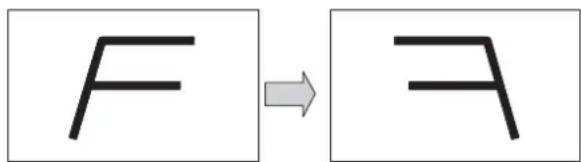
SPIEGELBILD
Durch Drücken der entsprechend belegten Taste wird das Videosignal gespiegelt und horizontal angezeigt. Diese Funktion steht bei Signalen des Typs VOREINSTELLUNG 1 und beim Mehrfachdisplay nicht zur Verfügung.
text_image
F → AMONO
Durch Drücken der entsprechend belegten Taste wird ein einfarbiges Bild angezeigt. Durch erneutes Drücken der Taste wechselt der Monitor automatisch in den Farbmodus.
APA (Auto Pixel Alignment, automatische Pixelausrichtung)
Drücken Sie diese Taste, um das Bild automatisch auf maximale Qualität für den Signaleingang über den Eingangsanschluss HD15 einzustellen. Hinweise zur Feinabstimmung des Eingangssignals finden Sie unter „PUNKT-PHASE“ auf Seite 163.
Wenn der Menübildschirm oder das Mehrfachdisplay angezeigt wird, funktioniert APA nicht.
Hinweis
Wird der APA-Vorgang je nach Eingangssignal nicht korrekt abgeschlossen, stellen Sie PUNKT-PHASE ein (Seite 163).
NUR BLAU
Durch Drücken der entsprechend belegten Taste werden die roten und grünen Bildsignale entfernt. Nur das Blau-Signal wird als scheinbar einfarbiges Bild angezeigt. Dies erleichtert das Einstellen von Chroma und Phase und die Abgleichung von Signalrauschen.
FLIMMERFREI
Drücken Sie die Taste, um die Funktion FLIMMERFREI zu ändern.
Ein OLED-Bildschirm bietet außergewöhnlich schnelle Reaktionszeiten und eine überragende Abtast-Steuerung, so dass Bilder mit wenigen Konturen oder Nachbildeffekten erzeugt werden. Durch die Abtast-Steuerung es kann jedoch zu flimmernden Bildern kommen, wenn die Eingangssignale eine niedrigere vertikale Frequenz (24P/PsF, 50I usw.) haben. Stellen Sie FLIMMERFREI auf EIN, um diesen Effekt größtenteils zu reduzieren.
Wenn dieser Modus auf EIN eingestellt ist, kann es bei bewegten Bildern zu Konturen oder Nachbildeffekten kommen.
Bilddarstellung nach Abtastmodi
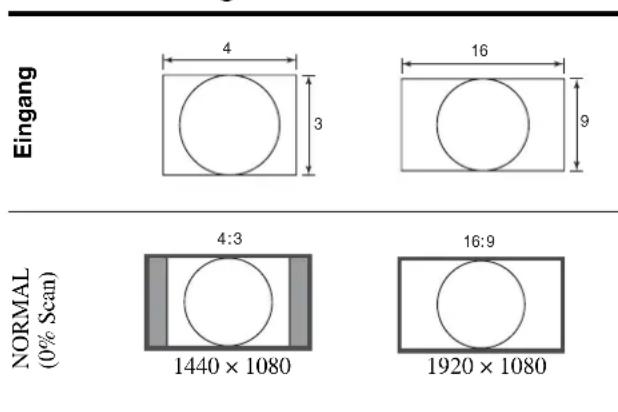
text_image
Eingang 4 3 16 9 NORMAL (0% Scan) 4:3 1440 × 1080 16:9 1920 × 1080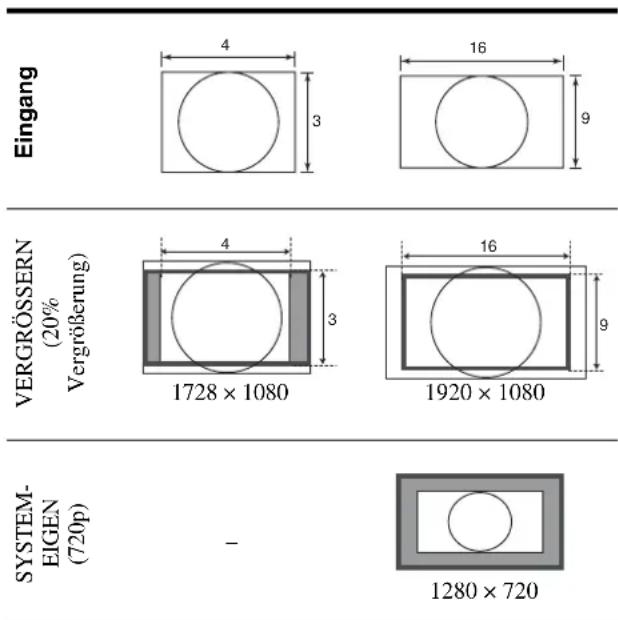
other
| Category | Dimension (mm) | | :--- | :--- | | Eingang | 4 | | Eingang | 3 | | Eingang | 16 | | Eingang | 9 | | VERGRÖSSERN (20% Vergrößerung) | 4 | | VERGRÖSSERN (20% Vergrößerung) | 3 | | VERGRÖSSERN (20% Vergrößerung) | 16 | | VERGRÖSSERN (20% Vergrößerung) | 9 | | SYSTEM-EIGEN (720p) | - | | SYSTEM-EIGEN (720p) | 1280 × 720 |COMPUTER ERKENNT
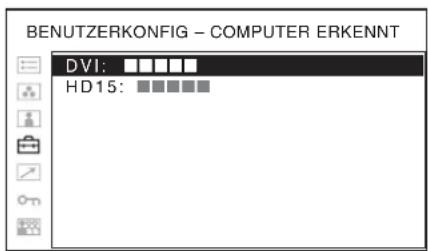
text_image
BENUTZERKONFIG - COMPUTER ERKENNT DVI: HD15:Untermenü Einstellung
| COMPUTER ERKENNT | Ein geeigneter Voreinstellspeicher für die Signale vom DVI- und HD15-Eingang wird festgelegt. Wählen Sie „VOREINSTELLUNG1“ für das Standardcomputersignal. Wählen Sie „VOREINSTELLUNG2“ bis „VOREINSTELLUNG8“, wenn das Computersignal nicht dem Standard entspricht (Seite 175).Der voreingestellte Speicher wird für jeden Eingangsanschluss von DVI und HD15 eingestellt.Hinweis„VOREINSTELLUNG7“ und „VOREINSTELLUNG8“ werden nur angezeigt, wenn „DVI“ ausgewählt ist. |
OPTIONS.DVI-EINST.
* Diese Einstellungen werden nur angezeigt, wenn ein BKM-256DD installiert ist.
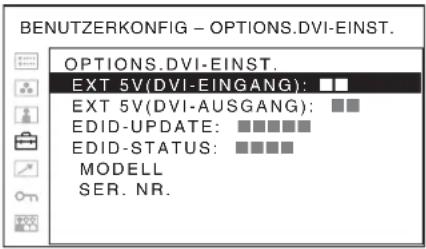
text_image
BENUTZERKONFIG - OPTIONS.DVI-EINST. OPTIONS.DVI-EINST. EXT 5V(DVI-EINGANG): □□ EXT 5V(DVI-AUSGANG): □□ EDID-UPDATE: ■■■■■■ EDID-STATUS: ■■■■■ MODELL SER. NR.| Untermenü Einstellung | |
| EXT 5V(DVI-EINGANG) | Bei Auswahl von EIN liefern die DVI-Eingänge Strom mit einer Spannung von 5 V, bei Auswahl von AUS ist dies nicht der Fall. |
| EXT 5V(DVI-AUSGANG) | Bei Auswahl von EIN liefern die DVI-Ausgänge Strom mit einer Spannung von 5 V, bei Auswahl von AUS ist dies nicht der Fall. |
| EDID-UPDATE EDID-Informationen werden vom Hauptgerät (dem Monitor) auf den BKM-256DD heruntergeladen.Wählen Sie „START“ und drücken Sie dann die Taste ENTER, um das automatische Herunterladen von EDID-Informationen zu starten.Während des Herunterladens wird „EDID UPDATING...“ angezeigt und die Taste CONTROL lässt sich nicht betätigen. Wenn das Herunterladen erfolgreich abgeschlossen ist, wird „ABGESCHLOSSEN“ angezeigt.Bei einem Fehler wird „FEHLER“ angezeigt. Rufen Sie mit der Taste RETURN das Menü auf dem Bildschirm auf. | |
| EDID-STATUS Die vom EDID des Hauptgeräts(Monitors) auf den BKM-256DD heruntergeladenen Informationen werden angezeigt.MODELL: Modellname des MonitorsSER. NR.: Seriennummer des Monitors | |
Menü FERN
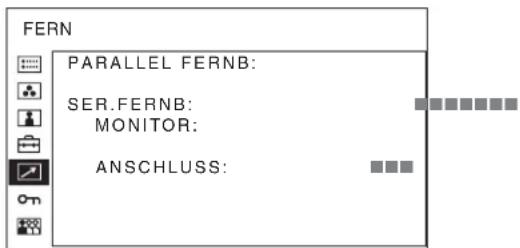
text_image
FERN PARALLEL FERNB: SER.FERNB: MONITOR: ANSCHLUSS:| Untermenü | Einstellung |
| PARALLEL FERNB | Wählen Sie die Pins des Anschlusses PARALLEL REMOTE, deren Funktion Sie ändern möchten.Sie können den Pins 1 bis 4 und 6 bis 8 verschiedene Funktionen zuweisen. Im Folgenden sind die Funktionen aufgelistet, die Sie den Pins zuweisen können:---- („--“: Keine Funktion zugewiesen.)FBASY/CRGBKOMPONENTENDVIHD15OPTION A-1OPTION A-2OPTION B-1OPTION B-2VERGRÖSSERUNGVOLLBILDNORMALZOOMSYSTEMEIGEN4:316:9KONTROLLE GEXT.SYNC.AUTO-SYNC-DETEKTNUR BLAUMONOSPIEGELBILDFLIMMERFREI |
Hinweis
Wenn Sie die Funktion PARALLEL FERNB verwenden, müssen Sie Kabel anschließen. Weitere Einzelheiten dazu siehe Seite 174.
SER. FERNB Zur Auswahl des Modus, der verwendet werden soll.
• AUS: SER. FERNB. ist deaktiviert.
• ETHERNET: Der Monitor wird über Ethernet gesteuert.
• RS-232C: Der Monitor wird über RS-232C gesteuert.
Untermenü Einstellung
MONITOR Zur Einstellung des Monitors.
MONITOR-ID: Stellt die
ID des Monitors ein.
GRUPPEN-ID: Stellt die
Gruppen-ID des Monitors
ein.
IP-ADRESSE: Stellt die IP-
Adresse ein.
SUBNETZMASKE: Stellt
die Subnetzmaske ein.
(255.255.255.000)
STANDARD-GATEWAY:
Setzt das Standard-Gateway
auf ein bzw. aus.
ADRESSE: Stellt das
Standard-Gateway ein.
ABBRECHEN: Zum
Abbrechen einer
Einstellung.
BESTÄTIGEN: Zum
Speichern einer Einstellung.
ANSCHLUSS Zur Einstellung des Anschlusses
von Monitor und Controller.
UNTERT. AN UNTERT.:
Für eine 1:1-Verbindung.
LAN: Für eine
Netzwerkverbindung.
Menü TASTENSPERRE
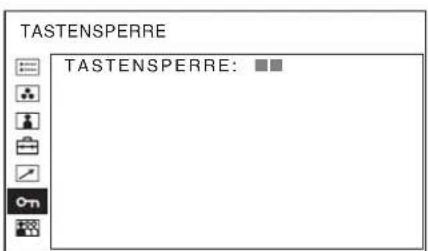
text_image
TASTENSPERRE TASTENSPERRE: ■■Sie können die Einstellungen sperren, so dass diese nicht von unautorisierten Benutzern verändert werden können.
Wählen Sie AUS oder EIN.
Wenn Sie EIN wählen, werden alle Menüoptionen schwarz angezeigt. Dies bedeutet, dass diese gesperrt sind.

Menü BENUTZERSPEICHER
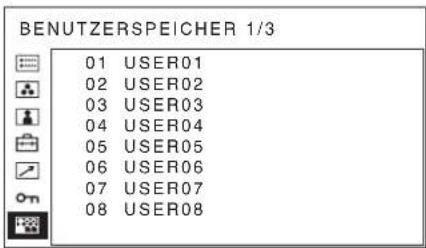
text_image
BENUTZERSPEICHER 1/3 01 USER01 02 USER02 03 USER03 04 USER04 05 USER05 06 USER06 07 USER07 08 USER08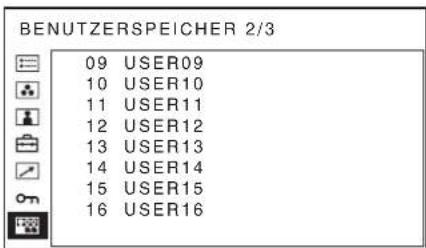
text_image
BENUTZERSPEICHER 2/3 09 USER09 10 USER10 11 USER11 12 USER12 13 USER13 14 USER14 15 USER15 16 USER16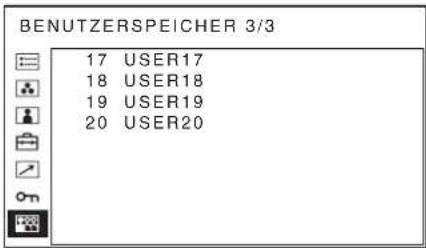
text_image
BENUTZERSPEICHER 3/3 17 USER17 18 USER18 19 USER19 20 USER20Untermenü Einstellung
01 bis 20 Sie können die Einstellung der
folgenden Funktionen steuern.
• KONTRAST
• HELLIGKEIT
- CHROMA
- PHASE
• ABTASTUNG
• ASPEKT
Menü FARBTEMPERATUR/RAUM
• FARBTEMP
• GAIN EINSTELLEN
• BIAS EINSTELLEN
• FARBRAUM
Menü BENUTZERSTRG.
• HELLIGKEIT
• A P E R T U R
Menü SYSTEMEINSTELLUNG
• GAMMA
• I/P-MODUS
Menü COMPUTER ERKENNT
• DVI
• HD15
Speichern des Benutzerspeichers
Sie können die 20 Bildeinstellungen unter einem Namen speichern. Weitere Einzelheiten zum Laden der gespeicherten Bildeinstellungen, siehe „Laden aus dem BENUTZERSPEICHER“ auf Seite 158.
Zum Speichern der Bildeinstellung
1 Drücken Sie die Taste + oder – um die Speichernummer im Menü BENUTZERSPEICHER auszuwählen, und drücken Sie dann die Taste ENTER.
Das Menü BENUTZERSPEICHER wird angezeigt.
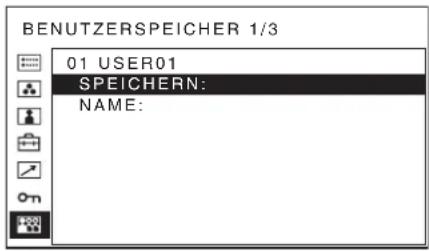
text_image
BENUTZERSPEICHER 1/3 01 USER01 SPEICHERN: NAME:2 Wählen Sie „SPEICHERN“ und drücken Sie dann die Taste ENTER.
Das Menü zum Bestätigen des Speichers wird angezeigt.
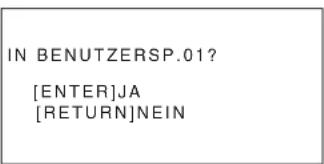
text_image
IN BENUTZERSP.01? [ENTER]JA [RETURN]NEIN3 Drücken Sie die Taste ENTER.
Die aktuellen Bildeinstellungen werden gespeichert und das Menü BENUTZERSPEICHER wird angezeigt.
Schließen des Menüs ohne Speichern der Einstellungen
Drücken Sie die Taste RETURN. Das Menü BENUTZERSPEICHER wird angezeigt.
Ändern des Namens
1 Drücken Sie die Taste + oder – um die Speichernummer im Menü BENUTZERSPEICHER auszuwählen, und drücken Sie dann die Taste ENTER.
Das Menü BENUTZERSPEICHER wird angezeigt.
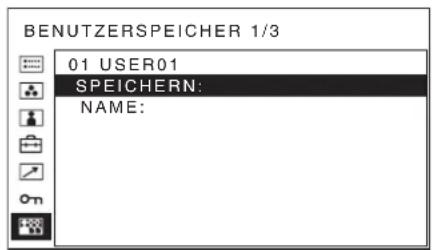
text_image
BENUTZERSPEICHER 1/3 01 USER01 SPEICHERN: NAME:2 Wählen Sie mit der Taste – „NAME“ aus und drücken Sie dann die Taste ENTER.
Das Menü zum Einstellen des Benutzernamens wird angezeigt.
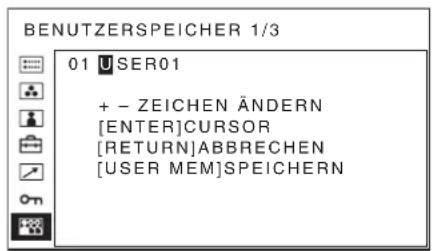
text_image
BENUTZERSPEICHER 1/3 01 USER01 + - ZEICHEN ÄNDERN [ENTER]CURSOR [RETURN]ABBRECHEN [USER MEM]SPEICHERN3 Ändern Sie den Benutzernamen.
- Drücken Sie die Taste ENTER, um die Eingabemarke auf das zu ändernde Zeichen zu bewegen.
- Drücken Sie zum Ändern des Zeichens die Taste + oder –. Verwendbare Zeichen: „A bis Z“, „0 bis 9“, „“, „/“, „“, „–“, „-“, „(Leertaste)“ Mögliche Zeichenanzahl: Maximal 18 Zeichen.
- Geben Sie zum Löschen eines Zeichens ein Leerzeichen ein.
- Durch Drücken der Taste ENTER nach Änderung eines Zeichens wird diese Änderung bestätigt, und die Eingabemarke bewegt sich zum nächsten Zeichen.
4 Drücken Sie die Taste USER MEM.
Die Einstellungen werden gespeichert und das Menü BENUTZERSPEICHER wird angezeigt.
Schließen des Menüs ohne Speichern der Einstellungen
Drücken Sie die Taste RETURN. Das Menü BENUTZERSPEICHER wird angezeigt.
Fehlerbehebung
Dieser Abschnitt hilft Ihnen möglicherweise beim Auffinden der Fehlerursache und vermeidet die Kontaktaufnahme mit dem technischen Kundendienst.
- Die Anzeige ist grün oder rot gefärbt → Wählen Sie den korrekten Eingang, indem Sie die Taste RGB oder COMPONENT drücken.
- Das Gerät kann nicht bedient werden → Die Tastensperre ist aktiviert. Legen Sie AUS für die Einstellung TASTENSPERRE im Menü TASTENSPERRE fest.
- Am oberen und unteren Bildschirmrand erscheinen schwarze Streifen → Schwarze Streifen werden angezeigt, wenn das Bildformat des Eingangssignals vom Bildformat des Bildschirms abweicht. Dies weist nicht auf einen Fehler des Geräts hin.
Spezifikationen
Bildqualität
Bildschirmsystem
OLED-Bildschirm
Bildgröße (diagonal)
623,4 mm (24 5/8 Zoll)
Effektive Bildgröße (H × V)
543,4 × 305,6 mm
(21^1/2× 12^1/8Zoll)
Auflösung (H × V)
1920 × 1080 Pixel (Full HD)
Bildformat 16:9
Pixelleistung 99,99%
Ansteuerung RGB 10-Bit
Betrachtungswinkel (Bildschirmspezifikation)
89°/89°/89°/89° (Normalfall) (oben/
unten/links/rechts, Kontrast > 10:1)
Normal 0% Scan
Vergrößerung 20% Vergrößerung
Aufwärmphase Ca. 30 Minuten
Um für eine stabile Bildqualität zu sorgen, schalten Sie den Monitor ein und lassen Sie ihn mehr als 30 Minuten eingeschaltet.
Eingang
FBAS-Eingangsanschluss (NTSC/PAL)
BNC-Typ (×1)
1 Vp-p ± 3 dB, negative
Synchronisation
Y/C-Eingangsanschluss
Mini-DIN 4-polig (×1)
Y: 1 Vp-p ± 3 dB, negative
Synchronisation
C: 0,286 Vp-p ± 3 dB
(NTSC Burstsignalpegel)
0,3 Vp-p ± 3 dB
(PAL Burstsignalpegel)
Anschlüsse für RGB-/Komponentensignaleingang
BNC-Typ (×3)
RGB Eingang: 0,7 Vp-p ± 3 dB
(Synchronisation auf grün, 0,3 Vp-p
negative Synchronisation)
Komponenteneingang: 0,7 Vp-p
± 3 dB (75% Chrominanz-
Standardfarbleistensignal)
Externer synchronisierter Eingangsanschluss
BNC-Typ (×1)
0,3 Vp-p bis 4,0 Vp-p ± bipolar ternär
oder negativ-polar binär
Eingangsanschluss HD15
D-sub 15-polig (×1)
R/G/B: 0,7 Vp-p, positive Synchronisation (Synchronisation auf grün, 0,3 Vp-p negative Synchronisation)
Sync.: TTL-Pegel (ohne Polarität, H/V getrennte sync)
Plug & Play-Funktion: entspricht DDC2B
Eingangsanschluss DVI-D
DVI-D (×1)
TMDS Einzel-Link
Parallele Fernsteuerung
8-poliger Modularanschluss (×1)
Serielle Fernsteuerung (LAN)
D-sub 9-polig (RS-232C) (×1)
Modularanschluss RJ-45 (×1)
(Ethernet, 10BASE-T/
100BASE-TX)
Optionaler Eingangsanschluss
2 Anschlüsse
Signalformat:
H: 15 kHz bis 45 kHz
V: 48 Hz bis 60 Hz
Anschluss DC IN
XLR-Typ 4-polig (Stecker) (×1), DC
5 V/24 V (Ausgangsimpedanz
0,05 Ohm oder niedriger)
Ausgang
FBAS-Ausgangsanschluss
BNC-Typ (×1)
Durchgeschleift, mit automatischem 75 Ohm-Abschluss
Y/C-Ausgangsanschluss
Mini-DIN 4-polig (×1)
Durchgeschleift, mit automatischem 75 Ohm-Abschluss
Anschlüsse für RGB-/Komponentensignalausgang
BNC-Typ (×3)
Durchgeschleift, mit automatischem 75 Ohm-Abschluss
Externer synchronisierter Ausgangsanschluss
BNC-Typ (×1)
Durchgeschleift, mit automatischem 75 Ohm-Abschluss
Allgemein
Spannungsversorgung
OLED-Monitor
(PVM-2551MD/2551NB)
DC IN: 24 V 5,0 A 5 V 0,030 A (eingespeist über Netzteil)
Netzteil (Sony, AC-110MD)
AC IN: 100 V-240 V, 50/60 Hz, 1,53 A-0,58 A
Ca. 80 W (durchschnittliche Leistungsaufnahme im Standardzustand)
Betriebsbedingungen
Temperatur 0 °C bis 35 °C (32 °F bis 95 °F)
Empfohlene Temperatur
20 °C bis 30 °C (68 °F bis 86 °F)
Luftfeuchtigkeit
30% bis 85% (nicht kondensierend)
Luftdruck 700 hPa bis 1060 hPa
Temperatur bei Aufbewahrung und Transport
-20^ bis +60^ (-4^ bis +140^)
Luftfeuchtigkeit bei Aufbewahrung und Transport
0% bis 90% (Kondenswasserbildung nicht zulässig)
Luftdruck bei Aufbewahrung und Transport
700 hPa bis 1060 hPa
Mitgeliefertes Zubehör
Netzteil (AC-110MD) (1)
Netzkabel (1)
Netzsteckerhalter (2)
Gebrauchsanweisung (1)
CD-ROM (1)
Verwendung des Handbuchs auf CD-ROM (1)
Kurzanleitung (1)
Hinweise zur erstmaligen Verwendung des Monitors (1)
Wartungskontaktadressen (1)
European Representative (Europavertretung) (1)
Optionales Zubehör
SDI 4:2:2 Eingangsadapter BKM-220D
HD/D1-SDI Eingangsadapter BKM-243HSM
NTSC/PAL Eingangsadapter BKM-227W
Eingangsadapter für analoges Komponentensignal BKM-229X
3G/HD/SD-SDI Eingangsadapter BKM-250TGM
DVI-D Eingangsadapter BKM-256DD
Monitorständer SU-560
Medizinische Daten
Schutz gegen elektrischen Schlag: Klasse I
Schutz gegen eindringendes Wasser: Kein besonderer Schutz
Grad der Gerätesicherheit bei Vorhandensein eines entflammbaren Anästhetikagemischs mit Luft oder
Sauerstoff oder bei Vorhandensein von Lachgas:
Nicht geeignet zum Einsatz bei Vorhandensein eines entflammbaren Anästhetikagemischs mit Luft oder Sauerstoff oder bei Vorhandensein von Lachgas Betriebsmodus: Kontinuierlich
Änderungen, die dem technischen Fortschritt dienen, bleiben vorbehalten.
Hinweis
Bestätigen Sie vor dem Gebrauch immer, dass das Gerät richtig arbeitet. SONY KANN KEINE HAFTUNG FÜR SCHÄDEN JEDER ART, EINSCHLIESSLICH ABER NICHT BEGRENZT AUF KOMPENSATION ODER ERSTATTUNG, AUFGRUND VON VERLUST VON AKTUELLEN ODER ERWARTETEN PROFITEN DURCH FEHLFUNKTION DIESES GERÄTS ODER AUS JEGLICHEM ANDEREN GRUND, ENTWEDER WÄHREND DER GARANTIEFRIST ODER NACH ABLAUF DER GARANTIEFRIST, ÜBERNEHMEN.
Pinbelegung
Anschluss PARALLEL REMOTE
Modularanschluss
(8-polig)
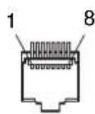
| Pinnummer Funktionen | ||
| 1 | Legt Y/C-Signaleingang fest | |
| 2 | Legt RGB-Signalcingang fest | |
| 3 | Legt OPTION A-1-Signaleingang fest | |
| 4 | Legt OPTION A-2-Signalcingang fest | |
| 5 | GND | |
| 6 | Anzeigeleuchte | ON/OFF |
| 7 | Vollbild | |
| 8 | Vergrößerung | |
Über das Menü FERN können Funktionen zugewiesen werden (siehe Seite 169).
Zur Fernsteuerung erforderliche Kabel
Legen Sie die fernzusteuernde Funktion an Masse (Pin 5).
Anschluss SERIAL REMOTE (RS-232C)
D-sub, 9-polig, weiblich
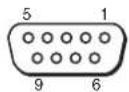
| Pinnummer Signal | |
| 1 | NC |
| 2 | RX |
| 3 | TX |
| 4 | NC |
| 5 | GND |
| 6 | GND |
| 7 | RTS |
| 8 | CTS |
| 9 | NC |
Verfügbare Signalformate
Das Gerät kann die folgenden Signalformate verarbeiten.
Einzelheiten zu den Eingangssignalen, die für HD15, DVI und BKM-256DD verfügbar sind, finden Sie auf Seite 175.
○ : Verfügbar
- : Nicht verfügbar
*1 Die Bildfolgefrequenz ist mit 1/1.001 ebenfalls kompatibel.
*2 Nur Komponentensignal.
○ : Verfügbar
- : Nicht verfügbar
*1 Die Bildfolgefrequenz ist mit 1/1.001 ebenfalls kompatibel.
*2 Nur Komponentensignal.
Verfügbare HD15/DVI/BKM-256DD-Eingangssignalformate
Hinweise zu den voreingestellten Signalen
Dieses Gerät verfügt über einen Speicher mit Voreinstellungen für Signale an den HD15- und DVI-Eingängen und am BKM-256DD. Wenn ein voreingestelltes Signal eingespeist wird, erkennt das Gerät automatisch die Signalart und liest aus dem Speicher die entsprechenden Anpassungsdaten aus, die eine optimale Bildwiedergabe sicherstellen.
Das Gerät kann die folgenden voreingestellten Signale verarbeiten.
Für das Einzeldisplay
VOREINSTELLUNG 1
HD15
VESA DMT
| Auflösung | Pixelakt [MHz] | fH [kHz] | fV [Hz] | Synch. Polarität | |
| Horizontal Vertikal | |||||
| 640 × 480 60 Hz 25,175 | 31,469 59,940 Negativ Negativ | ||||
| 800 × 600 56 Hz 36,000 | 35,156 56,250 Positiv Positiv | ||||
| 800 × 600 60 Hz 40,000 | 37,879 60,317 Positiv Positiv | ||||
| 800 × 600 72 Hz 50,000 | 48,077 72,188 Positiv Positiv | ||||
| 800 × 600 75 Hz 49,500 | 46,875 75,000 Positiv Positiv | ||||
| 800 × 600 85 Hz 56,250 | 53,674 85,061 Positiv Positiv | ||||
| 1024 × 768 60 Hz 65,000 | 48,363 60,004 Negativ Negativ | ||||
| 1024 × 768 70 Hz 75,000 | 56,476 70,069 Negativ Negativ | ||||
| 1024 × 768 75 Hz 78,750 | 60,023 75,029 Positiv Positiv | ||||
| 1024 × 768 85 Hz 94,500 | 68,677 84,997 Positiv Positiv | ||||
| 1152 × 864 75 Hz 108,000 | 67,500 75,000 Positiv Positiv | ||||
| 1280 × 960 60 Hz 108,000 | 60,000 60,000 Positiv Positiv | ||||
| 1280 × 1024 60 Hz 108,000 | 63,981 60,020 Positiv Positiv | ||||
VESA CVT
| Auflösung | Pixelakt [MHz] | fH [kHz] | fV [Hz] | Synch. Polarität | |
| Horizontal | Vertical | ||||
| 640 × 480 60 Hz 23,625 | 29,531 59,780 Positiv | Negativ | |||
| 800 × 600 60 Hz 35,500 | 36,979 59,837 Positiv | Negativ | |||
| 1024 × 768 60 Hz | 56,000 | 47,297 | 59,870 | Positiv | Negativ |
| 1280 × 960 60 Hz | 85,250 | 59,201 | 59,920 | Positiv | Negativ |
| 1360 × 768 50 Hz | 69,500 | 39,489 | 49,922 | Negativ | Positiv |
| 1360 × 768 60 Hz | 84,625 | 47,649 | 59,936 | Negativ | Positiv |
| 1360 × 768 60 Hz | 72,000 | 47,368 | 59,960 | Positiv | Negativ |
| 1920 × 1080 50 Hz | 141,375 | 55,572 | 49,975 | Negativ | Positiv |
| Auflösung | Pixeltakt [MHz] | fH [kHz] | fV [Hz] | Synch. Polarität | |
| Horizontal Vertikal | |||||
| 1920 × 1080 60 Hz 138,625 66,647 59,988 Positiv Negativ | |||||
| 1280 × 1024 60 Hz 91,000 63,194 59,957 Positiv Negativ | |||||
| 1280 × 768 50 Hz 65,125 39,518 49,959 Negativ Positiv | |||||
| 1280 × 768 60 Hz 80,125 47,693 59,992 Negativ Positiv | |||||
| 1280 × 768 75 Hz 102,875 60,091 74,926 Negativ Positiv | |||||
| 1280 × 768 60 Hz 68,250 47,396 59,995 Positiv Negativ | |||||
Sonstiges
| Auflösung | Pixeltakt [MHz] | fH [kHz] | fV [Hz] | Synch. Polarität | |
| Horizontal Vertikal | |||||
| 720 × 400 70 Hz 28,322 | 31,469 70,087 Negativ Positiv | ||||
| 1280 × 800 60 Hz 68,900 | 48,935 59,969 Negativ Negativ | ||||
DVI/BKM-256DD
Bereich für DVI-Eingangssignale (verfügbar für 1920 × 1080/60 Hz)
Vertikale Frequenz: 50,0 Hz bis 85,1 Hz
Horizontale Frequenz: 31,5 kHz bis 77,0 kHz
Pixeltakt: 25,175 MHz bis 148,500 MHz
Bildgröße, Phase: automatische Auflösung durch DE
(Data Enable, Datenaktivierungs)-Signal
VOREINSTELLUNG 2
| Voreingestelltes Signal | fH [kHz] | fV [Hz] | |
| HD15 | 1514 × 483 | 31,5 | 60 |
| 1476 × 576 | 31,3 | 50 | |
| 1920 × 1080 | 33,75 | 60 | |
| 1920 × 1080 | 28 | 50 | |
| DVI/BKM-256DD | 1280 × 483 | 31,5 | 60 |
| 1280 × 576 | 31,3 | 50 | |
| 1920 × 1080 | 33,75 | 60 | |
| 1920 × 1080 | 28 | 50 | |
| 1280 × 720 | 45,0 | 60 | |
| 1280 × 1024 | 63,2 | 60 | |
| 1280 × 1024 | 64,0 | 60 |
VOREINSTELLUNG 3
| Voreingestelltes Signal | fH [kHz] | fV [Hz] | |
| HD15 | 720 × 483 | 31,5 | 60 |
| 720 × 576 | 31,3 | 50 | |
| 1280 × 720 | 45,0 | 60 | |
| 1280 × 720 | 37,5 | 50 | |
| DVI/BKM-256DD | 720 × 483 | 31,5 | 60 |
| 720 × 576 | 31,3 | 50 | |
| 1280 × 720 | 45,0 | 60 | |
| 1280 × 720 | 37,5 | 50 |
VOREINSTELLUNG 4
| Voreingestelltes Signal | fH [kHz] | fV [Hz] | |
| HD15 | 640 × 480 | 31,5 | 60 |
| 1024 × 768 | 48,4 | 60 | |
| 1280 × 960 | 60,0 | 60 | |
| DVI/ BKM-256DD | 1024 × 768*1 | 33,75 | 60 |
| 1024 × 768 | 48,4 | 60 | |
| 1280 × 960*1 | 33,75 | 60 | |
| 1280 × 960 | 60,0 | 60 |
*1 Verfügbar nur für HD-SDI-Signale (1080/601)
VOREINSTELLUNG 5
| Voreingestelltes Signal | fH [kHz] | fV [Hz] | |
| HD15 | 640 × 480 31,5 60 | ||
| 800 × 600 31,3 50 | |||
| 1280 × 1024 66,44 60 | |||
| DVI/ BKM-256DD | 800 × 600 46,9 75 | ||
VOREINSTELLUNG 6
| Voreingestelltes Signal | Signalstandards | |
| HD15 | 576/50P ITU-R | BT.1358 |
| 480/60P SMPTE-293M | ||
| 1080/50I SMPTE-274M | ||
| 1035/60I | SMPTE-260M/BTA S-001B | |
| 1080/60I | SMPTE-274M/BTA S-001B | |
| 720/60P SMPTE-296M | ||
| 720/50P SMPTE-296M | ||
| DVI/ BKM-256DD | 576/50P ITU-R | BT.1358 |
| 480/60P SMPTE-293M | ||
| 1080/50I SMPTE-274M | ||
| 1035/60I | SMPTE-260M/BTA S-001B | |
| 1080/60I | sMPTE-274M/BTA S-001B | |
| 720/60P SMPTE-296M | ||
| 720/50P SMPTE-296M | ||
VOREINSTELLUNG 7 (Auswahl erfolgtüber DVI im Menü) ^4
| Voreingestelltes Signal | fH [kHz] | fV [Hz] |
| 1422 × 1064 33,75 | 60 | |
| 712 × 480 15,734 | 60 | |
| 704 × 572 15,625 | 50 |
VOREINSTELLUNG 8 (Auswahl erfolgt über DVI im Menü) ^2
| Voreingestelltes Signal | fH [kHz] | fV [Hz] |
| 1280 × 1008 33,75 | 60 | |
| 712 × 480 15,734 | 60 | |
| 704 × 572 15,625 | 50 |
*2 Verfügbar für FBAS-, Y/C-, Komponenten, RGB- oder SDI-Signale
Für das Mehrfachdisplay
VOREINSTELLUNG 1
HD15/DVI/BKM-256DD
VESA DMT
| Auflösung | Pixelakt [MHz] | fH [kHz] | fV [Hz] | Synch. Polarität | |
| Horizontal | Vertical | ||||
| 1280 × 1024 60 Hz | 108,000 | 63,981 | 60,020 | Positiv | Positiv |
VESA CVT
| Auflösung | Pixelakt [MHz] | fH [kHz] | fV [Hz] | Synch. Polarität | |
| Horizontal | Vertical | ||||
| 1360 × 768 60 Hz | 84,625 | 47,649 | 59,936 | Negativ | Positiv |
| 1360 × 768 60 Hz | 72,000 | 47,368 | 59,960 | Positiv | Negativ |
| Auflösung | Pixeltakt [MHz] | fH [kHz] | fV [Hz] | Synch. Polarität | |
| Horizontal Vertikal | |||||
| 1920 × 1080 60 Hz 138,625 | 66,647 59,988 | Positiv Negativ | |||
| 1280 × 1024 60 Hz 91,000 | 63,194 59,957 | Positiv Negativ | |||
| 1280 × 768 60 Hz 80,125 | 47,693 59,992 | Negativ Positiv | |||
| 1280 × 768 60 Hz 68,250 | 47,396 59,995 | Positiv Negativ | |||
VOREINSTELLUNG 2
| Voreingestelltes Signal | fH [kHz] | fV [Hz] | |
| HD15 | 1514 × 483 31,5 | 60 | |
| 1476 × 576 31,3 | 50 | ||
| 1920 × 1080 33,7 | 5 60 | ||
| 1920 × 1080 | 28 | 50 | |
| DVI/BKM-256DD | 1280 × 483 31,5 | 60 | |
| 1280 × 576 31,3 | 50 | ||
| 1920 × 1080 33,7 | 5 60 | ||
| 1920 × 1080 | 28 | 50 | |
| 1280 × 720 45,0 | 60 | ||
| 1280 × 1024 | 63,2 | 60 | |
| 1280 × 1024 | 64,0 | 60 |
VOREINSTELLUNG 3
| Voreingestelltes Signal | fH [kHz] | fV [Hz] | |
| HD15 | 720 × 483 | 31,5 | 60 |
| 720 × 576 | 31,3 | 50 | |
| 1280 × 720 45,0 | 60 | ||
| 1280 × 720 37,5 | 50 | ||
| DVI/BKM-256DD | 720 × 483 | 31,5 | 60 |
| 720 × 576 | 31,3 | 50 | |
| 1280 × 720 45,0 | 60 | ||
| 1280 × 720 37,5 | 50 |
VOREINSTELLUNG 4
| Voreingestelltes Signal | fH [kHz] | fV [Hz] | |
| HD15 | 640 × 480 | 31,5 60 | |
| 1024 × 768 48,4 | 60 | ||
| 1280 × 960 60,0 | 60 | ||
| DVI/BKM-256DD | 1024 × 768*1 | 33,75 60 | |
| 1024 × 768 48,4 | 60 | ||
| 1280 × 960*1 | 33,75 60 | ||
| 1280 × 960 60,0 | 60 |
*1 Verfügbar nur für HD-SDI-Signale (1080/601)
VOREINSTELLUNG 5
| Voreingestelltes Signal | fH [kHz] | fV [Hz] | |
| HD15 | 640 × 480 | 31,5 60 | |
| 800 × 600 | 31,3 50 | ||
| 1280 × 1024 66,44 60 | |||
| DVI/BKM-256DD | 800 × 600 | 46,9 75 | |
VOREINSTELLUNG 6
| Voreingestelltes Signal | Signalstandards | |
| HD15 | 576/50P | ITU-R BT.1358 |
| 480/60P | SMPTE-293M | |
| 1080/50I | SMPTE-274M | |
| 1035/60I | SMPTE-260M/BTA S-001B | |
| 1080/60I | SMPTE-274M/BTA S-001B | |
| 720/60P | SMPTE-296M | |
| 720/50P | SMPTE-296M | |
| DVI/BKM-256DD | 576/50P ITU-R | BT.1358 |
| 480/60P SMPTE-293M | ||
| 1080/50I SMPTE-274M | ||
| 1035/60I | SMPTE-260M/BTA S-001B | |
| 1080/60I | SMPTE-274M/BTA S-001B | |
| 720/60P SMPTE-296M | ||
| 720/50P SMPTE-296M | ||
VOREINSTELLUNG 7 (Auswahl erfolgtüber DVI im Menü) ^4
| Voreingestelltes Signal | fH [kHz] | fV [Hz] |
| 1422 × 1064 33,75 60 | ||
| 712 × 480 15,734 60 | ||
| 704 × 572 15,625 50 |
VOREINSTELLUNG 8 (Auswahl erfolgt über DVI im Menü) ^2
| Voreingestelltes Signal | fH [kHz] | fV [Hz] |
| 1280 × 1008 33,75 60 | ||
| 712 × 480 15,734 60 | ||
| 704 × 572 15,625 50 |
*2 Verfügbar für FBAS-, Y/C-, Komponenten, RGB- oder SDI-Signale
Abmessungen
Vorderseite
Mit optionalem Monitorständer SU-560
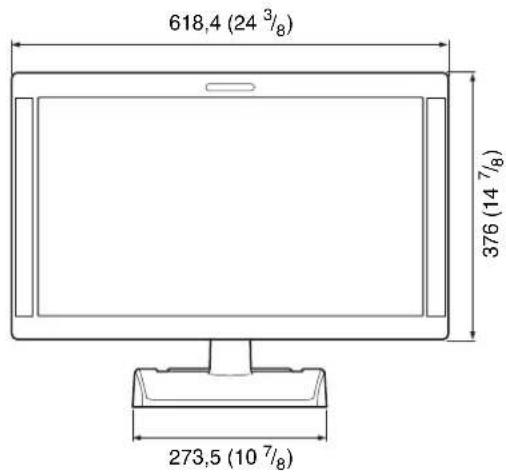
text_image
618,4 (24 3/8) 376 (14 7/8) 273,5 (10 7/8)Rückseite (Anbauanweisung nach VESA)
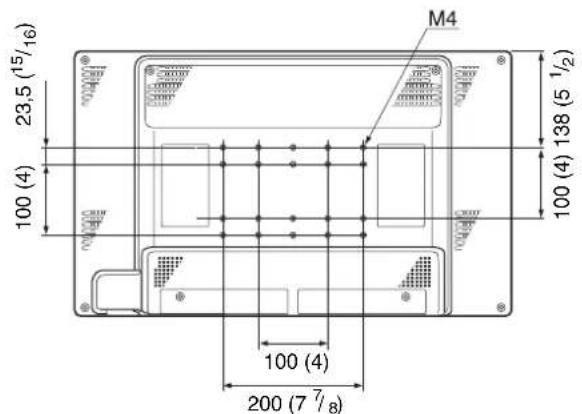
text_image
M4 23,5 (15/16) 100 (4) 100 (4) 138 (5 1/2) 100 (4) 200 (7 7/8)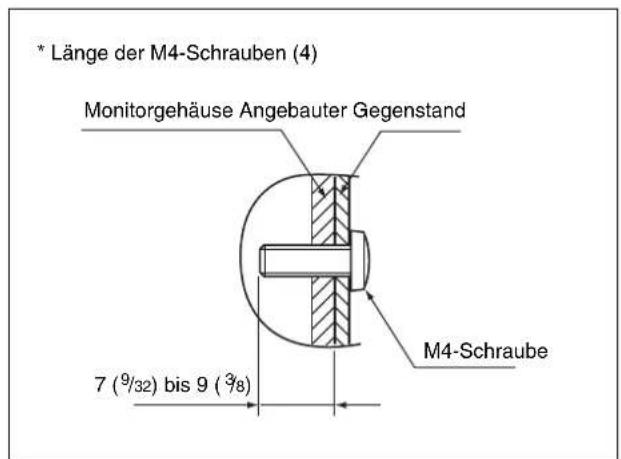
text_image
* Länge der M4-Schrauben (4) Monitorgehäuse Angebauter Gegenstand 7 (9/32) bis 9 (3/8) M4-SchraubeSeite
Mit optionalem Monitorständer SU-560
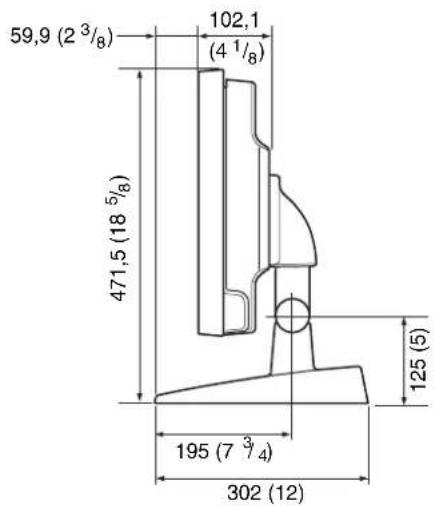
text_image
59,9 (2 3/8) 102,1 (4 1/8) 471,5 (18 5/8) 125 (5) 195 (7 3/4) 302 (12)Gewicht Ca. 8,1 kg (17 lb 14 oz) (wenn der optionale Ständer und der Eingangsadapter nicht installiert sind)
Ca. 8,5 kg (18 lb 12 oz) (wenn der optionale Ständer nicht installiert ist und zwei BKM-229X installiert sind)
Netzteil
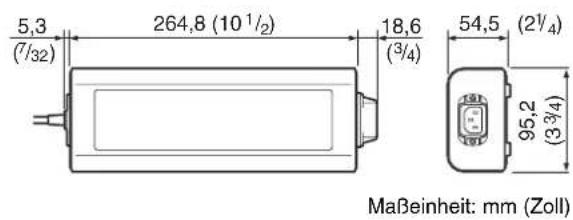
text_image
5,3 (7/32) 264,8 (10^1/2) 18,6 (3/4) 54,5 (2^1/4) 95,2 (3^3/4) Maßeinheit: mm (Zoll)Gewicht Ca. 1,2 kg (2 lb 10 oz)