VC-GX30B - Intelligenter Lautsprecher ONKYO - Kostenlose Bedienungsanleitung
Finden Sie kostenlos die Bedienungsanleitung des Geräts VC-GX30B ONKYO als PDF.


Benutzerfragen zu VC-GX30B ONKYO
0 Frage zu diesem Gerät. Beantworten Sie die, die Sie kennen, oder stellen Sie Ihre eigene.
Eine neue Frage zu diesem Gerät stellen
Laden Sie die Anleitung für Ihr Intelligenter Lautsprecher kostenlos im PDF-Format! Finden Sie Ihr Handbuch VC-GX30B - ONKYO und nehmen Sie Ihr elektronisches Gerät wieder in die Hand. Auf dieser Seite sind alle Dokumente veröffentlicht, die für die Verwendung Ihres Geräts notwendig sind. VC-GX30B von der Marke ONKYO.
BEDIENUNGSANLEITUNG VC-GX30B ONKYO
- Wiedergabe/Pause-Taste (▶/■): Wird für die Wiedergabe in der Musik-App usw. verwendet.
- BLUETOOTH ( )aste: Zum Koppeln und Verbinden mit BLUETOOTH fähigen Geräten. Unter "BLUETOOTH® Wiedergabe" (P5) finden Sie Anweisungen zum Koppeln und Verbinden.
- Taste Mikrofon-Stummschaltung ( Hiermit wird die Mikrofon-Stummschaltung ein-/ausgeschaltet. Die LED-Anzeigen leuchten bei jedem Ein-/Ausschalten der Mikrofon-Stummschaltung wie folgt auf:
: Mikrofon-Stummschaltung ein : Mikrofon-Stummschaltung aus Zurücksetzen auf Werkseinstellungen:
Halten Sie die Mikrofon-Stummschalttaste 10 Sekunden lang gedrückt, um die Einstellungen dieses Gerätes zu initialisieren. (P3)
- Google Assistant reagiert nicht, wenn Sie ihn bei eingeschalteter Mikrofon-Stummschaltung ansprechen.
- Mikrofon: Wird beim Sprechen mit Google Assistant verwendet.
- (+/-)-Lautstärketasten: Ermöglicht die Anpassung der Lautstärke. Sie können die Lautstärke zwischen 0 und 50 einstellen. Beim Drücken der Lautstärketasten leuchten die LED-Anzeigen 3 Sekunden lang wie folgt auf, um die Lautstärke anzuzeigen:
:0
○: 1 bis 9
○○●●●●:10 bis 19
: 20 bis 29
○○○○●● : 30 bis 39
○○○○○● : 40 bis 49
○○○○○○:50
- Jede Lautstärkestufe wird durch eine entsprechende Helligkeit der weißen LEDs angezeigt. Die LEDs werden heller, wenn Sie die Lautstärke erhöhen, und sie werden dunkler, wenn Sie die Lautstärke verringern.
- LED-Anzeigen: Der Status dieses Gerätes wird durch die Farben und den Beleuchtungszustand der LEDs angezeigt.
Zurück
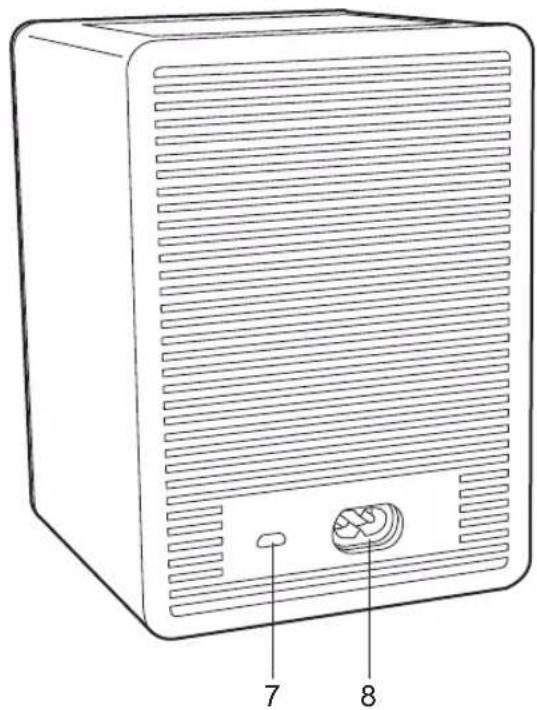
- Micro-USB-Anschluss: Nicht zur Verwendung vorgesehen. Wird nur für Servicearbeiten am Gerät eingesetzt.
- AC IN Anschluss: Schließen Sie das mitgelieferte Netzkabel an.
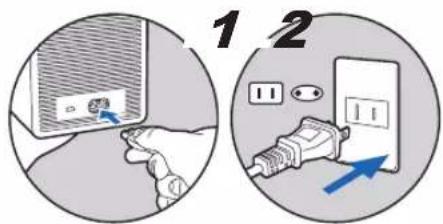
Netzkabelanschluss
Diesem Gerät liegt ein abtrennbares Netzkabel bei. Verbinden Sie das Netzkabel mit AC IN an diesem Gerät und anschließend mit der Steckdose. Trennen Sie immer zuerst die Verbindung zur Steckdose, wenn Sie das Netzkabel abziehen.
Google Home-App herunterladen
Verwenden Sie die Google Home-App, um das Gerät einzurichten und zu bedienen. Laden Sie die Google Home-App aus Google Play oder dem App Store auf Ihr Smartphone oder Tablet herunter.
• Die Google Home-App kann auf folgenden Betriebssystemen verwendet werden: (Stand: September 2017)
Android™: Android 4.2 oder höher
iOS: iOS 8.0 oder höher (unterstützt auf iPhone®, iPad® und iPod touch®)
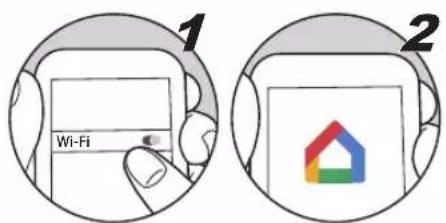
Um das Gerät einrichten und bedienen zu können, muss das Smartphone bzw. Tablet mit demselben Netzwerk verbunden sein wie dieses Gerät. Überprüfen Sie im Vorfeld die Netzwerkverbindung.
Erste Einrichtung
Führen Sie den folgenden Schritten aus, wenn das Gerät eingeschaltet ist.
- Starten Sie die Google Home-App.
Wenn Sie mit "ACCEPT" die Nutzungsbedingungen und die Datenschutzerklärung akzeptieren, wird die Netzwerkverbindung zwischen diesem Gerät und dem Smartphone hergestellt. Folgen Sie den Anweisungen auf dem Bildschirm, um die Ersteinrichtung des Geräts vorzunehmen.
- Sobald die Ersteinrichtung abgeschlossen ist, können Sie ein Tutorial auswählen, mit dem Sie die Bedienung von Google Assistant üben können. Unter "Dein Google
Assistant" (P4) finden Sie Informationen zu Google Assistant.
Hinweis: Möglicherweise wird vom Gerät bei der Installation ein Over-the-Air-Softwareupdate heruntergeladen und angewendet. Dies ist normal. Bitte haben Sie Geduld, während das Gerät aktualisiert wird, damit Sie die neuesten Features von Google Chromecast und Google Assistant nutzen können.
Initialisieren
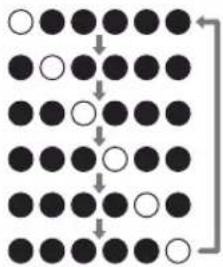
Initialisieren Sie die Einstellungen des Gerätes, um die Einstellungen auf den Auslieferungsstatus zurückzusetzen. Halten Sie die Mikrofon-Stummschalttaste 10 Sekunden lang gedrückt, um dieses Gerät zu initialisieren. Beim Start des Initialisierungsvorgangs blinken die LED-Anzeigen wie folgt:
flowchart
graph TD
    A["○"] --> B["●"]
    B --> C["●"]
    C --> D["●"]
    D --> E["○"]
    E --> F["●"]
    F --> G["●"]
    G --> H["○"]
    H --> I["●"]
    I --> J["●"]
    J --> K["○"]
    K --> L["●"]
    L --> M["●"]
    M --> N["○"]
    N --> O["●"]
    O --> P["●"]
    P --> Q["○"]
    Q --> R["●"]
    R --> S["●"]
    S --> T["○"]
    T --> U["●"]
    U --> V["●"]
    V --> W["○"]
    W --> X["●"]
    X --> Y["●"]
    Y --> Z["○"]
Die Initialisierung dauert ca. 20 Sekunden. Nach Abschluss der Initialisierung erlöschen die LED-Anzeigen, und die Einstellungen sind auf die Standardwerte zurückgesetzt.
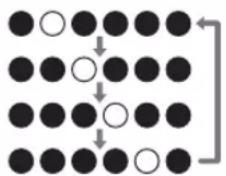
Um Google Assistant zu aktivieren, können Sie "Ok Google" sagen, während Sie am Gerät stehen. Die LED-Anzeigen blinken weiß, wenn Google Assistant aktiviert wurde und bereit ist, auf Ihre Fragen zu antworten.
Stichwort erkannt: Wenn die Gerätemikrofone nicht stummgeschaltet sind und vom Gerät das Stichwort "Ok Google" oder "Hey Google" erkannt wird, leuchten die (mittleren) Google Assistant-LEDs von links nach rechts auf, um die Stichworterkennung und die Bereitschaft für Sprachbefehle zu bestätigen.
flowchart
graph TD
    A["●"] --> B["○"]
    B --> C["●"]
    C --> D["●"]
    D --> E["●"]
    E --> F["●"]
    F --> G["○"]
    G --> H["●"]
    H --> I["●"]
    I --> J["○"]
    J --> K["●"]
    K --> L["●"]
    L --> M["○"]
    M --> N["●"]
    N --> O["●"]
    O --> P["○"]
    P --> Q["●"]
    Q --> R["●"]
    R --> S["○"]
    S --> T["●"]
    T --> U["●"]
    U --> V["○"]
    V --> W["●"]
    W --> X["●"]
    X --> Y["○"]
    Y --> Z["●"]
    Z --> AA["●"]
    AA --> AB["○"]
    AB --> AC["●"]
    AC --> AD["○"]
    AD --> AE["●"]
    AE --> AF["○"]
Hören: Wenn ein Stichwort erkannt wurde und auf Anfragen des Benutzers gewartet wird, pulsieren alle vier (mittleren) Google Assistant-LEDs langsam.

Verarbeiten: Wird ein Sprachbefehl verarbeitet, blinken die vier (mittleren) Google Assistant-LEDs langsam nacheinander von links nach rechts.
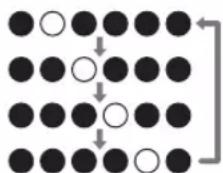
Antworten: Wenn Google Assistant auf den Sprachbefehl des Benutzers antwortet, blinken alle vier (mittleren) Google Assistant-LEDs.

- Die LED-Anzeigen leuchten orange, wenn das Mikrofon stummgeschaltet ist. In diesem Fall antwortet Google Assistant nicht, wenn Sie ihn ansprechen.

Frage deinen Google Assistant
Hallo, wie kann ich dir helfen?
Was kannst du tun?
Wie geht es dir?
Lauter
Lautstärke auf 6 stellen
Spiele Musik
Spiel Musik zum Tanzen auf YouTube
Pause
Stop
Timer auf 15 Minuten stellen
Wie vielen Litern entspricht eine Tasse?
Wann ist morgen mein erster Termin?
Weck mich morgen früh um 6 Uhr
Was steht heute an?
Wie wird das Wetter heute?
Was sind die neusten Nachrichten?
Was heißt "Hallo" auf Italienisch?
Wie viel Kalorien hat ein Apfel?
Wie macht die Kuh?
Spiel Musik auf den Boxen in der Küche
Pausier den Lautsprecher im Wohnzimmer
Spiel das Video mit dem niesenden Panda auf dem Fernseher ab
Stell das Thermostat auf 22 Grad ein
Schalte das Licht im Wohnzimmer an
Dimme das Licht in der Küche
Schalte das Licht im Schlafzimmer aus
Pairing
Es ist ein Pairing erforderlich, wenn die BLUETOOTH fähigen Geräte erstmals angeschlossen werden. Führen Sie die folgenden Schritte aus, wenn das Gerät eingeschaltet ist.
- Halten Sie die Taste BLUETOOTH an diesem Gerät 3 Sekunden lang gedrückt.

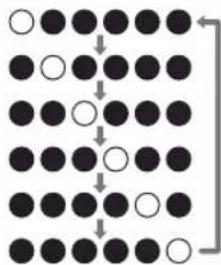
Beim Start des Kopplungsvorgangs blinken die LED-Anzeigen wie folgt:
flowchart
graph TD
    A[" "] --> B[" "]
    B --> C[" "]
    C --> D[" "]
    D --> E[" "]
    E --> F[" "]
    F --> G[" "]
    G --> H[" "]
    H --> I[" "]
    I --> J[" "]
    J --> K[" "]
    K --> L[" "]
    L --> M[" "]
    M --> N[" "]
    N --> O[" "]
    O --> P[" "]
    P --> Q[" "]
    Q --> R[" "]
    R --> S[" "]
    S --> T[" "]
    T --> U[" "]
    U --> V[" "]
    V --> W[" "]
    W --> X[" "]
    X --> Y[" "]
    Y --> Z[" "]
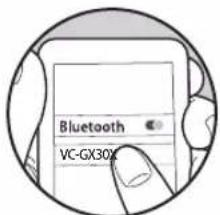
- Aktivieren Sie die BLUETOOTH Funktion beim BLUETOOTH fähigen Gerät und wählen Sie dieses Gerät aus der angezeigten Liste aus. Dieses Gerät wird als "VC-GX30****" angezeigt.
- Alle sechs LEDs blinken, wenn der Kopplungsvorgang abgeschlossen ist.

Blinken die sechs LEDs nicht, so ist beim Kopplungsvorgang ein Fehler aufgetreten. Wiederholen Sie in diesem Fall den Vorgang ab Schritt 1.

- Führen Sie die Schritte 1 bis 3 aus, um ein anderes BLUETOOTH fähiges Gerät zu verbinden.
- Der Empfangsbereich beträgt etwa 10 m. Beachten Sie, dass nicht mit jedem BLUETOOTH fähigen Gerät eine Verbindung garantiert werden kann.
Wiedergabe
Führen Sie den folgenden Schritten aus, wenn das Gerät eingeschaltet ist.
- Führen Sie das Verbindungsverfahren am Gerät aus, das über BLUETOOTH verfügt.
- Sie können auch die BLUETOOTH Taste an diesem Gerät drücken, um eine Verbindung mit dem BLUETOOTH Gerät herzustellen, mit dem zuletzt eine Verbindung hergestellt wurde. Beachten Sie, dass diese Funktion bei einigen BLUETOOTH fähigen Geräten möglicherweise nicht verfügbar ist.
- Geben Sie die Musikdateien wieder. Erhöhen Sie die Lautstärke des BLUETOOTH fähigen Geräts auf den gewünschten Pegel.
- Aufgrund der Eigenschaften der BLUETOOTH Funktechnologie ist es möglich, dass die Audiosignale von diesem Gerät im Vergleich zum BLUETOOTH fähigen Gerät leicht verzögert wiedergegeben werden.
■ Analoger Audioausgang
RMS-Ausgangsleistung
40 W (4 Ohm bei 1 kHz THD 10%),
10 W (8 Ohm bei 10 kHz THD 10%)
■ Netzwerkteil
WLAN
IEEE802.11 a/b/g/n/ac Standard
5 GHz/2,4 GHz-Band
EU: 1-13-Kanal, 36-48-Kanal, 52-64-Kanal,
100-140-Kanal
Japan: 1-14-Kanal, 36-48-Kanal, 52-64-Kanal,
100-140-Kanal
USA: 1-11-Kanal, 36-48-Kanal, 52-64-Kanal,
100-140-Kanal, 149-165-Kanal
■ Bluetooth Abschnitt
Datenübertragungssystem
BLUETOOTH Spezifikation Version 4.2
Frequenzband
2,4 GHz (2,402 GHz-2,480 GHz)
Modulationsverfahren
Übertragungsbereich (A2DP)
20 Hz - 20 kHz (Abtastfrequenz 44,1/48 kHz)
Maximale Übertragungsreichweite
Sichtlinie ca. 10 m*
* Die tatsächliche Reichweite variiert in Abhängigkeit von Faktoren wie Hindernissen zwischen den Geräten, Magnetfeldern um Mikrowellenherde, statischer Elektrizität, Funktelefonen, Empfangsempfindlichkeit, Antennenleistung, Betriebssystem, Softwareanwendung usw.
■ Beschreibungen erforderlich laut RE-Richtlinie der Europäischen Union (EU)
In den Frequenzbändern übertragene max.
Funkfrequenzleistung (bei Modellen für Europa)
2400 - 2483,5 MHz: 20 dBm (Äquivalente isotrope
Strahlungsleistung (EIRP))
5150 - 5350 MHz: 20 dBm (Äquivalente isotrope
Strahlungsleistung (EIRP))
5470 - 5725 MHz: 20 dBm (Äquivalente isotrope
Strahlungsleistung (EIRP))
■ Allgemeine Daten
Stromversorgung
AC 100 - 240 V, 50 / 60 Hz
Stromverbrauch
26 W
VC-GX30 entspricht der Verordnung (EG) Nr. 1275/2008 als
Netzwerkgerät mit hoher Netzwerkverfügbarkeit (HiNA-
Geräte und Geräte mit HiNA-Funktionen).
Stromverbrauch
Im Standby-Modus: N/A
Im Netzwerk-Standby-Modus: N/A
Betriebs-Standby*: 2,7 W
* Betriebs-Standby: VC-GX30 ist mit einem Funknetzwerk verbunden, es werden jedoch keine Audiofunktionen aktiv verwendet.
Lautsprechertyp
geschlossenes Gehäuse
Lautsprecherkonfiguration
Hochtöner: 20 mm × 1 Soft Dome
Woofer: 80 mm × 1 Konus
Abmessungen (B × H × T)
120 mm × 168 mm × 128 mm
4-5/7" × 6-3/5" × 5"
Gewicht
1,8 kg (4,0 lbs.)
■ Zubehör
Wechselstromnetzkabel (1)
Quick Start Guide (1)
Dein Google Assistant (Modelle für Europa) (3)
Dein Google Assistant (Modelle für Nordamerika) (2)
* Bei diesem Dokument handelt es sich um eine Online-Bedienungsanleitung. Die Bedienungsanleitung wird nicht als Zubehör mitgeliefert.
Änderungen der technischen Daten und des
Erscheinungsbildes ohne Ankündigung vorbehalten.
Wir übernehmen keinerlei Haftung für Schäden, die beim
Anschließen von Drittanbietergeräten entstehen.