GIGASET M360 T - Schnurloses Telefon SIEMENS - Kostenlose Bedienungsanleitung
Finden Sie kostenlos die Bedienungsanleitung des Geräts GIGASET M360 T SIEMENS als PDF.


| Produkttyp | DVB-T-Adapter (DVB-T-Empfänger) |
| Marke | Siemens (Gigaset) |
| Modell | Gigaset M360 T |
| Tuner | DVB-T, 1 Tuner |
| HF-Eingänge | 2 IEC-Buchsen (Ant. In / Ant. Out) |
| TV-Ausgang (SCART) | SCART, CVBS, RGB, Audio L/R |
| Videoeingang (SCART) | SCART (nur Eingang), CVBS, RGB (Eingang), Audio L/R |
| Analoger Audioausgang | CVBS, Audio L/R (RCA/Cinch) |
| Digitaler Audioausgang | S/P DIF (elektrisch) |
| Serielle Schnittstelle | RS232 (9-polig D-Sub), max. 115,2 Mbit/s |
| Anzeige | 4-stellig (7-Segment) |
| Konfiguration | Über Bildschirmmenü (Fernbedienung) |
| Stromversorgung | 230 V, 50 Hz |
| Stromverbrauch (Standby) | max. 4 W |
| Stromverbrauch (Betrieb) | max. 25 W |
| Antennenstromversorgung | 5 V für aktive Antennen (automatisch) |
| Betriebstemperatur | 0 °C bis 40 °C |
| Abmessungen (B × H × T) | 258 × 42 × 155 mm (ohne Stecker) |
| Gewicht | ca. 950 g |
| Lieferumfang | Adapter, Fernbedienung, 2 AAA-Batterien, SCART-Kabel, Bedienungsanleitung |
| Garantie | 24 Monate (Teile und Arbeit), 6 Monate für Verschleißteile |
| Pflege und Reinigung | Vor Reinigung vom Netz trennen; weiches, trockenes Tuch verwenden |
| Sicherheitshinweise | Nicht öffnen; Feuchtigkeit vermeiden; bei Gewitter vom Netz trennen |
Häufig gestellte Fragen - GIGASET M360 T SIEMENS
Benutzerfragen zu GIGASET M360 T SIEMENS
0 Frage zu diesem Gerät. Beantworten Sie die, die Sie kennen, oder stellen Sie Ihre eigene.
Eine neue Frage zu diesem Gerät stellen
Laden Sie die Anleitung für Ihr Schnurloses Telefon kostenlos im PDF-Format! Finden Sie Ihr Handbuch GIGASET M360 T - SIEMENS und nehmen Sie Ihr elektronisches Gerät wieder in die Hand. Auf dieser Seite sind alle Dokumente veröffentlicht, die für die Verwendung Ihres Geräts notwendig sind. GIGASET M360 T von der Marke SIEMENS.
BEDIENUNGSANLEITUNG GIGASET M360 T SIEMENS
DE Sehr geehrte Kundin, sehr geehrter Kunde,
die Gigaset Communications GmbH ist Rechtsnachfolgerin der Siemens Home and Office Communication Devices GmbH & Co. KG (SHC), die ihrerseits das Gigaset-Geschäft der Siemens AG fortführte. Etwaige Erklärungen der Siemens AG oder der SHC in den Bedienungsanleitungen sind daher als Erklärungen der Gigaset Communications GmbH zu verstehen.
Wir wünschen Ihnen viel Freude mit Ihrm Gigaset.
EL Ayannt n eAaTioo, ayaannte neAatn,
Zu Ihrer Sicherheit 2
Sicherheitshinweise 2
Hinweise zu Aufstellort und Betrieb 2
Ohre Set-Top Box 3
Display und Gerätetasten 3
Anschlasse 4
Fernbedienung 4
Set-Top Box in Betriebnehmen 6
Installationsvoraussetzungen 6
Geräte anschlieben 6
Geräte ein- und ausschalten 8
Installationsassistentenausfuhren 9
Fernsehen 11
Sender wahlen 11
Lautstärkeändern 12
Informationen einblenden 13
EPG: Elektronische Programmzeitschrift 13
Videotext 15
DVD-Gerät und Videorekorder betreiben 15
Einstellungen 17
Grundeinstellungen 17
Kindersicherung einrichten 19
Zeiteinstellungen ändern 21
Timerprogrammieren 22
Senderinformation 23
Geräteinformation 23
Sender- und Favoritenliste bearbeiten 23
Werkseinstellung wiederherstellen 27
Anhang 28
Hinweise zur Bedienung des Bildschirmmenus 28
Fehlerbehebung 29
Technische Daten 30
Zulassung 31
Kundenservice (Customer Care) 31
Garantie-Urkunde 32
Stichwortverzeichnis 33
Zu Ihrer Sicherheit
Die Set-Top Box Gigaset M360 T dient ausschließlich dem Empfang und der Wiedergabe von DVB-T-Signalen. Für einen sicheren Gebrauch beachten Sieitte die folgenden Hinweise.
Sicherheitshinweise
Verwenden Sie für den Anschluss des Geräts nur die mitgelieferten Kabel bzw. zulässiges Zubehör, wie in dieser Anleitung angegeben.
Schlieben Sie das Gerät nicht während eines Gewitters an, um sich nicht der Gefahr eines elektrischen Schlags auszusetzen.
Sofern Sie eine Außenantenne verwenden, muss diese fachgerecht installiert und gegen Blitzschlag geschichert sein.
Schützen Sie das Gerät vor Nässe, aggressiven Flüssigkeiten und Dämpfen, um eine Brandgefahr und die Gefahr eines elektrischen Schlags zu vermeiden. Benutzen Sie das Gerät nicht in Feuchträumen (z. B. Badezimmer) oder in explosionsgeführdeten Bereichen.
Das Gerät und die Fernbedienung)dürfen nur von autorisiertem Service-Personal repariert werden. Öffnen Sie niemals das Gerät.
Bewahren Sie diese Bedienungsanleitung gut auf und geben Sie das Gerät nur mit der Anleitung und dem mitgelieferten Zubehör an Dritte weiter.

Alle Elektro- und Elektronikgeräte sind getrennt vom allgemeinen Hausmüll über darauf staatlich vorgesehene Stellen zu entsorgen.
Wenn these Symbol eines durchgestruchenen Abfalleimers auf einem Produkt angebracht ist, unterliegt these Produkte der europäischen Richtlinie 2002/96/EEC.
Die sachgemäße Entsorgung und getrennte Sammlung von Altgeräten die- nen der Vorbeugung von potenziellen Umwelt- und Gesundheitsschäden. Sie sind eine Voraussetzung fur die Wiederverwendung und das Recycling gebrauchter Elektro- und Elektronikgeräte.
Ausfuhrlichere Informationen zur Entsorgung ihrer Altgeräte erhalten Sie bei ihrer Kommune, Ihr dem Müllentsorgungsdienst oder dem Fachhändler, bei dem Sie das Produkt erworben haben.
Hinweise zu Aufstellort und Betrieb
Stellen Sie das Gerät auf eine ebene, rutschfeste Unterlage. Stellen Sie es nicht auf eine hitzeempfindliche Oberfläche. Schützen Sie besonderss sensible Oberflächen.
Stellen Sie das Gerät entfernt von Wärmequellen auf und vermeiden Sie eine direkte Sonneneinstrahlung.
Legen Sie keine Gegenstände auf dem Gerät ab. Die Luftungsöffnungen müssen zur Luftzirkulation frei sein.
Trennen Sie das Gerät vor der Reinigung vom Stromnetz. Reinigen Sie das Gerät und die Fernbedienung mit einem weichen, trockenen Tuch.
Ohre Set-Top Box
Mit ihrer Set-Top Box empfangen Sie Radio- und Fernsehsendungen in digitaler Qualität, die Sie direkt über einen Fernseher oder ein anderes Endgerät anschauen oder auch für eine spätere Verwendung aufzeichnen können.
Aktuelle Informationen zu ihrer Set-Top Box finden Sie im Internet unter: www siemens.com/gigaset.
Lieferumfang
1 Gigaset M360 T Set-Top Box
1 Fernbedienung
2 Batterien, AAA, Micro, 1,5 V
1 SCART-Kabel
1 Bedienungsanleitung
Display und Gerätetasten
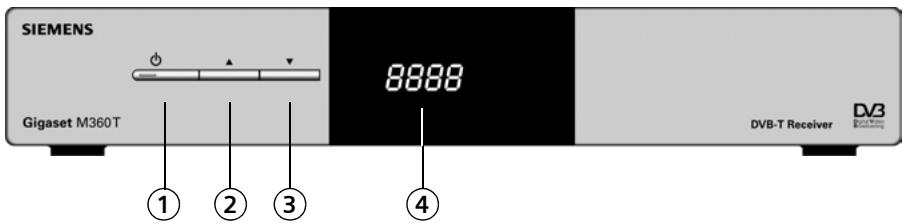
1 Stand-by-Taste: Schaltet die Set-Top Box an oder in den Stand-by-Betrieb.
2 Senderwahl-Taste VOR: Schaltet zum{nachsten Sender um.
3 Senderwahl-Taste ZURUCK: Schaltet zum vorhergehenden Sender um.
4 Display (Segmentanzeige, 4-stellig)
Zeigt im Normalbetrieb die Sendernummer und im Stand-by-Betrieb die Uhrzeit. Zusätzlich werden im Display Informationen zum aktuellen Betriebsstatus ihrer Set-Top Box angezeigt:
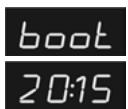
Die Set-Top Box wird gestartet.
Die Set-Top Box ist im Stand-by-Betrieb und zeigt die eingestellte Uhrzeit an. Sie können die Anzeige der Uhrzeit ausschalten, siehe Seite 19.
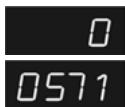
Mit der Set-Top Box wurde noch keine Sendersuche durchgeführt.
Die Set-Top Box ist im Videotext-Modus und zeigt die Videotext-Seite 571 an.

Das Eingangssignal wurde mit der Taste TVAV auf den Empfang von Daten eines angeschlossenen Geräts (VCR) umgeschaltet.

Das Eingangssignal wurde mit der Taste TV/AV auf den Fernsehempfang (TV) umgeschaltet.
Anschlüsse
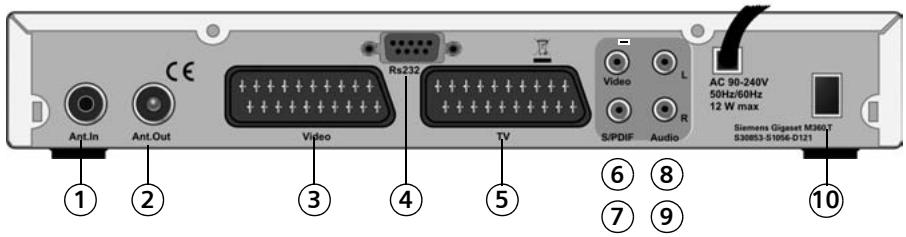
1 Ant.In Koaxialer Antennenanschluss fur die Verbindung zur Antenne
2 Ant.Out Koaxialer Antennenanschluss, über den z. B. eine weitere Set-Top Box mit dem gleichen Antennensignal versorgt werden kann
3 Video AV-Anschluss, z. B. für Videorekorder
4 RS232 Anschluss eines Kommunikationskabels für das Software-Update über PC
5 TV AV-Anschluss, optimiert für den Anschluss eines TV-Geräts
6 Video Videoausgang (Cinch)
7 SPDIF Audioausgang digital (elektrisch)
8 Audio L Linker Stereokanal analog (Cinch, weiβ)
9 Audio R Rechter Stereokanal analog (Cinch, rot)
10 Taste zum Ein- und Ausschalten
Fernbedienung
Die Set-Top Box ist der Empfänger des Fernsehsignals. Sie verwenden deshalb die Fernbedienung ihrer Set-Top Box für alle Operationen. Die Fernbedienung Ihres Fernsehers bestehtigen Sie nur, um den Fernseher ein- und auszuschalten und um den Empfangskanal für die Set-Top Box (AV-Kanal) einzustellen.
Die Signale der Fernbedienung werden von einem Infrarot-Sensor empfangen, der in das Display Ihrer Set-Top Box integriert ist. Für eine gute Signalübertragung damit sich zwischen Fernbedienung und dem Display der Set-Top Box kein Hindernis befinden.
FernbedienungVBorbereiten
Öffnen Sie den Batteriefachdeckel und legen Sie die Batterien so in die Fernbedienung ein, wie am Boden des Batteriefachs angezeichnet.
TastendernFernbedienung
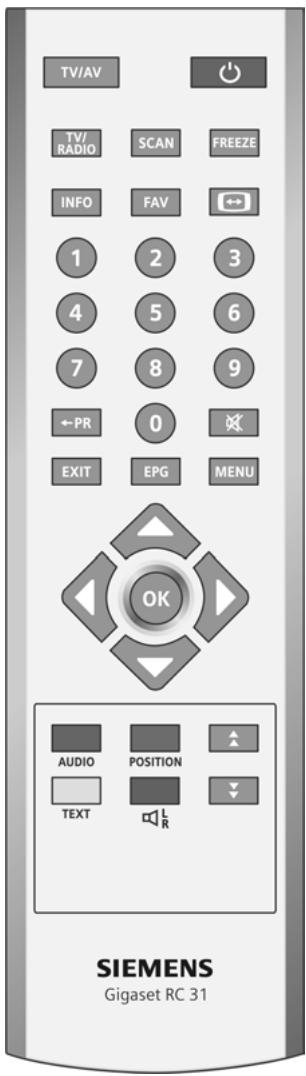
| Taste | Funktion |
| TV/AV | Zwischen Tuner und SCART-Eingängen wechseln (ANT IN / TV SCART / VCR SCART) |
| ○ | Gerät ein-/ausschalten (Stand-by) |
| TV/RADIO | Zwischen Fernsehen und Radio wechseln |
| SCAN | Sendersuche aufrufen |
| FREEZE | Standbildfunktion ein-/ausschalten |
| INFO | Info-Leiste einblenden |
| FAV | Favoritenliste öffnen/wählen |
| Bildformat umschalten (4:3 / 16:9) | |
| Ziffern 0 - 9: Zahlen eingeben, zu einem Sender umschalten | |
| ←PR | Zum zuletzt gewährten Sender zurückschalten |
| Ton aus-/einschalten | |
| EXIT | Menü verlassen, Aktion abbrechen etc. |
| EPG | Elektronische Programmzeitschrift (EPG) öffnen |
| Bildschirmmenü öffnen | |
| OK | Angezeigte Auswahl bestätigten Senderliste/Optionslisten öffnen |
| Lautstärke regeln Im Menu navigieren (links/rechts) | |
| △ | Sender wechseln (vor/zurück) Im Menu navigieren (nach oben/unten) |
| AUDIO | Farbstaste Rot, z. B. Audio-Sprache * |
| POSITION | Farbstaste Grün * |
| TEXT | Farbstaste Gelb, z. B. Videotext oder Untertitel * |
| ▲ | Farbstaste Blau, z. B. Audio-Modus * |
| △ | Seitenweise in Listen blättern |
- Die Bedeutung der Farbstaten ist veränderlich. Die jeweilige Funktion wird in der Optionsteiste am unteren Rand des Bildschirmrmenüs angezeigt.

Ein solches Symbol in der folgenden Beschreibung, zeitigt dass eine der Farbstaten zu verwenden ist. Das Schwarze Feld kennzeichnet die entsprechende Taste.
Set-Top Box in Betriebnehmen
Auf den folgenden Seitenlesen Sie, wie Sie ihre Set-Top Box anschließen und in Betriebnehmen.
Installationsvoraussetzungen
DVB-T Signale werden in Ihrer Region ausgestrahlt und Sie haben einen ausreiched洵 Empfang. Erkundigen Sie sich gegebenenfalls beim Fachhandel uber die loka-len Bedingungen.
Sie verfügen über eine Antenne, die sich für den DVB-T Empfang eignet (z. B. Zimmerantenne, Hausantennenanschluss).
Das Antennenkabel (Koaxialkabel) ist möglichst kurz, die Stecker sind fest mit dem Kabel verbunden.
Sie verwenden SCART-Kabel für die Verbindung zwischen ihrer Set-Top Box und dem Fernseher bzw. ihrer Set-Top Box und einem Videorekorder oder DVD-Gerät.
Geräte anschließen
Achtung: Um die Gefahr eines Stromschlags auszuschlieBen, trennen Sie grundsatzlich alle Geröte vom Stromnetz, bevor Sie die Kabel anschlieBen.
Antenne anschließen
Antenne wahlen
Zimmer- oder Hausantenne
Wenn Sie ihre Fernsehprogramme bisher analog über eine Zimmer- oder Hausantenne empfangen haben, können Sie diese Antenna in der Regel weiter verwenden.
DVB-T Antenne
Sollten Sie keine Zimmer- oder Hausantenne besitzen oder damit nicht die gewünschte Empfangsqualität erreichen, ist eine DVB-T Antenne zu empfehlen.
Einige Zimmerantennen (aktivante Antennen) müssen für einen einwandfrei Betrieb mit Strom versorgt werden. Aktiv-Antennen werden automatisch mit 5 Volt Spannung unterstützt.
Antenne verbinden
Sie verbinden ihre Set-Top Box mit ihrer Antenna über ein Koaxialkabel.
- Trennen Sie ggf. ihre Antenne und ihre Set-Top Box vom Stromnetz.
- Verbinden Sie einen Stecker des Koaxialkabels mit Ihr Antennenanschluss.
- Verbinden Sie den anderen Stecker des Koaxialkabels mit der Buchse Ant. In der Set-Top Box.
Das Signal ist verfügbar, sobald ihre Set-Top Box mit Strom versorgt wird.
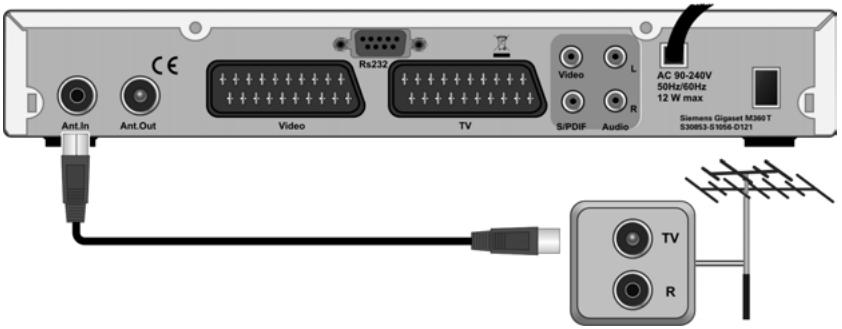
Bei Bedarf können Sie eine zweite DVB-T Set-Top Box mit dem Signal des gleichen Antennenanschlusses versorgen, um z. B. ein weiteres TV-Gerät zu betreiben. Verwenden Sie ein zweites Antennenkabel, um den Antenneneingang des Zweitgeräts mit der Buchse Ant.Out der Set-Top Box zu verbinden.
Fernseher anschließen (SCART)
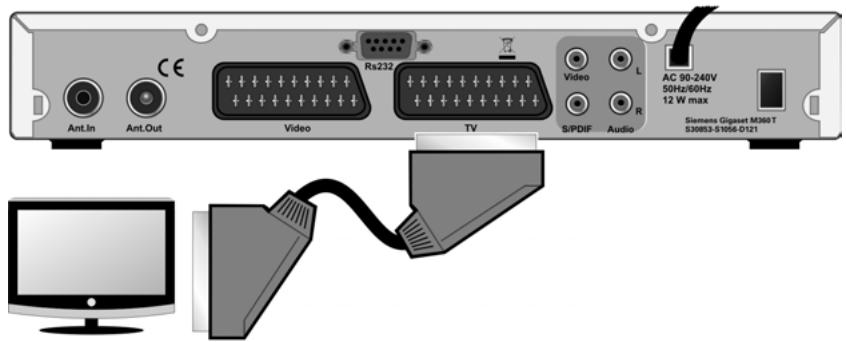
Verbinden Sie einen SCART-Anschluss Ihres Fernsehers mit dem Anschluss TV ihrer Set-Top Box mit dem mitgelieferten SCART-Kabel.
Beamer oder Fernseher anschließen (Cinch)
Beamer und eine Signaleher sind mit Signaleingängen in Cinch-Ausführung ausgestattet. Wenn Sie diese Signaleingänge nutzen möchten, bestehtigen Sie einen Cinch-Adapter (SCART auf Cinch), um das Videosignal mit einem Cinch-Kabel übertragen zu konnen. Bei Anschluss eines Beamers übertragen Sie den Ton z. B. auf eine Stereoanlage oder einen AV-Receiver.
Stereoanlage anschlieBen (Audio Analog)
Wenn ihre Stereoanlage keine digitalen Audioeingänge besitzt, können Sie die Audiosignale ihrer Set-Top Box analog übertragen, um die bessere Soundqualität ihrer Stereoanlage zu nutzen.
Verwenden Sie Cinch-Kabel, um die folgenden Verbindungen herzustellen:
- Verbinden Sie den rechten Audioeingang Ihrer Stereoanlage mit der Buchse Audio Ausgang R Ihrer Set-Top Box (rot).
- Verbinden Sie den linken Audioeingang Ihrer Stereoanlage mit der Buchse Audio Ausgang L Ihrer Set-Top Box (weiβ).
Surround-Decoder anschlieBen (Audio Digital)
Digitalen Ton in hochster Qualität erhalten Sie, wenn Sie ihre Set-Top Box mit einem Endgerät verbinden (z. B. Surround-Decoder oder AV-Receiver), das mit einem digitalen Audioeingang ausgestattet ist. Für die Übertragung der digitalen Audiosignale ihrer Set-Top Box benötigen Sie ein Cinch-Kabel.
- Schließen Sie einen Stecker an einem digitalen Audioeingang Ihres Endgeräts an.
- Stecken Sie den anderen Stecker in die Buchse SPDIF ihrer Set-Top Box.
Videorekorder / DVD-Gerät anschließen (SCART)
Schlieben Sie ihren Videorekorder oder Ihr DVD-Gerät mit einem SCART-Kabel am Anschluss Video Ihrer Set-Top Box an.
Abhängig vom jeweiligen Betriebszustand Ihrer Set-Top Box konnen Sie Filme wie gewohnt mit dem DVD/VCR-Gerät abspielen bzw. aufnehmen, siehe Seite 15.
Stromnetzkabel anschließen
- Verbinden Sie den Netzstecker der Set-Top Box mit dem Stromnetz.
- Schlieben Sie alle anderen Geräte an das Stromnetz an.
Geräte ein- und ausschalten
Geräte einschalten
Ihre Set-Top Box ist mit einer AV-Steuerung ausgestattet, d. h. beim Einsatzen der Set-Top Box wird das Einschalsignal auch an den SCART-Anschluss TV weitergeleitet. Einige Fernseher unterstützen die Funktion: Sofern sich der Fernseher im Stand-by-Betrieb befindet, wird er zusammen mit der Set-Top Box eingeschaltet und wählten den benötigten AV-Kanal automatisch. Falls Ihr Fernseher die Funktion AV-Steuerung nicht unterstützt: Schalten sie den Fernseher wie gewöhnt ein und wahren Sie den AV-Kanal mit der Fernbedienung Ihres Fernsehers.
- Stellen Sie sicher, dass die Set-Top Box, alle weiteren angeschlossenen Geräte und ggf. auch die Antenne am Stromnetz angeschlossen sind.
- Schalten Sie ihren Fernseher und ggf. weitere angeschlossene Geräte (z. B. Videorekorder, Stereoanlage) wie gewohnt ein.
- Schalten Sie die Set-Top Box mit der Taste auf der Geräterückseite ein, siehe Seite 4. Die Set-Top Box wird in den Stand-by-Betrieb geschellt.
- Schalten Sie die Set-Top Box mit der Taste der Fernbedienung ein.
Die Set-Top Box startet und schaltet damit ggf. auch den Fernseher ein. Sie sehen das Programm des zuletzt gewählten Senders. Das Display zeigt die Nummer des aktuellen Senders. Wenn Sie Ihr Set-Top Box zum ersten Mal einschalten, startet zunachst der Installationsassistent, siehe Seite 9.
Alternative Bedienung an der Set-Top Box:

Verwenden Sie die Stand-by-Taste an der Vorderseite, um die Set-Top Box aus dem Stand-by-Betrieb einzuschalten.
Set-Top Box in den Stand-by-Betrieb schalten oder ausschalten
Stand-by-Betrieb

Halten Sie die Taste für etwa 2 Sekunden gedrückt, um die Set-Top Box nach Gebrauch in den Stand-by-Betrieb zu schalten.
Das aktuelle Programm wird beendet. Ihr Set-Top Box bleibt in Betriebsbereitschaft; die Power-LED leuchtet. Bild und Ton werden nicht mehr an die angeschlossenen Geräte weitergeleitet. Für den Stand-by-Betrieb gilt:
Laufende Aufnahmen werden weiterhin ausgeführnt.
Programmierte Aufnahmen werden termingerecht gestartet.
Alternative Bedienung an der Set-Top Box:

Verwenden Sie die Stand-by-Taste, um die Set-Top Box in den Stand-by-Betrieb zu schalten.
Mit der Timer-Funktion Ausschalten (Sleep-Funktion) können Sie die Set-Top Box nach einer einstellbaren Zeitspanne automatisch in den Stand-by-Betrieb schalten.
Ausschalten
Benutzen Sie die Taste auf der Geräterückseite, um die Set-Top Box endgültig auszuschalten, siehe Seite 4. Laufende Aufnahmen werden abgebrochen und programmierte Aufnahmen nicht ausgeführrt. Programmierte Timer werden gelöscht.
Installationsassistenten ausführren
Nach dem ersten Einschalten startet die Set-Top Box mit dem Dialog Installationsassistent, der Sie automatisch durch die wichtigsten Menüs zur Grundeinstellung ihrer Set-Top Box führt. Mit den Navigationstasten der Fernbedienung wahren Sie die Grundeinstellungen, die Sie ändern möchten, siehe Seite 28.
Menüsprache wahlen
Die Grundeinstellung Menüsprache bestimmt, in welcher Sprache die Texte des Bildschirmmenü angezeigt werden. Weitere Informationen hierzu finden Sie auf Seite 17.
Set-Top Box in Betriebnehmen

Wahlen Sie den Eintrag Menüsprache.
Die voreingestellte Sprache wird markiert.

Wahlen Sie die gewünschte Sprache.
Audio-Sprache wahlen
Die Grundeinstellung Audio-Sprache lept fest, in welcher Sprache eine mehrsprachig ausgestrahlte Sendung bevorzugt wiedergegeben wird. Weitere Informationen hierzu finden Sie auf Seite 17.

Öffnen Sie den Dialog Audio-Sprache wahren. Die Optionen Erste Sprache, Zweite Sprache, Dritte Sprache und Vierte Sprache werden angezeigt.

Wahlen Sie für jeder Option die gewünschte Audio-Sprache.

Bestätigen Sie ihre Auswahl mit der Schaltfläche Speichern.
Der Dialog Audio-Sprache wahlen wird beendet. Die Einstellung für die Option Erste Sprache wird als Audio-Sprache angezeigt.
Lokale Zeit einstellen
Mit der Grundeinstellung Lokale Zeit geben Sie die Zeitdifferenz an, um die ihre aktuelle Uhrzeit von der Weltzeit GMT (Greenwich Mean Time) abweicht. Weitere Informationen hierzu finden Sie auf Seite 21.

Wahlen Sie den Eintrag Lokale Zeit.
Die voreingestellte Zeitdifferenz wird markiert.

Wahlen Sie die für ihre Zeitzone gültige Zeitdifferenz zur Weltzeit GMT.
Sender suchen
Bei der ersten Inbetriebnahme sind noch keine Sender voreingestellt. Ausführliche Informationen zur Sendersuche finden Sie auf Seite 23.

Starten Sie die ersten Sendersuche, um eine Senderliste zu erstellen. Im Menu Sendersuche siehen Sie den Fortschnitt und das Ergebnis der Sendersuche.

Beenden Sie anschließend den Dialog Sendersuche.
Wahlen Sie Speichern und Beenden, wenn Sie die geänderten Grundeinstellungen beim Beenden des Dialogs aktivieren möchten.
Ist der Installationssassistent erfolgreich abgeschlossen, wird das aktuelle Fernseprogramm angezeigt.
Um Einstellungen Ihrer Set-Top Box zu ändern, steht Ihnen ein Bildschirmmenü zur Verfugung. Allgemeine Hinweise zu dessen Bedienung finden Sie auf Seite 28.
Fernsehen
Belegung der Farbstaten
Während Sie fernsehen, haben die Farbstanten die folgende Belegung:

Rot Audio-Sprache: Wird die aktuelle Sendung mehrsprachig ausgestrahlt, schalten Sie damit die Audio-Sprache um. Drücken Sie die Taste mehrfach, um alle verfügbar sprachen nacheinander auszuwahlen, siehe Seite 17.

Gelb Videotext: Ist für den aktuellen Sender Videotext verfügbar, schalten Sie damit auf das Videotext-Angebot um, siehe Seite 15.

Blau Audio-Modus: Wir die aktuelle Sendung in Stereoqualität ausgestrahlt, schalten Sie mit dieser Taste die Tonwiedergabe auf Mono um. Drücken Sie die Taste mehrfach, um zwischen den Optionen Stereo, Mono links und Mono rechts umzuschalten.
Sender wahlen
Für die Senderwahl bietet ihre Set-Top Box folgende Listen:
Senderliste: Sie enthalt alle Sender, die im Installationsassistenten bei der Sendersuche gefunden wurden, siehe Seite 10.
Favoritenliste: Aus der Senderliste erstellen Sie bis zu 4 Favaritenlisten, in die Sie ihre bevorzugten Sender kopieren. Legen Sie z. B. eine Favoritenliste mit Nachrichtensenden, eine mit Kindersenden etc. an, siehe Seite 27.
Die Sender sind entsprechend ihrer Sortierung in der Senderliste nummeriert. Um einen Sender auszuwahlen, konnen Sie wahlweise Sender für Sender weiterschalten oder direkt zu einem gewündsten Sender umschalten. Die Anzahl der beim Umschalten verfügbarbaren Sender konnen Sie begrenzen, indem Sie Favoritenlisten anlagen und auswahlen, siehe Seite 27.
Hinweis: Schalten Sie nicht um, während Sie das aktuelle Programm mit einem Videorekorder oder DVD-Gerät aufzeichnen. Das angeschlossene Gerät zeichnet immer das Programm des gewählten Senders auf.
Sender weiterschalten

Schalten Sie so oft zur{nachst hohenen bzw. nachst niedrigeren Sendernummer um, bis der gewünschte Sender wiedergeben wird. Zur Auswahl stehen alle Sender, die bei der Sendersuche gespeichert wurden.
Sendernummer eingeben

Geben Sie die Nummer des gewünschten Senders ein, um direkt zu dieser dem Sender umzuschalten. Bei einer mehrstelligen Sendernummer geben Sie die Ziffern nacheinander ein.
Fernsehen
Sender über Senderliste wahlen

Öffnen Sie die Beste Alle TV-Sender.

Wahlen Sie den gewünschten Sender und schalten Sie auf diesen um.

Blenden Sie die Beste Alle TV-Sender aus.
Sender über Favoritenliste wahlen

Öffnen Sie die ersten Favoritenliste. Drücken Sie die Taste mehrfach, um zur gewünschten Favoritenliste weiterzuschalten.


Wahlen Sie den gewünschten Sender und schalten Sie auf diesen um.

Blenden Sie die Favoritenliste aus.
Mit dem EPG umschalten

Rufen Sie die elektronische Programmzeitschrift (EPG) auf, siehe Seite 13.


Wahlen Sie den gewünschten Sender und schalten Sie auf diesen um.

Schlieben Sie die elektronische Programmzeitschrift.
Der gewählte Sender wird im Vollbild-Modus wiedergegeben.
Zum vohergehenden Sender zurückschalten

Schalten Sie auf den Sender zurück, der vor dem letzten Umschalten eingestellt war. Durch mehrfaches Drücken der Taste wechseln Sie zwischen den beiden letzten Sendern.
Lautstärkeändern
Während Sie fernsehen, können Sie die Lautstärke entweder mit der Fernbedienung Ihres Fernsehers verändern, oder Sie benutzen die Fernbedienung ihrer Set-Top Box:

Halten Sie die Taste gedrückt, um den Ton leiser/lauter zu stellen.
Hinweis: Mit der Set-Top Box können Sie die Lautstärke nurändern, wenn kein Menü geöffnet ist.
Wenn die maximale Lautstärke, die Sie mit ihrer Set-Top Box einstellen können, zugegen ist, erhöhen Sie die Grundlautstärke Ihres Fernsehers mit dessen Fernbedienung. Die Lautstärke, die über die Fernbedienung des Fernsehers eingestellt ist, ist die maximale Lautstärke, die über die Fernbedienung der Set-Top Box erreicht werden kann.
Ton ausschalten

Drücken Sie auf die Taste, um den Ton aus- oder wieder einzuschalten. Auf dem Bildschirm wird für eine Sekunden das Symbol für die Stummschaltung angezeigt.
Informationen einblenden
Ohre Set-Top Box zeigt Ichnen verschiedene Informationen zum laufenden Programm. Die Info-Leiste wird bei jedem Senderwechsel für eine Sekunden am unteren Bildschirm-rand eingebrendet. Wahrend Sie fernsehen, können Sie die Info-Leiste auch über die Fernbedienung aufrufen:

Drücken Sie diese Taste, um die Info-Leiste kurz einzublenden.
Symbole in der Info-Leiste
Die folgenden Symbole werden in der Info-Leiste angezeigt, sofern das zugehörige Merkmal für eine Sendung verfügbar ist.
| Symbol | Kurzbeschreibung |
| Signalstarke: Zeigt die aktuelle Empfangsqualität an. | |
| Favorit: Zeigt an, dass der Sender in einer Favoritenliste eingetragen ist. | |
| Gesperrt: Der Sender ist durch die Kindersicherung gegen unbefugten Zugriff geschichert. | |
| 1/2 | Audio-Sprache: Zeigt bei mehrsprachigen Sendungen an, wie viele Audio-Sprachen verfügbar sind und welche davon aktiviert ist. Mit der roten Farbstaste schalten Sie die Audio-Sprache um. |
| Stereo: Zeigt an, dass die Sendung in Stereoqualität wiedergegeben wird. | |
| Mono links: Zeigt an, dass für die Sendung nur das Tonsignal des linken Stereokanals wiedergegeben wird. | |
| Mono rechts: Zeigt an, dass für die Sendung nur das Tonsignal des rechten Stereokanals wiedergegeben wird. | |
| Videotext: Zeigt an, dass der aktuelle Sender Videotext anbietet. Mit der gelben Farbstaste blending Sie die Videotextseiten ein. | |
| Untertitel: Zeigt an, dass für die aktuelle Sendung Untertitel verfügbar sind. Untertitel konnen Sie am unteren Rand des Bildschirms einblenden, siehe Seite 17. |
EPG: Elektronische Programmzeitschrift
EPG (Electronic Program Guide) ist ihre kostenlose elektronische Programmzeitschrift. Die meisten Sender senden zusammen zum Programm diese Service-Informationen (DVB-SI Daten). Ihr Set-Top Box erstellt darüber eine übersichtliche und leicht bedienbare Programmzeitschrift.

Rufen Sie die elektronische Programmzeitschrift (EPG) auf.
Im Menu Programmzeitschrift (EPG) sehen Sie im Arbeitsbereich der Bedienoberfläche die folgenden Informationen:
Fernsehen
EPG-Tabelle: Übersicht über alle Sender, die in der gewählten Senderliste enthalten sind. Sobald Sie auf einen Sender umschalten, werden dessen EPG-Daten rechts darüber dem Sendernamen angezeigt. Hier finden Sie die Programmübersicht des aktuellen Senders und wahren die Sendung, zu der Sie{nahere Informationen wünschen. Ein Zeitsrahl mit einem blauen Pfeil zeigt ihre aktuelle Position in der Programmübersicht (Sendetermin) an.
Kurzinformation: Über der EPG-Tabelle links sehen Sie die Informationen, die für die in der Tabelle ausgewählte Sendung verfügbar sind.
Vorschau: Über der EPG-Tabelle rechts sehen Sie in einem verkleinerten Fernsehbild die aktuelle Sendung des gewählten Senders.
Belegung der Farbstaten im EPG

Grün Springen Sie zu einem um 6 Stunden früheren Sendetermin.

Gelb Springen Sie zu einem um 6 Stunden späteren Sendetermin.

Blau (Nur verfugbar, wenn Detailinformationen vomhanden sind.) Blenden Sie Detailinformationen zur gewählten Sendung ein.
EPG bedienen

Öffnen Sie die elektronische Programmzeitschrift (EPG).

Wahlen Sie bei Bedarf eine andere Favoritenliste. In der EPG-Tabelle werden nur die Sender der gewählten Favoritenliste angezeigt.


Wahlen Sie den gewünschten Sender und schalten Sie auf diesen um.
Das aktuelle Programm des gewählten Senders wird als Vorschau angezeigt. Nach kurzer Zeit wird die Programmübersicht des gewählten Senders rechtsiben dem Sendernamen eingeblendet.

Blättern Sie in der Programmübersicht des gewählten Senders.
Ohre aktuelle Position in der Programmübersicht (Sendetermin) wird an dem Zeitstrahl der EPG-Tabelle mit einem blauen Pfeil markiert. Zur jeweils gewählten Sendung wird die Kurzinformation eingeblendet.
Verwenden Sie die Farbstaten, wenn Sie in der Programmübersicht um jeweils 6 Stunden weiterblättern möchten.
Detailinformationen einblenden

Blättern Sie in der Programmübersicht zur gewündsten Sendung.
Sofern Detailinformationen verfügbar sind, wird die blaue Farbstaste in der Optionsleiste angezeigt.
EPG schlieBen

Schlieben Sie die elektronische Programmzeitschrift (EPG).
Der zuletzt gewählte Sender wird im Vollbildmodus angezeigt.
Videotext
Viele Sender übertragen zusammen zum Fernsehprogramm einen Videotext. Im Videotext finden Sie, abhängig von der jeweiligen Fernsehanstalt, Informationen zum Fernsehprogramm, Nachrichten, die Wettervorhorsage etc.
Im Videotext-Modus wird die Belegung der Navigationstasten am unteren Bildschirm-rand eingebrendet.
Videotext einblenden

Wahlen Sie den gewünschten Sender.

Blenden Sie den Videotext des aktuellen Senders ein.
Die Startseite des Videotext-Angebots wird angezeigt, wenn verfügbar.
Videotext-Section wahlen
Dazu gibt es folgende Möglichkeit:

Geben Sie die Nummer der gewünschten Videotext-Sectione direkt ein.

Wahlen Sie die vorhergehende oder daraufuffolgende Videotext-Section.

Wahlen Sie das{nachste Kapitel des Videotext-Angebots (100 = Übersicht, 200 = Sport, etc.).
Videotext beenden

Verlassen Sie den Videotext.
Das Fernsehprogramm des aktuellen Senders wird angezeigt.
DVD-Gerät und Videorekorder betreiben
Sie können ihren DVD-Player, DVD-Rekorder oder Videorekorder weiterhin betreiben, wenn Sieihn an ihre Set-Top Box angeschlossen haben.
Die Videosignale des DVD/VCR-Geräts werden von Ihrer Set-Top Box mit der Signalart FBAS an den Fernseher weitergeleitet. Dies kann bei einigen Geräten dazu führen, dass sich nur eine schwarzweße Bildwiedergabe erreichen{lsst. In thisem Fall sollenn Sie das DVD/VCR-Gerät direkt mit dem Fernseher verbinden.
DVD oder Videokassette ansehen
Über den AV-Kanal empfangen Sie die Signale des Geräts, das am zweiten SCART-Anschluss (VCR) ihrer Set-Top Box angeschlossen ist.
Im Normalbetrieb schaltet ihre Set-Top Box automatisch um, sobald sie ein Eingangssignal von dem angeschlossenen Gerät empfängt.
Im Stand-by-Betrieb wird das Signal des angeschlossenen Geräts direkt zum Fernseher weitergeleitet.
TV/AV
Schalten Sie mit der Fernbedienung ihrer Set-Top Box auf das Signal des angeschlossenen Geräts um. Drücken Sie die Taste erneut, um zum TV-Empfang zurückzuschalten. Steuern Sie die Wiedergabe der DVD bzw. Videokassette mit der Fernbedienung des entsprechenden Geräts. Der Videorekorder bzw. das DVD-Gerät muss separat ausgeschaltet werden.
Auf DVD oder Videokassette aufnehmen
Bei einer Aufnahme wird immer die aktuelle Bildschirmdarstellung aufgenommen. Das bedeutet, dass eine eingeblendete Info-Leiste oder ein Menu und auch ein eingblenden Lautstärkebalken später auf der Aufnahme zu sehen sind.
Während einer Aufnahme dürfen Sie nicht auf ein anderes Programm umschalten, daß sonst diesen aufgenommen wurde.
Manuelle Aufnahme
- Schalten Sie den DVD- bzw. den Videorekorder vor Beginn der Aufnahme ein.
- Wahlen Sie den gewünschten Sender und starten Sie die Aufnahme wie gewohnt.
Programmierte Aufnahme
Wenn Sie mit ihrem DVD- bzw. Videorekorder programmierte Aufnahmen vornehmen möchten, müssen Sie ihre Set-Top Box einschalten, um das gewünschte Programm für die Aufnahme bereitzustellen. Mit dem Timer ihrer Set-Top Box definieren Sie die gewünschten Einsatzzeit und Dauer und legen fest, welcher Sender nach dem automatischen Einschalten wiedergegeben wird.
- Programmieren Sie die gewünschte Aufnahme wie gewohnt mit ihrem DVD- bzw. Videorekorder.
- Programmieren Sie einen Timer für das rechtzeitige Einschalten ihrer Set-Top Box und geben Sie den gewünschten Startkanal und die Dauer an.
- Programmieren Sie einen zweiten Timer, wenn Sie ihre Set-Top Box nach Beendigung der Aufnahme automatisch ausschalten möchten.
- Für Serien-Aufnahmen programmieren Sie zusätzlich eine Wiederholung einzelner Timer.
Informationen zur Programmierung von Timern finden Sie auf Seite 22.
Beachten Sie zur Ermittlung der geeigneten Einsatzzeiten die folgenden Hinweise:
Vergleichen Sie vor der Programmierung die Zeiteinstellungen der beiden verbundenen Geräte. Stellen Sie ggf. die Uhrzeit ihrer Set-Top Box auch für den Rekorder ein.
Berücksichtigten Sie die Dauer, die das jeweilige Gerät für den Systemstart besteht.
Wahlen Sie für ihre Set-Top Box eine etwas frühere Einschaltzeit, um das Signal für die Aufnahme rechtzeitig bereitstellen zu können.
Einstellungen
Mit den Einstellungen passen Sie ihre Set-Top Box ihren persönlichen Bedürfnissen an. Beachten Sie, dass die Änderung einiger Einstellungen erst gespeichert werden, wenn Sie das Bildschirmmenü verlassen.
Grundeinstellungen
Im Menu Einstellungen > Grundeinstellungen ändern Sie Sprach- und Formateinstellungen und wahlen den Sender, der nach dem Einsatzten angezeigt werden soll.
Menüsprache
Mit der Option Menüsprache legen Sie fest, in welcher Sprache das Bildschirmmenü angezeigt wird.
> Einstellungen > Grundeinstellungen > Menüsprache

Wahlen Sie die gewünschte Sprache. Das Bildschirmmenü wird bei jeder Auswahl direkt auf die gewählte Menüsprache umgestellt.
Audio-Sprache
Die Grundeinstellung Audio-Sprache liegt fest, in welcher Sprache eine mehrsprachig ausgestrahnte Sendung wiedergegeben wird. Sie können bis zu 4 Sprachen eintragen. Die Einstellung Erste Sprache ist die Grundeinstellung der Audio-Sprache, die ihre Set-Top Box bevorzugt wählt, wenn mehrere Sprachen ausgestrahlt werden. Die Einstellung Vierte Sprache wird beispiselsweise nur dann verwendet, wenn die ersten drei eingestillten Sprachen für eine Sendung nicht verfügbar sind.
> Einstellungen > Grundeinstellungen > Audio-Sprache

Öffnen Sie den Dialog Audio-Sprache wahlen.
Die Optionen Erste Sprache, Zweite Sprache, Dritte Sprache und Vierte Sprache werden angezeigt.
Während einer mehrsprachig ausgestrahlten Sendung konnen Sie mit der roten Farbstaste zwischen den verfügbaren Audio-Sprachen umschalten.
Nach Beendigung der Sendung wird die Audio-Sprache automatisch wieder auf die Grundeinstellung zurückgestellt.

Wahlen Sie für jeder Option die gewünschte Audio-Sprache.

Bestätigen Sie ihre Auswahl mit der Schaltfläche Speichern.
Automatische Untertitel
Ohre Set-Top Box kann Untertitel einblenden, wenn diese vom eingestellen Sonder bereitgestellt werden. Die Grundeinstellung Automatische Untertitel liegt fest, ob und in welcher Sprache Untertitel eingeblendet werden. Sie konnen bis zu 4 Sprachen eintragen (siehe dazu die Beschreibung von „Audio-Sprache").
> Einstellungen > Grundeinstellungen > Automatische Untertitel
Einstellungen

Schalten Sie die automatischen Untertitel Ein oder Aus.

Öffnen Sie den Dialog Untertitelsprache wahlen.
Die Optionen Erste Sprache, Zweite Sprache, Dritte Sprache und Vierte Sprache werden angezeigt.

Wahlen Sie für jeder Option die gewünschte Untertitelsprache.

Bestätigen Sie ihre Auswahl mit der Schaltfläche Speichern.
Bildformat
Mit der Option Bildformat legen Sie das für ihren Fernseher geeignete Format fest.
[BENu] > Einstellungen > Grundeinstellungen > Bildformat

Wahlen Sie ein Bildformat. Zur Auswahl stehen die folgenden Optionen: 4:3, 16:9, 4:3 letter box und 16:9 pillar box.
Videosignal
Mit der Option Videosignal legen Sie fest, in welcher Codierung das empfangene Signal an den Fernseher bzw. an einen Videorekorder weitergegeben wird.
> Einstellungen > Grundeinstellungen > Videosignal

Wahlen Sie ein Videoformat, das für ihren Fernseher geeignet ist.
Wahlen Sie im Zweifelsfall die Einstellung, mit der Sie die Beste Bildqualität erhalten. Zur Auswahl stehen die folgenden Optionen: RGB (Red Green Blue), FBAS (Farbbildaustast-Synchronisationssignal)
TV-Norm
Mit der Option TV-Norm legen Sie fest, in welcher Codierung das empfangene Signal an den Fernseher bzw. an einen Videorekorder weitergegeben wird.
E N U >Einstellungen Grundeinstellungen > TV-Norm

Wahlen Sie die TV-Norm, die von Ihrlem Fernseher unterstützen wird.
Zur Auswahr stehen die folgenden Optionen:
Mit der Option Startkanal legen Sie fest, welcher Sender beim Einschalten ihrer Set-Top Box angezeigt wird.
> Einstellungen > Grundeinstellungen > Startkanal


Öffnen Sie den Dialog Senderwahl. Bestätigen Sie die entsprechende Sicherheitsabfrage mit OK.
Wahlen Sie den gewünschten Startkanal.
Alle Sender der Senderliste: Die Set-Top Box startet immer mit dem hier eingestellten Sender.
Letzter: Die Set-Top Box startet mit dem Sender, der beim Ausschalten eingestellt war.
Stand-by Uhr
Das Display Ihrer Set-Top Box zeigt im Stand-by-Betrieb die Uhrzeit an, siehe Seite 3. Sie können diese Anzeige ausschalten. Es wird dann nur noch ein Punkt angezeigt.
Einstellungen > Grundeinstellungen > Stand-by Uhr an/aus

Schalten Sie die Uhrzeitanzeige Ein oder Aus.
Kindersicherung einrichten
Im Menu Einstellungen > Kindersicherung aktivieren Sie einen Kennwortschutz, der den unbefugten Zugriff auf wichtige Einstellungen oder einzelnne Sender sperrt.
Kennwort eingeben
Das Kennwort für die Freischaltung gesperrer Sender oder Menüs besteht aus einer 4-stelligen Ziffern-Kombination. Im Lieferzustand und nach der Wiederherstellung der Werkseinstellung ist das voreingestellte Kennwort 0000 (4x Null).
SiebenotigendasKennwortindenfolgendenFallen:
Bei aktivierter Kindersicherung können Sie auf gesperste Sender nur umschalten, wenn Sie das Kennwort eingeben. Sender sperren Sie im Menu TV-Sender, siehe Seite 20.
Bei aktivierter Zugriffsperre werden Menüs nur nach der Eingabe des Kennworts geöffnet.
Wenn Sie einen gespernten Bereich aufrufen, wird der Dialog Kennwort eingeben eingebrendet:

Geben Sie die vier Ziffern des aktuellen Kennworts ein. Nach Eingabe der vierten Ziffer wird der gespernte Bereich freiagegeben.
Sie benötigten das Kennwort außer dem immer, um die Eingabefelder des Menü Kindersicherung zu aktivieren. Sie können das Menu bzw öffnen, ohne Eingabe des Kennworts können Sie jedoch keine Einstellungen ändern.

Geben Sie im Feld Aktuelles Kennwort die vier Ziffern des gultigen Kennworts ein. Nach Eingabe der vierten Ziffer werden die Optionen des Menus aktiviert.
Einstellungen
Kennwortändern
Aus Sicherheitsgründen sollen den Sie das voreingestellte Kennwort ändern, um ihre individuellen Einstellungen vor unberechtigtem Zugriff zu schützen.
> Einstellungen > Kindersicherung

Geben Sie im Feld Aktuelles Kennwort die vier Ziffern des gültigen Kennworts ein. Nach Eingabe der vierten Ziffer werden die Optionen des Menü aktiviert.

Wahlen Sie die Option Neues Kennwort.

Geben Sie im Feld Neues Kennwort die vier Ziffern Ihres neuen Kennworts ein. Nach Eingabe der vierten Ziffer wird die Option Kennwort bestätigen ausgewählt.

Geben Sie im Feld Kennwort bestätigen die vier Ziffern des neuen Kennworts erneut ein. Wenn beiden Eingaben übereinstimmen, ist das neue Kennwort gültig. Notieren Sie das neue Kennwort und bewahren Sie die Notiz an einem sicheren Ort auf.
Kindersicherung aktivieren
Die Option Kindersicherung mussen Sie aktivieren, wenn Sie einzelnne Sender sperren möchten. Auf gesperste Sender konnen dann nur noch die Personen umschalten, denen Sie das gultige Kennwort mitteilen.
Einstellungen > Kindersicherung > Kindersicherung

Schalten Sie die Kindersicherung Ein oder Aus.
Zugriffssperre aktivieren
Die Option Zugriffssperre sollenn Sie aktivieren, wenn Sie verhindern möchten, dass z. B. Kinder oder andere Personen die Einstellungen ihrer Set-Top Box ändern. Die gespernten Menü konnen dann nur noch die Personen öffnen, denen Sie das gültige Kennwort mitteilen.
Einstellungen > Kindersicherung > Zugriffssperre

Schalten Sie die Zugriffssperre Ein oder Aus.
Zugriff auf einzelné Sender sperren
Hinweis: Der Bearbeitungsmodus Sperren ist nur wirksam, wenn Sie die Verwendung der Kindersicherung im Menu Einstellungen > Kindersicherung aktiviert haben.
Der Bearbeitungsmodus Sperren bleibt aktiviert, bis Sie einen anderen Bearbeitungsmodus wahren oder das Menu TV-Sender verlassen. Sie können also mehrere Sender nacheinander spherren.
TV-Sender

Aktivieren Sie den Bearbeitungsmodus Sperren.
Der aktuelle Bearbeitungsmodus wird in der Titelleiste angezeigt.

Wahlen Sie den Sender, für den Sie die Kindersicherung aktivieren oder deaktivieren möchten.

Bestätigen Sie ihre Auswahr. Das Symbol Gespert wird darüber dem Name des gewählten Senders hinzugeführzt oder entfernt.
Zeiteinstellungen ändern
Im Menu Einstellungen > Zeit-Einstellungen stellen Sie Datum und Uhrzeit ein. Dabei wird die Zeitzone ihrer Region ebenso berücksichtigt wie die Sommerzeitregelung.
Zeitzone einstellen
Ohre Set-Top Box berechnet alle Uhrzeiten und Timer-Einstellungen auf Grundlage der Weltzeit GMT (Greenwich Mean Time). Mit der Grundeinstellung Lokale Zeit geben Sie die Zeitdifferenz an, um die ihre aktuelle Uhrzeit von der Weltzeit GMT abweicht. Als Orientierungshilfe werden für jeder eingestellten Wert die Namev von Städten oder Regionen angezeigt, die der gleichen Zeitzone angehoren.
Die Option Sommerzeit aktivieren Sie, wenn in Ihrer Region eine Sommerzeitregelung eingeführt ist.
Einstellungen > Zeit-Einstellungen


Wahlen Sie im Feld Lokale Zeit die für ihre Zeitzone gültige Zeitdifferenz zur Weltzeit GMT.

Wahlen Sie für die Option Sommerzeit die Einstellung Ein, wenn in ihrer Region eine Sommerzeitregelung gilt.
Datum eingeben
Für die Eingabe des aktuellen Datumss geben Sie die Werte Jahr, Monat und Tag nach einander ein.


Wahlen Sie in den Feldern Jahr, Monat und Tag die aktuellen Werte.
Uhrzeit eingeben
Im Feld Zeit werden Stunde und Minuten der eingestellen Uhrzeit angezeigt. Die angezeigte Uhrzeit ist die Systemzeit ihrer Set-Top Box, die z. B. in der Info-Leiste und im Stand-by-Betrieb auf dem Display angezeigt wird.
Die Uhrzeit im Feld Zeit ist von den Einstellungen für ihre Zeitzone abhängig.
Stellen Sie Optionen Lokale Zeit und Sommerzeit ein, bevor Sie die richtige Uhrzeit eintragen.
Einstellungen > Zeit-Einstellungen > Zeit

Geben Sie die vier Ziffern für die Anzeige der aktuellen Uhrzeit ein. z. B. 1958. Das Anzeigeformat wird automatisch eingestellt, z. B. 19:58.
Beachten Sie, dass ihre eingebene Uhrzeit bei aktivierter Option Sommerzeit automatisch um 1 Stunde erhöht wird.
Timerprogrammieren
Im Menu Einstellungen > Timer programmieren Sie bis zu 10 Timer, mit denen Sie ihre Set-Top Box automatisch ein- oder ausschalten. Sie benötigen Timer zum Beispiel, um Videoaufnahmen zu programmieren, siehe Seite 16.
Die einzelnen Timer werden mit der Option Timer-Nr. entsprechend nummeriert. Alle weiteren Einstellungen gelten jeweils nur für den angezeigten Timer.
Timer auswahlen
Mit der Option Timer-Nr. wahlen Sie einen Timer.
> Einstellungen > Timer > Timer-Nr.

Wahlen Sie die gewünschte Timer-Nummer (1 - 10).
Timer-Startkanal
Mit der Option Timer-Startkanal legen Sie fest, welche Sonder beim Einschalten ihrer Set-Top Box angezeigt wird.
Einstellungen > Timer > Timer-Startkanal

Öffnen Sie den Dialog Senderwahl.

Wahlen Sie aus allen Sendern der Senderliste den gewünschten Startkanal.
Timer-Wiederholung
Mit der Option Timer-Wiederholung wahren Sie, ob der gewählte Timer in bestimmten Intervallen wiederholt wird, z. B. für Serien-Aufnahmen.
> Einstellungen > Timer > Timer-Wiederholung

Wahlen Sie das gewünschte Interval für die Wiederholung: Einmalig, Täglich, Wöchentlich, Monatlich
Timer-Typ
Mit der Option Timer-Typ wahren Sie, ob ihre Set-Top Box zum angegebenen Termin ein- oder ausgeschaltet wird.
> Einstellungen > Timer > Timer-Typ

Wahlen Sie den gewünschten Ereignis-Typ.
Zur Auswahl stehen die Optionen Einsatzen und Ausschalten.
Timer aktivieren
Mit der Option Timer aktivieren legen Sie fest, ob das angezeigte Timer-Ereignis zum programmierten Termin ausgeführrt wird.
> Einstellungen > Timer > Timer aktivieren

Wahlen Sie die Einstellung Ja oder Nein.
Timer-Termin programmieren
Für die Programmierung des Timer-Termins geben Sie die Werte Zeit, Datum, Tag und Monat nacheinander ein, sofern diese bereits gewährt werden.
Einstellungen > Timer


Geben Sie im Feld Zeit die gewünschte Uhrzeit und für den Timer-Typ Einshalten im Feld Dauer die gewünschte Zeitspanne als 4-stellige Zahl ein.


Wahlen Sie Monat und Datum und für den gewünschten Termin.
Senderinformation
Im Menu-Einstellungen > Sender-Information führen Sie alle Informationen zum aktuellen Sender. Sie setzen die spezifischen Senderdaten und die Frenzeinstellungen.