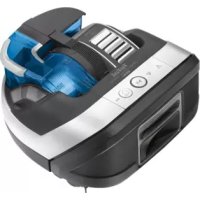
Smart Forece RG8021 - Saugroboter TEFAL - Kostenlose Bedienungsanleitung
Finden Sie kostenlos die Bedienungsanleitung des Geräts Smart Forece RG8021 TEFAL als PDF.


| Produkttyp | Roboterstaubsauger |
| Marke | Tefal |
| Modell | Smart Force RG8021 |
| Abmessungen (B x T x H) | 33 x 33 x 9 cm (Schätzung) |
| Gewicht | 3,5 kg (Schätzung) |
| Stromversorgung | Netzteil 100-240 V ~, 50/60 Hz |
| Akku | Wiederaufladbarer Lithium-Ionen-Akku, Ladezeit 3 Std. |
| Laufzeit | 60 min (Eco-Modus), 40 min (Standardmodus), 20 min (Verstärkungsmodus) |
| Fassungsvermögen Staubbehälter | 500 ml (Schätzung) |
| Filtersystem | Zyklon + waschbarer Filter (Austausch 2x pro Jahr) |
| Reinigungsmodi | Eco, Standard, Verstärkung, Spot (über App) |
| Navigation | Kamera, Gyroskop, Absturzsensoren, Laser |
| Konnektivität | Wi-Fi, My Smart Force App |
| Ladestation | Inklusive, benötigt 0,5 m Freiraum seitlich und 1 m vor der Station |
| Wartung Staubbehälter | Einmal pro Woche leeren |
| Filterreinigung | Einmal pro Woche mit klarem Wasser waschen, 12 Std. trocknen lassen |
| Bürstenreinigung | Einmal pro Woche, mit beiliegendem Werkzeug |
| Sensorreinigung | Alle zwei Wochen (Absturz, Ladepunkte, Kamera und Laser) |
| Filteraustausch | Alle 6 Monate |
| Sicherheit | Absturzsensoren, Hinderniserkennung, automatische Abschaltung bei Blockierung, Treppenschutz |
| Ersatzteile | Hauptbürste, Filter, Akku, Räder, Bürstenschutz |
| Betriebstemperatur | 0 bis 40 °C |
Häufig gestellte Fragen - Smart Forece RG8021 TEFAL
Benutzerfragen zu Smart Forece RG8021 TEFAL
0 Frage zu diesem Gerät. Beantworten Sie die, die Sie kennen, oder stellen Sie Ihre eigene.
Eine neue Frage zu diesem Gerät stellen
Laden Sie die Anleitung für Ihr Saugroboter kostenlos im PDF-Format! Finden Sie Ihr Handbuch Smart Forece RG8021 - TEFAL und nehmen Sie Ihr elektronisches Gerät wieder in die Hand. Auf dieser Seite sind alle Dokumente veröffentlicht, die für die Verwendung Ihres Geräts notwendig sind. Smart Forece RG8021 von der Marke TEFAL.
BEDIENUNGSANLEITUNG Smart Forece RG8021 TEFAL
DE Bedienungsanleitung
DE Verbinden Sie das Netzteil mit der Anschlussbuchse an der Seite der Basis. Verstauen Sie das überschüssige Kabel in dem dafür vorgesehenen Platz an der Rückseite der Basis. Verwenden Sie nur das mitgelieferte Ladegerät mit dem Roboter: Benutzen Sie keine Universal-Ladegeräte.
Achten Sie beim Aufstellen der Ladestation darauf, dass an beiden Seiten ein freier Bereich von 0,5 m und an der Vorderseite der Ladestation von 1 m befindet. Stellen Sie die Ladestation nicht in der Nähe von Treppen auf. Das Kabel muss gestrafft sein. Stellen Sie die Ladestation immer auf harten Untergrund. Stellen Sie die Ladestation nicht auf Teppichboden auf.
NL
Verbinden Sie den Stecker des Netzkabels mit der Steckdose.
NL
DE Stecken Sie nichts in die Ladestation.
DE Drehen Sie den Roboter um und stellen Sie den Betriebsschalter auf EIN (I).
Daraufhin blinken auf dem Bedienfeld des Roboters die LED-Leuchten für einige Sekunden.
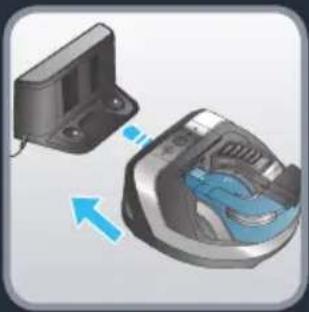
DE Stellen Sie den Roboter auf die Ladestation: Die Ladeplatten müssen die Ladeplatten der Ladestation berühren. Die Akku-Symbole blinken nun.
DE EIN (I): Der Roboter lädt (3 h für eine volle Akkuladung). AUS (O): Der Roboter kann nicht geladen werden.
DE Akkuladestand- und Laufzeit-Anzeige
DE Öffnen Sie die Türen zu den Zimmern, die Sie reinigen möchten. Wenn Sie einen bestimmten Bereich nicht reinigen möchten, halten Sie die Tür geschlossen.
DE Drücken Sie die Taste ▶, um den Reinigungsvorgang zu starten, oder benutzen Sie die „My Smart Force“ App.
| Eco 60 min | Alle ebenen Böden | 1-mal drücken |
| Standard 40 min | Fliesen mit Fugen | 2-mal drücken |
| Boost 20 min | Teppiche und Läufer | 3-mal drücken |
Sie können die Reinigungsmodi auch über die My Smart Force-App ändern.
Der Roboter benötigt etwa 2 min, um den Bereich zu analysieren. Anschließend beginnt der Roboter systematisch den analysierten Bereich zu reinigen.
HINWEIS: Der Roboter verhält sich möglicherweise unregelmäßig, er analysiert jedoch nur den Bereich.
Sobald er den Bereich analysiert hat, beginnt der Roboter systematisch mit der Reinigung.
NL
Drücken Sie die Taste ▶Ierneut, um den Reinigungsvorgang zu unterbrechen. Drücken Sie die Taste noch einmal, um den Reinigungsvorgang fortzusetzen.
NL
Drücken Sie die Taste um den Reinigungsvorgang zu beenden. Wenn der Roboter die Reinigung von der Ladestation aus beginnt, wird er auch zur Ladestation zurückkehren. Wenn der Roboter den Reinigungsvorgang von einer anderen Stelle aus startet, wird er zu diesem Ausgangspunkt zurückkehren und kann sich nicht aufladen.
Stand-by-Modus:
5 min außerhalb der Ladestation oder nach 30 min auf der Ladestation schaltet der Roboter in den Stand-by-Modus.
Um den Roboter wieder zu aktivieren, drücken Sie eine beliebige Taste am Roboter oder starten Sie einen Reinigungsvorgang von der App aus.
1.
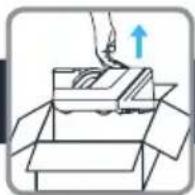
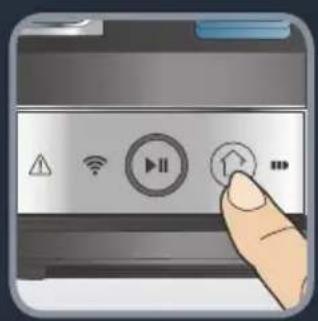
Wenn der Reinigungszyklus abgeschlossen ist, kehrt der Roboter automatisch zur Ladestation zurück, um seinen Akku aufzuladen.
Wenn der Akku leer ist, obwohl einige Bereiche noch nicht gereinigt sind, kehrt der Roboter zum Aufladen zur Ladestation zurück. In diesem Fall leuchtet die Start/Pause-Leuchte stetig, sobald der Roboter auf der Ladestation ist (für etwa 30 min, lange genug für den Roboter, um in den Stand-by-Modus zu schalten).
Sobald der Akku komplett aufgeladen ist, setzt der Roboter automatisch den Reinigungszyklus an der Stelle fort, an der er aufgehört hat.
1.
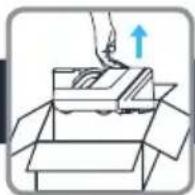
Um eine Punktreinigung oder die gezielte Reinigung einer bestimmten Stelle durchzuführen, stellen Sie den Roboter auf die entsprechende Stelle und starten Sie die Punktreinigung mit der App. Der Roboter reinigt eine Stelle von ca. 1 m². Wenn die Punktreinigung erledigt ist, wird der Roboter nicht zur Ladestation zurückkehren. Er bleibt an der Stelle stehen, von der aus er die Punktreinigung gestartet hat.
NL
Doelgericht schoonmaken:
Wenn leuchtet, ist der Roboter mit Ihrem Netz verbunden.
Wenn nicht leuchtet, ist der Roboter nicht verbunden.
Wenn blinkt, wird die Verbindung gerade hergestellt.
NL
Der Roboter startet nicht, wenn der Staubbehälter oder der Filter nicht eingesetzt sind. In dem Fall leuchtet die Fehleranzeige stetig und die entsprechende Meldung wird auf der App angezeigt.
HINWEIS: Wenn der Filter nicht korrekt in der Kappe befestigt ist, wird die Fehlermeldung eventuell auch angezeigt. Bitte prüfen Sie die Position des Filters.
NL
Wenn das Symbol ⚠️leuchtet, lesen Sie bitte das Heft mit den Sicherheitshinweisen oder beziehen Sie sich auf die MySmartForce-App.
NL
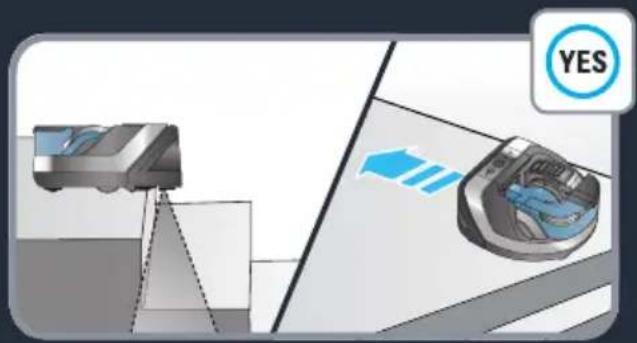
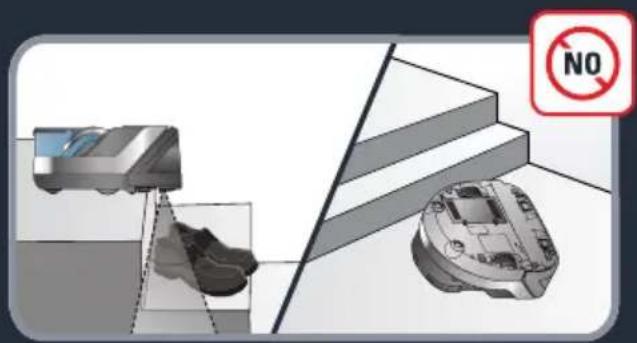
Der Roboter ist mit Absturzsensoren versehen, um Treppen und Zwischenräume zu erkennen. Der Roboter ändert die Richtung, wenn er Treppen oder Zwischenräume erkennt.
Damit der Roboter Unterschiede in der Fußbodenhöhe korrekt erkennen kann, stellen Sie bitte sicher, dass sich keine Gegenstände (Taschen, Schuhe ...) auf dem Boden neben Zwischenräumen, Treppen oder auf den Stufen von Treppen befinden.
Der Roboter in der Nähe von Treppen ohne Gegenstände YES
Der Roboter in der Nähe von Treppen mit Schuhen, Taschen oder anderen Gegenständen (Der Roboter kann die Treppe nicht richtig erkennen und daher herunterfallen.)
1.
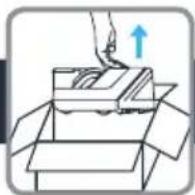
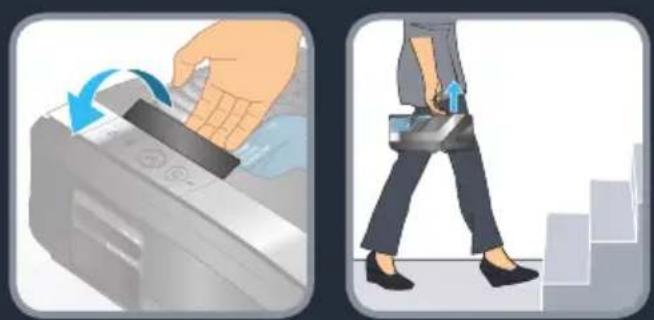
Tragen Sie den Roboter an seinem Tragegriff.
NL
DE Heben Sie den Staubbehälter mit einer Aufwärts-Bewegung aus dem Gerät. Das Symbol leuchtet auf.
DE Drehen Sie das schwarze Oberteil, wie mithilfe der Symbole angezeigt. Ziehen Sie den Zyklon aus dem Behälter.
DE Drücken Sie die Taste „PUSH“, um den Behälter zu öffnen und zu entleeren.
DE Waschen Sie den Filter einmal wöchentlich mit klarem Wasser und reinigen Sie den Staubbehälter sowie den Zyklon manuell.
DE Lassen Sie die Elemente etwa 12 h trocknen. Setzen Sie den Filter und den Staubbehälter nicht im nassen Zustand ein.
DE Setzen Sie den Zyklon wieder in den Behälter ein. Setzen Sie den Filter wieder ein, indem Sie die Kerbe an der Kappe im Verschluss einrasten lassen. Schließen Sie den Staubbehälter.
DE Wechseln Sie den Filter alle sechs Monate aus.
DE Drehen Sie den Roboter um und schalten Sie den Roboter AUS (O).
DE Lösen Sie den Bürstenschutz durch Öffnen der vier Befestigungen.
DE Entfernen Sie den Bürstenschutz und ziehen Sie die Bürste heraus.
DE Reinigen Sie die Staubsaugerbürste mit der Klingenseite (um die Haare zu schneiden) und die Bürstenseite (um sie zu entfernen), indem Sie die Reinigungsbürste von oben nach unten bewegen.
DE Setzen Sie die Staubsaugerbürste und den Bürstenschutz wieder ein. Achten Sie darauf, dass der Gummiabschnitt an der Spitze der Bürste an seinem Platz ist. Fixieren Sie den Bürstenschutz mithilfe der vier Befestigungselemente.
DE Schalten Sie den Roboter alle drei Monate AUS und reinigen Sie die Kamera und den Laserfilter mit dem trockenen, weichen Tuch, das mit dem Roboter geliefert wurde.
DE Reinigen Sie die Ladeplatten am Roboter und an der Ladestation sowie die Absturzsensoren alle zwei Wochen mit dem trockenen, weichen Tuch.
DE Schalten Sie den Roboter AUS (O). Werfen Sie den Roboter nicht in den Mülleimer. Tragen Sie Schutzhandschuhe.
DE Drehen Sie den Roboter um.
DE Schrauben Sie mit einem Schraubenzieher die Akkufachabdeckungen auf. Trennen Sie den Akku und entfernen Sie den Akku aus dem Roboter.
DE Recyceln Sie den Roboter und den Akku.
NL Recycleer de robot en de batterij.
4b.

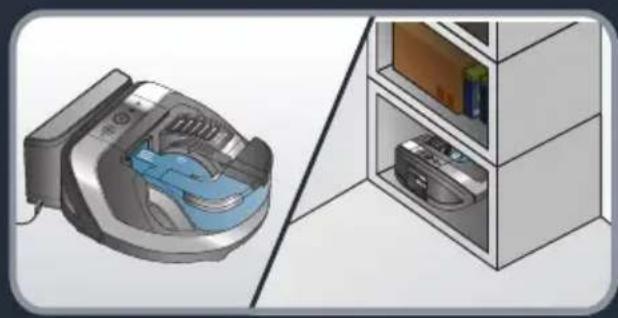
Um die Nutzungsdauer des Akkus zu verlängern, lassen Sie den Roboter immer auf der Ladestation, wenn er nicht benutzt wird.
Wenn der Roboter außerhalb der Ladestation aufbewahrt wird, sollte er ausgeschaltet und der Akku voll aufgeladen sein. Bewahren Sie den Roboter an einem sauberen und trockenen Ort auf. Laden Sie den Roboter alle drei Monate auf, wenn Sie ihn nicht benutzen.
NL
| Display Fehlerbeschreibung Mögliche Ursache/Lösung | ||
| 1032 | Der Roboter kann seine Ladestation nicht mehr finden. | Die Ladestation ist nicht an das Stromnetz angeschlossen. Denken Sie daran, die Ladestation anzuschließen.Die Ladestation ist durch Gegenstände im Raum schwer zu erreichen.Machen Sie die Ladestation zugänglich, indem Sie den Bewegungsbereich des Roboters freiräumen. |
| 2001 | Der Roboter schaltet sich aus, weil die Batterieleistung nicht ausreicht. | Die Batterie ist zu schwach, sodass der Roboter nicht zur Ladestation zurückkehren kann. Setzen Sie den Roboter von Hand auf die Ladestation, damit er sich aufladen kann. |
| 2010 | Der Roboter befindet sich nicht mehr am Boden. | Der Roboter wurde hochgehoben.Setzen Sie den Roboter wieder auf dem Boden ab. |
| 2020 | Eines der Räder des Roboters klemmt. | Eines der Räder klemmt und funktioniert nicht richtig.Schalten Sie den Roboter aus und entfernen Sie das blockierende Element. |
| 2021 Der Saugmotor ist blockiert. | Der Roboter kann nicht mehr richtig starten. Setzen Sie sich mit dem Kundendienst in Verbindung und geben Sie den Fehlercode 2021 an. | |
| 2022 | Die Elektrobürste klemmt/ist blockiert. | Die Elektrobürste funktioniert nicht richtig.Schalten Sie den Roboter aus und entfernen Sie das blockierende Element.Vergessen Sie auch nicht, die Elektrobürste mit dem mitgelieferten Werkzeug zu reinigen, um sie von Haaren und/oder Tierhaaren zu befreien. |
| 2024 | Der Roboter findet seinen Weg nicht mehr. | Der Roboter ist eingeklemmt.Setzen Sie den Roboter in einen Bereich, der frei von Gegenständen ist, und starten Sie den Saugvorgang erneut. Versetzen Sie den Roboter. |
| 2025 | Der Roboter hat ein Problem mit seinen Absturzsensoren. | Die Absturzsensoren sind verschmutzt. Reinigen Sie die Absturzsensoren mit dem mitgelieferten weichen Tuch.Der Roboter ist oben an der Treppe blockiert. Versetzen Sie den Roboter. |
| 2030 | Der Staubbehälter des Roboters wird nicht erkannt. | Der Roboter kann ohne Staubbehälter nicht starten.Setzen Sie den Staubbehälter mit Filter wieder richtig ein.Oder setzen Sie den Staubbehälter mit Filter in den Roboter ein. |
| 2040 | Die Navigationssensoren des Roboters sind defekt. | Der Roboter kann nicht mehr richtig starten. Setzen Sie sich mit dem Kundendienst in Verbindung und geben Sie den Fehlercode 2040 an. |
| 2041 | Das Gyroskop des Roboters ist defekt. | Der Roboter kann nicht mehr richtig starten. Setzen Sie sich mit dem Kundendienst in Verbindung und geben Sie den Fehlercode 2041 an. |
| 2050 | Der Roboter ist auf ein Problem gestoßen | Roboter ausschalten und wiedereinschalten und auf die Dockingstation setzen. Nach dem Hochfahren ist der Roboter für jeden Steuerbefehl bereit. |
| Der Roboter lässt sich nicht einschalten. | Die Batterieleistung des Roboters reicht für das Einschalten nicht aus.Setzen Sie den Roboter auf die Ladestation. Der EIN/AUS-Schalter unter dem Roboter steht auf „AUS“.Stellen Sie den Schalter auf „EIN“. | |
5.
1. Roboter steckt fest
Wenn der Roboter fest steckt, schaltet er sich automatisch aus. Die Warnleuchte leuchtet stetig und die entsprechende Meldung wird auf der App angezeigt.
In diesem Fall gibt es zwei Optionen:
- Der Benutzer löst den Roboter und stellt ihn auf die Ladestation. Der Roboter startet erneut, sobald ein neuer Reinigungsvorgang gestartet wird (vom Roboter oder der App aus).
- Der Benutzer löst den Roboter und stellt ihn innerhalb 1 m zurück auf den Boden und drückt dann die Start-/Pause-Taste, um den Reinigungszyklus fortzusetzen. Der Roboter wird versuchen, sich in seiner Umgebung zu relokalisieren und den Reinigungsvorgang fortzusetzen.
2. Kompletter Stopp
- Wenn der Roboter außerhalb der Ladestation stoppt und die Warnleuchte blinkt, ist der Roboter auf Probleme gestoßen. Der Benutzer muss den Roboter mit dem Schalter unter dem Roboter aus- und einschalten und ihn zurück auf die Ladestation setzen.
- Der Roboter startet erneut, sobald ein neuer Reinigungsvorgang gestartet wird (vom Roboter oder der App aus).
3. Niedrige Akkuladung
- Wenn die Akkuladung unter 10 % beträgt, schaltet der Roboter in den Modus für einen niedrigen Ladestand. In diesem Modus leuchtet die Warnleuchte stetig und das letzte Ladestandsegment blinkt.
- In diesem Fall muss der Benutzer den Roboter zum Aufladen zurück auf die Ladestation stellen. Der Roboter startet erneut, sobald ein neuer Reinigungsvorgang gestartet wird (vom Roboter oder der App aus).
4. Bürste blockiert
Wenn die Bürste des Roboters blockiert (Teppichfransen, Schnürsenkel ...), bleibt der Roboter stehen. Die Warnleuchte leuchtet stetig und die entsprechende Meldung wird auf der App angezeigt.
In diesem Fall gibt es zwei Optionen:
- Der Benutzer löst die Bürste und stellt den Roboter auf seine Ladestation. Der Roboter startet erneut, sobald ein neuer Reinigungsvorgang gestartet wird (vom Roboter oder der App aus).
- Der Benutzer löst die Bürste und stellt den Roboter innerhalb 1 m zurück auf den Boden und drückt dann die Start-/Pause-Taste, um den Reinigungszyklus fortzusetzen. Der Roboter wird versuchen, sich in seiner Umgebung zu relokalisieren und den Reinigungsvorgang fortzusetzen.
DE Der Roboter darf nicht von Kindern benutzt werden. Benutzen Sie den Roboter nicht, während Kinder auf dem Boden spielen.
DE Reinigen Sie den Roboter nicht mit Wasser. Benutzen Sie den Roboter nicht in der Nähe von Schwimmbecken, Duschen etc.
DE Dieses Produkt darf nur in Innenbereichen benutzt werden, benutzen Sie es nicht im Freien.
DE Lagern Sie den Roboter nicht in einer Umgebung mit hohen Temperaturen.
DE Benutzen Sie dieses Produkt in einem Temperaturbereich von 0° bis 40°C.
DE Reinigen Sie den Roboter nicht mit chemischen Produkten. Saugen Sie keine chemischen Produkte auf.
DE Verwenden Sie keine Reinigungsmittel und Deodorant auf dem Roboter und dem Filter.
DE Benutzen Sie dieses Produkt nicht in nassen oder feuchten Umgebungen (alle Umgebungen, in denen Flüssigkeiten vorhanden sind).
DE Benutzen Sie das Produkt nicht in der Nähe von Kaminen oder anderen brennbaren Materialien.
DE Saugen Sie mit dem Roboter keine scharfkantigen oder spitzen Gegenstände (zerbrochenes Glas, Schrauben etc.) auf.
DE Verwenden Sie nur Adapter, Stecker oder Netzkabel, die in gutem Zustand sind und mit dem Roboter geliefert wurden.
DE Nicht treten. Setzen und stellen Sie keine Gegenstände auf den Roboter.