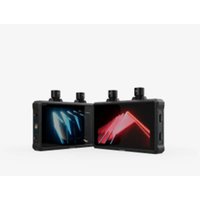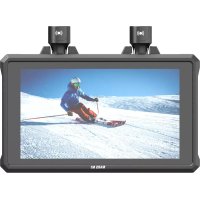
Mars M1 - Monitor Hollyland - Kostenlose Bedienungsanleitung
Finden Sie kostenlos die Bedienungsanleitung des Geräts Mars M1 Hollyland als PDF.


| Produkttyp | Drahtloser Videoübertragungs- und Überwachungsmonitor (integrierte Lösung) |
| Marke | Hollyland |
| Modell | Mars M1 Enhanced |
| Abmessungen (L x B x H) | 152 mm x 96 mm x 40 mm (ohne externe Antennen) |
| Nettogewicht | Ca. 400 g (ohne externe Antennen) |
| Stromversorgung | DC-Eingang 7-16 V 2,5 A (12 V nominell) oder NP-F Akku 6,8-8,4 V; DC-Ausgang 8,4 V ± 5 % |
| Stromverbrauch | <16 W (Sender-Modus) / <13,6 W (Empfänger-Modus) |
| Bildschirmgröße | 5,5-Zoll-Touchscreen |
| Bildschirmauflösung | 1920 x 1080 Pixel |
| Bildschirmhelligkeit | 1.000 Nits |
| Kontrastverhältnis | 1000:1 |
| Betriebsfrequenz | 5,1 bis 5,8 GHz |
| Übertragungsverzögerung | Ca. 0,08 s (Labor, Signal 1080p60) |
| LOS-Reichweite | Bis zu 150 m (im freien Gelände) |
| Video-Codec | H.264 |
| Videoeingänge (Sender-Modus) | HDMI 1.4b (Typ-A Buchse) und 3G-SDI (BNC Buchse) |
| Videoausgänge | HDMI-Schleife (Sender-Modus) oder HDMI-Ausgang (Empfänger-Modus) |
| Hauptfunktionen | Umschaltbare Sender/Empfänger-Modi, Überwachung über HollyView-App, Analysetools (Wellenform, Vektorskop, Histogramm), Zebramuster, Falschfarbe, Fokushilfe, Formatmarkierung, Zoom, 3D-LUT-Import, Trigger-Aufnahme |
| Pflege und Reinigung | Verwenden Sie ein weiches, trockenes Tuch; vermeiden Sie längere Anzeige statischer Bilder, um Einbrennungen zu vermeiden |
| Sicherheit | Nicht in der Nähe von Wärmequellen aufstellen; verwenden Sie ein Netzteil mit mindestens 12 V 2,5 A |
| Ersatzteile und Reparierbarkeit | Antennen, OTG-Adapter, Bildschirmschutz, D-Tap auf DC-Kabel; Firmware-Update über USB-Stick (FAT32/NTFS) |
| Betriebstemperatur | -10 bis 60 °C |
| Garantie | Siehe beiliegende Garantiekarte |
Häufig gestellte Fragen - Mars M1 Hollyland
Benutzerfragen zu Mars M1 Hollyland
0 Frage zu diesem Gerät. Beantworten Sie die, die Sie kennen, oder stellen Sie Ihre eigene.
Eine neue Frage zu diesem Gerät stellen
Laden Sie die Anleitung für Ihr Monitor kostenlos im PDF-Format! Finden Sie Ihr Handbuch Mars M1 - Hollyland und nehmen Sie Ihr elektronisches Gerät wieder in die Hand. Auf dieser Seite sind alle Dokumente veröffentlicht, die für die Verwendung Ihres Geräts notwendig sind. Mars M1 von der Marke Hollyland.
BEDIENUNGSANLEITUNG Mars M1 Hollyland
Vielen Dank, dass Sie sich für den Hollyland Mars M1 Enhanced entschieden haben. Dieses Gerät kann als drahtloser Monitor oder als HD-Videoübertragungsgerät eingesetzt werden. Es ist mit der neuesten Bildkodierungs- und -dekodierungstechnologie sowie 5G-Funkübertragungstechnologie ausgestattet. Beim Mars M1 Enhanced handelt es sich um eine vielseitige Lösung für zahlreiche Anwendungsbereiche, wie z. B. Werbevideo-, Mikrofilm-, Kurzfilmproduktion und TVC-Dreharbeiten.
Hauptmerkmale
- Integrierte Lösung zur drahtlosen Videoübertragung und Überwachung
- Umschaltbare Sender- und Empfängermodi
- Betriebsarten 1 TX + 1 RX and 1 TX + 2 RX
- Sightverbindungs (LOS)-Übertragungsreichweite von bis zu 150 m
- Überwachung auf Handys über die HollyView-App
- Ultra-niedrige Übertragungslatenz von 0,08 s, welche die Anforderungen professioneller Film- und Fernsehproduktionen erfüllt
- 5,1 bis 5,8-GHz-Frequenzbänder, die Frequenzkonfigurationen in verschiedene Ländern und Regionen untersätzen
- Funktion zur dynamischen Frenzenausswahl (DFS)
- Funktionen zur Videowiedergabe und automatischer Trigger-Aufnahme
- Import von benutzerdefinierter 3D-Nachschlagetabelle (LUT) über ein USB-Flash-Laufwerk
- Verlangerte Akkulaufzeit bei Betrieb als Monitor mit deaktivierter WLAN-Videoübertragung
- Professionelle Datenanalysetools (Luma-Wellenform, RGB-Wellenform, Vektorskop und Instagramm)
- Mehrere zusätzliche Überwachungsfunktionen (Zebramuster, Fokus-Hilfe, Falsche Farbe, Aspektmarkierung, anamorphes Desqueeze, Zoom, Zentrumsmarkierung und Kreuzschraffur)
- Kompatibilität mit der Mars-Produktfamilie - Mars 300 Pro, Mars 400S Pro, Mars 4K und Mars M1
Hinweis: Die oben angegebene LOS-Reichweite von bis zu 150 m und die Übertragungslatenz von 0,08 s beruhen auf Labortestergebnissen.
Artikelliste
Monitor OTG-Adapter
Kapselantenne
Bildschirmschutz aus gehartetem Glas

GarantiekarteKurzaPalekldien-Karte
Hinweis: Die Artikelliste variiert je nach Produktkonfiguration.
Artikelliste
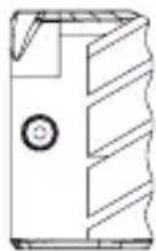
Palisanderholz-Handgriff
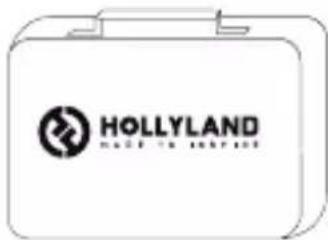
Aufbewahrungsbehälter

Schulterriemen
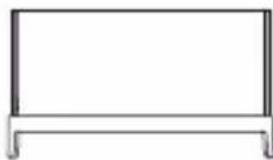
Monitorhaube (mit Halterung)
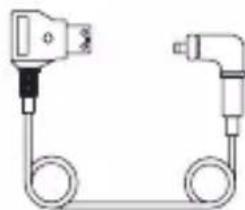
D-Tap auf DC-Verriegelungskabel
Hinweis: Die Artikelliste variiert je nach Produktkonfiguration.
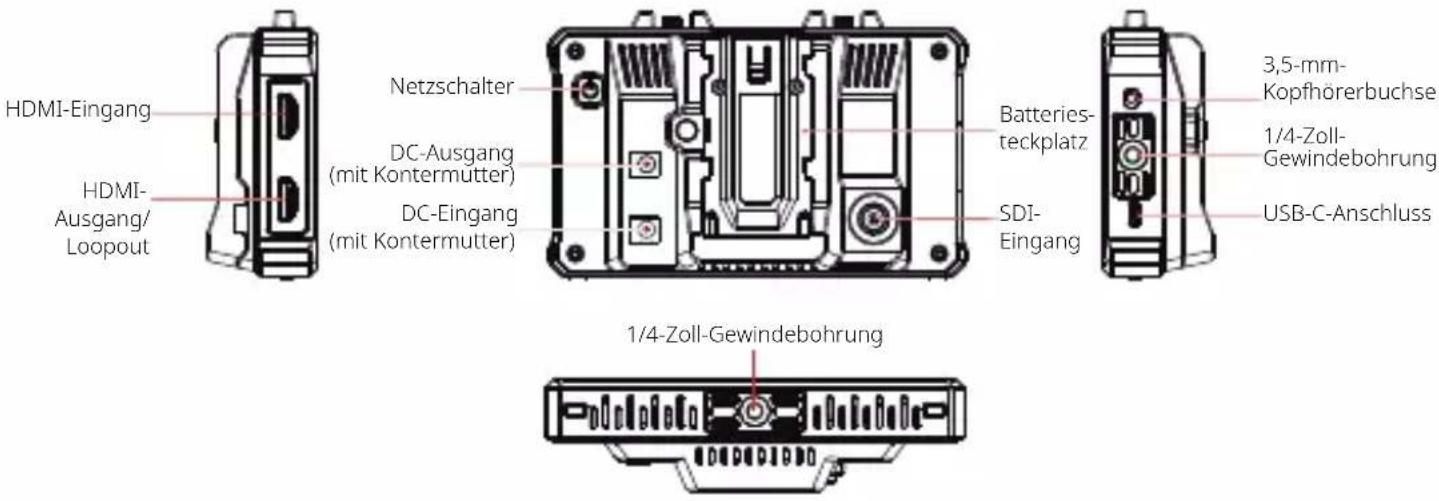
Schnittstellenbeschreibung
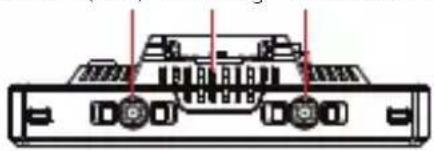
RP-SMA-Stecker
Antennenanschluss (links)
Beluftung
RP-SMA-Stecker
Antennenanschluss (rechts)
Touchscreen-Beschreibung
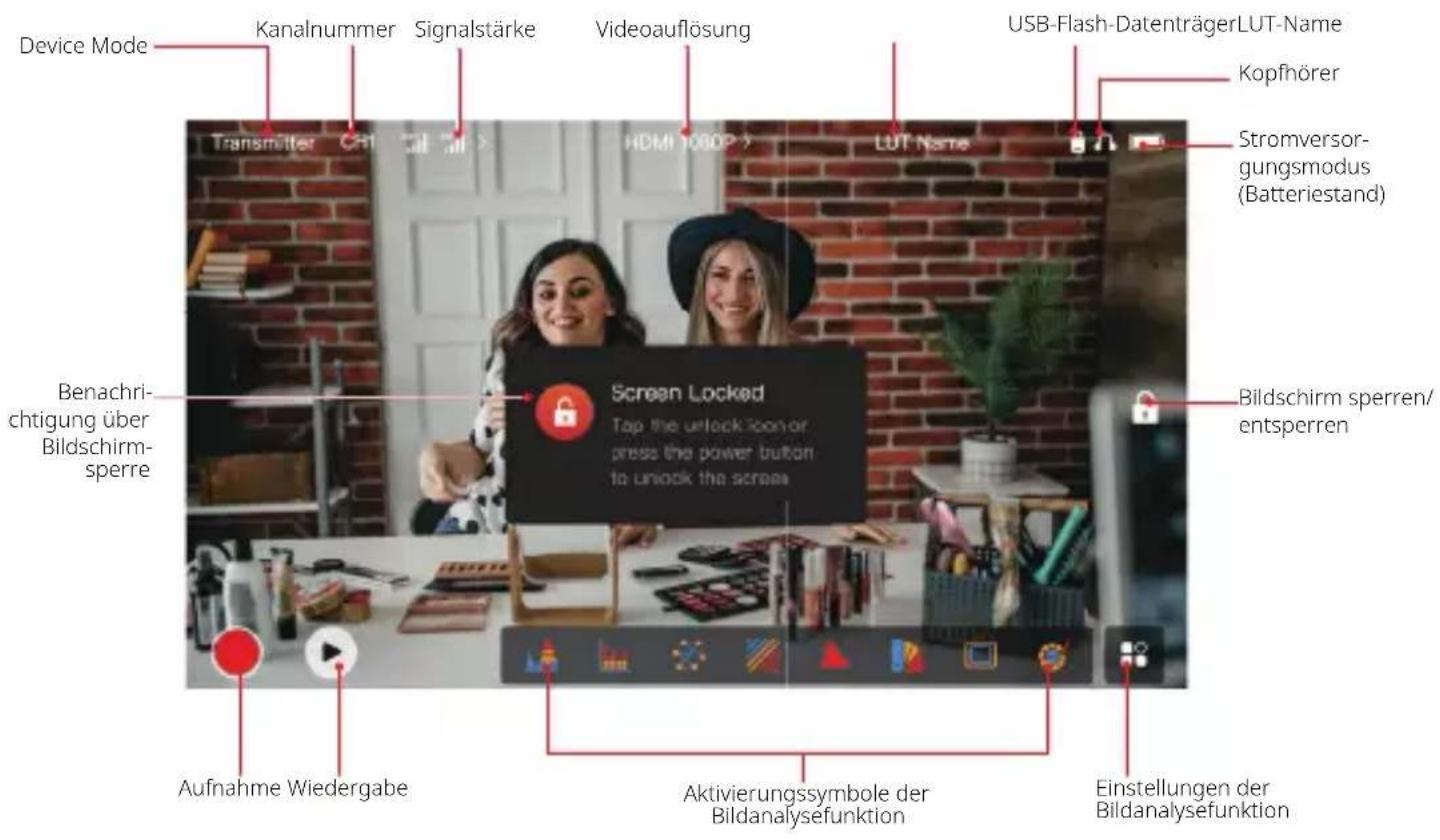
Touchscreen-Beschreibung
Einstellungsschnittstellen
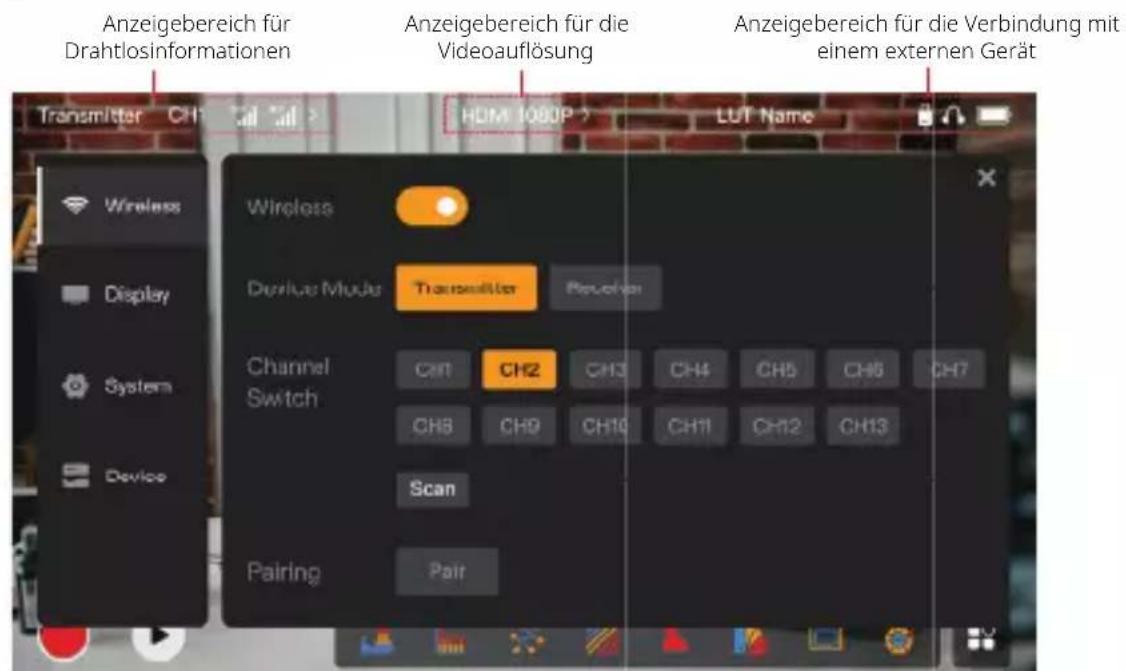
Wireless: Tippen Sie auf den Anzeigebereich für Drahtlosinformationen, um die Schnittstelle für die Drahtloseinstellungen aufzurufen, wenn die obere Informationsleiste angezeigt wird. Display: Tippen Sie auf den Anzeigebereich für die Videoauflösung, um die Schnittstelle für die Anzeigeeinstellungen aufzurufen, wenn die obere Informationsleiste eingebrendet ist. System: Tippen Sie auf den Anzeigebereich für die Verbindung mit einem externen Gerät, um die Systemeinstellungsschnittstelle zu öffnen, wenn die obere Informationsleiste angezeigt wird. Device: Tippen Sie auf den Bereich Device (links), um die Schnittstelle für Geräteinformationen aufzurufen.
Hinweis: Nachdem Sie eine Einstellungsschnittstelle aufgerufen haben, können Sie durch Antippen beliebiger anderer Einstellungssymbole auf der linken Seite die entsprechenden Einstellungsschnittstellen aufrufen.
Touchscreen-Beschreibung
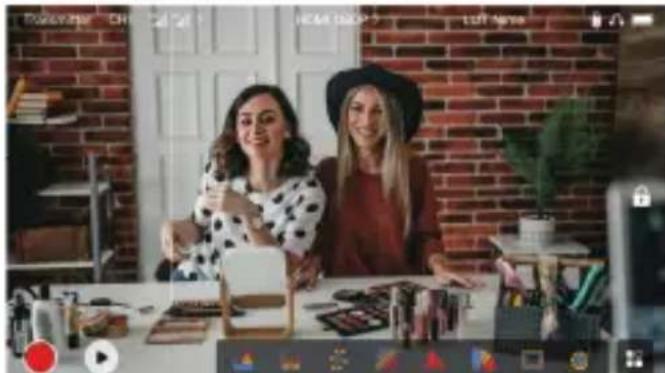
1. Statusanzeige im Sendermodus
-
Wenn das Gerät nicht mit einem Empfänger verbunden ist, wird im Anzeigebereich für die Signalstarke links in der oberen Informationsleiste ein X angezeigt.
-
Wenn das Gerät an einen Empfänger angeschlossen ist, werden die Nummer des angeschlossenen Empfängers und die Signalstarke im Anzeigebereich für die Signalstarke links in der oberen Informationsleiste angezeigt.
-
Wenn das Gerät an eine Videoquelle angeschlossen ist, wird die Videoauflösung in der Mitte der oberen Informationsleiste angezeigt. Wenn keine Eingangsvideoquelle angeschlossen ist, wird stattdessen NOVIDEO angezeigt.
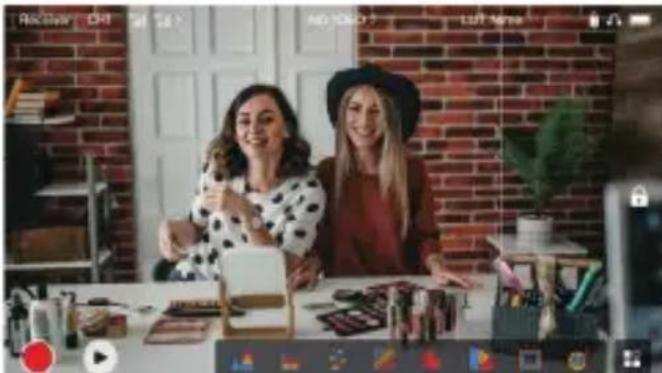
2. Statusanzeige im Empfängermodus
-
Wenn das Gerät nicht mit einem Sender verbunden ist, wird im Anzeigebereich für die Signalstarke auf der linken Seite der oberen Informationsleiste ein X und in der Mitte der oberen Informationsleiste wird NOVIDEO angezeigt.
-
Wenn das Gerät an einen Sender angeschlossen ist, werden die Nummer des angeschlossenen Senders und die Signalstarke im Anzeigebereich für die Signalstarke links in der oberen Informationsleiste angezeigt.
-
Wenn der angeschlossene Sender an eine Videoquelle angeschlossen ist, wird die Videoauflösung in der Mitte der oberen Informationsleiste angezeigt.
Touchscreen-Beschreibung
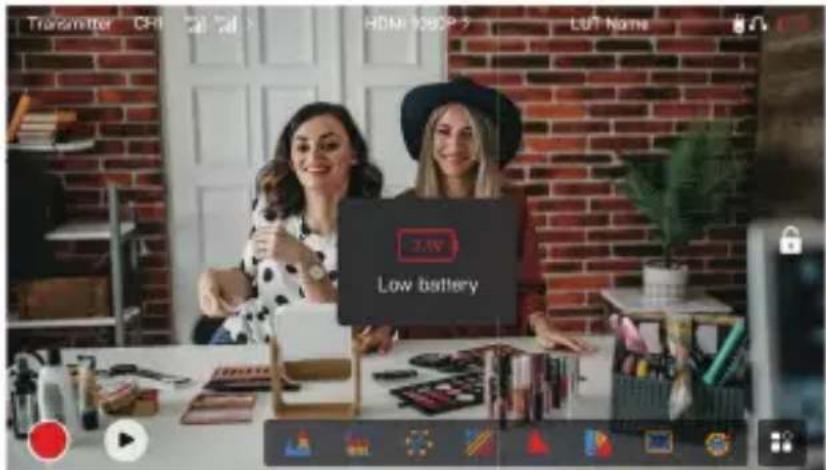
3. Benachrichtigung bei niedrigem Batteriestand
- Wenn der Batteriestand niedrig ist, wird eine Meldung über einen niedrigen Batteriestand angezeigt und das Batteriesymbol wird rot.
Funktionsbeschreibung
Wellenform
Zeigt die horizontale Darstellung der Belichtungsstufen in einem Bild zur deutlichen Erkennung von über- und unterbelichteten Bildbereichen an.
Vektorskop
Zeigt den gesamten Bereich von Farbton und Sattigung in einem Bild an.
Fokus-Hilfe
Hinterlegt mit farbigen Linien (rot, grün, blau, gelb, weiß oder schwarz) die scharfen Kanten und ermöglich auf diese Weise eine sehr schelle und genaue Fokussierung.
Seitenverhältnis-Markierung
Legt das Seitenverhältnis eines Bildes fest, indem bestimmte Bereiche an den Ecken des Bildes abgeschritten werden. Die Transparenz liegt im Bereich von 0 bis 100. Die Funktion zur Seitenverhältnis-Markierung unterszt die folgenden Seitenverhältnisse: 16:9, 16:10, 4:3, 1:1, 1,85:1, und 2,35:1. Sie konnen das Seitenverhältnis ebenfalls nach Bedarf anpassen.
Bild spiegeln
Ermöglicht das Spiegeln des Bilds je nach Arbeitsanforderungen.
Zoom
Unterstutz 2-faches und 4-faches Heranzzoomen. Streichen Sie über den Bildschirm, um den zu vergroßernden Bereich zuändern.
Lautstärkesäule
Zeigt den Lautstärkepegel eines Videos an.
Histogramm
Zeigt die Proportionsinformationen der Belichtungsstufen in einem Bild zur Verdeutlichung der Gesamtbelichtungsbalance des Bildes an.
Zebramuster
Zeigt ein Streifenmuster über einen bestimmten Helligkeitsbereich (IRE) auf einem Bild an. Sie konnen den oberen und den unteren IRE-Wert je nach Bedarf anpassen.
Falsche Farbe
Weist Bereichen mit entsprechender Helligkeit in einem Bild zur schllen Ablesung der Belichtigung verzischende Farben zu.
LUT
Ermoglicht die Vorschau des Farbverarbeitungsergebnisses während der Aufnahme durch den Import von LUTs über ein USB-Flash-Laufwerk.
Kreuzschraffur
Überlagert das Bild mit einem geometrischen Gittermuster mit anpassbaren Zeilen und Spalten zur Anzeige des Bilds in Neuner-, Sechzehner- oder Fünfundzwanziger-Rastern.
Anamorphes Desqueeze
Stellt das ursprüngliche Bildseitenverhältnis zur korrekten Anzeige der Bilder bei Verwendung anamorpher Objektive wieder her.
Tastenbeschreibung
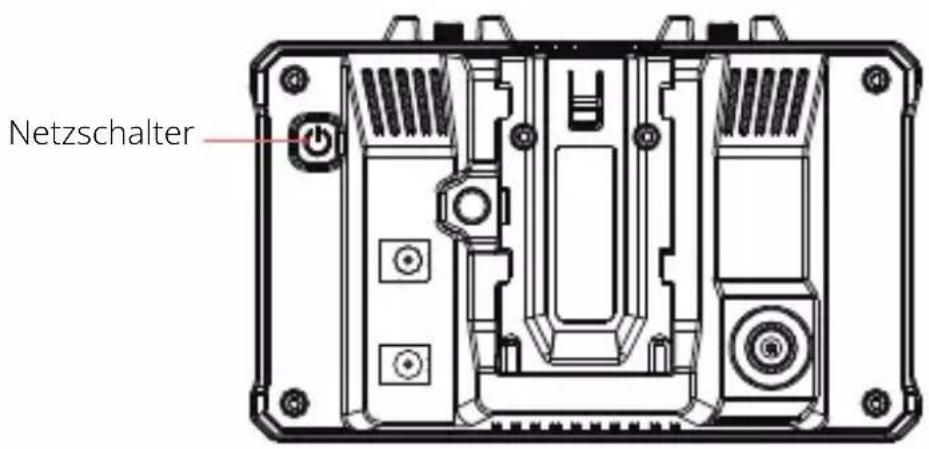
Netzschalter
EIN: Drücken Sie den Netzschalter, um das Gerät einzuschalten (wenn das Gerät an eine Stromquelle angeschlossen ist).
AUS: Halten Sie den Netzschalter 3 Sekunden lang gedrückt, um das Gerät auszuschalten.
Bildschirm sperren: Drücken Sie den Netzschalter, um den Bildschirm zu sperren (wenn das Gerät eingeschaltet ist).
Bildshirm entsperren: Drücken Sie den Netzschalter, um den Bildschirm zu entsperren (wenn der Bildschirm gespeert ist).
Beschreibung der Einstellungen
1. Drahtlos-Einstellungen
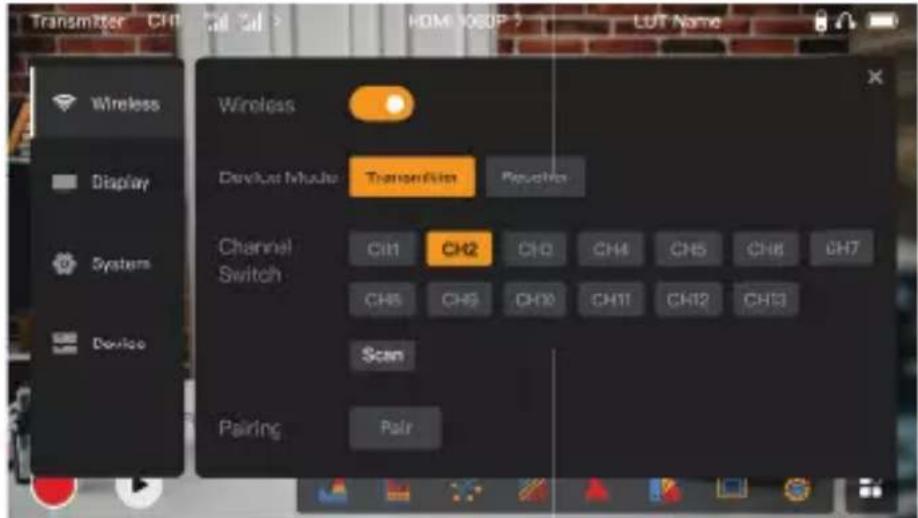
Wireless
- Diese Funktion ist nur im Sendermodus verfügbar. Wenn sie deaktiviert ist, wird das WLAN zur Videoubertragung deaktiviert und die Batterielebensdauer verlangert.
- Wenn diese Funktion deaktiviert ist, kann das Gerät (im Sendermodus) nicht mit einem Empfänger gekoppelt werden. Um das Gerät mit einem Empfänger zu koppeln, aktivieren Sie diese Funktion und warten Sie, bis die Kanalnummer in der oberen linken Ecke angezeigt wird, bevor Sie das Koppeln durchführren.
Device Mode
- Sie können je nach Bedarf zwischen Sender- und Empfängermodus umschalten.
Channel Switch
- Tippen Sie auf eine Kanalnummer in der Kanalliste, um einen Kanal auszuwahlen.
Beschreibung der Einstellungen
- Für China: Die WLAN-Verbindung auf den Kanälen CH5 bis CH10 wird von einigen Handys nicht Unterstützung.itte verwenden Sie andere verfügbare Kanäle.
- Für Japan: Die WLAN-Verbindung auf den Kanälen CH3 bis CH8 wird von einigen Handys nicht Unterstützung.itte verwenden Sie andere verfügbare Kanäle.
- Für die Vereinigten Staaten und Europa: Die WLAN-Verbindung auf den Kanälen CH1 bis CH8 wird von Handys untersätzt.
- Für andere Länder und Regionen:itte beachten Sie die ortlichen Vorschriften fur drahtlose Kommunikation und wahlen Sie die in China, Japan, den Vereinigten Staaten oder Europa unterstutzten Kanale entsprechend aus.
Scan
- Diese Funktion ist nur im Empfängermodus verfügbar. Sie scantt die WLAN-Signalstärke in der Umgebung. Im Kanalsuchergebnis werden der aktuell vom Gerät verwendete Kanal mit dem gelben Balken, Kanäle mit niedrigen Störungen mit dem grünen Balken und Kanäle mit starken Störungen mit dem roten Balken markiert. Es wird empfohlen, die mit dem grünen Balken markierten Kanäle zu verwenden.
- Um den Canal zu wechseln, tippen Sie einfach auf den entsprchenden Balken im Kanalsuchergebnis.
Pairing
- Sie können das Koppeln durchführung, nach dem das Geräteingeschaltet wurde und die Kanalnummer angezeigt wird.
- 1 TX + 1 RX Koppeln: Starten Sie das Koppeln auf dem Sender und dem Empfänger zureichen Zeit.
- 1 TX + 2 RX Koppeln: Nachdem Sie den Sender mit Empfänger 1 gekoppelt haben, koppeln Sie den Sender mit Empfänger 2. Der Sender kann nicht gleichzeitig mit zwei Empfängern gekoppelt werden.
Beschreibung der Einstellungen
2. Anzeigeeinstellungen
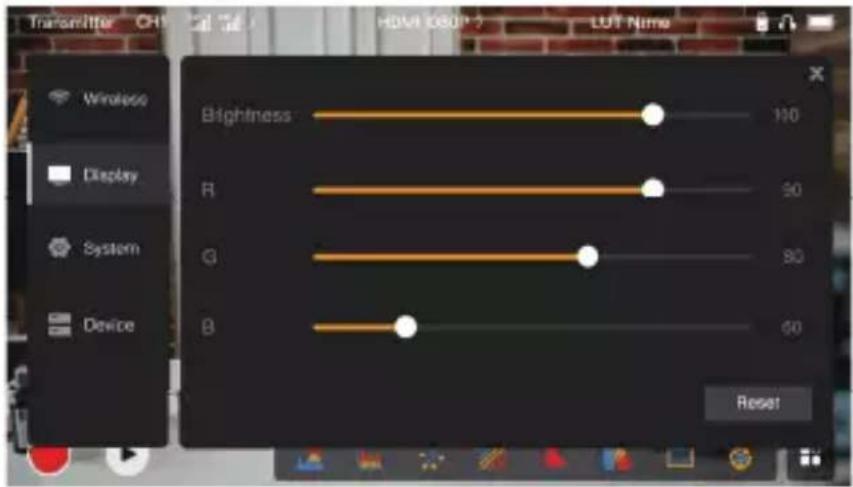
Brightness
- Stellen Sie die Helligkeit der Bildschirmhintergrundbeleuchtung im Bereich von 0 bis 100 ein.
- Der Standardwert ist 100.
R
- Stellen Sie die Rotverstärkung des Bildschirms im Bereich von 50 bis 100 ein.
- Der Standardwert ist 100.
G
- Stellen Sie die Grünverstärkung des Bildschirms im Bereich von 50 bis 100 ein.
- Der Standardwert ist 100.
Beschreibung der Einstellungen
B
- Stellen Sie die Blauverstärkung des Bildschirms im Bereich von 50 bis 100 ein.
Der Standardwert ist 100.
Reset
Alle Parameter auf der Schnittstelle für die Anzeigeeinstellungen auf ihre Standardwerte zusückensetzen.
3. Systemeinstellungen
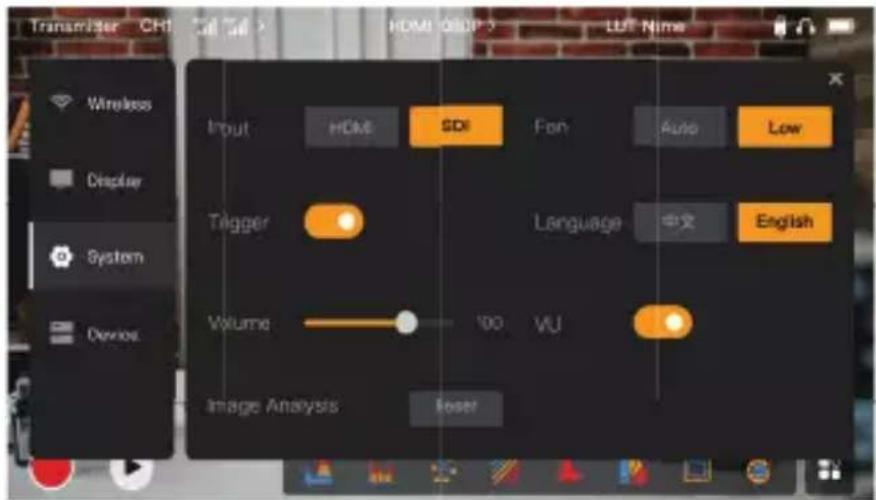
Input
- Tippen Sie entweder auf HDMI oder SDI, um den Signaleingangsmodus manuell umzuschalten.
Beschreibung der Einstellungen
Trigger
- Diese Funktion ist standardmäßig aktiviert und zeigt an, dass die Aufnahmefungtion des Geräts durch die Triggerinformationen der Kamera gesteuert wird.
Volume
- Stellen Sie die Ausgangslautstärke für die Kopfhörerüberwachung im Bereich von 0 bis 100 ein.
- Der Standardwert ist 50.
Image Analysis
- Tippen Sie auf Reset, um alle Parameter der Bildanalysefunktionen auf ihre Standardwerte zurückzusetzen.
Fan
- Schalten Sie den Lüftermodus zwischen Auto und Low um.
- Der Standardwert ist Low.
Language
- Schalten Sie die Gerätesprache zwischen Chinesisch und Englisch um.
VU
- Aktivieren oder deaktivieren Sie diese Funktion, um das VU-Meter ein- oder auszublenden.
- Diese Funktion ist standardmäßig deaktiviert.
Beschreibung der Einstellungen
4. Geräteinformationen
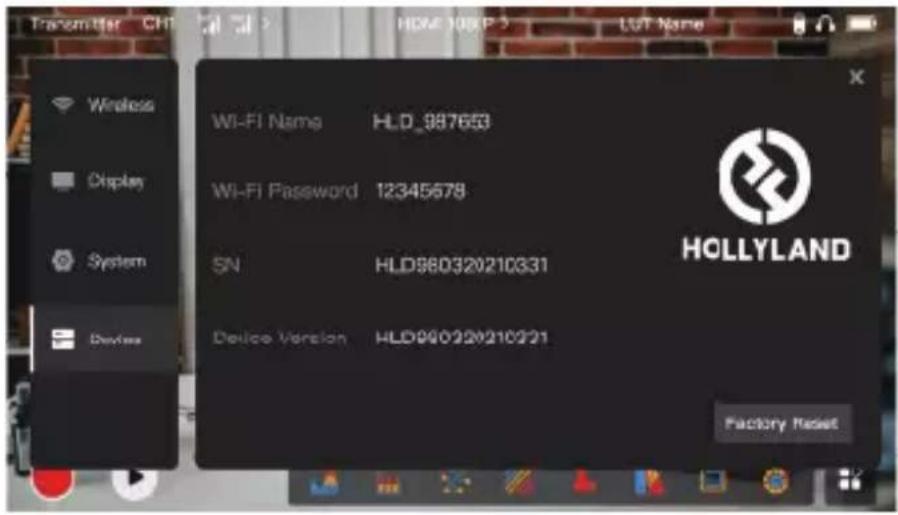
Device Info
- Im Sendermodus werden der WLAN-Name und das Password des Geräts angezeigt. Im Empfänger-Modus wird Ohnen der WLAN-Name des gekoppelten Senders angezeigt.
- Außerdem werden die Seriennummer (SN) und die Versionsinformationen des Geräts angezeigt.
- Informationen zur Version der neuen Firmware (sofern vorhanden) auf dem USB-Stick werden ebenfls angezeigt.
- Tippen Sie auf Factory Reset, um alle Geräteparameter auf die Standardwerte zurückzusetzen.
Device Upgrade
- Kopieren Sie die Upgrade-Datei auf ein USB-Flash-Laufwerk.
Beschreibung der Einstellungen
- Schalten Sie das Gerät ein, schreiben Sie das USB-Flash-Laufwerk an den OTG-Adapter an und verbinden Sie den OTG-Adapter über den USB-C-Anschluss mit dem Gerät.
- Tippen Sie im eingebrendeten Dialogfeld auf „OK" oder tippen Sie auf die Schaltfläche „System Upgrade" und dann auf „OK".
- Das Upgrade ist abgeschlossen, wenn das Gerät automatisch neu startet.
Hinweis:
a. Schalten Sie das Gerät während des Upgrades nicht aus.
b. Verwenden Sie einen USB-Stick, der im Dateifformat FAT32 oder NTFS formatiert ist.
c. Stellen Sie sicher, dass während des Aktualisierungsvorgangs die Funktion für die Drahtlosübertragung aktiviert ist.
Überwachung über die HollyView-App
- Installation und Verbindung
- Installation: Für Android-Systeme laden Sie die HollyView-App von der offiziellen Website von Hollyland oder aus dem App Store herunter. Für iOS-Systeme laden Sie die App aus dem App Store herunter.
2. Automatische Verbindung:
Die App führt den Scan durch und verbindet sich automatisch mit dem Gerät. Anschließlich konnen Sie die Überwachung über die App-Hauptoberfläche starten.
Manuelle Verbindung:
Stellen Sie eine manuelle Verbindung zum Gerät her, indem Sie die Geräte-ID-Nummer eingeben. Anschließend konnen Sie die Überwachung über die App-Hauptoberfläche starten.
Spezifikationen
| Gerätemodus Sendermodus Empfängermodus | ||
| Videoeingangsschnittstelle | HDMI 1.4b IN (Typ-A-Buchse)3G-SDI IN (BNC-Buchse) | / |
| Videoausgangsschnittstelle | HDMI 1.4b LOOPOUT(Typ-A-Buchse) | HDMI 1.4b OUT(Typ-A-Buchse) |
| Antennenschmittstelle 2 x RP-SMA-Steckerschnittstelle | SMA-Steckerschnittstelle | 2 x RP-SMA-Steckerschnittstelle |
| Stromeingangsschnittstelle | DC IN (2,0-mm-Kernbuchse) | DC IN (2,0-mm-Kernbuchse) |
| Stromausgangsschnittstelle | DC OUT (2,0-mm-Kernbuchse) | DC OUT (2,0-mm-Kernbuchse) |
| Kopfhörerbuchse 3,5 mm 3,5 mm | mm | |
| Upgrade-Schnittstelle USB-C (USB-2.0 OTG) USB-C (USB-2.0 OTG) | ||
| Bildschirmgroße 5,5" Touchscreen 5,5" Touchscreen | ||
| Bildschirmaufösung 1920 x 1080 Pixel 1920 x 1080 Pixel | ||
| Pixeldichte 403 PPI 403 PPI | ||
| Bildseitenverhältnis | 16:9 | 16:9 |
| Bildschirmhelligkeit | 1.000 nits | 1.000 nits |
| Kontrastverhältnis | 1000:1 | 1000:1 |
| Stromeingangsspannung | DC IN: 7 - 16 V 2,5 A (nominal12 V)NP-F-Akku 6,8 V - 8,4 V | DC IN: 7 - 16 V 2,5 A(nominal 12 V)NP-F-Akku 6,8 V - 8,4 V |
| DC-Ausgangsspannung | 8,4 V ± 5 % | 8,4 V ± 5 % |
| Leistungsaufnahme | <16 W | <13,6 W |
| Nettogewicht | Ca. 400 g ohne externe Antennen | Ca. 400 g ohne externeAntennen |
Spezifikationen
| Abmessungen | (L x B x H): 152 mm x 96 mm x 40 mm ohne externe Antennen | (L x B x H): 152 mm x 96 mm x 40 mm ohne externe Antennen |
| Eingangsvideoaufösung | HDMI IN: / | |
| 720p50/59,94/60 Hz / | ||
| 1080i50/59,94/60 Hz / | ||
| 1080p23,98/24/25/29,97/30/50/59,94/60 Hz | / | |
| 3840x2160p23,98/24/25/29,97/30 Hz | / | |
| 4096x2160p23,98/24/25/29,97/30 Hz | / | |
| SDI IN: / | ||
| 720p50/59,94/60 Hz / | ||
| 1080i50/59,94/60 Hz / | ||
| 1080p23,98/24/25/29,97/30 / | ||
| 1080p50/59,94/60 Hz (3G-SDISTufe A) | / | |
| 1080p50/59,94/60 Hz (3G-SDISTufe B) | / | |
| Ausgangsvideoaufösung | HDMI LOOPOUT (HDMI IN) HDMI OUT: | |
| 720p50/59,94/60 Hz 720p50/59,94/60 Hz | ||
| 1080i50/59,94/60 Hz 1080i50/59,94/60 Hz | ||
| 1080p23.98/24/25/29.97/30/50/59.94/60 Hz | 1080p23,98/24/25/29,97/30/50/59,94/60 Hz |
Spezifikationen
| Ausgangsvideoaufösung | 3840x2160p23,98/24/25/29,97/30 Hz | 1080p50/59,94/60 Hz |
| 4096x2160p23,98/24/25/29,97/30 Hz | 1080p50/59,94/60 Hz | |
| HDMI LOOPOUT (SDI IN) HDMI OUT: | ||
| 720p50/59,94/60 Hz 720p50/59,94/60 Hz | ||
| 1080i50/59,94/60 Hz 1080i50/59,94/60 Hz | ||
| 1080p23,98/24/25/29,97/30/50/59,94/60 Hz | 1080p23,98/24/25/29,97/30/50/59,94/60 Hz | |
| Hinweis: Wenn das Gerät (im Empfängermodus)an den Mars 4K-Sender angeschlossen ist und dieHDMI-Eingangsvideoaufösung des Mars 4K-Senders3840x2160p24/25/30 Hz beträgt, ist die HDMI-Angangsvideoaufösung des Geräts 1920x1080p24/25/30 Hz. | ||
| Anzeigelatenz | < 0,05 s (Testdaten beiÜbertragung von 1080p60-Signalen in einer Laborumgebung.Die Anzeigelatenz weicht je nachVideoaufösung ab). | / |
| Betriebsfrequenz 5,1 bis 5,8 GHz | ||
| Codec-Technologie H.264 | ||
Spezifikationen
| Bitrate 12 Mbit/s | |
| Sendeleistung 21 +/- 1,5 dBm | |
| Übertragungslatenz | Ca. 0,08 s (Testdaten bei Übertragung von 1080p60-Signalen in einer Laborumgebung) |
| LOS-Reichweite | Bis zu 150 m (Testdaten in einer ungehinderten, störungsfreien Außenumgebung) |
| Bandbreite 20 MHz | |
| Audioformat Acht Audiokanäle für HDMI 1.4b | |
| Betriebstemperatur -10 °C bis 60 °C | |
| Lagertemperatur -40°C bis 60°C | |
Hinweis: Die Betriebsfrequenz und die Sendeleistung weichen je nach Land und Region ab. In einigen Ländern und Regionen sind die 5,1-GHz-, 5,2-Ghz- und 5,8-GHz-Frequencybänder verboten oder die 5,1-GHzund 5,2-GHz-Frequencybänder nur für die Verwendung in Innenräumen zugelassen. Maßgeblich sind stets die in Ihrem Land bzw. die in Ihrer Region geltenden Gesetze und Rechtsvorschriften.
Sicherheitsvorkehrungen
1. Bildkonservierung
- Vermeiden Sie die Anzeige eines Bilds oder Texts über einen längeren Zeitraum auf dem Bildschirm. Andernfalls besteht die Gefahr, dass sich Bild oder Text einbrennen, was zur Bildkonservierung auf dem Bildschirm führt.
2. Upgrade-Fehler
- Stellen Sie sicher, dass die Upgrade-Datei im Stammverzeichnis des USB-Flash-Laufwerks gespeichert ist.
- Prüfen Sie, ob das USB-Flash-Laufwerk richtig an den OTG-Adapter angeschlossen ist.
- Vergewissern Sie sich, dass der USB-Stick im Dateifornat FAT32 oder NTFS formatiert ist.
- Überprüfen Sie, ob die Funktion für die Drahtlosübertragung aktiviert ist.
3. App-Verbindung
- Wenn das Geräte-WLAN auf dem Handy nicht gefunden werden kann, verwenden Sie..., .
- .
- .
- .
- .
- .
- .
- .
- .
- .
- .
- .
- .
- .
- .
- .
- .
- .
- .
- .
- .
- .
- .
- .
- .
- .
- .
- .
- .
- .
- .
- .
- .
- .
- .
- .
- .
- .
- .
- .
- .
- .
- .
- .
- .
- .
- .
- .
- .
- .
- 1
.
.
.
.
.
.
.
.
.
.
.
.
.
.
.
.
.
.
.
.
.
.
.
.
.
.
.
.
.
.
.
.
.
.
.
.
.
.
.
.
.
.
.
.
.
.
.
.
.
.
.
.
.
.
.
.
.
-
.
;
-
.
-
-
-
-
-
-
-
-
-
-
-
-
-
-
-
-
-
-
-
-
-
-
-
-
-
-
-
-
-
-
-
-
-
-
-
-
-
-
-
-
-
-
-
-
-
-
-
-
-
-
-
-
-
-
?
-
-
-
-
-
-
-
-
●
●
●
●
●
●
●
●
●
●
●
●
●
●
●
●
●
●
●
●
●
●
●
●
●
●
●
●
●
●
●
●
●
●
●
●
●
●
●
●
●
●
●
●
●
●
●
●
●
●
●
4. Auswahl des Netzteils
- Um die stabile Stromversorgung der Kamera während des normalen Betriebs über die DC OUT-Schnittstelle durch das Gerät sicherzustellen, verwenden Sieitte ein 12-V-Netzteil mit 2,5 A oder higherer Spezifikation.
Hinweis:
Stellen Sie das Produkt weder in der Nähe noch im Inneren eines Heizgeräts (u. a. Mikrowellenherde, Induktionsherde, Elektroherde, elektrische Heizgeräte, Schnellkochtopfe, Durchlauferhitzer, Gasherde) auf, um einer Überhitzung und einer möglichen Explosion des Geräts vorzubeugen.
Kundenbetreuung
Wenn Sie Probleme bei der Verwendung des Produkts haben oder Hilfe benötigen, wenden Sie sichitte an das Kundendienstteam von Hollyland über die folgenden Wege:

Samtliche der Urheberrechte liegen bei Shenzhen Hollyland Technology Co., Ltd. Weder Unternehmen noch Einzelpersonen)duren ohne die vorherige schriftliche Genehmigung von Shenzhen Hollyland Technology Co., Ltd. die schriftlichen oder illustrativen Inhalte dieseres Benutzerhandbuchs kopieren, verwielfaltigen oder in irgendiner Form verbreiten.
Erklärung zu den Warenzeichen:
Samtliche der hierin enthaltenen Warenzeichen sind Eigentum von Shenzhen Hollyland Technology Co, Ltd.
Hinweis:
Aufgrund von Produktversionssaktualisierungen oder aus anderen Gründen wird diese Kurzanleitung von Zeit zu Zeitactualisiert. Sofern nicht anders vereinbart, wird these Dokument nur als Anleitung zur Verwendung bereitgestellt. Alle Aussagen, Informationen und Empfehlungen in thisem Dokument stellen keine ausdrücklichen oder stillschweigenden Garantien dar.