EinfachAnleitung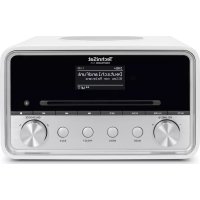
DigitRadio 586 - Radio TECHNISAT - Kostenlose Bedienungsanleitung
Finden Sie kostenlos die Bedienungsanleitung des Geräts DigitRadio 586 TECHNISAT als PDF.


Benutzerfragen zu DigitRadio 586 TECHNISAT
0 Frage zu diesem Gerät. Beantworten Sie die, die Sie kennen, oder stellen Sie Ihre eigene.
Eine neue Frage zu diesem Gerät stellen
Laden Sie die Anleitung für Ihr Radio kostenlos im PDF-Format! Finden Sie Ihr Handbuch DigitRadio 586 - TECHNISAT und nehmen Sie Ihr elektronisches Gerät wieder in die Hand. Auf dieser Seite sind alle Dokumente veröffentlicht, die für die Verwendung Ihres Geräts notwendig sind. DigitRadio 586 von der Marke TECHNISAT.
BEDIENUNGSANLEITUNG DigitRadio 586 TECHNISAT
Bedienungsanleitung DIGITRADIO 586 DAB+/UKW/Internetradio mit Bluetooth Streaming und Spotify Connect4 1 Abbildungen
1 MUTE/Stummschaltung 11 PRESET/Favoritenspeicher 2 VOLUME/ 12 Titelsuche/Rückwärts 3 ALARM 13 Titelsuche/Vorwärts 4 IR-Empfänger 14 BACK/Zurück 5 MODE 15 Wiedergabe/Pause 6 SCAN/Suchlauf 16 OK/Snooze/Auswahl Drehknopf 7 INFO 17 Stop 8 MENU 18 CD-Auswurf/Eject 9 Display 19 Lautsprecher 10 CD-Fach 20 Teleskopantenne 24 USB-Anschluss 21 DC-IN 25 Antennenanschluss 22 Kopöreranschluss 26 Kabellose Lademae 23 AUX-IN
3.3 Die Zielgruppe dieser Bedienungsanleitung ................................................................10
12.7 Löschen einer Programmplatz-Speicherung ...............................................................22
13.8 Löschen einer Programmplatz-Speicherung ...............................................................26
- 15.3 CD abspielen p. 28
- 15.4 Titel einstellen p. 28
- 15.5 Schneller Suchlauf p. 28
- 15.6 Wiederholen Funktion p. 29
- 16 Audioeingang p. 29
- 17 Erweiterte Funktionen p. 29
- 17.1 Sleep Funktion p. 29
- 17.2 Wecker p. 30
- 17.2.1 Weckzeit einstellen p. 30
- 17.2.2 Wecker nach Alarm ausschalten p. 31
- 17.2.3 Wecker ausschalten p. 31
- 18 Systemeinstellungen p. 31
- 18.1 Equalizer p. 31
- 18.1.1 Eigene EQ-Einstellung p. 318
- 3 Sicherheitshinweise Vorwort Sehr geehrte Kunden, vielen Dank, dass Sie sich für das DIGITRADIO 586 von TechniSat entschieden haben. Die vorliegende Bedienungsanleitung soll Ihnen helfen, die umfangreichen Funktionen Ihres neuen Gerätes kennen zu lernen und optimal zu nutzen. Sie hil Ihnen beim bestimmungsgemäßen und sicheren Gebrauch des DIGITRADIO 586. Sie richtet sich an jede Person, die das Radio aufstellt, anschließt, bedient, reinigt oder entsorgt. Bewahren Sie die Bedienungsanleitung für ein späteres Nachschlagen an einem sichern Ort auf. Eine Bedienungsanleitung in aktueller Form finden Sie auf der TechniSat Homepage www.technisat.de. Wir haben die Bedienungshinweise so verständlich wie möglich verfasst und so knapp wie nötig gehalten. Wir wünschen Ihnen viel Freude mit Ihrem TechniSat DIGITRADIO 586! Ihr TechniSat Team 18.2 Interneteinstellungen p. 32
- 18.2.1 WPS-Verbindung p. 32
3.1 Verwendete Zeichen und Symbole
In dieser Bedienungsanleitung: Kennzeichnet einen Sicherheitshinweis, der bei Nichtbeachtung zu schweren Verletzungen oder zum Tod führen kann. Beachten Sie die folgenden Signalwörter: GEFAHR - Schwere Verletzungen mit Todesfolge WARNUNG - Schwere Verletzungen, eventuell mit Todesfolge ACHTUNG - Verletzungen Kennzeichnet einen Hinweis, den Sie zur Vermeidung von Gerätedefekten, Datenverlusten/-missbrauch oder ungewolltem Betrieb unbedingt beachten sollten. Des Weiteren beschreibt er weitere Funktionen zu Ihrem Gerät. Warnung vor elektrischer Spannung. Befolgen Sie alle Sicherheitshinweise, um einen elektrischen Schlag zu vermeiden. Önen Sie niemals das Gerät. Auf dem Gerät: Benutzung in Innenräumen - Geräte mit diesem Symbol sind nur für die Verwendung in Innenräumen geeignet. Schutzklasse II - Elektrogeräte der Schutzklasse II sind Elektrogeräte die durchgehende doppelte und/oder verstärkte Isolierung besitzen und keine Anschlussmöglichkeiten für einen Schutzleiter haben. Das Gehäuse eines isolierstoumschlossenen Elektrogerätes der Schutzklasse II kann teilweise oder vollständig die zusätzliche oder verstärkte Isolierung bilden. Ihr Gerät trägt das CE-Zeichen und erfüllt alle erforderlichen EU-Normen. Elektronische Geräte gehören nicht in den Hausmüll, sondern müssen - gemäß Richtlinie 2012/19/EU des Europäischen Parlaments und Rates vom
4. Juli 2012 über Elektro- und Elektronik-Altgeräte - fachgerecht entsorgt
werden. Bie geben Sie dieses Gerät am Ende seiner Verwendung zur Entsorgung an den dafür vorgesehenen öentlichen Sammelstellen ab. Beachten Sie alle Hinweise und Sicherheitshinweise in dieser Bedienungsanleitung. Heben Sie die Bedienungsanleitung für späteres Nachschlagen an einem sicheren Ort auf.
3.2 Bestimmungsgemäßer Gebrauch
Das Gerät ist für den Empfang von Radiosendungen über DAB+, FM und Internet entwickelt. Musikmedien können über eine WLAN-Netzwerkverbindung oder Bluetooth gestreamt werden. Das Gerät ist für den privaten Gebrauch konzipiert und nicht für gewerbliche Zwecke geeignet.10
3.3 Die Zielgruppe dieser Bedienungsanleitung
Die Bedienungsanleitung richtet sich an jede Person, die das Gerät aufstellt, bedient, reinigt oder entsorgt.
3.4 Sicherer Umgang mit dem DIGITRADIO 586
Bie beachten Sie die nachfolgend aufgeführten Hinweise, um Sicherheitsrisiken zu minimieren, Beschädigungen am Gerät zu vermeiden, sowie einen Beitrag zum Umweltschutz zu leisten. Lesen Sie bie alle Sicherheitshinweise sorgfältig durch und bewahren Sie diese für spätere Fragen auf. Befolgen Sie immer alle Warnungen und Hinweise in dieser Bedienungsanleitung und auf der Rückseite des Gerätes. WARNUNG! Önen Sie niemals das Gerät oder das Netzteil! Das Berühren Spannung führender Teile ist lebensgefährlich! Beachten Sie alle nachfolgenden Hinweise zur bestimmungsgemäßen Nutzung des Gerätes und um Gerätedefekten und Personenschäden vorzubeugen. - Reparieren Sie das Gerät nicht selbst. Eine Reparatur darf nur von geschultem Fachpersonal durchgeführt werden. Wenden Sie sich an unsere Kundendienststellen. - Das Gerät darf nur in den dafür angegebenen Umgebungsbedingungen betrieben werden. - Setzen Sie das Gerät nicht Tropf- oder Spritzwasser aus. Ist Wasser in das Gerät gelangt, trennen Sie es vom Stromnetz und verständigen Sie den Service - Setzen Sie das Gerät nicht Heizquellen aus, die das Gerät zusätzlich zum normalen Gebrauch erwärmen. - Bei auälligem Gerätedefekt, Geruchs- oder Rauchentwicklung, erheblichen Fehlfunktionen, Beschädigungen an Gehäuse unverzüglich den Service verständigen. - Das Gerät darf nur an die auf dem Netzteil aufgedruckten Netzspannung betrieben werden. Versuchen Sie niemals, das Gerät mit einer anderen Spannung zu betreiben. - Da bei diesem Gerät die Trennung vom Stromnetz durch das Ziehen des Steckernetzteils erfolgt, ist es unbedingt notwendig, dass dieses jederzeit leicht zugänglich ist. - Wenn das Gerät Schäden aufweist, darf es nicht in Betrieb genommen werden. - Nehmen Sie das Gerät nicht in der Nähe von Badewannen, Duschen, Swimmingpools oder fließendem/spritzendem Wasser in Betrieb. Es besteht die Gefahr eines elektrischen Schlages und/oder Gerätedefekten.11
- Fremdkörper, z.B. Nadeln, Münzen, etc., dürfen nicht in das Innere des Gerätes fallen. Die Anschlusskontakte nicht mit metallischen Gegenständen oder den Fingern berühren. Die Folge können Kurzschlüsse sein. - Dieses Gerät ist nicht dafür bestimmt, durch Personen (einschließlich Kinder) mit eingeschränkten physischen, sensorischen oder geistigen Fähigkeiten oder mangels Erfahrung und/oder mangels Wissen benutzt zu werden, es sei denn, sie werden durch eine für ihre Sicherheit zuständige Person beaufsichtigt oder erhielten von ihr Anweisungen, wie das Gerät zu benutzen ist. Lassen Sie Kinder niemals unbeaufsichtigt dieses Gerät benutzen. - Es ist verboten Umbauten am Gerät vorzunehmen. - Der CD-Player verwendet einen unsichtbaren Laserstrahl. Dieser kann Ihre Augen bei falscher Handhabung verletzten. Schauen Sie niemals in das geönete CD-Fach. - Dieses Gerät wurde als Laser-Gerät der Klasse 1 (CLASS 1 LASER) eingestu. WARNUNG! Implantierte medizinische Geräte Hersteller medizinischer Geräte empfehlen einen Mindestabstand von 16 cm zwischen Funkgeräten und implantierten medizinischen Geräten wie Herzschrimachern oder implantierten Kardioverter-Defibrillator, um eine mögliche Störung des medizinischen Geräts zu vermeiden. Personen, die auf solche Geräte angewiesen sind, sollten immer den Mindestabstand von 16 cm zwischen dem medizinischem Gerät und dem Wireless-Ladepad einhalten. Schalten Sie das DIGITRADIO 586 aus, wenn es irgendeinen Grund zu der Annahme gibt, dass Störungen aureten können. Beachten Sie die Hinweise des Herstellers für das implantierte medizinische Gerät. Wenn Sie Fragen hinsichtlich der Verwendung des Wireless-Ladepad zusammen mit einem implantierten medizinischen Gerät haben, wenden Sie sich an Ihren Arzt. 4 Entsorgung Die Verpackung Ihres Gerätes besteht ausschließlich aus wiederverwertbaren Materialien. Bie führen Sie diese entsprechend sortiert wieder dem “Dualen System” zu. Dieses Produkt ist entsprechend der Richtlinie 2012/19/EU über Elektro- und Elektronik-Altgeräte (WEEE) gekennzeichnet und darf am Ende seiner Lebensdauer nicht über den normalen Haushaltsabfall entsorgt werden, sondern muss an einem Sammelpunkt für das Recycling von elektrischen und elektronischen Geräten abgegeben werden. Das -Symbol auf dem Produkt, der Gebrauchsanleitung oder der Verpackung weist darauf hin.12 Die Werkstoe sind gemäß ihrer Kennzeichnung wiederverwertbar. Mit der Wiederverwendung, der stoichen Verwertung oder anderen Formen der Verwertung von Altgeräten leisten Sie einen wichtigen Beitrag zum Schutze unserer Umwelt. Bie erfragen Sie bei der Gemeindeverwaltung die zuständige Entsorgungsstelle. Achten Sie darauf, dass die leeren Baerien/Akkus sowie Elektronikschro nicht in den Hausmüll gelangen, sondern sachgerecht entsorgt werden (Rücknahme durch den Fachhandel, Sondermüll). Wichtiger Hinweis zur Entsorgung von Baerien/Akkus: Baerien/Akkus können Gistoe enthalten, die die Gesundheit und die Umwelt schädigen. Baerien/Akkus unterliegen der europäischen Richtlinie 2013/56/EU. Diese dürfen nicht mit dem normalen Hausmüll gelangen, sondern müssen getrennt vom Gerät entsorgt werden. Wir weisen Sie hiermit darauf hin, vor der Entsorgung des Gerätes alle personenbezogenen Daten, die auf dem Gerät gespeichert wurden, eigenverantwortlich zu löschen. 5 Rechtliche Hinweise Hiermit erklärt TechniSat, dass der Funkanlagentyp DIGITRADIO 586 der Richtlinie 2014/53/EU entspricht. Der vollständige Text der EU- Konformitätserklärung ist unter der folgenden Internetadresse verfügbar: hp://konf.tsat.de/?ID=23602 TechniSat ist nicht für Produktschäden auf Grund von äußeren Einflüssen, Verschleiß oder unsachgemäßer Handhabung, unbefugter Instandsetzung, Modifikationen oder Unfällen habar. Änderungen und Druckfehler vorbehalten. Stand 05/22. Abschri und Vervielfältigung nur mit Genehmigung des Herausgebers. Die jeweils aktuelle Version der Anleitung erhalten Sie im PDF-Format im Downloadbereich der TechniSat-Homepage unter www.technisat.de. DIGITRADIO 586 und TechniSat sind eingetragene Marken der: TechniSat Digital GmbH TechniPark Julius-Saxler-Straße 3 D-54550 Daun/Eifel Www.technisat.de13
Namen der erwähnten Firmen, Institutionen oder Marken sind Warenzeichen oder eingetragene Warenzeichen der jeweiligen Inhaber. The Spotify Soware is subject to third party licenses found here: hps://www.spotify.com/connect/third-party-licenses. In den nachfolgend aufgeführten Ländern darf das Gerät im 5GHz WLAN- Bereich nur in geschlossenen Räumen betrieben werden. BE CY FI FR HU LV LI LU NL ES SE UK CH DE
Dieses Produkt ist qualitätsgeprü und mit der gesetzlichen Gewährleistungszeit von 24 Monaten ab Kaufdatum versehen. Bie bewahren Sie den Rechnungsbeleg als Kaufnachweis auf. Bei Gewährleistungsansprüchen wenden Sie sich bie an den Händler des Produktes. Hinweis! Für Fragen und Informationen oder wenn es mit diesem Gerät zu einem Problem kommt, ist unsere Technische Hotline: Mo. - Fr. 8:00 - 18:00 unter Tel.: 03925/9220 1800 erreichbar. Reparaturauräge können auch direkt online unter www.technisat.de/reparatur, beauragt werden. Für eine eventuell erforderliche Einsendung des Gerätes verwenden Sie bie ausschließlich folgende Anschri: TechniSat Digital GmbH Service-Center Nordstr. 4a 39418 Staßfurt14 6 Aufstellen des Gerätes > Stellen Sie das Gerät auf einen festen, sicheren und horizontalen Untergrund. Sorgen Sie für gute Belüung. Hinweis: - Stellen Sie das Gerät nicht auf weiche Oberflächen wie Teppiche, Decken oder in der Nähe von Gardinen und Wandbehängen auf. Die Lüungsönungen könnten verdeckt werden. Die notwendige Luzirkulation kann dadurch unterbrochen werden. Dies könnte möglicherweise zu einem Gerätebrand führen. - Stellen Sie das Gerät nicht in der Nähe von Wärmequellen wie Heizkörpern auf. Vermeiden Sie direkte Sonneneinstrahlungen und Orte mit außergewöhnlich viel Staub. - Der Standort darf nicht in Räumen mit hoher Lufeuchtigkeit, z. B. Küche oder Sauna, gewählt werden, da Niederschläge von Kondenswasser zur Beschädigung des Gerätes führen können. Das Gerät ist für die Verwendung in trockener Umgebung und in gemäßigtem Klima vorgesehen und darf nicht Tropf- oder Spritzwasser ausgesetzt werden. - Beachten Sie, dass die Gerätefüße u. U. farbige Abdrücke auf bestimmten Möbeloberflächen hinterlassen könnten. Verwenden Sie einen Schutz zwischen Ihren Möbeln und dem Gerät. - Halten Sie das DIGITRADIO 586 von Geräten fern, die starke Magnetfelder erzeugen. - Stellen Sie keine schweren Gegenstände auf das Gerät. - Verlegen Sie das Netzkabel so, dass niemand darüber stolpern kann. Stellen Sie sicher, dass das Netzkabel oder das Netzteil immer leicht zugänglich sind, sodass Sie das Gerät schnell von der Stromversorgung trennen können! > Zur Netzverbindung Netzstecker vollständig in die Steckdose stecken. > Verwenden Sie einen geeigneten, leicht zugänglichen Netzanschluss und vermeiden Sie die Verwendung von Mehrfachsteckdosen! > Bei Störungen oder Rauch- und Geruchsbildung aus dem Gehäuse sofort Netzstecker aus der Steckdose ziehen! > Wenn das Gerät längere Zeit nicht benutzt wird, z. B. vor Antri einer längeren Reise, ziehen Sie den Netzstecker.15
7 Beschreibung des DIGITRADIO 586
7.1 Der Lieferumfang
Bie überprüfen sie vor Inbetriebnahme, ob der Lieferumfang vollständig ist: 1x DIGITRADIO 586 1x Fernbedienung + Baerien 1x Netzteil 1x Bedienungsanleitung
7.2 Die besonderen Eigenschaen des DIGITRADIO 586
Das DIGITRADIO 586 besteht aus einem DAB+/UKW/Internetradio-Empfänger, mit folgend aufgeführten Funktionen: - Sie können jeweils bis zu 12 Favoritensender speichern. - Das Radio empfängt auf den Frequenzen UKW 87,5–108 MHz (analog) und DAB+ 174,9–239,2 MHz (digital Antenne). - Internetradio und Podcasts über WLAN-Verbindung. - Spotify Connect - MP3-CD-Player - Das Gerät verfügt über eine Zeit- und Datumsanzeige. - Musikwiedergabe über USB oder über eine Bluetooth-Verbindung. - Kabelloses Laden externer Geräte. - Bedienung mit der TechniSat CONNECT App.
7.3 DIGITRADIO 586 zum Betrieb vorbereiten
7.3.1 Antenne ausrichten
Die Anzahl und Qualität der zu empfangenden Sender hängt von den Empfangsverhältnissen am Aufstellort ab. Mit der Teleskopantenne kann ein ausgezeichneter Empfang erzielt werden. > Lösen Sie die Teleskopantenne aus ihrer Halterung, richten Sie sie auf und ziehen Sie sie der Länge nach aus. Wichtig ist o die exakte Ausrichtung der Wurfantenne, insbesondere in den Randgebieten des DAB+ -Empfangs. Im Internet kann man z. B. unter „www.dabplus.de“ die Lage des nächstgelegenen Sendemastes schnell ausfindig machen. Starten Sie den ersten Suchlauf an einem Fenster in Richtung des Sendemastes. Bei schlechtem Weer kann der DAB+ -Empfang nur eingeschränkt möglich sein. Fassen Sie die Antenne während der Wiedergabe eines Senders nicht an. Dies kann zu Empfangsbeeinträchtigungen und Tonaussetzern führen.16
7.3.2 Netzteil anschließen
Vergewissern Sie sich, dass die Betriebsspannung des Netzteils mit der örtlichen Netzspannung übereinstimmt, bevor Sie es in die Wandsteckdose stecken. WARNUNG! Netzstecker nicht mit nassen Händen anfassen, Gefahr eines elektrischen Schlages! ACHTUNG! Verlegen Sie das Netzkabel so, dass niemand darüber stolpern kann. > Verbinden Sie das mitgelieferten Netzteil mit der mit DC-IN (21) beschrieten Buchse an der Rückseite des DIGITRADIO 586. Verbinden Sie danach das Netzteil mit dem Stromnetz.
7.3.3 Baerien in Fernbedienung einlegen
> Önen Sie das Baeriefach auf der Rückseite der Fernbedienung, indem Sie es in Pfeilrichtung schieben. > Legen Sie die Baerien (2x AAA 1,5V) gemäß der im Baeriefach abgebildeten Polung in das Baeriefach ein. > Schließen Sie den Baeriefachdeckel wieder sorgfältig, so dass die Haltelaschen des Deckels im Gehäuse einrasten. Zum Betrieb der Fernbedienung benötigen Sie 2x alkalische Baerie, Typ Micro, 1,5 V, LR03/AAA. Achten Sie beim Einlegen auf die richtige Polung. - Wechseln Sie schwächer werdende Baerien rechtzeitig aus. - Auslaufende Baerien können Beschädigungen an der Fernbedienung verursachen. - Wenn das Gerät längere Zeit nicht benutzt wird, nehmen Sie die Baerien aus der Fernbedienung. - Wichtiger Hinweis zur Entsorgung: Baerien können Gistoe enthalten, die die Umwelt schädigen. Entsorgen Sie die Baerien deshalb unbedingt entsprechend der geltenden gesetzlichen Bestimmungen. Werfen Sie die Baerie niemals in den normalen Hausmüll.17
7.3.4 Kopörer anschließen
ACHTUNG! Gehörschäden! Hören Sie Musik nicht mit hoher Lautstärke über Kopörer. Dies kann zu bleibenden Gehörschäden führen. Regeln Sie vor der Verwendung von Kopörern die Gerätelautstärke auf minimale Lautstärke. Verwenden Sie nur Kopörer mit 3,5 Millimeter Stereo-Klinkenstecker. > Stecken Sie den Stecker des Kopörers in die Kopörerbuchse auf der Rückseite des DIGITRADIO 586. Die Klangwiedergabe erfolgt jetzt ausschließlich über den Kopörer, die Lautsprecher sind stumm geschaltet. > Wenn Sie wieder über die Lautsprecher hören möchten, ziehen Sie den Stecker des Kopörers aus der Kopörerbuchse des Gerätes.
7. 4 Allgemeine Geräte- Funktionen
Sie können Einstellungen und Funktionen sowohl mit den Tasten am Gerät wie auch mit der Fernbedienung vornehmen. Die Beschreibung der Bedienung in dieser Bedienungsanleitung erfolgt anhand der Tasten der Fernbedienung.
7.4.1 Radio einschalten
> Durch Drücken des VOLUME/ Drehreglers (2) am Gerät bzw. Ein/Standby (1) auf der Fernbedienung können Sie das Gerät einschalten bzw. wieder in Standby schalten. Nach dem erstmaligen Einschalten können Sie den Einrichtungsassistent starten (Punkt 18.7). Hier können Sie Datum und Uhrzeit entweder über DAB/ UKW, Internet oder keine Aktualisierung (manuell) festlegen . Anschließend wird versucht, eine Verbindung zu einem WLAN-Netzwerk herzustellen. Wählen Sie hierzu das entsprechende WLAN-Netz aus, und geben Sie ggf. das WLAN-Passwort mit der Fernbedienung ein.
7.4.2 Radio ausschalten
> Durch Drücken des VOLUME/ Drehreglers (2) am Gerät bzw. Ein/Standby (1) auf der Fernbedienung, können Sie das Gerät in Standby schalten. Datum und Uhrzeit erscheint im Display.
7.4.3 Radio mit der Fernbedienung bedienen
Mit der Infrarot-Fernbedienung können Sie die wichtigsten Funktionen des Gerätes bequem vom Sitzplatz aus bedienen. Bei der Bedienung des Gerätes mit der Fernbedienung beachten Sie bie folgende Punkte: > Die Fernbedienung auf die Gerätefront richten. > Es muss Sichtverbindung zwischen Sender und Empfänger gewährleistet sein. > Nimmt die Reichweite der Fernbedienung ab, sollten die Baerien gegen neue ausgewechselt werden. Die maximale Reichweite beträgt ungefähr 5 Meter frontal vor dem Gerät.18
7.4.4 Lautstärke einstellen
> Stellen Sie die Lautstärke mit den Tasten Lautstärke +/- (15) der Fernbedienung oder durch Drehen des VOLUME/ Drehreglers (2) am Gerät ein. Die eingestellte Lautstärke wird im Display angezeigt.
7.4.5 Stummschaltung einschalten
> Sie können die Lautstärke mit einem Tastendruck auf die Taste MUTE (13) abschalten. Dieser Modus wird in der Statusleiste durch ein entsprechendes Icon signalisiert. > Ein erneutes Drücken der Taste MUTE schaltet die Lautstärke wieder ein.
7.4.6 Displayanzeigen aufrufen
> Durch mehrmaliges Drücken der Taste INFO (16), während Sie eine Quelle wiedergeben, können Sie weitere Informationen einblenden und durchschalten.
7.4.7 Display-Anzeige
Beispieldarstellung: Aktuelle Quelle Sendername, Titel, Interpret, Zusatzinfos, Menü, Listen Uhrzeit Statusleiste mit Empfangsstärke WLAN und DAB+/FM, aktive Wecker, Stereo/ Mono usw. Je nach gewählter Funktion/Quelle, kann die dargestellte Displayanzeige abweichen. Beachten Sie die Hinweise auf dem Display. 8 Menübedienung Die Menü-Navigation erfolgt Hauptsächlich mit den Tasten MENU, /// und OK der Fernbedienung. Das Menü ist aufgeteilt in das jeweilige Untermenü der aktuell gewählten Quelle und dem Hauptmenü. Um in Untermenüs zu navigieren, den entsprechenden Punkt mit den Pfeiltasten / markieren und mit der Taste OK oder alternativ die Taste aufrufen/aktivieren. „*“ Markiert die aktuelle Auswahl. Drückt man die Taste BACK oder , gelangt man einen Schri zurück.19
Menü schließen: Taste BACK oder MENU mehrmals drücken oder ca. 15 Sekunden warten.
Über das Hauptmenü gelangen Sie auf alle Funktionen und Einstellungen des DIGITRADIO 586. > Drücken Sie die Taste MENU, um das Gerätemenü aufzurufen. Befinden Sie sich aktuell in einer Wiedergabe-Quelle, wird mit der Taste MENU das Quellen-Untermenü dieser Quelle aufgerufen. Um in das Hauptmenü zu gelangen, wählen Sie im geöneten Quellen-Untermenü mit den Tasten oder > Hauptmenü, und drücken Sie die Taste OK.
> Drücken Sie die Taste MODE so o, bis die gewünschte Quelle im Display angezeigt wird. Alternativ: > Drücken Sie die Taste MENU. > Wählen Sie im Quellen-Untermenü mit den Tasten oder > Hauptmenü, und drücken Sie die Taste OK. > Wählen Sie mit den Tasten oder die gewünschte Quelle aus, und bestätigen Sie Ihre Auswahl mit OK. 9 Internet-Radio / Podcasts Das DIGITRADIO 586 ist mit einem Internet-Radio Empfänger ausgestaet. Um Internet-Radio Stationen/Sender bzw. Podcasts empfangen und wiedergeben zu können, benötigen Sie einen WLAN-Router mit Internet-Zugang. > Drücken Sie die Taste MODE so o, bis [Internet Radio] oder [Podcasts] im Display angezeigt wird. Alternativ: > Drücken Sie die Taste MENU und wählen Sie anschließend im [Hauptmenü > Internet Radio] bzw. [Podcasts]. Starten Sie zum ersten Mal den Internet-Betrieb, ohne dass eine WLAN- Verbindung konfiguriert wurde, erscheint der Suchlauf Assistent, welcher Ihnen alle in Reichweite befindlichen WLAN-Stationen anzeigt. Wählen Sie das ihnen bekannte WLAN-Netz mit / und OK aus, wählen Sie [WPS überspringen] und geben Sie das entsprechende Passwort über die eingeblendete Tastatur ein. Wählen Sie anschließend das Feld und drücken Sie die Taste OK. War das Passwort korrekt, wird nun eine Verbindung zu diesem Netzwerk hergestellt. Ob eine Verbindung besteht, erkennen Sie an den Signalbalken in der Statusleiste des Displays. Um die Eingabe abzubrechen, wählen Sie und drücken Sie die20 Taste OK. Haben Sie sich vertippt, können Sie den zuletzt eingegebenen Buchstaben mit löschen.
> Wählen Sie MENU > [Zuletzt gehört], um eine Liste mit den zuletzt wiedergegebenen Sendern anzuzeigen. > Wählen Sie mit den Tasten oder einen Sender und geben Sie ihn mit OK wieder.
> Drücken Sie die Taste MENU und wählen Sie [Senderliste]. Unter Senderliste werden alle Internet-Radiostationen in verschiedenen Kategorien unterteilt angezeigt. Außerdem haben Sie hier Zugri auf Ihre Favoriten. > Wählen Sie anhand einer Kategorie/Land/Genre einen Sender und drücken Sie die Taste OK. Um einen Sender zu Ihren Favoriten hinzuzufügen, halten Sie während der Wiedergabe die Taste PRESET gedrückt, bis “Favorit hinzugefügt” erscheint. Alternativ halten Sie eine der Zierntasten 1...12 gedrückt, um einen Sender auf eine der Zierntasten zu speichern. Um Zusätzliche Informationen zum aktuell wiedergegebenen Sender zu erhalten, drücken Sie die Taste INFO (Punkt 7.4.6). 10 Spotify Connect > Verwende dein Smartphone, Tablet oder deinen Computer als Fernbedienung für Spotify. Auf spotify.com/connect erfährst du mehr. Die Spotify Soware unterliegt dri-Anbieter Lizenzen, die Sie hier finden: hp://www.spotify.com/connect/third-party-licenses 11 USB-Musikwiedergabe Unterstützte Musik-Dateien (MP3) auf einem USB-Massenspeicher lassen sich am DIGITRADIO 586 wiedergeben. Stecken Sie hierzu den USB-Massenspeicher, z. B. einen USB-Stick in die USB-Buchse (24). > Drücken Sie die Taste MODE so o, bis [USB] im Display angezeigt wird. Alternativ: > Drücken Sie die Taste MENU und wählen Sie anschließend im Hauptmenü > USB. > Mit den Wiedergabetasten Wiedergabe/Pause (2), Stop (16)und21
Titelsprung (3, 15) lässt sich die Musikwiedergabe steuern. Weitere Funktionen wie die Zufallswiedergabe, Titel/Ordner Wiederholung oder die Wiedergabeprogramierung entnehmen Sie bie dem Kapitel „15 Audio/MP3 CDs abspielen“ auf Seite 27 12 DAB+ Radio
DAB+ ist ein neues digitales Format, durch welches Sie kristallklaren Sound ohne Rauschen hören können. Anders als bei herkömmlichen Analogradiosendern werden bei DAB+ mehrere Sender auf ein und derselben Frequenz ausgestrahlt. Dies nennt man Ensemble oder Multiplex. Ein Ensemble setzt sich aus der Radiostation sowie mehreren Servicekomponenten oder Datendiensten zusammen, welche individuell von den Radiostationen gesendet werden. Infos z. B. unter www.dabplus.de oder www.dabplus.ch.
12.2 DAB Radioempfang
> Drücken Sie die Taste MODE so o, bis [DAB+ Radio] im Display angezeigt wird. Alternativ: > Drücken Sie die Taste MENU und wählen Sie anschließend im [Hauptmenü > DAB+]. Wird DAB zum ersten Mal gestartet, wird ein kompleer Sendersuchlauf durchgeführt. Anschließend wird die Senderliste angezeigt (siehe Punkt 12.4).
12.3 Suchlauf durchführen
Der automatische Suchlauf scannt alle DAB Band III - Kanäle und findet somit alle Sender, die im Empfangsgebiet ausgestrahlt werden. > Um einen vollständigen Suchlauf durchzuführen, drücken Sie die Taste SCAN. [Suchlauf] erscheint im Display. Die Suche startet, im Display erscheint der Fortschrisbalken. Alternativ: > Drücken Sie die Taste MENU und wählen Sie mit oder [Suchlauf]. Bestätigen Sie durch Drücken der Taste OK. Wird keine Station gefunden, prüfen Sie die Antenne und verändern Sie ggf. den Aufstellort (Punkt 7.3.1).
12.3.1 Manuelle Suche
Möchten Sie einen manuellen Sendersuche durchführen, gehen Sie folgendermaßen vor: > Drücken Sie die Taste MENU, wählen Sie mit oder [Manuell einstellen] und drücken Sie die Taste OK. > Wählen Sie mit oder eine Senderfrequenz und drücken Sie die Taste OK.22 Werden Sender auf der gewählten Frequenz übertragen, wird dies am Stabilitätsbalken dargestellt (siehe auch Punkt 12.8). Befinden Sich diese Sender noch nicht in Ihrer Senderliste, werden diese jetzt dort gespeichert.
> Drücken Sie die Tasten oder um die Senderliste zu önen und einen Sender auszuwählen. > Um einen Sender wiederzugeben, drücken Sie die Taste OK. > Alternativ können Sie auch die Taste MENU drücken und mit oder > [Senderliste] wählen.
12.5 Sender im Favoritenspeicher speichern
Der Favoritenspeicher kann bis zu 12 Sender speichern. Die gespeicherten Sender bleiben auch nach einem Stromausfall erhalten. > Den gewünschten Sender wiedergeben. > Drücken und halten Sie eine der Zierntasten 1 ... 12 gedrückt, bis [gespeichert.] im Display erscheint. > Wiederholen Sie den Vorgang, um weitere Sender zu speichern. Alternativ: > Halten Sie die Taste PRESET am Gerät gedrückt, wählen Sie mit dem OK/ SNOOZE Drehknopf einen Favoritenspeicherplatz und drücken Sie den OK/ SNOOZE Drehknopf zum Bestätigen.
12.6 Anwählen der gespeicherten Sender
> Die gewünschte Zierntaste 1 ... 12 drücken. Haben Sie keinen Sender auf den gewählten Favoritenspeicherplatz gespeichert, erscheint [Nicht verfügbar]. Alternativ: > Drücken Sie die Taste PRESET am Gerät, wählen Sie mit dem OK/SNOOZE Drehknopf einen Favoritenspeicherplatz und drücken Sie den OK/SNOOZE Drehknopf, um den Sender wiederzugeben.
12.7 Löschen einer Programmplatz-Speicherung
> Speichern Sie einfach einen neuen Sender auf dem jeweiligen Favoritenspeicherplatz.23
> Drücken Sie mehrmals die Taste INFO, bis die Signalstärke dargestellt wird. > Die Aussteuerung des Balken zeigt die aktuelle Signalstärke. Sender, deren Signalstärke unterhalb der erforderlichen Mindestsignalstärke liegt, senden kein ausreichendes Signal. Richten Sie die Antenne ggf. wie unter Punkt 7.3.1 beschrieben aus. Mehrfaches Drücken der Taste INFO schaltet durch verschiedene Informationen, wie z.B. Programmtyp, Multiplexname, Frequenz, Signalfehlerrate, Datenbitrate, Programmformat, Datum (je nach aktiver Quelle).
12.9 Dynamic Label Plus
Falls vom Programmanbieter unterstützt, erlaubt der Dynamic Label Plus Dienst beispielsweise den Namen der aktuellen Sendung oder den Titel und Interpreten zusätzlich einzublenden.
12.10 DRC einstellen
Die Kompressionsrate gleicht Dynamikschwankungen und damit einhergehende Lautstärkevariationen aus. > Drücken Sie die Taste MENU und wählen Sie > [Lautstärkeanpassung], um die gewünschte Kompressionsrate auszuwählen. > Wählen Sie mit oder die Kompressionsrate: DRC hoch - Hohe Kompression DRC tief - Niedrige Kompression DRC aus - Kompression abgeschaltet. > Bestätigen Sie durch Drücken von OK.
12.11 Inaktive Stationen löschen
> Drücken Sie die Taste MENU und wählen Sie mit oder > [Inaktive Sender löschen]. > Bestätigen Sie durch Drücken von OK. > Wählen Sie mit oder > [Ja] und bestätigen Sie durch Drücken von OK.24
12.12 Senderreihenfolge anpassen
> Drücken Sie die Taste MENU und anschließend mit oder > [Senderreihenfolge]. > Wählen Sie eine Sortierart mit oder und bestätigen Sie Ihre Auswahl mit OK. Sie haben die Wahl zwischen: Alphanumerisch und Anbieter. 13 FM/UKW-Betrieb
13.1 FM/UKW-Betrieb einschalten
> Drücken Sie die Taste MODE so o, bis [UKW-Radio] im Display angezeigt wird. Alternativ: > Drücken Sie die Taste MENU und wählen Sie anschließend [Hauptmenü > UKW]. Beim erstmaligen Einschalten ist die Frequenz 87,5 MHz eingestellt. Haben Sie bereits einen Sender eingestellt oder gespeichert, spielt das Radio den zuletzt eingestellten Sender. Bei RDS-Sendern erscheint der Sendername. Um den Empfang zu verbessern, richten Sie die Antenne aus.
13.2 UKW-Empfang mit RDS-Informationen
RDS ist ein Verfahren zur Übertragung von zusätzlichen Informationen über UKW-Sender. Sendeanstalten mit RDS senden z.B. ihren Sendernamen oder den Programmtyp. Dieser wird im Display angezeigt. > Das Gerät kann die RDS-Informationen: RT (Radiotext), PS (Sendername), PTY (Programmtyp) darstellen.
13.3 Manuelle Sendersuche
> Drücken Sie oder im UKW-Betrieb, um den gewünschten Sender einzustellen. Das Display zeigt die Frequenz in Schrien von 0,05 MHz an.
13.4 Automatische Sendersuche
> Drücken Sie SCAN, um den automatischen Sendersuchlauf zu starten. Im Display läu die Senderfrequenz aufwärts. oder25
> Halten Sie oder im UKW-Betrieb ca. 2 Sekunden gedrückt, um automatisch den nächsten Sender mit ausreichendem Signal zu suchen. Wird ein UKW-Sender mit ausreichend starkem Signal gefunden, stoppt der Suchlauf. Wird ein RDS-Sender empfangen erscheint der Sendername und ggf. der Radiotext. Für die Einstellung schwächerer Sender benutzen Sie bie die manuelle Sendersuche. Sie können im Menü > Suchlauf-Einstellung einstellen, ob der Suchlauf nur starke Sender findet (Nur kräige Sender). Drücken Sie hierzu die Taste MENU > Suchlauf-Einstellungen > [Ja]. Bestätigen Sie die Auswahl mit OK. Dies hat zur Folge, dass der Sendersuchlauf nur bei stark empfangbaren Sendern stoppt. Für schwächere Sender nutzen Sie bie die Manuelle Sendersuche.
13.5 Mono/Stereo einstellen
> Drücken Sie die Taste MENU und wählen Sie mit oder > Audio Einstellung. > Wählen Sie [JA], um die Wiedergabe nur in Mono-Ton bei schwachem FM- Empfang wiederzugeben. > Bestätigen Sie durch Drücken der Taste OK.
13.6 UKW-Sender speichern
Der Favoritenspeicher kann bis zu 12 Sender speichern. Die gespeicherten Sender bleiben auch nach einem Stromausfall erhalten. > Den gewünschten Sender wiedergeben. > Drücken und halten Sie eine der Zierntasten 1 ... 12 gedrückt, bis [gespeichert.] im Display erscheint. > Wiederholen Sie den Vorgang, um weitere Sender zu speichern Alternativ: > Halten Sie die Taste PRESET am Gerät gedrückt, wählen Sie mit dem OK/ SNOOZE Drehknopf einen Favoritenspeicherplatz und drücken Sie den OK/ SNOOZE Drehknopf zum Speichern des Senders.
13.7 Anwählen der programmierten Stationen
> Die gewünschte Zierntaste 1 ... 12 drücken. Haben Sie keinen Sender auf den gewählten Favoritenspeicherplatz gespeichert, erscheint [Nicht verfügbar]. Alternativ: > Drücken Sie die Taste PRESET am Gerät, wählen Sie mit dem OK/SNOOZE Drehknopf einen Favoritenspeicherplatz und drücken Sie den OK/SNOOZE Drehknopf.26
13.8 Löschen einer Programmplatz-Speicherung
> Neuen Sender auf jeweiligen Programmplatz speichern. 14 Bluetooth
14.1 Bluetoothmodus aktivieren
> Drücken Sie die Taste MODE so o, bis [Bluetooth Audio] im Display angezeigt wird. Alternativ: > Drücken Sie die Taste MENU und wählen Sie anschließend im [Hauptmenü > Bluetooth]. In der Statusleiste des Displays wird durch ein blinkendes [BT] der Koppelmodus signalisiert. Wurde das DIGITRADIO 586 bereits einmal mit einem anderen Gerät gekoppelt, welches sich in Reichweite befindet, wird die Verbindung automatisch hergestellt.
> Aktivieren Sie Bluetooth an Ihrem Musik-Player, z. B. einem Smartphone oder Tablet. Wie Sie Bluetooth an Ihrem Musik-Player aktivieren, entnehmen Sie bie der entsprechenden Bedienungsanleitung des Gerätes, welches Sie mit dem DIGITRADIO 586 koppeln möchten. Bie beachten Sie, dass sich immer nur 1 Gerät mit dem DIGITRADIO 586 verbinden kann. Beachten Sie die maximale Bluetooth-Reichweite von 10 Metern nicht zu überschreiten, um eine einwandfreie Wiedergabequalität zu gewährleisten. > Wählen Sie an Ihrem Musik-Player die Liste mit gefundenen Bluetooth- Geräten. > Suchen Sie in der Liste den Eintrag DIGITRADIO 586 und wählen Sie diesen aus. Sollten Sie zur Eingabe einer PIN aufgefordert werden, geben Sie “0000” (4x Null) ein. > Ist die Koppelung erfolgreich abgeschlossen, hört [BT] im Display des DIGITRADIO 586 auf zu blinken.
14.3 Musik wiedergeben
> Wählen Sie an Ihrem Musik-Player einen Musiktitel aus, und geben Sie ihn wieder. > Der Ton wird nun über das DIGITRADIO 586 wiedergegeben.27
Mit Hilfe der Wiedergabe-Tasten auf der Fernbedienung des DIGITRADIO 586 können Sie die Wiedergabe an Ihrem Musik-Player steuern (nur mit kompatiblen Geräten). Um ein neues Gerät mit dem DIGITRADIO 586 zu koppeln, müssen Sie zunächst das alte Gerät trennen. Dies können Sie entweder am externen Gerät starten, oder wählen Sie am DIGITRADIO 586 MENU > [Bluetoot einrichten]. Das DIGITRADIO 586 befindet sich nun wieder im Koppel-Modus. 15 Audio/MP3 CDs abspielen
15.1 Allgemeine Informationen zu CD’s/MP3 CD’s
Das Gerät ist für Musik-CDs geeignet, die mit Audio-Daten (CD-DA oder MP3 für CD-R und CD-RW) bespielt sind. MP3-Formate müssen mit ISO 9660 Level 1 oder Level 2 erstellt werden. Multisession-CDs können nicht gelesen werden. Im MP3-Betrieb sind die Begrie „Folder“ = Album und „Titel“ ausschlaggebend. „Album“ entspricht dem Ordner am PC, „Titel“ der Datei am PC oder einem CD-DA- Titel. Das Gerät sortiert die Alben bzw. die Titel eines Albums nach Namen in alphabetischer Reihenfolge. Wenn Sie eine andere Reihenfolge bevorzugen sollten, ändern Sie den Namen des Titels bzw. Albums und stellen Sie eine Nummer vor den Namen. Beim Brennen von CD-R und CD-RW mit Audio-Daten können verschiedene Probleme aureten, die eine störungsfreie Wiedergabe bisweilen beeinträchtigen. Ursache hierfür sind fehlerhae Soware- und Hardware-Einstellungen oder der verwendete Rohling. Falls solche Fehler aureten, sollten Sie den Kundendienst Ihres CD-Brenner/Brennersoware-Herstellers kontaktieren oder entsprechende Informationen – z.B. im Internet – suchen. Wenn Sie Audio-CDs anfertigen, beachten Sie die gesetzlichen Grundlagen und verstoßen Sie nicht gegen die Urheberrechte Drier. Das Gerät kann CDs mit MP3 Daten (.mp3, .wma) und normale Audio CDs (.wav) abspielen. Keine anderen Erweiterungen, wie z.B. *.doc, *.txt, *.pdf usw. benutzen, wenn Audiodateien zu MP3 gewandelt werden. Aufgrund der Vielfalt an unterschiedlicher Encodersoware kann nicht garantiert werden, dass jede MP3 Datei störungsfrei abgespielt werden kann. Bei fehlerhaen Titeln/Files wird die Wiedergabe beim nächsten Titel/File fortgesetzt. Es ist von Vorteil beim Brennen der CD mit niedriger Geschwindigkeit zu brennen und die CD als Single-Session und finalisiert anzulegen.
15.2 Welche Discs Sie verwenden können
Der CD-Player ist mit CD-, CD-R/RW- und MP3-CD Medien kompatibel. Sie können nur Discs mit Disc-Größe 12 cm, Spielzeit 74 min. mit diesem Gerät abspielen.28 Wenn Sie das Gerät transportieren, entfernen Sie die Disc aus dem Laufwerk. Damit vermeiden Sie Beschädigungen am CD-Player und der Disc. Die Wiedergabequalität bei MP3-CDs ist von der Einstellung der Bitrate und der verwendeten Brenn-Soware abhängig.
> Wechseln Sie durch Drücken der Taste MODE in den CD-Player -Modus. > Im Display wird [CD] angezeigt. > Legen Sie eine CD mit der bedruckten Seite nach oben vorsichtig ein. Vergewissern Sie sich, dass die CD nicht schief sitzt. Die CD wird automatisch vom DIGITRADIO 586 eingezogen. > Die Daten auf der CD werden geprü. Im Display erscheint [Einlesen]. Anschließend beginnt die Wiedergabe mit dem ersten Titel (Audio-CD) bzw. ersten Titel im ersten Ordner (MP3 CD). Warten Sie mit der Bedienung, bis der CD Inhalt komple eingelesen wurde, um sicherzustellen, dass alle benötigten Informationen von der CD gelesen wurden. Besonders bei MP3-CDs kann dieser Vorgang einige Zeit in Anspruch nehmen. Zum Einlegen/Entfernen der CD, diese bie am Rand anfassen. > Durch Drücken der Taste Wiedergabe/Pause können Sie die Wiedergabe pausieren (im Display blinkt die Spielzeit), bzw. durch erneutes Drücken weiter fortsetzen. > Mit der Taste Stopp stoppen Sie die Wiedergabe. Im Display erscheint die Gesamtzahl der Titel. Stoppen Sie stets vor der Entnahme der CD die Wiedergabe.
15.4 Titel einstellen
> Mit Hilfe der Tasten Vorheriger Titel oder Nächster Titel springen Sie zum jeweils nächsten bzw. vorherigen Titel. Das Display zeigt die jeweils eingestellte Ordner [F] und Titel [T] -Nummer.
15.5 Schneller Suchlauf
Sie können im laufenden Titel einen schnellen Suchlauf vorwärts oder rückwärts durchführen, um eine bestimmte Stelle zu suchen. > Halten Sie die Tasten Vorheriger Titel oder Nächster Titel gedrückt, um einen schnellen Vor- bzw. Rücklauf innerhalb des Titels für die Dauer des Gedrückthaltens durchzuführen.29
15.6 Wiederholen Funktion
Sie können auswählen, ob Sie einen Titel, den ganzen Ordner/Album (nur bei MP3 CDs) oder alle Stücke der CD wiederholen möchten. > Drücken Sie hierzu mehrmals die Taste Wiederholung . Der angewählte Modus wird im Display anhand eines Icons angezeigt (Wiederholen 1x, Wiederholen Album, Wiederholen Alles, Shue). > Um die Funktion wieder Auszuschalten, drücken Sie die Taste Wiederholung so o, bis kein Icon mehr angezeigt wird. 16 Audioeingang Sie können den Ton eines externen Gerätes über die Lautsprecher des DIGITRADIO 586 wiedergeben. > Verbinden Sie das externe Gerät mit dem AUX-IN-Anschluss (23, 3,5mm Stereo-Klinke) an der Rückseite > Wählen Sie mit der Taste MODE den Audioeingang. Im Display wird [Aux-In] angezeigt. Alternativ: > Drücken Sie die Taste MENU und wählen Sie anschließend im [Hauptmenü > AUX-Eingang]. Die Steuerung und Wiedergabe erfolgt am externen Gerät. Stellen Sie die Lautstärke nicht zu leise ein, um Störgeräusche zu vermeiden. 17 Erweiterte Funktionen
> Drücken Sie die Taste MENU und wählen Sie anschließend im [Hauptmenü > Sleep]. > Mit den Tasten oder können Sie in Schrien von Sleep aus, 15, 30, 45, 60 Minuten den Zeitraum einstellen, nach dem sich das Gerät in jeder Betriebsart in Standby schaltet. Alternativ: > Drücken Sie mehrmals die Taste SLEEP. In der Statusleiste des Displays erscheint ein Uhr-Symbol mit der noch zur Verfügung stehenden Zeit, bis sich das DIGITRADIO 586 in Standby schaltet.30
> Drücken Sie die Taste MENU und wählen Sie anschließend im [Hauptmenü > Wecker]. Alternativ: > Drücken Sie die Taste Wecker 1 oder Wecker 2, um direkt in die Weckerkonfiguration zu springen.
17.2.1 Weckzeit einstellen
Die Weckfunktion können Sie erst bedienen, wenn die korrekte Uhrzeit eingestellt worden ist. Je nach Konfiguration geschieht das automatisch oder muss manuell eingestellt werden. Die Uhrzeit kann entweder manuell, oder automatsich über DAB+/UKW oder Internet aktualisiert werden. Weitere Infos hierzu unter Punkt 18.3. > Wählen Sie einen der Weckzeit-Speicher Wecker 1 oder Wecker 2 mit den Tasten oder aus, und bestätigen Sie mit OK. Alternativ: > Drücken Sie die Taste Wecker 1 oder Wecker 2, um direkt in die Weckerkonfiguration zu springen. > Gehen Sie anschließend alle Punkte der Reihe nach durch. Bestätigen Sie jede Eingabe mit der Taste OK. Wiederholung > Sie können hier zwischen Täglich (jeden Tag in der Woche), Einmal, Wochentage (Mo. - Fr.) oder Wochenende (Sa. u. So.) wählen. Drücken Sie zum Übernehmen der Einstellung die Taste OK. Uhrzeit > Hier können Sie die Weckzeit und ggf. das Datum eingeben. Wählen Sie zuerst mit den Tasten / die Stunden und drücken Sie zum Übernehmen die Taste OK. Es folgt die Eingabe der Minuten. Übernehmen Sie diese ebenfalls mit der Taste OK. Wurde unter Wiederholung > [Einmal] gewählt, müssen Sie neben der Uhrzeit auch das Datum eingeben. Modus > Anschließend erfolgt die Eingabe der Quelle. Es stehen SUMMER, Internet Radio, DAB+ oder FM zur Verfügung. Drücken Sie die Taste OK zum Übernehmen der Einstellung. Programm > Haben Sie Internet Radio, DAB+ oder FM gewählt, können Sie anschließend angeben, ob Sie mit dem zuletzt gehörten Sender geweckt werden wollen, oder mit einem aus Ihrer Favoritenliste. Lautstärke31
> Wählen Sie mit den Tasten / die Lautstärke, mit der Sie geweckt werden wollen. Speichern > Drücken Sie die Taste OK, um den Wecker zu speichern. Der Wecker ist aktiv, sobald Sie die Weckerwiederholung auf Täglich, Einmal, Wochenende, oder Werktage gestellt haben. In der Statusleiste erscheint darauin ein Wecker-Symbol mit der entsprechenden Zier des aktiven Weckers.
17.2.2 Wecker nach Alarm ausschalten
> Drücken Sie die Taste Ein/Standby um den Wecker auszuschalten. > Drücken Sie die Taste SNOOZE, um die Schlummer-Funktion einzuschalten. Sie können durch wiederholtes Drücken von SNOOZE die Länge der Pause zwischen 5, 10, 15 oder 30 Minuten wählen. Im Display ist das Wecksymbol weiterhin eingeblendet, wenn die Weckerwiederholung auf Täglich, Wochenende, oder Werktage eingestellt ist.
17.2.3 Wecker ausschalten
> Wählen Sie im Menü des entsprechenden Weckers > Wiederholung: Aus. 18 Systemeinstellungen Alle unter diesem Punkt erläuterten Einstellungen gelten für alle Quellen gleichermaßen. > Önen Sie das Menü und wählen Sie mit den Tasten / > [ Hauptmenü > Systemeinstellungen]. Drücken Sie die Taste OK, um die Systemeinstellungen zu önen.
> Drücken Sie die Taste MENU und wählen Sie anschließend im [Hauptmenü > Systemeinstellungen > Equalizer]. Hier können Sie verschiedene Equalizer-Voreinstellungen wählen, um den Klang nach Ihren Wünschen anzupassen. Sie haben die Auswahl zwischen: Normal, Jazz, Rock, Soundtrack, Klassik, Pop, Nachrichten, und Mein EQ. > Wählen Sie mit den Tasten / eine Equalizer-Voreinstellungen und drücken Sie die Taste OK, um die Einstellung zu übernehmen.
18.1.1 Eigene EQ-Einstellung
> Önen Sie die Einstellung [Systemeinstellungen > Equalizer > Meine EQ- Einstellungen]. > Wählen Sie [Bass], um den Bass anzuheben/abzuschwächen oder [Höhen], um die Höhen anzuheben/abzuschwächen.3233
> Verändern Sie den Wert mit den Tasten oder und drücken Sie anschließend OK. Diese Voreinstellung können Sie jederzeit unter Mein EQ abrufen.
18.2 Interneteinstellungen
> Drücken Sie die Taste MENU und wählen Sie anschließend im [Hauptmenü Systemeinstellungen > Interneteinstellungen]. In diesem Menü finden Sie einige Einstellungen und Informationen zur Internetverbindung. > Wählen Sie den Netzwerkassistent, um eine WLAN-Verbindung herzustellen. Der Netzwerkassistent zeigt Ihnen alle in Reichweite befindlichen WLAN- Stationen an. Wählen Sie das ihnen bekannte WLAN-Netz mit / und OK aus, und geben Sie das entsprechende Passwort über die eingeblendete Tastatur ein. Wählen Sie anschließend und drücken Sie die Taste OK. War das Passwort korrekt, wird nun eine Verbindung zu diesem Netzwerk hergestellt. Ob eine Verbindung besteht, erkennen Sie an den Signalbalken in der Statusleiste des Displays. Um die Eingabe abzubrechen, wählen Sie und drücken Sie die Taste OK. Haben Sie sich vertippt, können Sie den zuletzt eingegebenen Buchstaben mit löschen. > Möchten Sie sta dem Passwort einzugeben eine WPS-Verbindung auauen, gehen Sie nach der Auswahl des WLAN-Netztes folgendermaßen vor: Wie Sie WPS an Ihrem Router aktivieren, entnehmen Sie bie dessen Bedienungsanleitung. > Wählen Sie am DIGITRADIO 586 nach der Auswahl des WLAN-Netzes [Taste drücken]. Beachten Sie die Hinweise auf dem Display. > Starten Sie WPS an Ihrem Router, durch drücken der entsprechenden Taste. > Unterstützt Ihr Router nur den WPS-PIN, wählen Sie am DIGITRADIO 586 [PIN] aus und notieren Sie sich die auf dem Display angezeigte PIN. Die PIN müssen Sie Anschließend im Router eintragen.
18.2.1 WPS-Verbindung
> Wählen Sie [Interneteinstellungen > PBC WLAN Auau], wenn Ihr Router über die WPS Funktion verfügt. Hierdurch wird eine direkte Verbindung zum Router hergestellt, ohne das WLAN-Passwort eingeben zu müssen. Wie Sie WPS an Ihrem Router aktivieren, entnehmen Sie bie dessen Bedienungsanleitung. > Starten Sie WPS an Ihrem Router, durch drücken der entsprechenden Taste. Beachten Sie die Hinweise im Display des DIGITRADIO 586.34
18.2.2 Weitere Informationen zur Netzwerkverbindung
> Um weitere Informationen zur aktuellen Verbindung anzuzeigen, wählen Sie Einstellungen anzeigen. > Wählen Sie Manuelle Einstellung, wenn Sie die Parameter Ihres Netzwerkes kennen und manuell konfigurieren möchten. Beachten Sie die Hinweise auf dem Display. > Wählen Sie Netzwerkprofil löschen, um nicht mehr benötigte Verbindungen zu löschen. > Unter NetRemote PIN könne Sie eine PIN für den Fernzugri (z.B. mit der TechniSat CONNECT-App) konfigurieren. > Wählen Sie WLAN-Verbindung in Standby erlauben, wenn die WLAN- Verbindung auch im Standbymodus erhalten bleiben soll. Diese Einstellung erhöht den Stromverbrauch, ermöglicht aber die App-Steuerung mit der TechniSat CONNECT-App.
18.3 Zeiteinstellungen
> Drücken Sie die Taste MENU und wählen Sie anschließend im [Hauptmenü Systemeinstellungen > Zeit und Datum]. > Wählen Sie [Zeit-/Datumseinstellung], um die Uhrzeit und das Datum manuell einzustellen. Mit den Tasten oder wählen Sie einen Wert aus. Mit den Tasten oder ändern Sie ihn. > Bestätigen Sie durch Drücken von OK. > Wählen Sie [Aktualisierungseinstellungen], um festzulegen, ob die Uhrzeitaktualisierung automatisch über DAB+, FM oder Internet erfolgen soll oder ob Sie sie manuell eingeben möchten. > Wählen Sie hierzu [Aktualisieren von DAB+], [Aktualisieren von FM], [Aktualisieren von NET] oder [Keine Aktualisierung]. > Unter der Option [Format einstellen] können Sie das 12 oder 24 Stunden Format aktivieren. Bestätigen Sie die Auswahl mit der Taste OK. > Wählen Sie unter [Zeitzone einstellen], die aktuelle Zeitzone, in der Sie sich befinden (nur bei Aktualisieren über Internet). > Unter [Sommerzeit] legen Sie fest, ob aktuell die Sommerzeit aktiv sein soll (nur bei Aktualisieren über Internet).
> Drücken Sie die Taste MENU und wählen Sie anschließend im [Hauptmenü > Systemeinstellungen > Sprache]. > Wählen Sie mit oder die Sprache und Bestätigen Sie die Auswahl durch Drücken von OK.35
18.5 Werkseinstellung
Wenn Sie den Standort des Gerätes verändern, z. B. bei einem Umzug, sind möglicherweise die gespeicherten Sender nicht mehr zu empfangen. Mit dem Zurücksetzen auf Werkseinstellungen können Sie in diesem Fall alle gespeicherten Sender löschen, um anschließend einen neuen Sendersuchlauf zu starten. > Drücken Sie die Taste MENU und wählen Sie anschließend im [Hauptmenü > Systemeinstellungen > Werkseinstellungen]. > Bestätigen Sie durch Drücken von OK. > Wählen Sie mit oder Ja und bestätigen Sie die Sicherheitsabfrage durch Drücken von OK. Alle zuvor gespeicherten Sender und Einstellungen werden gelöscht. Nach erfolgtem Reset können Sie den Einrichtungsassistent starten oder überspringen (Punkt 18.7).
Von Zeit zu Zeit werden eventl. Sowareupdates bereitgestellt, die Verbesserungen oder Fehlerbehebungen beinhalten können. Das DIGITRADIO 586 ist somit immer auf dem neuesten Stand. > Drücken Sie die Taste MENU und wählen Sie anschließend im [Hauptmenü > Systemeinstellungen > Soware Update]. > Wählen Sie [Auto-Update], wenn das DIGITRADIO 586 periodisch nach neuen Soware-Versionen suchen soll. > Wählen Sie [Jetzt prüfen], wenn Sie jetzt überprüfen möchten, ob eine neuere Soware-Version zu Verfügung steht. Wenn ein Soware-Update gefunden wurde, befolgen Sie die Hinweise auf dem Display. Um Soware-Updates zu finden und zu laden muss das DIGITRADIO 586 mit dem Internet verbunden sein. Schalten Sie das DIGITRADIO 586 während dem Updateprozess nicht aus!
18.7 Einrichtungsassistent
> Drücken Sie die Taste MENU und wählen Sie anschließend im [Hauptmenü > Systemeinstellungen > Einrichtungsassistent]. Beim ersten Einschalten startet der Einrichtungsassistent automatisch. > Wählen Sie, sobald im Display [Jetzt ausführen] angezeigt wird, [JA]. Wenn Sie [Nein] wählen, wird der Assistent beendet und Sie müssen die erforderlichen Einstellungen manuell vornehmen. Sie werden nun schriweise durch die Einstellungen geführt. > Wählen Sie unter [Zeitformat] das gewünschte Anzeigeformat für die Zeitanzeige (Punkt 18.3).36 > Im nächsten Schri müssen Sie wählen, über welche Quelle die Zeit synchronisiert werden soll (näheres unter Punkt 18.3). Haben Sie [Aktualisieren von Net] gewählt, müssen Sie anschließend die Zeitzone und die Sommer/Winterzeit angeben. Nach den Zeit- und Datumseinstellungen, werden nun einige Netzwerkeinstellungen vorgenommen. > Wählen Sie, ob die WLAN-Verbindung auch im Standby aktiv bleiben soll. Drücken Sie die Taste OK. > Stellen Sie sicher, dass sich das Gerät im Empfangsbereich des gewünschten WLAN-Netzes befindet, und dass Ihnen die Zugangsdaten vorliegen. In einigen Fällen mag es nötig sein, einige Einstellungen am Router vorzunehmen. Ziehen Sie in diesem Fall bie die entsprechende Bedienungsanleitung zu Rate. Nach einem Suchlauf über verfügbare drahtlose Netzwerke wird Ihnen das Ergebnis angezeigt. > Wählen Sie das gewünschte Drahtlosnetzwerk aus und bestätigen Sie die Auswahl mit OK. Wählen Sie WPS überspringen, um das Passwort einzugeben. Handelt es sich um ein geschütztes Netzwerk, so werden Sie aufgefordert, den entsprechenden Zugangsschlüssel einzugeben. > Dazu markieren Sie jeweils das entsprechende Zeichen. > Geben Sie dann das ausgewählte Zeichen durch Drücken der OK-Taste ein. Verfahren Sie auf diese Weise weiter, bis der komplee Zugangsschlüssel im Eingabefeld zu sehen ist. Um die Eingabe abzubrechen, wählen Sie und drücken Sie die Taste OK. Haben Sie sich vertippt, können Sie den zuletzt eingegebenen Buchstaben mit löschen. > Wählen Sie anschließend und drücken Sie die Taste OK. War das Passwort korrekt, wird nun eine Verbindung zu diesem Netzwerk hergestellt. > Wenn [Einrichtungsassistent abgeschlossen] im Display erscheint, drücken Sie die Taste OK.
> Drücken Sie die Taste MENU und wählen Sie anschließend im [Hauptmenü > Systemeinstellungen > Info]. > Bestätigen Sie durch Drücken von OK. > Die Soware-Version wird dargestellt. > Durch Drücken der Taste MENU schalten Sie zurück.37
18.9 Displaybeleuchtung
Sie können die Displayhelligkeit sowohl für den Betrieb als auch für Standby einstellen. > Drücken Sie die Taste MENU und wählen Sie anschließend im [Hauptmenü > Systemeinstellungen > Beleuchtung]. > Wählen Sie [Betrieb] oder [Standby], um die Einstellung für den Betrieb oder den Standby-Modus vorzunehmen. > Sie können nun die Helligkeit in drei Schrien von Hoch, Miel bis Niedrig und Aus (nur im Standbymodus] einstellen. > Bestätigen Sie die Auswahl mit OK.
18.10 Datenschutzhinweise
> Drücken Sie die Taste MENU und wählen Sie anschließend im [Hauptmenü > Systemeinstellungen > Datenschutz]. Hier finden Sie den Link zu den aktuellen Datenschutzhinweisen zu Ihrem Gerät. 19 Ladefunktion externer Geräte Das DIGITRADIO 586 verfügt über eine Kabelgebundene Ladefunktion und eine Kabellose Ladefunktion (nach Qi- Standard) externer Geräte wie z. B. Handys oder Smartphones. Verwenden Sie nicht beide Lade-Varianten gleichzeitig. Dies kann zu Beschädigungen an Ihren Geräten führen.
19.1 Kabelgebundenes Aufladen externer Geräte
Verwenden Sie das Original Ladekabel (USB) Ihres externen Gerätes und stecken Sie den USB-Stecker in den USB-Anschluss (24) auf der Rückseite des DIGITRADIO 586. Das externe Gerät kann mit maximal 5V und 1A aufgeladen werden.
19.2 Kabelloses Aufladen externer Geräte
Verfügt Ihr externes Geräte über eine Kabellose Aufladefunktion (Wireless Charging nach QI-Standard), können Sie es auf die Lademae (26) auf der Oberseite des DIGITRADIO 586 legen. Das Display Ihres externen Gerätes muss dabei nach oben zeigen. Ist die Ausrichtung korrekt zentriert, startet der Ladevorgang automatisch. Weitere Informationen zum Kabellosen Aufladen des Akkus entnehmen Sie bie der Bedienungsanleitung Ihres externen Gerätes. Achten Sie darauf, dass die Lademae frei von Fremdkörpern ist. Ansonsten kann es zu Fehlfunktionen kommen.38 20 Reinigen Um die Gefahr eines elektrischen Schlags zu vermeiden, dürfen Sie das Gerät nicht mit einem nassen Tuch oder unter fließendem Wasser reinigen. Netzstecker vor Reinigung ziehen! Sie dürfen keine Scheuerschwämme, Scheuerpulver und Lösungsmiel wie Alkohol oder Benzin verwenden. Keine der folgenden Substanzen verwenden: Salzwasser, Insektenvernichtungsmiel, chlor- oder säurehaltige Lösungsmiel (Salmiak), Scheuerpulver. Reinigen Sie das Gehäuse mit einem weichen, mit Wasser angefeuchteten Tuch. Keine Lösungsmiel, Spiritus, Verdünnungen usw. verwenden; sie könnten die Oberfläche des Gerätes beschädigen. Das Display nur mit einem weichen Baumwolltuch reinigen. Baumwolltuch gegebenenfalls mit geringen Mengen nicht-alkalischer, verdünnter Seifenlauge auf Wasser- oder Alkoholbasis verwenden. Mit dem Baumwolltuch san über die Oberfläche reiben, bis diese vollständig trocken ist.39
21 Fehler beseitigen Wenn das Gerät nicht wie vorgesehen funktioniert, überprüfen Sie es anhand der folgenden Tabelle. Symptom Mögliche Ursache/Abhilfe Gerät lässt sich nicht einschalten. Das Gerät wird nicht mit Strom versorgt. Schließen Sie das Netzteil richtig an die Steckdose und am Gerät an. Es ist kein Ton zu hören. Erhöhen Sie die Lautstärke. Das Display schaltet sich nicht ein. Gerät vom Stromnetz trennen und Gerät wieder mit Strom versorgen. Empfang über DAB+/FM ist schlecht. Ändern Sie die Position der Antenne oder des DIGITRADIO 586. Gerät lässt sich nicht bedienen. Gerät vom Stromnetz trennen und Gerät wieder mit Strom versorgen. Externes Gerät wird nicht über das Kabellose-Laden aufgeladen Verändern Sie die Position auf der Lademae, bis der Ladevorgang beginnt. Schlechte Bluetooth-Verbindung und Aussetzer Die maximale Reichweite über Bluetooth von 10m nicht überschreiten. Wenn Sie die Störung auch nach den beschriebenen Überprüfungen nicht beheben können, nehmen Sie bie Kontakt mit der technischen Hotline auf.40 22 Technische Daten / Herstellerhinweise Technische Änderungen und Irrtümer vorbehalten. Betriebsarten Internet, DAB+, UKW, Bluetooth, CD, USB, AUX, Spotify Connect Stromversorgung DC: 12 V, 3 A über externes mitgeliefertes Netzteil Frequenzen UKW: 87,5 - 108 MHz DAB/DAB+: Band III 174 - 240 MHz Bluetooth: 2402 - 2480 MHz WIFI: 2412 - 2472 MHz, 5150 - 5725 MHz Sendeleistung Bluetooth: 4 dBm WLAN: 16 dBm Stromverbrauch im Betrieb max.: 36 W Standby: < 1 W Standby mit Netzwerk: < 2 W Autostandby nach 15 Minuten ohne Wiedergabe/Benutzung Audio Ausgangsleistung 2x 10 W RMS Ausgangsleistung Kabelloses Ladepad max. 5 W Umgebungsbedingungen Betrieb: 0 °C ~ 35 °C Relative Lufeuchtigkeit: 5 % ~ 80 % Lagerung: -10 °C ~ 50 °C Lufeuchtigkeit: < 95 % Abmessungen (BxHxT) 240 mm x 148 mm x 220 mm Technische Daten des mitgelieferten Netzteils Hersteller TechniSat Digital GmbH, Julius-Saxler- Straße 3, D-54550 Daun Modellkennung SW1203000-I02 Eingangsspannung AC 100 - 240 V Eingangswechselstromfrequenz 50/60 Hz Ausgangsspannung DC 12,0 V Ausgangsstrom 3,0 A Ausgangsleistung 36,0 W Durchschniliche Ezienz im Betrieb 88,3 % Ezienz bei geringer Last (10%) 86,9 % Leistungsaufnahme bei Nulllast 0,07 W41