DR02D - Dashcam Aukey - Kostenlose Bedienungsanleitung
Finden Sie kostenlos die Bedienungsanleitung des Geräts DR02D Aukey als PDF.


| Produkttyp | Dual-Ansicht Dashcam (vorne und hinten) |
| Marke | Aukey |
| Modell | DR02D |
| Bildsensor | Sony Exmor IMX323 CMOS 2,3 Megapixel |
| Prozessor | NT96663 |
| Display | 1,5" LCD |
| Front-Weitwinkelobjektiv | 170° |
| Heck-Weitwinkelobjektiv | 152° |
| Blende vorne | f/1,8 |
| Blende hinten | f/2,0 |
| Aufnahmeauflösung | Dual-Kamera: 1080p (30fps); Nur vorne: 1080p (30fps), 720p (60/30fps), WVGA, VGA |
| Bildformat | JPEG |
| Aufnahmemodi | Fahrt, Bewegungserkennung, Zeitraffer, Notfall |
| G-Sensor (Schwerkraftsensor) | Einstellbare Empfindlichkeit: Niedrig / Mittel / Hoch |
| Speicher | microSD-Karte Klasse 10 oder höher, bis zu 128 GB (nicht im Lieferumfang) |
| Stromversorgung | DC 5V 1A-2A (über USB-Autoladegerät) |
| Abmessungen Frontkamera | 77 x 51 x 37 mm |
| Abmessungen Heckkamera | 54 x 50 x 28 mm |
| Materialien | ABS, PC, Glas |
| Betriebstemperatur | -30°C bis 75°C |
| Wartung und Reinigung | Linse mit einem Wattestäbchen oder nicht scheuerndem Papier reinigen; Flüssigkeiten und extreme Hitze vermeiden |
| Sicherheit | Installation fern vom Airbag; mitgelieferte Kabel verwenden; nicht starken Magnetfeldern aussetzen |
| Ersatzteile und Reparierbarkeit | microSD-Karte austauschbar; optionale externe GPS-Antenne; Kabel im Lieferumfang |
| Allgemeine Informationen | Garantie und Support über Aukey (erfordert Amazon-Bestellnummer) |
Häufig gestellte Fragen - DR02D Aukey
Benutzerfragen zu DR02D Aukey
0 Frage zu diesem Gerät. Beantworten Sie die, die Sie kennen, oder stellen Sie Ihre eigene.
Eine neue Frage zu diesem Gerät stellen
Laden Sie die Anleitung für Ihr Dashcam kostenlos im PDF-Format! Finden Sie Ihr Handbuch DR02D - Aukey und nehmen Sie Ihr elektronisches Gerät wieder in die Hand. Auf dieser Seite sind alle Dokumente veröffentlicht, die für die Verwendung Ihres Geräts notwendig sind. DR02D von der Marke Aukey.
BEDIENUNGSANLEITUNG DR02D Aukey
Vielen Dank für ihren Kauf von AUKEY DR02 D Dual Dashcams. Lesen Sieitte diese Bedienungsanleitung sorgfältig durch und bewahren Sie sie für zukünftige Referenz auf. Sollen Sie jegliche Unterstützung brauchen, Kontaktieren Sieitte unser Support-Team mit ihrer Produktmodellnummer und Amazon-Bestellnummer.
Lieferumfang
Dual Dashcams (Front- und Rückkamera)
Dual-Port USB Kfz-Ladegerät
4m/13ft USB Mini-B-Kabel
6m / 20ft USB Mini-B-Kabel
Zwei Aufkleber-Halterungen
Sechs 3M Aufkleber
Sechs Kabelklemmen
Bedienungsanleitung
Garantiekarte
Optionales Zubehör: Die AUKEY Externe GPS-Antenne liefert genaue Positions-und Geschwindigkeitsdaten für das DR02 D, und die Daten wird gespeichert und auf aufgezeichneten Videos angezeigt. Diese erweiterten Informationen können ihren Fall bei allen Streitigkeiten oder Zwischenfällen untersätzen.
Hinweis: Verwenden Sieitte eine Class 10+ Micro SD-Karte (max. 128G) fur zuverlassicte Aufnahme und Leistung. Formatieren Sie die MicroSD-Karte vor dem ersten Gebrauch.
Besuchen Sieitte www.aukey.com/downloads,um die neuste Firmware herunterzuladen.
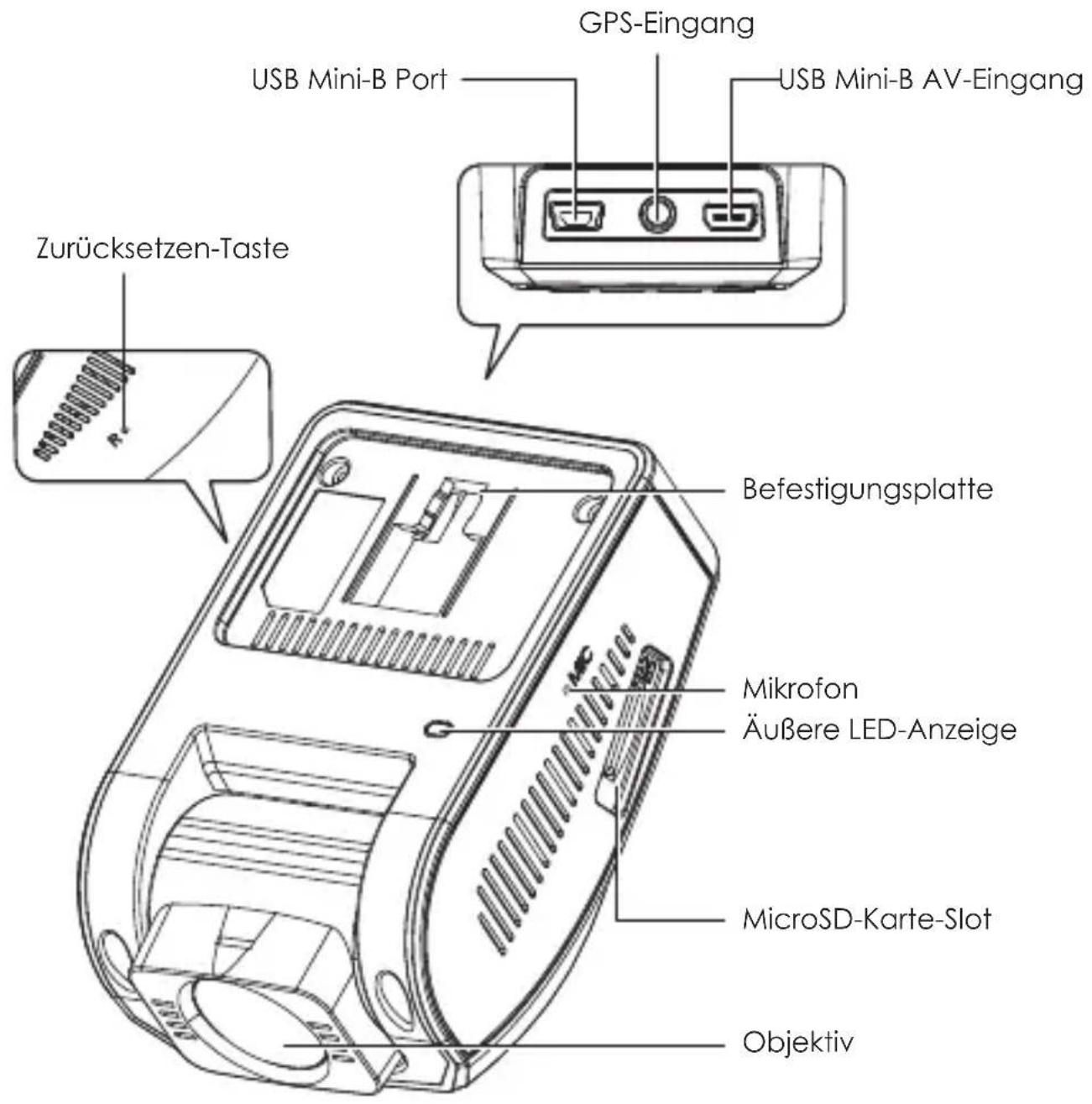
Produkt-Diagramm
Frontkamera
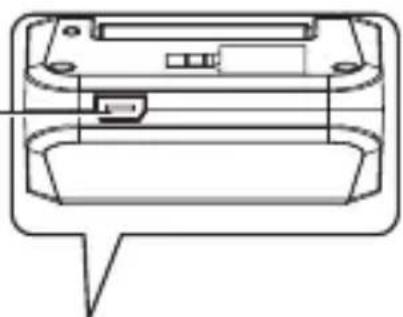
Rückkamera
USB Mini-B AV-Ausgang
Befestigungslatte
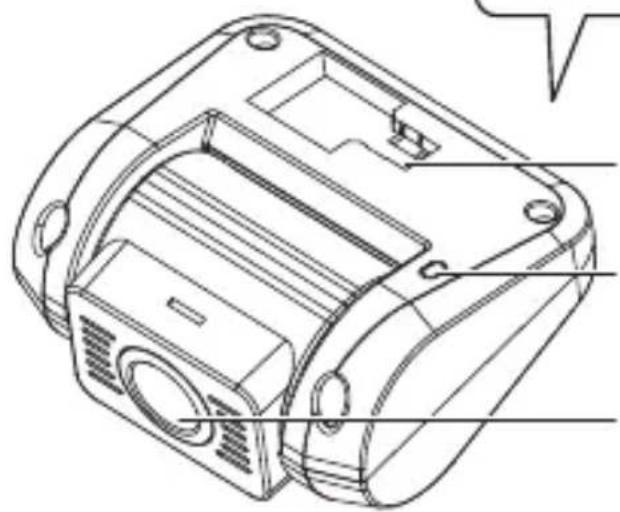
Ausbere LED-Anzeige
Objektiv
Spezifikationen
| Modell | DR02 D |
| Bildsensor | Sony Exmor IMX323 2,3 Megapixel CMOS Sensor |
| CPU | NT96663 |
| Display | 1,5" LCD |
| Weitwinkel-Objektiv | Frontkamera: 170° Rückkamera: 152° |
| Irisblende | Frontkamera: f/1,8 Rückkamera: f/2,0 |
| Belichtungswert | -1,0, -2/3, -1/3, +0,0, +1/3, +2/3, +1,0 |
| Aufnahme-Auflösungen | Dual K cameras: 1080p (30fps) Nur Frontkamera: 1080p (30fps), 720p (60fps), 720p (30fps), WVGA, VGA |
| Bildformat | JPEG |
| Sound-Aufnahme | Ein / Aus |
| Aufnahmemodi | Loop, Bewegungserkennung, Zeitraffer, Notaufnahme |
| Sensitivität des G-Sensors | Niedrig / Mittel / Höhe |
| Micro SD-Karte | Class 10 oderHigher, 128GB Max |
| Eingang | DC 5V 1A-2A |
| Betriebstemperatur | -30°C – 75°C (-22°F – 167°F) |
| Materialien | ABS, PC, Glas |
| Abmessungen | Frontkamera: 77 x 51 x 37mm / 3" x 2" x 1,45" Rückkamera: 54 x 50 x 28mm / 2,1" x 2" x 1,1" |
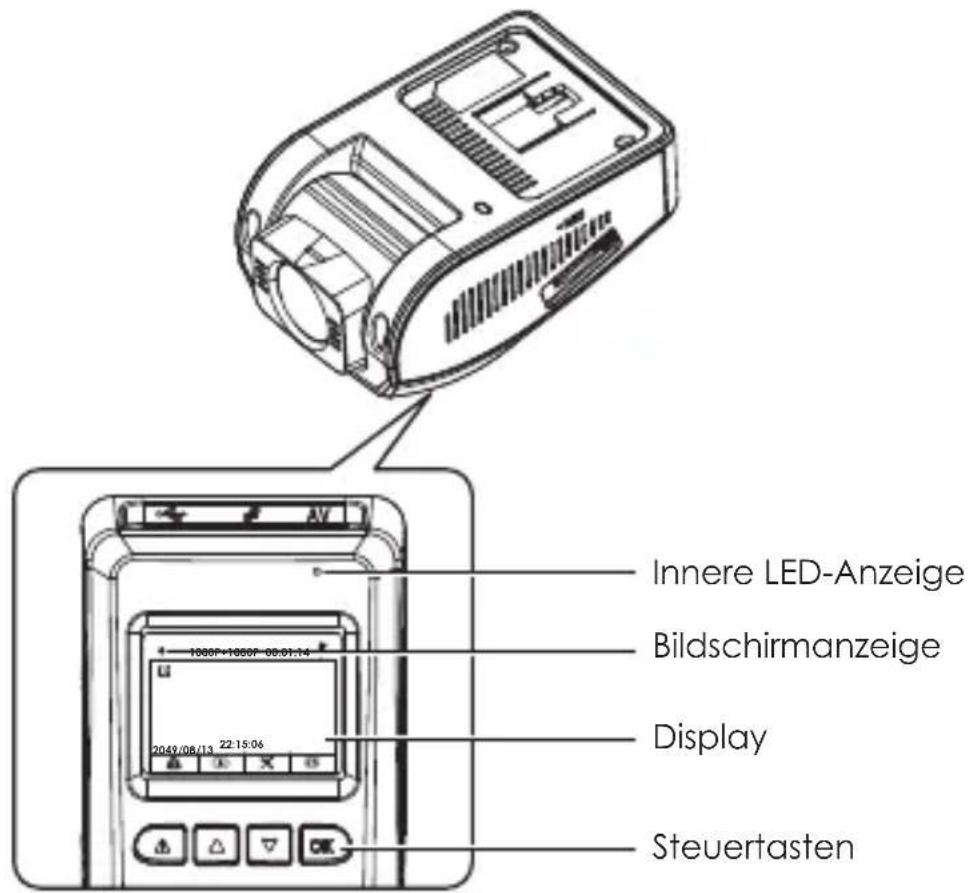
System-LED-Anzeige
Es gibt insgesamt vier Indikatoren. Jege Kamera hat eine LED-Anzeige, die nach außen zeigt (damit andere worden, dass ihre Kamera aktiv ist). Die Frontkamera hat eine LED-Anzeige, die nachinnen zeigt und eine On-Screen-Anzeige (beide für ihre Referenz). Äußere LED-Anzeige beider Kameras konnen ausgeschaltet werden. Falls Sie wollen, dass das Dashcam-System für die Menschen drauben nicht sightbar ist. Treten Sie zu Setup ein > Detect Led > wahlen Sie Off > drücken Sie OK.
| Äußere LED-Anzeige | Innere LED-Anzeige | Screen Indicator | Bedeutung |
| Grün | Grün | Aus | Auf; Nicht aufnahmen |
| Grün blinkt | Grün blinkt | Rot blinkt | Auf; Aufnahmen |
Hinweis: Im Bewegungserkennung-Modus ist nur die inner LED im Standby. Sobald die Bewegung erkannt wird, Funktionieren alle Indikatoren wie die normale Aufnahme.
Steuertasten
| Taste | Aufnahmemodus | Playlist & Setup-MENU | Wiedergabe -Modus |
| In den Notaufnahme- Modus gehen | Zurück zum vorherigen Menu | Zurück zum Playlist / Stop | |
| Playlist ansehen (kurz drücken) Audio-Aufnahme ein/ ausschalten (lang drücken) | Nach oben | Löschen / Rücklauf | |
| Setup-MENU öffnen (kurz drücken) Snapshot erstellen (lang drücken) | Nach unten | Sperren & Entsperren / Schnell-Vorlauf | |
| ok | Bildschirmansicht umschalten und Display ein/ausschalten | Enter / Bestätigten | Play / Pause |
| Zurücksetzen-Taste | Drücken diese Taste kurz, um das Gerät zurückzusetzen und neu zu starten (Dies wirkt sich nicht auf gespeicherte Dateien aus) | ||
Hinweis: Bevor zum Playlist oder Einstellungsmenu eintreten, gibt es eine kurze Pause, um aktuelle Aufnahme zu speichern
Es gibt 3 Optionen von Bildschirmansicht - Dual-View, Frontkamera und Rückkamera. Wenn die Dashcam eingeschaltet ist, drücken Sie OK-Taste, um die Bildschirmansicht zu wechseln und den Bildschirm (Die Aufnahme wird fortgesetzt) auszuschalten. Sie können auch das "Screen Saver" einstellen, um den Bildschirm nach 1 oder 3 Minuten automatisch auszuschalten.
Benutzung der Micro SD-Karte
Die Kamera erhält keinen internen Speicher und erfordert eine MicroSD-Karte (Class 10+ wird empfohlen, und bis zu max. 128GB unterstützt) zum Funktionieren. Eine 128GB-Micro SD-Karte kann 20 Stunden mit 1080p Aufnahmen speichern. Verwenden Sieitte eine hochwertige und Marken-Karte fur maximale Zuverlassigkeit. Stecken Sie die MicroSD-Karte in den MicroSD-Karte-Slot von Frontkamera ein. Als die Kamera eingeschaltet wird, formatieren Sie die Karte ("Format" Option in "Einstellungen" der Dashcam) um die Karte fur den ersten Gebrauch in der Dashcam vorzubereiten. Die Formatierung löscht permanent alle Daten auf der MicroSD-Karte. Für die Beste Leistung formatieren Sieitte regelmäßig die Karte (nachdem Sie alle wichtige Dateien sichern). "Format-Warnung" in "Einstellungen" wird Sie erinnern, um dies zu tun.
Installation & Ein/Ausschalten
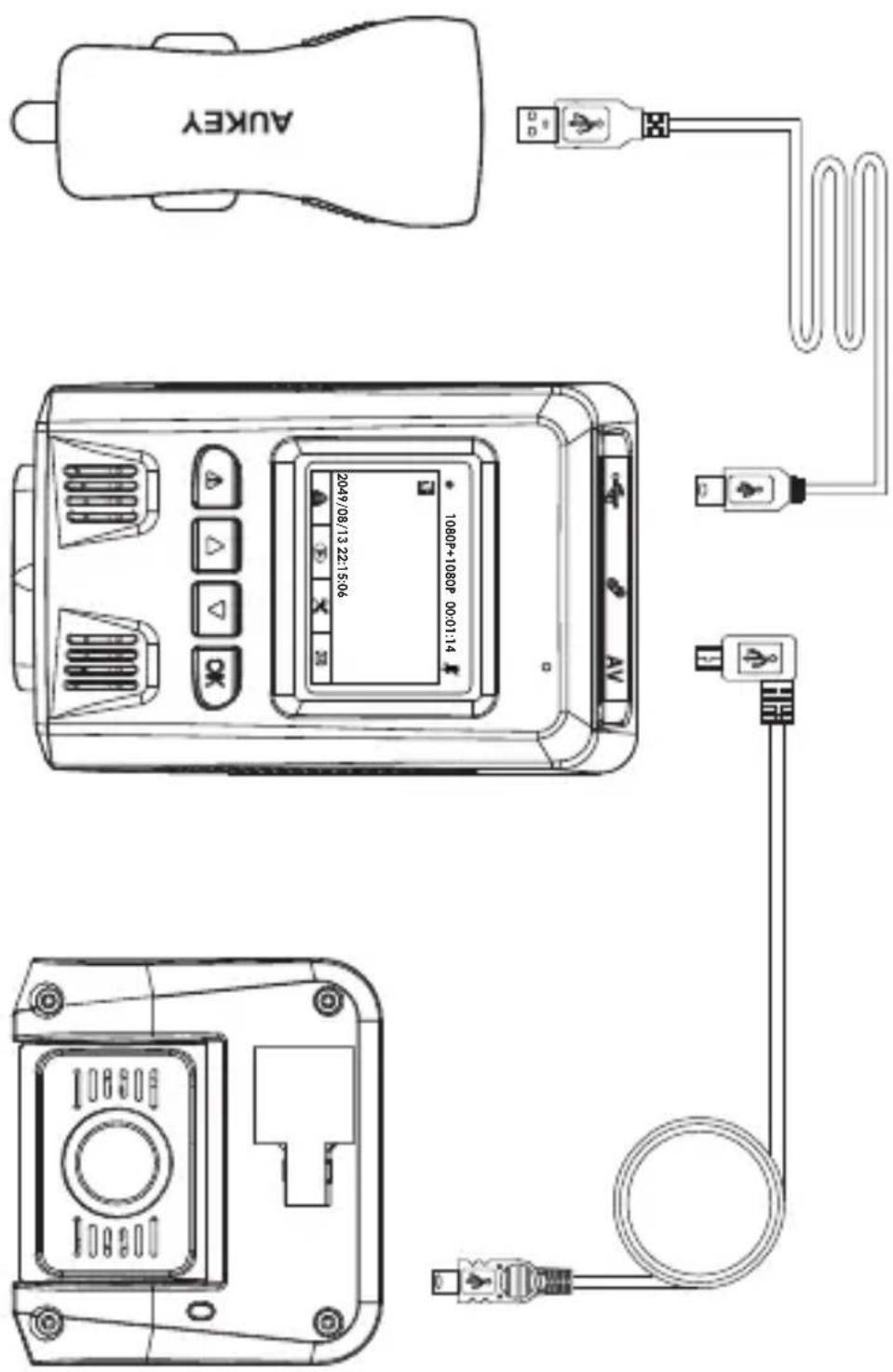
Das folgende Diagramm zeigt die Teile und die genaue Art der Verbindung der Kabel. Verbinden und testen Sie das Bindestrich-Kamerasystem vor der passenden
und langfristigen Installation in Ihrem Auto. Für bequeme Tests in Ihrem Haus, kann eine Power Bank oder Wand-Ladegerät mit 1A oder 2A USB-Port als der KFZ-Ladegerät ersetzt werden.
4n60p7-2K 8SN HOp-1pnD
H
10000000000000000000000000000000
-
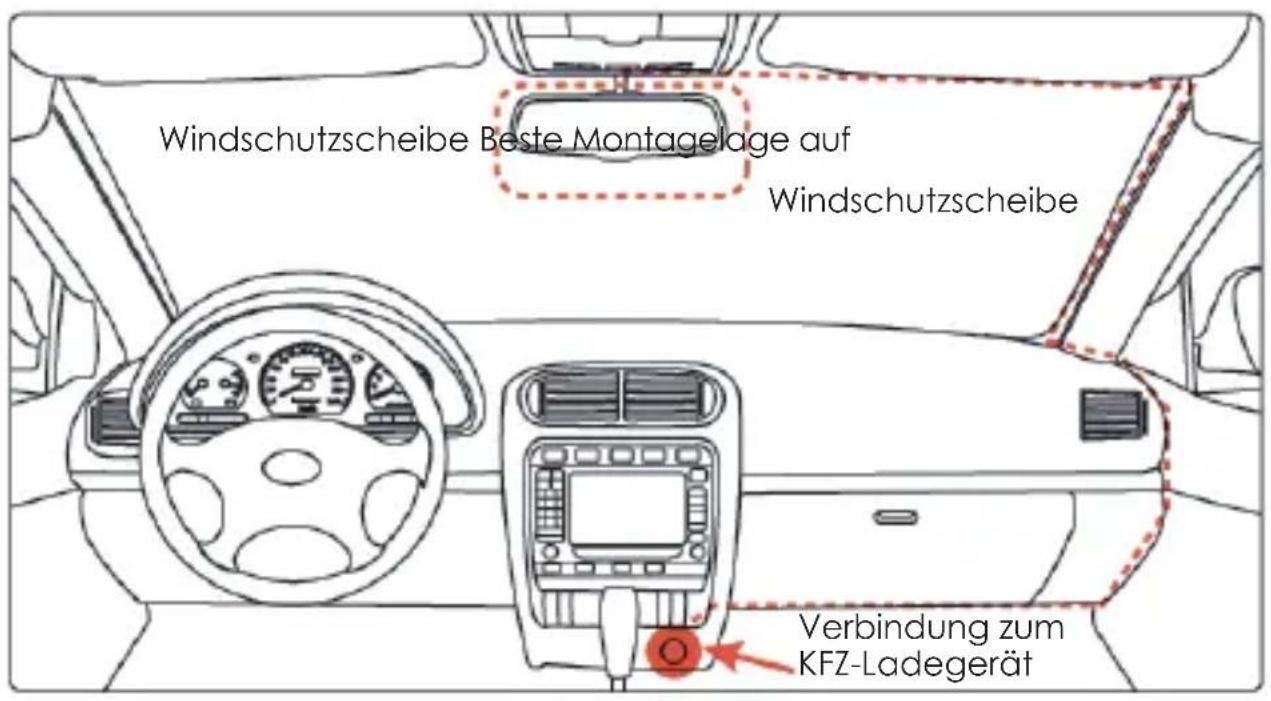
Um eine optimale Leistung zubekommen, installieren Sie die AUKEY DR02 D Front-/ Rückkamera in der obersten Mitte der vorderen / hinteren Windschutzscheibe, die Kamera sollt in Richtung auf vorne / hinten sein. Die Objektiv kann nach oben und unter eingestellt werden
-
Verwenden Sie das 6m / 20ft Mini-B-Kabel (mit einem L-förmigen Stecker an einem Ende), um die beiden Kameras anzuschreiben. Der L-förmige Mini-B-Stecker steckt in den Mini-B AV-Eingang der Frontkamera und das andere Ende in den Mini-B AV-Ausgang der Rückkamera
-
Verbinden Sie das 4m / 13ft USB Mini-B Kabel (mit einem Standard USB-A Stecker an einem Ende) mit einem der KFZ Ladekabel und der Frontkamera Mini-B Power Input
-
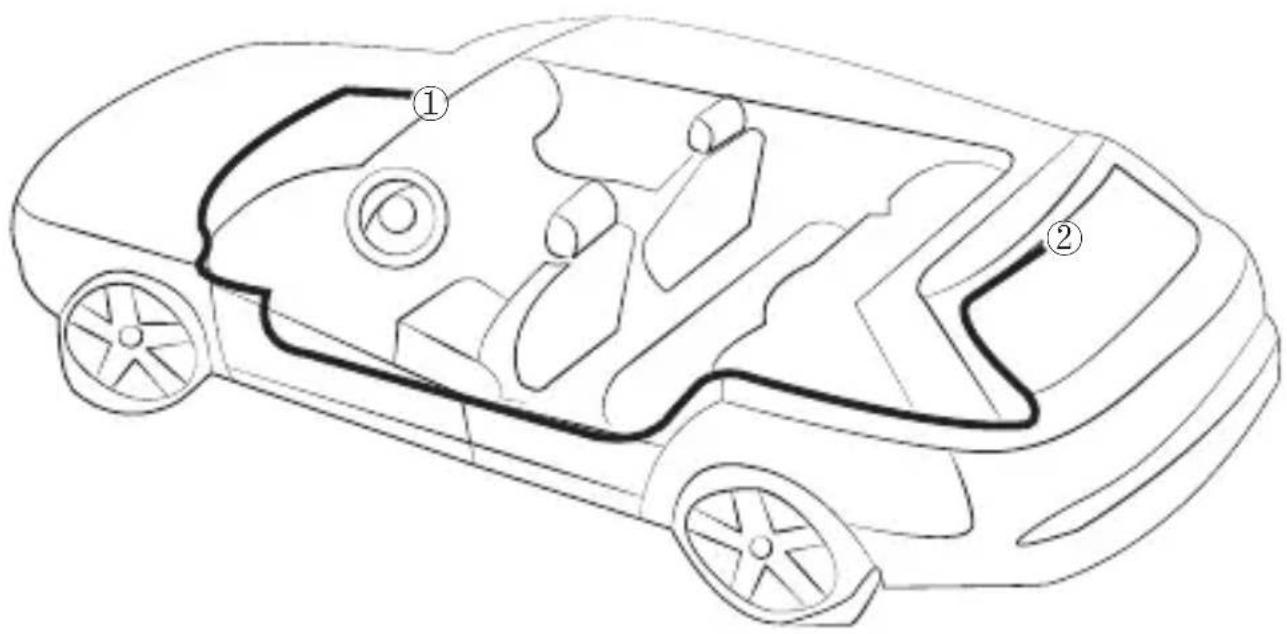
Die Kabelführung sollte wie in den folgenden beiden Diagrammen dargestellt sein. Verwenden Sie die Kabelclips, um die beiden Kabel bequem und sichere zu befestigen. Montieren Sie sorgfällige das Kabel und die Verwendung von vorhandenem Trimm- und Teppichboden, um alles in Ordnung zu halten.
Achtung: AUKEY übernimmt keine Haftung für Schäden, die aufgrund von dem Airbag oder von falscher Platzierung des Geräts oder dessen Kabel.
- Zum Einsatzen, stecken das Kfz-Ladegerät in die 12V-Buchse Ihr's Fahrzeugsein. Wenn Sie Ihr Auto starten, startet das System automatisch die Aufnahme. Nach jedem Einsatzen wird das System sich die Aufnahme automatisch starten. Zum Ausschalten, trennen Sie das Mini-B-Kabel
Hinweis: Verwenden Sie das mitgelieferten Kabel, um eine optimale Leistung von AUKEY DR02 D zu gewährleisten.
Video aufnehmen
Getrennte Dateien werden von der Front- und Rückkamera selbstständig aufnahmen, so dass Sie jeges Filmmaterial separat und in voller große ansehen konnen. Die Aufnahmen werden nicht durch die Wahl der Bildschirmansicht oder durch das Ausschalten der Bildschirm beeinträchtigt.
- Loop-Aufnahme: Die Aufnahme wird sich nach dem Einsatz mit einer MicroSD-Karte im Gerät automatisch starten. jeder Aufnahmedaten ist bis zu zehn Minuten lang, alte Aufnahme wird ersetzt, wenn der Micro-SD-Kartenspeicher voll ist
- Bewegungserkennung-Aufnahme: Schalten die Bewegungserkennung in "Setup" ein. Die Kamera wird die Video-Aufnahme starten, wenn die Dashcam die Bewegung in der Front detectiert, und die Aufnahme wird stoppen, wenn keine Bewegung mehr detectiert wird
- Zeitraffer-Aufnahme: Schalten die Zeitraffer-Aufnahme in "Setup" ein. Die Kamera wird ein Bild per Sekunde erfassen, um ein Video bei 30fps zu schaffen
Notaufnahme
- Daten manuell Backup
Druckenum die aktuelle Daten zu backup, sodass es nicht überschreiben wird. Das Symbol wird auf der oberen linken Ecke des LCD-Displays erschinen, um anzuegen, dass eine geschützte Notfall-Aufnahme ausgeführrt wird.
- Daten Auto-Backup
Sobald der G-Sensor durch einen plötzlichen Stöß aktiviert wird, wird das Gerät die Aufnahme automatisch starten und vor Überschreiben schützen. Stellen die Sensitivität des G-Sensors im “Setup” Menu ein
Hinweis: Geben Sie die Playlist oder das Setup-Menu ein (oder Stromausfall), um den Notaufnahme-Modus zu beenden.
Snapshot
- Halten ☑ffür 3 Sekunden lang gedrückt, um ein Snapshot beim Aufnahmemodus zu erstellen
Die Snapshot-Daten befinden sich im Ordner \AUKEY\PHOTO auf der MicroSD-Karte - Das Symbol wird erschinen, nachdem Sie ein Snapshot erstellen. Es wird die Videoaufnahme nicht unterbrechen
Audio aufnehmen
Halten beim Aufnahmemodus (oder bei der Einstellung im "Setup" Menu) gedrückt, um die Audio-Aufnahme ein/auszuschalten. Wenn die Audio-Aufnahme eingeschaltet ist, wird die In-Car-Audio während der Video-Aufnahme aufgenommen. Ton-Details der möglichen Gefahren, die Ihnen themselves konnten, vor allem beim Ausschalten der Kamera, es konnte nützliche Informationen versorgen. Sie konnenSolar mit dem das Auto-Nummerschild aufzeichnen, das möglicherweise nicht im Video aufgenommen werden kann.
USB-Dateübertragung
- Verbinden Sie die Dashcam (mit Karteinnen) mit Ihr dem Computer durch ihren eigenen USB-Mini-B Kabel (das mitgelieferte Kabel ist nur für Aufladung). Es wird als ein abnehmbares Gerät erkannt (mit einem USB-Anschlussbild auf dem Bildschirm angezeigt)
- Finden die Videoaufnahme-Daten, die befinden sich im Ordner \AUKEY\MOVIE (oder \AUKEY\PHOTO für Snapshots)
- Kopieren die Daten auf ihren Computer
Datum aus Micro SD-Karte übertragen
- Schalten das Gerät(das Stromkabel trennen) aus und entnahme den MicroSD-Karte
- Stecken die MicroSD-Karte in einen Computer- MicroSD-Karte-Slot oder Leser, und Ihr Computer wird die MicroSD-Karte automatisch erkennen
- Finden die Videoaufnahme-Daten, die befinden sich im Ordner \AUKEY\MOVIE (oder \AUKEY\PHOTO für Snapshots)
- Kopieren die Daten auf ihren Computer
Photos und Video ansehen
- Drucken , um in das Playlist zu gehen
- Photos oder Videos durch das Auswahlen von "Photo File" oder "Video File" ansehen
- Wahlen eine File aus, die Sie ansehen möchten und ok drucken
- Für Videos, drücken ok nochmal zum Starten der Wiedergabe
Photos und Videoslöschen und sperren/entsperren
- Nach der Auswahr im Playlist, drücken zum Löschen oder zum Sperren / Entsperren den Photo-oder Video-Daten. Wenn eine Video abgespielt wird, drücken zum Aufhören, und dann drücken zum Löschen oder zum Sperren / Entsperren
- Sobald gelöscht, können Fotos und Videos nicht wiederhergestellt werden
- Wenn Sie ein Photo oder Video spreren, wird es geschützt und nicht überschieden.
Produktpflege & Nutzung
- Stellen Sie vor der Verwendung sichere, dass die Kamera und Halterung im Ort fest montiert sind, um das Ausfallen zu vermeiden
- Halten von Flüssigkeiten, extremer Hitze, und starken magnetischen Feldern fern
- Berühren Sie nicht die Oberfläche des Objektivs. Es kann mit Wattestäbchen oder Objektiv-Reinigungspapier reinigt werden. Wenn der Schmutz nur schwer zu entfernen ist, kann ein abriebfester Gläser-Objektivreiniger verwendet werden. Verwenden Sie keine atzenden Lösungen
- Machen Sie Datenischerung der wichtiges Videos und Fotos, um gegen Datei-Korruption oder Verlust zu schätzen, der wegen irgendwelcher SD-Kartenprobleme verursacht wird
Garantie & Kundendienst
Für Fragen, Hilfen, Unterstützungungen, oder Garantieansprüche,kontaktieren Sieitte uns per die folgende E-Mail-Adresse.itte geben Sie uns darauf ihre Produktmodellnummer und Amazon-Bestellnummer.
Amazon EU Bestellungen: support.eu@aukey.com
*Achten Sieitte darauf, dass AUKEY nur Kundendienst nach Verkauf fur die Produkte anbieten kann, die direkt von AUKEY verkauft werden. Wenn Sie von anderen Verkäufen gekauft haben, kontaktieren Sie mit dem direkt für Dienst oder Garantieansprüche.



- LIEFERUMFANG
- PRODUKT-DIAGRAMM
- FRONTKAMERA
- SYSTEM-LED-ANZEIGE
- BENUTZUNG DER MICRO SD-KARTE
- INSTALLATION & EIN/AUSSCHALTEN
- VIDEO AUFNEHMEN
- NOTAUFNAHME
- DATEN MANUELL BACKUP
- DATEN AUTO-BACKUP
- SNAPSHOT
- AUDIO AUFNEHMEN
- USB-DATEÜBERTRAGUNG
- DATUM AUS MICRO SD-KARTE ÜBERTRAGEN
- PHOTOS UND VIDEO ANSEHEN
- PHOTOS UND VIDEOSLÖSCHEN UND SPERREN/ENTSPERREN
- PRODUKTPFLEGE & NUTZUNG
- GARANTIE & KUNDENDIENST
Marke : Aukey
Modell : DR02D
Kategorie : Dashcam