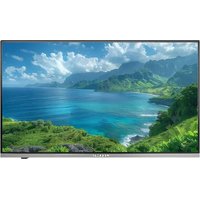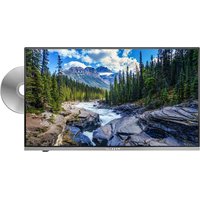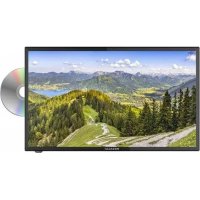
Royal Line III 19 Smart - Fernseher MEGASAT - Kostenlose Bedienungsanleitung
Finden Sie kostenlos die Bedienungsanleitung des Geräts Royal Line III 19 Smart MEGASAT als PDF.



Benutzerfragen zu Royal Line III 19 Smart MEGASAT
0 Frage zu diesem Gerät. Beantworten Sie die, die Sie kennen, oder stellen Sie Ihre eigene.
Eine neue Frage zu diesem Gerät stellen
Laden Sie die Anleitung für Ihr Fernseher kostenlos im PDF-Format! Finden Sie Ihr Handbuch Royal Line III 19 Smart - MEGASAT und nehmen Sie Ihr elektronisches Gerät wieder in die Hand. Auf dieser Seite sind alle Dokumente veröffentlicht, die für die Verwendung Ihres Geräts notwendig sind. Royal Line III 19 Smart von der Marke MEGASAT.
BEDIENUNGSANLEITUNG Royal Line III 19 Smart MEGASAT
- Sicherheitshinweise. 03
- Lieferumfang. 03
- Standfußmontage 04
- Bezeichnungen
4.1 Front- und Seitenansicht 06
4.2 Anschlisse 07
4.3 Fernbedienung. 08
- Erstinstallation 09
5.1 Eingangsquelle wahlen 11
5.2 Empfang über DVB-C (Kabelfernsehen) 11
5.3 Empfang über DVB-S (Satellitenfernsehen) 11
5.4 Empfang über DVB-T (terrestrische Antenne) 11
6.Hauptmenu
6.0 Hintergrundbeleuchting 12
6.1 Bildeinstellungen 13
6.2 Toneinstellung 14
6.3Programm Einstellung 15
6.3 Cl+ Schacht zur Pay-TV Erweiterung 18
6.4 Funktion Einstellungen 19
6.5 Zeit. 20
- EPG (Elektronischer Programmführer) 21
- CI+ Schacht zur Pay-TV Erweiterung 22
- Smart-TV-Funktion
9.1 Einstellungen 23
9.2 Netzwerk & Internet 23
9.3 Bluetooth 24
9.4 Geräteinstellungen 25
9.4 Info 25
9.4 Datum & Zeit. 25
9.5 Media 27
- Bedienung der Smart-TV-Oberflache 28
- Technische Daten 30
- Fehlerbehebung 32
- Konformitatsinformation 33
1. Sicherheitshinweise
Bitte lessen Sie die Bedienungsanleitung sorgfältig vor Inbetriebnahme des Gerätes. Bei falscher oder unsachgemäßer Handhabung erlischt der Gewährleistungsanspruch.
Netzanschluss
Vor der Inbetriebnahme überprüfen Sieitte die richtige Betriebsspannung Ihres Stromanschlusses. Die Betriebsspannung des Gerates enthalten sieitte den technischen Daten in dieser Bedienungsanleitung.
Überlastung
Überlasten Sie nicht die Wandsteckdose, das Verlängerungskabel oder den Adapter. Verwenden Sie kein beschädigtes Netzkabel oder fassen es mit einer nassen Hand an, da dies zu elektrischen Schlagen führen kann.
Flüssigkeit
Das Gerat darf keinem Tropf-, Spritzwasser oder sonstigen Flüssigkeiten ausgesetzt werden.
Beluftung
Halten Sie die Luftungsschlitze an der Oberseite des Gerätes frei, um eine ausreichende Luftzirkulation im Gerät zu erhögblichen. Setzen Sie das Gerät keiner direkten Sonneneinstrahlung oder anderen Wärmequellen, wie z.B. einer Heizung aus.
Erstickungsgefahr
Lassen Sie Kinder nicht mit Folien oder anderen Verpackungsteilen speilen, es besteht Erstungsgefahr.
Reinigung
Stecken Sie das Gerät aus der Steckdose, bevor Sie es reinigen. Reinigen Sie das Gerät mit einem weichen Tuch.
Öffnen des Gerätes
Entferen Sie nicht das Gehäuse, um das Risiko eines Stromschlags zu vermeiden. Kontaktieren Sie qualifiziertes und lizenziertes Service-Personal, um das Gerät zu reparieren, oder kontaktieren Sie ihren Handler.
2. Lieferumfang
Bitte überprüfen Sie, ob die folgenden Teile in der Verpackung enthalten sind. Sollten Teile fehlen oder beschädigt sein, wenden Sie sichitte an ihren Handler.
- Fernseher
- Fernbedienung
- Batterien
- 12 Volt KFZ-Anschlusskabel
- 230/12 Volt Netzteil
- Mini-AV-Kabel
- Bedienungsanleitung
3. Standfußmontage (optional)
So montieren Sie den Standfuß für 19 / 22 / 24 Zoll Fernseher
Legen Sie den Fernseher auf eine flache, weiche Unterlage (z. B. Decke, Schaumstoff, ...) um Schaden am Fernseher, bzw. Display zu vermeiden.
Steen Sie den Standfuß wie abgebildet an den Fernseher.


Benutzen Sie einen geeigneten Schraubendreher und befestigen Sie die Standfußemit den beiliegenden Schrauben. Achten Siedarauf, dass die Schrauben richtig angezogen sind.
3. Standfußmontage (optional)
So montieren Sie die Standfuß für den 32 Zoll Fernseher
Legen Sie den Fernseher auf eine flache, weiche Unterlage (z. B. Decke, Schaumstoff, ...) um Schaden am Fernseher, bzw. Display zu vermeiden.

Vergewissern Sie sich, dass die Standfuße mit der offenen Seite nach außen zeigen

Stecken Sie die Standfuße wie abgebildet an den Fernseher.
Die Standfußesind mit zwei Verriegelungen versehen. Stecken Sie die FüBe soweit in den Rahmen des Fernsehers, bis diese einrasten.

4. Bezeichnungen
4.1 Front- und Seitenansicht
Frontansicht

Seitenansicht

| INPUT | Drücken Sie die Taste um die Signalquelle zu wahren (z. B. DTV, HDMI,...) |
| MENU | Drücken Sie die Taste um in das Menu zu gelangen. |
| CH +/- | Schaltet die Programme hoch / runter. |
| VOL +/- | Regelt die Lautstärke lauter / leiser. |
| ◎ | Schaltet den Fernseher ein, bzw. aus (Standby). |
Hinweis:
Drücken Sie die Taste INPUT mehrfach, um die gewünschte Signalquelle zu wahlen. Nach einer kurzen Wartezeit schaltet der TV auf die gewünschte Signalquelle um.
4. Bezeichnungen
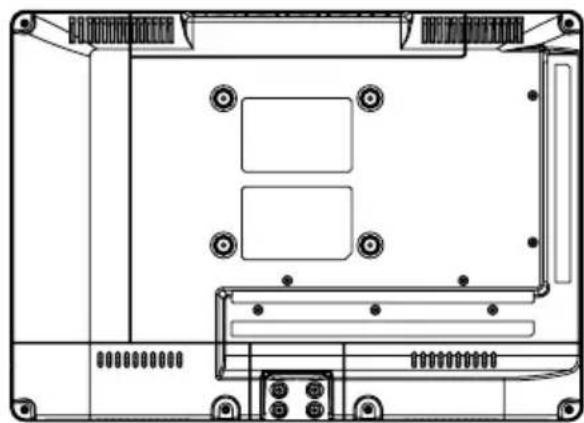
4.2 Anschlüsse
Ansicht Unterseite
DCIN

RJ45

CVBS out LINE L out LINE R out
HDMI 1

HDMI 2

DVB-S/S2

DVB-C/T2

DC IN Anschluss für 230 Volt Stromversorgung (DC 10~30 Volt).
RJ45 Verbindung mit einem Netzwerk via LAN-Kabel.
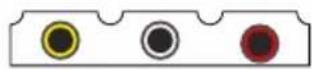
CVBS out Video-Eingang mit Klinkenstecker.
Line L / R out Audio-Eingang mit Klinkenstecker (rechts/links).
HDMI 1 HDMI-Eingang für den Anschluss eines Receiver, DVD-Player, etc.
HDMI 2 HDMI-Eingang für den Anschluss eines Receiver, DVD-Player, etc.
DVB-S/S2 Antennen-Eingang fur DVB-S2 (Satellit) (max. 500mA ).
DVB-C/T2 Antennen-Eingang fur Kabelfernsehen oder DVB-T2-Antenne.
Seitenansicht
COAXIAL

Common Interface
Mini AV

USB

COAXIAL Digitaler Audio-Ausgang (koaxial).
Common Interface Steckplatz für Cl / Cl+ Module.
Mini AV AV-Eingang (FBAS/Audio) über Adapterkabel.
Kopfhorer Ausgang fur Kopfhorer mit 3,5 mm Klinken-Anschluss.
USB 1/USB 2 USB-Anschluss zur Medienwiedergabe
oder zur Aufnahme bzw. Timeshiftfunktion (nur mit optionaler Software).
4.3 Fernbedienung

POWER Fernseher ein-/ausschalten (Standby)
SOURCE Signalquelle auswahlen
TV/RADIO Zwischen TV- und Radiosendern wechseln
MUTE Ton stummschalten
PICTURE Zu Bildvoreinstellungen wechseln
FAV Favoritenliste anzeigen
SLEEP Automatischer Ausschalttimer einstellen
SOUND Zu Tonvoreinstellungen wechseln
ZIFFERNTASTEN Zur Eingabe von z. B. Programmnummern
-/- Wechsel zwischen ein- und zweistellig
bei der Zifferneingabe
RECALL Zurück zum letzten Programmplatz
EPG Elektronischer Programmführer
MENU Öffnet das Hauptmenu
PFEILTASTEN Zur Navigation im Hauptmenu und DVD Menu,
zum Programmwechsel und zur Lautstärkeregelung
OK (CH.List) Um eine Auswahl zu bestätigen / Programmliste
INFO Informationen anzeigen
EXIT Das jeweilige Menuverlassen
VOL+/- Lautstärke erhöhen /vermingem
CH + / - Programme wechseln
SMART Wechset in das Smart-Menu
MOUSE Schaltet die Maus-Funktion ein/aus
(Maus-Zeiger steuerbar über die Pfeiltasten)
TV/TXT Videotext aufrufen und beenden
EJECT Wirft die DVD aus (nur im DVD Modus möglich)
REC Startet eine Aufnahme (optional)
REC.LIST Zeigt die Aufnahmeliste (optional)
SUBTITLE /D.PRO Untertitel ein-/ausblenden (wenn verfügbar)
D.PRO bearbeitet die Wiedergabeliste im DVD Modus
CANCEL/D.REP Umschalten zwischen Videotext/Fernsehprogramm
D.REP Wiederholungsmodus im DVD Modus einstellen
REVAL/D.GOTO Zeigt versteckte Informationen im Videotext
D.GOTO Spielt ihre Lieblingstitel / -Kapitel
NICAM/A2/D.SLOW Zu Nicam/A2 wechseln
D.SLOW spiel TVDVDs in Zeitlupe ab
D. SET: DVD System Einstellungen
D.MENU: DVD Menu aufrufen
D.SUB: DVD-Untertitel aufrufen
D.LAN: Sprachen/Toanspuren im DVD Modus wechseln
SIZE/D.ZOOM VergroBenn Sie die Ober- und Unterseite im Videotext
D.ZOOM wählten einen Bildausschnitt im DVD Modus
SUBPAGE / D.TITLE Unterheiten im Videotext aufrufen/beenden
D.TITLE zeigt den DVD Titel im DVD Menu
Start/Pause
Stop
Vorwarts spulen/Rückwarts spulen
Vorheriges Kapitel / Nächstes Kapitel
INDEX Ruft die INDEX Seite im DVD Menu auf
HOLD Halt den Unterseitenwechsel im Videotext an
5. Erstinstallation
- Verbinden den Fernseher mit der Stromversorgung und schalten Sie den Netzschalter an der Rückseite des Gehäuses ein. Der Fernseher befindet sich nun im Standby Modus (LED leuchtet ROT).
- Drucken Sie die Power Taste an der Fernbedienung (LED leuchtet BLAU).
- Nachdem der Fernseher gestartet ist, erscheint das Erstinstallationsmenü. Sie können nun fol-gende Einstellungen vornehmen:
Hinweis:
Durch drucken der Tasten gelangen Sie zum nachsten bzw. vorherigen Schritt.
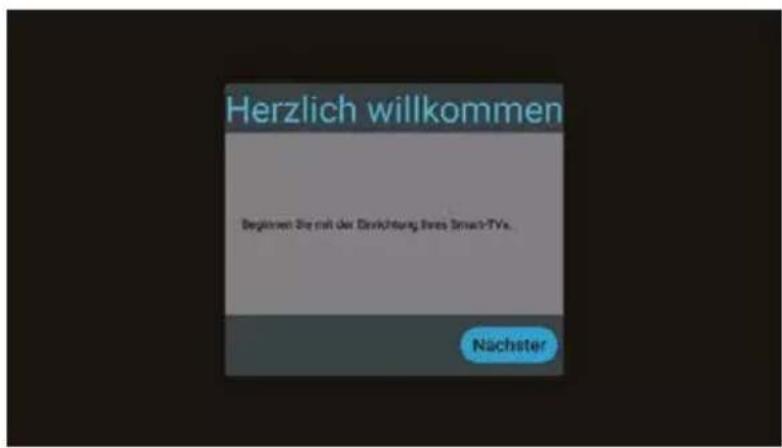


Wahlen Sie ihre Menüsprache und wechseln Sie anschließend zum nachsten Schritt.
Wenn Sie den Fernseher per WLAN mit einem Router verbinden möchten, wahlen Sie den Namen in der Liste aus und bestätigten mit OK. Geben Sie hier das Password das Internet-Routers ein. Drücken Sie anschließend auf Verbinden, um eine Verbindung herzustellen.
Alternative kann der TV auch über ein LAN-Kabel (RJ45) betrieben werden. Verbinden Sie das Kabel mit ihrem Internet-Router um eine Verbindung mit dem Internet herzustellen. Hinweis: Über das Menu Einstellungen/Netzwerk & Internet, können Sie die Einstellung jederzeit ändern.
5. Erstinstallation

Wahlen Sie Ihr Land aus und wechseln Sie anschließend zum nachsten Schritt.
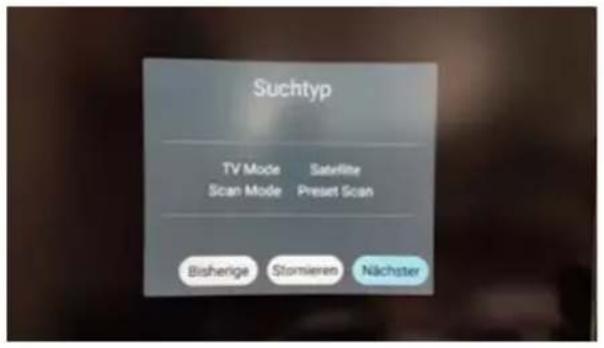
Wahlen Sie den TV Mode und wechseln Sie anschließend zum nachsten Schritt. Als Standard ist der Satellten Modus gewählt und die vorinstallierte Senderliste wird geladen.

Wahlen Sie „Fertig" um die Erstinstallation abzuschreiben. Wahlen Sie darüber um eine andere Option zu halten.
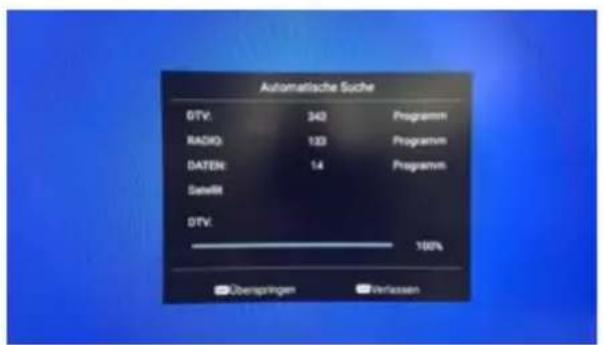
Die vorinstallierte Senderliste (nur im Satelliten DVB-S Modus) wird nun geladen und die Installation abgeschlossen.
5. Erstinstallation
5.1 Eingangsquelle wahlen

Um zwischen den jeweiligen Empfangsquellen zu wechseln, drücken Sie die INPUT Taste auf der Fernbedienung. Wahlen Sie die gewünschte Eingansquelle und bestätigen Sie mit der OK-Taste auf der Fernbedienung.
- ATV (Empfang analoger TV-Sender)
DVB-T (Empfang über terrestrischer Antenne)
DVB-C (Empfang über Kabelfernsehen)
DVB-S (Empfang über Satellit) - AV (Empfang über externe AV-Geräte, z. B. DVD-Player, Spielekonsole)
HDMI 1 (Empfang über externe Geräte, z. B. DVD-Player, Spielekonsole)
HDMI 2 (Empfang über externe Geräte, z. B. DVD-Player, Spielekonsole)
Media (Öffnet den Mediaplayer, wenn ein USB-Medium eingesteckt ist)
Hinweis:
Der Fernseher ist standardmäßig für den Empfang von Satelliten-Fernsehen vorgesehen. Eine Astra-Senderliste ist bereits programmiert. Mocht den Sie Kabelfernsehen nutzen oder Programme über eine DVB-T-Antenne empfangen, müssen Sie nach der Auswahl der Empfangsart das Menu öffnen und über ide Option „Programm" einen Suchlauf starten. (siehe 6.3)
6. Hauptmenü
Um in das Hauptmenü des Fernsehers zu gelangen, drücken Sie die MENU-Taste auf der Fernbedienung. Im Hauptmenü können Sie grundlegende Einstellungen wie z. B. Bild-, Ton- oder Kanaleinstellungen vornehmen. Nutzen Sie die ▲▼ Tasten um die gewünschte Einstellung zu wahlen. Bestätigen Sie die Auswahl mit OK, um in das Menü zu gelangen. Haben Sie Einstellungen im jeweiligen Menu vorgenommen, verlassen Sie Schritt für Schritt das Menu mit der Taste EXIT.

Hintergrundbeleuchting
Wahlen Sie durch drucken der OK Taste die Hintergrundbeleuchtung aus.
Mit den Tasten können Sie die Beleuchtung regeln.
Bitte beachten Sie, dass durch eine höhere Hintergrundbeleuchtung, auch der Energiebedarf des Gerätes sichändert.
6. Hauptmenü
6.1 Bildeinstellung

Bildmodus
Wahlen Sie den gewünschten Bildmodus:
Standard (Standard-Einstellung)
- Film (für mehr Kontraste)
- Lebhaft (für weniger Kontraste)
- Benutzer (Helligkeit, Kontrast, Farbe und Scharf)_ konnen nach Bedarf eingestellt werden)
Seitenverhältnis
Wahlen Sie das gewünschte Seitenverhältnis des TVs bzw. der TV-Sendung aus:
- Auto (automatische Anpassung des Seitenverhältnisses)
16:9 (Anpassung des TV-Bilds in das 16:9 Format)
4:3 (Anpassung des TV-Bilds in das 4:3:9 Format) - Zoom1 (Erste Methode um das TV-Bild zu vermögen)
- Zoom2 (Zweite Methode um das TV-Bild zu vermögen)
Farbtemperatur
Wahlen Sie die gewünschte Farbtemperatur. Das Gesamtbild des TV-Bilds wird entsprechend angepasst.
Warm (warmere Farben)
Normal (normale Farben)
- Kalt (kalte Farben)
Rauschminderung
Wahlen Sie die gewündten Rauschminderung aus. Diese Funktion glättet das Bild und vermin-dert Artefakte und Körnung.
Aus (schaltet die Funktion aus)
Niedrig (niedrige Rauschreduzierung)
- Mitte (mittlere Rauschreduzierung)
Hoch (hohe Rauschreduzierung)
- Auto (automatische Rauschreduzierung)
6. Hauptmenü
6.2 Toneinstellung

Klangmodus
- Standard (Standard-Sound-Einstellung)
- Sport (Sound wird auf Sportakustik konzentriert)
- Film (Sound wird auf Stimmen konzentriert)
- Musik (Sound wird auf Musik konzentriert)
- Benutzer (Toneinstellungen können unter Punkt „Ausgleich" nach Bedarf eingestellt werden)
Balance
Wahlen Sie die gewünschte Balance zwischen dem linken (-)und den rechten (+) Laufsprecher aus. Standardmäßig sollte sich der Wert bei „0" befinden.
Automatische Lautstärke
"Automatische Lautstärke" gewährleistet eine einheitliche Lautstärke, wenn Sie von einem TV-Programm auf ein anderes umschalten. Wahlen Sie "EIN" oder "AUS".
Surround
Aktivieren Sie diesen Punkt, wenn Sie eine Surround-Anlage angeschlossen haben.
Digitaler-Audio-Ausgang
Wahlen Sie, ob Sie den digitalen Audio-Ausgang für z. B. einer Surround-Anlagen nutzen:
- Auto (erkennt automatisch den Anschluss einer externen Surround-Anlage)
- PCM (sendet ein kodiertes Audio-Signal an die externe Surround-Anlage)
- aus (deaktiviert die digitale Audio-Ausgabe. Der Ton wird über die TV-Lautsprecher wiedergegeben)
Nur Audio
These deaktiviert den Bildschirm und Sie haben nur eine Tonübertragung. Mit Exit, können Sie den Modus wieder verlassen.
6. Hauptmenü
6.3Programm

Land
Wahlen Sie das gewünschte Land in dem Sie sich befinden. Diese Auswahl wird sich ggf. auch auf die Sendersuche aus.
Scan-Modus
Wahlen Sie das gewünschten Modus mit dem Sie dieSuche starten möchten
- Standard (Standard Einstellung wird für dieSuche verwendet)
- Netzwerk (Sucht alle TP mit Unterfrequenzen ab)
- Blindscan (Durchsucht den Satellten nach TP und anschließende Sendersuche)
- Fast Scan (Sucht nach Sendern über Anbieter; wird durch Länderauswahl beeinflusst)
Voreingestellter Scan (Ladt die Standard Senderliste ab Werk)
Satellite
Wahlen Sie den gewünschten Satelliten aus.
Kanal Typ
Wahlen Sie den gewünschten Programmtyp aus.
Frei (nur frei empfangbare Sender)
Alle (freie und verschlüsselte Sender)
Verschlusselt (nur verschlusselte Sender)
Diensttyp
Wahlen Sie, den Diensttyp für ihre用户提供.
- DTV (Digitale TV-Sender)
- Alle (Digitale TV und Radio Sender)
- Radio (nur digitale Radio Sender)

LCN-Option
These Abkürzung'sthat for Logic Channel Numbering und bewirkt, dass das Empfangsgerät anhand einer vom Sender übertragenen Kanalnummer die gefundenen Programme automatisch sortiert. Wird der Suchlauf mit LCN ausgeführht,bleiben die Kanalnummern immer bestehen, auch wenn Kanäle ausgetauscht oder gelöscht werden.Im Standard ist diese Option aus um eine fortlaufende Nummerierung der Sender zu erhalten.
Suche
Wahlen Sie die Option用户提供 und bestätigen Sie die Auswahl mit OK. Die Sendersuche startet num mit ihren vorab ausgewählten Optionen.
6. Hauptmenü
6.3Programm
DTV manuelle Suche.
Satellit
Wahlen Sie den gewünschten Satelliten aus.
Transponder
Wahlen Sie die Option用户提供 bestätigkeiten, die Auswahl mit OK. Wahlen sie nun den gewünschten TP mit den Tasten aus und bestätigten Sie mit OK.
Nun habe Sie die Möglichkeit den Transponder auf Sender zu durchsuchen. Wahlen Sie die gewünschten Optionen (siehe autom. Suche)

Wahlen Sie anschließend die Option用户提供 und bestätigten Sie die Auswahl mit OK. Die Sendersuche startet num mit ihren vorab ausgewählten Optionen.
Des Weiteren haben Sie die möglichkeit Signalstarke und Signalqualität zu prufen. Über die Farbausbahl ROT/GRÜN/GELB haben Sie die Möglichkeit den TP zu bearbeiten.
Transponder
Löschen (ROTE Taste) Löscht den ausgewählten Transponder. Bestätigen Sie den unwiderruflichen Löschvorgang mit OK.
Bearbeiten (GRÜNE Taste) Ändern Sie die Frequenz, die Symbolrate und die Polarität des ausgewählten Transponders. Bestätigen Sie anschließend mit OK.
Neu (GELBE Taste) Fügen Sie einen neuen Transponder hinzu. Geben Sie die Frequenz, die Symbolrate und die Polarität des neuen Transponders ein. Bestätigen Sie anschließend mit OK.
5V Antennenspannung
5V Antennenspannung benötigen Sie nur bei aktiven DVB-T Antennen.
6. Hauptmenü
Kanalbearbeiten
In diesen Menu können Sie die jeweiligen Programme bearbeiten bzw. ordnen. Es stehen Ohnen folgende Optionen zur Verfügung:
Löschen (ROTE Taste) Wahlen Sie mit den Pfeiltasten ein Programm aus und drücken Sie die ROTE Taste um es zu Löschen.
Bewegen (GELBE Taste) Wahlen Sie mit den Pfeiltasten ein Programm aus und drücken Sie die GELBE Taste. Schieber Sie nun das gewählte Programm an die gewünschte Position und drücken Sie die gelbe Taste. Alternatively können Sie die Menu Taste drucken und geben anschließend die gewünschte Positionsnummer ein. Bestätigen Sie die Eingabe mit der gelben Taste.
Verbergen (BLAUE Taste) Wahlen Sie mit den Pfeiltasten ein Programm aus und drücken Sie die BLAUE Taste. Dieses Programm wird markiert und bei einer Programmumschaltung übersprungen. Hinweis: Über die Senderliste oder Ungabe der Programm nummer können Sie den Sender weiterhin aufrufen.
Favoriten (FAV Taste) Wahlen Sie mit den Pfeiltasten ein Programm aus und drücken Sie die FAV Taste um es als Favorit zu markieren (zu erkennen an dem Herz-Symbol). Wenn Sie von nun an im normalen TV-Betrieb die FAV Taste auf der Fernbedienung drucken, werden nur die Programme angezeigt, die Sie als Favorit markiert haben.
Satelliten-Einstellung
In this menu konnen Sie die Satelliten bearbeiten, LNB Typ anpassen und DISEqC Einstellungen setzen. Es stehen Ohnen folgende Optionen zur Verfugung:
Satellit
Löschen (ROTE Taste) Löscht den ausgewählten Satelliten. Bestätigen Sie den unwiderruflichen Löschvorgang mit OK.
Bearbeiten (GRÜNE Taste) Ändern Sie den Name, den Längen- und Breitengrad und das Band des ausgewählten Satellten. Bestätigen Sie anschließend mit OK.
Hinzufugen (GELBE Taste) Fügen Sie einen neuen Satelliten hinzu. Geben Sie den Name, den Längen- und Breitengrad und das Band des neuen Satelliten ein. Bestätigen Sie anschließend mit OK.
Suchlauf (BLAUE Taste) Starten Sie die Suche mit dem ausgewählten Satelliten. Wahlen Sie den Suchmodus, den Sender- sowie den Service-Typ. Bestätigen Sie anschließend mit OK.
6. Hauptmenü
Antenneneinstellung
Drücken Sie die Pfeiltaste rechts um in die Konfiguration zu wechseln. Mit Exit können Sie wieder zurück wechseln.
LNB-Typ Andern Sie hier den LNB-Typ (Standard: 09750 / 10600)
LNB-Spannung Ändern Sie hier die LNB-Spannungsversorgung (Standard: Ein)
22 KHz Setzen Sie die 22 KHz Einstellung auf ein / aus (Standard: Auto)
Unicable-Einstellung
Wahlen Sie „Ein" wenn Sie den TV an einem Unicable (EN50494)
betreiben möchten.
Wahlen Sie die gewünschte IF Channel mit der passenden Fre quenz. Passt diese nicht mit Ihr dem System überein, müssen Sie diese manuell ändern.
Toneburst Wahlen Sie zwischen Kein, Burst A, und Burst B
DiSEqC 1.0 Wahlen Sie zwischen Kein, LNB 1 bis LNB 4
DiSEqC 1.1 Wahlen Sie zwischen Kein, LNB 1 bis LNB 16
DiSEqC 1.2 Wahlen Sie „Ein" wenn Sie eine Motorsteuerung benötigen.
Hinweis:
In den Antenneneinstellungen müssen Sie in der Regel keine Änderungen vornehmen. Es wird empfohlen, dass nur erfahrene Benutzer die Einstellungen ändern.
Common Interface
In diesen Menu werden alle Informationen über das CI-Modul gezeigt, wenn ein geeignetes Modul eingesteckt wurde. (siehe Seite 22)
Signalinformation
In diesen Menu werden Informationen über den aktuell gewählten Satelliten, Transponder Signalstarke und Signalqualität angezeigt.
6.4 Funktion

6. Hauptmenü
OSD-Zeit
Stellen Sie die Sekunden ein, wie lange das Bildschirmmenü eingebelendet bleiben soll. Wahlen Sie zwischen Immer, 5, 10, 15 oder 30 Sekunden.
Systemsperre
Sie werden aufgefordert ein Passwort einzugeben. Das Standard-Passwort lautet: 0000 Geben Sie die PIN ein und bestätigten Sie mit OK.
Elterliche Kontrolle:
Je nach Sendung gibt es officielle Altersbeschränkungen. Wahlen Sie in thisem Menu, ab wie viel Jahren die Beschchränkung aktiviert werden soll. Wahlen Sie zwischen 4-18 Jahren oder „keine".
Kanalsperre:
Drücken Sie die OK Taste um die Senderliste zu erhalten. Wahlen Sie den gewünschten Sender aus und drücken Sie die blaue Taste. Der Sender ist nun mit einem PIN Code gespeppt. Drücken Sie erneut die blaue Taste um den Sender wieder frei zu geben.
Password feswtlegen (PINändern:
Um die PIN zu ändern (Standard: 0000), müssen Sie zunachst die aktuelle PIN eingeben. Geben Sie nun die neue 4-stellige PIN ein. Bestätigen Sie erneut die neue PIN um den Vorgang abzuschreiben.
Hotel
In den Hoteleinstellungen können Sie den Fernseher so konfigurieren, dass Unbefugte keinen Zugriff auf bestimmte Funktionen haben.
Tastensperre: Sperrt die Tasten am Gerät
Scansperre: Sperrt die Sendersuche
Eingabesperre: Sperrt beliebige Eingangsquellen (z.B.: DVB-T, HDMI....)
Standardquelle: Wahlen Sie die Quele, mit der der TV starten soll. (z.B.: DVB-S)
Startkanal: Wahlen Sie den Kanal, mit der der TV starten soll.
Lautstärke: Wahlen Sie die Lautstärke, mit der der TV starten soll.
Max Lautstärke: Wahlen Sie die maximal einstellbare Lautstärke.
Datumbank import.: Importieren Sie eine voreingestelle Datenbank.
Datumbank export.: Exportieren Sie die aktuelle Datenbank.
Sprache: Wahlen Sie die Menüsprache aus
Seitenverhältniss: Wahlen Sie das Seitenverhälniss 16:9 oder 4:3
Wiederherstellen: Löscht alle Hotel Einstellungen.
CEC
"CEC" steht für "Consumer Electronics Control". Mit HDMI CEC konnen per HDMI verbundene Geräte mit nur einer Fernbedienung gesteuert.
6. Hauptmenü
Shop-Modus
Wahlen Sie, ob Sie den Fernseher im Shop Modus nutzen möchten.
Im Shopmodus werden Einstellungen verändert, die den Energiebedarf beeinflussen können.
Geschäft
Da in Geschäften meist eine grellere bzw. hellere Lichtstimmung vorhanden ist, sollte der Fernseher in der Einstellung „Geschäft" betrieben werden. Dies führt zu schärferen Bilder, satteren Farben, stärkeren Kontrasten, aber auch zu einem higheren Stromverbrauch.
Blauer Bildschirm
Zeigt beim Umschalten einen blauen Bildschirm
Videotext-Sprache
Wahlen Sie, welche Teletext-Sprache genutzt werden soll:
·West-Europa, Ost-Europa, Russisch, Arabisch, Faris
Audiosprache Wahlen Sie die bevorzugte Audiosprache der TV Sender
Untertitelspr. Wahlen Sie die bevorzugte Untertitelsprüche der TV Sender
H.O.H Hörgeschädigt These Option ist nur aktiviert, wenn die ausgestrahnte Sendung dies Unterstützung.
Zurücksetzen
Wahlen Sie diese Option, wenn Sie den Fernseher in die Werkseinstellung zurück setzen möchten. Das Standard Password:0000
Achtung: alle Einstellungen werden gelöscht und die Erstinstallation wird gestartet.
6.5 Konfiguration
Zeit
Im Zeitmenü haben Sie die Möglichkeit die Abschaltung Ihres Gerätes zu steuern.
Schlaf-Timer
Wahlen Sie ihre gewünschte Ausschaltzeit.
Sie konnen zwischen: Aus, 10, 20, 30, 60, 90, 120, 180, 240 Minuten wahlen.
Hinweis:
Die Sleep-Timer-Funktion kann auch direkt über die Fernbedienung erreicht werden. Drucken
Sie hierzu die Taste SLEEP auf der Fernbedienung.
Automatischer Standby
Der automatische Standby regelt die Abschaltzeit des Fernsehers, wenn keine Tasten am Geräd oder Fernbedienung betätig werden. Ab Werk ist diese Zeit auf 3 Stunden definiert.
7. EPG (Elektronischer Programmführer)
Im Elektronischen Programmfuhrer können Sie eine 7-Tage Vorschau aller Sender sehen (soweit der jeweilige Sender dies zur Vergebung besteht). Nutzen Sie die Pfeiltasten auf der Fernbedienung, um zu navigieren. Mit OK bestätigten Sie die Auswahr.
Optional (mit PVR Software)
Mit der erweiterten PVR Software haben Sie die Möglichkeit Programmierungen über das EPG System durchzufahren
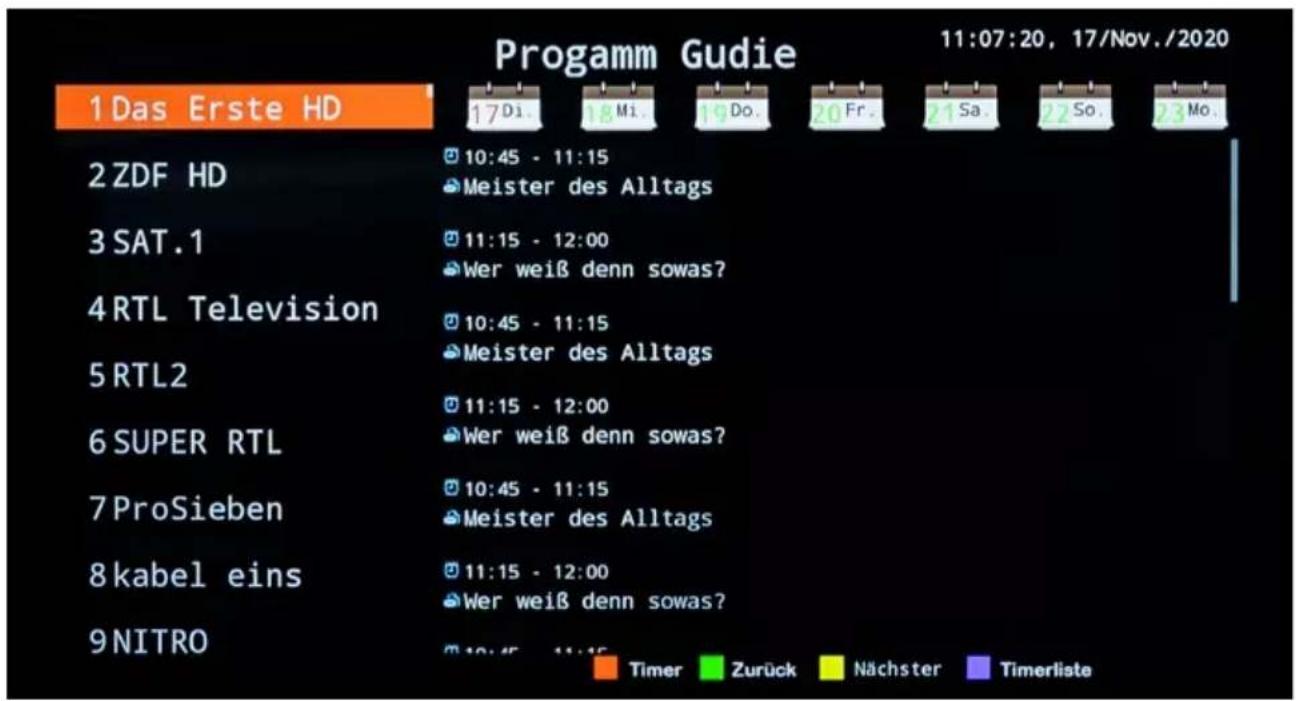
Hinweis:
Es kann vorkommen, dass die Programmzeitschrift keine oder nur teilweise Informationen bereitstellt. Es kann einige Minuten dauern bis die Datenactualisiert werden.
Erklärung der Farbstaten
Plant eine Aufnahme (nur mit zusätzlicher Software möglich)
Öffnet die Timerliste
8. CI+ Schacht zur Pay-TV Erweiterung
Sie können mit dem Fernseher nicht nur frei empfangbare (Free-to-Air) Programme, sondern auch verschüsselte Programme empfangen, sofern Sie im Besitz einer Smartcard und eines Cl-Moduls des jeweiligen Programmanbieters sind.
1. Einsetzen der Smartcard in das CI-Modul:
Steen Sie die Smartcard vorsichtig in das Cl-Modul.
Achten Sie darauf, dass der goldene Chip der Smartcard nach oben zeigt.
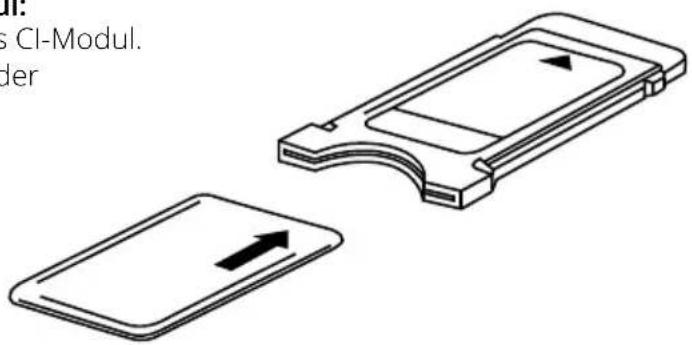
2. Einsetzen des CI-Moduls:
Das Modul muss nur 2-3 cm in den Cl-Schacht eingesteckt werden. Damit das CAM-Modul richtig einrastet, müssen Sie es am Ende etwas fester eindrücken. Dabei spuren Sie einen leichten Widerstand.

Hinweis:
-itte installieren Sie das Cl+ Modul nachdem Sie den Sendersuchlauf abgeschlüssen und alle anderen Einstellungen vorgenommen haben.
- Bei der ersten Verwendung kann es eine Minute dauern, bis das Modul und die Smartcard aktiviert werden. Das Modul überprüft die Aktivierung ggf. bei jedem Einschalten des Fernsehers erneut.
- Wird ein Cl+ Modul verwendet, kann der Fernsehsender die Aufnahme/Timeshift von Sendungen verbieten oder (zeitlich) einschränken. Aufnahmen von Sendern, die Cl+ benötigen, werden verschlüsselt auf dem USB-Gerät abgelegt. Die Aufnahmen können nicht auf andere Geräte übertragen werden. Die Einschränkungen bei der Aufnahme werden von den Fernsehsenden bestimmt. Gerätehersteller,Müssen sich an diese Vorgaben halten.
Das CI+ Modul kann Bildschirmeinblendungen erzeugen.itte lessen Sie dazu das Handbuch des Moduls.
9. Smart-TV-Funktion
Der Fernseher besitz eine Smart-TV-Funktion. Neben dem herkommlichen TV-Empfang besitz ein Smart-TV auch diverse Computerfunktionen (z. B. im Web surfen, Apps, Mediatheken und Spiele). Hierzu muss der Fernseher mit einem Internet-Router per WLAN oder LAN verbunden werden, um diese Funktionen nutzen zu konnen.
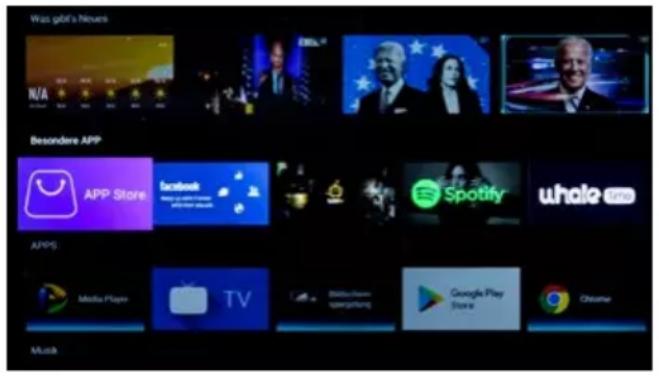
Um in das Smart-TV-MENU zu gelangen, drücken Sie die SMART Taste auf der Fernbedienung.
9.1 Einstellungen
In den Einstellungennehmen Sie grundlegende Einstellungen fur den Fernseher vor. Richten Sie die Verbindung mit dem Internet ein, verwalten Sie die Bluetooth-Funktion, stellen Sie die Uhrzeit oder wechseln Sie die Sprache des TV-Menus.
Navigieren Sie mit den Pfeiltasten ganz nach unten. Wahlen Sie den Button „Einstellungen" und bestätigten Sie mit OK.

9.2 Netzwerk & Internet
Netzwerkeinstellung
Haben Sie den Fernseher bei der Erstinstallation noch nicht mit dem Internet verbunden, müssen Sie folgende Schritte tätigen, um die Smart-TV-Funktion nutzen zu können:
Netzwerk Ethernet
Möchten Sie den Fernseher und den Internet-Router via LAN-Kabel verbinden, stecken Sie diese in den entsprechenden Anschluss (RJ45) an der Rückseite des TVs. Im Menu Netzwerk LAN konnen zusätzliche Einstellungen zur Verbindung mit dem Netzwerk getätigter werden.
9. Smart-TV-Funktion
Drahtloses Netzwerk (WLAN)
Mochten Sie den Fernseher und den Internet-Router via WLAN verbinden, gehen Sie wie folgt vor:
- Aktivieren Sie die „WiFi-Option"
- Suchen Sie aus der Liste „Verfügbare Netzwerke" den Router aus, mit dem Sie sich verbinden möchten.
- Bestätigen Sie mit OK.
- Geben Sie nun das Password des Internet-Routers ein. Um Buchstaben einzugeben nutzen Sie hierzu das Textfeld, das auf dem Bildschirm erscheint. Zur Eingabe von Nummern konnen Sie die Fernbedienung nutzen.
- Klichen Sie nun im eingeblendeten Textfeld „Weiter“, anschließend auf „Verbinden".
- Nach erfolglicher Verbindung mit dem Netzwerk, wird die Verbindung in der Netzwerkliste angezeigt.
- Verlassen Sie das Menu mit „Exit".
9.3 Bluetooth
Die integrierte Bluetooth-Schnittstelle ermöglich eine kabellose Übertragung der Audiosignale an geeignete Bluetooth-Geräte wie z. B. einer Soundbar oder einen Kopfhörer. Um die Bluetooth-Ge-räte mit dem Fernseher zu verbinden, gehen Sie wie folgt vor:
- Aktivieren Sie die „Bluetooth-Option"
- Achten Sie daraufuf, dass Ihr Bluetooth-Gerät (z. B. Soundbar) betriebsbereit ist.
- Das Gerät startet die Sueche nach kompatiblen Bluetooth-Geräten.
- Nach erfolglicher Suche wahlen Sie das Gerät aus, dass Sie verbinden möchten.
- Nach erfolglicher Verbindung werden nun die Audiosignale des Fernsehers an das Bluetooth-Gerät übertragen.
- Verlassen Sie das Menu mit „Exit".

9. Smart-TV-Funktion
9.4 Geräteinstellungen
i Info
In diesen Menu sehen Sie aktuelle Informationen des Fernsehers.
Gerätename
Zeigt den aktuellen Gerätenamen an. Mit OK, können Sie diesen ändern.
Status
Zeigt den aktuellen Status Ihres Gerätes an. (Netzwerk, Seriennummer, Betriebsdauer...)
Rechtliche Hinweise
Zeigt alle rechtlichen Hinweise und Lizenzen an
Modell
Zeigt den Modellnamen des Gerätes an.
Version
Zeigt die aktuelle Android Version an.
Softwareversion
Zeigt das aktuelle Softwaredatum an.
Stand der Sicherheitsupdates, Kernel-Version...
Zeigt aktuelle Systemdaten an.
Zeiteinstellung
In this menu..., Sie die Zeit, Zeitzone sowie das Datum des Fernsehers einstellen.
Automatisches Datum und Zeit
Es gibt drei Möglichkeiten die korrekte Zeit und das Datum einzustellen:
Uber Netzwerkprovider
Die Zeit und das Datum wird automatisch via Internet abgegliichen.
Uber Transport-Stream
Die Zeit und das Datum wird automatisch via TV-Anbieter abgegliichen.
Aus
Die Zeit und das Datum wird manuell verwaltet.
Zeitzzone
Wahlen Sie hier die passende Zeitzone (z. B. GMT +01:00 Amsterdam)
Zeit einstellen
Stellen Sie hier die aktuelle Zeit ein. ACHTUNG: Thiser Punkt ist nur aktiv, wenn Sie im Punkt
"Automatisches Datum und Zeit" die Einstellung „AUS" gewählt haben!
Datum einstellen
Stellen Sie hier das aktuelle Datum ein. AchtUNG: Dieser Punkt ist nur aktiv, wenn Sie im Punkt
"Automatisches Datum und Zeit" die Einstellung „AUS" gewählt haben!
24 Stunden
Stellen Sie hier ein, ob die Zeit als eine 12-Stunden oder 24-Stunden-Anzeige gezeigt werden soll.
9. Smart-TV-Funktion
Sprache
Wahlen Sie hier ihre Sprache aus (z. B. Deutsch).
Tastatur
Wahlen Sie hier Ihr Tastatur Version aus (z. B. Deutsch).
Ton
Wahlen Sie hier ob Sie Tastentone haben möchten.
Tastatur
Wahlen Sie hier Ihr Tastatur Version aus (z. B. Deutsch).
Speicher
Zeigt die aktuelle Speicherbelegung an.
Zurücksetzen
Setzt alle Smart Einstellungen und Konten darüber.
Konten & Anmeldung
In diesen Menu skonnen Sie ihre Konten verwalten. (Google Konto)
Apps
In diesen Menu können Sie Ihr Apps auf Ihr Gerät verwalten.
9. Smart-TV-Funktion
9.5 Media
Drücken Sie die SOURCE Taste auf der Fernbedienung und wahlen „Media" aus oder Navigieren Sie im Smart Menu zur Option „Quelle" und wahren anschließend „Media" aus.

Bild
Die nach oben und unter Tasten verwenden, um das Symbol „picture“, auszuwahlen, Bestätigungstaste drücken, um zu bestätigten, und dann rechts zum Ordner drücken. Bestätigungstaste drücken, um den entsprechenden Ordner zu öffnen. Nach Auswahl des Bildes, Bestätigungstaste drücken, um das Bild zu öffnen. Sie können durch die linken und rechten Tasten bedieren.
Musik
Die nach oben und unter Tasten verwenden, um das Symbol „Audio“, auszuwahlen, Bestätigungsstaste drücken, um zu bestätigen, und dann rechts zum Ordner drücken. Bestätigungsstaste drücken, um den entsprechenden Ordner zu öffnen. Nach Auswahl des Audios, Bestätigungsstaste drücken, um das Audio zu öffnen. Sie konnen durch die linken und rechten Tasten bedienen.
Video
Die nach oben und unter Tasten verwenden, um das Symbol „video „ auszuwahlen, Bestätigungstaste drücken, um zu bestätigten, und dann rechts zum Ordner drücken. Bestätigungstaste drücken, um den entsprechenden Ordner zu öffnen. Nach Auswahl des Audios, Bestätigungstaste drücken, um das Video zu öffnen. Sie können durch die linken und rechten Tasten bedieren.
Installationspaket
Symbol, Installation package, auswahlen, Eingabetaste drücken, um die Eingabe zu bestätigen, und den entsprechenden Ordner öffnen. Eingabetaste nach Auswahl des Installationspakets drücken, um Installationspaket zu öffnen und zu installieren.
Speichergerät
Es kann externe Geräte lessen, wie U-Disk, Festplatte, etc., Dateien auswahlen, die Sie öffnen müssen.
Lokale Lagerung
Die internen Dateien des Systems konnen gelesen werden.
Netzwerkfreigabe
Zugang zu dem gleichen Segment, teilt der Server Dateien.
10. Bedienung der Smart-TV-Oberfläche
Allgemeine Informationen
Wenn Sie die SMART Taste auf der Fernbedienung drucken, gelangen Sie in die Smart-TV-Oberfläche des Fernsehers.
Werkseitig sind eine Apps vorinstalliert. Navigieren Sie mit den Pfeiltasten auf die gewünschte App, drücken Sie anschließend OK um diese zu öffnen.

App Store
Um weitere Apps zu installieren oder vorhandene Apps zu verwalten, öffnen Sie den App-Store.


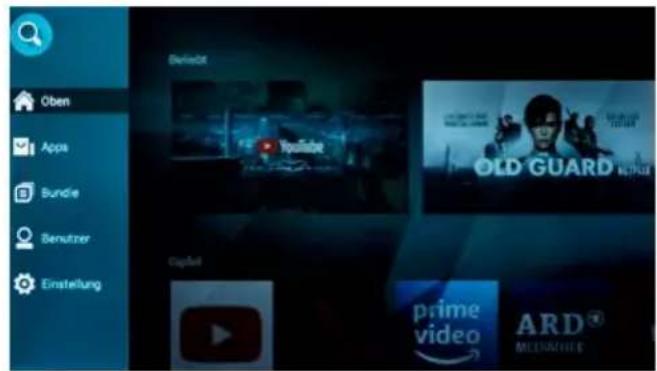
In der linken Spalte werden verschiedene Kategorien aufgelistet:

Suche
Mit der Suchfunktion konnen Sie nach Appsuchen. Nutzen Sie für die Eingabe das eingeblendete Tastenfeld.

Home
Zeigt Vorschläge für Videos, Apps und Mediatheken. Navigieren Sie mit den Pfeil-tasten zwischen die jeweiligen Apps.

Apps
Zeigt eine Liste der verfügbaren Apps. Klichen Sie auf eine App um weitere Informationen zu erhalten. Zum Download der App klichen Sie auf „Download".

Bundle
Zeigt eine Liste von kategorisierten Apps. Wahlen Sie zwischen „For Music Lovers" oder „Movies At Home". Zum Download der App klichen Sie auf „Download".

Benutzer
In diesen Menu sehen Sie unter „Updates" eine Liste der Apps, bei denen ein Update zur Verfügung besteht. Auch Apps können Sie hier deinstallieren.
Einstellung
In diesen Menu können Sie den App-Store updater, falls eine neuere Version zur Vergebung stehen.
10. Bedienung der Smart-TV-Oberfläche
Weitere nützliche Apps

Media Player
Mit dem Media Player konnen Sie Musik, Videos und Bilder von einem USB-Stick oder einer externen Festplatte über den USB-Anschluss des TVs abspielen. Auch Anwendungen (Apps) die für Android-Geräte geeignet sind, konnen darüber aufgeschweit werden.

TV
Drücken Sie den TV-Button um in den normalen TV-Empfang zu gelangen (z. B. Satelliten-Fernsehen). Hinweis: Sie gelangen immer in den Empfangs-Modus, der vorher gewählt wurde. Alternativ wahren Sie über die SOURCE Taste die entsprechende Empfangsquelle (z. B. DVB-S)

Google Play Store
Im Google Play Store konnen Sie nach weiteren Appsuchen und diese installieren. Zur Nutzung des Google Play Stores ist eine Anmeldung er-forderlich. Hinweis:itte beachten Sie, dass nicht alle Apps auf dieser Gerät verfügbar sind. Nur angezeigte Apps konnen geladen werden.

Chrome
Über den integrierten Chrome-Browser konnen Sie im Internet surfen. Ihnen stehen fast alle Funktionen wie bei einem herkömmlichen PC zur Verfügung.
WICTTIGER HINWEIS:
Der Download einzelner Apps auf dem Smart-TV ist in der Regel kostenlos. Allerdings fallen je nach Anbieter der Apps weitere Kosten an bzw. ist ein Abonnement erforderlich. Für das Abonnement und die daraus entstehenden Kosten ist allein der Anbieter der jeweiligen App verantwortlich!
Einfachere Bedienung des Smart-TVs

Die Bedienung der Smart-TV-Oberfläche erfolgt in der Regel mit den Pfeiltasten der Fernbedienung.
Alternative können Sie auch die Taste auf der Fernbedienung drücken, um einen Maus-Zeiger zu aktivieren. Nun ist über die Pfeiltasten der Fernbedienung der Maus-Zeiger steuerbar.
Sie können allerdings auch eine gewöhnliche PC-Tastatur bzw. PC-Maus an einen der USB-Ports anschließen. Die Bedienung erfolgt anschließend wie bei einem herkömmlichen PC.
11. Technische Daten
| Allgemeine Daten | Royal Line III 19 Smart Royal Line III 22 Smart | |
| Display LED-Display | ||
| Bildschirmgroße 18,5 Zoll (47 cm) | 21,5 Zoll (54,6 cm) | |
| Auflösung 1366 x 768 1920 x 1080 | ||
| Kontrastverhältnis 1000:1 3000:1 | ||
| Helligeitswert 250 cd/m2 | ||
| Betrachtungswinkel 178° H/178° V | ||
| Tuner DVB-S/-S2/-C/-T/-T2 | ||
| DVB-T2-Standard H.265/HEVC | ||
| CI+ Schacht HD+ ready | ||
| Bluetooth®-Schnittstelle Version | 4.2 | |
| WLAN-Schnittstelle ja | ||
| Smart-TV-Funktion | Vorinstallierte Apps, App-Store, Mediatheken, Videoprortale | |
| Betriebssystem | Android 9.0 | |
| Prozessor | ARM Cortex-A53 Prozessor (1 GB DDR / 8 GB Flash) | |
| Foto-Abspielformate | JPEG, BMP, PNG | |
| Audio-Abspielformate | MP3, WMA, AAC | |
| Video-Abspielformate | MPG, AVI, TS, MOV, MKV, DAT, MP4, VOB, RM | |
| Mechanischer Netzschalter | ja | |
| Hotel-Modus | ja | |
| Lautsprecher | 2x5 Watt (Stereo) | |
| VESA-Standard | 100 x 100 mm | |
Anschlüsse
| ANT-Eingang DVB-S / -S2 | 1x |
| ANT-Eingang DVB-T / -T2 / -C 1x | |
| Audio-Ausgang koaxial | 1x (S/PDIF) |
| Kopfhörer-Ausgang | 1x (3,5 mm Klinke) |
| HDMI-Anschluss | 2x |
| Video-Cinch-Anschluss (CVBS) | 1x |
| Audio-Cinch-Anschluss (L/R) | 2x |
| USB-Anschluss | 2x |
| LAN-Schnittstelle | 1x |
| CI+ Modul Steckplatz | 1x |
Sonstiges
| Spannungsversorgung | AC 100-240 Volt, 50/60 Hz DC 12 Volt, 3A (10~30 Volt stabilisiert) | |
| Stromverbrauch Betrieb / Standby | 16 Watt / < 0,5 Watt | 22 Watt / < 0,5 Watt |
| Energieeffizienzklasse | F (Spektrum A bis G) | |
| Abmessungen mit Fuß (B/H/T) | 440 x 299 x 139 mm | 507 x 337 x 175 mm |
| Abmessungen ohne Fuß (B/H/T) | 440 x 263 x 49,7 mm | 507 x 302 x 48,7 mm |
| Gewicht Netto | 2,3 kg | 3,1 kg |
11. Technische Daten
| Allgemeine Daten | Royal Line III 24 Smart Royal Line III 32 Smart | |
| Display LED-Display | ||
| Bildschirmgroße 24 Zoll (59,9 cm) 32 Zoll (81,3 cm) | ||
| Auflösung 1920 x 1080 1920 x 1080 | ||
| Kontrastverhältnis 3000 : 1 | ||
| Helligeitswert 250 cd/m2 | ||
| Betrachtungswinkel 178° H / 178° V | ||
| Tuner DVB-S / -S2 / -C / -T / -T2 | ||
| DVB-T2-Standard H.265 / HEVC | ||
| CI+ Schacht HD+ ready | ||
| Bluetooth®-Schnittstelle Version 4.2 | ||
| WLAN-Schnittstelle ja | ||
| Smart-TV-Funktion Vorinstallierte Apps, App-Store, Mediatheken, Videoportale | ||
| Betriebssystem | Android 9.0 | |
| Prozessor | ARM Cortex-A53 Prozessor (1 GB DDR / 8 GB Flash) | |
| Foto-Abspielformate | JPEG, BMP, PNG | |
| Audio-Abspielformate | MP3, WMA, AAC | |
| Video-Abspielformate | MPG, AVI, TS, MOV, MKV, DAT, MP4, VOB, RM | |
| Mechanischer Netzschalter | ja | |
| Hotel-Modus | ja | |
| Lautsprecher | 2x 5 Watt (Stereo) | 2x 10 Watt (Stereo) |
| VESA-Standard | 100 x 100 mm | 200 x 100 mm |
Anschlüsse
| ANT-Eingang DVB-S / -S2 | 1x |
| ANT-Eingang DVB-T / -T2 / -C 1x | |
| Audio-Ausgang koaxial | 1x (S/PDIF) |
| Kopfhörer-Ausgang | 1x (3,5 mm Klinke) |
| HDMI-Anschluss | 2x |
| Video-Cinch-Anschluss (CVBS) | 1x |
| Audio-Cinch-Anschluss (L/R) | 2x |
| USB-Anschluss | 2x |
| LAN-Schnittstelle | 1x |
| CI+ Modul Steckplatz | 1x |
Sonstiges
| Spannungsversorgung | AC 100-240 Volt, 50/60 Hz DC 12 Volt, 3A (10~30 Volt stabilisiert) | |
| Stromverbrauch Betrieb / Standby | 24 Watt / < 0,5 Watt | 31 Watt / < 0,5 Watt |
| Energieeffizienzklasse | F (Spektrum A bis G) | |
| Abmessungen mit Fuß (B/H/T) | 552 x 356 x 175 mm | 731 x 491 x 211 mm |
| Abmessungen ohne Fuß (B/H/T) | 552 x 326 x 43,8 mm | 731 x 432 x 85,7 mm |
| Gewicht | 3,3 kg | 4,2kg |
Hinweis:
Gewicht und Abmessungen sind nicht die absolut exakten Werte. Technische Details können jederzeit und ohne vorherige Ankündigung geändert werden.
12. Fehlerbehebung
Lesen Sieitte die folgenden Informationen,um die mogliche Ursache zu einem Problem herauszufunden,bevor Sie sich an den Kundendienst wenden.
| Der Fernseher lässt sich nicht einschalten. | Überprüfen Sie, ob das Stromkabel korrekt an der Steckdose und dem Netzteil angeschlossen ist. Überprüfen Sie, ob das Kabel des Netzteils korrekt am Fernseher angeschlossen ist. Der elektronische Schaltkreis wurde evtl. zusückgesetzt. Ziehen Sie das Netzteil aus der Steckdose, warten Sie 1 Minute, und schreiben Sie dann den Stecker wieder an. |
| Kein Bild | Überprüfen Sie, ob das Antennenkabel korrekt angeschlossen ist und die entsprechenden F-Verbinder richtig montiert sind. Überprüfen Sie, ob der richtige Eingang ausgewähl wurde. Verwenden Sie die SOURCE-Taste auf der Fernbedienung undprüfen Sie den richtig Eingangskanal. |
| Kein Ton • Überprüfen Sie, ob der Ton ausgeschelt oder die Stumm-schaltung aktiviert ist (MUTE). Erhöhen Sie vorsichtig die Lautstärke. Prüfen Sie, ob die Audio-Kabel an den korrekten Eingängen angeschlossen sind. | |
| Schlechte Bildqualität • Überprüfen Sie die Verbindung zum Fernseher. Überprüfen Sie die Videoeinstellungen. | |
| Das Bild ist zu gross, zu Klein oder verzerrt. | Benutzen Sie die ASPECT-Taste auf der Fernbedienung, um das Seitenverhältnis des Bildes zu ändern (16:9, 4:3, ...). |
| Die Fernbedienung reagiert schlecht oder gar nicht. | Wechseln Sie die Batterien. Nutzen Sie die Fernbedienung in der spezifizierten Reichweite (max. 5 Meter und 30°) Vermeiden Sie direkte Lichteinstrahlung am Infrarotsensor. |
| Das Smart-TV-MENU lässt sich nicht öffnen | Überprüfen Sie die Netzwerkeinstellungen. Überprüfen Sie, ob Sie mit dem Internet verbunden sind. |
| Beim Streamen von Filmen, Serien oder anderen Inhalten ruckelt das Bild oder ist verpixelt. | Die Internetverbindung ist ggf. zu langsam. Eine vorübergehend schlechte Übertragung kann auch am Anbieter der Streaming-Inhalte liegen (z. B. Serverprobleme). |
| EsLAN sCHECKS sich keine Apps mehr installieren. | Der interne Speicher des Fernsehers ist voll. Löschen Sie zunachst andere Apps, um neue zu installieren. |
13. Konformitätsinformation
Hiermit erklärt die Firma Megasat Werke GmbH, dass sich folgenden Gerät in Übereinstimmung mit den grundlegenden Anforderungen und den übrigen einschlädigten Bestimmungen der Richtlinie 2014/30/EU und 2014/35/EU sowie der Funkgeräterichtlinie 2014/53/EU befindet:
Megasat Royal Line II 19 Smart (Art.-Nr.240124)
Megasat Royal Line II 22 Smart (Art.-Nr. 240125)
Megasat Royal Line II 24 Smart (Art.-Nr. 240126)
Megasat Royal Line II 32 Smart (Art.-Nr. 240127)
Die Konformitätserklung zu diesen Produkt liegt der Firma vor: Megasat Werke GmbH, Brückenstraße 2, D-97618 Niederlauer
Die Konformitätserklarung können Sie auf unserer Homepage downloaden: www.megasat.tv/downloads
Notizen
PRODUKTREGISTRIERUNG
Mit der Registierung Ihres Megasat-Produktshaben Sie Zugriff auf unsere automatischen E-Mail-Benachrichtigungen. Falls ihr Produkt eine neue Firmware besteht, werden Sie umgehend benachrichtigt.
Für die Registrierung besuchen Sieitte unsere Homepage www.megasat.tv
Das Formular finds Sie unter Support Produktregistrierung
Technische Änderungen, Druckfehler und Irrtümer vorbehalten.
MEGASAT

Royal Line III Smart (19 / 22 / 24 / 32)
user manual
In den Antenneneinstellungen müssen Sie in der Regel keine Änderungen vornehmen. Es wird empfohlen, dass nur erfahrene Benutzer die Einstellungen ändern.
Common Interface
Weitere nützliche Apps

Lecteur multimédia
Gewicht und Abmessungen sind nicht die absolut exakten Werte. Technische Details können jederzeit und ohne vorherige Ankündigung geändert werden.