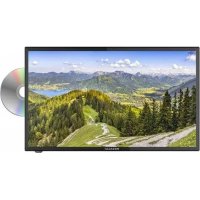
Royal Line III 19 Smart - Téléviseur MEGASAT - Notice d'utilisation et mode d'emploi gratuit
Retrouvez gratuitement la notice de l'appareil Royal Line III 19 Smart MEGASAT au format PDF.



| Type de produit | Téléviseur LED Smart TV 18.5 pouces |
| Marque | Megasat |
| Modèle | Royal Line III 19 Smart |
| Taille de l'écran | 18.5 pouces (47 cm) |
| Résolution | 1366 x 768 pixels |
| Rapport de contraste | 1000:1 |
| Luminosité | 250 cd/m² |
| Angle de vision | 178° horizontal / 178° vertical |
| Système d'exploitation | Android 9.0 |
| Processeur | ARM Cortex-A53, 1 Go DDR / 8 Go Flash |
| Tuner | DVB-S/S2/C/T/T2 (H.265/HEVC) |
| Connectivité | 2x HDMI, 2x USB, LAN (RJ45), Bluetooth 4.2, Wi-Fi, CI+ |
| Sorties audio | Coaxiale (S/PDIF), Casque 3.5 mm, Haut-parleurs 2x 5W |
| Formats lus | Photo : JPEG, BMP, PNG ; Audio : MP3, WMA, AAC ; Vidéo : MPG, AVI, TS, MOV, MKV, DAT, MP4, VOB, RM |
| Alimentation | AC 100-240V 50/60Hz, DC 12V 3A (10-30V stabilisé) |
| Consommation (marche/veille) | 16 W / < 0.5 W |
| Classe énergétique | F (échelle A à G) |
| Dimensions (avec pied) | 440 x 299 x 139 mm |
| Dimensions (sans pied) | 440 x 263 x 49.7 mm |
| Poids | 2.3 kg |
| Norme VESA | 100 x 100 mm |
| Contenu de la livraison | Téléviseur, télécommande, piles, câble 12V voiture, bloc 230/12V, câble Mini AV, notice |
| Fonctions spéciales | Smart TV, Google Play Store, mode hôtel, contrôle parental, guide EPG 7 jours, enregistrement PVR (optionnel) |
| Entretien et nettoyage | Débrancher avant nettoyage ; utiliser un chiffon doux ; ne pas exposer aux liquides |
| Sécurité | Ne pas ouvrir le boîtier ; risque d'électrocution ; ventilation libre ; ne pas utiliser de cordon endommagé |
FOIRE AUX QUESTIONS - Royal Line III 19 Smart MEGASAT
Questions des utilisateurs sur Royal Line III 19 Smart MEGASAT
0 question sur cet appareil. Repondez a celles que vous connaissez ou posez la votre.
Poser une nouvelle question sur cet appareil
Téléchargez la notice de votre Téléviseur au format PDF gratuitement ! Retrouvez votre notice Royal Line III 19 Smart - MEGASAT et reprennez votre appareil électronique en main. Sur cette page sont publiés tous les documents nécessaires à l'utilisation de votre appareil Royal Line III 19 Smart de la marque MEGASAT.
MODE D'EMPLOI Royal Line III 19 Smart MEGASAT
- Consignes de sécurité 03
- Étendue de la livraison 03
- Montage du support 04
- Bezeichnungen
4.1Vue frontale et laterale. 06 4.2 Connexions.07 4.3 Telecommande 08
- Installation initiale 09
5.1 Sélectionner la source d'entrée 11 5.2 Réception via DVB-C (télévision par câble) 11 5.3 Réception via DVB-S (télévision par satellite) 11 5.4 Réception via DVB-T (antenne terrestre) 11
6. Hauptmenu
6.0 Rétroéclairage 12 6.1 Paramètres de l'image 13 6.2 Réglement du son 14 6.3 Réglement du programme 15 6.3 Le créneau Cl+ pour l'expansion de la télévision payante 18 6.4 Fonction 19 6.5 Temps 20
- EPG (Guide électronique des programmes) 21
- Puits Cl+ pour la télévision payante 22
- Fonction Smart TV
9.1 Paramètres 23 9.2Réseau et Internet 23 9.3 Bluetooth 24 9.4 Paramètres du dispositif 25 9.4 Info 25 9.4 Date et heures 25
9.5 Medias 27
- Utilisation de l'interface Smart TV 28
- Données techniques 30
- Dépannage 32
- Informations sur la conformité 33
1. Consignes de sécurité
Veuillez lire attentivement le mode d'emploi avant d'utiliser l'appareil. Une manipulation incorrecte ou inadéquate annule la garantie.
Connexion au réseau
Avant la mise en service, veuillez vérifier la tension de fonctionnement correcte de votre raccordement électrique. Pour la tension de fonctionnement de l'appareil, veuillez vous référer aux données techniques de ce mode d'emploi.
Surcharge
N'utilisez pas le cordon d'alimentation secteur. N'utilisez pas le cordon d'alimentation secteur pour quelque raison que ce soit. N'utilisez pas un cordon d'alimentation endommagé et ne le manipulez pas avec une main mouillée, car cela pourrait provoquer un choc électrique.
Liquide
L'appareil ne doit pas être exposé à des gouttes, des éclaboussures ou d'autres liquides.
Ventilation
Laissez les fentes de ventilation situées sur le dessus de l'appareil libres afin de permettre une circulation d'air suffisante dans l'appareil. N'exposez pas l'appareil à la lumière directe du soleil ou à d'autres sources de chaleur, comme un appareil de chauffage.
Risque de suffocation
Ne laissez pas les enfants jouer avec les feuilles ou autres parties de l'emballage, il y a un risque de suffocation.
Nettoyage
Débranche l'appareil avant de le nettoyer. Nettoyez l'appareil avec un chiffon doux.
Ouverture de l'appareil
Ne retirez pas le boîtier pour éviter tout risque d'électrocution. Contactez un personnel de service qualifié et agréé pour réparer l'appareil ou contactez votre revendeur.
2. Étendue de la livraison
Veuillez vérifier si les pièces suivantes sont inclues dans l'emballage. Si des pièces sont manquantes ou endommagées, veuillez contacter votre revendeur.
- Television
- Telecommande
- Piles
- Câble de connexion pour voiture 12 volts
- Bloc d'alimentation 230/12 volts
- Câble Mini AV
- Instructions d'utilisation
3. Montage sur pied (optionnel)
Pour monter le support pour les téléviseurs de 19 / 22 / 24 pouces
Placez le téléviseur sur une surface plane et couvrez (couverture, mousse, etc.) pour éviter d'endommager le téléviseur ou l'écran.
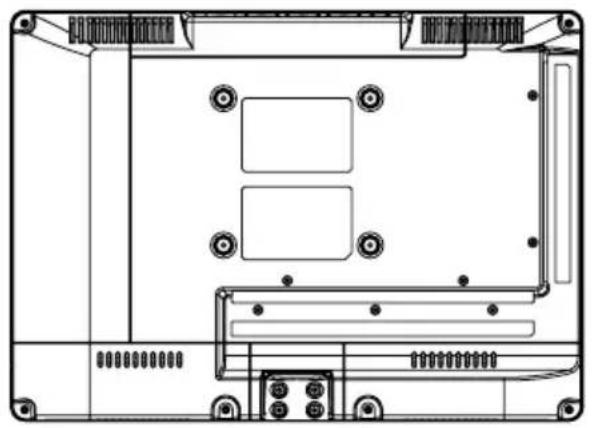
Branchez le support sur le téléviseur comme indiqué.
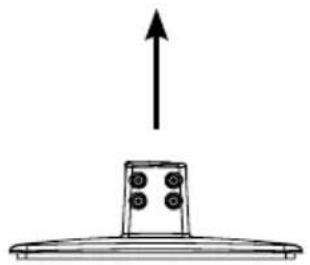
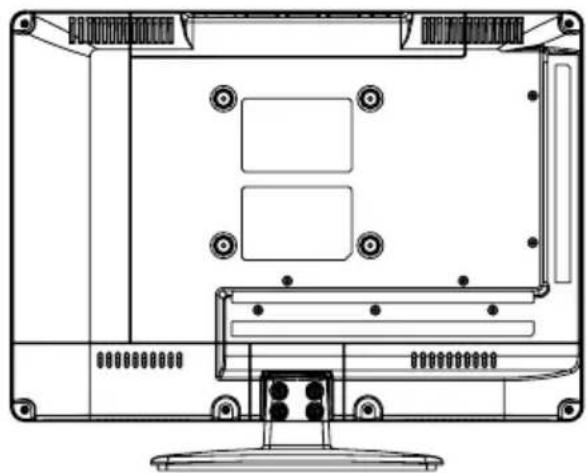
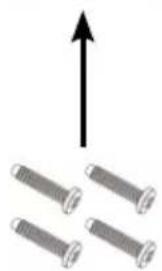
Utilisez un tournevis approprié et fixez les pieds avec les vis fournies. Assurez-vous que les vis sont correctement serrées.
Pour monter les supports pour le téléviseur de 32 pouces
Placez le téléviseur sur une surface plane et couvrez (couverture, mousse, etc.) pour éviter d'endommager le téléviseur ou l'écran.

Veillez à ce que les pieds soient orientés vers l'extérieur avec le côté ouvert.
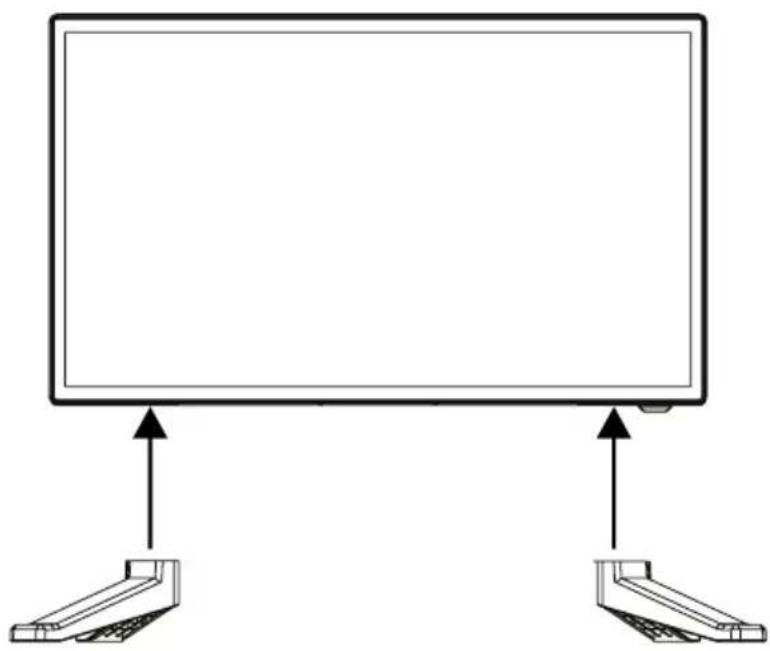
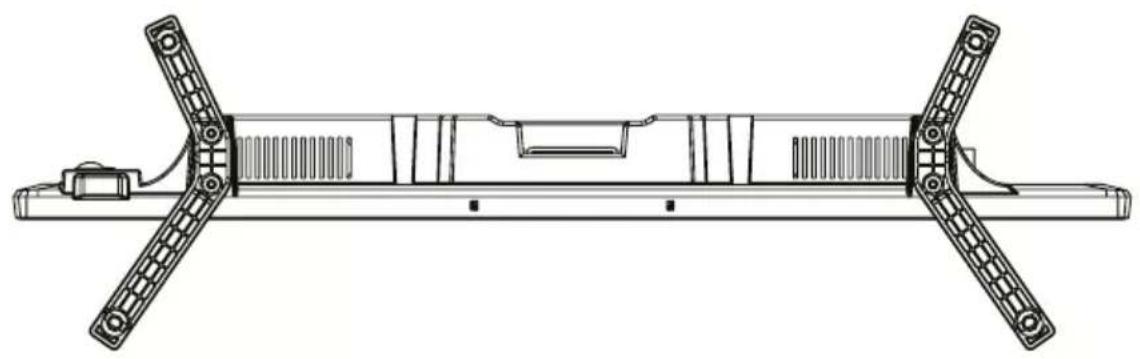
Branchez les pieds du support sur le téléviseur comme indiqué.
Les pieds sont équipés de deux verrous. Insérez les pieds dans le cadre du téléviseur jusqu'à ce qu'ils s'enclenchent.
4.1 Vue frontale et latérale
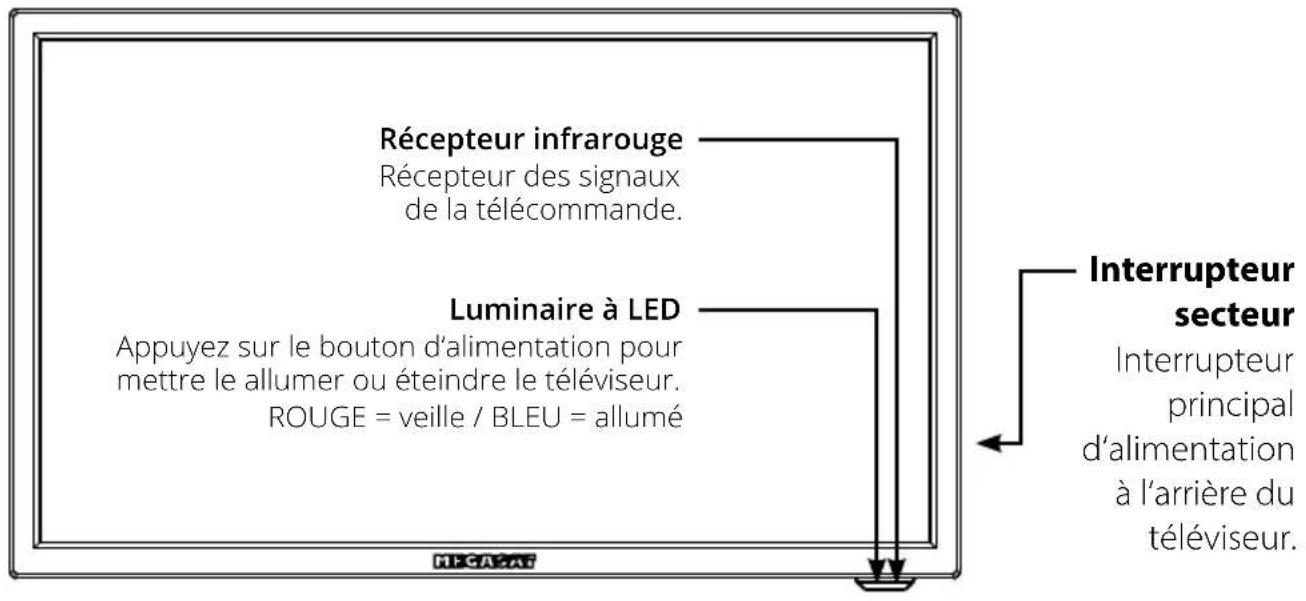
Vuede face
Vuelde cote
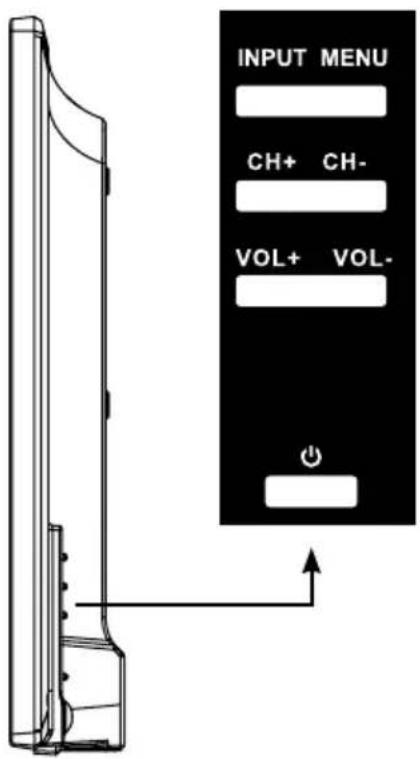
| INPUT | Appuyez sur le bouton pour sélectionner la source du signal (par exemple, DTV, HDMI, ...). |
| MENU | Appuyez sur le bouton pour entrer dans le menu. |
| CH +/- | Permet de monter ou descendre les programmes. |
| VOL +/- | Permet de régler le volume plus fort / plus faible. |
| ◎ | Permet d'allumer ou d'éteindre le télévisueur (veille). |
Appuyez plusieurs fois sur la touche INPUT pour sélectionner la source de signal souhaitée. Après un court temps d'attente, le téléviseur passe à la source de signal souhaitée.
Vue d'en bas
DCIN

RJ45

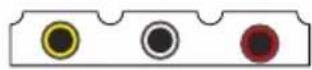
CVBS out LINE L out LINE R out
HDMI 1
HDMI2

DVB-S/S2

DVB-C/T2

DC IN Connexion pour l'alimentation en 230 volts (DC 10~30 volts).
Rj45 Connexion à un réseau via un cable LAN.
CVBS out Entrée video avec fiche jack.
Ligne L/R out Entrée audio avec fiche jack (droite/gauche).
HDMI 1 Entre HMI pour connecter un récepteur, un lecteur DVD, etc.
HDMI 2 Entre HMI pour connecter un récepteur, un lecteur DVD, etc.
DVB-S/S2 Entrée d'antenne pour DVB-S2 (satellite) (max. 500 mA).
DVB-C/T2 Entrée d'antenne pour la télévision par cable ou l'antenne DVB-T2.
Vue de cote
COAXIAL

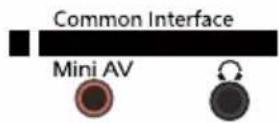

COAXIAL Sortie audio numérique (coaxiale).
Common Interface Emplacement pour les modules CI / CI+
Mini AV Entreé AV (FBAS/audio) via un cable adaptateur.
Sortie pour casque d'écoute avec connexion jack 3,5 mm.
USB 1/USB2 Connexion USB pour la lecture des médias ou pour l'enregistrement ou la fonction timeshift (uniquement avec le logiciel en option)
4.3 Télécommande

POWER Allumer/éteindre le téléviseur (veille)
Sélectionner la source du signal
TV/RADIO Passer d'une station de télévision à une station de radio
MUTE Couper le son
PICTURE Passer aux préréglages de l'image
FAV Afficher la liste des favoris
SLEEP Réglage de la minuterie d'arrêt automatique
SOUND Passer aux paramètres du son
TOUCHES NUMÉRIQUES Pour entrer, par exemple, des numéros de programme
-/- Commutation entre un et deux chiffres
lors de la saisie de chiffres
RECALL Retour à la dernière position du programme
EPG Guide électronique des programmes
MENU Ouvre le menu principal
PFEILTASTEN Pour naviguer dans le menu principal et le menu DVD,
Pour le changement de programme et le contrôle du volume
OK (CH. List) Pour confirmer une sélection de programmes
INFO Afficher les informations
EXIT Quitter le menu correspondant
VOL + / - Augmenter/diminuer le volume
CH+/- Programmes de changement
SMART Permet de passer au menu Smart
MOUSE Active ou déactive la fonction de la souris
(Pointeur de la souris contrôlable par les touches fléchées)
TV/TXT Appeler et fermer le télétexte
EJECT Ejecte le DVD (uniquement possible en mode DVD)
REC Démarre un enregistrement (facultatif)
REC. LIST Affiche la liste des enregistrements (facultatif)
SUBTITLE /D. PRO Afficher/masquer les sous-titres (si disponibles)
D. PRO édite la liste de lecture en mode DVD
CANCEL/D. REP Commutation entre texte/programme TV
D. REP Définir le mode de répétition en mode DVD
REVAL/D. GOTO Affiche les informations cachées dans le texte
D. GOTO Lecture de vos titres / chapitres préférés
NICAM/A2/D. SLOW Passage au NICAM/A2
D. SLOW lit les DVD au ralenti
D. SET: Paramètres du système DVD
D. MENU: Appeler le menu DVD
D. SUB: Appeler les sous-titres du DVD
D. LAN: Changement de langue/pistes sonores en mode DVD
SIZE/D. ZOOM Agrandirlehautetlebasdansletelutexe
D. ZOOM selectionne une section de l'image en mode DVD.
SUBPAGE / D. TITLE Appeler / quitter les sous-pages du télétexte
D. TITLE affiche le titre du DVD dans le menu DVD.



Départ / Pause
Stop
Vent avant / Vent arrêté
Chapitre précédent / Chapitre suivant
INDEX Appelle la page INDEX dans le menu DVD
HOLD Arrête le changement de sous-page dans le télétexte
5. Installation initiale
- Connectez le téléviseur à l'alimentation électrique et mettez en marche l'interrupteur d'alimentation situé à l'arrière du boîtier. Le téléviseur est maintainant en mode veille (la DEL s'allume en rouge).
- Appuyez sur le bouton Power de la télécommande (la LED s'allume en BLEU).
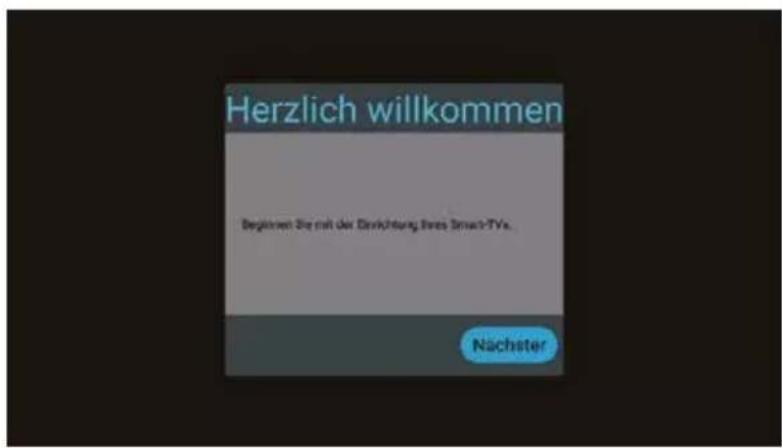
- Après le démarrage du téléviseur, le menu d'installation initial apparait. Vous pouvez maintenant effectuer les réglages suivants :
Appuyez sur les boutons pour passer à l'étape suivante ou précédente.
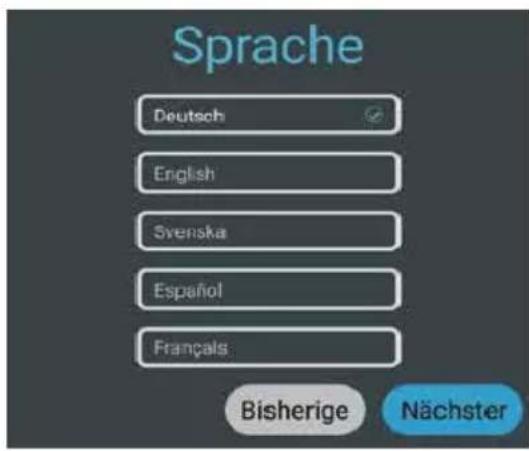
Sélectionnez la langue de votre menu, puis passez à l'étape suivante.
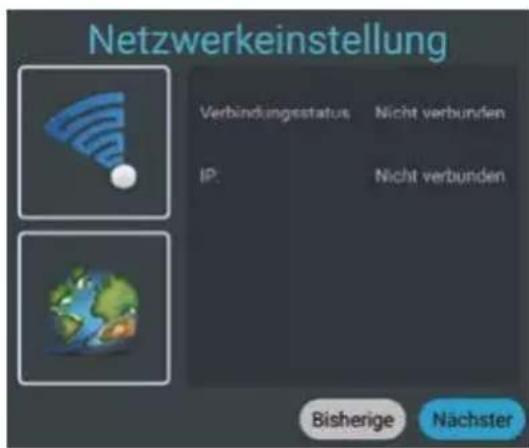
Si vous voulez connecter le téléviseur à un réseau via WLAN, sélectionnez le nom dans la liste et confirmez avec OK. Entrez ici le mot de passe du réseau Internet. Appuyez ensuite sur Connecter pour établir une connexion.
Le téléviseur peut également être utilisé via un cable LAN (RJ45). Connectez le cable à votre routeur Internet pour établir une connexion à Internet. Remarque : vous pouvez modifier ce paramètre à tout moment via le menu Paramètres/ Réseau et Internet.
5. Installation initiale
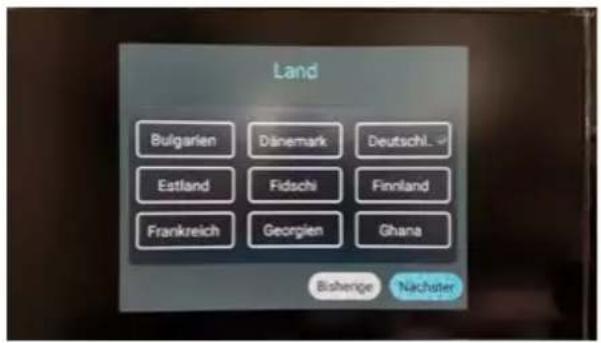
Sélectionnez votre pays et passez à l'étape suivante.
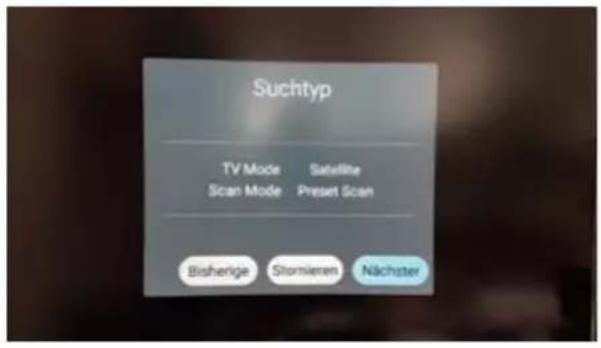
Sélectionnez le mode TV, puis passez à l'étape suivante. Le mode satellite est sélectionné par défaut et la liste des chaînes préinstallées est chargée.
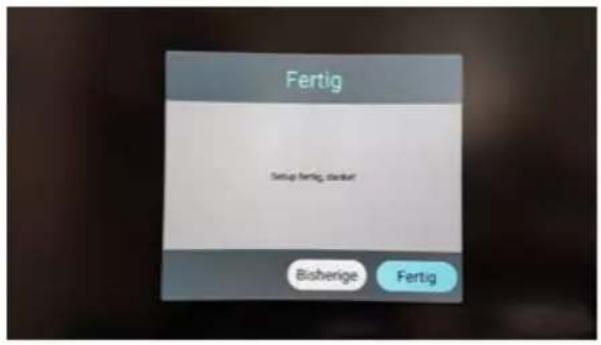
Sélectionnez Done pour terminer l'installation initiale. Sélectionnez Retour pour désirer une autre option.
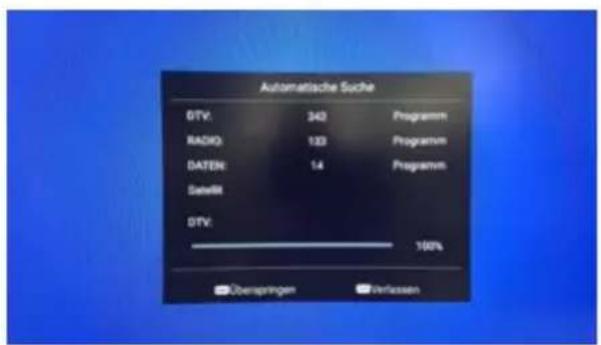
La liste des chaînes préinstallées (uniquement en mode satellite DVB-S) est maintenant chargée et l'installation est terminée.
5.1 Sélectionner la source d'entrée

Pour passer d'une source de réception à l'autre, appuyez sur la touche INPUT de la télécommande. Sélectionnez la source d'entrée souhaitée et confirmez avec la touche OK de la télécommande.
- ATV (Réception des chaînes de télévision analogiques) DVB-T (Réception par antenne terrestre) DVB-C (Accueil via la télévision par cable) DVB-S (Empfang über Satellit) · AV (réception via des appareils AV externes, par exemple un lecteur DVD, une console de jeux) HDMI 1 (réception via des appareils externes, par exemple un lecteur DVD, une console de jeux) HDMI 2 (réception via des appareils externes, par exemple un lecteur DVD, une console de jeux) Media (Ouvre le lecteur multimédia lorsqu'un support USB est branché)
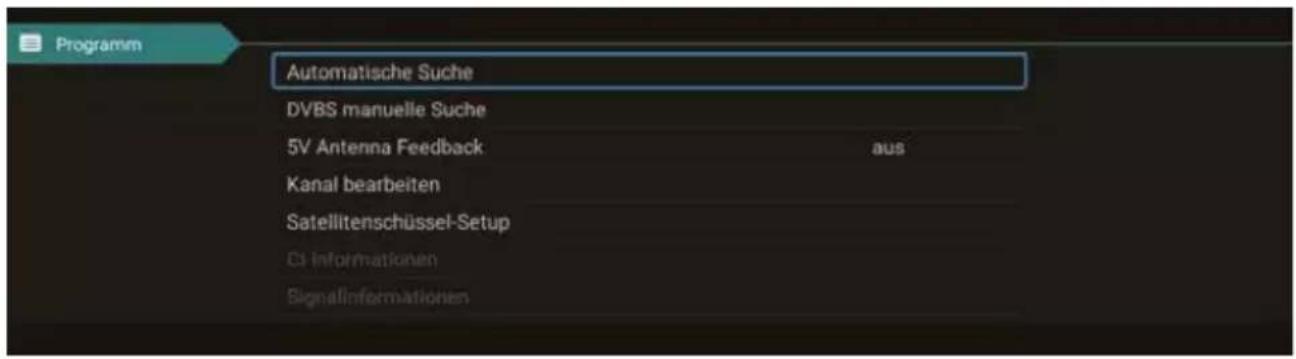
Le téléviseur est donc pour recevoir la télévision par satellite en standard. Une liste de canaux Astra est déjà programmée. Si vous souhaitez utiliser la télévision par câble ou recevoir des programmes via une antenne DVB-T, vous devez ouvrir le menu après avoir sélectionné le type de réception et lancer une recherche via l'option „Programme". (voir 6.3)
6. Menu principal
Pour accéder au menu principal du téléviseur, appuyez sur la touche MENU de la télécommande. Dans le menu principal, vous pouvez effectuer des réglages de base tels que les réglages de l'image, du son ou des canaux. Utilisez les touches ▲▼ pour sélectionner le paramètre souhaité. Confirmez votre sélection avec OK pour entrer dans le menu. Une fois que vous avez effectué les réglages dans le
Une fois que vous avez effectué les réglages dans le menu respectif, quittez le menu étape par étape en appuyant sur la touche EXIT.
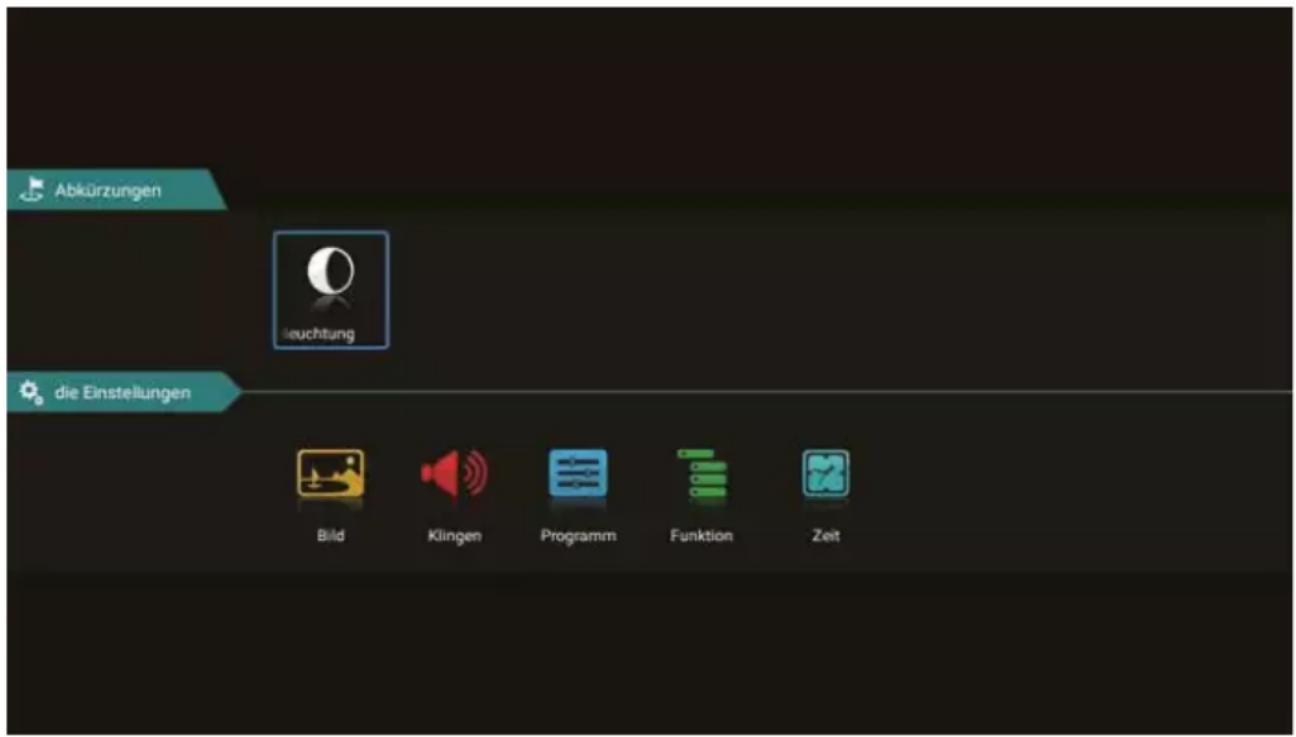
Rétroéclairage
Sélectionnez le rétroéclairage en appuyant sur le bouton OK.
Utilisez les boutons pour contrôler l'éclairage.
Veuillez noter qu'un rétroéclairage plus important modifie également la consommation d'énergie de l'appareil.

Mode image
Sélectionnez le mode d'image souhaité :
- Standard (réglage par défaut)
- Film (pour plus de contraste) Vivid (pour un contraste moindre) Utilisateur (la luminosité, le contraste, la couleur et la netteté peuvent être ajustées selon les besoins)
Rapport d'aspect
Sélectionnez le rapport hauteur/largeur souhaité pour le téléviseur ou le programme télévisé :
- Auto (réglage automatique du rapport hauteur/largeur) · 16:9 (ajustement de l'image TV au format 16:9) 4:3 (ajustement de l'image TV au format 4:3)
- Zoom1 (Première méthode pour agrandir l'image TV)
- Zoom2 (Deuxième méthode pour agrandir l'image TV)
Température de couleur
Sélectionnez la température de couleur souhaitée. L'image globale du téléviseur est ajustée en conséquence.
- Chaud (couleurs plus chaudes) Normal (couleurs normales) Froid (couleurs froides)
Réduction du bruit
Sélectionnez la réduction de bruit souhaitée. Cette fonction permet de lisser l'image et de réduire les artefacts et le grain.
- Off (désactive la fonction)
- Faible (faible réduction du bruit) Moyen (réduction moyenne du bruit)
- Élevé (forte réduction du bruit)
- Auto (réduction automatique du bruit)
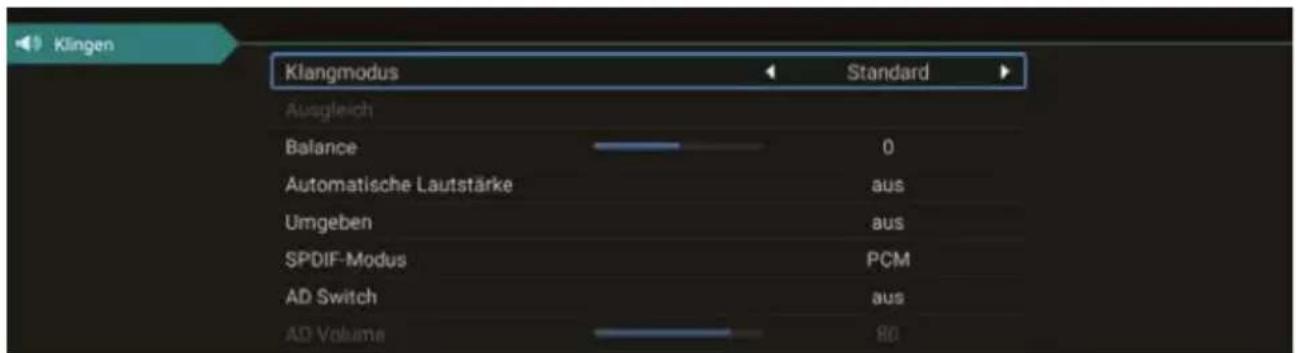
Mode son
- Standard (réglage du son par défaut)
- Sport (le son est concentré sur l'acoustique du sport)
- Film (le son est concentré sur les voix)
- Musique (le son est concentré sur la musique) Utilisateur (les réglages du son peuvent être ajustés selon les besoins sous le point „Compensation")
Balance
Sélectionnez l'équilibre souhaité entre les enceintes gauche (-) et droite (+). Par défaut, la valeur doit être "0".
Volume automatique
"Volume automatique" assure un volume uniforme lorsque vous passez d'un programme TV à un autre. Sélectionnez "ON" ou "OFF".
Activez cet élément si vous avez connecté un système surround.
Sortie audio numérique
Sélectionnez si vous utilisez la sortie audio numérique pour un système surround, par exemple :
- Auto (détecte automatiquement la connexion d'un système surround externe)
- PCM (envoie un signal audio codé au système surround externe)
- off (désactive la sortie audio numérique. Le son est produit par les haut-parleurs du téléviseur).
Cela désactive l'écran et vous n'avez qu'une transmission sonore.
Avec Exit, vous pouvez à nouveau quitter le mode.
Pays
Sélectionnez le pays dans lequel vous vous trouvez. Cette sélection peut également affecter la recherche des chaînes.
Mode de balayage
Sélectionnez le mode souhaité pour lancer la recherche.
- Standard (le paramètre standard est utilisé pour la recherche) Réseau (Recherche dans tous les TP avec des sous-réquences)
- Blind Scan (Scanne le satellite pour le TP et ensuite recherche les canaux)
- Fast Scan (Recherche de chaînes par fournisseur; influencé par la sélection du pays) Balayage prédéfini (charge la liste de canaux par défaut de l'usine)
Satellite
Sélectionnez le satellite souhaité.
Type de canal
Sélectionnez le type de programme souhaité.
- Gratuit (uniquement les chaînes en clair) Tous (chaînes gratuites et cryptées)
- Cryptée (uniquement les chaînes cryptées)
Type de service
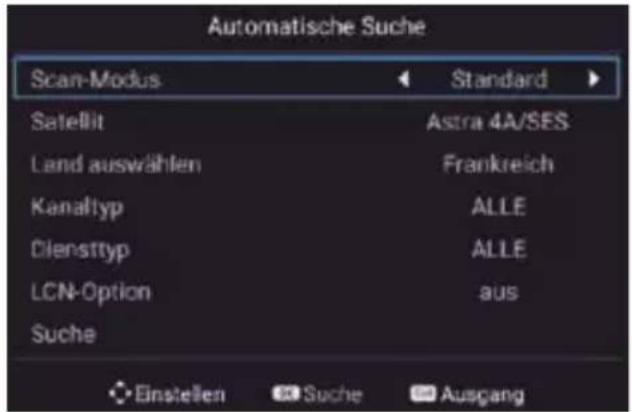
Sélectionnez le type de service pour votre recherche.
- DTV (chaînes de télévision numérique) Tous (stations de télévision et de radio numériques)
- Radio (stations radio numériques uniquement)
Option LCN
Cette abréviation signifie Logic Channel Numbering (numérotation logique des chaînes) et permet au récepteur de trier automatiquement les programmes trouvés sur la base d'un numéro de châne transmis par l'émetteur. Si la recherche est effectuée avec LCN, les numéros des chaînes restent toujours les mêmes, même si les chaînes sont échangées ou supprimées. Par défaut, cette option est désactivée afin de maintenir une numérotation consécutive des canaux.
Recherche
Sélectionnez l'option Recherche et confirmez la sélection avec OK. La recherche de chaînes démarre numérique avec vos options pré-sélectionnées.
Satellite
Sélectionnez le satellite souhaité.
Transpondeur
Sélectionnez l'option Recherche et confirmez la sélection avec OK. Sélectionnez maintenant le TP souhaité à l'aide des touches et confirmez avec OK. Vous avez maintenant la possibilité de rechercher des stations dans le transpondeur. Sélectionnez les options souhaitées (voir recherche automatique).
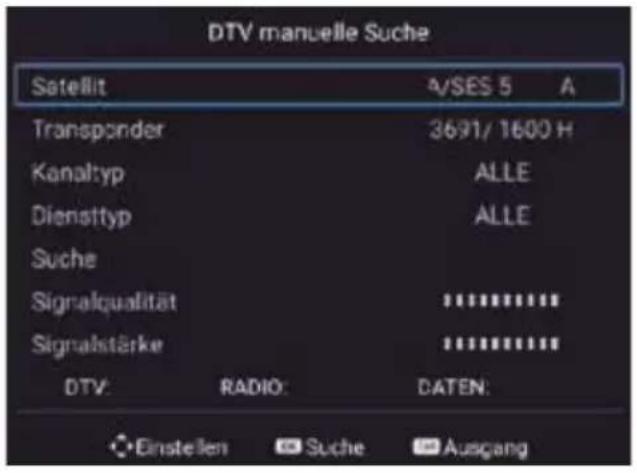
Sélectionnez ensuite l'option Recherche et confirmez votre choix en cliquant sur OK. La recherche de chaînes commence par vos options préselectionnées.
Vous avez également la possibilité de vérifier l'intensité et la qualité du signal. Vous pouvez éditer le TP en utilisant la sélection de couleur ROUGE/VERT/JAUNE.
Transpondeur
Supprimer (bouton ROUGE) Supprime le transpondeur sélectionné. Confirmez le processus de suppression irrécusable avec OK.
Modifier (bouton VERT) Modifier la fréquence, le taux de symbole et la polarité du transpondeur sélectionné. Confirmez ensuite avec OK.
Nouveau (bouton JAUNE) Ajouter un nouveau transpondeur. Entrez la fréquence, le taux de symbole et la polarité du nouveau transpondeur. Confirmez ensuite avec OK.
5V tension de l'antenne
La tension d'antenne de 5V n'est requise que pour les antennes DVB-T actives.
Canal d'édition
Dans ce menu, vous pouvez modifier ou organiser les programmes respectifs. Les options suivantes sont disponibles :
Supprimer (bouton ROUGE) Utilisez les touches fléchées pour sélectionner un programme et appuyez sur la touche ROUGE pour le supprimer.
Déplacement (touche JAUNE JAUNE. Déplacez maintenant le programme sélectionné sur la position souhaitée et appuyez sur la touche jaune. Vous pouvez également appuyer sur la touche menu, puis saisir le numéro de position souhaitée. Confirmez l'entrée avec la touche jaune.
Masquer (bouton BLEU BLEUE. Ce programme est mis en évidence et sauté lorsque vous changez de programme. Remarque : vous pouvez toujours appeler la chaîne via la liste des chaînes ou en saisissant le numéro du programme.
Favoris (bouton FAV) Utilisez les touches fléchées pour sélectionner un programme et appuyez sur la touche FAV pour le marquer comme favori (indiqué par le symbole du cœur). Désormais, lorsque vous appuyez sur la touche FAV de la télécommande en mode TV normal, les programmes que vous avez marqués comme favoris s'affichent.
Réglage du satellite
Dans ce menu, vous pouvez modifier les satellites, régler le type de LNB et définir les paramètres DISEqC. Les options suivantes sont disponibles :
Satellite
Supprimer (bouton ROUGE) Supprime le satellite sélectionné. Confirmez la suppression irrécusable en cliquant sur OK.
Modifier (bouton VERT) Modifiez le nom, la longitude, la latitude et la bande du satellite sélectionné. Puis confirmez avec OK
Ajouter (bouton JAUNE) Ajouter un nouveau satellite. Entrez le nom, la longitude, la latitude et la bande du nouveau satellite. Confirmez ensuite avec OK.
Recherche (bouton BLEU) Lancez la recherche avec le satellite sélectionné. Sélectionnez le mode de recherche, le type de chaîne et le type de service. Confirmez avec OK.
Réglage de l'antenne
Appuyez sur la touche fléchée droite pour passer à la configuration. Vous pouvez revenir en arrière avec Exit.
Type de LNB Changez ici le type de LNB (par défaut: 09750 / 10600).
Tension LNB Modifiez ici l'alimentation en tension du LNB (par défaut : On).
22 KHz Régler le paramètre 22 KHz sur on / off (par défaut : Auto)
Sélectionnez "On" si vous souhaitez faire fonctionner le téléviseur sur un Unicable (EN50494). Sélectionnez le canal IF souhaité avec la fréquence appropriée. Si cela ne correspond pas à votre système, vous devez le modifier manuellement.
Toneburst Choisissez entre None, Burst A et Burst B.
DiSEqC 1.0 Choisissez entre Aucun, LNB 1 à LNB 4.
DiSEqC 1.1 Choisissez entre Aucun, LNB 1 et LNB 16.
DiSEqC 1.2 Sélectionnez "On" si vous avez besoin d'une commande de moteur.
En règle générale, vous n'avez pas besoin de modifier les paramètres de l'antenne. Il est recommandé que leurs utilisateurs expérimentés modifient ces paramètres.
Ce menu affiche toutes les informations sur le module CI si un module approprié a été inséré. (voir page 22)
Ce menu affiche des informations sur le satellite actuellement sélectionné, l'intensité du signal du transpondeur et la qualité du signal.
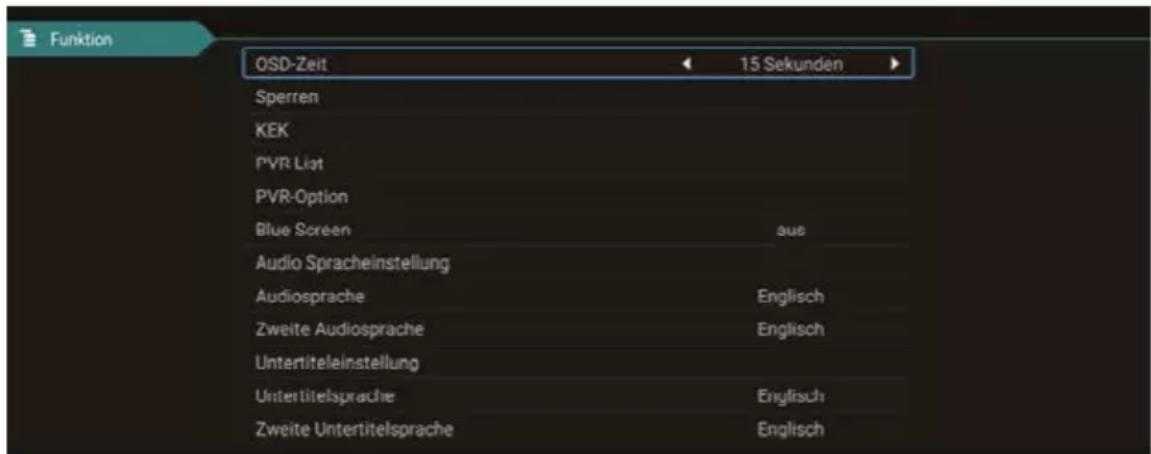
Durée de l'osd
Définissez les secondes pendant lesquelles le menu à l'écran doit rester affiché. Choisissez entre Toujours, 5, 10, 15 ou 30 secondes.
Verrouillage du système
Il vous sera demandé de saisir un mot de passe. Le mot de passe par défaut est : 0000 Saisissez le code PIN et confirmez avec OK.
Contrôle parental :
Selon le programme, il existe des restrictions d'âge officielles. Dans ce menu, sélectionnez à partir de combien d'années la restriction doit être activée. Choisissez entre 4-18 ans ou „aucun".
Verrouillage des canaux :
Appuyez sur la touche OK pour obtenir la liste des chaînes. Sélectionnez la chaîne souhaitée et appuyez sur la touche bleue. Le canal est maintenant verrouillé par un code PIN.
Appuyez à nouveau sur la touche bleue pour déverrouiller le canal.
Définissez le mot de passe (changez le PIN):
Pour modifier le PIN (par défaut : 0000), vous devez d'abord saisir le PIN actuel. Saisissez maintenant le nouveau code PIN à 4 chiffres. Confirmez à nouveau le nouveau code PIN pour terminer le processus.
Hôtel
Dans les paramètres de l'hôtel, vous pouvez configurer le téléviseur de sorte que les personnes non autorisées ne puissent pas accéder à certaines fonctions.
Verrouillage des clés : permet de verrouiller les clés sur l'appareil.
Verrouillage du balayage : verrouille la recherche des chaînes.
Verrouillage de l'entrée : verrouille toutes les sources d'entrée (par exemple : DVB-T, HDMI....).
Source par défaut : Sélectionnez la source avec laquelle le téléviseur doit demarrer. (par exemple : DVB-S)
Canal de départ : Sélectionnez la chaîne avec laquelle le téléviseur doit demarrer.
Volume : Sélectionnez le volume auquel le téléviseur doit démarrer.
Volume maximum : sélectionnez le volume maximum qui peut être réglé.
Importer la base de données : Importer une base de données prédéfinie.
Exporter la base de données : Exporter la base de données actuelle.
Langue : Sélectionner la langue du menu
Format d'image : Sélectionnez le format d'image 16:9 ou 4:3.
Restaurer : Supprime tous les paramètres de l'hôtel.
"CEC" signifie "Consumer Electronics Control". Avec HDMI CEC, les appareils connectés via HDMI peuvent être contrôlés avec une seule télécommande.
Mode boutique
Sélectionnez si vous souhaitez utiliser le téléviseur en mode boutique.
En mode boutique, on modifie les paramètres qui peuvent affecter la consommation d'énergie.
Étant donné que les magasins ont généralement une atmosphère lumineuse plus éblouissante ou plus brillante, le téléviseur doit être utilisé dans le réglage „Shop". Cela se traduit par des images plus nettes, des couleurs plus riches, des contrastes plus forts, mais aussi par une consommation d'énergie plus élevée.
Écran bleu
Affiche un écran bleu lors de la commutation
Langue du télétexte
Sélectionnez la langue du télétexte à utiliser :
- Europe occidentale, Europe orientale, russe, arabe, français
Langue audio Sélectionnez la langue audio préférée des chaînes de télévision
Langue des sous-titres. Sélectionnez la langue préférée des sous-titres des chaînes de télévision.
Malentendants
Cette option n'est activée que si le programme de diffusion la prend en charge.
Réinitialiser
Sélectionnez cette option si vous souhaitez réinitialiser le téléviseur aux paramètres d'usine.
Le mot de passe par défaut : 0000
Attention : tous les paramètres seront supprimés et l'installation initiale sera lancée.
Heure
Dans le menu Heure, vous avez la possibilité de contrôler l'arrêt de votre appareil.
Minuterie de sommeil
Sélectionnez l'heure d'extinction souhaitée.
Vou pouvezCHOISIRentre: Arret,10,20,30,60,90,120,180,240 minutes.
La fonction de mise en veille est également accessible directement via la télécommande. Pour ce faire, appuyez sur le bouton SLEEP de la télécommande.
Mise en veille automatique
La mise en veille automatique contrôle le temps pendant lequel le téléviseur s'éteint si aucune touche du poste ou de la télécommande n'est actionnée. Cette durée est réglée en usine sur 3 heures.
7. EPG (guide électronique des programmes)
Dans le guide électronique des programmes, vous pouvez voir un aperçu sur 7 jours de toutes les chaînes (si la chaîne concernée le propose). Utilisez les touches fléchées de la télécommande pour naviguer. Appuyez sur OK pour confirmer votre sélection.
En option (avec le logiciel PVR)
Avec le logiciel PVR étendu, vous avez la possibilité de programmer via le système EPG.

Il peut arriver que le guide des programmes ne fournisse aucune information ou seulement des informations partielles. La mise à jour des données peut prendre quelques minutes.
Explication des touches de couleur
- Planification d'un enregistrement (uniquement possible avec un logiciel supplémentaire)
Ouvre la liste des minuteurs
8. Puits cl+ pour la télévision payante
Avec le téléviseur, vous ne pouvez pas capter seulement les chaînes en clair (Free to Air), mais également les chaînes cryptées si vous êtes en possession d'une smartcard et d'un module Cl du diffuseur respectif.
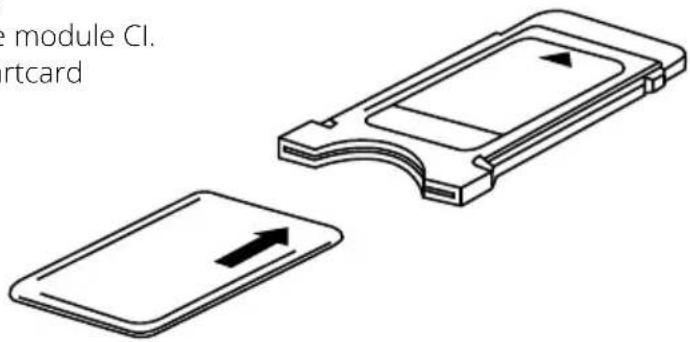
1. Insérer la smartcard dans le module cl:
Insérez la smartcard prudemment dans le module CI. Faites attention que la puce d'or de la smartcard montre vers le haut.
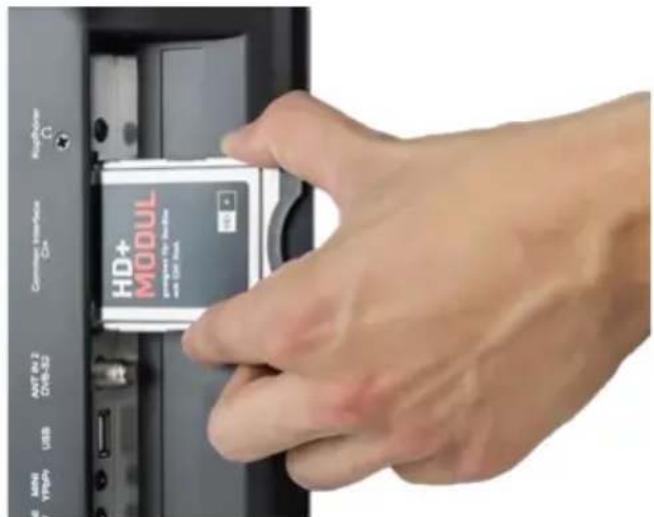
2. Insérer le module cl:
Le module doit être inséré seulement 2 à 3 cm dans le puits Cl. Vous nevez peser un peu plus pour que le module CAM encliquette correctement. En pesant le module vous sentez une légère résistance.
Remarque:
- Veuillez installer le module Cl après la recherche des chaînes et tous autres réglages sont terminés.
- Lors de la première utilisation, quelques minutes peuvent passer jusqu'à ce que la smartcard et le module soient actifs. Éventuellement, le module contrôle l'activation de nouveau lors de chaque allumage du téléviseur.
- Si un module Cl est utilisé, la chaîne peut interdire l'enregistrement/timeshift des émissions ou limiter la durée d'enregistrement/timeshift. Des enregistrements pour lesquels Cl+ est nécessaire sont sauvegardés cryptés sur la clé USB. Les enregistrements ne peuvent pas être transmis sur d'autres appareils. Les restrictions concernant l'enregistrement sont déterminées par les émetteurs de télévision, les producteurs outils doivent respecter les dispositions.
- Le module Cl+ peut créer des affichages sur l'écran. Concernant ces affichages, veuillez consulter le manuel du module.
9. Fonction smart TV
Le téléviseur dispose d'une fonction Smart TV. En plus de la réception TV classique, une Smart TV dispose de diverses fonctions informatiques (par exemple, navigation sur le web, applications, médiathèques et yeux). Pour utiliser ces fonctions, le téléviseur doit être connecté à un routeur Internet via WLAN ou LAN.
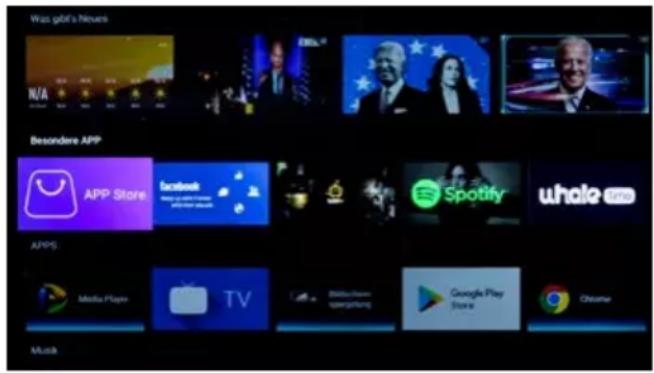
Pour accéder au menu Smart TV, appuyez sur la touche SMART de la télécommande.
9.1 Paramètres
Dans les paramètres, vous effectuez les réglages de base du téléviseur. Configurer la connexion à Internet, activez la fonction Bluetooth, régler l'heure ou changer la langue du menu du téléviseur. Naviguez jusqu'en bas avec les touches fléchées. Sélectionnez le bouton „Paramètres" et confirmez avec OK.

Paramètres du réseau
Si vous n'avez pas encore connecté le téléviseur à Internet lors de l'installation initiale, vous devez suivre les étapes suivantes pour pouvoir utiliser la fonction Smart TV :
Réseau ethernet
Si vous souhaitez connecter le téléviseur et le routeur Internet via un cable LAN, branchez le cable dans le connecteur correspondant (RJ45) à l'arrière du téléviseur. Des réglages supplémentaires pour la connexion au réseau peuvent être effectués dans le menu Réseau LAN.
Réseau sans fil (WLAN)
Si vous souhaitez connecter le téléviseur et le routeur Internet via WLAN, procédez comme suit :
- Activez l'option „WiFi„
- Dans la liste „Réseaux disponibles“, sélectionnez le routeur auquel vous voulez vous connecter.
- Confirmez avec OK.
- Saisissez maintenant le mot de passe du routeur Internet. Pour saisir des lettres, utilisez le champ de texte qui apparait à l'écran. Pour saisir des chiffres, vous pouvez utiliser la télécommande.
- Cliquez maintenant sur „Suivant" dans le champ de texte qui apparait, puis cliquez sur „Connecter".
- Avec une connexion réussie au réseau, la connexion est affichée dans la liste des réseaux.
- Quittez le menu avec „Exit".
9.3 Bluetooth
L'interface Bluetooth intégrée permet la transmission sans fil de signaux audio vers des dispositifs Bluetooth adaptations, tels qu'une barre de son ou des écouteurs. Pour connecter les périphériques Bluetooth au téléviseur, procédez comme suit :
- Activez l'option „Bluetooth„
- Assurez-vous que votre appareil Bluetooth (par exemple, la barre de son) est prêt à fonctionner.
- L'appareil commence à rechercher des périphériques Bluetooth compatibles.
- Après une recherche réussie, sélectionnez le dispositif que vous souhaitez connecter.
- Après une connexion réussie, les signaux audio du téléviseur sont maintenant transmis au dispositif Bluetooth.
- Quittez le menu avec „Exit".
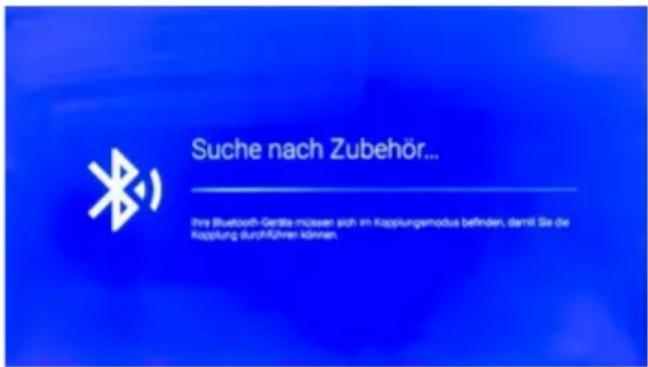
9.4 Paramètres du dispositif
Dans ce menu, vous pouvez voir les informations actuelles du téléviseur.
Nom du dispositif
Affiche le nom de l'unité actuelle. Avec OK, vous pouvez le changer.
Statut
Affiche l'état actuel de suive unité. (Réseau, numéro de série, temps de fonctionnement....)
Avis juridique
Affiche tous les avis juridiques et les licences
Modèle
Affiche le nom du modèle de l'unité.
Affiche la version actuelle d'Android.
Version du logiciel
Affiche la date actuelle du logiciel.
Statut des mises à jour de sécurité, version du noyau...
Affiche les données actuelles du système.
Réglage de l'heure
Dans ce menu, vous pouvez régler l'heure, le fuseau horaire et la date du téléviseur.
Date et heures automatiques
Il existe trois façons de régler l'heure et la date correctes :
L'heure et la date sont automatiquement synchronisées via Internet.
L'heure et la date sont automatiquement synchronisées par le fournisseur de télévision.
L'heure et la date sont gérées manuellement.
Fuseau horaire
Sélectionnez ici le fuseau horaire approprié (par exemple, GMT +01:00 Amsterdam).
Définir le temps
Réglez l'heure actuelle ici. ATTENTION: Cette rubrique n'est active que si vous avez sélectionné le réglage "OFF" dans la rubrique "Date et heures automatiques"!
Fixer la date
Définissez la date actuelle ici. ATTENTION: Cette rubrique n'est active que si vous avez sélectionné le réglage "OFF" dans la rubrique "Date et heures automatiques" !
24 Heures
Définissez ici si l'heure doit être affichée en 12 heures ou en 24 heures.
9. Fonction smart TV
Sélectionnez ici votre langue (par exemple, l'allemand).
Clavier
Sélectionnez ici la version de votre clavier (par exemple, l'allemand).
Son
Choisissez ici si vous voulez avoir des tonalités de touches.
Clavier
Sélectionnez ici la version de votre clavier (par exemple, l'allemand).
Mémoire
Affiche l'allocation de mémoire actuelle.
Réinitialiser
Réinitialise tous les paramètres et comptes intelligents.
Comptes et enregistrement
Dans ce menu, vous pouvez gérer vos comptes. (Compte Google)
Dans ce menu, vous pouvez gérer vos applications sur votre appareil.
9.5 Media
Appuyez sur la touche SOURCE de la télécommande et sélectionnez „Media" ou accédez à l'option "Source" dans le Smart Menu, puis sélectionnez „Media".
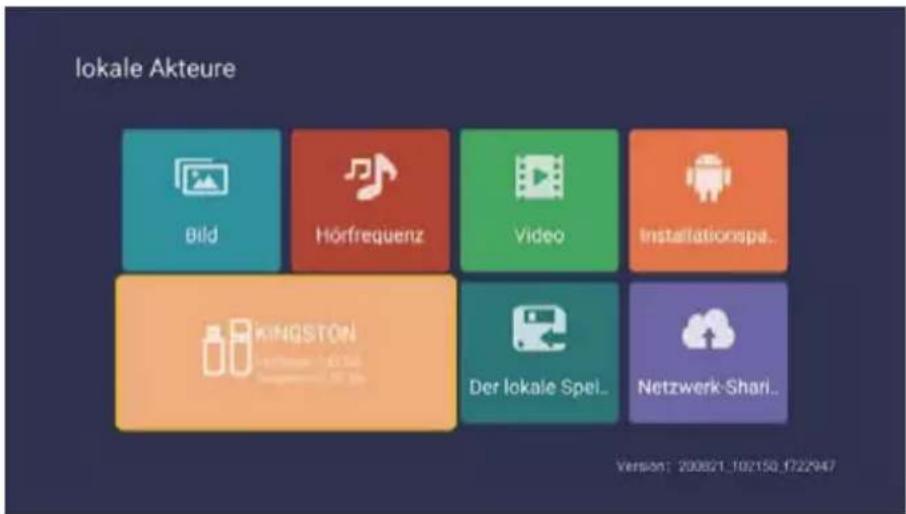
Utilisez les touches haut et bas pour sélectionner l'icône „photo“, appuyez sur la touche de confirmation pour valider, puis appuyez à droite pour accéder au dossier. Appuyez sur la touche de confirmation pour ouvrir le dossier correspondant. Après avoir sélectionné l'image, appuyez sur la touche de confirmation pour ouvrir l'image. Vous pouvez utiliser les boutons gauche et droit.
Utilisez les touches haut et bas pour sélectionner l'icône „Audio“, appuyez sur la touche de confirmation pour valider, puis appuyez à droite pour accéder au dossier. Appuyez sur la touche de confirmation pour ouvrir le dossier correspondant. Après avoir sélectionné l'audio, appuyez sur la touche de confirmation pour ouvrir l'audio. Vous pouvez utiliser les boutons gauche et droit.
Vidéo
Utilisez les touches haut et bas pour sélectionner l'icône „video“, appuyez sur la touche de confirmation pour valider, puis appuyez à droite pour accéder au dossier. Appuyez sur la touche de confirmation pour ouvrir le dossier correspondant. Après avoir sélectionné l'audio, appuyez sur la touche de confirmation pour ouvrir la video. Vous pouvez utiliser les boutons gauche et droit.
Dossier d'installation
Sélectionnez l'icône „Paquet d'installation", appuyez sur la touche Entrée pour confirmer l'entrée et ouvrir le dossier correspondant. Appuyez sur Entrée après avoir sélectionné le paquet d'installation pour ouvrir et installer le paquet d'installation.
Dispositif de stockage
Il peut désigner les périphériques externes, tels que U-Disk, disque dur, etc., et sélectionner les fichiers à ouvrir.
Stockage local
Les fichiers internes du système peuvent être lus.
Partage de réseau
accès au même segment, le serveur partage les fichiers.
Informations générales
Lorsque vous appuyez sur la touche SMART de la télécommande, vous accédez à l'interface Smart TV du téléviseur.
Certaines applications sont préinstallées en usine. Utilisez les touches fléchées pour naviguer jusqu'à l'application souhaitée, puis appuyez sur OK pour l'ouvrir.
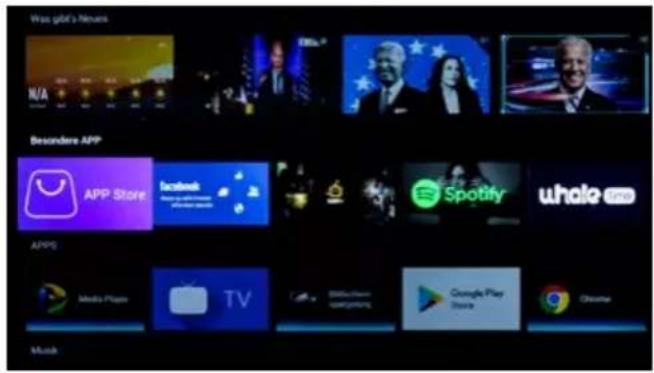
Pour installer d'autres apps ou GERer les apps existantes, ouvrez l'App Store.

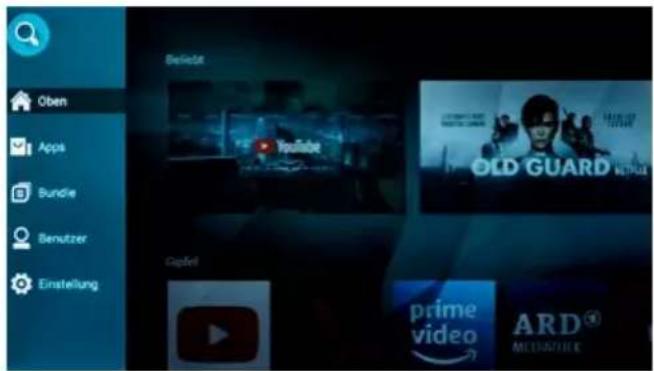
Les différentes catégories sont énumérées dans la colonne de gauche :

Recherche
Vous pouvez rechercher des applications à l'aide de la fonction de recherche. Utilisez le clavier qui apparait pour entrer votre recherche.
Accueil
Affiche des suggestions de vidéos, d'applications et de médiathèques. Utilisez les touches fléchées pour naviguer entre les différentes applications.
Affiche une liste des applications disponibles. Cliquez sur une application pour obtenir plus d'informations. Cliquez sur „Download" pour télécharger l'application.
Offre groupée
Affiche une liste d'applications classées par catégorie. Choisissez entre „Pour les amateurs de musique" et „Films à domicile". Pour télécharger l'application, cliquez sur „Télécharger".
Utilisateur
Dans ce menu, sous « Mises à jour », vous verrez une liste d'applications pour lesquelles une mise à jour est disponible. Vous pouvez également désinstaller des applications ici.
Réglage de
Dans ce menu, vous pouvez mettre à jour l'App Store si une version plus récente est disponible.
10. Utilisation de l'interface smart TV
Avec le lecteur multimédia, vous pouvez lire de la musique, des vidéos et des images à partir d'une clé USB ou d'un disque dur externe via la connexion USB du téléviseur. Les applications (apps) qui sont adaptées aux appareils Android peuvent également être installées via cette connexion.
Appuyez sur la touche TV pour accéder à la réception normale de la télévision (par exemple, la télévision par satellite). Remarque : vous entrez toujours dans le mode de réception qui a été précédemment sélectionné. Vous pouvez également sélectionner la source de réception correspondante (par exemple, DVB-S) à l'aide de la touche SOURCE.
Vous pouvez rechercher et installer des applications supplémentaires dans le Google Play Store. L'inscription est obligatoire pour utiliser le Google Play Store. Note : Veuillez noter que toutes les applications ne sont pas disponibles sur cet appareil. Seules les applications qui sont affichées peuvent être chargées.
Vous pouvez surfer sur Internet grâce au navigateur Chrome intégré. Vous disposez de presque toutes les fonctions comme avec un PC.
Avis important:
Le téléchargement d'applications individuelles sur la Smart TV est généralement gratuit. Toutefois, selon le fournisseur de l'application, des coûts supplémentaires peuvent être encourus ou un abonnement peut être nécessaire. Le fournisseur de l'application concernée est seul responsable de l'abonnement et des coûts qui en découlent!
Utilisation plus facile de la smart TV
L'interface de la Smart TV s'utilise généralement avec les touches fléchées de la télécommande.
Vous pouvez également appuyer sur le bouton de la télécommande pour activer un pointeur de souris. Le pointeur de la souris peut maintenant être contrôlé par les touches fléchées de la télécommande.
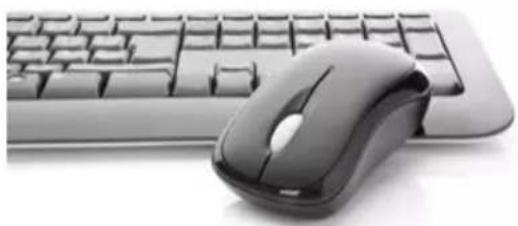
Cependant, vous pouvez également connecter un clavier ou une souris de PC ordinaire à l'un des ports USB. Le fonctionnement est alors le même qu'avec un PC classique.
11. Données techniques
Données générales Royal Line III 19 Smart Royal Line III 22 Smart
| Afficher Affichage LED | ||
| Taille de l'écran 18,5 pouces (47 cm) 21,5 pouces (54,6 cm) | ||
| Résolution 1366 x 768 1920 x 1080 | ||
| Rapport de contraste 1000 : 1 3000 : 1 | ||
| Valeur de la luminosité 250 cd/m2 | ||
| Angle de vue 178° H / 178° V | ||
| Tuner DVB-S / -S2 / -C / -T / -T2 | ||
| Norme DVB-T2 H.265 / HEVC | ||
| Emplacement Cl HD+ ready | ||
| Interface Bluetooth®. Version 4.2 | ||
| Interface WLAN oui | ||
| Fonction Smart TV | Applications préinstallées, boutique d'applications, médiathèques, portails video | |
| Système d'exploitation Android 9.0 | ||
| Proesseur | ARM Cortex-A53 Proesseur (1 GB DDR / 8 GB Flash) | |
| Formats de lecture des photos | JPEG, BMP, PNG | |
| Formats de lecture audio | MP3, WMA, AAC | |
| Formats de lecture video | MPG, AVI, TS, MOV, MKV, DAT, MP4, VOB, RM | |
| Interrupteur mécanique | oui | |
| Mode hôtel | oui | |
| Haut-parleur | 2x 5 Watt (Stereo) | |
| Norme VESA | 100 x 100 mm | |
Connexions
| Entrée ANT DVB-S / -S2 | 1x |
| Entrée ANT DVB-T / -T2 / -C 1x | |
| Sortie audio coaxiale | 1x (S/PDIF) |
| Sortie casque 1x (jack 3,5 mm) | |
| Connexion HDMI | 2x |
| Connexion video cinch (CVBS) | 1x |
| Connexion audio cinch (L/R) | 2x |
| Connexion USB | 2x |
| Interface LAN | 1x |
| Emplacement du module Cl+ | 1x |
Autre
| Alimentation électrique | AC 100-240 Volt, 50/60 Hz DC 12 Volt, 3A (10~30 Volt stabilisé) | |
| Consommation électrique en fonctionnement / veille | 16 Watt / < 0,5 Watt | 22 Watt / < 0,5 Watt |
| Classe d'efficacité energétique | F (Spectre A bis G) | |
| Dimensions avec pied (L/H/D) | 440 x 299 x 139 mm | 507 x 337 x 175 mm |
| Dimensions sans pied (L/H/D) | 440 x 263 x 49,7 mm | 507 x 302 x 48,7 mm |
| Poids | 2,3 kg | 3,1 kg |
11. Données techniques
Données générales Royal Line III 24 Smart Royal Line III 32 Smart
| Afficher Affichage LED | ||
| Taille de l'écran 24 pouces (59,9cm) 32 pouces (81,3 cm) | ||
| Résolution 1920 x 1080 1920 x 1080 | ||
| Rapport de contraste 3000 : 1 | ||
| Valeur de la luminosité 250 cd/m2 | ||
| Angle de vue 178° H / 178° V | ||
| Tuner DVB-S / -S2 / -C / -T / -T2 | ||
| Norme DVB-T2 H.265 / HEVC | ||
| Emplacement Cl HD+ ready | ||
| Interface Bluetooth® . Version 4.2 | ||
| Interface WLAN oui | ||
| Fonction Smart TV | Applications préinstallées, boutique d'applications, médiathèques, portails video | |
| Système d'exploitation Android 9.0 | ||
| Proesseur | ARM Cortex-A53 Proesseur (1 GB DDR / 8 GB Flash) | |
| Formats de lecture des photos | JPEG, BMP, PNG | |
| Formats de lecture audio | MP3, WMA, AAC | |
| Formats de lecture video | MPG, AVI, TS, MOV, MKV, DAT, MP4, VOB, RM | |
| Interrupteur mécanique | oui | |
| Mode hôtel | oui | |
| Haut-parleur | 2x 5 Watt (Stereo) | 2x 10 Watt (Stereo) |
| Norme VESA | 100 x 100 mm | 200 x 100 mm |
Connexions
| Entrée ANT DVB-S / -S2 | 1x |
| Entrée ANT DVB-T / -T2 / -C 1x | |
| Sortie audio coaxiale | 1x (S/PDIF) |
| Sortie casque 1x (jack 3,5 mm) | |
| Connexion HDMI | 2x |
| Connexion video cinch (CVBS) | 1x |
| Connexion audio cinch (L/R) | 2x |
| Connexion USB | 2x |
| Interface LAN | 1x |
| Emplacement du module Cl+ | 1x |
Autre
| Alimentation électrique | AC 100-240 Volt, 50/60 Hz DC 12 Volt, 3A (10~30 Volt stabilisé) | |
| Consommation électrique en fonctionnement / veille | 24 Watt / < 0,5 Watt | 31 Watt / < 0,5 Watt |
| Classe d'efficacité energétique | F (Spectre A bis G) | |
| Dimensions avec pied (L/H/D) | 552 x 356 x 175 mm | 731 x 491 x 211 mm |
| Dimensions sans pied (L/H/D) | 552 x 326 x 43,8 mm | 731 x 432 x 85,7 mm |
| Poids | 3,3 kg | 4,2kg |
Veuillez lire les informations suivantes pour trouver l'origine d'un problème avant de contacter le service après-vente.
| Le téléviseur ne peut pas être allumé. | ■ Vérifiez si le cordon d'alimentation est correctement relié à la prise de courant et à l'adaptateur. ■ Vérifiez si le cordon de l'adaptateur est correctement relié au téléviseur. ■ Eventuellement, le circuit électrique était reculé. Débranchez l'alimentation électrique, attendez 1 minute et rebranchez l'alimentation électrique. |
| Pas de photo | ■ Contrôlez si le cable d'antenne est correctement branché. ■ Vérifiez si l'entrée correcte a été sélectionnée ; utilisez la touche INPUT. ■ Vérifiez si le contraste et la luminosité sont bien régles. |
| Pas de son | ■ Assurez-vous que le volume n'est pas régèle sur le minimum et que l'options de désactivation des hautparleurs n'est pas activé (MUTE) ■ Augmentez prudemment le volume. ■ Contrôlez si les cables audio sont branchés sur les entrées correctes. |
| Mauvaise qualité d'image | ■ Vérifiez si l'entrée correcte a été sélectionnée ; utilisez la touche INPUT. ■ Vérifiez le raccordement avec le téléviseur. ■ Vérifiez les les réglages de video |
| L'image est trop grande, trop petite ou déformée. | ■ Utilisez le bouton ASPECT de la télécommande pour modifier le format de l'image (16:9, 4:3, ...). |
| La télécommande ne fonction pas | ■ Changez les piles. ■ Utilisez la télécommande dans la portée spécifique (max. 5 mètres et 30 degrés) ■ Assurez-vous que la fenêtre de capteur de la télécommand n'est pas exposée à un fort rayonnement lumineux. |
| Impossible d'ouvrir le menu Smart TV | ■ Vérifiez les paramètres du réseau. ■ Vérifiez si vous âtes connecté à l'Internet. |
| Lors de la diffusion de films, de séries ou d'autres contents, l'image est saccadée ou pixellisée. | ■ La connexion internet est peut-être trop lente. ■ Une transmission temporairement médiocre peut également être due au fournisseur du contenu diffusé en continu (par exemple, des problèmes de serveur). |
| Les applications ne peuvent plus être installées. | ■ La mémoire interne du téléviseur est pleine. Supprimez d'abord les autres applications pour en installer de nouvelles. |
13. Informations sur la conformité
Par la présente, Megasat Werke GmbH déclare que les appareils suivants sont conformes aux exigences essentielles et aux autres dispositions pertinentes des Directives 2014/30/EU et 2014/35/EU et de la Directive sur les équipements radio 2014/53/EU:
Megasat Royal Line II 19 Smart (Numéro d'article 240124)
Megasat Royal Line II 22 Smart (Numéro d'article 240125)
Megasat Royal Line II 24 Smart (Numéro d'article 240126)
Megasat Royal Line II 32 Smart (Numéro d'article 240127)
La déclaration de conformité concernant ces produits est disponible pour l'entreprise: Megasat Werke GmbH, Industriestraße 4a, D-97618 Niederlauer
La déclaration de conformité peut être téléchargée depuis notre page d'accueil: www.megasat.tv/downloads
Enregistrement des produits
L'enregistrement de votre produit Megasat vous donne accès à nos notifications automatiques par e-mail. Si votre produit nécessite un nouveau firmware, vous en serez informé par e-mail.
Pour l'inscription, veuillez visiter notre page d'accueil www.megasat.tv
Vous trouverez le formulaire sous Support enregistrement du produit
Version 1.0 (Août 2021)
Sous réserve de modifications techniques, de fautes d'impression et d'erreurs.
Megasat Werke GmbH
Brückenstraße 2
D-97618 Niederlauer


- Consignes de sécurité
- Connexion au réseau
- Surcharge
- Liquide
- Ventilation
- Risque de suffocation
- Nettoyage
- Ouverture de l'appareil
- Étendue de la livraison
- Montage sur pied (optionnel)
- Pour monter les supports pour le téléviseur de 32 pouces
- Vue frontale et latérale
- Vue d'en bas
- Vue de cote
- Télécommande
- Installation initiale
- Sélectionner la source d'entrée
- Menu principal
- Rétroéclairage
- Mode image
- Rapport d'aspect
- Température de couleur
- Réduction du bruit
- Mode son
- Balance
- Volume automatique
- Sortie audio numérique
- Pays
- Mode de balayage
- Satellite
- Type de canal
- Type de service
- Option LCN
- Recherche
- Transpondeur
- 5V tension de l'antenne
- Canal d'édition
- Réglage du satellite
- Réglage de l'antenne
- Durée de l'osd
- Verrouillage du système
- Contrôle parental :
- Verrouillage des canaux :
- Hôtel
- Mode boutique
- Écran bleu
- Langue du télétexte
- Malentendants
- Réinitialiser
- Heure
- Minuterie de sommeil
- Mise en veille automatique
- EPG (guide électronique des programmes)
- Explication des touches de couleur
- Puits cl+ pour la télévision payante
- Insérer la smartcard dans le module cl:
- Insérer le module cl:
- Remarque:
- Fonction smart TV
- Paramètres
- Paramètres du réseau
- Réseau ethernet
- Réseau sans fil (WLAN)
- Bluetooth
- Paramètres du dispositif
- Nom du dispositif
- Statut
- Avis juridique
- Modèle
- Version du logiciel
- Réglage de l'heure
- Date et heures automatiques
- Fuseau horaire
- Définir le temps
- Fixer la date
- Heures
- Clavier
- Son
- Mémoire
- Comptes et enregistrement
- Media
- Vidéo
- Dossier d'installation
- Dispositif de stockage
- Stockage local
- Partage de réseau
- Informations générales
- Accueil
- Offre groupée
- Utilisateur
- Réglage de
- Utilisation de l'interface smart TV
- Avis important:
- Utilisation plus facile de la smart TV
- Données techniques
- Informations sur la conformité
- Enregistrement des produits
Marque : MEGASAT
Modèle : Royal Line III 19 Smart
Catégorie : Téléviseur