Royal Line V 19 Smart - Fernseher MEGASAT - Kostenlose Bedienungsanleitung
Finden Sie kostenlos die Bedienungsanleitung des Geräts Royal Line V 19 Smart MEGASAT als PDF.


| Produkttyp | Smart LED-Fernseher |
| Marke / Modell | Megasat Royal Line V 19 Smart |
| Bildschirmgröße | 18,5 Zoll (47 cm) |
| Auflösung | 1366 x 768 Pixel |
| Kontrastverhältnis | 1000:1 |
| Helligkeit | 250 cd/m² |
| Betrachtungswinkel | 178° H / 178° V |
| Abmessungen (ohne Standfuß) | 431 x 256 x 48 mm |
| Abmessungen (mit optionalem Standfuß) | 431 x 284 x 110 mm |
| Gewicht | 2,0 kg |
| Stromversorgung | DC 12/24 V, 3 A (Netzteil und Zigarettenanzünderkabel enthalten) |
| Stromverbrauch (Betrieb) | 13 W (max. 36 W) |
| Stromverbrauch (Standby) | < 0,5 W |
| Energieklasse | E |
| Betriebssystem | WhaleTV |
| Prozessor | Cortex-A35 Quad Core 1,5 GHz (1 GB DDR / 8 GB Flash) |
| Drahtlose Konnektivität | WLAN 802.11 a/b/g/n/ac (2,4 & 5 GHz), Bluetooth 5.0 |
| Anschlüsse | 3x HDMI, 2x USB 2.0, 1x LAN RJ45, 1x Kopfhörerausgang, 1x koaxialer Audioausgang, 1x Mini-AV-Eingang, 2x Antenneneingänge (DVB-S/S2 und DVB-C/T2), 1x CI-Steckplatz |
| Lautsprecher | 2 x 5 W (Stereo) |
| VESA-Norm | 100 x 100 mm |
| Pflege und Reinigung | Vor der Reinigung Netzstecker ziehen; ein weiches, trockenes Tuch verwenden; aggressive Produkte vermeiden. |
| Sicherheit | Kindersicherung per PIN-Code; automatische Abschaltung über Timer. |
| Ersatzteile und Reparierbarkeit | Reparaturen nur durch qualifiziertes Personal; Netzteil als Zubehör erhältlich. |
| Allgemeine Informationen | Bedienungsanleitung enthalten; Produktregistrierung möglich auf www.megasat.tv, um Updates zu erhalten. |
Häufig gestellte Fragen - Royal Line V 19 Smart MEGASAT
Benutzerfragen zu Royal Line V 19 Smart MEGASAT
0 Frage zu diesem Gerät. Beantworten Sie die, die Sie kennen, oder stellen Sie Ihre eigene.
Eine neue Frage zu diesem Gerät stellen
Laden Sie die Anleitung für Ihr Fernseher kostenlos im PDF-Format! Finden Sie Ihr Handbuch Royal Line V 19 Smart - MEGASAT und nehmen Sie Ihr elektronisches Gerät wieder in die Hand. Auf dieser Seite sind alle Dokumente veröffentlicht, die für die Verwendung Ihres Geräts notwendig sind. Royal Line V 19 Smart von der Marke MEGASAT.
BEDIENUNGSANLEITUNG Royal Line V 19 Smart MEGASAT
- Sicherheitshinweise....04
- Hinweis zur Internetverbindung und Datenverbrauch 05
- Lieferumfang 05
- Standfußmontage (optional) 06
- Bezeichnungen....08
5.1 Frontansicht 08
5.2 Rückansicht 08
5.3 Anschlüsse Unterseite 09
5.4 Anschlüsse seitlich....09
5.5 Fernbedienung....10
- Erstinstallation....11
6.1 Sprach- und Regionauswahl 11
6.2 Code festlegen (Kindersicherung).... 11
6.3 Netzwerkeinstellungen....12
6.4 Benutzervereinbarung.... 12
6.5 Registrieren und Anmelden 13
6.6 Einrichtung 13
6.7 Kanalliste laden 14
- Startbildschirm 15
7.1 Suche 15
7.2 Startseite 16
7.3 Free-TV....17
7.4 Entdecken....18
7.5 Apps 19
7.6 Schnelleinstellungen 20
7.7 Benutzerkonto....20
- Einstellungen 21
8.1 Netzwerk und Verbindung......21
8.1.1 Kabel- und drahtloses Netzwerk 21
8.1.2 Bluetooth.... 21
8.1.3 HDMI 22
8.2 Bild und Ton 22
8.2.1 Schnelle Ton- und Videoeinstellungen 22
8.2.2 Bildmodus 23
8.2.3 Erweiterte Bildeinstellungen.... 23
8.2.4 Tonmodus 24
8.2.5 Tonausgabegerät 24
8.2.6 Erweiterte Toneinstellungen 24
Inhaltsverzeichnis
8.3 Geräte-Einstellungen 25
8.3.1 Systemeinstellungen 25
8.3.2 Energiespar-Einstellungen 25
8.3.3 Start-Einstellungen....26
8.3.4 Cache-Reiniger 26
8.3.5 Info 26
8.3.6 TV neu starten....26
8.3.7 Fernseher zurücksetzen 26
8.5 Barrierefreiheit 29
8.6 Kindersicherung....30
8.7 Software-Update 30
8.8 App-Einstellungen....31
- TV-Empfang und Multimedia-Funktionen 32
9.1 Eingangsquelle wählen 32
9.2 Kanalliste aufrufen und bearbeiten 33
9.3 Medien über USB abspielen 34
9.3 Medien über USB abspielen 34
-
Fehlerbehebung 35
-
Technische Details ...... 36
1. Sicherheitshinweise
Bitte lesen Sie die Bedienungsanleitung sorgfältig vor der Inbetriebnahme des Gerätes. Schäden, die durch unsachgemäße Handhabung entstehen, sind von der Gewährleistung ausgeschlossen.
Netzanschluss: Vor Inbetriebnahme prüfen Sie bitte die Betriebsspannung Ihres Stromanschlusses. Dieses Gerät ist für AC 100–240 V, 50/60 Hz oder DC 10–30 V geeignet.
Überlastung: Überlasten Sie keine Steckdosen, Verlängerungskabel oder Adapter. Verwenden Sie keine beschädigten Netzkabel und berühren Sie diese nicht mit nassen Händen, um Stromschlaggefahr zu vermeiden.
Flüssigkeit: Setzen Sie das Gerät keinem Tropf- oder Spritzwasser aus und stellen Sie keine mit Flüssigkeit gefüllten Gefäße (z. B. Vasen) auf das Gerät.
Belüftung: Decken Sie die Lüftungsschlitze nicht ab und sorgen Sie für ausreichenden Abstand zu Wänden, Möbeln oder Vorhängen. Stellen Sie das Gerät nicht in unmittelbare Nähe von Wärmequellen (z. B. Heizkörper, direkte Sonneneinstrahlung).
Erstickungsgefahr: Halten Sie Verpackungsmaterialien wie Folien von Kindern fern – Erstickungsgefahr!
Reinigung: Trennen Sie das Gerät vor der Reinigung vom Stromnetz. Verwenden Sie ein weiches, trockenes Tuch und keine aggressiven Reinigungsmittel oder Flüssigkeiten.
Öffnen des Gerätes: Öffnen Sie das Gerät nicht. Reparaturen dürfen nur durch qualifiziertes Fachpersonal durchgeführt werden, um Stromschlaggefahr zu vermeiden.
Netzteil: Das Netzteil muss in der Nähe des Gerätes installiert und jederzeit leicht zugänglich sein.
Batterie – Explosionsgefahr: Explosionsgefahr bei unsachgemäßem Austausch der Batterie. Verwenden Sie nur denselben oder einen gleichwertigen Batterietyp. Entsorgen Sie Batterien umweltgerecht entsprechend den örtlichen Vorschriften.
HF-Exposition: Dieses Gerät erfüllt die Anforderungen zur Begrenzung der HF-Exposition. Halten Sie bei Betrieb einen Mindestabstand von 20 mm zwischen Benutzer und Antenne ein.
2. Hinweis zur Internetverbindung und Datenverbrauch
Viele Funktionen dieses Fernsehers – wie Streaming-Dienste, Apps, Mediatheken, Free-TV-Inhalte oder Software-Updates – erfordern eine aktive Internetverbindung.
Für die Wiedergabe von Online-Inhalten ist eine stabile und ausreichend schnelle Verbindung notwendig, um Filme, Serien oder Live-Sendungen ohne Unterbrechung genießen zu können.
Wenn der Fernseher über einen mobilen Router oder Hotspot mit SIM-Karte verbunden ist, wird beim Streamen von Videos oder beim Herunterladen von Apps Datenvolumen verbraucht. Je nach Bildqualität (z. B. HD oder 4K) kann der Datenverbrauch sehr hoch sein.
Beachten Sie, dass dadurch – je nach Mobilfunktarif – zusätzliche Kosten entstehen können, insbesondere wenn keine Datenflatrate vorhanden ist.
Sollte die Wiedergabe ruckeln, stoppen oder häufig nachladen, liegt dies in der Regel an einer zu geringen Internetgeschwindigkeit oder einer begrenzten Bandbreite.
Gerade auf Campingplätzen oder in Ferienanlagen kann die Verbindung schwächer sein, da sich viele Nutzer eine gemeinsame WLAN- oder Mobilfunkverbindung teilen.
Für eine zuverlässige Wiedergabe wird empfohlen, eine schnelle Internetverbindung zu nutzen und – wenn möglich – eine LAN-Verbindung anstelle von WLAN herzustellen.
3. Lieferumfang
■ Royal Line V Smart
■ Fernbedienung
- Batterien
- Mini AV-Adapter
■ 230/12 Volt Netzteil
■ 12 Volt KFZ-Anschlusskabel
■ Bedienungsanleitung
4. Standfußmontage (optional)
⚠️ Hinweis:
Der Standfuß ist nicht im Lieferumfang enthalten, kann jedoch bei Ihrem Fachhändler als Zubehör erworben werden.
Wenn Sie den Standfuß erworben haben, überprüfen Sie bitte vor der Montage, ob alle Teile vollständig und unbeschädigt sind. Sollten Teile fehlen oder beschädigt sein, wenden Sie sich bitte an Ihren Fachhändler.
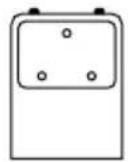
Standfuß-Halterung

Standfuß-Basis

3x Senkkopfschraube

3x Zylinderkopfschraube
Schritt 1
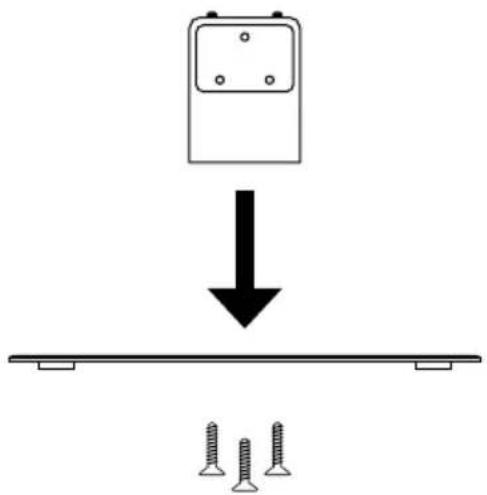
Stecken Sie die Standfuß-Halterung auf die Basisplatte und befestigen Sie sie mit den mitgelieferten Senkkopfschrauben.
4. Standfußmontage (optional)
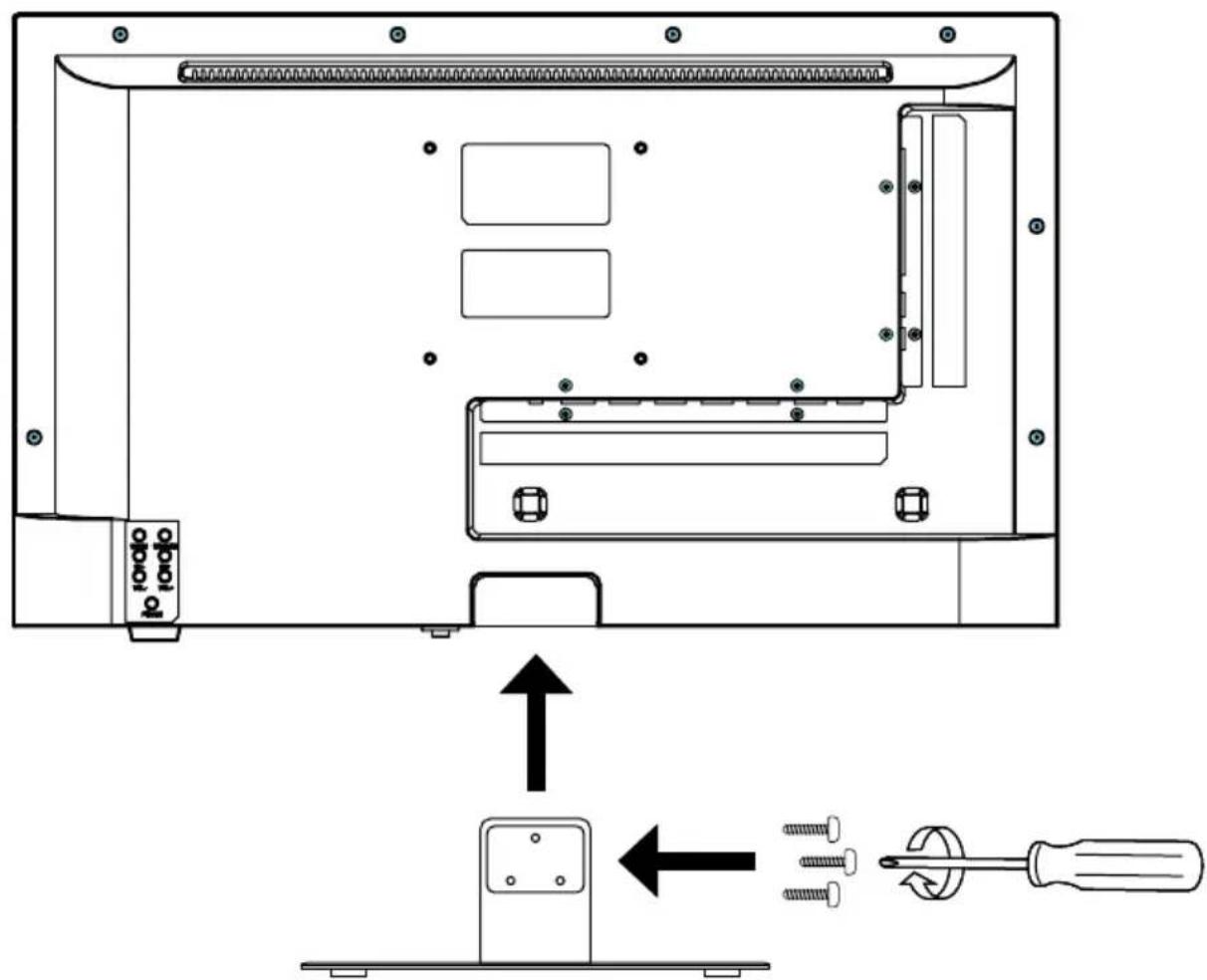
Schritt 2
- Legen Sie den Fernseher auf eine flache, weiche Unterlage (z. B. Decke oder Schaumstoff), um Schäden am Gerät bzw. am Display zu vermeiden.
- Stecken Sie den Standfuß wie abgebildet am Fernseher ein.
- Befestigen Sie den Standfuß mit den mitgelieferten Zylinderkopfschrauben und einem Kreuzschlitzschraubendreher.
5.2 Rückansicht
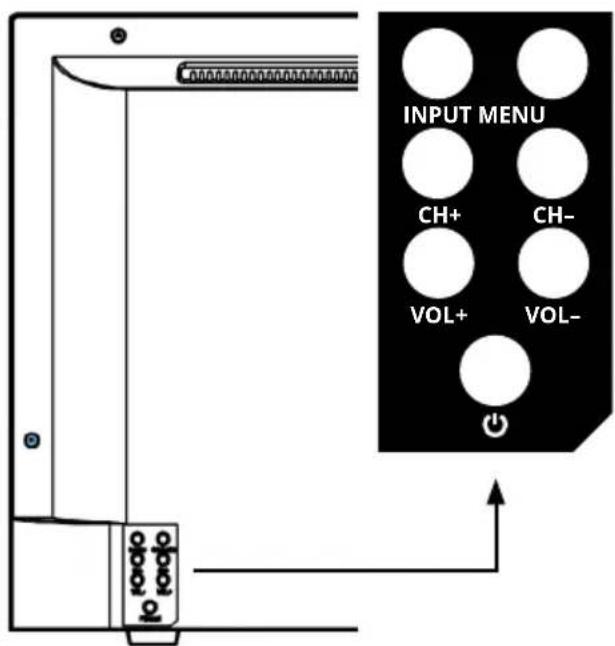
| INPUT | Drücken Sie die Taste, um die Signal-quelle zu wählen (z. B. DTV, HDMI ...). |
| MENU | Drücken Sie die Taste, um das Menü zu öffnen. |
| CH +/- | Wechselt die Programme nach oben oder unten. |
| VOL +/- | Regelt die Lautstärke (lauter/leiser). |
| Versetzt den Fernseher in den Stand-by-Modus bzw. schaltet ihn aus dem Standby wieder ein. |
5. Bezeichnungen
5.3 Anschlüsse Unterseite

| DC IN für 12/230-Volt-Netzteil oder 12/24-Volt-Bordnetz | |
| RJ45 LAN-Anschluss für die Internetverbindung | |
| COAXIAL Koaxialer Digital-Audioausgang | |
| HDMI 1, 2 und 3 HDMI-Eingänge für externe Wiedergabegeräte | |
| ANT IN / DVB-S/S2 Eingang für Satellitenantenne (13/18 V, max. 500 mA) | |
| ANT IN / DVB-C/T2 Eingang für DVB-T/T2-Antenne oder Kabelanschluss |
5.4 Anschlüsse seitlich

| USB 1 und 2 | USB-2.0-Anschlüsse zur Medienwiedergabe(optional: auch für Aufnahme- und Timeshift-Funktion) |
| CI Steckplatz für CI-/CI+-Module | |
| Mini AV IN AV-Eingang (FBAS/Audio) über Adapterkabel | |
| Earphone Kopfhörerausgang (3,5-mm-Klinke) |
5. Bezeichnungen
5.5 Fernbedienung
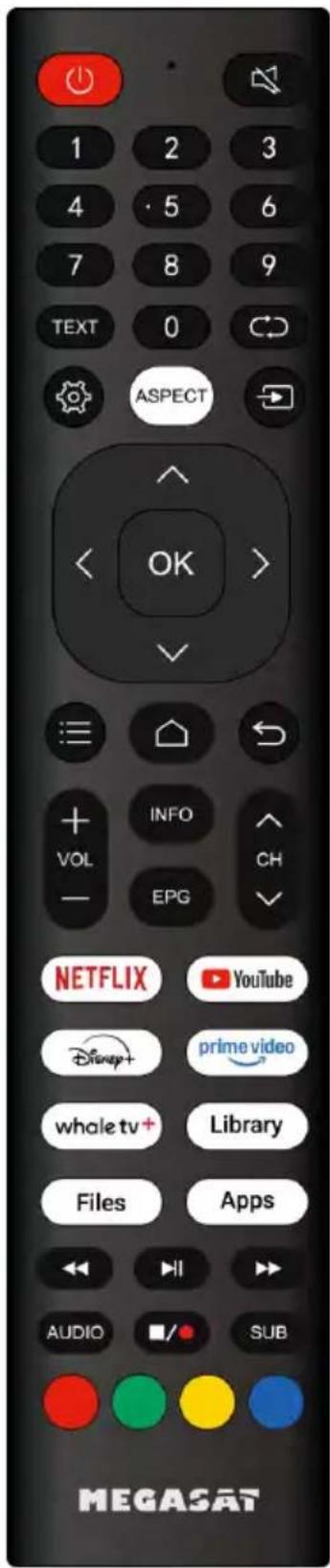
| Fernseher ein-/ausschalten (Standby) | |
| Ton stummschalten | |
| ZIFFERNTASTEN Zur Eingabe von z. B. Programmnummern | |
| TEXT Öffnet den Teletext | |
| Wechselt zwischen dem aktuellen und dem zuletzt angesehenen Sender | |
| Öffnet die Schnelleinstellungen des Fernsehers | |
| ASPECT Ändert das Seitenverhältnis | |
| INPUT-Taste: Öffnet das Menü, um die Eingangs-quelle zu wählen | |
| PFEILTASTEN Zur Navigation in den Menüs | |
| OK | Bestätigt eine Auswahl |
| Öffnet die Optionsliste für weitere Einstellungen | |
| Wechselt in das Hauptmenü / den Startbildschirm | |
| Zurück-Taste: blättert eine Ebene zurück | |
| VOL +/- Lautstärke erhöhen / verringern | |
| INFO Zeigt Informationen zum jeweiligen Sender | |
| EPG Zeigt das EPG (Elektronischer Programmführer) | |
| CH +/- Programme wechseln (hoch/runter) | |
| NETFLIX Öffnet die Netflix-App | |
| YOUTUBE Öffnet die YouTube-App | |
| DISNEY+ Öffnet die Disney+-App | |
| PRIME VIDEO Öffnet die Prime Video-App | |
| WHALE TV+ Öffnet die WhaleTV+-App | |
| LIBRARY | Öffnet die Bibliothek mit aufgenommenen Inhal-ten oder gespeicherten Medien |
| FILES | Öffnet den Dateimanager (z. B. USB-Dateien durchsuchen) |
| APPS Öffnet die Übersicht der installierten Apps | |
| Rückwärts spulen | |
| ▶II | Play/Pause |
| ▶▶ | Vorwärts spulen |
| AUDIO Öffnet die Audioeinstellungen | |
| Stopp/Aufnahme | |
| SUB Öffnet die Untertiteleinstellungen | |
| FARBTASTEN | Verschiedene Funktionen in den jeweiligen Menüs |
6. Erstinstallation
Verbinden Sie den Fernseher mit der Stromversorgung. Schalten Sie anschließend den Netzschalter an der Unterseite des Geräts ein. Danach kann der Fernseher mit der Fernbedienung oder über die Tasten an der Rückseite eingeschaltet werden. Die Erstinstallation erscheint automatisch auf dem Bildschirm.
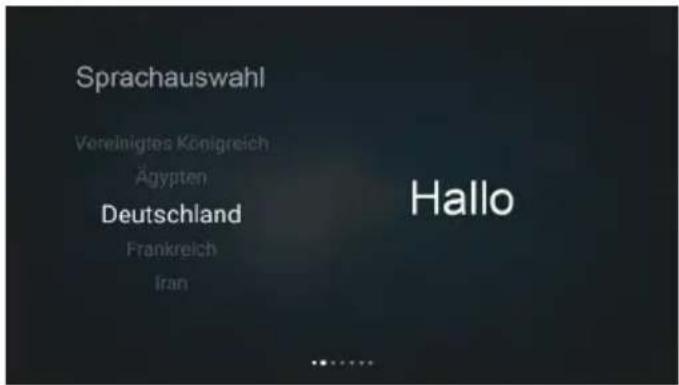
6.1 Sprach- und Regionauswahl
In diesem Menüpunkt können Sie die gewünschte Systemsprache auswählen. Bestätigen Sie anschließend mit OK, um zur nächsten Seite zu gelangen.
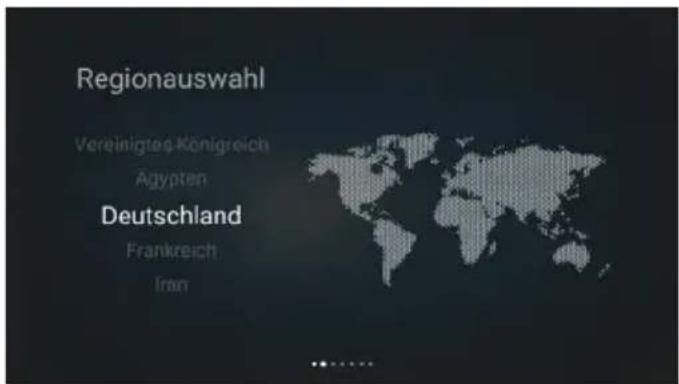
In diesem Menüpunkt können Sie das Standardland bzw. die Region des Systems festlegen. Bestätigen Sie anschließend mit OK, um zur nächsten Seite zu gelangen.
6.2 Code festlegen (Kindersicherung)
Während der Ersteinrichtung haben Sie die Möglichkeit, einen 4-stelligen Code festzulegen. Mit diesem Code können Sie den Zugriff auf bestimmte Inhalte oder Apps für Erwachsene einschränken.
Geben Sie Ihren gewünschten Code über die Pfeiltastentasten der Fernbedienung ein und bestätigen Sie mit OK.
Wenn Sie die Einrichtung überspringen möchten, wählen Sie „Überspringen“ – der Code kann später jederzeit im Menü Einstellungen > Kindersicherung festgelegt oder geändert werden.
6. Erstinstallation
6.3 Netzwerkeinstellungen
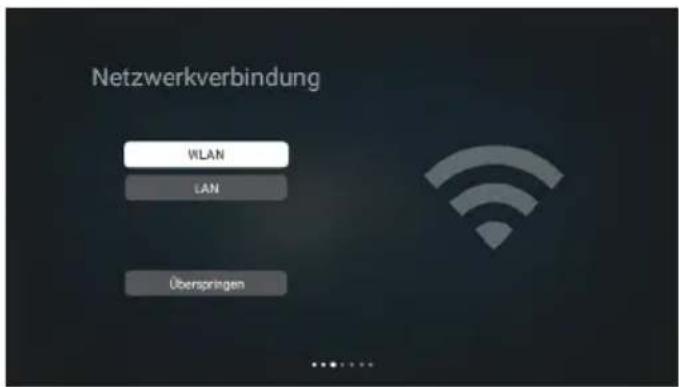
In diesem Schritt können Sie den Fernseher mit dem Internet verbinden. Alternativ können Sie die Netzwerkeinrichtung überspringen und die Verbindung später herstellen.
LAN-Verbindung
Wenn Sie eine LAN-Verbindung nutzen möchten, wählen Sie LAN aus. Diese Option ist nur verfügbar, wenn ein Netzwerkkabel angeschlossen und mit dem Internet verbunden ist. Ist ein LAN-Kabel eingesteckt, wird die WLAN-Funktion automatisch deaktiviert.
WLAN-Verbindung
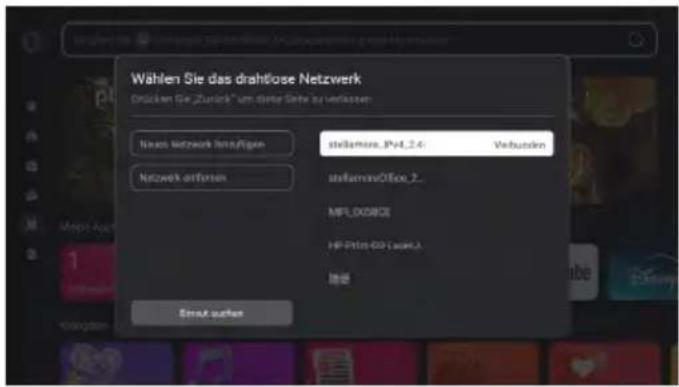
Wenn Sie stattdessen WLAN wählen, erscheint zunächst ein Hinweis zur Energieeffizienz, da der Stromverbrauch bei aktivem WLAN leicht erhöht ist. Tippen Sie auf Bestätigen, um fortzufahren und die verfügbaren WLAN-Netzwerke zu durchsuchen.
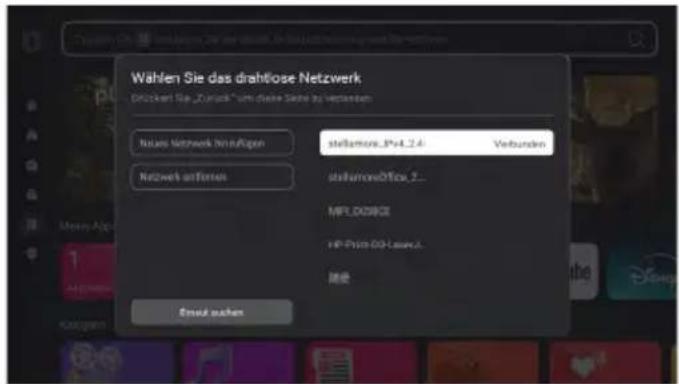
Es erscheint anschließend das Fenster zur Suche nach drahtlosen Netzwerken. In der rechten Bildschirmhälfte werden alle gefundenen WLAN-Netzwerke angezeigt. Wählen Sie mit der Fernbedienung das gewünschte Netzwerk aus und bestätigen Sie mit OK. Anschließend geben Sie das Passwort des ausgewählten WLAN-Netzwerks ein und bestätigen ebenfalls mit OK.
6.4 Benutzervereinbarung
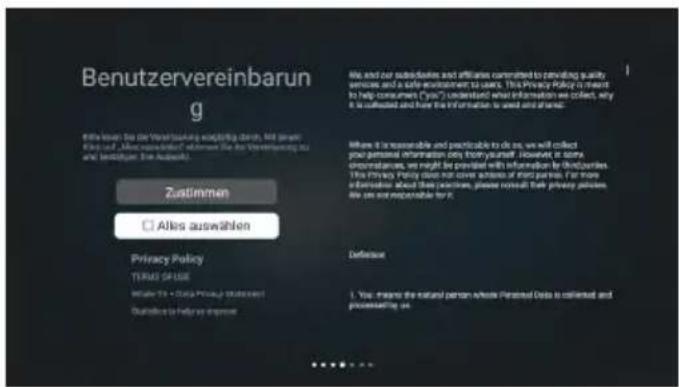
Im nächsten Schritt wird die Benutzervereinbarung angezeigt. Lesen Sie die angezeigten Hinweise sorgfältig durch. Mit einem Klick auf „Alles auswählen“ stimmen Sie allen Punkten der Vereinbarung zu. Wählen Sie anschließend „Zustimmen“, um die Auswahl zu bestätigen und mit der Einrichtung fortzufahren. Über die aufgelisteten Punkte (z. B. Privacy Policy, Terms of Use, Data Privacy Statement) können Sie die einzelnen Dokumente öffnen und deren Inhalte einsehen.
6.5 Registrieren und Anmelden
In diesem Schritt können Sie sich bei Whale TV registrieren oder anmelden. Durch die Anmeldung wird eine sogenannte Whale Card erstellt, mit der Sie Zugriff auf personalisierte Dienste und zusätzliche Funktionen erhalten.
Zu den Vorteilen gehören personalisierte Film- und TV-Empfehlungen, eine Favoritenfunktion zum Speichern Ihrer Lieblingsprogramme sowie regelmäßige Aktionen und exklusive Vorteile für Nutzer von Whale OS.
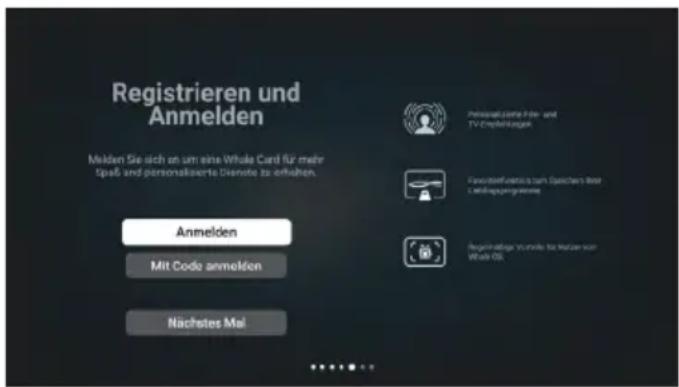
Wählen Sie „Anmelden“, um sich mit Ihrem Konto anzumelden, oder „Mit Code anmelden“, um den Anmeldevorgang über ein anderes Gerät abzuschließen. Wenn Sie diesen Schritt überspringen möchten, wählen Sie „Nächstes Mal“.
6.6 Einrichtung
Nach „Registrieren und Anmelden“ startet automatisch die Systemeinrichtung. In diesem Schritt speichert der Fernseher alle zuvor vorgenommenen Einstellungen und konfiguriert das System für den ersten Start. Der Vorgang dauert nur wenige Sekunden.
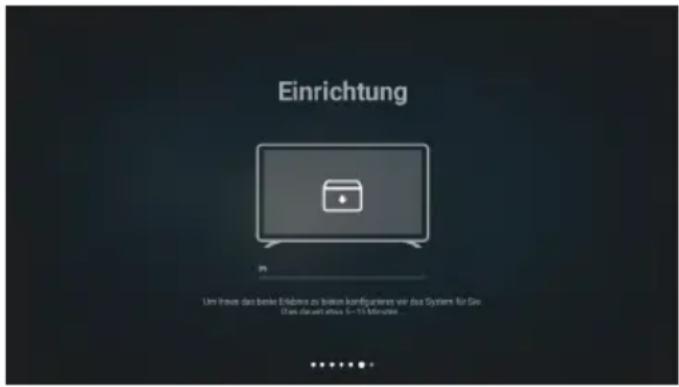
Hinweis:
Nachdem der TV einen Neustart durchgeführt hat, erscheint ein weiteres Fenster (Personalisierungsdienst). Bestätigen Sie mit OK, anschließend werden die Datenschutz- bzw. Privatsphäre-Hinweise angezeigt. Wählen Sie „Akzeptieren“, um den Vorgang abzuschließen.
6. Erstinstallation
6.7 Kanalliste laden
Nach Abschluss der Ersteinrichtung ist der Fernseher betriebsbereit, jedoch noch ohne gespeicherte Senderliste.
Um die vorgefertigte Senderliste zu laden, gehen Sie wie folgt vor:
-
Öffnen Sie am Startbildschirm das Menü, indem Sie unten links auf das Symbol „Satellit“ klicken.
-
Es erscheint das Fenster „Sender installieren“. Hier stehen Ihnen drei Optionen zur Verfügung:
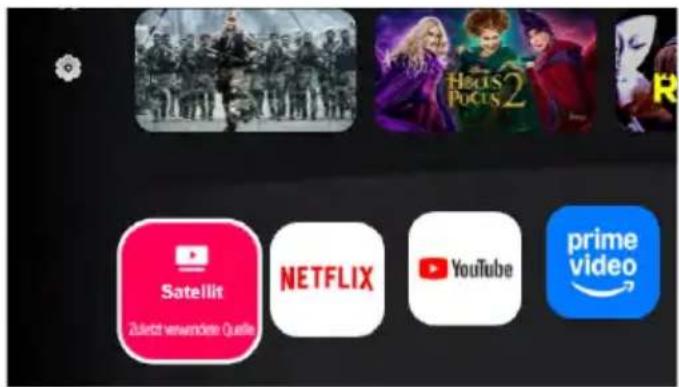
- Sender installieren: Öffnet das Menü „Kanal Installation“. Dort können Sie eine Satellitensuche durchführen und Sender installieren.
- Quelle: Auswahl der gewünschten Eingangsquelle (z. B. HDMI, USB).
- Senderliste laden: Lädt automatisch eine vorkonfigurierte Senderliste mit allen gängigen Programmen.
Wählen Sie „Senderliste laden“, um die Senderliste zu übernehmen.
Der Fernseher startet anschließend automatisch neu und ist danach sofort empfangsbereit – Sie können direkt über Satellit fernsehen, ohne eine eigene Sendersuche durchführen zu müssen.
Die Senderreihenfolge kann anschließend nach Ihren Wünschen angepasst werden. Weitere Informationen hierzu finden Sie im Kapitel 9.2 „Kanalliste aufrufen und bearbeiten“.
7. Startbildschirm
Nach dem Einschalten des Fernsehers erscheint die Startseite.
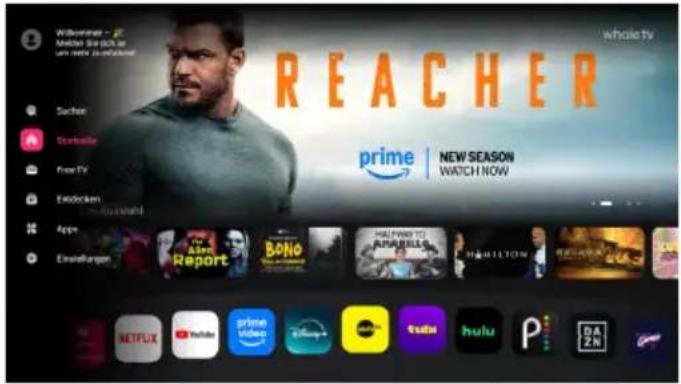
Mit einem Druck auf die linke Richtungstaste der Fernbedienung öffnen Sie das Navigationsmenü auf der linken Seite des Bildschirms. Dieses Menü enthält folgende Funktionsbereiche:
- Suche: Eingabe von Suchbegriffen, um gezielt nach Inhalten zu suchen.
- Startseite: Hauptbildschirm mit häufig genutzten Apps, persönlichen Empfehlungen und weiteren Inhalten.
- Free-TV: Zugriff auf frei empfangbare Sender, Video-on-Demand-Angebote und weitere kostenlose Inhalte.
- Entdecken: Ermöglicht das Durchsuchen und Suchen von Filmen, Serien, Videos und mehr.
- Apps: Übersicht über installierte Apps, App-Updates, App-Kategorien, empfohlene Apps und die App-Suche.
- Schnelleinstellungen: Öffnet das globale Einstellungsmenü (siehe Abschnitt „Globales Menü“).
- Benutzerkonto: Zugriff auf Ihr persönliches Profil und Kontoeinstellungen (Dieser Menüpunkt erscheint nur, wenn Sie sich mit Ihrem WhaleTV-Konto angemeldet haben).
7.1 Suche
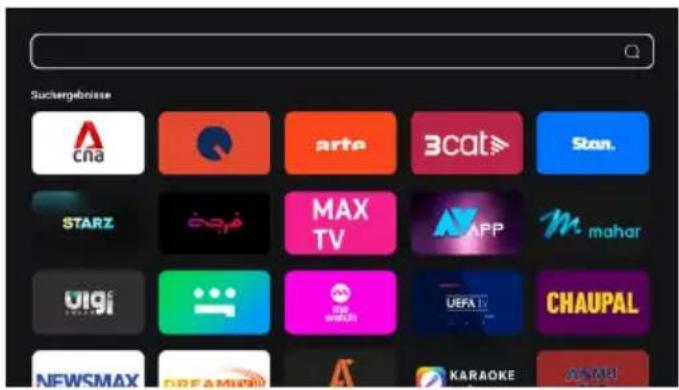
Die universelle Suche ermöglicht das Auffinden von Filmen, Serien, Videos, Personen, Live-Sendungen, TV-Kanälen und Apps.
- Suchseite: Durch Auswahl des Such- symbols wird die Suchseite geöffnet. Hier werden aktuelle Trend-Suchen angezeigt sowie Sprachbefehle für die komfortab- le Sprachsuche vorgeschlagen. be von Suchbegriffen, um gezielt nach Inhalten zu suchen.
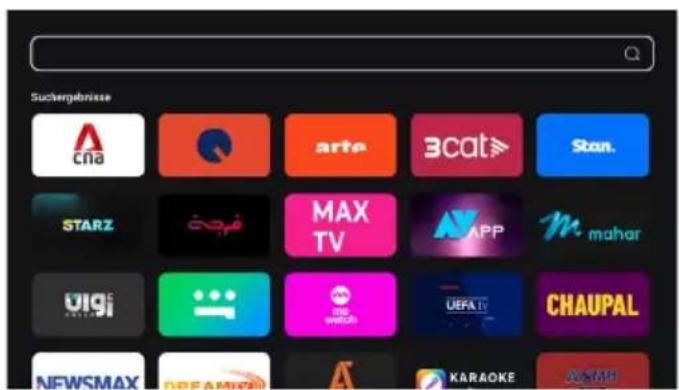
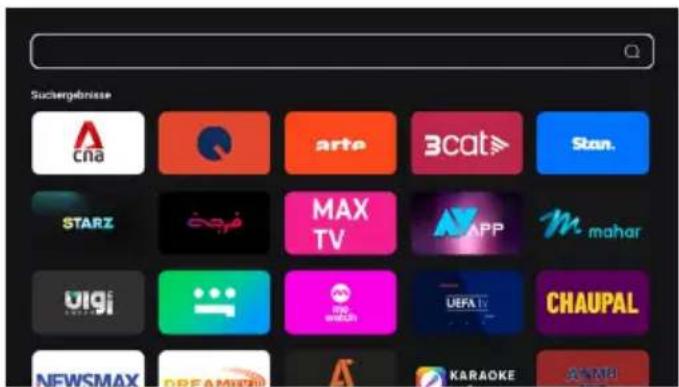
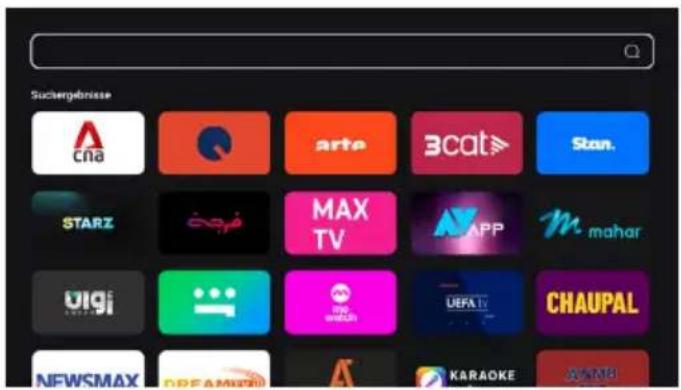
- Suchergebnisseite: Nach Eingabe eines Suchbegriffs und Bestätigung der Suche erscheint die Ergebnisseite. Die gefundenen Inhalte werden übersichtlich nach Kategorien sortiert dargestellt, sodass Sie schnell die gewünschten Ergebnisse finden.
7. Startbildschirm
7.2 Startseite
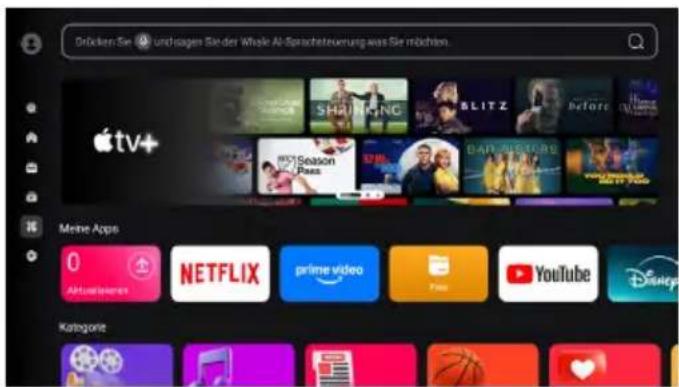
Der Startbildschirm besteht aus mehreren Bereichen:
- Banner: Großflächige Anzeige empfohlener Inhalte. Die Banner wechseln automatisch, können aber auch manuell mit der Fernbedienung durchgeblättert werden.
- App-Leiste: Zeigt vorinstallierte, empfohlene sowie vom Benutzer installierte Apps an.
3. App-Empfehlungen:
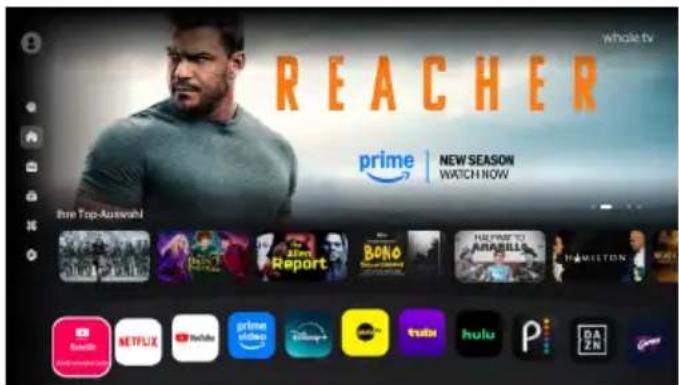
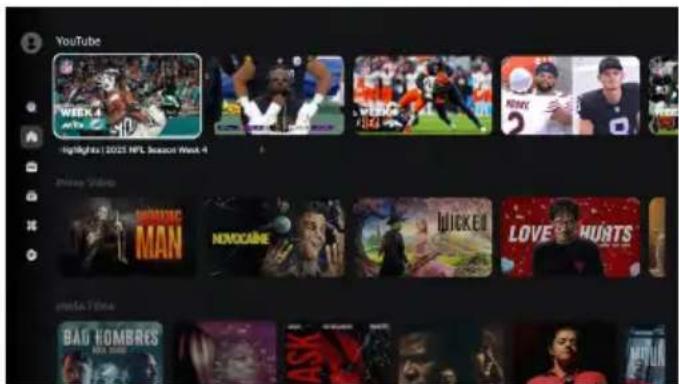
(a) Wenn eine App eigene Empfehlungen bietet, erscheint beim Auswählen dieser App eine zusätzliche Empfehlungsreihe im oberen Bildschirmbereich, über die Inhalte direkt geöffnet werden können.
(b) Wenn keine Empfehlungen verfügbar sind, wird stattdessen der Bereich „Ihre Top-Auswahl“ angezeigt.
- Zuletzt verwendete Quelle: Zeigt die zuletzt genutzte Signalquelle (z. B. Antenne oder HDMI). Durch Auswahl wird direkt zur vorherigen Quelle gewechselt.
Wenn Sie sich auf der Startseite befinden, können Sie nach unten scrollen, um weitere Inhalte anzuzeigen.
Es wird ein sogenannter Wasserfall-Feed geladen, der zusätzliche Empfehlungen aus verschiedenen Apps wie YouTube, Prime Video, Disney+ und weiteren beliebten Diensten zeigt.
Die Inhalte werden fortlaufend ergänzt und bieten personalisierte Vorschläge sowie aktuelle Trends.
7. Startbildschirm
7.3 Free-TV
Im Bereich Free-TV finden Sie verschiedene kostenlose Online-Angebote, die über das Internet gestreamt werden. Diese Inhalte haben keinen Bezug zum herkömmlichen Satellitenempfang – zum Ansehen ist daher eine aktive Internetverbindung erforderlich.
Die Seite ist in vier Kategorien unterteilt:
- Jetzt live: Zeigt aktuell laufende Online-Sendungen und Livestreams. Über den Program Guide können Sie direkt zu den verfügbaren Inhalten wechseln.
-
Empfohlene Sender: Vorschläge für kostenlose Online-Kanäle mit unterschiedlichen Themen, wie z. B. Unterhaltung, Comedy, Dokumentationen oder Lifestyle.
-
Beliebte kostenlose Filme: Auswahl an frei verfügbaren Filmen, die über das Internet gestreamt werden können.
-
Kostenlose Apps: Empfehlungen für Streaming-Apps wie Whale TV+, Filmzie, Arte, Prime Video oder Plex. Diese Apps sind noch nicht installiert und können bei Bedarf direkt heruntergeladen werden.
7. Startbildschirm
7.4 Entdecken
Im Bereich Entdecken können Sie das gesamte Inhaltsangebot von Whale TV durchsuchen. Hier werden Filme, Serien, Live-Sendungen und Videos angezeigt – sowohl mit Wiedergabequelle als auch reine Inhaltsvorschauen mit Beschreibungen und Trailern. Der Bereich dient als große Mediathek und Datenbank für Film-, Fernseh- und Audioinhalte, damit Sie neue Inhalte einfach entdecken können.
- Empfohlene Inhalte: Übersicht mit aktuellen Film- und Serien-Highlights, Nachrichten und Trailern zu demnächst erscheinenden Produktionen.
- Kategorien: Inhalte sind in verschiedene Bereiche wie Filme, Serien, Live und Videos gegliedert. Sie können gezielt nach Ihren Interessen auswählen.
- Filmdetails: Zu jedem Titel werden Informationen wie Filmcover, Trailer, Highlights, Schauspieler und eine ausführliche Inhaltsbeschreibung angezeigt. Durch Auswahl eines Schauspielers erhalten Sie zusätzliche Informationen zu dessen weiteren Rollen.
- Suchfunktion: Über die integrierte Suche können Inhalte nach bestimmten Kriterien gefiltert oder über Texteingabe gezielt gefunden werden.
- Personalisierte Empfehlungen: Das System schlägt automatisch Inhalte vor, die zu Ihren bisherigen Sehgewohnheiten und Interessen passen.
7. Startbildschirm
7.5 Apps
Im Bereich Apps (App Store) finden Sie eine große Auswahl an Anwendungen, die Sie auf dem Fernseher entdecken, herunterladen und installieren können. So lassen sich Funktionen und Inhalte individuell erweitern.
Der Bereich Apps ist wie folgt aufgebaut:
- Suchleiste / App-Suche: Geben Sie Stichwörter ein, um gezielt nach bestimmten Apps zu suchen.
- Banner: Zeigt aktuelle Empfehlungen und Neuigkeiten. Die Banner wechseln automatisch, können aber auch manuell durchgeblättert werden.
- Meine Apps: Enthält alle bereits installierten Anwendungen sowie den Bereich „Aktualisieren“, über den verfügbare Updates angezeigt werden.
- Kategorien: Hier können Sie Apps nach Themenbereichen durchsuchen und gezielt auswählen.
- Empfohlene Apps: Übersicht über beliebte und häufig genutzte Anwendungen.
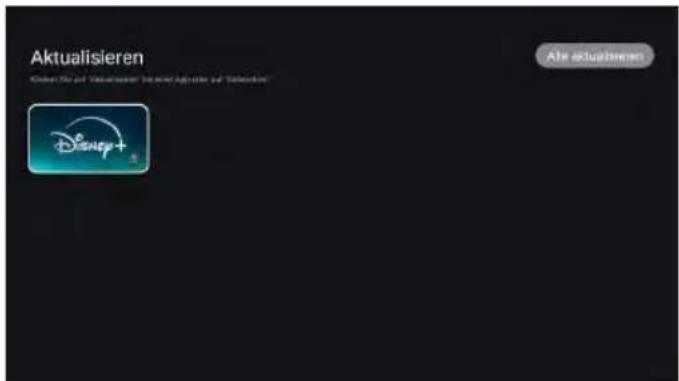
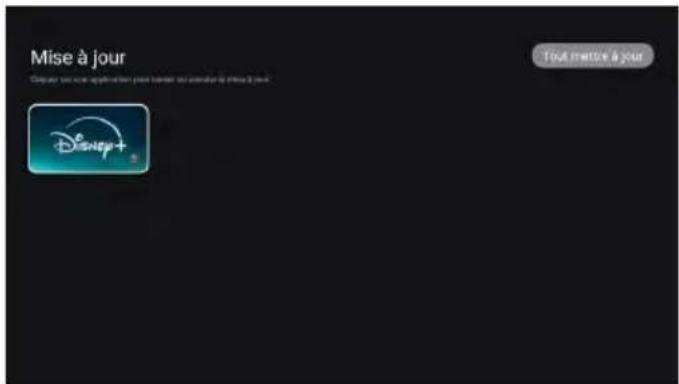
App-Aktualisierung:
Im Bereich Aktualisieren werden alle verfügbaren App-Updates angezeigt.
Sie können einzelne Apps manuell aktualisieren oder über die Funktion „Alle aktualisieren“ alle Anwendungen gleichzeitig auf den neuesten Stand bringen.
Auf der Detailseite einer App werden Informationen wie Name, Kategorie, Version, Dateigröße, Beschreibung und Vorschaubilder
angezeigt. Von hier aus können Sie die App herunterladen, öffnen, aktualisieren oder deinstallieren.
7. Startbildschirm
7.6 Schnelleinstellungen
Über den Menüpunkt Schnelleinstellungen können Sie wichtige Funktionen des Fernsehers direkt aufrufen, ohne in die vollständigen Systemeinstellungen wechseln zu müssen. Nach Auswahl öffnet sich das Globale Menü, in dem häufig genutzte Optionen übersichtlich dargestellt sind.
Hier können Sie beispielsweise:
- WLAN und Bluetooth® aktivieren oder deaktivieren
■ den Bildmodus (z. B. Standard, Energie sparen, Dynamisch) ändern
■ den Tonmodus anpassen
■ den Bildschirmschoner oder den Einschlaf-Timer einstellen
■ den Energiesparmodus konfigurieren
- Whale TV Casting aktivieren, um Inhalte von einem mobilen Gerät auf den Fernseher zu übertragen.
7.7 Benutzerkonto
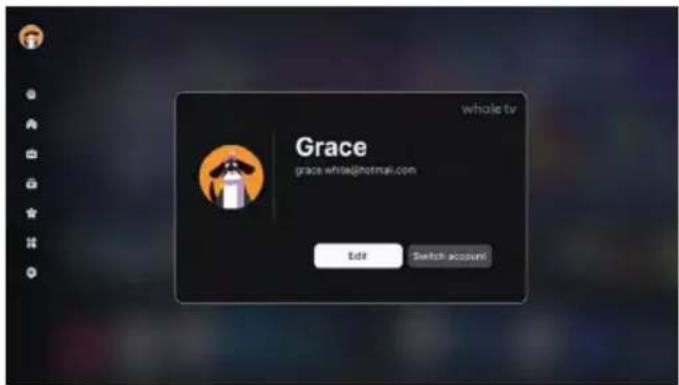
Über das Symbol oben links auf dem Startbildschirm gelangen Sie zum Benutzerkonto (User Center).
Hier können Sie sich bei Ihrem bestehenden Konto anmelden oder ein neues Konto registrieren.
Wenn Sie bereits angemeldet sind, werden Ihr Benutzername und Ihre E-Mail-Adresse angezeigt.
Über die Schaltflächen „Bearbeiten“ und „Konto wechseln“ können Sie Ihre Kontoinformationen anpassen oder sich mit einem anderen Konto anmelden.
Wird kein Konto angezeigt, erscheint der Anmeldebildschirm mit den Optionen „Registrieren“, „Anmelden“ oder „Mit Code anmelden“ – wie bei der erstmaligen Einrichtung des Fernsehers.
8. Einstellungen
8.1 Netzwerk und Verbindung
Im Menü Netzwerk und Verbindung können Sie alle Einstellungen zur Internetverbindung und zur drahtlosen Kommunikation des Fernsehers verwalten. Hier lassen sich sowohl kabelgebundene und drahtlose Netzwerke einrichten als auch Bluetooth ^® - und HDMI-Verbindungen konfigurieren.
8.1.1 Kabel- und drahtloses Netzwerk
In diesem Bereich stellen Sie die Verbindung des Fernsehers mit dem Internet her – entweder über WLAN oder über eine LAN-Verbindung.
Schalten Sie das WLAN ein und wählen Sie das gewünschte Netzwerk aus der Liste der verfügbaren Verbindungen.
Wenn das Netzwerk versteckt (SSID nicht sichtbar) ist, können Sie über „Neues Netzwerk hinzufügen“ den Namen und das Passwort manuell eingeben.
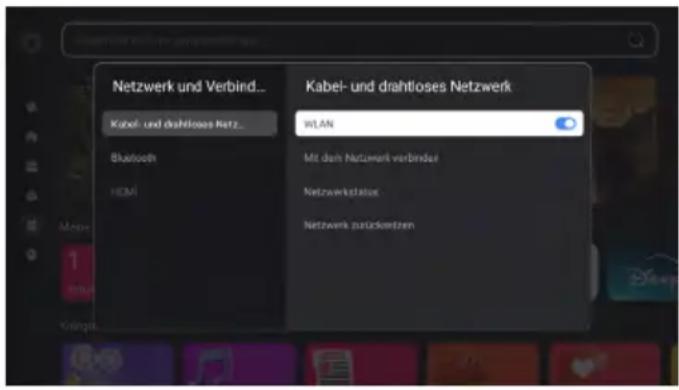
Nach dem Anschließen eines Netzwerkkabels verbindet sich der Fernseher automatisch mit dem Internet. Sobald eine IP-Adresse erfolgreich zugewiesen wurde, werden die Verbindungsdaten unter „Netzwerkinformationen anzeigen“ dargestellt.
8.1.2 Bluetooth
Im Menü Bluetooth® können Sie drahtlose Geräte mit dem Fernseher verbinden oder bestehende Verbindungen verwalten.
1. Bluetooth® aktivieren/deaktivieren
Schalten Sie die Bluetooth®-Funktion ein, um den Fernseher für drahtlose Geräte sichtbar zu machen. Wenn Bluetooth® deaktiviert ist, können keine Verbindungen hergestellt oder Geräte gesucht werden.
2. Suchen und Verwalten von Bluetooth®-Geräten
Beim Aufrufen des Untermenüs wird automatisch nach Bluetooth®-Geräten in der Umgebung gesucht. Werden keine Geräte gefunden, schließt sich das Menü nach kurzer Zeit automatisch. Sobald verfügbare Geräte erkannt werden, erscheinen diese – ähnlich wie bei der WLAN-Suche – rechts in einer Liste. Wählen Sie das gewünschte Gerät (z. B. Lautsprecher oder Kopfhörer) mit den Pfeiltasten aus und bestätigen Sie mit OK. Nach erfolgreicher Verbindung erscheint ein Hinweis, dass das Gerät erfolgreich gekoppelt wurde.
8. Einstellungen
3. Bluetooth® zurücksetzen
Mit dieser Funktion werden alle gespeicherten Bluetooth®-Verbindungen gelöscht.
Dies ist hilfreich, wenn es zu Verbindungsproblemen kommt oder ein Gerät nicht mehr erkannt wird. Nach dem Zurücksetzen können neue Geräte erneut gekoppelt werden.
8.1.3 HDMI
In diesem Bereich können angeschlossene HDMI-Geräte erkannt und verwaltet werden. Je nach TV-Modell können hier Einstellungen zur Signalquelle, CEC-Steuerung (HDMI-CEC) oder zum automatischen Eingangssignal vorgenommen werden.
8.2 Bild und Ton
Im Menü Bild und Ton können Sie die Anzeige- und Klangeinstellungen des Fernsehers an Ihre persönlichen Vorlieben anpassen. Hier stehen sowohl Schnelleinstellungen als auch erweiterte Optionen zur Verfügung.
8.2.1 Schnelle Ton- und Videoeinstellungen
Über die Schnelleinstellungen können die wichtigsten Parameter direkt angepasst werden, ohne das Menü zu verlassen. Verfügbare Optionen:
Bildmodus
Bildgröße
■ Hintergrundbeleuchtung
Tonmodus
■ Tonausgabegerät
8. Einstellungen
8.2.2 Bildmodus
Hier wählen Sie eine vordefinierte Bildeinstellung entsprechend Ihrer Sehgewohnheiten:
- Standard: Ausgewogene Helligkeit und Kontrast für den täglichen Gebrauch.
- Weich: Reduzierte Helligkeit und sanftere Farbtöne für angenehmes Fernsehen bei gedämpftem Licht.
- Dynamisch: Kräftige Farben und höherer Kontrast, ideal für helle Umgebungen.
- Energiesparen: Reduzierte Hintergrundbeleuchtung zur Senkung des Stromverbrauchs.
- Lebendig: Sehr kontrastreiche und farbintensive Darstellung.
- Benutzerdefiniert: Ermöglicht die individuelle Anpassung aller Bildparameter.
8.2.3 Erweiterte Bildeinstellungen
In diesem Menü können folgende Werte feinjustiert werden:
- Hintergrundbeleuchtung
- Helligkeit
- Kontrast
- Sättigung
- Schärfe
Farbton - Farbtemperatur
- Rauschunterdrückung
⚠️ Hinweis:
Die Einstellungen für Helligkeit, Kontrast, Sättigung, Schärfe und Farbton können nur geändert werden, wenn im Menü Bildmodus > Benutzerdefiniert gewählt wurde.
8. Einstellungen
8.2.4 Tonmodus
Hier legen Sie fest, über welches Gerät der Ton ausgegeben werden soll.
Standardmäßig ist der integrierte Lautsprecher des Fernsehers aktiviert.
Wenn ein anderes Audio-Gerät (z. B. Bluetooth®-Lautsprecher, Soundbar oder Kopfhörer) verbunden ist, kann dieses hier ausgewählt werden.
8.2.5 Tonausgabegerät
Hier legen Sie fest, über welches Gerät der Ton ausgegeben werden soll. Standardmäßig ist der integrierte Lautsprecher des Fernsehers aktiviert. Wenn ein anderes Audio-Gerät (z. B. Bluetooth ^® -Lautsprecher, Soundbar oder Kopfhörer) verbunden ist, kann dieses hier ausgewählt werden.
8.2.6 Erweiterte Toneinstellungen
In den erweiterten Toneinstellungen können Sie weitere Klangparameter anpassen:
- Balance: Stellt das Lautstärkeverhältnis zwischen linker und rechter Seite ein.
- Audioformat: Auswahl zwischen Automatisch, Passthrough oder PCM, abhängig vom angeschlossenen Audiogerät.
- Systemtastenton: Aktiviert oder deaktiviert die Töne beim Bedienen des Menüs.
- SPDIF-Verzögerung: Passt die Audioausgabe über SPDIF an, um Bild-Ton-Verzögerungen auszugleichen.
- AVL (Automatische Lautstärkeregelung): Hält die Lautstärke auf einem gleichmäßigen Pegel, auch bei wechselnden Tonquellen.
- Surround: Aktiviert oder deaktiviert die virtuelle Surround-Sound-Wiedergabe.
8. Einstellungen
8.3 Geräte-Einstellungen
Im Menü Geräte-Einstellungen können Sie allgemeine Funktionen und Systemeinstellungen des Fernsehers verwalten. Hier lassen sich Sprache, Region, Energiesparfunktionen und weitere Geräteeinstellungen individuell anpassen.
8.3.1 Systemeinstellungen
In den Systemeinstellungen können Sie grundlegende Funktionen des Fernsehers anpassen:
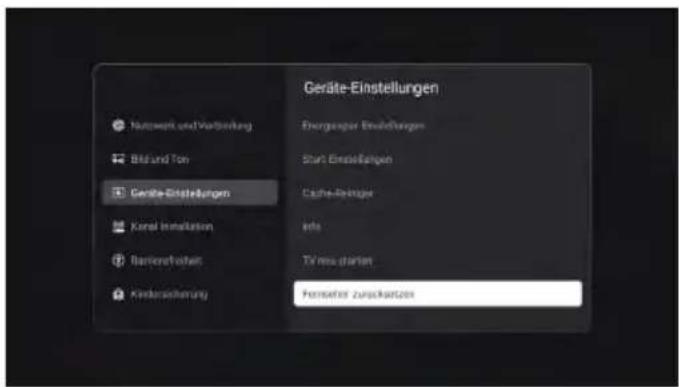
- Sprache: Programmton und Untertitel – Auswahl der Menüsprache, der bevorzugten Audiospur sowie der Untertitelsprache
- Videotext: Aktiviert oder deaktiviert den Teletext (Videotext) des laufenden Programms.
- CAM-PIN: Ermöglicht die Eingabe einer PIN für Cl-/Cl+-Module, die eine Authentifizierung oder Passwortabfrage erfordern.
- Region: Legt das Land bzw. die Region fest, um regionale Dienste und Sendereinstellungen anzupassen.
- Datum und Uhrzeit: Anzeige und Einstellung der aktuellen Zeit (automatisch über Netzwerk oder manuell).
- Tastatur: Auswahl der bevorzugten Tastatursprache und Eingabemethode.
- Blauer Bildschirm: Aktiviert die Anzeige eines blauen Hintergrunds, wenn kein Signal anliegt (z. B. bei ausgeschalteter Quelle).
8.3.2 Energiespar-Einstellungen
Hier können Sie den Stromverbrauch und die automatische Abschaltung des Fernsehers steuern:
- Bildschirmschoner: Aktiviert eine Bildschirmschoner-Animation, wenn der Fernseher längere Zeit nicht bedient wird.
- Einschlaf-Timer: Stellt ein, nach welcher Zeit sich der Fernseher automatisch ausschaltet.
- Energiesparmodus: Reduziert Helligkeit und Leistungsaufnahme, um Strom zu sparen.
- Timer-Menü: Übersicht aller eingestellten Zeitfunktionen (z. B. Ein-/Ausschaltzeiten).
8. Einstellungen
8.3.3 Start-Einstellungen
In diesem Menü legen Sie fest, welches Verhalten der Fernseher beim Einschalten zeigen soll:
- Startbildschirmoptionen: Auswahl, ob beim Einschalten die Startseite, Live-TV oder der interne Speicher angezeigt wird.
- Demomodus: Aktiviert eine Vorführfunktion, die den Fernseher mit Demo-Inhalten betreibt (z. B. für Ausstellungen oder Präsentationen).
8.3.4 Cache-Reiniger
Der Cache-Reiniger hilft, den Systemspeicher zu optimieren und die Leistung zu verbessern:
- App-Cache-Bereinigung: Löscht zwischengespeicherte Daten einzelner Anwendungen, ohne die App selbst zu entfernen. Dies kann helfen, Speicherplatz freizugeben oder kleine Funktionsfehler zu beheben.
- System-Cache-Bereinigung: Entfernt temporäre Systemdateien, um den Gesamtspeicher des Fernsehers zu entlasten und eine flüssigere Bedienung zu gewährleisten.
8.3.5 Info
Unter Info finden Sie allgemeine Geräteinformationen und rechtliche Hinweise:
- Gerätename: Der Name, unter dem der Fernseher im Netzwerk angezeigt wird.
- Geräteinformationen: Technische Details wie Modellnummer, Softwareversion und Seriennummer.
- Benutzervereinbarung: Einsicht in die allgemeinen Nutzungsbedingungen.
- Drittanbieterquelle: Informationen zu verwendeten Software- oder Dienstanbieter-Komponenten.
- System-WebView-Lizenzen: Lizenzen und rechtliche Hinweise zu den im System integrierten WebView-Komponenten.
- Personalisierungsservice: Verwaltung der Datenschutzeinstellungen und personalisierten Dienste.
8.3.6 TV neu starten
Startet den Fernseher neu, ohne gespeicherte Einstellungen oder Daten zu löschen. Diese Funktion kann bei kleineren Systemproblemen hilfreich sein.
8.3.7 Fernseher zurücksetzen
Setzt den Fernseher auf Werkseinstellungen zurück. Alle persönlichen Daten und installierten Apps werden gelöscht, und die Ersteinrichtung startet automatisch.
8. Einstellungen
8.4 Kanal Installation
Im Menü Kanalinstallation können Sie alle verfügbaren Fernsehsender suchen und speichern.
Je nach Empfangsart stehen unterschiedliche Optionen für die automatische oder manuelle Sendersuche zur Verfügung.
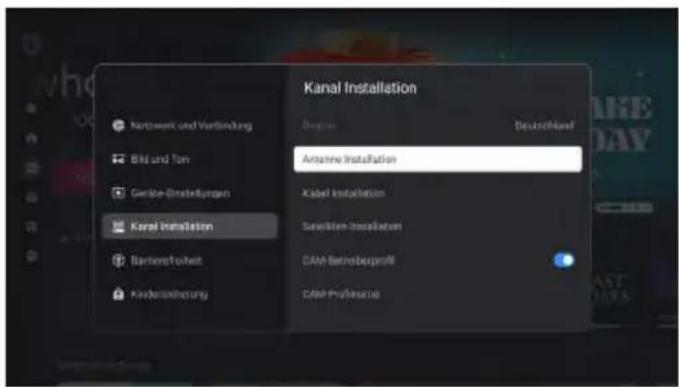
⚠️ Hinweis:
In den einzelnen Menüs können Sender automatisch oder manuell gesucht werden. Bei der automatischen Suche werden alle empfangbaren Programme gespeichert, während die manuelle Suche gezielt nach bestimmten Frequenzen oder Transpondern sucht.
8.4.1 Antenne Installation
Dieses Menü wird für den terrestrischen Empfang (DVB-T/T2) verwendet. Hier können Sie die folgenden Optionen einstellen:
- Sendersuchlauf: Startet die automatische Suche nach allen verfügbaren analogen und/oder digitalen Sendern.
- Digitale manuelle Installation: Ermöglicht die gezielte Eingabe eines Kanals oder einer Frequenz, um einzelne Sender zu suchen.
- Analoge manuelle Installation: Für ältere analoge Übertragungen (sofern unterstützt).
- Automatische Kanalsuche: Wenn aktiviert, sucht der Fernseher automatisch nach neuen Sendern, sobald ein Signal erkannt wird.
- LNC: Aktiviert oder deaktiviert die LNC-Steuerung (Low Noise Converter), die für bestimmte Empfangsanlagen erforderlich ist.
8. Einstellungen
8.4.2 Kabel Installation
Dieses Menü dient der Einrichtung für den Kabelempfang (DVB-C). Die verfügbaren Funktionen sind ähnlich wie bei der Antenneninstallation:
- Sendersuchlauf: Startet die automatische Suche nach analogen und/oder digitalen Kabelsendern.
- Digitale manuelle Installation: Eingabe einer bestimmten Frequenz oder Symbolrate, um gezielt Sender zu finden.
- Analoge manuelle Installation: Manuelle Suche nach analogen Kabelkanälen.
- Automatische Kanalsuche: Aktiviert eine automatische Sendersuche beim Start, falls neue Programme erkannt werden.
- LNC: Schaltet die LNC-Funktion für spezielle Kabelsysteme ein oder aus.
8.4.3 Satelliten Installation
Dieses Menü wird für den Satellitenempfang (DVB-S/S2) verwendet und bietet die umfangreichsten Einstellmöglichkeiten.
- Satelliten suchen: Hier wählen Sie zunächst einen Anbieter (z. B. HD+). Wenn Sie „Weitere“ wählen, öffnet sich ein neues Fenster, in dem Sie den gewünschten Satelliten (z. B. Astra 19,2° Ost) manuell auswählen können. Anschließend legen Sie den Scan-Modus (z. B. Automatischer Scan, Netzwerksuche oder Blindscan) und die Kanalauswahl (Nur freie Sender, Alle Sender) fest und starten mit „Start“ den Suchvorgang.
- Manuelle Installation: Hier lassen sich alle Empfangsparameter individuell einstellen:
- Satellit: Auswahl des gewünschten Satelliten (z. B. Astra 19,2° Ost).
- Verbindungstyp: Auswahl zwischen Kein DiSEqC, DiSEqC 1.0/1.2, Unicable I/II.
- LNB-Frequenz, 22 kHz, LNB-Spannung: Anpassung technischer Werte an Ihre Satellitenanlage.
- Transponder auswählen: Bestimmt die Frequenz, auf der Sender gesucht werden.
- Sendersuche starten: Startet den Suchvorgang mit den gewählten Einstellungen.
- Automatische Kanalsuche: Aktiviert die automatische Erkennung und Speicherung neuer Programme.
- LNC: Steuerung des Low Noise Converters für den Satellitenempfang.
8. Einstellungen
8.4.4 CAM-Betreiberprofil
Aktiviert oder deaktiviert das Betreiberprofil des eingesetzten CI-/CI+-Moduls.
Wenn aktiviert, werden die vom jeweiligen Anbieter bereitgestellten Funktionen und Dienste (z. B. HD+ oder ORF Digital) verwendet.
8.4.5 CAM-Profilname
Zeigt den Namen und die technischen Informationen des aktuell eingesetzten Cl-/Cl+-Moduls an. Diese Angabe dient zur Identifikation des Moduls und kann bei technischen Anfragen hilfreich sein.
8.4.6 Programme kopieren
Mit dieser Funktion können Sie die gespeicherten Senderlisten exportieren oder importieren:
- TV auf USB: Speichert die aktuelle Senderliste auf einem angeschlossenen USB-Datenträger.
- USB auf TV: Importiert eine zuvor gesicherte Senderliste vom USB-Datenträger zurück auf den Fernseher.
8.5 Barrierefreiheit
Im Menü Barrierefreiheit können verschiedene Funktionen aktiviert werden, um den Fernseher auch für Personen mit Hör- oder Sehbeeinträchtigung komfortabler nutzbar zu machen.
- Barrierefreiheit: Schaltet die gesamten Funktionen zur Barrierefreiheit ein oder aus. Wenn deaktiviert, sind die nachfolgenden Optionen ausgegraut bzw. nicht verfügbar.
- Hörgeschädigte: Aktiviert spezielle Tonspuren oder Untertitel für hörgeschädigte Zuschauer, sofern diese vom Sender bereitgestellt werden.
- Audiodeskription: Schaltet zusätzliche Sprecherkommentare ein, die Szenen und Handlungen für sehbehinderte Zuschauer beschreiben (nur bei Programmen, die diese Funktion unterstützen).
- Mischlautstärke: Dieser Punkt wird aktiv, wenn die Audiodeskription eingeschaltet ist. Über eine Skala von 0 bis 100 kann das Verhältnis zwischen der Haupttonspur und der Audiodeskriptionsspur angepasst werden.
8. Einstellungen
8.6 Kindersicherung
Im Menü Kindersicherung können Sie den Zugriff auf bestimmte Funktionen oder Programme einschränken. Zum Öffnen des Menüs muss zunächst ein PIN-Code eingegeben werden. Im Werkszustand lautet dieser Code 0000.
Nach der Code-Eingabe erscheinen folgende Optionen:
- System sperren: Aktiviert oder deaktiviert die Kindersicherung. Wenn diese Funktion aktiviert ist, wird ein zusätzlicher Menüpunkt „Kindersicherung“ angezeigt. Dort kann eine Altersbeschränkung von 1 bis 18 Jahren festgelegt werden. Programme, die eine höhere Altersfreigabe besitzen, werden dann gesperrt oder erfordern die erneute Eingabe des PIN-Codes.
- Code ändern: Ermöglicht die Eingabe eines neuen PIN-Codes. Aus Sicherheitsgründen sollte der Standardcode 0000 nach der ersten Einrichtung geändert werden.
- Code löschen: Setzt den PIN-Code zurück und entfernt alle Altersbeschränkungen. Nach dem Löschen kann ein neuer Code vergeben werden, falls gewünscht.
8.7 Software-Update
Im Menü Software-Update können Sie die Systemsoftware des Fernsehers auf den neuesten Stand bringen. Regelmäßige Updates stellen sicher, dass der Fernseher stabil funktioniert, neue Funktionen erhält und eventuelle Fehler behoben werden.
- Software-Update über Internet: Führt ein Online-Update durch, wenn der Fernseher mit dem Internet verbunden ist. Das System prüft automatisch, ob eine neue Version verfügbar ist, und bietet das Update zur Installation an.
- Software-Update über USB: Ermöglicht das Aktualisieren der Software mithilfe eines USB-Datenträgers. Kopieren Sie die bereitgestellte Update-Datei auf einen USB-Stick, stecken Sie diesen in den Fernseher und folgen Sie den Anweisungen auf dem Bildschirm.
- Aktuelle Software: Zeigt die derzeit installierte Softwareversion des Fernsehers an. Diese Angabe kann bei Supportanfragen oder zur Überprüfung des Update-Status hilfreich sein.
⚠️ Hinweis:
Die jeweils aktuellste Firmware-Version finden Sie auch auf unserer Website unter www.megasat.tv ▶ Downloads.
8. Einstellungen
8.8 App-Einstellungen
Im Menü App-Einstellungen können installierte Anwendungen verwaltet, Berechtigungen angepasst und Systemressourcen optimiert werden. Hier lassen sich geöffnete Apps einsehen, App-Daten löschen oder Zugriffsrechte gezielt steuern.
- Zuletzt geöffnete Apps: Zeigt eine Liste der zuletzt verwendeten Anwendungen an.
Diese Übersicht hilft, schnell zwischen aktiven Apps zu wechseln oder ungenutzte Apps zu schließen, um Systemressourcen freizugeben.
- Alle Apps anzeigen: Öffnet eine vollständige Übersicht aller auf dem Fernseher installierten Anwendungen. Durch Auswahl einer App können verschiedene Optionen ausgeführt werden, wie:
- Öffnen: Startet die ausgewählte App
- Updates deinstallieren: Entfernt installierte Updates
- Stopp erzwingen: Beendet eine App, die im Hintergrund weiterläuft
- Cache leeren: Löscht temporäre App-Daten, um Speicherplatz freizugeben
- Daten löschen: Setzt die App auf den Ausgangszustand zurück
- Standardwerte löschen: Entfernt festgelegte Standardaktionen
- Berechtigungen: Öffnet die detaillierte Berechtigungsverwaltung der jeweiligen App
- App-Berechtigungen: Hier können Sie festlegen, auf welche Funktionen oder Daten die installierten Apps zugreifen dürfen. Verfügbare Berechtigungsbereiche sind unter anderem:
- Kamera
- Musik und Audio
- Fotos und Videos
- Dateien und Medien
- Geräte in der Näheangepasst werden
9. TV-Empfang und Multimedia-Funktionen
9.1 Eingangsquelle wählen
Über die Eingangsquellen können Sie festlegen, von welchem Signal der Fernseher das Bild empfängt – beispielsweise von einem angeschlossenen Receiver, einer Spielkonsole oder einem Blu-ray-Player.
Drücken Sie auf der Fernbedienung die EINSTELLUNGEN-Taste, um das Schnelleinstellungsmenü zu öffnen.
Mit der Pfeiltaste nach rechts wechseln Sie zum Menü Quelle, in dem folgende Eingänge angezeigt werden:
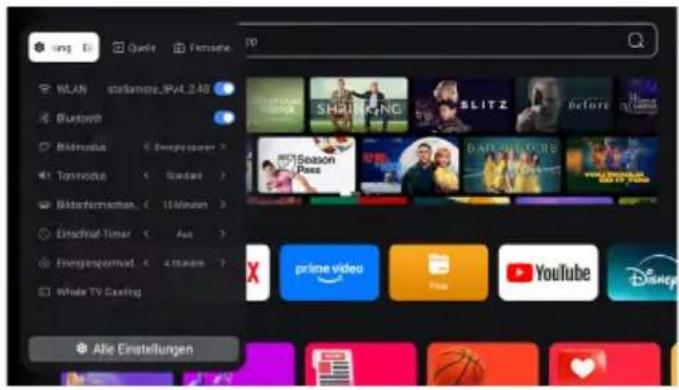
- AV: Anschluss für analoge Geräte wie ältere DVD-Player oder Videorekorder.
- HDMI 1 – 3: Anschlüsse für digitale Geräte wie Receiver, Konsolen, Computer oder Streaming-Boxen. Wählen Sie den Eingang, an dem Ihr Gerät angeschlossen ist, und bestätigen Sie mit OK.
Zusätzlich steht das Menü Fernsehen zur Verfügung. Hier wählen Sie zwischen:
- Antenne: Empfang über DVB-T/T2.
■ Kabel: Empfang über DVB-C. - Satellit: Empfang über DVB-S/S2.
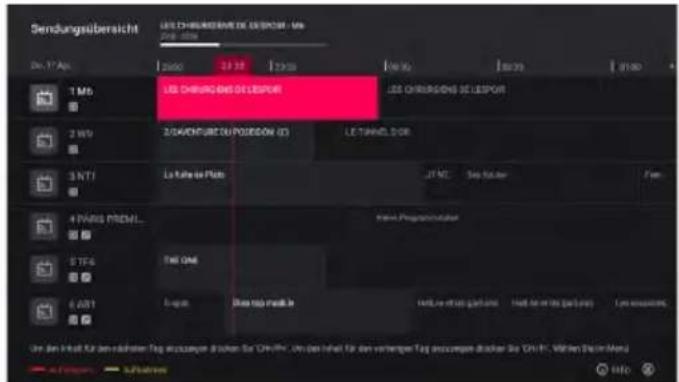
- Fernsehprogramm: Öffnet die elektronische Programmübersicht (EPG) mit allen aktuellen Sendungen und Informationen.
Tipp: Durch Drücken der EPG-Taste auf der Fernbedienung gelangen Sie ebenfalls direkt in das Fernsehprogramm.
⚠️ Hinweis:
Wenn kein Signal erkannt wird, prüfen Sie, ob das externe Gerät eingeschaltet und korrekt mit dem Fernseher verbunden ist.
9. TV-Empfang und Multimedia-Funktionen
9.2 Kanalliste aufrufen und bearbeiten
In der Kanalliste können Sie alle gespeicherten Sender einsehen, sortieren und Favoriten verwalten.
- Kanallisten wechseln: Drücken Sie OK, um oben im Bildschirm ein Auswahlfenster zu öffnen. Hier können Sie zwischen verschiedenen Kanallisten des aktuell gewählten Tuners wechseln, einschließlich der Anbieterlisten (OP List).
- Senderinformationen: Im mittleren Bereich der Kanalliste werden zusätzliche
Informationen angezeigt, z. B. ob ein Sender verschlüsselt ist, ob er gesperrt wurde, der Kanaltyp, die Kanalnummer und der Sendername. Das Senderlogo wird, sofern verfügbar, als Standardsymbol dargestellt.
- Rote Taste: Sender zur Favoritenliste hinzufügen
- Grüne Taste: Sender aus der Favoritenliste entfernen
- Schnellsprung: Geben Sie die gewünschte Kanalnummer über die Fernbedienung ein, um direkt zu einem bestimmten Sender zu springen.
- Optionen-Menü: Mit der Optionen-Taste (Symbol mit drei horizontalen Linien) öffnen Sie zusätzliche Einstellungen und Bearbeitungsfunktionen für die Senderliste.

9. TV-Empfang und Multimedia-Funktionen
9.3 Medien über USB abspielen
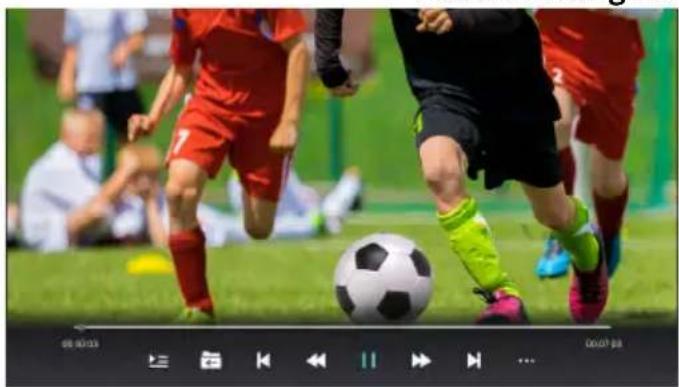
Um Mediendateien (z. B. Fotos, Musik oder Videos) wiederzugeben, stecken Sie einen geeigneten USB-Speicher mit kompatiblen Dateien in den USB-Anschluss des Fernsehers. Drücken Sie anschließend die FILES-Taste auf der Fernbedienung, um das USB-Menü zu öffnen und die gewünschten Dateien auszuwählen.
- ALLE: Zeigt alle auf dem USB-Speicher vorhandenen Mediendateien (Videos, Musik, Bilder und Dokumente) in einer Gesamtübersicht an.
- Video: Zeigt nur Videodateien an. Die Wiedergabe kann über die Fernbedienung gesteuert werden (Play/Pause, Vor- und Zurückspulen usw.).
- Musik: Zeigt nur Audiodateien an. Die Wiedergabe erfolgt über die Fernbedienung (Play/Pause, nächster Titel, vorheriger Titel usw.).
- Bild: Zeigt nur Bilddateien an. Während der Anzeige können Bilder z. B. vergrößert, verkleinert oder gedreht werden.
- Dokumente: Zeigt unterstützte Dokumentdateien (z. B. Text oder PDF) an und öffnet diese zur Anzeige auf dem Bildschirm.
⚠️ Hinweis:
Die Bedienung erfolgt je nach Medientyp über die Fernbedienung. Verfügbare Funktionen (z. B. Wiedergabe, Spulen, Bild drehen, Zoom) werden während der Nutzung als Symbole auf dem Bildschirm angezeigt.
Dateiübersicht

Video-Wiedergabe
Prüfen Sie bitte die folgenden Informationen, um die Ursache eines Problems selbst zu erkennen und ggf. zu beheben, bevor Sie den Kundendienst kontaktieren.
| TV lässt sich nicht einschalten | Überprüfen Sie, ob das Stromkabel korrekt an Steckdose und Stromadapter angeschlossen ist.Überprüfen Sie, ob das Kabel des Stromadapters korrekt am TV-Gerät angeschlossen ist.Der elektronische Schutzschaltkreis wurde evtl. zurückgesetzt: Ziehen Sie das Netzteil aus der Steckdose, warten Sie 1 Minute und schließen Sie den Stecker dann wieder an. |
| Kein Bild | Überprüfen Sie, ob das Antennenkabel korrekt angeschlossen ist.Überprüfen Sie, ob der richtige Eingang ausgewählt wurde (Taste INPUT).Überprüfen Sie die Helligkeits- und Kontrasteinstellungen im Bildmenü. |
| Kein Ton | Überprüfen Sie, ob der Ton ausgeschaltet oder die Stummschaltung aktiviert ist (MUTE).Erhöhen Sie vorsichtig die Lautstärke.Prüfen Sie, ob die Audiokabel an den richtigen Eingängen angeschlossen sind. |
| Schlechte Bildqualität | Überprüfen Sie die Verbindung zum Empfangsgerät.Überprüfen Sie die Bildeinstellungen. |
| Bild zu groß, zu klein oder verzerrt | Verwenden Sie die Taste ASPECT, um die Bilddarstellung anzupassen. |
| Fernbedienung reagiert nicht | Wechseln Sie die Batterien.Benutzen Sie die Fernbedienung innerhalb der spezifizierten Reichweite (max. 5 Meter, 30°).Vermeiden Sie direkte Lichteinstrahlung auf den Infrarotsensor. |
| Kein WLAN / Internetverbindung | Überprüfen Sie, ob der Router eingeschaltet und mit dem Internet verbunden ist.Prüfen Sie, ob das WLAN-Passwort korrekt eingegeben wurde.Überprüfen Sie die Signalstärke des WLANs im Menü Netzwerkeinstellungen.Positionieren Sie den Router näher am Fernseher oder verwenden Sie ein LAN-Kabel. |
| Apps starten nicht oder funktionieren nicht richtig | Überprüfen Sie die Internetverbindung des Fernsehers.Starten Sie die App oder den Fernseher neu.Führen Sie ggf. ein Software-/Firmware-Update durch.Prüfen Sie, ob die jeweilige App aktuell verfügbar und im System unterstützt wird. |
| Kein Zugriff auf Streaming-Dienste (z. B. Netflix, Prime Video) | Prüfen Sie die Internetverbindung.Melden Sie sich ggf. erneut mit Ihrem Benutzerkonto an.Aktualisieren Sie die App auf die neueste Version.Beachten Sie mögliche regionale Einschränkungen der Inhalte.Für die Nutzung bestimmter Dienste ist ein gültiges Abonnement erforderlich. |
| Gerät reagiert langsam oder hängt sich auf | Schalten Sie den Fernseher aus und trennen Sie ihn für 1 Minute vom Stromnetz.Überprüfen Sie, ob die installierte Firmware aktuell ist.Entfernen Sie ungenutzte USB-Speichergeräte oder Zubehör. |
11. Technische Details
| Royal Line V 19 Smart Royal Line V 22 Smart | ||
| Display LED-Display (Pixelklasse 1) | ||
| Bildschirmgröße 18,5 Zoll (47 cm) 21,5 Zoll (54,6 cm) | ||
| Auflösung 1366 x 768 1920 x 1080 | ||
| Kontrastverhältnis 1000 : 1 3000 : 1 | ||
| Helligkeitswert 250 cd/m2 | ||
| Betrachtungswinkel 178° H / 178° V | ||
| Tuner DVB-S / -S2 / -C / -T / -T2 | ||
| DVB-T2-Standard H.265 / HEVC | ||
| Programmplätze 1.000 (DVB-S / DVB-T / DVB-C) | ||
| Bluetooth®-Schnittstelle Version 5.0 | ||
| Bluetooth®-Betriebsfrequenz 2400 MHz - 2483,5 MHz | ||
| Bluetooth® Maximale Sendeleistung | < 10 dBm (E.I.R.P.) | |
| WLAN-Schnittstelle | ja | |
| WLAN-Betriebsfrequenzen | 2,4 GHz Wi-Fi: 2400 - 2483,5 MHz5 GHz Wi-Fi: 5150 - 5250 MHz5 GHz Wi-Fi: 5725 - 5850 MHz | |
| WLAN Maximale Sendeleistung (E.I.R.P.) | 2,4 GHz Wi-Fi: < 13 dBm5 GHz Wi-Fi (5150 - 5250 MHz): < 23 dBm5 GHz Wi-Fi (5725 - 5850 MHz): < 13,98 dBm | |
| WLAN-Protokoll | 802.11 a/b/g/n/ac | |
| Smart-TV-Funktion | ja | |
| Betriebssystem | WhaleTV-Betriebssystem | |
| Prozessor | Cortex-A35 Quad Core 1.5GHz Prozessor(1 GB DDR / 8 GB Flash) | |
| Foto-Abspielformate | JPEG, BMP, PNG, GIF | |
| Audio-Abspielformate | MP3, WMA, AAC, M4A, FLAC | |
| Video-Abspielformate | AVI, MP4, MPEG, MPG, TS, MOV, FLV | |
| Mechanischer Netzschalter | ja | |
| Lautsprecher | 2 x 5 Watt (Stereo) | |
| VESA-Standard | 100 x 100 mm | |
| Antenneneingang DVB-S / -S2 | 1x | |
| Antenneneingang DVB-T / -T2 / -C | 1x | |
| Kopfhörer-Ausgang | 1x (3,5 mm Klinke) | |
| Audio-Ausgang (S/PDIF koaxial) 1x (3,5 mm Klinke) | ||
| HDMI-Anschluss 3x | ||
| USB-Anschluss | 2x | |
| LAN-Schnittstelle | 1x | |
| CI+ Modul Steckplatz | 1x | |
| Mini-AV-Eingang | 1x | |
| Spannungsversorgung | DC 12/24 Volt, 3A | |
| 10~30 Volt stabilisiert | ||
| Betriebstemperatur | 0 °C bis +40 °C | |
| Stromverbrauch im Betrieb | 13 Watt (max. 36 Watt) | 15 Watt (max. 36 Watt) |
| Stromverbrauch im Standby | < 0,5 Watt | < 0,5 Watt |
| Energieeffizienzklasse (Spektrum A bis G) | E | E |
| Abmessungen mit Fuß (B/H/T) (optional) | 431 x 284 x 110 mm | 496 x 291 x 110 mm |
| Abmessungen ohne Fuß (B/H/T) | 431 x 256 x 48 mm | 496 x 321 x 48 mm |
| Gewicht | 2,0 kg | 2,3 kg |
11. Technische Details
| Royal Line V 24 Smart Royal Line V 27 Smart | ||
| Display LED-Display (Pixelklasse 1) | ||
| Bildschirmgröße 23,8 Zoll (60,5 cm) 27 Zoll (69,5 cm) | ||
| Auflösung 1920 x 1080 | ||
| Kontrastverhältnis 3000 : 1 4000 : 1 | ||
| Helligkeitswert 250 cd/m2 | ||
| Betrachtungswinkel 178° H / 178° V | ||
| Tuner DVB-S / -S2 / -C / -T / -T2 | ||
| DVB-T2-Standard H.265 / HEVC | ||
| Programmplätze 1.000 (DVB-S / DVB-T / DVB-C) | ||
| Bluetooth®-Schnittstelle Version 5.0 | ||
| Bluetooth®-Betriebsfrequenz 2400 MHz - 2483,5 MHz | ||
| Bluetooth® Maximale Sendeleistung < 10 dBm | (E.I.R.P.) | |
| WLAN-Schnittstelle | ja | |
| WLAN-Betriebsfrequenzen | 2,4 GHz Wi-Fi: 2400 - 2483,5 MHz5 GHz Wi-Fi: 5150 - 5250 MHz5 GHz Wi-Fi: 5725 - 5850 MHz | |
| WLAN Maximale Sendeleistung (E.I.R.P.) | 2,4 GHz Wi-Fi: < 13 dBm5 GHz Wi-Fi (5150 - 5250 MHz): < 23 dBm5 GHz Wi-Fi (5725 - 5850 MHz): < 13,98 dBm | |
| WLAN-Protokoll | 802.11 a/b/g/n/ac | |
| Smart-TV-Funktion | ja | |
| Betriebssystem | WhaleTV-Betriebssystem | |
| Prozessor | Cortex-A35 Quad Core 1.5GHz Prozessor(1 GB DDR / 8 GB Flash) | |
| Foto-Abspielformate | JPEG, BMP, PNG, GIF | |
| Audio-Abspielformate | MP3, WMA, AAC, M4A, FLAC | |
| Video-Abspielformate | AVI, MP4, MPEG, MPG, TS, MOV, FLV | |
| Mechanischer Netzschalter | ja | |
| Lautsprecher | 2 x 5 Watt (Stereo) | |
| VESA-Standard | 100 x 100 mm | |
| Antenneneingang DVB-S / -S2 | 1x | |
| Antenneneingang DVB-T / -T2 / -C | 1x | |
| Kopfhörer-Ausgang | 1x (3,5 mm Klinke) | |
| Audio-Ausgang (S/PDIF koaxial) | 1x (3,5 mm Klinke) | |
| HDMI-Anschluss 3x | ||
| USB-Anschluss | 2x | |
| LAN-Schnittstelle | 1x | |
| CI+ Modul Steckplatz | 1x | |
| Mini-AV-Eingang | 1x | |
| Spannungsversorgung | DC 12/24 Volt, 3A | DC 12/24 Volt, 4A |
| (10~30 Volt stabilisiert) | ||
| Betriebstemperatur | 0 °C bis +40 °C | |
| Stromverbrauch im Betrieb | 17 Watt (max. 36 Watt) | 21 Watt (max. 50 Watt) |
| Stromverbrauch im Standby | < 0,5 Watt | < 0,5 Watt |
| Energieeffizienzklasse (Spektrum A bis G) | E | E |
| Abmessungen mit Fuß (B/H/T) (optional) | 542 x 349 x 110 mm | 617 x 402 x 140 mm |
| Abmessungen ohne Fuß (B/H/T) | 542 x 318 x 45 mm | 617 x 368 x 43 mm |
| Gewicht | 2,8 kg | 4,5 kg |
Rechtliche Hinweise
Konformitätsinformation
Hiermit erklärt die Firma Megasat Werke GmbH, dass sich die nachfolgend genannten Geräte in Übereinstimmung mit den grundlegenden Anforderungen und den übrigen einschlägigen Bestimmungen der Richtlinie 2014/53/EU (RED) beänden.
Die Konformität wurde auf Grundlage der folgenden harmonisierten Normen bewertet:
■ EN 18031-1:2024
■ EN 18031-2:2024
■ EN 301 549 V3.2.1 (2021-08)
Darüber hinaus erfüllen die Geräte die grundlegenden Anforderungen und relevanten Bestimmungen der folgenden Richtlinien:
■ 2014/30/EU (EMV)
■ 2014/35/EU (LVD)
■ 2011/65/EU (RoHS) einschließlich der Richtlinien (EU) 2015/863 und (EU) 2017/2102
■ (EU) 2019/882 (Barrierefreiheitsanforderungen für Produkte und Dienstleistungen) gemäß EN 301 549 V3.2.1 und WCAG 2.2
Betroffene Geräte:
Megasat Royal Line V 19 Smart (Art.-Nr. 240145)
Megasat Royal Line V 22 Smart (Art.-Nr. 240146)
Megasat Royal Line V 24 Smart (Art.-Nr. 240147)
Megasat Royal Line V 27 Smart (Art.-Nr. 240148)
Die vollständige Konformitätserklärung liegt bei der Megasat Werke GmbH vor und ist online abrufbar unter: www.megasat.tv/support/downloads
CE
Haftungsausschluss
Diese Bedienungsanleitung wurde mit größter Sorgfalt erstellt. Dennoch übernehmen wir keine Haftung für eventuelle Irrtümer, Druckfehler oder fehlerhafte Angaben. Änderungen und technische Weiterentwicklungen vorbehalten. Die Nutzung erfolgt auf eigene Verantwortung.
Rechtliche Hinweise
Symbole und Hinweise

Altgeräte dürfen nicht über den Hausmüll entsorgt werden. Sie sind zur Abgabe alter Elektro- und Elektronikgeräte bei den kommunalen Sammelstellen gesetzlich verpflichtet. Batterien und Akkus müssen vor der Entsorgung entnommen und fachgerecht entsorgt werden. WEEE-Reg.-Nr.: DE70592344

Die Verpackung dieses Produkts besteht aus umweltverträglichen Materialien, die wiederverwertet werden können. Bitte entsorgen Sie Verpackung und Füllmaterialien entsprechend den örtlichen Vorschriften zur Abfalltrennung.

Hinweis zur Batterieentsorgung
Im Lieferumfang sind zwei Batterien (Typ AAA) für die Fernbedienung enthalten. Batterien dürfen nicht über den Hausmüll entsorgt werden. Verbraucher sind gesetzlich verpflichtet, gebrauchte Batterien bei einer geeigneten Sammelstelle oder im Handel abzugeben. Batterien, die Schadstoffe enthalten, sind mit dem Symbol einer durchgestrichenen Mülltonne und den chemischen Symbolen Pb (Blei), Cd (Cadmium) oder Hg (Quecksilber) gekennzeichnet.
Cd Hg Pb
PRODUKTREGISTRIERUNG
Mit der Registrierung Ihres Megasat-Produkts bleiben Sie stets auf dem neuesten Stand. Wir benachrichtigen Sie automatisch per E-Mail, sobald eine neue Firmware für Ihr Gerät verfügbar ist.
Registrieren Sie Ihr Produkt jetzt unter:
www.megasat.tv → Support → Produktregistrierung
MEGASAT
6.4 User agreement
Note:
App update:
7. Home screen
7.6 Quick settings

Note:

Note:
WEEE-Reg.-Nr.: DE70592344

WEEE-Reg.-Nr.: DE70592344



- Inhaltsverzeichnis
- Sicherheitshinweise
- Hinweis zur Internetverbindung und Datenverbrauch
- Lieferumfang
- Standfußmontage (optional)
- ⚠️ Hinweis:
- Schritt 1
- Schritt 2
- Rückansicht
- Bezeichnungen
- Anschlüsse Unterseite
- Anschlüsse seitlich
- Fernbedienung
- Erstinstallation
- Sprach- und Regionauswahl
- Code festlegen (Kindersicherung)
- Netzwerkeinstellungen
- LAN-Verbindung
- WLAN-Verbindung
- Benutzervereinbarung
- Registrieren und Anmelden
- Einrichtung
- Hinweis:
- Kanalliste laden
- Startbildschirm
- Suche
- Startseite
- App-Empfehlungen:
- Free-TV
- Entdecken
- Apps
- App-Aktualisierung:
- Schnelleinstellungen
- Benutzerkonto
- Einstellungen
- Netzwerk und Verbindung
- Kabel- und drahtloses Netzwerk
- Bluetooth
- Bluetooth® aktivieren/deaktivieren
- Suchen und Verwalten von Bluetooth®-Geräten
- Bluetooth® zurücksetzen
- HDMI
- Bild und Ton
- Schnelle Ton- und Videoeinstellungen
- Bildmodus
- Erweiterte Bildeinstellungen
- Tonmodus
- Tonausgabegerät
- Erweiterte Toneinstellungen
- Geräte-Einstellungen
- Systemeinstellungen
- Energiespar-Einstellungen
- Start-Einstellungen
- Cache-Reiniger
- Info
- TV neu starten
- Fernseher zurücksetzen
- Kanal Installation
- Antenne Installation
- Kabel Installation
- Satelliten Installation
- CAM-Betreiberprofil
- CAM-Profilname
- Programme kopieren
- Barrierefreiheit
- Kindersicherung
- Software-Update
- App-Einstellungen
- TV-Empfang und Multimedia-Funktionen
- Eingangsquelle wählen
- Kanalliste aufrufen und bearbeiten
- Medien über USB abspielen
- Technische Details
- Rechtliche Hinweise
- Konformitätsinformation
- Betroffene Geräte:
- CE
- Haftungsausschluss
- Symbole und Hinweise
- Hinweis zur Batterieentsorgung
- PRODUKTREGISTRIERUNG
- MEGASAT
- User agreement
- Note:
- App update:
- Home screen
- Quick settings
Marke : MEGASAT
Modell : Royal Line V 19 Smart
Kategorie : Fernseher