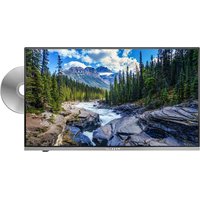
Royal Line 22 Premium - Fernseher MEGASAT - Kostenlose Bedienungsanleitung
Finden Sie kostenlos die Bedienungsanleitung des Geräts Royal Line 22 Premium MEGASAT als PDF.


| Produkttyp | LED-Smart-TV |
| Marke | Megasat |
| Modell | Royal Line 22 Premium |
| Bildschirmgröße | 21,5 Zoll (54,6 cm) |
| Auflösung | 1920 x 1080 Pixel (Full HD) |
| Kontrastverhältnis | 3000:1 |
| Helligkeit | 250 cd/m² |
| Blickwinkel | 178° horizontal / 178° vertikal |
| Maße ohne Fuß (L×H×T) | 492 × 290 × 47 mm |
| Maße mit Fuß (L×H×T) | 492 × 323 × 110 mm |
| Gewicht | 2,6 kg |
| Stromversorgung | DC 12/24 V, 3 A (Netzteil 230 V AC / 12 V DC im Lieferumfang) |
| Stromverbrauch (Betrieb) | 15 Watt |
| Stromverbrauch (Standby) | < 0,5 Watt |
| Energieeffizienzklasse | E (Skala A bis G) |
| Integrierte Tuner | DVB-S/S2, DVB-C, DVB-T/T2 (H.265/HEVC) |
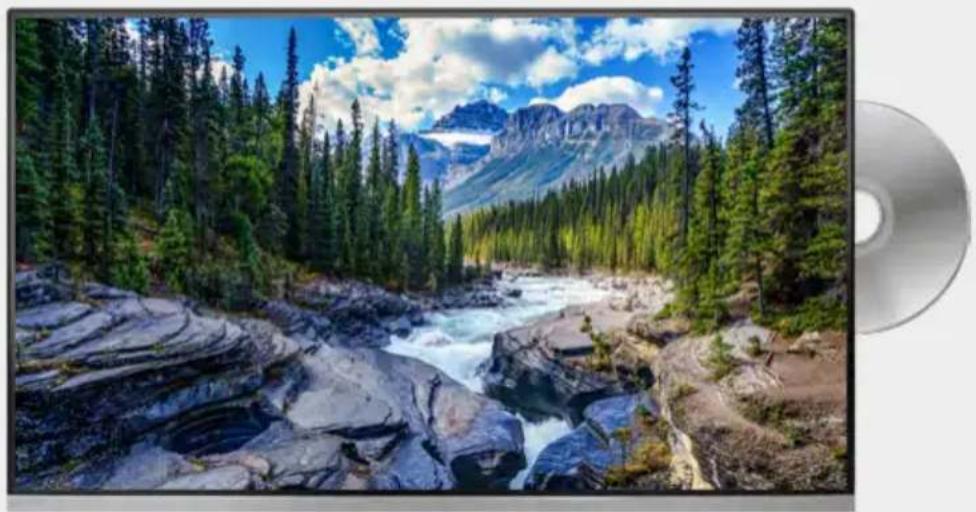
| DVD-Laufwerk | Ja, seitlich integriert |
| Smart TV | Ja, Betriebssystem webOS |
| Drahtlose Konnektivität | Integriertes Wi-Fi, Bluetooth 5.0 |
| HDMI-Eingänge | 3 (HDMI 1, 2, 3) |
| USB-Anschlüsse | 2 (USB 2.0) |
| Optischer Audioausgang | 1 |
| Kopfhörerausgang | 1 (3,5 mm Klinke) |
| Satellitenantenneneingang | 1 (ANT DVB-S/S2) |
| Antenneneingang terrestrisch/Kabel | 1 (ANT DVB-C/T2) |
| Lautsprecher | 2 × 5 Watt (Stereo) |
| VESA-Norm | 100 × 100 mm (kompatibel mit Wandhalterung) |
| Batterien im Lieferumfang | Ja, für die Fernbedienungen |
| Im Lieferumfang enthaltenes Zubehör | Fernbedienungen (Magic Remote + DVD), Netzteil, 12V-Kfz-Kabel, Mini-AV-Adapter, Bedienungsanleitung |
Häufig gestellte Fragen - Royal Line 22 Premium MEGASAT
Benutzerfragen zu Royal Line 22 Premium MEGASAT
0 Frage zu diesem Gerät. Beantworten Sie die, die Sie kennen, oder stellen Sie Ihre eigene.
Eine neue Frage zu diesem Gerät stellen
Laden Sie die Anleitung für Ihr Fernseher kostenlos im PDF-Format! Finden Sie Ihr Handbuch Royal Line 22 Premium - MEGASAT und nehmen Sie Ihr elektronisches Gerät wieder in die Hand. Auf dieser Seite sind alle Dokumente veröffentlicht, die für die Verwendung Ihres Geräts notwendig sind. Royal Line 22 Premium von der Marke MEGASAT.
BEDIENUNGSANLEITUNG Royal Line 22 Premium MEGASAT
- Sicherheitshinweise....03
- Lieferumfang 03
- Standfußmontage (Optional)....04
- Bezeichnungen
4.1 Front- und Rückansicht....06
4.2 Anschlüsse 07
4.3 Magic Fernbedienung....08
4.4 DVD-Fernbedienung....08
- Erstinstallation....10
- Senderliste aktualisieren....13
- Grundfunktionen im Hauptmenü
7.1 Smart-TV Startseite 14
7.2 Einstellungen....15
7.3 DVD-Betrieb 16
-
Fehlerbehebung 17
-
Technische Daten 18 - 19
1. Sicherheitshinweise
Bitte lesen Sie die Bedienungsanleitung sorgfältig vor Inbetriebnahme des Gerätes. Bei falscher oder unsachgemäßer Handhabung erlischt der Gewährleistungsanspruch.
Netzanschluss: Vor der Inbetriebnahme überprüfen Sie bitte die richtige Betriebsspannung Ihres Stromanschlusses. Die Betriebsspannung des Gerätes beträgt AC 100\~240 V, 50/60Hz, DC 10\~30 Volt.
Überlastung: Überlasten Sie nicht die Wandsteckdose, das Verlängerungskabel oder den Adapter. Verwenden Sie kein beschädigtes Netzkabel oder fassen es mit einer nassen Hand an, da dies zu elektrischen Schlägen führen kann.
Flüssigkeit: Das Gerät darf keinem Tropf-, Spritzwasser oder sonstigen Flüssigkeiten ausgesetzt werden.
Belüftung: Halten Sie die Lüftungsschlitze an der Oberseite des Gerätes frei, um eine ausreichende Luftzirkulation im Gerät zu ermöglichen. Setzen Sie das Gerät keiner direkten Sonneneinstrahlung oder anderen Wärmequellen, wie z.B. einer Heizung aus.
Erstickungsgefahr: Lassen Sie Kindernicht mit Folien oder anderen Verpackungsteilen spielen, es besteht Erstickungsgefahr.
Reinigung: Stecken Sie das Gerät aus der Steckdose, bevor Sie es reinigen. Reinigen Sie das Gerät mit einem weichen Tuch.
Öffnen des Gerätes: Entfernen Sie nicht das Gehäuse, um das Risiko eines Stromschlags zu vermeiden. Kontaktieren Sie qualifiziertes und lizenziertes Service-Personal, um das Gerät zu reparieren, oder kontaktieren Sie Ihren Händler.
2. Lieferumfang
Bitte überprüfen Sie, ob die folgenden Teile in der Verpackung enthalten sind. Sollten Teile fehlen oder beschädigt sein, wenden Sie sich bitte an Ihren Händler.
-
Fernseher
-
Magic Fernbedienung
-
DVD Fernbedienung
-
Batterien
-
Mini-AV-Adapter
-
Netzteil 230 V AC / 12 V DC
-
12 Volt KFZ-Anschlusskabel
-
Bedienungsanleitung
3. Standfußmontage (optional)
So montieren Sie den Standfuß
Hinweis: Bevor Sie die Standfüße montieren, überprüfen Sie bitte ob alle Teile vollständig und keine sichtbaren Schäden vorhanden sind. Wenn ein Teil fehlen sollte oder beschä digt ist, wenden Sie sich bitte an Ihren Fachhändler.
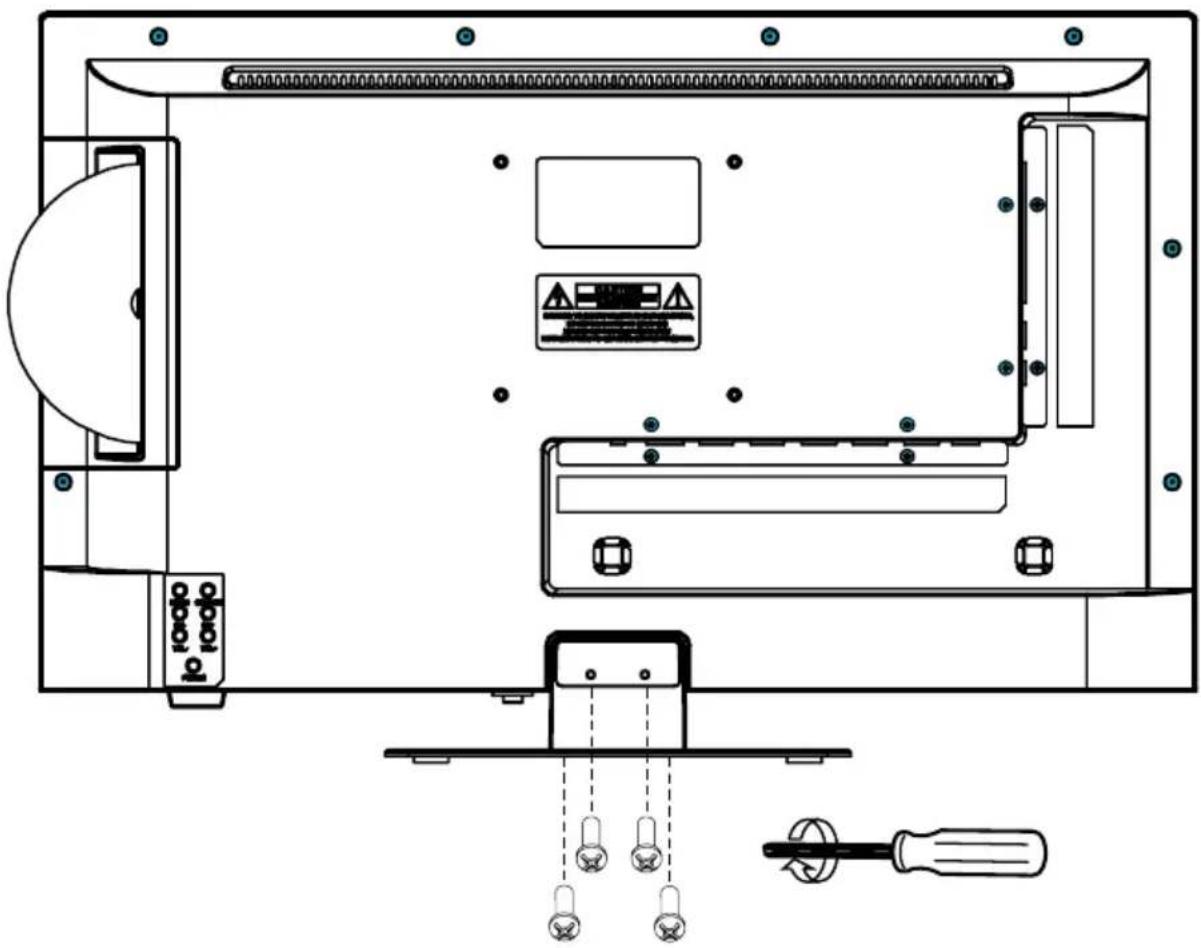
3. Standfußmontage (optional)
- Legen Sie den Fernseher auf eine flache, weiche Unterlage (z. B. Decke, Schaumstoff) um Schäden am Fernseher, bzw. Display zu vermeiden.
- Stecken Sie den Standfuß wie abgebildet an den Fernseher.
- Befestigen Sie den Standfuß mit den beiliegenden Schrauben.
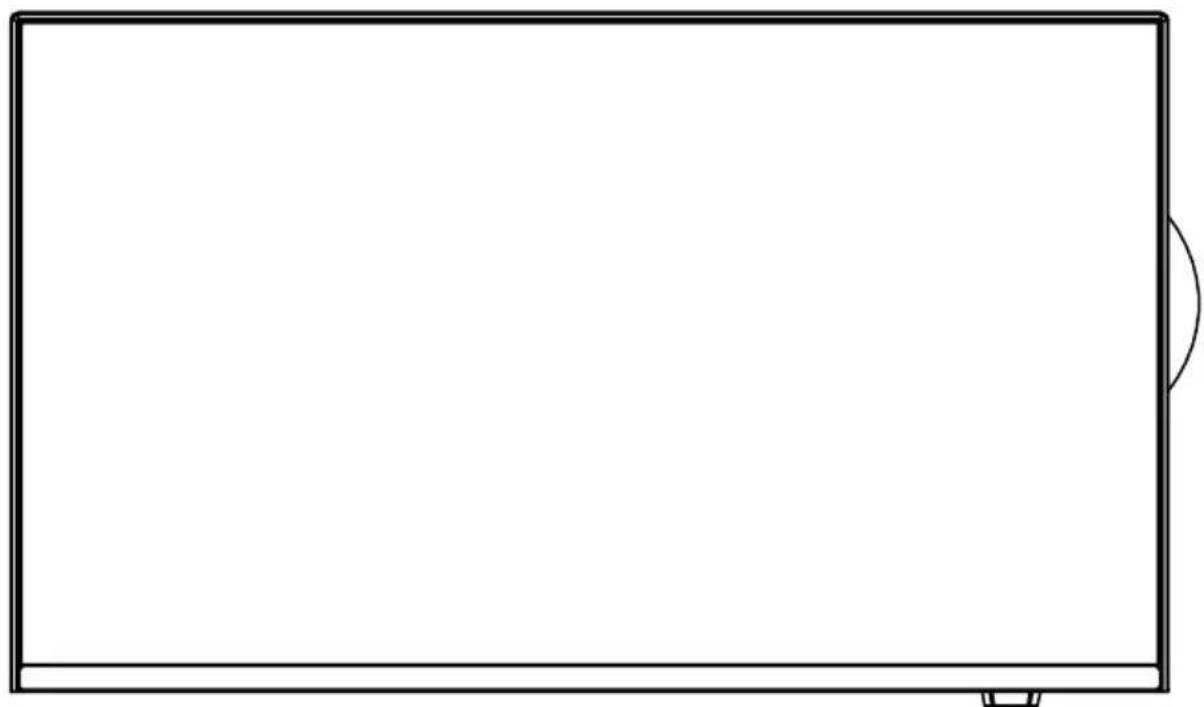
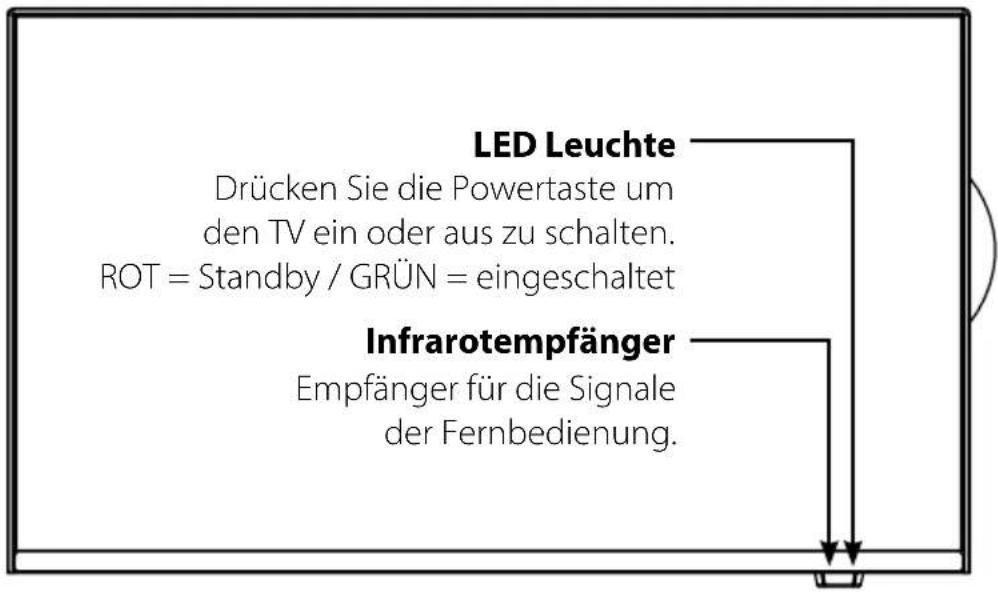
4.1 Front- und Rückansicht
Frontansicht
Rückansicht
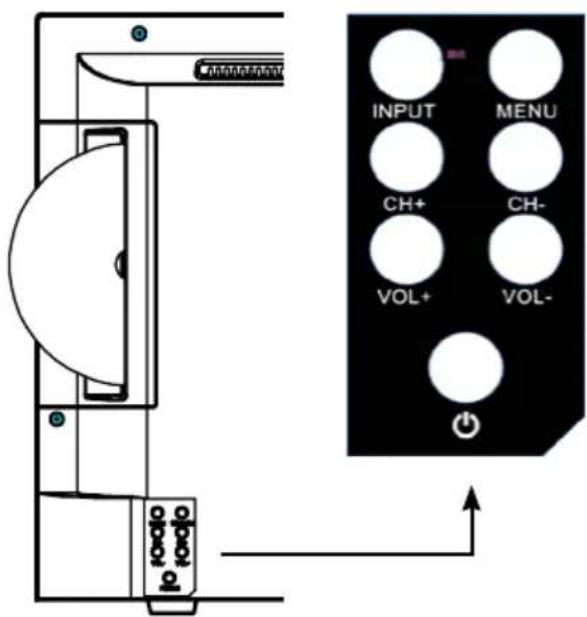
| INPUT | Drücken Sie die Taste um die Signalquelle zu wählen (z. B. DTV, DVD, HDMI, ...) |
| MENU | Drücken Sie die Taste um in das Menü zu gelangen. |
| CH +/- | Schaltet die Programme hoch / runter. |
| VOL +/- | Regelt die Lautstärke lauter / leiser. |
| Schaltet den Fernseher ein, bzw. aus (Standby). |
4. Bezeichnungen
4.2 Anschlüsse
Ansicht Unterseite

DC IN Netzanschluss für 12/230 Volt Netzteil
oder 12/24 Volt Bordspannung.
RJ45 LAN-Anschluss für eine Internetverbindung
USB 1 und 2 USB 2.0 Anschluss zur Medienwiedergabe oder zur
Aufnahme, bzw. Timeshift-Funktion
HDMI 1, 2 und 3 HDMI Eingang für externe Wiedergabegeräte
OPTICAL Optischer Audio-Ausgang
Ansicht Seite

ANT IN / DVB-S/S2 Eingang für Satellitenantenne (13/18 V max. 500 mA)
ANT IN / DVB-C/T2 Anschluss für DVB-T/T2 Antenne oder Kabelfernsehen
CI Steckplatz für CI / CI+ Module
Mini AV IN AV Eingang (FBAS/Audio) über Adapterkabel
Earphone Ausgang für Kopfhörer mit 3,5 mm Klinke
4.3 Magic Fernbedienung
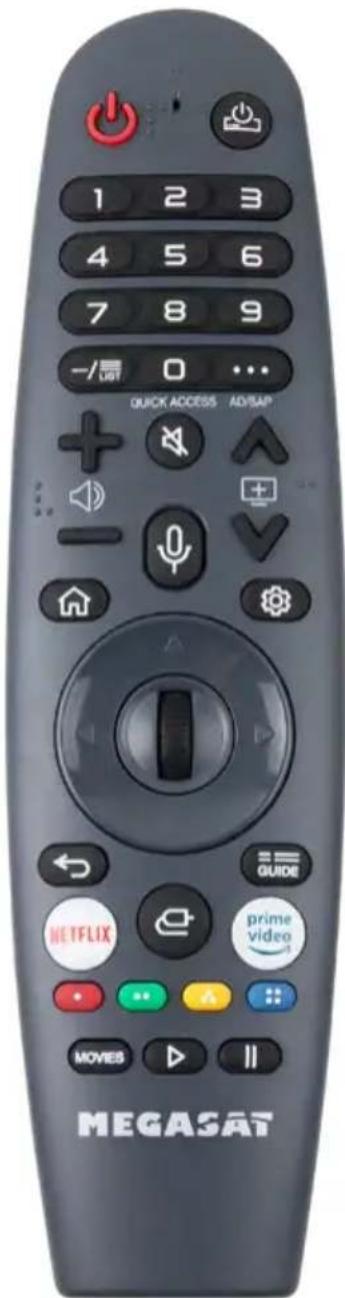
POWER Fernseher ein-/ausschalten (Standby)
Externes Wiedergabegerät ein-/ausschalten
ZIFFERNTASTEN Zur Eingabe von z. B. Programmnummern
LIST Öffnet die Programmliste
Taste „0“ Kurz drücken: Zahlentaste 0
Lang drücken: Schnellzugriff
... Kurz drücken: Bildschirmfernbedienung
Lang drücken: Audiobeschreibung ein-/ausschalten
VOL +/- Lautstärke erhöhen / verringern
MUTE Ton stummschalten
CH +/- Programme wechseln
Sprachassistent aktivieren
Smart-TV Startseite
Schnelleinstellungen
PFEILTASTEN Zur Navigation im Hauptmenü und DVD Menü
OK/SCROLLRAD OK: Auswahl bestätigen
SCROLLRAD: Seite blättern und Programmwechsel
Zurück zum vorherigen Menü / Menü verlassen
GUIDE Öffnet den elektronischen Programmführer
NETFLIX Öffnet die Netflix-App
Eingabeauswahl
PRIME VIDEO Öffnet die Prime Video-App
FARBTASTEN Verschiede Funktionen in jeweiligen Menüs
MOVIES Filme aus dem Internet abrufen
TV-Modus: Live-Wiedergabe
USB-Modus: Wiedergabe
II Pause
Magische & intuitive Fernbedienung
Die magische Fernbedienung bietet bewegungsgesteuerte
Point-and-Click-Funktionalität, die das Navigieren in den Menüs vereinfacht.
Sie können eine Option auswählen, indem Sie mit der Fernbedienung darauf zeigen und wie bei einer Computermaus darauf klicken.
Nur „Sagen“, nicht „Tippen“
webOS-Fernseher, die mit der Magic Remote geliefert werden, verfügen über eine Sprachsteuerung. In der Mitte der Fernbedienung befindet sich eine große Mikrofontaste, die nach dem Drücken die Suchoberfläche anzeigt. Mit dieser nützlichen Funktion, können Sie Beispielsweise nach Inhalten oder Schauspieler suchen, da die meisten Ihrer Apps durchsucht werden.
Zudem ist es Ihnen auch möglich auf ein gewünschtes Programm umzuschalten oder dieses zu suchen.
Den einfachen Zugang genießen
Intelligente und benutzerfreundliche Erlebnisse genießen, indem Sie Ihren bevorzugten Inhaltsanbieter und Ihre bevorzugten Kanäle zuordnen. Auf Ihre Lieblings-Apps zugreifen, indem Sie lange auf die Zahlen auf der Fernbedienung drücken, so dass Sie die Menübildschirme überspringen können (Zugriffsvorgang verkürzen).
1.) Die Taste „0“ auf der Magic Fernbedienung gedrückt halten, um das Schnellzugriffs-Setup zu öffnen.
2.) Nummer auswählen, die Sie für den schnellen Zugriff festlegen möchten. Für dieses Beispiel „6“ auswählen.
3.) Auswählen, was Sie für die zu öffnende Nummer festlegen möchten. Für dieses Beispiel Kanäle auswählen.
4.) Die Taste „6“ gedrückt halten, um die App mit einer Aktion zu öffnen.
4. Bezeichnungen
4.4 DVD Fernbedienung
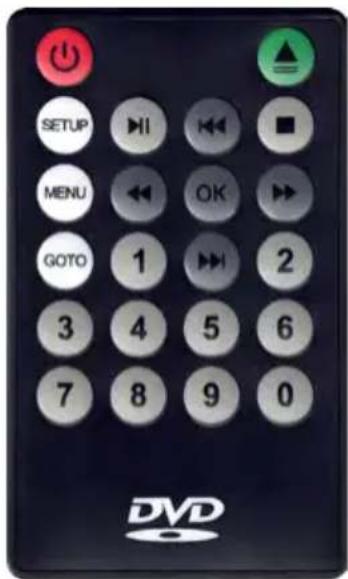
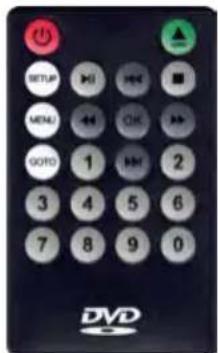
POWER (rot) DVD Modus ein-/ausschalten
EJECT (grün) Wirft die DVD aus
SETUP Einstellungen des DVD-Modus
MENU Öffnet das Hauptmenü
GOTO Funktionstaste
ZIFFERNTASTEN Zur Eingabe von z. B. Programmnummern
▶II Start / Pause
■ Stopp
◀◀ / ▶▶ Vorwärts spulen / Rückwärts spulen
◀◀ / ▶▶ Vorheriges Kapitel / Nächstes Kapitel
OK Auswahl bestätigen
Um eine DVD abspielen zu können, nutzen Sie bitte die im Lieferumfang befindliche DVD Fernbedienung.
Mit dieser können über die Power-Taste der DVD-Fernbedienung in den DVD-Modus oder zurück in den TV-Modus wechseln.
Zudem wechselt das Gerät automatisch in den DVD-Modus, wenn Sie eine DVD in den dafür vorgesehenen DVD-Slot einziehen lassen.
Die Bedienung im DVD-Modus ist abhängig von der Datenstruktur auf der DVD.
Ein original Kauffilm beispielsweise, wird sofort in die Hauptübersicht zur Wiedergabe wechseln.
Hinweis
Zur Inbetriebnahme der DVD Fernbedienung entfernen Sie bitte die Batterie-Kontaktfolie, indem Sie diese herausziehen.
5. Erstinstallation
Verbinden Sie den Fernseher mit der Stromversorgung. Anschließend schaltet sich das Gerät automatisch ein und die Erstinstallation erscheint auf dem Bildschirm.
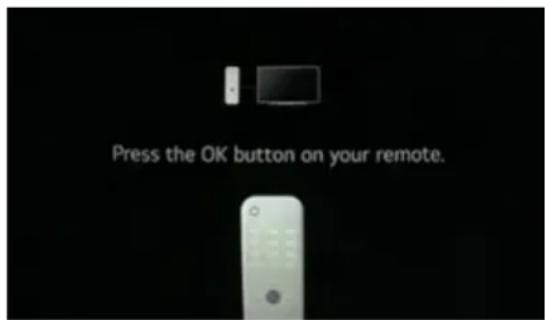
Schritt 1 - Fernbedienung anlernen
Richten Sie die Magic Fernbedienung auf den Fernseher und bestätigen Sie mit der OK-Taste.
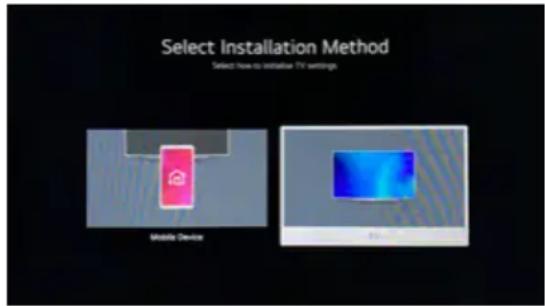
Schritt 2 - Installations-Methode
Wählen Sie die Installations-Methode „TV“ aus und bestätigen Sie mit OK.
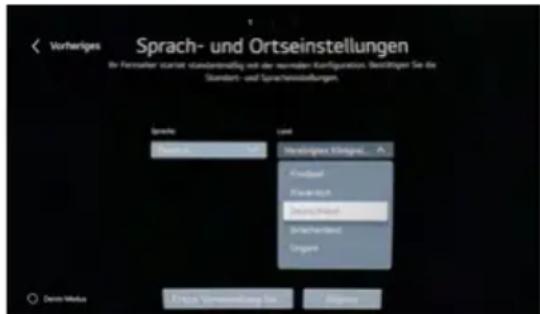
Schritt 3 - Sprache einstellen
Wählen Sie Ihre Sprache und das entsprechende Land aus. Klicken Sie anschließend auf „Weiter“.
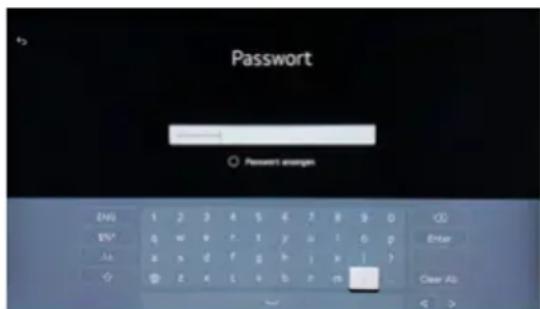
Schritt 4 - Internetverbindung
Wählen Sie aus der Liste ein WLAN-Netzwerk aus, um den Fernseher drahtlos mit dem Internet zu verbinden. Alternativ können Sie den Fernseher mit einem LAN-Kabel verbinden.

Bestätigen Sie die Auswahl indem Sie auf „Verbinden“ klicken.
Geben Sie nun das Passwort für das WLAN-Netzwerk ein und bestätigen Sie die Eingabe durch klicken auf „Enter“.
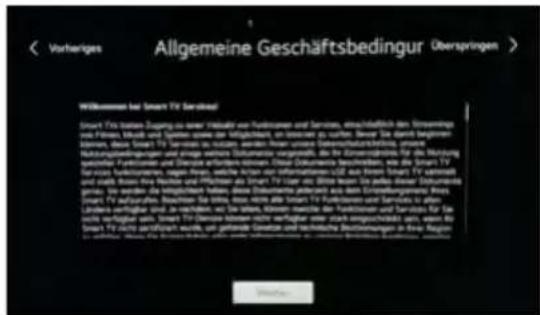
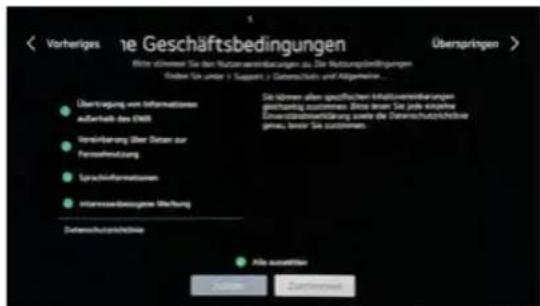
Schritt 5 - Allgemeine Geschäftsbedingungen
Nach erfolgreicher Internetverbindung müssen die „Allgemeinen Geschäftsbedingungen“ bestätigt werden. Klicken Sie hierzu auf „Weiter“.
Wählen Sie aus der Liste die Punkte aus, die Sie bestätigen möchten. Alternativ klicken Sie am unteren Bildschirmrand auf „Alle auswählen“, anschließendauf „Mehr“ bzw. „Zustimmen“.
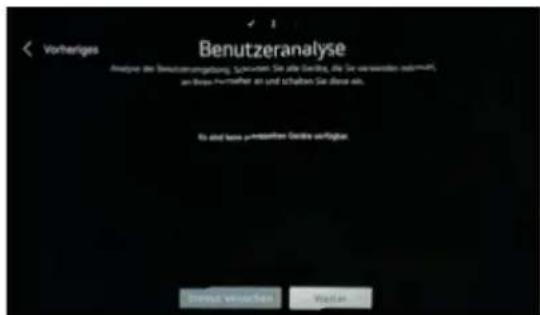
Schritt 6 - Benutzeranalyse
Haben Sie externe Geräte (Receiver, DVD-Player, usw.) an dem TV angeschlossen, werden diese hier erkannt. Klicken Sie auf „Weiter“.
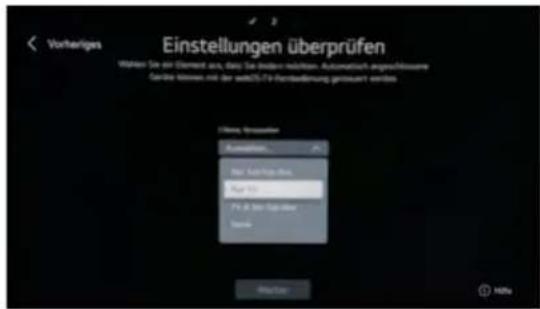
Schritt 7 - Einstellungen überprüfen
Wählen Sie aus, wie Sie den TV nutzen möchten:
- Nur den TV (Standard)
- TV und externer Receiver
-
Keine
-
Nur mit externen Receiver (Set-Top-Box)
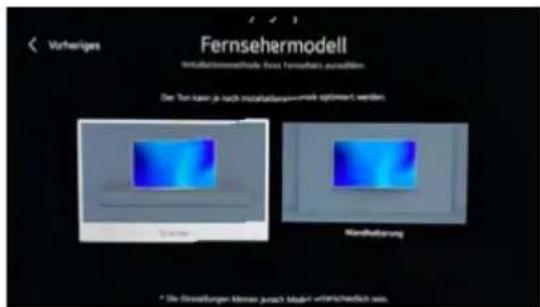
Schritt 8 - Fernsehermodell
Wählen Sie die Installationsmethode des Fernsehers aus. Nutzen Sie den TV auf einem Standfuß oder montieren Sie ihn an eine Wandhalterung. Je nach Montage, kann der Ton der Lautsprecher optimiert werden.

5. Erstinstallation
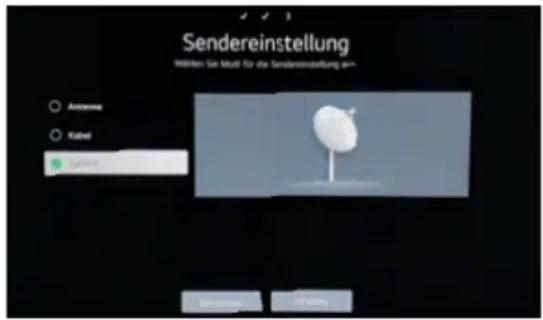
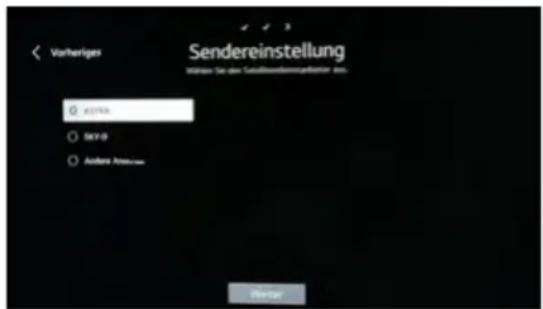
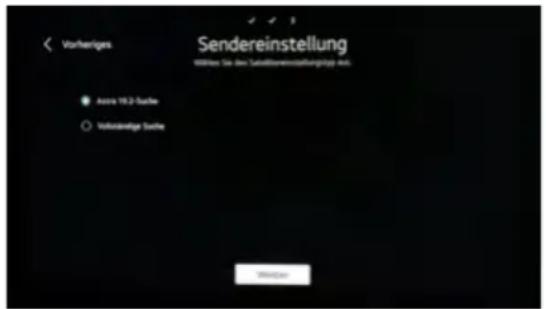
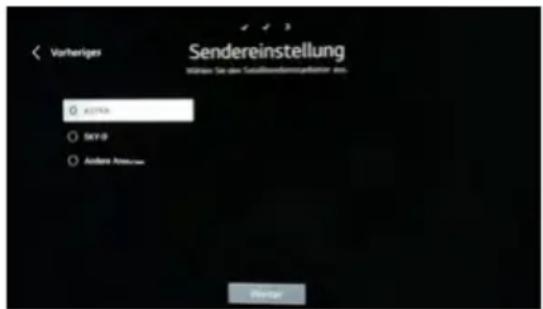
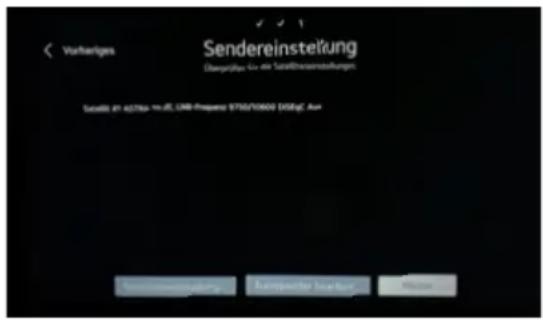
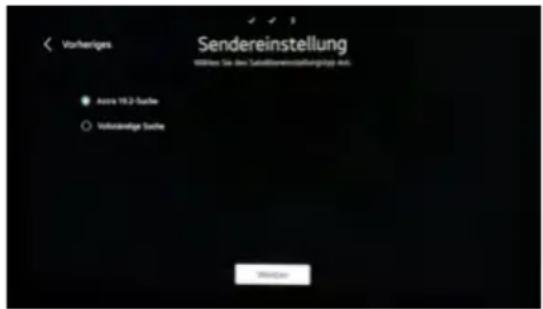
Schritt 9 - Sendereinstellung
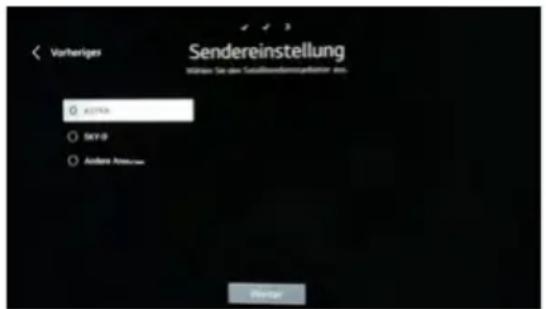
Wählen Sie die Übertragung des TV-Signals aus. Über DVB-T-Antenne, Kabel oder Satellit.
Folgende Vorgehensweise beschreibt die Einstellung via Satellit. Diese ist ähnlich zum Antennen- oder Kabelempfang.
Wählen Sie „Astra“, um nach deutschsprachigen Programmen via Satellit zu suchen. Alternativ wählen Sie „Sky-D“, um auch Programme des Anbieters Sky zu empfangen (Abo erforderlich).
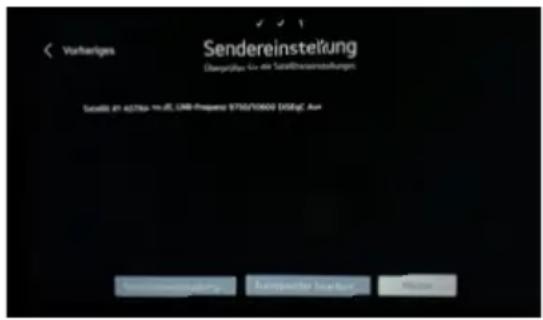
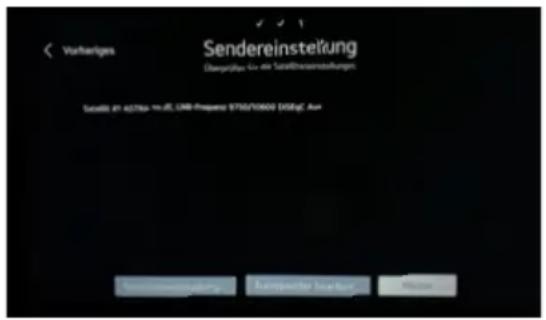
In der Regel müssen Sie nun keine weiteren Einstellungen vornehmen und können die Suche mit „Weiter“ bestätigen. Sollten Sie einen DiSEqC-Schalter oder spezielle LNBs an Ihrer Satelliten-Anlage verwenden, können Sie die Einstellungen bzw. Transponder entsprechend anpassen.
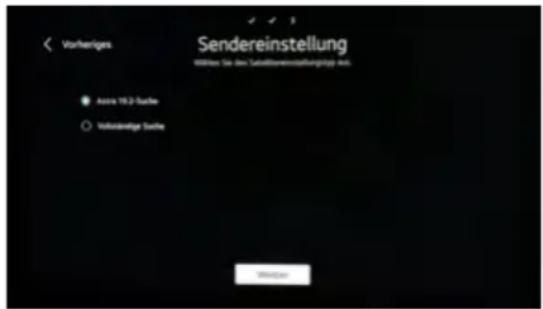
Wählen Sie „Astra 19,2-Suche“ um eine vordefinierte Senderliste zu installieren. Oder wählen Sie „Vollständige Suche“ um den kompletten Satelliten nach Programmen zu durchsuchen.
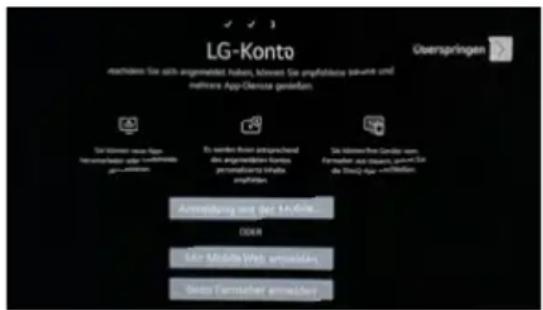
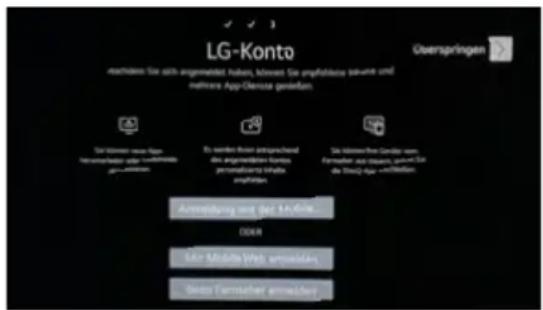
Schritt 10 - LG Konto
Nach erfolgreicher Programmsuche können Sie sich mit Ihrem LG-Konto anmelden oder diesen Schritt überspringen.
6. Senderliste aktualisieren
Der Fernseher bietet bei Satelliten-Empfang eine werksseitige Senderliste, wenn Sie bei der Erstinstallation den Satelliten Astra eingestellt und eine Satellitensuche durchgeführt haben. Diese können Sie bei Bedarf Ihren Bedürfnissen anpassen.
Sender der Favoritenliste hinzufügen:
Im Menü Sender bearbeiten, können Sie durch Auswahl der gewünschten Sender eine eigene Senderliste nach Ihren wünschen anlegen. (Weitere Infos finden Sie in der Hilfe-Funktion des Gerätes)
Alle Sender sortieren:
Im Menü Sender bearbeiten haben Sie auch die Möglichkeit alle Sender zu sortieren. Die Nummerierung der Sender ist dann fortlaufend entsprechend Ihrer Sortierung. (Weitere Infos, finden Sie in der Hilfe Funktion des Gerätes)
Senderliste von USB zum TV übertragen:
Auf unserer Homepage www.megasat.tv stellen wir Ihnen eine benutzerfreundliche Senderliste zur Verfügung. Diese können Sie bequem downloaden und auf einen geeigneten USB-Stick kopieren.
Wichtig: Die Datei muss sich im Hauptverzeichnis des USB-Sticks befinden! Erstellen Sie keine Unterordner und benennen Sie die Datei nicht um!
Stecken Sie anschließend den USB-Stick in den Fernseher und gehen Sie wie folgt vor:
- Drücken Sie auf der Fernbedienung die Taste „Einstellungen“.
- Wählen Sie den Menüpunkt „Alle Einstellungen“.
- Wählen Sie den Menüpunkt „Allgemein“.
- Wählen Sie den Menüpunkt „Sender“.
- Wählen Sie den Menüpunkt „Sender kopieren“.
- Wählen Sie den Menüpunkt „USB auf TV“.
Ein Hinweis erscheint, ob Sie wirklich die Senderliste auf den TV kopieren möchten. Hierbei wird die bestehende Senderliste unwiderruflich überschreiben. Bestätigen Sie mit „JA“ um den Vorgang zu starten oder „NEIN“, um abzubrechen.
7. Grundfunktionen im Hauptmenü
7.1 Smart-TV Startseite
Drücken Sie auf der Fernbedienung die „Home-Taste“, um in das Smart-Menü zu gelangen.
Auf dieser Seite stehen Ihnen verschiedene Optionen bzw. Apps zur Verfügung.
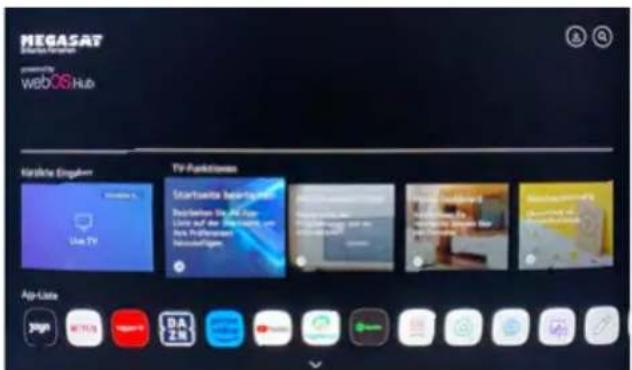
Startseite bearbeiten
In diesem Menü können Sie die Apps auf der Startseite der Smart-TV-Oberfläche ganz Ihren Bedürfnissen anpassen und sortieren.
Programmführer
Öffnet den elektronischen Programmführer für der gespeicherten Sender.
Home Dashboard
Das Home Dashboard zeigt Ihnen alle Geräte, die mit dem Fernseher verbunden sind (z. B. DVD-Player, Receiver, usw.). Mit einem Klick auf das jeweilige Symbol können Sie zwischen den Wiedergabequellen wechseln.
Benutzeranleitung
Dieses Menü bietet eine ausführliche Anleitung zu den jeweiligen Funktionen des Fernsehers. Sie können die Anleitung gleichzeitig ansehen, während Sie fernsehen oder eine App ausführen.
Nützliche Apps
Öffnet den App-Store, um weiter Apps zu laden.
Öffnet den Mediaplayer, um Audio- und Video-Dateien über einen USB-Stick abzuspielen.

Webbrowser zum Sur- fen im Internet.
7. Grundfunktionen im Hauptmenü
7.2 Einstellungen
Drücken Sie auf der Fernbedienung die „Einstellungen-Taste“, um in das Einstellungen-Menü zu gelangen.
In diesem Menü können Sie die Grund- einstellungen des Fernsehers vornehmen.

Passen Sie das Bild an und wählen Sie eine beliebige Bilddarstellung (Standard: Basic).
Klangmodus
Passen Sie den Ton an und wählen Sie eine beliebige Tonoption (z. B. Klare Stimme).
Audio-Ausgabe
Wählen Sie hier aus, worüber der Fernseher den Ton ausgeben soll. Für eine Verbindung zu einer Bluetooth-Soundbar, wählen Sie aus der „Geräteliste“ die Soundbar aus, mit der Sie sich verbinden möchten.
Spiele-Optimierer
Diese Option ist nur verfügbar, wenn eine Spielkonsole über HDMI angeschlossen wurde.
Netzwerk
In diesem Menü können Sie die WLAN-Verbindung anpassen bzw. nach neuen Netzwerken suchen.
Alle Einstellungen
In diesem Menü können Sie erweiterte Einstellungen des Fernsehers vornehmen. Eine ausführliche Beschreibung der jeweiligen Funktionen finden Sie auf der Smart-TV-Oberfläche unter dem Punkt „Benutzeranleitung“.
7. Grundfunktionen im Hauptmenü
7.3 DVD-Betrieb
Hinweis:
Der DVD-Betrieb ist nur möglich, wenn eine geeignete Disc eingelegt wurde. Über die Powertaste der DVD FB können Sie zudem in den DVD-Modus wechseln.
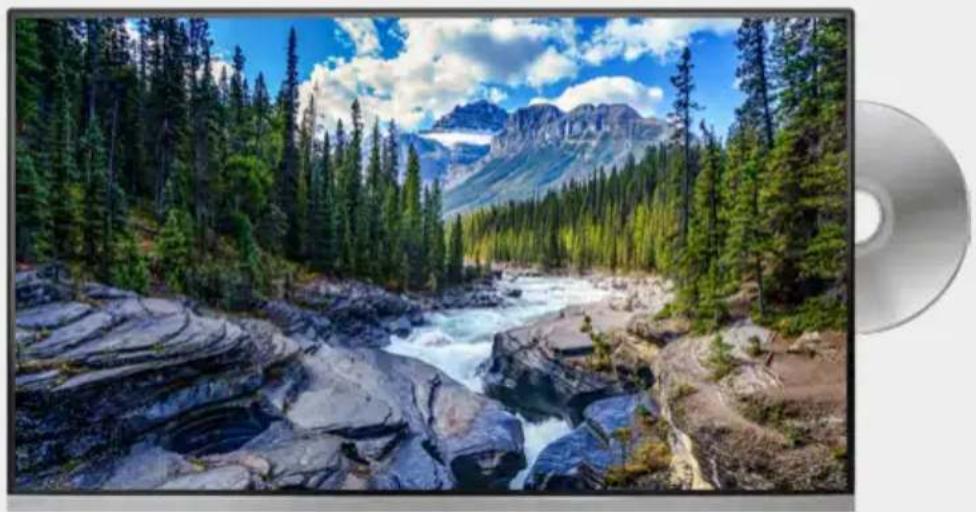
Das DVD-Laufwerk hat einen automatischen Einzug. Stecken Sie die DVD mit wenig kraft-aufwand in die Öffnung des Laufwerks. Sie wird anschließend automatisch eingezogen. Achten Sie darauf, dass die spiegelnde Seite der DVD in Richtung des Bildschirm zeigt. Die beschriftete Seite (Label) zeigt in Richtung der Rückseite.
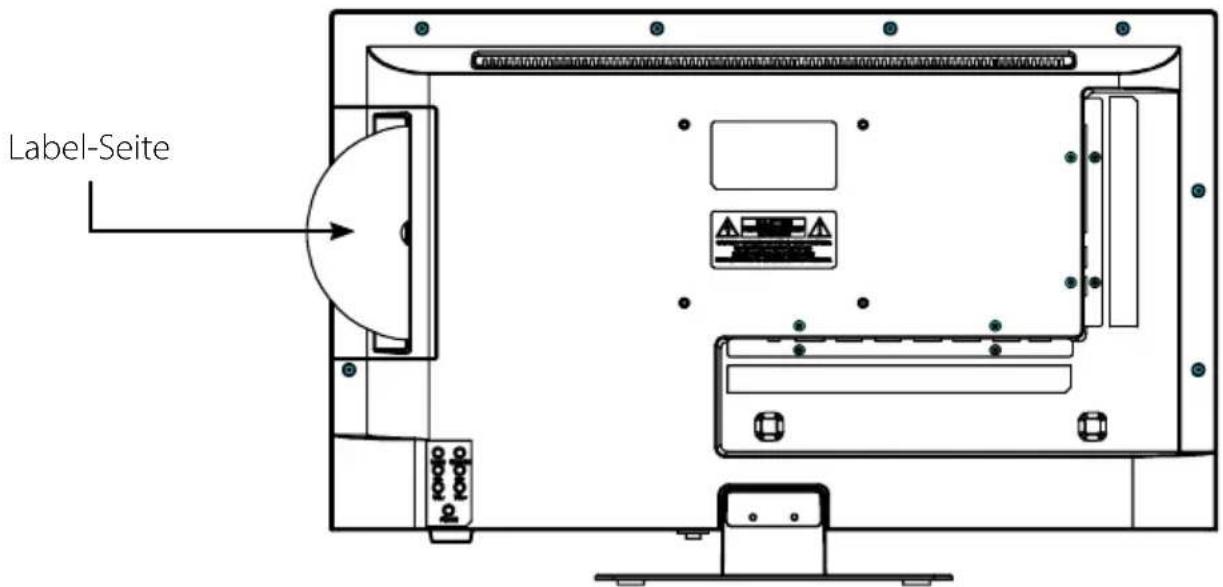
Nachdem die DVD bzw. CD eingelegt wurde startet der Fernseher automatisch die Wiedergabe bzw. zeigt bei einer DVD das jeweilige Bildschirmmenü.
Zur Steuerung der der DVD- und CD-Wiedergabe nutzen Sie bitte die beiliegende Fernbedienung!
8. Fehlerbehebung
Lesen Sie bitte die folgenden Informationen, um die mögliche Ursache zu einem Problem herauszufinden, bevor Sie sich an den Kundendienst wenden.
| TV lässt sich nicht einschalten | Überprüfen Sie, ob das Stromkabel korrekt an der Steckdose und dem Stromadapter angeschlossen ist.Überprüfen Sie, ob das Kabel des Stromadapters korrekt am TV Gerät angeschlossen ist.Der elektronische Schaltkreis wurde evtl. zurückgesetzt. Ziehen Sie das Netzteil aus der Steckdose, warten Sie 1 Minute, und schließen Sie dann den Stecker wieder an. |
| Kein Bild • Überprüfen Sie, ob | das Antennenkabel korrekt angeschlossen ist.Überprüfen Sie, ob der richtige Eingang ausgewählt wurde; verwenden Sie die Taste INPUT.Überprüfen Sie die Helligkeit- und Kontrasteinstellungen im Bildeinstellungen. |
| Kein Ton • Überprüfen Sie, ob | der Ton ausgeschaltet oder die Stummschaltung aktiviert ist (MUTE).Erhöhen Sie vorsichtig die Lautstärke.Prüfen Sie, ob die Audio-Kabel an den korrekten Eingängen angeschlossen sind. |
| Schlechte Bildqualität • Prüfen | Sie, ob der korrekte Eingang ausgewählt ist; verwenden Sie die Taste INPUT.Überprüfen Sie die Verbindung zum Fernsehgerät.Überprüfen Sie die Videoeinstellungen. |
| Bild zu groß/klein o. Verzerrt • | Benutzen Sie die Taste ASPECT, um die Darstellung des Bildes zu ändern. |
| Fernbedienung reagiert nicht • | Wechseln Sie die Batterien.Benutzen Sie die Fernbedienung in der spezifizierten Reichweite (max. 5 Meter und 30°)Vermeiden Sie direkte Lichteinstrahlung in den Infrarotsensor. |
9. Technische Daten
| RL 22Premium RL 24 | Premium | |
| Display LED-Display (Pixelklasse 1) | ||
| Bildschirmgröße 21,5 Zoll (54,6 cm) 23,8 Zoll (60,5 cm) | ||
| Auflösung 1920 x 1080 | ||
| Kontrastverhältnis 3000 : 1 | ||
| Helligkeitswert 250 cd/m2 | ||
| Betrachtungswinkel 178° H / 178° V | ||
| Tuner DVB-S / -S2 / -C / -T / -T2 | ||
| DVB-T2-Standard H.265/HEVC | ||
| CI+-Schacht HD+ ready | ||
| DVD-Player seitlich integriert | ||
| DVD-Abspielformate | DVD/DVD+R/+RW/DVD-R/-RW/VCD/CD/CD-R/-RW | |
| Bluetooth*-Schnittstelle | Version 5.0 | |
| WLAN-Schnittstelle | ja | |
| Smart-TV-Funktion | ja | |
| Betriebssystem | WebOS Betriebssystem | |
| Prozessor | ARM Quad-Core CA55X2, CA75X2 Prozessor(1 GB DDR / 8GB Flash) | |
| Foto-Abspielformate | JPG, BMP, PNG | |
| Audio-Abspielformate | MP3, AAC, AMR | |
| Video-Abspielformate | MPG, AVI, TS, MOV, MKV, DAT, MP4, VOB | |
| Mechanischer Netzschalter | ja | |
| Hotel-Modus | ja | |
| Lautsprecher 2x5 Watt (Stereo) | ||
| VESA-Standard | 100x100mm | |
| ANT-Eingang DVB-S/-S2 | 1x | |
| ANT-Eingang DVB-T/-T2/-C | 1x | |
| Audio-Ausgang (optisch) | 1x | |
| Kopfhörer-Ausgang | 1x (3,5mm Klinke) | |
| HDMI-Anschluss 3x | ||
| AV-Eingang (Audio/Video L/R) 3,5mm Klinke | 1x | |
| USB-Anschluss | 2x | |
| LAN-Schnittstelle | 1x | |
| Spannungsversorgung | DC 12/24 Volt, 3A | |
| (10~30Volt stabilisiert) | ||
| Stromverbrauch im Betrieb | 15 Watt | 15 Watt |
| Stromverbrauch im Standby | <0,5 Watt | <0,5 Watt |
| Energieeffizienzklasse (Spektrum A bis G) | E | E |
| Abmessungen mit Fuß (B/H/T) (optional) | 492 x 323 x 110mm | 542 x 349 x 110mm |
| Abmessungen ohne Fuß (B/H/T) | 492 x 290 x 47mm | 542 x 318 x 42mm |
| Gewicht | 2,6 kg | 3,3 kg |
9. Technische Daten
| RL 27Premium RL 32 | Premium | |
| Display LED-Display (Pixelklasse 1) | ||
| Bildschirmgröße 27 Zoll (69,5 cm) 32 Zoll (81 cm) | ||
| Auflösung 1920 x 1080 | ||
| Kontrastverhältnis 4000 : 1 3000 : 1 | ||
| Helligkeitswert 250 cd/m2 | ||
| Betrachtungswinkel 178° H / 178° V | ||
| Tuner DVB-S / -S2 / -C / -T / -T2 | ||
| DVB-T2-Standard H.265/HEVC | ||
| CI+-Schacht | HD+ ready | |
| DVD-Player | seitlich integriert | |
| DVD-Abspielformate | DVD / DVD+R/+RW / DVD-R/-RW / VCD / CD / CD-R/-RW | |
| Bluetooth*-Schnittstelle | Version 5.0 | |
| WLAN-Schnittstelle | ja | |
| Smart-TV-Funktion | ja | |
| Betriebssystem | WebOS Betriebssystem | |
| Prozessor | ARM Quad-Core CA55X2, CA75X2 Prozessor(1 GB DDR / 8GB Flash) | |
| Foto-Abspielformate | JPG, BMP, PNG | |
| Audio-Abspielformate | MP3, AAC, AMR | |
| Video-Abspielformate | MPG, AVI, TS, MOV, MKV, DAT, MP4, VOB | |
| Mechanischer Netzschalter | ja | |
| Hotel-Modus | ja | |
| Lautsprecher | 2x10 Watt (Stereo) | 2x10 Watt (Stereo) |
| VESA-Standard | 100x100mm | 100x100mm |
| ANT-Eingang DVB-S / -S2 | 1x | |
| ANT-Eingang DVB-T / -T2 / -C | 1x | |
| Audio-Ausgang (optisch) | 1x | |
| Kopfhörer-Ausgang | 1x (3,5mm Klinke) | |
| HDMI-Anschluss | 3x | |
| AV-Eingang (Audio/Video L/R) 3,5mm Klinke | 1x | |
| USB-Anschluss | 2x | |
| LAN-Schnittstelle | 1x | |
| Spannungsversorgung | DC 12/24 Volt, 4A | DC 12/24 Volt, 5A |
| (10~30Volt stabilisiert) | ||
| Stromverbrauch im Betrieb | 21 Watt 27 Watt | |
| Stromverbrauch im Standby | <0,5 Watt | <0,5 Watt |
| Energieeffizienzklasse (Spektrum A bis G) | E | E |
| Abmessungen mit Fuß (B/H/T) (optional) | 617 x 402 x 140mm | 722 x 458 x 170mm |
| Abmessungen ohne Fuß (B/H/T) | 617 x 368 x 43mm | 722 x 420 x 45mm |
| Gewicht | 4,0 kg | 5,7 kg |
Konformitätsinformation
Hiermit erklärt die Firma Megasat Werke GmbH, dass sich folgendes Gerät in Übereinstimmung mit den grundlegenden Anforderungen und den übrigen einschlägigen Bestimmungen der Richtlinie 2014/30/EU und 2014/35/EU sowie der Funkgeräterichtlinie 2014/53/EU befindet:
| Megasat Royal Line 22Premium | (Art.-Nr. 240133) |
| Megasat Royal Line 24Premium | (Art.-Nr. 240134) |
| Megasat Royal Line 27Premium | (Art.-Nr. 240135) |
| Megasat Royal Line 32Premium | (Art.-Nr. 240136) |
Die Konformitätserklärung zu diesem Produkt liegt der Firma vor: Megasat Werke GmbH, Brückenstraße 2a, D-97618 Niederlauer
Die Konformitätserklärung können Sie auf unserer Homepage downloaden: www.megasat.tv/downloads
Notizen
PRODUKTREGISTRIERUNG
Mit der Registrierung Ihres Megasat-Produkts haben Sie Zugriff auf unsere automatischen E-Mail-Benachrichtigungen. Falls ihr Produkt eine neue Firmware benötigt, werden Sie per E-Mail benachrichtigt.
Für die Registrierung besuchen Sie bitte unsere Homepage www.megasat.tv
Das Formular finden Sie unter Support → Produktregistrierung
WEEE Reg.-Nr. DE70592344

Version 1.0 (September 2023) // Technische Änderungen, Druckfehler und Irrtümer vorbehalten. Megasat Werke GmbH | Brückenstraße 2a | D-97618 Niederlauer | www.megasat.tv | info@megasat.tv
MEGASAT
Just „Say“, not „Type“.
Step 7 - Check settings
Step 8 - TV model
Step 10 - LG Account
Edit Home Page
WEEE Reg.-Nr. DE70592344

Version 1.0 (September 2023) // Technical changes, misprints and errors reserved. Megasat Werke GmbH | Brückenstraße 2a | D-97618 Niederlauer | www.megasat.tv | info@megasat.tv
MEGASAT
Seulement, „dire“, pas „taper“.
WEEE Reg.-Nr. DE70592344



- Sicherheitshinweise
- Lieferumfang
- Standfußmontage (optional)
- So montieren Sie den Standfuß
- Front- und Rückansicht
- Bezeichnungen
- Anschlüsse
- Magic Fernbedienung
- Magische & intuitive Fernbedienung
- Nur „Sagen“, nicht „Tippen“
- Den einfachen Zugang genießen
- DVD Fernbedienung
- Hinweis
- Erstinstallation
- Schritt 1 - Fernbedienung anlernen
- Schritt 2 - Installations-Methode
- Schritt 3 - Sprache einstellen
- Schritt 4 - Internetverbindung
- Schritt 5 - Allgemeine Geschäftsbedingungen
- Schritt 6 - Benutzeranalyse
- Schritt 7 - Einstellungen überprüfen
- Schritt 8 - Fernsehermodell
- Schritt 9 - Sendereinstellung
- Schritt 10 - LG Konto
- Senderliste aktualisieren
- Sender der Favoritenliste hinzufügen:
- Alle Sender sortieren:
- Senderliste von USB zum TV übertragen:
- Grundfunktionen im Hauptmenü
- Smart-TV Startseite
- Startseite bearbeiten
- Programmführer
- Home Dashboard
- Benutzeranleitung
- Nützliche Apps
- Einstellungen
- Klangmodus
- Audio-Ausgabe
- Spiele-Optimierer
- Netzwerk
- Alle Einstellungen
- DVD-Betrieb
- Hinweis:
- Fehlerbehebung
- Technische Daten
- Konformitätsinformation
- Notizen
- PRODUKTREGISTRIERUNG
- MEGASAT
- Just „Say“, not „Type“.
- Step 7 - Check settings
- Step 8 - TV model
- Step 10 - LG Account
- Edit Home Page
- Seulement, „dire“, pas „taper“.
Marke : MEGASAT
Modell : Royal Line 22 Premium
Kategorie : Fernseher