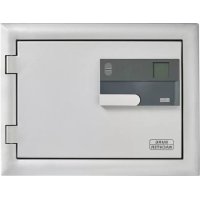
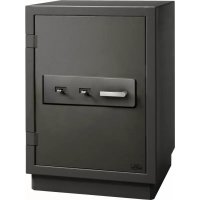
Diplomat MTD 740 E FP - Safe Burg Wächter - Kostenlose Bedienungsanleitung
Finden Sie kostenlos die Bedienungsanleitung des Geräts Diplomat MTD 740 E FP Burg Wächter als PDF.



| Produkttyp | Elektronischer Tresor mit Zahlenschloss und Fingerabdruck |
| Marke | Burg Wächter |
| Modell | Diplomat MTD 740 E FP |
| Stromversorgung | 4 AA-Batterien 1,5 V (Alkaline) |
| Anzahl Admin-Codes | 1 |
| Anzahl Benutzercodes | maximal 9 |
| Anzahl speicherbarer Fingerabdrücke | maximal 20 |
| Sperrzeit nach Fehlern | 5 Minuten (nach 15 Fehlversuchen) |
| Ereignisverlauf | 2000 Einträge |
| Firmware-Update | Ja, via microSD-Karte |
| Bildschirm | Ja, mit Batteriestandanzeige |
| Fingerabdrucksensor | Ja |
| Öffnungsmodi | PIN-Code, Fingerabdruck, Zugangskombination (mehrere Codes oder Code+Fingerabdruck) |
| Verfügbare Sprachen im Menü | 12 Sprachen |
| Zeiteinstellungen | Uhrzeit/Datum einstellbar, automatische Sommer-/Winterzeitumschaltung |
| Verzögerung | Einstellbar von 0 bis 99 Minuten |
| Sicherheit | Manipulationsschutz, Werkseinstellungscode muss zwingend geändert werden |
| Pflege | Tastatur mit einem Mikrofasertuch reinigen |
| Reparierbarkeit | Batterien austauschbar, Firmware-Update möglich |
| Garantie | 2 Jahre (außer Batterien und Schäden durch unsachgemäße Verwendung) |
Häufig gestellte Fragen - Diplomat MTD 740 E FP Burg Wächter
Benutzerfragen zu Diplomat MTD 740 E FP Burg Wächter
0 Frage zu diesem Gerät. Beantworten Sie die, die Sie kennen, oder stellen Sie Ihre eigene.
Eine neue Frage zu diesem Gerät stellen
Laden Sie die Anleitung für Ihr Safe kostenlos im PDF-Format! Finden Sie Ihr Handbuch Diplomat MTD 740 E FP - Burg Wächter und nehmen Sie Ihr elektronisches Gerät wieder in die Hand. Auf dieser Seite sind alle Dokumente veröffentlicht, die für die Verwendung Ihres Geräts notwendig sind. Diplomat MTD 740 E FP von der Marke Burg Wächter.
BEDIENUNGSANLEITUNG Diplomat MTD 740 E FP Burg Wächter
Für Tresorschlösser mit Komfort-Öffnung per Fingerprint
BURG-WACHTER KG
Altenholer Weg 15
583X Wetter
Germany
Sprache
de Deutsch 2 en English 9 fr Français 16 n Niederländisch 23 Italiano Download: www.burg.biz Cesky Download:www.burg.biz sk Slowakisch Download: www.burg.biz hu Ungarisch Download: www.burg.biz ro Rumänisch....Download: www.burg.biz pt Portugiesisch Download: www.burg.biz dk Dänisch Download: www.burg.biz Suomalainen Download: www.burg.biz no Norwegisch Download: www.burg.biz sv Schwedisch Download: www.burg.biz Polnisch Download:www.burg.biz S1 Slowenisch Download: www.burg.biz es Spanisch Download: www.burg.biz bg Bulgarisch Download:www.burg.biz hr Kroatisch Download: www.burg.biz ru Russisch Download:www.burg.biz e/ Griechisch Download:www.burg.biz et Estnisch Download: www.burg.biz Lettisch Download:www.burg.biz tr Türkisch____Download:www.burg.biz Litauisch Download: www.burg.biz
Bedienungsanleitung
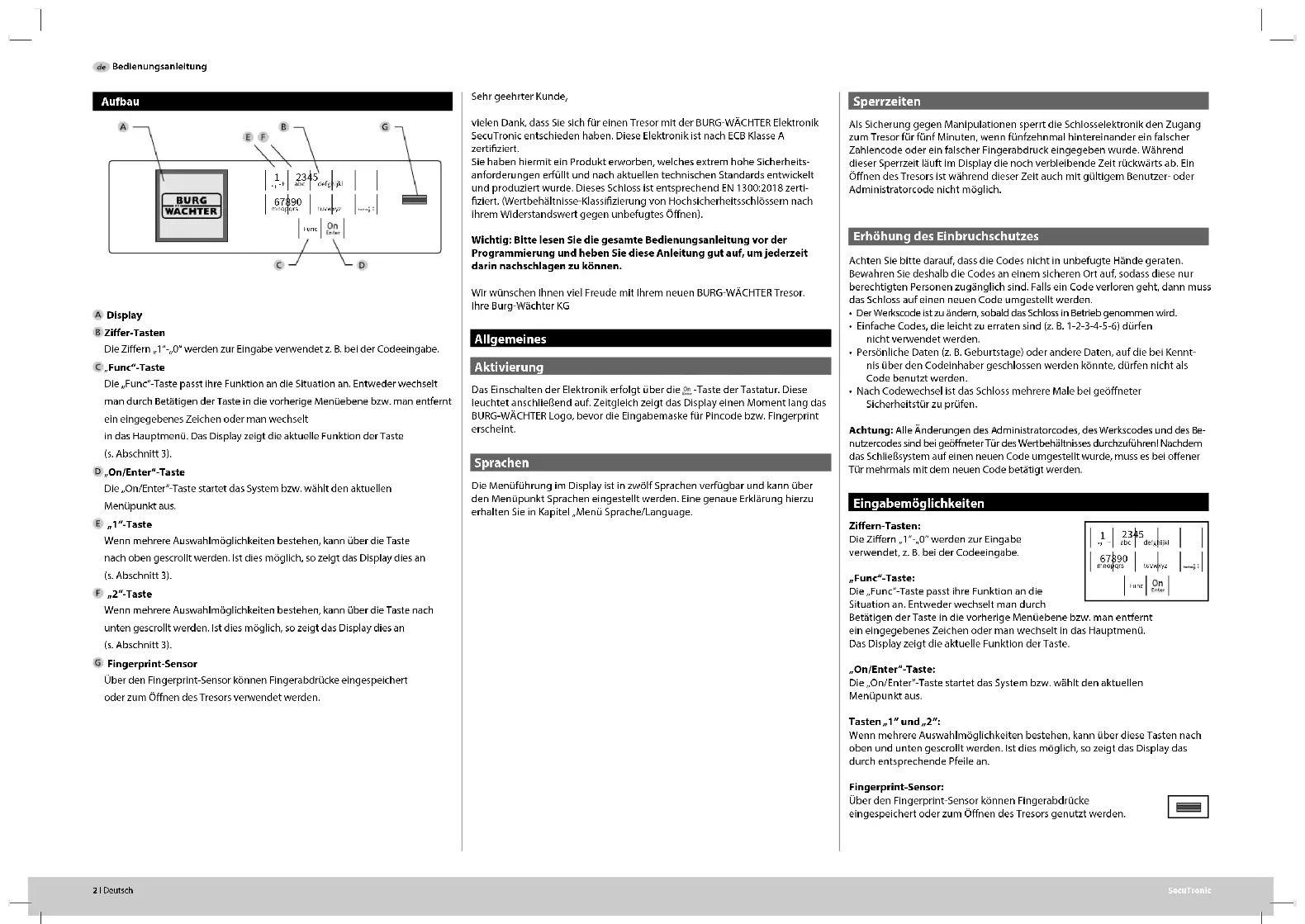
Aufbau
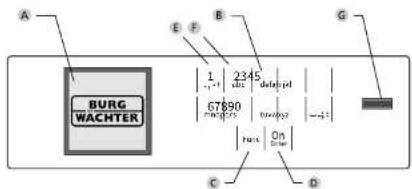
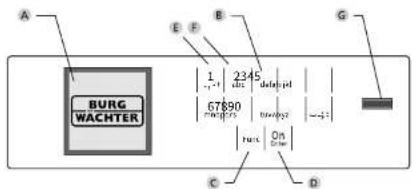
A Display
Ziffern-Tasten
Die Ziffern, "1", "0" werden zur Eingabe verwendet, z. B. bei der Codeeingabe.
C. Func-Taste
Die „Func“-Taste passt ihre Funktion an die Situation an. Entweder wechselt man durch Betätigen der Taste in die vorherige Menüebene bzw. man entfernt ein eingegebenes Zeichen oder man wechselt in das Hauptmenü. Das Display zeigt die aktuelle Funktion der Taste
(siehe Abschnitt 3).
D. On/Enter-Taste
Die On/Enter-Taste startet das System bzw. wählt den aktuellen Menüpunkt aus.
E. 1-Taste
Wenn mehrere Auswahlmöglichkeiten bestehen, kann über die Taste nach oben gewechselt werden. Ist dies möglich, so zeigt das Display dies an (s. Abschnitt 3).
F. 2-Taste
Wenn mehrere Auswahlmöglichkeiten bestehen, kann über die Taste nach unten gewechselt werden. Ist dies möglich, so zeigt das Display dies an (s. Abschnitt 3).
6. Fingerprint-Sensor
Über den Fingerprint-Sensor können Fingerabdrücke eingespeichert oder zum Öffnen des Tresors verwendet werden.
Sehr geehrter Kunde,
vielen Dank, dass Sie sich für einen Tresor mit der BURG-WÄCHTER Elektronik SecuTronic entschieden haben. Diese Elektronik ist nach ECB Klasse A zertifiziert.
Sie haben hiermit ein Produkt erworben, welches extrem hohe Sicherheitsanforderungen erfüllt und nach aktuellen technischen Standards entwickelt und produziert wurde. Dieses Schloss ist entsprechend EN 1300:2018 zertifiziert. (Wertbehältnisse – Klassifizierung von Hochsicherheitsschlössern nach ihrem Widerstandswert gegen unbefugtes Öffnen).
Wichtig: Bitte lesen Sie die gesamte Bedienungsanleitung vor der Programmierung und bewahren Sie diese Anleitung gut auf, um jederzeit darin nachschlagen zu können.
Wir wünschen Ihnen viel Freude mit Ihrem neuen BURG-WÄCHTER Tresor. Ihre Burg-Wächter KG
Allgemeines
Aktivierung
Das Einschalten der Elektronik erfolgt über die Taste der Tastatur. Diese leuchtet anschließend auf. Zeitgleich zeigt das Display einen Moment lang das BURG-WACHTER Logo, bevor die Eingabemaske für Pincode bzw. Fingerprint erreicht wird.
Sprachen
Die Menüführung im Display ist in zwei Sprachen verfügbar und kann über den Menüpunkt Sprachen eingestellt werden. Eine genaue Erklärung hierzu erhalten Sie in Kapitel, Menü Sprache/Language.
Sperrzeiten
Als Sicherung gegen Manipulierungen sperrt die Schlosselektronik den Zugang zum Tresor für fünf Minuten, wenn fünfzehnmal hintereinander ein falscher Zahlencode oder ein falscher Fingerabdruck eingegeben wurden. Während dieser Sperrzeit läuft im Display die noch verbleibende Zeit rückwärts ab. Ein Öffnen des Tresors ist während dieser Zeit auch mit gültigem Benutzer- oder Administratorcode nicht möglich.
Erhöhung des Einbruchschutzes
Achten Sie bitte darauf, dass die Codes nicht in unbefugte Hände geraten. Bewahren Sie deshalb die Codes an einem sicheren Ort auf, sodass diese nur berechtigten Personen zugänglich sind. Falls ein Code verloren geht, dann muss das Schloss auf einen neuen Code umgestellt werden.
Der Werkscode ist zu ändern, sobald das Schloss in Betrieb genommen wird. Einfache Codes, die leicht zu erraten sind (z. B. 1-2-3-4-5-6) dürfen nicht verwendet werden. - Persönliche Daten (z. B. Geburtstage) oder andere Daten, auf die bei Kenntnis über den Codeinhaber geschlossen werden kann, können nicht als Code benutzt werden. - Nach Codewechsel ist das Schloss mehrere Male bei geöffneter Sicherheitstür zu prüfen.
Achtung: Alle Änderungen des Administratorcodes, des Werkscodes und des Benutzercodes sind bei geöffneter Tür des Wertbehältnisses durchzuführen. Nachdem das Schließsystem auf einen neuen Code umgestellt wurde, muss es bei offener Tür mehrmals mit dem neuen Code betätigt werden.
Eingabemöglichkeiten
Ziffern-Tasten:
Die Ziffern 0-9 werden zur Eingabe verwendet, z. B. bei der Codeeingabe.
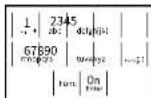
Funktionstaste
Die Funktionstaste passt ihre Funktion an die Situation an. Entweder wechselt man durch Betätigen der Taste in die vorherige Menüebene bzw. man entfernt ein eingegebenes Zeichen oder man wechselt in das Hauptmenü. Das Display zeigt die aktuelle Funktion der Taste.
On/Enter-Taste:
Die „On/Enter“-Taste startet das System bzw. zählt die aktuellen Menüpunkte aus.
Tasten 1 und 2:
Wenn mehrere Auswahlmöglichkeiten bestehen, kann über diese Tasten nach oben und unten ausgeblendet werden. Ist dies möglich, so zeigt das Display das durch entsprechende Pfeile an.
Fingerprint-Sensor
Über den Fingerprint-Sensor können Fingerabdrücke eingespeichert oder zum Öffnen des Tresors genutzt werden.

Display
A: Gibt an, ob man über die Taste die letzte Eingabe widerrufen (<) oder in das Hauptmenü wechseln kann (M). B: (↑) wird eingeblendet, wenn man über die Taste 2 nach unten scrollen kann. C: (↓) ist eingeblendet, wenn man über die Taste 1 nach oben scrollen kann. D: (Batterie) gibt den Füllstand der Batterie an. E: (Zeit) zeigt an, ab die Schließarmatur die Verriegelung freigegeben hat und der Tresor somit geöffnet werden kann.
Öffnen
Öffnen mit Pincode
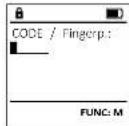
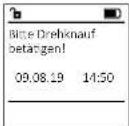
Schalten Sie das Schloss über die Taste ein. - Geben Sie den 6-stelligen Pincode (werkseitig: 1-2-3-4-5-6) ein. - Im Display erscheint die Bestätigung. - Drehen Sie den Knauf.
Öffnen mit Fingerabdruck (Komfortöffnung)
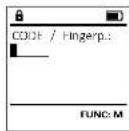
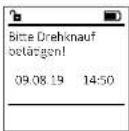
Schalten Sie das Schloss über die Taste ein. Ziehen Sie einen angelernten Finger von oben nach unten über den Sensor. Im Display erscheint die Bestätigung. Drehen Sie den Knauf.
Öffnen mit Zugangskombinationen
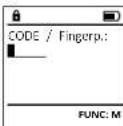
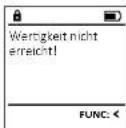
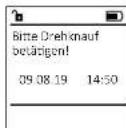
- Schalten Sie das Schloss über die Taste ein.
- Ziehen Sie einen angelernten Finger von oben nach unten über den Sensor.
- Sofern Sie eine weitere Autorisierungsanforderung (Code oder Fingerprint) eingerichtet haben, erscheint im Display der Hinweis "Wertpapiere". Geben Sie die gewünschte, ergänzende Autorisierung (Code oder Fingerprint) ein.
- Sofern Sie eine dreifache Autorisierungsanforderung (3 Pincodes) eingerichtet haben, erscheint im Display erneut der Hinweis "Nichtigkeit nicht erforderlich". Geben Sie den 6-stelligen Pincode ein. Im Display erscheint: "Bitte Prüfknopf betätigen".
Drehen Sie den Knauf.
Menüstruktur
Aufbau der Menüstruktur
Codeänderung Sprache/Language - Administrator
Benutzer
Code anlegen
Finger anlegen
Code zuordnen
Finger zuordnen
169
Zeitfunktionen
Uhrzeit stellen
Datum stellen
Automatische
Verzögerungszeit
Programmierung
Datenbankupdate
Firmwareupdate
Reorganisieren
Vorgänge
Anzeigen
Speichern
Setup
Anmelden
FP-Reset
AE5-Key generieren
System Info Systemcheck
Beschreibung der Menüfunktionen
Menü Codeänderung
Änderung des Administratorencodes sowie der Benutzercodes.
Wir weisen Sie darauf hin, dass aus Sicherheitsgründen der werksseitig eingestellte Administratorencode auf einen individuell eingestellten Code geändert werden muss.
Schalten Sie das Schloss über die Taste ein. - Drücken Sie anschließend F. Es erscheint das Menü. - Scrollen Sie mit der Taste 1 bzw. 2 so lange, bis der Administrator geändert werden soll. Bestätigen Sie mit. - Geben Sie über die Tastatur den bisher gültigen alten- oder Werkcode ein und drücken Sie zu. - Geben Sie über die Tastatur den neuen Code ein und bestätigen Sie mit. Wiederholen Sie die Eingabe und bestätigen Sie erneut mit. Bei richtiger Eingabe erscheint Codeänderung durchgeführt. - Drücken Sie eine beliebige Taste.
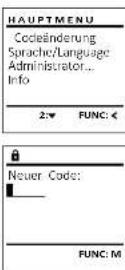
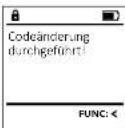
Hinweis: Bei erstmaliger Inbetriebnahme eines Tresorschlosses werden zusätzlich Angaben zum aktuellen Datum und zur Uhrzeit abgefragt. Eingabe des Tages (2-stellig), Eingabe des Monats (2-stellig), Eingabe des Jahres (4-stellig), Eingabe der Stunde (2-stellig), Eingabe der Minuten (2-stellig).
Menü Sprache
Schalten Sie das Schloss über die Taste ein. - Drücken Sie anschließend F. Es erscheint das Hauptmenü. - Scrollen Sie mit der Taste 1 bzw. 2 bis der Menüpunkt Sprache markiert ist. Bestätigen Sie mit. Es erscheint Hauptmenü/Sprache. - Über die Taste 1 bzw. 2 so lange scrollen, bis die gewünschte Sprache markiert ist. Bestätigen Sie mit. Es erscheint Daten wurden gespeichert. - Drücken Sie eine beliebige Taste.
HAUPTMENÜ
Codeänderung Sprache/Language Administrator... Info








Menü Administrator
Dieses Menü besitzt mehrere Untermenüs.
um Funktionen zu gruppieren. Die Funktionen
Innerhalb des Abschnitts sind N. Administratorencode vollständige

Code:
Codeänderung Sprache/Language

Menü Administrator / Benutzer
Menü Administrator/Benutzer/Anlagen
Untermenü Administrator / Benutzer / Anlagen / Code anlegen. Schalten Sie das Schloss über die Taste ein. - Drücken Sie anschließend - F/U: Es erscheint, Rendern: - Scrollen Sie mit der Taste 1 bzw. 2, bis - Manipuliert, administriert, medizint MertipnK, Bestätigen Sie mit it 1 ESCTSCHN,NDMn/ADmssn. 1 Bautinien Sin mit - Eschooten (durchschnitt) - Bestätigen Sie mit - Es erscheint, Hauptmenü/Administrator/ Benutzer/Anlagen. Bestätigen Sie mit - Geben Sie den Administratorcode ein,

Anlagen
Zuordnen
Löschen


15580023CD
1
Kombination
[1]
FUNC:M
Der nicht belegte freie Speicherplatz wird angezeigt (z.B. USER.0002 CD). - Geben Sie den 6-stelligen Code ein und bestätigen Sie mit - Scrollen Sie mit der Taste 1 bzw. 2 durch die Kombinationsmöglichkeiten. Zur Auswahl stehen: [Keine Kombination] [1/2] Kombination aus 2 Codes [1/3] Kombinationen 2, 3. [1/3] Kombination aus 3 Codes [F] Kombination mit einem Fingerabdruck (Kombinationen) auf die Wirkstoffe, 1975. Haben Sie keine Kombination ausgewählt, so bestätigen Sie 5x mit. Haben Sie die Kombination - Haben Sie die Kombination, FP ausgewählt, so führen Sie die Eigenberichtigung zu wir lemn s mnnr nnnn rnnnne Geschrieben in Unternehmensbereich: 2019/21/18/17
Untermenü Administrator / Benutzer/
Anlegen/Finger anlegen
Schalten Sie das Schloss über die Taste ein.
- Drücken Sie anschließend Fum.
Es erscheint "Department".
- Scrollen Sie mit der Taste 1 bzw. 2, bis
Menüpunkt "Administrator" markiert ist. Bestätigen Sie mit 2.
Bestätigen Sie mit 2.
Es erscheint "Appointment/Administrator".
Bestätigen Sie mit 2.
- Es erscheint "Appointment/Administrator /".
- Position
- Bestätigen Sie.
Es erscheint: Applikation/Administrator
entfernen
- Scrollen Sie mit der Taste 1 bzw. 2, bis
- Menüpunkt Finger anlegen
Menüpunkt Finger anlegen markiert ist.
Bestätigen Sie mit
- Geben Sie den Administratorcode ein,
um die nötige Berechtigung zu bekommen.
Es erscheint: Finger anlegen
Ziehen Sie den Finger mehrmals von oben
nach unten und mittig über den Sensor.
Entweder werden Sie dazu aufgefordert, den
Vorgang zu wiederholen (bei Fehlermeldungen,
siehe Seite 8), oder Sie erhalten die Meldung: Finger erfolgreich angelegt. - Scrollen Sie mit der Taste 1 bzw. 2 durch die Kombinationsmöglichkeiten. Zur Auswahl stehen: -1 Keine Kombination [2007] [CD] Kombination mit einem Code [EB] Kombination mit einem Wert [F] Kombination mit einem weiteren Fingerabdruck - Drücken Sie eine beliebige

Kombination:
[F]
1: FUNC:


15586002.CD 00000002 errlog angelegt.
FUNC:
2 : x ( x) = y ( x) : 2 : x ( x) = y ( x) : y = 10( x)
172 Kombination aus 173
FUNC:


USEROOTTER
erfolg angelegt
Menü Administrator/Benutzer/Zuordnen
Untermenü Administrative/ Benutzer/
Zuordnen / Code zuordnen
Schalten Sie das Schloss über die Taste ein.
- Drucken Sie anschließend Prc.
Es erscheint Haughien
- Scrollen Sie mit der Taste 1 bzw. 2, bis
Menüpunkt 'Administrator' markiert ist
Bestätigen Sie mit
Es erscheint 'Hauptmenü/Administrator'
Bestätigen Sie mit 20.
Es erscheint 'Hauptmenü/Administrator/'
- Scrollen Sie mit der Taste 1 bzw. 2, bis Menü
punkt 'Zuordnen' markiert ist.
Bestätigen Sie mit:
ESERCTICHE/AMPHIMENIA/AMMABINON/N
2008/27/9008/9008/9008/9008/9008/9008/9008/9008
Bestätigen Sie mit 22
um die richtige Berechtigung zu bekommen.
- Über die Taste 1 bzw. 2 können Sie je:
so lange scrollen, bis der Benutzer markiert ist.
dem ein Code zugeordnet werden soll.
Bestätigen Sie mit
- Geben Sie den 6-stelligen Code ein
und bestätigen Sie mit
- Scrollen Sie mit der Taste 1 bzw. 2 durch
die Kombinationsmöglichkeiten.
Zur Auswahl stehen:
Keine Kombination
[172] Kombination aus 2 Codes
[173] Kombination aus 3 Codes
[FP] Kombination mit einem Fingerabdruck. Wandel, Die Rechnung der Theorie.
Haben Sie keine Kombination ausgewählt,
so bestätigen Sie 3x mit

Anlage Zordern
Löschen

BENUTZER
Code zug
Finger zuoi




usrarcc001
一

Untermenü Administrator / Benutzer / Zuordnen / Finger zuordnen - Schalten Sie das Schloss über die Taste ein. - Drücken Sie anschließend Fars. Es erscheint, Hauptmenü - Scrollen Sie mit der Taste 1 bzw. 2, bis Menüpunkt "Administrator" markiert ist. Bestätigen Sie mit Es erscheint, "Administrator" - Bestätigen Sie mit - Es erscheint, "Menü/Administrator/ Benutzer" - Scrollen Sie mit der Taste 1 bzw. 2, bis Menüpunkt "Zuordnen" markiert ist. Bestätigen Sie mit - Scrollen Sie mit der Taste 1 bzw. 2, bis Menüpunkt "Finger zuordnen" markiert ist. Bestätigen Sie mit - Geben Sie den Administratorcode ein, um die nötige Berechtigung zu bekommen. - Es erscheint, "Menü/Administrator/ Benutzer/Zuordnen" - Über die Taste 1 bzw. 2 können Sie jetzt so lange scrollen, bis der Benutzer markiert ist, dem ein Fingerabdruck zugeordnet werden soll. Bestätigen Sie mit Es erscheint, "Finger zuordnen". Ziehen Sie den Finger mehrfach von oben nach unten und mittig über den Sensor. - Entweder werden Sie dazu aufgefordert, den Vorgang zu wiederholen (bei Fehlermeldungen, siehe Seite 81), oder Sie erhalten die Meldung "Erfolgreich". - Scrollen Sie mit der Taste 1 bzw. 2 durch die Kombinationsmöglichkeiten. Zur Auswahl: [C] Keine Kombination, [CD] Kombination mit einem Code, [FP] Kombination mit einem weiteren Fingerabdruck. - Drücken Sie eine beliebige Taste.
BENUTZER
W
Löschen
1:2: FUNC: <
BENUTZER
Cnds. querdopn
Finger zuordnen
FUNC:
Menü Administrator/Benutzer/Löschen
Gelöschte Benutzer haben keinen Zugriff mehr auf den Tresor. In der Historie werden diese jedoch weiterhin angezeigt.
Untermenü Administrator/Benutzer
Löschen
Schalten Sie das Schloss über die -Taste ein. - Drücken Sie anschließend Func. Es erscheint „Menüpunkt“. - Scrollen Sie mit der Taste 1 bzw. 2, bis der Menüpunkt „Administrator“ markiert ist. Bestätigen Sie mit - Es erscheint „Administrator“. Bestätigen Sie mit - Es erscheint „Administrator/Benutzer“.
Benutzer
Bestätigen Sie mit - Es erscheint „Administrator/Benutzer/Löschen“. - Scrollen Sie mit der Taste 1 bzw. 2, bis der Menüpunkt markiert ist. Bestätigen Sie mit - Geben Sie den Administratorcode ein, um die nötige Berechtigung zu erhalten. - Über die Taste 1 bzw. 2 können Sie jetzt so lange scrollen, bis der Benutzer markiert ist, der gelöscht werden soll. Bestätigen Sie mit - Es erscheint „Gelöscht“. - Drücken Sie eine beliebige Taste.
BENUTZER
Zugriffe
Löschen
USER.D000.CD
1:2
A
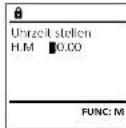
Erscheint Administrator/Techniker. Bestätigen Sie mit FUNC. - Geben Sie den Administratorencode ein, um die nötige Berechtigung zu bekommen. - Über die Tastatur kann die Zeit (24-Stunden-Rhythmus) eingestellt werden. Bestätigen Sie mit FUNC. Es erscheint: Daten werden gespeichert. - Drücken Sie eine beliebige Taste. - Scrollen Sie mit der Taste 1 bzw. 2, bis der Menüpunkt "Administrator" markiert ist. Bestätigen Sie mit FUNC. Es erscheint: "Administrator/Zeitfunktionen". - Scrollen Sie mit der Taste 1 bzw. 2, bis der Menüpunkt "Zeitfunktionen" markiert ist. Bestätigen Sie mit FUNC. Es erscheint: "Administrator/Zeitfunktionen". Bestätigen Sie mit FUNC. - Geben Sie den Administratorencode ein, um die nötige Berechtigung zu bekommen. - Über die Tastatur kann die Zeit (24-Stunden-Rhythmus) eingestellt werden. Bestätigen Sie mit FUNC. Es erscheint: "Daten werden gespeichert". - Drücken Sie eine beliebige Taste.
Menü Administrator/Zeitfunktionen
Neben Uhrzeit und Datum kann auch eingestellt werden, ob automatisch zwischen Mittel-
europäischer Sommer-/Winterzeit gewechselt werden soll. Die Verzögerungszeit verhindert ein schnelles Öffnen bei einem Überfall.
Menü Administrator/Zeitfunktionen/Uhrzeit stellen
Schalten Sie das Schloss über die Taste ein. - Drücken Sie anschließend. Es erscheint: "Hauptmenü".
ADMIN
B
Zurück
Uhrzeit stellen
Datum stellen
Autom. SZ/WZ
Verzögerungszeit
1
2: FUNC:
Menü Administrator/Zeitfunktionen/Datum stellen
Schalten Sie das Schloss über die Taste ein. - Drücken Sie anschließend die Taste. Es erscheint das Hauptmenü. - Scrollen Sie mit der Taste 1 bzw. 2, bis der Menüpunkt "Administrator" markiert ist. Bestätigen Sie mit der Taste. Es erscheint "Appartment/Administrator". - Scrollen Sie mit der Taste 1 bzw. 2, bis der Menüpunkt "Zeitfunktionen" markiert ist. Bestätigen Sie mit der Taste. Es erscheint "Zeitfunktionen". - Scrollen Sie mit der Taste 1 bzw. 2, bis der Menüpunkt "Datum stellen" markiert ist. Bestätigen Sie mit der Taste. - Geben Sie den Administratorcode ein, um die nötige Berechtigung zu bekommen. - Über die Tastatur kann das Datum eingestellt werden. Bestätigen Sie mit der Taste. Es erscheint "Datum wurde gespeichert". - Drücken Sie eine beliebige Taste.

brysit.sti:pp Datpmollen BACOM S7W2 Verzogenergebnis



图


∴ m - 1 ≠ 0 ;
Es erscheint "Administrator".
- Scrollen Sie mit der Taste 1 bzw. 2, bis
FUNC: Menüpunkt "Zeitfunktionen" markiert ist
Bestätigen Sie mit der Taste
- Scrollen Sie mit der Taste 1 bzw. 2, bis
der Menüpunkt, Vorgang oder die Einstellung markiert ist.
Bestätigen Sie mit
Geben Sie den Administratorcode ein,
um die nötige Berechtigung zu erhalten. Hierfür wurde eine Zeitüberschreitung eingestellt.
m.SZ/WZ wurde eine Verzögerungszeit eingestellt. Diese wird erst durchgeführt, wenn
sie bestätigt wurde. Diese muss erst durchgeführt werden.
ZEITFUNK (9.00 Minuten) - Kontrolle, Wochentag, Datum, Sommerzeit/Winterzeit. Bestätigen Sie mit Datum. Es erscheint ein Hinweis. Autom. SZ/WZ - Drücken Sie eine beliebige Taste. Verzögerungszeit
Menü Administrator/Programmierung
Ein Firmwareupdate installiert die neueste
Softwareversion. Das Reorganisieren sortiert die Datenbank.

Bänder
Zukünftige Programmierungen
Vorang
Daher ist m - 1 ≠ 0;
FUNK:
1/2x - 1 > 0 ②
Bankupdate

PROGRAMMIERUNG
Datenbankupdate
Firmwareupdate
Reorganisierung
Es erscheint, wobei
- Scrollen Sie mit der Taste 1 bzw. 2, bis
2: FUNK: Menüpunkt, Reorganisierung markiert ist
Bestätigen Sie mit
Geben Sie den Administratorcode ein,
um die nötige Berechtigung zu bekommen.
Es erscheint, Reorganisierung.
Menü Administrator / Programmierung / Firmwareupdate
Bitte stellen Sie sicher, dass die Batterie vor dem Firmwareupdate voll ist. Kopieren Sie die neue Firmware-Version auf eine FAT-32-formatierte microSD-Karte und führen Sie diese in den microSD-Karten-Slot ein. Schalten Sie das Schloss über die Taste ein. - Drücken Sie anschließend F, es erscheint. - Scrollen Sie mit der Taste 1 bzw. 2, bis Menüpunkt "Administrator" markiert ist. - Bestätigen Sie mit F, es erscheint "Administrator". - Scrollen Sie mit der Taste 1 bzw. 2, bis Menüpunkt "Programmierung" markiert ist. Bestätigen Sie mit F, es erscheint "Programmierung". - Scrollen Sie mit der Taste 1 bzw. 2, bis Menüpunkt "Firmwareupdate" markiert ist. Bestätigen Sie mit F. - Geben Sie den Administratorcode ein, um die nötige Berechtigung zu bekommen. Es erscheint "Aktuelle Original-Firmware-Version". Mit Enter bestätigen. Bestätigen Sie mit F. Danach brauchen Sie in den Prozess nicht weiter eingreifen. Es erscheint die Meldung "Strom nicht unterbrechen". Die Anzeige im Display erlischt für einige Zeit. - Nach Abschluss des Updates erscheint der Hinweis "Firmwareupdate durchgeführt".


Menü Administrator / Zeitfunktionen / Autom. SZ/WZ
Automatischer Wechsel zwischen mitteleuropäischer Sommer-/Winterzeit. Schalten Sie das Schloss über die Taste ein. - Drücken Sie anschließend F, es erscheint. - Scrollen Sie mit der Taste 1 bzw. 2, bis Menüpunkt "Administrator" markiert ist. Bestätigen Sie mit F, es erscheint "Administrator". - Scrollen Sie mit der Taste 1 bzw. 2, bis Menüpunkt "Zeitfunktion" markiert ist. Bestätigen Sie mit F, es erscheint "Zeitfunktion". - Scrollen Sie mit der Taste 1 bzw. 2, bis Menüpunkt "Autom. SZ/WZ" markiert ist. Bestätigen Sie mit F. - Geben Sie den Administratorcode ein, um die nötige Berechtigung zu bekommen. - Über die Tasten 1 bzw. 2 kann die automatische Zeitumstellung ein- oder ausgeschaltet werden. Bestätigen Sie mit F. - Es erscheint "Zeitumstellung". - Drücken Sie eine beliebige Taste.
Menü Administrator / Programmierung / Datenbankupdate
Diese Funktion ist vorerst nicht freigeschaltet.

Menü Administrator / Programmierung / Reorganisierung
Für die Optimierung der Benutzerdatenbank und
Neustrukturierung der Benutzerdatensätze ist die
Reorganisierung zyklisch durchzuführen.
Schalten Sie das Schloss über die Taste ein.
- Drücken Sie anschließend
Es erscheint: Hauptmenü
- Scrollen Sie mit der Taste 1 bzw. 2, bis
Menüpunkt "Administrator" markiert ist.
Bestätigen Sie mit
Es erscheint: Administrator
- Scrollen Sie mit der Taste 1 bzw. 2, bis
Menüpunkt "Programmierte Partner für 50"
- Bestätigen Sie mit -1.
Es erscheint: Programmierung
- Scrollen Sie mit der Taste 1 bzw. 2, bis
Menüpunkt
- bestätigen Sie mit 20
- Geben Sie den Administratorencode ein,
um die nötige Berechtigung zu bekommen.
Es erscheint,

Datenbank und Firmenname
Recoginng




Reorganisierung
laut
Menü Administrator/Vorgänge
Die Historie kann auf einer eingesteckten microSD-Karte gespeichert werden bzw. direkt auf dem Display ausgegeben werden.
| ADMIN | |
| Sensutzer | Zeitfunktionen |
| Programmierung | Vorgänge |
Menü Administrator/Vorgänge/Anzeigen
Schalten Sie das Schloss über die Taste ein. - Drücken Sie anschließend Es erscheint, Hauptmenü. - Scrollen Sie mit der Taste 1 bzw. 2, bis Menüpunkt Administrator markiert ist. Bestätigen Sie mit Es erscheint, Datenstr. - Scrollen Sie mit der Taste 1 bzw. 2, bis Menüpunkt Vorgänge markiert ist. Bestätigen Sie mit - Geben Sie den Administratorcode ein, um die nötige Berechtigung zu bekommen. - Scrollen Sie mit der Taste 1 bzw. 2 durch die Datensätze, Bestätigen Sie mit
| VORGANCE |
| Anzeigern |
| Speichern |
| 2:2 FUNC: < |
| Administriator |
| 09.08.19 15:07 Code eingegeben |
Menü Administrator/Vorgänge/Speichern
- Führen Sie diese bitte eine FAT-32-formatierte microSD-Karte in den microSD-Kartenslot ein. Schalten Sie das Schloss über die Taste ein.
- Drücken Sie anschließend. Es erscheint, Happrin
- Scrollen Sie mit der Taste 1 bzw. 2, bis Menüpunkt, Administrator markiert ist. Bestätigen Sie mit. Es erscheint, Administrator
- Scrollen Sie mit der Taste 1 bzw. 2, bis Menüpunkt, Vorgang markiert ist. Bestätigen Sie mit. Es erscheint, Vorgang
- Scrollen Sie mit der Taste 1 bzw. 2, bis Menüpunkt, Speichern markiert ist. Bestätigen Sie mit
- Geben Sie den Administratorcode ein, um die nötige Berechtigung zu bekommen. Es erscheint, Bitte warten. Es erscheint, Daten werden gespeichert.
- Drücken Sie eine beliebige Taste.
| VORGANGE |
| Anlagen Speichern |
| 31.4 PUNC: € |
| Bitten warten! |
| DATEN wurden gespeichert |
| FUNC: < |
Menü Administrator / Setup
Das System muss für die Kommunikation innerhalb des Gerätes angemeldet werden. EP-Beset entfernt alle Einfogenbrücken.
Im Falle eines kompletten Systemausfalls kann es vorkommen, dass die elektronische Bedienblende erneut an den Schließmechanismus angemeldet werden muss.
Schalten Sie das Schloss über die Taste ein. - Drücken Sie anschließend. Es erscheint, Hauptmenü. - Scrollen Sie mit der Taste 1 bzw. 2, bis Menüpunkt, Administrator markiert ist. Bestätigen Sie mit. Es erscheint, Administrator - Scrollen Sie mit der Taste 1 bzw. 2, bis Menüpunkt, Setup markiert ist. Bestätigen Sie mit. - Geben Sie den Administratorcode ein, um die nötige Berechtigung zu bekommen. - Es erscheint, Daten wurden gespeichert - Drücken Sie eine beliebige Taste.
Nach einer Anmeldung muss der Administratorcode, wie beschrieben im Menü Codeänderung, geändert werden.
Schalten Sie das Schloss über die Taste ein. - Drücken Sie anschließend. Es erscheint, Hauptmenü - Scrollen Sie mit der Taste 1 bzw. 2, bis Menüpunkt, Administrator markiert ist. Bestätigen Sie mit. Es erscheint, Administrator - Scrollen Sie mit der Taste 1 bzw. 2, bis Menüpunkt, Setup markiert ist. Bestätigen Sie mit - Scrollen Sie mit der Taste 1 bzw. 2, bis Menüpunkt, FP markiert ist. Bestätigen Sie mit. - Geben Sie den Administratorcode ein, um die nötige Berechtigung zu bekommen. Es erscheint, Daten löschen mit ENTER Taste. Bestätigen Sie mit - Es erscheint, Bitte warten - Drücken Sie eine beliebige Taste.
| ADMIN | |
| Zeitführungen Programmierung Vorgänge Setup | |
| 1:▲ | FUNC:← |
amen, dass die elektronische angemeldet werden.
| SETUP |
| Anmalten |
| PP-Haset |
| AES-Key generier. |
| 2: FUNC: |
| Dulch wundton gespeichert |
| FUNC: |
| SETUP |
| Anmieden FR-Reset AES Key generier. |
| Dataten losechen mit INITIaler |
| FUNC: |
Menü Administrator / Setup / AES-Key generieren.
Diese Funktion ist vorerst nicht freigeschaltet. In diesem Menü können Sie sich mehrere Informationen des Systems anzeigen lassen.
| HAPTMENU |
| Codeaenderung Sprachte/Language Administrator... Info |
| ▲ FUNC |
Menü Info / System Info
Schalten Sie das Schloss über die Taste ein. - Drücken Sie anschließend Fum. Es erscheint Hauptmenü. - Scrollen Sie mit der Taste 1 bzw. 2, bis der Menüpunkt Info markiert ist. Bestätigen Sie mit OK. Es erscheint Info. - Bestätigen Sie mit OK. - Geben Sie den Administratorencode ein, um die nötige Berechtigung zu bekommen. Die System Informationen werden angezeigt. - Scrollen Sie mit der Taste 1 bzw. 2, um die Informationen anzusehen. - Kehren Sie mit der Funktionstaste wieder zurück.
| INFO |
| System Info |
| Systemcheck |
| 2: FUNC: |
Menü Info / Systemcheck
Schalten Sie das Schloss über die Taste ein. - Drücken Sie anschließend Taste. Es erscheint Hauptmenü. - Scrollen Sie mit der Taste 1 bzw. 2, bis der Menüpunkt Info markiert ist. Bestätigen Sie mit OK. Es erscheint Info. - Scrollen Sie mit der Taste 1 bzw. 2, bis der Menüpunkt Systemcheck markiert ist. Bestätigen Sie mit OK.
- Geben Sie den Administratorencode ein, um die nötige Berechtigung zu bekommen. Der Systemcheck wird durchgeführt.
- Die Systemcheck Informationen werden
- angezeigt.
- Scrollen Sie mit der Taste 1 bzw. 2, um die Informationen anzusehen. Kehren Sie mit der Taste wieder zurück.
| INFO |
| System Info |
| Systemcheck |
| 1:20 FUNC: |
| FF |
| √ ADC 5.45V |
| √ Flash |
| √ touch con. |
| 2:2 FUNC: M |
Fehlermeldungen
Im Folgenden werden die Fehlermeldungen auf dem Display beim Anlernen eines Fingers bzw. beim Öffnen dargestellt.
| Fehlermeldung Lösung | |
| Zu schaffen Bitte wiederholen | Ziehen Sie den Finger langsam erüber den Sensor. |
| Zu schaffen Bitte wiederholen | Ziehen Sie den Finger geradet über den Sensor. |
| Zu kurz! Bitte wiederholen | Ziehen Sie den Finger so über den Sensor, dass mehr Flächte ihre Fingers gegeben werden kann. |
| Mittlig positio. und wiederholen | Positionieren Sie ihren Finger miggert über den Sensor. |
| Code falsch! Geben sie einen galtigen Code ein. | |
| Kein Zutritt! Es wurde ein nicht ge- speicherter Finger benutzt. Wiederholen Sie mit einem bereits angeleiteten Finger. | |
Technische Daten
| Anzahl derAdministratorcodes: | 1 |
| Anzahl der Benutzercodes: | 9 (max.) |
| Anzahl der Fingerprint-Codes: | 20 (max.) |
| Sperzeiten: Nach 15x fals | her Code- oder Fingerprint-Eingabe: 5 Minuten |
| Spannungswersorgung: 4x | AA MIGNON LR6 ALKALINE |
| Datum/Uhrzeit: | ✓ |
| Updatefähig (Firmware): | ✓ |
| Historienanzahl: 2.000 |
Batteriewechsel
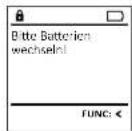
Über die Batteriestandsanzeige im Display können Sie jederzeit den Batteriestatus ersehen. Wenn die Batteriekapazität zur Neige geht, erscheint im Display ein entsprechender Hinweis: Bei Erscheinen dieses Hinweises wechseln Sie die Batterien möglichst sofort.
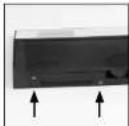
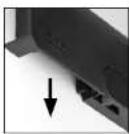
Entfernen Sie die beiden Schrauben auf der Unterseite der Schlosselektronik. Hierzu benötigen Sie einen Torx T'B Schraubendreher. Dieser ist im Lieferumfang enthalten.
Lassen Sie den Deckel zusammen mit den Batterien nach unten herausgleiten.
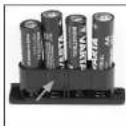
Entnehmen Sie die alten Batterien und entsorgen Sie diese gemäß der Entsorgungshinweise auf Seite 8. Ersetzen Sie die Batterien durch vier neue 1,5 V AA Mignon-Batterien und achten Sie auf die korrekte Polung. Hierzu sind Abbildungen auf der Batteriehalterung dargestellt. Bitte benutzen Sie Markenbatterien und keine Akkus.
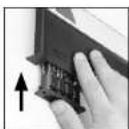
Schieben Sie den Deckel samt Batterien wieder in die Schlosselektronik und schrauben Sie ihn fest.
Gewährleistung
BURG-WACHTER Produkte werden entsprechend den zum Produktionszeitpunkt geltenden technischen Standards und unter Einhaltung unseres Qualitätsstandards produziert. Die Gewährleistung beinhaltet ausschließlich Mängel, welche nachweislich auf Herstellungs- oder Materialfehler zum Verkaufszeitpunkt zurückzuführen sind. Die Gewährleistung endet nach zwei Jahren, weitere Ansprüche sind ausgeschlossen. Entstandene Mängel und Schäden durch z. B. Transport, Fehlbedienung, unsachgemäße Anwendung, Verschleiß etc. sind von der Gewährleistung ausgeschlossen. Die Batterien sind von der Gewährleistung ausgenommen. Festgestellte Mängel müssen schriftlich, inkl. Original-Kaufbeleg und kurzer Fehlerbeschreibung, bei dem Verkäufer eingereicht werden. Nach Prüfung innerhalb einer angemessenen Zeit entscheidet der Gewährleistungsgeber über eine mögliche Reparatur oder einen Austausch.
Achtung:
Um Ihnen ein qualitativ einwandfreies und hochwertiges Produkt zu liefern und Sie im Service- oder Reparaturfall optimal zu unterstützen, ist es erforderlich, dass defekte Geräte zusammen mit dem gültigen Administratorcode bei Ihrem Händler zusammen mit dem Originalkaufbeleg vorgelegt werden.
Bei Rücksendungen aufgrund Ihres Widerrufsrechts müssen sich darüber hinaus alle Geräteteile unbeschädigt in Werksausführung befinden. Im Falle einer Nichtbeachtung erfolgt die Gewährleistung.
Entsorgung des Gerätes
Sehr geehrter Kunde,
Bitte helfen Sie, Abfall zu vermeiden. Sollten Sie zu einem Zeitpunkt beabsichtigen, dieses Gerät zu entsorgen, denken Sie bitte daran, dass viele Bestandteile dieses Gerätes aus wertvollen Materialien bestehen, welche man recyceln kann.
Wir weisen darauf hin, dass derart gekennzeichnete Elektro- und Elektronikgeräte sowie Batterien nicht über den Hausmüll, sondern getrennt bzw. separat gesammelt werden müssen. Bitte erkundigen Sie sich bei der zuständigen Stelle in Ihrer Stadt/Gemeinde nach Sammelstellen für Batterien und Elektronik.
Hiermit erklärt die BURG-WACHTER KG, dass das vorliegende Gerät den Richtlinien 2014/30/EU (EMC) und der 2011/65/EU (RoHS) entspricht.
Der vollständige Text der EU-Konformitätserklärung ist unter der Internetadresse www.burg.bz abrufbar.
Sicherheitsempfehlung
Bitte reinigen Sie gelegentlich mit einem Mikrofasertuch (z. B. Brillenputztuch) die Tastaturbedienfläche, um etwaige Fingerabdrücke auf der Tastaturoberfläche zu entfernen.
Druck- und Satzfehler sowie technische Änderungen vorbehalten.
Betriebsanleitung
Design
Zifferntasten
Die Ziffern 1 und 0 werden für die Eingabe verwendet, z. B. bei der Eingabe des Codes.
C"Funktionstaste
Revesting met
- SPRACHE
- AUFBAU
- A DISPLAY
- ZIFFERN-TASTEN
- FUNC-TASTE
- (SIEHE ABSCHNITT 3)
- ON/ENTER-TASTE
- 1-TASTE
- 2-TASTE
- FINGERPRINT-SENSOR
- ALLGEMEINES
- AKTIVIERUNG
- SPRACHEN
- SPERRZEITEN
- ERHÖHUNG DES EINBRUCHSCHUTZES
- EINGABEMÖGLICHKEITEN
- FUNKTIONSTASTE
- TASTEN 1 UND 2
- DISPLAY
- ÖFFNEN
- ÖFFNEN MIT PINCODE
- ÖFFNEN MIT FINGERABDRUCK (KOMFORTÖFFNUNG)
- ÖFFNEN MIT ZUGANGSKOMBINATIONEN
- MENÜSTRUKTUR
- AUFBAU DER MENÜSTRUKTUR
- BESCHREIBUNG DER MENÜFUNKTIONEN
- MENÜ CODEÄNDERUNG
- MENÜ SPRACHE
- HAUPTMENÜ
- MENÜ ADMINISTRATOR
- MENÜ ADMINISTRATOR / BENUTZER
- MENÜ ADMINISTRATOR/BENUTZER/ANLAGEN
- UNTERMENÜ ADMINISTRATOR / BENUTZER
- MENÜ ADMINISTRATOR/BENUTZER/ZUORDNEN
- MENÜ ADMINISTRATOR/BENUTZER/LÖSCHEN
- UNTERMENÜ ADMINISTRATOR/BENUTZER
- LÖSCHEN
- BENUTZER
- MENÜ ADMINISTRATOR/ZEITFUNKTIONEN
- MENÜ ADMINISTRATOR/ZEITFUNKTIONEN/UHRZEIT STELLEN
- MENÜ ADMINISTRATOR/ZEITFUNKTIONEN/DATUM STELLEN
- MENÜ ADMINISTRATOR/PROGRAMMIERUNG
- MENÜ ADMINISTRATOR / PROGRAMMIERUNG / FIRMWAREUPDATE
- MENÜ ADMINISTRATOR / ZEITFUNKTIONEN / AUTOM. SZ/WZ
- MENÜ ADMINISTRATOR / PROGRAMMIERUNG / DATENBANKUPDATE
- MENÜ ADMINISTRATOR / PROGRAMMIERUNG / REORGANISIERUNG
- MENÜ ADMINISTRATOR/VORGÄNGE
- MENÜ ADMINISTRATOR/VORGÄNGE/ANZEIGEN
- MENÜ ADMINISTRATOR/VORGÄNGE/SPEICHERN
- MENÜ ADMINISTRATOR / SETUP
- MENÜ ADMINISTRATOR / SETUP / AES-KEY GENERIEREN
- MENÜ INFO / SYSTEM INFO
- MENÜ INFO / SYSTEMCHECK
- FEHLERMELDUNGEN
- BATTERIEWECHSEL
- GEWÄHRLEISTUNG
- ACHTUNG
- ENTSORGUNG DES GERÄTES
- SICHERHEITSEMPFEHLUNG
- DESIGN
- ZIFFERNTASTEN
Marke : Burg Wächter
Modell : Diplomat MTD 740 E FP
Kategorie : Safe