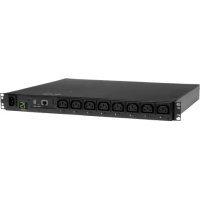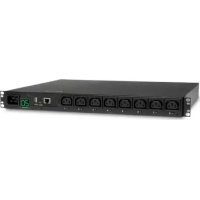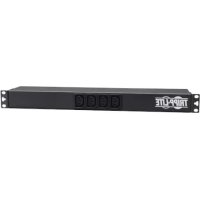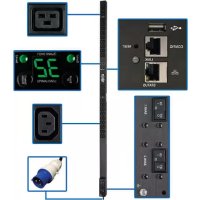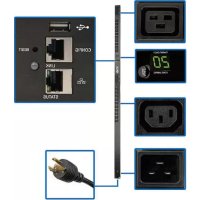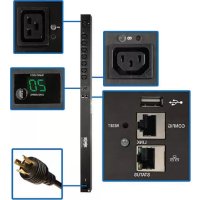
PDUMV20HVNET2LX - Steckdosenleiste Tripp Lite - Kostenlose Bedienungsanleitung
Finden Sie kostenlos die Bedienungsanleitung des Geräts PDUMV20HVNET2LX Tripp Lite als PDF.


Benutzerfragen zu PDUMV20HVNET2LX Tripp Lite
0 Frage zu diesem Gerät. Beantworten Sie die, die Sie kennen, oder stellen Sie Ihre eigene.
Eine neue Frage zu diesem Gerät stellen
Laden Sie die Anleitung für Ihr Steckdosenleiste kostenlos im PDF-Format! Finden Sie Ihr Handbuch PDUMV20HVNET2LX - Tripp Lite und nehmen Sie Ihr elektronisches Gerät wieder in die Hand. Auf dieser Seite sind alle Dokumente veröffentlicht, die für die Verwendung Ihres Geräts notwendig sind. PDUMV20HVNET2LX von der Marke Tripp Lite.
BEDIENUNGSANLEITUNG PDUMV20HVNET2LX Tripp Lite
Überwachte Rack-PDU Geschaltete Rack-PDU
0-HE-(Vertikal)-Format
PDUMNV20HVLX
Seriennummer: AGPD7897
PDUMV20HVNET2LX
Geschaltetes Modell)
Seriennummer: AGPD7897
PDUMNV30HVLX
Seriennummer: AGPD7898
PDUMV30HVNETLX
(208/230 V 24 Ampere Geschaltetes Modell)
Seriennummer: AGPD7898
PDUMNV32HV2LX
(200-240 V 32 A Überwachtes Model)
Seriennummer: AG-00CA
Wichtige Sicherheitshinweise 50
Überwachte Rack-PDU: Funktionen 50
Geschaltete Rack-PDU: Funktionen 51
Installation 51
Ausstattung 55
Konfiguration und Betrieb 59
Wartung 59
Garantie 60
English 1
Español 13
Français 25
Русский 37


Copyright © 2019 Tripp Lite. Alle Rechte vorbehalten.
Wichtige Sicherheitshinweise
BITTE BEWAHREN SIE DIESE ANLEITUNG AUF
Die vorliegende Betriebsanleitung enthält Anweisungen und Warnhinweise, die bei Installation, Betrieb und Lagerung des hierin beschriebenen Produkts befolgt werden sollten. Die Nichteinhaltung der Anweisungen und Warnungen führt zum Erlöschen der Garantie.

- Die PDU bietet den Komfort mehrerer Ausgänge, bietet jedoch KEINEN Schutz vor Überspannung oder Leitungsgeräuschen für angeschlossene Geräte.
- Die PDU wurde ausschließlich für den Betrieb in Innenräumen konzipiert. Sie darf nur in einer kontrollierten Umgebung verwendet werden und muss vor übermäßiger Feuchtigkeit, extremen Temperaturen, leitfähigen Schmutzstoffen, Staub sowie direkter Sonneneinstrahlung geschützt werden.
- Halten Sie die Innentemperatur zwischen 0 °C und 50 °C.
• Die PDU darf nur von einem qualifizierten Techniker installiert werden. - Versuchen Sie nicht, die PDU auf einer unsicheren oder instabilen Oberfläche zu montieren.
- Installieren Sie die PDU gemäß den Vorgaben der nationalen Elektrorichtlinien. Vergewissern Sie sich, dass Sie für die Installation einen geeigneten Überstromschutz gemäß der Stecker-/Geräteleistung verwenden.
- Schließen Sie die PDU an eine Steckdose an, die den örtlichen Bauvorschriften entspricht und ausreichend gegen Überstrom, Kurzschluss und Erdschluss geschützt ist.
- Die Netzsteckdosen, die das Gerät mit Energie versorgen, sollten in der Nähe des Geräts installiert werden und einfach zugänglich sein.
- Schließen Sie die PDU nicht an eine ungeerdete Steckdose oder an Verlängerungskabel oder Adapter an, durch die der Masseanschluss unterbrochen wird.
- Stellen Sie ein lokales Trenngerät für alle Modelle bereit, die dauerhaft ohne leicht zugänglichen Stecker installiert sind.
- Versuchen Sie niemals, elektrische Geräte während eines Gewitters anzuschließen.
- Einzelgeräte, die an die PDU angeschlossen sind, sollten nicht mehr Strom ziehen als den Nennwert der jeweiligen PDU-Steckdose.
- Die an die PDU angeschlossene Gesamtladung darf die maximale Strombelastbarkeit der PDU nicht überschreiten.
- Versuchen Sie nicht, die PDU, die Eingangsstecker oder die Stromkabel auszuwechseln.
- Bohren Sie das Gehäuse der PDU nicht an und versuchen Sie nicht, es zu öffnen. Die PDU enthält keine Teile, die vom Benutzer gewartet werden können.
- Versuchen Sie nicht, die PDU zu verwenden, wenn ein Teil davon beschädigt ist.
- Die Verwendung dieses Geräts für Lebenserhaltungssysteme, in denen der Ausfall des Geräts den Ausfall des Lebenserhaltungssystems verursachen oder dessen Sicherheit beziehungsweise Wirksamkeit bedeutend beeinträchtigen kann, wird nicht empfohlen.
- Die Netzwerkschnittstelle ermöglicht die externe Überwachung der Stromversorgung und die Ereignismeldung.
- Digitaler Amperemesser zur Überwachung der Last vor Ort.
- Optionale EnviroSense2-Module (E2MT, E2MTDO, E2MTDI, E2MTHDI) ermöglichen eine Vielzahl von Umgebungsüberwachungs- und Steuerungsoptionen.
- Werkzeuglose Knopfmontage-Installation in Tripp Lite SmartRack® sowie in viele Gehäuse von Drittanbietern.
Überwachte Rack-PDU: Funktionen
Geschaltete Rack-PDU: Funktionen
- Die Netzwerkschnittstelle ermöglicht die Fernüberwachung der Stromversorgung und die Steuerung der einzelnen Ausgänge.
- Individuell steuerbare Ausgänge ermöglichen den externen Neustart von gesperrten Netzwerkgeräten.
- Digitaler Amperemesser zur Überwachung der Last vor Ort.
- Optionale EnviroSense2-Module (E2MT, E2MTDO, E2MTDI, E2MTHDI) ermöglichen eine Vielzahl von Umgebungsüberwachungs- und Steuerungsoptionen.
- Werkzeuglose Knopfmontage-Installation in Tripp Lite SmartRack sowie in viele Gehäuse von Drittanbietern.
Installation
Montage der PDU
Hinweis: Die Abbildungen können sich leicht von Ihrem PDU-Modell unterscheiden. Unabhängig von der Konfiguration muss der Benutzer vor der Installation sicherstellen, dass das verwendete Material und die Verfahren dafür geeignet sind. Die PDU und das beiliegende Material wurden für den Einsatz in Kombination mit üblichen Rack- und Rackgehäuse-Arten konzipiert und eignen sich möglicherweise nicht für alle Anwendungsbereiche. Die genauen Montagekonfigurationen können variieren. Die Schrauben zum Befestigen der Installationshalterungen und des Kabelhaltebodens an der PDU sind im Lieferumfang enthalten. Verwenden Sie ausschließlich die vom Hersteller mitgelieferten Schrauben oder deren exakte Entsprechung (US-Standard Flachkopfschraube, 6-32 x 1/4").
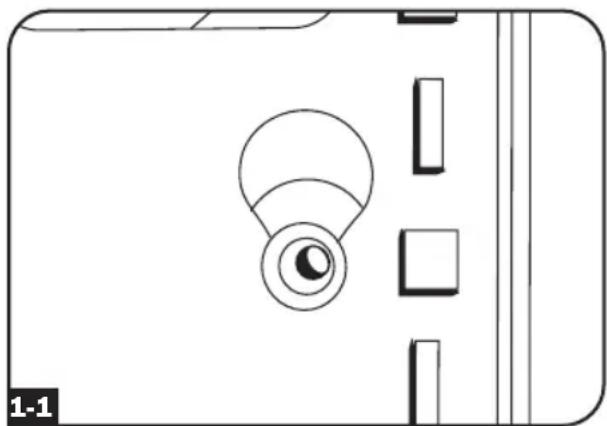
Wenn Sie die PDU in einem Gehäuse installieren, das über Knopfmontage-Steckplätze verfügt, brauchen Sie nur Schritt 1-1 auszuführen. Wenn Ihr Rack-Gehäuse keine Steckplätze für die Knopfmontage besitzt, fahren Sie mit Schritt 1-2 fort.

Um die PDU in einem Gehäuse zu installieren, das mit Steckplätzen für die Knopfmontage ausgestattet ist, stecken Sie die Montageknöpfe an der Rückseite der PDU in die Steckplätze für die Knopfmontage des Gehäuses und schieben Sie die PDU nach unten, bis die Montageknöpfe in den schmalen Bereich der Steckplätze für die Knopfmontage einrasten.
Hinweis: Um die PDU so zu installieren, dass die Auslässe zur Rückseite des Rack-Gehäuses zeigen, verwenden Sie das im Lieferumfang enthaltene Zubehör PDUMVROTATEBRKT. Diese V-förmige Halterung bietet einen Montageknopf an einem Bein des V und einen Steckplatz für die Knopfbefestigung am anderen, wodurch die Montageknöpfe effektiv positioniert werden können. Die dazugehörige Abbildung finden Sie im Abschnitt Ausstattung.
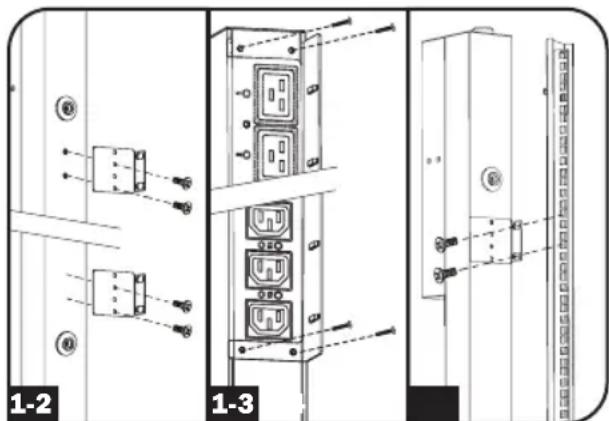
Bringen Sie die Installationshalterungen an der PDU an.

(Optional) Befestigen Sie die Kabelhalterung(en) an der PDU.

Befestigen Sie die PDU an einer vertikalen Schiene in Ihrem Rack oder Rack-Gehäuse. Verwenden Sie das mitgelieferte Befestigungsmaterial, um die Montagehalterungen an der Schiene zu befestigen.
51
Installation
Anschließen der PDU
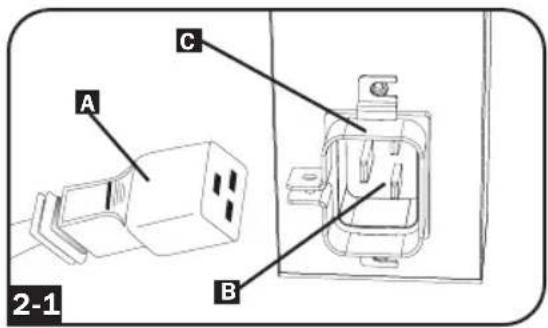
2-1 (Nur Modelle mit IEC-Stromeingang oder 3-poligem IEC 309-Stecker) Einige ausgewählte Modelle verfügen über ein abnehmbares Netzkabel. Schließen Sie das mitgelieferte Netzkabel an der PDU an, indem Sie den IEC-Anschluss A des Netzkabels in IEC-Stromeingang B am Ende der PDU einstecken. Verwenden Sie die mitgelieferte Halterung C, um die Netzkabelverbindung zu sichern.
Hinweis: Optional kann ein benutzerseitig bereitgestelltes Netzkabel über den IEC-Eingang an die PDU angeschlossen werden. Versuchen Sie nicht, ein benutzerseitig bereitgestelltes Netzkabel anzuschließen, es sei denn, es ist mit der von der PDU verwendeten Eingangsstromquelle kompatibel.
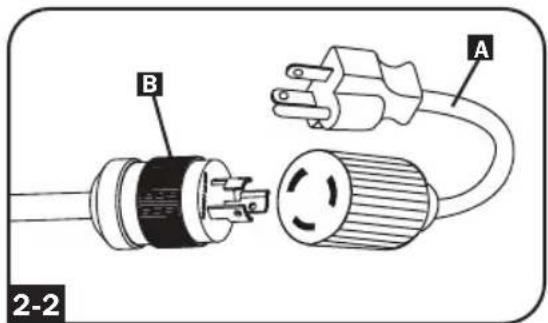
2-2 (Optional: nur Modelle mit Eingangssteckeradapter) Ausgewählte Modelle enthalten einen Eingangssteckeradapter, der den Twist-Lock-Eingangsstecker in einen freien Eingangsstecker umwandelt. Schließen Sie den Eingangssteckeradapter A an den Eingangsstecker B an, wenn Sie die PDU an eine kompatible Steckdose für gerade Stecker anschließen möchten.
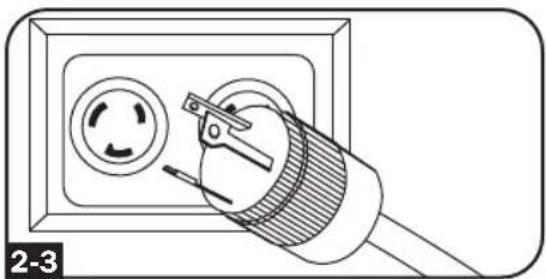
2-3 Schließen Sie den Eingangsstecker an eine kompatible Steckdose an. Wenn die PDU nicht mit einem Leistungsschalter ausgestattet ist, sollte sie mit einem Überspannungsschutz mit einer Abzweigschutzeinrichtung versehen werden, welcher der Nennstromstärke der PDU entspricht.
Hinweis: Die Wechselstromquelle sollte nicht an einem Stromkreis mit einer hohen elektrischen Ladung angeschlossen sein.
2-4 (Option 1: nur ausgewählte Modelle) Wenn Sie die Kabelhalterung(en) angebracht haben, befestigen Sie jedes Netzkabel der Ausrüstung an der Halterungsklammer. Bringen Sie jedes Kabel an der Kabelhalterung an, indem Sie das Kabel in Schlaufen legen und mit einem der mitgelieferten Kabelbinder befestigen A. Achten Sie darauf, dass jedes Kabel von der PDU abgesteckt werden kann, ohne den Kabelbinder zu entfernen.
(Option 2) Verwenden Sie die mitgelieferten C14- und C20-Steckverriegelungseinsätze, um die Stecker an den Buchsen zu sichern. Bringen Sie den Einsatz am Stecker an und stellen Sie sicher, dass die Zuglaschen B außerhalb des Steckers bleiben und die Passung sicher ist. Um das Gerät ordnungsgemäß vom Netz zu trennen, entfernen Sie Stecker und Einsatz mithilfe der Zuglaschen aus der Steckdose.
2-5 Schließen Sie die Eingangsstecker A Ihres Geräts an die Ausgänge B der PDU an. Die LED-Leuchte C in der Nähe der jeweiligen Steckdose (nur bei geschalteten Modellen) leuchtet auf, wenn die Steckdose zur Verteilung von Netzstrom bereit ist. Das digitale Ladungsmessgerät D zeigt die Gesamtlast der angeschlossenen Geräte in Ampere an. (Bei ausgewählten Modellen werden zusätzliche Lastdaten bereitgestellt. Weitere Informationen dazu finden Sie im Abschnitt Ausstattung.)
Hinweis: Schließen Sie jedes Gerät an die nächstgelegene PDU-Steckdose an und wickeln Sie das überschüssige Netzkabel auf, um die Interferenzen zwischen den angeschlossenen Geräten zu minimieren.
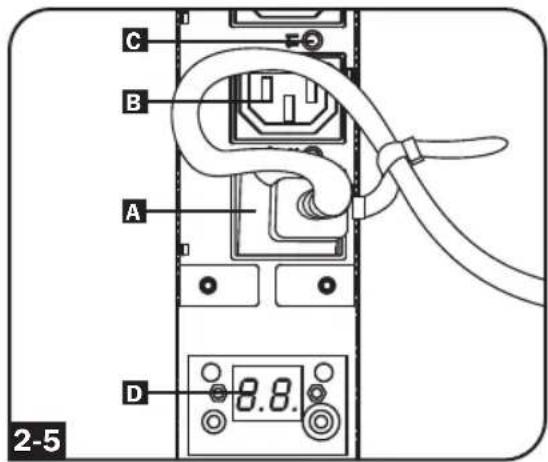
(Die Konfiguration kann je nach Modell variieren.)
Vernetzung der PDU
Hinweis: Die MAC-Adresse der PDU (eine 12-stellige Zeichenfolge im Format 00 06 67 XX XX XX) befindet sich auf einem Etikett am PDU-Gehäuse.
Wenn der DHCP-Server Ihres Netzwerks der PDU automatisch eine dynamische IP-Adresse zuweist, fahren Sie mit Schritt 3-1 fort. Wenn Sie der PDU manuell eine statische IP-Adresse zuweisen möchten, gehen Sie zu Schritt 4-1. Sollten Sie sich nicht sicher sein, welche Methode Sie verwenden sollen, wenden Sie sich an Ihren Netzwerkadministrator, bevor Sie mit der Installation fortfahren.
Dynamische IP-Adresszuweisung
3-1 Verbindung der Web Management Card mit dem Netzwerk: Schließen Sie über den RJ45-Ethernet-Anschluss Ihrer Web Management Card ein Standard-Ethernet-Patchkabel an Ihr Netzwerk an.
Hinweis: Dieser Port unterstützt keine PoE-Anwendungen (Stromversorgung über Ethernet). Die Karte versucht, eine IP-Adresse über DHCP zu erhalten. Dies kann je nach Netzwerkumgebung einige Minuten dauern.

3-2 Festlegen der IP-Adresse: Wenden Sie sich an Ihren Netzwerkadministrator, um die der Web Management Card zugewiesene IP-Adresse zu erhalten. Geben Sie dabei die MAC-Adresse der Web Management Card an. Sie können die IP-Adresse auch lokal auf der Karte festlegen.
Starten Sie einen Terminal-Emulator wie z. B. Tera Term Pro. Konfigurieren Sie den für die Verwendung bestimmten COM-Anschluss mit den folgenden Einstellungen: 115,2 kbps, 8, NONE, 1. Verbinden Sie Ihren PC über das mitgelieferte RJ45-zu-DB9-Kabel (Teilenummer 73-1243) mit dem CONFIG-Anschluss der PDU. Wenn die Anmeldeaufforderung erscheint, melden Sie sich als localadmin / localadmin an. Navigieren Sie im Menü zu „3- Network Configuration“, dann weiter zu „1- IP Configuration“. Die zugewiesene IP-Adresse wird angezeigt. Nachdem Sie die IP-Adresse ermittelt haben, fahren Sie mit dem Abschnitt Netzwerkverbindung testen fort.
Hinweis: Je nach Ihrer Anwendung können Sie eine langfristige Reservierungsdauer für die IP-Adresse anfordern.
Hinweis: Der PowerAlert-Gerätemanager und die Web Management Card unterstützen sowohl IPv4- als auch IPv6-Adressen. Die Karte ist standardmäßig so eingerichtet, dass sie eine DHCP-Adresse für IPv4, IPv6 oder für beide empfängt. Der Empfang beider Adressen ermöglicht die Verbindung zur Karte über die IPv4- oder IPv6-Adresse.
Statische IP-Adresszuweisung / Konfigurationseinstellungen für das Terminalmenü
4-1 Festlegen der IP-Informationen: Die Web Management Card kann eine einzige statische IPv4-Adresse (hierfür ist das Einstellen von IP-Adresse, Subnet-Mask sowie Gateway erforderlich) und/oder eine einzelne statische IPv6-Adresse unterstützen. Darüber hinaus kann die Web Management Card eine einzige statische IPv4- oder IPv6-DNS-Adresse unterstützen, die eingegeben werden muss.
4-2 Konfigurieren des Terminal-Emulators: Richten Sie Ihren Terminal-Emulator so ein, dass der COM-Anschluss mit dem entsprechenden USB-Anschluss verwendet wird.
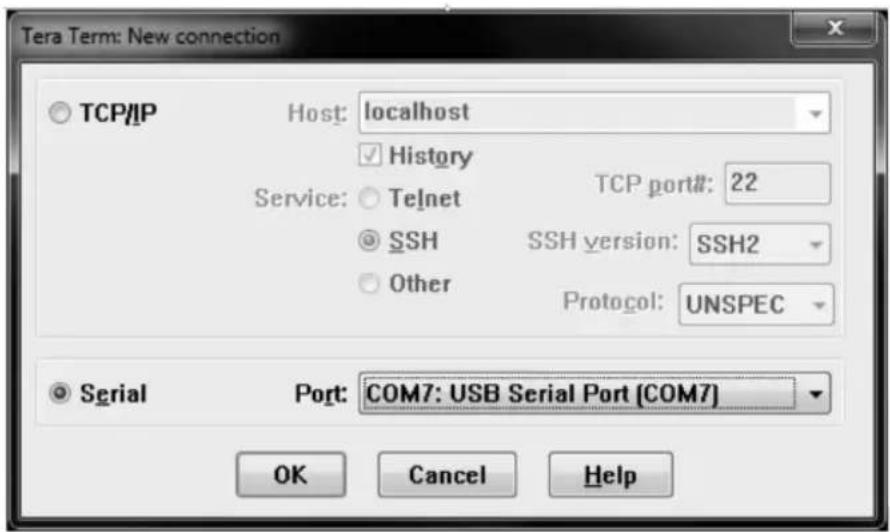
4-3 Wählen Sie Option 3: IPv4-Einstellungen, oder Option 4: IPv6-Einstellungen. Wählen Sie Option 1: Method. Wählen Sie Option 2: Static.
Vergeben Sie Adresse, Subnet-Mask sowie Gateway usw. Speichern Sie Ihre Einstellungen über „A“ (Apply). Wählen Sie „y“, um PowerAlert neu zu starten. Schließen Sie Ihre Terminalsitzung.
4-4 Entfernen des Kabels: Entfernen Sie das Kabel und machen Sie mit Abschnitt Netzwerkverbindung testen weiter.
Installation
Netzwerkverbindung testen

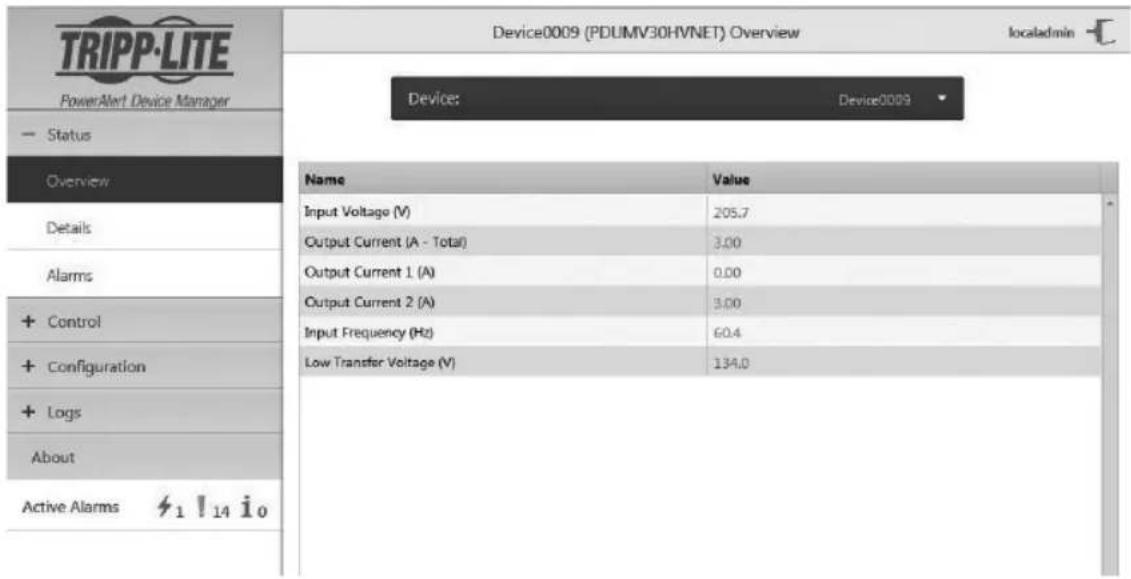
Testen der Netzwerkverbindung: Nachdem Sie der Karte eine IP-Adresse zugewiesen haben, versuchen Sie, mit einem Webbrowser darauf zuzugreifen. Öffnen Sie Firefox oder Chrome auf einem Computer, der mit dem Netzwerk verbunden ist, und geben Sie http://oder https:// gefolgt von der IP-Adresse ein. Der Anmeldebildschirm für den PowerAlert-Gerätemanager wird angezeigt. Der Standardbenutzername ist localadmin und das Passwort lautet localadmin. Nach Eingabe des Benutzernamens und des Kennworts wird die Übersichtsseite des PowerAlert-Gerätemanagers im Browserfenster angezeigt. Weitere Informationen zur Konfiguration und zum Betrieb des verwalteten Geräts finden Sie im LX Platform-Benutzerhandbuch im Support-Bereich der Produkt-Website.
Ausstattung
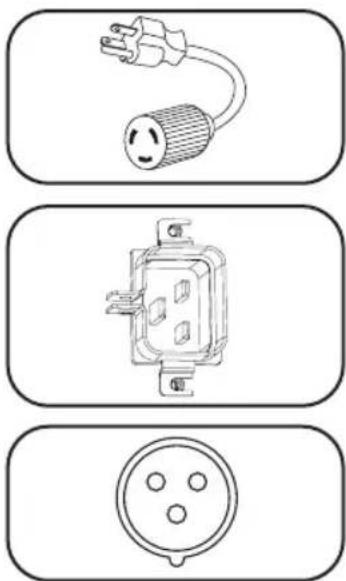
Eingangssteckeradapter (ausgewählte Modelle): Wandelt den Twist-Lock-Eingangsstecker in einen freien Eingangsstecker um.
Stromeingang (ausgewählte Modelle): Der IEC-Stromeingang wird an das mitgelieferte Stromkabel oder ein kompatibles vom Benutzer bereitgestelltes Stromkabel angeschlossen. Der Eingang verfügt über eine Halterung, um die Kabelverbindung zu sichern.
3-poliger IEC 309-Eingangsstecker: Verfügbar für ausgewählte Modelle.
Ausstattung
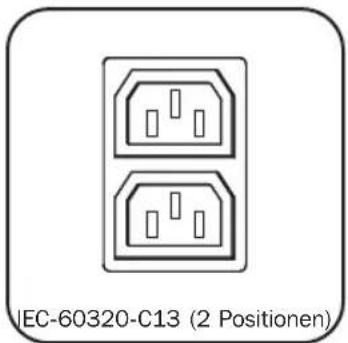
Steckdosen (je nach Modell unterschiedlich): Während des normalen Betriebs verteilen die Steckdosen den Wechselstrom auf die angeschlossenen Geräte. Ausgewählte Modelle verfügen über eine LED-Leuchte, die den Ausgangsstatus anzeigt.
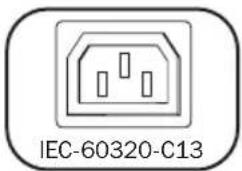
Ausgangs-LEDs: Bei den geschalteten Modellen leuchtet jede Ausgangs-LED auf, wenn die zugehörige Steckdose zur Verteilung von Netzstrom bereit ist.
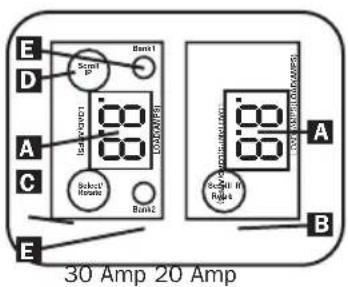
Digitales Ladungsmessgerät (Amperemeter): Die
Gesamtlast der angeschlossenen Geräte in Ampere wird vom Digitalzähler A angezeigt. 20-Ampere-Modelle verfügen über einen Scroll-IP-/Drehschalter B. Drücken Sie diesen Schalter eine Sekunde lang, um die IP-Adresse der PDU anzuzeigen (jeweils zwei Zeichen gleichzeitig). Drücken Sie zwei Sekunden lang, um die LED-Anzeige zu drehen, um das Ablesen in vertikalen Installationen zu erleichtern, wobei das Eingangskabel oben oder unten an der PDU liegt. 30-Ampere-Modelle verfügen über einen Auswahl-/Drehschalter C und einen speziellen Scroll-IP-Schalter D. Drücken Sie einmal den Auswahl-/Drehschalter, um die Gesamtlast (in Ampere) der PDU anzuzeigen. Drücken Sie ihn erneut, um die Last auf Reihe 1 der PDU anzuzeigen, und ein weiteres Mal, um die Last auf Reihe 2 anzuzeigen. Die Lastbank-LEDs E zeigen den Anzeigestatus folgendermaßen an. Beide LEDs der Steckdosenreihe leuchten: Es wird die Gesamtlast der PDU angezeigt. LEDs in Reihe 1 oder Reihe 2 leuchten: Es wird die Last der entsprechenden Lastbank angezeigt. Halten Sie den Auswahl-/Drehschalter zwei Sekunden lang gedrückt, um die LED-Anzeige zu drehen und so das Lesen im Fall von vertikalen Installationen mit dem Eingangskabel am oberen oder unteren Rand der PDU zu erleichtern.
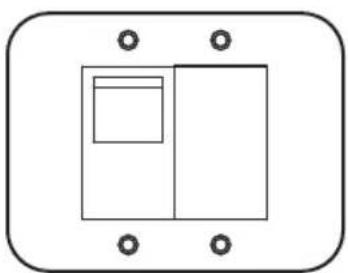
Trennschalter (ausgewählte Modelle): Überschreitet die angeschlossene Gerätelast einer Lastbank den maximalen Lastwert der Lastbank, wird der Trenn- bzw. Leistungsschalter ausgelöst. Trennen Sie überschüssige Ausrüstung und schalten Sie den Trennschalter in die Stellung EIN, um diesen zurückzusetzen. Modelle mit mehreren Steckdosenreihen verfügen über einen Trennschalter für jede Reihe. Trennschalter werden nur zum Schutz der Ausgangslastbänke verwendet.
Ausstattung
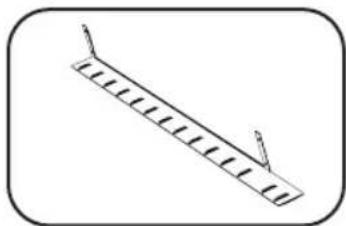
Kabelhalterungen (ausgewählte Modelle): Bietet sichere Befestigungspunkte für angeschlossene Gerätekabel.
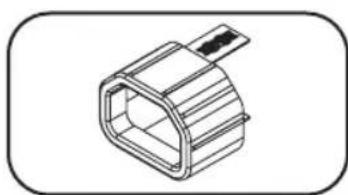
C14-Steckverriegelungseinsätze (optional): Verwenden Sie die mitgelieferten C14-Steckverriegelungseinsätze, um die Stecker an den Buchsen zu sichern. Bringen Sie die Muffe am Stecker an und stellen Sie sicher, dass die Zuglaschen außerhalb des Steckers bleiben und die Passung sicher ist. Um das Gerät ordnungsgemäß vom Netz zu trennen, entfernen Sie Stecker und Einsatz mithilfe der Zuglaschen aus der Steckdose.
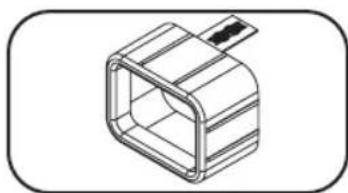
C20-Steckverriegelungseinsätze (optional): Verwenden Sie die mitgelieferten C20-Steckverriegelungseinsätze, um die Stecker an den C19-Buchsen zu sichern. Bringen Sie die Muffe am Stecker an und stellen Sie sicher, dass die Zuglaschen außerhalb des Steckers bleiben und die Passung sicher ist. Um das Gerät ordnungsgemäß vom Netz zu trennen, entfernen Sie Stecker und Einsatz mithilfe der Zuglaschen aus der Steckdose.
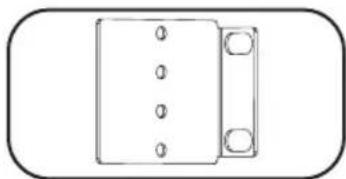
Installationshalterungen: Verwenden Sie diese Halterungen zum Einbau der PDU.
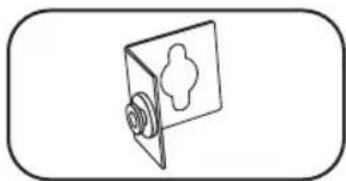
PDUMVROTATEBRKT-Montagezubehör: Verwenden Sie diese V-förmigen Halterungen, um die PDU so zu montieren, dass die Ausgänge zur Rückseite des Racks zeigen.
Ausstattung
Zubehörkarte für Webverwaltung (Web Management Card)
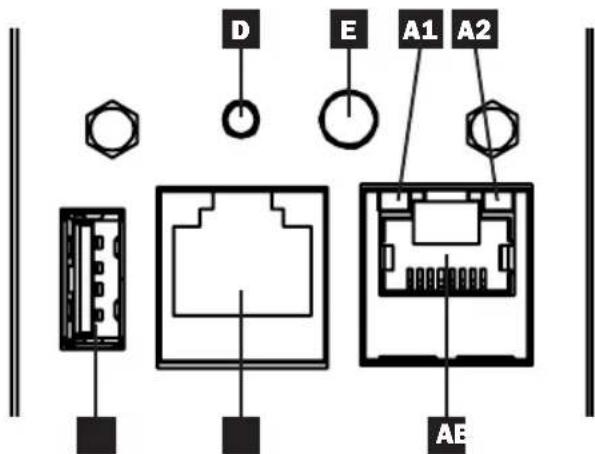
A Ethernet-Anschluss: Die RJ45-Buchse verbindet den WEBCARDLX über ein Standard-Ethernet-Patchkabel mit dem Netzwerk. Die LED-Leuchten A1 und A2 zeigen die Betriebsbedingungen an (siehe Tabelle unten).
B RJ45-Konfigurationsport: Verwenden Sie diesen Port, um eine direkte Terminalverbindung zu einem Computer mit einem Terminal-Emulator herzustellen. Im Lieferumfang der PDU ist ein RJ45-zu-DB9-Kabel (Teilenummer 73-1243) enthalten. Besuchen Sie www.tripplite.com, um ein Ersatzkabel anzufordern.
USB-Typ-A-Anschluss: Verwenden Sie diesen Anschluss zum Anschließen eines Tripp Lite EnviroSense2-Moduls (E2MT, E2MTDO, E2MTDI, E2MTHDI). Dies ermöglicht eine Vielzahl von Umgebungsüberwachungs- und Steuerungsoptionen. Weitere Informationen zu diesen Modulen finden Sie auf www.tripplite.com.
Hinweis: Schließen Sie an diesen Port weder eine Tastatur noch eine Maus an.
D Reset-Taste: Zugriff durch eine kleine Öffnung in der Frontblende über dem RJ45-Konfigurationsport. Drücken Sie einmal, um die Web Management Card zurückzusetzen. Halten Sie die Taste 15 Sekunden lang gedrückt, um die Web Management Card auf die werkseitigen Standardeinstellungen zurückzusetzen.
Hinweis: Die PDU-Lasten werden dadurch nicht beeinflusst.
E Status-LED-Leuchte: Zeigt den Status der Web Management Card an (siehe nachstehende Tabelle).
| Kennung | LED-Funktion LED- | Farbe Status | Beschreibung | |
| A1 | Ethernet-Link/Aktivitätsanzeige | Grün Blinkt | Zeigt Netzwerkaktivität am Port an | |
| Aus Zeigt an, dass keine Netzwerkaktivität am Port besteht | ||||
| A2 | Ethernet-Netzwerk-geschwindigkeits-anzeige | Gelb Dauerhaft | eingeschaltet | 100 Mbps Netzwerkgeschwindigkeit |
| Aus | Wenn A1 blinkt: 10 Mbps Geschwindigkeit | |||
| Aus | Wenn A1 ebenfalls aus ist: keine Netzwerkaktivität | |||
| E | Status der Zubehörkarte für Webverwaltung (Web Management Card) | Grün Dauerhaft | eingeschaltet | Normaler Betrieb |
| Grün Einmaliges Blinken | Betriebsanzeige | |||
| Grün/Orange | Aus Es wird keine Stromversorgung oder Karte initialisiert | |||
| Grün/Orange | Abwechselnd (~1/Sek.) | Software-Update läuft | ||
| Grün/Orange | Abwechselnd (~2/Sek.) | Wiederherstellen der werkseitigen Standardkonfiguration | ||
Konfiguration und Betrieb
Überwachung und Steuerung aus der Ferne
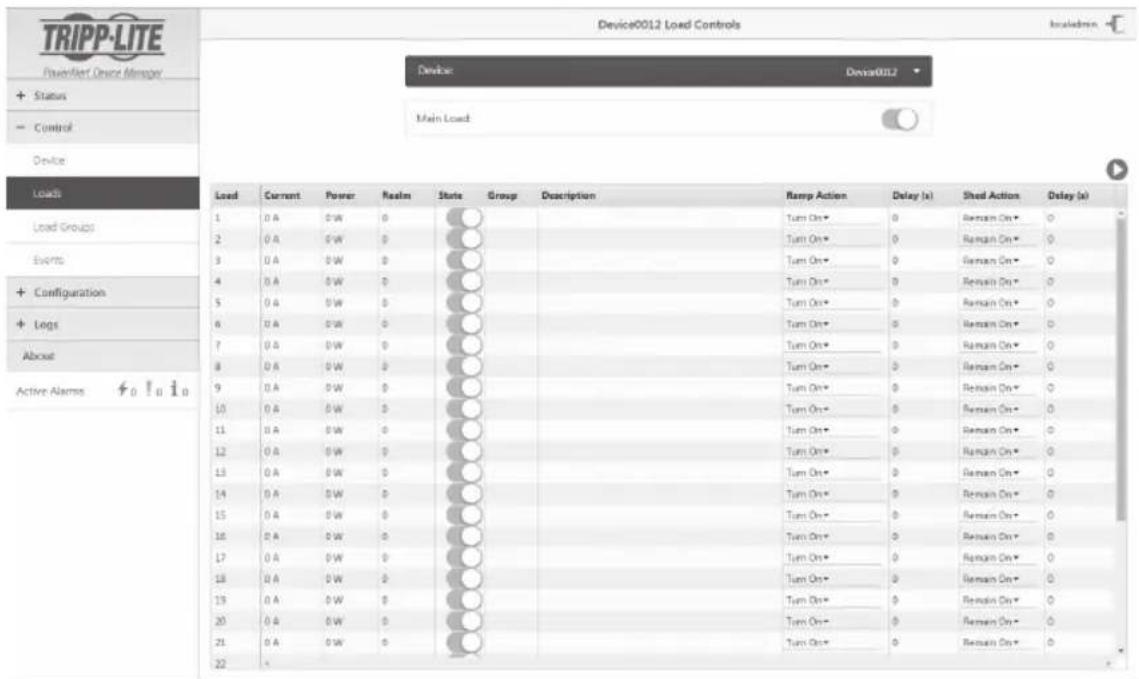
Die PDU bietet Fernüberwachung, Ausgabekontrolle und mehr über Webbrowser, Telnet und SNMP-basierte Netzwerkverwaltungssysteme. Weitere Informationen zur Konfiguration und zum Betrieb der PDU über den PowerAlert-Gerätemanager finden Sie im Benutzerhandbuch für die LX Platform. Gehen Sie auf www.tripplite.com/support und geben Sie LX Platform in das Suchfeld ein.
Wartung
Ihr Tripp Lite-Produkt wird von der Garantie abgedeckt, die in diesem Handbuch beschrieben wird. Tripp Lite bietet außerdem verschiedene Pläne für die Garantieverlängerung und Vor-Ort-Service an. Weitere Informationen zum Service finden Sie unter www.triplite.com/support. Bevor Sie Ihr Produkt zur Reparatur zurücksenden, führen Sie die folgenden Schritte aus:
- Überprüfen Sie die Installations- und Betriebsverfahren, die in diesem Handbuch beschrieben sind, um sicherzustellen, dass das Problem nicht durch falsche Handhabung verursacht wurde.
- Wenn das Problem erneut auftritt, wenden Sie sich nicht an den Händler und geben Sie das Produkt nicht an den Händler zurück. Besuchen Sie stattdessen www.tripplite.com/support.
- Wenn das Problem den Service erforderlich macht, besuchen Sie www.tripplite.com/support und klicken Sie auf den Link „Product Returns“. Hier können Sie eine RMA-Nummer (Returned Material Authorization) anfordern, die für den Service erforderlich ist. Geben Sie das Modell und die Seriennummer des Produkts sowie andere allgemeine Käuferinformationen im Online-Formular ein. Sie erhalten die RMA-Nummer und die Versandinformationen in einer E-Mail. Beschädigungen (direkt, indirekt, besonders oder Folgeschäden) des Produkts, die während des Transports an Tripp Lite oder ein autorisiertes Tripp Lite-Servicecenter verursacht werden, sind nicht von der Garantie abgedeckt. Die Transportkosten für Produkte, die an an Tripp Lite oder ein autorisiertes Tripp Lite-Servicecenter gesendet werden, müssen im Voraus bezahlt werden. Geben Sie die RMA-Nummer auf dem Paket an. Wenn die Produktgarantie nicht abgelaufen ist, legen Sie dem Paket eine Kopie des Kaufbelegs bei. Senden Sie das Produkt mit einem versicherten Transportunternehmen an die Adresse, die Sie zusammen mit der RMA-Nummer erhalten haben.
Garantie
Der Verkäufer garantiert für einen Zeitraum von zwei Jahren ab Kaufdatum, dass das Produkt weder Materialnoch Herstellungsfehler aufweist, wenn es gemäß aller zutreffenden Anweisungen verwendet wird (mit Ausnahme von internen USV-Systembatterien außerhalb der USA und Kanada, 1 Jahr). Wenn das Produkt in diesem Zeitraum Material- oder Herstellungsfehler aufweist, kann der Verkäufer diese Fehler nach eigenem Ermessen beheben oder das Produkt ersetzen. Reparatur unter dieser Garantie wird nur geleistet, wenn das Produkt (mit Vorauszahlung aller Versand- oder Zustellgebühren) an folgende Adresse gesendet wird: Tripp Lite, 1111 W. 35th Street, Chicago, IL 60609 USA. Der Verkäufer zahlt die Rücksendungsgebühren. Besuchen Sie www.tripplite.com/support, bevor Sie Ausstattung zur Reparatur zurücksenden.
DIE NORMALE ABNUTZUNG ODER BESCHÄDIGUNGEN AUFGRUND VON UNFÄLLEN, MISSBRAUCH ODER UNTERLASSUNG WERDEN VON DIESER GARANTIE NICHT GEDECKT. AUSSER DEN NACHSTEHEND AUSDRÜCKLICH DARGELEGTEN GARANTIEBEDINGUNGEN ÜBERNIMMT DER VERKÄUFER KEINERLEI GARANTIE. AUSSER WENN VON DEN GÜLTIGEN GESETZEN UNTERSAGT, SIND ALLE IMPLIZIERTEN GARANTIEN, EINSCHLIESSLICH ALLE GARANTIEN FÜR DIE GEBRAUCHSTAUGLICHKEIT ODER EIGNUNG AUF DIE OBEN FESTGELEGTE GARANTIEDAUER BESCHRÄNKT. DIESE GARANTIE SCHLIESST AUSDRÜCKLICH ALLE FOLGESCHÄDEN UND BEILÄUFIG ENTSTANDENEN SCHÄDEN AUS. (Da einige Länder den Ausschluss oder die Beschränkung von Folgeschäden oder beiläufig entstandenen Schäden sowie den Ausschluss von implizierten Garantien oder die zeitliche Beschränkung einer implizierten Garantie untersagen, sind die oben genannten Beschränkungen für Sie möglicherweise nicht zutreffend. Diese Garantie gibt Ihnen bestimmte Rechte. Sie haben jedoch möglicherweise andere Rechte, die abhängig von der Gerichtsbarkeit variieren können.)
WARNUNG: Der Benutzer muss vor der Verwendung überprüfen, ob das Gerät für den beabsichtigten Zweck geeignet und angemessen ist und ob der Einsatz sicher ist. Da die Anwendungen variieren können, übernimmt der Hersteller keine Garantie bezüglich der Eignung dieser Geräte für einen bestimmten Verwendungszweck.
Identifizierungsnummern für ordnungsrechtliche Compliance
Zum Zweck von Zertifizierungen und Identifizierung von gesetzlichen Bestimmungen wurde Ihrem Tripp Lite-Produkt eine eindeutige Seriennummer zugewiesen. Die Seriennummer ist auf dem Typenschild des Produkts zu sehen, zusammen mit allen erforderlichen Genehmigungskennzeichen und Informationen. Wenn Sie Compliance-Informationen für dieses Produkt anfordern, geben Sie immer diese Seriennummer an. Die Seriennummer sollte nicht mit dem Marketingnamen oder der Modellnummer des Produkts verwechselt werden.
Tripp Lite hat den Grundsatz, sich kontinuierlich zu verbessern. Produktspezifikationen können ohne Ankündigung geändert werden.