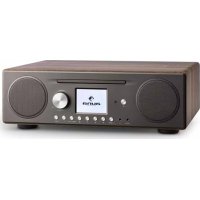
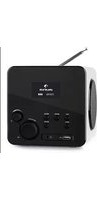
BEDIENUNGSANLEITUNG Connect CD Auna
Sehr geehrter Kunde,
wir gratulieren Ihnen zum Erwerb Ihr's Gerätes. Lesen Sie die folgenden Hinweise sorgfältig durch und befolgen Sie diese, um möglichen Schäden vorzubeugen. Für Schäden, die durch Missachtung der Hinweise und unsachgemäßigen Gebrauch entstehen, übernehmen wir keine Haftung. Scannen Sie den folgenden QR-Code, um Zugriff auf die aktuellste Bedienungsanleitung und weitere Informationen rund um das Produkt zu erhalten:

INHALTSVERZEICHNIS
Technische Daten 4
Sicherheitshinweise 6
Ubersicht und Funktionen 8
Erste Schritte 10
Allgemeine Bedienung 12
Systemeinstellungen 14
Internet-Radio 18
Spotify Connect 20
Medien-Player 21
DLNA-Streaming (DMR) 23
DAB-Radio 24
FM-Radio 25
BT-Verbindung herstellen 26
CD abspielen 26
AUX-Eingang 28
Wecker & Sleeptimer 28
Weitere Features 29
Fehlerbehebung 30
Hinweise zur Entsorgung 32
Konformitätserklarung 32
English 33
Espanol 63
Français 93
Italiano 123
TECHNISCHE DATEN
Gerät
| Artikelnummer 10030588, 10030589, | 10031944 |
| Display TFT 2.8", 320x240 px | |
| Datenübertragung | WLAN (IEEE 802.11b/g/n wireless)
BT |
| Verschlusselungsprofile WEP, WPA, | WPA2 (PSK), WPS |
| Streaming UPnP, DLNA | |
| Abspielbare Formate (Streaming/USB) | MP3 (bis 320 kbps), WMA (bis 384 kbps), WAV (bis 1536 mbit/s), AAC/ AAC+ (bis 96 kHz, 24 bit) |
| CD Player | Unterstützt CD-ROM, CD-R, CVD-RW |
| Abspielbare Formate (CD) | CD-DA, MP3, WMA (bis 48 kHz, 384 kbps) |
| DAB/DAB+ Band III (174.928 - 239.200 MHz) |
| FM 87.5 - 108.0 MHz (+ RDS) | |
| Stromversorgung | Netzteil 16 V DC, 2250 mA (für Netz 100-240 V AC, 50/60 Hz) |
| Stromversorgung Fernbedienung 2 x | AAA (1,5 V) Batterie |
| Stromverbrauch | Standby < 1 W |
| Network power standby < 2 W |
| Ausgangsleistung 2 x 15 W RMS | |
| Anschlüsse | Kopfhörer (3,5 mm), USB (Playback only), AUX-Eingang (3,5 mm), DC-Netzteilanschluss |
| Maße / Gewicht | 350 x 105 x 250 mm (B x H x T) / 3,7 kg |
| Lieferumfang | Gerät, Netzteil, Fernbedienung, Bedienungsanleitung |
Netzteil
| Eingangsspannung AC 100 – 240 V | |
| Eingangs-Wechselstromfrequenz 50/ | 60 Hz |
| Ausgangsspannung DC 16.0 V | |
| Ausgangsstrom 2.25 A | |
| Ausgangsleistung 36.0 W | |
| Durchschnittliche aktive Effizienz | 88.9 % @ 115 V AC / 60 Hz |
| 89.32 % @ 230 V AC / 50 Hz |
| Wirkungsgrad bei niedriger Last (10%) | 88.94 % @ 115 V AC / 60 Hz |
| 88.36 % @ 230 V AC / 50 Hz |
| Leistungsaufnahme bei Nulllast | 0.039 W @ 115 V AC / 60 Hz |
| 0.07 W @ 230 V AC/ 50 Hz |
SICHERHEITSHINWEISE
Allgemeine Hinweise
-
Blitzschlag - Wenn Sie das Gerät länger nicht benutzen oder es gewittert,ziehen Sie den Stecker aus der Steckdose oder trennen Sie das Gerät vom Antennenanschluss. Dadurch werden Schäden am Produkt durch Blitzschlag und Überspannung vermieden.
-
Überlastung - Überlasten Sie keine Steckdosen, Verlängerungskabel oder integrierten Steckdosen, da dies zu einem Brand oder Stromschlag führen kann.
-
Fremdkörper und Flüssigkeitseintritt - Schieben Sie niemals Gegenstände jeglicher Art durch Öffnungen in das Gerät, da sie gefährliche Spannungspunkte berühren oder Teile kurzschreiben können, die zu einem Brand oder einem elektrischen Schlag führen können. Verschüten Sie niemals Flüssigkeiten jeglicher Art auf dem Gerät.
-
Reparatur und Wartung - Versuchen Sie nicht,这点 Productkastt zu warten, da Sie sich durch das Öffnen oder Entfernen von Abdeckungen gefährlichen Spannungen oder anderen Gefahren aussetzen. Überlassen Sie alle Wartungsarbeiten qualifiziertem Servicepersonal.
-
Schäden, die einen Service erfordern - Ziehen Sie den Netzstecker aus der Steckdose und wenden Sie sich an einen qualifizierten Fachbetrieb, wenn eine der folgenden Situationen eintritt:
a) Wenn das Netzkabel oder der Stecker beschädigt ist.
b) Wenn Flüssigkeit verschüttet wurde oder Gegenstände auf das Produkt gefallen sind.
c) Wenn das Produkt Regen oder Wasser ausgesetzt war.
d) Wenn das Produkt heruntergefallen oder beschädigt ist.
e) Wenn das Produkt eine deutlich verringerte Leistung aufweist.
-
Ersatzteile - Wenn Ersatzteile benötigt werden, stellen Sie sicher, dass der Fachbetrieb, der die Teile ersetzt, nur Ersatzteile verwendet, die vom Hersteller zugelassen sind oder dieselben Eigenschaften wie das Originalteil haben. Unbefugter Austausch kann zu Feuer, Stromschlag oder anderen Gefahren führen.
-
Wärme - Stellen Sie das Gerät nicht in der Höhe von Wärmequellen wie Heizkörpern, Heizregistern, Öfen oder anderen Produkten (einschließlich Verständern) auf.
Besondere Hinweise
- Kinder ab 8 Jahren, psychisch, sensorisch und körperlich eingeschränkte Menschen)durfen das Gerät nur benutzen, wenn sie vorher von einer für sie verantwortlichen Aufsichtsperson ausfuhrlich mit den Funktionen und den Sicherheitsvorkehrungen vertraut gemacht wurden und die damit verbundenen Risiken verstehen.
- Kinder sollen den beaufsichtigt werden, um sicherzustellen, dass sie nicht mit dem Gerät speilen. Achten Sie daraufuf, dass Kinder und Babys nicht mit Plastiktüten oder anderen Verpackungsmaterialien speilen.
- Achten Sie darauf, dass der Netzstecker / Netzadapter immer leicht zugänglich bleibt, damit das Gerät im Notfall schnell von Stromnetz getrennt werden kann.
- Wenn Sie das Gerät nicht mehr benutzen, schalten Sie es aus undziehen Sie den Stecker aus der Steckdose.
ÜBERSICHT UND FUNKTIONEN
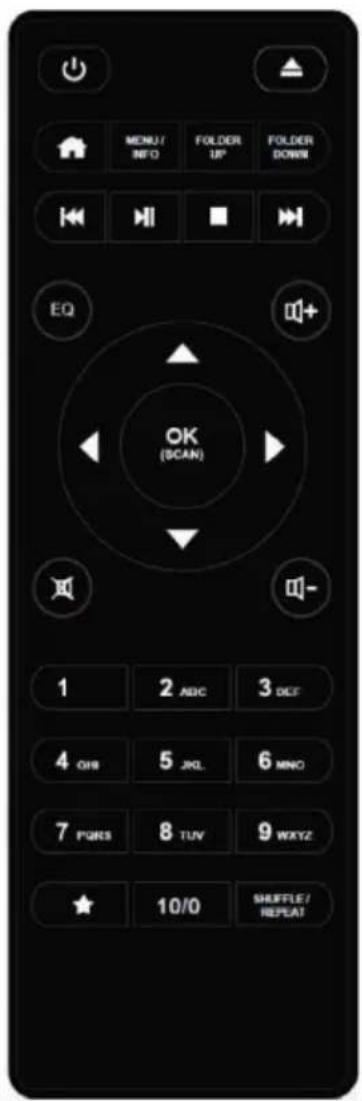
| Ein/Standby Drucken, um zwischen Ein und Standby zu wechseln. | |
| ▲ | Auswerfen Außen Schreiben der CD-Schublade. | |
| Home-Taste Drucken, um ins Horne-Menü zu gelangen. | |
| MENU INFO | Auswahl-Menü
Info-Taste | Lang drucken, um das Menu zu öffnen.
Kurz drucken, um Informationen anzuzeigen. |
| FOLDER UP | Ordner auf Zum übergeordneten Verzeichnis. | |
| FOLDER DOWN | Ordner ab Zum untergeordneten Verzeichnis. | |
| Vorheriger Titel Kurz drucken: zum vorherigen Titel.
Lang drucken: schnell zurückspulen. | |
| Play/Pause Für Wiedergabe oder Pause drucken. | |
| Stopp Stopp und Rückkehr zur Wiedergabeliste. | |
| Nächster Titel Kurz drucken: zum nächsten Titel.
Lang drucken: schnell vorspulen. | |
| EQ | Equalizer Direkter Wechsel zum Equalizer. | |
| Lautstärke+ Erhöhen der Wiedergabelautstärke. | |
| ▲ | Aufwärts-Taste/
Frequenz+ | Im Menu: aufwärts.
DAB: Senderliste.
UKW: Frequenz +0,05 MHz. |
| Links-Taste Im Menu nach Links (zurück). | |
| OK SCAN | Auswählen
Suchen | Auswahl bestätigten.
UKW-Suchlauf bis zum nächsten Sender. |
| Rechts-Taste Im Menu nach rechts. | |
| Abwärts-Taste/
Frequenz- | Im Menu: abwärts.
DAB: Senderliste.
UKW: Frequenz -0,05 MHz. |
| Stumm Wiedergabe stummschalten/
Stummschaltung aufheiten. | |
| Lautstärke- Verringern der Wiedergabelautstärke | |
| 1-10 | Favorite abrufen | Lang drucken, um Favoriten zu speichern.
Kurz drucken, um Favoriten abzurufen. |
| ★ | Favorite | Kurz drucken: Favoritenliste öffnen.
Lang drucken: Favoriten speichern. |
| SHUFFLE REPEAT | Lang drucken
Kurz drucken | Zufallswiedergabe an/aus.
Wiederholung an/aus. |
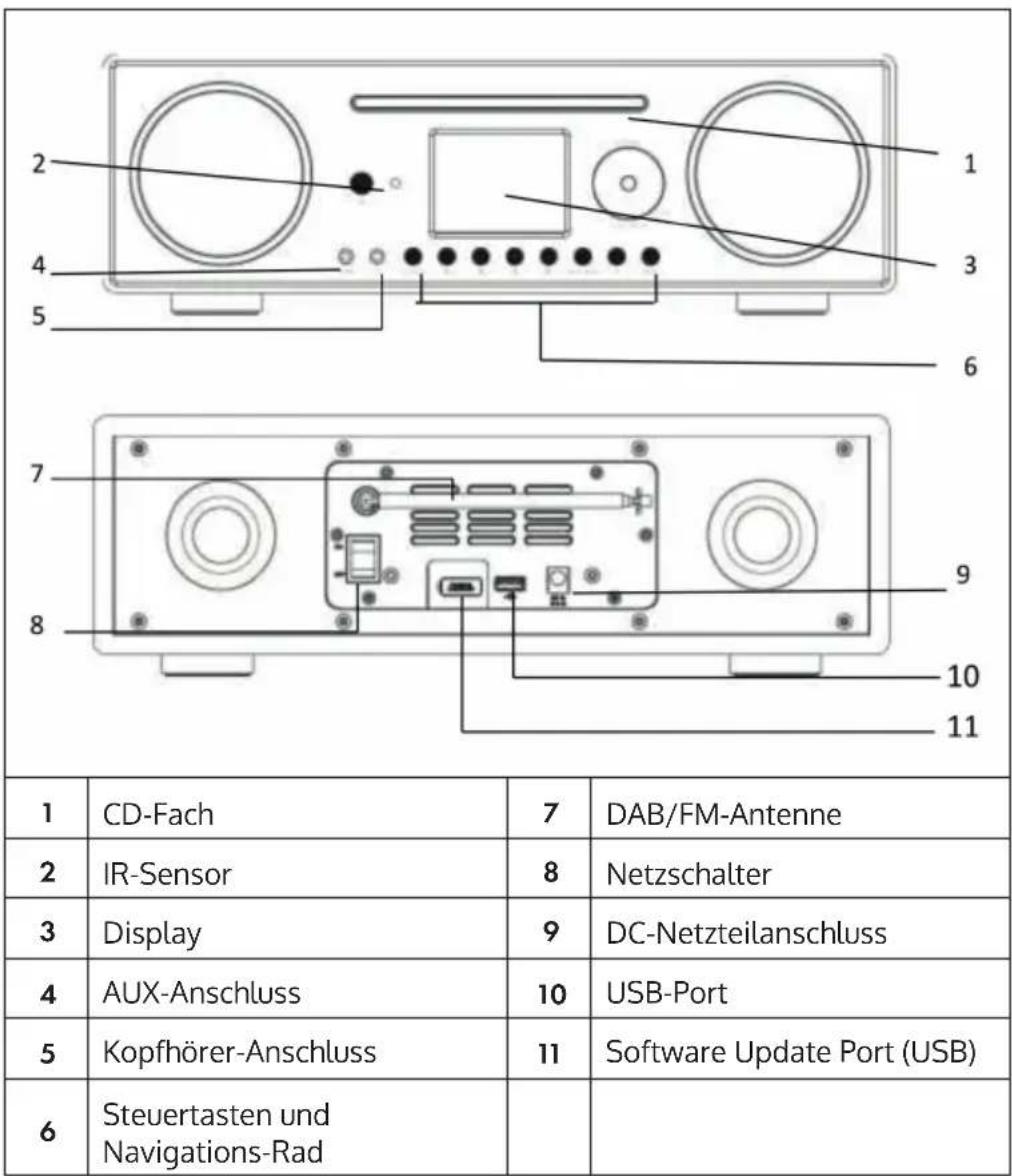
ERSTE SCHRITTE
Fernbedienung: Einlegend der Batterien:
- Drücken Sie den Deckel des Batterie-Fachs wie auf der Abbildung dargestellt vorsichtig herunter.
- Schieber den Sie den Deckel hersaus, um das Fach zu öffnen.
- Setzen Sie zwei Batterien vom Typ AAA in das Fach ein. Achten Sie bereits auf die Polaritätsmarkierungen (+ und -) im Fach und auf der Batterie. Schieber den Sie das Fach wieder hinein, bis es mit einem Klick einrastet.
Hinweis: Entfernen Sie den Sicherheitsstreifen, um die Batterie benutzen zu können.
Sicherheitshinweise zur Batterie:
- ACHTUNG: Batterien können explodieren, wenn sie unsachgemäß ersetzt werden. Ersetzen Sie sie nur mit solchen des gleichen Typs.
- Verwenden Sie nur Batterien des gleichen Typs und der gleichen Höhe.
- Achten Sie darauf, die Batterie richtig herum einzusetzen. Eine falsch herum eingelegte Batterie kann das Gerät beschädigen.
- Entfernen Sie die Batterien, wenn Sie beabsichtigen, das Gerät für langere nicht zu verwenden. Die Batterie könnte sonst auslaufen.
- Versuchen Sie nicht die Batterie aufzuladen. Sie ist dazu nicht konzipiert und können damit überhitzen, explodieren oder auslaufen.
- Setzen Sie die Batterie niemals übermöller Hitze, direktem Sonnenlicht oder Feuer aus.
Gerät: Stromverbindung
Der Netzadapter kann mit Wechselstrom von 100 - 240 V betrieben werden. Verwenden Sie aber einen geeigneten Steckeradaptor, wenn der Stecker nicht in die Netzsteckdose passt. Stecken Sie das Strom-kabel in den Stromanschluss auf der Rückseite des Gerätes. Stecken Sie den Stecker in die Steckdose.
Netzwerk
- Überprüfen Sie, ob die Indikator-Leuchten ihres Routers eine bestehende Internet-Verbindung signalisieren.
- Folgen Sie den Anweisungen in dem Abschnitt „Inbetriebnahme". Es wird empfohlen, hierzu den Einstellungen-Assistenten zu durchlaufen.
Hinweis: Wände oder andere Hindernisse können den W-LAN-Empfang stären. Versuchen Sie, einen Standort mit dem bestmöglichen Empfang zu finden.
Einrichtung des Rechners für Medien Sharing
Von einem Computer im Netzwerk konnen Sie Dateien in den Formaten MP3, WAV, WMA, AAC und FLAC wiedergeben. Dazu muss der Computer so eingestellt werden, dass er Dateien und Medien teilen kann.
UPnP-Media-Sharing erlaubt es Geräten wie thisem Internet-Radio Musik von geteilten Medien-Bibliotheken wiederzugeben, sowie das Durchsuchen der Bibliothek nach Informationen wie Künstler, Album oder Genre.
Um Musik von Ihr dem PC aus abzuspielen, mussen Sie folgende Schritte vollziehen.
- Verbinden Sie den PC mit dem Netzwerk.
- Stellen Sie sicher, dass das Internet-Radio eingeschaltet und mit dem gleichen Netzwerk verbunden ist.
- Öffnen Sie die UPnP-Plattform Windows Media Player (11 oder neu). Alternatively können auch andere Programme wie Windows Media Connection verwendet werden.
- Fugen Sie die gewünschten Audio-Dateien und Ordner zur Medien-Bibliothek hinzu.
- Schalten Sie das Media-Sharing ein.
- Gestatten Sie es in den Einstellungen, Medien auf das „Wireless LAN Internet Radio" zu übertragen.
- Der PC ist nun bereit, Musik auf das Internet-Radio zu streamen.
Hinweis: iTunes Funktioniert aktuell nicht als UPnP-Medien-Server. Es gibt allerdings Add-ons, die ein Verwenden von iTunes möglich machen.
ALLGEMEINE BEDIENUNG
Ein-/Ausschalten
Wenn das Gerät mit dem Netzteil und these mit einer Funktionstüchtigen Haushaltssteckdose verbunden ist und der Netzschalter auf der Rückseite auf I steht, konnen Sie das Gerät mit an der Front oder auf der Fernbedienung einschalten. Halten Sie bedrückt zum Ausschalten.

Erstes Einschalten / Setup Wizard
Beim ersten Einschalten des Geräts, fragt Sie das System, ob Sie den SETUP WIZARD starten möchten. Wahlen Sie YES, um den SETUP WIZARD zu starten oder NO, um ohne die Einstellungen fortzufahren. Der SETUP WIZARD kann auch zu jedem späteren Zeitpunkt aufgerufen werden.
Alle Menü und Optionen (hier: YES / NO auswahlen und bestätigen, Hauptmenu) werden durch drehen des Multifunktionsknopfs OK/NAVIGATE angewählt. Bestätigen Sie die (markierte) Auswahl durch Drücken von OK/NAVIGATE.
Drücken Sie BACK (bzw. die linke Pfeiltaste), um zum vorgen/ übergeordneten Menu zu gelangen.
Analog Funktioniert die Steuerung über die Pfeiltasten und OK auf der Fernbedienung.
Sie können die Hauptfunktionen (USB/FM/DAB/AUX/SPOTIFY/BT...) auch durch mehrfaches Drücken der MODE-Taste auswahlen, und so direkt zu diesen springen.
Lautstärke einstellen
Drehen Sie zum Einstellen der Lautstärke NAVIGATE/OK/VOLUME (wenn in dem Moment keine Listen oder Menüs geöffnet sind). Nutzen Sie alternative dazu die VOL+/- Tasten auf der Fernbedienung.
Drücken Sie um das Gerät einzuschalten und ins Hauptmenu zu gelangen. Im Hauptmenu haben Sie Zugang zu allen Betriebsmodi und den Einstellungen. Wahlen Sie die gewünschte Funktion und bestätigen Sie durch Drücken von OK (NAVIGATION/OK) oder ENTER auf der Fernbedienung.

SYSTEMEINSTELLUNGEN
Setup Wizard
Der Assistant hilft Ihnen bei der Einrichtung von Zeit/Datum- und Netzwerk-Einstellungen. Wenn Sieihn durchlaufen haben, ist das Gerät zur Verwendung bereit.
- Uhrzeitanzeige-Format: Wahlen Sie zwischen einer 12-Stunden-Anzeige und einer 24-Stunden-Anzeige.
- Zeit/Datum (Time/Date)/Auto-Update: Die Zeit kann manuell eingestellt oder automatisch via DAB, UKW oder dem Netzwerk bezogen werden. Das Auto-Update Funktioniert mit Daten, die über DAB, UKW oder das Internet übertragen werden. Die Uhr wird nur beim Verwenden des entsprechenden Modusactualisiert. Es empfeht sich davon einen Modus zu wahlen, den Sie regelmäßig verwenden.
- Wahlen Sie die Funktion, über die Zeit und Datum abgerufen werden sollen.
- Wahlen Sie die Zeitzone, falls die Daten über das Internet abgerufen werden sollen.
- Falls ihre Region Zeitumstellungen verwendet und diese aktiv ist, können Sie auch dies hier ein-stellen.
Manuelle Einstellung:
Wenn Sie sich gegen das automatische Einstellen entscheiden, können Sie hier Zeit und Datum manuell eingeben. Angezeigt wir dies in folgendem Format: tt-mm-jjjj und hh:mm. Der angewählte Wert wird blinkend angezeigt. Passen Sie jeder Wert mit dem Navigations-Rad oder den Tasten < / > auf der Fernbedienung an. Sobald ein Wert eingegeben ist, drücken Sie OK, um mit dem{nachsten Wert fortzufahren.
Netzwerk:
Dieses Gerät ist mit allen gängigen Netzwerkprotokollen und Netzwerkverschlusselungen kompatibel, inkl. WPS. Falls ein ungeschütztes Netzwerk verfügbar ist, wird die Verbindung damit automatisch hergestellt und keine weiteren Einstellungen sind notwendig.
Netzwerk-Region:
Wahlen Sie die Region Ihres Standorts aus der Liste.
Standard-Verschlusseltes Netzwerk:
Verwenden Sie das Navigations-Rad oder die Richtungstasten auf der Fernbedienung, um den Cursor zu bewegen und das Kennwort einzugeben. Drücken Sie OK, um zu bestätigten. Das Kennwort wird bei der Eingabe oben angezeigt.
WPS-verschlüsselte Netzwerke:
WPS verschlüsselte Netzwerke werden als solche in der Listegekennzeichnet. Verwenden Sie zum Verbinden eine der folgendenMethoden.
- WPS-Schlüssel eingeben: Geben Sie den WPS-Schlüssel wie im vorherigen Abschnitt erlautert ein.
- WPS-Taste drücken: Sie werden aufgefordert, die Verbinden-Taste (WPS-Taste) am Router zu drücken. Es wird nach einem zur Verbindung bereiten Netzwerk gesucht und die Verbindung auf- gebaut.
PIN eingeben: Das Gerät generiert einen 8-stelligen Code, der in den Router oder Access Point eingebehen werden muss.
Einstellung abschreiben:
Das Gerät versucht sich mit dem Netzwerk zu verbinden. Falls der Verbindungsaufbau scheitert, kehren Sie zum vorherigen Bild zurück. Versuchen Sie es dann erneut.
Equaliser
Verschiedene Equaliser-Modi sind verfügbar: Normal, Flat, Jazz, Rock, Movie, Classic, Pop und News. Auch ein benutzerdefinierter EQ ist verfügbar, bei dem Sie selbst Basse und Höhen einstellen können.
Netzwerk
Network Wizard:
Suchen Sie nach Ihr SSID und verbinden Sie durch Eingabe des WEP/WPA-Passwords oder wahlen Sie eine der anderen Verbindungs-Arten und Authentifizierungs-Arten (Push/Pin/Skip), um mit Ihr W-LAN zu verstehen.
PBC:
Wahlen Sie PBC, um direkt zur Push-Button-Configuration zu gelangen.
Einstellungen betrachten (View/Settings):
Sehen Sie sich Informationen zum aktuell verbundenen Netzwerk an: Aktive Verbindung, MAC-Adresse, W-LAN-Region, DHCP, SSID, IP-Adresse, Subnet-Maske, Gateway-Adresse, Primäre und Sekundäre DNS.
W-LAN-Region:
Wahlen Sie die entsprechende Region, um die bestmögliche Verbindung zu erhalten.
Manuelle Einstellung:
Wahlen Sie zwischen kabellosen und kabelgebundenem Netzwerk und aktivieren/ deaktivieren Sie das DHCP (Dynamic Host Configuration Protocol)
Netzwerk-Profil:
Das Gerät merkt sich die letzten 4 kabellosen Netzwerke mit denen es verbunden war und versucht automatisch sich mit einem davon zu verbinden, sofern eines davon gefunden wurde. Hier konnen Sie die List der gespeicherten Netzwerke einsehen. Sie konnen ungewollte Netzwerke entfern, indem Sie sie auswahlen, Select drücken und das Löschen bestätigen.
Netzwerkverbindung aufrecht erhalten:
Aktivieren Sie diese Option, damit das Connect auch im Standby-Modus mit dem W-LAN verbunden bleibt. Dies erlaubt dem Connect, auch im Standby-Modus für DLNA-Streaming bereit zu sein.
Zeit / Datum
Einstellung von Zeit, Datum, Anzeigeformat, Auto-Update-Funktion, Zeitzone und Sommer-/Winterzeit.
Sprache
Die werkseitig voreingestellte Menüsprache ist Englisch. Wahlen Sie aus einer Vielzahl Funktionen in this dem Unternenu. Nutzen Sie das NAVIGATION/OK-Rad zum Wahlen und drücken Sie zum Bestätigen.
Werkseinstellungen
Hier können Sie sãmtliche Einstellungen auf die Standard-Werte zusammen. Bedenken Sie, dass dadurch alle Eingaben verloren gehen. Die Software-Version bleibt aber erhalten,ebinso wie die Registierung auf dem Internet Radio Portal. Sofern Sie sich nicht mit einem anderen Benutzer-Konto anmelden,bleiben ihre Radio-Favoriten ebenfalls erhalten.
Software-Update
In unregelmäßigen Abständen werden Firmware-Upgrades angeboten. Sie können selbst danach schauen oder hier einstellen, dass das Gerät automatisch nach Updatesucht und diese aufspiel, sobald eins verfügbar ist. Wenn neue Software gefunden und heruntergeladen wurde, erscheint ein Hin-weis, den Sie per OK bestätigten müssen, damit sie installiert wird. Die zuvor von Ihnen gemachten Einstellungen und gespeicherte Sender etc. bleiben nach einem Update erhalten.
Hinweis: Stellen Sie vor einem Downloadvorgang unbedingt sicher, dass die Netz-Verbindung stabil ist. Wird die Stromversorgung während des Downloads oder der Softwareinstallation unterbrochen, kann dies u.U. zu Fehlfunktionen führen.
Info
Anzeige der Firmware-Version und der Radio-ID.
Display-Beleuchtung
Stellen Sie die Displaybeleuchtung auf HIGH, MEDIUM oder LOW ein. Sie können hier weiterhin die Dauer einstehen, nach der das Gerät sich automatisch abschalten soll, falls es inaktiv ist (Off >2 Std. >4 Std. >5 Std. >6 Std.) Wahlen Sie mit NAVIGATE und drücken Sie zum Bestätigten.
INTERNET-RADIO
Das Internet-Radio kann über eine Breitband-Internetverbindung wie tausend Radio-Sender und Podcasts empfangen. Wenn Sie „Internet-Radio" wahlen, kontaktiert das Gerät das Frontier Silicon Internet-Portal, um eine Liste der verfügbaren Sender zu erhalten.
Da diese Senderliste vom Senderportal zur Verfügung gestellt wird, ist sie auch nur bei bestehender Internet-Verbindung verfügbar. Menüs und Untermenüs ändert sich u.U. von Zeit zu Zeit.
Drücken Sie PLAY/PAUSE, um den aktuell gewählten Sender zu horen.
Zuletzt gehört
Wenn der Internet-Radio Modus gestartet wird, ist der letzte Sender ausgewählt. Um eine andere letztens gehörte Station auszuwahlen, gehen Sie in diesen Menu-Punkt und wahren Sie den Sender aus.
Sender-Liste
Durchsuchen Sie die Senderliste nach verschiedene Kategorien wie Genre, Ort, beliebt und neu. Sie können einen Sender auch anhand eines Schlüsselwortes suchen.
Während der Wiedergabe eines Senders, wird dessen Name und Beschreibung angezeigt. Drücken Sie INFO wiederholt, um weitere Informationen wie z.B. Genre, Ort, Abspiel-Puffer anzuzeigen.
Favorite
- Favoriten sind im Radio-Portal gespeichert und sind auf allen Internet-Radios verfügbar, die mit dem gleichen Benutzerkonto angemeldet sind.
- Bevor Favoriten genutzt werden können, müssen Sie sich mit dem Gerät auf dem Internet Portal anmelden.
Um Ihr Gerät anumelden, gehen Sie auf die Senderliste > Hilfe > Zugangscode erhalten. Diese Code benötigen Sie bei der Anmeldung.
Gehen Sie auf die Website www.wifiradio-frontier.com. Registrieren Sie sich für ein neuen Benutzerkonto sofern dies Ihr erster Besuch auf der Seite ist mit folgenden Informationen:
Zugangscode
- Ihre E-Mail-Adresse
- Password
- Radio-Modell oder Radio-ID
Hinweis: Die Radio-ID ist eine Kombination aus Zahlen und Buchstaben, die thisem Gerät fest zugewiesen sind. Sie finden diese Information unter System Settings > Info.
Drücken und halten Sie OK/ENTER, um einen Sender zu den Favoriten hinzuzufugen. Das Display bestätigt Ohnen die Auswahr. Der Sender erscheint nun in der standardmaßigen Favoritenliste.
Meine Sender
Sie können über die bereits gelisteten Sender hinaus noch eigene Sender hinzufugen. Dies können Sie über das Internet-Portal tun. Diese Sender finden Sie dann unter „My added Stations".
Senderspeicher (Presets)
These Senderspeicher sind im Radio abgelegt und sind auf anderen Radios nicht verfügbar.
Drücken und halten Sie P, um einen Sender zu dem Speicher hinzuzufugen. Das Display zeigt Ohnen nach kurzer Zeit den Speicherbildschirm ("Save to Preset") an. Wahlen Sie einen der 10 verfügbaren Speicherplätze.
Drücken Sie P, um auf die gespeicherten Sender zuzugreifen. Wenn ein gespeicherter Sender wiedergegeben wird, wird auf dem Display P1-P10 angezeigt. Sie konnen diese 10 gespeicherten Sender auch über die Zifferntasten der Fernbedienung aufrufen.
Hinweis: Die Bedienung der Senderspeicher ist bei Internet-Radio, DAB und FM identisch.
SPOTIFYCONNECT
Dein neues Gerät hat Spotify Connect
Verwende dein Smartphone, Tablet oder denen Computer als Fernbedienung für Spotify. Auf Spotify.com/connect erfahrst du mehr.
Lizenzen
Die Spotify Software unterliegt den Nutzungsrechten von Drittanbietern, die auf folgender Seite eingesehen werden können:
Alle aufgeführten Marken sind Warenzeichen der jeweiligen Unternehmen. Fehler und Auslassungen ausgenommen und technischen Änderungen unterliegend. Unsere allgemeinen Geschäftsbedingungen fnden Anwendung.
MEDIEN-PLAYER
Von einem Computer im Netzwerk konnen Sie Dateien in den Formaten MP3, WAV, WMA, AAC und FLAC wiedergeben. Dazu muss der Computer so eingestellt werden, dass er Dateien und Medien teilen kann.
UPnP-Media-Sharing erlaubt es Geräten wie thisem Internet-Radio Musik von geteilten Medien-Bibliotheken wiederzugeben, sowie das Durchsuchen der Bibliothek nach Informationen wie Künstler, Album oder Genre. Um Musik von Ihr dem PC aus abzuspielen, müssen Sie folgende Schritte vollziehen.
- Verbinden Sie den PC mit dem Netzwerk.
- Stellen Sie sicher, dass das Internet-Radio eingeschaltet und mit dem gleichen Netzwerk verbunden ist.
- Öffnen Sie die UPnP-Plattform Windows Media Player (11 oder neu). Alternatively können auch andere Programme wie Windows Media Connection verwendet werden.
- Fugen Sie die gewünschten Audio-Dateien und Ordner zur Medien-Bibliothek hinzu.
- Schalten Sie das Media-Sharing ein.
- Gestatten Sie es in den Einstellungen, Medien auf das „Wireless LAN Internet Radio" zu übertragen.
- Der PC ist nun bereit, Musik auf das Internet-Radio zu streamen.
Hinweis: iTunes Funktioniert aktuell nicht als UPnP-Medien-Server. Es gibt allerdings Add-ons, die ein Verwenden von iTunes möglich machen.
Verwenden Sie die Taste MODE, um zum Medien-Player zu gelangen oder wahren Sie alternative den Music-Player aus dem Hauptmenu. Wenn Sie gerade eine Datei wiedergeben, können Sie BACK drucken, um zum vorherigen Abschnitt des Menu-Baums zu kommt.
Drücken Sie / um den vorherigen oder{nachsten Titel wiederzugegeben. Drucken Sie Um die Wiedergabe zu starten oder zu pausieren.
Während der Wiedergabe zeigt das Display Titel und Kündler an. Es gibt außerdem eine Zeitleiste, die gespielte und gesamte Abspieldauer anziegt. Am unteren Bildschirmrand wir die Quelle-angezeigt. Drücken Sie wiederholt INFO für weitere Informationen.
Wenn Sie das Teilen von Medien eingerichtet haben, sollen den Sie einen Eintrag sehen bestehend aus dem Computernamen und dem Name des mediums. Wenn Sie mehr als einen Computer haben, der Medien teilt, werden die Alternativen aufgeführrt. Wahlen Sie das Medium aus, das Sie abspielen möchten.
Von diesen Punkt an werden die Listen vom Server des geteilten Mediums erstellt. Das ersten Menu zeigt eine Liste an Medien-Type an. Beispelsweise Musik, Video, Bilder und Wiedergabelisten. Das Internet-Radio kann nur Musik und Wiedergabelisten abspielen.
Es gibt auch eine Suchfunktion, die Titel auf ähnliche Weise wie beim Internet-Radio findset, über Kategorien wie z.B. Genre, Künstler oder Album.
Drücken Sie OK/NAVIGATE sobald Sie einen Track gefunden haben, um diesen abzuspielen.
Inaktive Server: Von Zeit zu Zeit kann es notwendig sein, Server aus der Liste zu entfernen, die mit einem Fragezeichen markiert sind. Gehen Sie dazu in den Abschnitt „Prune Servers"
USB
Von diesen Punkt an, werden die Menüs von den Ordern auf em USB-Speicher erstellt. Durchsuchen Sie die Ordner mit dem Navigations-Rad und der Return-Taste, oder den Richtungstasten auf der Fernbedienung. Das Display zeigt die Order-Namen und Datei-Namen, aber nicht notwendigerweise die Titel-Namen.
Wiederholen/Zufallswiedergabe
Sie können das Gerät so einstellen, dass Titel wiederholt oder in zufälliger Reihenfolge wiedergegeben werden. Drücken Sie dazu Coder auf der Fernbedienung.
Now Playing
Verfügbare Informationen zum aktuellen Titel/Album werden auf dem Display angezeigt. Drücken Sie mehrfach MENU/INFO während des Abspielens, um weitere (ID3) Informationen anzuzeigen.
Sie konnen Medieninhalte von Ihrrem Rechner via DLNA über das CONNECT CD streamen. Folgen Sie den unten beschriebenen Schritten, um ihren Rechner für DLNA-Streaming vorzubereiten.
Hinweis: Sie benötigen einen Rechner mit Windows 7 (oder hoher) und den Windows Media Player 12 (oder hoher).
1 Geben Sie zunachst die gewünschten Inhalte im Netzwerk frei: Systemeinstellungen -> Netzwerk und Internet -> Netzwerk und Freigabecenter -> Medien Streaming.
2 Öffnen Sie den Windows Media Player und aktivieren Sie die Remote-Bedienung des Players.
3 Klichen Sie einen beliebigen Track mit der rechten Maustaste an und wahren Sie im Drop-Down-Menu „Abspielen mit CONNECT CD.
4 Ein neues Fenster wird geöffnet, in dem Sie die Musikwiedergabe steuern können.
Steuerung via Smartphone / Tablet
Installieren Sie eine DLNA App von Google Play oder aus dem Apple Store. Empfehlenswert ist zum Beispiel BubbleUPnP für Android oder iOS.
Wahlen Sie in der App CONNECT CD als Abspielgerät. Wahlen Sie dann den Music Server (für gewöhnlich Ihr Rechner) aus und wahren Sie die Musik, die Sie abspielen möchten.
Bitte konsultieren Sie die Info- oder Hilfedatei der App für genauere Instruktionen.
DAB-RADIO
Über den DAB-Modus konnen Sie digitales DAB/DAB+ Radio empfangen. Informationen über den Sen- der und die Musik werden angezeigt.
Nach Sendern suchen
Wenn Sie das ersten Mal den DAB-Modus auswahlen, ist die Senderliste leer. Das Internet-Radio voll-zieht eine vollständige Sueche nach verfügbaren Sendern. Aufgrund eines der folgenden Grunde müssen Sie jedoch selbst eine manuelle Sueche starten.
Die verfügbar Sender wechseln von Zeit zu Zeit.
- Wenn beim ersten Suchen der Empfang nicht gut genug war, kann die Liste der verfügbaren Sender u.U. unvollständig sein.
- Wenn Sie Sender mit schlechtem Empfang in der Liste haben und Sie nur Sender mit gutem Empfang in der Listen haben wollen.
Um die Sueche manuell zu starten, wahren Sie den vollen Scan (Full Scan). Um nur Sender mit gutem Empfang hinzuzufugen, wahren Sie den lokalen Scan (local scan).
Sobald die Suche abgeschlossen ist, wird eine Liste der verfügbaren Sender angezeigt. Drehen Sie das Navigations-Rad und drücken Sie es, um einen Sender auszuwahlen. Sobald der Sender ausgewählt ist zeigt das Display Informationen über Sender, Titel oder Sendung.
Senderspeicher (Presets)
Drücken und halten Sie Preset, um einen Sender zu dem Speicher hinzuzufugen. Das Display zeigt Ohnen nach kurzer Zeit den Speicherbildschirm an. Wahlen Sie einen der 10 verfügbaren Speicherplätze.
Drücken Sie Preset2, um auf die gespeicherten Sender zuzugreifen. Wenn ein gespeicherter Sender wiedergegeben wird, wird auf dem Display P1-P10 angezeigt.
Die Tasten P1-P10 auf der Fernbedienung dienen dem Zugriff auf die gespeicherten Sender.
Während ein Sender wiedergegeben wird, zeigt das Display dessen Name und DLS-Informationen (Dynamic Label Segment). So erhalten Sie Echtzeit-Informationen wie z.B. den Name der Sendung oder den Name des Titels. Stereo-Übertragungen werden oben auf dem Bildschirm gekennzeichnet. Drücken Sie für weitere Informationen wiederholt Info.
Einstellungen
Dynamik-Bereich-Kompression: Wenn Sie in einer Umgebung mit Lärmbelastung Music mit einem großen Dynamik-Bereich horen, kann es sinnvoll sein, diesen Bereich zu komprimieren. Das macht leise Klänge lauter und laute Klänge leiser. Die Optionen bei der Kompression sind Aus, Niedrig oder Hoch.
Sender-Reihenfolge: Hier können Sie die Reihenfolge der DAB-Sender einstehen.
FM-RADIO
Der UKW-Radio-Modus empfängt analoge Radio-Signale und das Display zeigt die RDS-Informationen (Radio Data System) über den Sender an.
Drücken Sie OK, um einen Sender zu finden. Die Frequenz-Anzeige erscheint, sobald das Gerät das UKW-Frequenzband durchsucht. Alternativ können sie die Frenzen durchsuchen, indem Sie < oder > gedrückt halten oder sie wechseln Schnell von Sender zu Sender, indem Sie die Tasten kurz drücken oder das Navigations-Rad drehen.
Senderspeicher (Presents)
- Drücken und halten Sie Preset, um einen Sender zu dem Speicher hinzuzufügen. Das Display zeigt Ohnen nach kurzer Zeit den Speicherbildschirm an. Wahlen Sie einen der 10 verfügbaren Speicherplätze.
- Drücken Sie Preset, um auf die gespeicherten Sender zuzugreifen. Wenn ein gespeicherer Sender wiedergegeben wird, wird auf dem Display P1-P10 angezeigt. Die Tasten P1-P10 auf der Fernbedienung dienen dem Zugriff auf die gespeicherten Sender.
Während ein Sender wiederergegeben wird, zeigt das Display dessen Frequenz und – sofern verfügbar - RDS- Informationen, wie z.B. den Name der Sendung oder den Name des Titels. Falls keine RDS-Informationen verfügbar sind zeigt das Display nur die Frequenz an. Stereo-Übertragungen werden oben auf dem Bild- schirm gekennzeichnet. Drücken Sie für weitere Informationen wiederholt Info.
Einstellungen
Such-Einstellungen: Standardmäßig registriert die Sueche jeder gefundenen Sender. Das kann dazu führen, dass sie Sonder eingespeichert werden, die kein gutes Signal haben. Sie können die Option, nur starke Sonder zu registrieren (strong stations only), hier aktivieren.
Audio-Einstellungen: Alle Sender werden in Stereo übertragen. Dies kann bei schwachen Signalen zu einem schlechten Sound führen. Hier konnen Sie die Option, schwache Sender in Mono wiederzugegeben, aktivieren (weak reception/listen to mono).
BT-VERBINDUNG HERSTellen
- Wahlen Sie den BT-Modus über das Hauptmenu, um Audio-Inhalte von externen Geräten (Smartphone, Tablet oder Computer) via BT über das Internetradio abzuspielen.
- Aktivieren Sie BT auf Ihr externen BT-Gerät und verbinden Sie sich mit dem Gerät. Nutzen Sie die Play/Pause-, Pfeil- und Stop-Tasten auf der Fernbedienung oder Ihr externes Gerät für die Navigation durch ihre Medienbibliothek.
- Trennen Sie die Verbindung von Seiten Ohres Smartphones/Tablets, um ein anderes Gerät zu paaren.
CD ABSPIELEN
Legen Sie eine Disc mit der bedruckten Seite nach oben in den CD-Schacht ein. Die Disc wird automatisch geladen. Das Gerät pruft den CD-Typ undlädt die Titelliste. Das Display zeigt „Laden" und dann „Lesen" an, während die Informationen gelesen werden.
Drücken Sie um den vorherigen oder{nachsten Titel wiederzugegeben. Drucken Sie Um die Wiedergabe zu starten oder zu pausieren. Nutzen Sie die FOLDER UP/DOWN-Tasten bei MP3- CDs, um den Ordner zu wechseln.
Während der Wiedergabe zeigt das Display Titel und Künstler an. Es gibt außerdem eine Zeitleiste, die gespielte und gesamte Abspieldauer anzeigt. Am unteren Bildschirmrand wir die Quelle-angezeigt. Drücken Sie wiederholt INFO für weitere Informationen.
Wiederholen/Zufallswiedergabe
Sie können das Gerät so einstellen, dass Titel wiederholt oder in zufälliger Reihenfolge wiedergegeben werden. Drücken Sie dazu Coder auf der Fernbedienung.
CD Titel programmieren
- Stoppen sie einen laufenden Song und drücken Sie auf P, um Titel zu programmieren.
- Benutzen Sie die Tasten / im einen Titel auszusuchen. Drücken Sie auf dem Regler oder OK (SCAN), um den Titel zu bestätigen und den nachsten Titel auszuwahlen.
- Wiederholen Sie die Schritte. Wenn sie alle Titel eingegeben haben, drücken Sie erneut auf P.
- Drücken Sie, mit dem Abspielen der Titel zu beginnen.
Die Connect-CD kann Audio-CD-Rs / CD-RWs im CD-DA-Format wiedergeben, die nach Abschluss der Aufnahme finalisiert wurden (siehe Hinweis). Einige CD-R / CD-RW-Discs können aufgrund von schlechter Aufnahme und große Qualitätsunterschieden auf der CD-R / CD-RW nicht wiedergegeben werden.
Hinweis: Das Finalizing ermolglicht die Wiedergabe einer CD-R / CD-RW auf Audiplayern. Eine Disc, die nicht finalisiert wurde, kann über einen Computer mit Informationen versorgt werden, ist aber möglichereweise nicht immer abspielbar.
AUX-EINGANG
Im AUX-Modus konnen Sie Musik von einer externen Quelle wie beispiselsweise einem MP3-Player über das Internet-Radio wiedergeben. Um diese zu tun, vollziehen Sie die folgenden Schritte.
- Drehen Sie die Lautstärke auf dem Internet-Radio und dem externen Gerät herunter.
- Verbinden Sie die externe Audio-Quelle mit dem AUX-Eingang.
- Drücken Sie entweder Mode, bis das Display AUX IN anziegt oder wahren Sie AUX im Haupt-Menu.
- Regulieren Sie die Lautstärke des Internet-Radios und falls notwendig des externen Geräts.
WECKER & SLEEPTIMER
Es gibt 2 Weckrufe mit Schlummer-Funktion. jeder Wecker kann auf verschiedene Art eingestellt werden. Wahlen Sie im Haupt-Menu Wecker (Alarm) um einen Wecker einzustellen.
Wahlen Sie Wecker 1 oder 2 und konfigurieren Sie Ihr nach folgenden Eigenschaften:
- Aktiv: aus, tätig, einmalig, an Wochentagen, an Wochenenden
- Zeit
Modus: Buzzer, Internet-Radio, DAB, UKW
- Preset: zuletzt gehörte 1 - 10
Lautstärke: 0 -32
Scrollen Sie runter und wahlen Sie speichern (save), um die neuen Einstellungen zu aktivieren. Der Bildschirm kennzeichnet aktive Wecker mit einem Symbol links unter. Um den Weckruf kurzzeitig zu unterbrechen, können Sie SNOOZE drucken. Das Gerät keht solange in den Standby-Modus darüber und zeigt das Symbol der Schlummer-Funktion auf dem Bildschirm an. Sie konnen bei einem aktiven Wecker die Schlummer-Dauerändern, indem Sie SNOOZE mehrmals drucken.
Sleep-Funktion
Um den Sleep-Timer zu aktivieren, können Sie im Haupt-Menu Sleep auswahlen oder wiederholt SLEEP drücken. Folgende Optionen stehen zu Verfügung: Aus, 15, 30, 45 und 60 Minuten.
Sobald Sie eine Zeit für den Timer aktiviert haben, kehrt das System zum Haupt-MENU zurück.
WEITERERE FEATURES
Kopfhörer-Ausgang
Das Gerät verfügt über einen rückseitigen Kopfhörer-Ausgang, sodass Sie die Musik auch in lauten Umgebungen, oder in solchen, die Ruhe erfordern, genießen konnen. Sobald Sie die Kopfhörer angeschlossen haben, werden die Laatsprecher stummgeschaltet.
Hinweis: Es wird empfohlen, zuerst die Lautstärke zu minimieren und erst nach dem Verbinden der Kopfhörer diese zu erhöhen.
| Problem Mögliche Ursache | und Lösungsansatz |
| Das Gerätlässt sich nicht einschalten | Überprüfen Sie die Stromverbindung, den Netzadapter und die Funktionsfähigkeit der Steckdose (zum Beispiel durch Anschluss einer Lampe. Steht der Netzschalter an der Rückseite auf „I“)? |
| Kein Ton • Haben Sie die Stimmschaltung (MUTE) aktiviert?
• Ist VOLUME vollständig heruntergedreht?
• Ist ein Kopfhörer angeschlossen? | |
| Die Netzwerkverbindung kann nicht (wieder-) hergestellt werden | Überprüfen Sie die WLAN-Funktion.
• Versuchen Sie, ihre IP-Adresse über die manuelle Einstellungsmaske einzugeben.
• Aktivieren Sie die DHCP Ihrres Routers.
• Blockiert evtl. eine Firewall den Zugriff des CONNECT CD? Stellen Sie diese ggf. so ein, dass der Zugriff erlaubt wird.
• Starten Sie den Router neu.
• Überprüfen Sie den WLAN-Zugriff Ihrres Routers.
• Platzierten Sie das CONNECT CD;naher am Router.
• Stellen Sie sicher, dass das WLAN-Password korrekt eingebehen wurde. |
| Es werden keine Sender gefunden. | Überprüfen Sie Netzwerk, Router und Firewall.
• Hat der Sender ein 24-Std-Programm? Vielleicht,müssen sie es einfach zu einem späteren Zeitpunkt erneut versuchen.
• Eventuell ist der Sender-Link ungültig (geworden) oder fehlerhaft eingebehen. Schauen Sie auf der Website des Senders nach Informationen. |
| FM-Radio raucht. • Überprüfen Sie die Antenne und die Freqenz. Ändern Sieevtl. den Standort des Radios. |
| FM-Radio raucht. • Platzieren Sie das Radio um.Führren Sie einen neuen Sendersuchlauf mit der Option „high strength stations only" durch.Uberprüfen Sie die lokale DAB-Abdeckung. |
| Wecker faktioniert nicht. • Haben Sie den Alarm aktiviert?Stellen Sie die Lautstärke und die Alarm-Lautstärke auf einen mittleren Wert.Die Alarm-Quelle wurdeevtl. auf Internet-Radio gestellt, aber es gibt keine Internetverbindung? Stellen Sie ggf. um auf FM oder DAB. |
| USB-Medium/MP3-Player wird nicht erkannt. | Stellen Sie sicher, dass das Gerätkorrekt angeschlossen ist.Manche USB-Datenträger sind auf externe Stromversorgung angewiesen.Stellen Sie sicher, dass diesevorhanden ist. |

Wenn es in Ihrm Land eine gesetzliche Regelung zur Entsorgung von elektrischen und elektronischen Geräten gibt, weist these Symbol auf dem Produkt oder auf der Verpackung daraufhin, dass these Produkt nicht im Hausmüll entsorgt werden damit. Stattdessen muss es zu einer Sammelstelle für das Recycling von elektrischen und elektronischen Geräten gebracht werden. Durch regelkonforme Entsorgung schützen Sie die Umwelt und die Gesundheit ihrer Mitmenschen vor negativen Konsequenzen. Informationen zum Recycling und zur Entsorgung these Produkte, erhalten Sie von ihrer örtlichen Verwaltung oder Ihrm Hausmüllentsorgungsdienst.
Dieses Produkt enthalt Batterien. Wenn es in Ihrm Land eine gesetzliche Regelung zur Entsorgung von Batterien gibt,oridae die Batterien nicht im Hausmull entsorgt werden. Informieren Sie sich uber die ortlichen Bestimmungen zur Entsorgung von Batterien.Durch regelkonforme Entsorgung schutzten Sie die Umwelt und die Gesundheit ihrer Mitmenschen vor negativen Konsequenzen.

Hersteller:
Chal-Tec GmbH, Wallstraße 16, 10179 Berlin, Deutschland.
Importeur für Großbritannien:
Chal-Tec UK limited
Die vollständige Konformitätserklarung des Herstellers fi den Sie unter folgendem Link: use.berlin/10031944
Dear Customer,
Leistungsaufnahme des Produktes in den Bereitschaftszuständen
| Betriebszustand | Auslösezeit | Energieverbrauch (Watt) |
| Manueller Standby* (Manueller Bereitschaftszustand) | N/A | 0,9 W |
| Automatischer Standby** (Automatischer Bereitschaftszustand) | 15 min | 0,9 W |
| Netzwerk Standby*** (Vernetzer Bereitschaftsbetrieb) | 15 min | 1,9 W |
- Drucken der POWER I/O an der
Front oder auf der Fernbedienung des Gerätes.
** auf Seite 9 der Bedienungsanleitung finds sie die Erläuterung zum deaktivieren der "Netzwerkverbindung aufrecht erhalten" Funktion.
*** auf Seite 9 der Bedienungsanleitung finden sie die Erlauterung zum aktivieren der "Netzwerkverbindung aufrecht erhalten" Funktion
Weitere Informationen
| Prüfdatum | 10. November 2018 |
| geprüfte Softwareversion | Ir-mmi-FS2026-0500-0442_V2.9.10c.EX63922-1A8 |
Chal-Tec GmbH-Wallstraße 16-10179 Berlin
Fon: +48 (0) 30 3001385-500
Fax:449(0)305007385-999E-mail:info@hazek.com.cn
E-mail: hongkast@chazao.com
Geschäftsführer: Peter Chaljawski
Handelsregister: HRB 98898
Amtsgericht: Berlin - Charlottenburg
WESE-NO:DE 4000833
WEEE-NI: DE 46906833
Bankverbindung: Hypo Vereinsbank
Konto Nummer: 355 986 675
BC2:10020840BENP3DPR100
IBAN:DEH100/20890035896875BINGWISTIOTCoA:/4EFDN146
BICSWIFT-CODE:HTVEDEEMIN400