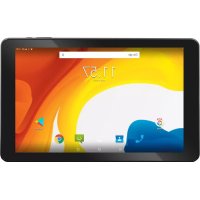
TAB 10 4G S2 - Tablet Trevi - Kostenlose Bedienungsanleitung
Finden Sie kostenlos die Bedienungsanleitung des Geräts TAB 10 4G S2 Trevi als PDF.



| Produkttyp | Tablet |
| Marke | Trevi |
| Modell | TAB 10 4G S2 |
| Betriebssystem | Android 10.0 Go |
| Prozessor | 1,3 GHz |
| Display | 10,1 Zoll LCD IPS, Auflösung 1280x800 |
| Speicher | Nicht spezifiziert (Schätzung: 1 GB RAM, 16 GB Speicher) |
| Frontkamera | 0,3 MP |
| Rückkamera | 2 MP |
| Konnektivität | Wi-Fi 802.11 b/g/n, Bluetooth, 4G LTE, GPS |
| SIM-Kartensteckplatz | Micro-SIM (Sprache und Daten) |
| Speicherkartensteckplatz | Micro-SD (bis zu 32 GB) |
| Anschlüsse | Micro-USB, 3,5-mm-Kopfhöreranschluss |
| Stromversorgung | 5V-Netzteil über Micro-USB |
| Akku | Lithium-Ionen-Akku, Kapazität nicht angegeben (Schätzung 4000 mAh) |
| Abmessungen (ca.) | 240 x 170 x 10 mm |
| Gewicht (ca.) | 500 g |
| Hauptfunktionen | Internetnavigation, Telefonanrufe, SMS/MMS, Kamera, Video, Bluetooth |
| Pflege und Reinigung | Mit einem weichen, trockenen Tuch reinigen, chemische Produkte vermeiden |
| Sicherheit | Nicht Feuchtigkeit aussetzen, nicht zerlegen, Originalzubehör verwenden |
| Reparierbarkeit | Akku durch qualifiziertes Personal austauschbar |
| Allgemeine Informationen | Anleitung in mehreren Sprachen verfügbar, siehe www.trevi.it |
Häufig gestellte Fragen - TAB 10 4G S2 Trevi
Benutzerfragen zu TAB 10 4G S2 Trevi
0 Frage zu diesem Gerät. Beantworten Sie die, die Sie kennen, oder stellen Sie Ihre eigene.
Eine neue Frage zu diesem Gerät stellen
Laden Sie die Anleitung für Ihr Tablet kostenlos im PDF-Format! Finden Sie Ihr Handbuch TAB 10 4G S2 - Trevi und nehmen Sie Ihr elektronisches Gerät wieder in die Hand. Auf dieser Seite sind alle Dokumente veröffentlicht, die für die Verwendung Ihres Geräts notwendig sind. TAB 10 4G S2 von der Marke Trevi.
BEDIENUNGSANLEITUNG TAB 10 4G S2 Trevi
BEDIENUNGSANLEITUNG DEUTSCH
MANUAL DEL USUARIO ESPANOL
DE Wenn Sie Ihre Sprache auf die Bedienungsanleitung nicht finden, gehen Sie bitte auf unsere Webseite: www.trevi.it zu finden
- Auf dem Gerät einschalten
- Gehen Sie zur Seite mit allen Anwendungen
- Wählen Sie die ““IMPOSTAZIONI””-Symbol
- Blättern Sie durch die Liste und wählen Sie das Symbol - "Sistema"
- Wählen Sie "Lingue e immissione", "Lingue" und finden ihre eigene Sprache aus den verfügbaren.
* Ergänzende Informationen und Aktualisierungen zu diesem Produkt finden Sie unter: www.trevi.it
Vielen Dank, dass Sie sich für dieses Tablet entschieden haben. Es bietet Ihnen viel Komfort für Ihr Geschäft und Ihre Unterhaltung. Unter Android 10.0 Go mit einem 1,3-GHz-Prozessor erhalten Sie eine wunderbare Benutzererfahrung. Bevor Sie beginnen, lesen Sie bitte diese Bedienungsanleitung sorgfältig durch.
WICHTIGE HINWEISE
- Halten Sie das Gerät vor starken Magnetfeld, um Schäden zu vermeiden.
- Das Gerät möglichst nicht mit harten Gegenständen und nie dieses Gerät zu reinigen mit irgend Chemikalien oder Reinigungsmitteln oder Säuren oder es könnte Schäden an Oberflächen verursachen.
- Feuchtigkeit oder Flüssigkeit kann dieses Gerät ein und verursacht bleibende Schäden an der Hardware innen. Stellen Sie das Gerät nicht in irgendeiner feuchten Umgebung oder unter der regen.
- Es wird empfohlen, die Lautstärke der Kopfhörer sollte auf einen geeigneten eingestellt werden Pegel auf Schäden an Ihrem Anhörungen zu vermeiden wegen des hohen Volumens.
- Schneiden Sie nicht die Stromversorgung abrupt während der Softwareaktualisierung, Software-Download, oder während Dieses Gerät ist unter jeder Art von Operation, oder es können Daten verloren gehen, und Systemfehler verursachen.
- Überspannung, Netzkabel Belastung, Biegen oder Zusammendrücken durch schwere Gegenstände müssen vermieden werden, um das Gerät vor Überhitzung oder Brandkatastrophe zu verhindern.
- Um die Gefahr eines elektrischen Schlages zu vermeiden, nicht den Netzstecker mit nassen Händen anschließen.
- Einige Filme, Musik und Bilder sind unter Schutz von Urheberrechten, nicht autorisierte Verwendungen als Verstöße den Gesetzen der Urheberrechte gelten.
• Die Leistung des WIFI Empfang dieses Gerät könnte von dem drahtlosen beeinflusst werden Ausrüstungen und Netzwerke in den umliegenden Gebieten. - Alle Wireless-Geräte werden den Flug eines Flugzeugs zu beeinflussen, finden Sie in der Airline-Unternehmen, wenn Sie dieses Gerät im Flugzeug benutzen möchten.
- Verwenden Sie dieses Gerät nicht in der Nähe irgendSprengArbeiten.
- Nur von qualifiziertem Wartungspersonal darf dieses Gerät zu demontieren.
- Bitte beachten Sie die damit zusammenhängenden Einschränkungen und Regeln bei der Verwendung dieses Gerätes.
- Verwenden Sie nur dieses Gerät mit seiner Original-Zubehör und Batterie.
- Verwenden Sie keine inkompatiblen Zubehör auf dieses Gerät.
- Dieses Gerät ist nicht wasserdicht, halten Sie sie bitte trocken die ganze Zeit.
-
Aus Gründen der Datensicherheit, sichern Sie wichtige Daten jederzeit zeitnah.
-
Wenn Sie dieses Gerät mit anderen Geräten, folgen Sie Anweisungen auf dieser Bedienungsanleitung.
- Bitte wenden Sie sich an den Kundendienst in Ihrer Nähe für technische Probleme.
Mit der Verwendung von Ohr- oder Kopfhörer:
Um Hörschäden zu vermeiden, beschränken die Menge an Zeit bei hoher Lautstärke.
BEFEHLSBESCHREIBUNG
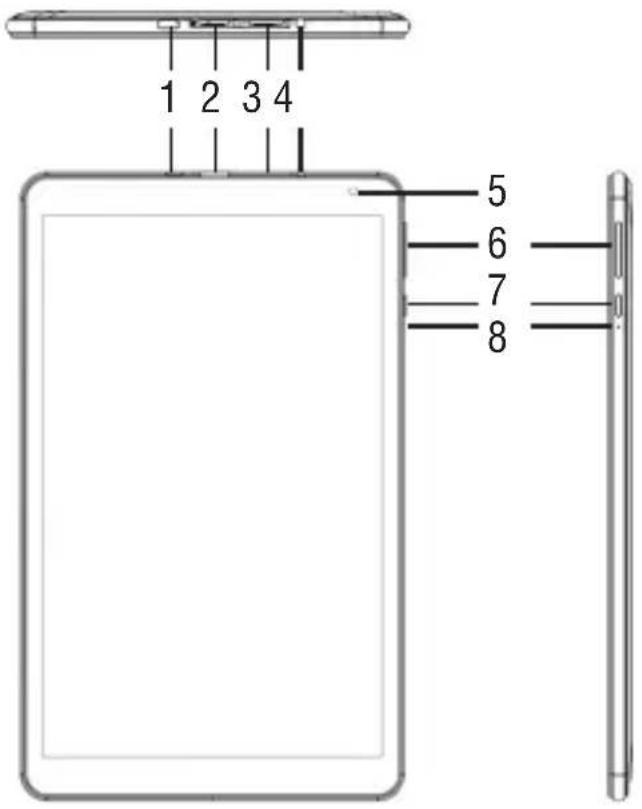
- Micro-USB: auf Ihr Gerät an den PC anschließen. Schließen Sie den Adapter 5V .---
- TF-Karten-Slot.
- Micro-SIM-Kartensteckplatz.
- 3,5-mm-Kopfhöreranschluss.
- Frontkamera.
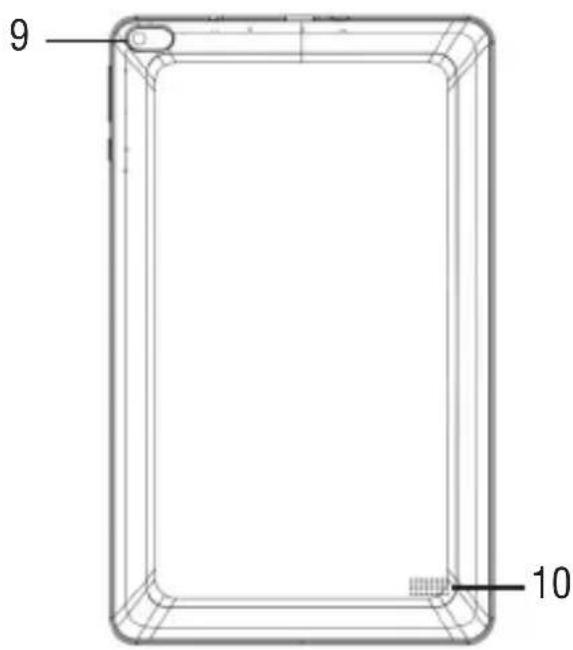
- Einstellungstasten Volume + / -.
- Ein/Aus-Taste und sperren/entsperren Display: Zum Ein-schalten Sie das Gerät und Sperren/Entsperren des Displays.
- Zurücksetzen.
- Rückseitige Kamera.
- Lautsprecher.
WARNHINWEISE ZU SIM-KARTEN
Hinweis zur Verwendung von Micro / Nano-SIM mit Adapter bei TREVI-Produkten. Die Verwendung einer Mikro- oder Nano-SIM-Karte mit Adapter wird nicht empfohlen, da dies zu Schäden am Gerät und an der Mikro-/ Nano-SIM-Karte selbst führen kann. TREVI haftet nicht für Schäden, die durch die Verwendung von Adaptern für Mikro-/ Nano-SIMs verursacht werden. TREVI behält sich das Recht vor, bei Produkten mit Defekten im SIM-Modul, die durch die Verwendung von Adaptern für Mikro-/ Nano-SIM-Karten verursacht werden, keine kostenlose Garantie zu gewähren.
BATTERIEMANAGEMENT UND AUFLEDEN
- Schließen Sie bei ausgeschaltetem Gerät die Micro-USB-Steckdose (1) an den im Lieferumfang enthaltenen Netzadapter an;
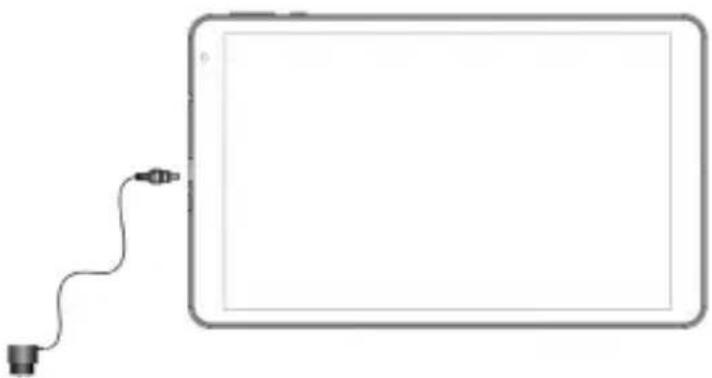
- Das Gerät bleibt ausgeschaltet. Um den Ladestatus anzuzeigen, drücken Sie leicht die Ein/Aus-Taste (7). Das Batteriesymbol mit dem Ladestatus wird angezeigt.
- Wenn sich das Akkusymbol nicht mehr bewegt oder der Ladeprozentsatz 100% anzeigt, trennen Sie das Gerät von der Stromversorgung.
Hinweis
- Verwenden Sie nur das mitgelieferte Netzteil. Unterschiedliche Netzteile können den Akku beschädigen.
- Das Gerät wird auch dann aufgeladen, wenn es über ein USB-Kabel an den Computer angeschlossen ist.
- Wenn Sie das Gerät zum ersten Mal verwenden, wird empfohlen, den Akku vollständig aufzuladen.
- Sie können das Gerät auch während des Ladevorgangs verwenden. Für eine längere Akkulaufzeit wird die Verwendung jedoch nicht empfohlen. Darüber hinaus werden mit dem Gerät die Ladezeiten verlängert.
- Während des Aufladens des Akkus funktionieren die Bedienelemente auf dem Touchscreen möglicherweise nicht richtig. Dies liegt an der instabilen Stromversorgung. Ziehen Sie einfach den Netzstecker, damit das Gerät ordnungsgemäß funktioniert.
- Während des Aufladens kann sich die Temperatur des Geräts erhöhen. Dies hat keinen Einfluss auf die Leistung und Lebensdauer des Geräts.
- Vor dem vollständigen Entladen der Batterie warnt das Gerät, das Gerät an die Stromversorgung anzuschließen. Wenn der Akku vollständig entladen ist, schaltet sich das Gerät automatisch aus.
WARNUNG FÜR DEN RICHTIGEN GEBRAUCH DER AUFLADBAREN BATTERIE
- Laden Sie den Akku bei einer Temperatur zwischen 5 °C und 35 °C auf.
- Verlängern Sie die Aufladung nicht über die normalen Zeiten hinaus, um die Gefahr von Überhitzung und Platzen zu vermeiden.
- Das Laden des Akkus über die normalen Zeiten hinaus oder über einen längeren Zeitraum der Inaktivität kann die Lebensdauer verkürzen.
- Der Akku ist einem Verschleiß ausgesetzt und seine Kapazität nimmt allmählich ab.
Um die Lebensdauer des Akkus zu verlängern, verwenden Sie ihn, wenn er vollständig aufgeladen ist, bis er vollständig erschöpft ist, und laden Sie ihn dann erneut auf, bevor Sie das Gerät erneut verwenden. Wenn Sie einen Akku laden, der nicht vollständig entladen ist, verringert sich seine Dauer. In diesem Fall wiederholen Sie den gesamten Lade-/Entladezyklus mehrmals.
GRUNDOPERATIONEN
Ein-/Ausschalten
Halten Sie zum Einschalten des Geräts die Ein-/Aus-Taste (7) 3 Sekunden lang gedrückt. Wenn die Startseite angezeigt wird:
- Wählen Sie einen Punkt auf dem Bildschirm aus und wischen Sie nach oben, um das Tablet zu entsperren.
Um das Gerät auszuschalten, halten Sie die Ein/Aus-Taste (7) 2 Sekunden lang gedrückt, bis der Befehl „Ausschalten“ angezeigt wird. Berühren Sie ihn an dieser Stelle und bestätigen Sie mit dem Symbol “OK”.
Standby- und Sperrbildschirm
Um die Akkulaufzeit zu verlängern, können Sie das Gerät in den Ruhemodus versetzen, indem Sie das LCD-Display deaktivieren. Drücken Sie dazu die Ein/Aus-Taste (7) und lassen Sie sie sofort los. Wiederholen Sie den Vorgang, um die Anzeige wieder zu aktivieren und den Bildschirmsperrmodus aufzurufen.
Netzwerkverbindung
In der Benachrichtigungsleiste werden Symbole angezeigt, die Folgendes anzeigen:

Warnt Sie, dass ein ungesichertes Wi-Fi-Netzwerk verfügbar ist.

Verbunden mit einem Wi-Fi-Netzwerk (Wellen zeigen die Signalstärke an).
[no icon]
Es sind keine Wi-Fi-Netzwerke verfügbar oder die Wi-Fi-Verbindung istaltet.
Wi-Fi
Die Wi-Fi-Verbindung kann mit einer Wi-Fi Access Point (AP) -Verbindung oder mit einer Verbindung ohne Wi-Fi-Hotpot-Sicherheit verwendet werden. Durch Auswahl dieses Elements werden die WLAN- und Netzwerkeinstellungen aufgerufen. Um auf das Internet zugreifen zu können, müssen Sie zunächst ein drahtloses Netzwerk konfigurieren. Dazu müssen Sie sich in einer Wi-Fi-Zone befinden. Jedes Mal, wenn Sie sich in einer zuvor konfigurierten Wi-Fi-Zone befinden, versucht das Gerät, automatisch eine Verbindung herzustellen (wenn die Wi-Fi-Funktion aktiv ist).
Warnung: Wenn Sie die Wi-Fi-Verbindung aktivieren, wird die 4G-Datenverbindung deaktiviert, während die Telefonfunktion aktiviert bleibt.
Wi-Fi Aktivierung/Deaktivierung:
- Wählen Sie auf der Seite Anwendungen das Symbo "Settings" - "Network and internet" und stellen Sie den Selektor auf die rechte Seite des Wortes Wi-Fi (grün aktiviert, grau deaktiviert);
- Um die WiFi-Verbindung zu deaktivieren, bewegen Sie den Wahlschalter zurück nach links.
Hinweis: Um die Akkulaufzeit zu verlängern, wird empfohlen, die WLAN-Verbindung zu deaktivieren, wenn sie nicht verwendet wird.
Suchen Sie nach einem Wi-Fi-Netzwerk und stellen Sie eine Verbindung zu diesem her:
- Sobald der Befehl EIN ausgewählt ist, aktiviert das Tablet automatisch eine Suche nach verfügbaren Wi-Fi-Netzwerken. Wählen Sie das Wort Wi-Fi aus, um die vollständige Liste der gefundenen Netzwerke anzuzeigen;
-
Wählen Sie das gewünschte Netzwerk aus und geben Sie, falls geschützt, das Kennwort ein, indem Sie den blinkenden Teil berühren und die virtuelle Tastatur verwenden;
-
Berühren Sie die Taste „Verbinden“ und warten Sie, bis das Symbol in der Statusleiste angezeigt wird.
- Sie können ein Netzwerk auch manuell konfigurieren, wenn Sie die Netzwerk-SSID kennen, indem Sie einfach auf tippen, das Element "Add network" auswählen und die SSID-Adresse über die virtuelle Tastatur eingeben und eingeben.
- Es ist auch möglich, Verbindungen über VPN-Netzwerke herzustellen oder das Gerät als tragbares Tethering/Hotspot zu verwenden, indem Sie diese Verbindungen einfach konfigurieren/aktivieren.
4G (LTE) -Netzwerk:
Das 4G (LTE) -Netz ist das Mobilfunknetz der vierten Generation, das dank der Kapazität fortschrittlicher Netze einen schnellen Zugriff auf Daten ermöglicht. Im Vergleich zu früheren 2G / 3G-Netzen verfügt dieses über ein breiteres Spektrum an Diensten und erweiterte Netzwerkfunktionen. Wenden Sie sich an Ihren Diensteanbieter, um die 4G-Funktion zu aktivieren.
Das TAB 10 4G S2 kann intern eine Sprach- und Daten-SIM-Karte oder eine Daten-SIM-Karte unterstützen und eine Verbindung zum 4G-Netzwerk herstellen, sodass Sie mit Ihrem Gerät auch außerhalb der vom WiFi-Netzwerk abgedeckten Bereiche mit hoher Geschwindigkeit surfen können. und in der Lage zu sein, Anrufe zu empfangen und zu tätigen. Wenn Ihre SIM-Karte nicht für das Surfen in 4G (LTE) aktiviert ist, kann das Gerät weiterhin in 3G surfen. Legen Sie die Micro Sim-Karte nur bei ausgeschaltetem Gerät ein.
Vorsicht:
- Wenn das Tablet bei aktivierter Wi-Fi-Verbindung ausgeschaltet wurde, behält das Tablet diese Verbindung beim erneuten Einschalten bei und aktiviert daher die 4G-Datenverbindung nicht.
- Jedes Mal, wenn die Wi-Fi-Verbindung aktiviert wird, deaktiviert das Tablet automatisch die 4G-Datenverbindung.
KOMMUNIKATION
TELEFON
Anrufe tätigen
- Berühren Sie das Symbol um die Telefonoberfläche zu starten;
- Wählen Sie das Symbol um Ihr Adressbuch einzugeben und nach dem Namen/ der Nummer zu suchen, die Sie anrufen möchten, oder geben Sie die Nummer über die Zehnertastatur ein. Um eine Nummer zu löschen, drücken Sie; ;
- Berühren Sie das Symbol um den Anruf zu starten;
- Berühren Sie das Symbol um den Anruf zu beenden.
Hinweis: Um “+“ einzugeben und internationale Anrufe zu tätigen, halten Sie [0+] gedrückt.
Anruf annehmen
- Wenn Sie einen Anruf erhalten, wird ein Fenster mit dem Namen oder der Nummer der anrufenden Person und den beiden Schaltflächen "Ablehnen" und "Antworten" angezeigt;
- Wählen Sie "Antwort", um das Gespräch zu starten;
- Berühren Sie das Symbol um den Anruf zu beenden.
Anruf ablehnen
Wenn Sie einen Anruf erhalten, wählen Sie die Taste "Ablehnen".
Lautstärkeregelung während des Anrufs
Verwenden Sie die Lautstärketasten (6) nach oben und unten, um die Lautstärke während eines Anrufs einzustellen.
Zeigen Sie Ihre Anrufliste an
Durch Auswahl des Symbols können Sie verpasste Anrufe, ausgehende Anrufe und empfangene Anrufe anzeigen. Die Anrufzeit jedes Telefonanrufs wird in jedem Datensatz angezeigt.
Hinweis:
- In der Telefonfunktion wird empfohlen, Kopfhörer (nicht im Lieferumfang enthalten) zu verwenden, da der Ton der Freisprecheinrichtung in sehr lauten Umgebungen möglicherweise nicht ausreicht.
NACHRICHTEN
Mit TAB 10 4G S2 können Sie Textnachrichten (SMS) und Multimedia-Nachrichten (MMS)-an jeden Ihrer Kontakte senden. Multimedia-Mitteilungen umfassen Fotos, Videoclips, Informationen, Kontakte und Sprachnotizen. Sie können auch Nachrichten an mehrere Kontakte gleichzeitig senden.
Hinweis:
• Das Senden und Empfangen von Roaming-Nachrichten kann zu zusätzlichen Kosten führen. Informationen erhalten Sie bei Ihrer Telefongesellschaft.
- Erkundigen Sie sich bei Ihrem Manager nach den Kosten für das Senden von SMS und MMS.
Senden Sie eine SMS-Nachricht:
- Berühren Sie auf dem Startbildschirm das Symbol
- Wählen Sie das Symbol aus
- Wählen Sie die Empfänger der Nachricht aus;

- Geben Sie Telefonnummern manuell ein und trennen Sie sie durch ein Semikolon oder ein Komma.
- Wählen Sie die Telefonnummern aus dem Adressbuch aus, indem Sie das Symbol auswählen.
4 Schreiben Sie die Textnachricht mit der virtuellen Tastatur;
Um Emoticons einzufügen, wählen Sie das Symbol in der Textleiste.
- Wählen Sie das Symbol aus um die Nachricht zu senden.
INTERNET
Stellen Sie vor dem Herstellen einer Verbindung zum Netzwerk sicher, dass die Wi-Fi-Verbindung aktiv ist oder das 4G-Netzwerk verfügbar ist.
- Berühren Sie auf der Hauptseite die Google ^™ -Suchleiste. Die virtuelle Android-Tastatur wird angezeigt, auf der Sie die Website-Adresse eingeben oder über die Suchmaschine suchen können.

- oder tippen Sie auf das Symbol um den Browser zu öffnen.
FUNKTIONEN
Kamera/Camcorder
Wählen Sie das Symbol "Kamera", um es zu aktivieren. Die TAB 10 4G S2 verfügt über eine 0,3 Mpxl-Frontkamera und eine 2 Mpxl-Rückkamera, mit denen Sie Bilder aufnehmen oder Videos aufnehmen können.
Schalten Sie die Kamera/den Camcorder aus
Um die Kamera-/Camcorder-Funktion zu verlassen, wählen Sie die Befehl return to previous page".
Bluetooth:
Bluetooth ist eine drahtlose Nahbereichstechnologie, die Daten über Entfernungen von ungefähr 10 Metern austauschen kann, ohne dass eine Kabelverbindung erforderlich ist. Es ist nicht erforderlich, Geräte auszurichten, um Daten über Bluetooth zu übertragen. Wenn die Geräte gekoppelt sind, können Sie Daten miteinander austauschen, auch wenn sie sich in verschiedenen Räumen befinden.
Hinweis:
- Stellen Sie immer sicher, dass Sie Daten von zuverlässigen und ordnungsgemäß
geschützten Geräten freigeben und empfangen.
- Wenn sich zwischen den Geräten Hindernisse befinden, kann sich der Betriebsabstand verringern.
- Einige Geräte sind möglicherweise nicht mit Ihrem Gerät kompatibel.
Aktivieren der Bluetooth-Funktion:
- Wählen Sie das Symbol"Settings";
- Wählen Sie den Punkt "Connected devices";
- Wählen Sie den Punkt "Pair new device".
Suchen und koppeln Sie mit Bluetooth-Geräten:
- Sobald das Element „Neues Gerät koppeln“ ausgewählt wurde, wird die Liste der verfügbaren Bluetooth-Geräte angezeigt;
- Wählen Sie das Gerät aus der Liste aus und geben Sie auf Anfrage die Bluetooth-PIN des externen Geräts ein;
- Wählen Sie "OK", um das Pairing zu starten.
Hinweis:
- Wenn das Pairing erfolgreich ist, sucht das Gerät automatisch nach verfügbaren Diensten.
- Einige Geräte, insbesondere Headsets oder Freisprecheinrichtungen, verfügen möglicherweise über einen festen Bluetooth-PIN-Code, z. B. "0000". Wenn das andere Gerät eine PIN hat, müssen Sie diese eingeben.
Kurzinformation über die Beseitigung und Entsorgung von Batterien
Achtung: Nur qualitativ qualifiziertes Personal darf diese Operation durchzuführen! Entfernen des Akkus
Das Gerät darf nicht an die Netzsteckdose eingesteckt werden, wenn Sie diesen Vorgang ausführen!
- Nehmen Sie den hinteren Teil des Geräts;
- Wählen Sie den Akku;
- Trennen und entfernen Sie den Akku.
Gebrauchte Batterien dürfen nicht mit dem Hausmüll entsorgt werden oder in Feuer oder Wasser geworfen.
Gebrauchte Batterien müssen recycelt oder in einem separaten Sammelzentren entsorgt werden.
Informationen für die Nutzer
gemäß Gesetzesdekret Nr 49 von 14, März 2014
"Die Umsetzung der Richtlinie 2012/19/EU über die Entsorgung von Elektro- und Elektronik-Altgeräte (WEEE)"
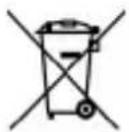
Dieses Mülleimers Symbol auf dem Produkt zeigt an, dass muss am Ende seines Lebens von anderen Abfällen getrennt gesammelt werden. Der Benutzer muss daher nehmen die Fernbedienung die wesentlichen Komponenten integriert, die für elektronische und elektrotechnische Abfälle in die entsprechenden differenzierten Sammelstellen zu seinem Leben bekam, oder es an den Händler zurückgeben, wenn ein neues Gerät gleichwertiger Art Kauf in Bezug auf von 12.59 oder eine für Geräte mit längeren Seite von weniger als 25 cm auf Null. Die angemessene, getrennte Sammlung für die stillgelegte Anlagen für Recycling, Aufbereitung und umweltgerechte Entsorgung trägt dazu bei, die Umwelt und die menschliche Gesundheit negative Auswirkungen zu vermeiden und begünstigt das Recycling der Materialien das Produkt zusammengesetzt. Illegal Dumping des Produkts durch den Benutzer Entails die Anwendung von Verwaltungssanktionen erklärte in Gesetzesverordnung Nr. Dekr 49 von 14. März 2014.
TREVI verfolgt eine Politik der kontinuierlichen Forschung und Entwicklung, können die Produkte unterschiedliche Eigenschaften von den beschriebenen zeigen.
TECHNISCHE SPEZIFIKATIONEN
| DISPLAY | 10.1-inch LCD IPS |
| RESOLUTIE | 1280x800 |
| CPU | Quad Core, SC9832E, 1,3GHz, 64bit |
| RAM | 2 GB |
| ERINNERUNG | 16 GB |
| OPERATIVE SISTEM | Android 10.0 Go |
| ENERGIEVERSORGUNG | 5V 2A mit externem Adapter |
| Lithium-Akku 3,7V, 5000mAh | |
| DRAHTLOSES NETZWERK | IEEE (802.11 b/g/n) |
| GSM-FREQUENZ | 850/900/1800/1900MHz |
| 3G-FREQUENZ | 900/2100MHz |
| 4G-FREQUENZ | 800/1800/2600MHz |
| BLUETOOTH-PEAK-SENDELEISTUNG | 1mW |
| BLUETOOTH MAX KRAFTÜBERTRAGUNG | 0,8mW |
| BANDÜBERTRAGUNG BLUETOOTH | 2,4GHz |
| MASSE | 251x 153x 9,8mm |
| GEWICHT | 485gr |
BIENVENIDOS


- WICHTIGE HINWEISE
- BEFEHLSBESCHREIBUNG
- WARNHINWEISE ZU SIM-KARTEN
- BATTERIEMANAGEMENT UND AUFLEDEN
- Hinweis
- WARNUNG FÜR DEN RICHTIGEN GEBRAUCH DER AUFLADBAREN BATTERIE
- GRUNDOPERATIONEN
- Ein-/Ausschalten
- Standby- und Sperrbildschirm
- Netzwerkverbindung
- Wi-Fi
- Wi-Fi Aktivierung/Deaktivierung:
- Suchen Sie nach einem Wi-Fi-Netzwerk und stellen Sie eine Verbindung zu diesem her:
- 4G (LTE) -Netzwerk:
- Vorsicht:
- KOMMUNIKATION
- TELEFON
- Anrufe tätigen
- Anruf annehmen
- Anruf ablehnen
- Lautstärkeregelung während des Anrufs
- Zeigen Sie Ihre Anrufliste an
- Hinweis:
- NACHRICHTEN
- Senden Sie eine SMS-Nachricht:
- INTERNET
- FUNKTIONEN
- Kamera/Camcorder
- Schalten Sie die Kamera/den Camcorder aus
- Bluetooth:
- Aktivieren der Bluetooth-Funktion:
- Suchen und koppeln Sie mit Bluetooth-Geräten:
- Kurzinformation über die Beseitigung und Entsorgung von Batterien
- Achtung: Nur qualitativ qualifiziertes Personal darf diese Operation durchzuführen! Entfernen des Akkus
- Informationen für die Nutzer
- gemäß Gesetzesdekret Nr 49 von 14, März 2014
- "Die Umsetzung der Richtlinie 2012/19/EU über die Entsorgung von Elektro- und Elektronik-Altgeräte (WEEE)"
- BIENVENIDOS
Marke : Trevi
Modell : TAB 10 4G S2
Kategorie : Tablet