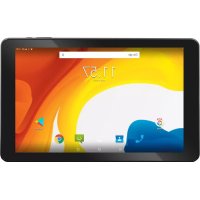
TAB 10 4G S2 - Tablet Trevi - Manuale utente e istruzioni gratuiti
Trova gratuitamente il manuale del dispositivo TAB 10 4G S2 Trevi in formato PDF.



| Tipo di prodotto | Tablet touchscreen |
| Marca | Trevi |
| Modello | TAB 10 4G S2 |
| Sistema operativo | Android 10.0 Go |
| Processore | 1,3 GHz |
| Display | 10,1 pollici LCD IPS, risoluzione 1280x800 |
| Memoria | Non specificata (stima: 1 GB RAM, 16 GB di archiviazione) |
| Fotocamera frontale | 0,3 MP |
| Fotocamera posteriore | 2 MP |
| Connettività | Wi-Fi 802.11 b/g/n, Bluetooth, 4G LTE, GPS |
| Slot scheda SIM | Micro SIM (voce e dati) |
| Slot scheda di memoria | Micro SD (fino a 32 GB) |
| Porte | Micro USB, jack cuffie 3,5 mm |
| Alimentazione | Adattatore 5V tramite micro USB |
| Batteria | Lithium-ion ricaricabile, capacità non specificata (stima 4000 mAh) |
| Dimensioni (circa) | 240 x 170 x 10 mm |
| Peso (circa) | 500 g |
| Funzioni principali | Navigazione Internet, chiamate telefoniche, SMS/MMS, fotocamera, video, Bluetooth |
| Manutenzione e pulizia | Pulire con un panno morbido e asciutto, evitare prodotti chimici |
| Sicurezza | Non esporre all'umidità, non smontare, utilizzare accessori originali |
| Riparabilità | Batteria sostituibile da personale qualificato |
| Informazioni generali | Manuale disponibile in più lingue, consultare www.trevi.it |
Domande frequenti - TAB 10 4G S2 Trevi
Domande degli utenti su TAB 10 4G S2 Trevi
0 domanda su questo apparecchio. Rispondi a quelle che conosci o fai la tua.
Fai una nuova domanda su questo apparecchio
Scarica le istruzioni per il tuo Tablet in formato PDF gratuitamente! Trova il tuo manuale TAB 10 4G S2 - Trevi e riprendi in mano il tuo dispositivo elettronico. In questa pagina sono pubblicati tutti i documenti necessari per l'utilizzo del tuo dispositivo. TAB 10 4G S2 del marchio Trevi.
MANUALE UTENTE TAB 10 4G S2 Trevi
MANUALE UTENTE ITALIANO
USER MANUAL ENGLISH
MANUEL FRANÇAIS
Per informazioni integrative ed aggiornamenti su questo prodotto visita www.trevi.it For additional information and updates of this product see www.trevi.it

PREFAZIONE E AVVERTENZE
Grazie per aver acquistato TAB 10 4G S2 Trevi. Con questo apparecchio, grazie al sistema operativo Google™ Android™ ed alla connessione 4G e Wi-Fi, potrete collegarvi liberamente ad Internet fuori e dentro casa, ed accedere a migliaia di contenuti e scaricare applicazioni utili e divertenti.
Prima di utilizzarlo si prega di leggere attentamente il seguente manuale d'uso.
- Il sistema operativo Android™, essendo un sistema open source è in continuo sviluppo ed è utilizzato in differenti dispositivi, pertanto le parole Telefono, Cellulare, MID o TABLET, che potrebbero apparire sul display del dispositivo, equivalgono ad indicare “Apparecchio, Dispositivo”.
- Non tentare di aggiornare il sistema operativo Android con versioni più recenti o versioni differenti non fornite da TREVI S.p.a., potreste causare danneggiamenti non riparabili al dispositivo.
- Le impostazioni descritte in questo manuale sono quelle predefinite dell'apparecchio.
- TREVI non è responsabile dei problemi che software di terze parti potrebbero causare nella velocità e nelle prestazioni dell'apparecchio.
- TREVI non è responsabile dei problemi di incompatibilità o prestazioni dovuti alla modifica, da parte dell'utente, delle impostazioni di sistema dell'apparecchio.
- TREVI non è responsabile di eventuali “virus” o “danneggiamenti” del software dovuti alla navigazione internet dell’utente.
- TREVI declina ogni responsabilità sulla violazione delle leggi sul copyright da parte dell'utente.
- Accertarsi che il prodotto non sia danneggiato, in tal caso rivolgersi al rivenditore.
- Controllare che siano presenti tutti gli accessori.
- Non aprire l'apparecchio: all'interno non vi sono comandi manipolabili dall'utente ne parti di ricambio. Per tutte le operazioni rivolgersi ad un Centro Assistenza Autorizzato TREVI.
- Tutti i marchi e diritti d'autore sono proprietà dei rispettivi possessori dei diritti.
- Google, Android, Google Play e altri marchi sono marchi di Google LLC.
CONTENUTO DELLA CONFEZIONE:
Nella confezione sono presenti:
- Apparecchio
- Alimentatore AC/DC
• Cavo USB collegamento a PC - Manuale Istruzioni
NOTE D'USO
Questo apparecchio è uno strumento elettronico di alta precisione; evitate quindi di utilizzarlo nei seguenti casi:
- Vicino a forti fonti di calore come caloriferi e stufe.
• In ambienti troppo freddi o troppo caldi. - In luoghi molto umidi come stanze da bagno, piscine, ecc.
• In luoghi molto polverosi.
• In ambienti immersi in campi magnetici.
• In luoghi soggetti a forti vibrazioni.
AVVERTENZE
- Posizionate l'apparecchio in modo che ai suoi lati ci sia sempre abbastanza spazio per la libera circolazione di aria (almeno 5cm).
• Non ostruite le feritoie di ventilazione.
• Non fate cadere il dispositivo per non danneggiare il Touch screen. - Non utilizzate l'apparecchio se il Display è rotto o danneggiato.
- Se dei liquidi penetrano all'interno dell'apparecchio scollegate immediatamente la spina dalla presa e portate l'apparecchio al più vicino centro assistenza autorizzato TREVI.
- Controllate sempre, prima di accendere l'apparecchio, che i cavi di alimentazione e di collegamento siano installati correttamente e non riportino danneggiamenti.
- Non scollegate il dispositivo durante la formattazione o il caricamento di file, si potrebbero produrre errori nel programma.
- Utilizzare solamente accessori forniti nella confezione.
- L'adattatore di corrente deve essere collegato a una presa vicina al dispositivo e deve essere facilmente accessibile.
- Se si nota un calore eccessivo sul dispositivo o sull'adattatore di corrente, scollegare immediatamente la spina dalla presa di corrente principale.
• Non tirare il cavo di alimentazione - L'apparecchio non deve essere esposto a stillicidio o a spruzzi d'acqua. Nessun oggetto pieno di liquido, quali vasi, deve essere posto sull'apparecchio.
- Nessuna sorgente di fiamma nuda, quali candele accese, deve essere posta sull'apparecchio.
- Conservare questo manuale per future consultazioni.

Con utilizzo di auricolari o cuffie:
Per evitare possibili danni all'udito, limitare il tempo di ascolto a volumi elevati.
Questo prodotto non è un giocattolo.
Da utilizzare sotto la supervisione di un adulto.
TREVI persegue una politica di continua ricerca e sviluppo, pertanto i prodotti possono presentare caratteristiche diverse da quelle descritte.
CURA E MANUTENZIONE
Per la pulizia si consiglia l'uso di un panno morbido, leggermente inumidito. Evitate solventi o sostanze abrasive.
IMPORTANTE
La buona costruzione di questo apparecchio ne garantisce per lungo tempo il perfetto funzionamento. Se tuttavia dovesse presentarsi qualche inconveniente, sarà opportuno consultare il più vicino Centro Assistenza autorizzato TREVI.
DESCRIZIONE COMANDI
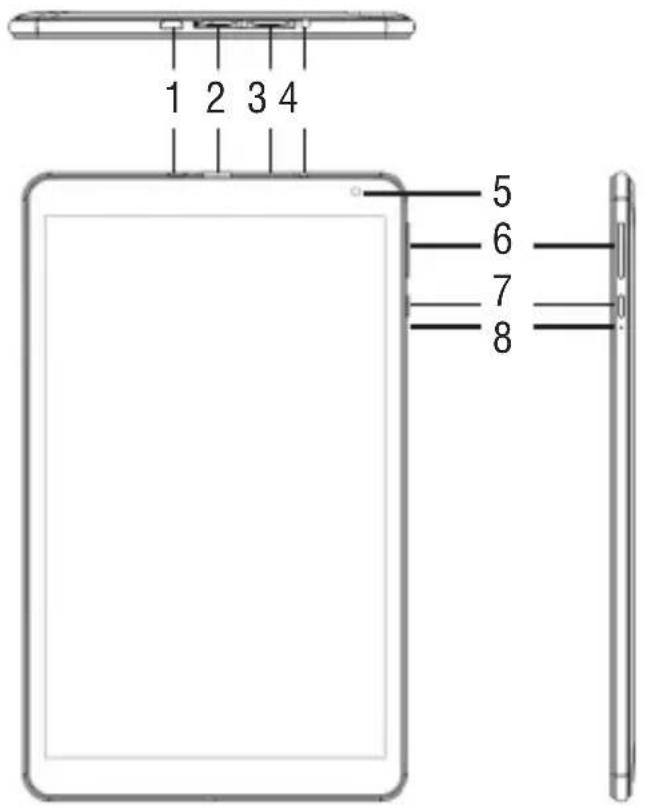
- Presa 5V - Ricarica batteria Presa Micro USB/USB: per collegare l'apparecchio al computer.
- Slot Micro SD Card.
- Slot Micro SIM card.
- Presa cuffia 3.5mm.
- Camera Frontale.
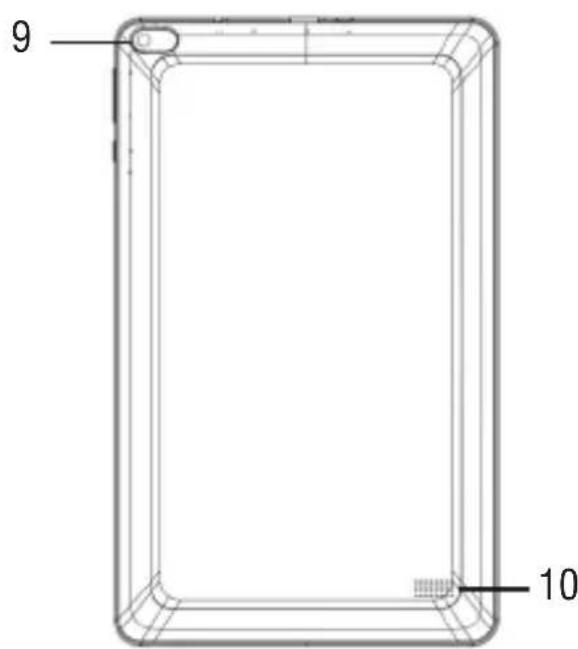
- Tasti regolazione Volume+/-.
- Tasto accensione/spegnimento apparecchio e blocco/sblocco Display.
- Foro Reset.
- Camera posteriore.
- Altoparlate.
AVVERTENZE SULLE SCHEDE SIM
Nota sull'utilizzo di micro/nano SIM con adattatore su prodotti TREVI. L'uso di micro —o nano SIM con relativo adattatore e' sconsigliato in quanto possono causare rotture al dispositivo e alla micro/nano SIM stessa. TREVI non risponde di danni causati dall'uso di adattatori alle micro/nano SIM. TREVI si riserva il diritto di non effettuare assistenza gratuita in garanzia sui prodotti che presentano difettosità al modulo SIM causata dall'uso di adattatori per micro/nano SIM.
ALIMENTAZIONE A BATTERA E SUA RICARICA
Ricarica della batteria tramite alimentatore esterno.
A dispositivo spento, collegare la presa Micro USB di alimentazione (1), all'adattatore di rete incluso nella confezione;
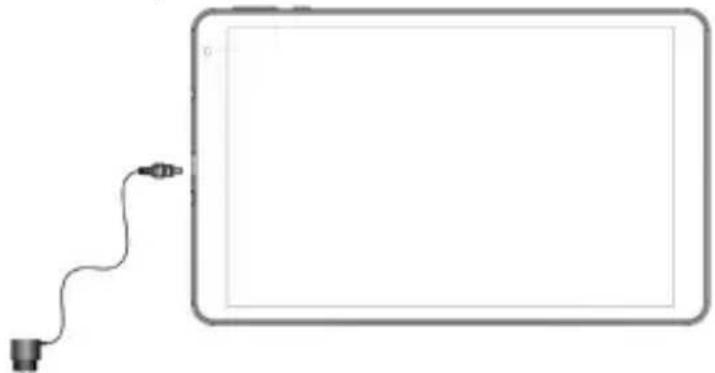
B Il dispositivo rimarrà spento, per visualizzare lo stato di carica premere leggermente il tasto Accensione/Spegnimento (7) e comparirà l'icona della batteria con lo stato di carica; C Quando l'icona della batteria non sarà più in movimento o la percentuale di carica indicherà il 100%, scollegare il dispositivo dall'alimentazione.
Note:
- Utilizzare solamente l'alimentatore in dotazione, differenti alimentatori potrebbero danneggiare la batteria.
- Il dispositivo viene ricaricato anche quando è collegato al computer tramite cavo USB.
- Al primo utilizzo dell'apparecchio si consiglia di caricare completamente la batteria.
- Potete utilizzare il dispositivo anche quando è sotto carica, ma, per una maggiore durata della batteria, se ne sconsiglia l'utilizzo; inoltre, utilizzando l'apparecchio, i tempi di ricarica si allungano.
- Durante la ricarica della batteria i comandi sul Touch Screen potrebbero non funzionare correttamente, questo è dovuto all'alimentazione instabile, basterà staccare l'alimentatore per far funzionare correttamente l'apparecchio.
- Durante la ricarica l'apparecchio può aumentare di temperatura, questo non influisce sulle prestazioni e la durata dell'apparecchio.
- Prima dell'esaurimento completo della batteria il dispositivo avvertirà di collegare il
dispositivo all'alimentazione. All'esaurimento completo della batteria il dispositivo si spegnerà automaticamente.
AVVERTENZA PER IL CORRETTO UTILIZZO DELLA BATTERIA RICARICABILE
- Ricaricare la batteria ad una temperatura compresa tra i 5°C e i 35°C.
- Non prolungare la ricarica oltre i normali tempi, per evitare il rischio di surriscaldamento e scoppio.
- La ricarica della batteria oltre i normali tempi o un prolungato periodo di inattività possono ridurne la durata.
- La batteria ricaricabile è soggetta ad usura e la sua capacità diminuisce gradualmente.
Per prolungare la durata della batteria, utilizzarla quando è completamente carica fino al completo esaurimento, quindi ricaricarla nuovamente prima di riutilizzare l'apparecchio. Mettendo in carica una batteria non completamente esaurita, la sua durata risulterà ridotta, in questo caso, ripetere il ciclo caricamento/scaricamento completo più volte.
INSERIMENTO DI UNA MEMORIA ESTERNA MICRO SD
Per ampliare la sua memoria, e quindi poter archiviare un maggior numero di file, questo dispositivo è dotato di una slot capace di ospitare una memoria esterna di tipo micro SD.
- Ad apparecchio spento, inserire la scheda micro SD tenendo la superficie con i contatti elettrici rivolti verso il basso (lato display), inserirla delicatamente fino in fondo.
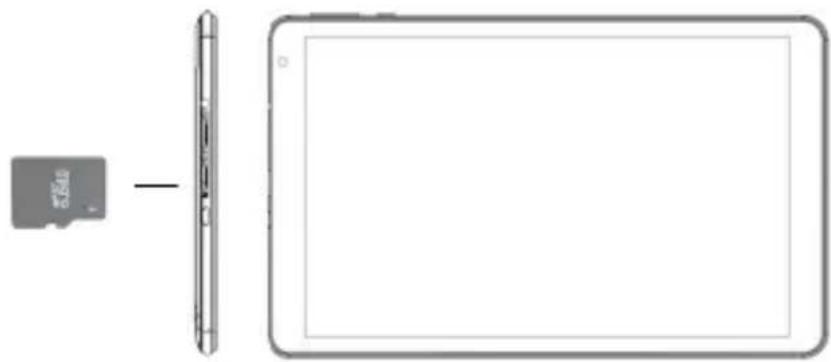
Nota: Non inserire o rimuovere la memoria quando l'apparecchio sta leggendo i file o trasferendo dei dati. Questo potrebbe causare errori. L'inserimento della memoria deve avvenire solo con il TAB spento e scollegato dal PC. Per rimuovere la scheda, utilizzare sempre la "rimozione sicura".
OPERAZIONI DI BASE
Accensione e spegnimento.
Per accendere il dispositivo, tenere premuto il tasto Accensione/Spegnimento (7) per 3 secondi. Quando apparirà la pagina Home:
- Selezionare un punto dello schermo e scorrere verso l'alto per sbloccare il Tablet.
Per spegnere il dispositivo premere e tenere premuto il tasto Accensione /Spegnimento (7) per 2 secondo, fino a quando non comparirà il comando “Spegni”, a questo punto toccarlo e confermare selezionando l’icona “OK”.
Blocco/sblocco del Display (modalità riposo).
Per allungare la durata della batteria è possibile portare l'apparecchio in modalità riposo disattivando il Display LCD. Per fare questo, premere il tasto Accensione/Spegnimento (7) e rilasciarlo immediatamente. Ripetere l'operazione per riattivare il Display e fare apparire la modalità blocco schermo.
La barra di notifica visualizza le icone che indicano:

Avvisa che è disponibile una rete Wi-Fi non protetta.

Connesso ad una rete Wi-Fi (le onde indicano la potenza del segnale).
[no icon]
Non ci sono reti Wi-Fi disponibili o il circuito Wi-Fi è spento.
Wi-Fi
Il collegamento Wi-Fi può essere utilizzato con una connessione Wi-Fi Access Point (AP) o con una connessione senza protezione Wi-Fi hotpot. Selezionando questa voce si accede alle impostazioni wireless e reti. Per accedere alla rete Internet, prima di tutto, occorre configurare una rete Wireless; per far ciò occorre trovarsi in una zona Wi-Fi. Ogni volta vi troverete in una zona Wi-Fi che avete già precedentemente configurato il dispositivo cercherà di connettersi automaticamente (se la funzione Wi-Fi è attiva).
Attenzione: Quando attivate il collegamento Wi-Fi la connessione 4G dati viene disabilitata, mentre la funzione telefono rimane abilitata.
Attivazione/disattivazione Wi-Fi:
- Nella pagina delle Applicazioni selezionare l'icona "Impostazioni" - "Rete e internet" e poi spostare il selettore sul lato destro della scritta Wi-Fi (attivato verde, disattivato grigio).
- Per disattivare il collegamento WiFi, spostare nuovamente il selettore verso sinistra.
Nota: Per aumentare la durata della Batteria, si consiglia di disattivare la connessione WiFi quando non viene utilizzata.
Ricerca e connessione a una rete Wi-Fi:
- Appena selezionato il comando ON, il Tablet attiverà automaticamente una ricerca delle reti Wi-Fi disponibili. Selezionare la scritta Wi-Fi per visualizzare l'elenco completo delle reti trovate.
-
Selezionare la rete desiderata e, se protetta, inserire la password toccando la parte lampeggiante e utilizzando la tastiera virtuale;
-
Toccare il tasto "Connetti" ed attendere che compaia il simbolo sulla barra di stato.
-
E' possibile configurare anche manualmente una rete qualora si conosca l'SSID di rete toccando semplicemente selezionando la voce "Aggiungi rete" e inserendo e inserendo l'indirizzo SSID tramite la tastiera virtuale.
- E' possibile effettuare connessioni anche attraverso reti VPN o utilizzare l'apparecchio come Tethering/Hotspot portatile semplicemente configurando/attivando questi collegamenti.
Rete 4G (LTE):
La rete 4G (LTE) è la rete mobile di quarta generazione che consente l'accesso ai dati ad alta velocità grazie alla capacità di reti avanzate. Rispetto alle precedenti Reti 2G/3G questa è dotata di una gamma più ampia di servizi e capacità di rete avanzate. Per attivare la funzione 4G contattate il vostro fornitore di servizi.
Il TAB 10 4G S2 è in grado di supportare al suo interno una SIM Card Voce e Dati o una SIM Dati e di connettersi alla rete 4G permettendovi, così, di navigare ad alta velocità con il vostro apparecchio anche fuori dagli ambienti coperti dalla rete WiFi e di poter ricevere ed effettuare chiamate. Se la vostra SIM non è abilitata alla navigazione in 4G (LTE) l'apparecchio è comunque in grado di navigare in 3G.
Inserire la Micro Sim Card solo ad apparecchio spento.
Attenzione:
- Se il Tablet è stato spento con la connessione Wi-Fi attivata, alla riaccensione il Tablet manterrà questo collegamento e quindi non attiverà il collegamento dati 4G.
- Ogni volta che viene attivato il collegamento Wi-Fi, il Tablet, automaticamente, disattiverà il collegamento dati 4G.
COMUNICAZIONE
TELEFONO
Effettuare delle chiamate
- Toccare l'icona per avviare l'interfaccia del telefono;
- Selezionare l'icona Contacts per entrare nella propria rubrica e cercare il nome/numero da chiamare, oppure immettere il numero utilizzando la tastiera numerica. Per eliminare un numero premere ;
- Toccare l'icona per avviare la chiamata;
- Toccare l'icona per terminare la chiamata.
Nota: Per immettere “+” ed effettuare chiamate internazionali, toccare e tenere premuto [0+].
Accettare una chiamata
- Quando ricevete una chiamata comparirà una finestra con il nome o numero di chi sta chiamando e due tasti "Rifiuta" e "Rispondi";
- Selezionare "Rispondi" per avviare la conversazione;
- Toccare l'icona per terminare la chiamata.
Rifiutare una chiamata
Quando ricevete una chiamata, selezionare il tasto "Rifiuta"
Regolazione del volume durante la chiamata
Per regolare il volume durante una chiamata, utilizzare i tasti Volume (6) su e giù.
Visualizzazione della cronologia delle chiamate
Selezionando l'icona è possibile visualizzare le chiamate perse, le chiamate in uscita e le chiamate ricevute. Il tempo di chiamata di ogni telefonata viene visualizzato su ogni record.
Note:
- Nella funzione Telefono si consiglia di utilizzare degli auricolari (non in dotazione) poichè l'audio del viva voce, in ambienti molto rumorosi, potrebbe non essere sufficiente.
MESSAGGI
TAB 10 4G S2 consente di inviare messaggi di testo (SMS) e messaggi multimediali (MMS) a chiunque dei vostri contatti. I messaggi multimediali comprendono foto, video clip, informazioni, contatti e memo vocali. Inoltre è possibile inviare messaggi a più contatti contemporaneamente.
Note:
- L'invio e la ricezione dei messaggi in roaming potrebbe determinare costi aggiuntivi. Per informazioni, rivolgetevi al gestore telefonico.
- Verificare con il proprio gestore i costi per l'invio di SMS e MMS.
Inviare un messaggio SMS:
- Nella schermata Home toccare l'icona

- Selezionare l'icona

-
Selezionare i destinatari del messaggio;
-
Inserite manualmente i numeri di telefono, separandoli con punto e virgola o virgola.
- Selezionate i numeri di telefono dalla Rubrica selezionando l'icona.
4 Scrivere il messaggio di testo utilizzando la tastiera virtuale;
Per inserire gli emoticon, selezionate l'icona presente sulla barra di testo.
- Selezionare l'icona per inviare il messaggio.
NAVIGAZIONE INTERNET
Prima di collegarsi in rete, assicurarsi che il collegamento Wi-Fi sia attivo o che la rete 4G sia disponibile.
- Nella pagina principale toccare la barra di ricerca di Google™, comparirà la tastiera virtuale di Android, dove digitare l'indirizzo internet del sito oppure effettuare una ricerca tramite il motore di ricerca.
• oppure toccare l'icona per aprire il browser.
FUNZIONI
Fotocamera/ Videocamera
Selezionare l'icona “Fotocamera” per attivarla. Il TAB 10 4G S2 ha una fotocamera frontale da 0.3Mpxl e una posteriore da 2Mpxl, con queste potrete scattare foto o girare Video
Spegnere la Fotocamera/Videocamera
Per uscire dalla funzione Fotocamera/ Videocamera, selezionare il comando «ntorno alla pagina Precedente».
Bluetooth:
Bluetooth è una tecnologia di comunicazione senza fili a corto raggio in grado di scambiare dati entro distanze di circa 10 metri senza richiedere una connessione con cavi. Non è necessario allineare i dispositivi per trasmettere i dati tramite Bluetooth. Se i dispositivi sono accoppiati, potete scambiare dati tra di loro anche se si trovano in stanze diverse.
Note:
- Verificate sempre di condividere e ricevere dati da dispositivi affidabili e adeguatamente protetti.
- In presenza di ostacoli tra i dispositivi, la distanza operativa può diminuire.
- Alcuni dispositivi possono essere incompatibili con il vostro apparecchio.
Attivazione della funzione Bluetooth:
- Selezionare l'icona "Impostazioni";
- Selezionare la voce "Dispositivi connessi";
- Selezionare la voce "Accoppia nuovo dispositivo".
Ricerca e accoppiamento ai dispositivi Bluetooth:
- Una volta selezionata la voce "Accoppia nuovo dispositivo" verrà visualizzata la lista dei dispositivi Bluetooth disponibili;
- Dall'elenco selezionare il dispositivo e inserire il PIN Bluetooth del dispositivo esterno se richiesto;
- Selezionare "OK" per avviare l'accoppiamento.
Note:
- Se l'abbinamento avrà esito positivo, il dispositivo cercherà automaticamente i servizi disponibili.
- Alcuni dispositivi, in particolare auricolari o kit vivavoce per auto, possono avere un codice PIN Bluetooth fisso, ad esempio “0000”. Se l’altro dispositivo ha un PIN, occorre immetterlo.
IMPOSTAZIONI
Il Menu “Impostazioni” vi permette di configurare o modificare le impostazioni del vostro dispositivo. Per ritornare alla pagina precedente o per annullare un comando premere l'icona

presente sulla barra di stato.
Selezionare l'icona "Impostazioni"

Rete e internet
Comando per attivare e gestire la rete Wi-Fi, la rete mobile e Hotspot.
Dispositivi connessi
Comando per attivare ed effettuare una ricerca delle reti. Verrà mostrata una lista di dispositivi Bluetooth disponibili, accoppiare il tablet al dispositivo e inserire la password se richiesta.
App e notifiche
Gestione delle App aperte recentemente, delle App predefinite e delle notifiche.
Batteria
Comando per visualizzare percentualmente la carica, lo stato di carica e la gestione della batteria.
Display
Comando per regolare la luminosità, lo sfondo, le dimensioni dei caratteri, regolare il tempo di spegnimento pannello.
Accensione/spegnimento programmato
Attivazione/disattivazione automatica programmata dell'apparecchio.
Audio
Comando per regolare i Volumi, scegliere la suoneria delle notifiche e attivare i suoni alla pressione o i suoni di blocco schermo.
Spazio di archiviazione
Comando per visualizzare graficamente lo stato della memoria interna e visualizzare lo spazio occupato da Audio, video, immagini, ecc...
Privacy
Gestione delle autorizzazioni sulla privacy.
Geolocalizzazione
Attivazione/disattivazione della geolocalizzazione e gestione autorizzazioni App.
Sicurezza
Impostazioni per inserire un blocco schermo o altri tipi di messa in sicurezza del dispositivo, informazioni riguardanti l'amministratore.
Account
Per gestire e aggiungere i propri account.
Accessibilità
Impostazione scorciatoie, dimensioni carattere, dimensioni display, ecc...
Benessere digitale e Controllo genitori
Impostazioni sul tempo di utilizzo del dispositivo da parte dei bambini, timer delle App e gestione restrizioni.
Google™
Per controllare e impostare i parametri di Google™.
Sistema
Impostazioni Lingue, gesti, ora e backup.
Informazioni sul Tablet
Selezionando questa voce è possibile visualizzare tutte le informazioni che riguardano l'apparecchio.
INFORMATIVA SULLA RIMOZIONE E SMALTIMENTO DELLA BATTERIA
Attenzione: Questa operazione è riservata esclusivamente al personale tecnico specializzato! La batteria ricaricabile installata in questo apparecchio non è sostituibile dall'utente.
- Rimuovere il mobile posteriore dell'apparecchio facendo leva verso l'alto tra la parte anteriore e quella posteriore;
- Individuare la batteria, scollegarla e rimuoverla;
- Sostituirla con una batteria avente stesse caratteristiche e capacità.
Qualunque sia il tipo di batteria esaurita, essa non deve essere gettata tra i rifiuti domestici, nel fuoco o nell'acqua. Ogni tipo di batteria esaurita deve essere, riciclata oppure smaltita presso gli appositi centri di raccolta dedicati.
INFORMAZIONI AGLI UTENTI
"Attuazione della Direttiva 2012/19/UE sui rifiuti di apparecchiature elettriche ed elettroniche (RAEE)"
Il simbolo del cassonetto barrato riportato sull'apparecchiatura indica che il prodotto alla fine della propria vita utile deve essere raccolto separatamente dagli altri rifiuti. L'utente dovrà, pertanto, conferire l'apparecchiatura integra dei componenti essenziali giunta a fine vita agli idonei centri di raccolta differenziata dei rifiuti elettronici ed elettrotecnici, oppure riconsegnarla al rivenditore al momento dell'acquisto di nuova apparecchiatura di tipo equivalente, in ragione di uno a uno, oppure 1 a zero per le apparecchiature aventi lato maggiore inferiore a 25cm. L'adeguata raccolta differenziata per l'avvio successivo dell'apparecchiatura dimessa al riciclaggio, al trattamento e allo smaltimento ambientale compatibile contribuisce ad evitare possibili effetti negativi sull'ambiente e sulla salute e favorisce il riciclo dei materiali di cui è composta l'apparecchiatura. Lo smaltimento abusivo del prodotto da parte dell'utente comporta l'applicazione delle sanzioni amministrative di cui al D.Lgs n. Decreto Legislativo N° 49 del 14 Marzo 2014.
SPECIFICHE TECNICHE
| DISPLAY | 10.1-inch LCD IPS |
| RESOLUTION | 1280x800 |
| CPU | Quad Core, SC9832E, 1,3GHz, 64bit |
| RAM | 2GB |
| MEMORIA INTERNA | 16GB |
| SISTEMA OPERATIVO | Android 10.0 Go |
| ALIMENTAZIONE | 5V 2A con alimentatore esterno |
| batteria la Lithio 3,7V, 5000mAh | |
| WIRELESS NETWORK | IEEE (802.11 b/g/n) |
| FREQUENZE GSM | 850/900/1800/1900MHz |
| FREQUENZE 3G | 900/2100MHz |
| FREQUENZE 4G (LTE) | 800/1800/2600MHz |
| PICO DI POTENZA TRASMISSIONE BLUETOOTH | 1mW |
| MASSIMA POTENZA DI TRASMISSIONE BLUETOOTH | 0,8mW |
| FREQUENZA TRASMISSIONE BLUETOOTH | 2,4GHz |
| DIMENSIONI | 251x 153x 9,8mm |
| PESO | 485gr |
WELCOME
Dichiarazione di Conformità/ Declaration of Conformity
Dichiarazione di conformità UE semplificata
Il fabbricante TREVI S.p.a. dichiara che il tipo di apparecchiatura TAB 10 4G S2 é conforme alla direttiva 2014/53/EU.
Il testo completo della dichiarazione di conformità UE è disponibile al seguente indirizzo internet:


- PREFAZIONE E AVVERTENZE
- CONTENUTO DELLA CONFEZIONE:
- NOTE D'USO
- AVVERTENZE
- CURA E MANUTENZIONE
- IMPORTANTE
- AVVERTENZE SULLE SCHEDE SIM
- ALIMENTAZIONE A BATTERA E SUA RICARICA
- Ricarica della batteria tramite alimentatore esterno.
- Note:
- AVVERTENZA PER IL CORRETTO UTILIZZO DELLA BATTERIA RICARICABILE
- INSERIMENTO DI UNA MEMORIA ESTERNA MICRO SD
- OPERAZIONI DI BASE
- Accensione e spegnimento.
- Blocco/sblocco del Display (modalità riposo).
- Wi-Fi
- Attivazione/disattivazione Wi-Fi:
- Ricerca e connessione a una rete Wi-Fi:
- Rete 4G (LTE):
- Attenzione:
- COMUNICAZIONE
- TELEFONO
- Effettuare delle chiamate
- Accettare una chiamata
- Rifiutare una chiamata
- Regolazione del volume durante la chiamata
- Visualizzazione della cronologia delle chiamate
- MESSAGGI
- Inviare un messaggio SMS:
- NAVIGAZIONE INTERNET
- FUNZIONI
- Fotocamera/ Videocamera
- Spegnere la Fotocamera/Videocamera
- Bluetooth:
- Attivazione della funzione Bluetooth:
- Ricerca e accoppiamento ai dispositivi Bluetooth:
- IMPOSTAZIONI
- Rete e internet
- Dispositivi connessi
- App e notifiche
- Batteria
- Display
- Accensione/spegnimento programmato
- Audio
- Spazio di archiviazione
- Privacy
- Geolocalizzazione
- Sicurezza
- Account
- Accessibilità
- Benessere digitale e Controllo genitori
- Google™
- Sistema
- Informazioni sul Tablet
- INFORMATIVA SULLA RIMOZIONE E SMALTIMENTO DELLA BATTERIA
- INFORMAZIONI AGLI UTENTI
- WELCOME
- Dichiarazione di Conformità/ Declaration of Conformity
- Dichiarazione di conformità UE semplificata
Marca : Trevi
Modello : TAB 10 4G S2
Categoria : Tablet