BEDIENUNGSANLEITUNG WIFIWP10GY NEDIS
WLAN-Smart-Bewässerungspumpe
WIFIWP10GY

Weitere Informationen finden Sie in der erweiterten Anleitung online: ned.is/wifiwp10gy
Bestimmungsgemäße Verwendung
Die Nedis WIFIWP10GY ist ein
Wassersteuerungssystem, mit dem Sie die automatische Bewässerung kabellos über eine WLAN-Verbindung planen können.
Das Produkt kann mit der Nedis SmartLife App gesteuert werden.
Dieses Produkt ist zur Verwendung drinnen und draußen gedacht.
Das Produkt ist nicht für den professionellen Einsatz gedacht.
Kinder ab dem achten Lebensjahr und Personen mit eingeschränkten körperlichen, sensorischen oder geistigen Fähigkeiten oder ohne ausreichende Erfahrung und Kenntnis dürfen dieses Produkt nur dann verwenden, wenn sie beaufsichtigt werden oder in die sichere Benutzung des Produkts eingewiesen wurden und die bestehenden Gefahren verstehen. Kinder dürfen nicht mit dem Produkt spielen. Reinigung und Wartung durch den Benutzer dürfen nicht von unbeaufsichtigten Kindern durchgeführt werden.
Jegliche Modifikation des Produkts kann Folgen für die Sicherheit, Garantie und ordnungsgemäße Funktionalität haben.
Spezifikationen
| Produkt | WLAN-Smart-Bewässerungspumpe |
| Artikelnummer | WIFIWP10GY |
| Größe (L x B x H) 81.5 x 87.5 x 77.5 mm |
| Gewicht 300g | |
| Eingangsspannung 5.0 VDC ; 1.0 A |
| Erforderliche Leistung 5 W |
| Batterietyp 4 x 1,5 V AA (nicht im Lieferumfang enthalten) |
| Max. Funksendeleistung 17 dBm |
| Antennengewinn 2.5 dBi | |
| Frequenzbereich 2.412 - 2.484 GHz |
| Betriebstemperatur 3 °C - 50 °C |
| Betriebsfeuchtigkeit 0 % - 90 % (rel. Feuchte) |
| Betriebswasserdruck 23 l/h |
| Betriebswasserdruck 0.3 bar |
| Max. Wasserdruck ≥ 200 kPa |
| Max. Pumphöhe 3 m | |
| Bewässerungsrohrgröße 1/4" |
| Häufigkeit der Bewässerung | 1 Stunde - 7 Tage |
| Bewässerungsdauer 6 Sekunden - 30 Minuten |
| Bewässerungsmenge Manuelle |
|
|
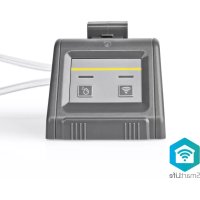
Hauptbestandteile (Abbildung A)
1 Bewässerungs-Anzeige-LED
2 Taste für manuelle Bewässerung
3 WLAN-Anzeige-LED
4 WLAN-Taste
5 Mikro-USB Ladeanschluss
6 Batteriefach
7 Halterung
8 Punkttropfer (10x)
9 Kreuzverbindung (3x)
10 T-Verbindung (10x)
11 Gerade Verbindung (3x)
12 Endstopfen (3x)
13 Wasserfilter
14 Wasserzulauf
15 Wasserauslass
16 Bewässerungsschlauch (10 m)
17 Micro-USB-Kabel
App-Übersicht (Abbildung B)
1 Verbleibende Zeit bis zur nächsten Bewässerung
2 Verbleibende Zeit bis zum Ende der aktuellen Bewässerung
3 Betriebsstatus
4 Häufigkeit der Bewässerung
5 Bewässerungsdauer
6 Automatischen Bewässerung aktivieren oder deaktivieren
7 Batteriestatus
8 Schalter zum Aktivieren oder Deaktivieren der manuellen Bewässerung
Sicherheitshinweise
WARNUNG
- Vergewissern Sie sich, dass Sie die Anweisungen in diesem Dokument vollständig gelesen und verstanden haben, bevor Sie das Produkt installieren oder verwenden. Heben Sie die Verpackung und dieses Dokument zum späteren Nachschlagen auf.
- Verwenden Sie das Produkt nur wie in diesem Dokument beschrieben.
- Verwenden Sie das Produkt nicht, wenn ein Teil beschädigt ist oder es einen Mangel aufweist. Ersetzen Sie ein beschädigtes oder defektes Produkt unverzüglich.
- Wird das Produkt von oder in der Nähe von Kindern, Tieren oder hilfebedürftigen Personen verwendet, ist eine aufmerksame Beaufsichtigung erforderlich. Erlauben Sie Kindern nicht, mit dem Gerät zu spielen oder es zu berühren.
- Halten Sie das Produkt stets von Kindern fern.
• Die Verwendung von Batterien durch Kinder sollte beaufsichtigt werden.
- Verwenden Sie nur Batterien, die den Spezifikationen entsprechen.
- Verwenden Sie keine Akkus oder Batterien, die nicht für die Verwendung mit dem Gerät vorgesehen sind.
- Entfernen Sie die Batterien, bevor das Produkt entsorgt wird.
- Dieses Produkt darf nur von einem ausgebildeten Techniker gewartet werden, um die Gefahr eines Stromschlags zu reduzieren.
Installation der Nedis SmartLife App
- Laden Sie die Nedis SmartLife-App für Android oder iOS aus dem Google Play Store oder dem Apple App Store auf Ihr Smartphone.
- Öffnen Sie die Nedis SmartLife-App auf Ihrem Smartphone.
- Erstellen Sie ein Konto mit Ihrer E-Mail-Adresse und tippen Sie auf Weiter.
Sie erhalten einen Bestätigungscode an Ihre E-Mail-Adresse gesandt.
- Geben Sie den erhaltenen Bestätigungscode ein.
- Erstellen Sie ein Passwort und tippen Sie auf Done (Fertigstellung).
- Tippen Sie auf Add Home (Familie hinzufügen), um ein SmartLife-Zuhause zu erstellen.
- Legen Sie Ihren Standort fest, wählen Sie die Räume aus mit denen Sie eine Verbindung herstellen möchten, und tippen Sie auf Done (Fertigstellung).
Hinzufügen des Produkts zur Nedis SmartLife-App
Das Einstecken des Mikro-USB-Kabels A 17 ist erforderlich, um das Produkt mit einem WLAN-Netzwerk.
- Stecken Sie A 17 in den Mikro-USB-Ladeanschluss A 5 .
- Verbinden Sie das andere Ende von A17 mit einer geeigneten 5.0 VDC/1.0 A USB-Stromversorgung wenden Sie kein USB-Netzteil mit einer höheren Spannung.
Die WLAN-Anzeige-LED A 3 blinkt alle
0.5 Sekunden, um anzuzeigen, dass das Produkt für die Kopplung bereit ist.
3. Drücken und halten Sie die WLAN-Taste A4, um die Kopplung mit dem WLAN zu aktivieren.
A3 blinkt alle 1.5 Sekunden, um anzuzeigen, dass das Produkt nach einem verfügbaren WLAN-Netzwerk sucht.
- Tippen Sie auf + in der Nedis SmartLife-App.
-
Wählen Sie den Gerätetyp, den Sie hinzufügen möchten, aus der Liste aus.
-
Befolgen Sie die Anweisungen in der Nedis SmartLife-App.
Verbinden Sie das Produkt mit einem 2,4 GHz WLAN-Netzwerk.
- Geben Sie dem Produkt einen anderen Namen, nachdem es gefunden und hinzugefügt wurde.
- Nach dem Bestätigen können Sie das Produkt über Ihr Smartphone steuern.
Um Ihr SmartLife-Konto mit Amazon Alexa und/oder Google Home zu verbinden, richten Sie es einfach über die „SmartLife“-Aktion oder den „Smart Life“-Skill ein. Weitere Informationen dazu finden Sie in der jeweiligen Anleitung von Amazon oder Google.
Einlegen der Batterien (optional)
Das Produkt funktioniert entweder mit Batterien oder mit einem Mikro-USB-Kabel und einem Netzadapter.
Mennen Sie das Produkt von der
Stromversorgung, bevor Sie Akkus einsetzen oder entfernen.
Aerwenden Sie für dieses Produkt nur Batterien der Größe AA (nicht im Lieferumfang enthalten).
- Öffnen Sie das Batteriefach A 6.
- Setzen Sie 4 Batterien in A6 ein.
Anten Sie dabei auf die korrekte Ausrichtung der (+) und (-) Pol-Markierungen.
- Schließen Sie A 6.
Acken Sie sicher, dass A 6 vollständig geschlossen ist, damit kein Wasser in A 6 eindringen kann.
A 3 blinkt 0.5 Sekunde ein und 3 Sekunden aus, um anzuzeigen, dass die Batterien korrekt eingelegt sind.
Installation des Produkts (Abbildung C)
Siehe Abbildung C für eine Verbindungsübersicht.
Verwenden des Produkts
A. hfernen Sie das Produkt, wenn Temperaturen unter dem Gefrierpunkt zu erwarten sind, um mögliche Frostschäden zu vermeiden.
Verwenden Sie die App, um das Produkt einzustellen und zu bedienen.
Weitere Informationen zur Funktionsweise und zu den Möglichkeiten der App finden Sie in der erweiterten Anleitung online.
Manuelle Bewässerung
- Drücken Sie die manuelle Bewässerungstaste A②, um für die in der App eingestellte Dauer zu bewässern.
Die Bewässerungs-Anzeige-LED A1 leuchtet, um anzuzeigen, dass das Produkt bewässert.
- Drücken Sie A 2, um die Abgabe manuell zu beenden.
Automatische Bewässerung
Die automatische Bewässerung ist nur in der App verfügbar.
Es ist erforderlich, A 17 einzustecken, um die Einstellungen für die automatische Bewässerung zu setzen oder zu ändern.
-
Schließen Sie A 17 an A 5 an.
-
Verbinden Sie das andere Ende von A17 mit einer geeigneten 5.0 VDC/1.0 A USB-Stromversorgung
Arwenden Sie kein USB-Netzteil mit einer höheren Spannung.
- Stellen Sie die gewünschte
Bewässerungshäufigkeit unter Wie oft B 4 ein.
Wählen Sie eine Verzögerung von 1 Stunden bis 7 Tagen.
- Stellen Sie die gewünschte Bewässerungsdauer unter B5 ein.
Wählen Sie eine Dauer zwischen 6 Sekunden und 30 Minuten.
- Tippen Sie auf Auto-Betrieb B⑥, um den automatischen Bewässerungsplan zu starten.
Nach dem Bestätigen der automatischen Bewässerungseinstellungen, wechselt der Betriebsstatus B3 zu Auto.
Das Produkt beginnt den Countdown zur ersten Bewässerung unter Nächste Bewässerung B 1.
Das Produkt beginnt mit der Bewässerung für die gewählte Dauer. Die Verbleibende
Bewässerungszeit B 2 zeigt einen Countdown bis zum Ende der aktuellen Bewässerung an.
Wenn die erste Bewässerung beendet ist, startet das Produkt die Bewässerung erneut nach Ablauf der gewählten Verzögerung.
Statusanzeige-LED
| Bewässerungs-Anzeige-LED A1 | Blinkt alle 0.5Sekunden. | Wassermangel. |
| Leuchtet auf. Bewässerung im Gange. |
| WLAN-Anzeige-LED A3 | Blinkt alle 0.5Sekunden. | Bereit zum Koppeln. |
| Blinkt alle 1.5Sekunden. | Suche nach einem WLAN-Netzwerk läuft. |
| Blinkt alle 3Sekunden. | Die Batterien sind fast leer. |
| Blinkt 0.5Sekunde ein und 3Sekunden aus. | Batterien eingelegt. |
| Leuchtet auf. Mit einem Smartphone gekoppelt. |
Wir, Nedis B.V., erklären als Hersteller, dass das Produkt WIFIWP10GY unserer Marke Nedis®, produziert in China, nach allen geltenden CE-Standards und Vorschriften getestet wurde und alle diese Tests erfolgreich bestanden hat. Dies gilt unter anderem auch für die Richtlinie RED 2014/53/EU.
Die vollständige Konformitätserklärung (und das Sicherheitsdatenblatt, falls zutreßend) steht zum Download zur Verfügung unter:
nedis.de/wi10gy#support
Weiterführende Informationen zur Compliance erhalten Sie über den Kundenservice:
Web: www.nedis.com
E-Mail: service@nedis.com
Nedis B.V., de Tweeling 28
5215 MC 's-Hertogenbosch, Niederlande

Internet: www.nedis.com