NÁVOD K OBSLUZE WIFIWP10GY NEDIS
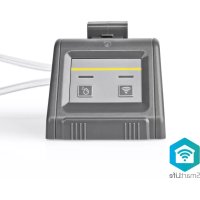
Inteligentné zavlažovacie čerpadlo s funkciou Wi-Fi
WIFIWP10GY

Zabezpečte pripojenie výrobku k 2,4 GHz sieti Wi-Fi.
- Po nájdení a pridaní výrobku premenujte výrobok.
- Po potvrdení budete môčť výrobok ovládat' pomocou svojho smartfónu.
Umiestnenie batérií (volitelná možnost)
Výrobok pracuje bud's napájaním z batérií alebo s napájaním prostredníctvom kábla mikro USB a napájacieho adaptéra.
Automatické zavlažovanie
- Pripojte A17 k A 5.
- Druhý koniec A17 pripojte k vhodnému napájaniu USB 5.0 V jednosm.; 1.0 A.
Nepoužívajte napájanie USB s vyšším napätím.
- Nastavte požadovanú frekvenciu zavlažovania v položke How often B 4.
Zvolte oneskorenie od 1 hodiny do 7 dní.
-
Nastavte požadované trvanie zavlažovania v položke B 5.
Zvolte trvanie od 6 sekúnd do 30 minút.
-
Klepnutím na Auto Run B 6 spustíte časový harmonogram automatického zavlažovania.
Po potvrdení nastavení automatického zavlažovania sa pracovný stav Working Status B ^3 zmení na automatický režim Auto.
Výrobok spustí odpočítavanie do prvého zavlažovania v položke Next Irrigation B 1.
Výrobok spustí zavlažovanie v zvolenom trvaní.
Položka Remaining Watering Time B 2
Po ukončení prvého zavlažovania bude výrobok znova zavlažovat po uplynutí zvoleného oneskorenia.
LED indikátor stavu
Chytré zavlažovací čerpadlo s Wi-Fi
WIFIWP10GY

Více informací najdete v rozšířené příručce online: ned.is/wifiwp10gy
Zamýšlené použití
WIFIWP10GY značky Nedis je systém řízení vody, který umožňuje bezdrátové plánování automatického zavlažování prostřednictvím Wi-Fi. Výrobek lze ovládat prostřednictvím aplikace Nedis SmartLife.
Tento výrobek je určen k použití ve vnitřních i vnějších prostorách.
Výrobek není určen k profesionálnímu použití.
Tento výrobek mohou používat děti od 8 let a osoby se sníženými tělesnými, smyslovými nebo duševními schopnostmi nebo s nedostatkem zkušeností a znalostí, pokud jsou pod dohledem, nebo podle pokynů ohledně bezpečného používání výrobku, pokud se seznámí s možnými riziky. Děti by si s výrobkem neměly hrát. Čištění a uživatelskou údržbu nesmí vykonávat děti bez dozoru.
Jakékoli úpravy výrobku mohou ovlivnit jeho bezpečnost, záruku a správné fungování.
Technické údaje
| Produkt Chytré zavlažovacíčerpadlo s Wi-Fi |
| Číslo položky WIFIWP10GY |
| Rozměry (D × Š × V) 81.5 × 87.5 × 77.5 mm |
| Hmotnost 300g |
| Vstupní napětí 5.0 VDC ; 1.0 A |
| Požadovaný výkon 5 W |
| Typ baterie 4× 1,5 V AA (nejsou v balení) |
| Max. vysílací výkon 17 dBm |
| Příjem antény 2.5 dBi | |
| Frekvenční rozsah 2.412 - 2.484 GHz |
| Provozní teplota 3 °C - 50 °C |
| Provozní vlhkost 0 % až 90 % (RH) |
| Pracovní průtok vody 23 L/h |
| Pracovní tlak vody 0.3 bar |
| Max. tlak vody ≥ 200 kPa |
| Max. výška čerpání 3 m | |
| Velikost zavlažovacího potrubí | 1/4" |
| Četnost zavlažování | 1 hod až 7 dnů |
| Trvání zavlažování | 6 sekund až 30 minut |
| Objem vody | Manuální zavlažování: otevřete kdykoliAutomatickézavlažování: přesný výstupní objem vody |
Hlavní části (obrázek A)
1 LED ukazatel zavlažování
2 Tlačítko manuálního zavlažování
3 LED ukazatel Wi-Fi
4 Tlačítko Wi-Fi
5 Nabíjecí konektor Micro USB
6 Prostor pro baterie
7 Montážní spona
8 Směrové kapkovače (10×)
9 Křížová spojka (3×)
10 T-spojka (10×)
11 Rovná spojka (3×)
12 Koncovka (3×)
13 Vodní filtr
14 Nálevka pro vodu
15 Výtok vody
16 Zavlažovací potrubí (10 m)
17 Kabel micro USB
Přehled aplikace (obrázek B)
1 Zbývající čas do dalšího zavlažování
2 Zbývající čas do konce aktuálního zavlažování
3 Pracovní stav
4 Četnost zavlažování
5 Trvání zavlažování
6 Povolit nebo zakázat automatické zavlažování
7 Stav baterie
8 Přepínač pro aktivaci/deaktivaci manuálního zavlažování
Bezpečnostní pokyny
VAROVÁNÍ
- Před instalací či používáním výrobku si nejprve kompletně přečtěte pokyny obsažené v tomto dokumentu a ujistěte se, že jim rozumíte. Tento dokument a balení uschovejte pro případné budoucí použití.
- Výrobek používejte pouze tak, jak je popsáno v tomto dokumentu.
- Výrobek nepoužívejte, pokud je jakákoli část poškozená nebo vadná. Poškozený nebo vadný výrobek okamžitě vyměňte.
- Pokud výrobek používáte v blízkosti dětí, zvířat či nemohoucích osob, je vždy nutné zajistit řádný dohled. Dětem nedovolte, aby si s výrobkem hrály či se jej dotýkaly.
• Výrobek udržujte mimo dosah dětí.
- Děti smějí baterii používat pouze pod dohledem.
- Používejte pouze baterie odpovídající specifikaci.
- Nepoužívejte článek či baterie, které nejsou určené k použití v tomto typu výrobku.
- Před likvidací výrobku baterie odstraňte.
- Servisní zásahy na tomto výrobku smí provádět pouze kvalifikovaný technik údržby, sníží se tak riziko úrazu elektrickým proudem.
Instalace aplikace Nedis SmartLife
- Stáhněte si do telefonu aplikaci Nedis SmartLife pro Android nebo iOS z obchodu Google Play nebo Apple App Store.
- Otevřete ve svém telefonu aplikace Nedis SmartLife.
- Vytvořte si účet pomocí e-mailové adresy a klepněte na Pokračovat.
Na svou e-mailovou adresu obdržíte potvrzovací kód.
- Zadejte přijatý ověřovací kód.
- Vytvořte heslo a klepněte na Hotovo.
-
Klepnutím na Přidat domov vytvořte domov SmartLife Home.
-
Nastavte místo, vyberte místnosti, které chcete připojit, a klepněte na Hotovo.
Přidání výrobku do aplikace Nedis SmartLife
K připojení výrobku k síti Wi-Fi je třeba připojit kabel USB A 17.
-
Zapojte A ^17 do nabíjecího konektoru mikro USB A ^5 .
-
Druhý konec A ^17 zapojte do vhodného napájecího zdroje USB 5.0 VDC ; 1.0 A.
Nepoužívejte napájecí zdroj USB s vyšším napětím.
LED ukazatel Wi-Fi A 3 blikne každých 0.5 sekund, čímž značí, že je výrobek připraven k párování.
- Stiskem a podržením tlačítka Wi-Fi A 4 aktivujte párování Wi-Fi.
A 3 blikne každých 1.5 sekund, což značí, že výrobek vyhledává sít' Wi-Fi.
-
Klepněte v aplikaci Nedis SmartLife na +.
-
Vyberte ze seznamu typ zařízení, které chcete přidat.
-
Řidte se pokyny uvedenými v aplikaci Nedis SmartLife.
Ujistěte se, že je výrobek připojený k 2,4 GHz sítí Wi-Fi.
-
Jakmile aplikace výrobek najde a přidá, přejmenujte jej.
-
Po potvrzení lze výrobek ovládat pomocí chytrého telefonu.
Chcete-li připojit svůj účet SmartLife ke službě Amazon Alexa a/nebo Google Home, nastavte spojení pomocí akce či dovednosti „Smart Life“. Více informací najdete v pokynech od Amazonu či Googlu.
Vložení baterií (volitelné)
Výrobek pracuje bud'na baterii, nebo s přiloženým napájecím adaptérem a kabelem mikro USB.
ed vložením či vyjmutím baterií odpojte výrobek od zdroje napájení.
tohoto výrobku používejte pouze baterie AA (nejsou součástí).
-
Otevřete prostor pro baterie A 6.
-
Vložte 4 baterie do A6.
Ajuste se, že jste baterii vložili se správnou polaritou (+) a (-).
- Zavřete A6.
Uštěte se, že je A 6 zcela uzavřen, aby se do něj (A 6) nemohla dostat voda.
A 3 bliká rychlostí 0.5 sekundy svítí a 3 sekundy nesvítí, což značí, že jsou baterie připojeny.
Instalace výrobku (obrázek C)
Přehled zapojení je uveden na obrázku C.
Použití výrobku
Fákud očekáváte teploty pod nulou, výrobek odpojte, abyste zabránili případnému zamrznutí a poškození výrobku.
K nastavení a obsluze výrobku používejte aplikaci.
Více informací o fungování a možnostech aplikace najdete v rozšířeném návodu dostupném na internetu.
Manuální zavlažování
- Stiskem tlačítka manuálního zavlažování A 2 aktivujete zavlažování na dobu nastavenou v aplikaci.
LED ukazatel zavlažování A 1 se rozsvítí, což značí, že výrobek právě zavlažuje.
- Stiskem A2 cyklus ručně zastavíte.
Automatické zavlažování
Automatické zavlažování je dostupné pouze v aplikaci.
K nastavení nebo změně nastavení automatického zavlažování je třeba připojit A17.
-
Zapojte A17 do A5.
-
Druhý konec A ^17 zapojte do vhodného napájecího zdroje USB 5.0 VDC ; 1.0 A.
Né používejte napájecí zdroj USB s vyšším napětím.
- Nastavte požadovanou četnost zavlažování v části
How oftenB 4.
Vyberte prodlevu v rozsahu od 1 hodiny do 7 dnů.
- Nastavte požadovanou dobu trvání zavlažování v části B 5.
Vyberte dobu trvání v rozsahu od 6 sekund do 30 minut.
- Klepnutím na tlačítko Auto Run B 6 spustte plán automatického zavlažování.
Poté, co potvrdíte nastavení automatického zavlažování, se pracovní stav v kolonce Working
Status B 3 změní na Auto.
Výrobek začne odpočítávat čas do prvního zavlažování v kolečku Next Irrigation B 1.
Výrobek začne zavlažovat po zvolenou dobu.
Kolonka Remaining Watering Time B ^2 zobrazuje odpočet do konce aktuálního cyklu zavlažování.
Až skončí první cyklus zavlažování, výrobek znovu spustí další cyklus zavlažování až po zvolené prodlevě.
LED ukazatel stavu
| LED ukazatel zavlažováníA1 | Bliká každé0.5 s. | Nedostatek vody |
| Svítí Zavlažování. | |
| LED ukazatel Wi-Fi A3 | Bliká každé0.5 s. | Připraveno k párování. |
| Bliká každých 1.5 s. | Hledání sítě Wi-Fi |
| Bliká každých 3 s. | Baterie téměř vybité |
| 0.5 sekundy svítí a 3 sekundy nesvítí | Baterie připojeny |
| Svítí Spárováno | s mobilním telefonem |
Prohlášení o shodě
Společnost Nedis B.V. coby výrobce prohlašuje, že výrobek WIFIWP10GY značky Nedis®, vyrobený v Číně, byl přezkoušen v souladu se všemi relevantními normami a nařízeními EK a že všemi zkouškami úspěšně prošel. Patří sem mimo jiné také nařízení RED 2014/53/EU.
Kompletní prohlášení o shodě (a případně bezpečnostní list) můžete najít a stáhnout na adrese: nedis.cs/wifiwp10gy#support
Další informace týkající se shody s předpisy získáte u oddělení služeb zákazníkům:
Web: www.nedis.com
E-mail: service@nedis.com
Nedis B.V., de Tweeling 28
5215 MC 's-Hertogenbosch, Nizozemsko