Notice-Facile
Xplorer Serie 75 RR7687 - Staubsauger ROWENTA - Kostenlose Bedienungsanleitung
Finden Sie kostenlos die Bedienungsanleitung des Geräts Xplorer Serie 75 RR7687 ROWENTA als PDF.



Laden Sie die Anleitung für Ihr Staubsauger kostenlos im PDF-Format! Finden Sie Ihr Handbuch Xplorer Serie 75 RR7687 - ROWENTA und nehmen Sie Ihr elektronisches Gerät wieder in die Hand. Auf dieser Seite sind alle Dokumente veröffentlicht, die für die Verwendung Ihres Geräts notwendig sind. Xplorer Serie 75 RR7687 von der Marke ROWENTA.
BEDIENUNGSANLEITUNG Xplorer Serie 75 RR7687 ROWENTA
Staubbehälterentriegelung
5. Ladetaste / Punktuelle
2. Versickerungsablauf
4. Wassertankhalterung
6. Staubbehälterabdeckung
7. Staubbehälterhalterung
10. Filternetzhalterung
Schließen Sie das Netzkabel an und verbinden Sie das Netzteil mit der Anschlussbuchse an der Seite der Ladestation. Die Anzeige der Ladestation ist immer eingeschaltet und erlischt beim Laden.
Achten Sie beim Aufstellen der Ladestation darauf, dass an beiden Seiten ein freier Bereich von 0,5m und an der Vorderseite der Ladestation von 1,5m befindet. Stellen Sie die Ladestation nicht in der Nähe von Treppen auf.Das Kabel muss gestrat sein. Stellen Sie die Ladestation immer auf harten Untergrund. Stellen Sie die Ladestation nicht auf Teppichboden auf.
Platzieren Sie den Roboter auf der Ladestation: Die Ladeplatte des Roboters muss die der Ladestation berühren. Der Leuchtring leuchtet nun blau auf und die Betriebsanzeige der Ladestation wechselt von hell zu dunkel.
Um die Nutzungsdauer des Akkus zu verlängern, lassen Sie den Roboter immer auf der Ladestation, wenn er nicht benutzt wird. Wenn Sie den Staubsauger für längere Zeit nicht benutzen werden, laden Sie den Akku bitte voll auf, entnehmen Sie ihn dann und lagern Sie Gerät und Akku an einem kühlen, trockenen Ort.
Der Roboter ist mit Absturzsensoren versehen, um Treppen und Zwischenräume zu erkennen. Der Roboter ändert die Richtung, wenn er Treppen oder Zwischenräume erkennt. Damit der Roboter Unterschiede in der Fußbodenhöhe korrekt erkennen kann, stellen Sie bitte sicher, dass sich keine Gegenstände (Taschen, Schuhe ...) auf dem Boden neben Zwischenräumen, Treppen oder auf den Stufen von Treppen befinden. Der Roboter in der Nähe von Treppen ohne Gegenstände
Der Roboter in der Nähe von Treppen mit Schuhen, Taschen oder anderen Gegenständen NEIN
(Der Roboter kann die Treppe nicht richtig erkennen und daher herunterfallen).
3 sec Drücken Sie die Taste für 3Sekunden, um das Gerät einzuschalten. Die Anzeigen blinken zuerst und leuchten dann dauerhaft. Bei niedrigem Akkustand schaltet sich der Roboter nicht ein.
Wenn der Roboter eingeschaltet ist, drücken Sie die Taste , um den Reinigungsvorgangzu starten (oder nutzen Sie die App „Explorer Serie 75&95“, siehe Abschnitt 2). Bei normalem Betrieb leuchtet der Leuchtring nun blau auf.
Drücken Sie die Taste erneut, um den Reinigungsvorgang zu unterbrechen. Drücken Sie die Taste noch einmal, um den Reinigungsvorgang fortzusetzen.
Wenn der Roboter angehalten wurde, drücken Sie kurz die Taste , um ihn wieder zu aktivieren. Der Roboter kehrt unter einer der folgenden Bedingungen automatisch zur Ladestation zurück:
- Der Roboter hat den Reinigungsvorgang vollständig abgeschlossen
- Die Akkuleistung ist unzureichend; sobald der Akku zu 80% geladen ist, setzt der Roboter den Reinigungsvorgang fort.
Wenn der Roboter angehalten wurde, drücken Sie die Taste für 3 Sekunden, um den punktuellen Reinigungsmodus zu starten.
Wenn der Leuchtring rot leuchtet, ist der Akkustand niedrig. Stellen Sie den Roboter auf die Ladestation. Der Ladestand des Roboters sollte bei >30% liegen, bevor er betrieben wird.
Um von den Funktionen Ihres Roboters in vollem Umfang zu profitieren, laden Sie die kostenlose App „Explorer Serie 75&95“ auf Ihr Smartphone herunter. (Sie können den obenstehenden QR-Code nutzen, um sie im App Store oder in Google Play zu finden.) Folgen Sie einfach den Anleitungen in der App, um die Vorzüge Ihres Roboters auszunutzen!
Wenn der Leuchtring violett blinkt, ist der Roboter bereit zum Verbinden (bitte warten). Wenn der Leuchtring blau leuchtet, ist er mit dem WLAN verbunden.
Um den Ladekontakt zu reinigen, drehen Sie den Roboter um und schalten Sie zunächst den Netzschalter aus. Wischen Sie die Ladekontakte dann mit einem trockenen Tuch sauber. Reinigen Sie die Kontakte nicht mit Öl. Reinigen Sie den Ladekontakt einmal pro Woche. Reinigen Sie auch die Ladeelektrodenplatten der Ladestation.
Wischen Sie die Robotersensoren mit einem trockenen, weichen Tuch ab. Dazu gehören:
- Wandsensor auf der rechten Seite des Roboters
- Radarabdeckung des Kollisionsschutzsensors an der Oberseite des Roboters
- Drei Absturzsensoren an der Unterseite des Roboters
- Infrarot-Kollisionsschutzsensor an der Vorderseite des Roboters
Schritt 1: Drücken Sie die Taste „OPEN“, um den Staubbehälter zu entfernen. Schritt 2: Önen Sie den Staubbehälter, um ihn zu entleeren. Um ein Verstopfen des Filters zu vermeiden, ziehen Sie das Filtergestell heraus, um dann den Faltenfilter und den Schaumsto herausnehmen zu können. Klopfen Sie den Faltenfilter vorsichtig über einem Mülleimer aus, um den Staub abzuschütteln. Spülen Sie den Schaumsto, den Staubbehälter und das Filtergestell unter ießendem Wasser ab. Lassen Sie sie außerhalb des Roboters 12 Stunden lang trocknen. Wenn alle Teile vollständig getrocknet sind, setzen Sie sie wieder in den Staubsauger ein. Entleeren Sie den Staubbehälter nach jedem Gebrauch. Reinigen Sie den Staubbehälter, den Filter und den Schaumsto jede Woche.
Schalten Sie den Roboter AUS und drehen Sie ihn um. Lösen Sie den Bürstenschutz durch Önen der zwei Befestigungen.
Entfernen Sie den Bürstenschutz und ziehen Sie die Bürste heraus. Reinigen Sie die Staubsaugerbürste mit der Klingenseite (um die Haar zu schneiden) und die Bürstenseite (um sie zu entfernen), indem Sie die Reinigungsbürste von oben nach unten bewegen.
Setzen Sie die Staubsaugerbürste und den Bürstenschutz wieder ein. Achten Sie darauf, dass der Gummiabschnitt an der Spitze der Bürste an seinem Platz ist. Fixieren Sie den Bürstenschutz mithilfe der beiden Befestigungselemente.
month Um die Seitenbürste zu reinigen, entnehmen Sie diese durch Herausdrehen. Reinigen Sie die Seitenbürste und die Befestigungen, in denen die Bürste sitzt, mit einer Reinigungsbürste. Reinigen Sie die Seitenbürsten einmal pro Monat.
Ersetzen Sie die seitlichen Bürsten alle 6Monate. Werfen Sie gebrauchte Bürsten weg und ersetzen Sie sie mit neuen. Setzen Sie die neuen Bürsten durch Drehen in den Roboter ein.
Reinigen Sie das vordere, linke und rechte Rad einmal pro Woche. An einer Radachse können sich Haare, Stostreifen usw. verfangen. Deshalb sollten Sie die Radachsen reinigen, sobald es nötig ist.
Es empfiehlt sich, die Absturzsensoren jede Woche vorsichtig mit einem trockenen Tuch abzuwischen, um Staubablagerungen zu entfernen. Diese beeinträchtigen die Leistungsfähigkeit des Produktes.
Tauschen Sie alle 6Monate den Faltenfilter und den Schaumsto durch neue aus, damit das Gerät auch weiterhin einwandfrei funktioniert.
Werfen Sie den Roboter nicht in den Mülleimer. Tragen Sie Schutzhandschuhe.
Nehmen Sie die obere Abdeckung ab (Klemmen). Nehmen Sie den unteren Teil des Stoßfängers ab (12Schrauben). Nehmen Sie den unteren Gehäuseteil (8Schrauben) und die Seitenbürsten ab. Entnehmen Sie den Ansaugkanal. Nehmen Sie die Akkuabdeckung ab (4Schrauben). Lösen Sie den Akkuanschluss. DE70
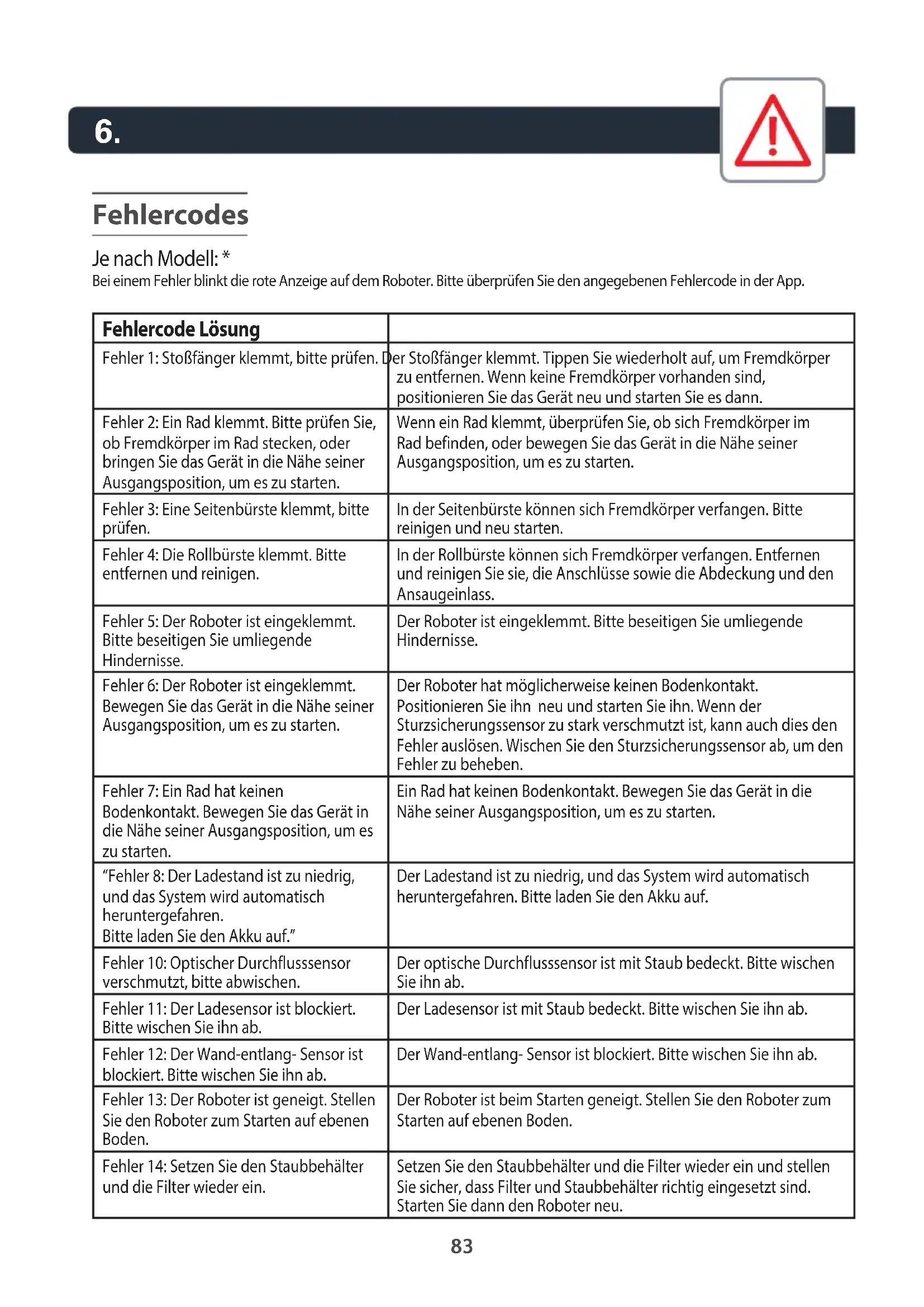
Fehlercodes Je nach Modell: * Bei einem Fehler blinkt die rote Anzeige auf dem Roboter. Bitte überprüfen Sie den angegebenen Fehlercode in der App. Fehlercode Lösung Fehler1: Stoßfänger klemmt, bitte prüfen. Der Stoßfänger klemmt. Tippen Sie wiederholt auf, um Fremdkörper zu entfernen. Wenn keine Fremdkörper vorhanden sind, positionieren Sie das Gerät neu und starten Sie es dann. Fehler2: Ein Rad klemmt. Bitte prüfen Sie, ob Fremdkörper im Rad stecken, oder bringen Sie das Gerät in die Nähe seiner Ausgangsposition, um es zu starten. Wenn ein Rad klemmt, überprüfen Sie, ob sich Fremdkörper im Rad befinden, oder bewegen Sie das Gerät in die Nähe seiner Ausgangsposition, um es zu starten. Fehler3: Eine Seitenbürste klemmt, bitte prüfen. In der Seitenbürste können sich Fremdkörper verfangen. Bitte reinigen und neu starten. Fehler4: Die Rollbürste klemmt. Bitte entfernen und reinigen. In der Rollbürste können sich Fremdkörper verfangen. Entfernen und reinigen Sie sie, die Anschlüsse sowie die Abdeckung und den Ansaugeinlass. Fehler5: Der Roboter ist eingeklemmt. Bitte beseitigen Sie umliegende Hindernisse. Der Roboter ist eingeklemmt. Bitte beseitigen Sie umliegende Hindernisse. Fehler6: Der Roboter ist eingeklemmt. Bewegen Sie das Gerät in die Nähe seiner Ausgangsposition, um es zu starten. Der Roboter hat möglicherweise keinen Bodenkontakt. Positionieren Sie ihn neu und starten Sie ihn. Wenn der Sturzsicherungssensor zu stark verschmutzt ist, kann auch dies den Fehler auslösen. Wischen Sie den Sturzsicherungssensor ab, um den Fehler zu beheben. Fehler7: Ein Rad hat keinen Bodenkontakt. Bewegen Sie das Gerät in die Nähe seiner Ausgangsposition, um es zu starten. Ein Rad hat keinen Bodenkontakt. Bewegen Sie das Gerät in die Nähe seiner Ausgangsposition, um es zu starten. “Fehler8: Der Ladestand ist zu niedrig, und das System wird automatisch heruntergefahren. Bitte laden Sie den Akku auf.” Der Ladestand ist zu niedrig, und das System wird automatisch heruntergefahren. Bitte laden Sie den Akku auf. Fehler10: Optischer Durchflusssensor verschmutzt, bitte abwischen. Der optische Durchflusssensor ist mit Staub bedeckt. Bitte wischen Sie ihn ab. Fehler11: Der Ladesensor ist blockiert. Bitte wischen Sie ihn ab. Der Ladesensor ist mit Staub bedeckt. Bitte wischen Sie ihn ab. Fehler12: Der Wand-entlang- Sensor ist blockiert. Bitte wischen Sie ihn ab. Der Wand-entlang- Sensor ist blockiert. Bitte wischen Sie ihn ab. Fehler13: Der Roboter ist geneigt. Stellen Sie den Roboter zum Starten auf ebenen Boden. Der Roboter ist beim Starten geneigt. Stellen Sie den Roboter zum Starten auf ebenen Boden. Fehler14: Setzen Sie den Staubbehälter und die Filter wieder ein. Setzen Sie den Staubbehälter und die Filter wieder ein und stellen Sie sicher, dass Filter und Staubbehälter richtig eingesetzt sind. Starten Sie dann den Roboter neu.84
Fehler17: Verbotener Bereich erkannt. Positionieren Sie das Gerät neu, um den Vorgang zu starten. Der Roboter befindet sich beim Start zu nahe an einem verbotenen Bereich. Positionieren Sie das Gerät neu, um den Vorgang zu starten. Fehler18: Die Laserabdeckung klemmt. Bitte überprüfen. Der Drucksensor für die Laserabdeckung ist gedrückt oder klemmt. Positionieren Sie das Gerät neu, um den Vorgang zu starten. Fehler19: Der Lasersensor klemmt oder ist verdreht, bitte prüfen. Der Laser-Abstandssensor ist durch Fremdkörper blockiert. Entfernen Sie sie. Fehler20: Der Lasersensor ist möglicherweise blockiert, bitte prüfen. Der Laser-Abstandssensor ist blockiert. Bitte entfernen Sie die Fremdkörper. Zu viel Platz und eine Umgebung mit vielen Reflexionen wie Metallspiegel beeinträchtigen ebenfalls den normalen Betrieb eines Laser-Entfernungsmessers. Positionieren Sie das Gerät neu, um den Vorgang zu starten. Fehler21: Bitte beseitigen Sie Hindernisse rund um die Ladestation. Der Roboter ist möglicherweise blockiert oder eingeklemmt. Bitte beseitigen Sie Hindernisse rund um den Roboter. Fehler W1: Akku anormal. Bitte sehen Sie in der Anleitung oder der App nach. Öffnen Sie das Akkufach, prüfen Sie, ob der Akku ordnungsgemäß angeschlossen ist, und versuchen Sie, den Roboter neu zu starten. Die Akkutemperatur ist zu hoch oder zu niedrig. Bitte warten Sie, bis die Temperatur des Akkus normal ist (0°С–40°С), bevor Sie ihn verwenden. Fehler W2: Radmodul anormal. Bitte sehen Sie in der Anleitung oder der App nach. Prüfen Sie, ob Fremdkörper in einem Rad stecken, und versuchen Sie, den Roboter neu zu starten. Wenn der Fehler weiterhin auftritt, wenden Sie sich an unsere Serviceabteilung. Fehler W3: Seitenbürstenmodul anormal. Bitte sehen Sie in der Anleitung oder der App nach. Prüfen Sie, ob Fremdkörper in einer Seitenbürste stecken, und versuchen Sie, den Roboter neu zu starten. Wenn der Fehler weiterhin auftritt, wenden Sie sich an unsere Serviceabteilung. Fehler W4: Rollbürste anormal. Bitte sehen Sie in der Anleitung oder der App nach. Entfernen und reinigen Sie sie, die Anschlüsse sowie die Abdeckung und den Ansaugeinlass. Versuchen Sie, den Roboter nach der Reinigung neu zu starten. Wenn der Fehler weiterhin auftritt, wenden Sie sich an unsere Serviceabteilung. *Fehler W5: Wasserpumpe anormal. Bitte sehen Sie in der Anleitung oder der App nach. Reinigen Sie den Wasserbehälter, die Wasserpumpenanschlüsse am Tank und die Wasserpumpenanschlüsse am Gerät sowie den Wasserauslass am Boden des Geräts und prüfen Sie das Mopp- Modul. Versuchen Sie, den Roboter nach der Reinigung mit allen wieder installierten Modulen neu zu starten. Wenn der Fehler weiterhin auftritt, wenden Sie sich an unsere Serviceabteilung. Fehler W6: Lasersensor anormal. Bitte sehen Sie in der Anleitung oder der App nach. Überprüfen Sie den Lasersensor auf Fremdkörper und versuchen Sie, den Roboter nach der Reinigung neu zu starten. Wenn der Fehler weiterhin auftritt, wenden Sie sich an unsere Serviceabteilung. Fehler W7: Lüfter anormal. Bitte sehen Sie in der Anleitung oder der App nach. Prüfen Sie, ob Fremdkörper im Lüfter stecken, und versuchen Sie, den Roboter neu zu starten. Reinigen Sie den Staubbehälter und die Filter, und versuchen Sie, den Roboter neu zu starten. Wenn der Fehler weiterhin auftritt, wenden Sie sich an unsere Serviceabteilung.85
Fehler Lösung Gerät kann nicht gestartet werden . Stellen Sie sicher, dass das Gerät an die Stromversorgung angeschlossen ist. . Stellen Sie sicher, dass der Akku vollständig geladen ist. Gerät funktioniert plötzlich nicht mehr . Prüfen Sie, ob das Gerät blockiert ist oder Hindernisse vorhanden sind. . Prüfen Sie, ob der Akkuladestand zu niedrig ist. . Wenn das Problem weiterhin besteht, schalten Sie das Gerät aus, warten Sie 3Sekunden und schalten Sie es dann wieder ein. . Das Gerät ist möglicherweise überhitzt: –Schalten Sie das Gerät aus, und lassen Sie es mindestens 1Stunde lang abkühlen. –Wenn es sich wiederholt überhitzt, wenden Sie sich an ein zugelassenes Kundendienstcenter. Gerät kann nicht geladen werden . Prüfen Sie, ob die Anzeige an der Ladestation leuchtet (wenn sich der Roboter nicht an der Ladestation befindet). . Ist dies nicht der Fall, überprüfen Sie, ob das Ladegerät ordnungsgemäß angeschlossen wurde, oder wenden Sie sich an ein zugelassenes Kundendienstcenter, um das Ladegerät auszutauschen. . Überprüfen Sie, ob die Anzeige an der Ladestation nicht leuchtet und die Anzeige am Gerät während des Ladevorgangs blinkt. . Wischen Sie die Ladeelektroden mit einem trockenen Tuch ab. Das Ladegerät erhitzt sich Das ist völlig normal. Das Ladegerät kann problemlos dauerhaft an den Saugroboter angeschlossen bleiben. Gerät kann nicht zur Ladestation zurückkehren . Entfernen Sie alle Objekte innerhalb von 0,5m links und rechts sowie innerhalb von 1,5m vor der Ladestation. . Stellen Sie sicher, dass das Gerät ohne ungewöhnliche Bewegung aus der Ladestation ausfährt und den Saugvorgang startet. . Wenn sich das Gerät in der Nähe der Ladestation befindet, kann es schneller zurückkehren. Wenn sich die Ladestation jedoch weit entfernt befindet, benötigt das Gerät mehr Zeit für die Rückkehr. Bitte warten Sie während der Rückkehr. . Reinigen Sie die Ladeelektroden. Der Reinigungsplan wird nicht ausgeführt . Stellen Sie sicher, dass das Gerät eingeschaltet ist. . Stellen Sie die Uhrzeit ein und planen Sie die Zeit für den automatischen Saugvorgang mit der App. . Stellen Sie sicher, dass die Uhrzeit korrekt eingestellt wurde. . Prüfen Sie, ob der Akkuladestand zu niedrig ist, um den Saugvorgang zu starten. . Das Gerät startet keinen geplanten Saugvorgang, wenn die Aufgabe ausgeführt wird. Pfeifgeräusch beim Ansaugen . Prüfen Sie den Ansaugeinlass auf Hindernisse. . Leeren Sie den Staubbehälter. . Reinigen Sie die Filter. . Prüfen Sie, ob die Filter aufgrund von Wasser oder anderen Flüssigkeiten auf dem Boden nass sind. Lassen Sie die Filter vor der Verwendung natürlich und gründlich trocknen. . Der Staubbehälter wurde nicht richtig eingesetzt: –Setzen Sie ihn korrekt ein. . –Der Einlass ist verstopft: –Entfernen Sie die Bürste und reinigen Sie ihn. Die Rollbürste dreht sich nicht . Reinigen Sie die Rollbürste. . Prüfen Sie, ob die Bürstenrolle und die Bürstenabdeckung korrekt eingesetzt sind. Anormales Verhalten oder anormaler Saugpfad des Roboters . Reinigen Sie den Sensor vorsichtig mit einem trockenen Tuch. . Starten Sie den Roboter neu. Beim Wischen wird kein Wasser freigesetzt . Stellen Sie sicher, dass sich ausreichend Wasser im Wassertank befindet. . Überprüfen Sie, ob das Mopp-Modul korrekt eingesetzt ist. . Prüfen Sie, ob der Wasserauslass blockiert ist. Der Roboter kann keine Verbindung zu Ihrem WLAN-Netzwerk herstellen . Stellen Sie sicher, dass Ihr WLAN-Router 2,4-GHz- und 802.11 b/g/n-Bänder unterstützt, da dieses Gerät keine 5-GHz-Bänder unterstützt.86
Die Sprachen NL, PT, RO, BG, CS, SK, UK, EL, SR, HR und HU sind in den Sicherheitshinweisen erhältlich.
Geradeausfahrt-Test zur Messung der Staubaufnahmeleistung gemäß IEC 62885-7 können Tester den Geradeausfahrt-Test über die Fernbedienungsfunktion im App-Menü aktivieren.