B005HUA2K - Schalter Tripp Lite - Kostenlose Bedienungsanleitung
Finden Sie kostenlos die Bedienungsanleitung des Geräts B005HUA2K Tripp Lite als PDF.



| Produkttyp | KVM-Switch HDMI 2 Ports |
| Marke | Tripp Lite |
| Modell | B005-HUA2-K |
| Maximale Videoauflösung | 4K x 2K @ 60 Hz (4K UHD), unterstützt 4:4:4 HDR und HDCP 2.2 |
| HDMI-Bandbreite | 18 Gbit/s |
| KVM-Eingangsanschlüsse | 2 x USB 3.2 Gen 1-B, 2 x HDMI, 2 x 3,5 mm Klinkenstecker (Mikrofon und Audio) |
| Konsolenanschlüsse | 2 x USB 2.0-A, 1 x HDMI, 2 x 3,5 mm Klinkenstecker (Mikrofon und Audio) |
| USB-Hub | 2 USB 3.2 Gen 1-A Anschlüsse (vorne) für Peripheriegeräte |
| Stromversorgung | Extern 5 V DC / 3 A, max. Leistungsaufnahme 12 W |
| Umschaltmethoden | Fronttasten, IR-Fernbedienung, Mausbewegung, Tastaturkürzel |
| Audiofunktion | 3,5 mm Mikrofon- und Lautsprecheranschluss (vorne und hinten) |
| Systemkompatibilität | Windows 2000/XP/Vista/7/8/10, Linux, Mac OS |
| Betriebstemperatur | 0 ~ 45 °C |
| Betriebsfeuchtigkeit | 10 % ~ 85 % RH (nicht kondensierend) |
| ESD-Schutz | Kontakt +/-4 kV, Luft +/-8 kV (Human Body Model) |
| Garantie | 3 Jahre eingeschränkt |
| Packungsinhalt | KVM-Switch, USB A/B-Kabel (x2), IR-Fernbedienung, IR-Verlängerung, Netzteil, Montagematerial, Handbuch |
| Pflege und Reinigung | Vor der Reinigung Netzstecker ziehen. Mit einem trockenen, weichen Tuch reinigen. Keine scheuernden oder flüssigen Reinigungsmittel verwenden. |
| Sicherheit | Nur das mitgelieferte Netzteil verwenden. Nicht Wasser oder extremen Temperaturen aussetzen. |
Häufig gestellte Fragen - B005HUA2K Tripp Lite
Benutzerfragen zu B005HUA2K Tripp Lite
0 Frage zu diesem Gerät. Beantworten Sie die, die Sie kennen, oder stellen Sie Ihre eigene.
Eine neue Frage zu diesem Gerät stellen
Laden Sie die Anleitung für Ihr Schalter kostenlos im PDF-Format! Finden Sie Ihr Handbuch B005HUA2K - Tripp Lite und nehmen Sie Ihr elektronisches Gerät wieder in die Hand. Auf dieser Seite sind alle Dokumente veröffentlicht, die für die Verwendung Ihres Geräts notwendig sind. B005HUA2K von der Marke Tripp Lite.
BEDIENUNGSANLEITUNG B005HUA2K Tripp Lite
4 K Video, Audio und Peripherie-Sharing
Modell:
B005-HUA2-K
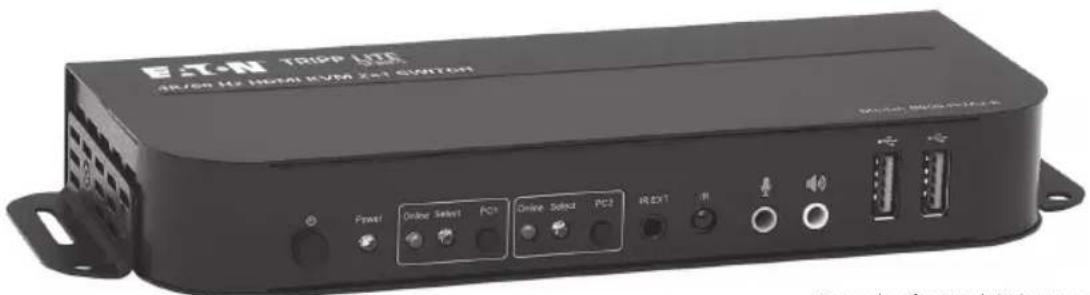
Das gekaufte Produkt kann von der Abbildung abweichen.
English 1
Español 9
Français 17
Italiano 37
Lieferumfang
• B005-HUA2-K 2-Port HDMI KVM-Switch
- IR-Extender
- IR-Fernbedienung
• (2) USB 3.2 Gen 1 A/B Gerätekabel (M/M)
- Externe Stromversorgung (Eingang: 100-240 V, 50/60 Hz, 0,5 A; Ausgang: 5 V 3 A)
- Montageteile
- Betriebsanleitung
Optionales Zubehör
• P785-HKIT06 oder P785-HKIT10 KVM-Kabel
• U322-Series USB 3.2 Gen 1 A/B Gerätekabel
• P312-Series Mini Stereo Audiokabel
• P568-Series Hochgeschwindigkeits-HDMI-Kabel
Systemanforderungen
Konsole:
- Ein HDMI-Monitor, der in der Lage ist, die höchste Auflösung eines beliebigen Computers in der Installation zu unterstützen
• USB-Tastatur und -Maus - Mikrofon und Lautsprecher mit 3,5 mm Stereo-Anschlüssen (optional)
Computer:
- HDMI-Eingang
• USB Typ-A Anschluss
• 3,5 mm Stereomikrofon und Lautsprecherbuchsen (optional) - Windows 2000/XP/Vista/Win7/Win8/Win10, Linux oder Apple Mac OSBetriebssystem
Produktmerkmale
- Steuert 2 HDMI-Computer von einer einzigen HDMI-Videokonsole aus
- Unterstützt True 4 K bei 60 Hz Videoauflösungen, einschließlich 4:4:4 HDR und HDCP 2.2
- Unterstützt alle HDMI 2.0-Spezifikationen
- Unterstützt RGB 4:4:4/ YCbCr 4:4:4/ YCbCr 4:2:2/ YCbCr 4:2:0
- Unterstützt 12 Bits pro Kanal (36-Bit alle Kanäle) Deep Color und 6 Gbps pro Kanal (18 Gbps alle Kanäle) Bandbreite
- Der integrierte 2-Port USB 2.0 Hub ermöglicht die gemeinsame Nutzung von USB-Geräten zwischen Computern, die an den KVM-Switch angeschlossen sind
- Über 3,5 mm Stereobuchsen kann ein Mikrofon Audioeingaben an jeden angeschlossenen Computer liefern und Ihnen gleichzeitig ermöglichen, die Audioausgabe über Lautsprecher zu hören
- Zusätzliche Audiobuchsen für die Konsole befinden sich praktischerweise auf der Vorderseite, was sie ideal für die Verwendung mit Lautsprechern und Mikrofonen macht
- Sie können über Tasten an der Vorderseite, eine IR-Fernbedienung, Mausbewegungen oder Tastatur-Hotkeys zwischen den angeschlossenen Computern hin und her wechseln
- Unterstützt Hot-Plugging – Computer und Geräte können aus- und wieder eingesteckt werden, ohne den KVM-Switch herunterfahren zu müssen.
- Schnelle Installation ohne Software
- Speichert die EDID des Monitors (Extended Display Identification Data, Erweiterte Anzeigeerkennungsdaten) zur Optimierung der Bildschirmauflösung
Beschreibung der Bedienfelder
Vorderes Bedienfeld
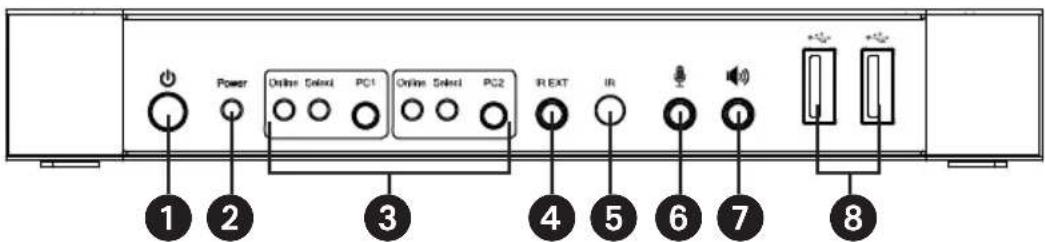
1 Power – Drücken Sie diesen Knopf, um das Gerät ein- und auszuschalten.
2 Stromanzeige – Leuchtet rot auf, um zu signalisieren, dass das DC-Netzteil an Ausgang angeschlossen und der KVM-Switch eingeschaltet ist.
3 Eingangswahlschalter – Leuchtet blau, um anzuzeigen, ob PC1 oder PC2 ausgewählt wurde. Die Auswahl -LEDs blinken im automatischen Umschaltmodus in einer Endlosschleife. Die LEDs leuchten, wenn der entsprechende USB-B-Port angeschlossen ist.
4 IR EXT – Schließen Sie den enthaltenen IR-Extender an, um IR-Signale von der mitgelieferten IR-Fernbedienung zu empfangen.
5 IR – Signalempfangspunkt für die IR-Fernbedienung.
6 3,5 mm Mikrofon – Schließen Sie hier das Mikrofon an.
7 3,5 mm Stereo – Schließen Sie hier ein Stereo-Audiogerät an.
8 USB-A 3.2 Gen 1 -Schließen Sie hier USB-Peripheriegeräte (Drucker, Scanner, U-Disketten usw.) an.
Hinteres Bedienfeld
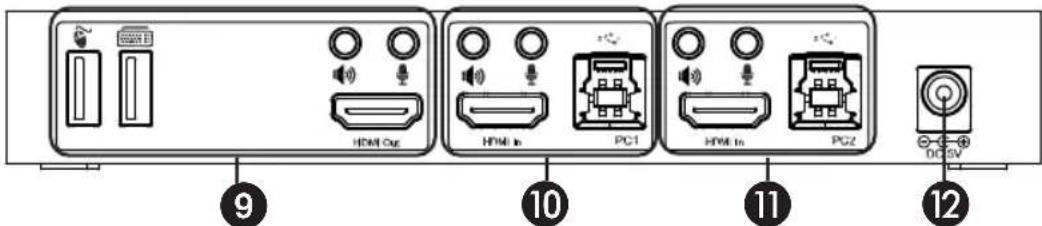
⑨ Ausgaben
A. Schließen Sie eine Maus und eine Tastatur an die USB 2.0 Anschlüsse an.
B. Schließen Sie einen Verstärker an den 3,5 mm-Stereoanschluss an.
C. Schließen Sie ein Mikrofon an den 3,5 mm-Mikrofonanschluss an.
D. Schließen Sie einen lokalen HDMI-Monitor an den HDMI Out-Anschluss an.
10 PC 1 Eingang – Verbinden Sie diesen mit den HDMI-, USB-, StereoAudio- und Mikrofonanschlüssen eines Computers.
11 PC 2 Eingang – Verbinden Sie diesen mit den HDMI-, USB-, StereoAudio- und Mikrofonanschlüssen eines zweiten Computers.
12 DC 5 V Eingang – Schließen Sie hier das enthaltene 5 V/3 A-DC-Netzteil an.
Installation und Betrieb
Beachten Sie die folgende Anleitung und das Diagramm, um Ihren KVM-Switch einzurichten.
Hinweis: Vergewissern Sie sich, dass alle Geräte, die an den KVM-Switch angeschlossen sind, ausgeschaltet sind, bevor Sie eine Verbindung herstellen. Trennen Sie die Netzkabel von allen Computern, die über die Funktion „Tastatur einschalten“ verfügen.
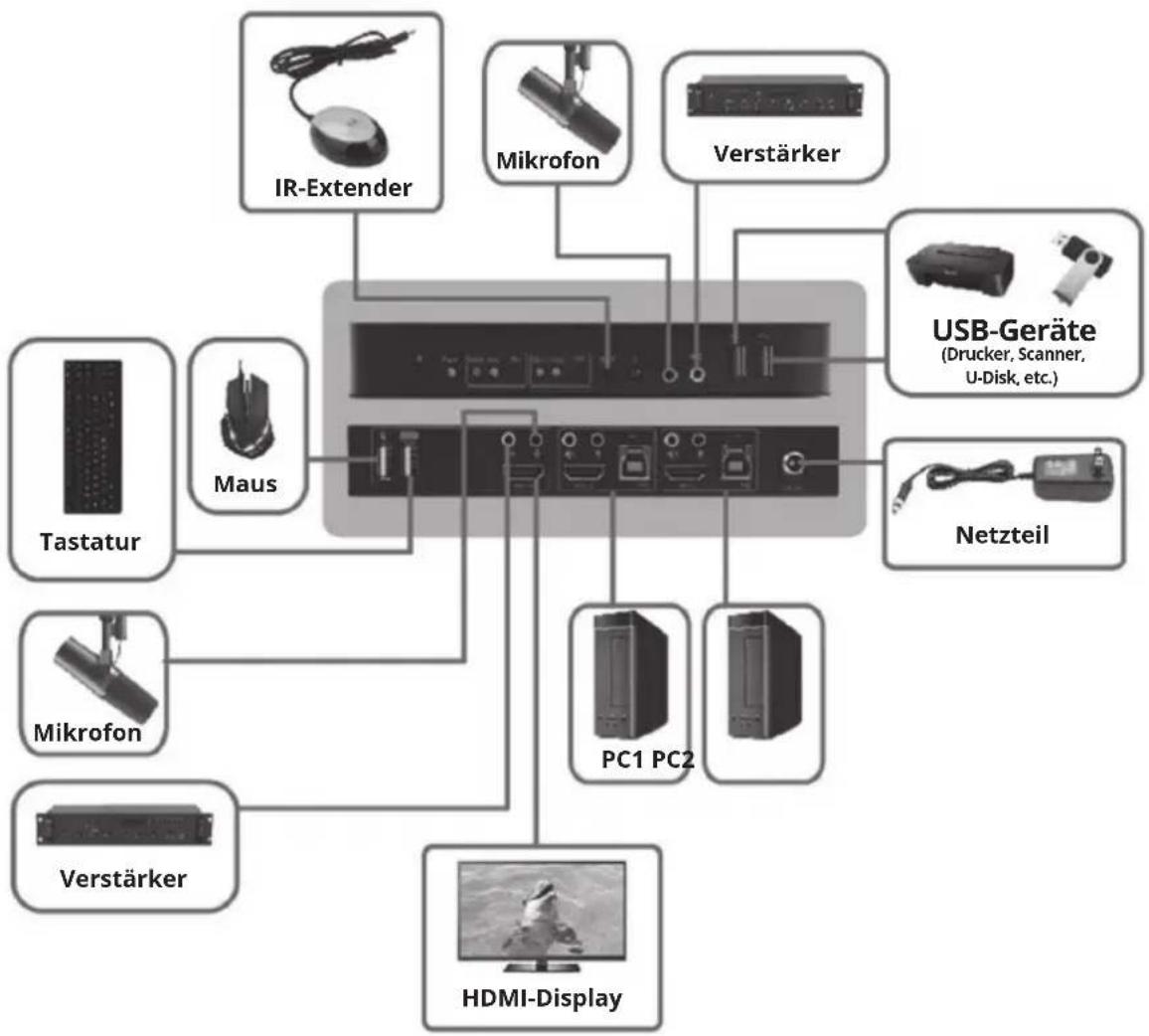
flowchart
graph TD
    A["IR-Extender"] --> B["Device 1"]
    C["Mikrofon"] --> B
    D["Verstärker"] --> B
    E["USB-Geräte (Drucker, Scanner, U-Disk, etc.)"] --> B
    F["Tastatur"] --> B
    G["Maus"] --> B
    H["Netzteil"] --> B
    I["Mikrofon"] --> B
    J["Verstärker"] --> B
    K["PC1 PC2"] --> B
    L["HDMI-Display"] --> B
- Verbinden Sie Computer mithilfe von USB-Kabeln mit den USB-B-Eingangsanschlüssen. Nutzen Sie 3,5 mm-Audiokabel, um entsprechende Geräte in die Mikrofon- und Stereo-Audioanschlüsse zu stecken. Schließen Sie Computer mit HDMI-Kabeln an die "HDMI In"-Anschlüsse an.
- Schließen Sie eine Tastatur und eine Maus an die USB-A-Anschlüsse des hinteren Bedienfelds an. Schließen Sie ein Mikrofon und einen Verstärker mit 3,5 mm Audiokabeln an die Mikrofon- und Stereo-Audioanschlüsse an. Schließen Sie einen Monitor mit einem HDMI-Kabel an „HDMI Out“ an.
- Schließen Sie das mitgelieferte DC-Netzteil an und drücken Sie den Power-Knopf. Die Power-LED leuchtet auf. Wenn Computer an die Anschlüsse PC1 und PC2 angeschlossen sind, leuchten die Online-LEDs auf.
Installation und Betrieb
- Drücken Sie die Tasten auf dem vorderen Bedienfeld, um den gewünschten Computer auszuwählen. Die Auswahl-LED leuchtet, um anzuzeigen, welcher Computer gerade ausgewählt ist. Auf dem Monitor wird das entsprechende Bild angezeigt, und der ausgewählte Computer kann nun mit der Tastatur und der Maus gesteuert werden.
- Die mitgelieferte IR-Fernbedienung funktioniert genau wie die Drucktasten:
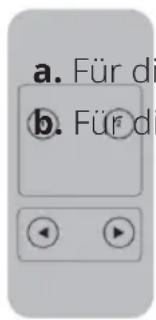
a. Für die Eingabe: „1“ steht für PC1 und „2“ für PC2.
b. Für die Schleifenschaltung: Die Reihenfolge lautet PC1>PC2>PC1>...
- USB-Peripheriegeräte wie Drucker, Scanner und USB-Sticks können an die USB-A-Anschlüsse am vorderen Bedienfeld angeschlossen werden.
Bedienung der Sonderfunktion
- Maus-Übertragungsfunktion – Setzen Sie die Maus ganz rechts auf den Monitor und bewegen Sie sie 2 Sekunden lang nach rechts. Der KVM-Switch wechselt automatisch zum nächsten Anschluss. Die Reihenfolge der Umschaltung lautet PC1>PC2>PC1>...
- USB-B-Erkennung Umschaltfunktion:
A. Wenn das Gerät erkennt, dass ein Computer an den USB-B-Anschluss angeschlossen ist, schaltet es sofort auf diesen Computer um, und die entsprechenden LEDs „Online“ und „Auswahl“ leuchten auf. Wenn zum Beispiel PC1 bereits angeschlossen ist, wird PC2 über USB-B angeschlossen und der KVM schaltet automatisch auf PC2 um.
B. Wenn der aktuell ausgewählte Computer ausgeschaltet oder das USB-Kabel abgesteckt wird, schaltet der KVM automatisch auf den nächsten Computer um, der eingeschaltet und an den USB-Anschluss angeschlossen ist.
Bedienung der Sonderfunktion
3. Hotkey-Funktion:
| Nummer Hotkey-Kombination Funktion Beschreibung | ||
| 1. | [Bildlaufsperre]^++1 [Bildlaufsperre] + oder ↓ | Zum nächsten Anschluss wechseln |
| 2. | [Bildlaufsperre]++ [Bildlaufsperre] + oder ↑ | Zum vorherigen Anschluss wechseln |
| 3. | [Bildlaufsperre]++ [Bildlaufsperre] + [X]^2 | Zu PC »X« wechseln |
| 4. | [Bildlaufsperre]++ [Bildlaufsperre] + [S]^3 | Automatische Umschaltung Aktivieren (Standardmäßig: 15 Sekunden) |
| 5. [Scroll Lock]++ [Scroll Lock] + [I] + [N] ^4 + [Enter] | Automatisches Umschaltintervall Einstellen (zwischen 5 ~ 999 Sekunden) | |
| 6. [Bildlaufsperre]++ [Bildlaufsperre] + [B] + [1/0] ^5 | Summer ein/aus (Standardmäßig: Ein) | |
| 7. | [Scroll Lock]++ [Scroll Lock] + [F] + [L] + [A] + [S] + [H] + [Enter] | Alle Wiederaufnahmetasten im Standardmodus aktivieren ^6 |
Anmerkungen:
- Bei den Hotkeys wird nicht zwischen Groß- und Kleinschreibung unterschieden.
- Beim Umschalten zwischen PC1 und PC2 ertönt ein Ton.
Technische Daten
| Anschlüsse | |
| KVM-Anschlüsse (Buchse) USB 3.2 | Gen 1-B x2 (Rückseite)HDMI x2 (Rückseite)3,5 mm Stereobuchse x2 (Grün, Hinten)3,5 mm Stereobuchse x2 (Rosa, Hinten) |
| Konsolen-Anschlüsse (Buchse) USB | 2.0-A x2 (Rückseite)HDMI x1 (Rückseite)3,5 mm Stereobuchse x2 (Grün, 1 Vorne, 1 Hinten)3,5 mm Stereo Jack x2 (Rosa, 1 Vorne, 1 Hinten) |
| USB-Hub-Anschlüsse (Weiblich) USB | 3.2 Gen 1-A x2 (Vorderseite) |
| Video Auflösung | |
| Maximale Auflösung 4 K x 2 K bei | 60 Hz (4 K UHD) |
Technische Daten
| Betriebsbandbreite | |
| HDMI-Bandbreite 18 Gb | |
| Umgebungsinformationen | |
| Betriebstemperaturbereich 32 ° ~ 113 °F (0 ° ~ 45 °C) | |
| Betriebsfeuchtigkeitsbereich 10 % ~ 85 % RH (keine Kondensation) | |
| Lagertemperaturbereich 14 ° ~ 176 °F (-10 ° ~ 80 °C) | |
| Lagerungsfeuchtigkeitsbereich 5 % ~ 90 % RH (keine Kondensation) | |
| Strombedarf | |
| Externe Stromversorgung DC 5 V/3 A | |
| Stromverbrauch (max.) 12 W). | |
| ESD-Schutz | |
| Modell des menschlichen Körpers +/- 8 kV (Luftspalt-Entladung)+/- 4 kV (Kontaktentladung) | |
Garantie
3 JAHRE EINGESCHRÄNKTE GARANTIE
Wir garantieren, dass unsere Produkte frei von Material- und Verarbeitungsfehlern sind, und zwar für einen Zeitraum von drei (3) Jahren ab dem Datum des Erstkaufs. Unsere Verpflichtung im Rahmen dieser Garantie beschränkt sich auf die Reparatur oder den Ersatz (nach eigenem Ermessen) der fehlerhaften Produkte. Besuchen Sie Tripplite.Eaton.com/support/product-returns, bevor Sie Geräte zur Reparatur zurücksenden. Diese Garantie gilt nicht für Geräte, die durch Unfall, Fahrlässigkeit oder falsche Anwendung beschädigt wurden oder in irgendeiner Weise geändert oder modifiziert wurden.
MIT AUSNAHME DER HIERIN ENTHALTENEN BESTIMMUNGEN GEBEN WIR KEINE GARANTIEN, WEDER AUSDRÜCKLICH NOCH STILLSCHWEIGEND, EINSCHLIESSLICH GARANTIEN DER MARKTGÄNGIGKEIT UND EIGNUNG FÜR EINEN BESTIMMTEN ZWECK. Einige Staaten gestatten keine Beschränkung oder keinen Ausschluss stillschweigender Gewährleistungen; daher kann es sein, dass die oben genannten Beschränkungen oder Ausschlüsse auf den Käufer nicht zutreffen.
MIT AUSNAHME DER OBIEN BESTIMMUNGEN SIND WIR UNTER KEINEN UMSTÄNDEN HAFTBAR FÜR DIREKTE, INDIREKTE, SPEZIELLE, ZUFÄLLIGE ODER FOLGESCHÄDEN, DIE SICH AUS DER VERWENDUNG DIESES PRODUKTES ERGEBEN, SELBST WENN AUF DIE MÖGLICHKEIT SOLCHER SCHÄDEN HINGEWIESEN WURDE. Insbesondere haften wir nicht für Kosten, wie entgangene Gewinne oder Einnahmen, Verlust von Geräten, Verlust der Nutzung von Geräten, Verlust von Software, Datenverlust, Kosten für Ersatzprodukte, Ansprüche Dritter oder anderes.
Eaton hat sich der kontinuierlichen Verbesserung verpflichtet. Spezifikationen können ohne Ankündigung geändert werden. Fotos und Illustrationen können von den tatsächlichen Produkten leicht abweichen.
Switch KVM HDMI 2 porte

- K Video, Audio und Peripherie-Sharing
- Lieferumfang
- Optionales Zubehör
- Systemanforderungen
- Konsole:
- Computer:
- Produktmerkmale
- Beschreibung der Bedienfelder
- Vorderes Bedienfeld
- Hinteres Bedienfeld
- Installation und Betrieb
- Bedienung der Sonderfunktion
- Hotkey-Funktion:
- Anmerkungen:
- Technische Daten
- Garantie
- JAHRE EINGESCHRÄNKTE GARANTIE
- Switch KVM HDMI 2 porte
Marke : Tripp Lite
Modell : B005HUA2K
Kategorie : Schalter