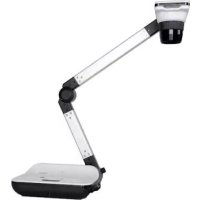
DC556 - Kamera OPTOMA - Kostenlose Bedienungsanleitung
Finden Sie kostenlos die Bedienungsanleitung des Geräts DC556 OPTOMA als PDF.


| Produkttyp | Dokumentenkamera (Dokumentenfotokamera) |
| Marke | Optoma |
| Modell | DC556 |
| Fotoauflösung | Bis zu 13 Megapixel |
| Videoauflösung (Aufnahme) | Bis zu 1080p (1920x1080) |
| HDMI-Ausgangsauflösung | 720p, 1080p, 4K (3840x2160 bei 30 Hz) |
| VGA-Ausgangsauflösung | XGA, UXGA, 720p, WXGA |
| Zoom | Digital (Vergrößerung/Verkleinerung, Schnellzoom 2X/4X) |
| Fokus | Automatisch (AF) und manuell |
| Beleuchtung | Integrierte LED-Lampe mit Helligkeitseinstellung |
| Interner Speicher | Interner Speicher (nicht angegeben) |
| Externer Speicher | SD/SDHC-Karte, USB-Stick (USB-A-Anschluss) |
| Anschlüsse | HDMI (Ein-/Ausgang), VGA (Ein-/Ausgang), USB Typ B (PC), USB Typ A (Gerät), RS232, Audio (Ein-/Ausgang) |
| Hauptfunktionen | Bilddrehung (180°), Bild einfrieren, Hervorheben, Ausblenden, Bild-im-Bild (PiP), PC-Modus (Pass-Through), Bildeffekte (Text, Grafik, S/W, Negativ), Weißabgleich |
| Stromversorgung | Netzteil 100-240 V AC / 5 V DC (im Lieferumfang) |
| Mitgeliefertes Zubehör | Fernbedienung (inkl. AAA-Batterien), VGA-Kabel, USB-Kabel, Netzteil, Antireflexfolie |
| Sicherheit | Nicht direkt in die LED schauen; nicht am Kamerakopf transportieren |
| Pflege | Mit einem weichen, trockenen Tuch reinigen; Feuchtigkeit und scheuernde Reinigungsmittel vermeiden |
Häufig gestellte Fragen - DC556 OPTOMA
Benutzerfragen zu DC556 OPTOMA
0 Frage zu diesem Gerät. Beantworten Sie die, die Sie kennen, oder stellen Sie Ihre eigene.
Eine neue Frage zu diesem Gerät stellen
Laden Sie die Anleitung für Ihr Kamera kostenlos im PDF-Format! Finden Sie Ihr Handbuch DC556 - OPTOMA und nehmen Sie Ihr elektronisches Gerät wieder in die Hand. Auf dieser Seite sind alle Dokumente veröffentlicht, die für die Verwendung Ihres Geräts notwendig sind. DC556 von der Marke OPTOMA.
BEDIENUNGSANLEITUNG DC556 OPTOMA
Manuel de l'utilisateur
- Bienvenue:
Merci d'avoir acheté cet appareil. Veuillez lire attentivement ces instructions avant d'utiliser cet appareil.
- Déclaration de conformité à la réglementation de la FCC(Classe A):
Cet appareil est conforme à la section 15 de la règlementation de la FCC. Son utilisation est soumise aux deux conditions suivantes : (1) cet appareil ne doit pas provoquer d' interférences nuisibles et (2) cet appareil doit tolérer les interférences reçues, y compris celles qui sont susceptibles de perturber son fonctionnement.

- Déclaration de la Commission Fédérale des Télécommunications (FCC):
Cet appareil produit, utilise et peut émettre une énergie haute fréquence et provoquer des interférences nuisibles pour les communications radio s' il n' est pas installé et utilisé conformément aux instructions. L' utilisation de cet appareil dans un environnement domestique peut provoquer des interférences nuisibles pour les communications radio et, le cas échéant, l' utilisateur est responsable de prendre des mesures adéquates pour éliminer ces interférences.
- Déclaration de conformité à la Communauté Européenne (Classe A):
Cet appareil est un produit de Classe A. Dans un environnement domestique, cet appareil peut provoquer des interférences nuisibles pour les communications radio et, le cas échéant, l' utilisateur est responsable de prendre des mesures adéquates pour éliminer ces interférences.

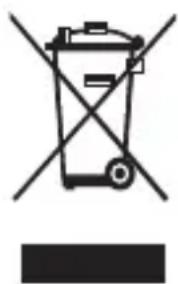
Le symbole de la poubelle à roulettes barrée indique que cet appareil ne doit pas être jeté avec les ordures municipales. Vous devez vous débar-asser de cet appareil, lorsque vous n'en avez plus besoin, en l'emmenant dans un point de collection spéciallement conçu pour le recyclage des appareils électriques et électroniques.
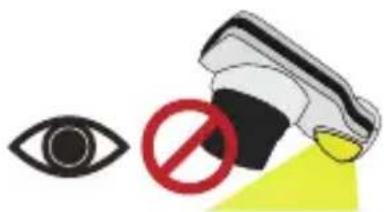
- Ne regardez jamais directement la source d'éclairage DEL, car elle peut faire mal à la rétine.
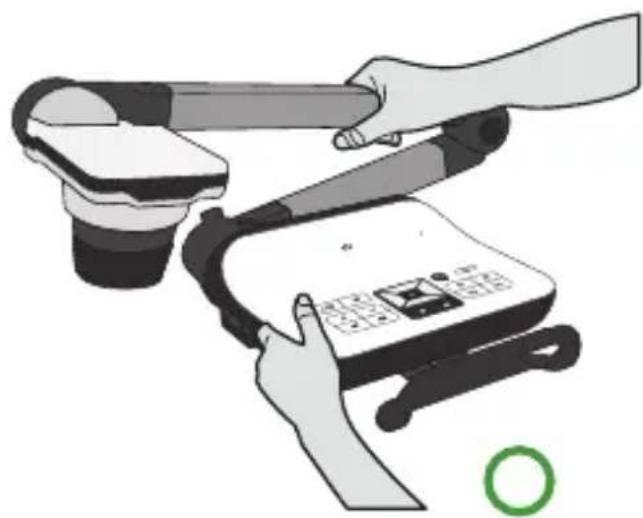
- Lorsque vous voulez transporter l'appareil, tenez directement la partie inférieure de l'unité principale avec les deux mains. Ne transportez jamais l'appareil en utilisant le bras ou la tête de la caméra.
-
Faites attention à ne pas cogner la tête de la caméra sur un bureau ou tout objet dur.
-
Ne tournez jamais le bras dans la direction opposée.
Préparation du visualiseur
» Présentation des parties
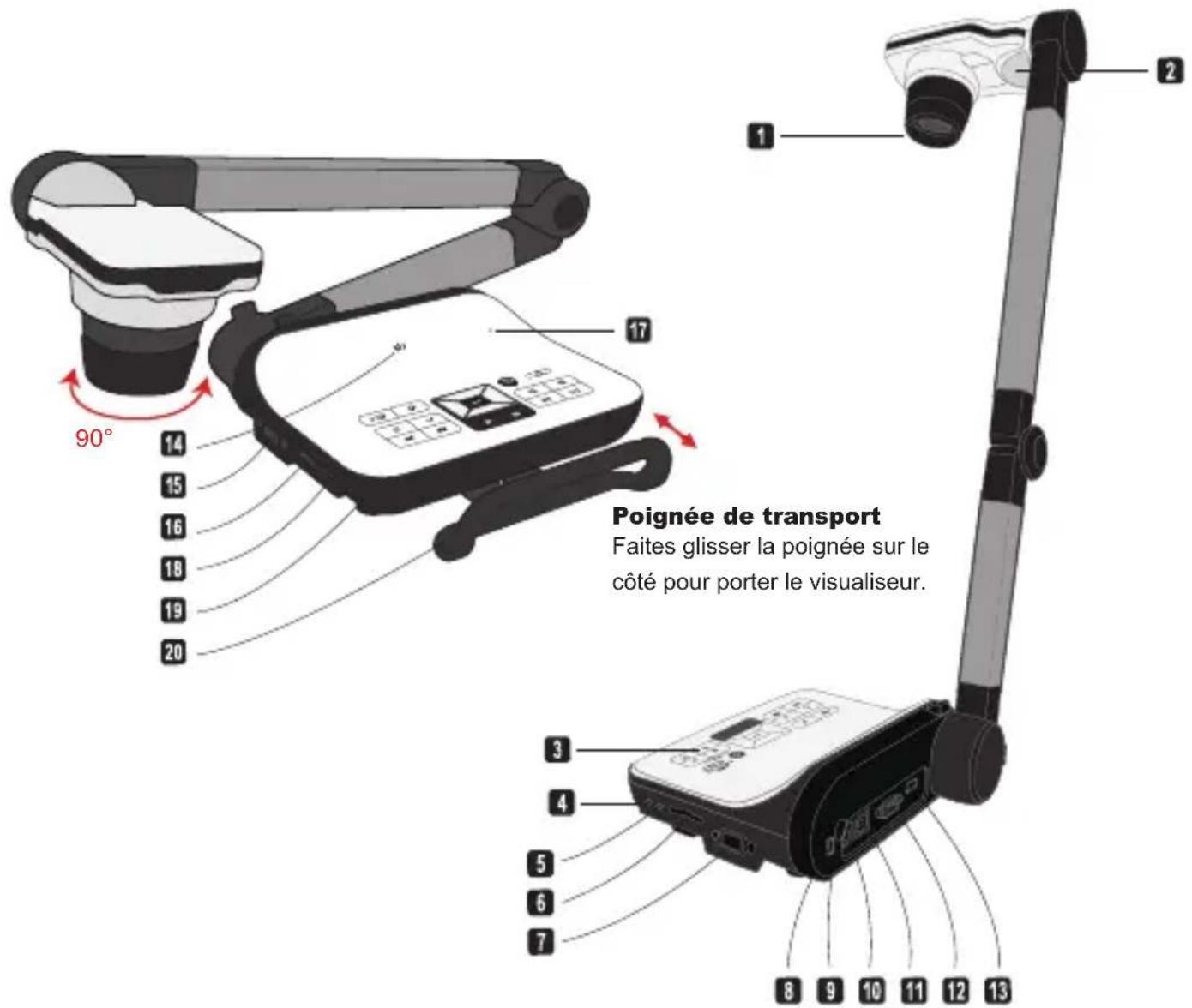
1 Tête de caméra
2 Lampe LED
3 Panneau de commande
4 Port de sortie audio
5 Port d'entrée audio
6 Emplacement carte SD
7 Port RS232
8 Emplacement antivol
9 Récepteur de signal de télécommande
10 Prise électrique 5V CC
11 Port USB
12 Port de sortie VGA
13 Sortie HDMI
14 Orateur
15 Port d' entrée VGA
16 Entrée HDMI
17 Microphone
18 Port USB (pour une clé USB)
19 Récepteur de signal de télécommande
20 Poignée de transport
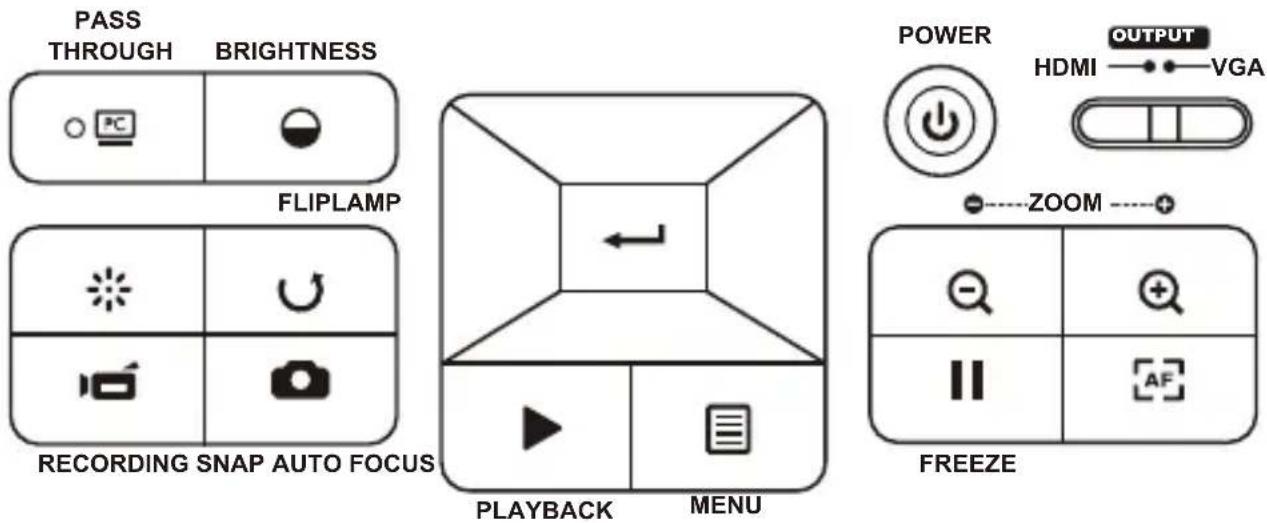
| Bouton Fonction | |
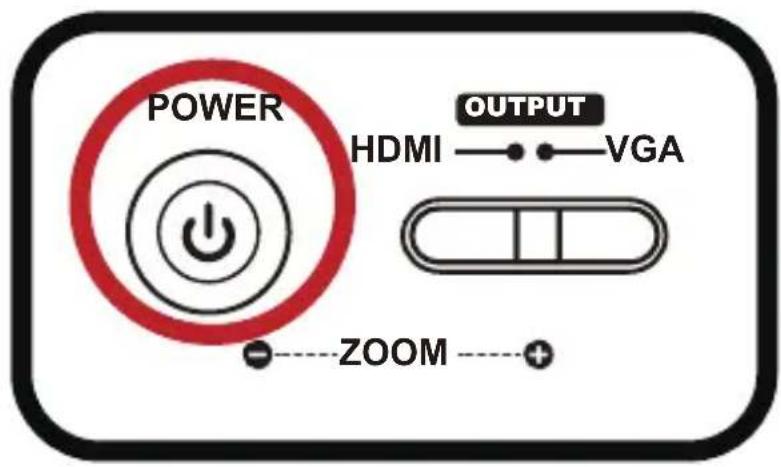
| Allumeer/éteindre l'alimentation | |
| Tourner l'image par 180° chaque fois | |
| Geler l'image affichée | |
| Prendre une photo | |
| Affichage du menu et sélection | |
| Bouton de direction | |
| Zoom arrière | |
| Zoom avant | |
| Mise au point automatique unique | |
| Bouton Fonction | |
 | Accès au mode PC pour exécuter la fonction « PASSAGE » |
 | Activer la touche de raccourci de la luminosité |
 | Allumer/éteindre et régler la luminosité de la lampe LED |
 | Enregistrement d'une séquence vidéo et audio |
 | Accès au mode Lecture pour visualiser les séquences vidéo et les images enregistrées |
 | Interrupteur de sortie HDMI-VGA |
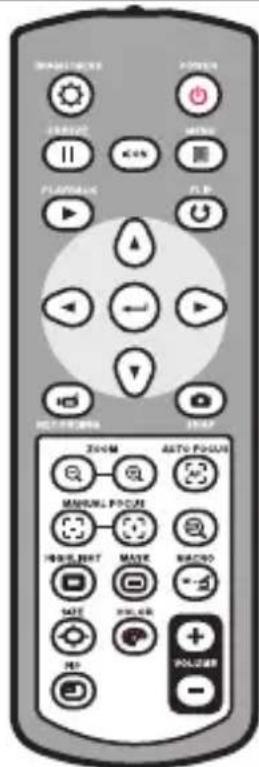
| Bouton | Fonction |
| Activer la touche de raccourci de la luminosité | |
| Allumer/éteindre l'alimentation | |
| Geler l'image affichée | |
| ICON | Afficher ou cacher les icônes de l'écran |
| Pour ouvrir ou fermer le menu OSD | |
| Ouvrir le mode Lecture pour afficher les photos et les clips vidéos qui ont été enregistrés | |
| Tourner l'image par 180° chaque fois | |
| Utilisez ces boutons pour sélectionner et ajuster | |
| Enregistrer un clip vidéo | |
| Prendre une photo | |
| Zoom arrière / Zoom avant sur l'image | |
| Une photo avec mise au point automatique | |
| Utilisez la barre de niveau pour ajuster manuellement la mise au point | |
| Aller rapidement au zoom numérique 2X ou 4X | |
| Activer/désactiver la fonction Surbrillance | |
| Activer/désactiver la fonction CacherActiver/désactiver la fonction Cacher | |
| Bouton | Fonction |
| Interrupteur Macro/Normal | |
| Ajustez la taille de la partie en surbrillance/cachée avec les Touches de navigation | |
| Réglez la couleur de l’extérieur de la partie en surbrillance/cachée avec les touches de navigation | |
| Augmenter/baisser le volume | |
| Activer/désactiver la fonctionImage dans image *Pour afficher une image fixe sous forme d’une petite image tout en affichant l’image |
La télécommande infrarouge ne peut être utilisée que près de l'appareil.
Insérez les piles dans le bon sens en respectant les signes "+" et "-" .
Enlevez les deux piles AAA en même temps. N' utilisez pas une pile neuve avec une pile usée ou des piles différentes
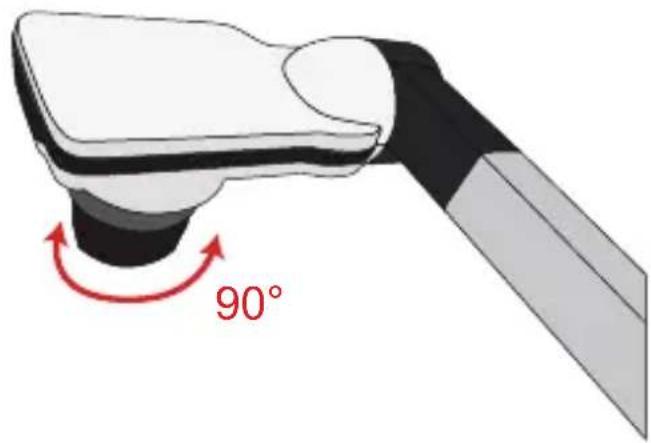
- Rotation
Tourner pour une rotation 90° de l'image
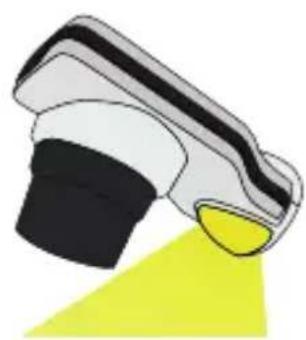
• Lampe d'éclairage
Si vous êtes dans un environnement sombre, allumez la lampe DEL pour une meilleure exposition.
- Appuyez sur le bouton de la lampe DEL ( ⓐ ) à la base pour allumer/éteindre la lampe DEL.
- Ajustez la luminosité en appuyant sur le bouton de la lampe ( Ⓐ ).
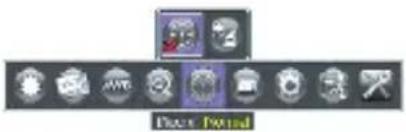
- Options du menu dans le mode Prévisualisation
| Elément Icon Option Description | |||
| Luminosité - |  | Utilisez les boutons Droite/Gauche pour rendre l'image plus claire/foncée | |
| Effet |  | Graphique | Pour améliorer les nuances des documents couleurs comme par exemple des images, des graphiques, des schémas. |
 | Texte | Cette fonction a été conçu spécifiquement pour des documents texte, afin de mettre en valeur les caractères et les lignes. | |
 | N & B | Pour visualiser une image en noir et blanc. Pour mieux visualiser l'image, sélectionner cet effet pour prendre des photos de documents en noir et blanc, etc. | |
 | Négatif | Pour prendre une image négatif avec la caméra. | |
| Balance des blancs | AWB | Auto | L'utilisateur peut choisir entre de nombreux modes (Auto, Fluorescent, Tungstène et Personnalisé) pour s'adapter à différents environnements. |
 | Fluorescent | ||
 | Tungstène | ||
 | Personnalisé | ||
| Zoom rapide |  | 2X / 4X Réglez le zoom | rapide sur 2X ou 4X. |
| Macro |  | Normal | Sélectionnez le mode Standard pour 30cm ~∞. |
 | Macro / Microscope | Sélectionnez le mode Macro/Microscope pour prendre des photos en gros plan ou lorsque connecté à un microscope. | |
| Résolution fixe |  | 0.8M / 2M / 5M / 8M / 13M | Sélectionnez la résolution fixe désirée. |
| Mode vidéo |  | Haute qualité | Sélectionnez le mode vidéo désiré |
 | rafraichissement élevé | ||
| RÉGLAGE | |||
| Bip Marche/Arrêt Pour act |  | ésactiver le son bip | |
| Fréquence |  | 50Hz / 60Hz | Pour régler la fréquence de scintillement sur 50Hz ou 60Hz. Le réglage de fréquence est basé sur le standard de fréquence de votre réseau électrique local. |
| Connexion USB |  | Disque | Sélectionnez « Disque » pour le mode Stockage de masse » |
 | Cam PC | Sélectionnez « Cam PC » pour ouvrir le mode Cam PC | |
 | Non / Oui Débranchez la fonction USB | ||
| Sortie HDMI |  | DC552:720P / 1080PDC556:720P / 1080P / 4K | Ajuster la résolution de sortie HD |
| Sortie VGA |  | XGA / UXGA / 720P / WXGA | Ajuster la résolution de sortie VGA |
| Langue |  | - | Permet de choisir la langue utilisée par l'OSD |
| Horloge |  | - Pour régler la date et l'heure | |
| Formater |  | Non / Oui | Pour formater le support de stockage.Notez que tous les fichiers stockés sur le support sont supprimés. |
| Réinitialisation défaut |  | Non / Oui | Pour restaurer les réglages d'usine par défaut. Notez que vos réglages actuels sont effacés. |
- Options du Menu en mode Lecture
| Elément Icône Option Description | |||
| Info fichier |  | - date et l'he | Pour afficher le titre du fichier, laure enregistrés, la tailleet la longueur de l'enregistrement. |
| Diaporama |  | Marche/Arrêt | Pour faire un diaporama avecl'intervalle sélectionné |
| Volume |  | - | Régler le volume de la lecture vidéo.V |
| Supprimer un élément |  | Non / Oui | Pour supprimer le fichiersélectionné. |
| Supprimer tout |  | Non / Oui | Pour supprimer toutes les imagesdu même type enregistrées dans lamémoire. |
- Réglage de la luminosité
-
Appuyez sur le bouton LUMINOSITÉ de la télécommande ( Ⓞ)( ⚙).
-
Utilisez les boutons ( ou ) pour augmenter ou réduire le niveau de luminosité.
- Fonction zoom
- Utilisez le bouton Zoom ( ⊕ / ⊖ ) pour faire un zoom avant ou arrière à l'écran.
• Régler la mise au point
- Auto-Focus
Appuyez sur le bouton AF ( [AF] ). Cette fonction vus permet de faire un autofocus unique.
- Focus Manuel
Appuyez sur le bouton manual focus (☐/☐) sur la télécommande pour affiner la mise au point.
- Anti-reflet
La feuille Anti-reflet est une feuille transparente en plastique qui se pose au-dessus des objets ou des surfaces brillantes pour réduire les reflêts. Pour l'utiliser, posez la feuille anti-reflet au-dessus d'un objet ou d'une surface brillante, comme un magazine, pour réduire les reflêts de la lumière.
- Insérer et retirer une carte SD/SDHC (non fournie)
-
Insérez la carte mémoire dans la fente avec l' étiquette en haut et jusqu' au fond.
-
- Si vous avez correctement inséré la carte, l'icône( ) apparaîtra sur l'écran et la mémoire interne ne sera plus disponible.
-
Pour retirer la carte, poussez-la pour la libérer, puis tirez-la doucement hors de la fente.
- Insérez une clé USB (non fournie)
- Insérez une clé USB dans le port USB situé sur le visualiseur.
- Une fois que la clé USB a été connectée avec succès, l'icône ( ) apparaîtra à l'écran et la mémoire interne (ou la carte mémoire) sera inaccessible.
Si vous utilisez une nouvelle carte mémoire ou clé USB, nous vous recommandons de la formater avec l'appareil. N'éteignez pas l'appareil lors du formatage de la carte SD ou la clé USB.
1 Même si votre carte mémoire ou clé USB a déjà été formatée sur d'autres appareils, il est possible qu'il soit nécessaire de la reformater avec cet appareil.
Si aucun périphérique de stockage n'est connecté, les fichiers seront tous enregis-trés dans la mémoire interne.
- Enregistrer un clip vidéo / Prendre une photo
- Adapter la résolution de capture ou d'enregistrement aux réglages, voir tableau ci-dessous Choisissez le mode de mise au point approprié en fonction de la distance de l'objet désiré:
- Réglez le mode de mise au point sur Normal pour entre 3cm et ∞@1X; 30cm et ∞@17X. Changez le mode de mise au point sur Macro ( 📋 )( 🎯 · 🏠 ) pour entre 3cm \~ ∞. Utilisez les boutons ( ✉ / 🔒 ) de zoom pour faire un zoom avant ou arrière sur l'écran.
- Appuyez sur le bouton Enregistrer ( ) pour commencer un enregistrement et appuyez à nouveau pour arrêter l'enregistrement.
- Appuyez sur le bouton pression ( 📄 ) pour prender une image fixe
| Interrupteur de sortie Réglage de la résolution | Résolution d' enregistrement | Modèle | |
| VGA | XGA | 1024 x 768 | DC552 / DC556 |
| UXGA | |||
| 720P 1280 x 720 | |||
| WXGA 1280 x 800 | |||
| HDMI | 720P 1280 x 720 | DC552 / DC556 | |
| 1080P 1920 x 1080 | |||
| 4K 1920 x 1080 DC556 | |||
- Lecture
- Appuyez sur le bouton LECTURE ( ▶
-
La dernière image ou clip vidéo enregistré commencera.
-
Utilisez les boutons haut et bas pour choisir un fichier
• Diagramme du système
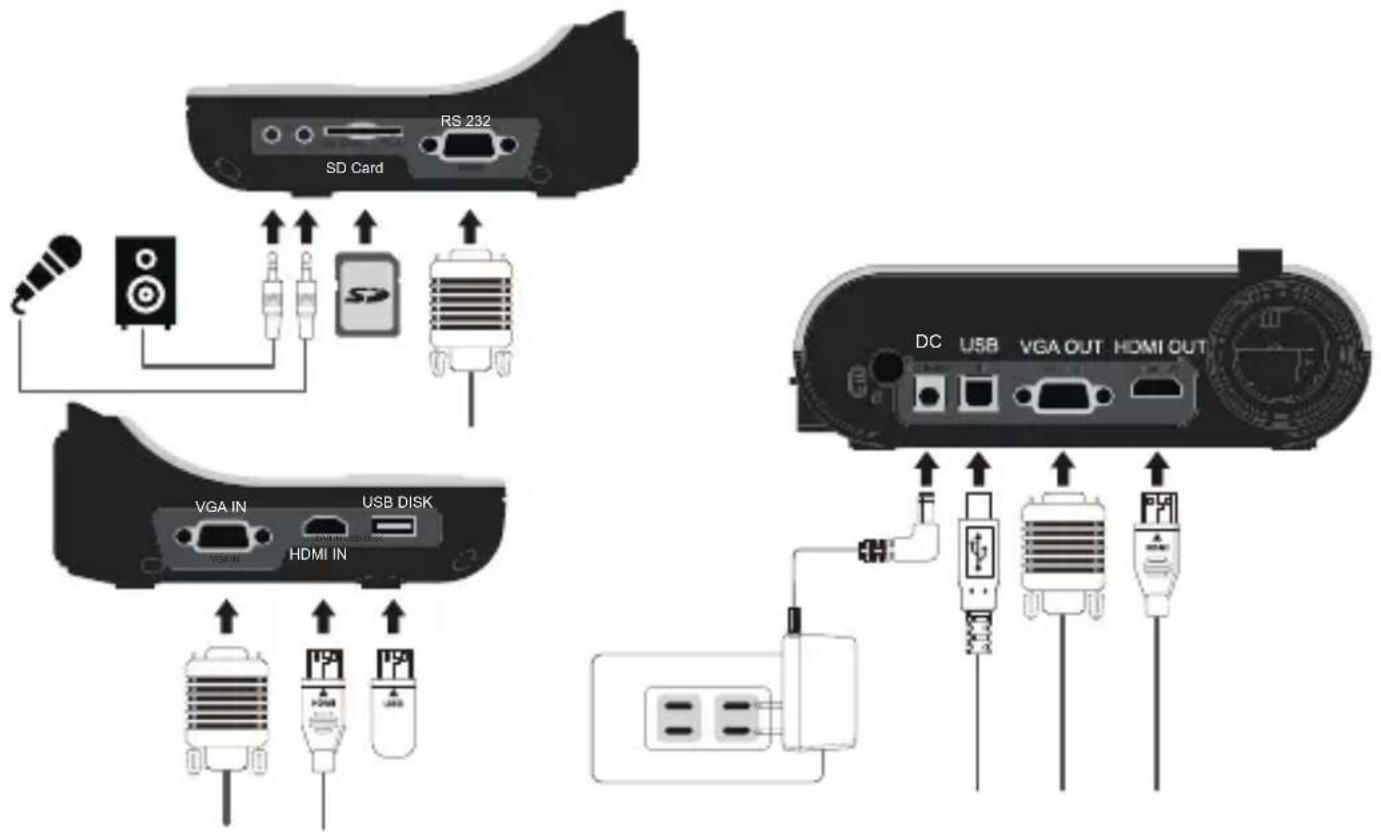
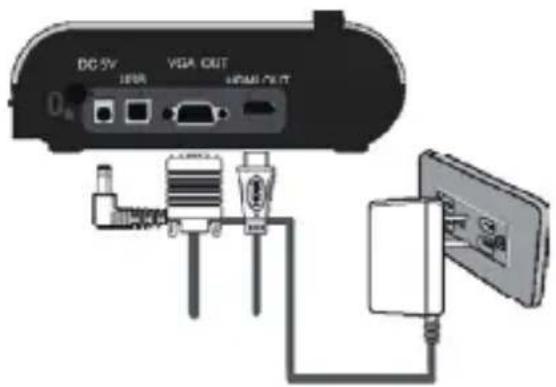
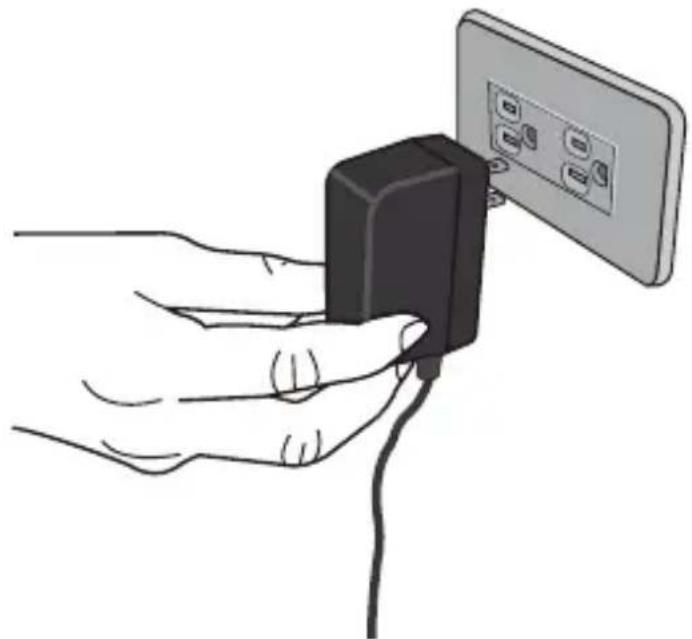
Etape 1 / Branchement sur une prise de courant
Utilisez l'adaptateur secteur pour brancher la prise ENTREE CC de l'appareil sur une prise de courant 100—240V CA.
Le type d' adaptateur d' alimentation varie en fonction de votre pays/région
Etape 2/Résolution de sortie et format d' affichage
Plusieurs résolutions de sortie sont disponibles en fonction des réglages de la sortie et du format d'affichage. Voir tableau ci-dessous:
| Sortie | Format d' affichage | Résolution Fréquence verticale | Modèle | |
| VGA | 4:3 | 1024 x 768 | 50 / 60 Hz DC552 | / DC556 |
| 1600 x 1200 | ||||
| 16:9 | 1280 x 720 | |||
| 1280 x 800 | ||||
| HDMI 16:9 | 1280 x 720 | 50 / 60 Hz DC552 | / DC556 | |
| 1920 x 1080 | ||||
| 3840 x 2160 | 30 Hz DC556 | |||
*Le visualiseur réduit automatiquement la résolution de sortie si l'appareil d'affichage ne supporte pas la résolution maximale.
Etape 2/ Résolution d' affichage et format affichage
| Port du produit | Cable | port dispositif d'affichage | PC Port | |
| VGA |  RGB OUTPUT RGB OUTPUT |  |  RGB INPUT RGB INPUT | |
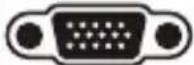 RGB INPUT RGB INPUT |  | 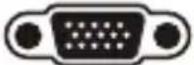 RGB OUTPUT RGB OUTPUT | ||
| HDMI |  OUT OUT |  | 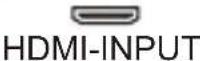 | |
 IN IN |  |  HDMI OUTPUT HDMI OUTPUT | ||
| USB |  TYPE B Port TYPE B Port |  | TYPE A Port |  TYPE A Port TYPE A Port |
• Raccordement par la SORTIE VGA
Raccordez un câble VGA au port de sortie VGA.
- Connexion via sortie HDMI
Pour diffuser des images, vous pouvez utiliser un câble HDMI pour vous connecter au port HDMI de votre moniteur HD via le connecteur HDMI OUT.
• Raccordement par USB
Appuyez sur le bouton MENU (☐)→ Connexion USB.
Sélectionnez « Disque » pour raccorder un stockage de masse.
Sélectionnez « PC Cam » pour l'utiliser comme une webcam.
• Copier des fichiers sur votre ordinateur
Veuillez noter que les clips vidéo sont enregistrés au format MOV et qu' ils sont compilés avec
CLIPxxxx.mov(xxxx sont des numéros en série). Avant de pouvoir regarder ces clips vidéo sur votre PC, il est possible que vous ayez besoin d' installer des programmes multimédia.
- Allumez l' appareil.
- Branchez l' appareil sur l' ordinateur en utilisant un câble USB.
- Appuyez sur MENU (☐) → sélectionnez « Connexion USB » → choisissez « Disque ». La mémoire interne ou la mémoire externe sera détectée.
Vous pouvez alors regarder les images d'une carte SD en utilisant un logiciel de lecture sur le
PC ou couper et coller simplement les fichiers sur votre PC.

La clé USB ne peut pas être lue en mode "Disque", merci d'insérer votre clé USB directement sur votre ordinateur pour lire les fichiers.
- Utilisation de l'appareil comme Cam PC
- Branchez l' appareil sur votre ordinateur.
Allumez votre ordinateur, puis branchez le câble USB accessoire sur le port USB de votre ordinateur. Assurez-vous que le connecteur et le port sont correctement alignés.
Choisissez le mode Cam PC.
Branchez l' autre extrémité du câble USB sur l' appareil.
Allumez, appuyez sur MENU (☐) → sélectionnez Connexion USB → sélectionnez Cam PC (💡) et appuyez sur le bouton OK pour confirmer.
- Lancez la Caméra PC
Une fois l'appareil correctement connecté et détecté par votre PC, Vous pouvez lancer votre logiciel préféré et utiliser la fonction de Caméra PC.
• Raccordement à un ordinateur
Pour afficher l' image de l' ordinateur, appuyez sur le bouton PC (PC) du panneau de contrôle. Sur un ordinateur portable, pour sélectionner le mode de sortie d' affichage, utilisez la commande clavier( Fn + □□□ ) pour changer entre les modes d' affichage. Pour les autres commandes, référez-vous au manuel de votre ordinateur portable. Le signal ne peut passer qu' entre le port ENTREE VGA et SORTIE VGA ou le port ENTREE HDMI et SORTIE HDMI sur le visualiseur. Veuillez connecter un appareil d' affichage pour afficher l' image sur l' ordinateur.
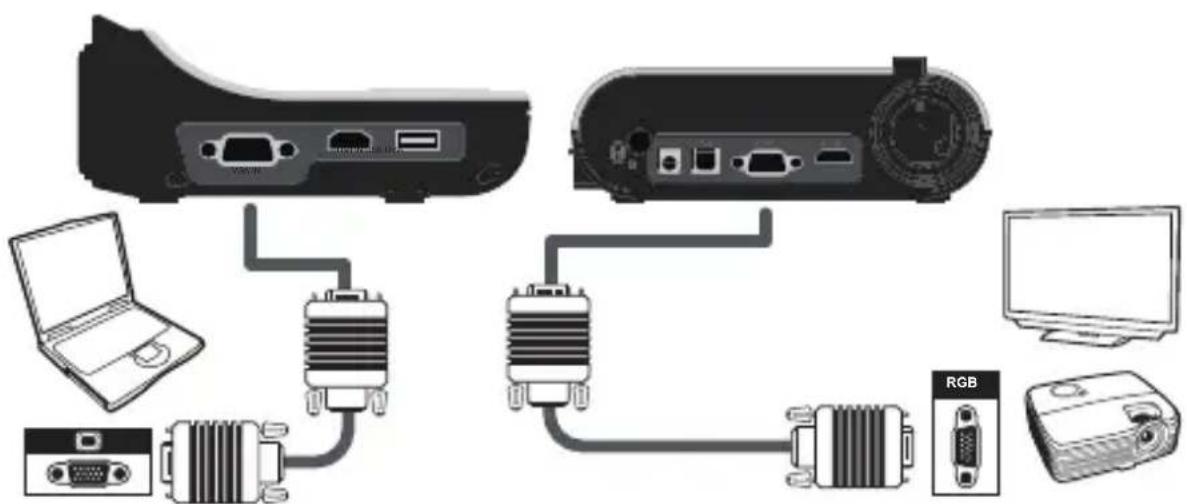
Sur un ordinateur portable, pour sélectionner le mode de sortie d' affichage, utilisez la commande clavier ( Fn + □|□ ) pour changer entre les modes d' affichage. Pour les autres commandes, référez-vous au manuel de votre ordinateur portable.
- Fonction Surbrillance
-
Si vous voulez attirer l'attention sur une partie particulière d'une image, vous pouvez utiliser la fonction Surbrillance.
-
Appuyez sur le bouton Surbrillance ( □ ) sur la télécommande etutilisez les boutons de direction pour déplacer la section en surbrillance.
- Fonction Cacher
-
Vous pouvez cacher une partie de l'image affichée.
-
Appuyez sur le bouton Surbrillance ( ) sur la télécommande et utilisez les boutons de direction pour déplacer la section en surbrillance.
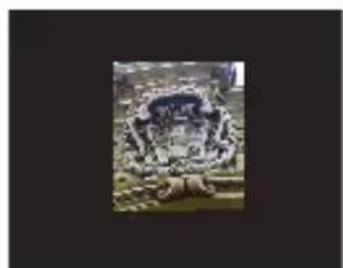
Appuyez sur le bouton Taille ( ) sur la télécommande et utilisez les boutons de direction pour ajuster la taille de la section en surbrillance/à cacher.
Appuyez sur le bouton Couleur( Sur la télécommande et utilisez les boutons de direction pour changer la couleur de la section en surbrillance/à cacher.
- Fonction PIP (Image dans une Image)
-
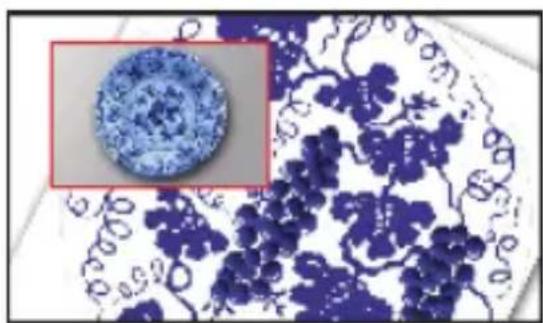
Appuyez sur le bouton PIP ( ) pour afficher une image fixe d'environ un quart de la taille sur l'affichage en direct de la caméra.
-
Appuyez sur les boutons HAUT / BAS pour modifier la position entre les images.
- Branchement d'un microscope
Vous pouvez brancher un microscope pour vous permettre de regarder des objets microscopiques sur un grand écran.
- Ajustez le microscope et faites la mise au point sur les objets.
- Choisissez un adaptateur de microscope approprié.
- Les accessoires d'adaptateur de microscope sont les lentilles suivantes : ∅28mm ,∅31mm, ∅33mm, ∅34mm.
Pour la lentille de ∅33mm, ∅34mm, seulement un adaptateur de microscope avec une étiquette ∅33 ou ∅34mm doit être installé.
Pour la lentille de ∅28mm, veuillez insérer l' adaptateur ∅28mm sur le ∅33 ou ∅34mm.
Pour la lentille de ∅31mm, veuillez insérer l' adaptateur ∅31mm sur le ∅33 ou ∅34mm.
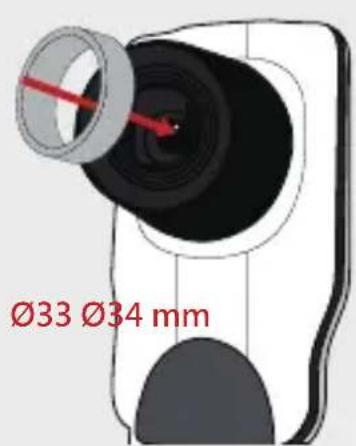
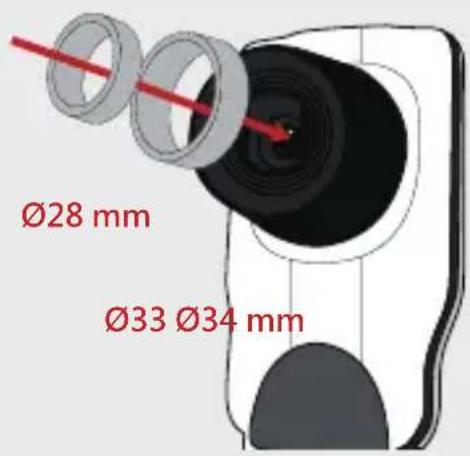
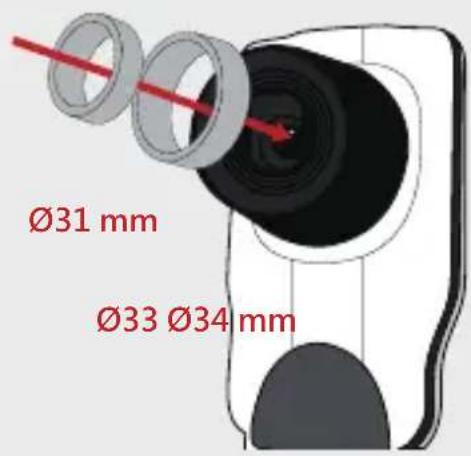
- Montez / enlevez l'adaptateur du microscope sur / de l'objectif en suivant la manipulation indiquée sur l'image
- Appuyez sur MENU (☐)--> sélectionnez Mise au point (☐) --> sélectionnez Macro ou appuyez sur le bouton (✗4) de la
télécommande.
- Branchement de la lentille avec l'adaptateur de microscope sur le microscope.

Si l' image est floue. Ajustez la mise au point du microscope.

Appuyez sur le bouton AF ( ) ou utilisez le bouton de mise au point r
la télécommande pour ajuster manuellement la point.
» Rangement
-
Eteignez l'appareil.
-
Débranchez l'adaptateur secteur de la prise de courant. Puis débranchez l'adaptateur secteur et tous les câbles.
-
Pliez la tête de la caméra et les bras dans les directions indiquées sur la figure.
| Problème | Cause Solution | |
| Elle ne s'allume pas normalement. | L'adaptateur secteur n'est pas branché correctement sur la prise de courant ou sur le visualiseur. | Rebranchez une extrémité de l'adaptateur secteur sur le visualiseur et l'autre extrémité sur une prise de courant. |
| Impossible de prendre des photos ou d'enregistrer des clips vidéo. | Mémoire insuffisante | Libérez de l'espace sur la carte SD/MMC ou dans la mémoire interne. |
| La carte SD que vous utilisez est "protégée" | Réglez la carte SD pour la rendre inscriptible. | |
| Aucune image après la connexion. | Le visualiseur n'est pas correctement connecté à l'appareil externe. | Connectez de nouveau tous les câbles nécessaires avec l'appareil externe. |
| Type de source d'appareil d'affichage externe incorrect. | Réglez le bon type de source de l'appareil d'affichage externe. | |
| Port de sortie du bouton de sélection de la sortie du visualiseur incorrect. | Réglez le port de sortie avec le bouton de sélection de la sortie. | |
| L'indicateur du bouton PC Passthrough est allumé | [PC] Appuyez sur le outon PC Passthrough pour désactiver la fonction. | |
| L'image est floue. | La distance entre l'objet et l'objectif est trop petite. | Appuyez sur le bouton AF pour faire automatiquement la mise au point ou ajustez-la en appuyant sur Mise au point manuelle. |
| Sélectionnez le mode Macro si la distance est moins de 30cm. | ||
| L'image est à l'envers. | Le document n'est pas posé correctement dans l'espace de travail recommandé. | Appuyez sur le bouton [∅] pour changer la direction. |
| L'image ne change pas. | L'image de la caméra est réglé sur Geler Freeze[¶]. | Appuyez à nouveau sur le bouton [¶] du panneau de contrôle pour arrêter la pause. |
| La télécommande ne marche pas. | Pas d'alimentation Remplacez | les piles AAA de la télécommande. |
| Un objet obstrue le récepteur de signal de la télécommande du visualiseur. | Enlevez les objets qui se trouvent devant le visualiseur. | |
| La distance d'utilisation est trop grande. | Rapprochez-vous du visualiseur lorsque vous utilisez la télécommande. | |
| Problème Cause Solution | ||
| LL'écran LCD affiche un message « ERREUR MÉMOIRE » ou « ERREUR CARTE ». Ou la carte mémoire ne peut pas être lue | Le format de la carte mémoire n'est pas compatible avec l'appareil. | Utilisez la fonction « FORMATAGE » du visualiseur de documents pour formater la carte. |
| La carte mémoire est altérée. | Remplacez la carte mémoire avec une nouvelle carte. | |
| Impossible de supprimer les images et les séquences vidéo et impossible également de les trouver dans la carte mémoire. | Les enregistrements perdus sont enregistrés dans la mémoire interne. | Ceci se produit quand vous insérez une carte mémoire après avoir pris quelques photos ou séquences vidéo. Vous pourrez accéder à ces fichiers après avoir retiré la carte mémoire. |
| Impossible de voir des clips vidéos sur mon ordinateur. | Le logiciel n'est pas installé sur l'ordinateur. | Le logiciel n'est pas installé sur l'ordinateur. |
| L'écran de la télévision n'affiche rien après avoir raccordé l'appareil à la télévision | L'appareil n'est pas raccordé correctement à la télévision. | Reconnectez correctement l'appareil à la télévision. |
| Des bruits apparaissent lors de la visualisation des images sur l'écran LCD ou sur l'ordinateur. | Le réglage du scintillement ne correspond pas à la norme du pays dans lequel vous séjournez. | Ajustez le réglage du scintillement. Pour de plus amples informations, veuillez consulter le tableau « Réglages du scintillement ». |
INFORMATIONS SUPPLÉMENTAIRES
Les bureaux d'Optoma dans le monde
Pour une réparation ou un support, veuillez contacter votre bureau régional.
ÉTATS-UNIS
Téléphone réparations :
+44 (0)1923 691865

+44 (0) 1923 691 800

+44 (0) 1923 691 888
Bâtiment E +33 1 41 46 12 20
81-83 avenue Edouard Vaillant
92100 Boulogne Billancourt, France

+33 1 41 46 94 35
savoptoma@optoma.fr
Espagne
C/ José Hierro,36 Of. 1C +34 91 499 06 06
28522 Rivas VaciaMadrid,

+34 91 670 08 32
Espagne
Allemagne
Wiesenstrasse 21 W +49 (0) 211 506 6670
D40549 Düsseldorf,
Allemagne

+49 (0) 211 506 66799
info@optoma.de
Scandinavie
Lerpeveien 25 +47 32 98 89 90
3040 Drammen
Norvège

+47 32 98 89 99
info@optoma.no
PO.BOX 9515
3038 Drammen
Norvège
Corée
WOOMI TECH.CO.,LTD. +82+2+34430004
4F, Minu Bldg.33-14, Kangnam-Ku, +82+2+34430005
Seoul,135-815, KOREA
korea.optoma.com
TS-82-932-90021

- - Bienvenue:
- - Déclaration de conformité à la réglementation de la FCC(Classe A):
- - Déclaration de la Commission Fédérale des Télécommunications (FCC):
- - Déclaration de conformité à la Communauté Européenne (Classe A):
- Préparation du visualiseur
- » Présentation des parties
- - Rotation
- • Lampe d'éclairage
- - Réglage de la luminosité
- - Fonction zoom
- • Régler la mise au point
- - Anti-reflet
- - Insérer et retirer une carte SD/SDHC (non fournie)
- - Insérez une clé USB (non fournie)
- - Enregistrer un clip vidéo / Prendre une photo
- - Lecture
- • Diagramme du système
- Etape 1 / Branchement sur une prise de courant
- Etape 2/Résolution de sortie et format d' affichage
- Etape 2/ Résolution d' affichage et format affichage
- • Raccordement par la SORTIE VGA
- - Connexion via sortie HDMI
- • Raccordement par USB
- • Copier des fichiers sur votre ordinateur
- - Utilisation de l'appareil comme Cam PC
- • Raccordement à un ordinateur
- - Branchement d'un microscope
- » Rangement
- INFORMATIONS SUPPLÉMENTAIRES
- Les bureaux d'Optoma dans le monde
- ÉTATS-UNIS
- Espagne
- Allemagne
- Scandinavie
- Corée
Marke : OPTOMA
Modell : DC556
Kategorie : Kamera