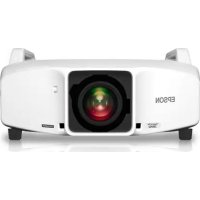
PowerLite Pro Z9870U - Projektor EPSON - Kostenlose Bedienungsanleitung
Finden Sie kostenlos die Bedienungsanleitung des Geräts PowerLite Pro Z9870U EPSON als PDF.



| Produkttyp | Montagerahmen für Videoprojektor |
| Kompatibles Modell | Epson PowerLite Pro Z9870U |
| Abmessungen (L x H x T) | 674 x 363 x 770 mm (ohne erhöhten Abschnitt) |
| Rahmengewicht | Ca. 17,5 kg |
| Maximale Tragfähigkeit | Ca. 32 kg (inklusive Projektor) |
| Max. Gewicht Ersatzprojektor | 15 kg |
| Rahmendurchmesser | 30 mm |
| Horizontaler Neigungswinkel | ±2° (Einstellrad), ±3° (Füße) |
| Horizontaler Drehwinkel | ±5° |
| Vertikaler Neigungswinkel | ±2° (Einstellrad), ±3° (Füße) |
| Hochformatprojektion | Ja, unterstützt (bei vertikaler Montage) |
| Stapelung | Bis zu 2 Rahmen (gestapelte Projektion) |
| Montage | An der Decke oder auf dem Boden (nicht hängend für Stapelung) |
| Material | Metall (nicht spezifiziert) |
| Sicherheit | Tragen von rutschfesten Handschuhen, Montage durch qualifiziertes Personal, regelmäßige Überprüfung der Schrauben |
| Lieferumfang | Oberer und unterer Rahmen, Montageplatten, M6-Schrauben, Muttern, Stapelführungen |
| Einstellungen | Einstellräder und Füße für Neigung und Drehung |
| Wartung | Regelmäßig den Zustand der Schrauben und Teile überprüfen, kein Klebstoff verwenden |
| Garantie | Nicht angegeben |
Häufig gestellte Fragen - PowerLite Pro Z9870U EPSON
Benutzerfragen zu PowerLite Pro Z9870U EPSON
0 Frage zu diesem Gerät. Beantworten Sie die, die Sie kennen, oder stellen Sie Ihre eigene.
Eine neue Frage zu diesem Gerät stellen
Laden Sie die Anleitung für Ihr Projektor kostenlos im PDF-Format! Finden Sie Ihr Handbuch PowerLite Pro Z9870U - EPSON und nehmen Sie Ihr elektronisches Gerät wieder in die Hand. Auf dieser Seite sind alle Dokumente veröffentlicht, die für die Verwendung Ihres Geräts notwendig sind. PowerLite Pro Z9870U von der Marke EPSON.
BEDIENUNGSANLEITUNG PowerLite Pro Z9870U EPSON
Sicherheitsanweisungen
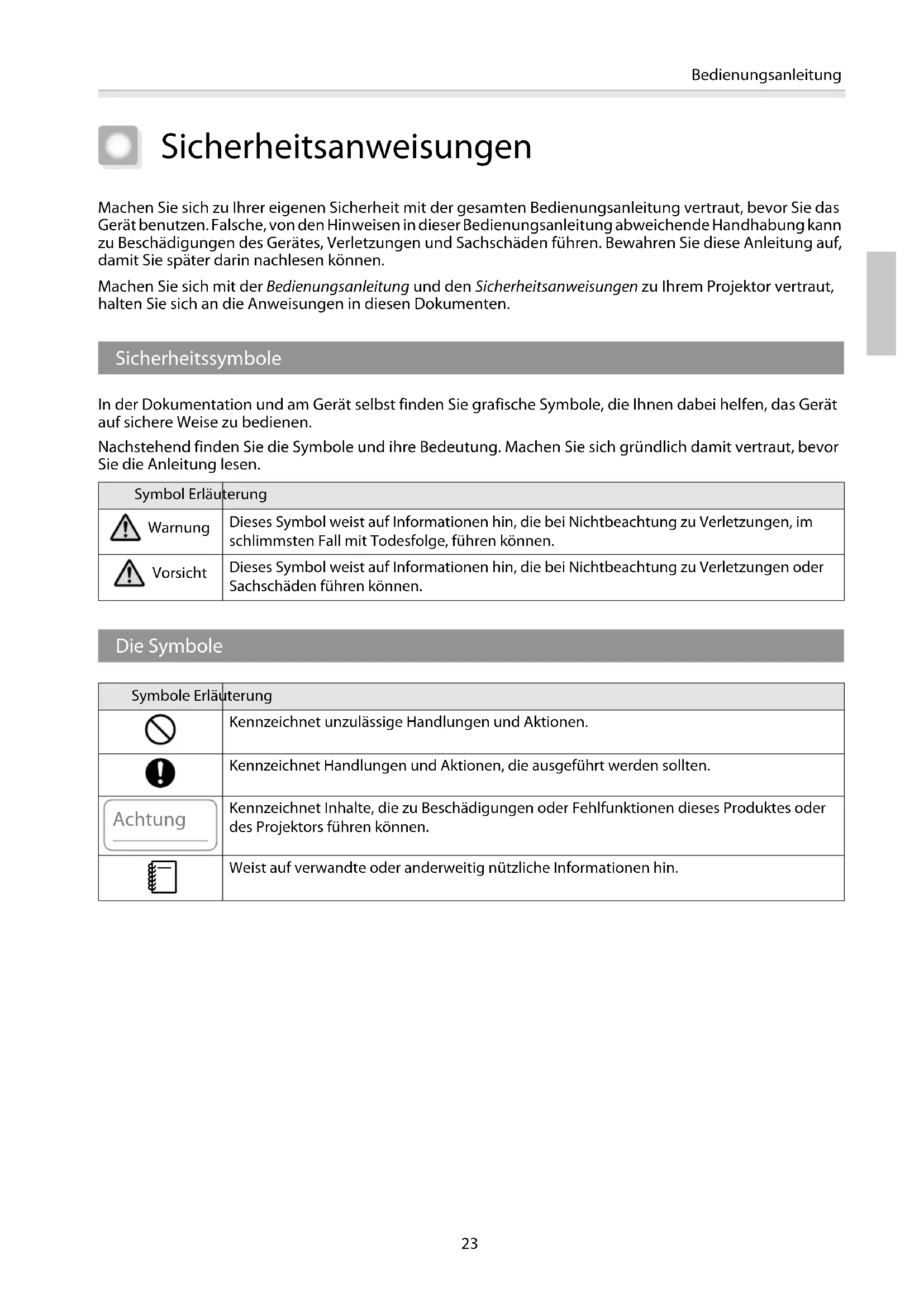
Machen Sie sich zu ihrer eigenen Sicherheit mit der gesamten Bedienungsanleitung vertraut, bevor Sie das Gerät benutzten. Falsche, von den Hinweisen in dieser Bedienungsanleitung abweichende Handhabung kann zu Beschädigungen des Gerätes, Verletzungen und Sachschäden führen. Bewahren Sie diese Anleitung auf, damit Sie später darin nachlesen können.
Machen Sie sich mit der Bedienungsanleitung und den Sicherheitsanweisungen zu ihrem Projektor vertraut, halten Sie sich an die Anweisungen in diesen Dokumenten.
Sicherheitssymbole
In der Dokumentation und am Gerät selbst finden Sie grafische Symbole, die Ihnen darauf helfen, das Gerät auf sichere Weise zu bedieten.
Nachstehend finden Sie die Symbole und ihre Bedeutung. Machen Sie sich gründlich damit vertraut, bevor Sie die Anleitunglesen.
| Symbol Erläuterung | |
| Warning | Dieses Symbol weist auf Informationen hin, die bei Nichtbeachtung zu Verletzungen, im schlimmsten Fall mit Todesfolge, führen können. |
| Vorsicht | Dieses Symbol weist auf Informationen hin, die bei Nichtbeachtung zu Verletzungen oder Sachschäden führen können. |
Die Symbole
| Symbole Erläuterung | |
| ⊗ | Kennzeichnet unzulässige Handlungen und Aktionen. |
| ◇ | Kennzeichnet Handlungen und Aktionen, die ausgeführten werden sollenn. |
| Achtung | Kennzeichnet Inhalte, die zu Beschädigungen oder Fehlfunktionen dieseres Produktés oder des Projektors führen können. |
| Weist auf verwandte oder anderweitig nützliche Informationen hin. | |
Sicherheitshinweise zur Installation
| Warning | |
| Halten Sie sich bei der Installation diesen Produktes eng an diese Anleitung. Bei Nichtbeachtung der Anleitung kann das Produkt stürzen, Verletzungen verursachen oder Un-falle provozieren. | Ø |
| Installieren Sie das Produkt nicht an instabilen Stellen.Achten Sie darauf, dass der Installationsort das Gewicht des Projektors mitsamt thisem Produkt mühelos/TRagen kann. | Ø |
| Setzen Sie keine Klebstoffe, Schmiermitteln, Fette und dergleichen beim Fixieren der Schrauben ein.Falls Sie Klebstoffe zur Schraubensicherung an den Montagepunkten verwenden oder den Projek-tor mit Schmiermitteln oder Fetten behandeln, kann das Projektorgehäuse brechen, der Projektor stürzen - und dadurch Verletzungen oder Sachsächen verursachen. | Ø |
| Dieses Produkt eignet sich ausschließlich zur Hochformat- oder gestapelten Pro-jektion. Ausschließlich am Projektor, an keinen anderen Gegenständen anbrin-gen.Andernfalls kann das Produkt beschädigt werden; bei einem Sturz des Projektors kann es überdies zu schweren Verletzungen, im schlimmsten Fall mit Todesfolge,kommen. | Ø |
| Das Produkt sollte von mindestens zwei qualifizierten Fachleuten installiert wer-den.Achten Sie beim Lösen der Schrauben während der Installation gut darauf, dass das Produkt nicht stürzt.Falls Produkt oder Projektor stürzen sollenen, kann es zu schweren bis tõdlichen Verletzungen kom-men. | Ø |
| Vergessen Sie nicht, nach Anpassungen sämtliche Schrauben wieder fest anzu-ziehen.Andernfalls kann das Produkt stürzen, Verletzungen und Sachsächen verursachen. | Ø |
| Tragen Sie rutschfeste Handschuhe, wenn Sie das Produkt bewegen und instal-lieren.Falls das Produkt stürzt, kann es Verletzungen oder Sachsächen verursachen. | Ø |
| Achten Sie darauf, dass Ansaugöffnung und Luftaustritt des Projektors nicht blo-ckiert werden.Falls die Belüftungsöffnungen blockiert werden, kann das Gerät überhitzen, im schlimmsten Fall einen Brand verursachen. | Ø |
| Vorsicht | |
| Installieren Sie das Produkt nicht an Stellen, an denen Temperaturen außerhalb der für den Projektor zugelassenen Temperaturen herschen. Dies kann Fehlfunktionen verursachen. | Ø |
| Installieren Sie den Projektor nicht an Stellen, an denen er Vibrationen oder Stößen ausgesetzt wird. | Ø |
| Achten Sie beim Fixieren des Rahmens mit Schrauben daraufuf, sich nicht Höhe oder Finger zwischen Schrauben und Rahmen einzukommen. | Ø |
| Setzen Sie bei einer gestapelten Aufstellung nicht mehr als drei Projektoren übereinander. Ansonsten kann der Rahmen stürzen und Verletzungen verursuchen. | Ø |
Hinweise zum Einsatz
| Warning | |
| Veränderungen und Demontage sollenn ausschließlich von qualifizierten Fachleuten ausgeführten werden, sofern nicht anders in der Bedienungsanleitung angegeben.Andernfalls können Fehlfunktionen oder Unfälle eintreten. | Ø |
| Hängen Sie sich nicht an das Produkt.Bringen Sie auch keinerlei sonstigen Gegenstände mit Ausnahme des Projekctors an.Falls das Produkt stürzen sollen, kann es zu schweren bis tõdlichen Verletzungen kommt. | Ø |
| Stellen und setzen Sie sich nicht auf das Produkt.Andernfalls kann das Produkt beschädigt werden. | Ø |
| Prüfen Sie von Zeit zu Zeit auf beschädigte Komponenten und lose Schrauben.Falls etwas beschädigt sein sollen, stellen Sie die Nutzung des Produktes unverzüglich ein.Falls Produkt oder Projektor stürzen sollen, kann es zu schweren bis tõdlichen Verletzungenkommen. | Ø |
| Vorsicht | |
| Wenden Sie bei der Justage des Produktes nicht zu viel Kraft auf. Andernfalls kann das Produkt beschädigt werden und Verletzungen verursuchen. | Ø |
| Legen Sie Schrauben und Gerätefälle nicht in Reichweite von Kleinkindern ab. Kleinteile können versehentlich verschlukt werden. Falls dies geschieht, suchen Sie unverzüglich einen Arzt auf. | Ø |

Produktmerkmale
| Hochformatprojektion |
| Bei zur Hochformatprojektion geeigneten Projektoren können Sie die Hochformatprojektion realisieren, indem Sie einen Projektor in den Rahmen setzen und den Rahmen vertical installieren. |
| Gestapelte Projektion |
| Sie können einen Projektor an thisem Produkt fixieren und bis zu zwei Projektoren stapeln. |

Lieferumfang
Folgende Komponenten werden mit dem Produkt geliefert. Vergewissern Sie sich, dass nichts fehlt.
Falls etwas fehlen oder beschädigt sein sollte, wenden Sie sichitte an den Handler, bei dem Sie das Produkt erworben haben.
Oberer Rahmen (1 x)
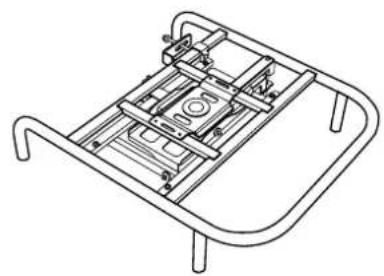
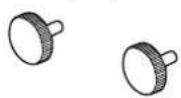
Schrauben zum Fixieren der Projektinstallationsplatten (2x)
Unterer Rahmen (1 x)
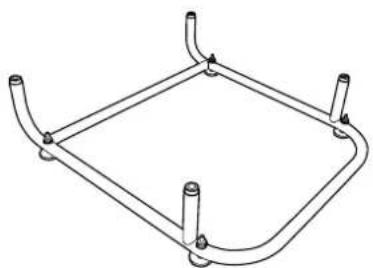
Stapelführungen (5 x) Stopper (4 x)
Projektorinstallationsplatten (2 x)
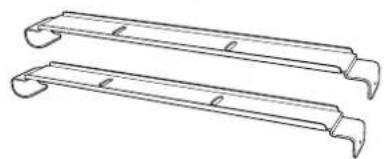
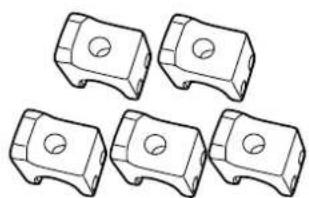
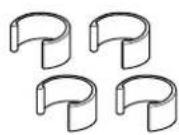
| Form Name | Anzahl | Verwendung | |
| M6 x 30 mm-Innensechskantschraube mit Unterlegscheibe/Federscheibe | 4 Zur Projektoranbringung | ||
| M6 x 40 mm-Innensechskantschraube M6-Sechskantmutter | 10 Zum | Anbringen der Stapelführun-gen | |
Verwenden Sie die mit dem Produkt gelieferten Bolzen oder Schrauben wie in dieser Anleitung angegeben. Ersetzen Sie die Schrauben nicht durch Schrauben oder Bolzen anderer Typen.

- Legen Sie vor Beginn der Installation samtliche Werkzeuge und Teile zurecht.
- Entsorgen Sie das Produkt zum Ende seiner Einsatzzeit vorschriftsgemäß. Halten Sie sich an die Entsorgungsbestimmungen an Ihr Arbeitsplatz, sofern gegeben.

Am Projektor anbringen
Achtung
- Lösen Sie keine Schrauben von Komponenten, die nicht in dieser Anleitung behandelt werden.
- Achten Sie daraufuf, dass die Schrauben, die den Projektor am Produkt fixieren, und die Verschraubungen zur Verbindung von oberem und unterem Rahmen fest sitzen.
1
Bringen Sie den oberen Rahmen am Projektor an.
Bringen Sie die Schraubenbohrungen am oberen Rahmen mit den Montagepunkten (vier Punkte) an der Deckenhalterung in Flucht.
Ziehen Sie die mitgelieferten M6 x 30 mm-Schrauben (mitsamt Unterlegscheiben/Federscheiben) mit einem handelsüblichen Innensechskantschluss fest, fixieren Sie dann den Rahmen.
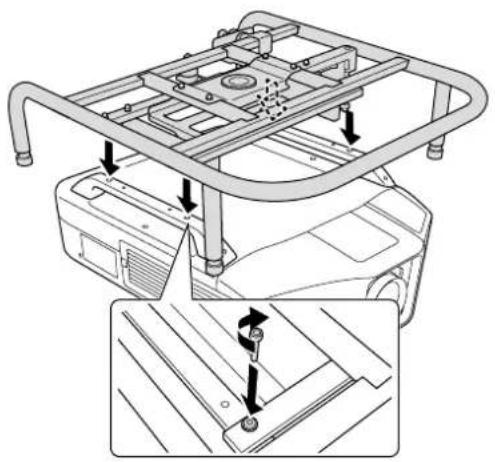
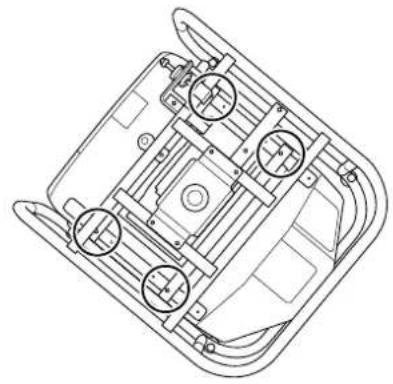
2
Bringen Sie den oberen Rahmen am unteren Rahmen an.
Bringen Sie den oberen Rahmen mit dem unteren Rahmen in Flucht, drehen Sie die Metallfittings (vier Stellen) zum Fixieren.
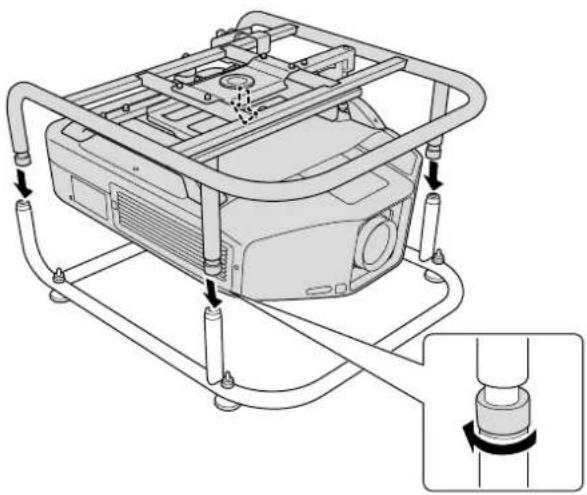

Bringen Sie die Stopper an (vier Stellen).
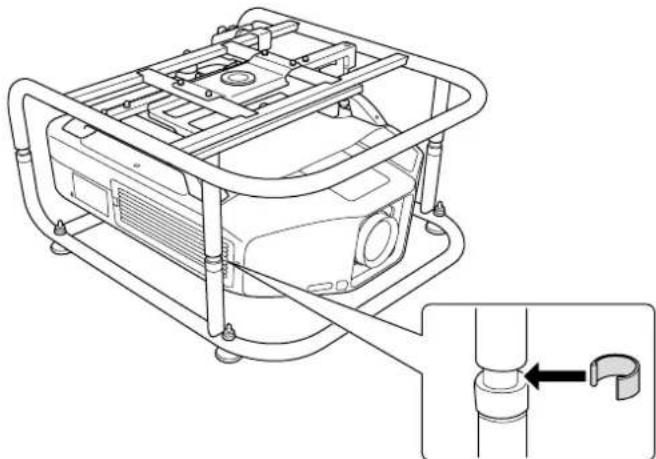

Nehmen Sie die FüBe vom Projektor ab.
Hinweise zum Abnehmer der Fübe finden Sie in der mit dem Projektor gelieferten Bedienungsanleitung.
Achtung
- Falls die Projektübeta nicht abgenommen werden, können diese bei der Winkleinstellung an den Rahmen stöhen.
- Stellen Sie den Projektor nicht direkt auf den Boden oder andere Unterlagen, solange die Fußabgenommen sind.

Installationswinkel einstellen
Sie konnen den Projektorwinkel mit den drei Einstellrädern und den Fuß anpassen.
Zum Einstellen der Position des projzierten Bildes neigen Sie den Projektor oder drehen ihn horizontal.
| Einstellbereich Einstellrad Einstellbereich Fußé | ||
| Neigungsverstellung | ±2° | ±3° |
| Horizontalverstellung | ±5° | |
| Vertikalverstellung | ±2° | ±3° |

Achten Sie darauf, dass der Installationswinkel innerhalb des angegebenen Bereiches liegt. Hinweise zum Neigungswinkel finds in der mit dem Projektor geflieferten Bedienungsanleitung.
Winkel mit den Einstellrädern verstellen
Sie konnen Neigung (± 2°) und Richtung (horizontal ± 5° , vertical ± 2° ) des Projektors anpassen.
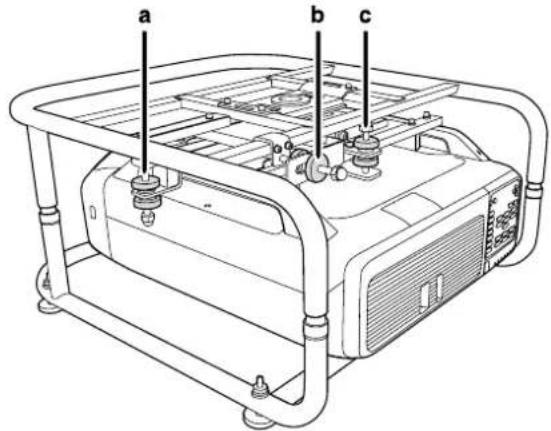
a: Neigung einstellen
b: Horizontalwinkel einstellen
c: Vertikalwinkel einstellen
| Vorsicht | |
| Klemmen Sie sich beim Drehen der Einstellräder nicht Höhe oder Finger ein. |
a: Neigung einstellen
| Zur "+"-Seite einstellen | Drehen Sie das Einstellrad A zunachst in Richtung +, drehen Sie das Einstellrad B anschließend zum Fixieren in Richtung+. |
| Zur "-"-Seite einstellen | Drehen Sie das Einstellrad B zunachst in Richtung -, drehen Sie das Einstellrad A anschließend zum Fixieren in Richtung -. |
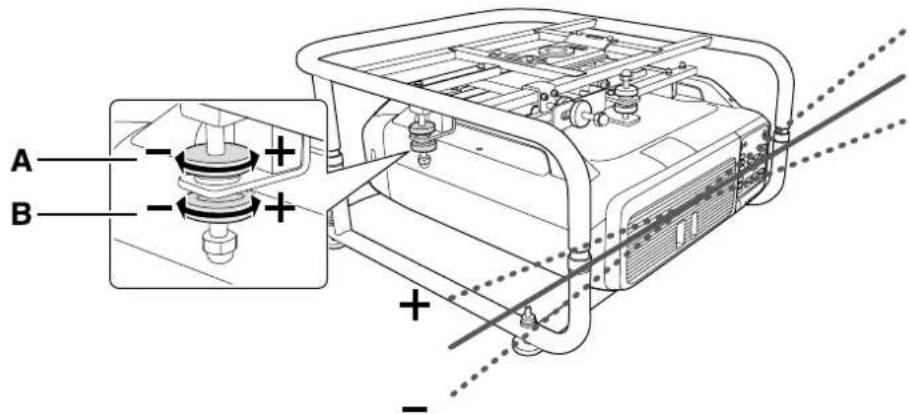
Vergewissern Sie sich nach dem Einstellen, dass die Einstellrader A und B nicht lose sind.
b: Horizontalwinkel einstellen
| Zur "+"-Seite einstellen | Drehen Sie das Einstellrad A zunachst in Richtung +, drehen Sie das Einstellrad B anschließend zum Fixieren in Richtung +. |
| Zur "-"-Seite einstellen | Drehen Sie das Einstellrad B zunachst in Richtung -, drehen Sie das Einstellrad A anschließend zum Fixieren in Richtung - . |
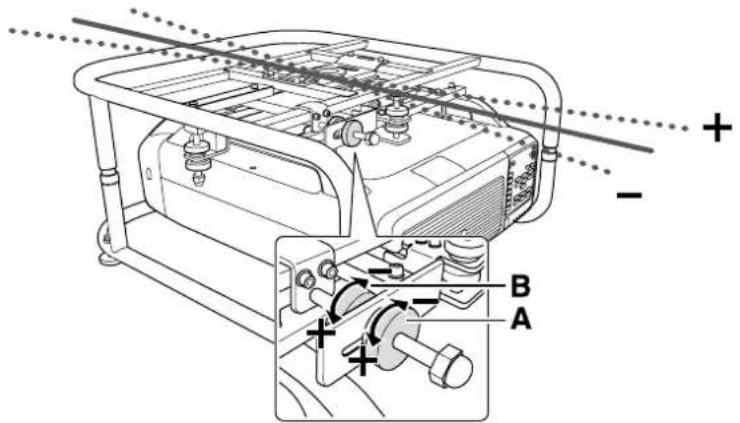
Vergewissern Sie sich nach dem Einstellen, dass die Einstellrader A und B nicht lose sind.
c: Vertikalwinkel einstellen
| Zur "+"-"-Seite einstellen | Drehen Sie das Einstellrad B zunachst in Richtung +, drehen Sie das Einstellrad A anschließend zum Fixieren in Richtung +. |
| Zur "-"-"-Seite einstellen | Drehen Sie das Einstellrad A zunachst in Richtung -, drehen Sie das Einstellrad B anschließend zum Fixieren in Richtung -. |
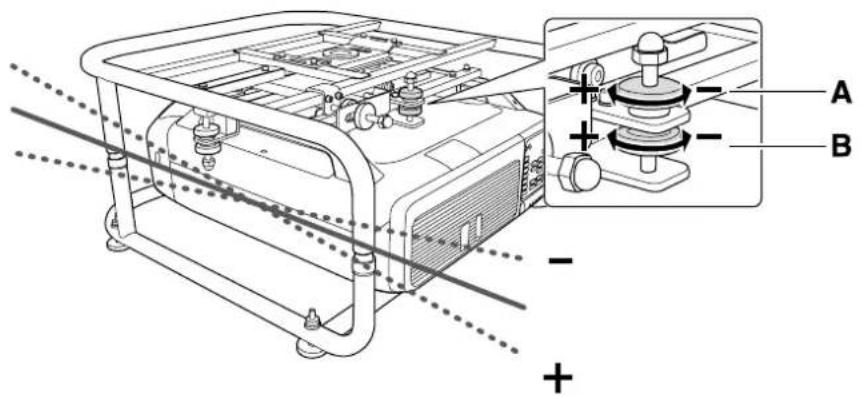
Vergewissern Sie sich nach dem Einstellen, dass die Einstellrader A und B nicht lose sind.
Winkel mit den Füben verstellen
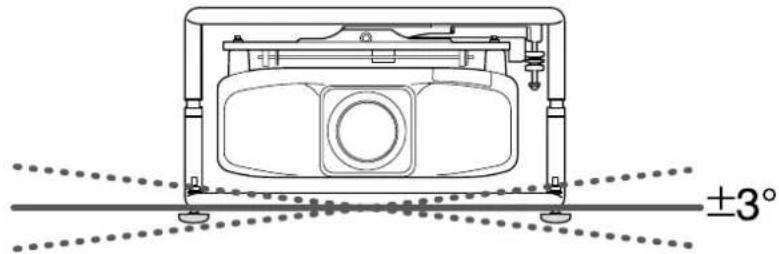
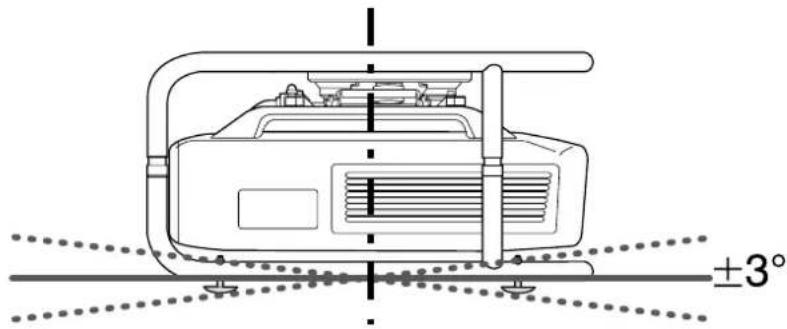
Wenn der Rahmen auf dem Boden steht, konnen Sie den Installationswinkel mit Hilfe der Fübe einstellen. Sie konnen Neigung (horizontal ± 3°) und Richtung (vertical ± 3°) des Projektors einstellen.
Neigung einstellen: Benutzen Sie die Fuß links und rechts.
Horizontalwinkel einstellen: Benutzen Sie die FüBe vorne und hinten.
Achtung
Die Gerätefuße konnen angebracht und abgenommen werden. Beachten Sie, dass sich die Gerätefuße losen, wenn sie zuweit herausgedreht werden.

Hochformatprojektion
Sie konnen Hochformatprojektion realisieren, indem Sie einen Projektor in den Rahmen setzen und den Rahmen anschließend vertikal installieren.

Lesen Sie in der mit dem Projektor gelieferten Bedienungsanleitung nach, ob Ihr Projektor Hochformatprojektion unterstützen.
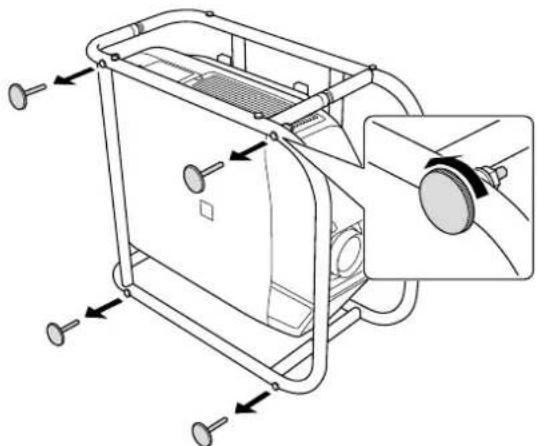
1
Lösen Sie die Fuß (vier Stellen) vom unteren Rahmen.
2
Bringen Sie die gelösten Fuß (vier Stellen) an der Seite des Rahmens an.
An der Seite befinden sich Gewinde zur Aufnahme der Fuß. Achten Sie beim Anbringen auf die richtige Seite.
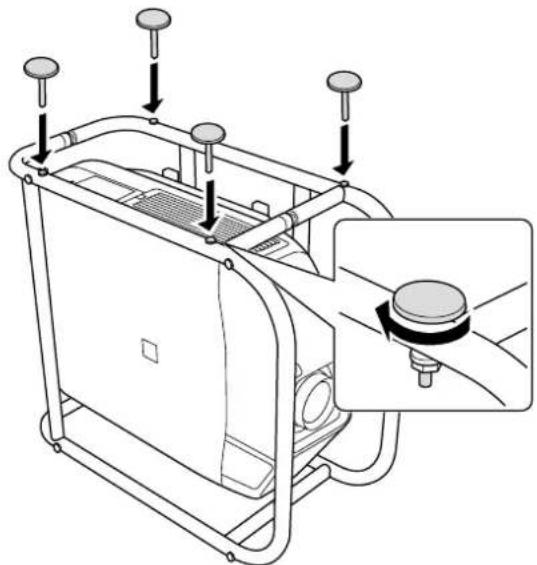

Stellen Sie den Rahmen vertikal mit den Fußen nach unten auf.
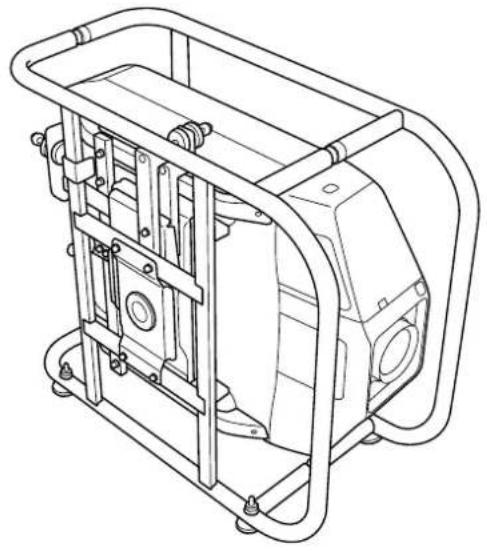

Zwei Projektoren stapeln
Sie konnen zwei Rahmen aufeinandersetzen.
| Warning |
| Gestapelte Rahmen dürfen nicht an der Decke oder anderen Gegenständen angebracht werden.Falls Produkt oder Projektor stürzen sollen, kann es zu schweren bis tödlichen Verletzungen kommt. |
| Vorsicht |
| Setzen Sie zur gestapelten Projektion nicht mehr als drei Rahmen ein.Ansonsten kann der Rahmen stürzen und Verletzungen verursachen. |

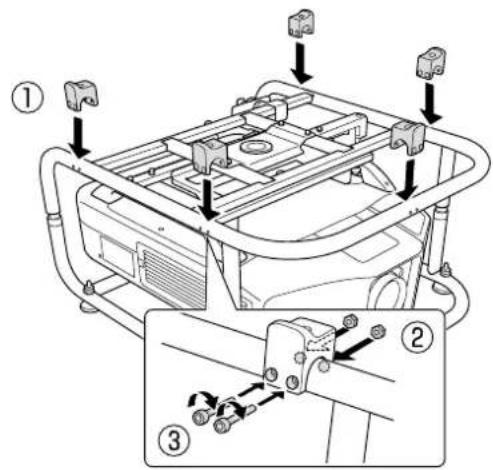
Bringen Sie die Stapelführungen (fünf Stellen) an dem Rahmen an, der ganz unter eingesetzt wird. Ziehen Sie die mitgelieferten M6 x 40 mm-Schrauben (mitsamt Sechskantmattern) zum Fixieren der Führungen mit einem handelsüblichen Innensechskantschluss fest.
Fixieren Sie jeder Stapelführung mit zwei Schrauben.

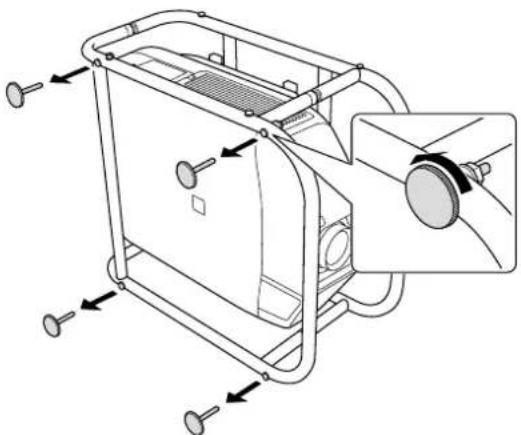
Lösen Sie die vier Fuß am unteren Rahmen, der im Stapel oben eingesetzt wird.

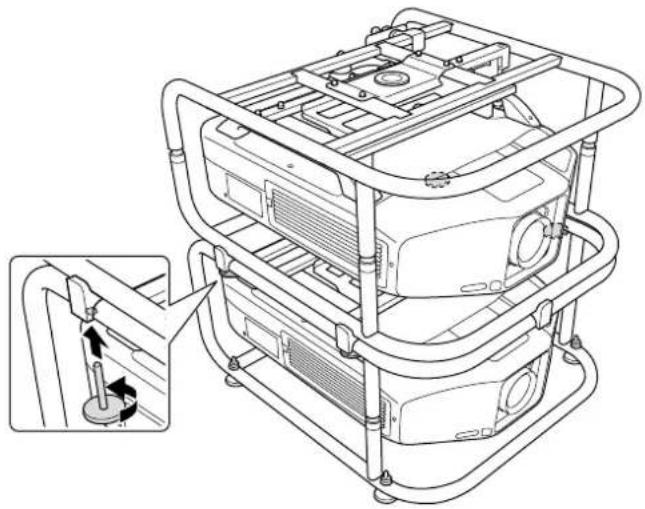
Setzen Sie den Rahmen, der im Stapel oben eingesetzt wird, auf die Stapelführungen, fixieren Sie diesen mit den in Schritt 2 gelösten Fußen.
Fixieren Sie die vier Punkte links und rechts am Rahmen mit den Füssen.

Zweitprojektor installmenten
Durch Installation der Projektorinstallationsplatte können Sie einen Zweitprojektor im Rahmen platzieren.

- Das Produkt eignet sich für Projektoren mit einem Gewicht bis 15kg .
- Sie können zwei Rahmen stapeln und einen Projektor oben aufsetzen.
1
Bringen Sie die Öffnungen in der Projektorinstallationsplatte mit den Schraubbohrungen im oberen Rahmen in Flucht. Fixieren Sie die Projektorinstallationsplatte mit den mitgelieferten Schrauben (zwei Stellen).
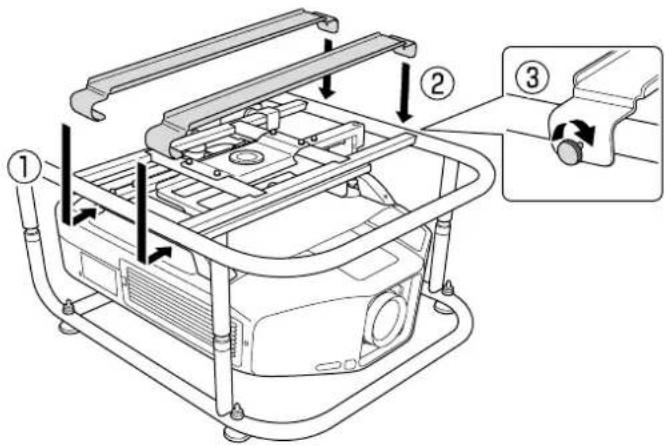
2
Bringen Sie die Projektorinstallationsplatte in die richtige Position, setzen Sie dann den Zweitprojektor ein.
Bringen Sie die Projektorinstallationsplatte mit den Füßen des Zweitprojektors in Flucht, setzen Sie dann den Zweitprojektor ein.
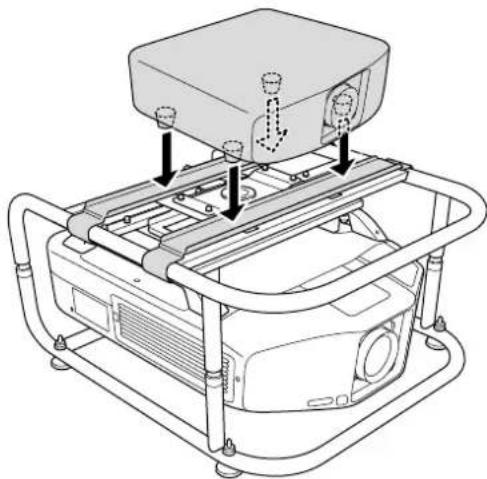
Achtung
Fixieren Sie die Projektorinstallationsplatte nicht mit Haltegurten oder ähnlichen Hilfsmitteln. Andernfalls kann sich die Projektorinstallationsplatte verformen.

Technische Daten
Projektor-Spezifikationen
| Installationsrichtung Horizontal/Vertical | * Projektoren können nur horizontal gestapelt werden. | |
| Einstellwinkel Horizontale Neigung Einstellrad: ±2 °, Fußé ± 3 °* Eine Einstellung bis ± 5 °ist möglich. | ||
| Horizontale Drehung Einstellrad: ± 5 ° | ||
| Vertikale Neigung Einstellrad: ± 2 °, Fußé ± 3 °* Eine Einstellung bis ± 5 °ist möglich. | ||
| Maximale Tragfähigkeit Eta wa 32 kg | ||
| Zweitprojektor-Maximalgewicht 15 kg | ||
| Rahmendurchmesser 30 mm | ||
| Außenabmessungen 674 × 363 × 770 mm (B × H) × T, ohne erhabenen Teil) | ||
| Rahmengewicht Eta wa 17.5 kg | ||
Außenabmessungen
Die Angaben sind lediglich Orientierungswerte.
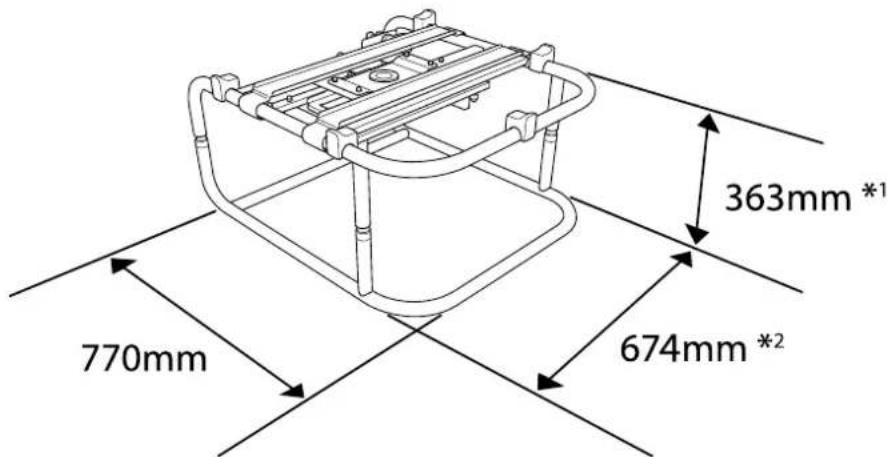
1: Wert bei abgenommenen Füssen. 381 mm bei angebrachten Füssen.
2: Wert bei abgenommenen Füssen. 695 mm bei angebrachten Füssen.

Marken und urheberrechtliche Hinweise
Weitere in dieser Anleitung erwähnte Produktnamen davon lediglich zur Orientierung und konnen Marken ihrer jeweiligen Eigentümer sein. Epson verzichtet auf jederwede Rechte an diesen Marken.



- SICHERHEITSANWEISUNGEN
- SICHERHEITSSYMBOLE
- DIE SYMBOLE
- SICHERHEITSHINWEISE ZUR INSTALLATION
- HINWEISE ZUM EINSATZ
- PRODUKTMERKMALE
- LIEFERUMFANG
- AM PROJEKTOR ANBRINGEN
- ACHTUNG
- 1
- 2
- INSTALLATIONSWINKEL EINSTELLEN
- WINKEL MIT DEN EINSTELLRÄDERN VERSTELLEN
- B: HORIZONTALWINKEL EINSTELLEN
- C: VERTIKALWINKEL EINSTELLEN
- WINKEL MIT DEN FÜBEN VERSTELLEN
- HOCHFORMATPROJEKTION
- ZWEI PROJEKTOREN STAPELN
- ZWEITPROJEKTOR INSTALLMENTEN
- TECHNISCHE DATEN
- AUSSENABMESSUNGEN
- MARKEN UND URHEBERRECHTLICHE HINWEISE
Marke : EPSON
Modell : PowerLite Pro Z9870U
Kategorie : Projektor