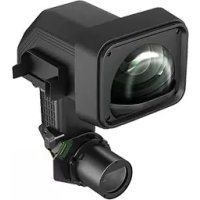
EB-2255U - Projektor EPSON - Kostenlose Bedienungsanleitung
Finden Sie kostenlos die Bedienungsanleitung des Geräts EB-2255U EPSON als PDF.


| Produkttyp | LCD-Projektor |
| Auflösung | 1920 x 1200 (WUXGA) |
| Helligkeit | 5000 Lumen (Normalmodus) |
| Kontrastverhältnis | 15.000:1 |
| Lichtquellentyp | UHE-Lampe, 300 W |
| Lampenlebensdauer | ca. 5000 h (Normalmodus), ca. 10000 h (ECO-Modus) |
| Projektionsgröße | 50 bis 300 Zoll (diagonal) |
| Projektionsabstand | 1,35 bis 8,35 m (bei 100 Zoll) |
| Zoom | 1,6-fach optisch |
| Lens Shift | Vertikal: ±30 %, Horizontal: ±10 % |
| Anschlüsse | 2x HDMI, 1x VGA, 1x Composite, 1x S-Video, 1x USB-A, 1x USB-B, 1x LAN (RJ45), 1x RS-232C, 1x Audio In/Out, 1x Mikrofon |
| Netzwerkfunktionen | Ethernet, Wi-Fi (optional), Miracast, Epson Projektormanagement |
| Lautsprecher | 16 W Mono |
| Geräuschpegel | 35 dB (Normalmodus), 28 dB (ECO-Modus) |
| Abmessungen (B x T x H) | 472 x 365 x 138 mm |
| Gewicht | ca. 5,7 kg |
| Stromversorgung | 100-240 V AC, 50/60 Hz, 405 W (Normalmodus), 0,5 W (Standby) |
| Betriebstemperatur | 5 bis 40 °C |
| Schutzart | IP2X (nur Innenräume) |
| Filterreinigung | Alle 10000 h (abhängig von Umgebung) |
| Sicherheitsfunktionen | Kensington-Schloss, Passwortschutz, Bedienfeldsperre |
| Reparatur und Ersatzteile | Ersatzlampe (V13H010L****), Filter (V13H1A****) |
Häufig gestellte Fragen - EB-2255U EPSON
Benutzerfragen zu EB-2255U EPSON
0 Frage zu diesem Gerät. Beantworten Sie die, die Sie kennen, oder stellen Sie Ihre eigene.
Eine neue Frage zu diesem Gerät stellen
Laden Sie die Anleitung für Ihr Projektor kostenlos im PDF-Format! Finden Sie Ihr Handbuch EB-2255U - EPSON und nehmen Sie Ihr elektronisches Gerät wieder in die Hand. Auf dieser Seite sind alle Dokumente veröffentlicht, die für die Verwendung Ihres Geräts notwendig sind. EB-2255U von der Marke EPSON.
BEDIENUNGSANLEITUNG EB-2255U EPSON
Bedienungsanleitung zu Epson Projector Management
Inhalt
2
Einführung in Epson Projector Management 4
Funktionen von Epson Projector Management 5
Software erstmalig einrichten 6
Software installieren.... 7
Systemanforderungen 7
Epson Projector Management installieren.... 7
Einstellungen von EasyMP Monitor importieren.... 8
Projektornetzwerkeinstellungen wählen 9
Projektor zur Verbindung im Modus Erweiterte Verbindung (verkabelt) einrichten....9
Projektor zur Verbindung im Modus Erweiterte Verbindung (kabellos) einrichten....9
Projektoren überwachen und steuern 11
Projektoren zur Überwachung registrieren 12
Projektoren suchen.... 12
Eine Projektorgruppe erstellen 14
Ansichten zur Projektorüberwachung.... 15
Projektorstatusanzeige 17
Optionen zur Projektorbedienung.... 18
Zusätzliche Funktionen verwenden 19
Projektorereignisse planen.... 20
Sicherheitseinstellungen konfigurieren 22
Kennwort einrichten 22
Einsatz der Anwendung beschränken.... 22
E-Mail-Benachrichtigung versenden.... 23
Message Broadcasting.... 24 Eine Meldung sofort übertragen.... 24 Eine Meldung zu einem bestimmten Zeitpunkt (Datum/Uhrzeit) übertragen .... 25
Projektorprotokolldateien speichern 28
Probleme lösen 29
Netzwerkverbindungsprobleme beheben 30
Lösungen, wenn Sie Projektoren nicht über den erweiterten Verbindungsmodus (verkabelt) verbinden können.... 30
Lösungen, wenn Sie Projektoren nicht über den erweiterten Verbindungsmodus (kabellos) verbinden können.... 30
Überwachungs- und Steuerungsprobleme beheben 32
Lösungen, wenn Sie den Projektor nicht überwachen oder steuern können..... 32
Lösungen, wenn keine Netzwerkalarm-E-Mails empfangen werden.... 32
Lösungen, wenn Sie eine Meldung nicht übertragen können.... 32
Bildschirmübersicht 34
Hauptbildschirm von Epson Projector Management...... 35
Projektorstatussymbole 36
Bildschirm Projektoreigenschaften 37
Projektoreigenschaften - Informationen.... 37
Projektoreigenschaften - Fehlerverlauf.... 38
Projektoreigenschaften - Nutzungsverlauf 39
Projektoreigenschaften - Zeitplan 39
Projektoreigenschaften - Statusinfo 40
Projektoreigenschaften - Dienste 41
Bildschirm Betriebsumgebung-Setup 42
Betriebsumgebung-Setup - Allgemeine 42
Betriebsumgebung-Setup - Überwachen 42
Inhalt
Betriebsumgebung-Setup - Liste anzeigen.... 43
Betriebsumgebung-Setup - Mail 44
Anhang 45
Software aktualisieren und deinstallieren 46
Epson Projector Management deinstallieren (Windows 7)....46
Epson Projector Management deinstallieren (Windows 8.1/Windows 10)...... 46
Einschränkungen für Nicht-Epson-Projektoren...... 47
Hinweise.... 48
Urheberrechtliche Hinweise....48
Bezeichnungen und Schreibweisen 48
Allgemeine Hinweise 48
Copyright-Zuschreibung 48
Einführung in Epson Projector Management
Hier erfahren Sie mehr über die Epson Projector Management-Software.
»»Relevante Links
- "Funktionen von Epson Projector Management" S.5
Funktionen von Epson Projector Management
Mit Epson Projector Management können Sie den Status mehrerer vernetzter Projektoren prüfen und verschiedene Projektoraktionen über Ihren Computer ausführen.
- Status der Projektoren überwachen Sie können Projektorinformationen, wie Betriebsstatus, Fehler und Warnungen, visuell prüfen und werden dadurch umgehend über Projektorstörungen informiert. Zudem können Sie einzelne Projektoren oder Projektorgruppen zur Prüfung detaillierterer Informationen, wie Nutzungszeit der Projektorlichtquelle, aktuelle Eingangsquelle und aktuelle Fehler oder Warnungen, auswählen.
- Projektoren steuern Sie können Projektoren ein- oder ausschalten oder Eingangsquellen für einzelne Projektoren oder Projektorgruppen ändern. Sie können das automatische Auftreten verschiedene Projektoreignisse für einen angegebenen Zeitpunkt planen.
- E-Mail-Benachrichtigung versenden Sie können den Projektor so einrichten, dass Sie einen E-Mail-Alarm über das Netzwerk erhalten, falls ein Problem mit dem Projektor vorliegt.
- Message Broadcasting Sie können Bilder oder Textmeldungen zur gleichzeitigen Anzeige an mehrere Projektoren übertragen.
- Nicht-Epson-Projektoren über das PJLink-Protokoll überwachen und steuern Sie können Projektoren, die das PJLink-Protokoll unterstützen, überwachen und steuern.
»»Relevante Links
• "Ansichten zur Projektorüberwachung" S.15
• "Projektorereignisse planen" S.20
• "E-Mail-Benachrichtigung versenden" S.23
• "Message Broadcasting" S.24
- "Einschränkungen für Nicht-Epson-Projektoren" S.47
Software erstmalig einrichten
Führen Sie die folgenden Schritte aus, bevor Sie Computer und Projektor per Netzwerk miteinander verbinden.
»»Relevante Links
• "Software installieren" S.7
- "Projektornetzwerkeinstellungen wählen" S.9
Prüfen Sie die zur Ausführung der Software erforderlichen Systemvoraussetzungen, installieren Sie die Software anschließend.

- Falls die bei der Installation ausgewählte Sprache nicht mit der Sprache des Betriebssystems übereinstimmt, werden die Bildschirme eventuell nicht richtig angezeigt.
»»Relevante Links
• "Systemanforderungen" S.7
- "Epson Projector Management installieren" S.7
- "Einstellungen von EasyMP Monitor importieren" S.8
Systemanforderungen
Diese Anwendung unterstützt die folgenden Betriebssysteme und ist mit Computern kompatibel, die folgende Systemanforderungen erfüllen.
| Betriebssysteme Windows | 7Ultimate (32 und 64 Bit)Enterprise (32 und 64 Bit)Professional (32 und 64 Bit)Home Premium (32 und 64 Bit)Home Basic (32 Bit) |
| Windows 8,1Windows 8.1 (32 und 64 Bit)Windows 8.1 Pro (32 und 64 Bit)Windows 8.1 Enterprise (32 und 64 Bit) | |
| Windows 10Windows 10 Home (32 und 64 Bit)Windows 10 Pro (32 und 64 Bit)Windows 10 Enterprise (32 und 64 Bit) | |
| Prozessor Intel Core i5 oder schneller(Intel Core i7 oder schneller empfohlen) | |
| Speicher Ab 2 GB | (8 GB und mehr empfohlen) |
| Festplattenspeicherplatz Ab 1 GB | |
| Display Auflösung zwischen | 1280 × 800 (WXGA) und1920 × 1200 (WUXGA)Mindestens 16 Bit Farbtiefe (etwa 32.000 Anzeigefarben) |
Laden Sie Epson Projector Management auf Ihren Computer herunter und installieren Sie es.
Unter http://www.epson.com finden Sie die aktuellste Version von Epson Projector Management.

- Zur Installation von Epson Projector Management benötigen Sie Administratorrechte.
- Sie müssen Microsoft .NET Framework 4.5 installieren, bevor Sie Epson Projector Management installieren können.
- Während der Installation von Epson Projector Management müssen Sie möglicherweise weitere erforderliche Software, wie Microsoft SQL Server LocalDB 2014 Express, installieren. Befolgen Sie zum Fortsetzen der Installation die Hinweise auf dem Bildschirm.
1 Laden Sie die aktuellste Version von Epson Projector Management herunter.
2 Doppelklicken Sie zum Starten des Installationsprogrammes auf Epson Projector Management Ver.X.XX.exe.
3 Lassen Sie sich von den Hinweisen auf dem Bildschirm durch die weiteren Schritte führen.
Einstellungen von EasyMP Monitor importieren
Sie können Einstellungsinformationen von EasyMP Monitor (Version 4.50 oder aktueller) übertragen. Starten Sie Epson Projector Management an demselben Computer und die Einstellungen werden automatisch importiert, wenn Sie die Software das erste Mal starten. Abschließend sehen Sie eine Meldung, die Sie darüber informiert, dass die Einstellungen importiert wurden.
Falls Sie die importierten Einstellungen an einem anderen Computer mit Epson Projector Management nutzen möchten, können Sie mit der Funktion Konfigurationsdatei speichern am Betriebsumgebung-Setup-Bildschirm eine Konfigurationsdatei auf dem ursprünglichen Computer speichern. Kopieren Sie dann die fertige Konfigurationsdatei in folgendes Verzeichnis auf dem anderen Computer.
C:\ProgramData\SEIKO EPSON CORPORATION\Epson Projector Management
»»»Relevante Links
• "Betriebsumgebung-Setup - Allgemeine" S.42
Projektornetzwerkeinstellungen wählen
Führen Sie die folgenden Schritte zur Auswahl einer Verbindungsmethode zwischen Computer und Projektor aus, richten Sie dann den Projektor ein. Verbinden Sie den Projektor über den erweiterten Verbindungsmodus mit Ihrem Netzwerk.
Relevante Links
- "Projektor zur Verbindung im Modus Erweiterte Verbindung (verkabelt) einrichten" S.9
- "Projektor zur Verbindung im Modus Erweiterte Verbindung (kabellos) einrichten" S.9
Projektor zur Verbindung im Modus Erweiterte Verbindung (verkabelt) einrichten
Zur Verbindung von Computer und Projektor über ein Kabelnetzwerk müssen Sie die richtigen Netzwerkeinstellungen am Computer und Projektor festlegen.
1 Verbinden Sie den Computer mit dem Netzwerk.

Lesen Sie bei Bedarf in der Dokumentation zu Ihrem Computer oder Netzwerkadapter nach, wie eine Netzwerkverbindung richtig eingerichtet wird.
2 Schließen Sie ein Netzwerkkabel (LAN-Kabel) an den Projektor an.
3 Schalten Sie den Projektor ein.
4 Drücken Sie die Taste [Menu] an der Fernbedienung oder am Bedienfeld, wählen Sie das Netzwerk-Menü und wählen Sie anschließend Zur Netzwerkkonfiguration.
5 Wählen Sie Wired LAN.
Ein Bildschirm wie im folgenden Beispiel erscheint.
![Grund IP-Estehelungen Anzeige IP-Address Aus Wireless LAN Sicherheit Wired LAN Mail Sonstige Reset Real fall violet [ESC] (F) : Zarück (●): Auswahli](/content/2026/05/785152/images/4a8f549b242a75089754fe162ff3c44f858436ff6457063a7feda6d8e464a09e.jpg)
6 Stellen Sie DHCP auf Aus und geben Sie wie erforderlich IP-Adresse, Subnetzmaske und Gateway-Adresse des Projektors ein.
7 Nachdem sämtliche Einstellungen festgelegt wurden, wählen Sie Installation vollständig oder Install vollst, anschließend lassen Sie sich von den Hinweisen auf dem Bildschirm durch das Speichern Ihrer Einstellungen führen und verlassen abschließend die Menüs.
▶▶▶ Relevante Links
- "Lösungen, wenn Sie Projektoren nicht über den erweiterten Verbindungsmodus (verkabelt) verbinden können" S.30
Projektor zur Verbindung im Modus Erweiterte Verbindung (kabellos) einrichten
Zur Verbindung von Computer und Projektor über ein WLAN-Netzwerk müssen Sie die richtigen Netzwerkeinstellungen am Computer und Projektor festlegen.
Wenden Sie sich bei Bedarf an Ihren Netzwerkadministrator, notieren Sie die Zugangspunkt-Einstellungen (AP-Einstellungen) wie SSID und Sicherheitseinstellungen.
2 Verbinden Sie den Computer mit dem Netzwerk.
Projektornetzwerkeinstellungen wählen

Lesen Sie bei Bedarf in der Dokumentation zu Ihrem Computer oder Netzwerkadapter nach, wie eine Netzwerkverbindung richtig eingerichtet wird.
3 Installieren Sie das WLAN-Modul (Wireless LAN-Einheit) im Projektor, sofern erforderlich. Anweisungen entnehmen Sie bitte der Bedienungsanleitung Ihres Projektors.
4 Schalten Sie den Projektor ein.
5 Drücken Sie die Taste [Menu] an der Fernbedienung oder am Bedienfeld, wählen Sie das Netzwerk-Menü und wählen Sie anschließend Zur Netzwerkkonfiguration.
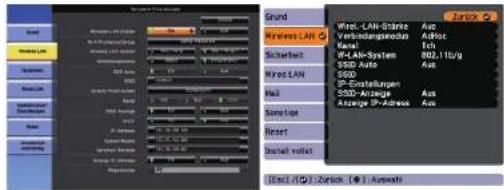
6 Wählen Sie Wireless LAN.
Ein Bildschirm wie im folgenden Beispiel erscheint.
7 Schalten Sie die WLAN-Unterstützung ein.

Die erforderlichen Einstellungen variieren je nach Projektor. Anweisungen entnehmen Sie bitte der Bedienungsanleitung Ihres Projektors.
8 Wählen Sie Infrastruktur als Verbindungsmodus aus.
9 Stellen Sie bei Bedarf weitere Optionen für Ihr Netzwerk ein. Anweisungen entnehmen Sie bitte der Bedienungsanleitung Ihres Projektors.
10 Legen Sie im Sicherheit-Menü bei Bedarf weitere Einstellungen Ihres Netzwerks fest. Zusätzliche Informationen zu den richtigen Einstellungen erhalten Sie von Ihrem Netzwerkadministrator.
11 Nachdem sämtliche Einstellungen festgelegt wurden, wählen Sie Installation vollständig oder Install vollst, anschließend lassen Sie sich von den Hinweisen auf dem Bildschirm durch das Speichern Ihrer Einstellungen führen und verlassen abschließend die Menüs.
▶▶▶ Relevante Links
- "Lösungen, wenn Sie Projektoren nicht über den erweiterten Verbindungsmodus (kabellos) verbinden können" S.30
Projektoren überwachen und steuern
Befolgen Sie diese Schritte zur Überwachung und Steuerung der registrierten Projektoren.
»»Relevante Links
- "Projektoren zur Überwachung registrieren" S.12
• "Ansichten zur Projektorüberwachung" S.15
• "Projektorstatusanzeige" S.17
• "Optionen zur Projektorbedienung" S.18
Projektoren zur Überwachung registrieren
Zur Überwachung oder Steuerung von Projektoren müssen Sie diese in Epson Projector Management registrieren. Nach der Registrierung wird der Projektorstatus automatisch angezeigt, wenn Sie Epson Projector Management starten.
Falls Sie zahlreiche Projektoren registrieren müssen, können Sie Projektorgruppen erstellen, um Projektoren in kleinen Einheiten zu überwachen und zu steuern. Erstellen Sie zunächst Ihre Projektorgruppen, registrieren Sie dann jeden Projektor in einer Gruppe.
Sie können insgesamt bis zu 2000 Projektoren und Gruppen registrieren. Stellen Sie zur Überwachung einer großen Anzahl Projektoren sicher, dass Ihr Computer die Systemanforderungen erfüllt oder übersteigt.
▶▶▶ Relevante Links
• "Projektoren suchen" S.12
• "Eine Projektorgruppe erstellen" S.14
• "Systemanforderungen" S.7
Projektoren suchen
Sie können Projektoren in demselben Segment automatisch suchen. Alternativ können Sie zur Suche eine IP-Adresse angeben.
1 Starten Sie Epson Projector Management.
- Windows 7: Klicken Sie auf Start, wählen Sie Programme (oder Alle Programme), EPSON Projector und klicken Sie auf Epson Projector Management Ver.X.XX.
- Windows 8.1: Navigieren Sie zum Apps-Bildschirm und wählen Sie Epson Projector Management Ver.X.XX.
- Windows 10: Wählen Sie Start, dann EPSON Projector und schließlich Epson Projector Management Ver.X.XX.
Epson Projector Management startet.
2 Wählen Sie Projektor aus der Menüleiste, wählen Sie dann Projektorregistrierung.
Der Projektorregistrierung-Bildschirm erscheint.
3 Wählen Sie einen Suchmodus.
![Projectorpapietzung Süchen Substrate [ nach-Application in PLSa durch] Automatische Aufs Automatische Bereichsliche Projectors Projectors Symbol Gruppenname IP-Aktress Bestrechnung Hormor-Passivort PLSa-Reswert Projectors Displayname Projectorsname Symbol Gruppenname IP-Aktress Bestrechnung Hormor-Passivort Systematic Aussatz... Aussatz... Systematic Aussatz... Systematic](/content/2026/05/785152/images/7ce61f2f6608e2329901a2663f8d983fcdc56e9145d4d830d6abd18a7cd33981.jpg)
- Wählen Sie zur Suche nach Projektoren in demselben Netzwerk Automatische Suche.
- Wählen Sie zur Suche nach Projektoren durch Angabe der IP-Adresse Manuelle Suche. Geben Sie eine IP-Adresse ein.
- Wählen Sie zur Suche nach Projektoren durch Festlegung eines IP-Adressbereichs Bereichssuche. Geben Sie eine IP-Adresse bei Start IP Address und End IP Address ein.

Wenn Sie automatisch Nicht-Epson-Projektoren suchen möchten, die PJLink Class 2 unterstützen, wählen Sie Nach Projektoren in PJLink suchen.
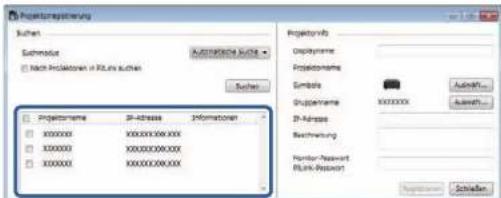
4 Klicken Sie auf Suchen.
Sie sehen eine Liste der Netzwerkprojektoren.
Projektoren zur Überwachung registrieren
5 Wählen Sie den Projektor, den Sie registrieren möchten.
6 Wählen Sie die erforderlichen Einstellungen für jeden Projektor.
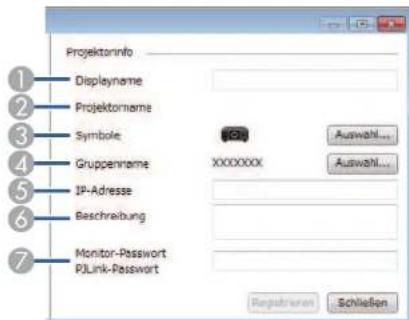
Geben Sie den Namen des Projektors ein. Dieser Name wird am Hauptbildschirm von Epson Projector Management angezeigt. Sie können bis zu 64 Zeichen eingeben.
② Zeigt den Namen, der am Projektor registriert wurde.
③ Wählen Sie das Symbol.
4 Wählen Sie eine Gruppe, wenn Sie den Projektor in einer Gruppe registrieren möchten. (Sie müssen zunächst eine Gruppe erstellen, der Sie Projektoren hinzufügen möchten.)
⑤ Zeigt die IP-Adresse des Projektors.
6 Geben Sie bei Bedarf Hinweise zum Projektor an, wie z. B. seinen Standort. Llier eingegebene Hlinweise werden unter Projektorcigenschaften angezeigt. Sie können bis zu 60 Zeichen eingeben.
7 Falls ein Kennwort für den Computer eingerichtet wurde, geben Sie hier das Kennwort ein. Falls Sie nicht das richtige Kennwort eingeben, können Sie den Projektor selbst nach der Registrierung nicht überwachen oder steuern. Weitere Informationen über Kennwörter finden Sie in Bediemungsanleitung.
7 Klicken Sie auf Registrieren.
Wiederholen Sie zur Registrierung weiterer Projektoren die Schritte 5 bis 7.
Sie sehen die registrierten Projektoren am Hauptbildschirm von Epson Projector Management.

- Ändern Sie die Projektorinformationen eines registrierten Projektors, indem Sie den Projektor am Hauptbildschirm von Epson Projector Management doppelt anklicken und dann die erforderlichen Informationen am Bildschirm Projektoreigenschaften ändern.
- Entfernen Sie einen registrierten Projektor, indem Sie am Hauptbildschirm von Epson Projector Management mit der rechten Maustaste auf den Projektor klicken und Löschen wählen.
▶▶▶ Relevante Links
• "Projektoreigenschaften - Informationen" S.37
Projektoren zur Überwachung registrieren
Eine Projektorgruppe erstellen
Die Registrierung von Projektoren in einer Gruppe ermöglicht Ihnen die Überwachung und Steuerung mehrerer Projektoren gleichzeitig. Wenn Sie eine übergeordnete Gruppe wählen, können Sie zudem alle in mehreren Gruppen enthaltenen Projektoren überwachen und steuern.
1 Wählen Sie Projektor aus der Menüleiste, wählen Sie dann Gruppenregistrierung.
Der Gruppenregistrierung-Bildschirm erscheint.
2 Wählen Sie die erforderlichen Einstellungen.
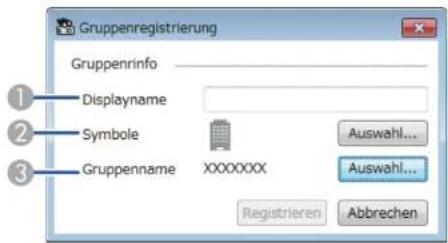
Geben Sie den Namen der Gruppe ein. Sie können bis zu 64 Zeichen eingeben.
② Wählen Sie das Symbol.
3 Wählen Sie eine übergeordnete Gruppe, wenn Sie eine Gruppe für sie registrieren möchten. (Sie müssen die übergeordnete Gruppe erstellen, bevor Sie ihr Gruppen zufügen können.)
3 Klicken Sie auf Registrieren.
Sie sehen die registrierte Gruppe am Hauptbildschirm von Epson Projector Management.
4 Doppelklicken Sie auf das Symbol des Projektors, den Sie in der Gruppe registrieren möchten.
5 Wählen Sie die zu registrierende Gruppe, klicken Sie dann auf OK.
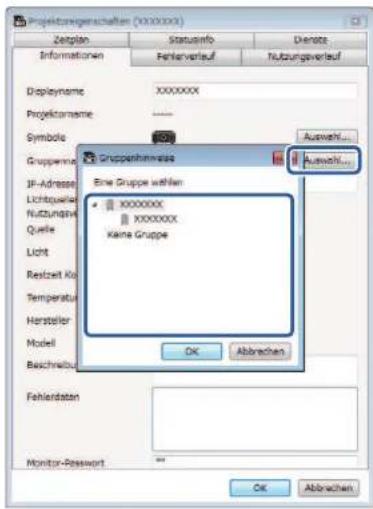
Wählen Sie zur Verifizierung der in der Gruppe enthaltenen Projektoren Gruppierungsansicht.
▶▶▶ Relevante Links
• "Ansichten zur Projektorüberwachung" S.15
Ansichten zur Projektorüberwachung
Sie können die Art des anzuzeigenden Überwachungsfensters wählen.
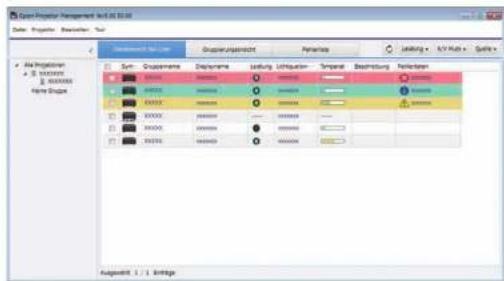
• Detailansicht der Liste
Sie können den Projektorstatus als Liste prüfen. Wählen Sie zum Prüfen des Status von Projektoren in einer bestimmten Gruppe die Gruppe in der Gruppenliste.
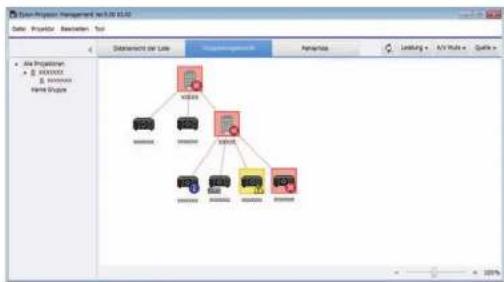
• Gruppierungsansicht
Sie können Projektorgruppen in einem hierarchischen Diagramm prüfen. Wenn Sie eine Gruppe erweitern oder reduzieren möchten, doppelklicken Sie auf das Gruppensymbol oder einen Gruppennamen in der Gruppenliste. Wenn die Projektoren in der Gruppe ausgeblendet sind, erscheint das Gruppensymbol mit einem kreisförmigen Rahmen.
Verschieben Sie das Gruppensymbol durch Ziehen und Ablegen.
flowchart
graph TD
    A["Startbox"] --> B["Component 1"]
    A --> C["Component 2"]
    A --> D["Component 3"]
    A --> E["Component 4"]
    A --> F["Component 5"]
    B --> G["Subcomponent 1"]
    C --> H["Subcomponent 2"]
    D --> I["Subcomponent 3"]
    E --> J["Subcomponent 4"]
    F --> K["Subcomponent 5"]
- Fehlerliste
Sie können eine Liste der Projektoren, die sich aktuell in einem Fehler- oder Warnstatus befinden, prüfen. Wählen Sie zum Prüfen des Status von Projektoren in einer bestimmten Gruppe die Gruppe in der Gruppenliste. Bewegen Sie den Zeiger zur Anzeige einer Lösung über die Fehlerdaten.
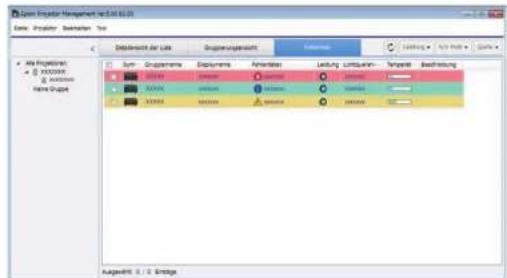
Ansichten zur Projektorüberwachung

- Sie können den angezeigten Eintrag oder die Reihenfolge in der Detailansicht der Liste und der Fehlerliste ändern, indem Sie die Einstellung Liste anzeigen am Bildschirm Betriebsumgebung-Setup ändern.
- Aktivieren oder deaktivieren Sie die Überwachung, indem Sie zur Auswahl von Überwachung aktiviert oder Überwachung deaktiviert am Hauptbildschirm von Epson Projector Management mit der rechten Maustaste auf den Projektor klicken.
- Wenn Sie die Standby-Modus-Einstellung im Projektormenü auf Kommunikat. ein einstellen, können Sie Projektoren sogar im Bereitschaftsmodus überwachen (wenn er ausgeschaltet ist).
»»»Relevante Links
• "Eine Projektorgruppe erstellen" S.14
Projektorstatusanzeige
Am Bildschirm Projektoreigenschaften können Sie detaillierte Informationen zum Projektorstatus einsehen. Greifen Sie auf den Bildschirm Projektoreigenschaften zu, indem Sie den Projektor am Hauptbildschirm von Epson Projector Management doppelt anklicken.
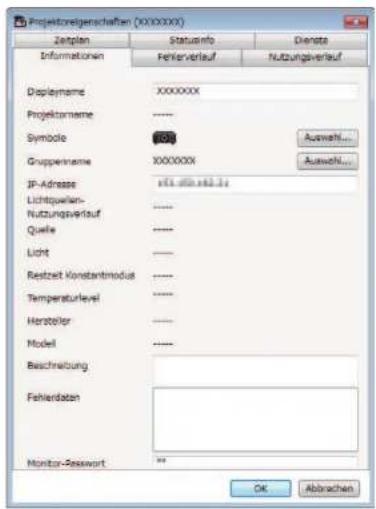
- Dienste: Zeigt Informationen zum technischen Service. (Wird normalerweise nur vom Epson-Support verwendet.)
Sie können folgende Informationen in jedem Register prüfen.
- Informationen: Zeigt allgemeine Informationen zum Projektor.
- Fehlerverlauf: Zeigt den Fehlerverlauf des Projektors.
- Nutzungsverlauf: Stellt den Nutzungsverlauf des Projektors grafisch dar.
- Zeitplan: Zeigt den für den Projektor oder die übergeordnete Gruppe des Projektors festgelegten Zeitplan an.
- Statusinfo: Zeigt Informationen zum Projektorstatus an. Mit XXXXXXXXX ändern Sie das angezeigte Element.
Optionen zur Projektorbedienung
Sie können den ausgewählten Projektor über die Projektorsteuerschaltfläche am Hauptbildschirm von Epson Projector Management steuern. Wenn Sie mehrere Projektoren und dann die Projektorsteuerschaltfläche wählen, können Sie mehrere Projektoren gleichzeitig steuern.
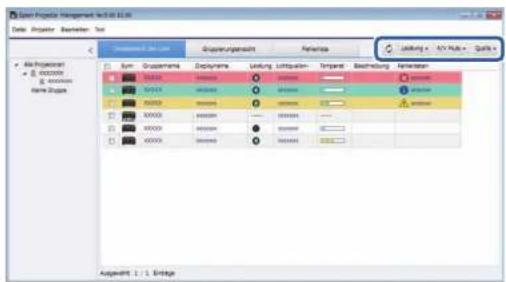
Sie können folgende Aktionen durchführen.
- Aktualisieren: Aktualisiert die Projektorinformationen.
- Leistung: Schaltet den Projektor ein oder aus.
- A/V Mute: Schaltet die A/V-Ausblendung oder Blendenfunktion des Projektors ein oder aus.
- Quelle: Wechselt die Eingangsquelle des Projektors. (Nur bei Epson-Projektoren verfügbar.)

Wenn Sie am Hauptbildschirm von Epson Projector Management mit der rechten Maustaste auf den Epson-Projektor klicken, können Sie über einen Webbrowser die Projektoreinstellungen wählen und die Projektion steuern.
Zusätzliche Funktionen verwenden
Nutzen Sie die zusätzlichen mit Epson Projector Management verfügbaren Funktionen entsprechend den Anweisungen hier.
»»Relevante Links
• "Projektorereignisse planen" S.20
• "Sicherheitseinstellungen konfigurieren" S.22
• "E-Mail-Benachrichtigung versenden" S.23
• "Message Broadcasting" S.24
• "Projektorprotokolldateien speichern" S.28
Projektorereignisse planen
Sie können Ereignisse planen, die automatisch an Ihrem Projektor ausgeführt werden, wie z. B. Ein- oder Abschaltung des Projektors oder Wechsel der Eingangsquelle. Der Projektor führt die ausgewählten Ereignisse zu den im von Ihnen eingerichteten Zeitplan festgelegten Tagen und Zeiten aus. Zudem müssen Sie zur geplanten Zeit Epson Projector Management an Ihrem Computer starten, damit die geplanten Ereignisse auftreten.
1 Wählen Sie Tool aus der Menüleiste, wählen Sie dann Zeitplan.
2 Wählen Sie Planeinstellungen.
3 Wählen Sie die Projektoren oder Gruppen, für die Sie ein Ereignis planen möchten.
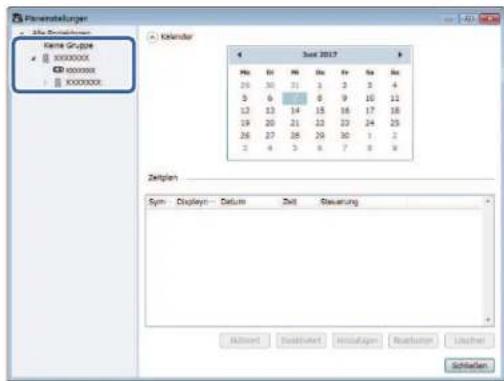
4 Wählen Sie Hinzufügen.
5 Wählen Sie den Zeitpunkt (Datum/Uhrzeit) des geplanten Ereignisses, wählen Sie dann den Vorgang, der ausgeführt werden soll.
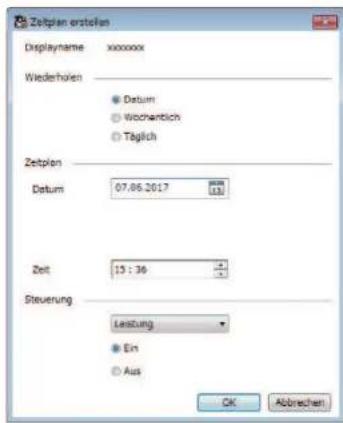

Wenn Sie ein Ereignis planen, das die Einschaltung des Projektors erfordert, schaltet sich der Projektor automatisch ein, selbst wenn Sie kein Einschaltereignis festlegen.
6 Wählen Sie zum Abschließen der Einstellung OK.
Der Ereigniszeitplan wird gespeichert.
Projektorereignisse planen

- Bearbeiten Sie den Ereigniszeitplan, indem Sie das Ereignis am Bildschirm Planeinstellungen und anschließend Bearbeiten wählen.
- Entfernen Sie ein geplantes Ereignis, indem Sie das Ereignis am Bildschirm Planeinstellungen und anschließend Löschen wählen.
- Sie können das geplante Ereignis aktivieren oder deaktivieren, ohne es aus der Liste zu entfernen, indem Sie am Planeinstellungen-Bildschirm das Ereignis und dann Aktivieren/Deaktivieren wählen.
- Wählen Sie zum Aktivieren oder Deaktivieren aller geplanter Ereignisse Tool aus der Menüleiste, dann Zeitplan und schließlich Zeitplan aktivieren/Zeitplan deaktivieren.
Relevante Links
• "Projektoreigenschaften - Zeitplan" S.39
Sicherheitseinstellungen konfigurieren
Sie können die Sicherheit von Epson Projector Management verbessern, indem Sie den Zugriff auf die Anwendung einschränken und andere an der Änderung von Einstellungen hindern.
»»»Relevante Links
• "Kennwort einrichten" S.22
• "Einsatz der Anwendung beschränken" S.22
Kennwort einrichten
Sie können ein Kennwort einrichten, das beim Starten der Anwendung oder nach Aktivierung der Sperrfunktion der Anwendung eingegeben werden muss.
1 Wählen Sie Tool aus der Menüleiste, wählen Sie dann Betriebsumgebung-Setup.
2 Wählen Sie das Allgemeine-Register.
3 Wählen Sie Kennwort.
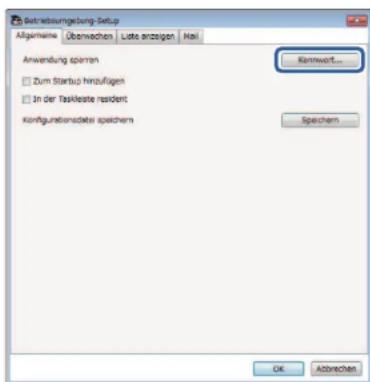
4 Führen Sie die folgenden Schritte aus.
- Erstmalig ein Kennwort erstellen: Lassen Sie das Feld Altes Kennwort leer.
- Altes Kennwort ändern: Geben Sie das aktuelle Kennwort in das Feld Altes Kennwort ein.
5 Geben Sie ein neues Kennwort in das Feld Neues Kennwort ein. Das Kennwort kann bis zu 16 alphanumerische Zeichen enthalten.
5 Geben Sie ein neues Kennwort in das Feld Neues Kennwort ein. Das Kennwort kann bis zu 16 alphanumerische Zeichen enthalten.
6 Geben Sie das gleiche Kennwort in das Feld Neues Kennwort (bestätigen) ein.
7 Klicken Sie auf OK.
Das Kennwort wird gespeichert.
Einsatz der Anwendung beschränken
Sie können die Anwendungsfunktionen sperren, damit sie für Dritte nicht zugänglich sind.

Wenn Sie ein Kennwort einrichten, müssen Sie diese möglicherweise zum Freigeben der Anwendungssperre eingeben. Die Verwendung eines Kennwortes verbessert die Sicherheit der Anwendung.
Öffnen Sie das Tool-Menü, wählen Sie dann Anwendung sperren.
Die Anwendung wird gesperrt und mit Ausnahme von Öffnen und Schließen der Anwendung sowie Deaktivieren der Anwendungssperre sind keine Aktionen verfügbar.
Öffnen Sie zur Freigabe der Anwendung das Tool-Menü, wählen Sie dann Anwendung freigeben. Falls kein Kennwort eingerichtet wurde, können Sie diese Felder leer lassen und einfach OK im Fenster anklicken.
E-Mail-Benachrichtigung versenden
Sie können Epson Projector Management so einrichten, dass Sie einen E-Mail-Alarm über das Netzwerk erhalten, falls ein Problem mit dem Projektor vorliegt. Es kann Ihnen auch eine Wiederherstellungshinweis-E-Mail senden, wenn der Projektor wieder einen normalen Status aufruft.

- Falls ein kritisches Problem die Abschaltung eines Projektors hervorruft, erhalten Sie möglicherweise keinen E-Mail-Alarm.
- Die Art des Problems in der E-Mail-Benachrichtigung kann je nach Projektor variieren.
1 Wählen Sie Tool aus der Menüleiste, wählen Sie dann Betriebsumgebung-Setup.
2 Wählen Sie das Mail-Register.
3 Wählen Sie die erforderlichen Einstellungen.
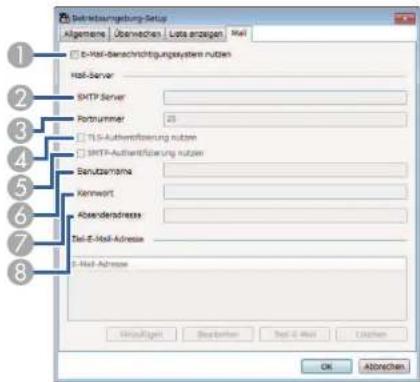
Wählen Sie die Option, damit E-Mail-Benachrichtigungen aktiviert werden und Sie die erforderlichen Informationen eingeben können.
② Geben Sie den Namen oder die IP-Adresse des SMTP-Servers für den SMTP-Server des Projektors ein.
③ Wählen Sie bei der Portnummer des SMTP-Servers einen Wert von 1 bis 65535. Standard ist 25.
4 Zur Aktivierung der TLS-Authentifizierung wählen.
⑤ Zur Aktivierung der SMTP-Authentifizierung wählen.
6 Geben Sie einen Benutzernamen für die SMTP-Authentifizierung ein.
⑦ Geben Sie ein Kennwort für die SMTP-Authentifizierung ein.
⑧ Geben Sie die E-Mail-Adresse ein, die Sie als Absender identifizieren möchten. Sie können bis zu 512 alphanumerische Zeichen eingeben.
4 Wählen Sie Hinzufügen, wählen Sie die E-Mail-Adressen der Empfänger, wählen Sie dann die Art der E-Mail-Benachrichtigungen, die sie empfangen sollen.
5 Wählen Sie OK.
Der Bildschirm Betriebsumgebung-Setup wird angezeigt. Wiederholen Sie zum Zufügen weiterer Empfänger-E-Mail-Adressen die Schritte 4 bis 5. Sie können bis zu 10 E-Mail-Adressen registrieren.
6 Wählen Sie zum Speichern Ihrer Einstellungen OK.
▶▶▶ Relevante Links
- "Lösungen, wenn keine Netzwerkalarm-E-Mails empfangen werden" S.32
• "Betriebsumgebung-Setup - Mail" S.44
Sie können Bilder oder Textmeldungen zur gleichzeitigen Anzeige an mehrere Projektoren übertragen. Sie können die Informationen sofort oder mittels Zeitplan zu einem bestimmten Zeitpunkt (Datum/Uhrzeit) übertragen.

- Achten Sie darauf, dass die Auflösung der Bilddatei zwischen 50 × 50 und 1920 × 1200 Pixeln liegt.
- Achten Sie darauf, dass Text maximal 1024 Zeichen lang ist.
Vorsicht
Sie sollten sich beim Übertragen dringender Meldungen in einem Notfall nicht auf die Funktion Message Broadcasting verlassen. Verwenden Sie stattdessen andere Methoden für Notfallmeldungen. Epson gibt keine Garantien bezüglich der Geschwindigkeit, Zuverlässigkeit oder Genauigkeit der über die Funktion versendeten Meldungen, zudem übernimmt Epson keine Verantwortung für jegliche Verluste, Schäden oder Verletzungen, die aus der Benutzung dieser Funktion hervorgehen.
Relevante Links
• "Eine Meldung sofort übertragen" S.24
- "Eine Meldung zu einem bestimmten Zeitpunkt (Datum/Uhrzeit) übertragen" S.25
Eine Meldung sofort übertragen
Sie können Bilder oder Textmeldungen zur gleichzeitigen Anzeige sofort an mehrere Projektoren übertragen.

Wählen Sie Tool aus der Menüleiste, wählen Sie dann Message Broadcasting.

Wählen Sie den Projektor oder die Gruppe, an dem/der die verteilte Meldung empfangen werden soll.
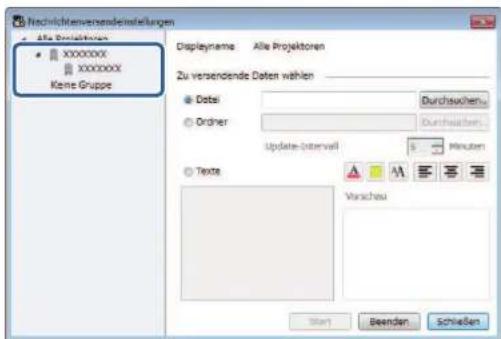

Wählen Sie die Art der zu übertragenden Informationen.
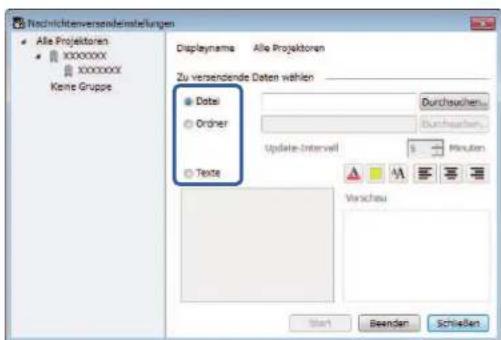
- Wählen Sie zum Übertragen einer JPEG-Datei Datei.
- Wählen Sie zum Übertragen aller JPEG-Dateien im angegebenen Ordner auf Ordner.
- Wählen Sie zum Übertragen einer Textmeldung Texte.
4 Wählen Sie die erforderlichen Einstellungen.
- Wenn Sie Datei wählen, können Sie über Durchsuchen die entsprechende Datei angeben.
- Wenn Sie Ordner wählen, können Sie über Durchsuchen den Ordner mit den zu übertragenden Dateien angeben. Wählen Sie bei Update-Intervall einen Wert von 1 bis 30 Minuten zum automatischen Wechseln der Anzeige von einem Bild zum nächsten.
- Geben Sie bei Auswahl von Texte die Meldung in das Textfeld ein und konfigurieren Sie die verfügbaren Stileinstellungen.
5 Wählen Sie Start.
Die von Ihnen angegebenen Bilder oder Texte werden von den ausgewählten Projektoren oder Gruppen projiziert.

Der Projektor stoppt umgehend die Projektion von anderen Quellen und wechselt zum übertragenen Inhalt.
6 Wählen Sie zum Beenden der Anzeige der übertragenen Bilder oder Texte Beenden.
Eine Meldung zu einem bestimmten Zeitpunkt (Datum/Uhrzeit) übertragen
Sie können Bilder oder Textmeldungen zur gleichzeitigen Anzeige zu einem bestimmten Zeitpunkt (Datum/Uhrzeit) an mehrere Projektoren übertragen.
1 Wählen Sie Tool aus der Menüleiste, wählen Sie dann Zeitplan.
2 Wählen Sie Planeinstellungen.
3 Wählen Sie den Projektor oder die Gruppe, an dem/der die verteilte Meldung empfangen werden soll.
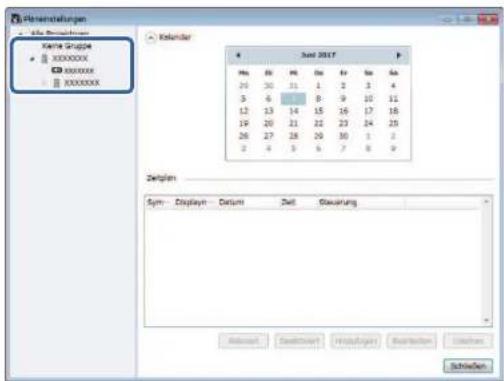
4 Wählen Sie Hinzufügen.
5 Wählen Sie Datum und Uhrzeit der Übertragung, wählen Sie dann Message Broadcasting unter Steuerung.
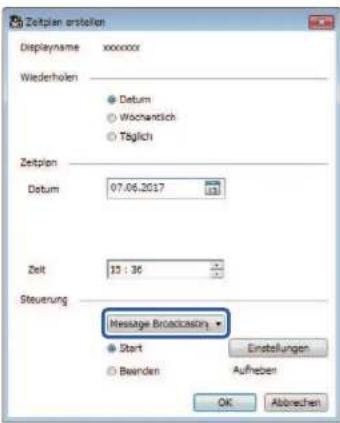
6 Wählen Sie Start und dann Einstellungen.
7 Wählen Sie die Art der zu übertragenden Informationen.
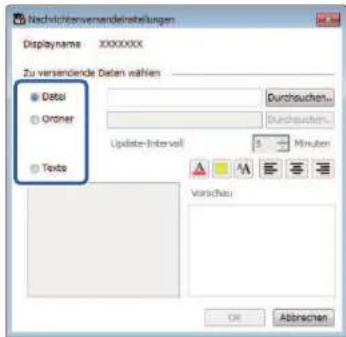
- Wählen Sie zum Übertragen einer JPEG-Datei Datei.
- Wählen Sie zum Übertragen aller JPEG-Dateien im angegebenen Ordner auf Ordner.
- Wählen Sie zum Übertragen einer Textmeldung Texte.
8 Wählen Sie die erforderlichen Einstellungen.
- Wenn Sie Datei wählen, können Sie über Durchsuchen die entsprechende Datei angeben.
- Wenn Sie Ordner wählen, können Sie über Durchsuchen den Ordner mit den zu übertragenden Dateien angeben. Wählen Sie bei Update-Intervall einen Wert von 1 bis 30 Minuten zum automatischen Wechseln der Anzeige von einem Bild zum nächsten.
- Geben Sie bei Auswahl von Texte die Meldung in das Textfeld ein und konfigurieren Sie die verfügbaren Stileinstellungen.
9 Wählen Sie OK.
10 Schließen Sie Message Broadcasting ab, indem Sie zur Angabe von Datum und Uhrzeit die Schritte 3 bis 5 wiederholen.
11 Wählen Sie Beenden und dann OK.

Falls Sie Datum und Uhrzeit für Beenden nicht angeben, projiziert der Projektor die übertragene Meldung kontinuierlich.
12 Wählen Sie zum Speichern der Plan- und Meldungseinstellungen Schließen.
Zum festgelegten Zeitpunkt (Datum/Uhrzeit) werden die von Ihnen angegebenen Bilder oder Texte von den ausgewählten Projektoren oder Gruppen projiziert.
Projektorprotokolldateien speichern
Sie können ausgewählte Informationen, wie die Nutzungs- und Fehlerverläufe eines Projektors, in einer Protokolldatei in einem Ordner Ihrer Wahl speichern. (Nur bei Epson-Projektoren verfügbar.) Die Protokolldatei wird als separate ZIP-Datei gespeichert.

- Epson Projector Management speichert Protokolldaten standardmäßig mindestens drei Monate lange. Sie können die Speicherdauer von Protokollen über Protokolle speichern im Überwachen-Register am Bildschirm Betriebsumgebung-Setup ändern.
- Die Art der von Epson Projector Management gespeicherten Protokolle variiert je nach Projektormodell.
1 Wählen Sie Datei aus der Menüleiste, wählen Sie dann Protokolle speichern.
Der Bildschirm Protokolle speichern wird angezeigt.
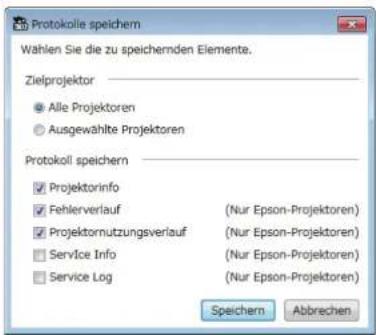
2 Wählen Sie den Zielprojektor.
- Wählen Sie zum Einschließen aller registrierter Projektoren Alle Projektoren.
- Wählen Sie Ausgewählte Projektoren, wenn nur die ausgewählten Projektoren eingeschlossen werden sollen.
3 Wählen Sie die Art der Informationen, die Sie in einer Protokolldatei speichern möchten, wählen Sie dann Speichern.
4 Geben Sie Ausgabeordner und Dateinamen an, wählen Sie dann Speichern.
Die ZIP-Datei wird in dem angegebenen Ordner gespeichert.
Probleme lösen
In den folgenden Abschnitten finden Sie Lösungen zu Problemen, die eventuell beim Einsatz von Epson Projector Management auftreten können.
»»Relevante Links
- "Netzwerkverbindungsprobleme beheben" S.30
- "Überwachungs- und Steuerungsprobleme beheben" S.32
Netzwerkverbindungsprobleme beheben
Probieren Sie diese Lösungen je nach Netzwerkumgebung.
»»»Relevante Links
- "Lösungen, wenn Sie Projektoren nicht über den erweiterten Verbindungsmodus (verkabelt) verbinden können" S.30
- "Lösungen, wenn Sie Projektoren nicht über den erweiterten Verbindungsmodus (kabellos) verbinden können" S.30
Lösungen, wenn Sie Projektoren nicht über den erweiterten Verbindungsmodus (verkabelt) verbinden können
Falls in einem Kabelnetzwerk keine Erweiterte Verbindung zwischen Computer und Projektor hergestellt werden kann, probieren Sie die folgenden Lösungen. Sollte sich das Problem nicht beheben lassen, wenden Sie sich bitte an Ihren Netzwerkadministrator.
- Prüfen Sie den Status externer Netzwerkgeräte sowie die Umgebung, in der sich Netzwerkgeräte und Projektor befinden.
- Schließen Sie das Netzwerkkabel richtig an; der Stecker muss einrasten.

- Verwenden Sie ein handelsübliches 100BASE-TX- oder 10BASE-T-Netzwerkkabel.
- Damit es nicht zu Funktionsstörungen kommt, nutzen Sie ein abgeschirmtes Netzwerkkabel der Kategorie 5 oder höher.
- Prüfen Sie die Netzwerkeinstellungen des Projektors.
- Stellen Sie DHCP auf Aus ein. Wenn DHCP auf Ein eingestellt ist, kann es bis zur LAN-Bereitschaft etwas dauern, falls kein DHCP-Server gefunden wird.
- Legen Sie IP-Adresse, Subnetzmaske und Gateway-Adresse des Projektors richtig fest.
- Schließen Sie die Netzwerkeinstellungen am Projektor, kehren Sie zum LAN-Bereitschaftsbildschirm zurück.
- Prüfen Sie die Netzwerkeinstellungen des Computers.
- Aktivieren Sie die LAN-Funktionen Ihres Computers.
- Schalten Sie die Firewall ab. Falls Sie die Firewall nicht abschalten möchten, registrieren Sie die Anwendung als Ausnahme. Nehmen Sie die nötigen Einstellungen zum Öffnen der Ports vor. Die Software arbeitet mit den Ports 56181 (TCP).
▶▶▶ Relevante Links
- "Projektor zur Verbindung im Modus Erweiterte Verbindung (verkabelt) einrichten" S.9
Lösungen, wenn Sie Projektoren nicht über den erweiterten Verbindungsmodus (kabellos) verbinden können
Falls in einem WLAN-Netzwerk keine Erweiterte Verbindung zwischen Computer und Projektor hergestellt werden kann, probieren Sie die folgenden Lösungen. Sollte sich das Problem nicht beheben lassen, wenden Sie sich bitte an Ihren Netzwerkadministrator.
- Prüfen Sie den Status externer Netzwerkgeräte sowie die Umgebung, in der sich Netzwerkgeräte und Projektor befinden.
- Schließen Sie das angegebene WLAN-Modul (Wireless LAN-Einheit) richtig an den Projektor an. Einzelheiten entnehmen Sie bitte der Bedienungsanleitung Ihres Projektors.
- Prüfen Sie, ob sich Hindernisse zwischen Zugangspunkt (AP) und Computer oder Projektor befinden, platzieren Sie die Geräte zur Verbesserung der Kommunikation bei Bedarf anders. Manchmal kann es in Innenräumen Probleme beim Auffinden von Projektoren geben.
- Stellen Sie sicher, dass Zugangspunkt und Computer oder Projektor nicht zu weit voneinander entfernt sind. Bringen Sie sie näher zueinander und versuchen Sie dann noch einmal, eine Verbindung herzustellen.
- Prüfen Sie, ob andere Geräte, wie Bluetooth-Geräte oder Mikrowellenherde, Störungen verursachen. Entfernen Sie die Störquelle oder erweitern Sie Ihre Drahtlosbandbreite.
- Stellen Sie die Sendeleistung der Netzwerkgeräte auf das Maximum ein.
- Legen Sie IP-Adresse, Subnetzmaske und Gateway-Adresse des Zugangspunktes (AP) richtig fest.
Netzwerkverbindungsprobleme beheben
- Stellen Sie sicher, dass das WLAN-System des Zugangspunkts das WLAN-System des Projektors unterstützt.
- Prüfen Sie die Netzwerkeinstellungen des Projektors.
- Stellen Sie Verbindungsmodus auf Erweitert ein.
- Legen Sie am Computer, am Zugangspunkt und am Projektor dieselbe SSID fest.
- Stellen Sie DHCP auf Aus ein. Wenn DHCP auf Ein eingestellt ist, kann es bis zur LAN-Bereitschaft etwas dauern, falls kein DHCP-Server gefunden wird.
- Legen Sie IP-Adresse, Subnetzmaske und Gateway-Adresse des Projektors richtig fest.
• Schalen Sie WLAN ein. - Richten Sie das WLAN-System passend zu den Einstellungen und Funktionen des Zugangspunktes ein.
- Wenn Sie die Sicherheitseinstellungen aktivieren, legen Sie denselben Netzwerkschlüssel (Kennwort) am Zugangspunkt, am Computer und am Projektor fest.
- Schließen Sie die Netzwerkeinstellungen am Projektor, kehren Sie zum LAN-Bereitschaftsbildschirm zurück.
- Prüfen Sie die Netzwerkeinstellungen des Computers.
- Falls Ihr Computer nicht mit einem WLAN-Adapter ausgestattet ist, installieren Sie eine WLAN-Karte im Computer.
- Aktivieren Sie das WLAN oder AirPort an Ihrem Computer.
- Verbinden Sie sich mit dem Zugangspunkt, mit dem auch der Projektor verbunden ist.
- Schalten Sie die Firewall ab. Falls Sie die Firewall nicht abschalten möchten, registrieren Sie die Anwendung als Ausnahme. Nehmen Sie die nötigen Einstellungen zum Öffnen der Ports vor. Die Software arbeitet mit den Ports 56181 (TCP).
- Überprüfen Sie die Einstellungen des Zugangspunktes (AP).
- Legen Sie am Zugangspunkt Zugangsberechtigungen fest, damit Projektoren auch dann verbunden werden können, wenn Funktionen zum Blockieren von Verbindungen (wie MAC-Adresseneinschränkungen oder Porteinschränkungen) am Zugangspunkt eingestellt wurden.
▶▶▶ Relevante Links
- "Projektor zur Verbindung im Modus Erweiterte Verbindung (kabellos) einrichten" S.9
Überwachungs- und Steuerungsprobleme beheben
Probieren Sie diese Lösungen je nach Situation.
»»»Relevante Links
- "Lösungen, wenn Sie den Projektor nicht überwachen oder steuern können" S.32
- "Lösungen, wenn keine Netzwerkalarm-E-Mails empfangen werden" S.32
- "Lösungen, wenn Sie eine Meldung nicht übertragen können" S.32
Lösungen, wenn Sie den Projektor nicht überwachen oder steuern können
Versuchen Sie es mit diesen Lösungen, wenn Sie die Projektoren nicht überwachen oder steuern können.
- Stellen Sie sicher, dass der Projektor eingeschaltet und richtig mit dem Netzwerk verbunden ist.
- Stellen Sie die Standby-Modus-Option im Projektormenü auf Kommunikat. ein, damit die Netzwerksoftware den Projektor im Standby-Modus überwachen kann.
- Stellen Sie sicher, dass der Projektor, den Sie überwachen oder steuern möchten, in Epson Projector Management registriert ist.
- Schalten Sie die DHCP-Einstellungen für Ihren Projektor aus. Wenn Sie die DHCP-Einstellungen einschalten, ändert sich die IP-Adresse des Projektors automatisch und Epson Projector Management kann den registrierten Projektor möglicherweise nicht mehr finden.
- Wenn Sie Einstellungen aus der Sicherungsdatei wiederherstellen, entpacken Sie die ZIP-Datei und kopieren Sie die extrahierten Dateien in folgendes Verzeichnis.
C:\ProgramData\SEIKO EPSON CORPORATION\Epson Projector Management
- Falls Sie die Software erneut installieren müssen, aber keine Sicherungsdatei haben, entfernen Sie die in folgendem Verzeichnis gespeicherte Datei und installieren Sie die Software dann erneut:
C:\ProgramData\SEIKO EPSON CORPORATION\Epson Projector Management
▶▶▶ Relevante Links
• "Betriebsumgebung-Setup - Allgemeine" S.42
- "Projektoren überwachen und steuern" S.11
Lösungen, wenn keine Netzwerkalarm-E-Mails empfangen werden
Falls Sie über das Netzwerk nicht per E-Mail über Probleme mit einem Projektor informiert werden, versuchen Sie folgende Lösungsansätze:
- Stellen Sie sicher, dass der Projektor eingeschaltet und richtig mit dem Netzwerk verbunden ist. (Falls ein kritisches Problem die Abschaltung eines Projektors hervorruft, erhalten Sie möglicherweise keinen E-Mail-Alarm.)
- Stellen Sie die Standby-Modus-Option im Projektormenü auf Kommunikat. ein, damit die Netzwerksoftware den Projektor im Standby-Modus überwachen kann.
- Überprüfen Sie die Stromzufuhr.
- Wählen Sie Test-E-Mail im Mail-Register am Betriebsumgebung-Setup Bildschirm. Falls Sie die Test-E-Mail nicht empfangen, prüfen Sie alle Einstellungen im Register Mail auf ihre Richtigkeit.
▶▶▶ Relevante Links
• "Betriebsumgebung-Setup - Mail" S.44
Lösungen, wenn Sie eine Meldung nicht übertragen können
Versuchen Sie es mit folgenden Lösungen, falls die Funktion Message Broadcasting nicht funktioniert:
- Stellen Sie sicher, dass der Projektor eingeschaltet und richtig mit dem Netzwerk verbunden ist.
- Stellen Sie die Standby-Modus-Option im Projektormenü auf Kommunikat. ein, damit die Netzwerksoftware den Projektor im Standby-Modus überwachen kann.
Überwachungs- und Steuerungsprobleme beheben
- Öffnen Sie in Ihren Firewall-Einstellungen den UDP-Port, damit Message Broadcasting über den erforderlichen Port kommunizieren kann. Anweisungen entnehmen Sie bitte der Dokumentation Ihrer Firewall-Software.
- Wenn Sie die Übertragung von Meldungen über die [Esc]-Taste an der Fernbedienung oder am Bedienfeld des Projektors einstellen, wird die Funktion Message Broadcasting deaktiviert. Damit sie wieder funktioniert, müssen Sie den Projektor neu starten.
Bildschirmübersicht
In diesen Abschnitten erfahren Sie mehr über die Epson Projector Management-Bildschirme.
»»Relevante Links
• "Hauptbildschirm von Epson Projector Management" S.35
• "Bildschirm Projektoreigenschaften" S.37
• "Bildschirm Betriebsumgebung-Setup" S.42
Hauptbildschirm von Epson Projector Management
Wenn Sie Epson Projector Management starten, erscheint der Hauptbildschirm.
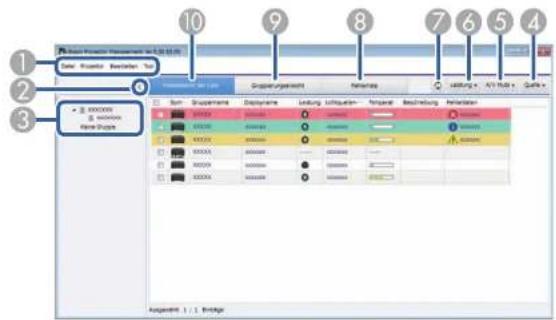
| 1 | Datei-Menü | Protokolle speichern: Zur Auswahl der Protokolldateicinstellungen.Version-Information: Zeigt Informationen zur Anwendungsversion.Becnden: Schließt die Anwendung. |
| Projektor-Menü | Projektorregistricung: Sucht nach neuen Projektoren und registriert diese.Gruppenregistrierung: Erstellt eine neue Projektorgruppe. | |
| Bearbeiten-Menü | Eigenschaft: Zeigt den Bildschirm der Projektoreigenschaften.Überwachung aktiviert/Überwachung deaktiviert: Aktiviert oder deaktiviert die Überwachung.Löschen: Entfernt den ausgewählten Projektor aus der Liste. |
| Tool-Menü | Anwendung sperren/Anwendung freigeben:Aktiviert oder deaktiviert die Anwendungssperre.Betriebsumgebung-Setup:Zeigt den Bildschirm Betriebsumgebung-Setup.Zeitplan:Wählt die Planeinstellungen.Message Broadcasting:Wählt die Message-Broadcasting-Einstellungen. | |
| 2 | > <Anzeigen/ausblenden | Erweitert oder minimiert die Gruppenliste. |
| 3 | Gruppenliste Zeigt die | in der Gruppe registrierten Elemente ineinem hierarchischen Diagramm. |
| 4 | Quelle Wechselt die | Eungangsquelle des Projektors. (Nur bei Epson-Projektoren verfügbar.) |
| 5 | A/V Mute Schaltet die | A/V-Ausblendung oder Blendenfunktiondes Projektors ein oder aus. |
| 6 | Leistung Schaltet den | Projektor ein oder aus. |
| 7 | © Aktualisieren | Aktualisiert die Projektorinformationen. |
| 8 | Fehlerliste Zeigt die | Fehlerliste. Sie können eine Liste derProjektoren, die sich aktuell in einem Fehler- oderWarnstatus befinden, prüfen. |
| 9 | Gruppierungsansicht | Zeigt die Gruppierungsansicht. Sie können dieProjektorgruppe in einem hierarchischen Diagrammprüfen. |
| 10 | Detailansicht der Liste | Zeigt die Detailansicht der Liste. Sie können denProjektorstatus als Liste prüfen. |
▶▶▶ Relevante Links
• "Projektorstatussymbole" S.36
• "Betriebsumgebung-Setup - Liste anzeigen" S.43
Projektorstatussymbole
Die Symbole am Hauptbildschirm von Epson Projector Management werden in der folgenden Tabelle beschrieben.
 | Die Gruppe ist erweitert. |
 | Die Gruppe ist minimiert. |
| [4DBV] | Der Projektor wird über das PJLink-Protokoll überwacht oder gessteuert. |
 | Die Gruppe oder der Projektor befindet sich im normalen Status. |
 | Die Gruppe oder der Projektor befindet sich im Warnstatus. |
 | Die Gruppe oder der Projektor befindet sich im Fehlerstatus. |
| [BXD5] | Die Gruppe oder der Projektor erfordert sofortige Aufmerksamkeit. |
| [H60D] | Informationen von Gruppe oder Projektor werden aktualisiert. |
 | Die Überwachung von Gruppe oder Projektor ist deaktiviert. |
 | Der Projektor ist eingeschaltet. |
| [A0XK] | Der Projektor ist abgeschaltet. |
 | Die A/V-Ausblendung oder Blendenfunktion des Projektors ist eingeschaltet. |
 | Der Projektor ist zu heiß. |
 | Der Projektor ist überhitzt. |
| [BWX8] | Die Temperatur des Projektors ist normal. |
Bildschirm Projektoreigenschaften
Wenn Sie Projektoreigenschaften im Bearbeiten-Menü auswählen, erscheint der Bildschirm Projektoreigenschaften.
»»Relevante Links
- "Projektoreigenschaften - Informationen" S.37
• "Projektoreigenschaften - Fehlerverlauf" S.38 - "Projektoreigenschaften - Nutzungsverlauf" S.39
• "Projektoreigenschaften - Zeitplan" S.39 - "Projektoreigenschaften - Statusinfo" S.40
• "Projektoreigenschaften - Dienste" S.41
Projektoreigenschaften - Informationen
Der folgende Bildschirm erscheint, wenn Sie am Bildschirm Projektoreigenschaften das Informationen-Register wählen. Die vom
Projektor bezogenen Informationen variieren je nach Projektormodell. Falls die Software keine Informationen beziehen kann, wird „---“ angezeigt.
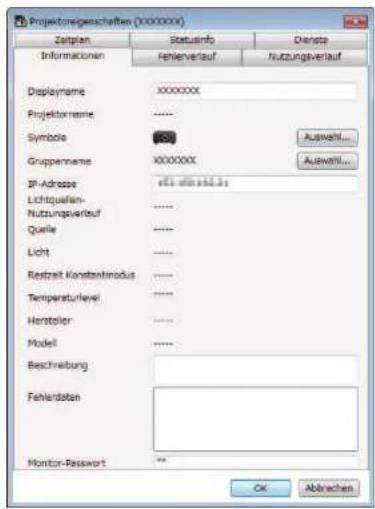
| Displayname Zeigt | den in Epson Projector Management verwendeten Namen. |
| Projektorname Zeigt | den Namen, der am Projektor registriert wurde. |
| Symbole Zeigt die für den Projektor oder die Gruppe registrierten Symbole. Sie können die Symbole über die Schaltfläche Auswahl ändern. | |
| Gruppenname Zeigt | den Namen der Gruppe, der der Projektor angehört. Sie können die Gruppe über die Schaltfläche Auswahl ändern. |
| IP-Adresse Zeigt die | IP-Adresse des Projektors. |
Bildschirm Projektoreigenschaften
| Lichtquellen-Nutzungsverlauf | Zeigt die Anzahl Betriebsstunden der Lichtquelle des Projektors. |
| Quelle Zeigt die aktuelle Eingangsquelle des Projektors. Wenn Sie einen Nicht-Epson-Projektor wählen, können Sie die Nummer der Eingangsquelle zum Umschalten der Quelle angeben. | |
| Licht Zeigt die Lichtquelle des Projektors. | |
| Restzeit Konstantmodus | Zeigt an, wie lange der Projektor die konstante Helligkeit noch beibehalten kann. |
| Temperaturlevel Zeigt die Temperatur des Projektors in fünf Stufen. | |
| Hersteller Zeigt den Hersteller des Projektors. | |
| Modell Zeigt den Modellnamen des Projektors. | |
| Beschreibung Zeigt Hinweise über den Projektor. | |
| Fehlerdaten Zeigt die Fehlerinformationen des Projektors. Bewegen Sie den Zeiger zur Anzeige einer Lösung über die Fehlerdaten. | |
| Monitor-Password/PJLink-Passwort | Falls die Computer-/Projektorauthentifizierung fehlschlägt und Sie ein Kennwort für den Projektor eingerichtet haben, geben Sie zum Zugreifen auf die Projektoreinstellungen hier Ihr Kennwort ein. |
Projektoreigenschaften - Fehlerverlauf
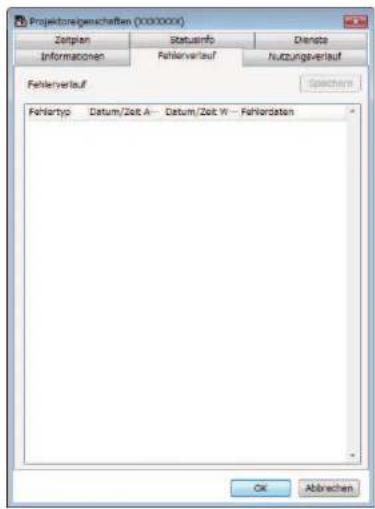
Der folgende Bildschirm erscheint, wenn Sie am Bildschirm Projektoeigenschaften das Fehlerverlauf-Register wählen. Sie können Fehler prüfen, die während des Betriebs von Epson Projector Management auftreten.
Wählen Sie zur Ausgabe des Fehlerverlaufs als CSV-Datei die Option Speichern.
Projektoreigenschaften - Nutzungsverlauf
Der folgende Bildschirm erscheint, wenn Sie am Bildschirm Projektoreigenschaften das Nutzungsverlauf-Register wählen.
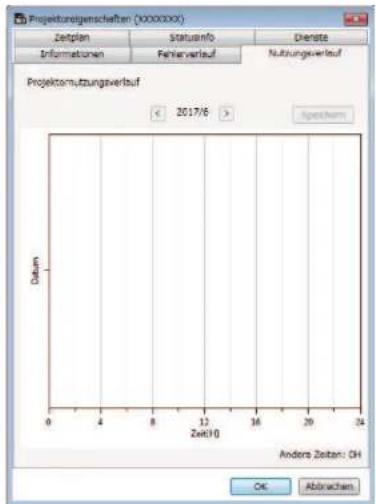
| Vorheriger Monat | Zeigt eine Grafik des vorherigen Monats. |
| Nächster Monat | Zeigt eine Grafik des nächsten Monats. |
| Speichern Gibt den | aktuell angezeigten Verlauf als CSV-Datei aus. |
| Andere Zeiten Zeigt | die Anzahl Stunden, die der Projektor ohne Überwachung per Epson Projector Management genutzt wurde. |
Projektoreigenschaften - Zeitplan
Der folgende Bildschirm erscheint, wenn Sie am Bildschirm Projektoreigenschaften das Zeitplan-Register wählen.
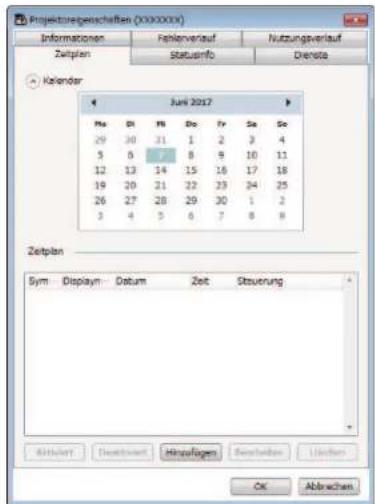
| Anzeigen/ausblenden | Blendet den Kalender ein oder aus. |
| Kalender Das heutige | Datum erscheint mit einem hervorgehobenen Hintergrund und weißem Text. Ein geplantes Datum erscheint mit einem hervorgehobenen Hintergrund und schwarzem Text. Wechseln Sie mit zum vorherigen Monat oder Jahr und mit zum nächsten Monat oder Jahr. |
Bildschirm Projektoreigenschaften
| Zeitplan Zeigt die Zeitplanliste. Die Farbe der Zeile wird wie folgt beschrieben.· : Aktivierter Zeitplan· : Deaktivierter Zeitplan· : Nicht ausgewählter Zeitplan(ZDWD) Sie können den Zeitplan duplizieren, indem Sie ihn mit der rechten Maustaste anklicken undKopicrenundEinfügen wählen. |
| Aktiviert Aktiviert den ausgewählten Zeitplan. |
| Deaktiviert Deaktiviert den ausgewählten Zeitplan. |
| Hinzufügen Erstellt einen neuen Zeitplan. |
| Bearbeiten Bearbeitet den ausgewählten Zeitplan. |
| Löschen Entfernt den ausgewählten Zeitplan. |
▶▶▶ Relevante Links
• "Projektorereignisse planen" S.20
Projektoreigenschaften - Statusinfo
Der folgende Bildschirm erscheint, wenn Sie am Bildschirm Projektoreigenschaften das Statusinfo-Register wählen. Die vom Projektor
bezogenen Informationen variieren je nach Projektormodell. Falls die Software keine Informationen beziehen kann, wird „---“ angezeigt.
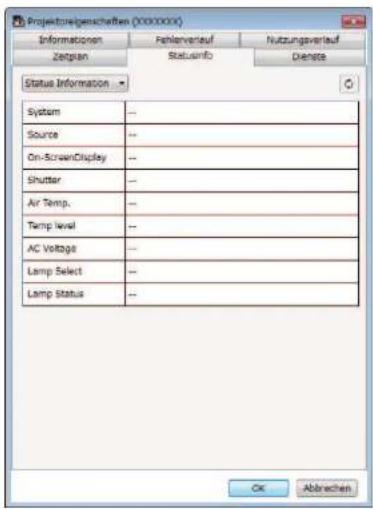
| Statusinfo | Wechselt die angezeigten Informationen aus der folgenden Liste. Statusinfo Quelle Netzwerk kabelgebunden Netzwerk kabellos Wartung Version |
| Aktualisieren | Aktualisiert Statusinformationen. |
Projektoreigenschaften - Dienste
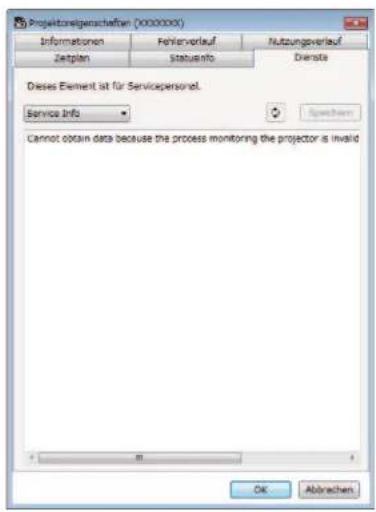
Der folgende Bildschirm erscheint, wenn Sie am Bildschirm Projektoreigenschaften das Dienste-Register wählen. (Wird normalerweise nur vom Epson-Support verwendet.)
Bildschirm Betriebsumgebung-Setup
Wenn Sie Betriebsumgebung-Setup im Tool-Menü auswählen, erscheint der Bildschirm Betriebsumgebung-Setup.
▶▶▶ Relevante Links
• "Betriebsumgebung-Setup - Allgemeine" S.42
• "Betriebsumgebung-Setup - Überwachen" S.42
• "Betriebsumgebung-Setup - Liste anzeigen" S.43
• "Betriebsumgebung-Setup - Mail" S.44
Betriebsumgebung-Setup - Allgemeine
Der folgende Bildschirm erscheint, wenn Sie am Bildschirm Betriebsumgebung-Setup das Allgemeine-Register wählen.
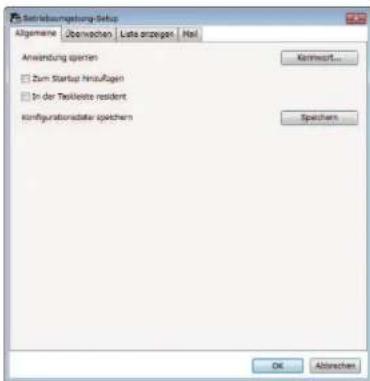
| Anwendung sperren | Ändert das Kennwort für die Anwendungssperre durch Auswahl von Kennwort. |
| Zum Startup hinzufügen | Startet Epson Projector Management automatisch, wenn Sie den Computer starten. |
| In der Taskleiste resident | Setzt die Überwachung fort, wenn Sie das Fenster Epson Projector Management schließen oder minimieren. Die in der Taskleiste angezeigten Symbole werden nachstehend beschrieben.Normaler Betrieb.Warnung oder Fehler aufgetreten. |
| Konfigurationsdatei speichern | Erstellt eine Sicherung der Konfigurationsdatei durch Auswah von Speichern. Wenn Sie Einstellungen aus der Sicherungsdatei wiederherstellen, entpacken Sie die ZIP-Datei und kopieren Sie die extrahierten Dateien in folgendes Verzeichnis.ProgramData\SEIKO EPSON CORPORATION\Epson Projector Management |
Betriebsumgebung-Setup - Überwachen
Der folgende Bildschirm erscheint, wenn Sie am Bildschirm Betriebsumgebung-Setup das Überwachen-Register wählen.
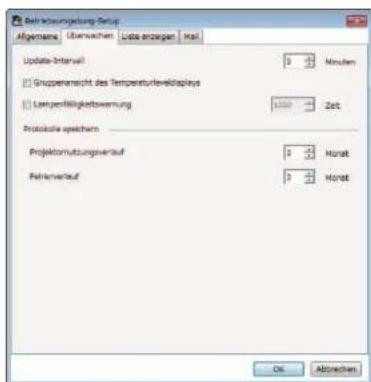
Bildschirm Betriebsumgebung-Setup
| Update-Intervall Gibt ein Intervall von 1 bis 99 Minuten an, in dem der Projektor Informationen aktualisiert. Geben Sie bei Überwachung einer großen Anzahl von Projektoren ein längeres Intervall an, damit die Aktualisierung während diese Zeit abgeschlossen werden kann. | |
| Gruppenansicht des Temperaturleveldis plays | Zeigt die Projektortemperatur in der Gruppierungsansicht. |
| Lampenfälligkeitsw arnung | Gibt an, wann der Projektorstatus basierend auf der Anzahl Betriebsstunden der Lichtquelle zum Lichtquellenhinweis wechselt. |
| Protokolle speichern | Gibt an, wie lange (1 bis 99 Monate) das Protokoll von Projektornutzungsverlauf und Fehlerverlauf gespeichert werden soll. |
Betriebsumgebung-Setup - Liste anzeigen
Der folgende Bildschirm erscheint, wenn Sie am Bildschirm Betriebsumgebung-Setup das Liste anzeigen-Register wählen.
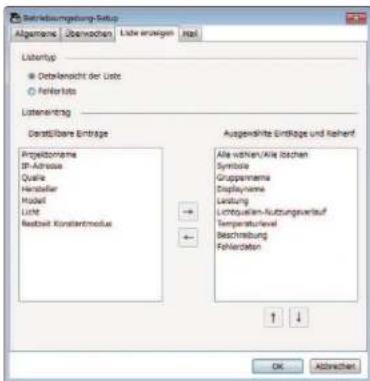
| Listentyp Wählen Sie den Listentyp, für den Sie angezeigte Einträge und Reihenfolge ändern möchten: Detailansicht der Liste oder Fehlerliste. |
| Listeneintrag Wählen Sie die Einträge, die Sie anzeigen oder aus der Anzeige entfernen möchten, und ordnen Sie ihre Reihenfolge an. Darstellbare Einträge können der Liste Ausgewählte Eintrag und Reihenfolge zugefügt werden.:Zeigt den unter Darstellbare Einträge ausgewählten Eintrag.:Blendet den unter Ausgewählte Einträge und Reihenfolge ausgewählten Eintrag aus.:Verschiebt den unter Ausgewählte Einträge und Reihenfolge ausgewählten Eintrag an die vorherige Position.:Verschiebt den unter Ausgewählte Einträge und Reihenfolge ausgewählten Eintrag an die nächste Position. |
▶▶▶ Relevante Links
• "Ansichten zur Projektorüberwachung" S.15
Bildschirm Betriebsumgebung-Setup
Betriebsumgebung-Setup - Mail
Der folgende Bildschirm erscheint, wenn Sie am Bildschirm Betriebsumgebung-Setup das Mail-Register wählen.
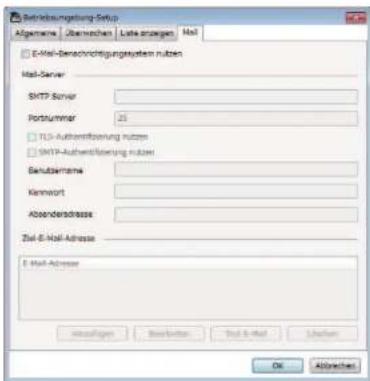
| E-Mail-Benachrichtigungssystem nutzen | Wählen Sie diese Option, damit bei einer Statusänderung des Projektors eine E-Mail an die vorcingestellten Adressen gesendet wird. |
| SMTP Server Geber | Sie den Namen oder die IP-Adresse des SMTP Servers für den SMTP-Server des Projektors ein. |
| Portnummer Wählen | Sie bei der Portnummer des SMTP-Servers einen Wert von 1 bis 65535. Standard ist 25. |
| TLS-Authentifizierung nutzen | Zur Aktivierung der TLS-Authentifizierung wählen. |
| SMTP-Authentifizierung nutzen | Zur Aktivierung der SMTP-Authentifizierung wählen. |
| Benutzername Geben Sie einen Benutzernamen für die SMTP-Authentifizierung ein. | |
| Kennwort Geben Sie ein Kennwort für die SMTP-Authentifizierung ein. | |
| Absenderadresse Geben Sie die E-Mail-Adresse des Absenders ein. Sie können bis zu 512 alphanumerische Zeichen eingeben. | |
| Ziel-F-Mail-Adresse | Zeigt die Empfänger-E-Mail-Adressen. |
| Hinzufügen Fügt eine neue Empfänger-E-Mail-Adresse hinzu. | |
| Bearbeiten Bearbeitet | die E-Mail-Adresse des ausgewählten Empfängers. |
| Test-E-Mail Sendet | cine Test-E-Mail an die E-Mail-Adresse des ausgewählten Empfängers. |
| Löschen Entfernt die E-Mail-Adresse des ausgewählten Empfängers. | |
▶▶▶ Relevante Links
• "E-Mail-Benachrichtigung versenden" S.23
Anhang
In diesen Abschnitten erfahren Sie mehr über die Software Epson Projector Management.
»»Relevante Links
- "Software aktualisieren und deinstallieren" S.46
- "Einschränkungen für Nicht-Epson-Projektoren" S.47
- "Hinweise" S.48
Software aktualisieren und deinstallieren
Mit diesen Schritten deinstallieren Sie Epson Projector Management.
Relevante Links
- "Epson Projector Management deinstallieren (Windows 7)" S.46
- "Epson Projector Management deinstallieren (Windows 8.1/Windows 10)" S.46
Epson Projector Management deinstallieren (Windows 7)
Deinstallieren Sie Epson Projector Management anhand der folgenden Schritte.

Zur Deinstallation der Software benötigen Sie Administratorrechte.
1 Schalten Sie Ihren Computer ein.
2 Sorgen Sie dafür, dass sämtliche laufenden Anwendungen geschlossen werden.
3 Klicken Sie auf Start und anschließend auf Systemsteuerung.

Rechtsklicken Sie unter Windows 10 auf Start und anschließend auf Systemsteuerung.
4 Klicken Sie in der Programme-Kategorie auf Programm deinstallieren.
5 Wählen Sie Epson Projector Management und klicken Sie dann auf Deinstallieren/ändern.
6 Lassen Sie sich von den Hinweisen auf dem Bildschirm durch die weiteren Schritte führen.
Epson Projector Management deinstallieren (Windows 8.1/Windows 10)
Deinstallieren Sie Epson Projector Management anhand der folgenden Schritte.

Zur Deinstallation der Software benötigen Sie Administratorrechte.
1 Schalten Sie Ihren Computer ein.
2 Sorgen Sie dafür, dass sämtliche laufenden Anwendungen geschlossen werden.
3 Drücken Sie zur Anzeige aller Appen der Tastatur.
4 Klicken Sie mit der rechten Maustaste (oder angetippt halten) auf Epson Projector Management Ver.X.XX, wählen Sie dann Deinstallieren.
5 Lassen Sie sich von den Hinweisen auf dem Bildschirm durch die weiteren Schritte führen.
Einschränkungen für Nicht-Epson-Projektoren
Die folgenden Funktionen und Merkmale sind bei Nicht-Epson-Projektoren nicht verfügbar.
- Automatische Suche (bei PJLink-Class-1-Projektoren)
- Quelle-Schaltfläche am Hauptbildschirm
- Zeitplan
• E-Mail-Benachrichtigungssystem nutzen - Message Broadcasting
- Protokolle speichern (mit Ausnahme von Projektorinfo)
Die folgenden Informationen können von Nicht-Epson-Projektoren nicht bezogen werden.
• Lichtquellen-Nutzungsverlauf
• Restzeit Konstantmodus
- Temperaturlevel
- Fehlerverlauf
- Nutzungsverlauf
- Statusinfo
• Dienste
In diesen Abschnitten finden Sie wichtige Hinweise zu Ihrer Software.
»»»Relevante Links
• "Urheberrechtliche Hinweise" S.48
• "Bezeichnungen und Schreibweisen" S.48
• "Allgemeine Hinweise" S.48
• "Copyright-Zuschreibung" S.48
Urheberrechtliche Hinweise
Alle Rechte vorbehalten. Ohne vorherige schriftliche Genehmigung der Seiko Epson Corporation dürfen diese Bedienungsanleitung oder Teile hieraus in keiner Form (z. B. Druck, Fotokopie, Mikrofilm, elektronisch oder anderes Verfahren) vervielfältigt oder verbreitet werden. Im Hinblick auf die Nutzung der hierin enthaltenen Informationen wird keine Patenthaftung übernommen. Ebenso wird keine Haftung für Schäden in Folge der Nutzung der hierin enthaltenen Informationen übernommen.
Weder die Seiko Epson Corporation noch ihre Partner haften gegenüber dem Käufer des Produktes oder Dritten für Schäden, Verluste, Kosten oder Ausgaben, die dem Käufer oder Dritten infolge folgender Vorkommnisse entstehen: Unfall, Missbrauch, missbräuchliche Nutzung des Produktes, nicht autorisierte Modifikationen, Reparaturen, Veränderungen des Produktes sowie (ausgenommen in den USA) Nichteinhaltung der Bedienungs- und Wartungsanweisungen der Seiko Epson Corporation.
Seiko Epson Corporation haftet nicht für Schäden oder Probleme in Folge der Nutzung von Optionen oder Verbrauchsmaterialien, bei denen es sich nicht um als Original-Epson-Produkte gekennzeichnete oder durch die Seiko Epson Corporation zugelassene Produkte handelt.
Die Inhalte dieser Anleitung können ohne weitere Ankündigung geändert oder aktualisiert werden.
Abbildungen in dieser Anleitung und der tatsächliche Projektor können voneinander abweichen.
Bezeichnungen und Schreibweisen
• Betriebssystem Microsoft Windows 7
- Betriebssystem Microsoft Windows 8.1
• Betriebssystem Microsoft Windows' 10
In dieser Anleitung werden die oben erwähnten Betriebssysteme als „Windows 7“, „Windows 8.1“ und „Windows 10“ bezeichnet. Der Sammelbegriff Windows wird für Windows 7, Windows 8.1 und Windows 10 verwendet. Verschiedene Versionen von Windows werden beispielsweise auch als Windows 7/8.1 (unter Auslassung des Begriffs Windows) bezeichnet.
Allgemeine Hinweise
EPSON ist eine eingetragene Marke und EXCEED YOUR VISION und sein Logo sind eingetragene Marken oder Marken der Seiko Epson Corporation.
Microsoft, Windows, das Windows-Logo und SQL Server sind Marken oder eingetragene Marken der Microsoft Corporation in den USA und/oder anderen Ländern.
Intel ist eine eingetragene Marke der Intel Corporation in den USA und/oder anderen Ländern.
Andere in dieser Dokumentation verwendete Produktnamen werden hier ebenfalls nur zu Kennzeichnungszwecken verwendet und sind unter Umständen Marken ihrer entsprechenden Inhaber. Epson verzichtet auf jedwede Rechte an diesen Marken.
Software-Urheberrecht: Dieses Produkt verwendet sowohl freie Software als auch Software, deren Rechte dieses Unternehmen hält.
Copyright-Zuschreibung
Diese Informationen können ohne Ankündigung geändert werden.