
DCR-SX65E - Camcorder SONY - Kostenlose Bedienungsanleitung
Finden Sie kostenlos die Bedienungsanleitung des Geräts DCR-SX65E SONY als PDF.


| Produkttyp | Digitalcamcorder |
| Marke | Sony |
| Modell | DCR-SX65E |
| Abmessungen (L x H x T) | 52,5 x 57 x 113,5 mm (ohne Überstände) |
| Gewicht | 230 g (nur Gerät), 270 g (mit Akku und Karte) |
| Stromversorgung | Wiederaufladbarer Akku NP-FV30 (im Lieferumfang), Netzteil AC-L200C/L200D |
| Sensor | CCD 1/8 Zoll, 0,8 Mpx effektiv (Film 16:9 ~ 490.000 px) |
| Objektiv | Carl Zeiss Vario-Tessar, optischer Zoom 60x, Digitalzoom 2000x, Filter 37 mm |
| LCD-Bildschirm | 7,5 cm (3 Zoll), 230.400 Pixel, Touchscreen |
| Aufnahmemedium | Interner Speicher 4 GB, Memory Stick PRO Duo (bis 32 GB), SD/SDHC/SDXC-Karte (bis 64 GB, Klasse 2+) |
| Videoformat | MPEG-2 PS, Dolby Digital 2 Kanäle |
| Fotoformat | 640 x 480 Pixel (4:3) oder 640 x 360 Pixel (16:9) |
| Hauptfunktionen | SteadyShot, Gesichtserkennung, Überblendung, Weißabgleich, manueller Fokus, Digitalzoom, Szenenmodus |
| Pflege und Reinigung | Reinigen Sie Bildschirm und Gehäuse mit einem leicht feuchten weichen Tuch. Vermeiden Sie Lösungsmittel, Alkohol, Insektizide. Reinigen Sie das Objektiv mit einem weichen Tuch. |
| Sicherheit | Lithium-Ionen-Akku: Nicht Hitze (>60°C) aussetzen, nicht kurzschließen, nicht zerlegen. Verwenden Sie nur original Sony-Zubehör. |
| Ersatzteile und Reparatur | Akku NP-FV30, Netzteil, A/V- und USB-Kabel im Lieferumfang. Optionale Akkus: NP-FV50/FV70/FV100. Reparaturen durch autorisiertes Sony-Servicecenter. |
| Allgemeine Informationen | Standard PAL. Leistungsaufnahme: ca. 1,9 W (interner Speicher). Betriebstemperatur: 0 °C bis 40 °C. |
Häufig gestellte Fragen - DCR-SX65E SONY
Benutzerfragen zu DCR-SX65E SONY
0 Frage zu diesem Gerät. Beantworten Sie die, die Sie kennen, oder stellen Sie Ihre eigene.
Eine neue Frage zu diesem Gerät stellen
Laden Sie die Anleitung für Ihr Camcorder kostenlos im PDF-Format! Finden Sie Ihr Handbuch DCR-SX65E - SONY und nehmen Sie Ihr elektronisches Gerät wieder in die Hand. Auf dieser Seite sind alle Dokumente veröffentlicht, die für die Verwendung Ihres Geräts notwendig sind. DCR-SX65E von der Marke SONY.
BEDIENUNGSANLEITUNG DCR-SX65E SONY
Zusätzliche Informationen zu dieser Produkt und Antwerten zu früiggestellten Fragen können Sie auf unserer Kunden-Support-Website finden.
Gedruckt auf Papier mit 70% oder mehr Recyclinganteil.
Gedrukt op 70% of hoger kringlooppapier.
Lesen Sie diese Anleitung vor
Inbetriebnahme des Geratsitte genau
durch und bewahren Sie sie zum späteren
Nachschlagen sorgfältig auf.
WARNING
Um Feuergefahr und die Gefahr eines elektrischen Schlags zu verringn, setzen Sie das Gerät weder Regen noch Feuchtigkeit aus.
Schützen Sie Akkus und Batterien vor übermäßiger Hitze, wie z. B. direktem Sonnenlicht, Feuer o. Å.
ACHTUNG
Akku
Bei unsachgemäßem Gebrauch des Akkus kann er explodieren oder es besteht Feurergefahr oder die Gefahr von Verzüngen. Beachten Sieitte die folgenden Hinweise.
Zerlegen Sie den Akku nicht.
- Setzen Sie den Akku keinen Stößen, Schlagen usw. aus, quetschen Sie ihren nicht, halten Sie ihren nicht fallen und achtehen Sie darauf, nicht versehentlich auf den Akku zu treten.
- Halten Sie Gegenstände aus Metall von den Akkuanschlüssen fern. Es kann sonst zu einem Kurzschluss kommt.
- Setzen Sie den Akku keinen Temperaturen über 60^ aus, wie sie z. B. bei direkter Sonneneinstrahlung oder in einem in der Sonne geparkten Auto auftreten können.
- Zunden Sie den Akku nicht an und werfen Sie,
ihn nicht ins Feuer.
- Berühren Sie beschädigte oder auslaufende Lithium-Ionen-Akkus nicht.
Laden Sie den Akku unbedingt mit einem Originalladagerat von Sony oder einem Gerät mit Ladefunktion.
- Halten Sie den Akku von kleinen Kindern fern.
- Schützen Sie den Akku vor Feuchtigkeit.
Tauschen Sie den Akku nur gegen den gleichen oder einen vergleichbaren Akutyp aus, der von Sony empfohlen wird.
- Entsorgen Sie verbrauchte Akkus unverzüglich wie in den Anweisungen erlautert.
Ersetzen Sie die Batterie bzw. den Akku ausschließlich durch eine Batterie bzw. einen Akku des angegebenen Typs. Andernfalls besteht Feuer- oder Verletzungsgefahr.
Netzteil
Verwenden Sie das Netzteil nicht, wenn nur weniger Platz vorhanden ist, z.B. zwischen einer Wand und Möbelstücken.
Schlieben Sie das Netzteil an eine nahe gelegene Netzsteckdose an. Trennen Sie das Netzteil umgehend von der Netzsteckdose, wenn es beim Betrieb des Camcorders zu einer Fehlfunktion kommt.
Auch wenn der Camcorder ausgeschaltet ist, wird er immer noch mit Netzstrom versorgt, solange er über ein Netzteil an eine Netzsteckdose angeschlossen ist.
FÜR KUNDEN IN EUROPA
Hinweis für Kunden in Ländern, in denen EU-Richtlinien gelten
Der Hersteller与此es Produkte ist
Sony Corporation, 1-7-1 Konan
Minato-ku Tokyo, 108-0075, Japan.
Autorisierter Vertreter fur EMV und
Produktssicherheit ist die Sony Deutschland
GmbH, Hedelfinger Strasse 61, 70327
Stuttgart, Deutschland. Fur Fragen im
Zusammenhang mit Kundendienst oder
Garantie wenden Sie sichitte an die
in den separaten Kundendienst- oder
Garantieunterlagen genannten Adressen.
Dieses Produkt wurde geprüft und erfüllt die EMV-Richtlinie, sofern Verbindungskabel mit einer Länge von weniger als 3 Metern verwendet werden.
Achtung
Die elektromagnetischen Felder bei den speziellen Frenquenken können Bild und Ton diesen Gerätes beeinflussen.
Hinweis
Wenn eine Datenübertragung aufgrund statischer oder elektron magnetischer Storeinflüsse abricht (fehlschlågt), starten Sie die entsprechende Anwendung neu, oder entfern den Sie das USB-Kabel, und schließen Sie es wieder an.

Entsorgung von gebrauchten elektrischen und elektronischen Geräten (anzuwenden in den Ländern der Europäischen Union und anderen europäischen Ländern mit einem separaten Sammelsystem für diese Geräte)
Das Symbol auf dem Produkt oder seiner Verpackung weist daraufhin, dass diese Produkt nicht als normaler Haushaltsabfall zu behandeln ist, sondern an einer Annahmestelle für das Recycling von elektrischen und elektronischen Geräten abgegeben werden muss.
Durch ihren Beitrag zum korrekten Entsorgen这点es Produktus schützen Sie die Umwelt und die Gesundheit Ihr Mitmenschen. Umwelt und Gesundheit werden durch falsches Entsorgen gefährdet. Materialrecycling hilt, den Verbrauch von Rohstoffen zu verringn.
Weitere Informationen zum Recycling\ deses Produktionserhalten Sie bei ihrer Gemeinerverwaltung, den communitalen Entsorgungsbetrieben oder dem Geschäft, in dem Sie das Produkt gekauft haben.

Entsorgung von bebrauchten Batterien und Akkus (anzuwenden in den Ländern der Europäischen Union und anderen europäischen Ländern mit einem separaten Sammelsystem für diese Produkte)
Das Symbol auf der Batterie/dem Akku oder der Verpackung weist daraufhin, dass diese nicht als normaler Haushaltsabfall zu behandeln sind.
Ein zusätzliches chemisches Symbol Pb (Blei) oder Hg (Quecksilber) unter der durchgestrichen Mülltonne bedeutet, dass die Batterie/der Akku einen Anteil von mehr als 0.0005% Quecksilber oder 0.004% Blei enthalt.
Durch ihren Beitrag zum korrekten Entsorgen dieser Batterien/Akkus schützen Sie die Umwelt und die Gesundheit ihrer Mitmenschen. Umwelt und Gesundheit werden durch falsches Entsorgen gefährdet. Materialrecycling hilft, den Verbrauch von Rohstoffen zu verringn.
Bei Produkten, die auf Grund ihrer Sicherheit, der Funktionalität oder als Sicherung vor Datenverlust eine ständige Verbindung zur eingebauten Batterie besteht, sollte die Batterie nur durch qualifiziertes Servicepersonal ausgetauscht werden.
Um sicherzustellen, dass die Batterie korrekt entsorgt wird, geben Sie das Produkt zwecks Entsorgung an einer Annahmestelle für das Recycling von elektrischen und elektronischen Geräten ab. Für alle anderen Batterien entnehmer Sie die Batterieitte entsprecht dem Kapitel über die sichere Entfernung der Batterie. Geben Sie die Batterie an einer Annahmestelle fur das Recycling von Batterien/Akkus ab.
Weitere Informationen über das Recycling these Products oder der Batterie erhalten Sie von Ihr Gemeinde, den communitalen Entsorgungsbetrieben oder dem Geschäft, in dem Sie das Produkt gekauft haben.
FürKundeninDeutschland
Entsorgungshinweis: Bite werfen Sie nur entladene Batterien in die Sammelboxen beim Handel oder den Kommunen. Entladen sind Batterien in der Regel dann, wenn das Gerät abschaltet und signalisiert „Batterie leer" oder nach längerer Gebrauchsduer der Batterien „nicht mehr einwandfrei Funktioniert". Um sicherzugehen, kleben Sie die Batteriepole z.B. mit einem Klebestreifen ab oder geben Sie die Batterien einzeln in einen Plastikbeutel.
Mitgelieferte Teile
Die Zahlen in Klammern () geben die Anzahl des mitgelieferten Teils an.
Netzteil (1)
- Netzkabel (1)
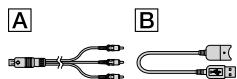
A/V-Verbindungskabel (1) A
USB-Verbindungskabel (1) [B]
- Bringen Sie dies an Eingebautes USB-Kabel (S. 12) an, wenn Eingebautes USB-Kabel nicht lang genug ist.
Akku NP-FV30 (1)
□ CD-ROM „Handycam" Application
Software (1)
-,PMB" (Software, einschließlich PMB-Hilfe")
-Handycam" Handbuch (PDF)
□,Bedienungsanleitung (diese Anleitung) (1)
Die Software, PMB Portable" ist auf dem Camcorder vorinstalliert (S. 36).
- Auf Seite 17 finden Sie Informationen dazu, welche Speicherkarte Sie mit dem Camcorder verwenden können.
Verwendendes Camcorders
- Halten Sie den Camcorder nicht an den folgenden Teilen und auch nicht an den Buchsenabdeckungen.
LCD-Bildschirm
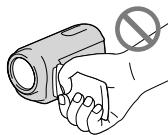
Akku
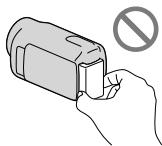
Eingebautes USB-Kabel

- Der Camcorder ist nicht staub-, spritzwasser-oder wassergeschützt. Naheres dazu finden Sie unter „Sicherheitsmaßnahmen" (S. 59).
Menüoptionen, LCD-Bildschirmträger und Objektiv
-
Abgeblendete Menüoptionen stehen unter den aktuellen Aufnahme- bzw. Wiedergabebedingungen nicht zur Verfügung.
-
Der LCD-Bildschirm wird unter Einsatz von Hochprazisionstechnologie hergestellt, so dass der Anteil der effektiven Bildpunkte bei über 99.99% liegt. Dennoch konnen Schwarze Punkte und/oder helle Lichtpunkte (weiß, rot, blau oder grün) permanent auf dem LCD-Bildschirm zu sehen sein. Diese Punkte gehen auf das Herstellungsvergfahren zurück und haben keinen Einfluss auf die Aufnahmequalität.
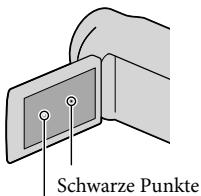
Weiße, rote, blaue oder grüne Punkte
- Wenn der LCD-Bildschirm oder das Objektiv langere Zeit direktem Sonnenlicht ausgesetzt wird, kann es zu Fehlfunktionenkommen.
- Richten Sie den Camcorder nicht auf die Sonne. Andernfalls kann es zu Fehlfunktionen am Camcorder kommt. Nehmen Sie die Sonne nur bei mäßiger Helligkeit, wie z. B. in der Dämmerung, auf.
Hinweis zum Wechseln der Sprache
- Zur Veranschaulichung der Bedienung des Camcorders sind die Bildschirmenus in der jeweiligen Landessprache angegeben. Aändern Sie gegebenenfalls die Sprache für die Bildschirmenus, bevor Sie den Camcorder verwenden (S. 15).
Aufnahme
- Wenn Sie eine Speicherkarte zum ersten Mal mit diesen Camcorder verwenden, empfeihlt es sich, die Speicherkarte mit dem Camcorder zu formatieren (S. 51), damit die Speicherkarte stabil funktioniert.
Durch das Formatieren werden alle Daten auf der Speicherkarte gelöscht und können nicht wiederhergestellt werden. Erstellen Sie vorab von wichtigen Daten eine Sicherungskopie auf einem Computer usw.
- Machen Sie vor der eigentlichen Aufnahme eine Probeaufnahme, um sicherzugehen, dass Bild und Ton ohne Probleme aufgenommen werden.
- Wenn es aufgrund einer Fehlfunktion des Camcorders, der Aufnahmedien usw. zu Störungen bei der Aufnahme oder Wiedergabe kommt, besteht kein Anspruch auf Schadenersatz für die nicht erfolgte oder beschädigte Aufnahme.
- Das Farbfernsehsystem hängt vom jeweiligen Land oder der Region ab. Um ihre Aufnahmen auf einem Fernsehschirm wiedergeben zu können, benötigen Sie ein PAL-Fernsehergebn.
- Fernsehsendungen, Beste, Videoaufnahmen und andere Material konnen urheberrechtlich geschützt sein. Das unberechtigte Aufzeichnensolchen Materials verstellt unter Umständengegen das Urheberrecht.
Hinweis zur Wiedergabe
- Mit diesen Camcorder aufgenommene Bilder werden auf anderen Geräten möglicherweise nicht einwandfrei wiedergegeben. Genauso werden mit anderen Geräten aufgenommene Bilder auf diesen Camcorder möglicherweise nicht einwandfrei wiedergegeben.
- Auf SD-Speicherkarten aufgezeichnete Filme können nicht auf AV-Geräten anderer Hersteller wiedergegeben werden.
Erstellen Sie eine Sicherungskopie aller aufgezeichneten Bilddaten
- Damit keine Bilddaten verloren gehen, sollenn Sie von allen aufgezeichneten Bilddaten von Zeit zu Zeit eine Sicherungskopie auf externen Speichermiedern anfertigen. Es empfeht sich, die Bilddaten mit dem Computer auf einer Disc, wie z. B. einer DVD-R, zu speichern. Alternativ dazu kann Sie Bilddaten auch auf einem Videorecorder oder einem DVD/HDD-Brenner usw. speichern (S. 40).
Hinweise zum Akku/Netzteil
- Schalten Sie den Camcorder immer aus, bevor Sie den Akku abnehmen oder das Netzteil trennen.
- Halten Sie zum Lösen des Netzeils vom Camcorder den Camcorder fest undziehen Sie am Gleichstromstecker.
Hinweis zur Temperatur von Camcorder/Akku
- Wenn der Camcorder oder Akku sehr heißt oder kalt wird, ist die Aufnahme oder Wiedergabe mit dem Camcorder aufgrund der Schutzfunktionen des Camcorders, die in solchen Fälle aktiviert werden, unter Umständen nicht mehr möglich. In thisem Fall entscheidet eine Anzeige auf dem LCD-Bildschirm.
Wenn der Camcorder mit einem Computer oder anderen Zubehör verbunden ist
- Versuchen Sie nicht, das Aufnahmemedium des Camcorders mithilfe eines Computers zu formatieren. Andernfalls Funktioniert der Camcorder möglichweise nicht mehr ordnungsgemäß.
- Wenn Sie den Camcorder über ein Kabel an ein anderes Gerät anschließen,chten Sie darauf, den Stecker richtig einzusteken. Wenn Sie den Stecker mit Gewalt einstecken, wird der Anschluss beschädigt und es kann zu einer Fehlfunktion des Camcorders kommt.
- Schlieben Sie den LCD-Bildschirm nicht, solange der Camcorder eingeschaltet und an USB angeschlossen ist. Andernfalls geben die aufgezeichneten Filme oder Fotos möglicherweise verloren.
Wenn Sie keine Bilder aufnehmen oder wiedergeben konnen, führen Sie die Funktion [MEDIUM FORMAT.] aus.
- Durch wiederholtes Aufnehmen und Löschen von Bildern über einen langen Zeitraum hinweg kommt es auf dem Aufnahmemedium zu einer Datenfragmentierung. In thisem Fall konnen keine Bilder mehr gespeichert oder aufgezeichnet werden. Speichern Sie die Bilder zunachst auf einem externen Medium und führen Sie dann die Funktion [MEDIUM FORMAT.] aus, indem sie MENU (MENU) [Alle anziegen] [MEDIUM FORMAT.] (in Kategorie [MEDIUM VERWALT.]) das gewünschte Medium (DCR-SX65E/SX85E) [JA] [JA] OK berühren.
Carl Zeiss-Objektiv
- Der Camcorder ist mit einem Carl Zeiss-Objektiv ausgestattet, einer gemeinsamen Entwicklung von Carl Zeiss, Deutschland, und der Sony Corporation. Dieses Objektiv erhömtigt eine hervorragende Bildqualität. Bei diesen Objektiv kommt das MTF-Messystem für Videokameras zum Einsatz. Die Qualität des Objektivs entspricht der bewährten Qualität der Carl Zeiss-Objektive.
MTF= Modulation Transfer Function. Der Wert gibt die Lichtmenge an, die vom Motiv in das Objektiv gelamt.
Hinweise zu gesondert erhältlichem Zubehör
Die Verwendung von Original-Sony-Zubehör wird empfohlen.
Die Verfügbarkeit solcher Produkte hangt vom jeweiligen Land oder der Region ab.
Hinweis zu den Bildern, Abbildungen und Bildschirmabbildungen in dieser Anleitung
Die in dieser Anleitung zur Veranschaulichung enthaltenen Beispielabbildungen wurden mit einer digitalen Standbildkamera aufgenommen und sehen davon möglicherweise etwas anders aus als die tatsächlichen Anzeigen auf dem Camcorder. Außendem wurden die Abbildungen Ihres Camcorders und dessen Bildschirms zur Erleichterung des Verständnisses übertrieben bzw. vereinfacht dargestellt.
- Im vorliegenden Handbuch werden der interne Speicher (DCR-SX65E/SX85E) des Camcorders und die Speicherkarte als „Aufnahmemedium" bezeichnet.
- Design und Spezifikationen des Camcorders und des Zubehörs unterliegen unangekündigen Änderungen.
Überprüfen Sie den Modellnamen des Camcorders
- Der Modellname wird in dieser Anleitung aufgeführht, wenn die technischen Daten der verschiedene Modelle voneinander abweichen. Den Modellnamen finden Sie auf der Unterseite Ihres Camcorders.
- Nachfolgend sind die wesentlichen Unterschiede bei den technischen Daten dieser Serie aufgeführht:
| Aufnahme-medium | Kapazität des internen Aufnahme-mEDIUMs | |
| DCR-SX45E | Speicherkarte | - |
| DCR-SX65E | Interner Speicher + Speicherkarte | 4 GB |
| DCR-SX85E | 16 GB |
Hinweise zur Verwendung
- Folgenden können Sie nicht tun, Denn andernfalls kann das Aufnahmemedium beschädigt werden, aufgezeichnete Bilder konnen eventuell nicht wiederergegeben werden oder konnen verloren gehen und weitere Fehlfunktionen konnen auftenreten.
Die Speicherkarte auswerfen, solange die Zugriffsanzeige (S. 18) leuchtet oder blinl
Den Akku oder das Netzeil vom Camcorder trennen oder den Camcorder Stofen und Erschütterungen aussetzen, solange die Anzeigen (Film)/(Foto) (S. 14) oder die Zugriffsanzeige (S. 18) leuchten oder blinken - Wenn Sie den Schulterriemen (gesondert erhältlich) benutzen, acht den Thereauf, mit dem Camcorder nirgendwo anzustoßen.
Vorbereitungen (S. 11)
Bereiten Sie die Stromquelle und das Aufnahmemedium vor.

Aufnehmen von Filmen und Fotos (S. 20)
Aufnehmen von Filmen S.21

Ändern des Aufnahmemodus
Voraussichtliche Aufnahmedauer (MEDIEN-INFOS)
Aufnehmen von Fotos S.22

Wiedergeben von Filmen und Fotos
Wiedergabe mit dem Camcorder S.24
Bildwiedergabe auf einem Fernsehgerät S. 27
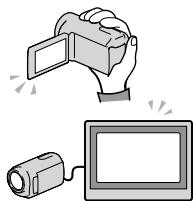
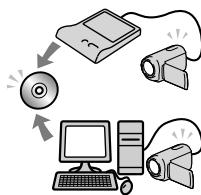
Sichern von Bildern
Sichern von Filmen und Fotos mit einem Computer S. 32
Sichern von Filmen und Fotos auf einem externen Medium
S.37
Sichern von Bildern mit einem DVD-Brenner/Recorder S.40
Löschen von Filmen und Fotos (S. 30)
Wenn Sie die auf dem Computer oder einer Disc gesicherten Bilddaten vom Aufnahmemedium loschen, können Sie wieder neue Bilder auf dem frei gewordenen Aufnahmemedium aufnehmen.

Inhalt
Bitte zuerst lessen! 2
Arbeitsablaufe 8
Vorbereitungen
Schritt 1:Laden des Akkus 11
Laden des Akkus im Ausland 13
Schritt 2: Einschalten des Geräts und Einstellen des Datum und der Uhrzeit. 14
Wechseln der Sprache 15
Schritt 3: Vorbereiten des Aufnahmemediums. 16
So überprüfen Sie das eingestellte Aufnahmemedium 17
Überspielen/Kopieren von Filmen und Fotos vom internen
Aufnahmemedium auf eine Speicherkarte (DCR-SX65E/SX85E) 19
Aufnahme/Wiedergabe
Aufnahme 20
Wiedergabe mit dem Camcorder 24
Bildwiedergabe auf einem Fernsehgerät 27
Erfolgreiche Verwendung des Camcorders
Löschen von Filmen und Fotos 30
Sichern von Filmen und Fotos mit einem Computer
Vorbereiten des Computers (Windows) 32
Bei Verwendung eines Macintosh 32
Starten von PMB (Picture Motion Browser) 35
Verwenden von „PMB Portable" 36
Sichern von Bildern mit einem externen Gerät
Sichern von Bildern auf einem externen Medium (DIREKTKOPIE) 37
Erstellen einer Disc mit einem DVD-Brenner, -Recorder. 40
Einstellen des Camcorders
Verwendend der Menus 46
Ausfuhrliche Informationen im „Handycam“ Handbuch 53
Weitere Informationen
Störungsbehebung 54
Aufnahmedauer für这部电影/Anzahl der aufnehmbaren Fotos. 57
Sicherheitsmaßnahmen 59
Technische Daten 62
Kurzreferenz
Bildschirmanzeigen 64
Teile und Bedienelemente 65
Index 67
Vorbereitungen
Schritt 1: Laden des Akkus
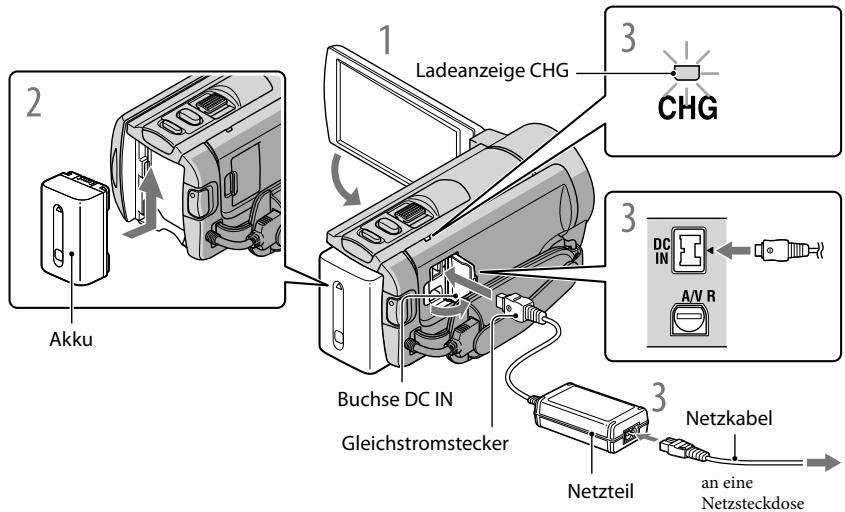
Sie konnen den „InfoLITHIUM“-Akku (Serie V) laden, wenn Sieihn am Camcorder anbringen.
Hinweise
- Dieser Camcorder arbeitet ausschließlich mit „InfoLITHIUM“-Akkus der Serie V.
1 Schalten Sie den Camcorder aus, indem Sie den LCD-Bildschirm zuklappen.
2 Bringen Sie den Akku an, indem Sieihn in Pfeilrichtung einschieben, bis er mit einem Klicken einrastet.
3 Schlieben Sie das Netzteil und das Netzkabel an den Camcorder und an eine Netzsteckdose an.
- Richten Sie die Markierungen am Gleichstromstecker und an der Buchse DC IN aneinander aus. Die Ladeanzeige CHG leuchtet auf, und der Ladevorgang beginnt. Die Ladeanzeige CHG erlischt, sobald der Akku vollständig geladen ist.
4 Lösen Sie nach dem Laden des Akkus das Netzteil von der Buchse DC IN am Camcorder.
So laden Sie den Akku mit einem Computer
These Funktion ist nützlich, wenn Sie das Netzteil nicht zur Hand haben.
① Schalten Sie den Camcorder aus und bringen Sie den Akku an.
② Schließen Sie den Camcorder über Eingebautes USB-Kabel an den eingeschalteten Computer an.
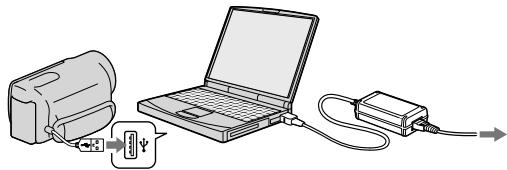
(3) Wenn der Ladevorgang abgeschlossen ist, trennen Sie die USB-Verbindung zwischen Camcorder und Computer (S. 34).
Hinweise
- Der einwandfrei Betrieb kann nicht bei allen Computern gewährleistet werden.
- Bei individuell angepassten oder selbst zusammengestelltten Computern kann das Laden des Akkus nicht garantiert werden. Je nach Typ des verwendeten USB-Geräts Funktioniert das Laden möglicherweise nicht ordnungsgemäß.
- Wenn Sie den Camcorder an einen Notebook-Computer anschließen, der nicht mit dem Stromnetz verbunden ist, ist der Akku im Notebook-Computer möglichereweise sehr schnell erschöpf. Lassen Sie den Camcorder in thisem Fall nicht langere Zeit angeschlossen.
Tipps
- Sie können den Camcorder über das Eingebaute USB-Kabel und das USB-Ladegerät/Netzeil AC-U501AD/AC-U50AG (gesondert erhältlich) an einer Netzsteckdose laden. Das tragbare Ladegerät CP-AH2R/CP-AL (gesondert erhältlich) von Sony können Sie nicht verwenden.
- Das USB-Ladegerät/Netzeil ist möglicherweise nicht in allen Ländern/Regionen erhältlich.
- Die Ladeanzeige CHG leuchtet bei schwachem Akku möglicherweise nicht. Laden Sie den Akku in thisem Fall mit dem Netzteil auf.
- Auf Seite 57 finden Sie Informationen zur Aufnahme- und Wiedergabedauer.
- Bei eingeschaltetem Camcorder wird die ungebähr verbleibende Akkuladung in Form der Akkurestladungsanzeige oben links auf dem LCD-Bildschirm angezeigt.
So behmen Sie den Akku heraus
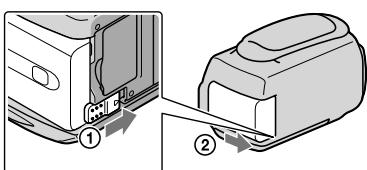
Klappen Sie den LCD-Bildschirm zu. Verschieben Sie den Akkulosehebel BATT (1) und nehmen Sie den Akku dann hers aus (2).
So verwenden Sie eine Netzsteckdose als Stromquelle
Stellen Sie dieselben Verbindungen wie unter „Schnitt 1: Laden des Akkus“ erläutert her. In thisem Fall wird der Akku nicht entladen, wenn er am Camcorder angebracht ist.
Laden des Akkus im Ausland
Mithilfe des mit dem Camcorder gefelften Netzeils konnen Sie den Akku in allen Ländern/Regionen laden, die eine Stromversorgung mit 100V bis 240V Wechselstrom und 50Hz / 60Hz anbieten.

Hinweise
- Verwenden Sie keinen elektronischen Transformer (Reisekonverter).
Hinweise zum Akku
- Wenn Sie den Akku abnehmer oder das Netzteil loseen wollen, klappen Sie den LCD-Bildschirm zu und vergewissern Sie sich, dass die Anzeigen (Film)/( Foto) (S. 14) sowie die Zugriffsanzeige (S. 18) nicht mehr leuchtten.
-
In den folgenden Fälle blinkt die Ladeanzeige CHG während des Ladevorgangs:
-
Der Akku wurde nicht richtig angebracht.
- Der Akku ist beschädigt.
Die Temperatur des Akkus ist sehr niedrig.
Nehmen Sie den Akku aus dem Camcorder heraus und bringen Sieihn an einen warmen Ort.
Die Temperatur des Akkus ist sehr hoch.
Nehmen Sie den Akku aus dem Camcorder hereus und bringen Sieihn an einen kühlen Ort.
- Um den Akku zu schonen, ist der Camcorder standardmäßig so eingestellt, dass er sich nach etwa 5 Minuten automatisch ausschaltet, wenn er nicht bedient wird ([AUTOM. AUS]).
Hinweise zum Netzteil
- Schließen Sie das Netzteil an eine gut zugängliche Netzsteckdose an. Trennen Sie das Netzteil umgehend von der Netzsteckdose, wenn es beim Betrieb des Camcorders zu einer Fehlfunktion kommt.
- Platzieren Sie das Netzteil während des Betriebs nicht an Orten, an denen keine ausreichende Luftzuführ gewährleistet ist (z. B. zwischen einer Wand und einem Möbelstück).
- Schließen Sie den Gleichstromstecker des Netzteils bzw. den Akkukontakt nicht mit einem Metallgegenstand kurz. Andernfalls kann es zu einer Fehlfunktion kommt.
Schritt 2: Einschalten des Geräts und Einstellen des Datum und der Uhrzeit
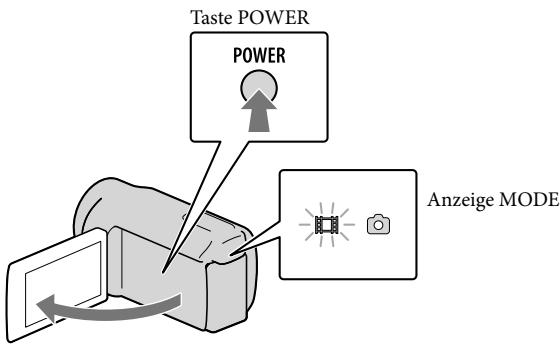
1 Klappen Sie den LCD-Bildschirm des Camcorders auf.
Der Camcorder schaltet sich ein und die Objektivabdeckung öffnet sich.
- Zum Einschalten des Camcorders bei aufgeklapptem LCD-Bildschirm drücken Sie POWER.
2 Wahlen Sie die gewünschte geografische Region mit aus und berühren Sie dann [WEITER].
![SONY DCR-SX65E - Wahlen Sie die gewünschte geografische Region mit aus und berühren Sie dann [WEITER]. - 1](/content/2019/09/49138/images/1dbc01186ab5f7f3e622ca197eda0e31e2665b5ceb108b63fffd143bd347cc3f.jpg)
![SONY DCR-SX65E - Wahlen Sie die gewünschte geografische Region mit aus und berühren Sie dann [WEITER]. - 2](/content/2019/09/49138/images/38984b94d7d52df06c44d24858dce8e4ef210ea9ca6a7b47cc4d64552fb537b0.jpg)
- Wenn Sie das Datum und die Uhrzeit ändern sollen, berühren Sie MENU (MENU) → [Alle anzeigen] → [ZEIT/SPRACHE] (in Kategorie [ALLGEMEINE EINST]) → [UHR EINSTEL]. Wenn die gewünschte Option nicht angezeigt wird, berühren Sie /, bis die Option zu sehen ist.
3
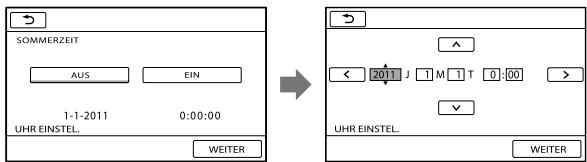
Stellen Sie [SOMMERZEIT], Datum und Uhrzeit ein und berühren Sie dann OK.
Die Uhr beginnnt zu laufen.
- Wenn Sie [SOMMERZEIT] auf [EIN] setzen, wird die Uhr um 1 Stunde vorgestellt.
Hinweise
- Wahlend einer Aufnahme werden Datum und Uhrzeit nicht angezeigt, aber automatisch auf dem Aufnahmemedium aufgezeichnet, so dass sie bei der Wiedergabe angezeigt werden können. Wenn Sie das Datum und die Uhrzeit aneigen wollen, berühren Sie MENU (MENU) [Alle aneigen] [WIEDERGABEEIN.] (in Kategorie [WIEDERGABE]) [DATENCODE] [DATUM/ZEIT] OK X
- Sie können die Bestätigungssignale ausschalten, indem Sie MENU (MENU) [Alle anzeigen] [TON/ANZEIGE EIN.] (in Kategorie [ALLGEMEINE EINST]) [SIGNALTON] [AUS] OK → berühren.
- Wenn eine Taste, die Sie berühren, nicht richtig reagiert, müssen Sie den Berührungsbildschirm kalibrieren.
So schalten Sie den Camcorder aus
Klappen Sie den LCD-Bildschirm zu. Die Anzeige (Film) blinkt eineuge Sekunden lang und dann schaltet sich das Gerät aus.

Tipps
- Sie können den Camcorder auch ausschalten, indem Sie POWER drücken.
- Wenn [LCD-EINSCHALT.] auf [AUS] gesetzt ist, schalten Sie den Camcorder aus, indem Sie POWER drücken.
Wechseln der Sprache
Sie können die Sprache für die Bildschirmmenus wechseln, so dass diese in der gewündsten Sprache angezeigt werden.
Berühren Sie MENU (MENU) [Alle anzeigen] [ZEIT/SPRACHE] (in Kategorie [ALLGEMEINE EINST]) [SPRACHE EIN.] die gewünschte Sprache OK → ×
Schritt 3: Vorbereiten des Aufnahmemediums
Die verwendbaren Aufnahmemedien variieren abhängig vom Camcorder. Die folgenden Symbole werden am Bildschirm des Camcorders angezeigt:
DCR-SX45E:

Speicherkarte
DCR-SX65E/SX85E:

Internet Speicher

Speicherkarte
- Standardmäßig werden这部电影 und Fotos auf diesen Aufnahmemedium aufgezeichnet. Auf dem ausgewählten Medium konnen Sie Aufnahme-, Wiedergabe- und Bearbeitungsfunktionen durchführten.

Tipps
Informationen zur Filmaufnahmedauer finden Sie auf Seite 57.
Informationen zur Anzahl an aufnehmbaren Fotos finden Sie auf Seite 58.
Auswahlen des Aufnahmemediums für Filme (DCR-SX65E/SX85E)
1 Berühren Sie MENU (MENU) [Alle anzeigen] [MEDIUM EINST.] (in Kategorie [MEDIUM VERWALT.]) [FILMMEDIUM EINST].
Der Bildschirm [FILMMEDIUM EINST] erscheint.
2 Berühren Sie das gewünschte Aufnahmemedium.
3 Berühren Sie [JA]→ OK.
Das Aufnahmemedium wird gewechselt.
Auswahlen des Aufnahmemediums für Fotos (DCR-SX65E/SX85E)
1 Berühren Sie MENU (MENU) [Alle anzeigen] [MEDIUM EINST.] (in Kategorie [MEDIUM VERWALT.]) [FOTOMEDIUM EIN.]
Der Bildschirm [FOTOMEDIUM EIN.] erscheint.
2 Berühren Sie das gewünschte Aufnahmemedium.
3 Berühren Sie [JA] OK.
Das Aufnahmemedium wird gewechselt.
So überprüfen Sie das eingestellte Aufnahmemedium
Bei Aufnahme im Film- oder Fotoaufnahmemodus wird das Aufnahmemediumsymbol in der rechten oberen Ecke des Bildschirms angezeigt.

- Welches Symbol auf dem LCD-Bildschirm angezeigt wird, hängt vom verwendeten Camcorder ab.
Einsetzen einer Speicherkarte
Hinweise
- Stellen Sie als Aufnahmemedium [SPEICHERKARTE] ein, wenn Sie Filme und/oder Fotos auf einer Speicherkarte aufnehmen möhen (DCR-SX65E/SX85E).
Für diesen Camcorder geeignete Speicherkartentypen
- Bei dieser Camcorder können ausschließlich „Memory Stick PRO Duo“, „Memory Stick PRO-HG Duo“, SD-Speicherkarten (Klasse 2 oder Schneller), SDHC-Speicherkarten (Klasse 2 oder Schneller) und SDXC-Speicherkarten (Klasse 2 oder Schneller) verwendet werden. Der einwandfrei Betrieb mit allen Speicherkarten wird nicht gewährleistet.
Memory Stick PRO Duo mit bis zu 32 GB und SD-Speicherkarten mit bis zu 64 GB wurden auf ordnungsgemäß Funktion mit thisem Camcorder getestet. - Für Filmaufnahmen auf „Memory Stick PRO Duo" empfeht es sich, einen „Memory Stick PRO Duo" mit mindestens 512 MB zu verwenden.
- In thisem Handbuch werden der „Memory Stick PRO Duo" und der „Memory Stick PRO-HG Duo" beiden als „Memory Stick PRO Duo" bezeichnet und SD-Speicherkarten, SDHC-Speicherkarten und SDXC-Speicherkarten werden als SD-Speicherkarten bezeichnet.
Hinweise
- Eine MultiMediaCard kann nicht verwendet werden.
- Auf SDXC-Speicherkarten aufgezeichnete Bilder konnen auf Computern, AV-Komponenten usw., die über ein USB-Kabel mit diesen Camcorder verbunden und nicht mit exFAT* kompatibel sind, nicht wiederergegeben oder importiert werden. Überprüften Sie vorab, ob die angeschlossenen Geräte mit exFAT kompatibel sind. Wenn Sie ein Gerät anschließen, das nicht mit exFAT kompatibel ist, erscheidt möglicherweise der Bildschirm zur Initialisierung. Führer Sie auf kein den Fall eine Initialisierung aus. Andernfalls gehen alle aufgezeichneten Inhalte verloren.
- exFAT ist das für SDXC-Speicherkarten verwendete Dateisystem.
Für diesen Camcorder geeignete Speicherkartengroßen
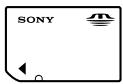
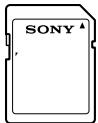
- Nur ein „Memory Stick Duo" (dieser ist etwa halb so groß wie ein normaler „Memory Stick") und SD-Speicherkarten in Standardgroße können verwendet werden.
- Bringen Sie keine Aufkleber oder Ähnliches an einer Speicherkarte oder am Speicherkartenadapter an. Andernfalls kann es zu einer Fehlfunktion kommt.
Öffnen Sie die Abdeckung, richten Sie die schräge Ecke wie in der Abbildung gezeigt aus und setzen Sie die Speicherkarte so in den Speicherkarteneinschub ein, dass sie mit einem Klicken einrastet.
- Schließen Sie die Abdeckung, wenn Sie die Speicherkarte eingesetzt haben.
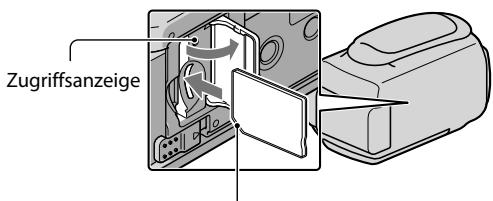
Beachten Sie die Ausrichtung der schrägen Ecke.
Der Bildschirm [Neue Bilddatenbankdatei erstehen.] wird angezeigt, wenn Sie eine neue Speicherkarte einsetzen. Berühren Sie in thisem Fall [JA]. Wenn Sie nur Fotos auf der Speicherkarte aufnehmen, berühren Sie [NEIN].
- Achten Sie auf die richtige Ausrichtung der Speicherkarte. Wenn Sie die Speicherkarte falsch herum einsetzen, können die Speicherkarte, der Speicherkarteneinschub oder die Bilddaten beschädigt werden.
Hinweise
- Wenn [Es konnte keine neue Bilddatenbankdatei erstellt werden. Möglicherweise ist nicht genug frei Speicherplatz vorhanden.] angezeigt wird, initialisieren Sie die Speicherkarte, indem Sie MENU (MENU) → [Alle anzeigen] → [MEDIUM FORMAT.] (in Kategorie [MEDIUM VERWALT.]) → [SPEICHERKARTE] (DCR-SX65E/SX85E) → [JA] → [JA] → OK berühren.
Auswerfenden Speicherkarte
Öffnen Sie die Abdeckung und drücken Sie einmal möglich auf die Speicherkarte.
- Wahlend der Aufnahmeorida die Abdeckung nicht geöffnet werden.
- Achten Sie beim Einsetzen und Auswerfen der Speicherkarte darauf, dass sie nicht herausspringt und herunterfällig.
Überspielen/Kopieren von Filmen und Fotos vom internen Aufnahmemedium auf eine Speicherkarte (DCR-SX65E/SX85E)
Berühren Sie MENU (MENU) [Alle anzeigen] [FILM ÜBERSPIELEN]/[FOTO KÖPIEREN] (in Kategorie [EDIT]) und gehen Sie nach den Anweisungen auf dem Bildschirm vor.
Aufnahme/Wiedergabe
Aufnahme
In der Standardeinstellung werden Filme auf dem folgenden Aufnahmemedium aufgezeichnet:
DCR-SX45E: Speicherkarte
DCR-SX65E/SX85E: Interner Speicher

- Wie Sie das Aufnahmemedium wechseln können, ist auf Seite 16 beschrieben (DCR-SX65E/SX85E).
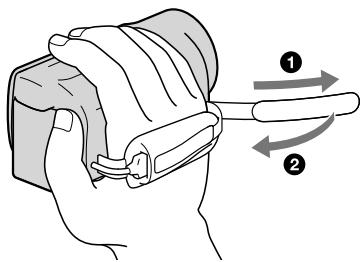
1 Ziehen Sie das Griffband fest.
2 Klappen Sie den LCD-Bildschirm des Camcorders auf.
Der Camcorder schaltet sich ein und die Objektivabdeckung öffnet sich.
- Zum Einschalten des Camcorders bei bereits aufgeklapptem LCD-Bildschirm drücken Sie POWER (S. 14).
- Sie können die Aufnahmehodi ändern, indem Sie MODE berühren. Drücken Sie MODE, bis die Anzeige für den gewünschten Aufnahmehodus leuchtet.
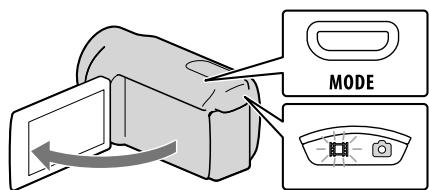
Taste MODE
(Film): Für die Aufnahme eines Films
(Foto): Für die Aufnahme eines Fotos
Starten Sie mit START/STOP die Aufnahme.
- Sie können zum Starten der Aufnahme auch ● unten links auf dem LCD-Bildschirm berühren.
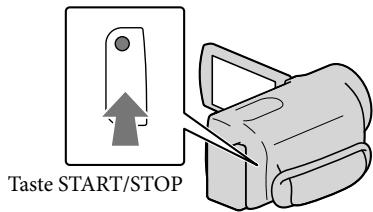
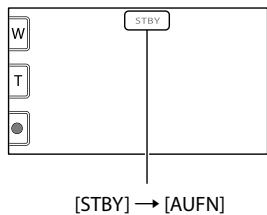
Zum Beenden der Aufnahme drücken Sie erneut START/STOP.
- Sie können zum Stoppen der Aufnahme auch ● unten links auf dem LCD-Bildschirm berühren.
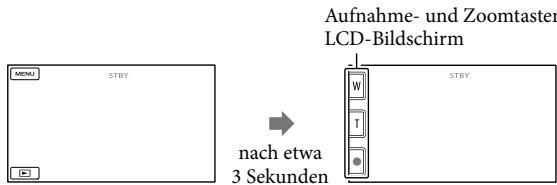
Die Symbole und Anzeigen auf dem LCD-Bildschirm sind nach dem Einschalten des Camcorders oder Wechseln zwischen Aufnahmemodus (Film/Foto) und Wiedergabemodus etwa 3 Sekunden lang zu sehen und werden dann ausgeblendet. Wenn die Symbole und Anzeigen wieder eingeblendet werden sollen, berühren Sie eine beliebige Stelle auf dem LCD-Bildschirm mit Ausnahme der Aufnahme- und Zoomtasten.
3 Hinweise
- Wenn Sie den LCD-Bildschirm bei einer Filmaufnahme zuklappen, wird die Aufnahme gestopt.
Die maximale kontinuierliche Aufnahmedauer für Filme beträgt etwa 13 Stunden. - Überschreitet die Höhe einer Filmdatei 2 GB, wird automatisch eine neue Filmdatei erstellt.
-
Nach dem Einschalten des Camcorders nauert es mehrere Sekunden, bis Sie die Aufnahme starten können. In dieser Zeit können Sie den Camcorder nicht bedieren.
-
An Folgendem konnen Sie erkennen, ob nach Beendigung der Aufnahme noch Daten auf das Aufnahmemedium geschrieben werden. Schützen Sie den Camcorder während dieser Zeit vor Stößen und Erschüttungen und trennen Sie nicht den Akku bzw. das Netzeil vom Camcorder. - Die Zugriffsanzeige (S. 18) leucht oder blinkt - Das Mediensymbol in der oberen rechten Ecke des LCD-Bildschirms blinkt
Tipps
- Sie können Szenen aus aufgenommenen Filmen als Fotos speichern.
Informationen zur Filmaufnahmedauer finden Sie auf Seite 57. - Sie können die Aufnahmedauer, die geschätzte restliche Kapazität usw. anzeigen setzen, indem Sie MENU (MENU) → [Alle anzeigen] → [MEDIEN-INFOS] (in Kategorie [MEDIUM VERWALT].) berühren.
- Auf dem LCD-Bildschirm des Camcorders konnen Aufnahmen bildschirmfullend angezeigt werden (Vollpixelanzeige). Wenn die Aufnahmen jedoch auf einem Fernsehgerä wiedergegeben werden, das nicht mit der Vollpixelanzeige kompatibel ist, werden die Bildränder offen, unter, rechts und links möglicherweise abgeschritten. Setzen Sie in dieser Fall [HILFSRAHMEN] auf [EIN] und beachten Sie beim Aufnehmen, dass nur die Bildbereiche innerhalb des äuerten Rahmens auf dem Fernsehschirm angezeigt werden konnen.
- [STEADYSHOT] ist standardmäßig auf [STANDARD] gesetzt.
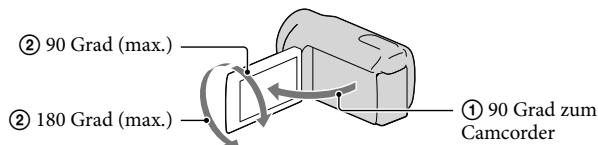
- Wenn Sie den Winkel des LCD-Bildschirmträgers anpassen möften, klappen Sieihn zunachst in einem Winkel von 90 Grad zum Camcorder auf (1) und stellen Sie dann den Winkel ein (2).
Datencode während der Aufnahme
Aufnahmedatum, Uhrzeit und Aufnahmeeinstellungen werden automatisch auf dem Aufnahmemedium aufgezeichnet. Sie werden während der Aufnahme nicht angezeigt. Sie können sie bei der Wiedergabe aber über [DATENCODE] aneigen halten. Wenn Sie die Einstellungen aneigen wollen, berühren Sie MENU (MENU) [Alle aneigen] [WIEDERGABE EIN.] (in Kategorie [WIEDERGABE]) die gewüncste Einstellung OK OK OK
Aufnehmen von Fotos
In der Standardeinstellung werden Fotos auf dem folgenden Aufnahmemedium aufgezeichnet:
DCR-SX45E: Speicherkarte
DCR-SX65E/SX85E: Interner Speicher
Tipps
- Wie Sie das Aufnahmemedium wechseln können, ist auf Seite 16 beschrieben (DCR-SX65E/SX85E).
1 Drücken Sie MODE, so dass die Anzeige (Foto) aufleuchtet.
Auf dem LCD-Bildschirm erscheint die Anzeige für den Fotoaufnahme und das Bildformat wechselt zu 4:3.
2 Drücken Sie PHOTO liegt, um den Fokus einzustellen, und drücken Sie die Taste dann ganz nach unten.
- Sie können zum Aufnahmen von Fotos auch auf dem LCD-Bildschirm berühren.
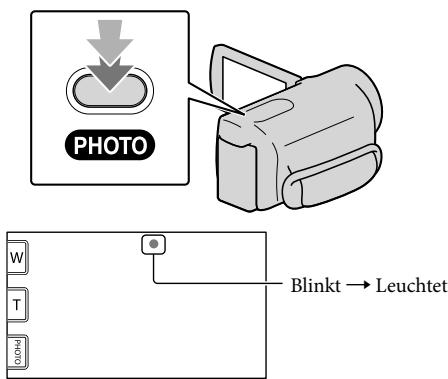
Wenn ///ausgebrendt wird, wurde das Foto aufgezeichnet.

Tipps
- Berühren Sie zum Ändern der Bildgroße MENU (MENU) → [Alle anzeigen] → [■ BILDGRÖSSE] (in der Kategorie [FOTO EINSTELLEN]) → die gewünschte Einstellung → OK → X.
Wiedergabe mit dem Camcorder
Standardmäßig werden Filme und Fotos wiedergegeben, die auf dem folgenden Aufnahmemedium aufgezeichnet sind.
DCR-SX45E: Speicherkarte
DCR-SX65E/SX85E:Interner Speicher

- Wie Sie das Aufnahmemedium wechseln können, ist auf Seite 16 beschrieben (DCR-SX65E/SX85E).
1 Klappen Sie den LCD-Bildschirm des Camcorders auf.
Ihr Camcorder wird eingeschaltet.
- Zum Einschalten des Camcorders bei bereits aufgeklapptem LCD-Bildschirm drücken Sie POWER (S. 14).
2 Drücken Sie (BILDER ANZEIGEN).
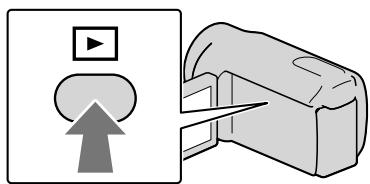
Nach einigen Sekunden wird der VISUAL INDEX eingeblendet.
- Sie können zum Aufrufen des VISUAL INDEX auch (BILDER ANZEIGEN) auf dem LCD-Bildschirm berühren.
3 Berühren Sie (Film) (1) den gewünschten Film (2) , um einen Film wiederzugegeben.
Berühren Sie (Foto) (①) das gewünschte Foto (②) , um ein Foto anzuzeigen.
Die Filme werden nach Aufnahmedatum sortiert angezeigt.
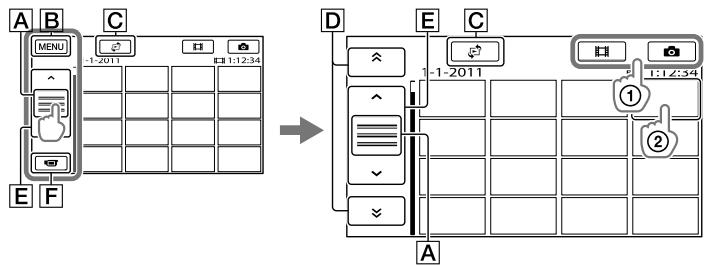
A Die Funktionstastenanzeige wird gewechselt.
B Zum MENU-Bildschirm
Der Bildschirm zum Auswahlen des Indextypes wird angezeigt ([DATUMSINDEX]/[FILMROLLE]/[GESICHT]).
D / : Filme mit dem vorherigen/nächsten Aufnahmedatum werden angezeigt.*
E Der vorherige/nachste Film wird angezeigt.
F Zurück zum Aufnahmebildschirm.
-
D wird angezeigt, wenn Sie A berühren.
-
Sie können einen Bildlauf ausfuhren, indem Sie A, D oder E berühren undziehen.
- I▶I entscheidt bei dem Film oder Foto, der bzw. das zuletzt wiedergegeben oder aufgenommen wurde. Wenn Sie den Film oder das Foto mit der Markierung I▶I berühren, können Sie die Wiedergabe an dem Punkt fortsetzen, an dem sie zuletzt beendet wurde. (▶ entscheidt bei Fotos, die auf einer Speicherkarte aufgezeichnet wurden.)
Wiedergeben von Filmen
Die Wiedergabe des ausgewählten Films beginnt.
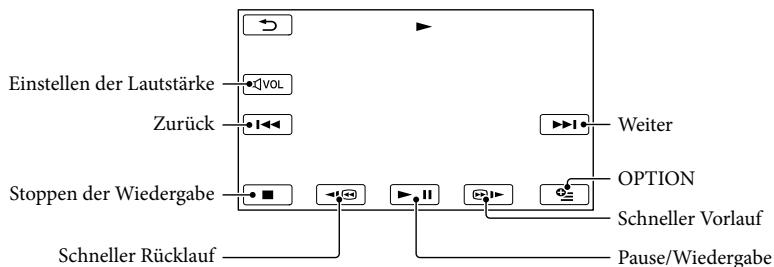

Tipps
- Wenn bei der Wiedergabe ab einem ausgewählten Film der letzte Film erreicht wird, erscheint wieder der VISUAL INDEX.
- Berühren Sie im Pausemodus / um den Film langsamer wiedergeben zu halten.
- Wenn Sie / während der Wiedergabe wiederholt berühren, werden die Filme mit bis zu etwa 5-facher 10-facher 30-facher 60-facher Geschwindigkeit abgespielt.
-
Sie können den VISUAL INDEX aufrufen, indem Sie MENU (MENU) [Alle anzeigen] [VISUAL INDEX] (in Kategorie [WIEDERGABE]) berühren.
-
Datum, Uhrzeit und Aufnahmeeinstellungen werden während der Aufnahme automatisch aufgezeichnet. Diese Informationen werden während der Aufnahme nicht angezeit, Sie konnen sie jedoch während der Wiedergabe aneigen, indem Sie MENU (MENU) [Alle aneigen] [WIEDERGABE EIN.] (in Kategorie [WIEDERGABE]) [DATENCODE] die gewünschte Einstellung OK berühren.
So stellen Sie bei Filmen die Lautstärke ein
Berühren Sie während der Filmwiedergabe stellen Sie mit / die Lautstärke ein
- Sie können die Lautstärke auch mit 11 + im OPTION MENU eingestehen.
Anzeigen von Fotos
Das ausgewählte Foto wird angezeigt.
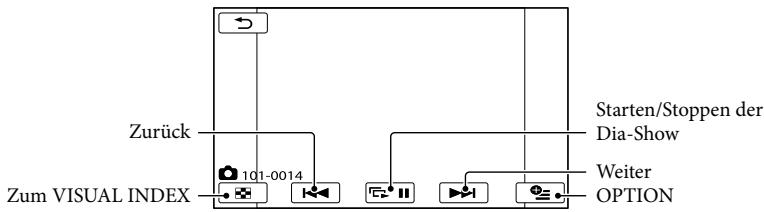
Tipps
- Beim Anzeigen von Fotos, die auf einer Speicherkarte aufgezeichnet wurden, wird
101 (Wiedergabeordner) auf dem Bildschirm angezeigt.
Bildwiedergabe auf einem Fernsehgerät
Schließen Sie den Camcorder mittels eines A/V-Verbindungskabels [1] oder eines A/V-Verbindungskabels mit SVIDEO [2] an die Eingangsbuchse eines Fernsehgeräts oder Videorecorders an. Schließen Sie den Camcorder für diese Funktion über das mitgelieferte Netzeil an eine Netzsteckdose an (S. 13). Schlagen Sieitte auch in den Bedienungsanleitungen zu den anzuschliegenden Geräten nach.
1 A/V-Verbindungskabel (mitgeliefert)
Anschlieben an ein anderer Gerät über den A/V-/Fernbedienungsanschluss mittels eines A/V-Verbindungskabels.
2 A/V-Verbindungskabel mit SVIDEO-Kabel (gesondert erhältlich)
Wenn Sie ein anderes Gerät über ein A/V-Verbindungskabel mit SVIDEO-Kabel (gesondert erhältlich) an die SVIDEO-Buchse anschließen, erzielen Sie Bilder higherer Qualität als mit dem A/V-Verbindungskabel. Verbunden Sie den weißen und den roten Stecker (linker/rechter Audiokanal) und die SVIDEO-Buchse (SVIDEO-Kanal) des A/V-Verbindungskabels mit einem SVIDEO-Kabel (gesondert erhältlich). Den gelben Stecker brauchen Sie nicht anzuschreiben. Wenn Sie nur den SVIDEO-Stecker anschließen, ist kein Ton zu horen.
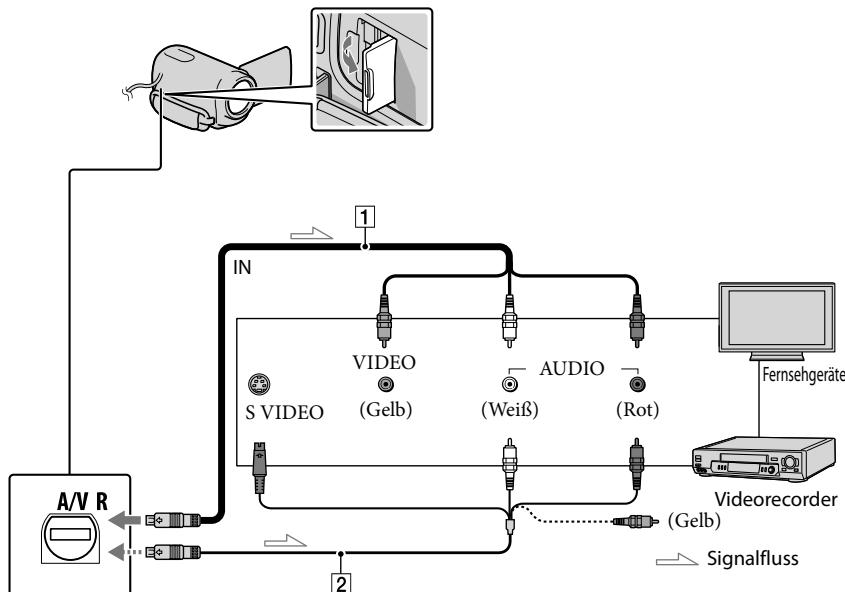
A/V-/Fernbedienungsanschluss
1 Stellen Sie den Eingangswahlschalter des Fernsehgeräts auf den Eingang, an den der Camcorder angeschlossen wird.
Ausfuhrliche Informationen finden Sie in der Bedienungsanleitung des Fernsehgeräts.
2 Schlieben Sie den Camcorder mit dem A/V-Verbindungskabel ([1], mitgeliefert) oder einem A/V-Verbindungskabel mit SVIDEO ([2], gesondert erhältlich) an das Fernsehgerät an.
Schlieben Sie den Camcorder an die Eingangsbuchse des Fernsehgerats an.
3 Starten Sie die Wiedergabe von Filmen und Fotos auf dem Camcorder (S. 24).
So stellen Sie das Bildformat auf das angeschlossene Fernsehgerät ein (16:9/4:3)
Berühren Sie MENU (MENU) [Alle anzeigen] [AUSGABE EINST.] (in Kategorie [ALLGEMEINE EINST]) [TV-FORMAT] [16:9] oder [4:3] OK
Wenn Ihr Fernsehgerät/Video recorder über einen 21-poligen Adapter (EUROCONNECTOR) verfügbar
Verwenden Sie zum Anzeigen von Wiedergabebildern einen 21-poligen Adapter (gesondert erhältlich).
Fernsehgerät/Videorecorder
Hinweise
- Wenn Sie [TV-FORMAT] auf [4:3] setzen, kann sich die Bildqualität verschlechtern. Darüber hinaus kann das Bild flackern, wenn das Bildformat des aufgenommenen Bildes zwischen 16:9 (Breitbild) und 4:3 wechselt.
- An einigen 4:3-Fernsehgeräten können im Bildformat 4:3 aufgenommene Fotos nicht im Vollbildmodus angezeigt werden. Dies ist keine Fehlfunktion.
- Bei der Wiedergabe eines im Bildformat 16:9 (Breitbild) aufgezeichneten Bilds an einem 4:3-Fernsehgerät, das nicht mit dem 16:9-Signal (Breitbildsignal) kompatibel ist, setzen Sie [TV-FORMAT] auf [4:3].
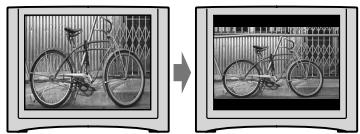

Tipps
- Wenn Informationen (Zähler usw.) am Bildschirm des angeschlossenen Geräts angezeigt werden sollen, berühren Sie MENU (MENU) → [Alle aneigen] → [AUSGABE EINST.] (in Kategorie

[ALLGEMEINE EINST]) [ANZEIGEAUSG.] [V-AUS/LCD] OK OK
Löschen von Filmen und Fotos
Sie konnen Speicherplatz auf dem Aufnahmemedium freigegeben, indem Sie Filme und Fotos vom Aufnahmemedium loschen.

Hinweise
- Einmal gelösche Bilder können nicht wiederhergestellt werden. Erstellen Sie vorab eine Sicherungskopie wichtiger Filme und Fotos.
- Nehmen Sie beim Löschen von Bildern nicht den Akku ab bzw. trennen Sie nicht das Netzeil vom Camcorder. Andernfalls kann das Aufnahmemedium beschädigt werden.
- Solange Bilder auf einer Speicherkarte gelöscht werden, damit die Speicherkarte nicht ausgeworfen werden.
- Geschützte这部电影 und Fotos können nicht gelöscht werden. Hebben Sie den Schutz der zu löschemden这部电影 und Fotos auf, bevor Sie versuchen, sie zu löschen.
- Wenn ein Film zur Playlist hinzugeführ wurde und gelöscht wird, wird dieser Film auch aus der Playlist gelöscht.

Tipps
- Über das OPTION MENU können Sie ein Bild auf dem Wiedergabebildschirmlöschen.
- Wenn Sie alle Bilder vom Aufnahmemeidium loschen und den gesamtten Speicherplatz für neue Aufnahmen freigeben wollen, müssen Sie das Medium formatieren.
- Verkleinerte Bilder der Originalaufnahmen, von denen mehrere gleichzeitig auf einem Indexbildschirm angezeigt werden konnen, bezeichnet man als „Miniaturbilder".

Berühren Sie MENU (MENU) → [Alle anzeigen] → [LOsCHEN] (in Kategorie [EDIT]).
2 Wenn Sie Filme Ioschen wollen, berühren Sie [LOsCHEN] [LOsCHEN].
- Wenn Sie Fotos Löschen wollen, berühren Sie [LösCHEN] [LösCHEN].
3 Berühren Sie die zu Löschenden Filme oder Fotos, damit die Markierung auf diesen angezeigt wird.
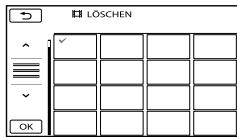
- Halten Sie zum Überprüfen das Bild auf dem LCD-Bildschirm gedrückt. Berühren Sie, um zum vorherigen Bildschirm zu wechseln.

Berühren Sie OK → [JA] → OK → X
So löschen Sie alle这部电影/Fotos auf einmal
Berühren Sie in Schritt 2 [LösCHEN] [ALLE LösCHEN] [JA] [JA] OK
- Wenn Sie alle Fotos auf einmallöschen wollen, berühren Sie [LösCHEN] → [ALLE LösCHEN] → [JA] → [JA] → OK → ×.
So löschen Sie alle Filme/Fotos mit dem gleichen Aufnahmedatum auf einmal
Hinweise
- Sie können keine auf einer Speicherkarte gespeicherten Fotos nach Aufnahmedatum loschen.
① Berühren Sie in Schritt 2
[LOSCHEN] [LOSCH
n Datum].
- Wenn Sie alle Fotos mit dem gleichen Aufnahmedatum auf einmallöschen wollen, berühren Sie [LösCHEN] → [LösCH nDatum].
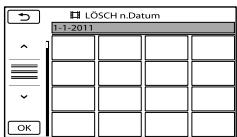
② Berühren Sie / um das
Aufnahmedatum der gewürschten
Filme/Fotos auszuwahlen, und berühren Sie dann OK
- Berühren Sie zum Überprüfen das Bild auf dem LCD-Bildschirm. Berühren Sie , um zum vorherigen Bildschirm zu wechseln.
③ Berühren Sie [JA] OK X.
Vorbereiten des Computers
(Windows)
Mit ,PMB (Picture Motion Browser)“ konnen Sie die folgenden Funktionen ausführren.
- Importieren von Bildern auf einen Computer
-Anzeigen und Bearbeiten importierter Bilder
-Erstellen einer Disc
-Hochladen von Filmen und Fotos auf Websites
Wenn Sie Filme und Fotos mit einem Computer sichern wollen, installmenten zunachst „PMB" von der mitgelieferten CD-ROM.
Hinweise
- Formatieren Sie nicht ein Medium des Camcorders mithilfe eines Computers. Der Camcorder Funktioniert sonst möglicherweise nicht richtig.
- Sie können mit „PMB“ eigene Discks erstellen, und bereits mit den folgenden Typen von 12-cm-Discs.
DVD-R/DVD+R/DVD+R DL: Nuromal beschreibbar
DVD-RW/DVD+RW: Wiederbeschreibbar
Schritt 1 Überprüfen des Computersystems
| Betriebssystem*1 |
| Microsoft Windows XP SP3*2/Windows Vista SP2*3/Windows 7 |
| CPU*4 |
| Intel Pentium III mit mindestens 1 GHz |
| Anwendung |
| DirectX 9.0c oder higher (Dieses Produkt basiert auf DirectX-Technologie. DirectX muss dazu installiert sein.) |
| Hauptspeicher |
| mindestens 256 MB Sonstige für das Betriebssystem geltende Voraussetzungen müssen ebenfalls erfüllt sein. |
| Festplatte |
| Für die Installation erforderlicher freier Plattenplatz: ca. 500 MB (5 GB oder mehr können beim Erstellen von DVDs erforderlich sein.) |
| Bildschirm |
| mindestens 1.024 × 768 Punkte |
| Sonstiges |
| USB-Anschluss (muss standardmäßigvorhanden sein, Hi-Speed USB(USB 2.0-kompatibel)), DVD-Brenner(CD-ROM-Laufwerk für die Installation) |
1 Die Standardinstallation ist erforderlich. Der ordnungsgemäß Betrieb ist nicht gewährleistet, wenn das Betriebssystem als Upgrade installiert wurde oder wenn mehrere boot-fahige Betriebssysteme installiert sind.
^2 64-Bit-Editionen und Starter (Edition) werden nicht Unterstützung. Zum Erstellen von Discs usw. wird Windows Image Mastering API (IMAPI) Ver.2.0 oder higherbenotigt wird.
3 Starter (Edition) wird nicht Unterstützung.
4 Empfohlen wird ein Schnellerer Prozessor.
Hinweise
- Der ordnungsgemäß Betrieb ist nicht bei allen Computerumgebungen gewährleistet.
Bei Verwendung eines Macintosh
Die mitgelieferte Software, PMB+ wird von Macintosh-Computern nicht Unterstützung. Für Informationen zum Importieren von Filmen und Fotos auf den Computer wenden Sie sichitte an Apple Inc.
Schritt 2 Installieren der mitgelieferten Software, PMB"
Installieren Sie „PMB“, bevor Sie den Camcorder an den Computer anschließen.
Hinweise
- Wenn auf Ihr Computer eine ältere „PMB“-Version als 5.0.00 installiert ist und Sie „PMB“ von der mitgelieferten CD-ROM installieren, können Sie einige der Funktionen der älteren „PMB“-Version möglicherweise nicht verwenden. Von der mitgelieferten CD-ROM wird zusammen „PMB Launcher“ installiert und Sie können „PMB“ oder andere Software über „PMB Launcher“ starten. Doppelklicken Sie auf dem Computerbildschirm auf das Verknüpfungssymbol „PMB Launcher“, um „PMB Launcher“ zu starten.
1 Vergewissern Sie sich, dass der Camcorder nicht an den Computer angeschlossen ist.
2 Schalten Sie den Computer ein.
- Für die Installation müssen Sie sich als Administrator anmelden.
- Schließen Sie alle auf dem Computer laufenden Anwendungen, bevor Sie die Software installieren.
3 Legen Sie die mitgelieferte CD-ROM in das Disc-Laufwerk des Computers ein.
Der Installationsbildschirm erscheint.
- Wenn der Bildschirm nicht erscheint, klienke Sie auf [Start] [Computer] (bzw. auf [Arbeitsplatz] unter Windows XP) und doppelklicken Sie dann auf [SONYPMB (E:)] (CD-ROM)*.
- Die Laufwerknamen (z. B. (E:)) hängen vom Computer ab.
4 Klichen Sie auf [Installieren].
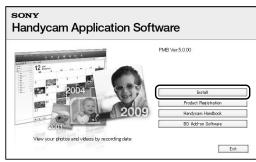
5 Wahlen Sie das Land bzw. die Region aus.
6 Wahlen Sie die Sprache für die zu installierende Anwendung und wechseln Sie zum nachsten Bildschirm.
7 Lesen Sie den Lizenzvertrag sorgfältig durch. Wenn Sie dem Vertrag zustimmen,ändern Sie in und klichen dann auf [Weiter] [Installieren].
8 Schalten Sie den Camcorder ein und schlieben Sie dann den Camcorder mit dem mitgelieferten USB-Kabel an den Computer an.
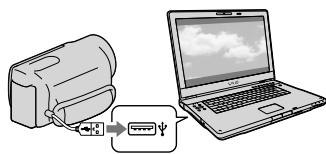
Auf dem Bildschirm des Camcorders erscheint automatisch der Bildschirm [USB AUSW].
9 Berühren Sie einen der auf dem Bildschirm angezeigten Medientypen, damit der Computer den Camcorder erkennt.
USB-ANSCHL.: Interner Speicher (DCR-SX65E/SX85E)
- Die angezeigten Aufnahmemedien variieren abhängig vom Modell.
- Wenn der Bildschirm [USB AUSW.] nicht erscheint, berühren Sie MENU (MENU) → [Alle anzeigen] → USB-ANSCHL. (in Kategorie [SONSTIGES]).
10 Klichen Sie auf dem Bildschirm des Computers auf [Weiter].
11 Gehen Sie zur Installation der Software nach den Anweisungen auf dem Bildschirm vor.
- Je nach Computerkonfiguration müssen Sie möglicherweise Software von Drittherstellern installieren. Wenn der Installationsbildschirm entscheidt, installmenten Sie die erforderliche Software gemäß den Anweisungen.
- Schließen Sie den Camcorder während der Installation an den Computer an.
Wenn die Installation abgeschlossen ist, erscheinen die folgenden Symbole. Nehmen Sie die CD-ROM aus dem Computer.
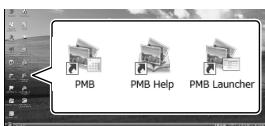
: Hiermit starten Sie ,PMB".
: Hiermit rufen Sie ,PMB-Hilfe" auf.
: Hiermit rufen Sie ,PMB Launcher ^ 念 auf. Mit ,PMB Launcher ^ 念 konnen Sie ,PMB ^ 念 oder andere Software starten bzw. Websites aufrufen.
- Unter Umständen werden andere Symbole angezeigt.
- Je nach Installationsverfahren werden möglicherweise keine Symbole angezeigt.
3 Hinweise
- Wenn Sie unter Windows XP Discs erstehen und bestimmte andere Funktionen verwenden möchten, muss die Image Mastering API v2.0 für Windows XP installiert werden. Wenn die Image Mastering API v2.0 für Windows XP noch nicht installiert wurde, wahren Sie sie unter den erforderlichen Programmen auf dem Installationsbildschirm aus und installieren sie gemäß den Anweisungen auf dem Bildschirm. (Für die Installation muss der Computer mit dem Internet verbunden sein.) Sie können die Image Mastering API v2.0 für Windows XP auch installieren, wenn beim Starten der entsprechenden Funktionen eine Meldung angezeigt wird.
So trennen Sie den Camcorder vom Computer
① Klichen Sie auf das Symbol unten rechts auf dem Desktop des Computers → [USB-Massenspeichererat entfernen].
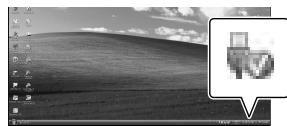
② Berühren Sie [END] [JA] auf dem Bildschirm des Camcorders.
③ Lösen Sie das USB-Kabel.
Starten von PMB (Picture Motion Browser)
Hinweise
- Verwenden Sie für den Zugriff vom Computer aus die mitgelieferte Software „PMB“. Modifizieren Sie nicht über den Computer Daten oder Ordner auf dem Camcorder. Andernfalls können die Datenien zerstört werden oder sie lasSEN sich nicht mehr wiedergeben.
- Verwendten Sie zum Importieren eines langen Films oder bearbeiten den Bildes die mitgelieferte Software „PMB". Wenn Sie eine andere Software verwenden, werden die Bilder möglicherweise nicht ordnungsgemäß importiert.
- Wenn Sie den oben genannten Vorgang ausführten, ist der ordnungsgemäße Betrieb nicht gewährleistet.
- Die maximale Dateigröse beträgt 2 GB. Bei einer Dateigröse von über 2 GB wird die Daten at umatischen geteilt. Bei der Anzeige auf einem PC erscheidt die Daten zwar möglichwerweise geteilt, aber der Camcorder und die Importfunktion von "PMB" verarbeiteten die Daten ordnungsgemäß.
- Gehen Sie zum Löschen von Bilddateien wie in den Schritten auf Seite 30 erlautert vor. Löschen Sie nicht die Bilddateien auf dem Camcorder direkt vom Computer aus.
- Kopieren Sie nicht Dateien vom Computer aus auf das Aufnahmemedium. Der Vorgang kann unter Umständen nicht ordnungsgemäß ausgeführten werden.
Doppelklicken Sie auf dem Computerbildschirm auf das Verknüpfungssymbol „PMB".
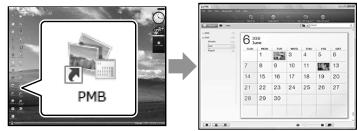
Hinweise
- Wenn das Symbol nicht auf dem Computerbildschirm angezeigt wird, klichen Sie auf [Start] [Alle Programme] [PMB], um „PMB“ zu starten.
Mithilfe von „PMB" küssen Sie Filme und Fotos anzeigen und bearbeiten sowie Discs erstehen.
Aufrufen der, PMB-Hilfe"
Nahere Erläuterungen zur Verwendung von „PMB"finden Sie in der „PMB-Hilfe".Doppelklicken Sie auf dem Computerbildschirm auf das Verknüpfungssymbol „PMB-Hilfe",um die „PMB-Hilfe" zu öffnen.
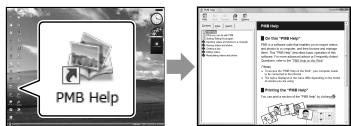
Hinweise
- Wenn das Symbol nicht auf dem Computerbildschirm angezeigt wird, klichen Sie auf [Start] [Alle Programme] [PMB] [PMB-Hilfe]. Sie können die „PMB-Hilfe“ auch über [Hilfe] in „PMB“ öffnen.
Verwenden von „PMB Portable“
Die Anwendung „PMB Portable“ ist auf dem Camcorder vorinstalliert.
Sie können Bilder problemlos an einen Netzwerkdienst hochlagen, selbst mit einem Computer, auf dem „PMB“ nicht installiert ist.
Sie können detailierte
Gebrauchsinformationen abrufen, indem Sie nach dem Starten von „PMB Portable" auf die Hilfschaltfläche rechts oben klichen.
1 Schalten Sie den Camcorder ein und schlieben Sie dann den Camcorder über das Eingebautes USB-Kabel an einen Computer an.
Der Bildschirm [USB AUSW.] wird auf dem LCD-Bildschirm des Camcorders angezeigt.
2 Wahlen Sie durch Berühren das Aufnahmemedium aus, für das Sie „PMB Portable" verwenden wollen.
USB-ANSCHL.: Internet Speicher (DCR-SX65E/SX85E)
- Wenn der Bildschirm [USB AUSW.] nicht angezeigt wird, berühren Sie
MENUMENU [Alle anzeigen]
→USB-ANSCHL. (in Kategorie
[SONSTIGES].
3 Klicken Sie auf „PMB Portable".
Der Bildschirm mit der
Endbenutzervereinbarung erscheid.
4 Nehmen Sie die Einstellungen vor und beachten Sie damit die Anweisungen auf dem Bildschirm.
"PMB Portable" wird gestartet.
Einzelheiten zu „PMB Portable“ finden Sie in der Hilfe zu „PMB Portable".
Hinweise
- Stellen Sie stets eine Netzwerkverbindung her, wenn Sie Bilder mit „PMB Portable“ hochlagen wollen.
- Falls [PMB Portable] nicht im AutoPlay-Assistenten angezeigt wird, klichen Sie auf [Computer] [PMBPORTABLE] und doppelklicken dann auf [PMBP_Win.exe].
Sichern von Bildern auf einem externen Medium (DIREKTKOPIE)
Sie konnen Filme und Fotos auf einem externen Medium (USB-Speichergerät) wie etwa einem externen Festplattenlaufwerk sichern. Außer dem haben Sie die Möglichkeit, Bilder mit dem Camcorder oder einem anderen Wiedergabegerät wiederzugeben.
Hinweise
- Für diesen Vorgang benöttigen Sie das USB-Adapterkabel VMC-UAM1 (gesondert erhältlich).
-
Das USB-Adapterkabel VMC-UAM1 ist möglicherweise nicht in allen Ländern/Regionen erhältlich.
Die folgenden Geräte können nicht als externes Medium verwendet werden. -
Medien mit einer Kapazität von über 2 TB
- Disc-Laufwerke ohne Schreibfunktion wie CD- oder DVD-Laufwerke
- Über einen USB-Hub angeschlossene Medien
-
Medien mit integriertem USB-Hub
-Kartenlesegeräte -
Exterme Medien mit einer Codefunktion können möglicherweise nicht verwendet werden.
-
Der Camcorder arbeitet mit dem FAT-Dateisystem. Wenn das externe Medium mit dem NTFS-Dateisystem usw. formatiert wurde, formatieren Sie das externe Medium vor dem Gebrauch mit dem Camcorder. Der Formatierungsbildschirm wird angezeigt, wenn Sie das externe Medium an den Camcorder anschließen. Der Formatierungsbildschirm wird unter Umständen auch bei Medien angezeigt, die das FAT-Dateisystem verwenden.
-
Der ordnungsgemäß Betrieb ist nicht bei allen anschließbaren Geräten gewährleistet.
- Schließen Sie den Camcorder über das mitgelieferte Netzteil an eine Netzsteckdose an (S. 13).
- Schlagen Sieitte in der Bedienungsanleitung zu dem externen Medium nach.
- Nähres zu externen Medien, die verwendet werden können, finden Sie auf der Sony-Support-Website für Ihr Land bzw. ihre Region.
Tipps
- Auf externen Medien aufgezeichnete Bilder können Sie auch mit der mitgelieferten Software „PMB" importieren.
1 Schlieben Sie das Netzteil und das Netzkabel an die Buchse DC IN des Camcorders und an eine Netzsteckdose an.
2 Wenn das externe Medium über ein Netzkabel verfügbar, schlieben Sie es an eine Netzsteckdose an.
3 Schlieben Sie das USB-Adapterkabel an das externe Medium an.
4
Schlieben Sie das USB-Adapterkabel an die Buchse (USB) am Camcorder an.
Wenn der Bildschirm [Neue Bilddatenbankdatei erstellen.] angezeigt wird, berühren Sie [JA].
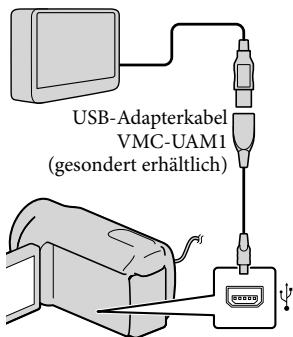
- Eine Verbindung über Eingebautes USB-Kabel ist nicht möglich.
5
Berühren Sie [Kopieren.] auf dem Bildschirm des Camcorders.
DCR-SX65E/SX85E:
Film und Fotos auf dem internen Aufnahmemedium des Camcorders, die noch nicht auf dem externen Medium gesichert wurden, konnen gespeichert werden.
DCR-SX45E:
Film und Fotos, die noch nicht auf dem externen Medium gesichert wurden, können gespeichert werden.
- Dieser Bildschirm wird nur angezeigt, wenn neu aufgezeichnete Bilder vorhanden sind.
6
Berühren Sie nach Abschluss des Vorgangs OK auf dem Bildschirm des Camcorders.
③ Hinweise
- Nachfolgend ist die Anzahl der Arbeit zum Beginn des Jahres 2013.
Fotos aufgeführte, die Sie auf dem externen Medium speichern können.
Filme: 9.999 Filme
Fotos: 9.999 Bilder × 899 Ordner
Die mögliche Anzahl der Arbeit bzw. Fotos kann abhängig vom Typ der aufgezeichneten Bilder geringer sein.
Wenn ein externes Medium
angeschlossen ist
Die auf dem externen Medium gespeicherten Bilder werden auf dem LCD-Bildschirm des Camcorders angezeigt. Die im VISUAL INDEX angezeigten Tasten zum Anzeigen von Filmen bzw. Fotos wechseln wie in der Abbildung unter gezeigt.
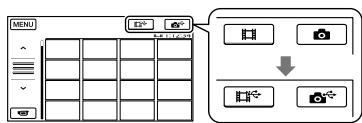
Sie können über das Menu Einstellungen für das externe Medium vornehmen und z. B. Bilder Löschen. Berühren Sie MENU (MENU) [Alle anzeigen] auf dem VISUAL INDEX.
So speichern Sie die gewünschten
Filme und Fotos
Sie können auch auf Speicherkarten aufgezeichnete Bilder speichern.
Hinweise
- Sie können keine auf einer Speicherkarte gespeicherten Fotos nach Aufnahmedatumuchen oder kopieren.
① Berühren Sie in Schritt 5 oben [Wiedergeben,ohne zu kopieren.]. Der VISUAL INDEX fur das externe Medium wird angezeigt.
② Berühren Sie MENU (MENU) → [Alle anzeigen] → [FILM ÜBERSPIELEN] (bei Auswahl von Filmen)/[FOTO KOPIEREN] (bei Auswahl von Fotos).
③ Gehen Sie nach den Anweisungen auf dem Bildschirm vor, um das Aufnahmemedium (DCR-SX65E/ SX85E) und die Bildauswahlverfahren auszuwahlen.
(4) Wenn Sie [ÜBERSP:Ausbwal] ausgewählten haben, berühren Sie das Bild, das gespeichert werden soll.
erscheint.
- Wenn Sie [ÜBERSPn Datum] ausgewählten haben, wahren Sie mit das Datum der Bilder aus, die überspielt werden sollen, berühren Sie dann OK und fahren Sie mit Schritt (5) fort.
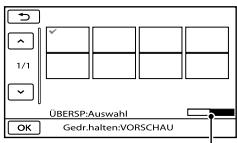
Restliche Kapazität des externen Mediums
- Halten Sie zum Überprüfen das Bild auf dem LCD-Bildschirm gedrückt. Berühren Sie , um zum vorherigen Bildschirm zu wechseln.
- Sie können Bilder nach dem Aufnahmedatum suchen, indem Sie das Datum berühren.
⑤ Berühren Sie OK → [JA] → OK auf dem Bildschirm des Camcorders.
So zeigen Sie auf dem externen Medium gespeicherte Bilder am Camcorder an
① Berühren Sie in Schritt 5 oben [Wiedergegeben,ohne zu kopieren.]. Der VISUAL INDEX für das externe Medium wird angezeigt.
② Zeigen Sie das Bild an (S. 24).
- Sie können die Bilder auch auf einem an den Camcorder angeschlossenen Fernsehgeber anzeigen (S.27).
Hinweise
- Für Fotos kann kein Datenindex angezeigt werden.
- Wenn der Camcorder das externe Medium nicht erkennt, probieren Sie die folgenden Abhilfemaßnahmen aus.
-Schlieben Sie das USB-Adapterkabel erneut an den Camcorder an.
- Wenn das externe Medium über ein Netzkabel verfügbar, schließen Sie es an eine Netzsteckdose an.
So trennen Sie die Verbindung zum externen Medium
① Berühren Sie im VISUAL INDEX für das externe Medium.
② Losen Sie das USB-Adapterkabel.
Erstellen einer Disc mit einem DVD-Brenner, -Recorder
Erstellen einer Disc mit dem dedizierten DVD-Brenner DVDirect Express
Sie können eine Disc mit dem speziellen DVD-Brenner DVD Direct Express (gesondert erhältlich) erstehen oder auf einer erstalten Disc gespeicherte Bilder anzeigen.
Schlagen Sieittebuech in der Bedienungsanleitung zu dem DVD-Brenner nach.
Hinweise
- Schließen Sie den Camcorder für diese Funktion über das mitgelieferte Netzteil an eine Netzsteckdose an (S. 13).
- Es können ausschließlich unbenutzte Discks der folgenden Typen verwendet werden: -12-cm-DVD-R -12-cm-DVD+R
- Zweischlichtige Discs unterstützt das Gerät nicht.
DVDirect Express wird im Folgenden als „DVD-Brenner" bezeichnet.
1 Schlieben Sie das Netzteil und das Netzkabel an die Buchse DC IN des Camcorders und an eine Netzsteckdose an (S. 13).
2 Schalten Sie den Camcorder ein und schlieben Sie den DVD-Brenner über das USB-Kabel des DVD-Brenners an die Buchse (USB) am Camcorder an.
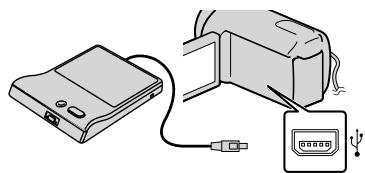
- Eine Verbindung über Eingebautes USB-Kabel ist nicht möglich.
3 Legen Sie eine unbenutzte Disc in den DVD-Brenner ein und schreiben Sie das Disc-Fach.
Auf dem Camcorder-Bildschirm
erscheint die Anzeige [DISC BRENNEN].
4 Drucken Sie (DISC BURN) am DVD-Brenner.
Auf dem internen Aufnahmemedium aufgezeichnete Filme, die noch nicht auf einer Disc gesichert wurden, werden auf der Disc gespeichert (DCR-SX65E/SX85E).
Filme, die noch nicht auf einer Disc gesichert wurden, werden auf der Disc gespeichert (DCR-SX45E).
5 Gehen Sie wie in Schritt 3 und 4 erlautert vor, wenn die Gesamtspeichergroße der auf Disc zu brennenden Filme die Speicherkapazitat der Disc überschreitet.
6 Berühren Sie OK → [END] → [DISC AUSWERFEN] auf dem Bildschirm des Camcorders.
Nehmen Sie nach Abschluss des Vorgangs die Disc Heraus.
7 Berühren Sie OK und loseen Sie das USB-Kabel.
So erstellen Sie eine benutzerdefinierte Disc mit DISC-BRENN-OPT.
Führn Sie diese Funktion in folgenden Fällen aus:
- Wenn Sie ausgewählte Bilder überspielenden都会.
- Wenn Sie mehrere Kopien einer Disc erstellen wollen.
- Wenn Sie Bilder auf einer Speicherkarte überspielen (DCR-SX65E/SX85E).
① Beruhren Sie in Schritt 4 [DISCBRENN-OPT].
② Wahlen Sie das Aufnahmemedium aus, das die Filme enthalt, die auf Disc gespeichert werden sollen (DCR-SX65E/ SX85E).
③ Berühren Sie den Film, der auf die Disc gebrannt werden soll.
erscheint.
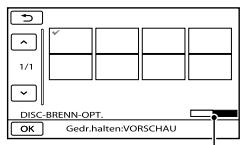
Restliche Kapazität der Disc
-
Halten Sie zum Überprüfen das Bild auf dem LCD-Bildschirm gedrückt. Berühren Sie, um zum vorherigen Bildschirm zu wechseln.
-
Sie können Bilder nach dem Aufnahmedatum suchen, indem Sie das Datum berühren.
④ Berühren Sie OK → [JA] auf dem Bildschirm des Camcorders.
- Um eine weitere Disc mit dem gleichen Inhalt zu erstehen, legen Sie eine neue Disc ein und berühren [DIESELBE DISC ERSTELLEN].
⑤ Berühren Sie nach Abschluss des Vorgangs [ENDE] [END] auf dem Bildschirm des Camcorders.
⑥ Losen Sie das USB-Kabel vom Camcorder.
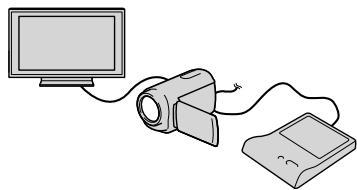
So können Sie eine Disc mit dem DVD-Brenner abspielen
① Schlieben Sie das Netzteil und das Netzkabel an die Buchse DC IN des Camcorders und an eine Netzsteckdose an (S. 13).
② Schalten Sie den Camcorder ein und schlieben Sie den DVD-Brenner über das USB-Kabel des DVD-Brenners an die Buchse (USB) am Camcorder an.
- Sie können den Camcorder auch an ein Fernsehgerat anschließen und Filme auf dem Fernsehschirm wiedergeben (S. 27).
③ Legen Sie eine bespiefte Disc in den DVD-Brenner ein. Die这部电影 auf der Disc werden auf dem Bildschirm des Camcorders im VISUAL INDEX angezeigt.
(4) Drucken Sie die Wiedergabetaste am DVD-Brenner.
- Sie können diese Funktion auch über den Bildschirm des Camcorders ausführten.
⑤ Berühren Sie nach Abschluss
des Vorgangs [END] [DISC]
[AUSWERFEN] auf dem Bildschirm des Camcorders undnehmen Sie die Disc Heraus.
⑥ Berühren Sie OK und losen Sie das USB-Kabel.
Hinweise
-
Beim Erstellen einer Disc)durfen Sie Folgendes nicht tun.
-
Den Camcorder ausschalten
- Das USB-Kabel oder das Netzteil lose
-
Den Camcorder Stößen und Erschütterungen aussetzen
Die Speicherkarte aus dem Camcorder auswerfen -
Lassen Sie die neu erstellte Disc wiedergeben und überprüften Sie, ob das Überspielen ordnungsgemäß ausgeführst wurde,(before Sie die这部电影 vom Camcorderlöschen.
- Wenn [Fehlgeschlagen.] oder [DISC BRENNEN fehlgeschlagen.] auf dem Bildschirm erscheint, legen Sie eine andere Disc in den DVD-Brenner ein und führen DISC BURN erneut aus.
Tipps
-
Wenn die Gesamtspichergebung der mit DISC BURN auf Disc zu brennenden Filme die Speicherkapazität der Disc überschreitet, wird das Erstellen der Disc beendet, sobald die Disc voll ist. Der letzte Film wird Daher möglicherweise nicht vollständig auf der Disc aufgezeichnet.
-
Wenn Sie beim Erstellen einer Disc so weitere Filme überspielen, bis die Disc voll ist, dauert das Erstellen der Disc zwischen 20 und 60 Minuten. Je nach Aufnahmemodus oder Anzahl der Szenen kann der Vorgang auch länger daern.
- Wenn Sie erstellte Discs auf keinem DVD-Player wiedergeben können, schließen Sie den Camcorder an den DVD-Brenner an und geben Sie die auf der Disc gespeicherten Bilder dann weiter.
Erstellen einer Disc mit einem anderen DVD-Brenner usw. als DVDirect Express
Sie konnen这部电影 auf einer Disc speichern,
indem Sie den Camcorder über das
USB-Kabel an ein Gerät zum Erstellen
von Discs wie z. B. an einen anderen
DVD-Brenner von Sony als den DVDirect
Express anschließen. Schlagen Sieitte
auch in den Bedienungsanleitungen zu den
anzuschließlich Geräten nach.
3 Hinweise
DVD-Brenner von Sony sind möglicherweise nicht in allen Ländern/Regionen erhältlich.
- Schließen Sie den Camcorder für diese Funktion über das mitgelieferte Netzteil an eine Netzsteckdose an (S.13).
1 Schlieben Sie das Netzteil und das Netzkabel an die Buchse DC IN des Camcorders und an eine Netzsteckdose an (S. 13).
2 Schalten Sie den Camcorder ein und schlieben Sie den DVD-Brenner usw. über Eingebautes USB-Kabel an die Buchse (USB) am Camcorder an.
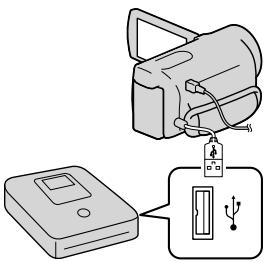
Auf dem Camcorder-Bildschirm erscheint die Anzeige [USB AUSW].
- Wenn der Bildschirm [USB AUSW.] nicht erscheint, berühren Sie MENU (MENU) → [Alle anzeigen] → USB-ANSCHL. (in Kategorie [SONSTIGES]).
3 Berühren Sie das Aufnahmemedium, das die Bilder enthalt, am Bildschirm des Camcorders.
USB-ANSCHL.: Internet Speicher (DCR-SX65E/SX85E)
Die angezeigten Aufnahmedien variieren abhängig vom Modell.
4 Starten Sie die Filmaufnahme am angeschlossenen Gerät.
- Schlagen Sieitte auch in der Bedienungsanleitung zu dem anzuschliebenden Gerät nach.
5 Berühren Sie nach Abschluss des Vorgangs [END] [JA] auf dem Bildschirm des Camcorders.
6 Losen Sie das USB-Kabel.
Erstellen einer Disc mit einem Recorder usw.
Sie konnen die auf dem Camcorder abgespielten Bilder auf eine Disc oder Videokassette überspielen, indem Sie den Camcorder über das A/V-Verbindungskabel an einen anderen Disc-Recorder, DVD-Brenner o. Å. von Sony als den DVDirect Express anschließen. Schließen Sie das Gerät wie in 1 oder 2 beschreiben an. Schlagen Sieitte auch in den Bedienungsanleitungen zu den anzuschliegenden Geräten nach.
③ Hinweise
- Schließen Sie den Camcorder für diese Funktion über das mitgelieferte Netzteil an eine Netzsteckdose an (S.13).
DVD-Brenner von Sony sind möglicherweise nicht in allen Ländern/Regionen erhältlich.
1 A/V-Verbindungskabel (mitgeliefert) Schliefen Sie das A/V-Verbindungskabel an die Eingangsbuchse des anderen Geräts an.
2 A/V-Verbindungskabel mit SVIDEO-Kabel (gesondert erhältlich) Wenn Sie ein anderes Gerät über ein A/V-Verbindungskabel mit SVIDEO-Kabel (gesondert erhältlich) an die SVIDEO-Buchse anschließen, erzielen Sie Bilder higherer Qualität als mit dem A/V-Verbindungskabel. Verbinden Sie den weiten und den roten Stecker (linker/rechter Audiokanal) des A/V-Verbindungskabels mit SVIDEO-Kabel mit den Audiobuchsen und den SVIDEO-Stecker (SVIDEO-Kanal) mit der SVIDEO-Buchse. Wenn Sie nur den SVIDEO-Stecker anschließen, ist kein Ton zu horen. Den gelben (Video-)Stecker brauchen Sie nicht anzuschreiben.
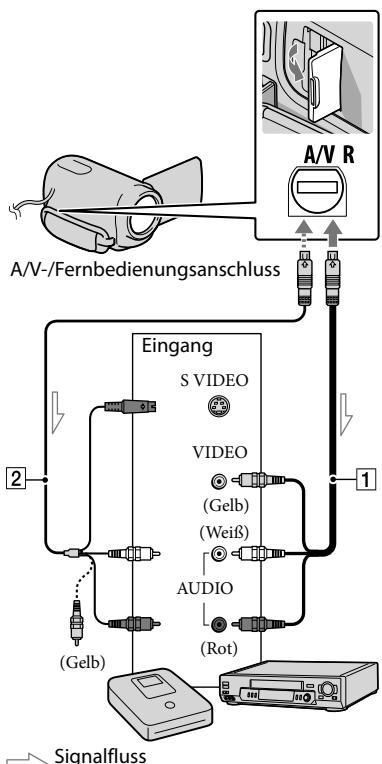
1 Legen Sie das Aufnahmemedium in das Aufnahmegerät ein.
- Wenn das Aufnahmegerät über einen Eingangswahlschalter verfügt, stellen Sie diesen auf den entsprechenden Eingang ein.
2 Schlieben Sie den Camcorder über das A/V-Verbindungskabel 1 (mitgeliefert) oder ein A/V-Verbindungskabel mit SVIDEO-Kabel 2 (gesondert erhältlich) an das Aufnahmegerät (einen Disc-Recorder oder ein ähnliches Gerät) an.
- Schließen Sie den Camcorder an die Eingangsbuchsen des Aufnahmegerats an.
3 Starten Sie am Camcorder die Wiedergabe und am Aufnahmegerät die Aufnahme.
- Weitere Informationen finden Sie in der Bedienungsanleitung zum jeweiligen Aufnahmegerät.
4 Wenn das Überspielen abgeschlossen ist, stoppen Sie das Aufnahmegerät und dann den Camcorder.
Hinweise
-
Da die Daten beim Überspielen analog übertragen werden, kann sich die Bildqualität verschlechtern.
-
Damit die Bildschirmanzeigen (wie z. B. der Zahler) nicht am Bildschirm des angeschlossenen Gerats angezeigt werden, berühren Sie MENU (MENU) → [Alle anzeigen] → [AUSGABE EINST.] (in Kategorie [ALLGEMEINE EINST]) → [ANZEIGEAUSG.] → [LCD] (Standardinstellung) → OK → → →
- Wenn Sie das Datum, die Uhrzeit oder die Kameraeinstellungen aufzeichnen sollen, berühren Sie MENU (MENU) [Alle anzeigen] [WIEDERGABE EIN.] (in Kategorie [WIEDERGABE]) [DATENCODE] die gewünschte Einstellung OK → X Berühren Sie außerdem MENU (MENU) [Alle anzeigen] [AUSGABE EINST.] (in Kategorie [ALLGEMEINE EINST]) [ANZEIGEAUSG.] [V-AUS/LCD] OK → X
- Wenn die Anzeigegeräte (Fernsehgerät usw.) das Bildformat 4:3 aufweisen, berühren Sie MENU (MENU) → [Alle anzeigen] → [AUSGABE EINST.] (in Kategorie [ALLGEMEINE EINST]) → [TV-FORMAT] → [4:3] → OK → →
- Wenn der Anschluss an ein Monogerät erfolgt, verbinden Sie den gelben Stecker des A/V-Verbindungskabels mit der Videoeingangsbuchse und den weiten (linker Kanal) oder roten Stecker (rechte Kanal) mit der Audioeingangsbuchse am Gerät.
Einstellen des Camcorders
Verwendend der Menüs
Mithilfe der Menüs können Sie nutzliche Funktionen ausführren und verschiedene Einstellungen ändern. Bei richtiger Verwendung der Menüs können Sie mühelos alle Funktionen des Camcorders verwenden.
Der Camcorder verfügt über acht Menükategorien mit verschiedene Menüoptionen.
M MANUELLE EINST. (Optionen zum Einstellen des Camcorders auf die Aufnahmebedingungen) S. 49
AUFNAHME EINST. (Optionen für individuelle Aufnahmen) → S. 49
FOTO EINSTELLLEN (Optionen zum Aufnehmen von Fotos) S.49
WIEDERGABE (Optionen für die Wiedergabe) → S. 50
EDIT (Optionen für die Bearbeitung) → S.50
SONSTIGES (Optionen für sonstige Einstellungen) S.50
MEDIUM VERWALT. (Optionen für Aufnahmmedien) → S. 51
ALLGEMEINE EINST (Weitere Optionen) S.51
Im „Handycam“ Handbuch werden die Menüoptionen ausfuhrlich beschrieben.
Bedienen der Menüs
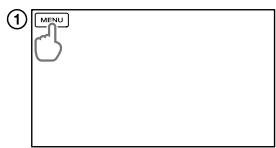
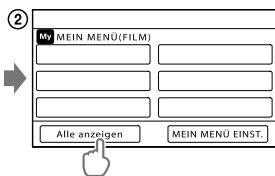
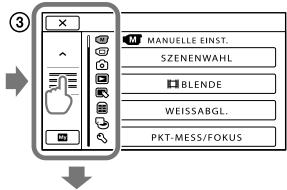
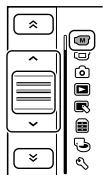
≈ / ≈ : Wechsel in der Menüliste von einer Kategorie zur nachsten. ≈ / ≈ : Springt in der Menüliste um 4 Menüoptionen weiter.
- Sie können Schaltflächen berühren und den Bildschirmziehen, um durch die Menüliste zu blättern.
- Das Symbol der ausgewählten Kategorie wird orange angezeigt.
- Sie können zu MEIN MENUÜ zurückschalten, indem Sie berühren, wenn das Symbol angezeigt wird.
① Berühren Sie MENU.
② Berühren Sie [Alle anzeigen] auf dem Bildschirm MEIN MENU.
- Nähere Erläuterungen zu MEIN MENU finden Sie auf der{nachsten Seite.
③ Berühren Sie den mittleren Abschnitt auf der linken Seite des Bildschirms, um die Anzeige zu ändern.
④ Berühren Sie die Menüoption, deren Einstellung Si ändern möchten.
⑤ Ändern Sie die Einstellung und berühren Sie dann OK.
Um die Änderung der Einstellungen im Menu abzuschlieben, berühren Sie Berühren Sie , um zum vorherigen Menübildschirm zurückzukehren.
- OK wird abhängig von der Menüoption nicht angezeigt.
Hinweise
- Je nach Aufnahme- oder Wiedergabebedingungen können Sie unter Umständen eine Menüoptionen nicht einstellen.
- Abgeblendete Menüoptionen oder Einstellungen stehen nicht zur Verfügung.

Tipps
- Je nach den Menüoptionen, die geändert werden, wechselt der Camcorder zwischen Wiedergabe- und Aufnahmemodus (Film/Foto).
Verwendung von MEIN MENU
Sie können die Menüoptionen bereits einach verwenden, indem Sie die am zahligsten von Ihnen verwendeten Menüoptionen unter MEIN MENU registrieren. Sie können in MEIN MENU für FILM, FOTO und WIEDERGABE jeweils 6 Menüoptionen registrieren.
Beispiel: Löschen von [PKT-MESS/FOKUS] und Registrieren von [BLENDE]
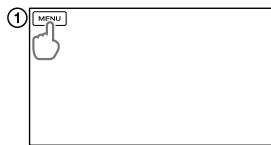
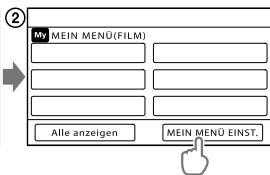
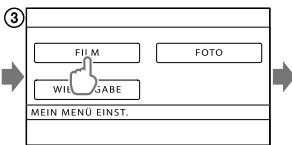
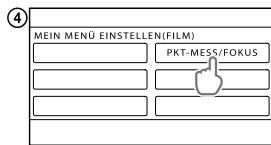
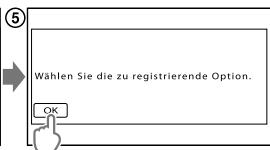
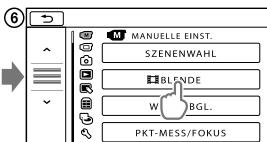
① Berühren Sie MENU.
② Berühren Sie [MEIN MENU EINST.].
③ Berühren Sie [FILM].
④ Berühren Sie [PKT-MESS/FOKUS].
⑤ Berühren Sie OK.
⑥ Berühren Sie [EBLENDE] (in Kategorie [MANUELLE EINST.]).
⑦ Wenn MEIN MENU angezeigt wird, berühren Sie
Wiederholen Sie die oben aufgeführten Schritte, um weitere Menüoptionen unter MEIN MENU zu registrieren, und profitieren Sie so von einer mühelosen und kinderleichten Bedienung ihrer „Handycam".

Tipps
- Wenn ein externes Speichergerät angeschlossen ist, wird das exclusive MEIN MENU angezeigt.
Das OPTION MENU
Das OPTION MENU Funktioniert genauso wie ein Kontextmenu, das Sie am Computer durch Klicken mit der rechten Maustaste öffnen können. Wenn in der unteren rechten Ecke des Bildschirms angezeigt wird, konnen Sie das OPTION MENU verwenden. Berühren Sie, und die Menüoptionen, die in der aktuellen Situation geändert werden konnen, werden angezeigt.
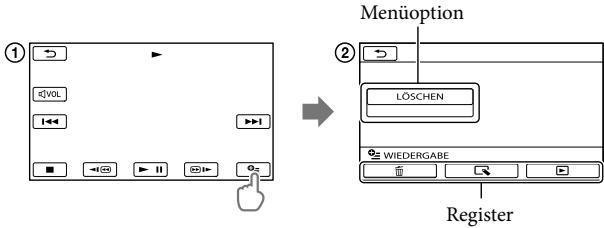
① Berühren Sie (OPTION).
② Berühren Sie das gewünschte Register die Option, deren Einstellung Sie ändern möchten.
③ Nehmen Sie die Einstellung vor und berühren Sie dann OK.
Hinweise
- Abgeblendete Menüoptionen oder Einstellungen stehen nicht zur Verfügung.
- Wenn die gewünschte Option nicht auf dem Bildschirm angezeigt wird, berühren Sie ein andere Register. (Möglicherweise ist kein Register vorhanden.)
- Welche Register und Optionen zu einem bestimmen Zeitpunkt angezeigt werden, hängt vom Aufnahme-/Wiedergabestatus des Camcorders ab.
Menülisten
Kategorie (MANUELLE EINST.)
SZENENWAHL. .Si konnen fur verschiedene Szenen (beispielsweise Nacht- oder Strandszenen) besonders geeignete Aufnahmeeinstellungen auswahlen.
BLENDE....Si ke nnen Szenen ein- bzw. ausblenden.
WEISSABGL. . . . . . . . . . . . . . . . . . . . . . . . . . . . . . . . . . . . . . . . . . . . . . . . . . . . . . . . . . . . . . . . . . . . . . . . .. .. .. .. .. .. .. .. .. .. .. .. .. .. .. .. .. .. .. .. .. .. .. .. .. .. .. .. .. .. .. .. .. .. .. .. .. ... .. .. .. .. .. .. .. .. .. .. .. .. .. .. .. .. .. ... .. ... ... ... ... ... ... ... ... ... ... ... ... ... ... ... ... ... ... ... ... ... ... ... ... ... ... ... ... ... ... ... ... ... ... ... ... ... ... ... ... ... ... ... ... ... ... ... ... ... ... ... ... ... ... ... ... ... ... ... ... ... ... ... ... ... ... ... ... ... ... ... ... ... ... Sie können die Farbbalance auf die Helligkeit der Aufnahmeumgebung einstehen.
PUNKT-MESS. .Die Helligkeit der Bilder wird an das Motiv angepasst, das Sie auf dem Bildschirm berühren.
PUNKT-FOKUS.... Der Camcorder fokussiert auf das Motiv, das Sie auf dem Bildschirm berühren.
BELICHTUNG. .Si konnen die Helligkeit von Filmen und Fotos einstellen.
FOKUS. Der Fokus kann manuell eingestellt werden.
TELE-MAKRO .Das eigentliche Motiv wird scharfgestellt und der Hintergrund wird verschwommen aufgenommen.
Kategorie (AUFNAHME EINST.)
[1]AUFN.MODUS. ... . Sie konnen den Modus für Filmaufnahmen einstellen. Bei der Aufnahmechnell bewegter Motive wird eine hohe Bildqualität empfohlen.
HILFSRAHMEN. .Si konnen den Hilfsrahmen einblenden und uberprüfen, ob sich das Motiv in der Horizontalen bzw. Vertikalien befindet.
STeadyShot. ..Sie konnen fur Filmaufnahmen die Funktion SteadyShot einstellen.
LANG.BEL.AUTO.......Damit konnen Sie die Verschlusszeit automatisch einstellen halten.
GESICHTSERKENN. Die Bildqualität von Gesichtern wird automatisch optimiert.
TONAUFN.EINST.
INT.ZOOM-MIKRO....Der Ton wird je nach Zoomposition lauter oder leiser aufgenommen und wirkt soalanders realitatsnah.
MIKREFPEGEL .......Si konnen den Mikrofonpegel festlegen.
SONST.AUFN.-EIN.
DIGITALZOOM....Sie konnen den maximalen Zoomfaktor des digitalen Zooms einstellen. Dieser liegt über dem Zoomfaktor des optischen Zooms.
GEGENLICHTKOMP....Die Belichtung fur Gegenlichtaufnahmen wird automatisch eingestellt.
BREITBILD. ... Sie konnen das Bildseitenverhältnis für Filmaufnahmen festlegen.
Kategorie (FOTO EINSTELLEN)
SELBSTAUSLOS. ...Sie konnen im Fotoaufnahmehodus den Selfstausloer einstellen.
■ BILDGRÖSSE. ... Sie können die Fotogröfe festlegen.
DATEI-NR. ... Sie konnen einstellen, wie die Dateinummern zugewiesen werden.
VISUAL INDEX. Aufnahmen werden als Miniaturbilder angezeigt (S. 24).
BILDANZEIGE
DATUMSINDEX. Ermöglicht das Suchen nach bestimmten Bildern anhand des Datum's.
FILMROLLE. Szenen können in einem bestimmten Intervalt angezeigt und wiedergegeben werden.
GESICHT. Szenen mit Gesichtern können angezeigt und wiedergegeben werden.
PLAYLIST. Die Playlist für这部电影 kann angezeigt und wiedergegeben werden.
WIEDERGABE EIN.
DATENCODE. Wahrend der Wiedergabe werden ausfuhrliche Aufnahmedaten angezeigt.
Kategorie (EDIT)
LOSCHEN
LOschen....Si keonen Filme loschen.
Löschen. ... Sie können Fotos进展情况.
SCHUTZ
SCHUTZ. ... . .. ... . ... ... ... ... ... ... ... ... ... ... ... ... ... ... ... ... ... ... ... ... ... ... ... ... ... ... ... ... ... ... ... ... ... ... ... ... ... ... ... ... ... ... ... ... ... ... ... ... ... ... ... ... ... ... ... ... ... ... ... ... ... ... ... ... ... ... ... ... ... ... ... ... ... ... ... ... ... ... ... ... ... ... ... ... ... ... ... ... ... ... ... ... ...
... .. .. .. .. .. .. .. .. .. .. .. .. .. .. .. .. .. .. .. .. .. .. .. .. .. ..
... . . . . . . . . . . . . . . . . . . . . . . . . . . . . . . . . . . . . . . . . . . . . . . . . . . . .
...
...
...
...
...
...
...
...
...
...
...
...
...
...
...
...
...
...
...
...
...
...
...
...
...
...
...
...
...
...
...
...
...
...
...
...
...
...
...
...
...
...
...
...
...
...
...
...
...
...
...
...
...
...
...
...
...
...
...
...
...
...
...
...
...
...
...
...
...
...
...
...
...
...
.
...
...
...
...
...
...
...
...
...
...
...
...
...
...
...
...
...
...
...
...
.
...
.
.
.
.
.
.
.
.
.
.
.
.
.
.
.
.
.
.
.
.
.
.
.
.
.
.
.
.
.
.
.
.
.
.
.
.
.
.
.
.
.
.
.
.
.
.
.
.
.
.
.
.
.
.
.
.
.
.
.
.
.
.
?
.
.
SIE konnen Filme vor versehentlichem Löschen schützen.
SCHUTZ. ... . .. ... . .. ... ... ... ... ... ... ... ... ... ... ... ... ... ... ... ... ... ... ... ... ... ... ... ... ... ... ... ... ... ... ... ... ... ... ... ... ... ... ... ... ... ... ... ... ... ... ... ... ... ... ... ... ... ... ... ... ... ... ... ... ... ... ... ... ... ... ... ... ... ... ... ... ... ... ... ... ... ... ... ... ... ... ... ... ... ... ... ... ... ... ... ... ...
... .. .. .. .. .. .. .. .. .. .. .. .. .. .. .. .. .. .. .. .. .. .. .. .. .. ..
... . . . . . . . . . . . . . . . . . . . . . . . . . . . . . . . . . . . . . . . . . . . . . . . . . . . . .
...
...
...
...
...
...
...
...
...
...
...
...
...
...
...
...
...
...
...
...
...
...
...
...
...
...
...
...
...
...
...
...
...
...
...
...
...
...
...
...
...
...
...
...
...
...
.
...
...
...
...
...
...
...
...
...
...
...
...
...
...
...
...
...
...
...
...
...
...
...
...
...
...
...
...
...
...
...
...
...
...
...
...
.
...
.
.
.
.
.
.
.
.
.
.
.
.
.
.
.
.
.
.
.
.
.
.
.
.
.
.
.
.
.
.
.
.
.
.
.
.
.
.
.
.
.
.
.
.
.
.
.
.
.
.
.
.
.
.
.
Sichon
sowie
sowie
sowie
sowie
sowie
sowie
sowie
sowie
sowie
sowie
sowie
sowie
sowie
sowie
sowie
sowie
sowie
sowie
sowie
sowie
sowie
sowie
sowie
sowie
sowie
sowie
sowie
sowie
sowie
sowie
sowie
sowie
sowie
sowie
TEILEN. .Siie konnen Filme teilen.
FOTOAUFZEICHN.* ...Siie konnen einzelne Filmszenen als Fotos aufzeichen.
FILM ÜBERSPIELEN*
ÜBERSP:Auswahl ... Sie konnen Filme auswahlen und überspielen.
ÜBERSP.nDatum.Sie konnen alle Filme mit einem bestimmten Datum überspielen.
ÜBERSP:ALLE.... Sie können alle in einer Playlist gespeicherten Filme überspielen.
FOTO KOPIEREN*
KOPIEREN:Ausb Wahl....Sie konnen Fotos auswahlen und kopieren.
KOPIE nach Datum ... Sie können alle Fotos mit einem bestimmten Datum kopieren.
PLAYLIST BEARB.
HINZUFUGEN....Si konnen Filme zu einer Playlist hinzufugen.
HINZU nDatum ...... Sie können alle an einem Tag aufgenommen Filme gleichzeitig zur Playlist hinzufugen.
AUS PL LÖSCH...... Sie können Filme aus einer Playlistlöschen.
ALLE LÖSCH.... Sie können alle Filme aus einer Playlistlöschen.
VERSCHIEB. .Siie konne die Reihenfolge der Filme in einer Playlist aendern.
Kategorie (SONSTIGES)
USB-ANSCHL.
USB-ANSCHL.* ... . Sie konnen den internen Speicher über USB mit einem anderen Gerät verbinden.
USB-ANSCHL.... ... Sie können die Speicherkarte über USB mit einem anderen Gerät verbinden.
DISC BRENNEN.... Sie konnen Bilder auf Discs sichern.
AKKU-INFO. Die Akkuinformationen werden angezeigt.
MEDIUM EINST.*
FILMMEDIUM EINST....Sie konnen das Aufnahmemedium fur Filme einstellen (S. 16).
FOTOMEDIUM EIN....Sie konnen das Aufnahmemedium fur Fotos einstellen (S. 16).
MEDIEN-INFOS. Informationen zum Aufnahmemedium, beispisse der verfügbare Speicherplatz, werden angezeigt.
MEDIUM FORMAT.
INT.SPEICHER* ...Sie konnen alle Daten im internen Speicher loschen.
SPEICHERKARTE....Si konne alle Daten auf der Speicherkarte loschen.
BLD-DB-DAT.REP.
INT.SPEICHER* ... . Sie können die Bilddatenbankdatei im internen Speicher reparieren (S. 56).
Kategorie (ALLGEMEINE EINST)
TON/ANZEIGE EIN.
LAUTSTÄRKE. ... Sie können die Lautstärke des Wiedergabetons einstellen (S. 26).
SIGNALTON.Sie konnen einstellen, ob die Bestätigungssignale des Camcorders zu horen sind.
LCD-HELLIG. . . . . . . . . . . . . . . . . . . . . . . . . . . . . . . . . . . . . . . . . . . . . . . . . . . . . . . . . . . . . .. .. .. .. .. .. .. .. .. .. .. .. .. .. .. .. .. .. .. .. .. .. .. .. .. .. .. .. .. .. .. .. .. .. .. .. .. .. .. .. .. .. ... .. .. .. .. .. .. .. .. .. .. .. .. .. .. .. .. .. ... .. ... ... ... ... ... ... ... ... ... ... ... ... ... ... ... ... ... ... ... ... ... ... ... ... ... ... ... ... ... ... ... ... ... ... ... ... ... ... ... ... ... ... ... ... ... ... ... ... ... ... ... ... ... ... ... ... ... ... ... ... ... ... ... ... ... ... ... ... ... ... ... ... ... ... ... ... ... ... ... ... ... Sie können die Helligkeit des LCD-Bildschirms einstehen.
LCD-BELEUCH. ... . Sie konnen die Hintergrundbeleuchung des LCD-Bildschirms einstellen.
LCD-FARBE.... ..Sie konnen die Farbintensitat des LCD-Bildschirms einstellen.
ANZEIGEINSTELL.... Sie konnen einstellen, wie lange Symbole oder Anzeigen auf dem LCD-Bildschirm zu sehen sind.
AUSGABE EINST.
TV-FORMAT.......Das Signal wird je nach dem angeschlossenen Fernsehgerät konvertiert (S. 27).
ANZEIGEAUSG. ... . Sie konnen einstellen, ob die Bildschirmmenus auf dem Fernsehschirm angezeigt werden.
ZEIT/SPRACHE
UHR EINSTEL....SiE konnDatum und Uhrzeit einstellen (S.14).
LAND EINST. ... . Sie können die Zeitverschreibung einstellen, ohne die Uhr anhalten zu müssen (S. 14).
SOMMERZEIT. ... Sie können die Sommerzeit einstehen (S. 14).
SPRACHE EIN. ...Sie können die Anzeigesprache einstehen (S. 15).
EIN-/AUS-EINST.
AUTOM.AUS.Sie konnen die Einstellung von [AUTOM.AUS]ändern (S.11).
LCD-EINSCHALT....Sie konnen einstellen, ob sich der Camcorder beim Auf- und Zuklappen des LCD-Bildschirms ein-bzw. ausscheltet.
SONSTIGE EINST.
DEMO MODUS...... Sie können einstellen, ob die Demo angezeigt wird.
USB-LUN-EINSTLG....Si konnen die Kompatibilität des Camcorders bei einer USB-Verbindung einstellen.
- DCR-SX65E/SX85E
Ausfuhrliche Informationen im „Handycam“ Handbuch
Das Benutzerhandbuch „Handycam“
Handbuch ist für die Anzeige auf einem Computerbildschirm gedacht. Das „Handycam“ Handbuch richtig sich an Benutzer, die ausfuhrlichere Informationen zur Bedienung des Camcorders * w schen.
1 Legen Sie zur Installation des Dokuments,Handycam" Handbuch auf einem Windows- Computer die mitgelieferte CD-ROM in das Disc-Laufwerk des Computers ein.
2 Klichen Sie im daraufhin angezeigten Installationsfenster auf [Handbuch].
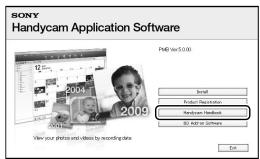
3 Wahlen Sie die gewünschte Sprache und den Modellnamen Ihres Camcorders aus und klichen Sie anschließend auf [Installieren]. Befolgen Sie beim Installieren die Anweisungen auf dem Bildschirm.
- Den Modellnamen Ihres Camcorders finden Sie auf der Unterseite des Geräts.
Doppelklicken Sie auf dem Computerbildschirm auf das Verknüpfungssymbol, um das „Handycam“ Handbuch aufzurufen.
- Wenn Sie einen Macintosh-Computer verwenden, öffnen Sie den Ordner [Handbook] - [DE] auf der CD-ROM und kopieren Sie dann die Datei [Handbook.pdf].
- Damit Sie das „Handycam“ Handbuch aufrufen können, bereitsigen Sie Adobe Reader. Falls diese Programm nicht auf Ihr dem Computer installiert ist, können Sie es von der Website von Adobe Systems herunterlagen: http://www.adobe.com/
- In der „PMB-Hilfe“ finden Sie ausfuhrliche Informationen zur mitgelieferten Software „PMB" (S. 35).
? Störungsbehebung
Wenn an Ihr dem Camcorder Störungen auftreten, versuchen Sieitte, diese anhand der nachfolgend aufgeführten Schritte zu beheben.
① Überprüfen Sie die Beste (S. 54 bis 56) und untersuchen Sie den Camcorder.
(2) Trennen Sie den Camcorder von der Stromquelle. Schließen Sie ihn nach ca. 1 Minute wieder an die Stromquelle an und schalten Sie den Camcorder ein.
③ Drücken Sie mit einem spitzen Gegenstand RESET (S. 65) und schalten Sie den Camcorder ein. Wenn Sie RESET drücken, werden alle Einstellungen einschließlich der Uhrzeit zusückgesetzt.
④ Wenden Sie sich an ihren Sony- Handler oder den lokalen autorisierten Sony-Kundendienst.
- Bei einigen Problemen muss der Camcorder unter Umständen initialisiert werden oder das interne Aufnahmemedium des Camcorders muss ausgetauscht werden. In thisem Fall werden die Daten auf dem internen Aufnahmemedium gelöscht. Sichern Sie dazu die Daten auf dem internen Aufnahmemedium auf ein anderes Aufnahmemedium (Sicherungskopie), bevor Sie den Camcorder zur Reparatur einschicken. Für den Verlust von Daten auf dem internen Aufnahmemedium übernehmen wir keine Haftung.
-
Im Rahmen einer Reparatur mussen wir unter Umständen einen kleinen Teil der Daten auf dem internen Aufnahmemedium überprüften, um das Problem eingrenzen zu können. Ihr Sony-Handler fertigt von diesen Daten jedoch keine Kopie an und behält sie auch nicht.
-
Nähere Erläuterungen zu den möglichen Symptomen am Camcorder finden Sie im „Handycam" Handbuch (S. 53), weitere Informationen zum Anschlieben des Camcorders an einen Computer in der „PMB-Hilfe" (S. 35).
Der Camcorder lässt sich nicht einschalten.
- Bringen Sie einen geladenen Akku am Camcorder an (S. 11).
- Stecken Sie den Stecker des Netzteils in die Netzsteckdose (S. 13).
Der Camcorder faktioniert nicht, obwohler eingeschaltet ist.
- Nach dem Einsatzdauert es eine Sekunden, bis der Camcorder aufnahmebereit ist. Dies ist keine Fehlfunktion.
- Losen Sie das Netzteil von der Netzsteckdose odernehmen Sie den Akku ab und schlieben Sie das Netzteil bzw. den Akku nach etwa 1 Minute wieder an. Wenn der Camcorder immer noch nicht Funktioniert, drücken Sie mit einem spitzen Gegenstand RESET (S.65). (Wenn Sie RESET drucken, werden alle Einstellungen, einschließlich der Uhrzeit, zusammen.)
- Der Camcorder ist sehr warm. Schalten Sie den Camcorder aus und bringen Sie hin eine Weile an einen kühlen Ort.
- Der Camcorder ist sehr kalt. Lassen Sie den Camcorder eine Weile eingeschelt, ohneihn zu bedieren. Wenn der Camcorder nach einem Zeit immer noch nicht bedient werden kann, schalten Sieihn aus und bringen Sieihn an einen warmen Ort. Lassen Sie den Camcorder dort eine Weile ruhen und schalten Sieihn dann wieder ein.
Der Camcorder erwartt sich.
- Der Camcorder erwart mit sich während des Betriebs. Dies ist keine Fehlfunktion.
Der Camcorder schaltet sich abrupt aus.
- Verwenden Sie das Netzteil (S. 13).
- Schalten Sie den Camcorder wieder ein.
Laden Sie den Akku (S. 11).
Sie drücken START/STOP oder PHOTO, es erfolgt jedoch keine Aufnahme.
- Drücken Sie MODE, so dass die Anzeige (Film) oder (Foto) aufleucht.
- Der Camcorder zeichnet das soeben aufgenommene Bild auf dem Aufnahmemedium auf. In dieser Zeit ist keine neue Aufnahme möglich.
- Das Aufnahmemedium ist voll. Löschen Sie nicht benötigte Bilder (S. 30).
Die Gesamtzahl an Filmszenen oder Fotos übersteigt die Aufnahmekapazität des Camcorders. Löschen Sie nicht benötigte Bilder (S. 30).
Die Aufnahme wird gestoppt.
Die Temperatur des Camcorders ist extrem hoch oder niedrig. Schalten Sie den Camcorder aus und bringen Sie ihneine Weile an einen kühlen bzw. warmen Ort.
"PMB" kann nicht installiert werden.
- Überprüfen Sie die Computerumgebung bzw. das Installationsverfahren für die Installation von „PMB" (S. 32).
"PMB" Funktioniert nicht richtig.
- Beenden Sie, PMB und starten Sie den Computer neu.
Der Camcorder wird vom Computer nicht erkannt.
-
Lösen Sie alle Geräte außer Tastatur, Maus und Camcorder von den USB-Buchsen am Computer.
-
Lösener das USB-Kabel vom Computer und vom Camcorder, starten Sie den Computer neu und schlieben Sie den Camcorder dann ordnungsgemäß an den Computer an.
Selbstdiagnoseanzeige/ Warnanzeigen
Wenn Anzeigen auf dem LCD-Bildschirm erscheinen, sehen Sieitte in der folgenden Aufstellung nach.
Wenn sich das Problem auch nach einigen Versuchen nicht beheben lässt, wenden Sie sich an ihren Sony-Handler oder den lokalen autorisierten Sony-Kundendienst. Geben Sie in thisem Fall alle mit C oder E beginnenden Fehlercodenummern an.
C:04:□□
- Der verwendete Akku ist kein „InfoLITHIUM" - Akku (Serie V). Verwendten Sie einen „InfoLITHIUM" - Akku (Serie V) (S. 11).
- Stecken Sie den Gleichstromstecker des Netzteils fest in die Gleichstrombuchse am Camcorder (S. 11).
C:06:□□
- Der Akku hat sich erhitzt. Tauschen Sie den Akku aus oder bringen Sie ihn an einen kühlen Ort.
C:13: / C:32:
Trennen Sie den Camcorder von der Stromquelle. Schlieben Sie die Stromquelle wieder an und bedienen Sie den Camcorder.
E:□□:□□
- Befolgen Sie die Schritte ② bis ④ auf Seite 54.

- Der Akku ist schwach.
A[1]
- Der Akku hat sich erhitzt. Tauschen Sie den Akku aus oder bringen Sieihn an einen kühlen Ort.
[图]
- Der Camcorder erwartt sich. Schalten Sie den Camcorder aus und bringen Sie hin an einen kühlen Ort.
#
- Der Camcorder ist kalt. Erwärmen Sie den Camcorder.

- Es ist keine Speicherkarte eingesetzt (S. 17).
- Wenn die Anzeige blinkt, ist nicht mehr genug freier Speicher für die Aufnahme von Bildern vorhanden. Löschen Sie nicht benötigte Bilder (S. 17) oder sichern Sie die Bilder auf einem anderen Speichermedium und formatieren Sie dann die Speicherkarte.
- Die Bilddatenbankdatei ist beschädigt. Überprüfen Sie die Datenbankdatei, indem Sie MENU (MENU) [Alle anzeigen] [BLD-DB-DAT.REP.] (in Kategorie [MEDIUM VERWALT.]) das Aufnahmemedium berühren (DCR-SX65E/SX85E).

Die Speicherkarte ist beschädigt. Formatieren Sie die Speicherkarte mit dem Camcorder (S. 51).
?
- Eine inkompatible Speicherkarte ist eingesetzt (S.17).

- Der Zugriff auf die Speicherkarte wurde auf einem anderen Gerät eingeschränkt.
(
- Sie halten den Camcorder nicht ruhig genug. Halten Sie den Camcorder fest mit beiden Händen. Beachten Sie jedoch, dass die Warnanzeige zu Kameraerschütterungen nicht ausgeblendet wird.
#
- Das Aufnahmemedium ist voll. Löschen Sie nicht benötigte Bilder (S. 30).
Aufnahmedauer für Filme/Anzahl der aufnehmbaren Fotos
Voraussichtliche Aufnahmeund Wiedergabedauer bei deneinzeln Akkus
Aufnahmedauer
Ungefährte Dauer bei Verwendung eines vollständig geladenen Akkus.
Internet Speicher
DCR-SX65E/SX85E
(Einheit: Minute)
| Akku | Dauer bei kontinuierlicher Aufnahme | Dauer bei normaler Aufnahme |
| NP-FV30 (mitgeliefert) | 105 | 60 |
| NP-FV50 | 200 | 110 |
| NP-FV70 | 415 | 210 |
| NP-FV100 | 830 | 375 |
Speicherkarte
(Einheit: Minute)
| Akku | Dauer bei kontinuierlicher Aufnahme | Dauer bei normaler Aufnahme |
| NP-FV30 (mitgeliefert) | 110 | 60 |
| NP-FV50 | 215 | 120 |
| NP-FV70 | 440 | 220 |
| NP-FV100 | 870 | 390 |
Die Angaben zur Aufnahmedauer gelten, wenn [AUFN.MODUS] auf SP gesetzt ist.
Die Angaben für die normale Aufnahme gelten, wenn Sie beim Aufnahmen die Aufnahme wiederholt starten/stoppen, den Modus wechseln, so dass die MODE-Anzeigen abwechselnd leuchten, und zoomen.
Die Angaben gelten bei einer Betriebstemperatur des Camcorders von 25^ 10^ bis 30^ werden empfohlen.
- Bei niedrigen Temperaturen verkurzen sich die Aufnahme- und die Wiedergabedauer mit dem Camcorder.
- Je nach Nutzungsbedingungen verkurzen sich die Aufnahme- und die Wiedergabedauer mit dem Camcorder.
Wiedergabedauer
Ungefährte Dauer bei Verwendung eines vollständig geladenen Akkus.
Internet Speicher
DCR-SX65E/SX85E
(Einheit: Minute)
| Akku | |
| NP-FV30 | 145 |
| (mitgeliefert) | |
| NP-FV50 | 280 |
| NP-FV70 | 565 |
| NP-FV100 | 1120 |
Speicherkarte
(Einheit: Minute)
| Akku | |
| NP-FV30 | 160 |
| (mitgeliefert) | |
| NP-FV50 | 300 |
| NP-FV70 | 610 |
| NP-FV100 | 1205 |
Voraussichtliche Filmaufnahmedauer
Internet Speicher DCR-SX65E
(Einheit: Minute)
| Aufnahmehedus | Aufnahmedauer |
| [HQ] | 55 |
| (50) | |
| [SP] | 80 |
| (50) |
(Einheit: Minute)
| Aufnahmehedus | Aufnahmedauer |
| [LP] | 175 |
| (110) |
DCR-SX85E
(Einheit: Minute)
| Aufnahmehedus | Aufnahmedauer |
| [HQ] | 235 |
| (210) | |
| [SP] | 340 |
| (210) | |
| [LP] | 715 |
| (465) |
Tipps
- Sie können Filme mit maximal 9.999 Szenen aufnehmen.
Die maximale kontinuierliche Aufnahmedauer für Filme beträgt etwa 13 Stunden. - Dieser Camcorder arbeitet mit dem VBR-Format (Variable Bit Rate). Damit wird die Bildqualität automatisch an die Aufnahmeszene angepasst. Aufgrund dieser Technologie kann die Aufnahmedauer der Medien variieren. Filme mit Schnell bewegten und komplexen Bildern werden mit einer higheren Bitrate aufgezeichnet. Dadurch verringgert sich die Gesamtaufnahmedauer.
Speicherkarte
(Einheit: Minute)
| HQ | SP | LP | |
| 512 MB | 6 | 9 | 20 |
| (5) | (5) | (10) | |
| 1 GB | 10 | 20 | 40 |
| (10) | (10) | (25) | |
| 2 GB | 25 | 40 | 85 |
| (25) | (25) | (55) | |
| 4 GB | 55 | 80 | 170 |
| (50) | (50) | (110) | |
| 8 GB | 115 | 165 | 350 |
| (100) | (100) | (225) |
(Einheit: Minute)
| HQ | SP | LP | |
| 16 GB | 230 | 330 | 690 |
| (205) | (205) | (445) | |
| 32 GB | 465 | 670 | 1405 |
| (415) | (415) | (910) |
③ Hinweise
Die Aufnahmedauer kann je nach den Aufnahmebedingungen, dem Motiv und der Einstellung für [AUFN.MODUS] (S. 49) varieren.
Die Zahlen in () geben die Mindestaufnahmedauer an.
Voraussichtliche Anzahl der Fotoaufnahmen
Internes Aufnahmemedium (DCR-SX65E/SX85E)
Sie konnen bis zu 9.999 Fotos aufnehmen.
Speicherkarte
| VGA(0,3M) | |
| VGAGA | |
| 512 MB | 2800 |
| 1 GB | 5700 |
| 2 GB | 11500 |
| 4 GB | 22500 |
| 8 GB | 46500 |
| 16 GB | 91000 |
| 32 GB | 185000 |
Die angegebene Anzahl an auf einer Speicherkarte aufnehmaren Fotos gilt für die maximal vom Camcorder unterstützen Bildgroße. Die tatsächliche Anzahl an aufnehmaren Fotos wird während der Aufnahme auf dem LCD-Bildschirm angezeigt (S.64).
- Die maximale Anzahl an auf einer Speicherkarte aufnehmaren Fotos hangt von den Aufnahmebedingungen ab.
Sicherheitsmaßnahmen

Tipps
- Für Fotoaufnahmen kann auch eine Speicherkarte mit einer Kapazität von weniger als 512 MB verwendet werden.
- In der folgenden List sind die durchschnittliche Bitrate, die Anzahl an Pixel bei der Aufnahme und das Bildformat der einzelnen Filmaufnahmemodi aufgeführht. HQ: ca. 9 Mbps, 720 × 576 Pixel/16:9, 4:3 SP: ca. 6 Mbps, 720 × 576 Pixel/16:9, 4:3 LP: ca. 3 Mbps, 720 × 576 Pixel/16:9, 4:3
- Im Folgenden sind die Anzahl der Pixel und das Bildformat bei Fotoaufnahmen aufgeführrt.
-Fotoaufnahmemodus: 640× 480 Punkte/4:3 640× 360 Punkte/16:9
Aufzeichnen von Fotos aus einem Film: 640× 360 Punkte/16:9 640× 480 Punkte/4:3
Betrieb und Pflege
Lagern und verwenden Sie den Camcorder und das Zubehör nicht an folgenden Orten:
- Orte mit extrem hohen oder niedrigen Temperaturen oder hoher Feuchtigkeit. Setzen Sie den Camcorder und das Zubehörnie Temperaturen von über 60^ aus, wie sie z. B. in direktem Sonnenlicht, in der Nähovon Heizungen oder in einem in der Sonnegeparkten Auto auftreten können. Andernfalls kann es zu Fehlfunktionenkommen oder Teile konnen sich verformen.
- In der Höhe von starken Magnetfeldern oder Mechanischen Erschütterungen. Andernfalls kann es am Camcorder zu Fehlfunktionen kommt.
- In der Höhe von starken Radiowellen oder Strahlung. Andernfalls kann der Camcorder möglicherweise nicht richtig aufnehmen.
- In der Höhe von AM-Empfängern und Videogeräten. Andernfalls kann es zu Interferenzen kommt.
-
An Sandstränden oder in staubiger Umgebung. Wenn Sand oder Staub in den Camcorder gelangt, kann es zu Fehlfunktionenkommen. In manchen Fällen kann das Gerät irreparabel beschädigt werden.
-In Fensternähe oder im Freien, wo der LCD-Bildschirm oder das Objektiv direktem Sonnenlicht ausgesetzt ist. Dadurch konnen innere Bauteile des LCD-Bildschirms beschädigt werden. -
Betreiben Sie den Camcorder an 6,8 V/7,2 V Gleichstrom (Akku) oder 8,4 V Gleichstrom (Netzteil).
- Verwenden Sie für den Betrieb mit Gleich- oder Wechselstrom das in dieser Bedienungsanleitung empfohlene Zubehor.
-
Schützen Sie den Camcorder vor Nasse, wie z. B. von Regen oder Meerwasser. Wenn der Camcorder Nass wird, kann es zu Fehlfunktionenkommen. In manchen Fällen kann das Geräirreparabel beschädigt werden.
-
Sollten Fremdkörper oder Flüssigkeiten in das Gehäuse gelangen, trennen Sie den Camcorder von der Netzsteckdose und halten Sie ihn von Ihrrem Sony-Handler überprüfen, bevor Sie ihn wieder benutzten.
- Gehen Sie sorgsam mit dem Gerat um, zerlegen und modifizieren Sie es nicht und schützen Sie es vor Stößen, halten Sie es nicht fallen und trenten Sie nicht darauf.itte behandeln Sie das Objektiv mit besonderer Sorgfalt.
- Schalten Sie den Camcorder immer aus, wenn Sieihn nicht benutzen.
- Wickeln Sie den Camcorder während des Betriebs nicht in ein Tuch o. Ä. ein. Andernfalls kann sich im Inneren des Geräts ein Wärnestau bilden.
- Ziehen Sie zum Lösen des Netzkabels immer am Stecker und nicht am Kabel.
- Achten Sie darauf, das Netzkabel nicht zu beschädigen. Stellen Sie beispielsweise keine schweren Gegenstände darauf.
- Verformte oder beschädigte Akkus)dürfen nicht verwendet werden.
- Halten Sie die Metallkontakte sauber.
- Wenn die Batterieflüssigkeit ausgelaufen ist, ergreifen Sie folgende Maßnahmen:
Wenden Sie sich an den lokalen autorisierten Sony-Kundendienst.
- Waschen Sie die Flüssigkeit ab, falls sie mit der Haut in Berührung gekommen ist.
- Wenn die Flüssigkeit in ihre Augen gelangt ist, waschen Sie sie mit viel Wasser aus und konsultieren einen Arzt.
Wenn Sie den Camcorder lange Zeit nicht benutzen
- Damit der Camcorder möglichst lange in einem optimalen Zustand bleibt, schalten Sieihn etwasomal im Monat ein und behmen Bilder auf und halten sie wiedergeben.
- Entladen Sie den Akku vollständig, bevor Sie ihn aufbewahren.
LCD-Bildschirm
-
Drücken Sie nicht zu stark auf den LCD-Bildschirm, da er andernfalls beschädigt werden könnte.
-
Wenn Sie den Camcorder in einer kalten Umgebung benutzen, kann ein Storbild auf dem LCD-Bildschirm zu sehen sein. Dies ist keine Fehlfunktion.
- Beim Betrieb des Camcorders kann sich die Rückseite des LCD-Bildschirms erwärmen. Dies ist keine Fehlfunktion.
So reinigen Sie den LCD-Bildschirm
- Zum Entfernen von Fingerabdrücken oder Staub auf dem LCD-Bildschirm empfeihlt es sich, ein weiches Tuch zu verwenden. Wenn Sie ein LCD-Reinigungs-Kit (gesondert erhältlich) verwenden, tragen Sie die Reinigungsflüssigkeit nicht direkt auf den LCD-Bildschirm auf. Feuchten Sie Reinigungspapier mit der Flüssigkeit an.
Pflege des Gehäuses
- Wenn das Gehäuse des Camcorders verschmutzt ist, reinigen Sie es mit einem weichen Tuch, das Sie leicht mit Wasser angefeucht haben. Wischen Sie das Gehäuse anschließend mit einem weichen Tuch trocken.
-
Vermeiden Sie Folgenden, damit das Gehäuse nicht beschädigt wird:
-
Verwenden Sie keine Chemikalien wie Verdunner, Benzin, Alkohol, keine chemisch imprägnierten Reinigungstücher, keine Repellents (Insektanabwehrmittel), keine Insektizide und keine Sonnenschutzmittel
-Berühren Sie den Camcorder nicht mit den oben genannten Substanzen an den Händen - Achten Sie darauf, dass das Gehäuse nicht langere Zeit mit Gummi- oder Vinylmaterialien in Berührung kommt
Pflege und Aufbewährung des Objektivs
- Wischen Sie die Objektivlinse in folgenden Fällen mit einem weichen Tuch sauber:
- Wenn sich Fingerabdrücke auf der Objektivlinse befinden
-In heifer oder feuchter Umgebung -
Wenn das Objektiv in salzhaltiger Umgebung, wie z. B. am Meer, verwendet wird
-
Bewahren Sie das Objektiv an einem Ort mit gutter Luftzirkulation und möglichst weniger Staub oder Schmutz auf.
- Damit sich kein Schimmel bilden kann, reinigen Sie das Objektiv regelmäßig wie oben beschrieben.
Laden des worksiteig installierten Akkus
Der Camcorder ist mit einemwerkseitig installierten Akku ausgestattet, der davon sorgt, dass Datum, Uhrzeit und andere Einstellungen auch bei ausgeschalteten Camcorder gespeichert bleiben. Derwerkseitig installierte Akku wird immer geladen, solange der Camcorder uber das Netzeteil an eine Netzsteckdose angeschlossen oder der Akku am Camcorder angebracht ist. Nach etwa 3 Monaten ist er vollständig entlagen, wenn Sie den Camcorder in dieser Zeit gar nicht verwendet haben. Laden Sie denwerkseitig installierten Akku, bevor Sie den Camcorder verwenden. Aber auch wenn derwerkseitig installierte Akku nicht geladen ist, ist der Camcorder-Betrieb problemos möglich, solange Sie nicht das Datum aufnehmen wollen.
Vorgehen
Schlieben Sie den Camcorder über das mitgelieferte Netzteil an eine Netzsteckdose an und halten Sie ein ausgeschaltet (LCD-Bildschirm zugeklappt) mehr als 24 Stunden stehen.
Hinweis zum Entsorgen/Weiterergebendes Camcorders (DCR-SX65E/SX85E)
Selbst wenn Sie alle Filme und Standbilderrölsen oder [MEDIUM FORMAT.] ausführten, werden die Daten auf dem internen Aufnahmemedium in der Regel nicht unwiederbringlich gelöscht. Wenn Sie den Camcorder an jeder anderen weitergeben, empfehl't es sich davon, die Funktion [LEREN] aussuführen (siehe „Ausfuhrliche Informationen im „Handycam“ Handbuch" auf Seite 53), um eine Wiederherstellung ihrer Daten unmöglich zu machen. Bei der Entsorgung des Camcorders empfehl't es sich außerdem, das Gehäuse des Camcorders zu zerstären.
Hinweis zum Entsorgen/Weitergebende der Speicherkarte
Selbst wenn Sie die Daten auf der Speicherkarte loschen oder die Speicherkarte mit dem Camcorder oder einem Computer formatieren, sind möglicherweise immer noch Daten auf der Speicherkarte vorhanden. Wenn Sie die Speicherkarte an jeder anderen weitergeben, sollen den Sie die Daten mithilfe einer entsprechenden Software zum Löschen von Daten auf einem Computer vollständig loschen. Bei der Entsorgung der Speicherkarte empfeht es sich außerdem, das Gehäuse der Speicherkarte zu zerstären.
Technische Daten
System
Signalformat: Farbsystem PAL, CCIR-Standard
Filmaufnahmeformat:
Video: MPEG-2 PS
Audio: Dolby Digital (2 Kanäle)
Dolby Digital Stereo Creator
Fotodateifformat
:mitDCFVer.2.0 kompatibel
:mitExifVer.2.21kompatabel
:mitMPFBaselinekompatibel
Aufnahmemedium (Film/Foto)
Internet Speicher
DCR-SX65E:4GB
DCR-SX85E:16GB
"Memory Stick PRO Duo"
SD-Speicherkarte (Klasse 2 oder Schneller)
Bei Angaben zur Kapazität von
Speichermedien entspricht 1 GB 1 Milliarde
Byte, wovon ein Teil für die Systemverwaltung und/oder Anwendungsdateien verwendet wird.
Die für den Benutzer verfügbar Kapazität ist deshalb niedriger.
DCR-SX65E: ca. 3,86 GB
DCR-SX85E: ca. 15,5 GB
Bildwandler
Insgesamt: ca. 800 000 Pixel
Effektiv (Film, 16:9): ca. 490 000 Pixel
Effektiv (Foto, 16:9): ca. 490 000 Pixel
Effektiv (Foto, 4:3): ca. 560 000 Pixel
Objektiv
Carl Zeiss Vario-Tessar
60 × (optisch)*1, 70 × (erweitert)*2
2000 × (digital)
Filterdurchmesser: 37mm
F1,8\~6,0
Brennweite:
f = 1,8mm 108mm
Dies entsprache bei einer 35-mm
Kleinbildkamera:
Bei Filmen: 39mm 2340mm (16:9)
Bei Fotos: 38mm 2280mm (4:3)
Farbtemperatur: [AUTOM.], [DIREKT],
Mindestbeleuchtungsstärke
3 lx (Lux) ([LANG.BEL.AUTO] auf [EIN]
gesetzt), 6 lx (Lux) ([LANG.BEL.AUTO]
auf [AUS] (Standardeinstellung) gesetzt),
Verschlusszeit 1/25 Sekunde
^*1 Wenn [STEADYSHOT] auf [AKTIV] gesetzt ist
^*2 Wenn [STEADYSHOT] auf [STANDARD] oder [AUS] gesetzt ist
Ein-/Ausgänge
A/V-/Fernbedienungsanschluss: Video- Audioausgang
USB-Buchse: Mini-AB/Typ A (Eingebautes USB), nur Ausgang
LCD-Bildschirm
Bild: 7,5 cm (3 Zoll, Bildformat 16:9)
Gesamtzahl an Pixeln: 230 400 (960 × 240)
Allgemeines
Betriebsspannung: 6,8 V/7,2 V Gleichstrom (Akku) oder 8,4 V Gleichstrom (Netzeil)
Durchschnittliche Leistungsaufnahme: Bei Kameraaufnahme mit LCD-Bildschirm in normaler Helligkeit:
Internet Speicher: 1,9 W (DCR-SX65E/ SX85E)
Speicherkarte: 1,8 W
Betriebstemperatur: 0^ bis 40^
Lagertemperatur: -20^ bis +60^
Abmessungen
ca. 52,5mm× 57mm× 113,5mm (B / H / T) mit vorstehenden Teilen
ca. 52,5mm× 57mm× 123,5mm (B / H / T)
mit vorstehenden Teilen und angebrachten Akku (mitgeliefert)
Gewicht
ca. 230g (nur Hauptgerät)
ca. 270g mit mitgeliefertem Akku und Speicherkarte
Netzteil AC-L200C/AC-L200D
Betriebsspannung: 100V - 240V Wechselstrom, 50Hz / 60Hz
Stromaufnahme: 0,35 A - 0,18 A
Leistungsaufnahme: 18 W
Ausgangsspannung: 8,4 V Gleichstrom*
Betriebstemperatur: 0^ bis 40^
Lagertemperatur: -20^ bis +60^
Abmessungen: ca. 48mm× 29mm× 81mm (B / H / T) ohne vorstehende Teile
Gewicht: ca. 170 g ohne Netzkabel
- Weitere technische Daten finden Sie auf dem Aufkleber am Netzeil.
Akku NP-FV30
Maximale Ausgangsspannung: 8,4 V Gleichstrom
Ausgangsspannung: 7,2 V Gleichstrom
Maximale Lodespannung: 8,4 V Gleichstrom
Maximaler Ladestrom: 2,12 A
Kapazität
Normalfall: 3,6 Wh (500 mAh)
Minimum: 3,6 Wh (500 mAh)
Typ: Lithium-Ionen-Akku
Design und Spezifikationen des Camcorders und des Zubehörs unterliegen unangekündigen Änderungen.
Hergestellt unter Lizenz von Dolby Laboratories.
Hinweise zu den Markenzeichen
Handycam und Handycam sind eingetragene Markenzeichen der Sony Corporation.
Memory Stick",Memory Stick Duo",Memory Stick PRO Duo",Memory Stick PRO-HG Duo",Memory Stick Micro",MagicGate",MagicGate" MagicGate Memory Stick" und "MagicGate Memory Stick Duo" sind Markenzeichen oder eingetragene Markenzeichen der Sony Corporation.
"InfoLITHIUM'ist ein Markenzeichen der Sony Corporation.
- "DVDirect" ist ein Markenzeichen der Sony Corporation.
- Dolby und das double-D-Symbol sind Markenzeichen von Dolby Laboratories.
- Microsoft, Windows, Windows Vista und DirectX sind Markenzeichen oder eingetragene Markenzeichen der Microsoft Corporation in den USA und/oder anderen Ländern.
Macintosh und Mac OS sind eingetragene Markenzeichen der Apple Inc. in den USA und anderen Ländern.
- Intel, Intel Core und Pentium sind Markenzeichen oder eingetragene Markenzeichen der Intel Corporation oder ihrer Tochtergesellschaften in den USA und anderen Ländern.
- Adobe, das Adobe-Logo und Adobe Acrobat sind Markenzeichen oder eingetragene Markenzeichen der Adobe Systems Incorporated in den USA und/oder anderen Ländern.
- Das SDXC-Logo ist ein Markenzeichen von SD-3C, LLC.
- MultiMediaCard ist ein Markenzeichen der MultiMediaCard Association.
Alle anderen in thisem Dokument erwähnten Produktnamen konnen Markenzeichen oder eingetragene Markenzeichen der jeweiligen Eigentümer sein. In dieser Anleitung sind die Markenzeichen und eingetragenen Markenzeichen nicht überall ausdruicklich durch ^TM und ⑧ gekennzeichnet.
Bildschirmanzeigen
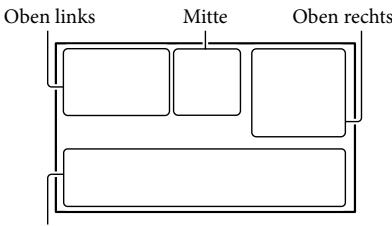
Unten
Oben links
| Anzeige | Bedeutung |
| MENU | Taste MENU |
| ∅ | Selbstauslöseraufnahme |
| ↓ | MIKREFPEGEL niedrig |
| 4:3 | BREITBILD |
| ¶ | INT.ZOOM-MIKRO. |
| 60 min | Akkurestladung |
| 101 | Aufnahmeordner auf der Speicherkarte |
| ∞ | VIDEO LIGHT |
| Zurück-Taste | |
Mitte
| Anzeige | Bedeutung |
| [STBY]/[AUFN] | Aufnahmestatus |
| VGA 0.2M | Fotoformat |
| CD | Dia-Show eingestellt |
| W | Warnung |
| Wiedergabemodus | |
Oben rechts
| Anzeige | Bedeutung |
| HQ SP LP | Aufnahmehodus (HQ/SP/LP) |
| Medium für Aufnahme/Wiedergabe/Bearbeitung | |
| 0:00:00 | Zähler (Stunden:Minutes:Sekunden) |
| Anzeige | Bedeutung |
| [00min] | Geschätzte Restaufnahmedauer |
| WEISS-SCHWIRZ BLENDE BLENDE | BLENDE |
| 9999 | Ungefährte Anzahl der aufnehmbaren Fotos und Aufnahmemedium |
| 9999 | Wiedergabeordner auf der Speicherkarte |
| 101 | Derzeit abgespielter Film bzw. aktuelles Foto/Anzahl der insgesamt aufgenommenen Filme oder Fotos |
| 100/112 |
Unten
| Anzeige | Bedeutung |
| [ ]OFF | [GESICHTSERKENN] auf [AUS] eingestellt |
| [ ] | Manuelles Fokussieren |
| [ ] | SZENENWAHL |
| [ ] | Weißabgleich |
| [ ] | SteadyShot aus |
| [ ] | PKT-MESS/FOKUS / PUNKT-MESS. / BELICHTUNG |
| [ ] | TELE-MAKRO |
| [ ] | GEGENLICHTKOMP. |
| [ ]AUTO | INTEL.AUTOMATIK |
| [ ] | Taste OPTION |
| [ ] | Taste BILDER ANZEIGEN |
| [ ] | Taste für Dia-Show |
| [ ]101-0005 | Datendatename |
| [ ] | Geschütztes Bild |
| [ ] | Indextaste |
- Die Anzeigen und ihre Position können sich von der tatsächlichen Anzeige unterscheiden.
- Je nach Camcorder-Modell werden bestimmte Anzeigen möglicherweise nicht angezeigt.
Teile und Bedienelemente
Auf den in Klammern ( ) angegebenen Seiten finden Sie weitere Informationen.
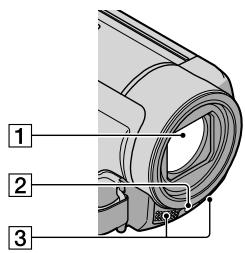
1 Objektiv (Objektiv von Carl Zeiss)
2 LEDVIDEOLIGHT
Eingebautes Mikrofon
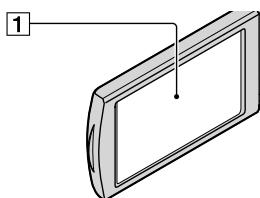
1 LCD-Bildschirm/Berührungsbildschirm Wenn Sie den LCD-Bildschirmträger um 180 Grad drehen, können Sie den LCD-Bildschirmträger mit nach außen weisendem LCD-Bildschirm zuklappen. Dies ist besonderss bei der Wiedergabe nützlich.
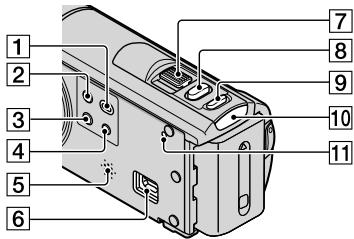
Taste (BILDER ANZEIGEN) (24)
2 Taste POWER (14)
3Taste LIGHT Drucken Sie die Taste, um das Licht einzuschalten (LIGHT).
4Taste iAUTO
5 Lautsprecher
6 Buchse (USB) (33, 37, 42)
7Motorzoom-Hebel
8 Taste PHOTO (23)
9 Taste MODE (20)
Anzeige (Film)/ (Foto) (20)
11Taste RESET Drucken Sie mit einem spitzen Gegenstand auf die Taste RESET.
Drücken Sie RESET, um alle Einstellungen, einschließlich der Uhrzeit, zu initialisieren.
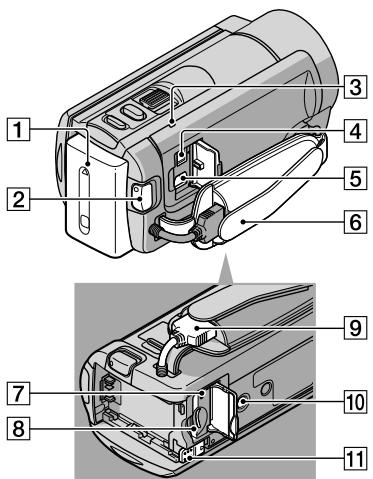
1 Akku (11)
2 Taste START/STOP (21)
3 Ladeanzeige CHG (11)
4 Buchse DC IN (11)
5 A/V-/Fernbedienungsanschluss (27)
6Griffband (20)
7 Zugriffsanzeige (Speicherkarte) (17)
Wenn die Anzeige leuchtet oder blinkt, liest oder schreiben t der Camcorder fremde Daten.
8 Speicherkarteneinschub (17)
Eingebautes USB-Kabel
Stativhalterung
Bringen Sie das Stativ (gesondert erhältlich) mithilfe einer Stativschraube (gesondert erhältlich; muss kürzer als 5,5mm sein) an der Stativhalterung an.
11 Akkulosehebel BATT (12)
Numerische Einträge
16:9 28
4:3 28
A
A/V-Verbindungskabel.27,43
Akku. 11
Arbeitsablaufe 8
Aufnahme. 21
Aufnahme- und Zoomtasten auf dem LCD-Bildschirm 21
Aufnahmedauer für Filme/ Anzahl der aufnehmaren Fotos 57
Aufnahmemedium. 16
B
Bestätigungssignale 15
BILDER ANZEIGEN. 24
Bildschirmanzeigen. 64
C
Computer. 32
Computersystem. 32
D
DATENCODE 15
DATUM/ZEIT 15
Disc-Recorder 43
DVD-Brenner. 40, 42
DVDirect Express. 40
E
Eingebautes USB-Kabel.....4, 12
Einschalten 14
Einschalten des Gerats. 14
Einstellen von Datum und Uhrzeit 14
Erstellen einer Disc 40
Externes Medium. 37
F
Fernsehgerat 27
Filme. 21, 24
FILMMEDIUM EINST 16
FOTOMEDIUM EIN. 16
Fotos. 22, 24
H
Laden des Akkus im Ausland...13
Lautstärke 26
LOSCHEN. 30
M
Macintosh. 32
MEDIUM EINST. 16
MEIN MENU. 46
MEIN MENU EINST. 46
Memory Stick PRO Duo 17
Menus. 46, 49
Miniaturbild 30
Mitgelieferte Teile. 4
N
Netzsteckdose. 11
0
OPTION MENU. 48
P
Pflege. 59
PMB (Picture Motion Browser) 32, 35
PMB-Hilfe 35
R
Reparatur. 54
RESET. 65
S
Selbstdiagnoseanzeige. 55
Sicherheitsmaßnahmen 59
Sichern von Bildern auf einem externen Medium. 37
Software 33
Speicherkarte. 17
SPRACHE EIN. 15
Stativ. 66
Storungsbehebung. 54
T
Technische Daten 62
TV-FORMAT. 27
U
Uberspielen 19
UHR EINSTEL. 14
USB-ANSCHL. 40, 42
USB-Kabel. 40, 42
V
VBR. 57
VISUAL INDEX 24
Vollständig geladen 11
W
Warnanzeigen 55
Wartung. 59
Wiedergabe. 24
Windows 32
Z
Zoom. 21
Die Menüliisten finden Sie auf Seite 49 bis 52.
Lees dit eerst
Het installatieschem wird weergegeben.
Minimale lichtsterkte
3 lx (lux) ([AUTO LGZ.SLUITER] is ingesteld op [AAN]), 6 lx (lux) ([AUTO LGZ.SLUITER] is ingesteld op [UIT] (standaardinstelling)), sluitertijd 1/25 seconde
GEGEVENSCODE. 14
Geheugenkaart. 16
H
- WARNING
- ACHTUNG
- Akku
- Netzteil
- FÜR KUNDEN IN EUROPA
- Hinweis für Kunden in Ländern, in denen EU-Richtlinien gelten
- Hinweis
- Entsorgung von gebrauchten elektrischen und elektronischen Geräten (anzuwenden in den Ländern der Europäischen Union und anderen europäischen Ländern mit einem separaten Sammelsystem für diese Geräte)
- Entsorgung von bebrauchten Batterien und Akkus (anzuwenden in den Ländern der Europäischen Union und anderen europäischen Ländern mit einem separaten Sammelsystem für diese Produkte)
- FürKundeninDeutschland
- Mitgelieferte Teile
- Verwendendes Camcorders
- LCD-Bildschirm
- Eingebautes USB-Kabel
- Menüoptionen, LCD-Bildschirmträger und Objektiv
- Hinweis zum Wechseln der Sprache
- Aufnahme
- Hinweis zur Wiedergabe
- Erstellen Sie eine Sicherungskopie aller aufgezeichneten Bilddaten
- Hinweise zum Akku/Netzteil
- Hinweis zur Temperatur von Camcorder/Akku
- Wenn der Camcorder mit einem Computer oder anderen Zubehör verbunden ist
- Carl Zeiss-Objektiv
- Hinweise zu gesondert erhältlichem Zubehör
- Hinweis zu den Bildern, Abbildungen und Bildschirmabbildungen in dieser Anleitung
- Überprüfen Sie den Modellnamen des Camcorders
- Hinweise zur Verwendung
- Vorbereitungen (S. 11)
- Aufnehmen von Filmen und Fotos (S. 20)
- Wiedergeben von Filmen und Fotos
- Sichern von Bildern
- Löschen von Filmen und Fotos (S. 30)
- Inhalt
- Vorbereitungen
- Aufnahme/Wiedergabe
- Erfolgreiche Verwendung des Camcorders
- Sichern von Filmen und Fotos mit einem Computer
- Sichern von Bildern mit einem externen Gerät
- Einstellen des Camcorders
- Weitere Informationen
- Kurzreferenz
- Schritt 1: Laden des Akkus
- Hinweise
- So laden Sie den Akku mit einem Computer
- Hinweise
- Tipps
- So behmen Sie den Akku heraus
- So verwenden Sie eine Netzsteckdose als Stromquelle
- Laden des Akkus im Ausland
- Hinweise zum Akku
- Hinweise zum Netzteil
- Schritt 2: Einschalten des Geräts und Einstellen des Datum und der Uhrzeit
- Klappen Sie den LCD-Bildschirm des Camcorders auf.
- Wahlen Sie die gewünschte geografische Region mit aus und berühren Sie dann [WEITER].
- 3
- So schalten Sie den Camcorder aus
- Wechseln der Sprache
- Schritt 3: Vorbereiten des Aufnahmemediums
- Auswahlen des Aufnahmemediums für Filme (DCR-SX65E/SX85E)
- Auswahlen des Aufnahmemediums für Fotos (DCR-SX65E/SX85E)
- Berühren Sie [JA] → OK.
- So überprüfen Sie das eingestellte Aufnahmemedium
- Einsetzen einer Speicherkarte
- Für diesen Camcorder geeignete Speicherkartentypen
- Für diesen Camcorder geeignete Speicherkartengroßen
- Öffnen Sie die Abdeckung, richten Sie die schräge Ecke wie in der Abbildung gezeigt aus und setzen Sie die Speicherkarte so in den Speicherkarteneinschub ein, dass sie mit einem Klicken einrastet.
- Auswerfenden Speicherkarte
- Überspielen/Kopieren von Filmen und Fotos vom internen Aufnahmemedium auf eine Speicherkarte (DCR-SX65E/SX85E)
- Klappen Sie den LCD-Bildschirm des Camcorders auf.
- Hinweise
- Datencode während der Aufnahme
- Aufnehmen von Fotos
- Wiedergabe mit dem Camcorder
- Wiedergeben von Filmen
- So stellen Sie bei Filmen die Lautstärke ein
- Anzeigen von Fotos
- Bildwiedergabe auf einem Fernsehgerät
- Löschen von Filmen und Fotos
- So löschen Sie alle这部电影/Fotos auf einmal
- So löschen Sie alle Filme/Fotos mit dem gleichen Aufnahmedatum auf einmal
- Vorbereiten des Computers
- (Windows)
- Schritt 1 Überprüfen des Computersystems
- Bei Verwendung eines Macintosh
- Schritt 2 Installieren der mitgelieferten Software, PMB"
- So trennen Sie den Camcorder vom Computer
- Starten von PMB (Picture Motion Browser)
- Aufrufen der, PMB-Hilfe"
- Verwenden von „PMB Portable“
- Sichern von Bildern auf einem externen Medium (DIREKTKOPIE)
- ③ Hinweise
- Restliche Kapazität des externen Mediums
- So zeigen Sie auf dem externen Medium gespeicherte Bilder am Camcorder an
- So trennen Sie die Verbindung zum externen Medium
- Erstellen einer Disc mit einem DVD-Brenner, -Recorder
- Erstellen einer Disc mit dem dedizierten DVD-Brenner DVDirect Express
- Erstellen einer Disc mit einem anderen DVD-Brenner usw. als DVDirect Express
- Erstellen einer Disc mit einem Recorder usw.
- Legen Sie das Aufnahmemedium in das Aufnahmegerät ein.
- Schlieben Sie den Camcorder über das A/V-Verbindungskabel 1 (mitgeliefert) oder ein A/V-Verbindungskabel mit SVIDEO-Kabel 2 (gesondert erhältlich) an das Aufnahmegerät (einen Disc-Recorder oder ein ähnliches Gerät) an.
- Starten Sie am Camcorder die Wiedergabe und am Aufnahmegerät die Aufnahme.
- Wenn das Überspielen abgeschlossen ist, stoppen Sie das Aufnahmegerät und dann den Camcorder.
- Verwendend der Menüs
- Bedienen der Menüs
- Verwendung von MEIN MENU
- Das OPTION MENU
- Menülisten
- Kategorie (MANUELLE EINST.)
- Kategorie (AUFNAHME EINST.)
- Kategorie (FOTO EINSTELLEN)
- Kategorie (EDIT)
- LOSCHEN
- SCHUTZ
- FILM ÜBERSPIELEN*
- FOTO KOPIEREN*
- PLAYLIST BEARB.
- Kategorie (SONSTIGES)
- USB-ANSCHL.
- Kategorie (ALLGEMEINE EINST)
- SONSTIGE EINST.
- Ausfuhrliche Informationen im „Handycam“ Handbuch
- ? Störungsbehebung
- Der Camcorder lässt sich nicht einschalten.
- Der Camcorder faktioniert nicht, obwohler eingeschaltet ist.
- Der Camcorder erwartt sich.
- Selbstdiagnoseanzeige/ Warnanzeigen
- C:04:□□
- C:06:□□
- C:13: / C:32:
- E:□□:□□
- A[1]
- [图]
- #
- ?
- (
- Aufnahmedauer für Filme/Anzahl der aufnehmbaren Fotos
- Aufnahmedauer
- Internet Speicher
- Speicherkarte
- Wiedergabedauer
- Voraussichtliche Filmaufnahmedauer
- Internet Speicher DCR-SX65E
- DCR-SX85E
- Voraussichtliche Anzahl der Fotoaufnahmen
- Internes Aufnahmemedium (DCR-SX65E/SX85E)
- Sicherheitsmaßnahmen
- Betrieb und Pflege
- Wenn Sie den Camcorder lange Zeit nicht benutzen
- So reinigen Sie den LCD-Bildschirm
- Pflege des Gehäuses
- Pflege und Aufbewährung des Objektivs
- Laden des worksiteig installierten Akkus
- Vorgehen
- Hinweis zum Entsorgen/Weiterergebendes Camcorders (DCR-SX65E/SX85E)
- Hinweis zum Entsorgen/Weitergebende der Speicherkarte
- Technische Daten
- System
- Ein-/Ausgänge
- Allgemeines
- Netzteil AC-L200C/AC-L200D
- Akku NP-FV30
- Hinweise zu den Markenzeichen
- Bildschirmanzeigen
- Teile und Bedienelemente
- Numerische Einträge
- A
- B
- C
- D
- E
- F
- H
- M
- N
- 0
- P
- R
- S
- T
- U
- V
- W
- Z
- Lees dit eerst
Marke : SONY
Modell : DCR-SX65E
Kategorie : Camcorder