Core - Kamera BUSHNELL - Kostenlose Bedienungsanleitung
Finden Sie kostenlos die Bedienungsanleitung des Geräts Core BUSHNELL als PDF.



| Produkttyp | Wildkamera (Jagdkamera) |
| Marke | Bushnell |
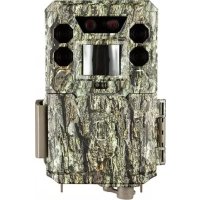
| Modell | Core (119936C/119938C/119975C/119977C) |
| Stromversorgung | 6 AA-Batterien (Alkali oder Lithium) oder optionales Solarpanel (119756C) |
| Standby-Verbrauch | Weniger als 0,08 mA (weniger als 7 mAh/Tag) |
| Betriebsmodi | Foto, Video, Feld-Scan (Field Scan) |
| Bewegungssensor | Passiver Infrarotsensor (PIR), 4 Empfindlichkeitsstufen: Auto, Niedrig, Normal, Hoch |
| Infrarot-Blitz | Integrierte LEDs, Reichweite bis 30 m (100 Fuß), einstellbar Niedrig/Mittel/Hoch |
| Fotoauflösung | 3 MP (2304x1296), 8 MP (3840x2160), 24/30 MP (6528x3672/7296x4104 je nach Modell) |
| Videoauflösung | 640x360, 1280x720, 1920x1080 (30 oder 60 fps je nach Modell) |
| Videodauer | 5 bis 60 Sekunden (fest) oder dynamisch je nach Aktivität |
| Intervall zwischen Auslösungen | 0,6 s bis 60 min |
| Anzahl der Aufnahmen pro Auslösung | 1 bis 5 Fotos |
| Speicher | SD/SDHC-Karte bis 32 GB (Klasse 6+ für HD empfohlen) |
| Konnektivität | USB-Anschluss (Mini-B), externer 12-V-Gleichstromeingang |
| Besondere Funktionen | Doppelsensor (bestimmte Modelle), GPS, Datums-/Zeit-/Temperatur-/Mondaufdruck, Tag-/Nacht-/24h-Modus, NV-Verschluss |
| Befestigung | Verstellbarer Gurt oder Stativ (1/4-20-Gewinde) |
| Betriebstemperatur | -20 bis +60 °C |
| Garantie | 2 Jahre eingeschränkt |
Häufig gestellte Fragen - Core BUSHNELL
Benutzerfragen zu Core BUSHNELL
0 Frage zu diesem Gerät. Beantworten Sie die, die Sie kennen, oder stellen Sie Ihre eigene.
Eine neue Frage zu diesem Gerät stellen
Laden Sie die Anleitung für Ihr Kamera kostenlos im PDF-Format! Finden Sie Ihr Handbuch Core - BUSHNELL und nehmen Sie Ihr elektronisches Gerät wieder in die Hand. Auf dieser Seite sind alle Dokumente veröffentlicht, die für die Verwendung Ihres Geräts notwendig sind. Core von der Marke BUSHNELL.
BEDIENUNGSANLEITUNG Core BUSHNELL
Tel: +49 221 995568-0
Fax: +49 221 995568-20
Tél.: +49 221 995-5680
Fax.: +49 221 995-56820
Tel: +49 221 995568-0
Fax: +49 221 995568-20
Tel: +49 221 995568-0
Fax: +49 221 995568-20
Kurzanleitung (für die Modelle 119936C / 119938C / 119975C / 119977C)
Die vollständige Bedienungsanleitung finden Sie unter: www.bushnell.com
Erste Schritte mit Ihrer Wildkamera von Bushnell:
- Legen Sie 6 AA-Batterien (Lithium oder Alkali) und eine SD-Karte (max. 32 GB) ein.
Es werden Lithiumbatterien empfohlen - Schalten Sie die Kamera an dem Ort ein, an dem Sie sie platzieren möchten.
- Montieren Sie die Kamera mit dem Gurt am Baum.
- Ihr Kamera kann jetzt mit den Standardeinstellungen verwendet werden: Foto-Modus, 10-Sekunden-Intervalle zwischen Fotos, 8-MP-Auflösung und „hohe“ LED-Leistung.
- Über das Display konnen die Standardeinstellungen auch angepasst werden (z. B. wenn Sie lieber Videos oder Fotos mit einer anderen Auflösung aufnehmen oder die Intervallzeitenändern möchten).
(Weitere Details finden Sie in der vollständigen Bedienungsanleitung unter www.bushnell.com)
Kundendienst: 800-423-3537
www.bushnell.com
WICHTIGER HINWEIS
Herzlichen Glückwunsch zum Kauf einer der besten Wildkameras auf dem Markt! Bushnell ist sehr stolz auf diese Kamera und wir sind sich, dass Sie ebenfalls damit zufrieden sein werden. Ihr Vorhaben liegt uns am Herzen und wir möchten uns Ihr Vertrauen verdienen.itte beachten Sie die folgenden Hinweise und Anweisungen in dieser Anleitung, um sich mit thisem Produkt vollkommen vertraut zu machen.
Wenn ihre Core Trail Camera von Bushnell nicht richtig Funktioniert oder Probleme mit der Foto- / Videoqualität auftreten,lesen Sie den Abschnitt „Fehlerbehebung und früige Fragen" auf den Seiten 136-140.
Probleme sind oft auf etwas zurückzuführen, das einfach übersehen wurde, oder erfordern nur das Ändern einer Einstellung, um sie zu losen.
Wenn Ihr Problem weiterhin besteht, nachdem Sie die Lösungsmöglichkeiten im Abschnitt „Fehlerbehebung und früige Fragen" ausprobiert haben, wenden Sie sichitte an den Bushnell-Kundendienst unter (800) 423-3537. In Kanada wahlen Sieitte (800) 361-5702.
Mischen Sie keine alten und neuen Batterien.
Verwenden Sie keine entsprechenden Batterietypen in einem Set. Nutzen Sie entweder nur Lithiumoder nur Alkali-Batterien.
Bushnell empfeihlt, für ihre Core Trail Camera SanDisk® SDHC-Karten der Klasse 6 oder Schneller (und mit einer Kapazität von bis zu 32 GB) zu verwenden.
EINFUHRUNG
Uber die Core Trail Camera
Die Core Trail Camera von Bushnell ist eine digitale Aufklarungskamera. Sie kann an einem beliebigen Ort durch jeder Bewegung ausgelost werden, die von einem hochempfindlichen Passiv-Infrarot-Bewegungssensor (PIR-Sensor) erkannt wird und nimmt daraufufhinn qualitativ hochwertige Bilder (bis zu 24 MP oder 30 MP) oder Videoclips auf.
Die Core Trail Camera verbraucht im Standby-Modus (Überwachungsmodus) sehr weniger Energie (weniger als 0,08 mA). Dies bedeutet, dass das Gerät bis zu sechs Monate im Standby-Modus verbleiben kann, wenn es mit vollständig aufgeladenen AA-Alkali-Batterien betrieben wird, und bis zuzwölf Monate, wenn AA-Lithium-Batterien verwendet werden. Sobald das Gerät eine Bewegung im überwachten Bereich erkennt, wird die digitale Kameraeinheit sofort ausgelöst (normalerweise innerhalb einer halben Sekunde) und nimmt dann automatisch Fotos oder Videos gemäß den zuvor programmierten Einstellungen auf. Die Core Trail Camera ist mit eingebauten Infrarot-LEDs ausgestattet, die als Blitz fungieren, sodass sie selbst bei Dunkelheit klare Fotos oder Videos (in Schwarzwöß) liefert. Bei ausreichendem Tageslicht werden Fotos und Videos natürlich in Farbe aufgenommen. Die Core Trail Camera ist für den Einsatz im Freien konzipiert und gegen Wasser und Schnee geschützt.
Ohre Wildkamera stammt aus der neuesten Generation der Core Trail Cameras von Bushnell.
Die Core Trail Cameras verfügen über vielse neue oder verbesserte Funktionen, darunter:
- Doppelsensor (nur in den Modellen 119975C und 119977C): Die Kamera besitzt zwei Sensoren, um sowohl bei Tag als auch bei Nacht die Beste Bildqualität zu erzielen.
- Automatische PIR-Empfindlichkeit: Die Kamera überwacht die Umgebungstemperatur und stellt das Sensor- und Auslösesignal automatisch so ein, dass sie an weiß Tagen auf keinere Temperaturschwankungen reagiert als an kalten Tagen.
- Herausnehmbarer Batterieträger: Die Kamera besitzt einen herausnehmbaren Batterieträger, um die Batterien schnell austauschen zu konnen. Eine eingebaute Verriegelung sorgt dafür, dass das Batteriefach nicht aus der Kamera fällt.
- GPS-Geotag-Funktion: Ermoglicht dem Benutzer die Eingabe des Längen- und Breitengrades der Kameraposition, die zusammen mit jeder Fotodatei gespeichert werden. Auf diese Weise konnen Google Earth, Picasso und andere Geotag-fähige Software automatisch den Standort der einzelnen Kamas auf einer Karte anzeigen, wenn mehrere Fotos auf einem Computer angesehen werden. Das istalanders fur diejenigen nutzlich, die mehrere Core Trail Cameras platziert haben, um große oder welt voneinander entfernte Bereiche zu überwachen.
- Multi-Flash-Modus (LED-Leistung): Verhindert beim Verwenden des Blitzes überbelichtete Nahaufnahmen.
- Hybridaufnahme: Mit dieser Funktion können bei jedem Auslösesignal sowohl Standbilder als auch Videos mit den jeweils hochsten Auflösungseinstellungen aufgenommen werden.
- Belichtungszeit bei Nacht: Der Benutzer kann die Belichtungszeit für nachts aufgenommene Bilder auswahlen, um die Helligkeit beziehungsweise die Bewegungsunterschiede einzustellen.
- Der Aufnahmehemodus kann so eingestellt werden, dass die Kamera nur tagsüber, nachts oder rund um die Uhr lauft.
- Voreinstellungen für die Beobachtung von Fütterungen, Futterstellen und Waldwegen können ausgewählten werden.
- Im dynamischen Videomodus wird über die gesamte Dauer einer Tieraktivität hinweg aufgenommen, damit das Video alle interessanten Momente zeigt.
Hinzukommen wie weitere Funktionen wie Videos mit Ton, eine Auslösegeschwindigkeit von 0,2 Sekunden (mit 0,6 Sekunden zwischen den Standbildern), Breitbart- oder Vollbild-Standbilder, ein einstellbarer Kameraname sowie aktuelle Temperaturdaten und die derzeitige Mondphase.
Anwendungen
Die Core Trail Camera kann als Wildkamera für die Jagd oder Aufklärung verwendet werden. Sie ist auch für die Überwachung geeignet.
ANSCHLUSSE UND STEUERUNG
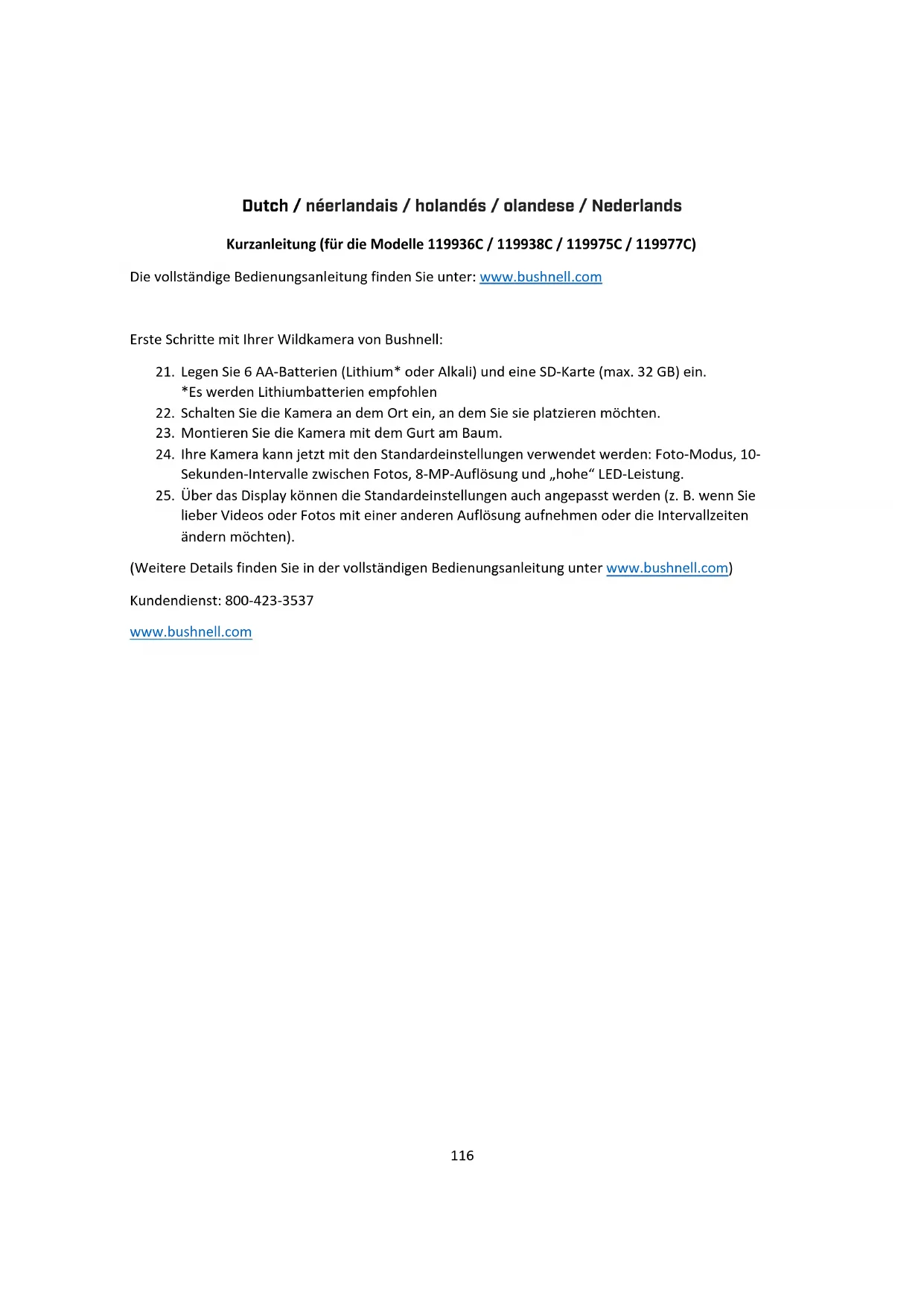
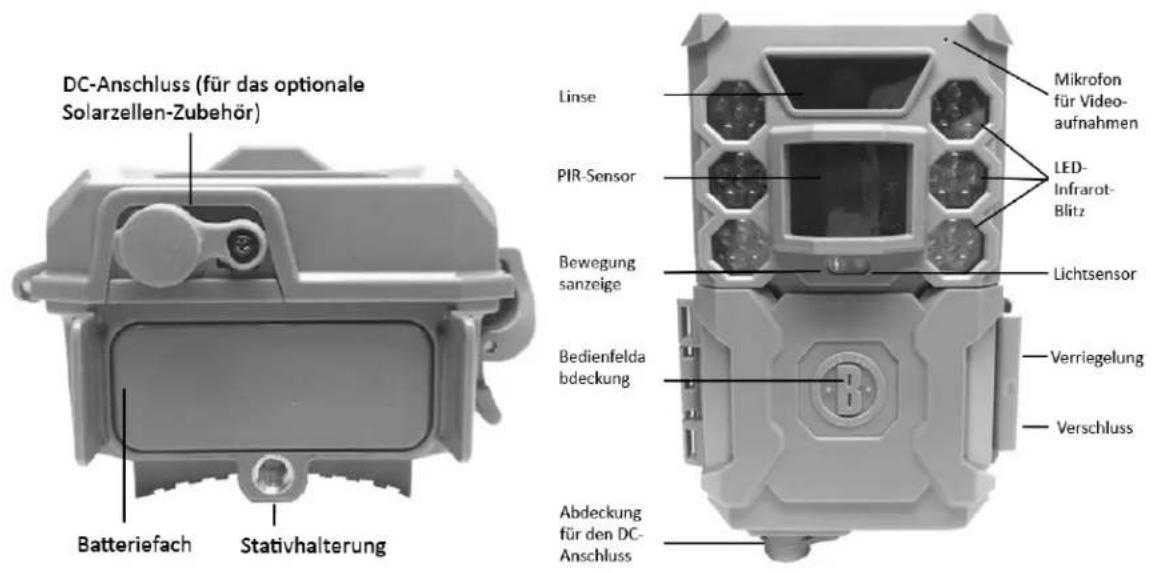
Die Core Trail Camera betet die folgenden Anschlusse fur externe Geräte: einen USB-Anschluss, einen SD-Kartensteckplatz und einen Anschluss fur die externe Gleichstromversorgung (S. 6, Abb. 1).
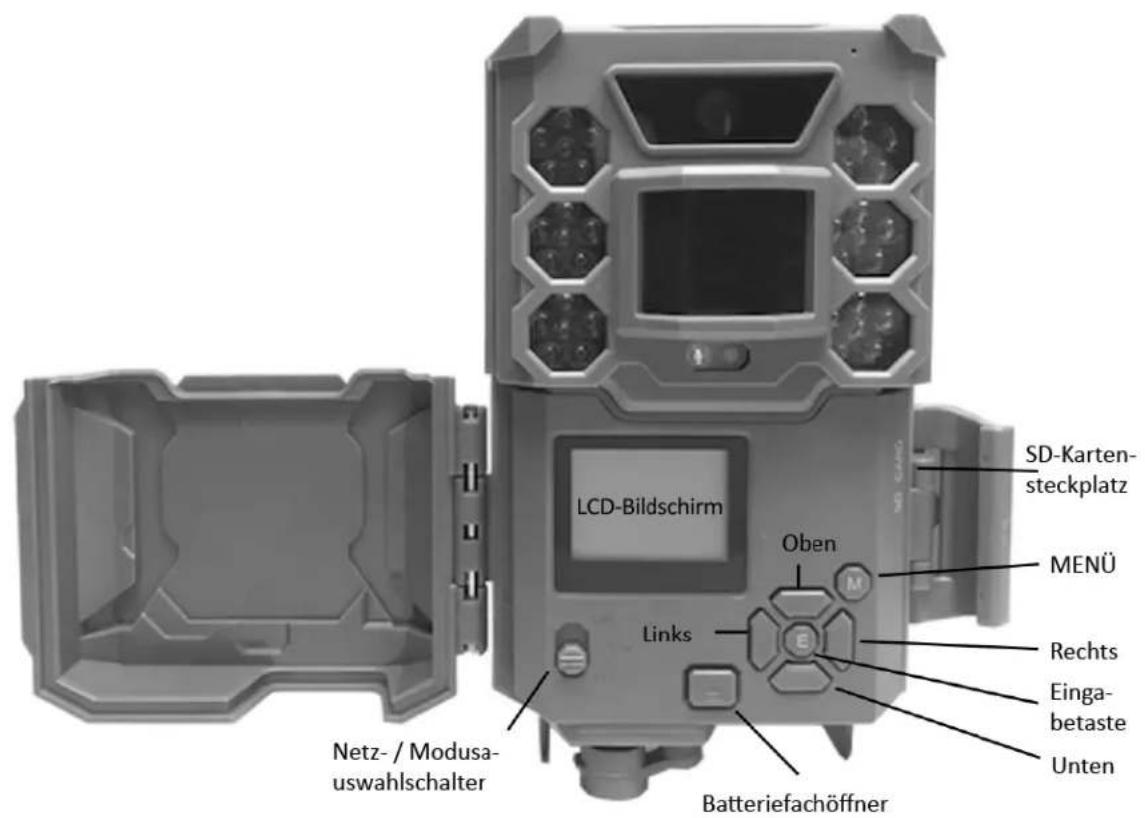
Ein 3-Wege-Netzschalter dient zur Auswahl der Hauptbetriebsmodi: AUS, SETUP und AN (S. 6, Abb. 2). Ein Steuerkreuz mit fünf Tasten wird hauptsächlich im SETUP-Modus zur Auswahl von Betriebsfunktionen und -paramern verwendet. Auf der nachsten Seite sehen Sie die Tastenbelegung: OBEN, UNTEN, LINKS, RECHTS und EINGABETASTE. Drei der Tasten konnen zusätzlich zu ihrer Hauptfungtion auch eine zweite Funktion (Verknüpfungen im SETUP-Modus) ausführren: Mit der UNTEN-Taste konnen Sie die Kamera in den Fotomodus (Kamerasymbol) und mit der OBEN-Taste in den Videomodus (Filmkamerasymbol) versetzen. Die RECHTS-Taste dient auch als manueller Auslöser für die Kamera. Diese sekundären Funktionen werden durch Symbole oder Text über den Tasten angezeigt, wie Sie auf der{nachsten Seite sehen werden.
EINSETZEN DER BATTERIEN UND DER SD-KARTE
Bevor Sie sich mit der Core Trail Camera vertraut machen können, müssen Sie zunachst mehrere Batterien und eine SD-Karte einsetzen. Obwohl dies ganz schnell gehen, sind hier noch eineuge wichtige Hinweise zu den Batterien und SD-Karten. Nehmen Sie sichitte die Zeit, die folgenden Anweisungen und Warnungen zu setzen:
Batterien einlagen
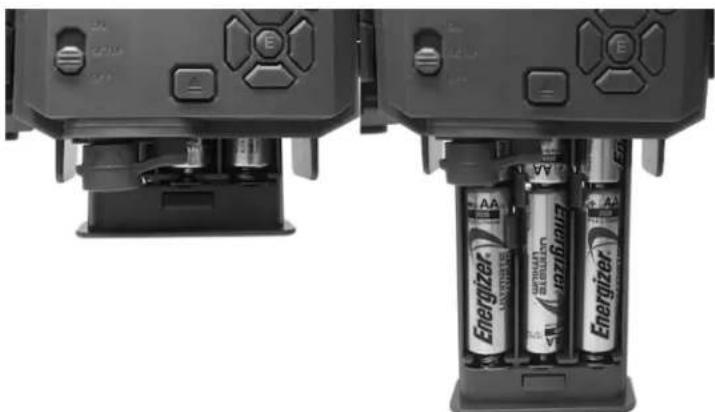
Nach dem Sie die Verriegelung auf der rechten Seite des Geräts geöffnet haben, sehen Sie, dass die Core Trail Camera über einen Batteriefachöffner verfügbar. Drücken Sie diese Taste und das BatteriefachGLEitet unten aus der Kamera. Nach etwa 1,5 cm wird es von einem Verriegelungssystem festgehalten, das verhindert, dass das Fach auf den Boden fällt. Wenden Sie beim Herausziehen des Fachs einfach etwas Druck an und die Verriegelung wird nachgeben. Das Batteriefach bietet Platz fur sechs Batterien. Legen Sie alle sechs Batterien ein. Achten Sie daraufuf, dass Sie jeder Batterie richtig herum einsetzen. (Das negative oder flache Ende muss die lange Feder berühren).
Bushnell empfeihlt, einen vollständigen Satz neuer AA-Lithium-Batterien (Marke Energizer®) oder AA-Alkali-Batterien zu verwenden. NiMh-Akkus werden nicht empfohlen, da die niedrigere Spannung zu Betriebsproblemen führen kann.
Sie können auch ein optionales Solarzellen-Zubehör an den Gleichstromanschluss auf der Unterseite der Core Trail Camera anschlossen. (Modellnummer 119756C: Für weitere Informationen besuchen Sieitte www.bushnell.com. Andere externe Netzeile sollenn nicht verwendet werden, da die Kamera und / oder das Display damit möglichwerse nicht ordnungsgemäß Funktionieren.) Wenn das Solarmodul angeschlossen ist und AA-Batterien eingelegt sind, wird die Core Trail Camera von dem wiederaufladbaren Lithium-Ionen-Akku des Solarmoduls betrieben, sofern eine ausreichende Spannung zur Verfügung liegt. (Andernfalls nutzt die Kamera die eingelegten Batterien.) Der Akku des Solarmoduls versorgt die Kamera nachts mit Strom.
Einsetzend der SD-Karte
Legen Sie die SD-Karte während der Netzschalter der Kamera auf AUS steht ein, bevor Sie mit der Bedienung der Kamera fortfahren. Stecken Sie keine SD-Karte ein und entfern den Sie sie auch nicht, wenn sich der Netzschalter in der AN-Position befindet.
Die Core Trail Camera verwendet eine Standard-SD-Speicherkarte (Secure Digital), um Fotos (im JPG-Format) und / oder Videos (im MP4-Format) zu speichern. SD- und SDHC-Karten (High Capacity) werden bis zu einer Kapazität von maximal 32 GB Unterstützung. Die Verwendung von Hochgeschwindigkeits-SD-Karten (SanDisk® SDHC der Klasse 6 oder höher) wird empfehlen, wenn Sie die Videoeinstellungen 1280 × 720 oder 1920 × 1080 verwenden möchten. Vergewissern Sie sich, dass sich der Schreibschutzschalter an der Seite der Karte in der „Aus“-Position befindet (und NICHT in der „Lock“-Position), bevor Sie die SD-Karte in den Kartensteckplatz einsetzen. Öffnen Sie dazu die vordere Abdeckung der Kamera. Im Folgenden wird beschreiben, wie Sie die SD-Karte einsetzen und entfernen:
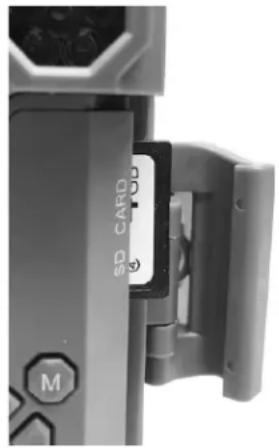
- Legen Sie die SD-Karte mit dem Etikett nach oben in den Kartensteckplatz ein. (siehe Abbildung unten) Sie horen ein Klickgeräusch, wenn die Karte tief genug eingeschoben wurde. Wenn die falsche Seite der Karte nach oben zeigt, konnen Sie sie nicht ohne Kraftaufwand einsetzen. Es gibt nur eine Möglichkeit, SD-Karten richtig einzusetzen. Wenn die SD-Karte nicht korrekt eingelegt ist, zeigt das Gerät im SETUP-Modus kein SD-Kartensymbol auf dem Bildschirm an. (Das SD-Kartensymbol, das nach dem Umschalten in den SETUP-Modus angezeigt wird, enthalt ein „Schloss“-Symbol, falls die Karte ist gespert). Es wird empfohlen, die SD-Karte mit der „Formatieren“-Funktion der Core Trail Camera zu formatieren, bevor Sie sie zum ersten Mal verwenden. Das gilt vor jedem, wenn die Karte auch in anderen Geräten genutzt wurde. (Weitere Einzelheiten finden Sie auf Seite 23 unter „Formatieren“.)
- Um die SD-Karte Herauszunehmen, drücken Sie die Karte vorsichtig hinein (versuchen Sie nicht, sie Herauszuziehen, ohne sie zuerst hineinzuschieben). Die Karte wird aus dem Steckplatz freigegeben und kann nach dem Klicken Herausgezogen werden. WARNING: Vergewissern Sie sich, dass die Kamera ausgeschaltet ist, bevor Sie SD-Karten oder Batterien einsetzen oder entnahmen.
VERWENDUNG DER Core Trail Camera
Wenn Sie die Batterien und eine SD-Karte ordnungsgemäß in ihre Core Trail Camera eingelegt haben, können Sie sie einfach mit nach draußennehmen, an einem Baum befestigen, einschalten und sie ihre Arbeit machen setzen. Sie werden einige großartige Fotos aufnehmen.
Wir empfehlen jedoch dringend, dass Sie sich zunachst mit dieser Anleitung und ihrer Kamera etwas better vertraut machen, bis Sie ein weniger mehr über die Funktionen des 3-Wege-Schalters und der Richtungstasten wollen. Sie sollen wahrseinlich zumindest das Datum und die Uhrzeit einstellen, damit die Kamera diese Daten, falls Sie das möchten, zusammen mit den Aufnahmen abspeichern kann. Außen dem können Sie noch nachlesen, wie Sie die Kamera so einstellen, dass Videoclips anstelle von Fotos aufgenommen werden. Wenn Sie möchten, finden Sie hier auch eine Tipps zum Anbringen der Kamera an einem Baum.
DER AUS-, AN- UND SETUP-MODUS
Die Core Trail Camera verfügt über drei grundlegende Betriebsmodi:
- AUS-Modus: Der 3-Wege-Schalter befindet sich in der AUS-Position.
AN-Modus: Der 3-Wege-Schalter befindet sich in der AN-Position. (Der Bildschirm ist ausgeschaltet). - SETUP-Modus: Der 3-Wege-Schalter befindet sich in der SETUP-Position. (Der Bildschirm ist eingeschaltet).
AUS-MODUS
Der AUS-Modus ist der „sichere“ Modus, wenn Sie zum Beispiel die SD-Karte und die Batterien ausauschen oder das Gerät transportieren möchten. Sie müssen den AUS-Modus auch verwenden, wenn Sie die Kamera später an den USB-Anschluss eines Computers anschließen, um ihre Fotos oder Videos zu übertragen. Wenn Sie die Kamera nur aufbewahren und nicht verwenden, sollen den Si natürlich eben falls den AUS-Modus verwenden.itte beachten Sie, dass die Core Trail Camera auch im AUSModus sehr weniger Strom verbraucht. Daher sollenn Sie die Batterien aus dem Batteriefach entnehmen, wenn die Kamera langere Zeit nicht benötigt wird.
AN-MODUS
Sie können die Kamera jederzeit einschalten, nach dem die Batterien und die SD-Karte eingelegt wurden. Wenn der Netzschalter in die oberste Position gebracht wird, wechselt die Kamera in den AN-Modus (Live-Modus). Die Bewegungsanzeige-LED (S. 6, „Frontansicht") blinkt etwa 10 Sekunden lang rot. In this sem Zeitraum können Sie die vordere Abdeckung der Core Trail Camera schlieben, verriegeln und den überwachten Bereich verlassen. Im AN-Modus ist keine manuelle Steuerung erforderlich oder möglich. (Die Bedientasten haben keine Funktion.) Die Core Trail Camera nimmt automatisch Fotos oder Videos (entsprechend den aktuellen Einstellungen) auf, wenn sie durch die Aktivitätserkennung des PIR-Sensors in dem von ihm abgedeckten Bereich ausgelost wird.
Sie können den Netzschalter entweder direkt vom AUS- in den AN-Modus schieben oder zuerst in der SETUP-Position verblieben, um eine oder mehrere Einstellungen zu ändern. Danach können Sie den Schalter auf die AN-Position stellen.
SETUP-MODUS
Im SETUP-Modus der Core Trail Camera konnen Sie mit Hilfe des eingebauten Bildschirms die Einstellungen überprüfen und ändern. Im SETUP-Menu konnen Sie die Foto- oder Videoauflösung und das Intervall zwischen den Fotos anpassen, das Hinzufugen der Uhrzeit zu den Fotos aktivieren und mehr. Wenn Sie den Netzschalter in die SETUP-Position bewegen, wird das Display eingeschaltet und ein Informationsbildschirm mit der Anzahl der aufgenommenen Bilder, dem Batteriestand, dem Foto- oder Videomodus und weiteren Informationen angezeigt. (siehe Abb. 3 auf der{nachsten Seite)
HINWEIS: Bewegen Sie den Netzschalter immer aus dem AUS- in den SETUP-Modus. Es ist möglich, dass es zu Fehlfunktionen kommt, wenn Sie aus dem AN- in den SETUP-Modus wechseln. Bewegen Sie in thisem Fall den Schalter einfach erneut vom AUS- in den SETUP-Modus.
Tastenverknüpfungen im SETUP-Modus
Wie zuvor im Abschnitt „Anschlüsse und Steuerung" erwähnt, haben drei der Richtungstasten neben dem Bildschirm eine sekundäre Shortcut-Funktion, wenn sich die Kamera im SETUP-Modus befindet und der MENU-Knopf nicht gedrückt wurde:
- Drücken Sie die OBEN-Taste, um die Kamera schnell so einzustellen, dass sie Videos aufnimmt.
- Drücken Sie die UNTEN-Taste, um Schnell in den Foto-Modus zu wechseln.
- Drucken Sie die RECHTS-Taste, um den Auslöser manuell zu betätigen. Diese Funktion ist nützlich, um die Kamera zu testen. Achten Sie daraufuf, dass Sie sich im SETUP-Modus befinden, drucken Sie die RECHTS-Taste und einige Sekunden später wird ein Foto oder Video (je nach Einstellung der Kamera) auf der SD-Karte (oder im internen Speicher, wenn keine Karte eingelegt ist) gespeichert. Der Zähler für die Anzahl der aufgenommenen Bilder links unter auf dem Bildschirm wird um eins erhöht. Wenn auf dem Display „SD GESPERRT“ angezeigt wird, sobald Sie die Aufnahmetaste drucken, schalten Sie die Kamera aus, entfern den Sie die SD-Karte und verschiben Sie den Sperrschalter.
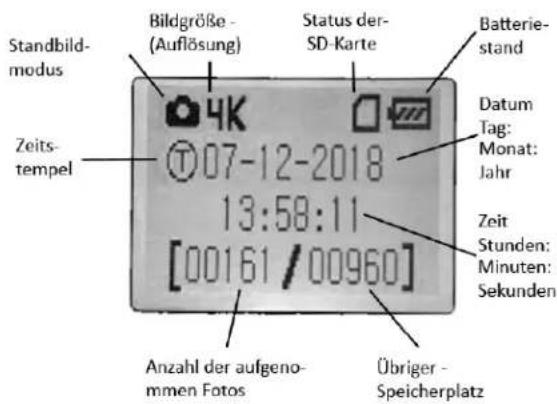
Abb. 3: SETUP-Informationsbildschirm (für die Modelle 119936C / 119938C)
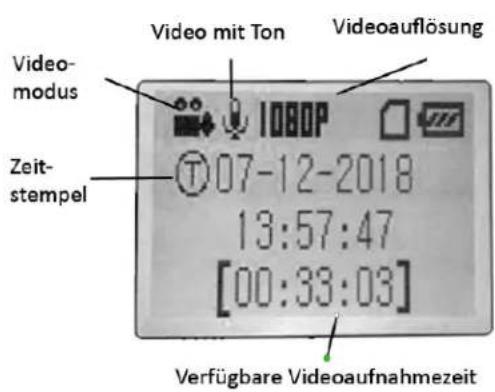
SO VERWENDEN SIE DAS SETUP-MENU, UM DIE EINSTELLUNGEN AANDERN
Mit Hilfe des SETUP-Modus konnen Sie die Einstellungen der Kameraparameter ändern, um ihre Core Trail Camera ganz auf ihre Bedürfnisse anzupassen. (Die verfügbaren Parameter hangen von den verwendeten Voreinstellungen ab. Auf Seite 18 finden Sie weitere Informationen.) Dazu rufen Sie das SETUP-MENU auf und nutzen die Tasten darüber dem Display, um alle Parameter und ihre Einstellungen anziegen zu halten.
Ändern der Einstellungssparameter im SETUP-Modus
Es stehen eine Vielzahl von Optionen oder „Parametern“ zur Verfügung, mit denen Sie die Core Trail Camera an ihre Anforderungen anpassen können. Um die Einstellung eines Parameters zu ändern, müssen Sie zuerst in den SETUP-Modus wechseln. Wenn Sie sich im SETUP-Modus befinden, können Sie
durch Drücken der MENü-Taste einen beliebigen Parameter auswahlen und seine Einstellung ändern. Der Name des Parameters und seine aktuelle Einstellung wird auf dem Display angezeigt. Durch Drücken der RECHTS- oder LINKS-Taste blättern Sie zum nächsten oder vorherigen Parameter. (Dabei nutzen Sie die RECHTS-Taste, um zum nächsten Parameter zu gelangen, und LINKS-Taste, um zum vorherigen zurückzukehren.) Wenn Sie die OEBN- oder UNTEN-Taste drücken, können Sie eine andere Einstellung für den aktuellen angezeigten Parameter auswahlen. Sobald Sie ihre neue Einstellung für einen Parameter ausgewählten haben, drücken Sie die EINGABETASTE, um die sie zu speichern (und sie damit tatsächlich zu ändern). Wenn Sie mit der Änderung der Einstellungen der Parameter fertig sind, drücken Sie erneut die MENü-Taste, um das SETUP-MENU zu verlassen. Die MENü-Taste kann auch gedrückt werden, wenn Sie das Ändern eines Parameters abbrechen möchten, nachdem ein neuer Wert ausgewählt und die EINGABETASTE noch nicht gedrückt wurde. Achten Sie nach dem Einstellen der Parameter daraufuf, dass sich der Schalter in der AN-Position befindet, um mit der eigentlichen Aufnahme von Fotos oder Videos zu beginnen. Es werden keine Bilder aufgenommen, wenn sich der Schalter in der SETUP-Position befindet. (Außer Sie drücken nach dem Verlassen des Menüs die RECHTS-Taste zum Auslösen.) Genauer gesagt, schaltet sich die Kamera automatisch nach weniger Minuten aus, wenn keine Tasten gedrückt werden.
Anzeige der Einstellungssparameter
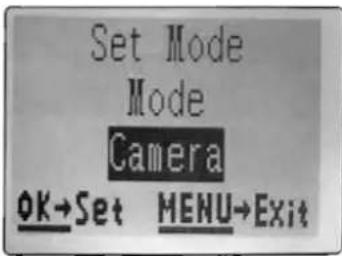
Die Einstellungen für jeder Parameter werden auf dem Bildschirm ihrer Core Trail Camera angezeigt. Es wird jeweils nur eine Einstellung angezeigt, beginnend mit der aktuellen des ersten Parameters (S. 13, Abb. 4a). Verwenden Sie die OBEN- und UNTEN-Taste, um die gewünschte neue Einstellung aneigen zu halten (Abb. 4b), und drücken Sie dann die EINGABETASTE zum Ausführren. (Erst dadurch wird die tatsächliche Änderung dieser Einstellung durchgefuhrt). Wenn Sie die aktuelle Einstellung bestätigten möchten, drücken Sie die RECHTS-Taste, um zum nachsten Parameter zu gelangen, und dann die LINKS-Taste, um zum vorherigen Parameter zurückzukehren. Sie sollen den neu eingestillten Parameter sehen.
Abb. 4: Auswahl der Einstellungssparameter
Drucken Sie die MENU-Taste
(4A)
Drucken Sie die UNTEN-Taste
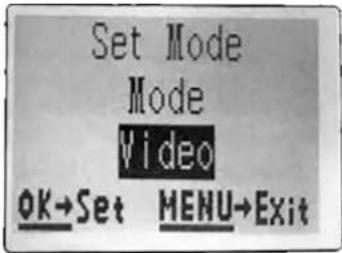
(4B)
Drucken Sie die EINGABETASTE
BEISPIELE: Einstellung einiger früig genutzter Parameter
Im folgenden Abschnitt finden Sie Tabellen, in denen alle Parameter aus dem SETUP-MENU mit deren möglichen Einstellungen (oder Einstellungsbereichen) sowie eine detailierte Beschreibung der Parameter und der Einstellungen aufgefuhrt sind. Wenn Sie den vorherigen Abschnitt mit Einzelheiten zur Auswahr der Parameter und zur Änderung deren Einstellungen gelesen haben, sollen den Sie in der Lage sein, die entsprechenden Parameter direkt zu finden und die Kamera an ihre Bedürfnisse anzupassen. Aber vielfält gegen Sie lieber zuerst ein oder zwei Beispiele durch:
Um die Einstellung eines Parameters zu ändern, stellen Sie immer zuerst den Netzschalter in die SETUP-Position. Sobald sich das Display eingeschaltet hat, drücken Sie die MENTÜ-Taste.
Der erstige Parameter, den Sie sehen, wenn Sie das SETUP-MENU aufrufen, ist „Zeit einstellen". Da die Zeitstempelfunktion standardmäßig aktiviert ist, wird die Kamera normalerweise Datum und Uhrzeit, sowie Sie sie eingestellt haben, auf jedem Foto oder Video anzeigen. Drücken Sie die EINGABETASTE und verwenden Sie die OBEN-/UNTEN-Taste, um die Stunde einzustellen. (24-Stunden-Format: „00" = Mitternacht, „12" = Nachmittag) Verwenden Sie dann die RECHTS-Taste, um zu den Minuten zu gelangen, und stellen Sie auch diese mit der OBEN- und UNTEN-Taste ein. Drücken Sie die RECHTS-Taste, um zur unteren Zeile zu gelangen, und stellen Sie Jahr, Monat und Tag auf dieser Weise ein. Wenn Sie fertig sind, drücken Sie die EINGABETASTE, um die neuen Einstellungen für die Uhrzeit und das Datum zu bestätigten.
Drücken Sie nun ein Mal die RECHTS-Taste, um einen anderen Parameter im Menu auszuwahlen. Der{nachste Parameter, der dann angezeigt wird, ist „Aufnahmemodus". Um die Standardeinstellung von „Kamera" (für Fotos) auf „Video" (für die Aufnahme von Videoclips) umzustellen, drücken Sie die UNTEN-Taste. Drücken Sie die EINGABETASTE, um die neue Einstellung, die Sie für diesen Parameter ausgewählten haben, zu speichern.
Drücken Sie jetzt die RECHTS-Taste, um zu einem anderen Parameter im Menu zu gelangen. Durch dreimaliges Drücken gelangen Sie zur „Videoauflösung". Versuchen Sie, mit der OBEN- und UNTEN-Taste durch den Einstellbereich zu scrollen, und drücken Sie dann die EINGABETASTE, um ihre Einstellung für die Auflösung jeder Videoclips, den die Kamera aufnehmen wird, zu speichern.
Durch mehrmaliges Drucken der RECHTS-Taste gelangen Sie zum Parameter „Standardestellungen".
Wahlen Sie mit der OBEN- und UNTEN-Taste „Ausführren" aus und drücken Sie die EINGABETASTE, um alle Parameter (einschließlich des Aufnahmehodemus und der Videogröbe, die Sie zuvor geändert haben) wieder auf die ursprünglichen Werkseinstellungen zurückzusetzen. Die Standardeinstellungen für jeder Parameter sind in den Tabellen zum SETUP-MENU auf den nachsten Seiten fett gedruckt.
Doppelter Field Scan mit Live-Trigger-Funktion
Field Scan ist eine revolutionäre neue Funktion der Core Trail Camera von Bushnell, mit der Sie ihre Futterstellen oder Feldränder mit Zeitrafferaufnahmen oder Videos überwachen können. Wenn diese Funktion aktiviert wurde, nimmt die Core Trail Camera an jedem Tag während einem oder zwei
Zeitabschnitten, die Sie eingestellt haben, automatisch in einem von Ihnen gewählten Intervall (z. B. alle fünf Minuten) ein Foto (oder einen Videoclip) auf, ohne dass ein Tier die Kamera auslösen muss. Dies hat den Vorteil, dass Sie dadurch die Möglichkeit haben, den Rand eines Felds zu überwachen, der 50 oder 150 Meter von der Kamera entfernt ist und sich außerhalb des Bereichs des PIR-Sensors befindet. Damit ist die effektive Reichweite viel bigger als normalerweise, wenn die Kamera nur von Tieren in der Höhe ausgelost werden kann. Diese Funktion ist für Jäger sehr nützlich, da sie so mit nur einer Kamera ein ganzes Feld überwachen konnen.
Wenn ein Tier in den vom PIR-Sensor abgedeckten Bereich tritt und die Kamera dadurch zwischen den von Ihnen eingestellen Field-Scan-Intervallen ausgelost wird, nimmt sie basierend auf ihren Einstellungen wie gewohnt ein Bild oder Video auf. So richten Sie Field Scan ein und verwenden diese Funktion: (Vergewissern Sie sich, dass Sie die aktuelle Uhrzeit zuerst unter „Zeit einstehen" eingegeben haben, damit die Field-Scan-Aufnahme zu den wichtigen Tageszeiten gestartet und gestoppt wird.)
-
Stellen Sie den Netzschalter auf SETUP und drücken Sie dann die MENU-Taste.
-
Durch wiederholtes Drucken der RECHTS-Taste im SETUP-MENU gelangen Sie zur Field-Scan-Funktion.
-
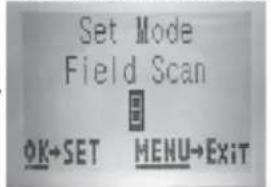
Drücken Sie die OBEN-Taste, um „An“ auszuwahlen, und bestätigen Sie anschließend mit der EINGABETASTE. (Schritt 1, S.17) Ihrn wird „A“ angezeigt, das für den ersten Zeitabschnitt liegt, den Sie definieren können. (Ein zweiter, späterer Zeitabschnitt namens „B“ kann auch eingestellt werden, wenn Sie möchten). Drücken Sie die EINGABETASTE. (Schritt 2) So gelangen zu der Anzeige, wo Sie die Start- und Stopzeiten einstellen können. Dadurch bestimmten Sie die Uhrzeit, zu der der erste Abschnitt der Field-Scan-Aufzeichnung jeder Tag beginnnt und endet.
Sie können diese Zeiten auf die Minute genau einstellen, wobei uber eine Minute bis hin zu 24 Stunden aufgenommen werden kann.
-
Stellen Sie die Start- und [Stopp]-Zeiten, beginnend mit der Startstunde, mit der OBEN- und UNTEN-Taste ein. (Schritt 3) Die Stundeneinstellung basiert auf dem 24-Stunden-Format, wobei „00" Stunden = Mitternacht, „12" Stunden = Mittag, „23" Stunden = 23 Uhr usw. Um zur nachsten Einstellung zu gelangen, drücken Sie die RECHTS-Taste, und ändern Sie dann die Minute für die Startzeit mit der OBEN- und UNTEN-Taste.fahren Sie dann mit der Stunden- und Minuteneinstellung für die Stoppzeit fort.
-
Nachdem Sie die Minute, bei der die Aufnahme gestoppt werden soll, eingestellt haben, drücken Sie die EINGABETASTE, um ihre Einstellungen für den ersten Zeitabschnitt der Field-Scan-Aufnahme zu bestätigen. Wenn gewündt, konnen Sie einen zweiten Zeitabschnitt erstellen, indem Sie die UNTEN-Taste drucken, um „B“ auszuwahlen. (Schritt 4) Drücken Sie dann die EINGABETASTE und stellen Sie die Start- und Stoppzeiten fur den Field-Scan-Abschnitt „B“ genauso ein wie fur den Abschnitt „A“. (Schritt 5) Als Beispiel fur die Verwendung dieser beiden verfügbaren Zeitabschnittte konnen Sie den Field Scan „A“ fur die Morgenstunden von 6:00 Uhr bis 8:00 Uhr einrichten und „B“ so einstellen, dass die Bilder zwischen 17:30 Uhr und 19:00 Uhr aufgenommen werden. Von 08:00 Uhr bis 17:30 Uhr oder von 19:00 Uhr bis 06:00 Uhr werden dann keine Field-Scan-Aufnahmen durchgefuhrt.
-
Nachdem Sie die Start- und Stopzeiten eingestellt haben, um den Field Scan „A“ und / oder „B“ zu definieren, drücken Sie die EINGABETASTE und dann die OBEN- oder UNTEN-Taste, um das „Intervall“ auszuwahlen. Bestätigen Sie mit der EINGABETASTE. (Schnitt 6) Mit der „Intervall“-Einstellung für die Field-Scan-Funktion können Sie bestimmten, wie oft ein Foto oder ein Videoclip innerhalb der Zeitabschnittte aufgenommen wird, die Sie mit den Einstellungen „Start“ und „Stop“ definiert haben. Sie haben die Wahl zwischen 60 Minuten, 30 Minuten, 15 Minuten, 5 Minuten (Standardeinstellung und auch das kürzeste Intervall im Videomodus) oder 1 Minute (nur im Fotomodus). Verwenden Sie die OBEN- und UNTEN-Taste, um ihre Einstellung auszuwahlen, und drücken Sie dann die EINGABETASTE, um sie zu speichern. (Schnitt 7) Beachten Sie, dass das „Intervall“ bei Videos unabhängig von der Länge der einzelnen Videoaufzeichnungen ist. Es gibt an, wie oft Videos aufgezeichnet werden, und nicht wie lange jedem Video dauert. 7. Hier ist ein Beispiel für die Aufnahmezeiten der Kamera mit den folgenden Field-Scan-Einstellungen:
Field Scan: An
Field Scan A^
Start: 6:00 Uhr
[Stopp]: 8:00 Uhr
Field Scan, B:
Start: 17:30 Uhr
[Stopp]: 19:00 Uhr
Interval: 15 min
Hinweis: Vermeiden Sie „Überschneidungen" von Field Scan „A" und „B" bei der Einstellung ihrer Start- und Stoppzeiten, um einen reibungslosen Funktionsblauf sicherzustellen. Außerdem: Wenn der Menüparameter „Kameramodus" nur auf den Betrieb bei „Tag" oder „Nacht" eingestellt ist, sind auch ihre Field-Scan-Einstellungen davon betroffen. Stellen Sie den Kameramodus auf „24 Stunden" ein, wenn Ihr Field Scan sowohl tagsüber als auch nachts laufen soll.
Die oben genannten Einstellungen wurden bedeuten, dass die Kamera alle 15 Minuten, beginnend ab 6:00 Uhr, ein Foto (oder Video, wenn die Kamera auf diesen Modus eingestellt wurde) aufnimmt, bis der Aufnahmeabschnitt „A" um 8:00 Uhr stoppt. Später am Tag wurde die Kamera zwischen 17:30 Uhr und
19:00 Uhr (während des Field Scans „B“) alle 15 Minuten wieder ein Foto oder Video aufnahmen. Am nachsten Tag wurde die Kamera von 6:00 Uhr bis 8:00 Uhr und von 17:30 Uhr bis 19:00 Uhr alle 15 Minuten erneut ein Bild oder Video aufnahmen. Von 08:00 Uhr bis 17:30 Uhr oder von 19:00 Uhr bis 06:00 Uhr werden keine Field-Scan-Aufnahmen durchgeführt. Denken Sie daran, dass die Field-Scan-Aufnahme unabhängig von den normalen Auslösern durch Tieraktivitäten ist. Auch wenn keine Tiere den IR-Sensor-Bereich betreten, wird während der Zeitabschnittte immer alle 15 Minuten ein Bild oder Video aufgenommen.
Wenn ein Tier die Kamera zwischen den 15-Minuten-Intervallen auslöst, wird eine Aufnahme gestartet. Hinweis: Field-Scan-Einstellungen mit kurzen Intervallen und / oder langen Zeitabschnitten können die Batterielaufzeit verkürzen.
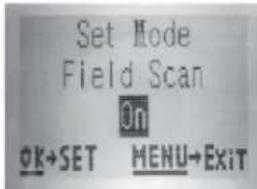
Schritt 1: Field-ScanModus einschalten
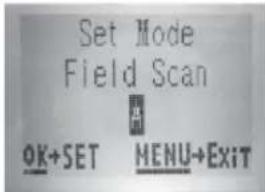
Schnitt 2: Wahlen Sie Field Scan "A" aus (Eingabetaste drucken)
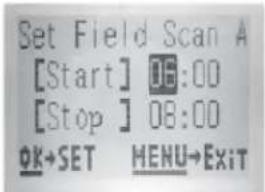
Schritt 3: Stellen Sie den Start- & StoppZeitpunkt für Field Scan "A" ein
Die Schritte 4 und 5 sind optional (nur erforderlich, wenn Sie einen zweiten Field-Scan-Aufnahme block mit anderen Startund Stoppzeiten erstellen möchten.)
Schritt 4 (optional): Wahlen Sie Field Scan "B" aus (Eingabetaste drucken)
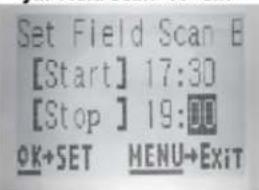
Schritt 5 (optional): Stellen Sie den Start- & Stopzeitpunkt für Field Scan "B" ein
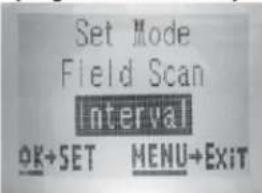
Hinweis:Die Schritte 4 und 5 sind optional (nur erforderlich, wenn Sie einen zweiten Field-Scan Aufnahmehoblock mit anderen Start-und StoppZeiten erstellen mochten.)
Schnitt 6: Field-Scan-Intervalall auswahlen
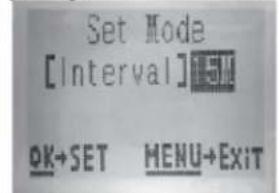
Schritt 7:Field-Scan-Interval
einstellen[Step 7]-set F
ield Scan Interval
Das SETUP-Menu: alle Parameter und Einstellungen mit Beschreibungen
| Parameter | Einstellungen (Standardeinstellungen sind fett gedruckt) | Beschreibung |
| Zeit einstellen | (Einstellen) | Drücken Sie die EINGABETASTE und verwenden Sie die OBEN- / UNTEN-Taste, um |
| die Einstellung zu ändern, und die LINKS-/RECHTS-Taste, um zum nachsten Feld zu gelangen und die Stunden (nur im 24-Stunden-Format, „00“ = Mitternacht, „12“ = Mittag), Minuten und dann (in der unteren Reihe) das Jahr, den Monat und den Tag einzustellen. | ||
| Aufnahmemodus | Foto, Video | Legt fest, ob Standbilder oder Videoclips aufgenommen werden, wenn die Kamera ausgelöst wird. |
| Fotoauflüösung (betrifft nur Standbilder im Foto-Modus) | 3 MP, 8 MP, 24 MP / 30 MP (gilt nur für die Modelle 119975C / 119977C) | Damit wird die Auflösung der Fotos ausgewähl. Eine höhere Auflösung liefert mehr Pixel, sorgt jedoch für weitere Dateien, die mehr Speicherplatz auf der SD-Karte verbrauchen, wodurch sie schneller voll wird. |
| Anzahl der Fotos (betrifft nur Standbilder im Foto-Modus) | 1 Foto, 2 Fotos, 3 Fotos, 4 Fotos, 5 Fotos | Dadurch konnen Sie festlegen, wie viele Fotos im Foto-Modus nacheinander pro Auslöser aufgenommen werden. Diese Einstellung gilt auch für Fotos im Field-Scan-Modus (z. B. konnen alle 10 Minuten zwei Fotos aufgenommen werden). Hinweis: Wenn das „Interval“, auf 0,6 Sekunden eingestellt ist, wird unabhängig von Anzahl der Fotos nur ein Bild aufgenommen. Weitere Informationen finden Sie unter dem Interval-Parameter. |
| Videoauflüösung (betrifft nur Videoclips im Video-Modus) | 1920 × 1080 mit 60 fps (nur bei den Modellen 119975C / 119977C)1920 × 10801280 × 720640 × 360 | Damit wahren Sie die Videoauflüösung aus (in Pixel pro Bild).Eine höhere Auflösung sorgt bereits für eine bessere Videoqualität, jedoch auch für weitere Dateien, die mehr Speicherplatz auf der SD-Karte verbrauchen, wodurch sie schneller voll wird. 640 × 360 bezeichnet die VGA-Auflösung im Breitbart-Format (16:9). Die*hochste Auflösung liefert HD-Videos. Die Verwendung von Hochgeschwindigkeits-SD-Karten (SanDisk® SDHC der Klasse 6 oder höher) wird empfohlen, wenn Sie die Videoeinstellungen 1280 × 720 oder 1920 × 1080 verwenden möchten. |
| Videodauer (betrifft nur Videoclips im Video-Modus) | 5 s bis 60 s(Standardeinstellung: 10 s)bei festgelegter Videolänge oder variabel im „Dynamisch“-Modus | Damit wird die Länge der Videoclips festgelegt. Die Standardeinstellung für die Länge der Videos beträgt 10 Sekunden pro Video und kann auf eine Zeit zwischen 5 s (5 Sekunden) und 60 s (1 Minute) geändert werden. Die maximale Videoaufnahmedauer |
| bei Nacht beträgt 15 Sekunden, wenn die LED-Leistung auf „Hoch“ eingestellt ist. Mit der "Dynamisch"-Einstellung konnen Sie eine variable Videolänge zulassen, die auf der Tieraktivität im PIR-Bereich, Ihrrem Intervall (siehe)nachste Seite) und den LED-Leistungseinstellungen basiert. Das funktioniert so: Mit einem Intervall von 0,6 Sekunden: Die Videolänge ist fest auf 10 Sekunden pro Auslöser eingestellt. Wenn die Aufnahme während der letzten 4 Sekunden eines Videos erneut ausgelöst wird, werden unmittelbar nach dem ersten Video weitere 10 Sekunden aufgenommen. Dies wird unbegrenzt fortgesetzt, solange die Batterien durchhalten, unabhängig von den Einstellungen der LED-Leistung und sowohl tagsüber als auch nachts. Mit einem Intervall von 2 Sekunden oder länger (tagsüber): Die Videolänge passt sich an und wird durch neue Auslöser bestimmt. Die Aufnahmedauer beträgt mindestens 5 Sekunden. Wenn die Kamera während der letzten 4 Sekunden theses erstenen Videos erneut ausgelöst wird, wird es um weitere 1-4 Sekunden verlangert (basierend auf dem Zeitpunkt, zu dem der neue Auslöser auftritt), wobei die Gesamtlänge des Videos maximal 2 Minuten beträgt, bevor ein neuen Video erstellt wird. Mit einem Intervall von 2 Sekunden oder länger (für Nach videos mit hoher LED-Leistung): Wie tagsüber, aber die maximale Videodauer beträgt 15 Sekunden, bevor die Aufnahme endet und die Kamera ein neuen Video startet, falls sie erneut ausgelöst wird. Mit einem Intervall von 2 Sekunden oder länger (für Nach videos mit schwacher oder mittlerer LED-Leistung: Wie tagsüber, aber die maximale Videodauer beträgt 60 Sekunden, bevor die Aufnahme endet und die Kamera ein neuen Video startet, falls sie erneut ausgelöst wird. | ||
| Intervall | Die Standardeinstellung beträgt 10 s (Sekunden) mit | Dadurch konnen Sie die Wartezeit zwischen den einzelnen Aufnahmen, ausgelöst durch |
| einem Einstellbereich von 0,5 s (eine halbe Sekunde) bis 60 min (Minutes). (60-1 min werden in Schritten von je einer Minute eingestellt, 59-3 s werden in Schritten von einer Sekunde eingestellt, gefolgt von der Einstellung für 0,6 s) | den PIR-Sensor, nachdem ein Tier zum ersten Mal erkannt wurde und sich weiterhin innerhalb der Reichweite des Sensors befindet, einstellen. Während dieser vom Benutzer festgelegten Zeit, in der die Auslöser ignoriert werden, nimmt die Kamera keine Fotos oder Videos auf. Dadurch wird verhindert, dass die SD-Karte wegen zuviher unnötiger Bilder voll wird. Die Standardeinstellung beträgt 10 Sekunden, wenn der Parameter zum ersten Mal ausgewähl wird. Wenn Sie die Intervallzeit auf 0,6 Sekunden einstellen, wird die maximale Anzahl an Bildern aufgenommen. Einige Foto werden möglicherweise jedoch unscharf, wenn sich das Tier nachts zu nah an der Kamera befindet. Hinweis: Wenn Sie nach „0,6 s" outweighs, beginnnt die Einstellung wieder bei „60 min". | |
| Formatieren | Ausführten (gefolgt von einem zusätzlichen Bestätigungssschnitt) | Es werden alle gespeicherten Dateien auf einer Karte gelöscht, um sie für ihr Wiederverwendung vorzubereiten. Formatieren Sie eine Karte immer, wenn sie zuvor in anderen Geräten verwendet wurde. Warnung! Vergewissern Sie sich, dass Sie alle Dateien, die Sie behalten möchten, zuerst übertragen und geschichert haben! Drücken Sie zum Ausführren auf die EINGABETASTE. Um die Formatierung abzubrechen, drücken Sie die MENÜ-Taste (oder wahren Sie NEIN aus und bestätigen Sie mit der EINGABETASTE). |
| Zeitstempel | An, aus | Wahlen Sie „An“ aus, wenn Sie das Datum und die Uhrzeit (zu der das Bild aufgenommen wurde) auf jeder Foto oder Video hinzufügen möchten. Andererseits wahren Sie „Aus“. Hinweis: Die aktuelle Temperatur, die Mondphase und der Kameraname (vom Benutzer festgelegt) werden auch auf ihre Fotos hinzugefügt. |
| Videoton (betrifft nur Videoclips im Video-Modus) | An, aus | Wahren Sie „An“ aus, um den Ton zusammen mit dem Video aufzunehmen, wenn sich die Kamera im Video-Modus befindet. (Die gespeicherten Dateien werden etwas größter.) |
| Sensorempfindlichkeit | Automatisch, Gering, Normal, Hoch | Wenn Sie „Automatisch“ ausgewähl ht haben, wird die Sensorempfindlichkeit automatisch und abhängig von der Umgebungstemperatur angepasst. Bei über 21 °C wird „Hoch“ ausgewählht, zwischen 7 °C und 21 °C |
| „Normal“ und bei unter 7 °C „Gering“. Bei der Höchsten Empfindlichkeit wird die Empfindlichkeit des Sensors auf 70' gestellt, bei normaler Empfindlichkeit auf 100' und bei geringster Empfindlichkeit auf 40'. | ||
| Kameramodus | 24 Stunden, Tag, Nacht | Mit dieser Funktion kann der Benutzer den Betrieb auf einen Tag- oder Nachtzeitraum einschränken. Ein Umgebungslichtsensor bestimmt "Tag" und "Nacht" automatisch. |
| AufStandardeinstellungenzurücksetzen | Abbrechen, Ausführren | Wählen Sie "Ausführren" aus und betätigten Sie mit der EINGABETASTE, um alle Parameter auf die ursprünglichen Werkseinstellungen zurückzusetzen. Wenn die Kamera nicht mehr richtig Funktioniert oder Sie eine Einstellung versehentlich geändert haben (aber nicht sicher sind, welche), werden alle Parameter auf ihre Werkseinstellungen zurückgesetzt. |
| Version | Keine | Zeigt die aktuelle Software-Version an. |
VERWENDUNG DER EINGABE-BILDSCHIRME DES SETUP-MENUS
Einstellung des Kameranamens
Nach Auswahl des Parameters „Kameraname" sehen Sie nur eine einzige Einstellungsmöglichkeit namens „Eingabe". Drücken Sie die EINGABETASTE.
Löschen Sie gegebenenfalls durch Drucken der RECHTS-Taste, bis das Rücktastensymbol () (zwischen den Buchstaben „A" und „B" und auch zwischen „j" & „k") erscheint, den vorherigen oder voreingestellt den Name und drucken Sie dann weiter die EINGABETASTE. Wahlen Sie jedem gewünschte
alphanumeric Zeichen mit der LINKS- und RECHTS-Taste aus und drücken Sie nach jedem Zeichen die EINGABETASTE, um es zu bestätigten. Wenn Sie mit der Benennung der Kamera fertig sind, drücken Sie die MENU-Taste, um den Namez zu speichern.
Koordinateneingabe
Nachdem Sie den Parameter „Koordinateneingabe" ausgewählt haben, drücken Sie die OBEN- oder UNTEN-Taste, um die Einstellung „An" auszuwahlen, und drücken Sie dann die EINGABETASTE. Der Längen- und Breitengrad des Orts, an dem Sie die Kamera platzieren möchten, kann auf freienden Websites ermittelt werden, zum Beispiel: http://itouchmap.com/latlong.html. Sie können eine Straße oder eine Postleitzahl in der Höhe eingeben oder die verschiedene Karten verwenden, um die ungebährte Position zu ermitteln. Das Format, das Sie für die Eingabe der Koordinaten im Menübildschirm der Core Trail Camera verwenden,Müssen, wird unter angezeigt:
Hinweis: Online werden Ihnen möglichwerse negative Breiten- oder Längengrade angezeigt. Diese beziehnen die südlichen Breitengrad beziehungsweise die westlichen Längengrad. Standorte in den USA oder Kanada haben einen nördlichen (also positiven) Breitengrad und westlichen (also negativen) Längengrad.
MONTAGE und POSITIONIERUNG der Halterung für die Core Trail Camera
Nachdem Sie die Kameraeinstellungen zu Hause oder in Ihrm Fahrzeug auf ihre personlichen Bedürfnisse angepasst haben, konnen Sie das Gerät mit nach draußennehmen und den Netzschalter auf
"AN" stellen. Wenn Sie die Core Trail Camera für die Aufklärung oder andere Außenanwendungen einrichten, müssen Sie sicherstellen, dass die Kamera korrekt und safer angebracht wird.
Wir empfehlen, die Core Trail Camera an einem stabilen Baum mit einem Durchmesser von ca. 15 cm zu montieren. Um eine optimale Bildqualität zu erhalten, sollte der Baum etwa 5 Meter vom zu überwachenden Ort entfernt sein, wobei die Kamera in einer Höhe von 1,5-2 m platziert werden sollente. Denken Sie auch daran, dass Sie nachs die besten Aufnahmen erzielen, wenn sich das Motiv innerhalb der idealen Blitzreichweite von 30 m (für die Modelle 119936C / 1198838C) und nicht napher als 3 m von der Kamera entfernt befindet.
Es gibt zwei Möglichkeiten, die Core Trail Camera zu montieren: mit dem mitgelieferten verstelltbaren Gurt oder über die Stativhalterung.
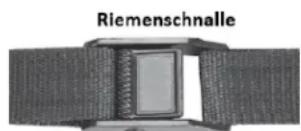
So verwenden Sie den verstelltbaren Gurt: Abb. 5 zeigt, wie man den Gurt mit der Core Trail Kamera verbindet. Schieben Sie ein Ende des Gurtes durch die beiden Halterungen auf der Rückseite der Core Trail Camera und führen Sie das Ende des Riemens durch die Schnalle. Befestigen Sie den Gurt sichern um den Baumstamm, indem Sie sein Ende so fest anziehen, dass er nicht mehr verrutschen kann. So verwenden Sie die Stativhalterung: Die Kamera besitzt am unteren Ende ein Gewinde, das für die Montage auf einem Stativ oder anderen Zubehör mit einem Standard-1/4-Zoll-20-Gang-UNC-Gewinde geeignet ist.
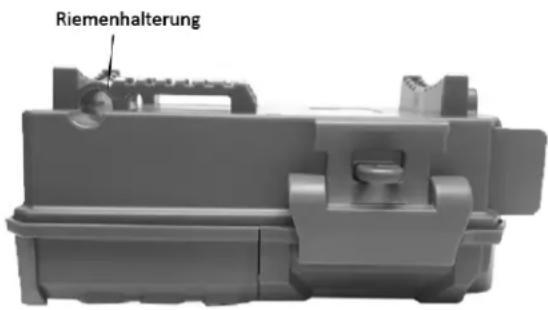
Abb. 5: Befestigung des Gurtes
Hinweis: Auf www.bushnell.com finden Sie weitere Informationen zu einem zusätzlichen Solarmodul (#119756C), das Sie für die Stromversorgung der Kamera verwenden können.
Überprüfung des Erfassungswinkels und der Reichweite
Um zu herauszufinden, ob die Core Trail Camera den von Ihnen gewählten Bereich effektiv überwachen kann, wird dieser Test empfohlen, um den Erfassungswinkel und die Reichweite der Sensors zu überprüfen. So führen Sie den Test durch:
- Aktivieren Sie den SETUP-Modus der Core Trail Camera.
- Bewegen Sie sich an mehreren Stellen in dem Bereich, in dem Sie die Aktivität erwarten, vor der Kamera hin und her. Probieren Sie unterscheidliche Entfernungen und Winkel zur Kamera aus.
- Wenn die LED der Bewegungsanzeige blinkt, bedeutet dies, dass die Position erfasst werden kann. Wenn sie nicht blinkt, befindet sich diese Position außerhalb des Erfassungsbereichs. Mit thisem Test konnen Sie bei der Montierung und Ausrichtung der Core Trail Camera die Beste Platzierung finden. Die Höhe, in der die Kamera angebracht wird, sollte auf die große des Tiers angepasst sein. Im Allgemeinen sind 1,5 bis 2 Meter in Ordnung.
Sie können mögliche Fehlauslöser aufgrund von Temperaturschwankungen und Bewegungsstörungen vor der Kamera vermeiden, indem Sie sie nicht auf eine Wärmequelle oder Åste und Straucher in der Nähe richten (insbesondere an windigen Tagen).
Einschalten der Kamera
Sobald Sie in den AN-Modus wechseln, blinking die Bewegungsanzeige-LED (rot) für ca. 10 Sekunden. Dadurch haben Sie Zeit, die vorder Abdeckung der Core Trail Camera zu schlieben, zu verriegeln und sich von der Kamera zu entfernen. Während dieser Zeit blinking die Bewegungsanzeige kontinuierlich rot. Nach dem Blinken ist der PIR-Sensor aktiv und jeder Bewegung, die von ihm erkannt wird, lost die Aufnahme von Fotos oder Videos, so wie Sie es im SETUP-MENU eingestellt haben, aus. Vergewissern Sie sich, dass Sie die Beschreibungen der Parameter „Anzahl der Fotos", „Intervall" und „Sensorempfindlichkeit" gelesen haben.itte beachten Sie, dass der PIR-Sensor stark auf die Umgebungstemperatur reagiert. Je großer der Temperaturunterschied zwischen der Umgebung und dem Tier ist,esto großer ist der mögliche Erfassungsbereich. Der durchschnittliche Erfassungsbereich betragt etwa 18m
Überprüfen Sieitte Folgenden,bevor Sie die Kamera unbeaufsichtigt zurücklassen:
- Sind die Batterien oder die Gleichstromversorgung richtig gegolt eingesetzt beziehungsweise richtig angeschlossen und liefern sie genugend Energie?
- Verfügt die SD-Karte über genügend Speicherplatz und ist ihr Schreibschutz (Schloss-Symbol) deaktiviert?
- Befindet sich der Netzschalter in der AN-Position? (Lassen Sie die Kamera nicht im SETUP-Modus darüber).
ANSEHEN UND LÖSCHEN DER FOTOS UND VIDEOS
Nachdem Sie ihre Core Trail Camera eingerichtet, montiert und aktiviert haben, möchten Sie natürlich bereits später wiederkommen und die Bilder ansehen, die sie für Sie aufgenommen hat. Dafür gibt es verschiedene Möglichkeit.
Bilder direkt von der SD-Karte aus anzeigen halten
Dies ist die beliebste Methode, um Bilder anzuzeigen. Da es nicht sehr praktisch ist, die Kamera abzunehmen und sie mit ihrem Computer zu verbinden, ist es wahrscheinlich einfacher, nur die SD-Karte Herauszunehmen. Wenn Sie die SD-Karte Herausnahmen (und sie gegen eine neue, leere Karte austauschen, wenn Sie möchten) und sie mit nach Hause oder auf den Campingplatznehmen, um die Bilder mit einem SD-Karten-Lesegerät (im Lieferumfang enthalten) und ihrem Computer anzusehen (eineige Computer und Fernseher haben auch ein eigenen SD-Kartenstreckplatz), konnen Sie die Kamera an ihrem Platz{lassen, damit sie weitere Bilder aufnimmt. Sobald der Kartenleser angeschlossen ist, funktioniert er wie unter beschrieben.itte lessen Sie diesen Abschnitt, wenn Sie ihre Dateien nicht finden konnen.
Bilder über eine Verbindung von der Kamera zum Computer anzeigen halten
Sie können die Kamera jederzeit vom Baum abnehmen und sie über ihren USB-Anschluss mit einem Computer verbinden. Sie wird automatisch als „Wechseldatenträger" erkannt, ohne dass Sie irgendwelche Treiber oder Software installieren müssen. Wenn Sie einen PC (oder Mac) zum Betrachten von Fotos (oder Videoclips) verwenden, schreiben Sie das Gerät zunachst mit einem USB-Kabel (nicht im Lieferumfang enthalten, erhältlich bei den meisten Elektronik- und
Computerfachhandlern) an den Computer an, das an einem Ende einen „Mini-B“-USB-Stecker (Kamera) und am anderen Ende einen „Standard-A“-USB-Anschluss (Computer) besitzt. Verwenden Sie dann eine gängige Software mit einer Bildanzeigefunktion oder ein im Betriebssystem des PCs enthaltenes Bildanzeigeprogramm, um die auf der SD-Karte gespeicherten Bilder im Ordner DCIM\100EK113 anzuzeigen. (Alle 1000 Bilder wird ein neuer Ordner erstellt.) Jedes neue Bild oder Video wird in der Reihenfolge der Aufnahmezeit schrittweise mit 8 Ziffern nummeriert. Die ersten 4 Ziffern entsprechen dem Aufnahmemonat und -tag, die letzten 4 Ziffern der Nummer des Bildes.
So werden Ohnen beispiselsweise Datumen wie „09020001.JPG" oder „09020001.MP4" angezeigt. Anhand der Dateiendung konnen Sie entsprechenden, ob es sich bei der Datie um ein Standphoto (mit der Endung.JPG) oder ein Video (mit der Endung .MP4) handelt. *Um Videodateien auf einem Mac anzuzeigen, ist möglicherweise eine zusätzliche Software notig.
Die Core Trail Camera unterstützt 3 Arten von Dateisystemformaten: FAT12, FAT16 und FAT32. Als Standard wird FAT16 genutzt, um FOTOS und Videos zu speichern. Es folgen einige Hinweise dazu:
-
Sie müssen sich keine Gedanken über das Dateisystemformat der Core Trail Camera machen, es sei dann, Ihr Gerät hat Probleme beim Lesen der SD-Karte. In diesen Fall formatieren Sie die SD-Karteitte zuerst mit der Core Trail Camera oder Ihrtem Computer und stecken sie anschließend erneut in die Kamera, um sie zu testen.
-
Das Standard-Dateisystemformat der Core Trail Camera ist FAT16, das die meisten Computer auchlesen können. Wenn Sie eine SD-Karte für die Core Trail Camera mit ihrem Computer formatieren, sollen den das Dateisystemformat FAT16 auswahlen. Normalerweise wird FAT16 empfohlen, es sei dessen, Sie haben ein andere Bildanzeigeprogramm, das das Format FAT12 oder FAT32 verwendet.
Löschen von Fotos oder Videos
Um alle Fotos von der eingelegten SD-Karte zu loschen, verwenden Sie den Parameter „Formatieren". (Weitere Informationen finden Sie auf Seite 23.)
ÜBERTRAGEN DER FOTOS UND VIDEOS
Um ihre Fotos und Videos auf einen PC oder Mac* zu übertragen, stellen Sie zunachst sicher, dass sich der Netzschalter der Core Trail Camera in der AUS-Position befindet. Schließen Sie ein USB-Kabel an den USB-Stecker der Kamera und dann direkt an einen USB-Hauptanschluss Ihr's Computers an. Verwenden Sie keine USB-Ports an der Frontseite des Computers oder an der Tastatur und keine „USB-Hubs" ohne Stromversorgung.
Die Core Trail Camera wird als standardmäßiges „USB-Massenspeichergerät" erkannt. (Dies kann beim ersten Anschreiben mehrere Sekunden dauern). Wenn Sie ihre Kamera lieber im Wald halten und einfach ihre SD-Karte Herausnahmen möchten, Funktioniert ein SD-Kartenleser, sobald die Karte eingesteckt und der Leser an ihren Computer angeschlossen wurde, genauso wie oben beschrieben.
Ab Windows XP können Sie im Popup-Fenster dann einfach die Optionen zum Kopieren, Anzeigen oder Drucken ihrer Fotos verwenden.
Unter allen Windows-Betriebssystemen wird die Core Trail Camera auch als „Wechseldatentrager" angezeigt, wenn Sie den „Arbeitsplatz" öffnen. (Auf Macs erscheidt ein Symbol auf Ihr Desktop.)
Die Fotodateien der Core Trail Camera heißen „09020001.JPG" usw. und befinden sich im Ordner „DCIM\100EK113" auf thisem „Wechseldatenträger". Die Videodateinamen enden auf „MP4". Sie können die Fotos oder Videos wie jeder andere Daten auch auf ihre Festplatte übertragen. Kopieren Sie einfach die Daten und fühgen sie auf Ihr Computer ein oderziehen Sie die Symbole auf ihre Festplatte oder ihren Desktop.
Nachdem die Fotos auf ihre Festplatte kopiert wurden, können Sie die Core Trail Camera vom Computer trennen. (Ziehen Sie auf Mac-Computern das Festplatten-Symbol, das auf Ihr dem Desktop erschienen ist, als Sie die Kamera angeschlossen haben, in den Papierkorb, um sie sicher auszuwerfen, bevor Sie die Verbindung trennen.) Die Fotodateien von der Core Trail Camera im JPG-Format können mit jeder Fotosoftware, die Sie verwenden möchten, angegeben und bearbeitet werden. Die MP4-Videodateien können auf PCs unter Windows 7 mit dem Windows Media Player angegeben werden. Wenn auf Ihr dem Computer eine ältere Version von Windows lauft oder Sie einen Mac verwenden und noch keinen kompatiblen Videopolymer besitzen, können Sie eine kostenlose Version des DivX-Players unter http://www.divx.com/ herunterlagen.
FEHLERBEHEBUNG UND HÄUFIGE FRAGEN
Die Kamera nimmt kontinuierlich Bilder ohne Auslöser auf.
Es kann zu sogenannten „Fehlauslösern"kommen, wenn der PIR-Sensor denkt, dass sich vor dem Objektiv der Kamera etwas bewegt oder sich die Temperatur ändert, ohne dass ein Tier im Bild zu sehen ist. Diese „Fehlauslöser"entstehen, wenn die Kamera in einer Umgebung aufgestellt wird, in der sich Äste vor der Kamera bewegen, oder sie in einem Bereich positioniert wird, in dem es starke Wärmequellen gibt und damit jeder Windboe die Kamera auslösen konnte. Wenn die Kamera über Gewässern platziert wird, kann es ebenfalls zu dieser Problem kommt. In diesen Fall haben wir folgende Lösungsvorschläge für Sie:
- Versuchen Sie, die Kamera in einen Bereich zu bewegen, der keine dieser Probleme aufweist, oder versuchen Sie, die Sensorempfindlichkeit in den Einstellungen zu ändern.
- Wenn die Kamera weiterhin Bilder aufnimmt, ohne dass ein Tier zu sehen ist, versuchen Sie, die Kamera in einem Innenraum zuplatzieren und auf eine Stelle zu halten, an der sich nichts bewegt.
- Wenn das Problem weiterhin besteht, liegt es wahrscheinlich an einer Fehlfunktion der elektronischen Komponenten. In thisem Fall wenden Sie sichitte an unseren Kundendienst, um die Kamera zur Reparatur zurückzusenden.
Die Batterielaufzeit ist kürzer als erwartet.
- Die Batterielaufzeit hangt von der Betriebstemperatur und der Anzahl der Bilder ab, die im Laufe der Zeit aufgenommen wurden. Wenn Sie die Intervallzeit auf 0,6 Sekunden einstellen, verkurzen Sie damit die Batterielaufzeit. Normalerweise kann die Core Trail Camera mehrere tausend Bilder aufnehmen, bevor die Batterien leer sind.
- Vergewissern Sie sich, dass Sie neue Alkali- oder Lithium-Batterien verwendet haben. Bushnell empfeht die Verwendung von Energizer® AA-Lithium-Batterien in Ihrer Core Trail Camera, um eine maximale Batterielaufzeit zu erreichen.
- Vergewissern Sie sich, dass der Netzschalter auf „AN“ gestellt war und die Kamera nicht im „SETUP“ Modus zurückgelassen wurde.
- Achten Sie daraufauf, dass Sie eine SD-Karte einer hochwertigen Marke in Ihrer Kamera verwenden. Bushnell empfehl't SD-Karten der Marke SanDisk mit einer Kapazitat von bis zu 32 GB. (Verwenden Sie Karten der Ultra- oder Extreme-Serie für HD-Videos.)
Unserer Erfahrung nach konnen qualitat schlechte SD-Karten manchmal die Batterielaufzeit ihrer Core Trail Camera verkurzen.
Die Kamera bricht die Aufnahme ab oder nimmt keine Bilder auf.
1.itte achen Sie daauf,dass die SD-Karte nicht voll ist.Wenn die Karte voll ist, wird die Kamera keine\
weiteren Bilder aufnehmen.
2. Überprüfen Sie die Batterien, um sicherzustellen, dass es sich um neue Alkali- oder Lithium-AA-Batterien handelt. Oben finden Sie weitere Hinweise zu einer kurzen Batterielaufzeit.
3. Vergewissern Sie sich, dass sich der Netzschalter der Kamera in der „AN“- und nicht in der „AUS“-oder „SETUP“-Position befindet.
4. Achten Sie darauf, dass Sie eine qualitativ hochwertige SD-Karte in ihrer Kamera verwenden. Bushnell empfehlt SD-Karten der Marke SanDisk mit einer Kapazität von bis zu 32 GB. (Verwenden Sie Karten der Ultra- oder Extreme-Serie für HD-Videos.)
5. Wenn sich der Schreibschutzschalter der SD-Karte in der Sperrposition befindet, nimmt die Kamera keine Bilder auf.
6. Wenn Sie die SD-Karte zuvor in einem anderen Gerät verwendet haben, sollen den Sie versuchen, die Karte mit dem Parameter „Formatieren" im SETUP-Modus zu formatieren. (Achten Sie darauf, dass Sie zuerst alle wichtigen Dateien geschichert haben, da bei einer Formatierung alle gespeicherten Datients gelöscht werden.) In einigen Fälle konnen andere Geräte die Formatierung der SD-Karte so verändern, dass sie mit der Core Trail Camera nicht ordnungsgemäß Funktioniert.
Die Kamera lassst sich nicht einschalten
- Vergewissern Sie sich, dass Sie 8 Batterien in das Batteriefach eingesetzt haben. Bushnell empfehlte die Verwendung von Energizer® Lithium-AA-Batterien in Ihr Core Trail Camera.
- Achten Sie darauf, dass die Batterien richtig herum eingesetzt wurden. Kontaktieren Sie das negative (flache) Ende jeder Batterie immer mit der Feder des Batteriefaches in der Kamera.
- Nachdem Sie den Schalter von „AUS" auf „SETUP" oder „AN" umgestellt haben, achten Sie darauf, dass der Schalter richtig positioniert ist, um den entsprechenden Modus zu aktivieren. (Vermeiden Sie Positionen „zwischen" zwei Modi.)
-
Bewegen Sie den Schalter nicht direkt von „AN“ auf „SETUP“. Schieben Sieihn immer zuerst ganz nach unter auf „AUS“ und dann wieder zurück auf „SETUP“. Qualitätsprobleme bei Fotos und / oder Videos
-
Fotos oder Videos bei Nacht sind zu dunkel.
a. Überprüfen Sie das Batteriesymbol, um sicherzustellen, dass die Batterien voll sind. Der Blitz wird gegen Ende der Batterielaufzeit nicht mehr Funktionieren.
b. Sie machen die besten Aufnahmen, wenn sich das Motiv innerhalb der idealen Blitzreichweite befindet: nicht weiter als 24m (bei den Modellen 119876C und 119877C) oder 30m (bei den Modellen 119874C und 119875C). Bei größeren Entfernungen konnten die Tiere zu dunkel erschienen.
c.itte beachten Sie,dass,wen der Parameter „Anzahl der Fotos" auf mehr als „1 Foto"eingestellt oder das Intervall sehr kurz ist,eine Bilder aufgrund deschnellen Wiederauslosensder Kamera dunkler erschinen konnen als andere,da der Blitz weniger Zeit zum vollständigen Aufladen hat.
d. Stellen Sie sichere, dass die „LED-Leistung" im SETUP-Menü auf „Hoch" eingestellt ist, um die Aufnahmen so gut wie möglich zu belichten. Vergewissern Sie sich, dass die „Belichtungszeit bei Nacht" im Menu auf „Automatisch" und nicht auf „Kurz" eingestellt ist, da kürzere Belichtungszeiten zu dunkleren Bildern führen können.
e. Das ARD (Antireflexionsgitter) kann zur Maximierung der Blitzleistung entfernt werden. Weitere Informationen finden Sie auf Seite 29.
- Fotos oder Videos, die tagsüber aufgenommen wurden, sind zu dunkel.
Achten Sie darauf, dass die Kamera tagsüber nicht in die Sonne oder andere Lichtquellen gerichtet ist, daß dies dazu führren kann, dass die automatische Belichtung dunklere Bilder liefert.
- Fotos oder Videos, die nachs aufgenommen wurden, sind zu hell.
Wenn sich das Motiv in der Höhe der Kamera befindet (weniger als 3 m entfernt), stellen Sie den Parameter „LED-Leistung" im SETUP-MENU auf „Mittel" oder „Gering". Wahlen Sie ein Auslöseintervall von 2 s oder länger aus.
- Fotos oder Videos, die tagsüber aufgenommen wurden, sind zu hell.
Vergewissern Sie sich, dass sich der Lichtsensor nicht im Schatten (von Baumblättern oder Åsten) befindet, während das Objektiv der Kamera tagsüber in einen hellen Bereich gerichtet ist.
- Sich bewegende Motive erschinen unscharf
a . In einigen Fällen mit schlechten Lichtverhältnissen und sich Schnell bewegenden Motiven können die Auflösungseinstellungen „4K“ oder „HOCH“ möglicherweise nicht so gut Funktionieren wie die „HD“-Einstellung.
b. Wenn Sie mehrere Bilder aufgenommen haben, bei denen sich schnell bewegende Motive Streifen erzeugen, probieren Sie die „HD“-Einstellung aus.
c. Verwenden Sie ein Intervall von 2 s oder länger, um die Bewegungsunschärfe zu reduzieren.
d. Stellen Sie die „Belichtungszeit bei Nacht" auf „Kurz", um die Bewegungsunsächerte zu minimieren.
- Roter, gruner oder blauer Farbstich
a . Unter bestimmten Lichtverhältnissen kann sich der Sensor bei den Farben nicht entscheiden, was zu schlechten Farbbildern führt.
b. Wenn Sie das offen vorkommen, muss der Sensor möglicherweise ausgetauscht werden.itte kontaktieren Sie in thisem Fall den Bushnell-Kundendienst.
- Die Videoclips sind kürzer als erwartet.
a.itte achten Sie darauf, dass die SD-Karte nicht voll ist.
b. Vergewissern Sie sich, dass Sie geladene Batterien eingelegt haben. Gegen Ende der Batterielaufzeit nimmt die Kamera möglicherweise kürzere Videoclips auf, um Strom zu sparen.
c. Wenn die LED-Leistung auf „Hoch“ eingestellt ist und sich die Kamera im Videomodus befindet, beträgt die maximale Videolänge im "Dynamisch"-Modus bei Nacht 15 Sekunden, um eine mögliche Überhitzung der Batterien und / oder der elektronischen Componenten zu vermeiden. Die maximale Videolänge, die mit Einstellung „Dynamisch" tagsüber verfügbar ist, beträgt 2 Minuten.
Der Zeitstempel erscheint nicht auf den Bildern
Stellen Sie sichere, dass der Parameter „Zeitstempel" auf „An" gestellt wurde.
Auf den Fotos sind nicht die gewündsten Motive zu sehen
-
Überprüfen Sie die Einstellung des Parameters "Sensorempfindlichkeit" (PIR-Empfindlichkeit). Stellen Sie bei warmen Temperaturen die Sensorempfindlichkeit auf „Hoch" und bei kälterem Wetter auf „Gering". Bei wechselhaften Wetter sollen den Sie die Einstellung auf „Automatisch" stellen.
-
Stellen Sie ihre Kamera in einem Bereich auf, in dem sich keine Wärmequelle in ihrer Sichtlinie befindet.
- In einigen Fällen führt die Positionierung der Kamera in der Höhe von Gewässern dazu, dass die Kamera Bilder ohne ein Motiv aufnimmt. Versuchen Sie, die Kamera so auszurichten, dass sie den Boden nicht aufnimmt.
- Vermeiden Sie es, die Kamera an keinen Bäumen zu befestigen, die von starken Winden bewegt werden können.
- Entfernen Sie alle Äste, die sich direkt vor dem Objektiv der Kamera befinden.
Die LED des PIR-Sensors blinkt oder blinkt nicht.
- Wenn sich die Kamera im „SETUP“-Modus befindet, blinking eine spezielle LED an der Vorderseite der Kamera, wenn eine Bewegung erkannt wird. Dies dient nur zu Einrichtungszwecken und hilft dem Benutzer, die Kamera auszurichten.
- Wahrend der Aufnahmen blinkt die LED nicht, wenn die Kamera ein Bild macht, damit sie weiterhin getarnt bleibt.
Probleme mit dem Display
- Der Bildschirm lassst sich einschalten, aber es ist kein Text zu sehen.
a. Nachdem Sie den Schalter von „AUS" auf „SETUP" oder „AN" umgestellt haben, achten Sie darauf, dass er richtig positioniert wurde, um den entsprechenden Modus zu aktivieren.
(Vermeiden Sie Positionen „zwischen" zwei Modi.)
b. Bewegen Sie den Schalter nicht direkt von „AN" auf „SETUP". Schieben Sie ihn immer zuerst ganz nach unter auf „AUS" und dann wieder darüber auf „SETUP".
- Der Bildschirm zeigt nach dem Umschalten von „SETUP" auf „AN" eine schwache schwarze Linie an.
Der Bildschirm wird ausgeschaltet, wenn Sie den Schalter in die „AN“-Position schieren. In mancher
Fällen erscheint diese schwarze Linie und verschwindet dann nach etwa 1 Sekunde. Dies ist normal und die Kamera Funktioniert einwandfrei.
- Der Bildschirm schaltet sich ein und gleich wieder aus.
Vergewissern Sie sich, dass Sie die SD-Karte richtig eingesetzt haben.
Die Kamera speichert die Einstellungen nicht.
Achten Sie darauf, dass Sie die Änderungen der Parameter, die Sie im SETUP-Modus vorgenommen haben, speichern, indem Sie danach die „EINGABETASTE" drücken. Wenn Sie ihre neue Einstellung nach der Änderung nicht speichern, verwendet die Kamera weiterhin die ursprüngliche Standardeinstellung für diesen Parameter.
Feuchtigkeit oder Ameisen in der Kamera
- Um sicherzustellen, dass Feuchtigkeit oder Regen nicht in die Kamera gelangen, sollen den DC-In-Stecker immer fest anschließen.
- Ameisen konnen durch schwache elektronische Vibrationen angezogen werden und dringen durch alle Lücken im Gehäuse in die Kamera ein. Vergewisern Sie sich, dass der DC-In-Stecker fest angebracht ist.
Field Scan (Zeitraffer) Funktioniert nicht richtig.
- Achten Sie darauf, dass sich die Start- und Stoppzeiten von Field Scan „A" und „B" nicht überschneiden. (Stellt den Sie zum Beispiel die Startzeit von „B" nicht auf 8:00 Uhr ein, wenn die Stoppzeit von „A" auf 10:00 Uhr stehen.)
- Bei der Verwendung des Field Scans im Videomodus beträgt diekleinste verfügbare Intervallzeit 5 Minuten, um eine mögliche Überhitzung der Batterien und elektronischen Komponenten zu vermeiden, die zu Funktionstörungen oder Schäden an der Kamera führen kann. Im Standfotomodus kann ein Intervall von 1 Minute eingestellt werden.
WARNING! VERWENDEN SIE NICTT die Intervainstellung 0,6 s für Videos bei Nacht, wenn Sie eine Futterstelle oder ähnliche Umgebung aufnehmen. Es kann dazu führen, dass die LEDs über einen längeren Zeitraum weiter leuchten, was zu einer Überhitzung und Verkürzung der Lebensdauer der internen elektronischen Komponenten führen kann.
Mischen Sie keine alten und neuen Batterien.
Verwenden Sie keine entsprechenden Batterietypen in einem Set. Nutzen Sie entweder nur Lithiumoder nur Alkali-Batterien.
Wiederaufladbare Batterien werden nicht empfohlen.
TECHNISCHE DATEN
Maximale Auflösung
Modelle 119936C und 119938C: 6528× 3672 (16:9)
Modelle 119975C und 119977C: 7296× 4104 (16:9)
Blende: F = 2,8
FOV = 38^
IR-Blitzreichweite
Einstellbar (Gering/Mittel/Hoch), über 30 m (bei den Modellen 119975C und 119977C), über 30 m (bei den Modellen 119936C und 119938C)
Anzeigebildschirm
Schwarzwei-Display (bei den Modellen 119874C und 119876C): 21 × 30 ~mm (1,5 Zoll)
Farbdisplay (nur bei den Modellen 119875C und 119877C): 2,4 Zoll
Speicherkarte
SD- oder SDHC-Karten mit einer maximalen Kapazität von 32 GB (Klasse 6 oder höher für HD-Videos mit einer Auflösung von 1280 × 720 oder 1920 × 1080 )
Bildaufösung (in Pixel)
3MP = 2304× 1296,8MP = 3840× 2160,24MP = 6528× 3672
Videoauflosung
640 × 360p , 1280 × 720p , 1920 × 1080p mit 30 fps (tagsüber) und 15 fps (bei Nacht)
1280 × 720p , 1920 × 1080p mit 30 fps (tagsüber) und 30 fps (bei Nacht), 1920 × 1080p mit 60 fps (tagsüber) und 60 fps (bei Nacht)
PIR-Empfindlichkeit mit 4 Einstellungsmöglichkeiten: Gering, Normal, Hoch, Automatisch
Betriebsmodi
Benutzerdefinierbar: 24 Stunden, nur tagsüber oder nur nachts (basierend auf der Umgebungshelligkeit)
Reaktionszeit von 0,2 Sekunden (für Fotos) und 1,0 Sekunden (für Videos)
Auslöseinterval programmierbar von 0,6 s bis 60 min
Anzahl der Fotos: einstellbar von 1 bis 3 Fotos
Videolänge
Videos mit fester Länge konnen von 5 s bis 60 s eingestellt werden. Auf Seite 21 finden Sie Details zur dynamischen Videolänge (basierend auf Auslösern, variabel in den Interval- und LED-Einstellungen).
Für die Stromversorgung werden 8 AA-Batterien empfohlen. 4 AA-Batterien dieren als Notstromversorgung.
Standby-Strom wereniger als 0,08 mA (weniger als 7 mAh pro Tag)
Belichtungszeit bei Nacht
Vom Nutzer auf „Automatisch“ und „Kurz“ einstellbar. Betrifft nur Fotos und Videos bei Nacht.
Anschlüsse: USB, SD-Kartensteckplatz, DC-In-Stecker (12 V)
Befestigungsgurt
Betriebstemperatur: -20 °C bis 60 °C (Aufbewährungstemperatur: -30 °C bis 70 °C)
Empfohlene Luftfeuchtigkeit während des Betriebs: 5% bis 90%
ZWEI JAHR GARANTIE
Auf Ihr Bushnell®-Produkt wird eine Garantie von zwei Jahren ab Kaufdatum gegen Material- und Verarbeitungsfehler gewährt. Im Falle eines Defekts in dieser Garantiezeit erstatten oder ersetzen wir das Produkt.
These Garantiedeckteine Schaden ab, die durch unsachgemäß Verwendung und Installation oder durch die Reparatur einer anderen Person, die nicht zur autorisierten Serviceabteilung von Bushnell gehört, verursacht wurden.
Jede Zusendung im Rahmen dieser Garantie muss von die unten aufgehrten Punkte enthalten:
- 10,00 € (Scheck oder Bargeld) für die Liefer- und Bearbeitungskosten.
- Name, Adresse und Telefonummer für die Rücksendung des Produkts.
- eine Beschreibung des Defekts.
- eine Kopie Ihrches datierten Kaufnachweises.
Senden Sie kein Zubehör (Batterien, SD-Karten, Kabel) mit, sondern nur das betroffene Produkt.
Das Produkt sollte sich in einem gut verpacken, stabilen Versandkarton befinden, um Transportschäden zu vermeiden, und an die unter aufgeführte Adresse versandt werden:
Wenn Sie das Produkt in den USA oder Kanada gekauft haben, senden Sie es an
Für Produkte, die außerhalb der Vereinigten Staaten oder Kanada gekauft wurden, wenden Sie sichitte an ihren lokalen Handler, um die entsprechenden Garantieinformationen zu erhalten. Die Adresse von Bushnell in Europa lautet:
Bushnell Germany GmbH
Tel.: +49 221 995568-0
Fax: +49 221 995568-20
These Garantie gewährt Ihnen spezifische Rechtsansprüche.
Sie haben möglicherweise andere Rechte, die von Land zu Land unterschiedlich sind.
Spezifikationen und Designs können ohne Vorankündigung oder Verpflichtungen des Herstellers geändert werden.
Erklärung zur Einhaltung der FCC-Bestimmungen:
FCC-BESTIMMUNGEN
Änderungen, die nicht ausdrücklich von Bushnell® genehmigt wurden, können dazu führen, dass der Benutzer die Nutzungsbefugnis für das Gerät verliert.
Hinweis: Dieses Gerät wurde getestet und erfüllt die Grenzwerte für ein digitales Gerät der Klasse B gemäß Teil 15 der FCC-Vorschriften. Diese Grenzwerte sollen einen angemessenen Schutz vor schädlichen Störungen bei der privaten Anwendung bieten. Dieses Gerät erzeugt und nutzt Radiofrequenzen und kann diese abstrahlen. Wenn es nicht gemäß den Anweisungen installiert und verwendet wird, stört es möglichweise die Funkkommunikation. Es gibt jedoch keine Garantie dafür, dass bei einer bestimmten Installation keine Störungen auftreten werden. Wenn these Gerät den Radio- oder Fernsehempfang stört, was durch Aus- und Einschalten des Geräts festgestellt werden kann, wird dem Benutzer empfohlen, die Störung durch eine oder mehrere der folgenden Maßnahmen zu beheben:
- Richten Sie die Empfangsantenne neu aus oder positionieren Sie sie neu.
- Vergroßern Sie den Abstand zwischen dem Gerät und Empfänger.
- Schlieben Sie das Gerät nicht an den Stromkreis an, an den der Empfänger angeschlossen ist.
- Wenden Sie sich an den Handler oder einen erfahrenen Radio- oder Fernsehtechniker.
Um die Grenzwerte für ein digitales Gerät gemäß Unterabschnitt B von Teil 15 der FCC-Vorschriften einzuhalten, muss ein abgeschirmtes Verbindungskabel mit dem Equipment verwendet werden. Spezifikationen und Designs können ohne Vorankündigung oder Verpflichtungen des Herstellers geändert werden.
Dieses Gerät erfüllt Teil 15 der FCC-Vorschriften. Der Betrieb unterliegt den folgenden beiden Bedingungen: (1) Dieses Gerät sollte keine schädlichen Störungen verursachen, und (2)这点en werden als nicht anders angegeben.
must alle empfangenen Störungen tolerieren können, auch wenn die Störungen, zu Fehlfunktionen führen.itte beachten Sie,dass Änderungen oder Modifikationen, die nicht ausdrucklich von der fur die Einhaltung der Vorschriften verantwortlichen Partei genehmigt wurden, die Nutzungsbefugnis des Benutzers fur das Gerät aufheben konnen.

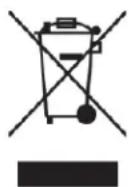
Entsorgung von elektrischen und elektronischen Geräten
Gilt in der EU und anderen europaischen Ländern
mit Mülltrennungssystemen)
Dieses Gerät enthalt elektrische und / oder elektronische Teile und darauf nicht als normaler Hausmüll entsorgt werden. Stattdessen sollen es an den entsprechenden Sammelstellen abgegeben werden. Das ist für Sie kostenlos.
Wenn das Gerät austauschbare (wiederaufladbare) Batterien enthalt, müssen diese vorab entfernt und ggf. entsprechend den geltenden Vorschriften entsorgt werden. (Weitere Informationen finden Sie in der Anleitung diesen Gerätes.)
Naheres zu diesen Thema erfolnen Sie bei ihrer Gemeindeverwaltung, Ihrem ortlichen Entsorgungsunternehmen oder in dem Geschäft, in dem Sie diesen Gerät gekauft haben.
Bei weiteren Fragen wenden Sie sichitte an: Bushnell Outdoor Products
9200 Cody, Overland Park, Kansas 66214
(800) 423-3537 • www.bushnell.com