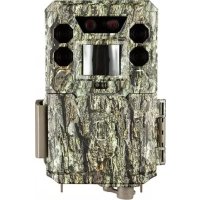
Core - Fotocamera BUSHNELL - Manuale utente e istruzioni gratuiti
Trova gratuitamente il manuale del dispositivo Core BUSHNELL in formato PDF.



| Tipo di prodotto | Fototrappola (fotocamera da caccia) |
| Marca | Bushnell |
| Modello | Core (119936C/119938C/119975C/119977C) |
| Alimentazione | 6 pile AA (alcaline o litio) o pannello solare opzionale (119756C) |
| Consumo in standby | Meno di 0,08 mA (meno di 7 mAh/giorno) |
| Modalità di funzionamento | Foto, Video, Scansione campo (Field Scan) |
| Sensore di movimento | Infrarosso passivo (PIR), 4 livelli di sensibilità: Auto, Bassa, Normale, Alta |
| Flash infrarosso | LED integrate, portata fino a 30 m (100 piedi), regolabile Bassa/Media/Alta |
| Risoluzione foto | 3 Mpx (2304x1296), 8 Mpx (3840x2160), 24/30 Mpx (6528x3672/7296x4104 a seconda del modello) |
| Risoluzione video | 640x360, 1280x720, 1920x1080 (30 o 60 fps a seconda del modello) |
| Durata video | Da 5 a 60 secondi (fissa) o dinamica in base all'attività |
| Intervallo tra scatti | 0,6 s a 60 min |
| Numero di scatti per attivazione | Da 1 a 5 foto |
| Memoria | Scheda SD/SDHC fino a 32 GB (classe 6+ consigliata per HD) |
| Connettività | Porta USB (Mini-B), ingresso CC esterno 12 V |
| Funzioni speciali | Doppio sensore (alcuni modelli), GPS, timbro data/ora/temperatura/luna, modalità giorno/notte/24h, otturatore NV |
| Fissaggio | Cinghia regolabile o treppiede (filettatura 1/4-20) |
| Temperatura di funzionamento | Da -20 a +60 °C |
| Garanzia | 2 anni limitata |
Domande frequenti - Core BUSHNELL
Domande degli utenti su Core BUSHNELL
0 domanda su questo apparecchio. Rispondi a quelle che conosci o fai la tua.
Fai una nuova domanda su questo apparecchio
Scarica le istruzioni per il tuo Fotocamera in formato PDF gratuitamente! Trova il tuo manuale Core - BUSHNELL e riprendi in mano il tuo dispositivo elettronico. In questa pagina sono pubblicati tutti i documenti necessari per l'utilizzo del tuo dispositivo. Core del marchio BUSHNELL.
MANUALE UTENTE Core BUSHNELL
Manuale di istruzioni
Model #: 119936C / 119938C / 119975C / 119977C
Italian / italien / italiano / italiana / Italiaans
Guida Rapida (119936C/119938C/119975C/119977C)
Per il manuale di istruzioni completo, visitare: www.bushnell.com
Per iniziare a utilizzare la Bushnell Trail Camera:
- Installare 6 batterie AA (al litio o alcaline) e una scheda SD (fino a 32 GB max.)
si consigliano le batterie al litio - Nel punto in cui verrà posizionata la fotocamera, accenderla.
- Montare la videocamera usinga cinghia di fissaggio.
- La fotocamera è ora pronta per l'utilizzo secondo le impostazioni predefinite: modalità Foto, intervallo di 10 secondi tra le fotto, risoluzioni di 8 MP, alimentazione LED "Hi".
- Le impostazioni predefinite sono essere modificate secondo le proprie preferenze (ad esempio, se si preferisce acquisire dei video, oppure foto con una risoluzione diversa, ulteriamente distanziata tra loro) utilizzando il display sulla fotocamera.
(per ulteriori dettagli consultare il manuale completo su www.bushnell.com)
Servizio clienti: 800-423-3537
www.bushnell.com
NOTA IMPORTANTE
Congratulazioni per l'acquire di una delle migliorie fotocamere da caccia sul mercato! Bushnell è molto orgogliosa di但这a fotocamera e siamo certi cheanche tu ne sarai soddisfatto. Siamo lieti che tu ci abbia scelti e desideriamo meritarci la tua fiducia. Fai riferimento alle seguenti note e alle istruzioni containute in quello manuale per essereERTO di ottenere il massimo da questo prodotto.
Se la tua Bushnell Core Trail Camera non sembra funzionare correttamente o se stai riscontrando problemi con la qualità di Foto/video, consulta la categoria Risoluzione dei problemi/Domande frequenti alle pagine 108-111.
I problemi sono spesso dovuti a quale rapplice aspetto che è stato trascurato o possono essere risolti con la rapplice modifica di un'impostazione.
Se il problema persistsiste dopo aver provato le soluzioni presentate nella sezione Risoluzione dei problemi/Domande frequenti, contatta il servizio clienti Bushnell al numero (800) 423-3537. In Canada, chiama il numero (800) 361-5702.
Nonutilizzareassiemebatterievecchieenuove
Non utilizzato assieme tipi di batteria diverse, usare TUTTE batterie al litio o TUTTE batterie alcaline. Per la Core Trail Camera, Bushnell consiglia l'utilizzo di schede SDHC SanDisk® classe 6 o più veloci (fino a 32 GB di capacité).
INTRODUZIONE
Informazioni sulla Core Trail Camera
La Bushnell Core Trail Camera è una fotocamera digitale per la perluazione. Può essere attivata da qualiasi movimento della selvaggina nei dintorni, rilevato da un sensore di movimento ad infrarossi passivo (PIR, Passive Infra-Red) altamente sensibile, e quando scattare foto di alta qualità (fino a 24 MP o 30 MP) o acquisire delle riprese video.
La Core Trail Camera consumes pochissima energia (meno di 0,08 mA) in stato di stand-by (sorveglianza). Ciò significica che può garantire fino a sei mesi di autonomia in stand-by quando il dispositivo è alimentato alla carica completa delle batterie AA alcaline e fino a dodici mesi utilizzando batterie AA al litio. Quando viene rilevato un movimento nell'area monitorata, la fotocamera digitaleiene attivata immediatamente (in genere in mezzo secondo) e quindi acquisisce automaticamente fot o video in base alle impostazioni precedentemente programmate. La Core Trail Camera è dotata di LED a infrarossi incorporati che hanno la funzione di flash, in modo da offrirte fot o video nitidi (in bianco e nero)anche al buio, e può acquisire fot o video a colori con una quantità sufficiente di luce ambientale. La Core Trail Camera è progettata per uso esterno ed è resistente all'acqua e alla neve.
La tua fotocamera da caccia appartiene a una delle ultime generazioni di Bushnell Core Trail Camera.
La Core Trail Camera include molte funzionalità nuove o migliorate, tra cui:
Doppio sensore (solo 119975C/119977C): la fotocamera è dotata di doppi sensori per acquisire immagini della migliorie qualità sa dia giorno che di notre.
- Sensibilità PIR automatica: la fotocamera monitora le condizioni di temperatura ambientali e regola automaticamente il segnale del sensore/l'innesco in modo che sia più sensibile a leggere variazioni di temperatura nelle giornate calde, meno sensibile nelle giornate fredde.
- Alloggamento per le batterie rimovibile: alloggamento per le batterie rimovibile per sostituire le batterie in modo semplice e veloce. Dispositivo di blocco integrato per evitare che l'alloggamento scivoli via alla fotocamera.
- Funzialità di marcatura georeferenziata GPS: consente all'utente di insertire la longitudine e la latitudine della posizione della telecamera, che sare incorporata in ciascun file diATO. Cio consente a Google Earth, Picasa e ad altri software in grado di gestire le marcature georeferenziate, di migliorare automaticamente una mappa che indica la posizione di ciascuna fotocamera quando si esamina un gruppo di fotosu un computer. Particularmente utile per coloro che installano più Core Trail Camera per monitorare aree estese o molto distanti tra loro.
- Modalità Multi Flash (controllo LED): evita Foto con il flash sovraesposte a distanza ravvicinata.
- Modalità di acquisizione ibrida: ad agli attivazione, consente di acquisire sia le foto che i video, fino alla massima risoluzione selezionabile per entrambi.
- Otturatore NV: l'utente peut seLECTIONare la velocità dell'otturatore per le immagini catturate dinotations, offrendo il controllo della luminosità a dispetto della capacité di acquisire con nitidezza elementi in movimento.
- La modalità operativa della fotocamera può essere limitata al solo giorno o alla sola notte oppure estesa alle 24 ore
- Modalità preimposte per mangiatoie per uccelli, sentieri, aree con disponibilità di cibo.
- La modalità Video dinamico utilizza la durata dell'attività degli animali per determinare la lunghezza del file acquisito, in modo che il video non si interrompa proprio quando le cose si fanno interessanti. E molto altre funzionalità come video con audio, velocità di innesco di 0,2 secondi e tempo di ripristino di 0,6 secondi (photo fisse), fornato immagini fisse in modalità panoramicica o a schermo intero, nome della fotocamera stampabile (impostabile dall'utente) insieme ai dati correnti, incluse temperatura e fasi lunari.
Applicazioni
La Core Trail Camera può essere utilizzata come fotocamera per la caccia o per la ricerca della selvaggina. è anche adatta per l'uso a fini di sorveglianza.
COMPONENTI E COMANDI
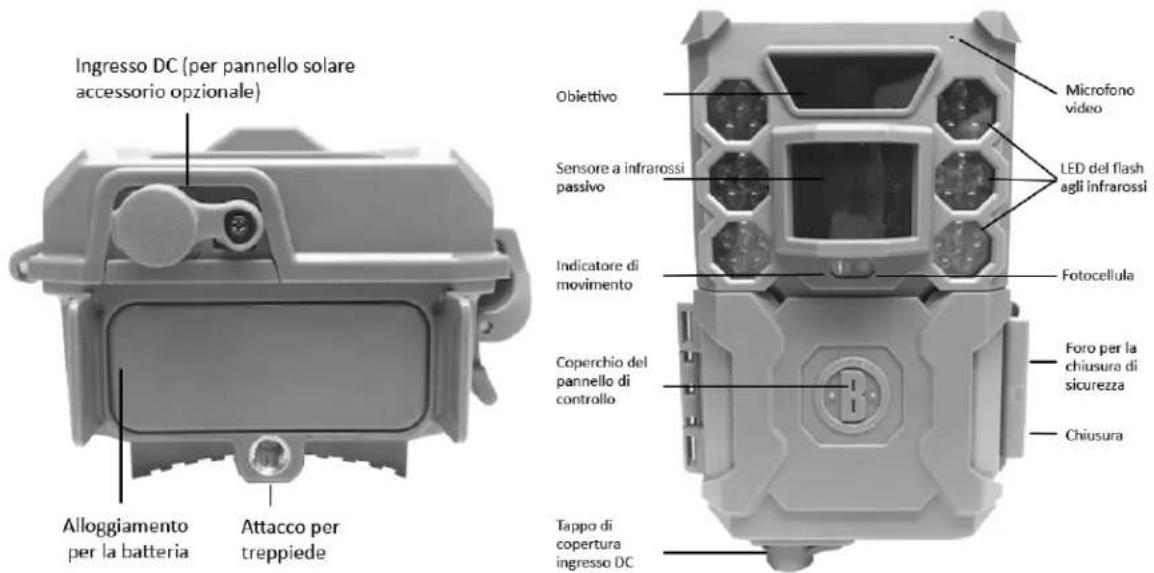
La Core Trail Camera fornisce i seguenti collegamenti per dispositivi esterni: porta USB, slot per scheda SD e ingresso per alimentazione DC esterna (pag. 6, Fig. 1).
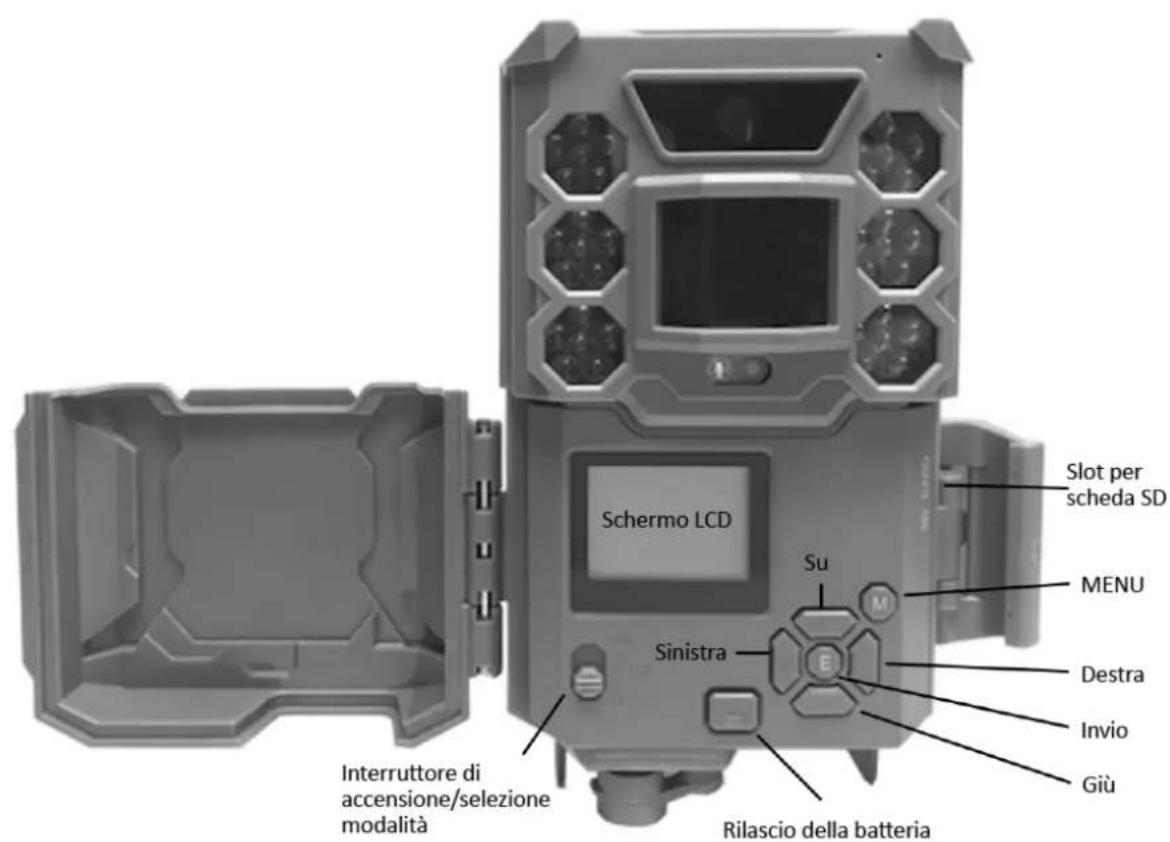
Un interrottore di alimentazione a 3 vie consente di selezionare le principali modalità operative: OFF, SETUP e ON (pag. 6, Fig. 2).
Il tastierino direzionale con cinque pulsanti è utilizzato principalmente in modalità SETUP per selezionare le funzioni e i parametri operativi. Come migliorato nella pagina successiva, questi tasti sono: UP, DOWN, LEFT, RIGHT, OK e ENTER. Oltre alla loro funzione principale, tre dei tasti sono anche eseguire una seconda funzione (operazioni di scelta rapida in modalità SETUP): il pulsante DOWN può essere usato per impostare la fotocamera in modalità Foto (icona della fotocamera) nelle pilssante UP permette di impostare la fotocamera in modalità Video (icona della cinepresa). Il pulsante RIGHT fungeanche da pulsante di scatto manuale ("SHOT") della fotocamera. Queste funzioni secondarie sono indicate da icone o testo sopra il pulsante come migliorato nella pagina successiva.
INSTALLAZIONDE DELLE BATTERIE E DELLA SCHEDA SD
Prima di iniziare a imparare a usare la Core Trail Camera, bisogna prima installare un set di batterie e insertire una sched a SD. Sebbene ci o richieda solo un minuto, ci sono alcune informazioni importanti sia sulle batterie che sulle sched a di cui dovresti essere a conoscenza, quindi ti preghiamo di leggere attendamente le seguenti istruzioni e precauzioni:
Installazione delle batterie
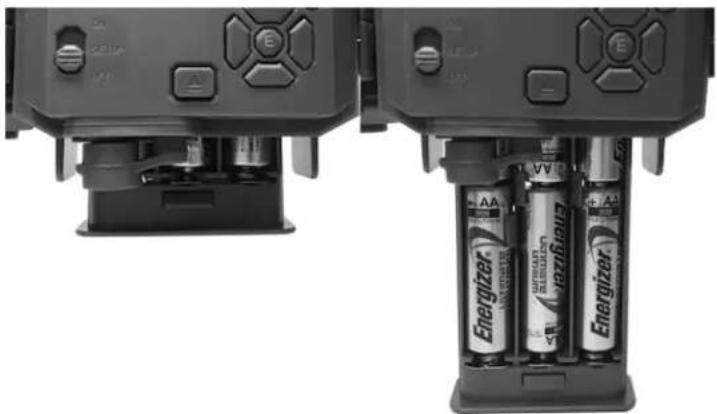
Dopo ave sblocato la chiusura sul lato destro della fotocamera, vedrai che la Core Trail Camera dispone di un pulsante di rilascio della batteria. Premendo quello pulsante, l'alloggiamento delle batterie uscirà alla parte inferiore della fotocamera. L'alloggiamento delle batterie si fermera a poco più di un centimetro dal dispositivo grazie a unsystema di blocco che impedisce che l'alloggiamento cada a terra. Basta applicare una leggera pressione tirando e l'alloggiamento può essere estratto. L'alloggiamento della batteria dispone di sei scomparti per le batterie. Installare un set Completo di 6 batterie. Assicurarsi di insereire ciascuna batteria con la polarità corretta (estremità negativa o "piatta" contro la molla lunga di agli scomparto per le batterie).
Bushnell consiglia di utilizzato un set completo di nuove batterie AA al litio (marca Energizer®) o di batterie AA alcaline. Si sconsigliano le batterie ricaricabili NiMh, in quanto la minore tensione da queste generata cui po dedusare problemi di funzionamento.
É inoltre possibl collegare un pannello solare accessorio opzionale (modello n.119756C - visita il sito www.bushnell.com per ulteriori informazioni) al jack "DC In" nella parte inferiore della Core Trail Camera (non utilizzare altri alimentatori esterni, poiché la fotocamera e/o il display potrebbero non funzionare correttamente). Se il pannello solare è collegato e sono state installate le batterie AA, la Core Trail Camera verrà alimentata alla batteria ricaricabile agliioni di litio del pannello solare, parché esta fornisca una tensione adeguata (in caso contrario, la fotocamera passera all'alimentazione a batteria). Di notte, la fotocamera sare alimentata alla batteria del pannello solare.
Inserimento della sched a SD
Prima di iniziare a utilizzare la fotocamera, insere la sched a SD (con l'interrottore di accensione della fotocamera in posizione OFF). Non insere o rimuovera la sched a SD quando l'interruttore di alimentazione è in posizione ON.
La Core Trail Camera utilizes una schedà di memoria SD (Secure Digital) standard per salvare le fotto (in formato.jpg) e/o i video (in formato.mp4). Sono supportate schedè SD e SDHC (ad alta capacité) fino a una capacité massima di 32 GB. Perutilizzare le impostazioni video 1280x720 o 1920x1080, si consiglia l'uso di schedè SD ad alta velocità (SanDisk® SDHC di classe 6 o superiore). Prima di insertire la schedà SD nell'apposto slot dopo aver aperto il coperchio anterio delle fotocamera, assicurarsi che l'interruttore di protezione dalla scrittura sul dato della schedà via posizionato su "Off" (NON in posizione "Lock"). Qui di seguito vengono descritti l'inserimento e la rimozione della schedà SD:
- Inserire la sched a SD nell'apposito slot con l'etichetta rivolta verso l'alto (vedere除去). Un "clic" indica che la sched è stata installata correttamente. Se viene rivolto versuso l'alto il lato sbagliato della sched, non sare possibile insertirlaenza forzatura: c'è solo un modo correttto per insere le sched. Se la sched a SD non è installata correttamente, il dispositivo non visualizzera l'icona della sched a SD sul display LCD in modalità SETUP (se la sched è bloccato, l'icona della sched a SD visualizzata dopo il posizionamento dell'interruttore sulla modalità SETUP conterra un significabile formattare la sched a SD utilizzando la funzione "Format" della Core Trail Camera prima di utilizzarla per la prima volta, specialmente quando una sched è stata utilizzata su altri dispositivi (vedere pagina 23, "Format" per i dettagli).
- Per estrarre la sched a SD, preme delicatamente la sched (non cercare di estrarla alla prima premere). Quando si sente il clic, la sched viene espulsa dallo slot ed è pronta per essere rimossa. AVVERTENZA: prima di insertire o rimuovere le sched e SD o le batterie, assicurarsi che la fotocamera sa spenta.
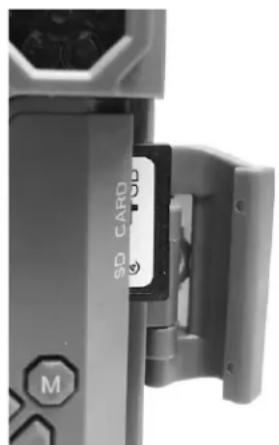
UTILIZZO DELLA CORE TRAIL CAMERA
Una volta preparata la Core Trail Camera installando correttamente le batterie e una sched a SD, è possible portarla semplicamente fuori, fissarla a un albero, accenderla e andarsene, e ottenerle le bellissime fot che sono lo scopo finale dell'utilizzo del dispositivo.
Tuttavia, consigliamo vivamente di trascorrere prima un po' di tempo al chiuso con questo manuale e la fotocamera fino a quando non si conoscerà meglio il funzionamento dell'interruttore a 3 posizioni e dei tasti direzionali. Se non altro, sare almeno possibile configurare la data e l'ora in modo che la fotocamera le aggiunga (o meno, la scelta sta all'utente) sulle foto man mano che vengono scattate,
imparare a impostare la fotocamera per riprendere dei video.invoke che scattare delle foto, se lo si desidera, e leggere alcuni suggerimenti sul fissaggio ad un albero.
La Core Trail Camera dispone di tre modalità operative di base:
- Modalità OFF: interrottore di accensione in posizione OFF.
- Modalità ON: erruttore di accensione in posizione ON (schemo LCD spento).
- Modalità SETUP: interrottore di accensione in posizione SETUP (schemo LCD accesso).
MODALITA OFF
La modalità OFF è la modalità "sicura" per eseguire qualiasi operazione, ad esempio la sostituzione della schedà SD o delle batterie, oppure il trasporto del dispositivo. La modalità OFF si utilizesanche quando si collega la fotocamera alla porta USB di un computer per scaricare le foto/video. E, oviamente, la modalità OFF è da selezionare quando si ripone la fotocamera o non la si utilizeszza. Si noti che,anche in modalità OFF,la Core Trail Camera consuma comunique energia ancche a un livello molto basso. Pertanto, se la fotocamera non verrà utilizzata per un lungo periodo, è opportuno rimuovere le batterie dal vano batterie.
MODALITA ON
Dopo l'inserimento delle batterie e della sched a SD, è possibile accendere la fotocamera in qualsi amonto. Quando l'interruttore di alimentazione viene spostato nella posizione superiore, la fotocamera entra in modalità ON (Live). L'indicatore di movimento LED (pag. 6, "Vista anteriore") lampeggerà in grosso per circa 10 secondi. Questo tempo consente di chiudere il copercchio anteriore della Core Trail Camera, bloccarlo e lasciare l'area monitorata. Una volta in modalità ON, non sono necessari o possibili controlli manuali (i tasti di controllo non hanno alcun effetto). La Core Trail Camera scatta automaticamente fot o video (in base alle impostazioni dei parametri correnti) quando viene attenuata dal rilevamento dell'attività da parte del sensore PIR nell'area coperta.
È possibile spostare l'interruttore di alimentazione direttamente alla modalità OFF alla modalità ON oppure impostarlo prima sulla posizione SETUP per modificare una o più impostazioni, quando spostare l'interruttore su ON dopo aver concluso le impostazioni.
MODALITA SETUP
Nella modalità SETUP è possibile controlling e modificare le impostazioni della Core Trail Camera utilizzando lo schermo LCD integrato. Queste impostazioni, che si trovano nel menu SETUP, consentono di modificare la risoluzione di fot o video, l'intervalto tra le foto, l'attivazione della marcatura temporale, ecc. Spostando l'interruttore di accensione sulla posizione SETUP il display LCD si accende e compare una schermata informativa che alla numero di immagini scattate, il livello della batteria, la modalità fot o video selezionata, ecc. (Fig. 3, prossima pagina).
NOTA: spostare sempre l'interruttore di alimentazione alla modalità OFF alla modalità SETUP.
Passando alla modalità ON alla modalità SETUP, la fotocamera potrebbe bloccarsi. In tal caso, spostare rappresente l'interruttore sulla modalità OFF e quando spostarlo nuovamente su SETUP.
Tasti di scelta rapida/Funzioni in modalità SETUP
Come accennato in precedenza nella sezione "Componenti e Comandi", quando la fotocamera passa alla modalità SETUP (senza che via premuto il pulsante MENU) quattro dei tasti direzionali accanto al display LCD sono associati alla scelta rapida di funzioni secondarie:
- Premere il pulsante UP per impostare rapidamente la fotocamera in modalità video.
- Premere il pulsante DOWN per impostare rapidamente la fotocamera in modalità Foto.
- Premere il pulsante RIGHT per attivare manuallymente lo scatto. Questa funzionalità è utile per testare la fotocamera: assicurarsi di essere in modalità SETUP, premere il pulsante RIGHT e dopo pochi secondi una ricerca o un video (a seconda di come è stata impostata la fotocamera) saranno salvati sulla schedà SD (o sulla memoria interna se non è stata inserita nessuna carta). Il contatore denominato "Numero di immagini scattate" in basso a sinistra dello schermo LCD aumento di un'unità. Se il display indica "SD LOCKED" quando si preme il pulsante SHOT, spegnere la videocamera, rimuovere la schedà SD e sbloccarla facendo scoprere il cursore.
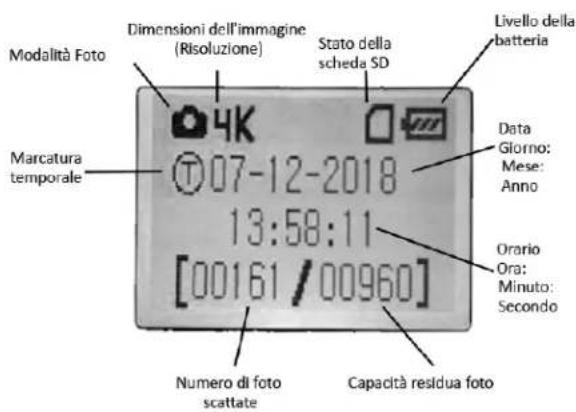
Fig. 3: Schermata informazioni di SETUP (119936C/119938C)
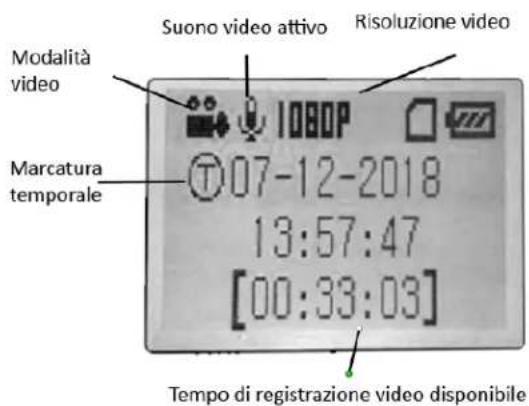
UTILIZZO DEL MENU DI CONFIGURAZIONE PER MODIFICARE LE IMPOSTAZIONI
Lo scopo principale della modalità SETUP è permettere di modificare le impostazioni dei parametri della fotocamera (i parametri disponibili variano con l'uso delle configurazioni predefinite: vedere pag. 18 per maggiori dettagli) in modo che la Core Trail Camera funzioni esattamente come desiderato. É possibile farlo entrando nel menu SETUP e premendo i tasti accanto al display LCD, che mosteranno agli parametro e le sue impostazioni.
Modifica delle impostazioni dei parametri in modalità SETUP
La Core Trail Camera offre una vasta gamma di opzioni o "parametri" per permettere di impostarla secondo le proprie preferenze di funzionamento. Per cancellare l'impostazione di qualiasi parametro, è prima necessario accedere alla modalità SETUP. Una volta in modalità SETUP, premendo il pulsante MENU è possibile selezionale qualiasi parametro e modificarne le impostazioni. Sul display LCD, sono visualizzati il nome del parametro e la sua impostazione corrente.
Premendo il pulsante RIGHT o LEFT si passa al parametro precedente o successivo (pulsante RIGHT per passare al parametro successivo e pulsante LEFT per tornare al parametro precedente), e la pressione dei pulsanti UP o DOWN permette di selezionare un'impostazione diversa per il parametro attualmente visualizzato. Dopao aver selezionato la nuova impostazione desiderata per un parametro, premere il pulsante ENTER per salvare la nuova configurazione (rendendo effettiva la modifica). Al termine della modifica delle impostazioni di uno o più parametri, premere nuovamente MENU per uscire dal menu SETUP. Il pulsante MENU cui sono nelle ossere premuto agli volta che si desidera annullare la modifica
dell'impostazione di un parametro dopo aver selezionato una nuova impostazione ( quando还是很era il pulsante OK non è stato premuto). Dop o aver impostato i parametri secondo le propria preferenze, assicurarsi di spostare l'interrottore su ON per iniziare effettivamente a scattare fot o video. Se l'interruttore viene lasciatto nella posizione SETUP, non verrà acquisita nessuna immagine (a meno che non si prema il pulsante RIGHT/Shot perché essere usciti dal menu): in realtà, la fotocamera si spegne automaticamente dopo alcuni minuti di inattività.
Visualizzazione delle impostazioni dei parametri
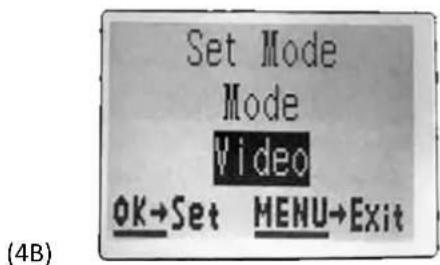
Sullo schermo della Core Trail Camera sono visualizzate le impostazioni per ciascun parametro. Viene visualizzata una sola impostazione alla volta, a partire dall'impostazione corrente per il parametro al momento della prima selezione (pag. 13, Fig. 4a). Per modificare l'impostazione, utilizzato i pulsanti UP/DOWN per visualizzare la nuova impostazione desiderata (Fig. 4b), quando premere ENTER per "Execute" (aportare effettivamente la modifica aquesta impostazione). Per essere certi che esta impostazione sia ora quella corrente, basta premere il pulsante RIGHT per passare al parametro successivo, quando premere il pulsante LEFT per tornare a quello precedente. Dovrebbe essere visualizzata l'impostazione appena scelta per il parametro.
Premere Menu
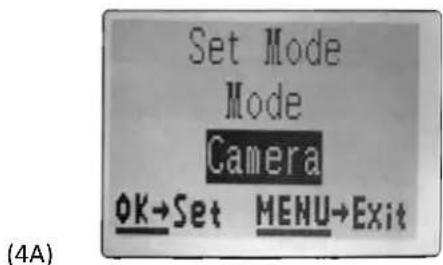
Fig.4 Selezione delle impostazioni dei parametri
Premere Down
Premere OK
ESEMPI: Modifica delle impostazioni di alcuni parametri comuni
Nelle pagine seguenti, sono presenti delle tabelle che elencano tutti i parametri disponibili nel menu SETUP, insieme alle loro possibili impostazioni (o all'intervallo dei valori possibili) e una descrizione dettagliata dell'aspetto controllato dal parametro e dell'effetto delle impostazioni. Leggendo la sezione precedente che illustra in dettaglio la selezione dei parametri e la modifica delle loro impostazioni, dovresti essere possibile iniziare ad accedere direttamente, trovare i parametri che si desiderano e impostare la fotocamera in base alle proprie preferenze. Ma magari potrebbe essere interessante analizzare prima un paio di esempi:
Per modificare le impostazioni di qualsiassi parametro, iniziare sempre con l'interruttore di alimentazione nella posizione SETUP. Dopoe che il display LCD si accende, premere il tasto MENU.
Il primo parametro visualizzato entrando nel menu SETUP è "Set Clock". Poiché, per impostazione predefinita, la funzione di marcatura temporale è impostata su "On", la fotocamera stamperà la data e l'ora su ogni Foto o video, in base alle presenti impostazioni. Premere ENTER e utilizzare i pulsanti UP/DOWN per impostare l'ora (formato 24 ore, "00" = mezzanotte, "12" = mezzogiorno), quando premere il tasting RIGHT per passare al Campo dei minuti e impostarlo (di nuovo utilizzato i pulsanti UP/DOWN). Premere RIGHT per passare alla riga inferiore e impostare l'anno, il mese e la data utilizzato lo stesso metodo. Al termine, premere il pulsante ENTER per confermare le nuove impostazioni di ora e data.
Ora premere il pulsante RIGHT una volta per passare a un altro parametro nel menu. Il parametro che sare visualizzato è "Mode". Per modificarlo dall'impostazione predefinita di "Fotocamera" (photo fisse) a "Video" (acquisizione di filmati video), premere il pulsante DOWN per selezionare l'impostazione "Video". Premere il pulsante ENTER per "Execute" (Impostare) la nuova impostazione selezionata per lo stato parametro.
Ora premere il pulsante RIGHT per passare a un altre parametro nel menu. Premendolo tre volte, sare visualizzato il parametro "Video Size". Provarare a utilizzare i pulsanti UP e DOWN per scorrere la gamma delle impostazioni, quando premere ENTER per selezionare nelle impostazioni la risoluzione di agli filmato video acquisito alla fotocamera.
Premendo il pulsante RIGHT diverse volte si raggiunge il parametro "Default Set". Evidenziare o selezioneare "Execute" (usando UP o DOWN) e premere ENTER per ripristinare tutti i parametri (compresi i parametri Mode e Video Size che sono appena stati modificati) alle impostazioni predefinite originali di fabbrica. Nelle tabelle dei parametri del menu SETUP presenti nelle pagine successive, le impostazioni predefinite per ciascun parametro sono indicate in grassetto.
Field Scan 2x con funzione di attivazione in tempo reale
Field Scan è una nuova rivoluzionaria funzionalità della Bushnell Core Trail Camera, che consente di monitorare le aree con disponibilità di cibo o i confini del campo con immagini o video in time-lapse. Se impostato su "On", la Core Trail Camera scatterà una fotto (o registrera un video) automaticamente all'intervallo prescelto (ad esempio, una volta agli minuti) durante uno o due intervalli temporali impostati per gli giorno, alla richiedere l'attivazione attiva da parte di un animale. Questa funzionalità offre la possibilità di monitorare il bordo di un campo che può trovarsi a 50 o 140 metri di distance dalla fotocamera e quando fuori alla portata del sensore PIR. Il risultato è una portata effettiva molto magiore di quanto sarebbe normalmente con la fotocamera dipendente dall'attivazione da parte di animali nelle vicinanze. è un ottimo strumento che permette ai cacciatori di esplorer un intero campo con una sola fotocamera.
Se un animale entra nell'area coperta dal sensore PIR e genera un evento di attivazione durante l'intervalto tra le acquisizioni impostate tramite la funzionalità Field Scan, la fotocamera acquisirà un'immagine o un video comefarebbe normalmente, in base alle altre impostazioni del menu. Ecco come impostare eutilizzare Field Scan (assicurarsi di aver prima impostato l'ora corrente in "Set Clock", in modo che la registrazione con Field Scan si avvii e si interrompa alle giuste ore del giorno):
- Spostare l'interruttore principale su SETUP, quindi premere MENU.
- Continuare a premere il pulsante RIGHT, scorrendo il menu Setup sono a raggiungere Field Scan.
- Premere il pulsante UP per selezionare On, quindi premere OK (Passaggio 1, pag. 17). Comparirà l'etichetta "A", che rappresenta il primo blocco temporale che è possibile definire (se lo si desidera, èanche possibile impostare secondo blocco temporale nel corso della giornata denominato "B"). Premere OK (Passaggio 2). Questo porta alla schermata all'interno della quale è possibile impostare gli orari di Start e Stop, che rappresentano gli orari del giorno ai quali avranno inizio e si concludevanno le registrazioni relative al primo blocco di Field Scan.
É possible impostare questi orari sull'ora e i minuti esatti desiderati, per definire una "finestra" di registrazione che può durare da un minuto a 24 ore.
- Impostare gli orari Start e Stop, iniziando con l'ora di Start, usingo i pulsanti UP/DOWN per modificare l'impostazione (Passaggio 3). L'impostazione dell'ora è basata su un orologio a 24 ore, con "00" = mezzanotte, "12" = mezzogiorno, "23" = 11 pm, ecc. Per passare all'impostazione successiva, premere il pulsante RIGHT, modificare i minuti dell'orario di Start con UP/DOWN, quindi passare alle impostazioni di ora e minuti dell'orario di Stop.
- Dopo aver terminato di impostare i minuti dell'orario di Stop, premere OK per confirmare le impostazioni per il primo blocco di registrazione di Field Scan. Se lo si desidera, è possibile create un secondo blocco temporale premendo il pulsante DOWN per selezionare "B" (Passaggio 4), quando premendo OK e seguito la stessa procedura per impostare gli orari di Start e Stop per il blocco di Field Scan "B" (Passaggio 5). Come esempio di come possa essere utile sfruttare quosti due blocchi temporali disponibili, si potrebbe pensare di impostare il blocco temporale "A" di Field Scan per le ore dell'alba dalle 6:00 alle 8:00 e il blocco "B" per catturare le immagini tra le 17:30 e le 19:00. Con但这a impostazione non verrebbe acquisa nessuna registrazione di Field Scan tra le 8:00 e le 17:30 e tra le 19:00 e le 6:00.
- Dopo aver impostato gli orari di Start/Stop per delimitare i blocchi di Field Scan "A" e/o "B", premere OK, quando premere il pulsante UP o DOWN per selezionale "Interval" e premere OK (Passaggio 6). L'impostazione "Interval" di Field Scan permette di controllare la frequenza con cui le fotto o le riprese video sono registrate durante il blocco/i blocchi temporali definiti tramite le impostazioni di Start e Stop. Le opzioni disponibili sono 60 minuti, 30 minuti, 15 minuti, 5 minuti (impostazione predefinita,anche l'intervaldo minimo in modalità video) o 1 minuto (solo in modalità foto). Utilizzato i pulsanti UP/DOWN per selezione are la proprio preferenza, quando premere OK per salvarla (Passaggio 7). Notare che per i video, il valore del parametro "Interval" è indipendente alla lunghezza di agli registrazione video: rappresenta la frequenza con cui viene avviata la registrazione dei video, non la lunghezza di ciascuno di essi. 7. Ecco un esempio di come funzionerebbe la telecamera in base alle seguenti
impostazioni di Field Scan:
Field Scan: On
Field Scan A:
Field Scan B:
Interval: 15M
Note: per assicurare il correcto funzionamento, evitare qualiasi "soprapposizione" dei blocchi di registrazione A e B di Field Scan durante l'impostazione dei loro orari di avvio e arresto. Inoltre, se il parametro del menu "Camera Mode" è impostato per limitare l'operatività esclusivamente a "Day" o "Night", ciò avrata la priorità sulle impostazioni di Field Scan. Impostare il parametro "Camera Mode" su "24 Hrs" se si impostano orari di avvio e di arresto sua diurni che notturni in Field Scan.
Queste impostazioni fanno si che la fotocamera acquisisce una foto (o un video, se la fotocamera è impostata su tale modalità) una volta ogni 15 minuti, a partire dalle 6:00, fino a che il blocco di registrazione "A" di Field Scan si arresta alle 8:00. Più tardi, nella stessa giornata, la fotocamera ricomincerebbe di nuovo a scattare una foto o un video ogni 15 minuti tra le 17:30 e le 19:00 (durante il blocco temporale di Field Scan "B"). Il giorno successivo, la fotocamera registrerebbe di nuovo un'immagine o un video ogni 15 minuti tra le 6:00 e le 8:00 e tra le 17:30 e le 19:00. Con这一点a impostazione non verrebbe acquisita nessuna registrazione di Field Scan tra le 8:00 e le 17:30 e tra le 19:00 e le 6:00. Ricordare che la registrazionetramite Field Scan è independente delle normali attivazioni dovute all'attività degli animali,anche se non entra nessun animale
all'interno della zona di rilevamento del sensore IR, verranno comunique acquisiti un'immagine o un videogni 15 minuti durante il blocco/i blocchi temporali. Se un animale attiva la fotocamera "all'interno" degli intervalli di 15 minuti, la registrazione sarea attivata.
Note: l'impostazione, su Field Scan, di elevate frequenze di acquisizione e/o prolongati periodi di tempo compresi tra gli orari di avvio e di arresto possono ridurre la durata della batteria.
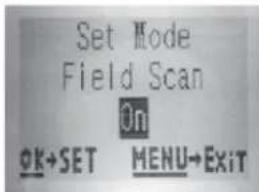
[Passaggio 1]: impostare la modalità Field Scan su "On"
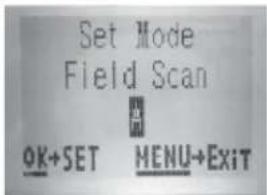
[Passaggio 2]: selezionare Field Scan "A" (premere OK)
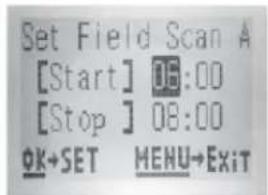
[Passaggio 3]: impostare i campi Start e Stop di Field Scan "A"
I passaggi 4 e 5 sono facoltativi (richiesti solo se si desidera impostare un secondo blocco di registrazione Field Scan con tempi di avvio e di arresto differenti)
Note: l'impostazione del Campo "Interval" definite the tempo che intercorre tra due immagini consecutive per i blocchi di registrazione "A" e "B" di Field Scan.
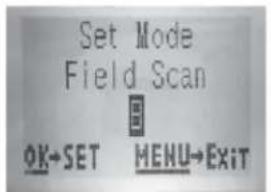
[Passaggio 4] (opzionale): selezionare Field Scan "B" (premere OK)
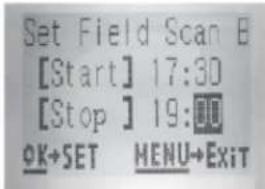
[Passaggio 5] (opzionale): impostare i campi Start e Stop di Field Scan "B"
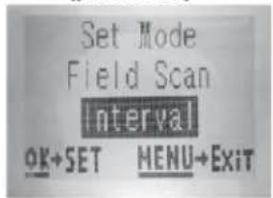
[Passaggio 6]: selezionare Field Scan "Interval"
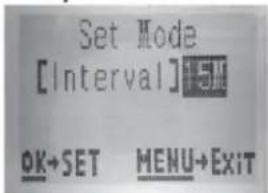
[Passaggio 7]: impostare il Campo "Interval" del Field Scan
Il menu SETUP - Elenco parametri e impostazioni con descrizioni
| Parametro | Impostazioni (grassetto = predefinito) | Descrizione |
| Set Clock | (Set) | Premere OK e utilizzato i pulsanti UP/DOWN (per modificare l'impostazione) e i pulsanti LEFT/RIGHT (per passare alCampo successivo) per impostare l'ora (solo fornato 24 ore, "00" = mezzanotte, "12" = mezzogiorno) e i minuti e quindi (nella riga inferiore) l'anno, il mese e il giorno. |
| Mode | Camera, Video | Permette di scegliere se acquisire foto o video all'attivazione della fotocamera |
| Image Size (ha effetto solo sulle immagini acquisite alla fotocamera) | 3MP, 8MP, 24MP/30MP (119975C/119977C Only) | Permette di scegliere la risoluzione per le foto. Una risoluzione più elevata garantisce un maggiore numero di pixel, ma creatione più grandi che occupano più spazio sulla scheda SD (questa si riempie più rapidamente). 3MP, 8MP, 24MP, 30MP |
| Capture Number (ha effetto solo sulle fotto acquisite in modalità fotocamera) | 1 Photo, 2 Photo, 3 Photo, 4 Photo, 5 Photo | Permette di scegliere quanto fotto devono essere scattate in sequenza in occasione dell'attivazione in modalità fotocamera. Questa impostazione influisceanche sulle fotto scattate in modalità Field Scan (per consentire, ad esempio, di scattare due fotto ogni 10 minuti). Nota: se il parametro "Interval" è impostato su 0,6 secondi, verrà acquisita una sola fotto, indipendentamente dall'impostazione del parametro Capture Number. Fare riferimentoanche al parametro Interval. |
| Video Size (ha effetto solo sui video acquisiti dall'a fotocamera) | 1920x1080 60FPS (solo 119975C/119977C) 1920x1080 1280x720 640x360 | Permette di scegliere la risoluzione video (in pixel per fotogramma). Una risoluzione più elevata produce video di qualità migliorare, ma crea file più grands che occupano più spazio sulla schedà SD (questa si riempie più rapidamente). La risoluzione 640x360 è quella di un video VGA in formato "widescreen" 16:9. L'impostazione più elevata permette di acquire video HD. Per utilizzare le impostazioni video 1280x720 o 1920x1080, si consiglia l'uso di schede SD ad alta velocità (SanDisk® SDHC di classe 6 o superiore). |
| Video Length (ha effetto solo sui video acquisiti dall'a fotocamera) | Intervallo di tempo fisso compreso tra 5S e 60S (impostazione predefinita 10S) o lunghezza variabile dinamica | Imposta la lunghezza del filmato. L'impostazione predefinita è una durata fissa di 10 secondi per filmato, con la possibilità di scegliere la lunghezza all'interno di un intervallo che va da 5S (5 secondi) a 60S (1 minuto). Limite notturno di 15 secondi quando il parametro LED Control è impostato a High. L'impostazione "Dinamicia" permette di selezionare una lunghezza video variabile, basata sull'attività degli animali all'interno del Campo di rilevamento del PIR, sul parametro Interval (pagina successiva) e sulle impostazioni del parametro LED Control come segue: Con Interval impostato su 0,6 sec: la durata del video è fissata su 10 secondi per attivazione. Se si verifica una nuova attivazione durante gli ultimi 4 secondi di un video, un altre video di 10 secondi verrà registrato immediatamente dopo il primo. Questo comportamento proseguirà indefinitamente fino a quando la carica della batteria è sufficiente, indipendentemente delle impostazioni del parametro LED Control, sia durante il giorno che durante la notte. |
| Con Interval impostato su 2 secondi o più, in caso di video diurni: la durata del video è "adattativa" (determinata delle nuove attivazioni), con un minimo di 5 secondi. Se si verifica una nuova attivazione negli ultimi 4 secondi di quello primo video, la durata viene estesa di altri 1-4 secondi (in base a quando si verifica la nuova attivazione), con una lunghezza totale massima di 2 minuti di video continuo prima che venga avviata la registrazione di un nuovo video. Con Interval impostato su 2 secondi o più e LED Control=High, in caso di video notturni: uguale al caso diurno, ma la durata massima è di 15 secondi prima che la registrazione venga interrotta e venga acquisito un nuovo video in caso di una nuova attivazione. Con Interval impostato su 2 secondi o più e LED Control=Med/Low, in caso di video notturni: uguale al caso diurno, ma la durata massima è di 60 secondi prima che la registrazione venga interrotta e venga acquisito un nuovo video in caso di una nuova attivazione. | ||
| Interval | 10S (secondi) predefinito, con un intervallo di impostazioni disponibili tra 60M (minuti) e 0,6S (mezzo secondo). (Gli intervalli tra 60M e 1M sono impostati in incremente di un minuto, quelli tra 59S e 3S sono impostati in incrementi di un secondo, seguiti dall'impostazione di 0,6S) | Permette di selezionare il tempo che la telecamera "aspetta" fino alla risposta ad attivazioni aggiuntive da parte del PIR dopo che un animale è stato rilevato per la primaolta e rimane all'interno dell'intervaldo di rilevamento del sensore. In questo intervallo di tempo impostato dall'utente durante il quale le attivazioni sono ignorate, la fotocamera non acquisisce Foto/video. Ciò impedisce alla sched di riempirsi di troppe immagini ridondanti. L'impostazione assume il valore iniziale predefinito di 10 secondi quando il parametro viene selezionato per la primaolta. Impostando il tempo di intervallo a0,6 secondi sare catturato il numero massimo di immagini, ma alcune potrebbero apparire "sbiadite" se l'animale è troppo vicino alla fotocamera di notte. Nota: dopo aver raggiunto il valore "0,6S", l'impostazione ricomincia dal valore "60M". |
| Format | Execute (seguito da un ulteriore passaggio di conferma No/Si) | Elimina (cancella) tutti i file memorizzati su una scheda per prepararla per il riutilizzo. Formattare sempre una scheda che è stata precedentamente utilizzata su altri dispositivi. |
| Attenzione! Assicurarsi prima di aver scaricato ed eseguito il backup di tutti i file che si desiderano conservare! Premere OK per eseguire, premere MENU (o selezionare NO, quindi premere OK) per uscireenza eseguire la formattazione. | ||
| Time Stamp | On, Off | Selezionare "On" se si desidera che la data e l'ora (alle quali l'imagine è stata acquisita) siano imprese su agli fotto/video, selezionare "Off" per non essere nessuna scritta sovrimpressa. Nota: sulle fotto saranno sovrimpressianchesa la temperatura attuale, la fase lunare e il nome della fotocamera (definito dall'utente). |
| Video Sound (ha effetto solo sui video acquisiti dalla fotocamera) | On, Off | Selezionare "On" per registrar l'audio insieme al video quando la fotocamera è impostata sulla modalità video (le dimensioni dei file salvati saranno leggermente maggiori). |
| Sensor Level | Auto, Low, Normal, High | Il parametro Sensor Level impostato ad Auto regola automaticamente il livello del sensore in base alla temperature dell'ambiente.>70 °F/21 °C (High); 45 °F/7 °C ~ 70 °F/21 °C (Normal); <45 °F/7 °C (Low), l'impostazione High regola la sensibilità della fotocamera per raggiungere 70', l'impostazione Normal regola la sensibilità della fotocamera per raggiungere 100', l'impostazione Low regola la sensibilità della fotocamera per raggiungere 40' |
| Camera Mode | 24 Hrs, Day, Night | Se lo si desidera, permette all'utente di limitare l'operatività al solo periodo diurno o notturno. Un sensore del livello della luminosità ambientale permette di distinguere automaticamente tra "Giorno" e "Notte". |
| Default Set | Cancel, Execute | Selezionare "Execute" e premere OK per ripristinare tutti i parametri alle impostazioni predefinite originali di fabbrica. Se la videocamera si comporta in modo strano e siete di aver modificato le impostazioni in modo occidentale (ma non si è certi di quali impostazioni siano state cambiate), questa operazione ripristina tutti i parametri alle impostazioni più comuni o "generiche". |
| Version | Nessuna | Visualizza la versione corrente del firmware per riferimento. |
UTILIZZO DELLE SCHERMATE DI INPUT DEL MENU SETUP
Inserimento del nome della fotocamera
Dopo aver selezionato il parametro Camera Name (I'unica impostazione è "Input"), premere OK.
Se necessario, eliminare il nome precedente o quello predefinito premendo il pulsante RIGHT finché il significato backspace () (situato tra le lettere "A" e "B", eanches tra "j" e "k") è evidenziato, quando tenere premuto OK. Selezionare (evidenziare) ciascun carattere alfanumerico desiderato, utilizzando i pulsanti LEFT/RIGHT e premendo OK dopo ognuno di anni per impostarlo. Al termine dell'assegnazione del nome alla fotocamera, premere MENU per salvare il nome in memoria.
Inserimento delle coordinate
Dopo aver selezionato il parametro Coordinate Input, premere UP o DOWN per selezionare l'impostazione On e premere OK. La latitudine e la longitudine di qualsiasi luogo in cui si intende posizionare la telecamera possono essere ottentue in molti siti Web, come ad esempio:
http://itouchmap.com/latlong.html. É possibile insere un indirizzo stradale nelle vicinanze, il solo codice postale o utilizzare i vari tipi di mapper per individuire la posizione approximativa. Il fornato che bisogna utilizzato per insere le coordinate nella schermata del menu di Core Trail Camera è molto di seguito:
Note: potrebbero essere visualizzate online delle coordinate "negative" di latitudine o longitudine.
Queste corrispondono alle latitudini meridionali e alle longitudini occidentali. Le positioni in USA/Canada presenteranno coordinate di latitudine nord (+) e coordinate di longitudine ovest (-).
MONTAGGIO e POSIZIONAMENTO del supporto per Core Trail Camera
Dopo aver impostato i parametri della fotocamera in base alle preferenze personali a casa o nel proprio veicolo, si è pronti per portarla fuori e per spostare l'interruttore di accensione su "ON". Quando si installla la Core Trail Camera per la ricerca della selvaggina o per altre applicazioni all'aria aperta, è necessario assicurarsi di montarla correttamente e in modo sicuro.
Raccomandiamo di montare la Core Trail Camera su un albero robusto con un diametro di circa 15 cm (6 in). Per ottenere un'immagine alla qualità ottimale, l'albero dovrebbe trovarsi a circa 5 metri dal luogo da monitorare, con la telecamera posizionata a un'altezza di 1,5-2 m (5-6,5 ft). Inoltre, tenere presente che i migliorari risultati in notturna si ottengono quando il soggetto si trova nell'intervallo di flash ideale, non più lontano di 30 m/100 ft (119936C/1198838C) e non più vicino di 3 m/10 ft alla fotocamera. Esistono due modi per montare la Core Trail Camera: utilizzato la cinghia di fissaggio regolabile in dotazione o sfruttando l'attacco per il treppiede.
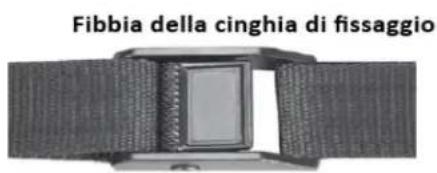
Uso della cinghia di fissaggio regolabile: la Fig. 5 illustra l'uso della cinghia di fissaggio sulla Core Trail Camera. Far scorrere un'estremità della cinghia di fissaggioattraverso le due staffe sul retro della Core Trail Camera. Far passare l'estremità della cinghia atraverso la fibbia. Fissare saldamente la cinghia di fissaggio attorno al tronco dell'albero tirando con fermezza l'estremità della cinghia in modo che non sia presente alcun gioco. Uso dell'attacco per il treppiede: sul lato inferiore, la fotocamera è dotata di un attacco per consentire il montaggio su un treppiede o su altri tipi di sostegni con una filettatura standard 1/4-20.
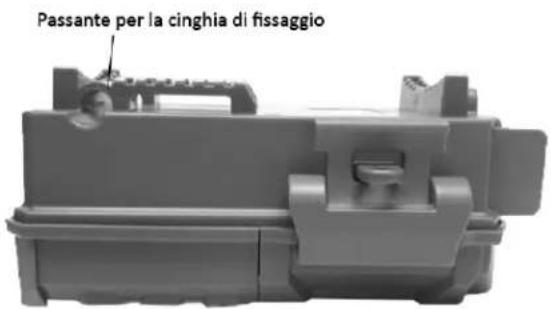
Fig. 5 Fissaggio della cinghia
Note: è disponibileanche un accessorio che offre una sorgente di alimentazione supplementare basata su pannello solare (#119756C) - visitare il site www.bushnell.com per ulteriori informazioni.
Test dell'angolo e della distance di rilevamento
Per verificare se la Core Trail Camera è effettivement in grado di monitorare l'area prescelta, si consiglia di effettuire quello test per controllare l'angolo e la distance di rilevamento della Core Trail Camera. Per eseguire il test:
- Impostare la Core Trail Camera in modalità SETUP.
- Compiere dei movimenti davanti alla telecamera in diverse posizioni all'interno dell'area in cui ci si aspetta che passino la selvaggina o i soggetti di interesse. Provarde diverse distanze e angoli rispetto alla fotocamera.
- Se la spia del LED dell'indicatore di movimento lampeggia, indica che è in grado di rilevare la posizione, se non lampeggia, quella posizione è al di fuori dell'area di rilevamento. I risultati dei test permetteranno di trovare il miglior posizionamento durante il montaggio e il puntamento della Core Trail Camera. L'altezza da terra a cui collocate il dispositivo dovrebbe opportunamente variate in base alla taglia dell'animale. In generale, si consiglia un'altezza tra 1 e 2 metri.
Evitando di puntare la fotocamera verso fonti di calore o rami e cespugli (specialmente durante le giornate ventose), è possibile evitare potenziali false attivazioni causate della temperatura e dai movimenti non di interesse.
Accensione della fotocamera
Quando si passa alla modalità ON, il LED indicatore di movimento (rosso) lampeggia per circa 10 secondi. Questo tempo consente di chiudere e bloccare il coperchio anteriore della Core Trail Camera e di lasciare l'area monitorata. Durante questo tempo, il LED dell'indicatore di movimento lampeggia continuamente in rosso. Una volta che smette di lampeggiare, il PIR è attivo e qualsiast movements rilevato attiverà l'acquisizione di fot o video come programmatico nel menu SETUP. Assicurarsi di aver fatto le descrizioni dei parametri Capture Number, Interval e Sensor Level. Notare che il PIR è altamente sensibile alla temperature ambientale. Maggiore è la differenza di temperatura tra l'ambiente e il soggetto, maggiore è la distance di rilevamento possibile. La distance di rilevamento media è di circa 18 metri.
Prima di lasciare la videocamera incustodita, verificare quando segue:
-
Le batterie o l'alimentazione DC sono inserte/collegate con la polarità corretta e il livello di carica/alimentazione è sufficiente?
-
La性和 politica.
- L'interrotture di accensione è in posizione ON? (Non dimenticarlo in posizione SETUP).
RIPRODUZIONE/ELIMINAZIONE DELLE FOTO/VIDEO
Dopo aver impostato, montato e attivato la Core Trail Camera, cresce naturalmente il desiderio di tornare successivement e rivedere le immagini acquisite. Ci sono diversi modi per farlo.
Riproduzione delle immagini direttamente alla sched a SD
Questo è il metodò più comune di visualizzazione delle immagini. Poiché smontare la fotocamera e collegarla al computer potrebbe non essere molto comodo, potrebbe risultare più semplice estrarre滋licamente la schedà. Rimuovendo la schedà SD (ed eventualmente sostituendola con una nuova schedà vuota) e portandola a casa o sul luogo di campeggio per visualizzare le immagini utilizzando un "lettore" di schedè SD (fornito dall'utente) collegato al computer (alcuni computer e TV disponogo di uno slot per schedè SD integrato), è possibile lasciare la fotocamera in posizione pronta per catturare altre immagini. Una volta connesso, illettore di schedè funzione come descritto qui di seguito: leggere questa sezione se si riscontrano problemi nell'individuzione dei file.
Rivedere le immagini collegando la fotocamera al computer
É sempre possibile smontare l'intera telecoma dall'albero e collegare la sua porta USB a un computer: la fotocamera verrà riconosciuti come un "disco rimovabile", perché la necessità di installare alcun driver o software. Quando si utilizza un PC (o Mac) per visualizzare fotto (o filmati), collegare prima il dispositivo al computer con un cavo USB (non incluso, disponibile presso la maggior parte dei rivenditori di elettronica/computer) che disponga di un connettore USB "Mini-B" ad un'estremità (fotocamera) e un connettore USB "Standard-A" all'altra estremità (computer). Quindi utilizzato un software commerciale con la funzialità di esploratione delle immagini o un browser di immagini incluso nel sistema operativo del PC per visualizzare le immagini salvate sulla schedà SD nella cartella \DCIM\100EK113 (verra creata una nuova cartella agli 1000 immagini acquise). Ogni nuova imagine, o filmato, sare Numerata in modo progressivo con 8 cifre indicanti l'istante i cui è stata acquisita: le prime 4 cifreindicano il mese e il giorno, le ultimate 4 cifre il numero progressivo dell'imagine.
Ad esempio, verranno generati nomi di file come "09020001.JPG" o "09020001.MP4", ecc. Attraverso il suffissoindicante il formatodel file, è possibile distinguere se il file è una fotoc (con suffisso.JPG) o un video (con suffisso .MP4).*Per la visualizzazione su Mac dei file video potrebbe essere necessario del software aggiuntivo.
La Core Trail Camera supporta 3 tipi di formati di file system, FAT12, FAT16 e FAT32. Il valore predefinito per salvare Foto e video è FAT16. Ecco alcune note corrisate:
- Non è necessario preoccuparsi del formato del file system utilizzato alla Core Trail Camera a meno che l'apparecchiatura non abbia problemi a leggere la schedà SD. In tal caso, formattare prima la schedà SDtramite la Core Trail Camera o nel computer, quindi insere la schedà nella Core Trail Camera e riprovare.
- Il fornato del file system predefinito della Core Trail Camera è FAT16, leggibile alla maggiore parte dei computer. Se si formatta una scheda SD per la Core Trail Camera nel computer, è consigliabile scegliere il fornato di file system FAT16. Normalmente si consiglia FAT16 a meno che non si disponga di un'alto visualizzatore di immagini che utilizza il fornato FAT12 o FAT32.
Eliminazione di foto o filmati
Per eliminare tutte le Foto alla scheda SD installata, utilizzare il parametro Format (vedi pag. 23 per i dettagli).
SCARICARE LE FOTO/I FILMATI
Per scaricare le foto/i filmati su PC o Mac*, assicurarsi innanzitutto che l'interrottore di alimentazione della Core Trail Camera sia in posizione OFF. Collegare un cavo USB alla porta USB della fotocamera, quando direttamente a una porta USB principale del computer, non utilizzato le porte USB di pannello anteriore/tastiera o di "hub" non alimentati.
La Core Trail Camera verrà riconosciuta come dispositivo standard "USB Mass Storage" (questa operazione potrebbe richiedere alcuni secondi al primo collegamento). Se si preferisce lasciare la fotocamera nel bosco ed estrarre la sched a SD, una volta che la sched viene inserta e illettore di schede SD è collegato al computer, quello funziona secondo le stesse modalità descritte in questa sezione.
Con Windows XP o versione successiva, è possible utilizzato semplicamente le opzioni nella finestra di pop-up per copiare, visualizzare o stampare le foto (a destra).
Su tutti i sistemi operativi Windows, la Core Trail Camera verrà elencataanche come "Disco rimovabile" se si après la finestra "Risorse del computer"(su Mac, verrà visualizzata un'icona sul desktop).
I file delle fotto della Core Trail Camera sono denominati "09020001.JPG", ecc. e si trovano nella cartella "DCIM\100EK113" su quello "Disco rimovabile". I nomi dei file video terminano con ".MP4". è possibile copiare le foto/i video sul proprio disco rigido come sifarebbe con qualsiasti file: copiare/incollare o trascinare i nomi dei file o le icone sul disco o sul desktop.
Dopo che le foto sono state copiate sul disco rigido, è possibile scollegare la Core Trail Camera. (Su computer Mac, trascinare il "disco" che è apparso sul desktop quando la fotocamera è stata collegata nel Cestino per "espellerla" prima di disconnetterla). I file delle foto in formato.JPG della Core Trail Camera possono essere visualizzati e modificati con qualsiasi software fotografico che si desideri di utilizzato. I file dei video in formato .MP4 sono essere visualizzati con Windows Media Player su PC con Windows 7. Se sul computer è installata una versione precedente di Windows o se si utilizes un Mac e non si dispone più di unlettore video compatibile, è possibile scaricare una versione gratuite dellettore DivX da http://www.divx.com/.
RISOLUZIONE DEI PROBLEMI/FAQ
La fotocamera acquisesse immagini di continuozza un soggetto
Una fotocamera soffre della cosiddetta "falsa attivazione" se il sensore PIR pensa di rilevare movimento e calore davanti all'obiettivo della fotocamera quando non c'è alcun soggetti nell'imagine. Queste "false attivazioni" sono il risultato del posizionamento della fotocamera in un ambiente in cui è presente del movimento associato ai rami degli alberi di fronte alla fotocamera o in un'area in cui è presente una fonte di calorie in primo piano e qualsiasi movimento dal vento fa scattare la fotocamera. Una potenziale causa di questo problema èanche il puntamento della fotocamera su uno specchio d'acqua. Per rimediare a这一点a situazione:
- Provar a spostare la videocamera in un'area che non presenta nessuno di quosti problemi o provare a modificare il livello del sensore nelle impostazioni del menu.
- Se la fotocamera continua a scattare Foto quando non è presente alcun soggetti, provare a collocare la fotocamera in un ambiente interno e puntare verso una posizione in cui non vi è movimento.
- Se la fotocamera continua aasnare problemi, probabilmente c'ue problema con il componente elettronico. In quello caso, contattare il nostro servizio clienti per restituire la fotocamera per la riparazione.
La durata della batteria è più breve del previsto
- La durata della batteria varia in base alla temperatura operativa e al numero di immagini scattate nel tempo. Impostando il tempo del parametro Interval su 0,6 secondi si riduce la durata della batteria. In genere, la Core Trail Camera è in grado di catturare diverse miglioria di immagini prima che le batterie si esauriscano.
- Verificare di aver utilizzato batterie alcaline o al litio nuove. Per ottenere la massima durata delle batterie, Bushnell consiglia l'utilizzo, nella Core Trail Camera, di batterie al litio AA Energizer®.
- Assicurarsi che l'interruttore di alimentazione sia stato impostato su "On" e che la fotocamera non sia stata lasciata sul Campo in modalità "Setup".
- Assicurarsi di utilizzare una scheda SD di buona qualità nella fotocamera.
Bushnell consiglia l'utilizzo di schede SD SanDisk® fino a 32 GB (Serie Ultra® o
Extreme® per video HD). Secondo la nostra esperienza, schede SD di scarsa qualità possono a volte ridurre la durata della batteria della Core Trail Camera.
La fotocamera smette di scattare o non acquisisce le immagini
- Assicurarsi che la sched a SD non sua piena. Se la sched e piena, la fotocamera smettera di acquisire foto.
- Controllare le batterie per assicurarsi che siano batterie AA alcaline o al litio nuove. Vedere la nota precedente sulla durata della batteria.
- Assicurarsi che l'interruttore di alimentazione della fotocamera si in posizione "On" e non nelle modalità "Off" o "Setup".
- Assicurarsi di utilizzare una sched a SD di buona qualita nella fotocamera. Bushnell consiglia l'utilizzo di schede SD SanDisk® fino a 32 GB (Serie Ultra® o Extreme® per video HD).
- Se la scheda SD presenta l'interruttore di protezione alla scrittura nella posizione di blocco, la fotocamera non acquisirà le immagini.
- Se la性和 SD è stata utilizzata in un'alto dispositivo prima di essere insertita nella Core Trail
Camera, si potrebbe provare a formattare la scheda utilizzando il parametro "Format" in modalità Setup (assicurarsi di aver prima eseguito il backup di tutti i file importanti, poiché la formattazione cancellerà tutti i file precedentamente memorizzati). In alcuni casi, altri dispositivi potrebbero modificare la formattazione della scheda SD in modo tale che non funzioni correttamente con la Core Trail Camera.
La fotocamera non si accende
- Assicurarsi di aver installato 8 batterie nel vano batterie. Bushnell consiglia l'utilizzo di batterie al litio AA Energizer® nella Core Trail Camera.
- Assicurarsi che le batterie siano installare correttamente, rispettoando la corretta polarità. Posizione è sempre l'estremità negativa (piatta) di ciascuna batteria a contatto con il dato della molla presente nell'alloggiamo all'internalo della fotocamera.
- Dopo ave spostato l'interruttore da "Off" a "Setup" o "On", accertarsi che l'interruttore sa positizzato correttamente per attivare la modalità desiderata (evitare le posizioni "intermedie" tra due modalità).
-
Non spostare l'interruttore direttamente da "On" a "Setup", spostare sempre l'interruttore sino in fondo su "Off", quando tornare su "Setup". Problemi di qualità di fot e/o video
-
Le Foto o i video notturni appaiono troppo scuri
a. Controllare l'icona dell'indicatore dello stato della batteria per verificare se la batteria è carica. All'approssimarsi dell'esaurimento delle batterie, il flash smetterà di funzionare.
b. I migliori risultati si ottengono quando il soggetti si trovare nelle intervallo di flash ideale, nonCTL 24 m/80 ft (119876C/119877C) o 30m / 100 ft (119874C/119875C). I soggetti sono apparire troppo scuri a distance maggiori.
c. Si noti che quando il parametro Capture Number è impostato su un valore superiore a "1Photo", o con impostazioni del parametro Interval molto brevi, alcune immagini potrebbero apparire più scure di altrecause della risposta rapida e della riattivazione immediata della fotocamera, che lascia meno tempo al flash per ricariciarsi prima di lampeggiare di nuovo.
d. Assicurarsi che "LED Control" nel menu di configurazione sia impostato su "High" per garantire la massima potenza. Verificare che "NV Shutter" nel menu sia impostato su "Auto" e non su "High", in quanto alte velocità dell'otturatore potrebbero produrre immagini più scure. e. Lo schermo ARD (dispositivo antiriflesso) cui assere rimioso per massimizzare la potenza del flash. Vedere pagina 29 per maggiori dettagli.
- Le Foto o i video diurni appaioni troppo scuri
Assicurarsi che la fotocamera non sia puntata verso il sole o altre fonti di luce durante il giorno, in cui lo numero potrebbe indurre l'esposizione automatica a produrre risultati più scuri.
- Le Foto o i video notturni appaiono troppo luminosi
Se il soggetti è vicino alla fotocamera (meno di 3 metri/10 piedi), modificare il parametro LED Control nel menu Setup su "Medium" o "Low". Impostare l'intervaldo di attivazione su 2S o un valore superiore.
- Le Foto o i video diurni appaiono troppo luminosi
Assicurarsi che il sensore di luminosità non si trovi all'ombra (di foglie degli alberi/rami) nelle I'obiettivo della fotocamera èpunktato verso un'area luminosa durante il giorno.
- Foto con soggetti striati
a. In alcuni casi, in condizioni di scarsa illuminazione e soggetti in rapido movimento, le impostazioni di risoluzione 4K o HIGH potrebbero non funzionare bene al parsi dell'impostazione HD.
b. Se sono presenti più immagini in cui soggetti in movimento producono strisce sulla Foto, prova adutilizzare l'impostazione HD.
c. Per ridurre la sfocatura dovuta al movimento, impostare il parametro Interval su 2S o un valore superiore.
d. Impostare il parametro "NV Shutter" su "High" per minimizzare la sfocatura dovuta al movimento.
- Colorazioni con rosso, verde o blu dominanti
a. In determinate condizioni di illuminazione, il sensore più essere disorientato dando origine a immagini con colori di scarsa qualità.
b. Se questo accade in modo costante, alla l sensore potrebbe aver bisogno di manutenzione. Contattare l'assistenza clienti Bushnell.
- Riprese video ridotte, mancata registrazione per la lunghezza prevista
a. Verificare che la sched a SD non sua piena.
b. Assicurarsi che la fotocamera si dotata di batterie di buona qualità. All'approssimarsi dell'esaurimento delle batterie, la fotocamera può scegliere di registrarare filmati più brev per risparmiare energia.
c. Quando il parametro LED Control è impostato su "High" e la fotocamera è in modalità Video, la durata massima del video in modalità "Dynamic" di notte è di 15 secondi, per evitare il potenziale surriscaldamento delle batterie e/o dei componenti elettronici. La durata massima del video disponibile in modalità "Dynamic" durante il giorno è di 2 minuti.
La marcatura temporale con data/ora non appeare sulle immagini
Assicurarsi che il parametro "Time Stamp" sia impostato su "On".
Le Foto non catturano il soggetti di interesse
- Controllare l'impostazione del parametro "Sensor Level" (sensibilità PIR). In condizioni di alte temperature, impostare il parametro Sensor Level su "High" e per l'utilizzo a basso temperature, impostare il parametro Sensor Level su "Low". Per condizioni meteorologiche variabili, utilizzare "Auto".
- Provare a installare la fotocamera in un'area in cui non è presente una fonte di calore nella linea visiva della videocamera.
- In alcuni casi, l'installazione della fotocamera nei pressi di uno specchio d'acqua farà siche la fotocamera scatti immagini perché alcun soggetto. Provarare a puntare la fotocamera a terra.
- Cercare di evitare di posizionare la videocamera su alberi piccoli soggetti a movimenti dovuti al forte vento.
- Rimuovere i rami che si trovano proprio davanti all'obiettivo della fotocamera.
II LED del sensore PIR lampeggia/non lampeggia
- Quando la fotocamera è in modalità "Setup", uno speciale LED sulla parte anteriore della fotocamera lampeggerà al momento del rilevamento del movimento. Ciò avviene solo durante la fase di impostazione e permette all'utente di puntare correttamente la fotocamera.
- Durante l'uso, in occasione dell'acquisizione di un'immagine, il LED non lampeggerà. Ciò avviene per mantenere la fotocamera celataagli occhi della selvaggina.
- Lo schermo LCD si accende ma non è presente alcun testo.
a. Dop o aver spostato l'interrottore da "Off" a "Setup" o "On", accertarsi che l'interruttore si posizionato correttamente per attivare la modalità desiderata (evitare le posizioni "intermedie" tra due modalità).
b. Non spostare l'interruttore direttamente da "On" a "Setup", spostare sempre l'interruttore fino in fondo su "Off", quando tornare su "Setup".
linea nera che svanirà dopo circa 1 secondo. Questo è un comportamento normale e la fotocamera funzionera correttamente.
- Lo schermo si accende ma poi si spegne
Assicurarsi di aver installato correttamente la sched a SD.
La fotocamera non mantiene le impostazioni
Accertarsi di aver salvato le modifiche alle impostazioni dei parametri effettuate durante la modalità Setup, premendo "OK" dopo aver modificato agli impostazione. Se non si salva la nuova impostazione dopo averla modificata, la fotocamera continuerà a utilizzato l'impostazione predefinita originale per quel parametro.
Umidità o formiche all'interno della fotocamera
- Per garantire che l'umidità o la pioggia non penetrino all'interno della fotocamera, fissare saldamente il tappo di copertura dell'ingresso DC.
- Le formiche possono essere attratte delle vibrazioni elettroniche di bassa intensità ed entrareattraverso qualsiasi spazio tra l'esterno e l'interno della fotocamera. Assicurarsi che il tappo di coperturadell'ingresso DC sua fissato saldamente.
La funzionalità Field Scan (Time Lapse) non funziona correttamente
- Assicurarsi che gli orari di arresto e di avvio di Field Scan "A" e "B" non si sovrappongano (ad esempio, non impostare l'ora di avvio di "B" su 8:00 se il tempo di arresto di "A" è 10:00).
- Quando si utilizes la funzionalità Field Scan in modalità video, l'intervallo minimo disponibile è di 5 minuti, per evitare il potenziale surriscaldamento delle batterie e dei componenti elettronici, che potrebbe causare guasti operativi o anni alla fotocamera. In modalità Foto, cui è ilore impostato un intervallo di 1 minuto.
ATTENZIONE: NON UTILIZZARE l'impostazione del parametro Interval a 0,6 secondi per i video notturni di mangiatoie per ucelli o ambienti simili. Ciò potrebbe far si che i LED continuino a funzionare per un lungo periodo di tempo, il che potrebbe surriscaldare e ridurre la durata operativa dei componenti elettronici interni.
Non mischiare batterie vecchie e nuove.
Non utilisezare asiem tipi di batteria diverse, usare TUTTE batterie al litio o TUTTE batterie alcaline.
Le batterie ricaricabili sono sconsigliate.
SPECIFICHE TECNICHE
Dimensione massima in pixel
119936C/119938C: 6528x3672 (16:9)
119975C/119977C: 7296x4104 (16:9)
Obiettivo F = 2,8
Campo Visivo (Field of View, FOV) = 38°;
Portata Flash IR
Selectionable (Low/Med/High), >30m / 100 ft (119975C/119977C), >30m / 100 ft (119936C/119938C)
Display
Scheda SD o SDHC, capacità massima 32 GB (Classe 6 o superiore per video HD 1280x720 o 1920x1080)
Dimensioni imagine (pixel) 3MP = 2304× 1296,8MP = 3840× 2160,24MP = 6528× 3672
.3 MP = 2304x1296, 8 MP = 3840x2160, 30 MP = 7296x4104
Dimensione video
640x360p, 1280x720p, 1920x1080p @ 30 fps (giorno)/15 fps (notte)
1280x720p, 1920x1080 @ 30 fps (giorno)/30 fps (notte), 1920x1080 @ 60 fps (giorno)/60 fps (notte)
Sensibilità PIR Hyper PIR con 4 impostazioni di sensibilità: Low/Normal/High/Auto
Attivita
Selezionabile dall'utente: 24 ore, solo giorno o solo notte (in base al livello di luce ambientale)
Tempo di risposta 0,2 secondi (photo), 1,0 secondi (video)
Intervallo di attivazione programmabile tra 0,6 sec.e 60 minuti
Numeri di scatti programmabili da 1 a 3
Lunghezza video
Intervallo di impostazione della durata del video a lunghezza fissa tra 5 e 60 secondi. Consultare pag. 21 per i dettagli sui video alla lunghezza dinamica (basati sull'attivazione, dipendenti dal parametro Interval e dalle impostazioni dei LED).
Alimentatore si consigliano 8 batterie AA, 4 batterie AA come alimentazione di emergenza
Consumo di corrente in stand-by < 0.08mA ( < 7mAh / giorno )
Otturatore per la visione notturna
Velocità
Selezionabile dall'utente (Auto/High): ha effetto solo sull'acquisizione di foto/video notturni (NV)
Interfaccia USB; Supporto per scheda SD; alimentazione DC esterna (12 v)
Cinghia di fissaggio di sicurezza; attacco 1/4-20
Temperatura
di esercizio
-20 - 60°C (Temperatura di conservazione: -30 - 70°C)
Livello di umidità di esercizio 5% - 90%
GARANZIA LIMITATA DI DUE ANNI
Il suo prodotto Bushnell® è garantito dai difetti nei materiali e nella lavorazione per due anni alla data di acquireo. In caso di un difetto ai sensi della presente garanzia, a nostra discrezione, ripareremo o sostituiremo il prodotto, a condizione che questo venga restituita con spese di spedizione a carico del cliente.
La presente garanzia non copre i uomini causati da uso non corretto e da uso, installazione o manutenzione non corretti da parte di soggetti diversi da un centro di assistenza autorizzato Bushnell.
Qualsiasi reso effettuato ai sensi di但这a garanzia deve essere arrivapnato dagli articol elencati di seguito:
- Un assegno/vaglia postale dell'importo di 10,00 USD per copire le spese di spedizione e gestione.
- Nome, indirizzo e numero di Telefono diurno per la restituzione del prodotto.
- Una spiegazione del difetto.
- Copia della prova d'acquisto dati.
Non inviare accessori (battery, schede SD, cavi), solo il prodotto da riparare.
Il prodotto deve essere ben imballato in una robusta scatola per spedizioni per evitare danni durante il trasporto e deve essere spedito all'indirizzo indicato di seguito:
IN U.S.A. inviare a: IN CANADA inviare a:
Per i prodotti acquistati al di fuori degli Stati Uniti o del Canada, contattare il rivenditore locale per informazioni sulla garanzia applicabile. In Europa è possible contattare Bushnellanche presso:
Bushnell Germany GmbH
La presente garanzia attribuisce all'utente specifici diritti giuridici.
L'utente potrebbevantarealiriditti chevariano da paesea paese.
Specifiche e design sono soggetti a modifiche nella sua preavviso da parte del produttore.
DICHIARAZIONE DI CONFORMITA FCC:
Dichiarazione FCC
Modifiche non espressamente approbate da Bushnell® potrebbero annullare il diritto all'utilizzo del dispositivo da parte dell'utente.
Note: il presente dispositorio è stato collaudato ed è risultato conforme ai limiti stabiliti per i dispositivi digitali di Classe B, ai sensi della Parte 15 delle Normative FCC. Questi limiti sono statiConcepti per fornire una protezione ragionevole contro le interferenze dannose in un'installazione residenziale.
Questo apparecchio genera, utilizes e cui irradiare energia a radiofrequency e, se non installato e usato in conformità con il manuale di istruzioni, cui causare interferenze dannose alle radiocomunicazioni.
Non vi è tuttavia alcuna garanzia che tali interferenze non si verificchino in una particolare installmente.
Se esta apparecchiatura causasse interferenze dannose alla radioricezione e alla telericezione (come è possible appurare disattivando e attivando l'apparecchiatura), l'utente è invitato a provare a correggere l'interferenza applicando una o alcune delle misure di seguito indicate:
Riorientare oriposizionare l'antenna ricevente.
- Aumentare la distanza tra l'apparecchiatura e il ricevitore.
- Collegare l'apparecchiatura a una presa posta su un circuito diverso da quello al quale è collegato il ricevitore.
- Consultare il rivenditore o un techniciane radiotelevisivo esperto per assistenza.
Affinché l'apparecchiatura sa conformse ai limiti stabiliti per i dispositivi digitali di Classe B, ai sensi della Parte 15 delle Normative FCC, è necessario l'utilizzo di un cavo di interfaccia schermato. Specifiche e design sono soggetti a modifiche alla sua parte del produttore.
Questo dispositivo è conforme alla Parte 15 delle Norme FCC. L'operatività è soggetta alle due seguenti condizioni: (1) questo dispositivo non può causare interferenze dannose e (2) quello dispositivo deve accettare qualsiasi interferenza ricevuta, incluse le interferenze che potrebbero comprometerne il funzionamento. Si noti che eventuali modifiche o cambiamenti non espessamente approvate dall'ente responsable della conformità potrebbero annullare il diritto all'utilizzo del dispositivo da parte dell'utente.




Smaltimento delle apparecchiature elettriche ed elettroniche
(Applicable nell'UE e in altri paesi europei con
sistemi di raccolto differenziate)
Questa apparecchiatura contiene parti elettriche e/o elettroniche e pertanto non deve essere smaltita come normale rifiuto domestico. Dovrebbe"Invece essere smaltita presso i punti di raccolta per il ricericlaggio messi a disposizione delle amministrazioni locali.Per l'utilizzatore finale, il servizio è Gratis.
Se l'apparecchiatura contiene batterie intercambiabili (ricaricabili),anche queste devono essere rimosse prima e, se necessario, a loro volta smaltite secondo le norme vigenti (vedere anche le relative indicazioni tra le istruzioni di esta unità).
Ulteriori informazioni sull'argomento sono disponibili presso la propria amministrazione locale, l'azienda locale di raccolta dei rifiuti o il negozio in cui è stata acquistata esta apparecchiatura.
Per ulteriori domande o informazioni
contattare: